

Page 1
2
Explay AR-701
Explay AR-701
Планшетный компьютер с функцией
чтения электронных книг
Руководство пользователя
Page 2

3
Explay AR-701
Оглавление
Введение ........................................................................ 4
Инструкции по технике безопасности ................ 5
Уведомление о защите окружающей среды .. 6
Меры безопасности при использовании
устройства .................................................................. 6
Чистка .......................................................................... 7
Включение ..................................................................... 9
Главный экран ............................................................... 9
Значение символов строки состояния ................... 11
Список приложений .................................................... 11
Настройки языка ......................................................... 12
Настройки яркости дисплея ..................................... 13
Настройки автоотключения экрана ........................ 14
Включение и отключение SD-карты ...................... 15
Настройки подключения USB .................................. 16
Настройки Wi-Fi .......................................................... 17
Интернет ....................................................................... 18
Калибровка экрана .................................................... 18
APK installer ................................................................. 19
Менеджер файлов ..................................................... 20
Музыкальный проигрыватель .................................. 21
Настройки E-mail ........................................................ 22
Настройки даты и времени ...................................... 24
Технические характеристики ................................... 25
Page 3

4
Explay AR-701
Введение
Благодарим Вас за приобретение планшетного компьютера AR-701.
Чтобы Вы как можно быстрее овладели всеми его возможностями, мы
предусмотрели полное справочное руководство, знакомящее со способами работы,
настройкой компьютера, мерами предосторожности и родственными продуктами.
Перед использованием этого компьютера необходимо внимательно прочитать все
соответствующие главы, чтобы как можно лучше его использовать.
Это руководство было тщательно отредактировано и, по нашему мнению,
является правильным и заслуживающим доверия. Если нам все-таки не удалось
полностью избежать ошибок и пропусков, мы приносим свои извинения и будем
рады Вашим замечаниям и мнениям. Для обновлений версий программного
обеспечения и замечаний обращайтесь на сайт www.explay.ru.
Версии программы Android могут отличаться друг от друга как интерфейсом,
так и функциональностью. Если Ваш интерфейс отличается от представленного в
этой инструкции, значит на Ваше устройство была уставлена более поздняя версия
программного обеспечения.
Производитель оставляет за собой право на внесение изменений в
характеристики, внешний вид, комплектацию товара в одностороннем порядке без
предварительного уведомления.
Page 4
5
Explay AR-701
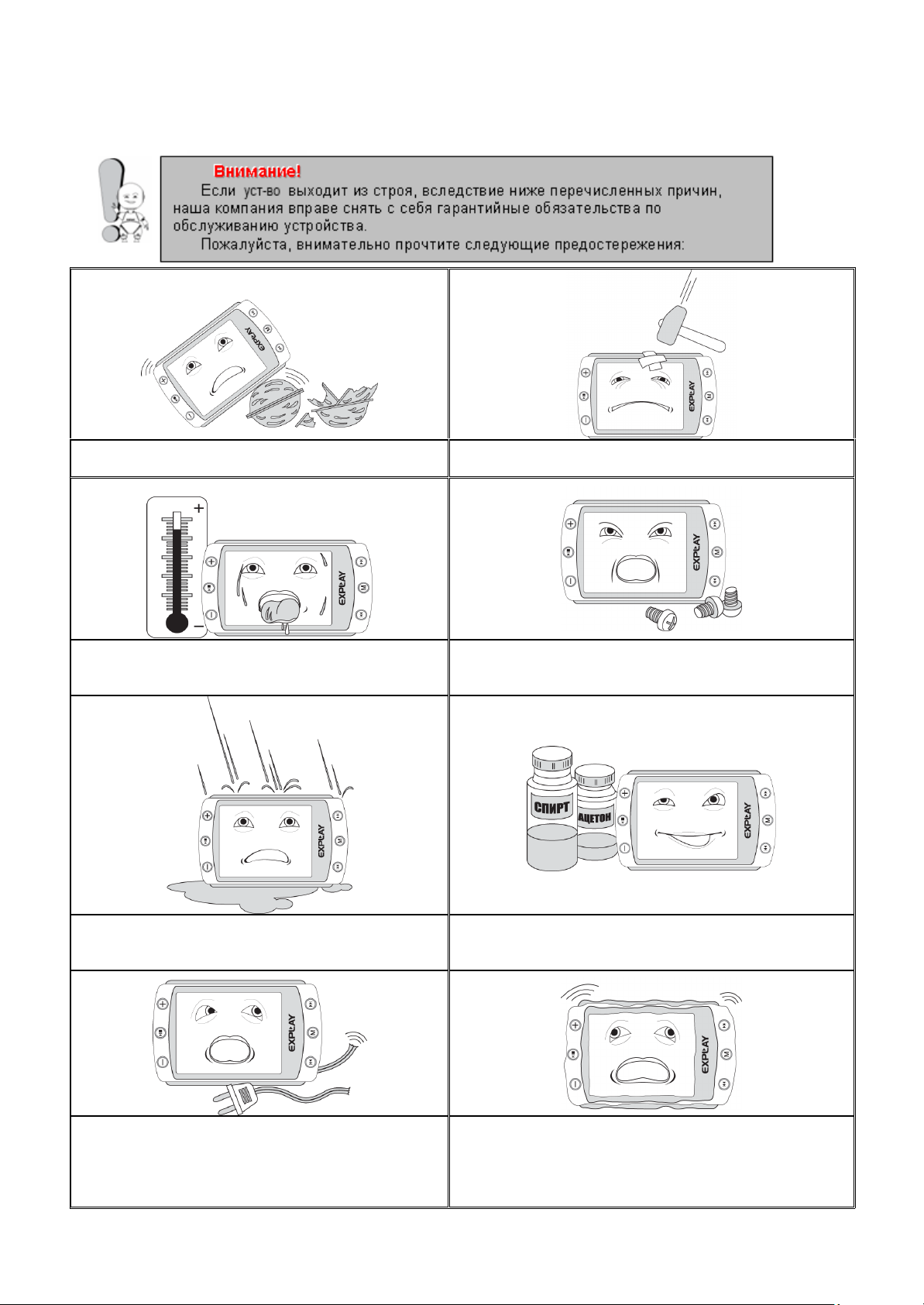
Не используйте компьютер для задач, не
описанных в данном руководстве.
Не допускайте сильных ударов по корпусу
компьютера или сильной тряски.
Не используйте компьютер в условиях высокой
температуры, влажности и сильных магнитных
полей.
Не пытайтесь открывать корпус компьютера и
ремонтировать его самостоятельно.
Не допускайте попадания влаги в компьютер.
При попадании влаги на корпус протрите
компьютер сухой салфеткой.
Не используйте для очистки компьютера активных
легко воспламеняемых веществ (спирт, бензин,
ацетон и т.п.).
Не вынимайте штекер наушников из компьютера
и вилку зарядного устройства из сети, держа его
за провод. Это может привести к разрыву
провода.
Не допускайте вибраций или ударов.
Инструкции по технике безопасности
Page 5
6
Explay AR-701
Уведомление о защите окружающей среды
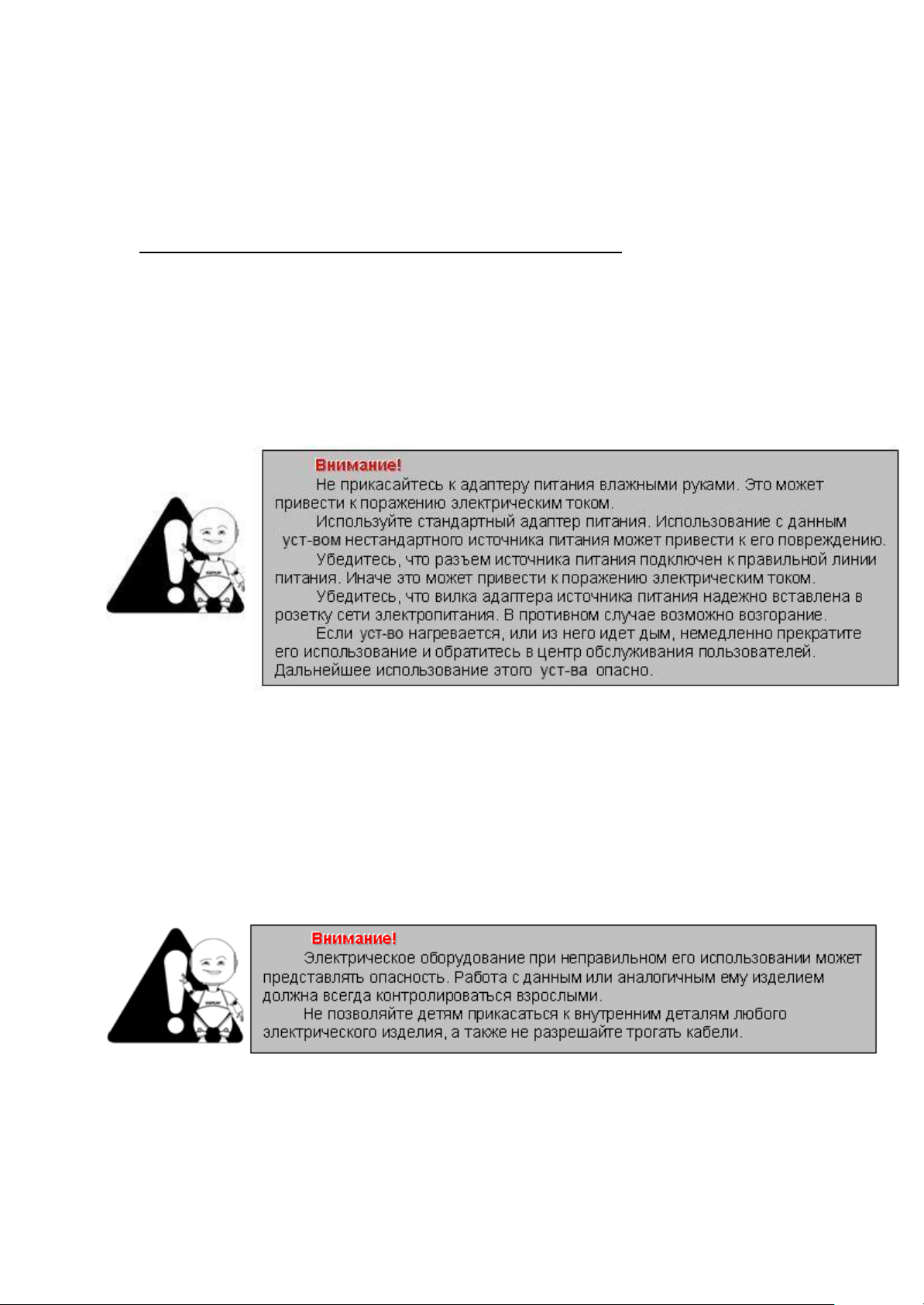
Использованные упаковочные материалы, аккумуляторы и электрические
компоненты должны утилизироваться независимо друг от друга согласно
существующим нормативным правилам.
Меры безопасности при использовании устройства
Следуйте правилам безопасности дорожного движения
Перестаньте слушать устройство, если оно мешает или отвлекает Вас во
время вождения любым транспортным средством или выполнении любой
другой деятельности, которая требует от Вас сосредоточенности.
Использование наушников во время вождения автомобиля не
рекомендуется и запрещено в ряде регионов.
Берегите Ваш слух
Использование наушников с высоким уровнем громкости может привести к
постоянной потере слуха. Можно повышать громкость до уровня, на котором
звук нормально воспринимается и при этом не приводит к раздражению и
повреждению слуха. Установите громкость на безопасном уровне.
Если у Вас периодически появляется звон в ушах, снизьте уровень
громкости или прекратите использование проигрывателя.
Разъёмы и порты
Не вставляйте разъём в порт с силой. Если разъём не удается без труда вставить в
порт, возможно, разъем и порт не соответствуют друг другу.
Убедитесь в том, что разъём соответствует порту и что разъём расположен
правильно относительно порта.
Page 6
7
Explay AR-701
Чистка
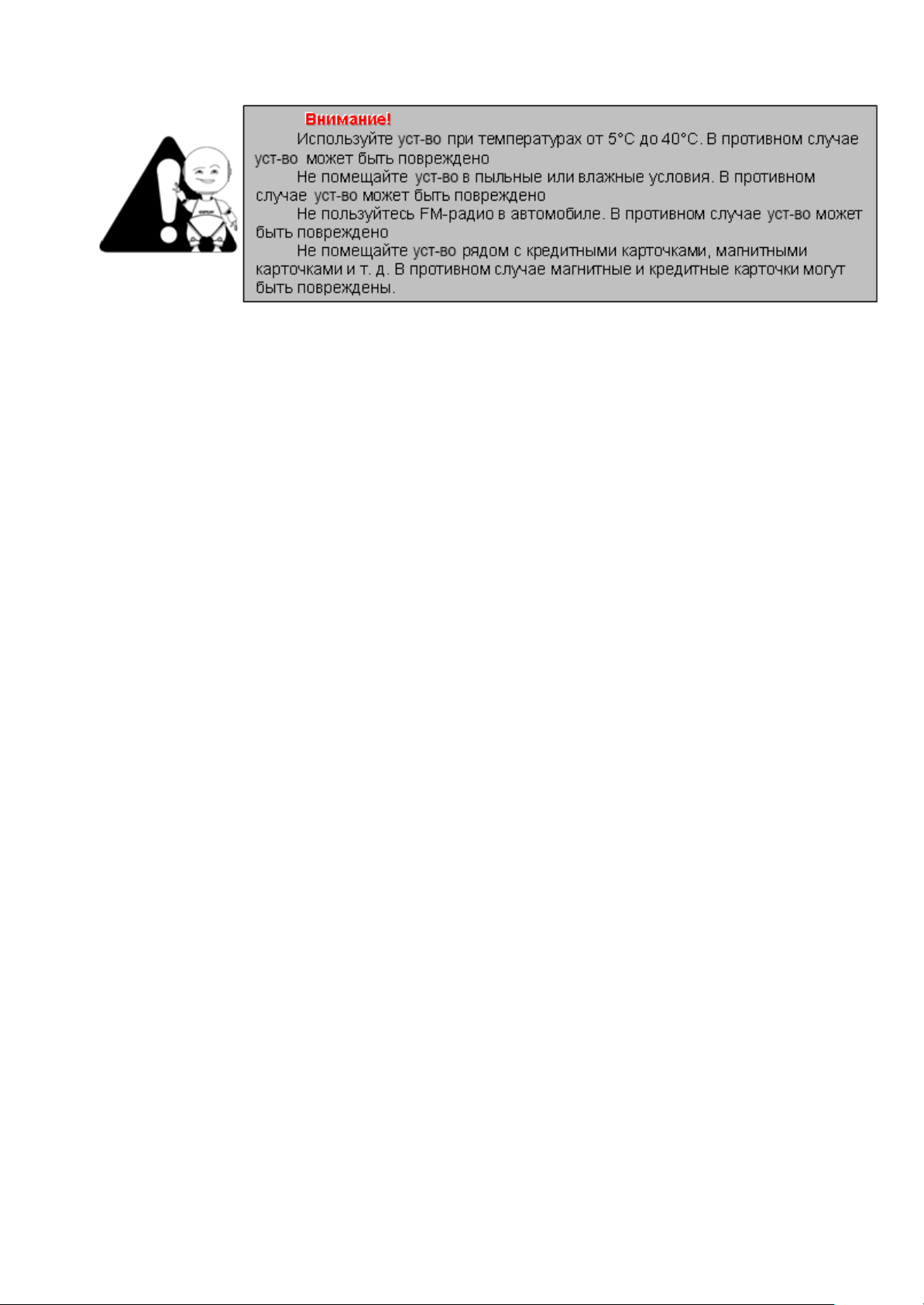
Придерживайтесь указанных ниже основных правил при очистке внешней
поверхности устройства и его компонентов:
Убедитесь в том, что плеер отключен.
Используйте смоченную, мягкую ткань без пуха. Не допускайте
попадания жидкости в отверстия.
Не используйте аэрозольные распылители, растворители, спирт и
абразивные/шлифовальные материалы.
Page 7
8
Explay AR-701
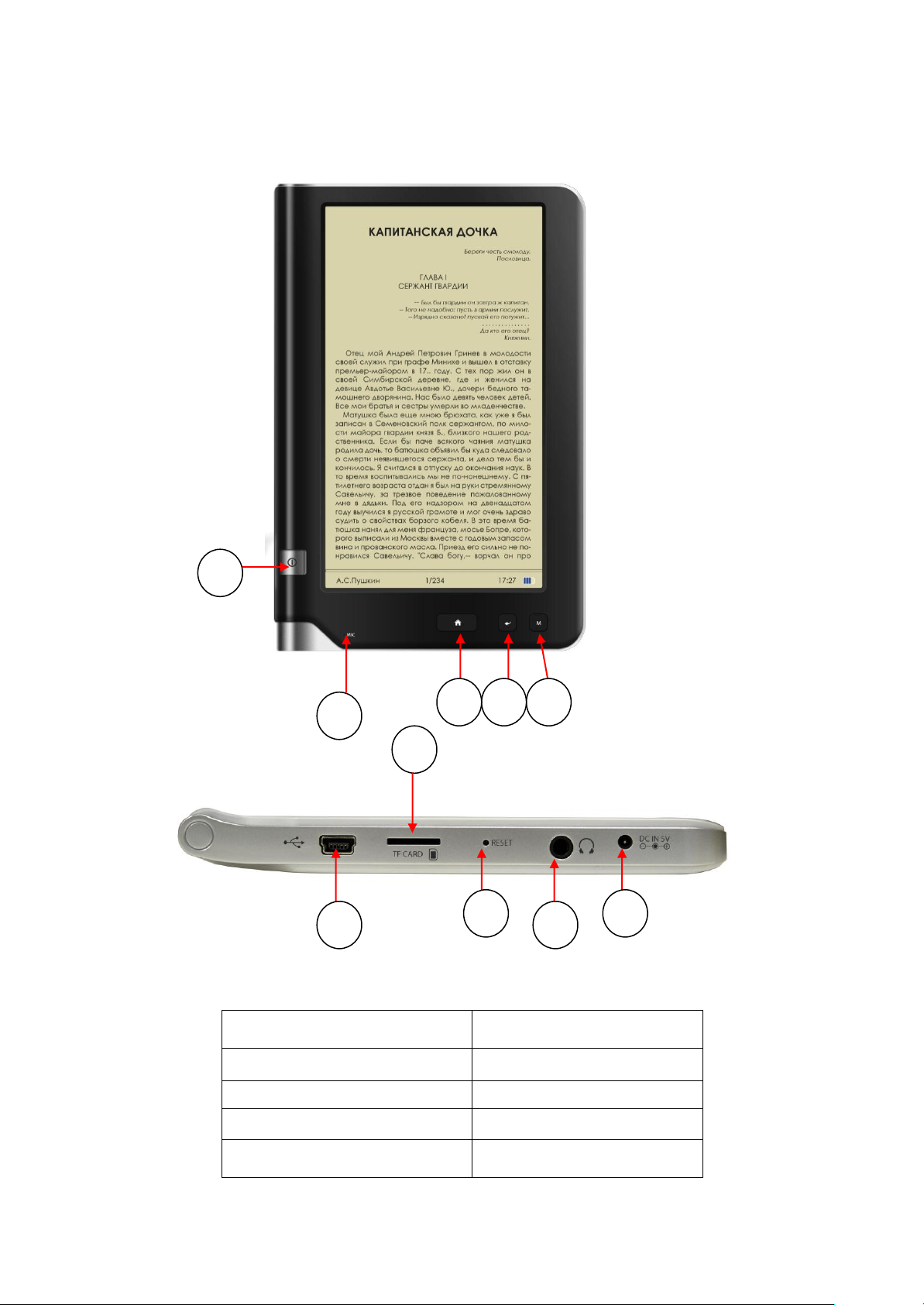
1. Вкл./Выкл.
6.Разъем Mini USB
2. Микрофон
7.Слот для Micro SD карты
3. Кнопка «Home»
8. Кнопка Reset
4. Кнопка «Назад»
9. Разъем 3.5 мм
5. Кнопка подтверждения или
вызова Меню «М»
10.Разъем для зарядки
1
10
5
4
3
9
8
7
2
6
Описание кнопок устройства
Page 8
9
Explay AR-701
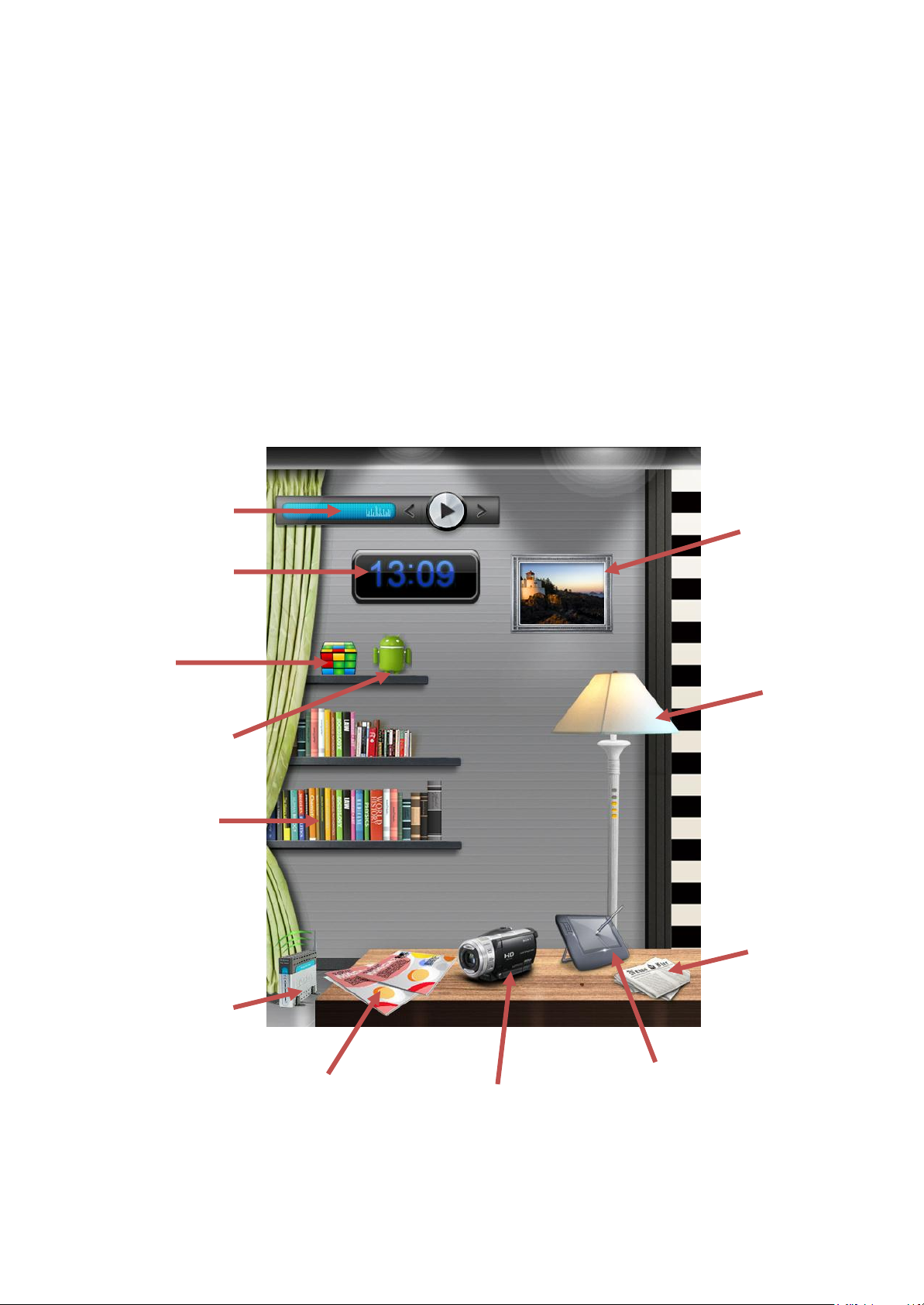
Настройки
Настройка даты
и времени
Доступ к аудиоплееру
Переход к системе
Android
Настройка
яркости
дисплея
Вкл./Выкл. WiFi
Доступ в
интернет
Просмотр видео
История прочитанных книг
Чтение книг
Приложения
Просмотр
изображений
Включение
Нажмите и удерживайте кнопку
«
Вкл./Выкл.
до появления логотипа Android. Затем
»
появятся заставки и Главный экран.
Для выключения устройства нажмите и удерживайте кнопку
«
Вкл./Выкл.
до появления
»
предложения выключить.
Главный экран
После включения устройства отобразится главный экран. С помощью него Вы сможете
получить доступ ко многим утилитам напрямую. Для входа в систему Android нажмите на
эмблему Android.
Page 9
10
Explay AR-701
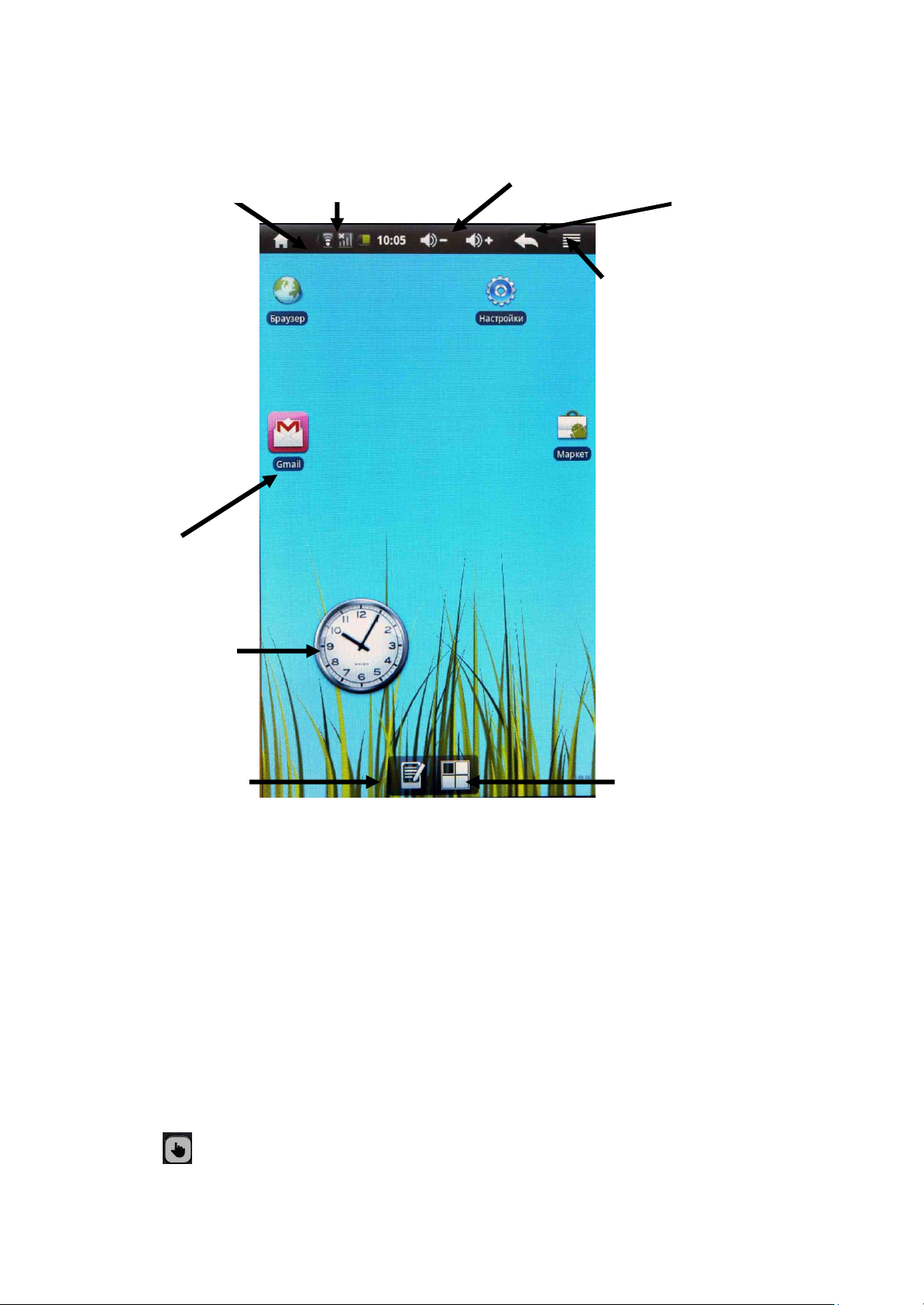
Строка состояния
Статус соединения
Список приложений
Приложения
Виджеты
Уровень громкости
+/-
Настройки
рабочего стола
Вернуться к
предыдущему
меню
Вернуться к
альтернативному
рабочему столу
Интерфейс Android
Главный экран
Главный экран эквивалентен главному экрану обычного настольного компьютера. Рабочий
стол можно продлить нажатием пальца на экран и движением его влево или вправо. Вы
можете размещать на нем ярлыки, приложения, а так же различные виджеты.
Подсказки и иконки соединения
Обратите внимание на строку состояния в верхней части экрана. Если слева появляется
изображение, это напоминание, например о том, что в данный момент воспроизводится
аудио файл. В правой части строки Вы можете отрегулировать громкость, увидеть время,
состояние WI-FI, оставшийся заряд батареи.
Совет
Когда в строке состояния появляется иконка уведомления, нажмите на строку состояния
кнопкой и, не отпуская её, проведите при помощи оптического сенсора вниз до конца
экрана, чтобы просмотреть подробную информацию.
Page 10
11
Explay AR-701
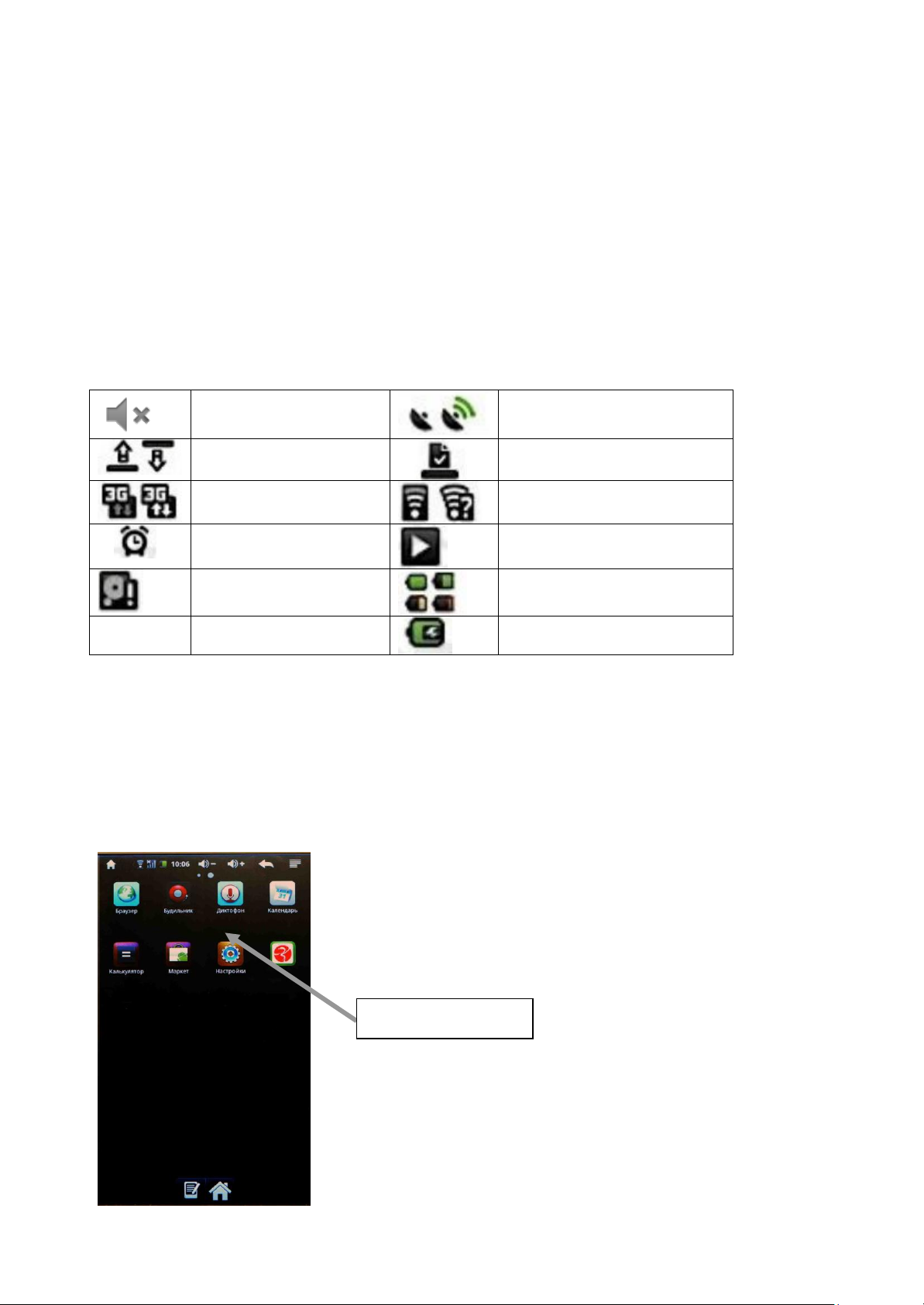
Звук выкл.
Запуск и работа GPS
Скачивание и загрузка
Загрузка файла завершена
3G соединение и передача
данных
Уровень сигнала Wi-Fi
Будильник
Проигрывание музыки
Мало места на SD-карте
Заряд батареи
Зарядка
Список приложений
Виджеты
Нажмите на пустое место на главном экране и удерживайте в течение 1-2 секунд, чтобы
открыть диалоговое окно. В появившемся окне Вы можете выбрать тип объекта для
добавления.
Приложения
Нажмите на приложение и удерживайте в течении 1-2 секунд. Приложение станет
доступно для перемещения и появится кнопка удаления. Перетащите приложение на
кнопку «Удалить».
Значение символов строки состояния
Список приложений
Нажмите на кнопку «Список приложений», чтобы увидеть список всех приложений,
установленных на данный компьютер. Вы можете выбрать любое установленное
приложение нажатием на него.
Нажмите и в течение 1-2 секунд удерживайте приложение для того, чтобы добавить на
рабочий стол ярлык для этого приложения.
Page 11
12
Explay AR-701
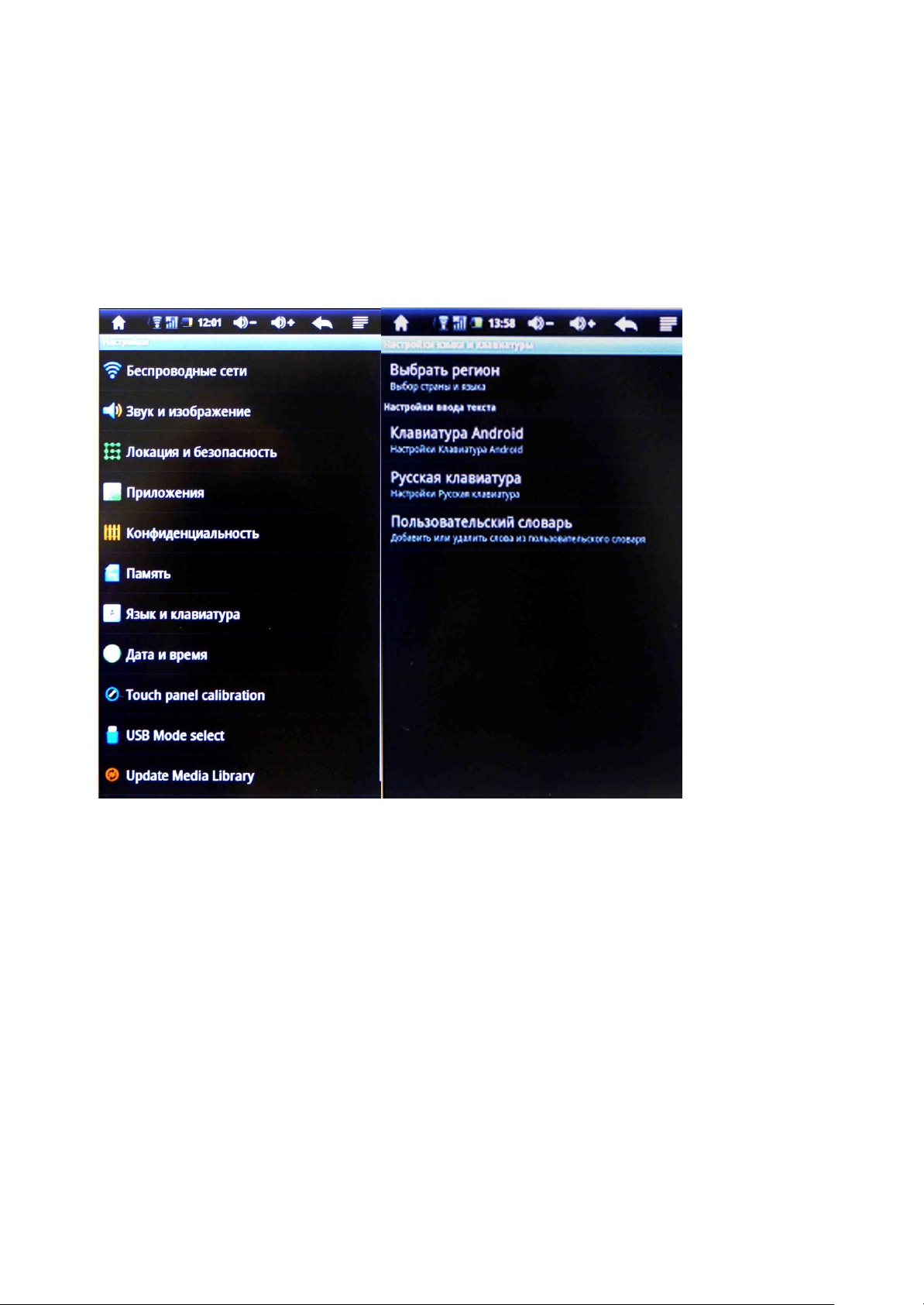
Настройки языка
1.Нажмите «Настройки».
2.Нажмите «Язык и Клавиатура».
3.Нажмите «Выбрать регион».
4.Выберите подходящий язык из списка.
5.Для изменения языка клавиатуры зайдите в соответствующий пункт меню.
Page 12
13
Explay AR-701
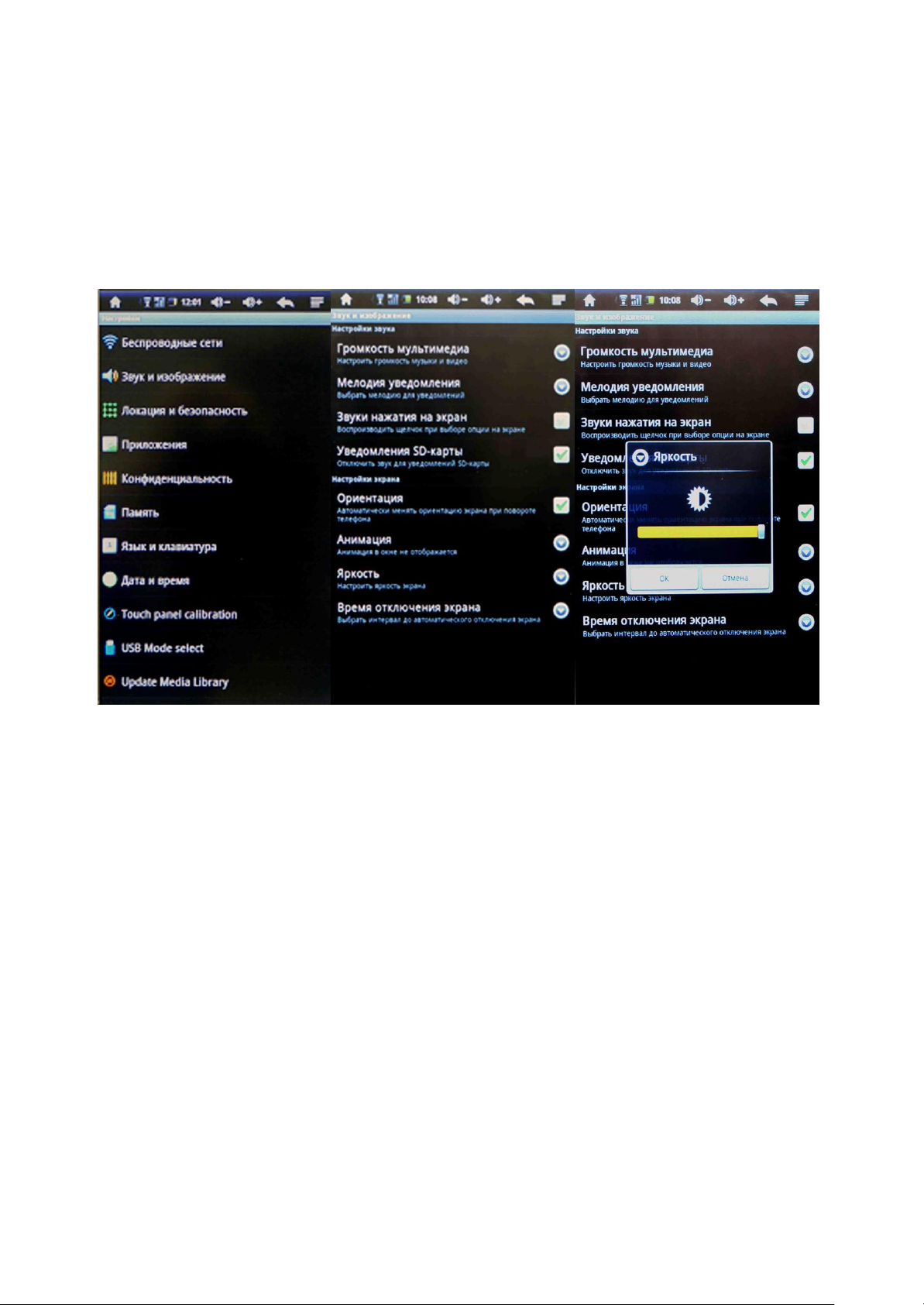
Настройки яркости дисплея
1.Нажмите «Настройки».
2.Нажмите «Звук и изображение».
3.Нажмите «Яркость».
4.Далее Вы можете настроить яркость.
Page 13
14
Explay AR-701
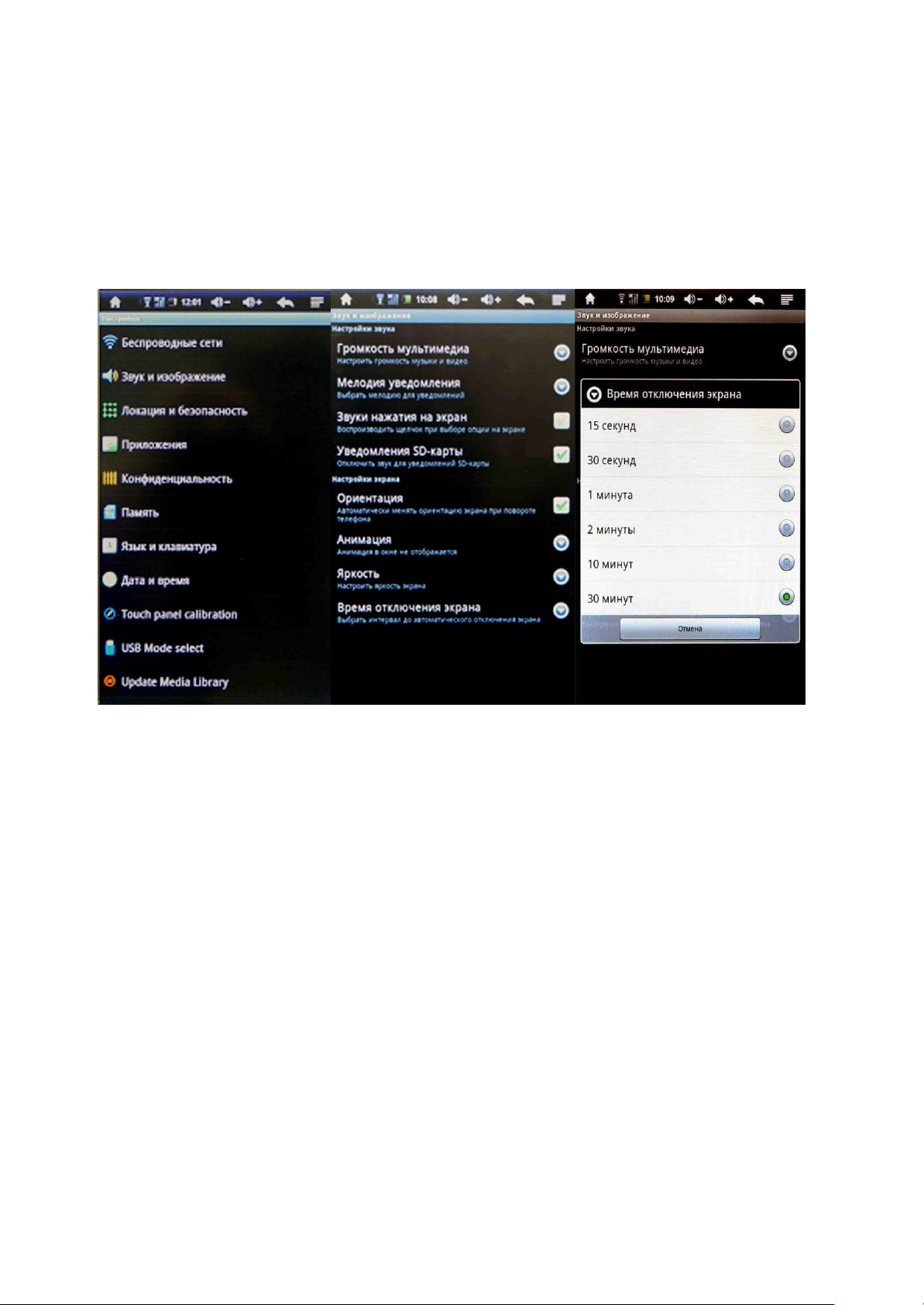
Настройки автоотключения экрана
1.Нажмите «Настройки».
2.Нажмите «Звук и изображение».
3.Нажмите «Время отключение экрана».
4.Далее Вы можете настроить время автоотключения экрана.
Page 14
15
Explay AR-701
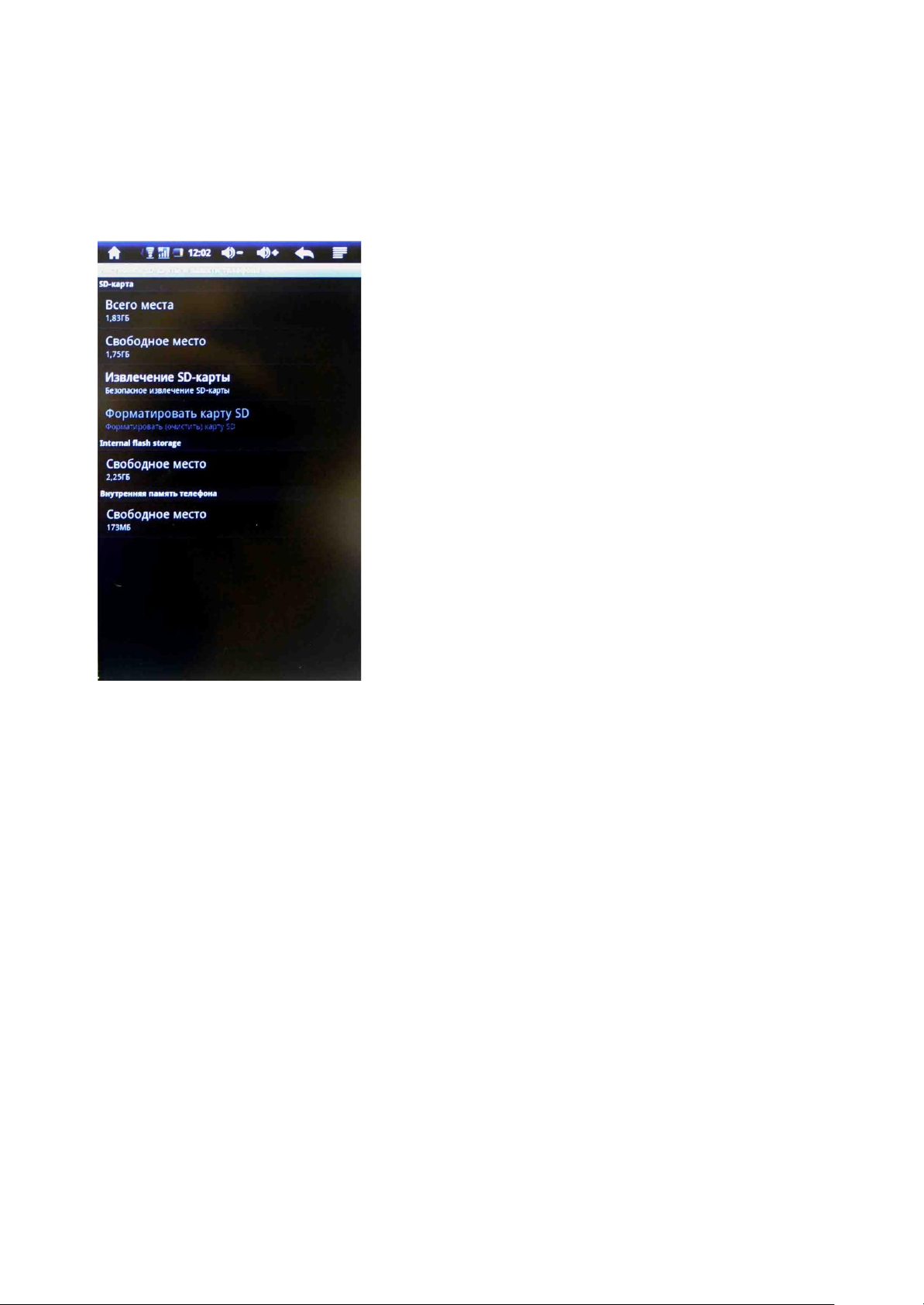
Включение и отключение SD-карты
Когда карта памяти вставлена в устройство:
1. Нажмите «Настройки».
2. Нажмите «Память», чтобы проверить статус подключения SD-карты.
3. Нажмите «Очистить SD-карту» для форматирования карты.
4. Для безопасного извлечения нажмите «Извлечение SD-карты».
Page 15
16
Explay AR-701
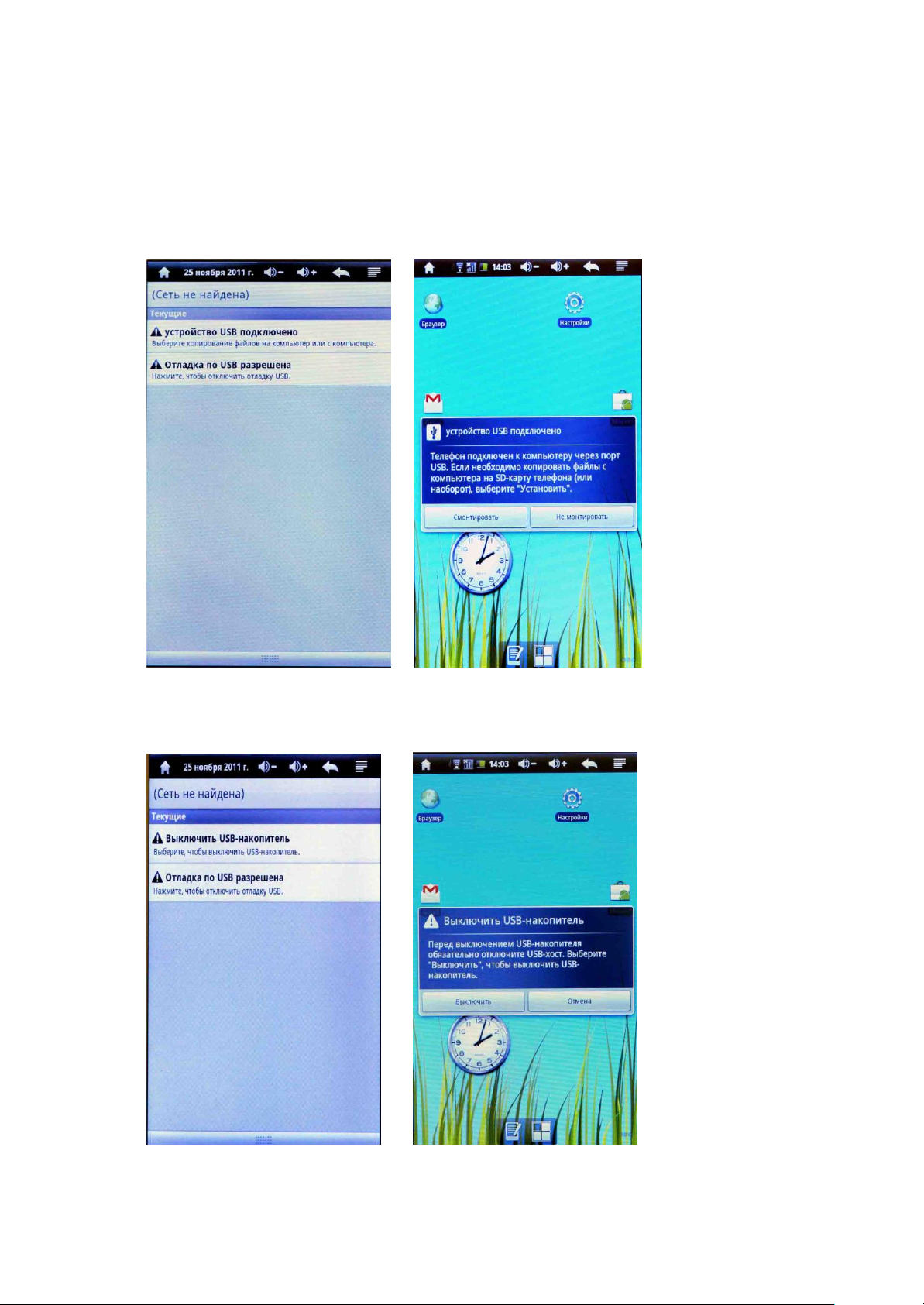
Настройки подключения USB
Для чтения устройства как внешнего носителя предварительно необходимо включить
режим «Отладки по USB» (Настройки—Приложения—Разработка—Отладка по USB).
После подсоединения USB-кабеля необходимо открыть статусную строку:
1. Откройте статусную строку и выберите «Устройство USB подключено».
2. После появления окна «Устройство USB подключено» выберите «Смонтировать»
3. Для безопасного отключения устройства откройте статусную строку и нажмите
«Выключить USB-накопитель».
4. После появления окна «Выключить USB-накопитель» нажмите «Выключить»
Page 16
17
Explay AR-701
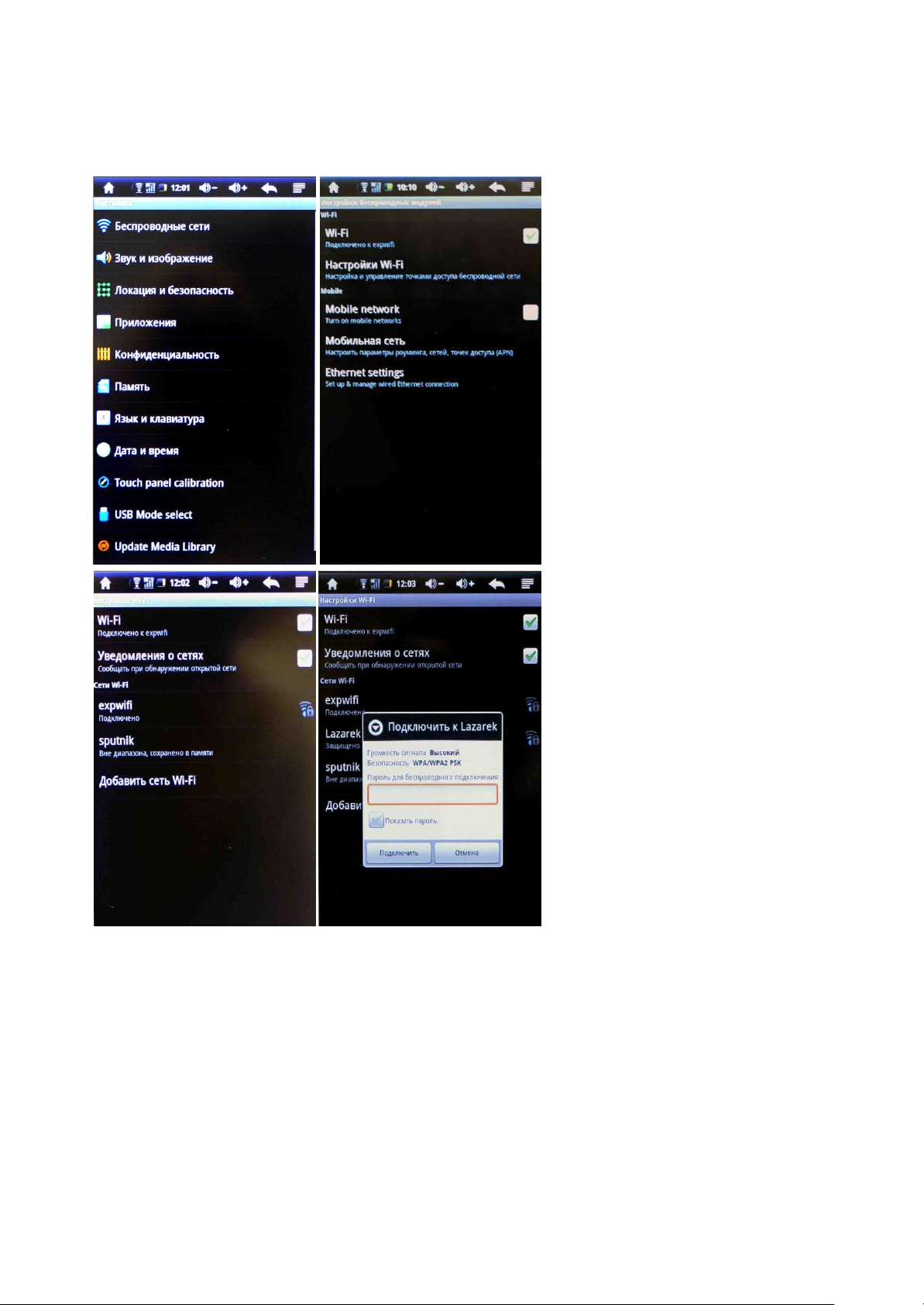
Настройки Wi-Fi
Зайдите в Настройки: «Настройки»—> «Беспроводные сети».
1. Нажмите «Настройки Wi-
2. Включите «Уведомление о
3. Выберите нужную Вам
4. Введите пароль от неё.
Fi».
сетях» для сообщения при
обнаружении открытой
сети.
сеть.
Page 17
18
Explay AR-701
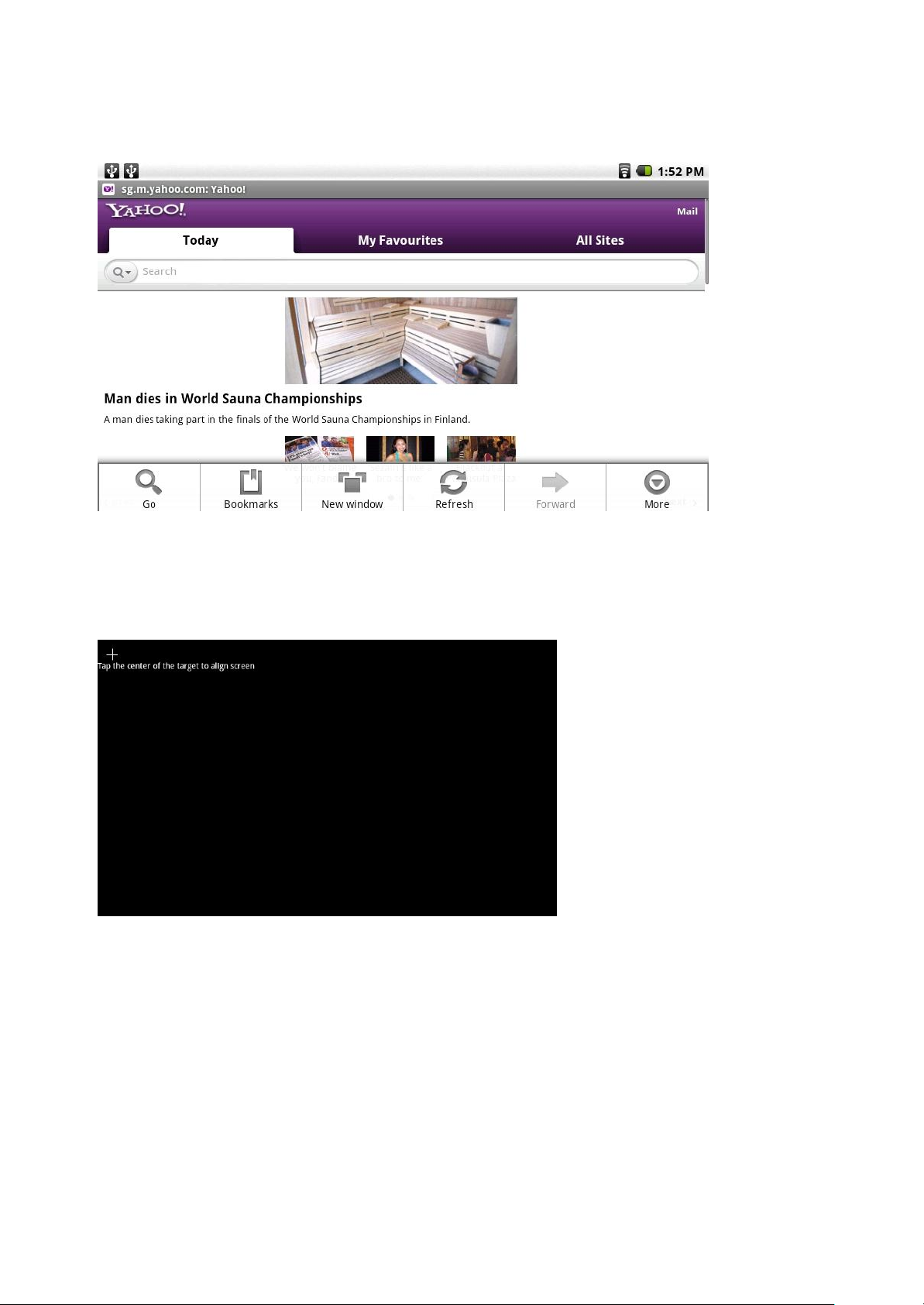
Интернет
Нажмите “Browser” для того, чтобы запустить приложение.
Калибровка экрана
Нажмите “Калибровка экрана” в меню настроек.
Для выполнения калибровки нажимайте в центр перекрестья, в то время как он
будет перемещаться по углам Вашего дисплея. Как только перекрестье исчезнет, то
нажмите на эмблему Android (зеленого человечка).
Page 18
19
Explay AR-701
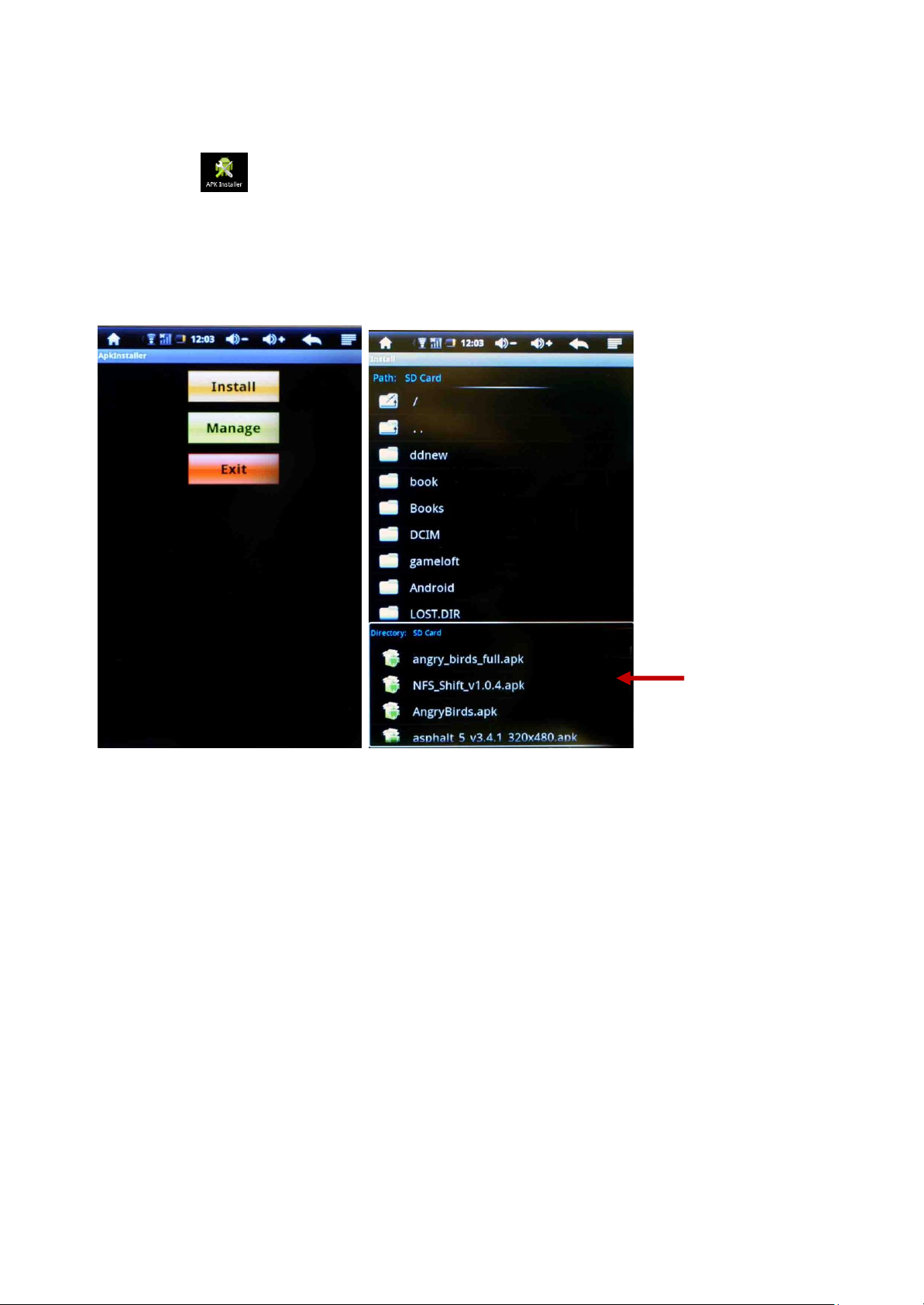
Нажмите
для установки
APK installer
APK installer
1. Нажмите «Install» для установки приложений.
2. Нажмите «Manage» для управления приложениями.
3. Нажмите «Exit» для выхода.
Page 19
20
Explay AR-701
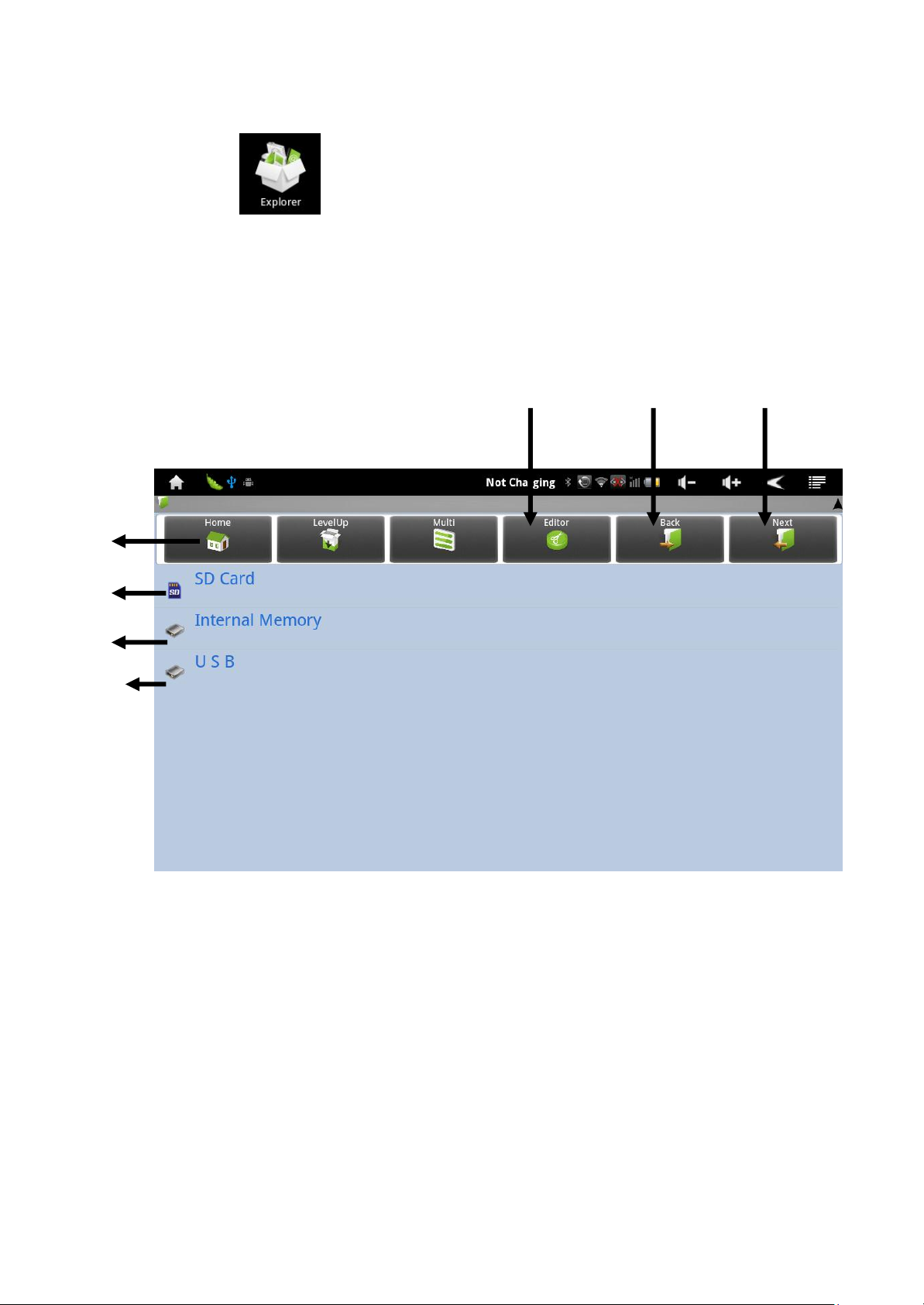
Далее
USB-носитель
Внутренняя
память
Перейти
в SD карту
Перейти
в корневой
каталог
Назад
Редактирование
Менеджер файлов
Менеджер файлов
1. Выберите местоположение файла.
2. Если Вы надавите на выбранный файл в течение нескольких секунд, то появится
меню «Редактирования», где можно «Скопировать», «Удалить», «Переместить»,
«Вставить» или «Переименовать» файл.
Page 20
21
Explay AR-701
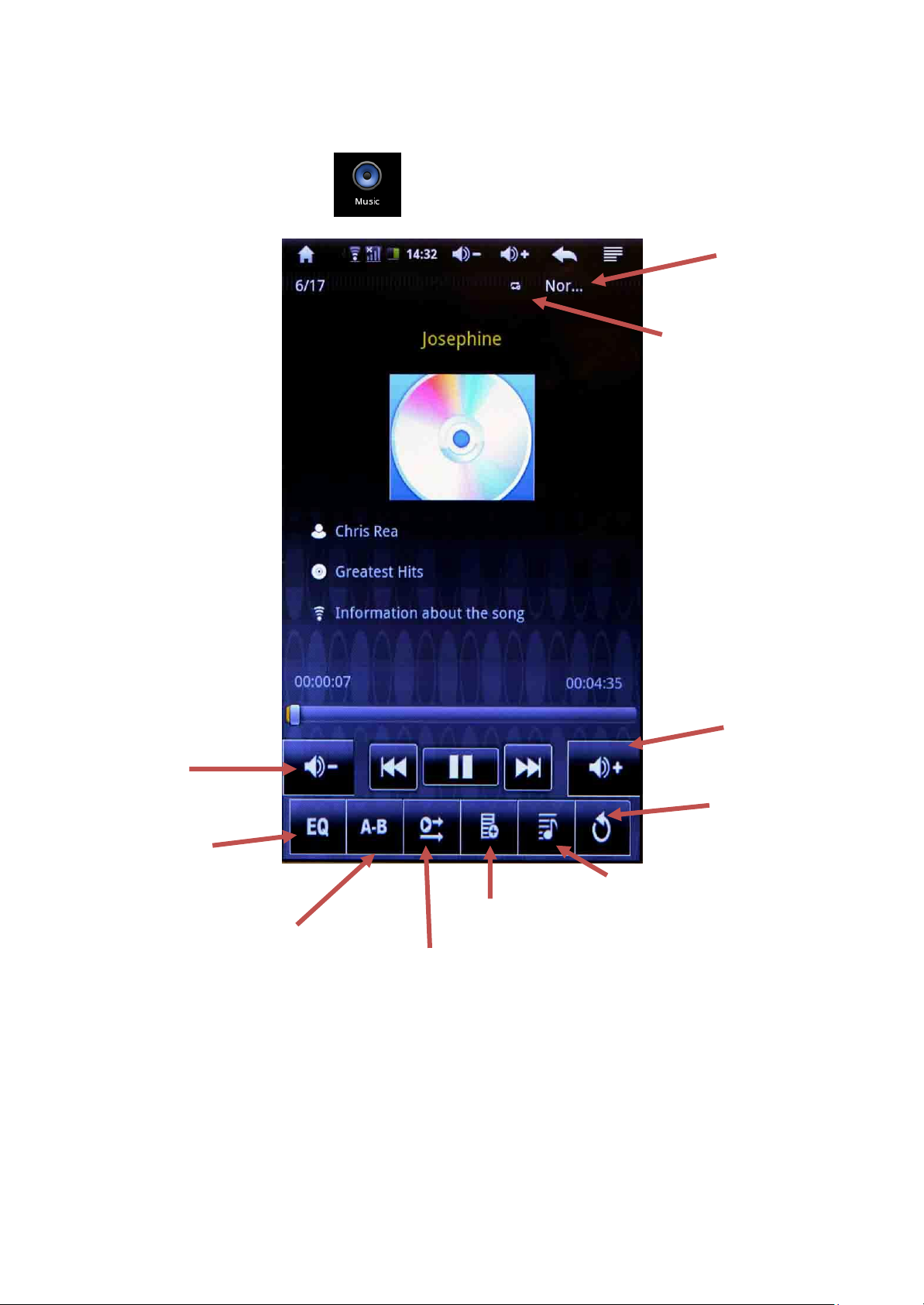
Эквалайзер
Изменение
эквалайзера
Формирование списка
воспроизведения
Поиск текста песни
Список песен
Прибавить
громкость
Изменение режима
воспроизведения
Убавить
громкость
Режим
воспроизведения
Настроить
интервал
воспроизведения
Музыкальный проигрыватель
Музыкальный проигрыватель
Page 21
22
Explay AR-701
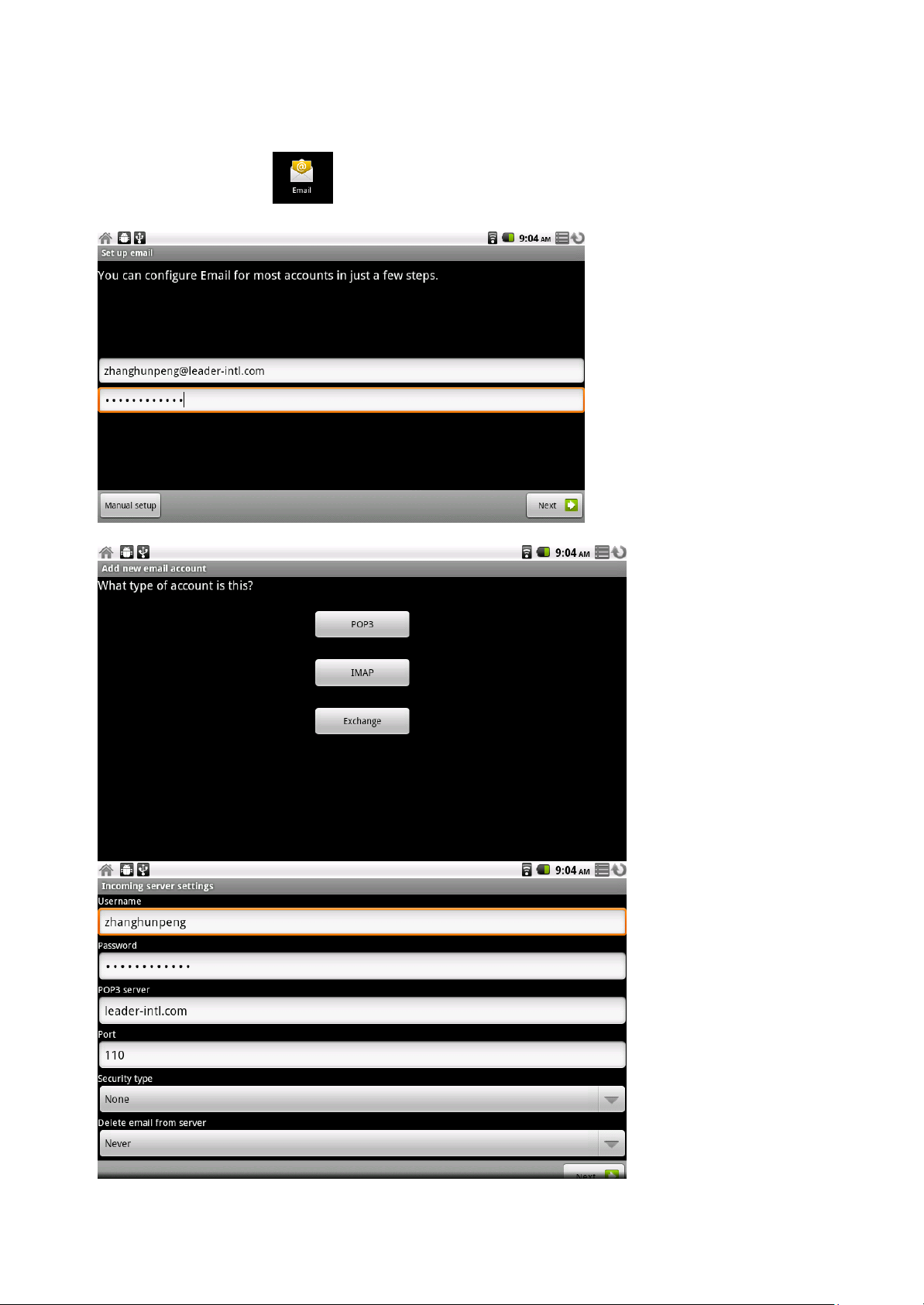
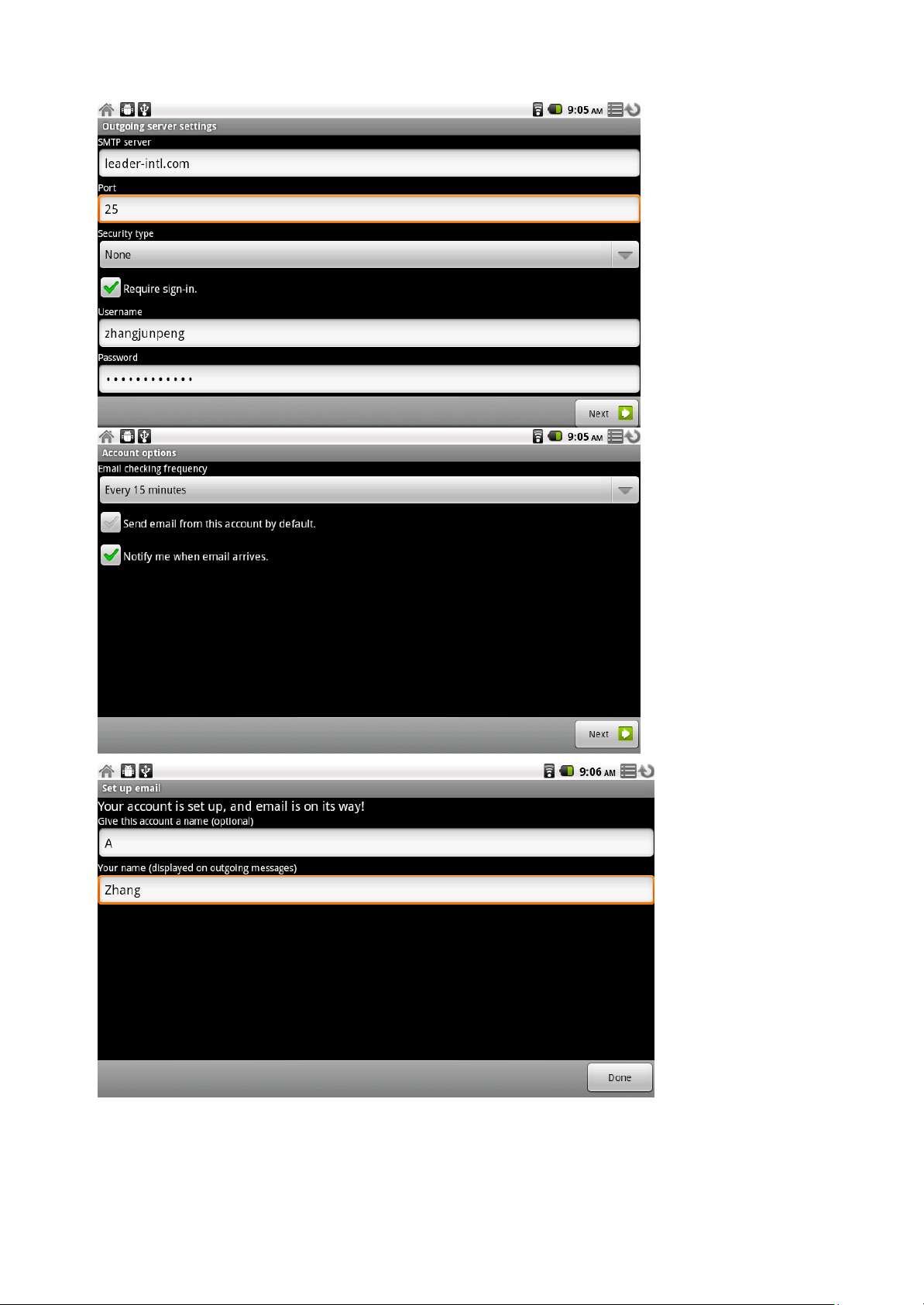
Настройки E-mail
1.Нажмите “Email”
2.Введите адрес почты и пароль.
3. Выбор типа аккаунта.
Page 22
23
Explay AR-701
Page 23
24
Explay AR-701
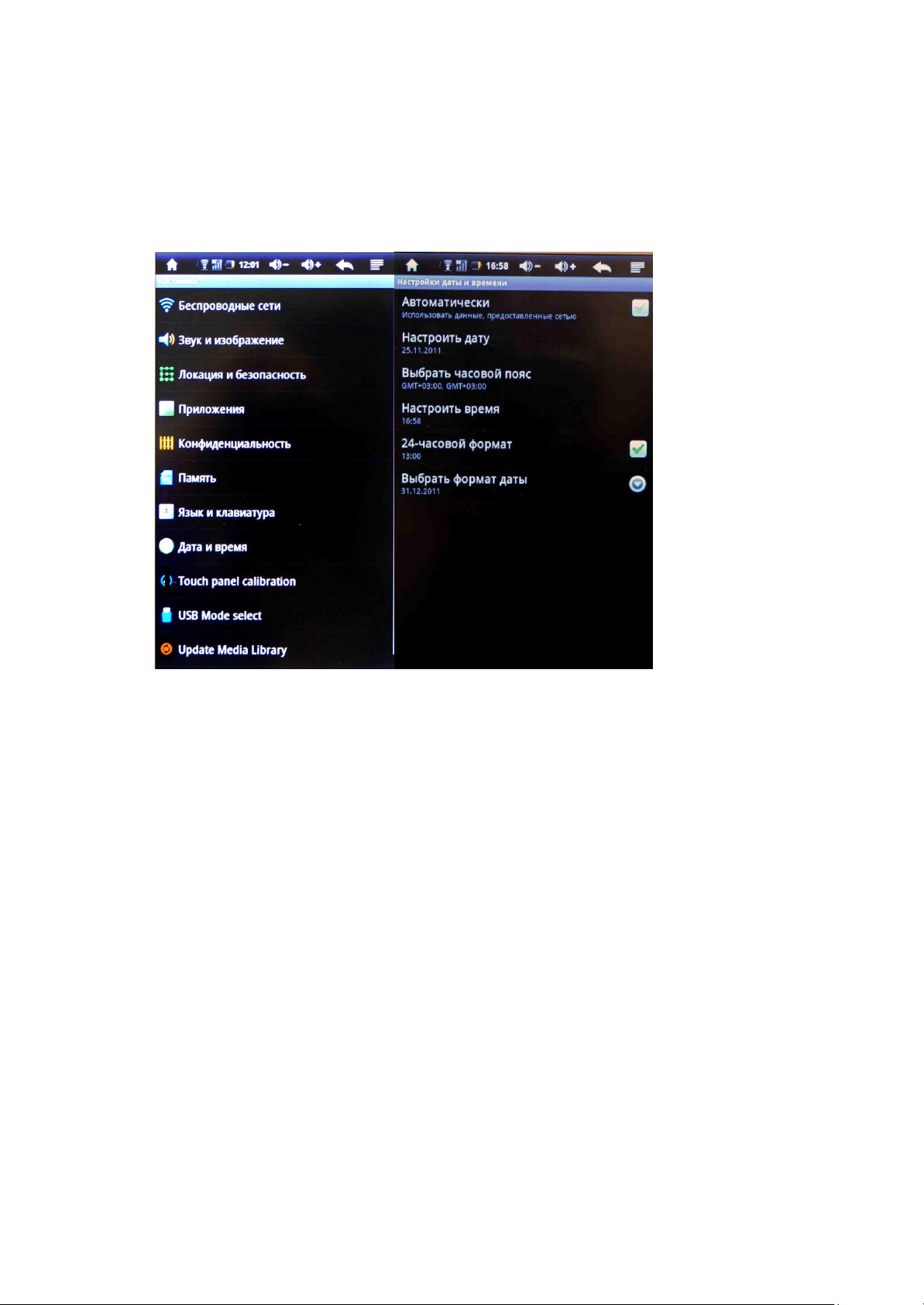
Настройки даты и времени
1. Нажмите «Настройки».
2. Нажмите «Дата и время».
3. Далее Вы можете настроить дату и время.
Page 24
25
Explay AR-701
Размеры
189x125.14x14.15 мм
Вес
340 грамм
Процессор
0.6GHz, RockChip
Оперативная система
Android 2.1
Дисплей
7” TFT сенсорный дисплей
800х480 (16:9), резистивный
Поддерживаемые форматы
аудиофайлов
MP3, WMA, MP2, OGG, AAC,
M4A, MA4, FLAC, APE, 3GP,
WAV
Поддерживаемые видео форматы
AVI(H.264, DIVX, DIVX, XVID,
rm, rmvb, MKV(H.264, DIVX,
DIVX, XVID), WMV, MOV, MP4
(H.264, MPEG, DIVX, XVID),
MPEG, MPG, FLV(H.263, H.264)
Поддерживаемые фото форматы
JPG, JPEG, GIF, BMP, PNG
Поддерживаемые форматы текста
EPUB, WORD, EXCEL, PPT,
PDF, TXT, HTML, POB
Память
встроенная 4Гб + microSD
карта памяти (до 16Гб)
оперативная 256Мб DDR2
Интернет
Wi-Fi (802.11b/g)
Разъемы и порты
Mini-USB, 3,5 mm (mini-jack),
micro SD, G-sensor
Питание
3,7В литий полимерный
аккумулятор / 3900мАч
Время работы
До 8 часов работы
Рабочие температуры
От -20 до 60 градусов по
Цельсию
Поддерживаемые ОС
Win2000/XP/ME, MacOS10
Linux 2.4.2
Комплект поставки
Устройство, Руководство
пользователя, USB кабель,
сетевое зарядное устройство
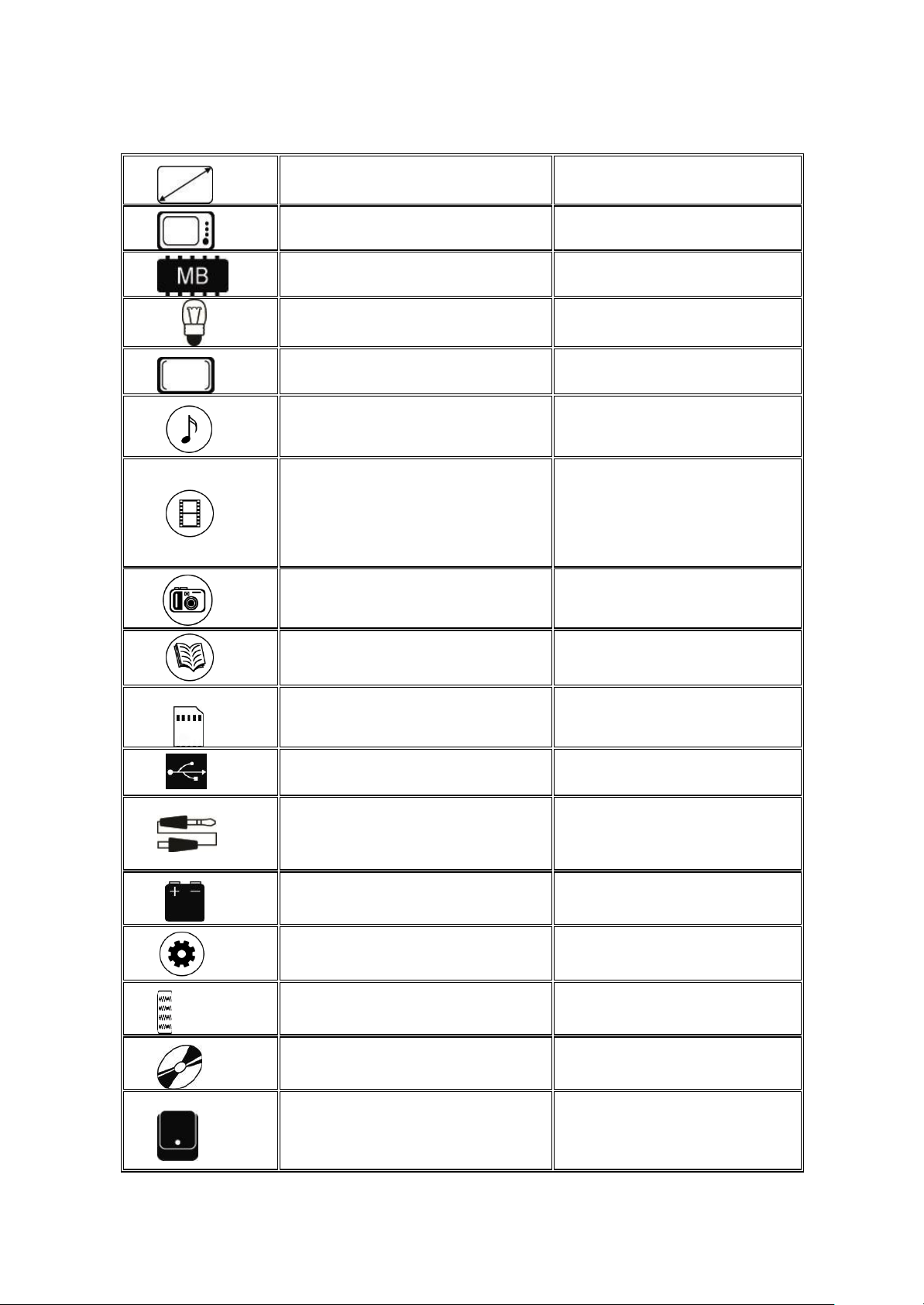
Технические характеристики
Page 25

26
Explay AR-701
1. Срок эксплуатации устройства 3 года.
2. Производитель вправе вносить изменения во внешний вид, технические характеристики и комплектацию устройства
без предварительного уведомления.»
3. С более подробной инструкцией Вы можете ознакомиться на сайте www.explay.ru.
4. Интерфейс устройства, представленный на картинках в руководстве по эксплуатации, может отличаться от
имеющегося у пользователя в зависимости от версии установленной прошивки.
5. Гарантия на аксессуары 2 недели с момента покупки, далее гарантия действует, только на устройство.
 Loading...