

Page 1

РУКОВОДСТВО ПО РАБОТЕ С
OC Android
Page 2

Содержание
1 Подготовка к работе ....................................................................1
1.1 Зарядка аккумуляторной батареи ........................................1
2 Порядок работы ...........................................................................2
2.1 Управление питанием ..........................................................2
2.2 Разблокировка .......................................................................3
2.3 Ввод текста .............................................................................5
2.4 Голосовые вызовы .................................................................7
2.5 Контакты .................................................................................8
2.6 Сообщения .............................................................................9
2.7 Установка/извлечение дополнительной
карты памяти .........................................................................9
2.8 Подключение внешних USB-устройств ................................10
2.9 Настройка WiFi и подключение к сети .................................11
2.10 Подключение 3G..................................................................12
2.11 Подключение устройства в режиме
USB накопителя .....................................................................13
3 Рабочий стол и элементы управления .......................................14
3.1 Главное меню, Все программы ............................................14
3.2 Переключение между приложениями ..................................15
3.3 Добавление/удаление объектов рабочего стола ................15
3.4 Установка фонового изображения .......................................16
4 Установка и удаление приложений ....................................... ..........17
4.1 Установка приложений ..........................................................18
4.2 Удаление приложений ...........................................................19
5 Настройки операционной системы .............................................19
5.1 Беспроводные сети ...............................................................20
5.2 Настройка звука .....................................................................20
5.3 Настройка экрана ..................................................................20
5.4 Память ....................................................................................21
5.5 Батарея ...................................................................................21
5.6 Прил
5.7 Личные данные ......................................................................22
5.8 Аккаунты .................................................................................24
5.9 Дата и время ..........................................................................24
Словарь терминов ..........................................................................25
ожения ...........................................................................21
Page 3
1 Подготовка к работе
1.1 Зарядка аккумуляторной батареи
Подключите адаптер питания к сети и вставьте штекер
адаптера в соответствующее гнездо на корпусе устройства.
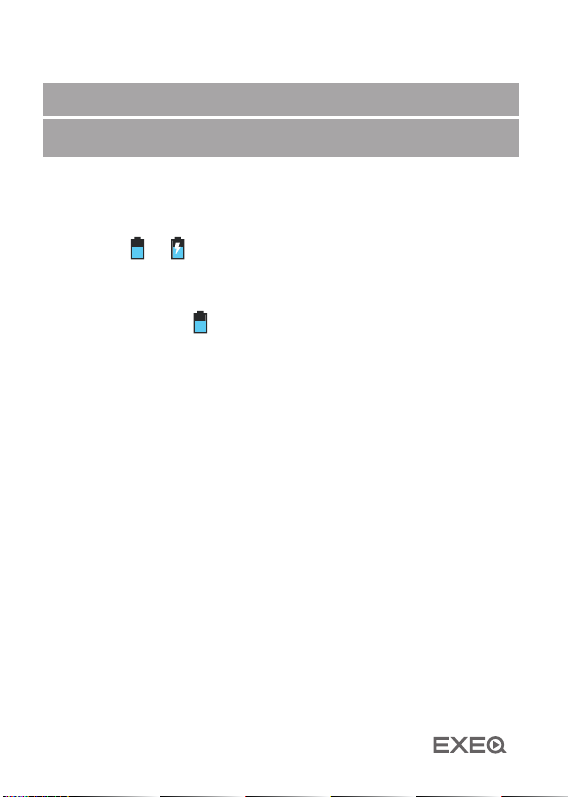
Во время зарядки значок питания на экране устройства из менится с
Рекомендуется не отсоединять устройство до тех пор,
пока батарея не зарядится полностью.
В момент полной зарядки аккумулятора значок питания на
экране устройства
Примечание: в Вашем устройстве установлена батарея
повышенной емкости, для того, чтобы сохранить ее работоспособность и продлить срок службы, следуйте нижеописанным инструкциям:
• перед первым использованием рекомендуется подключить устройство к сети электропитания на 8-12 часов до
полной зарядки аккумулятора;
• не производите зарядку устройства при высокой темпе -
ратуре;
• не следует производить подзарядку устройства постоянно: Вы можете сделать это в тот момент, когда на дисплее
появится сообщение о низком уровне заряда;
• если Вы не используете устройство длительное время,
подзаряжайте аккумулятор не менее одного раза в течение
двух недель, не дожидайтесь момента полной разрядки;
на , демонстрируя то, что процесс начался.
полностью заполнится.
1
Page 4
2 Порядок работы
2.1 Управление питанием
Включение
Нажмите и удерживайте кнопку
сле этого произойдет включение устройства, о чем можно
будет судить по появлению заставки.
Примечание: если устройство находится в спящем режи-
ме, то для включения достаточно кратковременного нажатия кнопки
Спящий режим
Спящий режим удобен при регулярном использовании
устройства. В этом режиме устройство нахо
ном состоянии, но дисплей при этом выключен,а главный
экран заблокирован.
Это позволяет мгновенно получить доступ к операционной
системе, в то же время исключаются случайные нажатия
на дисплей, и экономится энергия.
Для перехода в спящий режим или выхода из него кратковременно нажмите кнопку
Выключение устройства.
Для полного отключения устройства нажмите и удержи-
вайте кнопку
.
«ОК»
Примечание: В случае низкой зарядки аккумулятора,
устройство может быть отключено автоматически после
уведомления пользователя о существующей проблеме. При
этом, все несохраненные данные могут быть утеряны. Во
.
, в окне «Завершить работу» нажмите
в течение 3 секунд. По-
дится в актив
2
Page 5

избежание этого сохраните открытые документы, закройте
все активные приложения и подключите устройство к источ
нику питания.
Сброс устройства (Reset)
Если устройство не включается и не реагирует на заряд,
перезагрузите его, нажав тонким неострым предметом
кнопку «Reset» на задней панели устройства и дождитесь
перезагрузки.
2.2 Разблокировка
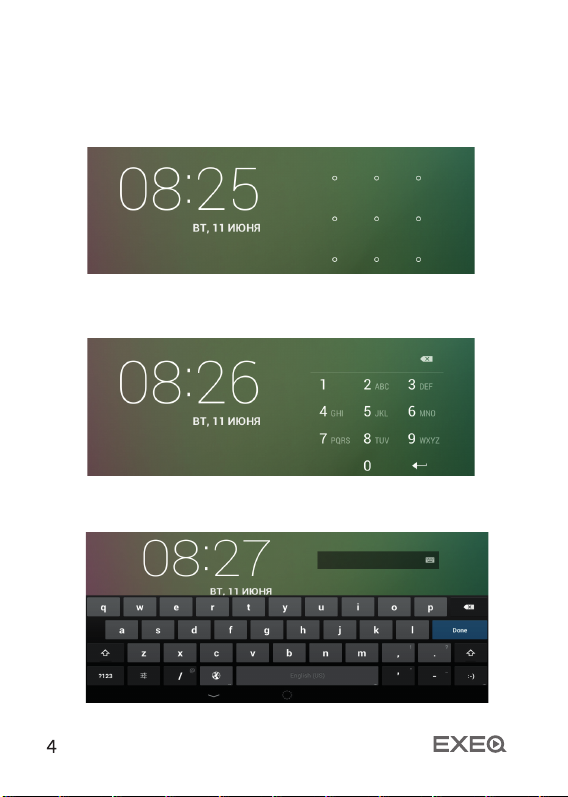
По умолчанию в настройках активирован способ разблокировки «Слайдер». Для разблокировки экрана коснитесь
значка
казано на рисунке).
Так же в настройках безопасности Вы можете выбрать
другие способы разблокировки устройства (Настройки >
Безопасность > Блокировка экрана):
и перетяните его на значок (так, как это по-
-
• Перетащить значок блокировки: защита отсутству-
3
Page 6
ет, однако при этом вы можете быстро попасть на главный
экран или открыть основные настройки. (смотрите описание выше)
• Графический ключ: для включения необходимо нари-
совать графический ключ по точкам.
• PIN: для включения необходимо ввести код, состоящий
из цифр.
• Пароль: для включения необходимо ввести код, состоя-
щий из букв и цифр.
Page 7
Для просмотра набора паролей перейдите: Настройки >
Безопасность > Показывать пароль при вводе
Для изменения времени перехода Вашего устройства в
спящий режим перейдите в меню
Настройки > Экран > Спящий режим
Внимание! При использовании способа разблоки-
ровки «Пароль» убедитесь, что у Вас включена раскладка
языка, которую Вы использовали для создания пароля.
Если у Вас включены способы ввода «английский» и «русский», то при разблокировке, система потребует выбрать
необходимый способ ввода.
Добавить язык ввода в процессе разблокировки экрана
невозможно.
Внимание! Если не удается восстановить пароль,
единственный способ вернуть устройство в незашифрованное
состояние - это восстановление заводских настроек, при
этом все Ваши данные будут стерты.
2.3 Ввод текста
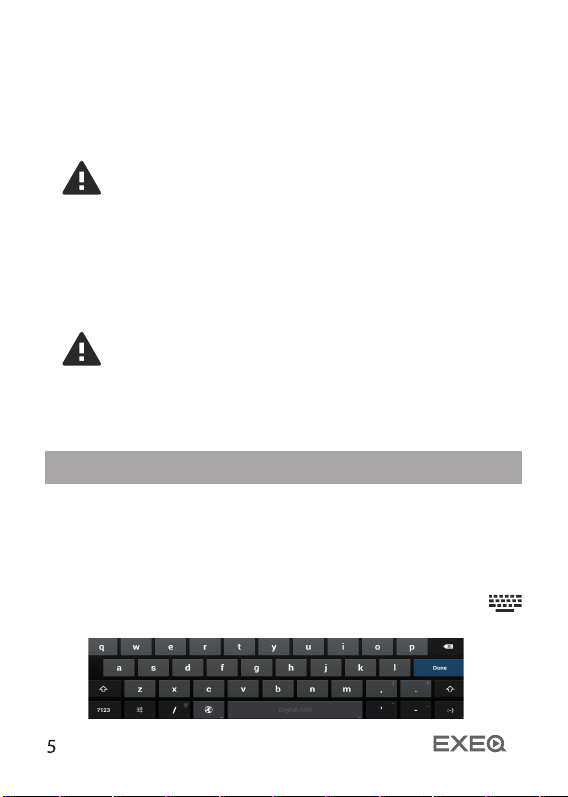
Текст на устройстве можно набирать при помощи
встроенной сенсорной экранной клавиатуры.
В некоторых приложениях клавиатура появляется автома
тически, в других приложениях необходимо коснуться того
места на экране, куда нужно ввести текст.
Вызвать клавиатуру можно так же при помощи кнопки
в верхней левой части экрана.
-
Page 8
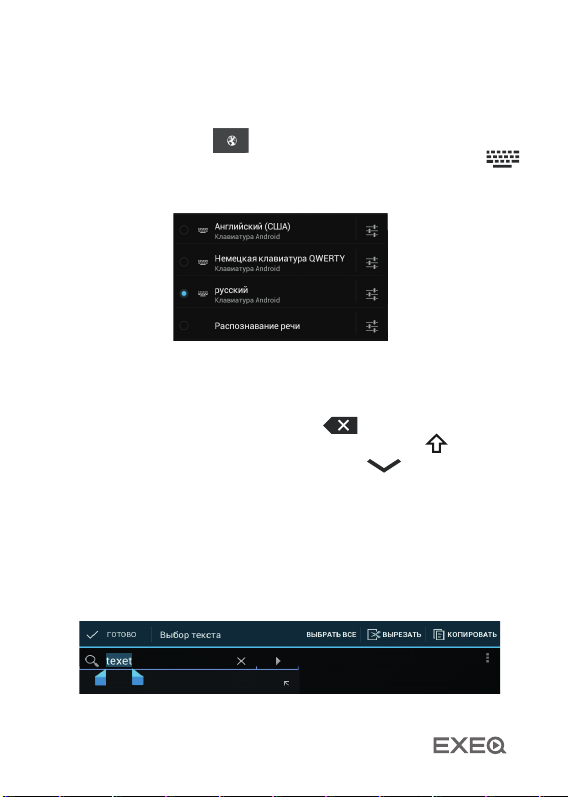
Для выбора языка ввода воспользуйтесь одним из вари-
антов:
1. нажмите кнопку
2. потяните строку состояния вниз, нажмите кнопку
в области уведомления, затем выберите из списка нужный
язык ввода
3. нажмите и удержите кнопку пробел, затем выберите из
списка нужный язык ввода как в п.2
Чтобы удалить символ, нажмите
Чтобы сменить регистр клавиатуры, нажмите
Чтобы скрыть клавиатуру, нажмите на
Редактирование
Выделение текста. Для того чтобы выделить фрагмент
текста, необходимо, коснуться текста дважды. В результате
будет выделено ближайшее слово, а по бокам его появятся
маркеры, с помощью которых моно изменить область выделения.
6
Page 9
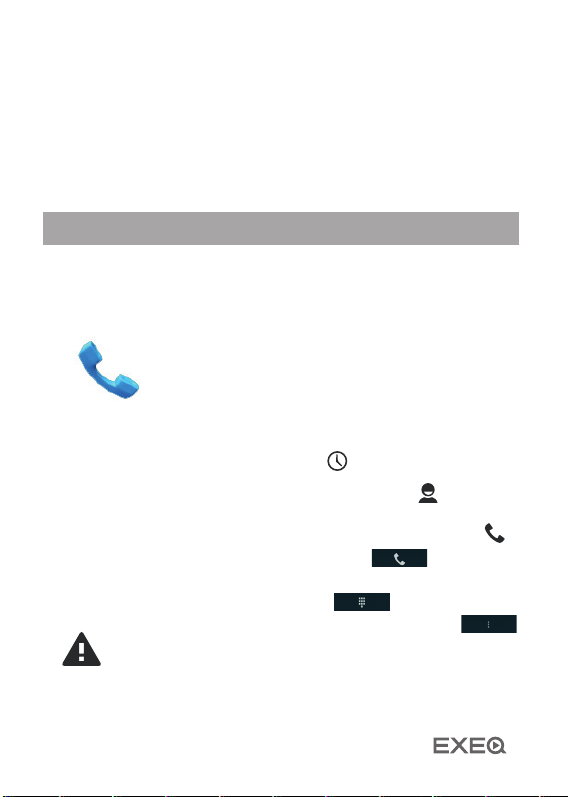
Выделенный фрагмент можно вырезать, копировать или
ставить, использую соответствующие кнопки в верхней панели инструментов.
Чтобы изменить настройки раскладки клавиатуры, перейдите в раздел Настройки -> Язык и ввод.
Более подробную инструкцию о настройке клавиатуры,
смотрите в разделе 6.7
2.4 Голосовые вызовы
Устройство можно использовать для голосовых вызовов,
как обычный телефон. Для этого необходимо установить
SIM-карту (см пункт 2.11).
Работа с приложением:
1. Для доступа к списку всех исходящих, входящих и пропущенных вызовов нажмите кнопку
на.
2. Для доступа к списку Контактов, нажмите
части экрана.
3. Для набора номера перейдите в пункт «Вызовы»
• Для осуществления вызова, нажмите в нижней ча-
сти экрана.
• Чтобы скрыть клавиатуру, нажмите .
• Для открытия дополнительного меню, нажмите .
Для осуществления голосовых вызовов,
используйте предустановленное приложение
«Телефон». Рекомендуется использовать
входящую в комплект поставки гарнитуру.
в верхней части экра-
в верхней
.
Внимание! Используйте SIM-карты, предназначен-
ные для работы с мобильными телефонами.
Тарифы входящих/исходящих вызовов следует уточнить у
Вашего оператора.
7
Page 10
2.5 Контакты
Приложение «Контакты» обеспечивает быстрый доступ к кон-
тактным данным.
Чтобы запустить его, нажмите на значок
«Контакты» на главном экране или в меню
«Все приложения».
Слева откроется основной список. Выберите нужный кон-
такт, чтобы посмотреть информацию о нем справа.
Работа с приложением:
1. Чтобы посмотреть группы, избранные контакты или
перейти к общему списку, выберите соответствующий пункт
меню в верхней части экрана.
2. Для поиска воспользуйтесь кнопкой
экрана.
3. Нажмите
, для открытия дополнительного меню.
в верхней части
Работа с контактами:
1. Чтобы создать контакт, нажмите
2. Введите контактные данные (Имя, Телефон, Адрес
электронной почты) в соответствующие поля.
3. Чтобы отобразить или скрыть дополнительные поля
ввода, нажмите на
4. Чтобы добавить фотографию к контакту, нажмите на
флажок
5. Чтобы сохранить контакт, нажмите «Готово» в верхней
части экрана.
Чтобы редактировать уже существующий контакт, в том
числе, присвоить мелодию, отправить контакт и т.д.:
1. Выберите нужный контакт из списка
2. Нажмите
8
рядом с иконкой контакта .
или рядом с полем «Имя».
, для открытия дополнительного меню.
, затем «Добавить»
Page 11
2.6 Сообщения
Для отправки текстовых и/или мультимедийных сообще-
ний воспользуйтесь приложением «SMS/MMS».
Меню SMS/MMS содержит полный перечень сообщений в формате диалогов, т.е.
Вы можете видеть как входящие, так и отправленные сообщения.
Работа с приложением:
1. Чтобы создать сообщение, нажмите
части экрана.
2. Для поиска воспользуйтесь кнопкой
части экрана.
3. Нажмите
ширенных настроек работы сервиса сообщений.
4. Нажмите , чтобы отправить сообщение.
Внимание! Используйте SIM-карты, предназначен-
ные для работы с мобильными телефонами. Тарифы отправки SMS и MMS следует уточнить у Вашего оператора.
, для открытия дополнительного меню и рас-
в верхней
в верхней
2.7 Установка/извлечение дополнительной
карты памяти
Перед установкой карты памяти внимательно прочитайте раздел «Меры безопасности при обращении с
картами памяти».
Устройство оборудован слотом для дополнительных карт
памяти формата microSD/SDHC. Максимальная поддерживаемая емкость карты – 32ГБ.
9
Page 12

После корректной установки работоспособной карты памяти устройство обнаружит её автоматически.
Для безопасного извлечения карты памяти необходи-
мо выполнить следующие действия: 1) нажмите кнопку
для перехода на главный экран; 2) нажмите кнопку
вкладке «Приложения» выберите пункт «Настройки»; 4) вы-
берите раздел «Память»; 5) нажмите на «Извлечь SD-карту»
и дождитесь завершения операции.
; 3) во
2.8 Подключение внешних USB-устройств
Для подключения периферийных USB устройств необходимо подсоединить OTG-кабель к разъему microUSB.
Подключение и просмотр содержимого USB флешнакопителя: 1) подключите OTG-кабель в разъем microUSB;
2) подключите флеш-накопитель к кабелю; 4) найдите ярлык
«Проводник» в списке программ и запустите приложение;
5) выберите вкладку «USB» и Вы получите доступ к его содержимому.
Примечание: Вы так же можете подключать другие пе-
риферийные USB устройства (например, мышки, клавиатуры, внешние жесткие диски). Для этого достаточно подключить устройство через OTG-кабель, устройство распознается и подключится автоматически.
Внимание! Производитель не гарантирует стопро-
центную совместимость со всеми устройствами.
,
10
Page 13
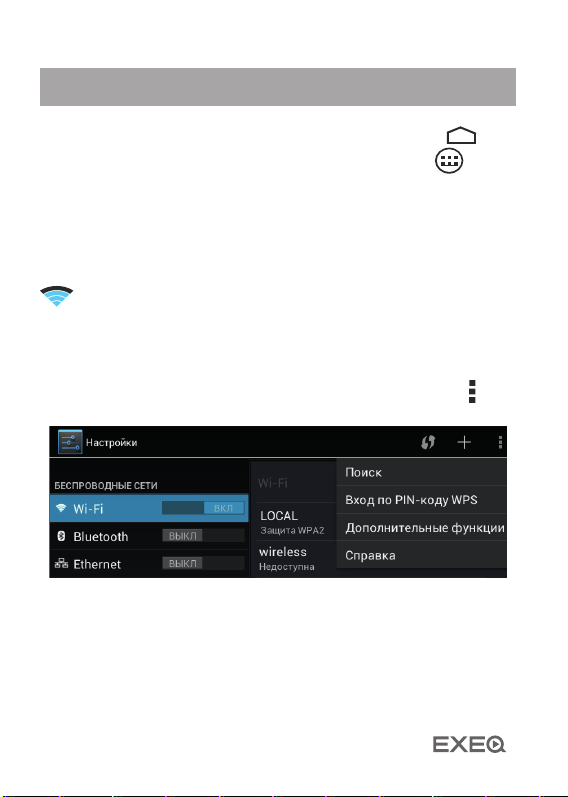
2.9 Настройка WiFi и подключение к сети
Подключение к сети WiFi: 1) нажмите кнопку , для
перехода на главный экран; 2) нажмите кнопку
вкладке «Приложения» выберите пункт «Настройки»; 4) в
разделе «Беспроводные сети» установите переключатель
WiFi в положение Вкл. 5) выберите сеть, к которой Вы хотите подключиться, при необходимости введите пароль; 6)
задайте прокси-сервер и IP-адрес в разделе «Дополнитель-
в области уведомлений.
Для увеличения срока службы аккумулятора настройте
устройство на автоматическое отключение от сети WiFi в
спящем режиме.
Для этого на экране настроек WIFI нажмите кнопку
берите «Дополнительные функции».
Выберете пункт «Wi-Fi в спящем режиме» и поставьте
галочку напротив «Никогда».
; 3) во
, вы-
кочанз тедевыв аметсис иинечюлкдоп моншепсу ирп )7 ; »он
11
Page 14
2.10 Подключение 3G
Перед началом установки SIM-карты убедитесь в том, что
устройство выключено. Если устройство включено, для его
выключения нажмите и удерживайте кнопку
секунд
Выполните следующие инструкции:
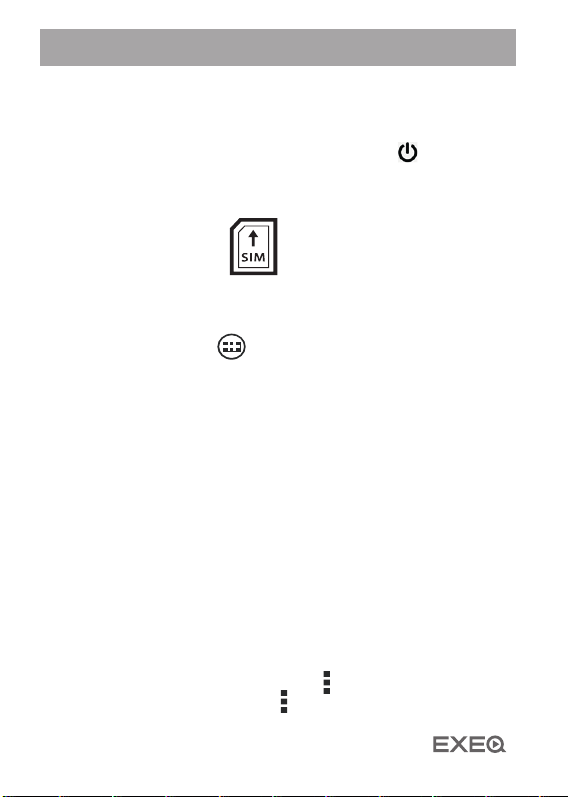
1) вставьте SIM-карту в слот, как показано на рисунке;
в течение 3
2) включите устройство; SIM-карта определится автоматиче
ски.
Чтобы настроить работу SIM-карты:
1) нажмите на кнопку
дите «Настройки»;
3) В разделе «Беспроводные сети» выберите пункт
«Управление SIM-картами».
Здесь Вы можете настроить работу SIM-карты, передачу
данных , роуминг.
В разделе «Беспроводные сети» нажмите «Еще...», затем
нажмите «Мобильная сеть». В настройках мобильной сети
можно:
Выбрать сеть;
настроить передачу данных в роуминге;
настроить параметры серти (GSM/UMTS);
настроить точки доступа (APN).
Чтобы добавить точку доступа:
1) Выберите пункт «Точки доступа (APN)» в настройках мо-
бильной сети; 2) нажмите кнопку
доступа» 3) нажмите кнопку
внесете все данные.
12
; 2) во вкладке «Приложения» най-
, затем «Новая точка
, затем «Сохранить», когда
-
Page 15
Чтобы восстановить настройки по умолчанию:
1) Выберите пункт «Точки доступа (APN)» в настройках мо-
бильной сети; 2) нажмите кнопку
по умолчанию»
Примечание: В большинстве случаев, если не появились
настроенные точки доступа, то следует перезагрузить
устройство;
, затем «Восстановить
2.11 Подключение планшета в режиме USB
накопителя
Вставьте USB штекер в соответствующее гнездо устройства,
вставьте microUSB штекер в соответствующий разъем:
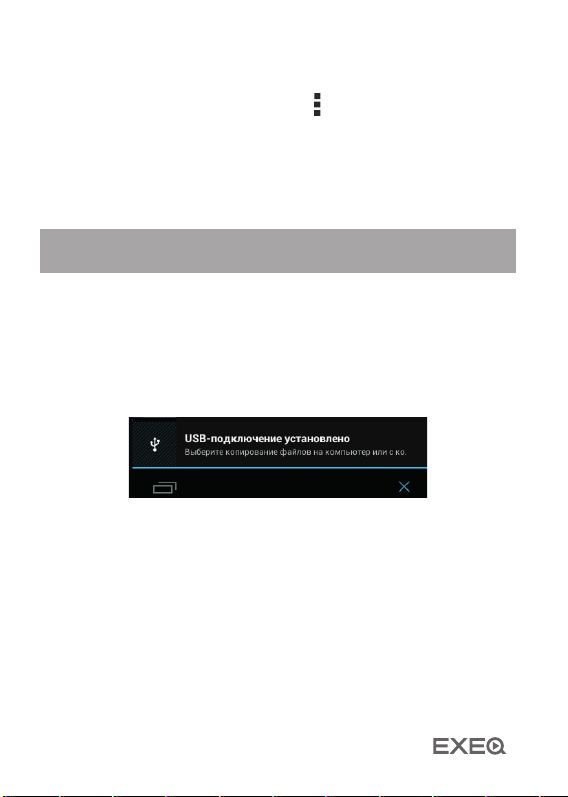
1) откройте панель уведомлений, протянув строку состояния вниз; 2) выберите пункт «USB-подключение установле-
но»;
3) нажмите на «Включить USB-накопитель
4) через некоторое время устройство определится как
съемный USB накопитель и Вы получите доступ к внутренней памяти планшета и карте памяти.
Чтобы отключить USB-накопитель:
1) откройте панель уведомлений, протянув строку состояния вверх; 2) выберите пункт «Отключить USB-накопитель»
3) нажмите на «Отключить USB-накопитель» в правом ниж-
нем углу.
13
Page 16
3. Рабочий стол и элементы управления
3.1 Главное меню, Все программы
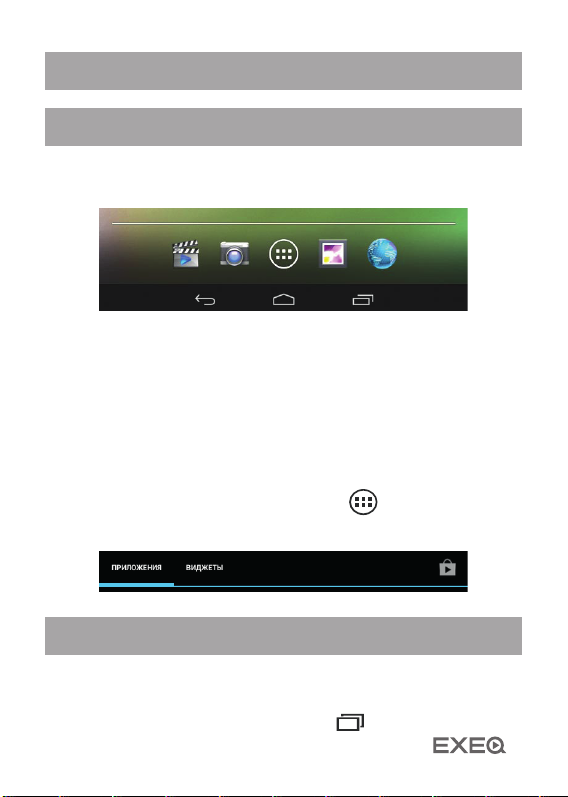
Меню быстрого доступа
Чтобы добавить приложения в меню быстрого до-
ступа: 1) найдите программу, которую Вы хотите добавить
в меню,2) нажмите на нужный объект и удерживайте 2-3 секунды, 4) не отрывая палец от экрана, перетащите значок
на свободное место в меню быстрого доступа, 5) отпустите
значок и он зафиксируется на рабочем столе.
Для доступа ко всем установленным приложениям, виджетам и Google Play нажмите кнопку
окне выберите «Приложения», «Виджеты» или «Маркет».
. В появившемся
3.2 Переключение между приложениями
Вы можете в любой момент быстро переключиться на
одно из активных приложений.
Для вызова меню нажмите кнопку
14
.
Page 17

Чтобы закрыть одно из активных приложений: 1) нажмите
на кнопку
закрыть; 3)
приложение исчезнет из списка активных.
; 2) коснитесь приложения, которое Вы хотите
не отрывая палец от экрана, потяните вниз; 4)
3.3 Добавление/удаление объектов
рабочего стола
Вы можете вынести на рабочий стол ярлыки установленных программ, виджеты, папки для организации ярлыков,
ссылки на интернет страницы из избранного, музыкальные
плейлисты и другие объекты.
Самым простым и удобным способом добавления ярлыка
является перетаскивание значка приложения из меню «Все
программы» на рабочий стол.
Для добавления ярлыка 1) нажмите на кнопку
найдите программу, которую Вы хотите разместить на рабочем столе; 3) нажмите на значок программы и удерживайте
2-3 секунды; 4) не отрывая палец от экрана перетащите значок на свободное место активного рабочего стола; 5) отпустите значок и он зафиксируется на рабочем столе.
Примечание:
• Вы можете переместить любой объект на свободное ме-
сто активного экрана.
• Вы не сможете добавить новый объект на экран рабочего стола, если пространство заполнено. Удалите неиспользуемые объекты с активного экрана, либо добавьте новый
объект на другой экран рабочего стола.
; 2)
Для удаления объекта с рабочего стола 1) нажмите на
ненужный объект и удерживайте 2-3 секунды 2) в верхней
части рабочего экрана появится значок крестик; 3) не отрывая палец от экрана, перетащите объект на эт
15
от значок.
Page 18
Примечание: удаление объекта с рабочего стола не приве-
дёт к удалению его из системы. Любой объект можно восстановить на рабочем столе, используя приведённые выше инструкции. Процесс удаления приложений описан в пункте 4.2.
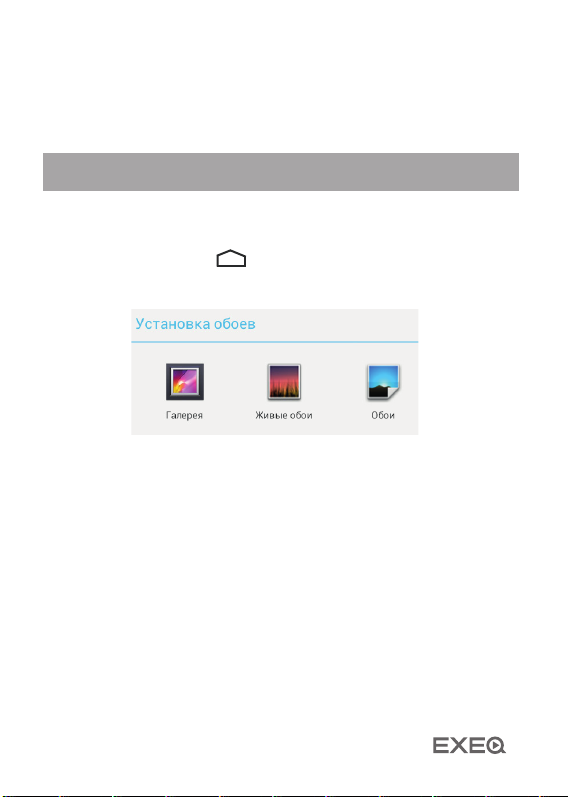
3.4 Установка фонового изображения
Для установки фонового изображения на рабочий стол и
экран блокировки:
1) нажмите кнопку
2) нажмите на свободную область рабочего стола и удерживайте 2-3 секунды;
3) выберите изображение из имеющихся на устройстве
или стандартные обои; 4) отрегулируйте область изображения, которая будет установлена в качестве обоев (доступно
только для изображений, загруженных пользователем); 5)
нажмите кнопку «Установить обои».
, для перехода на главный экран;
16
Page 19
4 Установка и удаление приложений
4.1 Установка приложений
Помимо стандартного пакета базовых приложений OS
Android и предустановленного программного обеспечения
от официальных партнеров EXEQ, Вы можете установить
дополнительное программное обеспечение на свое усмотрение. Программы могут быть установлены с карт памяти
или USB флеш-накопителей, загружены из интернет или из
официального онлайн-каталога Google Play.
Установка приложений из Google Play
Приложение Google Play поставляется
в базовой комплектации ПО и находится в
общем списке установленных приложений.
После первого запуска приложения Вам будет предложе-
но настроить учетную запись.
• Если у Вас уже есть аккаунт Google, нажмите «Суще-
ствующий», введите Ваш email и пароль от электронной
почты.
• Если же у Вас еще нет учетной записи Google, ее следует зарегистрировать. Для этого нажмите кнопку «Новый» и
следуйте инструкциям на экране компьютера.
Все приложения в каталоге Google Play сгруппированы
по Категориям («Игры», «Бизнес», «Виджеты», «Книги», и
д.р.). Приложения каждого раздела в свою очередь разделены на «Топ платных», «Топ бесплатных», «Бестселеры»,
«Топ новых платных» и «Топ новых бесплатных». Кроме
того, Вы можете воспользоваться поиском по ключевым сло-
или ввести название программы в поисковый запрос.
вам
В информации по каждой программе Вы можете узнать ее
17
Page 20

стоимость, рейтинг, прочитать комментарии пользователей,
поставить свою оценку приложению и оставить собственный отзыв. Для установки понравившегося приложения достаточно нажать кнопку «Установить» или «Купить», если
приложение платное.
В разделе «Загрузки» вы увидите список приложений,
каждому из которых будет присвоен статус «Обновление»,
«Установлено» или «Приобретено».
Примечание:
• для работы с Google Play требуется подключение к сети
интернет;
• перед работой с приложением Google Play убедитесь
что на устройстве правильно установлены текущие дата и
время, в противном случае соединение с сервером не будет
установлено;
• еммаргорп оп йицкуртсни хынбордоп яинечулоп ялд
Google Play запустите приложение Google Play, нажмите
кнопку
и выберите пункт «Справка».
Для самостоятельной установки приложения необ-
ходимо: 1) записать установочный файл (файл в формате
.apk) на карту памяти, флеш-накопитель или во внутреннюю
память; 2) найти этот файл в программе «Проводник» или
в любом другом проводнике; 3) открыть файл и подтвердить
установку.
Примечание: из соображений безопасности установка
приложений, полученных не из Google Play, заблокирована
по умолчанию. Если Вам все же необходимо установить такое приложение, то активируйте пункт «Неизвестные ис-
точники» в разделе «Настройки» -> «Безопасность»
18
Page 21
4.2 Удаление приложений
Для удаления установленного приложения выполните
следующие действия: 1) нажмите кнопку
на главный экран; 2) нажмите кнопку
стройки»; 3) откройте раздел «Приложения»; 4) выберите
«Сторонние», «на SD-карте», «Работающие», «Все»; 5)
найдите и выберите приложение в списке; 6) нажмите кнопку «Удалить» и подтвердите действие.
Так же Вы можете удалить приложения из списка приложений. Для этого 1) нажмите кнопку
на главный экран; 2) нажмите кнопку
стройки»; 3) найдите приложение; 4) нажмите на иконку
программы и удерживайте 2-3 секунды; 4) не отрывая палец
от экрана перетащите иконку на значок корзины
Примечание: приложения, входящие в состав системы,
удалить невозможно.
, для перехода
и выберите «На-
, для перехода
и выберите «На-
5 Настройки операционной системы
Раздел настроек операционной системы позволяет подключиться к сети WiFi,
выбрать оптимальный уровень яркости
экрана и звука, установить языковые па-
Настройки
раметры, дату и время, управлять установленными приложениями и многое другое.
19
Page 22
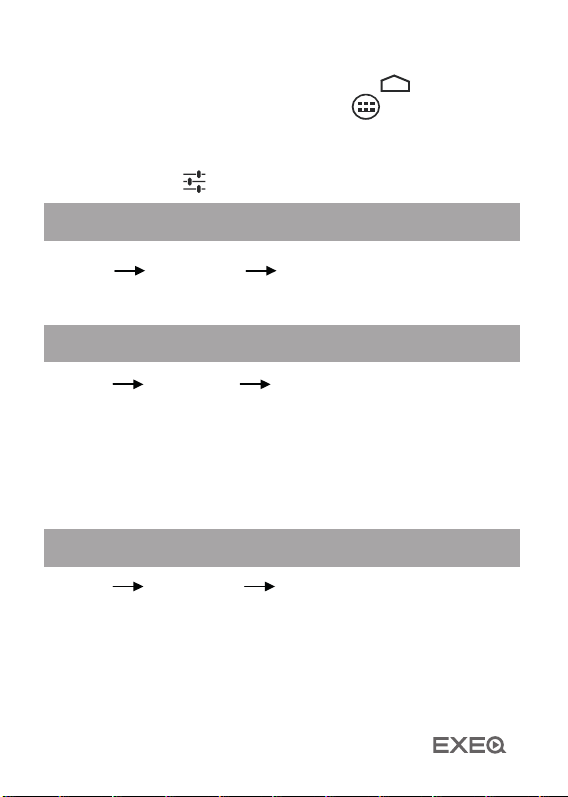
Для того, чтобы попасть в раздел настроек выполните
следующие действия: 1) нажмите кнопку
да на главный экран; нажмите кнопку
стройки»;
или нажмите на строку состояния в правом верхнем углу
и, удерживая палец, потяните строку состояния вниз 1) нажмите на значок
«Настройки»
, для перехо-
и выберите «На-
5.1 Беспроводные сети
Меню
Смотрите пункт 2.5 «Настройка WiFi и подключение к
сети».
Настройки
Беспроводные сети
5.2 Настройка звука
Меню
В этом разделе Вы можете выполнить следующие действия:
• выбрать один из стандартных профилей звука
• создать свой профиль звука
Чтобы создать свой профиль звука, нажмите «Добавить»
в правой верхней части меню «Профили Звука».
5.3 Настройка экрана
Меню
В этом разделе Вы можете выполнить следующие действия:
• выбрать оптимальную яркость экрана
• установить обои или тему
• настроить спящий режим
• установить размер шрифта
• включить / отключить автоповорот экрана
20
Настройки
Настройки
Звук
Экран
Page 23

5.4 Память
Раздел «Память» позволяет пользователю просматривать информацию о наличии общего и свободного места на
устройстве, а также производить операции с картой памяти
при ее наличии.
Примечание: смотрите пункт «Установка/извлечение
дополнительной карты памяти» для получения подроб-
ной информации по работе с картой памяти.
5.5 Батарея
Раздел «Батарея» позволяет пользователю получить
подробную информацию о расходовании заряда батареи.
5.6 Приложения
Меню
В этом разделе Вы можете просматривать информацию
об установленных приложениях, переносить их на карту памяти или удалять их. Раздел «Работающие» позволит увидеть перечень запущенных приложений и служб.
Примечание:
способы установки и удаления программ в устройство
подробно описаны в пункте «Установка и удаление
приложений».
21
Настройки
Приложения
Page 24
из соображений безопасности установка приложений, полученных не из Google Play, заблокирована по умолчанию.
Если Вам все же необходимо установить такое приложение,
то активируйте пункт «Неизвестные источники» в разделе
«Настройки»
«Безопасность»
5.7 Личные данные
Меню
Данный раздел содержит информацию по следующим настройкам:
Мое местоположение
В этом разделе Вы можете настроить определение местоположения пользователя с помощью беспроводных сетей,
а так же синхронизировать данные с Google для улучшения
поиска и работы других служб.
Примечание: местоположение пользователя, опре-
деленное с помощью беспроводных сетей, как правило, указывается с большой погрешностью и
не может заменить полноценный GPS приемник.
Безопасность
В этом разделе Вы можете:
• установить блокировку экрана
• ввести сведения о владельце
• зашифровать устройство
• включить/выключить отображение символов при вводе
пароля
• разрешить установку приложений, полученных не из
Google Play
22
Настройки
Личные данные
Page 25

Язык и ввод
Данный раздел позволяет
• выбрать предпочтительный регион и язык, на котором
будет работать устройство.
• выбрать раскладку клавиатуры
• настроить пользовательский словарь
• настроить голосовой ввод
В настройках клавиатуры Android вы можете
• выбрать язык ввода
• включить/выключить автоподстановку заглавных букв
• включить/выключить звук клавиш
Например:
для настройки способа ввода 1) нажмите на значок
справа от способа ввода «клавиатура Android», 2) выберите «Языки ввода», 3)деактивируйте «Язык системы» и
активируйте необходимые раскладки в разделе «Активные
способы ввода».
для переключения раскладки клавиатуры необходимо
нажать на клавишу
язык ввода
.
в режиме набора текста и выбрать
Внимание! Рекомендуется оставлять два активных
способа ввода «русский» и «английский», чтобы иметь возможность переключать раскладки при заблокированном
экране. При использовании способа разблокировки «Па-
роль», система потребует выбрать необходимый способ
ввода.
Добавить язык ввода в процессе разблокировки экрана
невозможно.
23
Page 26
Восстановление и сброс
В этом разделе Вы можете включить или отключить резервное копирование паролей, точек доступа Wi-Fi, закладок и других настроек приложений, а так же вернуться к заводским настройкам.
5.8 Аккаунты
Меню
В этом разделе Вы можете создавать, редактировать аккаунты почты, Google Play и пр.
Настройки
Аккаунты
5.9 Дата и время
Меню
Раздел настройки даты и времени позволяет пользователю
настроить корректную дату, выбрать часовой пояс согласно
своему нахождению, настроить отображение даты времени
в удобном формате, а так же активировать/деактивировать
опцию синхронизации времени устройства с сетевым временем.
24
Настройки
Дата и время
Page 27

Словарь терминов
Android OS – операционная система для планшетных
компьютеров, коммуникаторов, и игровых приставок,
основанная на ядре Linux.
Google Play – онлайн-каталог программного обеспечения
для Android OS.
APK – Android Package, формат файла являющегося па-
кетом для установки приложения в Android OS.
Виджеты (Widgets) – простые мини-программы, которые
украшают рабочий стол и облегчают доступ к разнообразной информации.
USB-Host
ку периферийных устройств подключенных через USB порт.
Позволяет подключать к устройству флешнакопители,
клавиатуры, мышки и т.п.
WiFi – технология, позволяющая осуществлять беспро-
водной доступ в интернет.
G-Sensor – датчик, который определяет положение и
перемещение устройства в пространстве. Он помогает выставлять горизонтальную или вертикальную ориентацию
экрана в зависимости от того, как вы держите свое устройство.
– аппаратная часть, обеспечивающая поддерж
-
25
 Loading...