

Page 1
www.evolveo.eu
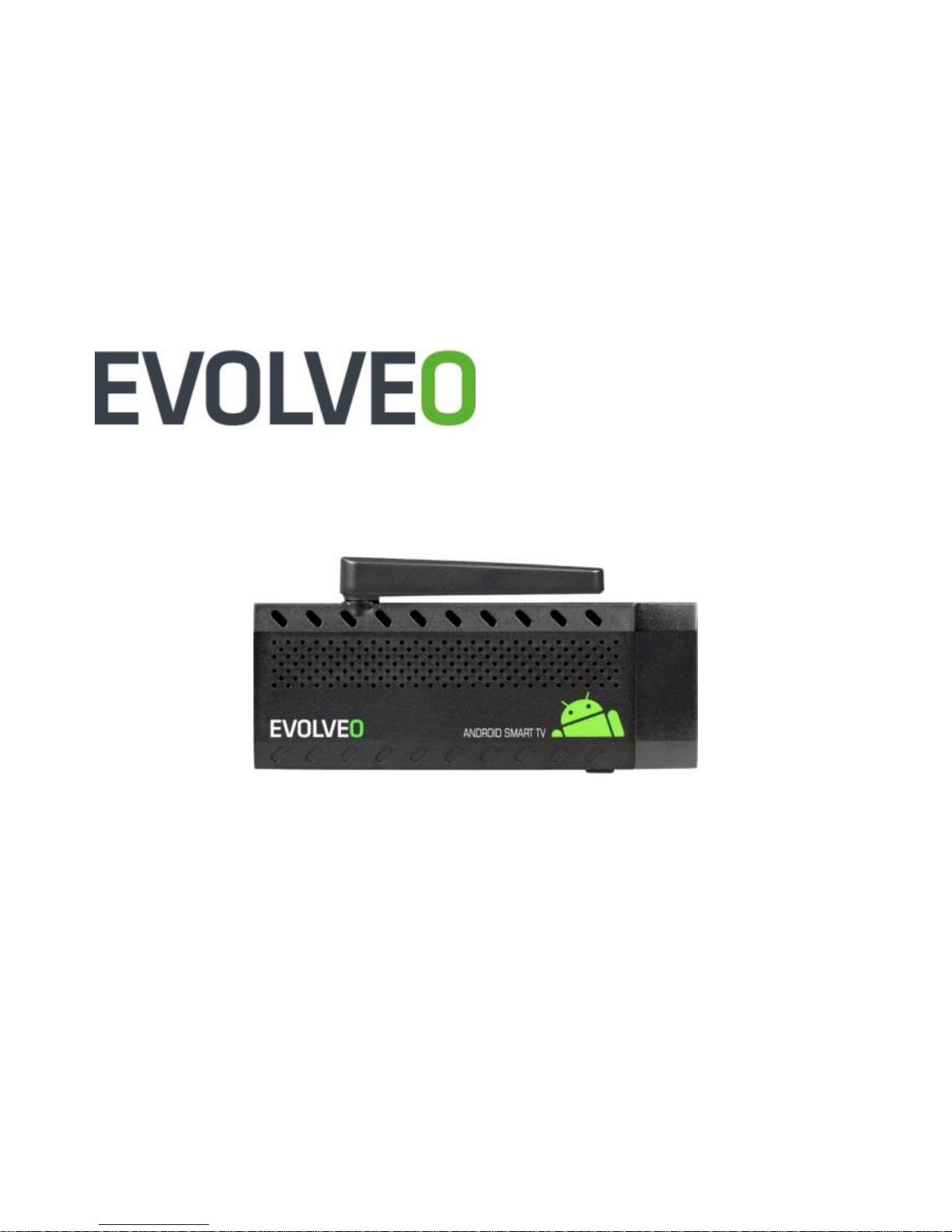
Smart TV stick Q4
Page 2
2
Vážený zákazníku,
děkujeme, že jste si vybral EVOLVEO Smart TV stick Q4.
Věříme, že Vám přinese spoustu zábavy a spokojenosti.
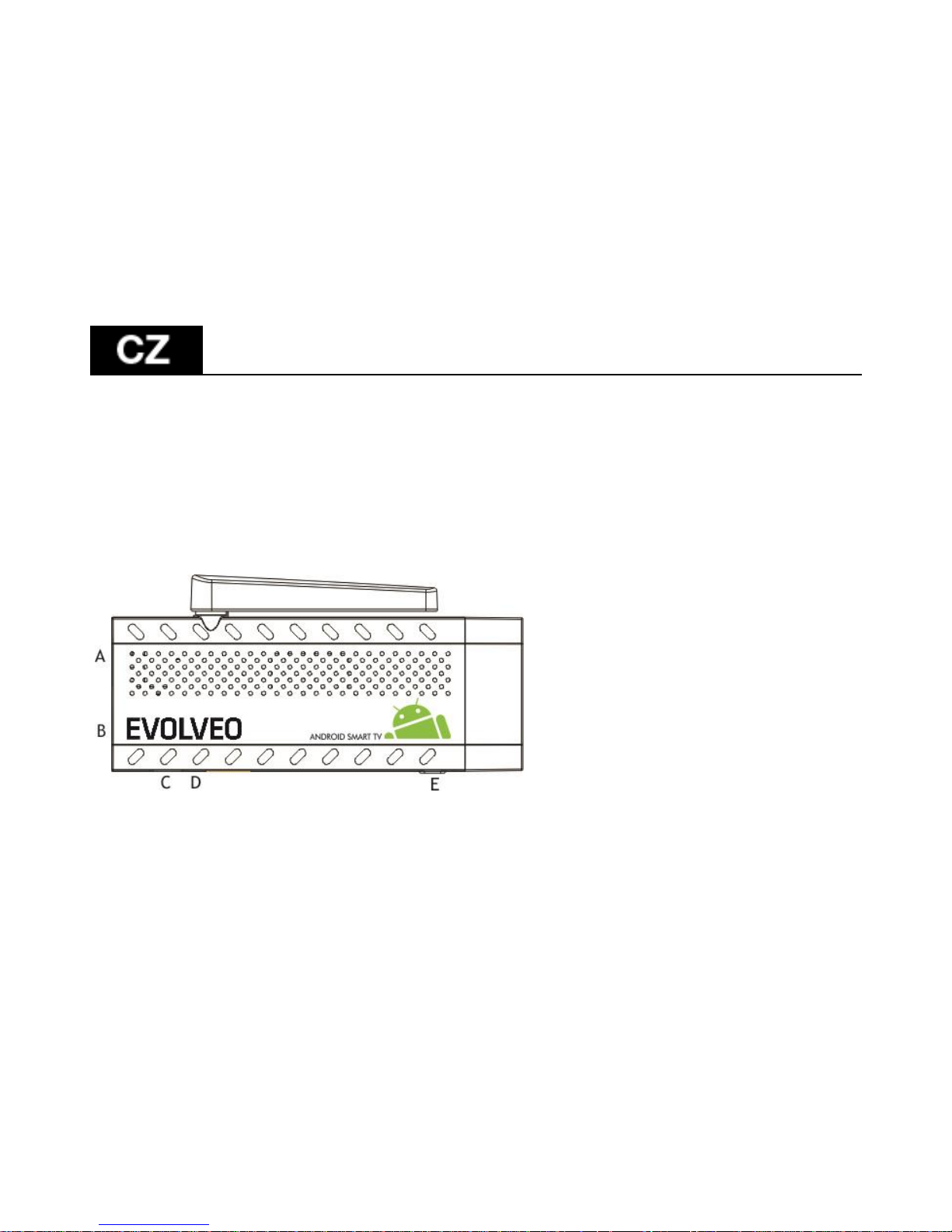
Popis
A. USB port pro připojení
dongle bezdrátové
klávesnice nebo myši
B. microUSB pro připojení
C. microUSB pro připojení
napájení z USB portu
televize nebo
nabíječky na 230 V
D. microSDHC slot pro
Page 3
3
paměťovou kartu
E. Funkční tlačítko pro
upgrade firmware
Start
Připojení tohoto produktu k WiFi vyžaduje jeho umístění
do přímé viditelnosti od většiny běžně používaných Access
point (Přístupových bodů) ve vzdálenosti ne větší než 6
metrů. Ukazatel síly WiFi signálu je u tohoto produktu
pouze informativní, při potížích s připojením k WiFi,
zmenšete vzdálenost přístroje od Access pointu.
Zapojte Váš nový přístroj EVOLVEO Smart TV stick Q4 do
HDMI portu vaší televize. Pro napájení použijte 230
V adaptér nebo USB port vaší televize (minimálně 1 A
proudový výstup).
Page 4
4
Podpora bezdrátové klávesnice a myši. EVOLVEO Smart
TV stick Q4 podporuje 2.4 GHz bezdrátový standard pro
připojení klávesnice nebo myši. Nejsnadnější ovládání vám
poskytne dálkový ovladač EVOLVEO FlyMotion (není
zahrnutý ve standardním balení).
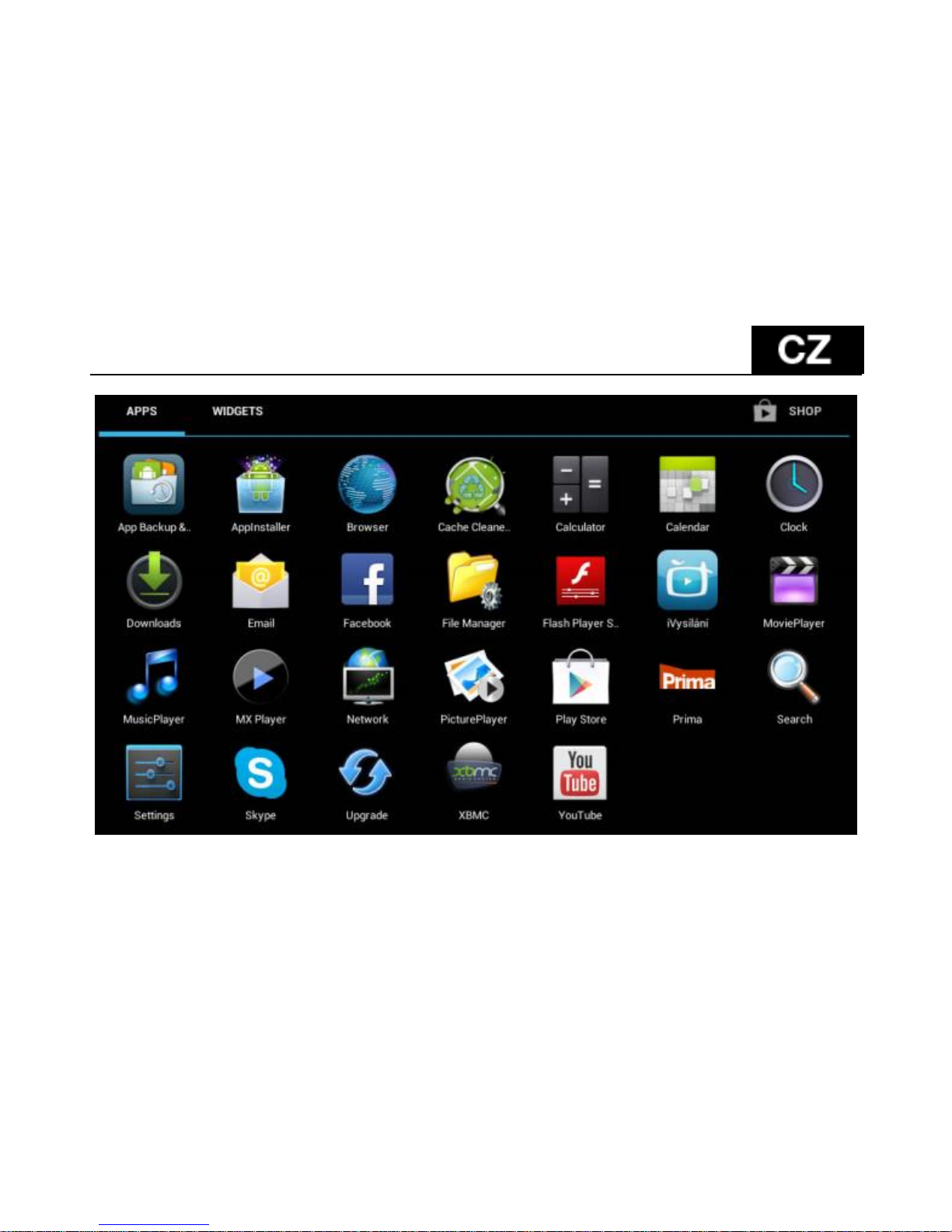
Když je systém načten, klikněte na malý bílý obdélník
vytvořený z šesti čtverců v pravém horním rohu obrazovky,
čímž otevřete menu „Aplikace“
Page 5
5
Page 6
6
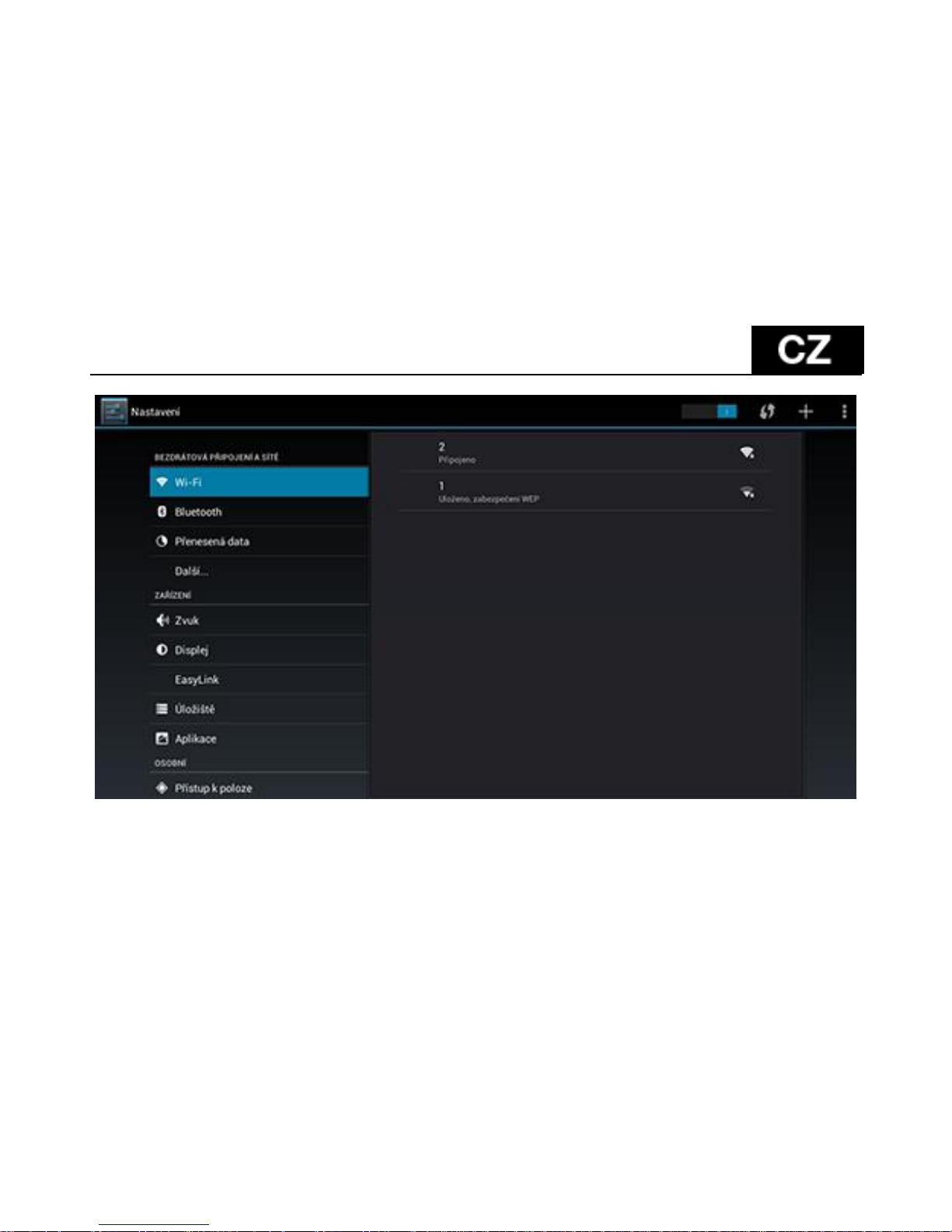
Otevřete ikonu „Nastavení”
Přejděte zpět na menu na levé straně obrazovky, dokud
nedosáhnete záložky “Wi-Fi” pod “BEZDRÁTOVÁ PŘIPOJENÍ
& SÍTĚ” poté zapněte přepínač v pravém horním rohu a po
pár sekundách si vyberte Vaši bezdrátovou síť, zadejte
bezpečnostní heslo a čekejte, až se přístroj připojí k Vaší
domovské síti.
Page 7
7
Page 8
8
Kliknutím na šipku zpět dole na Vaší obrazovce se vraťte
se do menu „Aplikace"
Spusťte ikonu aplikace „Play Store“, poté se přihlaste ke
svému účtu Google nebo si jej vytvořte, pokud jej ještě
nemáte.
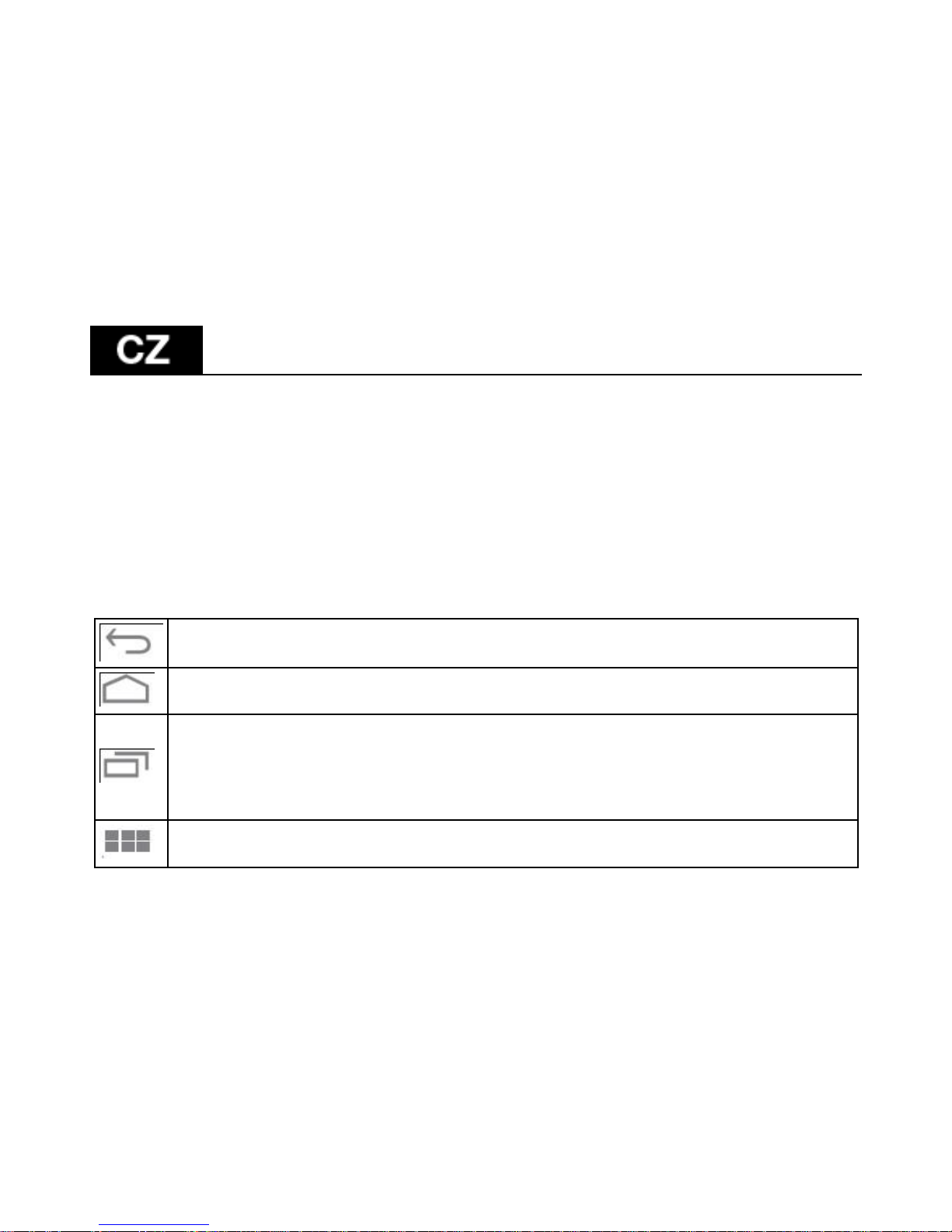
Ikony hlavního menu
Zpět – pro návrat na předchozí stránku
Ikona pro Domovskou stránku
Otevře seznam Aktuálně otevřených aplikací.
Spuštěním odpovídající aplikace se přepnete na
vybranou aplikaci
Ikona Všechny aplikace je umístěna v pravém horním
Page 9
9
rohu displeje. Stisknutím otevřete seznam Aplikací a
Widgetů
Nastavení sticku
APLIKACE
V pravém horním rohu klikněte na domovskou stránku
EVOLVEO Smart TV stick Q4. Zobrazí se seznam
nainstalovaných aplikací. Vybranou aplikaci spustíte krátkým
kliknutím. Můžete si vytvořit zástupce na domovské stránce
podržením a přetáhnutím ikony pomocí myši. Pro vymazání
z domovské stránky přetáhněte ikonu myší do horní části
obrazovky na ikonu „Odstranit”.
Page 10
10
Na Domovskou stránku si můžete také přidat následující
soubory:
1. Aplikace: Přidání odkazů na aplikace, záložek webových
stránek, oblíbených kontaktů, lokalit na mapách,
jmenovek Gmail, Playlistů a mnoho další složek.
Dostupné odkazy závisí na nainstalovaných aplikacích.
2. Widgety: Přidání jakéhokoli množství různých mini
aplikací (Widgetů) do vlastní Domovské stránky. Můžete
si také stáhnout Widgety z Google Play.
Nastavení
V sekci nastavení si můžete přizpůsobit jednotlivé funkce
sticku.
Page 11
11
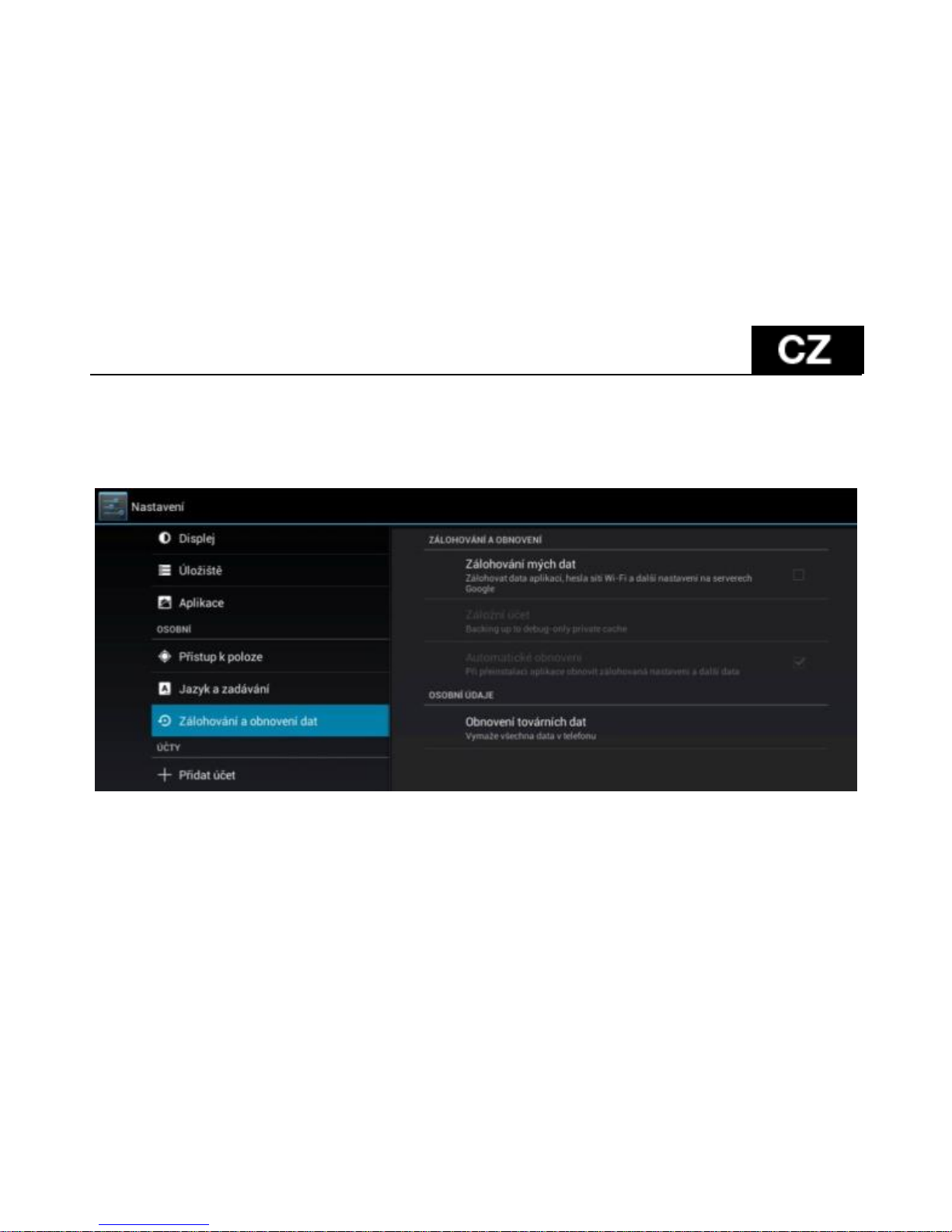
Záloha a resetování (Backup & Reset)
Funkce tovární resetování vymaže všechna uživatelská data.
EVOLVEO Smart TV stick Q4 používá operační systém Android,
který není plně adaptován na televizní obrazovku. Z tohoto
Page 12
12
důvodu je kvalita a rozsah zobrazování některých webových
stránek s aktivním obsahem (Flash, Video, ActiveX, Java, atd.)
nebo instalace aplikací Android limitovaná nebo nemožná.
Služby třetích stran mohou být změněny, odstraněny nebo
přerušeny bez předchozího varování. EVOLVEO neručí za
dostupnost daných služeb, obsahů a úplnost překladu Android
menu na obrazovce.
Page 13
13
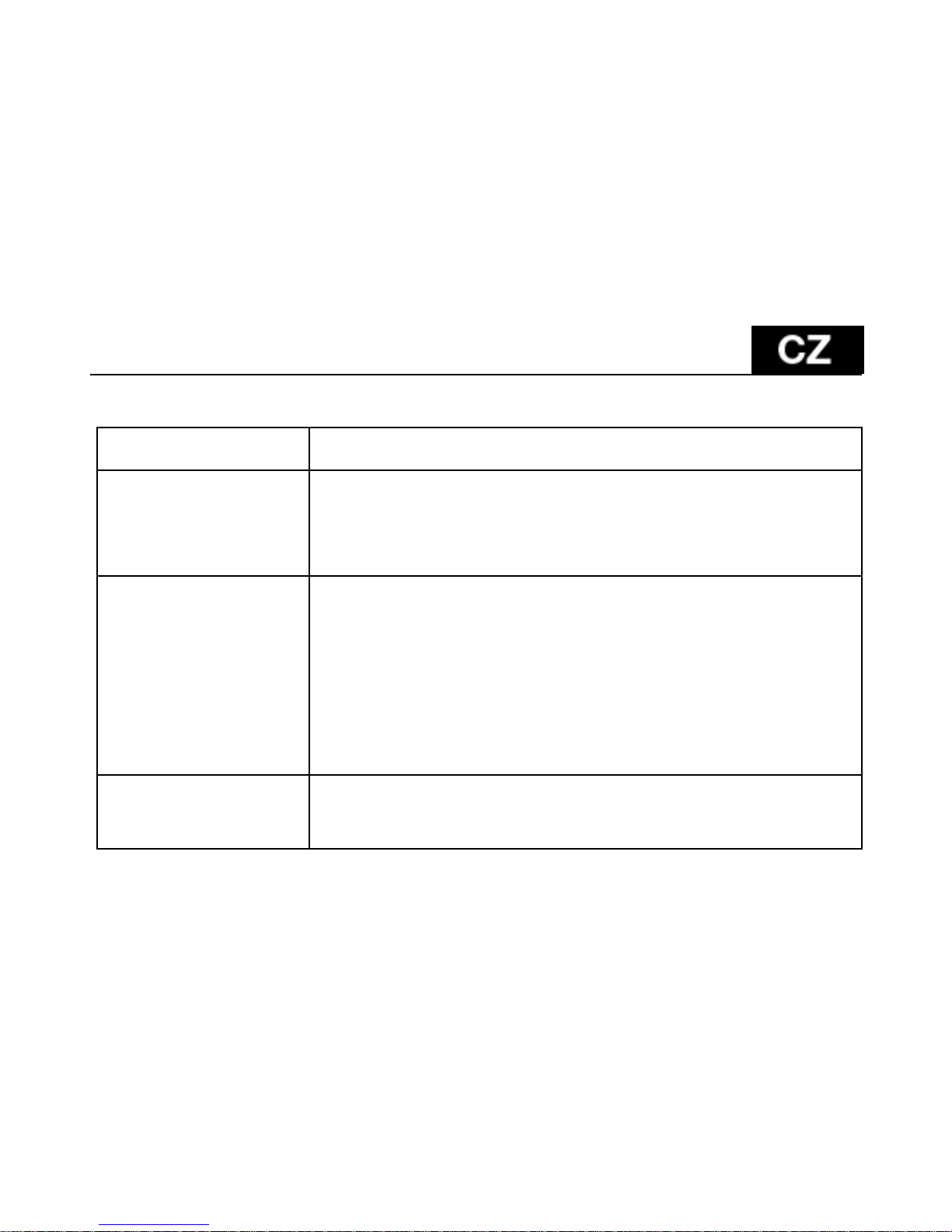
Řešení problémů
Problém
Řešení
Zařízení se nedá
zapnout
Zkontrolujte, zda je zařízení správně
vloženo do HDMI portu nebo zkontrolujte
nabíjení
Zařízení se
restartuje nebo
se nesprávně
zobrazuje
Domovská
stránka
Nepoužívejte USB port Vaší televize
k napájení, nemusí být dostačující,
zkontrolujte připojení 230 V napájecího
zdroje. Odpojte nabíječku a znovu připojte
stick do HDMI portu
Není slyšet zvuk
Zkontrolujte, jestli jste neztlumili zvuk na
dolní ovládací liště Androidu; také může být
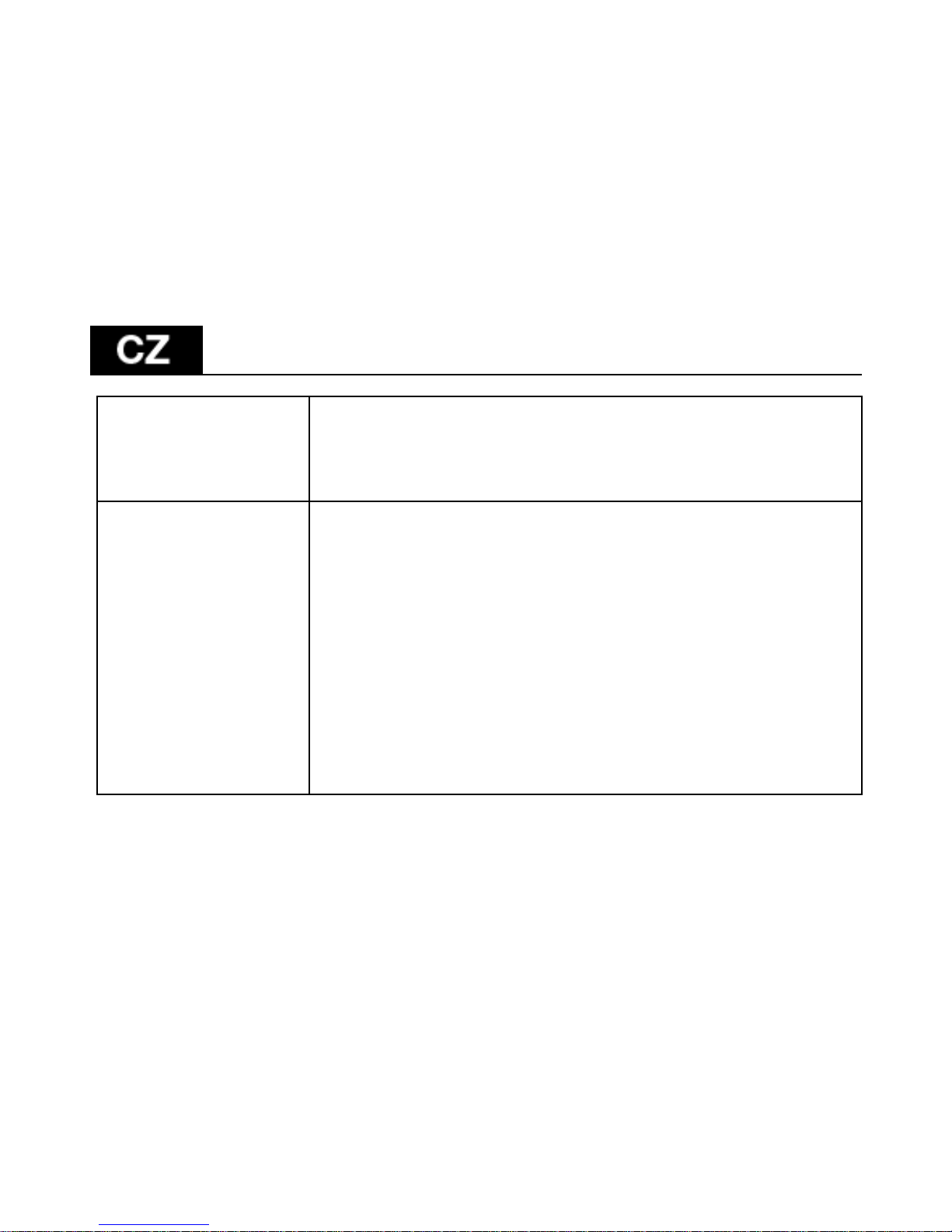
Page 14
14
poškozen soubor nebo playlist, který chcete
přehrát. Zkontrolujte nastavení hlasitosti ve
Vaší televizi
Nelze se připojit
pomocí WiFi
Zkontrolujte Váš WiFi router. Ujistěte se, že
je přenos WiFi ve Vašem zařízení povolen.
Pokud problémy s přístupem k Vaší WiFi
přetrvávají, zkuste připojit další přístroje
(např. smartphone nebo notebook). Pokud je
připojení funkční, vyberte si stejné
připojení také pro EVOLVEO Smart TV stick
Q4. Zkontrolujte, zda se připojujete ke
správné síti a má dostatečný dosah
Page 15
15
Potřebujete radu i po přečtení tohoto návodu?
Nejprve si přečtěte „Často kladené otázky“ na stránkách
www.evolveo.eu nebo kontaktujte technickou podporu
EVOLVEO. Tento produkt prochází neustálým vývojem a
vylepšováním. Proto je možné, že aktuální design, funkce
nebo operace nebudou přesně odpovídat popisu v tomto
uživatelském manuálu. Možný rozdíl není chybou přístroje a
není důvodem pro reklamaci.
Záruka se NEVZTAHUJE při:
použití přístroje k jiným účelům
instalaci jiného firmware než toho, který byl v EVOLVEO
Smart TV stick Q4 nainstalován, nebo toho, který je
možno stáhnout manuálně nebo automaticky z menu
přístroje nebo ROOT operačního systému Android
Page 16
16
elektromechanickém a mechanickém poškození
způsobeném nevhodným použitím
škodě způsobené přírodními živly jako je oheň, voda,
statická elektřina, přepětí, atd.
škodě způsobené neoprávněnou opravou
poškození záruční plomby nebo nečitelném sériovém číslu
přístroje
Likvidace:
Symbol přeškrtnutého kontejneru na výrobku, v literatuře
nebo na obalu znamená, že v EU všechny elektrické a
elektronické přístroje, baterie a akumulátory musí být uloženy
dotříděného odpadu po ukončení jejich životnosti.
Nevyhazujte tyto výrobky do netříděného komunálního
Page 17
17
odpadu.
PROHLÁŠENÍ O SHODĚ
Tímto společnost Abacus Electric, s.r.o. prohlašuje, že
EVOLVEO Smart TV stick Q4
(EAN: 8594161336563) je v souladu s požadavky norem a
nařízení příslušným k tomuto typu přístroje. Kompletní text
Prohlášení o shodě je k nalezení na ftp://ftp.evolveo.eu/ce
Copyright © 2015 Abacus Electric, s.r.o.
Všechna práva vyhrazena.
Design a specifikace mohou být změněny bez předchozího
upozornění.
Page 18
18
Dear Customer,
thank you for choosing the EVOLVEO Smart TV stick Q4. We
believe you will enjoy a lot of fun and happiness.
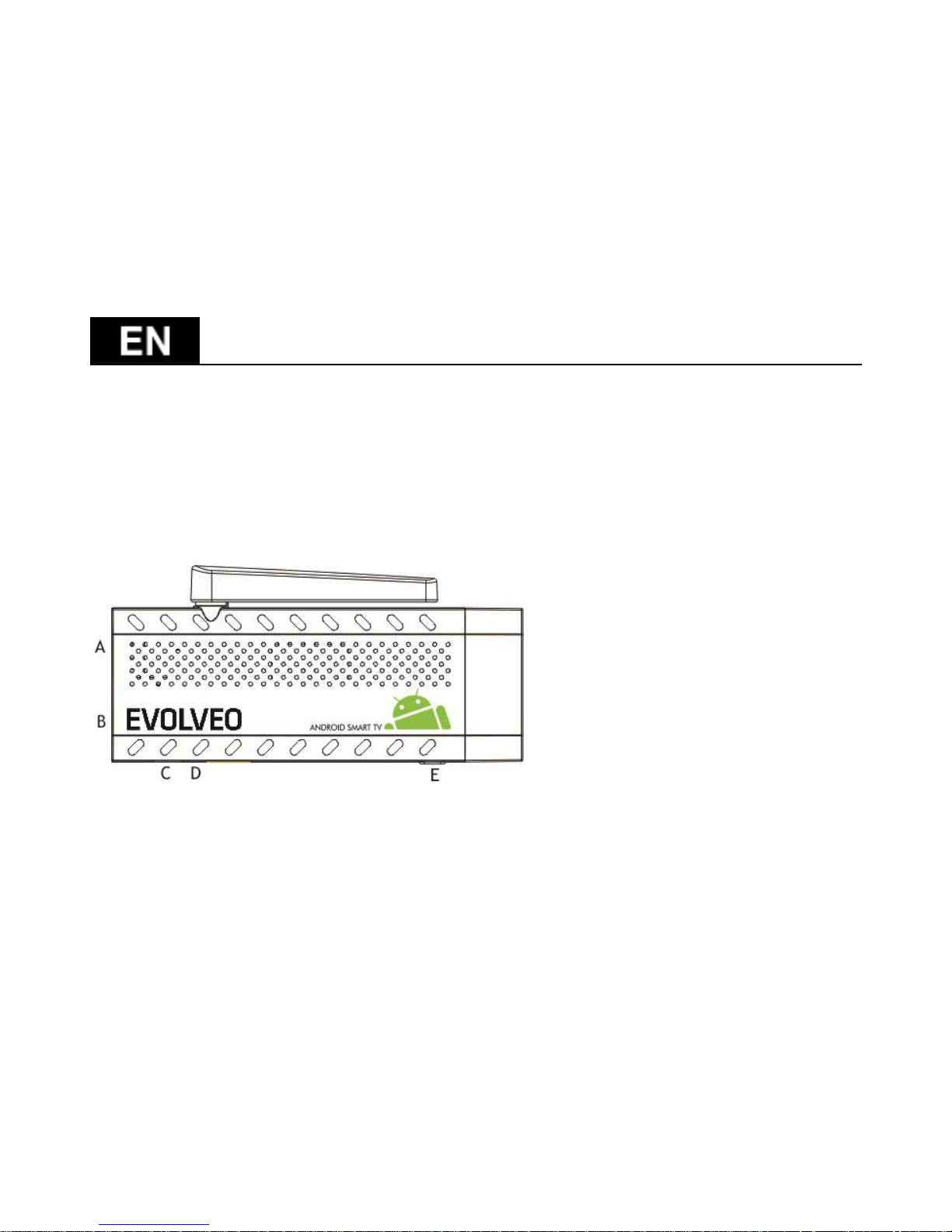
Description
A. USB port for
connection
of dongle wireless
keyboard or mouse
B. microUSB connection
C. microUSB for power
connection from TV
USB port or 230V
charger
Page 19
19
D. microSDHC slot for
memory card
E. Function key for
firmware upgrade
Start
For connection of this product to Wifi, the location in the
direct visibility of the most commonly used Access points
not beyond 6 meters is necessary. The WiFi signal strength
indicator is only informative for this product. Having
trouble with the WiFi connection, reduce the distance
from the Access point.
Connect your new EVOLVEO Smart TV stick Q4 to HDMI
port on your TV. Power with the 230V adapter or use the
USB port on your TV (at least 1A current output).
Page 20
20
Wireless keyboard and mouse support
EVOLVEO Smart TV stick Q4 supports the 2.4 GHz wireless
standard for keyboard or mouse connection. The easiest
control is with the EVOLVEO FlyMotion remote control (not
included in the standard package).
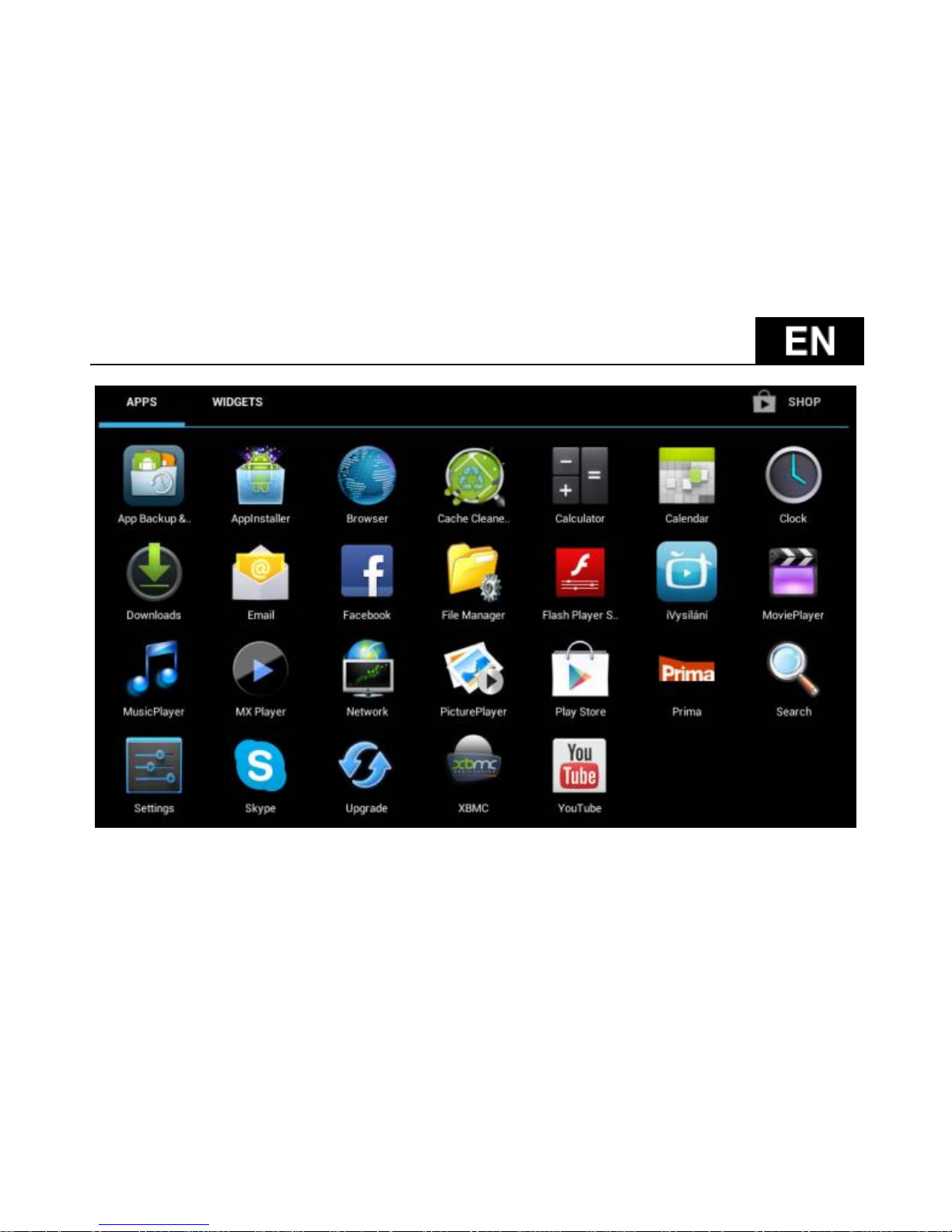
When the system is loaded, click on the small white box
made up of six squares in the upper right corner to open
the “Applications” menu.
Page 21
21
Page 22
22
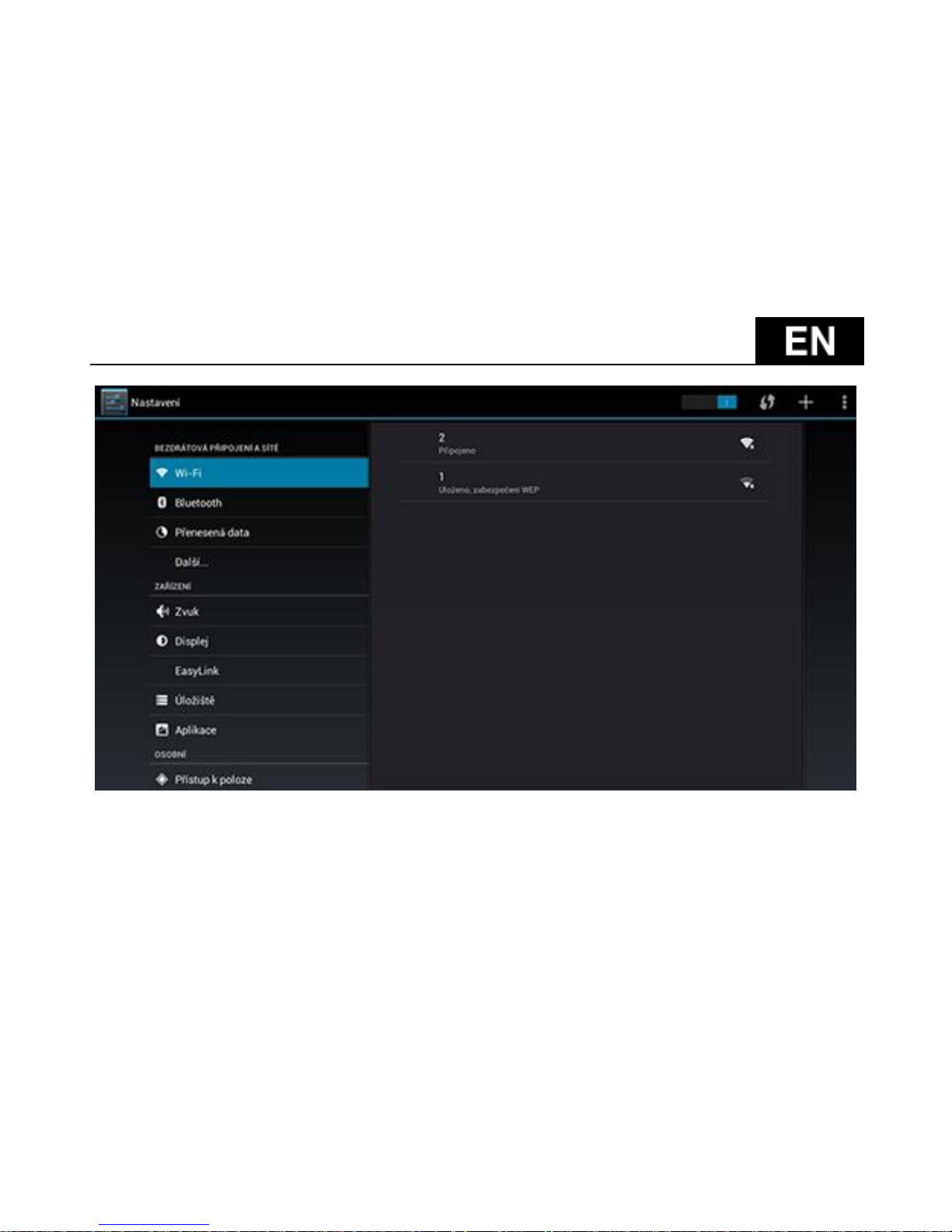
Click on the „Settings” icon.
Go back to the menu on the left side of the screen, until
you reach the “Wi-Fi” tab under “WIRELESS AND
NETWORK”. Then turn the switch in the upper right corner
on and after a few seconds, select your wireless network,
enter your security password and wait until your device
connects to your home network.
Page 23
23
Page 24
24
Click on the back arrow at the bottom of your screen to
return to the “Application” menu.
Run the “Play Store” application. Login to your Google
Account or create a new one, if not having one.
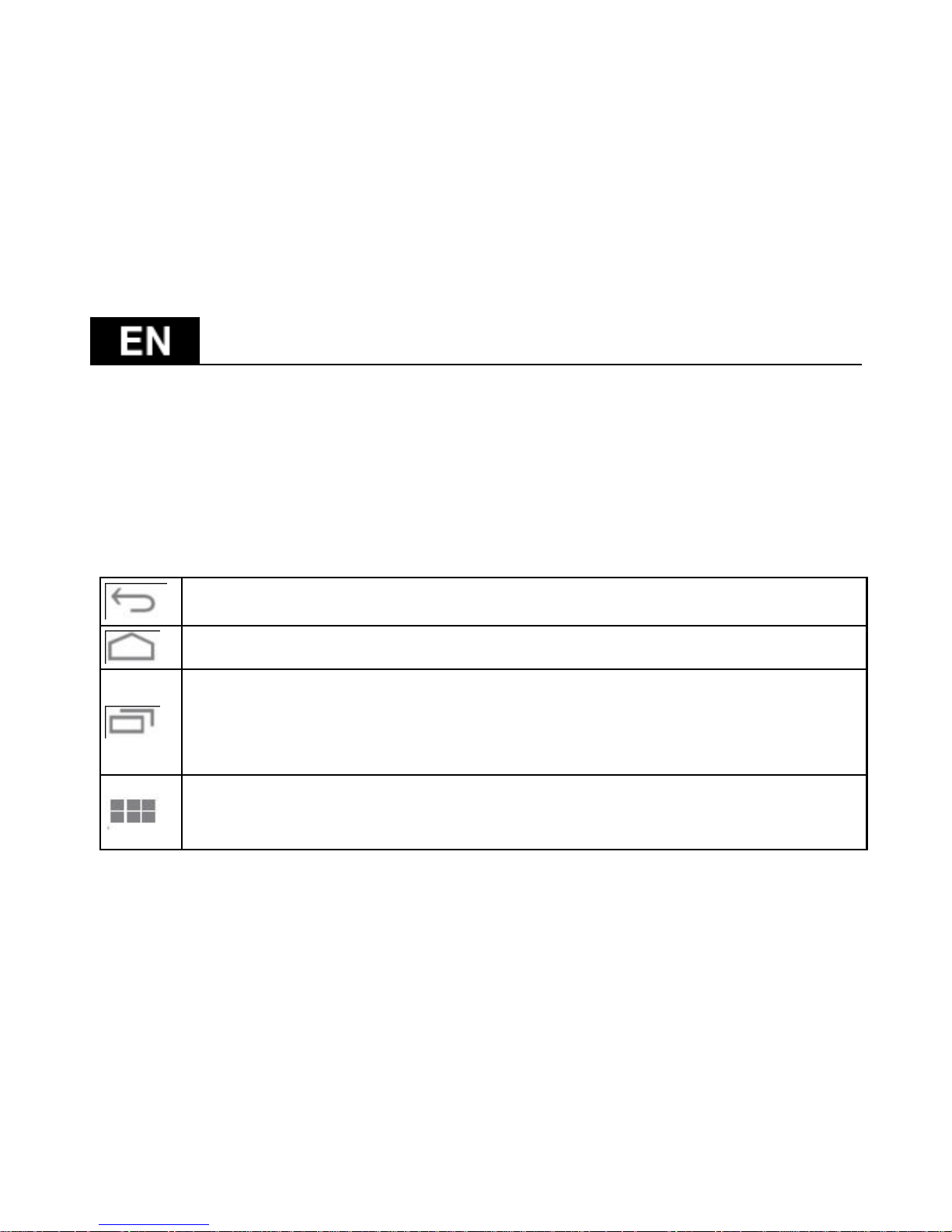
The Main Menu icons
Back – for return to the previous page
The Home page icon
Opens the list of Currently open applications. Run the
corresponding application to switch to the selected
application.
The All apps icon is in the right upper corner of the
screen. Click to open the list of Applications and
Page 25
25
Widgets.
The Stick Settings
APPLICATIONS
Click on the EVOLVEO Smart TV stick Q4 home page in the
upper right corner. The list of installed applications is
displayed. Run the selected application by a short click. Click,
hold and drag the icon to create a shortcut on the home page.
To delete from the home page, drag the icon with the mouse
to the top of the screen on the “Remove” icon.
You can add also following files on the home page:
1. Applications: Adding the application links, web pages
bookmarks, favorite contacts, Map localities, Gmail
Page 26
26
name tags, Playlists and many other items. Available
links depend on the installed applications.
2. Widgets: Adding of any number of various mini
applications (Widgets) to your Home screen. You can
also download Widgets from the Google Play.
Settings
You can adjust the stick functions in this section.
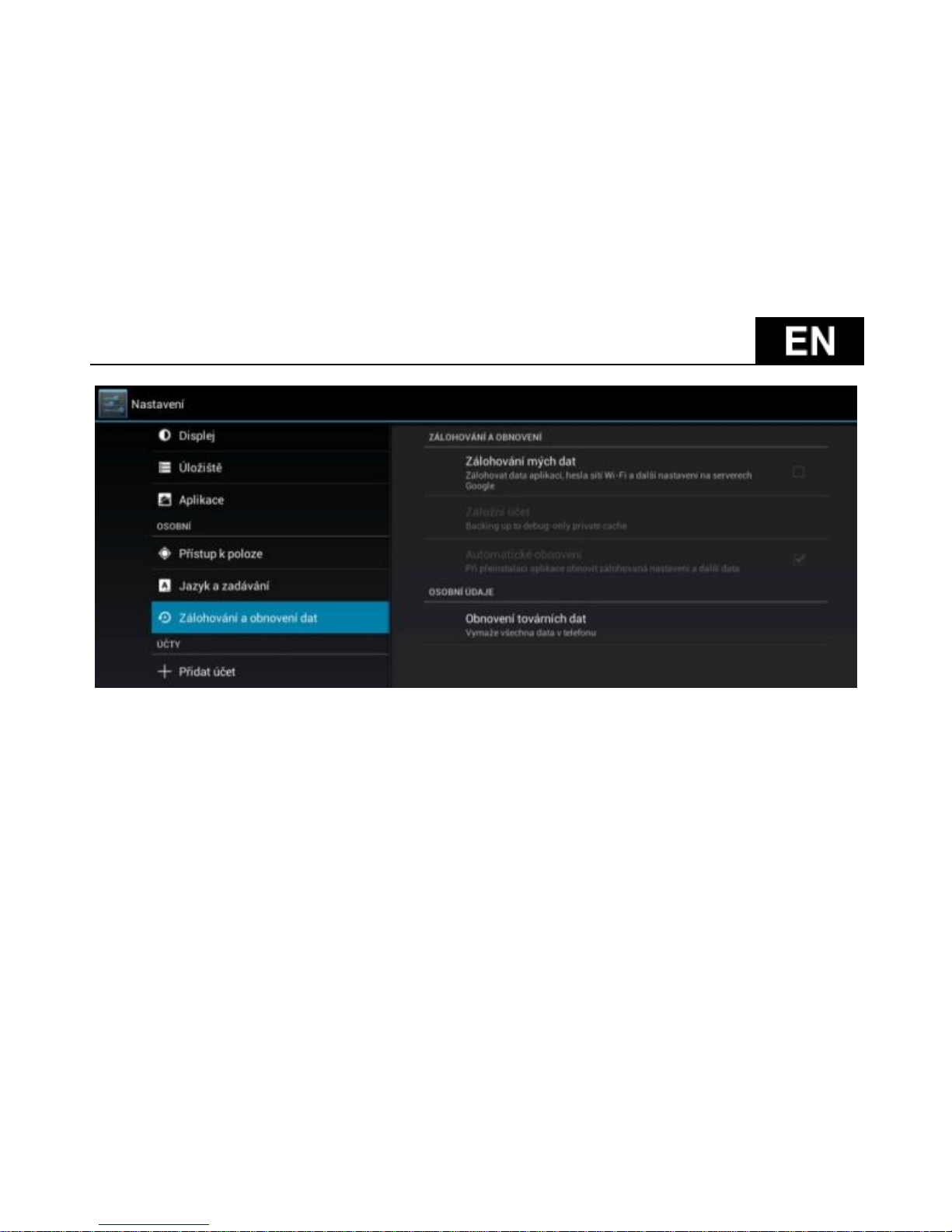
Backup & Reset
Choose the factory reset to erase all user data.
Page 27
27
EVOLVEO Smart TV stick Q4 uses the Android operating
system which is not fully adapted to the TV screen. For this
reason, the quality and the range of display of some web
pages with active content (Flash, Video, ActiveX, Java etc.) or
the installation of Android applications is limited or
Page 28
28
impossible. Third party services may be changed, removed or
interrupted without prior notice. EVOLVEO is not responsible
for the availability of services, content and completeness of
the Android menu on the screen translation.
Troubleshooting
Problem
Solution
The device can´t
be switched on
Check if the stick is properly inserted in
the HDMI port, or check charging.
The device
restarts or the
Home page is not
properly displayed
Don’t use the USB port of your TV to
charge, it may be not sufficient enough,
check the 230V charger connection.
Unplug the charger and connect again into
the HDMI port.
Page 29
29
The sound can´t
be heard
Check if you haven´t muted the sound on
the Android bottom control bar; the file or
the playlist you want to play can also be
damaged. Check volume settings of your
television.
The Wi-Fi
connection can´t
be made
Check your Wi-Fi router. Make sure that
you have the Wi-Fi in your stick enabled.
Try also other devices (e.g. smartphone or
notebook), if problems with the access to
your Wi-Fi persist. If the connection is
working choose the same connection also
for the EVOLVEO Smart TV stick Q4.
Check if you are connected to the right
network and if it has a sufficient range.
Page 30
30
Do you still need an advice after reading this manual?
First read “Frequently Asked Questions” at www.evolveo.eu
or contact the EVOLVEO technical support. This product goes
through the constant development and improving. Therefore it
is possible that the actual design, function or operations
won´t fully correspond to conditions written in this user
manual. The possible difference isn´t the device defect and it
is not the reason for the warranty claim.
The warranty DOESN´T APPLY to:
using the device for other purposes than it was designed
to
installation of another software than the one that was in
EVOLVEO Smart TV stick Q4 installed, or that which can be
downloaded manually or automatically from the device
Page 31
31
menu or ROOT of the Android operating system.
electrical and mechanical damage caused by improper use
damage caused by the natural elements as fire, water,
static electricity, power surges and so on
damage caused by an unauthorized repair
damage of the guarantee seal or unreadable serial number
of the device
Disposal:
The symbol of crossed out wheelie bin on the product, within
the literature or on the packaging reminds you that in the
European Union, all electric and electronic products, batteries
and accumulators must be stored as assorted waste after the
end of their service life. Do not throw these products into the
Page 32
32
unsorted municipal waste.
DECLARATION OF CONFORMITY
Hereby, the company Abacus Electric, s.r.o. declares that
EVOLVEO Smart TV stick Q4
(EAN: 8594161336563) is in compliance with the requirements
of the norms and regulations, relevant for the given type of
device. The complete text of Declaration of conformity can be
found on ftp://ftp.evolveo.eu/ce
Copyright © 2015 Abacus Electric, s.r.o.
All rights reserved.
Design and specification can be changed without prior notice.
Page 33
33
Αγαπητέ πελάτη,
Σας ευχαριστούμε που επιλέξατε το EVOLVEO Smart TV stick
Q4. Πιστεύουμε πως θα απολαύσετε πολλή διασκέδαση και
χαρά.
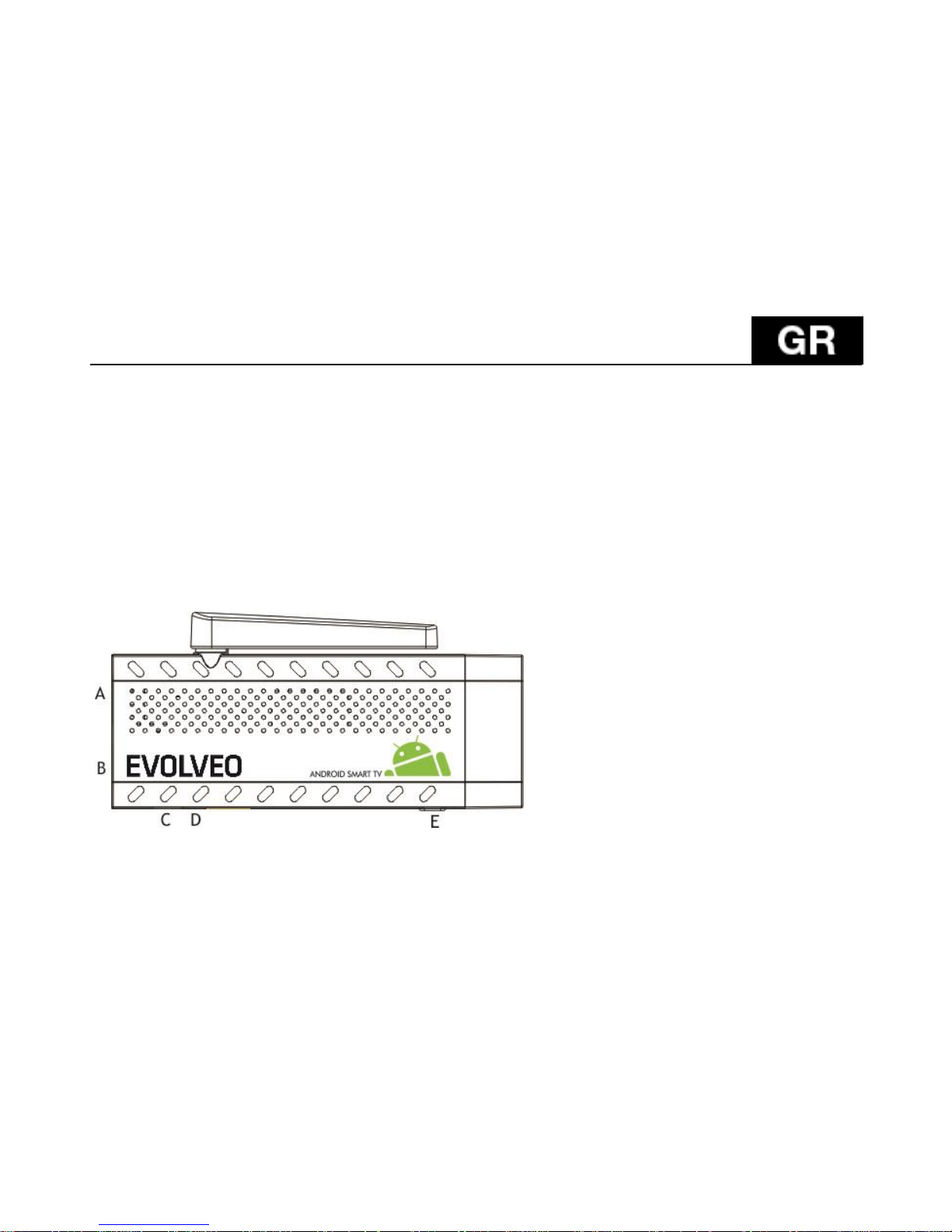
Περιγραφή
Α. Θύρα USB για σύνδεση
ασύρματου
πληκτρολογίου ή
ποντικιού
Β. Σύνδεση microUSB
C. microUSB για σύνδεση
τροφοδοσίας από
θύρα TV USB ή
Page 34
34
φορτιστή 230V
D. Υποδοχή microSDHC
για κάρτα μνήμης
Ε. Πλήκτρο λειτουργίας
για αναβάθμιση
υλικολογισμικού
(firmware)
Εκκίνηση
Για την σύνδεση αυτού του προϊόντος στο Wifi, είναι
αναγκαίο η θέση του στο άμεσο οπτικό πεδίο των
συχνότερα χρησιμοποιούμενων σημείων Πρόσβασης να μην
υπερβαίνει τα 6 μέτρα. Η ένδειξη ισχύος σήματος WiFi
είναι μόνο ενημερωτική για αυτό το προϊόν. Εάν
Page 35
35
αντιμετωπίσετε προβλήματα με την σύνδεση WiFi, μειώστε
την απόσταση από το σημείο Πρόσβασης.
Συνδέστε το νέο σας EVOLVEO Smart TV stick Q4 στην
θύρα HDMI στην TV σας. Τροφοδοτήστε το με τον
μετατροπέα 230V ή χρησιμοποιήστε την θύρα USB στην TV
σας (τουλάχιστον έξοδος ρεύματος 1A).
Υποστήριξη ασύρματου πληκτρολογίου και ποντικιού
EVOLVEO Smart TV stick Q4 υποστηρίζει το ασύρματο
πρότυπο 2.4 GHz για συνδεδεμένο[πληκτρολόγιο ή
ποντίκι. Ο ευκολότερος τρόπος ελέγχου είναι με το
τηλεχειριστήριο EVOLVEO FlyMotion (δεν
συμπεριλαμβάνεται στην τυπική συσκευασία).
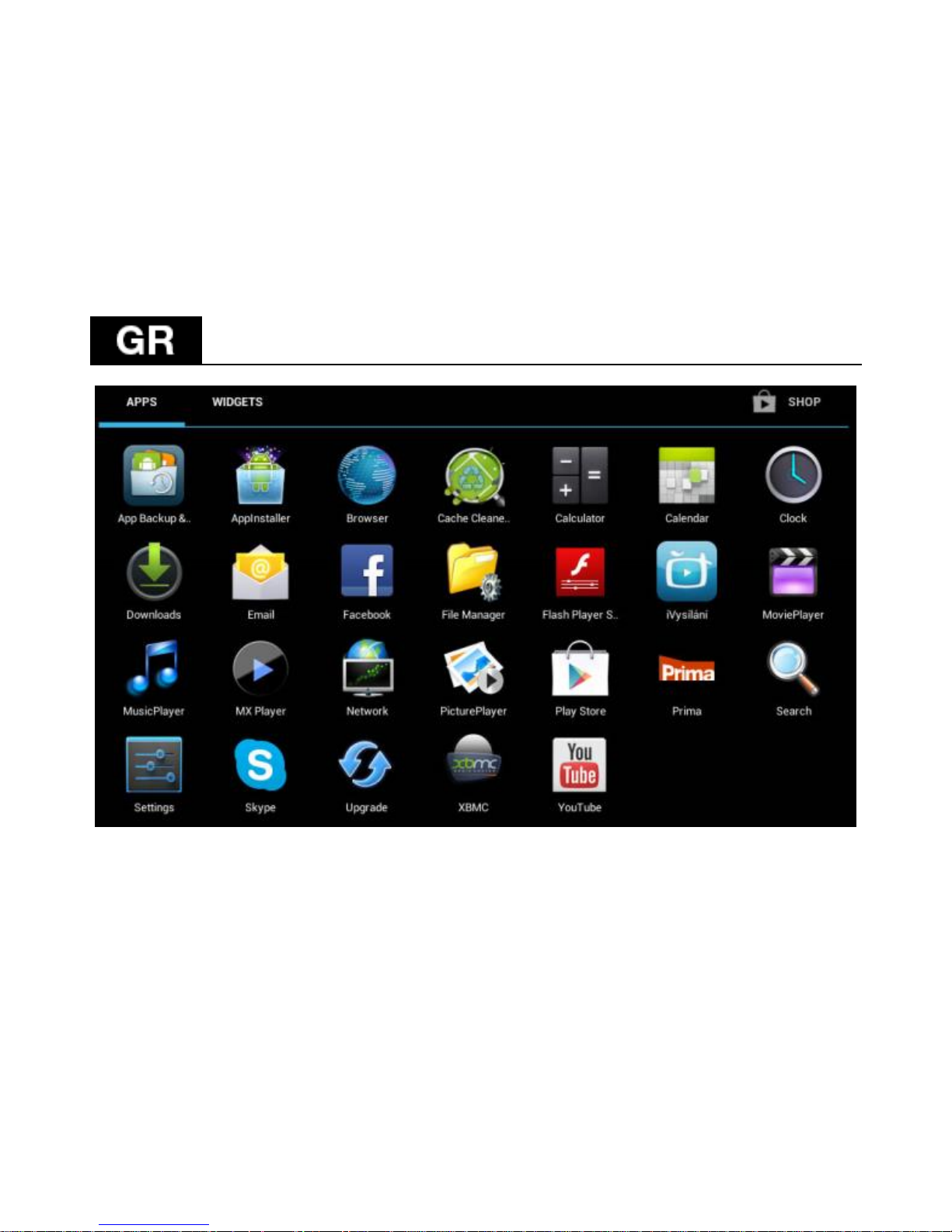
Όταν φορτώνεται το σύστημα, κάντε κλικ στο μικρό λευκό
πλαίσιο που αποτελείται από έξι τετράγωνα στην πάνω
δεξιά γωνία, για να ανοίξετε το μενού “Applications”
Page 36
36
Page 37
37
Κάντε κλικ στο εικονίδιο „Settings” (Ρυθμίσεις).
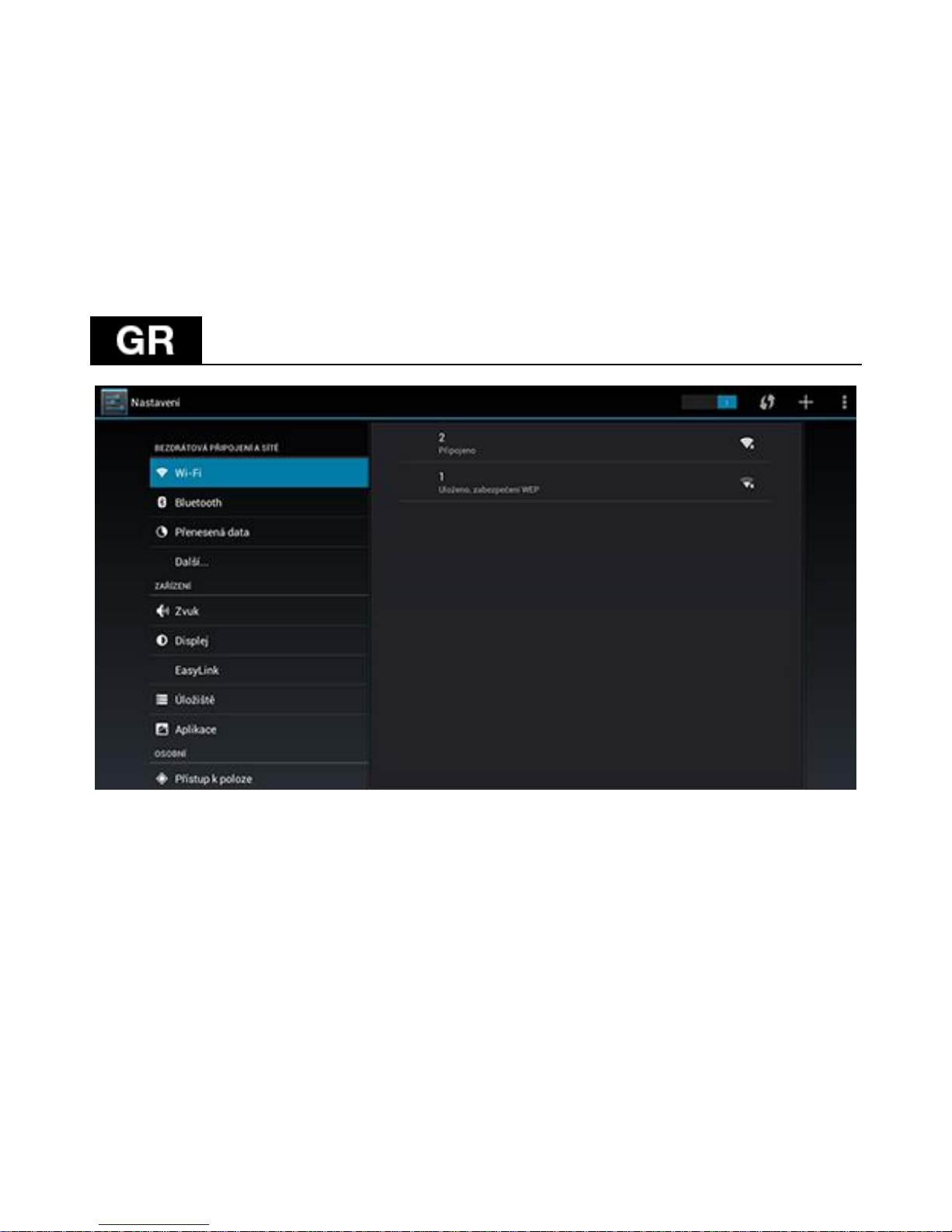
Μεταβείτε στο μενού στην αριστερή πλευρά της οθόνης,
έως ότου φτάσετε στην καρτέλα “Wi-Fi” κάτω από το
“WIRELESS AND NETWORK”. Κατόπιν γυρίστε τον διακόπτη
στην πάνω δεξιά γωνία στο "on" και μετά από μερικά
δευτερόλεπτα, επιλέξτε το ασύρματο δίκτυό σας, εισάγετε
τον κωδικό σας ασφαλείας και περιμένετε έως ότου η
συσκευή σας συνδεθεί στο οικιακό σας δίκτυο.
Page 38
38
Page 39
39
Κάντε κλικ στο βέλος προς τα πίσω στο κάτω μέρος της
οθόνης σας για να επιστρέψετε στο μενού “Application”
(Εφαρμογή).
Εκτελέστε την εφαρμογή “Play Store”. Συνδεθείτε στον
λογαριασμό σας Google ή δημιουργήστε έναν νέο
λογαριασμό, αν δεν έχετε ήδη.
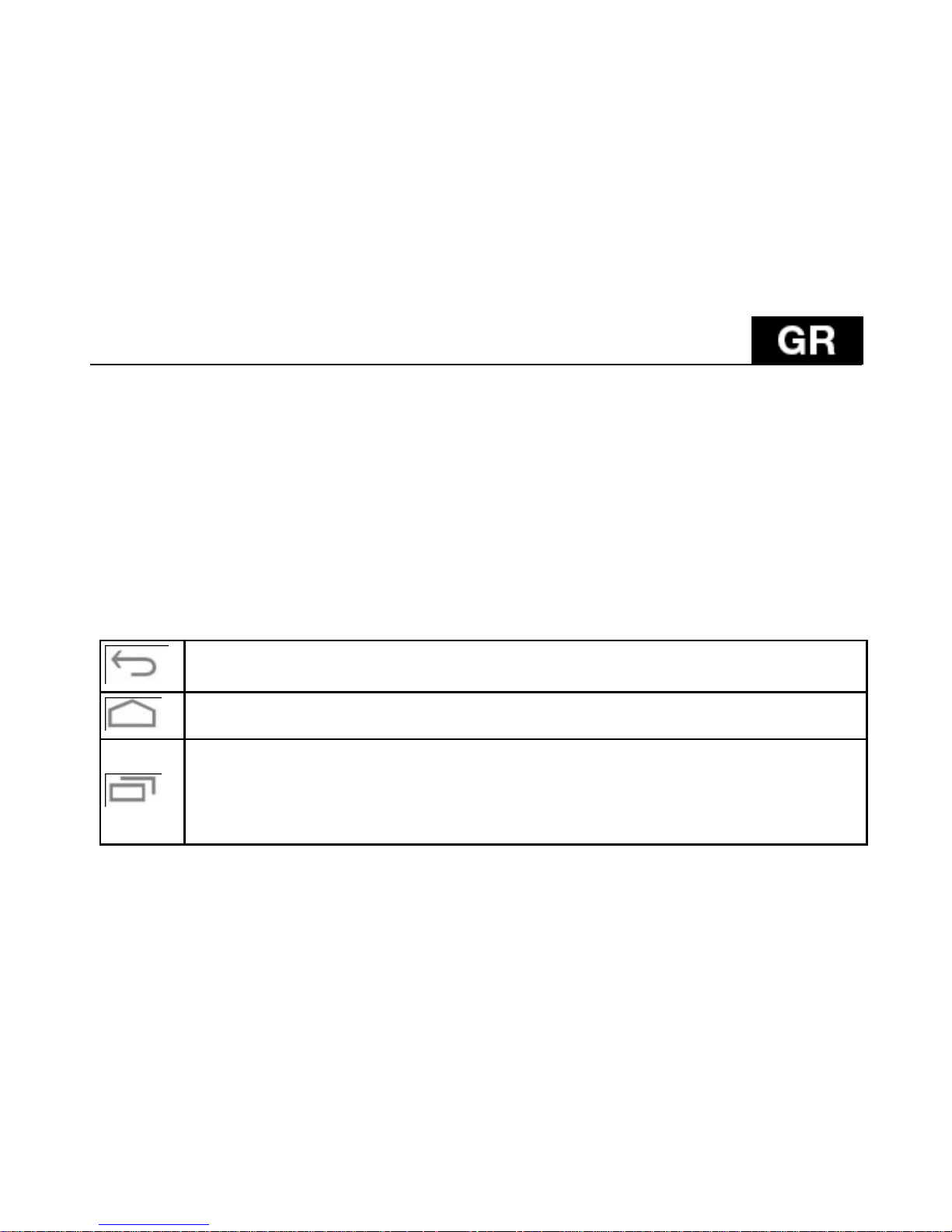
Εικονίδια Κύριου Μενού
Επιστροφή – για επιστροφή στην προηγούμενη σελίδα
Το εικονίδιο Αρχικής σελίδας
Ανοίγει την λίστα των Ανοικτών τώρα εφαρμογών.
Εκτελέστε την αντίστοιχη εφαρμογή για να μεταβείτε
στην επιλεγμένη εφαρμογή.
Page 40
40
Το εικονίδιο All apps (Όλες οι εφαρμογές) βρίσκεται
στην πάνω δεξιά γωνία της οθόνης. Κάντε κλικ για να
ανοίξετε την λίστα των Εφαρμογών και Widgets.
Οι Ρυθμίσεις του στικ
ΕΦΑΡΜΟΓΕΣ
Κάντε κλικ στην αρχική σελίδα του EVOLVEO Smart TV stick
Q4 στην πάνω δεξιά γωνία. Εμφανίζεται η λίστα των
εγκατεστημένων εφαρμογών. Εκτελέστε την εφαρμογή της
επιλογής σας με ένα κλικ. Κάντε κλικ, κρατήστε και σύρετε το
εικονίδιο για να δημιουργήσετε μια συντόμευση στην αρχική
σελίδα. Για να το διαγράψετε από την αρχική σελίδα, σύρετε
το εικονίδιο με το ποντίκι στο επάνω μέρος της οθόνης, στο
εικονίδιο “Remove” (Διαγραφή).
Page 41
41
Μπορείτε να προσθέσετε επίσης τα ακόλουθα αρχεία στην
αρχική σελίδα:
1. Εφαρμογές: Προσθέτοντας τους συνδέσμους
εφαρμογών, σελιδοδείκτες ιστοσελίδων, αγαπημένες
επαφές, κοινότητες σε Χάρτες, ετικέτες ονομάτων Gmail,
Playlists και πολλά άλλα στοιχεία. Οι διαθέσιμοι
σύνδεσμοι εξαρτώνται από τις εγκατεστημένες
εφαρμογές.
2. Widgets: Προσθέτοντας οποιοδήποτε πλήθος από τις
ποικίλες μικροεφαρμογές (Widgets) στην Αρχική σας
οθόνη. Μπορείτε επίσης να μεταφέρετε Widgets από το
Google Play.
Page 42
42
Ρυθμίσεις
Μπορείτε να ρυθμίσετε τις λειτουργίες του στικ σε αυτή την
ενότητα.
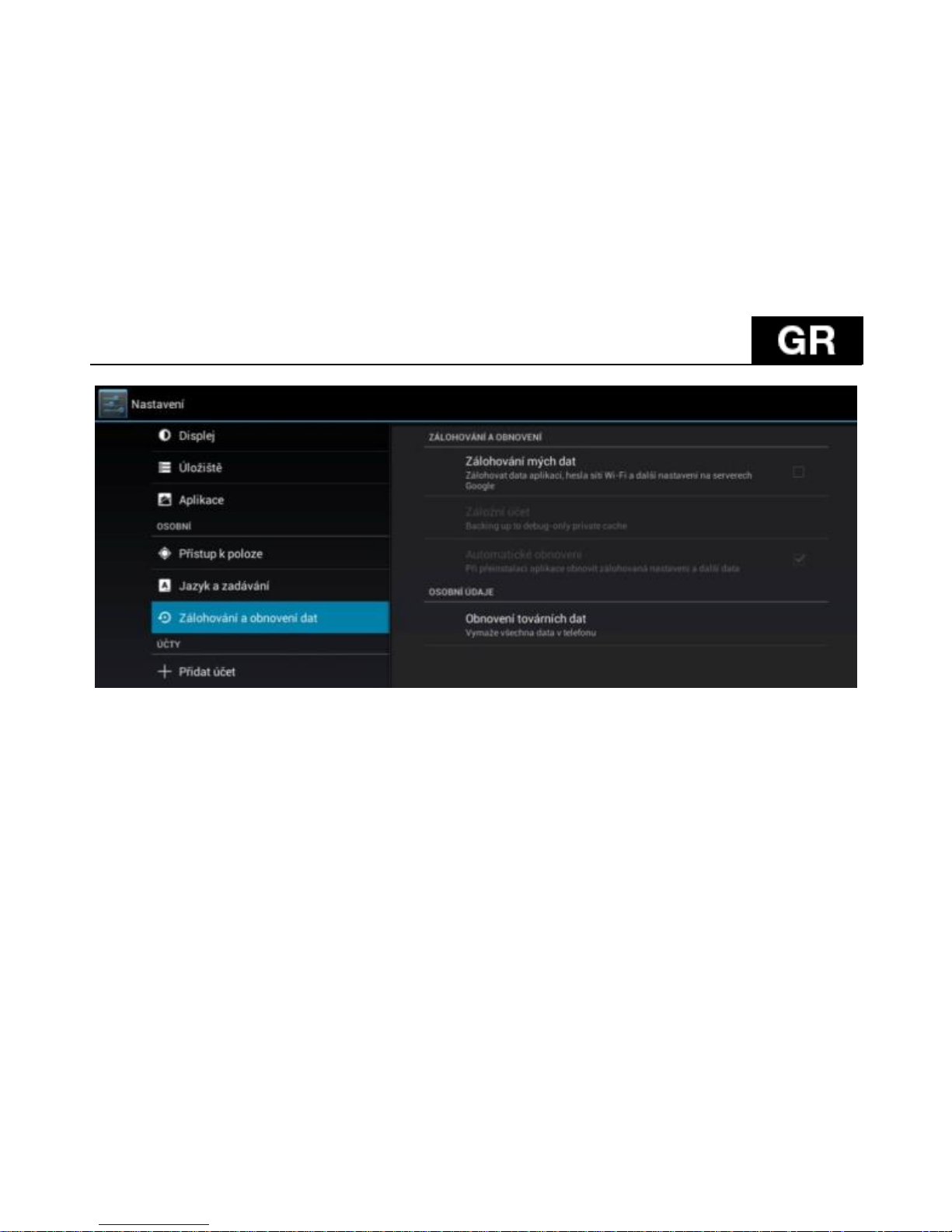
Αντίγραφα ασφαλείας & επαναφορά
Επιλέξτε την εργοστασιακή επαναφορά για να διαγράψετε όλα
τα δεδομένα χρήστη.
Page 43
43
Το EVOLVEO Smart TV stick Q4 χρησιμοποιεί το λειτουργικό
σύστημα Android, που δεν είναι πλήρως προσαρμοσμένο στην
οθόνη της TV. Για τον λόγο αυτό, η ποιότητα και το εύρος
προβολής ορισμένων ιστοσελίδων με ενεργά περιεχόμενα
(Flash, video, ActiveX, Java κ.λπ.) ή η εγκατάσταση
Page 44
44
εφαρμογών Android, είναι περιορισμένα ή αδύνατα. Οι
υπηρεσίες που παρέχονται από τρίτους μπορούν να αλλάξουν,
να αφαιρεθούν ή να διακοπούν, χωρίς προηγούμενη
ειδοποίηση. Η EVOLVEO δεν είναι υπεύθυνη για την
διαθεσιμότητα των υπηρεσιών, τα περιεχόμενα και την
πληρότητα του μενού Android στην οθόνη μετάφρασης.
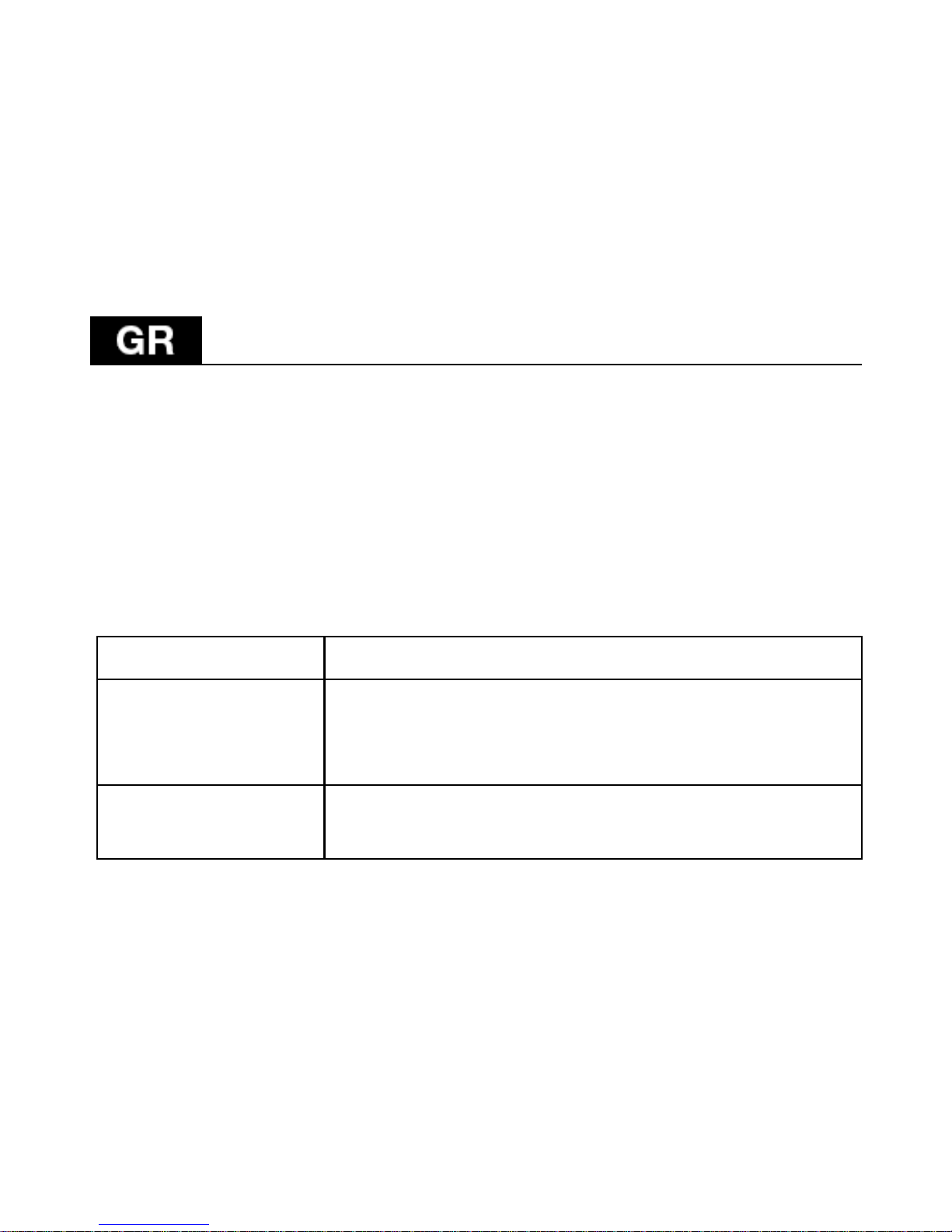
Αντιμετώπιση προβλημάτων
Πρόβλημα
Λύση
Η συσκευή δεν
μπορεί να
ενεργοποιηθεί
Ελέγξτε αν το στικ έχει τοποθετηθεί σωστά
στην θύρα HDMI, ή ελέγξτε την φόρτιση.
Η συσκευή
εκτελεί
Μην χρησιμοποιείτε την θύρα USB στην TV
σας για φόρτιση, ίσως δεν είναι επαρκής,
Page 45
45
επανεκκίνηση ή
δεν προβάλλεται
σωστά η Αρχική
σελίδα
ελέγξτε την σύνδεση φορτιστή 230V.
Αποσυνδέστε τον φορτιστή και συνδέστε
ξανά στην θύρα HDMI.
Δεν μπορεί να
ακουστεί ο ήχος
Ελέγξτε αν έχετε ενεργοποιήσει την σίγαση
ήχου στην κάτω γραμμή ελέγχου του
Android. Μπορεί επίσης να έχει
καταστραφεί το αρχείο που θέλετε να
αναπαραγάγετε. Ελέγξτε τις ρυθμίσεις
έντασης στην τηλεόρασή σας
Δεν είναι δυνατή
η σύνδεση Wi-Fi
Ελέγξτε τον δρομολογητή σας Wi-Fi.
Βεβαιωθείτε ότι έχετε το Wi-Fi
ενεργοποιημένο στο στικ σας. Δοκιμάστε
επίσης άλλες συσκευές (π.χ. Smartphone ή
Page 46
46
notebook), για να δείτε αν τα προβλήματα
πρόσβασης στο Wi-Fi σας παραμένουν. Εάν
η σύνδεση είναι λειτουργική, επιλέξτε την
ίδια σύνδεση και για το EVOLVEO Smart TV
stick Q4. Ελέγξτε αν είστε συνδεδεμένοι
στο σωστό δίκτυο και αν έχει επαρκές
εύρος.
Ακόμη χρειάζεστε μια συμβουλή, παρότι διαβάσατε αυτό το
εγχειρίδιο;
Διαβάστε πρώτα την ενότητα “Συχνές Ερωτήσεις” στο
www.evolveo.eu ή επικοινωνήστε με το τμήμα τεχνικής
υποστήριξης της EVOLVEO. Αυτό το προϊόν υπόκειται σε διαρκή
ανάπτυξη και βελτιώσεις. Ως εκ τούτου είναι δυνατό η
πραγματική σχεδίαση, λειτουργικότητα ή λειτουργίες να μην
Page 47
47
ανταποκρίνονται πλήρως στις συνθήκες που περιγράφονται σε
αυτό το εγχειρίδιο χρήστη. Η ενδεχόμενη διαφορά δεν
αποτελεί ελάττωμα της συσκευής και δεν αποτελεί λόγο
αξίωσης της εγγύησης.
Η εγγύηση ΔΕΝ ΙΣΧΥΕΙ για:
χρήση της συσκευής για σκοπούς άλλους απ' ότι
σχεδιάστηκε
εγκατάσταση άλλου λογισμικού από εκείνο που ήταν
εγκατεστημένο στο EVOLVEO Smart TV stick Q4, ή εκείνο
που μπορεί να ληφθεί αυτόματα ή όχι από το μενού
συσκευής ή το ROOT του λειτουργικού συστήματος
Android.
ηλεκτρική ή και μηχανική βλάβη προκληθείσα από
ακατάλληλη χρήση
βλάβη προκληθείσα από φυσικά αίτια όπως πυρκαγιά,
Page 48
48
νερό, στατικό ηλεκτρισμό, υπερτάσεις και ούτω καθ' εξής
βλάβη προκληθείσα από επισκευή σε μη εξουσιοδοτημένο
κέντρο
καταστροφή της σφραγίδας εγγύησης ή δυσανάγνωστος
αριθμός σειράς της συσκευής
Απόρριψη:
Το σύμβολο του κάδου απορριμμάτων με το απαγορευτικό Χ
στο προϊόν, στην βιβλιογραφία ή στην συσκευασία δηλώνει
πως στην Ευρωπαϊκή Ένωση όλα τα ηλεκτρικά και
ηλεκτρονικά προϊόντα, μπαταρίες και συσσωρευτές πρέπει να
τοποθετούνται στους ξεχωριστούς ειδικούς κάδους απόρριψης
μετά το πέρας της ζωής τους. Μην πετάτε αυτά τα προϊόντα
στα αταξινόμητα απορρίμματα.
Page 49
49
ΔΗΛΩΣΗ ΣΥΜΜΟΡΦΩΣΗΣ ΜΕ
ΚΑΝΟΝΙΣΜΟΥΣ
Με το παρόν, η εταιρεία Abacus Electric, s.r.o. δηλώνει ότι το
EVOLVEO Smart TV stick Q4
(EAN: 8594161336563) είναι σύμφωνο με τις προδιαγραφές
των οδηγιών και κανονισμών, που σχετίζονται με τον
δεδομένο τύπο συσκευής. Το πλήρες κείμενο της Δήλωσης
συμμόρφωσης με τους κανονισμούς μπορεί να βρεθεί στο
ftp://ftp.evolveo.eu/ce
Copyright © 2015 Abacus Electric, s.r.o.
Κατοχυρωμένα δικαιώματα.
Η σχεδίαση και οι προδιαγραφές μπορούν να αλλάξουν χωρίς
προηγούμενη ειδοποίηση.
Page 50
50
Tisztelt Vásárló!
Köszönjük, hogy az EVOLVEO Q4-es Smart TV kulcsot
válaszotta. Bízunk benne, hogy ezáltal sikerül
megkönnyítenünk a tévézés örömét és felhőtlen
kikapcsolódást biztosíthatunk.
Leírás:
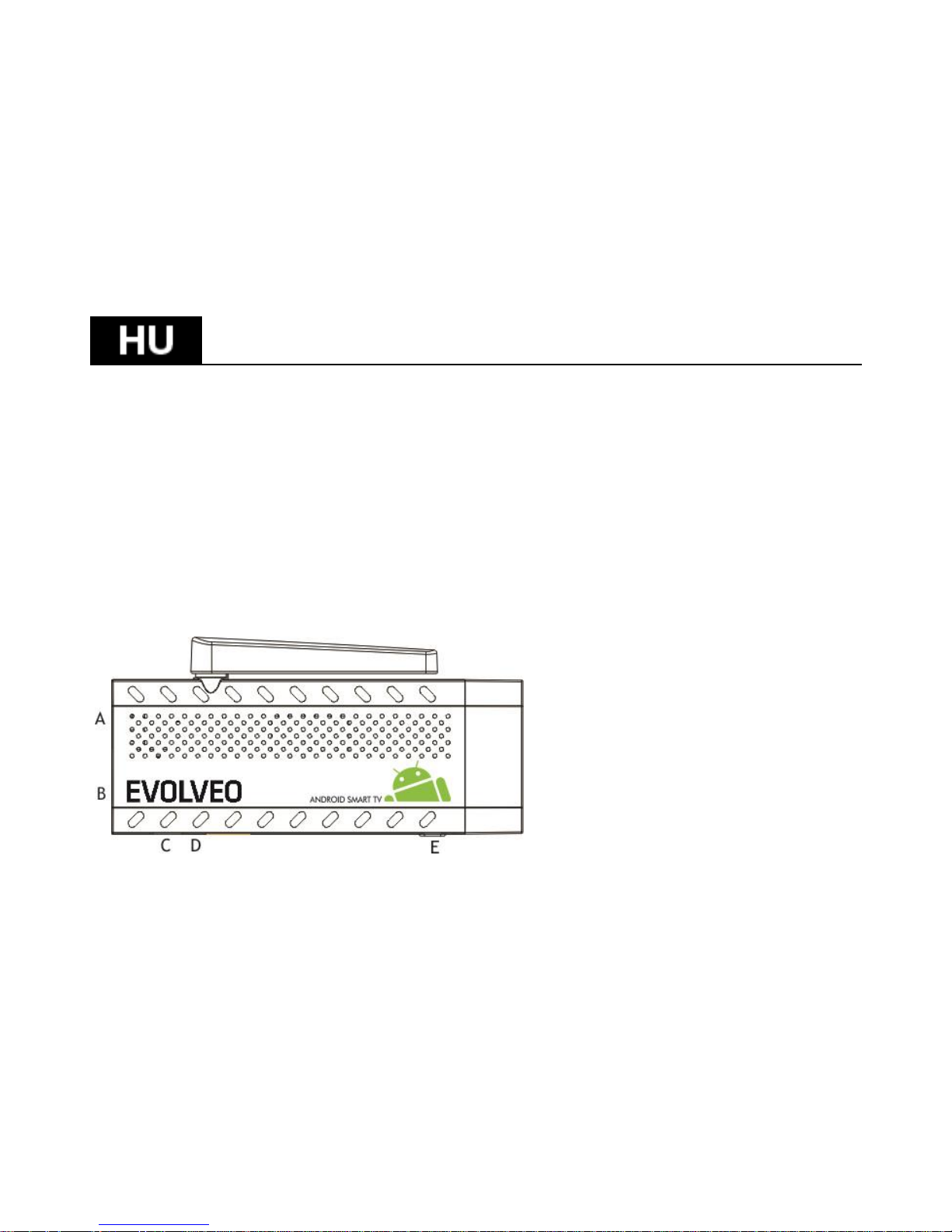
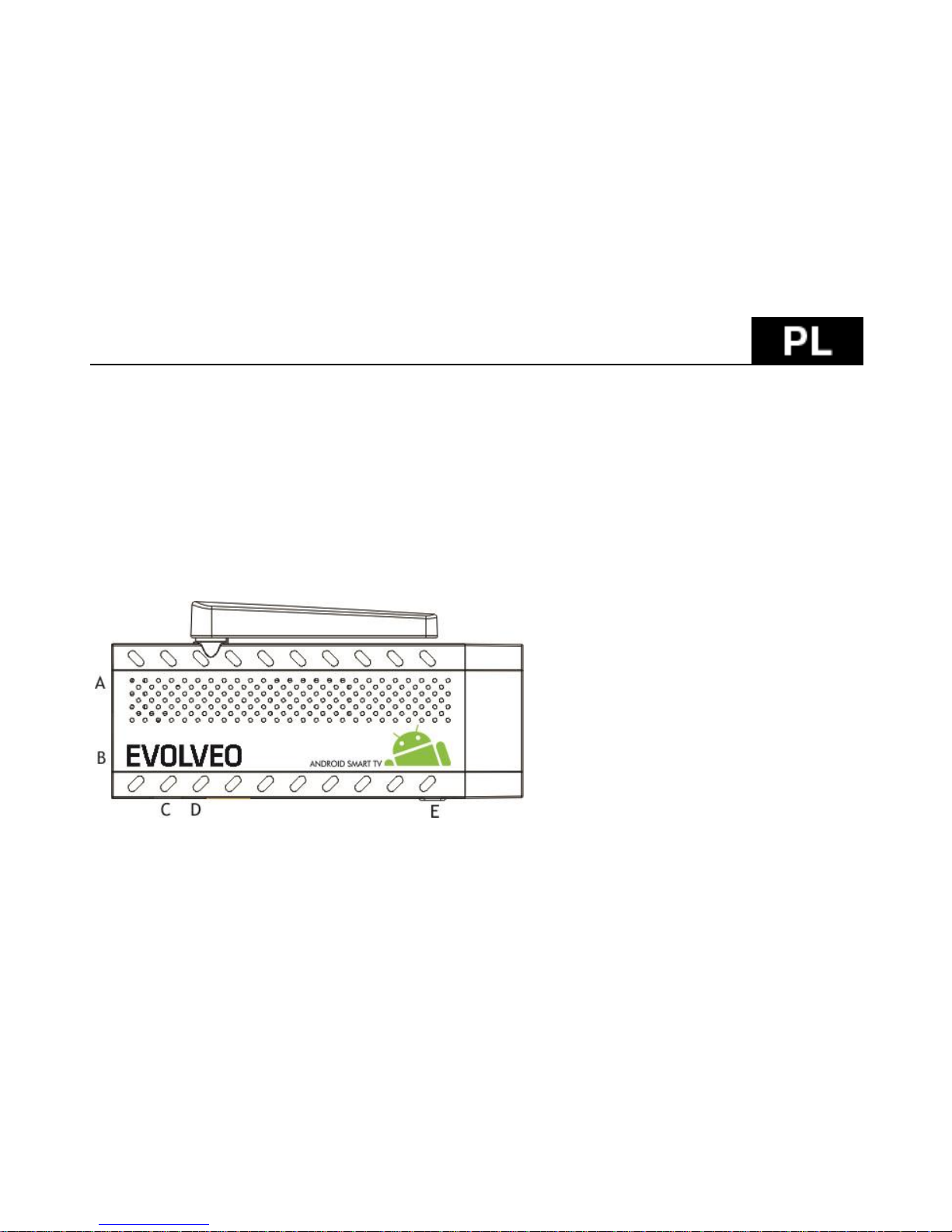
A. USB csatlakozás a
vezeték nélküli
billentyűzet vagy egér
csatlakoztatására
B. microUSB csatlakozás
C. microUSB csatlakozás
az áram
Page 51
51
csatlakoztatására a TV
USB csatlakozóján
vagy 230 Voltos töltőn
keresztül
D. microSDHC csatlakozó
a memória kártya
számára
E. Funkció gomb
firmware frissítéshez
Start
Az eszközt a WiFi-hez kapcsoláshoz a kapcsolódási ponttól
maximum 6 méter távolságra, közvetlen láthatósági
zónában kell elhelyezni.Az eszközön található WiFi jel
erősség kijelzőn látható érték csak tájékoztató jellegű.
Page 52
52
Amennyiben problémája van a WiFi csatlakoztatással,
csökkentse a csatlakozási ponttól a távolságot.
Csatlekoztassa az új EVOLVEO Smart TV Q4-es kulcsot a
TV-je HDMI csatlakozójába. Az áramellátást 230 Voltos
tápon, van a TV USB csatlakozóján keresztül biztosíthatja
(minimum 1A jelenlegi kimenet).
Vezeték nélküli billentyűzet és egér támogatás
Az EVOLVEO Smart TV Q4-es kulcs a 2.4 GHz-es vezeték
nélküli billentyűzet vagy egér standardot támogatja. A
legegyszerűbben az EVOLVEO FlyMotion távirányítóval
irányíthatja a TV-t (az alapcsomag nem tartalmazza).
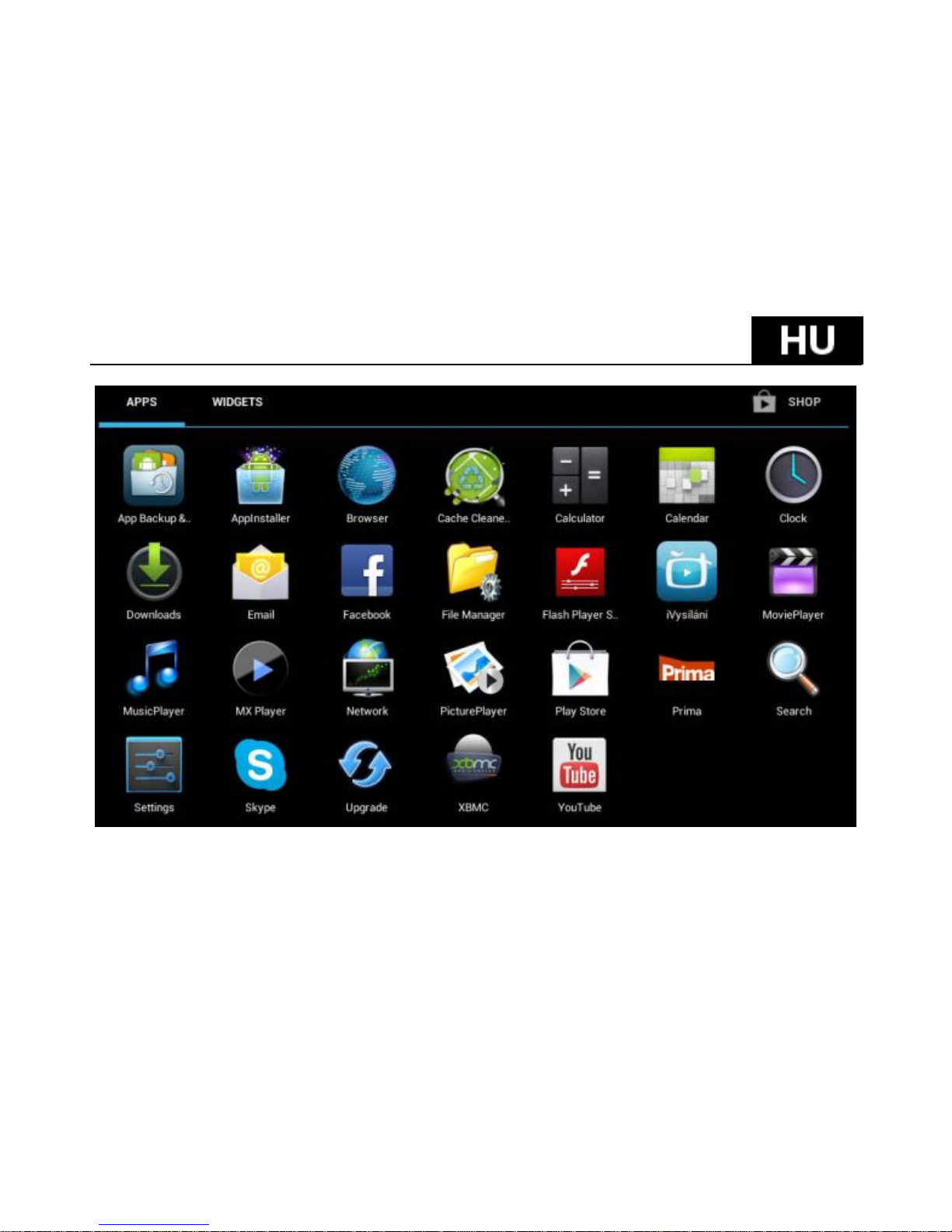
Amikor a rendszer betöltött, kattintson a hat négyzetből
álló fehér dobozra az “Alkalmazások/Applications” menü
jobb felső sarkában.
Page 53
53
Page 54
54
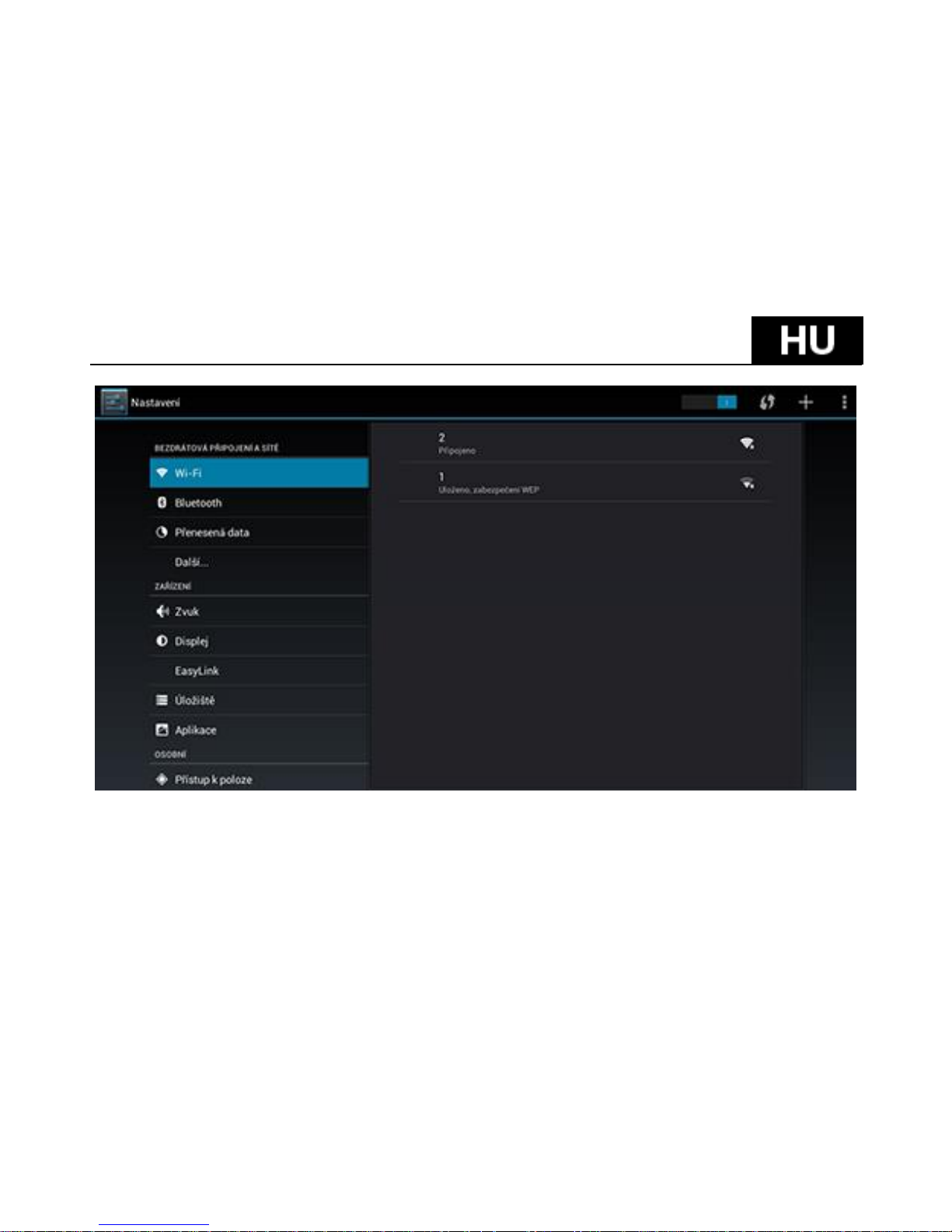
Kattintson a “Beállítások/Settings” ikonra.
Menjen vissza a képernyő bal oldalán látható menüben a
“VEZETÉK NÉLKÜLI ÉS HÁLÓZAT/WIRELESS AND NETWORK”
alatt található “Wi-Fi”menüpontba. A jobb felső sarokban
található kapcsolót állítsa bekapcsolt állásba. Néhány
másodperc múlva válassza ki a megjelenő listából az Ön
vezeték nélküli hálózatát, üsse be a biztonsági kódját, s
várja meg, amíg készüléke csatlakozik az otthoni
hálózatra.
Page 55
55
Page 56
56
Kattintson a képernyő alján található vissza nyílra az
“Alkalmazások/Application” menübe való visszatéréshez
Futassa a “Play-Store” alkalmazást. Jelentkezzen be a
Google fiókjával, vagy készítsen újat, ha még nem
rendelkezik ilyennel.
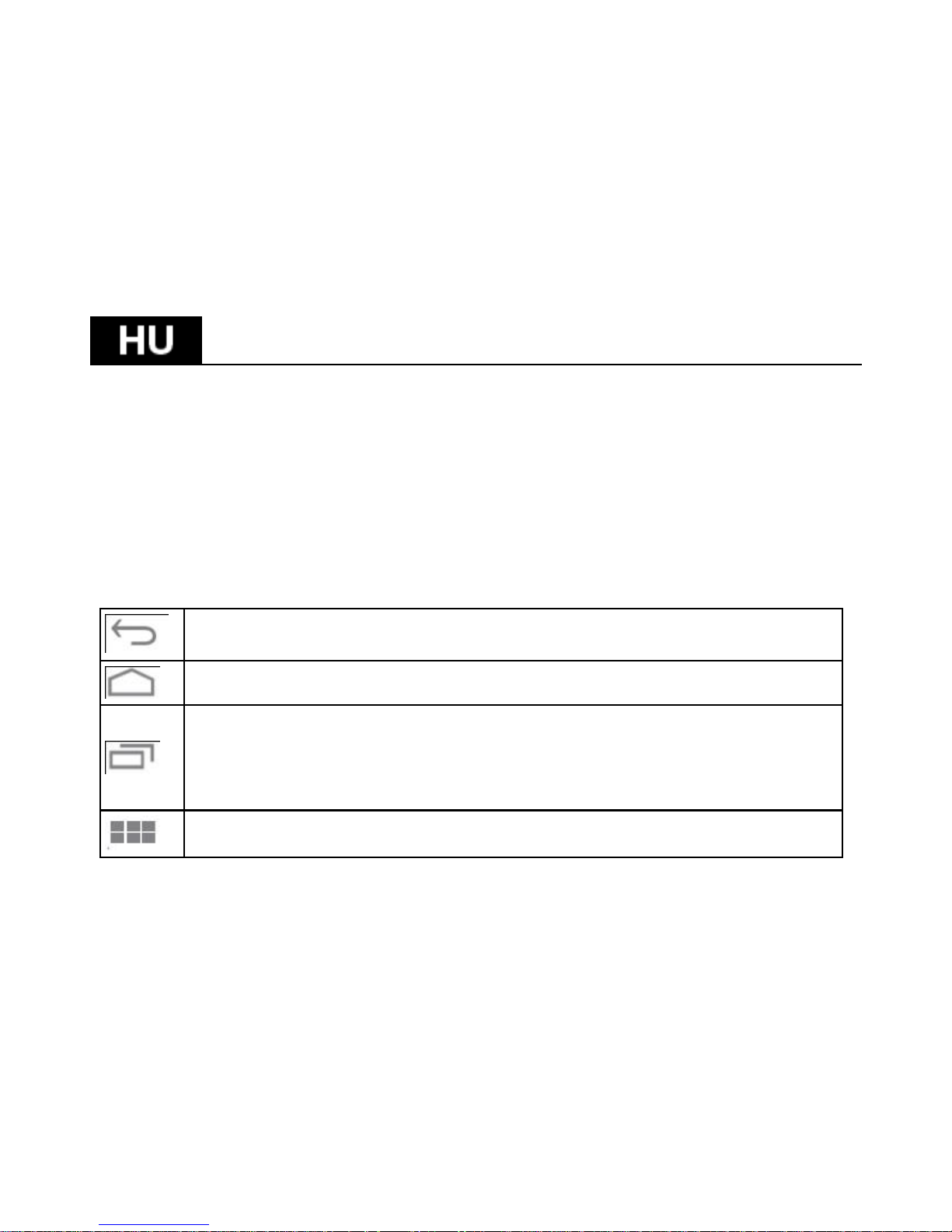
A főmenu ikonjai
Vissza – az előző oldalra történő visszalépéshez
Főoldal ikon
Kinyitja a Jelenleg nyitott alkalmazások listáját.
Kattintson a kívánt alkalmazásra, ha futtatni kivánja
azt.
Az összes alkalmazás ikon a képernyő jobb felső
Page 57
57
sarkában látható. Kattintson rá,ha az elérhető
alkalmazások és widget-ek listáját szeretné látni.
A kulcs beállításai
ALKALMAZÁSOK
Kattintson az EVOLVEO Smart TV Q4-es kulcs oldalának jobb
felső sarkára. Megjelenik az előre telepített alkalmazások
listája. Futtassa a kiválasztott alkalmazást egy egyszerű
ráklikkeléssel. Kattintson, tartsa lenyomva a gombot, s húzza
az ikont az oldalra egy közvetlen elérést biztosító ikon
(shortcut) létrehozásához. Ennek az oldalról történő
törléséhez ragadja meg az egérrel az ikont, s vigye a képernyő
tetején látható “Törlés/Remove” ikonra.
Page 58
58
A következő fájlokat adhatja még az oldalhoz:
1. Alkalmazások: Alkalmazás linkekeket, megjelölt
weboldalakat, kedvenc kapcsolatokat, térkép
helyszíneket, Gmail név jellemzőket, lejátszási listákat
és még sok más elemet. Az elérhető linkek a telepített
alkalmazásoktól függnek.
2. Widgetek: Korlátlan számú mini alkalmazást (Widget-et)
adhat az indulási képernyőjéhez. E mellett widgeteket
letölthet a Google Play-ről is.
Beállítások
A kulcs funkcióit tudja beállítani ebben a részben.
Page 59
59
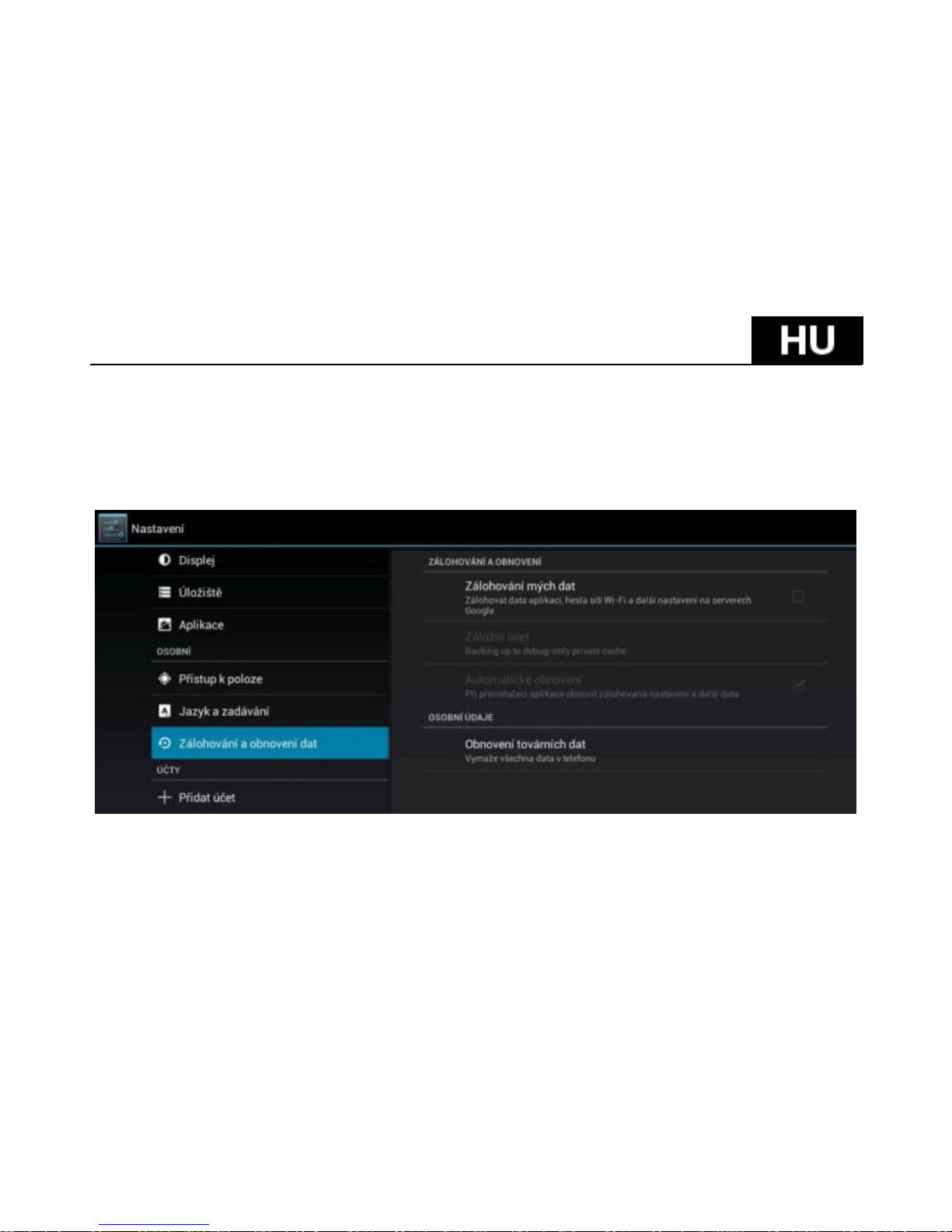
Visszaállítás & törlés
Válassza a gyári törlést, ha törölni akar minden felhasználói
adatot.
Page 60
60
Az EVOLVEO Smart TV Q4-es kulcs Android operációs
rendszert használ, melynek nem minden funkciója
használható a TV képernyőjén. Ez okból bizonyos weboldalak
minősége és különböző ablakokban található aktív tartalmak
(Flash, Video, ActiveX, Java stb.) korlátozottan, illetve nem
jeleníthetők meg. E mellett Android alkalmazások telepítése
korlátozottan, vagy egyáltalán nem lehetséges. Harmadik fél
által nyújtott szolgáltatások változhatnak, törlődhetnek vagy
megszakadhatnak minden előzetes bejelentés nélkül. Az
EVOLVEO nem felel a szolgáltatások elérhetőségéért, az
Android menü tartalmáért és teljességéért, illetve a
képernyőn látható fordítások helyességéért.
Page 61
61
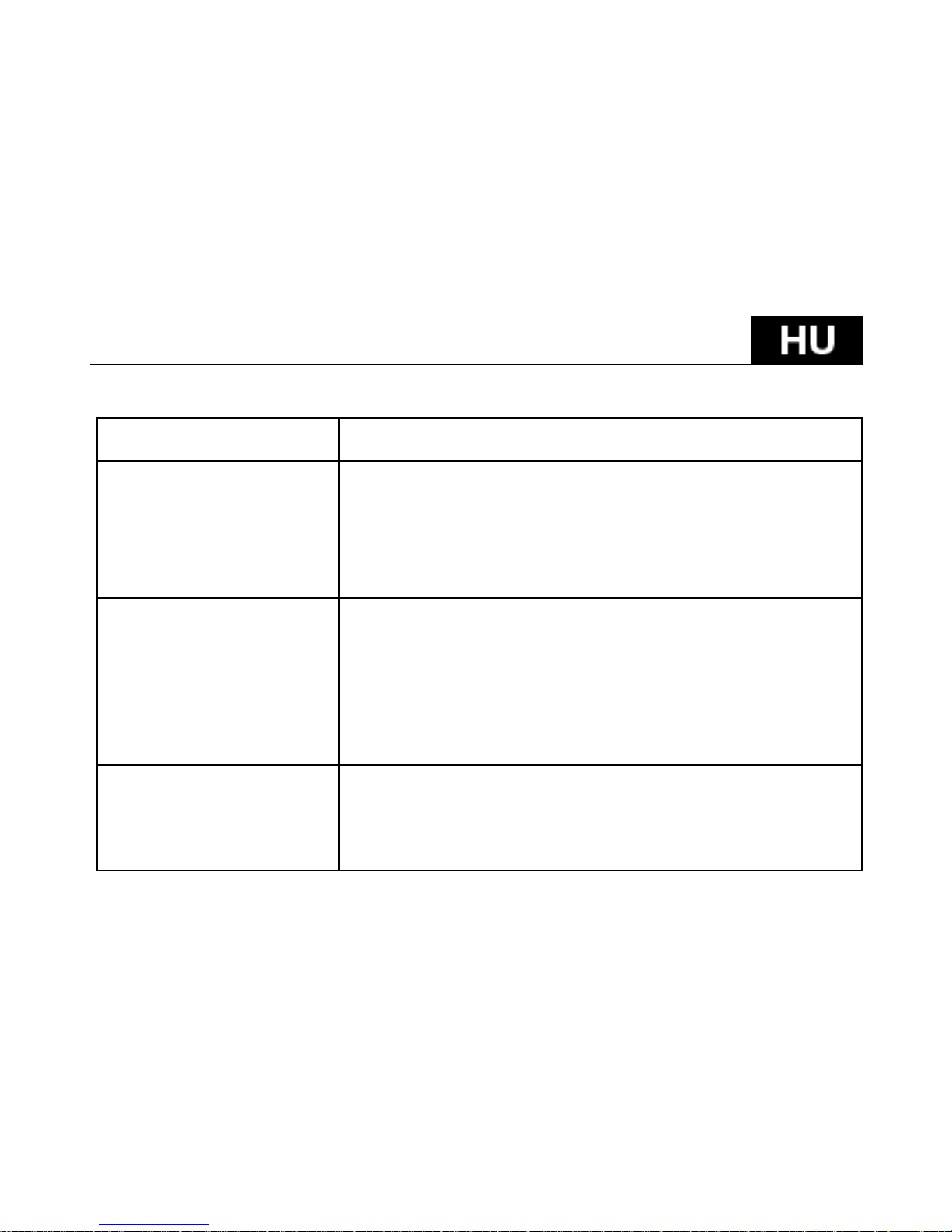
Probléma keresés
Probléma
Megoldás
A készüléket nem
tudom
bekapcsolni.
Ellenőrizze, hogy a kulcs megfelelően
került-e behelyezésre a HDMI
csatlakozóba, illetve kap-e megfelelően
áramot.
A készülék
újraindul vagy a
kezdőlap nem
megfelelően
jelenik meg.
Ne a TV USB csatlakozóján keresztül
töltse a készüléket, kérjük próbálja ki a
230 Voltos tápon keresztüli áramellátást.
Húzza ki a töltőt majd dugja be újra a
HDMI csatlakozóba.
Nem hallható hang
Ellenőrizze, hogy bekapcsolta-e a hangot
az alsó Android ellenőrző bütykön. A
lejátszani kívánt fájl vagy lejátszási lista
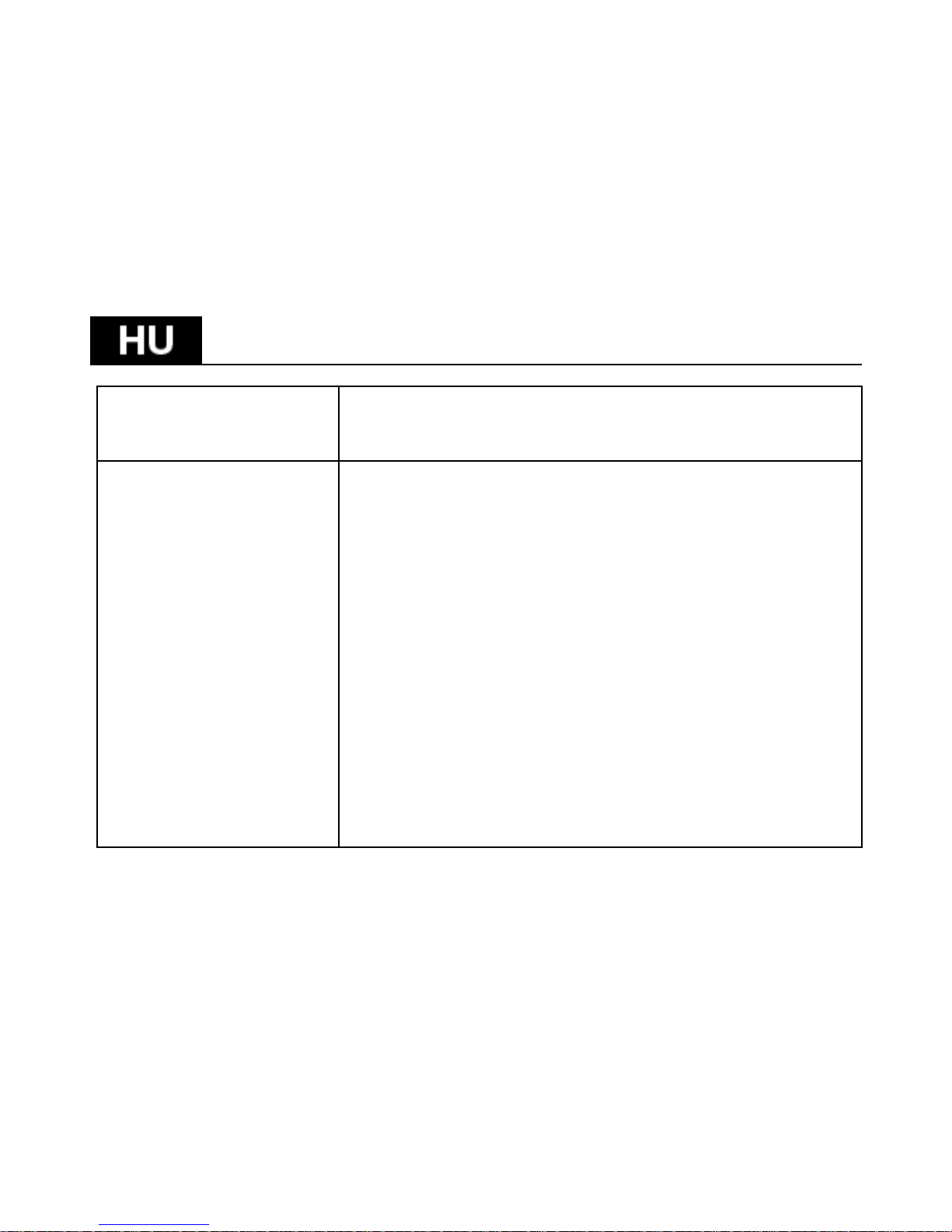
Page 62
62
is sérült lehet. Kérjük vizsgálja meg a
hangbeállításokat a TV készülékén is.
Nem sikerül
létrehozni a WiFi
csatlakozást.
Ellenőrizze Wi-Fi router-ét. Nézze meg,
hogy bekapcsolta-e a WiFi képességet a
kulcson. Próbálja meg behelyezni az
eszközt más készülékbe (pl.
okostelefonba vagy notebook-ba),
amennyiben a probléma továbbra is
fennálna. Amennyiben a kapcsolat
létrejön, próbáljon meg csatlakozni az
EVOLVEO Smart TV Q4-es kulccsal.
Ellenőrizze, hogy a kívánt hálozathoz
csatlakozott-e, illetve a megfelelő
hatókörön belül tartózkodik.
Page 63
63
A kézikönyv elolvasása után is maradtak megválaszolatlan
kérdései?
Először olvassa el a “Gyakran Intézett Kérdések / Frequently
Asked Questions” aloldalt a www.evolveo.eu weboldalon,
vagy vegye fel a kapcsolatot az EVOLVEO műszaki támogató
szakembereivel. A termék folyamatos fejlesztés tárgya. Ebből
kifolyólag lehetséges, hogy az aktuális kialakítás, funkció vagy
működés nem teljesen felel meg e kézikönyvben leírtaknak. A
lehetséges eltérés nem a készülék hibájából ered, s nem
képezheti garanciás panasz alapját.
Page 64
64
A garancia NEM TERJED KI a következő esetekre:
a készülék nem a rendeltetési céljának megfelelően került
használatra
az eredetileg az EVOLVEO Smart TV Q4-es kulcsra
telepített, vagy a menüben megadott linkről személyesen
vagy automatikusan letöltött, vagy az Android operációs
rendszer ROOT szoftverétől eltérő szoftver telepítése
esetén
nem megfelelő használatból eredő elektonikus vagy
mechanikus sérülés
természeti csapás által okozott károk, úgymint tűz, víz,
statikus elektromosság, hirtelen áramlökés stb. esetén
nem megfelelő javítás által okozott sérülés esetén
a garancia zárjegy sérülése vagy a készülék olvashatatlan
szériaszáma esetén
Page 65
65
Eltávolítás:
A terméken látható, keresztezett vonalakkal áthúzott guruló
kuka jel azt jelzi, hogy az európai Unióban minden elektromos
és elektronikai terméket, elemet és akkumulátort elkülönített
hulladékként kell tárolni élettartamuk lejárta után. Ne dobja
ezeket a termékeket a válogatás nélküli városi hulladékba.
MEGFELELŐSSÉGI NYILATKOZAT
Ezennel az Abacus Electric, s.r.o. kijelenti, hogy az EVOLVEO
Smart TV Q4-es kulcs
(EAN: 8594161336563) megfelel a hasonló eszközökre
vonatkozó törvényi előírásoknak. A megfelelősségi nyilatkozat
teljes szövege a ftp://ftp.evolveo.eu/ce oldalon olvasható.
Page 66
66
Copyright © 2015 Abacus Electric, s.r.o.
Minden jog fentartva.
A design és specifikáció előzetes bejelentés nélkül
változtatható.
Page 67
67
Szanowni Państwo,
dziękujemy za wybranie EVOLVEO Smart TV stick Q4.
Wierzymy, że dostarczy on mnóstwo dobrej zabawy i
zadowolenia.
Opis
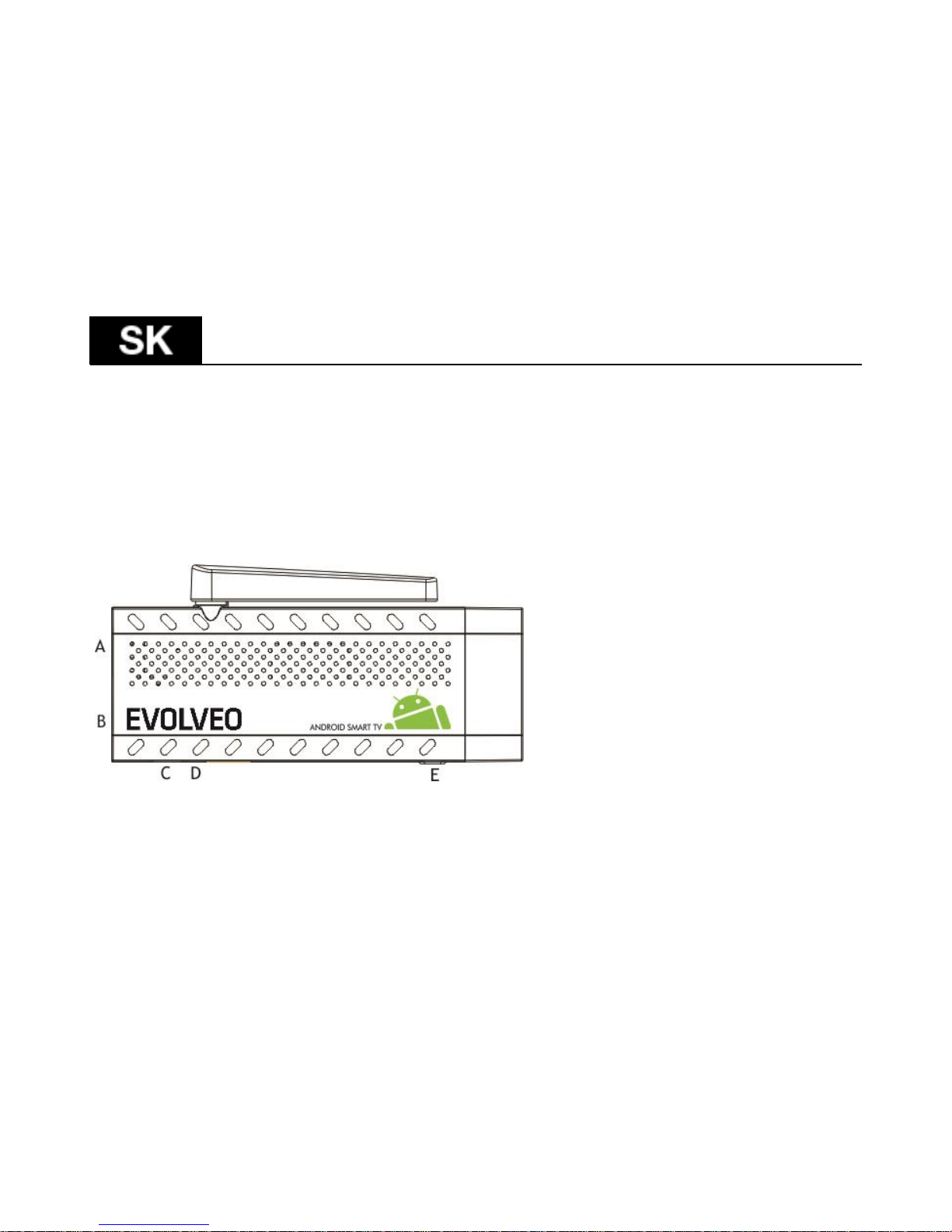
A. Port USB do
podłączenia dongle
klawiatury
bezprzewodowej lub
myszy
B. microUSB
C. microUSB do
podłączenia zasilania
Page 68
68
z portu
USB telewizora lub
ładowarki 230 V
D. slot microSDHC na
kartę pamięci
E. Przycisk funkcyjny do
aktualizacji firmware
Start
Podłączenie tego produktu do WiFi wymaga, aby został on
umieszczony w odległości nie większej niż 6 metrów od
wiekszości zazwyczaj używanych Access point (Punktów
dostępu). Wskaźnik siły sygnału WiFi jest jedynie
informacyjny. W przypadku problemów z podłączeniem do
WiFi, należy zmniejszyć odległość od Access pointu.
Page 69
69
Należy podłączyć EVOLVEO Smart TV stick Q4 do portu
HDMI telewizora. Do zasilania należy użyć adaptera 230
V lub portu USB w telewizorze (minimalnie wyjście prądu 1
A ).
Obsługa klawiatury i myszy bezprzewodowej
EVOLVEO Smart TV stick Q4 obsługuje standard 2.4 GHz
do podłączenia klawiatury lub myszy. Najłatwiejszym
sposobem obsługi jest korzystanie z pilota zdalnego
sterowania EVOLVEO FlyMotion (nie jest w standardowym
zestawie).
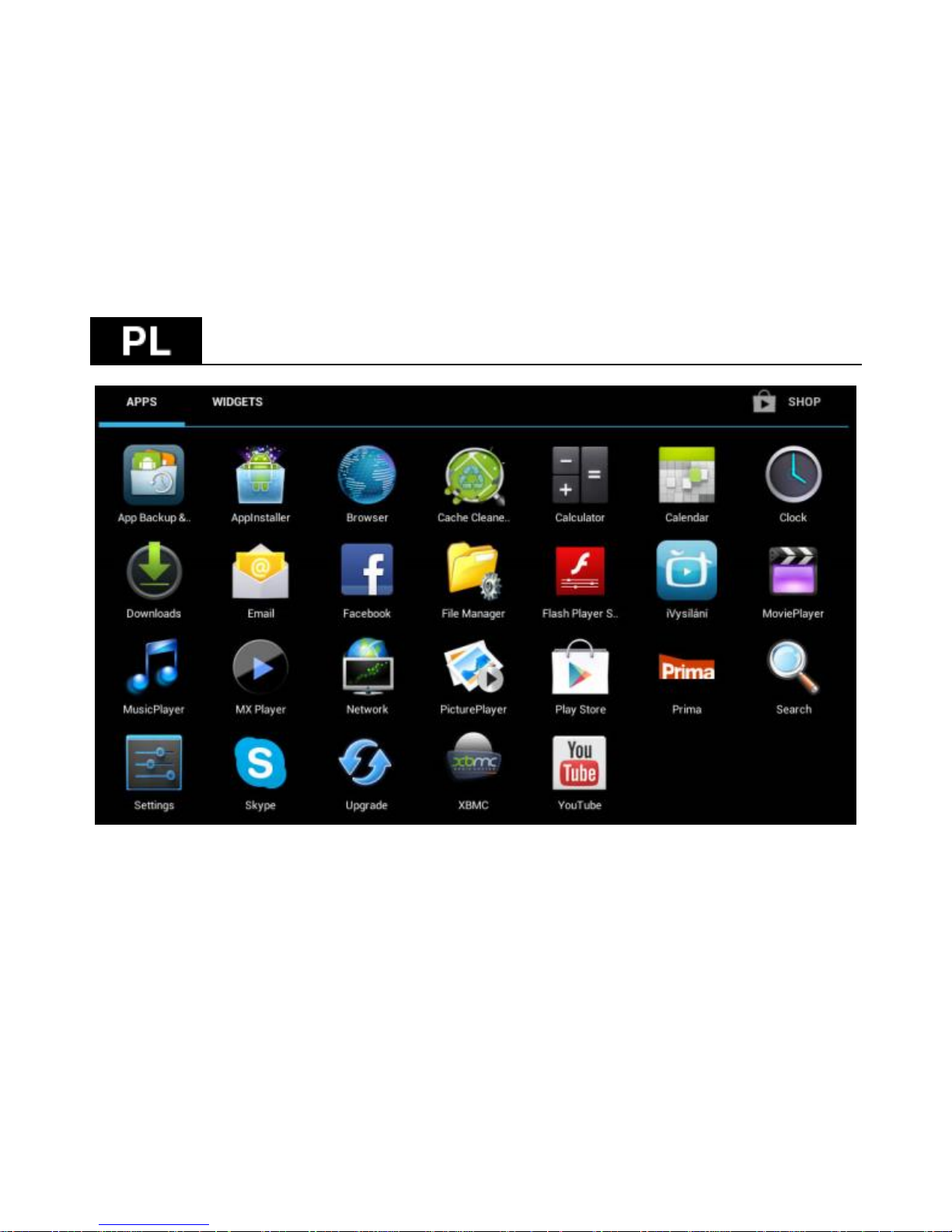
Kiedy system jest już zainstalowany to należy kliknąć na
mały biały prostokąt składajacy się z sześciu mniejszych
kwadratów, w prawym górnym rogu ekranu, dzieki czemu
otworzy się menu „Aplikacje“.
Page 70
70
Page 71
71
Należy kliknąć na ikonę „Ustawienia”
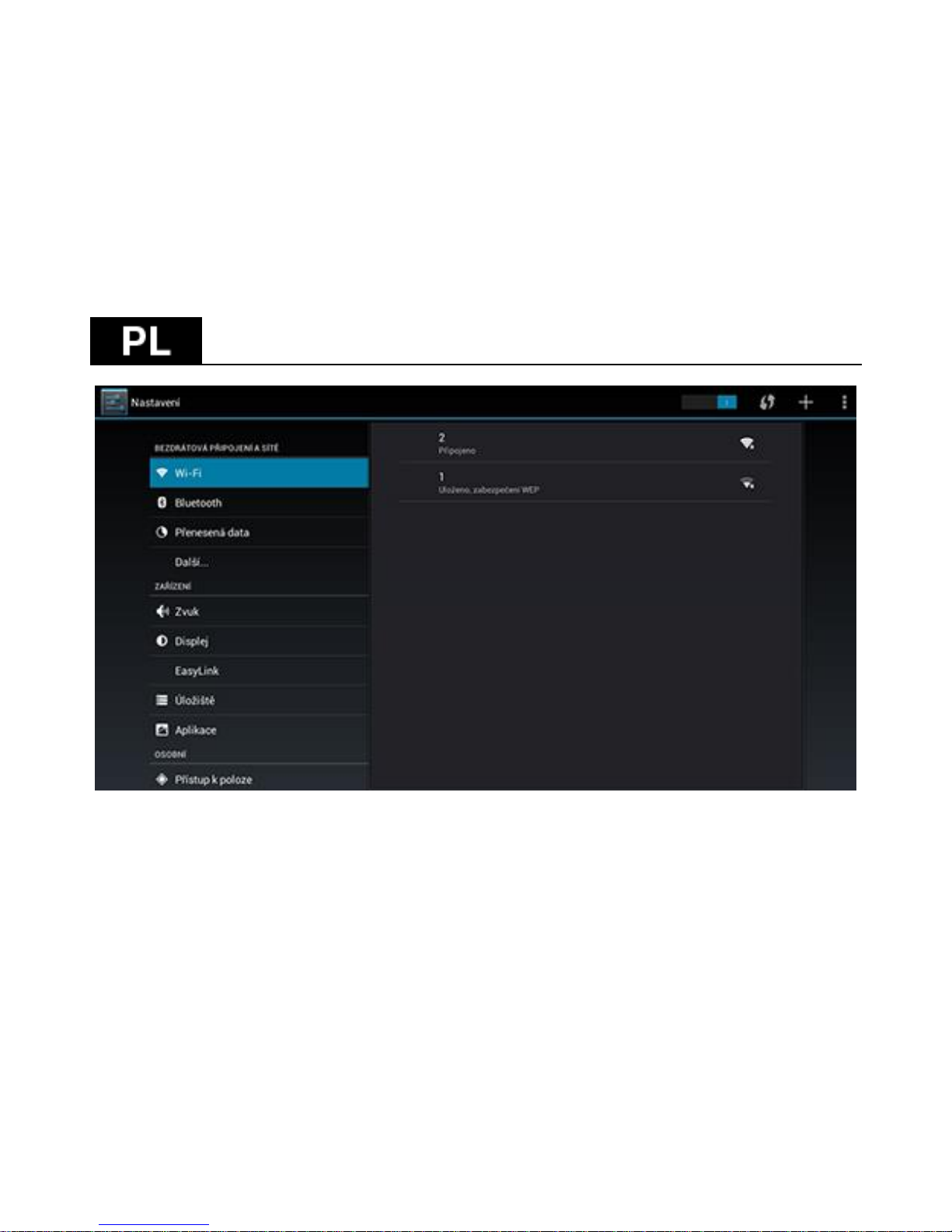
Należy wrócić na menu z lewej strony ekranu i znaleźć
folder “Wi-Fi” pod “BEZPRZEWODOWE PODŁĄCZENIA
&SIECI” a następnie włączyć przełącznik w prawym
górnym rogu. Po kilku sekundach należy wybrać swoją sieć
bezprzewodową, podać hasło i poczekać aż urządzenie
podłączy się do sieci.
Page 72
72
Page 73
73
Klikając na strzałkę wstecz na dole ekranu, wróci się do
menu „Aplikacje"
Należy uruchomić ikonkę aplikacji „Play Store“ a
następnie zalogować się na swoje konto Google lub
utworzyć nowe konto.
Ikony w menu głównym
Powrót – powrót do poprzedniej strony
Ikonka strony głównej
Lista Aktualnie używanych aplikacji. Można otworzyć
daną aplikację klikajac na nią.
Ikonka Wszystkie aplikacje jest umieszczona w
prawym górnym rogu ekranu. Klikając na nią otwiera
Page 74
74
się listę Aplikacji i Widgetów
Ustawienia sticku
APLIKACJE
W prawym górnym rogu należy kliknąć na stronę główną
EVOLVEO Smart TV stick Q4. Pojawi się lista zainstalowanych
aplikacji. Wybraną aplikację można uruchomić poprzez krótkie
kliknięcie. Można utworzyć skrót na pulpicie poprzez
przytrzymanie i przeciągnięcie ikonki. W celu usunięcia ikonki
należy przy pomocy myszy przeciagnąć ikonkę na folderu
„Usuń“.
Page 75
75
Na Stronie głównej można również dodać następujace
foldery:
1. Aplikacje: dodanie skrótów do aplikacji, zakładek stron
web, ulubionych kontaktów, lokalizacji na mapach, kont
Gmail, playlist i wielu innych. Dostępność załączników
zależy od zainstalowanych aplikacji.
2. Widgety: Można dodać dowolną ilość mini aplikacji
(Widgetů) do własnej strony głównej. Można również
ściągnąć Widgety z Google Play.
Page 76
76
Ustawienia
W tym menu można zmieniać poszczególne ustawienia
urządzenia.
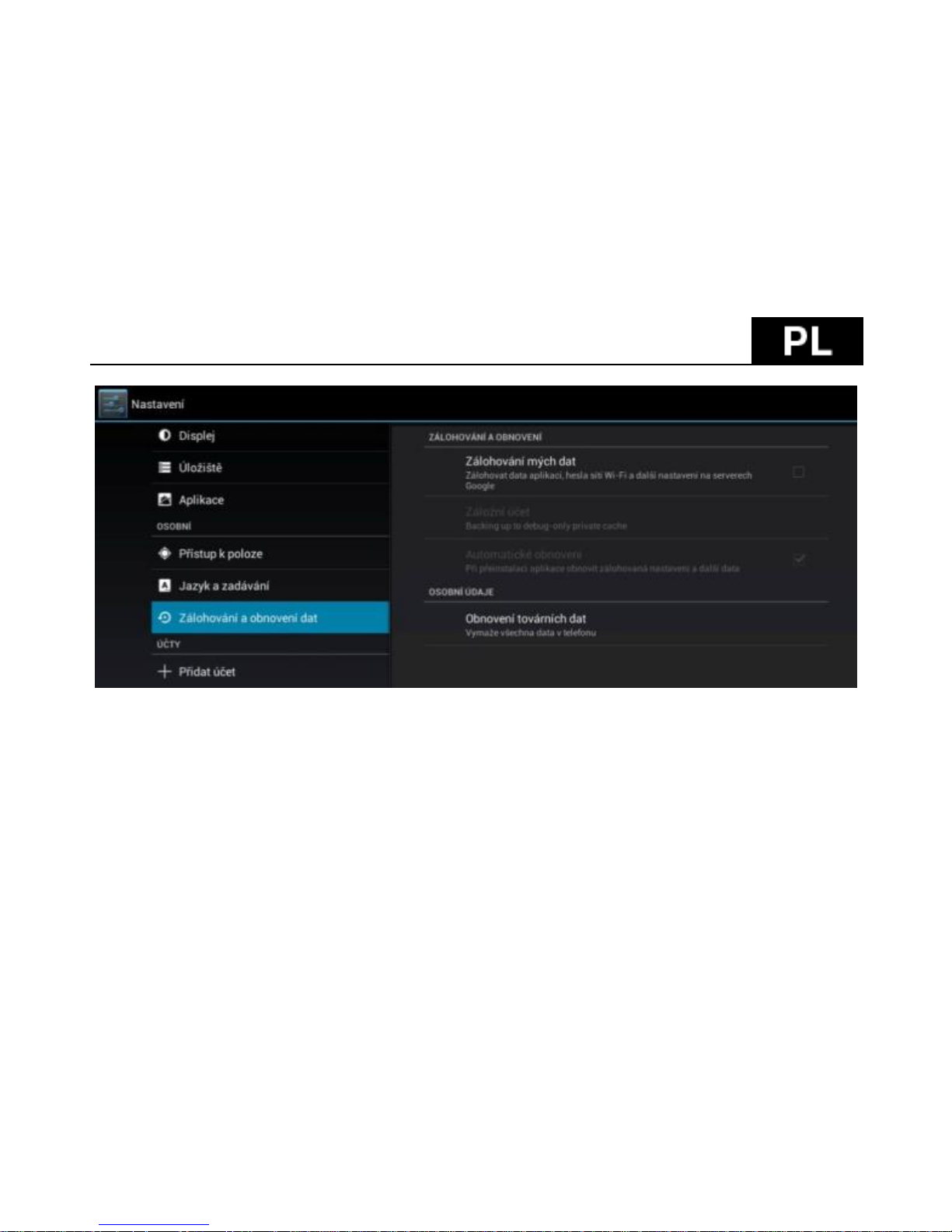
Kopie zapasowe i resetowanie (Backup & Reset)
Funkcja ustawień fabrycznych usuwa wszystkie dane
użytkownika.
Page 77
77
EVOLVEO Smart TV stick Q4 korzysta z systemu operacyjnego
Android, który nie jest w pełni kompatybilny z ekranem
telewizora. Z tego powodu jest ograniczona lub niemożliwa
instalacja i korzystanie z niektórych aplikacji i stron web
z aktywną zawartością (Flash, Video, ActiveX, Java, atd.).
Page 78
78
Usługi stron trzecich mogą zostać zmienione, usunięte lub
przerwane bez wcześniejszego ostrzeżenia. EVOLVEO nie
odpowiada za dostępność takich usług, ich zawartości czy
tłumaczenia w menu Android na ekranie.
Rozwiązywanie problemów
Problem
Rozwiązanie
Nie można włączyć
urządzenia
Należy sprawdzić czy urządzenie jest
prawidłowo podłączone do portu HDMI
oraz sprawdzić zasilanie
Urządzenie się
restartuje lub
niepoprawnie się
otwiera strona
Portu USB w telewizorze nie należy
używać do zasilania, ponieważ może nie
mieć wystarczającej mocy. Należy
podłączyć zasilanie adapterem 230 V.
Page 79
79
główna.
Następnie należy odłączyć ładowarkę i
ponownie podłączyć stick do portu HDMI
Nie słychać
dźwięku
Należy sprawdzić czy dźwięk nie został
przyciszony na dolnym pasku zadań
Androidu; może również być uszkodzony
folder lub playlista, które mają być
odtwarzane. Należy sprawdzić ustawiony
poziom dźwięku w telewizorze.
Nie można
podłączyć przy
pomocy WiFi
Należy sprawdzić WiFi router oraz czy
jest włączony tryb transferu WiFi na
urządzeniu. Można spróbować podłączyć
inne urządzenia (np. smartphone lub
notebook). Jeśli połączenie na innym
urządzeniu będzie działało poprawnie, to
Page 80
80
należy wybrać takie samo łącze dla
EVOLVEO Smart TV stick Q4. Należy
sprawdzić czy jest podłączony do
odpowiedniej sieci i czy ma
wystarczający zasięg.
Instrukcja obsługi nie dostarczyła odpowiednich informacji?
Najpierw należy zapoznać się z działem „Najczęstsze
pytania“ na stronie www.evolveo.eu lub skontaktować się
z pomocą techniczną EVOLVEO. Nasze produkty są bez
przerwy unowocześniane i poprawiane. Dlatego może się stać,
że wygląd, funkcje lub operacje nie będą w pełni odpowiadały
opisanym w instrukcji obsługi. Różnice nie są wadą
produktową i nie podlegają reklamacji.
Page 81
81
Gwarancja nie obejmuje:
Użycia urządzenia do celów innych niż opisane w
niniejszym dokumencie
Instalacji innego firmware niż oryginalnie zainstalowany
na EVOLVEO Smart TV stick Q4 lub ściągniętego z menu
urządzenia lub ROOT systemu operacyjnego Android
Elektrycznych i mechanicznych uszkodzeń wynikłych
z nieprawidłowego obchodzenia się ze sprzętem
Szkód spowodowanych działaniem sił natury takich jak:
ogień, woda, prąd statyczny, zwarcie itp.
Szkód spowodowanych nieautoryzowaną naprawą
Uszkodzeń plomby gwarancyjnej lub nieczytelnego numeru
seryjnego urządzenia
Page 82
82
Likwidacja:
Symbol przekreślonego kontenera na produkcie, w
dokumentach lub na opakowaniu oznacza, że w EU wszystkie
urządzenia elektryczne i elektroniczne, baterie i akumulatory
muszą być wyrzucane do specjalnych kontenerów po
zakończeniu swej żywotności. Nie wolno ich wyrzucać do
wspólnych niesegregowanych śmieci.
OŚWIADCZENIE O ZGODNOŚCI
Niniejszym firma Abacus Electric, s.r.o. oznajmia, że EVOLVEO
Smart TV stick Q4
(EAN: 8594161336563) spełnia wymagania norm i przepisów
odpowiednich dla danego typu urządzeń. Pełny tekst
Page 83
83
oświadczenia jest dostępny na ftp://ftp.evolveo.eu/ce.
Copyright © 2015 Abacus Electric, s.r.o.
Wszystkie prawa zastrzeżone.
Wygląd i specyfikacja mogą zostać zmienione bez
wcześniejszego ostrzeżenia.
Page 84
84
Vážený zákazník,
ďakujeme, že ste si vybrali EVOLVEO Smart TV stick Q4.
Veríme, že Vám prinesie množstvo zábavy a spokojnosti.
Popis
A. USB port pre
pripojenie dongle
bezdrôtovej
klávesnice alebo myši
B. microUSB pre
pripojenie
C. microUSB pre
pripojenie napájania
z USB portu televízora
Page 85
85
alebo nabíjačky na 230V
D. microSDHC slot pre
pamäťovú kartu
E. Funkčné tlačidlo pre
upgrade firmware
Štart
Pripojenie tohto produktu k WiFi vyžaduje jeho
umiestnenie do priamej viditeľnosti od väčšiny bežne
používaných Access pointov (Prístupových bodov) vo
vzdialenosti nie väčšej ako 6 metrov. Ukazovateľ sily WiFi
signálu je u tohto produktu len informatívny, pri
problémoch s pripojením k WiFi, zmenšite vzdialenosť
prístroja od Access pointu.
Page 86

86
Zapojte Váš nový prístroj EVOLVEO Smart TV stick Q4 do
HDMI portu vášho televízora. Na napájanie použite 230
V adaptér alebo USB port vášho televízora (minimálne 1A
prúdový výstup).
Podpora bezdrôtovej klávesnice a myši.
EVOLVEO Smart TV stick Q4 podporuje 2.4 GHz
bezdrôtový štandard pre pripojenie klávesnice alebo myši.
Najjednoduchšie ovládanie vám poskytne diaľkový ovládač
EVOLVEO FlyMotion (nie je zahrnutý v štandardnom
balení).
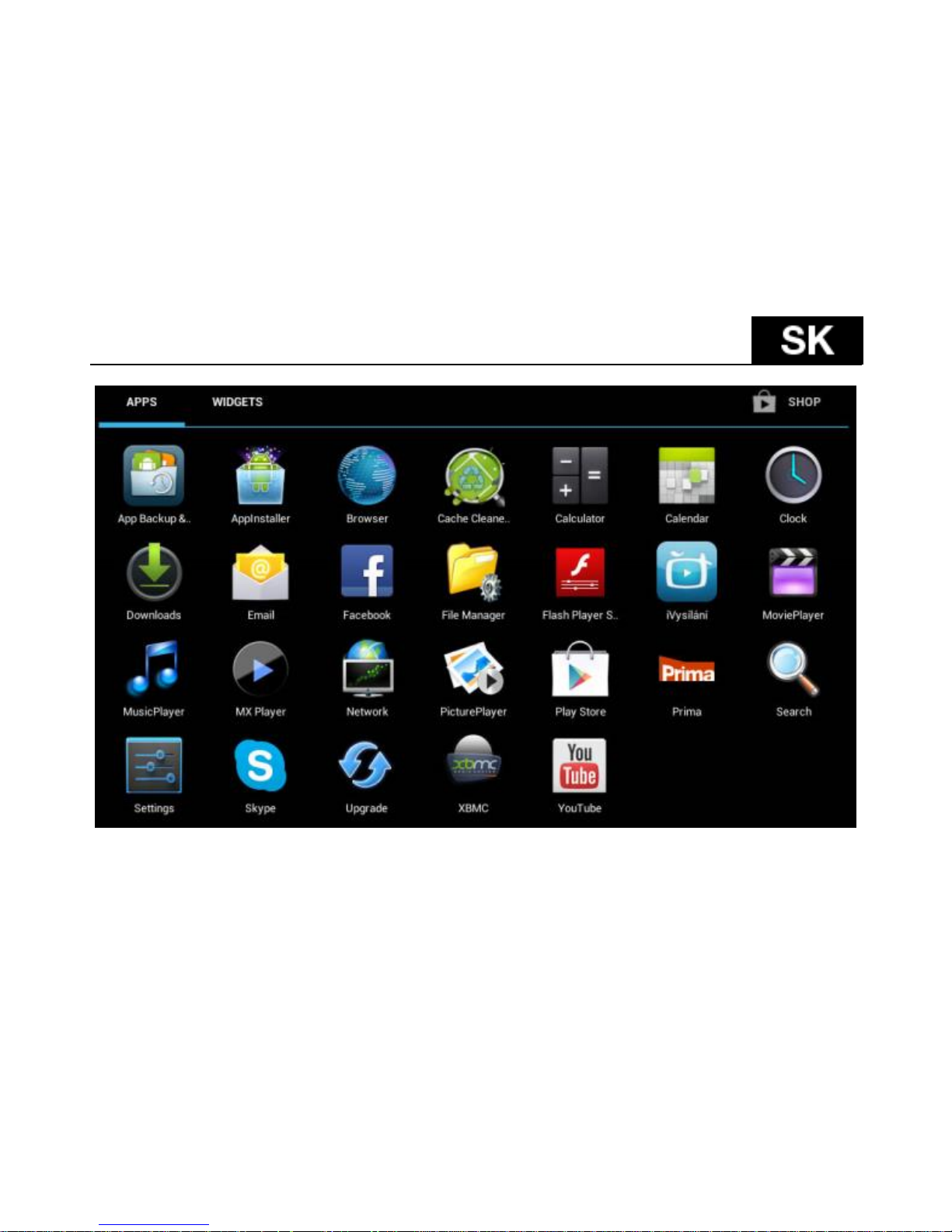
Keď je systém načítaný, kliknite na malý biely obdĺžnik
vytvorený zo šiestich štvorcov v pravom hornom rohu
obrazovky, čím otvoríte menu „Aplikácie“.
Page 87
87
Page 88

88
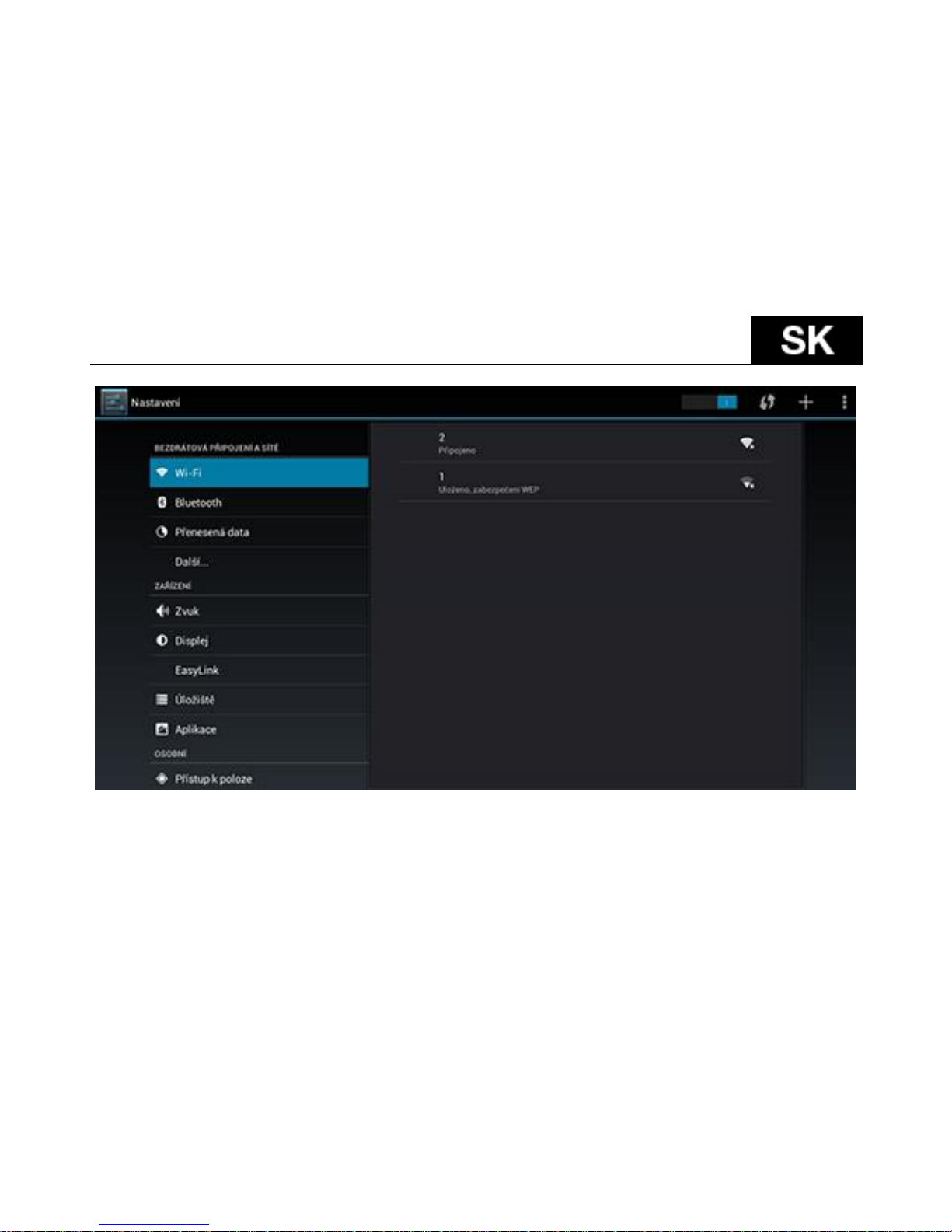
Otvorte ikonu „Nastavenia”
Prejdite späť na menu na ľavej strane obrazovky, kým sa
nedostanete na záložku “Wi-Fi” pod “BEZDRÔTOVÉ
PRIPOJENIA & SIETE”, potom zapnite prepínač v pravom
hornom rohu a po pár sekundách si vyberte vašu
bezdrôtovú sieť, zadajte bezpečnostné heslo a čakajte,
kým sa prístroj nepripojí k vašej domovskej sieti.
Page 89
89
Page 90
90
Kliknutím na šípku späť dole na Vašej obrazovke sa vrátite
do menu „Aplikácie"
Spusťte ikonu aplikácie „Play Store“, potom sa prihláste
k svojmu účtu Google alebo si ho vytvorte, keď ho ešte
nemáte.
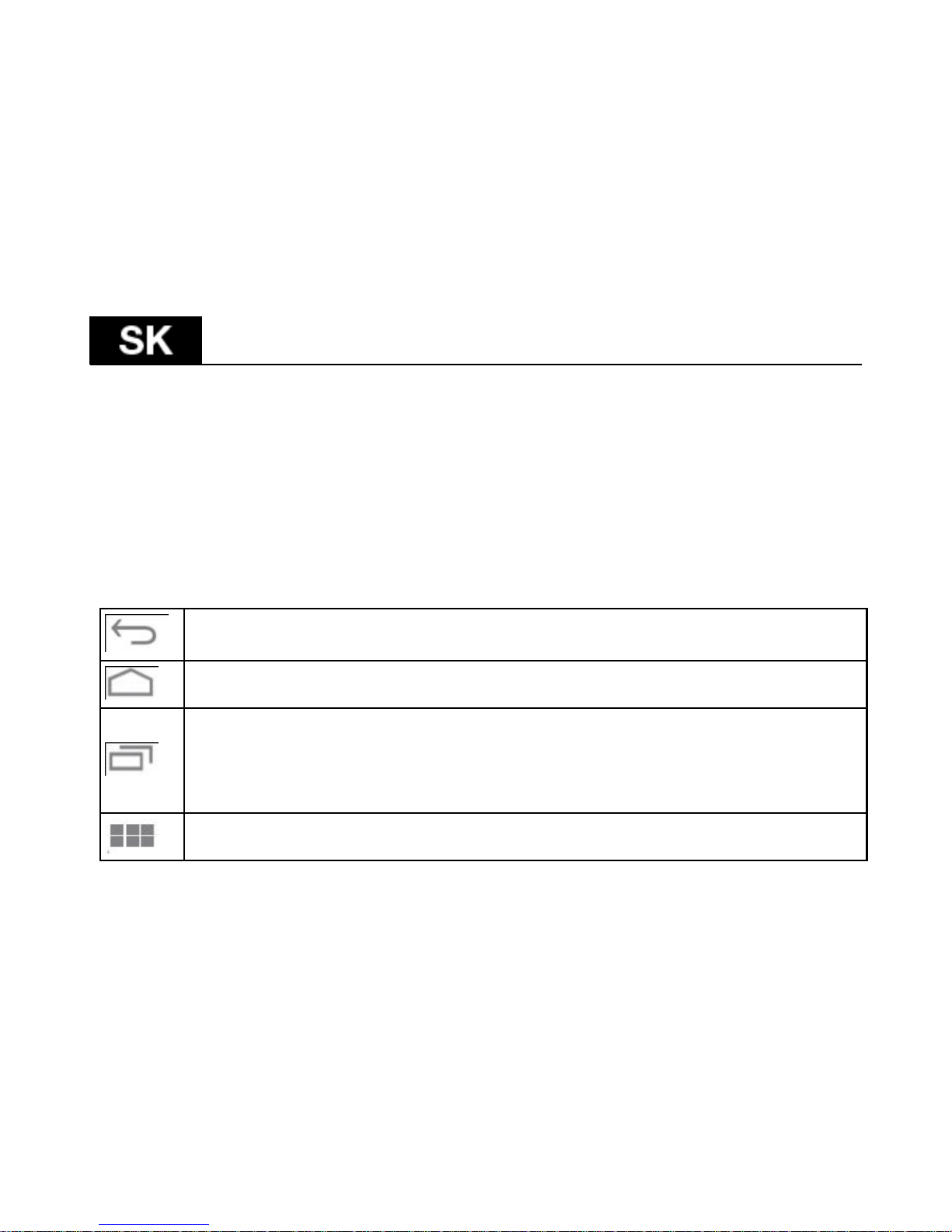
Ikony hlavného menu
Späť – pre návrat na predchádzajúcu stránku
Ikona pre Domovskú stránku
Otvorte zoznam Aktuálne otvorených aplikácií.
Spustením príslušnej aplikácie sa prepnete na vybranú
aplikáciu
Ikona Všetky aplikácie je umiestnená v pravom
Page 91
91
hornom rohu displeja. Stlačením otvoríte zoznam
Aplikácií a Widgetov
Nastavenie sticku
APLIKÁCIE
V pravom hornom rohu kliknite na domovskú stránku EVOLVEO
Smart TV stick Q4. Zobrazí sa zoznam nainštalovaných
aplikácií. Vybranú aplikáciu spustíte krátkym kliknutím.
Môžete si vytvoriť zástupcu na domovskej stránke podržaním
a pretiahnutím ikony pomocou myši. Pre vymazanie
z domovskej stránky pretiahnite ikonu myšou do hornej časti
obrazovky na ikonu „Odstrániť“.
Page 92

92
Na Domovskú stránku si môžete tiež pridať nasledujúce
súbory:
1. Aplikácie: Pridanie odkazov na aplikácie, záložiek
webových stránok, obľúbených kontaktov, lokalít na
mapách, menoviek Gmail, Playlistov a mnoho ďalších
zložiek. Dostupné odkazy závisia od nainštalovaných
aplikácií.
2. Widgety: Pridanie akéhokoľvek množstva rôznych mini
aplikácií (Widgetov) na vlastnú Domovskú stránku.
Widgety si môžete taktiež stiahnuť z Google Play.
Page 93
93
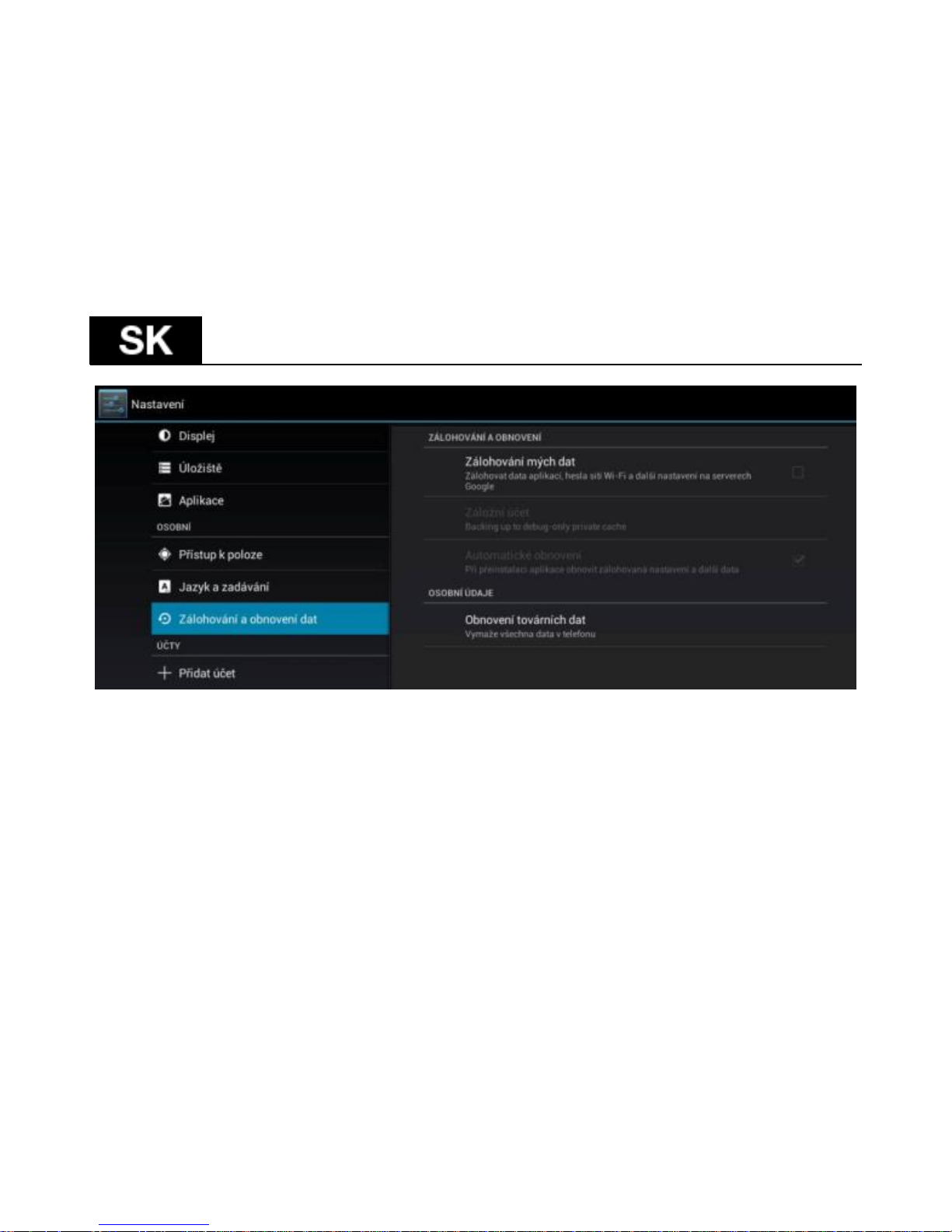
Nastavenia
V sekcii nastavení si môžete prispôsobiť jednotlivé funkcie
sticku.
Záloha a resetovanie (Backup & Reset)
Funkcia Tovarného resetovania vymaže všetky užívateľské
údaje.
Page 94
94
EVOLVEO Smart TV stick Q4 používa operačný systém
Android, ktorý nie je úplne adaptovaný na televíznu
obrazovku. Z tohto dôvodu je kvalita a rozsah zobrazovaní
niektorých webových stránok s aktívnym obsahom (Flash,
Video, ActiveX, Java, atď.) alebo inštalácia aplikácií Android
Page 95
95
limitovaná alebo nemožná. Služby tretích strán môžu byť
zmenené, odstránené alebo prerušené bez predošlého
varovania. EVOLVEO neručí za dostupnosť daných služieb,
obsahov a úplnosť prekladu Android menu na obrazovke.
Riešenie problémov
Problém
Riešenie
Zariadenie sa
nedá zapnúť
Skontrolujte, či je zariadenie správne
vložené do do HDMI portu alebo
skontrolujte nabíjanie .
Zariadenie sa
reštartuje alebo
sa nesprávne
zobrazuje
Nepoužívajte USB port vášho televízora na
napájanie, nemusí byť dostačujúci,
skontrolujte pripojenie 230 V napájacieho
zdroja. Odpojte nabíjačku a znovu
Page 96
96
Domovská stránka
pripojte stick do HDMI portu.
Nie je počuť zvuk
Skontrolujte, či ste nestlmili zvuk na
spodnej ovládacej lište Androidu; môže
byť tiež poškodený súbor alebo playlist,
ktorý chcete prehrať. Skontrolujte
nastavenie hlasitosti na vašom televízore.
Nie je možné sa
pripojiť pomocou
WiFi
Skontrolujte váš WiFi router. Uistite sa, že
je prenos WiFi vo vašom zariadení
povolený. Keď problémy s prístupom
k vašej WiFi pretrvávajú, skúste pripojiť
ďalšie prístroje (napr. smartphone alebo
notebook). Keď je pripojenie funkčné,
vyberte si rovnaké pripojenie aj pre
EVOLVEO Smart TV stick Q4.
Page 97
97
Skontrolujte, či sa pripojujete k správnej
sieti a či má dostatočný dosah.
Potrebujete radu aj po prečítaní tohto návodu?
Najprv si prečítajte „Často kladené otázky“ na stránkach
www.evolveo.eu alebo kontaktujte technickú podporu
EVOLVEO. Tento produkt prechádza neustálym vývojom
a vylepšovaním. Preto je možné, že aktuálny design, funkcie
alebo operácie nebudú presne zodpovedať popisu v tomto
užívateľskom manuáli. Možný rozdiel nie je chybou prístroja
a nie je dôvodom pre reklamáciu.
Page 98

98
Záruka sa NEVZŤAHUJE pri:
použití prístroja pre iné účely
inštalácii iného firmware ako toho, ktorý bol v EVOLVEO
Smart TV stick Q4 nainštalovaný, alebo toho, ktorý je
možné stiahnuť manuálne alebo automaticky z menu
prístroja alebo ROOT operačného systému Android
elektromechanickom a mechanickom poškodení
spôsobenom nevhodným použitím
škode spôsobenej prírodnými živlami, ako je oheň, voda,
statická elektrina, prepätie, atď.
škode spôsobenej neoprávnenou opravou
poškodení záručnej plomby alebo nečitateľnému
sériovému číslu prístroja
Page 99
99
Likvidácia:
Symbol preškrtnutého kontejnera na výrobku, v literatúre
alebo na obale znamená, že v EU všetky elektrické a
elektronické prístroje, batérie a akumulátory musia byť
uložené do triedeného odpadu po ukončení ich životnosti.
Nevyhadzujte tieto výrobky do netriedeného komunálneho
odpadu.
PREHLÁSENIE O ZHODĚ
Týmto spoločnosť Abacus Electric, s.r.o. prehlasuje, že
EVOLVEO Smart TV stick Q4
(EAN: 8594161336563) je v súlade s požiadavkami noriem
a nariadeniami príslušným tomuto typu prístroja. Kompletný
Page 100

100
text Prehlásenia o zhode nájdete na ftp://ftp.evolveo.eu/ce.
Copyright © 2015 Abacus Electric, s.r.o.
Všetky práva vyhradené.
Design a špecifikácie môžu byť zmenené bez predošlého
upozornenia.
 Loading...