

Page 1

MP3/MP4 přehrávač - MP3/MP4 prehrávač
MP3/MP4 odtwarzacz - MP3/MP4 player
Uživatelský manuál - Užívateľský manuál
Instrukcja obsługi - User Manual
www.evolve.cz
Page 2

CZ
CHARAKTERISTICKÉ RYSY:
Podpora různých video formátů AVI/MP4/3GP (ostatní formáty
mohou být převáděny softwarově).
Podpora různých hudebních formátů MP3/ WMA/WAV/AAC,
lyrický display, 5 módu ekvalizéru atd.
Podpora následujících audio formátů:
MP3, MPEG1 level1, 3; MPEG2 level1, 3, MEPG 2.5.
Max. compression ratio 320 kbps; vzork. frekvence 48 KHz
AAC/AAC+,320 kbps; Sample rate 48 KHz
WMA, WMA 9.1, 192 kbps, 48 KHz
Podpora následujících video formátů:
MPEG-4 kodek: Vzorkovací profil úroveň 1~3, CIF30fps
(dekodér)/CIF15fps (kodér);
H263 codec: základní úroveň1~3
CIF30fps (dekodér)/CIF15fps (kodér);
1
Page 3

Podpora následujících formátů video souborů:
3GP, MP4, AVI
3GP = Audio (AAC) + Video (H.263 nebo MPEG4), Všeobecně
5-15fps
MP4 = Audio (AAC nebo MP3) + Vi (H.263 nebo MPEG4),
Všeobecně <30fps
z FM vysílač, který umožní vysílání hudby z přehrávače a její
následné naladění v FM rádiu (v autě, hifi věži, přenosném
rádiu apod.)
z podpora elektronických knih
z podpora prohlížení různých obrazových formátů jpg, bmp,
gif atd., a také podpora 90° rotace obrázků
z vysoká digitální kvalita FM, podpora auto/manuálního módu
hledání a evropský/japonský frekvenční mód
z hry Exploze velké lodi, Házení vajíčka, Oko, Barevné bloky,
Ruské diamanty a Hádání
z operační systém Win2000/Win XP/Vista
z podpora miniSD karty - funkce zapisování/čtení
z správa seznamu písniček
z podpora nahrání vyšší verze firmwaru
2
Page 4

1. Základní funkce
1. Zapnutí : Přesuňte klávesu “Power” přístroje do pozice
zapnuto (ON) a krátce zmáčkněte klávesu “Play”
2. Vypnutí: Dlouze stlačte klávesu “OK” a přepněte
klávesu “Power” (OFF) přístroje do pozice vypnuto.
3. Systém automaticky vypne přístroj při kritickém stavu
baterie. V tomto případě přístroj opět nezapínejte.
4. V menu stlačte klávesu “Play” a potvrďte. Zmáčkněte
klávesu ve směru “▼” nebo “▲ “ pro pohyb kurzoru.
5. V případě, že máte přístroj s FM rádiem, pro
přehrávaní hudby nebo videa zmáčkněte tlačítko “+”
nebo “-” pro změnu intenzity hlasitosti.
6. Když chcete přehrávat hudbu nebo film, krátce stlačte
klávesu “Play” pro přehrávání nebo pro pauzu.
7. Spořič obrazovky se spustí když je přístroj nečinný,
stlačte jakoukoliv klávesu pro návrat do běžného
zobrazení.
8. V běžné situaci stlačte klávesu ESC pro návrat do
vyšší úrovn
puštěné FM rádio tato klávesa neukončí probíhající
činnost.
ě menu. Když přehráváte hudbu nebo máte
3
Page 5
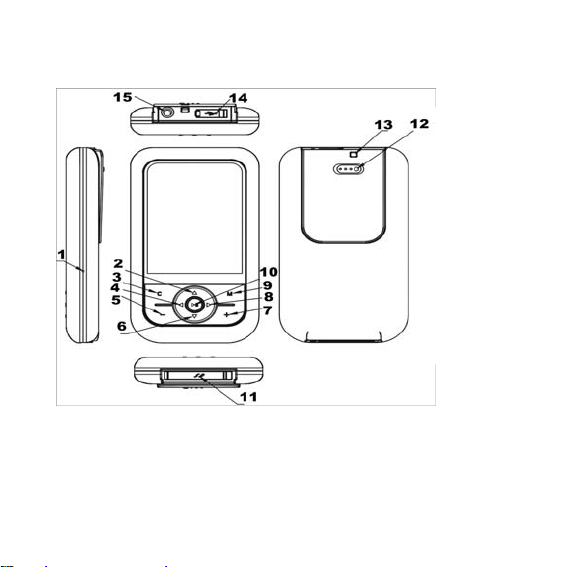
2. Popis tlačítek
1. mikrofon
2. ▲ klávesa pro pohyb nahoru
3. ESC - klávesa pro návrat
4
Page 6

4. klávesa pro pohyb vpřed
5. - snížení úrovně hlasitosti
6. klávesa pro pohyb dolů
7. + zvýšení úrovně hlasitosti
8 . klávesa pro další funkci
9. menu
10. spuštění přehrávání (Play, OK)
11. miniSD karta
12. zapnutí/vypnutí
14. rozhraní pro USB
15. rozhraní pro sluchátka
5
Page 7

Popis funkcí
2.1 Hlavní menu
Stlačte klávesu “OK” pro vstup do hlavního menu. Naleznete zde
tyto možnosti:
Hudba, Film , FM rádio, Obrázek, Ebook, Záznamník, Průzkumník,
Hry a Nastavení.
6
Page 8
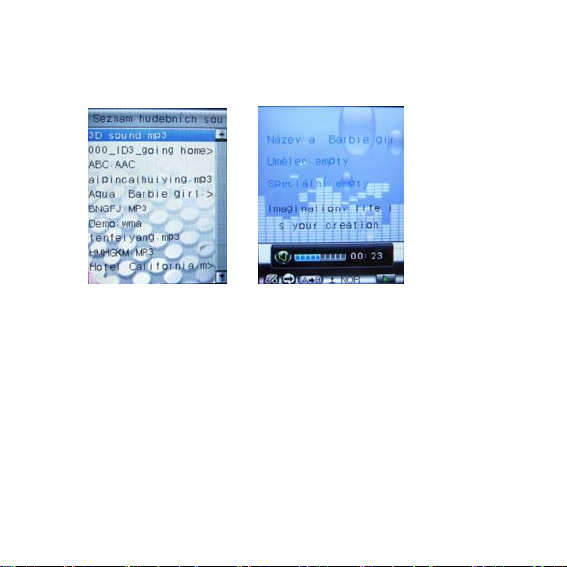
2.2 Přehrávač hudby
Přehrávač hudby může podporovat následující hudební formáty:
1. Podpora různých hudebních formátů: MP3, WMA, WAV, AAC
2. Základní funkce:
stlačte klávesu “OK” pro přehrávání
krátce stlačte klávesu “OK” pro pauzu v průběhu
přehrávání
stlačte klávesu “OK” 2 vteřiny pro zastavení přehrávání
7
Page 9

stlačte klávesu +/- pro úpravu hlasitosti
krátce stlačte /pro výběr předcházející nebo
následující písničky
v případě přehrávání písničky v MP3 formátu, můžete
spustit funkci opakování stlačením klávesy “M”
3. Pokročilé funkce:
podpora přehrávání úvodů písniček (5 vteřin, 10 vteřin,
15 vteřin, 20 vteřin)
podpora Lyrics 2.0 (zobrazení textu)
dlouhým stlačením klávesy
dostanete na následující nebo předcházející písničku
módy přehrávání: normální, opakování jedné písničky,
opakování všech písniček, náhodné opakování
nastavení hudebních funkcí
5 voleb ekvalizéru: normal, klasika, rock, pop, jazz
“““ nebo ““ se
8
Page 10

Podpora adresářů: zvolte v hlavním menu ikonu
“Průzkumník”
2.3 Film
Přehrávání filmu je jedna z hlavních charakteristických vlastností
tohoto přístroje. Přístroj podporuje následující formáty:
Hardwarová podpora: AVI,3GP,MP4
Softwarová podpora: AVI, 3GP, MP, DAT, VOB atd.
Poznámka: Software pro převod filmu je na disku CD.
1. Rychlost přehrávání filmů: Rychleji než 25fps,QCIF formát
2. Základní funkce:
1. Stlačte klávesu “OK” pro přehrávání
2. Krátce stlačte klávesu “OK” pro pauzu v průběhu
přehrávání
9
Page 11

3. Stlačte 2 vteřiny klávesu “OK” pro zastavení
přehrávání
4. Krátce stlačte klávesu “-” nebo “+” pro úpravu hlasitosti
5. Krátce stlačte ““ nebo ““ pro výběr předcházející
nebo následující písničky.
3. Pokročilé funkce:
Dlouze stlačte klávesu ““ nebo ““ pro rychlé
přehrávání dopředu nebo dozadu 2x až 32x rychlostí.
4. Zobrazení stavu (může být zavřený):
Lišta přehrávání
Okamžitý čas/celkový čas
Hlasitost
Lišta přehrávání dopředu/dozadu
10
Page 12
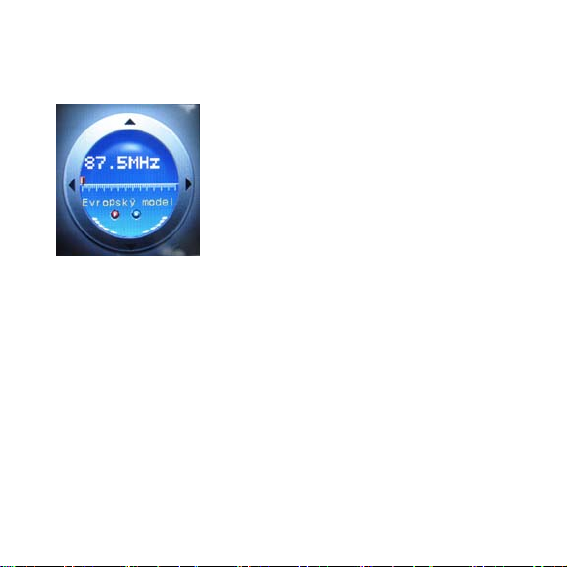
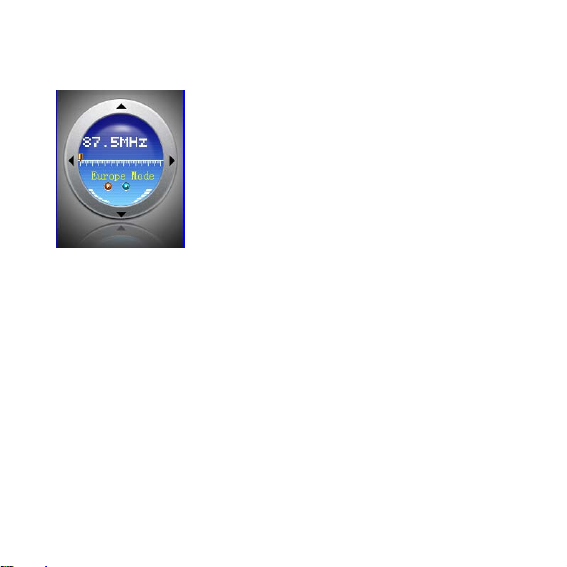
2.4 FM rádio
Přístroj má vestavěné vysoce kvalitní FM rádio. Japonský model
je pro vysílací frekvenci od 76 MHz do 91 MHz. Evropský model je
pro vysílací frekvenci od 87.5MHz do 108 MHz.
Funkce rádia:
1. Stlačte klávesu “OK” pro zobrazení uložených stanic
2. Stlačte klávesu “-” nebo “+” pro úpravu hlasitosti
3. Stlačte klávesu ““ nebo ““ pro úpravu FM
frekvence (nejmenší posun je 0.1 MHz)
11
Page 13
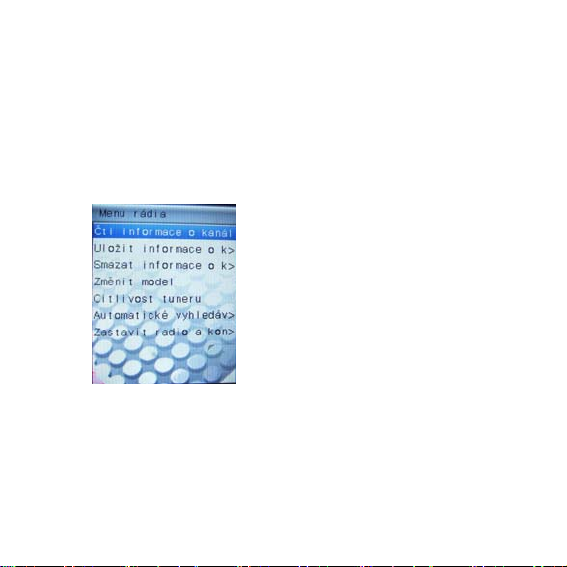
4. Stlačte tlačítko “MENU” pro navigaci v menu a
nastavte čtení, uložení, smazaní atd. Můžete si
předvolit maximálně 20 stanic
5. Evropský/Japonský mód.
12
Page 14
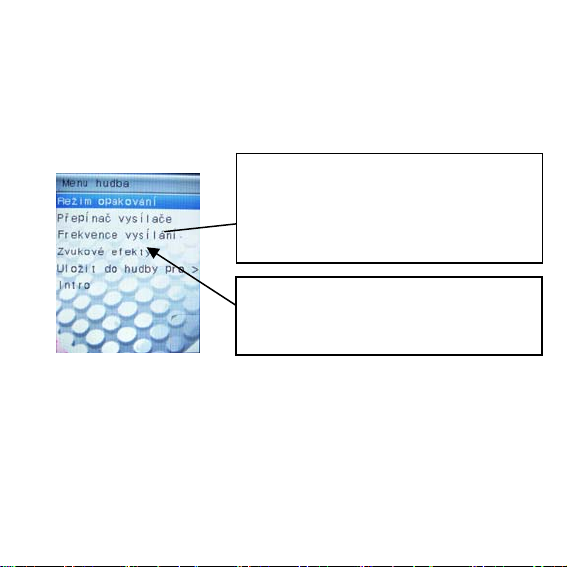
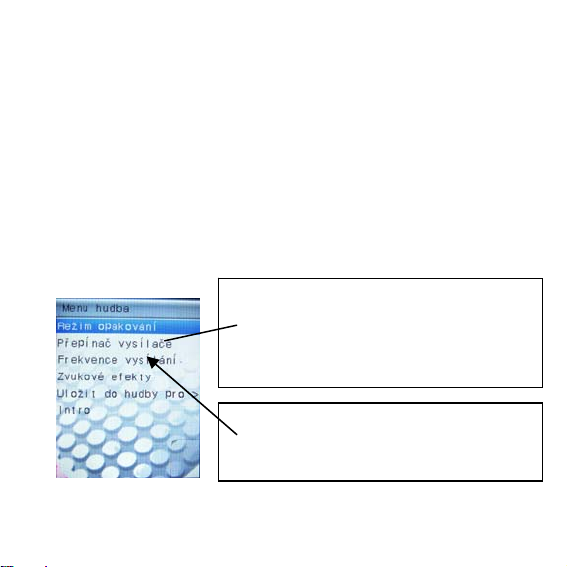
FM vysílač
Vysílač zapnete pokud vstoupíte do menu Hudba, zvolíte
libovolnou skladbu, stisknete tlačítko “M” a poté vyberete v menu:
1. Zmáčkněte tuto volbu a zobrazí se
vám vypnutí/ zapnutí, prosím vyberte
zapnutí a potom je FM vysílač zapnutý.
2. Vysílací frekvence přehrávače -
nastavte frekvenci a potvrďte ji OK .
3. Stlačte prosím tlačítko OK.
13
Page 15
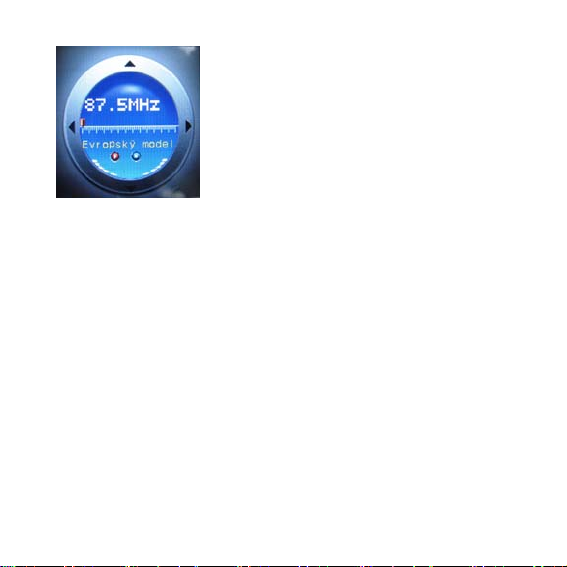
4. Vložte sluchátka do zdířky MP3 přehrávače, sluchátka slouží
jako rádiová anténa.
5. Stlačte <</>> pro hrubé nastavení frekvence a tlačítko
dolů/nahoru pro upřesnění frekvence. Upravte frekvenci FM
vysílání na nejlépe volnou rádiovou frekvenci, potvrďte ji
stisknutím středového tlačítka a poté již můžete poslouchat Vaše
mp3 přes reproduktory rádia.
14
Page 16
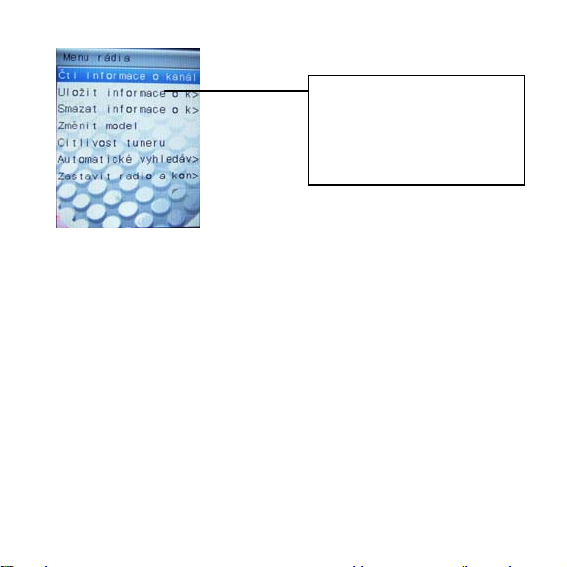
Prosím, vyberte “vypnutí”
přístroje, poté bude FM
vysílání ukončeno.
Důležité!
Prosím, vypněte FM vysílač pokud jej nepoužíváte, šetříte tím
výdrž baterie přehrávače.
2.5 Prohlížení obrázků
1. Podpora formátů .bmp, .jpg, .gif
2. Podpora katalogového náhledu obrázků
15
Page 17
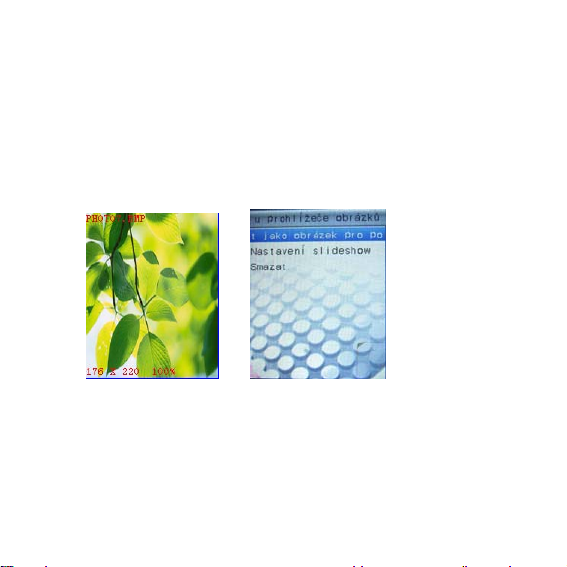
3. Podpora 90° rotace obrázku
4. Podpora přehrávání sekvence obrázků
5. Podpora zobrazení informací o obrázku - obsahuje jméno a
formát
6. Nastavení pro “zapnutí/vypnutí” nebo pohotovostní režim.
Ikonou “Nastavení” zvolte položku “Osobní nastavení” a v ní
pak “Obrátek pro pohot. režim”, vyberte “Zap” a potvrďte II.
V režimu “Obrázek” si zvolte obrázek, který chcete použít
jako tapetu na pozadí. Zobrazte jej na displeji stiskněte a podržte
16
Page 18

nejprve tlačítko “M” na přibližně 3 sekundy, čímž vstoupíte do
menu “Uložit jako obrázek pro pohot. režim” a stiskněte II.
Obrázek musí mít rozměry 176 x 220 pixelů.
2.6 Elektronická kniha
Podpora následujících charakteristických rysů a funkcí
elektronické knihy:
1. Podpora formátu TXT
2. Podpora nastavení prohlížení elektronické knihy, krátce
zmáčkněte tlačítko “Menu” pro vstup do funkcí pro
elektronickou knihu, zmáčkněte tlačítko “Dopředu” nebo
“Dozadu” (nebo krátce stlačte
nastavení barvy pozadí, barvy popředí a barvy protipozadí,
automatické rolovaní obrazovky, mazání, návrat do vyšší
”“nebo ““) pro výběr:
17
Page 19
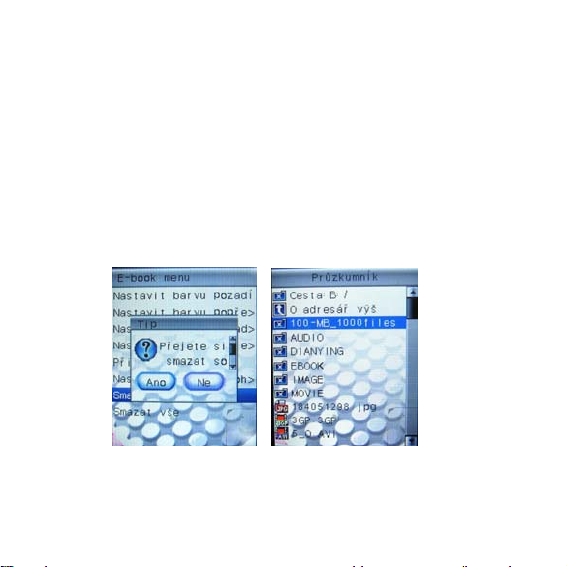
úrovně menu atd. Stlačte tlačítko pro vstup do
odpovídajícího nastavení, stlačte tlačítko “ESC” pro návrat
zpět.
3. Stlačte krátce tlačítko “OK” (nebo stlačte tlačítko
“Dopředu” nebo “Dozadu”) v menu elektronické knihy pro
začátek zobrazení stránky: stlačte ““ nebo ““ pro
zobrazení počátečního řádku.
18
Page 20

2.7 Záznamník
Vyberte volbu “Záznamník” v hlavním menu a stlačte krátce
tlačítko II pro vstup do menu “Záznamník”.
Záznam: Stlačte tlačítko II pro začátek záznamu a znova
stlačte tlačítko II pro zastavení záznamu a automatické uložení
souboru záznamu do adresáře, kde jsou uloženy soubory
záznamů, formát záznamu je WAV a přehrává se v ”Přehrávači
audio záznamů”.
2.8 Manažer souborů (manažer miniSD karty)
V hlavním menu zvolte “Průzkumník” a stlačte tlačítkoII .
Manažer souborů může spravovat všechny uložené soubory a
soubory na miniSD kartě. Hlavní funkce souborového manažeru:
1. Podporuje funkce prohlížení a mazání na miniSD kartě.
Umožňuje také přehrávání hudby, filmů, obrázků, elektronické
19
Page 21
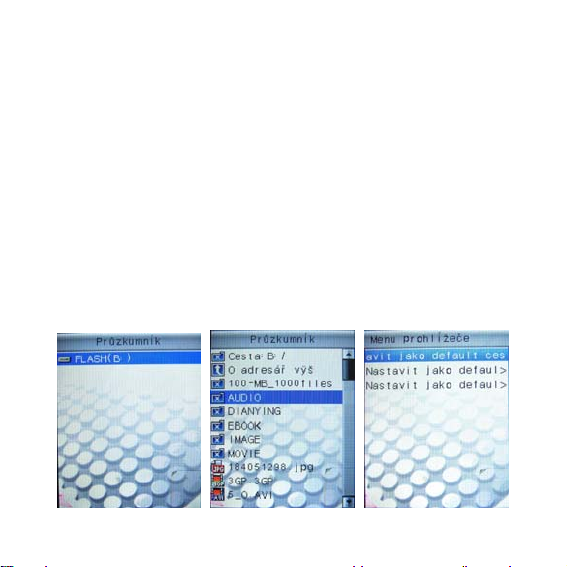
knihy atd..
2. Podporuje funkce prohlížení a mazání, vestavěné zdrojové
soubory jsou nesmazatelné.
3. Podporuje management podadresářů.
4. Vyberte volbu pro nastavení standardní cesty pro ukládání
souborů. Standardní cesta pro hudební soubory je “AUDIO”,
standardní cesta pro filmy je “MOVIE”, standardní cesta pro
obrázky je “IMAGE”, standardní cesta pro textové soubory je
EBOOK.
20
Page 22
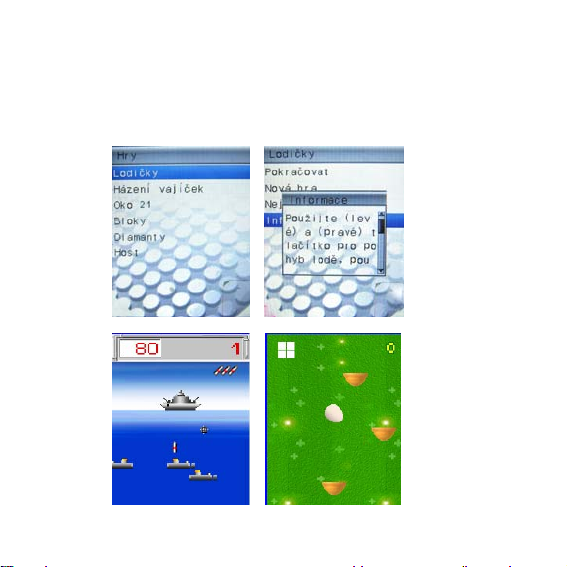
2.9 Hry
Přístroj obsahuje několik následujících zajímavých zábavných
her:
21
Page 23
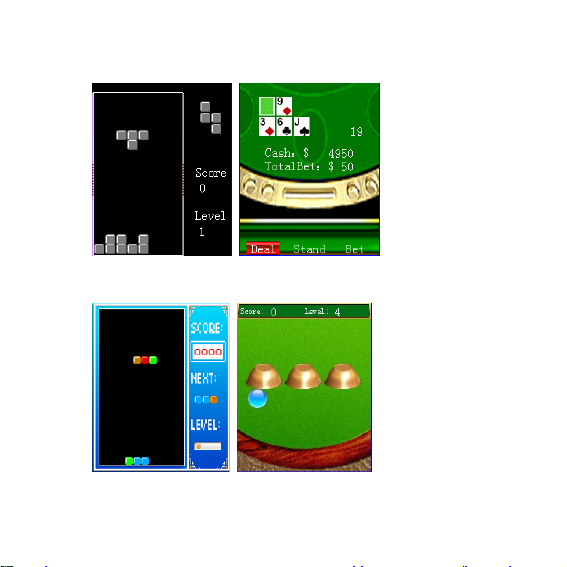
Výbuch velké lodi Házení vajíčka
Ruské diamanty Oko
Barevné bloky Hádání
22
Page 24
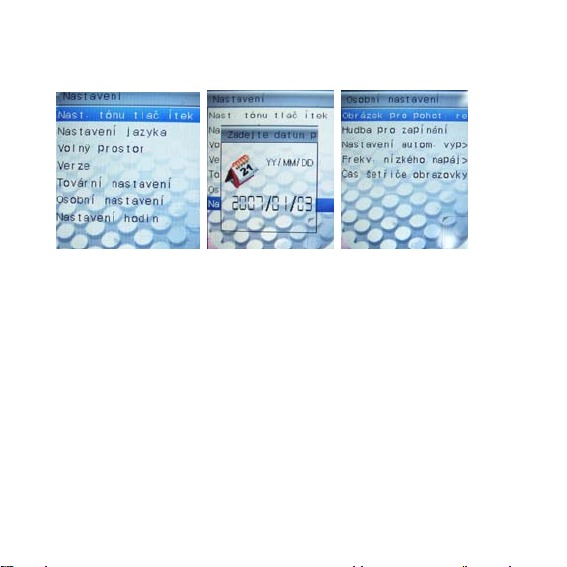
2.10 Systémová nastavení:
Vyberte systémové nastavení pro provádění úprav. Nastavení
obsahuje:
1. Nastavení jazyka: čeština, angličtina, španělština,
řečtina atd.
2. Nastavení tónu kláves
3. Informace o volném místu
4. Informace o verzi
23
Page 25

5. Standardní nastavení
6. Volitelné nastavení pro funkce: vypnutí, obrázky
pohotovostního režimu, začátek přehrávání
hudby, automatické vypnutí, nízkou úroveň baterií,
spořič obrazovky atd.
3. Vyšší verze programu a stahování
Přístroj podporuje standardní USB port. Je velmi
jednoduché používat přístroj jako přenosné datové zařízení
pomocí propojení USB kabelu s počítačem a jeho USB portem.
Operační systém Windows (Win2000 a vyšší) přístroj rozezná
automaticky.
3.1 Vyšší verze programu
Ve vypnutém stavu stlačte klávesu “M”, držte ji stlačenou
24
Page 26

dokud nespojíte USB kabel s počítačem, poté se objeví na
obrazovce tyto slova:
1 Clear to format / Vyčisti za účelem formátování
2 Down to command / Příkaz
3 Other to usbdisk / Ostatní na usb disk
Když uvidíte tyto slova, prosím stlačte tlačítko << +/- >>, na
obrazovce se objeví slova “USB disk”.
Potom se ve vašem počítači objeví dva disky, najděte prosím ten
s kapacitou 16MB a přepište novými soubory firmware přístroje.
Gratulujeme, právě jste ukončili upgrade a můžete odpojit přístroj
od počítače.
25
Page 27

3.2 Stahování
Systém umožňuje čtení pouze čtyř adresářů, prosíme,
neměňte jména adresářů a nemažte je, jinak přístroj nebude
pracovat správně.
AUDIO: uložte soubor v audio formátu do tohoto adresáře, systém
bude přehrávat audio soubory pouze v tomto adresáři
EBOOK: uložený soubor ve formátu txt bude zobrazen pomocí
elektronické knihy
IMAGE: zde uložte soubor obrázku
MOVIE: zde uložte video soubor
4. Převod videa
Tento program se obvykle používá pro převod video souborů
AVI, MPEG1/2/4, QuickTime, Window Media, 3GP, VOB, DAT do
video souborů XviD/H263 a audio souboru do AVI.
26
Page 28
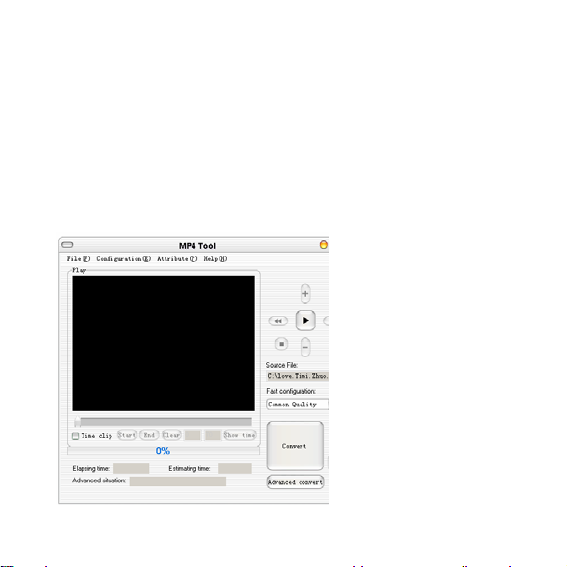
Postup instalace:
1. Spusťte “Nástroje pro převod AVI”, dvakrát klikněte na
“Mp4Tool_E130.exe” a vyberte adresář kde chcete uložit AVI
soubory a dále postupujte krok za krokem pro dokončení
instalace.
2. Poté co ukončíte krok 1., postupujte na svém počítači dle
následujících kroků: Start—Program---MP4TOOL a potom tento
program otevřete. Obrazovka bude vypadat takto:
27
Page 29

Spusťte “Soubor/Otevřít” pro výběr původního souboru, kterým
může být AVI, MPEG1/2/4, QuickTime, Windows Media, 3GP,
VOB, DAT atd.
2. Prohlížení originálního souboru: Zmáčkněte tlačítko “Přehrávat”
pro prohlížení původního souboru, můžete také použít pauzu /
posun dopředu / stop / zobrazit čas / upravit hlasitost.
Bitová hloubka poskytuje vysokou kvalitu, střední kvalitu a nízkou
kvalitu. Rychlost zobrazení obrázků filmu je 25fps a 30fps.
Editace času:
Vyberte “Editace času”, kodér převede soubory filmu podle
vašeho nastavení času tzn. bude převeden vybraný časový úsek
filmu. Pokud si nenastavíte čas, bude převeden celý film. Tlačítka
“Start” , “Konec”, “Vyčisti” jsou funkce pro přehrávání filmu, jsou
aktivní když je přehráván film a můžete je vybrat kdykoliv.
Převod filmu:
Stlačte tlačítko “Převod” pro převod filmu.
Čas převodu znamená jak dlouhý časový úsek filmu je převáděn;
Odhadovaný čas konverze znamená celkový čas, který zbývá do
ení konverze.
ukonč
28
Page 30

5. Odpojení USB zařízení
Klikněte v pravém dolním rohu na ikonu pro bezpečné
odebrání USB zařízení, počkejte až se objeví “odstraňte
velkokapacitní zařízení USB /
potom opět stlačte “odstraňte velkokapacitní zařízení USB / USB
Mass Storage Device-driver” a počkejte dokud se neobjeví
“hardware byl bezpečně odebrán”, poté stlačte tlačítko “OK” (nebo
zavřete okno). USB spojení je odpojeno.
Chyba datumu, ztráta datumu a poškození disku bude může být
následkem přímého odpojení USB kabelu tzn. v případě když
nepoužijete funkci bezpečného odebrání hardwaru.
USB Mass Storage Device-driver “, a
29
Page 31

6. Problémy
j
Chybí napájení Zkontrolujte jestli je baterie nabitá.
Zkontrolujte jestli přístroj přehrává nebo ne po
spojení s počítačem.
Znaky na displeji
sou poškozené
FM rádio nehraje
čistě
Nedá se spojit s
počítačem
Zkontrolujte jestli byl vybrán správny jazyk.
Upravte vzdálenost sluchátek a směr šňúry
sluchátek. Upravte pozici sluchátek a
přehrávače.
Ujistěte se jestli jsou správně nainstalovány
ovladače v případě, že používáte operační
systém Windows 98SE. Ujistěte se jestli je
přehrávač správně spojen s počítačem a jestli
není poškozen USB kabel.
30
Page 32
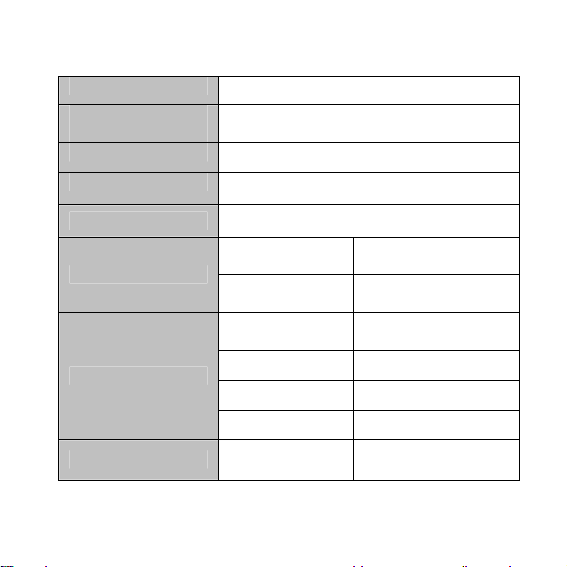
Specifikace
LCD displej 176*220 bodů TFT 2.2”
Ovladač displeje
(LCM)
USB rozhraní USB 2.0 (plná rychlost)
Kapacita Flash paměť (2GB/4GB)
Baterie
Nahrávání
Zobrazení videa
MP3, WMA, WAV
Hx8312
Nabíjecí baterie Li-Pol
Vzorkovací
frekvence
Formát
záznamu
Podporované
formáty
S/N rate >85 dB
Obrázky za s. 30 fps
DPI <CIF
Sluchátka Max
výstup
8KHz
WAV (32K bps)
AVI, 3GP, MP4
(L)5mW+
(R)5mW(32 Ohm)
31
Page 33
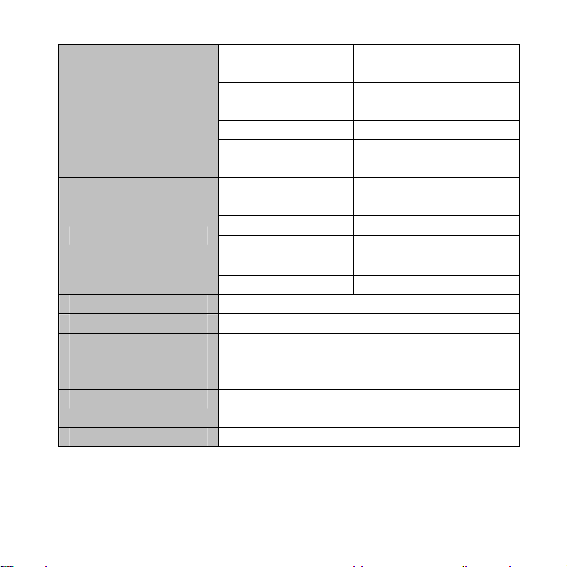
MP3 bitová
hloubka
Frekvenční
rozsah
S/N poměr >85 dB
Poměr
zkreslení
FM frekvenční
rozsah
FM Rádio
Hry V přístroji je vestavěno mnoho her.
Formáty MP3, WMA, WMV, AVI, VOB, DAT, 3GP
Pracovní teplota za
které přístroj
funguje
Jazyky Čínština, Angličtina, Řečtina,
Operační systém Windows 2000/XP
Počet stanic 20
Sluchátka Max
výstup
SNR 50 dB
-5°C ~ 40 °C
Španělština, Čeština, Ruština atd..
16K bps – 320K bps
20 Hz---20 KHz
<0.1%
76MHz – 91MHz /
87.5MHz – 108MHz
(L)5mW+
(R)5mW(32Ohm)
32
Page 34

Nepřehlédněte další atraktivní produkty značky EVOLVE:
• MP3 a MP4 přehrávače
• LCD TV 19” a 32”
• GPS moduly pro navigaci
• DVB-T přijímače různých typů vč. modelu s HDMI
výstupem
• DVD/DivX/XviD přehrávače s LCD displejem
• Alcohol testery
• Dobíjecí elektrické svítilny s dynamem
Další informace, návody, seznamy prodejců a aktualizace
firmware naleznete na www.evolve.cz
33
Page 35

SK
CHARAKTERISTICKÉ RYSY:
Podpora rôznych video formátov AVI/MP4/3GP (ostatné formáty
môžu byť prevedené softvérovo).
Podpora rôznych hudobných formátov MP3/ WMA/WAV/AAC,
lyrický displej,5 módov ekvalizéru atď.
Podpora nasledujúcich audio formátov:
MP3:MPEG1 úroveň 1~3,MPEG2 úroveň 1~3,MEPG2.5
(Prvotriedny kompresný pomer 320kbps,48KHz vzorkovacia
frekvencia); AAC/AAC+:320kbps,48KHz vzorkovacia frekvencia;
WMA:WMA9.1, 192kbps, 48KHz
Podpora nasledujúcich video formátov:
MPEG-4 kodek: Vzorkovací profil úroveň 1~3,CIF30fps (dekodér)
/CIF15fps (kodér); H263 codec: základná úroveň 1~3,CIF30fps
(dekodér)/CIF15fps (kodér);
Podpora nasledujúcich formátov video súborov:
3GP, MP4, AVI
3GP = Audio (AAC) + Video (H.263 alebo MPEG4), Všeobecne
34
Page 36

5-15fps
MP4 = Audio (AAC alebo MP3) + Vi (H.263 alebo MPEG4),
Všeobecne <30fps
z podpora elektronických kníh Ebook
z podpora prezerania rôznych obrazových formátov JPG,
BMP, GIF atď., a tiež podpora 90° rotácie obrázkov
z podpora auto/manuálneho módu hľadania
z Podpora hier ako Explózia veľkej lodi, Hádanie vajíčka, Oko,
Farebné bloky, Ruské diamanty a Hádanie
z podpora operačných systémov WIN2000/WIN XP
z podpora miniSD karty - funkcia zapisovania/čítania
z pnohojazyčná podpora
z správa zoznamu pesničiek
z podpora nahrania vyššej verzie firmvéru
1. Základné funkcie
1. Zapnutie: Stlačte klávesu “zapnutie/vypnutie” prístroja do
pozície “zapnuté” a krátko stlačte klávesu “OK”
2. Vypnutie: Dlhšie stlačte klávesu “OK” a prepnite klávesu pre
“zapnutie/vypnutie” prístroja do pozície “vypnuté”.
35
Page 37

3. Systém automaticky vypne prístroj pri kritickom stave
batérie. V tomto prípade prístroj opäť nezapínajte.
4. V menu stlačte klávesu “OK” a potvrďte. Stlačte klávesu vo
smere “▼” alebo “▲” pre pohyb kurzoru.
5. V prípade, že máte prístroj s FM rádiom, pre prehrávanie
hudby alebo videa stlačte tlačítko “+” alebo “-” pre zmenu
intenzity hlasitosti.
6. Keď chcete prehrávať hudbu alebo film, krátko stlačte
klávesu “OK” pre prehrávanie alebo pre pauzu.
7. Šetrič obrazovky sa spustí keď je prístroj nečinný, stlačte
akúkoľvek klávesu pre návrat do bežného zobrazenia.
8. V bežnej situácii stlačte klávesu “ESC” pre návrat do
vyššej úrovne menu. Keď prehrávate hudbu alebo máte
spustené FM rádio, táto klávesa neukončí prebiehajúcu
činnosť.
36
Page 38
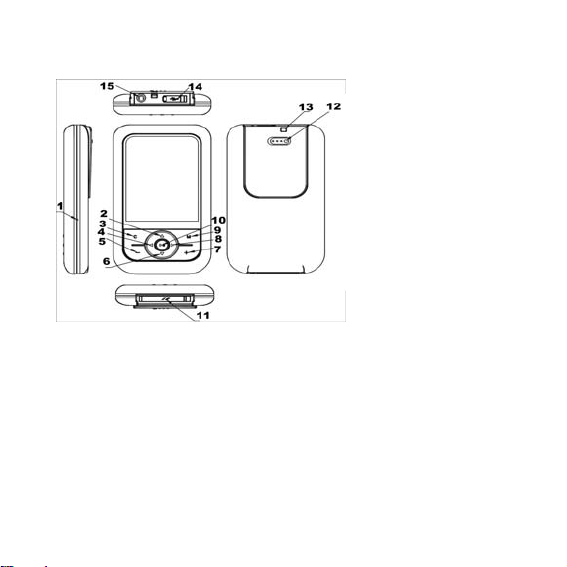
2. Popis tlačítok
1. Mikrofón
2. ▲ Klávesa pre pohyb hore
3. ESC – klávesa pre návrat
4. Klávesa pre pohyb vpred
5. - Zníženie úrovne hlasitosti
6. Klávesa pre pohyb dole
37
Page 39

7. + Zvýšení úrovne hlasitosti
8 . Klávesa pre ďalšiu funkciu
9. Menu
10. Spustenie prehrávania
11. miniSD karta
12. Zapnutie/vypnutie
14. Rozhranie pre USB
15. Rozhranie pre sluchátka
Popis funkcií
2.1 Hlavné menu
Stlačte klávesu “OK” pre vstup do hlavného menu. Je tam 9
nasledujúcich funkcií:
Hudba, Film, Rádio, Obrázky, Ebook, Záznamník, Prohlížeč, Hry
a Nastavení. Je tam tiež informácia o stavu batérie, času atď.
38
Page 40
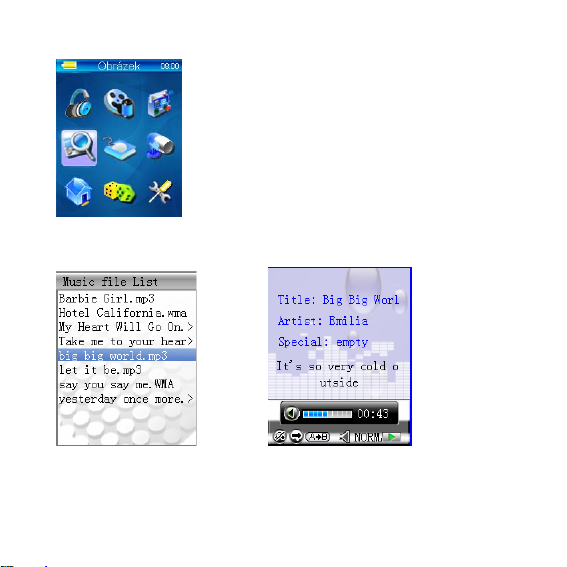
Prehrávač hudby
Prehrávač hudby podporuje nasledujúce hudobné formáty:
39
Page 41

1. Podpora rôznych hudobných formátov: MP3, WMA, WAV,
AAC
2. Základné funkcie:
Stlačte klávesu “OK” pre prehrávanie
Krátko stlačte klávesu “OK” pre pauzu v priebehu
prehrávania
Stlačte klávesu “OK” 2 sekundy pre zastavenie
prehrávania
Stlačte klávesu +/- pre úpravu hlasitosti
Krátko stlačte /pre výber predchádzajúcej alebo
nasledujúcej pesničky
V prípade prehrávania pesničky v MP3 formáte,
môžete spustiť funkciu opakovania stlačením klávesy
“M”
40
Page 42

3. Pokročilé funkcie:
Podpora prehrávania úvodov pesničiek (5 sekúnd, 10
sekúnd, 15 sekúnd, 20 sekúnd)
Podpora lyrického zobrazenia
Dlhým stlačením klávesy “(“ alebo “(“ sa dostanete na
nasledujúcu alebo predchádzajúcu pesničku
Módy prehrávania: normálny, opakovanie jednej
pesničky, opakovanie všetkých pesničiek, náhodné
opakovanie pesničky
Nastavenie hudobných funkcií
5 volieb eqvalizéru: normal, klasika, rock, pop, jazz
Podpora adresářů: zvolte v hlavním menu ikonu
“Průzkumník”
41
Page 43

2.3 Film
Prehrávanie filmu je jedna z hlavných charakteristických
vlastností tohto prístroja. Prístroj podporuje nasledujúce
formáty:
Hardvérová podpora: AVI,3GP,MP4;
Softvérová podpora: AVI, 3GP, MP, DAT, VOB atď.
Špeciálna poznámka: Software pre prevod filmu je v CD
mechanike. Rýchlosť prehrávania filmov: rýchlejšie ako 25fps,
QCIF formát
2.4 Základné funkcie:
1. Stlačte klávesu “OK” pre prehrávanie
2. Krátko stlačte klávesu “OK” pre pauzu v priebehu
3. Stlačte 2 sekundy klávesu “OK” pre zastavenie prehrávania
.
prehrávania
42
Page 44

4. Krátko stlačte klávesu “-” alebo “ +” pre úpravu hlasitosti
5. Krátko stlačte ““ alebo ““ pre výber predchádzajúcej
alebo nasledujúcej pesničky.
Pokročilé funkcie:
Dlhšie stlačte klávesu ““ alebo ““ pre rýchle
prehrávanie dopredu alebo dozadu 2x až 32x
rýchlosťou.
Zobrazenie stavu (môže byť zatvorený):
Lišta prehrávania
Okamžitý čas/Celkový čas
Stĺpec hlasitosti
Lišta prehrávania dopredu/dozadu
43
Page 45

2.5 FM rádio
Prístroj má zabudované vysoko kvalitné FM rádio. Japonský
model je pre vysielacie frekvencie od 76 MHz do 91 MHz.
Európsky model je pre vysielaciu frekvenciu od 87.5MHz do 108
MHz.
Funkcie rádia:
1. Stlačte klávesu “OK” pre zobrazenie uložených staníc;
2. Stlačte klávesu “-” alebo “ +” pre úpravu hlasitosti;
44
Page 46
3. Stlačte klávesu ““ alebo ““ pre úpravu FM
frekvencie (najmenší posun je 0.1 MHz)
4. Stlačte tlačítko “MENU” pre navigáciu v menu a
nastavte čítanie, uloženie, zmazanie atď. Môžete si
predvoliť maximálne 20 staníc;
5. európsky/japonský mód.
FM vysielač
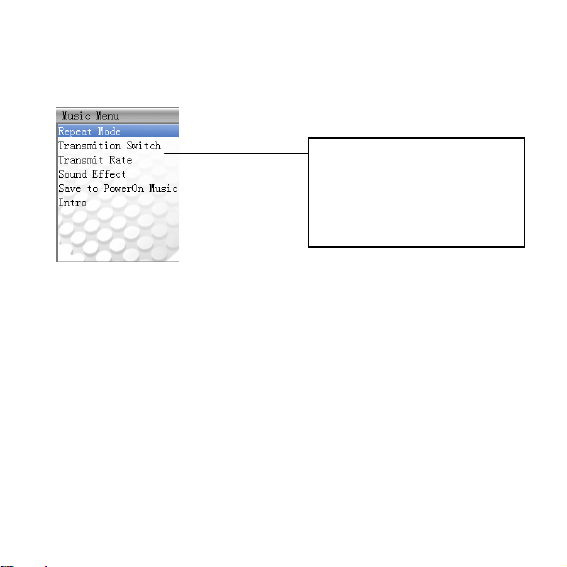
1. Stlačte túto voľbu a zobrazí sa vám
vypnutie/zapnutie, prosím vyberte
zapnutie a potom je FM vysíelač zapnutý.
2. Vyberte najskôr toto, a potom stlačte
tlačítko “OK” pre vstup do tejto voľby.
45
Page 47
3. Stlačte prosím tlačítko OK.
4. Vložte sluchátka do vstupu MP3 prehrávača, sluchátka sú
zároveň anténa.
5. Keď prehrávate hudbu, dlhšie stlačte “MODE” (3 sekundy) pre
vstup do voľby FM vysielača;
6. Stlačte <</>> pre úpravu frekvencie MP3 prehrávača a určite
najskôr jeden kanál alebo frekvenciu pre zvuk auta, potom určite
jednu z frekvencií, potom prosím upravte ďalšiu frekvenciu. Keď
upravíte frekvenciu MP3 prehrávače, tak aby bola rovnaká ako v
46
Page 48
aute, auto bude prijímať hudbu z MP3 prehrávača a vy môžete
prehrávať hudbu z MP3 prehrávača v aute, Hi-Fi, apod.
Prosím, vyberte
“vypnutie” prístroja, potom
bude FM vysielanie
Poznámka: Prosím, vypnite FM vysielanie pokiaľ ho nepoužívate,
šetríte takto batériu.
2.5 Prezeranie obrázkov
1. Podpora formátov BMP, JPG, GIF
2. Podpora katalógového zobrazenia obrázkov
3. Podpora 90 stupňovej rotácie obrázkov
47
Page 49
4. Podpora prehrávania sekvencie obrázkov
5. Podpora zobrazenia informácií o obrázku - obsahuje meno a
formát
6. Nastavenie pre “zapnutie/vypnutie” alebo pohotovostný režim.
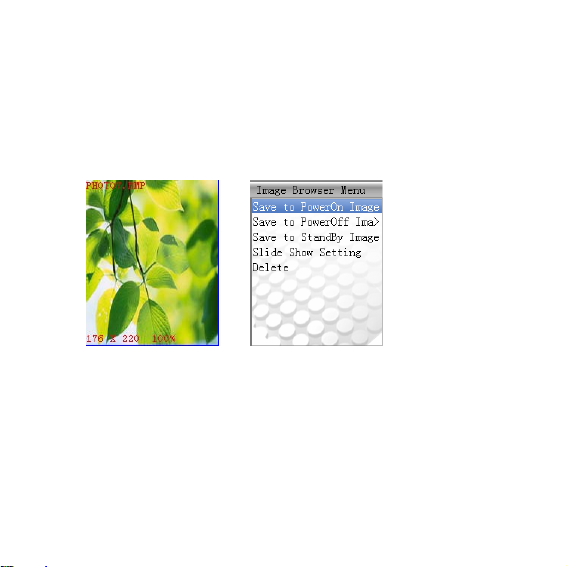
V režime “Image” si zvoľte obrázok, ktorý chcete použiť ako
tapetu na pozadí. Keď sa tento obrázok zobrazí, stlačte a podržte
najskôr tlačítko “M” na približne 3 sekundy, takto sa dostanete do
menu prezerania obrázkov. Tu zvoľte položku “Save to Standby
Image” a stlačením “OK” zvolený obrázok uložte. Obrázok musí
48
Page 50

mať rozmery 176 x 220 pixelov. V režime “Nastavení” zvoľte
položku “Osobní nastavení” a v nej potom “Obrýzek pohot..
režimu”. Opäť stlačte “OK”, čím potvrdíte voľbu “On.
2.6 Elektronická kniha
Podpora nasledujúcich charakteristických rysov a funkcií
elektronickej knihy:
1. Podpora formátu TXT
2. Podpora nastavenia prezerania elektronickej knihy, krátko
stlačte tlačítko “Menu” pre vstup do funkcií elektronickej
knihy, stlačte tlačítko “Dopredu” alebo “Dozadu” (alebo
krátko stlačte
pozadia, farby popredia a farby protipozadia,
automatického rolovania obrazovky, mazania, návrat do
““ alebo ““) pre výber: nastavenia farby
49
Page 51
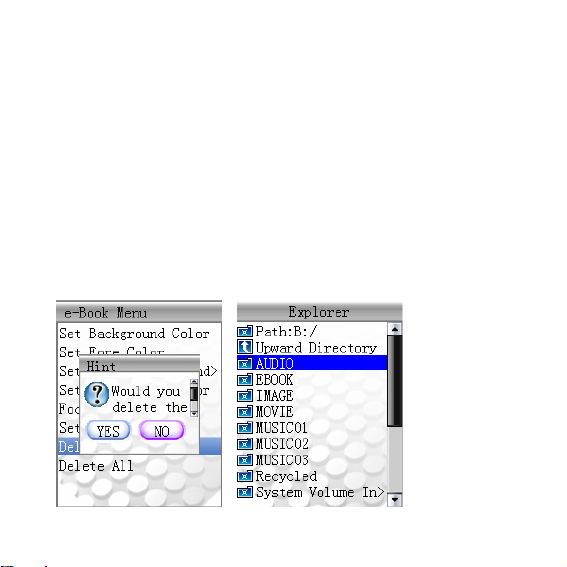
vyššej úrovne menu atď. Stlačte tlačítko “OK” pre vstup do
odpovedajúceho nastavenia, stlačte tlačítko “ESC” pre
návrat späť.
3. Stlačte krátko tlačítko “OK” (alebo stlačte tlačítko
“Dopredu” alebo “Dozadu”) v menu elektronickej knihy pre
začiatok zobrazenia stránky: stlačte ““ alebo ““ pre
zobrazenie prvého riadku.
50
Page 52

2.7 Záznam
Vyberte voľbu “Záznam” v hlavnom menu a stlačte krátko tlačítko
“OK” pre vstup do menu “Záznam”.
Záznam: Stlačte tlačítko “OK” pre začiatok záznamu a znova
stlačte tlačítko “OK” pre zastavenie záznamu a automatické
uloženie súboru záznamu do adresára kde sú uložené súbory
záznamov, formát záznamu je WAV a prehráva sa v “prehrávači
audio záznamov”.
2.8 Manažér súborov (manažér miniSD karty)
V hlavnom menu, stlačte tlačítko “OK” pre vstup do rozhrania
“Prehliadača”.
Manažér súborov môže spravovať všetky uložené súbory a
51
Page 53

súbory na miniSD karte. Hlavné funkcie súborového manažéra:
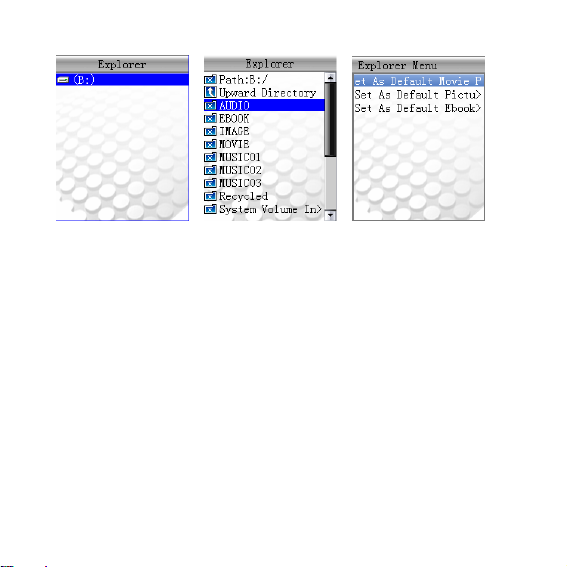
1. Podporuje funkcie prezerania a mazania na miniSD karte.
Umožňuje tiež prehrávanie hudby, filmov, obrázkov,
elektronickej knihy atď..
2. Podporuje funkcie prezerania a mazania, zdrojové súbory sú
nezmazateľné.
3. Podporuje manažment podadresárov.
4. Vyberte voľbu pre nastavenie štandartnej cesty pre ukladanie
súborov. Štandartná cesta pre hudobné súbory je “AUDIO”,
štandartná cesta pre filmy je “MOVIE”, štandartná cesta pre
obrázky je “IMAGE”, štandartná cesta pre textové súbory je
EBOOK.
52
Page 54
2.9 Hry
Prístroj obsahuje niekoľko nasledujúcich zaujímavých zábavných
hier:
53
Page 55
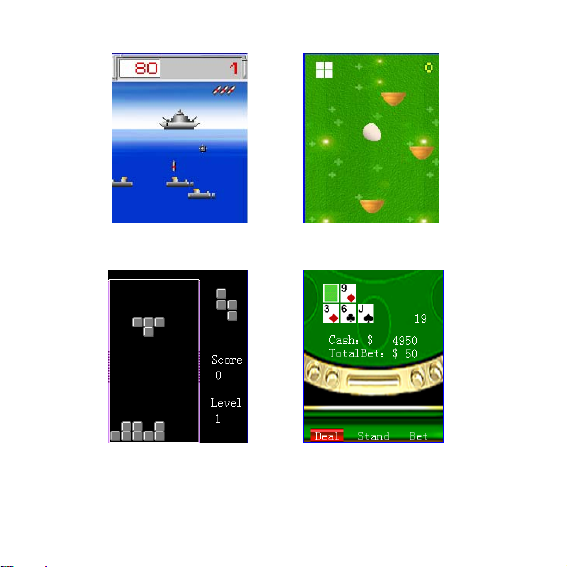
Výbuch veľkej lodi Hádzanie vajíčka
Ruské diamanty Oko
54
Page 56
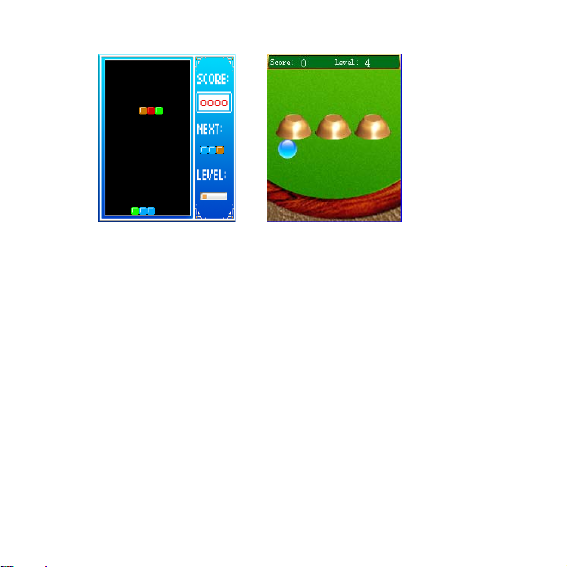
Farebné bloky Hádanie
55
Page 57
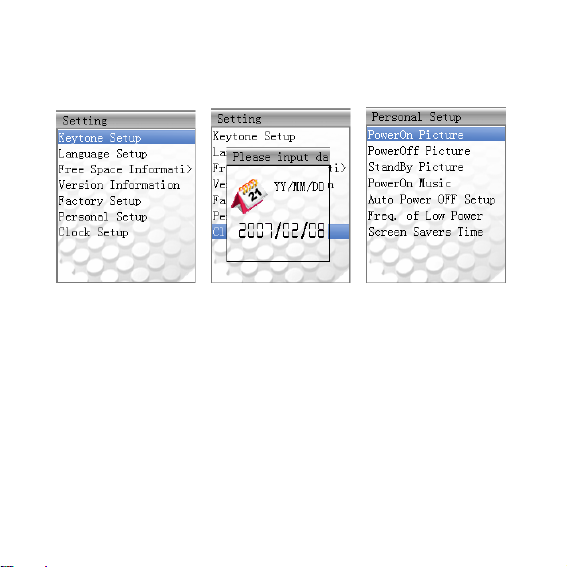
2.10 Systémové nastavenia:
Vyberte systémové nastavenie pre úpravy. Nastavenie obsahuje:
1. Nastavenie jazyka: Angličtina, Španielčina, atď.;
2. Nastavenie tónu klávies;
3. Informácia o voľnom mieste;
4. Informácia o verzii;
5. Štandartné nastavenie;
56
Page 58

6. Voliteľné nastavenie pre funkcie: vypnutie, obrázky
pohotovostného režimu, začiatok prehrávania hudby,
automatické vypnutie, nízku úroveň kapacity batérií, šetrič
obrazovky atď.
3. Vyššie verzie programu a sťahovanie
Prístroj podporuje štandartný USB port. Je veľmi
jednoduché používať prístroj ako prenosné uložisko pomocou
prepojenia USB kábelu s počítačom a jeho USB portom.
Operačný systém Windows (Win2000 a vyšší) prístroj rozozná
automaticky.
3.1 Vyššie verzie programu
Vo vypnutom stave stlačte klávesu “M”, držte ju stlačenú
57
Page 59

dokiaľ nespojíte USB kábel s počítačom, potom sa objavia na
obrazovke tieto slová:
1 Clear to format/Vyčisti za účelom formátovania
2 Down to command/Príkaz
3 Other to usbdisk/Ostatné na usb disk
Keď uvidíte tieto slová, stlačte tlačítko << +/- >>, na obrazovke sa
objavia slová “USB disk”.
Potom sa vo vašom počítači objavia dva disky, nájdite prosím ten
s kapacitou 16MB a prepíšte novými súbormi firmware prístroja.
Gratulujeme, práve ste ukončili upgrade a môžete odpojiť prístroj
od počítača.
58
Page 60

3.2 Sťahovanie
Systém umožňuje čítanie len štyroch adresárov, prosíme,
nemeňte mená adresárov a nemažte ich, inak prístroj nebude
pracovať správne.
AUDIO: Uložte súbor v audio formáte do tohto adresára, systém
bude prehrávať audio súbory len tomto adresári;
EBOOK: Uložený súbor vo formáte txt bude zobrazený pomocou
elektronickej knihy;
IMAGE: Tu uložte súbor obrázku;
MOVIE: Tu uložte video súbor;
4. Prevod videa
Tento program sa obvykle používa pre prevod video súborov
AVI, MPEG1/2/4, QuickTime, Window Media, 3GP, VOB, DAT do
video súborov XviD/H263 a audio súboru do AVI.
59
Page 61
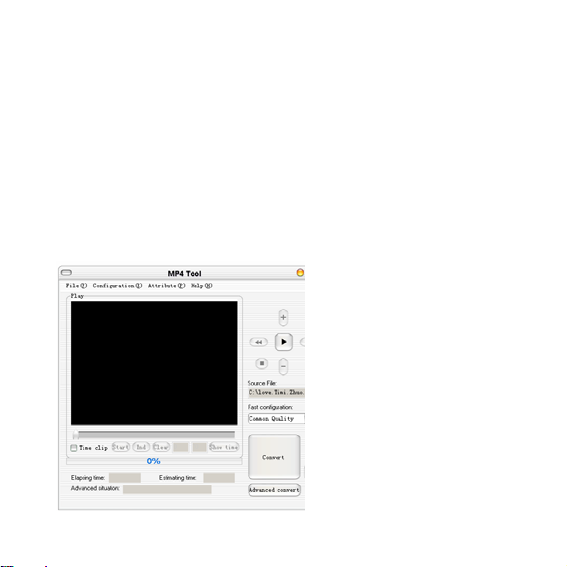
Postup inštalácie:
1. Spustite “Nástroje pre prevod AVI”, dvakrát kliknite na
“Mp4Tool_E130.exe” a vyberte adresár kde chcete uložiť AVI
súbory a ďalej postupujte krok za krokom pre dokončenie
inštalácie.
2. Potom čo ukončíte krok 1., postupujte na svojom počítači podľa
nasledujúcich krokov: Štart—Program---MP4TOOL a potom tento
program otvorte. Obrazovka bude vypadať takto:
60
Page 62

Spustite “Súbor/Otvoriť” pre výber originálneho súboru, ktorým
môže byť AVI, MPEG1/2/4, QuickTime, Windows Media, 3GP,
VOB, DAT atď.
2. Prezeranie originálneho súboru: Stlačte tlačítko “Prehrávať” pre
prezeranie originálneho súboru, môžete tiež použiť pauzu / posun
dopredu / stop / zobraziť čas / upraviť hlasitosť.
Bitová hĺbka poskytuje vysokú kvalitu, strednú kvalitu a nízku
kvalitu. Rýchlosť zobrazenia obrázkov filmu je 25fps a 30fps.
Editácia času:
Vyberte voľbu “Editácia času”, kodér prevedie súbory filmu
podľa vášho nastavenia času tzn. bude prevedený vybraný
časový úsek filmu. Pokiaľ si nenastavíte čas, bude prevedený celý
film. Tlačítka “Štart” , “Koniec”, “Vyčisti” sú funkcie pre
prehrávanie filmu, sú aktívne keď je film spustený a môžete ich
kedykoľvek vybrať.
Prevod filmu:
Stlačte tlačítko “Prevod” pre prevod filmu.
Čas prevodu znamená aký časový úsek filmu bude prevedený;
Odhadovaný čas prevodu znamená celkový čas, ktorý zostáva do
ukončenia prevodu.
61
Page 63

5. Odpojenie USB spojenia
Stlačte v pravom dolnom rohu “ikonu pre odpojenie disku”,
počkajte až sa objaví “odstráňte veľkokapacitné zariadenie USB /
USB Mass Storage Device-driver ”, a potom opäť stlačte “odstráňte
veľkokapacitné zariadenie USB / USB Mass Storage
Device-driver” a počkajte dokiaľ sa neobjaví “hardvér bol
bezpečne odobratý”, potom stlačte tlačítko “OK” (alebo zatvorte
okno). USB spojenie je odpojené.
62
Page 64

6. Problémy
Chýba napájanie Skontrolujte či je batéria nabitá. Skontrolujte
či prístroj prehráva alebo nie po spojení
s počítačom.
Znaky na displeji sú
poškodené
FM rádio nehrá
čisto
Nedá sa spojiť s
počítačom
Skontrolujte či bol vybraný správny jazyk.
Upravte vzdialenosť sluchátok a smer šnúry
sluchátok. Upravte pozíciu sluchátok
a prehrávača.
Uistite sa či sú správne nainštalované
ovládače v prípade, že používate operačný
systém Windows 98se. Uistite sa či je
prehrávač správne spojený s počítačom a či
nie je poškodený USB kábel.
63
Page 65
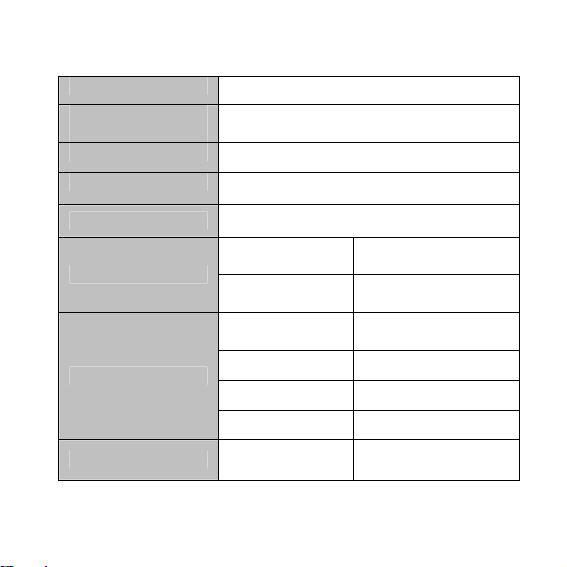
Špecifikácia
LCD displej 176*220 px TFT 2.2”
Ovládač displeja
(LCM)
USB rozhranie USB2.0 (plná rýchlosť)
Kapacita Nandflash (2GB/4GB)
Batérie
Nahrávanie
Zobrazenie videa
MP3, WMA, WAV
Hx8312
Nabíjacie batérie Li-Pol
Vzorkovacia
frekvencia
Formát
záznamu
Podporované
formáty
S/N rate >85dB
Obrázky za s. 30fps
DPI <CIF
Sluchátka Max
výstup
8KHz
WAV(32K bps)
AVI, 3GP, MP4
(L)5mW+
(R)5mW(32Ohm)
64
Page 66
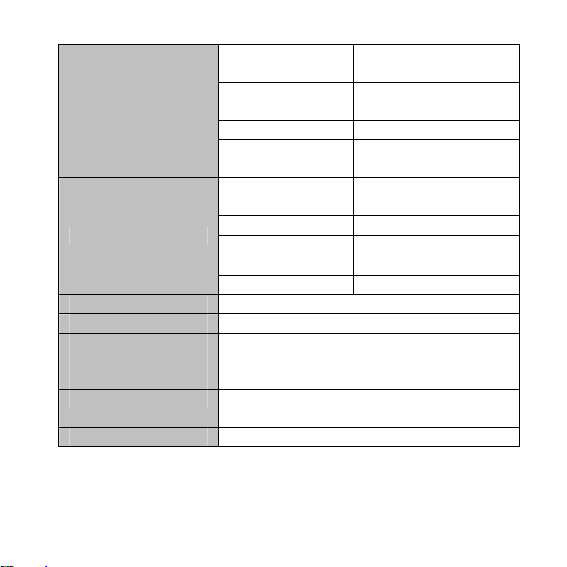
MP3 bitová
hĺbka
Frekvenčný
rozsah
S/N pomer >85dB
Pomer
skreslenia
FM frekvenčný
rozsah
FM rádio
Hry V prístroji je mnoho hier.
Formáty MP3, WMA, WMV, AVI, VOB, DAT, 3GP
Pracovná teplota
pri ktorej prístroj
funguje
Jazyky Čínština, Angličtina, Španielčina,
Operačný systém Windows 2000/XP
Počet staníc 20
Sluchátka Max
výstup
SNR 50dB
-5°C – 40 °C
Čeština, Ruština atď..
16K bps – 320K bps
20Hz---20KHz
<0.1%
76MHz – 91MHz /
87.5MHz – 108MHz
(L)5mW+
(R)5mW(32Ohm)
65
Page 67

Nepřehlédněte další atraktivní produkty značky EVOLVE:
• MP3 a MP4 přehrávače
• LCD TV 19” a 32”
• GPS moduly pro navigaci
• DVB-T přijímače různých typů vč. modelu s HDMI
výstupem
• DVD/DivX/XviD přehrávače s LCD displejem
• Alcohol testery
• Dobíjecí elektrické svítilny s dynamem
Další informace, návody, seznamy prodejců a aktualizace
firmware naleznete na www.evolve.cz
66
Page 68

PL
Charakterystyka ogólna:
MP4 wspiera następujące pliki wideo (odtwarzanie): AVI, MP4
oraz 3GP. Inne formaty widea mogą być skonwertowane za
pomocą software.
Obsługa plików MP3, WMA, WAV, AAC. Możliwość
synchronicznego pokazywanie słów piosenek. 5 ustawień
ekwalizera (EQ) ...
Obsługa następujących audioformatów:
MP3,MPEG1 level1, 3; MPEG2 level1, 3, MEPG2.5.
Max. compression ratio 320kbps; Sample rate 48KHz
AAC/AAC+,320kbps; Sample rate 48KHz
WMA, WMA 9.1, 192kbps, 48KHz
Obsługa następujących wideoformatów:
MPEG-4 codec, Sample profile level 1~3
CIF 30fps decoder/ CIF15fps, Encoder);
H263 codec, Baseline level1,3
CIF30fps decoder/ CIF15fps, Encoder);
67
Page 69

Typy plików wideo (video-kontejnery):
3GP, MP4, AVI
3GP = Audio(AAC) + Video(H.263 / MPEG4), General 5-15fps
MP4 = Audio(AAC / MP3) + Video(H.263 / MPEG4), General
<30fps
z Przeglądarka książek elektronicznych (E-book).
z Można ogłądać następujące formaty obrazków: JPG, BMP,
GIF itp. Obrazki można obracać o 90° (wzdłuż i wszerz).
z Wyokiej jakości cyfrowe radio FM (UKW). Wyszukiwanie
stacji Auto /Manual, zakres frekwencji Europa/Japonia,
z Gry multimedialne, jak na przykład: Explode pigboat, Throw
egg, Bet 21,Color block, Russian Diamonds oraz Guess,
z Szybki interfejs USB 2.0,
z Współpracuje z WIN2000 i Windows XP,
z Integrowany czytnik kart Mini SD,
z Wielojęzykowość,
z Praca z plikami i folderami,
z Możliwa zmiana Firmware.
68
Page 70

1. Funkcje podstawowe
1. Włączenie urządzenia: przełączyć suwak “POWER” do
pozycji “ON”, następnie krótkie naciśnięcie przycisku
“Play”;
2. Wyłączenie: dłuższe (niż 5 sekund) przytrzymanie
przycisku “Play”, następnie przesunięcie “POWER” do
pozycji “OFF”.
3. System wyłącza się automatycznie wtedy, kiedy poziom
napięcia w baterii się obniży. Baterie należy w takiej
sytuacji niezwłocznie naładować.
4. W menu, naciśnij “Play” aby potwierdzić swój wybór.
Naciśnij klawisze “▼” lub “▲” aby poruszać kursorem.
5. Podczas odtwarzania muzyki lub widea naciskaj
klawisze “+” lub “-” aby zmienić głośność dzwięku.
6. Podczas odtwarzania muzyki lub widea naciśnij klawisz
“Play” aby zatrzymać odtwarzanie (Pause).
7. Wygaszacz ekranu rozpocznie działanie po chwili
niecznności systemu. Aby powrocic do stanu
normalnego należy nacisnąć jakikolwiek klawisz.
8. Dla powrotu z podmenu należy wcisnąć
(ESC). Nie spowoduje to przerwania odtwarzania
muzyki / widea.
klawisz “C”
69
Page 71
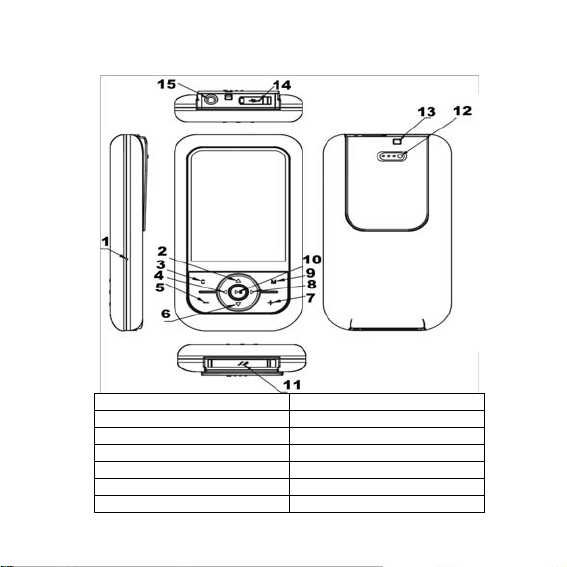
2. Przyciski oraz ich funkcje
1. mikrofon 8.Next
2. ▲ UP 9. M - Menu
3. ESC (Wyjście) 10. klawisz Play/Pause
4. Forward 11. karta SD
5. - Głosność 12. Wyłącznik
6. DOWN 14. USB 2.0
7. + Głosność 15. W/W słuchawek
70
Page 72
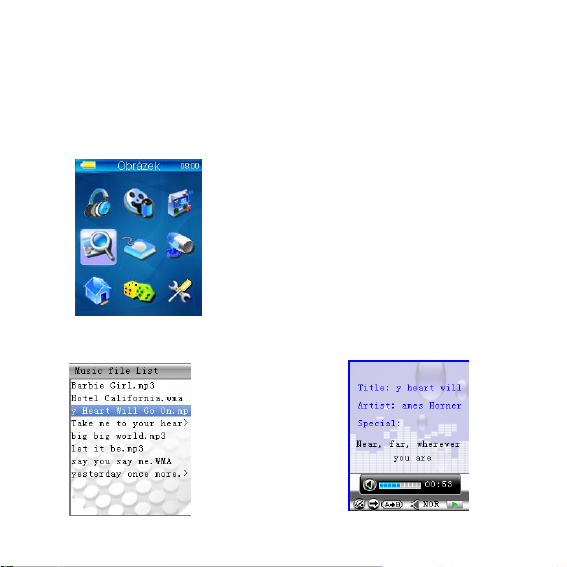
2.1 Menu główne
W Menu Głównym jest dziewięc funkcji podstawowych. Funkcje
są następujące: Music (Muzyka), Movie (Wideo), FM Radio,
Image (Obrazki), E-Book, Audio Recorder (Dyktafon), Explorer,
Game (Gry), oraz Setting (Konfiguracja). Na wyświetlaczu jest
także stan naładowania akumulatora oraz czas.
2.2 Odtwarzanie muzyki
71
Page 73

MP4 player obsługuje wiele popularnych formatów dzwięku
cyfrowego: MP3, WMA, WAV oraz AAC.
1. Funkcje podstawowe
Play/Pause dla rozpoczęcia odtwarzania,
Naciśnij Play/Pause dla pauzy w ciągu odtwarzania,
Przytrzmaj Play/Pause 2 sekundy aby zatrzymać,
Klawisze +/- służą do zmiany poziomu dźwięku,
/ dla zmiany odtwarzanego utworu,
W ciągu odtwarzania klawisz “M” zmienia kolejność
odtwarzania utworów (AB repeat function).
2. Funkcje zaawansowane
Funkcja Pre-listening (czas 5,10, 15, 20 sekund)
Możliwość pokazywania słów piosenek (lyrics)
Wciśnięcie ““ lub ““ dla szybkiego przewijania
Powtarzanie utworów:
- Normal - Single Repeat - All Repeat - Random Repeat
Ustawienia ekwalizera (EQ): Normal, Classic, Pop, Bass,
Rock
2.3 Filmy / wideo
Możliwości odtwarzania: MP4 wspiera następujące pliki
wideo: AVI, MP4 oraz 3GP. Szybkość odtwarzania: powyżej
25fps, format QCIF. Inne formaty widea (AVI, 3GP, MP4, DAT,
72
Page 74
VOB) mogą być skonwertowane za pomocą software. Jeden
z programów można znaleźć na załączonym CD.
1. Funkcje podstawowe
Play/Pause dla rozpoczęcia odtwarzania,
Naciśnij Play/Pause dla pauzy w ciągu odtwarzania,
Przytrzmaj Play/Pause dwie sekundy - Stop,
Klawisze +/- służą do zmiany poziomu dźwięku,
/ dla zmiany odtwarzanego utworu,
2. Funkcje zaawansowane
Długie wciśnięcie “”lub “(” zmienia szbkość
odtwarzania od 2x do 32x.
Informacje pokazawane na wyświetlaczu (status)
można ukryć.
2.4 Radio FM / UKW
73
Page 75
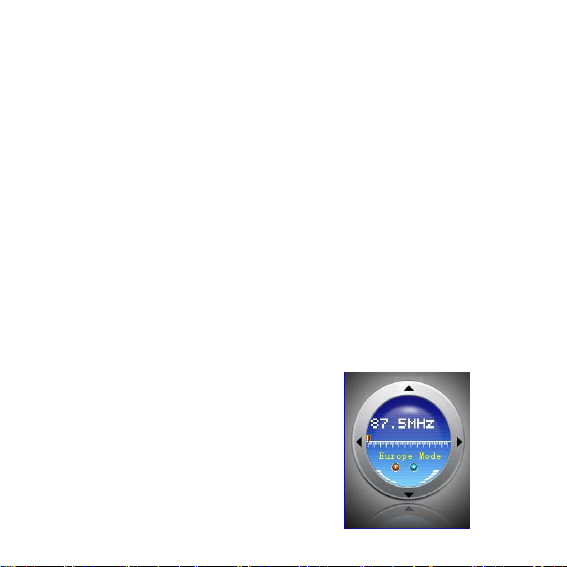
Radioodbiornik FM (UKW) ma dwa zasięgi: Japoński od 76 MHz
do 91 MHz oraz Europejski od 87.5MHz do 108 MHz (Polska).
1. Play/Pause dla pokazania stacji radiowych.
2. Klawisze +/- służą do zmiany poziomu dźwięku,
3. (/( dla zmiany częstotliwości UKW (po 0.1 MHz),
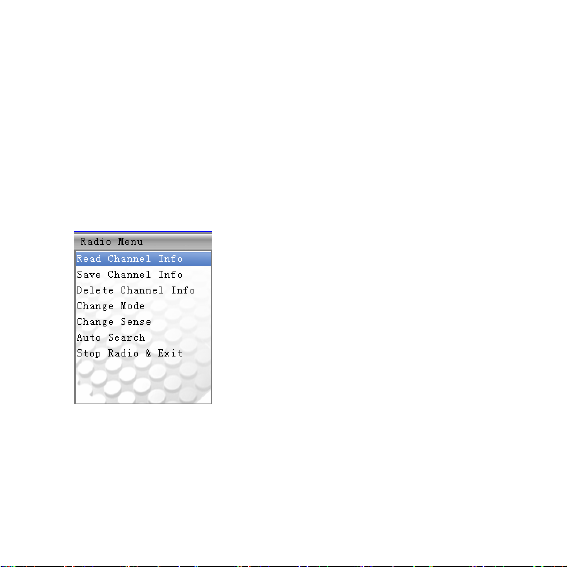
4. Przycisk M (Menu) służy do wejścia do podmenu (Radio
Menu), gdzie można stacje zapisywać do pamięci, kasować,
zmieniać itp. Do dyspozycji jest 20 pozycji pamięciowych.
5. Dwa zasięgi fal: Japoński / Eutopejski (Polska).
3. FM nadajnik
FM nadajnik działa (nadaje) w trybie odtwarzania muzyki (Music).
Dzwięk MP3 jest w takim przypadku emitowany tak, aby można
było nastroić go na innym odbiorniku radiowym w zakresie fal
UKW.
74
Page 76
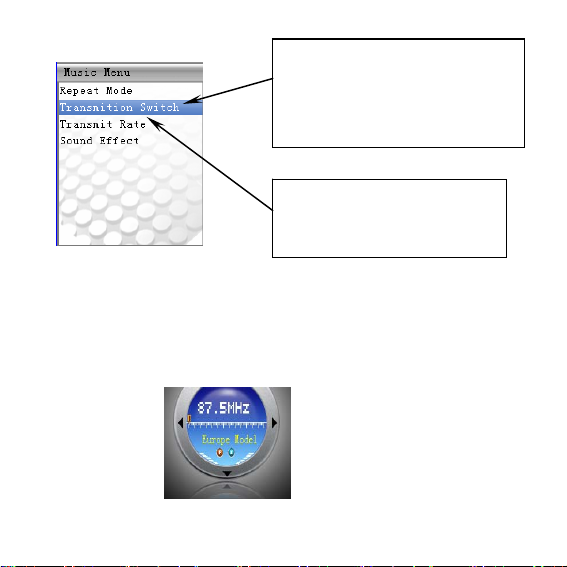
3. Najpierw należy znaleźć jakąś (wolną) frekwencję, na której nie
emituje żadna stacja radiowa w okolicy, najlepiej taką, gdzie jest
minimum zakłóceń. To będzie gwarantować tramsmisję z
odtwarzacza do odbiornika radiowego bez zakłóceń.
1. Tutaj można znaleźć
włącznik on/off nadajnika
radiowego (FM Tramsmitter).
2. nacisnąć OK (Play/Pause)
dla wejścia do podmenu
75
Page 77

4. Anteną w trybie “nadajnika” jest kabelek zestawu
słuchawkowego.
5. Podczas odtwarzania muzyki / MP3 (Music) należy dłużej
prztrzymac klawisz “M” (Mode) dla wejścia do menu nadajnika
FM (UKW).
6. do strojenia częstotliwości “nadawczej” UKW (po 0.1 MHz)
służą klawisze /. Polecamy, żeby państwo nastrojili
wsześniej ustaloną “wolną” frekwencję radiową. Tak samo
należy później nastrojić odbiornik radiowy, naprzykład
odbiornik UKW w aucie. W ten sposób można bezprzewodowo
przesyłać muyzkę MP3 między odtwarzaczem a radiem
samochodowym.
76
Page 78
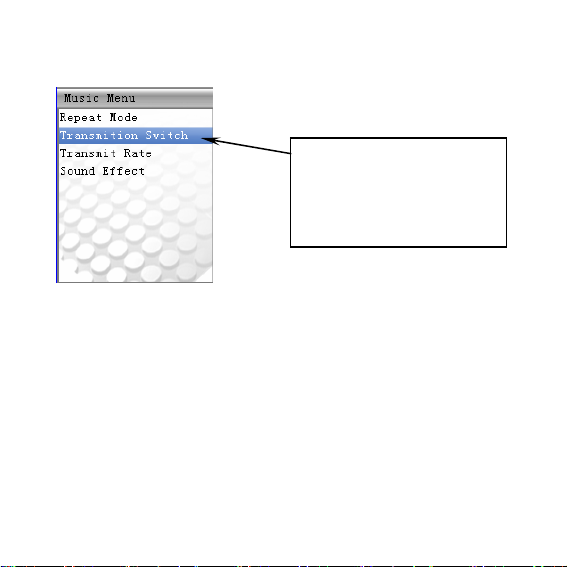
Wyłączenie nadajnika FM:
3. Tutaj można znaleźć
włącznik on/off nadajnika
radiowego (FM
UWAGA: Nadajnik zużywa baterie – polecamy wyłączyć nadajnik
aby oszczędzać energię i łączać go, tylko w przypadku potrzeby
(jeżeli jedziemy na dlugą wycieczkę i chcemy słuchać MP3 w
samochodzie).
2.5 Przeglądanie obrazków
1. Obsługuje obrazki BMP, JPG oraz GIF.
77
Page 79
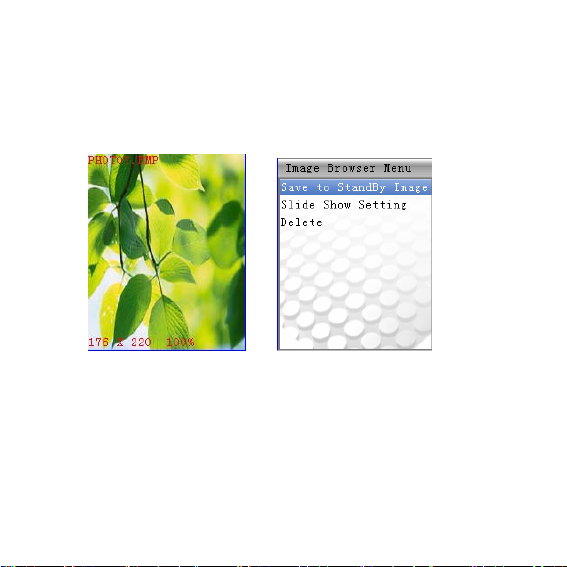
2. Możliwy jest “catalogue preview” (katalog miniatur).
3. Obrazki można obracać o 90° (na wzdłuż i wszerz).
4. Automatyczna zmiana obrazków (slideshow).
5. Obrazki można pokazać wraz z informacjami (mode, name,
format...)
6. Można ustalić obrazki dla: Power on, Power off, Standby.
W trybie “Image” proszę wybrać obrazek, który będzie użyty
jako tapeta (background).
W ciągu jego wyświetlania należy wcisnąć klawisz “M” na
około 3 sekundy, aby wejść do menu przeglądania obrazków.
Tutaj proszę wybrać opcję “Save to Standby Image” oraz
potwierdzić wybór klawiszem Play/Pause. Uwaga: obrazek musi
mieć rozmiary 176x220.
W trybie “Setting” należy następnie wejść do “Personál setup”
78
Page 80

a w nim na opcję “Standby picture”. Nowy obrazek należy
zatwierdzić (“On”) klawiszem Play/Pause.
2.6 E-Book
To u r ądzenie to także przeglądarka książek elektronicznych
typu E-Book (format TXT, support E-Book Browse setting).
• Do menu wchodzimy za pomocą przycisku “Mode”
(M).
• Następnie wybieramy opcję “E-book”.
• Klawisze ▼/▲ (+/- głośność) służą do poruszania się
w tekscie po linijkach.
• Klawisze / (“Forward” i “Backward”) służą do
Menu:
Klawisze “▼” lub “▲” w podmenu “E-book” służą do zmiany
kolorów: (Background color, Foreground color, Anti-background
color) do nastawienia innych funkcji: (Auto rolling screen,
Delete, Return etc)…
poruszania się w tekscie po stronicach.
79
Page 81
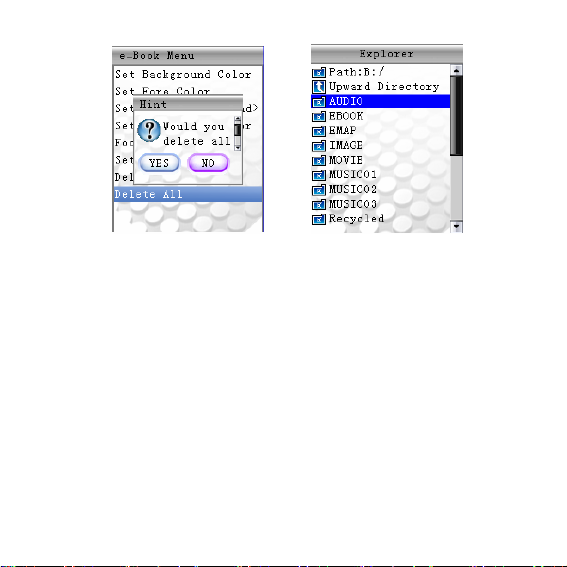
2.7 Dyktafon (Record)
Proszę wybrać opcję “Record” w menu głównym. Wybór należy
potwierdzić przyciskiem “Play/Pause”.
Nagrywanie: Press “ok” button start record, re-press “ok” button
stop the record and auto save the record files in the “record file
list”, the format for the record file is WAV, it plays in “record audio
player”.
80
Page 82

2.8 Menedżer plików (SD card Manager)
Proszę wybrać opcję “Explorer” w menu głównym. Wybór należy
potwierdzić przyciskiem “Play/Pause”.
Menedżer plików potrafi wykonywać operacje z plikami jak w
pamięci wawnętrznej flash, tak i na karcie SD.
Funkcje podstawowe menedżera (Explorera) to:
1. Przeglądanie oraz kasowanie plików w ramach karty
pamięciowej SD.
2. Transfer plików między wewmętrzną pamięcią i kartą
SD.
3. Możliwość pracy z folderami – wytwarzanie, kasowanie,
zmiana nazwy...
W menu można zmienić domyślne (default save path) ścieżki
systemowe (dźwięk – domyślnie AUDIO; filmy – domyślnie
MOVIE; obrazki – domyślnie IMAGE, książki – domyślnie
E-BOOK).
81
Page 83
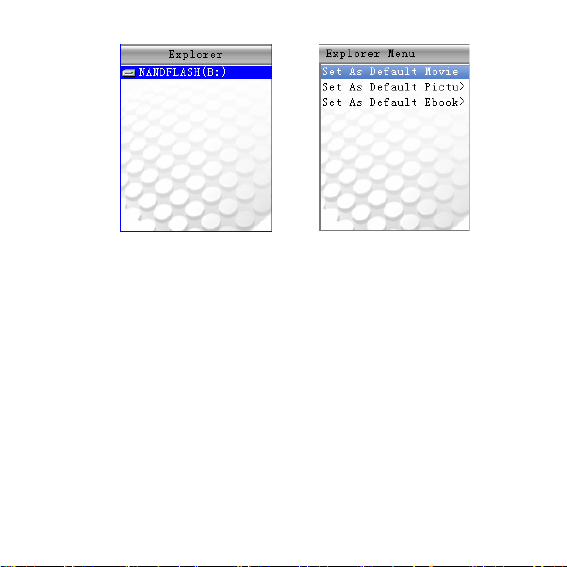
2.9 Gry (Game)
Do rozrywki można wykorzystać jedną z następujących gier:
Explode pigboat, Throw egg, Bet 21,Color block, Russian
Diamonds lub Guess.
82
Page 84
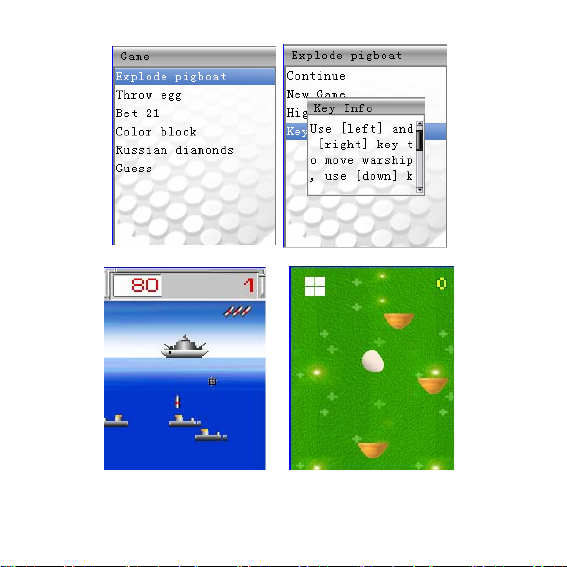
Explode bigboat Throw egg
83
Page 85
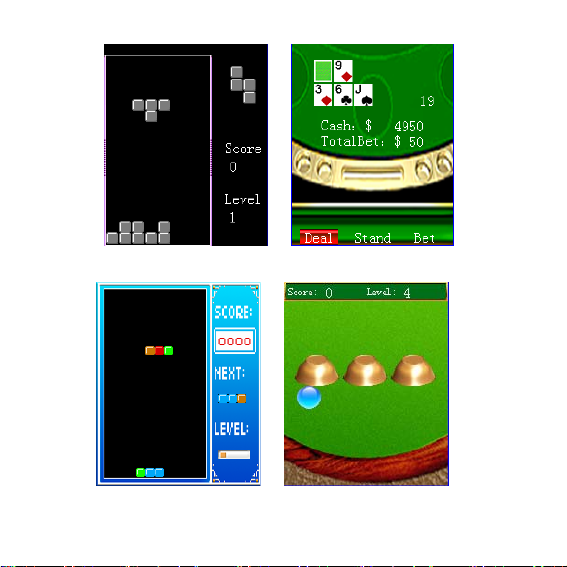
Russian Diamonds Bet 21
7 color block Guess
84
Page 86
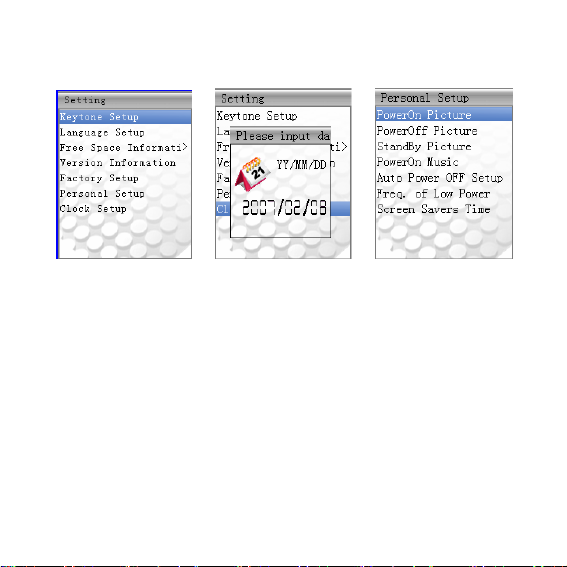
2.10 Konfiguracja systemu
Proszę wybrać opcję “Setup” w menu głównym. Wybór należy
potwierdzić przyciskiem “Play/Pause”.
Do dyspozycji są następujące opcje:
1. Język (Language Setup) - English, Spainish, etc.
2. Dźwięk klawiszy (Keytone setup),
3. Informacje o wolnej pamięci (Free space information),
4. Informacje o wersji Firmware (Version Information),
5. Ustawienia producenta (Default Setup)
6. Personalizacja urządzenia: Power off, Standby pictures,
Starting music, Auto power off, Low battery, Screen saving
etc.
85
Page 87

3. Podłączenie urządzenia, Download
MP4 jest urządzeniem przenośnym typu Plug&Play - do
komputera dołączany jest bezpośrednio przez złącze “mini” USB,
więc nie wymaga dodatkowych akcesoriów jak stacja dokująca
czy dodatkowy napęd komputerowy.
Można je od zaraz używać w trybie zwykłego dysku wymiennego
typu “paluszek / Pendrive”. Systemy Windows (Win2000 oraz
wyższe) rozpoznają “dysk przenośny” automatycznie.
3.1 Aktualizacja firmware
W stanie wyłączonym (software power off state) należy
przytrzymać klawisz “M” dopóty, dopóki urządzenie nie
podłączymy kabelkem USB do komputera. Wtedy na
wyświetlaczu się pokaże następujące menu:
1 Clear to format (“C” aby sformatować pamięć)
2 Down to command
3 Other to USBdisk
86
Page 88

W tej sztuacji należy użyć klawiszy << / >> i nawigować na
poyzcję menu “USB disk”. W komputerze pojawią się wtedy dwa
przenośne dyski. Pliki firmware należy wgrać na dysk (systemowy)
o pojemności 16MB (tutaj mogą sie znajdować sie jeszcze
fabrzczne pliki firmware).
3. 2 Download (transfer) danych
System potrafi odnaleźć pliki tylko wtedy, ktedy umiejscowione są
w odpowiednich folderach. Chodzi o następujące ścieżki
systemowe: (dźwięk – domyślnie folder AUDIO; filmy – domyślnie
folder MOVIE; obrazki – domyślnie IMAGE, książki – domyślnie
E-BOOK). Ścieżek systemowych nie można kasowac ani zmienic
ich nazwy, w przciwnym przpadku system może się zachowywać
niestabilnie / abnormalnie.
Sub-foldery można nazywać dowolnie – np.
AUDIO/Bjork/BestOf…
87
Page 89

Foldery systemowe:
• AUDIO – pliki audio (MP3, WMA, WAV, AAC) oraz
słowa piosenek (lyrics, LRC 2.0)
• EBOOK – pliki tekstowe (książki) TXT,
• IMAGE – pliki BMP, JPG lub GIF,
• MOVIE – pliki AVI, MP4 lub 3GP.
4. Video Convert
Program Video Convert służy do konwersji i resamplingu
zwykłych (zazwyczaj bardzo dużych) plików wideo typu AVI
MPEG1/ 2/ 4, QuickTime, Window Media, 3GP, VOB, DAT na
mniejsze pliki (3GP lub MP4) “zrozumiałe” urządzeniu.
Instalacja programu:
1. Instalację “MP4 Tools” rozpoczniemy startem pliku
“Mp4Tool_E130.exe”. Następnie należy kierować się, krok za
krokiem, instrukcjami programu instalacyjnego.
2. Po instalacji programu możemy rozpocząć konwersje widea.
Program znajdziemy tutaj: Start –> Programy –> MP4TOOL.
Tak w yg l ąda okienko programu:
88
Page 90
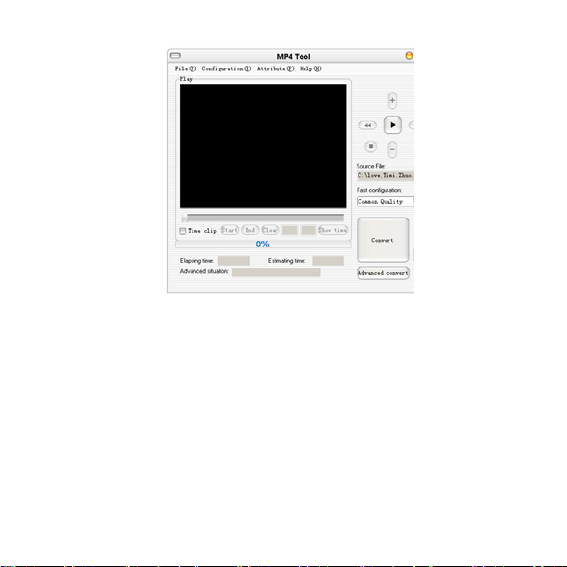
Użyj File/Open aby otworzyć wideo-plik wejściowy (Source file)
typu: AVI, MPEG1/ 2/ 4, QuickTime, Windows Media, 3GP, VOB,
DAT etc.
Plik wejściowy można oglądać mini przeglądarką: play / pause /
next forward / stop / display playing time / adjust volume.
• Jakość konwersji: high quality, medium quality, low quality.
• “Frame rate”: 25fps lub 30fps.
•
89
Page 91

Edytacja czasu:
Funkcja “Time clip” służy do ustalenia początku oraz końca
nowego skonwertowanego pliku. Jeżeli nie ustalimy markery
“Start” i “End” (początek / koniec), zostanie skonwertowany cały
wejściowy plik wideo.
Konwersja widea:
Klawisz “Convert” rozpocznie process konwersji filmu.
“Estimating time” pokazuje czas jeszcze potrzebny do ukończenia
konwersji, “Elapsing time” czas, który upłynął od rozpoczęcia
konwersji.
5. Uwaga!
Należy zwracać uwagę na to, aby przed odłączeniem urządzenia
od komputera były ukończone wszystkie transfery danych. W
przeciwnym wypadku grozi uzkodzenie plików lub folderów.
90
Page 92

6. Zwalczanie problemów
A
j
Nie rusza Skontroluj naładowanie akumulatorów /
Niezrozumiałe
znaki na
wyświetlaczu
Złej jakości odbiór
radia FM
Nie można
podłączyć do
komputera
naładuj akumukatory.
Należy zmienić język w menu Setup.
nteną w trybie “nadajnika” i “odbiornika”
est kabelek zestawu słuchawkowego.
Zmień pozycję odbiornika lub słuchawek.
Zkontroluj połączenie (kabelek, wtyczki) z
komputerem.
91
Page 93
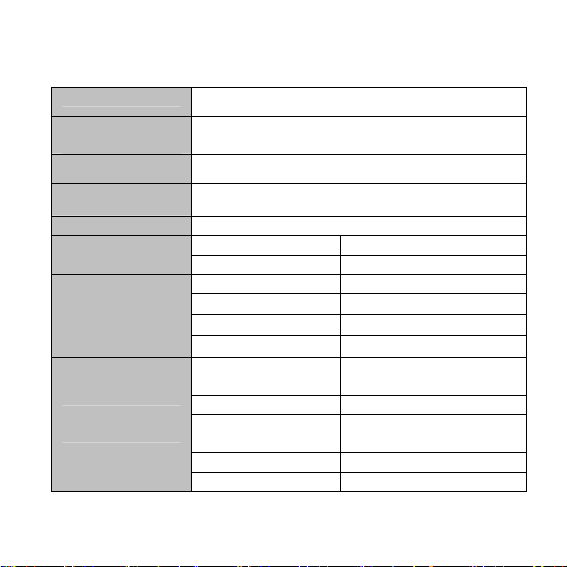
Dane techniczne
Wyświetlacz 176 x 220 px, TFT 2.2”
Display driver
(LCM)
USB Interfejs
Pojemność Nand- flash (2GB/ 4GB)
Bateria Akumulator Li-Pol
Dyktafon
Wideo
MP3, WMA,
WAV
Hx8312
USB2.0 (FULL SPEED)
Sample rate 8KHz
Recording format WAV, 32Kbps
Wspierane AVI, 3GP, MP4
Sygnał/szum >85dB
Framerate 30fps
DPI <CIF
Wyjście
(słuchawki)
MP3 bite rate 16K bps – 320K bps
Frequency
response
Sygnał/szum >85dB
Zniekształcenia <0.1%
5mW + 5mW,
impedancja 32Ohm
20Hz---20KHz
92
Page 94
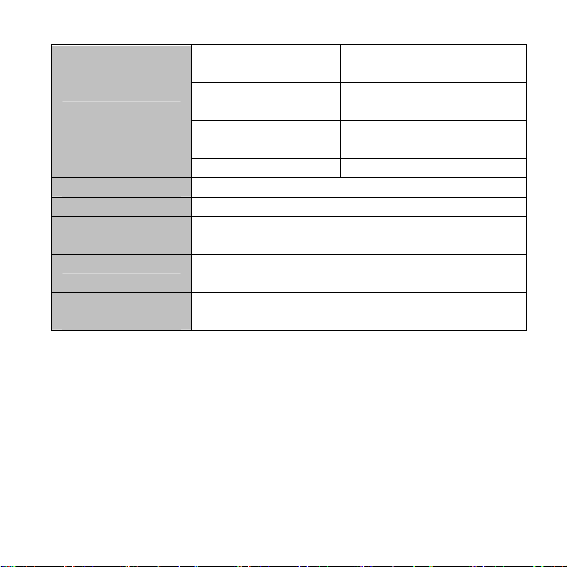
Zasięg 76MHz – 91MHz /
FM Radio
Gry Built-in, 6 rodzajów
Formaty MP3, WMA, WMV, AVI, VOB, DAT, 3GP
Temperatura
robocza
Języki English, Spanish, Czech, Thai, Greek,
System
operacyjny
Ilość stacji
(preset)
Wyjście
(słuchawki)
SNR 50dB
-5°C do 40 °C
Russian, Korean, French, Chinese etc .
Windows 2000/XP
87.5MHz – 108MHz
20
5mW + 5mW,
impedancja 32Ohm
93
Page 95

ENG
FEATURES:
Support AVI/MP4/3GP various Video formats (other formats can
be converted by software.
Support MP3/ WMA/WAV/AAC various Music formats, lyrical
display,5 EQ modes etc.
Support Audio formats as following:
MP3:MPEG1 level1~3、MPEG2 level1~3、MEPG2.5(Tiptop
compression ratio 320kbps,48KHz Sample rate);
AAC/AAC+:320kbps,48KHz Sample rate;
WMA:WMA9.1,192kbps,48KHz;
Support Video formats as following:
MPEG-4 codec:Sample profile level1~3,CIF30fps(decoder)/
CIF15fps(Encoder);
H263 codec:baseline level1~3,CIF30fps(decoder)/ CIF15fps
(Encoder);
94
Page 96

Support Video file formats as following:
3GP、MP4、AVI
3GP = Audio(AAC) + Video(H.263 or MPEG4), General 5-15fps
MP4 = Audio(AAC or MP3) + Vi(H.263 or MPEG4), General
<30fps
z Support E-book.
z Support browse various picture formats of JPG,BMP,GIF
etc,and also support 90°circumvolve the pictures .
z High Quality Digital FM,Support Auto /Manual searching
modes,and European/Japan frequency mode.
z Support multi games, such as Explode pigboat,Throw
egg,Bet 21,Color block, Russian Diamonds and Guess,
z USB Full speed 2.0
z Support WIN XP/2000 Operating System
z Support Mini SD card write/reader function;
z Support Nand flash ;
z Support Multi-languages
z Support Playing list management;
z Support Firmware Upgrade;
95
Page 97

1.Basic Operation
1. Power on :Pull the Power key to on position and
shortly press “Play” key
2. Power off:long time press “Play” key and put the power
key to off position.
3. System will auto power off and stand by when low
battery power. Don’t power on the machine again.
4. In the menu, Press “Play” key to confirm the item. Press
“▼”or”▲ “direction key to move the cursor.
5. Under FM model, music playing or video, press
“+”or“-” button to change the volume.
6. When playing music and Movie, shortly press Play key
to play or pause.
7. The screen saver program will start when no
operation , Press any key to return normal displaying.
8. In normal situation, press ESC key to return
upper-menu when playing music or FM. The music
and FM will not terminate.
96
Page 98
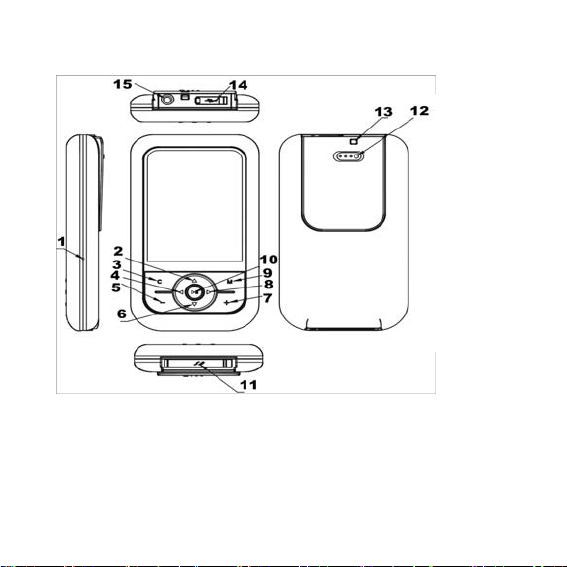
2. Button description
1.MIC;
2.▲ UP key
3.ESC
4.forward Key
5.- Volume Down Key
97
Page 99

6. Down key
7.+ volume up Key
8 .Next key
9.MENU
10.Play Key
11.SD card
12.Power key
14. USB interface
15..Earphone interface
Function Description
2.1 Main Menu
Press OK key to Main Menu. There are 9 functions in the main
menu as following:
Music, movie, FM Radio, Image, E-Book, Audio Recorder,
Explorer Game and Setting. Also include Battery status, time
displaying etc.
98
Page 100
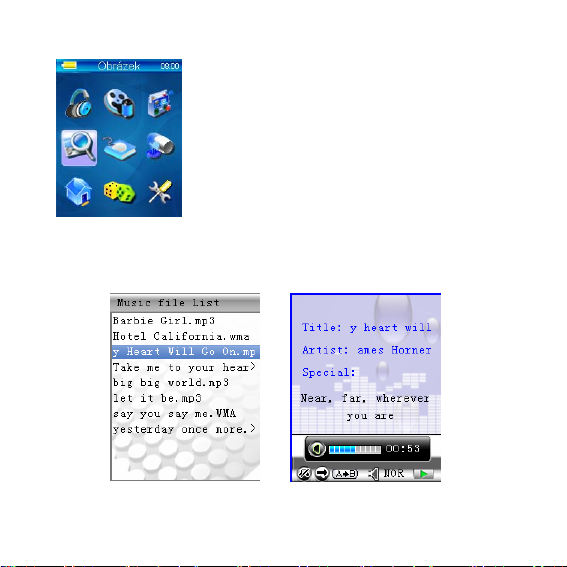
2.2 Music Player
99
 Loading...