

Page 1

PREDATOR 2.0
GX801
www.evolve-europe.com
1
Page 2

CZ
Důležité upozornění!
• mobilní telefon EVOLVE Predat or 2.0 zís ka l certifikaci IP 57, tzn.
že je za přesně definovaných okolností (norma IEC 60529, teplota
15°C až 35°C, tlak 86-106 kPa, 1 metr sloupec vody po dobu 30
minut) odolný prachu a vodě. Ani tato norma však nezaručuje
úplnou vodotěsnost přístroje.
• udržujte proto kryt baterie, zámky krytu baterie, zdířky pro jeho
připevnění, zdířku sluchátek a microUSB port čisté a pečlivě
utěsněné, aby byla prachotěsnost a vodotěsnost zachována
• s ohledem na mnoho různých způsobů používání, jako například
délku ponoření do vody, velikost hydrostatického tlaku, zda je
nebo není zapojen USB kabel nebo správně nasazen kryt baterie,
neneseme zodpovědnost za žádné po škození kapalinou
• nepoužívejte telefon venku během bouřky, za případná poškození
přístroje nebo zdraví související s tímto způsobem užití neneseme
zodpovědnost
• neponořujte telefon bezdůvodně do vody a ani jej zbytečně
nevys tavujte velmi nízkým nebo příliš vysokým teplotám
• tento telefon je složité elektronické zařízení, proto jej chraňte
před nárazy a před působením magnetického pole
• nepropichujte reproduktor, nevkládejte do otvorů žádné
předměty, nenatírejte telefon barvou - všechny tyto činnosti
ovlivňují funkčnost a těsnost telefonu
• pokud vám telefon spadne do vody, nemačkejte tlačítka
klávesnice a otřete jej neprodleně suchým hadříkem
• pokud je telefon po servisním zásahu, může být snížena jeho
odolnost vůči prachu a vodě
• popis používání mobilního telefonu a uživatelského rozhraní se
může lišit od této příručky s ohledem na verzi firmware vašeho
přístroje a specifické podmínky telefonního operátora
• opravy a servis je možné provádět pouze v autorizovaném
servisním místě pro telefony EVOLVE (více na www.evolve.cz),
jinak můžete telefon poškodit a přijít o záruku
2
Page 3

Důležitá obchodně právní ustanovení
jakoukoliv část tohoto manuálu nelze kopírovat, rozšiřovat nebo upravovat
bez předchozího písemného souhlasu výrobce.
výrobce/dis tributor s i v yh razuje p rávo na změny v produktu opro ti stavu
popsanému v tomto manuálu bez předchozího upozornění, protože produkt
prochází neustálým vývojem a vylepšováním.
výrobce, distributoři ani prodejci nezodpovídají za jakékoliv ztráty dat nebo
přímé či nepřímé škody způsobené v souvislosti s provozem telefonu, ať už
vzniknou jakýmkoliv způsobem.
obsah tohoto manuálu je poskytován bez záruky. Výrobce neposkytuje žádnou
garanci přesnosti či spolehlivosti obsahu tohoto manuálu. Výjimky mohou být
dány místními zákony. Výrobce si vyhrazuje právo na úpravy nebo úplné
stažení tohoto manuálu bez předchozího upozornění.
Bezpečnostní instrukce
nepoužívejte telefon při řízení vozidla
v letadle mějte telefon vypnutý
nerozebírejte telefon nebo bateri i, p rotože by mohlo do jít k jejich nevratnému
poškození
jakékoliv opravy svěřte autorizovanému servisu
Obecná upozornění
Mobil n í tele fon
Provozní tep lo tn í r ozsa h telefonu je od -20°C do 55°C při relativní vlhkosti 35% ~ 85%.
Vyhněte se používání mobilního telefonu v blíz kos ti tele f on u na p ev né li nce, televize,
rádia a kancelářské techniky, protože by mohlo dojít k interferencím a vzájemnému
rušení. Pokud nemáte SIM kartu vloženou v telefonu, udržujte ji mimo dosah dětí.
Hrozí zde riz iko polknutí.
Baterie
Pokud baterii skladujete, uchovávejte ji na chladném, dobře odvětrávaném místě
mimo přímé sluneční světlo. Baterie jsou charakteristické svým životním cyklem.
Pokud se délka provozu na baterii výrazně zkrátí oproti běžnému stavu, blíží se její
životnost ke konci. Nahraďte ji novou baterii stejného typu a parametrů. Baterii
nevyhazujte do běžného domovního odpadu. Odevzdejte ji v příslušném sběrném
dvoře ve svém okolí.
Kapacita baterie
Telefonování, podsvícení displeje a hraní her vybíjí baterii více než obvykle. Dlouhé
hovory sn iž ují dobu provozu telefonu v pohotovostním stavu. Pokud se s telefonem
nacházíte mimo oblast pokrytí signálem a je zapn utý, zkracuje se délka provozu
v pohotovostním stavu. Kapacita baterie závisí na úrovni nabití, teplotě, síle GSM
signálu a používání pod svícení.
Upozornění k nabíječce!
Při prvním zapnutí nabíjejte baterii alespoň 12 hodin. Tím získáte její maximální
3
Page 4
kapacitu a zajistíte maximální životnost baterie.
Síla signálu pro SIM1 nebo SIM2
Nabíječka
Nenabíjejte telefon v následujících situacích: na přímém slunečním světle, při
teplotách v rozsahu -10°C až 45°C, ve vlhkém nebo prašném prostředí, poblíž
elektronických přístrojů jako jsou televize, rádio (mohlo by dojít k rušení obrazu
nebo zvuku).
Upozornění k telefonu
Vyhýbejte se silným úderům do LCD displeje telefonu ať už rukou, nebo různými
nástroji. Mohlo by dojít k poškození a vytečení tekutých krystalů. Pokud by se tato
tekutina dostala do očí, mohli byste oslepnout. Pokud k tomu dojde, okamžitě
začněte oči vyplachovat velkým množstvím vody (netřete je) a urychleně vyhledejte
lékařskou pomoc. Telefon nerozebírejte ani nepředělávejte. Mohli byste jej poškodit
nebo způsobit zkrat v elekt ri ckých obvo d ech. Tlačítka telefonu nemačkejte ostrými
předměty, jako jsou jehly nebo hrot pera. Používání takových předmětů může
způsobit poškození telefonu nebo chybnou funkci. Chraňte telefon před vlhkem a
párou. Pokud do něj vlhkost pronikne, může způsobit jeho přehřátí, zkrat a poškození
celého přístroje.
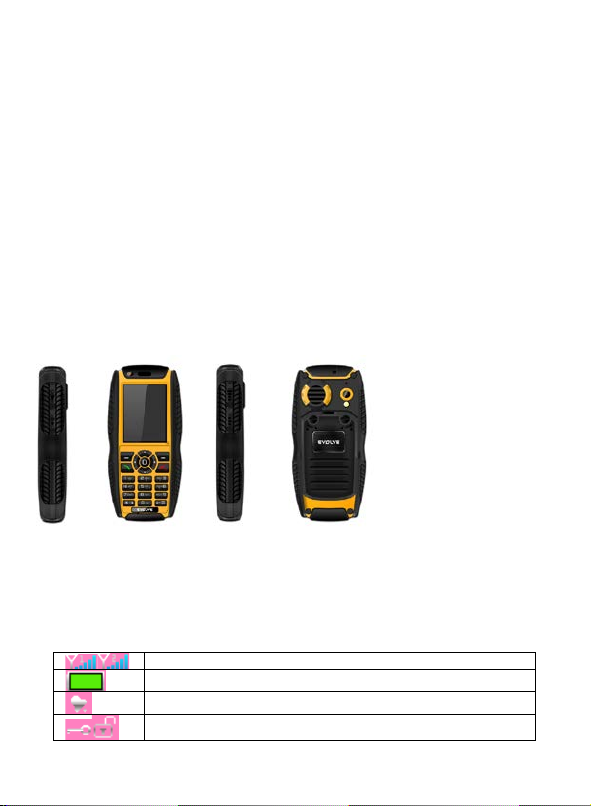
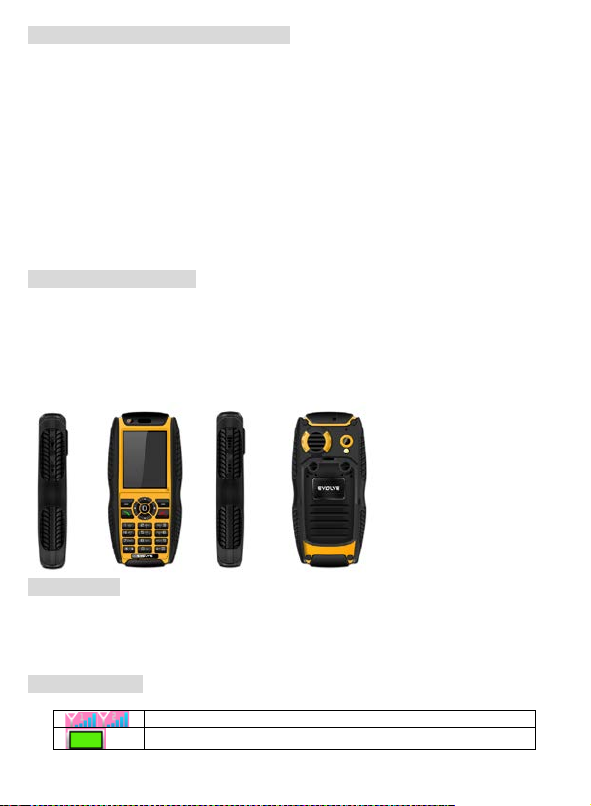
1. Vzhled a popis
Specifikace
Rozměry: 126 x 60 x 23 mm
Úhlopříčka displeje: 2,2“ TFT, 320 * 240 pix, 262 000 b are v
Kapacita telefonníh o seznamu: 1 000 záznamů
Baterie: 1800 mAh
Ikony na displeji
Stav baterie
Zapnutý alarm (při vypnutém alarmu zhasne)
Klávesnice uzamčena nebo odemčena
4
Page 5
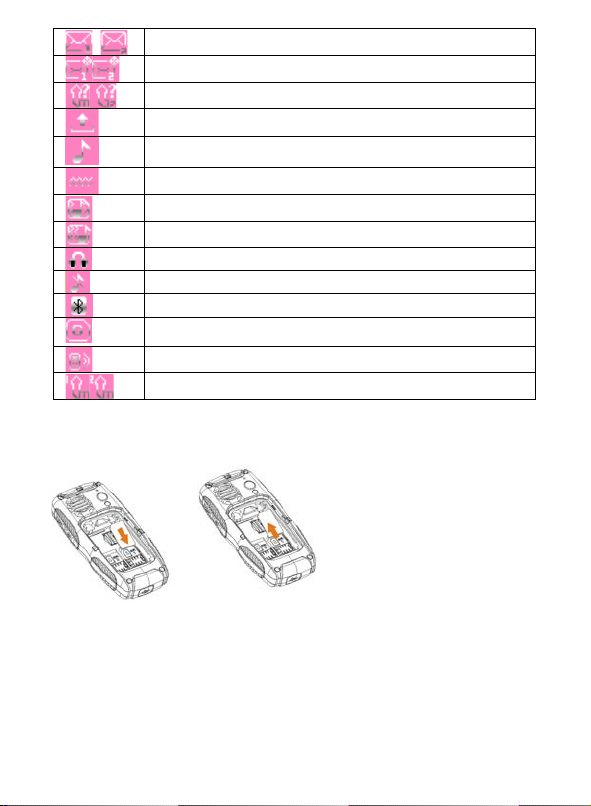
Nepřečtené SMS na SIM1 nebo SIM2
Vypnutý zvuk
Nepřečtené MMS na SIM1 nebo SIM2
Zmeškané hovory na SIM1 nebo SIM2
Odesílání SMS
Vyzváněcí tón
Vibrace
Vibrace a vyzvánění
Vyzvánění po vibracích
Sluchátka
Bluetooth
Příkazový řádek GPRS
Vysílačka je v provozu
Přesměrovat všechny hlasové hovory
Vložení a vyjmutí SIM karty
Vložte SIM kartu do slotu podle níže uvedených obrázků. SIM kartu vyjmete
opačným postupem.
Poznámka: pokud je SIM karta uzamčena, zadejte po zapnutí správný PIN kód. Pokud
PIN nemáte, kontaktujte operátora.
Vložení a vyjmutí microSD/microSDHC karty
Při nákupu paměťové karty si vezměte mobilní telefon s sebou a kartu vyzkoušejte
ještě v obchodě, zda s telefonem spolupracuje. Ujistěte se, že je paměťová karta
vložena do mobilu. Slot pro její umístění se nachází pod SIM kartou.
5
Page 6
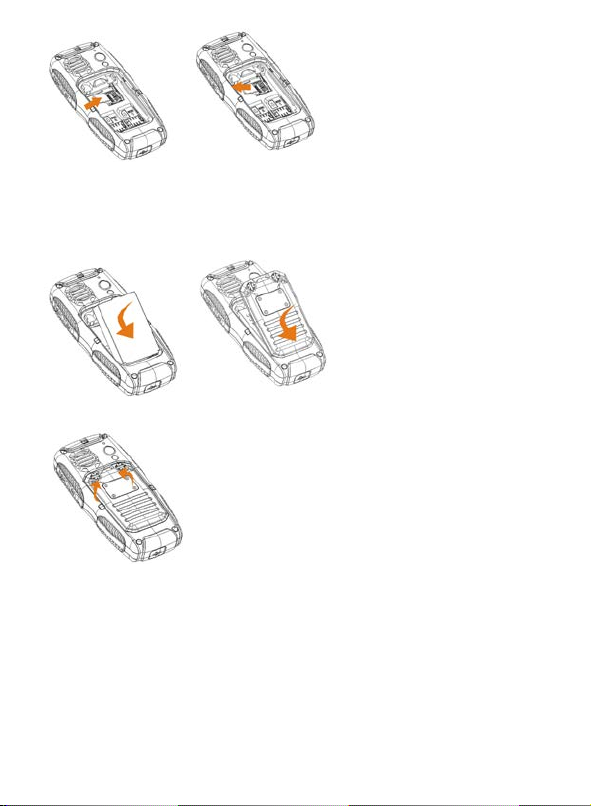
Vložte microSD/microSDHC kartu do slotu podle výše uvedených obrázků, přičemž
kovový kryt musí být otevřený. Po vložení karty přiklopte kovový kryt a pro uzamčení
jej přesuňte vlevo. microSD/microSDHC kartu vyjmete opačným postupem.
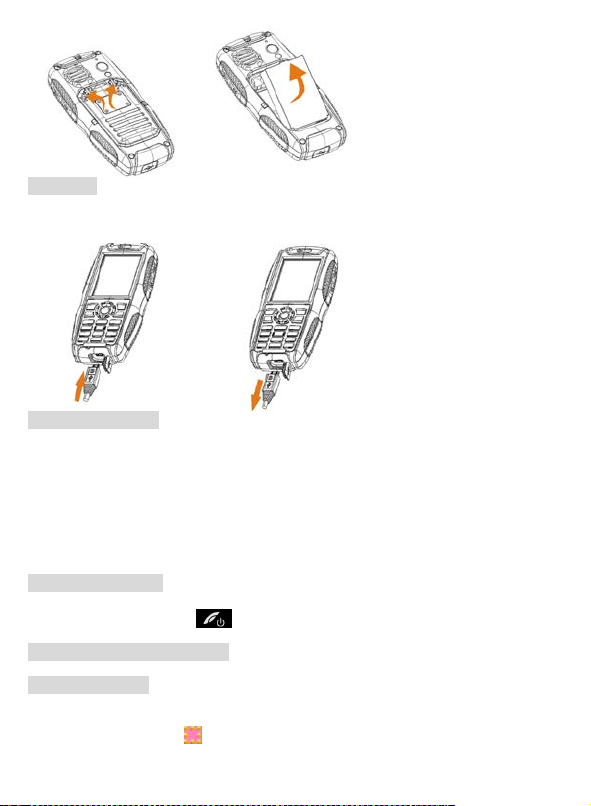
Používání baterie
Vložte baterii podle níže uvedených obrázků.
Vložte do správné pozice kryt baterie a otočte zajišťovací šrouby do horizontální
pozice.
Před zapnutím telefonu se ujistěte, že baterie byla vložena správně.
Vyjmutí baterie
Vypněte telefon a podle obrázku otočte zajišťovací šrouby do vertikální pozice a
sejměte kryt baterie. Následně baterii vyndejte.
6
Page 7
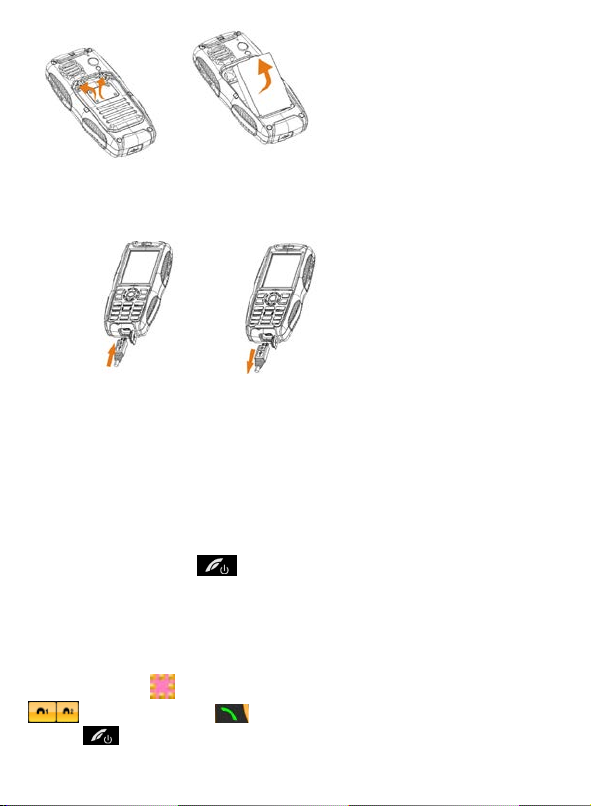
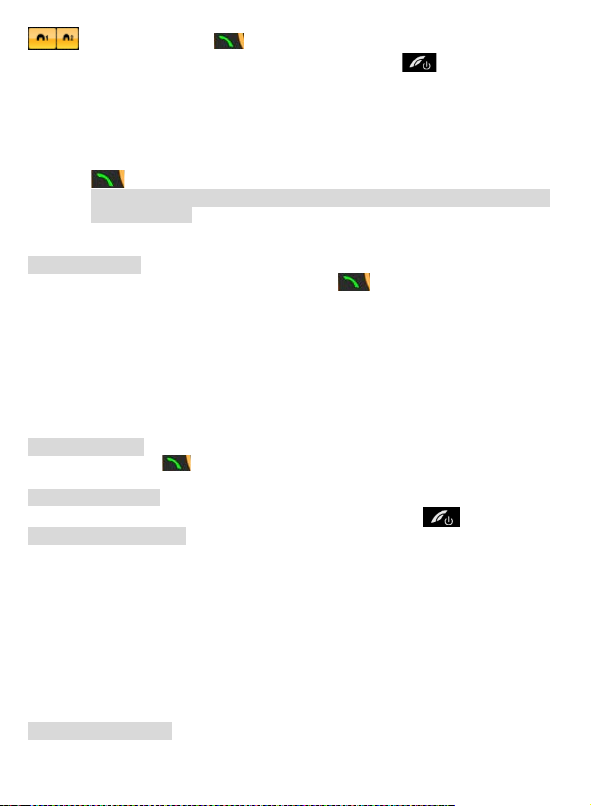
Nabíjení
1. Připojte podle obrázku datový kabel do zdířky ve spodní části telefonu.
2. Druhý konec kabelu připojte do napájecího zdroje nebo do USB portu
počítače.
3. Po ukončení nabíjení datový kabel odpojte, viz obrázek níže:
Údržba baterie
1. Před prvním použitím se ujistěte, že je baterie plně nabitá. Po ukončení
nabíjení odpoj te telefon od n abíječky.
2. Používejte pouze originální kabel a nabíječku od výrobce telefonu. Nabíječky
jiných výrobců mohou zkrátit životnost baterie a snížit její výkon, nebo
dokonce ohrozit vaše zdraví a bezpečnost.
3. Neodhazujte baterii do ohně nebo do míst s vysokou teplotou.
2. Základ n í funkc e
Zapnutí/vypnutí
1. Pokud máte baterii nabitou, můžete telefon zapnout (a následně vypnout)
přidržením tlačítka
2. Pokud je pro zapnutí vyžado ván PI N, zadejte „0000“.
na 2 až 3 sekundy.
Kalibrace dotykového displeje
1. Při prvním použití telefonu ťukněte dotykovým perem do středu šipky.
Vytáčení hovoru
A. Vložení telefonního čísla
1. V pohotovostním režimu zadávejte telefonní čísla přímo tlačítky telefonu nebo
klikněte na ikonku
na spodn ím okraji displeje → zadejte číslo → zvolte SIM
a vytočte tlačítkem .Zavěšení (ukončení hovoru) provedete stiskem
tlačítka
. Telefon se přepne zpět do pohotovostního režimu.
7
Page 8

2. Telefonní číslo můžete vytočit z telefonního seznamu nebo ze seznamu hovorů.
Podrobnosti naleznete v kapitole o telefonním seznamu a seznamu hovorů.
B. Uskutečnění mezinárodního hovoru
Stiskněte dvakrát tlačítko * a na displ eji se zobrazí z nak “+”. Nyní zadejte
mezinárodní předčíslí a požadované telefonní číslo a stiskněte tlačítko
pro vytočení hovoru. Poznámka: V některých sítích se pro mezinárodní hovory
symbol “+” nepoužívá.
C.Uskutečnění nouzového hovoru
Zadejte jednotné evropské číslo nouzového volání 112.
Přijetí hovoru
Příchozí hovor přijmete stiskem tlačítka
.
A. Nastavení hlasitosti
Během hovoru můžete nastavit hlasitost pomocí bočních tlačítek.
B. Možnost i hovoru
Během hovoru stiskněte levé funkční tlačítko → zvolte “přidržet hovor, ukončit
hovor, atd.”. Pokud je aktivní Bluetooth, můžete hovor provádět
prostřednictvím Bluetooth sluchátka (podrobnosti naleznete v kapitole 9.2.4).
C. Hands-Free
Během hovoru stiskněte pravé funkční tlačítko → zvolte “hands free” pro
přepnutí hovoru ze sluchátka do rep rodukto ru.
Zmeškané hovory
Stiskem tlačítka
hovorech.
Odmítnutí hovoru
v pohotovostním režimu zo b razíte deta ily o zmeškaných
Pokud nechcete příchozí hovor přijmout, stiskněte tlačítko
.
Použití datového kabelu
1. Připojte jeden konec kabelu do USB portu v PC.
2. Připojte druhý konec kabelu do zdířky v telefonu; pokud je telef on zapnutý,
zobrazí se au tomatick y n ásledující zpráva:
Mass storage: Pokud ji zvolíte, zobrazí se paměť telefonu a případná vložená microSD
karta v počítači jako výměnný disk, na který můžete ukládat soubory, prohlížet
uložené soubory, mazat soubory nebo přemisťovat soubory mezi telefonem a
počítačem. Můžete například nakopírovat MP3 do „Music“, MP4 a AV I soubory do
složky „Video“, nahrané soubory ze Záznamníku uložit do“Audio“, obrázky do složky
„Images“, fotky do „Photos“ atd.
Telefonní seznam
1.1 Rychlé vyhledávání
Telefonní seznam → zvolte “Rychlé vyhledávání” nebo stiskněte pravé funkční
tlačítko → zadejte první znak jmé na → stiskem směrového tlačítka dolů vyhledejte
požadované číslo → stiskněte levé funkční tlačítko → zvolte “volat, odeslat zprávu”
atd.. Volba „Tisk“ znamená, že pok u d máte aktivn í Bluetooth a jste připojení
k tiskárně, můžete si kontaktní informace vytisknout.
8
Page 9

1.2 Rychlé vyhledávání
Tel ef o nní seznam → vyhledat kontakt → zadat jméno → vyhledat.
1.3 Přidat nový kontakt
Tel ef o nní seznam → zadat nový kontakt → vybrat pro uložení SIM1 nebo SIM2 nebo
paměť telefonu.
Pokud kontakt ukládáte do paměti telefonu, můžete připojit i druhé telefonní číslo
(např. domů), název firmy, e-mailovou adresu, atd..
1.4 Vyhledání firmy
Vyhledat název firmy→ zad at jméno firmy → vyhledat
1.5 Vyhledání emailu
Vyhledat e-mail → zadat e -mailovou adresu → vyhledat
1.6 Kopírovat vše
Kopírovat vše → vyberte z telefonu na SIM nebo ze SIM do telefonu → kopírování →
zkopírováno
1.7 Sm azán í
Smazání → ze SIM1 nebo ze SIM2 nebo z telefonu (zadejte kód „0000“) nebo mazání
po jednom.
1.8 Skupiny volajících
Tel ef o nní seznam → Skupina volajících
Jméno skupiny: lze zadat nové jméno skupiny;
Vyzváněcí tón: pomocí směrových tlačítek vlevo a vpravo si zvolte vyzváněcí
tón.
Obrázek volajícího: pomocí směrových tlačítek vlevo a vpravo si zvolte
připravené obrázky nebo můžete použít vlastní fotky.
*Nastavené číslo musí odpovídat číslu z telefonního seznamu, jinak bude
nastavení neplatné.
*Tato funkce bude správně pracov at pouze pro čísla uložená v paměti telefonu.
1.9 Extra čísla
Vlastní číslo: pro SIM1/SIM2 lze zadat vlastní číslo. Pokud nastavíte vlastní
telefonní číslo a jméno, bude se jméno zobrazovat na displeji telefonu
v pohotovostním stavu. Pokud zadáte pouze číslo, nebude se ukazovat jméno,
ale jen toto číslo.
SIM1 SOS číslo a SIM2 SOS číslo odpovídá nastavení operátora. Evropští operátoři
používají ve velké většině jako nouzové číslo 112.
2. Import a export
1. Export:Stiskněte OK → zvolte úložistě → zvolte m í sto pro ulož e ní exp or to v a ný ch
čísel (Telefon nebo paměťovou kartu). Vytvoří se záložní soubor *.phb.
2. Import: import čísel z Telefonu nebo z paměťové karty → Otevřít → zvolte záložní
soubor *.phb → Odeslat → Kontakt → vyberte na SIM1, SIM2 n ebo do Telefonu.
Pozn: 1. Pokud měníte kontakty v záložním souboru v počítači, neměňte název
souboru jinak nebude import zpět do telefonu možný.
2. Pro změnu dat v souboru doporučujeme použít program „Poznámkový blok“ ve
9
Page 10

Windows, neměňte formát souboru prosím.
2.1 Nastavení telefonního seznamu
V této sekci můžete zkontrolovat stav paměti, preferované úložiště, atd.
2.2 Obrázek volajícího
Pro vložení obrázku volajícího → vstupte do menu/paměťová karta → Obrázky →
zvolte obrá zek → přiřadit k novému kontaktu, ke zvolenému kontaktu nebo ke
skupině kontaktů.
Poznámka: Velikost obrázku by měla být mezi 10 kB - 20 kB.
2.3 Vyzváněcí tóny
Pro nastavení vyzváněcího tónu → zvolit vyzvánění→ Přidat k novému kontaktu,
k vybranému kontaktu nebo ke skupině jako vyzváněcí tón příchozích hovorů.
Popřípadě pomocí Vyzváněcí tóny → prázdné → Nahradit novou hudbou → z paměti
mobilu nebo paměťové karty → zvolit hudbu ze složky Music document.
2. Centrum volání
2.1 Historie hovorů
2.1.1 Historie hovorů SIM1/SIM2 Zmeškané hovory SIM1
Zmeškané hovory SIM1 → zvolte zmeškaná čísla → zobrazte si detailní in formace → zmeškané číslo můžete smazat, volat zpět, atd.. Hovor zpět lze uskutečnit ze SIM1 nebo SIM2, popřípadě lze číslo zadat tlačítky číselné klávesnice telefonu.
Odchozí hovory SIM1
Postup je stejný jako v případě zmeškaných hovorů.
Přijaté hovory SIM1
Postup je stejný jako v případě zmeškaných hovorů.
Smazání záznamu o hovorech SIM1 Lze smazat jednotl ivý záznam nebo všechny záznam y. Časovač hovorů SIM1
Můžete si zkontrolovat délku posledního hovoru, délku odchozích hovorů i příchozích
hovorů. Všechny časovače lze vynulovat.
Náklady volání SIM1
* Tato funkce vyžaduje podporu operátora/telefonní sítě.
Počitadlo SMS SIM1
Můžete si zkontrolovat, kolik zpráv jste přijali a odeslali.
Počitadlo GPRS SIM1
Můžete si zkontrolovat tok GPRS dat, odeslaných i přijatých.
Pomocí vynulování počitadla smažete všechny GPRS záznamy.
2.2 Nastavení hovorů A: Nastavení hovorů pro SIM1 ID volajícího
Zvolte některou z hodnot “podle nastavení sítě, skrýt ID, odeslat ID” podle parametrů
10
Page 11

své sítě. Pokud si zvolíte “skrýt ID”, bude moci SIM1 pouze přijímat hovory. Odchozí
hovory nebudou možné.
Přidržení hovoru
Pokud máte během telefonování druhý příchozí hovor, uslyšíte ve sluchátku
upozorňovací tón. Aktivace této vlastnosti vám umožní volbu, zda druhý příchozí
hovor přijmout nebo ne. Po deaktivaci této funkce nejste o druhém příchozím hovoru
vůbec informování a volající uslyší obsazovací tón (pokud je aktivní přesměrování
hovorů, druhý volající je automaticky přesměrován na nastavené číslo).
Přesměrování hovorů
1. Přesměrování všech hlasových hovorů
Stiskem středového tlačítka aktivujete nebo deaktivujete tuto funkci. “Zí skat s tatus”
poskytne informaci o aktuálním nastavení přesměrování hovorů.
2. Přesměrovat v případě nedosažitelnosti
Pokud je tato funkce aktivní, jsou přesměrovány hovory tehdy, pokud jste mimo
dosah sítě. Ostatní je identické s přesměrováním všech hovorů.
3. Přesměrování v případě nepřijetí hovoru
Stiskem středového tlačítka funkci aktivujete → Přesměrovat na nové číslo →
zadejte číslo k přesměrování → potvrďte nastavení. Nyní budou příchozí hovory
přesměrovány na vámi zadané číslo tehdy, když příchozí hovor nepřijmete.
4. Přesměrovat pokud je obsazeno
Pokud je tato funkce aktivní, jsou přesměrovány příchozí hovory tehdy, pokud již
z telefonu voláte. Ostatní je identické s přesměrováním všech hovorů.
5. Přesměrovat všechny datové hovory
Pokud je tato funkce aktivní, jsou přesměrovány všechny datové hovory (tato funkce
vyžaduje podporu operátora - telefonní sítě).
6. Zrušit všechna přesměrování
Stiskem OK vstoupíte do režimu nastavení → Deaktivovat. Všechna přesměrování pro
SIM1 budou zrušena.
Blokování hovorů
Blokování hovorů je služba sítě umožňující omezit hovory. Tato funkce vyžaduje
blokovací heslo od provozovatele telefonní sítě. Lze blokovat odchozí hovory,
příchozí hovory, všechny hovory, zrušit všechna blokování nebo změnit heslo pro
blokování.
Přepínání linek
A. pomocí této funkce lze nastavit přepínání pro SIM1. Stiskněte tlačítko pro volbu
linky 1 nebo linky 2. (tato funkce vyžaduje podporu operátora - telefonní sítě; je
doporučeno využít linky 1).
B.nastavení hovorů pro SIM2, platí totéž co pro SIM1. Pokud je SIM2 aktivní, můžete
si opět zvolit linku 1.
Pokročilá nastavení
1. Blokovaná čísla
11
Page 12

Stiskem středového tlačítka vstoupít e do režimu nastavení → blokovaná čísla →
odmítnout podle seznamu: Zap/Vyp → seznam blokovaných čísel → přidat číslo do
seznamu (maximálně lze přidat 20 kontaktů) → OK pro uložení a ukončení. Pokud
vám budou volat čísla z tohoto seznamu, budou automaticky blokována.
2. Automatické opětovné vytáčení
Telefon může automaticky opětovně vytáčet čísla, pokud není hovor přijat nebo
v případě blokování hovorů, pokud je tato funkce aktivní.
3. Rychlé vytáčení
Otevřete stav rychlého vytáčení → zvolte kontakty ze seznamu pro seznam rychlého
vytáčení → ukončení → stiskněte pravé funkční tlačítko pro návrat do
pohotovostního režimu. Před prvním využitím rychlého vytáčení vyčkejte 3 sekundy.
4. Zobrazení délk y hovoru
Pokud je tato funkce aktivní, bude na displeji telefonu zobrazována délka aktuálního
hovoru. Při deaktivaci funkce se zobrazení vypne.
5. Připomínač volání
Nastavením této funkce na vypnuto vám nebude hovor připomínat. Pokud nastavíte
“jednou” bude vám hovor připomenut jedenkrát. Při nastavení na “pravidelně” vás
bude telefon upozorňovat na hovor v nastaveném časovém intervalu.
6. Automatické ukončení hovoru
Funkce může být vypnuta nebo zapnuta. Pokud ji aktivujete a nastavíte čas v rozmezí
1-9999 sekund, bu de probíhající hovor vždy ukončen po nastaveném čase. Pokud
například nastavíte 5 minut, telefon automaticky zavěsí po 5 minutách hovoru.
3. Nastavení
3.1 Uživatelské profily
Pomocí tohoto menu můžete nastavit podle svých potřeb různé vyzváněcí tóny pro
příchozí hovory. Zvolte si profily a stiskem levého funkčního tlačítka menu otevřete.
K dispozici j sou prof ily Obecný, Jednání, Venku, Uvnitř, Sluchátka a Bluetooth.
Základní přednastavený profil je „Obecný“.
Aktivace
Směrovými tlačítky nahoru/dolů zvolte požadovaný profil a pro aktivaci stiskněte
tlačítko OK.
Úprava
Stiskem levého funkčního tlačítka otevřete možnosti a zvolte položku “upravit”.
Poznámka:
1. Po volbě příslušného profilu nebo hlasitosti vyzvánění jsou tyto údaje zobrazeny
na základní obrazovce pohotovostního režimu různými ikonami;
2. Pokud v pohotovostním režimu přidržíte stisknuté tlačítko “#”, můžete
okamžitě přepnout mezi obecným profilem a profilem jednání.
3.2 Nastavení režimu Dual SIM
Dual SI M aktivován: jak S I M1, tak SIM2 jsou aktivní.
Pouze SIM1: je aktivní pouze SIM1, SIM2 není používána a některé funkce SIM2 budou
12
Page 13

skryty.
Pouze SIM2: je aktivní pouze SIM2, SIM1 není používána a některé funkce SIM1 budou
skryty.
Režim letadlo: pokud se nacházíte na palubě letadla, zvolte režim „Letadlo“. Volání
a zprávy nebudou v tomto režimu pou žitelné.
3.3 Kalibrace dotykového displeje
Podle instrukcí na displeji ťukněte dotykovým perem (naleznete jej upevněný
v univerzálním držáku telefonu – příslušenství, pokud odšroubujete špičku pera
získáte p ropisovací tu žku) do středu displeje a proveďte následnou kalibraci, aby
bylo ovládáním dotykovým displejem přesnější.
3.4 Nastavení telefonu
Čas a datum: můžete nastavit své domácí město, čas a datum, formát zobrazení času
a data a oddělovač.
Nastavené zapnutí /vypnutí: telefon se automaticky zapn e n e bo vypne podle toh ot o
nastavení.
Jazyk: volba jazyka menu.
Metoda vkládání: volba metody vkládání znaků.
Nastavení displeje: V této části můžete nastavit pozadí, šetřič displeje,
zapnutí/vypnutí displeje, zobrazení data a času, zobrazení vlastního čísla, typ hodin,
uvítací text, předdefinované tlačítko a automatickou aktualizaci data a času.
Nastaven í po d s v ícen í: a. nastavení podsvícení displeje umožňuje nastavit jas a délku
svícení LCD
b. automatické nast avení podsvícení zap/vyp umožňuje nastavit parametry
podsvícení LCD automaticky podle světla okolního prostředí.
Nastavení sítě
Nastavení sítě pro SIM1:
Volba sítě: zde si můžete vybrat, zda má SIM1 zvolit síť operátora ručně nebo
automaticky (doporučené nastavení je automaticky). Pokud zvolíte automaticky,
telefon bude postupovat při volbě sítě podle priorit operátora. Pokud mát e aktivní
ruční nastavení, musíte z nabídk y sítí zvol it tu, která odpovídá vašemu operát orovi
dle SIM karty.
Předvolby: nastavení upřednostňovaného operátora. Zde se vám zobrazí seznam
všech operátorů.
Nastavení sítě pro SIM2: postup nastavení sítě je stejný jako pro SIM1.
Bezpečnostní nastavení
A. Bezpečnostní nastavení SIM1
Zámek SIM1: zadejte PIN pro SIM1 a nastavte , zda má být SIM 1 uzamčena nebo
odemčena. Standardně j e zámek SIM karty neaktivní. Pokud SIM k artu uzamknete,
budete muset při každém zapnutí telefonu zadávat PIN. PIN vám po skytne
provozovatel sítě. Pokud jej zadáte třikrát za sebou chybně, dojde k uzamčení SIM
karty a pro její opětovné zprovoznění bude třeba heslo PUK, které rovněž získáte od
13
Page 14

operátora spolu se SIM kartou.
Pokud číslo PUK nemáte, kontaktujte provozovatele sítě!
Pevné vytáčení: pomocí této funkce můžete vytočit nouzové číslo.
Nastavte, zda má být vyž adován PIN.
Změna hesla: změna PIN 1 a PIN 2 → zadejte původní heslo SIM karty → zadej te nové
heslo SIM karty → zadejte heslo znovu pro potvrzení.
B. Bezpečnostní nastavení SIM2
Postup je stejný jako pro SIM1.
C. Zámek telefonu
Pokud zámek telefonu aktivujete, bude třeba při zapnutí telefonu zadat heslo.
Tovární heslo je „0000“ (čtyřikrát nula).
D. Automatický zámek klávesnice
Můžete nastavit automatické zamknutí klávesnice v časovém intervalu 5 s, 30 s, 1 min,
5 min. Po dosažení nastaveného času se klávesnice telefonu automaticky zamkne a
pro její odemčení je třeba stisknout levé funkční tlačítko + „*“ (hvězdičku vlevo dole
na kláves nici).
E. Změna hesla
Změna hesla zámku telefonu → zadejte původní heslo → zadejte nové heslo →
zadejte heslo znovu pro potvrzení
Obnovení továrních nastavení
Tato funkce vyžaduje zadání hesla (standardní heslo je „0000“). Po zadání he sla
stiskněte středové tlačítko, čímž zrušíte uživatelská nastavení a vrátíte telefon do
původního továrního nastavení.
4. JAVA a hry
4.1 Hry
Mobilní telefon má vestavěny dvě hry: Magic Sushi a Tetris. V menu her jsou možnosti
nová hra, úroveň obtížnosti, nejlepší skóre a nápověda.
Nastavení her
Lze nastavit BGM, zvukový efe kt , vibrace a hlasitost.
4.2 JAVA
Telefon podporuje platformu JAVA. Stáhněte si požadované JAVA programy
z internetu (je vyžadován f ormát .jar), uložte je na microSD ka rtu a z menu telefonu
„Prohlížeč souborů“ spusťte instalaci. Po dokončení instalace se program objeví
v nabídce JAVA programů.
4.3 Nastavení JAVA
Můžete nastavit JAVA audio, JAVA vibrace, zvolit SIM, JAVA SIM 1/2 profil nebo velikost
paměti. Nastavení provádíte směrovými tlačítky nahoru/dolů a vlevo/vpravo.
4.4 Standardní úroveň zabezpečení JAVY
Směrovými tlačítky vlevo/vpravo můžete nastavit parametry jako nedůvěryhodné
domény, nastavení přístupu do sítě, automatické připojení, zprávy, multimedia, čtení
uživatelských dat, zápis uživatelských dat a výzva pro místní připojení.
14
Page 15

5. Zprávy
5.1 SMS zprávy
Psaní zpráv
Zvolte psaní zpráv a stiskněte středové tlačítko → Napište zprávu → Zvolte SIM1 nebo
2 pro odeslání. Zprávu můžete “Pouze odesla t”, “Uložit a odeslat”, “Uložit”,
“Odeslat více příjemcům” a “Odeslat na skupinu”. Při volbě “Odeslat více
příjemcům” můžete SMS poslat až 10 kontaktům. “Odeslat na skupinu“ znamen á, že
zpráva odejde n a všechny kontakty ve zvolené skupině.
Použití šablon: směrovými tlačítky nahoru/dolů zvolte požadovanou šablonu.
Vložení objektu: do zprávy můžete vložit obrázek, můj obrázek, předdefinovanou
animaci, mou animaci, me lodii, mou melodii nebo předdefinovaný zvuk.
Formát textu: velikost textu (veli k ost fontu), styl textu
(tučně/kurzíva/podtržené/přeškrtnuté), zarovnání (automatické/vlevo/na
střed/vpravo), nový ods tavec (automatický/vlevo/na střed/vpravo).
Vložení čísla: středovým tlačítkem zvolte číslo kontaktu, na který chcete zprávu
odeslat.
Vložení jména: středovým středovým tlačítkem zvolte jméno kontaktu, na který
chcete zprávu odeslat.
Vložení záložky: středovým tlačítkem vložte URL adresu ze seznamu záložek služby
WAP (viz kapitola 8).
Metoda vkládání: zde si můžete zvolit metodu vkládání textu.
Poznámka: Některé SMS centra nebo oblasti nepodporují zprávy o více než 70 znacích
nebo anglický text o více než 160 znacích. Pouze mobilní telefony kompatibilní s EMS
(Enhanced SMS) dokážou v SMS zprávách přijímat a odesílat statické ob r á zky,
animované ikony a hudbu.
Doručené
Vstupte do schránky a pomocí směrových tlačítek nahoru/dolů zkontrolujte přijaté
zprávy na SIM1 a 2. Pokud se ve schránce nějaké zprávy nachází, můžete na ně
odpovědět, smazat je, přeposlat, kopírovat do telefonu, přesunout do telefonu,
smazat vše, kopírovat vše, přesunout vše, použít telefonní číslo ze zprávy, použít URL
nebo funkci USSD.
Odchozí
Zvolte si zprávy ze SIM1 nebo 2 a stiskem tlačítka možnosti můžete zprávy editovat,
smazat, kopírovat do telefonu, přesunout do telefonu, smazat vše, kopírovat vše,
přesunout vše, použít telefonní číslo ze zprávy, použít URL nebo funkci USSD.
Šablony
V telefonu je přednastaveno 10 SMS pro každodenní použití. Stiskem tlačítek
Možnosti nebo OK je můžete upravovat, odstranit a naps at zprávu.
Nastavení SMS
Před používáním SMS můžete ještě doplnit následující nastavení pro SIM1 nebo 2:
nastavení profilu, o b e cn á nastavení, stav paměti a preferované úložiště.
5.2 MMS zprávy
15
Page 16

MMS je zkratka Multi-media Message Service, což znam ená, že oproti SMS navíc
podporují multimediální funkce. Můžete jimi posílat různý obsah, jako napříkl ad text,
obrázky, zvuky atd.. MMS musí být podporovány provozovatelem sítě. Zkontrolujte,
zda vaše SIM karta MMS podporuje nebo kont aktujte s dotazem operátora. Pro
nastavení p rofilu MMS kontaktujte svého operátora. Nastavení pro MMS naleznete
také na www.evolve.cz
Psaní zpráv
Stiskem tlačítka OK zobrazíte m enu psaní zpráv a u v idíte následující možnosti:
Příjemce, kopie, skrytá kopie, předmět, editace obsahu.
Příchozí
Přijaté MMS se budou zobrazovat ve schránce příchozích zpráv, kde je můžete
zkontrolovat, prohlédnout, přečíst nebo na ně odpovědět. Pokud jste žádné MMS
nedostali nebo nemáte službu MMS aktivní, bude se při pokusu zobrazit MMS ukazovat
pouze nápis “Prázdné”.
Pokud je ve schránce nová MMS, telefon oznámí “Nová MMS (SIM1 nebo 2)”. Pro její
přečtení oznámení potvrďte. Pokud vám byla MMS odeslána e-mailem, musíte se
přihlásit do svého mailu, kde si ji můžete přečíst.
Odchozí
Po odeslání se MMS uloží do schránky odeslané pošty, kde si ji můžete přečíst,
přeposlat, atd..
Rozepsané
Rozepsané MMS mohou být uloženy do schránky rozepsané pošty, kde je můžete
prohlížet, odeslat, atd..
Šablony
K dispozici jso u dva typy šablon: Uživatelsky vytvořené a standardní. Jako
uživatelskou šablonu lze použít jakoukoliv zprávu ve schránkách „Příchozí“,
„Odeslané“, „Rozepsané“. “Standardní” jsou šablony vestavěné ve firmware
telefonu.
Tyto šablony zobrazíte stiskem tlačítka OK.
Zvolte si požadovanou šablonu a stiskněte „Možnosti“. Na výběr budete mít mezi
“Zobrazit”, “Napsat zprávu” a “Možnosti”.
Nastavení MMS
K dispozici j sou tato n astavení: “Vytvořit”, “Odeslat”, “Stáhnout”, “Filtr”, atd.
“Profil serveru” se používá pro volbu MMS sítě pro SIM1 nebo SIM 2.
Stav paměti (vnitřní úložiště): slouží ke kontrole místa obsazeného MMS zprávami
“Použité místo”, “Vo lné m ísto”, atd.
5.3 Server hlasové pošty
Hlasová pošta je služba poskytovaná operátorem. Svoji schránku otevřete dlouhým
stiskem tlačítka 1. Předtím je však třeba nastavit číslo hlasové pošty a jméno.
6. Multimédia
6.1 Fotoaparát
Dotykem na displej nebo pomocí tlačítek můžete použít následující funkce:
16
Page 17

Fotky: z obrazení fotografií
Nastavení f otoaparátu: používá se pro zapnutí/vypnutí LED přisvícení,
nastavení zvuku závěrky, expozičních hodnot, kontrastu, stabilizátoru,
samospouště a trvalého snímání.
Nastavení obrázku : slouží pro nast avení rozliš ení fotky
(320x240/640x480/800x600/1600x1200) a kvality.
Vyvážení bílé: nastavení vyváže ní bílé.
Režim displeje: zvolte automatický nebo noční fotografování
Nastavení efektů: k dispozici máte širokou nabídku efektů, jako například
Normální, Stupně šedé, Sépie, atd.
Nastavení rámečku: funkce slouží k vytvoření rámečku kolem fotky. Lze
použít pouze pro fotky s rozlišením 240x320.
Úložiště: fotky můžete ukládat do paměti telefonu nebo na paměťovou
kartu.
Obnovit výc h ozí: obnoví výchozí tovární nastavení parametrů fotoaparátu.
6.2 Prohlížeč obrázků
Pro otevření prohlížeče stiskněte tlačítko středové tlačítko. Zvolte si f otku a
následně v menu "Možnosti” zvolte zobrazit , vytisknout, přejmenovat, smazat, atd.
Všechny fotografie se ukládají do složky “Obrázky”.
6.3 Videorekordér
Stiskněte OK → Videokamera. Následně stiskněte středové tlačítko nebo se dotkněte
ikonky
parametry vide okamery, parametry vide a, efekty, úložiště a obnovit tovární
pro zaháj e ní nahrávání vid ea. Stiskem "Možnosti" můžete nastavit
nastavení.
6.4 Videopřehrávač
Zvolte si Videopřehrávač a volbu potvrďte stiskem středového tlačítka. Stiskem
položky “Možnosti” zvolíte “Úložiště”: Telefon nebo paměťová karta. Telefon
automaticky ukládá video soubory do složky “Video”. Zvolte pož ad ované video a
v menu “Možnosti” zvolte Přehrát, Odeslat, Přejmenovat, Smazat, atd.
Poznámka: podporovány jsou soubory formátů 3GP/MP4, které však musí mít správné
rozliše n í, kódování a snímkovou frekvenci; dekódovací frekvence by neměla být
menší než 512 kbps; Snímková frekvence je doporučená na úrovní přibližně 10 snímků
za sekundu.
6.5 Audio přehrávač
V menu si zvolte „Audiopřehrávač“ a stiskněte středové tlačítko. Pro zobrazení
seznamu MP3 skladeb stiskněte "Seznam". Zvolte hudební soubor a stiskněte
“Možnosti” a vyberte „Přehrát“, „Zobrazit podrobnosti“, „Použít jako vyzváněcí tón“,
„Smazat“ atd. Můžete použít následující nastavení:
Seznam oblíbených: zvukové soubory z paměti telefonu nebo paměťové karty
Automatické generování seznamu: pokud je funkce aktivní, jsou do seznamu
17
Page 18

pro přehrávání přidány všechny zvukové soubory ve složce „Music“; když je
vypnuta, je nutno přidávat skladby do seznamu ručně
Opakování: opakované přehrávání souborů
Náhodné přehrávání: náhodně přehrává MP3 soubory
Přehrávání na pozadí: ukončí MP3 přehrávač, avšak skladby dále hrají na
pozadí
Bluetooth stereo výstup: umožňuje přehrávání MP3 souborů prostřednictvím
Bluetooth
Bluetooth stereo sluchátka: po přepnutí na Bluetooth s tereo výstup a připojení
Bluetooth stereo sluchátek budou MP3 přehrávány přímo do bezdrátových
sluchátek (vyžaduje externí Bluetooth sluchátka s podporou stereo přehrávání).
Zobrazení textů: Po aktivaci této funkce jsou při přehrávání hudebních souborů
zobrazov á ny je ji c h texty , pokud j sou u lož eny v e formá tu . lr c v e sl ožce “Hudba”
kde jsou uloženy i MP3 skladby
6.6 Záznamník
Zobrazte displej záznamníku a stiskněte “Možnosti” → Stiskněte “Nahrávání” →
„Stop“ a „Uložit“. Nahrávka bude automaticky pojmenována podle data a času
nahrávání. Stiskem volby „Možnosti“ můžete zvolit nahrávání, přehrávání, připojení,
přejmenování, smazání, atd.
6.7 FM rádio
Před použitím FM rádia nejprve připojte k telefonu sluchát ka, která sl ouží jako
anténa. Stiskem středového tlačítka zahájíte nahrávání vysílaného pořadu.
Zvolte “Možnosti” a můžete udělat následující nastavení:
Seznam stanic: můžete uložit až 9 rozhlasových stanic; zadej te název stan ice
a frekvenci a z v olte „Uložit“. Pro spuštění zvolte uloženou stanici a stiskněte
“Možnosti”, kde můžete zvolit “Přehrát”, “Smazat” nebo “Editovat”
Ruční ladění: můžete ručně zadat frekvenci stanice, kterou chcete poslouchat,
a to v rozsahu 87,5 až 108,0 MHz; hodnoty vkládejte tlačítky na telefonu,
včetně desetinné tečky. Tu vložíte stiskem tlačítka #
Automatické ladění: telefon automaticky vyhledá a uloží do seznamu všechny
aktuálně dostupné FM stanice
Nastavení: v této části můžete zapnout/vypnout hraní rádia na pozadí nebo
přes reproduktor, formát nahrávání vysílání, kvalitu zvuku a úložiště pro
nahrávání
Nahrávání: zahájí n ahrávání aktuální FM stanice
Připojení: zvolte soubor a pokračujte v nahrávání
Seznam souborů: seznam všech nahraných souborů
7. Vysílačka
7.1 Rozhraní
V menu zvolte funkci „Vysílačka“ a stiskněte středové tlačítko, nebo se dotkněte
příslušné ikonky pro aktivaci této funkce. Zobrazí se vám displej podobný
18
Page 19
následujícímu:
Nastavení vysílačky: Dotkněte se ikonky na displeji nebo stiskněte středové tlačítko pro vstup do menu nastavení vysílačky.
Provoz na pozadí: po aktivaci této funkce můžete vysílat stiskem tlačítka vysílačky
na levém boku nebo přijímat vysílání na stejné frekvenci, i když n ejs te v menu
„Vysílačky“. V tom případě se vám na displeji pohotovostního režimu zobrazuje
ikonka „Vysílačky“. Pokud funkci vypnete, není vysílání a příjem možný bez toho, že
byste vsto u pili do menu „Vysílačky“. Maximální čas vysílání: Maximální délku vysílání
můžete nastavit na 30s, 60s nebo 120s. Po uplynutí nastavené periody se vysílání
automaticky přeruší. Během vysílání je ikonka n a d ispleji červená, při příjmu je
zelená. Ladění frekvence: frekvenci můžete nastavit pomocí tlačítek
nebo
, popřípadě využijte funkci skenování frekvencí.
Práh šumu: použijte levé/pravé směrové tlačítko pro nastavení prahové úrovně šumu;
v levé dolní části displeje vysílačky jsou pomocí diagramů zobrazeny různé úrovně.
Stiskem směrového tlačítka dolů pokračujte v monitorování signálů. Pokud je úroveň
nízká, nemůže být slabý signál přijímán. Pokud je úroveň signálu vysoká, mohou být
kvalitní signály přijímány. Při příjmu na krátké vzdálenosti nastavte vysokou úroveň,
abyste odstranili rušení slabš ím i signály.
Nastavení hlasitosti: dotkněte se ikony „+“ na displeji nebo stiskněte pravé směrové tlačítko pro nastavení hlasitosti.
7.2 Použití
Krok 1
Podle potřeby nastavte hlasitost, maximální vysílací čas, Úroveň šumu, atd.. Pro přímou volbu frekvence můžete stisknout směrová tlačítka vlevo/vpravo a vybrat platnou frekvenci z rozsahu. Přednastaveno je 8 frekvencí.
Krok 2
Vysílání: zvolte
, nastavte stejnou frekvenci jako pro příjem, dotkněte se ikonky
→ přepněte na “Vysílání na pozadí” a stiskněte středové tlačítko. Stiskněte
tlačítko na levém boku telefonu nebo směrové tlačítko „nahoru“. Indikátor vysílačky
zčervená. Začněte mluvit do mikrofonu ve spodní části mobilu. Vzdálenost mezi
mikrofonem a ústy by měla být v rozsahu 2,5 až 5 cm. Nyní uvolněte boční tlačítko a
vstupte tak do režimu „Příjmu“.
Příjem: zachovejte stejnou frekvenci. Ukazatel na displeji zezelená, pokud přijímá
signál. Pokud je signál dostatečně silný, není třeba stisknout směrové tlačítko
„dolů“ a přímo uslyšíte zvuk. Pokud je signál slabý, příjem zlepšíte stiskem
uvedeného směrového tlačítka.
Při chodu jakékoliv JAVA aplikace je vysílačka vypnuta!
8. Služb y
8.1 SIM ToolKit
19
Page 20

Tato funkce vyžaduje podporu SIM karty (operátora). Různí operátoři v rámci této
funkce nabízí různé služby.
8.2 WAP
Pomocí funkce WAP se telefon může připojit bezdrátově k internetu.
Stiskněte “WAP”, zvolte “Domo vská stránka” a stiskněte středové tlačítko pro
otevření. Pomocí směrových tlačítek nahoru/dolů si zvolte odkaz a stiskněte levé
funkční tlačítko pro jeho otevření.
9. Organizér
9.1 Správa souborů
Telefon podporuje paměťovou kartu standardu microSD/microSDHC. Vyberte si
paměťovou kartu, pokud je ve slotu vložena, stiskněte “Možnosti” a budete mít na
výběr následující nastavení:
Otevřít: otevře paměť telefonu nebo paměťovou kartu podle vaší volby
Nová složka: vytvoří novou složku ve zvolené paměti
Formát: naformátuje zvolenou paměť
Odstranit: odstraní obsah paměti
Přejmenovat: změní název paměti
Detaily: zobrazení jména paměti, celkové velikosti a volného místa, stiskem
“Otevřít” zobrazíte seznam složek v paměti. Vyberte si složku a stiskněte “Možnosti”.
Zobrazí se nabídka ”Otevřít”, “Nová složka”, “Přejmenovat”, “Smazat” atd. Zvolte
ve složce požadovaný soubor, u kterého můžete zvolit zobrazit/vytisknout (v případě
složky „Obrázky“), nebo přehrát pokud je soubor ve složce „Hudba“ nebo „Audio“.
Jakýkoliv soubor může být odeslán do jiných zařízení prostřednictvím MMS nebo
Bluetooth.
Poznámka: obrázky a zvukové soubory musí mít odpovídající formát, který podporuje
i přijímající zařízení. Jinak odeslání neproběhne.
9.2 Extra
9.2.1. Kalkulačka
• číselnou klávesnicí zadáváte čísla (stiskem “#” vložíte desetinnou tečku);
• navigační tlačítka představují funkce “+ - x ÷ M+ M- MR a MC”. Jejich
stiskem příslušnou funkci použijete, alternativně lze funkci aktivovat
dotekem n a dis plej
• výsledek dostanete stiskem středového tlačítka
• pravým funkčním tlačítkem odstraníte chybu v čísle nebo symbolu při
zadávání
Poznámka: přesnost výsledku může být ovlivněna chybou zaokrouhlování
9.2.2 Stopky
Na výběr máte tradiční stopky nebo nWay stopky. A ktivujete je stiskem směrových
tlačítek nahoru/dolů.
Tradiční stopky: úsekové stopování, měření kol, zobrazení výsledků.
nWay stop ky: Aktivujete je stiskem směrových tlačítek nahoru/dolů/vlevo/vpravo,
20
Page 21

stiskem středového tlačítka odpočítávání pozastavíte/obnovíte, reset provedete
stiskem pravého funkčního tlačítka.
9.2.3 Čtečka e-knih
Podporován je pouze formát .txt přičemž po otevření čtečky máte dostupné tyto
funkce: „Otevřít e-knihu“, „Globální nastavení“, „Info o knize“, „Smazat“, „Smazat
všechny soubory“, „Třídit“, „Použít globální nastavení“ a „Nápověda“.
Poznámka: Při čtení představují čísla na spodním okraji displeje různé čtecí funkce.
Soubory e-knih v .txt formátu musí být uloženy ve složce E-book a měly by být
uloženy v kódování „Unicode“ pro lepší podporu středoevropských znaků.
9.2.4 Připojení – Bluetooth, Datové účty (GSM data/GPRS)
Bluetooth je bezdrátová forma komunikace. Čip je vestavěn přímo v telefonu a
umožňuje uživateli propojit telefon s dalšími zařízeními používajícími tuto funkci,
jako například bluetooth hands-free, jiné telefony, sluchátka nebo PC s podporou
bezdrátové technologie Bluetooth. Přes Bluetooth se dají předávat fotky, vid eoklipy,
texty, elektronické vizitky, atd.. Pokud máte též bluetooth hands-free sadu, můžete
její pomocí telefonovat například za jízdy ve vozidle.
Aktivace Bluetooth
Aktivaci/deaktivaci Bluetooth lze kdykoliv provést podle potřeby. Poku d chcete
funkci Bluetooth použít (například pro odeslání souboru), musíte nejprve v telefonu
Bluetooth aktivovat a provést spárování zařízení.
Poznámka: z důvodu delší životnosti baterie a zabezpečení telefonu je doporučeno
zapínat funkci Bluetooth pouze tehdy, kdy ji skutečně využíváte. Jinak ji mějte
deaktivovanou.
Párování zařízení
Dejte vyhledat Bluetooth zařízení a následně se vám na displeji zobrazí seznam
nalezených aktivních přístrojů. Zvolte si ten, ke kterému se chcete připojit, a
zadejte p árovací heslo . Při úspěšném spárování se tento přístroj objeví v seznamu
spárovaných zařízení. Párovací heslo může být libovolné čtyřmístné číslo, musí však
být použito stejné v obou přístrojích.
Mé zařízení
Pokud není mobilní telefon aktuálně připojen k žádnému Bluetooth zařízení, zobrazí
se možnost ‘Vyhledat Bluetooth zařízení’. Stiskem středového tlačítka vyhledáte
okolní Bluetooth zařízení a ze seznamu nalezených si vyberete požadované.
Připojená zařízení
Připojená zařízení se zobrazují v seznamu. Můžete je zvolit a připojení ukončit.
Nastavení
V této sekci můžete nastavit viditelnost mobilního telefonu, změnit jméno zařízení a
nastavit au dio.
Můj Bluetooth
Zobrazuje informace o zařízení jako jméno zařízení, adresa zařízení, podporované
služby, atd..
21
Page 22

9.3 GPS
Funkce GPS zobrazí zeměpisnou šířku, délku a nadmořskou výšku vaší aktuální pozice.
9.4 Světlo Po aktivaci funkce se rozsvítí LED svítilna vestavěná v telefonu. Alternativně ji lze zapnout/vypnout stiskem bočního tlačítka na telefonu.
9.5 Režim světla
Po zapnutí svítilny zvolte některou z následujících možností:
1. Zapnout/vypnout krátkým stiskem tlačítka na levé straně mobilního telefonu.
2. Zapnout/vypnout dlouhým stiskem tlačítka (asi 2 sekundy) na levé straně
mobilního telefonu.
3. Zapnout stisknutím a vypnout uvolněním tlačítka na levé straně telefonu. Svítilna
svítí jen po dobu přidržení tlačítka.
9.6 Kalendář
Datum můžete přímo zobrazit stiskem směrových tlačítek nahoru/dolů/vlevo/vpravo,
přičemž zobrazení data na displeji se průběžně mění.
9.7 Seznam úkolů
Stiskem tlačítka středového tlačítka tuto funkci aktivujete. Zobrazí se celkový počet
paměťových pozic. Pomocí směrových tlačítek si zvolte požadovanou pozici a stiskem
středového tlačítka můžete revidovat úkol nebo přidat nový.
9.8 Budík
Aktivací funkce vstoupíte do menu, kde můžete nastavit až pět různých alarmů.
Pomocí směrových tlačítek nahoru/dolů si zvolte požadovanou pozici, pro kterou
můžete upravit parametry jako Zapnutí/vypnutí, Čas, Tón alarmu, Přerušení alarmu
(min), Typ výstrahy, at d..
9.9 Světový čas
V této části menu si můžete prohlédnout aktuální čas ve významných městech v
různých částech světa. Pro tato města můžete podle potřeby nastavit i možnost
používání letního času.
9.10 Zkratky
Zde můžete nastavit zkratky pro nejpoužívanější funkce. Zkratky poté vyvoláte
stisknutím středového tlačítka v základní obrazovce.
Řešení problémů
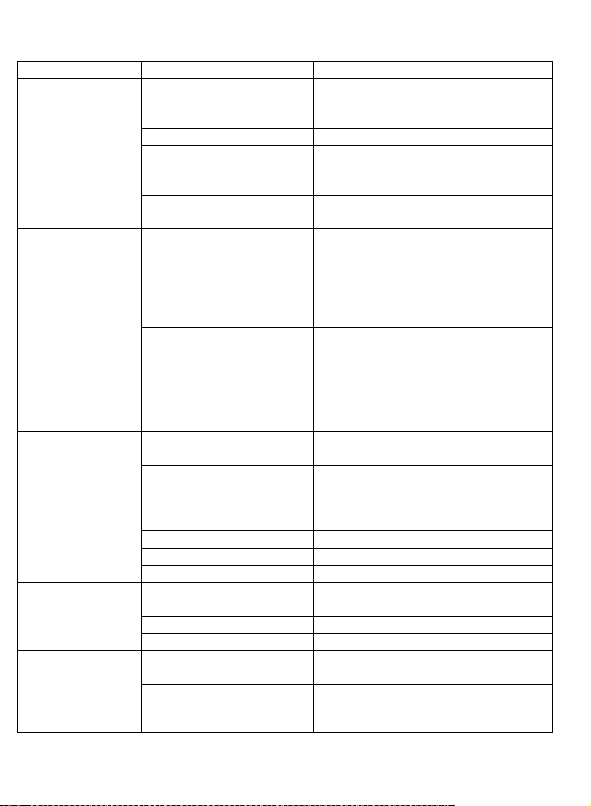
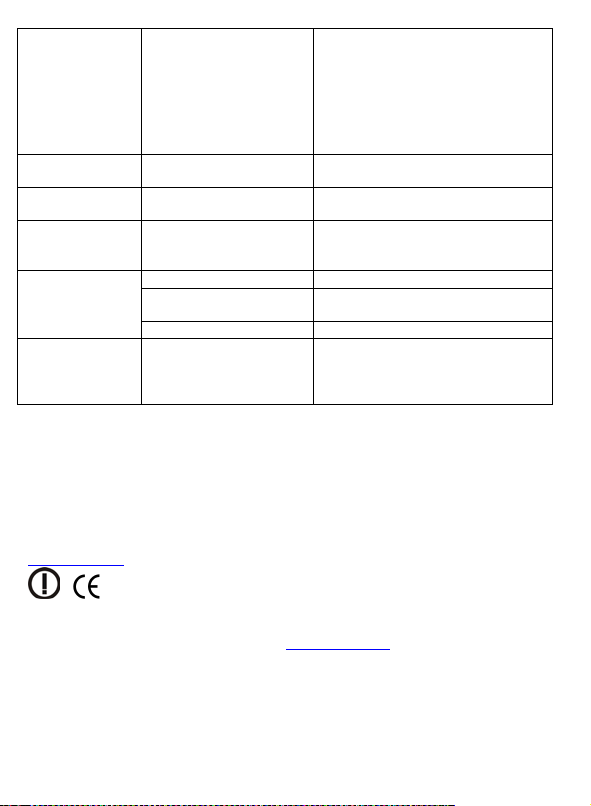
Pokud se při používání telefonu setkáte s problémem, zkontrolujte možnosti řešení
podle následující tabulky. Pokud řešení nenajdete, kontaktujte prodejce nebo servis.
Pokud s telefonem nebo příslušenstvím není něco pořádku, nepokoušejte se telefon
rozebrat.
Seznam servisních míst pro uplatnění záruky a podmínky
služby BEZSTAROSTNÝ SERVIS najdete na www.evolve.cz
Váš balíček s telefonem, který zasíláte do opravy by měl obsahovat: přístroj zabalený
proti poškození přepravou (bublinková folie) - platný záruční list, případně daňový
22
Page 23
doklad obsahující IMEI přístroje - popis vady - kontakt na vás (adresa, telefon, email).
Problém
Příčina
Řešení
Tlačítko zapnutí nebylo
dlouho.
Přidržte tlačítko zapnutí alespoň
Baterie je s labá.
Nabijte b aterii.
Baterie má špat n ý
Vyndejte a vložte baterii znovu.
očistěte její kontakty.
Selhala SIM karta.
Zkontrolujte nebo vyměňte SIM
kartu.
Výkon baterie
Vyměňte baterii.
Dlouhé hraní her,
Redukujte délku hraní nebo
Kontakt je vad n ý.
Zkontrolujte kontakty, vyměňte
kabel nebo nabíječku.
Nabíjecí napětí je příliš
Nejprve nabíjejte přibližně půl
úplně.
Chyba bate rie .
Vyměňte baterii.
Nesprávná nabíječka.
Pou žijte vhodnou nabíječku.
Selhání nabíječky.
Vyměňte nebo opravte nabíječku
Selhání SIM ka rt y.
Zkontrolujte nebo vyměňte SIM
kartu.
Chyba ve vytáčení.
Vytočte číslo znovu.
Vyčerpaný kredit.
Kontaktujte operátora.
Máte nesprávné
telefonní číslo
Zkontrolujte telefonní číslo.
Chybné nastavení.
Zkontrolujte blokování hovorů
přidrženo dostatečně
Telefon nelze
zapnout
kontakt.
postupem času slábne.
Krátká doba
pohotovostního
režimu
poslech hudby,
zbytečně zapnutý
Bluetooth, Vysílačka
nebo GPS, atd.
Selhání
malé.
nabíjení
Nelze
telefonovat
Částečné
selhání hovoru
na 3 sekundy nebo déle.
Vyjměte baterii a před vložením
poslechu, vypněte aktuálně
nepotřebné funkce telefonu.
hodiny, pak nabíječku odpojte a
znovu připojte a nabijte baterii
23
Page 24
Nelze odeslat
Služba ne ní pro vaši SIM
Kontaktujte operátora a z ískejte
Nelze použít
Vysílačku
Je zapnuta JAVA.
Vypněte JAVA.
Třikrát jste zadali
špatný PIN.
Kontaktujte operátora.
Chyba
zamknutí
Zadání špatné ho kódu
Kontakt ujte autorizovaný servis na
Slabá baterie.
Nabijte b aterii
Chyba v nastavení.
Zkontrolujte, zda není aktivní
Náhodné selhání.
Telefon znovu zapněte.
Telefon při
nevyzvání
Hlasito st je ztišena n a
Nastavte znovu hlasitost.
SMS
Chyba PIN
aktivovaná nebo není
nastaveno číslo SMS
centra.
číslo SMS centra.
automatického
(zapomenut í kódu).
mobilní telefony.
Mob ilní telefon
se sám vypíná
příchozím
hovoru
minimum.
funkce automatického vypnutí.
ABACUS Electric s.r.o. si vyhrazuje právo kdykoliv a bez předchozího upozornění
tento dokument revidovat nebo ukončit jeho platnost a nenese žádnou odpovědnost,
pokud byl přístroj používán jinak, než bylo výše doporučeno.
Tento produkt prochází neustálým vývojem a zlepšováním. Proto se může stát, že
aktuální vzhled, funkce nebo ovládání nebudou zcela odpovídat podmínkám
popsaným v návodu k použití. Případný rozdíl není vadou výrobku a nezakládá právo
na reklamaci.
Nastaven í, manuály a další informace týkající se produktů EVOLVE hledejte na
www.evolve.cz.
0678 PROHLÁŠENÍ O SHODĚ:
Společnost ABACUS Electric s.r.o. tímto prohlašuje, že model EVOLVE Predator 2.0
splňuje požadavky norem a předpisů, příslušných pro daný druh zařízení. Kompletní
text prohlášení o shodě je k dispozici na
ftp.evolve.cz/ce
Copyright © 2012 ABACUS Electric s.r.o. Vš e chna práva vyhraz e na.
Vzhled a specifikace mohou být změněny bez předchozího upozornění.
Tiskové chyby vyhraze ny.
24
Page 25

SK
Dôležité upozornenie!
• mobilný te lefón EVOLVE Preda tor 2.0 získal certifikáciu IP57, tzn.
že je za presne definovaných okolností (norma IEC 60529, teplota
15 ° C až 35 ° C, tlak 86-106 kPa, 1 meter stĺpec vody po dobu 30
minút) odolný prachu a vode. Ani táto norma však nezaručuje
úplnú vodotesnosť prístroja
• udržujte preto kryt batéri e, zámky krytu batérie, die rky pre jeho
pripevnenie, zdierku slúchadiel a microUSB port čisté a starostlivo
utesnené, aby bola zachovaná prachotesnosť a vodotesnosť. S
ohľadom na mnoho rôznych spôsobov používania, ako napríklad
dĺžku ponorenia do vody, veľkosť hydrostatického tlaku, či je
alebo nie je zapojený USB kábel alebo správne nasadený kryt
batérie, nenesieme zodpovednosť za žiadne poškodenie
kvapalinou
• nepoužívajte telefón vonku počas búrky, za prípadné poškodenie
prístroja alebo zdravia, ktoré súvisia s týmto spô sobom použitia,
nenesieme zodpovednosť
• neponárajte telefón bezdôvodne do vody a ani ho zbytočne
nevysta vu jt e ve ľmi nízkym alebo príliš vysokým teplotám
• tento telefón je zložité elektronické zariadenie, preto ho chráňte
pred nárazmi a pred pôsobením magnetického poľa
• neprepichujte reproduktor, nevkladajte do otvorov žiadne
predmety, nenatierajte telefón farbou - všetky tieto činnosti
ovplyvňujú funkčnosť a tesnosť telefónu
• ak vám telefón spadne do vody, nestláčajte tlačidlá klávesnice a
utrite ho bezodkladne suchou handričkou.
• ak je telefón po servisnom zásahu, môže byť znížená jeho
odolnosť voči prachu a vode
• popis používania mobilného telefónu a užívateľského rozhrania sa
môže líšiť od uvedeného v tejto príručke s ohľadom na verziu
firmware vášho prístroja a špecifické podmienky telefónneho
operátora
• opravy a servis je možné vykonávať iba v autorizovanom
servisnom mieste pre telefóny EVOLVE (viac na
www.evolve-europe.com), inak môžete telefón poškodiť a prísť
o záruku
25
Page 26
Dôležité obchodne právne ustanovenia
Sila signálu pre SIM1 alebo SIM2
akúkoľvek časť tohto manuálu nie je možné kopírovať, rozširovať alebo
upravovať bez predchádzajúceho písomného súhlasu výrobcu
výrobca si vyhradzuje právo na zmeny v produkte oproti stavu opísanému v
tomto manuáli be z predchádzajúceh o upozornen ia, pretože produkt
prechádza neustálym vývojom a vyle pšovaním
výrobca, distribútori ani predajcovia nezodpovedajú za akékoľvek straty dát
alebo priame alebo nepriame škody spôsobené v súvislosti s prevádzkou
telefónu, či už vzniknú akýmkoľvek spôsobom
obsah tohto manuálu je poskytovaný bez záruky. Výrobca neposkytuje žiadnu
garanciu presnosti alebo spoľahlivosti obsahu tohto manuálu. Výnimky môžu
byť dané miestnymi zákonmi
výrobca si vyhradzuje právo na úpravy alebo úplné stiahnutie tohto manuálu
bez predchádzajúceho upozornenia
Bezpečnostné inštrukcie
nepoužívaj te telef ón pri šoférov an í
v lietadle majte telefón vypnutý
nerozoberajte telefón alebo batériu, pretože by mohlo dôjsť k ich nevratnému
poškodeniu
akékoľvek opravy nechajte na autorizovaný servis
1. Vzhľad a popis
Špecifikácia
Rozmery: 126 x 60 x 22 m m
Uhlopriečka displeja: 2,2 "TFT, 320 * 240 pix, 262 000 farieb
Kapacita telefónne ho zoznamu: 1 000 záznamov
Batéria: 1 800 mAh
Ikony na displeji
Stav batérie
26
Page 27
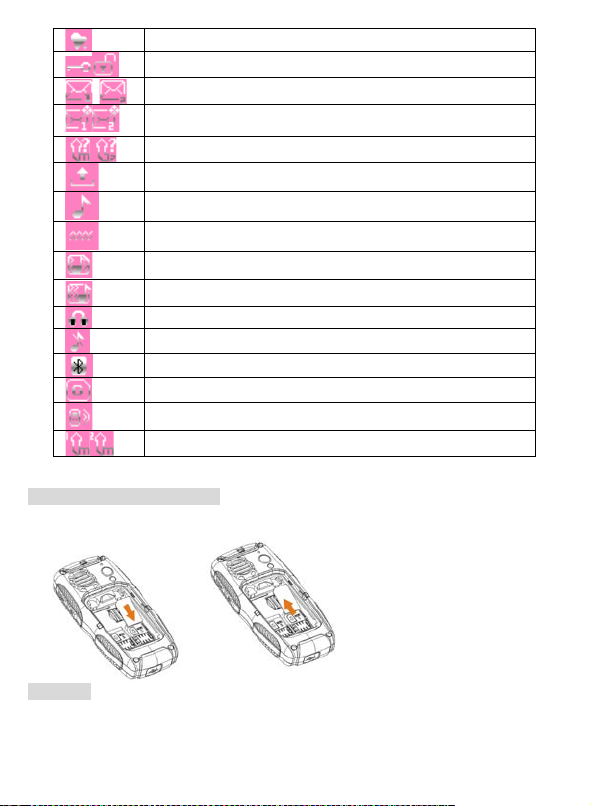
Zapnutý alarm (pri vypnut om alarme zhasne)
Klávesnica u z am knutá ale b o odomkn ut á
Neprečítané SMS na SIM1 alebo SIM2
Neprečítané MMS na SIM1 alebo SIM2
Zmeškané hovory na SIM1 alebo SIM2
Odosielanie SMS
Vyzváňací t ón
Vibrácie
Vibrácie a zvo nenie
Vyzváňanie po vibráciách
Slúchadlá
Bez zvuku
Bluetooth
Príkazový riadok GPRS
Vysielačka je v prevádzke
Presmerovať všetky hovory
Vloženie a vyňatie SIM karty
Vložte SIM kartu do slotu podľa nižšie uvedených obrázkov. SIM kartu vyberiete
opačným postupom.
Poznámka
。
Pokiaľ je SIM karta uzamknutá, zadajte po zapnutí správny PIN kód. Pokiaľ PIN
nemáte, kon ta ktujte operá tor a .
27
Page 28
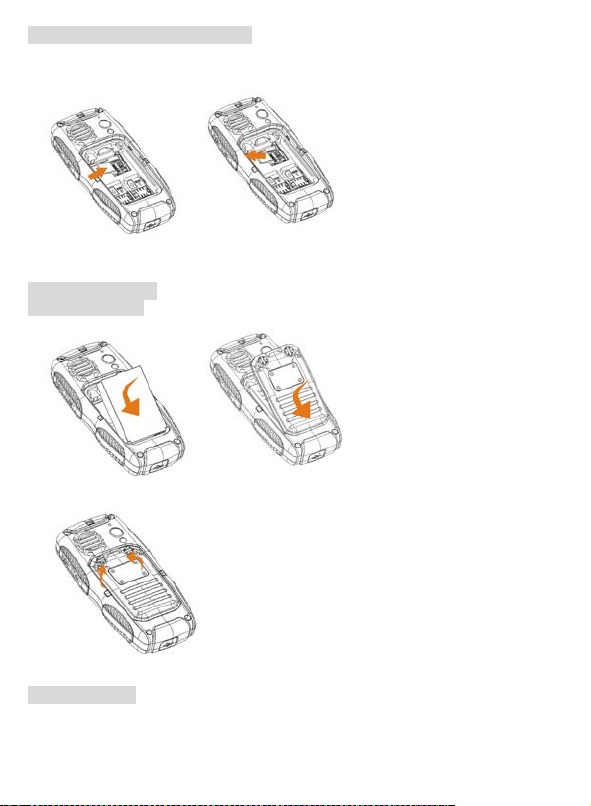
Vloženie a vyňatie microSD karty
Vložte mi c r oSD HC kartu do slotu podľa nižšie uvedených obrázkov, pričom kovový kryt
musí byť otvorený. Po vložení karty priklopte kovový kryt a pre uzamknutie ho
presuňte vľavo.
microSDHC kartu vyberte opačným postupom.
Používanie batérie
Vloženie batérie
Vložte batériu podľa nižšie uvedených obrázkov.
Vložte do správnej pozície kryt batérie a otočte zaisťovacie skrutky do horizontálnej
pozície.
Pred zapnutím telefónu sa uist ite, že batéria bola vložená správne.
Vyňatie batérie
Vypnite telefón a podľa obrázku otočte zaisťovacie skrutky do vertikálnej pozície a
odstráňte kryt batérie. Potom b atériu vyberte.
28
Page 29
Nabíjanie
Pripojte podľa obrázku dátový kábel do zdierky v spodnej časti telefónu. Druhý
koniec káblu pripojte do napájacieho zdroja alebo do USB portu počítača. Po
ukončení nabíjania dátový kábel odpojte, viď obrázok nižšie:
Udržovanie batérie:
Pred prvým použitím sa uistite, že je b atéria plne nabitá. Po ukončení nabíjania
odpojte telefón od nabíjačky. Používajte len originálny kábel a nabíjačku od výrobcu
telefónu. Nabíjačky od iných výrobcov môžu skrátiť životnosť batérie a znížiť jej
výkon, alebo dokonca ohroziť vaše zdravie a bezpečnosť. Dĺžka hovoru a
pohotovostného režimu telefónu závisí na mnoho rôznych podmienkach použitia, ako
je sila signálu, použitý profil, okolitá teplota, atď. Neodhadzujte batériu do ohňa
alebo do miest s vysokou teplotou.
2. Základné funkcie Zapnutie/vypnutie
3. Pokiaľ máte batériu nabitú, môžete telefón zapnúť (a potom vypnúť)
pridržaním tlačidla
4. Pokiaľ je pre zapnutie vyžadovaný PIN, zadajte „0000“.
na 2 až 3 sekundy.
Kalibrácia dotykového displeja
1. Pri prvom použití telefónu ťuknite dotykovým perom do stredu šípky.
Vytáčanie hovoru
A. Vloženie telefónneho čísla
1. V pohotovostnom režime zadávajte telefónne čísla priamo tlačidlami telefónu
alebo kliknite na ikonku
na spodnom okraji displeja → zadajte číslo → zvoľte SIM
29
Page 30
a vytočte tlačidlom .
Zavesenie (ukončenie hovoru) urobíte stlačením tlačidla
späť do pohotovostného režimu.
2. Telefónne číslo môžete vytočiť z telefónneho zoznamu alebo zo zoznamu hovorov.
. Telefón sa prepne
Podrobnosti nájde te v kapitole o telefónnom zozname a zozname hovorov.
B. Uskutočnenie medzinárodného hovoru
Stlačte dvakrát tlačidlo * a na displeji sa zobrazí znak “+”. Teraz zadajte
medzinárodné predčíslie a požadované telefónne číslo a stlačte tlačidlo
pre vytočenie hovoru.
Poznámka: V niektorých sietiach sa pre medzinárodné hovory sym bol
“+” nepoužíva.
C.Uskutočnenie núdzového hovoru
Zadajte jednotné európske číslo núdzového volania 112.
Prijatie hovoru
1. Príchodzí hovor prijmete stlačením tlačidla .
A: Nastavenie hlasitosti
Behom hovoru môžete nastaviť hlasitosť pomocou bočných tlačidiel.
B: Možnosti hovoru
Počas hovoru stlačíte ľavé funkčné tlačidlo → zvoľte "pridržať hovor, ukončiť
hovor, atď". Ak je aktívny Bluetooth, môžete hovor vykonávať prostredníctvom
Bluetooth slúchadla
C: Hands-Free
Behom hovoru stlačíte pravé funkčné tlačidlo → zvoľte “Hands-free” pre
prepnutie hovoru zo slúchadla do reproduktoru.
Zmeškané hovory
Stlačením tlačidla v pohotovostnom režime zobrazíte detaily o zmeškaných
hovoroch.
Odmietnutie hovoru
Pokiaľ nechcete príchodzí hovor prijať, stlačte tlačidlo .
Použitie dátového káblu
1. Pripojte jeden ko n ie c k ábla do USB porte v PC.
2. Pripojte dru hý koniec k áb la do zdierk y v telefón e ; ak je telefón zapnutý, zobrazí
sa automaticky nasled u júca správa:
Mass st or age: Ak ju zvolíte, zobrazí sa pamäť telefónu a prípadná vlož e ná microSD
karta v počítači ako výmenný disk, na ktorý môžete ukladať súbory, prehliadať
uložené súbory, mazať súbory alebo premiestňovať súbory medzi telefónom a
počítačom. Môžete napríklad nakopírovať MP3 do „Music“, MP4 a A VI súbory do zložky
„Video“, uložiť audio súbory do zložky „Audio“, obrázky do zl ožky „Images“, fotky do
„Photos“ a tak ďalej.
3. Základné funkcie
1. T elef ó nn y zo z nam
30
Page 31

1.1 Rýchle vyhľadávanie
Tel ef ó nny zoznam → zvoľte "Rýchle vyhľadávanie" alebo stlačte pravé funkčné
tlačidlo → zadajte prvý znak mena → stlačením smerového tlačidla nadol prejdite
na požadované číslo → stlačte ľavé funkčné tlačidlo → zvoľte "Volať, Odoslať správu"
atď. Voľba „Tlač“ znamená, že ak máte aktívnu Bluetooth a ste pripojení k tlačiarni,
môžete si kontaktné informácie vytlačiť.
1.2 Vyhľadanie kontaktu
Tel ef ó nny zoznam → vyhľadať kontakt → zadať meno → vyhľadať.
1.3 Pridať nový kontakt
Tel ef ó nny zoznam → zadať nový kontakt → vybrať pre uloženie SIM1 alebo SIM2
alebo pamäť telefónu.
Ak kontakt ukladáte do pamäte telefónu, môžete pripojiť aj druhé telefónne číslo
(napr. domov), názov firmy, e-mailovú adresu, atď.
1.4 Vyhľadanie firmy
Vyhľadať názov firmy→ zadať meno firmy → vyhľadať
1.5 Vyhľadanie e-mailu
Vyhľadať e-mail → zadať e-mailovú adresu → vyhľadať
1.6 Kopírovať všetko
Kopírovať všetko → vyberte z tele f ón u na SIM alebo zo SIM do telefónu → kopírovanie
→ skopírované
1.7 Zmazanie
Zmazanie → zo SIM1 alebo zo SIM2 alebo z telefónu (zadajte kód „0000“) al ebo
mazanie po j e d n om.
1.8 Skupiny volajúcich
Tel ef ó nny zoznam → Skupina volaj úcich
"Meno skupiny": možno zadať nové meno skupiny;
"Vyzváňací tón": pomocou smerových tlačidiel vľavo a vpravo si zvoľte tón
zvonenia.
"Obrázok volajúceho": pomocou smerových tlačidiel vľavo a vpravo si zvoľte
pripravené obrázky alebo môžete použiť vlastné fotky.
* nastavené číslo musí zodpovedať číslu z telefónneho zoznamu, inak bude
nastavenie neplatné.
* táto funkcia bude správne pracovať len pre čísla uložené v pamäti telefónu.
1.9 Extra čísla
Vlastné číslo: Pre SIM1/SIM2 je možné zadať vlastné číslo. Ak nastavíte vlastné
telefónne číslo a meno, bude sa meno zobrazovať na displeji telefónu v
pohotovostnom stave. Ak zadáte len číslo, nebude sa ukazovať meno ale len
toto číslo.
SIM1 SOS číslo a SIM2 SOS číslo zodpovedá nastaveniu operátora. Európsky
operátori používajú vo veľkej väčšine ako núdzové číslo 112.
2.0 Import a export
1. Export: Stlačte OK → vyberte Pamäť → zvoľte miesto pre uloženie
exportovaných čísel (Telefón alebo Pamäťovú kartu). Vytvorí sa záložný sú b or *.p hb .
31
Page 32

2. Import : import čísel z Telefónu alebo z Pamäťovej karty → Otvoriť → zvoľte
záložný súbor *.phb → Odoslať → Kontakt → vyberte na SIM1, SIM2 alebo do
Telefónu.
Pozn: 1. Ak meníte kontakty v záložnom súboru v počítači, nemeňte názov súboru
inak nebude import späť do telefónu možný.
2. Pre zmenu dát v súbore odporúčame použiť program "Poznámkový blok" vo
Windows, nemeňte formát súboru prosím.
2.1 Nastavenie telefónneho zoznamu
V tejto sekcii môžete skontrolovať stav pamäti, preferované úložisko, atď.
2.2 Obrázok vol ajúceho
Pre vloženie obrázku volajúceho → vstúpte do menu/pamäťová karta → Obrázky →
vyberte obrázok → priradiť k novému kontaktu, ku zvolenému kontaktu alebo ku
skupine kontaktov.
Poznámka: Veľkosť obrázka by mala byť medzi 10 kB - 20 kB.
2.3 Vyzváňacie tóny
Nastavenie tónu zvonenia zvoliť zvonenie → pridať k novému kontaktu, k
vybranému kontaktu alebo k skupine ako tón zvonenia prichádzajúcich hovorov.
Prípadne pomocou Vyzváňacie tóny → prázdne → Nahradiť nový hudbou → z pamäte
mobilu alebo pamäťovej karty → zvoliť hudbu zo zložky Music document.
2. Centrum hovorov
2.1 História hovorov
2.1.1 Históri a hovorov SIM1 Zmeškané hovory SI M1
Zmeškané hovory SIM1 → vyberte zmeškané čísla → prezrite si detailné
informácie → zmeškané číslo môžete zmazať, volať späť, atď. Hovor späť je
možné uskutočniť zo SIM1 alebo SIM2, prípadne je možné číslo zadať
tlačidlami číselnej klávesnice telefónu.
Odchádzajúce hovory SIM1
Postup je rovnaký ako v prípade zmeškaných hovorov.
Prijat é hovory SIM1
Postup je rovnaký ako v prípade zmeškaných hovorov.
Zmazanie záznamu o hovoroch SIM1
Je možné zmazať individuálny záznam alebo všetky záznamy.
Časovač hovorov SIM1
Môžete si skontrolovať dĺžku posledného hovoru, dĺžku odchádzajúcich hovorov i
prichádzajúcich hovorov. Všetky časovače je možné vynulovať.
Náklady volania SIM1
* Táto funkcia vyžaduje podporu operátora/telefónnej siete.
Počítadlo SMS SIM1
Môžete si skontrolovať, koľko správ ste prijali a odoslali.
Počítadlo GPRS SIM1
Môžete si skontrolovať tok GPRS dát, odoslaných aj prijatých.
32
Page 33

Pomocou vynulovania počítadla zmažete všetky GPRS záznamy.
2.1.2 Históri a hovorov SIM2
Platí to isté ako pre SIM1.
2.2 Nastavenie hovorov A: Nastavenie hovorov pre SIM1 ID volajúceho
Zvoľte niektorú z hodnôt "podľa nastavenia siete, skryť ID, odoslať ID" podľa
parametrov svojej siete. Ak si zvolíte "skryť ID", bude môcť SIM1 iba prijímať hovory.
Odchádzajúce hovory nebudú možné.
Pridržan ie hovoru
Ak máte počas telefonovania druhý prichádzajúci hovor, budete počuť v slúchadle
upozorňovací tón. Aktivácia tejto vlastnosti vám umožní voľbu, či druhý
prichádzajúci hovor prijať alebo nie. Po deaktivácii tejto funkcie nie ste o druhom
prichádzajúcom hovore vôbec informovaní a volajúci počuje obsadzovací tón (ak je
aktívne presmerovanie hovorov, druhý volajúci je autom. presmerovaný na nastavené
číslo).
Presmerovanie hovorov
1. Presmerovanie všetkých hlasových hovorov
Stlačením tlačidla "OK" aktivujete alebo deaktivujete túto funkciu. "Získať štatút"
poskytne informáciu o aktuálnom nastavení presmerovania hovorov.
2. Presmerovať v prípade nedosiahnuteľnosti
Ak je táto funkcia aktívna, sú presmerované hovory vtedy, ak ste mimo dosahu siete.
Ostatné je identické s presmerovaním všetkých hovorov.
3. Presmerovanie v prípade neprijatia hovoru
Stlačením OK funkciu aktivujete → Presmerovať na nové číslo zadajte číslo na
presmerovanie → potvrďte nastavenia. Teraz budú prichádzajúce hovory
presmerované na vami zadané číslo vtedy, keď prichádzajúci hovor neprijmete.
4. Presmerovať ak je obsadené
Ak je táto funkcia aktívna, sú presmerované prichádzajúce hovory vtedy, ak už z
telefónu voláte. Ostatné je identické s presmerovaním všetkých hovorov.
5. Presmerovať všetky dátové hovory
Ak je táto funkcia aktívna, sú presmerované všetky dátové hovory (táto funkcia
vyžaduje podporu operátora - telefónne siete).
6. Zrušiť všetky presmerovania
Stlačením OK vstúpite do režimu nastavenia → D
SIM1 budú zrušené.
Blokovan ie hovorov
Blokovanie hovorov je služba siete, ktorá umožňuje obmedziť hovory. Táto funkcia
vyžaduje blokovacie heslo od prevádzkovateľa telefónnej siete. Možno blokovať
odchádzajúce hovory, prichádzajúce hovory, všetky hovory, zrušiť všetky blokovania
alebo zmeniť heslo pre blokovanie.
Prepínanie liniek
Pomocou tejto funkcie je možné nastaviť prepínanie pre SIM1. Stlačte tlačidlo pre
33
Page 34

voľbu linky 1 alebo linky 2. (Táto funkcia vyžaduje podporu operátora - telefónnej
siete; je odporúčane využiť linku 1).
B. Nastavenie hovorov pre SIM2
Platí to isté čo pre SIM1. Ak je SIM2 aktívna, môžete si opäť zvoliť linku 1.
C. Rozšírené nastavenia
1. Blokované čísla
Stlačením OK vstúpite do režimu nastavenia → bl oko
zoznamu: Zap/Vyp → zozn am bl oko va n ých č oznamu (maximálne
môžete pridať 20 kontaktov) → OK pre uloženie a ukončenie. Ak vám budú volať
čísla z tohto zoznamu, budú automaticky blokované.
2. Automatické opätovné vytáčanie
Telefón môže automaticky opätovne vytáčať čísla, ak nie je hovor prijatý alebo v
prípade blokovania ho vorov, ak je tát o funkcia aktívn a.
3. Rýchle vytáčanie
Otvorte stav rýchleho vytáčania → v
vytáčania → u
režimu. Pred prvým použitím rýchleho vytáčania vyčkajte 3 sekundy.
4. Zobrazenie dĺžky hovoru
Ak je táto funkcia aktívna, bude na displeji telefónu zobrazovaná dĺžka aktuálneho
hovoru. Pri deak tivácii funkcie sa zobrazen ie vypne.
5. Pripomínač volania
Nastaven ím tejto funkcie na vypnuté vám nebude hovor pripomínať. Ak nastavíte
"raz" bude vám hovor pripomenutý raz. Pri nastavení na "pravidelne" vás bude telefón
upozorňovať na hovor v nastavenom časovom intervale.
6. Automatické ukončenie hovoru
Funkcia môže byť vypnutá alebo zapnutá. Ak ju aktivujete a nastavíte čas v rozmedzí
1-9999 sekúnd, bude prebiehajúci hovor vždy ukončený po nastavenom čase. Ak
napríklad nastavíte 5 minút, telefón automaticky zavesí po 5 minútach hovoru.
3.Nastavenie
3.1 Užívateľské profily
Pomocou tohto menu môžete nastaviť podľa svojich potrieb rôzne vyzváňacie tóny
pre prichádzajúce hovory. Zvoľte si profily a stlačením ľavého funkčného tlačidla
menu otvorte. K dispozícii sú profily obyčajný, rokovaní, vonku, vnútri, slúchadlá a
Bluetooth. Továrne prednastavený profil je všeobecný.
Aktivácia: smerovými tlačidlami hore/dole vyberte požadovaný profil a pre aktiváciu
stlačte tlačidlo OK.
Úprava: stlačením ľavého funkčného tlačidla otvoríte možnosti a vyberte položku
"upraviť".
Poznámka: Po voľbe príslušného profilu alebo hlasitosti zvonenia sú tieto údaje
zobrazené na základnej obrazovke pohotovostného režimu rôznymi ikonami; Ak v
pohotovostnom režime pridržíte stlačené tlačidlo "#", môžete okamžite prepnúť
medzi všeobecným profilom a profilom rokovania.
34
Page 35

3.2 Nastavenie režimu Dual SIM
Aktivácia Dual SIM: SIM1 i SIM2 sú ak tívne.
Iba SIM1: je aktívna len SIM1, SIM2 nie je používaná a niektoré funkcie SIM2 budú
skryté.
Iba SIM2: je aktívna len SIM2, SIM1 nie je používaná a niektoré funkcie SIM1 budú
skryté.
Režim lietadlo: ak sa nachádzate na palube lietadla, zvoľte režim "Lietadlo". Volanie
a správy nebudú v tomto režime použiteľné.
3.3 Kalibrácia dotykového displeja
Podľa inštrukcií na displeji ťuknete dotykovým perom do stredu displeja a vykonajte
následnú kalibráciu, aby bolo ovládaním dotykovým displejom presnejšie.
3.4 Nastavenie telefónu
Čas a dátum: môžete nastaviť svoje domáce mesto, čas a dátum, formát zobrazenia
času a dátumu a oddeľovač.
Nastavenie zapnutie/vypnutie: Telefón sa automaticky zapne alebo vypne podľa
tohto nastavenia.
Jazyk: voľba jazyka menu.
Preferované spôsoby vk ladania: voľba metódy vkladanie znakov.
Nastavenia displeja: môžete nastaviť pozadie, šetrič displeja, zapnutie/vypnutie
displeja, zobrazenie dátumu a času, zobrazenie vlastného čísla, typ hodín, uvítací
text, preddefinované tlačidlo a automatickú aktualizáciu dátumu a času.
Nastavenie podsvietenia
1. Nastavenie podsvietenia displeja umožňuje nastaviť jas a dĺžku svietenia LCD.
2. Automatické nastavenie podsvietenia zap/vyp umožňuje nastaviť parametre
podsvietenia LCD automaticky podľa svetla okolitého prostredia.
Nastavenie siete
Nastavenie siete pre SIM1
Voľba siete: tu si môžete vybrať, či má SIM1 zvoliť sieť operátora ručne alebo
automaticky (odporúčané nastavenie je automaticky). Ak vyberiete automaticky,
telefón bude postupovať pri voľbe siete podľa priorít operátora. Ak máte aktívne
ručné nastavenie, musíte z ponuky sietí vybrať tú, ktorá zodpovedá vášmu
operátorovi podľa SIM karty.
Predvoľb y: nastavenie uprednostňovaného operátora. Tu sa vám zobrazí zoznam
všetkých operátorov.
Nastavenie siete pre SIM2
Postup nastaven ia siete je rovnaký ako pre SIM1.
Bezpečnostné nastavenia
A. Bezpečnostné nastavenia SIM1
Zámok SIM1: zadajte PIN pre SIM1 a nastavte, či má byť SIM1 uzamknutá ale bo
odomknutá. Štandardne je zámok SIM karty neaktívny. Ak SIM kartu uzamknete,
35
Page 36

budete musieť pri každom zapnutí telefónu zadávať PIN.
PIN vám poskytne prevádzkovateľ siete. Pokiaľ ho zadáte trikrát za sebou chybne,
dôjde k uzamknutiu SIM karty a pre jej opätovné sprevádzkovanie bude treba heslo
PUK, ktoré tiež získate od operátora spolu so SIM kartou.
Ak číslo PUK nemáte, kontaktujte prevádzkovateľa siete.
Pevné vytáčanie: pomocou tejto funkcie môžete vytočiť núdzové číslo. Nastavte, či
má byť vyžadovaný PIN.
Zmena hesla: zmena PIN 1 a PIN 2 → zadajte pôvodné heslo SIM karty → zadajte
nové heslo SIM karty → zadajte heslo znovu pre potvrdenie.
B. Bezpečnostné nastavenia SIM2
Postup je rovnaký ako pre SIM1.
C. Zámok telefónu
Ak zámok telefónu aktivujete, bude potrebné pri zapnutí telefónu zadať heslo.
Štandardné he slo je 0000.
D. Automatický zám ok klávesnice
Môžete nastaviť automatické zablokovanie klávesnice v časovom intervale 5 s, 30 s, 1
min, 5 min. Po dosiahnutí nastaveného času sa tlačidlá telefónu automaticky zamknú
a pre jej odomknutie je potrebné stlačiť ľavé funkčné tlačidlo a „*“.
E. Zmena hesla
Zmena hesla zámku telefónu → zadajte pôvodné hesl o → zadajte nové heslo →
zadajte heslo znovu na potvrdenie
Obnovenie továrenských nastavení
Táto funkcia vyžaduje zadanie hesla (štandardn é heslo je „0000“ ). Po zadaní hesla
stlačte OK, čím zrušíte užívateľské nastavenia a vrátite telefón do pôvodného
továrenského nastavenia.
4. Hry & JAVA
4. Zábava
4.1 Hry
Mobilný telefón má zabudované tri hry: Mahjong, Magic Sushi a VSMJ. V menu hier sú
možnosti nová hra, úroveň obtiažnosti, najlepšie skóre a nápoveda.
Nastavenia hier: možno nastaviť BGM, zvukový efekt, vibrácie a hlasitosť.
4.2 JAVA
Telefón podporuje platformu JAVA. Stiahnite si požadované JAVA programy z
internetu (je vyžadovaný formát .JAR), uložte ich na microSD/mic roSDHC kartu a z
menu telefónu (prehliadač súborov) spustite inštaláciu. Po dokončení inštalácie sa
program objaví v ponuke JAVA programov.
4.2.1 Nastavenie JAVY
Môžete nastaviť JAVA audio, JAVA vibrácie, zvoliť SIM, JAVA SIM 1/2 profil alebo
veľkosť pamäte. Nastavenie vykonávate smerovými tlačidlami hore/dole a
vľavo/vpravo.
4.2.2 Štandardná úroveň zabezpečenia JAVY
Smerovými tlačidlami vľavo/vpravo môžete nastaviť parametre ako nedôveryhodné
36
Page 37

domény, nastavenie prístupu do sie te, aut omatické pripojenie, správy, multimé diá ,
čítanie užívateľských dát, zápis užívateľských dát a výzva pre miestne pripojenie.
5. Správy
5.1 SMS
Písanie správ: zvoľte písanie správ a stlačte OK → napíšte správu → vyberte SIM1
alebo 2 pre odoslanie.
Správu môžete "Iba odoslať", "Uložiť a odoslať", "Uložiť", "Odoslať viacerým
príjemcom" a "Odoslať na skupinu". Pri voľbe "odoslať viacerým príjemcom" môžete
SMS poslať až 10 kontaktom. "Odoslať na skupinu znamená", že s práva odíde na
všetky kontakty vo zvolenej skupine.
Použitie šablón: smerovými tlačidlami hore/dole zvoľte požadovanú šablónu.
Vloženie objektu: do správy môžete vložiť obrázok, môj obrázok, preddefinovanú
animáciu, moju animáciu, melódiu, moju melódiu alebo preddefino vaný z vu k.
Formát textu: veľkosť textu (veľkosť fontu), štýl textu
(tučne/kurzíva/podčiarknuté/prečiarknuté), zarovnanie (automatické/vľavo/na
stred/vpravo), nový odsek (automatický/vľavo/na stred/vpravo).
Vloženie čísla: stredovým tlačidlom vyberte číslo kontaktu, na ktorý chcete správu
odoslať.
Vloženie mena: stredovým tlačidlom zvoľte meno kontaktu, na ktorý chcete správu
odoslať.
Vloženie záložky: stredovým tlačidlom vložte URL adresu zo zoznamu záložiek
služby WAP (pozri kapitolu 8).
Metóda vkladania: tu si môžete zvoliť metódu zadávania textu.
Poznámka: niektoré SMS centra alebo oblasti nepodporujú správy, ktoré majú viac
ako 70 znakov alebo anglický text, ktorý má viac ako 160 znakov. Iba mobilné
telefóny kompatibilné s EMS (Enhanced SMS) dokážu v SMS správach prijímať a
odosielať statické obrázky, animované ikony a hudbu.
Doručené: vstúpte do schránky a pomocou smerových tlačidiel hore/dole
skont rol ujte prijaté správy na SIM1 a 2. Ak sa v schrán ke nejaké správy nachádzajú,
môžete na ne odpovedať, zmazať ich, preposlať, kopírovať do telefónu, presunúť do
telefónu, zmazať všetko, kopírovať všetko, presunúť všetko, použiť telefónne číslo
zo správy, použiť URL alebo funkciu USSD.
Odchádzajúce: zvoľte si správy zo SIM1 alebo 2 a stlačením tlačidla možnosti môžete
správy editovať, zmazať, kopírovať do telefónu, presunúť do telefónu, zmazať
všetko, kopírovať všetko, presunúť všetko, použiť telefónne číslo zo správy, použiť
URL alebo funkciu USSD.
Šablóny: v telefóne je prednastavených 10 SMS pre každodenné použitie. Stlačením
tlačidiel Možnosti alebo OK ich môžete editovať, odstrániť a napísať správu.
Nastavenie SMS: pred používaním SMS môžete ešte doplniť nasledujúce nastavenia
pre SIM1 alebo 2: nastavenie profilu, všeobecné nastavenia, stav pamäte a
preferované úložisko.
37
Page 38

5.1 MMS
MMS je skratka Multi-media Message Service, čo znamená, že oproti SMS navyše
podporujú multimediálne funkcie. Môžete nimi posielať rôzny obsah, ako napríklad
text, obrázky, zvuky atď. MMS musia byť podporované prevádzkovateľom siete.
Skontrolujte, či vaša SIM karta MMS podporuje alebo kontaktujte s dotazom
operátora alebo www.evolve.cz.
Písanie správ
Stlačením tlačidla OK zobrazíte menu písanie správ a uvidíte nasledujúce možnosti:
Príjemca, kópie, skrytá k ópia, predmet, editácia obsahu.
Ak chcete zadať telefónne číslo alebo e-mail príjemcu, stlačte niektorú z vyššie
uvedených volieb a vyberte "Pridať číslo" alebo "Pridať e-mail". Telefónne číslo alebo
e-mail príjemcu môžete priamo zadať pomocou klávesnice alebo ich vyhľadať v
telefónnom zozname. Po zadaní uvedeného stlačte tlačidlo OK pre návrat do
zoznamu príjemcov. Ak chcete správu poslať ďalším osobám, stlačte Možnosti a
pokračujte v pridávaní čísel alebo e-mailov alebo editujte čísla a e-maily, ktoré ste
už zadali. Môžete ich aj úplne zmazať.
Predmet MMS správy môže byť prázdny. Ak chcete upraviť obsah správy, vyberte
položku "Editovať obsah" a stlačte "Editovať". Po ukončení úprav stlačte Možnosti pre
pripojenie obrázka, zvuku alebo videa a vyberte "Hotovo" pre ukončenie editácie a
návrat k predchádzajúcemu menu. Ak nie je pole s číslom príjemcu prázdne, vyberte
"Hotovo" a ďalej buď "Iba odoslať", "Odoslať a uložiť", "Uložiť ako koncept", "Uložiť
ako šablónu", "Možnosti odoslania" alebo "Ukončiť".
Prichádzajúce
Prijaté MMS sa budú zobrazovať v schránke prichádzajúcich správ, kde ich môžete
skontrolovať, prezrieť, prečítať alebo na ne odpovedať. Ak ste žiadne MMS nedostali
alebo nemáte službu MMS aktívnu, bude sa pri pokuse zobraziť MMS ukazovať len
nápis "Prázdne". Ak je v sc hr á n ke n ová MMS , telef ón oz ná m i " Nov á MMS (S IM1 a le bo 2 )
Pre jej prečítanie oznámenie potvrďte. Ak vám bola MMS odoslaná e-mailom, musíte
sa prihlásiť do svojho mailu, kde si ju môžete prečítať.
Odchádzajúce
Po odoslaní sa MMS uloží do schránky odoslanej pošty, kde si ju môžete prečítať,
preposlať, atď.
Rozpísané
Rozpísané MMS môžu byť uložené do schránky rozpísané pošty, kde ich môžete
prezerať, odoslať, atď.
Šablóny
K dispozícii sú dva typy šablón: Užívateľsky vytvorené a štandardné. Ako užívateľskú
šablónu je možné použiť akúkoľvek správu v schránkach Prichádzajúce, Odoslané,
rozpísané. "Štandardné" sú šablóny zabudované vo firmvéru telefónu. Tieto šablóny
zobrazíte stlačením tlačidla OK.
Zvoľte si požadovanú šablónu a stlačte Možnosti. Na výber budete mať medzi
"Zobraziť", "Napísať správu" a "Možnosti".
Nastavenie MMS
K dispozícii sú tieto nastavenia: "Vytvoriť", "Odoslať", "Stiahnuť", "Filter", atď "Profil
38
Page 39

serveru" sa používa pre voľbu MMS siete pre SIM1 alebo SIM2.
Stav pamäte (vnútorné úložisk o): s lú ži ku k ontr ole miesta ob sa d ené ho M MS sp r á v a mi :
"Použité miesto", "Voľné miesto", atd.
5.3 Server hlasovej pošty
Hlasová pošta je služba poskytovaná operátorom. Svoju schránku otvoríte dlhým
stlačením tlačidla 1. Predtým je však treba nastaviť číslo hlasovej pošty a meno.
6. Multimédia
6.1 Fotoaparát
Menu → Multimédiá → Fotoaparát: zobrazí sa vám displej foto aparátu. Dotykom na
displej alebo pomocou tlačidiel môžete použiť nasledovné funkcie:
Fotky: zobrazenie f otografií
Nastavenia fotoaparátu: používa sa pre zapnutie/vypnutie LED prisvietenie,
nastavenie zvuku uzávierky, expozičných hodnôt, kontrastu, stabilizátora,
samospúš te a trvalého snímania.
Nastavenie obrázku: slúži pre nastavenie rozlíše nia fotk y
(320x240/640x 480/800x600/1600x1200) a kval it y.
Vyváženie bielej: nastavenie vyváženia bielej.
Režim displeja: Zvoľte automatický alebo nočné fotografovanie
Nastavenia efektov: k dispozícii máte širokú po nuku efektov, ako napríklad
Normálna, Stupne sivej, Sépia, atď
Nastavenie rámika: funkcia slúži na vytvorenie rámika okolo fotky. Možné
použiť len pre fotky s rozlíšením 240x320.
Úložisko: fotky môžete ukladať do pamäte telefónu alebo na pamäťovú
kartu.
Obnoviť predvolené: obnoví predvolené továrenské nastavenie parametrov
fotoaparátu.
6.2 Prehliadač obrázkov
Pre otvorenie prehliadača stlačte tlačidlo OK. Zvoľte si fotku a potom v menu
"Možnosti” zvoľte zobraziť, vytlačiť, premenovať, zmazať, atď. Všetky fotografie sa
ukladajú do zložky “Obrázky”.
6.3 Videokamera
Stlačte OK → Videokamera. Potom stlačte OK alebo sa dotknite ikonky
zahájenie nahrávanie vide a. Stlačením "Možnosti" môžete nastaviť parametre
pre
videokamery, parametre videa, efekty, úložisko a obnoviť továrenské nastavenia.
6.4 Videoprehrávač
Zvoľte si Videoprehrávač a voľbu potvrďte stlačením OK. Stlačením položky
"Možnosti" zvolíte "Úložisko": Telefón alebo pamäťová karta. Telefón automaticky
ukladá v i de o súb or y d o zložky "Video". Vyber te pož a dov a n é v ideo a v m en u " Možnosti"
vyberte Prehrať, Odoslať, Premenovať, Odstrániť, atď
Poznámka: Podporované sú súbory formátov 3GP/MP4, ktoré však musia mať správne
39
Page 40

rozlíšenie, kódovanie a snímkovú frekvenciu; dekódovacia frekvencia by nemala byť
menšia ako 512 kbps; Snímková frekvencia je odporúčaná na úrovni približne 10
snímok za sekundu.
6.5 Audioprehrávač
V menu si zvoľte audioprehrávač a stlačte OK.
Pre zobrazenie zoznamu MP3 skladieb stlačte "Zoznam". Vyberte hudobný súbor a
stlačte "Možnosti" a vyberte Prehrať, Zobraziť podrobnosti, Použiť ako vyzváňací
tón, Zmazať, atď Môžete použiť nasledujúce nastavenia:
Zoznam obľúbených: zvukové súbory z pamäte telefónu alebo pamäťovej
karty.
Automatické generovanie zoznamu: ak je funkcia aktívna, sú do zoznamu pre
prehrávanie pridané všetky zvukové súbory v zložke Hudba; Keď je vypnutá, je
nutné pridávať skladby do zoznamu ručne.
Opakovanie: opakované prehrávanie súborov.
Náhodné prehrávanie: náhodne prehráva MP3 súbory.
Prehrávanie n a pozadí: ukončí MP3 prehrávač, ale skladby ďalej hrajú na
pozadí.
Bluetooth stereo výstup: umožňuje prehrávanie MP3 prostredníctvom
Bluetooth.
Bluet ooth stereo slúchadlá: po prepnutí na Bluetooth stereo výstup a
pripojenie Bluetooth stereo slúchadiel budú MP3 prehrávané priamo do
bezdrôtových slúchadiel (vyžaduje externé Bluetooth slúchadlá s podporou
stereo prehrávania).
Zobrazenie textov: po aktivácii tejto funkcie sa pri prehrávan í hudobný ch
súborov zob r a zu jú i c h texty, ak s ú uložené v o formáte. L r c v zl ožk e " H ud b a " kde
sú uložené aj MP3 skladby.
6.6 Záznamník
Zobrazte displej záznamníka a stlačte "Možnosti" - Stlačte "Nahrávanie" → Sto
Uložiť. Nahrávka bude automaticky pomenovaná podľa dátumu a času nahrávania.
Stlačením voľby Možnosti môžete zvoliť nahrávanie, prehrávanie, pripojenie,
premenovanie , zmazanie, atd.
6.7 FM rádio
Pred použitím FM rádia najprv pr ipojte k telefónu slúchadlá, ktorá slúži ako anténa.
Stlačením tlačidla OK spustíte nahrávanie vysielaného programu.
Zvoľte "Možnosti" a môžete urobiť nasledovné nastavenia:
Zoznam sta n íc: môžete uložiť až 9 rozhlasových staníc; zadajte názov stanice
a frekvenciu a vyberte Uložiť. Pre spustenie zvoľte uloženú stanicu a stlačte
"Možnosti", kde môžete zvoliť "Prehrať", "Zmazať" alebo "Editovať".
Ručné ladenie: môžete ručne zadať frekvenciu stanice, ktorú chcete počúvať,
a to v rozs ah u 87,5 až 108,0 MHz; hodnoty vkladajte tlačidlami na telefóne,
vrátane desatinnej čiarky. Tú vložíte stlačením tlačidla #.
40
Page 41
Automatické ladenie: telefón automaticky vyhľadá a uloží do zoznamu všetky
aktuálne dostupné FM stanice.
Nastavenia: v tejto časti môžete zapnúť/vypnúť hranie rádia na pozadí al ebo
cez reproduktor, formát nahrávania vysielania, kvalitu z vuku a úložisko pre
nahrávanie.
Nahrávanie: Začne nahrávanie aktuálnu FM stanice.
Pripojenie: Zvoľte súbor a pokračujte v nahrávaní do neho.
Zoznam súborov: Zoznam všetkých nahratých súborov.
7. Vysielačka
7.1 Rozhranie
V menu zvoľte funkciu Vysielačka a stlačte OK, alebo sa dotknite príslušné ikonky pre
aktiváciu tejto funkcie. Zobrazí sa vám displej podobný nasledujúcemu: Nastavenie
vysielačky: Dotknite sa ikony na displeji alebo stlačte OK pre vstup do menu
nastavenia vysielačky.
Prevád z ka na pozadí: po aktivácii tejto funkcie môžete vysielať stlačením tlačidla
vysielačky na ľavom boku alebo prijímať vysielanie na rovnakej frekvencii, aj keď nie
ste v menu vysielačky. V tom prípade sa vám na displeji pohotovostného režimu
zobrazuje ikonka vysielačky. Ak funkciu vypnete, nie je vysielanie a príjem možný
bez toho, že by ste vstúpili do menu vysielačky.
Maximálny čas vysielania: maximálnu dĺžku vysielania môžete nastaviť na 30 s, 60 s
alebo 120 s. Po uplynutí nastavenej periódy sa vysielanie automaticky preruší. Počas
vysielania je ikona červená, pri príjme je zelená.
Ladenie frekvencie: frekvenciu môžete nastaviť pomocou tlačidiel
alebo
, prípadne využite funkciu skenovania frekven cií.
Prah šumu: dotknite sa ikony na displeji alebo použite ľavé/pravé smerové tlačidlo
pre nastavenie prahovej úrovne šumu; v ľavej dolnej časti displeja vysielačky sú
pomocou diagramov zobrazené rôzne úrovne. Stlačením smerového tlačidla nadol
pokračujte v monitorovania signálov. Ak je úroveň nízka, nemôže byť slabý signál
prijímaný. Ak je úroveň signálu vysoká, môžu byť kvalitné signály prijímané. Pri
príjme na krátke vzdialenosti nastavte vysokú úroveň, aby ste odstránili rušenie
slabšími signály.
Nastavenie hlasitosti: dotknite sa ikony alebo stlačte pravé smerové tlačidlo pre
nastavenie hlasitost
7.2 Použitie
Krok 1: podľa potreby nastavte hlasitosť, maximálny vysielací čas, Úroveň šumu, atď.
Pre priamu voľbu frekvencie môžete stlačiť smerové tlačidlá vľavo/vpravo a vybrať
platnú frekvenciu. Nastavené je 8 frekvencií.
Krok 2
Vysielanie: Zvoľte
ikonky
→ prepnite na "Vysielanie na pozadí" a stlačte OK. Stlačte tlačidlo na
, nastavte rovnakú frekvenciu ako pre príjem, dotkn ite sa
41
Page 42

ľavom boku telefónu alebo smerového tlačidla "hore". Indikátor vysielačky začervená.
Začnite hovoriť do mikrofónu v spodnej časti mobilu. Vzdialenosť medzi mikrofónom
a ústami by mala byť v rozsahu 2,5 až 5 cm. Teraz uvoľnite bočné tlačidlo a vstúpte
tak do režimu príjmu.
Príjem: Zachovajte rovnakú frekvenciu. Ukazovateľ na displeji zozelenie, ak prijíma
signál. Ak je signál dostatočne silný, nie je potrebné stlačiť smerové tlačidlo "dole" a
priamo počujete zvuk. Ak je signál slabý, príjem zlepšíte stlačením uvedeného
smerového tlačidla.
Pri chode akejkoľvek JAVA aplikácie je vysielačka vypnutá!
8. Sl u žby
8.1 SIM ToolKit
Táto fu nkcia vyžaduje podporu SIM karty (o perátora). Rôzni operát ori v rámci tejto
funkcie ponúkajú rôzne služby.
8.2 WAP
Pomocou funkcie WAP sa telefón môže pripojiť bezdrôtovo k internetu. Stlačte "WAP",
zvoľte "Domovská stránka" a stlačte OK pre otvorenie. Pomocou smerových tlačidiel
hore/dole si zvoľte odkaz a stlačte ľavé funkčné tlačidlo pre jeho otvorenie. Potom
čo sa stránka otvorí, stlačte ľavé funkčné tlačidlo pre nastavenie domovskej stránky,
záložky, histó ria, offline st ránky, zadanie adresy, schránky.
8.3 Dátový účet
Informácie o dátových účtoch sú prednastavené.
8.4 Správa pripojenia Modifikácia nastaveni a pripojen ia k internetu.
9. Organizér
9.1 Správa súb orov
Telefón je vybavený vnútornou pamäťou a podporuje pamäťovú kartu v štandarde
microSD/microSDHC. Vyberte si pamäť telefónu alebo pamäťovú kartu, ak je v slote
vložená, stlačte "Možnosti" a budete mať na výber nasledujúce nastavenia:
Otvoriť: otvorí pamäť telefónu alebo pamäťovú kartu podľa vašej voľby.
Nová zložka: vytvorí no vú zložku vo vybranej pamäti.
Formát: naformátuje zvolenú pamäť.
Odstrániť: odstráni obs ah p amäte.
Premenovať: zmení názov pam äte.
Detaily: zobrazenie mena pamäti, celkovej veľkosti a voľného miesta. Stlačením
"Otvoriť" zobrazíte zoznam zložiek v pamäti.
Vyberte si zložku a stlačte "Možnosti". Zobrazí sa ponuka "Otvoriť", "Nová zložka",
"Premenovať", "Zmaz ať", atď. Vyberte v zložke požadovaný súbor, u ktorého môžete
zvoliť zobraziť/vytlačiť (v prípade zložky Obrázky), alebo prehrať ak je súbor v
zložke Hudba alebo Audio. Akýkoľvek súbor môže byť odoslaný do iných zariadení
prostredníctvom MMS alebo Bluet ooth.
Poznámka: obrázky a zvukové súbory musia mať zodpovedajúci formát, ktorý
podporuje aj prijímajúce zariadenie. Inak odoslanie neprebehne.
42
Page 43

9.2 Extra
9.2.1 Kalkulačka
• Číselnou klávesnicou zadávate čísla (stlačením “#” vložíte desatinnú
čiarku);
• Navigačné tlačidlá predstavujú funkcie “+ - x ÷ M+ M- M R a M C” . Ich
stlačením príslušnú funkciu použijete. Alternatívne je možné funkciu
aktivovať dotykom na displeji.
• Výsledok dostanete stlačením tlačidla OK.
• Pravým funkčným tlačidlom odstránite chybu v čísle alebo symbole pri
Poznámka: Presnosť výsledku môže byť ovplyvnená chybou zaokrúhľovania.
zadávaní.
9.2.2 Stopky
Na výber máte tradičné stopky alebo nWay stopky. Aktivujete ich stlačením
smerových tlačidiel hore/dole.
Tradičné stopky: úsekové stopovanie, meranie kolies, zobrazenie výsledkov.
nWay stopky: aktivujete ich stlačením smerových tlačidiel hore/dole/vľavo/vpravo,
stlačením OK odpočítavanie pozastavíte/obnovíte, reset vykonáte stlačením pravého
funkčného tlačidla.
9.2.3 Čítačka e-knih
Podporovaný je len formát „.txt“ pričom po otvorení čítačky máte dostupné tieto funkcie: „Otvoriť ebook“, „Globálne nastavenia“, „Info o knihe“, „Zmazať“, „Zmazať všetky súbory“, „Triediť podľa“, „Použiť globálne nastavenia“ a „Pomoc“. Poznámka: Pri čítaní predstavujú čísla na spodnom okraji displeja rôzne čítacie
funkcie. Súbory e-kníh v. Txt formáte musia byť uložené v zložke E-book a mali by byť
v kódovaní Unicode pre lepšiu podporu s tredoeuróps kych znakov.
9.2.3 Bluetooth
Bluetooth je bezdrôtová forma komunikácie. Čip je zabudovaný priamo v telefóne a
umožňuje užívateľovi prepojiť telefón s ďalšími zariadeniami používajúcimi túto
funkciu, ako napríklad Bluetooth hands-free, iné telefóny, slúchadlá alebo PC s
podporou bezdrôtovej technológie Bluetooth. Cez Bluetooth sa dajú prenášať fotky,
videoklipy, texty, elektronické vizitky, atď. Ak máte tiež Bluetooth hands-free sadu ,
môžete jej pomocou telefonovať napríklad za jazdy vo vozidle.
9.2.3.1 Aktivácia Bluetooth
Aktiváciu/deaktiváciu Bluetooth je možné kedykoľvek vykonať podľa potreby. Ak
chcete funkciu Bluetooth použiť (napríklad pre odoslanie súboru), musíte najprv v
telefóne Bluetooth aktivovať a vykonať párovanie zariadenia.
Poznámka: Z dôvodu dlhšej životnosti batérie a zabezpečenia telefónu je odporúčané
zapínať funkciu Bluetooth iba vtedy, keď ju skutočne využívate. Inak ju majte
deaktivovanú.
9.2.3.2 Párovanie zariadení
Dajte vyhľadať Bluetooth zariadenia a následne sa vám na displeji zobrazí zoznam
nájdených aktívnych prístrojov. Vyberte si ten, ku ktorému sa chcete pripojiť, a
zadajte párovacie he slo. Pri úspešnom spáro v an í sa tent o prístroj objaví v zozname
43
Page 44

spárovaných zariadení. Párovacie heslo môže byť ľubovoľné štvormiestne číslo, musí
však byť použité rovnaké v oboch prístrojoch.
9.2.3.3 Moje zaria den ie
Ak nie je mobilný telefón aktuálne pripojený k žiadnemu Bluetooth zariadeniu,
zobrazí sa možnosť 'Vyhľadať Bluetooth zariadenia'. Stlačením tlačidla OK vyhľadáte
okolité Bluetooth zariadenia a zo zoznamu nájdených si vyberiete požadované.
9.2.3.4 Pripojené zariadenia
Pripojené zariadenia sa zobrazujú v zozname. Môžete ich zvoliť a pripojenie ukončiť.
9.2.3.5 Nastavenie
V tejto sekcii môžete nastaviť viditeľnosť mobilného telefónu, zmeniť meno
zariadenia a nastaviť audio.
9.2.3.6 Môj B luetooth
Zobrazuje informácie o zariadení ako meno zariadenia, adresa zariadenia,
podporované služby, atď..
9.3 GPS
Funkcia GPS zobrazí zemepisnú šírku, dĺžku a nadmorskú výšku vašej aktuálnej
pozície.
9.4 Svetlo
Po aktivácii funkcie sa ro zsvieti LED sviet idlo zabudované v telefóne. Alternatívne je
možné ho zapnúť/vypnúť stlačením bočného tlačidla na telefóne.
9.5 Režim svetla
Po zapnutí svetla zvoľte niektorú z nasledujúcich možností:
1. Zapnúť/vypnúť krátkym stlačením tlačidla na ľavej strane mobilného telefónu.
2. Zapnúť/vypnúť dlhým stlačením tlačidla (asi 2 sekundy) na ľavej strane mobilného
telefónu.
3. Zapnúť stlačením a vypnúť uvoľnením tlačidla na ľavej strane telefónu. Svietidlo
svieti len po dobu pridržania tlačidla.
9.6 Kalendár
Dátum môžete priamo zobraziť stlačením smerových tlačidiel
hore/dole/vľavo/vpravo, pričom zobrazenie dáta na displeji sa priebežne mení.
9.7 Zoznam ú loh
Stlačením tlačidla OK túto funkciu aktivujete. Zobrazí sa celkový počet pamäťových
pozícií. Pomocou smerových tlačidiel si zvoľte požadovanú pozíciu a stlačením OK
môžete revidovať úlohu alebo pridať novú.
9.8 Budík
Aktiváciou funkcie Budík vstúpite do menu, kde môžete nastaviť až päť rôznych
alarmov. Pomocou smerových tlačidiel hore/dole si zvoľte požadovanú pozíciu, pre
ktorú môžete upraviť parametre ako zapnutie/vypnutie, čas, tón alarmu, prerušenie
alarmu (min), typ výstrahy, atď.
9.9 Svetový čas
V tejto časti menu si môžete prezrieť aktuálny čas vo významných mestách v rôznych
častiach sveta. Pre tieto mestá môžete podľa potreby nastaviť aj možnosť používania
letného času.
9.10 Skratky
44
Page 45
Tu môžete nastaviť skratky pre najpoužívanejšie funkcie.
Problém
Príčina
Riešenie
Telefón sa nedá
Tlačidlo zapnutia
dostatočne dlho.
Pridržte tlačidlo zapnutia aspoň na 3
Batéria je slabá.
Nabite batériu.
Batéria má zlý
Vyberte a vložte batériu z nova.
Zlyhala SIM karta.
Skontrolujte alebo vymeňte SIM
kartu.
10. Metódy vkladania – definícia klávesnice
Stredové tlačidlo: používa sa pre potvrdzovanie zadávaných informácií, voľbu
možnosti, odoslanie správy, uloženie informácie, atď.
Ľavé funkčné tlačidlo: jeho funkcia je premenlivá podľa popisu, ktorý sa zobrazí v
ľavom dolnom rohu displeja.
Pravé funkčné tlačidlo: používa sa pre návrat do predchádzajúcej časti menu,
zrušenie operácie alebo zmazanie vložených informácií.
Navigačné tlačidlá: k dispozícii sú štyri a predstavujú smery hore/dole/vľavo/vpravo.
Používajú sa k presunu kurzora alebo listovanie zoznamy.
Tlačidlo „*“: pri editácii textu vyvoláva ponuku symbolov pre vloženie.
Číselné tlačidlá (2-9): používajú sa pre vkladanie rôznych písmen podľa popisu na
tlačidlách.
Tlačidlo „#“: prepína m edzi rôznymi režimami vkladanie.
Metódy vkladania
1. Tradičné vkladanie po písmenách
Každé tlačidlo predstavuje inú sadu písmen. Opakovanými rýchlymi stlačeniami
jednotlivé písmená vkladáte. Špeciálny symbol vložíte stlačením tlačidiel * alebo
číselného tlačidla "1". Alternatívne môžete vstúpiť do menu, ísť na metódy vkladanie
a zvoliť metódu vkladanie alebo vloženie symbolu. Stlačením tlačidla # zmeníte
spôsob vkladania. Stlačením tlačidla "0" vložíte medzeru. Chybne vložené znaky
odstránite pravým funkčným tlačidlom jedným stlačením alebo opakovanými
stlačeniami podľa počtu odvedených znakov.
Riešenie problémov
Ak sa pri používaní telefónu stretnete s problémom , skontroluj te možnosti riešenia
podľa nasledujúcej tabuľky. Ak riešenie nenájdete, kontaktujte predajcu alebo
servis.
Autorizovaný servis GSM telefónov EVOLVE pre Slovensko nájdete na
www.evolve-europe.com
zapnúť
nebolo pridržané
kontakt.
sekundy alebo dlhšie.
Vyberte batériu a pred vložením
očistite jej kontakty.
45
Page 46
Krátka doba
pohotovostného
Výkon bat érie
Vymeňte batériu.
Dlhé hranie hier,
Redukujte dĺžku hranie alebo
Zlyhanie
Kontakt je chybný.
Skontrolujte kontakty, vymeňte
kábel alebo nabíjačku.
Nabíjacie napätie je
Najprv nabíjajte približne pol hodiny,
pripojte a n ab ite batériu úplne.
Chyba baté rie .
Vymeňte batériu.
Nesprávna
nabíjačka.
Použite vhodnú nabíjačku.
Zlyhanie nabíjačky.
Vymeňte alebo opravte nabíjačku
Nemožno
Zlyhanie SI M karty.
Skontrolujte alebo vymeňte SIM
kartu.
Chyba vo vytáčaní.
Vytočte číslo znova.
Vyčerpaný kredit.
Kontaktujte operátora.
Čiastočné
Máte nesprávne
telefónne číslo
Skontrolujte telefónne číslo.
Chybné nastavenie.
Skontrolujte blokovania hovorov
Nemožno
Služba nie je pre
Kontaktujte operátora a z ískajte
Nedá sa použiť
Vysielačka
Je zapnutá JAVA
Vypnite JAVA
Chyba PIN
Trikrát ste zadali zlý
Kontaktujte operátora.
Chyba
Zadanie zlého kódu
Kontakt ujte autorizovaný servis na
režimu
postupom času
slabne.
počúvanie hudby,
zbytočne zapnutý
Bluetooth,
vysielačka alebo
GPS, atď
nabíjania
príliš malé.
telefonovať
zlyhanie hovoru
odoslať SMS
vašu SIM aktivovaná
alebo nie je
nastavené číslo SMS
centra.
PIN.
počúvaní, vypnite aktuálne
nepotrebné funkcie telefónu.
potom nabíjačku odpojte a znovu
číslo SMS centra.
46
Page 47
automatického
zamknutia
(zabudnutie kódu).
mobilné telefóny.
Mobil n ý tele fón
sa sám vyp ína
Slabá batéria.
Nabite batériu
Chyba v nastavení.
Skontrolujte, či nie je aktívna
funkcia automatického vypnutia.
Náhodné zlyhanie.
Tel efó n znova zapnite.
Telefón pri
nevyzváňa
Hlasitosť je stíšená
Nastavte znovu hlasitosť
prichádzajúcom
na minimum.
hovore
ABACUS Electric s.r.o . si vyhradzuj e právo kedykoľvek a bez predchádzajúceho
upozornenia tento dokument revidovať alebo ukončiť jeho platnosť a nenesie žiadnu
zodpovednosť, pokiaľ bol prístroj používaný inak, ako bolo doporučené.
Tento produkt prechádza neustálym vývojom a zlepšovaním, preto sa môže stať, že
aktuálny vzhľad, funkcie, či ovládanie nebudú úplne odpovedať podmienkam
popísaným v návode na po u žitie. Prípadný rozdiel nie j e vadou výrobku, a preto
nezakladá právo na reklamáciu.
Neprehliadnite ponuku ďalších produktov značky EVOLVE. Podrobnosti nájdete na
www.evolve-europe.com
0678 VYHLÁSENIE O S ÚLADE:
Spoločnosť ABACUS Electric s.r.o. týmto vyhlasuje, že model EVOLVE Predator 2.0
spĺňa požiadavky noriem a predpisov, dôležitých pre daný druh zariadenia.
Kompletný text vyhlásenia o zhode je k dispozícii na
ftp.evolve-europe.com/ce
Copyright © 2012 ABACUS Electric s.r.o. Vš e tky práva vyhra dené.
Vzhľad a špecifikácie môžu byť zmenené bez predchádzajúceho upozornenia.
Tlačové chyby vyhradené.
47
Page 48

PL
Ważne ostrzeżenie!
• telefon komórkowy EVOLVE Predator 2.0 uzyskał certyfikat IP57, co
oznacza, że jest odporny na kurz i wodę w ściśle określonych warunkach
(norma IEC 60529, temperatura od 15°C do 35°C, ciśnienie 86-106 kPa,
głębokość wody 1 metr przez 30 minut). Jednak nawet te normy nie
zapewniają całkowitej wodoszczelności urządzenia
• w celu zachowania odporności na działanie wody i pyłu należy utrzymywać
w czystości i prawidłowo zabezpieczone pokrywę baterii, zamek pokrywy
baterii, gniazdo słuchawkowe i port microUSB. Ze względu na różne
sposoby użytkowania telefonu oraz ze względu na różne czynniki takie jak
długość zanurzenia w wodzie, poziom ciśnienia pod wodą, podłączenie lub
brak podłączenia kabla USB czy też poprawne zamknięcie pokrywy baterii,
producent nie ponosi żadnej odpowiedzialności za jakiekolwiek
uszkodzenia spowodowane cieczą
• nie należy używać telefonu na zewnątrz w czasie burzy, gdyż producent
nie ponosi odpowiedzialności za uszkodzenia powstałe z powodu nie
dostosowania się do zaleceń
• telefonu nie należy zanurzać w wodzie bez wyraźnego powodu ani nie
wolno wystawiać go na działanie zbyt wysokich lub zbyt niskich
temperatur
• ten telefon jest skomplikowanym urządzeniem elektronicznym i dlatego
należy chronić go przed uszkodzeniami i działaniem pola
elektromagnetycznego
• nie wolno uszkodzić w jakikolwiek sposób głośnika, nie wolno wkładać
jakichkolwiek przedmiotów w otwory i nie wolno malować telefonu farbą tego typu działania pogarszają działanie i odporność telefonu
• naprawy i serwis należy zlecać tylko autoryzowanemu serwisowi
telefonów EVOLVE (więcej na www.evolve-europe.com). W innym
przypadku można telefon uszkodzić i utracić gwarancję na niego
• jeśli telefon wpadnie do wody to nie wolno przyciskać przycisków ani
klawiatury zanim nie wytrze się go delikatnie suchą ściereczką. W
przypadku gdy telefon nie jest już objęty gwarancją to może być obniżona
jego odporność na pył i wodę
• opis użytkowania telefonu komórkowego oraz interfejs użytkownika mogą
się różnić od niniejszej instrukcji obsługi ze względu na wersję firmware
urządzenia oraz specyficzne warunki operatora sieci komórkowej.
48
Page 49
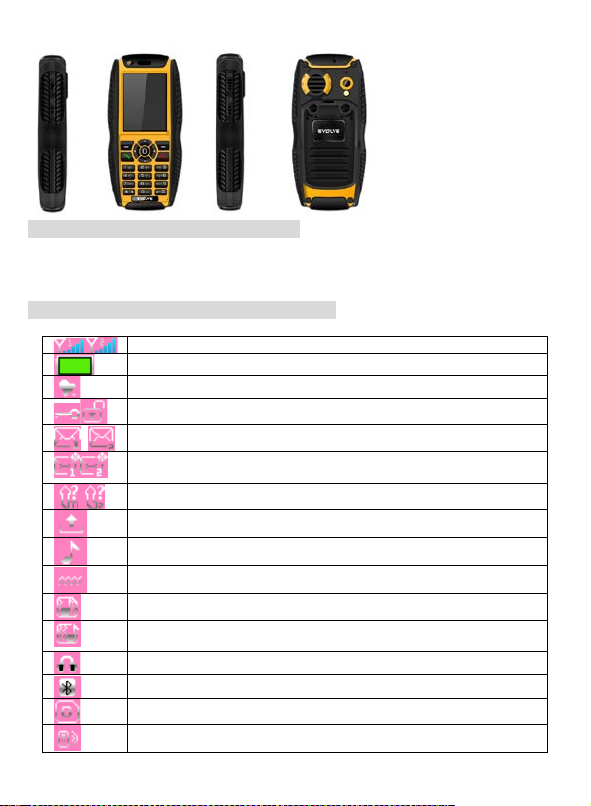
Wygląd i opis
Siła sygnału dla SIM1 lub SIM2
Specyfikacja
Wymiary: 12 6 x 60 x 23 mm
Przekątna wyświetlacza: 2,2“ TFT, 320 * 240 pix, 262 000 kolorów
Pojemność listy kontaktów: 1 000 wpisów
Bateria: 1800 mAh
Ikony na wyświetlaczu
Stan bate rii
Włączony alarm (przy wyłączonym alarmie zgaśnie)
Klawiatura zablokowana lub odblokowana
Nieprzeczytane wiadomości SMS na SIM1 lub SIM2
Nieprzeczytane MMS na SIM1 lub SIM2
Nieodebrane połączenia na SIM1 lub SIM2
Wysyłanie SMS
Dzwonek
Wibracje
Wibracje i dzwonek
Najpierw wibracje potem dzwonek
Słuchawki
Bluetooth
Wiersz po lecenia GPR S
Walkie-talkie jest aktywne
49
Page 50
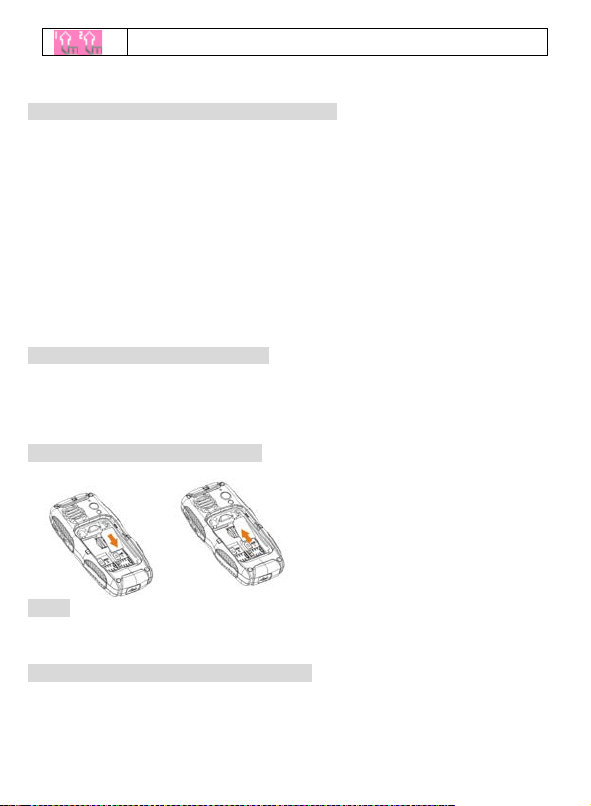
Przekierowanie wszystkich połączeń głosowych
Należy dokładnie zapoznać się z informacjami zawartymi w nin ie jszej in strukcji
obsługi. Umożliwi to prawidłowe i bezpieczne korzystanie z naszego telefonu.
Ważne informacje dotyczące prawa handlowego
niniejszej instrukcji obsługi nie można kopiować lub zmieniać w jakiejkolwiek
części lub całości bez uprzedniej pisemnej zgody producenta urządzenia.
produc ent z as tr zega sobie pr a wo wp r owa d ze ni a zm i a n d o p r odu k tu w stosunku
do stanu opisanego w niniejszej instrukcji obsługi bez uprzedniego
uprzedzenia. Jest to uzasadnione trwałym rozwojem technologii i
poprawianiem już istniejących produktów.
producent, dystrybutorzy ani sprzedawcy nie ponoszą jakiejkolwiek
odpowiedzialności za utratę danych ani za bezpośrednie czy pośrednie szkody
powstałe w wyniku użytkowania telefonu.
zawartość niniejszej instrukcji obsługi nie jest objęta gwarancją. Producent
nie ponosi odpowiedzialności za dokładność i prawidłowość informacji
zawartych w tej instrukcji. Wyjątek stanowią lokalne przepisy prawne.
Producent zastrzega sobie prawo do zmian lub do całkowitego usunięcia
niniejsz ej instru kcji obsługi bez wcześniejszego uprzedzenia.
Instrukcje dotyczące bezpieczeństwa
nie wolno korzystać z telefonu w czasie prowadzenia pojazdów mechanicznych
telefon należy bezwzględnie wyłączyć na pokładzie samolotu.
nie wolno samodzielnie rozmontowywać telefonu lub baterii, gdyż może to
prowadzić do ich nieodwracalnych uszkodzeń
jakiekolwiek naprawy należy zawsze zlecać autoryzowanemu serwisowi.
Wkładanie i wyjmowanie karty SIM
Poniższe rysunki pokazują prawidłowy sposób wkładania i wyjmowania karty SIM.
Uwaga
。
W przypadku gdy karta SIM ma założoną blokadę, to należy wpisać poprawny kod PIN.
W celu uzyskania kodu PIN należy skontaktować się ze swoim operatorem sieci
komórkowej.
Wkładanie i wyjmowanie karty microSDHC
Poniższe rysunki pokazują prawidłowy sposób wkładania i wyjmowania karty
microSD/microSDHC. Przy wkładaniu karty do slotu metalowy uchwyt musi być
otworzony. Dopiero po umieszczeniu prawidłowo karty w slocie można metalowy
uchwyt opuścić i przesunąć go w lewo w celu zamknięcia.
50
Page 51
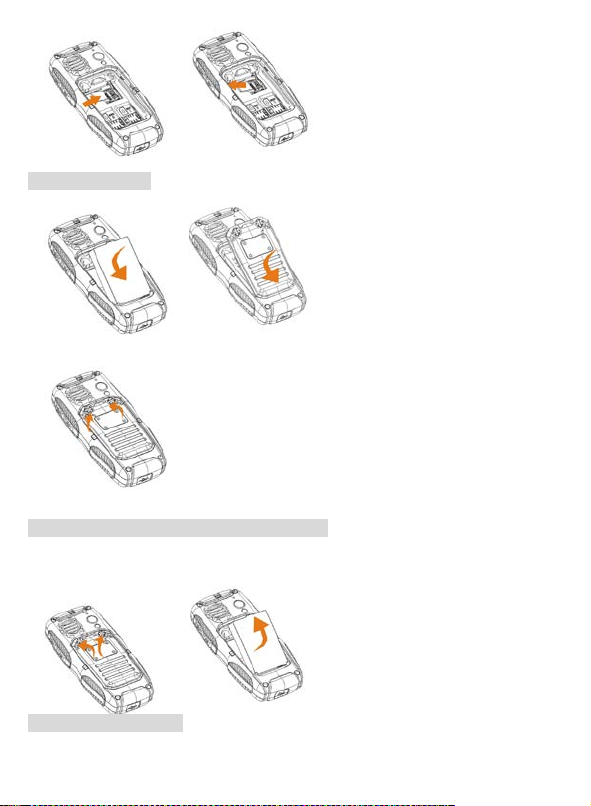
Adekwatnie należy postępować przy wyjmowaniu karty microSD/microSDHC.
Wkładanie baterii
Należy włożyć baterię zgodnie z poniższymi rysunkami.
Należy prawidłowo umieścić pokrywę gniazda baterii i opowiednio ją przykręcić tak
by śruby mocujące były w pozycji poziomej.
Przed włączeniem telefonu należy sprawdzić czy bateria została włożona prawidłowo.
Wyjmowanie baterii
Należy najpierw wyłączyć telefon a następnie zgodnie z rysunkami odkręcić śruby
mocujące i zdjąć pokrywę baterii. Następnie można wyjąć baterię z gniazda.
Ładowanie
1. Należy podłączyć kabel zgodnie z rysunkiem do gniazda w dolnej części
51
Page 52
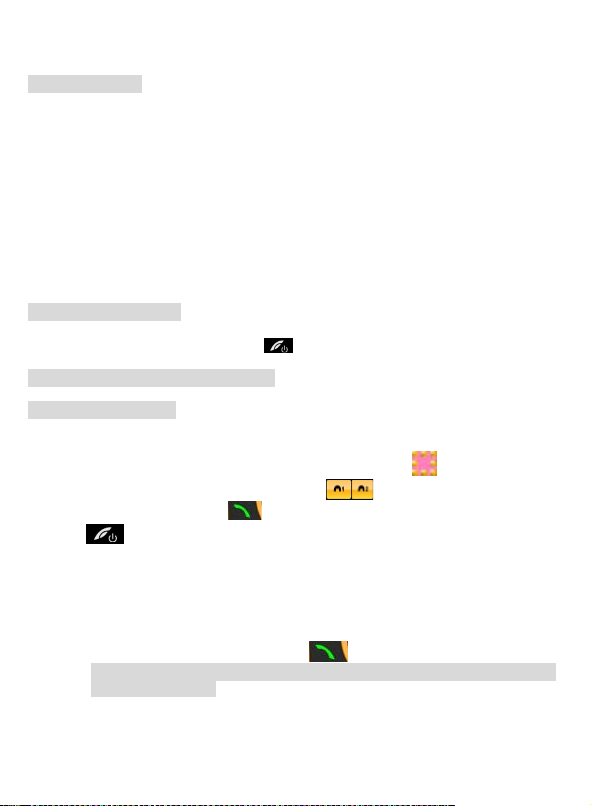
telefonu.
2. Drugi koniec kabla należy podłączyć do zasilacza lub do portu USB komputera.
3. Po zakończeniu ładowania należy odłączyć kabel zgodnie z rysunkiem
Dbanie o baterię:
1. Przed pierwszym korzystaniem z telefonu należy upewnić się, że bateria jest w
pełni naładowana. Po zakończeniu ładowania należy odłączyć telefon od
ładowarki.
2. Należy używać jedynie kabli i ładowarki od producenta telefonu. Ładowarki
innych producentów mogą skrócić żywotność baterii i zmniejszyć jej wydajność
lub w najgorszym przypadku nawet zagrozić zdowiu i bezpieczeństwu
użytkownika.
3. Długość rozmów i trybu gotowości zależy od wielu czynników takich jak na
przykład siła sygnału, używany profil, temperatura otoczenia i inne.
4. Nie wolno wrzucać baterii do ognia lub zostawiać w miejscach o wysokiej
temperaturze.
2. Podstawowe funkcje
Włączenie/wyłączenie
1. W przypadku gdy bateria jest naładowana, można telefon włączyć ( a następnie
wyłączyć) przytrzymaniem przycisku
2. W przypadku konieczności podania kodu PIN, należy wpisać „0000“.
przez 2-3 sekundy.
Kalibracja dotykowego wyświetlacza
1. Przy pierwszym korzyst an iu z tlefonu nalezy dotknąć rysikiem środka strzałki.
Prowadzenie rozmów
A. Wpisywanie numeru telefonu
1. W trybie gotowości należy wpisać numer telefonu bezpośrednio naciskając
odpowiednie przyciski numeryczne lub naciskając na ikonkę
wyświetlacza → wpisać numer → wybrać SIM
numerem za pomocą przycisku
przycisk
.
. By zakończyć połączenie należy nacisnąć
i połączyć się z wybranym
na dole
Telefon zostanie przełączony do trybu gotowości.
Numer telefonu można wybrać z listy kontaktów lub z listy połączeń. Szczegóły
znajdują się w rozdziale poświęconym liście kontaktów i liście połączeń.
B. Prowadzenie rozmów międzynarodowych
Należy dwukrotnie naisnąć przycisk * a na wyświetlaczu pojawi się znak “+”.
Teraz można wpisać międzynarodowy numer kierunkowy i odpowiedni numer
telefonu a następnie nacisnąć przycisk
Uwaga: W niektórych sieciach nie używa się znaku “+” przy połączeniach
w celu uzyskania połączenia.
międzynarodowych.
C.Połączenie alarmowe
Należy wpisać ujednolicony numer europejski połączenia alarmowego 112.
52
Page 53

Odbieranie połączeń
Połączenie przychodzące należy odebrać naciskając przycisk .
A: Ustawienie głośności
W czasie rozmowy można ustawiać głośność za pomocą bocznych przycisków.
B: Opcje połączeń W czasie prowadzenia rozmowy należy nacisnąć lewy przycisk funkcyjny → należy wybrać “przytrzymanie połączenia, zakończenie połączenia” lub inne. Jeśli jest
włączony Bluetooth, można te opcje zmieniać za pomocą słuchawki Bluetooth.
C: HandsFree
W czasie rozmowy należy nacisnąć prawy przycisk funkcyjny → wybrać “Hands free”
w celu przełączenia rozmowy ze słuchawki na głośniki.
Nieodebrane połączenia
W trybie gotowości poprzez naciśnięcie przycisku można zobaczyć szczegóły
połączeń nieodebranych.
Odrzucenie połączenia
W celu odrzucenia połączenia należy nacisnąć przycisk .
Użycie kabla do przesyłu danych
1. Jeden koniec kabla należy podłączyć do portu USB w komputerze.
2. Drugi koniec kabla należy podłączyć do gniazda w telefonie; jeżli telefon jest
włączony to automatycznie pojawi się następująca informacja:
Mass st or age: Należy kliknąć, pokaże się wtedy pamięć telefonu i ewentualnie
włożona karta microSD jako dysk wymienny, na którym można zapisać pliki,
przeglądać zapisane pliki, usuwać pliki lub przenosić pliki między telefonem i
komputerem. Można na przykład skopiować MP3 do plików „Music“, MP4 i pli ki AVI do
zakładki „Video“, zapisać pliki audio w zakładce pliki „Audio“, obrazy do zakładki
„Images“, zdjęcia do „Photos“ dokument i tak dalej.
1. Lista kontaktów
1.1 Szybkie wyszukiwanie
Lista kontaktów → należy wybrać „Szybkie wyszukiwanie“ lub nacisnąć prawy
przycisk funkcyjn y → należy wpisać pierwszy znak nazwy → naciskając przycisk
kierunkowy na dół wyszukać żądany numer → należy nacisnąć lewy przycisk
funkcyjny → wybrać “zadzwoń, wyślij wiadomość” itd. Opcja Print (drukowanie)
oznacza, że przy podłączonym Bluetooth i drukarce można wydrukować informacje
kontaktowe.
1.2 Wyszukiwanie kontaktu
Lista kontatów → wyszu ka j kon ta kt → wpisz nazwę → wyszukaj.
1.3 Dodać nowy kontakt
Lista kontaktów → wpisz nowy kontakt → wybierz miejsce zapisania: S I M1 lub SIM 2
lub pamięć telefonu. Jeśli kontakt będzie zapisany w pamięci telefonu to można
53
Page 54

dodać również drugi numer np. domowy, nazwę firmy, adres e-mail itd.
1.4 Wyszukiwanie firmy
Wyszukaj nazwę firmy→ wpisz nazwę firmy → wyszukaj
1.5 Wyszukiwanie e-mailu Wyszukaj e-mail → wpisz adres email → wyszukaj
1.6 Kopiuj wszystko
Kopiuj wszystko → należy wybrać z telefonu na SIM lub z SIM do telefonu →
kopiowanie → skopiowano
1.7 Usuwanie
Usunąć → z SIM1 lub z SIM2 lub z telefonu (należy podać kod „0000“) lub usuwanie
pojedynczo.
1.8 Grupy kontaktów
Lista kontaktów → Grupa kontaktów
“Nazwa grupy”: należy wpisać nową nazwę grupy;
“Dzwonek”: za pomocą przycisków kierunkowych w prawo lub w lewo należy
wybrać odpowiedni dzwonek.
“Zdjęcie kontaktu”: za pomocą przycisków kierunkowych w lewo i w prawo
należy wybrać odpowiednią grafikę lub zdjęcie.
Ustawiony numer musi odpowiadać numerowi z listy k ontaktów, inaczej nie
będzie można zmienić ustawień.
Ta funkcja będzie prawidłowo działać tylko dla numerów zapisanych w pamięci
telefonu.
1.9 Dodatkowe numery
Własny numer: Dla SIM1/SIM2 można wpisać własny numer. Jeśli zostany
wpisany własny numer i nazwa to będą one wyświetlane na wyświetlaczu w
trybie gotowości.
Numer SOS SIM1 lub numer SOS SIM2 odpowiada ustawieniom operatora.
Europejscy operatorzy w większości przypadków używają numeru alarmowego
112.
2.0 Import i export
1. Export:Naciśnij OK → wybie rz miejsce z apisu → wybierz m iejsce zapis u
exportowanych numerów (Telefon lub karta pamięci). Zostanie utworzony plik kopii
*.phb.
2. Import: import numerów z Telefonu lub z karty pamięci→ Otwórz → wybierz plik
kopii *.phb → Wyślij → Kontakt → wybierz na kartę SIM1, SIM2 lub do Telefonu.
Uwaga:
1. W przypadku zmiany kontaktó w w pliku kopii w komputerze nie wolno zmienić
nazwy samego pliku ponieważ w innym przypadku powtórny import do telefonu nie
będzie możliwy.
2. W celu zmiany danych w pliku zalecamy użyć programu “Notatnik” w Windows,
prosimy nie zmieniać format pliku.
54
Page 55

2.1 Ustawienia listy kontaktów
W tym menu można skontrolować stan pamięci, preferowane miejsce zapisu itp.
2.2 Obraz dzwoniącego
W celu dodania obrazu dzwoniącego → otworzyć menu/ karta pamięci→ Obrazy →
wybrać obraz → przydzielić do nowego kontaktu, do wybranego k ontak tu lub do
grupy kontaktów.
Uwaga: Wielkość obrazu powinna być między 10 kB - 20 kB.
2.3 Dzwonki
W celu wybrania dzwonka → wybrać dzwonek→ przydzielić do nowego kontaktu,
wybranego kontaktu lub grupy kontaktów jako dzwonek połączeń przychodzących.
Można również wybrać Dzwonki → puste → Zastąpić nowym dźwiękiem → z pamięci
telefonu lub karty pamięci → wybrać muzykę z zakładki Music document.
2. Centrum połączeń
2.1 Historia połączeń
2.1.1 Historia połączeń SIM1 Nieodebrane połączenia SIM1
Nieodebrane połączenia SIM1 → wybrać nieodebrane połączenia → pokazać szczegóły → numer nieodebranego połączenia można usunąć, oddzwonić itp. Połączenie zwrotne można zrealizować z SIM1 lub SIM2, ewentualnie można numer ręcznie wpisać z klawiatury telefonu.
Wychodzące połączenia SIM1
Postępowanie jest takie samo jak w przypadku nieodebranych połączeń.
Odebrane połączenia SIM1
Postępowanie jest takie samo jak w przypadku nieodebranych połączeń.
Usunięcie historii połączeń SIM1
Można usunąć pojedyncze połączenie lub wszystkie.
Czas połączeń SIM1
Można sprawdzić czas trwania ostatniego połączenia, długość połączeń
wychodzących i przychodzących. Czas wszystkich połączeń można wyzerować.
Koszt połączeń SIM1
* Ta funkcja wym aga wsparcia o p e ratora/sieci telefonicznej.
Licznik SMS SIM1
Można kontrolować ilość wiadomości odebranych i wysłanych.
Licznik GPRS SIM1
Można kontrolować przesył danych GPRS, wysłanych i odebranych.
Można wyzerować i tym samym usunąć historię przesyłu wszystkich danych GPRS.
2.1.2 Historia połączeń SIM2
Postępowanie takie samo jak w przypadku SIM1.
2.2 Ustawienia połączeń A: Ustawienia połączeń dla SIM1 ID dzwoniącego
Należy wybrać jedną z opcji “według ustawień sieci, ukryć ID, wysłać ID” według
55
Page 56

parametrów swojej sieci. W przypadku wybrania opcji “ukryć ID”, będzie można
tylko odbierać połączenia na SIM1. Nie będzie możliwe realizowanie połączeń
wychodzących.
Przytrzymanie połączenia
Jeśli w czasie rozmowy nadejdzie kolejne połączenie przychodzące to w słuchawce
będzie słychać informujący o tym dźwięk. Włączenie tej funkcji daje możliwość
odebrania lub odrzucenia drugiego połączenia przychodzącego. Jeśli ta funkcja jest
wyłączona to nie będzie przekazana informacja o kolejnym połączeniu
przychodzącym a dzwoniący usłyszy jedynie, że telefon jest zajęty. W przypadku gdy
włączona będzie funkcja przekierowania połączeń to zostanie on automatycznie
przekierowany na inny numer.
Przekierowanie połaczeń
1. Przekierowywanie wszystkich połączeń głosowych
Tę funkcję można włączyć lub wyłączyć poprzez naciśnięcie przycisku “OK”. “Pokaż
status” informuje o aktualnych ustawieniach dotyczących przekierowywania
połączeń.
2. Przekierować w przypadku gdy nieosiągalny
W przypadku, gdy włączona jest ta funkcja to połączenia będą przekierowane tylko
wtedy gdy telefon jest poza zasięgiem sieci.
3. Przekierować gdy nieodebrane
Tę funcję włącza się naciskając OK → Przekierować na nowy numer → podać numer
do przekie rowania → potwierdzić ustawienia. Teraz połączenia przychodzące będą
przekierowane na inny numer w przypadku, gdy nie zostaną odebrane.
Przekierować gdy zajęty
W przypadku gdy ta funkcja jest włączona to przekierowane zostaną połaczenia
przychodzące wtedy, gdy telefon jest zajęty. Pozostałe ustawienia są takie same jak
przy przekierowywaniu wszystkich połaczeń.
Przekierowanie wszystkich transmisji danych.
W przypadku gdy ta funkcja jest włączona to przekierowane zostaną wszystkie
transmisj e d an ych (ta funk cja wymaga ws parcia operatora sieci komórkowej).
Usunąć wszystkie przekierowania
Naciskając OK wejść do menu ustawień → Wyłączyć. Wsz ystkie ustawienia
przekierowywania połaczeń dla SIM1 zostaną usunięte.
Blokowanie połączeń
Blokowanie połaczeń to usługa sieciowa umożliwiająca ograniczenie połączeń.
Włączenie tej funkcji wymaga uzyskanie hasła od operatora sieci. Można blokować
połączenia wychodzące, przychodzące, wszystkie połączenia, usunąć blokadę lub
zmienić hasło blokady.
Przełączanie linii
Za pomocą tej funkcji można przełączać linie na SIM1. Należy wybrać przyciskiem
linię 1 lub 2 (ta funkcja wymaga wsparcie operatora – sieci telefonicznej, zalecane
jest korzystanie z l inii 1).
B: Ustawienia połaczeń na SIM2
Postępowanie jest takie samo jak w przypadku SIM1. Jeśli SIM2 jest aktywna to
56
Page 57

ponownie można właczyć linię 1.
C. Ustawienia zaawansowane
Blokowanie numerów
Naciskając OK należy otworzyć menu ustawień → numery blokowane → odrzucać
według listy: Wł/Wył → lista blokowanych numerów → dodać numer do listy
(maksymalnie można dodać 20 kontaktów) → OK w celu potwierdzenia i zakończenia.
W przypadku połączenia przychodzącego z któregoś z numerów z listy, będzie ono
automatycznie zablokowane.
Automat yczne od dzwanianie
Telefon może automatycznie oddzwaniać w przypadku gdy połączenie nie zostało
odebrane lub w prz ypadk u blokowania połaczenia, o ile ta funkcja jest włączona.
Pokazywanie długości połączenia
W przypadku gdy ta funkcja jest włączona to długość połączenia będzie wyświetlana
na wyświetlaczu.
Przypominanie o połączeniu
Włączenie tej funkcji spowoduje, że telefon będzie przypominał o połączeniu w
ustawionym czasie. Można ustawić przypominanie na „jeden raz“ lub na
„powtarzanie“ a wtedy telefon będzie przypominał o połączeniu w ustawionym
przedziale czasowym.
Automatyczne zakończenie połączenia
Włączenie tej funkcji spowoduje automatyczne zakończenie połączenia po
ustawionym czasie. Czas można ustawić w przedziale 1-9999 sekund. Jeśli na
przykład czas zostanie ustawiony na 5 minut to połączenie zostanie automatycznie
zakończone po upływie 5 minut trwania połączenia.
3. Ustawienia
3.1 Profile użytkownika
W tym menu można ustawić według własnych potrzeb różne dzwonki dla połączeń
przychodzących. Należy wybrać profile i otworzyć menu poprzez naciśnięcie lewego
przycisku funkcyjnego. Do dyspozycji jest profil Ogólny, Spotkanie, Na zewnątrz, W
pomieszczeniu, Słuchawki, Bluetooth. Fabrycznie ustawiony jest profil Ogólny.
Włączanie
Przyciskami kierunkowymi góra/dół należy wybrać odpowiedni profil i włączyć go
naciskając OK.
Zmiana
Naciskając lewy przycisk funkcyjny można otworzyć menu i wybrać opcję „zmiana“.
Uwaga: Po dokonaniu wyboru profilu i głośności dane te są pokazywane na
wyświetlaczu w trybie gotowości za pomocą odpowiednich ikonek. W trybie
gotowości można szybko przełączyć z profilu Ogólnego do profilu Spotkanie
naciskając przycisk “#”.
3.2 Ustawienia trybu Dual SIM
Włączenie Dual SIM: zarówno SIM1, jak i SIM2 są aktywne.
Tylko SIM1: aktywna jest tylko SIM1 a SIM2 nie jest używana i niektóre funkcje SIM2
57
Page 58

będą ukryte.
Tylko SIM2: aktywna jest tylko SIM2 a SIM1 nie jest używana i niektóre funkcje SIM1
będą ukryte.
Tryb w samolocie: będąc na pokładzie samolotu należy włączyć ten tryb. Nie będą
wtedy aktywne ani połączenia ani wiadomości.
3.3 Kalibracja dotykowego wyświetlacza
Zgodnie z instrukcją na wyświetlaczu należy dotknąć rysikiem środka wyświetlacza a
następnie przeprowadzić kalibrację, by móc dokładniej posługiwać się dotykowym
wyświetlaczem.
3.4 Ustawienia telefonu
Czas i dat a: można ustawić nazwę swojego miasta, czas, datę oraz format
pokazywan ia cz asu i dat y.
Ustawienie włączenia/wyłączenia: telefon zostanie automatycznie włączony lub
wyłączony zgodnie z tymi ustawieniami.
Język: wybór języka menu.
Metoda wpisyw an ia: wybór metody wpisywania znaków.
Ustawienia wyświetlacza: w tym menu można ustawić tło, wygaszacz,
włączenie/wyłączenie ekranu, pokazywanie daty i czasu, pokazywanie numeru
własnego, typu godzin, tekstu powitalnego, zaprogramowany przycisk i
automatyczną aktualizację czasu i daty.
Ustawienia podświetlenia:
Ustawienia podświetlenia wyświetlacza umożliwiają ustawienie jasności i długości
podświetlenia LCD.
Wł/Wył Automatyczne ustawienie podświetlenia umożliwia ustawianie parametrów
podświetlenia LCD w zależności od światła otoczenia.
Ustawienia sieci
Ustawienia sieci SIM1
(1) Wybór sieci: można wybrać wyszukiwanie sieci operatora SIM1 manualne lub
automatycz ne ( zale can e jest wysz ukiwanie automatyczne) . W przpadku
wyszukiwania automatycznego telefon będzie wyszukiwał sieć według ustawień
operatora. Przy wyszukiwaniu manualnym można samemu wybrać sieć
wpółpracującą z kartą SIM.
(2) Ustawienia wstępne: ustawienie wybranego operatora. Pojawi się lista
wszystkich dostępnych operatorów.
Ustawienia sieci SIM2
Postępowanie jest takie samo jak w przypadku SIM1.
Ustawienia bezpieczeństwa
A. Ustawienia bezpieczeństwa SIM1
Blokada SIM1
Należy podać PIN do SIM1 i zdecydować czy SIM1 ma być zablokowana czy
58
Page 59

odblokowana. Standardowo blokada karty SIM nie jest włączona. W przypadku
blokady karty SIM będzie trzeba podawać kod PIN przy każdym włączeniu telefonu.
Kod PIN dostarcza operator sieci. W przypadku trzykrotnego błędnego podania kodu
PIN dojdzie do zablokowania karty. By ją odblokować trzeba będzie podać kod PUK,
również dostarczany przez operatora sieci razem z kartą SIM.
W przypadku braku posiadania kodu PUK należy skontaktować się ze swoim
operatorem sieci.
Połączenie alarmowe
Z pomocą tej funkcji można uzyskać połączenie alarmowe. Należy zdecydować czy
konieczne będzie podawania kodu PIN.
Zmiana hasła
Zmiana PIN 1 i PIN 2 → wpisz pierwotne hasło karty SIM → wpisz nowe hasło karty SIM
→ wpisz ponownie nowe hasło karty SIM w celu potwierdzenia.
B. Ustawienia bezpieczeństwa SIM2
Postępowanie jest takie samo jak w przypadku SIM1.
C. Blokada telefonu
W przypadku włączenia blokady telefonu konieczne będzie podawania hasła przy
włączaniu telefonu. Fabryczne hasło to „0000“.
D. Automatyc zna blokada klaw iatury
Można ustawić automatyczną blokadę klawiatury po 5 s, 30 s, 1 min, 5 min. Po
określonym czasie klawiatura zostanie automatycznie zablokowana a w celu jej
odblokowania trzeba będzie nacisnąć lewy przycisk funkcyjny oraz „*“.
E. Zmiana hasła
Zmiana hasła blokady telefonu → wpisz pierwotne hasło → wpisz nowe hasło → wpisz
ponownie nowe hasło w celu potwierdzenia.
F. Odnowienie ustawień fabrycznych
Ta funkcja wymaga podania hasła (standardowo ustawione jest „0000“). Po wpisaniu
hasła należy nacisnąć OK, co spowoduje usunięcie wszystkich ustawień użytkownika i
powrót telefonu do pierwotnych ustawień fabrycznych.
4. Gry & JAVA
4.1 Gry
Telefon komórkowy zawiera trzy gry: Mahjong, Magic Sushi i VSMJ. W menu gier są
opcje: nowa gra, stopień trudności, nejlepszy wynik i pomoc.
Ustawienia gier
Można ustawić BGM, efekty dźwiękowe, wibracje i głośność.
4.2 JAVA
Telefon obsługuje platformę JAVA. Fabrycznie są dostępne niektóre podstawowe
programy i gry, ale użytkownik może sobie zainstalować inne. Należy ściągnąć
wybrane programy JAVA z internetu (konieczny jest format .jar), zapisać je w
pamięci telefonu lub na karcie microSDHC i z menu telefonu (przeglądarka plików)
rozpocząć instalację. Po zakończeniu instalacji program będzie dostępny w ofercie
programów JAVA.
4.3 Ustawienia JAVA
59
Page 60

Można ustawić JAVA audio, JAVA wibracje, wybrać SIM, profil JAVA SIM 1/2 lub
wielkość pamięci. Ustawienia wybiera się naciskając przyciski kierunkowe góra/dół
oraz w prawo/w lewo.
4.4 Standardowy poziom zabezpieczeń JAVA
Za pomocą przycisków kierunkowych w lewo/w prawo można ustawić takie
parametry j ak: niezaufane domeny, ustawienia dostępu do sieci, automatyczne
połączenie, wiadomości, multimedia, czytanie danych użytkownika, zapisywanie
danych użytkownika i żądanie połączenia lokalnego.
5. Wiadomości
5.1 SMS
Pisanie wiadomości: należy wybrać pisanie wiadomości i nacisnąć OK → napisz
wiadomość → wybierz SIM1 lub 2 w celu wysłania.
Wiadomość można “tylko wysłać”, “zapisać i wysłać”, “zapisać”, “wysłać do więcej
adresatów” i “wysłać do grupy”. Przy wyborze „wysłać do więcej adresatów” można
SMS wysłać do 10 kontaktów. “Wysłać do grupy” oznacza, że SMS zostanie wysłany do
wszystkich konta kt ów dan ej gr u py.
Użycie szablonów: za pomocą przycisków kierunkowych góra/dół należy wybrać
odpowiedni szablon.
Dodanie obiektu: do wiadomości można wkleić obrazek, mój obraz, animację, moją
animację,melodię, moją melodię lub wybrany dźwięk.
Format tekstu: wielkość tekstu (wielkość czcionki), styl tekstu (wytłuszczony/
kursywa/podkreślenie/przekreślenie), wyrównanie (automatyczne/do
lewej/wypośrodkowane/do prawej), nowy akapit (automatyczny/od lewej/po
środku/od prawej).
Wpisanie numeru: za pomocą przycisku OK należy wybrać numer kontaktu, do
którego ma być wysłana wiadomość.
Wpisanie n a z wy: za pomocą przycisku OK należy wybrać nazwę kontaktu, do którego
wiadomość ma być wysłana.
Dodanie zakładki: za pomocą przycisku OK należy wpisać adres URL z listy zakładek
usługi WAP (patrz rozdział 8).
Metoda wpisyw an ia: tu można wybrać metodę wpisywania tekstu.
Uwaga: niektóre centra wiadomości SMS lub sieci nie obsługują wiadomości dłuższych
niż 70 znaków lub tekst w języku angielskim dłuższy niż 160 znaków. Tylko telefon y
komórkowe kompatybilne z EMS (Enhanced SMS) potrafią w wiadomościach SMS
odbierać i wysyłać obrazy statyczne, animowane ikony i muzykę.
Odebrane: należy otworzyć menu i za pomocą przycisków kierunkowych góra/dół
wybrać wiadomości odebrane na SIM1 lub 2. Wiadomości znajdujące się w skrzynce
można edytować, odpowiadać na nie, usuwać, przekazać dalej, kopiować do telefonu,
przenieść do telefonu, usunąć wszystkie, skopiować wszystkie, przenieść wszystkie,
wykorzystać numer telefonu z wiadomości, wykorzystać URL lub funkcję USSD.
Wysłane: można wybrać wiadomości z SIM1 lub 2 i za pomocą odpowiedniego
przycisku wiadomości edytować, usunąć, kopiować do telefonu, przenieść do
60
Page 61

telefonu, usunąć wszystkie, skopiować wszystkie, przenieść wszystkie, wykorzystać
numer telefonu z wiadomości, wykorzystać URL lub funkcję USSD.
Szablony: w telefonie zapisanych jest 10 szablonów wiadomości SMS na różne okazje.
Za pomocą przycisków Opcje lub OK można je edytować i napiać wiadomość.
Ustawienia SMS: przed korzys taniem z funkcji wiadomości SMS powinno się jeszcze
sprawdzić dla SIM1 lub 2: ustawienie profilu, aktualne ustawienia, stan pamięci i
preferowane miejsce zapisu.
5.2 MMS
MMS to skrót od Multimedia Message Service, co oznacza, że w przeciwieństwie do
SMS mają jeszcze funkcje multimedialne. Można za ich pomocą wysyłać tekst,
obrazki, dźwięki itp. MMS musi być obsługiwany przez operatora sieci. Najpierw
należy upewnić się czy karta SIM i operator sieci umożliwiają odbieranie i wysyłanie
MMS. Ustawienia MMS:
www.evolve-europe.com lub ope rator sieci.
Pisanie wiadomości
Za pomocą przycisku OK należy otworzyć menu pisania wiadomości i pojawią się
następujące opcje: Odbiorca, kopia, kopia ukryta, temat, edycja zawartości.
W przypadku gdy ma być podany numer telefonu lub adres email odbiorcy, należy
wybrać jedną z powyżej podanych opcji i wybrać “Dodaj numer” lub “Dodaj e-mail”.
Numer telefonu lub adres e-mail odbiorcy można wpisać bezpośrednio z klawiatury
lub wyszukać je na liście kontaktów. Po wpisaniu należy nacisnąć przycisk OK w celu
powrotu do listy odbiorców. Jeśli wiadomość ma być wysłana do większej ilości
odbiorców to należy podać ich numery lub adresy email postępując jak wyżej. Można
również wszystkie usunąć.
Temat wiadomości MMS może być pusty. Jeśli nic nie zostanie tu napisane to
wiadomość będzie pokazywana jako No Topic (Bez tematu).
W celu zmiany zawartości wiadomości należy wybrać zakładkę „Edytuj zawartość“ i
nacisnąć „Edycja“. Po zakończeniu wprowadzania zmian należy nacisnąć Opcje w
celu dodania obrazu, dźwięku lub wideo a następnie nacisnąć „Gotowe“. Następnie
wybrać „Tylko wysłać“, „Wysłać i zapisać“, „Zapisać jako pomysł“, „Zapisać jako
szablon“, „Opcje wysyłania“ lub „Zakończ“.
Odebrane
Odebrane MMS będą pokazywane w skrzynce wiadomości odebranych, gdzie można je
sprawdzać, przeglądać, czytać lub na nie odpowiadać. Jeśli nie ma żadnych
odebranych MMS lub usługa MMS nie jest włączona to przy próbie wejścia do
skrzynki odbiorczje pojawi się info rmacja „Puste“ .
W przypadku nadejścia nowej wiadomości MMS telefon oznajmi “Nowa MMS (SIM1 lub
2)”. W celu jej przeczytania należy potwierdzić otrzymanie. Jeśli wiadomość MMS
była wysłana e-mailem to należy zalogować się do swojej skrzynki e-mail.
Wysłane
Po wysłaniu MMS zostanie zapisana w skrzynce wysłanych, gdzie można je edytować,
zmieniać itp.
61
Page 62

Robocze
Robocze MMS mogą być zapisane w skrzynce Robocze, gdzie można je edytować,
zmieniać itp.
Szablony
Do dyspozycji są dwa rodzaje szablonów: Utworzone przez użytkownika i
Standardowe. Jako szablon użytkownika można użyć każdej wiadomości ze skrzynki
Odbiorczej, Wysłanych czy Roboczych. “Standardowe” to szablony zapisane w
firmware telefon u.
Szablony można otworzyć za pomocą przycisku OK.
Należy wybrać odpowiedni szablon i nacisnąć Opcje. Można wybierać pomiędzy
“Pokaż”, “Napisz wiadomość” i “Opcje”.
Ustawienia MMS
Do dyspozycji są ustawienia: “Utwórz”, “Wyślij”, “Ściągnij”, “Filtr” itd. “Profil
serwera” używa się w celu wybrania sieci MMS dla SIM1 lub SIM2.
Stan pamięci (pamięć wewnętrzna): służy do kontroli ilości miejsca zajętego przez
wiadomości MMS: “Wykorzystane miejsce”, “Wolne miejsce”.
Ustawienia wiadomości MMS dle EVOLVE Predator 2.0 można także znaleźć na
www.evolve-europe.com
5.1 Serwer poczty głosowej
Poczta głosowa jesy udostępniana przez operatora sieci. Dostęp do poczty jest
możliwy poprzez długie naciśnięcie przycisku 1. Wcześniej należy jednak ustawić
numer poczty głosowej i nazwę.
6. Multimedia
6.1 Kamera
Dotykając wyświetlacza lub za pomocą przycisków można użyć następujących
funkcji:
Zdjęcia: pokazywanie zdjęć
Ustawienia aparatu fotograficznego: Używa się w celu włączenia/wyłączenia
podświetlenia LED, ustawienia dźwięku tła, wartości ekspozycji, kontrastu,
stabilizoatora, samowyzwalacza i ciągłości nagrywania.
Ustawienia obrazu: służy do ustawienia rozdzielczości zdjęć
(320x240/640x480/800x600/1600x1200) i jakości.
Balans biel i: Ustaw ie nia balansu bieli.
Tryb wyświetlacza: Można wybrać automatyczne lub nocne fotografowanie.
Ustawienia efektów: Do dyspozycji jest wiele efektów jak na przykład
Normalny, Skala szarości, Sepia i inne.
Ustawienia ramki: Funkcja służy do zrobienia ramki dookoła zdjęcia. Można
użyć tylko do zdjęć z rozdzielczością 240x320.
Zapisywanie: Zdjęcia można zapisywać w pamięci telefonu lub na karcie
pamięci.
Odnowienie ustawień fabrycznych: Odnowienie pierwotnych ustawień
fabrycznych aparatu fo tograficzn ego.
62
Page 63

6.2 Przeglądarka obrazów
By otworzyć przeglądarkę należy nacisnąć przycisk OK. Należy wybrać zdjęcie a
następnie w menu „Opcje“ wybrać pokaz, druk, zmiana nazw y, usunąć itp. Wszystkie
zdjęcia są zapisywane w zakładce „Obrazy“.
6.3 Nagrywarka wideo
Naciśnij OK → Kamera wideo. Następnie należy nacisnąć OK lub dotknąć ikonki
w celu rozpoczęcia nagrywania wideo.
Naciskając „Opcje“ można ustawić parametry kamery wideo, parametry wideo,
efekty, zapis lub odnowić ustawienia fabryczne.
6.4 Odtwarzacz wideo
Należy wybrać Odtwarzacz wideo i potwierdzić naciskając OK. Naciskając
„Opcje“ należ wybrać „Zapis“: Telefon albo karta pamięci. Telefon automatycznie
zapisuje pliki wideo w zakładce “Video”. Należy wybrać odpowiedni zapis wideo i w
menu „Opcje“ wybrać Odtwarzać, Wysłać, Zmeinić nazwę, Usunąć itp.
Uwaga: Obsługiwane są pliki w formatach 3GP/MP4, muszą one jednak mieć
odpowiednią rozdzielczość, kodowanie i częstotliwość migawki; częstotliwość
dekodująca nie powinna być mniejsza niż 512 kbps; częstotliwość migawki zalecana
jest na poziomie 10 ujęć na sekundę.
6.4 Odtwarzacz au dio
W menu należy wybrać odtwarzacz audio i nacisnąć OK. By zobaczyć listę utworów
MP3 należy wybrać „Lista“. Należy wybrać utwór muzyczny a następnie w
„Opcjach“ wybrać Odtwarzaj, Pokaż szczegóły, Użyj jako dzwonka, Usuń itp. Można
użyć następujących ustawień:
Lista ulubionych: P liki audio z pamięci telefonu lub z karty pamięci.
Automatyczne tworzenie listy: Jeśli ta funkcja jest włączona to do listy
odtwarzania są wszystkie pliki dźwiękowe z zakładki Muzyka. Jeśli funkcja jest
wyłączona to utwory należy do listy dodawać ręcznie.
Powtarzanie: Pow tarzanie od twarzania utworów.
Losowe odtwarzanie: Losowe odtwarzanie plików MP3.
Odtwarzanie w tle: Zamknięcie odtwarzacza i odtwarzanie muzyki w tle.
Wyjście stereo Bluetooth: Umożliwia odtwarzanie MP3 za pomocą Bluetooth.
Słuchawki stereo Bluetooth: Po włączeniu wyjścia stereo Bluetooth i
podłączeniu słuchawek stereo Bluetooth MP3 będzie odtwarzane bezpośrednio
przez bezprzewodowe słuchawki (wymagane są zewnętrzne słuchawki
Bluetooth z obsługą odtwarzania stereo).
Pokazywanie tekstu: Po włączeniu tej funkcji w czasie odtwarzania utworów
pokazywane są ich teksty o ile zostały one zapisane w formacie .lrc w zakładce
„Muzyka“, tam gdzie są zapisane również pliki MP3.
6.6 Notatnik
63
Page 64

Po pojawieniu się ekranu notatnika należy wybrać „Opcje“ → Nacisnąć “Nagrywanie”
→ Stop i Zapisz. Nagranie będzie automatycznie zapisane według daty i czasu. W
Opcjach można wybrać nagrywanie, odtwarzanie, podłączenie, zmianę nazwy,
usunięcie i inne.
6.7 Radio FM
Przed korzystaniem z radia należy podłączyć najpierw słuchawki, które służą również
jako ant ena.
Poprzez naciśnięcie przycisku OK ropocznie się słuchanie radia.
W „Opcjach“ można wybrać następujące ustawienia:
Lista stacji: Można zapisać aż 9 stacji radiowych; należy wpisać nazwę stacji i
jej częstotliwść i nacisnąć Zapisz. By słuchać ulubionej stacji należy ją
wybrać z listy a następnie wybrać jedną z Opcji: „Odtwarzaj“, „Usuń“ lub
„Edytuj“.
Ręczne dostrajanie: Można ręcznie wpisać częstotliwość stacji, której chce się
słuchać, w przedziale od 87,5 do 108,0 MHz; wartości należy podawać za
pomocą przycisków klawiatury. Przecinki w wartościach wpisuje się naciskając
przycisk #.
Automatyczne dostrajanie: Telefon automatycznie wyszuka i zapisze na liście
wszystkie aktualnie dostępne stacje FM.
Ust awienia: W tej części można włączyć/wyłączyć granie radia w tle albo
przez głośnik, format dźwięku, jakość dźwięku i zapis nagrania.
Słuchanie radia: Rozpocznie nadawanie wybranej stacji FM.
Podłączenie: Należy wybrać plik i kontynuować nagrywanie w nim.
Lista plików: Lista wszys tkich nagran yh plików.
7. Walkie-talkie
7.1 Interfejs
W menu należy wybrać funkcję Walkie-talkie i nacisnąć OK lub należy dotknąć odpowiedniej ikonki w celu włączenia tej funkcji. Na wyświetlaczu pojawi się: Ustawienia walkie talkie: należy dotknąć ikonki lub nacisnąć OK by otworzyć menu ustawień walkie talkie. Praca w tle: po włączeniu tej funkcji można nadawać naciskając przycisk po lewej stronie lub odbierać na takiej samej częstotliwości, nawet nie będąc w menu walkie talkie. W takim wypadku na wyświetlaczu będzie ikonka walkie talkie. Po wyłączeniu funkcji ani nadawania ani odbiór nie są możliwe aż do ponownego wejścia do menu
walkie talkie.
Maksymalny czas nadawania: maksymalną długość nadawania można ustawić na 30s,
60s lub 120s. Po upłynięciu ustawionego czasu nadawania zostanie automatycznie
przerwane. W czasie na dawania ikonka jest czerwona a w czaie odbioru j est zielona.
Wyszukiwanie częstotliwości: częstotliwość można ustawić za pomocą przycisków
lub lub można skorzystać z funkcji skanowania częstotliwości.
Próg sz u mu: należy nacisnąć lub użyć lewego/prawego przycisku kierunkowego w
64
Page 65
celu ustawienia poziomu progu szumu; w lewym dolnym rogu wyświetlacza pojawia
się diagramy pokazujące różne poziomy. Naciskając przycisk kierunkowy w dół należy
kontynuować monitorowanie sygnału. W przypadku niskiego poziomu, nie może być
odebrany słaby sygnał. Przy wysokim poziomie sygnału, mogą być odbierane dobre
jakościowo sygnały. Przy odbieraniu sygnałów z małej odległości należy poziom
nastawić na wysoki, aby wyeliminować zakłócenia wywołane słabszymi sygnałami.
Ustawianie głośności: należy dotknąć ikonki menu lub nacisnąć prawy przycisk kierunkowy.
7.2 Korzystanie z Walkie-talkie
Krok 1
Należy nastawić według własnych potrzeb głośność, maksymalny czas nadawania,
poziom szumu itd. Można bezpośrednio wybrać częstotliwość za pomocą przycisków
kierunkowych w prawo/w lewo.
Krok 2
Nadawanie: należy wybrać
ikonki
przycisk po lewej stronie urządzenia lub przycisk kierunkowy „w górę“. Kontrolka
→ przełączyć na „wysyłanie w tle“ i nacisnąć OK. Należy nacisnąć
, ustawić taką samą częstotliwość odbioru, dotknąć
walkie talkie rozświeci się na czerwono. Następnie należy zacząć mówić do
mikrofonu w dolnej części telefonu. Odległość między ustami a mikrofonem powinna
wynosić od 2,5 do 5 cm. Następnie należy puścić boczny przycisk i przejść do trybu
odbioru.
Odbiór: należy zachować tę samą częstotliwość. W czasie odbierania sygnału
kontrolka zmieni kolor na zielony. Jeśli sygnał jest wystarczająco silny to nie ma
konieczności naciskać przycisku kierunkowego „w dół“ aby słyszeć dźwięki. Jeśli
jednak sygnał jest zbyt słaby to należy użyć wymienionego przycisku kierunkowego.
W czasie pracy jakiejkolwiek aplikacji JAVA, Walkie-talkie jest wyłączone!
8. Usługi
8.1 SIM ToolKit
Ta funkcja wymaga wsparcie karty SIM (operatora sieci). Różni operatorzy oferują
różne usługi w ramach tej funkcji.
8.2 WAP
Za pomocą funkci WAP telefon może połączyć się z bezprzewodową siecią
internetową. Należy nacisnąć “WAP”, wybrać „Stronę główną“ i nacisnąć OK w celu
potwierdzenia. Za pomocą przycisków kierunkowych góra/dół należy wybrać link i
nacisnąć lewy przycisk funkcyjny by go otworzyć. Po otworzeniu się strony należy
nacisnąć lewy przycisk funkcyjny by ustawić stronę główną, zakładki, historię, strony
offlin e, okienko adre su, skrz ynki.
9. Narzędzia
9.1 Menedżer plików
65
Page 66

Telefon jest wyposażony w pamięć wewnętrzną i obsługuje karty pamięci standardu
microSDHC. Należy wybrać pamięć telefonu lub kartę pamięci, nacisnąć „Opcje“ i
wybrać ustawienia:
Otwórz: Otworzy się pamięć telefonu lub karta pamięci zgodnie z wcześniejszym
wyborem.
Nowa zakładka: w wybranej pamięci zostanie utworzona nowa zakładka.
Format: wybrana pamięć zostanie sformatowana.
Usuń: zostanie usunięta zawartość pamięci.
Zmiana nazwy: zostanie zmieniona nazwa pamięci.
Szczegóły: zostanie pokazana nazwa pamięci, całkowita pojemność i pojemność
wolnego miejsca.
Naciskając „Otwórz“ otworzy się lista zakładek w pamięci.
Należy wybrać zakładkę i nacisnąć „Opcje“. Do wyboru będzie „Otwórz“, „Nowa
zakładka“, „Zmień nazwę“, „Usuń“ itp.
W zakładce należy wybrać odpowiedni plik. Dowolny plik może być przesłany do
innego urządzenia za pomocą MMS lub Bluetooth.
Uwaga: obrazy i pliki dźwiękowe muszą mieć odpowiedni format, który jest
obsługiwany przez urządzenie odbierające. W innym wypadku przesyłanie pliku nie
uda się.
9.2 Dodatki
9.2.1 Kalkulator
• za pomocą przycisów numerycznych wpisuje się cyfry (przecinek wpisuje
się naciskając “#”);
• przyciski nawigacyjne obsługują funkcje “+ - x ÷ M+ M- MR a MC”. Poprzez
ich naciskania wybiera się odpowiednią funkcję. Można również korzystać
z opcji dotykowej wyświetlacza.
• w yn ik otrzym a się po naciśnięciu przycisku OK.
• w czasie wpisywania prawym przyciskiem funkcyjnym usuwa się błąd cyfry
lub symbolu.
Uwaga: na dokładność wyniku może mieć wpływ błąd przy zaokrąglaniu.
9.2.2 Stoper
Do wyboru jest stoper tradycyjny lub stoper nWay. Włącza się go naciskając przyciski
kierunkowe góra/dół.
Tradyc yjn y stop er: pomiar częściowy, pomiar kół, pokazywanie wyników.
Stope r n Way: Należy go włączyć naciskając przyciski kierunkowe góra/dół/w
prawo/w lewo, naciskając OK zatrzymuje się lub ponownie uruchamia odmierzanie,
resetuje się poprzez naciśnięcie prawego przycisku funkcyjnego.
9.2.3 Czytnik Ebook
Obsługiwany jest tylko format „.txt“. Po otworzeniu czytnika do wyboru są następujące funkcje: Otwórz ebook, Aktualne ustawienia, Informacje o książce, Usuń, Usuń wszystkie pliki, Segreguj według, Użyj aktualnych ustawień i Podpowiedź.
66
Page 67

Uwaga: W czasie czytania cyfry na dole wyświetlacza oznaczają różne funkcje. Pliki
e-książek w formacie .txt muszą być zapisane w zakładce E-book i powinny być
kodowane poprzez Unicode w celu lepszej obsługi znaków alfabetów
środkowoeuropejskich.
9.2.4 Bluetooth
Bluetooth to bezprzewodowa forma komunikacji. Chip jest wbudowany bezpośrednio
w telefonie i umożliwia użytkownikowi połączenie bezprzewodowe z innymi
urządzeniami obsługującymi tę funkcję jak a przykład zestawem Bluetooth
hands-free, innymi telefonami, słuchawkami lub z komputerem z zestawem
bezprzewodowej technologii Bluetooth. Poprzez Bluetooth można przesyłać zdjęcia,
wideo, teksty, wizytówki elektroniczne i inne. Przez zestaw Bluetooth hands-free
można bezpiecznie korzystać z telefonu nawet w czasie prowadzenia pojazdu
mechanicznego.
A. Włączenie Bluetooth
Funkcję Bluetooth można włączyć/wyłączyć w każdej chwili. Przed skorzystaniem
z funkcji Bluetooth (na przykład w celu wysłania pliku) najpierw należy ją włączyć w
telefonie oraz przeprowadzić konfigurację urządzenia.
Uwaga: W celu przedłużenia żywotności baterii oraz zabezpieczenia telefonu, z
funkcji Bluetooth należy korzystać jedynie wtedy, gdy jest to niezbędne. Po użyciu
tej funkcji należy ją zawsze wyłączyć.
B. Konfigurowanie urządzenia
Należy wyszukać urządzenie Bluetooth a następnie na wyświetlaczu pojawi się lista
wszystkich znalezionych i włączonych urządzeń. Należy wybrać to, z którym ma się
telefon połączyć oraz należy podać hasło. Po poprawnej konfiguracji to urządzenie
pojawi się na liście urządzeń podłączonych. Hasłem konfiguracyjnym może być
dowolna liczba czterocyfrowa, musi być jednak taka sama w obu urządzeniach.
C. Mój sprzęt
Jeśli telefon komórkowy nie jest akurat połączony z żadnym urządzeniem Bluetooth,
to pojawi się informacja ‘Wyszukaj urządenie Bluetooth’. Naciskając przycisk OK
zostaną wyszukane wszystkie aktywne urządzenia Bluetooth w pobliżu a wtedy z listy
należy wybrać to odpowiednie.
D. Podłączone urządzenia
Podłączone urządzenia znajdują się na liście. Można je wybrać z listy jak również
zakończyć połączenie.
E. Ustawienia
W tym menu można ustawić ukrycie lub jawność naszego telefonu, zmienić nazwę lub
ustawić audio.
F. Moje B luetooth
Pokazywane są takie informacje jak nazwa urządzenia, adres urządzenia, dostępne
usługi itp.
9.3 GPS
Funkcja GPS pokazuje aktualną długość, szerokość geograficzną oraz wysokość, na
67
Page 68

której znajduje się telefon.
9.4 Automatyczna wiadomość dla połączeń odrzuconych
9.4.1 Jeśli ta funkcja jest włączona to dzwoniący z numeru, który został odrzucony
dostanie wiadomość automatyczną na przykład z powodem odrzucenia połączenia.
Uwaga: Autom atyc zna odp owiedź jest traktowana jako zwyczajna wiadomość SMS i w
związku z tym będzie tak samo rozliczana przez operatora sieci komórkowej według
obowiązującej taryfy. Aby wiadomości nie były automatycznie wysyłane należy tę
funkcję wyłączyć.
9.4.2 Szablony SMS
Do dyspozycji jest 10 szablonów, które można edytować lub usunąć.
9.5 Światło
Po włączeniu tej funkcji rozświeci się latarka LED wbudowana w telefon. Można
również ją włączać lub wyłączać poprzez naciskanie bocznego przycisku na telefonie.
9.5 Tryb światła
Po włączeniu latarki należy wybrać jedną z poniższych opcji:
1. Włączyć/wyłączyć krótkim naciśnięciem przycisku na lewym boku telefonu.
2. Włączyć/wyłączyć długim (ok. 2 sekund) naciśnięciem przycisku na lewym boku
telefonu.
3. Włączyć poprzez naciśnięcie i wyłączyć poprzez puszczenie przycisku na lewym
boku telefonu. Latarka będzie się świeciła tylko w czasie naciskania przycisku.
9.6 Kalendarz
Po kalendarzu należy poruszać się za pomocą przycisków kierunkowych góra/dół/w
prawo/w lewo.
9.7 Zadania
Tę funkcję włącza się poprzez naciśnięcie przycisku OK. Pokaże się całkowita ilość
pozycji w pamięci. Za pomocą przycisków kierunkowych należy wybrać odpowiednią
pozycję i nacisnąć OK by zmienić wpis lub dodać nowy.
9.8 Alarm
W tym menu jest możliwość ustawienia aż pięciu różnych alarmów. Przy pomocy
przycisków kierunkowych góra/dół należy wybrać pozycję a następnie wpisać czas,
dźwięk alarmu, czas trwania (min) itp.
9.9 Czas światowy
W tym menu można sprawdzić aktualny czas w najważniejszych miejscach na świecie.
Dla tych miejsc można również ustawić czas letni.
9.10 Skróty
Tu można ustawić skróty dla najczęściej używanych funkcji.
Rozwiązywanie problemów
W przypadku pojawienia się problemu z użytkowaniem telefonu w pierwszej
kolejności należy sprawdzić, czy jego rozwiązanie nie znajduje się w poniższej
tabelce. Jeśli nie znajduje się tu, to należy skontaktować się z autoryzowanym
serwisem.
68
Page 69
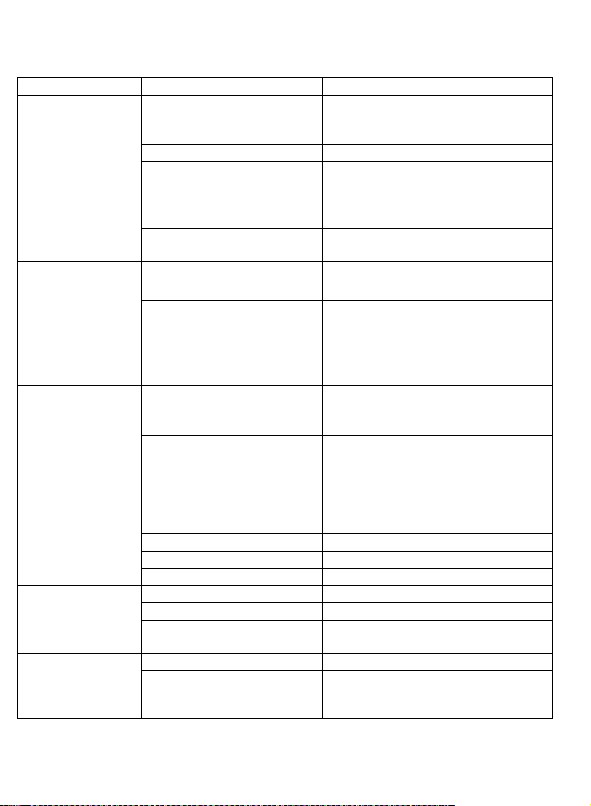
Autoryzowany serwis do telefonów GSM marki EVOLVE można znaleźć na stronie:
Problem
Przyczyna
Rozwiązanie
Przycisk włączenia nie
wystarczająco długo.
Przycisk włączenia należy
sekundy lub dłużej.
Bateria jest słaba.
Naładuj baterię.
Bateria nie kontaktuje.
Wyjmij baterię, sprawdż jej styki
Błąd karty SIM.
Sprawdź lub wymień u operatora
Wydajność baterii
Wymień baterię.
Długie granie w gry,
Należy skrócić czas grania lub
Kontakt jest uszkodzony.
Należy sprawdzić łączniki i
ładowarkę.
Napięcie w seici jest zbyt
Należy najpierw podładować
Błąd baterii.
Wymień baterię.
Uszkodzona ładowarka.
Użyj innej ładowarki.
Błąd ładowarki.
Wymień lub napraw ładowarkę.
Uszkodzona karta SIM.
Sprawdź lub wymień kartę SIM.
Błąd numeru.
Wybierz poprawnie numer.
Wyczerpany k redyt.
Doładuj konto lub skontaktuj się
z operatorem.
Nieprawidłowy numer
Wpisz prawidłowy numer.
Błąd w ustawieniach.
Sprawdź czy jest załóżona bloka
www.evolve-europe.com
został przytrzymany
Telefonu nie
można włączyć
z czasem słabnie.
Krótki czas
trwani a trybu
gotowości
słuchanie muzyki,
niepotrzebnie włączony
Bluetooth, wa lki e tal ki e
lub GPS itp.
słabe.
Błąd w czasie
ładowania
Nie można
uzyskać
połączenia
Przerwania
połączenia
przytrzymać przynajmniej 3
i ewentualnie delikatnie je
wyczyść i włóz baterię z
powrotem.
kartę SIM.
słuchania i wyłączać chwilowo
niepotrzebne funkcje.
ewentualnie wymienić kabel lub
telefon przez pół godziny,
następnie odłączyć ładowarkę,
po jakimś czasie ponownie ją
podłączyć i naładować do końca
baterię.
połączeń i ewentualnie ją wyłącz
69
Page 70
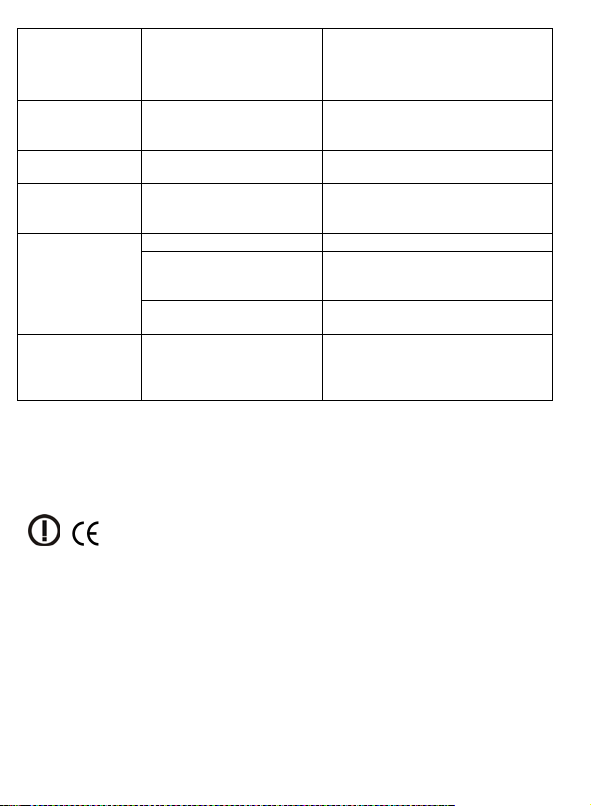
Nie można
Brak tej usługi dla danej
Skontaktuj się ze swoim
Nie można
z Walkie-talkie
JAVA jest włączona.
Wy ł ącz JAVA .
Trzykrotnie został
wpisany błędny kod PIN.
Skontaktuj się z operatorem.
Błąd
Wpisanie błednego kodu.
Skontaktuj się z autoryzowanym
Słaba bateria.
Naładuj baterię
Błąd w ustawieniach.
Sprawdź czy nie jest włączona
wyłączania telefonu.
Przypadkowe
wyłączenie.
Włącz ponownie telefon.
Telefon nie
połaczeniu
Głośność ustawiona na
Zmień poziom głośności.
wysłać SMS
korzystać
Błąd kod u PIN
karty SIM lub usługa nie
została włącona w
centrum SMS.
operatorem lub połącz z centrum
wiadomości SMS.
automatycznej
blokady
serwisem telefonów
komórkowych.
Telefon
komórkowy
funkcja automatycznego
sam się
wyłącza
dzwoni przy
przychodzącym
minimum.
Ten produkt podlega nieustannemu rozwojowi technologicznemu oraz poprawianiu
funkcjonalności. Dlatego może się stać, że aktualny wygląd, funkcje lub obsługa bedą
się w pewnym stopniu różniły od tych opisanych w instrukcji obsługi. Ewentualne
różnice nie są wadą produktową i dlatego nie podlegają prawu do reklamacji.
Importer z astrzega sobie prawo do zmiany sp e cyfikacji bez u p rz edzenia.
0678 DEKLARACJA ZGODNOŚCI:
Firma Abacus Electric s.r.o. niniejszym oświadcza, że model EVOLVE Predator 2.0
spełnia wymagania norm i przepisów. Cały tekst deklaracji zgodności jest dostępny
na ftp.evolve-europe.com/ce
Inne produkty mark i EVOLVE
Zapraszamy do zapoznania się z szeroką oferta produktów marki EVOLVE. Szczegóły
znajdziecie Państwo na stronie www.evolve-europe.com
Copyright © 2012 ABACUS Electr ic s.r.o.
Wygląd i specyfikacja mogą zostać zmienione bez wcześniejszego powiadomienia.
Wszelkie prawa zastrzeżone.
Producent nie ponosi odpowiedzialności za błędy w druku.
70
Page 71

HU
Fontos figyelmeztetések!
• az EVOLVE Predator 2.0 mobiltelefon megkapta az IP57 engedélyt,
ez azt jelenti, hogy a pontosan definált körülmények közöt t (IEC
60529 norma, 15°C -től 35°C –ig hőmérséklet, 86-106 kPa
nyomás, 1 mét er ví zoszlop -30 percig) por é s vízálló. Ez a norma
sem biztosítja a teljes vízállóságot
• Az akkumulátor fedele, a fedél zára, fejhallgató csatlakozója, a
microUSB port legyen jól zárva, hogy a por és a nedvesség ne
kerüljön a mobiltelefonba
• a mobiltelefon használatáért, a víz alatti tartás idejeért,
hidrosztatikai nyomás nagyságáért, csatlakoztatva van-e vagy
nincs csatlakoztatva az USB-kábel, helyesen van-e bezárva az
akkumulátor fedele, ezekért nem vállalunk felelősséget a
mobiltelefon folyadékkal való elrontása esetében sem vállalunk
felelősséget a keletkezett károkért
• ne használja a mobiltelefont kint vihar alatt, az esetleges
egészségérkárosodásért nem vállalunk felelősséget
• ne merítse a telefont víz alá s ne tegye ki túl magas illetve
alacsony hőmérséklet hatásának
• ez a telefon egy bonyolult elektronikus eszköz, ezért védje az
ütésektől és a mágneses mezők hatásától
• ne szúrja át a hangszórót, ne helyezzen idegen tárgyakat a nyílásokba,
ne fesse a telefont – ezek a beavatkozások hatnak a mobiltelefon
tömítésére
• ha vízbe ejtette a mobiltelefont, ne nyomkodja a gombokat de
törülje le száraz rongg yal a készüléket
• amennyiben a telefon szervízben volt, csökkenhet a nedvesség és por
elleni védelem
• a használ ati útm ut a tó és a mobil t el efo n ban tal álható menüponto k
eltérhetnek a mobiltel efo n firmware-től a mobilszolgáltatótól
függően
• a javításokat és a szervízt csak az EVOLVE műszerek hivatalos
szervízében lehetséges (többet a www.evolve-europe.com
honlapon),máskülönben megsérülhet a mobiltelefon és elveszítheti a
jótállást
71
Page 72

Fontos üzleti és jogi rendelkezések
a használati útmutató bármely részének másolása, válto ztatása vagy
terjesztése a gyártó előzetes beleegyezése nélkül szigorúan tilos.
a gyártó/forgalmazó fenntartja az eszköz változásának jogát előzetes
bejelentés nélkül, az eszköz folyamatos újításokon és jobbításokon megy
keresztül.
A gy á r tó/ for ga lm a zó ne m felel a z e szköz haszná la ta által elvesztet t a da toké rt
sem bármilyen m ás az eszköz használata által k eletkezett kárért nem vál lal
semmiféle felelősséget
a használati útmutató változ ásának jogát fenntartjuk. A gyártó nem vállal
felelősséget az e használati útmutató pontosságát illetően. Kivételt
jelenthetnek a helyi törvények. A gyártó fenntartja a használati útmutató
visszavonásának vagy megváltoztatásának jogát.
Biztonsági tanácsok
ne használja vezetés közben
a repülőben kapcsolja ki
ne szedje szét a mobiltelefont és az akkumulátort mert megsérülhet
bármilyen javítást bízzon sz akemberekre
Általáno s figyelmeztetések
Mobiltelefon
A mobiltelefon a következő hőmérsekletek között -20°C 55°C é s 35% ~ 85%
páratartalo mnál használható. A mobiltelefont ne használja vezetékes telefon,TV,
rádió, irodai es z közök kö zelében, me rt zavarhatják egymást. Ha a S IM k ártyája nincs
a telefonban óvja a gyermekektől. A lenyelés veszélye fenyegeti.
Akkumulátor
Amennyiben az akkumulátort tárolja, tartsa hűvös, száraz helyen s ne érintsék a
napsugarak. Amennyiben a feltöltött akkumulátor rövidebb ideig működik a
megszokottnál, kezd fáradni s ezért ki kel l cseréln i. Cserélje az onos típusúra. A z
akkumul átort ne dobja a kukába. Vigye el a kijelölt beszedő helyre.
Az akkumulátor kapaci tása
A telefonálás, képernyő megvilágítás és a játékok játszása jobban kimeríti az
akkumulátor. A hoss z ú hívások csökkentik az ak kum ulátor készenléti állapotát.
Amennyiben olyan helyen tartózkodik ahol nincs hálózat és a mobil telefon be van
kapcsolva, az akkumulátor kapacit ása csökke n. Az akkumul átor kapacitása fü gg a
töltéstől, hőségtől, GSM hálózattól és a megvilágítás használatától.
Akkumulátor figyelmeztetés!
Az első használatnál az akkumulátort töltse 12 órán át . Ezzel a maxi mális
kapacitását növeli és az időtartama is hosszabb lesz.
Töltő
A következő helyzetekben ne töltse a telefont: éles közvetlen napfénynél, a
következő hőmérsékleteknél -10°fok alatt és 45°C felett, nedves és poros helyen, TV
72
Page 73
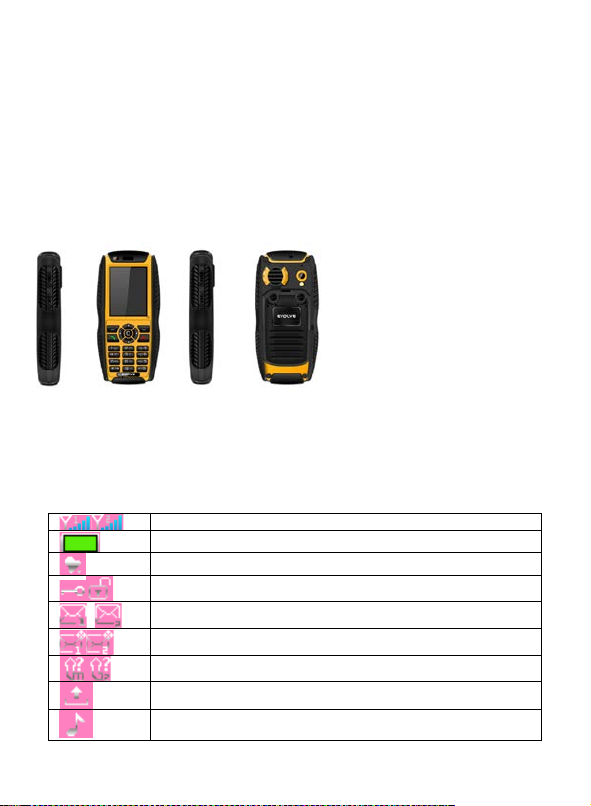
és rádió illetve más elektromos műszer közelében (zavarhatná a képet vagy a
Hálózat erőssége a SIM1 vagy SIM2 kártyán
Akkumulátor töltöttsége
Ébresztő (kikapcsolt ébresztőnél leoltódik)
hangot).
Figyelmeztetés
Kerülje az LCD képernyő ütését kézzel vagy más tárggyal. Megsérülhet a képernyő és
kifolyhatnak a kristályok. Amennyiben ez a f olyad ék a s zem ébe kerül ne m egvakulhat.
Ha már megtörtént, azonnal mossa le a szemét sok víz alatt (ne dörzsőlje) és
keressen orvosi segítséget. A telefont ne szedje szét. Megsértheti vagy zárlatot
okozhat. A mobiltelefon gombjait ne nyomkodja éles tárgyakkal mint pl. tollhegy.
Ilyen tárg yak használ ata zárlatot okozhat illetve megsértheti a telefon funkcióit.
Védje nedvességtől és párától. Amennyiben a nedvesség bejut a mobiltelefonba,
zárlatot okozhat és a telefon elromolhat.
2.Külső és leírás
Leírás
Méretek: 126 x 60 x 23 mm
Kijelző átmérője: 2,2“ TFT, 320 * 240 pix, 262 000 sz ín
Tel efo nkönyv tárhely: 1 000 bejegyzés
Akkumulátor: 1800 mAh
Kijelzőn található ikonok
A billentyűzet zárt vagy nyito tt
Olvasatlan SMS a SIM1 vagy SIM2 kártyán
Olvasatlan MMS a SIM1 vagy SIM2 kártyán
Lekése tt hívások a SI M1 vagy SIM2 kártyán
Kimenő SMS
Csengőhang
73
Page 74
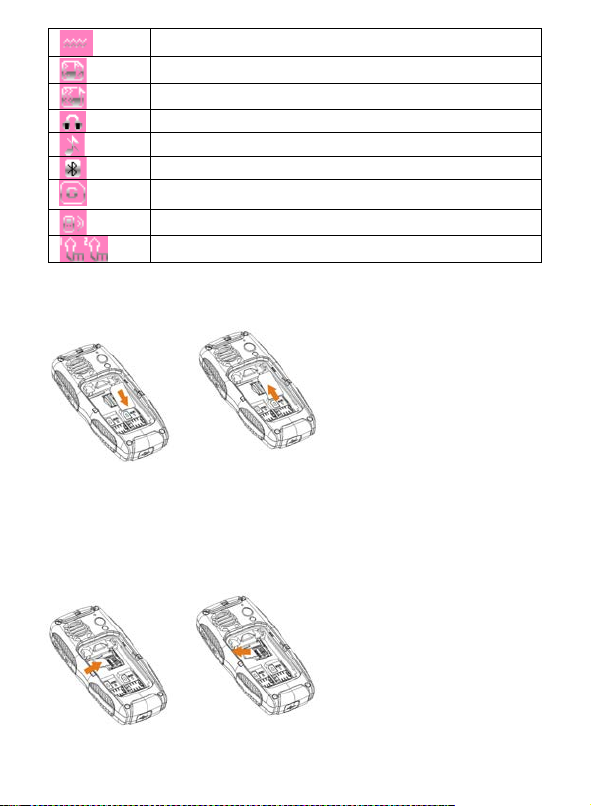
Rezgés
Rezgés, csengés
Rezgés utáni csengés
Fejhallgató
Kikapcsolt h an g
Bluetooth
GPRS parancssor
Az adóvevő működik
Összes hívás hívásátirányítása
A SIM kártya behelyezése és eltávolítása
Helyezze be a SIM kártyát az alábbi utasításo k szerint. A SIM kártyát a fordított
eljárással eltávolíthatja.
Megjegyzés: amennyiben a SI M kártya zárolt írja b e a PI N-t. Amennyiben nincs PIN
száma, lé pjen kapcso latba a mobil s zo lgáltató val.
A microSDHC memóriakártya behelyezése
A memóriakártya vásárlásánál vigye magával a mobiltelefont és még az üzletben
győződjen meg róla, hogy a memóriakártya együttműködik a mobiltelefonnal.
Győződjön meg róla, hogy a memóriakártya benne van a mobiltelefonban. A
memóriakártya helye a SIM kártya al att található.
Helyezze be a microSDHC memór ia kár tyát a fenti képek szer int, a fémes fedél legyen
74
Page 75
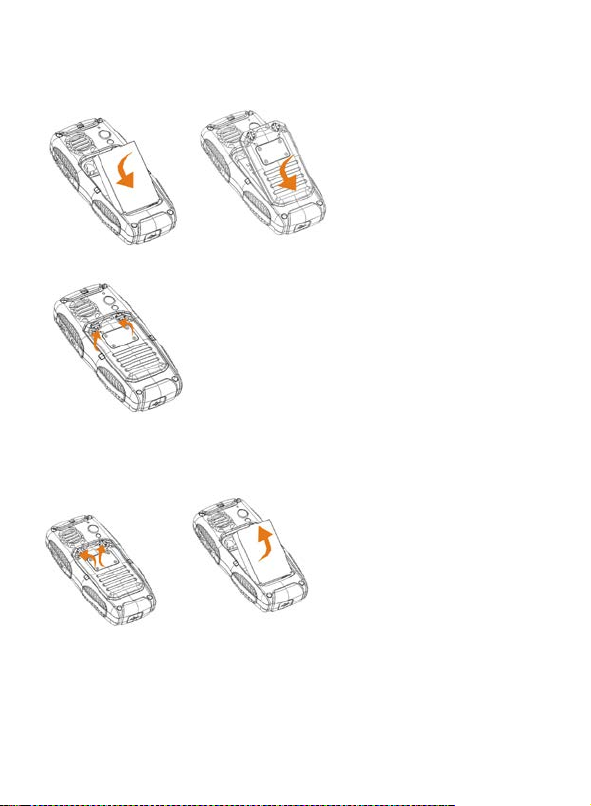
nyitva. A kártya b ehelyezése után a fed elet zárja le és tolja b al oldalra . A microSDHC
memóriakárt yát hasonlóan tu dja kivenni cs ak fordított sorren d ben.
Akkumulátor használ ata
Helyezze be az akkumulátor az alábbi képek segítségével.
A fedelet tegye helyes pozícióba és a biztonsági csavarokat helyezze horizontális
pozícióba.
A telefon bekapcsolása előtt győződjön meg róla, hogy az akkumulátort helyesen
helyezte be.
Az akkumulátor eltávol ítása
Kapcsolja ki a telefont, fordítsa meg és a csavarokat tegye vertikális poz ícióba.
Vegye ki az akkumu látort.
Töltés
1.Csatlakoztassa a töltőt a telefon alsó részéhez mint a képen.
2.A kábel másik vég é t dugja be a fali dugóba vagy a PC US B portjába.
3.A töltés befejezése után húzza ki a töltőt.
75
Page 76
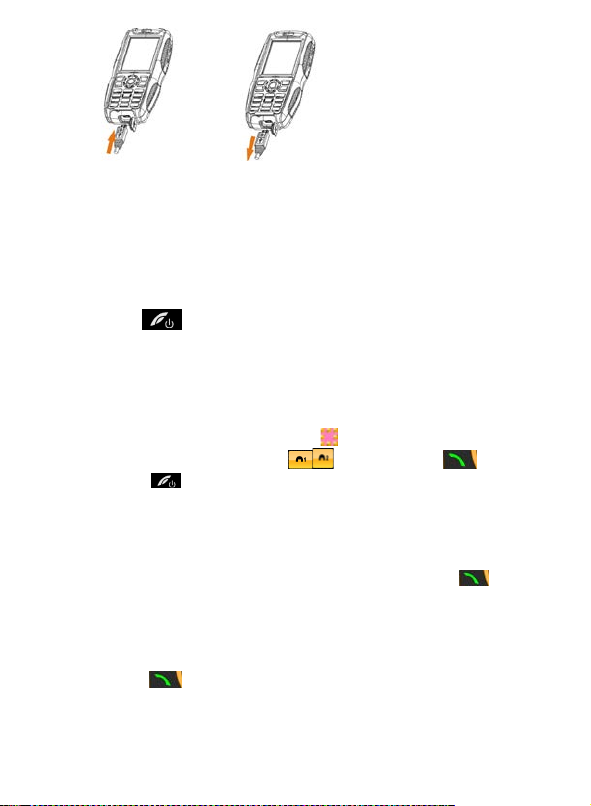
Akkumulátor karbantartása
1.Első használatkor győződjön meg róla, hogy az akkumulátor fel van töltve.
2.Csak eredeti a gyártó által ajánlott töltőt használjon. Más gyártók töltői
csökkentheti az akkumulátor kapacitását és károsak lehetnek az egészségére.
3.Ne dobja tűzbe az akkumulátort.
2. Alapfunkciók Bekapcsol/kikapcsol
1.Amennyiben az akkumulátor fel van töltve b ekapcsolhatja a telefont (és
kikapcsol hatja) a
2.Amennyiben a készülék kéri a PIN-t, írj a b e a „0000“.
gomb 2-3 másodperces megnyomásával.
Érintőképernyő beállítása
1. A telefon első bekapcsolása után az érintőceruzával érjen hozzá a nyílhoz.
Hívás
A. Telefons z á m beírása
1. Írja be a te lefonszámot vagy kattintson a
írja be a tel efonszámot → válasszon SIM
hívás befejezése a
állapotba.
2. A telefonszámot a telefonkönyvből választhatja vagy a hívott telefonszámokból.
kezdeményezhető. A telefon átkapcsol a készenléti
ikonra a képernyő alsó részén →
és tárcsázzon a gombbal.A
Részleteket a telefonkönyv és a híváslista fejezetben talál.
B. Nemzetközi hívás kezdeményezése
Nyomja meg kétsze r a * gombot és a képernyőn megjelenik a “+” jel. Most írja
be a nemzetközi előtagot és a telefonszámot és nyomja meg a
gombot.
Megjegyzés: Némelyik hálózatban a “+” nemzet közi jel nem használatos.
C.Vészhívás kezdeményezése
Írja be a 112.
Hívásfogadás
Az érkező hívást a
gombbal fogadhatja.
A. Hangerő
Az oldali kapcsolók segítségével szabályozhatja a hangerőt.
76
Page 77

B. Híváslehetőségek
Hívás közben kapcsolja be a bal gombot → válasszon “hívás megt artás, hívás vé ge,
stb.”. Amennyiben a Bluetooth aktív, a Bluetoothon keresztül telefonálhat
fejhallgatóval.
C. Szabadkéz
Hívás közben kapcsolja a jobb gombot → válassza ki a “szabadkéz ” funkciót és a
hívás a hangszóróhoz kapcsolódik.
Nem fog ad ott hív ások
A
gomb megnyomásával megnézheti a nem fogadott hívások részleteit.
Hívás elvetés
Ha nem szeretné fogadni az érkező hívást nyomja meg a
Adatkábel használat a
1. Csatlak oztassa az USB kábelt a PC bedugóba.
2. Csatlakoztassa a másik végét a telefonhoz; a következő üzenet jelenik meg:
.
Adathordozó: Me gjelenik a telefon m emóriája és a m icroSD memóriakártya a
számítógépen, fájlokat menthet, fájlokat olvashat, fájlokat törölhet a számítógép és
a telefon között. MP3 –at játszhat a „Music“ mappába, MP4 és AVI fájlokat a
„Video“ mappába, rögzítőből az “Audio“ mappába, képeke t az „Images“ mappába,
fényképeket a „Photos“ mappába st b.
Telefonkönyv
1.1 Gyorskeresés
Telefonkönyv → válassza a “Gyorskeresés” vagy nyomja meg a jobboldali gombot →
írja be a név első betűjét → iránygombok kal vállassza ki → nyomja meg a baloldali
gombot → válassza a “hívás, üzenet küldése” stb. Vá la sztá s „ Ny omtatás“ a zt jelenti,
hogy ha aktív a Bluetooth-ja és nyomtatóhoz csatlakozott, kinyomtathatja a
részleteket.
Gyorskeresés
Telefonkönyv → Kapcsolat keresés → cégnév beírása → keresés.
Új kapcsol at hozzáadás a
Telefonkönyv → új kapcsolat hozzáadása → mentésh e z v á las szon SIM1 vagy SIM2 v a gy
telefont. Amennyiben a telefon m emóriájába menti a telefo n számot, eg y m ásikat is
beírhat (pl. otthoni telefonszámot), cégnév, e-mail cím, stb.
Cégkereső
Cégnév kereső→ írja be a cég nevét → keresés
E-mail kikeresés
E-mailt kikeres → írja be az e-mail címe t→ keresés
Mindent másol
Mindent másol → válasszon telefonból a SIM -re vagy a SIM-ről a telefonba →
másolás → lemásolva
77
Page 78

1.2 Törlés
Törlés → SIM1 vagy SIM2 vagy telefon (írja be a „0000“) vagy törölje egyesével.
1.3 Hívóc soport
Telefonkönyv → Hívócsoport
A csoport neve: írja be a csoport nevét;
Csengőhang: a bal/jobb iránygombok segítségével válasszon csengőhangot.
A h ívó képe: az iránygombok segítségével válasszon a képekből vagy válasszon
a saját fényképekből.
*A beállított számnak egyeznie kell telefonkönyvben található számmal.
*Ez a funkció csak a mobiltelefon memóriájába található telefonszámokkal
működik helyesen.
1.4 Extra telefonszámok
Saját te lefonszám: a SIM1/SIM2 saját telefon szám írható. Amennyiben a saját
telefonszámot és nevet választ a név megjeleni k a képernyőn. Amenny ib en csa k
telefonszámot ír be a név nem jelenik meg.
SIM1 SOS telefonszám és SIM2 SOS telefonszám a mobilszolgáltató beállításának
felel meg. Az európai mobilszolgáltatók többnyira a 112 telefonszámot
használják.
2. Import és export
1. Export: Nyomja meg az OK → válasszon tárhelyet → válasszon tárhelyet az
exportált telefonszámoknak (telefon vagy memóriakártya). Létrejön egy biztonsági
fájl *.phb.
2. Import: telefonszámok importálása telefonból vagy memóriakártyáról → Megnyit
→ válasszon biztonsági fájl *.phb → Elküld → Kapcsolat → válasszon SIM1, SI M2
vagy telefon.
Megjegyzés:
1. Amennyiben számít ógépen változtassa meg a biztonsági fájl kapcsolatait, ne
változtassa meg a fáj l nevét mert a te lefonba való im portálás s ikertelen l esz.
2. A fájlon található adatok megváltoztatásához a Windowsban található
„Jegyzettömb“ programot aján lj u k. Kérjük, ne változtassa meg a fájl formátumát.
2.1 Telefonkönyv beállítása
Itt leellenőrizheti a memória tárhelyének foglaltságát.
2.2 A hívó képe
A hívó képének hozzáadása → lépjen a menübe/memóriakártya → Képek →
válasszon képet hozzáad új kapcsolathoz, kiválasztott kapcsolathoz vagy csoporthoz.
Megjegyzés: A kép mérete 10 kB - 20 kB - lehet.
2.3 Csengőhangok
A csengőhang beállításához → csengés kiválasztása→ Új kapcsolathoz, csoporthoz
kapcsolódik. Esetleg a Csengőhangok → üres → Új zenével helyettesít→ a telefon
memóriájából vagy a memóriakártyáról → válas szon zenét a Music document
78
Page 79

mappából.
2. Hívás k öz pont
2.1 Híváselőzmények
2.1.1 SIM1/SIM2 Híváselőzmények Lekésett hívások SIM1 Lekésett hívások SIM1 → válass za a lekésett hívás okat → részletek megjelenítése →
a lekésett hívások törölhetők, visszahívás, stb. A visszahívás a SIM1 vagy a SIM2-ről
kezdeményezhető.
Kimenő hívások SIM1
Hasonlóan kezelhető mint a lekésett hívások.
Bejövő hívások SIM1
Hasonlóan kezelhető mint a lekésett hívások.
A hívások részleteinek törlése SIM1
Egy hívást vagy az összes hívás törölhető.
Hívásidőszámító SIM1
Lekérdezheti az utolsó hívás vagy más hívás időtartamát. Az összes időmérő
kinullázható.
Hívásköltségek SIM1
* Mobilszolgáltatóhoz kötött.
Számláló - SMS SIM1
Leelenőrizheti az üzenetek számát.
Számláló - GPRS SIM1
Leellenőrizheti a GPRS adatok, elküldött, bérkezett adatok folyását.
A kinullázással az összes GPRS adat törlésre kerül.
2.2 Hívásbeállítás A: Hívásbeállítás - SIM1
Válasszon egységet “hálózattól függően, elrejt ID, elküld ID” a hálózati paraméterek
szerint. A mennyiben az “elrejt ID” válassza a SIM1 csak érkező hívásokat fog tudni
fogadni. Kimenő hívások nem kezdeményezhetők.
Hívás megtartás
Amennyiben telefonálás közben más is hívja egy hangjelzést fog hallani. Az
aktiváláss al választ hat, hogy fog ad ja-e a másik h ívást is. A funkció kikapcso lásával
nem kap értesítést az érkező hívásról és a hívó foglaltsági értesítést kap (amennyiben
a hívásátirán yítás aktív a hívó automatikusan át irányítódik a másik telefonszámra).
Hívásátirányítás
1. Összes hívás hívásátirányítása
A középső gomb megnyomásával aktiválja vagy kikapcsolja ezt az alkalmazást.
“Állapot megtekintése” megmutass a az aktuális állap otot.
2. Hívásátirányítás elérhetetlenség esetén
Ha a funkció aktív abban az esetben j ön létre a hívás átirányítás amennyiben a
hálózat nem elérhető. A többi egye zik az össze s hívás hívásátirányításával.
3. Hívásátirányítás nem fogadott hívás esetén
79
Page 80

A középső gomb megnyomásával aktiválja → Hívásátirányítás új sz ám ra → írja be az
átirányítás telefonszámát → erősítse meg a beállítást. A hívások átirányítódnak az Ön
által kiválasztott telefonszámra ame nnyiben Ön nem fogadja a hívást.
4. Hívásátirán yítás ha foglal t a vonal
Amennyiben a funkció aktiválva van és a vonal foglalt a további érkező hívások
hívásátir ányításra kerü lnek. A többi megeg yezik a fen tiekkel.
5. Adathív ások hívásátirányítás a
Amennyiben az alkalmazás aktív az összes érkező adathívás hívásátirányításra kerül
(mobilszolgáltatóhoz kötöt szolgáltatás).
6. Hívásátirányítás törlése
Az OK megnyomásával belép a beállítások men ü b e → Kikapcsol. Az összes SIM1
kártyára vonatkozó hívásátirányítás törlésre kerül.
Hívások letiltása
A hívások letiltása szolgáltatás jelszóhoz kötött. Bejövő, kimenő, minden hívás
letiltása, letiltás kikapcsolása vagy a letiltás jelszójának változása kezdemnyezhető.
Vonalak átkapcsolása
A. az alkalmazás seg ítségével beállíthat ó a SIM1. Nyomja meg az 1 vagy a 2. vonalt
(az alkalmazás mobilszolgáltatóhoz kötött a 1 vonal használata alkalmas).
B. SIM2 beállítása, a SIM1-re érvényes szabályok vonatkoznak rá. Amennyiben a SIM2
aktív kiválaszthatja az 1. vonalat.
Speciális beállítások
1. Letiltott telefonszámok
A középső gomb megnyomásával beléphet a beállítás módba → letiltott
telefonszámok → a lista szerin t: Bek/Kik → letiltott telefonszámok listája →
telefon szám hozz áadása (max. 20 telefonszám) → OK a mentéshez és végzéshez.
Amennyiben a lis tán található tel efonszám fog hívni automatikusan letiltásra kerül.
2. Automa tikus visszhívás
A telefon auto matikusan vis szahívhatj a a telefonszámot, amennyiben a tel efonszám
nem fog adott vagy a hívások korlározásánal amennyiben ez alkalmazás ak tív.
3. Gyors tárcsázás
Nyissa meg a gyors tárcsáz ást → válassza ki a gyors tárcsázás listáját → végzés→
nyomja meg a jobb gombot a visszatéréshez. A gyors tárcsázás első alkalmazásánál
várjon 3 másodpercet.
4. Híváshossz megjelenítése
Amennyiben az alkalmazás aktív a képernyőn megjelenik a hívás hossza. A
kikapcsolás után az alkalmazás megszűnik.
5. Hívás emlékeztető
Az alkalmazás beállítása után n em lesz aktív. Amennyiben beál lítsa az “egyszer” a
hívásra egyszer fogja emlékeztetni. Amennyiben a “rendszeresen” a telefon
rendszeresen fogja emlékeztetni a hívásra.
80
Page 81

6. Automatikus hívás vége
Az alkalmazás aktív és inaktív le het. Amennyiben aktiválja és beál lítsa a hívás
tartamás 1-9999 másodpercig, a beérkező hívás a megadott időtartam után
megszakad. Ha 5 percet állít be a telefonon, 5 perc múlva automatikusan kikapcsol.
3. Beállítás
3.1 Felhasználói profilok
A menü segítségével különböző csengőhangokat választhat az érkező hívásoknak.
Válasszon profilokat és a bal gombbal válasszon a menüből.
Aktiválás
A le/fel iránygombokkal válasszon profil és erősítse meg az OK megnyomásával.
Szerkesztés
A bal gomb megnyomásával válassza a lehetőségeket és nyomja meg a
“szerkesztést”.
Megjegyzés:
A profil kiválasztása után a profil és a hangerő erőssége különböző ikonokkal jelenik
meg a képernyőn.
Amennyiben az üzemmódban megtartja a “#” jelt, átk apcsolhatja az általános é s az
érteke z leti profil t.
3.2 Du al SIM mód beállítása
Dual SI M akti vált: a SIM1 és a SIM2 akt ív.
Csak SIM1: egyedül a SIM1 aktív, SIM2 nem használható s a SIM2 némelyik alkalmazása
rejtett marad.
Csak SIM2: egyedül a SIM2 aktív , SIM1 nem használható s a SIM1 némelyik alkalmazása
rejtett marad.
Repülő mód: ha repülő fedélzeté tartózkodik, válassza „Repülő“ módot. A hívás és
az üzenetek eben a módban nem használhatók.
3.3 Érintőképernyő kallibrálása
Érintőceruzával érintse meg a képernyőt (a telefon univerz ális tartójába található,
ha leszereli az érintőceruza hegyét rendes íróeszközként használhatja) kallibrálja,
hogy az érintőképernyó használata pontosabb legyen.
3.4 Telefon beáll ítá s
Idő és dátum: beállíthatja az idő és dátumot, a megjelenítési módot.
Bekapcsolás/ki kapcsolás beállítás: a telefon au tomatikusan bekapcsol vagy
kikapcsol a beállítás szerint.
Nyelv: n yelvi alkal mazás kiválasz tása.
Beviteli mód: beviteli módjának kiválasztása.
Képernyő beállítása: Itt beállíthatja a háttérképet, képernyőkímélőt, képernyő
bekapcs./kikapcs. , dátum és idő megjelenítését, saját telefonszám
megjelenítését,óra típusát, üdvözlő szöveget, előredefinált gombot, dátum és idő
automatikus aktualizálását.
Háttérvilágít ás beállítása: a. a háttérvilágítás beállításnál beállítható a fényerő és a
háttérvilágítás időtartama.
b. az automatikus megvilágít ás beállítás al att a környez et p aramétereit ve szi
81
Page 82

figyelembe a telefon s automatikusan idomul a környezethez.
Hálózati beállítás
Hálózat beál lítás a SIM1 részére:
Válasszon háló zatot: válassza ki hogy ké zileg vagy automatikus an keresi ki a
hálózatot (az ajánlott beállítás - automatikus). Amennyiben az automatikust válassza
a telef on a mobilszolgáltató utasításait fogja követni. Amennyiben a kézi beállítás
aktív, válassza ki a SIM kártyája által támogatott mobilszolgál tatót.
Preferenciák: preferált mobilszolgáltató beállítása. Itt megjelenik az összes
mobilszolgáltató listája.
Hálózat beál lítás SIM2 részére: a hálózátot a SIM1–hez has onlóan állíth atja be.
Biztonsági beállítások
A. SIM1/SIM2 biztonsági beállítások
SIM1 zár: írja be a PIN-t a SIM1-re állítsa be, hogy a SIM1 legyen zárva vagy nyitva.
Alapérte lme zett állapotban a SIM kártya zára inaktív . Amennyiben SIM kártyát zárolja
a telefon bekapcsolásánál mindíg meg kell adnia a PIN-t. A PIN-t a mobil szol gá ltatótól
kérje. Amennyiben háromszo r rosszul írja b e a PI N-t szüksége lesz a PUK megadására
amelyet a mobilszolgáltatójától kérheti.
Amennyiben nincs PUK-ja, lé pjen kapc oslatba a mobilsz olgáltatójával!
Rögzített tárcsázás: ezzel az alkalmazással a vészhívás kezdeményezhető.
Aktiválja vagy kapcsol ja ki a PIN-t.
Jelszó me gváltoztatása: PIN 1 a PI N 2 megváltoztatása → írja be a SIM kártya régi
jelszavát → írja be a SIM kártya új jelszavát → írja be újból a jelszót a megerősítés
végett.
B. Telefonzá r
Amennyiben aktiválja a telefonzárt, a bekapcsolásnál a jelszó megadásával léphet be
a telefonba. A gyári jelszó „0000“ (négysze r n ulla).
C. A billentyűzet automatikus zára
Beállíthatja a billentyűzet automatikus zárolását 5 másodperc, 30 másodperc, 1 perc,
5 perc időintervallumban. A időintervallum elérese után a billentyűzet
automatikusan záro lódik és a kinyitását a + „*“ (csillag a billentyűzet allján bal
oldalon találj a) megnyomásával kezdeményezheti.
D. Jelszó megváltoztatása
A telefonzár jelszójának megváltoztatása → írja be a használt jelszót → írja be az új
jelszót → írja be újból az új jelszót a megerősítés végett
Gyári beállítások alkalmazása
Ez az alk almazás jelszóval védett (az alapértelemzett j elszó „0000“). A jelszó
megadása után nyomja meg a középső gombot és a gyári beállítások lépnek
használatba.
4. JAVA és a játékok
4.1 Játékok
A m ob i ltelefon b an két já t é k v a n: Ma gi c S ushi és a Tetrisz. A játékmenüben választhat
a nehézségi szintből, legjobb eredményből és súgóból.
82
Page 83

Játékok beállítása
Beállítható a BGM, hangeffektus, rezgés és a hangerő.
4.2 JAVA
A telefon támogatja a JAVA alkalmazást. Töltse le a JAVA programok at az internetről
( .jar fo rmátu m), mentse a microSD memóriakártyára atelefon menüjéből válassza a
„Féjlolvasó“ kezdeményezze a telepítést. A telepítés után a program megjelenik a
JAVA programok között.
4.3 JAVA be állítás
Beállíthatja a JAVA audiót, JAVA rezgést, választ h at SIM, JAVA SIM 1/2 profilból vagy
tárhelyből. A beállítás a le/fel ballra/jobbra iránygombokkal lehetséges.
4.4 JAVA biztonság standard beállí tása
A le/fel iránygombokkal beállíthatja a bizalmatlan domént, hálózati belépési
adatokat , automatikus csatlak ozást, üzene teket, multimédiát, f elhasználó i adatok
olvasását, felhasználói adato k írását és helyi csatlakozást.
5. Üzenetek
5.1 SMS üzenetek
Üzenetek írása
Válassza k i az üzenetek írását és folytassa a → Úzenet írása → Válasszon SIM1 vagy 2
között a küldés végett. Az üzenetet Csak elküldheti, “Menti és küldi”, “Mentés”,
“Elküld több címzettnek” és “Csoportnak küld”. A “Több címzettnek küld”
választás nál 10 címzettnek küldh eti az SMS-t. “Csoportnak küld“ azt jelenti, hogy az
SMS az összes címzettnek érkezik amelyek az adott csoportban találhatók.
Sablonok használata: a le/fel iránygombokkal válasszon sablont.
Objektum me gadása: az üzenethez képet csatolhat, saját képet, előredefinált
animációt, saját animációt, hangot, saját hangot vagy előrebeépített hangot.
Szöveg f or mátum : szöveg mérete (betű mérete), szövegstílus
(kövér/dőlt/aláhúzott/áthúzott), igazítás (automatikus/balra/középre/jobbra), új
fejezet (automatikus/balra/középre/jobbra).
Telefonszám megadás: a középső gombbal válassza ki a telefonszámot, amelyre
küldeni szeretné az üzenetet.
Név megadása: a középső gombbal vállassza ki a címzett nevét akinek az üzenetett
szeretné küldeni.
Könyvjelző megadása: a középső gombbal írja be az URL címet és a könyvjelzőből
válassza a WAP-ot (lásd 8. f ejez et).
Módszer: a szöveg beírásának módszere .
Megjegyzés: Némelyik SMS központ nem támogatja a töb b m in t 70 jeles üzeneteket,
vagy több mint 160 jeles angol szöveg küldését. Csak az EMS (Enhanced SMS)
kompatibilis telefonok teszik lehetővé az SMS-ben fogadni vagy küldeni a képeket,
animált ikonokat és zenét.
Érkező/bejövő
Lépjen be a a bejövő üzenetek tárába a SIM1 vagy a 2 -be. Ha talál itt valmilyen
üzeneteket válaszolhat, törölheti, átküldheti, telefonba másolhatja, telefonba
átviha ti , mindent törölhet, m indent má sol, mindent átvisz, telefonszám használata
83
Page 84

az üzenetből, URL vagy USSD funkció használata.
Kimenő
Válasszo n üzenetet a SIM1 vagy 2 -ről és a lehetőségek megnyomásával változtathat,
törölhet, másolhat a telefonba, átvihet a telefonba, mindent töröl, mindent má sol,
mindent átvisz, telefonszám használata az üzenetből, URL vagy USSD használat.
Sablonok
A telefonban 10 SMS sablon található mindennapi használatra. A Lehetőségek gomb
megnyomás ával vagy az OK -val változtathat, törölheti őket vagy üzenetet írhat.
SMS beállítás
Az SMS használata előtt még beállíthatja, hogy a SIM 1 vagy SIM 2 akarja használni,
továbbá a profil beállítását, általános beállításokat, tárhely választásából választhat.
5.2 MMS üzenetek
A MMS a Multi-media Message Service rövidítés s azt jelenti, hogy az SMS-hez képest
multimedi á li s f unkcióval i s r e nd elke zi k. S zöv eget, h a ngo t, ké p e t kü ldh e t v e le s tb. Az
MMS-t a mobilszolgáltatónak is támogatnia kell. Ellenőrizze, hogy a SIM kártyája
támogatja-e az MMS funkciót. Az MMS profil beállításához lépjen k ap cs olatba a
mobilszolgáltatójával. Az MMS beállítását megtalállja a www.evolve-europe.com
honlapon is.
Üzenetek írása
Az OK megnyomásával megjelenik az ,,Üzenetek,, menü és a következőkből
választh at: Címzett, másolat , t itk os másolat, tárgy, tartalom megválto ztatása.
Amennyiben a címzett telefonszámát vagy e-mail címét sze retné beírn i, válasszon a
fentiekből “Telefonszám hozzáadása” vagy “E-mail cím hozzáadása”. A címzett
telefon számát vagy e-mail címét kézileg is b eírhatja vag y kiválaszthatja a
telefonkönyvből. A fentiek útán nyomja meg az OK a visszatéréshez a címzettek
listájához. Amennyiben a z üzenetet továb bi cí mzetteknek szeretné elkü ldeni ny omja
meg a „Lehetőségek“ menüpontot és folytassa a telefonszámok vagy e-mail címek
kiválasztását illetve a már beírtakon változtathat.A telefonszámokat, e-mail címeket
törölheti is. Az MMS üzenet tárgya üres maradhat. Amennyiben nem tölti ki az üzenet
a No Topic (Tárgy nélkül) szöveggel jelenik meg. Amennyiben szeretne változtatni az
üzenet tartalmán, válassza a “Tartalom szerk esztése” és nyomja meg a
“Szerkesztés“ menüpontot. A változtatások elvégzés e után válassz a a
„Lehetőségek“ a kép, hang vagy videó csatolása végett és válassza a “Kész”
menüpontot a szerkesztés befejezéséhez . Amenyiben a címzett telefonszáma mező
nem üres, válassza a “Kész” és tovább a “Csak elküld”, “Elküld és ment”, “Piszkozat”,
“Sablonként mentés”, “Elküldés lehetőség” vagy “Végzés” menüpontot.
Bejövő
A bejövő MMS-ek a bejövő postában tárolódnak ahol ellenőrizhetők, megtekinthetők,
elolvashatók illetve válaszolhat rájuk. Amennyiben még nem kapott MMS-t az
“Úres” felirat fog megjelenni.
Amennyiben új MMS-t kap a telefon képernyőjén megjelenik az “Új MMS (SIM1 vagy
2)” üzenet. Nyissa meg az MMS-t. Amennyiben e-mailen keresztü l ka p ot MMS-t
84
Page 85

jeletkezzen be a postafiókjába ahol megnézheti.
Kimenő
Az MMS elküldése után a tárhelyre kerül ahol elolvasható, változtatható stb.
Piszkozatok
Az el nem küldött MMS-ek a “Piszkozat ok ” mappába kerül n ek. A mappa megnyitása
után szabadon választhat a mentett MMS üzenetekből és tovább szerkesztheti őket.
Sablonok
Két típusb ól vá la sz tha t: Felhasználó ált al létrehozo tt és standrad. A felhasználó által
létrehozottként bármelyik üzenet alkalmazható amely a „Bejövő“, „Kimenő“,
„Piszkozatok“ menüpont alatt található. A “Standard” a firmware telefonban gyárilag
beírt üzenetek.
Ezeket a s ablonokat az OK-val j el eníti meg.
Válasszon sablont és menjen a „Lehetőségek“ -re. Választhat a “Megj elenít”,
“Üzenet írása” és “Lehetőségek” között.
MMS beállítás
Ezekből választhat: “Létrehoz”, “Elküld”, “Letölt”, “Filter”, stb. A “Szerver profil”
az MMS hálózat kiválas ztására szo lgál a SIM1 vagy SIM2 választható.
Memória állapota (belső tárhely): az MMS üzenetek által elfoglalt tárhely
ellenőrzésére szolgál “Foglalt tárhely”, “Szabad tárhely”, stb.
5.3 Hangposta s zerver
A hangpostát a mobilszolgáltató aktiválja. A hangpostáját az 1 gom b h osszabb
megnyomás ával nyithatja meg. Ezelőtt viszont szükséges a hangposta számának és
nevének beállítása.
6. Multimédia
6.1 Fényképezőgép
A kijelző megérintésével vagy a középső gombbal választható:
Képek: fényképek megjelenítése
Fényképezőgép beállítása: a LED megvilágításnál, a végzőshang
beállításánál, expozíciós értékek, kontraszt,képstabilizátor, önkioldó és
folyamatos rözítésnél.
Képek beállítása: a képek felbontásának és minőségének beállítására
alkalmas (320x240/640x480/800x600/1600x1200).
Fehéregyensúly: a fehéregyensúly beállítása.
Kijelző mód: vállasszon automatikus vagy esti f ényképezé st
Effektusok beállítása: több effekt usból válasz that pl. Normál, Szürke
árnyalatok, Szépia, st b.
Keret beállítása: az alkalmazással kerete t adh atunk a fé nyképnek. Csak a
240x320 felbontású képeknél al kalmazhat ó.
Tár: a fényképek a telefon memóriájába vagy a memóriakártyára
kerülhetnek.
Gyári beállítások visszaál lítása: a fényképezőgép gyári beállításait állítja
85
Page 86

vissza.
6.2 Képek lejátszása
Válassza ki a képek lejátszását és nyomja meg a középső gombot. Válasszon fájlt és a
"Lehetőségek”-ben válassz a a m egtekintést, nyomtatást, áneve zést, törlést, stb. Az
összes fénykép a “Képek” mappába kerül.
6.3 Videó
Nyomja meg az OK → Videokamera. Nyomja meg a középső gombot vagy a
ikont a videófelvétel rögzítésének megindulásához. A "Lehetőségek" megnyomásával
kiválaszt hatja a kame ra, videó efektusok paramé tereit és b e állíthatja a gyári
beállít ást is.
6.4 Videó Player
Válassza a video playert és nyomja meg a középső gombot. A “Lehetőségek” –ben
válassza a “Tár”-t : Telefon vagy memóriakártya. A telefon automatikusan a “Video”
mappába hel yezi a videófájlokat. Válasszon videót a menüből “Lehetőségek”
válassza a Lejátszás , Elküld, Át nevez, Törlés, s tb.
Megjegyzés: a 3GP/MP4 fájlok támogatottak, helyes kódolással, formátummal,
frekvenciával kell rendelkezniük; dekódolási frekvencia ne legyen kisebb 512 kbps
-nál; A képek ajánlott frekvenciája - 10 kép/másodperc.
6.5 Audio Player
A menüből válassza ki az „Audio Player“ és nyomja meg a középső gombot. Az MP3
listája m egjelenítése a "List a" kiválasztásával lehe ts é ges. Válasszon zenei fájlt és
nyomja meg a “Lehetőségek” és válassza ki a „Lejátszás“-t, „R é szletek“,
„Csengőhang alkalmazás“, „Töröl“ stb. A következő beállítást használhatja:
Kedvencek listája: hangfájlok a te lefon memó riáj áb an vagy a memóriakártyán
Automatikus lista: ha az alkalmazás akt ív, a listára kerül az összes fájl amely a
„Zene“ mappában található; amennyiben inaktív, a kivála sztott d a loka t k éz i le g
kell bevinni a listára
Ismétlés: ismételten lejátsza a kiválasztott fájlt
Számok keverése: keveri az MP3 fájlokat
Leját szás a hát térben: bezárja az MP3 leját szót, de a dalok a háttérben
hallhatók
Bluetooth sztereó kimenetel: lehetővé teszi az MP3 fájlok lejátszását
Bluetooth segítségével
Bluetooth sztereó fejhallgató: a Bluetooth átkapcsolás után a Bluetooth-on
keresztül lejátszott dalok automatikusan a fejh all gatóba lesz nek hallgath atók
( Bluetooth fejhallgatót igényel sztereóval).
Szöveg megjelenítés: Az alkalmazás aktiválása után a lejátszott zenék mellett
megjelennek a hozzájuk írt szövegek is, amennyiben .lrc formátumban vannak
mentve a “Zene ” mappába, ahol MP3 dalok is talál hatók.
86
Page 87

6.6 Hangmemória
Jelenítse meg a hangmemória kijelzőjét és válassza a “Lehetőségek” → Nyomja meg
a “Felvétel” → „Stop“ és „Mentés“. A felvétel automatikusan me gkapja a felvételi
idő nevét. A „Lehetőség“ megnyomásával válasz that a felvétel, lejátszás,
csatlakozás, átn evezés, törlé s, stb. Lehetőségekből.
6.7 FM rádió
Az FM rádió használata előtt csatlakoztassa a fejhallgatót amely antennaként is
szolgál. A középső gomb megnyomásával elindítja a sugárzott felvételt.
Válassza a “Lehetőségek” menüpontot és a következőkből választhat:
Adók listája: 9 rádióadó menthető; írja be az adó nevét, frekvenciáját és
válassza ki a „Mentés“. A kiválasztott adó hall gatásáért v álassza a
“Lehetőségek” itt kiválaszthatja a “L ejátszás”, “T örlés” vagy “Szerk e sztés”
menüpontot.
Kézi hangolás: beírhatj a az adó frekve nciáját 87,5 -től 108,0 MHz -ig; az
egységeket a gombok segítségével írja be a tizedesvesszőt beleértve. A
tizedesvesszőt a # gomb megnyomásával viheti be.
Automatikus hangolás: a telef on kikeresi é s menti a megt alált FM adók at.
Beállítás: ezen a rés zen bekapco slhatja/kik apcs olhatj a a rádiót, hát té rbe
szoríthatja illetve a hangszóró n keresztül hallgathatja, adás felvételét
állíthatja be, hangminőséget és a felvétel tárával dolgozhat
Betöltés: betölti az aktuális FM rádióadót
Csatlakozás: válasszon fájlt é s folytass a a bejátszást
Fájllista: az összes bejátsz ott fájl listája
7. Adóvevő
7.1 Határ
Válassza ki a„Adóvevő“ menüpontot és nyomja meg a középső gombot vagy érintse meg a megfelelő ikont. A következő kijelző jelenik meg: Adóvevő beállítása: Érintse meg a kijelzőn található ikont vagy nyomja meg a középső gombot és lépjen a menübe.
Háttéri haszn álat: alkalmazás esetén az ad ás v é tel a balold ali gomb megnyomásával
használható , még ha nincs is a „Adóvevők“ menüben. Ebben az esetben a készenléti
állapot kijelzőjén megjelenik a „Adóvevők“ ikon. Amennyiben a funkció nem aktív,
csak az „Adóvevők“ funkció alkalmazásával állítható be. Maximális adás: A maximális
adást beáll íthatja 30mp, 60m p vagy 120mp. A periódus lejárása után az adás
megszűnik. Adás közben az ikom piros, vétel közben pedig zöld.
Frekvencia keresés: a frekvencia a
vagy gombbal állítható be, eset leg
választh atja a szke nnelés funkciót.
Hangzavar tompítása: has ználja a bal/jobb iránygombot a hangzavar tompításához;
az adóvevő kijelzőjének bal lenti sarkában lehet választani több módból. A le
iránygomb megnyomásáv al beállít ható. Ha a s zint alacsony, a gyenge vétel nem
fogadható. Amennyiben a szint magas, vételezhető a minőséges adás. Közeli vételre
a magas szintet válassza, hogy az alacsonyabb szinteken terjedő adók ne zavarják a
87
Page 88

vételt.
Hangerő beállítása: érintse meg az „+“ ikont a kijelzőn vagy nyomja meg a jobb
iránygombot.
7.2 Használat
Lépés - 1
Állítsa be a hangerőt, maximális adásidőt, hangzavar enyhítését, stb. A frekvencia kiválaszt ása az iránygombok bal/jobb segítségével lehetséges. Előre beállított 8 frekvencia.
Lépés - 2
Adás: válass za a
ikont → kapcsoljon át a “Adás a háttérben” nyomja meg a középső gombot. Nyomja
, állítsa be a frekvenciát a vét ellel egyezőre, érintse meg a
meg a telefon bal oldalán található gombot vagy a „fel“ iránygombot. Az indikátor
vörösre változik. Kezdjen el beszélni a mikrofonba. A mikrofon és az ajkak közötti
távolság 2,5 - 5 cm között legyen. Eressze el az oldali gombot és lépjen be a
„Vétel“ menüpontba.
Vétel: tartsa meg az azonos frekve n ciát. Vétel esetén az indikátor zöldre vált.
Amennyiben a térerő elég erős, nem kell megnyomni a „le“ iránygombot és
meghallja a hangot. Amennyiben a térerő gyenge, a vételt az említett gomb
megnyomás ával jobbíthatja.
Bármilyen JAVA alkalmazás futtatása közben az ad óvevő ki van kapcsolva!
8. Szol gáltatások
8.1 SIM ToolKit
Ez a funkció a SIM kártya t ám ogatottságától függ (mobilszolgáltató). Különböző
mobilszolgáltatók különböző szolgáltatásokat használnak.
8.2 WAP
A WAP funkcióval csatlakozhat a drótnélküli internethez.
Nyomja meg a “WAP” funkciót, válassza ki a “Kezdőlap” és nyomja meg a középső
gombot. A fel/le iránygombok segítségével válasszon üzenetet és nyomja meg a
baloldali gombot a megnyitásához. Ha már megnyílt az oldal válassza ki a kezdőlapot,
könyvjelzők, előzmények, offline oldalak, cím megadás, posta.
9. Szervező
9.1 Féjlkezelő
A telefon támogatja a microSD/microSDHC memóriakártyát. Vál asszon
memóriakártyát, amenyiben be van helyezve, nyomja meg a “Opciók” menüpontot
és a következőkből választhat:
Megnyitás: megnyitja a telefon memóriáj át vagy a memóriak ártyát
Új mappa: új mappát ho z létre
Formátum: formátolj a a kiválaszt ott memóriát
Eltávolítás: eltávolítsa a me m ória tartalmát
Felülír: megváltoztatja a me m ória nevét
Részletek: megjeleníti a memória nevét, mennyi helyet foglal, szabad hely
88
Page 89

mennyiségét, a“Megnyit” megnyomásával megjelenik a memóriában találh ató fájlok
listája. Válasszon mappát és nyomja meg a “Lehetőségek” menüpon tot . Megjelenn ek
a ”Megnyit”, “Új mappa”, “Át n evez”, “Töröl” stb. Lehetőségek. Válasszon fájlt a
mappából, s választh at a m egnyitás/nyomtatásból (az „Képek “ mappa esetében),
vagy lejátszani amenn yibe a fájl a „Ze n e“ vagy „Audio“ mappában találhat ó.
Bármelyik fájl elküldhető más eszközökre is az MMS vagy a Bluetooth segítségével.
Megjegyzés: a képek és hangok megfelelő formátummal kell hogy rendelkezzenek,
máskülönben a befogadó eszköz nem tudja őket fogadni. A küldés nem megy végbe.
9.2 Extra
9.2.1. Számológép
• a számjegyes billentyűvel számokat táplálhat be (a“#” megnyomásával
tizedesvesszőt ír be);
• a navigációs gombokkal a “+ - x ÷ M+ M- MR a MC” adhatja meg .
Megnyomásukkal alkalmazza a kiválasztott funkció t, alternatívaként a
kijelzőn való érintéssel történő kiválasztásuk lehetséges
• az eredményt a középső gomb megnyomásával kapja meg
• a jobboldali gomb megnyomásával kijavíthatja a rosszul beírt számot,
funkciót
Megjegyzés: az eredmény pontosságára a kerekítés is lehet hatással
9.2.2 Stopperóra
Hagyományos stoppe rórát választhat vagy nWay stopperórát. Iránygombok
megnyomás ával aktiválja fel/le .
Hagyom ányos stop peróra: szakaszok stopperozása, körök mérése, eredmény
megjelenítése.
nWay stopperóra: Iránygombok fel/le/balra/jobbra aktiválja, a középső gomb
megnyomásával a mérést megállítja/felújítja, az újraindítás (rese t) a jobbol dali
gomb meg n yomásával alkalmazható.
9.2.3 E-könyv olvasó
Csak a .txt formátum támogatott. Az olvasó megnyitása a következő funkciókat
kínálja fel: „E-könyv megnyitás“, „Globális beállítások“, „Könyv infó“, „Töröl“,
„Minden fájlt töröl“, „Kiválogat“, „Globális beállítás használata“ és „Súgó“.
Megjegyzés: Olvasás közben a kijelző alsó részén megjelenő számok funkciókat
jelenítenek meg. Az E-könyv fájlok v .txt formátumban az E-book mappában
tárolandóka „Unicode“ kódolásban a köz épeurópai nyelvek támogatásának
érdekében.
9.2.4 Csatlakozás – Bluetooth, számlaadatok (GSM adatok/GPRS)
A Bluetooth drót nélküli kommunikációra szolgál. A csip a telefonba van beépítve
s különböző Bluetooth alkalmazással rendelkező eszközökkel létesíthet kapcsolatot,
pl. bluetooth hands-free szabadké z fu nkc i óv a l, m á s telefonokka l, fejhallgat óval vagy
drótnélküli Bluetooth alkalmazást használó PC-vel. A Bluetooth alkalmazás
segítségével fényképeket, videókat, szövegeket, névjegyeket oszthat meg másokkal.
Amennyiben rendelkezik bluetooth hands-free szabadkéz szettel - vezetés közben
telefonálhat.
89
Page 90

Bluetooth aktiválás
A Bluetooth aktiválása/kikapcsolása szükség szerint bármikor elvégezhető.
Amennyiben szeretné alkalmazni a Bluetooth alkalmazást (pl. fájl küldés), először
aktiválnia k ell Bluetooth alkalmazást a mobiltelefonb an és párosítania kell a
kiválasztott műszerrel.
Megjegyzés: az akkumulát or minél hosszabbi használata érdeké b e n a Bluetooth
alkalmazást csak akkor használj a, ha tényl eg szükséges más különben tartsa
kikapcsolva.
Műszerek/eszközök párosítása
Kerestesse ki a Bluetooth eszközöket és a kijelzőn megjelenik egy lista. Válasszon
egyet és adja meg a jelszót. A sikeres párosítás után a párosított eszköz megjelenik a
párosított eszközök listáján. A párosítási szám négyszámjegyű s mindkét műszerben
egyeznie kell.
Saját műszer
Amennyiben a mobiltelefonhoz nincs csatlakoztatva Bluetooth eszköz, megjelenik a
‘ Bluetooth eszköz kikeresés’. A középső gomb megnyomásával kikeresi a környező
Bluetooth eszközöket és a listából kiválaszthatja a megfelelőt.
Csatlakoztatott műszerek
A csatlakoztatott műszerek megjelennek a listán. Kiválaszthatja és lekapcsolhatja
őket.
Beállítás
Ebben a szekcióban beállíthatja a mobiltelefon láthatóságát, megváltoztathatja a
műszer nevét és beállíthatja az audiót.
Saját Bluetooth
Műszer információkat jelenít meg pl. a műszer címét, támogatott alkalmazásokat
stb.
9.3 GPS
A GPS alkalmazás megjeleníti a jelenlegi pozíciójának földrajzi szélességet,
hosszúságot és a tengerfelletti magasságot.
9.4 Megvilágítás Az alkalmazás használatával kivil ágítódik a LED. Alternatív módon a bekapcsol ás/kikapcsolás az oldali kapcsoló megnyomásával kapcsolható.
9.5 Világítás mód
A világítás bekapcso lásához válasszon az alábbi pontokból:
1. Bekapcsol/kikapcsol az eszköz bal oldalán található gomb rövid megnyomásával .
2. Bekapcsol/kikapcsol a gomb hosszú megnyomásával ( 2 másodperc) amely a
műszer bal oldalán található.
3. Bekapcso lás a bal ol dali gomb megnyomásával é s tartásával s kikapcsol a gomb
elengedésével. A világítás a gomb tartása alatt működik.
9.6 Naptár
A naptár dátumát az iránygombok segítségével fel/le/bal/jobb nyomógombokkal
jelenítheti meg, a gombok megnyomásával folyamatosan változik.
90
Page 91
9.7 Fel adatok listája
Probléma
MI okozh atja
Megoldás
A bekapcsolási gombot rövid
ideig tartotta.
Nyomja meg legalább 3
másodpercre vag y tovább.
Lemerült akkumulátor.
Töltse fel az akkumulátort.
Az akkumu látos kapcso lata
Vegye ki és hellyezze vissza az
Hibás SIM k ártya.
Ellenőrizze vagy cserélje le a
SIM kártyát.
Az alkalmazást a középső gomb megnyomásával alkalmazza. Megjelenik a feladatok
listája. Az iránygombokkal és a középső gombbal beállíthatja a feladatok listáját,
változtathat rajta.
9.8 Ébresztő
Aktiválásával 5 ébresztőhangot állíthat be. A Le/Fel gombok segítségével
kiválaszt hatja az alkalmazást , s beállíth atj a a p aramétereke t
Bekapcsolás/kikapcsolás, Idő, Ébresztőhang, Ébresztő leállítása (perc), Ébresztés
típusa, stb.
9.9 Világóra
Ez alatt a menüpont alatt megnézheti a világ több városában található időt. A
városok részére baállíthatja a nyári időszámítást is.
9.10 Rövidítések
Itt beállíthatja a legtöbbet használt alkalmazások rövidítését. A rövidítéseket a
középső gombbal hívhatja elő az üresjárati képernyőre.
Problémamegoldás
Amennyiben bármilyen pro bléma keletkezn e a telen használata során próbálja az
alábbi tábláz atban leírt m e goldások alkalmazás át. Amennyiben nem talál megoldást
a problémájára, lépjen kapcsolatba az eladó val vagy a javítóval. Ha a telefonnal
valami gond lenne kérjük ne szedje szét.
A szervízek listáját a GONDATLAN JAVÍTÁS jegyében megtalálja a
www.evolve-europ e.com honlapon.
A szervízbe küldött csomag tartalmazza a: jól becsomago lt eszközt – érvényes
jóttállás, a telefon számláját - a probléma leírás át – cím (cím, t el efon, e-mail).
Nem
lehetséges a
telefon
hibás.
bekapcsolása
akkumul átort. Vegye ki az
akkumulátort, tisztítsa le a
kapcsolatát és helye z ze vissza
a készülékbe.
91
Page 92
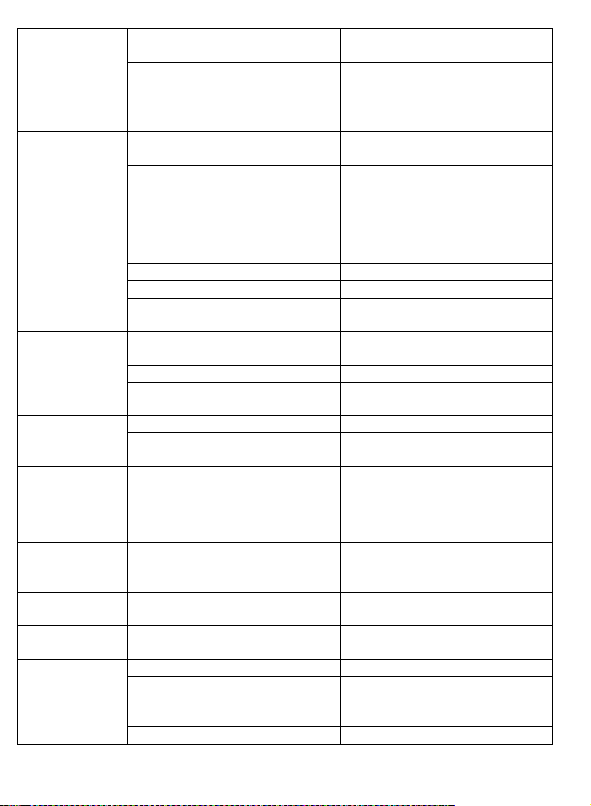
Rövid
Az akkumu látor kitartása
folyamatosan csökken.
Cserélje ki az akkumulátort.
Jáékok hosszas játszása,
Csökkentse a játszás és
Hibás kapcsolat.
Ellenőrizze a kapcsolatokat,
cserélje le a töltő kábelét.
A feltöl tési feszültésg túl
Először csak fél órán át töltse
Akkumulátor hiba.
Cserélje ki az akkumulátort.
Rossz töltő.
Használjon helyes töltőt.
Hibás töltő.
Cserélje ki vagy használjon új
Hibás SIM k ártya.
Ellenőrizze le vagy cserélje ki
a SIM kártyát.
Tárcsázási hi b a.
Tárcsázza újból.
Nincs vagy lemerült
Lépjen kapcsolatb a a
A hívás
megszakítása
Helytelen telefonszám
Ellenőrizze a telefonszámot.
Hibás beállítás.
Ellenőrizze a hívások
zárolásának beállít ását
A SIM kártyája nem
Lépjen kapcsolatb a a
Az adóvevő
használható
Bekapcsolt JAVA.
Kapcsolj a ki a JAVA -t.
Háromszo r írt be helytelen
Lépjen kapcoslatb a a
Automatikus
Helytelen kód beírása
Lépjen kapcsolatb a a
Lemerült akkumulátor.
Töltse fel az akkumulátort.
Hibás beállítás.
Győződjön meg róla, hogy
automatikus kikapcs olás.
Véletlen leállás.
Kapcsolj a be a telefont.
készenléti
állapot
zenehallgatás, fölöslegesen
bekapcsolt Bluetooth,
adóvevő vagy GPS, stb.
zenehallgatás időtartamát,
kapcsolja ki a fölösleges
alkalmazásokat.
alacsony.
Akkumulátor
töltésének
megszakítása
A hívás nem
kezdeménye
zhető
hitelkeret.
részbeni
Az SMS
üzenet nem
használható
támogatja vagy nincs beállítva
az SMS központ száma.
nem
HIbás PIN
zár hiba
PIN-t.
(elfelejtett kód/jelszó).
A
mobiltelefon
magától
kikapcsol
az akkumulátort, hú zza ki a
töltőt. Ezek után újból
csatlakoztassa az
akkumulátorhoz és töltse fel
teljesen.
töltőt.
mobilszolgáltatóval.
mobilszolgáltatójával és
szerezze meg az SMS központ
számát.
mobilszolgáltatóval.
szervízzel.
nincs bekapcsolva az
92
Page 93
A bejövő
hívás során a
cseng
A hangerő minimálisra van
Állítsa be a hangerőt.
telefon nem
Az ABACUS E lectric s .r.o fenntartj a az használati útmutató változásának illetve
visszavonásának jogát, és nem vállal felellősséget az eszköz helytelen használatáért.
A termék folyamatos fejlesztés alatt áll, ezért megeshet, hogy a jelenlegi kinézet,
funkciók vagy az irányítás nem felelnek meg teljesen a felhasználói kézikönyvben
feltüntetetteknek. Az esetleges eltérések nem a term ék hib ájáb ól származnak, ezért
ezt a reklamáció feltételei nem t artalmazzák .
Beállítás okat, útmu tatókat és más , az EVOLVE termékekkel kapcsolatos információt
az www.evolve-europe.com honlapon keresse.
0678 MEGFELELŐSÉGI NYILATKOZAT:
Az ABACUS Electric s.r.o ezennel kijelenti, hogy az EVOLVE Predator 2.0 teljesíti a
termékre kiszabott minden norm át és elvárást. A megfelelőségi nyilatkozat teljes
szövege a
Copyright © 2012 ABACUS Electri c s.r.o Minden jog fenntartva.
A termék külsejének, funkcióinak vál tozásának jogát fenntartjuk.
A nyomdai hib ák jogát fen ntartjuk.
állítva.
ftp.evolve-europe.com/ce honlapon olvasható.
93
 Loading...