

Page 1
Uživatelský manuál (2 - 11)
Uživatelský manuál (12 - 21)
Instrukcja obsługi (22 - 31)
Használati útmutató (32 - 41)
Инструкция по обслуживанию (42 - 51)
Benutzerhandbuch (52 - 61)
User guide (62 - 71)
Manual utilizare (72 - 83)
Page 2
Procesor: 1 GHz Dual Core
Operační systém: Android 4
Operační paměť: 512 RAM
Displej: 5.0” multikapacitní
Rozšíření flash paměti: pomocí
microSDHC karty
Rozlišení: 480 * 800 pixelů
Fotoaparát s autofocusem
FM rádio
Bezdrátové připojení:
Wireless LAN 802.11 b/g
Data: GSM/EDGE:
850/900/1800/1900 MHz;
WCDMA/UMTS/HSPA:
850/2100 Mhz
Baterie: 2 100 mAh/3.7V, Li-Pol
Uživatelský manuál
CZ
2
Page 3

Vážený zákazníku,
Děkujeme, že jste si vybral mobilní telefon značky
EVOLVE.
Doporučení pro péči o telefon a jeho bezpečné použití
tento telefon je složité elektronické zařízení, proto jej
chraňte před nárazy a před působením magnetického pole,
udržujte jej v čistém a bezprašném prostředí
pro čistění displeje telefonu používejte suchý měkký hadřík
(nepoužívejte rozpouštědla, jako je benzín, ředidla či
alkohol)
nevystavujte telefon působení tekutin nebo vlhkosti, pokud
se telefon dostane do kontaktu s vodou, osušte jej
hadříkem a vytřete dosucha
netiskněte velkým tlakem na displej telefonu nebo na
tlačítka na těle telefonu
varování: baterie může při vhození do ohně explodovat!
opravy a servis je možné provádět pouze v autorizovaném
servisním místě pro telefony EVOLVE (více na www.evolveeurope.com), jinak můžete telefon poškodit a přijít o
záruku
Důležitá obchodně právní ustanovení
jakoukoliv část tohoto manuálu nelze kopírovat, rozšiřovat
nebo upravovat bez předchozího písemného souhlasu
výrobce
výrobce/distributor si vyhrazuje právo na změny v produktu
(firmware) oproti stavu popsanému v tomto manuálu bez
předchozího upozornění, protože produkt prochází
neustálým vývojem a vylepšováním, případný rozdíl není
vadou výrobku a nezakládá právo na reklamaci
výrobce, distributoři ani prodejci nezodpovídají za
jakékoliv ztráty dat nebo přímé či nepřímé škody
způsobené v souvislosti s provozem telefonu, ať už
vzniknou jakýmkoliv způsobem
3
Page 4

Nabijte baterii telefonu pokud:
vám Android systém oznámí nízkou kapacitu baterie
tlačítka nereagují na stisknutí
telefon nepoužíváte alespoň jednou za měsíc
se telefon vypne v důsledku vybití baterie, musíte po
připojení nabíječky chvíli počkat než se baterie trochu
dobije a telefon je opět připraven k použití
TIPY pro prodloužení výdrže baterie telefonu:
zapnuté Wi-Fi, nastavení podsvícení displeje nebo hraní her
vybíjí baterii více než obvykle
pro hraní her většinou zapnuté Wi-Fi není nutné
snižte jas displeje a nastavte kratší interval pro vypínání
displeje
vypněte automatickou synchronizaci pro Gmail, Kalendář,
Kontakty, Automatické aktualizace aplikací, aktualizace
status Facebooku/Twitteru – aktualizace na pozadí
používejte “Správce aplikací” pro získání kontroly nad
běžícími procesy v telefonu
zakažte nebo odinstalujte aplikace, které nepoužíváte
zakažte “Widgety” na úvodní obrazovce, které
nepotřebujete
nepoužívejte “Živé” tapety pro pozadí
zabraňte přehřívání baterie telefonu – nevystavujte ji
vysokým teplotám, delšímu přímému působení slunce apod.
kapacita baterie také závisí na úrovni nabití
po dokončení nabíjecího procesu odpojte nabíje
TIP pro zvýšení výkonu telefonu
Tel e f on b ěhem provozu využívá svoji operační paměť RAM.
Některé aplikace po ukončení běží “na pozadí” a zatěžují tak
stále tuto paměť. Pro lepší správu aplikací použijte např. “ES
Tas k M an a g er ” .
čku
4
Page 5
r
Úvod
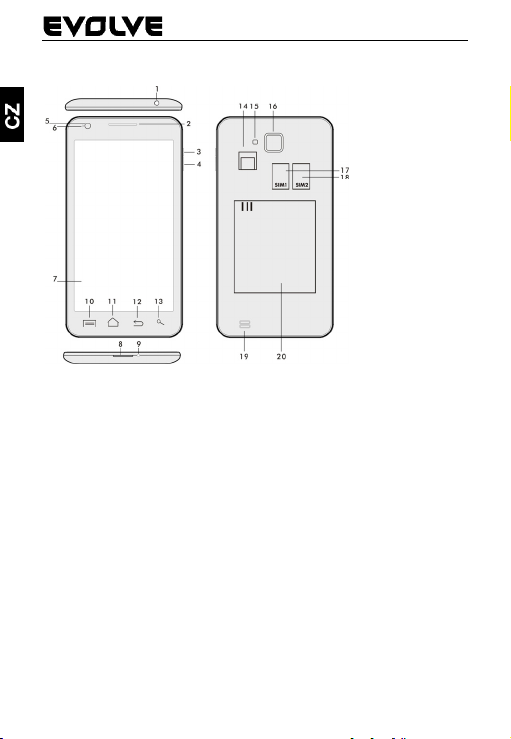
1. Vstup pro sluchátko
2. Hlasitost +/-
3. Tlačítko napájení/zámku 16. Fotoaparát
4. Tlačítko hlasitosti 17. Slot pro SIM 1
5. Světelný senzo
6. Přední kamera
7. Dotykový displej
8. USB vstup
9. Mikrofon
10. Možnosti - pro zobrazení možností na obrazovce nebo v
běžící aplikaci.
11. Hlavní obrazovka -
přidržením tohoto tlačítka vyvoláte okna s posledními
spuštěnými aplikacemi, přetažením okna s aplikací doleva tuto
aplikaci smažete ze seznamu.
12. Zpět (pro návrat na předchozí obrazovku)
13. Hledat
pro návrat na Hlavní obrazovku,
14. Slot pro microSDHC kartu
15. Blesk
18. Slot pro SIM 2
18. Reproduktor
19. Baterie
5
Page 6

Vložení baterie
Vložte baterii a přitlačte na okraje zadního krytu tak, aby došlo k
jeho bezpečnému uzavření.
Vložení SIM karet a paměťové karty microSDHC
Odklopte zadní kryt a vložte SIM karty do příslušných SIM slotů.
Paměťovou kartu microSDHC vložte do čtečky a zajistěte ji ve
slotu proti vysunutí zámkem.
Zapnutí a vypnutí telefonu
Stiskněte a přidržte napájecí tlačítko na boku telefonu po dobu 2
sekund. Po spuštění telefonu odemknete displej přetažením ikony
zámku doprava a telefon bude připraven k použití. Přetažením
zámku doleva na ikonu kamery spustíte Fotoaparát. Telefon
vypnete stisknutím a přidržením napájecího tlačítka. V
zobrazeném dialogu vyberte požadovanou akci a volbu potvrďte.
Pokud napájecí tlačítko jen krátce stisknete, dojde k uzamčení a
zhasnutí LCD obrazovky, pro její odemčení stiskněte toto tlačítko
znova.
Připojení k počítači a přenos souborů
Po připojení k počítači bude zobrazeno dialogové okno s žádostí o
povolení režimu vyměnitelného disku. Pro povolení klepněte na
potvrzovací tlač
počítače (“Kopírovat” a “Vložit”).
Připojení k nabíječce
V průběhu nabíjení bude zobrazen stav nabíjení. Po nabití
neponechávejte přístroj v nabíječce příliš dlouho. V průběhu
nabíjení se přístroj může mírně zahřát, toto je normální a není to
projevem závady. Časem však akumulátor (jako všechny typy)
ztrácí svou kapacitu, proto pokud je doba od nabití po vybití
extrémně krátká, bude třeba v přístroji akumulátor vyměnit. Tato
kapacita by však měla vydržet po celou dobu morální životnosti
přístroje. Pokud přístroj
ítko. Soubory do telefonu kopírujte stejně jako do
nabíjíte, můžete jej normálně
používat. Přitom však dbejte zvýšené opatrnosti, abyste při
manipulaci s ním neulomili nabíjecí konektor nebo nevytrhli
kabel z USB portu.
6
Page 7
Ovládání telefonu
Informační pruh
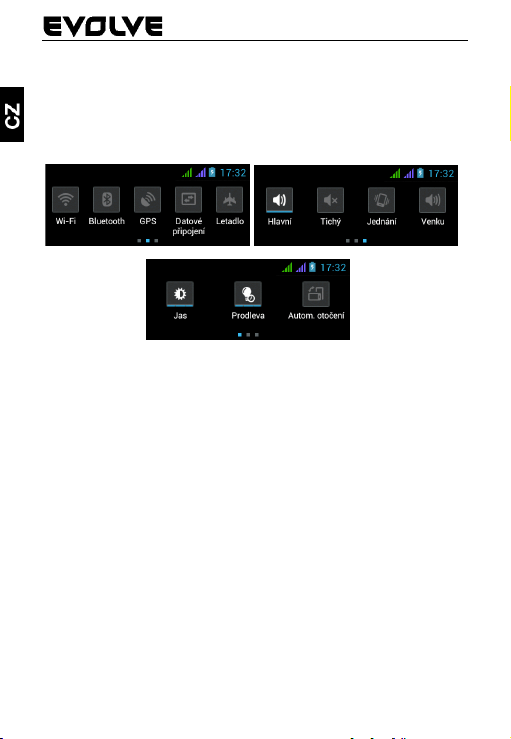
Přetáhněte prstem horní informační pruh v Hlavní obrazovce
směrem dolů pro zobrazení některých informací jako
například zapnutí/vypnutí Wi-Fi sítě, GPS vstup do Nastavení
telefonu apod.
Přesunutím ikon doprava nebo doleva získáte rychlý přístup k
nastavení telefonu jako např. Zapnutí/Vypnutí Wi-Fi,
Bluetooth, GPS, Datových přenosů, Nastavení jasu displeje
nebo volby zvukového režimu.
Aktivace dotykem Pro aktivování položek na displeji,
jako jsou ikony aplikací a nastavení,
pro psaní znaků a symbolů pomocí
virtuální klávesnice nebo pro tisknutí
tlačítek na displeji jednoduše
klepněte na příslušná tlačítka
prstem.
Přesunutí položky
na displeji
Přidržte prst na položce a bez
nadzvednutí posuňte prstem po
displeji, dokud nedosáhnete cílové
pozice. Posouvejte položky na
Domovské obrazovce, abyste změnili
jejich polohu.
Dvojité klepnutí Dvakrát rychle klepněte na
zobrazenou webovou stránku, mapu
7
Page 8
nebo na jiné zobrazení, aby se
zvětšilo.
Otočení zobrazení Při většině zobrazení se orientace
otočí podle otočení telefonu na
výšku nebo na šířku. Tuto funkci
můžete zapnout nebo vypnout.
Přitažení/Roztažení V některých aplikacích (např. Mapy,
Prohlížeč a Galerie) můžete provést
zvětšení/zmenšení tak, že položíte
dva prsty na displej současně a
přitáhnete je k sobě (pro zmenšení)
nebo roztáhnete od sebe (pro
zvětšení).
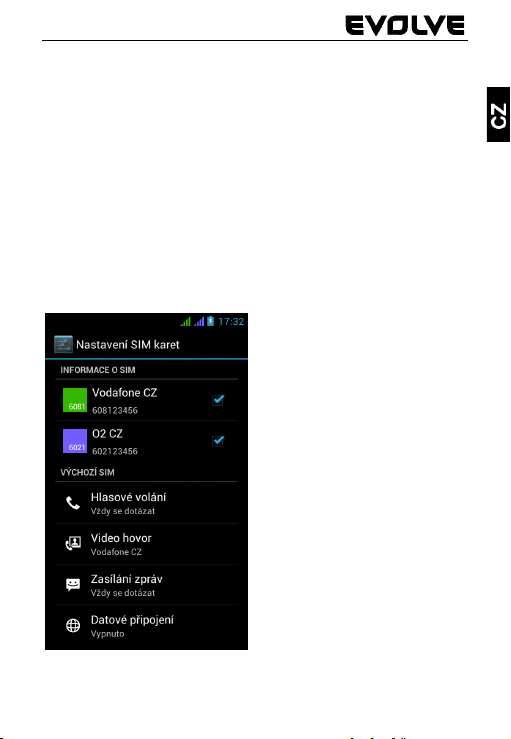
Dual SIM režim
Otevřením nabídky je
možno upravit detaily o
SIM1 a SIM2 kartě
Nastavení preferované SIM
karty pro:
Volán í
Videohovory
Zprávy
Datové připojení (podpora
3G pouze pro SIM1)
8
Page 9
Ř
Operační systém Android
Byl vytvořen firmou Google a proto je v telefonu možno nalézt
některé jeho aplikace jako například Google Gmail, Google Play a
další. Další aplikace je možno nainstalovat z Google Play – k tomu
je nutné založit si u Google účet.
Jak zřídit Google účet
V Hlavní obrazovce zvolte
Synchronizace“ > „Přidat účet“.
Nastavení
V Hlavní obrazovce zvolte
Rozšířený popis dalších funkcí operačního systému Google Android
4.0 (Ice Cream Sandwich) můžete nalézt na
http://support.google.com/android/
- zvolte položku 4.0 (Ice Cream Sandwich – Galaxy Nexus).
Řešení problémů
Pokud se při používání telefonu setkáte s problémem,
zkontrolujte možnosti řešení podle následující tabulky. Jestliže
řešení nenajdete, kontaktujte prodejce nebo servis. Nepokoušejte
se telefon rozebrat a opravovat, můžete přijít o záruku.
Seznam servisních míst naleznete na www.evolve-europe.com
Váš balíček s telefonem, který zasíláte do opravy, by měl
obsahovat: přístroj zabalený proti poškození přepravou
(bublinková folie) - platný záruční list, případně daňový doklad
obsahující IMEI přístroje - popis vady - kontakt na vás (adresa,
telefon, email).
, dále „Nastavení“ > „Účty &
, dále „Nastavení“.
Problém
ešení
Přidržte tlačítko zapnutí alespoň na 2
Telefon nelze
zapnout
sekundy nebo déle
Nabijte baterii
Zkontrolujte nebo vyměňte SIM kartu
9
.
Page 10
Zkontrolujte,
Není slyšet zvuk
Selhání nabíjení
Nelze telefonovat
Částečné selhání
hovoru
Nelze odeslat SMS
Chyba PIN Kontaktujte operátora
Telefon zamrzá
nebo se restartuje
Mobilní telefon se
sám vypíná
Tele f o n při
příchozím hovoru
nevyzvání
Zkontrolujte, že telefon není přepnut do
režimu „Letadlo“
Zkontrolujte kontakty, vyměňte kabel
nebo nabíječku
Nejprve nabíjejte přibližně půl hodiny,
pak nabíječku odpojte a znovu připojte
a nabijte baterii úplně
Použijte vhodnou nabíječku
Zkontrolujte nebo vyměňte SIM kartu
Vytočte číslo znovu
Kontaktujte operátora
Zkontrolujte telefonní číslo
Zkontrolujte blokování hovorů
Kontaktujte operátora a získejte číslo
SMS centra
Odinstalujte aplikaci, která způsobuje
problém.
Proveďte reset do továrního nastavení
Nabijte baterii
Zkontrolujte, zda není aktivní funkce
automatického vypnutí
Nastavte znovu hlasitost
zda není úplně ztišen zvuk
10
Page 11
Záruka se NEVZTAHUJE na:
instalaci jiného firmware, než který byl v telefonu nainstalován
jako originální z továrny nebo který je ke stažení na ftp.evolveeurope.com
mechanické poškození telefonu nevhodným používáním (např.
prasklý displej, prasklý přední nebo zadní kryt telefonu,
poškozený napájecí microUSB konektor nebo vstup pro
sluchátka apod.)
poškození přírodními vlivy jako oheň, voda, statická elektřina,
zvýšená teplota apod.
poškození neautorizovanou opravou
úmyslné poškození
Likvidace
Symbol přeškrtnutého kontejneru na výrobku, literatuře nebo
obalu znamená, že na území Evropské unie musí být všechny
elektrické a elektronické výrobky, baterie a akumulátory po
ukončení své životnosti uloženy do odděleného sběru.
Neodhazujte tyto výrobky do netříděného komunálního
odpadu.
Nastavení, manuály a další informace týkající se produktů
EVOLVE naleznete na www.evolve-europe.com.
0197 PROHLÁŠENÍ O SHODĚ:
Společnost ABACUS Electric s.r.o. tímto prohlašuje, že telefon
EVOLVE FX520 (EAN: 8594161334569) splňuje požadavky
norem a předpisů, příslušných pro daný druh zařízení.
Kompletní text prohlášení o shodě je k dispozici na
ftp.evolve-europe.com/ce
Copyright © 2012 ABACUS Electric s.r.o.
Všechna práva vyhrazena. Vzhled a specifikace mohou být
změněny bez předchozího upozornění.
Tiskové chyby vyhrazeny
11
Page 12
Uživatelský manuál
Procesor: 1 GHz Dual Core
Operačný systém: Android 4
Operačná pamäť: 512 RAM
Displej: 5.0” multikapacitný
Rozšírenie flash pamäti: pomocou
microSDHC karty
Rozlíšenie: 480 * 800 pixlov
Fotoaparát s autofocusom
FM rádio
Bezdrôtové pripojenie: Wireless
LAN 802.11 b/g
Dáta: GSM/EDGE:
850/900/1800/1900 MHz;
WCDMA/UMTS/HSPA:
850/2100 MHz
Batéria: 2 100 mAh/3.7V, Li-Pol
SK
12
Page 13

Vážený zákazník,
Ďakujeme, že ste si vybrali mobilný telefón značky
EVOLVE.
Doporučenie pre starostlivosť o telefón a jeho bezpečné
použitie
tento telefón je zložité elektronické zariadenie, preto ho
chráňte pred nárazmi a pred pôsobením magnetického
poľa, udržujte ho v čistom a bezprašnom prostredí
pre čistenie displeja telefónu používajte suchú mäkkú
handričku (nepoužívajte rozpúšťadlá, ako je benzín,
riedidlá či alkohol)
nevystavujte telefón pôsobeniu tekutín alebo vlhkosti, v
prípade, že sa telefón dostane do kontaktu s vodou osušte
ho handričkou a vytrite dosucha
netlačte veľkým tlakom na displej telefónu alebo na
tlačidlá na tele telefónu
varovanie: batérie môže pri vhodení do ohňa explodovať!
opravy a servis je možné prevádzať výhradne v
autorizovanom servisnom mieste pre telefóny EVOLVE (viac
na www.evolve-europe.com), v opačnom prípade môžete
telefón poškodiť a prísť tak o záruku
Dôležité obchodno-právne ustanovenia
akúkoľvek časť tohto manuálu nie je možné kopírovať,
rozširovať alebo upravovať bez predošlého písomného
súhlasu výrobcu
výrobca/distribútor si vyhradzuje právo na zmeny v
produkte (firmware) oproti stavu popísanému v tomto
manuáli bez predošlého upozornenia, pretože produkt
prechádza neustálym vývojom a vylepšovaním, prípadný
rozdiel nie je chybou výrobku a nezakladá preto právo na
reklamáciu
výrobca, distribútori ani predajcovia nezodpovedajú za
vek straty dát alebo priame či nepriame škody
akékoľ
spôsobené v súvislosti s prevádzkou telefónu, nech už
vzniknú akýmkoľvek spôsobom
13
Page 14

Nabite batériu telefónu v prípade, že:
vám Android systém oznámi nízku kapacitu batérie
tlačidlá nereagujú na stlačenie
telefón nepoužívate aspoň raz za mesiac
sa telefón vypne v dôsledku vybitia batérie, musíte po
pripojení nabíjačky chvíľu počkať kým sa batéria trochu
dobije a telefón je opäť pripravený k použitiu
TIPY pre predĺženie výdrže batérie telefónu:
zapnuté WiFi, nastavenie podsvietenia displeja alebo hranie
hier vybíja batériu viac než obvykle
pre hraní hier väčšinou zapnuté WiFi nie je nutnosťou
znížte jas displeja a nastavte kratší interval pre vypínanie
displeja
vypnite automatickú synchronizáciu pre Gmail, Kalendár,
Kontakty, Automatické aktualizácie aplikácií, aktualizácie
statusov Facebooku/Twitteru – aktualizácie na pozadí
používajte “Správcu aplikácií” pre získanie kontroly nad
bežiacimi procesmi v telefóne
zakážte alebo odinštalujte aplikácie, ktoré nepoužívate
zakážte “Widgety” na úvodnej obrazovke, ktoré
nepotrebujete
nepoužívajte “Živé” tapety pre pozadie
zabráňte prehrievaniu batérie telefónu – nevystavujte ju
vysokým teplotám, dlhšiemu priamemu pôsobeniu slnka a
pod.
kapacita batérie taktiež závisí na úrovni nabitia
po dokončení nabíjacieho procesu odpojte nabíjačku
TIP pre zvýšenie výkonu telefónu
Tel e f ón p o čas prevádzky využíva svoju operačnú pamäť RAM.
Niektoré aplikácie po ukončení bežia “na pozadí” a za
tak stále túto pamäť. Pre lepšiu správu aplikácií použite napr.
“ES Task Manager”.
ťažujú
14
Page 15
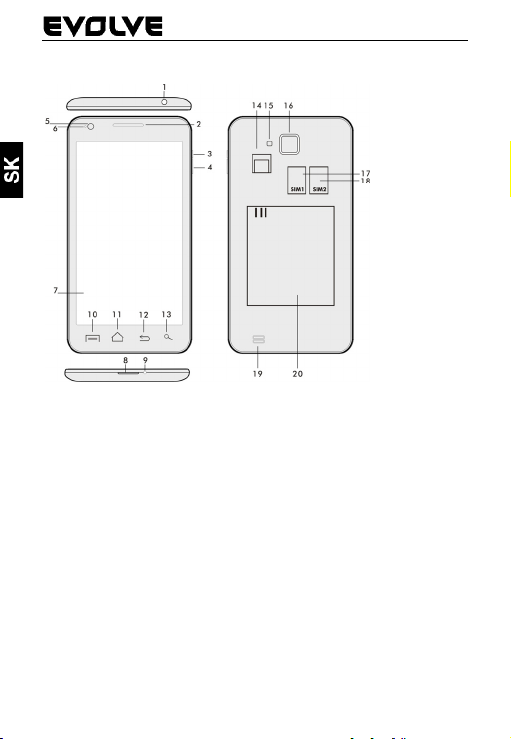
r
r
Úvod
1. Vstup pre slúchadlo
2. Reprodukto
3. Tlačidlo napájania/zámku 16. Fotoaparát
4. Tlačidlo hlasitosti 17. Slot pre SIM 1
5. Svetelný senzo
6. Predná kamera
7. Dotykový displej
8. USB vstup
9. Mikrofón
10. Možnosti - pre zobrazenie možností na obrazovke alebo v bežiacej
aplikácií.
11. Hlavná obrazovka -
tohto tlačidla vyvoláte okno s poslednými spustenými aplikáciami,
pretiahnutím okna s aplikáciou doľava túto aplikáciu zmažete zo
zoznamu.
12. Späť (pre návrat na predošlú obrazovku)
13. Hľadať
14. Slot pre microSDHC kartu
15. Blesk
18. Slot pre SIM 2
18. Reproduktor
19. Batéria
pre návrat na Hlavnú obrazovku, pridržaním
15
Page 16

Vloženie batérie
Vložte batériu a pritlačte na okraje zadného krytu tak, aby
došlo k jeho bezpečnému uzavretiu.
Vloženie SIM kariet a pamäťovej karty microSDHC
Odklopte zadný kryt a vložte SIM karty do príslušných SIM
slotov. Pamäťovú kartu microSDHC vložte do čítačky a zaistite
ju v slote proti vysunutiu zámkom.
Zapnutie a vypnutie telefónu
Stlačte a pridržte napájacie tlačidlo na boku telefónu po
dobu 2 sekúnd. Po spustení telefónu odomknete displej
pretiahnutím ikony zámku doprava a telefón bude pripravený
k použitiu. Pretiahnutím zámku doľava na ikonu kamery
spustíte Fotoaparát. Telefón vypnete stlačením a pridržaním
napájacieho tlačidla. V zobrazenom dialógu vyberte
požadovanú akciu a voľbu potvrďte. Pokiaľ napájacie tlačidlo
len krátko stlačíte, dôjde k uzamknutiu a zhasnutiu LCD
obrazovky, pre jeho odomknutie stlačte toto tlačidlo znova.
Pripojenie k počítaču a prenos súborov
Po pripojení k počítaču bude zobrazené dialógové okno s
žiadosťou o povolenie režimu vymeniteľného disku. Pre
povolenie klepnite na potvrdzovacie tlačidlo. Súbory do
telefónu kopírujte rovnako ako do počítače (“Kopírovať” a
“Vložiť”).
Pripojenie k nabíjačke
V priebehu nabíjania bude zobrazený stav nabíjania. Po nabití
neponechávajte prístroj v nabíjačke príliš dlho. V priebehu
nabíjania sa prístroj môže mierne zahriať, toto je normálne a
nie je to prejavom chyby. Časom však akumulátor (ako všetky
typy) stráca svoju kapacitu, preto pokiaľ je doba od nabitia
po vybitie extrémne krátka, bude treba v prístroji akumulátor
vymeniť. Táto kapacita by však mala vydržať
morálnej životnosti prístroja. V prípade, že prístroj nabíjate,
môžete ho normálne používať. Pritom však dbajte na zvýšenú
16
po celou dobu
Page 17
opatrnosť, aby ste pri manipulácií s ním neodlomili nabíjací
konektor alebo nevytrhli kábel z USB portu.
Ovládanie telefónu
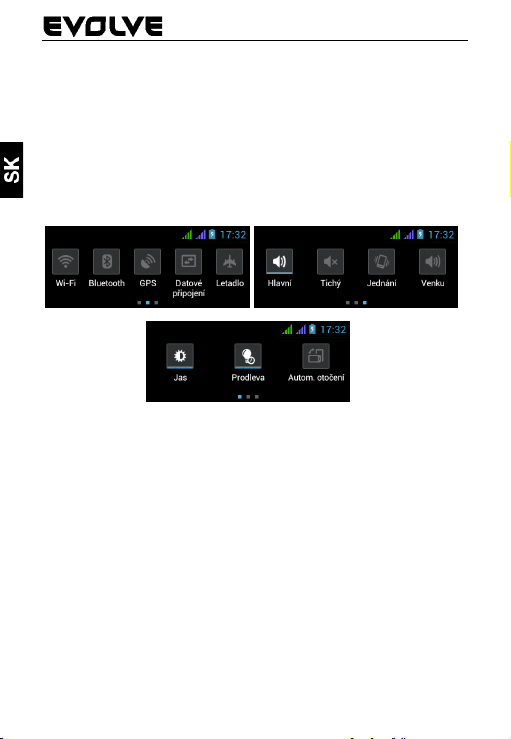
Informačný prúžok
Pretiahnite prstom horný informačný pruh v Hlavnej
obrazovke smerom nadol pre zobrazenie niektorých
informácií ako napríklad zapnutie/vypnutie WiFi siete, GPS,
vstup do Nastavení telefónu a pod.
Presunutím ikon doprava alebo doľava získate rýchly prístup k
nastaveniam telefónu ako napr. Zapnutie/Vypnutie WiFi,
Bluetooth, GPS, Dátových prenosov, Nastavenie jasu displeja
alebo voľby zvukového režimu.
Aktivácia dotykom
Pre aktivovanie položiek na displeji,
ako sú ikony aplikácií a nastavenia,
pre písanie znakov a symbolov
pomocou virtuálnej klávesnice alebo
pre stlačenie tlačidiel na displeji
jednoducho klepnite na príslušné
tlačidlá prstom.
Presunutie položky
na displeji
Pridržte prst na položke a bez
nadvihnutia posuňte prstom po
displeji, až kým nedosiahnete cieľovú
pozíciu. Posúvajte položky na
17
Page 18
Domovskej obrazovke, aby ste zmenili
Dvojité klepnutie Dvakrát rýchlo klepnite na zobrazenú
Otočenie
zobrazenia
Pritiahnutie/
Roztiahnutie
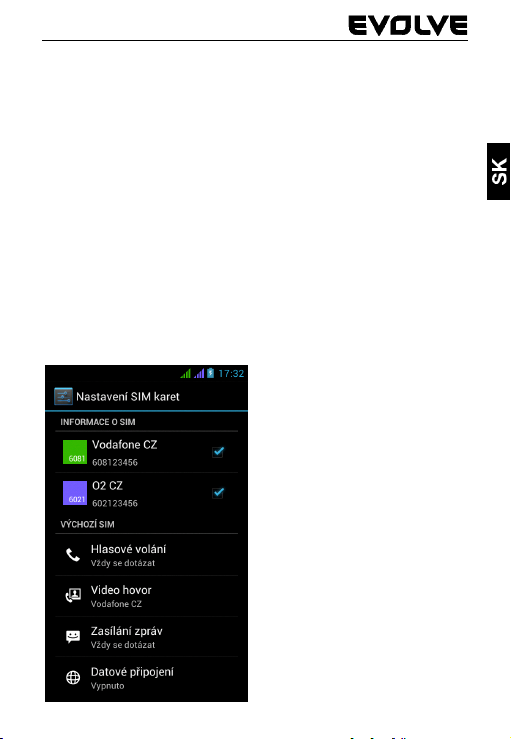
Dual SIM režim
ich polohu.
webovú stránku, mapu alebo na iné
zobrazenie, aby sa zväčšilo.
Pri väčšine zobrazení sa orientácia
otočí podľa otočenia telefónu na
výšku alebo na šírku. Túto funkciu
môžete zapnúť alebo vypnúť.
V niektorých aplikáciách (napr. Mapy,
Prehliadač a Galéria) môžete
prevádzať zväčšenie/zmenšenie tak,
že položíte dva prsty na displej
súčasne a pritiahnete ich k sebe (pre
zmenšenie) alebo roztiahnete od seba
(pre zväčšenie).
Otvorením ponuky je
možné upraviť detaily o
SIM1 a SIM2 karte
Nastavenia preferovanej
SIM karty pre:
Volan ia
Videohovory
Správy
Dátové pripojenie
(3G podpora iba pre SIM1)
18
Page 19
Operačný systém Android
Bol vytvorený firmou Google a preto je v telefóne možno nájsť
niektoré ich aplikácie, ako napríklad Google Gmail, Google Play
ďalšie. Ďalšie aplikácie je možné nainštalovať z Google Play – k
tomu je nutné založiť si u Google účet.
Ako si zriadiť Google účet
V Hlavnej obrazovke zvoľte
Synchronizácia“ > „Pridať účet“.
Nastavenia
V Hlavnej obrazovke zvoľte
Rozšírený popis ďalších funkcií operačného systému Google
Android 4.0 (Ice Cream Sandwich) môžete nájsť na
http://support.google.com/android/
- (zvoľte položku 4.0 (Ice Cream Sandwich – Galaxy Nexus).
Riešenie problémov
Pokiaľ sa pri používaní telefónu stretnete s problémom,
skontrolujte možnosti riešenia podľa nasledujúcej tabuľky. Pokiaľ
riešenie nenájdete, kontaktujte predajcu alebo servis.
Nepokúšajte sa telefón rozobrať a opravovať, môžete prísť o
záruku.
Zoznam servisných miest nájdete na www.evolve-europe.com
balíček s telefónom, ktorý zasielate do opravy by mal obsahovať:
prístroj zabalený proti poškodeniu prepravou (bublinková fólia) platný záručný list, prípadne daňový doklad obsahujúci IMEI
prístroje - popis chyby - kontakt na vás (adresa, telefón, email).
, ďalej „Nastavenia“ > „Účty &
, ďalej „Nastavenia“
Problém Riešenie
Pridržte tlačidlo zapnuté aspoň na 2
Telefón nie je
možné zapnúť
Nie je počuť zvuk Skontrolujte, či nie je úplne stíšený zvuk
sekundy alebo viac
Nabite batériu
Skontrolujte alebo vymeňte SIM kartu
19
. Váš
Page 20
Skontrolujte, že telefón nie je prepnutý do
režimu „Lietadlo“
Skontrolujte kontakty, vymeňte kábel
alebo nabíjačku
Zlyhanie nabíjania
Nie je možné
telefonovať
Čiastočné zlyhanie
hovoru
Nie je možné
odoslať SMS
Chyba PIN Kontaktujte operátora
Telefón zamŕza
alebo sa reštartuje
Mobilný telefón sa
sám vypína
Telefón pri
prichádzajúcom
hovore nevyzváňa
Najprv nabíjajte približne pol hodiny,
potom nabíjačku odpojte a znovu pripojte
a nabije batériu úplne
Použite vhodnú nabíjačku
Skontrolujte alebo vymeňte SIM kartu
Vytočte číslo znovu
Kontaktujte operátora
Skontrolujte telefónne číslo
Skontrolujte blokovanie hovorov
Kontaktujte operátora a získajte číslo SMS
centra
Odinštalujte aplikáciu, ktorá spôsobuje
problém.
Preveďte reset do továrenského nastavenia
Nabite batériu
Skontrolujte, či nie je aktívna funkcia
automatického vypnutia
Nastavte znovu hlasitosť
Záruka sa NEVZŤAHUJE na:
inštaláciu iného firmware, ako ktorý bol v EVOLVE telefóne
nainštalovaný ako originálny z továrne alebo ktorý je ku
20
Page 21
stiahnutiu na ftp.evolve-europe.com
mechanické poškodenie telefónu nevhodným používaním
(napr. prasknutý displej, prasknutý predný alebo zadný kryt
telefónu, poškodený napájací microUSB konektor alebo
vstup pre slúchadlá apod.)
poškodenie prírodnými vplyvmi ako oheň, voda, statická
elektrina, zvýšená teplota apod.
poškodenie neautorizovanou opravou
úmyselné poškodenie
Likvidácia
Symbol preškrtnutého kontejnera na výrobku, literatúre alebo
obale znamená, že na území Európskej únie musia byť všetky
elektrické a elektronické výrobky, batérie a akumulátory po
ukončení svojej životnosti uložené do oddeleného zberu.
Neodhadzujte tieto výrobky do netriedeného komunálneho
odpadu.
Nastavenia, manuály a ďalšie informácie týkajúce sa
produktov EVOLVE hľadajte na www.evolve-europe.com.
0197 PREHLÁSENIE O ZHODE:
Spoločnosť ABACUS Electric s.r.o. týmto prehlasuje, že model
EVOLVE FX520 (EAN: 8594161334569) splňuje požiadavky
noriem a predpisov, príslušných pre daný druh zariadení.
Kompletný text prehlásenia o zhode je k dispozícií na
ftp.evolve-europe.com/ce
Copyright © 2012 ABACUS Electric s.r.o.
Všetky práva vyhradené.
Vzhľad a špecifikácie môžu byť zmenené bez predošlého
upozornenia.
Tlačové chyby vyhradené.
21
Page 22
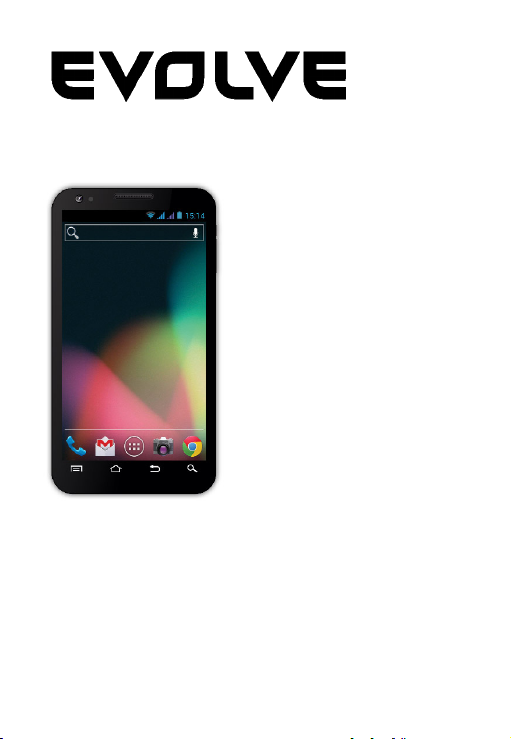
Procesor: 1 GHz Dual Core
Systém operacyjny: Android 4
Operacyjna pamięć: 512 RAM
Wyświetlacz: 5.0” o dużej
pojemności
Rozszerzenie pamięci flash: przy
pomocy karty microSDHC
Rozdzielczość: 480 * 800 pixeli
Aparat fotograficzny z
autofocusem
Radio FM
Podłączenie bezprzewodowe:
Wireless LAN 802.11 b/g
Dane: GSM/EDGE:
850/900/1800/1900 MHz;
WCDMA/UMTS/HSPA:
850/2100 MHz
Bateria: 2 100 mAh/3.7V, Li-Pol
Instrukcja obsługi
PL
22
Page 23
Szanowny Kliencie,
Dziękujemy za wybranie telefonu komórkowego marki
EVOLVE.
Zalecenia dotyczące użytkowania
Nasz telefon jest skomplikowanym urządzeniem
elektronicznym, dlatego należy go chronić przed uderzeniami i
działaniem pola magnetycznego oraz przechowywać i korzystać
z niego w czystym otoczeniu bez pyłu
Do czyszczenia wyświetlacza należy używać suchego i
miękkiego materiału (nie wolno używać rozpuszczalników takich
jak benzyna, rozcieńczalniki czy alkohol)
Należy chronić telefon przed kontaktem ze wszelkimi rodzajami
płynów oraz przed działaniem wilgoci. W przypadku kontaktu
urządzenia z wodą, należy wytrzeć je do suchym i miękkim
materiałem
Nie wolno naciskać ze zbyt wielką siła na wyświetlacz telefonu
ani na jego przyciski
ostrzeżenie: bateria po wrzuceniu do ognia może eksplodować!
Napraw i serwisu moż
punktach dla telefonów EVOLVE (więcej na www.evolve-
europe.com), w innym przypadku może dojść do uszkodzenia
urządzenia oraz utraty gwarancji
Ważne prawne informacje handlowe
Nie wolno kopiować, rozpowszechniać ani zmieniać
jakiejkolwiek części niniejszej instrukcji obsługi bez
wcześniejszej pisemnej zgody producenta
Producent/dystrybutor zastrzega sobie prawo do zmian w
produkcie (firmware) w stosunku do stanu opisanego w
niniejszej instrukcji obsługi bez wcześniejszego ostrzeżenia, ze
względu na to, że produkt ulega ciągłemu rozwojowi i
ulepszaniu. Ewentualne różnice nie są wadą produktu i nie
obejmuje ich gwarancja
Producent, dystrybutorzy ani sprzedawcy nie ponoszą
jakiejkolwiek odpowiedzialności za utratę danych ani za
bezpośrednie i pośrednie straty spowodowane użytkowaniem
telefonu i powstałe w dowolny sposób.
na dokonywać jedynie w autoryzowanych
23
Page 24
Baterię należy naładować jeśli:
system Android zasygnalizuje niski poziom baterii
przyciski nie reagują na naciskanie
telefon nie był używany przynajmniej raz w miesiącu
telefon wyłączy się w wyniku wyładowania się baterii. W tym
wypadku po podłączeniu ładowarki należy chwilę odczekać aż
bateria się trochę podładuje i telefon będzie ponownie gotów
do użycia
PODPOWIEDZI do przedłużenia wytrzymałości baterii telefonu:
takie funkcje jak włączone WiFi, ustawienie podświetlania
wyświetlacza lub granie w gry wyczerpują baterię szybciej niż
normalnie
przy graniu w gry zazwyczaj nie ma potrzeby włączonego WiFi
należy obni
przejścia w stan czuwania
należy wyłączyć automatyczna synchronizację Gmail,
Kalendarza, Kontaktów, Automatycznych aktualizacji aplikacji,
aktualizacji statusu Facebooka/Twittera – aktualizacji w tle
należy korzystać z “Zarządzania aplikacjami” w celu uzyskania
kontroli nad aktualnymi procesami w telefonie
należy zabronić dostępu lub odinstalować nieużywane aplikacje
należy zabronić dostępu niepotrzebnym “Widgetom” na ekranie
głównym
nie należy używać “żywych” tapet w tle
należy zapobiegać przegrzewaniu się telefonu – nie wolno
wystawiać go na działanie zbyt wysokich temperatur,
bezpośrednie działanie promieni słonecznych itd.
pojemność baterii zależ
po zakończeniu procesu ładowania należy odłączyć ładowarkę
PODPOWIEDZI dla zwiększenia wydajności telefonu
Telefon w trakcie pracy korzysta ze swojej pamięci operacyjnej
RAM. Niektóre aplikacje po zakończeniu biegną „w tle” a tym
samym obciążają pamięć. Dla lepszego zarządzania aplikacjami
należy korzystać na przykład z “ES Task Manager”.
żyć jasność wyświetlacza i ustawić krótszy czas
y również na poziomie naładowania
24
Page 25
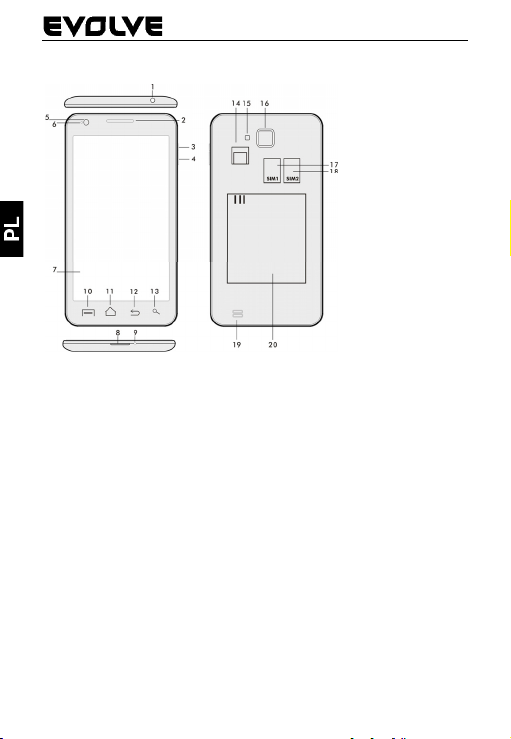
Wprowadzenie
1. Gniazdo słuchawkowe 14. Slot do kart microSDHC
2. Głosność +/-
3. Przycisk zasilania/blokady 16. Aparat fotograficzny
4. Przycisk głośności 17. Slot dla SIM 1
5. Czujnik świetlny
6. Kamera przednia 18. Głośność
7. Dotykowy wyświetlacz 19. Bateria
8. Wejście USB
9. Mikrofon
10. Opcje – w celu pokazania możliwości na ekranie lub w
bieżącej aplikacji.
11. Ekran główny –
naciśnięcie i przytrzymanie tego przycisku otworzy się okno z
ostatnimi uruchomionymi aplikacjami, przeciągając okno z
aplikacją w lewo usunie się daną aplikację z listy.
12. Powrót (do powrotu na poprzedni ekran)
13. Szukaj
w celu powrotu na ekran główny, poprzez
15. Flesz
18. Slot dla SIM 2
25
Page 26
Wkładanie baterii
Należy włożyć baterię do odpowiedniego gniazda i przycisnąć
brzeg tylnej pokrywy tak, aby dokładnie zamknąć pokrywę.
Wkładanie kart SIM i karty pamięci microSDHC
Należy uchylić tylna pokrywę i włożyć karty SIM do odpowiednich
gniazd. Kartę pamięci microSDHC należy włożyć do czytnika kart i
zabezpieczyć ją przed wysunięciem.
Włączenie i wyłączenie telefonu
Należy nacisnąć i przytrzymać przez 2 sekundy przycisk zasilania z
boku telefonu. Po uruchomieniu telefonu należy odblokować
wyświetlacz przeciągając ikonkę kłódki w prawo a wtedy telefon
będzie gotów do użycia. Przeciągając ikonk
uruchamia się Aparat fotograficzny. Telefon wyłącza się poprzez
naciśnięcie i przytrzymanie przycisku zasilającego. W wyświetlanym
oknie dialogowym należy wybrać odpowiednie działanie i potwierdzić
wybór. Krótkie naciśnięcie przycisku zasilania prowadzi do
zamknięcia i zgaśnięcia wyświetlacza LCD. W celu jego ponownego
uruchomienia należy krótko ponownie nacisnąć ten sam przycisk.
Podłączenie do komputera i transfer plików
Po podłączeniu do komputera pojawi się okno dialogowe z prośbą
na zgodę na tryb dysku wymienialnego. W celu udzielenia zgody
należy kliknąć na przycisk potwierdzenia. Pliki do telefonu
kopiuje się w ten sam sposób jak do komputera (“Kopiuj” i
“Wklej”).
Podłączenie do ładowarki
W trakcie ładowania będzie pokazywany stan ładowania. Po
naładowaniu urządzenia należy odłączyć ładowark
ładowania urządzenie może nieznacznie się zagrzać, ale jest to
normalne i nie jest wynikiem usterki. Czasem zdarza się, że
bateria (dowolnego typu) traci swa pojemność. Jeśli czas pomiędzy
naładowaniem i wyładowaniem baterii jest wyjątkowo krótki to
należy wymienić baterie w urządzeniu. Jednak taka sama
pojemność baterii powinna wytrzymać przez cały czas żywotności
urządzenia. W czasie ładowania urządzenia można z niego
normalnie korzystać. Należy jednak zachować ostrożność, aby w
tym czasie nie złamać konektora ładowarki lub by nie wyrwać
26
ę kamery w lewo
ę. W trakcie
Page 27
Ś
kabla z portu USB.
Obsługa telefonu
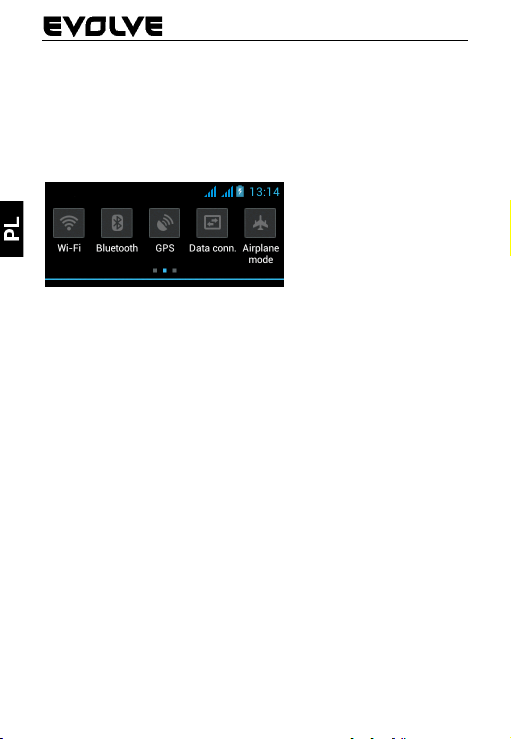
Pasek informacyjny
W celu pokazania niektórych informacji takich jak
włączenie/wyłączenie sieci WiFi, funkcji GPS, Ustawień telefonu
itp. należy przeciągnąć w dół pasek informacyjny na Głównym
ekranie.
Poprzez przesunięcie ikon w prawo lub w lewo otrzymuje się
szybki dostęp do ustawień telefonu takich jak na przykład
Włączenie/Wyłączenie WiFi, Bluetooth, GPS, Transfer danych,
Ustawianie jasności wyświetlacza lub wyboru trybu dźwięku.
Uruchamianie
dotykiem
Przesuwanie ikonki na
wyświetlaczu
Podwójne kliknięcie Powiększenie pokazywanej strony web,
Obracanie obrazu Przy większości obrazów ich położenie
ciąganie/Rozciąganie W niektórych aplikacjach (np. Mapy,
W celu włączenia opcji na ekranie
takich jak ikonki aplikacji i ustawień,
pisania znaków i symboli na wirtualnej
klawiaturze lub aby nacisnąć przycisk
na wyświetlaczu wystarczy lekko
kliknąć palcem na wybrany przycisk na
ekranie.
Należy przytrzymać palec na ikonce i
bez odrywania go przesunąć po
wyświetlaczu na wybrane miejsce.
Można w ten sposób zmienić położenie
ikon na stronie głównej.
mapy lub innego obrazu poprzez
dwukrotne kliknięcie.
zależy od poł
pionowej lub poziomej. Funkcję tę
można włączyć lub wyłączyć.
ożenia telefonu w pozycji
27
Page 28
Przeglądarka czy Galeria) można
przeprowadzić
zwiększenie/zmniejszenie w ten
sposób, że należy położyć dwa palce
jednocześnie na wyświetlaczu i
przyciągnąć je do siebie ( w celu
zmniejszenia) lub odsunąć od siebie ( w
celu zwiększenia).
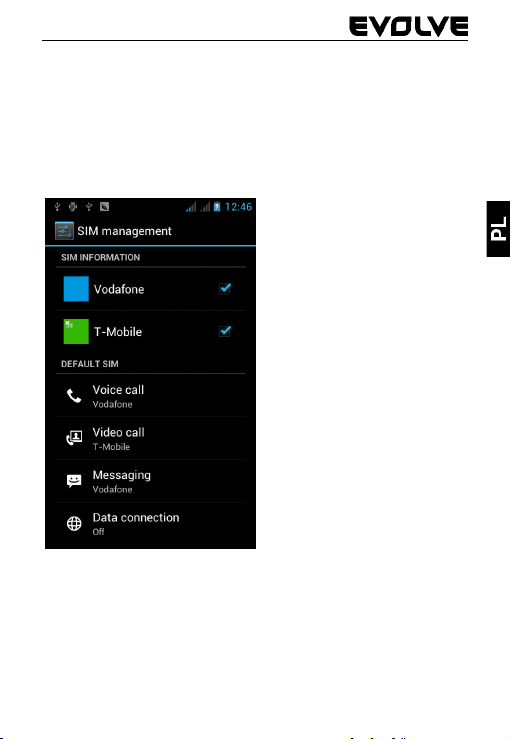
Tryb D u a l SIM
W tej opcji można sprawdzić
szczegóły karty SIM1 i SIM2
Preferowane ustawienie
karty SIM :
Połączenie
Rozmowy wideo
Wiadomości
Transfer danych
(3G wsparcie tylko w SIM1)
System operacyjny Android
Został wyprodukowany przez firmę Google i dlatego w telefonie
można znaleźć też inne aplikacje jak na przyklad Google Gmail,
Google Play i inne. Inne apliakcje można zainstalować z Google
Play – w tym celu potrzeba założyć sobie konto Google.
28
Page 29
Ř
Jak założyć konto Google
Na Ekranie głównym należy wybrać
„Konta & Synchronizacja“ > „Dodać konto“.
Ustawienia
Na Ekranie głównym należy wybrać
Szczegółowy opis innych funkcji systemu operacyjnego Google
Android 4.0 (Ice Cream Sandwich) można znaleźć na
http://support.google.com/android/
- należy wybrać opcję 4.0 (Ice Cream Sandwich – Galaxy Nexus).
Rozwiązywanie problemów
W przypadku pojawienia sie problemu w trakcie użytkowania
telefonu, w pierwszej kolejności prosimy sprawdzić w poniższej
tabelce czy opisane są przyczyny i sposób rozwiązania danego
problemu. W przypadku jesli dany problem nie jest opisany to
prosimy o kontakt z autoryzowanym serwisem lub sprzedawcą.
Nie wolno samodzielnie rozmontowywać ani naprawiać urzadzenia
gdyż może to prowadzić do utraty gwarancji.
Listę punktów serwisowych można znaleźć na www.evolve-
europe.com. Opakowanie z telefonem wysyłanym do naprawy
powinno zawierać: urządzenie zapakowane w bezpieczny sposób
(folia bąbelkowa) – ważną kartę gwarancyjną, ewentualnie
pokwitowanie zakupu zawierajace IMEI urządzenia - opis usterki –
dane kontaktowe (adres, telefon, email).
Problem
Nie można włączyć
telefonu
Nie słychać dźwięku
ozwiązanie
Należy przytrzymać przycisk włączenia
przez minimalnie 2 sekundy lub dłużej
Należy naładować baterię
Należy sprawdzić lub wymienić kartę SIM
Należy sprawdzić czy dźwięk nie został
wyłączony i ewentualnie go włączyć
Należy sprawdzić czy telefon nie został
, dalej „Ustawienia“ >
, i dalej „Ustawienia“.
29
Page 30
przełączony do trybu „Samolot“
Należy sprawdzić łączniki, ewentualnie
wymieć kabel lub ładowarkę
Najpierw należy ładować urządzenie około
Błąd w czasie
ładowania
Nie można dzwonić
Błąd w czasie
połączenia
Nie można wysłać
SMS
Błąd PIN Należy skontaktować się z operatorem sieci
Telefon się
zawiesza lub
restartuje
Telefon komórkowy
sam sie wyłącza
Telefon nie
sygnalizuje
połączenia
przychodzącego
pół godziny a następnie ładowarkę odłączyć
i ponownie podłączyć aż do pełnego
naładowania baterii
Należy sprawdzić czy jest podłączona
wlaściwa ładowarka
Należy sprawdzić lub wymienić kartę SIM
Należy spróbować jeszcze raz zadzwonić
Należy skontaktować się z operatorem sieci
Należy sprawdzić wybierany numer telefonu
Należy sprawdzić ustawienie blokady
połączeń
Należy skontaktować się z operatorem sieci
w celu uzyskania numeru centrum SMS
Należy odinstalować aplikację, która
spowodowała powstanie problemu.
Należy zresetować urządzenie do ustawień
fabrycznych
Należy naladować baterię
Należy sprawdzić czy nie jest włączona
funkcja automatycznego wyłączenia
Należy ustawić glośność
30
Page 31
Gwarancja NIE OBEJMUJE:
instalacji innego firmware niż ten, który był zainstalowany w
telefonie EVOLVE oryginalnie lub który jest dostępny do
ściągnięcia z ftp.evolve-europe.com
mechanicznego uszkodzenia telefonu poprzez niewłaściwe
użytkowanie (np. pęknięty wyświetlacz, pęknięta przednia lub
tylna obudowa telefonu, uszkodzony łącznik zasilający
microUSB, gniazdo słuchawkowe itp.)
uszkodzeń powstałych w wyniku sił przyrody takich jak ogień,
woda, wyładowanie statyczne, wysoka temperatura itp.
uszkodzeń powstałych w wyniku nieuprawnionej naprawy
umyślnych uszkodzeń
Likwidacja
Symbol przekreślonego kontenera na urządzeniu, dokumentach
lub na opakowaniu oznacza, że na terenie Unii Europejskiej
wszyskie urządzenia elektryczne i elektroniczne, baterie i
akumulatory po skończeniu swej żywotności muszą zostać oddane
do specjalnego miejsca zbiórki. Tych produktów nie wolno
wyrzucać do niesegregowanych śmieci.
Ustawienia, instrukcje obsługi i inne informacje dotyczące
produktów EVOLVE można znaleźć na www.evolve-europe.com.
0197 OŚWIADCZENIE O ZGODNOŚCI:
Firma ABACUS Electric s.r.o. niniejszym oświadcza, że model
EVOLVE FX520 (EAN: 8594161334569) spełnia wymagania norm i
przepisów, obowiązujących dla danego rodzaju urządzeń. Pełen
tekst oświadczenia o zgodności jest do dyspozycji na
ftp.evolve-europe.com/ce
Copyright © 2012 ABACUS Electric s.r.o.
Wszystkie prawa zastrzeżone. Wygląd i specyfikacja mogą zostać
zmienione bez wcześniejszego ostrzeżenia.
Błędy drukarskie zastrzeżone.
31
Page 32
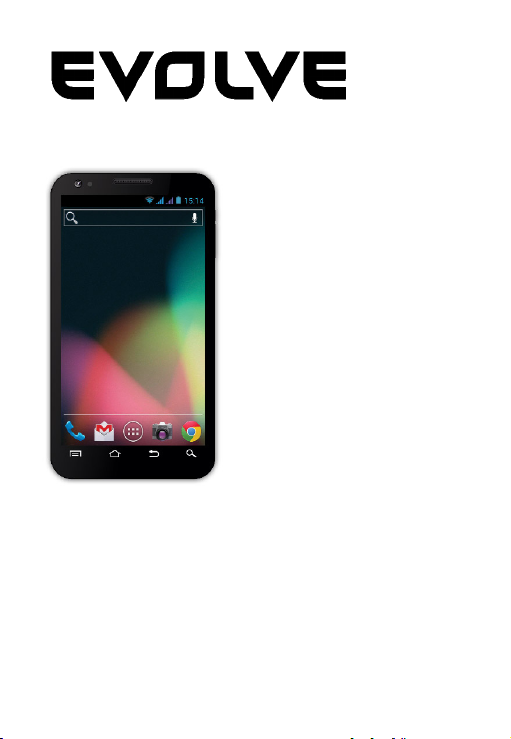
Használati útmutató
Processzor: 1 GHz Dual Core
Operációs rendszer: Android 4
Operációs memória: 512 RAM
Kijelző: 5.0”
Flash memóriabővítő: microSDHC
kártya segítségével
Felbontás: 480 * 800 pixel
Fényképezőgép autófókusszal
FM rádió
Vezeték nélküli csatlakozás:
Wireless LAN 802.11 b/g
Adatátvitel: GSM/EDGE:
850/900/1800/1900 MHz;
WCDMA/UMTS/HSPA:
850/2100 MHz
Akkumulátor: 2 100 mAh/3.7V Li-Pol
HU
32
Page 33
Tisztelt vásárlónk,
köszönjük, hogy ezt az EVOLVE márkájú mobiltelefont
választotta.
Ajánljuk, hogy olvassa el ezt a leírást a mobiltelefon
biztonságos üzemeltetéséhez
Ez a telefon egy bonyolult elektronikai berendezés, ezért óvja
az ütések, a mágneses hatások elől, tovább csakis tiszta és
pormentes helyen tárolja
A telefon kijelzőjének a tisztításához száraz és lágy szálú törlőt
használjon (ne használjon semmiféle oldószert, mint a benzin
vagy az alkohol)
Ne tegye ki a telefon nedvességnek vagy párának, ha a készülék
mégis érintkezne vízzel, azonnal törölje szárazra törlővel
Ne tegye ki nagy nyomásnak a telefon kijelzőjét, ill. a
készüléken található gombokat sem
Figyelmeztetés: a készülékben található elem nyílt lánggal való
érintkezés esetén felrobbanhat!
A javítást és szervizelést csak az EVOLVE telefonok javítására
feljogosított műhelyekben végezhetik (további információk a
www.evolve-europe.com
telefon meghibásodása esetén a jótállás semmisé válik
Kereskedelmileg fontos jogi rendelkezések
Ezen felhasználói kézikönyv egyetlen része sem másolható,
terjeszthető vagy módosítható a gyártó előzetes, írásos
engedélye nélkül!
A gyártó/forgalmazó fenntartja magának jogot, hogy előzetes
figyelmeztetés nélkül megváltoztassa a termék paramétereit
(firmwaret) a kézikönyvben leírtakhoz képest, mivel a termék
folyamatos fejlesztés alatt áll, az ebből adódó különbségekre
nem vonatkozik a jótállás
Sem a gyártó, sem a forgalmazó, sem pedig a kereskedő nem
vállal felelősséget semmilyen adatveszteségért, illetve sem a
közvetlen vagy közvetett a telefon működéséből fakadó
károkért, vagy bármilyen módon felmerülő problémáért
Azonnal kezdje meg a telefon töltését, ha:
Az Android operációs rendszer alacsony akkumulátor
honlapon találhatóak), különben a
33
Page 34
feszültséget jelez
A gombok nem reagálnak a nyomásra
A telefon nem veszi használatba legalább egy hónapon keresztül
A telefon a teljes lemerültség után, töltés esetén sem fog
azonnal reagálni, szükségszerű várnia, amíg a telefon töltője
után töltik a készülék akkumulátorát, ezután újra használható a
mobil telefon
TIPPEK, amelyek megnövelhetik a telefon akkumulátorának az
élettartamát:
A bekapcsolt WiFi, a háttérvilágítás beállítása, vagy játékok
futtatása jobban fogyasztja az akkumulátor energiáját, mint
szokásosan
A játékok futtatása közben általában nem szükséges a WiFit
bekacsolt üzemmódban tartani
Csökkentse a képernyő fényerősségét, valamint rövidítse le a
képernyő kikapcsolásának az időtartamát
Kapcsolja ki a Gmail, a Naptár, a Névjegyzék, az Alkalmazások
automatikus frissítését, valamint a Facebook/Twitter fiókjának
automatikus frissítését, az ún. háttérben futó frissítések
automatikus szinkronizációját
Használja ki az “Alkalmazás manager” adta lehetőségeket, hogy
irányíthassa a telefonon futó folyamatokat
Tiltsa le, vagy törölje azokat az alkalmazásokat, amelyeket nem
használ
Tiltsa le a kezdőképernyőn található, azon
“Minialkalmazásokat”, amelyeket nem használ
Ne használjon “elő” háttérképeket
Akadályozza meg, hogy a telefonban található akkumulátor
túlhevüljön – ne tegye ki magas hőmérsékletnek, valamint
hosszabb ideig tartó közvetlen napsütésnek, stb.
Az akkumulátor kapacitása a töltöttségi szintjétől függ
A töltés befejeztével, kérjük, csatlakoztassa a készüléket a
töltőről
TIPP a telefon teljesítményének a növelésére
A telefon a m
Némely alkalmazás a bezárását követően „a háttérben” fut
tovább, így pedig folyamatosan használja feleslegesen a
űködése közben a RAM memóriáját használja.
34
Page 35
memóriát. Ahhoz, hogy jobban kihasználja az alkalmazások
kezelését, használja pl.: a “ES Task Manager” (megtalálható,
előre telepítve, a mobiltelefonján).
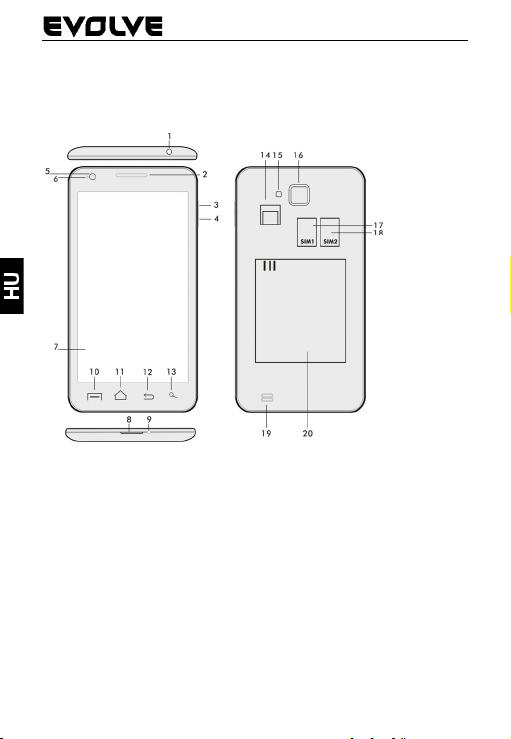
Bevezetés
1. Fülhallgató bemenet
2. Hangerősség +/-
3. Zárgomb 16. Fényképezőgép
4. Hangerősség állító gomb 17. SIM 1 foglalat
5. Fényérzékelő
6. Elülső kamera
7. Érintő kijelző
8. USB bemenet
9. Mikrofon
10. Opciók – a kijelző, vagy a pillanatnyilag futó alkalmazás
opcióinak a megjelenítésére szolgáló gomb.
11. Főmenü –
tartásával újra előhívható a legutoljára megnyitott alkalmazás, a
lenyíló ablakban a megfelelő alkalmazásra kattintva, majd balra
visszatérés a főmenübe, ezen gomb lenyomásával, és
14. microSDHC kártyafoglalat
15. villanófény
18. SIM 2 foglalat
19.Hangszóró
20. Akkumulátor
35
Page 36
húzva az ujját törölheti a kiválasztott alkalmazást a listáról
12. Vissza (visszatérés az előző menübe)
13. Keresés
Az elem behelyezése
Helyezze be az elemet a megfelelő helyre, majd a hátsó panelt
óvatosan nyomja meg, hogy biztonságosan a helyére illeszkedjen.
A SIM kártya és a microSDHC memória kártya behelyezése
Nyissa le a telefon hátsó panelját, majd helyezze be a SIM
kártyát, a neki kialakított foglalatba. A microSDHC memória
kártyát helyezze be az olvasóba, majd zárja le a neki kialakított
zárral.
A telefon ki- és bekapcsolása
Nyomja meg és tartsa lenyomva a készülék oldalán található
bekapcsoló gombot 2 másodpercen keresztül. A készülék feloldásához
a zár csúszkáját húzza el, jobb oldalra az ikon felé. A zár
csúszkájának a baloldali elhúzásával a Fényképezőgépe indítja el.
Fényképezőgép
A készüléket a következő képen lehetséges kikapcsolni: nyomja
meg, és tartsa lenyomva a bekapcsoló gombot, majd a megnyíló
ablakban válassza ki a kikapcsolás lehetőséget. Ha röviden
megnyomja a bekapcsoló gombot, azzal kikapcsolja, és lezárolja
az LCD képernyőt, ha újra működésbe szeretné hozni, nyomja
meg újra röviden ezt a gombot. Ha a kényszerített kikapcsolást
szeretné elérni, akkor nyomja meg, és tartsa lenyomva a
bekapcsoló gombot 6 másodpercig.
Csatlakoztatás a számítógéphez, adatátvitel
A készülék csatlakoztatása után megjelenik egy párbeszédablak a
háttértároló engedélyezésére. Az engedélyezéshez kattintson, az
elfogad gombra. A telefon esetében ugyanúgy működik az
adatmásolás, mint a számítógépe esetében („Másolás” és
„Behelyezés”).
A töltő csatlakoztatása
A töltés a kijelzőn a megfelelő piktogram jelöli. A teljes feltöltés
után ne hagyja a készüléket a töltőre csatlakoztatva. A töltés
36
Page 37
É
során a készülék enyhén felmelegedhet, ez megszokott, nem a
készülék hibájából adódik. Idővel azonban az akkumulátor (mint
mindegyik fajta) veszít a kapacitásából, ezért ha a teljes feltöltés
és a teljes lemerülés közti időszak nagyon lerövidülne, akkor a
készülékben található akkumulátort ki kell cserélni. Ennek az
akkumulátornak a kapacitása megegyezik a mobiltelefon
élettartamával. Miközben a készülék töltés alatt áll, a
rendeltetésének megfelelően használhatja. Használat közben
óvatosan manipulálja a készüléket, vigyázva a töltő, ill. az USB
csatlakozók épségére.
A telefon működtetése
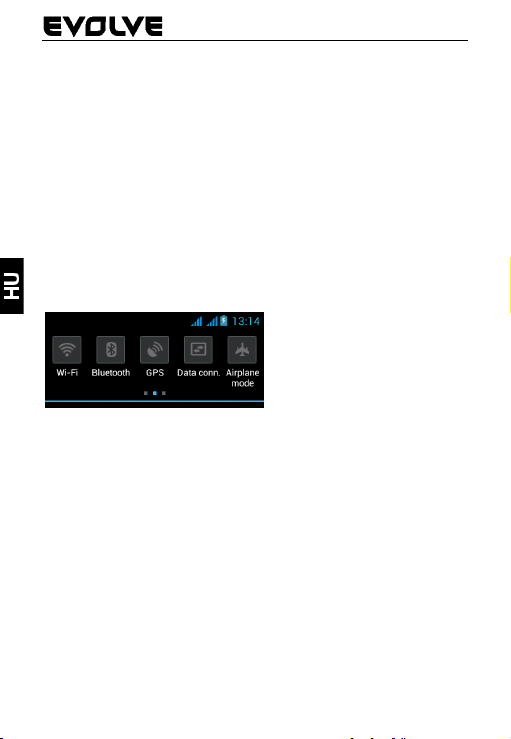
Információs sáv
Az információs sáv megjelenítéséhez húzza végig az ujját a
kijelzőn fentről lefelé (itt jelenik meg pl.: a WiFi ki- és
bekapcsolása, GPS, Beállítások stb.).
Az ikon jobbra vagy balra húzásával a készülék gyors beállításaiba
tud belépni, mint pl.:, Bluetooth, GPS, adat átvitel, fényerősség
beállítása stb..
A mappák mozgatása
Kettős kattintás Kattintson az ujjával kétszer gyorsa a
rintés A kiválasztott mappák megnyitásához,
a kijelzőn
az alkalmazások elindításához, a
virtuális billentyűzeten történő íráshoz
egyszerűen érintse meg a megfelelő
ikont az ujjával.
Tartsa lenyomva az ujját a mozgatni
kívánt mappán, majd húzza oda az ujja
segítségével, amíg nem éri el a célt.
Húzza a mappákat a Kezdő kijelzőre,
hogy megváltoztassa az elhelyezésüket.
honlapra, térképre, vagy a mappára,
annak a felnagyításához.
37
Page 38
Elfordított
Ü
megjelenítés
Kicsinyítés/nagyítás Némely alkalmazásokban (pl.: Térkép,
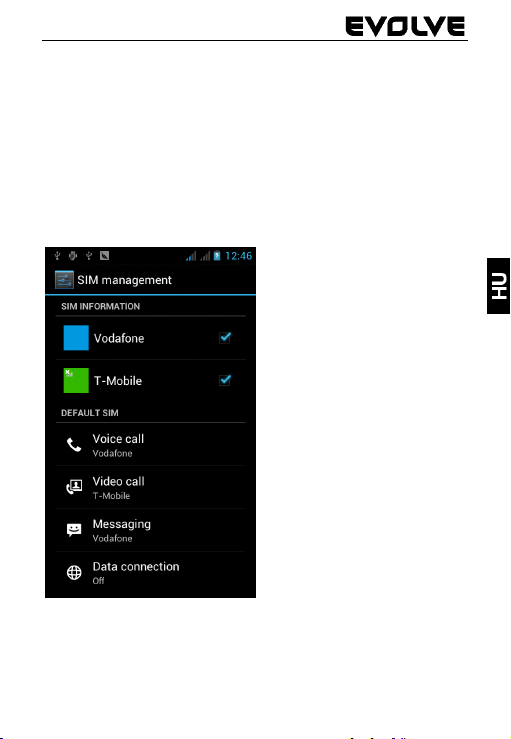
Dual SIM üzemmód
Android operációs rendszer
A Google vállalat által létrehozott operációs rendszer, ezért
található meg a készüléken némely alkalmazás, mint pl.: Google
Gmail, Google Play és mások. Még több alkalmazást a Google
Play-ből telepíthet fel a készülékre – ehhez azonban regisztrálnia
A megjelenítések nagy részénél a
kijelzett kép elfordul a telefon
dőlésszögének megfelelően. Ezt a
funkciót ki- és bekapcsolhatja.
Böngésző és Galéria) úgy viheti véghez
a nagyítást/kicsinyítést, hogy két ujját
egyszerre helyezi kijelzőre, és egymás
felé húzza őket (kicsinyítés), vagy
egymástól eltávolítja (nagyítás).
A lenyíló menüben
pontosíthatja a beállítások a
SIM1-ről és SIM2-ről
Az elsődleges SIM kártya
beállításai:
Hívások
Videó hívások
zenetek
Adat kapcsolatok
(3G támogatás csak SIM1)
38
Page 39
kell a Google-on.
Hogyan kezeljük a Google regisztrációnkat
A Kezdő képernyőn nyomja meg
„Beállitások“ > „Számla & Szinkronizáció“ > „Számla
hozzáadása“.
Beállítások
A Kezdő képernyőn nyomja meg
A Google Android 4.0 (Ice Cream Sandwich) operációs rendszerről
szóló részletes leírásokat a http://support.google.com/android/
-
4.0 (Ice Cream Sandwich – Galaxy Nexus)
Felmerülő problémák
Ha a telefon használata során felmerülne bármilyen probléma
először a lentebb található táblázat segítségével próbálja meg
megoldani. Ha itt sem találna megoldást a problémájára, lépjen
kapcsolat a kereskedővel, vagy a szervizzel. Ne próbálja meg a
készüléket önállóan szétszedni és javítani, mivel elvesztheti a
jótállást.
Szerviz műhelyek listáját a www.evolve-europe.com
találja meg. A szervizbe küldött csomagnak a következőket kell
tartalmaznia: a készülék, amely be van csomagolva a szállításnak
megfelelően, érvényes jótállási dokumentum, hiba leírás, az Ön
címe (postacím, telefonszám, email cím).
Probléma Megoldás
Tartsa lenyomva a telefon bekapcsoló
Nem lehetséges a
telefont bekapcsolni
Nem hallani a
hangokat
Nem működik a Ellenőrizze a csatlakozásokat, cserélje ki a
gombját legalább 2 másodpercen keresztül
Töltse fel a készüléket
Ellenőrizze, vagy cserélje ki a SIM kártyát
Ellenőrizze, hogy nincs e lenémítva a
készülék
Ellenőrizze, hogy nincs a készülék
„repülő” üzemmódba kapcsolva
gombot, tovább a
, majd a „Beállitásokat“.
39
honlapon
Page 40
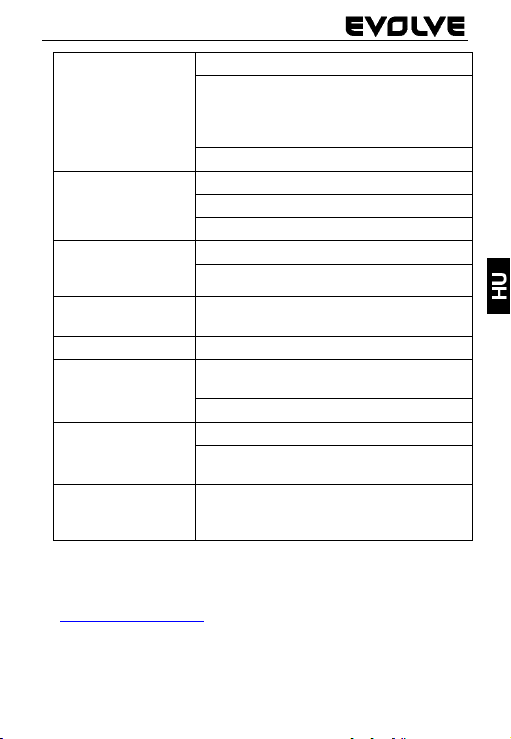
töltés megfelelően vezetéket, vagy a töltőt
Á
Á
Töltse a telefont először fel órán
keresztül, csatlakoztassa le a töltőt, majd
újra töltse fel a készüléket azonban most
már teljes mértékben
Csak a megfelelő töltőt használja
Nem lehetséges
telefonálni
Egy bizonyos szintig
nem lehetséges
telefonálni
Nem lehetséges
SMS-t küldeni
PIN kód hiba
A telefon lefagy,
vagy automatikusan
újraindítja önmagát
A telefon önmagától
kikapcsol
A telefon a
beérkező hívások
esetén nem csörög
A jótállás NEM VONATKOZIK a:
Az eltérő firmware telepítéséből származó károkra, csakis az
EVOLVE gyári, hiteles, telefonon található fimrware-re, vagy az
ftp.evolve-europe.com
A telefon helytelen használatából származó mechanikus károkra
(pl.: megrepedt kijelző, megrepedt első, vagy hátsó takaró
panel, sérült microUSB csatlakozó, vagy sérült fülhallgató
csatlakozó, stb.)
Ellenőrizze, vagy cserélje ki a SIM kártyát
Üsse be a számot újra
Lépjen kapcsolatba a szolgáltatójával
Ellenőrizze a telefonszámot
Ellenőrizze a hívásblokkolást
Lépjen kapcsolatba a szolgáltatójával, és
kérje le az SMS központ számát
Lépjen kapcsolatba a szolgáltatójával
Törölje azt az alkalmazást, amely a
problémát okozza
llítsa vissza a gyári beállításokat
Töltse fel a készüléket
Ellenőrizze, hogy nincs e bekapcsolva az
automatikus kikapcsolás funkció
llítsa be a hangerősséget
honlapról telepítettekre
40
Page 41
Természeti behatásokra, mint pl.: tűz, víz, statikus áram,
magas hőmérséklet, stb.
Feljogosítatlan műhelyek okozta károk
Szándékos károkozás
A fentebb látható szimbólum az eszközön, a kézikönyvben, vagy a
csomagoláson azt jelenti, hogy az Európai Unió területén belül az
összes elektromos berendezést, akkumulátort és elemet, az
élettartamuk lejárta után szeparált hulladék gyűjtőkben kell
tárolni. Ezen tételeket ne dobja el az osztályozatlan kommunális
hulladékok közé.
A beállításokat, leírásokat és további információkat az EVOLVE
termékeiről a www.evolve-europe.com
Az ABACUS Electric s.r.o. vállalat ezennel kinyilatkoztatja, hogy
az EVOLVE FX520 (EAN: 8594161334569) készülék megfelel azon
szabványoknak és előírásoknak, amelyek az ilyen típusú
készülékekre vonatkoznak. A megfelelőségi nyilatkozat teljes
szövegét megtalálja a
ftp.evolve-europe.com/ce
Copyright © 2012 ABACUS Electric s.r.o.
Minden jog fenntartva. A dizájn és a műszaki adatok előzetes
bejelentés nélkül bármikor megváltoztathatóak.
Nyomtatási hibák fenntartva.
Hulladék ártalmatlanítása
honlapon keressen.
0197 MEGFELELŐSÉGI NYILATKOZAT:
honlapon.
41
Page 42
Процессор: 1 GHz Dual Core
Операционная система:
Андроид 4
Операционная память : 512 RAM
Дисплей: 5.0” мультиёмкостный
multikapacitní
Расширение флеш-памяти: с
помощью микроSDHC карты
Разрешение : 480 * 800 пикселей
Фотоаппарат с автофокусом
FM радио
Безпроводное подсоединение:
Wireless LAN 802.11 b/g
Носители данных: GSM/EDGE:
850/900/1800/1900 MHz;
WCDMA/UMTS/HSPA:
850/2100 Mhz
Аккумулятор: 2 100 mAh/3.7V,
Li-Pol
Инструкция по
обслуживанию
RU
42
Page 43
Уважаемый покупатель! Благодарим за выбор телефона
марки ЕВОЛВЕ.
Рекомендации по уходу за телефоном и его безопасному
использованию
данный телефон является сложным електронным
устройством, поэтому оберегайте его от ударов и
воздействия магнитного поля, предохраняйте от грязи и
пыли
для очистки дисплея пользуйтесь сухой мягкой тряпочкой
(не применяйте растворители
не подвергайте телефон воздействию жидкости или влаги; в
случае контакта с водой вытрите досуха и высушите
не надавливайте слишком сильно на дисплей телефона или
на клавиши на корпусе телефона
Внимание: аккумулятор может взорваться при попадании в
огонь!
ремонт и техническое обслуживание проводятся только в
авторизированной для телефонов ЕВОЛВЕ сервисной
организации (см. www.evolve-europe.com
случае возможно повреждение телефона и потеря гарантии.
Важные торгово-юридические положения
запрещается копировать, распространять или
перерабатывать любые части данной инструкции без
предварительного письменного согласия производителя
производитель/дистрибьютор оставляет за собой право без
предварительного уведомления изменять продукт
(firmware)с точки зрения его состояния, описанного в
даннной инструкции,
процессу постоянного развития и усовершенствования;
возможные отличия не являются дефектом изделия и не
предоставляют право на рекламацию.
производитель, дистрибьюторы и продавцы не несут
ответственности за потерю каких - угодно данных а также за
прямой или косвенный ущерб, возникший любым способом в
связи с эксплуатацией телефона
типа бензина, спирта)
). В противном
поскольку изделие подвергается
43
Page 44
Заряжайте аккумулятор, если:
Андроид вам сигнализирует низкую заряженность
аккумулятора
клавиши не реагируют на нажатие
телефоном пользуетесь реже одного раза в месяц
телефон выключится в результате разрядки аккумулятора, в
этом случае нужно подсоединить зарядное устройставо и
немного подождать, пока аккумулятор слегка подзарядится после этого аппарат снова готов к
Советы по повышению выдержки аккумулятора
включенная Wi-Fi, использование подсветки дисплея или
игры разряжают аккумулятор больше обычного
для игр в большинстве случаев нет необходимости
подсоединяться к Wi-Fi
уберите яркость дисплея и установите более короткий
интервал для его выключения
выключите автоматическую синхронизацию для функций
Gmail, Календарь, Контакты, Автоматическая актуализация
приложений, актуализацию статуса Facebook/Twitterактуализация на фоне
используйте «Администратора приложений» для контроля
над происходящими процессами в телефоне
запретите или удалите приложения, которые не используете
запретите ненужные «Widgety» на вводном экране
не пользуйтесь «живыми» обоями для фона
не допускайте перегрева телефонного аккумулятора – не
подвергайте его воздействию высокой температуры,
длительному
емкость аккумулятора также зависит от уровня зарядки
после окончания зарядки отсоедините зарядное устройство
Совет по повышению мощности телефона
В процессе работы телефон использует свою операционную
память RAM. Некоторые приложения работают постоянно на
«фоновом режиме», и тем самым загружают эту память. Для
лучшего
например, “ES Task Manager”.
прямому солнечному освещению и т.п.
администрирования приложений используйте,
пользованию
44
Page 45
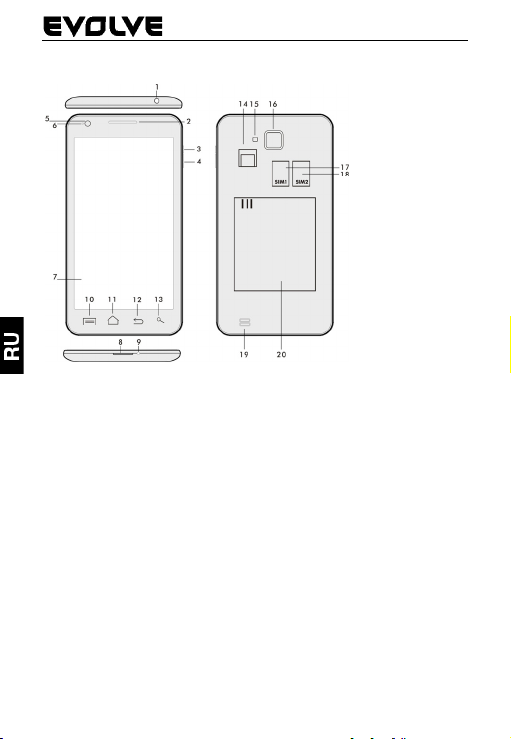
Введение
1. Вход для наушников
2. Громкость+/-
3. Кнопка питания/замка
4. Кнопка громкости
5. Световой сенсор
6. Передняя камера
7.Сенсорный дисплей
8. USB вход
9. Микрофон
10. Возможности – для изображения «возможностей» на экране
или в режиме действующего приложения.
11.Главный экран -
придержанием этой клавиши вызовете окна с последними
включаемыми приложениями, протаскиванием окна влево
приложение убирается из списка.
12. Назад (для возврата на предыдущий экран)
13. Поиск
для возврата на главный экран,
14. Слот для микроSDHC
карты
15. Вспышка
16. Фотоаппарат
17.Слот для SIM -карты 1
18. Слот для
18. Динамик
19. Аккумулятор
45
SIM -карты 2
Page 46
Установка аккумулятора
Вложите аккумулятор и придавите на края задней крышки до
её полного закрытия.
Установка СИМ -карт и карты памяти микроSDHC
Откройте заднюю крышку и вложите SIM карты в
соответствующие слоты (гнёзда). Карту памяти микроSDHC
вложите в слот считывателя и закрепите её против выпадения
с помощью замочка.
Включение и выключение телефона
Нажмите на кнопку питания с боковой стороны телефона и
придержите её в течение 2 секунд. После включения телефона
разблокируйте дисплей перетаскиванием иконки замка вправо
– телефон готов к пользованию. Перетаскиванием иконки
замка влево на иконку камеры включается Фотоаппарат.
Выключение телефона производится нажатием и
придержанием кнопки питания.
В изображенном диалоге выберите требуемую службу
подтвердите.
Коротким нажатием кнопки питания заблокируете и погасите
LCD экран. Для его отблокирования нажмите на кнопку
питания снова.
Подсоединение к компьютеру и перенос файлов
После подсоединения к компьютеру появится диалоговое окно
с просьбой разрешить режим сменного диска.После
разрешения легко коснитесь кнопки подтверждения. Файлы в
телефон копируйте также,
«Загрузить»).
Подсоединение к зарядному устройству
В процессе зарядки будет изображаться её уровень. После
окончания зарядки не оставляйте аппарат в зарядном
устройстве слишком долго. В течение зарядки телефон может
несколько подогреться, что является нормальным явлением, а
не дефектом. Однако со временем аккумулятор (все виды)
теряет свою ёмкость
между зарядкой и разрядкой бывают слишком короткими,
аккумулятор придётся заменить. Тем не менее, данная
как в компьютер («Копировать»,
, поэтому если промежутки времени
и выбор
46
Page 47
ёмкость аккумулятора должна выдержать в течение всей
моральной жизнеспособности аппарата.Телефоном можно
пользоваться и в процессе зарядки, но необходимо обращаться
с ним особенно осторожно во избежание поломки коннектора
зарядки или отрыва кабеля от USB порта.
Управление телефоном
Информационная полоса
Проведите пальцем по верхней информационной полосе на
Главном экране в направлении вниз для изображения
необходимой информации, например, включение/выключение
Wi-Fi сети, GPS входа в Настройку телефона и т.п.
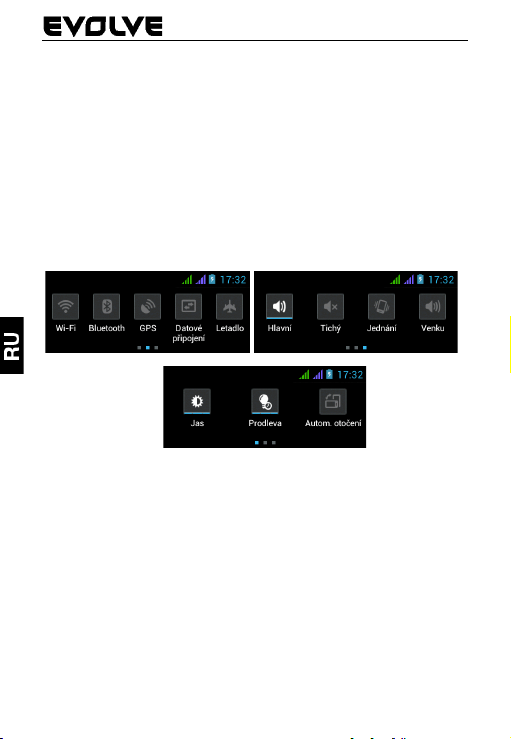
Перетаскиванием иконок влево или вправо можно быстро
войти в настройку таких функций, как Включение/Выключение
Wi-Fi , GPS . Bluetooth, Передача данных, Установка яркости
дисплея или выбора звукового режима
Сенсорное
оживление
Перемещение
элементов на
дисплее
Для оживления элементов на дисплее
(иконки приложений и настройки), для
знаков и символов при помощи
виртуальной клавиатуры или для
нажатия на клавиши
слегка коснитесь(ударьте) на
соответствующую клавишу пальцем.
Придержите палец на элементе и, не
отрываясь от дисплея, перетащите его
на целевую позицию. Перетаскивайте
47
на дисплее просто
Page 48
Двойное касание
Поворот
изображения
Уменьшение/Растя
Dual-SIM-Betrieb
жение
элементы на Домашнем экране, чтобы
изменить их местонахождение
Для увеличения изображения webсайта, карты или другого мотива
дважды быстро и слегка прикоснитесь к
изображению.
Большинство изображений изменит
соответственно свою ориентировку при
повороте телефона по ширине или по
высоте. Данную функцию можно
включить или выключить.
В некоторых приложениях (напр.,
Карты, Браузер, Галерея) можно
произвести увеличениепросматриваемого изображения,
используя щипковые движения двух
пальцев, приложив их на дисплей и
соединив к себе (уменьшение) или
раздвинув от себя (увеличение).
уменьшение
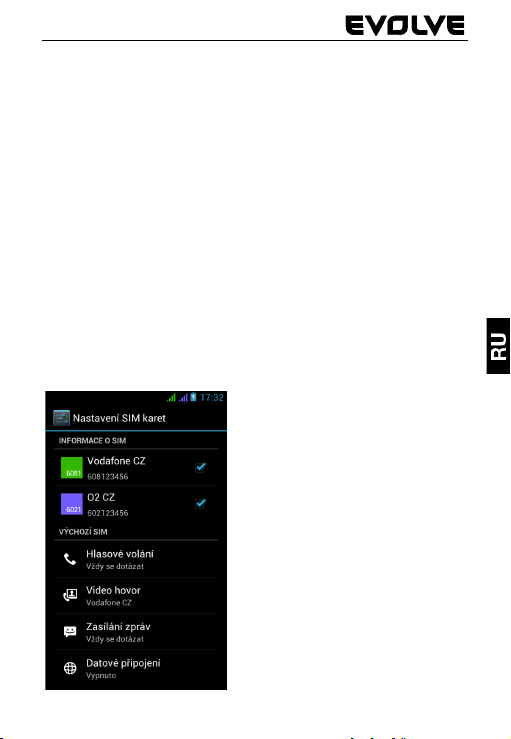
Открыв Меню, можно
изменить детали SIM - карт 1
и 2
Настройка предпочитаемой
SIM - карты для:
Вызов
Видеопереговоры
Сообщения
Подсоединение данных
(поддержка 3G только для
SIM -карты 1)
48
Page 49
Операционная система Анроид
была создана фирмой Google, поэтому в телефоне имеются
некоторые её приложения, например, Google Gmail, Google
Play и другие. Следующие приложения можно установить из
Google Play – для этого необходимо открыть счёт у Google.
Как открыть Google счёт:
На Главном экране выберите , потом «Настройка» >»Счёт &
Синхронизация» >»Добавить счёт»
Настройка
На Главном экране выберите , потом «Настройка».
Подробное
системы Google Android 4.0 (Ice Cream Sandwich) можно найти
на - http://support.google.com/android/
- выберите позицию 4.0 (Ice Cream Sandwich – Galaxy Nexus).
Решение проблем
В случае возникновения проблемы в процессе пользования
телефоном, проверьте возможность её устранения по
следующей таблице. Если же решение не найдётся,
контактируйте продавца или сервис. Не пытайтесь телефон
разобрать и отремонтировать – возможна потеря гарантии.
Список сервисных мест
europe.com. В вашем пакете с телефоном, посланным в
ремонт, должны содержаться: аппарат, завёрнутый в
пузырчатую пленку во избежание транспортного ущерба,
действительное гарантийное свидетельство или налоговый
чек, содержащий IMEI аппарата - описание дефекта - ваш
контактный адрес, телефон, email.
Проблема Решение
Телефон не
включается
описание следующих функций операционной
найдёте на веб-сайте www.evolve-
Придержите кнопку Включить хотя бы 2
секунды или дольше
Зарядите аккумулятор
Проконтролируйте или замените SIM –
карту
49
Page 50
Проконтролируйте, не установлена ли
Не слышно звука
Телефон не
заряжается
Невозможно
позвонить
Прерывание
разговора
Невозможно
послать SMS
Ошибочный PIN-код Контактируйте оператора
Телефон
«замерзает» или
включается
повторно
Телефон
выключается
самовольно
Телефон не подаёт
звукового сигнала
приходящего
вызова
громкость на минимальном уровне.
Проконтролируйте, не переключен ли
телефон на режим «Самолёт»
Проконтролируйте контакты, замените
кабель или зарядное устройство
Заряжайте сначала примерно пол часа,
потом зарядное устройство отсоедините,
снова подсоедините и продолжайте
зарядку до полного уровня
Пользуйтесь соответствующим зарядным
устройством
Проконтролируйте или замените SIM –
карту
Наберите номер снова
Контактируйте оператора
Проконтролируйте телефонный номер
Проконтролируйте блокировку разговора
Контактируйте оператора и получите
номер SMS центра
Уберите приложение, вызывающее
проблему
Произведите перезагрузку в фабричную
настройку
Зарядите аккумулятор
Проконтролируйте, не активирована ли
функция автоматического выключения
Настройте снова громкость
50
Page 51
Гарантия НЕ РАСПРОСТРАНЯЕТСЯ на:
установку иного firmware, отличительного от оригинала,
фабрично установленного в телефоне EVOLVE или
доступного для скачивания на ftp.evolve-europe.com
механические повреждения телефона, вызванные
несоответствующим обращением (например, трещины на
дисплее, на задней или передней крышке телефона,
поврежденный заряжающий микро-USB коннектор или вход
для наушников и т. п.)
повреждения природными
статическое электричество, высокая температура а т. д.)
повреждения в результате неквалифицированного ремонта
умышленные повреждения
Ликвидация
Символ перечеркнутого контейнера на изделии, литературе
или упаковке обозначает, что на территории Европейского
союза все электрические и электронные изделия, батареи и
аккумуляторы после окончания своего срока эксплуатации
подлежат отдельной утилизации. Не бросайте эти продукты в
контейнеры для несортированных коммунальных отходов.
Настройка, руководства и остальная информация находится на
www.evolve-europe.com.
0197 ДЕКЛАРАЦИЯ СООТВЕТСТВИЯ:
Компания ABACUS Electric s.r.o. заявляет, что телефон EVOLVE
FX520 (EAN: 8594161334569) отвечает требованиям норм и
положений, действующих по отношению к данному виду
устройств. Полный текст Декларации соответствия находится
на ftp://ftp.evolve-europe.com/ce
Copyright © 2012 ABACUS Electric s.r.o.
Все права защищены. Внешний вид и спецификации могут быть
изменены без предварительного уведомления.
Возможность ошибки при печати оговорена.
явлениями (огонь, вода,
51
Page 52
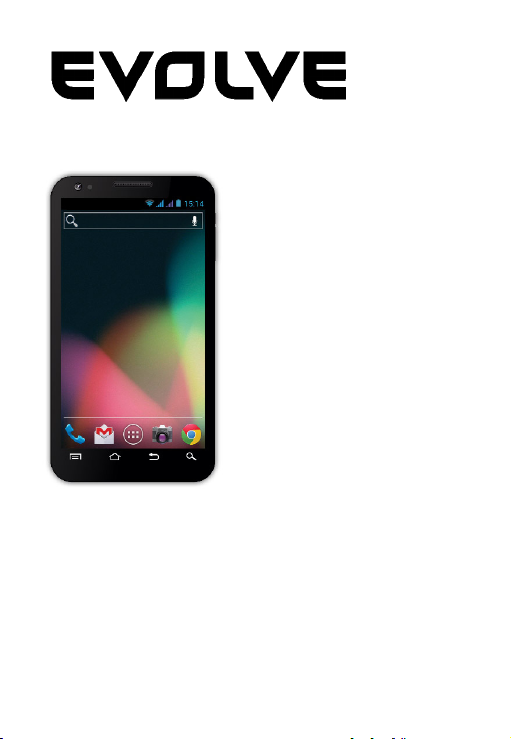
Prozessor: 1 GHz Dual Core
Betriebssystem: Android 4
Betriebsspeicher: 512 RAM
Multi-Touch-Bildschirm: 5.0”
Erweiterung von Flash-Speicher:
mit Hilfe von microSDHC-Karte
Auflösung: 480 * 800 Pixel
Fotoapparat mit Autofokus
FM-Radio
Drahtlose Verbindung:
Wireless LAN 802.11 b/g
Daten: GSM/EDGE:
850/900/1800/1900 MHz;
WCDMA/UMTS/HSPA:
850/2100 MHz
Batterie: 2 100 mAh/3.7V, Li-Pol
Benutzerhandbuch
DE
52
Page 53
Sehr geehrter Kunde,
wir bedanken uns, dass Sie sich für das Mobiltelefon der
Marke EVOLVE entschieden.
Empfehlungen zur Telefonpflege und seiner sicheren
Benutzung
dieses Telefon ist ein kompliziertes elektronisches Gerät,
deswegen schützen Sie es vor Stößen und vor Auswirkung von
magnetischen Feldern, bewahren Sie es in sauberer und
staubloser Umgebung
zur Reinigung des Telefonbildschirms verwenden Sie ein
trockenes, weiches Läppchen (keine Lösungsmittel, wie zum
Beispiel Benzin, Verdünner oder Alkohol benutzen)
stellen Sie das Telefon keiner Wirkung von Flüssigkeiten oder
Feuchtigkeit aus, falls das Telefon mit Wasser doch in Kontakt
kommt, trocknen Sie es mit Läppchen ab und wischen Sie es
trocken
drücken Sie nicht auf den Telefonbildschirm oder auf die Tasten
am Telefonkörper mit großer Druckkraft
Warnung: Die Batterie kann nach dem Einwurf ins Feuer
explodieren!
Reparaturen und Service können nur an autorisierten
Servicestellen für EVOLVE Telefons durgeführt werden (mehr
unter www.evolve-europe.com
Telefon beschädigen oder seine Garantie verlieren.
Wichtige handelsrechtliche Bestimmungen
irgendeiner Teil dieses Benutzerhandbuchs darf ohne vorherige
schriftliche Zustimmung des Herstellers nicht kopiert,
verbreitet und geändert werden
der Hersteller/Distributor behält sich das Recht auf
Produktänderungen (Firmware) gegenüber des in diesem
Benutzerhandbuch beschriebenen Zustands ohne einen
vorgehenden Hinweis, indem das Produkt laufend entwickelt
und verbessert wird, ein eventueller Unterschied stellt keinen
Artikelmangel vor und ist kein Grund zur Reklamation
der Hersteller, die Distributoren sowie die Verkäufer
übernehmen keine Haftung für jegliche Datenverluste oder
direkte und indirekte Schäden, die im Zusammenhang mit dem
Telefonbetrieb verursacht wurden - es ist egal, wie sie
entstanden
) ansonsten könnten Sie das
53
Page 54
Laden Sie die Telefonbatterie auf, wenn:
Ihnen das Android-System eine niedrige Batteriekapazität
mitteilt
die Tasten nach dem Drücken nicht reagieren
Sie das Telefon mindestens einmal pro Monat nicht benutzen
das Telefon in Folge von Batterieentladung ausgeschaltet wird,
müssen Sie nach dem Netzteilanschluss einen Augenblick
warten, bis die Batterie ein bisschen aufgeladen wird und das
Telefon wieder benutzungsbereit ist
TIPS zur Dauerverlängerung von Telefonbatterie:
eingeschaltetes Wi-Fi-Netzwerk, eingestellte Bildschirm-
Hinterleuchtung oder Spielen entladen die Batterie schneller
für das Spielen ist es meistens nicht nötig, das Wi-Fi-Netzwerk
eingeschaltet zu haben
reduzieren Sie die Bildschirmhelligkeit und stellen Sie ein
kürzeres Intervall für die Bildschirmausschaltung ein
schalten Sie die automatische Synchronisation für Gmail,
Kalender, Kontakte, automatische Applikationsaktualisierungen,
Aktualisierung von Facebook/Twitter-Status – Aktualisierungen
im Hintergrund aus
verwenden Sie den “Applikationsverwalter”, um eine Kontrolle
über die laufenden Prozessen im Mobiltelefon zu gewinnen
sperren oder deinstallieren Sie die Applikationen, die Sie nicht
benutzen
sperren Sie die “Widgets” auf dem Titelbildschirm, die Sie nicht
brauchen
verwenden Sie keine “bewegliche” Tapeten für den Hintergrund
vermeiden Sie die Überhitzung von Telefonbatterie – stellen Sie
sie hohen Temperaturen, länger dauernder direkter
Sonnenwirkung usw. nicht aus
die Batteriedauer hängt sowie vom Aufladungsniveau ab
nach der Beendung des Aufladungsprozesses schalten Sie das
Netzteil ab
TIP zur Erhöhung von Telefonleistung
Das Mobiltelefon nutzt während des Gesprächs seinen RAMBetriebsspeicher. Einige Applikationen laufen nach der
Gesprächsbeendung „im Hintergrund“ und belasten so ständig
diesen Speicher. Für eine bessere Verwaltung von Applikationen
verwenden Sie z.B. “ES Task Manager”.
54
Page 55
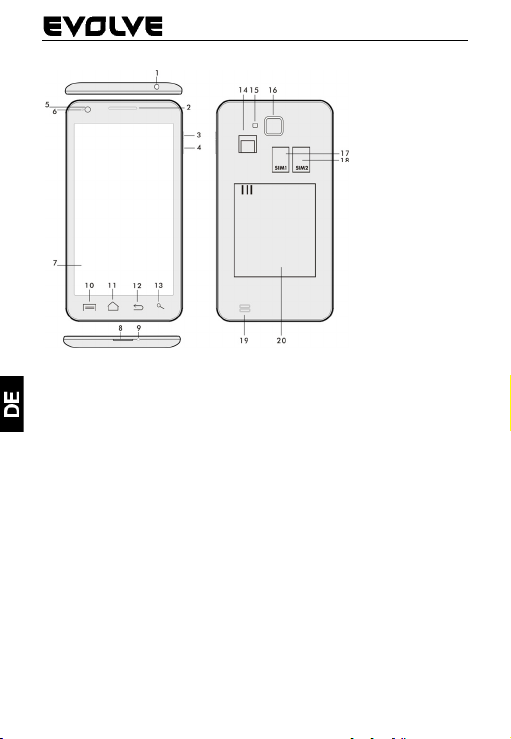
Einleitung
1. Kopfhöreranschluss
2. Lautstärke
3. Einschaltungs-/Sperrtaste 16. Fotoapparat
4. Lautstärketaste
5. Lichtsensor
6. Vorderkamera
7. Tastbildschirm
8. USB-Anschluss
9. Mikrofon
10. Möglichkeiten – zur Anzeige von Möglichkeiten auf dem
Bildschirm oder in laufenden Applikationen
11. Hauptbildschirm –
wenn Sie diese Taste gedrückt halten, öffnen Sie die Fenster mit
zuletzt geöffneten Applikationen; wenn das Fenster mit
Applikationen nach links geschoben wird, wird diese Applikation
vom Verzeichnis gelöscht
12. Zurück (für die
13. Suche
+/-
für die Rückkehr zum Hauptbildschirm;
Rückkehr zum vorherigen Bildschirm)
14. Slot für microSDHC-Karte
15. Blitz
17. Slot für SIM 1
18. Slot für SIM 2
18. Lautsprecher
19. Batterie
55
Page 56
Einlegen von Batterie
Legen Sie die Batterie ein und drücken Sie auf die Ränder des
Hinterdeckels, damit er sicher geschlossen wird.
Einlegen von SIM-Karten und microSDHC-Speicherkarte
Öffnen Sie den Hinterdeckel und legen Sie die einzelnen SIMKarten in den jeweiligen Slot ein. Legen Sie die microSDHCSpeicherkarte in den Kartenleser ein und sperren Sie sie, damit
sie nicht ausgeschoben wird.
Ein- und Ausschaltung von Telefon
Drücken und Halten Sie die Einschaltungstaste auf der
Telefonseite 2 Sekunden lang. Nach dem Telefonstart entsperren
Sie den Bildschirm dadurch, dass Sie den Sperrschalter nach
rechts schieben und das Telefon ist nun benutzungsbereit. Wenn
Sie den Speerschalter nach links schieben, wird der Fotoapparat
gestartet. Das Telefon ist durch das Drücken und Halten der
Einschaltungstaste auch auszuschalten. Wählen Sie die
gewünschte Funktion im angezeigten Dialog aus und bestätigen
Sie Ihre Wahl. Wenn die Einschaltungstaste nur kurz gedrückt
wird, kommt es zur Sperre und zum Erlöschen des LCDBildschirms, für seine Entsperrung drücken Sie diese Taste
nochmals.
Anschluss an den Computer und Dateienübertragung
Nach dem Anschluss an den Computer wird ein Dialogfenster mit
Zulassungsanforderung vom Betrieb des austauschbaren Laufwerks
angezeigt. Tippen Sie auf die Bestätigungstaste für die Zulassung.
Die Dateien können jetzt ins Mobiltelefon gleich wie in den
Computer kopiert werden („Kopieren“ und „Einlegen“).
Anschluss ans Netzteil
Währen des Aufladens wird der Aufladungszustand aufgezeigt.
Nach dem Aufladen lassen Sie das Gerät am Netzteil nicht zu
lange angeschlossen. Im Laufe des Aufladens kann sich das Gerät
ein wenig erwärmen, dies ist ein Normalzustand und bedeutet
keinen Funktionsfehler. Im Laufe der Zeit verliert aber der
Akkumulator (gleich wie alle Typen) seine Kapazität und wenn die
Zeit vom Aufladen bis zur Entladung zu kurz ist, ist es nötig, den
Akkumulator im Gerät zu wechseln. Diese Kapazität sollte aber
während der ganzen Zeit der moralischen Gerätelebensdauer
aushalten. Wenn das Gerät aufgeladen wird, kann es
56
Page 57
V
normalerweise benutzt werden. Achten Sie dabei aber mehr
darauf, dass der Aufladungsstecker bei der Manipulation nicht
abgebrochen oder das Kabel vom USB-Port nicht ausgezogen wird.
Telefonbedienung
Informationsleiste
Schieben Sie mit Finger die obere Informationsleiste auf dem
Hauptbildschirm nach unten, damit einige Informationen wie zum
Beispiel Ein-/Ausschaltung von Wi-Fi-Netzwerk, GPS-Zugang,
Telefoneinstellung u.a. angezeigt werden.
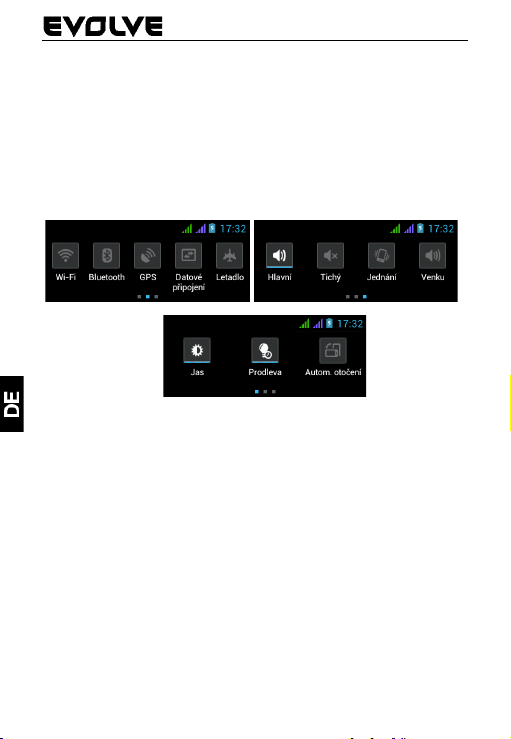
Wenn Sie das Symbol nach rechts oder nach links verschieben,
gewinnen Sie einen schnellen Zugang zur Telefoneinstellung, wie
z.B. Ein-/Ausschaltung von Wi-Fi-Netzwerk, Bluetooth, GPS,
Datenübertragung, Einstellung von Bildschirmhelligkeit oder die
Wahl des Tonbetriebs.
Aktivierung durch
Berührung
erschiebung von
Symbolen auf dem
Bildschirm
Aktivierung von Bildschirmfeldern,
Für die
wie zum Beispiel die Symbole von
Applikationen und Einstellungen, für die
Schreibung von Zeichen und Symbolen mit
Hilfe von virtueller Tastatur oder für das
Tastendrücken auf dem Bildschirm tippen
Sie einfach auf die betreffenden Tasten
mit Finger.
Halten Sie den Finger auf dem Symbol und
schieben Sie ihn mit dem Finger auf dem
Bildschirm, ohne ihn abzuheben, bis die
Zielposition erreicht wird. Verschieben Sie
57
Page 58
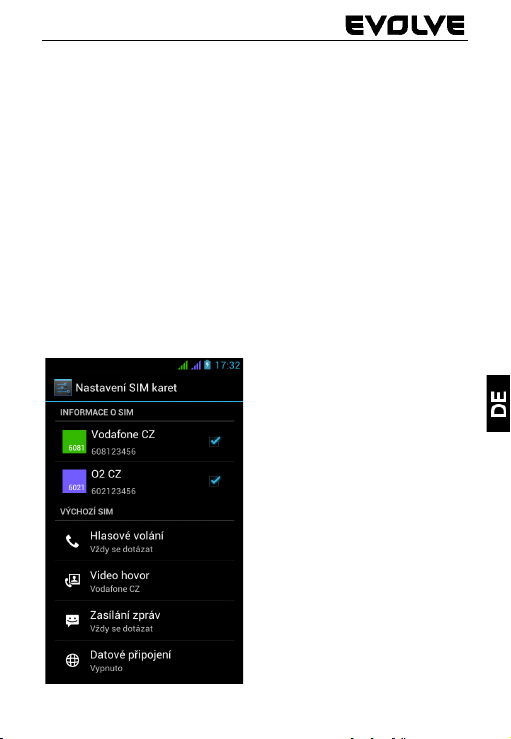
die Felder auf dem Home-Bildschirm, um
f
Zweifaches Tippen Tippen Sie zweimal schnell auf die
Drehen des
Zusammenzeihen/A
Dual-SIM-Betrieb
ufziehen
ihre Position zu ändern.
angezeigte Internetseite, Landkarte oder
andere Bilder, um sie zu vergrößern.
Bildes
Die meisten Bilder werden je nach der
Drehung des Telefons entweder ins
Hochformat oder Querformat gedreht.
Diese Funktion kann ein- oder
ausgeschaltet werden.
Einige Applikationen (z. B. Landkarten,
Webbrowser und Galerie) können dadurch
vergrößert/verkleinert werden, dass Sie
gleichzeitig zwei Finger auf den
Bildschirm legen und sie zueinander (für
das Einzoomen, Zusammenziehen) oder
voneinander (für das Auszoomen,
Aufziehen)
ziehen.
Wenn Sie das Angebot öffnen,
ist es möglich, Details der
SIM1- und SIM2-Karte
einzustellen
Einstellung von bevorzugter
SIM-Karte für:
Anru
Videogespräch
Nachrichten
Datenverbindung
(Unterstützung von 3G nur
für SIM1)
58
Page 59
Android-Betriebssystem
Es wurde von der Firma Google entwickelt und aus diesem Grunde
sind im Mobiltelefon einige ihre Applikationen wie zum Beispiel
Google Gmail, Google Play und andere zu finden. Weitere
Applikationen sind vom Google Play zu installieren – dazu ist es
nötig, ein Google-Konto anzulegen.
Wie ist ein Google-Konto einzurichten
Wählen Sie
> „Konten & Synchronisation“ > „Konto anlegen“.
Einstellungen
Wählen Sie
„Einstellungen“.
Eine erweiterte Beschreibung weiterer Funktionen von Google
Android 4.0 Betriebssystem (Ice Cream Sandwich) können Sie
unter http://support.google.com/android/
- wählen Sie 4.0 (Ice Cream Sandwich – Galaxy Nexus).
Problemlösung
Falls Sie bei der Telefonnutzung auf ein Problem stoßen,
überprüfen Sie die Lösungsmöglichkeiten nach der folgenden
Tabelle. Wenn Sie hier keine Lösung finden, nehmen Sie Kontakt
mit dem Verkäufer oder der Servicestelle auf. Versuchen Sie
nicht, das Telefon zu demontieren und zu reparieren, dann
könnten Sie nämlich die Garantie verlieren.
Ein Servicestellenverzeichnis finden Sie unter www.evolve-
europe.com. Wenn Sie das Mobiltelefon zum Service verschicken
möchten, beachten Sie bitte, dass Ihre Sendung Folgendes
beinhaltet sollte: das gegen die Beschädigung während des
Versands geschützte Gerät (in Blasenfolie gepackt) – den gültigen
Garantieschein, gegebenenfalls den Steuerbeleg, der die GeräteIMEI enthält – die Fehlerbeschreibung – Ihre Kontaktdaten
(Adresse, Telefon, E-Mail).
Problem Lösung
Telefon lässt sich
nicht einschalten
auf dem Hauptbildschirm, weiter „Einstellungen“
auf dem Hauptbildschirm, weiter
finden
Halten Sie die Einschaltungstaste
mindestens 2 Sekunden lang oder auch
länger
59
Page 60
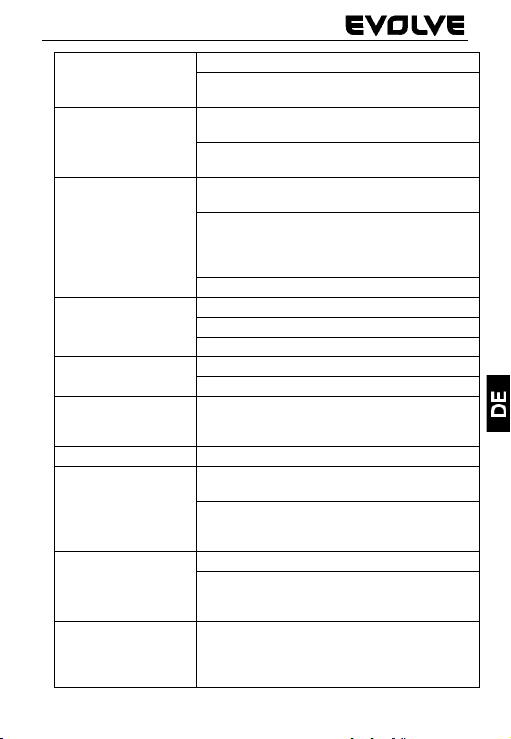
Laden Sie die Batterie auf
Ü
Ü
Ü
Ü
Ü
Ü
Ü
Ü
berprüfen Sie oder wechseln Sie die SIM-
Karte
berprüfen Sie, ob die Lautstärke nicht
Es ist kein Ton zu
hören
Aufladungsfehler
Telefonieren
funktioniert nicht
Anruffehler
SMS lässt sich nicht
verschicken
PIN-Fehler Kontaktieren Sie den Mobilnetzbetreiber
Telefon friert ein
oder startet neu
Telefon schaltet sich
von selbst aus
Telefon klingelt
nicht bei
ankommende
Anrufen
verringert ist
berprüfen Sie, ob der „Flugmodus“ nicht
aktiviert ist
berprüfen Sie die Anschlüsse, wechseln Sie
das Kabel oder das Netzteil
Zunächst laden Sie die Batterie ungefähr
eine halbe Stunde auf, dann schalten Sie
das Netzteil ab und danach schließen Sie es
wieder an und laden Sie die Batterie voll
Verwenden Sie ein geeignetes Netzteil
berprüfen oder wechseln Sie die SIM-Karte
Wählen Sie die Telefonnummer wieder
Kontaktieren Sie den Mobilnetzbetreiber
berprüfen Sie die Telefonnummer
berprüfen Sie die Anrufsperren
Kontaktieren Sie den Mobilnetzbetreiber
und fragen Sie nach der Nummer der SMSZentrale
Deinstallieren Sie die Applikation, die das
Problem verursacht
Führen Sie den Neustart und die
Zurücksetzung auf die Werkseinstellungen
durch
Laden Sie die Batterie auf
berprüfen Sie, ob die Funktion der
automatischen Ausschaltung nicht aktiviert
ist
Stellen Sie wieder die Lautstärke ein
60
Page 61
Die Garantie BEZIEHT SICH NICHT auf:
die Installation einer anderen Firmware als der, die im EVOLVE
Mobiltelefon als Original-Firmware von der Fabrik installiert
wurde oder der, die unter ftp.evolve-europe.com
herunterzuladen ist
die mechanische Beschädigung des Telefons durch
unangemessene Nutzung (z.B. gebrochener Bildschirm,
gebrochener Vorder- oder Hinterdeckel des Telefons,
beschädigter microUSB-Stecker oder Kopfhöreranschluss u.a.)
die Beschädigung durch Natureinflüsse, wie zum Beispiel Feuer,
Wasser, statische Elektrizität, erhöhte Temperatur usw.
die Beschädigung durch eine unautorisierte Reparatur
die absichtliche Beschädigung
Das Symbol der durchgestrichenen Mülltonne, mit dem Geräte,
Literatur oder Verpackungen versehen werden, bedeutet, dass
alle Elektro- und Elektronik-Altgeräte, Batterien und
Akkumulatoren nach Ihrer Lebensdauer auf dem Gebiet der
Europäischen Union getrennt entsorgt werden müssen. Entsorgen
Sie diese Geräte nicht ungetrennt als einen kommunalen Abfall.
Einstellungen, Benutzerhandbücher und andere Informationen,
die mit EVOLVE Produkten zusammenhängen, finden Sie unter
www.evolve-europe.com
Die Gesellschaft ABACUS Electric s.r.o. erklärt hiermit, dass das
Mobiltelefon EVOLVE FX520 (EAN: 8594161334569) mit den für
das jeweilige Geräteart betreffenden Normen und Bestimmungen
übereinstimmt. Die komplette Übereinstimmungserklärung steht
unter ftp.evolve-europe.com/ce
Copyright © 2012 ABACUS Electric s.r.o.
Alle Rechte vorbehalten. Das Design und die Spezifikation können
ohne einen vorangehenden Hinweis geändert werden.
Druckfehler vorbehalten.
Entsorgung
.
0197 ÜBEREINSTIMMUNGSERKLÄRUNG:
zur Verfügung.
61
Page 62
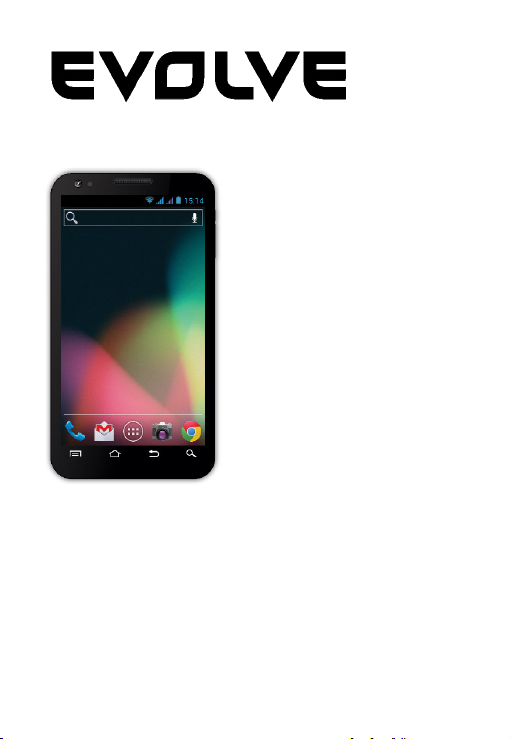
Processor: 1 GHz Dual Core
Operation system: Android 4
Operation memory: 512 RAM
Display: 5.0” multi capacity
Flash memory extension: by
using microSDHC card
Resolution: 480 * 800 pixels
Photo camera with autofocus
FM radio
Wireless connection: Wireless
LAN 802.11 b/g
Data: GSM/EDGE:
850/900/1800/1900 MHz;
WCDMA/UMTS/HSPA:
850/2100 MHz
Battery: 2 100 mAh/3.7V, Li-Pol
User guide
EN
62
Page 63
Dear customer,
thank you that you have chosen EVOLVE mobile phone.
Recommendation for care of your phone and its safe using
This phone is a complicated electronic device therefore
protect it against impacts and from the effects of magnetic
field, keep it in clean and dust-free environment
For cleaning the phone display, use a dry soft (small) cloth.
(do not use dissolving agents such as petrol, thinner or
alcohol)
Do not expose the phone to the effect of liquids or
humidity, if the phone gets into contact with water, dry it
with a small cloth and wipe it
Do not press too much on the phone display or the buttons
on the phone body
Warning: The battery can explode in the fire!
Repairs and service are possible to do in authorized service
place for EVOLVE phone (more on www.evolve-
europe.com), otherwise you may damage phone and lose
warranty.
Important business legal regulations
No part of this manual can be copied, extended or changed
without prior written agreement of the producer.
The producer reserves the right to make changes in this
product against the state written in this manual without
prior warning, because the product goes through the
continual progress and improving, potential difference is
not a defect of product and is not the reason for a
complaint.
Manufacturers, distributors and sellers are not responsible
for any loss of data, direct or indirect damages caused in
connection with the phone using no matter how they
occurred.
63
Page 64

Charge the phone battery if:
Android system notifies low capacity of battery
The keys do not respond on pressing
The phone is not used at least once a month
The phone turns off due to low battery; you have to wait a
moment after connecting the charger, than the battery will
recharge a little bit and the phone can be used again.
TIPS for lengthening the phone battery life
turned on Wi-Fi, the display backlight or playing the games
discharge the battery more than is usual
for playing the games it is mostly not necessary to turn on
the Wi-Fi
reduce the display brightness and set a shorter interval for
switching off the display
turn off automatic synchronization for Gmail, calendar,
contacts, automatic update of applications, Update of
Facebook/ Twitter status – updates on the background
use the “Application manager” if you want to control the
processes running in your phone
forbid or uninstall applications which you do not use
forbid the “Widgets” on the opening screen, which you do
not need
do not use the “Live” wallpaper for background
prevent the phone battery overheating – do not expose it to
high temperatures, prolonged exposure to direct sun etc.
capacity of battery also depends on the level of charging
after completion of the charging process, disconnect the
charger
TIP: how to improve performance of the phone
The phone during the operation uses its operating memory
RAM. Some applications after ending run on the “background”
and that still burdens the memory. For better management of
applications use “ES Task Manager”, for example.
64
Page 65
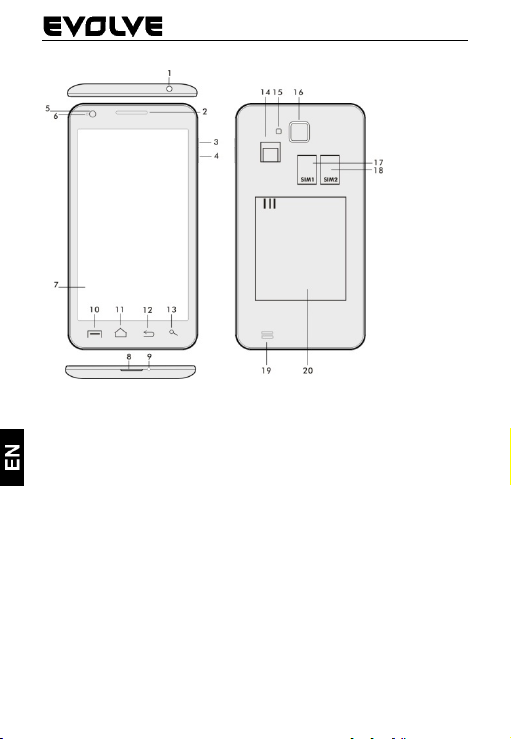
y
r
Introduction
1. Input for
2. Volume +/-
3. Power/lock key
4. Volume ke
5. Light sensor
6. Front camera
7. Touch display
8. USB input
9. Microphone
10. Options – for showing options on the screen or in a running
application
11. Main screen –
key you activate the window with the last open applications,
you can delete this application from the list by dragging the
window with the application to the left.
12. Back (for return to the previous screen)
13. Search
receiver 14. Slot for microSDHC card
15. Flash
16. Photo camera
17. Slot for SIM 1
18. Slot for SIM 2
18. Speake
19. Battery
for return to the Main screen; by pressing this
65
Page 66

Inserting the battery
Insert the battery and press the edges of the back cover in
order to secure its closure.
Inserting the SIM cards and memory card micro SDHC
Open the back cover and insert the SIM cards into the
appropriate SIM card slots. Insert the memory card micro
SDHC in card reader and ensure it in the slot against falling
off by the lock.
Turning the phone on and off
Press and hold the power key on the side of the phone for 2
seconds. After starting the phone, you can unlock the phone
screen by dragging the lock icon to the right and the phone
will be ready for use. You can switch the camera on by
dragging the key to the left to the camera icon. To switch the
phone off, press and hold the power key. In the dialog, select
the desired action and confirm it.
If you press the power key only briefly, the LCD screen will
get locked and turned off, for unlocking it press the key
again.
Connecting to a computer and files transfer
The dialog window will be displayed after connecting to the
computer with asking for permission for removable disk
mode. Click the confirmation key for permitting it. Copy the
files into the phone the same way as into the computer.
(“Copy” and “Paste”)
Connecting to the charger
The charging status will be displayed during charging. Do not
keep the device in the charger too long after charging. The
phone can be warmed up a little bit during the charging, this
is common and it is not a fault. The accumulator by the time
(as all types) loses its capacity, and therefore it´ll be
necessary to change the accumulator if the time from
charging to discharging is extremely brief. However this
66
Page 67
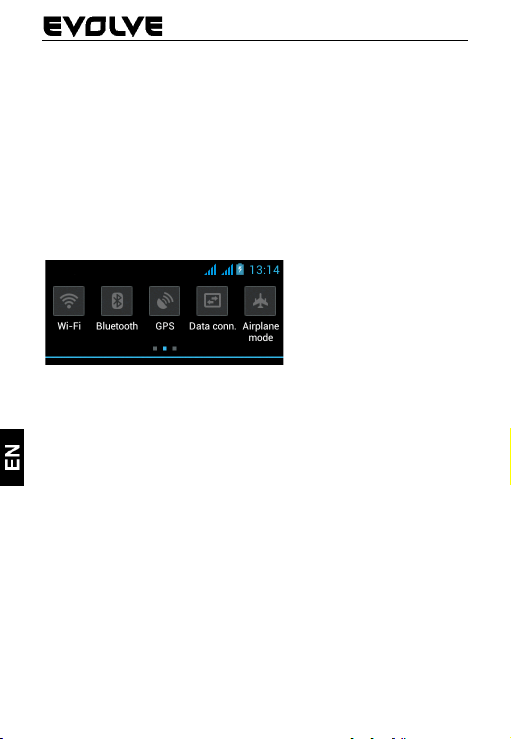
k
capacity should endure throughout the moral life of the
device. If you charge the phone you can use it. Be careful
though not to break the charging connector or not to pull out
the cable from USB port during the manipulation with the
phone.
Operating the phone
Information bar
Drag by the finger the upper information bar in the Main
screen downwards for showing some information e. g. turning
the Wi-Fi on and off, GPS income to the Phone setting, and so
on.
By moving the icons to the right or to the left, you get the
fast access to the phone settings, as e. g. turning the Wi-Fi
on and off, Bluetooth, GPS, Data connection, Display light
settings or the Sound mode options.
Touch activation
Moving the item on
the display
Double clic
For activating the display items, such
as the application icons and settings,
for writing the sings and symbols using
the virtual keypad or for pressing the
display keys just click on the
appropriate keys by the finger.
Keep the finger on the item and
without lifting it, move the finger on
the display until you get the aimed
position. Move the items on the Home
screen to change their position.
Click twice fast on the chosen web
page, map or another display to
enlarge it.
67
Page 68
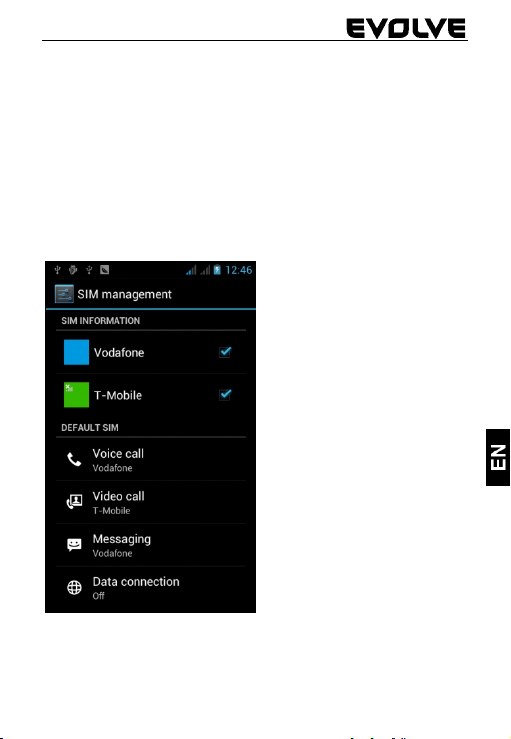
Display rotation The orientation rotates mostly due to
Drawing
closer/apart
Dual SIM mode
Operation system Android
It was made by the firm Google and therefore you can find in
this phone some of its application, such as Google Gmail,
the phone rotation in portrait or
landscape format. You can switch this
function on or off.
In some applications (e. g. Maps,
Viewer and Gallery) you can make
the enlargement/reduction by putting
two fingers on the display at the same
time and draw them closer (for
reduction) or apart (for enlargement).
By opening the menu it is
possible to set the details
about SIM1 and SIM2 card
Setting the preferred
SIM card for:
Voice calls
Video calls
Messaging
Data connection
(3G support only in SIM1
slot)
68
Page 69
Google Play and so on. It is possible to install some other
application from Google Play – it is necessary to open the
Google account.
How to create the Google account
In the Main screen choose , then „Settings“ > „Accounts
& Synchronization“ > „Add account“.
Setting
In the Main screen choose , then „Settings “.
The expanded description of other functions of the operation
system Google Android 4.0 (Ice Cream Sandwich) you can find
on http://support.google.com/android/
- choose the item 4.0 (Ice Cream Sandwich – Galaxy Nexus).
Troubleshooting
If you have a problem during using the phone, check the
solution options according to the following table. If you can´t
find the solution, contact the sales assistant or the service.
Don´t try to dismantle and repair the phone, you can lose the
guarantee.
The list of the service points is to be found on www.evolve-
europe.com. Your packet with the phone that you send to the
service should include: the device packed against damage
caused by transport (bubble wrap) – valid warranty card,
event. the invoice containing IMEI of the device – the
described defect – your contact (address, telephone number,
email).
Problem Solving
Press the key for switching on for 2
The phone can´t be
switched on
seconds at least (or longer).
Recharge the battery.
Check or replace the SIM card.
69
Page 70
The sound can´t be
heard
Recharging failure
The phone call
can´t be made
The partial call
failure
The SMS can´t be
sent
The wrong PIN
The phone freezes
or restarts itself
Mobil phone keeps
switching off itself
The phone isn´t
ringing at the
incoming call
Check if the sound isn´t muted.
Check if the phone isn´t switched to the
Airplane mode
Check the contacts; change the cable or
the charger.
At first recharge the battery
approximately half an hour, then
disconnect the charger a re-connect it
and recharge the battery fully.
Use the suitable charger.
Check or change the SIM card.
Dial the number again.
Contact the operator.
Check the phone number.
Check the call blocking.
Contact the operator and get the SMS
centre number.
Contact the operator.
Uninstall the application that causes this
problem.
Make the reset to the factory setting.
Recharge the battery.
Check if the function for automatic
switching off isn´t active.
Set the volume again.
70
Page 71
The warranty DOESN´T APPLY to:
installation of another firmware then the one that was in
EVOLVE telephone installed as the original from the factory
or that is to be downloaded on ftp.evolve-europe.com
mechanic damage of the phone caused by inappropriate
using (e. g. burst display, burst front or back phone cove,
damaged power microUSB connector or input for the
earphone and so on)
damage caused by the natural elements as fire, water,
static electricity, higher temperature and so on
damage caused by unauthorized repair
deliberate damage
Disposal
The symbol of crossed out container on the product, in the
literature or on the wrapping means that in the European
Union all the electric and electronic products, batteries and
accumulators must be placed into the separate salvage after
finishing their lifetime. Do not throw these products into the
unsorted municipal waste
Settings, manuals and other information relating to the
products EVOLVE can be found on www.evolve-europe.com.
0197 DECLARATION OF CONFORMITY:
Hereby, the company ABACUS Electric s.r.o. declares that GSM
phone EVOLVE FX520 (EAN: 8594161334569) is in compliance
with the requirements of the norms and regulations, relevant
for the given type of device. The complete text of Declaration
of conformity can be found on ftp.evolve-europe.com/ce
Copyright © 2012 ABACUS Electric s.r.o.
All rights reserved. Design and specification can be changed
without prior notice.
71
Page 72
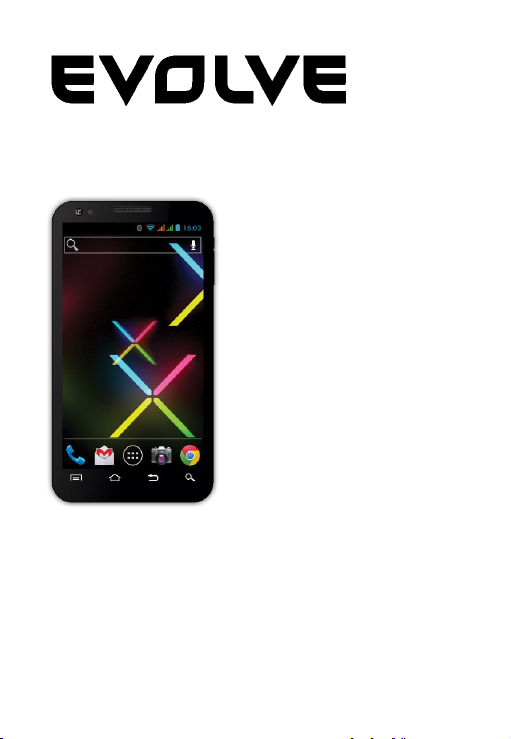
Procesor: 1 GHz Dual Core
Sistem de operare: Android 4
Memorie dinamică: 512 RAM
Afişaj: 5.0” multi-capacitiv
Extensie memorie Flash: cu
utilizarea cardurilor de memorie
microSDHC
Rezoluţie: 480 * 800 pixeli
Cameră video cu funcţie
autofocus
Radio FM
Conexiune Wireless: Wireless LAN
802.11 b/g
Conexiune date: GSM/EDGE:
850/900/1800/1900 MHz;
WCDMA/UMTS/HSPA:
850/2100 MHz
Acumulatorul: 2.100 mAh/3.7V,
Li-Pol
Manual utilizare
RO
Page 73
Stimate client,
Îi mulumim c ai ales un telefon mobil EVOLVE.
Recomandări de întreţinere şi utilizare în deplină siguranţă
a aparatului telefonic
Acest telefon este un echipament electronic complex,
motiv pentru care v rugm s-l protejai de lovituri i de
influena câmpurilor magnetice, pstrai-l într-un mediu
curat i fr praf;
Pentru curarea afiajului telefonului folosii un material
textil uscat i neted (de dimensiuni reduse) (nu utilizai
solveni, precum benzina, diluantul sau alcoolul);
Nu expunei telefonul efectelor umiditii sau lichidelor, iar
dac telefonul ajunge în contact cu apa, uscai-l i
curai-l cu un material textil de dimensiuni reduse;
Nu apsai excesiv pe afiajul telefonului sau pe tastele de
pe telefon;
Avertizare: Bateria telefonului poate exploda dac este
pus în foc!
Reparaiile i interveniile de service se pot efectua într-o
unitate de service autorizat pentru telefoanele EVOLVE
(informaii suplimentare pe pagina de internet
www.evolve-europe.com), în caz contrar fiind posibil s
deteriorai telefonul i s pierdei garania.
Norme juridice şi comerciale importante
Este strict interzis copierea, multiplicarea, distribuirea i
modificarea integral sau parial a prezentului manual
fr aprobarea scris prealabil a productorului.
Având în vedere faptul c produsul este supus unui proces
continuu de dezvoltare i îmbuntire, productorul îi
rezerv dreptul de a modifica fr întiinare prealabil
oricare dintre caracteristicile produselor prezentate în
cadrul prezentului manual, posibilele diferene
nereprezentând defecte ale produsului i nefiind motive de
reclamaie.
73
Page 74
Nici productorul, nici furnizorul, nici comerciantul nu
rspund în nicio form pentru daunele cauzate de
pierderile de date, de pierderile materiale sau de alte
daune accidentale sau indirecte, indiferent de modul în
care au survenit acestea.
Acumulatorul (bateria) telefonului se va încărca în
următoarele situaţii:
Sistemul Android notific descrcarea acestuia;
Tastele nu reacioneaz la apsare;
Aparatul telefonic nu a fost folosit o perioad de timp de
cel puin o lun;
Aparatul telefonic se închide din cauza strii de descrcare
a acumulatorului; caz în care dup conectarea
încrctorului va fi necesar s ateptai o scurt perioad
de timp, pân când acumulatorul se încarc puin pentru ca
telefonul s poat fi utilizat din nou.
RECOMANDĂRI pentru prelungirea duratei de utilizare a
acumulatorului telefonului:
Funcia Wi-Fi activ, lumina de fundal a afiajului sau
jucatul unor jocuri determin
acumulatorului;
În majoritatea cazurilor nu este necesar activarea funciei
Wi-Fi pentru a juca jocuri;
Reducei luminozitatea afiajului i setai un interval de
timp mai scurt dup care lumina de fundal se întrerupe în
mod automat;
Dezactivai sincronizarea automat cu serverele Gmail, a
calendarului, a contactelor, actualizarea automat a
aplicaiilor, actualizarea statusului de Facebook/ Twitter,
actualizrile din fundal;
Utilizai funcia de gestiune a aplicaiilor - “Application
manager” pentru controlul proceselor care ruleaz pe
telefonul D-voastr;
Blocai sau dezinstalai aplicaiile pe care nu le utilizai;
descrcarea mai rapid a
74
Page 75
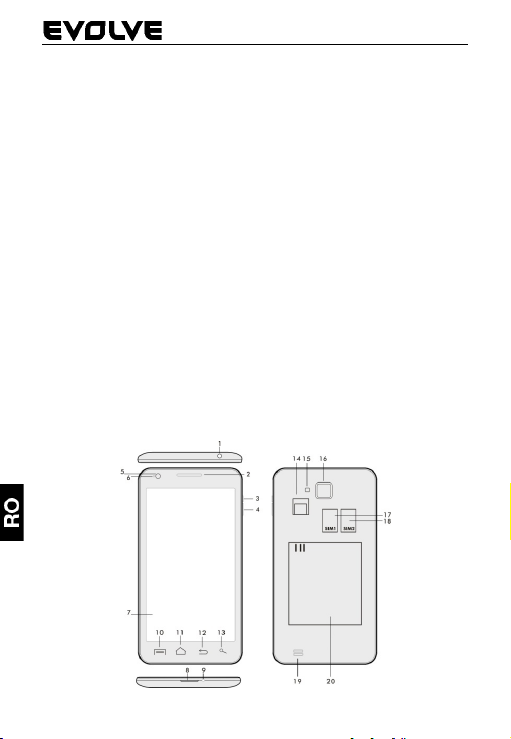
Blocai widget-urile (micile aplicaii) inutile de pe fereastra
de pornire;
Nu utilizai imagini de fundal „Live” drept imagini de
fundal ale afiajului telefonului;
Evitai supraînclzirea acumulatorului telefonului – nu-l
expunei efectului direct prelungit al razelor solare sau
unor temperaturi ridicate etc.;
Durata de utilizare a bateriei depinde i de nivelul de
încrcare;
Dup finalizarea încrcrii complete a acumulatorului
deconectai încrctorul de la telefon i de la priz.
RECOMANDĂRI: cum să îmbunătăţim performanţele
aparatului telefonic
În timpul ce funcioneaz, aparatul telefonic utilizeaz
memoria sa dinamic RAM. Unele aplicaii, dup ce se
termin de rulat, continu s rmân active în fundal i s
încarce memoria dinamic a telefonului. Pentru o gestiune
optim a aplicaiilor putei utiliza, de exemplu, funcia “ES
Tas k M an a g er ” .
Introducere
75
Page 76
1. Intrare audio
M
7.
2. Volum +/-
3. Tastă de pornire / blocare 16. Camera foto
4. Tasta de volum
5. Senzor de lumină 18. Locaş pentru cartela SI
6. Cameră frontală
Afişaj sensibil la atingere 19. Acumulatorul
8. Intrare USB
9. Microfonul
10. Tasta de opţiuni – se utilizeaz pentru afiarea pe ecran a
opiunilor telefonului sau ale unei aplicaii care este în curs de
rulare
11. Fereastra principală– se folosete pentru revenirea la
fereastra principal; prin apsarea acestei taste se activeaz
fereastra ultimei aplicaii deschise, aceast aplicaie se poate
terge din list prin „tragerea” ferestrei cu aplicaia ctre
stânga.
12. Tasta de revenire
13. Tasta de căutare
(pentru revenirea la fereastra anterioar)
14. Locaş pentru cardul de
memorie microSDHC
15. Memoria Flash
17. Locaş pentru cartela SIM1
18. Difuzorul
Introducerea acumulatorului
Se introduce acumulatorul i se apas marginile capacului
posterior pentru a-l închide etan.
Introducerea cartelelor SIM şi a cardului de memorie SDHC
Se deschide capacul posterior i se introduc cartelele SIM în
locaurile corespunztoare. Se introduce cardul de memorie
SDHC în locaul cititorului de card i se fixeaz cu ajutorul
elementului de închidere.
Pornirea şi oprirea aparatului telefonic
Se apas i se ine apsat timp de 2 secunde tasta de
pornire de pe partea lateral a aparatului telefonic. Dup
pornirea telefonului, afiajul se poate debloca prin tragerea
iconiei de blocare ctre dreapta, dup care telefonul va fi
gata de utilizare. Camera video se poate activa prin tragerea
76
2
Page 77
iconiei ctre stânga, ctre iconia de camer. Pentru oprirea
telefonului, se apas i se ine apsat din nou tasta de
pornire. În fereastra de dialog se va selecta i se va confirma
opiunea dorit.
Dac tasta de pornire se apas doar scurt, afiajul LCD se va
stinge i va intra în stare de blocare, dup care pentru
deblocare se va apsa scurt tasta de pornire din nou.
Conectarea la un calculator şi transferul de fişiere
Dup conectarea la un calculator va fi afiat o fereastr de
dialog, care va solicita permisiunea pentru intrarea în mod de
disc extern. Se va apsa tasta de confirmare pentru a permite
intrarea în acest mod. Dup aceasta fiierele se vor copia de
pe sau pe calculator la fel cum se efectueaz operaiile
similare de pe calculator (folosind funciile de copiere
“Copy” i “Paste”)
Conectarea la încărcător
În timpul încrcrii telefonului se va afia iconia
corespunztoare procesului de încrcare. Nu se va ine
echipamentul la încrcat prea mult timp dup finalizarea
complet a procesului de încrcare. În timpul încrcrii
telefonul se poate înclzi ceva mai mult, acesta fiind un
comportament uzual i nu un defect. În timp acumulatorul
(ca toate acumulatoarele) îi pierde din capacitate i va fi
necesar înlocuirea sa, imediat ce durata dintre încrcarea i
descrcarea complet devine extrem de scurt. Totui,
aceast capacitate ar trebui s rmân satisfctoare pe
durata în care echipamentul poate fi considerat neuzat din
punct de vedere moral. Telefonul poate fi utilizat în timp ce
este încrcat. Va fi totui necesar s fii atent pentru a nu
rupe sau deteriora conectorul de încrcare i pentru a nu
extrage cablul din portul USB în timp ce manipulai telefonul.
Utilizarea telefonului
Bara de informaţii
Prin tragerea (deplasarea cu contact continuu) a degetului
77
Page 78
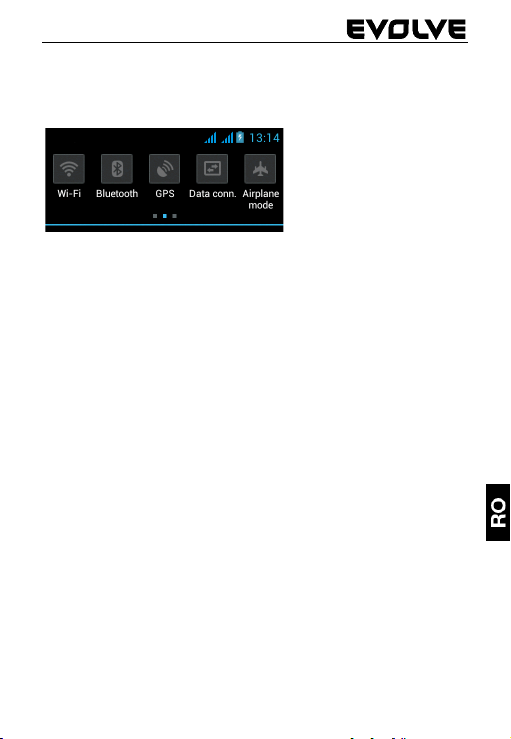
peste bara de informaii din partea superioar a ferestrei
Î
k
principale vor fi afiate mai multe informaii privind
diferitele funcii, cum ar fi starea activ sau inactiv a
funciei Wi-Fi, a receptorului GPS, etc.
Prin deplasarea iconielor ctre dreapta sau ctre stânga se
poate dobândi acces rapid la setrile telefonului, cum ar fi
activarea sau dezactivarea funciei Wi-Fi, Bluetooth, GPS, a
conexiunii de date, efectuarea unor setri privind iluminarea
afiajului, privind sunetele emise de telefon.
Activarea prin
atingere
Pentru activarea elementelor de pe
afiaj, cum ar fi iconiele aplicaiilor sau
setrile, pentru scrierea caracterelor
sau simbolurilor cu ajutorul tastaturii
virtuale sau pentru apsarea tastelor de
pe afiaj este suficient s se ating cu
degetul respectivele taste, zone ale
ecranului.
Deplasarea unui
element pe
afişaj
n acest scop se va pstra degetul în
contact cu respectivul element i se va
deplasa degetul pe afiaj, fr a-l ridica
de pe element pân ce se ajunge la
poziia dorit. În acest mod se va realiza
i modificarea poziiei elementelor de
pe fereastra de pornire.
Dublu clic
Pentru mrirea unei pagini web, a unei
hri sau a unui alt element de afiaj se
va da rapid un dublu-click peste
aceasta.
Rotirea Orientarea ferestrei afiate se rotete în
78
Page 79
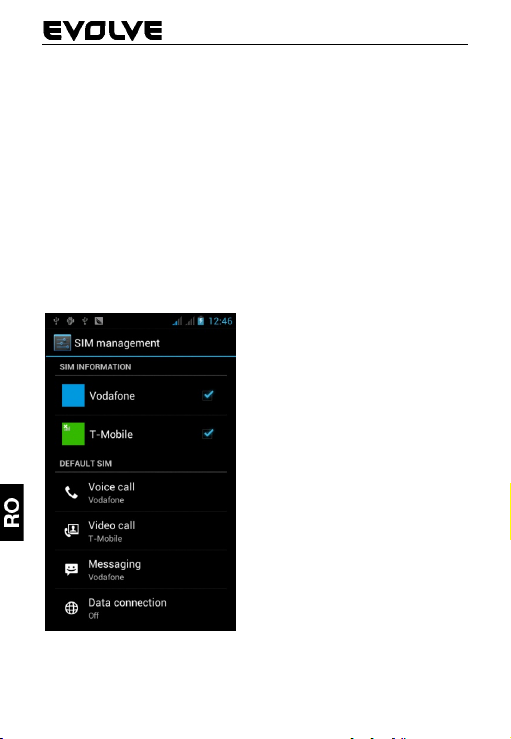
Î
afișajului
Mărirea sau
micşorarea
elementelor de
pe afişaj
Modul Dual SIM
principal din cauza rotirii telefonului în
poziie vertical sau orizontal. Aceast
funcie se poate activa sau dezactiva.
n cadrul diferitelor aplicaii (cum ar fi
Hrile, funcia de Vizualizare sau
Galeriile de imagini) exist posibilitatea
mririi sau a reducerii dimensiunii
elementelor afiate prin aducerea
simultan în contact cu afiajul a dou
degete, pe care apoi le distanm
(pentru apropiere) sau le apropiem
(pentru distanare) fr a întrerupe în
timpul acestui proces contactul acestora
cu afiajul.
Prin accesarea acestui
meniu devine posibil
setarea detaliilor legate de
cartelele SIM1 i SIM2
Setarea cartelei SIM
preferate pentru:
Apelurile voce
Apelurile video
Mesagerie
Conexiunile de date
(suportul 3G este asigurat
numai pentru locaşul
corespunzător cartelei
SIM1)
79
Page 80
Sistemul de operare Android
Acest sistem de operare a fost realizat de firma Google i, ca
atare în acest aparat telefonic se regsesc câteva dintre
aplicaiile firmei respective, cum ar fi Google Gmail, Google
Play i altele. Este de asemenea posibil instalarea unor alte
aplicaii din Google Play – în acest scop fiind necesar un cont
Google.
Cum se creează un cont Google
Din fereastra principal se alege , apoi funcia de Setri „Settings“ > Conturi i sincronizare - „Accounts &
Synchronization“ > Adugare cont - „Add account“.
Setări
Din fereastra principal se alege , apoi funcia de Setri „Settings“.
Descrierea detaliat a altor funcii ale sistemului de operare
Google Android 4.0 (Ice Cream Sandwich) pot fi gsite la
adresa de internet http://support.google.com/android/
- de unde se va selecta opiunea 4.0 (Ice Cream Sandwich –
Galaxy Nexus
Depanarea
În situaia în care întâmpinai probleme în timpul utilizrii
aparatului telefonic, verificai posibilele soluii de remediere
în tabelul de mai jos. În cazul în care nu gsii o soluie
corespunztoare, luai legtura cu asistentul de vânzri sau
cu unitatea de service. Nu încercai s demontai sau s
reparai aparatul telefonic, întrucât în acest mod putei
pierde garania.
Lista unitile service se gsesc pe pagina www.evolve-
europe.com. Pachetul în care expediai aparatul telefonic
ctre unitatea de service va conine urmtoarele: aparatul
telefonic ambalat cu atenie, pentru a se evita eventualele
deteriorri cauzate de transport (învelit în folie cu bule tip
bubble wrap), certificatul de garanie valabil, descrierea
).
80
Page 81
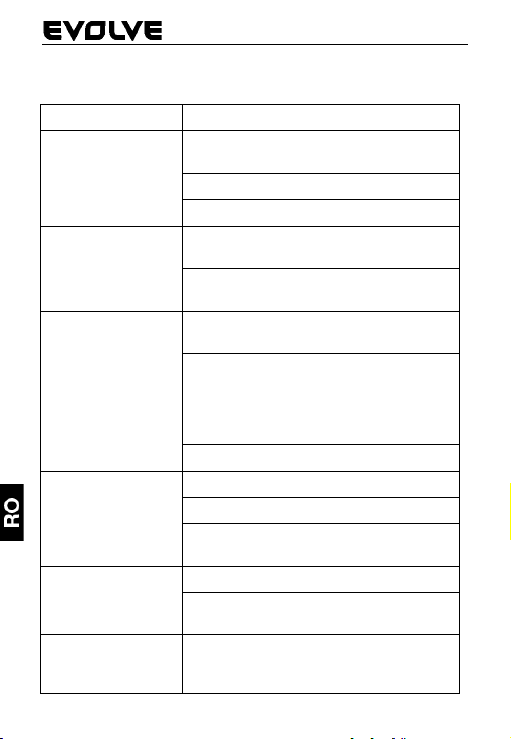
Î
Î
defeciunii sau a evenimentului i datele D-voastr de
contact (adres, telefon, e-mail).
Problema Soluţia de remediere
Apsai tasta de pornire cel puin timp de
Nu se poate porni
aparatul telefonic
Nu se aud sunetele
Defecţiune la
încărcare
Nu se poate iniţia
un apel telefonic
Eroare parţială de
apelare
Imposibilitatea de a
transmite mesaje
SMS.
cel puin 2 secunde (sau mai mult).
ncrcai acumulatorul.
Verif icai sau înlocuii cartela SIM.
Verif icai s
silenios
Verif icai ca telefonul s nu fie trecut pe
modul corespunztor zborurilor aeriene
Verif icai contactele, înlocuii cablul sau
unitatea de încrcare.
ncrcai acumulatorul timp de circa 30
de minute dup care deconectai
alimentarea de la reea, cuplai din nou
alimentarea i încrcai complet
acumulatorul.
Utilizai un încrctor corespunztor.
Verif icai sau înlocuii cartela SIM.
Formai din nou numrul de apel.
Adresai-v furnizorul de servicii de
telefonie mobil.
Se verific numrul de apel format.
Se verific setrile de apelare (blocarea
apelrii).
Adresai-v furnizorului de servicii de
telefonie mobil i aflai numrul
centrului de mesagerie.
nu fie activat funcia
81
Page 82
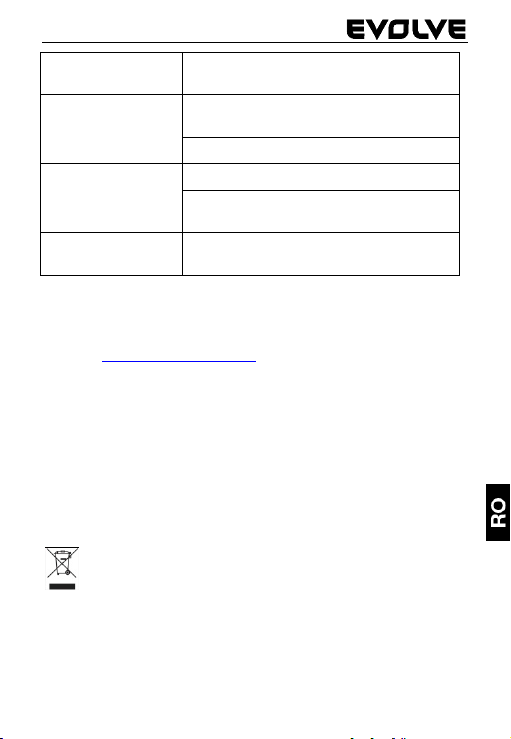
Eroare la codul PIN
Telefonul se
blochează sau se
reporneşte singur
Telefonul se
opreşte automat
Telefonul nu sună la
un apel intrat.
Adresai-v furnizorului de servicii de
telefonie mobil
Dezinstalai aplicaia care cauzeaz
aceast problem
Revenii la setrile implicite din fabric
Reîncrcai acumulatorul
Verif icai la setri dac nu ai activat
oprirea automat.
Setai din nou volumul sonor al sunetului
de apel.
Garanţia nu este aplicabilă în următoarele situaţii:
Instalarea unui alt firmware decât cel care a fost instalat
pe telefonul EVOLVE din fabric sau care se poate descrca
de pe ftp.evolve-europe.com
Deteriorarea mecanic a telefonului cauzat de utilizarea
sa necorespunztoare (de exemplu spargerea afiajului,
spargerea capacului frontal sau posterior, deteriorarea
conectorului microUSB sau audio etc.)
Daunele cauzate de elementele naturale, cum ar fi focul,
apa, electricitatea static, temperaturile ridicate etc.
Daunele cauzate de reparaiile neautorizate
Daunele cauzate intenionat.
Evacuarea
Simbolul de container tiat afiat pe produs, în cadrul
documentaiei sau pe ambalaj atenioneaz asupra faptului
c în cadrul Uniunii Europene toate produsele electrice i
electronice, bateriile i acumulatorii se evacueaz în
containere separate dup ce au ieit din uz. Aceste produse
nu se arunc ca deeu municipal nesortat.
82
Page 83
Setrile, manualele i alte informaii legate de produsele
EVOLVE se pot gsi la pagina de internet www.evolve-
europe.com.
0197
DECLARAŢIE DE CONFORMITATE:
Prin prezenta societatea ABACUS Electric s.r.o. (SRL) declar
c telefonul GSM EVOLVE FX520 (EAN: 8594161334569)
corespunde prevederilor standardelor i directivelor
aplicabile tipului de echipamente din care face parte. Textul
complet al declaraiei de conformitate se gsete pe pagina
de internet www.evolve-europe.com/ce
Copyright © 2012 ABACUS Electric s.r.o. (SRL)
Toate drepturile rezervate. Forma de prezentare i datele
tehnice pot fi modificate fr întiinare prealabil.
.
83
 Loading...