

Page 1

Uživatelský manuál (2 - 9)
Uživatelský manuál (10 - 17)
Instrukcja obsługi (18 - 25)
Használati útmutató (26 - 33)
User guide (34 - 41)
Page 2
2
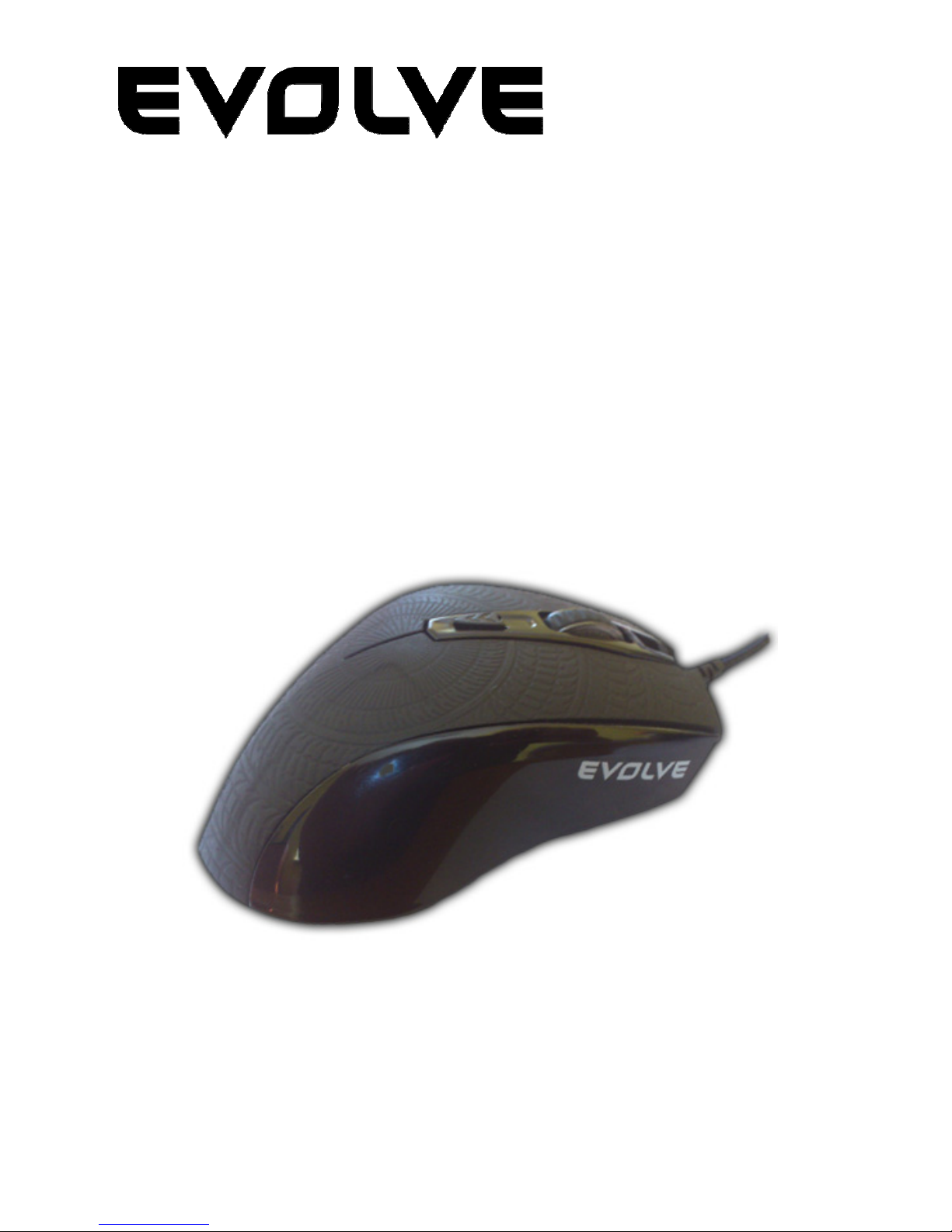
Black Cat
Obsah
- 1. Obsah balení
- 2. Instrukce pro instalaci
- 3. Popis tlačítek myši
- 4. Popis světelné signalizace
- 5. Software
- 6. Technická specifikace
- 7. Systémové požadavky
Uživatelský manuál
CZ
Page 3

3
1. Obsah balení
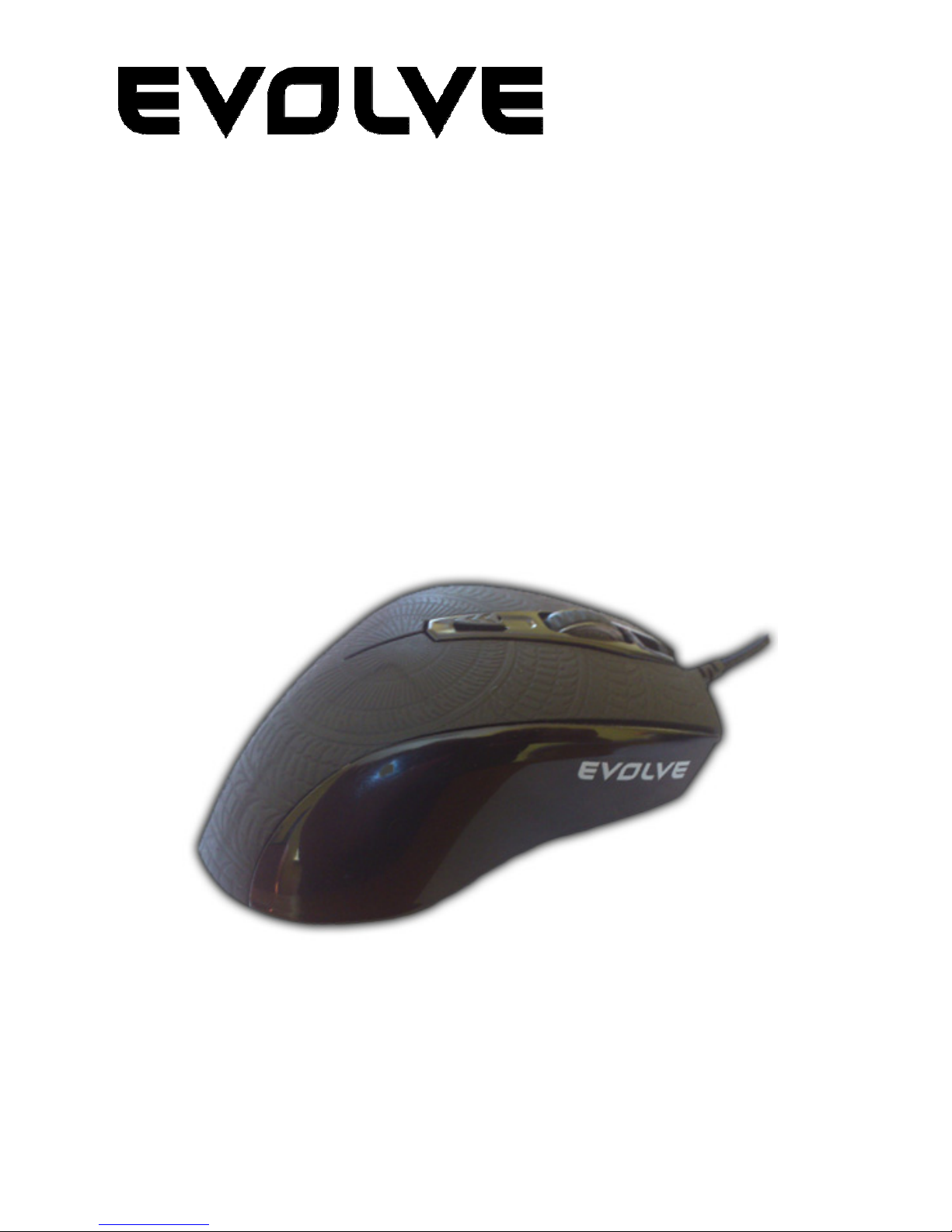
- Herní myš EVOLVE Black Cat
- CD s ovladači a software
- Uživatelský manuál
2. Instrukce pro instalaci
- Zapojte myš do USB portu v počítači
- Systém myš detekuje pro instalaci
- Vložte do mechaniky cd se software a nainstalujte jej
- Instalace je nyní kompletní
3. Popis tlačítek myši
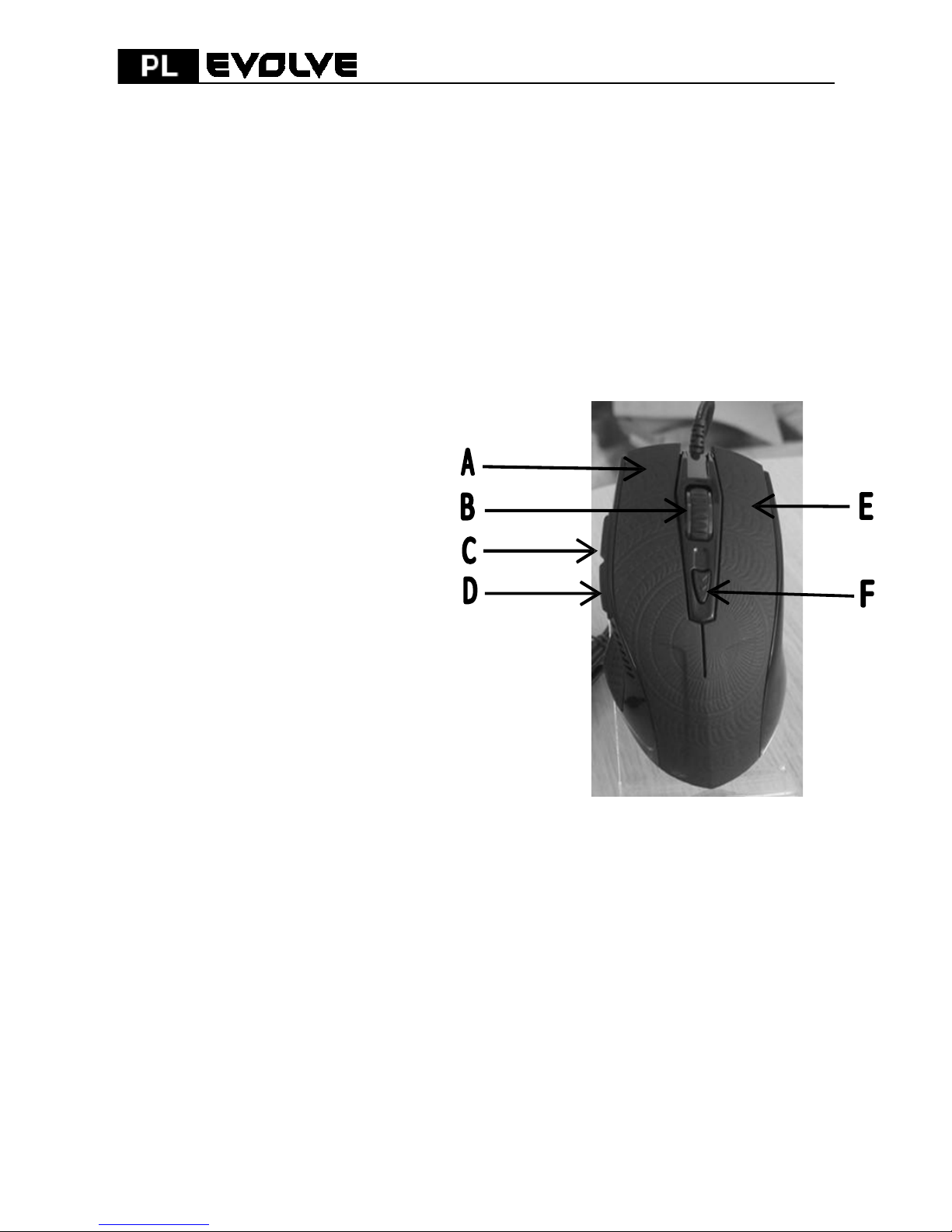
- A. Levé tlačítko myši
- B. Prostřední tlačítko myši - rolovací
- C. Tlačítko "Vpřed"
- D. Tlačítko "Zpět"
- E. Pravé tlačítko myši
- F. Tlačítko pro přepínání DPI rozlišení
4. Popis světelné signalizace
LED signalizace indikující příslušnou hodnotu:
- růžová barva = 3500 DPI
- zelená barva = 3000 DPI
- modrá barva = 2000 DPI
- červená barva = 1000 DPI
Page 4
4
5. Software
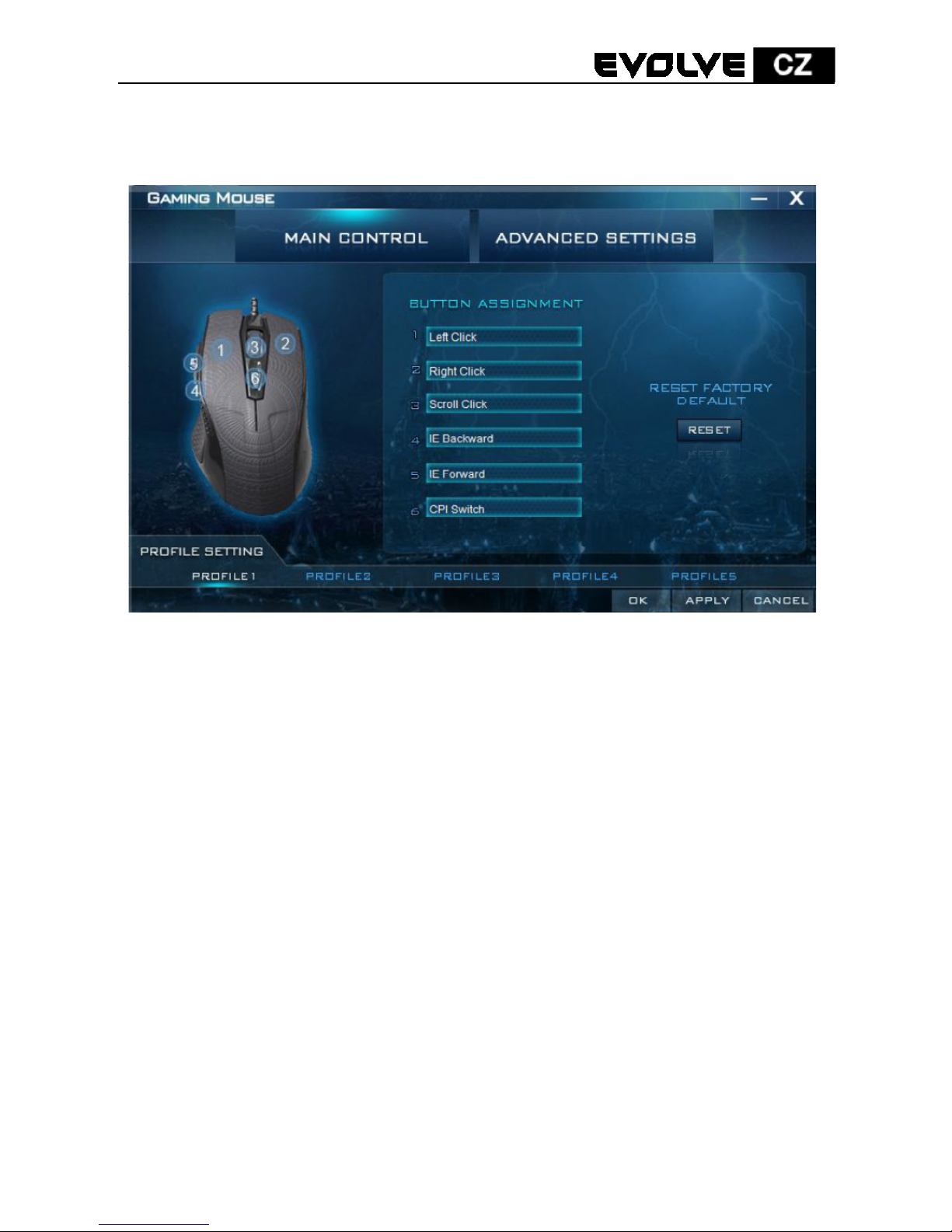
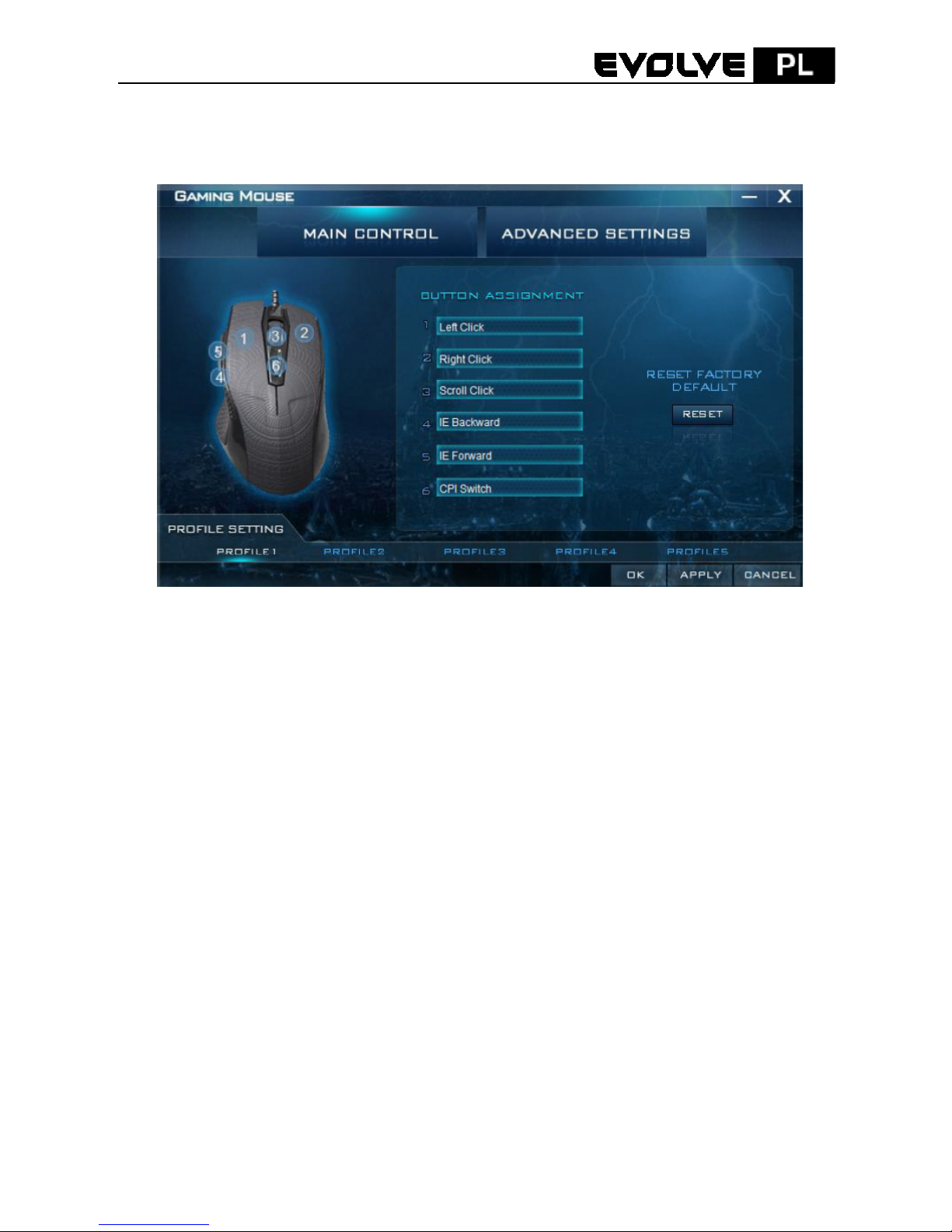
- V nastavení software můžete přiřadit každému tlačítku vybranou
funkci (kromě levého tlačítka):
Název funkce Popis funkce
1. Levé tlačítko myši Levé kliknutí
2. Pravé tlačítko myši Pravé kliknutí
3. Prostřední tlačítko Rolovací kliknutí
4. Tlačítko "zpět" Krok zpět v internetovém prohlížeči
5. Tlačítko "vpřed"
Krok vpřed v internetovém prohlížeči
6. DPI tlačítko Změna rozlišení DPI
7. Dvojklik Dvojité poklepání
8. Tlačítko střelb
y
Nepřestávající levé kliknutí
9. Jednotlivá klávesa Použití vybrané klávesy klávesnice (a, b, c)
10. Nepřiřazeno Neprovede žádnou funkci
11. Windows Vybrané tlačítka z prostředí Windows (Domovská
stránka, Můj počítač, atp.)
12.
Multimedia Vybrané tlačítka z prostředí přehrávače
(přehrávač, start/stop, atp.)
13.
Přiřadit makro Použití vybraného makra
Page 5
5
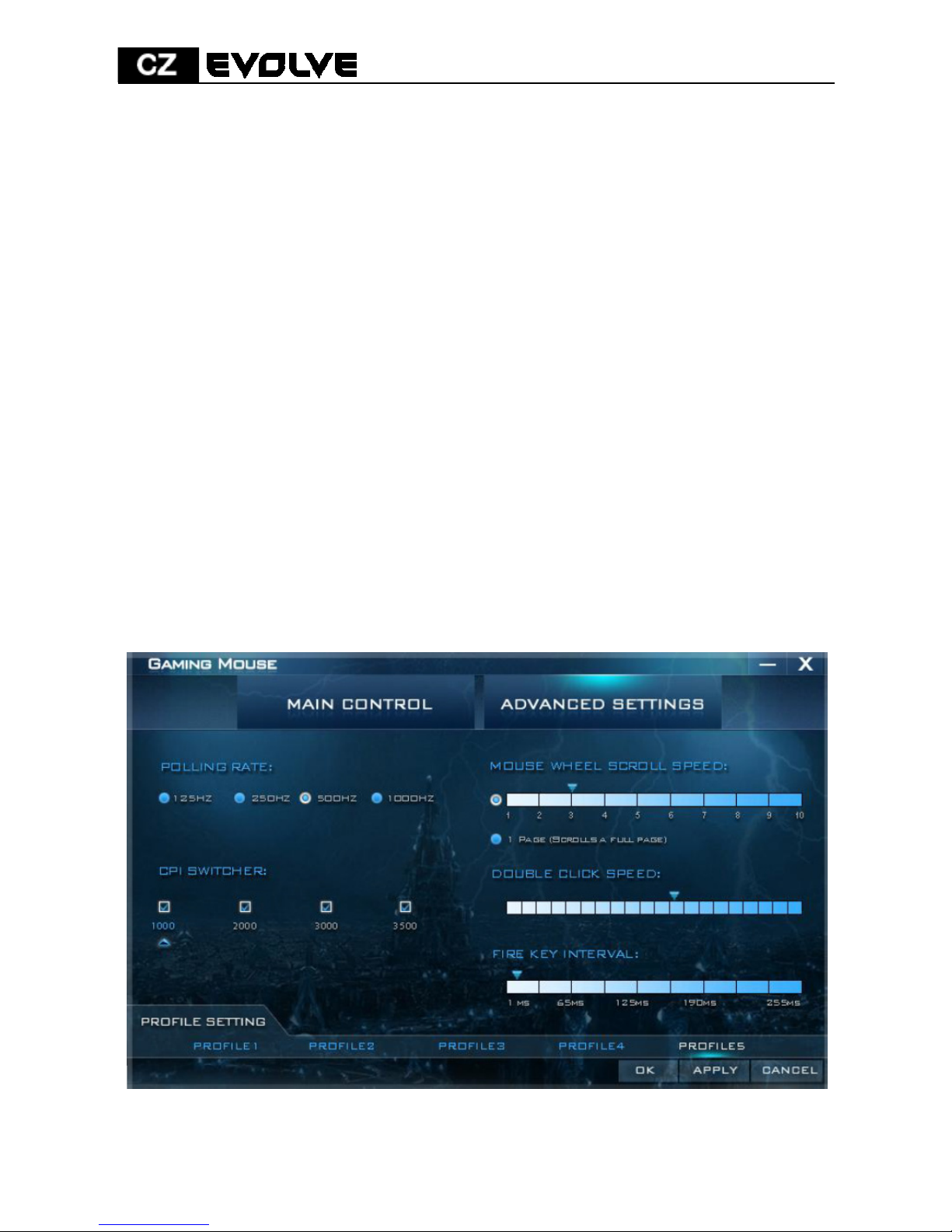
5. 1. Nastavení ovladače myši:
- Funkce myši mohou být nastaveny pro tlačítka A až F
prostřednictvím ovladače myši
- UPOZORNĚNÍ: Pokud je tlačítko A nastaveno pro jinou než funkci
"levé kliknutí", musíte nejdříve nastavit tuto základní funkci
jinému tlačítku a až poté můžete vybrat pokročilé funkce.
Postup přiřazení funkce
a) Klikněte na hlavní nastavení v rozhraní ovladače. Zde si
můžete změnit jednotlivé funkce myši
b) Vyberte příslušnou funkci z rolovacího menu
c) Pro uložení Vašeho nastavení klikněte na tlačítko "Apply"
d) Vaše nastavení se uloží a vy jej můžete používat (Během
ukládání myš přestane myš reagovat, musíte počkat na
ukončení ukládání)
Pokud kliknete na "výchozí nastavení", budou všechny funkce
vymazány a použito nastavení od výrobce.
5. 2. Pokročilé nastavení
Page 6
6
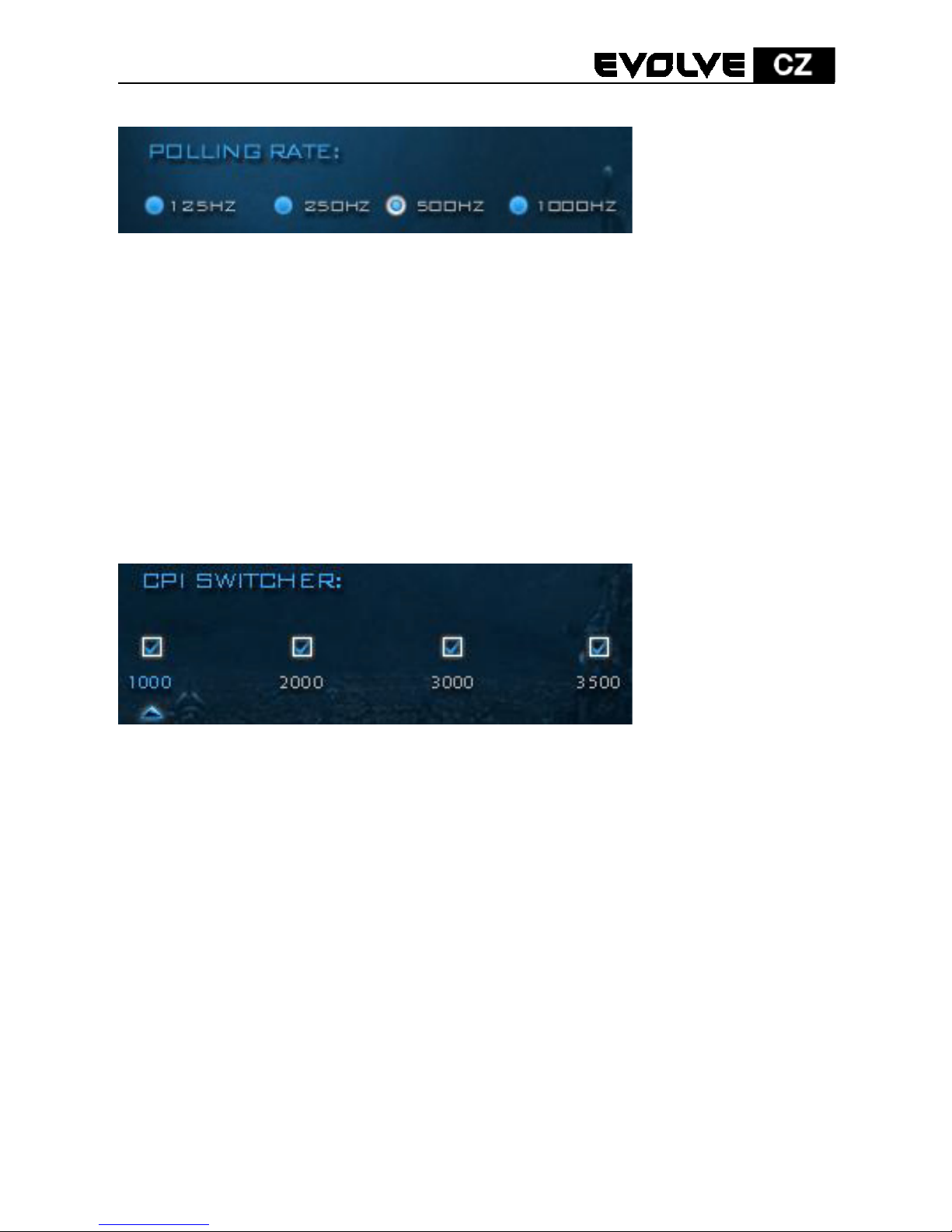
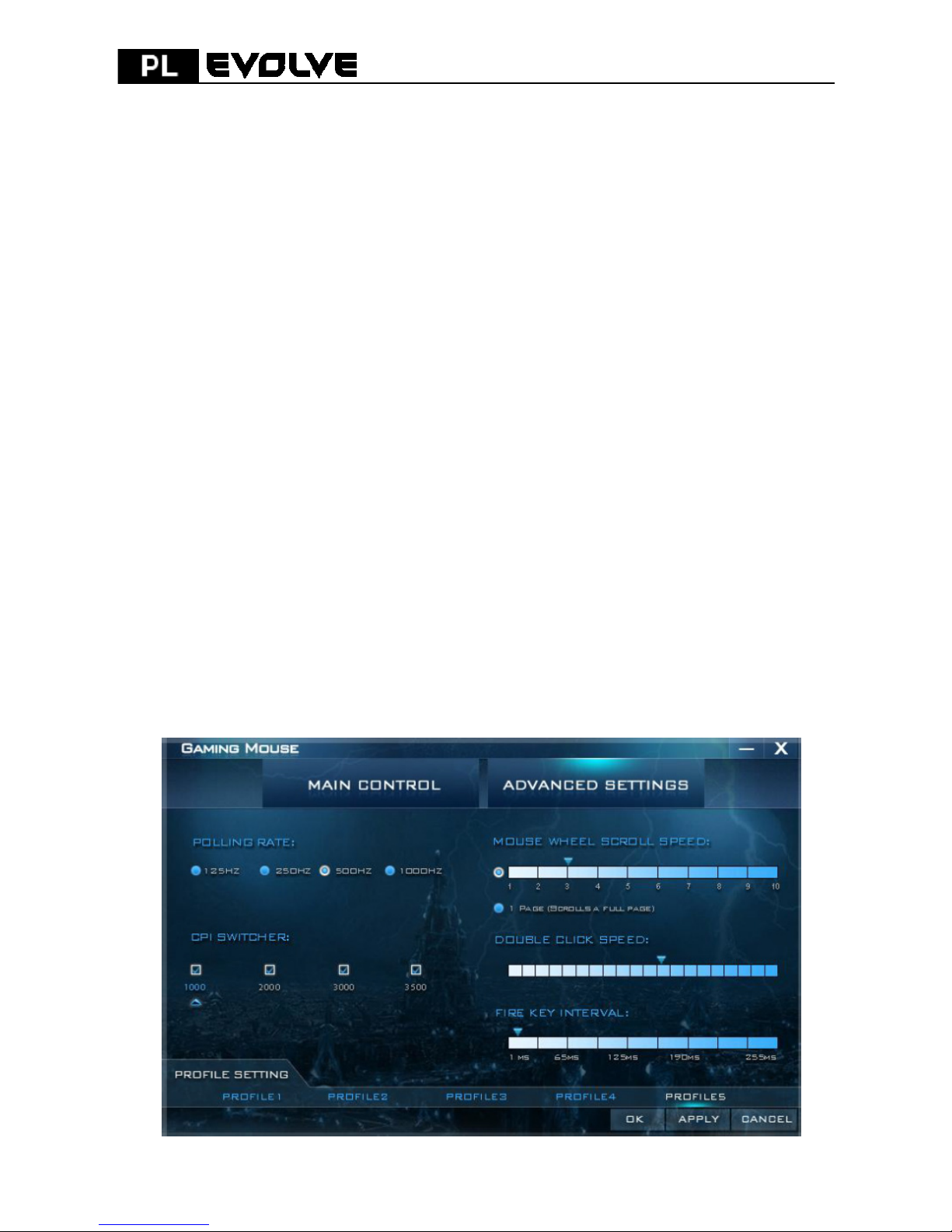
5. 2. 1. Odezva myši
(Polling rate)
Odezva myši je číslo, které udává počet, kolikrát myš odešle data
do počítače za každou vteřinu. Čím je číslo vyšší, tím bude pohyb
kurzoru přesnější, maximální odezva myši je 1000Hz.
Postup nastavení odezvy myši
a) Klikněte na pokročilé nastavení v rozhraní ovladače. Zde si
můžete změnit odezvu myši
b) Vyberte hodnotu odezvy, kterou chcete použít
c) Pro uložení Vašeho nastavení klikněte na tlačítko "Apply".
Vaše nastavení se uloží a vy jej můžete používat
5. 2. 2. Změna hodnoty CPI/DPI
(CPI Switcher)
CPI/DPI představuje hodnotu, o kolik pixelů se posune kurzor myši
na monitoru během pohybu samotné myši o jeden palec (2,54 cm).
Čím je hodnota CPI/DPI vyšší, tím je rychlost kurzoru myši vyšší,
což je dobré pro rychlé pohyby ve hrách (rychlé otočení). Naopak,
čím je hodnota CPI/DPI nižší, tím je pohybu kurzoru pomalejší,
což je dobré pro precizní pohyby (zaměřování).
EVOLVE Black cat disponuje 4 možnostmi nastavení CPI/DPI.
Postup pro změnu hodnoty CPI/DPI
a) Klikněte na pokročilé nastavení v rozhraní ovladače. Zde si
můžete změnit hodnotu CPI/DPI
b) Vyberte hodnotu CPI/DPI, kterou chcete použít
c) Pro uložení Vašeho nastavení klikněte na tlačítko "Apply".
Vaše nastavení se uloží a vy jej můžete používat
Page 7
7
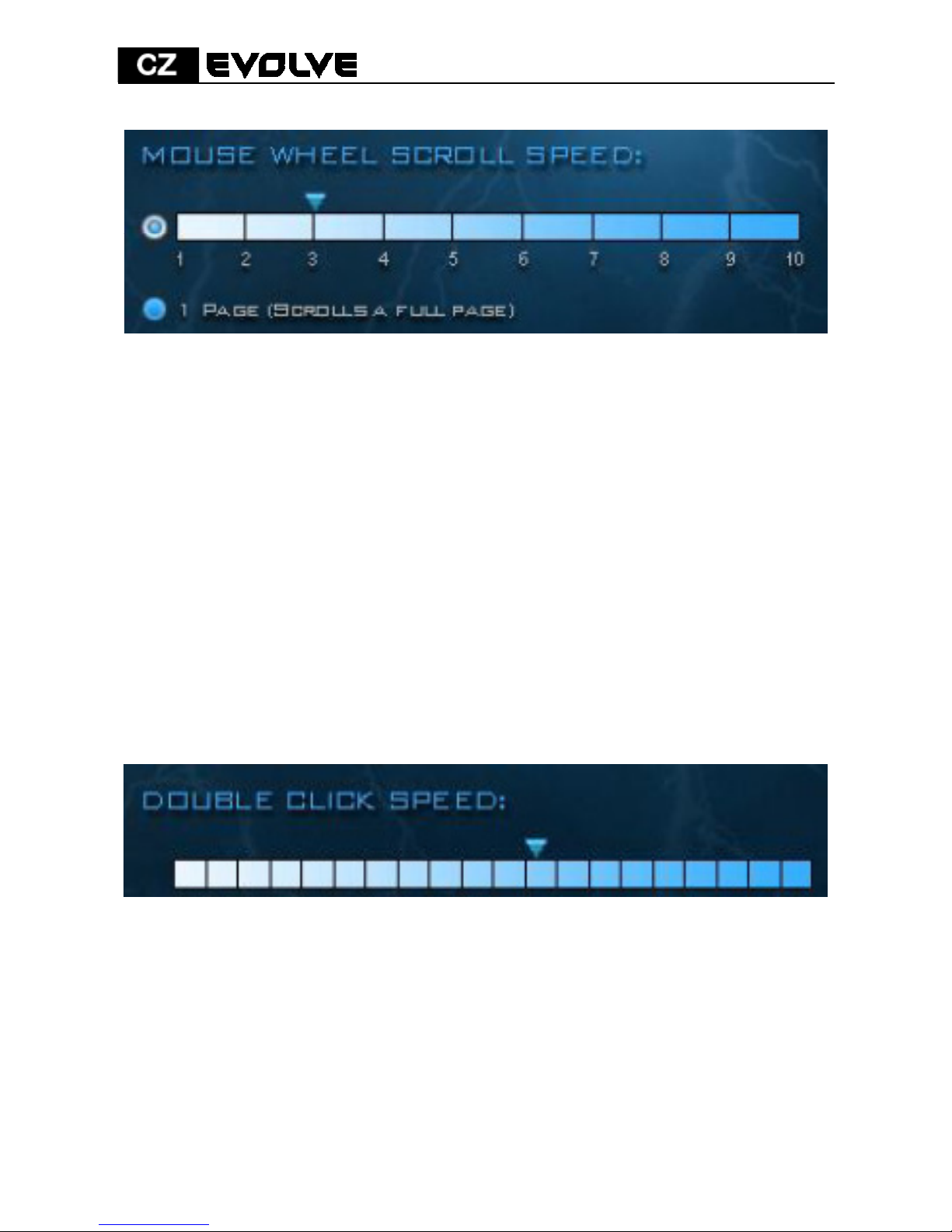
5. 2. 3. Rychlost rolovacího tlačítka/kolečka
(Mouse wheel speed)
Tato hodnota představuje o kolik řádků nebo excelových buněk se
posune zobrazení monitoru při pootočení kolečka o jeden krok
Postup pro změnu rychlosti rolovacího kolečka
a) Klikněte na pokročilé nastavení v rozhraní ovladače. Zde si
můžete změnit hodnotu CPI/DPI
b) Nastavte posuvník na ose na požadovanou rychlost
c) Pro uložení Vašeho nastavení klikněte na tlačítko "Apply".
Vaše nastavení se uloží a vy jej můžete používat
UPOZORNĚNÍ: Tato nastavení musí být stejné, jako nastavení
rychlosti v rozhraní Windows
5. 2. 4. Rychlost dvojkliku
(Double click speed)
Postup pro změnu rychlosti dvojkliku
a) Klikněte na pokročilé nastavení v rozhraní ovladače. Zde si
můžete změnit rychlost dvojkliku
b) Nastavte posuvník na ose na požadovanou rychlost
c) Pro uložení Vašeho nastavení klikněte na tlačítko "Apply".
Vaše nastavení se uloží a vy jej můžete používat
Page 8
8
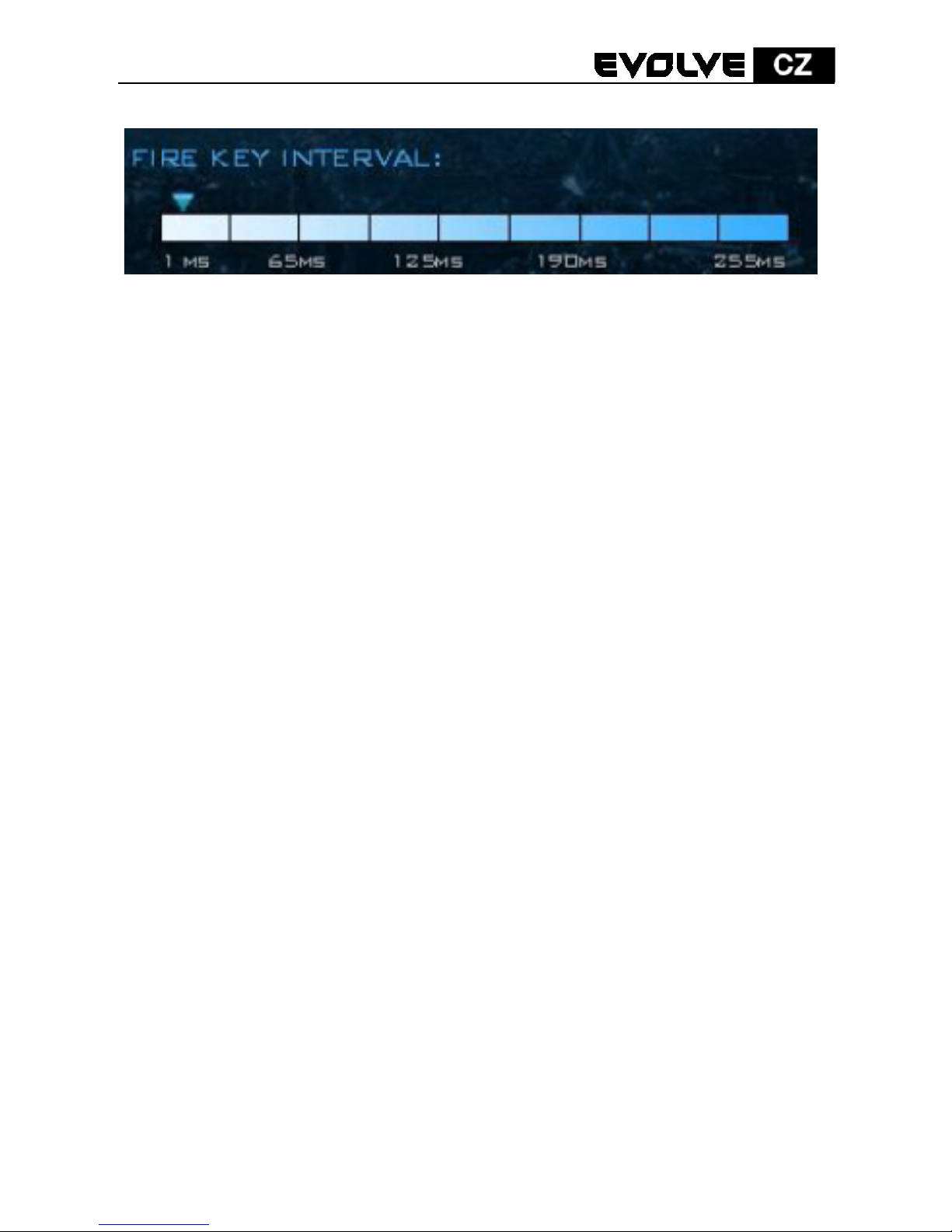
5. 2. 5. Interval funkce "Střelba"
(Fire key interval)
Funkci "střelba" využijete při hraní her, kdy chcete "vypálit
dávku". Můžete si nastavit hodnotu - 1MS, 65MS, 125MS, 190MS,
255MS.
6. Technická specifikace
- 1000 - 3500 DPI herní senzor
- 6 programovatelných tlačítek
- Změna hodnoty DPI jedním kliknutím
- Ergonomický komfortní design
- Software pro nastavení myši
- Čtyřbarevná LED signalizace rozlišení
- Odezva myši až 1000Hz
- Zpracování až 6660 snímků/vteřinu
- 1,8m dlouhý USB kabel s pozlaceným konektorem
- Maximální akcelerace: 20G
- Odezva myši: 125Hz / 250Hz / 500Hz / 1000Hz
- Přídavné závaží (celková váha 160g)
- Rozměry myši: 125 x 75 x 44mm
7. Systémové požadavky
- počítač s USB portem
- Windows XP, Vista, 7 nebo 8
- minimálně 35Mb místa na pevném disku
UPOZORNĚNÍ: Nedívejte se dlouho do paprsku optiky myši!
Page 9

9
Nastavení, manuály a další informace týkající se produktů EVOLVE
naleznete na www.evolve-europe.com
PROHLÁŠENÍ O SHODĚ:
Společnost ABACUS Electric s.r.o. tímto prohlašuje, že model
EVOLVE Black cat splňuje požadavky norem a předpisů, příslušných
pro daný druh zařízení. Kompletní text prohlášení o shodě je k
dispozici na: ftp://ftp.evolve-europe.com/ce
Copyright © 2012 ABACUS Electric s.r.o.
Všechna práva vyhrazena. Vzhled a specifikace mohou být
změněny bez předchozího upozornění. Tiskové chyby vyhrazeny.
Page 10
10
Black Cat
Obsah
- 1. Obsah balenia
- 2. Inštrukcie k inštalácií
- 3. Popis tlačidiel myši
- 4. Popis svetelnej signalizácie
- 5. Softvér
- 6. Technická špecifikácia
- 7. Systémové požiadavky
Používateľská príručka
SK
Page 11
11
1. Obsah balenia
- Herná myš EVOLVE Black Cat
- CD s ovládačmi a softvérom
- Užívateľský manuál
2. Inštrukcie pre inštaláciu
- Zapojte myš do USB portu v počítači
- Systém myš deteguje pre inštaláciu
- Vložte do mechaniky CD so softvérom a nainštalujte ho
- Inštalácia je teraz kompletná
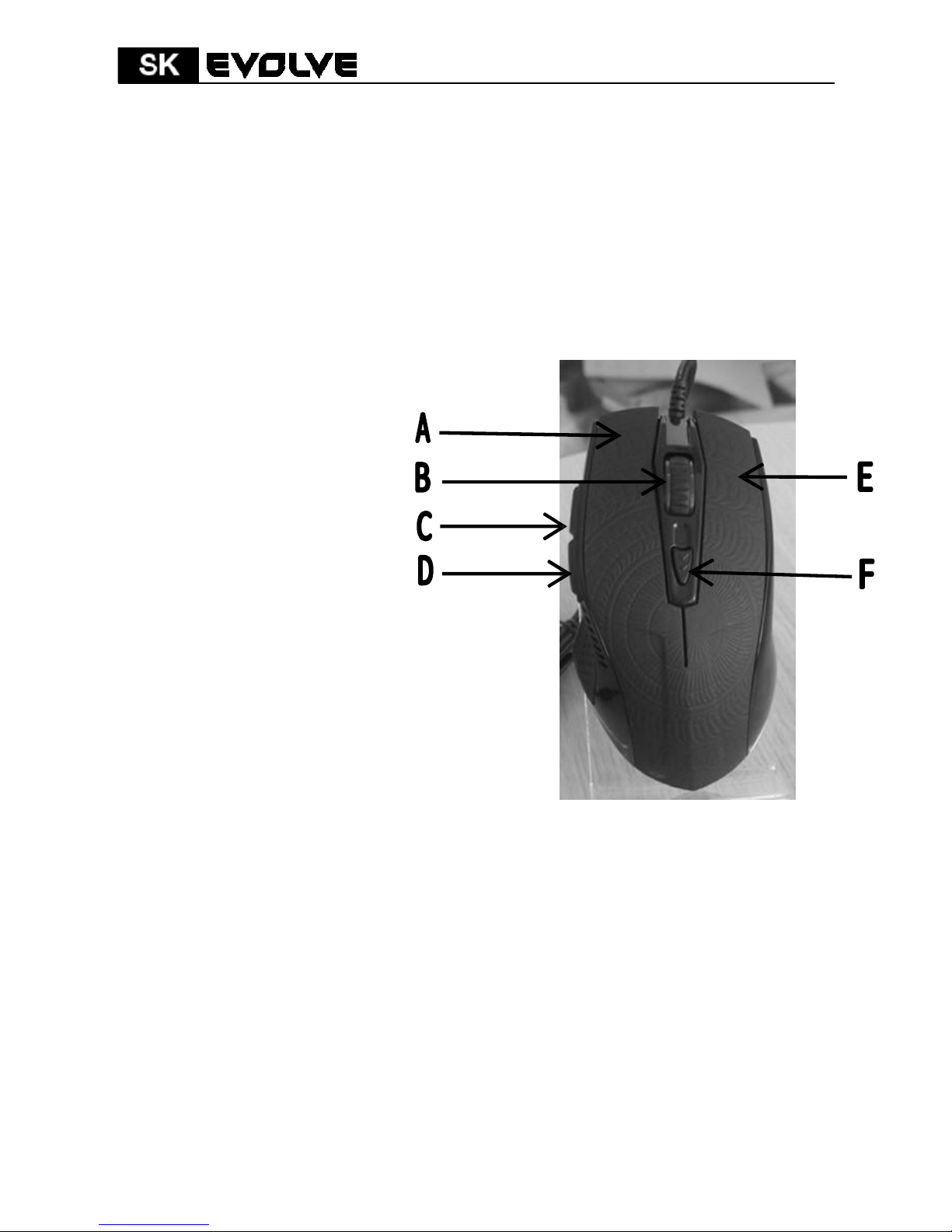
3. Popis tlačidiel myši
- A. Ľavé tlačidlo myši
- B. Prostredné tlačidlo myši - rolovacie
- C. Tlačidlo "Vpred"
- D. Tlačidlo "Späť"
- E. Pravé tlačidlo myši
- F. Tlačidlo pre prepínanie DPI rozlíšenia
4. Popis svetelnej signalizácie
LED signalizácia indikujúca príslušnú hodnotu:
- ružová farba = 3500 DPI
- zelená farba = 3000 DPI
- modrá farba = 2000 DPI
- červená farba = 1000 DPI
Page 12
12
5. Softvér
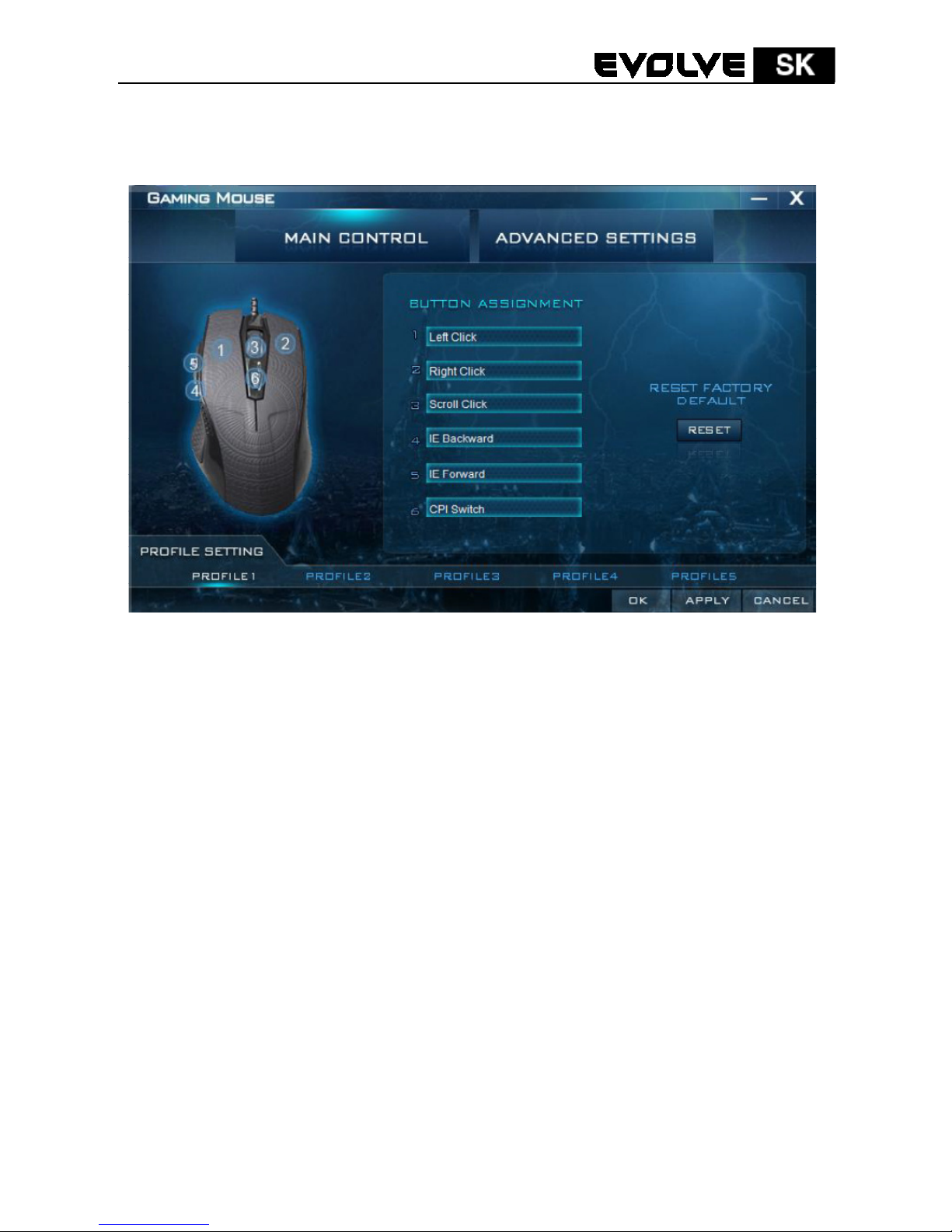
- V nastaveniach softvéru môžete priradiť každému tlačidlu
vybranú funkciu (okrem ľavého tlačidla):
Názov funkcie Popis funkcie
1. Ľavé tlačidlo myši Ľavé kliknutie
2. Pravé tlačidlo myši Pravé kliknutie
3. Prostredné tlačidlo Rolovacie kliknutie
4. tlačidlo "späť" Krok späť v internetovom prehliadači
5. tlačidlo "vpred"
Krok vpred v internetovom prehliadači
6. DPI tlačidlo Zmena rozlíšenia DPI
7. Dvojkliknutie Dvojité pokliknutie
8. Tlačidlo streľb
y
Neprestávajúce ľavé kliknutie
9. Jednotlivý kláves Použitie vybraného klávesu klávesnice (a, b, c)
10. Nepriradené Nevykoná žiadnu funkciu
11. Windows Vybrané tlačidlá z prostredia Windows (Domovská
stránka, Tento počítač, atď.)
12.
Multimédiá Vybrané tlačidlá z prostredia prehrávača
(prehrávač, štart/stop, atď.)
13.
Priradiť makro Použitie vybraného makra
Page 13
13
5. 1. Nastavenie ovládača myši:
- Funkcie myši môžu byť nastavené pre tlačidlá A až F
prostredníctvom ovládača myši
- UPOZORNENIE: Pokiaľ je tlačidlo A nastavené pre inú funkciu
ako "ľavé kliknutie", musíte najskôr priradiť túto základnú
funkciu inému tlačidlu a až následne môžete vybrať pokročilé
funkcie.
Postup priradenia funkcie
a) Kliknite na hlavné nastavenia v rozhraní ovládača. Tu si
môžete zmeniť jednotlivé funkcie myši
b) Vyberte príslušnú funkciu z rolovacieho menu
c) Pre uloženie Vášho nastavenia kliknite na tlačidlo "Apply"
d) Vaše nastavenie sa uloží a vy ho môžete používať (Behom
ukladania myš prestane reagovať, musíte počkať na
ukončenie ukladania)
V prípade, že kliknete na "predvolené nastavenia", budú všetky
funkcie vymazané a použité nastavenia od výrobcu.
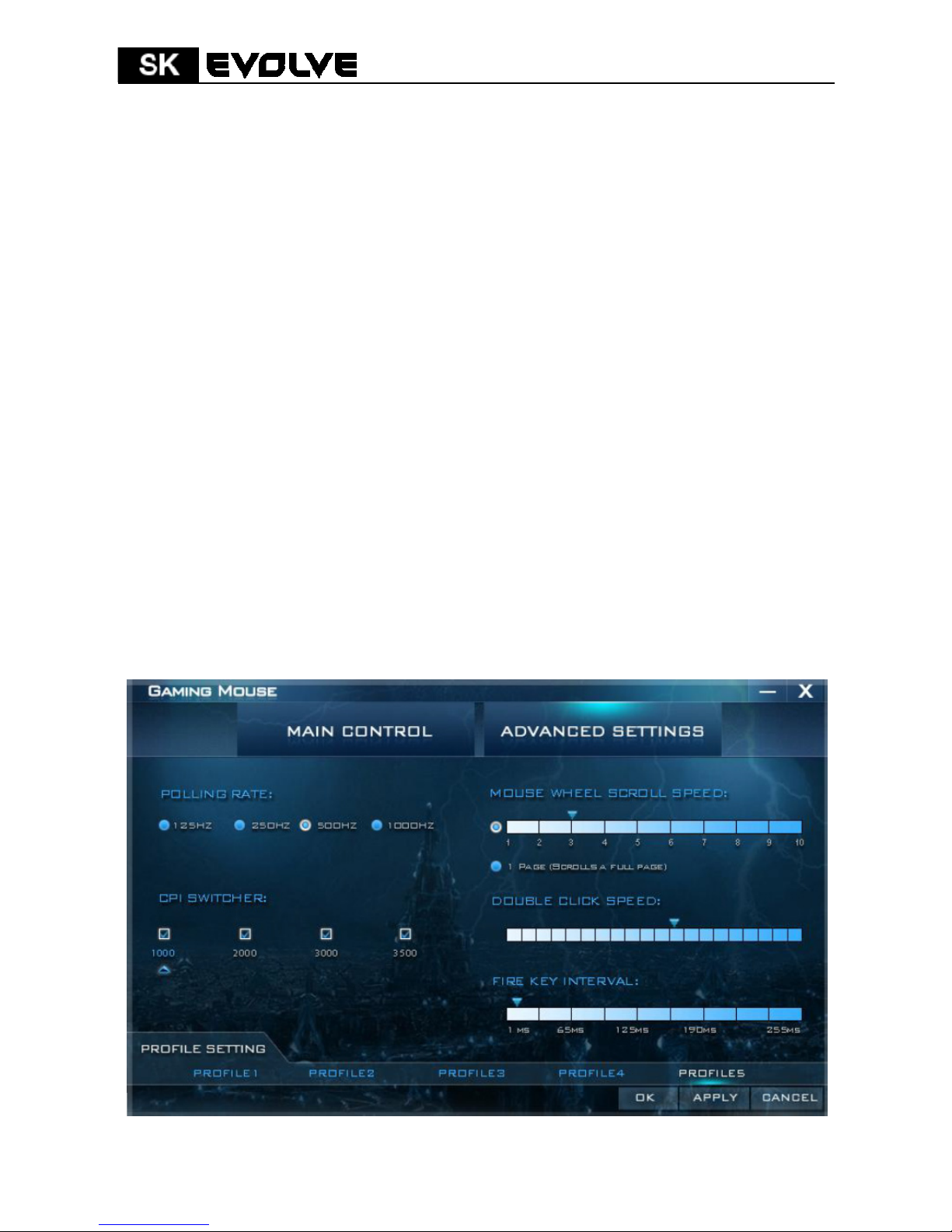
5. 2. Pokročilé nastavenia
Page 14
14
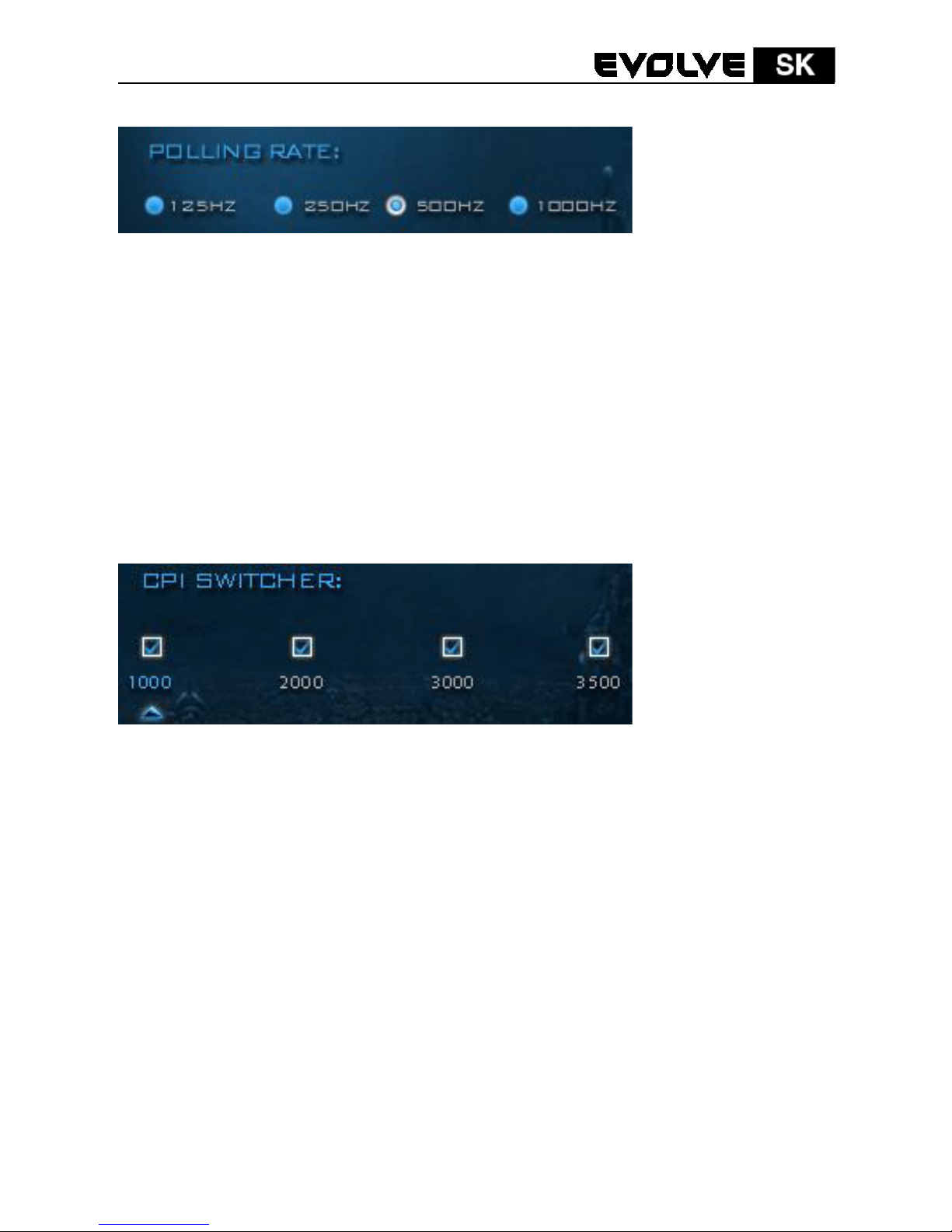
5. 2. 1. Odozva myši
(Polling rate)
Odozva myši je číslo, ktoré udáva počet, koľkokrát myš odošle
dáta do počítača za každú sekundu. Čím je číslo vyššie, tým bude
pohyb kurzoru presnejší, maximálna odozva myši je 1000Hz.
Postup nastavenia odozvy myši
a) Kliknite na pokročilé nastavenia v rozhraní ovládača. Tu si
môžete zmeniť odozvu myši
b) Vyberte hodnotu odozvy, ktorú chcete použiť
c) Pre uloženie Vášho nastavenia kliknite na tlačidlo "Apply".
Vaše nastavenie sa uloží a vy ho môžete používať
5. 2. 2. Zmena hodnoty CPI/DPI
(CPI Switcher)
CPI/DPI predstavuje hodnotu, o koľko pixlov sa posunie kurzor
myši na monitore v priebehu pohybu samotnej myši o jeden palec
(2,54 cm).
Čím je hodnota CPI/DPI vyššia, tým je rýchlosť kurzoru myši
vyššia, čo je dobré pre rýchle pohyby v hrách (rýchle otočenie).
Naopak, čím je hodnota CPI/DPI nižšia, tým je pohyb kurzoru
pomalší, čo je dobré pre precízne pohyby (zameriavanie).
EVOLVE Black cat disponuje 4 možnosťami nastavenia CPI/DPI.
Postup pre zmenu hodnoty CPI/DPI
a) Kliknite na pokročilé nastavenia v rozhraní ovládače. Tu si
môžete zmeniť hodnotu CPI/DPI
b) Vyberte hodnotu CPI/DPI, ktorú chcete použiť
c) Pre uloženie Vášho nastavenia kliknite na tlačidlo "Apply".
Vaše nastavenie sa uloží a vy ho môžete používať
Page 15
15
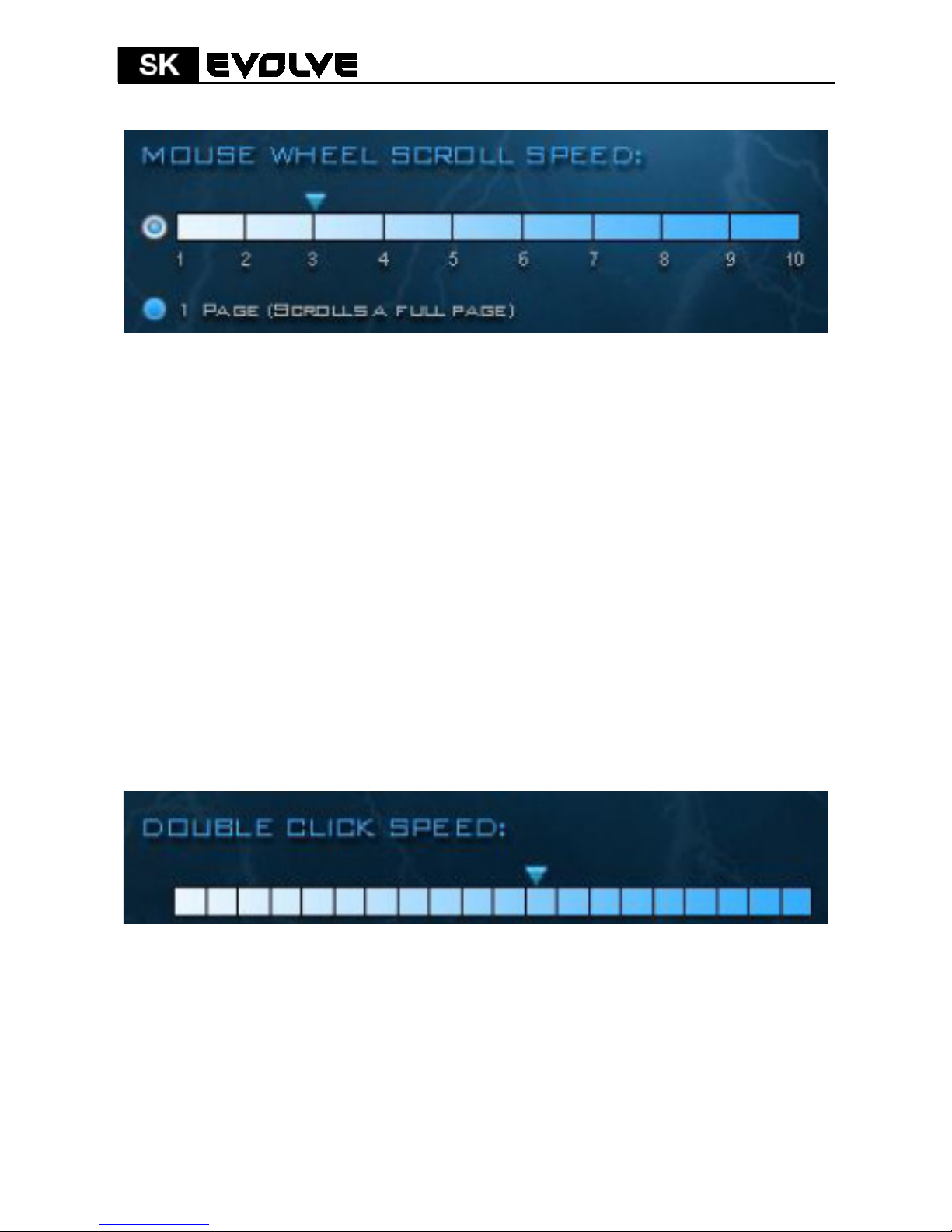
5. 2. 3. Rýchlosť rolovacieho tlačidla/kolieska
(Mouse wheel speed)
Táto hodnota predstavuje o koľko riadkov alebo excelových buniek
sa posunie zobrazenie monitoru pri pootočení kolieska o jeden
krok
Postup pre zmenu rýchlosti rolovacieho kolieska
a) Kliknite na pokročilé nastavenia v rozhraní ovládača. Tu si
môžete zmeniť hodnotu CPI/DPI
b) Nastavte posuvník na osi na požadovanú rýchlosť
c) Pre uloženie Vášho nastavenia kliknite na tlačidlo "Apply".
Vaše nastavenie sa uloží a vy ho môžete používať
UPOZORNENIE: Tieto nastavenia musia byť rovnaké, ako
nastavenia rýchlosti v rozhraní Windows
5. 2. 4. Rýchlosť dvojkliknutia
(Double click speed)
Postup pre zmenu rýchlosti dvojkliknutia
a) Kliknite na pokročilé nastavenia v rozhraní ovládača. Tu si
môžete zmeniť rýchlosť dvojkliknutia
b) Nastavte posuvník na osi na požadovanú rýchlosť
c) Pre uloženie Vášho nastavenia kliknite na tlačidlo "Apply".
Vaše nastavenie sa uloží a vy ho môžete používať
Page 16

16
5. 2. 5. Interval funkcie "Streľba"
(Fire key interval)
Funkciu "streľba" využijete pri hraní hier, keď chcete "vypáliť
dávku". Môžete si nastaviť hodnotu - 1MS, 65MS, 125MS, 190MS,
255MS.
6. Technické špecifikácie
- 1000 - 3500 DPI herný senzor
- 6 programovateľných tlačidiel
- Zmena hodnoty DPI jedným kliknutím
- Ergonomický komfortný design
- Software pre nastavenie myši
- Štvorfarebná LED signalizácia rozlíšenia
- Odozva myši až 1000Hz
- Spracovanie až 6660 snímok/sekunda
- 1,8m dlhý USB kábel s pozláteným konektorom
- Maximálna akcelerácia: 20G
- Odozva myši: 125Hz / 250Hz / 500Hz / 1000Hz
- Prídavné závažia (celková váha 160g)
- Rozmery myši: 125 x 75 x 44mm
7. Systémové požiadavky
- počítač s USB portom
- Windows XP, Vista, 7 nebo 8
- minimálne 35Mb miesta na pevnom disku
UPOZORNENIE: Nepozerajte sa dlho do lúča optiky myši!
Page 17

17
Nastavenia, manuály a ďalšie informácie týkajúce sa produktov
EVOLVE nájdete na www.evolve-europe.com
PREHLÁSENIE O ZHODE:
Spoločnosť Black cat splňuje požiadavky noriem a predpisov,
príslušných pre daný druh zariadenia. Kompletný text prehlásenia
o zhode je k dispozícií na: ftp://ftp.evolve-europe.com/ce
Copyright © 2012 ABACUS Electric s.r.o.
Všetky práva vyhradené. Vzhľad a špecifikácie môžu byť zmenené
bez predošlého upozornenia. Tlačové chyby vyhradené.
Page 18
18
Black Cat
Spis treści
- 1. Zawartość opakowania
- 2. Instrukcje do instalacji
- 3. Opis przycisków myszy
- 4. Opis sygnalizacji świetlnej
- 5. Software
- 6. Specyfikacja techniczna
- 7. Wymagania systemowe
Instrukcja obsługi
PL
Page 19
19
1. Zawartość opakowania
- Mysz do gier EVOLVE Black Cat
- Płyta CD ze sterownikami i softwarem
- Instrukcja obsługi
2. Instrukcje do instalacji
- Należy podłączyć mysz do portu USB w komputerze
- System rozpozna mysz do instalacji
- Należy włożyć do napędu płytę CD z softwarem i
zainstalować go
- Teraz instalacja jest już kompletna
3. Opis przycisków myszy
- A. Lewy przycisk myszy
- B. Środkowy przycisk myszy - obrotowy
- C. Przycisk "Do przodu"
- D. Przycisk "W tył"
- E. Prawy przycisk myszy
- F. Przycisk przełączania rozdzielczości DPI
4. Opis sygnalizacji świetlnej
Sygnalizacja LED wskazuje odpowiednie wartości:
- kolor różowy = 3500 DPI
- kolor zielony = 3000 DPI
- kolor niebieski = 2000 DPI
- kolor czerwony = 1000 DPI
Page 20
20
5. Software
- W nastawieniu software można każdemu z przycisków
przyporządkować wybraną funkcję (oprócz lewego przycisku):
Nazwa funkcji Opis funkcji
1. Lewy przycisk myszy Lewe kliknięcie
2. Prawy przycisk myszy Prawe kliknięcie
3. Środkowy przycisk Przewijanie stron
y
4. Przycisk "W tył"
Poprzednia strona w przeglądarce internetowej
5. Przycisk "W przód" Następna strona w przeglądarce internetowej
6. Przycisk DPI Zmiana rozdzielczości DPI
7. Podwójne kliknięcie Dwukrotny strzał
8. Przycisk serii Strzelanie seriami
9. Poszczególny klawisz Użycie poszczególnych przycisków klawiatury
(a, b, c)
10.
Nieprzyporządkowane Brak przypisanej funkcji
11. Windows Wybrane przyciski ze środowiska Windows
(Strona główna, Mój komputer itd.)
12.
Multimedia Wybrane przyciski ze środowiska odtwarzacza
(odtwarzacz, start/stop itp.)
13.
Przyporządkować Użycie wybranego makra
Page 21
21
5. 1. Ustawienie sterowników myszy:
- Funkcje myszy mogą być ustawione dla przycisków od A do F
przy pomocy sterowników myszy
- UWAGA: Jeśli przycisk A jest ustawiony dla innej funkcji niż
„lewe kliknięcie“ to najpierw należy przyporządkować tę
podstawową funkcję innemu przyciskowi a dopiero później
rozpocząć ustawienia zaawansowane.
Przyporządkowywanie funkcji
a) Należy kliknąć na główne ustawienia w interfejsie
sterowników. Tutaj można wybrać poszczególne funkcje
myszy.
b) Należy wybrać odpowiednią funkcję z rozwijanego menu
c) W celu zapisania ustawień należy kliknąć na przycisk "Apply"
d) Ustawienia zostaną zapisane i można zacząć z danych
fukcji korzystać (w czasie zapisywania ustawień mysz
przestanie reagować, należy poczekać aż zmiany zostaną
zapisane)
W przypadku wybrania "ustawienia fabryczne", wszystkie
ustawienia powrócą
do ustawień fabrycznych.
5. 2. Ustawienia zaawansowane
Page 22
22
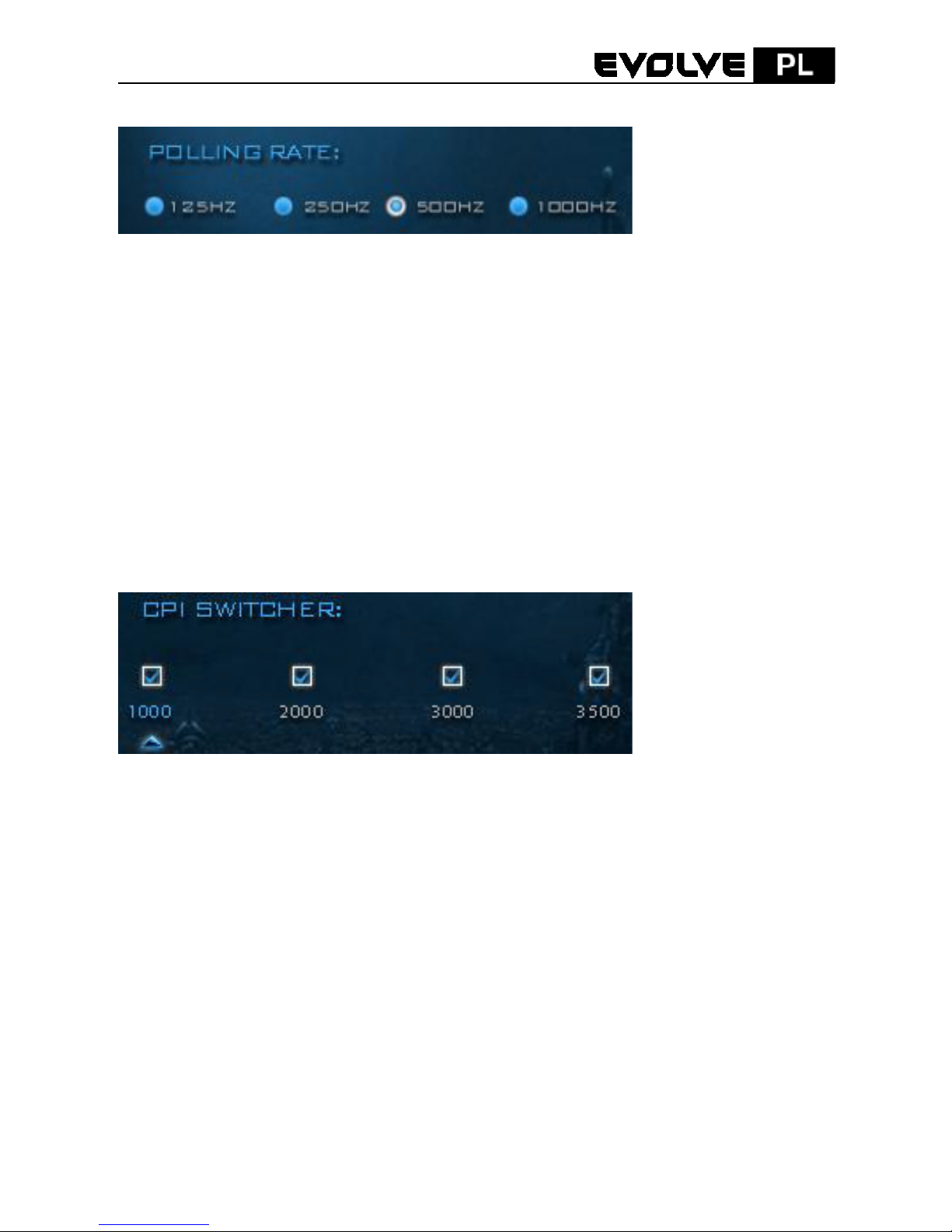
5. 2. 1. Reakcja myszy
(Polling rate)
Reakcja myszy to liczba która określa ile razy w ciągu jednej
sekundy mysz wyśle dane do komputera. Czym ta liczba jest
wyższa tym dokładniejsze bedą ruchy kursora, maksymalna
reakcja myszy to 1000Hz.
Ustawianie reakcji myszy
a) Należy kliknąć na ustawienia zaawansowane w interfejsie
sterowników. Tutaj można zmienić reakcję myszy.
b) Należy wybrać wartość reakcji, która ma być ustawiona
c) W celu zapisania zmian należy kliknąć na przycisk "Apply".
Ustawienia zostaną zapisane i można zacząć z nich korzystać
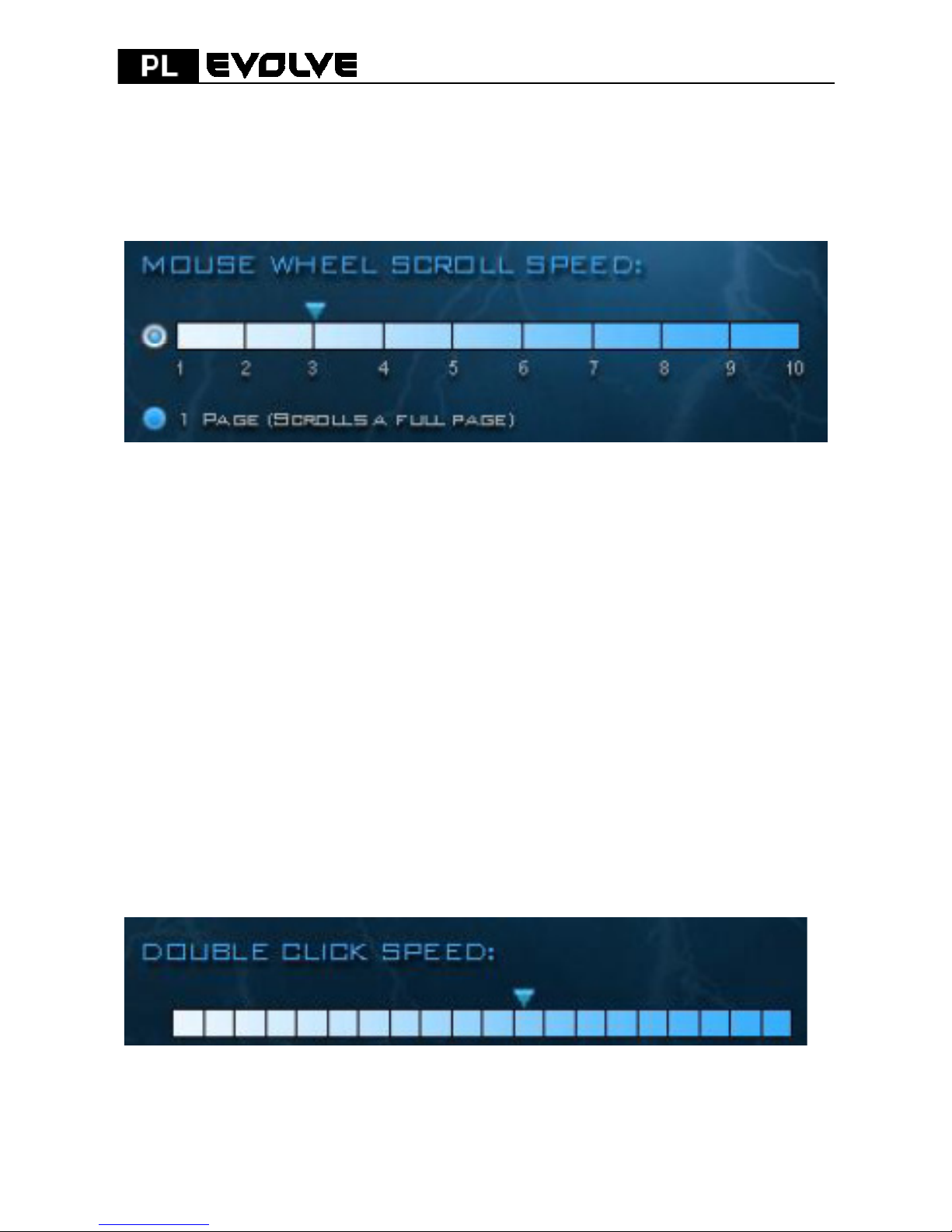
5. 2. 2. Zmiana wartości CPI/DPI
(CPI Switcher)
CPI/DPI przedstawia wartość o ile pikseli przesunie się kursor na
monitorze w czasie przesunięcia myszy o jeden cal (2,54 cm).
Czym wartość CPI/DPI jest wyższa, tym szybkość kursora myszy
jest większa co ma znaczenia dla szybkiego poruszania się w grach
(szybkie zwroty). Z kolei czym wartość CPI/DPI jest niższa tym
ruch kursora jest wolniejszy, ale za to precyzyjniejszy.
(celowanie).
EVOLVE Black cat dysponuje 4 opcjami ustawienia CPI/DPI.
Zmiana wartości CPI/DPI
a) Należy kliknąć na ustawienia zaawansowane w interfejsie
sterowników. Tutaj można zmienić wartości CPI/DPI
b) Należy wybrać odpowiednią wartość CPI/DPI, która ma być
użyta
Page 23
23
c) W celu zapisania zmian nleży kliknąć na przycisk "Apply".
Ustawienia zostaną zapisane i można zacząć z nich
korzystać
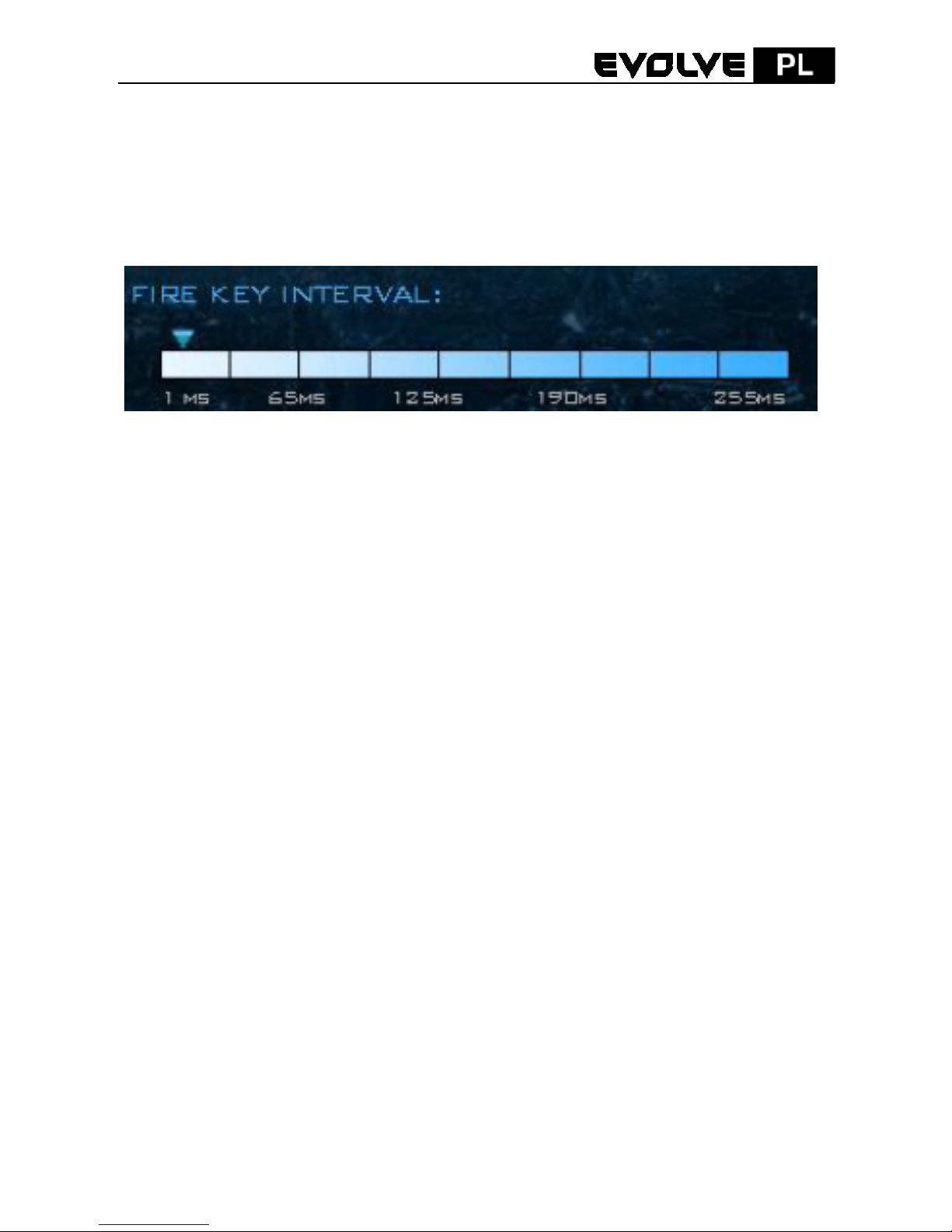
5. 2. 3. Szybkość przycisku obrotowego/kółka
(Mouse wheel speed)
Ta wartość pokazuje o ile rzędów lub pól w Excelu przesunie się
kursor przy obróceniu kółka o jeden krok.
Zmiana szybkości przycisku obrotowego
a) Należy kliknąć na ustawienia zaawansowane w interfejsie
sterowników. Tutaj można zmienić wartość szybkości
przycisku obrotowego
b) Suwak należy przesunąć na odpowiednią wartość szybkości.
c) W celu zapisania zmian należy kliknąć na przycisk "Apply".
Ustawienia zostaną zapisane i można zacząć z nich
korzystać
UWAGA: Te ustawienia muszą być takie same jak ustawienie
szybkości w interfejsie Windows
5. 2. 4. Szybkość podwójnego kliknięcia
(Double click speed)
Zmiana szybkości podwójnego kliknięcia
a) Należy kliknąć na zaawansowane ustawienia w interfejsie
sterowników. Tutaj można zmienić szybkość podwójnego
Page 24
24
kliknięcia
b) Należy ustawić suwak na osi na odpowiednią szybkość
c) W celu zapisania zmian należy kliknąć na przycisk "Apply".
Zmiany zostaną zapisane i można zacząć z nich korzystać.
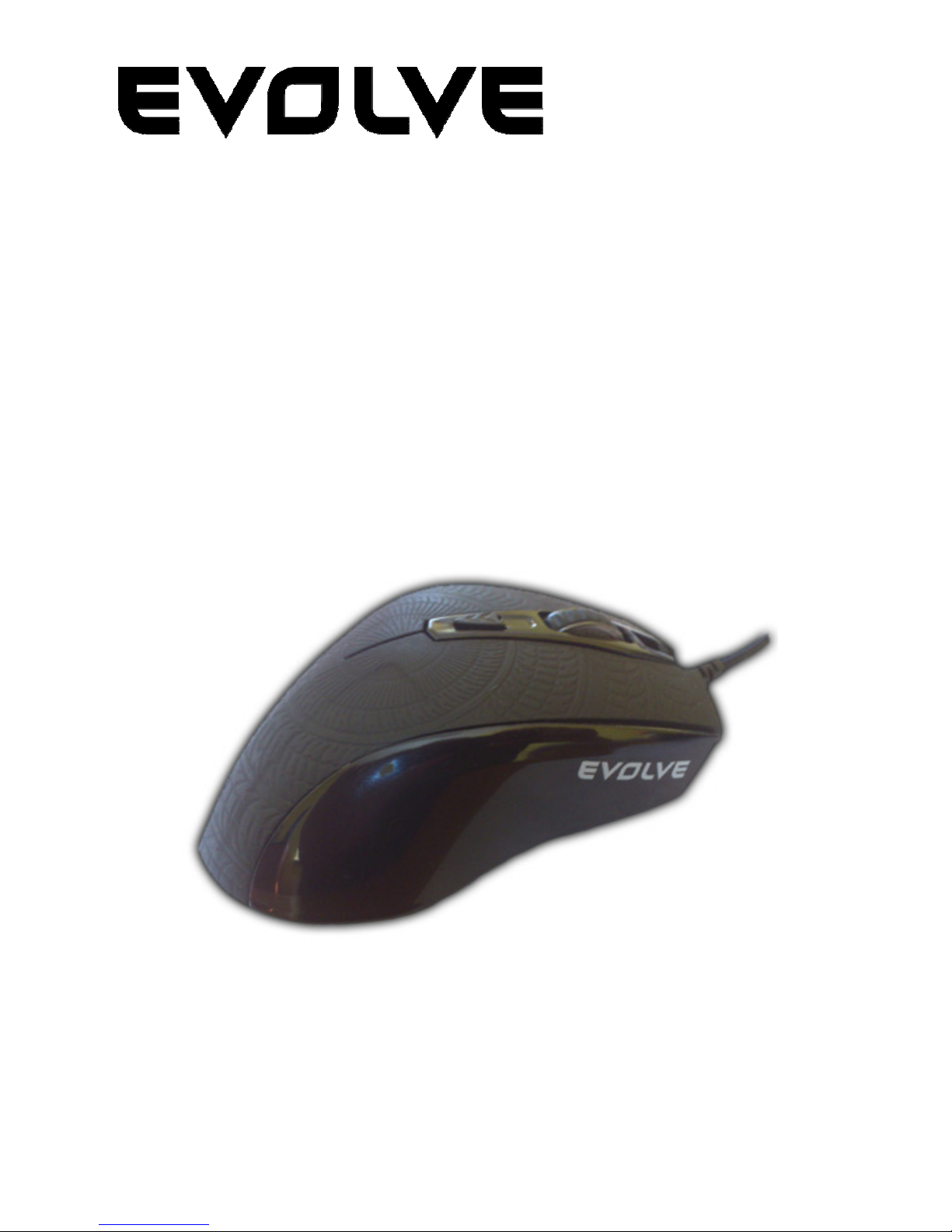
5. 2. 5. Przedzial czasowy funkcji "Strzelanie"
(Fire key interval)
Z funkcji „Strzelanie“ można korzystać w grach, gdzie na przykład
można strzelać seriami. Można ustawić wartość - 1MS, 65MS,
125MS, 190MS, 255MS.
6. Specyfikacja techniczna
- 1000 - 3500 DPI czujnik gry
- 6 przycisków do zaprogramowania
- Zmiana wartości DPI jednym kliknięciem
- Ergonomiczny komfortowy wygląd
- Software do ustawienia myszy
- Czterokolorowa sygnalizacja rozdzielczości LED
- Reakcja myszy do 1000Hz
- Opracowanie do 6660 ujęć/sekundę
- Kabel USB o długości 1,8m z pozłacanym konektorem
- Maksymalna akceleracja: 20G
- Reakcja myszy: 125Hz / 250Hz / 500Hz / 1000Hz
- Dodatkowe obciążenie (waga całkowita 160g)
- Rozmiary myszy: 125 x 75 x 44mm
7. Wymagania systemowe
- komputer z portem USB
- Windows XP, Vista, 7 lub 8
- minimalnie 35Mb miejsca na twardym dysku
UWAGA: nie wolno zbyt długo patrzeć w światło optyki myszy!
Page 25

25
Ustawienia, instrukcje obsługi i inne informacje dotyczące
produktów EVOLVE mozna znaleźć na www.evolve-europe.com
OŚWIADCZENIE O ZGODZIE:
Firma ABACUS Electric s.r.o. niniejszym oświadcza, że model
EVOLVE Black Cat spełnia wymagania norm i przepisów
odpowiednich dla tego typu urządzeń. Kompletny tekst
oświadczenia o zgodzie jest do dyspozycji na:
ftp://ftp.evolve-europe.com/ce
Copyright © 2012 ABACUS Electric s.r.o.
Wszystkie prawa zastrzeżone. Wygląd i specyfikacja mogą zostać
zmienione bez wcześniejszego ostrzeżenia.
Błędy drukarskie zastrzeżone.
Page 26
26
Black Cat
Tartalom
- 1. A csomag tartalma
- 2. Telepítési útmutató
- 3. Az egér gombjainak a leírása
- 4. A jelzőfények leírása
- 5. Szoftver
- 6. Műszaki adatok
- 7. Rendszer követelmények
Felhasználói kézikönyv
HU
Page 27
27
1. A csomag tartalma
- EVOLVE Black Cat játékos egér
- Telepítő CD
- Felhasználói kézikönyv
2. Telepítési útmutató
- Csatlakoztassa az egeret a számítógép USB csatlakozójához
- A rendszer felkészül az egér telepítéséhez
- Helyezze be a telepítő CD-t a számítógép olvasójába
- A telepítés ezennel befejeződött
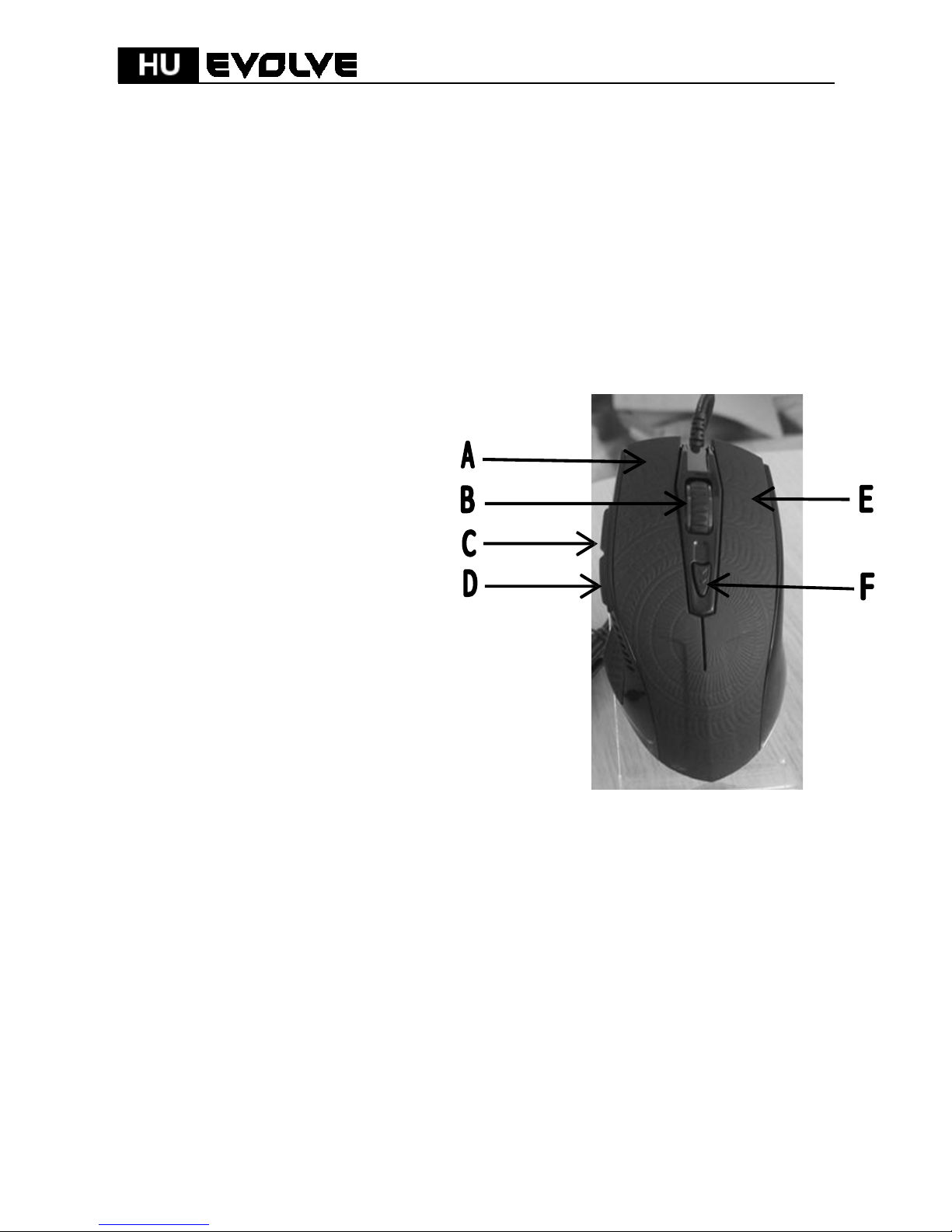
3. Az egér gombjainak a leírása
- A. Az egér bal gombja
- B. Az egér középső gombja - görgő
- C. Az „Előre” gomb
- D. A „Vissza” gomb
- E. Az egér jobb gombja
- F. A DPI felbontás egváltoztatásához való gomb
4. A jelzőfények leírása
A LED jelzőfény a következő értékeket jelzi:
- rózsaszín = 3500 DPI
- zöld = 3000 DPI
- kék = 2000 DPI
- vörös = 1000 DPI
Page 28
28
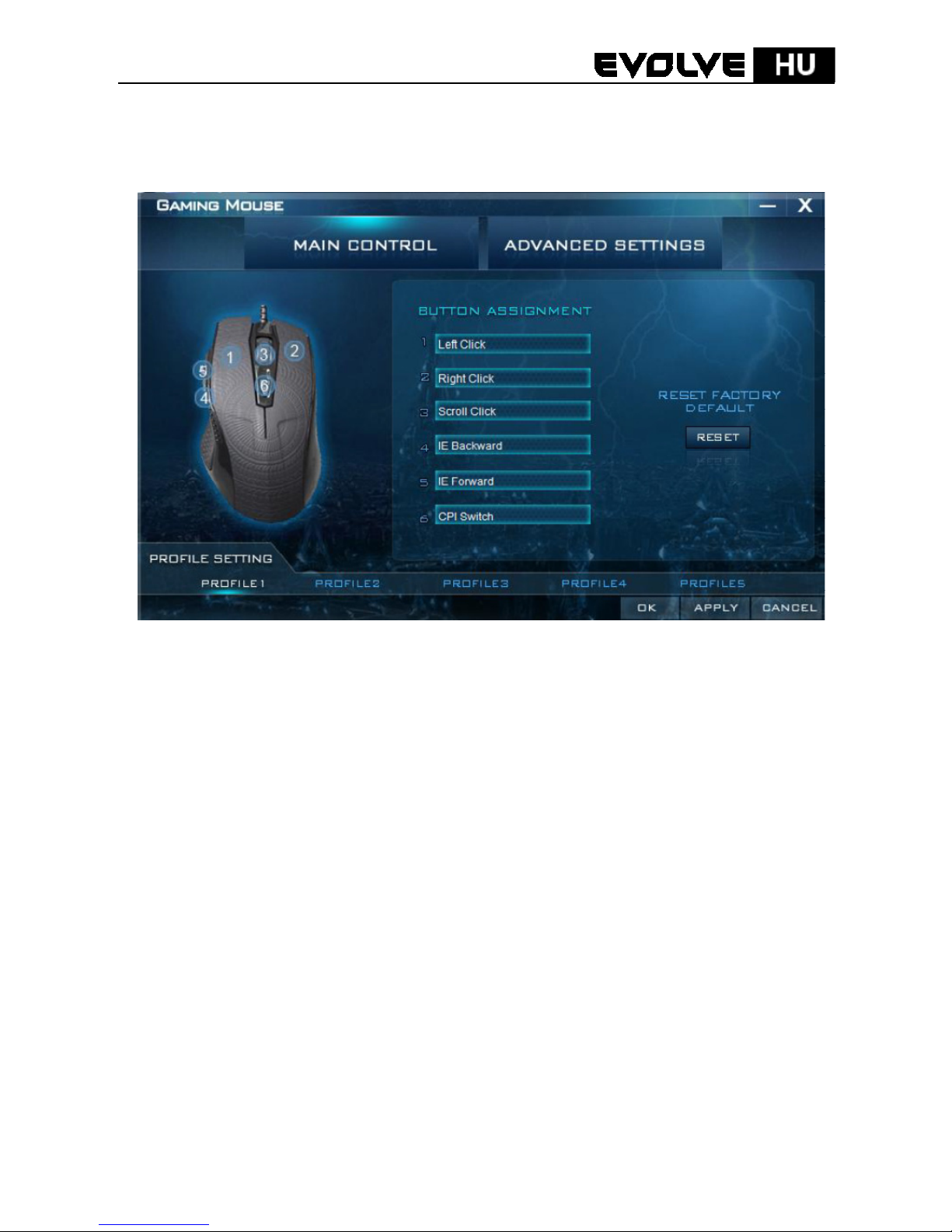
5. Szoftver
- A szoftver beállításaiban mindegyik gombhoz megadhatja az
Önnek megfelelő funkciót (kivéve, természetesen, a bal gombot):
A funkció megnevezése A funkció leírása
1. Az egér bal gombja Bal kattintás
2. Az egér jobb gombja Jobb kattintás
3. Az egér középső gombja Görgő kattintás
4. A „Vissza” gomb
Az internet böngészőkben használatos
visszalépési funkció
5. Az „Előre” gomb
Az internet böngészőkben használatos
előrelépési funkció
6. A DPI gomb A DPI felbontás megváltoztatása
7. Kettős kattintás
Kettős kattintás
8. A lövés gombja Sorozatos bal kattintás
9. Egyedi funkciójú gomb Használja a kiválasztott gombokat a
billentyűzeten (a, b, c)
10.
Hozzárendelés nélküli gomb Nincs hozzárendelt funkciója
11.
Windows Kiválasztható Windows felületű gomb (Asztal
megjelenítése, Sajátgép, stb.)
12.
Multimédia Kiválasztható média lejátszó felületű gomb
(lejátszó, start/stop, stb.)
13.
Makro hozzárendelése A kiválasztott makro használata
Page 29
29
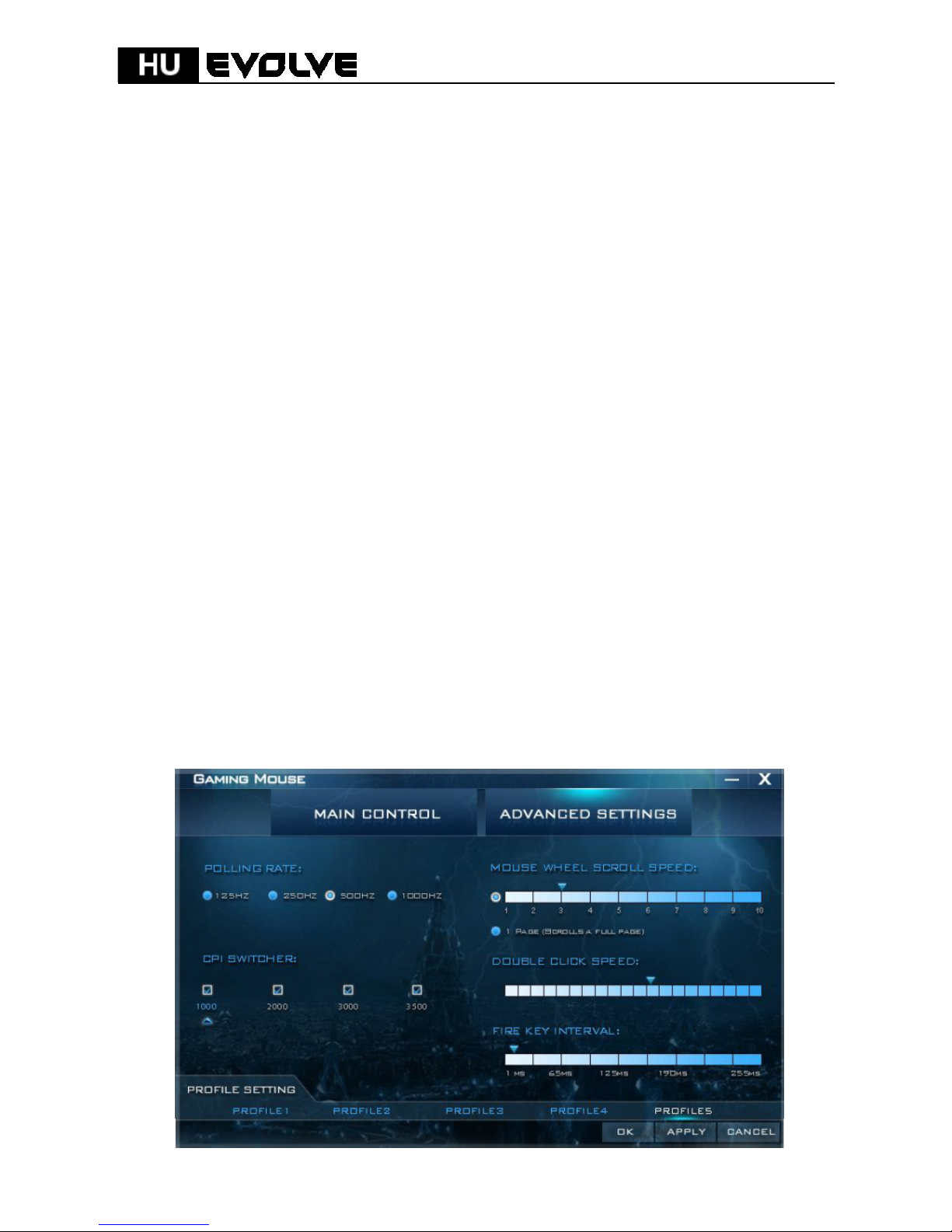
5. 1. Az egér beállítási:
- Az egér beállításaiban, hozzárendelheti az egér billentyűzetéhez (A-
tól az F-ig) az Önnek megfelelő funkciókat
- FIGYELMEZTETÉS: amennyiben az A gombhoz más funkciót szeretne
hozzárendelni, mint az alap beállítású bal kattintás, hamarabb ezt
az alapszintű funkciót kell egy másik gombhoz rendelnie, csak
ezután változtathatja meg az eredetileg is megváltoztatni kívánt
gomb funkcióját
A funkciók hozzárendelése
a) Kattintson az illesztő programon belül, a fő beállításokra, itt
tud mindenegyes billentyűhöz külön, Önnek megfelelő,
funkciókat hozzárendelni
b) A legördülő menüből válassza ki, az Önnek megfelelő,
funkciókat
c) Ha szeretné elmenteni ezen beállításokat, akkor kattintson
az"Apply" gombra
d) Az Ön beállításai mentésre kerülnek, majd ezután már
használhatja is őket (a mentés során az egér nem fog reagálni,
meg kell várnia, amíg a mentés befejeződik)
Ha a „Gyári beállítások visszaállítására” kattint, az összes Ön által
elmentett funkciók törlésre kerülnek, és a gyártó által hozzárendelt
funkciók lépnek életbe.
5. 2. Haladó beállítások
Page 30
30
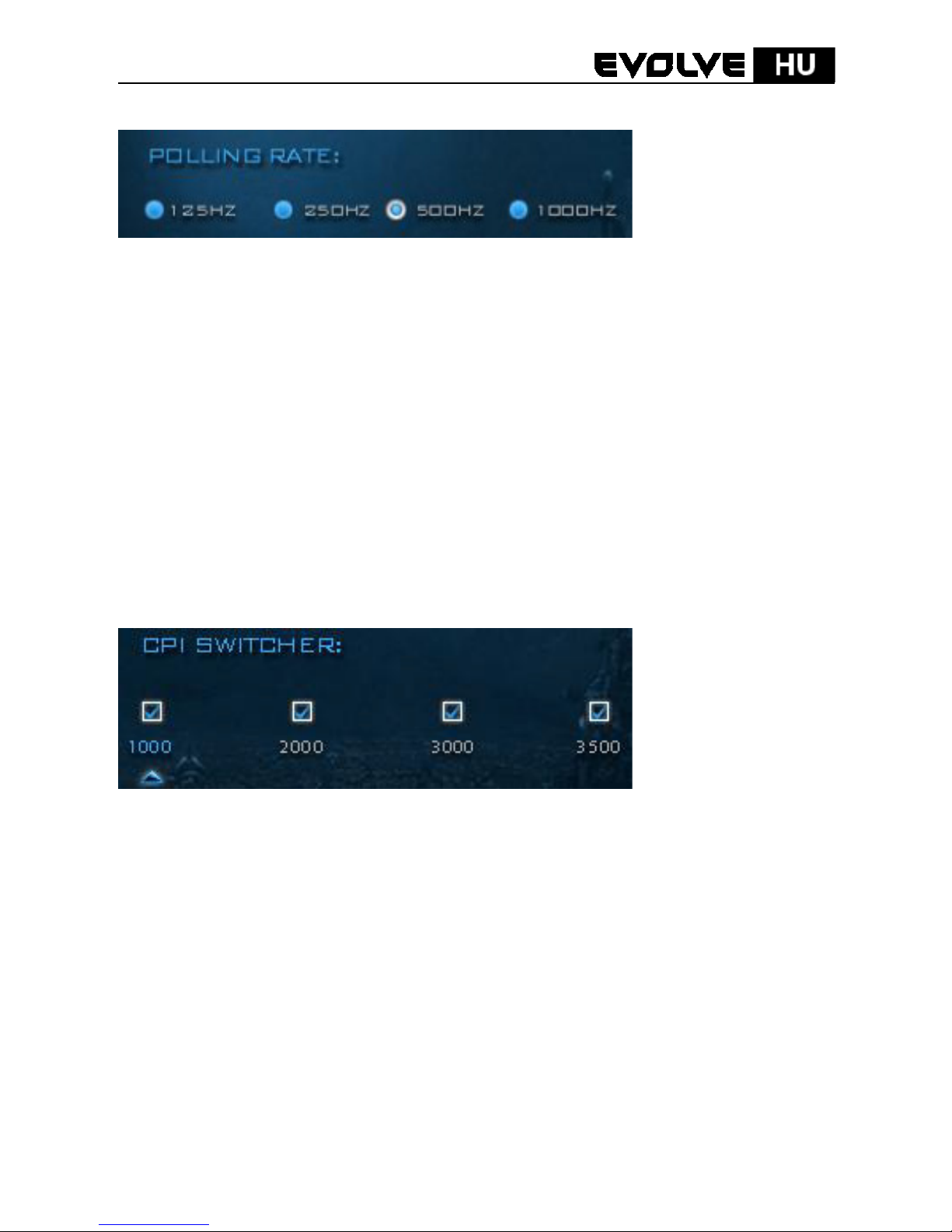
5. 2. 1. Egér Polling rate-je
(Polling rate)
Az egér polling rate-je azt a számot adja meg, hogy hányszor küld
adatok az egér a számítógép felé egy másodperc alatt. Minél
magasabb ez a szám, a kurzor annál lesz pontosabb, az egér
maximális polling rate-je 1000Hz.
Az egér polling rate-jének a beállítása
a) Kattintson a haladó beállításokra az illesztő programon
belül, itt tudja beállítani az egér polling rate-jét.
b) Válassza ki az Önnek megfelelő polling rate-et.
c) Ha szeretné elmenteni ezen beállításokat, akkor
kattintson az"Apply" gombra, és máris használatba veheti
őket
5. 2. 2. CPI/DPI értékek megváltoztatása
(CPI Switcher)
CPI/DPI azt az értéket jelöli, hogy az egér mozgatása során egy
hüvelyk (2,54cm) alatt, a kurzor a képernyőn hány pixelt tesz
meg.
Minél magasabb a CPI/DPI érték, annál magasabb az egér
kurzorának a gyorsasága, ami kedvező a játékok során létrejövő
gyors mozdulatoknak. Ellentétben minél alacsonyabb a CPI/DPI
értéke, annál lesz lassabb a kurzor mozgása, ami a precíz
mozgásnál lesz kedvező.
Az EVOLVE Black Cat 4 féle CPI/DPI beállítási értéket kínál.
A CPI/DPI értékek beállításai
a) Kattintson a haladó beállításokra az illesztő programon
Page 31
31
belül, itt tudja beállítani az egér CPI/DPI értékeit.
b) Válassza ki az Önnek megfelelő CPI/DPI értékeket, amit
használni szeretne
c) Ha szeretné elmenteni ezen beállításokat, akkor
kattintson az"Apply" gombra, és máris használatba veheti
őket
5. 2. 3. A görgő gomb gyorsaságának a beállítása
(Mouse wheel speed)
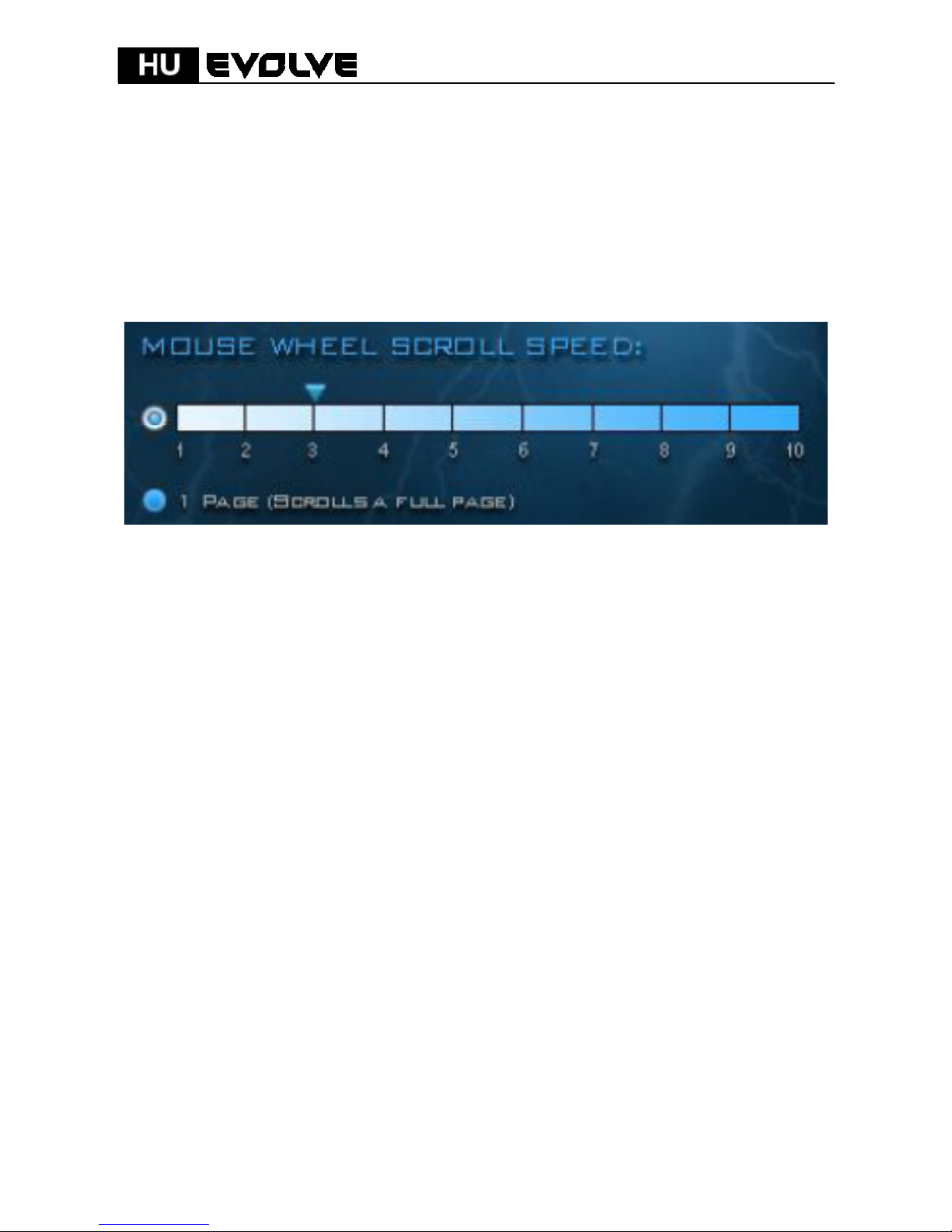
Ez az érték a görgő gyorsaságát adja meg, hogy egy görgetés alatt
hány sort ugrik a képernyő
A görgő gomb gyorsaságának a beállítása
a) Kattintson a haladó beállításokra az illesztő programon
belül, itt tudja beállítani az egér görgőjének a
gyorsaságát.
b) Állítsa be a tengelyen csúszka segítségével a görgő
gyorsaságát
c) Ha szeretné elmenteni ezen beállításokat, akkor
kattintson az"Apply" gombra, és máris használatba veheti
őket
FIGYELMEZTETÉS: Ezen beállításoknak, csakúgy, mint a
gyorsasági beállításoknak a Windows felületén is engedélyezni
kell
Page 32
32
5. 2. 4. A kettős kattintás gyorsasága
(Double click speed)
A kettős kattintás gyorsaságának a megváltoztatása
a) Kattintson a haladó beállításokra az illesztő programon
belül, itt tudja beállítani az egér görgőjének a
gyorsaságát.
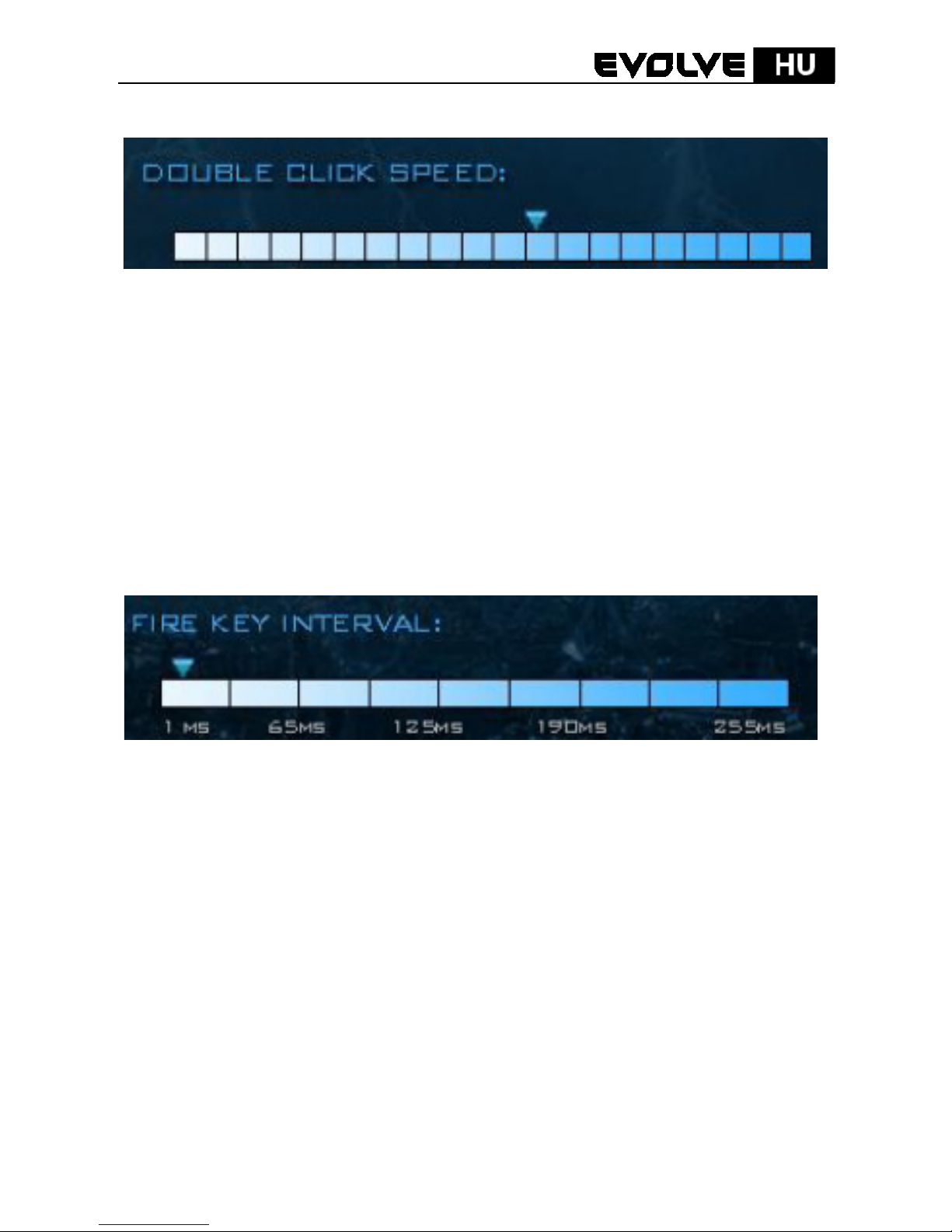
b) Állítsa be a tengelyen csúszka segítségével a kettős
kattintás gyorsaságát
c) Ha szeretné elmenteni ezen beállításokat, akkor
kattintson az"Apply" gombra, és máris használatba veheti
őket
5. 2. 5. „Tüzelő” gomb időköze
(Fire key interval)
A „tüzelő” gomb funkcióját a játékoknál tudja jól kihasználni. A
következő értékeket beállítani - 1MS, 65MS, 125MS, 190MS, 255MS.
6. Műszaki adatok
- 1000 - 3500 DPI játékérzékelő
- 6 programozható gomb
- A DPI érték megváltoztatása egy gomb segítségével
- Ergonomikus, kényelmes kialakítás
- az egér beállításait tartalmazó szoftver
- a felbontást négyszínű LED jelzi
- az egér polling rate-je akár 1000Hz
- akár 6600 képkocka/másodperc feldolgozás
- 1,8m hosszú USB vezeték, aranyozott csatlakozóval
- Maximális gyorsulás: 20G
Page 33

33
- Polling rate: 125Hz / 250Hz / 500Hz / 1000Hz
- kiegészítő súlyok a kiegyensúlyozáshoz (teljes súly 160g)
- az egér méretei: 125 x 75 x 44mm
7. Rendszer követelmények
- USB csatlakozóval felszerelt számítógép
- Windows XP, Vista, 7 vagy 8
- minimum 35Mb szabad hely a merevlemezen
FIGYELMEZTETÉS: Ne nézzen sokáig az egér optikai sugarába!
A beállításokat, leírásokat és további információkat az EVOLVE
termékeiről a www.evolve-europe.com honlapon keressen.
MEGFELELŐSÉGI NYILATKOZAT:
Az ABACUS Electric s.r.o. vállalat ezennel kinyilatkoztatja, hogy
az EVOLVE Black cat készülék megfelel azon szabványoknak és
előírásoknak, amelyek az ilyen típusú készülékekre vonatkoznak. A
megfelelőségi nyilatkozat teljes szövegét megtalálja a
ftp://ftp.evolve-europe.com/ce honlapon.
Copyright © 2012 ABACUS Electric s.r.o.
Minden jog fenntartva. A dizájn és a műszaki adatok előzetes
bejelentés nélkül bármikor megváltoztathatóak.
Nyomtatási hibák fenntartva.
Page 34
34
Black Cat
Table of contents
- 1. Package content
- 2. Installation instructions
- 3. Mouse keys description
- 4. Light signalling description
- 5. Software
- 6. Technical specification
- 7. System requirements
User guide
EN
Page 35
35
1. Package content
- Game mouse EVOLVE Black Cat
- CD with drivers and software
- User guide
2. Installation instruction
- Plug the mouse into the USB port in the computer
- System will detect the mouse for installation
- Put the CD with the software into the CDdisk drive and
install it
- Installation is completed now
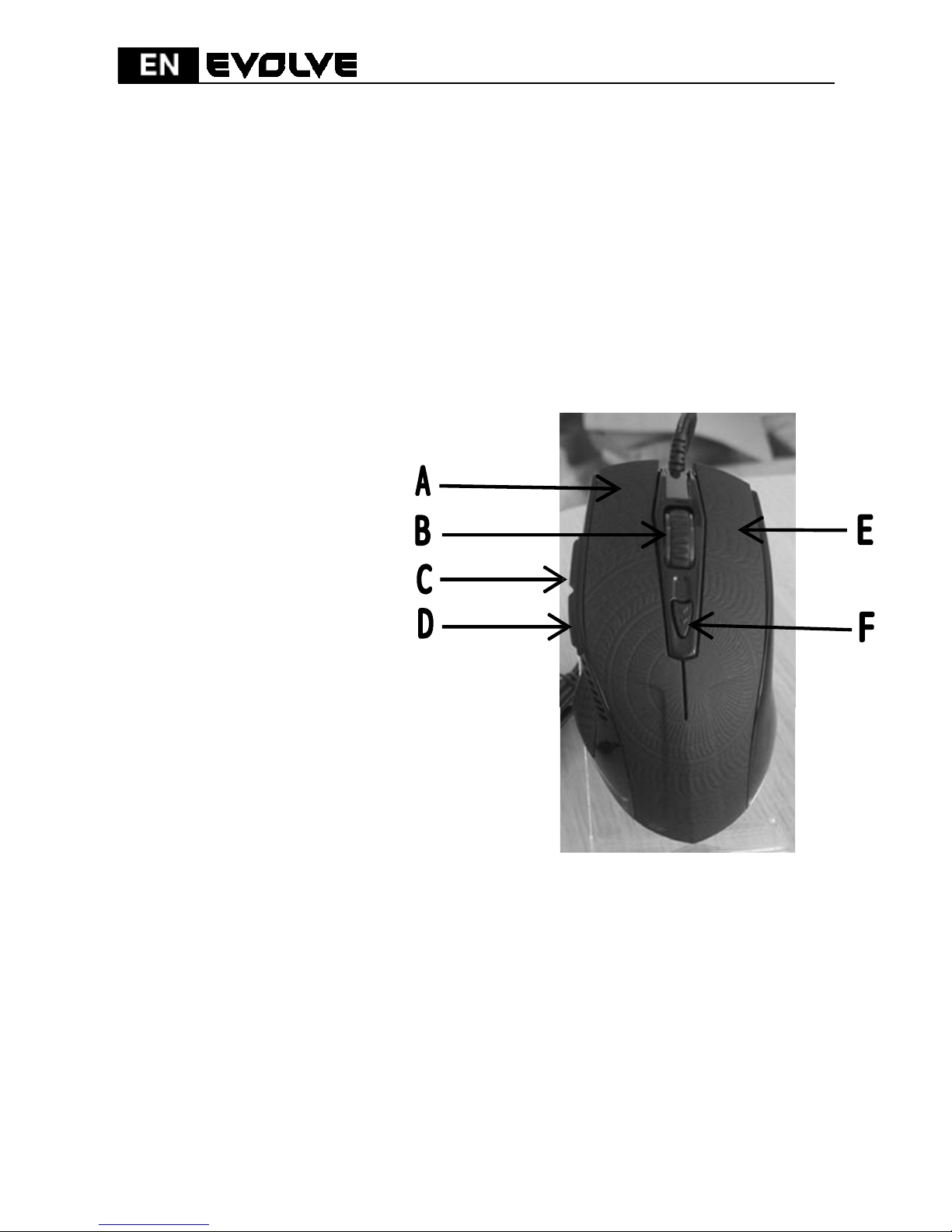
3. Mouse keys description
- A. Mouse left click
- B. Middle mouse click - scroll
- C. Key "Forward"
- D. Key “Backward"
- E. Mouse right click
- F. Key for switching DPI
differentiation (switch)
4. Light signalling description
LED signalling indicates corresponding value:
- pink = 3500 DPI
- green = 3000 DPI
- blue = 2000 DPI
- red = 1000 DPI
Page 36
36
5. Software
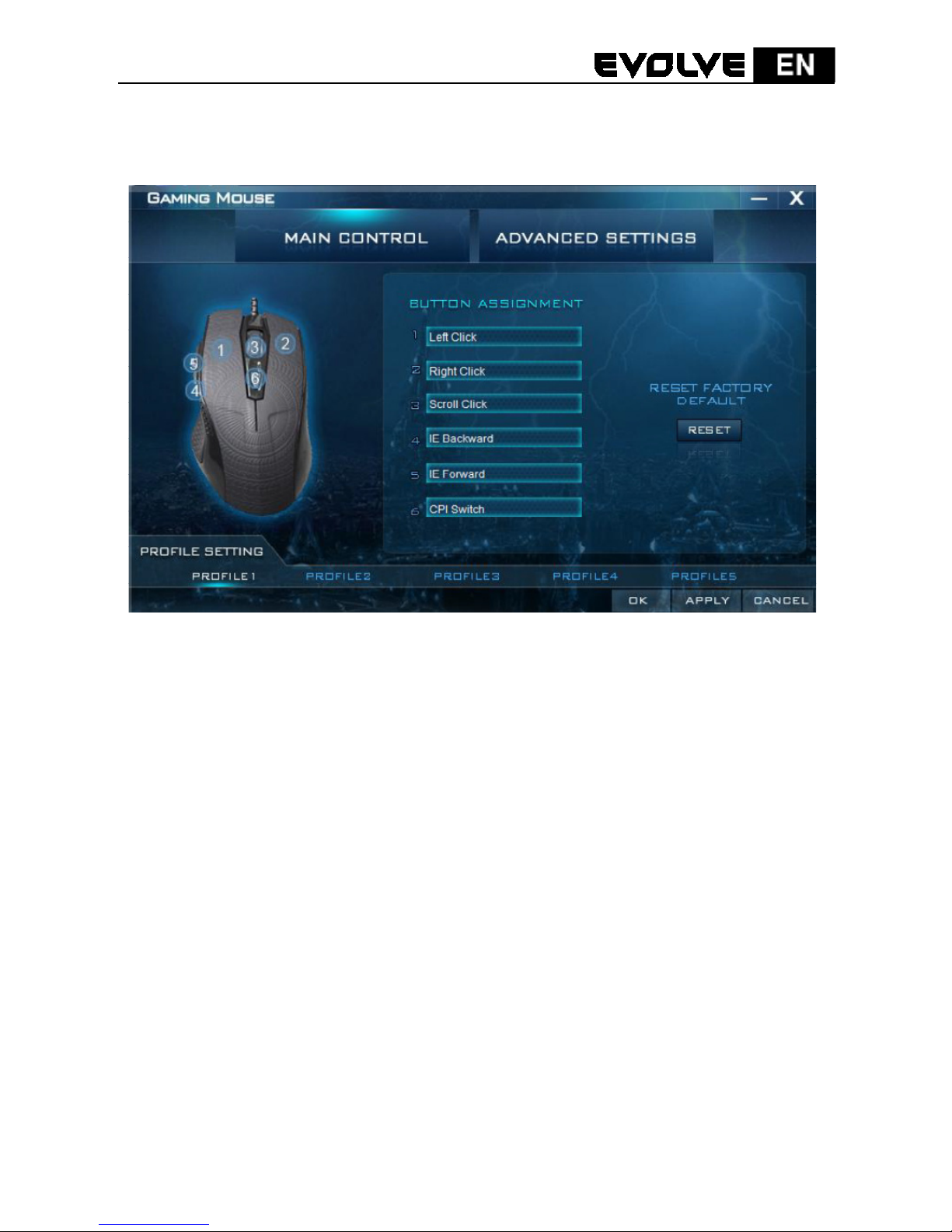
- In the software setting, you can assign the chosen function to
each key (except the left key):
Function title Function description
1. Left click Left clic
k
2. Right click Right clic
k
3. Scroll click Scroll clic
k
4. Key “Backward”
Step backwards in the internet browser
5. Key “Forward” Step forward in the internet browser
6. DPI clic
k
DPI differentiation modification
7. Double clic
k
Double clic
k
8. Fire key Relentless left clic
k
9. Single key Using the chosen key (a, b, c)
10. Not assigned Doesn´t make any function
11. Windows The chosen keys from the Windows settings
(Home page, My computer, etc.)
12.
Multimedia The chosen keys from the player settings (player,
start/stop, etc.)
13.
Assigning macro
Using the chosen macro mode
Page 37
37
5. 1. Mouse driver settings:
- The mouse functions can be set up for the keys A to F by the
mouse driver
- NOTICE: If the key A is set up for another function than the
function “left click”, you must set up this basic function to
another key at first and then you can choose the advanced
functions.
Procedure for assigning the function
a) Click at the main control in the driver interface. Here you
can change the particular mouse functions.
b) Choose the particular function from the scroll menu.
c) For saving your setting, click on the key "Apply".
d) Your setting will be set up and you can use it. (The mouse
will stop reacting during saving; you have to wait for
finishing saving.)
If you click on the “Default setting”, all the functions will be
deleted and the producer setting will be set up.
5. 2. Advanced settings
Page 38
38
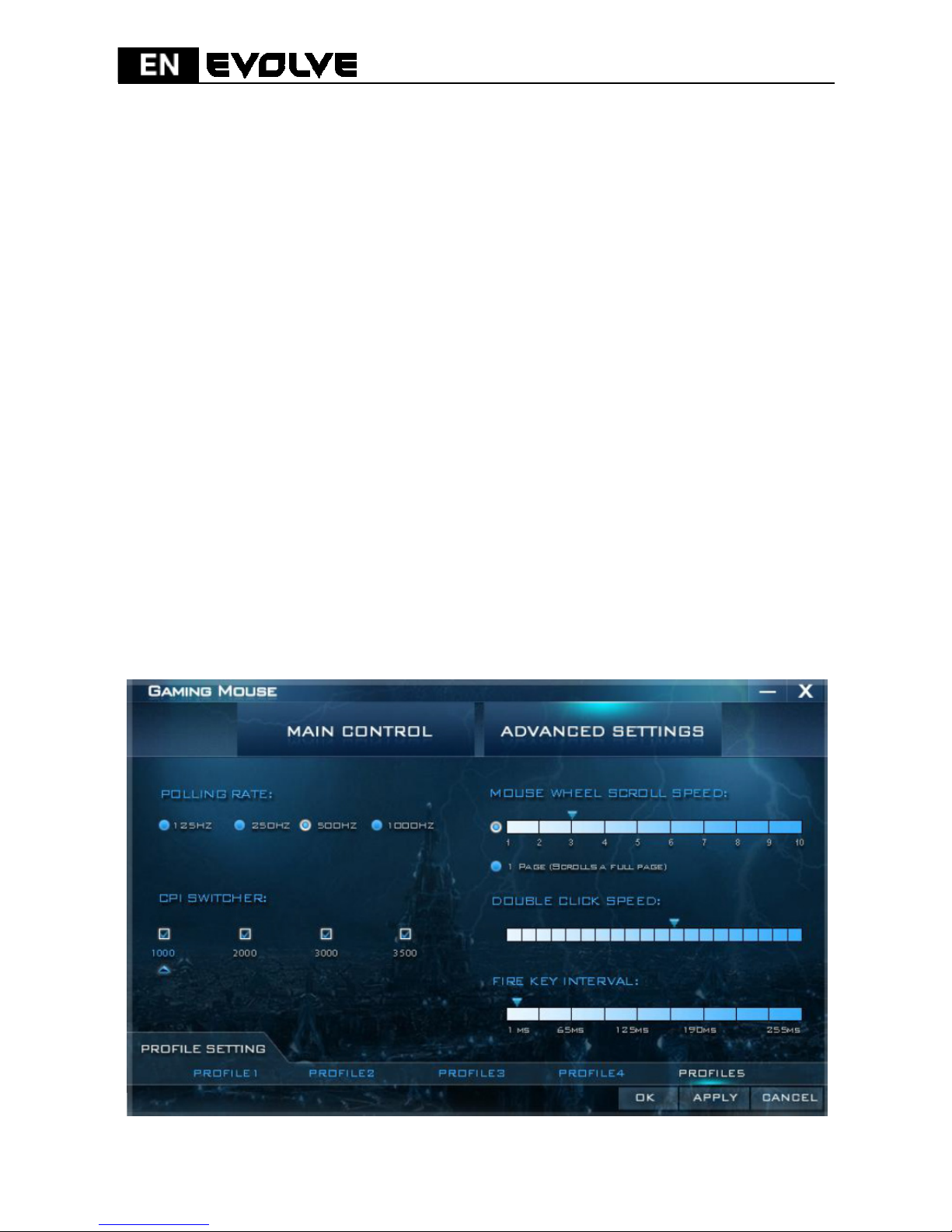
5. 2. 1. Polling rate
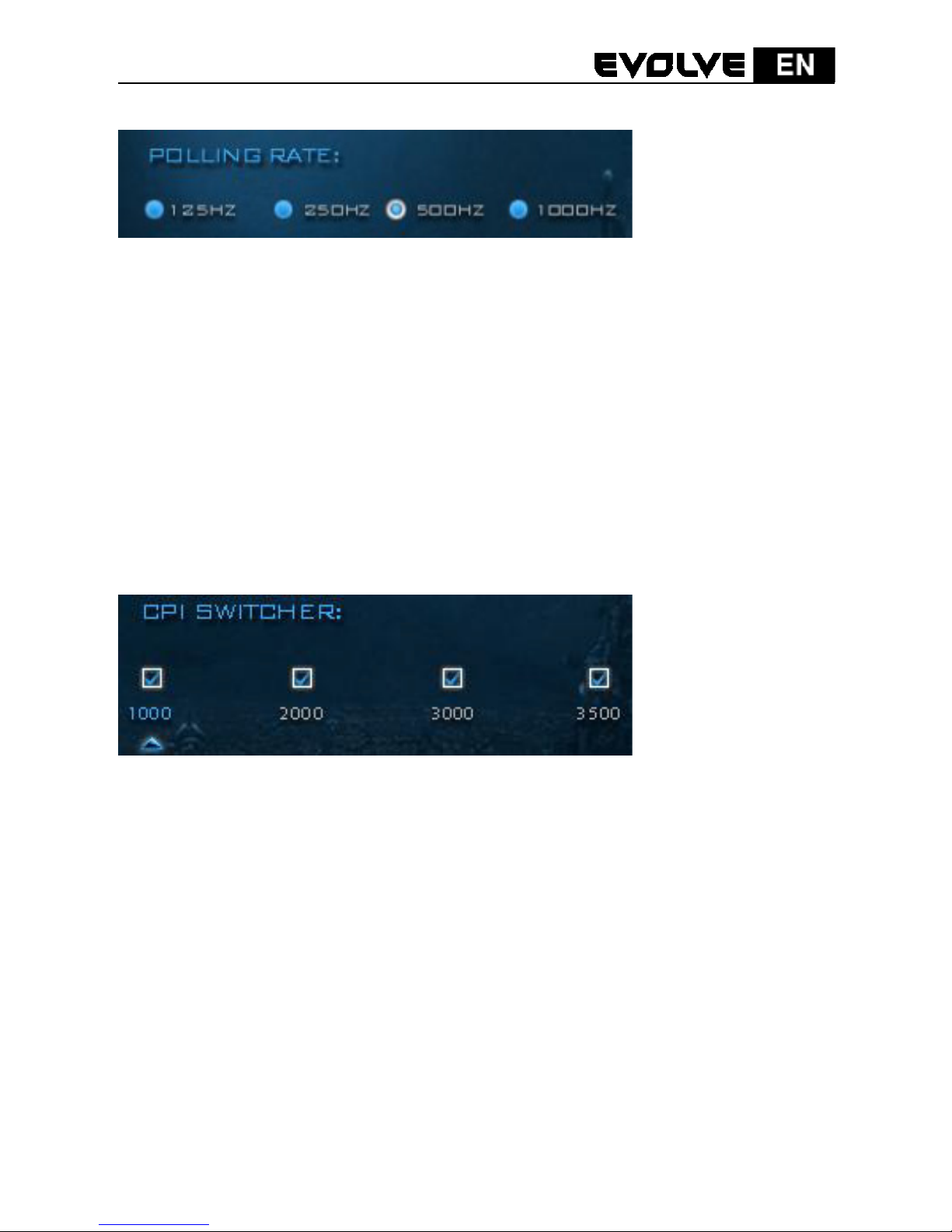
Polling rate is the figure that states (the number) how many times
the mouse sends the data into the computer in every second. The
higher number is the more accurate cursor moving will be, the
maximal polling rate is 1000Hz.
Procedure for assigning the polling rate
a) Click on the advanced settings in the driver interface.
Here you can change the polling rate.
b) Choose the polling rate you want to use.
c) For saving your setting, click on the key "Apply". Your
setting will be set up and you can use it.
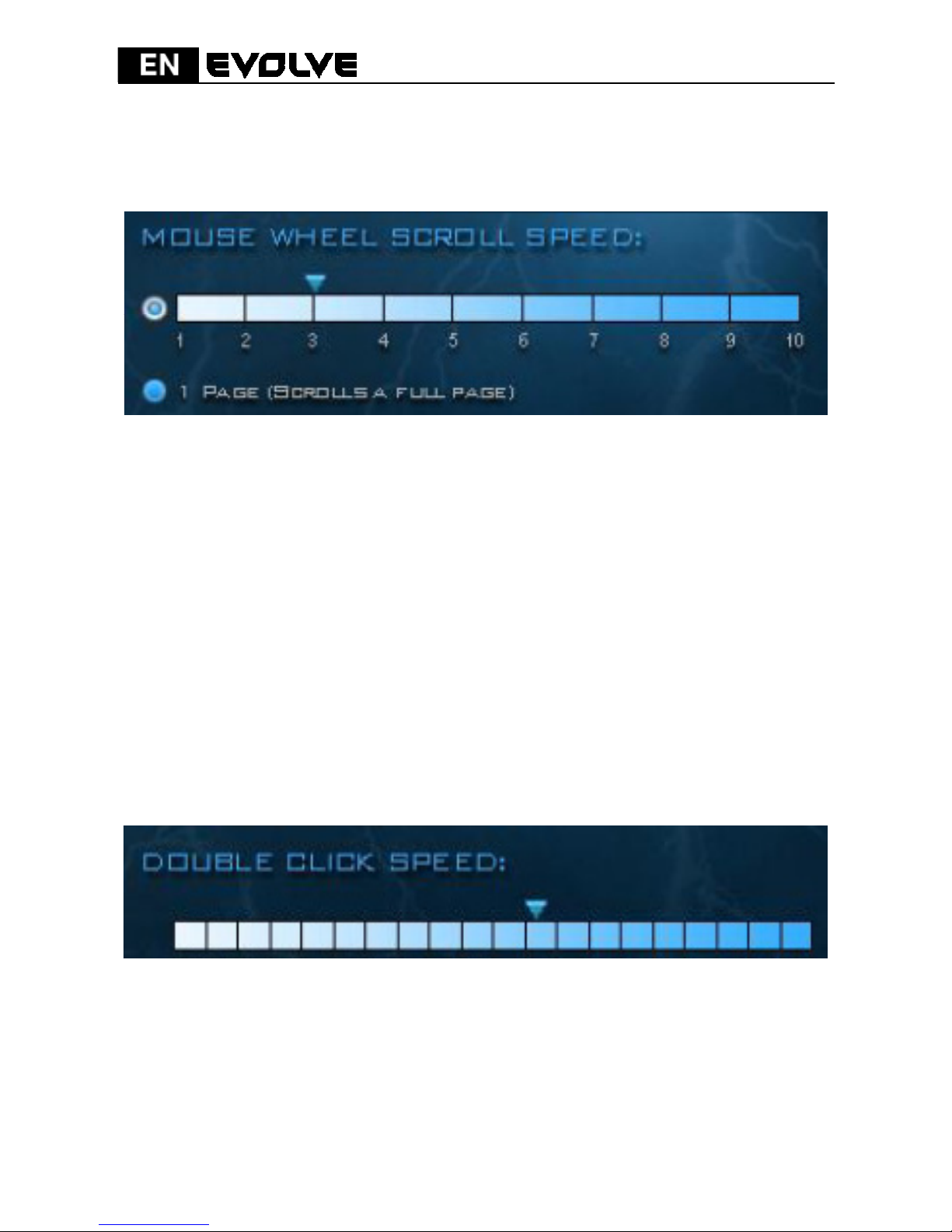
5. 2. 2. Change of the CPI/DPI value
(CPI Switcher)
CPI/DPI represents the value that shows how many pixels the
mouse cursor will move on the screen during the mouse move by
one inch (2,54 cm).
The higher CPI/DPI value is the higher mouse cursor speed is,
which is good for the speed moves in the games (speed turn). On
the contrary, the lower CPI/DPI value is the slower cursor speed
is, which is good for precise moves (directing).
EVOLVE Black cat has 4 CPI/DPI setting options.
Procedure for assigning the CPI/DPI value
a) Click on the advanced settings in the driver interface.
Here you can change the CPI/DPI value.
b) Choose the CPI/DPI value you want to use.
Page 39
39
c) For saving your setting, click on the key "Apply". Your
setting will be set up and you can use it.
5. 2. 3. Mouse wheel scroll speed
This value represents how many lines or memory cells the screen
display will move at turning the wheel by one step.
Procedure for assigning the mouse wheel scroll speed
a) Click on the advanced settings in the driver interface.
Here you can change the CPI/DPI value.
b) Set the scroll bar on the axis at the required speed.
c) For saving your setting, click on the key "Apply". Your
setting will be set up and you can use it.
NOTICE: This setting must be as same as the speed setting in the
Windows setting.
5. 2. 4. Double click speed
Procedure for assigning the double click speed:
a) Click on the advanced settings in the driver interface.
Here you can change the double click speed.
b) Set the scroll bar on the axis at the required speed.
c) For saving your setting, click on the key "Apply". Your
setting will be set up and you can use it.
Page 40
40
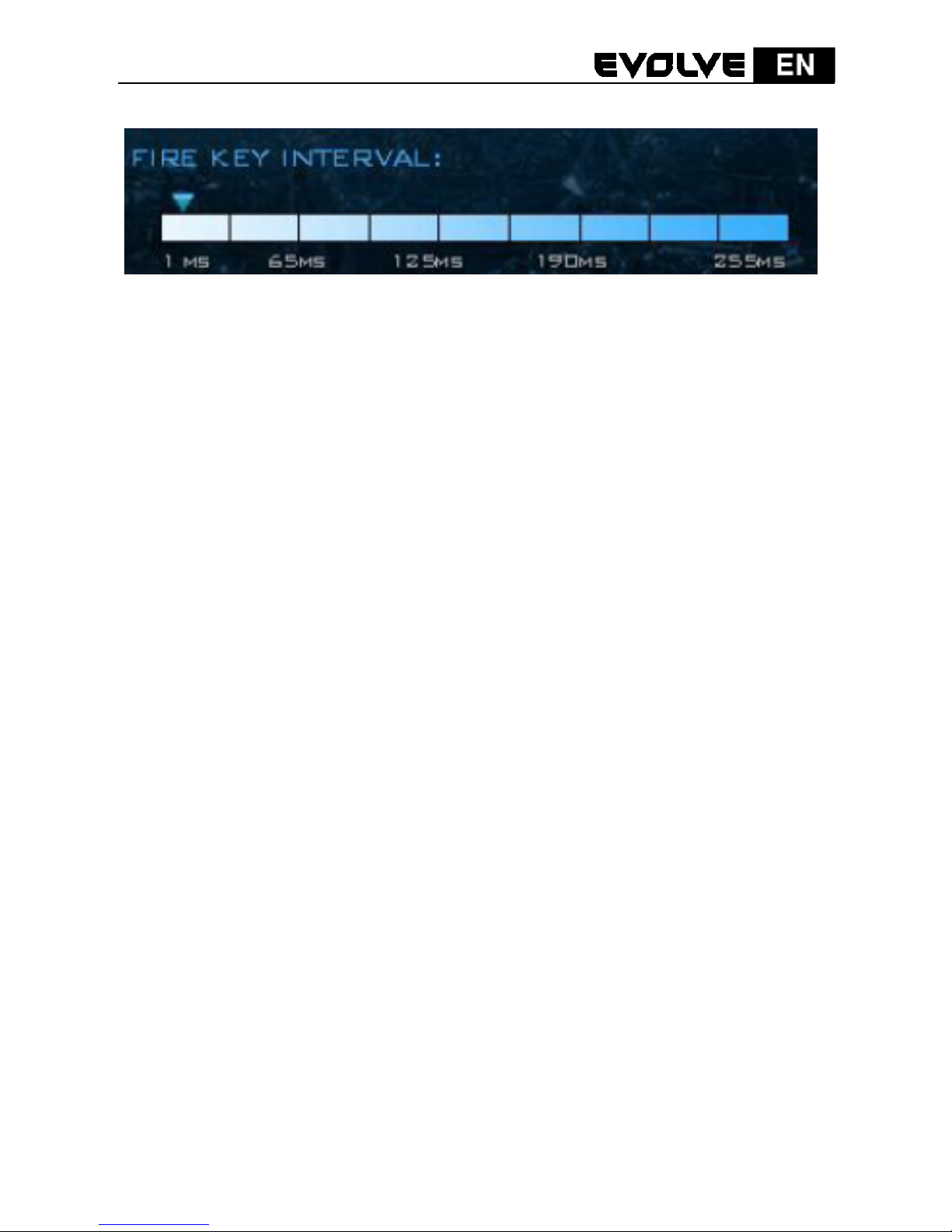
5. 2. 5. Fire key interval
You can use the function “Fire key” when playing games, for
“burn dose”. You can set up the value - 1MS, 65MS, 125MS, 190MS,
255MS.
6. Technical specification
- 1000 - 3500 DPI game sensor
- 6 programmable keys
- Change of DPI value by one click
- Ergonomic comfort design
- Software for the mouse setting
- 4 coloured LED signalling differentiation
- Polling rate up to 1000Hz
- Processing up to 6660 shots/second
- 1,8m long USB cable with the gold-plated connector
- Maximal acceleration: 20G
- Polling rate: 125Hz / 250Hz / 500Hz / 1000Hz
- Additional weight (the total weight 160g)
- Mouse proportions: 125 x 75 x 44mm
7. System requirements
- computer with the USB port
- Windows XP, Vista, 7 or 8
- minimal 35Mb space on the hard disk
NOTICE: Do not look long into the mouse lens ray!
Page 41

41
The setting, guides and other information relating to the EVOLVE
products can be found at www.evolve-europe.com.
DECLARATION OF CONFORMITY:
Hereby, the company ABACUS Electric s.r.o. declares that this
model EVOLVE Black cat is in compliance with the requirements of
the norms and regulations, relevant for the given type of the
device. The complete text of Declaration of Conformity can be
found: ftp://ftp.evolve-europe.com/ce
Copyright © 2012 ABACUS Electric s.r.o.
All rights reserved. The design and the specification can be
changed without prior notice.
 Loading...