

Page 1

Măsuri de precauţie şi notificări
Acest produs este un dispozitiv ajutător pentru conducerea vehiculelor, oferind instrucţiuni viraj după viraj, pentru a
vă conduce spre destinaţia dorită. Când folosiţi acest produs, trebuie respectate aceste măsuri de precauţie pentru a
preveni accidentele sau pentru a evita situaţiile potenţial periculoase care ar putea duce la răniri, avarierea bunurilor
sau decesul dvs. sau al altor persoane.
AVERTISMENT
Termenul AVERTISMENT din acest document reprezintă instrucţiunile de import. Nerespectarea acestora poate
duce la răniri sau avarieri ale bunurilor.
Unitatea este prevăzută pentru a vă oferi sugestii de traseu. Aceasta nu include, analizează, procesează, consideră sau
reflectă nici unul din aspectele următoare: drumuri închise sau în curs de construcţie, caracteristicile drumului (ex.:
suprafaţa drumului, pantă sau grad etc.), restricţii legale (cum ar fi tipurile de vehicule, greutate, înălţime, lăţime,
încărcătură şi restricţii de viteză), disponibilitatea sau proximitatea faţă de măsurile de aplicare a legii, ajutor de
urgenţă, asistenţă medicală sau de alt tip, congestii de trafic, condiţii de vreme , sau orice alţi factori care pot afecta
siguranţa sau durata călătoriei. Folosiţi-vă de propriile dvs. cunoştinţe dacă sistemul de navigaţie nu vă poate oferi un
traseu alternativ.
Sistemul de poziţionare globală (GPS) este un sistem pe bază de satelit care oferă informaţii despre localizare şi
cronometraj pe întreg globul. GPS este administrat de Guvernul Statelor Unite ale Americii, care este singurul
responsabil pentru acurateţea şi întreţinerea acestuia. Sistemul Guvernului poate suferim modificări ce pot afecta
acurateţea şi funcţionarea tuturor echipamentelor GPS, inclusiv a unităţii.
Nu expuneţi unitatea la: lumina directă a soarelui şi căldură, praf excesiv, umiditate ridicată sau vibraţii excesive.
Asiguraţi-vă că temperatura din interiorul vehiculului este cuprinsă între +40ºC (+104ºF) şi 0ºC (+32ºF) înainte să
porniţi unitatea.
Asiguraţi-vă că nivelul volumului unităţii este setat astfel încât să vă permită să auziţi traficul din exterior şi
vehiculele cu alarme de urgenţă.
Folosirea dispozitivelor cu antenă este interzisă în majoritatea aparatelor de zbor, în multe spitale şi multe alte locaţii.
Acest produs nu trebuie folosit în aceste medii.
Legile din unele state interzic purtarea de căşti stereo în timpul conducerii unui vehicul. Contactaţi Departamentul
pentru Vehicule din statul dvs. pentru informaţii suplimentare.
Acest produs foloseşte o baterie litiu polimer. Nu-l folosiţi într-un mediu umed, ud şi/sau coroziv. Nu puneţi,
depozitaţi sau lăsaţi produsul pe sau lângă o sursă de căldură, într-o locaţie cu temperatură ridicată, sub acţiunea
directă a razelor soarelui, într-un cuptor cu microunde sau într-un container sub presiune, şi nu-l expuneţi la
temperaturi de peste 60ºC (140ºF). Nerespectarea acestor indicaţii poate face ca bateria pe litiu polimer să piardă
acid, să se supraîncălzească, să explodeze sau să se aprindă, putând provoca răniri şi/sau avarii. Nu perforaţi,
deschideţi sau dezasamblaţi bateria. Dacă bateria prezintă scurgeri şi intraţi în contact cu fluidele scurse, clătiţi bine
cu apă şi consultaţi imediat medicul. Pentru siguranţă şi pentru a prelungi durata de viaţă a bateriilor, încărcarea nu se
va produce la temperaturi joase (sub 0ºC/32ºF) sau ridicate (peste 45ºC/110ºF). Bateria pe litiu-ion conţinută în
produs trebuie reciclată sau aruncată în mod corespunzător. Folosiţi numai cablul de alimentare DC furnizat şi
adaptorul AC pentru încărcarea bateriei.
ATENŢIONARE
Termenul ATENŢIONARE din acest document reprezintă instrucţiunile de import. Nerespectarea acestora poate
duce la răniri grave sau deces.
Când instalaţi unitatea într-un vehicul, montaţi-o într-un loc adecvat, pentru a nu interfera cu comenzile de control
ale vehiculului şi pentru a nu obstrucţiona vederea şoferului. De exemplu, nu o montaţi în locuri în care câmpul de
viziune al şoferului este blocat, pe tăblia vehiculului sau în faţa razei de acţiune a airbagului.
Page 2
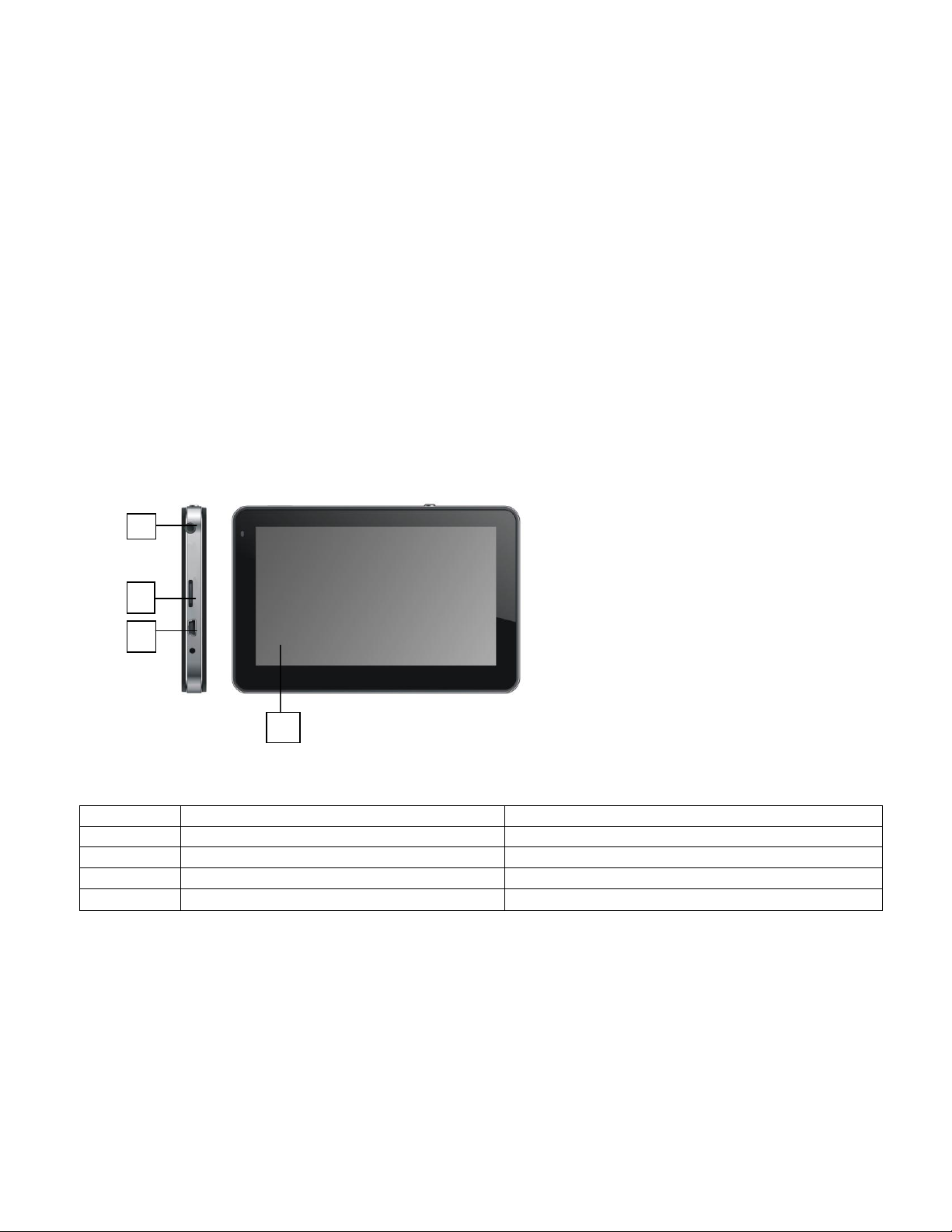
Acest produs nu este un substitut al gândirii dvs. personale. Nicio sugestie de traseu dată de acest sistem de navigaţie
Nr.
Nume
Observaţie
1
Mufă pentru căşti stereo
Conectaţi la căşti
2
Slot card SD
Introduceţi un card SD
3
Slot USB
Se conectează la conectorul USB şi încărcător
4
Touch screen
Alege punctele de funcţii cu ajutorul degetului
3
2
4
nu va depăşi vreodată reglementările de trafic locale sau propriile dvs. alegeri şi/sau cunoştinţe privind practicile de
conducere în siguranţă. Nu urmaţi sugestiile de traseu dacă sistemul de navigare vă sugerează să efectuaţi o manevră
nesigură sau ilegală, care vă pune într-o situaţie nesigură, sau dacă vă îndrumă spre o zonă pe care o consideraţi
nesigură.
Conduceţi vehiculul în siguranţă. Nu vă lăsaţi distras de unitate în timp ce conduceţi, şi fiţi atent în permanenţă la
toate condiţiile de drum. Priviţi ecranul numai atunci când este nevoie şi în siguranţă, şi folosiţi măsurile de
atenţionare prin voce atunci când este posibil. Dacă trebuie să priviţi mai mult timp ecranul, trageţi pe dreapta în mod
legal şi în siguranţă.
Nu introduceţi destinaţii, nu schimbaţi setări sau accesaţi funcţii care necesită o utilizare prelungită a comenzilor
unităţii în timpul conducerii. Opriţi într-o locaţie sigură, în siguranţă şi în mod legal înainte să efectuaţi astfel de
operaţiuni.
Nu dezasamblaţi şi nu modificaţi unitatea. Aceasta ar putea provoca un accident, incendiu sau şoc electric şi
deteriorarea permanentă a echipamentului. Dacă aveţi probleme, restituiţi aparatul delaerului sau celei mai apropiate
staţii de service.
Folosiţi acest produs aşa cum este indicat. Folosirea pentru alte aplicaţii poate duce la incendii, şocuri electrice sau
alte răniri.
Caracteristicile sistemului
Page 3
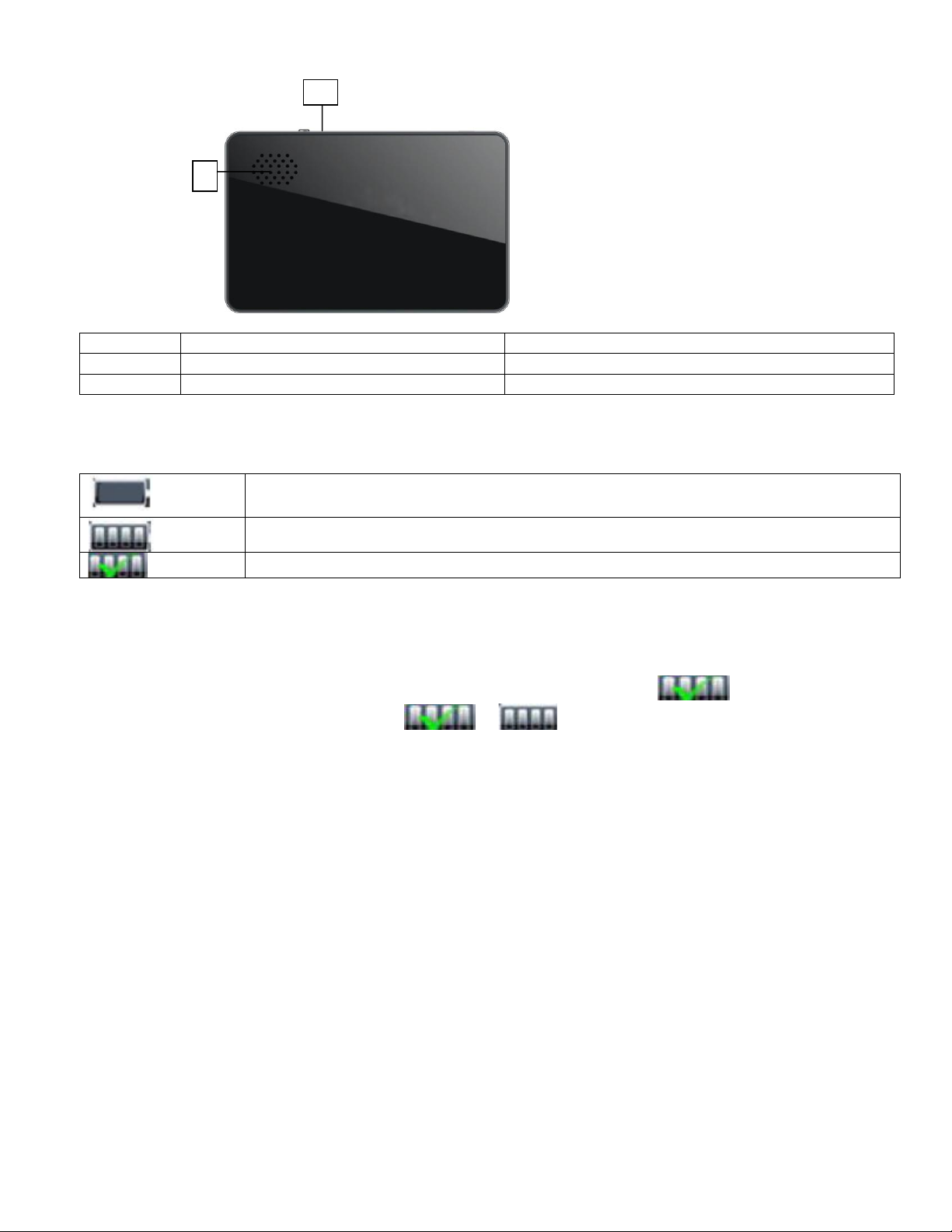
Nr.
Nume
Observaţie
1
Sleep
Intră în modul Sleep pentru economisirea energiei
2
Speaker
Folosit pentru instrucţiuni audio
Iconiţa devine albă, înseamnă că bateria este descărcată şi trebuie să fie încărcată,
GPS-ul nu poate funcţiona, vă rugăm încărcaţi bateria.
Iconiţa cu segmente în mişcare, înseamnă că bateria se încarcă.
Iconiţa devine verde, înseamnă că bateria este încărcată complet.
2
Stare baterie
Ecranul va afişa o anumită iconiţă când bateria este descărcată, în curs de încărcare şi cand este complet incarcata.
Cum se încarcă
Pasul 1 Introduceţi conectorul adaptorului AC în mufa DC-in
Pasul 2 Puneţi adaptorul AC în mufa de alimentare, indicatorul bateriei arată asa:
Pasul 3 Dacă starea bateriei se schimbă de la la , încărcarea a luat sfârşit.
Pasul 4 Scoateţi conectorul adaptorului AC şi adaptorul AC.
Pasul 5 Încărcare terminată.
Notă: puteţi folosi PND în timpul încărcării, timpul de încărcare este de 3-4 ore la folosirea modelului de încărcător
CP39B0050V1500U (NCE).
În modul sleep, PND se poate încărca când conectorii USB ai celor două echipamente sunt conectaţi corect.
Cum se introduce un card TF
Pasul 1 Asiguraţi-vă că eticheta cardului TF este cu faţa în sus la introducerea cardului.
Pasul 2 Introduceţi-l în slotul cardului TF
Pasul 3 Pentru a scaote cardul TF, apăsaţi cardul TF.
Pasul 4 Terminat.
Notă: Introduceţi cardul TF înainte să folosiţi aplicaţiile Muzică, Film, Foto, EBook şi Navigaţie.
Cum conectaţi la USB
Pasul 1 Introduceţi MINI-A în mufa USB din partea stângă a PND.
Page 4
Pasul 2 Introduceţi STANDARD-B în mufa USB a altui echipament.
Închidere
Faceti un singur click petru a închide interfata curentă.
Agenda telefon
Afisează lista contactelor telefonului mobil asociat
Istoria apelurilor
Afisează istoria curentă a apelurilor*
Aceasta optiune este valabila doar pentru anumite tipuri de
telefon, va rugam consultati siteul producatorului/importatorului
Tastatura
Folosita pentru formarea numerelor de telefon
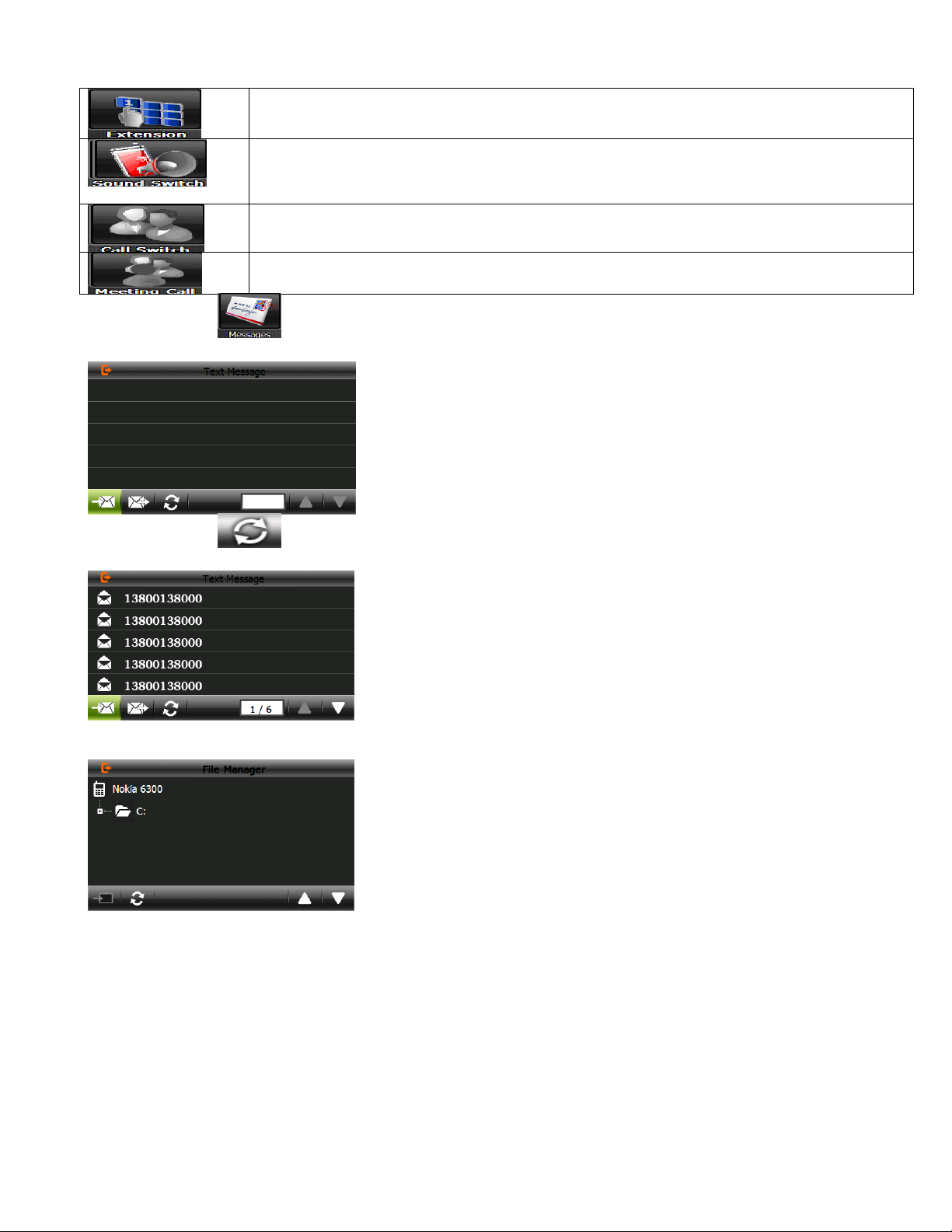
Mesaje
Sincronizarea SMS-urilor cu telefonului asociat
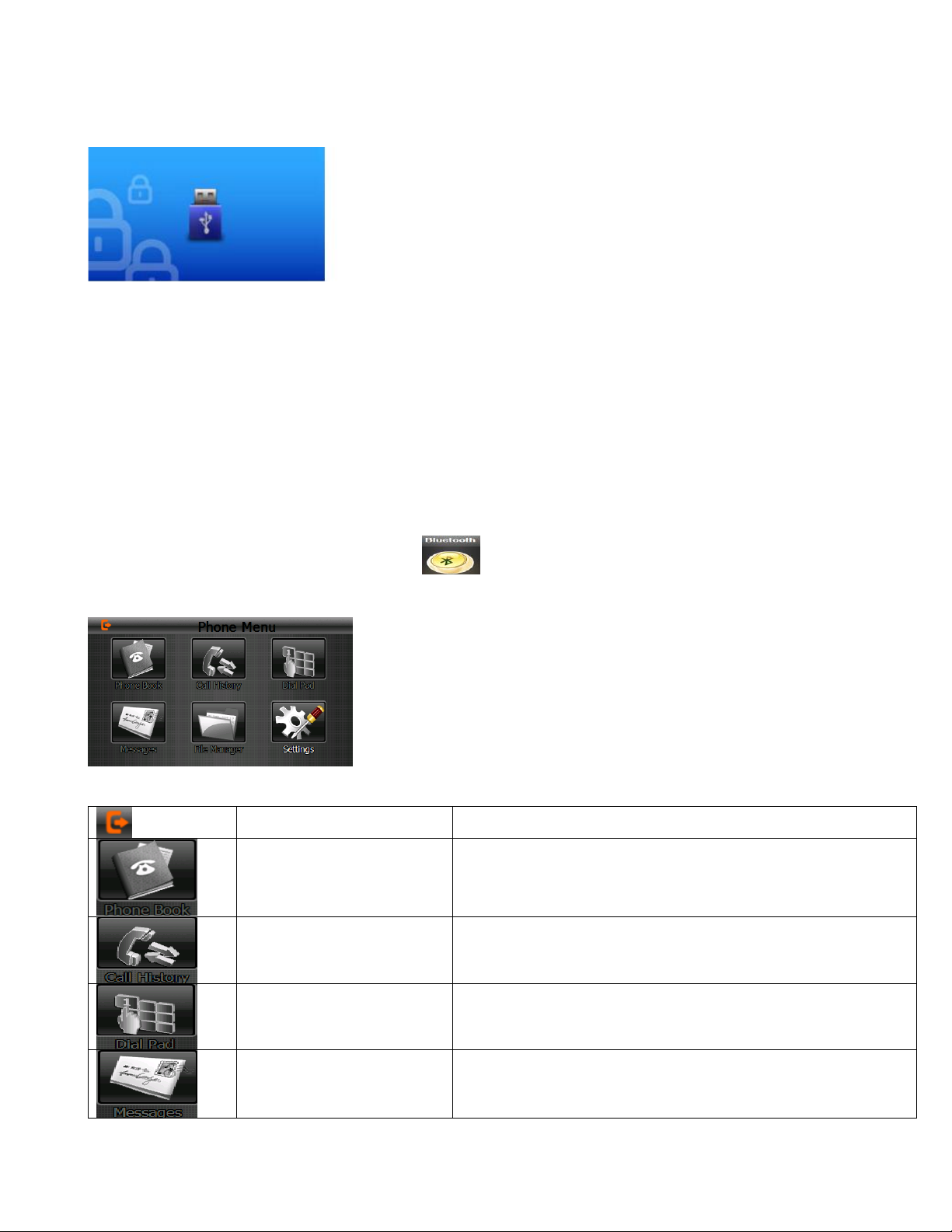
Pasul 3 Dacă conectarea a reuşit, va apărea o imagine ca cea de mai jos.
Pasul 4 Când transferul de date a luat sfârşit, deconectaţi conectorii USB de la ambele echipamente.
Pasul 5 Terminat.
Notă: în modul sleep, nu se va afişa iconiţa hardware pe computerul dvs. în momentul conectării la USB, funcţia
USB este disponibilă numai în modul activ. Dacă apăsaţi butonul Sleep în timpul transferării fişierelor, transferarea
fişierelor va fi anulată imediat.
Setarea Bluetooth-ului si instructiuni:
Acest capitol vă introduce în modul de utilizare al Bluetooth-ului navigatorului pentru conectarea cu
telefonul mobil pentru initierea si răspunderea de apeluri.
Selectati butonul Setting si apoi apasati butonul din meniul principal pentru a deschide interfata
Bluetooth, ca în figura următoare:
Page 5
Managerul fisierelor
Sincronizarea fisierelor cu telefonul asociat
Setarea Bluetooth-ului
Căutarea telefonului mobil, administrarea profilului, Pornirea si
deconectarea Bluetooth-ului
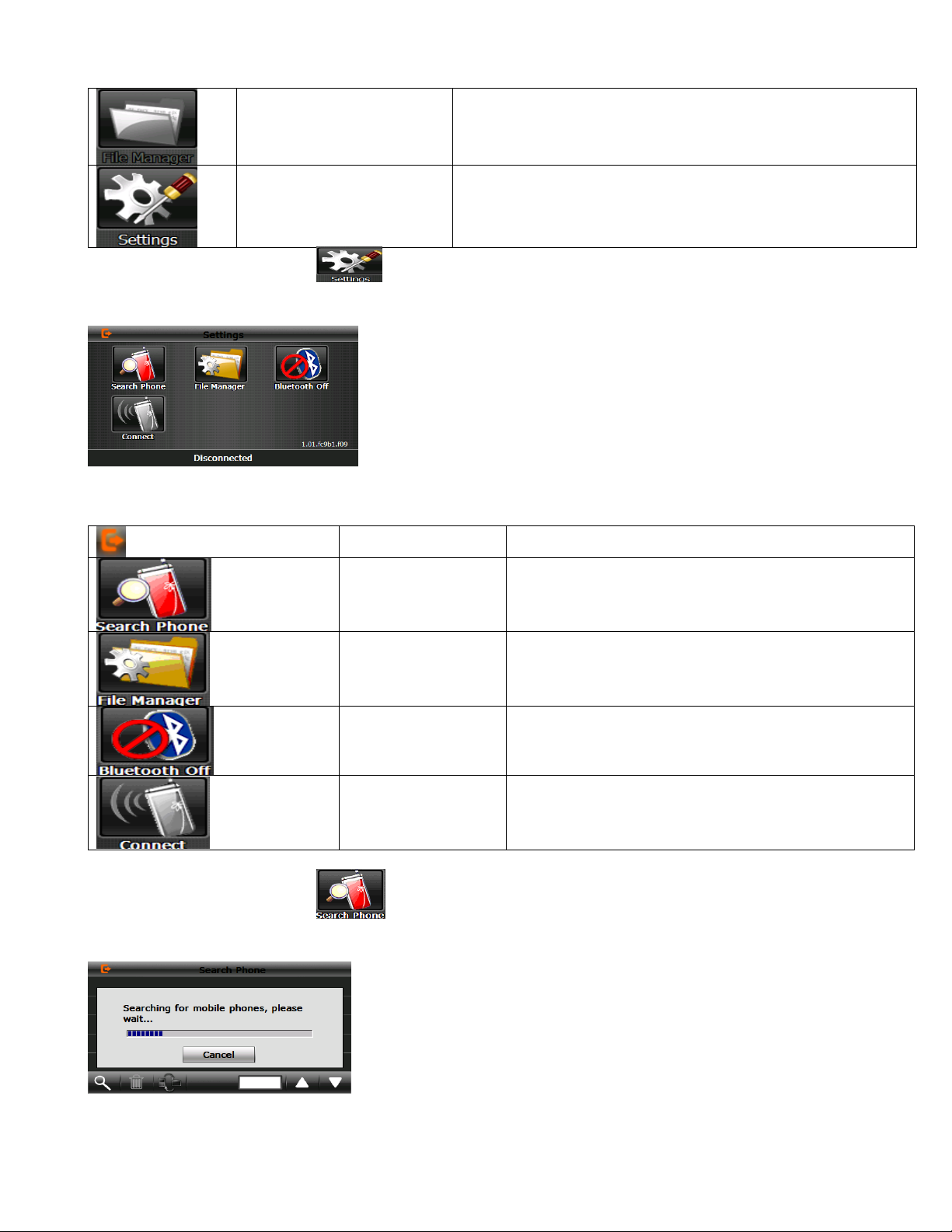
Faceti un singur click pe butonul si deschideti setările Bluetooth-ului ca în figura următoare:
Închidere
Faceti un singur click pentru a închide interfata curentă
Căutare
Căutarea dispozitivelor Bluetooth
Administrarea
fisierelor
Administarea fisierelor si a tonurilor de apel
Bluetooth pornit/oprit
Bluetooth pornit/oprit
Conectare/
Deconectare
Conectarea/Deconectarea Bluetooth-ului
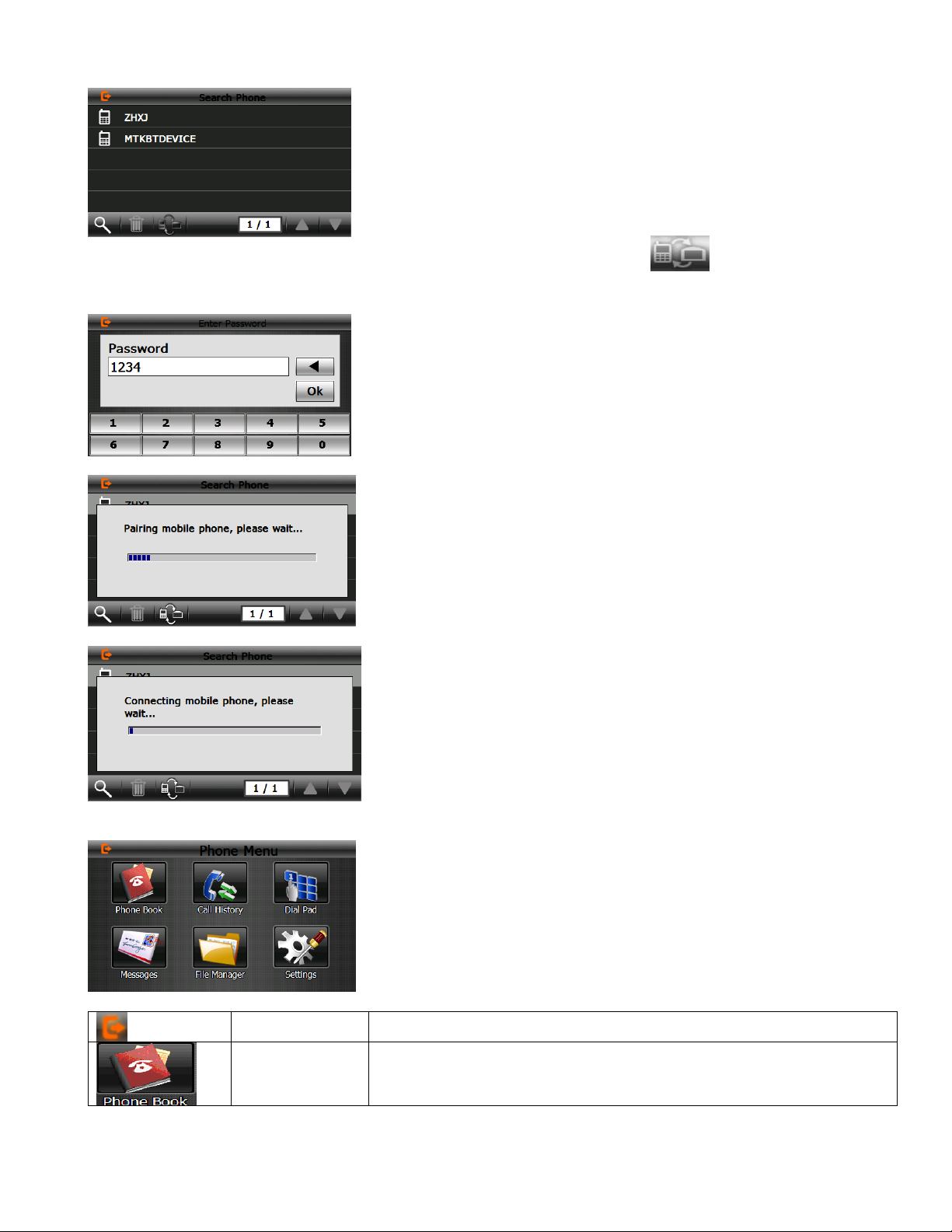
Faceti un singur click pe butonul si veti vedea afisate următoarele două imagini: una este în
căutare iar cealaltă este rezultatul căutării.
Page 6
Închidere
Faceti un singur click pentru a închide interfata curentă
Agenda
telefonica
Afisează lista contactelor telefonului mobil asociat
Faceti un singur click pe dispozitivul pe care doriti să-l conectati si faceti click pe ca să le acociati,
ca în imaginile următoare:
După asocierea si conectarea cu success, va arăta următoarea imagine:
Page 7
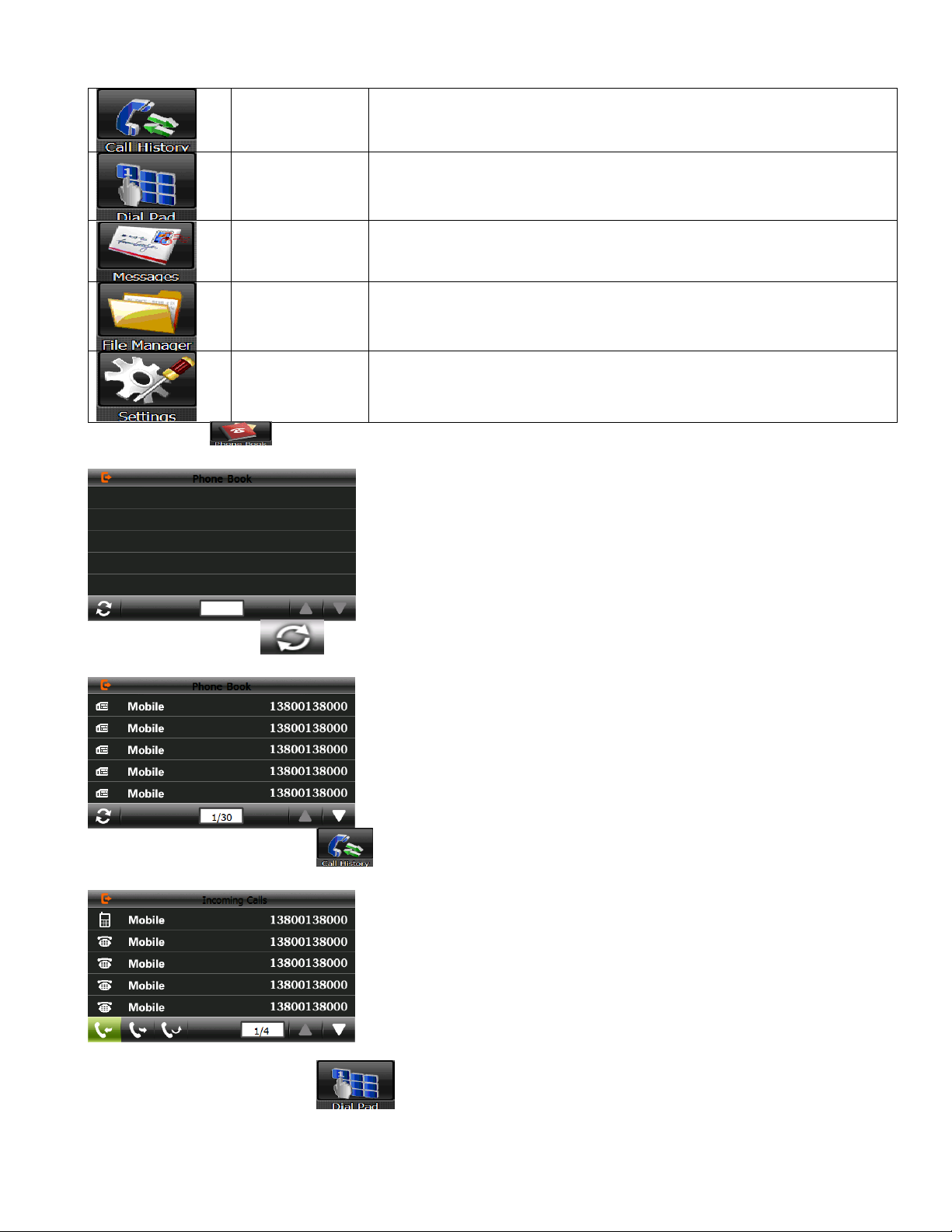
Istoric apeluri
Afisează istoria curentă a apelurilor
Tastatura
Formarea numărului de telefon
Mesaje
Descărcarea SMS-urilor telefonului asociat
Manager fisiere
Descărcare fisierelor telefonului asociat
Setări
Căutarea telefonului mobil, managementul profilului, Bluetooth pornit si
deconectat
Click pe butonul pentru a deschide interfata cărtii telefonice.
Faceti un singur click pe si sincronizati agenda telefonică
Faceti un singur click pe butonul pentru a deschide istoricul apelurilor
Faceti un singur click pe butonul pentru a deschide platform de apelare
Page 8
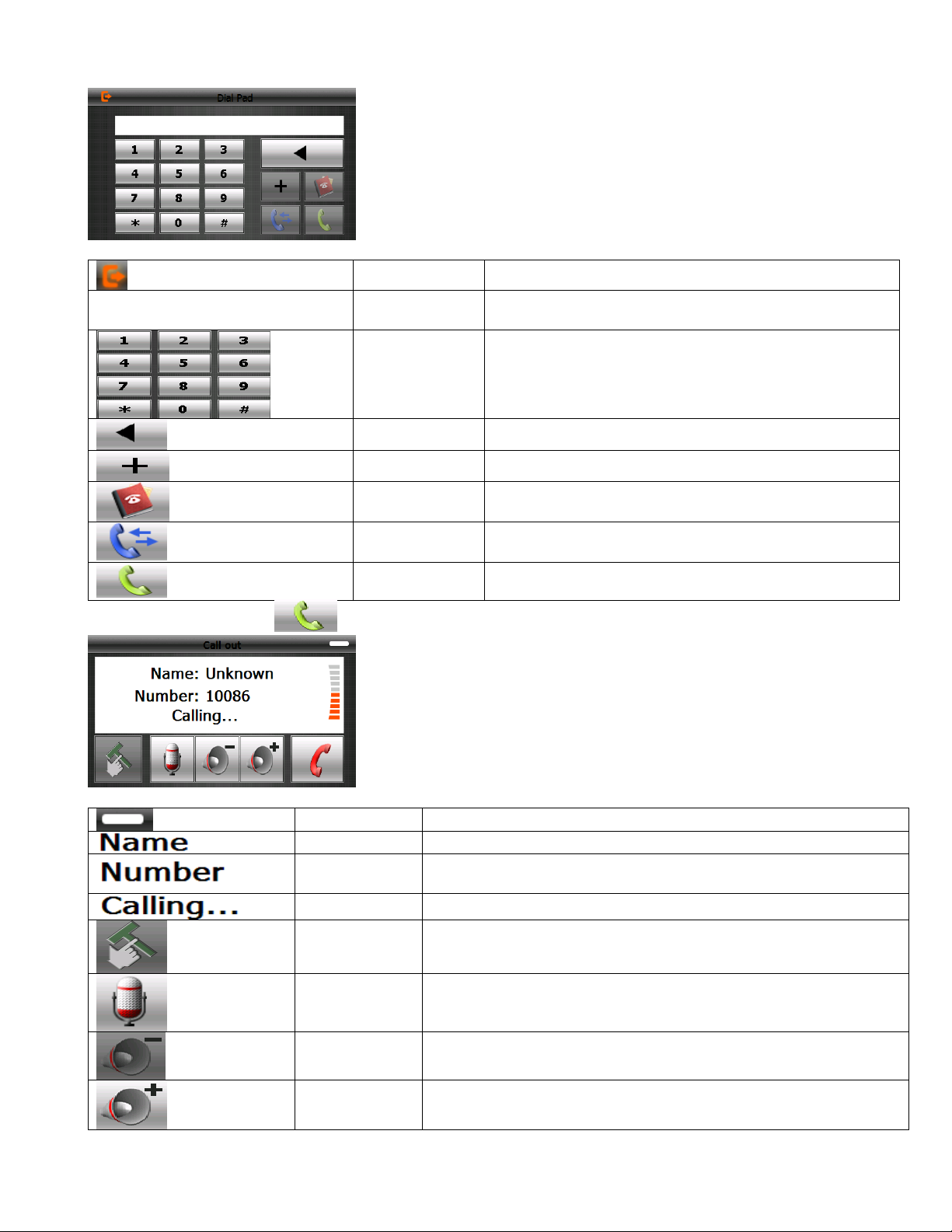
Închidere
Faceti un singur click pentru a închide interfata curentă
Afisarea
numărului
Afisarea intrărilor numerelor curente
Tastatură
Este alcătuită din 10 cifre de la 0 la 9 si “*”“#”.
Tasta Backspace
Faceti un singur click pentru a sterge ultimul număr
“+”
Intrare “+”
Agenda
telefonică
Faceti un singur click pentru a selecta numărul de telefon
din cartea telefonului
Înregistrare din
telefon
Faceti un singur click pentru a selecta numărul de telefon
din istoricul apelurilor
Apelare
Un singur click pentru a initia un apel
Revenire
Mentineti starea de apelare si reveniti la interfata principală
Nume
Arată numele pe care îl formati
Afisarea
numărului
Arată numărul pe care îl formati
Se formează ...
Arată starea de apelare curentă
Apelare
Inclusiv extensie, schimbarea sunetului, schimbarea apelului,
apelare în conferintă, etc.
Mut
Închideti microfonul în timp ce mentineti apelul
Volum -
Faceti un singur click pentru a micsora volumul treptat;
Volum +
Faceti un singur click pentru a mări volumul treptat;
Un singur click pe butonul si apoi se va forma
Page 9
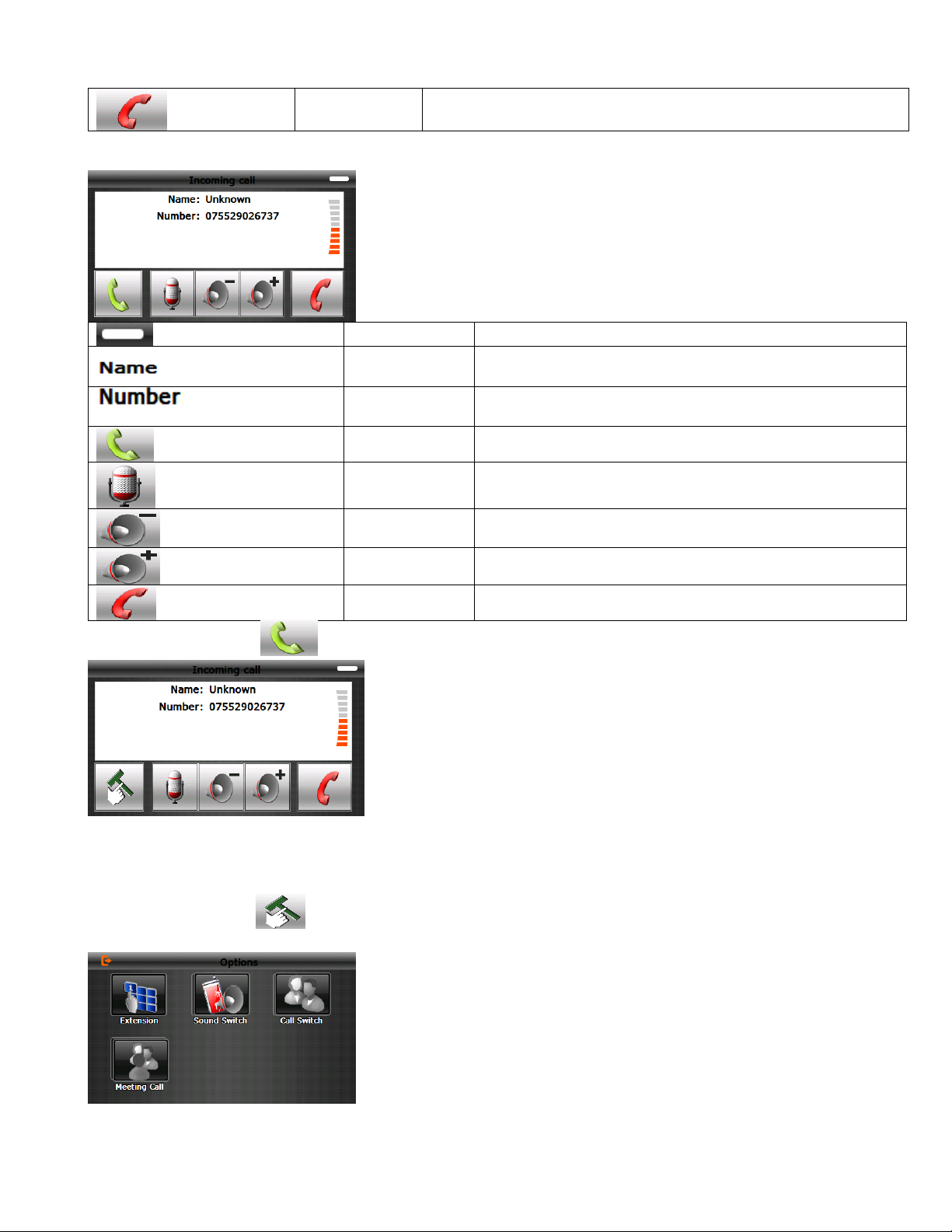
Suspendare
Faceti un singur click si suspendati apelul
Revenire
Mentineti starea apelului si reveniti la interfata principală
Identitatea
apelantului
Arată identitatea apelantului
Afisarea
numărului
Arată numărul de intrare apel
Răspundeti
Faceti un singur click pentru a răspunde apelului
Mut
Închideti microfonul în timp ce mentineti apelul
Volum -
Faceti un singur click pentru a micsora volumul treptat;
Volum +
Faceti un singur click pentru a mări volumul treptat;
Respingere
Faceti un singur click pentru a respinge apelul
Dacă există vreo intrare apel, se va afisa identitatea apelantului si numărul acestuia
Faceti un singur click pe si se va afisa conexiunea.
Faceti un singur click pe
Page 10
Formare extensiei numărului
Un singur click pentru a comuta vocea la telefonul mobil
Indisponibil momentan
Indisponibil momentan
Un singur click pe pentru a descărca SMS de la telefonul asociat
Un singur click pe pentru a introduce următoarele interfete
Un singur click pe Manager Fisiere din interfata Bluetooth principală pentru a descărca fisiere din telefonul
asociat
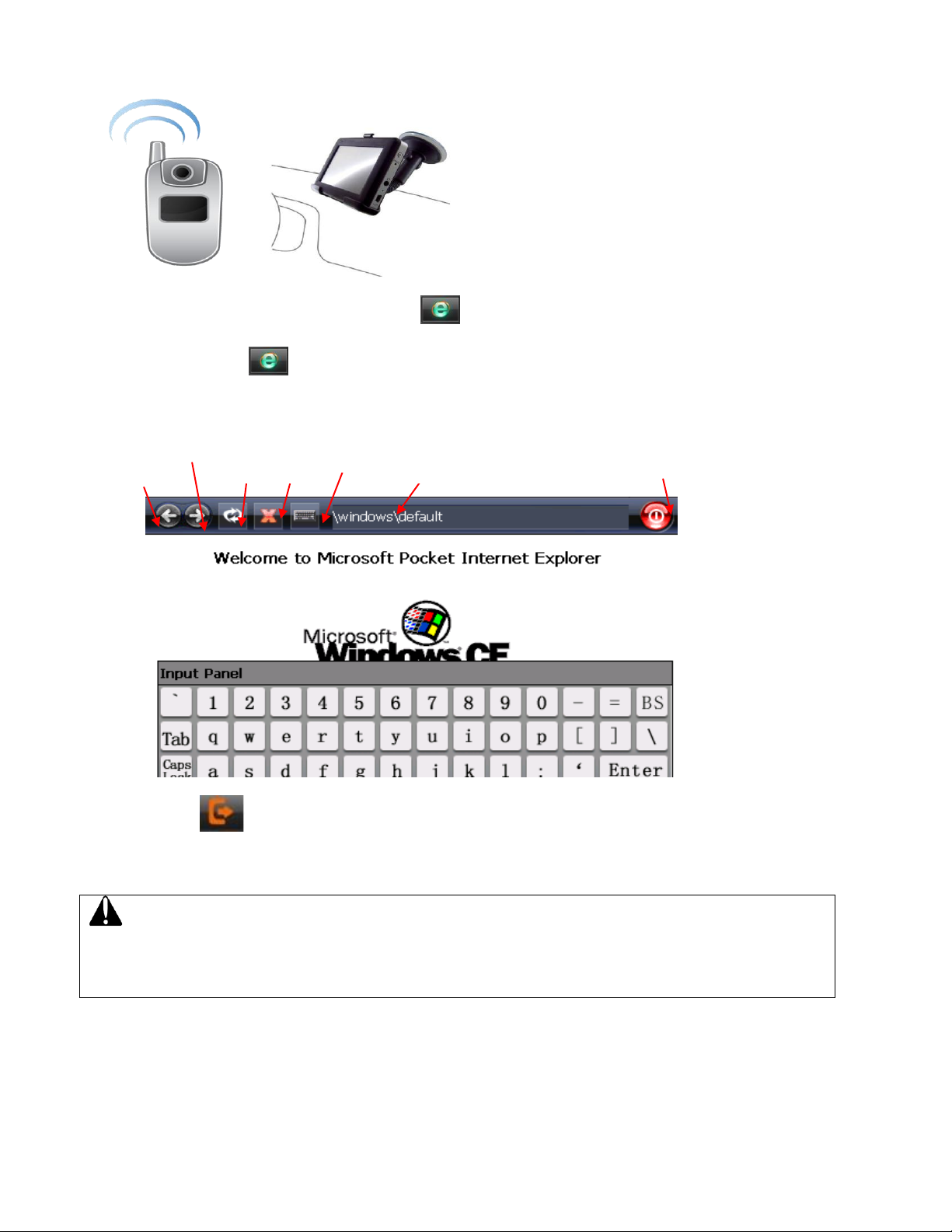
Navigare internet (DialUp Networking )
1. Urmati procedura descrisa mai jos pentru ca conecta aparatul dvs la telefonul mobil
2. Accesati meniul primcipal , apasati icoana “ Browser “ , apasa iconita “G” pentru a realize
conexiunea cu telefonul mobil
3. Telefonul poate cere de cateva ori confirmarea conexiunii dintre sistemul de navigatie si telefonul
mobil.
Page 11
Atentie
Conectarea la Internet prin Dial Up Networking (DUN) utilizand conexiunea cu telefonul mobil prin
Bluetooth poate duce la unele costuri suplimentare.
Pentru mai multe detalii, vă rugăm să consultaţi furnizorul dvs. de servicii gsm.
Ultima pagina
Pagina urmatoare
Reincarca
Stop
Tastatura
Adresa WEB
Inchide
4. Cand conexiunea a fost realizata iconita se va lumina iar aparatul va fisa mesajul “ DUN is
connected “
5. Apasati icoana pentru a incepe navigarea pe internet
6. Apasati si DUN va ramane conectat
7. De asemenea, puteti accesa orice harta care solicita conexiune la internet pentru a testa
caracteristicile DUN .
Muzică
Muzică transformă dispozitivul în audio player, cu opţiunile sale:redarea de fişiere MP3, WMA şi WAV
Comenzile de bază: redare, pauză, stop, următorul şi anteriorul
Redarea include repetare (repetare piesă, repetare toate, repetare oprită),succesiune normală ,suport Play list.
Notă: Introduceţi cardul SD înainte de a opera funcţia Muzică.
Page 12
Intrare
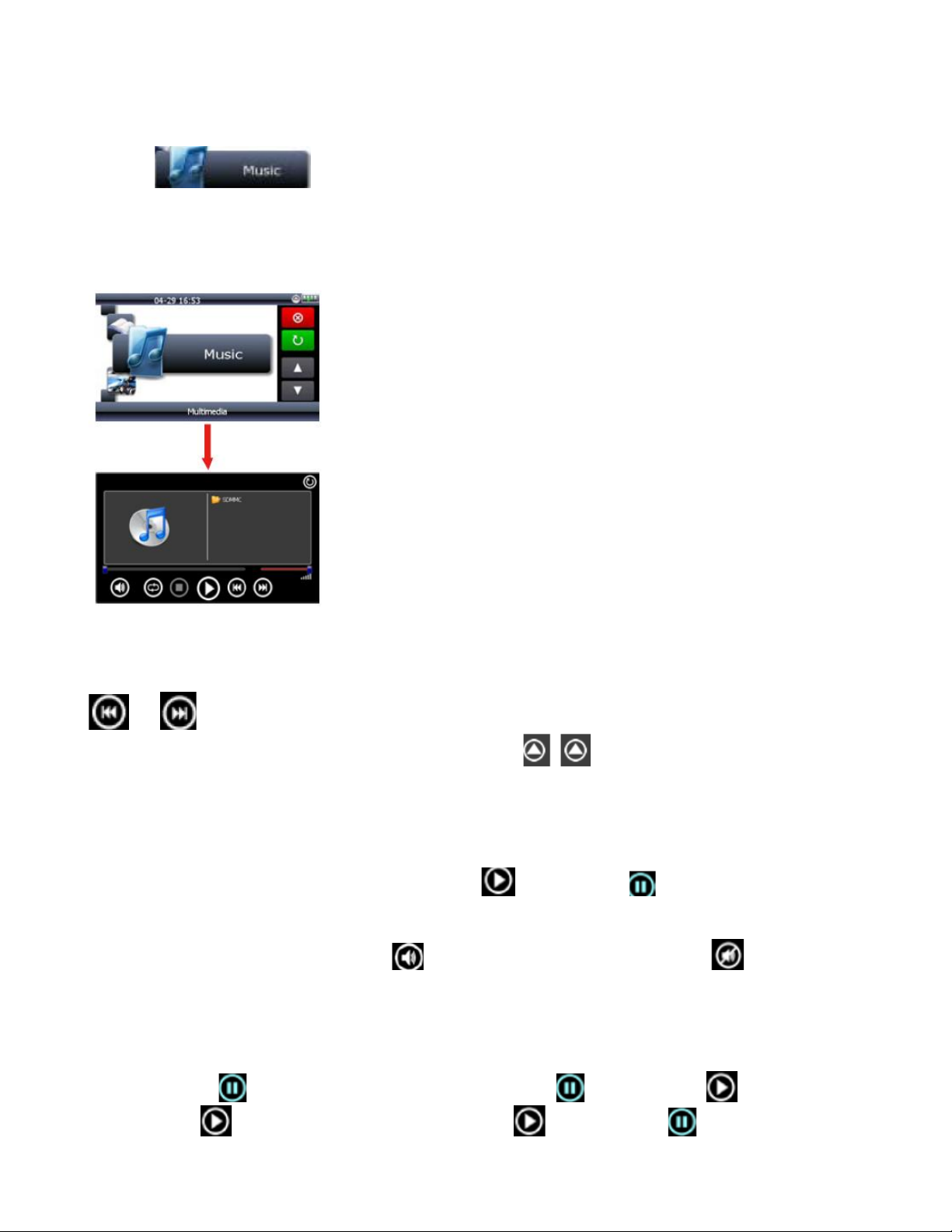
Apăsaţi pe ecranul MUZICĂ pentru a porni programul, va apărea imaginea de mai jos.
Fereastra din stânga arată o imagine statică, alegeţi şi redaţi un fişier odată. Fereastra din dreapta arată play listul,
panoul de control apare în partea de jos a ecranului de unde puteţi controla cu uşurinţă playerul apăsând butoanele de
control, cum ar fi redare, pauză, stop, următorul şi anteriorul, bara de progres, controlul de volum, mut, repetare şi
închidere.
Alegere muzică
Metoda 1 La utilizare standard, alegeţi şi vizualizaţi melodia anterioară sau următoare apăsând butoanele
sau .
Metoda 2 La utilizare standard, se va afişa Play listul, apăsaţi pentru a alege melodia pe care o doriţi.
Redare/Pauză
Redare şi Pauză folosind acelaşi buton, folosiţi ecranul după cum urmează:
Pasul 1 Intraţi în meniul Muzică, apăsaţi fişierul dorit, se schimbă în . În modul de redare şi stand by,
folosiţi degetul arătător pentru a controla nivelul volumului. În modul de redare, puteţi folosi arătătorul pentru a
controla bara de progres.
Dacă nu doriţi să ascultaţi muzica, apăsaţi şi sunetul va fi oprit. Apăsaţi din nou , sunetul va reveni la
normal.
Notă: In partea stânga jos a ferestrei din stânga este afişat timpul redării şi timpul total. Formatul este ore: minute:
secunde.
Pentru a reda muzica pornind de la o anumita melodie, atingeţi titlul.
Pasul 2 Apăsaţi pentru a pune pauză în timpul unei melodi. se transformă în .
Pasul 3 Apăsaţi din nou, pentru a reda din nou melodia, se transformă în .
Page 13
Stop
Pasul 1 Apăsaţi pentru a opri redarea unei melodi, bara de progres revine la începutul melodiei, butonul devine
gri.
Pasul 2 Apăsaţi pentru a începe redarea melodiei.
Notă: În modul de redare, se va afişa numele fişierului curent prin intermediul subtitrărilor de pe ecran.
Repetare
Trei moduri de Repetare: repetare piesă ( ), repetare toate ( ), repetare dezactivată ( )
Pasul 1 Intraţi în ecranul standard
Pasul 2 Alegeţi o melodie din Play list, apăsaţi butonul Repetare (repetare piesă, repetare toate opţional)
Repetare piesă: redarea unei melodi anume în continuu.
Repetare toate: redarea tuturor melodiilor de la prima melodie aleasa.
Pasul 3 Funcţie activată.
Pasul 4 Apăsaţi pentru a opri repetarea.
Pasul 5 Funcţie activată.
Notă: Când comutaţi între “Repetare toate” şi “Repetare piesă”, melodia sau filmul în curs de redare se va opri şi va
porni de la început.Când comutaţi între oricare dintre butoanele de repetare (cu excepţia “Repetare toate”
şi “Repetare piesă”) melodia sau filmul redat vor relua redarea. Sistemul răspunde la ultima.
Audio Playerul şi Video Playerul nu pot funcţiona simultan.
Ieşire
Apăsaţi pentru a ieşi din audio player.
Film
Film vă transformă dispozitivul într-un video player, cu opţiunile:redarea fişierelor în format MPEG-1, MP4, AVI,
WMV, ASF, 3GP, Divx.
Comenzi de redare de bază, cum ar fi, pauză, stop, următorul şi anteriorul.Redarea include repetarea (repetare piesă,
repetare toate, repetare dezactivată), succesiune normală.
Comutarea funcţiilor între ecran complet şi ecran standard.
Suport Play list.
Notă: Introduceţi cardul SD înainte să operaţi funcţia Film.
Intrare
Apăsaţi de pe ecranul principal pentru a porni programul si va apărea imaginea de mai
jos. Fereastra din stânga arată cuprinsul video, alegeţi şi redaţi un fişier odată. Fereastra din dreapta arată play listul,
panoul de control apare în partea de jos a ecranului de unde puteţi controla cu uşurinţă playerul apăsând butoanele de
Page 14
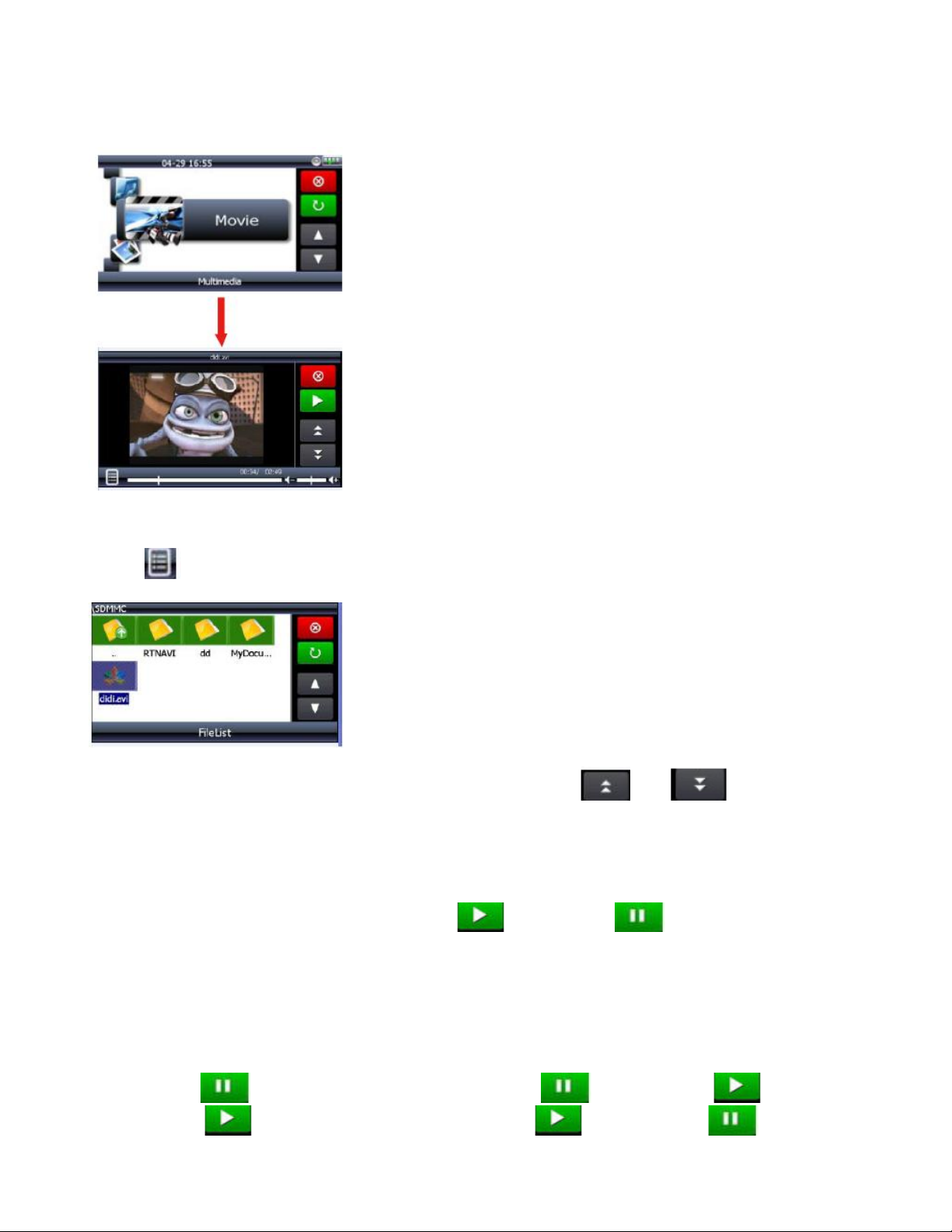
control, cum ar fi redare, pauză, stop, următorul şi anteriorul, bara de progres, controlul de volum, mut, repetare şi
închidere.
Alegere film
Apăsaţi pe ecranul principal pentru a intra în ecranul EBook aşa cum se arată mai jos:
In modul standard, alegeţi şi vedeţi filmul anterior sau următor apăsând sau .
Redare / Pauză
Redare şi Pauză folosind acelaşi buton, folosiţi ecranul după cum urmează:
Pasul 1 Intraţi în meniul Film, apăsaţi fişierul dorit, se schimbă în . În modul de redare şi stand by,
folosiţi degetul arătător pentru a controla nivelul volumului. În modul de redare, puteţi folosi arătătorul pentru a
controla bara de progres.
Notă: In partea stânga jos a ferestrei din stânga este afişat timpul redării şi timpul total. Formatul este ore: minute:
secunde.
Pentru a reda filme, pornind de la un anumit film, atingeţi titlul.
Pasul 2 Apăsaţi pentru a pune pauză în timpul unui fişier. se transformă în .
Pasul 3 Apăsaţi din nou, pentru a reda din nou fişierul, se transformă în .
Page 15
Ecran
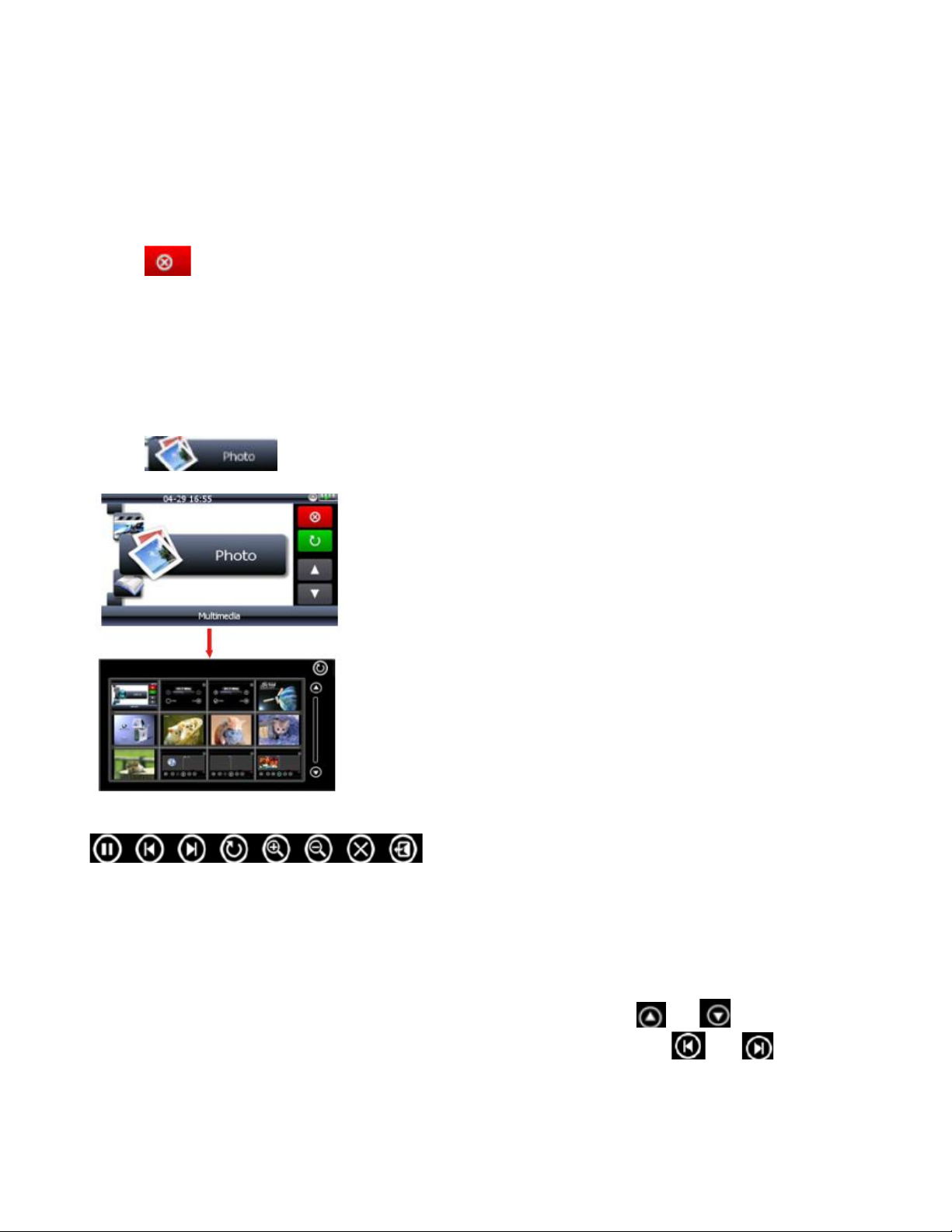
Pasul 1 Intraţi în meniul Film, apare un ecran standard, şi Play listul.
Pasul 2 Apăsaţi de două ori oriunde pentru a obţine ecranul întreg.
Pasul 3 Cu ecranul întreg, toate butoanele dispar, inclusiv Play listul.
Pasul 4 Apăsaţi de două ori oriunde pe ecranul întreg pentru a reveni la ecranul standard, vor apărea toate butoanele.
Ieşire
Apăsaţi pentru a părăsi video playerul.
Foto
Funcţia Foto este pentru a vedea fotografiile de pe un card SD. Opţiunea implicită este prima fotografie.
Suportă formatele JPEG, BMP, PND.
Implementează operaţiuni ca slide show, vizualizare. Rotire, ştergere.
Rotirea fotografiilor în sens orar şi anti-orar.
Ştergere fişiere.
Apăsaţi iar pe ecranul principal, va apărea imaginea de mai jos.:
Bara de butoane:
Notă: Asiguraţi-vă că SD cardul este introdus corect înainte de a opera funcţia Foto, dacă nu există un card SD sau
nicio fotografie pe cardul SD, va apărea un ecran gol cu fundal albastru.
Vizualizare
Pasul 1 În thumbnail, parcurgeţi fotografia următoare sau anterioară apăsând sau .
Pasul 2 In ecranul întreg, parcurgeţi fotografia următoare sau anterioară apăsând sau .
Slide show
Slide show este folosit pentru a reda fotografiile automat.
Page 16
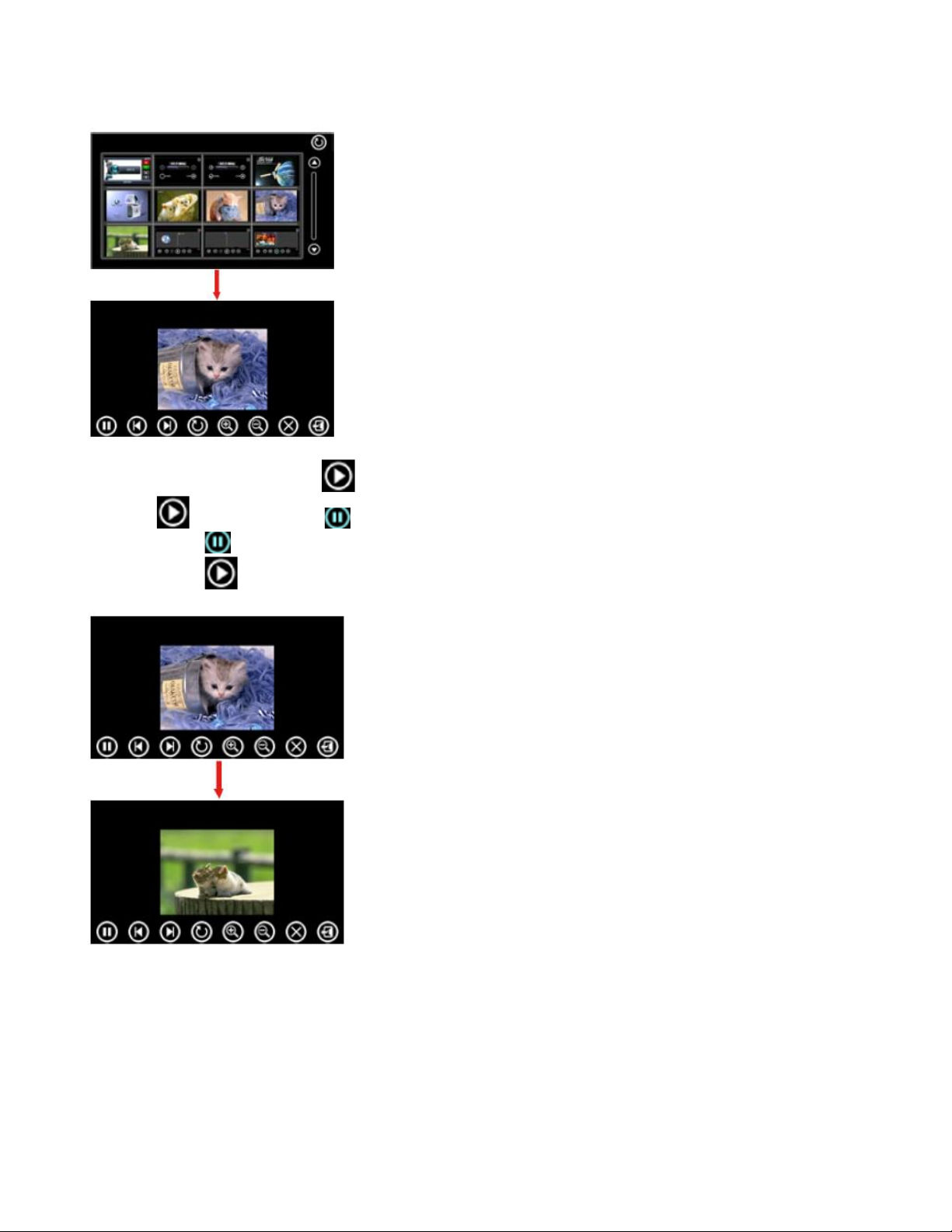
Pasul 1. In thumbnail, apăsaţi o fotografie pentru a obţine ecranul întreg.
Pasul 2 .In ecranul întreg, apăsaţi pentru a activa slide-show
Pasul 3 . se transformă în
Pasul 4 .Apăsaţi oprire slide show, butonul revine la starea anterioară.
Pasul 5 .Apăsaţi reluare slide show.
Notă: Bara de butoane dispare dacă nu este acţionată în două secunde. Va reapărea apăsând oriunde pe ecran.
Rotirea unei fotografii
Această funcţie poate roti o fotografie în sensul acelor de ceasornic 90° sau sau in sens invers 90°. Scopul său este
de a folosi la maximum ecranul pentru a minimiza marginea neagră din jurul fotografiei. Dacă dimensiunea unei
fotografii este mai mare decât dimensiunea ecranului, fotografiile vor fi comprimate automat la dimensiunea
ecranului. Poziţia implicită a fotografiei este în sens invers acelor de ceasornic.
Page 17
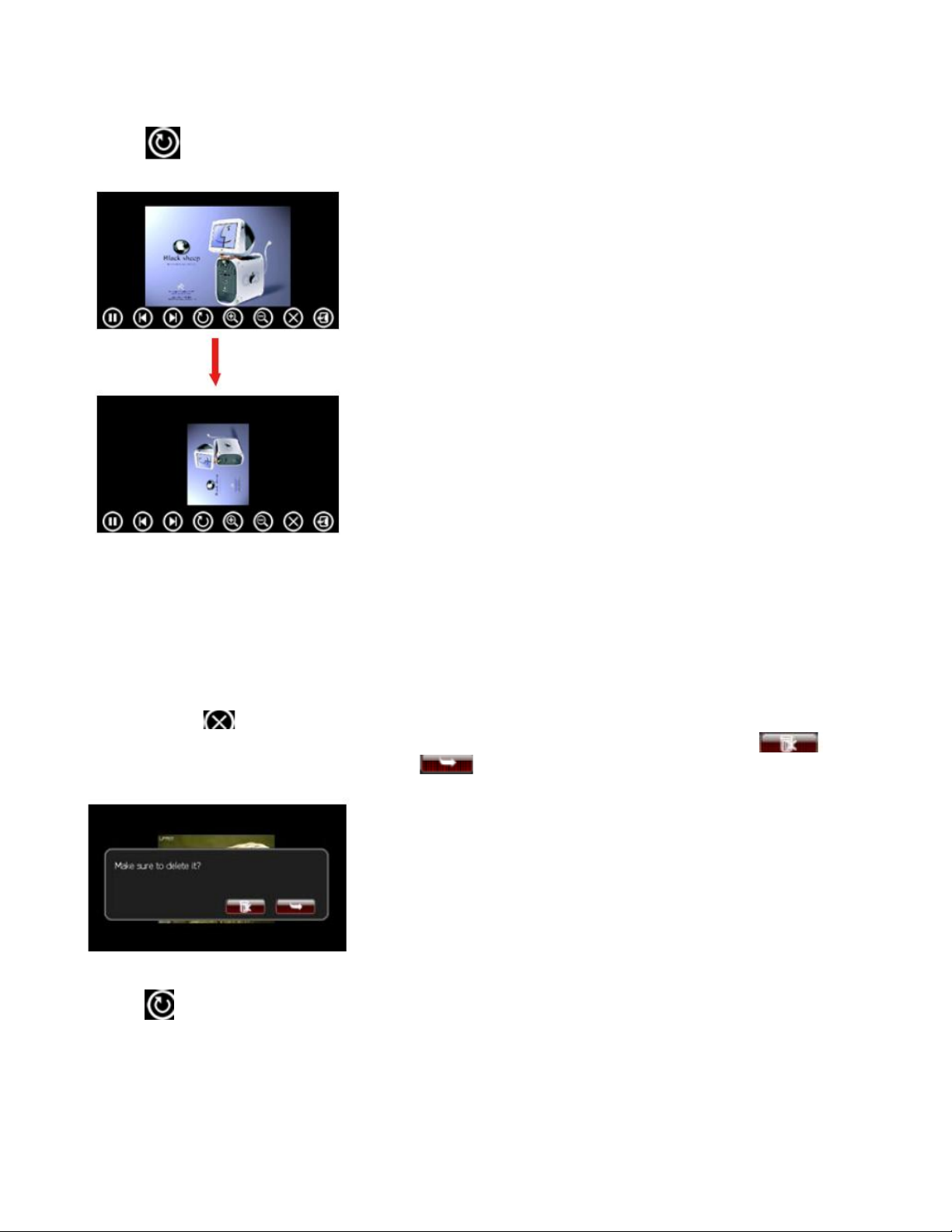
Sens invers acelor de ceasornic
Apăsaţi şi fotografia se va roti cu 90°în sens invers acelor de ceasornic.
Ştergerea unei fotografii
Această funcţie va şterge fotografiile de pe cardul SD permanent. Funcţia de ştergere a fotografiilor funcţionează
numai în statusul de vizualizare fotografii.
Pasul 1.În statusul de vizualizare fotografii, alegeţi fotografia pe care doriţi să o ştergeţi.
Pasul 2.Apăsaţi .
Pasul 3 .Va apărea o căsuţă de dialog pentru a confirma ştergerea fotografiei selectate, apăsaţi pentru a
şterge permanent fotografia curentă, sau apăsaţi pentru a anula operaţiunea curentă.
Înapoi
Apăsaţi pentru a vă întoarce la ecranul anterior.
Ebook
Funcţia EBook este de a vizualiza texte, cărţi sau documente în format TXT.Suportă formatele de codare: ANSI ,
Unicode , Unicode big endian , UTF-8
Page 18
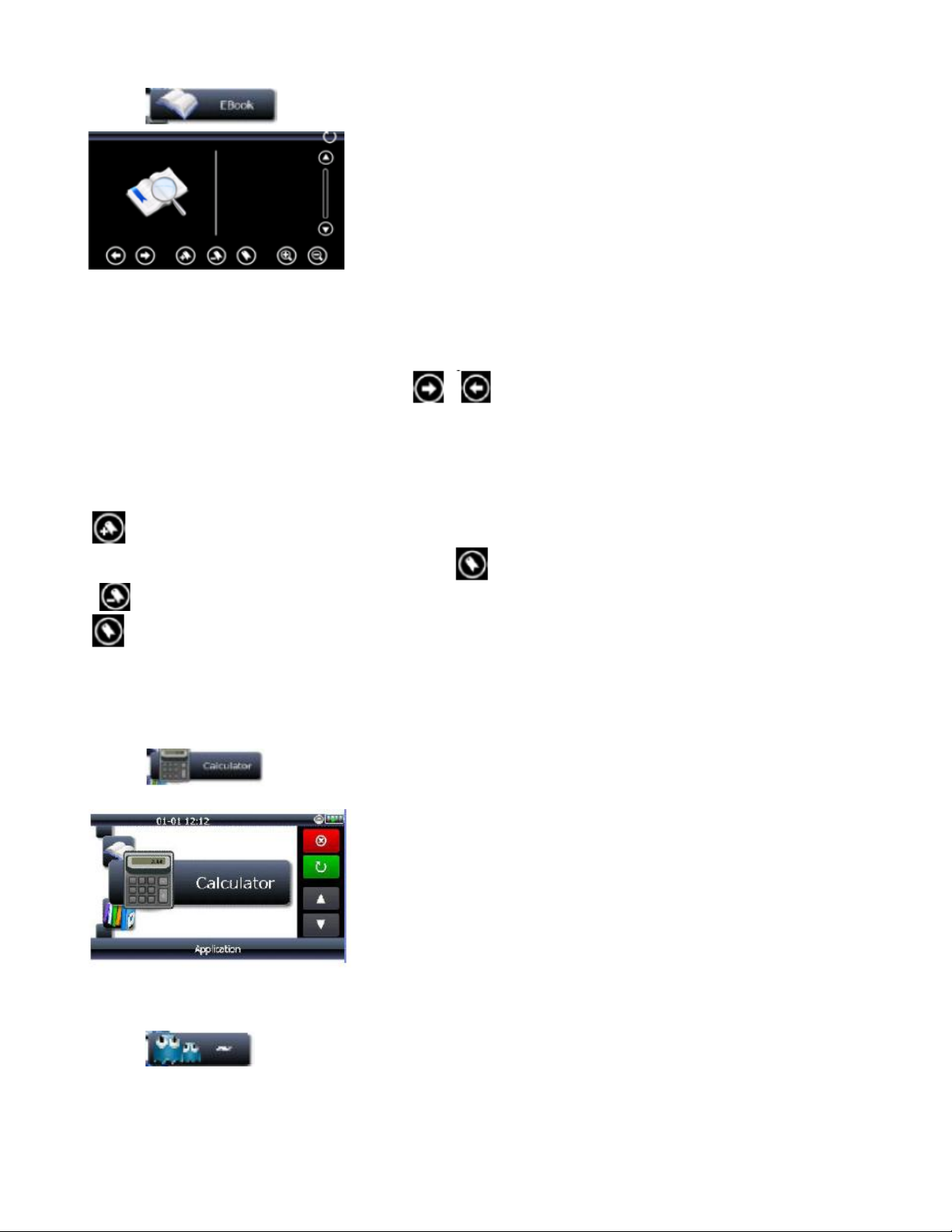
Apăsaţi pe ecranul principal pentru a intra în ecranul EBook aşa cum se arată mai jos:
Vizualizare cărţi
Pasul 1 Deschideţi o carte apăsând pe numele fişierului dorit.
Pasul 2 In ecranul standard sau întreg, apăsaţi (pagina următoare sau pagina anterioară) pentru a rasfoi
cartea.
Pasul 3 Apăsaţi de două ori ecranul pentru a intra în modul ecran întreg. Apăsaţi de două ori ecranul din nou, veţi
reveni la ecranul standard.
Semn de carte
Pentru a adăuga un semn de carte. Dacă a fost pus deja un semn de carte într-o carte, noul semn de carte va
înlocui semnul de carte curent, şi va apărea simbolul în colţul din stânga jos al ecranului.
Ştergeţi un semn de carte. Puteţi şterge semnele carte de la orice pagină.
Omiterea unui semn de carte. Va omite o anumită pagină când se introduce numărul paginii dorite.
Notă: Dacă numărul introdus este mai mare decât numărul total de pagini al cărţii, va omite ultima pagină a cărţii.
Calculator
Apăsaţi pe ecranul principal pentru a intra în ecranul Calculator aşa cum se arată mai jos.
Joc
Apăsaţi pe ecranul principal pentru a intra în ecranul Joc aşa cum se arată mai jos.
Page 19
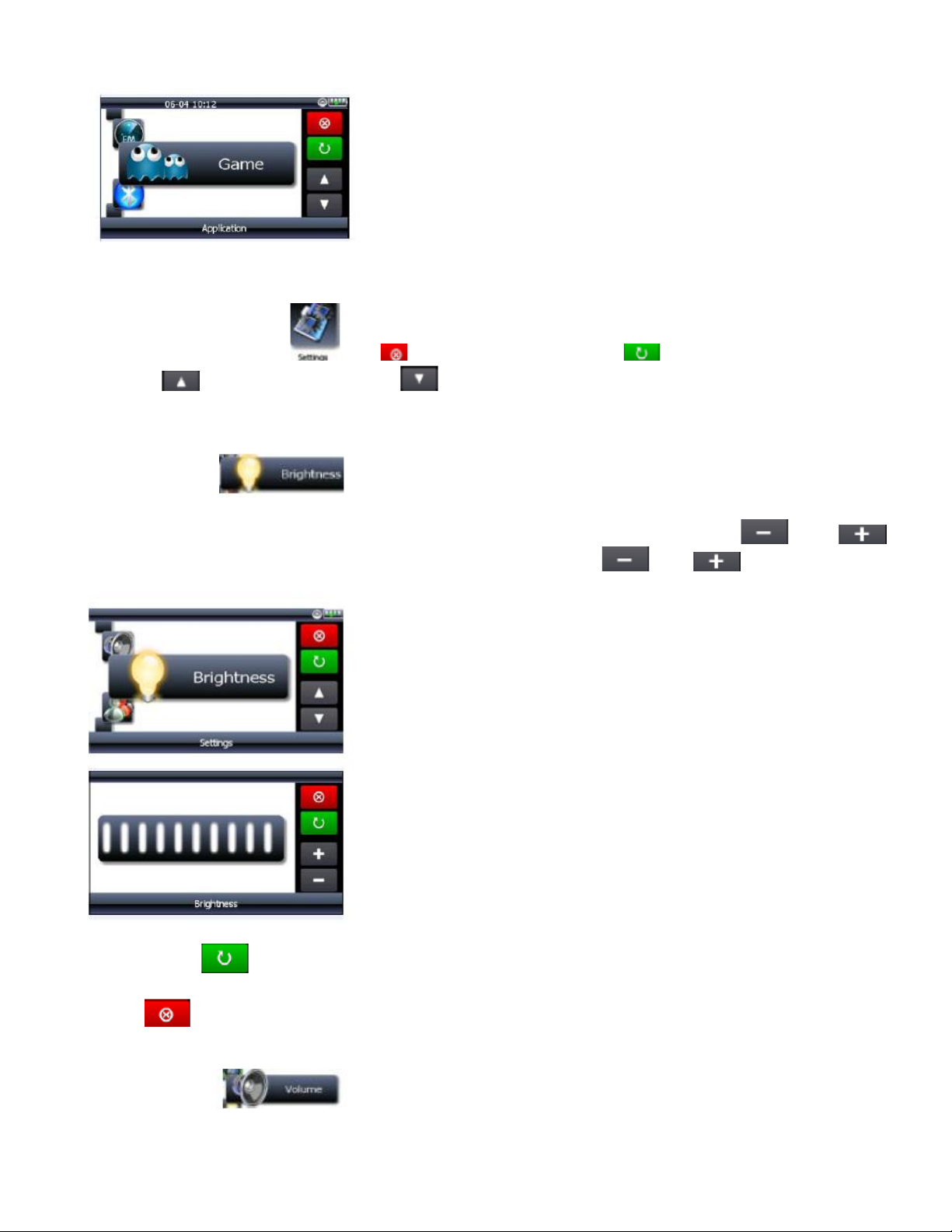
Setări
Pe ecranul principal, apăsaţi ( “ ” pentru a închide interfaţa ,“ ” pentru a confirma operaţiunea
curentă, “ ” opţiune de navigare sus, “ opţiune de navigare jos). Funcţiile sunt următoarele:
Luminozitate
Pasul 1 Apăsaţi pentru a intra în meniul de control al luminozităţii, există cinci nivele, nivelul
implicit este 4.
Pasul 2 Luminozitatea creşte treptat de la stânga la dreapta (0<1<2<3<4) apăsând sau .
Luminozitatea scade treptat de la dreapta la stânga (4>3>2>1>0) apăsând sau .
Pasul 3 Apăsaţi pentru a reveni la meniul anterior.
Înapoi
Apăsaţi pentru a vă întoarce la ecranul Meniu.
Volum
Pasul 1 Apăsaţi pentru a intra în meniul de control al volumului. Există şapte nivele, nivelul 0
este mut, nivelul implicit este 7.
Page 20
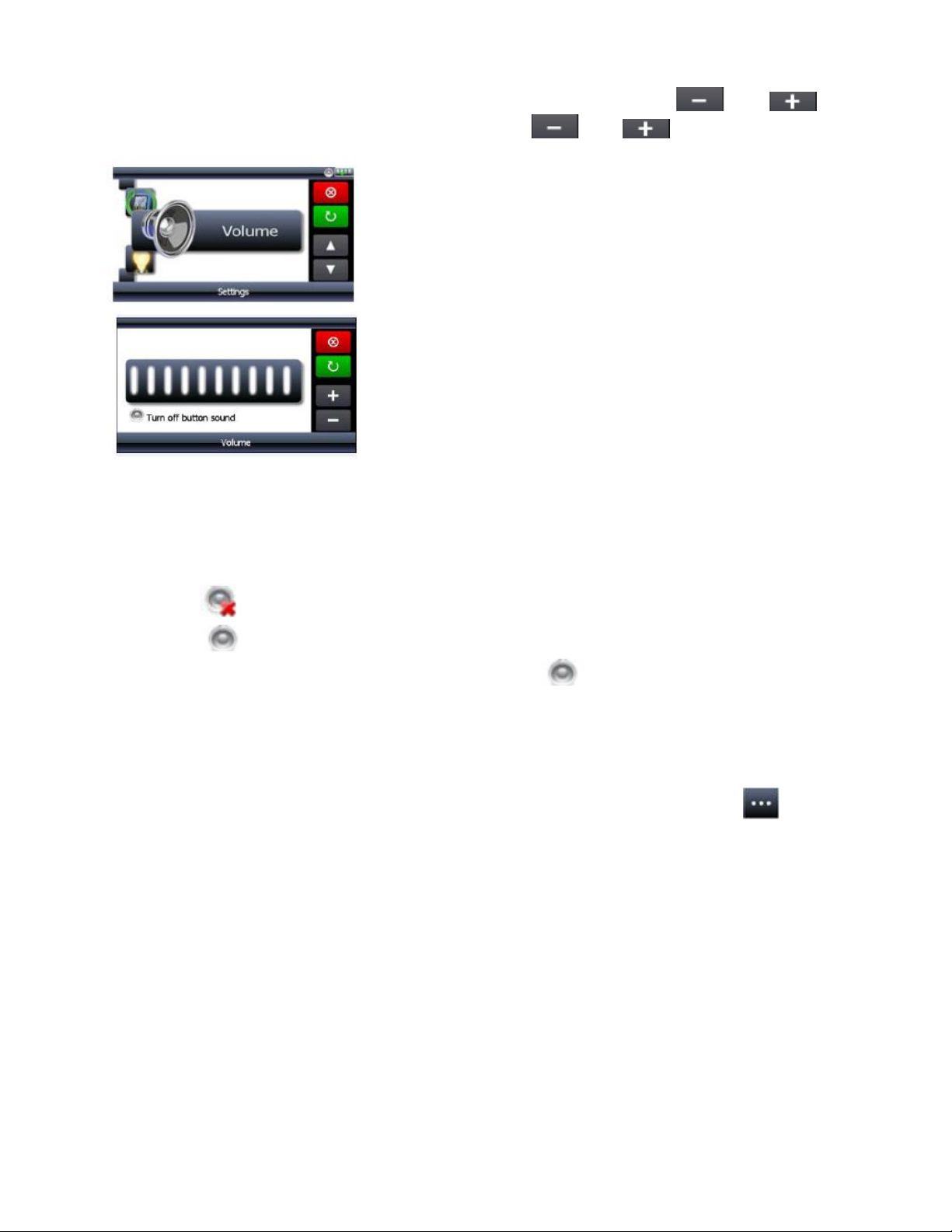
Pasul 2 Volumul creşte treptat de la stânga la dreapta (0<1<2<3<4<5<6) apăsând sau .. Volumul
scade treptat de la dreapta la stânga (6>5>4>3>2>1>0) apăsând sau .
Pasul 3 Va produce efecte imediat.
Controlul sunetului touch padului
Pasul 1 Arată , sunetul touch padului este dezactivat.
Pasul 2 Arată , sunetul touch padului este activat.
Pasul 3 Setarea acţionează asupra tuturor interfeţelor, este setat implicit.
NaviConfigurare MAP
Pasul 1 Introduceţi cardul TF ce conţine softwareul şi hărţile în slotul SD al GPS
Pasul 2 Intraţi în meniul GPS, accesaţi "Setări" şi apoi daţi click pe "NaviConfig. Intraţi în pentru a selecta
"program_gps.exe" şi daţi click, dublu click pentru a confirma operaţiunea.
Pasul 3 Daţi click pe "Navigation" şi puteţi intra în harta de interfaţă.
Page 21
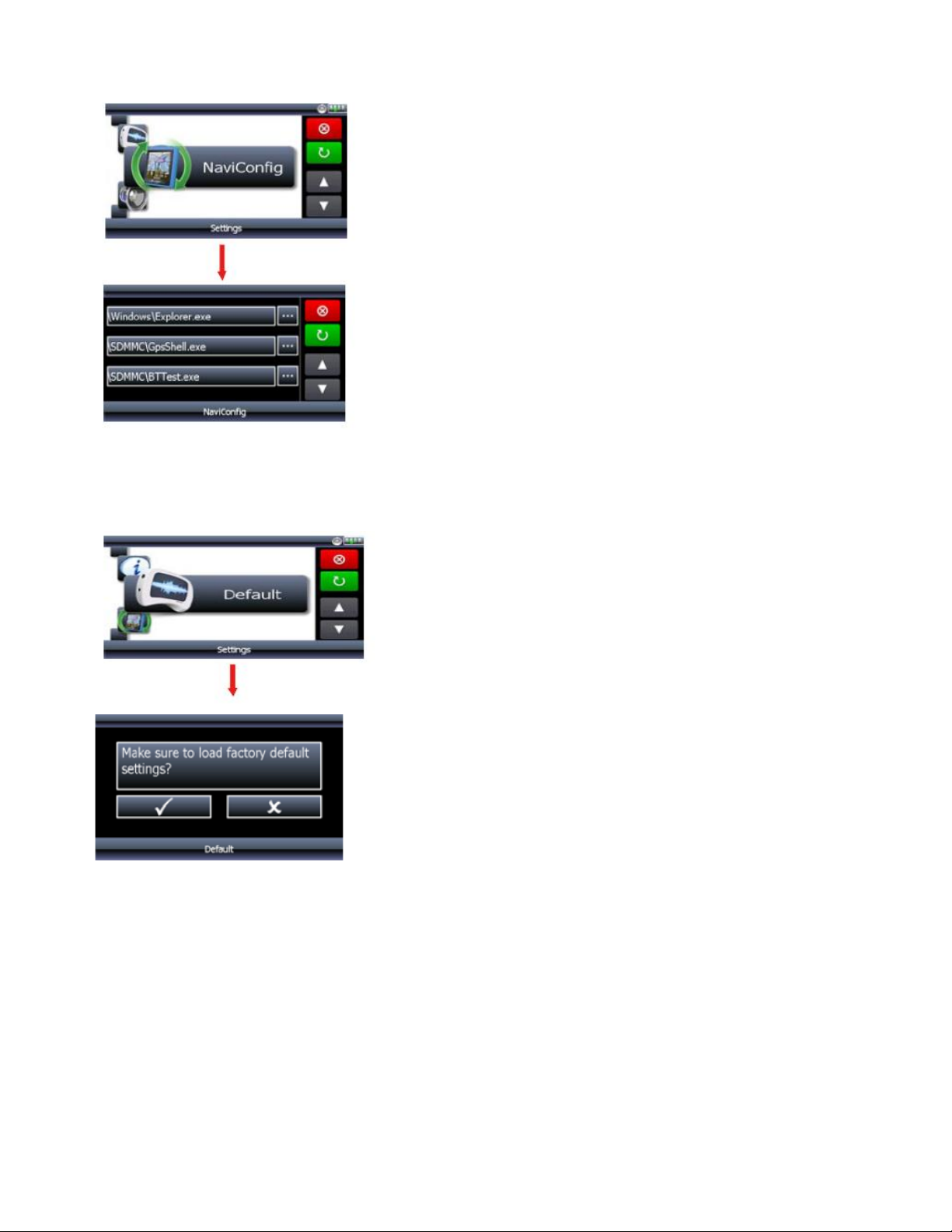
Implicit
Se vor activa setările implicite din fabrică.
Info sistem
Cu această opţiune puteţi vedea informaţii despre dispozitiv.
Page 22
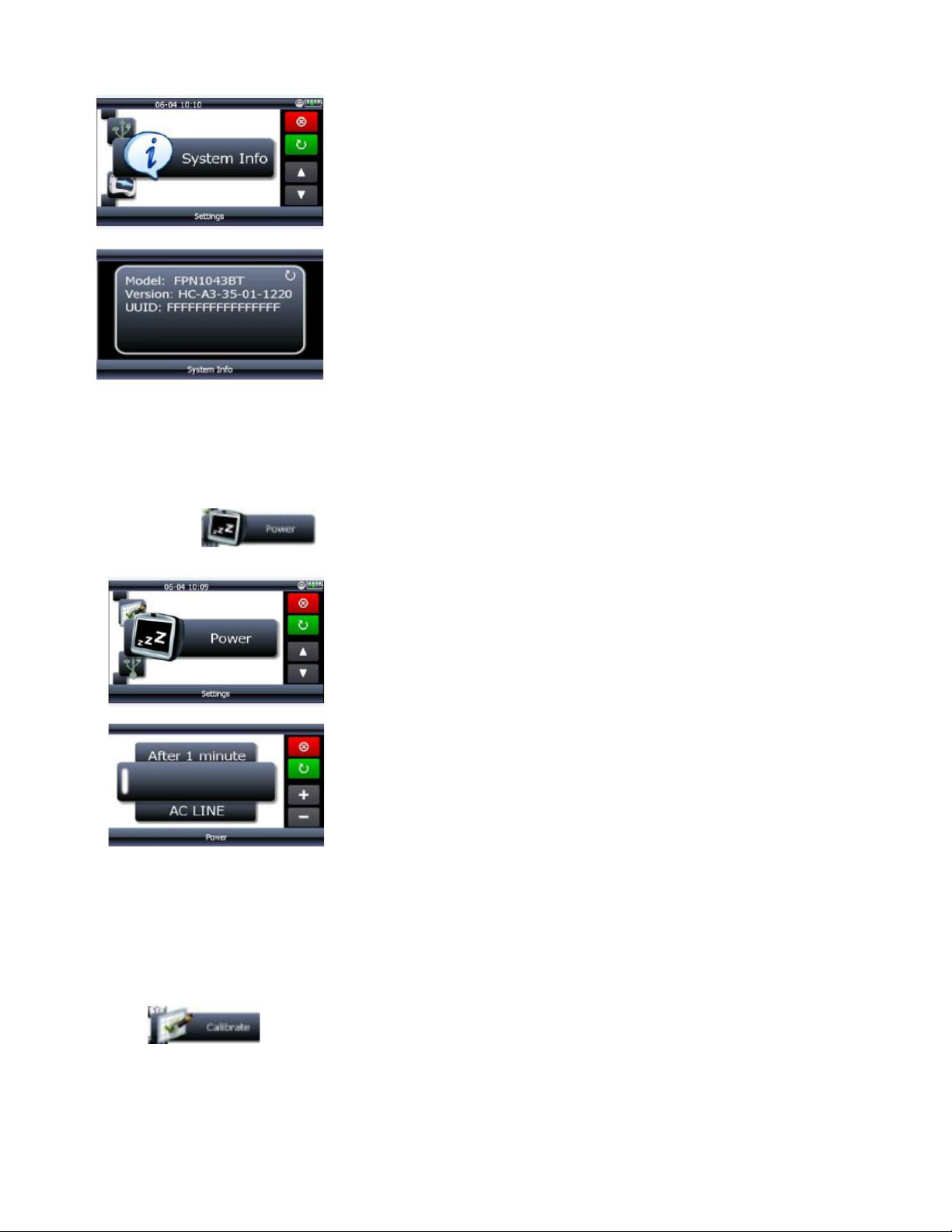
Putere
Setând această funcţie veţi putea vedea ora la care trebuie blocat dispozitivul şi starea bateriei. Îl puteţi închide,
pentru a nu consuma bateria.
Pasul 1 Apăsaţi şi verificaţi setările.
Pasul 2 Setaţi ora de închidere a luminii din spate. (10 opţiuni)
Stare baterie
Când dispozitivul se încarcă, statusul arată "AC Line", când dispozitivul este în standby sau în uz, statusul bateriei
indică procesul de utilizare.
Calibrare
Apăsaţi pentru a intra în meniul Calibrare.
Page 23
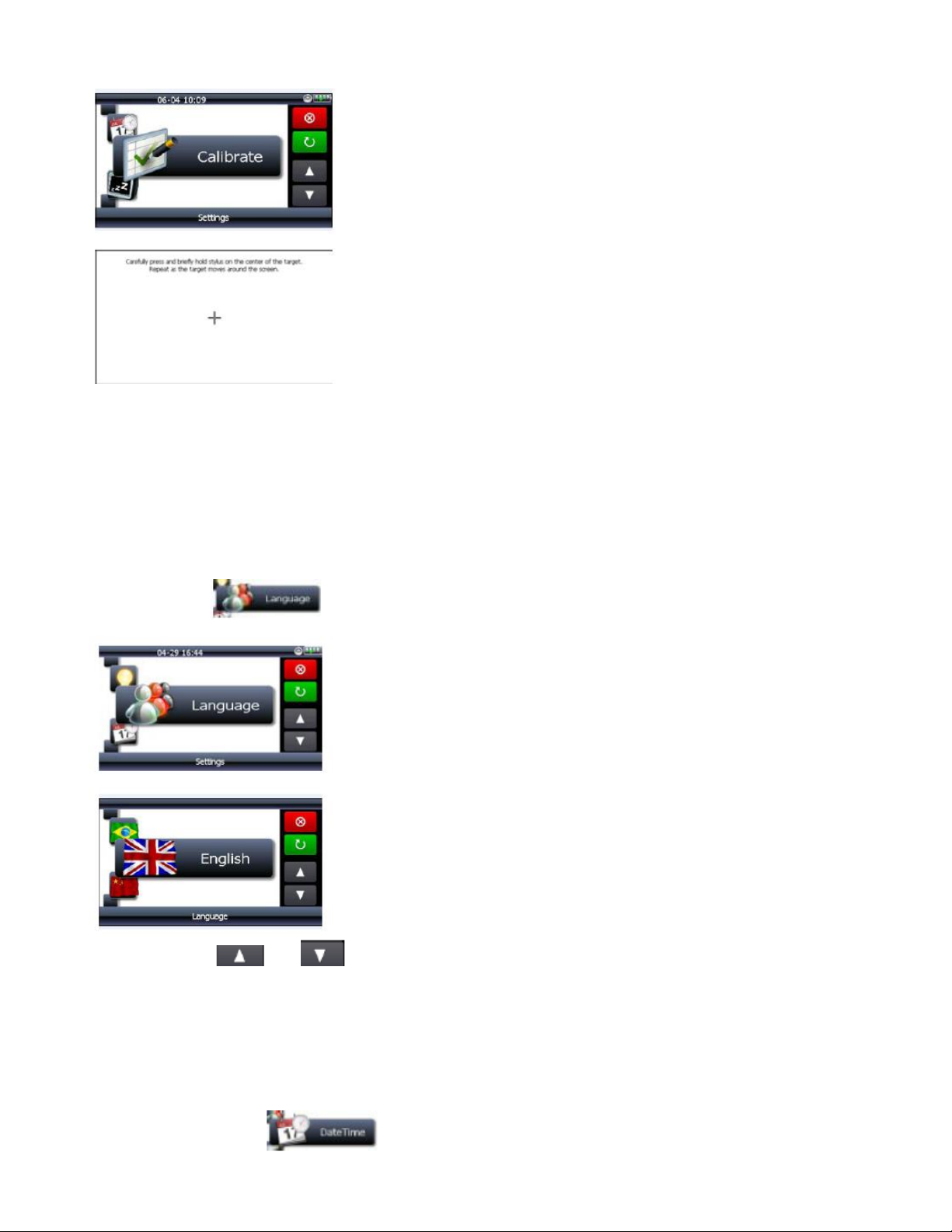
Apăsaţi cu atenţie şi ţineţi arătătorul în centrul ţintei, repetaţi pe măsură ce ţinta se mişcă în jurul ecranului. Noile
setări de calibrare au fost salvate în timpul procesului, apăsaţi orice tastă în 30 de secunde pentru a reveni la ecranul
anterior. Dacă aţi eşuat o dată, încercaţi din nou până reuşiţi calibrarea.
Limbă
Aveţi mai multe limbi la dispoziţie din care puteţi alege, limba implicită este engleza.
Pasul 1 Apăsaţi pe ecranul Setări, va apărea imaginea de mai jos.
Pasul 2 Apăsaţi sau pentru a selecta limba dorită.
Pasul 3 Salvaţi setarea nouă, iar schimbarea limbii va produce efecte imediat.
Dată Oră
Oră
Alegeţi zona orară corectă înainte să puteţi obţine o dată şi o oră corecte.
Pasul 1 Apăsaţi pentru a intra în meniul DatăOră.
Page 24
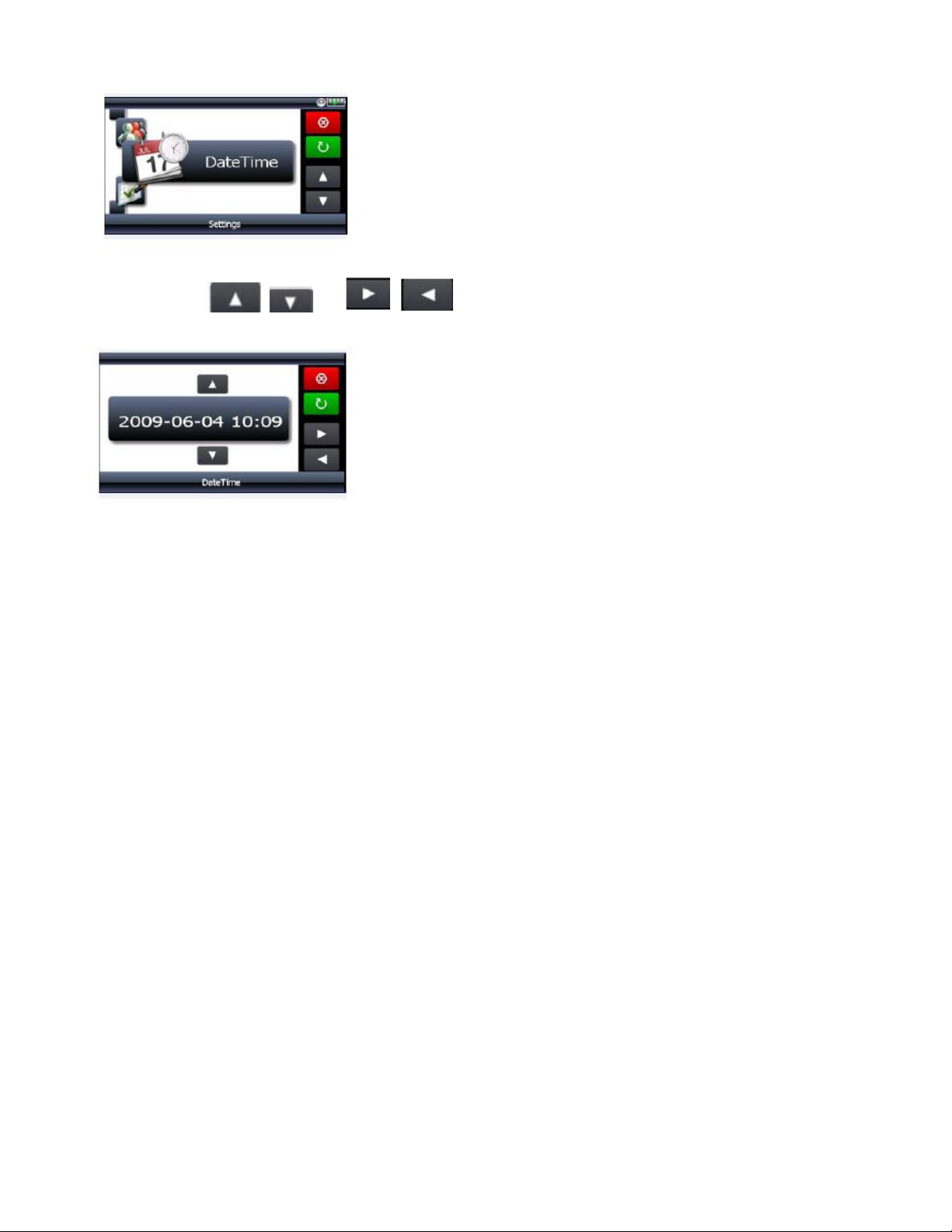
Pasul 2 Apăsaţi , sau , pentru a alege ANUL, LUNA, DATA, ORA ŞI MINUTELE.
Specificaţii
Frecvenţă de operare: 533MHZ
MCU Centraligy/SirF A5
DDR 128 MB
NAND flash 4GB MLC
OS Windows CE 6.0
Sistem compilare ARM11
Audio: MP3. WMA. WAV
Tip imagine: BMP/JPG/PNG
Soluţie afişare: 480*272
Alimentare: 1.5W
Baterie: Rîncărcare 1250mAH încorporată
Set Chip Centrality / SirF A5
Frecvenţă: L1/1.575GHZ
COD C/A: 1.023 MHZ rată chip
Canale 64 canale
Page 25
Imap
Instalare
IMAP este un program, care permite actualizarea GPS-urilor Evolio cu cele mai noi informatii privind
amplasarea camerelor radar si de supraveghere a traficului. Programul permite si managementul punctelor
de interes : banci, benzinarii, divertisment, hoteluri, restaurante, magazine etc.
iMap dispune de o interfata grafica intuitiva, foarte usor de utilizat, actualizarea datelor din dispozitivul
GPS facandu-se cu doar cateva click-uri.
iMap este o aplicaţie care desfăşoară activităţi de extragere si va extrage automat fişierele de instalare pe
un director temporar, urmand lansarea programul de instalare.
Programul va verifica dacă Net Framework este instalat. În cazul în care NET Framework nu se găseşte pe
sistem, il va descărca şi instala automat. Acest proces ar putea dura , în funcţie de computer si de
conexiune la internet.
După ce aplicatia a fost instalata, o iconita va fi plasat pe desktop şi in meniul Start.
Actualizeaza-ti GPS-ul
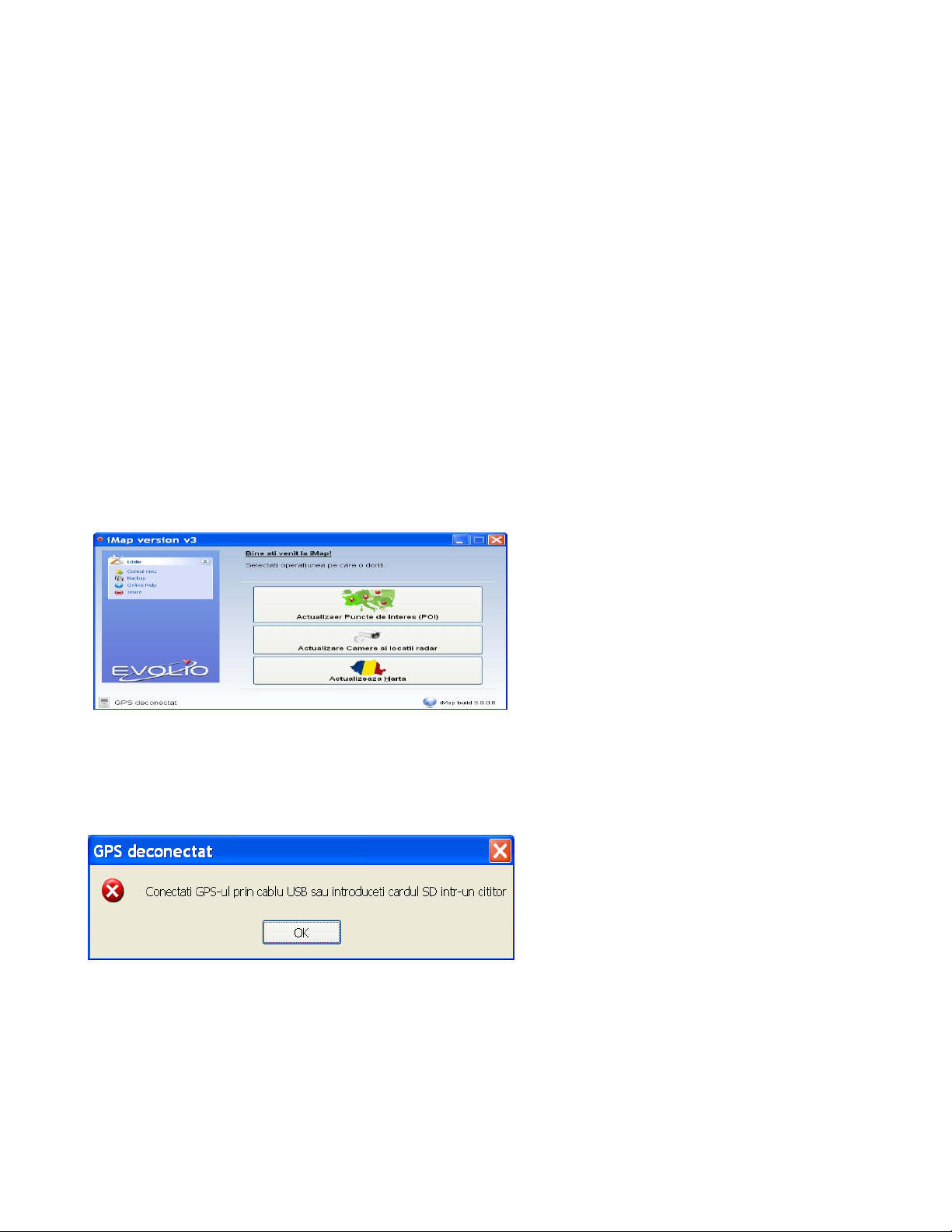
Pentu a actualiza GPS-ul va rugam sa lansati aplicatia IMAP şi sa conectati GPS-ul la calculator
utilizând un cablu USB sau introduceţi cardul SD într-un cititor de carduri.
Dacă nu aţi conectat aparatul dvs, un mesaj de eroare va fi afişat atunci când încercaţi să actualizaţi
aparatul.
Aplicatia va încerca să identifice aparatul, si va arata conexiunea în colţul din stânga jos, aşa cum este
arătat.
Page 26
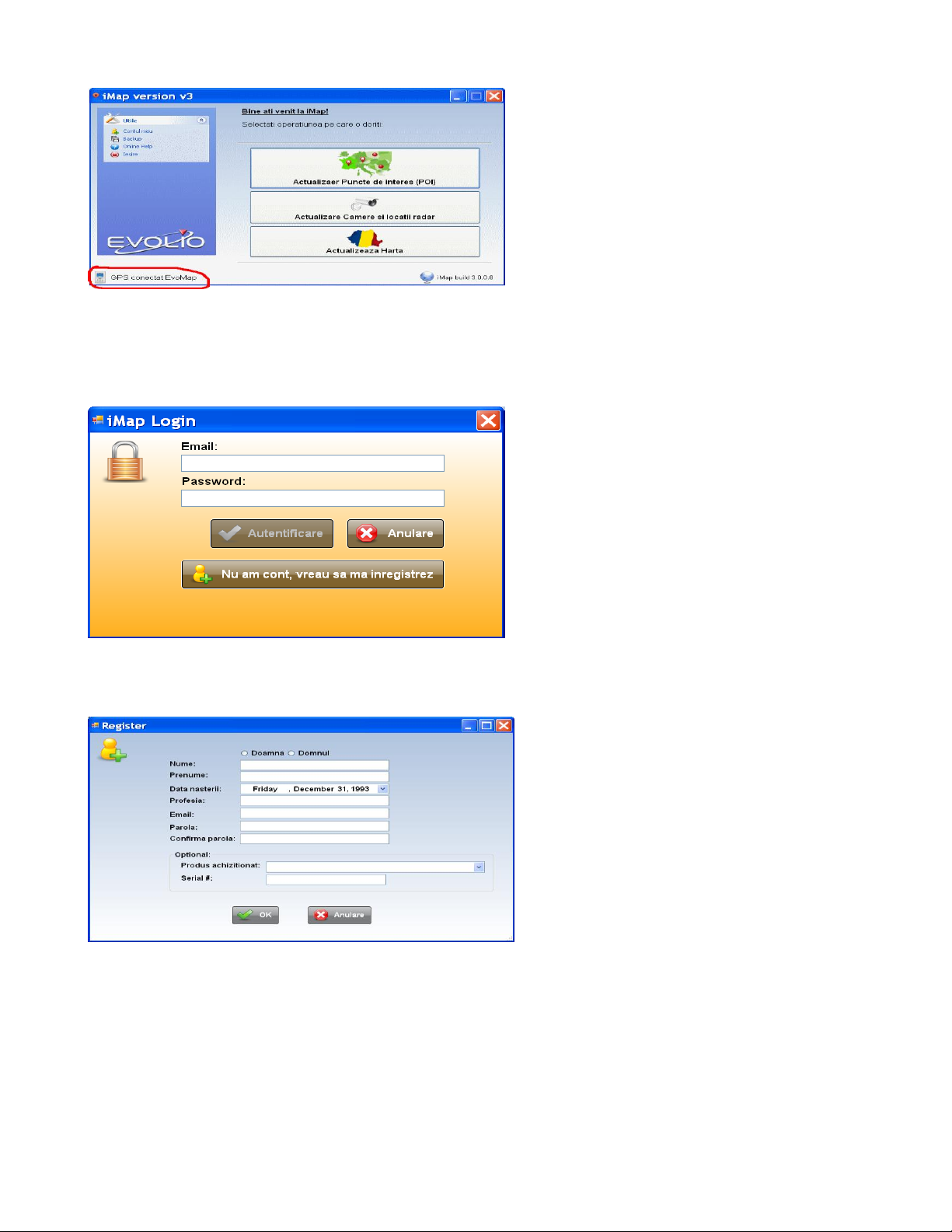
Pentru majoritatea operaţiunilor veţi avea nevoie de un cont de utilizator. Făcând clic pe oricare din
butoanele de actualizare vi se va cere id-ul de utilizator şi parola.
Dacă nu aveţi un cont de utilizator, este recomandat să creaţi unul online, http://www.evolio.ro/ sau
folosind butonul "Contul meu " .Butonul "Contul meu " va deschide un ecran aşa cum este arătat mai jos:
Programul nu va lasa sa continuati daca nu introduce-ti un cont valid . Acest pas va fi facut doar o singură
dată, deoarece aplicatia va retine contul pentru utilizări ulterioare. Contul va fi afişat în bara inferioara de
statuts după cum este arat in imaginea de mai jos:
Page 27
Actualizarea Puncte de interes (POI)
Punctele de interes se configureaza prin interfata iMap dupa dorinta utilizatorului. Categoriile disponibile
sunt: benzinarii, banci si bancomate, hoteluri, pensiuni, restaurante, centre comerciale, institutii ale
administratiei publice, gari, aeroporturi, spitale si farmacii, etc. Pe serverul evolio informatiile se
actualizeaza saptamnal iar numarul Punctelor de Interes se mareste continuu.
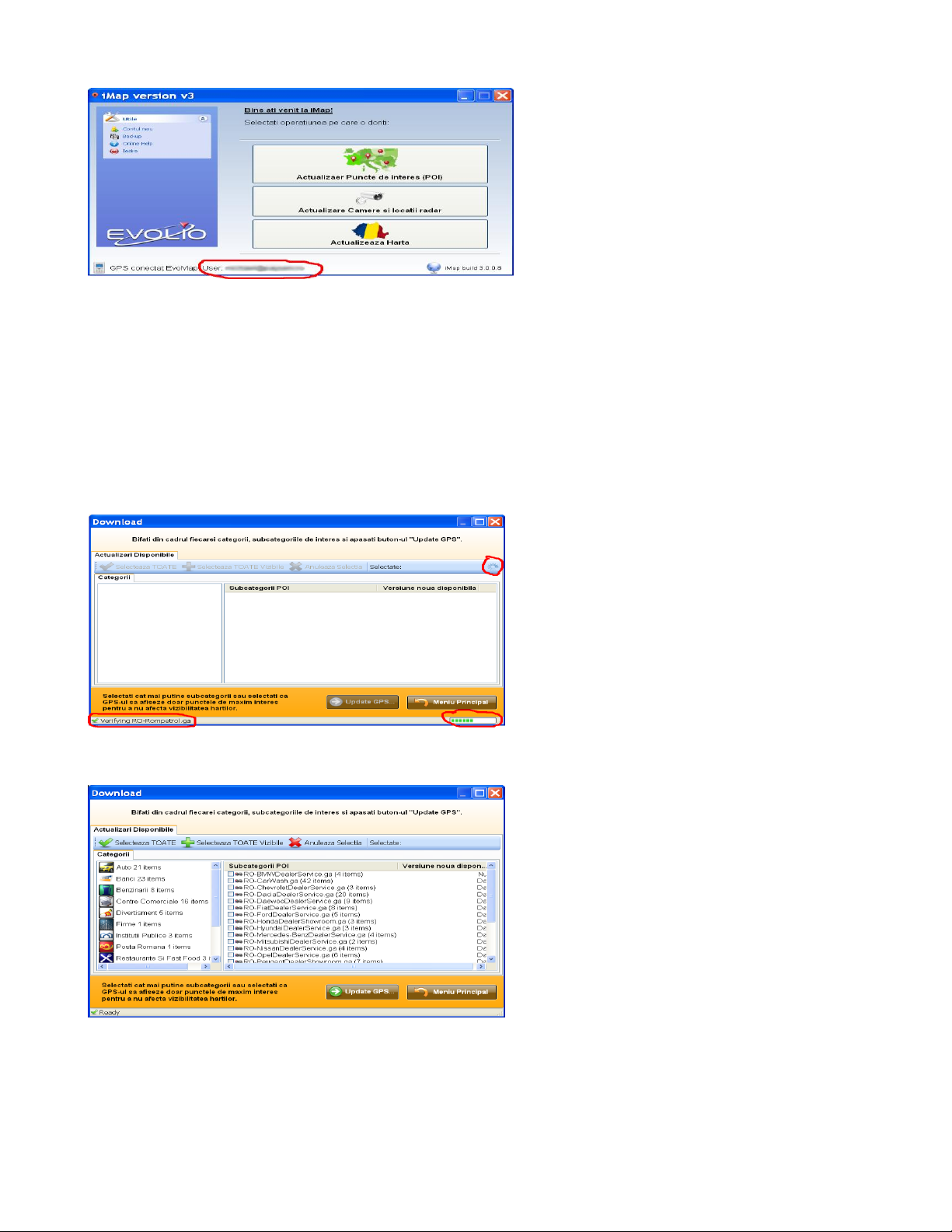
Pentru a actualiza Punctele de Interes faceti clik pe butonul "Actualiazare Puncte de Interes" iar ecranul de
descărcare va fi deschis, şi în mod automat va incepe verificarea pentru actualizare. Asiguraţi-vă că
aparatul dvs. este conectat la calculator. Acest proces va dura câteva minute, timp in care bara de progres
va fi vizibila.
Aplicatia va verifica actualizările şi va afişa rezultatele aşa cum este arătat mai jos:
Butonul "Actualizare GPS" va fi activat de îndată ce procesul de verificare este complet. Categoriile
generale sunt afişate in patrea stânga. Alegeti punctele de interes pe care doriţi să le instalaţi sau să le
actualizaţi bifând casetele selectate , iar dupa ce a-ti selectat punctele de interes dorite , faceţi clic pe
butonul "Update GPS" .
Page 28
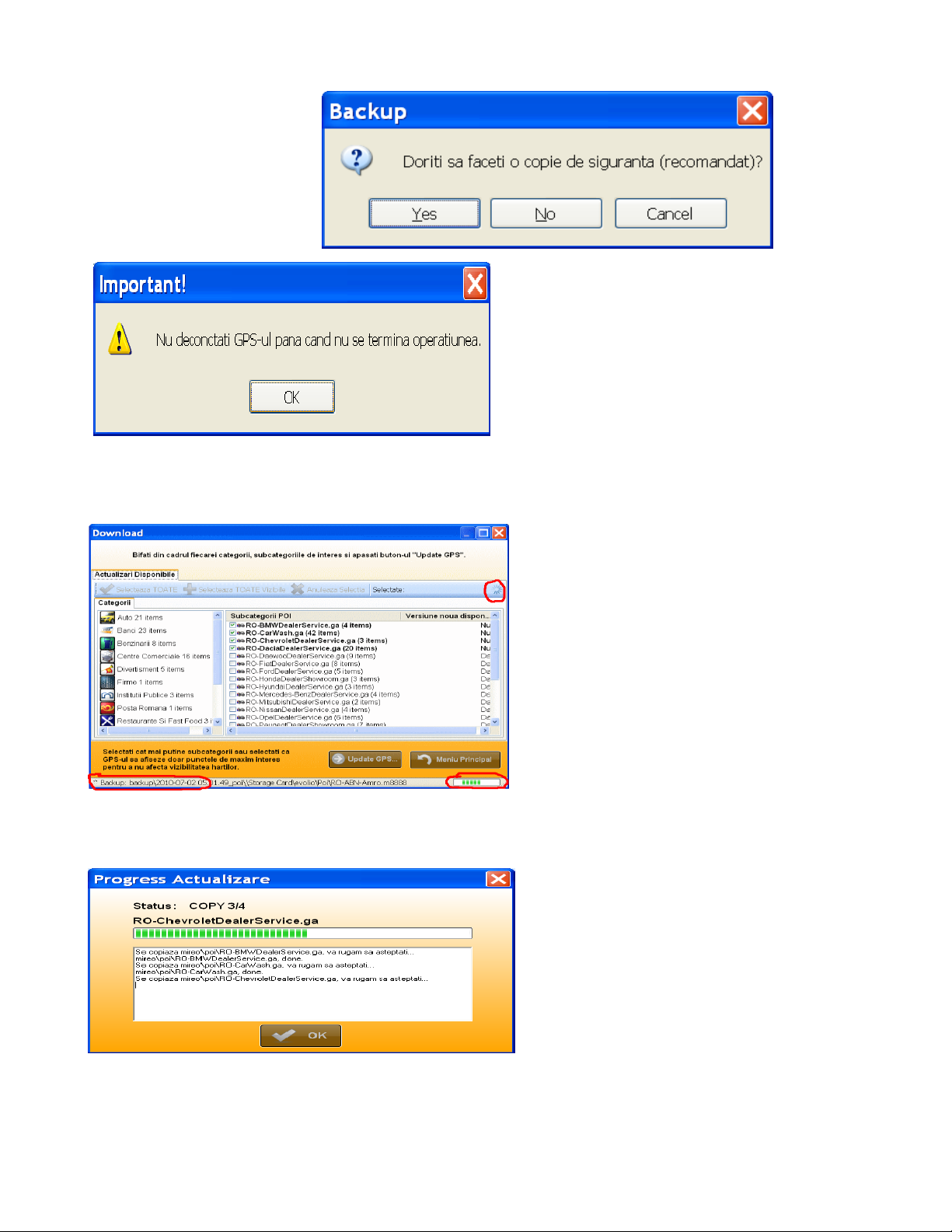
Vi se va cere să faceti o
copie , ca o măsură de siguranţă
(acest lucru este recomandat). În
caz de corupere, punctele tale de
interes pot fi restaurate de la
optiunea „Backup” din prima
pagina.
Faceţi clic pe Da sau Nu, în funcţie de
preferinţe. Vi se va cere să nu
deconectaţi aparatul dvs. în timpul procesului
de actualizare.
Dacă aţi ales să faceti backup la datelor dvs,
iMAP va efectua o verificare şi o copiere a
fisierelor POI din aparat pe hard disk. În
timpul acestui proces, bara de progres va fi vizibila după cum se vede mai jos, iar bara de stare va arata
fişierele care sunt copiate.
Odată ce bakup-ul este terminat, un ecran se va deschide automat şi va începe actualizarea efectivă a
aparatului aşa cum este arătat mai jos:
Când actualizarea este incheiata, vi se cere să reporniţi dispozitivul GPS pentru ca modificările să aibă
efect.
Page 29
Actualizarea camere si locatii radar
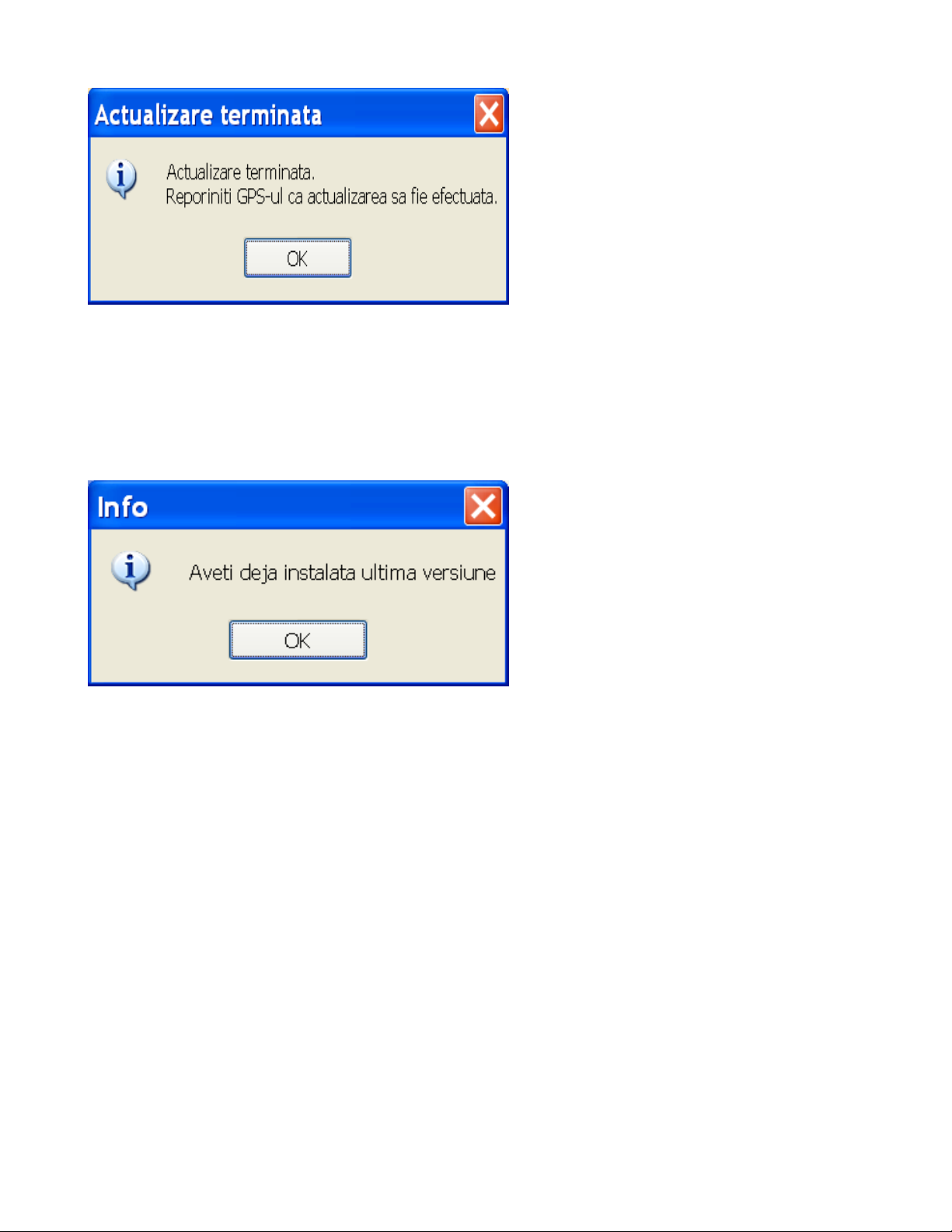
Acest proces este foarte rapid. Faceţi clic pe butonul "Actualizare Camere si locatii radar". iMAP-ul va
descărca şi va actualiza dispozitivul dumneavoastră. Dacă o actualizare nu este necesară, veţi primi acest
mesaj:
Actualizarea Harta
Acest proces este identic cu actualizarea Puncte de Interes. Vă rugăm să reţineţi, fişierele hartă sunt destul
de mari ca dimensiuni, unele de peste 100Mb. Vă rugăm să aveţi răbdare în timpul proceselor de Backup,
Descărcare şi Proceselor de Actualizare.
Actualizarea dispozitivul dumneavoastră prin intermediul Active Sync (dacă este cazul cu aparatul dvs.)
poate dura ceva timp. Vă rugăm să aveţi răbdare până când procesul este complet.
Page 30
DON’T PANIC Mireo
Toate drepturile rezervate. Nici o parte a acestui document nu poate fi divulgată unei terţe părţi, nu poate fi
tradusă, copiată sau duplicată, integral sau parţial, sau prin orice mijloace electronice, mecanice, fotocopiere,
înregistrare sau în alt mod fără permisiunea prealabilă scrisă a Mireo d.d.
S-au depus eforturi consistente pentru a face acest manual cât mai complet şi exact posibil. Acest manual
trebuie considerat „ca atare”, şi nici angajaţii, agenţii sau directorii nu vor fi responsabili pentru
prejudiciile incidentale sau consecvenţiale rezultate din utilizarea acestui material sau răspunzători pentru
omisiunile tehnice sau editoriale din cadrul acestuia .
Butoane acţionate prin apăsare
Butoanele cu acţionare prin apăsare vor apărea cu roşu pe parcursul manualului.
Du-ma acasa Anulare ruta curenta Da . Veţi vedea aceste propoziţii în Partea 2-a a Manualului
Utilizatorului. Această formulare prescurtată reprezintă instrucţiuni mai lungi care vă spun să deschideţi mai
multe ecrane la rând, “Apăsaţi butonul Du-ma acasa . Pe următorul ecran apăsaţi, Anulare ruta curenta .
Pe următorul ecran, apăsaţi Da .”
Căutare simplă şi navigare
Aţi descărcat şi pornit aplicaţia şi doriţi să ajungeţi la o anumită adresă. Iată o modalitate rapidă, de bază,
pentru a începe navigarea imediat.
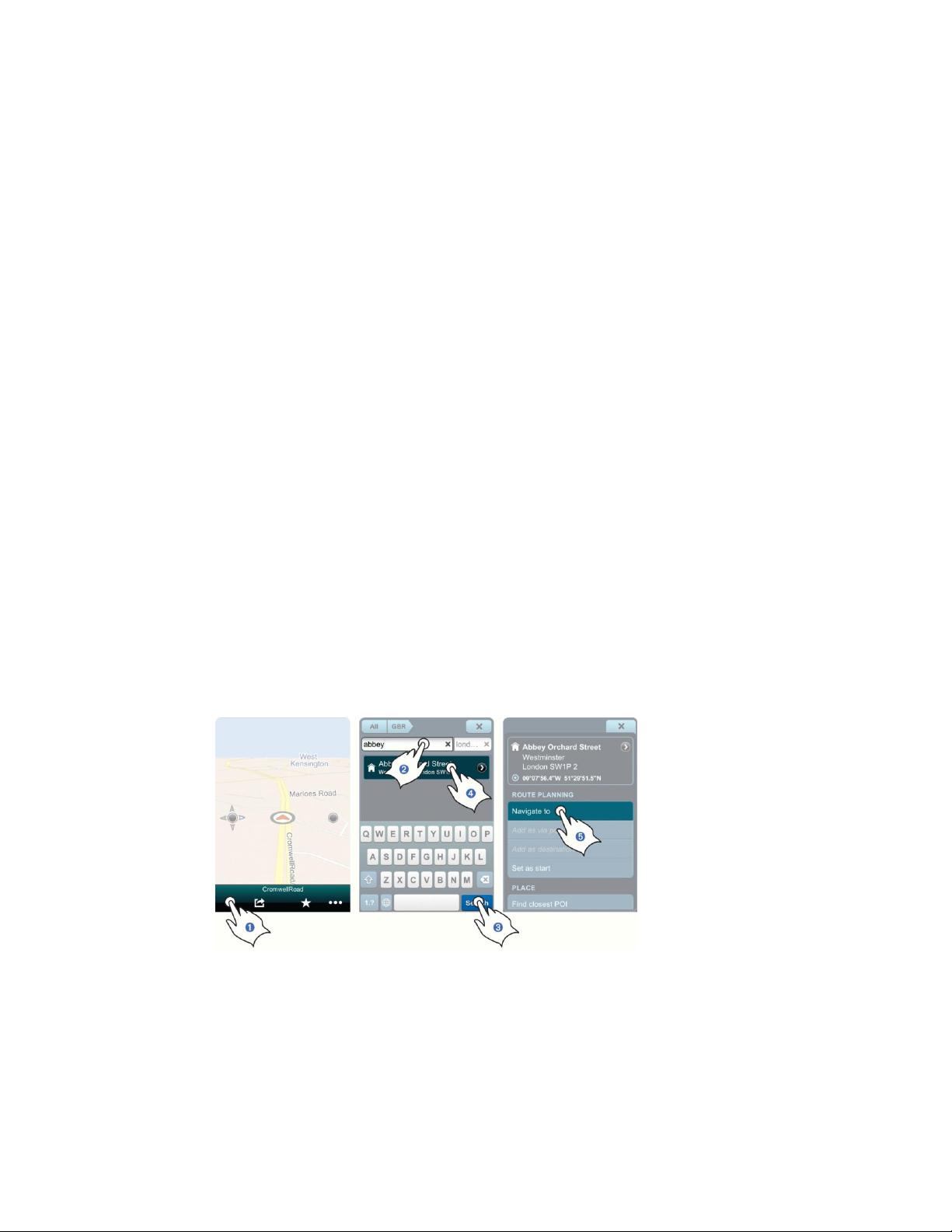
Găsirea şi navigarea spre o destinaţie
Apăsaţi butonul Cauta de pe Bara de control. Introduceţi adresa în câmpul Ce . Apăsaţi butonul
Rezultatele cautarii. Apăsaţi Cauta Rezultat. Apăsaţi Navigare şi veţi fi ghidat automat din locaţia
curentă a GPS-ului spre destinaţia Selecteaza dată de dvs.
Vizualizarea hărţii
Acesta este primul ecran pe care îl vedeţi atunci când porneşte aplicaţia. GPS-ul (asiguraţi-vă că este pornit
şi funcţionează!) va spune aplicaţiei unde vă aflaţi şi veţi putea vedea locaţia dvs. Acesta este ecranul
Page 31
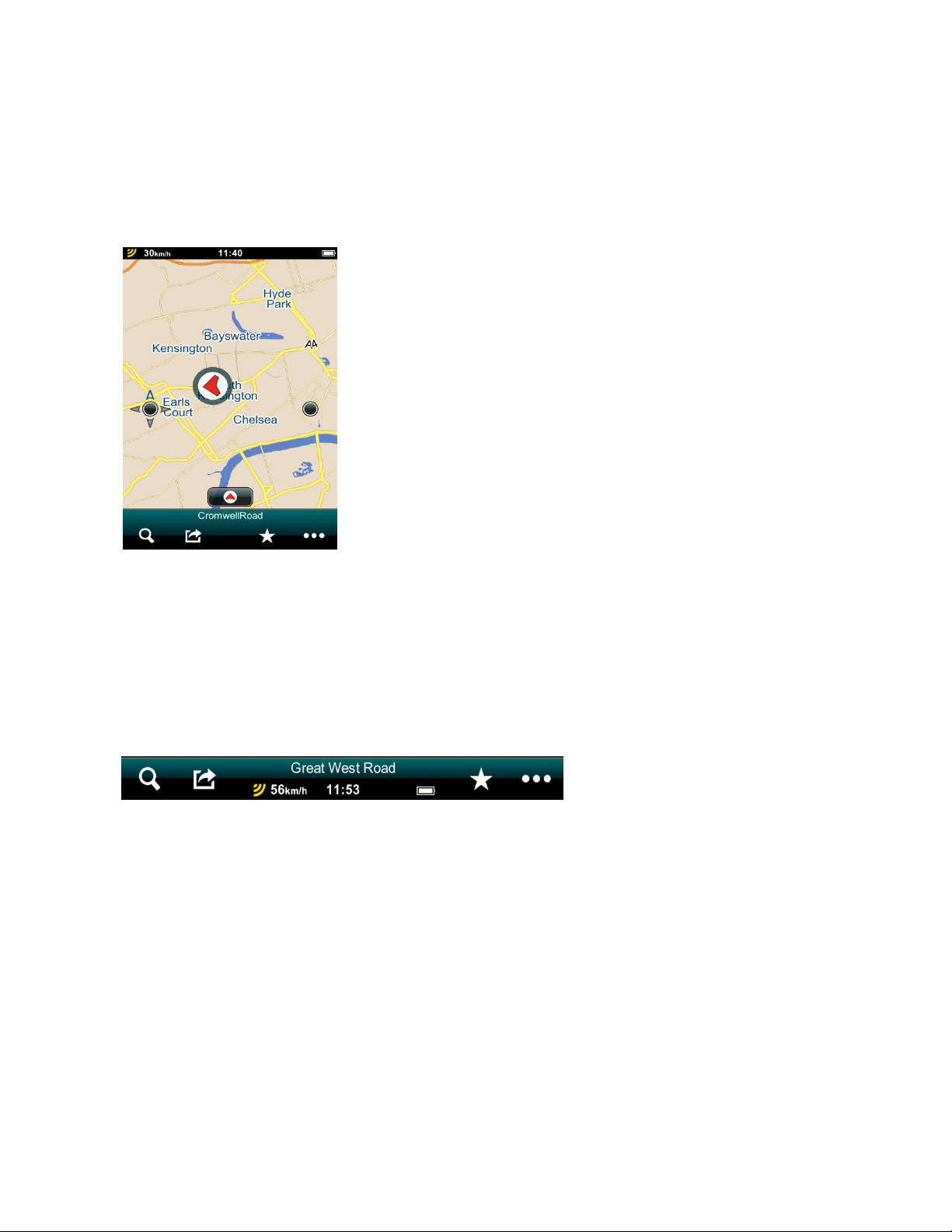
implicit al aplicaţiei dvs. şi se numeşte Vizualizarea hărţii.
Bara de control
Indicatorul de viteză curentă
Semnalul GPS Afişaj ceas Nivelul bateriei
Buton căutare Ultima pagină accesată / Vizualizarea hărţii
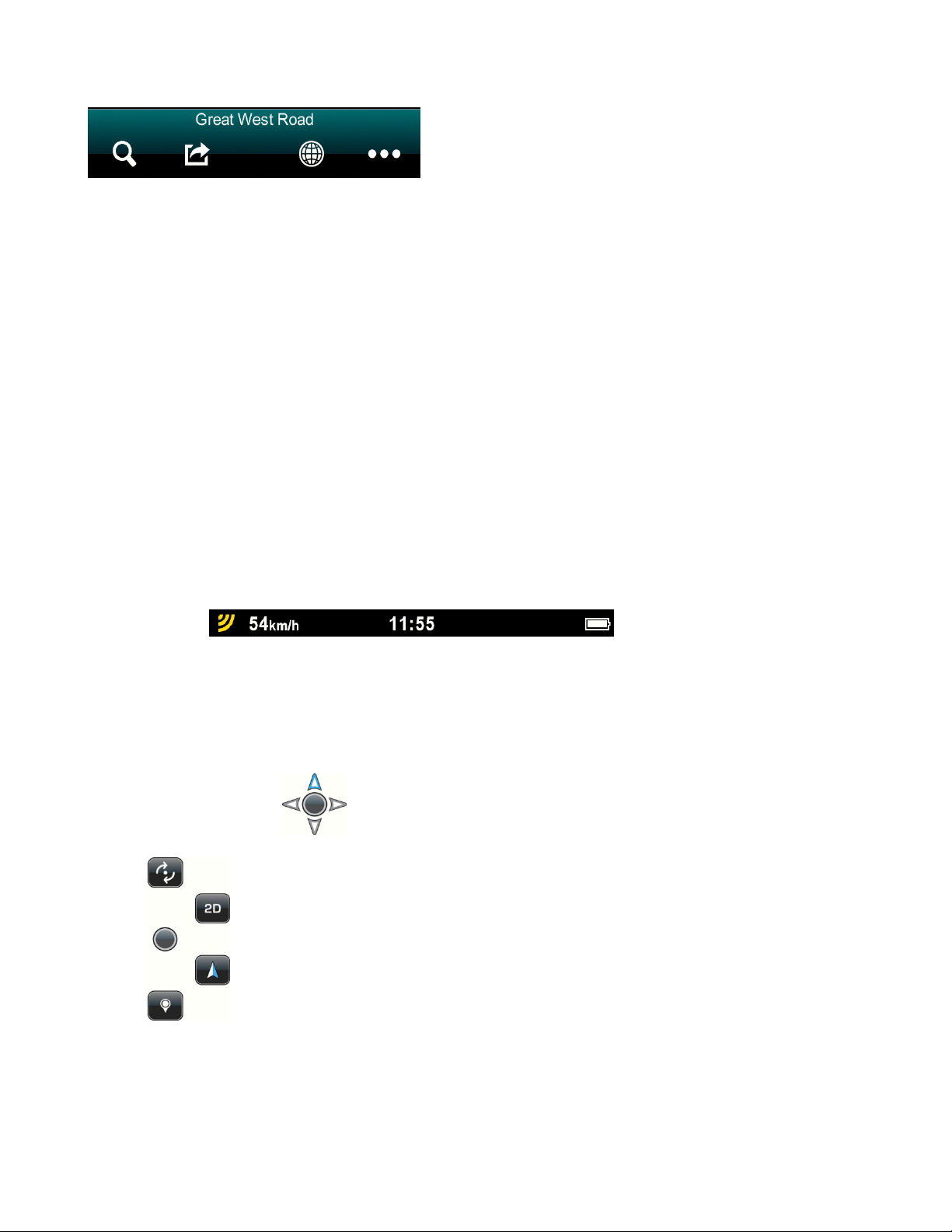
Situat la baza ecranului dvs. în modul Portret, Bara de control prezintă butonul Cauta, butonul Optiuni
conducere, câmpul Ultima pagina accesata, butonul Meniul principal. Modul Landscape este combinat
cu Bara de stare şi prezintă un indicator al puterii semnalului GPS, indicator pentru Viteza curentă, afişajul
ceasului precum şi indicatorul pentru nivelul bateriei.
Bara de Control / de stare
Butonul de căutare. Dacă apăsaţi butonul Cauta veţi ajunge imediat la pagina de căutare. Butonul Cauta
se află întotdeauna pe Bara de control, indiferent de locul din aplicaţie în care vă aflaţi. Apăsaţi-l oriunde vaţi afla în aplicaţie pentru a ajunge direct la pagina de căutare. Puteţi reveni instantaneu la Vizualizarea
Hărţii apăsând tabul Inchide din colţul dreapta sus a paginii de căutare în modul Portret sau Anulare în
colţul stânga jos a Paginii de Căutare atunci când vă aflaţi în modul Landscape.
Butonul pentru opţiuni de conducere. Dacă apăsaţi butonul Optiuni conducere veţi ajunge direct la
pagina cu Opţiuni de conducere unde vă puteţi alege opţiunile de alertare: Alerta viteza, Alerta camere ,
POI (Puncte de Interes) pe traseu.Parcurgeţi până în josul paginii până la butonul Afisare Harta. Dacă
apăsaţi pe acesta veţi ajunge la pagina Selecteaza area Afişajului Hărţii de unde puteţi alege modurile de
afişaj Zi, Noapte sau Automatic.Dacă apăsaţi tabul Inchide din colţul dreapta sus veţi ajunge la
Vizualizarea Hărţii.
Câmpul ultima pagină / Butonul pentru vizualizarea hărţii. Acest câmp afişează butonul din categoria de
meniul cu apăsare din ultima pagină a Meniullui principal. Dacă îl apăsaţi, veţi ajunge la acea pagină din
categoria de meniul. Când vă aflaţi în pagina din categoria de Meniul Principal, câmpul Ultima pagină
accesată comută butonul Vizualizare harta care vă duce instantaneu înapoi la Vizualizarea Hărţii
anterioară.
Page 32
Acesta este un instrument folositor pentru a comuta rapid între pagina de Meniul principal curentă şi
Vizualizarea hărţii.
Butonul pentru Meniul Principal. Apăsaţi butonul Meniul principal pentru a accesa pagina de Meniul
principal unde puteţi accesa butoanele Du-ma acasa, Optiuni traseu, Favorite, Istoric, Setari şi
Reveniţi la Vizualizarea Hărţii apăsând butonul Vizualizare harta de pe Bara de control sau ieşiţi complet
din aplicaţie apăsând butonul Iesire aplicatie de pe Bara de control.
Bara de stare
Bara de stare se află în partea de sus a ecranului dvs. în modul portret. Aceasta prezintă un indicator al
puterii semnalului GPS, indicatorul vitezei curente, afişajul ceasului şi indicatorul nivelului bateriei.In modul
Landscape, se combină cu Bara de control la baza ecranului.
Indicatorul pentru puterea semnalului GPS. Acesta afişează puterea semnalului GPS.Trei bare galbene
indică o putere maximă a semnalului GPS (cu o acurateţe de 5 metri).
Mai puţine bare galbene indică un semnal al GPS-ului mai slab, mai puţin exact. Trei bare roşii indică
absenţa unui semnal GPS utilizabil.
Indicator pentru Viteza Curentă. Această iconiţă indică viteza curentă a vehiculului dvs.
Afişajul Ceasului. Acesta vă indică ora curentă.
Indicator pentru nivelul bateriei. Vă arată nivelul curent al bateriei. Un ştecher electric în interiorul
iconiţei indică faptul că bateria se încarcă. Un fulger în interiorul acesteia vă arată că bateria este complet
încărcată.O iconiţă cu baterie roşie vă atenţionează că aceasta este aproape golită.
Butonul şi meniul pentru orientare inteligentă
Butonul pentru orientare inteligentă
Meniul pentru orientare inteligentă
Apăsaţi butonul Meniu orientare rapida o dată pentru a accesa meniul pentru Orientare inteligentă.
Butonul pentru modul de rotaţie. Apăsaţi butonul Meniu orientare rapida o dată pentru a accesa meniul
pentru Orientare inteligentă. Apăsaţi butonul Mod rotire pentru a comuta între modurile de Panoramare şi
Rotire.
Page 33
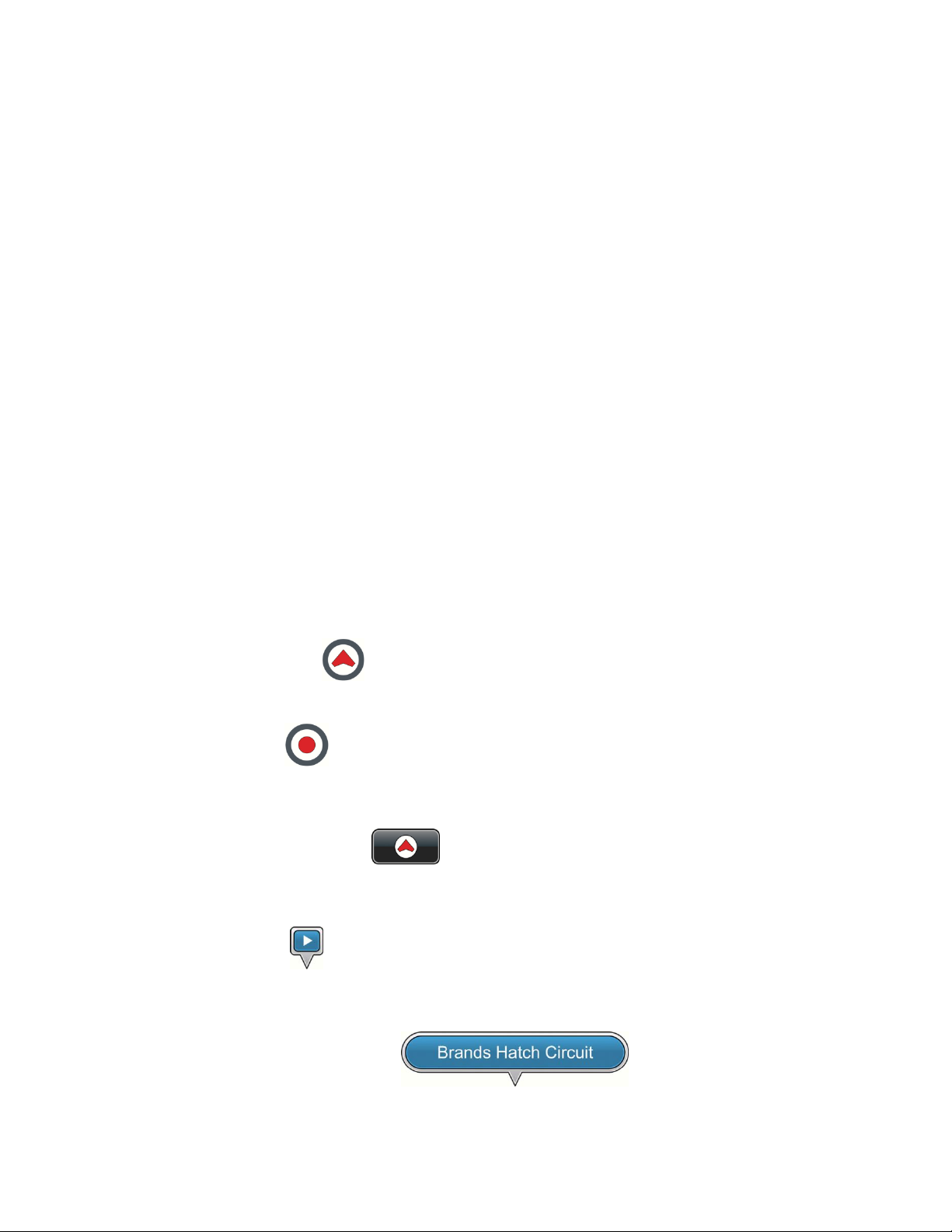
Butonul pentru modul de panoramare. Apăsaţi butonul Meniu orientare rapida o dată pentru a accesa
meniul pentru Orientare inteligentă. Apăsaţi butonul Mod panorama pentru a comuta între modurile de
Panoramare şi Rotire.
Butonul pentru modul 2D. Apăsaţi butonul Meniu orientare rapida o dată pentru a accesa meniul pentru
Orientare inteligentă. Apăsaţi butonul 2D o dată pentru a comuta între o vedere bidimensională
(aeriană) a hărţii şi o vedere tridimensională (în perspectivă) a hărţii.
Butonul pentru modul 3D. Apăsaţi butonul Meniu orientare rapida o dată pentru a accesa meniul pentru
Orientare inteligentă. Apăsaţi butonul 3D o dată pentru a comuta între o vedere tridimensională (în
perspectivă) a hărţii şi o vedere bidimensională (aeriană) a hărţii.
Butonul pentru indicarea nordului. Apăsaţi butonul Meniu orientare rapida o dată pentru a accesa
meniul pentru Orientare inteligentă. Apăsaţi butonul Arata nordul pentru a roti instantaneu vizualul hărţii
astfel încât nordul să se situeze în partea de sus a ecranului dvs.
Butonul pentru Selecteazaarea unui loc pe hartă. Apăsaţi butonul Meniu orientare rapida o
dată pentru a accesa meniul pentru Orientare inteligentă. Apăsaţi butonul Selecteaza un loc pe
harta, apoi apăsaţi şi menţineţi pe orice punct de pe hartă.O adresă de stradă, denumire de stradă sau
coordonate GPS vor apărea în butonul Selecteaza pe harta o locatie. Apăsaţi butonul Selecteaza
pe harta o locatie pentru a vedea pagina de Detalii/ Planificare a traseului şi opţiuni unde puteţi
vedea detaliile complete ale locaţiilor, puteţi naviga spre acestea, adăuga ca destinaţie, seta ca punct de
plecare, găsi cel mai apropiat punct de interes, adăuga la favorite, sau seta drept casă. Închideţi pagina
Detalii / Planificare a traseului şi opţiuni apăsând tabul Inchide.
Iconuri şi butoane pentru vizualizarea pe hartă a locaţiei
Icon cu locaţia dvs. curentă. Această iconiţă reprezintă locaţia curentă a GPS-ului dvs- în
Vizualizarea Hărţii.
Locaţie GPS fără semnal. Această iconiţă reprezintă o lipsă de semnal GPS. Aceasta semnifică
ultimul punct de pe hartă în care aplicaţia a înregistrat semnal GPS.
Buton pentru găsirea locaţiei curente. De fiecare dată când vă aflaţi la distanţă de localizarea
curentă a GPS-ului dvs., butonul Gasire locatie curenta apare în mijlocul părţii de jos a ecranului.Apăsaţi-l
o dată pentru a vedea instantaneu locaţia dvs. în Vizualizarea Hărţii.
Icon cu punctul de plecare. Iconiţa Punct de plecare reprezintă punctul de plecare al călătoriei dvs.
în Vizualizarea Hărţii. Dacă apăsaţi iconiţa Punct de plecare o dată aceasta se transformă în butonul
Numele punctului de plecare. Puteţi apăsa pe hartă pentru a reveni la iconiţa Punct de plecare.
Butonul cu numele punctului de plecare. Butonul Numele punctului
de plecare vă arată numele punctului de plecare al călătoriei dvs. în Vizualizarea hărţii. Dacă apăsaţi pe
butonul Numele punctului de plecare ajungeţi la pagina cu Detalii / Planificarea traseului / Opţiuni.
Apăsaţi butonul Inchide pentru a reveni la butonul Numele punctului de plecare din Vizualizarea Hărţii.
Page 34
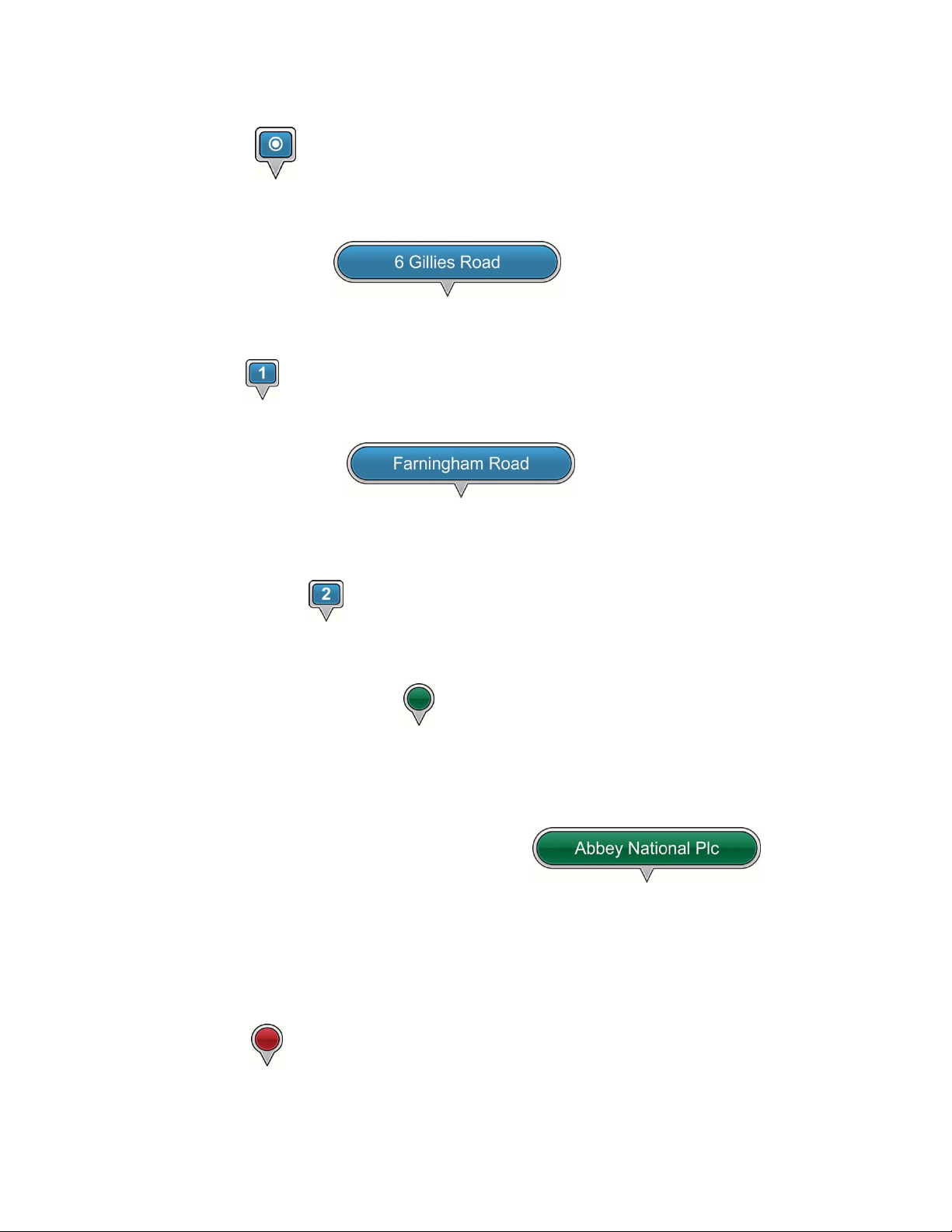
Puteţi apăsa pe hartă pentru a reveni la iconiţa Punct de plecare .
Icon pentru destinaţie. Iconiţa Destinatie reprezintă destinaţia călătoriei dvs. în Vizualizarea
Hărţii. Dacă apăsaţi pe iconiţa Destinatie o dată, aceasta se transformă în butonul Nume destinatie. Puteţi
apăsa pe hartă pentru a reveni la iconiţa Destinatie.
Butonul cu numele destinaţiei. Butonul Nume destinatie vă arată
denumirea destinaţiei călătoriei dvs. în Vizualizarea Hărţii. Dacă apăsaţi butonul Nume destinatie ajungeţi
la pagina cu Detalii / Planificarea traseului / Opţiuni. Apăsaţi butonul Inchide pentru a reveni la butonul
Nume destinatie din Vizualizarea Hărţii. Puteţi apăsa pe hartă pentru a reveni la iconiţa Destinatie.
Icon cu punctul Via. Iconiţa Punct intermediar reprezintă o oprire programată pe traseul călătoriei
dvs. în Vizualizarea Hărţii.Dacă apăsaţi iconiţa Punct intermediar o dată aceasta se transformă în butonul
Nume punct intermediar. Apăsa pe hartă pentru a reveni la iconiţa Punct intermediar.
Butonul cu numele punctului Via. Butonul Nume punct intermediar
indică numele Punctului Via în Vizualizarea Hărţii. Dacă apăsaţi pe butonul Nume punct intermediar
ajungeţi la pagina cu Detalii / Planificarea traseului / Opţiuni. Apăsaţi tabul Inchide pentru a reveni la
butonul Nume punct intermediar în Vizualizarea Hărţii. Puteţi apăsa pe hartă pentru a reveni la iconiţa
Punct intermediar.
Icon cu puncte via adiţionale. Iconiţa Puncte intermediare aditionale reprezintă opririle adiţionale
programate de-a lungul traseului călătoriei dvs. în Vizualizarea Hărţii. Numerele cresc progresiv şi
cronologic pe măsură ce adăugaţi puncte Via. Dacă apăsaţi iconiţa Via Point o dată, aceasta se transformă în
butonul Nume punct intermediar. Puteţi apăsa pe hartă pentru a reveni la iconiţa Punct intermediar
Icon pentru punctul de selecţie de pe hartă. Iconiţa Selecteaza pe harta o locatie reprezintă o
locaţie pe care aţi ales-o apăsând butonul Selecteaza pe harta o locatie din meniull Orientare Rapida şi
după ce aţi apăsat un punct pe hartă în Vizualizarea Hărţii. Dacă apăsaţi iconiţa Selecteaza pe harta o
locatie o dată, aceasta se transformă în butonul Selecteaz pe harta numele locatiei . Puteţi apăsa pe hartă
pentru a reveni la iconiţa Selecteaza pe harta o locatie.
Butonul cu numele punctului de selecţie de pe hartă. Butonul
Selecteaza pe harta numele locatiei afişează denumirea şi locaţia unui punct de pe hartă pe care l-aţi ales
apăsând butonul Selecteaza pe harta o locatie din meniul Orientare rapida şi apăsând pe un punct pe hartă
în Vizualizarea Hărţii. Dacă apăsaţi butonul Selecteaza pe harta numele locatiei ajungeţi la pagina cu
Detalii / Planificarea traseului / Opţiuni. Apăsaţi tabul Inchide pentru a reveni la butonul Selecteaza pe
harta numele locatiei din Vizualizarea Hărţii. Puteţi apăsa pe hartă pentru a reveni la iconiţa Selecteaza
pe harta o locatie.
Icon cu locul favorit. Iconiţa Locului favorit prezintă locaţia unui Loc favorit în Vizualizarea Hărţii
care încă nu a fost definit ca Punct de plecare, Destinaţie, Punct Via sau Casă. Dacă apăsaţi iconiţa Locului
favorit o dată aceasta se transformă în butonul Numele Locului favorit. Puteţi apăsa pe hartă pentru a
reveni la iconiţa Locului favorit
Page 35
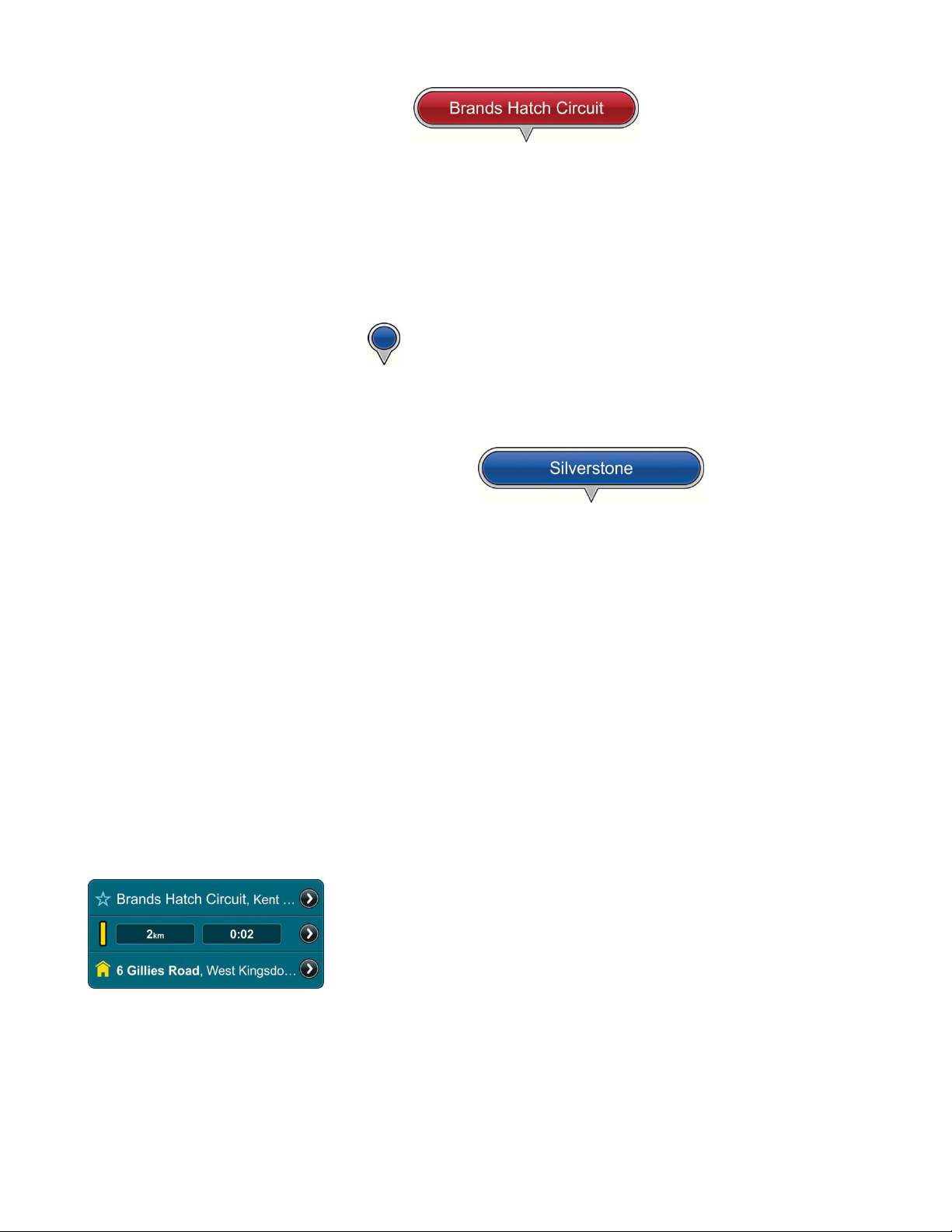
Butonul cu numele punctului locului favorit. Butonul Numele Locului
favorit vă indică numele şi locaţia/locului favorit în Vizualizarea Hărţii. Dacă apăsaţi butonul Numele
Locului favorit ajungeţi la pagina cu Detalii / Planificarea traseului / Opţiuni.
Apăsaţi tabul Inchide pentru a reveni la butonul Numele Locului favorit în Vizualizarea Hărţii. Puteţi
apăsa pe hartă pentru a reveni la iconiţa Locului favorit
Dacă alegeţi una din opţiunile din Bara de Planificare a Traseului ( Navigare la, Adauga punct
intermediar, Adauga ca destinatie, Setare ca Start de pe pagina cu Detalii / Planificarea traseului /
Opţiuni, butonul Numele Locului favorit se va transforma în tipul de buton corespunzător după ce aţi
revenit în Vizualizarea Hărţii.
Icon cu punctul rezultatului căutării. Iconiţa Cauta puncte gasite reprezintă locaţia rezultatului
unei căutări în Vizualizarea Hărţii care încă nu a fost definit ca Punct de plecare, Destinaţie, Punct Via sau
Casă. Dacă apăsaţi iconiţa Cauta puncte gasite o dată aceasta se transformă în butonul Cauta nume
puncte gasite. Puteţi apăsa pe hartă pentru a reveni la iconiţa Cauta puncte gasite
Butonul cu numele punctului rezultatului căutării. Butonul Cauta
nume puncte gasite afişează locaţia şi denumirea rezultatului căutării dvs.în Vizualizarea Hărţii. Dacă
apăsaţi butonul Cauta nume puncte gasite ajungeţi la pagina cu Detalii / Planificarea traseului / Opţiuni.
Apăsaţi tabul Inchide pentru a reveni la butonul Cauta nume puncte gasite în Vizualizarea Hărţii. Puteţi
apăsa pe hartă pentru a reveni la iconiţa Cauta puncte gasite.
Dacă alegeţi una din opţiunile din Bara de Planificare a Traseului (Navigare la, Adauga punct
intermediar, Adauga ca destinatie, Setare ca Start de pe pagina cu Detalii / Planificarea traseului /
Opţiuni, butonul Cauta nume puncte gasite se va transforma în tipul de buton corespunzător după ce aţi
revenit în Vizualizarea Hărţii.
Butoane şi Icon-uri pentru vizualizarea paginii
Icon pentru traseu activ.
Iconiţa pentru Traseu Activ de pe bara cu Detalii despre Traseu vă indică faptul că la un anumit moment
navigaţi pe acel traseu (detaliile şi opţiunile traseului activ pot fi văzute apăsând butoanele Ruta, Favorite
sau Istoric din câmpul Ultima pagină accesată de pe Bara de control din Vizualizarea Hărţii sau din
pagina Meniul principal.)
Icon cu traseul inactiv. Iconiţa cu traseul inactiv de pe Bara de detalii vă indică faptul că la un moment dat
nu navigaţi pe acel traseu (detaliile şi opţiunile traseului inactiv pot fi văzute apăsând butoanele Ruta,
Favorite sau Istoric din câmpul Ultima pagină accesată de pe Bara de control din Vizualizarea Hărţii sau
din pagina Meniul principal.)
Page 36
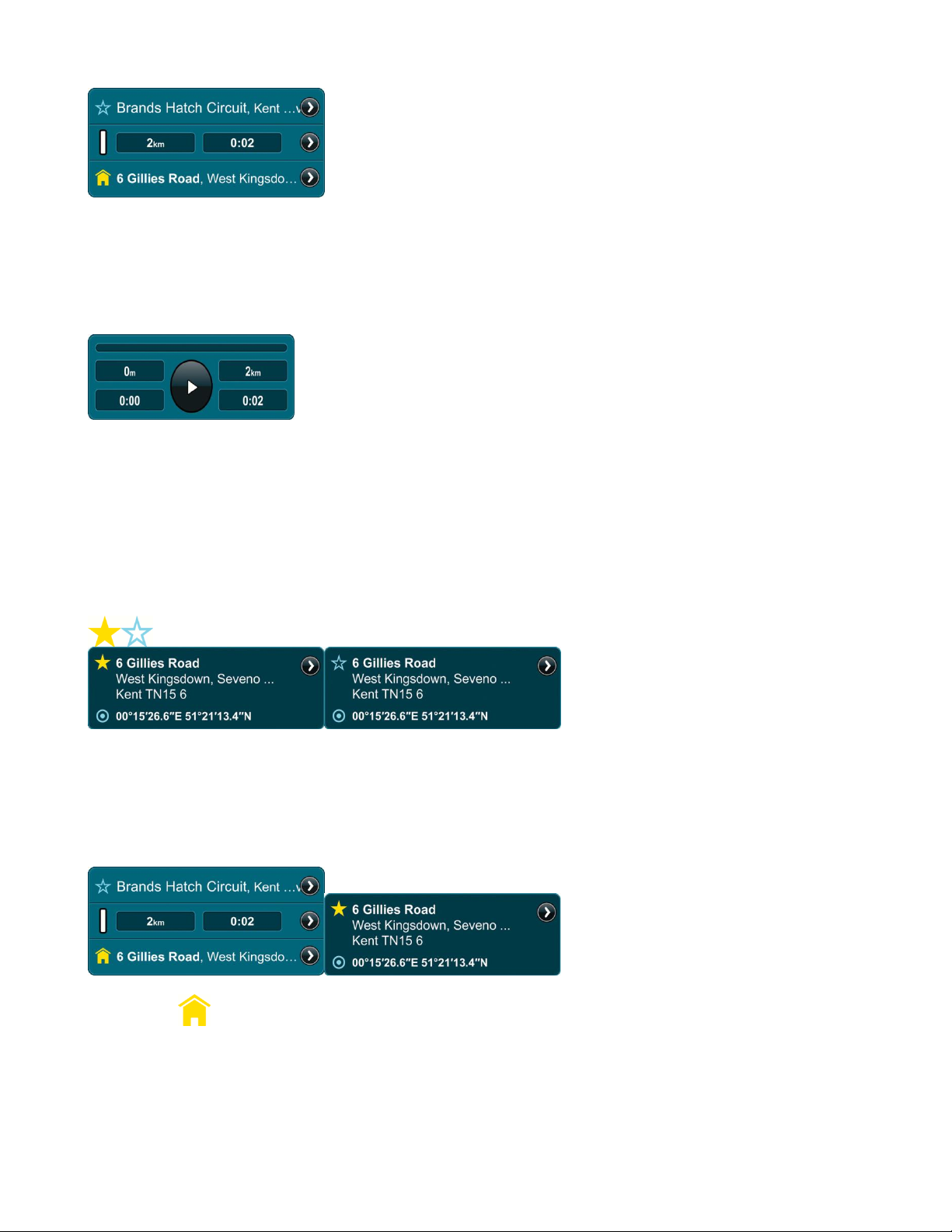
Butonul Pauză / Reluare / Înregistrare traseu . Dacă apăsaţi butonul Pauza/Reluare/Inregistrare traseu
de pe Bara de Afişare Călătorie, puteţi întrerupe şi relua o sesiune de navigare (bara cu fişarea Călătoriei
poate fi văzută apăsând butonul Ruta din câmpul Ultima pagină accesată de pe Bara de control din
Vizualizarea Hărţii sau din pagina Meniul principal). Puteţi înregistra şi salva orice traseu pe care conduceţi,
ieşind mai întâi din sesiunile de navigare, apoi Ruta, Pauza/Reluare/Inregistrare traseu.
Butonul cu locul favorit / Locul favorit prioritar. Butonul Locul favorit apare ca o stea albastră goală
lângă orice adresă atunci când îi vizualizaţi detaliile. Puteţi apăsa butonul Locul favorit de lângă adresă
pentru a o transforma într-un Locul favorit prioritar care este acum reprezentat cu o stea galbenă plină.
Aceasta înseamnă că adresa va fi plasată acum în partea superioară a listei cu Locurile dvs. favorite. Fiecare
adresă ulterioară pe care o denumiţi Loc favorit prioritar se va adăuga în Lista de Locuri favorite. (puteţi
vedea această listă apăsând butonul Favorite din câmpul Ultima pagină accesată de pe Bara de control din
Vizualizarea Hărţii sau din pagina Meniul principal.)
Butonul pentru Detectorul Hărţii.
Butonul Detectorul Hărţii este afişat întotdeauna lângă adrese, puncte de interes (POI) sau coordonate GPS
atât sub formă prescurtată cât şi în mod de afişare detaliată. Apăsaţi butonul Detectorul Hărţii pentru a
vedea instantaneu locaţia acelui punct în Vizualizarea Hărţii.
Icon acasă. Iconiţa Acasă se află lângă o adresă, atât sub formă prescurtată cât şi în mod de afişare
detaliată şi reprezintă articolul pe care l-aţi desemnat ca Acasă. Aceasta poate fi adresa dvs. de acasă, locaţia
locului dvs. de muncă, hotelul dvs. atunci când sunteţi în vacanţă, etc. Puteţi seta o adresă ca Acasă apăsând
butonul Setare acasa de pe pagina cu Detalii / Planificarea traseului / Opţiuni. Trebuie să aveţi setată
această opţiune pentru a folosi butonul Du-ma acasa din Meniul principal.
Page 37
Folosirea aplicaţiei
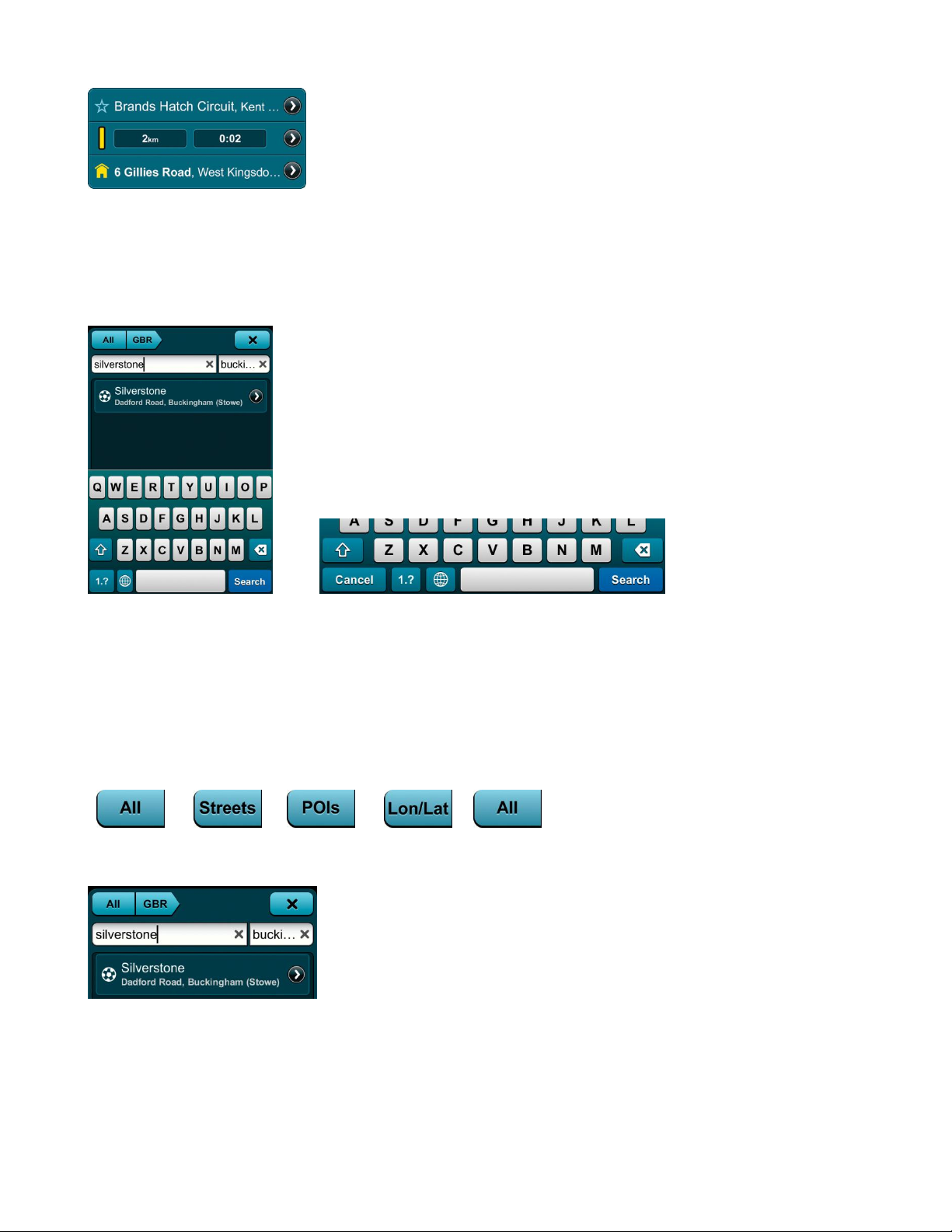
Butonul Cauta este prezent întotdeauna pe Bara de control, indiferent de locaţia în care vă aflaţi în
aplicaţie.
Apăsaţi-l de oriunde vă aflaţi în aplicaţie pentru a merge direct la pagina de Căutare.
Pentru a reveni la Vizualizarea Hărţii, apăsaţi butonul Anulare din colţul stânga jos a paginii de Căutare
atunci când vă aflaţi în modul Landscape sau apăsând butonuk Inchide din colţul dreapta sus atunci când
pagina de Căutare se află în modul Portret.
Definirea categoriilor de căutare
Categoria de căutare este setată implicit la Toate. Apăsând butonul Cauta categorii, puteţi comuta între
Străzi, POI, Lon/Lat şi înapoi pe Toate.
Page 38
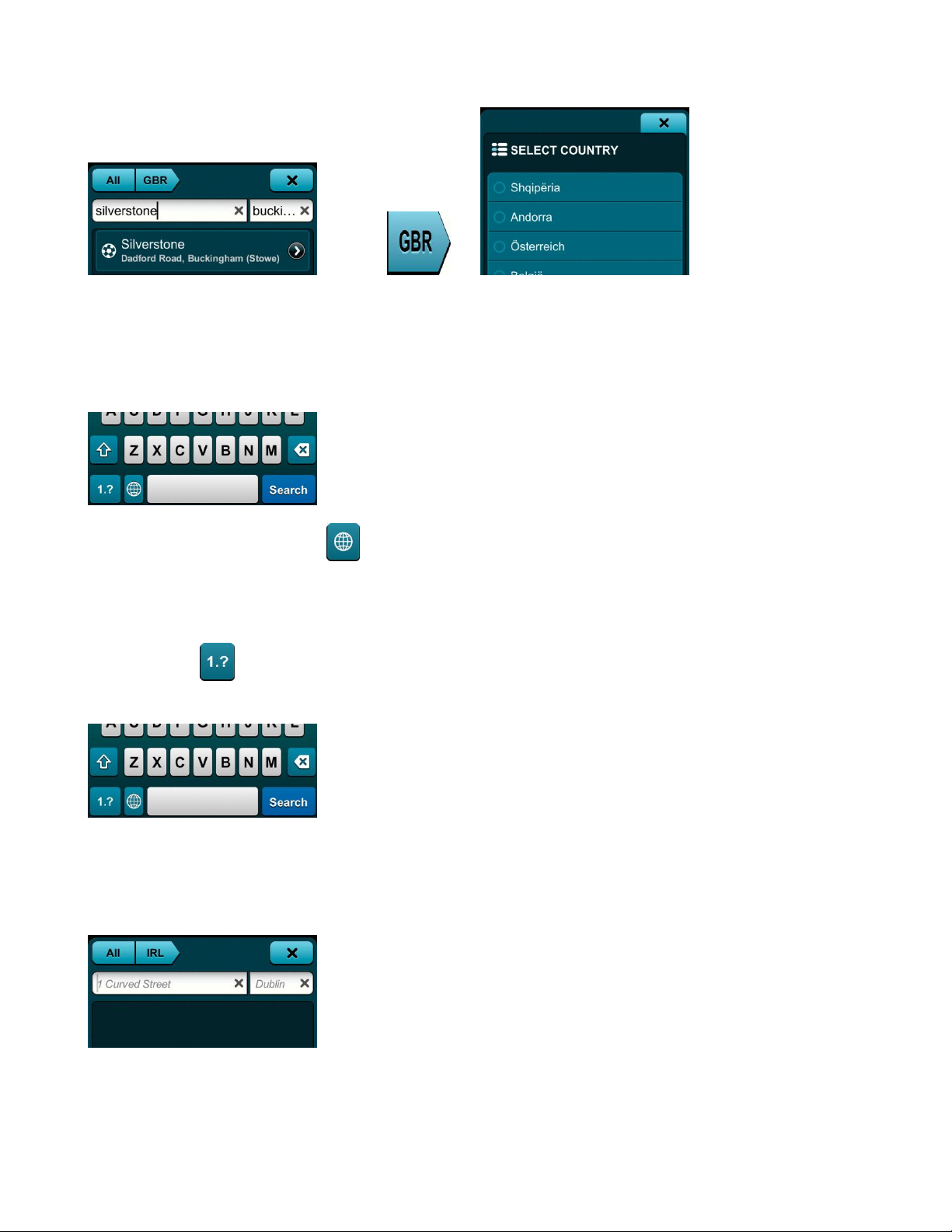
Selecteaza aria hărţii unei ţări
Ţara de căutare implicită este cea afişată de Vizualizarea Hărţii.
Apăsaţi butonul Selecteaza tara pentru a merge la pagina Selecteazaare Ţară. Apăsaţi harta ţării pe care
vreţi să o căutaţi. Apăsaţi butonul Inchide pentru a salva selecţia şi pentru a reveni la pagina de Căutare.
Folosirea butonului de comutare a tastaturii
Apăsaţi butonul Tastatura toggle pentru a comuta instantaneu între diferite tastaturi setate pe diferite
limbi şi sistemele acestora de scriere.
Folosirea Butonului de comutare Literă / Număr / Simbol
Apăsaţi butonul Literă / Număr / Simbol pentru a comuta între intrările tastaturii între litere, numere
şi simboluri.
Folosirea câmpului Ce
Introduceţi o denumire, stradă, adresă, POI sau longitudine în câmpul Ce folosind tastatura. Un rezultat
sugerat va apărea în zona de Rezultate sugerate pe măsură ce scrieţi.
Folosirea câmpului Unde
Introduceţi un oraş sau coordonată de latitudine în câmpul Unde folosind tastatura pentru a micşora aria de
căutare.
Page 39
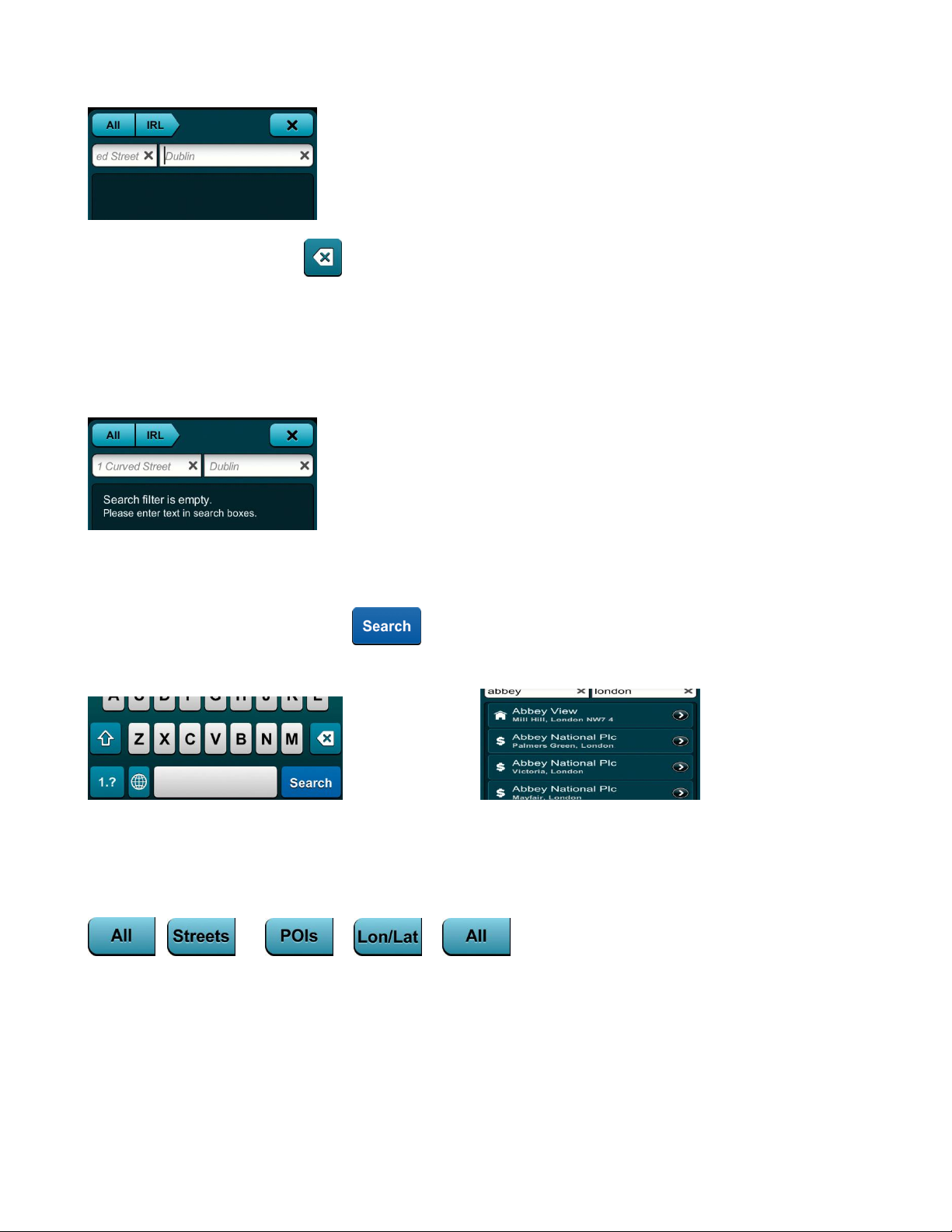
Cum să ştergeţi un spaţiu
Apăsaţi butonul Sterge spatiu pentru a şterge o singură literă, un număr sau spaţiu în câmpurile Ce
sau Unde.
Cum să ştergeţi câmpurile de căutare
Apăsaţi butonul Sterge campul din Câmpurile Ce sau Unde pentru a şterge întregul conţinut al câmpurilor
Ce sau Unde.
Cum să obţineţi o Listă completă cu rezultatele căutării
Apăsaţi butonul Rezultatele cautarii în orice punct al căutării dvs. pentru a ascunde tastatura şi
pentru a afişa o listă completă cu rezultatele căutării.
Cum să îngustaţi rezultatele căutării şi pentru a vedea detaliile
În timp ce vizualizaţi lista rezultatelor, vă puteţi îngusta rezultatele căutării apăsând butonul Cauta
categorii pentru a comuta între Străzi, POI-uri, Lon/Lat şi Toate. Dacă apăsaţi direct pe Cauta rezultate se
va afişa pagina cu Detaliile despre Locaţia acestuia/ Planificarea traseului şi opţiuni.
Page 40
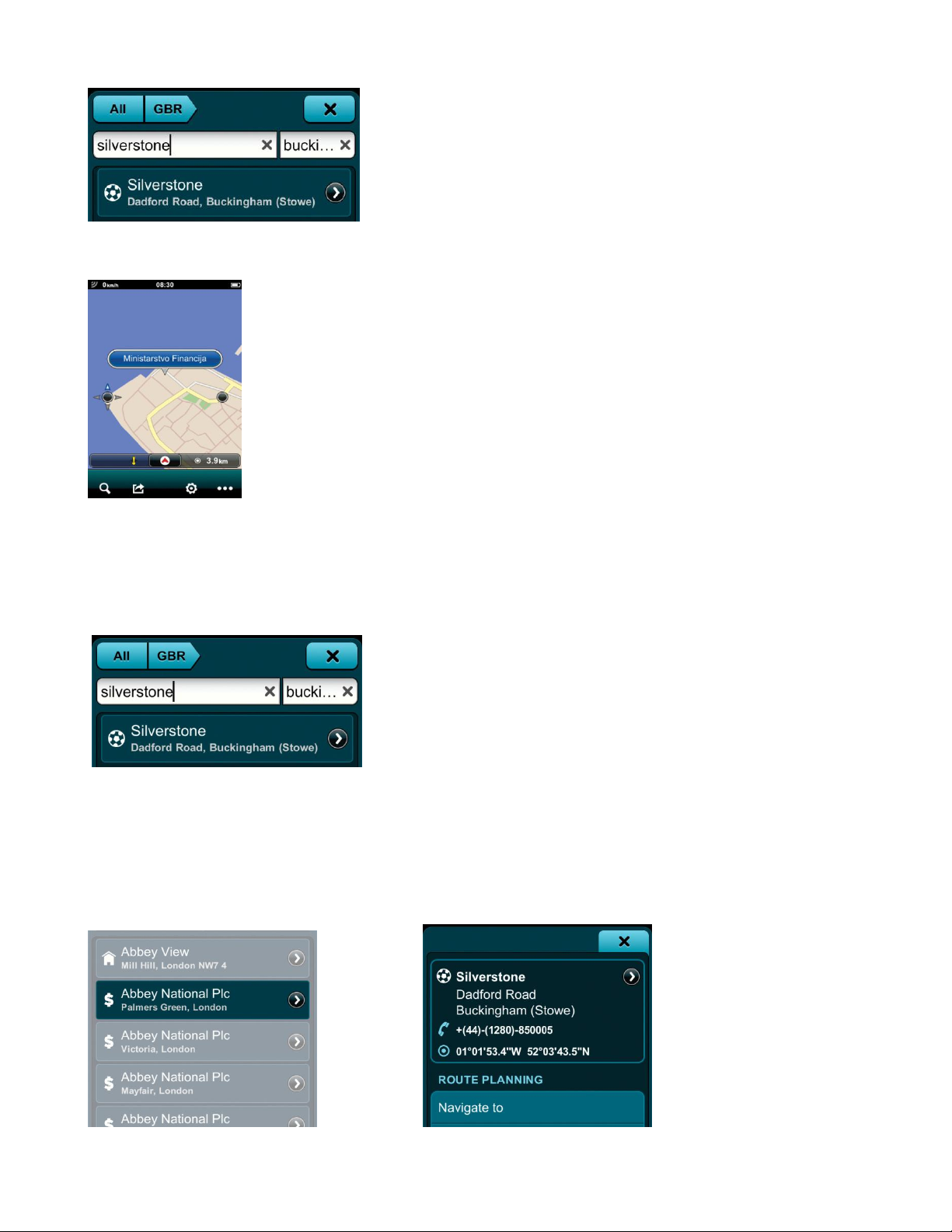
Cum să vedeţi un rezultat al căutării în Vizualizarea Hărţii
Apăsaţi butonul Detectorul Hărţii pentru a vedea instantaneu locaţia rezultatului căutării dvs.
Cum să afişaţi tastatura
Pe măsură ce rezultatele dvs. sunt afişate, apăsaţi câmpul Ce sau Unde pentru a afişa tastatura din nou.
Cum să folosiţi pagina cu Detaliile locaţiei / Planificarea traseului şi Opţiuni
Puteţi ajunge la această pagină în mai multe moduri
Apăsând butonul Vizualizare pe harta nume locatie sau Rezultatele locatiei pe orice pagină din
aplicaţie, veţi ajunge la pagina cu Detaliile locaţiei / Planificarea traseului şi Opţiuni.
Page 41
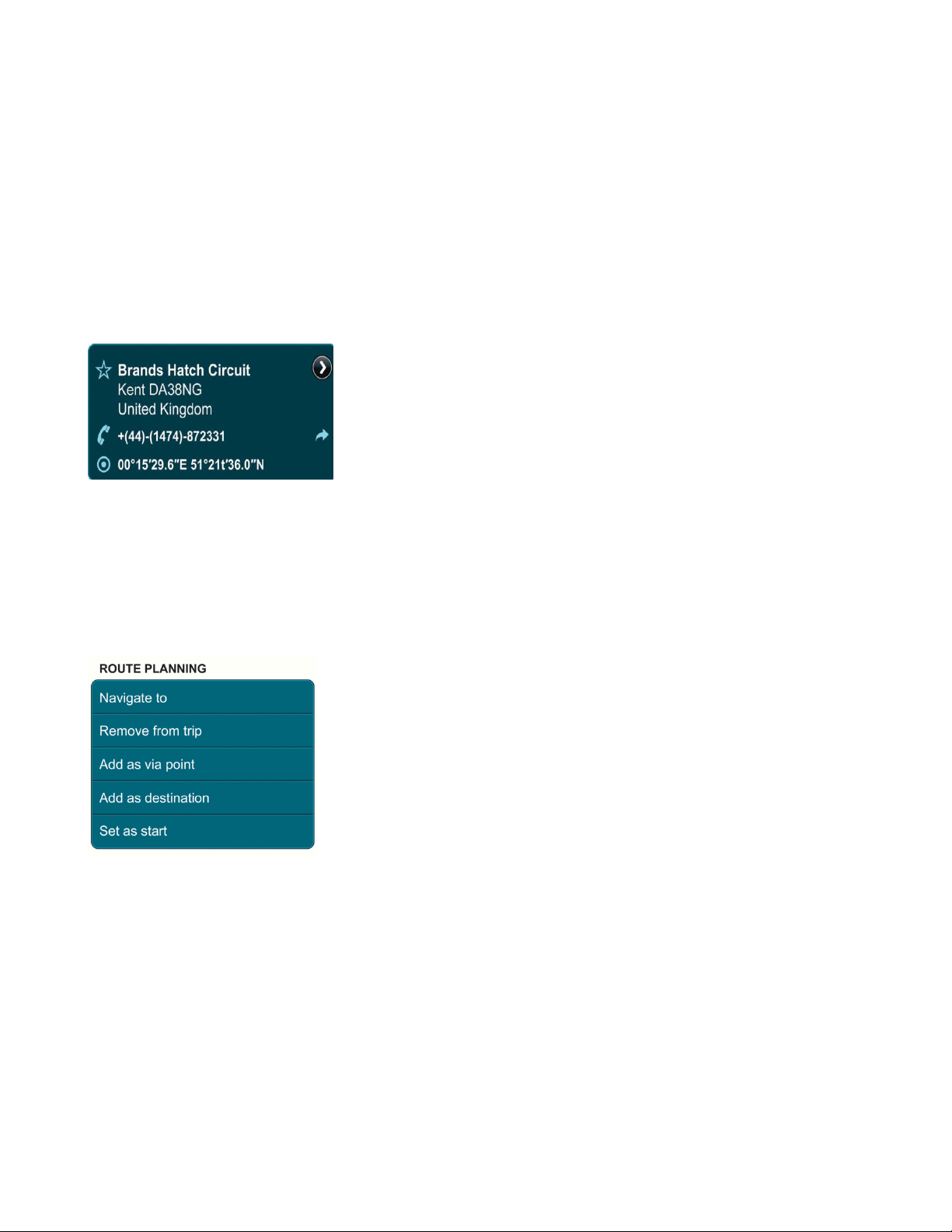
De exemplu:din Vizualizarea Hărţii: Icon cu numele locatiei din pagina cu Detaliile locaţiei / Planificarea
traseului şi Opţiuni sau... Din pagina de Căutare: Cauta rezultate pagina cu Detaliile locaţiei / Planificarea
traseului şi Opţiuni sau...Din Favorite: Meniul principal / Bara de control locuri favorite pagina cu
Detaliile locaţiei / Planificarea traseului şi Opţiuni … etc.
Folosirea barei cu detaliile locaţiei
Bara cu Detaliile Locaţiei afişează adresa completă a locaţiei, iconiţa POI-ului, coordonatele GPS-ului şi alte
detalii (dacă sunt disponibile) cum ar fi numerele de telefon. Detectorul Hărţii Locaţie în Vizualizarea
Hărţii.
Folosirea Barei de Planificare a Traseului
În funcţie de locaţia Selecteaza dată de dvs. care poate fi nedefinită, definită anterior (ca Destinaţie, Punct
de plecare, Punct via sau un Rezultat de căutare nedefinit sau un punct de localizare pe hartă), sau dacă face
parte deja dintr-un traseu activ sau salvat, bara pentru Planificarea Traseului vă prezintă o varietate de
butoane active şi inactive:
Navigare la: începe instantaneu să vă ghideze spre locaţia Selecteaza dată de la locaţia curentă a GPS-ului.
Inlatura locatiea din traseu: înlătură locaţia Selecteaza de pe traseul dvs. curent. Această opţiune apare
numai după ce locaţia Selecteaza a fost setată ca punct de plecare, punct via sau destinaţie.
Adauga punct intermediar: adaugă locaţia Selecteaza la traseul dvs. curent ca punct via. Această opţiune
apare numai atunci când adăugaţi o a treia (sau peste) locaţie la traseul dvs..
Adauga ca destinatie: setează locaţia Selecteaza ca destinaţie sau înlocuieşte o destinaţie anterioară cu
locaţia Selecteaza.
Stabilire ca start: setează locaţia Selecteaza ca punct de plecare.
Folosirea Barei de comandă a Punctului Via
Page 42
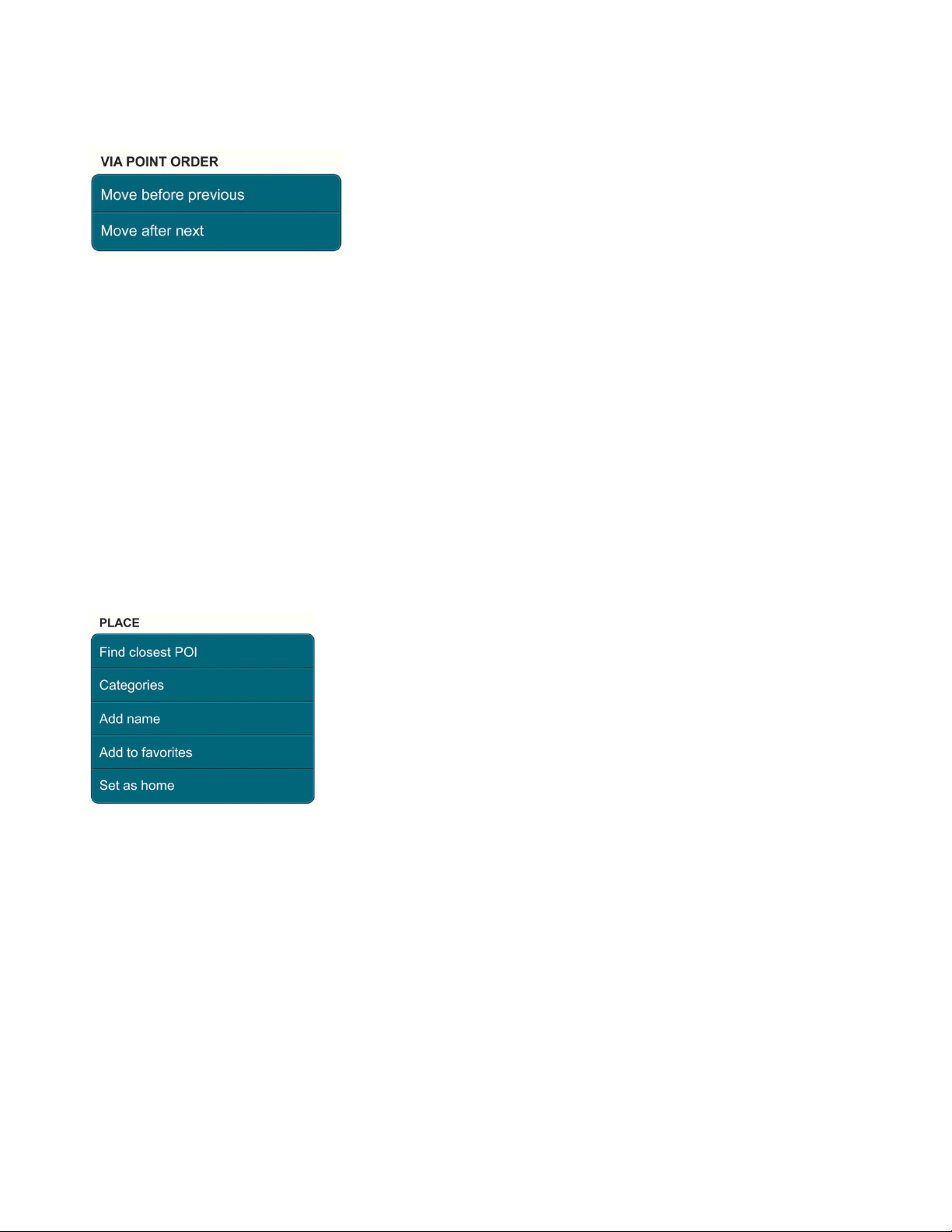
Această bară apare numai în pagina cu Detalii / Planificarea traseului / Opţiuni când există trei sau mai
multe locaţii pe traseul dvs.
Muta inainte de precedenta: mută locaţia Selecteaza spre debutul călătoriei, chiar înaintea locaţiei ce o
precede. Mutând locaţia Selecteaza înaintea punctului dvs. de plecare va face din locaţia Selecteaza
dată,noul dvs. punct de plecare.
Muta dupa urmatoarea: mută locaţia Selecteaza spre sfârşitul călătoriei, chiar după locaţia ce o urmează.
Mutând locaţia Selecteaza după destinaţia dvs. va face din locaţia Selecteaza noua dvs. destinaţie.
Folosirea barei de Loc
În funcţie dacă locaţia dvs. nu are nume, este denumită, clasificată, este favorită sau setată drept Acasă, bara
de Loc vă va prezenta diferite butoane: Gaseste Poi-urile apropiate: Găseşte cele mai apropiate Puncte de
Interes (POI) de locaţia Selecteaza de dvs.
Gasire POI-uri apropiate: pagina cu POI-urile cele mai apropiate - unde punctele de interes din apropiere
(hoteluri, benzinării, restaurante, etc.) sunt listate automat în funcţie de proximitatea lor faţă de locaţia
Selecteazaată de dvs. Apăsaţi pe o Localizare POI-uri pentru a merge la pagina cu Detalii / Planificarea
traseului / Opţiuni.
Pentru a vă rafina rezultatele POI-urilor: Selecteaza categoria Pagina cu Selectarea Categoriei unde toate
POI-urile sunt Selectate implicit. Categorii individuale Selectare şi Deselectare sau Deselectare toate.
Inchide pentru a reveni la pagina cu POI-urile cele mai apropiate, modificate acum. Selecteaza categoria, va
reflecta acum preferinţele dvs. de selecţie a POI-urilor (benzinării, Multiple, toate, etc.)
Categorii: Desemnaţi locaţiile Selecteaza de dvs. ca Afaceri, Familie sau Prieteni
- puteţi Selecteaza categorii multiple, una sau niciuna.
- această opţiune apare numai după ce aţi salvat o locaţie ca Favorită.
Adauga nume/redenumeste: adăugaţi sau redenumiţi şi salvaţi o denumire pentru locaţia Selecteazaată de
dvs. Adauga nume sau Redenumeste.Introduceţi un nume nou, Salvare pe pagina cu Detalii /
Planificarea traseului / Opţiuni. Noul nume apare cu litere îngroşate pe primul rând drept locaţia favorită
Selecteazaată.Această opţiune apare numai după ce aţi salvat o locaţie ca Favorită.
Adauga la favorite: Adaugă locaţia Selecteaza la lista dvs. de Favorite.
Scoate de la favorite: Scoate locaţia Selecteaza din lista dvs. de Favorite. Această opţiune apare numai
după ce aţi salvat o locaţie ca Favorită.
Page 43
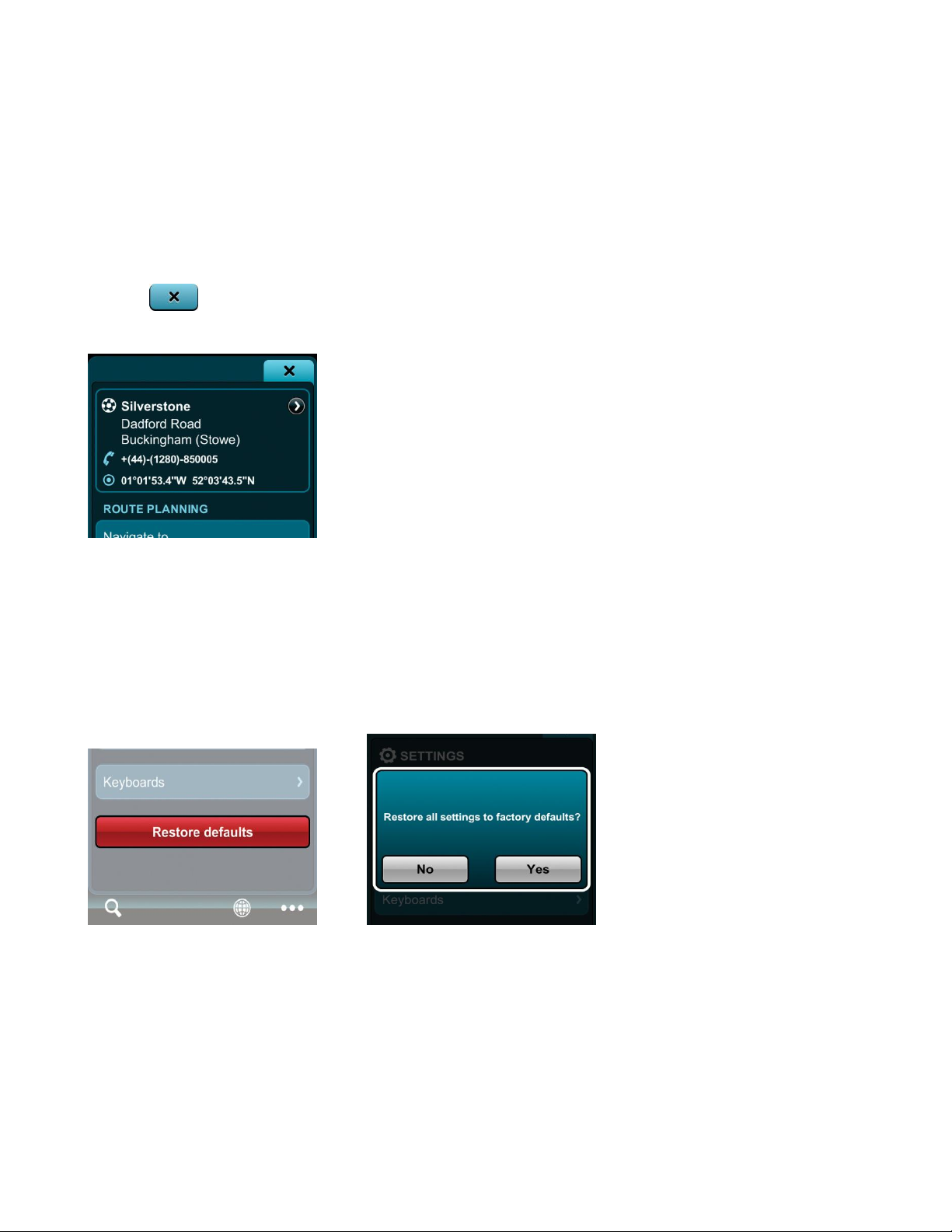
Stabilire ca acasa: Setează locaţia Selecteaza ca Acasă .
Scoate adresa acasa: Înlătură descrierea Acasă din locaţia Selecteaza. Această opţiune apare numai după ce
aţi salvat o locaţie ca Acasă.
Părăsirea unei pagini
Pentru a ieşi din pagina cu Detalii/Planificarea traseului/Opţiuni: Detectorul Hărţii Vizualizarea Hărţii sau
Inchide care vă duce înapoi la pagina anterioară (ex., Traseu, Istoric, Favorite, Vizualizarea Hărţii,
etc.)
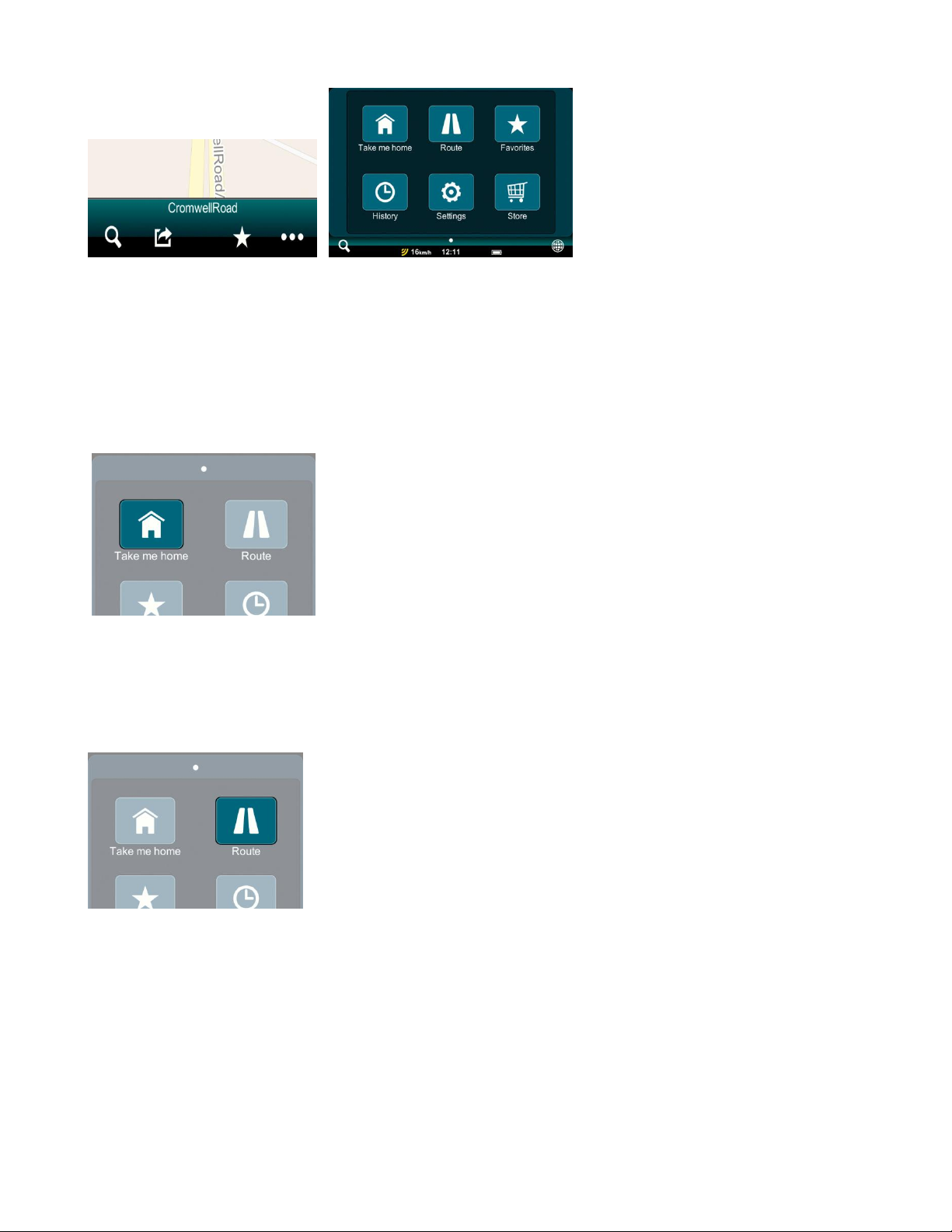
Restabilirea setărilor implicite
Butonul de restabilire a setărilor implicite:
Pentru a reveni la Imaginile de Oraş, Zonă sau Bloc implicite, mergeţi la Setari Restocare
Prestabilite Da.
Prin Selecteaza opţiunii Restabilirea setărilor implicite nu se va reseta numai Meniull Multi-zoom, ci toate
setările din aplicaţie vor reveni la setările originale din fabrică.
Folosirea Meniului principal
Cum ajung la Meniul principal şi unde pot să ajung de acolo
Deschideţi pagina meniului principal apăsând butonul Meniul principal .De aici, puteţi continua spre cele
şase butoane ale meniulrilor principale ( Du-ma acasa, Ruta, Favorite, Istoric,Setari şi Stocare ) sau
apăsaţi butonul Vizualizare harta, Cauta sau Inchide Aplicatia de pe Bara de control pentru a merge la
ecranele şi paginile corespunzătoare.
Page 44
Folosirea opţiunii Du-mă acasă
Mergeţi la Meniul principal - Du-ma acasa în orice moment pentru a fi ghidat de la locaţia dvs. curentă la
locaţia desemnată drept Acasă. Dacă vă aflaţi într-o sesiune de navigare activă, va apărea fereastra Anulare
traseu curent. Selecteazaaţi Da pentru a începe să fiţi ghidat imediat spre locaţia dvs..Trebuie să setaţi o
locaţie drept Acasă înainte să puteţi folosi funcţia Du-mă acasă.
Folosirea opţiunilor de traseu
Barele, butoanele şi afişajele de pe pagina Călătorie acoperite în secţiunea Folosirea opţiunilor de Traseu
sunt descrise aşa cum ar arăta dacă aţi setat anterior un traseu cu un Punct de plecare, un punct Via şi o
Destinaţie. Dacă trebuie să setaţi un Traseu şi nu ştiţi cum, urmaţi instrucţiunile Start Rapid şi Navigare
Simplă.
Pagina Călătorii, Tablou de Bord şi Direcţii
Mergeţi la Meniul principal Ruta Pagina de călătorii de unde puteţi vedea statusul Călătorie
curente şi Bara de control, bara de afişaj cu detaliile Traseului curent şi bara de opţiuni a Traseului.
Mergeţi la Meniul principal Ruta Pagina de călătorii Tabul Stanga Pagina tabloul de bord.
Mergeţi la Meniul principal Ruta Pagina de călătorii Tabul Dreapta Pagina Direcţii.
Page 45
Folosirea Statusului Călătoriei Curente şi a Barei de control
Statusul călătoriei curente şi Bara de control de pe pagina Călătorii, afişează durata estimată a călătorie dvs.,
distanţa estimată a traseului, timpul efectiv de deplasare şi distanţa efectivă de deplasare. Puteţi întrerupe
sesiunea de navigare în orice moment apăsând butonul Pauza/Reluati/Inregistrare ruta. Puteţi folosi de
asemenea bara Statusul călătoriei curente pentru a vă înregistra condusul atunci când nu vă aflaţi într-o
sesiune de navigare activă apăsând butonul Pauza/Reluati/Inregistrare ruta o dată. Apăsaţi din nou
pentru a întrerupe înregistrarea condusului.
Folosirea Barei de afişaj cu Detaliile Traseului curent
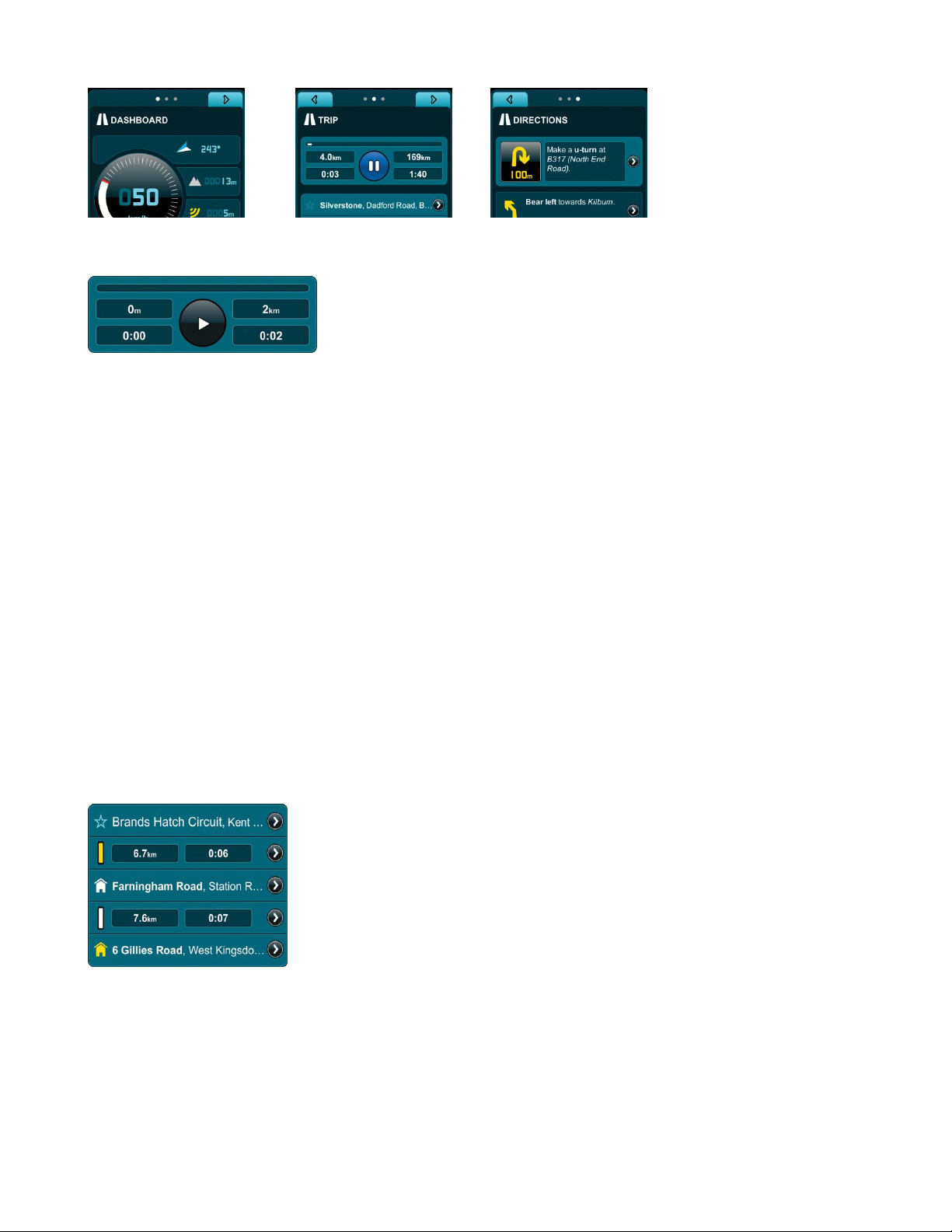
Bara de afişare a Detaliilor Traseului curent de pe pagina Călătorii vă indică punctul de pornire, punctele via
şi destinaţia. De asemenea indică distanţa estimată şi timpul estimat de deplasare între opriri. Indicatorul de
Navigare activă vă indică dacă traseul dvs. de navigare este activ (galben) sau inactiv (alb).
Apăsând butonul Detectorul Hărţii de lângă o locaţie, puteţi vedea instantaneu locaţia aleasă în
Vizualizarea Hărţii.
Apăsând butonul Detectorul Hărţii de lângă indicatorul de Navigare activă, Distanţă estimată şi Timp
estimativ, întregul dvs. traseu va fi afişat ca o imagine aeriană 2D.
Apăsaţi pe Localizare de pe Pagina de Călătorii pentru a accesa pagina aferentă cu Detalii / Planificarea
traseului / Opţiuni.
Folosirea Barei de Planificare a Traseului
Aici puteţi vedea întreaga dvs. călătorie după opriri şi etape.
Page 46
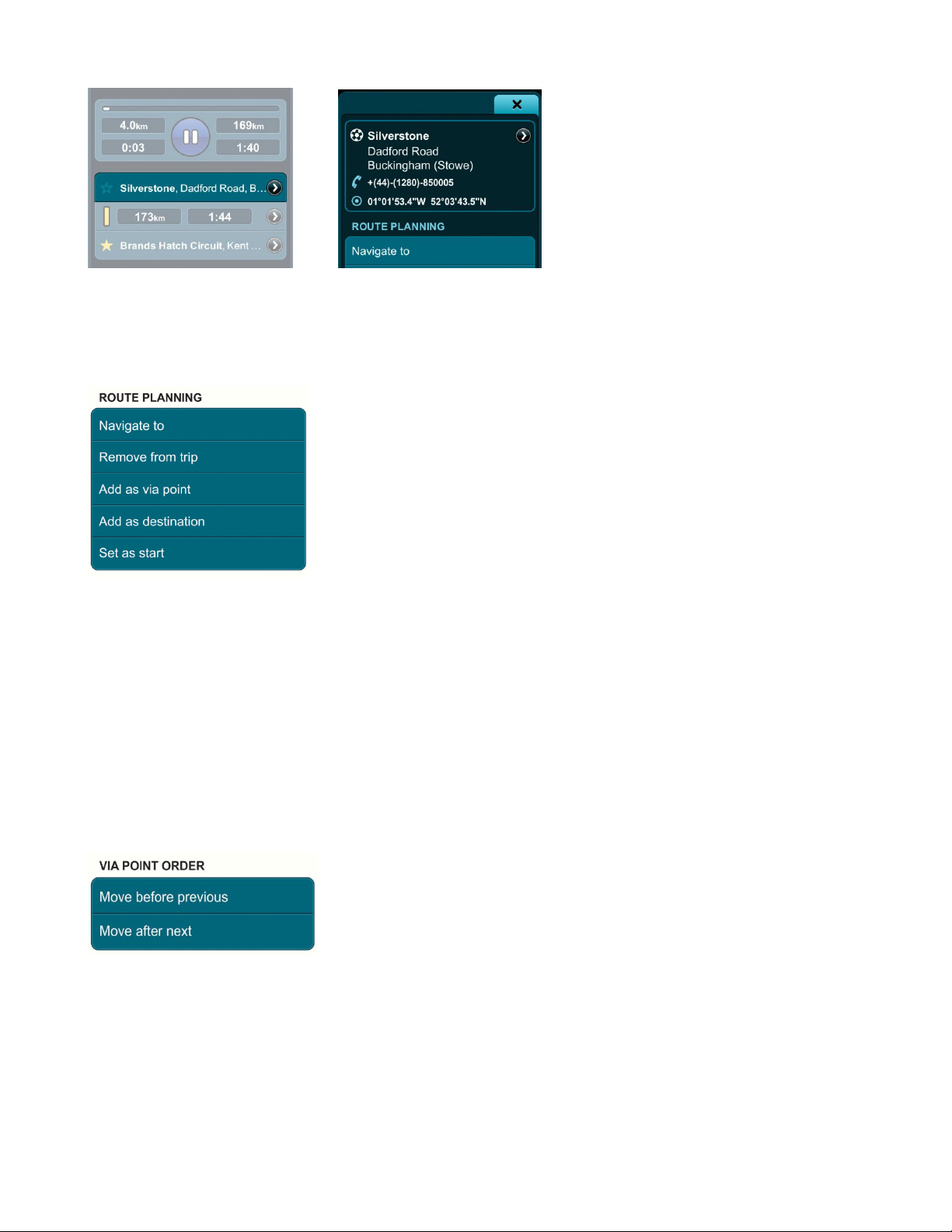
Pentru a vedea o locaţie sau o parte din traseul dvs. în Vizualizarea Hărţii: Detectorul Hărţii
Vizualizarea Hărţii.
Apăsaţi pe Localizare pentru a accesa pagina aferentă cu Detalii / Planificarea traseului / Opţiuni pentru a
accesa următoarele.
Astfel, Localizare pagina cu Detalii / Planificarea traseului / Opţiuni Inlatura locatia din traseu :
înlătură locaţia Selecteazaată de pe traseul dvs. curent.
Această opţiune apare numai după ce locaţia Selecteaza a fost setată ca punct de plecare, punct via sau
destinaţie.
Adauga ca punct intermediar : adaugă locaţia Selecteaza la traseul dvs. curent ca punct via.
Această opţiune apare numai atunci când adăugaţi o a treia (sau peste) locaţie la traseul dvs.
Adauga ca destinatie: setează locaţia Selecteaza ca destinaţie sau înlocuieşte o destinaţie anterioară cu
locaţia Selecteaza.
Stabilire ca start : setează locaţia Selecteaza ca punct de plecare.
Folosirea Barei de comandă a Punctului Via
Ne aflăm pe pagina cu Detalii / Planificarea traseului / Opţiuni. Parcurgeţi în jos bara de Comandă a
punctului Via.
Muta inainte de precedenta: mută locaţia Selecteaza spre debutul călătoriei, chiar înaintea locaţiei ce o
precede.
Mutând locaţia Selecteaza înaintea punctului dvs. de plecare va face din locaţia Selecteaza noul dvs. punct
de plecare.
Muta dupa urmatoarea : mută locaţia Selecteaza spre sfârşitul călătoriei, chiar după locaţia ce o urmează.
Mutând locaţia Selecteaza după destinaţia dvs. va face din locaţia Selecteaza noua dvs. destinaţie.
Page 47
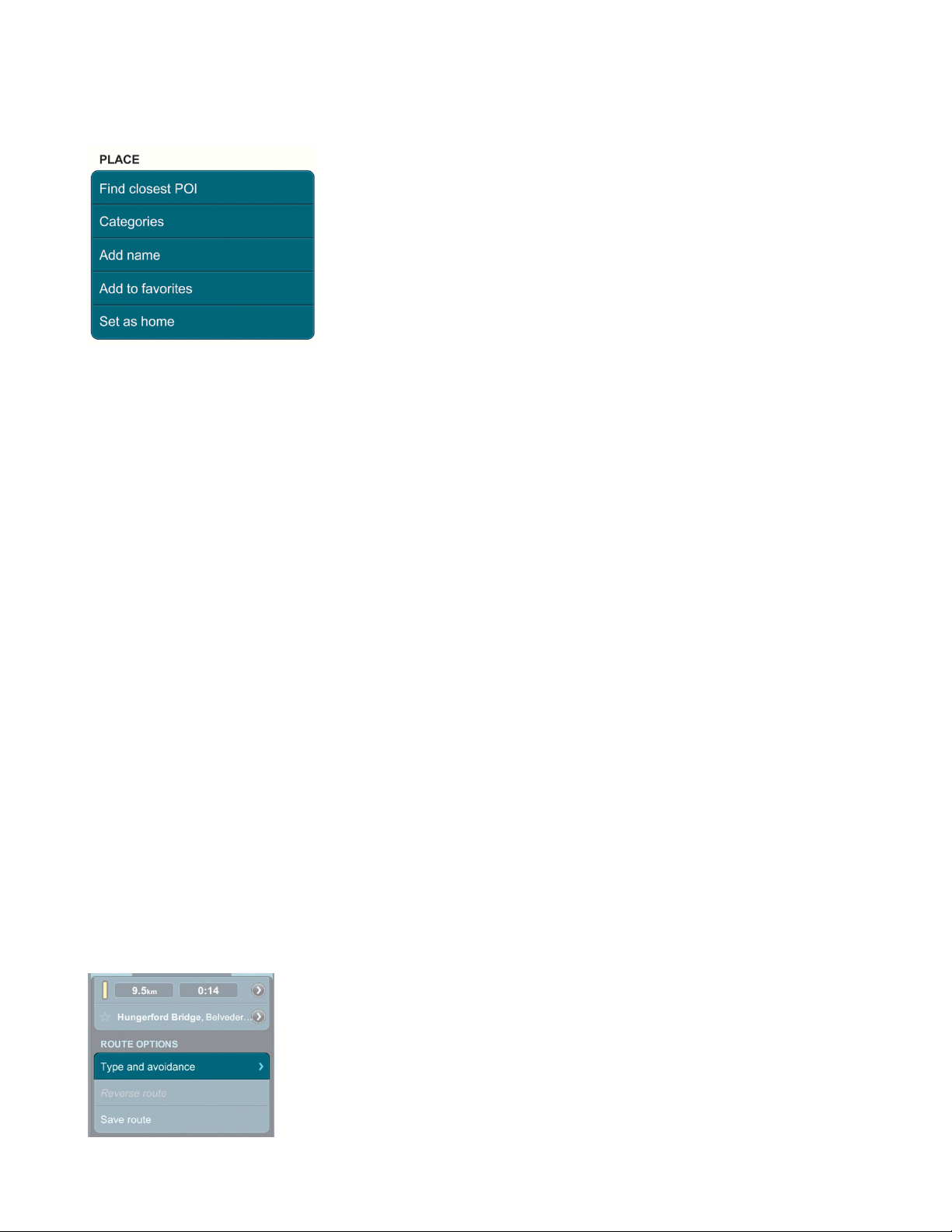
Folosirea barei de Loc
Ne aflăm pe pagina cu Detalii / Planificarea traseului / Opţiuni.
Treceţi peste bara de comandă a punctului via până ajungeţi la Bara de loc. În funcţie de dacă locaţia dvs. nu
are nume, este denumită, clasificată, este favorită sau setată drept Acasă, bara de Loc vă va prezenta diferite
butoane:
Gaseste Poi-urile apropiate : Găseşte cele mai apropiate Puncte de Interes (POI) fata de locaţia
Selecteazaată de dvs. Gaseste Poi-urile apropiate, pagina cu POI cele mai apropiate - unde punctele de
interes din apropiere (hoteluri, benzinării, restaurante, etc.) sunt listate automat în funcţie de proximitatea
lor faţă de locaţia Selecteazaată de dvs. Apăsaţi pe Localizare Poi-uri pentru a merge la pagina cu Detalii /
Planificarea traseului / Opţiuni.
Pentru a vă rafina rezultatele POI-urilor: Selecteaza categoria Pagina cu Selecteaza area Categoriei unde
toate POI-urile sunt Selecteazaate implicit. Categorii individuale Selecteaza şi Deselecteaza sau
Deselecteaza tot. Inchide pentru a reveni la pagina cu POI-urile cele mai apropiate, modificate acum.
Selecteaza categoria va reflecta acum preferinţele dvs. de selecţie a POI-urilor (benzinării, Multiple, toate,
etc.)
Categorii Alegeţi pagina de categorii : Afaceri , Familie sau Prieteni.
Inchide pagina cu Detalii / Planificarea traseului / Opţiuni. Puteţi Selecteazaa categorii multiple, una sau
niciuna.Această opţiune apare numai după ce aţi salvat o locaţie ca Favorită.
Adauga nume/Redenumire : adăugaţi sau redenumiţi şi salvaţi o denumire pentru locaţia Selecteazaată de
dvs. Adauga nume sau Redenumire, Tastatura, Introduceţi un nume nou, Salvare pagina cu Detalii /
Planificarea traseului / Opţiuni. Noul nume apare cu litere îngroşate pe primul rând drept locaţia favorită
Selecteaza. Această opţiune apare numai după ce aţi salvat o locaţie ca Favorită.
Adauga la favorite: Adaugă locaţia Selecteaza la lista dvs. de Favorite.
Scoate de la favorite: Scoate locaţia Selecteaza din lista dvs. de Favorite. Această opţiune apare numai
după ce aţi salvat o locaţie ca Favorită.
Stabilire ca acasa: Setează locaţia Selecteaza ca Acasă.
Scoate adresa acasa : Înlătură descrierea Acasă din locaţia Selecteaza. Această opţiune apare numai după
ce aţi salvat o locaţie ca Acasă.
Folosirea Barei de Opţiuni pentru Traseu
Ajungeţi la Bara de Opţiuni pentru Traseu Tip si Evitare Pagina Tip Traseu .Puteţi Selecteazaa între Ruta
cea mai rapida sau Ruta cea mai scurta Shortest Ruta .
Bara Evitare vă permite să alegeţi una, mai multe sau toate opţiunile de evitare.
Page 48
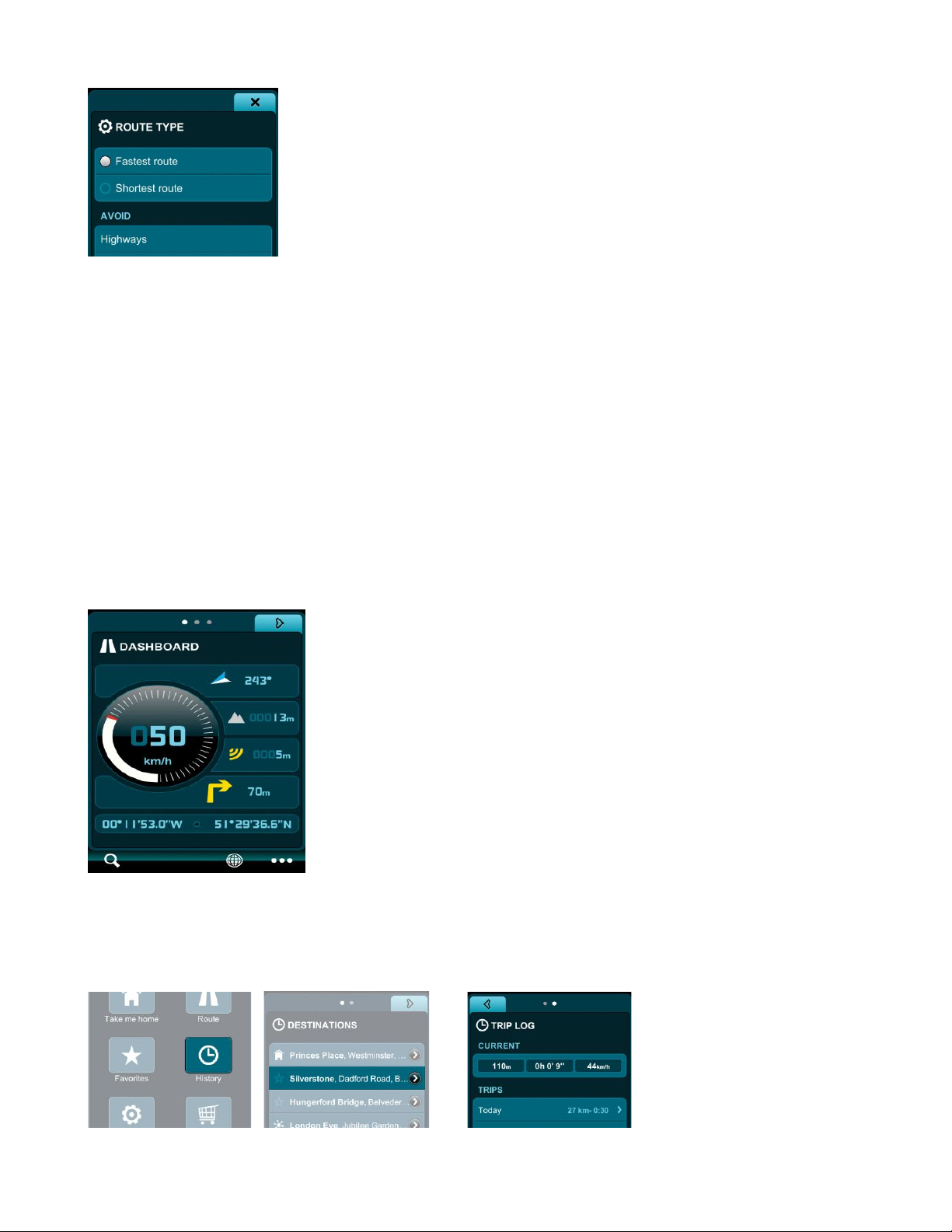
Când este disponibilă, o bară de evitare specifică pentru o ţară sau oraş va apărea sub Bara de
Evitare.Inchide, Bara de Opţiuni Traseu, Intoarcere Ruta pentru a vă întoarce pe acelaşi traseu de pe care
aţi venit. Destinaţia dvs. este acum punctul de plecare, iar punctul de plecare este noua dvs. destinaţie.
Salvare Ruta vă salvează traseul în Lista de Trasee Favorite. Mergeţi până la baza paginii de Călătorii.
Incepe Demo va începe o sesiune de navigare viraj cu viraj în Vizualizarea Hărţii.Din Bara de Control a
Vizualizării Hărţii, apăsaţi Ruta din câmpul Ultima Pagină Accesată pentru a reveni la pagina Călătorii.
Stop Demo pentru a opri sesiunea de navigare viraj cu viraj simulată în Vizualizarea Hărţii, din Bara de
Control a Vizualizării Hărţii, apăsaţi Ruta din câmpul Ultima Pagină Accesată pentru a reveni la pagina
Călătorii.
Sterge aceasta ruta Da înlătură traseul curent ca traseu de navigare activ, însă nu îl scoate din lista de
Favorite.
Citirea tabloului de bord
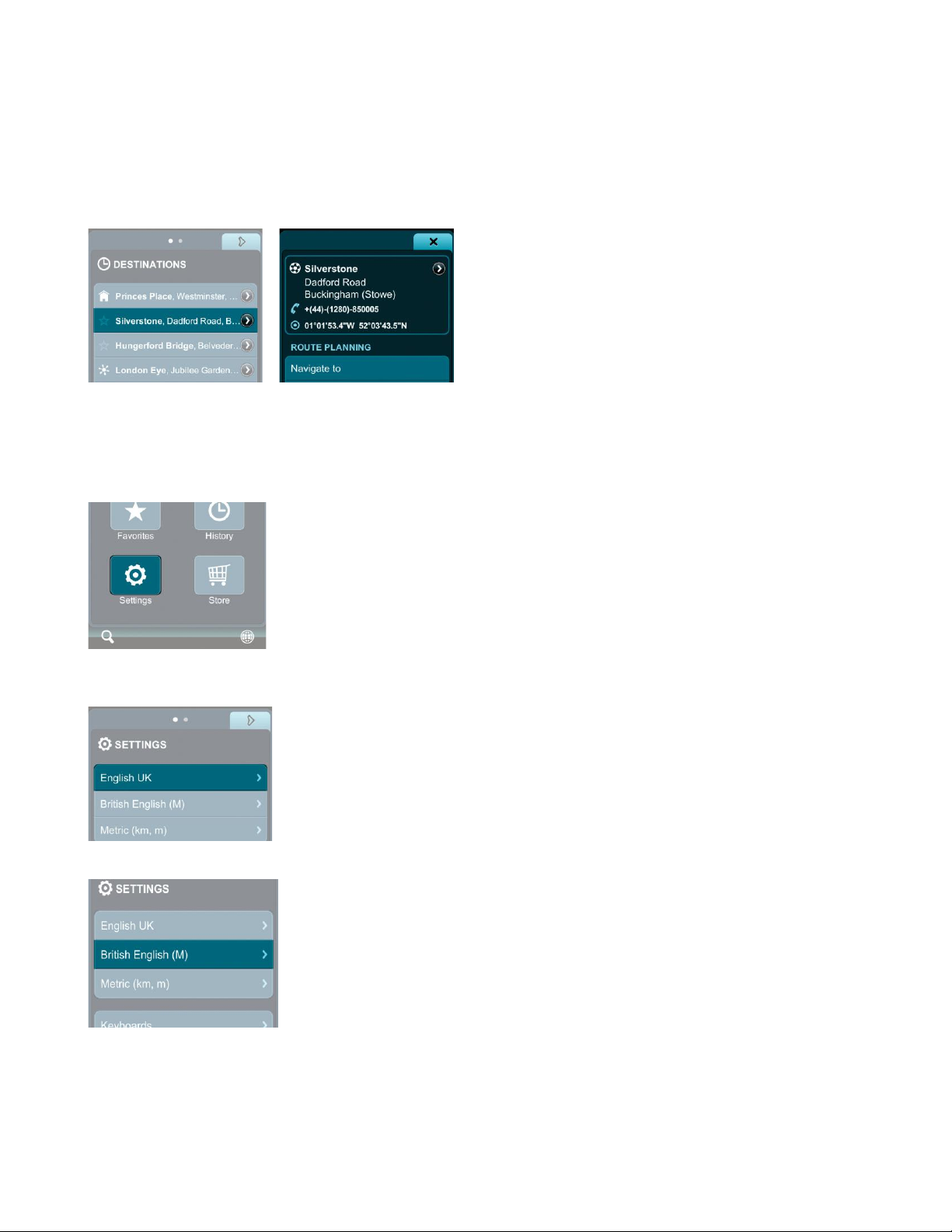
Tabloul de bord nu are butoane ce pot fi apăsate, însă vă oferă numeroase informaţii utile. Acesta prezintă un
kilometraj, o busolă, un altimetru, un indicator al puterii semnalului GPS şi coordonatele curente ale
aparatului GPS.
Utilizarea Istoric
Noţiuni de bază pentru Destinatii si Pagini de jurnal de călătorie
Page 49
Accesaţi Meniul principal ➞ Istorie ➞Destinatii ➞ Tab dreapta ➞ Jurnal de călătorii
Folosire destinaţii
Vizualizaţi o listă a tuturor destinaţiilor din ultimele 30 de zile. Apăsaţi pe orice destinaţie pentru a accesa
Detali de amplasare / de planificare a traseului şi Opţiuni.
Setari
Meniul principal ➞ Setari➞ Tasta dreapta ➞ Despre
Selectarea limbii
Selectare voce
DESIGNUL SI SPECIFICATIILE SUNT SUPUSE MODIFICARII FARA PREAVIZ!
 Loading...