

Page 1
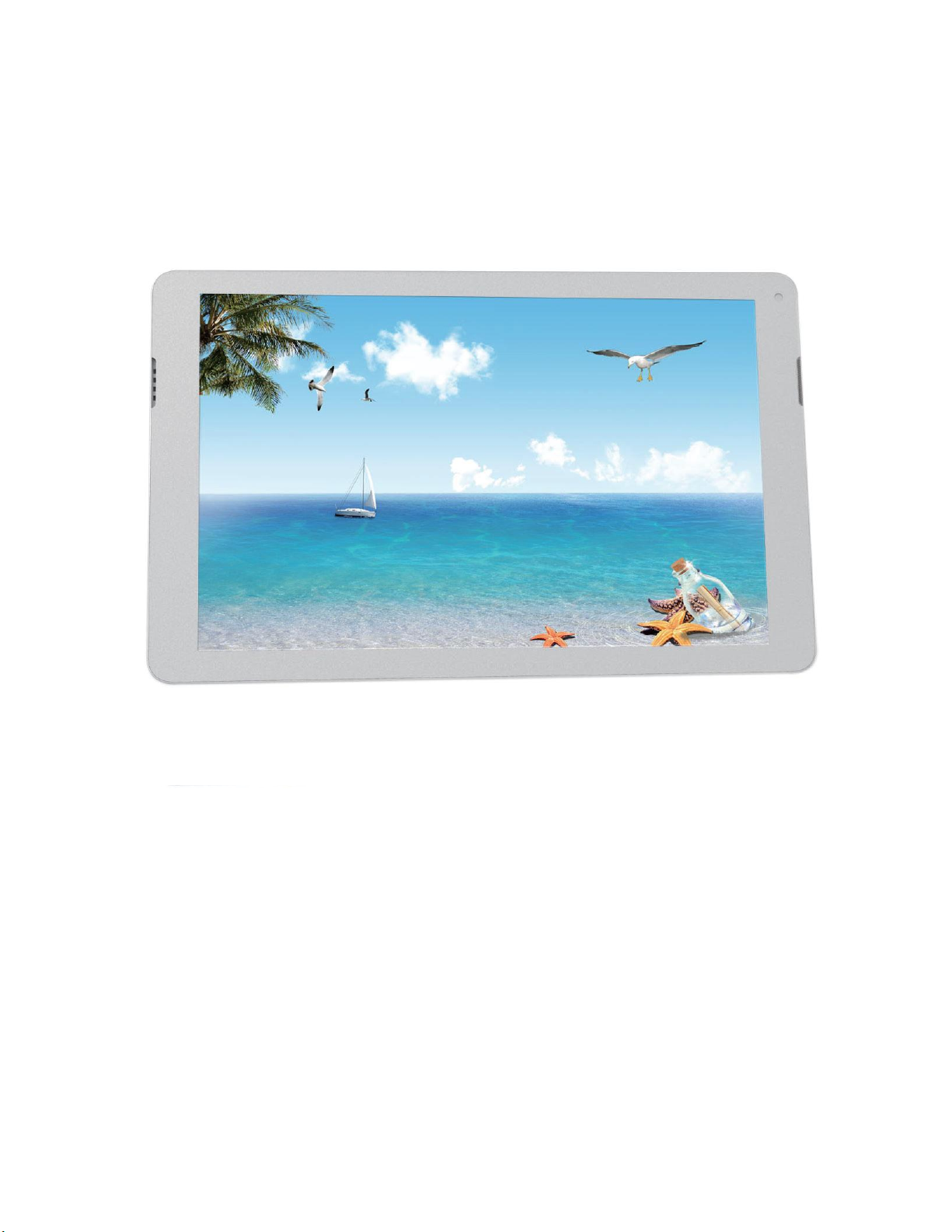
Manual de utilizare
Evolio X10
(1). Introducere
Felicitări pentru achiziţia tabletei!
Acest dispozitiv are încorporat un receptor de înaltă performanţă, precum şi un accelerometru, aducându-vă în lumea
tabletelor media şi îndeplinindu-vă astfel nevoile de divertisment. Poate rula fotografii, înregistrări video, audio, cărţi
electronice, jocuri, chat online şi alte funcţii. Mai mult, permite efectuarea de diferite setări care vă vor reflecta pe deplin
personalitatea.
Acest manual conţine importante informaţii de securitate şi utilizare destinate preîntâmpinării accidentelor. Aşadar citiţi acest
manual cu atenţie şi păstraţi-l pentru consultări ulterioare.
(2). Măsuri de protecţie
Pentru a folosi această tabletă în condiţii de siguranţă, citiţi cu atenţie şi respectaţi instrucţiunile din acest manual înainte
de utilizare.
Nu ascultaţi muzică la căşti la un volum foarte ridicat, deoarece acest lucru poate duce la deteriorarea permanentă a
auzului.
Page 2
Menţineţi tableta curată şi nu o depozitaţi în apropierea surselor de căldură sau în locuri murdare, umede sau ude. Feriţi
tableta de lumina directă a soarelui.
Nu puneţi tableta în locuri cu temperaturi foarte înalte (peste 40ºC), în special vara într-o maşină cu geamurile închise.
Feriţi tableta de câmpurile magnetice puternice.
Nu porniţi dispozitivul în zone în care echipamentele wireless sunt interzise sau atunci când operarea dispozitivului poate
duce la interferenţe şi pericol.
Apăsaţi delicat pe butoanele tabletei. Dacă apăsaţi prea tare pe ecran, puteţi deteriora tableta.
Nu folosiţi tableta în zone în care echipamentele electronice sunt interzise, cum ar fi avioane.
Nu folosiţi tableta în medii extrem de uscate, deoarece acest lucru poate duce la descărcări statice, ceea ce poate
deteriora tableta.
Nu expuneţi produsul la şocuri mecanice puternice.
Nu lăsaţi aparatul să cadă. Acest lucru poate duce la deteriorarea produsului.
Nu încercaţi să demontaţi sau să reparaţi produsul dumneavoastră înşivă. Reparaţiile trebuie să fie efectuate numai de
personal calificat.
Nu suntem responsabili pentru eventuale pierderi de date cauzate de deteriorarea produsului, reparaţii sau din alte
motive.
Deconectaţi aparatul de la sursa de curent electric înainte de a-l curăţa.
Pentru a preîntâmpina erorile de program, nu deconectaţi brusc tableta de la PC în timp ce rulează un proces de
descărcare, încărcare sau formatare.
Pentru a curăţa acest aparat, folosiţi o cârpă uşor umedă, care nu lasă scame. Nu demontaţi tableta şi nu folosiţi alcool,
dizolvant sau benzen pentru a curăţa suprafaţa acesteia.
(3). Încărcarea bateriei
Important: Bateria trebuie încărcată timp de cel puţin 4~5 ore înainte de a fi utilizată pentru prima dată.
(4). Pornirea/oprirea
Pentru a porni tableta, apăsaţi lung pe butonul întrerupător. Când apare fereastra de pornire, eliberaţi butonul. Iniţializarea
sistemului poate dura câteva minute. Vă rugăm să aşteptaţi.
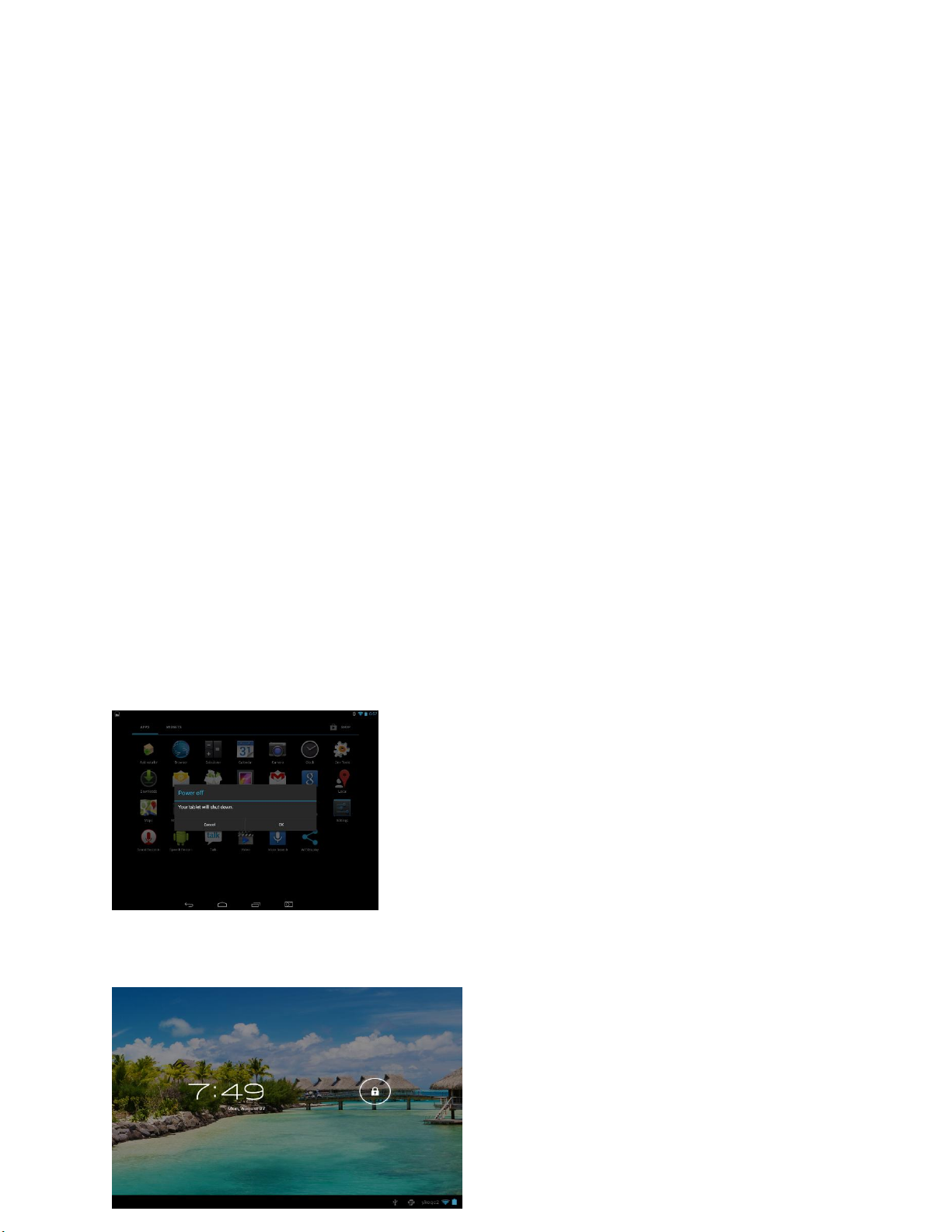
Pentru a opri tableta, apăsaţi lung pe butonul întrerupător. Când apare mesajul „Power off” (ro. Oprire), eliberaţi butonul.
Atingeţi zona mesajului, apoi apăsaţi OK.
(5). Deblocarea ecranului
Dacă ecranul nu este folosit o anumită perioadă de timp, acesta se va bloca.
Pentru a debloca ecranul, apăsaţi scurt pe butonul întrerupător, apoi glisaţi pictograma „Lock” (ro. Blocat) către dreapta.
(6). Repornirea aparatului
Dacă ecranul nu răspunde la comenzi, apăsaţi butonul reset
(situat în orificiu) cu ajutorul unui obiect ascuţit (agrafă de
hârtie, ac, etc.) pentru a reporni tableta sau apăsaţi lung
butonul întrerupător.
Page 3
(7). Resetarea la configuraţia din fabrică
Pentru a şterge toate datele şi readuce tableta la setările din fabrică apăsaţi pe „Settings” (ro. Setări) > „Backup&reset” (ro.
Copii de rezervă şi resetare) > „Factory data reset” (ro. Resetare la configuraţia din fabrică) > „Reset tablet” (ro. Resetează
tableta)
(8). Ecranul de start
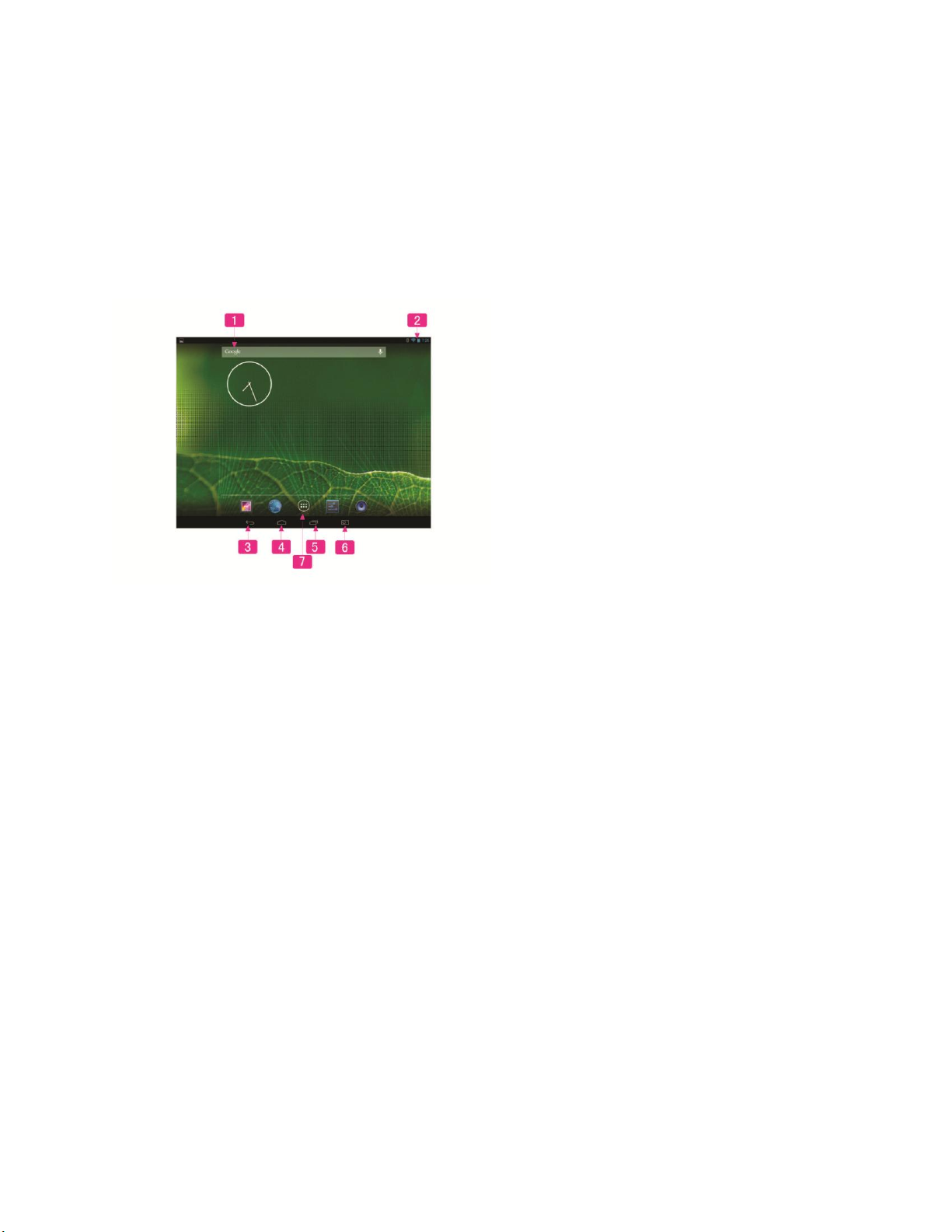
Ecranul de start vă prezintă o perspectivă de ansamblu asupra conţinutului dispozitivului şi vă permite accesul la toate
funcţiile şi aplicaţiile acestuia.
2. Bara de notificări
3. Pictograma pentru Înapoi
4. Pictograma pentru Ecranul de start
5. Aplicaţii folosite recent
6. Pictograma pentru captură de ecran
7. Tabulatorul de lansare
1. Căutare Google
(9). Utilizarea funcţiilor
Apăsaţi pe pictograma asociată unui program pentru a accesa funcţiile aceluia.
9.1 Muzică
Apăsaţi pe pictograma „Music” (ro. Muzică) pentru a deschide aplicaţia de muzică. Această aplicaţie poate fi folosită pentru
a reda şi stoca fişiere audio tip MP3.
9.2 Înregistrări video
Apăsaţi pe pictograma „Video” (ro. Înregistrări video) pentru a vedea toate fişierele video din această aplicaţie. Apăsaţi pe un
fişier video pentru a începe redarea lui.
9.3 Fotografii
Apăsaţi pe pictograma „Gallery” (ro. Fotografii) pentru a vedea toate fişierele de fotografii din această aplicaţie. Apăsaţi pe
un fişier de fotografie pentru a-l viziona.
9.4 Browser
Apăsaţi pe pictograma „Browser” (ro. Browser) pentru a deschide aplicaţia browserului de web şi începe navigarea pe
Internet. (Înainte de a accesa un site web, verificaţi dacă sunteţi conectat la o reţea Wi-Fi)
9.5 Cameră
Apăsaţi pe pictograma „Camera” (ro. Cameră) pentru a deschide aplicaţia camerei foto. Puteţi face fotografii şi înregistrări
video.
9.6 Calculator
Page 4
Apăsaţi pe pictograma „Calculator” (ro. Calculator) pentru a deschide aplicaţia calculatorului. Acest calculator poate fi folosit
pentru a efectua operaţiuni matematice complexe. Folosiţi pad-ul pentru numere pentru a introduce numerele.
9.7 Calendar
Apăsaţi pe pictograma „Calendar” (ro. Calendar) pentru a deschide aplicaţia calendarului. O puteţi personaliza adăugând
propriile însemnări.
9.8 Ceas
Apăsaţi pe pictograma „Clock” (ro. Ceas) pentru a deschide aplicaţia ceasului. Puteţi personaliza şi programa diferite tipuri
de alarme.
9.9 Descărcări
Apăsaţi pe pictograma „Download” (ro. Descărcări) pentru a deschide aplicaţia de descărcare, după care veţi vedea toate
fişierele în curs de descărcare.
9.10 Email
Apăsaţi pe pictograma „Email” (ro. E-mail) pentru a deschide aplicaţia de e-mail şi naviga direct la software-ul de e-mail
personal. Această aplicaţie este compatibilă cu majoritatea software-urilor de e-mail şi poate fi folosită pentru a citi, trimite şi
primi e-mailuri.
9.11 Navigator
Apăsaţi pe pictograma „Explorer” (ro. Navigator) pentru a deschide navigatorul tabletei şi avea acces la conţinutul cardului
Micro SD sau al memoriei interne a dispozitivului.
9.12 Căutare
Apăsaţi pe pictograma „Search” (ro. Căutare) pentru a deschide aplicaţia de căutare. De aici puteţi căuta adrese web,
aplicaţii, muzică.
(10). Setări
10.1 Wi-Fi
Porneşte funcţia Wi-Fi şi vă conectează la reţea.
10.2 Bluetooth
Porneşte funcţia Bluetooth
10.3 Utilizarea memoriei
Setează ciclul de utilizare a memoriei.
10.4 Sonor
Setează volumul şi sunetele specifice operaţiunilor de sistem.
10.5 Afişaj
Setează luminozitatea, imaginea de fundal, programul pentru protecţia ecranului (screensaver), etc.
Page 5
10.6 HDMI
Porneşte sau opreşte funcţia HDMI
10.7 Memorie
Afişează tot spaţiul de stocare şi spaţiul ocupat de aplicaţii în memoria internă/ cardul SD /discul USB.
10.8 Baterie
Arată nivelul de utilizare a bateriei.
10.9 Aplicaţii
Afişează toate aplicaţiile pe care le-aţi instalat.
10.10 Conturi şi sincronizare
Sincronizează toate conturile pe care le-aţi setat.
10.11 Servicii de localizare
Stabileşte locaţia prin coordonatele geografice.
10.12 Securitate
Aplică setări de securitate a ecranului/criptare/parole, etc.
10.13 Limbă şi metodă de introducere a datelor
Setează limba dispozitivului şi limba în care doriţi să introduceţi date.
10.14 Copii de rezervă şi resetare
Face copii de siguranţă sau resetează la configuraţia din fabrică.
10.15 Data şi ora
Setează data şi ora dispozitivului.
10.16 Accesibilitate
Setează tipul de caractere, funcţia de auto-rotaţie etc.
10.17 Opţiuni pentru dezvoltatori
Arată locaţia cursorului, actualizările de ecran, nivelul de utilizare a procesorului, etc.
10.18 Despre tabletă
Arată modelul, versiunea etc.
(11). Reţele wireless
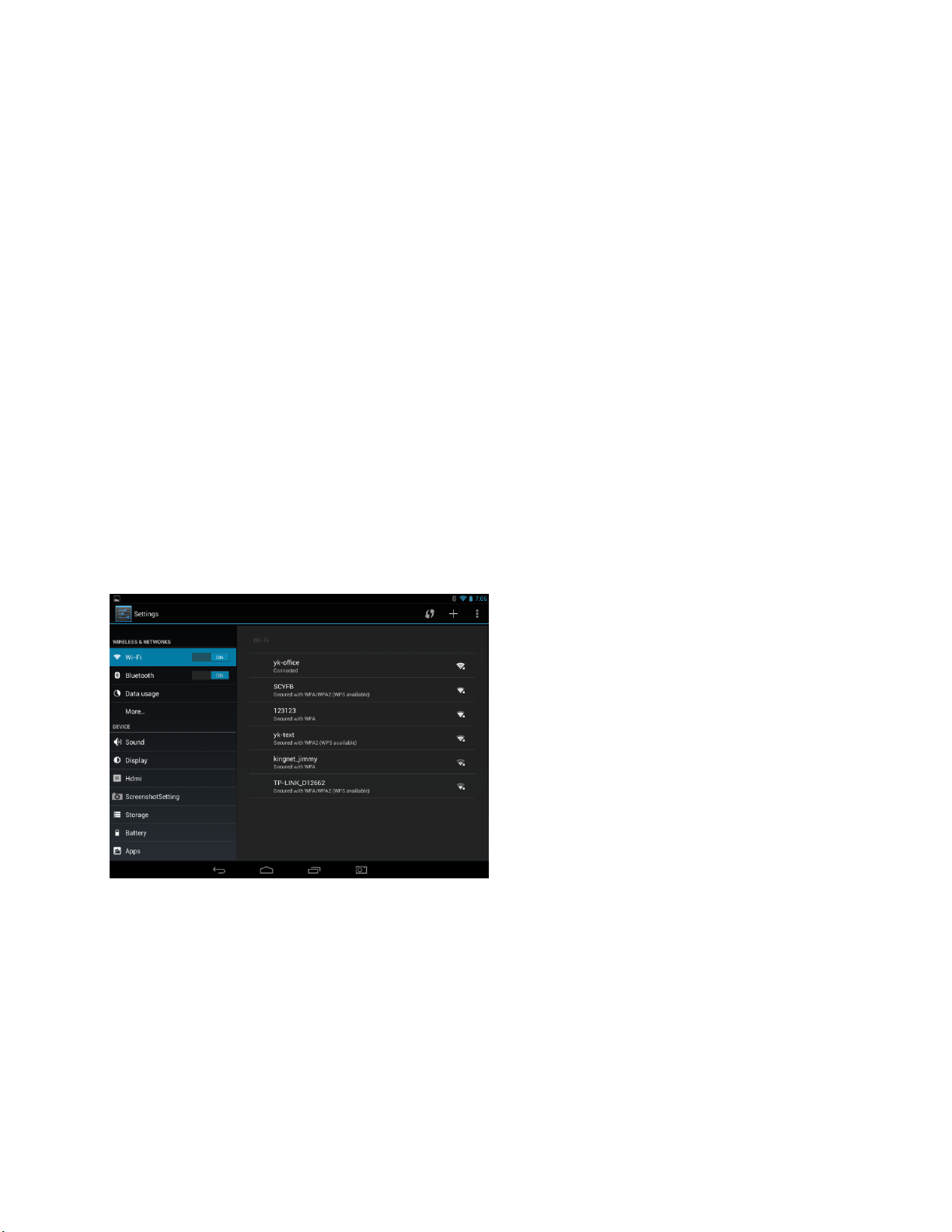
Înainte de a rula aplicaţia pentru Internet, activaţi conexiunea Wi-Fi şi efectuaţi setările pentru reţeaua Wi-Fi.
1. Apăsaţi pe pictograma „Settings” (ro. Setări) > „Wi-Fi”. Selectaţi elementul Wi-Fi şi comutaţi în poziţia pornit.
2. Dispozitivul va începe automat să caute reţele disponibile, pe care le va afişa în panoul din dreapta.
3. Selectaţi oricare reţea din listă, apoi apăsaţi „Connect” (ro. Conectare). Dacă reţeaua este protejată de un protocol WEP,
introduceţi parola, apoi apăsaţi butonul „Connect”.
Când conexiunea este finalizată cu succes, mesajul „Connected to” (ro. Conectat la Numele reţelei) va apărea pe ecran.
(12). Bluetooth
Apăsaţi pe „Settings" (ro. Setări) > Selectaţi „Bluetooth" > Apăsaţi pe „On” pentru a activa funcţia Bluetooth. Dispozitivul va
căuta automat dispozitive Bluetooth disponibile. Selectaţi dispozitivul Bluetooth dorit şi începeţi transmiterea de date.
(13). Conexiuni prin USB
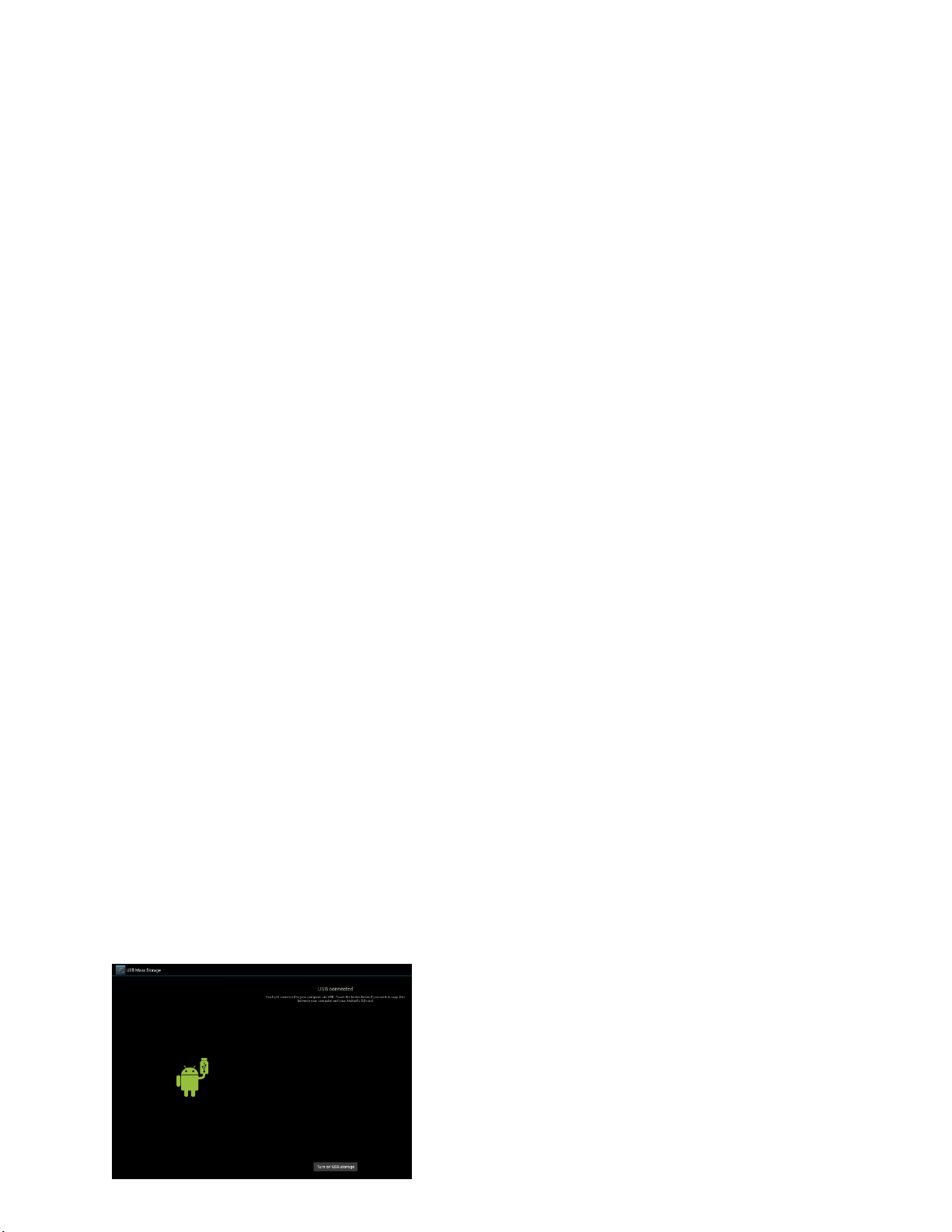
Puteţi conecta dispozitivul la un computer, unde îl puteţi folosi ca disc
amovibil şi puteţi deschide orice fişier salvat în dispozitiv.
Când este afişată imaginea de mai jos, apăsaţi „Turn on USB storage”
(ro. Porneşte dispozitiv USB) pentru a vă conecta la computer.
Page 6

Problemă
Soluţie
Dispozitivul se opreşte
singur după câteva
secunde.
Verificaţi dacă bateria este
încărcată.
Ecran LCD
Dimensiune
Panou tactil capacitiv IPS de 10.1”
Rezoluţie
1280x800
Sistem de operare
Android 4.2
Procesor
RK 3188T,
Memorie
1GB, DDR3
Wi-Fi
802.11b/g/n
Camera
Frontală 0.3M, Inferioară 2M
Memorie încorporată
16 GB
Extinderea memoriei
Suport pentru card Micro SD, cu capacitate de 128MB~32GB
Alimentare
Baterie cu litiu reîncărcabilă încorporată de 6600mAH, DC 5V@2A
Format audio
MP3/WMA/APE/FLAC/AAC/OGG/AC3/WAV
Format video
Max.1280*720.MKV/AVI/RM/RMVB/FLV/ WMV9/ MP4
Format fotografii
JPEG /BMP/ GIF/ PNG
Temperatura de lucru
-5 ~ 42 ℃
Limbi
Mai multe limbi
Accesorii
(Opţionale)
Manual, Adaptor de curent, cablu USB, cutie cadou, etc.
(14). Instalarea de aplicaţii
Procedura de instalare de aplicaţii terţe
Puteţi obţine de pe Internet aplicaţii terţe compatibile cu sistemul Android, pe care apoi le puteţi instala în dispozitiv chiar
dumneavoastră. Copiaţi aplicaţia într-un card SD, după care introduceţi cardul în dispozitiv.
1. Apăsaţi pe pictograma aplicaţiei „Explorer”, apoi alegeţi aplicaţia pe care doriţi să o instalaţi.
2. Apăsaţi lung pe aplicaţia de care doriţi să o instalaţi, după care va fi afişată o fereastră de instalare; apăsaţi pe „Install
apk” (ro. Instalează aplicaţie).
3. Dacă finalizaţi instalarea conform instrucţiunilor, aceasta va funcţiona corect.
Observaţie: Aplicaţiile terţe obţinute de pe Internet pentru a fi instalate în sistem trebuie să aibă extensia .apk.
(15). Dezinstalare
Procedura de dezinstalare
1. Apăsaţi pe pictograma de setări din interfaţa principală.
2. Apăsaţi pe tabulatorul de gestionare a aplicaţiilor, după care va fi afişată o listă a tuturor aplicaţiilor instalate în sistem.
3. Apăsaţi pe aplicaţia pe care doriţi să o dezinstalaţi, apoi pe opţiunea „Uninstall” (ro. Dezinstalează).
4. Confirmaţi pentru a finaliza dezinstalarea.
Observaţie: Funcţia de gestionare a aplicaţiilor instalate în sistem dispune de metode comode de dezinstalare. După
accesarea funcţiei de gestionare a aplicaţiilor, apăsaţi pe tabulatorul „Uninstall”, apoi va fi afişată o listă a tuturor aplicaţiilor
instalate în sistem.
(16). Specificaţii
(17). Depanare
Page 7
Nu are sonor.
Reglaţi nivelul volumului.
Asiguraţi-vă că fişierul audio nu
este corupt.
Ecranul se vede cu
dificultate în lumină
puternică.
Reglaţi din meniu luminozitatea
ecranului. Evitaţi să folosiţi
dispozitivul în lumina directă a
soarelui.
Datele de pe ecran
sunt corupte sau
programul nu
funcţionează corect.
Cu ajutorul unui obiect ascuţit, cum
ar fi o agrafă de hârtie, resetaţi
dispozitivul pentru a-l reporni.
Nu pot copia fişiere în
dispozitiv.
Asiguraţi-vă că dispozitivul este
corect conectat la computer.
Asiguraţi-vă că spaţiul de stocare
nu este plin.
Verificaţi cablul USB pentru a vă
asigura că nu este deteriorat.
 Loading...