

Page 1

Manual de utilizare
Tableta
Evolio Tabby
Page 2

Capitolul 1 - Introducere
i
Măsuri de protecţie
Bateria
Încărcaţi bateria numai la temperaturi cuprinse între
0℃ şi 35 ℃.
Nu încărcaţi Tableta dacă bateria este deteriorată sau
prezintă scurgeri.
Funcţionarea
Nu ţineţi Tableta în lumină, temperatură, umiditate sau
vibraţii extreme.
Nu folosiţi şi nu lăsaţi Tableta:
A. În locuri unde temperatura poate ajunge foarte
ridicată, cum ar fi maşina încălzită de soare.
B. În lumina directă a soarelui.
C. În locuri cu umiditate mare sau care conţin substanţe
corozive.
D. În locuri unde temperatura scade sub zero grade, în
special iarna.
Cardul SD
Dacă dispozitivul nu răspunde după ce aţi introdus un
card SD, scoateţi-l, apoi introduceţi-l din nou.
Pentru a preveni coruperea sau ştergerea datelor de
pe card, nu scoateţi cardul SD şi nu opriţi Tableta în
timpul scrierii sau citirii de date.
Asiguraţi-vă că aţi deblocat cardul SD înainte de a scrie
sau şterge date de pe acesta.
Faceţi copii de rezervă ale fişierelor şi datelor înainte
de a formata cardul SD. Formataţi cardul SD în format
FAT.
Page 3
Capitolul 1 - Introducere
ii
Cuprins
MĂSURI DE PROTECŢIE .................................................. I
CUPRINS .............................................................................. II
COMPONENTE ŞI COMENZI .................................................... 1
CONŢINUTUL AMBALAJULUI ................................................. 2
PORNIREA ŞI OPRIREA DISPOZITIVULUI ................................. 2
ÎNCĂRCAREA DISPOZITIVULUI .............................................. 2
TRANSFERUL DE DATE .......................................................... 3
MODUL STANDBY/ACTIV ...................................................... 5
ECRANUL DE START .............................................................. 5
MENIUL PRINCIPAL ............................................................... 7
ECRANUL TACTIL ŞI BUTOANELE .......................................... 8
TASTATURA DE PE ECRAN ..................................................... 9
CONECTAREA LA INTERNET .................................................. 9
SCHIMBAREA ORIENTĂRII ECRANULUI ................................ 10
PARENTAL CONTROL .......................................................... 11
BROWSER DE WEB .............................................................. 14
VIZUALIZAREA ÎNREGISTRĂRILOR VIDEO ........................... 17
REDAREA ÎNREGISTRĂRILOR AUDIO ................................... 19
VIZUALIZAREA FOTOGRAFIILOR ......................................... 22
FOLOSIREA CAMEREI FOTO ................................................. 24
EFECTUAREA DE ÎNREGISTRĂRI AUDIO ............................... 26
MANAGERUL DE FIŞIERE ..................................................... 27
GESTIONAREA TERȚELOR APLICAŢII ................................... 32
ALARME .............................................................................. 33
WIRELESS & REŢELE ........................................................... 35
SUNET ................................................................................. 36
AFIŞAJ ................................................................................. 36
STOCARE ............................................................................. 36
BATERIA ............................................................................. 36
Page 4
Capitolul 1 - Introducere
iii
APLICAŢII ............................................................................ 36
CONTURI ŞI SINCRONIZARE ................................................. 36
SERVICII DE LOCALIZARE .................................................... 36
SECURITATE ........................................................................ 36
LIMBĂ ŞI INTRODUCEREA DATELOR .................................... 37
BACKUP ŞI RESETARE ......................................................... 37
DATA ŞI ORA ....................................................................... 37
ACCESIBILITATE ................................................................. 37
OPŢIUNI PENTRU DEZVOLTATORI ........................................ 37
DESPRE TABLETĂ ................................................................ 37
ÎNTREŢINERE ....................................................................... 39
SPECIFICAŢIILE PRODUSULUI .............................................. 39
CE ......................................................................................... 41
DREPTURI DE AUTOR ŞI ANUNŢURI PRIVIND MĂRCILE DE
COMERŢ .............................................................................. 41
INFORMAŢII PRIVIND ELIMINAREA ŞI RECICLAREA ............. 42
AVIZ JURIDIC ...................................................................... 42
Page 5
Capitolul 2 - Utilizarea
1
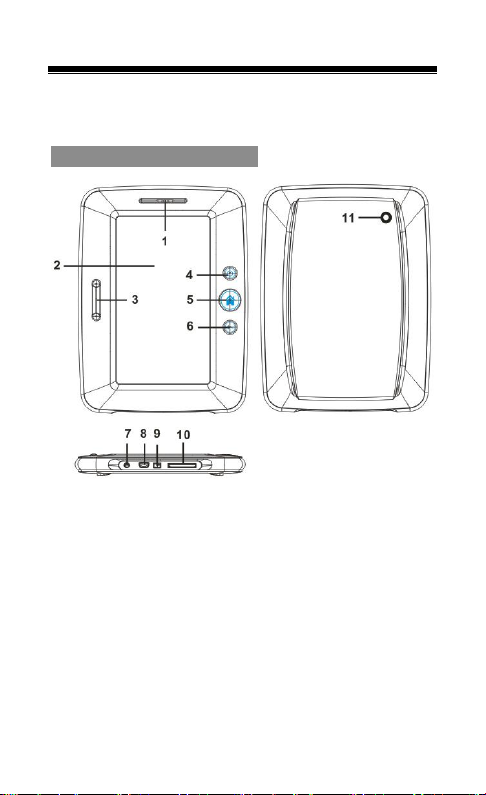
Evolio Tabby este o tabletă cu ecran tactil. Suportă
funcţia Wi-Fi şi instalarea de terțe software-uri.
Componente şi comenzi
1. Difuzor
2. Ecran
3. Butonul de volum +/- – Apăsaţi pentru a regla
volumul.
4. Butonul întrerupător – Apăsaţi lung timp de 3
secunde pentru a porni/opri tableta.
5. Butonul „Acasă” – Apăsaţi pentru a reveni la
ecranul de start.
6. Butonul de revenire – Apăsaţi o dată pentru a
reveni la ecranul anterior; apăsaţi lung pentru a
reveni la ecranul de start.
7. Mufă pentru căşti
Page 6

Capitolul 2 - Utilizarea
2
8. Mufa miniUSB – pentru încărcare sau transfer de
date.
9. Buton blocare ecran
10. Slot pentru card SD
11. Camera
Conţinutul ambalajului
1x Tabletă
1x cablu USB
1x Manualul utilizatorului
Pornirea şi oprirea dispozitivului
Pentru a porni dispozitivul, apăsaţi şi ţineţi apăsat
butonul întrerupător timp de 3 secunde.
Poate dura câteva secunde până când dispozitivul
porneşte şi se încarcă.
Ţineţi apăsat butonul întrerupător timp de 3 secunde
pentru a selecta Power off (ro. Oprire), după care va
apărea o fereastră de confirmare; apăsaţi OK pentru a
opri dispozitivul.
Încărcarea dispozitivului
Bateria trebuie încărcată înainte de prima utilizare şi
ori de câte ori este descărcată.
Încărcaţi dispozitivul cu ajutorul adaptorului de CA cu
valori de ieşire de 5V şi 1,5A.
Încărcarea dispozitivului prin intermediul computerului
poate fi insuficientă, din cauza puterii reduse a
curentului disponibil prin portul USB al computerului.
Page 7
Capitolul 2 - Utilizarea
3
Pentru a scurta procesul de încărcare, lăsaţi
dispozitivul în modul standby.
Încărcarea completă a dispozitivului în modul standby
(cu ecranul LCD închis) durează aproximativ 4 ore.
Când cablul de alimentare este conectat la dispozitiv
în vederea încărcării, acesta va intra în modul standby
după 60s de inactivitate. Apăsaţi butonul întrerupător
pentru a reactiva dispozitivul.
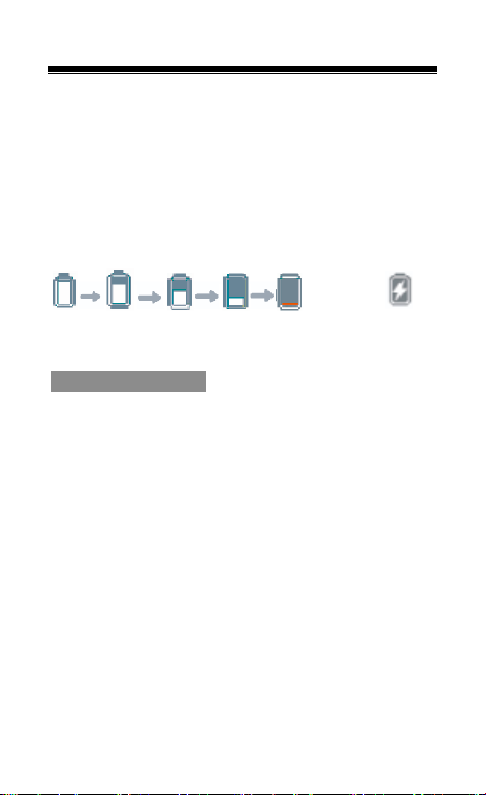
Nivelul bateriei este afişat în partea de sus a ecranului.
Baterie încărcată Baterie descărcată Încărcare
Transferul de date
De la computer
Tableta permite folosirea de dispozitive USB de
stocare.
Pentru a importa date (cărţi electronice, fişiere audio,
video, fotografii, etc.) în dispozitiv, conectaţi-l la PC
prin intermediul cablului USB furnizat.
După conectarea cu succes la PC, reveniţi la bara de
stare a tabletei şi glisaţi cu degetul în sus pentru a
afişa lista de procese curente.
Selectaţi „USB connected” (ro. USB conectat), apoi
„Turn on USB storage” (ro. Activează stocarea USB)
pentru a intra în modul USB; toate operaţiunile vor fi
întrerupte.
Mergeţi la [My Computer] şi faceţi dublu clic pe discul
dispozitivului pentru a-l deschide.
Page 8
Capitolul 2 - Utilizarea
4
Efectuaţi operaţiuni uzuale de management al
fişierelor, la fel ca în cazul altor dispozitive USB.
Din cardul de memorie
Această unitate suportă carduri SD de până la 32 GB.
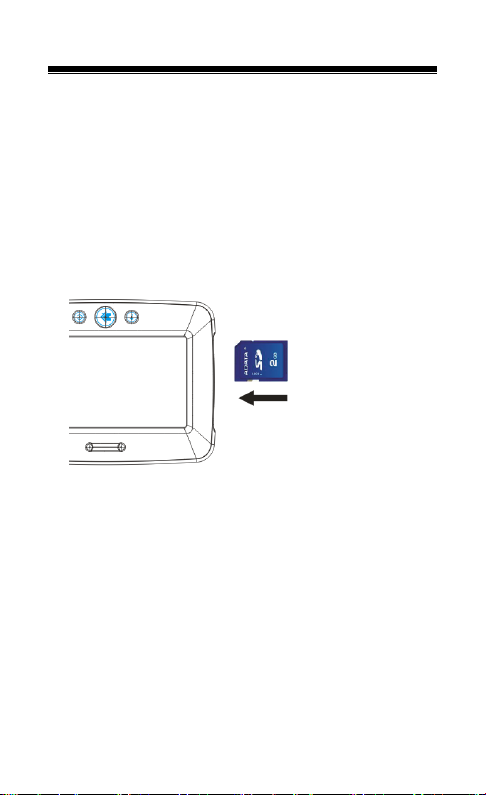
Pentru a introduce un card de memorie
Introduceţi corect cardul, cu pinurile de contact orientate
în jos, după cum se arată în imagine. Împingeţi cardul în
slotul pentru card SD, după care ar trebui să auziţi un clic
ce confirmă că a fost introdus corect. În cazul în care
Când un card SD este introdus sau scos din dispozitiv,
poate dura câteva secunde până când acesta îşi
actualizează conţinutul. Evitaţi să introduceţi sau să
scoateţi cardul SD în timp ce rulează o altă operaţiune,
deoarece în acest caz sistemul se poate bloca.
Nu scoateţi cardul în timp ce este afişat conţinutul
acestuia, deoarece astfel dispozitivul se va opri din
funcţionare şi va reporni.
Dacă sistemul nu răspunde la comenzi, ţineţi apăsat
butonul întrerupător timp de 6 secunde pentru a reseta
dispozitivul.
cardul SD nu este
introdus corect,
acesta sau
dispozitivul se pot
deteriora.
Pentru a scoate
cardul SD,
împingeţi-l încă o
dată, până când
se aude un clic.
Page 9
Capitolul 2 - Utilizarea
5
Modul standby/activ
Apăsaţi butonul întrerupător pentru a intra în modul
standby, după care dispozitivul se va bloca automat.
La blocarea dispozitivului, ecranul este închis pentru a
economisi energie şi pentru a preveni utilizarea
accidentală a dispozitivului.
Pentru a activa dispozitivul, apăsaţi din nou butonul
întrerupător, apoi apăsaţi butonul de blocare şi trageţi de
glisor.
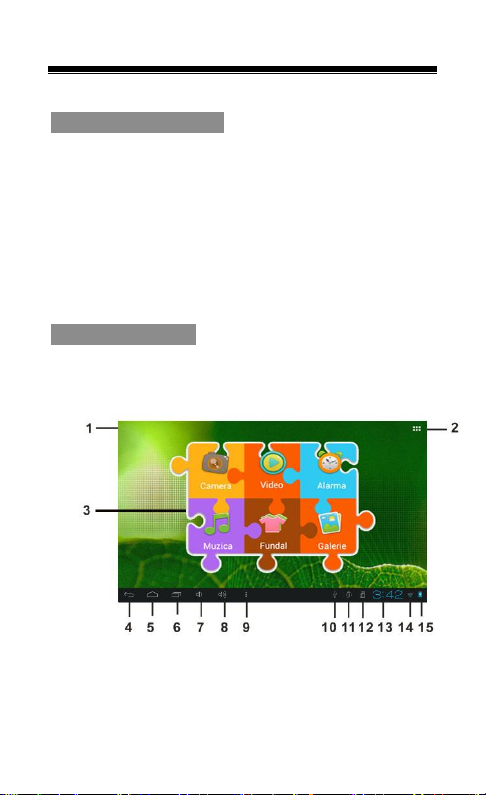
Ecranul de start
La pornirea dispozitivului, acesta afişează ecranul de
start.
Bara de meniu
1. Fundal
Page 10
Capitolul 2 - Utilizarea
6
2. Butonul pentru meniul principal
3. Butonul pentru widgeturi şi comenzi rapide
4. Butonul de revenire
5. Butonul acasă
6. Aplicaţii curente
7. Butonul de volum –
8. Butonul de volum +
9. Butonul pentru meniul de opţiuni
Bara de stare
10. Conexiune USB
11. Detectare a erorilor prin USB
12. Indicator de card de memorie
13. Afişajul orei
14. Conexiune Wi-Fi
15. Indicator de baterie
Ştergeţi bara de stare în sus pentru a afişa lista de
procese curente, apoi atingeţi pentru a afişa mai
multe informaţii de stare.
Personalizarea ecranului de start
Adăugarea de pictograme ecranului de start
Puteţi adăuga comenzi rapide, widgeturi şi fişiere pe
ecranul de start.
Pentru a adăuga pictograme, atingeţi , după care
veţi intra în meniul principal; apoi apăsaţi lung pe opţiunea
Page 11
Capitolul 2 - Utilizarea
7
dorită pentru a merge la ecranul de start; trageţi
pictograma în locul dorit.
Mutarea pictogramelor pe ecranul de start
1. Atingeţi lung pictograma pe care doriţi să o mutaţi,
până când vedeţi umbra acesteia.
2. Trageţi pictograma în locul dorit.
Ştergerea pictogramelor de pe ecranul de start
Apăsaţi lung pictograma pe care doriţi să o ştergeţi, până
când apare un „X” în partea de sus a ecranului; apoi
trageţi pictograma peste „X”, după care aceasta va deveni
roşie; ridicaţi degetul pentru a o şterge.
Setarea fundalului pentru ecranul de start
Atingeţi Wallpaper (ro. Fundal); selectaţi imaginea
pe care doriţi să o setaţi ca fundal.
Despre ecranul de start suplimentar
Puteţi folosi până la cinci astfel de ecrane. Glisaţi spre
stânga sau dreapta pentru a merge la alt ecranul de start.
Pentru a merge la primul ecran de start, apăsaţi butonul
Home (ro. Acasă).
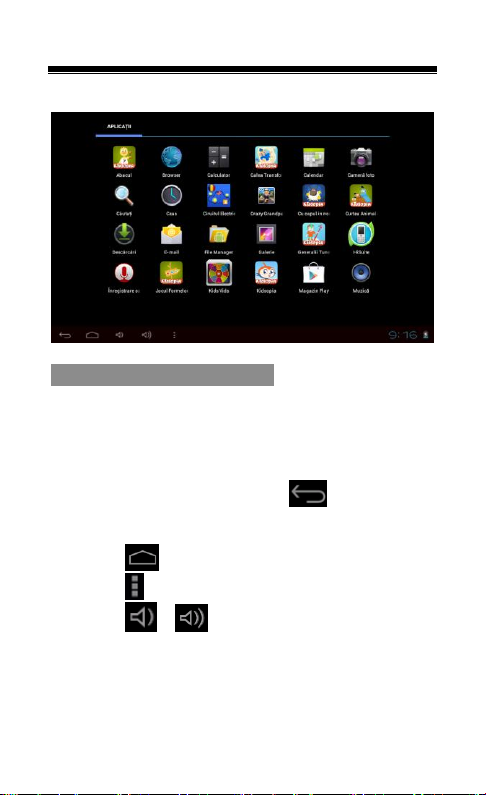
Meniul principal
Toate pictogramele de aplicaţii se regăsesc în meniul
principal.
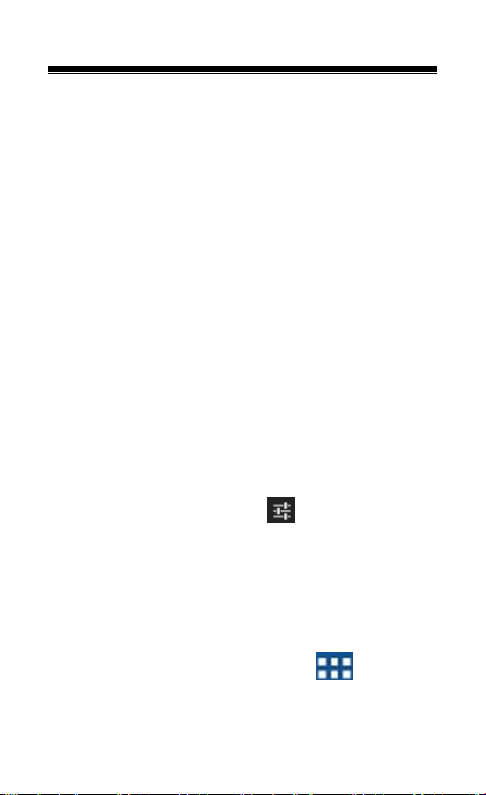
Din ecranul de start, atingeţi pentru a afişa
Meniul principal.
Atingeţi o pictogramă din Meniul principal pentru a
Page 12
Capitolul 2 - Utilizarea
8
deschide aplicaţia aferentă ei.
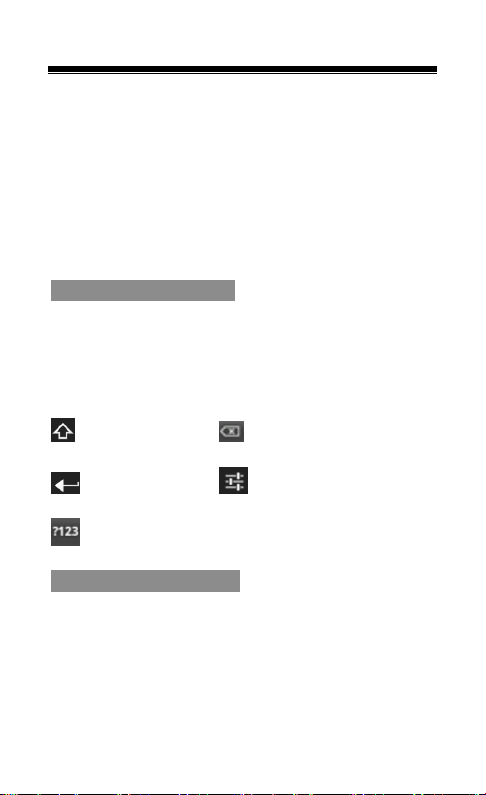
Ecranul tactil şi butoanele
Pentru a deschide o aplicaţie, atingeţi pictograma
aceleia.
Pentru a afişa bara de meniuri, atingeţi partea de jos a
ecranului.
În bara de meniuri, atingeţi scurt pentru a reveni
la ecranul anterior sau lung pentru a reveni la ecranul
de start.
Atingeţi pentru a reveni la ecranul de start.
Atingeţi pe ecran pentru a afişa meniul de opţiuni.
Atingeţi / pentru a regla volumul.
Page 13
Capitolul 2 - Utilizarea
9
Derularea
Ştergeţi ecranul cu degetul în dreapta sau în stânga
pentru a derula lista de fişiere.
Atingeți uşor ecranul pentru a derula rapid.
Când vă aflaţi pe o pagină web, trageţi în sus sau în jos
pentru a derula pagina (aveţi grijă să nu atingeţi vreun
link).
Loviţi sau atingeţi oriunde pe ecran pentru a opri
imediat derularea.
Tastatura de pe ecran
Folosiţi tastatura de pe ecran pentru a introduce texte
cum ar fi mesaje sau adrese de pagini web.
Atingeti uşor câmpul de text pentru a afişa tastatura.
Atingeţi lung câmpul de text pentru a selecta metoda
de introducere a textului.
Majuscule Tasta Backspace
Tasta Enter Opţiuni de introducere
Taste numerice/semne de punctuaţie/simboluri
Conectarea la Internet
Pornirea Wi-Fi: Din meniul principal selectaţi Settings
(ro. Setări) Wireless&networks (ro. Wireless şi reţele)
Wi-Fi, şi loviţi uşor celălalt capăt de lângă „OFF”. După
care va apărea „ON”, indicând că aţi pornit Wi-Fi.
Page 14
Capitolul 2 - Utilizarea
10
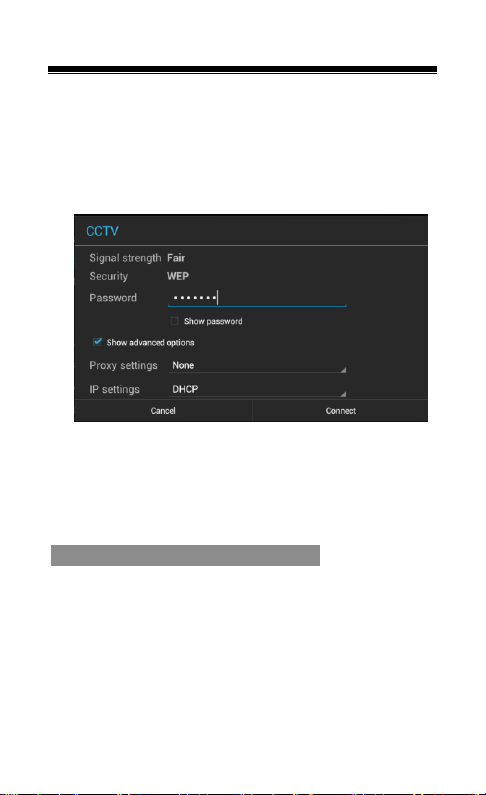
Conectarea la o reţea Wi-Fi: Selectaţi o reţea din lista de
reţele detectate şi introduceţi parola, dacă este necesar,
după care atingeţi „Connect" (ro. Conectare) pentru a
salva setările conexiunii criptate şi a vă conecta la Wi-Fi.
(Reţelele care necesită parolă apar însoţite de pictograma
de blocare).
Selectaţi „Show advanced options” (ro. Arată opţiunile
avansate) pentru a vedea mai multe opţiuni.
După ce v-aţi conectat manual la o reţea Wi-Fi,
dispozitivul se va conecta automat la aceea, ori de câte
ori se află în aria de acoperire a reţelei.
Schimbarea orientării ecranului
Datorită senzorului gravitaţional încorporat, orientarea
ecranului poate fi stabilită pe verticală sau orizontală.
Din Meniul principal, atingeţi Settings (ro. Setări)
Display (ro. Afişaj), selectaţi Auto-rotate screen (ro.
Auto-rotaţia ecranului).
Page 15
Capitolul 2 - Utilizarea
11
Rotiţi unitatea, iar ecranul se va roti automat, reglând
afişajul pentru a se potrivi noii orientări a ecranului.
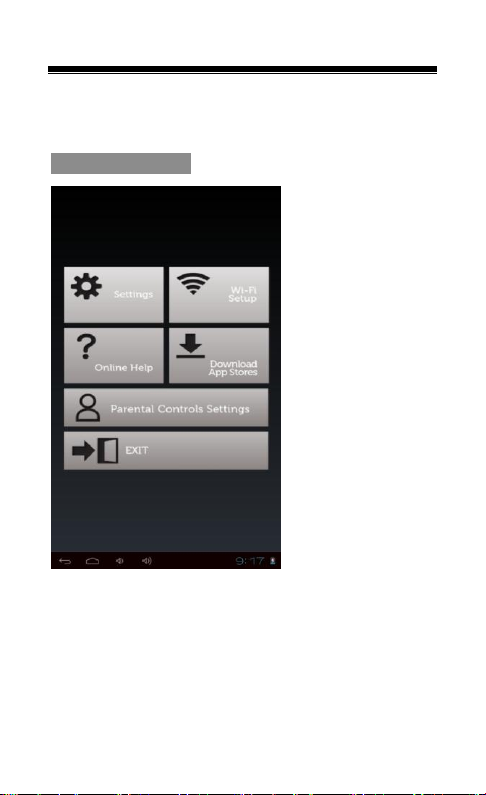
Parental Control
Atunci când folosiţi tableta pentru prima oară, pentru a
avea control asupra aplicaţiilor la care copilul
dumneavoastră are acces, folosiţi funcţia preinstalată
de “Parental Control” (Control parental) după cum
urmează:
Page 16
Capitolul 2 - Utilizarea
12
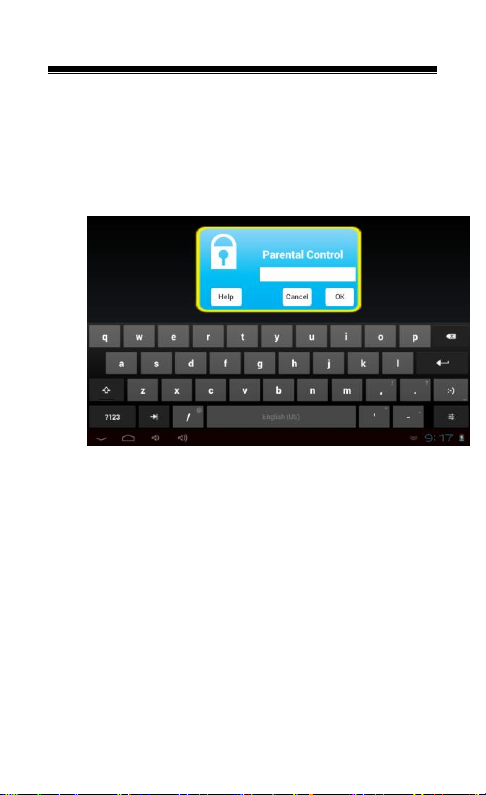
Selectaţi, prin atingere cu degetul, funcţia
Parental Control.
Setaţi o parolă
Parola trebuie să conţină între 4 şi 8 litere sau
cifre/ sau ambele; Sistemul nu face diferenţă
între litere MARI şi litere mici.
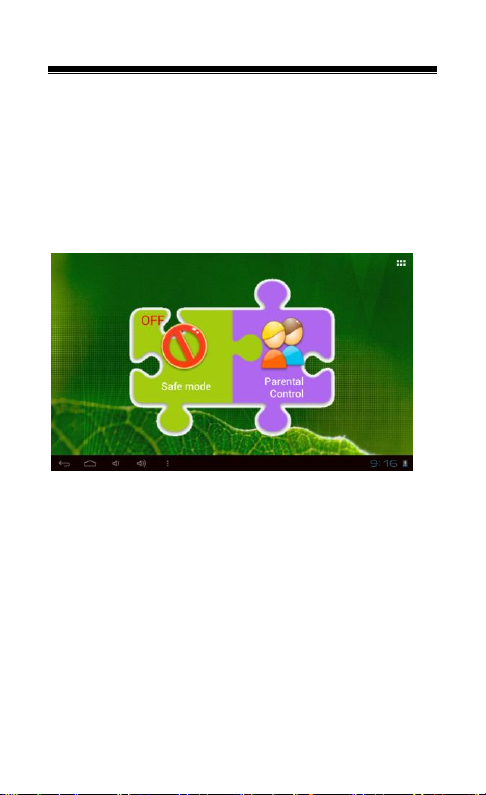
Safe Mode ON/ Modul de siguranţă activat
„Safe mode” este un mod simplu de a trece prin setările
„Parental Control”.
Atunci când modul Safe este activat (ON) aplicaţiile care
au fost restricţionate nu vor apărea în ecranul cu aplicaţii
şi tableta va fi readusă la browserul web setat în condiţii
de siguranţă.
Page 17
Capitolul 2 - Utilizarea
13
Safe Mode OFF/ Modul de siguranţă dezactivat
Atunci când modul Safe este dezactivat (OFF) toate
aplicaţiile tabletei vor apărea în ecranul cu aplicaţii şi
tableta va fi readusă la browserul web implicit.
Page 18
Capitolul 2 Utilizarea
14
Browser de Web
Vizualizarea unei pagini web
Din Meniul principal, atingeţi Browser pentru a
deschide browserul de web.
Atingeţi bara de adrese din partea de sus a ecranului.
Introduceţi adresa web în bara de adrese, apoi atingeţi
Enter.
Atingeţi link-ul către pagina web pentru a deschide o
nouă pagină.
Trageţi în sus sau în jos pentru a derula pagina web.
Atingeţi de două ori rapid pagina web sau apropiaţi şi
depărtaţi două degete pe aceea pentru a mări sau
micşora imaginea.
Când vă aflaţi în modul zoom, trageţi către stânga,
dreapta, sus sau jos pentru a vă deplasa în pagina
web.
Ferestrele paginilor web deschise simultan sunt
afişate în partea de sus a ecranului. Atingeţi fereastra
dorită pentru a afişa respectiva pagină pe tot ecranul.
Pentru a reveni la pagina anterioară, atingeţi butonul
.
Page 19
Capitolul 2 Utilizarea
15
Observaţie:
Pentru a schimba orientarea ecranului, rotiţi unitatea.
Pagina de start implicită a browserului este pagina de
start a Google.
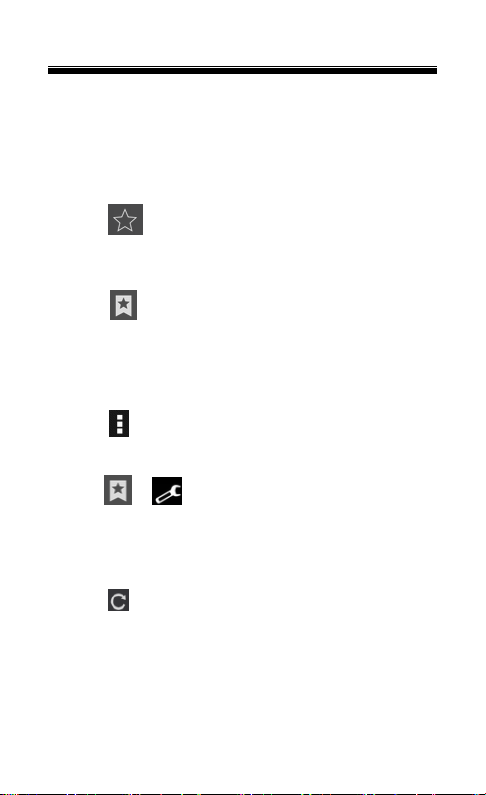
Adăugarea unui semn de carte
Atingeţi pentru a marca cu semn de carte pagina
web vizitată recent.
Lista de semne de carte
Atingeţi pentru a afişa lista de semne de carte;
atingeţi un semn de carte pentru a deschide pagina web
aferentă lui. Apăsaţi şi ţineţi apăsat un semn de carte
pentru a afişa meniul de opţiuni pentru acela.
Istoric
Accesează listele istoricului. Pentru a şterge aceste liste
atingeţi , apoi selectaţi Clear history (ro. Şterge
istoric).
Setări
Atingeţi pentru a folosi mai multe funcţii
disponibile, inclusiv cele de confidenţialitate şi securitate,
accesibilitate şi altele.
Refresh/Stop
Atingeţi pentru a actualiza pagina curentă; atingeţi X
pentru a opri încărcarea paginii curente.
Înainte
Atingeţi ←/→ pentru a naviga la ecranul anterior/următor.
Page 20
Capitolul 2 Utilizarea
16
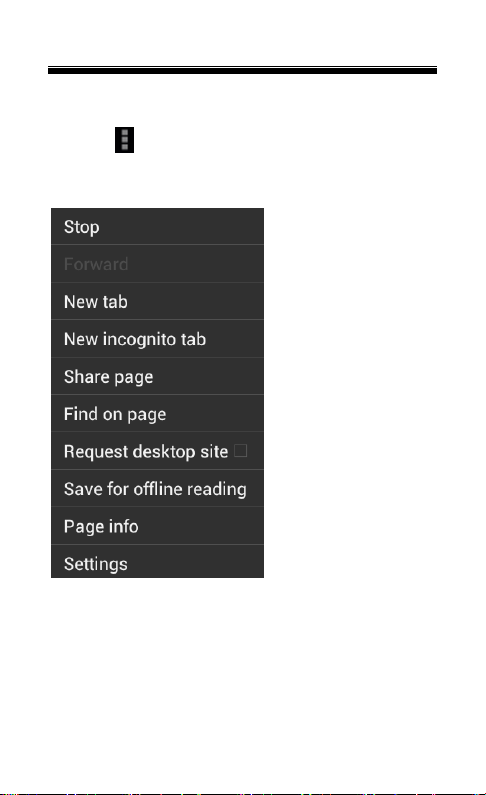
Folosirea meniului de opţiuni
Atingeţi pentru a afişa meniul de opţiuni al
browserului. Atingeţi elementul dorit pentru a controla
vizualizarea paginilor web.
Page 21
Capitolul 2 Utilizarea
17
Redarea sau
întreruperea
înregistrării
Atingeţi / .
Redarea înregistrării
anterioare/următoare
Atingeţi /
Derulare rapidă
înainte sau înapoi
Apăsaţi şi ţineţi apăsat
/ .
Salt la un moment
din înregistrare
Atingeţi oriunde pe bara
de redare sau trageţi
capul de redare.
Vizualizarea înregistrărilor video
Redarea înregistrărilor video
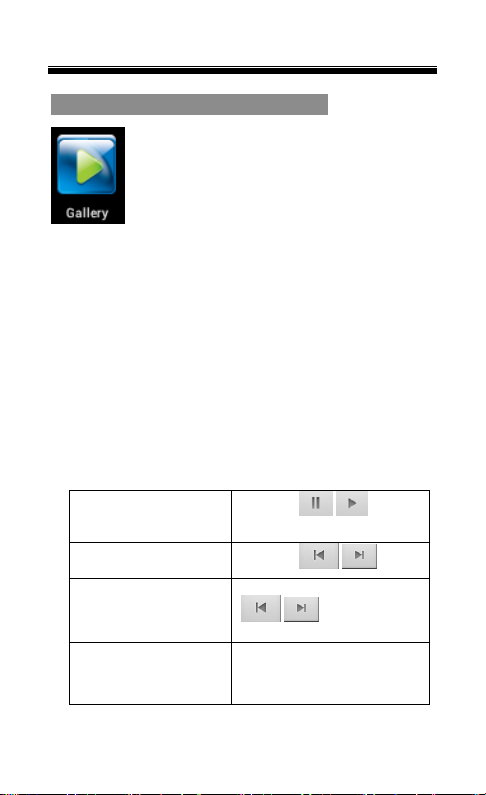
Mergeţi la Ecranul de start sau Meniul principal,
atingeţi Gallery (ro. Galerie) Video folder (ro. Folder
video) pentru a deschide playerul de fişiere video.
Glisați în sus sau în jos pentru a derula lista de fişiere.
Atingeţi fişierul video pentru pe care doriţi să îl redaţi.
Apăsaţi şi ţineţi apăsat pe un fişier video pentru a-l
şterge.
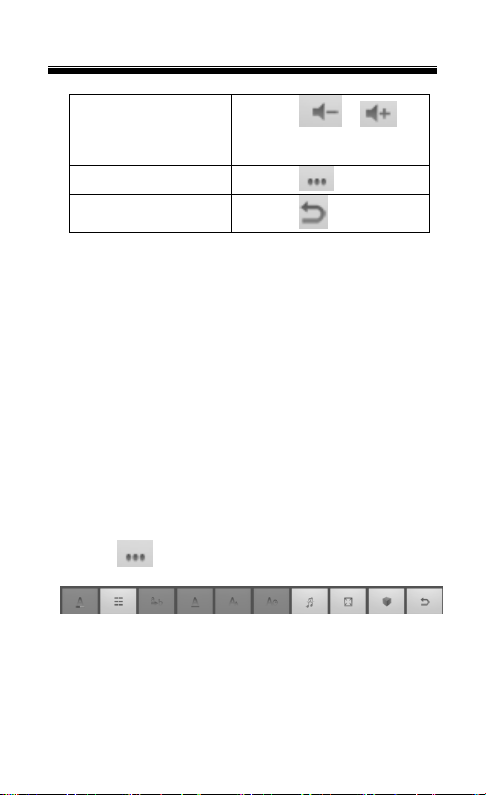
Comenzi de control al redării înregistrărilor video
Dacă atingeţi ecranul în timpul redării unui fişier video, va
fi afişată bara de comenzi.
Page 22
Capitolul 2 Utilizarea
18
Reglarea volumului
Atingeţi /
sau folosiţi butoanele de
pe laterala tabletei.
Afişarea meniului
Atingeţi .
Revenirea la
fereastra de căutare
Atingeţi .
Observaţii:
Dacă adăugaţi un semn de carte, acesta vă permite să
reluaţi redarea de la acel semn, următoarea dată când
deschideţi acel fişier video.
Playerul de fişiere video suportă şi fişiere de subtitrare;
pentru ca subtitrarea aferentă înregistrării video
curente să fie afişată, trebuie să încărcaţi fişierul de
subtitrare, exceptând cazul în care subtitrarea este
integrată în fişierul video.
Tableta suportă subtitrări în format sub, ssa, srt, lrc,
codate în format UTF8.
Denumirea fişierului de subtitrare trebuie să fie
identică denumirii fişierului video. Subtitrarea va fi
încărcată automat în timpul redării fişierului video.
Folosirea meniului de controale video
Atingeţi în timpul redării unui fişier video pentru a
afişa meniul de controale.
Atingeţi pictograma de opţiuni pentru a accesa mai multe
comenzi de redare video, cum ar fi raportul de afişare pe
ecran, subtitrare, mod 3D şi altele.
Page 23
Capitolul 2 Utilizarea
19
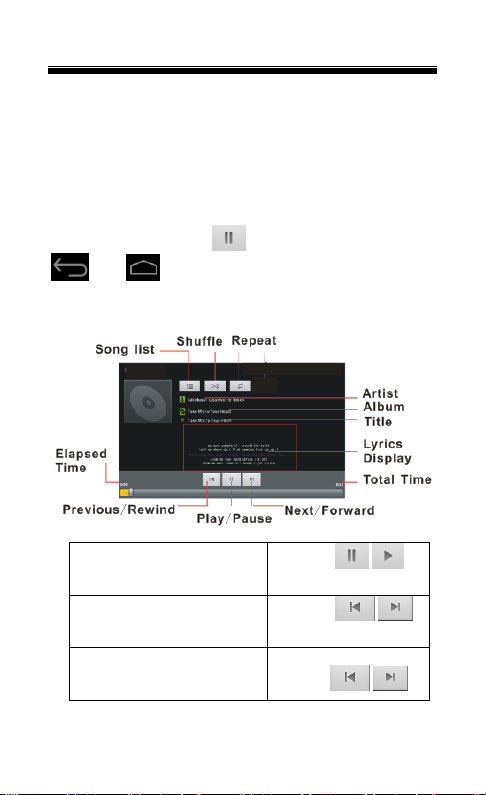
Redarea înregistrărilor audio
Despre biblioteca de înregistrări audio
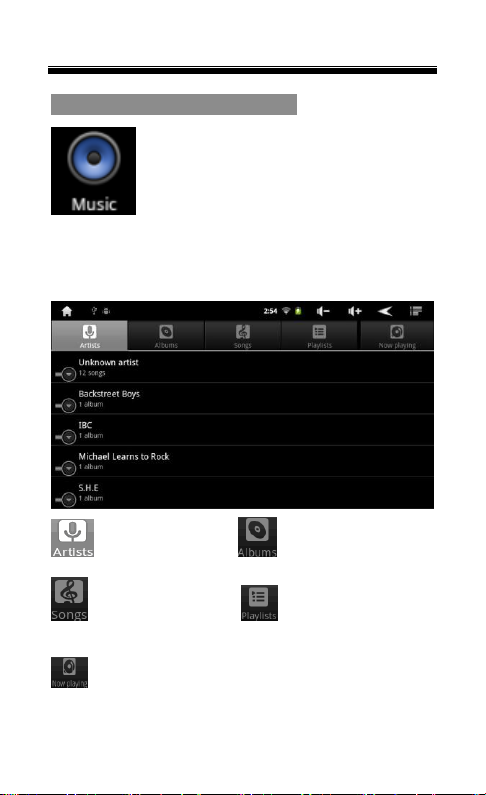
Din Meniul principal, atingeţi Music (ro. Muzică) pentru
a accesa biblioteca de înregistrări audio.
Aranjare după artist Aranjare după album
Toate melodiile Aranjare după lista
de redare
Revenire la ecranul de redare
Page 24
Capitolul 2 Utilizarea
20
Întreruperea sau redarea
melodiilor.
Atingeţi / .
Redarea melodiei
anterioare sau următoare.
Atingeţi / .
Derulare rapidă înainte
sau înapoi
Apăsaţi şi ţineţi
apăsat / .
Redarea melodiilor
1. Din ecranul de start sau Meniul principal, atingeţi Music
(ro. Muzică) pentru a intra în biblioteca de fişiere audio.
2. Atingeţi tabulatorul dorit pentru a accesa lista de melodii.
3. Trageţi în sus sau în jos pentru a derula lista de melodii.
4. Atingeţi melodiile dorite pentru a începe redarea lor.
Observaţie: Dacă doriţi să ieşiţi din modul de redare a
fişierelor audio, atingeţi pentru a pune pauză, apoi
sau .
Comenzi de control al redării înregistrărilor audio
Page 25
Capitolul 2 Utilizarea
21
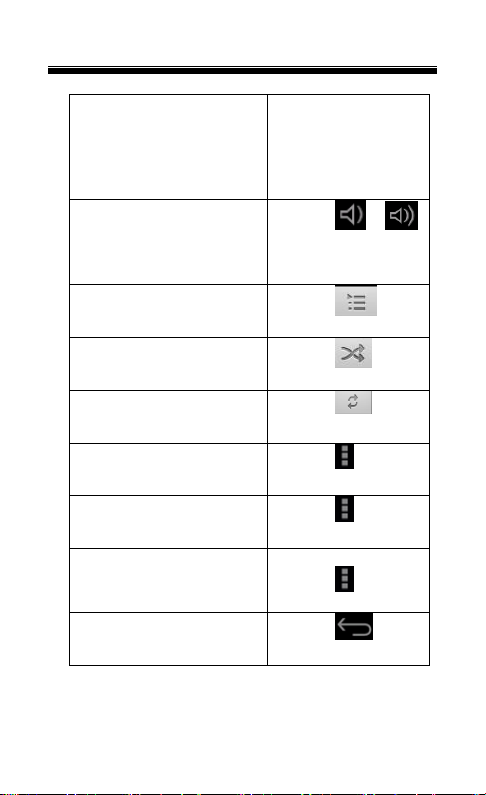
Salt la un punct din
melodie
Atingeţi oriunde pe
bara de progres sau
trageţi capul de
redare.
Reglarea volumului
Atingeţi /
sau folosiţi butoanele
de volum de pe
unitate.
Afişarea listei curente de
melodii
Atingeţi .
Setarea modului de redare
aleatorie
Atingeţi .
Setarea modului de
repetare
Atingeţi .
Afişarea meniului de
controale ale redării
Atingeţi .
Adăugarea melodiei
curente la lista de redare
Atingeţi Add
to playlist.
Ştergerea melodiei
curentă
Atingeţi
Delete.
Revenire la biblioteca de
fişiere media
Atingeţi .
Page 26
Capitolul 2 Utilizarea
22
Folosirea listei de redare
Folosiţi lista de redare pentru a gestiona melodiile din
biblioteca de fişiere
Crearea unei liste de redare noi
În ecranul de comenzi de redare a fişierelor audio,
atingeţi New (ro. Nou) şi introduceţi
numele noii liste de redare, apoi atingeţi Save (ro.
Salvează).
Adăugarea melodiei curente la lista de redare
În ecranul de redare a fişierelor audio, atingeţi .
Atingeţi lista de redare dorită, după care melodia curentă
va fi adăugată listei de redare selectate.
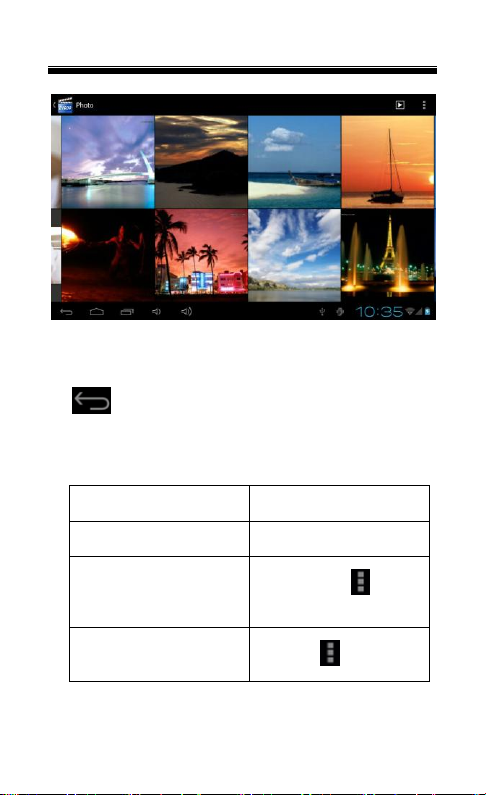
Vizualizarea fotografiilor
Din Ecranul de start sau Meniul principal, atingeţi
Gallery (ro. Galerie) Photo folder (ro. Fotografii)
pentru a vizualiza fotografiile.
Afişare ca miniaturi
Când pictogramele fişierelor sunt afişate ca miniaturi
catalogul este prezentat ca pe un tabel de imagini
miniaturale de dimensiuni ajustabile.
Page 27
Capitolul 2 Utilizarea
23
Vizualizarea fotografiei
anterioare/următoare
Ştergeţi ecranul către
dreapta / stânga
Mărire sau micşorare
Apropiaţi sau depărtaţi
două degete pe ecran
Setarea efectului de
afişare cadru cu cadru
Atingeţi
Slideshow
Editarea imaginii
Atingeţi Edit
Atingeţi fotografia dorită pentru a o afişa pe tot
ecranul.
Când o fotografie este afişată pe tot ecranul, atingeţi
pentru a reveni la modul de afişare cu miniaturi.
Începerea vizualizării fotografiilor
Atingeţi ecranul pentru a afişa/ascunde bara de comenzi
Page 28
Capitolul 2 Utilizarea
24
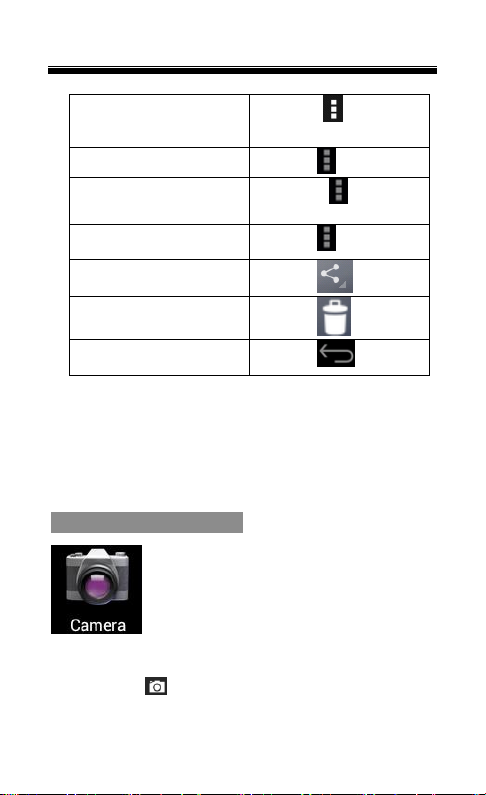
Rotirea imaginii la 90
grade în sensul acelor
de ceas sau invers
Atingeţi Rotate
left/Rotate right
Decuparea imaginii
Atingeţi Crop
Setarea imaginii ca
fundal
Atingeţi Set
picture as wallpapter
Afişarea informaţiilor
despre fotografie
Atingeţi Details
Partajarea fotografiei
cu alte persoane
Atingeţi .
Ştergerea sau salvarea
fotografiei
Atingeţi .
Revenirea la modul de
afişare ca miniaturi
Atingeţi .
Observaţii:
Dacă atunci când vizualizaţi o fotografie mărită sau
micşorată trageţi cu degetul în sus sau în jos pe ecran
pentru a muta fotografia.
Rotiţi unitatea pentru a schimba orientarea ecranului.
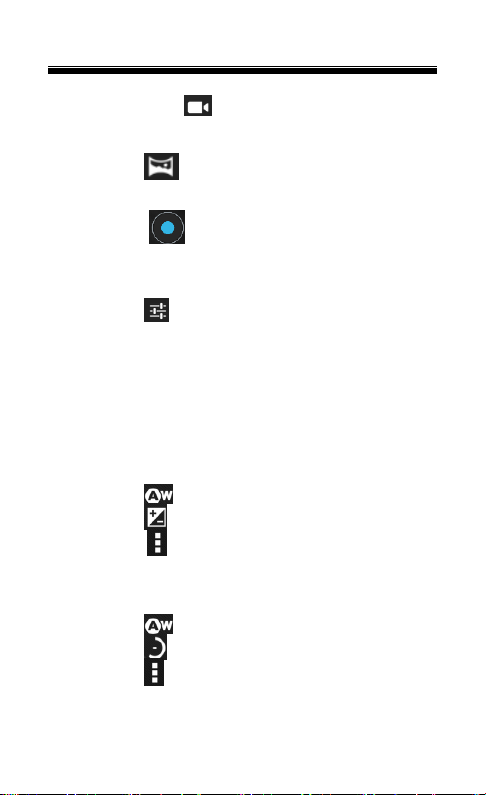
Folosirea camerei foto
În Meniul principal, atingeţi Camera pentru activa camera.
Atingeţi pentru a selecta modul Camera foto
Page 29
Capitolul 2 Utilizarea
25
sau atingeţi pentru a schimba în modul
Cameră video.
Atingeţi pentru a previzualiza fotografiile sau
înregistrările audio.
Apăsaţi pentru a face o fotografie sau
înregistrare video, iar fotografia/înregistrarea video
va fi salvată automat.
Atingeţi pentru a afişa meniul de setări.
Atingeţi pictograma de miniaturi din partea de sus
dreapta pentru a vizualiza o fotografie sau reda o
înregistrare video.
Apăsaţi butonul Return (ro. Revenire) pentru a
dezactiva camera.
Setările camerei foto
Atingeţi pentru a seta White balance.
Atingeţi pentru a seta expunerea.
Atingeţi pentru a seta dimensiunea/locul de
stocare fotografiei.
Setările camerei video
Atingeţi pentru a seta White balance.
Atingeţi pentru a seta durata.
Atingeţi pentru a seta locul de stocare.
Page 30
Capitolul 2 Utilizarea
26
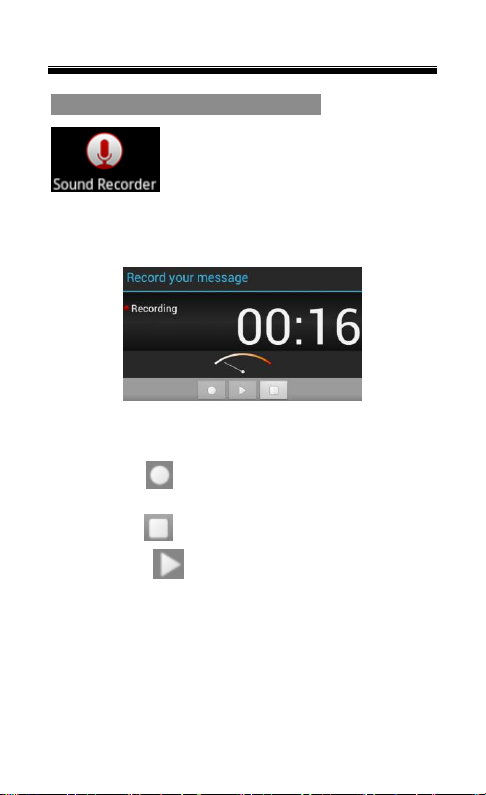
Efectuarea de înregistrări audio
În Meniul principal, atingeţi Sound Recorder (ro.
Înregistrare sunet) pentru a activa funcţia de înregistrare
audio.
Înregistrarea unui fişier audio
Apăsaţi pentru a începe înregistrarea unui
fişier audio.
Apăsaţi pentru a opri înregistrarea.
Apăsaţi pentru a reda fişierul tocmai
înregistrat.
Va fi afişată o fereastră de mesaje din care puteţi
alege „Done” (ro. Finalizare) sau „Discard” (ro.
Ştergere); dacă alegeţi „Done” fişierul audio va fi
salvat; dacă alegeţi „Discard” acesta va fi şters.
În timpul înregistrării, va fi afişată durata acesteia.
Page 31
Capitolul 2 Utilizarea
27
Repetaţi paşii de mai sus pentru a înregistra mai
multe fişiere audio.
Redarea fişierului audio
Înregistrarea este salvată în folderul de înregistrări;
deschideţi „Explore”,apoi folderul de înregistrări, iar
aici atingeţi fişierul audio pe care doriţi să îl redaţi.
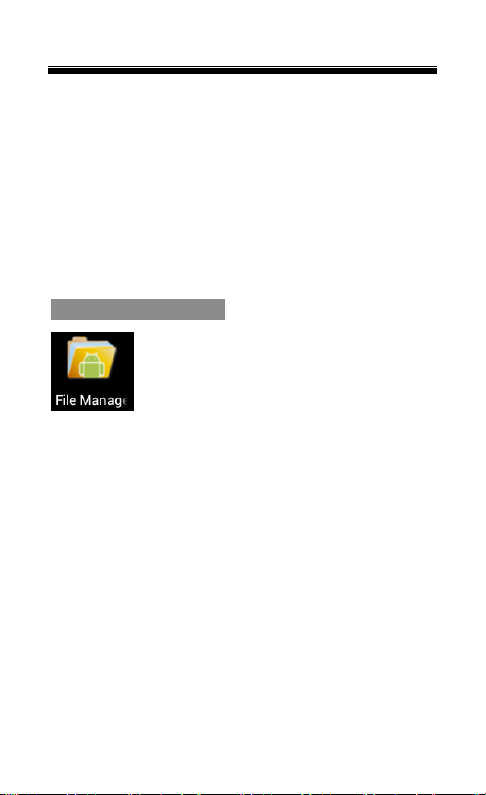
Managerul de fişiere
În Meniul principal, atingeţi File Manager (ro.
Managerul de fişiere).
Atingeţi bara de sus pentru a selecta sursa Memorie
internă / card SD / USB.
Trageţi în sus sau în jos pentru a derula lista de fişiere
şi selecta fişierul sau folderul dorit.
Apăsaţi lung pe fişierul sau folderul selectat pentru a
afişa meniul de editare.
Pentru a deschide un fişier sau folder, atingeţi-l.
Page 32
Capitolul 2 Utilizarea
28
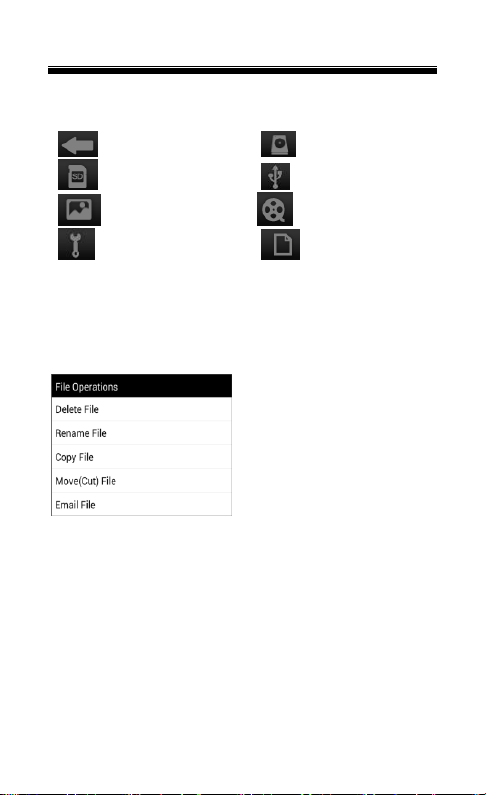
Despre bara de instrumente şi meniul de editare
Bara de instrumente
Înapoi Memorie internă
Card de memorie SD Stocare pe USB
Sortează după imagine Sortează după video
Caseta de instrumente Selecţie multiplă
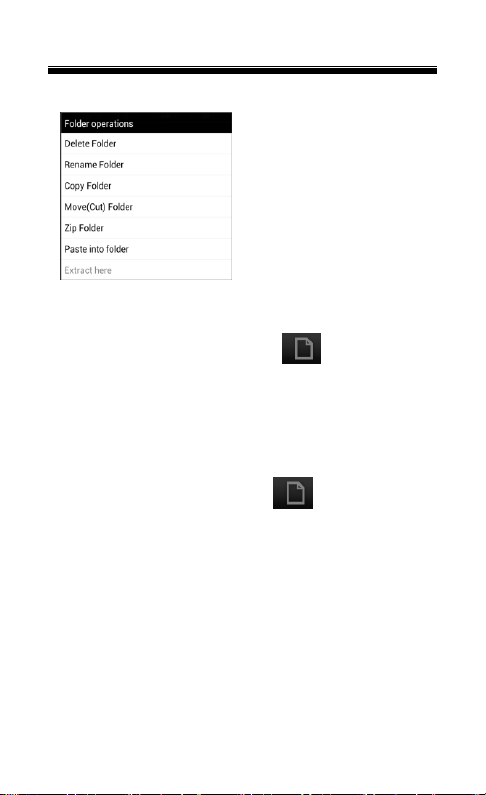
Meniul de editare
Apăsaţi şi ţineţi apăsat pe fişierul sau folderul selectat
pentru a accesa meniul de editare.
Meniul de editare a fişierelor
Page 33
Capitolul 2 Utilizarea
29
Meniul de editare a folderelor
Selectarea de fişiere sau foldere multiple
Puteţi selecta mai multe fişiere sau foldere simultan.
1. În bara de instrumente, atingeţi .
2. Atingeţi fişierele/folderele pe care doriţi să le selectaţi,
iar acestea vor fi marcate cu“√”. Pentru a anula
selecţia, atingeţi-le din nou.
Copierea/mutarea fişierelor sau folderelor
1. În lista de fişiere, atingeţi pentru a selecta
fişierul/folderul pe care doriţi să îl copiaţi sau să îl
mutaţi, apoi selectaţi Move (ro. Mută) sau Copy (ro.
Copiază).
2. Mergeţi la folderul ţintă în care doriţi să puneţi
fişierul sau folderul selectat; apăsaţi şi ţineţi apăsat
până când este afişat meniul de editare a folderului.
3. Selectaţi „Paste into folder” (ro. Lipeşte în folder).
Observaţie: lipirea fişierelor de dimensiuni mari poate
dura mai mult timp.
Page 34
Capitolul 2 Utilizarea
30
Redenumirea fişierelor sau folderelor
1. În lista de fişiere, apăsaţi şi ţineţi apăsat pe fişierul
sau folderul dorit până când este afişat meniul de
editare, din care selectaţi Rename Folder/file (ro.
Redenumeşte folder/fişier).
2. Cu ajutorul tastaturii de pe ecran, introduceţi noua
denumire a fişierului în câmpul de nume.
3. Atingeţi Rename (ro. Redenumeşte) pentru a
confirma.
Ştergerea fişierelor sau folderelor
1. În lista de fişiere, atingeţi pentru a selecta
fişierele/folderele pe care doriţi să le ştergeţi, iar
acestea vor fi marcate cu“√”.
2. Selectaţi Delete (ro. Şterge) şi va fi afişată o
fereastră de mesaj.
3. Selectaţi Delete pentru a confirma ştergerea.
Observaţie: Dacă doriţi să copiaţi/mutaţi/ştergeţi un
singur fişier/folder, puteţi apăsa şi ţine apăsat pe acel
fişier sau folder până când este afişat meniul de editare;
apoi urmaţi paşii descrişi mai sus.
Ataşarea unui fişier/folder la email
1. În lista de fişiere, atingeţi pentru a selecta
fişierele/folderele pe care doriţi să le copiaţi sau să
le mutaţi, iar acestea vor fi marcate cu“√”.
2. Selectaţi Attach (ro. Ataşează).
Page 35
Capitolul 2 Utilizarea
31
Folosirea meniului de opţiuni
În ecranul managerului de fişiere, atingeţi pentru a
afişa meniul de opţiuni.
Crearea unui folder nou
1. Accesaţi directorul dorit.
2. Atingeţi New Directory (ro. Director nou).
3. Cu ajutorul tastaturii de pe ecran, introduceţi numele
noului director în câmpul de nume.
4. Atingeţi Create (ro. Creează) pentru a confirma.
Căutarea unui fişier
1. În ecranul managerului de fişiere, atingeţi pentru a
afişa meniul de opţiuni.
2. Cu ajutorul tastaturii de pe ecran, introduceţi numele
fişierului în câmpul de nume.
3. Atingeţi Search (ro. Caută) pentru a începe căutarea
fişierului dorit.
Configurarea setărilor pentru managerul de fişiere
1. În ecranul managerului de fişiere, atingeţi
Settings (ro. Setări).
2. Pentru a începe setarea, alegeţi elementul dorit din
Display and Sorting (ro. Afişare şi Sortare).
Page 36

Capitolul 2 Utilizarea
32
Gestionarea terțelor aplicaţii
Această unitate suportă aplicaţii terţe pe care le puteţi
instala sau dezinstala în sistem.
Descărcarea şi instalarea aplicaţiilor
1. Descărcaţi aplicaţiile în computer.
2. Copiaţi în unitate aplicaţiile descărcate (de asemenea,
puteţi descărca aplicaţiile direct în tabletă, cu ajutorul
browserului).
3. Deconectaţi unitatea de la computer.
Observaţie: Sistemul suportă numai aplicaţii cu format
XXX.apk.
4. În Meniul principal, atingeţi Settings (ro. Setări)
Security (ro. Securitate) unknown source (ro. Sursă
necunoscută)
5. În Explorer veţi găsi directorul în care se află aplicaţiile;
atingeţi pentru a începe instalarea.
6. După finalizarea instalării, veţi vedea Aplicaţiile în
Meniul principal.
Dezinstalarea aplicaţiilor
1. În Meniul principal, atingeţi Settings (ro. Setări)
Manage applications (ro. Gestionează aplicaţii).
2. Selectaţi aplicaţia pe care doriţi să o dezinstalaţi, apoi
atingeţi Uninstall (ro. Dezinstalează).
Observaţie: Aplicaţiile implicite nu pot fi dezinstalate din
unitate.
Page 37
Capitolul 2 Utilizarea
33
Alarme
În Meniul principal, atingeţi Clock (ro. Alarmă)
Set alarm (ro. Setează alarmă) pentru a începe setarea
alarmei.
Setarea alarmei
În ecranul de setări ale ceasului, atingeţi „Add alarm” (ro.
Adaugă alarmă) pentru a începe setarea alarmei.
Observaţie: Puteţi seta mai multe alarme.
Efectuaţi setările după cum urmează:
Atingeţi Time (ro. Ora) pentru a seta ora alarmei, apoi
atingeţi butonul + sau – pentru a regla ora şi minutele,
după care atingeţi Set (ro. Setează) pentru a confirma.
Atingeţi Ringtone (ro. Sonerie) pentru a alege melodia
redată la declanşarea alarmei.
Atingeţi Repeat (ro. Repetare) pentru a seta repetarea
alarmei în anumite zile.
Atingeţi Label (ro. Etichetă) pentru introduce o
descriere a alarmei. Această descriere va fi afişată la
declanşarea alarmei.
Dacă cel puţin o alarmă este setată şi activată, pe ceasul
ecranului de start va apărea „Alarm set:Time” (ro.
Alarmă activată: Ora).
Page 38

Capitolul 2 Utilizarea
34
Activarea sau dezactivarea alarmei
Atingeţi din dreptul alarmei dorite pentru a o activa
sau dezactiva. Dacă alarma este setată să sune o singură
dată, aceasta se va opri automat după ce a sunat. Puteţi
să o activaţi din nou.
Schimbarea setărilor unei alarme
Atingeţi ora alarmei pe care doriţi să o modificaţi.
Ştergerea alarmei
Atingeţi ora alarmei pe care doriţi să o ştergeţi, apoi
selectaţi Delete (ro. Şterge) pentru a şterge alarma.
Page 39
Capitolul 3 Setări
35
În ecranul de start sau meniul principal, alegeţi Settings
(ro. Setări), apoi atingeţi elementele pe care doriţi să le
configuraţi pentru a începe setarea.
Wireless & reţele
Setările Wi-Fi vă permit să gestionaţi reţele, să porniţi
funcţia Wi-Fi şi să va conectaţi la reţele Wi-Fi.
Pornirea Wi-Fi: Din meniul principal selectaţi Settings
(ro. Setări) Wireless&networks (ro. Wireless şi reţele)
Wi-Fi, şi loviţi uşor celălalt capăt de lângă „OFF”. După
care va apărea „ON”, indicând că aţi pornit Wi-Fi.
Conectarea la o reţea Wi-Fi: Selectaţi o reţea din lista de
reţele detectate şi introduceţi parola, dacă este necesar,
după care atingeţi „Connect" (ro. Conectare) pentru a
salva setările conexiunii criptate şi a vă conecta la Wi-Fi.
(Reţelele care necesită parolă apar însoţite de pictograma
de blocare).
Selectaţi „Show advanced options” (ro. Arată opţiunile
avansate) pentru a vedea mai multe opţiuni de control al
reţelei.
Dacă vă aflaţi în aria de acoperire a mai multor reţele
folosite anterior, tableta se va conecta la ultima folosită.
Când tableta este conectat la o reţea Wi-Fi , pictograma
Wi-Fi din partea de sus a ecranului arată puterea
semnalului.
Atingeţi More (ro. Mai multe) pentru a folosi mai multe
setări pentru reţele wireless, cum ar fi mod aeronavă,
Page 40
Capitolul 3 Setări
36
setări de reţea Ethernet, setări VPN,Portable hotspot.
Sunet
Personalizaţi setările de sunet, inclusiv setările de volum,
notificări, vibraţii şi sonerie, sunete la atingere, blocare a
ecranului şi vibrare la atingere.
Afişaj
Personalizaţi setările de afişare, inclusiv setările de
luminozitate, fundal, auto-rotaţie a ecranului, inactivitate,
dimensiune a fonturilor, sistemul de coordonate al
accelerometrului şi adaptarea ecranului, senzorul
gravitaţional automat.
Stocare
Vizualizaţi starea memoriei cardului SD, a memoriei
interne, formataţi cardul SD.
Bateria
Vizualizaţi starea bateriei tabletei .
Aplicaţii
Vă permite să gestionaţi toate aplicaţiile clasificate în
funcţie de Descărcare, pe card SD, în curs de folosire şi
toate.
Conturi şi sincronizare
Vă permite să adăugaţi conturi noi şi să sincronizaţi toate
conturile.
Servicii de localizare
Permite aplicaţiilor să folosească date din surse cum ar fi
Wi-Fi şi telefoane mobile pentru a determina locaţia
aproximativă. În plus, permite Google să folosească
locaţia pentru a îmbunătăţi rezultatele de căutare.
Securitate
Page 41
Capitolul 3 Setări
37
Vă permite să setaţi reguli de securitate pentru ecran,
criptare, parole, administrarea dispozitivului şi stocarea
datelor de identificare.
Limbă şi introducerea datelor
Setaţi regiunea şi limba, tastatura şi metodele de
introducere a textelor, dictare, pad de mouse / suport
tactil.
Backup şi resetare
Vă permite să faceţi copii de rezervă ale conturilor,
datelor aplicaţiilor, parolelor Wi-Fi şi altor setări în
serverele Google. În plus, puteţi şterge toate datele din
tableta şi reiniţializa sistemul în modul Recovery.
Data şi ora
Setaţi data, ora, fusul orar şi formatul de afişare.
Accesibilitate
Vă permite să instalaţi scripturi de web, să setaţi formatul
mare al textului şi caracteristici ale auto-rotaţiei ecranului,
parole orale, întârzierea la atingere şi apăsare lungă.
Opţiuni pentru dezvoltatori
Vă ajută să gestionaţi sistemul Evolio Tabby, cum ar fi
detectarea erorilor USB, menţinerea în stare activă,
verificare HDCP şi altele.
Despre tabletă
Afişează informaţii despre tableta Evolio Tabby, cum ar fi
starea produsului, numărul modelului, versiunea de
firmware, numărul de fabricaţie şi altele.
Page 42

Capitolul 4 Soluţionarea problemelor
38
21
Dacă dispozitivul nu funcţionează cum ar trebui,
parcurgeţi următorii paşi.
Dispozitivul nu răspunde şi nu poate fi pornit
Resetaţi dispozitivul ţinând apăsat butonul
întrerupător timp de 6 secunde. Dispozitivul va fi
închis forţat, în cazul în care este pornit, după care
va trebui să îl reporniţi.
Bateria este complet consumată. Încărcaţi
dispozitivul prin USB sau adaptorul de CA.
Durata de funcţionare a bateriei este scurtă
Temperatura de funcţionare este sub 5°C; acest
efect este atribuit caracteristicilor bateriei şi nu
reprezintă o defecţiune.
Bateria nu a fost folosită o perioadă de timp
îndelungată. Reîncărcaţi bateria dispozitivului.
Bateria nu este complet încărcată. Încărcaţi
dispozitivul timp de 4 ore.
Bateria trebuie înlocuită. Contactaţi un distribuitor
autorizat pentru depanare.
Dispozitivul nu poate fi folosit în timpul conexiunii
prin USB
Dispozitivul nu poate fi folosit cât timp este conectat
la PC.
Glisaţi în sus pe bara de stare pentru a afişa lista
de procese curente, apoi selectaţi „Turn off USB
storage” (ro. Opreşte stocare prin USB) pentru a
relua funcţionarea.
Page 43

Capitolul 5 Anexă
39
Întreţinere
Dacă Tableta se udă, opriţi-o imediat. Aşteptaţi până
când se usucă complet, apoi porniţi-o din nou.
Curăţaţi ecranul cu o cârpă moale; aveţi grijă să nu
ştergeţi cu ceva abraziv. Când puneţi tableta în
geantă, protejaţi-o cu husa furnizată pentru a evita
zgârierea acesteia.
Dacă tableta necesită intervenţii service, contactaţi
distribuitorul autorizat, cu ajutorul informaţiilor de
contact furnizate împreună cu certificatul de garanţie.
Repararea defectuoasă poate invalida garanţia.
Specificaţiile produsului
Afişajul
Ecran TFT-LCD de 7 inci, 1024x600 pixeli
Ecran multi-tactil capacitiv de mare rezoluţie
Wifi
802.11 b/g
Proprietăţile sistemului
Procesor: A10
Arhitectură: Cortex A8 (1GHz)
Memorie RAM: DDR3 1GB
Sistem de operare: Android 4.04
Memoria
Memorie internă: 4GB
Page 44

Capitolul 5 Anexă
40
Suportă card SD de până la 32GB.
Formaturi de fişiere media suportate
Ebook: PDF, TXT, CHM, DOC, DOC, Exel, Epub, RTF,
FB2
Audio: MP3, WMA, APE, FLAC, AAC, AC3, WAV, OGG
Foto: JPG, PNG, BMP, GIF, TIF
Video: HD2160P: AVI, MPG, MKV, RM, RMVB, MP4,
MOV, VOB, DAT, FLV, TS, 3GP, WEBM (VP8) etc.
1080P decoder
Conectivitate
Transfer de date: Mini USB 2.0 de mare viteză
Audio: iesire audio de 3,5mm
Înregistrare: Microfon
Stocare: Card SD
Diverse
Difuzor încorporat
Senzor gravitaţional
Cameră web
Înregistrare audio
Ceas / Dată
Indicator de nivel al bateriei în timp real
Durata de funcţionare a bateriei
Lectură – peste 6 ore
Muzică – până la 10 (cu lumina de fundal stinsă)
Video – peste 4,5 ore
Navigare pe web: 3 ore
Încărcare
Putere: 5,0V CC, 1,5A
Durata: 4 ore (aprox.)
Page 45
Capitolul 5 Anexă
41
Proprietăţi fizice
Dimensiune: 211,9 x 157,7 x 16,7(17,9)mm
Greutate: 440g (aprox.)
※ Designul şi specificaţiile pot fi modificate fără notificare
prealabilă
CE
Simbolul arată că unitatea respectă directivele
europene de securitate şi interferenţe electrice.
Drepturi de autor şi anunţuri privind mărcile
de comerţ
Legile privind drepturile de autor interzic copierea
integrală sau parţială a datelor din acest produs sau
conţinutul manualului acestuia (ilustraţii, documente
asociate, etc.), fără permisiunea titularului acelor drepturi
de autor. În plus, datele acestui produs şi conţinutul
acestui manual nu pot fi folosite fără permisiunea
distribuitorului, decât în scop personal.
Toate mărcile şi denumirile de produse sunt mărci de
comerţ ale respectivelor companii.
Page 46
Capitolul 5 Anexă
42
Informaţii privind eliminarea şi reciclarea
Tableta trebuie eliminată în mod adecvat, conform legilor
şi reglementărilor locale.
Întrucât acest produs conţine o baterie, acesta trebuie
eliminat separat de deşeul menajer. Când tableta ajunge
la sfârşitul vieţii utile, contactaţi autorităţile locale pentru a
afla care sunt opţiunile de reciclare.
Acest simbol de pe produs sau manual arată că la
sfârşitul vieţii utile, acest aparat electric sau electronic
trebuie eliminat separat de deşeul menajer. În UE există
sisteme separate de colectare în vederea reciclării.
Pentru mai multe informaţii, contactaţi autorităţile locale
sau distribuitorul de la care aţi achiziţionat produsul.
Aviz juridic
Toate informaţiile, designul şi specificaţiile conţinute în
acest manual erau corecte la momentul publicării. Cu
toate acestea, produsul este supus unei îmbunătăţiri
continue, iar dispozitivul final poate fi uşor diferit ca
aspect sau poate avea funcţionalităţi modificate faţă de
cele prezentate în acest manual.
Dacă aceste informații nu au fost suficiente, pentru orice
problemă întâmpinată, vă puteți adresa serviciului Customer
Service Evolio la adresa: [email protected]
Page 47

Capitolul 5 Anexă
43
Declarație de conformitate
Marca: Evolio;
Model: Tabby;
Nume comercial: Tabletă PC;
Import : 2013, 3.000 bucăți;
la care se referă această declarație este în conformitate cu cerințele
esențiale și celalte prevederi aplicabile ale Directivei 1999/5/EC.
Produsul este în conformitate cu următoarele standarde și/ sau alte
documente normative:
EN 55013:2001+A1:2003+A2:2006,
EN 55020:2007,
EN 610000-3-2:2006,
EN 61000-3-3:1995+A1:2001+A2:2005;
Liviu Nistoran
 Loading...