

Page 1
Manual de utilizare-Linux
Page 2
Explicaţii
Semnificaţia simbolurilor:
Interzis: interzicerea operatiunilor inadecvate pentru a se evita
distrugerea Laptopului/ Netbook PC.
Avertizare: avertizari pentru operatori pentru a evita
eventualele daune. Va rugam cititi si memorati.
Importanta: informatii impotante, note comune, definitii,
cunostinte generale si referinte, etc.
Alte marci si marci inregistrate pot fi folosite in acest manual pentru a
face referire fie catre parti cu drept asupra marcii si a denumirii
produselor sale.
Producatorul renunta la orice interes cu titlu de proprietate asupra
marcilor si a denumirilor acestora cu exceptia celor ce sunt sub
proprietatea sa.
Informatiile prezentate in acest manual pot fi supuse modificarilor fara
a se necesita preaviz.
Reproducrea de orice fel fara permisiunea scrisa din partea
producatorului este strict interzisa.
Imaginile produselor prezentate in acest manual sunt numai
pentru informarea dvs.
1
Page 3

Continut
Explicaţii............................................................................................................................ 1
Masurile de siguranta....................................................................................................... 4
1 Cunoasterea propriului Laptop/ Netbook PC.............................................................. 5
1-1 Partea superioara ................................................................................................... 5
1-2 Partea din dreapta .................................................................................................. 6
1-3 Partea din stanga.................................................................................................... 6
1-4 Partea din spate...................................................................................................... 6
1-5 Partea de jos........................................................................................................... 6
2 Intretinerea Laptopului/ Netbook PC ........................................................................... 7
2-1 Ecranul LCD............................................................................................................ 7
2-2 Hard Disk Drive (HDD)............................................................................................ 7
2-3 Setul de acumulatori ............................................................................................... 8
2-4 Tastatura................................................................................................................. 8
2-5 Touch Pad............................................................................................................... 8
2-6 Alte accesorii........................................................................................................... 8
2-7 In cazul in care intra apa in Laptop-ul/ Netbook PC ............................................... 9
2-8 Alte note.................................................................................................................. 9
3 Calatoria cu Laptop-ul/ Netbook PC .......................................................................... 10
3-1 Atentie................................................................................................................... 10
3-2 Cum intrati in modul suspend ............................................................................... 10
4 Pastrati datele pentru o posibila viitoare folosire .................................................... 11
4-1 Partitia HDD .......................................................................................................... 11
4-2 Clasificati-va datele in HDD .................................................................................. 11
5 Pornirea ........................................................................................................................ 12
5-1 Instalati bateria reincarcabila ................................................................................ 12
5-2 Scoateti setul de acumulatori................................................................................ 12
5-3 Conectarea adaptorului de pornire ....................................................................... 13
6 Folosirea propriului Laptop/ Netbook PC ................................................................. 14
6-1 Pornirea Laptop-ului/ Netbook-ului PC ................................................................. 14
6-2 Reglarea luminozotatii ecranului LCD .................................................................. 14
6-3 Folosirea tastaturii................................................................................................. 14
6-4 Touch Pad(Optional, Cu folosirea Windows XP) .................................................. 15
6-5 Folosirea cititorului de card ................................................................................... 16
6-6 Cardul de memorie ............................................................................................... 16
7 Conectarea la internet................................................................................................. 17
7-1 Conectarea retelei folosind Wired LAN................................................................. 17
7-2 Wireless LAN/ LAN fara fir .................................................................................... 18
7-3 PPPoE .................................................................................................................. 19
2
Page 4

8 Sistemul de administrare a puterii............................................................................. 20
8-1 Sistemul bateriei ................................................................................................... 20
8-1-1 Verificarea puterii bateriei ............................................................................... 20
8-1-2 Incarcarea setului de acumulatori ................................................................... 21
8-1-3 Avertizare in cazul puterii slabe ...................................................................... 21
8-1-4 Puterea bateriei............................................................................................... 21
8-1-5 Depozitarea setului de acumulatori................................................................. 21
8-1-6 Prelungirea duratei de viata a bateriei ............................................................ 22
8-2 Modalitati de administrare a puterii ....................................................................... 22
8-2-1 Modul Standby ................................................................................................ 22
8-2-2 Modul Suspend ............................................................................................... 22
8-2-3 Log Off-Iesire .................................................................................................. 22
8-2-4 Repornirea sistemului ..................................................................................... 23
8-3 Economisirea puterii ............................................................................................. 23
8-3-1 Conectarea adaptorului fara a folosi setul de acumulatori.............................. 23
8-3-2 Reglarea luminozitatii ecranului LCD.............................................................. 23
9 Actualizarea Laptop-ului/ Netbook-ului PC............................................................... 24
9-1 Conectarea monitorului extern.............................................................................. 24
9-1-1 Cum sa conectam monitorul extern ................................................................ 24
9-1-2 Conectarea tastaturii si a mouse-ului.............................................................. 24
9-1-3 Conectarea dispozitivului audio ......................................................................24
9-1-4 Portul de blocare............................................................................................. 25
9-2 Intrati in Meniul de setarea BIOS .......................................................................... 25
10 Anexa.......................................................................................................................... 27
10-1 Detectarea defectiunilor tehnice ......................................................................... 27
10-2 Specificatii........................................................................................................... 29
3
Page 5

Masurile de siguranta
1. Nu atingeti si nu apasati pe ecranul LCD. Nu puneti Laptop-ul/ Netbook PC alaturi
de obiecte mice caci ele pot zgaria ecranul LCD sau pot intra in Laptop/ Netbook
PC.
2. Nu expuneti Laptop-ul/ Netbook PC in locuri murdare sa pline de praf. Mntineti locul
curat si uscat.
3. Nu puneti Laptop-ul/ Netbook PC pe suprafete inegale sau instabile.
4. Nu puneti sau nu scapati obiecte peste Laptop-ul/ Netbook PC. Nu intorduceti
obiecte starine in Laptop-ul/ Netbook PC. Nu acoperiti strans ecranul LCD.
5. Nu expuneti Laptop-ul/ Netbook PC la campuri puternic magnetice sau electificate;
nu puneti discheta in apropierea sau pe Laptop-ul/ Netbook PC deoarcece se pot
pierde datele de pe discheta.
6. Nu lasati Laptop-ul/ Netbook PC cu fata la soare deoarece ecranul LCD ar putea fi
afectat, mai ales in masina.
7. Temperatura de siguranta: Acest Laptop/ Netbook PC ar trebui folosit in medii cu o
temperatura ambientala cuprinsa intre 5 (41 ) si 35 (95 ).
8. Nu tineti Laptop-ul/ Netbook PC langa in apropierea lichidelor, in ploaie sau in
umezeala.
9. Precautie: In cazul in care bateria inlocuita nu este bune, exista risc de explozie.
Aruncati bateriile folosite conform cu instructiunile.
10. Nu aruncati Laptop-ul/ Netbook PC in gunoiul public. Verificati reglementarile locale
referitoare la aruncarea produselor electronice. Va rugam reciclati setul de
acumulatori si cereti autoritatii locale sau vanzatorului sfaturi in legatura cu
reciclarea.
11. Laptop-ul/ Netbook PC si adaptorul pot produce caldura in timpul folosirii sau a
incarcarii. Nu puneti Laptop-ul/ Netbook PC in poala sau in alta parte a corpului
pentru a evita discomfortul sau ranirea din cauza expunerii la caldura.
12. Capacitatea intrarii: Verificati eticheta de evaluare de pa Laptop-ul/ Netbook PC si
asigurati-va ca puterea adaptorului este conforma cu aceasta. Folositi dispozitive
sau accesorii mentionate de producator.
13. Verificati conexiunile intre unitatea principala si dispozitive inainte de a porni
Laptop-ul/ Netbook PC.
14. Nu folositi Laptop-ul/ Netbook PC daca mancati pentru a evita murdarirea
Laptop-ului/ Netbook PC.
15. Nu introduceti nimic in Laptop-ul/ Netbook PC ce ar putea duce la scurtcircuitare
sau stricarea circuitului.
16. Inchiderea Laptop-ului/ Netbook PC, in cazul in care instalati sau inlaturati anumite
dispozitive externe ce nu sunt suportate hot-plug.
17. Deconectati Laptop-ul/ Netbook PC de la priza electricasi scoateti bateriile inainte
de curatare. Si tineti departe de copii.
18. Nu demontati Laptop-ul/ Netbook PC, doar un tehnician autorizat pentru realizarea
service-ului ar trebui sa realizeze repararea computerului. In mod contrar, in cazul
in care apar problemele, producatorul nu va putea fi facut raspunzator pentru
aparitia problemelor.
19. Folositi numai setul de acumulatori aprobat de catre producator pentru a evita
deteriorarea.
20. Laptop-ul/ Netbook PC are o foita metalica pentru dispersarea caldurii. Nu puneti
Laptop-ul/ Netbook PC pe obiecte moi (exemplu: pat, canapea, poala dvs.)
deoarece Laptop-ul/ Netbook PC se poate incalzi si poate opri sistemul de operare.
4
Page 6
1 Cunoasterea propriului Laptop/ Netbook PC
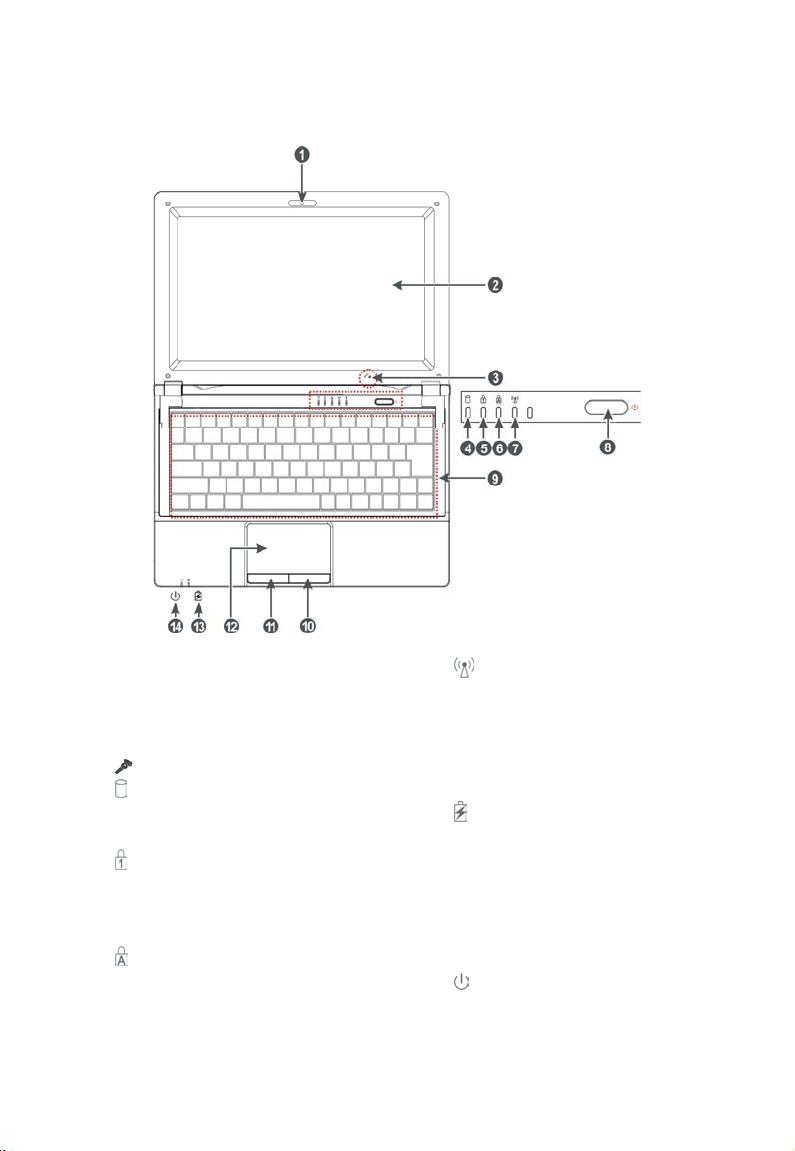
1-1 Partea superioara
1. Camera incorporata
Apasati Fn+F1 pentru a porni sau
pentru a opri functionarea camerei.
2. Ecranul LCD
Microfonul
3.
Indicatorul starii HDD
4.
Lumina este verde atunci cand
HDD este activat.
Indicatorul tastaturii numerice
5.
Apasati Fn+NumLkpentru a porni
lumina si pentru a debloca tasattura
numerica
Indicatorul blocarii tastaturii
6.
Lumina este verde atunci cand
tastatura este deblocata.
Indicatorul WiFi
7.
8. Butonul de pornire
9. Tastatura
10. Cheia drepata
11. Cheia stanga
12. Touch Pad
Lumina indicatoare a incarcarii
13.
este portocalie in momentul
incarcarii si verde in mommentul in
care bateria s-a incarcat complet;
lumina palpaie
In momentul in care bateria este
slaba.
Indicatorul puterii.
14.
5
Page 7
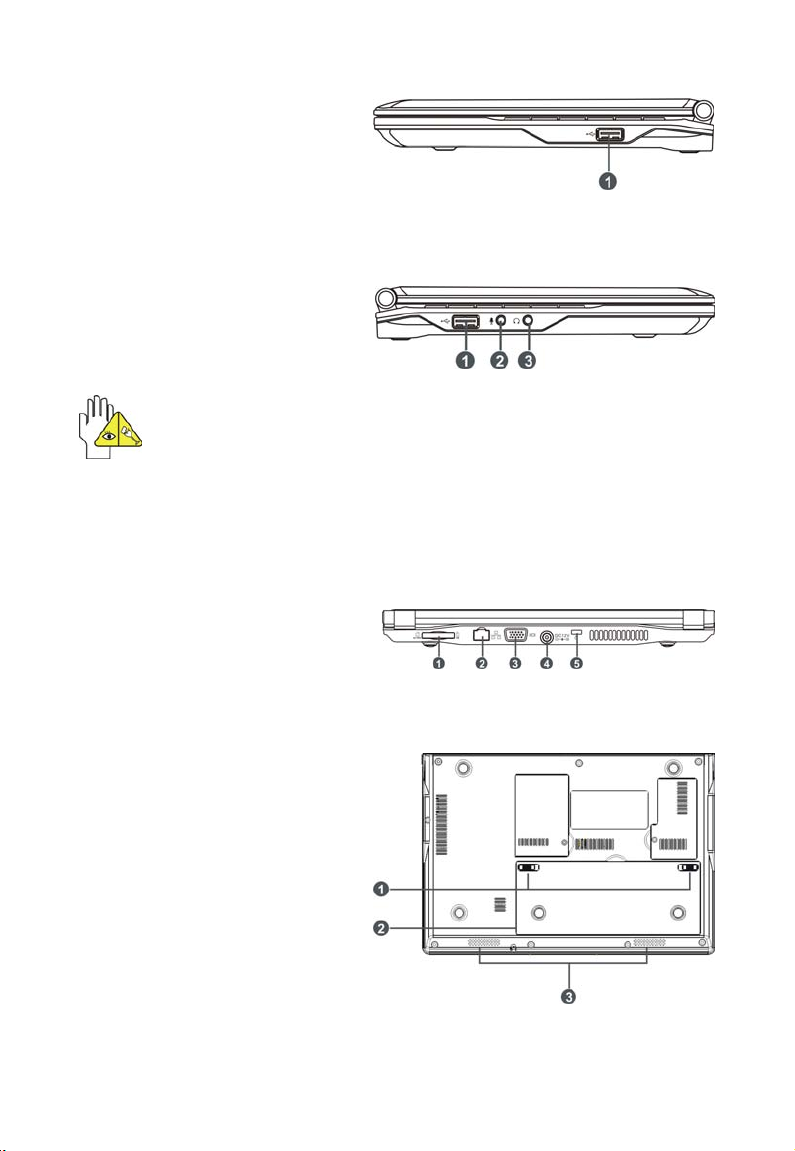
1-2 Partea din dreapta
1. Port-ul USB (2.0)
1-3 Partea din stanga
1. Port-ul USB (2.0)
2. Mufa icrophone Jack
3. Mufa castii de ureche
Cardul USB poate fi introdus intr-un singur fel. Daca fortati sa introduceti
cardul il puteti deteriora.
1-4 Partea din spate
1. Port-ul SD/MMC/MS
2. Port-ulEthernet/LAN
3. Port-ul VGA
4. Mufa de pornire
5. Port-ul de blocare
1-5 Partea de jos
1. Incuietoarea bateriei
2. Baterie reincarcabila pe litiu
3. Boxe
6
Page 8

2 Intretinerea Laptopului/ Netbook PC
Laptop-ul/ Netbook PC este iun dispozitiv de precizie; operarea gresita poate duce
la distrugerea sa.
2-1 Ecranul LCD
Ecranul LCD este partea cea mai delicata a Laptop-ului/ Netbook-ului PC si are o
sticla foarte fina. Poate fi rupt in cazul in care se exercita o forta exterioara foarte
puternica. Nu zgariati carcasa Laptop-ului/ Netbook-ului PC deoarece zgarietura de pe
carcasa nu poate fi stearsa.
Nu acoperiti strans ecranul LCD deoarece poate fi deteriorat.
Nu asezati obiecte pe tastatura pentru a evita deteriorarea ecranului si a tastaturii in
momentul in care inchideti Laptop-ul/ Netbook PC.
Inaite de a calatori, puneti Laptop-ul/ Netbook PC in propria sa servieta pentru a il
proteja de murdarie, apa, socuri si zgarieturi.
Nu scapati si nu puneti obiects pe ecranul LCD.
Nu zgariati ecranul LCD cu unghiile sau cu obiecte dure.
Folsiti o carpa moale si fara scame pentru a va sterge ecranul LCD si stergeti-l usor
pentru a evita deteriorarea ecranului LCD.
Inchideti ecranul LCD in cazul in care Laptop-ul/ Netbook PC nu va fi folosit mult
timp.
Nu curatati ecranul LCD cu produse chimice.
Ecranul LCD Screen nu vine in contact cu obiecte dure (Ex.: banda de panza).
Folsiti o carpa moale si fara scame pentru a va sterge usor ecranul LCD. Nu
stergeti ecranul LCD direct cu mana dvs.
Nu varsati lichid pe Laptop-ul/ Netbook PC deoarece pot deteriora componentele
Laptop-ului/ Netbook-ului PC.
Acoperiti usor ecranul LCD pentru a evita miscarea balamalelor si a aripioarelor
ecranului LCD.
2-2 Hard Disk Drive (HDD)
Puneti Laptop-ul/ Netbook PC operational pe o masa stabila si egala. Manevrarea
HDD este componenta cea mai delicata in pornirea si oprirea sistemului. HDD
Nu curatati Touch Pad-ul cu produse de curatare acide si nici nu pulverizati
produse de curatare direct pe Laptop-ul/ Netbook PC.
incorecta a Laptop-ului/ Netbook PC poate deteriora HDD.
functioneaza la viteze rapide ineglae in timpul pornirii Laptop-ul/ Netbook PC;
vibratiile pot deteriora functionarea HDD. In cazul in care axele HDD nu s-au oprit
complet in momentul opririi Laptop-ului/ Netbook-ului PC, vibratiile pot dauna
HDD-ului.
7
Page 9

2-3 Setul de acumulatori
Va rugam sa reciclati setul de acumulatori si cereti sfaturi in legatura cu reciclarea
autoritatilor locale sau vanzatorului.
Nu puneti setul de acumulatori in apropierea sau in foc deoarece poate lua foc sau
exploda.
Setul de acumulatori se poate scurtcircuita daca este intepat sau reasamblat.
Media temperaturii ideale la care setul de acumulatori poate fi folosit este intre
20-30 . Orice temperaturi peste sau sub aceasta medie va scurta viata setului
de acumulatori.
2-4 Tastatura
Tastatura este componenta folosita cel mai mult prin contactul direct cu degetele.
Pentru a curata tastatura de praf folositi o pensula moale sau un spray sepcial cu aer
comprimat. Inmuiati o carpa moale, fara scame, in apa sau intr-un produs de curatare si
stergeti usor suprafata tastelor.
In cazul in care se prelinge apa intre taste, circuitul nu va fi afectat direct datorita
alimentarii fara curent a tastaturii. Dar se poate produce deteriorarea tabloului circuitului
Printed si poate cauza defectarea tastaturii. In acest caz contactati-va vanzatorul pentru
sfaturi.
2-5 Touch Pad
In momentul in care il folositi pastrati-va mana curata, in caz contrar cursorul nu
mai functioneaza.
Daca Touch Pad-ul este murdar, inmuiati o carpa moale si fara scame in apa si
stergeti usor Touch Pad-ul.
Touch Pad este sensibil la presiune, nu il zgariati cu obiecte dure si nici nu puneti
pe el obiecte grele.
2-6 Alte accesorii
1. Urmati pasii de ma jos inainte de a va curata Laptop-ul/ Netbook PC si accesoriile.
2. Inchideti Laptop-ul/ Netbook PC. Deconectati-va Laptop-ul/ Netbook PC si toate
dispozitivelle externe de la sursele electrice de alimentare si scoateti bateria
instalata.
3. Folositi dispozitivul mic de colectare a prafului pentru a scoate praful din capetele
prizei sau de pe tastatura.
4. Umeziti o carpa moale si fara scame cu apa si stergeti usor suprafata Laptop-ului/
Netbook-ului PC. Nu lasati apa sa se prelinga in Laptop-ul/ Netbook PC pentru a
evita scurtcircuitarea si deteriorarea Laptop-ului/ Netbook-ului PC.
5. Dupa ce il uscati, porniti Laptop-ul/ Netbook PC.
8
Page 10

2-7 In cazul in care intra apa in Laptop-ul/ Netbook PC
Nu inchideti imediat Laptop-ul/ Netbook PC.
Deconectati cablul de alimentare si detasati setul de acumulatori pentru a opri
Laptop-ul/ Netbook PC, in loc de a apasa butonul POWER pentru a il opri.
Deconectati toate dispozitivele externe.
Scoateti apa din Laptop-ul/ Netbook PC. Folositi o hartie apoasa sau o carpa
pentru a sterge usor suprafata Laptop-ului/ Netbook-ului PC.
Folsiti ventilatorul pentru a usca Laptop-ul/ Netbook-ul PC si accesoriile si apoi
trimiteti-l la centrul service pentru consiliere.
Nu folositi phoen-ul pentru a usca Laptop-ul/ Netbook-ul PC deoarcece
temperatura ridicata il poate diforma.
Nu bagati din nou Laptop-ul/ Netbook-ul PC in servieta murdara.
2-8 Alte note
Nu expuneti timp indelungat Laptop-ul/ Netbook-ul PC la medii incalzite mai ales in
masina, deoarece partile Laptop-ului/ Netbook-ului PC vor deveni metamorfice.
Pastrati datele in cazul unei viitoare utilizare periodica.
Reinnoiti hardware sau software-ul periodic termly pentru a mentine Laptop-ul/
Netbook PC compatibil si echilibrat.
9
Page 11
3 Calatoria cu Laptop-ul/ Netbook PC
Opriti Laptop-ul/ Netbook PC si deconectati toate liniile inainte de a-l misca.
Urmati pasii de mai jos in cazul in care clalatoriti cu Laptop-ul/ Netbook PC.
3-1 Atentie
1. Incarcati complet setul de acumulatori si setul de acumulatori suplimentar..
2. Opriti Laptop-ul/ Netbook PC si deconectati-lde la toate prizele de perete.
3. Inchideti complet si incet ecranul LCD.
4. Deconectati toate liniile AC.
5. Deconectati toate liniile.
6. Inainte de a calatori, puneti Laptop-ul/ Netbook PC in servieta pentru a il proteja de
praf, apa, socuri si zgarieturi.
7. Verificati daca ati luat setul de acumulatori, adaptorul AC, liniile de alimentare,
maualul si cardul de garantie. Nu uitati parolele pentru Laptop-ul/ Netbook PC si
pentru HDD.
8. Aflati tipul voltajului in tarile pe care doriti sa le vizitati. Laptop-ul/ Netbook PC dvs.
Este furnizat cu un adaptor AC-DC universal, astfel incat nu trebuie sa cumparati
alte cbluri de alimentare pentru a va conecta la diferite prize sau hotelul va poate
oferi cabluri universale pentru a putea suporta cablul dvs. de alimentare precum si
diferitele voltaje.
3-2 Cum intrati in modul suspend
KPowersave” pentru a intra in meniu, alegand perioada la care sistemul intra in modul
standby sau suspend.
mentineti starea actuala a Laptop-ului/ Netbook-ului PC, va rugam sa setati sistemul in
modul suspend. In momentul in care va reporniti Laptop-ul/ Netbook PC, sistemul va
reveni la ultima stare pe care o doriti.
In cazul in care va cinduceti masina si aveti Laptop-ul/ Netbook PC, nu va
lasati Laptop-ul/ Netbook PC cu fata la soare. Puneti-l intr0un loc umbros si
racoros.
Nu scoateti HDD-ul imediat dupa sau in timpul operarii. Setati Laptop-ul/
Netbook PC in modul Standby sau Hibernare, inainte de a-l misca.
Conexiunea dintre internet si Laptop-ul/ Netbook PC va fi intrerupta in
momentul in care sistemul intra in modul Hibernare.
Apasati butonul dreapa a mouse-ului pe icoana si alegeti “Configure
In cazul in care participati la o intrunire cu Laptop-ul/ Netbook PC si vreti sa
10
Page 12

4 Pastrati datele pentru o posibila viitoare folosire
Inainte de a fi trimis, calculatorul dvs a fost complet testat si respecta specificatiile
sistemului. Totusi operarile incorecte, proasta manevrare sau alte motive pot duce la
pierderea datelor, de exemplu: Stergerea sau acoperirea datelor din greseala,
deteriorarea HDD-ului din cauza vibratiilor, deteriorarea retelei din cauza unui virus,
dezastru, pierderea datelor din cauza ca au fost furate.
4-1 Partitia HDD
Deteriorarea HDD-ului sau a sistemului de operare poate duce la pierderea datelor
de pe partitia HDD.
De aceea este necesar sa va salvati datele pe un alt card de memorie pentru a
preveni pierederea lor.
Pentru a va imbunatati functionarea propriului Laptop/ Netbook PC, HDD-ul
Laptop-ului/ Netbook-ului PC poate fi formatata cu mai multe partitii, C, D s.a.m.d. apoi
puteti sa va recuperati sau sa instalati sistemul operational fara a va deteriora datele.
Alegeti-va software-ul valabil pentru partitionarea HDD-ului dupa cum doriti.
4-2 Clasificati-va datele in HDD
1) Dosare: Dosrele de la birou, Fotografii, Muzica s.a.m.d.
2) E-mail: Mailuri trimise, Lisat cu adrese s.a.m.d.
3) Informatiile de pe Website: Favoritele din Explorer,Bookmark-urile de pe
Net-scape s.a.m.d.
Salvati-va aceste date in acelasi dosar deoarece se poate sa uitati sa va
salvati anumite dosare pe rezerva HDD sau pe celalalt card de memorie. Va
rugam sa va salvati datele pentru o eventual viitoare folosire.
11
Page 13
5 Pornirea
5-1 Instalati bateria reincarcabila
Porniti-va Laptop-ul/ Netbook PC inainte de a il folosi. Exista doua moduri de a va
porni Laptop-ul/ Netbook PC: Folositi adaptorul AC pentru a il porni sau folositi setul de
acumulatori portabil.
Laptop-ul/ Netbook PC este proiectat sa fie folosit cu un set portabil de acumulatori.
In cazul in care Laptop-ul/ Netbook PC nu are setul de acumulatori instalat, urmati pasii
de mai jos pentru a il instala:
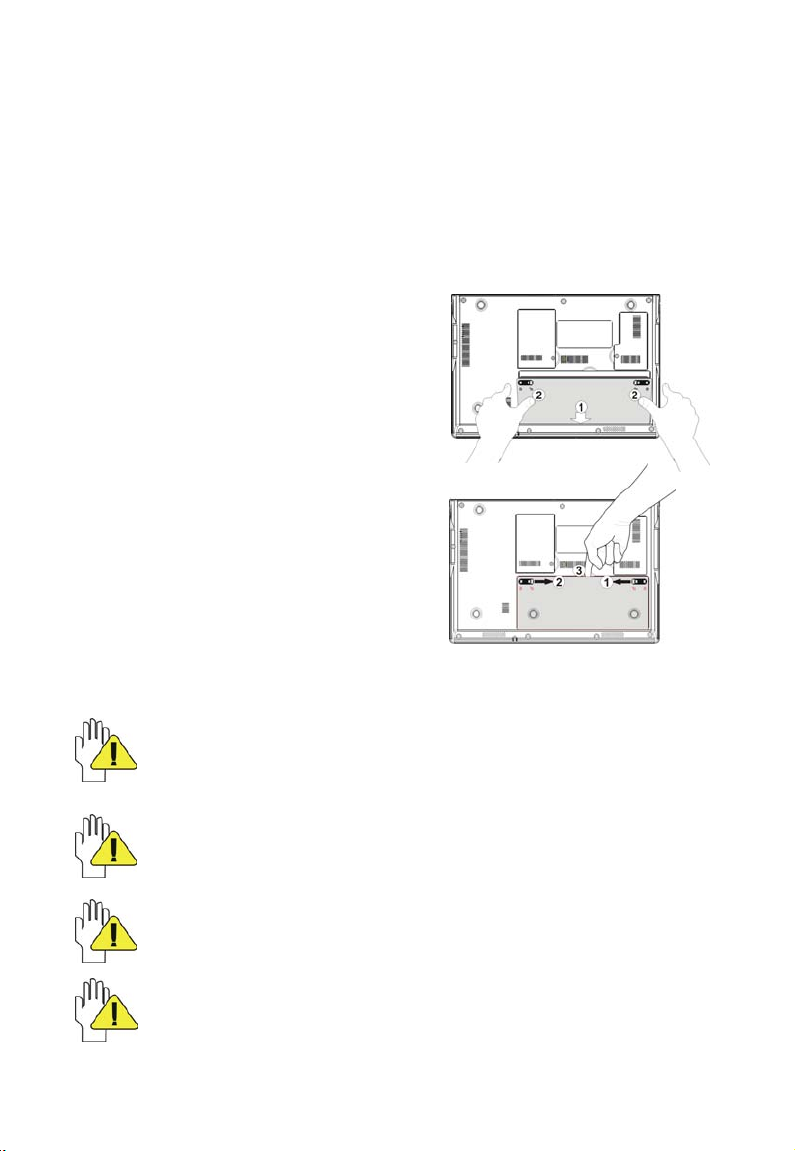
Puneti setul de acumulatori in locul
proiectat in laptop in sensul sagetii si apoi
apasati-l inspre sageata.
5-2 Scoateti setul de acumulatori
1. Opriti-va Laptop-ul/ Netbook PC si
scoateti toate firele.
2. Opriti si intoarceti Laptop-ul/ Netbook PC
pe o suprafata plata si curata pentru a
putea accesa partea de jos a sa.
3. Glisati clama locasului bateriei inspre
sageata si glisati clama bateriei inspre
sageata .
4. Trageti setul de acumulatori din Laptop-ul/ Netbook PC inspre .
Avertizare! Din motive de siguranta, nu dezasamblati setul de acumulatori, nu
scurtcircuitati circuitul, nu aruncati setul de acumulatori in foc si tineti-l departe
de copii.
In momentul in care Laptop-ul/ Netbook PC cu setul de acumulatori
(deconectati adaptorul) porneste, Indicatorul de pornire se va aprinde, iar In
momentul in care Laptop-ul/ Netbook PC este in stanby sau sistemul este oprit,
lumina se va stinge.
Nu incercati sa scoateti setul de acumulatori in timp ce Laptop-ul/ Netbook PC
este pornit, deoarece datele de lucru se pot pierde.
Laptop-ul/ Netbook PC paote fi deteriorat in cazul in care folositi un adaptor
diferit pentru a-l porni sau in cazul in care folositi adaptorul Laptop-ului/
Netbook-ului PC pentru a porni alte dispozitive electrice.
12
Page 14
5-3 Conectarea adaptorului de pornire
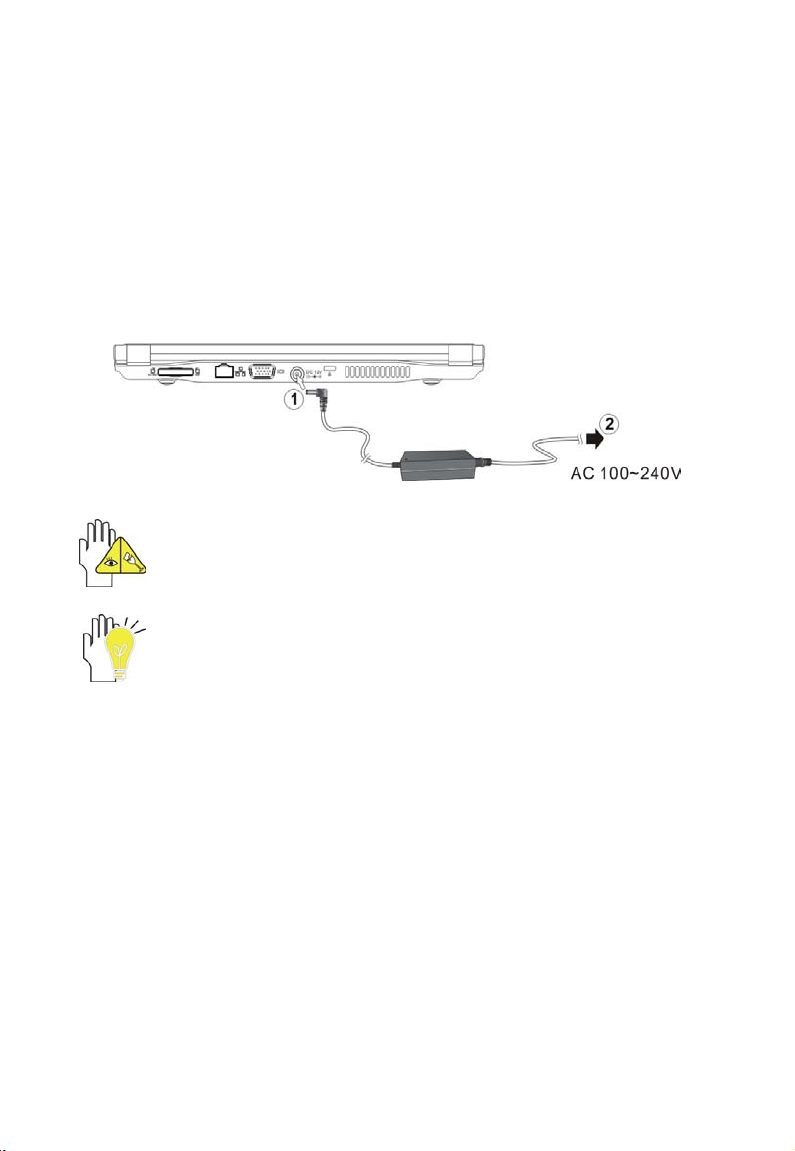
Laptop-ul/ Netbook PC este oferit cu un adaptor AC-DC universal iar capacitatea de
alimentare acceptata de adaptor este de la 100V la 240V.
Urmati pasii de mai jos pentru a va conecta adaptorul:
1. Luati adaptorul si cablul de alimentare si apoi conectati adaptorul la cablul de
alimentare.
2. introduceti capatul DC al adaptorului in mufa de intrare a Laptop-ului/ Netbook-ului
PC.
3. Introduceti capatul AC in priza de perete.
4. Inainte de a va porni Laptop-ul/ Netbook PC, verificati conexiunile de mai sus
pentru a va asigura ca au fost facute corect.
Nu scoateti Laptop-ul/ Netbook PC in cazul in care HDD-ul este citit sau
scris deoarce se pot produce pr\ierderi de date sau deteriorarea discului.
Pentru oprirea Laptop-ului/ Netbook-ului PC urmati pasii indicati.
Laptop-ul/ Netbook PC si alte accesorii pot fi diferite fata de pozele aratate.
13
Page 15
6 Folosirea propriului Laptop/ Netbook PC
6-1 Pornirea Laptop-ului/ Netbook-ului PC
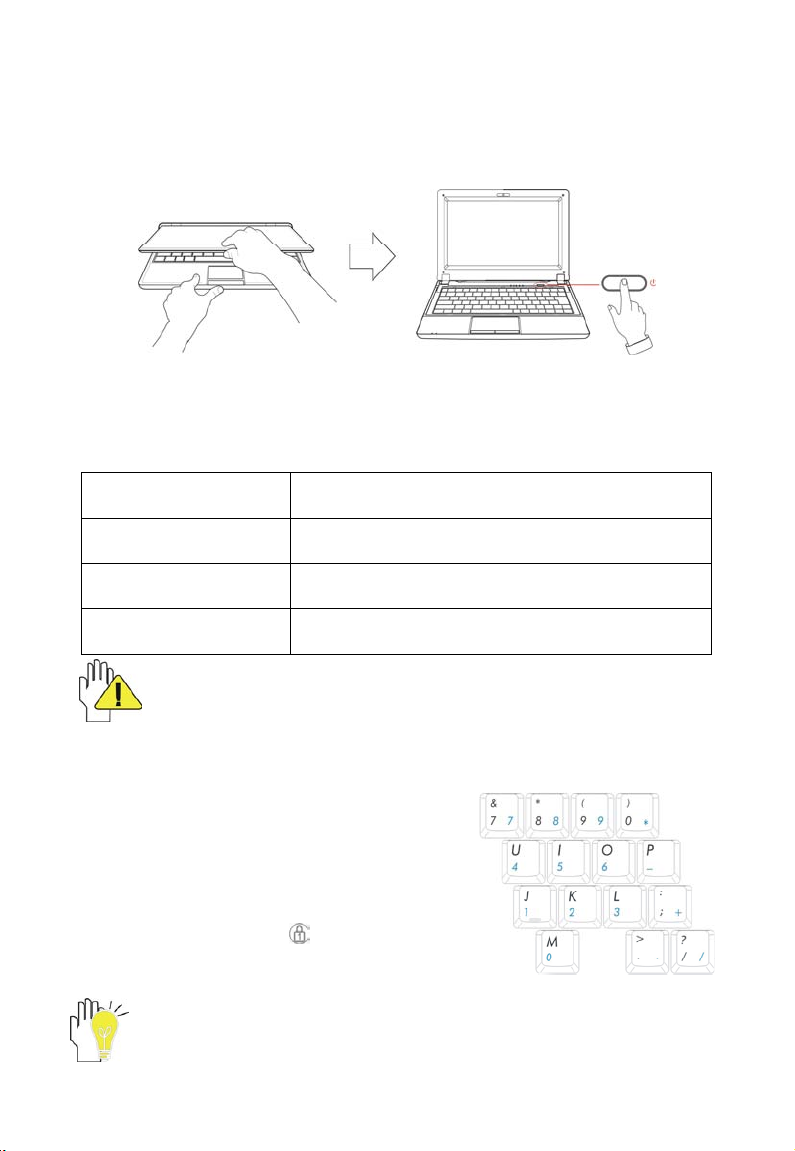
1. Deschideti ecranul LCD si ajustati-va unghiul ecranului LCD al Laptop-ului/
Netbook-ului PC.
2. Apasati butonul POWER pentru pornirea Laptop-ului/ Netbook-ului PC.
6-2 Reglarea luminozotatii ecranului LCD
Laptop-ul/ Netbook PC foloseste o matrita activa TFT LCD si ofera un Display
(Monitor) Output Port pentru conectarea externa a monitorului. Reglarea ecranului LDC
al Laptop-ului/ Netbook-ului PC se poate face si cu ajutorul urmatoarelor butoane:
Apasati Functia
<Fn>+<F10> Schimbul intre ecranul LCD si monitorul extern
<Fn>+<F11> Descreste luminozitatea ecranului
<Fn>+<F12> Mareste luminozitatea ecranului
Ecranul LCD este facut din sticla si poate fi deteriorat in cazul in care
Laptop-ul/ Netbook PC este scapat sau in cazul in care este zgariat de obiecte
dure.
6-3 Folosirea tastaturii
Tastatura Laptop-ului/ Netbook-ului PC are
integrate 82 de taste/chei.
Apasati cheile numerice/ simbol pentru a va
folosi de tastele dorite dupa pornirea
Laptop-ului/ Netbook-ului PC.
Apasati tastele <Fn+NumLk> pentru a putea
folosi tastatura, lumina
tastatura este activa; apasati din nou <
Fn+NumLk> pentru a inchide tastatura.
Fiecare buton de pe tastatura poate avea diferite functii in software-uri diferite.
indica faptul ca
14
Page 16
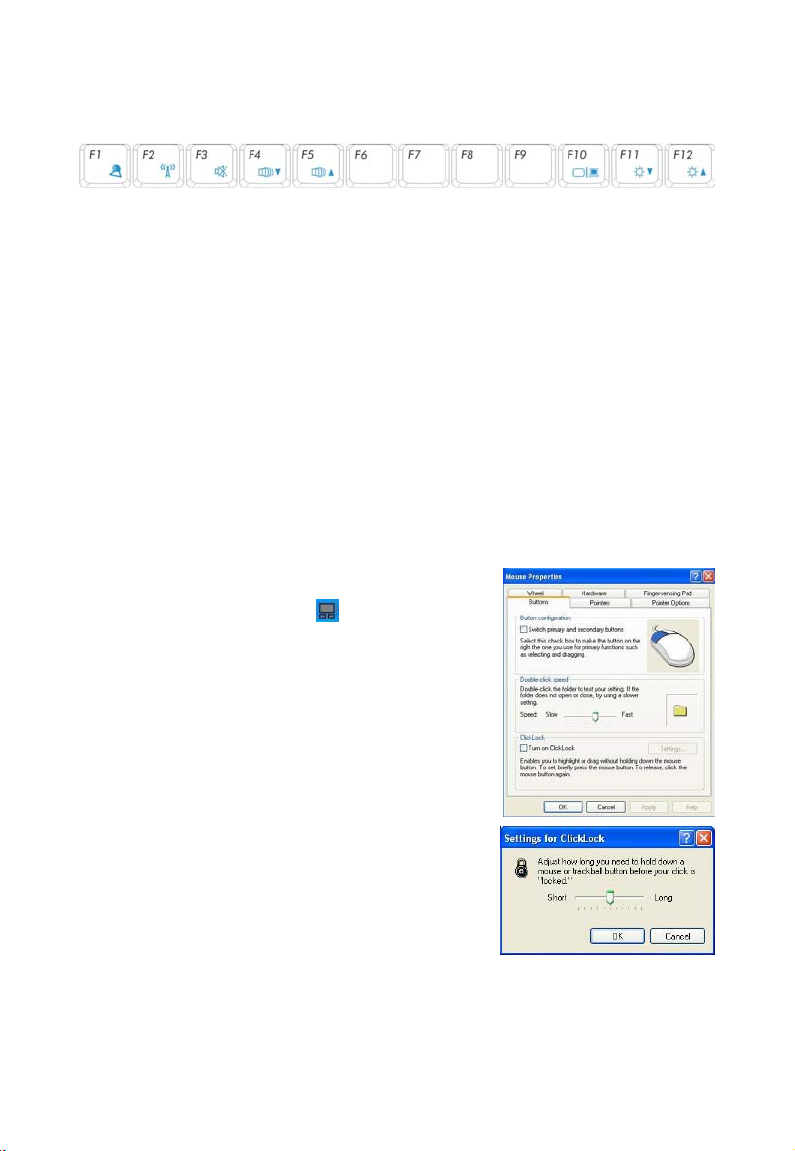
Tastele de Functie
Tastele functie cu cuvinte sau simboluri color pot fi folosite numai in momentul in
care se apasa simultan tasta functie si tasta <Fn>.
<Fn>+<F1>:Pornirea sau oprirea ferestrei camerei.
<Fn>+<F2>:Pornirea sau oprirea WiFi.
<Fn>+<F3>:Pornirea sau oprirea functiei fara sonor.
<Fn>+<F4>:Oprirea volumului.
<Fn>+<F5>:Pornirea volumului.
<Fn>+<F10>:Schimbarea intre monitorul LCD si monitorul extern.
<Fn>+<F11>:Descereste luminozitatea ecranului LCD.
<Fn>+<F12>:Mareste luminozitatea ecranului LCD.
6-4 Touch Pad(Optional, Cu folosirea Windows XP)
Laptop-ul/ Netbook PC suporta software-ul “Pad sensibil la atingerea degetelor” la
folosirea Windows XP,un dispozitiv de aratare folosit de dispozitivele elctronice in
momentul in care se cere folosirea cursorului. Pentru a misca cursorul, utilizatorul poate
glisa usor cu degetul pe suprafata neteda corespunzatoare cursorului.
Va rugam sa tineti cont de operatiile explicate mai jos:
Functia de Blocare
Miscati cursorul pe simbolul in coltul dreapta
jos de pe desktop/ ecran si faceti clic dreapta pe
mouse, apoi alegeti „Setari”/ “Settings” pentru a intra
in meniul „Proprietatile mouse-ului”/ “Mouse
Properties” asa cum se vede in imaginea din dreapta:
Pe meniu, apasati pe panoul gros din fata “Turn
on ClickLock”/ Porniti blocarea clicului” si apoi
apasati „Setare”/ “Setting” pentru a introduce
eticheta „Setarea blocarii clicului”/ “Setting for
ClickLock” pentru a regla timpul de raspuns a blocarii
asa cum se vede mai jos.
Apasati “OK” pentru e reveni la meniul „Proprietatile mouse-ului”/ „Mouse
Properties” dupa reglare, apoi apasati „Aplicati” – „OK” / “Apply”—“OK” pentru a activa
functia de blocare a clicului.
15
Page 17
Din momentul activarii functiei, mouse-ul va fi blocat la momentul dorit iar fisierul va fi
mutat ca si cursorul; apasati din nou pe butonul din dreapta mouse-uluipentru a il plasa
pe noua pozitie dorita ce va premite sa subliniati sau sa trageti fara sa tineti apasat pe
butonul mouse-ului.
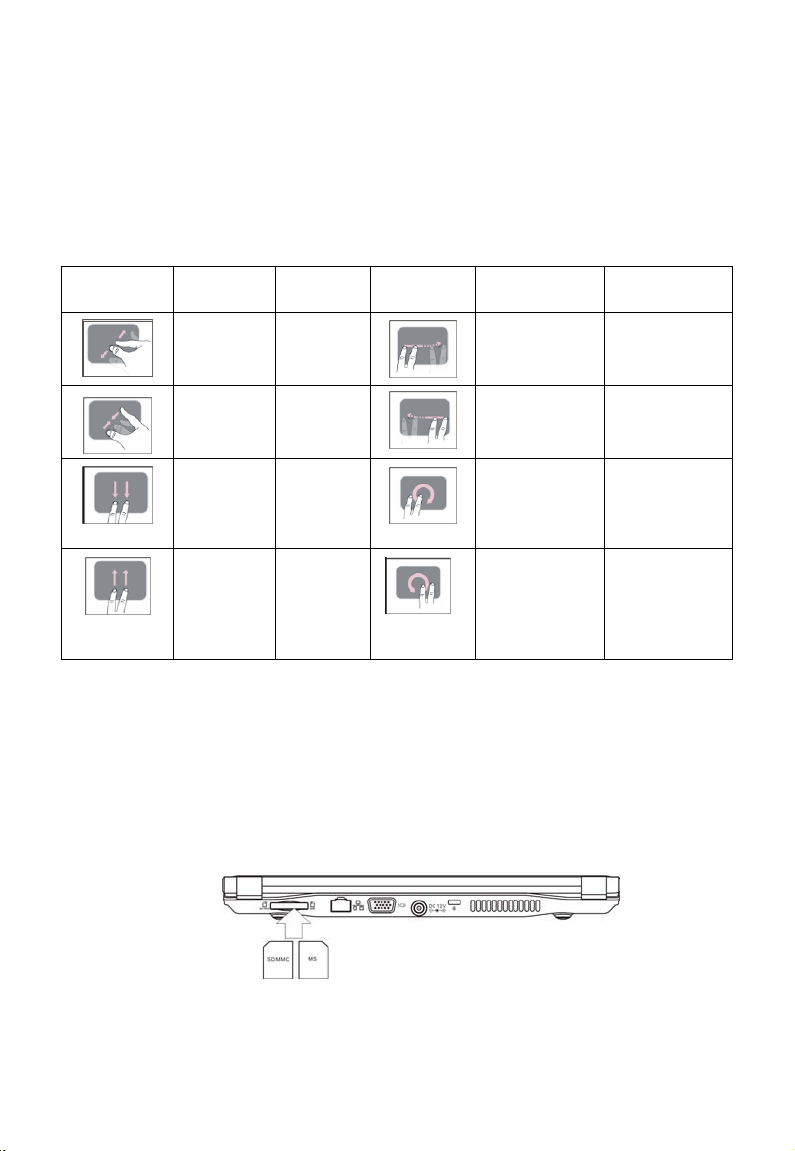
Functiile in momentul folosiri mai multor degete
Software-ul „Pad sensibil la atingere” ofera functiile intuitive in momentul folosiriimai
multor degete ce poate fi folosit in cazul functiilor specifice, precum Zoom In/Out,
Scrolling, etc. Vezi tabelul de mai jos:
Ilustrare Gest Functie Ilustrare Gest Functie
Marire
Ingustare
Rulare in
jos
Rulare in
sus
Zoom Out
Obiect
Zoom In
Obiect
Pagina
urmatoare
Pagina
urmatoare
Rotatie
Glisare spre
dreapta
Glisare spre
stanga
Rotatie
Roatrea
obiectului in
sensul acelor
de ceas
obiectului in
sensul invers
acelor de ceas
Inainte
Inapoi
Rotatia
6-5 Folosirea cititorului de card
Laptop-ul/ Netbook PC are un singur cititor de card incorporat ce paote citi
urmatoarele tipuri de carduri memory flash : Secure Digital, Multi-Media Card, Memory
Stick. Vezi manualul cardurilor relevante pentru informatii.
6-6 Cardul de memorie
Introduceti cardul de memorie
Cardul poate fi introdus numai intr-o singura orientare (cu contactele electrice ale
cardului inspre baza unitatii). In cazul in care fortati introducerea cardului poate duce la
deteriorarea sa.
Scoateti cardul de memorie
Opriti functionarea cardului, apoi scoateti cardul din port.
16
Page 18
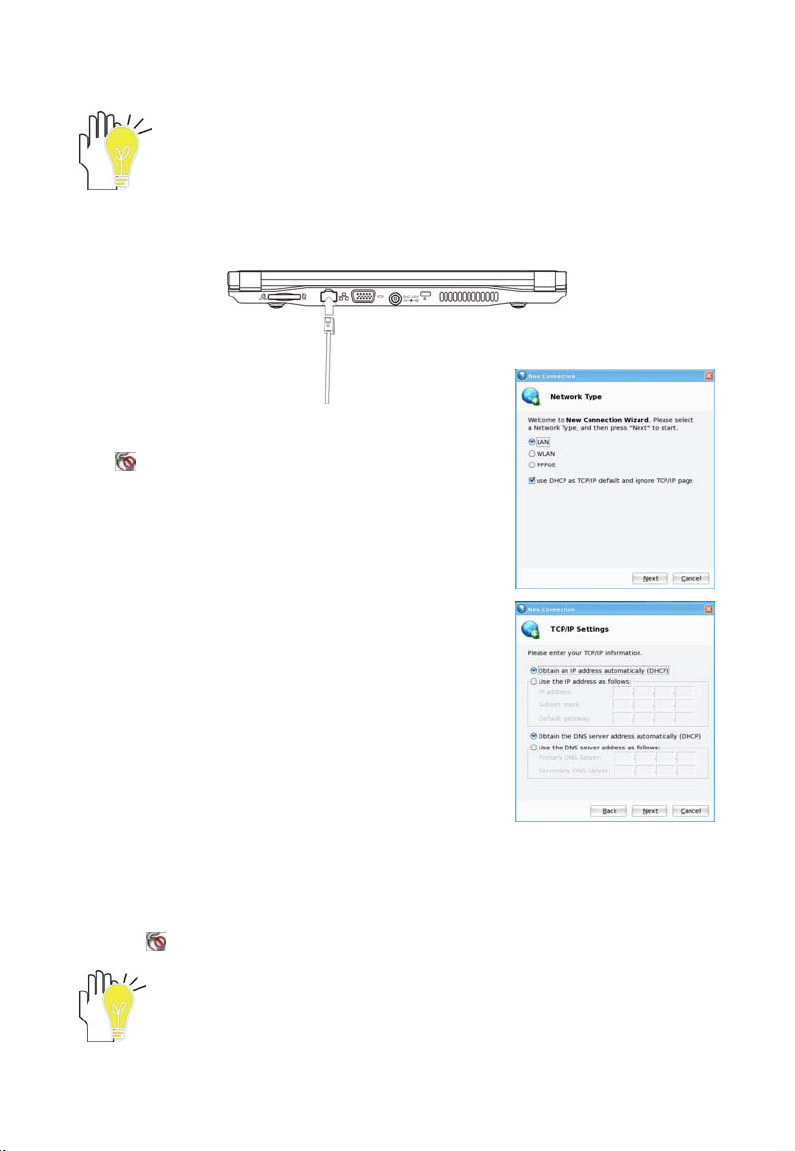
7 Conectarea la internet
7-1 Conectarea retelei folosind Wired LAN
Puteti merge direct online pentru ca Laptop-ul/ Netbook PC sa poata cauta
automat o adresa IP pentru a realiza conexiunea cu un server DHCP; in
caz contrar, puteti face si urmatoarele operatiuni:
Inainte de conectarea retelei cu computerul dvs., setati-va mai intai sistemul retelei, si
apoi conectati linia de telecomunicare la Laptop-ul/ Netbook PC dvs.
1. Apasati butonul din stanga de pe mouse pe simbolul
2. In meniul mai sus mentionat, apasati pe mouse pe
default gateway, DNS si etc, apoi apasati „Urmatorul”/ “Next” pentru a intra in fereastra
„Sumar”/ „Summary” pentru a alege „conectare dupa incheiere”/ “connect after finish”,
apoi sistemul va incepe conectarea la retea. Dupa mai multe secunde, apasati pe
simbolul
in coltul dreapta din josul ecranului si alegeti
„Directorul de conectare”/ “Connection Manager” in
fereastra ce apare si alegeti „Nou”/ “New” pentru a
intra in meniu, asa cum se vede in imaginea din
dreapta:
“LAN” si apasati in panoul frontal pe „folositi DHCP
ca si TCP/IP default si ignorati pagina TCP/IP”/ “use
DHCP as TCP/IP default and ignore TCP/IP page”
pentru a anula aceasta setare, apoi apasati
„Urmatorul”/ “Next” pentru a intra in fereastra
„Setarile TCP/IP”/ „TCP/IP Settings” asa cum se
vede in imaginea din dreapta:
In meniu, trebuie sa setati adresele IP, mastile subnet/ subnet masks, iesirile setate/
pentru a verifica daca conectarea a vut succes sau nu.
Contacti-va furnizorul serviciului de internet pentru mai multe informatii in
legatura cu setarile IP si DNS.
17
Page 19
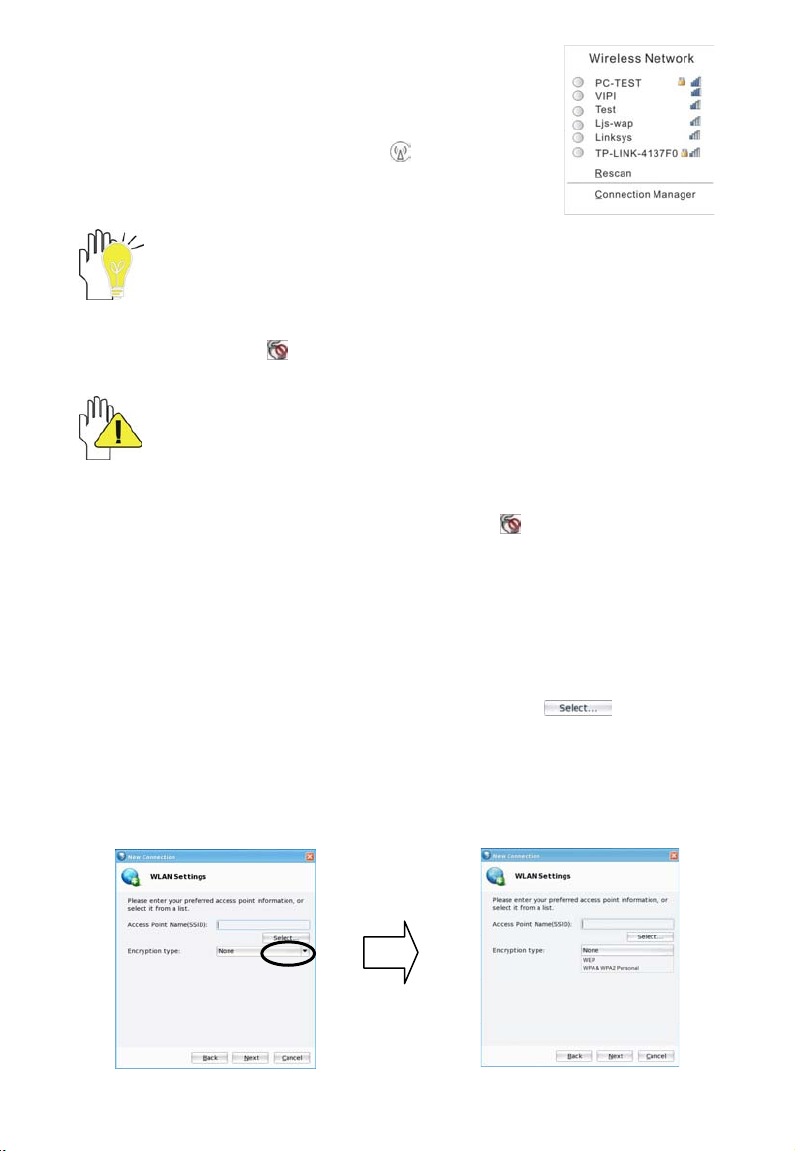
7-2 Wireless LAN/ LAN fara fir
Laptop-ul/ Netbook PC dvs. este oferit cu un card Wifi wireless
incorporat pentr care trebuie sa apasati <Fn>+<F2> pentru a
porni sau orpi reteaua wireless/ fara fir. In momentul in care
reteaua wireless porneste, indicatorul WIFI
simbolul WIFI va fi aratat in coltul din dreapta jos a ecranului.
In momentul in care nu aveti nevoie sa folositi reteaua WIFI, apasati
<Fn>+<F2> pentru a o opri, aceste lucru ducand si la o crestere a perioadei de
In cazul in care folositi reteaua wirelss cu configurare DHCP, apasati pe butonul stanga
al mouse-ului pe simbolul
valabile asa cu reiese din imaginea din drepata:
Daca trebuie sa setati o noua conexiune la reteaua wireless, va rugam sa urmati pasii
descrisi mai jos:
1. Apasati pe butonul din stanga mouse-ului pe simbolul
2. In meniu, introduceti numele retelei conectate sau alegeti in
folosire a setului de acumulatori.
iar sistemul va cauta in mod automat lista cu retelele
Se poate ca anumite retele sa va ceara confirmarea prin introducerea parolei
pe care trebuie sa o introduceti conform cu setarile sistemului.
ecranului si alegeti „Directorul de conectare”/ “Connection Manager” iar in fereastra
ce apare alegeti “New” pentru a intra in meniu apoi miscati mouse-ul si alegeti
“WLAN”; apasati apoi in panoul frontal pe „folositi DHCP ca si TCP/IP default si
ignorati pagina TCP/IP”/ “use DHCP as TCP/IP default and ignore TCP/IP page”
pentru a anula aceasta setare, apoi apasati „Urmatorul”/ “Next” pentru a intra in
fereastra „Setarile TCP/IP”/ „TCP/IP Settings”.
cautata) in “SSID”; apoi alegeti modul corect de incriptare in ”tipul de
inscriptionare”/ “Encryption type”, si alegeti „Tipul de securitate”/ “Security type”,
introduceti „Cheia de securitat/fraza parola”/ „Security key/passphrase” si etc., asa
cum se vede in imaginea de mai jos. Incheiati setarea si apasati pe „Urmatorul”/
“Next” pentru a intra in fereastra “TCP/IP” (vezi descrierea de la P17”)
va porni iar
in coltul din drepata jos a
(reteaua
18
Page 20
Anumite metode ale inscriptionarii WiFi Encrypted in comun:
1. WEP 40/128-bit Hexadecimal 3. WPA & WPA2 Personal
2. WEP 40/128-bit ASCII. 4. WPA & WPA2 Firma
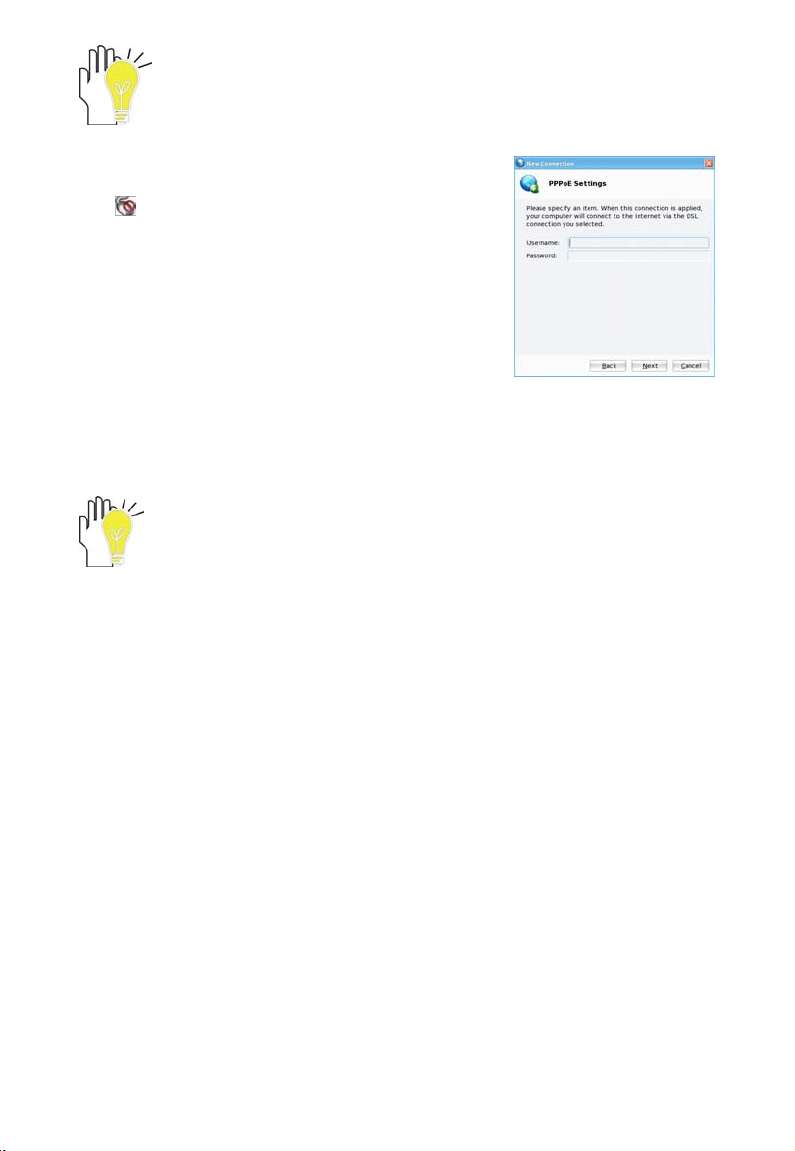
7-3 PPPoE
1. Apasati pe butonul stanga al mouse-ului pe simbolul
in coltul din dreapta jos a ecranului si alegeti
„Directorul de conectare”/ “Connection Manager” in
fereastra si alegeti „Urmatorul”/ “New” pentru a intra
in meniu si miscati mouse-ul pe “PPPoE” pentru a
intra in meniu asa cum reiese din imaginea din
dreapta.
In meniul de mai sus, introduceti mai intai numele de utilizator si parola; apoi apasati pe
„Urmatorul”/ “Next” pentru a intra in fereastra „Sumar”/ “Summary”, apasati pentru a
alege „conectare dupa incheiere”/ “connect after finish” din meniu si apasati „Urmatorul”/
“Next” pentru a incepe conectarea.
Setarile in „adresele MAC”/ “MAC address” este setat de sistem fara a mai fi
nevoie sa se completeze.
19
Page 21
8 Sistemul de administrare a puterii
8-1 Sistemul bateriei
Laptop-ul/ Netbook PC este proiectat pentru a functiona cu un set de acumulatori
detasabili si de inalta capacitate.
8-1-1 Verificarea puterii bateriei
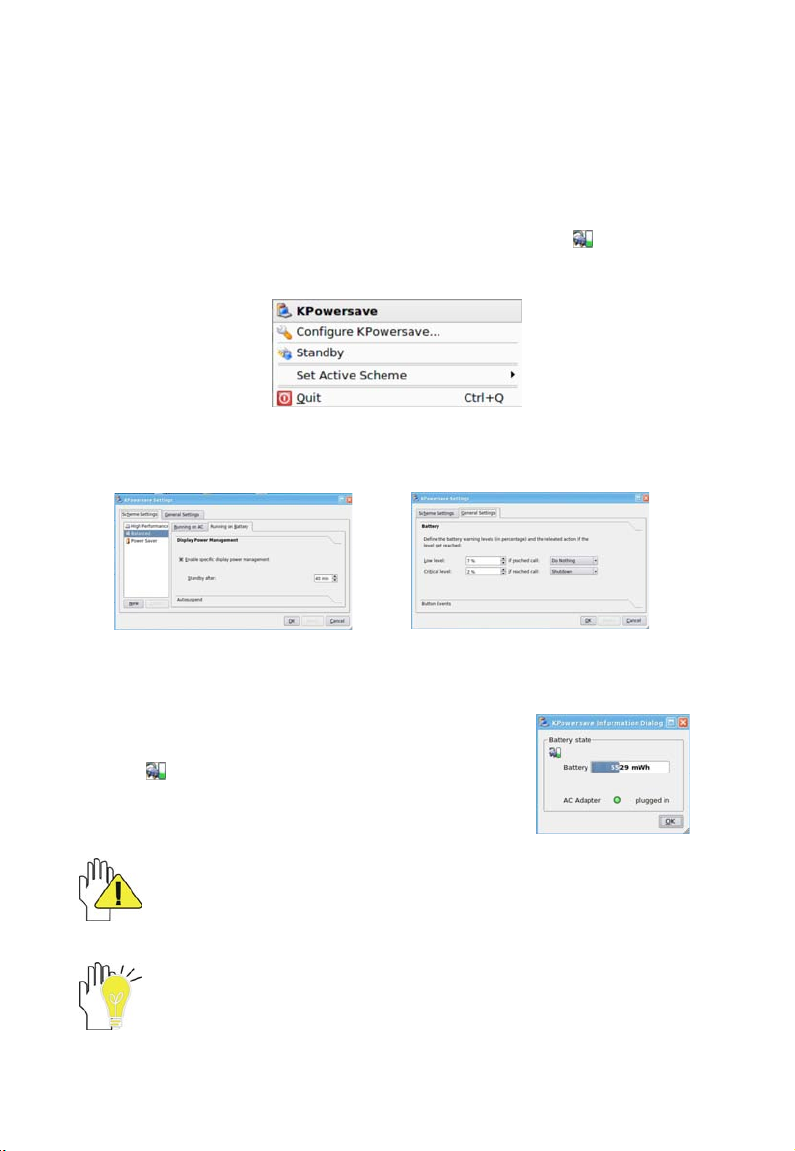
Apasati cu ajutorlu butonului din dreapta mouse-ului pe simbolul pentru a arata
meniul Kpowersave asa cum se vede in imaginea de mai jos:
In meniu, alegeti „Configurare Kpowersave”/ “Configure KPowersave” pentru a
introduce setarile salvate ale functiei, asa cum reiese din imaginea de mai jos:
De asemenea puteti apasa „Setarea schemei active”/ “Set Active Scheme” pentru a
alege modalitatea de activarea a „Setarilor KPowersave„/ “KPowersave Setting”.
Cu ajutorul butonului din stanga mouse-ului apasatipe
simbolul
verifica puterea bateriei.
din coltul din dreapta jos a ecranului pentru a
Nu incercati sa scoateti setul de acumulatori in timp ce Laptop-ul/ Netbook PC
functioneaza deoarece se pot pierde date si poate dauna Laptop-ului/
Netbook-ului PC.
In momentul in care folositi pentru prima data Laptop-ul/ Netbook PC ,
verificati puterea ramasa a bateriei si asigurati-va ca noul set de acumulatori a
fost complet incarcat.
20
Page 22
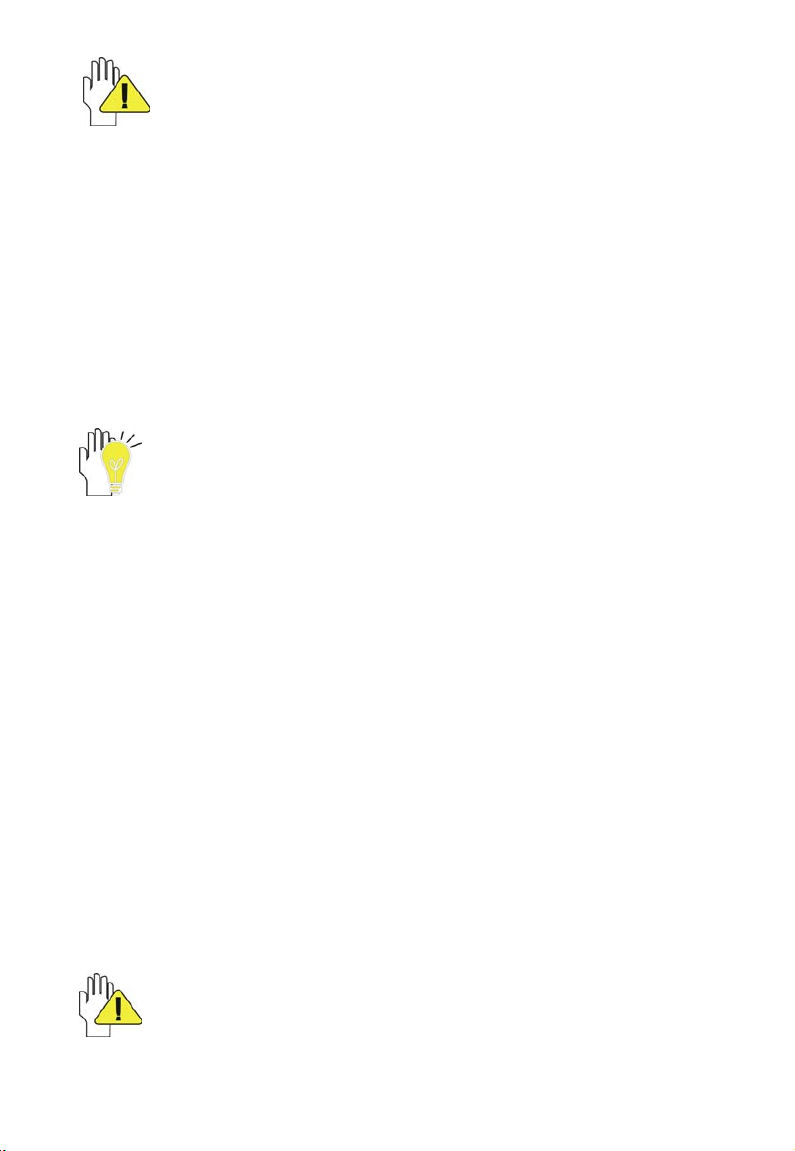
Setul de acumulatori are un numar limitat de reincarcari. In orice caz,
perioada de folosirte a setului de acumulatori va descreste eventual,
situatie in care un nou set de acumulatori trebuie cumparat de la un
vanzator autorizat pentru acest tip de Laptop/ Netbook PC.
8-1-2 Incarcarea setului de acumulatori
In momentul in care folositi pentru prima oara Laptop-ul/ Netbook PC , verificati
bateria ramasa si asigurati-va ca noul set de acumulatori a fost complet incarcat inainte
de a deconecta Laptop-ul/ Netbook-ul PC de la sursa externa de alimentare.
Setul de acumulatori incepe sa se incare\ce in momentul in care Laptop-ul/ Netbook
PC este conectat la sursa de alimentare externa iar lumina indicatorului de incarcare
devine portocalie. In momentul in care setul de acumulatoori s-a incarcat complet,
lumina devine verde. Salvati-va datele sau conectati adaptorul in momentul in care
puterea bateriei este scazuta. Bateria va inceta sa se mai incarce in momentul in care
s-a incarcat complet.
In momentul in care bateria este slaba va palpai lumina rosie indicand nevoia
de reincarcare.
8-1-3 Avertizare in cazul puterii slabe
In momentul in care bateria este slaba sistemul va afisa pe ecran o fereastra de
avertizare sfatuindu-va sa conectati adaptorul. Salvati-va datele in cazul in care nu aveti
adaptor in acest moment. Functia de avertizare va fi setata in meniul “KPowersave”.
8-1-4 Puterea bateriei
Actuala configurare a setului de acumulatori va depinde de cum folositi configurarile
de salvare a puterii, CPU, dimensiunea sistemului de memorie si marimea ecranului
LCD. Va rugam sa porniti functia de administrare a puterii si sa conectati adaptorul
pentru a salva puterea electrica.
8-1-5 Depozitarea setului de acumulatori
Nu lasati setul de acumulatori descarcat, in timp setul de acumulatori se va descrca.
Dar in orice caz, timpul de folosire al setului de acumulatori va descreste eventual si un
nou set de acumulatori va trebui cumparat.
Ideal ar fi sa depozitati bateria la temperaturi cuprinse intre 10 si 35 . Orice
temperatura sub sau peste aceasta medie va scurta durata de viata a bateriei. Daca
temperatura este prea mare, popate duce la pericol de foc sau explozie.
Nu aruncati Laptop-ul/ Netbook-ul PC la gunoiul public. Verificati
reglementarile locale cu privire la produsele electronice.
21
Page 23

8-1-6 Prelungirea duratei de viata a bateriei
Folositi adaptorul AC oriunde aveti disponibila o priza de perete AC. Incarcati
complet bateria in cazul in care veti folosi Laptop-ul/ Netbook-ul PC in timpul
calatoriei.
Temperatura de lucru ideala este de la 20 pana la 30 . Orice temperaturi sub
sau peste aceasta medie va scurrta durata de viata a setului de acumulatori.
Dupa incarcarea completa a setului de acumulatori, mentineti-l in Laptop/ Netbook
PC. Incarcarea va inceta in momentul in care setul de acumulatori este complet
incarcat si nedeteriorat.
Nu lasati setul de acumulatori descarcat mai mult de trei luni deoarece se poate
deteriora. Setul de acumulatori trebuie incarcat la fiecare trei luni la fel ca si
rezerva setului de acumulatori.
Cumparati un set de acumulatori suplimentar.
Nu scoateti sau nu trageti foarte des adaptorul din prizele electrice. Este cea mai
buna metode de a prelungi durata de viata a setului de acumulatori.
Durata de viata a setului de acumulatori este de aproximativ 300 de incarcari.
Pastrati setul de acumulatori int-un loc uscat si recoros, temperatura ideala fiind de
la 10 la 30 . Setul de acumulatori se va dscarca repede in medii fierbinti iar
durata de viata ii va fi scurtata.
Nu aruncati Laptop-ul/ Netbook-ul PC la gunoiul public. Verificati reglementarile
locale cu privire la produsele electronice.
Nu puneti bateria langa sau in foc pentru a evita pericolul de ifoc sau explozie.
Setul de acumulatori va scurtcircuita bateria in cazul in care setul de acumulatori
este perforat sau reasamblat.
8-2 Modalitati de administrare a puterii
8-2-1 Modul Standby
Functia sau modul Standby: Salvati-va daterle curente si starea in RAM, opriti
dispozitivul extern insa lumina indicand functionarea va continua sa mearga. Daca
apasati butonul POWER, sistemul va functiona din nou. Timer-ul Standby va fi setat ca si
„Setarea KPowersave”.
8-2-2 Modul Suspend
In modul “Suspend”: Computer-ul salveaza starea curenta a sistemului in RAM si
opreste puterea CPU. Lumina indicand functionarea palpaie in acet miod. Apasati
butonul POWER pentru a reporni programul.
8-2-3 Log Off-Iesire
Apasati butonul simbolului Power pentru a alege “Shut Down”.
22
Page 24

Daca sistemul este fortat sa se opreasca deoarece a folosit putere in modul standby,
datele dvs. si starea vor fi salvate in HDD. Sistemul va functiona din nou dupa
schimbarea cu o baterie puternica sau dupa conectarea laprize externe de alimentare.
In momentul in care puterea a fost consumata, Laptop-ul/ Netbook-ul PC va iesi
din modul standby si se va opri. Salvati-va datele inainte ca puterea setului de
acumulatori sa se epuizeze.
8-2-4 Repornirea sistemului
Apasati butonul POWER pentru a iesi din modul suspend si intrati in starea curenta.
Functia “restart” va reactiva toate programele operationale.
apasati si tineti apasat butonul POWER pentru mai mult de 4 secunde pentru
a opri Laptop-ul/ Netbook-ul PC in cazul in care sistemul se opreste. Apasati si
tineti apasat butonul POWER mai bine de 2 secunde pentru a opri Laptop-ul/
Netbook-ul PC in mod normal.
8-3 Economisirea puterii
In momentul in care folositi o baterie ca sursa de energie pentru Laptop-ul/
Netbook-ul PC, puteti profita de setarile de administrare a puterii pentru a mentine durata
de viata a bateriei.
8-3-1 Conectarea adaptorului fara a folosi setul de acumulatori
Setul de acumulatori are un numar limitat de reincarcari. Nu folositi setul de
acumulatori in cazul in care aveti un adaptor.
8-3-2 Reglarea luminozitatii ecranului LCD
Daca este necesar, reglati luminozitatea ecranului LCD pentru a salva puterea
electrica. Inchideti ecranul LCD in cazul in care nu trebuie sa va folositi calculatorul
pentru o scurta perioada.
23
Page 25
9 Actualizarea Laptop-ului/ Netbook-ului PC
9-1 Conectarea monitorului extern
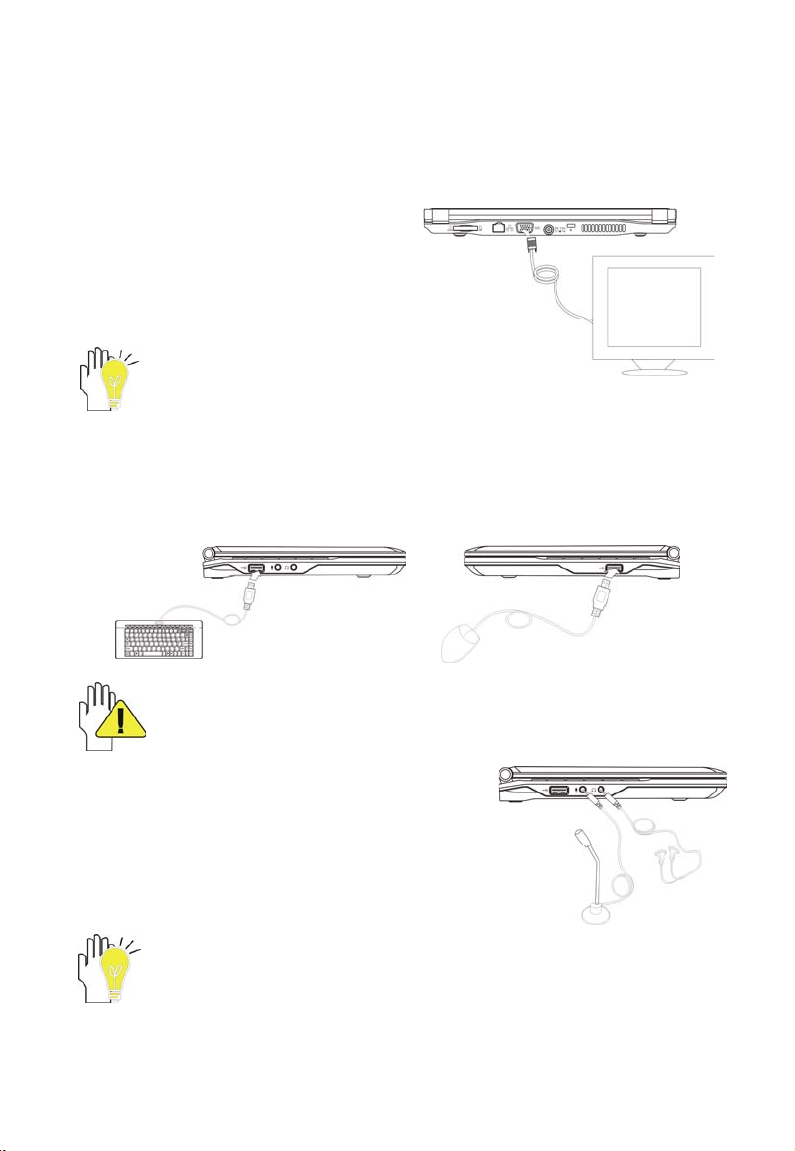
Laptop-ul/ Netbook-ul PC are un port VGA pentru conectarea monitorului extern sau
a dispozitivului de proiectare.
9-1-1 Cum sa conectam monitorul extern
1. Opriti Laptop-ul/ Netbook-ul PC si
conectati cablul 15-pin D-sub monitor
la monitorul extern.
2. Porniti Laptop-ul/ Netbook-ul PC.
<Fn>+<F10>:Schimbarea intre ecranul LCD si monitorul extern.
9-1-2 Conectarea tastaturii si a mouse-ului
Tatatura integrata a Laptop-ului/ Netbook-ului PC are 82 de taste. In cazul in care
folositi tastatura sau maose-ul extern, conectati tatstatura externa si mause-ul la portul
USB.
In momentul in care decontectati tastatura externa si mouse-ul, trageti de
conector si nu de cablu propriu-zis, apoi trageti ferm dar gentil pentru a
evita distrugerea cablului.
9-1-3 Conectarea dispozitivului audio
La Laptop-ul/ Netbook-ul PC se pot conecta
castile d eureche, boxele si microfonul.
Speaker-ul se va opri in mod automat dupa conectarea castile externe la
Laptop-ul/ Netbook-ul PC. Volumul foarte tare poate dauna auzului. Prin
urmare, opriti volumul inainte de a conecta castile, si apoi mariti incet volumul
pana la un nivel comfortabil.
24
Page 26
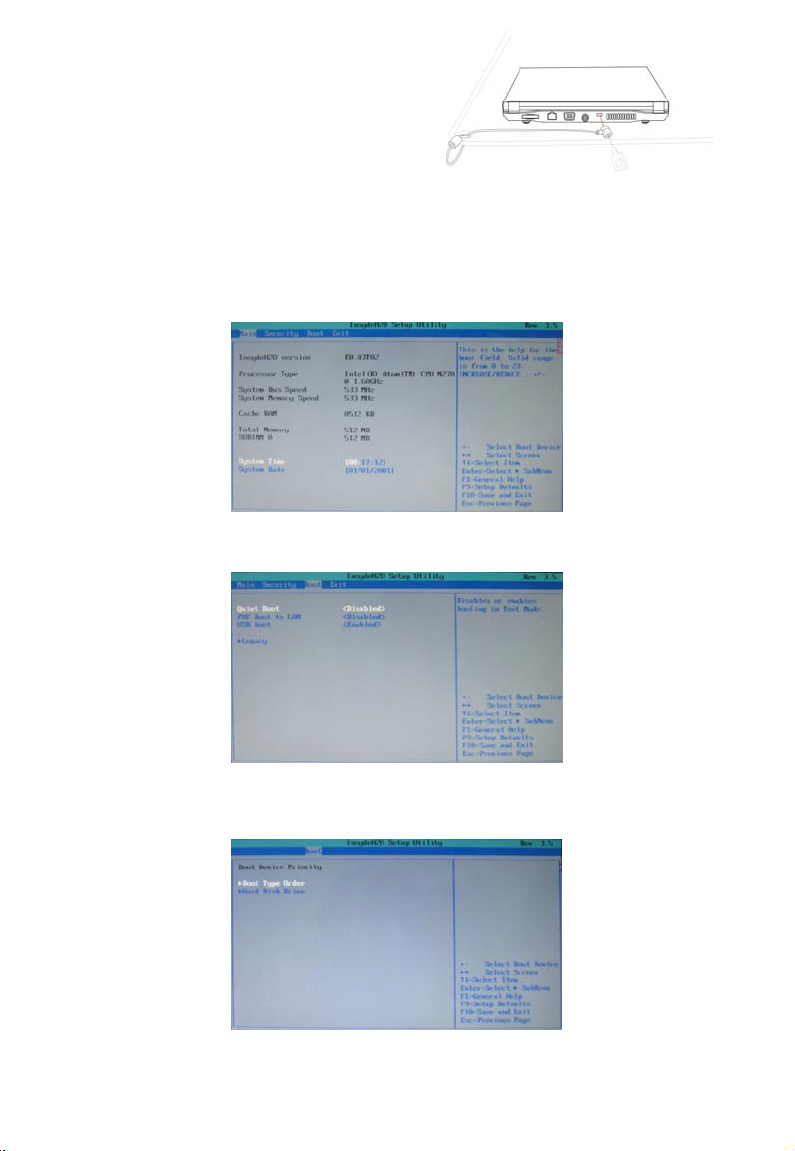
9-1-4 Portul de blocare
Portul de blocare permite asigurarea
folosirii Laptop-ului/ Netbook-ului PC si previne
miscarea Laptop-ului/ Netbook-ului PC de pe
un obiect fix.
9-2 Intrati in Meniul de setarea BIOS
Urnati pasii de mai jos pentru a intra in meniul de setare BIOS:
1. Apasati repede butonul F2 in timpul incarcarii sistemului, apoi sistemul va intra in
„Setarea utilitatii”/ “Setup Utility” asa cum se vede in imaginea de mai jos:
2. Apasati tastele din stanga/ dreapta pentru a alege “Boot” si apasati butonul Enter
pentru a intra in meniul de mai jos:
In meniu, apasati cheile sus/jos pentru a alege “Legacy” si apasati butonul Enter pentru
a intra in meniul de mai jos:
25
Page 27
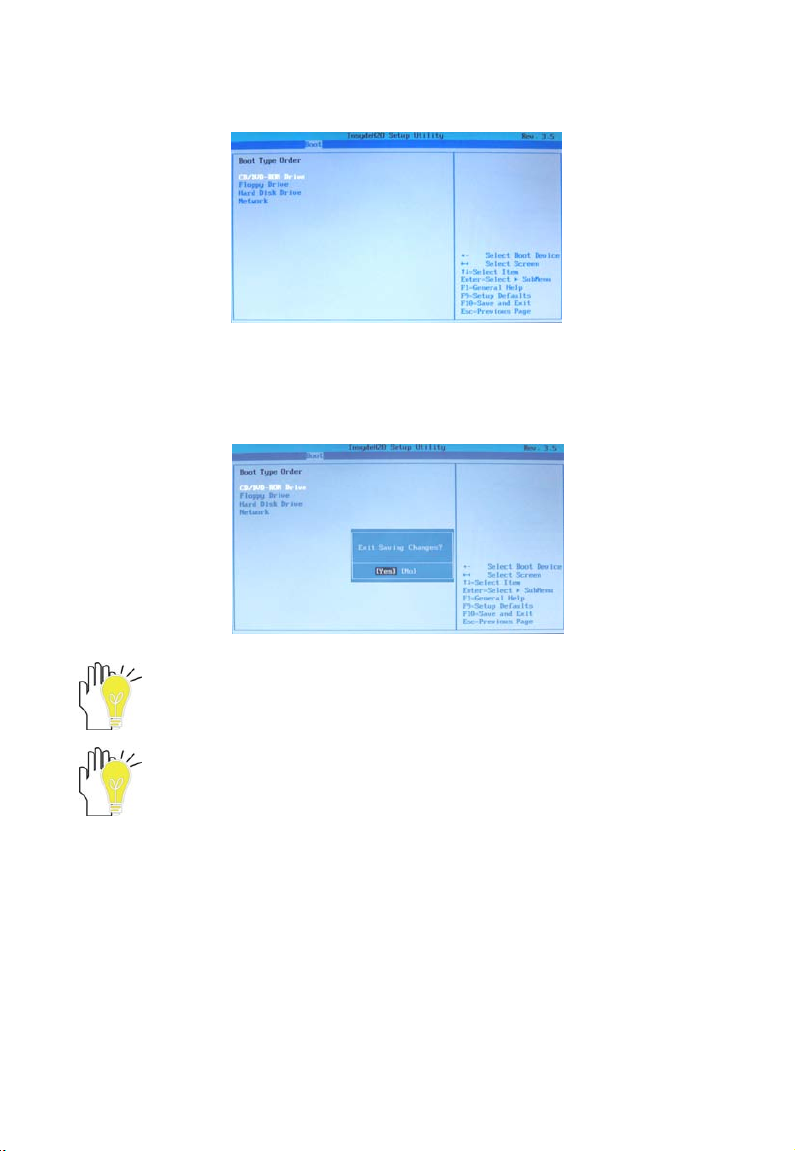
3. Apasati tastele sus/jos pentru a alege “Boot Type Order” si apasati butonul Enter
pentru a intra in meniul de mai jos:
4. Apasati “Shift” + “+” sau apasati “-” direct pentru a inlatura optiunea pozitiei si apoi
apasati butoanele de directie sus/jos pentru a alege optiunea de pornire. Continuati
sa apasati F10 in casuta de dialog si alegeti mai intai „Da”/ “Yes”, apoi apasati
butonul Enter pentru a salva setarile asa cum se vede mai jos:
Nu este nevoie sa schimbati ordinea de pornire si apasati F12 direct pentru a
alege o optiune de pornire temporara dupa pornirea unitatii.
Va rugam sa actualizati sistemul cat de repede posibil folosind “Live Update”
pentru a furniza Laptop-ului/ Netbook-ului PC starea optima odata cumparat si
pornit.
26
Page 28

10 Anexa
10-1 Detectarea defectiunilor tehnice
Q1:Cum se porneste Laptop-ul/ Netbook-ul PC atunci cand sistemul de oprire nu mai
functioneza in conditii de caldura?
A:Apasati butonul POWER si tineti-l apsat 4 sau 6 secunde pana in momentul in care
Laptop-ul/ Netbook-ul PC se opreste.
Q2:Cum verific Laptop-ul/ Netbook-ul PC in momentul in care Laptop-ul/ Netbook-ul PC
nu poate fi oprit?
A:1.In cazul in care puterea este scazuta, conectati-l la toate prizele electrice.
2. Verificati ca sistemul video de afisare sa nu fie in modul monitorului extern.
3. Asigurati-va ca indicatorul adaptorului porneste si ca adaptorul functioneaza bine.
4. Inlaturati discul U, cardul SD si orice alt dispozitiv extern.
Q3:Daca apa a intrat in Laptop-ul/ Netbook-ul PC
A:1. Nu porniti Laptop-ul/ Netbook-ul PC
2. Deconectati cablurile de alimentare si scoateti setul de acumulatori pentru a opri
Laptop-ul/ Netbook-ul PC , in loc de a apasa butonul POWER pentru a il opri.
Deconectati toate dispozitivele externe.
3. Scoateti apa din Laptop-ul/ Netbook-ul PC . Folositi o hartie moale apoasa sau o
carpa pentru a sterge usor suprafata Laptop-ului/ Netbook-ului PC.
4. Folositi un ventilator pentrua usca Laptop-ul/ Netbook-ul PC si accesoriile si
apoi trimiteti-l la centrul service pentru consultare.
5. Nu puneti din nou Laptop-ul/ Netbook-ul PC intr-o servieta murdara.
Q4:Dupa intrarea in modul standby, de ce sistemul nu reporneste si cum verificam
aceasta problema?
A:Definitie:
Modul standby:Salvati-va datele actuale si starea in RAM, opriti dispozitivele
externe, insa lumina indicand puterea ramane aprinsa. Apasati butonul POWER
pentru a reporni sistemul.
Modul suspend: Computer-ul salveaza starea curenta a sistemului in RAM si
opreste curentul in CPU. Lumina indicand pornirea palapaie in acest mod. Apasati
butonul POWER pentru a reporni sistemul.
Q5:De ce sistemul nu poate fi recuperat?
A:1.Deteriorarea memoriei externe sau a memoriei incorporate: Daca datele sunt
salvate pe o adresa a memoriei gresita, datele nu pot fi recuperate.
2. Dispozitiv extern incompatibil: Sistemul poate intra in modul standby si nu poate
reporni, in momentul in care dispozitivul extern incompatibil nu este conectat la
Laptop-ul/ Netbook-ul PC.
3.Eroare de la programul discului sau a programului de aplicare: Sistemul poate
refuza sa opereze anumite fisiere (forme ale fisierelor: .dll, .sys, .exe and so on.) si
27
Page 29

intra in modul standby sau hibernate. In cazul in care programul de aplicare va fi
refuzat de sistemul de operare, este posibil ca sistemul sa nu se recupereze.
Q6:Cum sa verific sistemul ce nu poate fi recuperat?
A:1.Inlaturati dispozitivul exterior si dispozitivul acestui program.
2.Reimprospatati sistemul BIOS
3. Reimprospatati programul adecvat
4. Inlaturati programul de aplicare eronat.
5. Reinstalati programul de operare .
6. Trimiteti inapoi Laptop-ul/ Netbook PC pentru a fi verificat.
Q7:Cum sa prelungesc viata setului de acumulatori?
A:1. Ajustati luminozitatea ecranului LCD la nivelul adecvat.
2. Opriti volumul.
3. Realizati setarea adecvata in meniul „ Power Management”.
Q8: Daca imaginea nu este clara
A: Verificati daca lentila este sau nu curata. In cazul in care lentila nu este curata,
curatati-o cu o carpa moale.
Q9: Daca mobilul se misca incet
A: Camera are nevoie de lumina in momentul in care strange date iar viteza va incetini
in conditiile in care conditia luminii nu este buna. Va rugam ajustati pozitia ecranului
Laptop-ului/ Netbook PC sau pozitia utilizatorului.
De asemenea, afisarea imaginii va fi incetata de incarcarea greoaie a sistemului in
momentul in care mai multe aplicatii sunt deschise. Va rugam inchideti procedurile The
image display also shall be slower by the heavy loading for the system when the many
applications are running. Please close the unused procedure.
Nota:
Q8 si Q9 sunt intrebari ce apar in momentul folosirii camerei pentru inregistrari
video, conferinta si chat.
28
Page 30
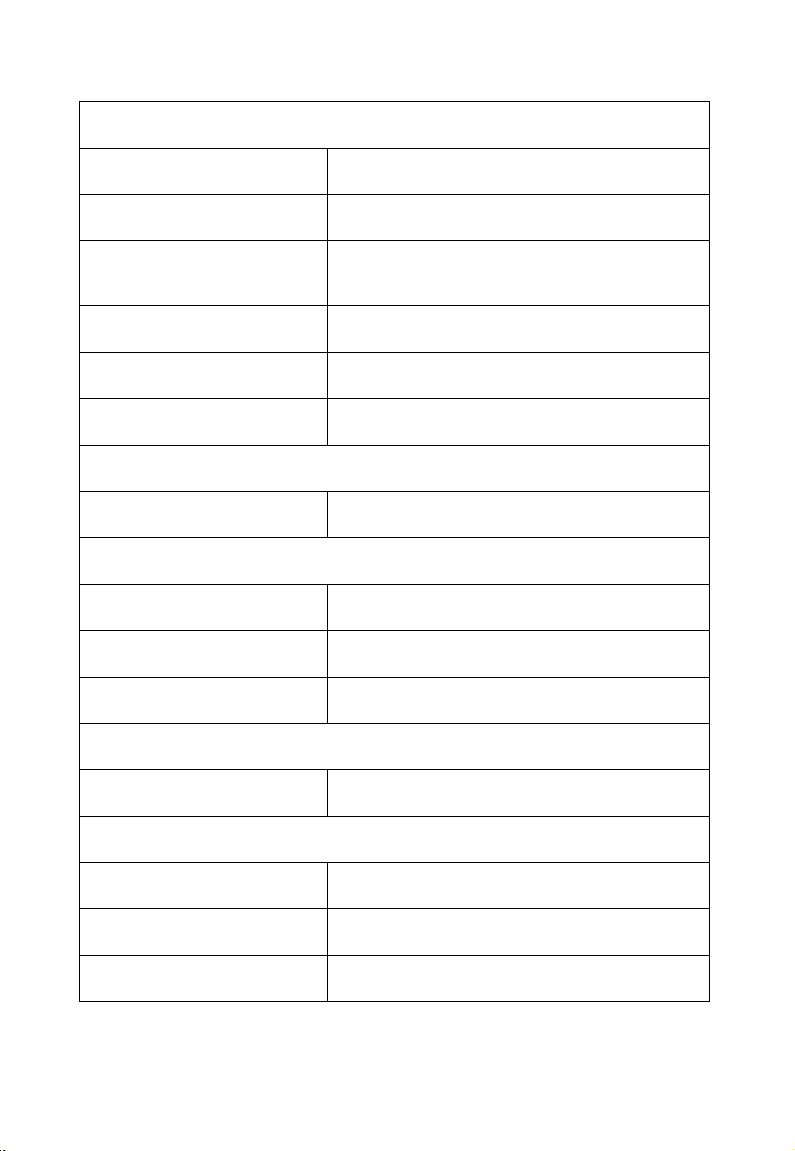
10-2 Specificatii
Principale caracteristici
CPU Intel Atom N270 (1.6GHz, 533MHz FSB)
Consumul puterii CPU 2.5W MAX
Dimensiunea cache L1
Dimensiunea cache L2 512-kB matrita cache inchisa de nivelul doi
Memorie (#) 1GB
Tipul memoriei DDRII 533/667/800 MHz
Stocare
Capacitati HDD (#) 160GB
Ecran TFT
Marimea ecranului TFT 10” inch
Tipul ecranului TFT
Descriere TFT LCD 1024X600 (WSVGA)
Camera incorporata
Rezolutie 1.3M Pixeli
Matrita inchisa, instructiuni cache primare 32-kB si
24-kB, rescriere date cache
Caracteristici Video/Audio
Tipul cardului video Intel GMA 950
Capacitatea cardului video Memorie dinamica EMS impartita 128MB(Max)
Sistem Audio Boxe incorporate
29
Page 31
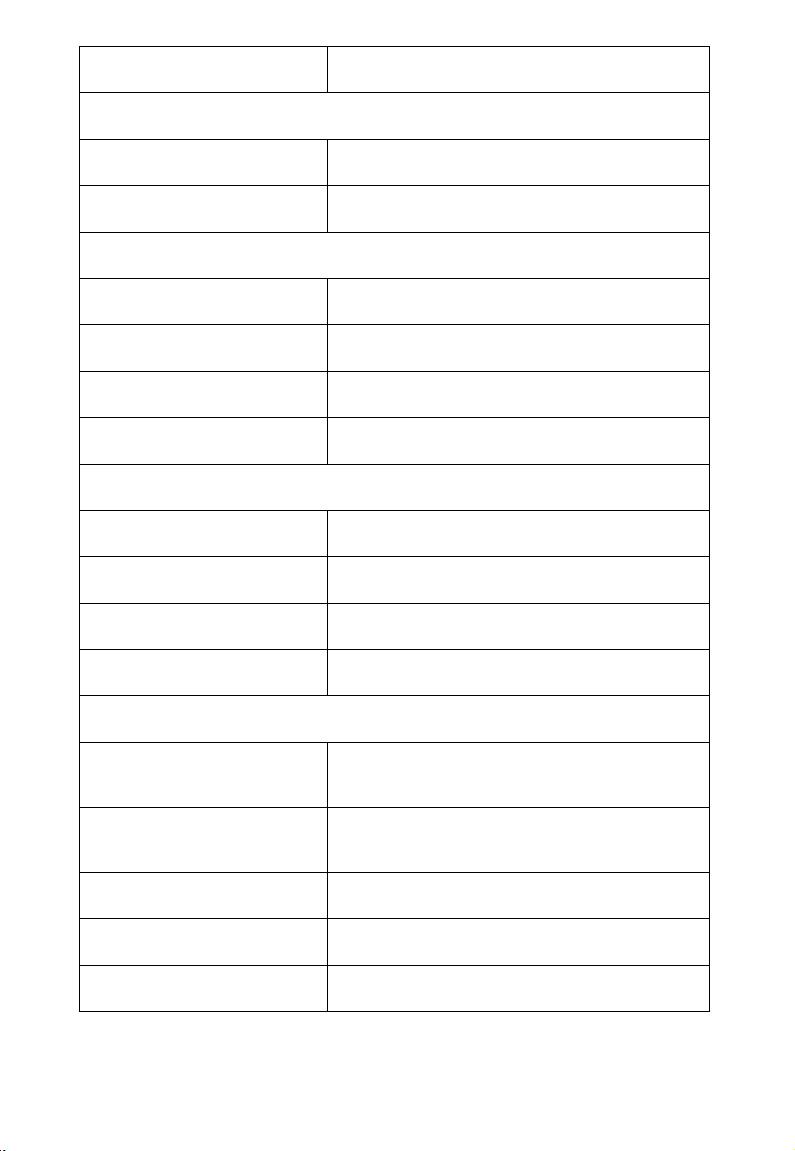
Tipul cartelei de sunet Codec HD
I/O Dispozitiv
Mouse Touch Pad
Tastatura 82 – tastatura cu taste
Conditie
Temperatura de operare 5-35
Umiditatea de operare 35%-85%
Temperatura de stocare -20-55
Stocarea umiditatii 20%-93%
Putere/ Voltaj
Adaptor AC 100~240V; DC 12V
Capacitatea iesirii (maxim ≤36W
Baterie (Tip) Baterie pe litiu reincarcabila
Voltaj 7.4V
Port Standard
LAN
Port-ul Audio
Port-ul USB Port-ul USB-A (x2),USB2.0
Port-ul cardului SD Suport card SD/MMC/MS
Port-ul VGA Iesire D-15
Tipul LAN: 10/100 Basza - T
Card Wireless: 802.11 b/g
Port-ul castilor de ureche, Boxe, Microfon
incorporat, Port-ul microfonului
30
Page 32
Caracteristici fizice
Greutate
Dimensiune
Fara baterie Cca. 0.9Kg
Cu baterie Cca.1.1Kg
266*182*27 mm
Design-ul si mentiunile pot fi supise modificarilor fara a fi nevoie de preaviz.
Simbolul # subliniaza faptul ca obiectul este optional.
31
 Loading...