

Page 1

Manual de utilizare
Evolio Quadra
Page 2

Cuprins
Manual de utilizare s .............................. 1
Precauţii .................................................. 4
Butoanele ............................................... 5
Operaţiuni de bază ................................. 7
Ecranul de start ..................................... 11
Setări..................................................... 14
Rutina de instalare ................................ 16
Căutare în fişiere .................................. 20
Depanare .............................................. 21
Page 3

Funcţii principale
ecran tactil capacitiv de 10 .1″cu rezoluţie de
1280*800.
Suport pentru fişiere audio format MP3/
AAC/OGG/WAV.
Suport pentru fişiere video format AVI/ 3GP/MP4/
MKV/ MOV /TS/ FLV, cu rezoluţie de până la
1080P.
Suport pentru card micro SD.
Suport pentru navigare automată în fotografii
Suport multilingv.
Suport pentru instalare de programe APK.
Funcţie OTG.
Funcţie de accelerometru.
Suport pentru funcţie multi-touch.
Suport pentru conexiune wireless WIFI.
Suport pentru dispozitiv 3G extern.
Page 4

Precauţii
1. Nu deconectaţi tableta de la PC în timpul
procesului de formatare sau încărcare/descărcare
de fişiere. Deconectarea în timpul actualizării sau
al transferului de date poate deteriora fişierele sau
tableta.
2. Dezasamblarea tabletei invalidează garanţia. Dacă
întâmpinaţi probleme, consultaţi secţiunea de
depanare din acest manual.
3. Compania noastră îşi rezervă dreptul de a aduce
îmbunătăţiri produsului. Diferitele versiuni de
software şi hardware pot afecta performanţa şi
funcţiile produsului, prin urmare produsul va fi
modificat fără notificări prealabile.
※ Toate informaţiile privind garanţia, caracteristicile şi
specificaţiile produsului pot fi modificate fără înştiinţare.
Page 5
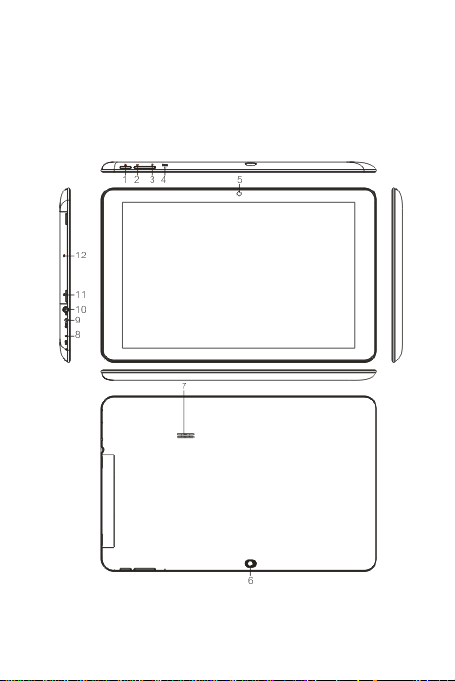
Butoanele
Page 6
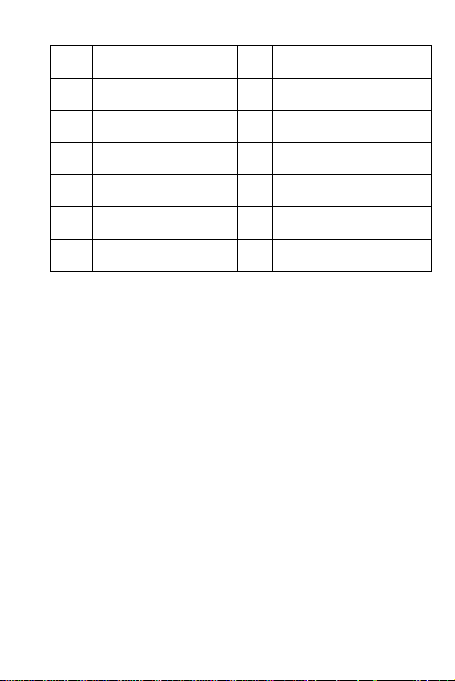
Nr.
Denumire
Nr.
Denumire
1
Întrerupător
2
Buton pentru volum -
3
Buton pentru volum +
4
Buton de resetare
5
Camera frontală
6
Camera posterioară
7
Difuzor
8
Mufă MIC
9
Port de încărcare
10
Port pentru căşti
11
Slot pentru card TF
12
Port USB /OTG
1) Apăsaţi butonul de reglare a volumului pentru a ridica
sau reduce volumul.
2) Apăsaţi lung butonul întrerupător timp de 3 sec. pentru
a porni tableta. Apăsaţi lung butonul întrerupător timp de
3 sec. pentru a afişa fereastra de închidere. Selectaţi
„ok” pentru a închide tableta sau „cancel” pentru a
reveni.
Notă: Dacă afişajul a intrat în modul inactiv, o apăsare
scurtă pe butonul întrerupător îl va reactiva.
Page 7

Operaţiuni de bază
Atinge şi scrie
Cu ajutorul degetelor puteţi manipula pictogramele,
butoanele, meniurile, tastatura de pe ecran şi alte
elemente afişate pe ecranul tactil. De asemenea, puteţi
schimba orientarea afişajului.
Acţiunile de selectare sau activare sunt efectuate prin
atingere.
Pentru a dactilografia ceva, cum ar fi un nume, parolă sau
termeni de căutare, nu trebuie decât să atingeţi locul unde
doriţi să scrieţi. Pe ecran va fi afişată o tastatură care vă
permite să scrieţi în câmpul de introducere a textului.
Alte gesturi uzuale sunt:
a) Atinge şi ţine apăsat: Atingeţi şi ţineţi apăsat pe un
element de pe ecran, fără a ridica degetul de pe acela
până când este executată o acţiune. De exemplu, atingeţi
Page 8

o pictogramă de pe ecranul de start şi ţineţi apăsat pe
aceea până când este afişată pictograma de eliminare
, iar apoi trageţi pictograma selectată deasupra
acestei pictograme de eliminare pentru a o îndepărta de
pe ecranul de start.
b) Trage: Atingeţi un element şi ţineţi apăsat un moment,
apoi, fără a ridica degetul, deplasaţi-l pe ecran până când
ajungeţi în locul dorit. Puteţi folosi această operaţiune de
exemplu pentru a repoziţiona comenzile rapide (en.
„shortcut”) pe ecranul de start.
c) Şterge sau glisează: Deplasaţi rapid degetul pe
suprafaţa ecranului, fără a ridica degetul (astfel încât să nu
trageţi altceva din greşeală). De exemplu, puteţi glisa către
dreapta sau stânga pe ecranul principal pentru a vizualiza
şi alte secţiuni ale acestui ecran.
d) Dublă atingere: Apăsaţi rapid de două ori pe o pagină
web, hartă sau alt ecran pentru a mări sau micşora afişajul.
De exemplu, atingeţi rapid de două ori pe o pagină web în
Page 9

browser pentru a mări imaginea, apoi atingeţi din nou de
două ori pentru a micşora imaginea.
e) Pinch: în unele aplicaţii (cum ar fi Hărţi, Browser sau
Galerie), puteţi mări sau micşora imaginea afişată aşezând
simultan două degete pe ecran şi apropiindu-le unul de
altul (pentru a micşora imaginea) sau depărtându-le
(pentru a mări imaginea).
f) Rotirea ecranului: La majoritatea afişajelor, orientarea
ecranului se schimbă după cum rotiţi dispozitivul. Puteţi
schimba această setare a afişajului.
Setări conexe
Settings > Device > Display
Resetarea tabletei
Dacă tableta nu răspunde la apăsarea unei taste de funcţii,
atunci cu ajutorul unui ac, apăsaţi timp de peste 3 sec.
butonul de resetare din orificiul de resetare.
Economisirea de energie
Pictograma bateriei, afişată pe ecran, arată nivelul de
energie rămasă. Pentru a economisi energie, setaţi la un
Page 10

nivel rezonabil funcţiile Brightness (ro: „Luminozitate”) şi
Sleep (ro: „Modul inactiv”) din interfaţa de setări ale
sistemului.
Încărcarea tabletei
Încărcaţi tableta la timp, înainte ca pictograma bateriei să
arate o baterie goală. Tableta poate fi încărcată prin
intermediul încărcătorului de curent continuu.
Este normal ca suprafaţa aparatului să se încălzească în
timpul încărcării.
Accelerometru
Dacă parcurgeţi următoarea serie de setări
Settings→display→Auto-rotate screen→On, tableta va
schimba automat orientarea afişajului atunci când rotiţi
dispozitivul.
Conectarea la computer şi transferul de fişiere
Folosind cablul USB furnizat, conectaţi la calculator tableta
pornită, după care puteţi accesa datele din calculator.
Page 11
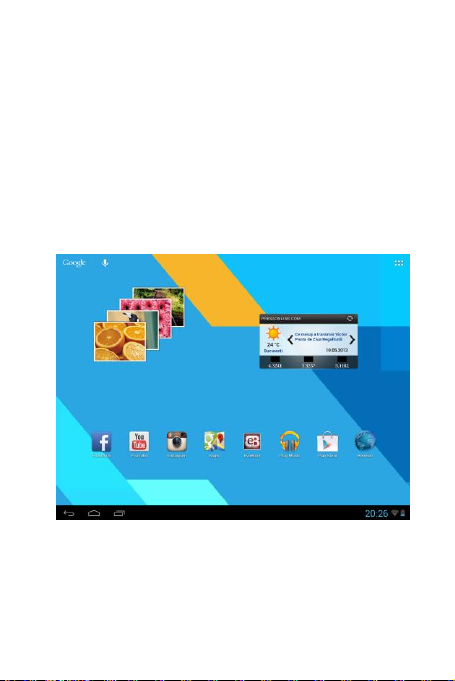
Ecranul de start
Apăsaţi butonul întrerupător şi ţineţi-l apăsat timp de 3
sec. pentru a porni tableta, după care va fi afişat ecranul
implicit de start, după cum se arată mai jos:
În partea de jos a ecranului veţi găsi trei butoane de
navigare. Acestea sunt disponibile în permanenţă.
Page 12
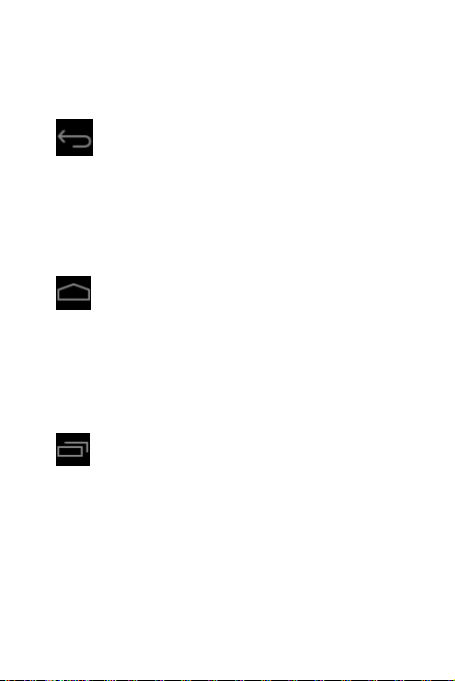
Indiferent ce faceţi cu tableta, puteţi reveni întotdeauna
la ecranul de start sau la ecranele anterioare:
Înapoi: Deschide ecranul în care aţi lucrat anterior,
chiar dacă aparţine altei aplicaţii.
Odată ce aţi revenit la ecranul de start, nu veţi mai putea
accesa alte intrări anterioare din istoric.
Acasă: Deschide ecranul de start. Dacă în acel
moment vizualizaţi secvenţa dreaptă sau stângă a
ecranului de start, această acţiune va deschide partea
centrală a ecranului de start.
Aplicaţii folosite recent:
Deschide o listă de pictograme ale aplicaţiilor în care aţi
lucrat recent. Pentru a deschide o aplicaţie, este suficient
să atingeţi pictograma aferentă ei. Pentru a şterge o
pictogramă din listă, glisaţi-o către stânga sau dreapta.
Notă: După o perioadă în care aplicaţiile nu au fost
Page 13
folosite, aceste butoane se pot transforma în puncte sau
se pot şterge, în funcţie de aplicaţia curentă. Pentru a le
afişa din nou, atingeţi locaţia asociată lor.
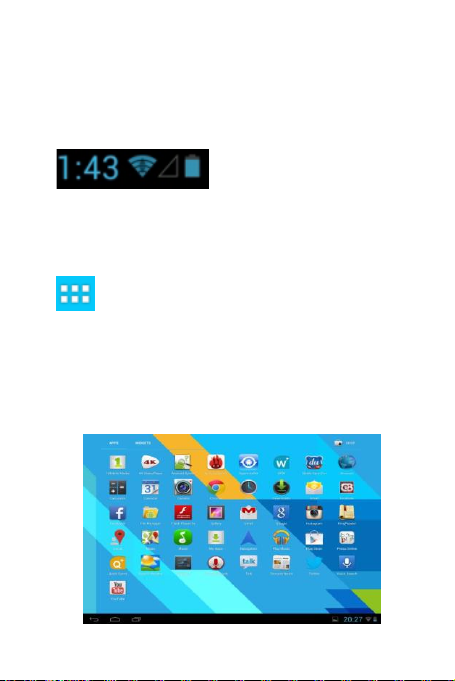
Pictograme de stare: sunt
folosite pentru a arăta starea curentă a conexiunii la
reţea, nivelul bateriei sau ora.
Toate aplicaţiile: Atingeţi acest buton pentru a
afişa toate aplicaţiile şi widget-urile. Pentru a deschide o
aplicaţie, folder sau widget, atingeţi pictograma care îi
este asociată.
Page 14
Setări
Din ecranul de start sau interfaţa aplicaţiilor, atingeţi
pictograma pentru a intra în interfaţa setărilor de
sistem, unde puteţi face setările arătate mai jos:
a) Wi-Fi: pornirea sau oprirea conexiunii Wi-Fi.
Tableta poate scana automat toate reţele Wi-Fi
disponibile. Selectaţi o reţea Wi-Fi şi introduceţi parola
corectă, după care veţi putea folosi conexiunea Wi-Fi.
b) Reţele mobile: dacă doriţi să conectaţi un dongle
3G extern, efectuaţi următoarele setări: Wireless &
networks-more- (ro. Wireless şi reţele – mai multe-)
Mobile networks (ro. Reţele mobile)-Data enabled (ro.
Date activate).
c) Sunet: atingeţi pentru a seta “volume (ro. Volum),
Default notification (ro. Notificări),Touch sounds (Sunete
Page 15

la atingere), screen lock sounds (ro. Su nete la blocarea
ecranului)”
d) Afişaj: atingeţi pentru a seta: ”Brightness (ro.
Luminozitate), Wallpaper (ro. Imagine de fundal),
auto-rotate screen (ro. Auto-rotaţie ecran), Sleep (ro.
Mod inactiv), Font size (ro. Dimensiunea fontului)”.
e) Memorie: atingeţi pentru a vizualiza setările pentru
card SD şi dispozitive de stocare.
f) Baterie: atingeţi pentru a scana starea bateriei.
g) Aplicaţii: atingeţi pentru a scana aplicaţiile.
h) Locaţie şi servicii: Setări de locaţie.
i) Securitate: aici puteţi efectua setările de securitate
pentru ecran.
j) Copii de rezervă şi resetare: atingeţi pentru a intra
în interfaţa de restabilire a setărilor din fabrică.
k) Limbă şi introducere de date: atingeţi pentru a seta
limba sistemului şi metoda de introducere a textelor.
l) Accesibilitate: setări de accesibilitate.
m) Data şi ora: atingeţi pentru a seta ora şi data sistemului.
Page 16
n) Despre tabletă: atingeţi pentru a vizualiza
informaţiile de bază despre tabletă.
Notă: este important să efectuaţi setările de sistem;
intraţi în interfaţa de setări a tabletei şi analizaţi cu
atenţie toate setările înainte de a folosi tableta.
Rutina de instalare
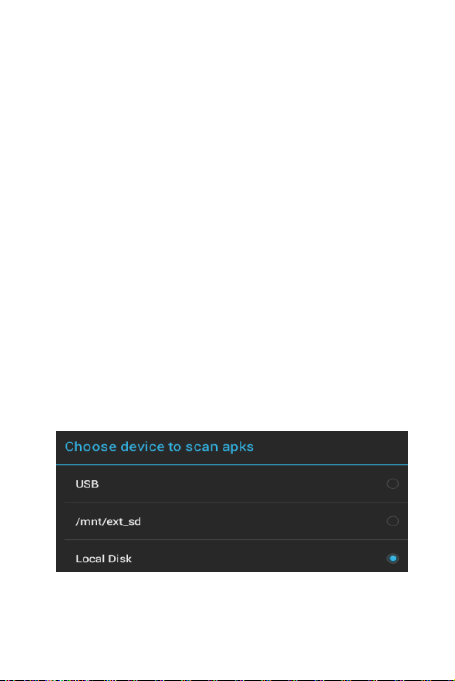
Din ecranul de start sau interfaţa aplicaţiilor, atingeţi
pictograma rutinei de instalare a aplicaţiilor. Intraţi în
interfaţa aferentă, din care puteţi alege dispozitivul care
să fie scanat pentru identificarea aplicaţiilor.
Alegeţi dispozitivul, apoi atingeţi-l pentru a intra în lista
de aplicaţii.
Page 17
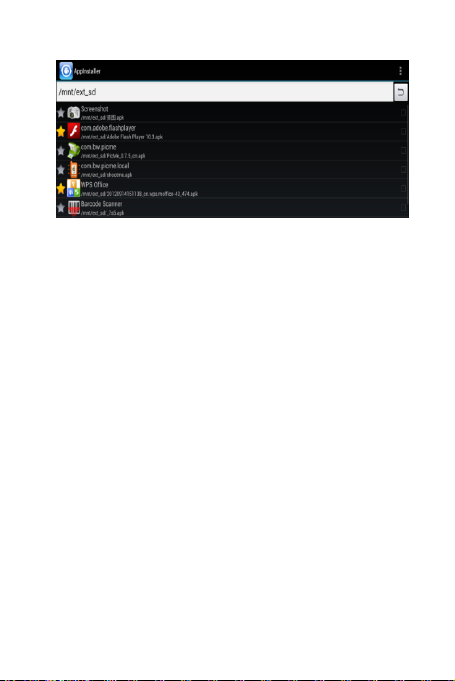
Steluţa aprinsă din dreptul unei aplicaţii înseamnă că
acea aplicaţie este deja instalată.
Page 18
Steluţa gri înseamnă că respectiva aplicaţie a fost
dezinstalată.
Page 19
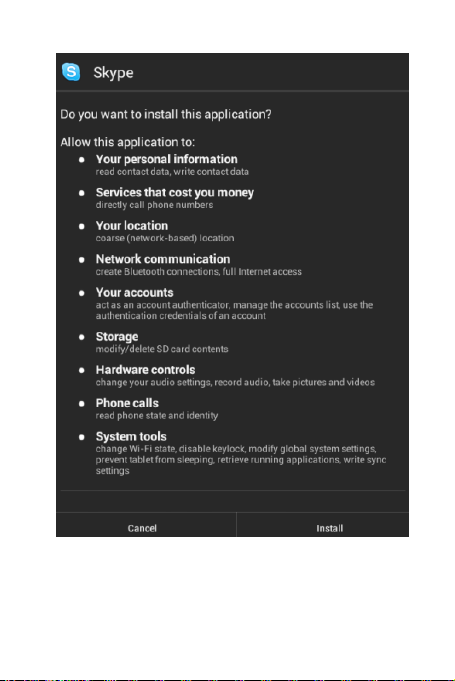
Dacă atingeţi o aplicaţie dezinstalată, va fi afişată
fereastra de instalare. Atingeţi „Install” (ro. Instalare)
pentru a instala aplicaţia sau „Cancel” (ro. Anulare)
pentru a reveni la fereastra anterioară.
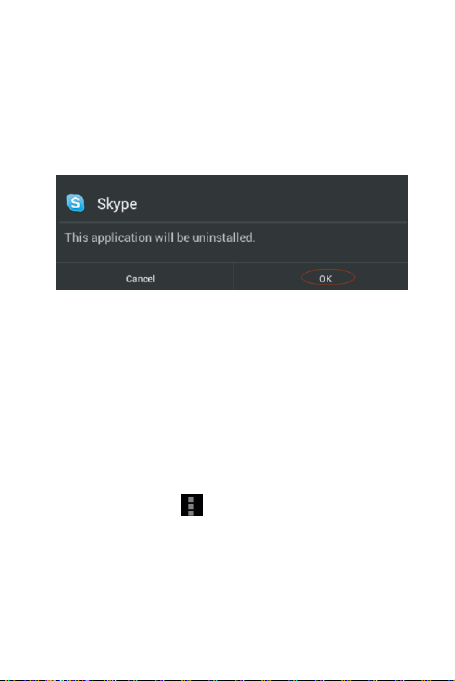
Dacă atingeţi o aplicaţie instalată, va fi afişată fereastra
de dezinstalare. Dacă selectaţi „OK”, aplicaţia va fi
dezinstalată; dacă selectaţi „Cancel” veţi reveni la
fereastra anterioară.
Notă: Indiferent de interfaţa în care vă aflaţi, dacă
atingeţi pictograma , va fi afişat submeniul aceleia.
Page 20
Căutare în fişiere
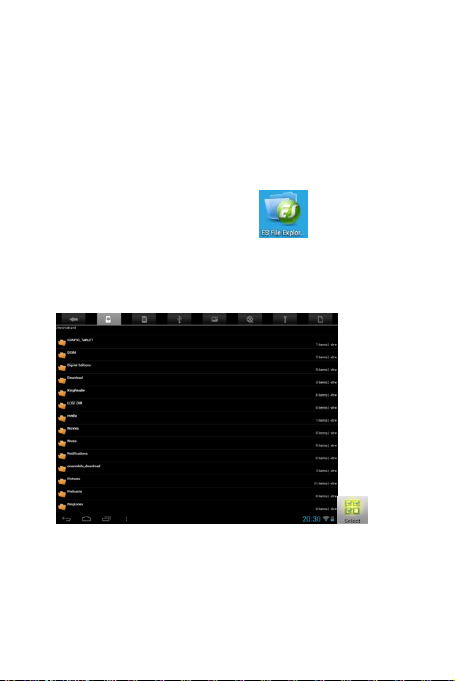
Din ecranul de start sau interfaţa aplicaţiilor, atingeţi
pictograma de căutare în fişiere , pentru a intra
în interfaţa aferentă, de unde puteţi intra în interfaţa de
management de fişiere.
Selectaţi: pornirea sau oprirea funcţiei de selectare.
Când funcţia de selectare este oprită, nu puteţi decât să
Page 21
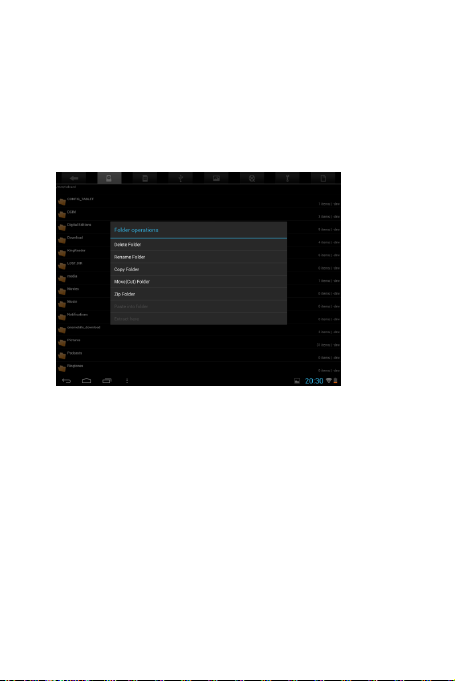
deschideţi direct fişierele. Când funcţia de selectare este
pornită, puteţi edita oricare fişier din această tabletă.
Când funcţia de selectare este pornită şi atingeţi lung un
fişier se va deschide un submeniu.
Depanare
Tableta nu poate fi pornită.
Conectaţi tableta la încărcătorul de curent pentru a
verifica dacă bateria este consumată. În caz contrar,
Page 22

resetaţi tableta.
Este afişată limba incorectă.
Asiguraţi-vă că aţi selectat limba corectă. Setaţi limba
urmând seria de setări (Settings) => (personal) =>
(Language &input)
Nu pot fi descărcate fişiere.
1. Asiguraţi o conexiune corectă între computer şi
tabletă.
2. Verificaţi dacă există spaţiu în memorie.
3. Verificaţi cablul USB pentru a vedea dacă este
deteriorat şi înlocuiţi-l dacă este necesar.
Fişierele audio nu pot fi rulate.
Această tabletă nu poate rula fişiere audio care sunt
protejate la copiere. Asiguraţi-vă că pe tabletă sunt
transferate doar fişiere audio care nu au protecţie la
copiere.
Nu poate fi deschisă pagina web.
Verificaţi dacă a fost efectuată cu succes conexiunea
Wi-Fi.
Page 23

 Loading...