

Page 1

GPS PRECISO 5
Manual de utilizare
Va multumim ca ati ales un GPS Evolio
● Anumite specificatii se pot schimba fara o notificare in prealabil. Pentru a avea
ultima versiune de manual, va rugam sa intrati pe site-ul www.evolio.ro, in sectiunea
SUPORT, aflata sub categoria manuale.
● Va rugam sa va faceti copii dupa datele importante. Nu ne asumam
responsabilitatea pentru pierderea datelor.
● Daca descorperiti inadvertente sau greseli de ortografie, va rugam sa contactati
service-ul Evolio la adresa [email protected].
● Va rugam sa cititi cu atentie instructiunile de operare si sa folositi doar accesorii
originale Evolio.
● Datele electronice de navigatie ar putea sa nu fie conforme cu anumite semne de
circulatie actuale datorita lucrarilor sau modficarilor operate de autoritati. Va rugam
sa va conformati conditiilor reale de drum si sa urmariti semnele de circulatie.
Utilizarea GPS-ului in timpul condusului poate cauza accidente. Nu ne asumam
responsabilitatea pentru nici o pierdere sau dauna cauzata de un accident.
● Actualizarea hartilor din GPS se poate realiza utilizand procedura descrisa pe site-ul
www.evolio.ro.
Page 2

CPU
Mstar MSB2531 800MHZ
Memorie Flash
4GB Flash
RAM
128M DDR
Capitolul 1
1.1. Introducere
Evolio Preciso 5 este un dispozitiv utilizat in principal pentru navigatie bazat pe sistemul GPS. Dar are
incluse si functii precum: video player, audio player, trasmiter FM, photo viewer si E-Book reader.
Sistemul de navigatie are un consum redus de energie datorita procesorului de inalta performanta Mstar
MSB2531.
◆ Preciso 5 are inclusa functia de ecnomisire energie, ce asigura o mai mare durata de functionare
fara alimentare.
◆ Transfer date: comunicare cu un computer se realizeaza prin intermediul portului USB.
◆ Ca si modalitati de entertainment GPS-ul are incluse functiile MP3 si MP4.
1.2. Continut
Cutia contine urmatoarele componente:
1. Navigator GPS
2. Alimentator auto
3. Cablu MINI USB
4. Manual de utilizare
5. Suport Auto de fixare
Daca nu gasiti toate aceste accesorii in pachet sau unele din ele sunt deteriorare contactati imediat
vanzatorul.
Capitolul 2 Caracteristici
2.1. Principalele specificatii
◆Sistem de operare: Microsoft Windows CE
6.0; ◆Ecran: 5.0’’ TFT LCD 800*480 pixels;
◆Difuzor incorporat cu volum reglabil;◆Touchscreen;
◆Antena GPS incorporata;
◆Software de navigatie;
◆Video suportat: MP4/ASF/WMV/AVI/DIVX/XVID;
◆Foto suportat: BMP si JPG;
◆E-book suportat: TXT;
◆MINI USB port;
◆Acumulator Litiu.
2.2. Specificatii:
Page 3
Display
5,0’’ TFT display LCD, Rezolutie
800RGB(H)x480(V)
Touch-screen
Acuratete si rezistenta ridicata
USB
USB Client 2.0, port MINI USB
SD Card
Slot SD/MMC, capacitate maxima 21GB
Audio
A: Difuzor incorporat
B: mufa pentru casti stereo
GPS
Pornire “rece”:pana la 50 secunde
Pornire “calda”:mai putin de 32 secunde
Battery
Li-ion reincarcabila
Incarcare
DC 5V
Incarcator de priza
100/230V charger, 5V/1.5-2A
Incarcator auto
DC12-24V, 5V/1.5-2A
Indicator LED
Rosu in timpul incarcarii
Albastru cand este incarcat
Sistem de operare
Microsoft Windows CE 6.0
Software Navigatie
Mireo
Video Player
MP4/ASF/WMV/AVI/DIVX/XVID;
Audio Player
MP3 and WMA
Photo viewer
JPG, BMP, PNG
EBook Viewer
TXT
Temperatura
De lucru: 0℃ pana la 60℃
De depozitare: -20℃ pana la 60℃
Umiditate:
45% to 80%RH
Capitolul 3 Utilizare
3.1. Incarcare
3.1.1. Sursa de incarcare
Bateria GPS-ului poate asigura functionare fara alimentare de la o sursa de tensiune. Simbolul
[ ] de pe ecran indica gradul de incarcare al bateriei.
GPS-ul Evolio se conecteaza prin intermediul portului Mini USB la un incarcator auto/incarcator de
priza sau la un port USB de calculator.
【Nota】Pentru a evita posibilitatea de aprindere a bateriei va rugam sa nu intepati, sa desprindeti sau
sa deformati in nici un fel bateria. De asemenea, va rugam, sa nu aruncati dispozitivul in foc sau apa.
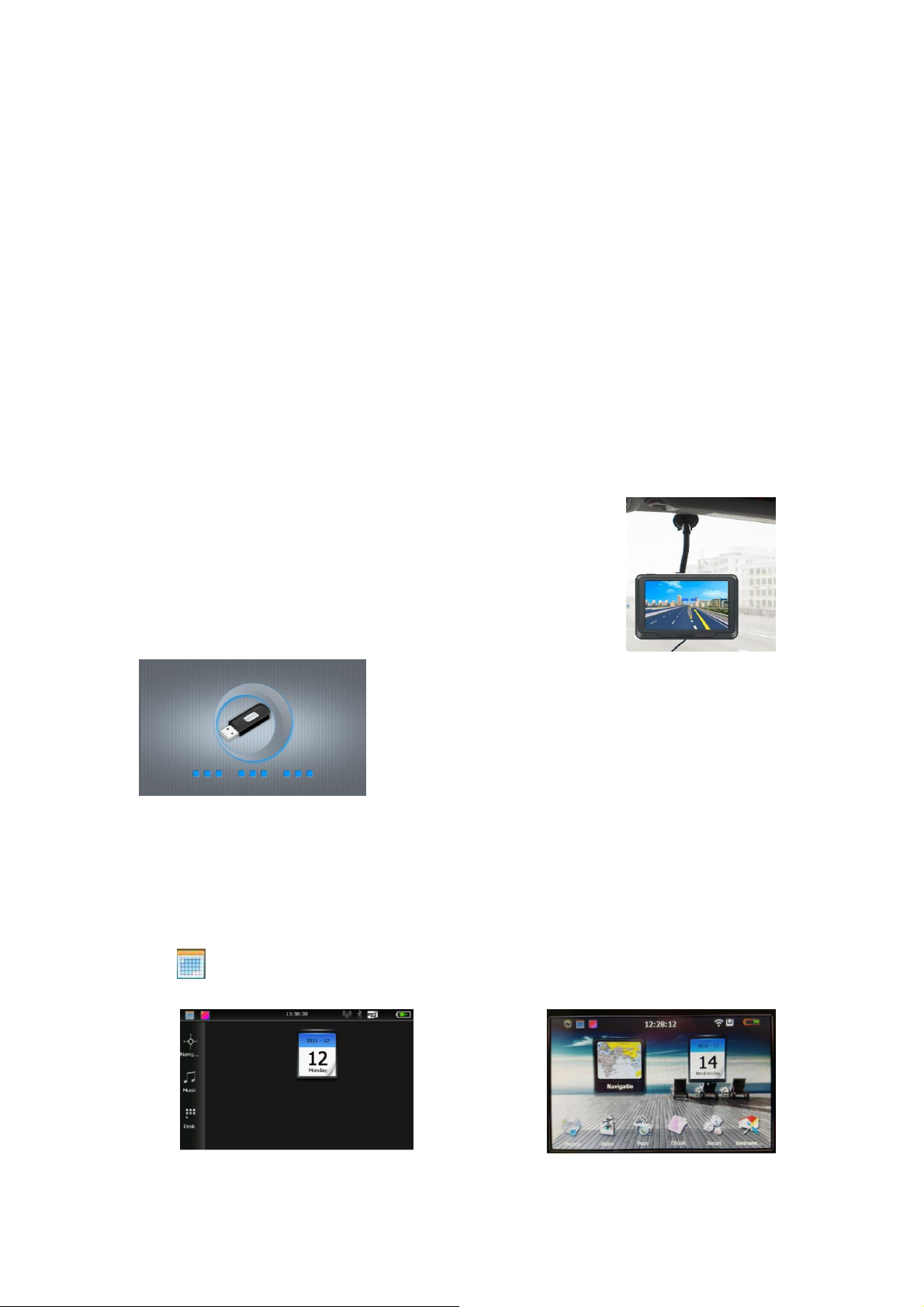
3.1.2. Utilizare incarcator
1. Conectati cablul incarcatorului la mufa Mini USB pe
partea stanga a GPS-ului (cea cu forma asemanatoare unui
trapez).
2. Introduceti incarcatorul auto in mufa de bricheta a masinii.
Page 4
【Nota】Indicatorul LED va semnaliza culoarea rosie atat timp cat GPS-ul se incarca. Lasati GPS-ul
sa se incarce complet, fara a intrerupe incarcarea. Cand bateria va fi complet incarcata LED-ul se va
colora in albastru.
【Nota】Va rugam sa introduceti incarcatorul auto, doar dupa pornirea autoturismului pentru a evita
supratensiunile. Acestea pot cauza defectiuni ale panoului auto sau ale GPS-ului.
3.2. Pornire/oprire
3.2.1. Pornire:
GPS-ul porneste tinand apasat timp de o secunda butonul din partea superioara a dispozitivului.
3.2.2. Oprire
GPS-ul poate fi oprit tinand apasat timp de 2-3 secunde butonul din partea superioara a dispozitivului.
3.3. Resetare
GPS-ul poate fi resetat utilizand un obiect ascutit si apasand in zona evidentiata cu textul RESET de pe
spatele produsului.
3.4. Fixare
Fixati GPS-ul intr-o pozitie cat mai corecta, astfel
incat vederea sa nu va fi stanjenita si nici protectia
afectata. Va recomadam sa evitati pozitionarea
dis-pozitivului deasupra air-bag-urilor.
3.5. Conectare la computer
GPS-ul se conecteaza la computer prin intermediul cablului
MINI USB aflat in pachet. Dupa conectare pe ecranul GPS-ului
va aparea o imaginea asemanatoare cu cea din figura alaturata.
Capitolul 4 Functii
4.1. Meniu si functii
4.1.1. Meniu principal
Click data pentru vizualizarea calendarului.
Imagine 4-2 Vizualizare calendar Imagine4-1 Meniu Principal
Page 5
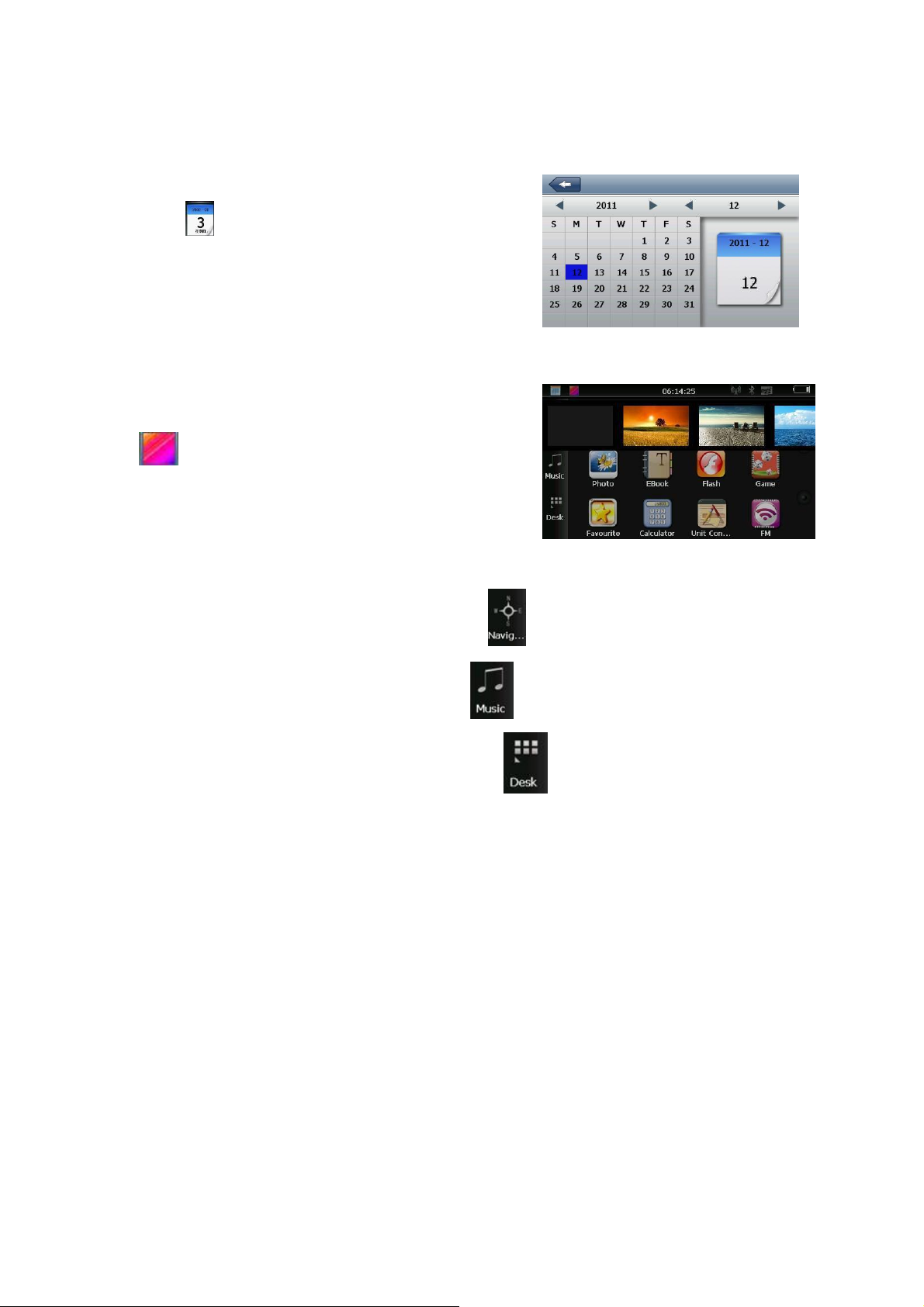
Pentru a intra in setarile calendarului faceti dublu-click pe
iconita si va va aparea o imagine ca cea din figura
alaturata.
Pentru a schimba imaginea de fundal faceti click pe iconita
situata in coltul stanga sus al ecranului.
Imagine 4-3 Setari calendar
Imagine 4-4 Setari fundal
Pentru a intra in modul navigatie faceti click pe iconita .
Pentru a intra in meniul audio faceti click pe iconita .
Pentru a deschide rapid oricare aplicatie apasati pe iconita .
4.2. Caracteristici si mod de functionare al sistemului de navigare
În funcție de alegerea modului de navigație, GPS-ul va detecta locatia in care va aflati prin
receptionarea semnalului primit de la satelit, și va afișa harta de navigație. Dupa setarea destinatiei,
sistemul de navigatie va calcula cea mai bună rută, ajutandu-va să ajungeti rapid si în condiții de
siguranță la destinatia dorita.
Sistemul va permite nu doar sa vizionati in timp real pozitia dumneavoastra pe harta de navigatie, ci va
ofera si indicatii de tip text si audio.
Funcțiile de navigație specifice depind foarte mult de alegerea software-ului. Vă rugăm să consultați cu
atentie manualul de instrucțiuni software de navigare.
Notite
1. Informatii harta
Exista posibilitatea ca datele de navigație electronică sa nu fie în concordanță cu instrucțiunile reale de
trafic, din cauza dezvoltării construcțiilor. Din acest motiv va rugam sa respectati conditiile reale de
Page 6
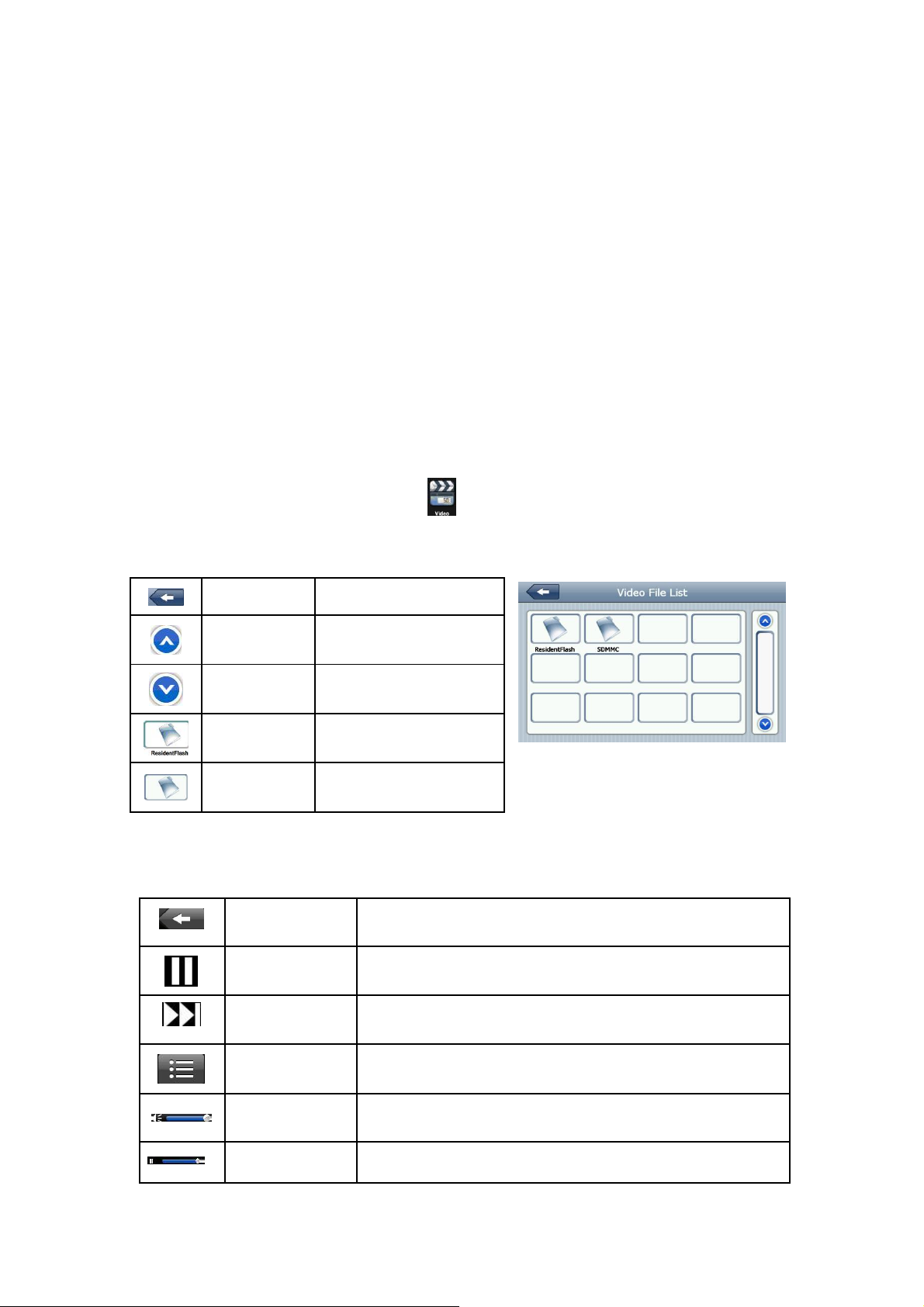
Pentru a porni un fisier video apasati iconita
, si pe ecranul GPS-ului va fi afisat un meniu ca cel
din imaginea 4-5:
Inchidere
Inchider folder curent;
Pagina anterioara
Inapoi la pagina anterioara
Urmatoarea pagina
Inainte catre pagina urmatoare
Nume folder video
Denumire folder video pe display
Imaginea 4-5 Interfata video
Nume fisier video
Nume video pe display
Iesire video list
Click pentru a inchide modul video
Pornire fisier
Daca ati pus pauza, click pentru a porni fisierul
Urmatorul fisier
Click pentru a deschide urmatorul video
Lista cu fisiere
Click pentru a schimba interfata , selectati video-ul favorit, exact ca in imaginea de
mai sus
Volum
Mutati cursorul in stanga sau dreaptea pentru reglarea audio
Ajustare imagine
Mutati cursorul stanga/dreapta pentru a ajusta imaginea
trafic si regulile de circulatie in mod corect.
2. Navigare
Programul de navigare determina si ofera traseul de referință. Mai mulți factori precum: clădirile înalte,
dense (tunelurile, parcarile subterane, sub estacadele), condițiile meteo nefavorabile sau închiderea
satelitului vor afecta capacitatea de a primi semnal, iar GPS-ul va afisa erori de pozitionare sau va fi
nefunctionabil.
4.3. Interfata Video Player si mod de operare
Acest capitol prezinta modul de utilizare al fisierelor video.
4.3.1. Functii video
1.Sistemul GPS este compatibil cu formatul video MP4 / ASF / WMV / AVI / DIVX / XVID.
2.Fisierele video pot fi rulate in modul full screen.
Inainte sa porniti un video, copiati fisieul dorit (MP4/ASF/WMV/AVI/DIVX/XVID) de pe card intr-un
folder.
4.3.2. Metode de operare video
Fisierele video pot fi operate efectuand pasi asemanatori ca in figura de mai jos:
Page 7
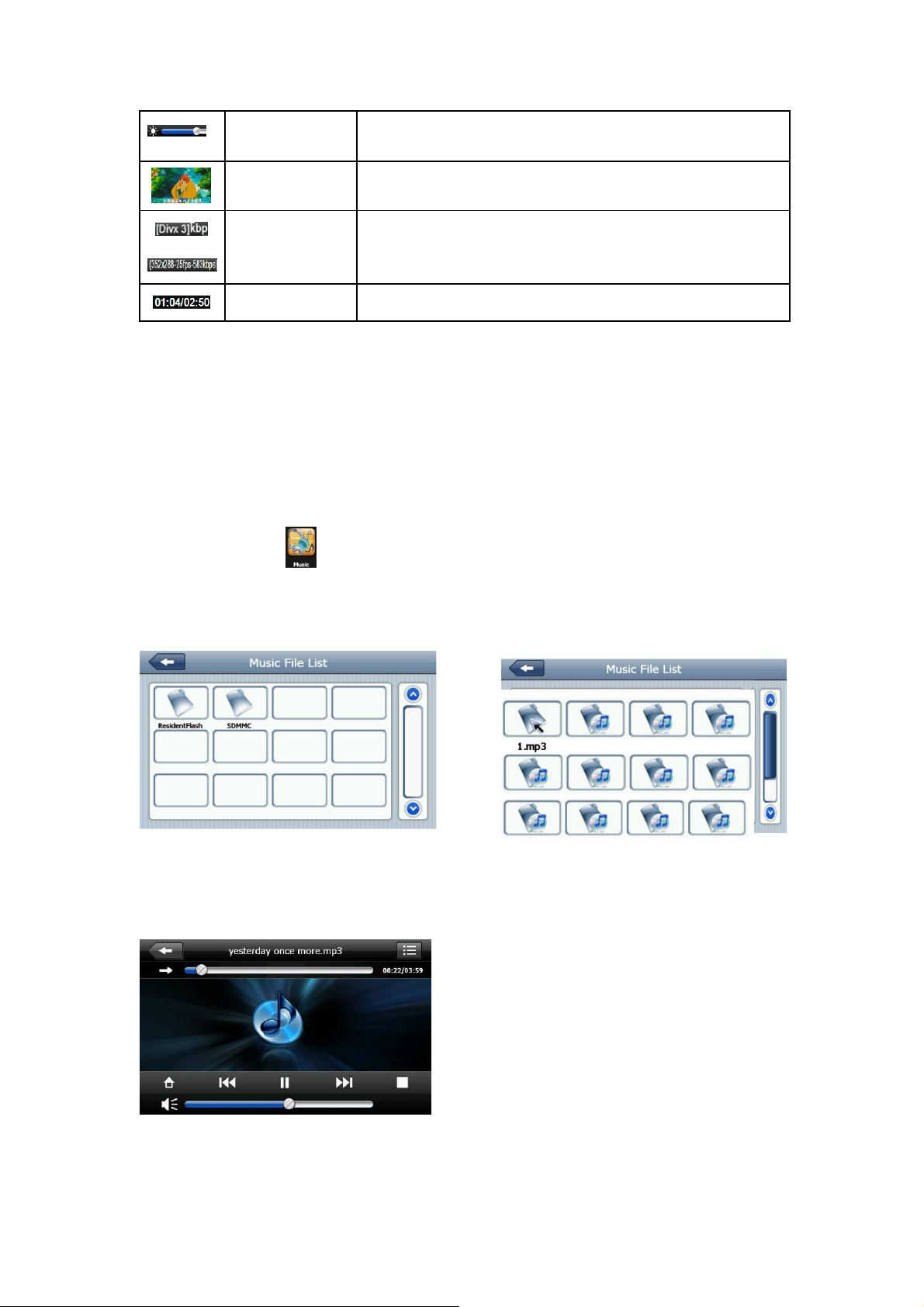
Ajustare luminozitate
Reglati luminozitatea imaginii mutand cursorul stanga/dreapta.
Ecran complet
Pentru a iesi din formatul full screen apasati dublu click pe imagine.
Numele fisierului
Denumiti fisierul curent in functie de preferintele dumneavoastra.
Timpul fisierului
Timp rulat/timp total al fisierului video
Imagine 4-6 Mod de operare fisiere video
4.4 Interfata player audio
Urmatorul capitol va fi despre cum puteti utliza sistemul de navigatie ca un mp3.
4.4.1 Fucntii
Playerul audio suporta fisiere in format MP3 si WMA. Ordinea in care doriti sa ruleze melodiile poate
fi setata de dumneavoastra. Este necesar insa, ca inaintea selectarii ordinii de rulare a fisierelor audio,
acestea sa fie copiate de pe card intr-un folder.
4.4.2 Metoda de operare
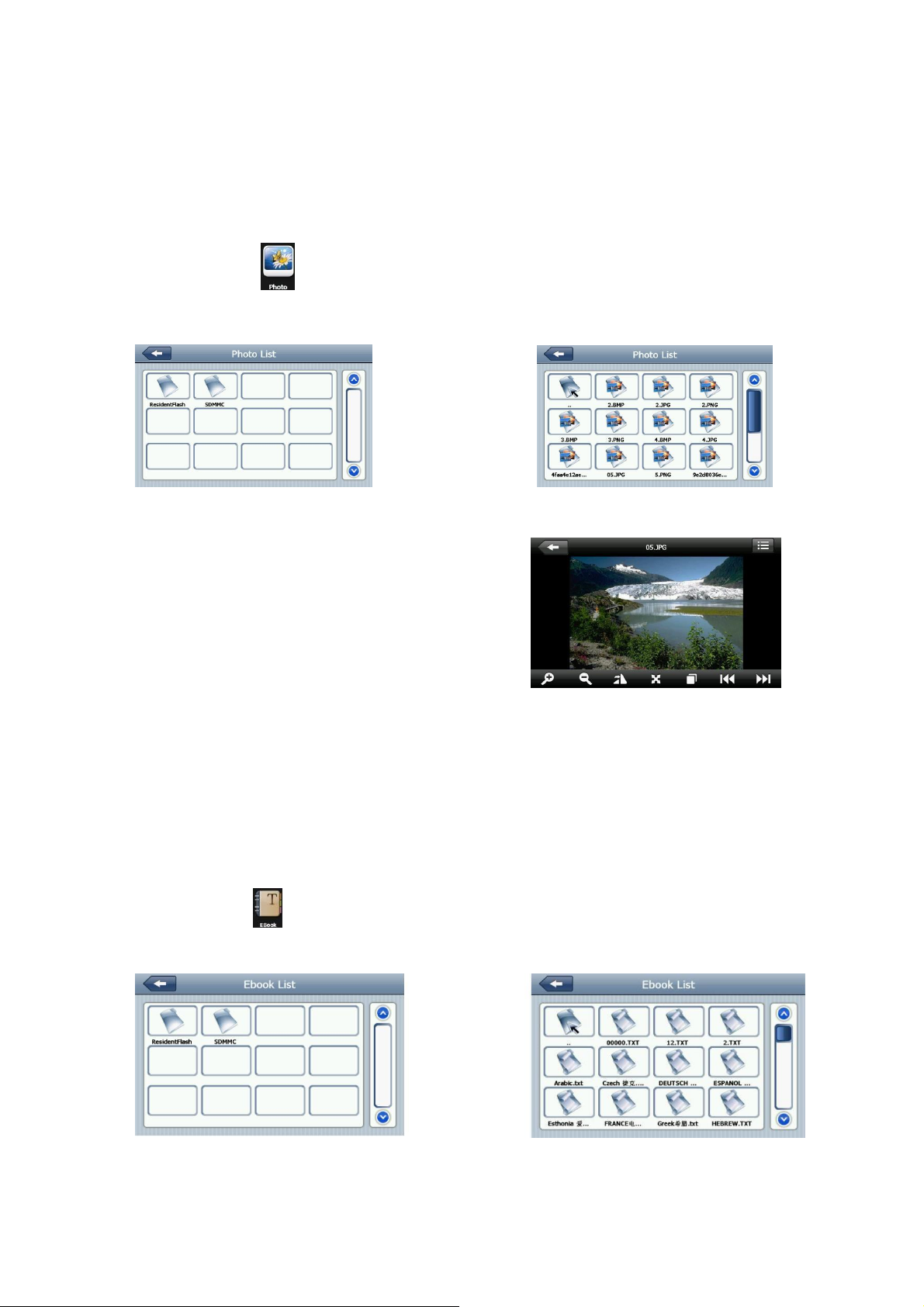
1.Apasand pe iconita veti intra in fisierul dorit. Meniul va arata ca cel prezentat in imaginile 4-7
si 4-8 :
Imagine 4-7 Imagine 4-8
2. Pentru a porni fisierul audio dorit faceti click pe
melodie. Imagine 4-9
4.5. Interfata de vizualizare a fotografiilor
Capitolul urmator va fi despre cum pot fi utilizate fisierele in formatele foto.
Page 8
4.5.1 Functii
1.GPS-ul suporta imagini in formatele JPG, BMP si
PNG; 2.Imaginile pot fi rotite, marite sau micsorate.
Inainte sa vizualizati o imagine este necesar sa o copiati pe card.
4.5.2 Metoda de operare
1. Click pe iconita pentru a intra in folder foto. Meniul afisat va fi ca cel din figurile de mai jos
Imagine 4-10 Imagine 4-11
2.Click pe fisierul dorit pentru a vizualiza imaginea :
4.6. Interfata E-Book Reader si mod de operare
Urmatorul capitol este despre cum poate fi utilizata interfata E-book Reader.
4.6.1 Functii
1 Interfata este compatibila cu fisierele de format TXT.;
2. Interfata permite derularea paginilor si selectarea fisierelor;
Inainte de selectarea fisierului dorit, copiati-l de pe card intr un folder.
4.6.2 Metoda de operare
Imaginea 4-12
1.Click pe iconita pentru a accesa interfata E-Book Reader. Va va fi afisat meniul din imaginea 4-
13.
Imagine 4-13 Interfata E-Book Reader Picture 4-15 Interfata cu folderul
Page 9
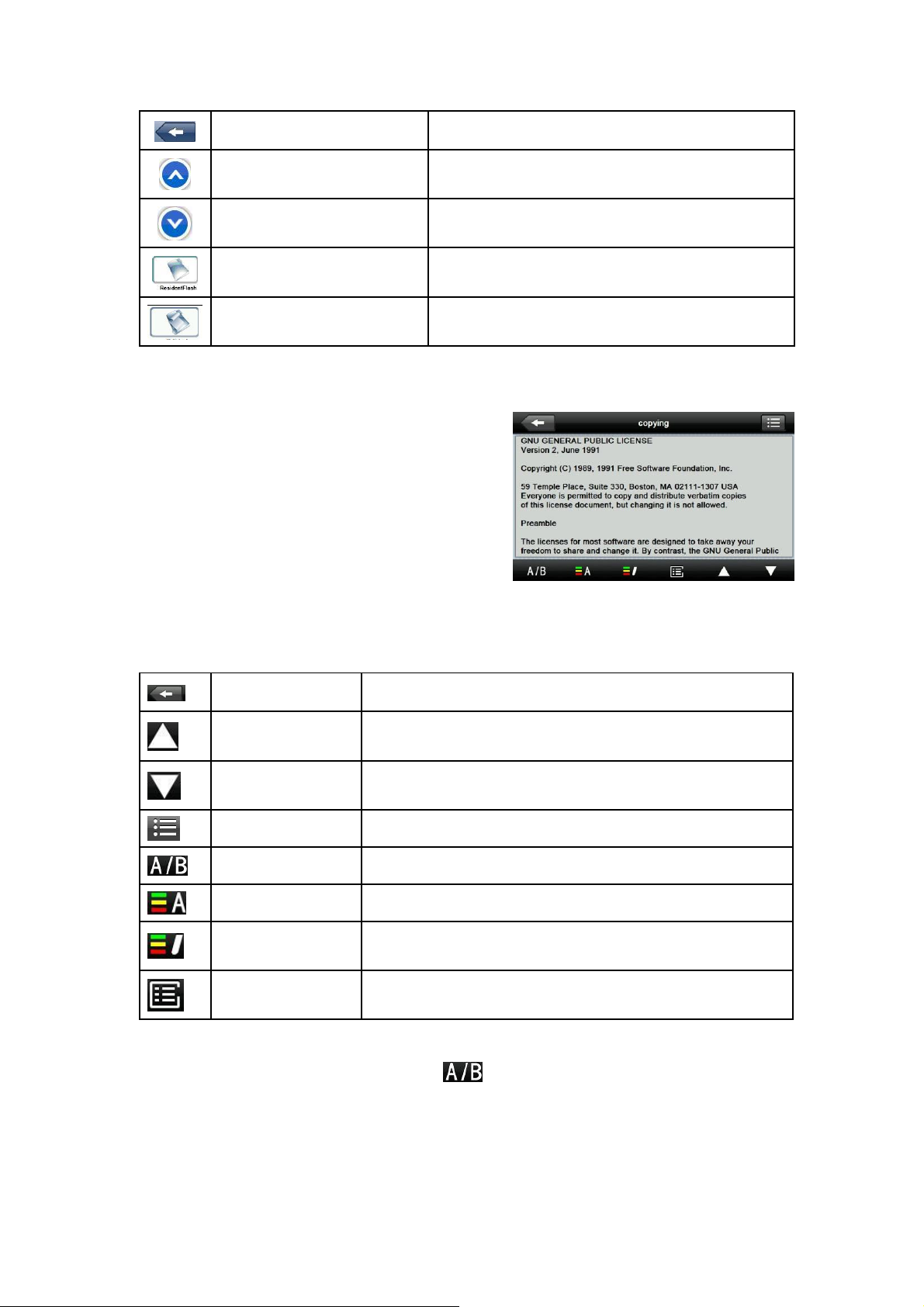
Inchideti
Se inchide folderul curent
Pagina anterioara
Treceti la pagina anterioara
Urmatoarea pagina
Treceti la urmatoarea pagina
Numele folderului
Numele folderului de pe display
Nume fisier
Numele fisierului de pe display
Inchidere fisier
Click pentru a iesi din aplicatia E-Book Reader
Pagina anterioara
Cititi pagian anterioara
Urmatoarea pagina
Cititi urmatoarea pagina
Folder
Click pentru a intra in folderul curent
Setari font
Va aparea o caseta ca cea din Imagine 4-17 unde se poate ajusta fontul
Setari culori
Va aparea o caseta ca cea din Imagine 4-18 unde pot fi justate culorile
Adaugare semn
Trebuie sa deschideti fisierul pentru a adauga un semn
Deschideti lista cartilor
Va aparea o caseta ca cea din Imagine 4-19 unde poate fi vizualizata lista cartilor
2.Click pe fisierul dorit pentru a il putea deschide precum
in imagine 4-16:
3. Setari pentru interfata E-Book Reader
Imagine 4-16
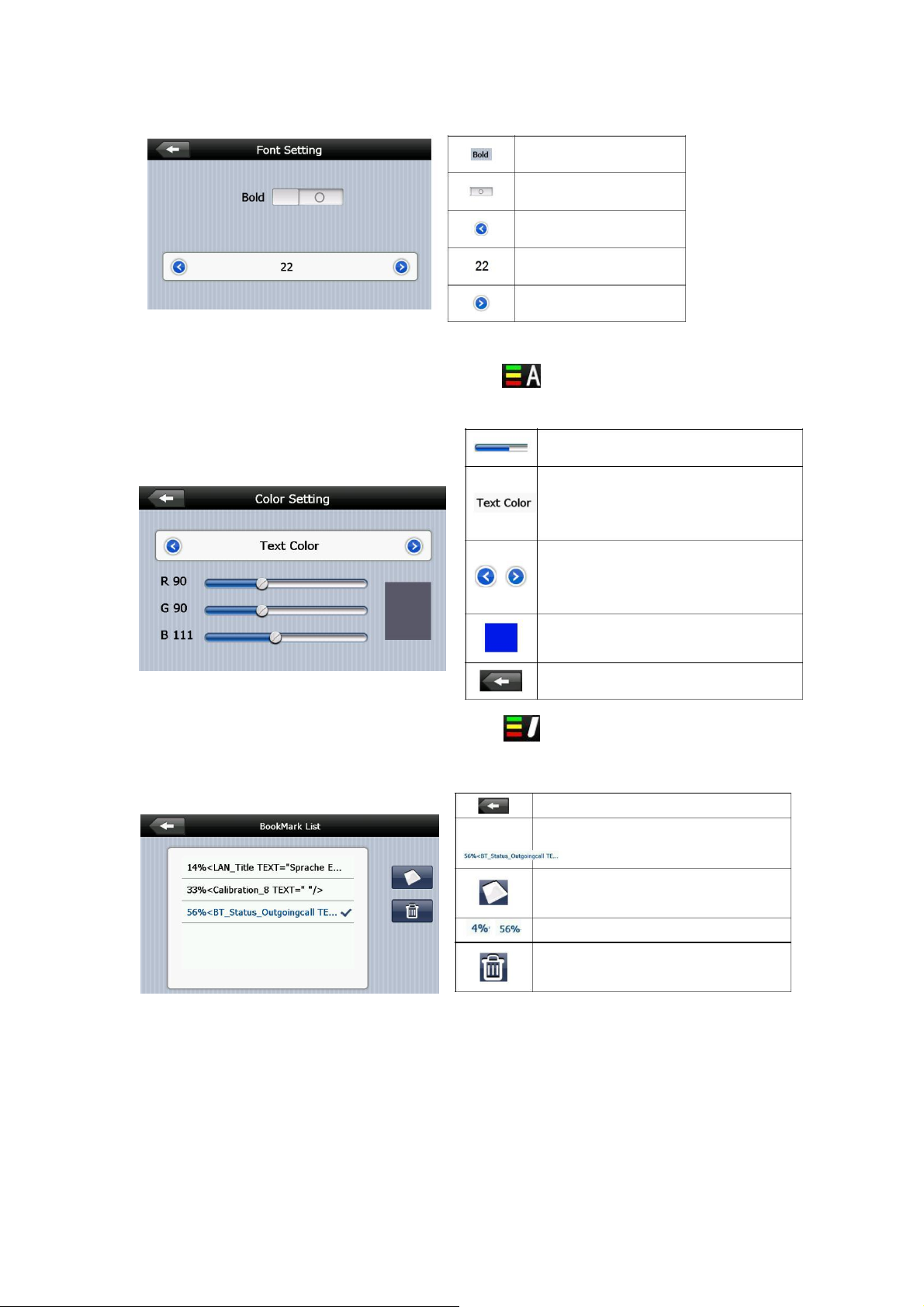
4. Setarea fontului se realizeaza dand click pe iconita . Imaginea afisata va fi cea de mai jos:
Page 10
/
Cat la suta ati progresat
Stergere selectie dorita
Imaginea 4-17 Setare font
Setati fontul ca bold
Setati fontul normal
Micsorare dimensiune cuvinte
Marime actuala cuvinte
Marire dimensiune cuvinte
5.Setati culorile dorite pentru font facand click pe iconita . Va fi afisata o caseta asemanatoare cu
cea din figura 4-18.
Imagine 4-18 Setare culoare font
Setari culori RGB
Selectati culoarea textului, culoare cuvintelor si a
background-ului
Micsorare/marire culoare background si culoare
font.
Culoare prezenta
Inapoi la interfata E-Book
6. Pentru a adauga un semn in fisierul dorit apasati iconita . Va va fi afisata o imagine ca cea din
figura 4-19.
Imagine 4-19 Interfata Bookmark
/
Inapoi la interfata E-book
Click pe selectie
Revenire la interfata anterioara, sariti peste
selectia in curs
4.7. Interfata Flash si mod de operare
In acest capitol va fi prezentata interfata Flash a GPS-ului.
4.7.1. Functii:
-Pornire Flash; Compatibilitate full screen
Page 11
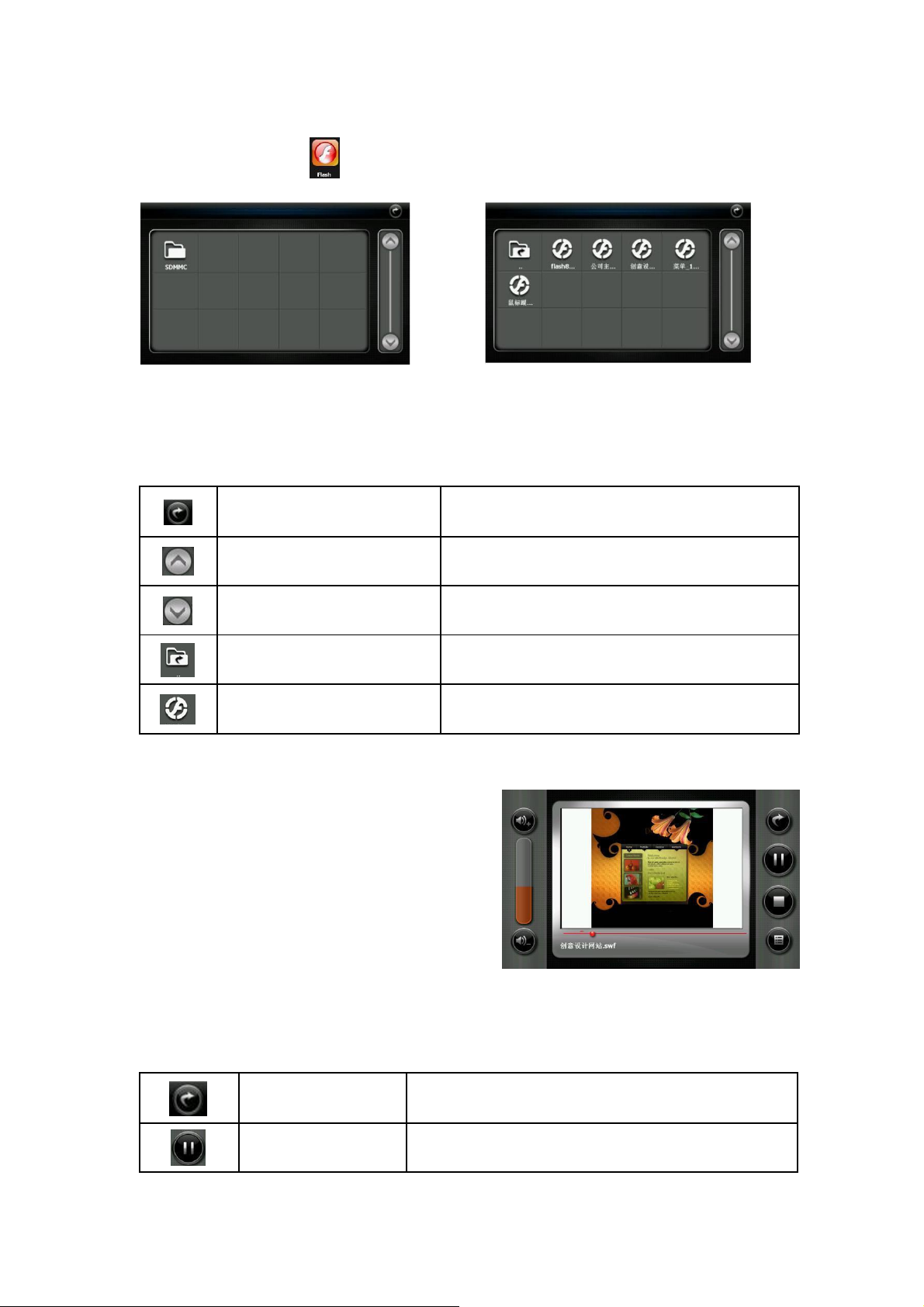
Inchidere interfata
Click pentru a inchide Flash modul
Comutare la pagina anterioara
Click pentru a reveni la pagina anterioara;
Comutare la pagina urmatoare
Click pentru a trece la pagina urmatoare
Denumire nume folder video
Nume folder video
Nume fisier video
Nume fisier video
Inchidere fisier video
Iesire din fisierul curent
Pornire fisier video
Puneti pauza sau porniti selectia video
4.7.2. Mod de operare
Accesati prin click iconita pentru a deschide interfata Flash precum in imaginile de mai jos:
Imagine 4-20 Interfata Flash deschisa Imagine 4-21 Accesare fisiere Flash
Setarile interfetei Flash sunt urmatoarele
Odata deschis in interfata Flash, fisierul video va
fi redat ca in imaginea alaturata.
Mod de operare fisiere video in interfata Flash.
Imagine 4-22 Setari interfata Flash
Imagine 4-22 Setari interfata Flash
Page 12
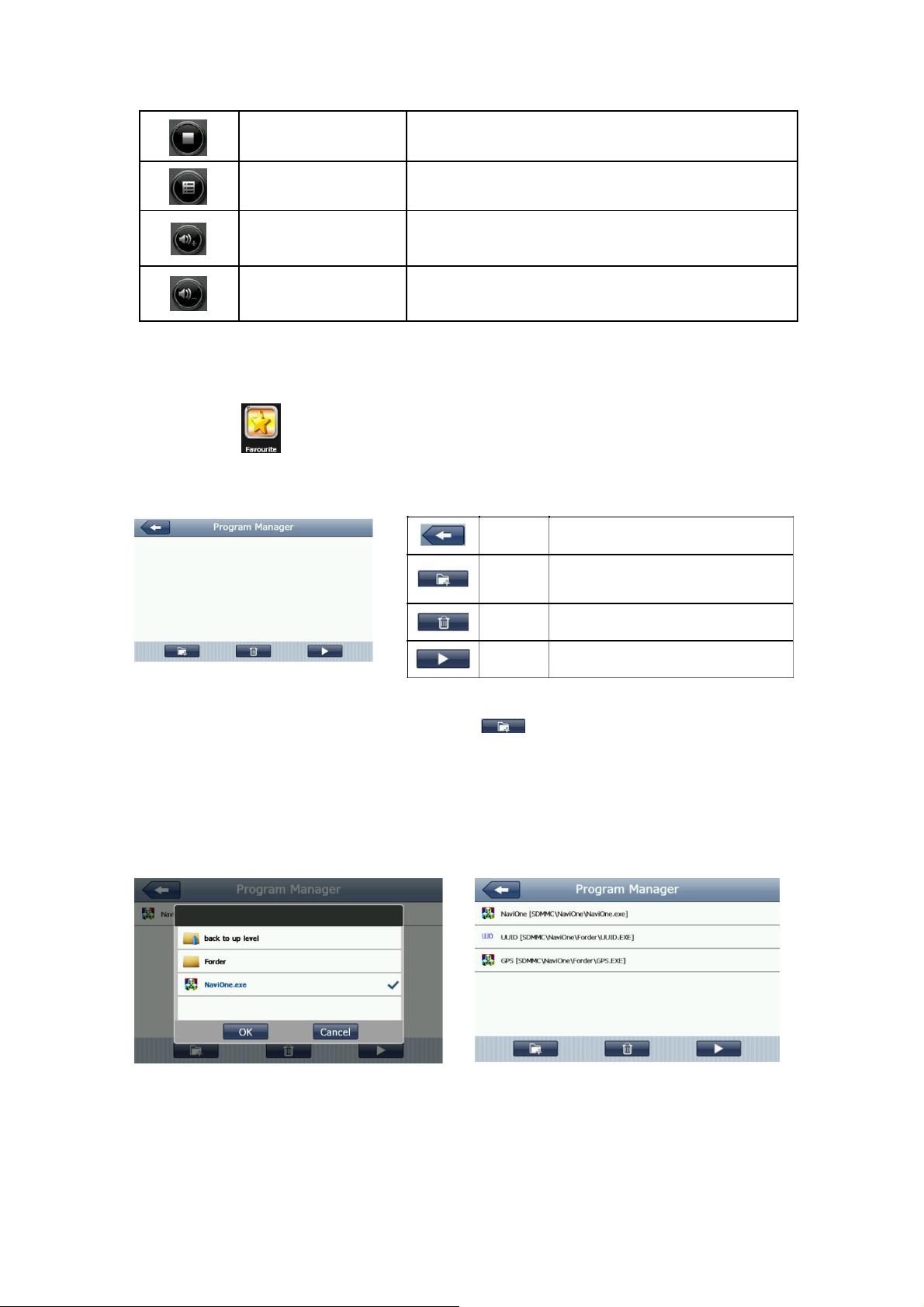
Stop fisier video
Click pentru a opri rularea fisierului video
Lista fisiere video
Click pentru revenire si selectie fisier video favorit
Crestere volum sonor
Click pentru a creste volumul sonor
Micsorare volum sonor
Click pentru micsorarea volumului sonor
Inchide
Click pentru a inchide fisierul curent
Adaugare
Click pentru a intra, selecta sau adauga
aplicatia dorita
Stergere
Click pentru a sterge aplicatia dorita
Start
Click pentru a porni aplicatia dorita
4.8. Interfata Favorite
Click pe iconita pentru a intra in inerfata dorita. Imaginea afisata pe ecran va fi asemanatoare
cu cea de mai jos.
Imaginea 4-23 Interfata Favorite
Pentru a intra in aplicatia dorita faceti click pe butonul si va va fi afisat un meniu ca in
imaginea 4-24.
Selectati aplicatia dorita (prin pozitionarea cursorului pe ea), iar pentru a o adauga apasati butonul
ok (exemplu in imaginea 4-25)
Imagine 4-24 Imagine 4-25
Page 13
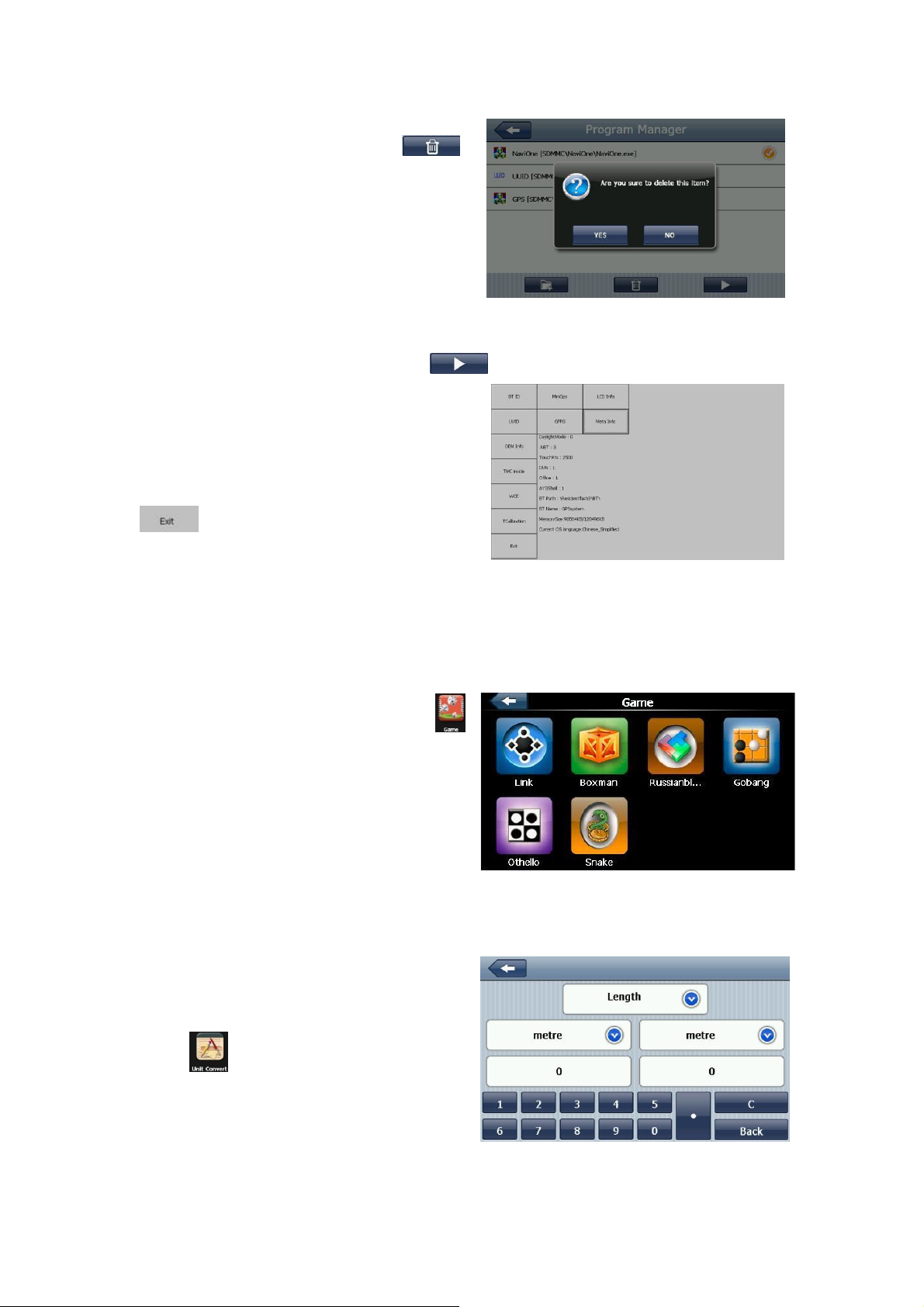
Pentru a sterge o aplicatie apasati butonul ,
apoi optiunea YES.
Imagine 4-26 Stergere aplicatie
Pentru a porni aplicatia dorita apasati butonul .
Pentru a inchide aplicatia dorita apasati butonul
, precum in imaginea 4-27.
4.9. Interfata jocuri si mod de operare:
Imagine 4-27 inchidere aplicatie
Pentru a intra in interfata jocuri apasati iconita .
Meniul afisat va fi ca cel din imaginea 4-28
4.10. Unit Convert
Pentru a accesa optiunea Unit Convert apasati
iconita 4-29:
Imagine 4-28 Interfata jocuri
Imagine 4-29 Interfata Unit Convert
Page 14
iconita
. Meniul afisat va fi identic cu cel din
figura 4-32.
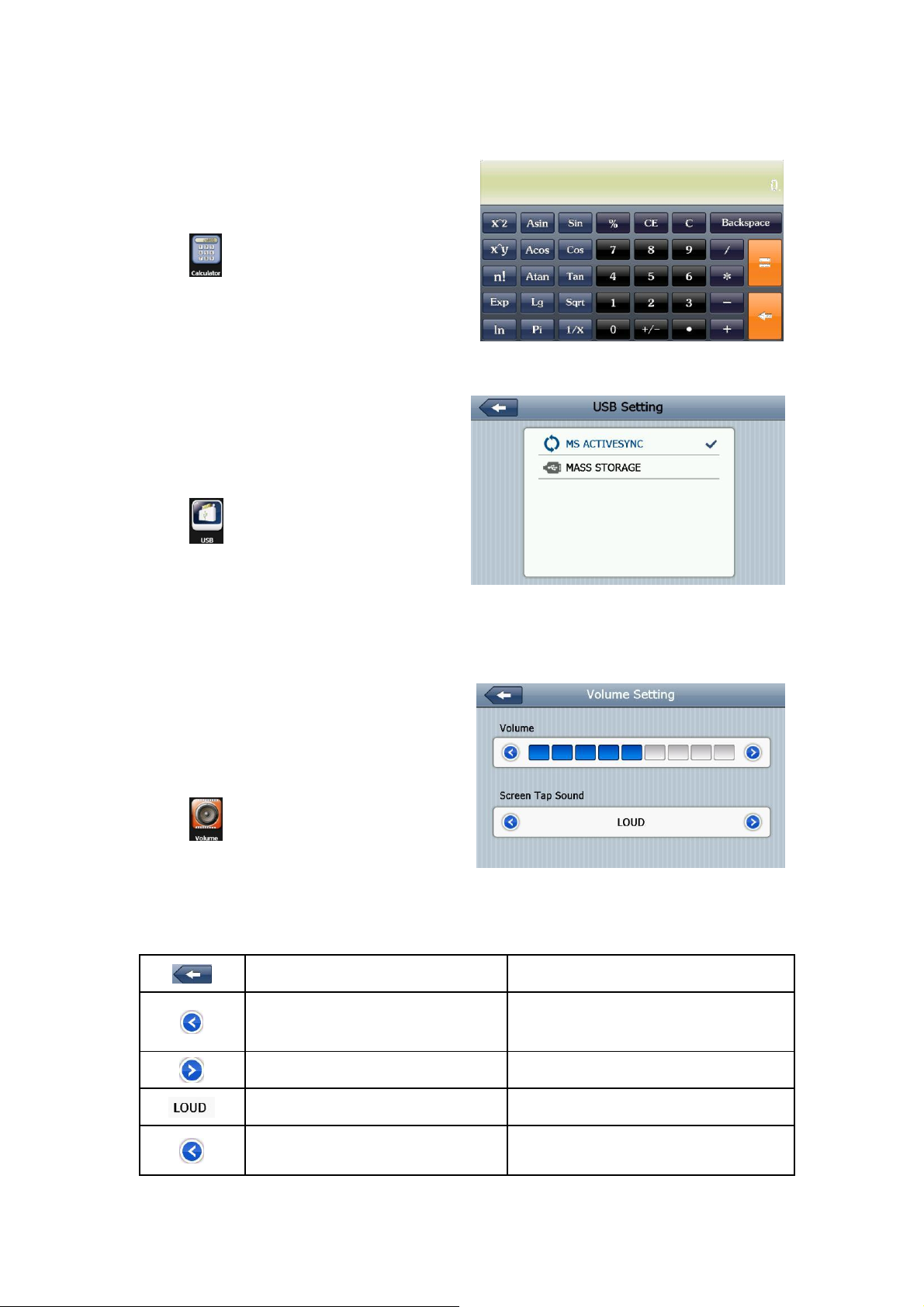
Imagine 4-32 Ajustarea volumului sonor
Modalitati de ajustare a volumului
Inchidere meniu volum
Iesire din meniul volum
Reducerea volumului sonor
Volum -
Cresterea volumului sonor
Volum-
Clik pe imagine pentru a allege optiunea dorita
In Loud regasiti 3 setari pentru volum tare,mediu, mut
Comutare cursor spre stanga
Deschideti/Inchideti sonorul
4.11. Aplicatia Calculator
Pentru a intra in aplicatia Calculator faceti click pe
iconita
4.12. Setari USB
Pentru a intra in setarile USB, faceti click pe
iconita .
4.13. Setari Volum
Pentru a putea ajusta volumul sonor faceti click pe
Imagine 4-30 Aplicatia Calculator
Imagine 4-31 Setari USB
Page 15
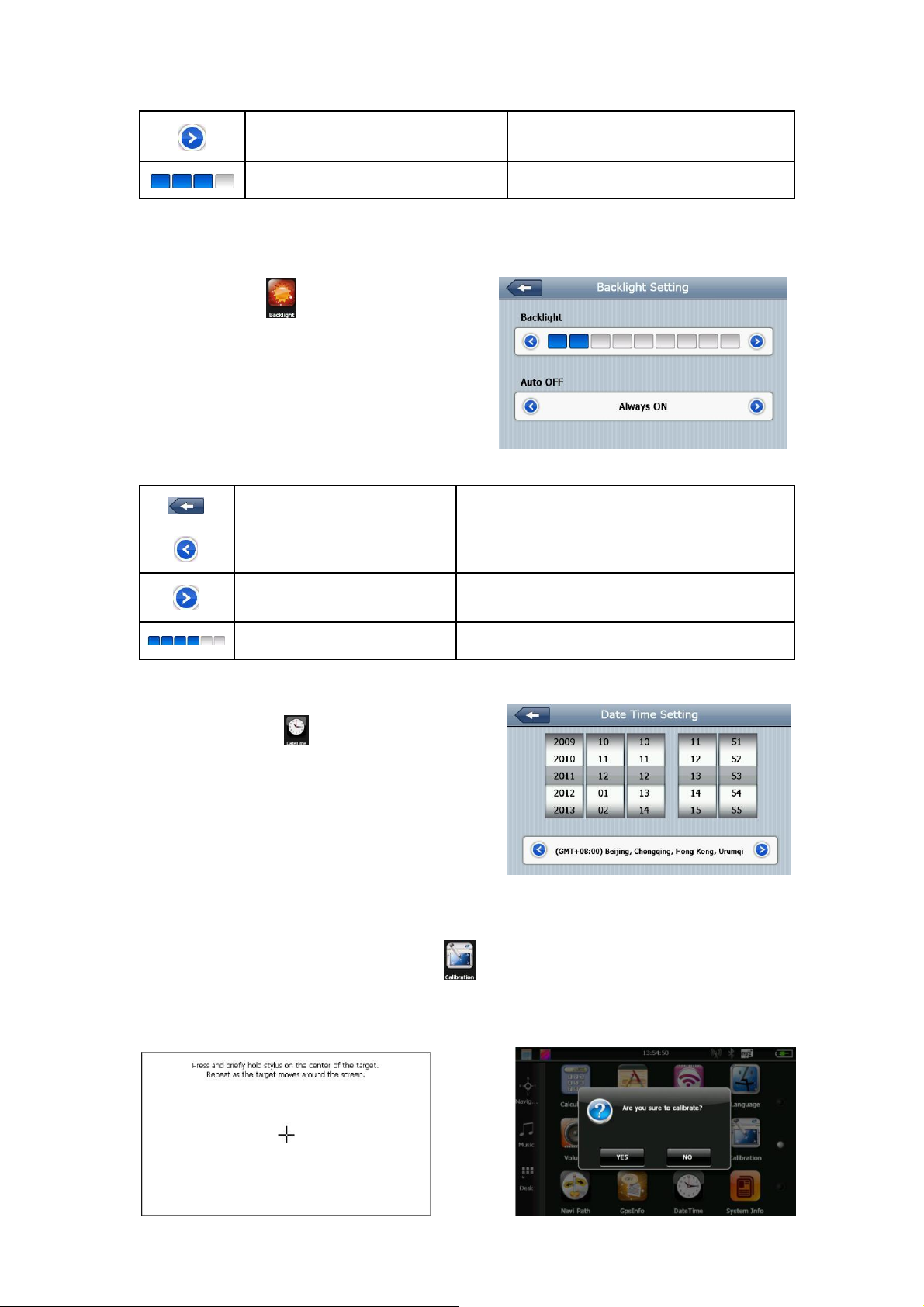
Comutare cursor spre dreapta
Deschideti/Inchideti sonorul
Volum curent
Partea albastra indica volumul
Iesire din aplicatie
Inchide setari Blacklight
Reducere luminozitate
Click pentru o luminozitate scazuta
Crestere luminozitate
Click pentru a marii luminozitatea
Luminozitate curenta
Partea albastra indicanivelul de luminozitate curenta
4.14. Setari Blacklight
Faceti click pe iconita pentru a intra in aplicatia
Blacklight.
Imagine 4-33 Setari Blacklight
Mod de operare Blacklight
4.15. Setari data/ora
Faceti click pe iconita pentru a intra in aplicatie.
Functii ale aplicatiei
1.Setare ora;
2.Setare data ;
3.Vizualizare zona curenta.
4.Selectare zona dorita
Imagine 4-34 Setari data/ora
4.16. Calibrare imagine
Pentru a calibra imaginea faceti click pe iconita .Iar pentru a pastra setarile dorite apasati butonul
YES. Daca nu doriti pastrarea setarilor efectuate, asteptati 30 de secunde pentru a se reveni la cele
initiale.
Page 16
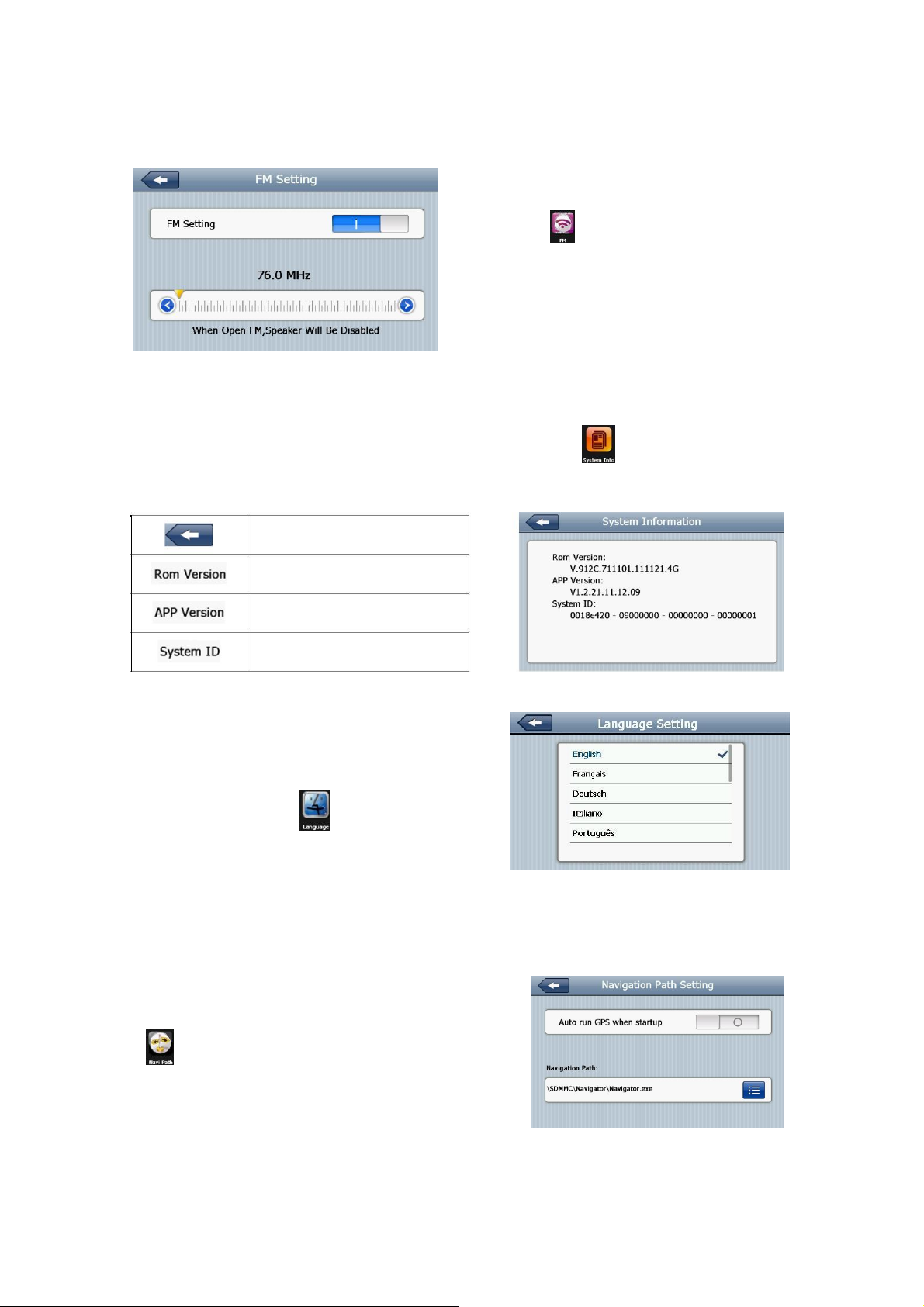
4.17. Transmitator FM
Pentru a intra in optiunea transmitator FM faceti
click pe iconita .Transmitatorul FM are functia
de a transmite semnalul audio in dispozitiv.
4.18. Informatii dispozitiv
Pentru a vizualiza informatiile despre dispozitiv faceti click pe iconita .
Intoarcere la interfata initiala
Display Rom version NO.
Display app version NO.
Display system ID
Imagine 4-38 Informatii dispozitiv
4.19. Selectare limba
Faceti click pe iconita pentru a selecta limba
dorita;
4.20. Cale navigatie
Pentru a selecta calea de navigatie dorita faceti click pe iconita
Imagine 4-39 Selectare limba
Imagine 4-40 Setari cale de navigatie
Page 17
Probleme
Motive
Solutii
Nu porneste
Baterie slaba
Incarcati sistemul de navigatie
Bateria este slaba
Baterie slaba
Incarcati sitemul de navigatie
Nu se intelege imaginea de pe
Luminozitate este setata
Ajustati luminozitatea
display
pe minim
Apsati pe display, nu se intampla
Touch screen-ul nu este
Calibrati imaginea
nimic
calibrat
Nu aveti sonor
Volum este pe minim
Mariti volumul
Castile nu sunt
Inserati din nou castile si verificati daca au fost
conectate
introduse corect
Nu se conecteaza cu calculatorul
Nu e conectat cablul
Conectati cablul USB
USB
Nu are semnal
Semnalul este slab, sistemul de navigatie are
nevoie de 3 minute pentru a functiona la
parametrii normali
Nu aveti hartile
Contactati-ne
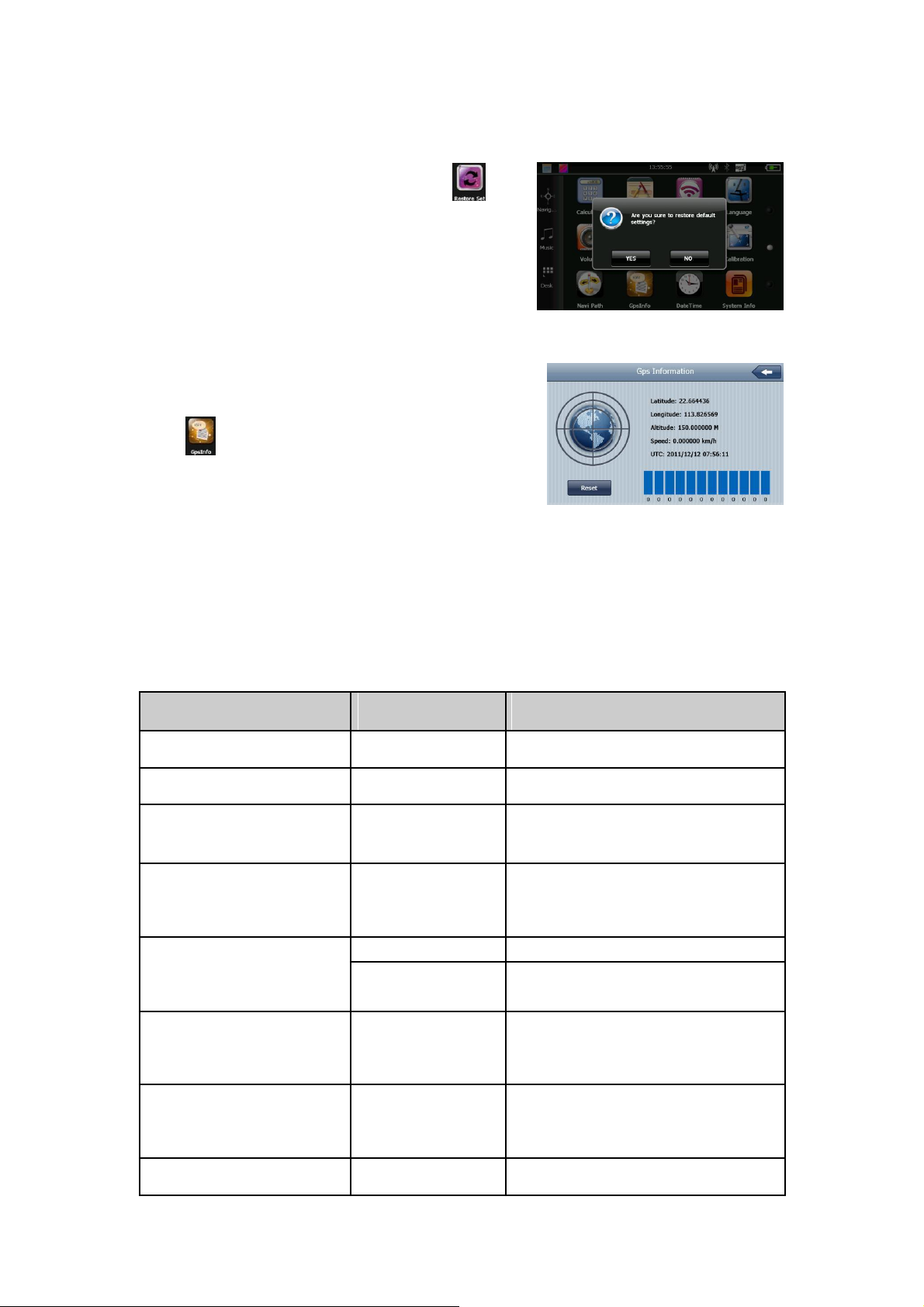
4.21. Resetare generala
Pentru a reseta dispozitivul faceti click pe iconita .
Imagine 4-41 Interfata resetare generala
4.22. Informatii GPS
Pentru a vizualiza informatiile despre GPS faceti click pe
iconita si vi se va afisa pe ecran o imagine asemanatoare
cu cea alaturata.
Imagine 4-42 Informatii GPS
Capitolul 5: Rezolvarea eventualelor probleme de functionare
Daca GPS-ul nu functioneaza corespunzator, verificati instructiunile de mai jos:
Page 18
Capitolul 6 Manualul Utilizatorului DON’T PANIC Mireo
Toate drepturile rezervate. Nici o parte a acestui document nu poate fi divulgată unei terţe părţi, nu
poate fi tradusă, copiată sau duplicată, integral sau parţial, sau prin orice mijloace electronice, mecanice,
fotocopiere, înregistrare sau în alt mod fără permisiunea prealabilă scrisă a Mireo d.d.
S-au depus eforturi consistente pentru a face acest manual cât mai complet şi exact posibil. Acest
manual trebuie considerat „ca atare”, şi nici angajaţii, agenţii sau directorii nu vor fi responsabili pentru
prejudiciile incidentale sau consecvenţiale rezultate din utilizarea acestui material sau răspunzători
pentru omisiunile tehnice sau editoriale din cadrul acestuia .
Butoane acţionate prin apăsare
Du-ma acasa Anulare ruta curenta Da . Veţi vedea aceste propoziţii în Partea 2-a a Manualului
Utilizatorului. Această formulare prescurtată reprezintă instrucţiuni mai lungi care vă spun să
deschideţi mai multe ecrane la rând, “Apăsaţi butonul Du-ma acasa . Pe următorul ecran apăsaţi,
Anulare ruta curenta . Pe următorul ecran, apăsaţi Da .”
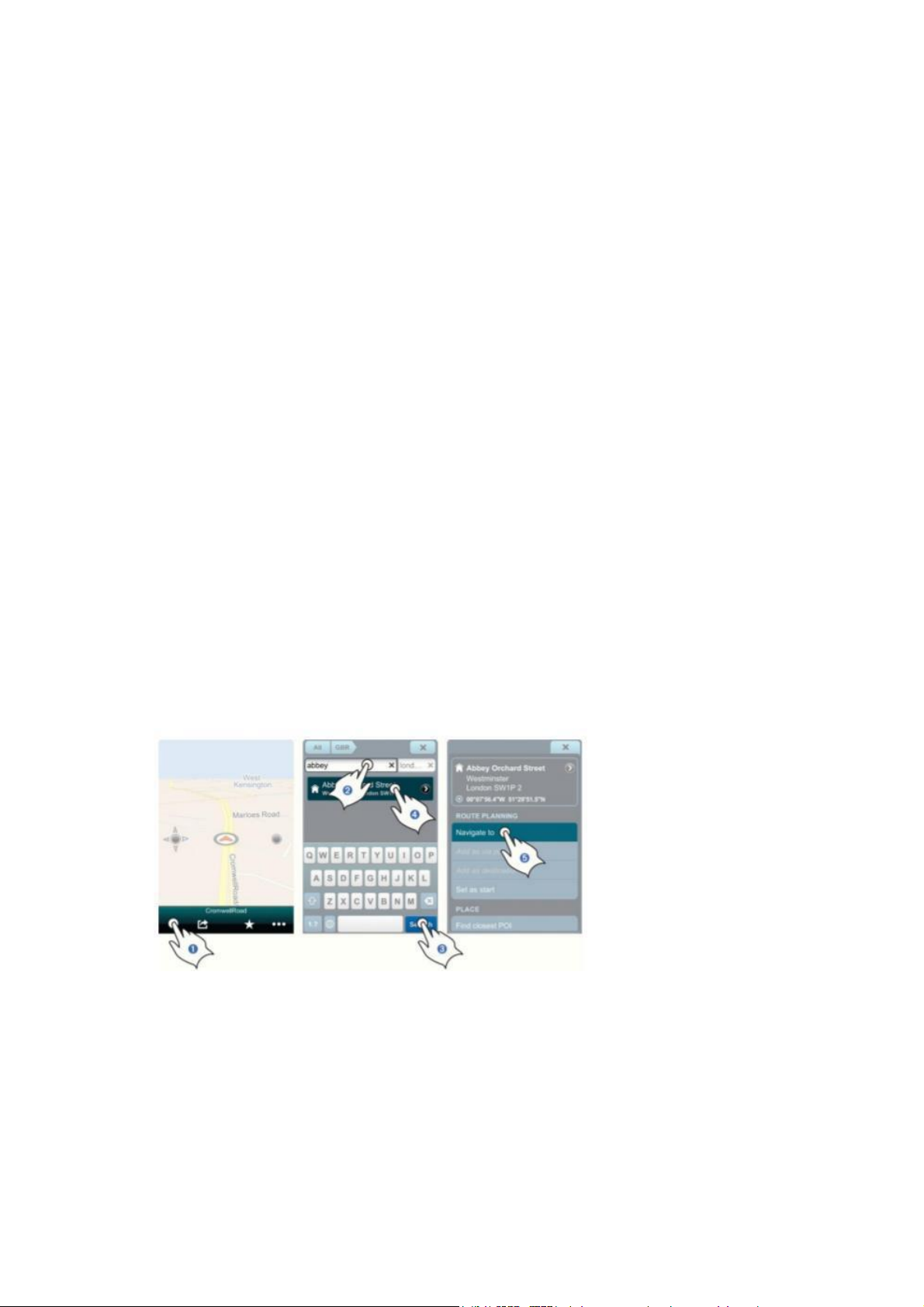
Căutare simplă şi navigare
Aţi descărcat şi pornit aplicaţia şi doriţi să ajungeţi la o anumită adresă. Iată o modalitate rapidă, de
bază, pentru a începe navigarea imediat.
Găsirea şi navigarea spre o destinaţie
Apăsaţi butonul Cauta de pe Bara de control. Introduceţi adresa în câmpul Ce . Apăsaţi butonul
Rezultatele cautarii. Apăsaţi Cauta Rezultat. Apăsaţi Navigare şi veţi fi ghidat automat din locaţia
curentă a GPS-ului spre destinaţia Selecteaza dată de dvs.
Vizualizarea hărţii
Acesta este primul ecran pe care îl vedeţi atunci când porneşte aplicaţia. GPS-ul (asiguraţivă că este
pornit şi funcţionează!) va spune aplicaţiei unde vă aflaţi şi veţi putea vedea locaţia dvs.
Acesta este ecranul implicit al aplicaţiei dvs. şi se numeşte Vizualizarea hărţii.
Page 19
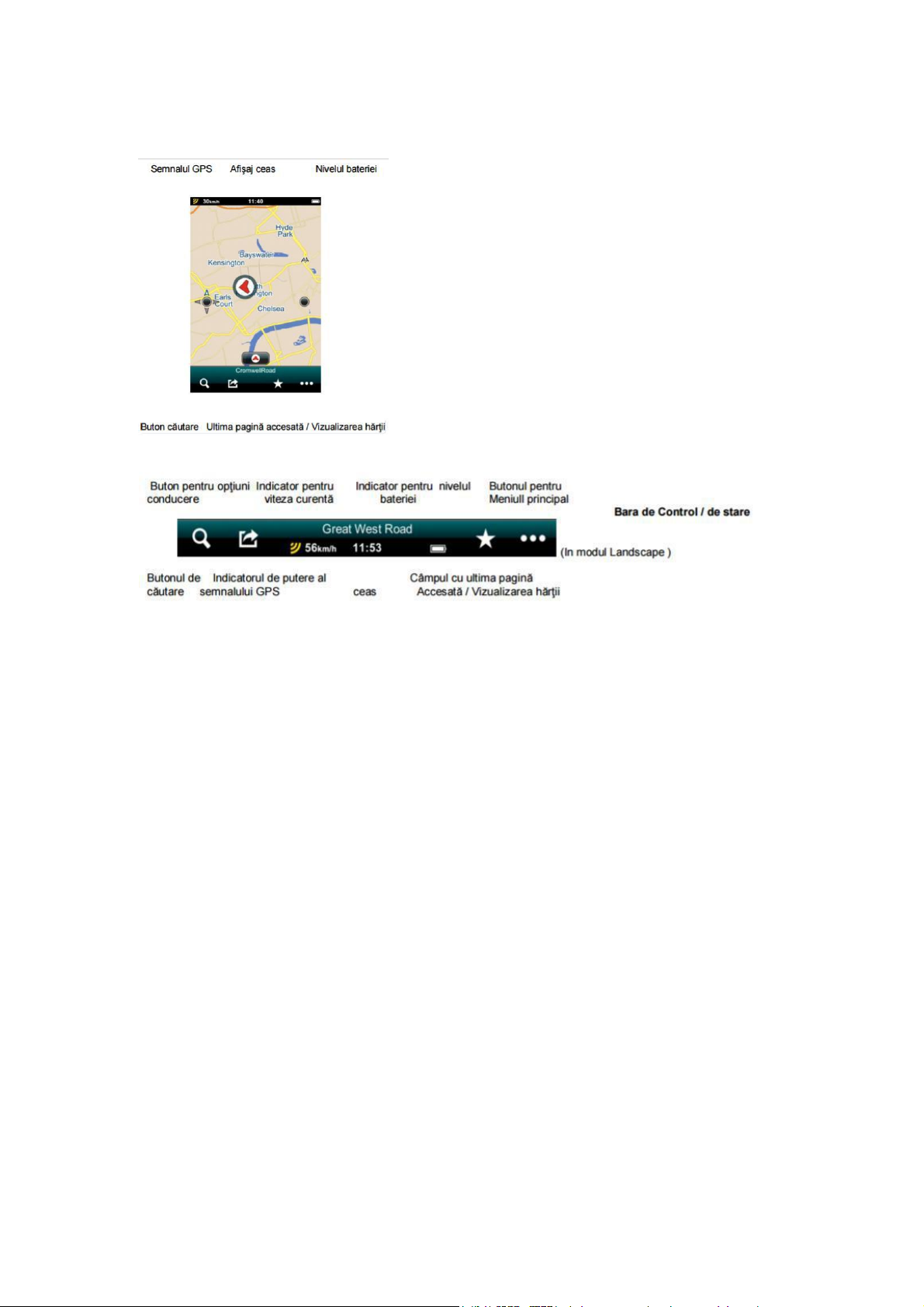
Bara de control
Butonul de căutare.
Dacă apăsaţi butonul Cauta veţi ajunge imediat la pagina de căutare. Butonul Cauta se află întotdeauna
pe Bara de control, indiferent de locul din aplicaţie în care vă aflaţi. Apăsaţi-l oriunde v-aţi afla în
aplicaţie pentru a ajunge direct la pagina de căutare. Puteţi reveni instantaneu la Vizualizarea Hărţii
apăsând tabul Inchide din colţul dreapta sus a paginii de căutare în modul Portret sau Anulare în colţul
stânga jos a Paginii de Căutare atunci când vă aflaţi în modul Landscape.
Situat la baza ecranului dvs. în modul Portret, Bara de
control prezintă butonul Cauta, butonul Optiuni
conducere, câmpul Ultima pagina accesata, butonul
Meniul principal.
Modul Landscape este combinat cu Bara de stare şi prezintă
un indicator al puterii semnalului GPS, indicator pentru
Viteza curentă, afişajul ceasului precum şi indicatorul pentru
nivelul bateriei.
Butonul pentru opţiuni de conducere.
Dacă apăsaţi butonul Optiuni conducere veţi ajunge direct la pagina cu Opţiuni de conducere unde vă
puteţi alege opţiunile de alertare: Alerta viteza, Alerta camere , POI (Puncte de Interes) pe traseu.
Parcurgeţi până în josul paginii până la butonul Map Display. Dacă apăsaţi pe acesta veţi ajunge la
pagina Selecteaza area Afişajului Hărţii de unde puteţi alege modurile de afişaj Zi, Noapte sau
Automatic.
Dacă apăsaţi tabul Inchide din colţul dreapta sus veţi ajunge la Vizualizarea Hărţii.
Câmpul ultima pagină / Butonul pentru vizualizarea hărţii.
Acest câmp afişează butonul din categoria de meniul cu apăsare din ultima pagină a Meniullui principal.
Dacă îl apăsaţi, veţi ajunge la acea pagină din categoria de meniul. Când vă aflaţi în pagina din
categoria de Meniul Principal, câmpul Ultima pagină accesată comută butonul Vizualizare harta care
vă duce instantaneu înapoi la Vizualizarea Hărţii anterioară.
Page 20
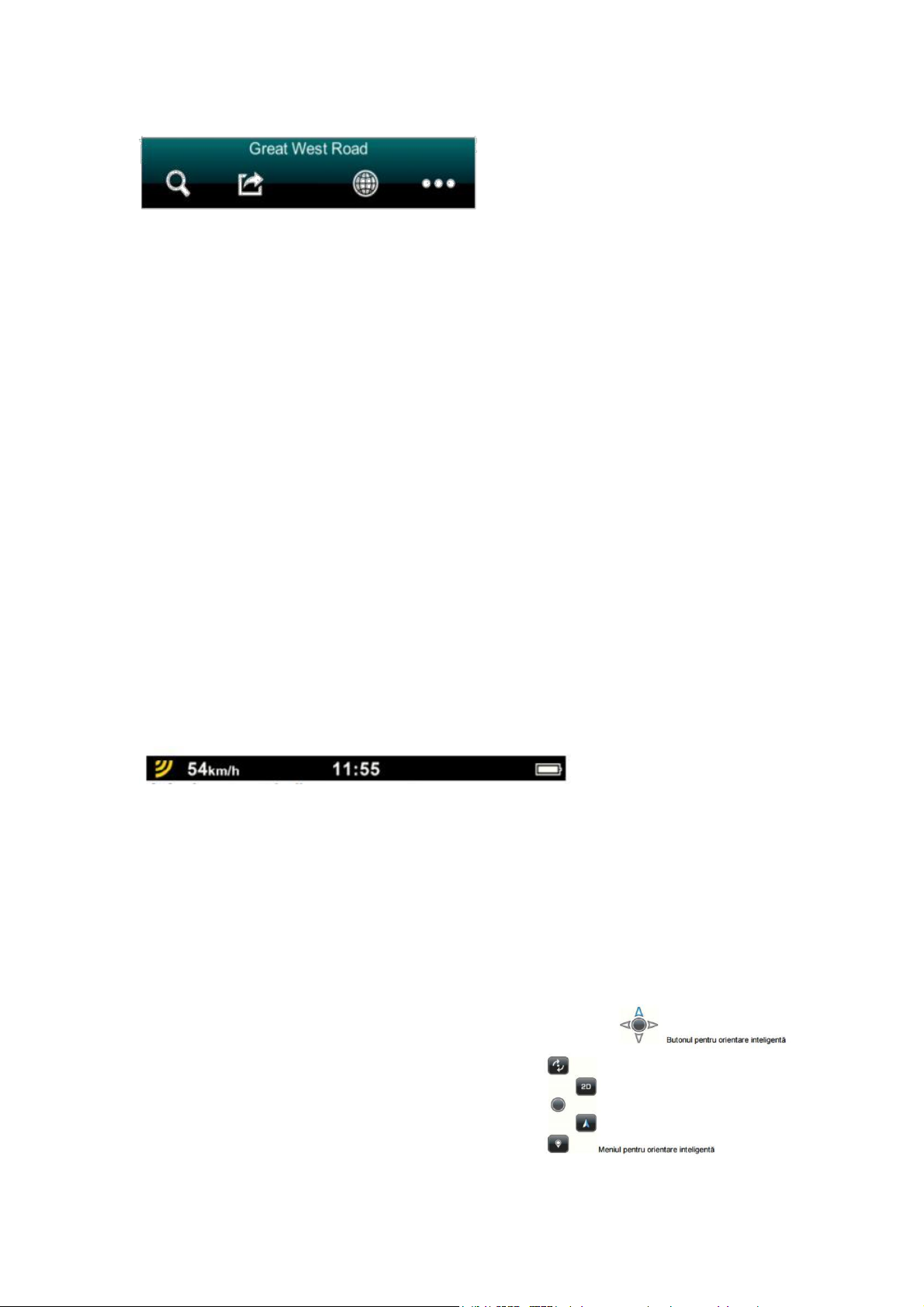
Acesta este un instrument folositor pentru a comuta rapid între pagina de Meniul principal curentă şi
Vizualizarea hărţii.
Butonul pentru Meniul Principal.
Apăsaţi butonul Meniul principal pentru a accesa pagina de Meniul principal unde puteţi accesa
butoanele Du-ma acasa, Optiuni traseu, Favorite, Istoric, Setari şi Reveniţi la Vizualizarea Hărţii
apăsând butonul Vizualizare harta de pe Bara de control sau ieşiţi complet din aplicaţie apăsând
butonul Iesire aplicatie de pe Bara de control.
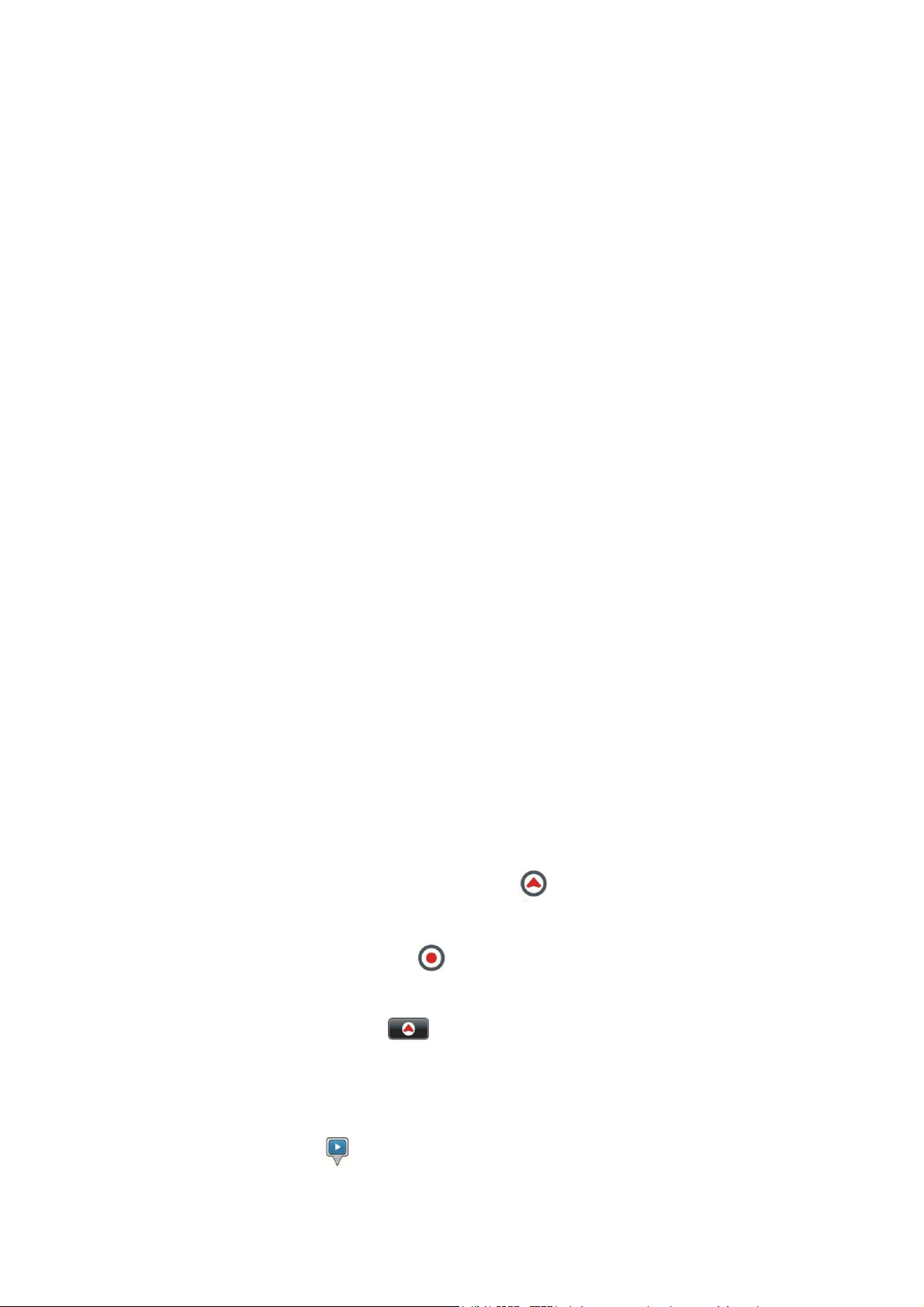
Bara de stare
Bara de stare se află în partea de sus a ecranului dvs. în modul portret. Aceasta prezintă un indicator al
puterii semnalului GPS, indicatorul vitezei curente, afişajul ceasului şi indicatorul nivelului bateriei. In
modul Landscape, se combină cu Bara de control la baza ecranului.
Indicatorul pentru puterea semnalului GPS.
Acesta afişează puterea semnalului GPS.Trei bare galbene indică o putere maximă a semnalului GPS
(cu o acurateţe de 5 metri). Mai puţine bare galbene indică un semnal al GPS-ului mai slab, mai puţin
exact. Trei bare roşii indică absenţa unui semnal GPS utilizabil.
Indicator pentru Viteza Curentă.
Această iconiţă indică viteza curentă a vehiculului dvs.
Afişajul Ceasului. Acesta vă indică ora curentă.
Indicator pentru nivelul bateriei.
Vă arată nivelul curent al bateriei. Un ştecher electric în interiorul iconiţei indică faptul că bateria se
încarcă. Un fulger în interiorul acesteia vă arată că bateria este complet încărcată.O iconiţă cu baterie
roşie vă atenţionează că aceasta este aproape golită.
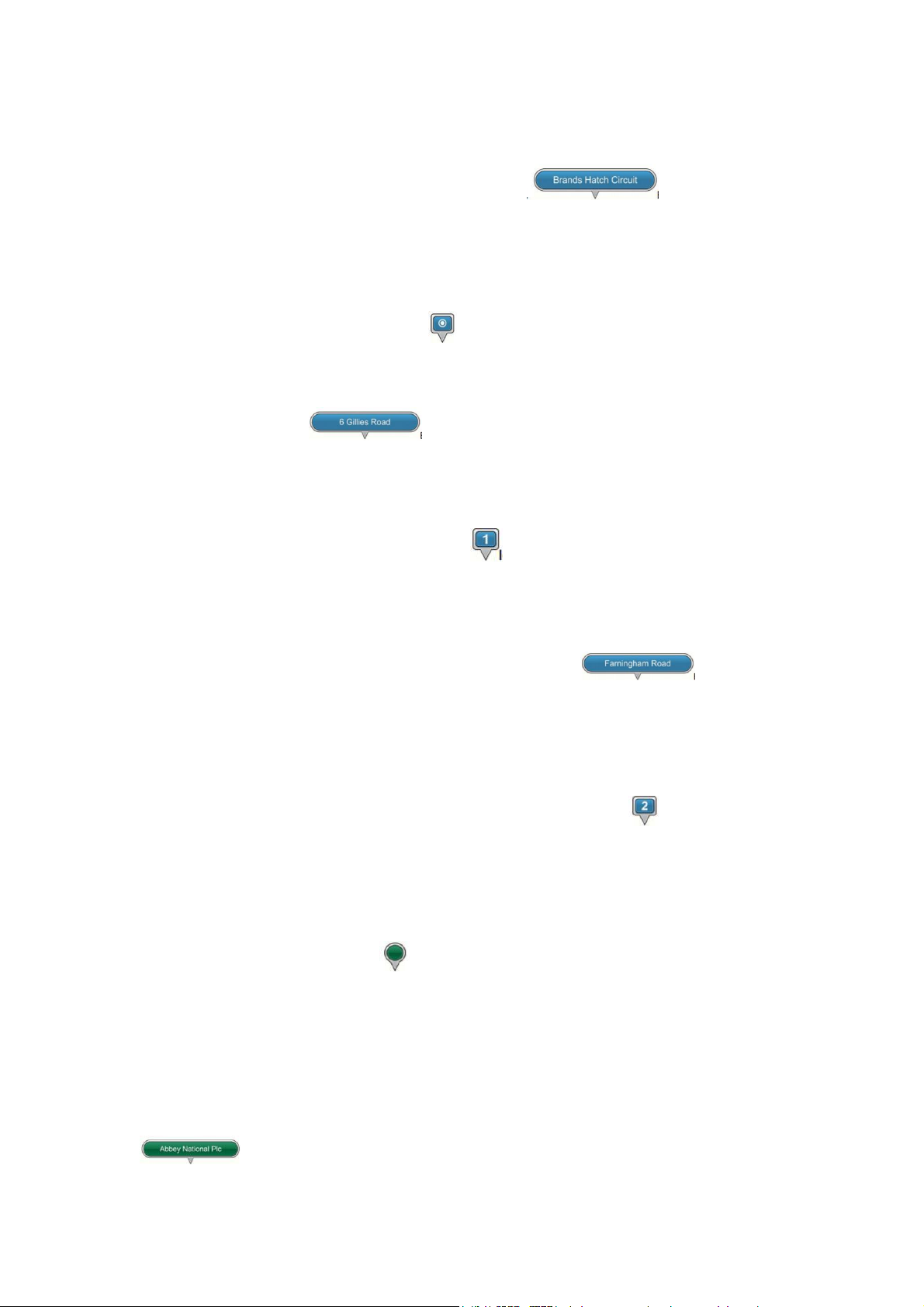
Butonul şi meniul pentru orientare inteligentă
Apăsaţi butonul Meniul orientare rapida o dată pentru
a accesa meniul pentru Orientare inteligentă.
Butonul pentru modul de rotaţie.
Apăsaţi butonul Meniul orientare rapida o dată pentru
a accesa meniul pentru Orientare inteligentă. Apăsaţi
butonul Mod rotire pentru a comuta între modurile de
Page 21
Panoramare şi Rotire.
Butonul pentru modul de panoramare.
Apăsaţi butonul Meniul orientare rapida o dată pentru a accesa meniul pentru Orientare inteligentă.
Apăsaţi butonul Mod panorama pentru a comuta între modurile de Panoramare şi Rotire.
Butonul pentru modul 2D.
Apăsaţi butonul Meniul orientare rapida o dată pentru a accesa meniul pentru Orientare inteligentă.
Apăsaţi butonul 2D o dată pentru a comuta între o vedere bidimensională (aeriană) a hărţii şi o vedere
tridimensională (în perspectivă) a hărţii.
Butonul pentru modul 3D.
Apăsaţi butonul Meniul orientare rapida o dată pentru a accesa meniul pentru Orientare inteligentă.
Apăsaţi butonul 3D o dată pentru a comuta între o vedere tridimensională (în perspectivă) a hărţii şi o
vedere bidimensională (aeriană) a hărţii.
Butonul pentru indicarea nordului.
Apăsaţi butonul Meniul orientare rapida o dată pentru a accesa meniul pentru Orientare inteligentă.
Apăsaţi butonul Arata nordul pentru a roti instantaneu vizualul hărţii astfel încât nordul să se situeze
în partea de sus a ecranului dvs.
Butonul pentru Selecteazaarea unui loc pe hartă.
Apăsaţi butonul Meniul orientare rapida o dată pentru a accesa meniul pentru Orientare inteligentă.
Apăsaţi butonul Selecteaza un loc pe harta, apoi apăsaţi şi menţineţi pe orice punct de pe hartă. O
adresă de stradă, denumire de stradă sau coordonate GPS vor apărea în butonul Selecteaza pe harta o
locatie. Apăsaţi butonul Selecteaza pe harta o locatie pentru a vedea pagina de Detalii/ Planificare a
traseului şi opţiuni unde puteţi vedea detaliile complete ale locaţiilor, puteţi naviga spre acestea, adăuga
ca destinaţie, seta ca punct de plecare, găsi cel mai apropiat punct de interes, adăuga la favorite, sau
seta drept casă. Închideţi pagina Detalii / Planificare a traseului şi opţiuni apăsând tabul Inchide.
Iconuri şi butoane pentru vizualizarea pe hartă a locaţiei
Icon cu locaţia dumneavoastra curentă. Această iconiţă reprezintă locaţia curentă a GPS-ului
dumneavoastra în Vizualizarea Hărţii.
Locaţie GPS fără semnal. Această iconiţă reprezintă o lipsă de semnal GPS. Aceasta semnifică
ultimul punct de pe hartă în care aplicaţia a înregistrat semnal GPS.
Buton pentru găsirea locaţiei curente. De fiecare dată când vă aflaţi la distanţă de localizarea
curentă a GPS-ului dumneavoastra, butonul Gasire locatie curenta apare în mijlocul părţii de jos a
ecranului. Apăsaţi-l o dată pentru a vedea instantaneu locaţia dumneavoastra în Vizualizarea Hărţii.
Icon cu punctul de plecare.
Iconiţa Punct de plecare reprezintă punctul de plecare al călătoriei dumneavoastra în
Page 22
Vizualizarea Hărţii. Dacă apăsaţi iconiţa Punct de plecare o dată aceasta se transformă în butonul
Numele punctului de plecare. Puteţi apăsa pe hartă pentru a reveni la iconiţa Punct de plecare.
Butonul cu numele punctului de plecare. Butonul Numele punctului de plecare
vă arată numele punctului de plecare al călătoriei dumneavoastra în Vizualizarea hărţii. Dacă apăsaţi
pe butonul Numele punctului de plecare ajungeţi la pagina cu Detalii / Planificarea traseului /
Opţiuni. Apăsaţi butonul Inchide pentru a reveni la butonul Numele punctului de plecare din
Vizualizarea Hărţii. Puteţi apăsa pe hartă pentru a reveni la iconiţa Punct de plecare .
Icon pentru destinaţie. Iconiţa Destinatie reprezintă destinaţia călătoriei dvs. în Vizualizarea
Hărţii. Dacă apăsaţi pe iconiţa Destinatie o dată, aceasta se transformă în butonul Nume destinatie.
Puteţi apăsa pe hartă pentru a reveni la iconiţa Destinatie. Butonul cu numele destinaţiei.
Butonul Nume destinatie vă arată denumirea destinaţiei călătoriei dumneavoastra în
Vizualizarea Hărţii. Dacă apăsaţi butonul Nume destinatie ajungeţi la pagina cu Detalii /
Planificarea traseului / Opţiuni. Apăsaţi butonul Inchide pentru a reveni la butonul Nume destinatie
din Vizualizarea Hărţii. Puteţi apăsa pe hartă pentru a reveni la iconiţa Destinatie.
Icon cu punctul Via. Iconiţa Punct intermediar reprezintă o oprire programată pe traseul
călătoriei dumneavoastra în Vizualizarea Hărţii. Dacă apăsaţi iconiţa Punct intermediar o dată
aceasta se transformă în butonul Nume punct intermediar. Apăsa pe hartă pentru a reveni la iconiţa
Punct intermediar.
Butonul cu numele punctului Via. Butonul Nume punct intermediar indică numele
Punctului Via în Vizualizarea Hărţii. Dacă apăsaţi pe butonul Nume punct intermediar ajungeţi la
pagina cu Detalii / Planificarea traseului / Opţiuni. Apăsaţi tabul Inchide pentru a reveni la butonul
Nume punct intermediar în Vizualizarea Hărţii. Puteţi apăsa pe hartă pentru a reveni la iconiţa Punct
intermediar.
Icon cu puncte via adiţionale. Iconiţa Puncte intermediare aditionale reprezintă opririle
adiţionale programate de-a lungul traseului călătoriei dumneavoastre în Vizualizarea Hărţii. Numerele
cresc progresiv şi cronologic pe măsură ce adăugaţi puncte Via. Dacă apăsaţi iconiţa Via Point o dată,
aceasta se transformă în butonul Nume punct intermediar. Puteţi apăsa pe hartă pentru a reveni la
iconiţa Punct intermediar Icon pentru punctul de selecţie de pe hartă.
Iconiţa Selecteaza pe harta o locatie reprezintă o locaţie pe care aţi ales-o apăsând butonul
Selecteaza pe harta o locatie din meniul Orientare Rapida şi după ce aţi apăsat un punct pe hartă în
Vizualizarea Hărţii. Dacă apăsaţi iconiţa Selecteaza pe harta o locatie o dată, aceasta se transformă în
butonul Selecteaz pe harta numele locatiei Puteţi apăsa pe hartă pentru a reveni la iconiţa Selecteaza pe
harta o locatie.
Butonul cu numele punctului de selecţie de pe hartă. Butonul Selecteaza pe harta numele locatiei
afişează denumirea şi locaţia unui punct de pe hartă pe care l-aţi ales apăsând butonul
Page 23
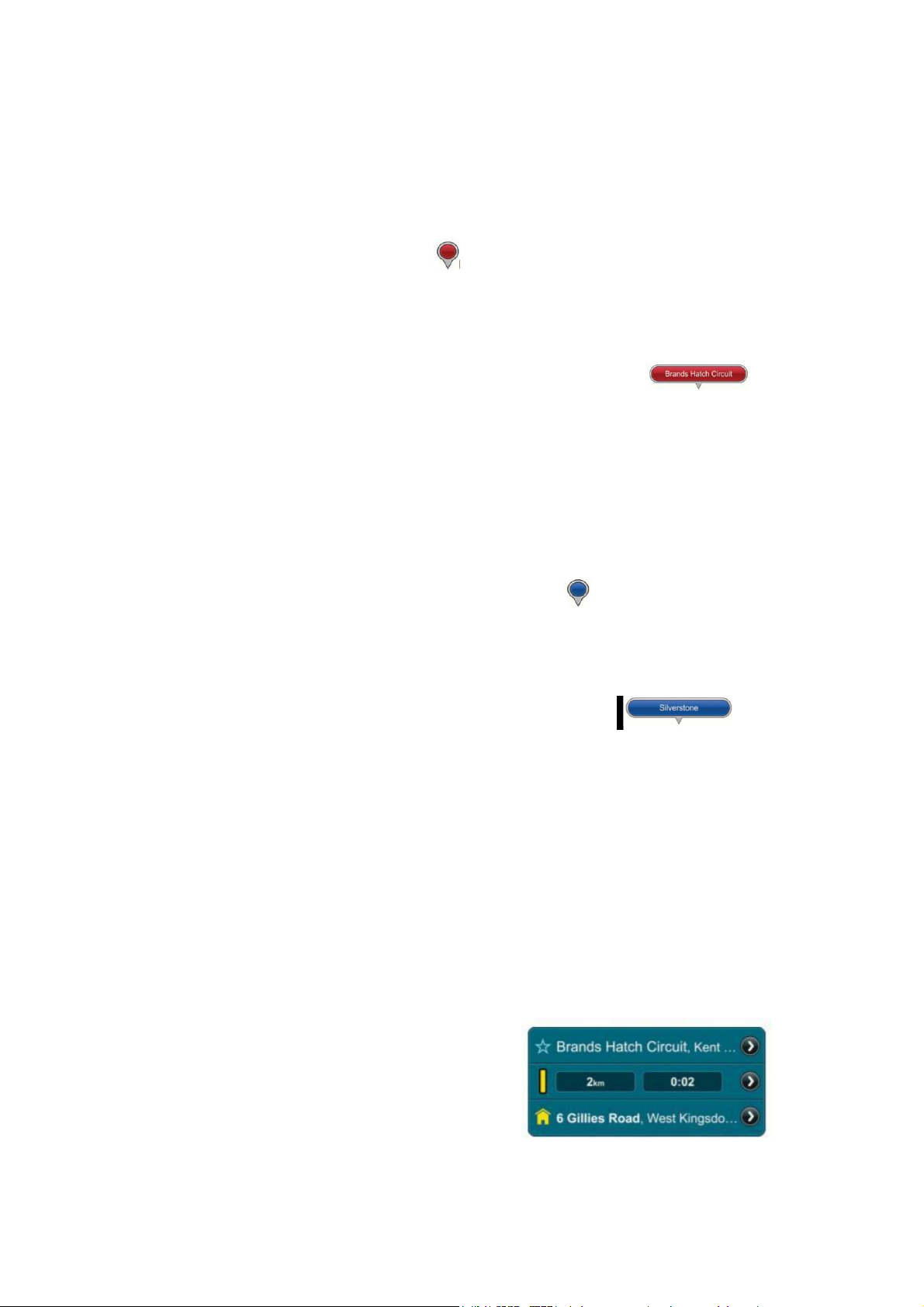
Selecteaza pe harta o locatie din meniul Orientare rapida şi apăsând pe un punct pe hartă în
Vizualizarea Hărţii. Dacă apăsaţi butonul Selecteaza pe harta numele locatiei ajungeţi la pagina cu
Detalii / Planificarea traseului / Opţiuni. Apăsaţi tabul Inchide pentru a reveni la butonul Selecteaza
pe harta numele locatiei din Vizualizarea Hărţii. Puteţi apăsa pe hartă pentru a reveni la iconiţa
Selecteaza pe harta o locatie .
Icon cu locul favorit. Iconiţa Locului favorit prezintă locaţia unui Loc favorit în Vizualizarea
Hărţii care încă nu a fost definit ca Punct de plecare, Destinaţie, Punct Via sau Casă. Dacă apăsaţi
iconiţa Locului favorit o dată aceasta se transformă în butonul Numele Locului favorit. Puteţi apăsa
pe hartă pentru a reveni la iconiţa Locului favorit.
Butonul cu numele punctului locului favorit. Butonul Numele Locului favorit vă
indică numele şi locaţia/locului favorit în Vizualizarea Hărţii. Dacă apăsaţi butonul Numele Locului
favorit ajungeţi la pagina cu Detalii / Planificarea traseului / Opţiuni. Apăsaţi tabul Inchide pentru
a reveni la butonul Numele Locului favorit în Vizualizarea Hărţii. Puteţi apăsa pe hartă pentru a
reveni la iconiţa Locului favorit Dacă alegeţi una din opţiunile din Bara de Planificare a Traseului
( Navigare la, Adauga punct intermediar, Adauga ca destinatie, Setare ca Start de pe pagina cu
Detalii / Planificarea traseului / Opţiuni, butonul Numele Locului favorit se va transforma în tipul de
buton corespunzător după ce aţi revenit în Vizualizarea Hărţii.
Icon cu punctul rezultatului căutării. Iconiţa Cauta puncte gasite reprezintă locaţia rezultatului
unei căutări în Vizualizarea Hărţii care încă nu a fost definit ca Punct de plecare, Destinaţie, Punct
Via sau Casă. Dacă apăsaţi iconiţa Cauta puncte gasite o dată aceasta se transformă în butonul Cauta
nume puncte gasite. Puteţi apăsa pe hartă pentru a reveni la iconiţa Cauta puncte gasite.
Butonul cu numele punctului rezultatului căutării. Butonul Cauta nume p uncte
gasite afişează locaţia şi denumirea rezultatului căutării dumneavoastra în Vizualizarea Hărţii. Dacă
apăsaţi butonul Cauta nume puncte gasite ajungeţi la pagina cu Detalii / Planificarea traseului /
Opţiuni. Apăsaţi tabul Inchide pentru a reveni la butonul Cauta nume puncte gasite în
Vizualizarea Hărţii. Puteţi apăsa pe hartă pentru a reveni la iconiţa Cauta puncte gasite. Dacă alegeţi
una din opţiunile din Bara de Planificare a Traseului (Navigare la, Adauga punct intermediar,
Adauga ca destinatie, Setare ca Start de pe pagina cu Detalii / Planificarea traseului / Opţiuni,
butonul Cauta nume puncte gasite se va transforma în tipul de buton corespunzător după ce aţi
revenit în Vizualizarea Hărţii.
Butoane şi Icon-uri pentru vizualizarea paginii Icon pentru traseu activ.
Iconiţa pentru Traseu Activ de pe bara cu Detalii despre
Traseu vă indică faptul că la un anumit moment navigaţi
pe acel traseu (detaliile şi opţiunile traseului activ pot fi
văzute apăsând butoanele Ruta, Favorite sau Istoric din
câmpul Ultima pagină accesată de pe Bara de control din
Vizualizarea Hărţii sau din pagina Meniul principal.)
Page 24
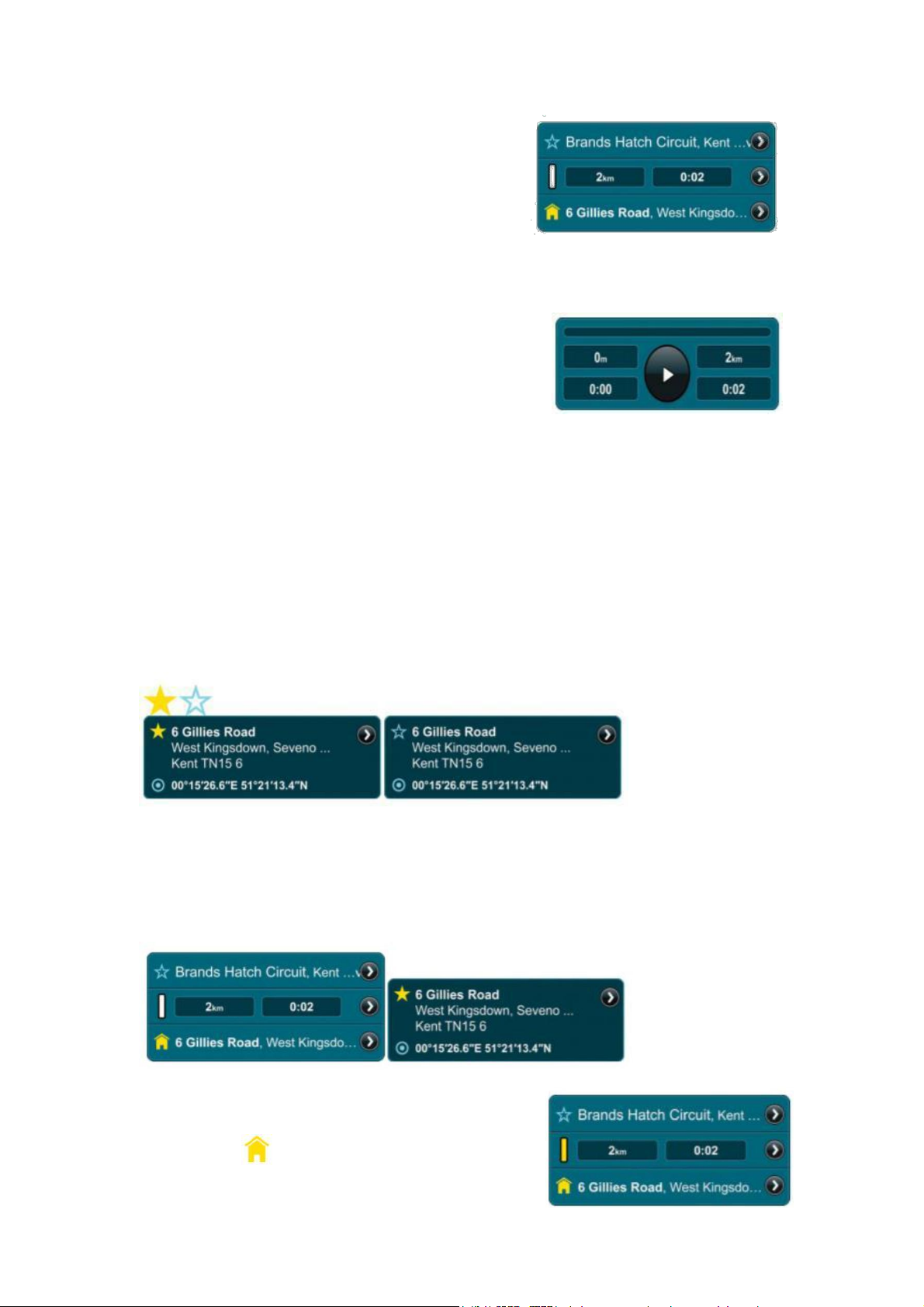
Icon cu traseul inactiv. Iconiţa cu traseul inactiv de pe
Bara de detalii vă indică faptul că la un moment dat nu
navigaţi pe acel traseu (detaliile şi opţiunile traseului inactiv
pot fi văzute apăsând butoanele Ruta, Favorite sau Istoric
din câmpul Ultima pagină accesată de pe Bara de control
din Vizualizarea Hărţii sau din pagina Meniul principal.)
Butonul Pauză / Reluare / Înregistrare traseu .
Dacă apăsaţi butonul Pauza/Reluare/Inregistrare traseu de pe
Bara de Afişare Călătorie, puteţi întrerupe şi relua o sesiune
de navigare (bara cu fişarea Călătoriei poate fi văzută apăsând
butonul Ruta din câmpul Ultima pagină accesată de pe Bara
de control din Vizualizarea Hărţii sau din pagina Meniul
principal). Puteţi înregistra şi salva orice traseu pe care conduceţi, ieşind mai întâi din sesiunile de
navigare, apoi Ruta, Pauza/Reluare/Inregistrare traseu.
Butonul cu locul favorit / Locul favorit prioritar. Butonul Locul favorit apare ca o stea albastră
goală lângă orice adresă atunci când îi vizualizaţi detaliile. Puteţi apăsa butonul Locul favorit de lângă
adresă pentru a o transforma într-un Locul favorit prioritar care este acum reprezentat cu o stea galbenă
plină. Aceasta înseamnă că adresa va fi plasată acum în partea superioară a listei cu Locurile dvs.
favorite. Fiecare adresă ulterioară pe care o denumiţi Loc favorit prioritar se va adăuga în Lista de
Locuri favorite. (puteţi vedea această listă apăsând butonul Favorite din câmpul Ultima pagină
accesată de pe Bara de control din Vizualizarea Hărţii sau din pagina Meniul principal.)
Butonul pentru Detectorul Hărţii.
Butonul Detectorul Hărţii este afişat întotdeauna lângă adrese, puncte de interes (POI) sau
coordonate GPS atât sub formă prescurtată cât şi în mod de afişare detaliată. Apăsaţi butonul
Detectorul Hărţii pentru a vedea instantaneu locaţia acelui punct în Vizualizarea Hărţii.
Icon acasă.
Iconiţa Acasă se află lângă o adresă, atât sub formă
Page 25
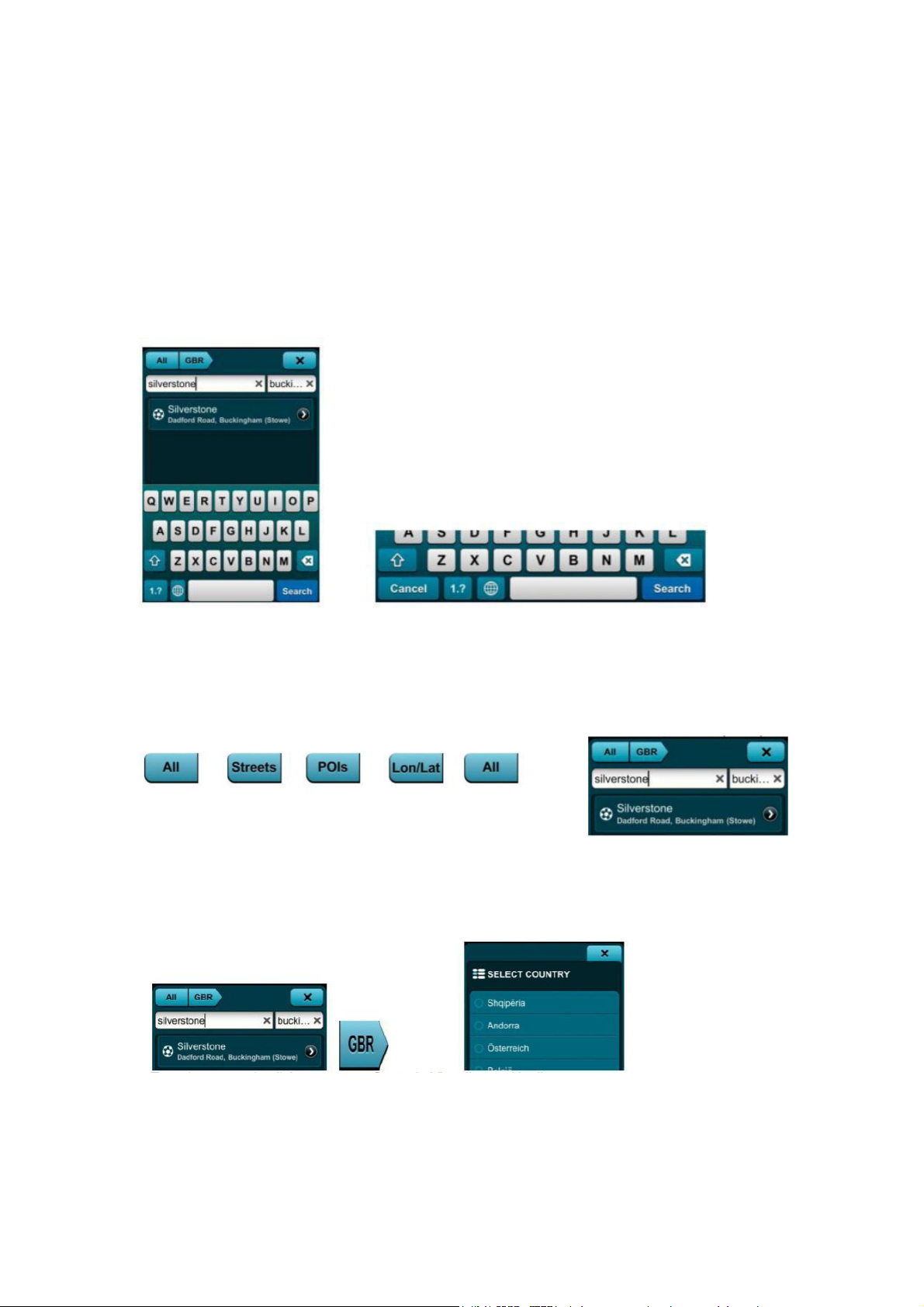
prescurtată cât şi în mod de afişare detaliată şi reprezintă articolul pe care l-aţi desemnat ca Acasă. Aceasta
poate fi adresa dvs. de acasă, locaţia locului dvs. de muncă, hotelul dvs. atunci când sunteţi în vacanţă, etc.
Puteţi seta o adresă ca Acasă apăsând butonul Setare acasa de pe pagina cu Detalii / Planificarea traseului
/ Opţiuni. Trebuie să aveţi setată această opţiune pentru a folosi butonul Du-ma
acasa din Meniul principal.
Folosirea aplicaţiei
Butonul Cauta este prezent întotdeauna pe Bara de control, indiferent de locaţia în care vă aflaţi în
aplicaţie. Apăsaţi-l de oriunde vă aflaţi în aplicaţie pentru a merge direct la pagina de Căutare.
Pentru a reveni la Vizualizarea Hărţii, apăsaţi butonul Anulare din colţul stânga jos a paginii de
Căutare atunci când vă aflaţi în modul Landscape sau apăsând butonul Inchide din colţul dreapta sus
atunci când pagina de Căutare se află în modul Portret.
Definirea categoriilor de căutare
Categoria de căutare este setată implicit la Toate. Apăsând butonul
Cauta categorii, puteţi comuta între Străzi, POI, Lon/Lat şi înapoi
pe Toate.
Selecteaza aria hărţii unei ţări
Ţara de căutare implicită este cea afişată de Vizualizarea Hărţii. Apăsaţi butonul Selecteaza tara
pentru a merge la pagina Selecteazaare Ţară. Apăsaţi harta ţării pe care vreţi să o căutaţi. Apăsaţi
butonul Inchide pentru a salva selecţia şi pentru a reveni la pagina de Căutare.
Page 26
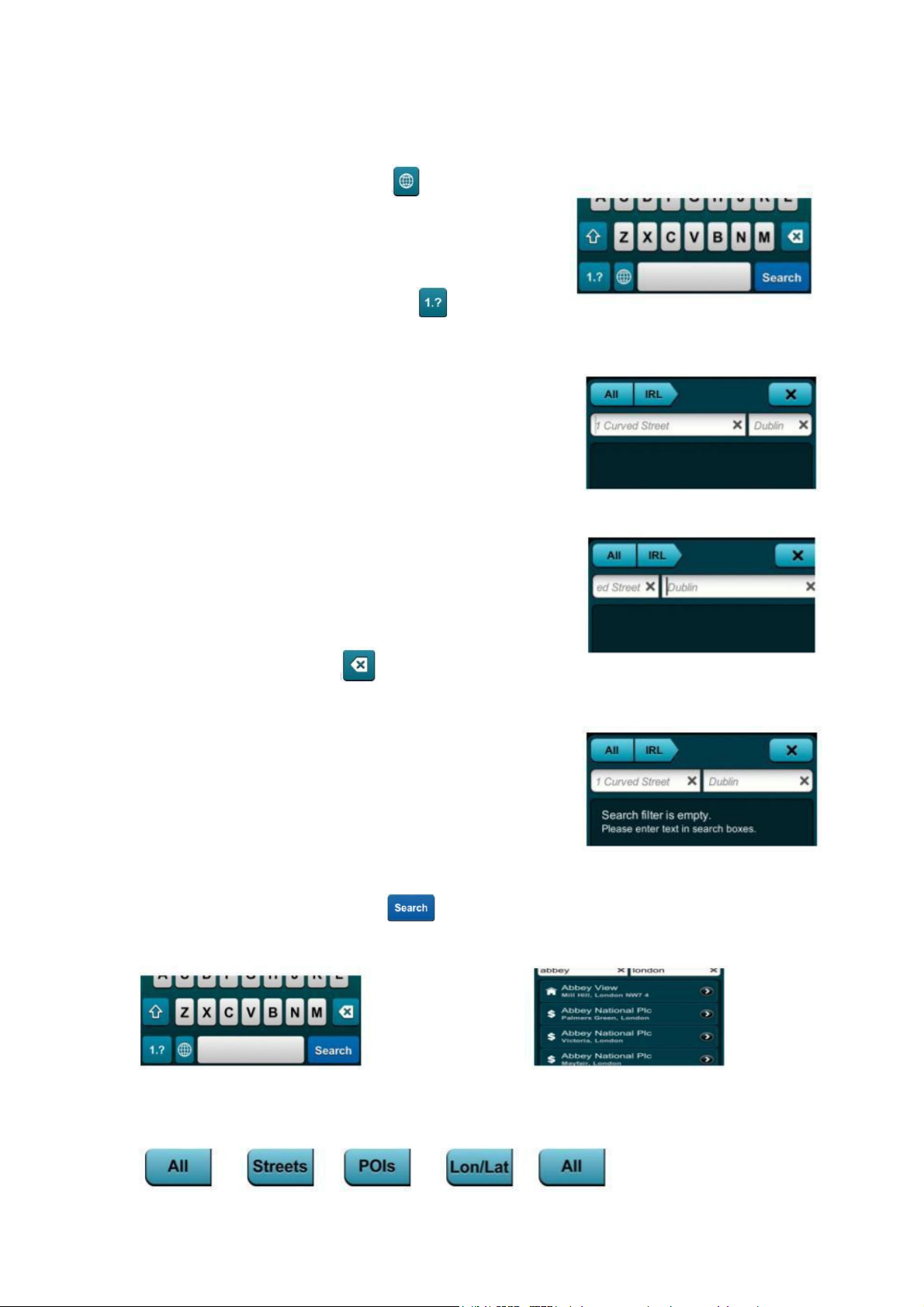
Folosirea butonului de comutare a tastaturii
Apăsaţi butonul Tastatura toggle pentru a comuta
instantaneu între diferite tastaturi setate pe diferite limbi şi
sistemele acestora de scriere.
Folosirea Butonului de comutare Literă / Număr / Simbol
Apăsaţi butonul Literă / Număr / Simbol pentru acomuta
între intrările tastaturii între litere, numere şi simboluri.
Folosirea câmpului Ce
Introduceţi o denumire, stradă, adresă, POI sau longitudine în
câmpul Ce folosind tastatura. Un rezultat sugerat va apărea în zona
de Rezultate sugerate pe măsură ce scrieţi.
Folosirea câmpului Unde
Introduceţi un oraş sau coordonată de latitudine în câmpul Unde
folosind tastatura pentru a micşora aria de căutare.
Cum să ştergeţi un spaţiu
Apăsaţi butonul Sterge spatiu pentru a şterge o singură literă,
un număr sau spaţiu în câmpurile Ce sau Unde.
Cum să ştergeţi câmpurile de căutare
Apăsaţi butonul Sterge campul din Câmpurile Ce sau Unde
pentru a şterge întregul conţinut al câmpurilor Ce sau Unde.
Cum să obţineţi o Listă completă cu rezultatele
căutării
Apăsaţi butonul Rezultatele cautarii în orice punct al căutării dumneavoastra, pentru a
ascunde tastatura şi pentru a afişa o listă completă cu rezultatele căutării.
Cum să îngustaţi rezultatele căutării şi pentru a vedea detaliile
Page 27
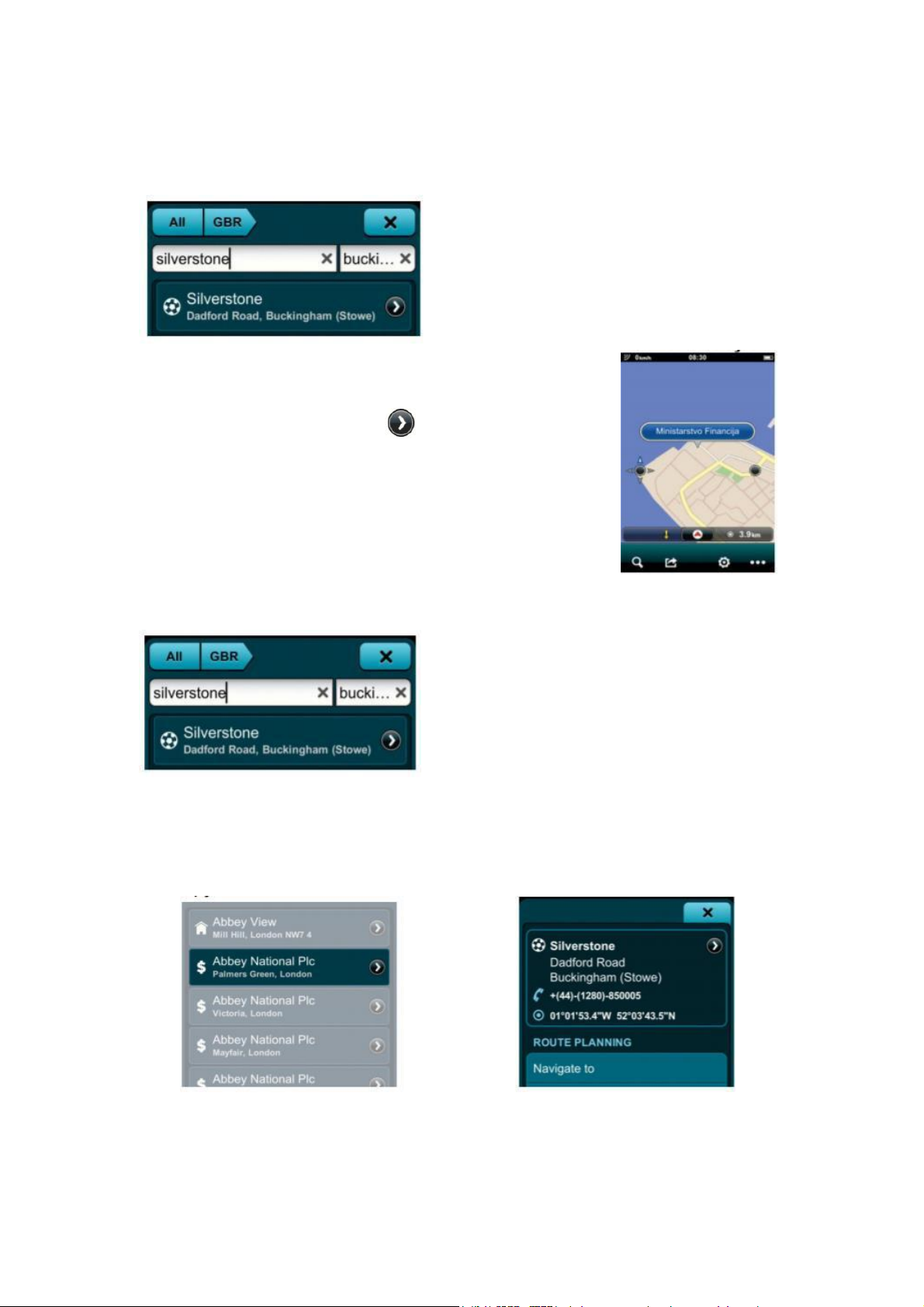
În timp ce vizualizaţi lista rezultatelor, vă puteţi îngusta rezultatele căutării apăsând butonul Cauta
categorii pentru a comuta între Străzi, POI-uri, Lon/Lat şi Toate. Dacă apăsaţi direct pe Cauta
rezultate se va afişa pagina cu Detaliile despre Locaţia acestuia/ Planificarea traseului şi opţiuni.
Cum să vedeţi un rezultat al căutării în Vizualizarea Hărţii
Apăsaţi butonul Detectorul Hărţii pentru a vedea instantaneu
locaţia rezultatului căutării dvs. ca buton Cauta rezultate dupa nume în
Vizualizarea Hărţii.
Cum să afişaţi tastatura
Pe măsură ce rezultatele dvs. sunt afişate, apăsaţi câmpul Ce sau Unde pentru a afişa tastatura din nou.
Cum să folosiţi pagina cu Detaliile locaţiei / Planificarea traseului şi Opţiuni
Puteţi ajunge la această pagină în mai multe moduri Apăsând butonul Vizualizare pe harta nume
locatie sau Rezultatele locatiei pe orice pagină din aplicaţie, veţi ajunge la pagina cu Detaliile locaţiei
/ Planificarea traseului şi Opţiuni.
De exemplu: din Vizualizarea Hărţii: Icon cu numele locatiei din pagina cu Detaliile locaţiei /
Planificarea traseului şi Opţiuni sau... Din pagina de Căutare: Cauta rezultate pagina cu Detaliile
Page 28
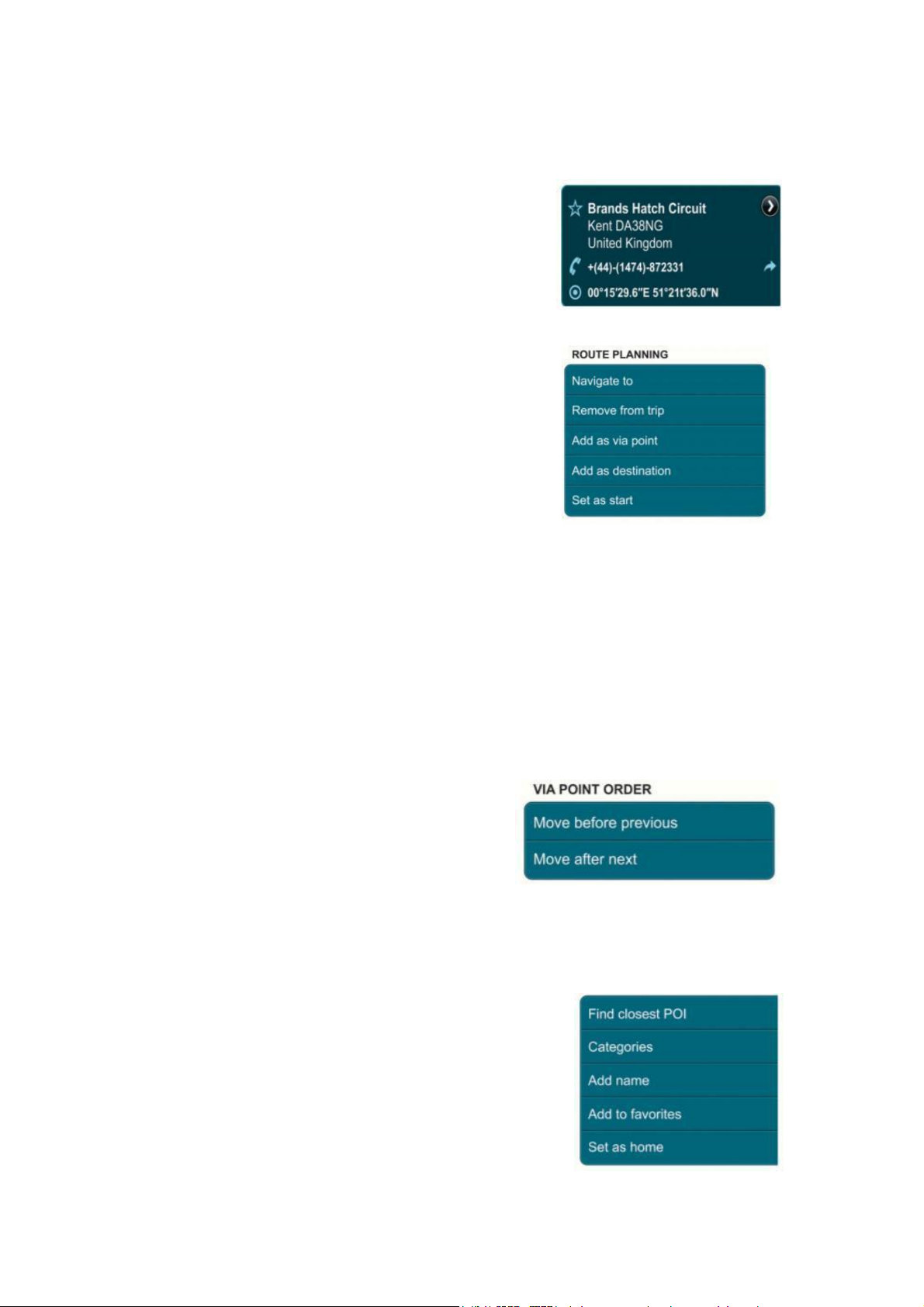
locaţiei / Planificarea traseului şi Opţiuni sau...Din Favorite: Meniul principal / Bara de control locuri
favorite pagina cu Detaliile locaţiei / Planificarea traseului şi Opţiuni … etc.
Folosirea barei cu detaliile locaţiei
Bara cu Detaliile Locaţiei afişează adresa completă a locaţiei,
iconiţa POI-ului, coordonatele GPS-ului şi alte detalii (dacă sunt
disponibile) cum ar fi numerele de telefon. Detectorul Hărţii
Locaţie în Vizualizarea Hărţii.
Folosirea Barei de Planificare a Traseului
În funcţie de locaţia Selecteaza dată de dvs. care poate fi
nedefinită, definită anterior (ca Destinaţie, Punct de plecare,
Punct via sau un Rezultat de căutare nedefinit sau un punct de
localizare pe hartă), sau dacă face parte deja dintr-un traseu activ
sau salvat, bara pentru Planificarea Traseului vă prezintă o
varietate de butoane active şi inactive:
Navigare la: începe instantaneu să vă ghideze spre locaţia
Selecteaza dată de la locaţia curentă a GPS-ului.
Inlatura locatiea din traseu: înlătură locaţia Selecteaza de pe traseul dvs. curent. Această opţiune
apare numai după ce locaţia Selecteaza a fost setată ca punct de plecare, punct via sau destinaţie.
Adauga punct intermediar: adaugă locaţia Selecteaza la traseul dvs. curent ca punct via. Această
opţiune apare numai atunci când adăugaţi o a treia (sau peste) locaţie la traseul dvs..
Adauga ca destinatie: setează locaţia Selecteaza ca destinaţie sau înlocuieşte o destinaţie anterioară cu
locaţia Selecteaza.
Stabilire ca start: setează locaţia Selecteaza ca punct de plecare. Folosirea Barei de comandă a
Punctului Via Această bară apare numai în pagina cu Detalii / Planificarea traseului / Opţiuni când
există trei sau mai multe locaţii pe traseul dvs.
Muta inainte de precedenta: mută locaţia Selecteaza spre
debutul călătoriei, chiar înaintea locaţiei ce o precede.
Mutând locaţia Selecteaza înaintea punctului dvs. de
plecare va face din locaţia Selecteaza dată,noul dvs. punct
de plecare.
Muta dupa urmatoarea: mută locaţia Selecteaza spre
sfârşitul călătoriei, chiar după locaţia ce o urmează. Mutând locaţia Selecteaza după destinaţia dvs. va
face din locaţia Selecteaza noua dvs. destinaţie.
Folosirea barei de Loc
În funcţie dacă locaţia dvs. nu are nume, este denumită, clasificată,
este favorită sau setată drept Acasă, bara de Loc vă va prezenta
diferite butoane: Gaseste Poi-urile apropiate: Găseşte cele mai
apropiate Puncte de Interes (POI) de locaţia Selecteaza de dvs.
Gasire POI-uri apropiate: pagina cu POI-urile cele mai apropiate
- unde punctele de interes din apropiere (hoteluri, benzinării,
restaurante, etc.) sunt listate automat în funcţie de proximitatea
Page 29
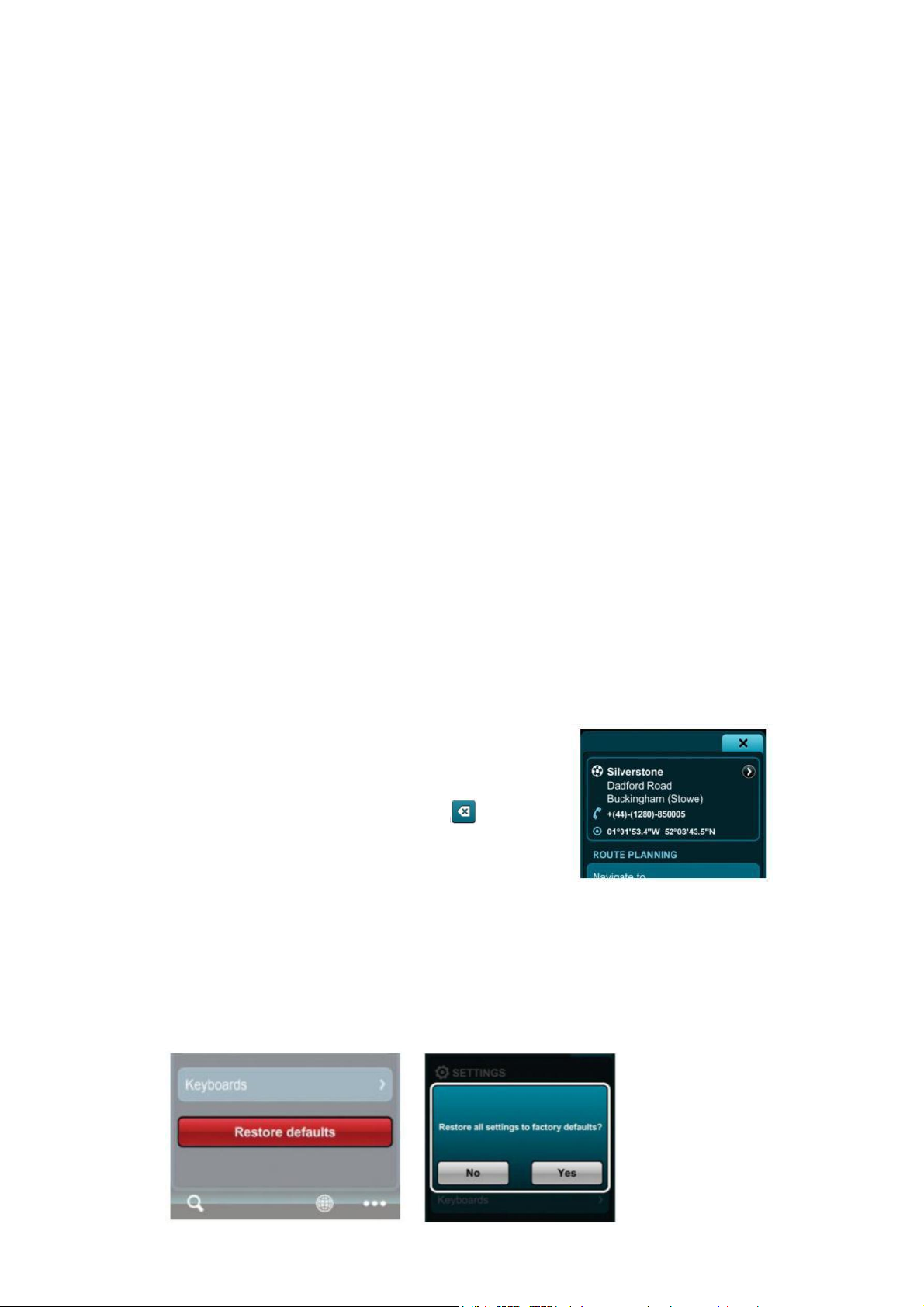
lor faţă de locaţia Selecteazaată de dvs. Apăsaţi pe o Localizare POI-uri pentru a merge la pagina cu
Detalii / Planificarea traseului / Opţiuni.
Pentru a vă rafina rezultatele POI-urilor: Selecteaza categoria Pagina cu Selectarea Categoriei unde
toate POI-urile sunt Selectate implicit. Categorii individuale Selectare şi Deselectare sau Deselectare
toate. Inchide pentru a reveni la pagina cu POI-urile cele mai apropiate, modificate acum. Selecteaza
categoria, va reflecta acum preferinţele dvs. de selecţie a POI-urilor (benzinării, Multiple, toate, etc.)
Categorii: Desemnaţi locaţiile Selecteaza de dvs. ca Afaceri, Familie sau Prieteni - puteţi Selecteaza
categorii multiple, una sau niciuna. - această opţiune apare numai după ce aţi salvat o locaţie ca
Favorită.
Adauga nume/redenumeste: adăugaţi sau redenumiţi şi salvaţi o denumire pentru locaţia
Selecteazaată de dvs. Adauga nume sau Redenumeste.Introduceţi un nume nou, Salvare pe pagina cu
Detalii / Planificarea traseului / Opţiuni. Noul nume apare cu litere îngroşate pe primul rând drept
locaţia favorită Selecteazaată.Această opţiune apare numai după ce aţi salvat o locaţie ca Favorită.
Adauga la favorite: Adaugă locaţia Selecteaza la lista dvs. de Favorite.
Scoate de la favorite: Scoate locaţia Selecteaza din lista dvs. de Favorite. Această opţiune apare numai
după ce aţi salvat o locaţie ca Favorită.
Stabilire ca acasa: Setează locaţia Selecteaza ca Acasă .
Scoate adresa acasa: Înlătură descrierea Acasă din locaţia Selecteaza. Această opţiune apare numai
după ce aţi salvat o locaţie ca Acasă.
Părăsirea unei pagini
Pentru a ieşi din pagina cu Detalii/Planificarea traseului/Opţiuni:
Detectorul Hărţii Vizualizarea Hărţii sau Inchide care vă duce
înapoi la pagina anterioară (ex., Traseu, Istoric, Favorite,
Vizualizarea Hărţii, etc.).
Restabilirea setărilor implicite
Butonul de restabilire a setărilor implicite: Pentru a reveni la Imaginile de Oraş, Zonă sau Bloc
implicite, mergeţi la Setari Restocare Prestabilite Da.
Prin Selecteaza opţiunii Restabilirea setărilor implicite nu se va reseta numai Meniull Multizoom, ci
toate setările din aplicaţie vor reveni la setările originale din fabrică.
Page 30
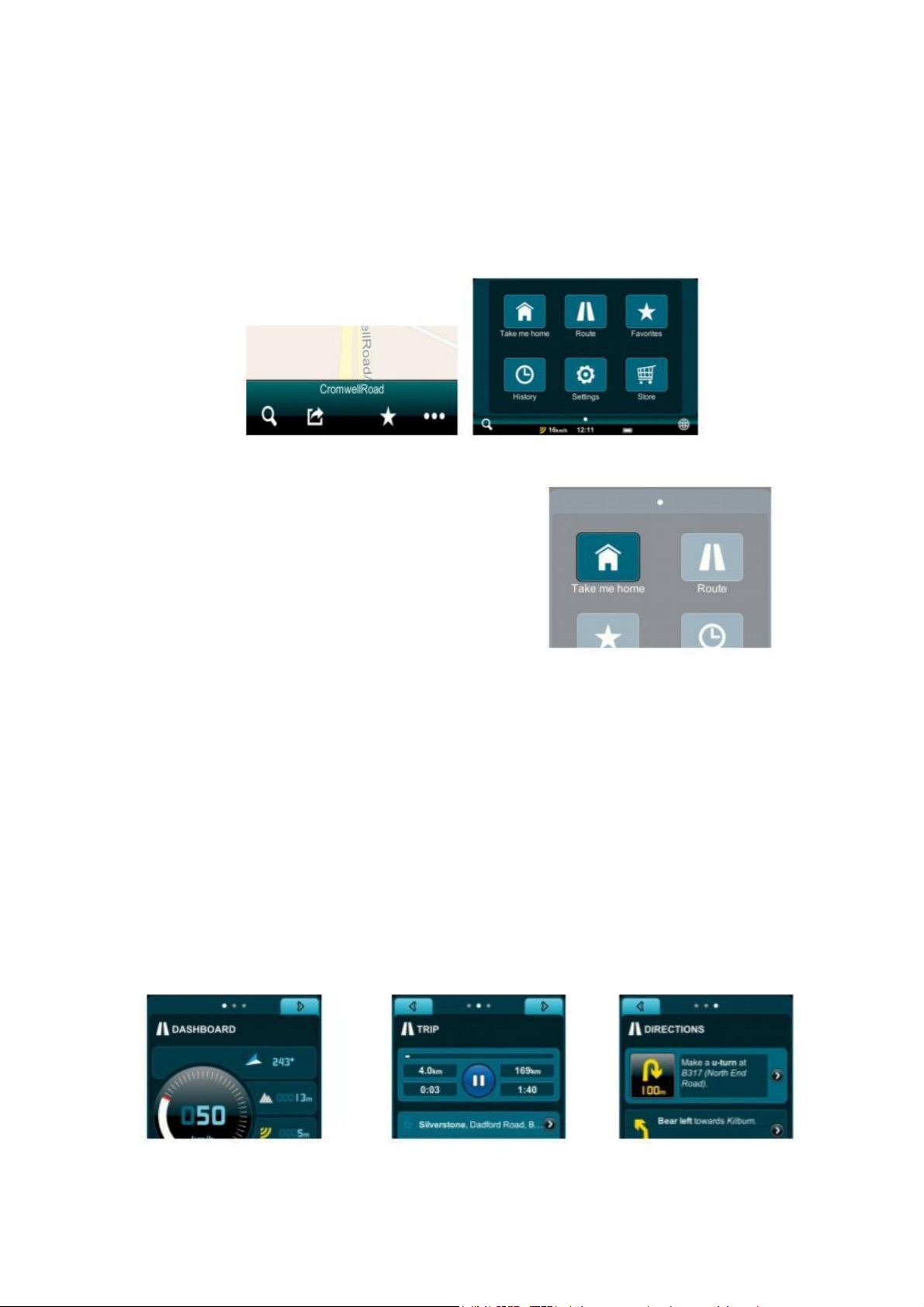
Folosirea Meniului Principal
Cum ajung la Meniul principal şi unde pot să ajung de acolo Deschideţi pagina meniului principal
apăsând butonul Meniul principal. De aici puteţi continua spre cele şase butoane ale meniurilor
principale ( Du-ma acasa, Ruta, Favorite, Istoric, Setari şi Stocare ) sau apăsaţi butonul Vizualizare
harta, Cauta sau Inchide Aplicatia de pe Bara de control pentru a merge la ecranele şi paginile
corespunzătoare.
Folosirea opţiunii Du-mă acasă
Mergeţi la Meniul principal - Du-ma acasa în orice moment
pentru a fi ghidat de la locaţia dvs. curentă la locaţia
desemnată drept Acasă. Dacă vă aflaţi într-o sesiune de
navigare activă, va apărea fereastra Anulare traseu curent.
Selecteaza Da pentru a începe să fiţi ghidat imediat spre
locaţia dvs..Trebuie să setaţi o locaţie drept Acasă înainte să
puteţi folosi funcţia Du-mă acasă.
Folosirea opţiunilor de traseu
Barele, butoanele şi afişajele de pe pagina Călătorie acoperite în secţiunea Folosirea opţiunilor de
Traseu sunt descrise aşa cum ar arăta dacă aţi setat anterior un traseu cu un Punct de plecare, un punct
Via şi o Destinaţie. Dacă trebuie să setaţi un Traseu şi nu ştiţi cum, urmaţi instrucţiunile Start Rapid şi
Navigare Simplă.
Pagina Călătorii, Tablou de Bord şi Direcţii
Mergeţi la Meniul principal Ruta Pagina de călătorii unde puteţi vedea statusul Călătorie curente şi
Bara de control, bara de afişaj cu detaliile Traseului curent şi bara de opţiuni a Traseului.
Mergeţi la Meniul principal Ruta Pagina de călătorii Tabul Stanga Pagina tabloul de bord. Mergeţi
la Meniul principal Ruta Pagina de călătorii Tabul Dreapta Pagina Direcţii.
Page 31
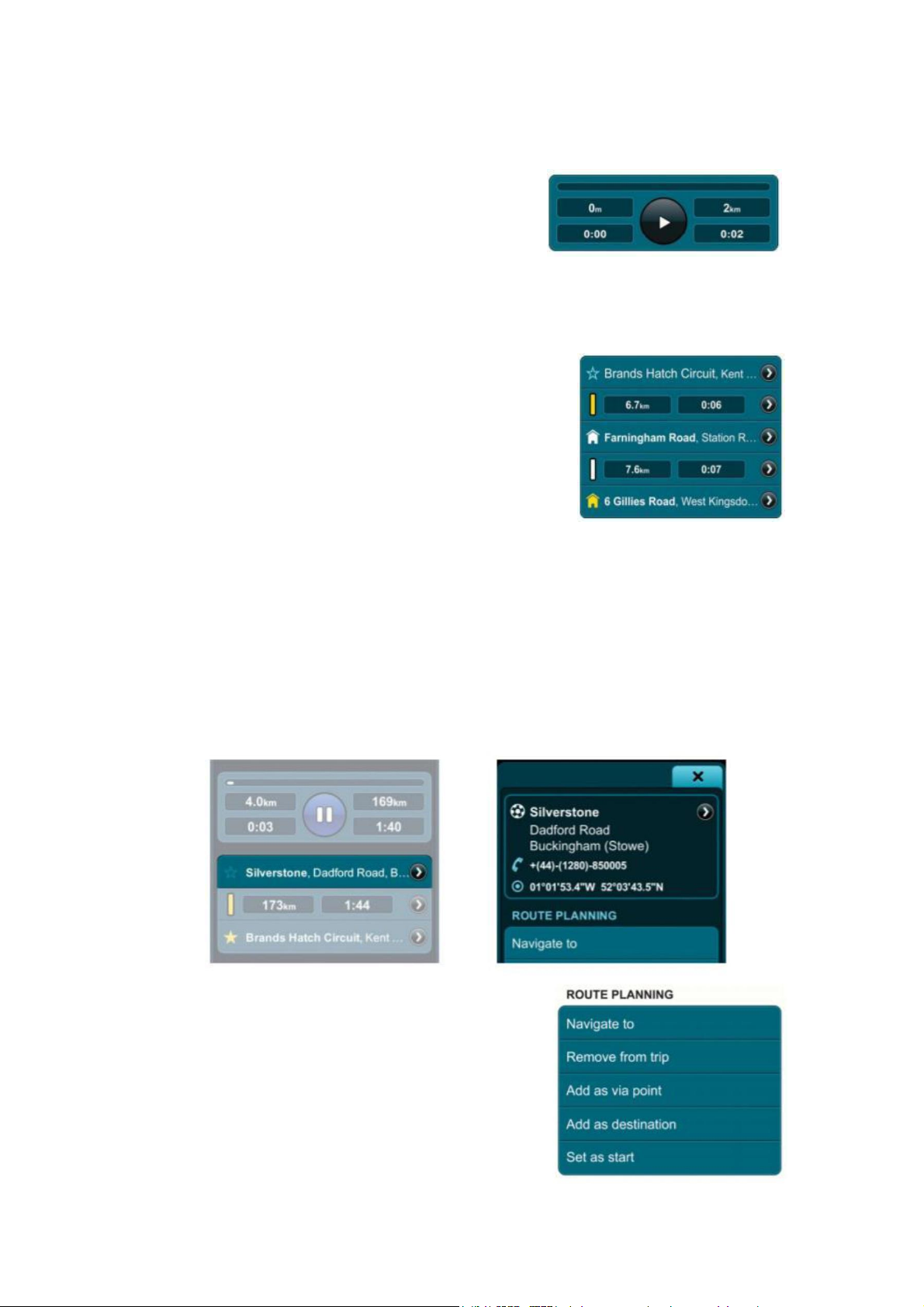
Folosirea Statusului Călătoriei Curente şi a Barei de control
Statusul călătoriei curente şi Bara de control de pe pagina
Călătorii, afişează durata estimată a călătorie dvs., distanţa
estimată a traseului, timpul efectiv de deplasare şi distanţa
efectivă de deplasare. Puteţi întrerupe sesiunea de navigare în
orice moment apăsând butonul Pauza/Reluati/Inregistrare ruta. Puteţi folosi de asemenea bara
Statusul călătoriei curente pentru a vă înregistra condusul atunci când nu vă aflaţi într-o sesiune de
navigare activă apăsând butonul Pauza/Reluati/Inregistrare ruta o dată. Apăsaţi din nou pentru a
întrerupe înregistrarea condusului.
Folosirea Barei de afişaj cu Detaliile Traseului current
Bara de afişare a Detaliilor Traseului curent de pe pagina Călătorii
vă indică punctul de pornire, punctele via şi destinaţia. De
asemenea indică distanţa estimată şi timpul estimat de deplasare
între opriri. Indicatorul de Navigare activă vă indică dacă traseul
dvs. de navigare este activ (galben) sau inactiv (alb).
Apăsând butonul Detectorul Hărţii de lângă o locaţie, puteţi vedea instantaneu locaţia aleasă în
Vizualizarea Hărţii.
Apăsând butonul Detectorul Hărţii de lângă indicatorul de Navigare activă, Distanţă estimată şi Timp
estimativ, întregul dvs. traseu va fi afişat ca o imagine aeriană 2D.
Apăsaţi pe Localizare de pe Pagina de Călătorii pentru a accesa pagina aferentă cu Detalii /
Planificarea traseului / Opţiuni.
Folosirea Barei de Planificare a Traseului
Aici puteţi vedea întreaga dvs. călătorie după opriri şi etape.
Pentru a vedea o locaţie sau o parte din traseul dvs. în
Vizualizarea Hărţii: Detectorul Hărţii Vizualizarea Hărţii.
Apăsaţi pe Localizare pentru a accesa pagina aferentă cu
Detalii / Planificarea traseului / Opţiuni pentru a accesa
următoarele.
Astfel, Localizare pagina cu Detalii / Planificarea traseului /
Opţiuni Inlatura locatia din traseu : înlătură locaţia
Page 32
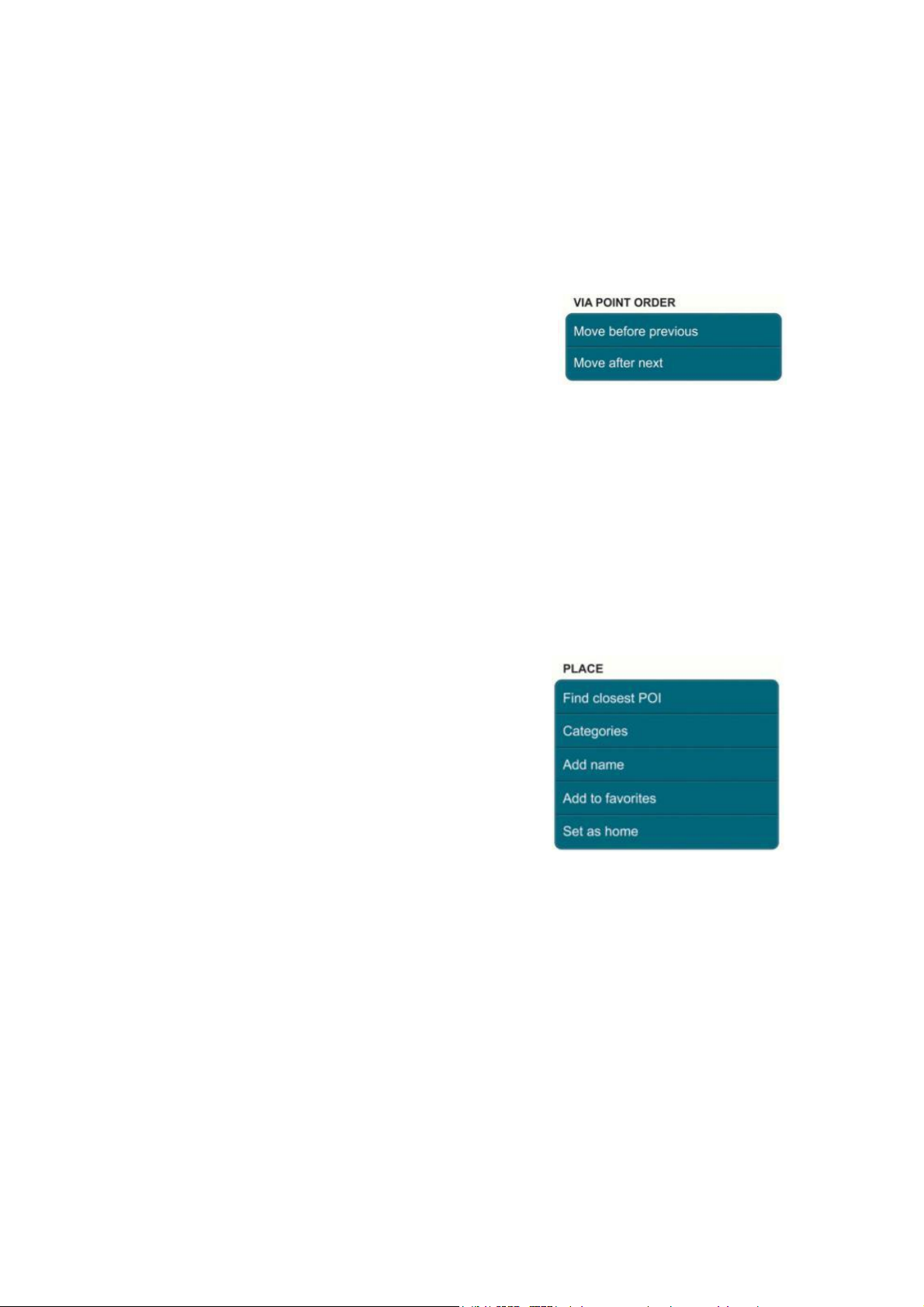
Selecteazaată de pe traseul dvs. curent.
Această opţiune apare numai după ce locaţia Selecteaza a fost setată ca punct de plecare, punct via
sau destinaţie.
Adauga ca punct intermediar : adaugă locaţia Selecteaza la traseul dvs. curent ca punct via. Această
opţiune apare numai atunci când adăugaţi o a treia (sau peste) locaţie la traseul dvs. Adauga ca
destinatie: setează locaţia Selecteaza ca destinaţie sau înlocuieşte o destinaţie anterioară cu locaţia
Selecteaza. Stabilire ca start : setează locaţia Selecteaza ca punct de plecare.
Folosirea Barei de comandă a Punctului Via
Ne aflăm pe pagina cu Detalii / Planificarea traseului / Opţiuni.
Parcurgeţi în jos bara de Comandă a punctului Via.
Muta inainte de precedenta: mută locaţia Selecteaza spre debutul călătoriei, chiar înaintea locaţiei ce
o precede. Mutând locaţia Selecteaza înaintea punctului dvs. de plecare va face din locaţia Selecteaza
noul dvs. punct de plecare.
Muta dupa urmatoarea : mută locaţia Selecteaza spre sfârşitul călătoriei, chiar după locaţia ce o
urmează. Mutând locaţia Selecteaza după destinaţia dvs. va face din locaţia Selecteaza noua dvs.
destinaţie.
Folosirea barei de Loc
Ne aflăm pe pagina cu Detalii / Planificarea traseului / Opţiuni.
Treceţi peste bara de comandă a punctului via până ajungeţi la
Bara de loc. În funcţie de dacă locaţia dvs. nu are nume, este
denumită, clasificată, este favorită sau setată drept Acasă, bara
de Loc vă va prezenta diferite butoane: Gaseste Poi-urile
apropiate : Găseşte cele mai apropiate Puncte de Interes (POI)
fata de locaţia Selecteazaată de dvs.
Gaseste Poi-urile apropiate, pagina cu POI cele mai apropiate
- unde punctele de interes din apropiere (hoteluri, benzinării,
restaurante, etc.) sunt listate automat în funcţie de proximitatea lor faţă de locaţia Selecteazaată de dvs.
Apăsaţi pe Localizare Poi-uri pentru a merge la pagina cu Detalii / Planificarea traseului / Opţiuni.
Pentru a vă rafina rezultatele POI-urilor: Selecteaza categoria Pagina cu Selecteaza area Categoriei
unde toate POI-urile sunt Selecteazaate implicit. Categorii individuale Selecteaza şi Deselecteaza sau
Deselecteaza tot. Inchide pentru a reveni la pagina cu POI-urile cele mai apropiate, modificate acum.
Selecteaza categoria va reflecta acum preferinţele dvs. de selecţie a POI-urilor (benzinării, Multiple,
toate, etc.)
Categorii Alegeţi pagina de categorii Afaceri , Familie sau Prieteni. Inchide pagina cu Detalii /
Planificarea traseului / Opţiuni. Puteţi Selecteazaa categorii multiple, una sau niciuna.
Această opţiune apare numai după ce aţi salvat o locaţie ca Favorită. Adauga nume/Redenumire :
adăugaţi sau redenumiţi şi salvaţi o denumire pentru locaţia Selecteazaată de dvs. Adauga nume sau
Redenumire, Tastatura, Introduceţi un nume nou, Salvare pagina cu Detalii / Planificarea traseului /
Opţiuni. Noul nume apare cu litere îngroşate pe primul rând drept locaţia favorită Selecteaza. Această
Page 33
opţiune apare numai după ce aţi salvat o locaţie ca Favorită. Adauga la favorite: Adaugă locaţia
Selecteaza la lista dvs. de Favorite.
Scoate de la favorite: Scoate locaţia Selecteaza din lista dvs. de Favorite. Această opţiune apare numai
după ce aţi salvat o locaţie ca Favorită.
Stabilire ca acasa: Setează locaţia Selecteaza ca Acasă.
Scoate adresa acasa: Înlătură descrierea Acasă din locaţia Selecteaza. Această opţiune apare numai
după ce aţi salvat o locaţie ca Acasă.
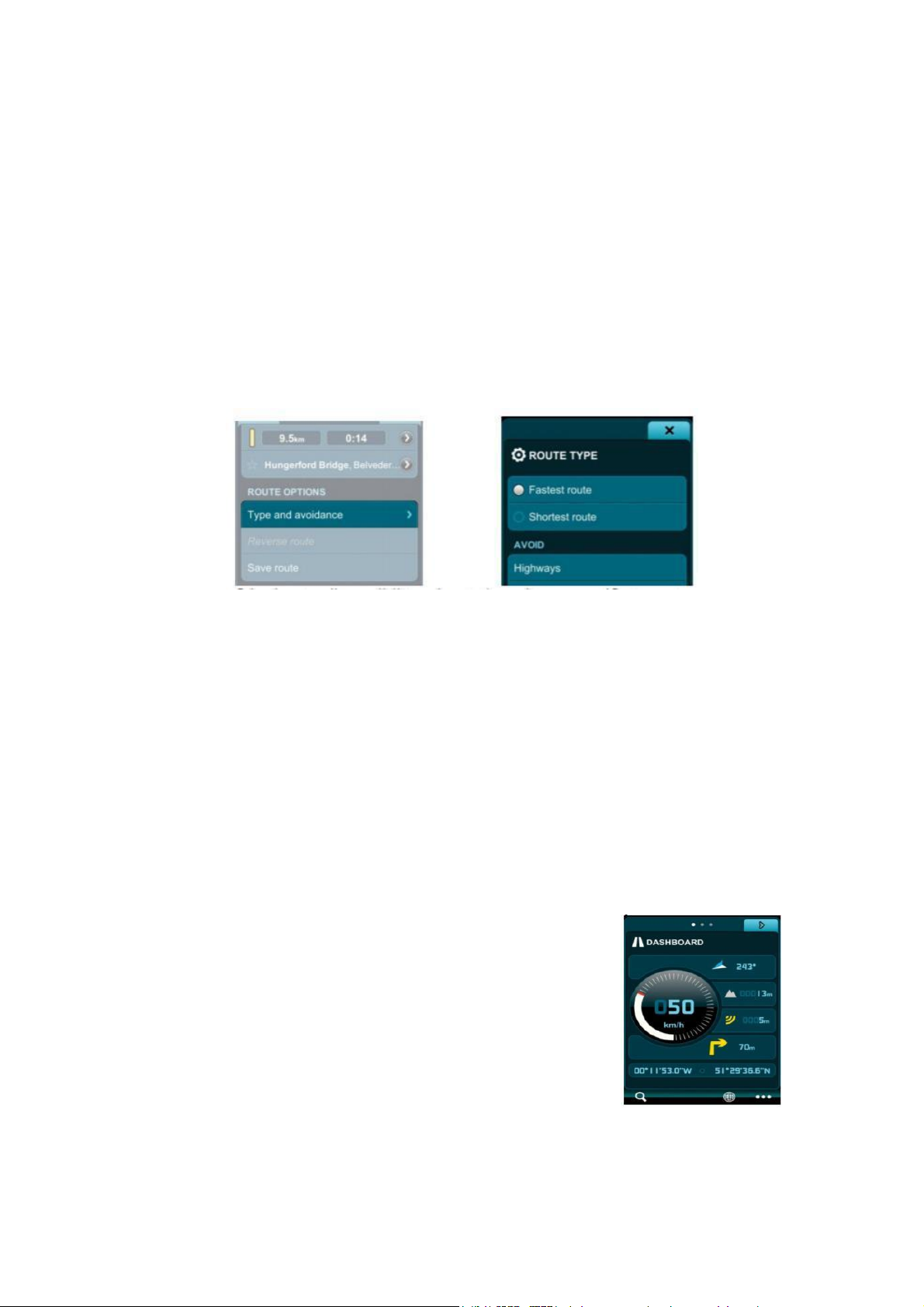
Folosirea Barei de Opţiuni pentru Traseu
Ajungeţi la Bara de Opţiuni pentru Traseu Tip si Evitare Pagina Tip Traseu. Puteţi selecta între
Ruta cea mai rapida sau Ruta cea mai scurta Shortest Ruta .
Bara Evitare vă permite să alegeţi una, mai multe sau toate opţiunile de evitare
Când este disponibilă, o bară de evitare specifică pentru o ţară sau oraş va apărea sub Bara de Evitare.
Inchide, Bara de Opţiuni Traseu, Intoarcere Ruta pentru a vă întoarce pe acelaşi traseu de pe care
aţi venit. Destinaţia dvs. este acum punctul de plecare, iar punctul de plecare este noua dvs. destinaţie.
Salvare Ruta vă salvează traseul în Lista de Trasee Favorite. Mergeţi până la baza paginii de
Călătorii.
Incepe Demo va începe o sesiune de navigare viraj cu viraj în Vizualizarea Hărţii. Din Bara de Control
a Vizualizării Hărţii, apăsaţi Ruta din câmpul Ultima Pagină Accesată pentru a reveni la pagina
Călătorii.
Stop Demo pentru a opri sesiunea de navigare viraj cu viraj simulată în Vizualizarea Hărţii, din Bara
de Control a Vizualizării Hărţii, apăsaţi Ruta din câmpul Ultima Pagină Accesată pentru a reveni la
pagina Călătorii.
Sterge aceasta ruta Da înlătură traseul curent ca traseu de navigare activ, însă nu îl scoate din lista de
Favorite.
Citirea tabloului de bord
Tabloul de bord nu are butoane ce pot fi apăsate, însă vă oferă numeroase
informaţii utile. Acesta prezintă un kilometraj, o busolă, un altimetru, un
indicator al puterii semnalului GPS şi coordonatele curente ale aparatului
GPS.
Utilizarea Istoric
Noţiuni de bază pentru Destinatii si Pagini de jurnal de călătorie.
Page 34
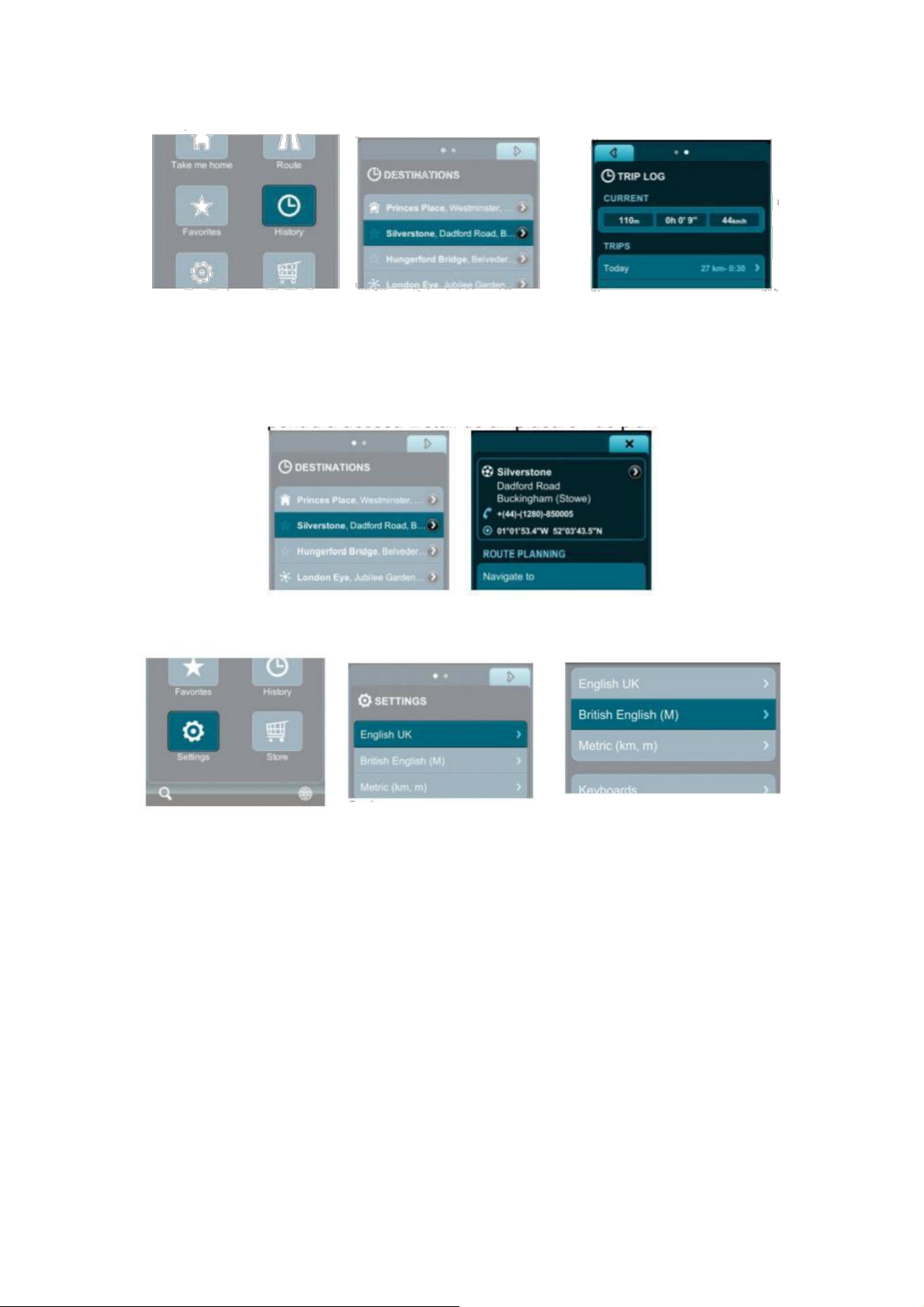
Accesaţi Meniul principal ➞ Istorie ➞Destinatii ➞ Tab dreapta ➞ Jurnal de călătorii
Folosire destinaţii
Vizualizaţi o listă a tuturor destinaţiilor din ultimele 30 de zile. Apăsaţi pe orice destinaţie pentru a
accesa Detali de amplasare / de planificare a traseului şi Opţiuni.
Setari Meniul principal ➞ Setari➞ Meniul principal ➞ Setari➞ Tasta dreapta ➞ Despre
Selectarea limbii Selectarea vocii
Daca dupa parcurgerea acestor instructiuni problema persista adresati-va serviciului clienti Evolio:
Telefon : +4(021) 300 2003
Mail : [email protected]
Adresa : Grigore Cobalcescu nr 39, Sector 1, Bucuresti
Page 35

Declarație de conformitate
Televoice Grup S.R.L., cu sediul în București, strada Grigore Cobalcescu, nr. 39, Sector 1,
București, RO15005294, J40/11378/2002, declarăm pe propria răspundere că produsul Evolio Hi Speed
5 , comercializat în România sub:
Marca: Evolio;
Model: Preciso 5
Nume comercial: Sistem de navigatie;
Ca echipamentele electrice si electronice puse pe piata de compania noastra respecta prevederile
urmatoarelor acte normative: Hotararea nr. 1022/2002, H.G. 497/2003 (privind compatibilitatea
electromagnetica), H.G. 457/2003, modificata prin Hotararea1514/2003 (privind asigurarea securitatii
utilizatorului de echipamente electrice de joasa
tensiune) precum si toate actele normative incidente, H.G. 992/2005 (privind limitarea utilizarii
substantelor periculoase), H.G. 448/2005 (privind prevenirea producerii de deseuri de echipamente
electrice si electronice) si Directivele UE 2002/95/CE, 1999/5/EC.
Produsul a fost evaluat conform urmatoarelor standarde, mentionate in anexa II a H.G. 88/2003: EN
62479:2010, EN 60950-1:2006 + A11:2009 + A1:2010 + A12:2011, EN 301 489-1, EN 301 489-17,
EN 300 328. Toate documentele justificative ale evaluarilor primite de la producator, sunt depozitate la
sediul companiei noastre.
Produsul are aplicat marcajul CE.
Garantia produselor se asigura in conformitate cu O.G. 21/1992, Legea
449/2003, Legea 296/2004 si O.U.G 174/2008, privind protectia consumatorului.
Liviu Nistoran
Page 36

 Loading...