

Page 1
1
Instrucţiuni
Semnificaţia pictogramelor:
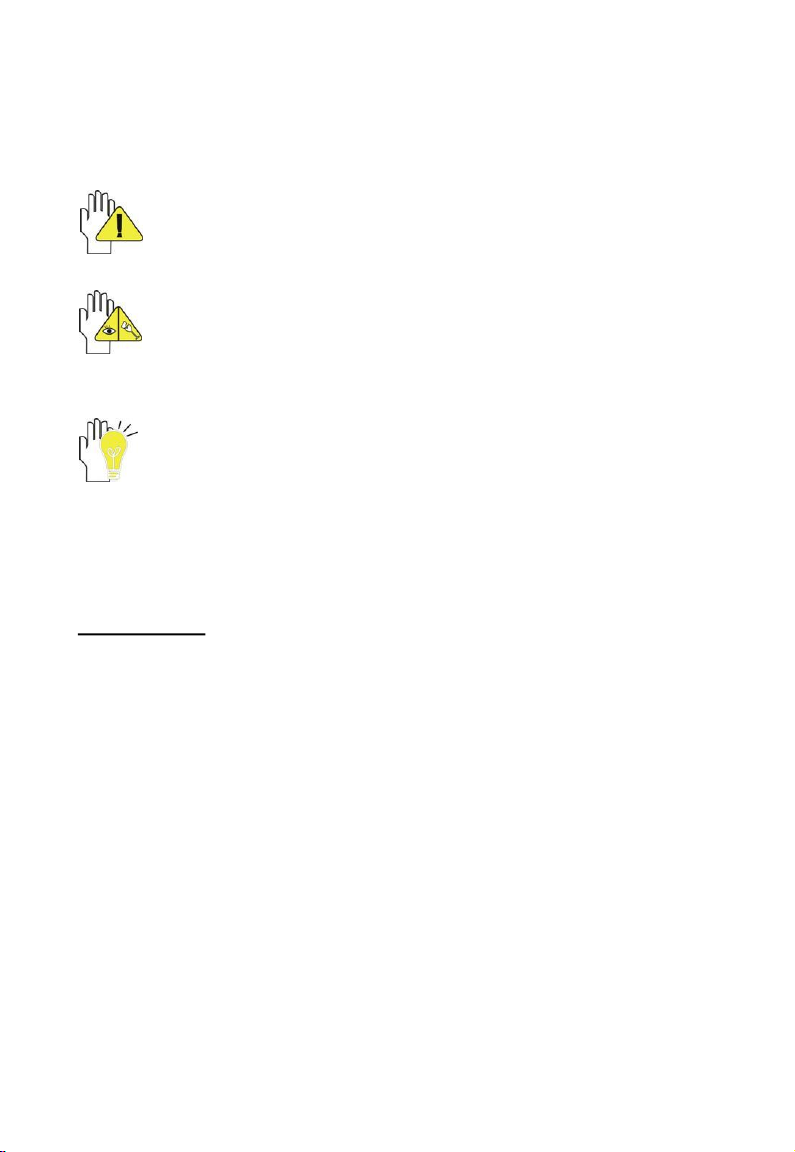
Atentie: interzice operaţiuni necorespunzătoare pentru a evita
deteriorarea tabletei PC.
Avertisment: avertisment pentru utilizator pentru a evita
eventualele deteriorări. Vă rugăm să le reţineţi şi să vi le
reamintiţi.
Important: informaţii importante, note obişnuite, definiţii,
informaţii şi referinţe generale, etc.
Este posibil ca şi alte mărci şi denumiri comerciale să fie utilizate în
acest manual pentru a face referire fie la entităţile care au drepturi
asupra mărcilor şi denumirilor, fie la produsele acestora.
Producătorul neagă orice interes de proprietate asupra mărcilor şi
denumirilor comerciale, altele decât ale sale.
Informaţiile din acest manual se pot schimba fără anunţare prealabilă.
Reproducerea în orice formă fără permisiunea scrisă a
producătorului este strict interzisă.
Imaginile produselor din acest manual sunt numai pentru
referinţa dumneavoastră.
Page 2

2
Măsuri de siguranţă
1. NU apăsaţi sau atingeţi ecranul LCD. NU puneţi tableta PC la un loc
cu obiecte mici, deoarece acestea pot zgâria ecranul LCD sau
pătrunde în tableta PC.
2. NU expuneţi tableta PC la medii cu mult praf sau murdare. Păstraţi
mediul curat şi uscat.
3. NU aşezaţi tableta PC pe suprafaţe de lucru inegale sau instabile.
4. NU aşezaţi obiecte pe partea de sus a tabletei PC. NU îndesaţi
obiecte străine în tableta PC. NU acoperiţi brutal ecranul LCD.
5. NU expuneţi tableta PC la câmpuri magnetice sau electrice
puternice; NU aşezaţi dischete în apropierea tabletei PC sau pe,
deoarece datele de pe dischete se pot pierde.
6. NU expuneţi tableta PC la soare, deoarece se poate deteriora
ecranul LCD, mai ales în maşină.
7. TEMPERATURA SIGURĂ: Acest tabletă PC trebuie să fie folosită
numai în medii cu temperaturi intre 5°C (41 °F) şi 35°C (95 °F).
8. NU expuneţi sau folosiţi tableta PC la lichide, ploaie sau umezeală.
9. Atenţie: risc de explozie dacă bateria este înlocuită cu un tip incorect.
Aruncaţi bateriile uzate în conformitate cu instrucţiunile.
10. NU aruncaţi tableta PC în deşeurile municipale. Verificaţi
reglementările locale pentru reciclarea produselor electronice. Va
rugăm să reciclaţi setul de acumulatori şi să solicitaţi la autoritati sau la
distribuitor sfaturi pentru reciclare.
11. Tableta PC şi adaptorul pot produce caldură în timpul funcţionării
sau încărcării. NU lăsaţi tableta PC pe genunchi sau orice parte a
corpului, în scopul de a preveni disconfortul sau vătămarea prin
expunerea la căldură.
12. RATING DE INTRARE: Consultaţi eticheta de pe tableta PC şi
asiguraţi-vă că adaptorul de alimentare este în conformitate cu
specificatiile. Utilizaţi numai echipamentul sau accesoriile specificate
de producător.
13. Verificaţi conexiunile dintre unitatea principală şi echipament
înainte de a porni tableta PC.
14. NU utilizaţi tableta PC în timp ce mâncaţi pentru a evita murdărirea
tabletei PC.
15. NU introduceţi nimic în tableta PC care poate duce la scurt-circuit
sau deteriorarea circuitelor.
16. Opriti tableta PC, dacă doriţi să instalaţi sau să eliminaţi unele
dispozitive externe, care nu sunt suportate cu hot-plug.
17. Deconectaţi tableta PC de la priza electrică şi îndepărtaţi orice
baterii instalate înainte de curăţare. NU îl lăsaţi la îndemâna copiilor.
18. NU dezasamblaţi tableta PC, doar un tehnician de service autorizat
Page 3
3
trebuie să facă reparaţii la. În caz contrar, pot apărea probleme, iar
constructorul nu este responsabil pentru daune.
19. Utilizaţi numai baterii aprobate de către producător, altfel pot
apărea defecţiuni.
20. Tableta PC are nişte foiţe de metal pentru a dispersa caldura. NU
aşezaţi tableta PC pe obiecte moi (de exemplu: pat, canapea, poala
dvs.), altfel tableta PC-ul poate deveni fierbinte şi va opri sistemul de
operare.
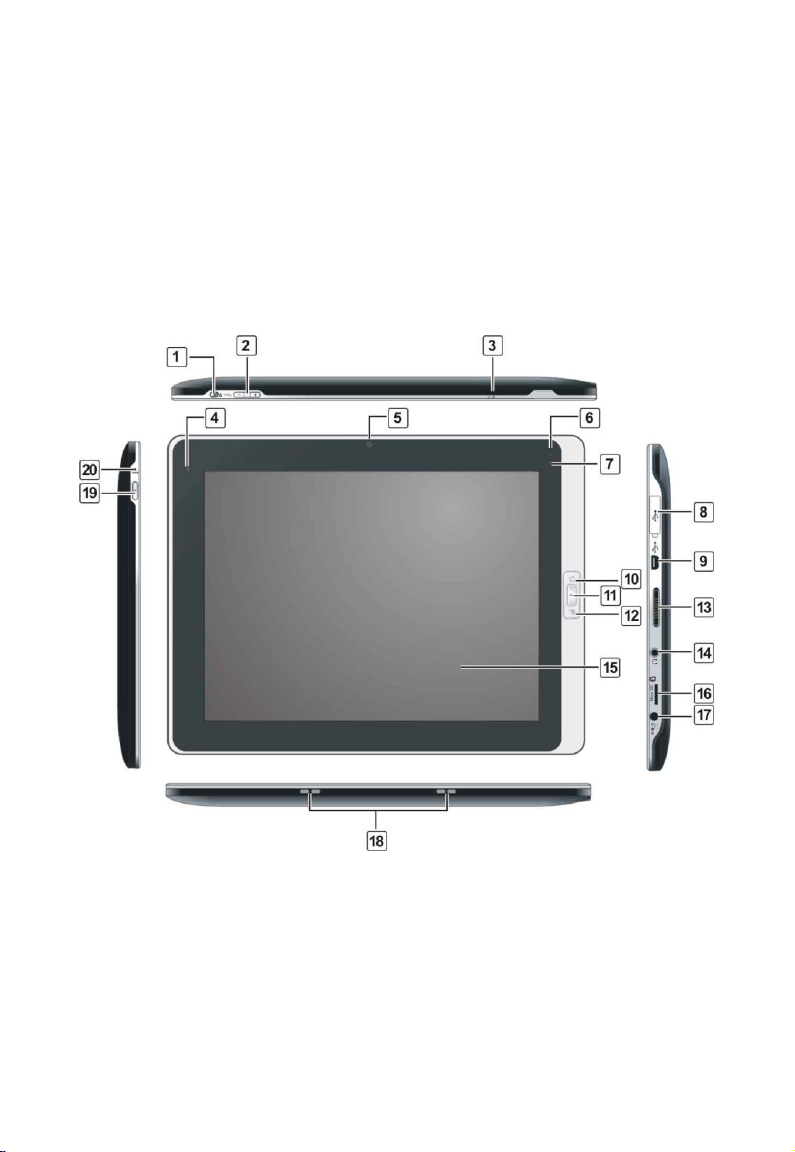
1. Familiarizaţi-vă cu tableta dvs. PC
1. Blocare auto-rotire ecran
2. Buton volum VOL +/-
3. Jack microfon
4. Senzor de lumină
Page 4

4
5. Cameră integrată
6. Indicator de energie
7. Indicator de încărcare
Lumina este roşie pe parcursul încărcării şi verde dacă bateria
este încărcată complet.
8. Port USB(USB 2.0)
9. Mini-port USB
10. Acasă (Ecran de start)
Apăsaţi o dată pentru apariţia ecranului de start şi apăsaţi lung
pentru afişarea aplicaţiei aflate în desfăşurare.
11. ÎNAPOI
Întoarcere de la interfaţa anterioară.
12. MENIU
Afişare meniu.
13. Cuplare la portul staţiei
14. Jack căşti
15. Ecran tactil LCD
16. Micro-port SD
17. Jack alimentator
18. Difuzoare
19. Buton pornire
Reţineţi: apăsaţi o dată pentru a activa tableta PC atunci când
unitatea se află în modul standby.
20. Buton resetare
2. Întreţinerea tabletei PC
Tableta PC este un dispozitiv de precizie; operarea eronată poate
deteriora dispozitivul.
2-1 .Ecranul LCD
Ecranul LCD este componenta cea mai delicată a tabletei PC şi format
din sticlă subţire. Acesta poate fi rupt prin forţă exterioară. NU zgâriaţi
Page 5
5
carcasa tabletei PC, deoarece zgârietura de pe carcasă nu se poate
elimina.
NU acoperiţi brutal ecranul LCD, altfel pot să apară deteriorări.
NU aşezaţi obiecte pe tableta pentru a evita deteriorarea
ecranului.
Aşezaţi tableta PC în servietă pentru a o proteja de murdărire, apă,
şocuri şi zgârieturi înainte de călătorie.
NU scăpaţi sau aşezaţi obiecte grele pe ecranul LCD.
NU zgâriaţi ecranul LCD cu unghiile sau cu alte obiecte dure.
Folosiţi o cârpă moale şi fără scame pentru a şterge tableta PC si
ştergeţi-o uşor pentru a evita deteriorarea ecranului LCD.
Închideţi ecranul LCD, în cazul în care tableta PC nu va fi folosită
pentru o perioadă lungă de timp.
NU curăţaţi ecranul LCD cu produse chimice.
Ecranul LCD NU trebuie să vină în contact cu obiecte dure (Ex.:
nasturi, curea de ceas, etc.).
Folosiţi o cârpă uscată moale şi fără scame pentru a şterge uşor
ecranul LCD. NU folosiţi mâna pentru a şterge ecranul LCD în
mod direct.
NU vărsaţi lichide pe tableta PC deoarece componentele tabletei
PC se pot deteriora.
Acoperiţi uşor ecranul LCD pentru a evita mutarea balamalelor şi
clipirea ecranului LCD.
NU curăţaţi ecranul cu produse de curăţare acide şi NU stropiţi
tableta PC direct cu soluţie de curăţare.
2-2 . Alte accesorii
Urmaţi etapele de mai jos înainte de a curăţa tableta PC şi accesoriile.
1. Opriţi tableta PC. Deconectaţi tableta PC şi toate dispozitivele
externe de la prizele lor electrice.
2. Utilizati carpa din pachet pentru a şterge uşor suprafaţa tabletei PC.
NU lăsaţi lichid să se infiltreze în tableta PC, pentru a evita
scurtcircuitarea şi deteriorarea tabletei.
3. Porniţi tableta PC după ce o stergeti.
Page 6

6
2-3. Dacă intră apă în tableta PC
NU porniţi tableta PC imediat.
Deconectaţi cablul de alimentare şi detaşaţi setul de acumulatori
pentru a opri tableta PC, în loc să apăsaţi butonul POWER pentru
a-l opri. Deconectaţi toate dispozitivele externe.
Vărsaţi apa din tableta PC. Folosiţi o hârtie moale absorbantă sau
o cârpă pentru a şterge suprafaţa uşor.
Folosiţi ventilatorul pentru a usca tableta PC şi accesoriile, apoi
trimiteţi-o la centrul de service pentru o opinie competentă.
NU folosiţi uscătorul de păr pentru a usca tableta PC, deoarece
temperatura înaltă o poate deforma.
2-4. Alte note
NU expuneţi tableta PC la un mediu fierbinte pentru o lungă
perioadă de timp, mai ales în maşină. Altfel părţi ale tabletei PC
se vor deforma.
Păstraţi datele pentru o posibilă utilizare ulterioară periodică.
Reînnoiţi hardware-ul sau software-ul periodic pentru a vă
menţine tableta PC compatibilă şi stabilă.
3. Tableta PC în călătorie
Închideţi tableta PC şi deconectaţi toate liniile înainte de a o muta.
Urmaţi paşii de mai jos dacă vreţi să vă luaţi tableta PC în călătorie.
Atenţie
1. Opriţi tableta PC şi deconectaţi-o de la prizele de perete.
2. Închideţi ecranul LCD complet.
3. Deconectaţi toate cablurile AC.
4. Deconectaţi toate cablurile.
5. Aşezaţi tableta PC în husa pentru a o proteja de murdărie, apă,
şocuri şi zgârieturi înainte de călătorie.
6. Verificaţi dacă aţi luat adaptorul AC, cablurile de alimentare, alte
accesorii. NU uitaţi parolele tabletei PC şi ale HDD-ului.
7. Aflaţi ce tip de tensiune există în ţările pe care le veţi vizita.
Tableta PC are un adaptor universal CA-CC, deci trebuie doar să
cumpăraţi diferitele cabluri de alimentare necesare pentru a o
conecta la diferite tipuri de prize sau hotelul vă poate oferi cabluri
universale care suportă cablul de alimentare, precum şi tensiunea.
Page 7
7
Dacă vă conduceţi maşina cu tableta PC deschisă, NU lăsaţi tableta
PC să stea în soare. Aşezaţi-o într-un loc răcoros şi umbros.
NU scoateţi HDD-ul imediat după sau în timpul funcţionării.
Setaţi tableta PC să intre în modul standby sau de hibernare,
înainte de a o deconecta.
Conexiunea dintre Internet şi tableta dvs. PC va fi întreruptă
când sistemul intră în modul de hibernare.
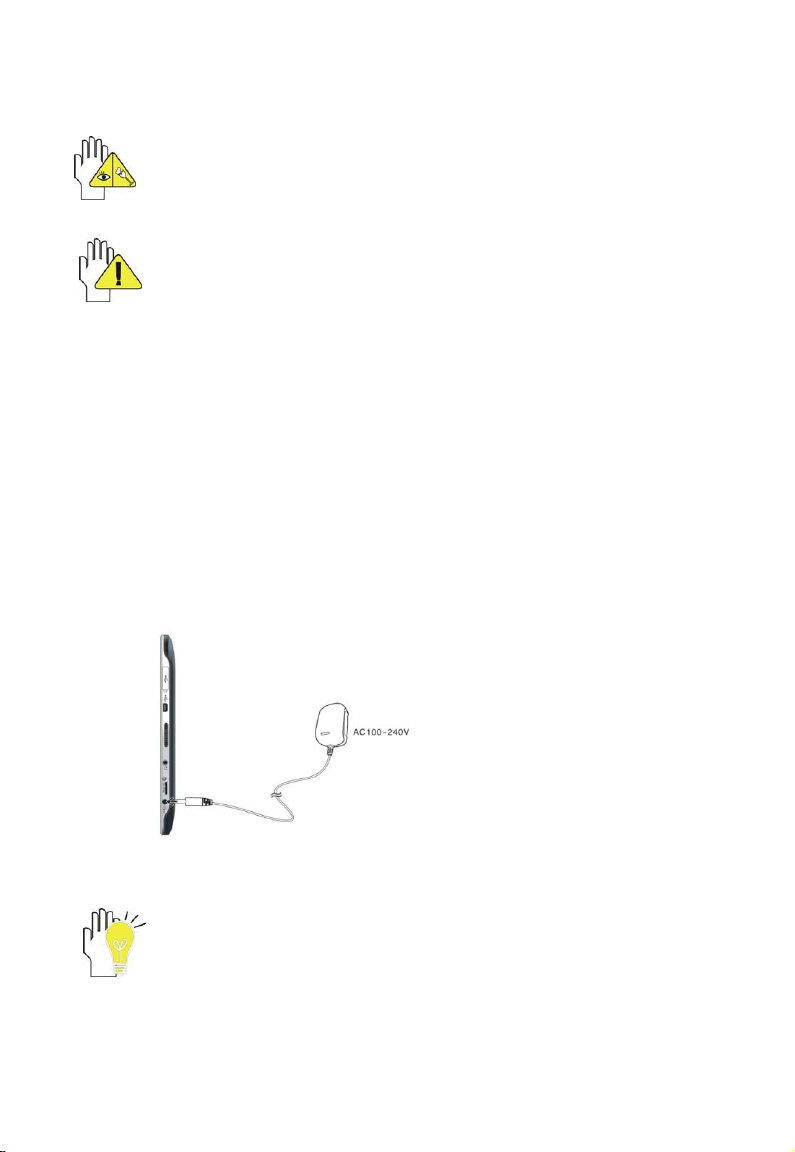
4-1. Conectarea adaptorului de alimentare
Tableta PC are un adaptor universal CA-CC, iar tensiunea de intrare
permisă a adaptorului este între 100V şi 240V.
Urmaţi paşii de mai jos pentru conectarea adaptorului:
1. Luaţi adaptorul şi cablul de alimentare şi conectaţi adaptorul la
cablul de alimentare.
2. Conectaţi capătul CA al adaptorului la mufa de alimentare a tabletei
PC.
3. Introduceţi capătul CC în priza de perete.
4. Verificaţi conexiunile de mai sus în mod corect înainte de a porni
tableta PC.
Tableta dvs. PC şi accesoriile pot diferi de imaginile arătate
mai jos.
Page 8
8
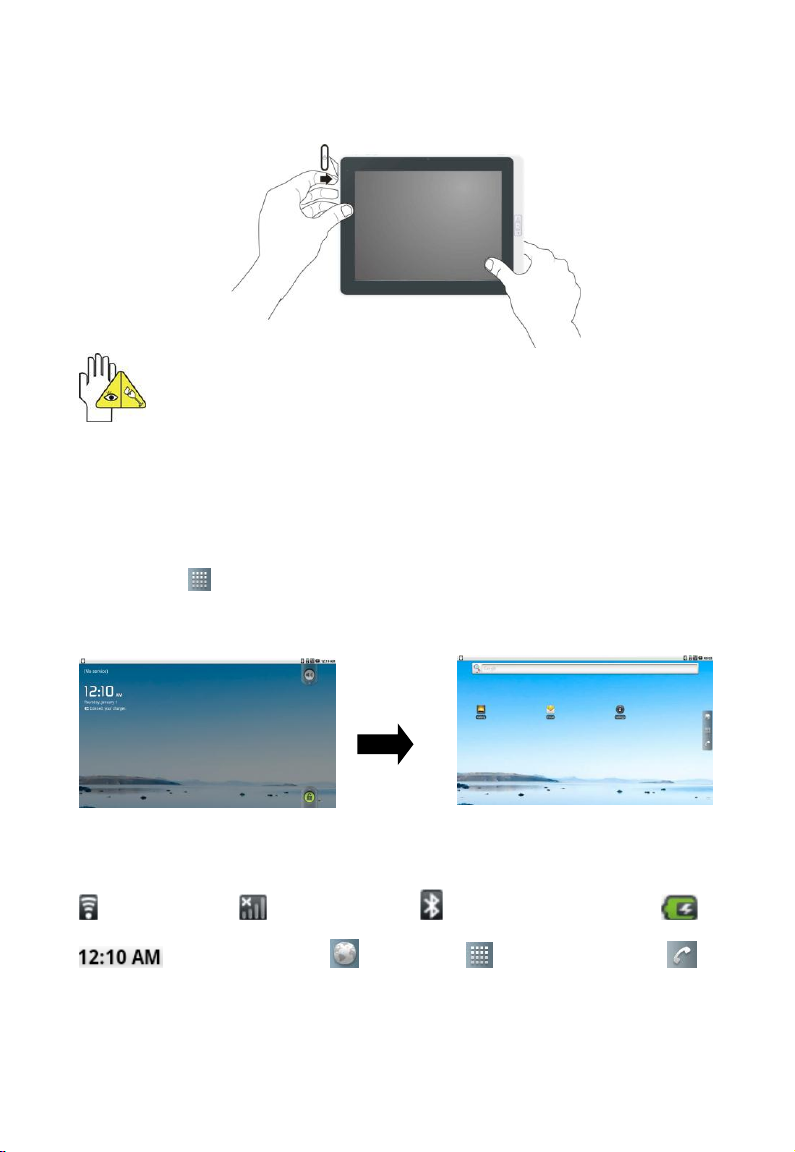
4-2. Pornirea tabletei PC
Apăsaţi butonul pornire pentru a porni tableta PC.
Pentru oprire, apăsaţi butonul de pornire mai lung şi
selectaţi „Power off” pentru a închide tableta PC.
5. Familiarizaţi-vă cu sistemul dvs.
Când veţi porniţi tableta PC pentru prima dată, va trebui să deblocaţi
ecranul iniţial blocat, trăgând pictograma de blocare spre partea de sus
a ecranului şi intraţi pe ecranul Acasă(Home) ceea ce va face mai
uşoară accesarea diferitelor funcţii utilizate frecvent. Apăsaţi
pictograma pentru a intra în meniul principal şi apăsaţi butonul
Înapoi (Back)pentru a vă întoarce:
Ecranul Acasă:
Funcţiile pictogramelor
: Serviciu wifi; : Reţea mobilă; : Conexiune bluetooth; :
Capacitate baterie;
: Ora sistemului; : Browser; : Meniu principal; :
Telefon.
Page 9
9
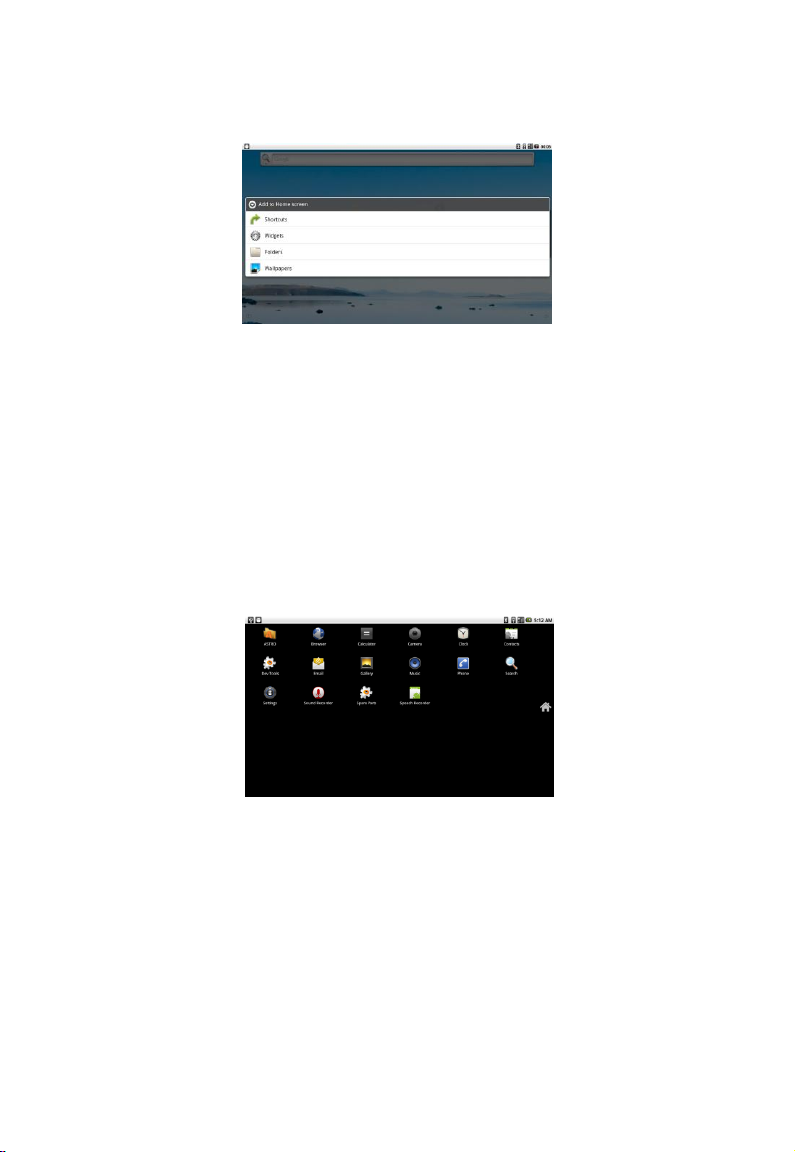
Atingeţi lung orice zonă goală a ecranului pentru a face să apară
fereastra de comenzi rapide, sau apăsaţi lung pe elementul dorit pentru
a-l şterge.
Selectaţi orice element doriti şi intraţi în sub-meniu pentru a adăuga
pictograma scurtăturii asociate la ecranul Acasă.
Scurtături: alegeţi orice aplicaţie, tipuri de marcaje, muzică din listă şi
elemente din setări şi adăugaţi-le la ecranul Acasă;
Dispozitive: adăugaţi orice parte liberă la ecranul Acasă;
Dosare: creaţi scurtături la dosare;
Imagine: alegeţi imaginea dorită din cardul SD pentru a schimba
tapetul actual.
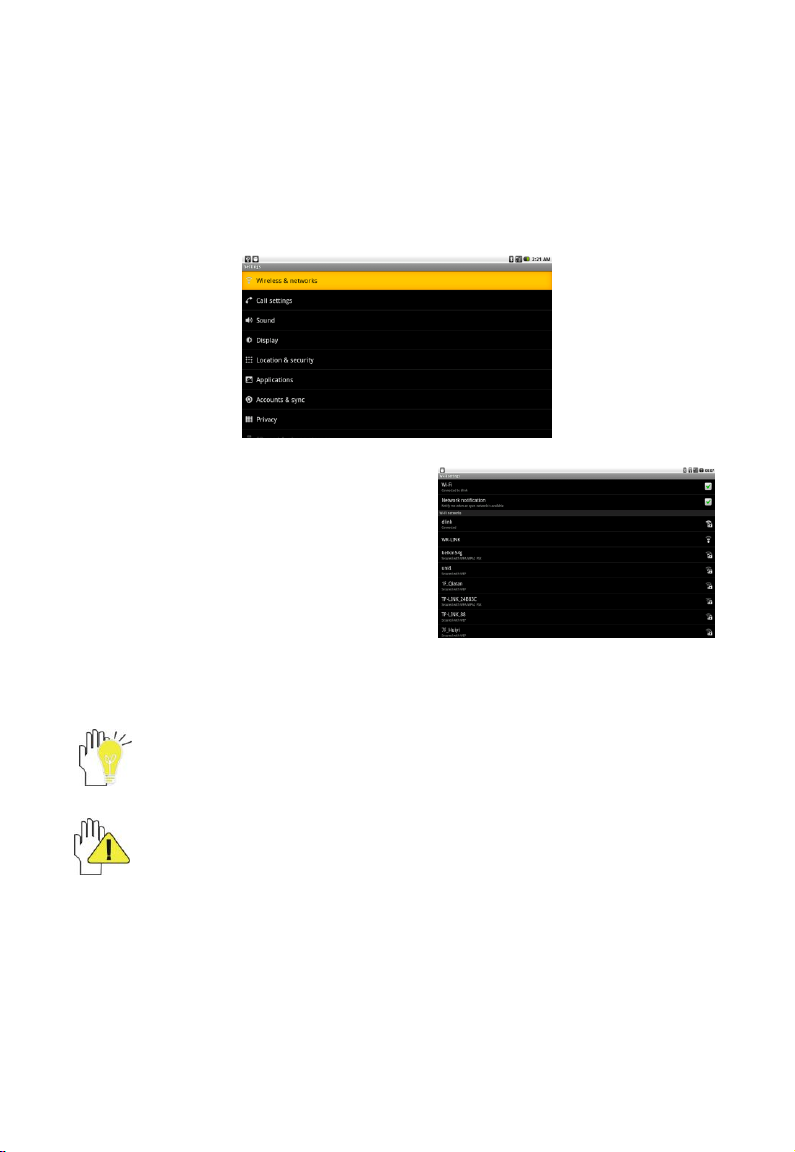
Meniul principal:
Browser: navigaţi pe internet pentru informaţii şi distracţie;
E-mail: Păstraţi legătura cu prietenii prin e-mail cu ajutorul acestui
client de e-mail uşor de folosit;
Contacte:Ordonaţi-vă contactele pentru a le găsi mai uşor;
Calculator: Realizează calcule de bază;
Camera: Înregistrează fotografii şi video cu uşurinţă;
Căutare: Accesaţi căutarea rapidă.
Ceas: Setaţi funcţia şi ora alarmei;
Galerie:Vizualizaţi-vă şi administraţi-vă fişierele foto şi video;
Page 10
10
Muzică:Bucuraţi-vă de fişierele de muzică şi distracţie;
Setări: Are setări pentru sistem.
Piese de schimb: Priviţi şi configuraţi setările privind piesele de
schimb.
6. Configurări sistem
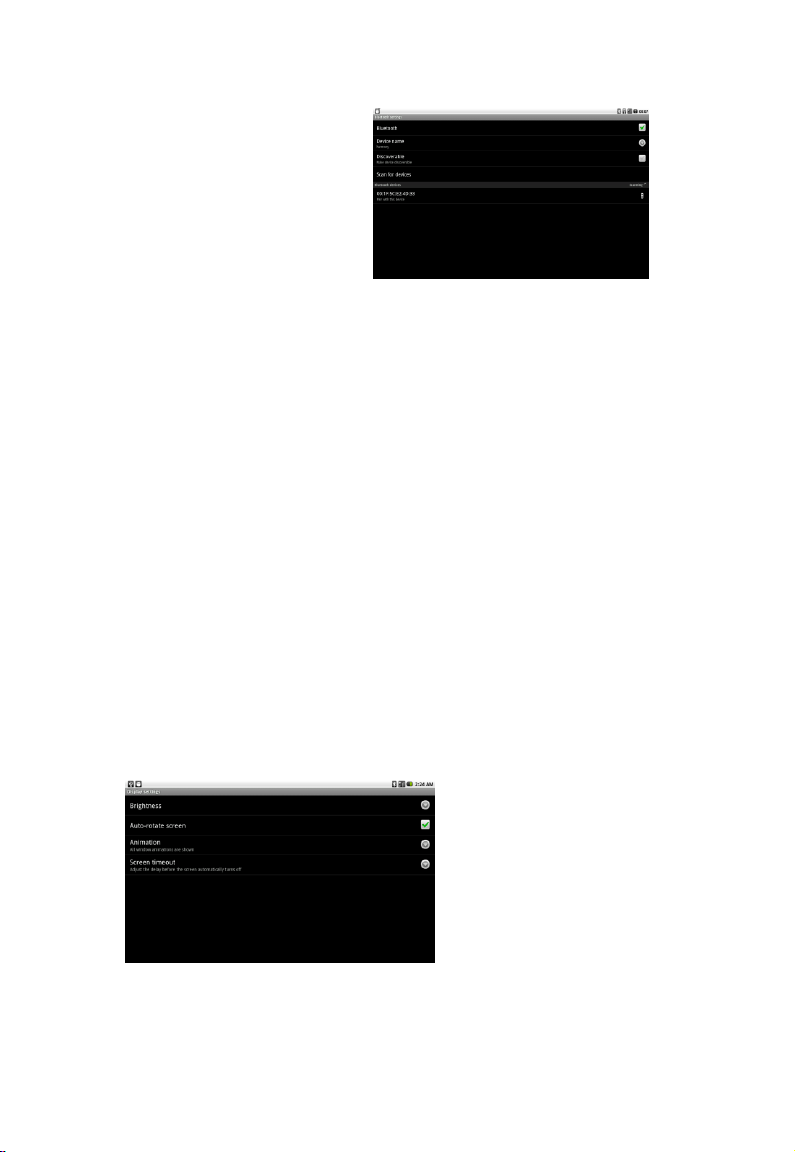
Wireless & networks
1. Mod avion (mai ales funcţia de
mobil)
2. Wi-Fi
Porniţi comutatorul Wi-Fi şi alegeţi o
reţea disponibilă din listă; după
auto-căutare apăsaţi pe "Conectare"
şi sistemul se va conecta automat la "Setări Wi-Fi".
Unele reţele pot solicita o parolă, pe care trebuie să o
introduceţi în funcţie de informaţiile solicitate pe ecran.
Dacă aveţi nevoie să setaţi o nouă conexiune de reţea fără fir,
vă rugăm să apăsaţi pe "Adăugaţi reţea Wi-Fi", pentru a
introduce ca indicaţie.
Page 11
11
3. Bluetooth
Bluetooth: pentru a porni
sau opri ‚dispozitivul
Bluetooth.
Nume dispozitiv: pentru a
numi Bluetooth-ul PC-ului.
Detectabil: pentru a face
Bluetooth-ul detectabil de
orice alt dispozitiv.
Scanaţi dispozitivele: pentru a începe să caute dispozitive Bluetooth
la distanţă.
Porniţi comutatorul dvs. Bluetooth şi dispozitivul Bluetooth de la
distanţă.
După scanare, selectaţi dispozitivul dorit din lista de dispozitive
Bluetooth şi începeţi asocierea. Introduceţi parola ca indicaţie pe
ambele părţi şi realizaţi conectarea cu succes în câteva secunde.
4. Setare VPN
Conectaţi-vă la reţea cu metoda de fişier criptat pentru a asigura
securitatea.
5. Reţea mobilă (APN, setări pentru reţea mobilă)
Setări apeluri: apelaţi sau acceptaţi apeluri.
Sunet
Mod silenţios: face ca toate sunetele cu excepţia celor ale media şi
alarmelor să fie oprite.
Tonuri la atingere audibile şi selectarea audibilă: face ca atingerea
ecranului sau selectarea să fie cu sunet.
Ecran
Luminozitate: reglare luminozitate ecran.
Auto-rotire ecran: bifaţi opţiunea pentru a activa funcţia de a schimba
automat orientarea în timp ce rotiţi tableta PC.
Page 12
12
Animaţii: fereastra cu animaţii sau nu.
Expirare ecran: selectati perioada de timp după care ecranul se
închide automat.
Ecranul va accesa singur modul standby dacă nu există nici o
operare într-un anumit număr de secunde.
Locaţie şi securitate: setare parolă de logare în sistem.
Aplicaţii: vizualizarea şi realizarea mai multor operaţii privind
aplicaţiile locale.
Conturi şi sincronizare: administrare conturi utilizator şi
sincronizare date în mod automat.
Confidenţialitate: trece la setările din fabrică.
Card SD şi memorie: verificare spaţiu pe cardul Micro SD,
îndepărtare sigură şi formatare.
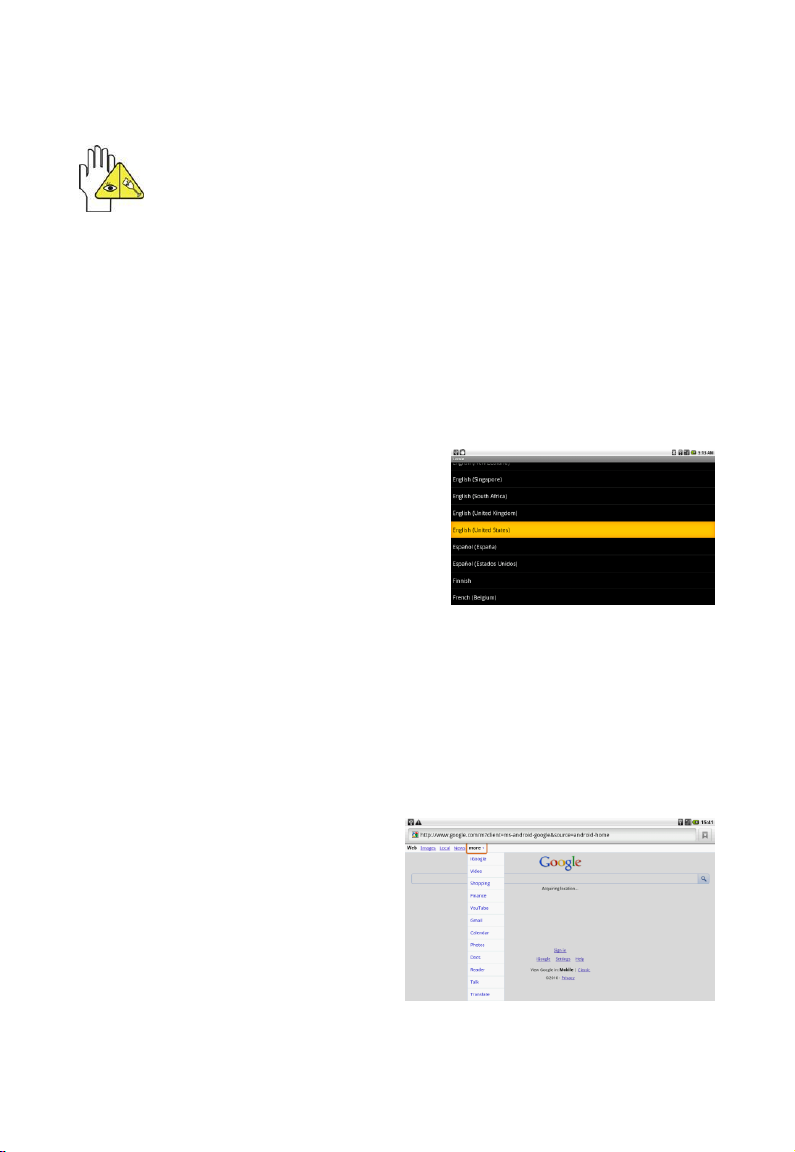
Căutare: căutare web sau alte
elemente.
Limbă şi tastatură: selectare
regiune locală şi limba
corespunzătoare este afişată pe
ecran; selectare metodă de
intrare pentru tastatura de pe ecran; adăugare sau eliminare
dicţionar utilizator.
Intrare şi ieşire voce: redare text cu voce.
Accesibilitate: căutare accesibilitate în sistem sau adăugare.
Data şi ora: opţiunea se referă la setarea datei şi orei curente.
7 Comunicaţii
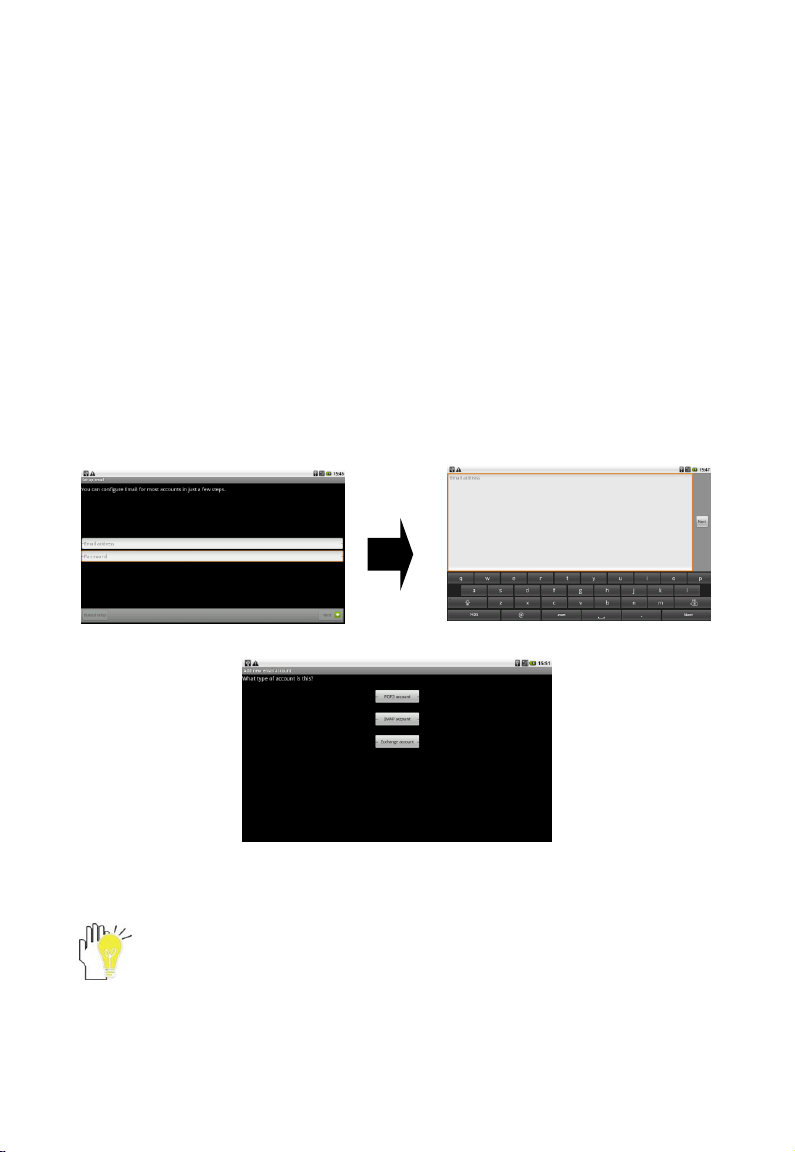
a. Browser
După ce conexiunea de
reţea a fost realizată, faceţi
clic pe pictograma Browser
pentru a accesa reţeaua de
navigare, sau faceţi clic pe
Page 13
13
pictograma Marcaje pentru a intra direct pe site-ul de navigare.
b. Contacte
1. Apăsaţi MENIU şi atingeţi Conturi pentru a adăuga sau
Configura un cont de schimb pe care îl puteţi sincroniza pe telefon;
2. Opţiuni de afişare pentru a schimba datele de contact care sunt
vizibile;
3. Contact nou pentru a crea un contact nou de la zero;
4. Import / Export contacte vizibile din / pe card SD.
c. Email
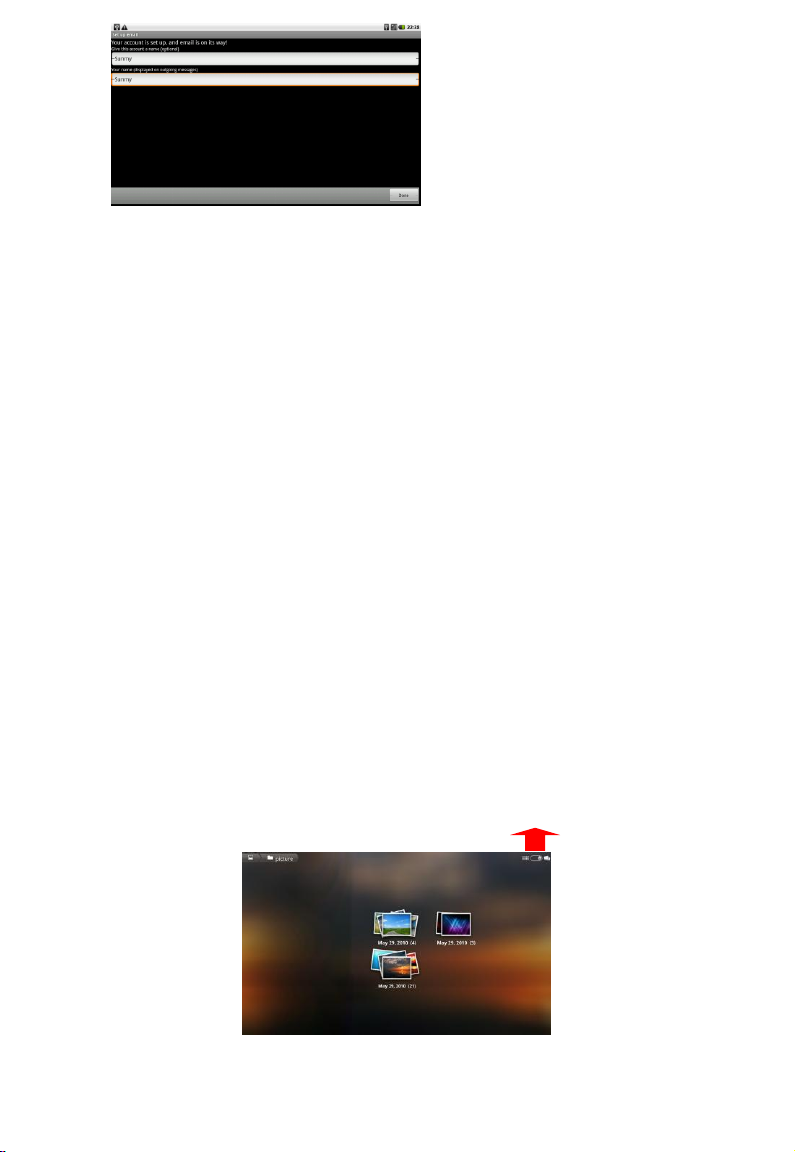
Setaţi un cont
1. Folosind tastatura de pe ecran pentru a tasta adresa de email
disponibilă şi parola de e-mail şi faceţi clic pe Următorul:
1.
2. Selectaţi tipul serverului de intrare, ex. POP3:
3. Verificaţi informaţia contului din nou şi apăsaţi Următorul pentru a
începe conectarea:
Asiguraţi-vă că aţi introdus corect numele serverului de
intrare şi de ieşire.
Page 14
14
Miniatură/Mod tastare
Setaţi un cont pentru a accesa IMP Webmail:
1. Utilizaţi tastatura de pe ecran pentru a tasta adresa de e-mail şi
parola de e-mail şi faceţi clic pe Următorul;
2. Selectaţi tipul de server de intrare, de exemplu: IMP (IMP
Webmail);
3. Verificaţi informaţiile contului de intrare din nou şi faceţi clic pe
Următorul pentru a începe conectarea.
Setaţi un cont pentru a accesa Microsoft Exchange Webmail:
1. Utilizaţi tastatura de pe ecran pentru a tasta adresa de e-mail şi
parola de e-mail şi faceţi clic pe Următorul;
2. Selectaţi tipul de server de intrare, de exemplu: Schimb
(Microsoft Exchange);
3. Verificaţi informaţiile contului de intrare din nou şi faceţi clic pe
Următorul pentru a începe conectarea.
8. Distracţie
Galerie
Page 15
15
Ilustraţie
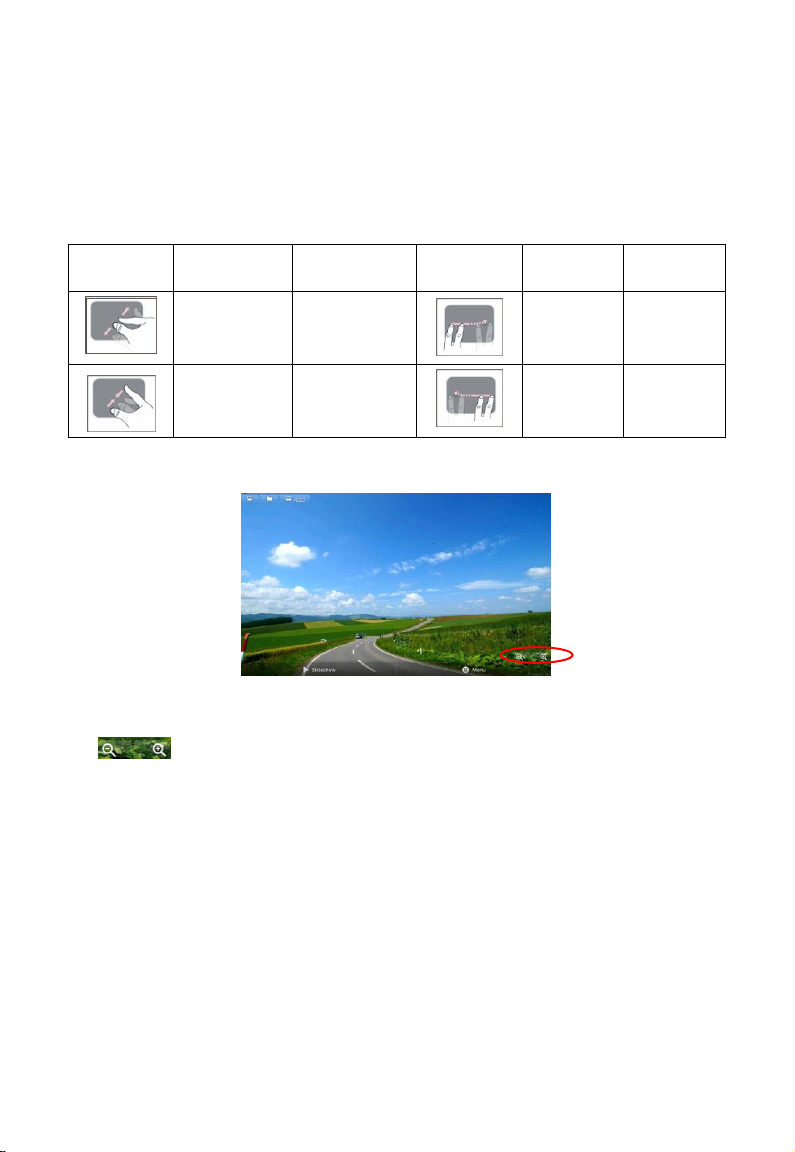
Gest
Funcţie
Ilustraţie
Gest
Funcţie
Lărgeşte
Măreşte
obiectul
Lovitură
uşoară
dreapta
Înainte
Îngustează
Micşorează
obiectul
Lovitură
uşoară
stânga
Înapoi
Afişarea imaginilor din tableta PC ca metodă dorită de aranjare.
Vizualizarea unei imagini selectate de pe ecran sau pornirea unei
expuneri de diapozitive făcând clic pe Expunere diapozitive din meniul
de pe ecran.
Ecranul tactil suportă gesturi cu mai multe degete, care pot fi aplicate
la funcţii personalizate, cum ar fi Micşorare/Mărire, lovituri uşoare prin
multi-touch.
Meniu pe ecran:
Faceţi clic pe orice poziţie a imaginii afişate pentru a apărea meniul de
operare:
: Mărire/micşorare imagine selectată;
Expunere diapozitive: apăsaţi pentru a porni expunerea automat;
Meniu: apăsaţi pentru a intra în sub-meniu precum dedesubt:
Partajare: partajează imaginea redată actualmente folosind
Bluetooth sau Email;
Ştergere: şterge imaginea curentă;
Mai mult: apăsaţi pentru a afişa mai multe opţiuni de meniu. Inclusiv:
vizualizare informaţii imagine; setare imagine ca şi pictogramă contact
sau tapet; Decupare; Rotire imagine stânga sau dreapta.
Page 16
16
Muzică
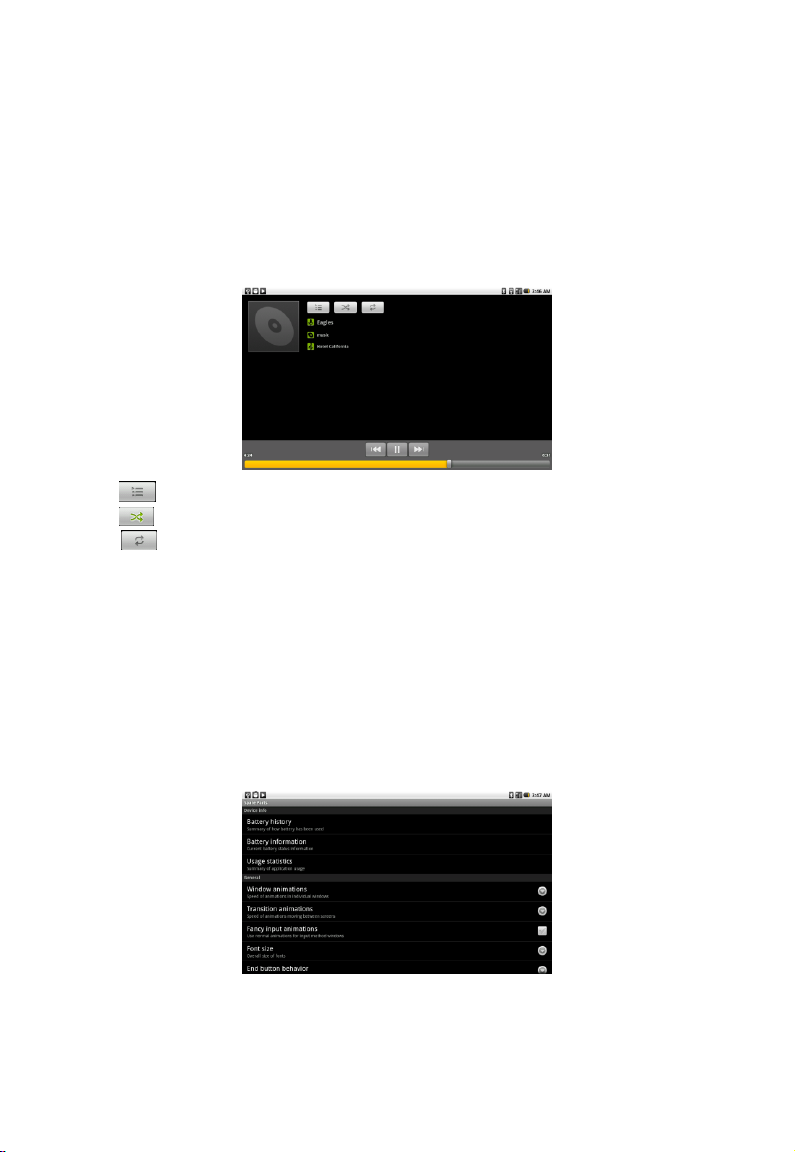
Alegeţi orice melodie din clasificare pentru a începe redarea; apăsaţi
MENIU pentru a selecta modul de redare dintre: redare toate, redare
aleatorie; apăsaţi
apăsaţi
o dată pentru a pune în pauză şi apăsaţi pe acesta din nou
/
pentru a reda melodia anterioară / următoare;
pentru a relua redarea ; faceţi clic pe VOL + / - pentru a regla volumul.
listă muzică redare curentă;
redă muzica selectată aleatoriu;
repetă redarea dintre modurile următoare: repetă cântecul
curent---repetă toate cântecele---repetare oprită.
Sau apăsaţi butonul MENU pentru a afişa sub-meniul în timpul redării:
Lista: afişează lista de melodii;
Redare aleatorie: redă muzica de pe cardul SD aleatoriu;
Adaugă la lista de redare: selectează melodia redată curent la lista de
redare.
9. Piese de schimb
Page 17
17
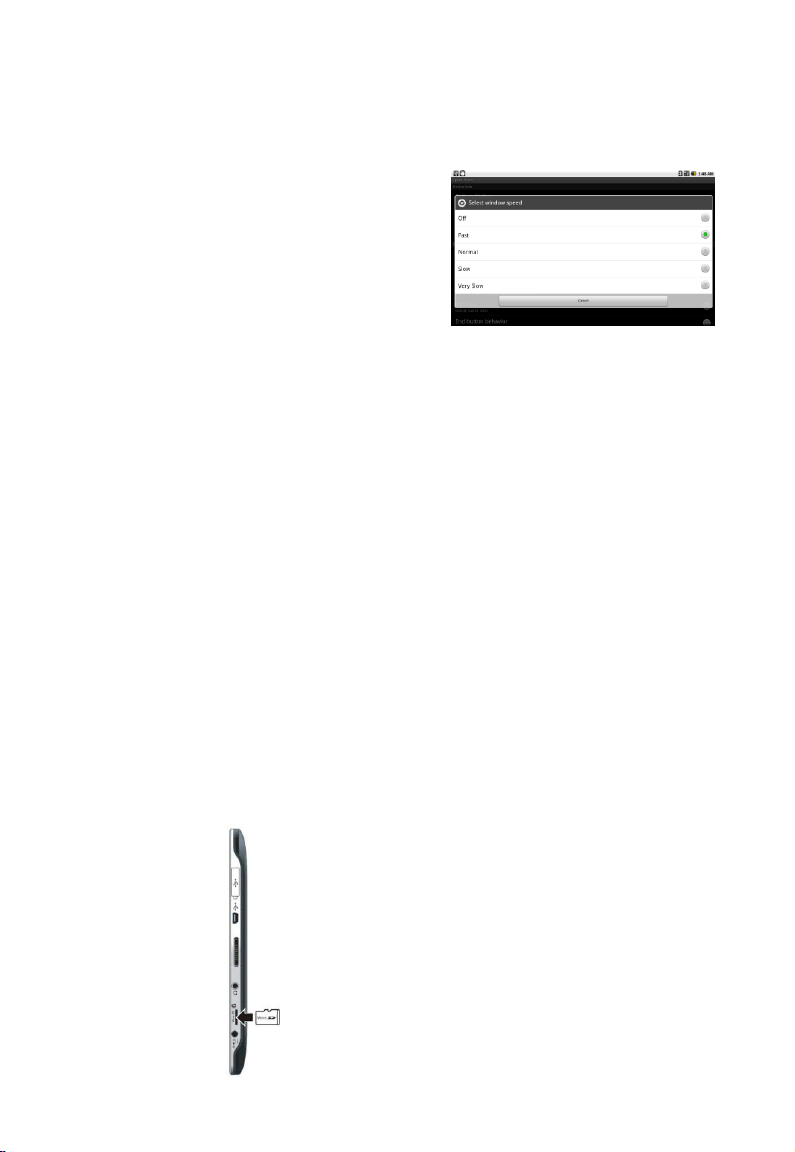
Informaţii baterie
: verifică mai multe informaţii decât nivelul de
încărcare a bateriei.
Statistici de utilizare
: arată ce aplicaţii rulează în sistem ca aranjare.
Animaţii fereastră
: setaţi elementul
dorit pentru a controla viteza de
animaţie a ferestrei.
Animaţii de tranziţie: control al ratei
de reîmprospătare a sistemului; pot accelera sistemul.
Animaţii de intrare fanteziste: schimbarea metodei de introducere a
animaţiei pentru fereastră.
Mărime caractere: sistem de schimbare a dimensiunii fontului după
cum este necesar.
Butonul End: schimbarea funcţiei butonului END.
Feedback tactil: activarea utilizării feedback-ului tactil în interacţiune
cu utilizatorul.
Mod compatibilitate: restartaţi pentru a rula aplicaţiile mai mari în
modul compatibilitate
9. Upgradarea tabletei PC
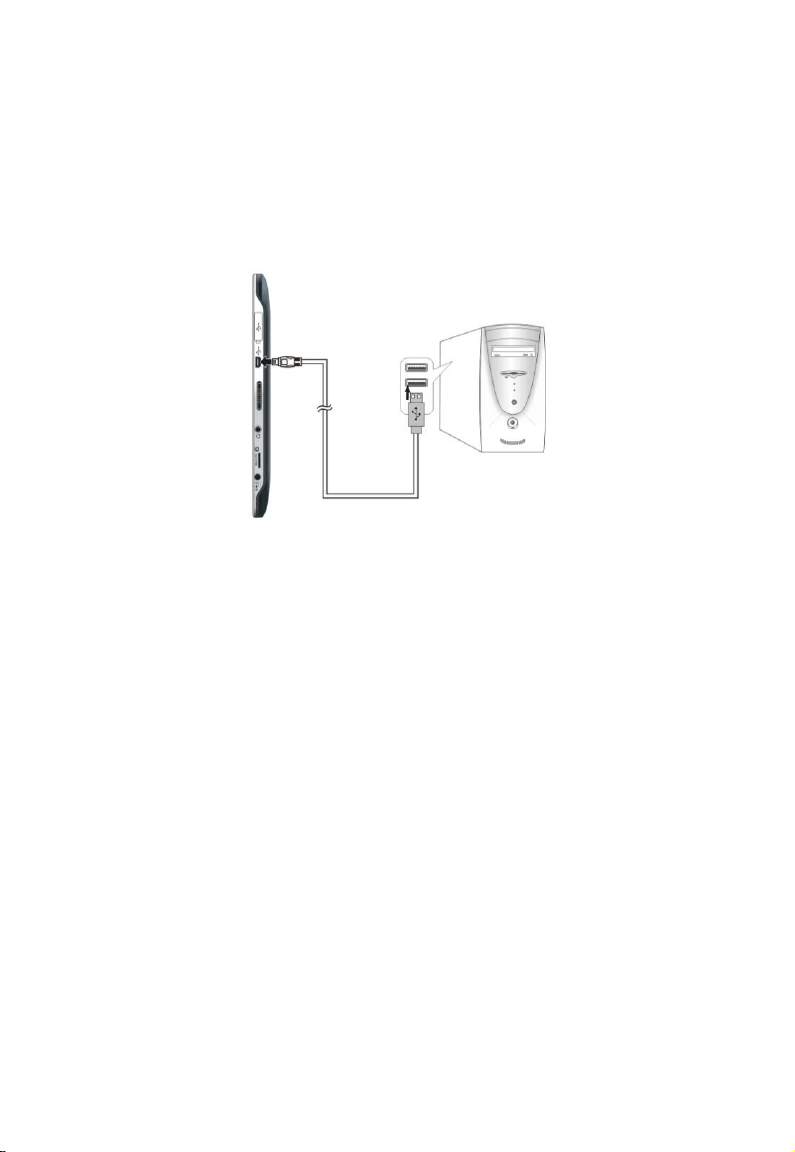
9-1. Introducerea cardului SD
Unitatea este concepută cu slot pentru card Micro SD care vă permite
să inseraţi Micro SD card în unitate aşa cum se arată alături:
Page 18
18
9-2. Conectarea la PC
Unitatea este concepută cu un mini-port USB, care vă permite să
conectaţi unitatea la un PC.
R : a se vedea figura de mai jos pentru detalii:
Puteţi copia sau şterge fişierele de pe cardul Micro-SD.
10. Anexă
10-1. Soluţionare defecţiuni
Î1: Cum se opreşte tableta PC atunci când sistemul este oprit?
R: Apăsaţi butonul POWER şi ţineţi apăsat 4 sau 6 secunde pentru a
opri tableta PC.
Î2: Cum verificaţi tableta PC în cazul în care tableta PC nu poate fi
pornită?
R:
1. În cazul în care bateria este descărcată, conectaţi la o priza electrica.
2. Verificaţi dacă sistemul de afişare video nu este în modul de monitor
extern.
3. Asiguraţi-vă că indicatorul adaptorului porneşte şi că adaptorul
funcţionează bine.
Page 19
19
4. Scoateţi cardul micro-SD, precum şi orice alt dispozitiv extern.
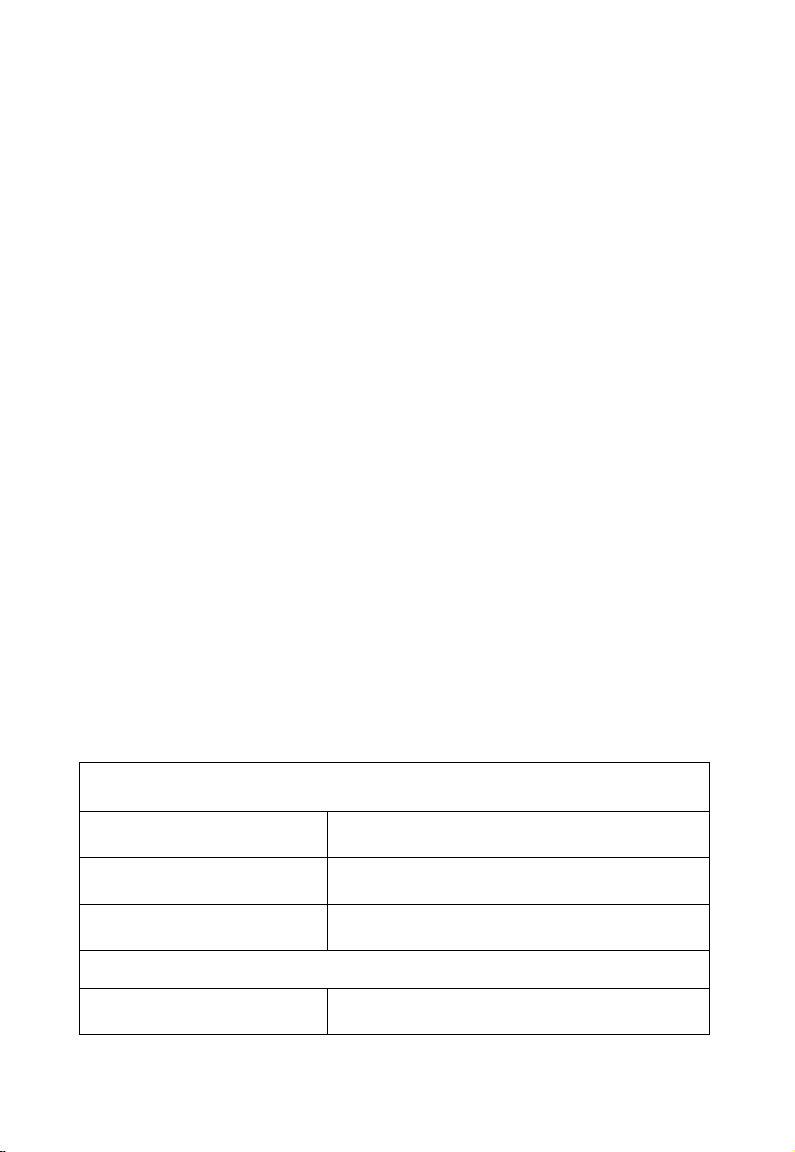
Caracteristicile principale
Procesor
NVIDIA Tegra2
Memorie (#)
1GB
Sistem operare
Android 2.2
Stocare
Memorie de stocare (#)
16GB extensibil pana la 48GB
Î3: În cazul în care intră apă în tableta PC
R:
1. NU porniţi tableta PC.
2. Deconectaţi cablul de alimentare, în scopul de a opri tableta PC, în
loc să apăsaţi butonul POWER pentru a îl opri. Deconectaţi toate
dispozitivele externe şi trimiteţi-le la centrul de service pentru opinii
competente.
Î4: Cum se revine la setările din fabrică?
R: Faceţi clic pe "Setări"---" Confidenţialitate "---" Resetare la datele din
fabrică" pentru a readuce sistemul la starea implicită în meniul principal.
Î5: Cum se prelungeşte timpul de utilizare a bateriei?
R:
1. Reglaţi luminozitatea ecranului LCD la nivelul adecvat în
"Luminozitate".
2. Micşoraţi volumul.
3. Setaţi perioada de timp la nivelul adecvat în "Expirare ecran".
10-2. Specificaţii tehnice
Page 20
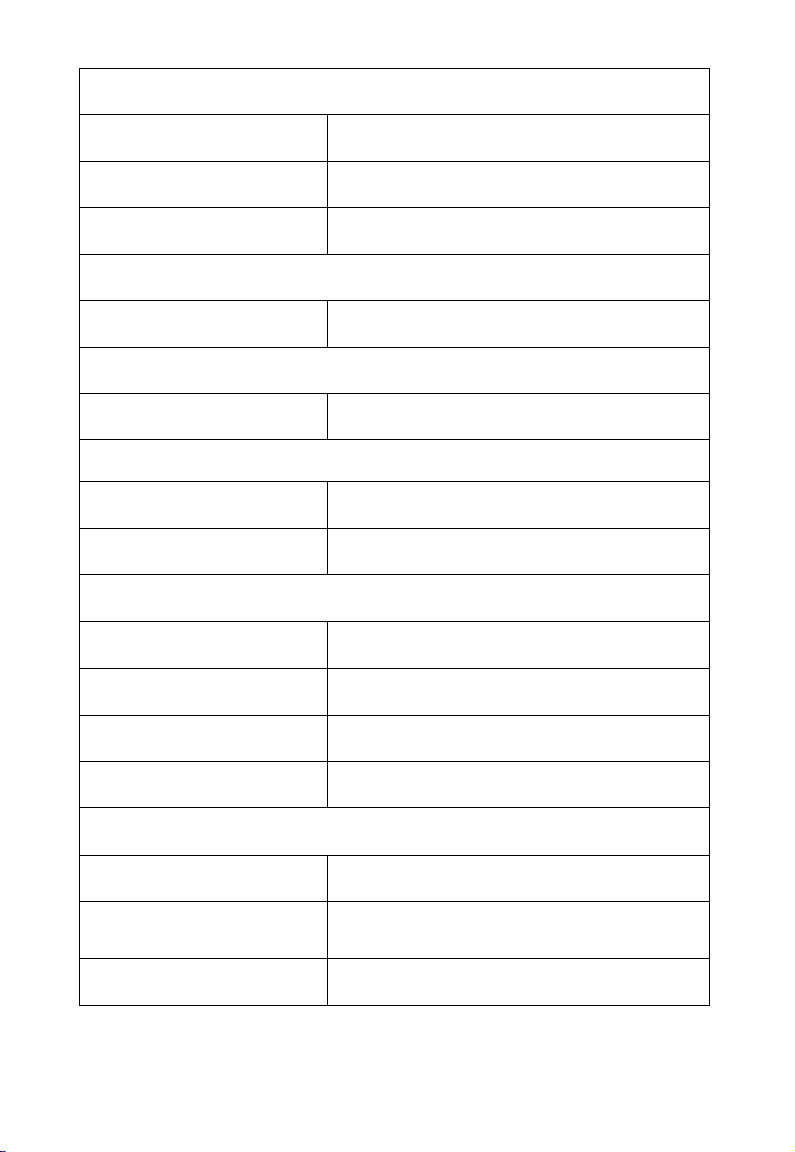
20
Ecran
Mărime
9.7”
Tehnologie ecran
IPS, Wide angle
Resoluţie
1024X768
Ecran tactil
Tip
Ecran tactil capacitate multe puncte
Bluetooth
Specificaţii Bluetooth
V2.1+ EDR
Caracteristici video/audio
Audio
Stereo
Video
Ieşire HD (Suportă Max 1080P)
Condiţie
Temperatură operare
5-35°
Umiditate operare
35%-85%
Temperatură stocare
-20-55°
Umiditate stocare
20%-93%
Energie
Adaptor
AC 100~240V; DC 12V/2A
Energie consumată
(max.)
≤24W
Baterie (Tip)
Baterie integrată Li-ion Polymer
Page 21
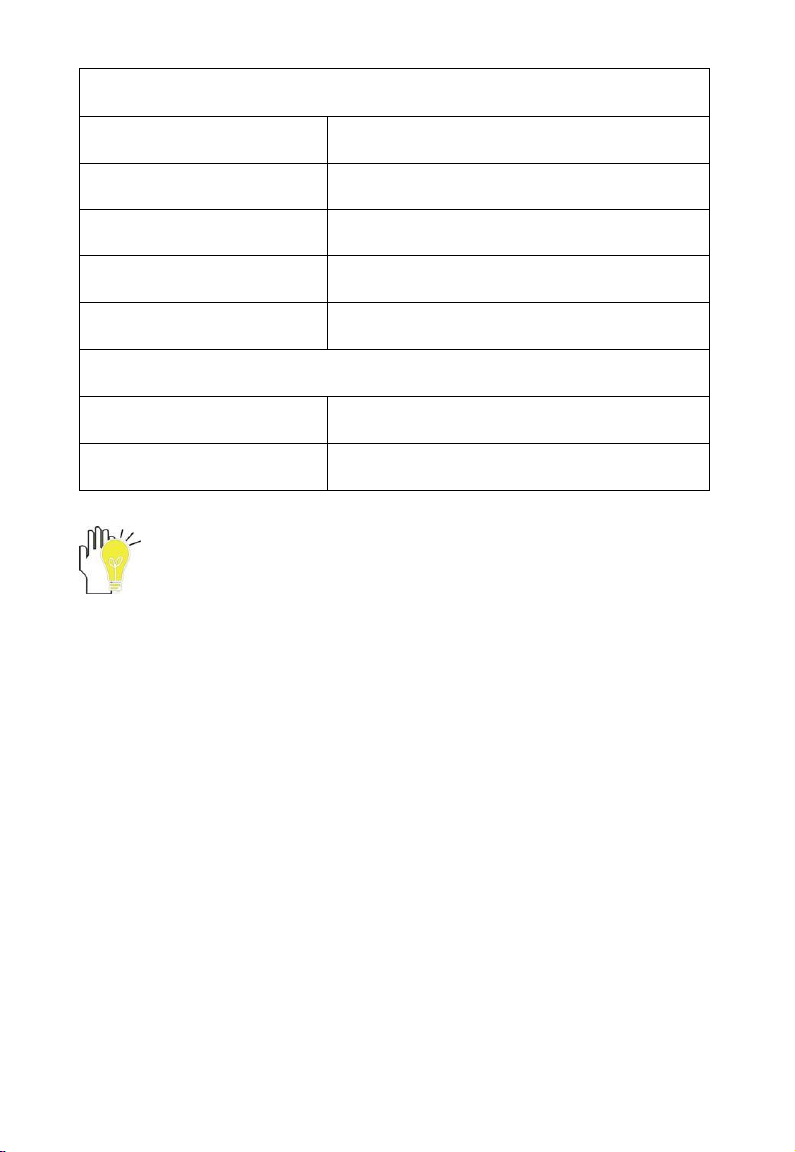
21
Port Standard
WLAN
Card Wireless: 802.11 b/g/n
Port audio
Port căşti, difuzor, microfon încorporat
Port USB
Full USB 2.0
Port card Micro SD
Suportă card Micro-SD
Port modul 3G (rezervat)
Ericsson F3307 900MHz&2100MHz
Caracteristici fizice
Greutate
780g
Dimensiuni
250mm x192mm x14.5mm
Designul şi specificaţiile sunt supuse modificării fără preaviz.
Simbolul # înseamnă că elementul este opţional.
 Loading...