

Page 1

0
◆ 1. OBSERVAŢII
1.1 Măsuri de siguranţă
Deconectaţi sursa CA înainte de curăţare. Ştergeţi playerul cu
un servetel sau cu o cârpă umezită cu o soluţie neabrazivă sau
cu puţină apă caldă şi îndepărtaţi umezeala în plus cu o cârpă
uscată.
1. Nu ţineţi playerul pe braţe sau în altă parte a corpului
pentru a preveni disconfortul şi rănile din cauza expunerii la
căldură.
2. Nu apăsaţi sau atingeţi panoul de afişare. Nu îl puneţi
împreună cu alte mici articole care ar putea să zgârie sau ă
intre în player.
3. Nu îl expuneţi la câmpuri puternice magnetice sau
electrice.
4. Nu transportaţi sau acoperiţi un player care este alimentat,
cu orice fel de material, care va reduce circulaţia aerului cum ar
fi o geantă.
5. Temperatură de siguranţă: Acest player ar trebui folosit
doar în medii cu temperaturi între 5℃ şi 40℃.
6. Evaluare de intrare: Verificati eticheta de evaluare de pe
spatele playerului şi asiguraţi-vă că adaptorul dumneavoastră
de energie este compatibil cu această evaluare.
1.2 Măsuri pentru transport
Pentru a pregăti playerul pentru transport, ar trebui să-l
închideţi şi să deconectaţi toate perifericele externe pentru
preveni daune la conectori. Suprafaţa playerului se murdăreşte
foarte repede dacă nu este îngrijită în mod adecvat. Aveţi grijă
să nu frecaţi sau zgâriaţi suprafeţele atunci când transportaţi
playerul. Puteţi achiziţiona opţional o cutie pentru transport
pentru protecţia împotriva murdăririi, apei, şocului şi
zgârieturilor.
Page 2
1
◆ 2. Introducere
2.1 Caracteristici
⊙display 7 inch rezistiv, 800*480 pixeli,
⊙Navigare internet
⊙Comunicare online instant: email, QQ, G-talk, MSN, etc.
⊙Format muzică suportat: MP3、WMA、WAV、AAC、OGG, etc.
⊙Format video suportat:Max.1280*720 MKV(H.264 HP) AVI、RM、
RMVB、FLV、WMV, MP4 etc.
⊙Format imagine HD suportat: JPEG、BMP、GIF, PNG etc.
⊙Rotiţi ecranul orizontal sau vertical prin Senzorul Gravitaţional.
◆ Cunoaşterea playerului
、
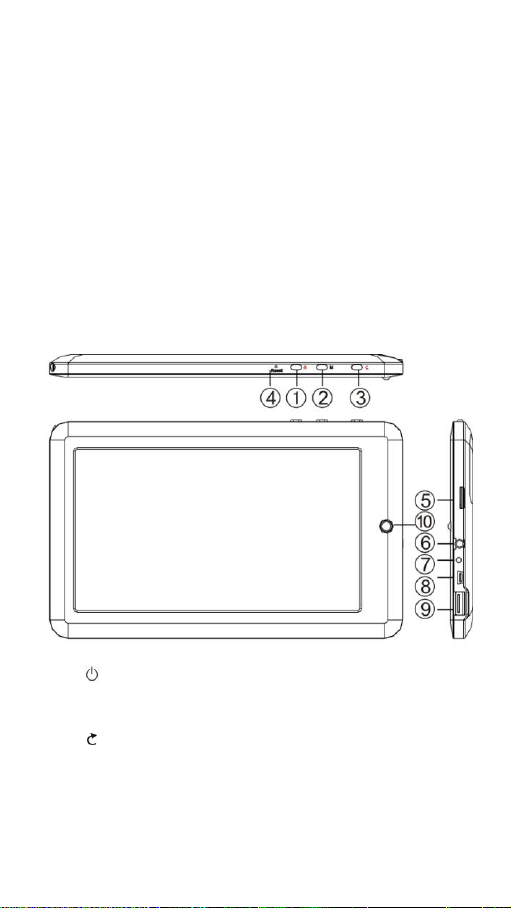
1.― ":apăsare scurtă pentru oprire şi pornire, apăsare lungă pentru a
alimenta şi pentru a întrerupe alimentarea.
2.― M‖:apăsare scurtă pentru a confirma şi intra în sub-meniu.
3. ― ‖: apăsare scurtă si revenire la ultimul meniu.
4. RESETARE: atunci când sistemul este oprit, apăsare scurtă pentru a
reporni.
5. TF: TF card slot pentru extinderea memoriei.
6. Cască Jack:pentru interfaţă standard de 3.5mm.
7. Mufă DC:încărcător 5VDC interfaţă extern.
Page 3
2
8. Port USB : 5PINI Mini interfaţă USB.
9. Host USB :pentru conecatre stick USB 3G, mouse, tastatura, flash
memory.
10. Joystick.
◆ Ghid rapid
● Pornire şi oprire
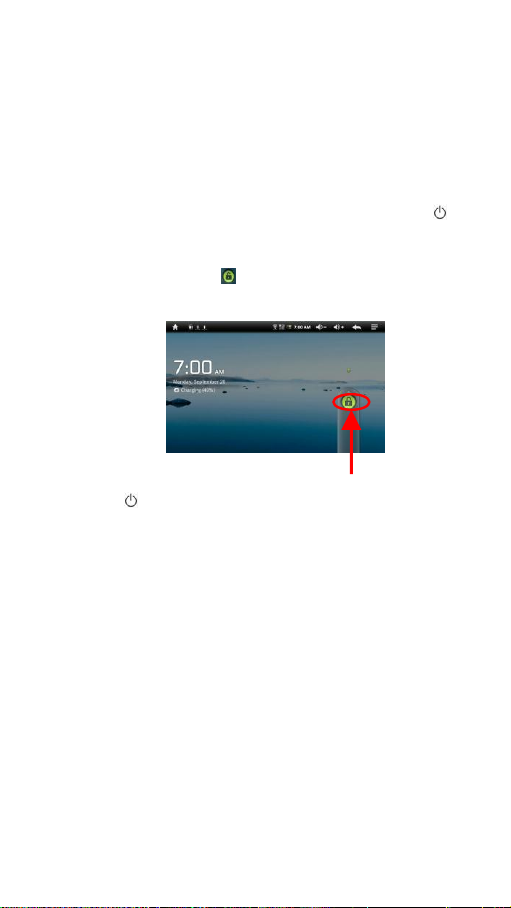
Pornire şi Deblocare: Atunci când playerul este oprit, apăsaţi şi
menţineţi tasta 3 secunde, apoi sistemul va afisa bara de progres pentru
pornire android; ecranul va fi in status de blocare, atunci va trebui să
apăsaţi şi să menţineţi iconiţa , şi să o trageţi în poziţie verde, playerul
va fi automat deblocat, vedeţi imaginea de mai jos: :
● Mod de economisire a energiei şi blocarea ecranului: Apăsaţi şi
eliberaţi tasta după ce aţi pornit playerul; sistemul va intra in modul de
economisire a energiei, ecranul devenind negru şi va intra în acelaşi timp
statusul de blocare al ecranului. Apoi apăsaţi butonul din nou sau apăsaţi
panoul 3 secunde iar sistemul se va întoarce la stare initiala.
● Oprire: Atunci când playerul este pornit, apăsaţi şi menţineţi tasta de
pornire-oprire pentru 3 secunde, apoi pe ecran va apărea o interfaţă de
comunicare a închiderii, după alegerea opţiunii de închidere, sistemul se
va închide automat.
[Notă] Când tensiunea bateriei este scăzută playerul va anunţa, dacă nu
este încărcat playerul se va închide automat, dacă playerul nu poate fi
pornit, verificaţi dacă bateria acestuia funcţionează şi apoi încercaţi să-l
porniţi după ce vă asiguraţi că a fost încărcat cu o anumită capacitate
electrică.
● Administrare baterie şi încărcare
A Pentru prima utilizare, ar trebui să încărcaţi bateria între 8 şi 12 ore, şi
utilizaţi-o după ce vă asiguraţi că bateria este suficient de încărcată.
B Introduceţi mini portul adaptorului în mufa DC a playerului, şi
Page 4
3
introduceţi un alt port în mufa de energie. Indicatorul de energie al
punctului de urmărire este albastru, şi iconiţa bateriei de pe desktop
este afişată ca bara verde, indicând un progres continuu de încărcare,
aşadar nu scoateţi din priză încărcătorul până când bateria nu e pe deplin
încărcată. După ce bateria este pe deplin încărcată, indicatorul de
încărcare se va transforma în albastru închis şi iconiţa bateriei – bara
verde se va opri din miscare.
C. Atunci când încărcaţi playerul iar acesta este complet descarcat,
reporniţil după ce aţi aşteptat măcar un minut
[Notă] Pentru a asigura atingerea performanţei maxime a bateriei cu litiu,
următoarele chestiuni trebuie luate în considerare:
● Nu încărcaţi bateria într-un mediu unde temperatura este ridicată (cum
ar fi balconul sau locuri cu expunere directă la soare).
● Bateria cu litiu nu are nevoie de descărcare şi nu este necesar să o
încărcaţi după ce a întreaga sa capacitate a fost eliminată, puteţi s-o
încărcaţi atunci când e baterie slabă.
● Dacă produsul nu a fost folosit perioadă îndelungată, încărcaţi-l pe
deplin cel puţin de două ori pe săptămână pentru a evita descărcarea
totală a bateriei astfel afectând performanţa sa de încărcare.
◆ Folosirea pictogramelor funcţionale
● Definiţiile pictogramei Funcţiilor Desktopului
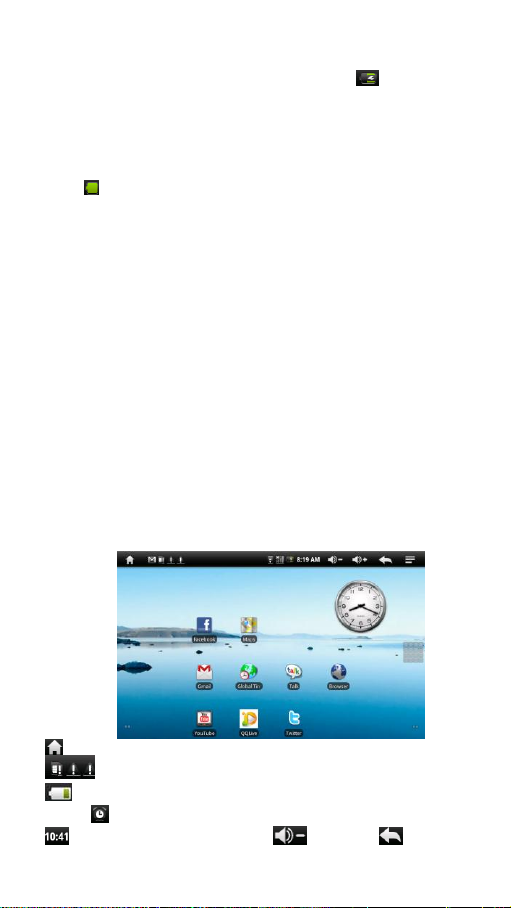
: Întoarceţi-vă la pagina principală apăsând sub orice interfaţă;
: Sistemul a identificat bara de notificare a noi dispozitive.
: Iconiţa consumului electric arată capacitatea actuală a curentului
rămas; : Înseamnă că funcţia de alarmă a fost setată.
: Arată timpul actual al sistemului; : Volum - ; : Tastă de
Page 5
4
întoarcere.
: Volum+; : Meniu; : Meniu modul funcţional.
: Căutare Google; : Comutare desktop.
:: : Afişare ceas; : Bară de instrumente închisă/deschisă
WIFI.
: Afişare bară de instrumente atunci când se
pune muzică; : Actualizare librărie media de muzică/video.
◆ Setări WIFI
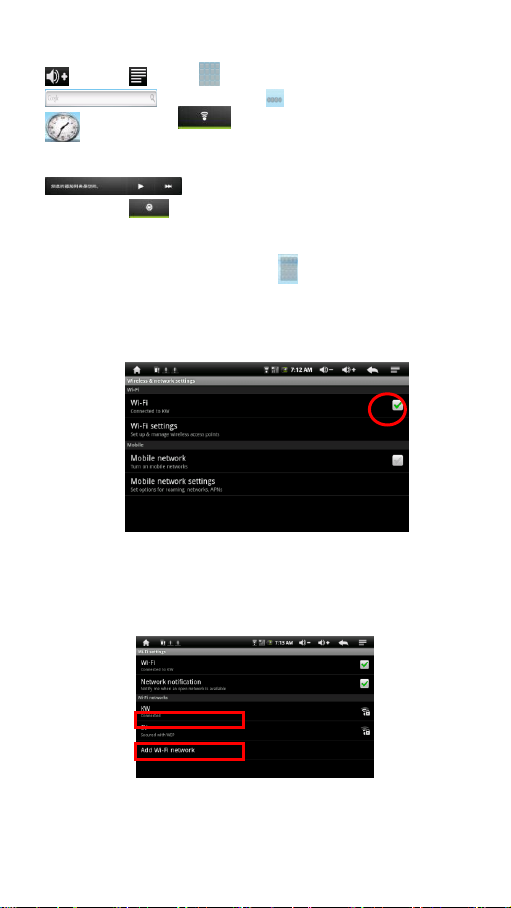
● Activare Setări WIFI: Apăsaţi iconiţa meniului modulului funcţional,
introduceţi lista meniului funcţional, apăsaţi ‖setare‖ pentru a introduce
setarea meniului, apoi apăsaţi setarea ‖wireless şi reţea‖ ,bifaţi căsuţa din
spatele primului element Wi-Fi, priviţi cercul roşu din imaginea de mai jos:
● Setări WIFI şi Conectarea Reţelei: Apăsaţi ‖setările Wi-Fi‖ pentru a
introduce automat sistemul de căutare WIFI FidoNet. :
Setare adresă IP şi conectare: există două tipuri de setare pentru
adresa IP:
Page 6
5
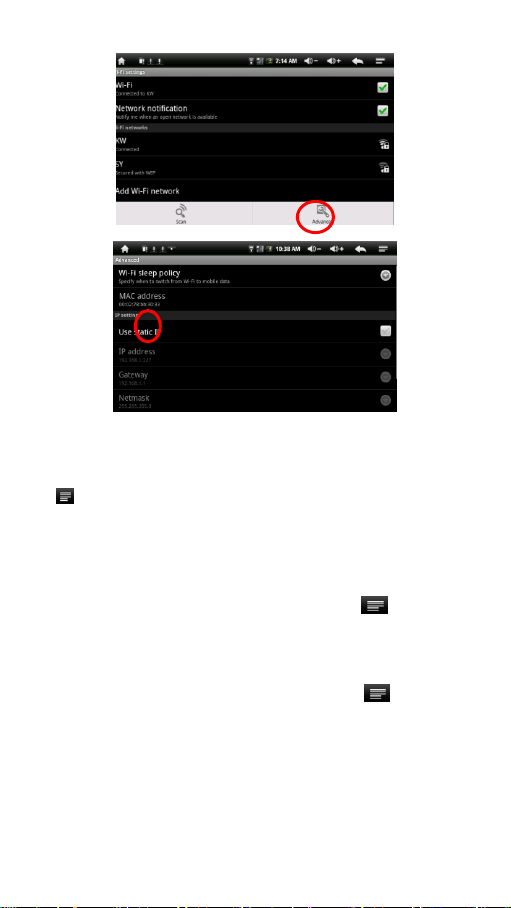
● Desemnare automată a adresei IP: dacă adresa IP este desemnată
automat se determină de către setările Routerului WIFI în sine, dacă
FidoNet al adresei IP este desemnat automat, puteţi apăsa pe meniu
― ‖ în colţul din dreapta a ecranului pentru a introduce
setările ‖avansate‖ sau pentru a anula bifarea din căsuţa din
spate ‖folosind adresa IP statică‖.
● Setare manuală a adresei IP: Asta dacă adresa IP este setată manual,
se determină de către setările Routerului în sine, dacă Fidonet al adresei
IP se desemnează manual, puteţi să apăsaţi meniul ― ‖ în colţul din
dreapta al ecranului pentru a introduce setările ‖avansate‖ sau pentru a
bifa căsuţa din spatele ‖folosirii adresei IP statice‖.
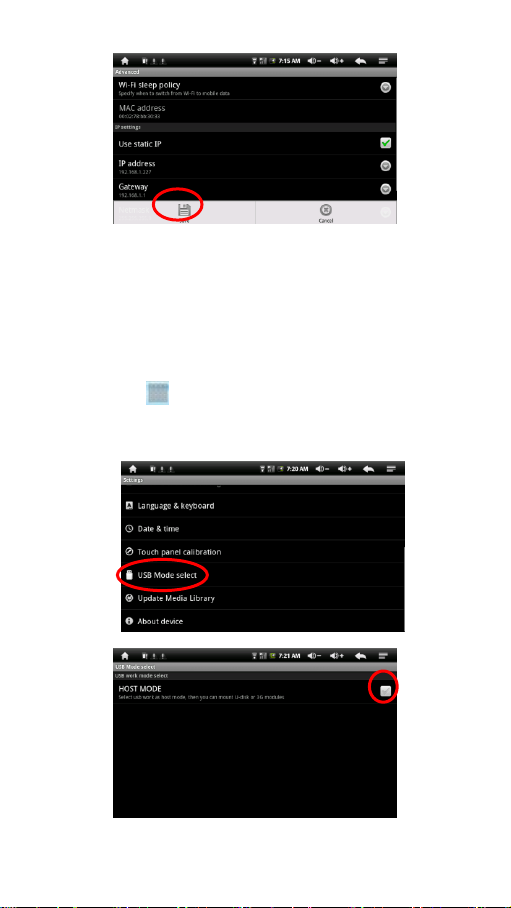
● După ce aţi finalizat setările, puteţi apăsa pe meniu ― ‖ în colţul din
dreapta sus a ecranului pentru intrare şi apăsaţi ‖salvare‖ la setări, vedeţi
imaginea de mai jos:
Page 7
6
● După finalizarea salvării setărilor, întoarceţi-vă şi apăsaţi pe WIFI
FidoNet la care aveţi nevoie să vă conectaţi, spre exemplu, apăsaţi ―KW‖
şi va apărea interfaţa pentru o parolă wireless, apăsaţi ‖finalizare‖ după
ce aţi introdus parola corectă.
◆ Funcţiile gazdei USB
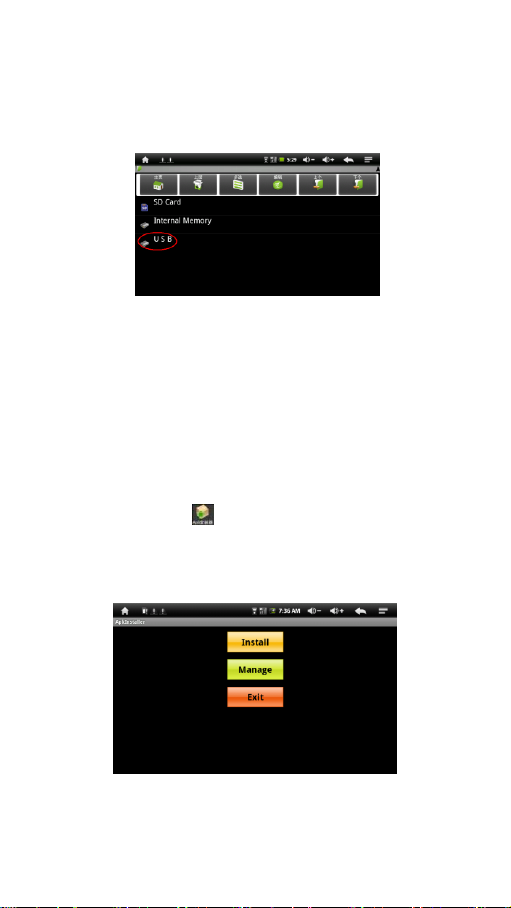
● Activarea Setării Funcţiei de Oprire a Gazdei USB
Apăsaţi iconiţa meniului modulului funcţional, introduceţi lista
meniului funcţional, apăsaţi ‖setare‖ pentru a introduce şi bifa căsuţa din
spatele modului gazdă.
Page 8
7
◆ Funcţia USB Flash Disc
● Introduceţi un flash disc USB în interfaţa GAZDĂ, apăsaţi ―Windows
Explorer‖ pe primul desktop, apăsaţi ―USB‖ pentru a introduce lista de
redare a flash discului USB de redat, vedeţi imaginea de mai jos:
◆ Conectaţi dispozitivul electronic de securitate USB 3G
● Introduceţi un dispozitiv electronic de securitate USB 3G cu card
wireless la interfaţa GAZDĂ, conectându-vă la internet.
◆ Instalatorul APK
● Acest player susţine a treia parte a programului de aplicare bazat pe
platforma Android. Majoritatea programelor de aplicare pot fi obţinute de
pe internet, aşadar puteţi să le copiaţi pe un stick sau un card T-Flash din
acest player, apoi le instalaţi şi le utilizaţi.
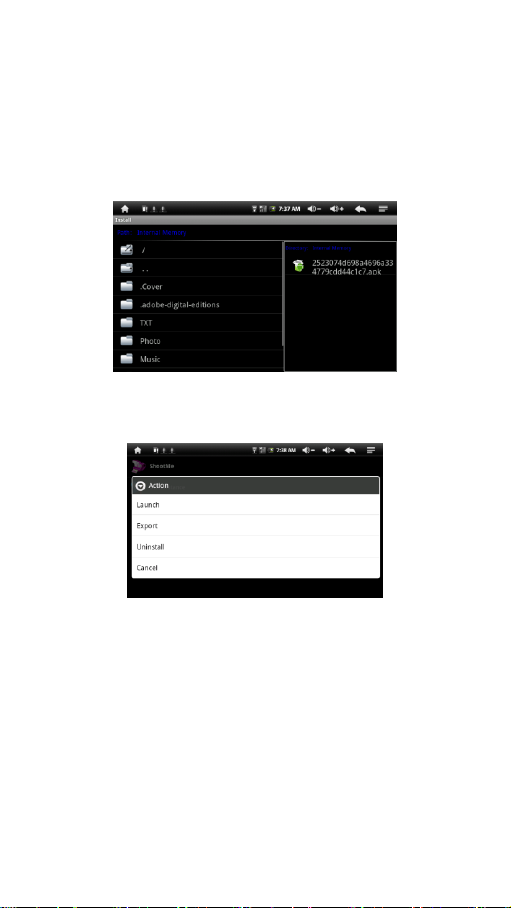
Apăsaţi instalatorul APK ― ‖, apar opţiuni de interfaţă ale instalatorului
pop up Apk: trei opţiuni pentru instalare, administrare şi ieşire.
Instalare: Apăsaţi instalarea pentru a introduce interfaţa instalatorului
Apk.
Page 9
8
Memoria internă şi respectiv Cardul SD corespund cu discul flash
RAM şi discul cardului de memorie T-Flash. După ce se introduc, puteţi
alege formatul APK al programului de montare în căsuţa din dreapta,
apăsaţi ‖instalare‖ şi întoarceţi-vă la interfaţa principală după ce toate
operaţiunile sunt făcute, adică, instalarea a fost finalizată şi meniul
software corespunzător este complet.
●Administrare: Apăsaţi tasta Administrare pentru a introduce o a treia
parte a interfeţei softului.
Start: Rulaţi softul.
Exportare: Exportaţi softul la CARD MCIRO SD
Descărcaţi: Descărcaţi acest software.
Căutare: Căutaţi acest software în magazinul de software.
Anulare: Operaţiunea de anulare.
Ieşire: Întoarceţi-vă la interfaţa principală
●Sistem Desktop—(Funcţie Multimedia
muzică/video/fotografie/voce)
Page 10
9
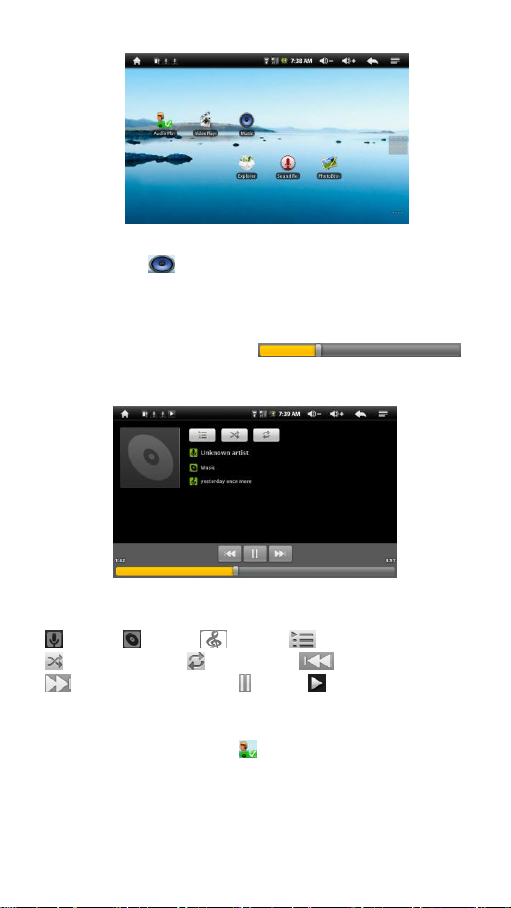
●Muzică
Apăsaţi iconiţa de pe interfaţa desktopului pentru a introduce
Rularea Muzicii şi daţi click de două ori pe muzica favorită din listă şi apoi
poate fi redată, după cum urmează:
Mişcând Bara de Progres a Redării
puteţi ajusta progesul de redare al frecvenţei vocii.
◆Introducerea butoanelor muzicale:
: Artist; : Album; : Cântec; : Listă de redare muzică
: Redare aleatoare; : Ciclu redare; : Redare ultima piesă
: Redare piesa următoare; : Pauză; : Redare
◆Frecvenţa vocii
●Apăsaţi iconiţa de redare audio şi apoi introduceţi redarea audio în
meniul principal sau pe desktop.
●Acolo unde nu există fişiere muzicale în lista de redare audio, după ce
playerul audio este pornit, sistemul va încărca automat fişiere muzicale
stocate pe card la lista de redare (formatul fişierului audio suportat de
Page 11
10
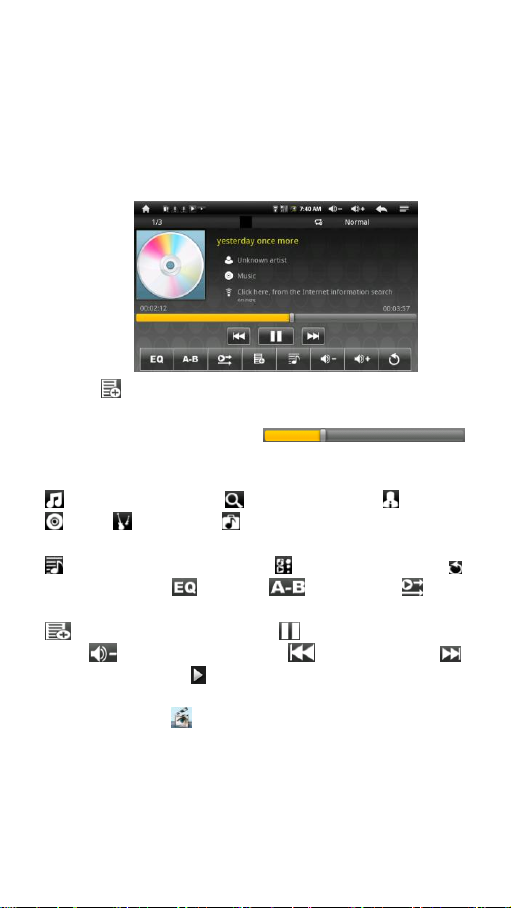
către acest player este: mp3, wav, midi, wma). Lista de redare este
afişată ca în imaginea de mai jos.
●Dacă există multe piese în zona listei de redare a muzicii, treceţi la alte
pagini glisând touch screenul în sus şi în jos.
● Faceţi dublu click pe piesele favorite pentru a introduce interfaţa
playerului audio şi pentru a începe să redea fişierul audio.
●Apăsaţi pentru a introduce lista de redare audio în interfaţa redării
muzicale.
Mişcând Bara de Progres a Redării
puteţi ajusta progresul de redare al frecvenţei vocii.
● Prezentarea butoanelor audio:
: Verifică lista playerului; : Caută piese online; : Cântăreţ;
:Album; : Alte melodii; :Verifică fişierele muzicale stocate pe
disc;
: Întocmeşte o nouă listă de redare; : Comută pe redare video; :
Ieşi din redare video; : Setări EQ; : Reluare A-B ; : Modul
secvenţei de redare;
: Adaugă video la lista de redare; : Pune pauză pentru a reda
video; : Redu volumul redării video; : Redă ultima piesă.; :
Redă următoarea piesă; : Redare video.
◆Video
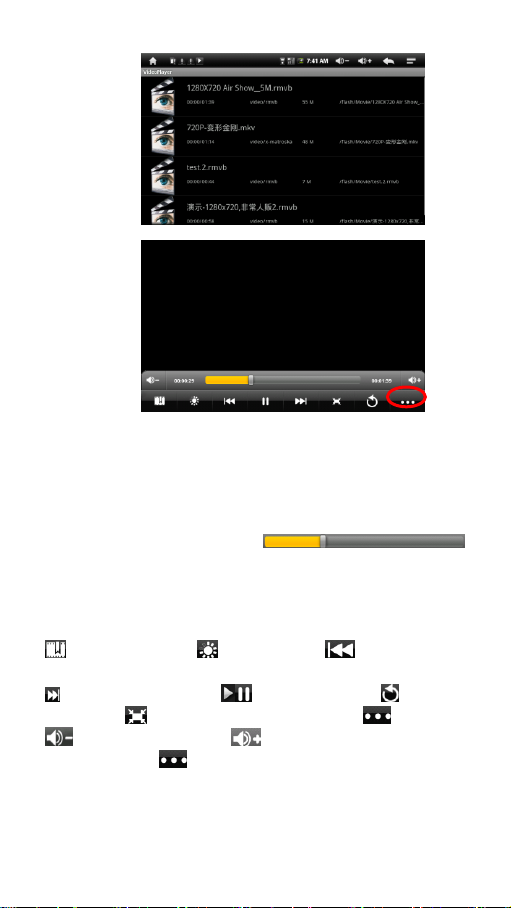
Apăsaţi iconiţa video şi introduceţi interfaţa playerului video în
meniul principal sau pe desktop, deschideţi fişierul corespunzător în
conformitate cu condiţiile de stocare a fişierului, daţi dublu click pe filmele
favorite, puteţi să le vizionaţi:
Page 12
11
●Formatul video al fişierului suportat de către acest player este : MKV、
AVI、RM、RMVB、MOV、VOB、DAT、FLV、3GP etc.
●Acolo unde nu există fişiere în lista de redare video, sistemul va încărca
automat fişiere video de pe cardul care este introdus în player în lista de
redare video după ce playerul video este pornit.
● Mişcând Bara de Progres a Redării
puteţi ajusta progresul de redare al frecvenţei vocii.
●Prezentare a butoanelor video playerului:
Adaugă marcaj video; : Control claritate; :Redă ultimul
video;
Redă următorul video; : Pauză redare video; :Ieşire
player video. : Mod video 16:9 /4:3/recuperare; :Meniu;
:Redu volum redare video; :Intensifică volum redare video.
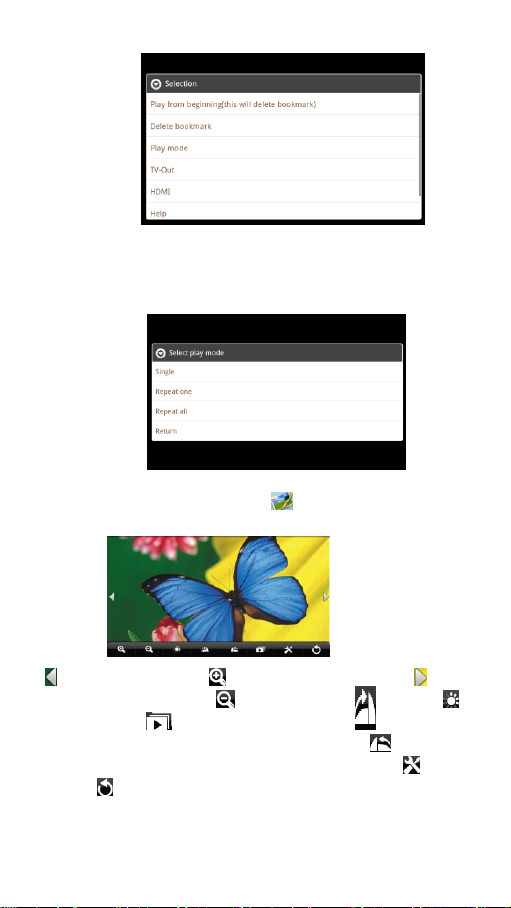
● Apăsând butonul în interfaţa redării video se poate stabili
marcajul curăţării video, modului redare etc.
Page 13
12
●Apăsaţi modul de pornire, alegeţi unul dintre formatele de redare, ciclu
unic, ciclul toate filmele sau apăsaţi pentru a vă întoarce la meniul
anterior.
◆Răsfoire imagine
Apăsaţi iconiţa de răsfoire a imaginilor pentru a introduce interfaţa
de răsfoire a imaginii în meniul principal sau pe desktop:
●Prezentare a butoanelor de răsfoire a imaginilor:
: Răsfoire ultima imagine; : Măriţi pentru a vedea imagine; :
Răsfoire imagine următoare; : Micşoraţi pentru a vedea imagine; :
Control claritate; : Vedeţi imaginile cu diapozitiv; : Rotaţi
imaginea cu 90 de grade în sensul acelor de ceasornic; : Rotaţi
imaginea cu 90 de grade invers sensului acelor de ceasornic. : Setare
imagine : Ieşiţi din browserul imagine.
●Adăugare imagini (Formatul imaginii suportat de către acest player este:
BMP、JPG、JPEG、PNG、GIF). Atunci când nu e nici o imagine în lista
Page 14
13
cu imagini, sistemul va încărca automat fişiere video de pe cardul care
este introdus în player pe lista de redare video. În funcţie de condiţiile de
stocare ale fişierului puteţi deschide fişierul corespunzător, găsiţi fişierele
cu imagini şi continuaţi cu adăugarea lor.
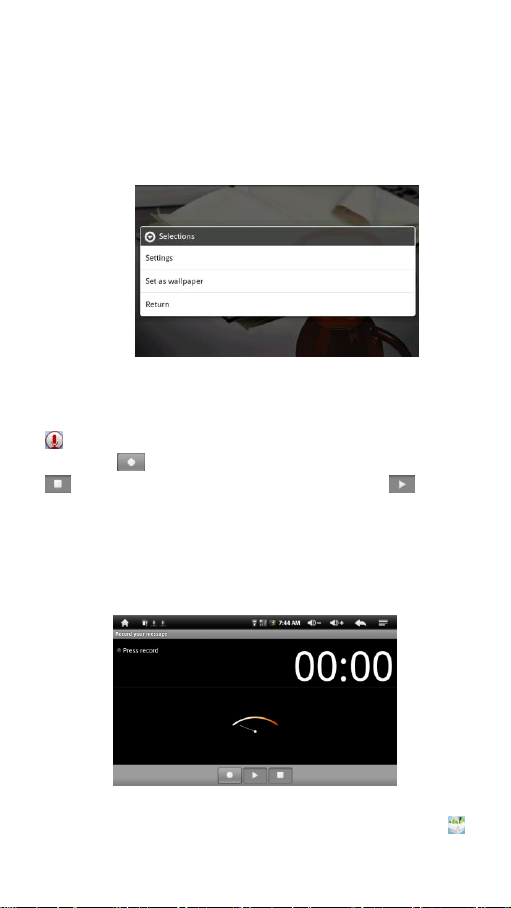
●Apăsaţi pe butonul de setare a imaginii pentru a seta imaginea actuală
ca imagine frontală a desktopului:
◆Înregistrare
●În meniul principal sau pe desktop, puteţi apăsa iconiţa de înregistrare
pentru a introduce interfaţa de înregistrare; apăsaţi butonul de
înregistrare pentru a porni înregistrarea. Apăsaţi butonul de oprire
pentru a opri înregistrarea. Apăsaţi butonul de redare pentru
a reda înregistrările care tocmai au fost înregistrate.Redare Înregistrare:
alegeţi să folosiţi un player audio pentru a reda înregistrarea, mai întâi
alegeţi documentele de înregistrare din explorare în conformitate cu
rădăcina directoare şi apăsaţi redare, pentru a vedea (player audio).
◆Explorare
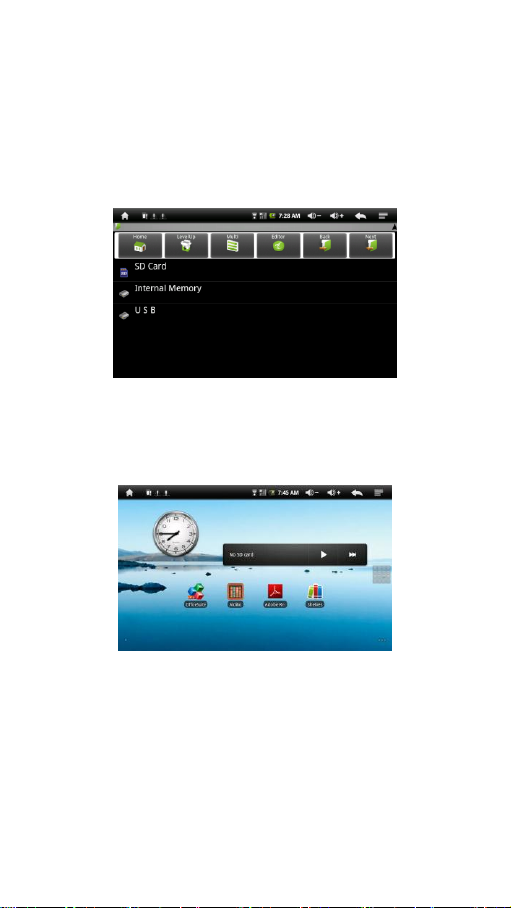
●În meniul principal sau pe desktop, apăsaţi iconiţa sursă Explorare
pentru a introduce interfaţa de administrare, apăsaţi 【 SD Card】、
Page 15
14
【Memoria Internă】 şi [discul U ] pentru a deschide fişierele retrase şi
documentele relaţionate, puteţi implementa, adăuga, copia, lipi, şterge şi
puteţi efectua alte operaţii. Apăsaţi şi menţineţi un singur director sau
fişier pentru a alege ‖ultimul‖, ‖următorul‖ sau ‖superiorul‖ şi să găsiţi
calea corespunzătoare, apăsaţi ‖editare‖ în fereastra apărută pentru a
alege lipire la calea corespunzătoare.
◆Sistem Desktop II(ebook)
●Formatul ebook suportat include: TXT、LRC、PDF、Html、Htm、EPUB,
etc., suportând răsfoire automată, mărire, marcaje, răsucire etc.
◆Citire Ebook
●În meniul principal sau pe desktop, apăsaţi icoana de aplicaţie Ebook
pentru a introduce citirea ebook;
●Daţi dublu click pe fişierele ebook şi puteţi deschide o ebook pentru
citire, apăsaţi pe touch screen pe glisarea stângă/dreaptă sau orizontală
şi puteţi răsuci;
Page 16
15
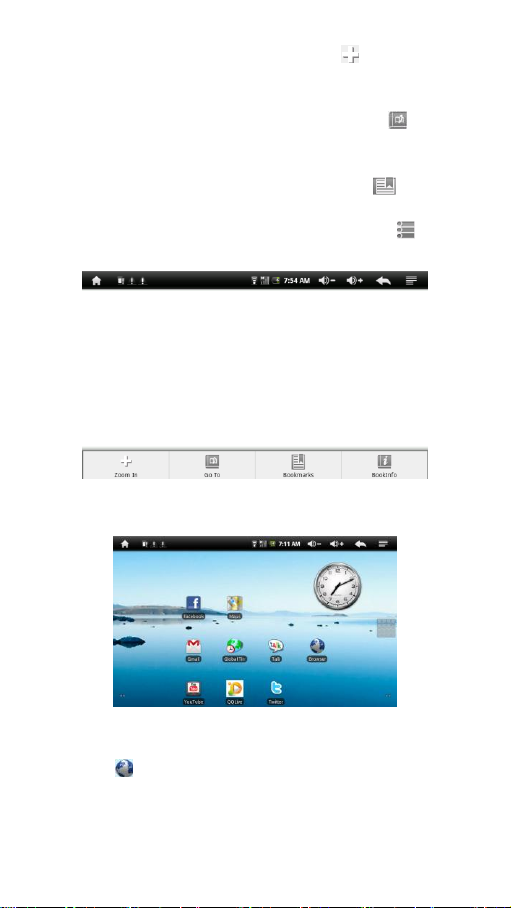
●Scalare font Ebook: Apăsaţi pe butonul de mărire pentru a alege
mărimea cuvântului, opţiunile măririi includ: mărime cuvânt S, M, L, XL,
XXL,
● Setări de salt la pagina: Apăsaţi butonul de salt la pagina la căsuţa
de dialog ce apare, introduceţi numărul pagini la care doriţi sa ajungeti,
daţi confirmare, atunci în mod automat se trece la pagina dorită;
●Setări marcaje(semn carte): apăsaţi butonul de marcaje pentru a
implementa adăugarea, ştergerea şi afişarea marcajelor;
●Prezentare generală: Apăsaţi butonul prezentare generală, şi puteţi
vedea întreaga prezentare a cărţii;
◆Sistem Desktop III(funcţie de aplicare a reţelei)
◆Răsfoire IE
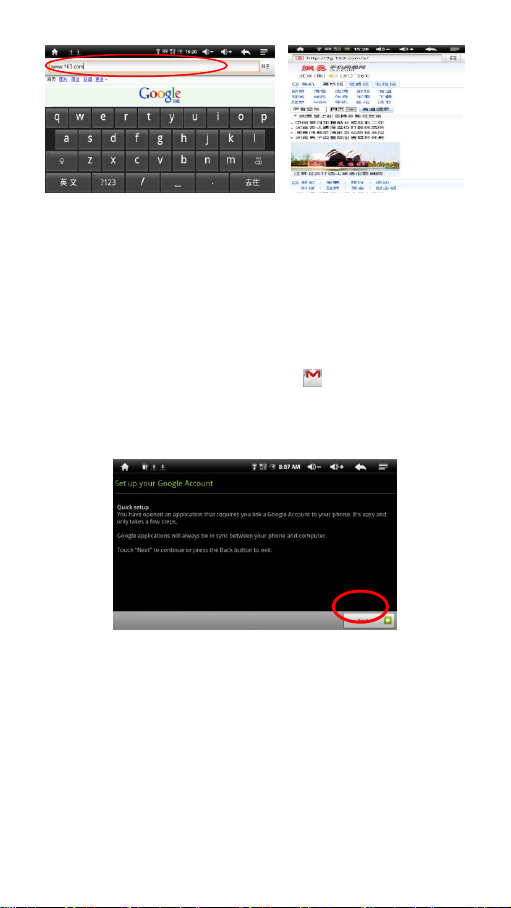
În mod normal (Setare WiFi), apăsaţi pe meniul principal sau desktop
răsfoire IE pentru a introduce Interfaţa IE, apăsaţi adresa zonei
pentru a introduce website-ul şi apăsaţi întoarcerea la pagină, introduceţi
pagina web corespunzătoare şi apoi puteţi răsfoi informaţia
corespunzătoare de pe website:
Page 17
16
[Notă] Browserul adoptă actualul software popular de răsfoire IE de la o
a treia parte. Urmaţi operaţiunile standard ale browserului IE. Apăsaţi şi
menţineţi pentru a schimba metodele de intrare.
◆E-mail
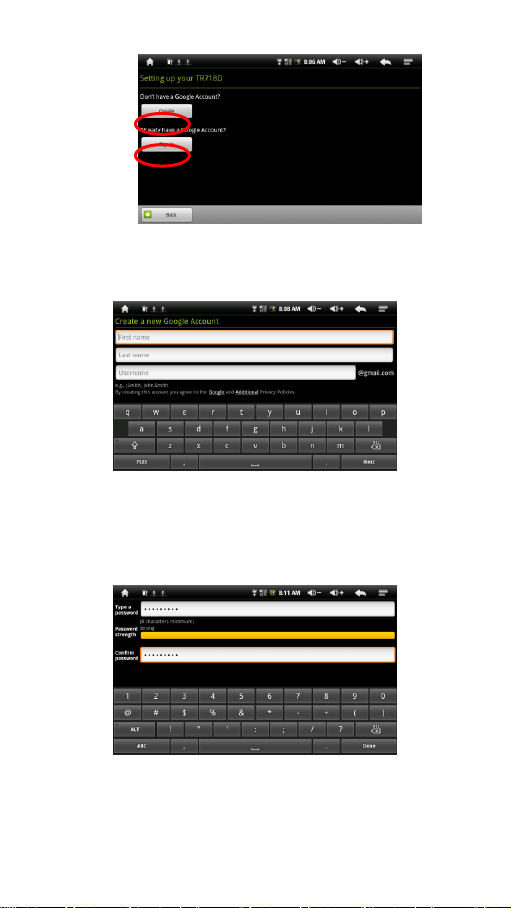
●Apăsaţi meniul principal sau iconiţa Gmail de pe desktop pentru a
introduce interfaţa de logare a căsuţei poştale în condiţii normale WIFI
(Setare WIFI ).
●Apăsaţi pasul următor şi vor apărea următoarele interfeţe. Respectiv
apăsaţi adresa de e-mail, căsuţa de editare a parolei şi apoi tastatura
softului va apărea şi puteţi introduce informaţia corespunzătoare:
Page 18
17
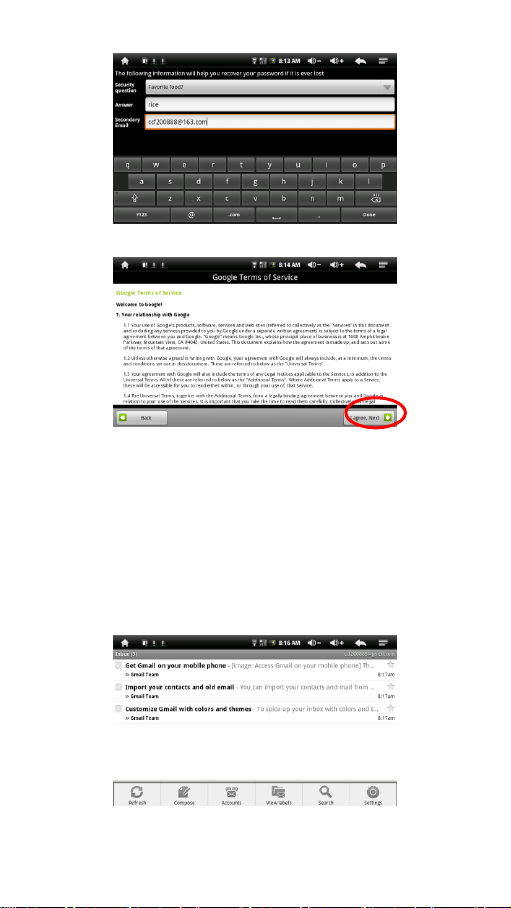
●Stabiliţi tipul căsuţei poştale
●Stabiliţi parametrii de primire a serverului căsuţei poştale.
Page 19
18
◆Mesaje primite
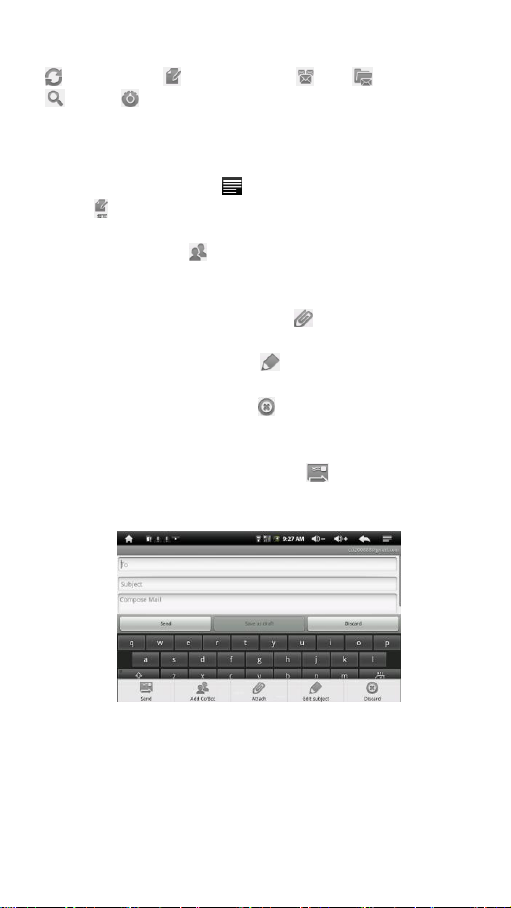
●Atunci când vă logaţi cu succes, interfaţa principală a inboxului poate fi
automat introdusă:
Această interfaţă arată mesajele din inbox, daţi dublu click pentru a
deschide mesajele, pentru a le citiţi, pentru a răspundeţi expeditorului,
sau pentru a răspunde tuturor expeditorilor.
Page 20
19
◆Descrierea butoanelor căsuţei poştale:
:reîmprospătare; :scriere mesaj nou; :cont; :vedere etichetă;
:căutare; :setări.
●Scrierea unui E-mail
Daţi click pe bara de activităţi , şi o bară de instrumente va apărea,
apăsaţi din nou pentru a introduce interfaţa pentru scrierea unui
E-mail.
Apăsaţi iconiţa pentru a adăuga cc/adrese copiate la
întâmplare, poate adăuga antetul cc/mesaje copiate la întâmplare;
altfel, daţi click din nou pentru a şterge;
Apăsaţi pe iconiţa de ataşamente pentru a adăuga o anexă
la mesaj;
Apăsaţi pe iconiţa de editare şi puteţi trece la coloana temei
pentru editare;
Apăsaţi iconiţa de renunţare pentru a înlătura noul mesaj pe
care îl scrieţi.
Când aţi completat adresa de mail a destinatarilor şi informaţiile
relevante, apăsaţi iconiţa de trimitere pentru a trimite un nou
mesaj.
◆Mesaje trimise
● Această interfaţă arată mesajele trimise, daţi dublu click pentru a
deschide mesajele pentru citire, răspuns la expeditor, răspuns tuturor
expeditorilor etc.
Page 21
20
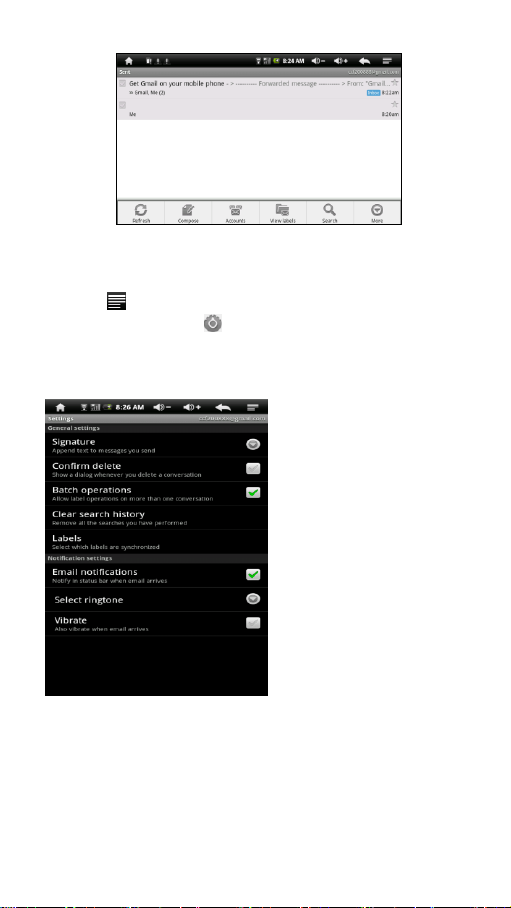
● Setare cutie poştală
● Apăsaţi în bara de activităţi, şi bara de instrumente va apărea.
Apăsaţi iconiţa de setare din nou pentru a introduce următoarea
setare a interfeţei:
●Semnătura: adăugaţi semnătura în noul mesaj scris;
●Confirmare de ştergere: oricând mesajele sunt şterse, o căsuţă de
dialog va fi afişată pentru a confirma dacă vreţi să le ştergeţi sau nu;
●Operaţiune de comandă: permite operarea unei varietăţi de cărţi
etichetate pentru a fi adecvat implementate
●Ștergere înregistrări căutate: ştergeţi toate fişierele căutate
Page 22
21
●Etichetă: selectaţi etichetele pentru a fi sincronizate;
● Notificare E-mail: vă dă un sunet prompt când este primit un mesaj.
●Selectare ton apel: un sunet prompt pentru primire mesaj nou.
●Vibraţie: Va vibra în momentul primirii unui mesaj nou.
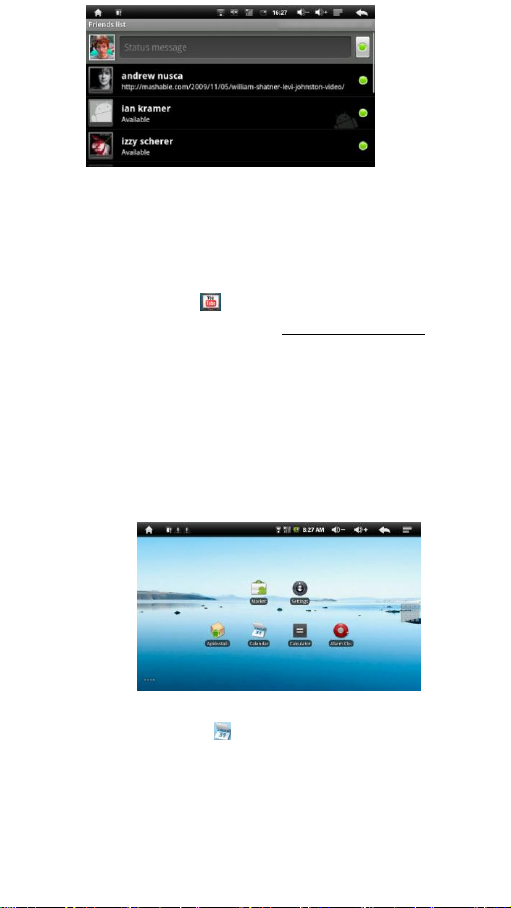
◆Discuţii în reţea
● Google Talk (Discuţii pe Google)
(dacă nu există o parolă la cont vă puteţi înregistra când intraţi în
respectiva aplicaţie)
Apăsaţi ― ‖ în meniul principal sau pe desktop pentru logare Google
Talk
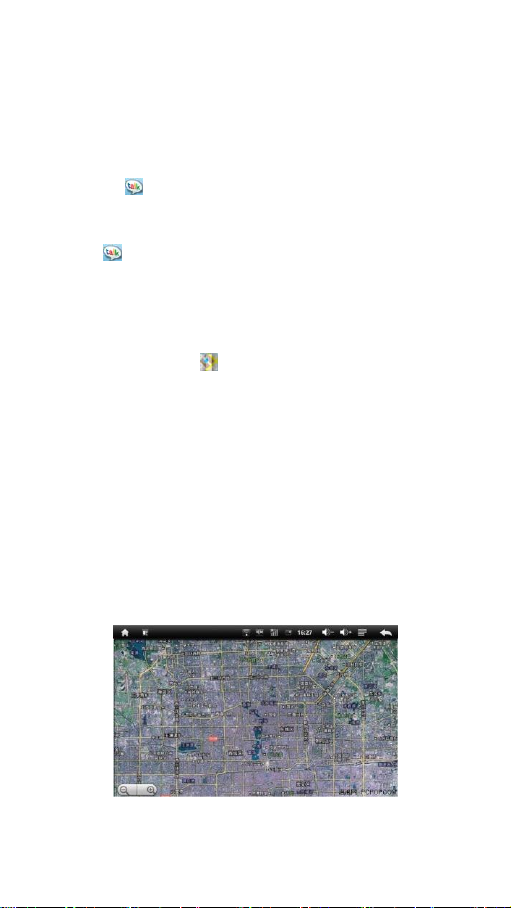
◆Hartă
● Apăsaţi pe iconiţa hărţii “ ‖ în meniul principal sau pe desktop, puteţi
introduce GoogleMap(Harta Google) pentru a vedea hărţile.
● Apăsaţi iconiţele de mărire şi micşorare în partea stângă de jos a touch
screenului pentru a mări sau micşora meniul.
● Faceţi touch screenul să mişte meniul în sus şi în jos sau în dreapta şi
stânga.
● Căutare: căutare pe hartă în funcţie de numele locului.
● Rută: căutarea rutelor prin introducerea numelor punctelor de pornire
sau destinaţiei.
● Modul hărţii: trei moduri cum ar fi harta, satelitul, condiţia rutei.
● Locaţia mea: găsiţi actuala ―Locaţia mea ‖ prin setarea ―Locaţiei mele‖
● Mai mult: informaţie relaţionată la Google Map (Harta Google)
Page 23
22
◆ Video You tube Online
YouTube este cel mai faimos website din lume. Oferă spaţii de încărcare
şi descărcare şi împărţire de filme scurte. A devenit loc de top printre
acelaşi tip de website-uri. În prezent a devenit unul dintre cele mai mari
website-uri video de transmisie cu cei mai mulţi vizitatori din lume.
Apăsaţi iconiţa You tube din meniul principal sau de pe desktop
pentru a accesa în mod direct website-ul http://www.youtube.com/. Puteţi
vedea mii de video online prin intermediul You tube.
◆ Sistem Desktop IV (Funcţie joc)
●Apăsaţi iconiţa relevantă jocului din meniul principal sau de pe desktop
pentru a introduce interfaţa jocului, şi operaţi bazându-vă pe înştiinţare.
Veţi familiariza cu acestea încet şi vă veţi bucura mai mult!
◆ Sistem Desktop V (Alte funcţii)
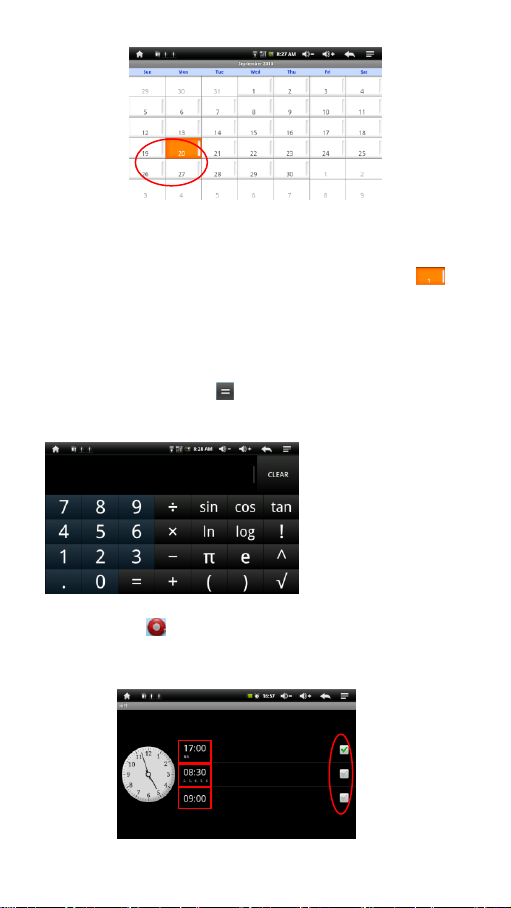
◆ Calendar
Apăsaţi iconiţa calendarului din meniul principal sau de pe desktop
pentru a introduce interfaţa calendarului:
Page 24
23
● În modul calendarului, trăgând în jos sau în sus atunci când apăsaţi
ecranul poate scădea sau creşte treptat în fiecare lună. Apăsarea
ecranului poate trage în jos sau în sus pentru a răsuci.
● Când intraţi în interfaţă, puteţi folosi numărul cutiei portocalii ca
dată a zilei. Dacă doriţi să schimbaţi data, o puteţi înlocui în setarea de
dată şi oră. Vedeţi Setările pentru detalii.
◆ Calculator
Apăsaţi iconiţa calculatorului din meniul principal sau de pe desktop,
apoi puteţi activa calculatorul.
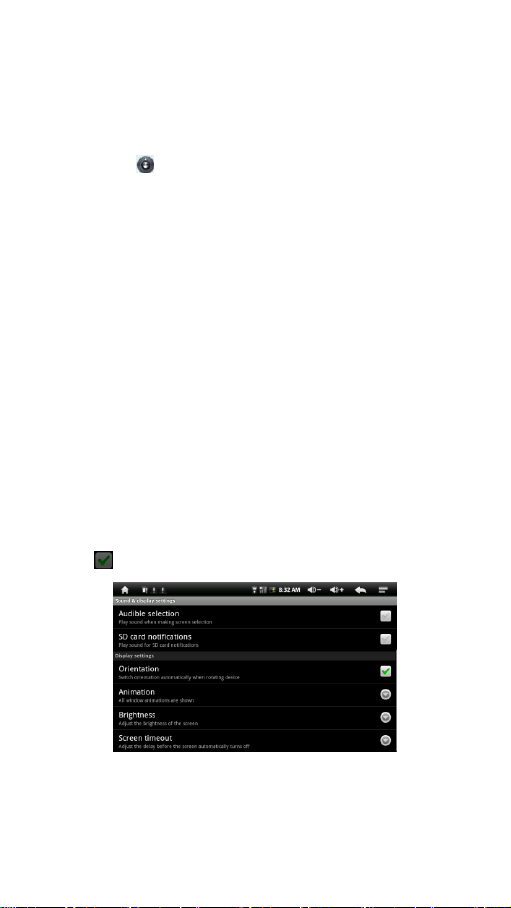
◆ Alarmă ceas
●Apăsaţi iconiţa din meniul principal sau de pe desktop pentru a
introduce interfaţa pentru setarea alarmei ceasului. Acest player suportă
setarea a trei alarme simultan.
Page 25
24
● Apăsand numărul oricărei alarme de ceas, puteţi stabili informaţiile
detaliate ale alarmei ceasului: timpul alarmei ceasului, sunetul alarmei,
dacă vibrează, condiţii de replicare ale alarmei, setare etichetă.
◆Setare
Apăsaţi iconiţa pentru a stabili wireless, reţeaua, sunetul şi iluminare
fundal display, locaţie şi siguranţă, aplicaţie etc. în meniul principal sau
pe desktop. Țineţi în jos ecranul pentru a trage în sus sau în jos pentru a
răsuci.
◆ Setare Wireless şi Reţea
● Vedeţi setările WIFI pentru detalii.
● Setări de sunet şi afişare.
1. Setare Volum Media
● În interfaţa de setare, puteţi apăsa (Volumul Media) pentru a introduce
interfaţa volumului de setare pentru setarea volumului muzicii şi
videoclipurilor:
2. Setare ton de apel
● Setare Implicită a Tonului de Apel la mesaj:
3. Selectaţi sunetul de operare (transmitere efect sunet în timpul
selectării ecranului) şi mesaj SD card (transmitere a efectului sunetului
mesajului cardului SD) ca opţiuni. Apăsaţi ‖bifare‖ pentru a evidenţia
butonul .
● Setare afişare
1. [Direcţie]
●Direcţia ecranului poate fi automat schimbată când dispozitivul este rotit.
Page 26
25
2. [Animaţie]
Afişaţi animaţiile tuturor ferestrelor.
3. [Iluminare]
Trageţi pentru a ajusta iluminarea de fundal după cum e cazul.
Apăsaţi să confirmaţi setarea şi să vă întoarceţi la meniul anterior.
4. [Ecran temporizare]
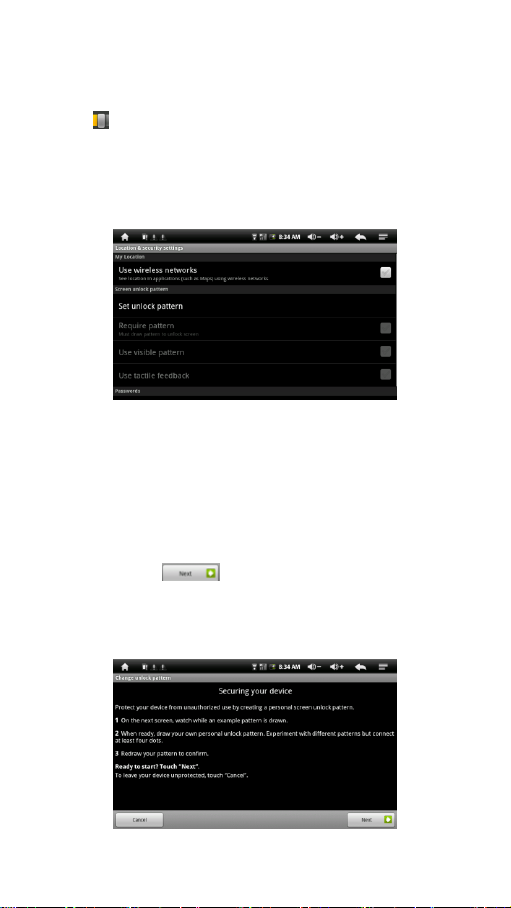
◆Setare Locaţie şi Siguranţă
●Apăsaţi meniul de setare -[localizare şi siguranţă] pentru a intra în
interfaţa de setare.
◆ Deblocaţi modelul de setare
● Apăsaţi [Deblocare Model Setare] în meniul de setare pentru a intra în
interfaţă şi apăsaţi.
Notă: Desenaţi modelul de deblocare, conectaţi cel puţin patru puncte
date, şi apăsaţi următorul pas, apoi este complet.
Page 27
26
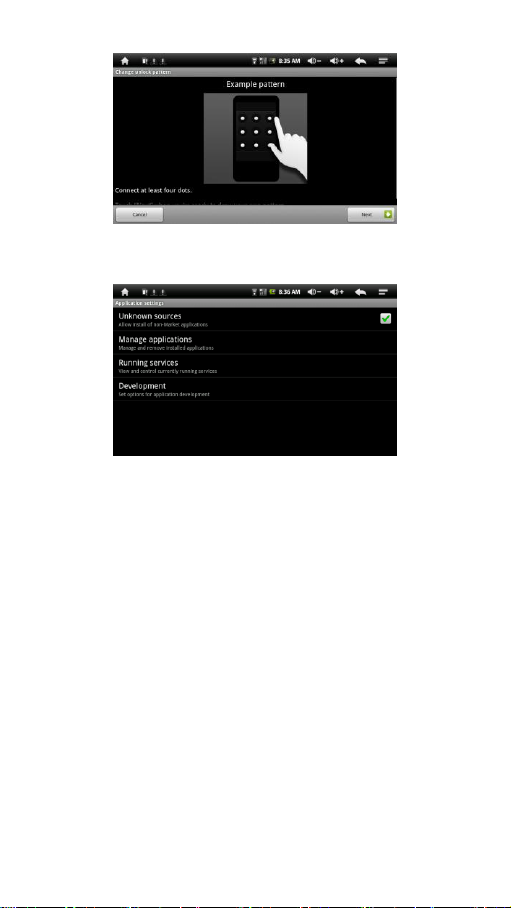
◆ Setare de aplicare a procedurii
● Apăsaţi [aplicare procedură] din meniul de setare pentru a intra în
interfaţă:
Setarea Procedurii de Administrare a Aplicaţiei:
● Apăsaţi [Procedură Administrare Aplicaţie] pentru a administra şi şterge
procedura de aplicaţie.
●Setare servicii permanente:
● Apăsaţi [Setare servicii permanente] pentru a revizui şi controla
serviciile permanente:
● Setare dezvoltare: Este recomandat să se adopte modurile implicite
din fabrică dar nu le schimbaţi la întâmplare, altminteri, playerul nu va
putea fi folosit datorită unor funcţii dezactivate.
Page 28
27
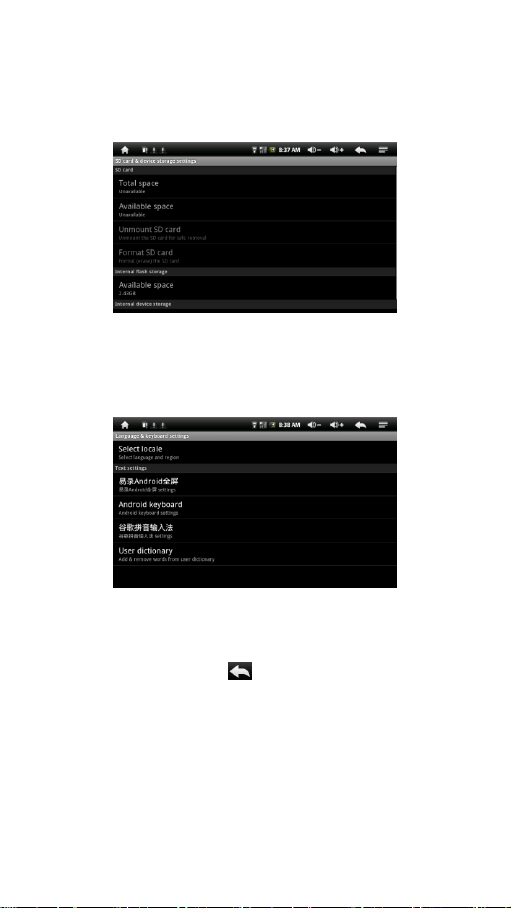
◆Setare a cardului SD şi Memoria Dispozitivului
● Apăsaţi meniul de Setare -【card SD şi memoria dispozitivului】pentru a
intra în interfaţa de setare: puteţi vedea capacitatea totală a SD, spaţiul
liber, formatul etc.
◆ Setarea limbii tastaturi
● Apăsaţi meniu Setare -【limbă tastatură】pentru a intra în interfaţa
de setare:
● Selectare a Setărilor Limbii Locale:
● Acest player suportă multiple limbi, puteţi seta interfaţa limbii
corespunzătoare în concordanţă cu nevoile. Apăsaţi opţiunea limbii
corespunzătoare, apoi apăsaţi pentru a confirma selecţia şi pentru
a vă întoarce.
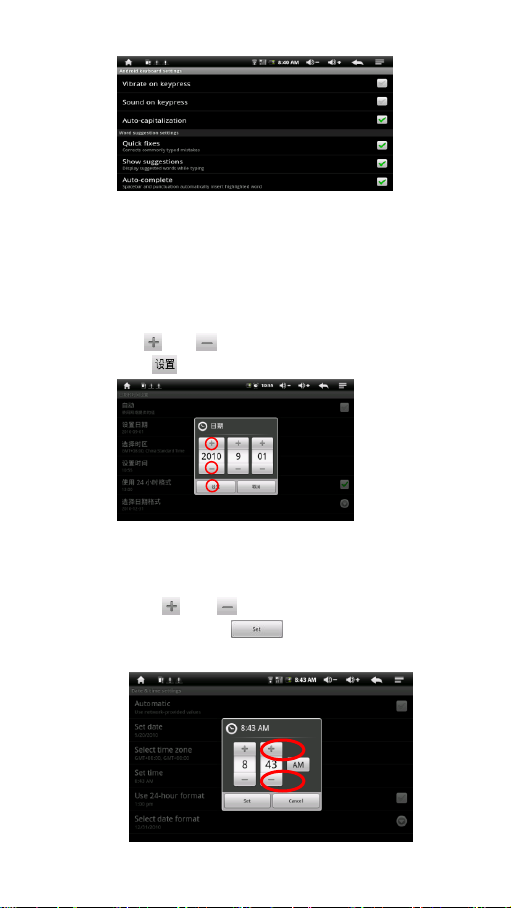
●Setări Tastatură Android:
Page 29
28
●Setări intrări Google Pinyin:
● Setări Dată şi Oră
Apăsaţi setările meniului -【dată şi oră】pentru a intra în interfaţa de setare,
anulaţi opţiunea automată, şi puteţi schimba manual data, fusul orar, ora.
● Setări dată
Apăsaţi butonul sau pentru a alege anul, luna, ziua; apăsaţi
butonul de setare pentru a confirma OK.
● Selectare Fus Orar:
●Apăsaţi fusul orar pe care îl alegeţi:
● Setările orei:
● Apăsaţi butonul sau pentru a selecta ora spre exemplu:
10:56, apăsaţi butonul de setare pentru a confirma OK.
Page 30
29
● Selectaţi formatul datei:
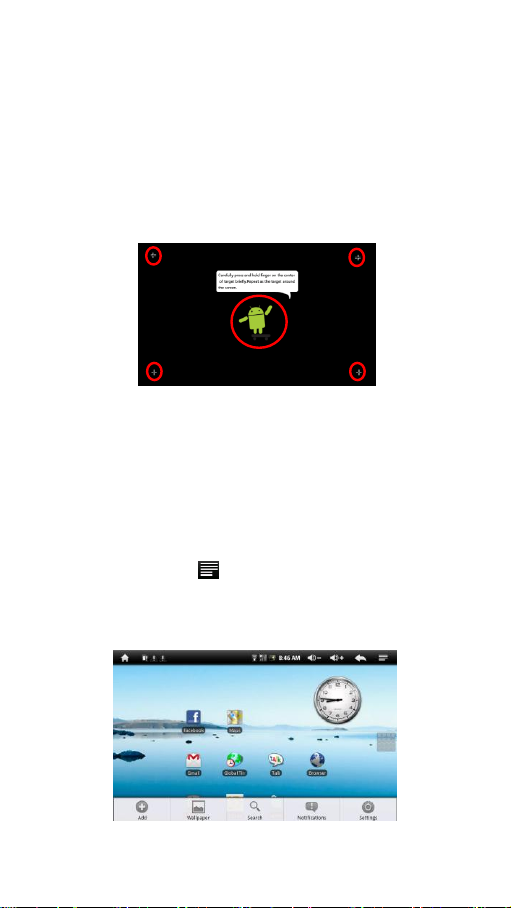
Calibrare Touch Screen
◆
Când punctul de atingere este deplasat sau apăsaţi dezactivare, puteţi apăsa
meniul de setare【 Calibrare Touch Screen】 pentru a intra în interfaţa de
calibrare touch screen, apăsaţi centrul ‖Crucii‖ în cercul roşu arătat în imagine
după calibrare, ecranul va afişa un mesaj ―Calibrarea succedă‖ ca mai jos:
◆ Despre Dispozitiv
● Vedeţi informaţii cum ar fi consumul de electricitate, informaţii juridice,
status dispozitiv, versiune software etc.
◆ Setări ale Funcţiilor Iconiţelor de pe Desktop
● Ștergere şi Adăugare a Funcţiilor de pe Desktop:
● Apăsaţi iconiţa mică în colţul din stânga sus din interfaţa
principală pentru a intra în interfaţa de setare a desktopului şi apoi puteţi
alege să înlocuiţi wallpaper şi să adăugaţi componente mici.
Page 31
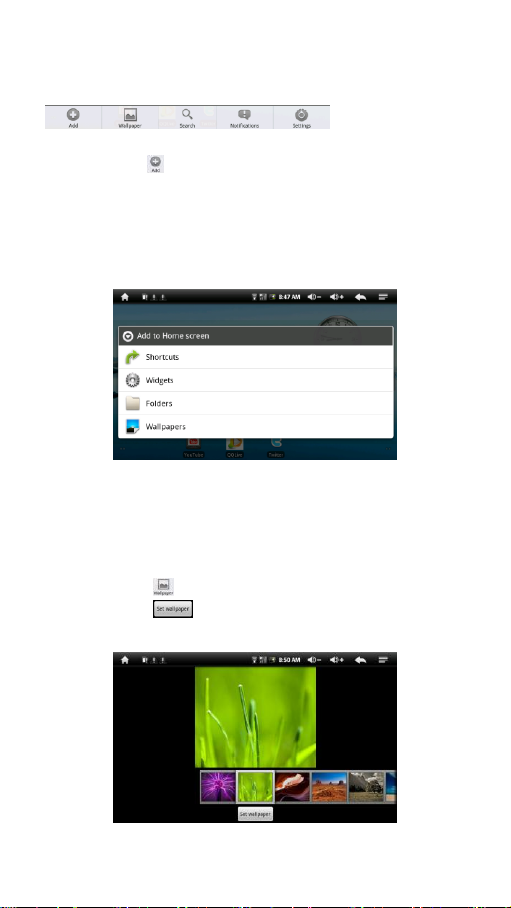
30
●Scurtătură iconiţă:
● Apăsaţi iconiţa , şi interfaţa pentru a adăuga componentele mici pe
desktop va arăta după cum urmează:
● Selectaţi iconiţa de scurtătură şi adăugaţi-o la ecranul principal, apoi
selectaţi opţiunea corespunzătoare pentru a face click, adică, s-a obţinut
o adăugare cu succes:
● Adăugaţi micile componente de pe desktop la ecranul principal,
apăsaţi ‖căutare‖, ‖calendar‖ etc. pentru a adăuga cu succes:
◆ Setare Wallpaper
● Apăsaţi iconiţa pentru a schimba wallpaper; selectaţi imaginea
favorită şi apăsaţi pentru a seta cu succes wallpaper-ul.
Page 32

31
◆Adăugare, Mişcare şi Ștergere a Iconiţei de pe Desktop
● Apăsaţi iconiţa meniului modulului funcţional pentru a intra în lista
meniului de funcţionare de trasare a tabelului şi afişare a tuturor iconiţelor
de aplicare prin paginare. Apăsaţi şi menţineţi în jos iconiţa de aplicare
pe desktopul actual, adică, stabilirea unei scurtături pe desktop.
● Apăsaţi şi menţineţi iconiţa de aplicare pe desktop, iconiţa va intra în
mod de editare şi o puteţi muta. Când iconiţa va fi trasă în butonul de
desenare, acesta va deveni butonul de ştergere, eliberaţi iconiţa pentru a
şterge iconiţa.
Page 33
32
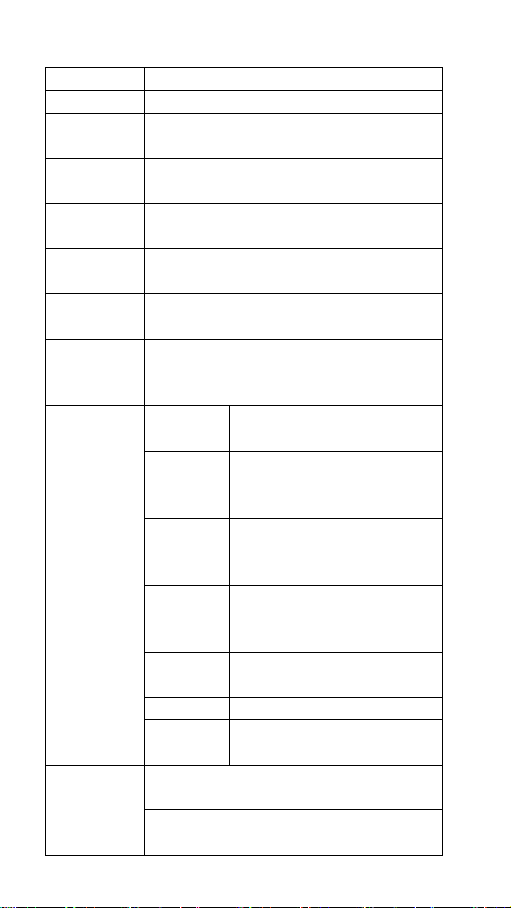
◆Specificaţii tehnice
Dimensiunea
190(H)*117(W)*12(D)mm
Greutatea
0.370kg
Imaginea
ecranului
7.0 inch, 16 mii de culori, ecran cu cristale
lichide TFT Rezoluţie: 800*480
Interfaţa
computerului
Viteză mare USB2.0(FS)
Capacitate
predefinită
Memorie Flash :2GB~16GB
Memoria
sistemului
RAM:DDRII 256MB
Capacitate
de extindere
Suport TF_Card car,capacitate suportată
128MB~16GB
Alimentare
energetică
Baterie litiu predefinită 3.7V,4500MA/H
Încărcător CA: Intrare:AC110V~240V, Ieşire:DC
5V@2A
Caracteristici
muzicale
Formatări
de redare
MP3、WMA、OGG、APE、FLAC、AAC、WAV
Ieşire
pentru
căşti
(L)5mW+( R)5mW(32Ohm)
Rată bit
suportată
MP3
8Kbps — 392Kbps
Rată bit
WMA,
WAV
5Kbps ~ 192 Kbps
Răspuns
frecvenţă
20Hz to 20KHz
SNR
90db
Grad de
distorsiune
<0.05%
Caracteristici
video
Formatări de redare: MKV、AVI、RM、RMVB、
MOV、VOB、DAT、FLV、3GP etc.
Rezoluţia maximă suportată::până la 1280*720
cu video
Page 34
33
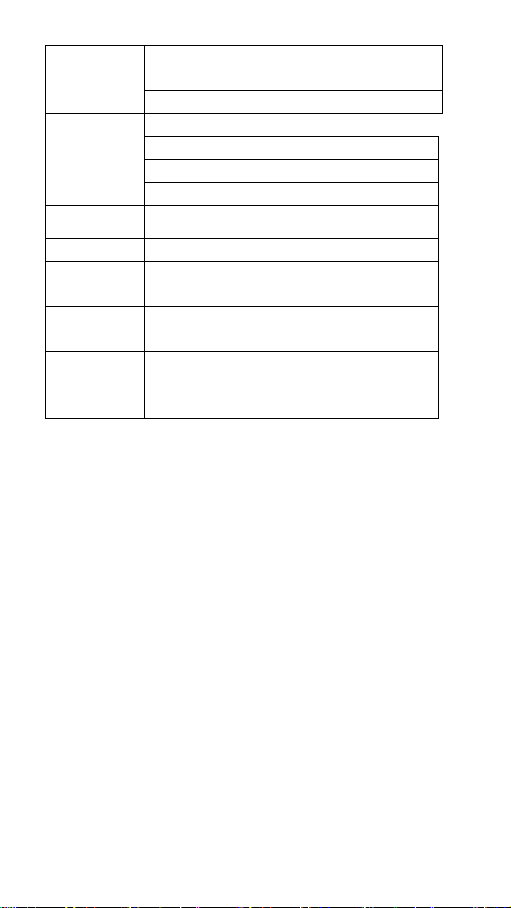
Suport Foto
si
Ebook
Suport JPG,JPEG,BMP,GIF, etc.
Suport:TXT, LRC, PDF, etc.
Capacitate maximă a fişierului: 20M
WIFI
Viteza de transmisie: Max54Mbps
Distanţa de transmisie: Max100m
Frecvenţă de Operare: 2.4GHz
Înregistrare
Formatare Suportată de înregistrare WAV
Temperatura
de operare
-5 ~ 40 C
Limba de
operare
11 limbi: Engleză, Japoneză, Franceză,
Germană, Spaniola, etc.
Sisteme de
operare
suportate
Windows98SE/ME/2K/XP şi alte sisteme de
operare
Page 35

34
Depanare
1. Playerul nu poate fi pornit
●Când energia bateriei este extrem de insuficientă, playerul nu poate fi
pornit, când bateria a fost încărcată cu o anumită capacitate eclectică
printr-un USB de computer sau adaptor de energie, încercaţi să porniţi.
● Cand apăsaţi butonul de resetare din capătul playerului, reiniţiaţi-l să
verificaţi dacă e normal.
● Verificaţi dacă încărcătorul este conectat corect.
2. Timpul în aşteptare a Panoului PC este prea scurt.
● Viaţa bateriei cu litiu variază cu temperatura mediului şi condiţiile de
utilizare. Dacă temperatura mediului este prea ridicată sau prea scăzută,
timpul de utilizare a bateriei va fi afectat. Este recomandat să folosiţi
acest player la temperatura camerei!
●Consumul acestui player este relativ mare datorită ecranului
3. Nu se pot auzi sunete de la cască.
● Verificaţi dacă volumul este setat la 0.
● Verificaţi dacă fişierul muzică este afectat. Încercaţi să puneţi altă
muzică pentru a determina dacă fişierul cu muzică este afectat. Dacă
fişierul este corupt, poate cauza zgomot serios sau salturi de sunet.
4. Nu poate copia fişiere.
● Asiguraţi-vă să fie computerul corect conectat cu panoul PC.
● Asiguraţi-vă că spaţiile memoriei de stocare nu sunt pline.
● Asiguraţi-vă dacă cablu USB nu este afectat.
 Loading...