

Page 1
Page 2
Instructiuni importante de siguranta
Lista accesoriilor
Sistemul de conexiuni
Prezentarea unitatii principale
Instalarea sistemului de alimentare
Utilizarea accesoriilor de instalare
Rezolvarea problemelor
Specificatii tehnice
Setarile generale
Redare muzica
Redarea fisierelor video
Vizualizarea fotografiilor
…………………………………..……..…..2
…………………………………..……..…..5
……………………………….………..…...6
………………………………..…………....7
……………………………….…….....……8
…..………………………….…….….…….9
……………………………….……….…..10
…………………………….……………...12
…………………………….……………...14
…………………………….……………...16
…………………………….……………...20
…………………………….……………...22
…………………………….……………...23
Instructiuni pentru utilizarea
programului de navigatie
Cuprins
1
Page 3

Instructiuni importante
de siguranta
Atentie!
Risc de electrocutare
Nu deschideti carcasa aparatului!
ATENTIE
1. Pentru a preveni electrocutarea nu scoateti capacul (sau partea din spate).
2. Producatorul nu poate fi facut responsabil in cazul daunelor cauzate inlocuirile
NOTE
Simbolul reprezentand un fulger in interiorul unui triunghi este realizat
pentru a avertiza faptul ca in interiorul produsului exista sectiuni neizolate
cu “tensiuni peiculoase” ce pot avea valori suficient de mari ce pot duce
la electrocutarea persoanelor.
Simbolul reprezentand semnul exclamarii in interiorul unui triunghi este
realizat pentru a avertiza utilizatorul de faptul ca instructiunile de
functionare ce insotesc aparatul contin informatii referitoare la punerea in
functiune si intretinere (service).
Utilizatorul nu trebuie sa realizeze service singur ci trebuie sa apeleze la
serviciile unui personal calificat. Deconectati produsul de la priza cu
impamantare inainte de a realiza service-ul sau in momentul in care nu se
foloseste pentru o perioada indelungata.
sau modificarile neautorizate de catre producator sau de catre unitatea
neautorizata.
2
Page 4

1. Cititi aceste instructiuni.
2. Pastrati aceste instructiuni.
3. Tineti cont de avertizari.
4. Urmati toate instructiunile.
5. Nu folosit acest aparat in apropierea apei.
6. Curatati doat cu o carpa uscata.
7. Nu blocati nicio deschidere de aerisire. Mentineti conditii de ventilare optime in
jurul produsului. Nu asezati produsul pe pat, pe canapea sau pe orice alt lucru ce
poate impiedica ventilatia. Instalati in conformitate cu instructiunile furnizate de
producator.
8. Nu instalati in apropierea surselor de incalzire precum caloriferele, sobe sau
alte aparate (inclusive amplificatoare) ce produc caldura.
9. Cititi, tineti cont si urmati instructiunile pentru a asigura buna functionare a
aparatului.
10. Aparatul trebuie protejat impotriva umezelii iar obiectele umplute cu lichid,
precum vasele, nu vor fi depuse pe aparat.
11. Conectarile la prizele principale vor fi instalate in apropierea aparatului iar
prizele principale vor ramane usor de utilizat.
12. Protejati cablul de alimentare sa nu fie calcat sau ciupit mai ales la prize, prize
de convenienta sau in punctele in care iese din aparat.
13. Folosit numai atasamente/ accesorii mentionate de producator.
14. Folositi numai suport, trepied sau brat specificat de producator sau care a fost
vandut impreuna cu aparatul.
15. Deconectati aparatul in timpul furtunilor sau in cazul in care aparatul nu va fi
folosit timp indelungat.
16. In momentul in care trebuie sa realizati servicii de reparatie este recomandabil
sa apelati la personal calificat. Service-ul este necesar atunci cand aparatul a suferit
deteriorari de orice fel: cablul de alimentare a fost deteriorate, s-a varsat lichid sau
obiecte au cazut in aparat, aparatul a fost expus in ploaie sau umezeala, aparatul nu
3
Page 5

functioneaza normal sau a fost scapat.
Instructiuni importante
de siguranta
Avertizare
Imposibilitatea de a evita urmatoarele situatii poate duce la ranire sau deteriorarea
proprietatii.
Unitatea este proiectata pentru a va oferi sugestii referitoare la drum. Nu arata
inchiderile de drum sau conditiile drumului, blocajele de trafic, conditiile meteo sau
alti factori ce pot afecta siguranta sau coordonarea in timpul condusului.
Folositi unitatea numai ca ajutor de navigare. Nu incercati sa folositi unitatea pentru
alte scopuri ce necesita masuratori precise ale directiei, distantei, locatiei sau
topografia. Acest produs nu ar trebui folosit pentru a determina apropierea de sol
pentru navigarea aeronavelor.
Imaginile prezentate in acest manual sunt doar cu scop informative si pot fi
diferite in realitate.
4
Page 6
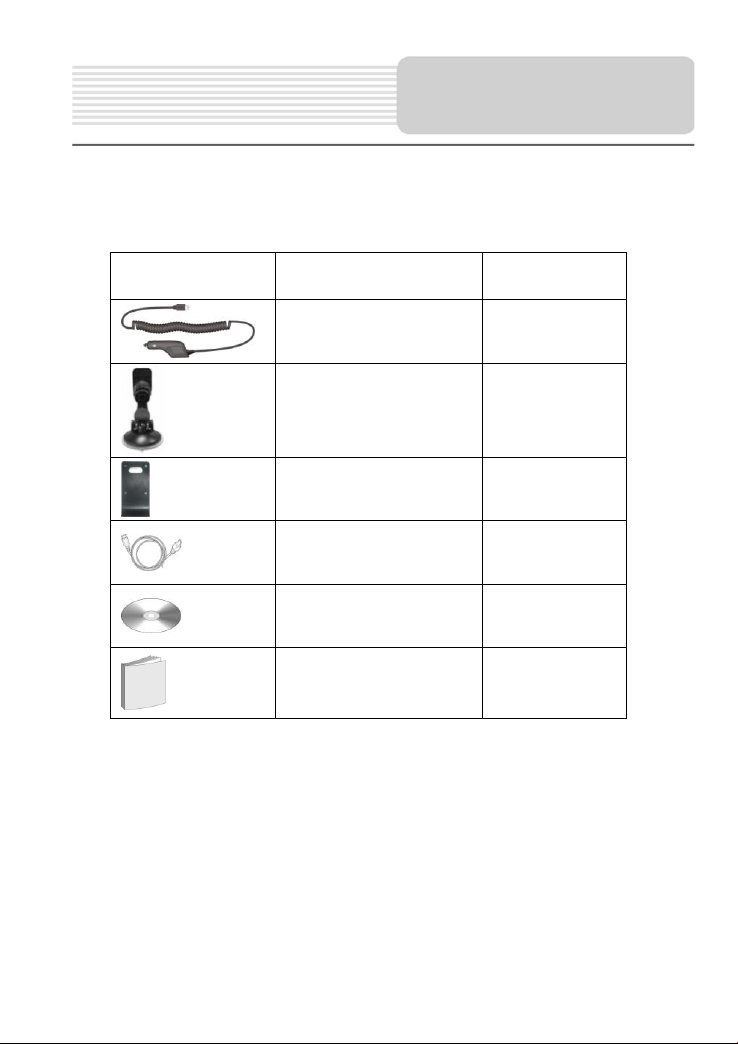
Aricol
Nume
Cantitate
Adaptor de masina
1
Brat de fixare pe parbriz
1
Cadru magnetic
1
Cablu USB
1 Disc
1
Manualul utilizatorului
1
Lista accesoriilor
Urmatoarele articole sunt incluse in pachetul unitatii GPS.
NOTE:
Accesoriile si numarul acestora se pot modifica, fara notificare prealabila ca
urmare a imbunatatirilor.
Pentru a fi imbunatatite, accesoriile si partile componente pot fi supuse
modificarilor fara notificare anterioara.
5
Page 7
.
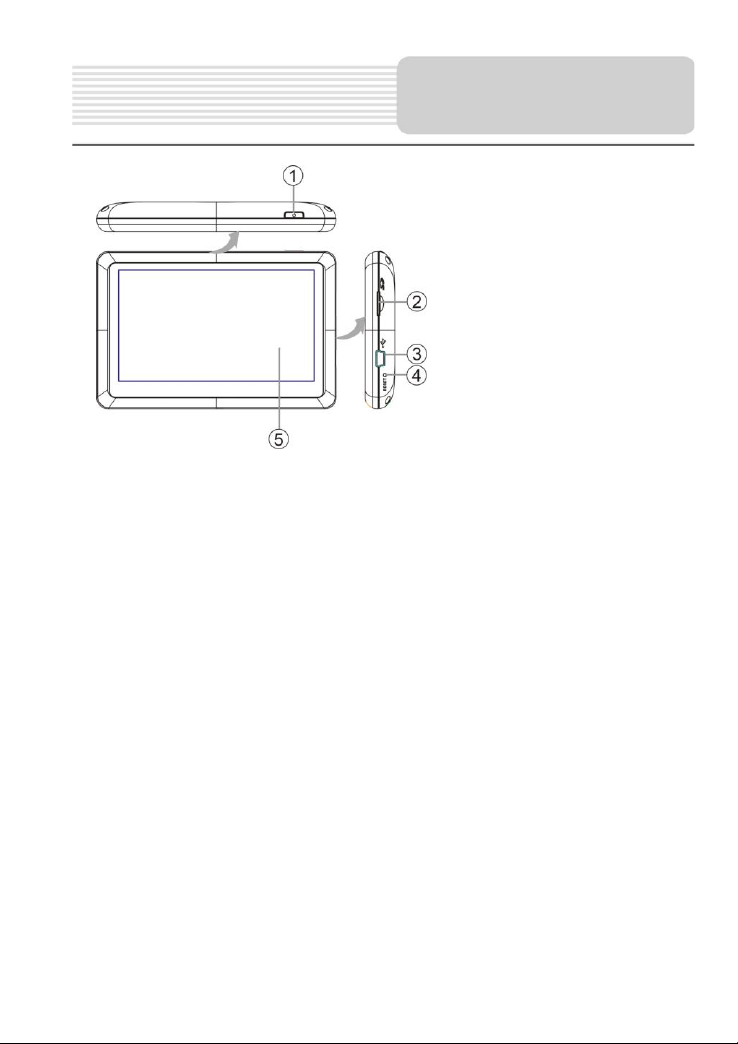
1. Creion
2. Butonul de pornire
Apasati si tineti apasat 2 secunde pentru a intra sau a iesi din modul standby.
2. Ecranul LCD
Ecran de 5.0 sensibil la atingere. Atingeti ecranul cu degetul sau utilizati
creionul inclus.
3. Indicator de incarcare
Luminile LED-ului de culoare rosie cand GPS-ul se incarca, verde cand este
incarcat.
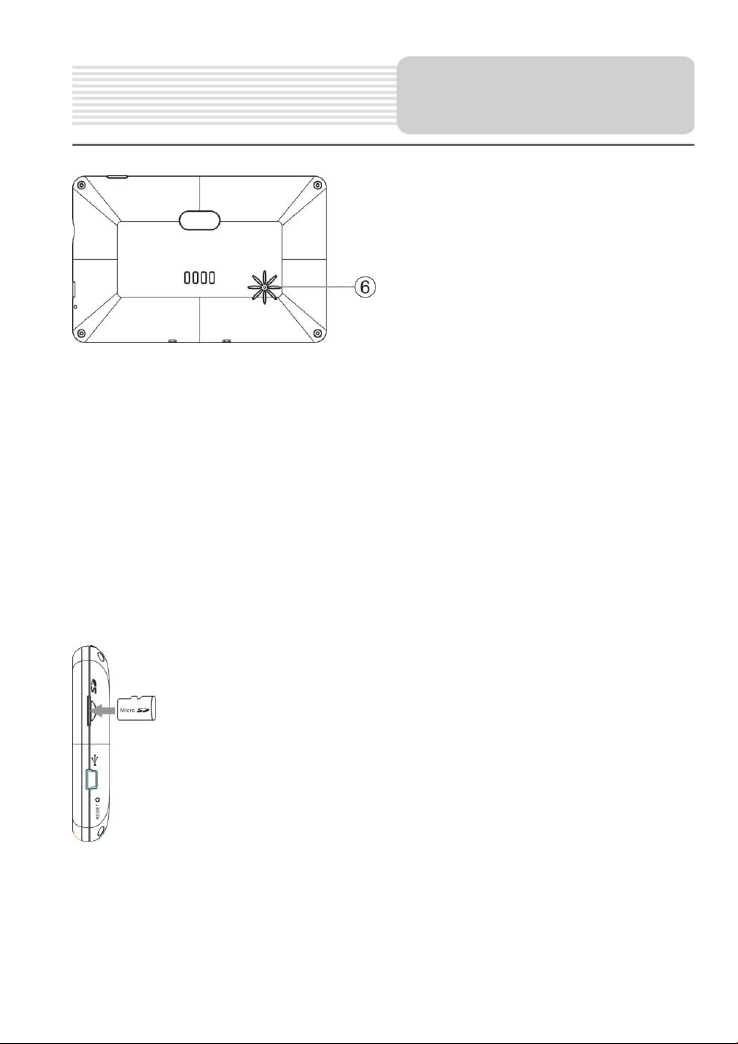
4. Slot card micro SD
Introduceti cardul micro SD in locas.
5. Casti
Utilizati casti pentru a asculta muzica discret. Atunci cand aveti conectate casti,
boxele sunt oprite automat.
6. Port-ul USB
Conectati la adaptorul de masina pentru incarcarea unitatii.
7. Butonul de resetare
Apaati acest buton pentru resetare.
6
Page 8
Sistemul de conexiuni
Asigurati-va ca unitatea si orice alt dispozitiv extern conectat la unitate sunt oprite si
deconectate de la alimentare inainte de a incerca sa conectati unitatea la orice
dispozitiv extern.
Introducerea cardului micro SD
Unitatea este proiectata cu un locas pentru cardul micro SD ce va permite
introducerea micro cardului SD in unitate asa cum se poate vedea si in imaginea de
mai jos.
Pentru a scoate cardul, apasati usor cardul cu ajutorul unghiei. Cardul se
deblocheaza si gliseaza usor. In acest moment puteti scoate cardul.
7
Page 9
Folosirea adaptorului de masina
Instalarea sursei de
alimentare
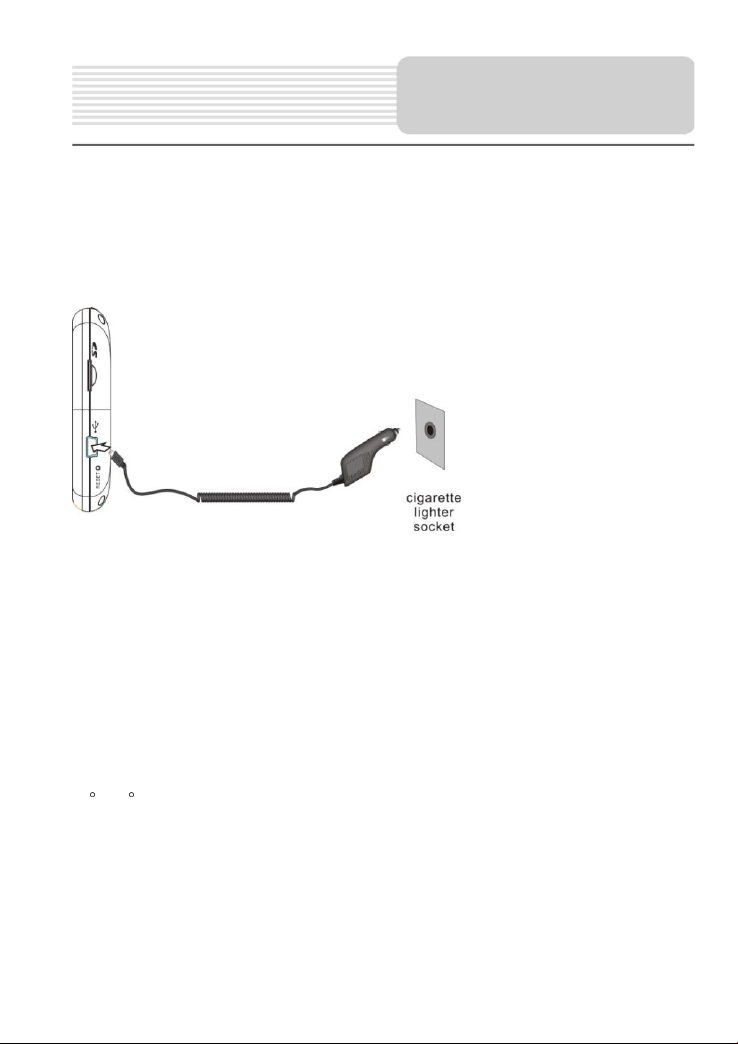
Unitatea este furnizata cu un adaptor de masina pentru a putea functiona in
interiorul vehiculului.
Conectati cablul de alimentare al adaptorului de masina la portul de alimentare USB
si conectati celalalt capat al accesoriului la duza de 12-24 pentru bricheta, asa cum
se vede in imaginea de mai jos.
Atentie:
Instalati unitatea intr-o pozitie propice vizualizarii.
In momentul in care porniti masina deconectati unitatea de la adaptorul
masinii.
Atunci cand este conectat cu ajutorul adaptorului, ecranul LCD este mult mai
luminos decat in momentul in care nu se incarca.
Despre baterie
Dispozitivul portabil GPS este frunizat cu o baterie reincarcabila incorporata.
Incarcati complet bateria inainte de folosirea initiala. Timpul de incarcare este in
mod normal 3.5 ore. O batirei complet incarcata ne ofera in jur de 2 ore de utilizare.
Conditiile de lucru si precautiunile referitoare la bateria reincarcabila
Bateria ar trebui folosita si incarcata atunci cand temperatura este intre
32 -100 F.
Pentru a preveni supraincalzirea mentineti conditiile de ventilatie in jurul
produsului. Nu asezati produsul pe pat, canapea sau pe orice obiect ce poate bloca
ventilarea produsului. Pe ecranul LCD va aparea un simbol in momentul in care
bateria este slaba iar unitatea se va opri in mod automat dupa ceva timp.
8
Page 10
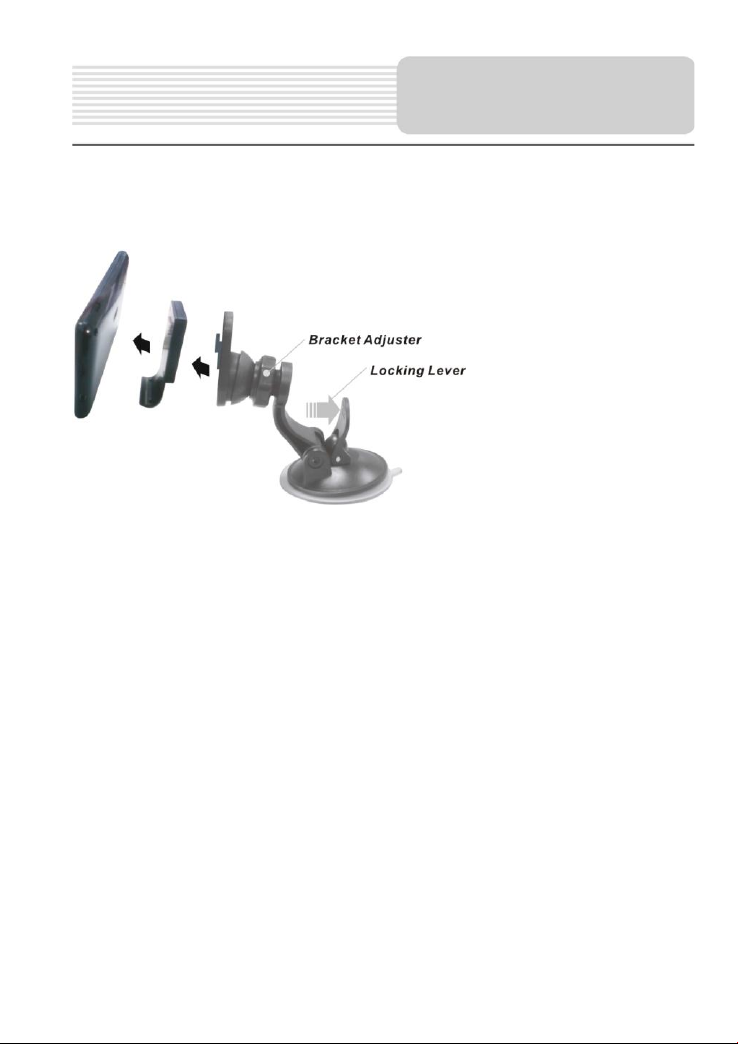
In momentul in care folositi unitatea in masina, puteti folosi accesoriile de instalare
Folosirea accesoriilor de
instalare
furnizate (bratul de fixare pe parbriz, cadrul magnetic) pentru a instala unitatea in
vehicul. Pentru instalare urmati pasii:
1. Glisati cadrul magnetic in capatul bratului de fixare.
2. Asezati unitatea GPS in cadru prin pozitionarea marginii de jos a unitatii in
cadrul magnetic iar unitatea va fi fixata cu fermitate in cadrul cu ajutorul magnetului.
3. Curatati bine cu ajutorul unei substante de curatare a geamului zona unde
doriti sa fixati suportul. Acest lucru permite fixarea propice de parbriz. Puneti
ventuza si suportul pe parbriz si trageti in jos dispozitivul de blocare pentru a asigura
cadrul.
4. Rotiti dispozitivul de reglare al cadrului pentru a ajusta unghiul suportului
astfel incat sa puteti vedea ecranul unitatii GPS si pentru a folosi functiile in
siguranta.
Avertizare:
In momentul in care instalati dispozitivul in masina asigurati-va ca receptia nu-i este
blocata.
Dispozitvul trebuie instalat in asa fel incat sa nu impiedice soferul in a vedea drumul.
9
Page 11
Va rugam sa luati masuri de siguranta suplimetare pentru a va asigura ca
airbag-urile nu sunt obstructionate de dispozitiv.
Meniul principal al sistemului
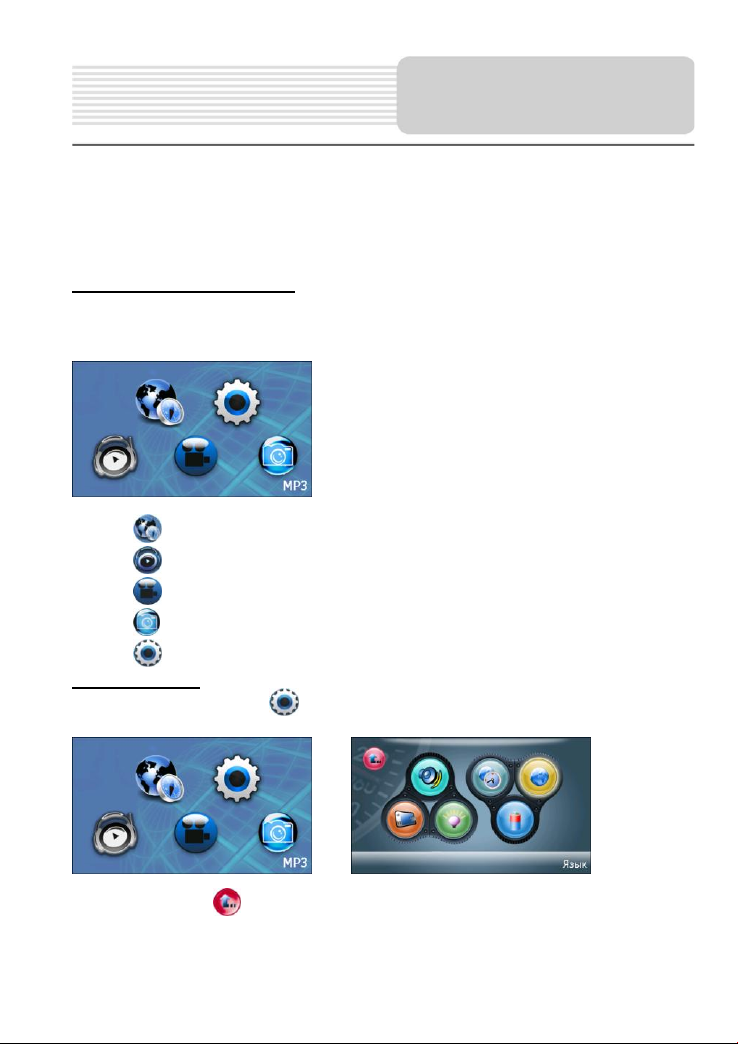
Dupa pornire, meniul principal va fi afisat pe, dupa cum se vede si in imaginea de
mai jos.
In meniul principal exista 5 posibilitati de alegere.
Apasati pentru a intra in modul de navigare.
Apasati pentru a accesa player-ul MP3.
Apasati pentru a accesa player-ul MP4.
Apasati pentru a accesa vizualizatorul fotografiilor.
Apasati pentru a accesa setarile meniului.
Setarile meniului
In meniul principla apasati pentru a intra in setarile meniului, ecranul afisand
simbolurile prezentate mai jos:
In meniu, alegeti pentru a va reintoarce la meniul principal.
10
Page 12
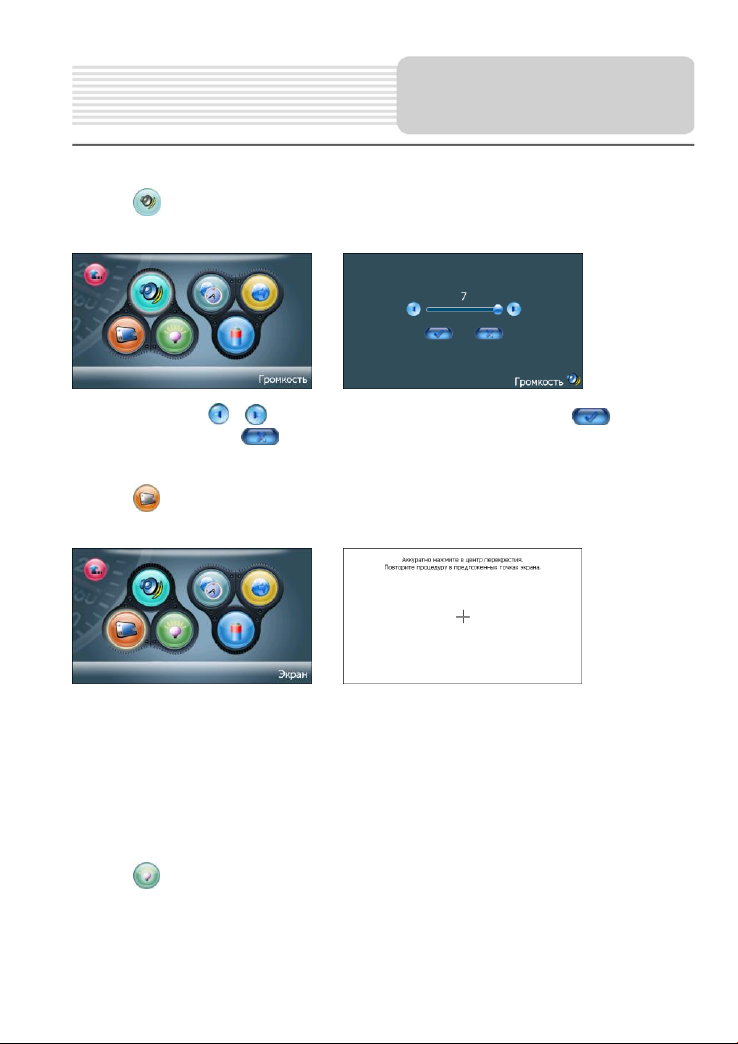
Volumul
Setari generale
Apasati in cadrul setarilor meniului prentu a accesa setarile volumului, asa cum
se vede mai jos:
Apasati butoanele , pentru a regla volumul. Apoi apasati pentru
confirmare sau apasati pentru anulare.
Ajustare
Apasati in cadrul setarilor meniului pentru ajustarea ecranului, asa cum se
vede mai jos:
Apasati cu degetul centrul crucii. In momentul in care crucea se misca in alta pozitie
apasati si mentineti centrul acestei noi tinte. Repretati de fiecare data pentru a
completa procesul de ajustare. In momentul in care apsati pe ecran pentru a finaliza
procesul de ajustare, noile setari vor fi inregistrate si va reintoarceti la afisarea
meniului.
Nota: In cazul in care simbolul “+” nu dispare, trebuie sa ajustati din nou.
Lumina de fundal
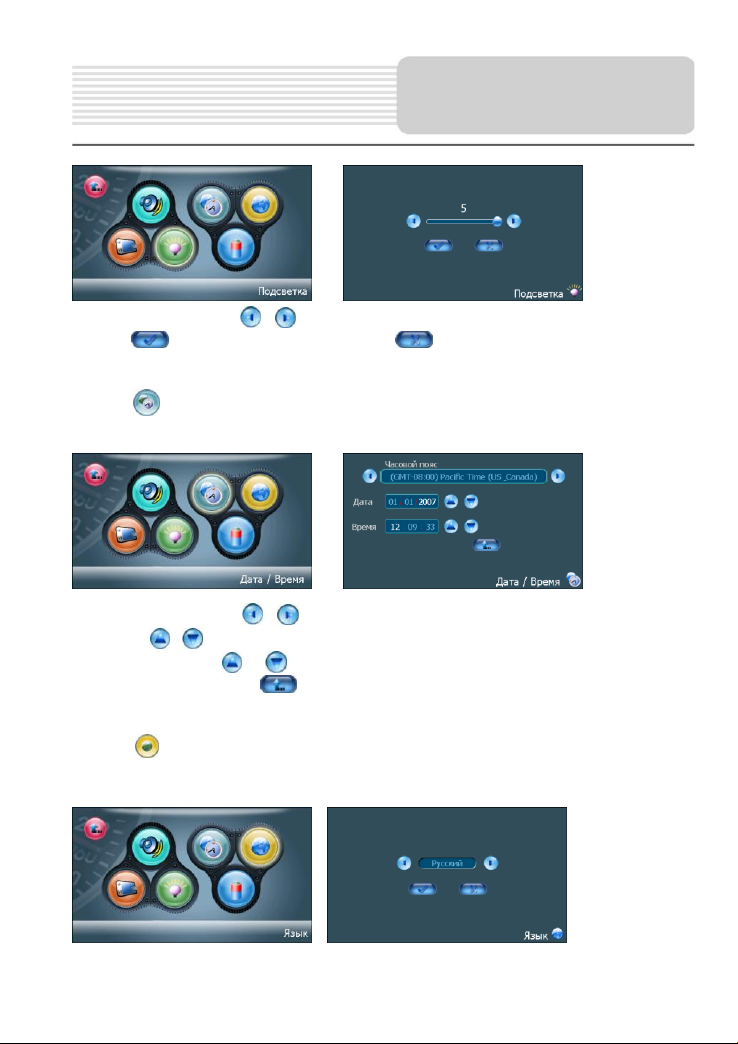
Apasati in cadrul pentru a accesa setarile luminii de fundal, asa cum reiese din
imaginile de mai jos:
11
Page 13
Setari generale
Apasati pe butoanele , pentru reglarea nivelului luminii de fundal. Apoi
apasati pentru confirmare sau apasati pentru anulare.
Data & Ora
Apasati in cadrul meniului pentru a accesa setarile Data & Ora, asa cum reiese
din imaginile de mai jos:
Apasati pe butoanele , pentru a alege Ora locala corecta. Apasati pe
butoanele , din cadrul grupului Data pentru a regla data corecta si apoi
apasati butoanele , din cadrul grupului Ora pentru a alege ora
corespunzatoare. Apasati pentru e reveni.
Limba
Apasati meniului pentru a accesa setarile de limbii, asa cum reiese din
imaginile de mai jos:
12
Page 14
Setari generale
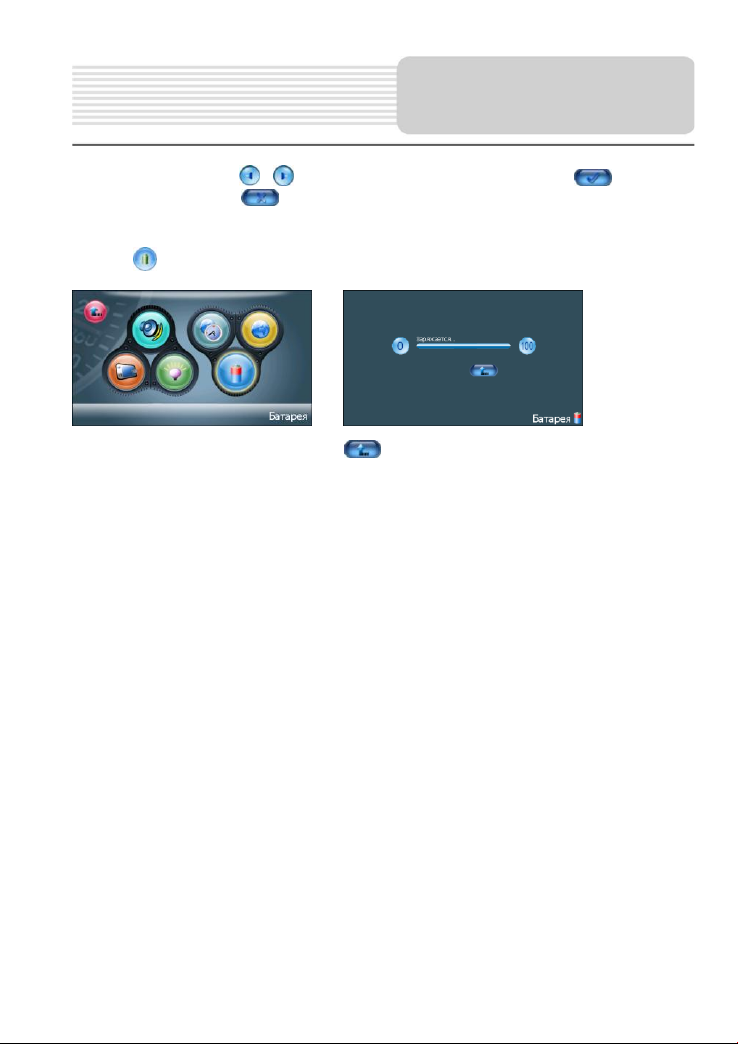
Apasati pe butoanele , pentru a alege limba. Apoi apasati pentru
confirmare sau apasati pentru anulare.
Putere
Apasati in cadrul setarilor meniului Power, asa cum se vede mai jos:
Meniul va afisa starea bateie. Apasati pentru a reveni.
Nota: In cadrul meniului exista o bara ce afiseaza starea bateriei ce variaza de la
100% la 10%.Pentru ecranul LCD va aparea afisat un meniu ce va avertiza in
momentul in care bateria este slaba. Bara de stare va afisa „Charging” (Incarcare) in
momentul incarcarii unitatii.
13
Page 15
Unitatea este proiectata cu un card micro SD ce poate reda fisiere in format MP3 si
Redarea muzicii
WMA. Pentru a folosi redarea functia MP3 trebuie sa aveti un card micro SD cu
muzica MP3 incarcata. Apoi introduceti cardul micro SD cu fisierele muzicale in
format MP3 sau WMA.
Nota: Nu stocati fisiere muzica in memoria Flash storage, deoarece aceasta
functie este folosita pentru a stoca datele sistemului, si orice incercare de a
deschide memoria Flash poate crea probleme sistemului.
Nota referitoare la functia de redare:
Unitatea are capacitatea de a reda fisierele audio preferate. Acest lucru se poate
realiza cu ajutorul cardului micro SD, localizat in partea dreapta.
Aceste fisiere ar trebui ma intai sa fie stocate pe cardul micro SD al
utilizatorului.
Aceste fisiere pot fi copiate de pe cardul micro SD al utilizatorului in calculator
folosind o gama larga de programe precum Windows Media Player.
Acest proces ar trebui facut independent de unitatea de navigare.
Nu incercati sa folositi aceasta unitate pentru a citi sau a „arde”(a copia) aceste
fisiere dintr-o sursa externa.
Redarea muzicii
Avertizare: Pentru propria siguranta, nu folositi casti in timpul condusului.
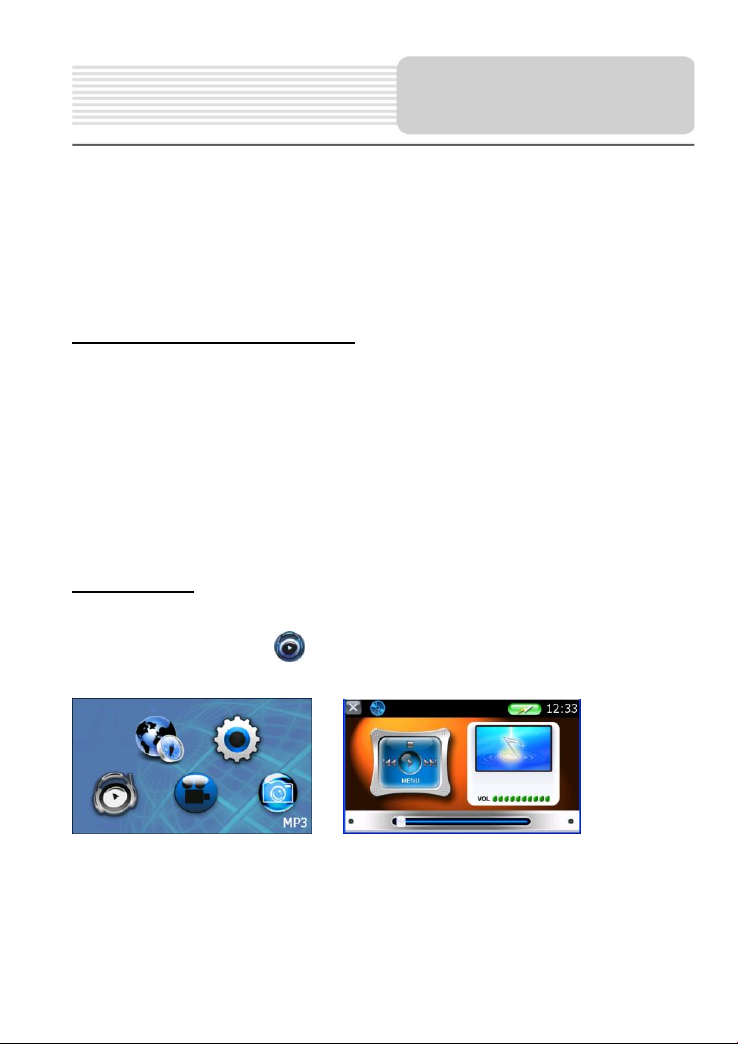
In meniul principal, apasati pentru a intra in MP3 Player, dupa cum se vede
mai jos:
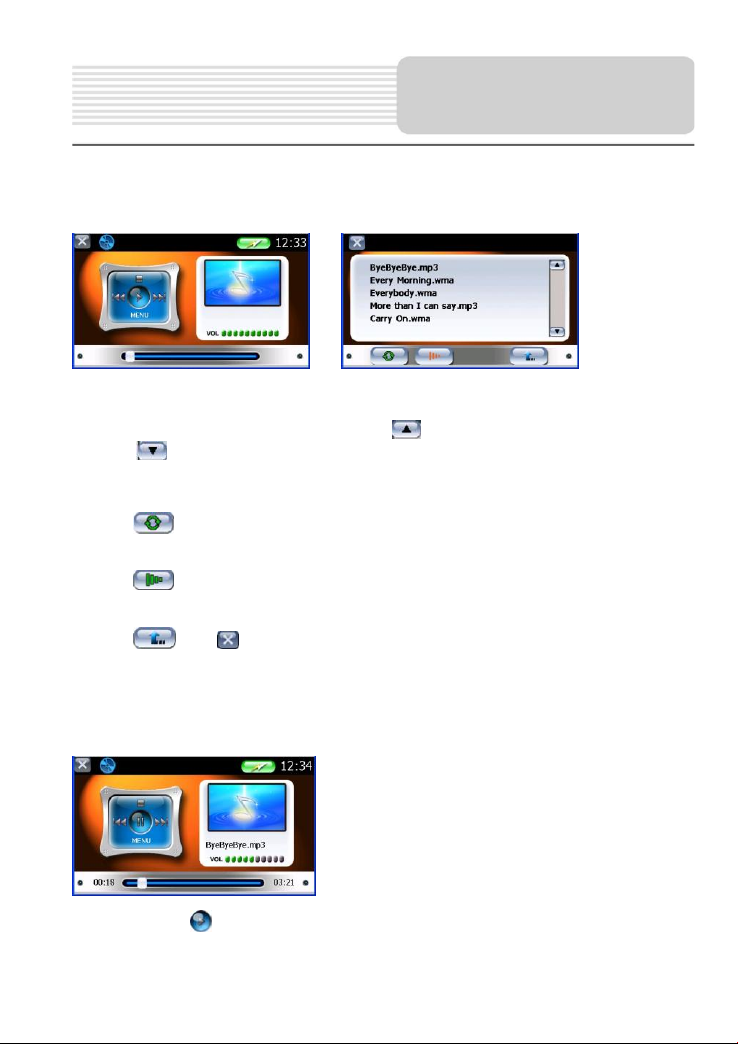
In cadrul meniului MP3 Player, apasati butonul MENIU pentru a accesa lista de
redare, asa cum reiese din imaginile de mai jos:
14
Page 16
Redarea muzicii
In momentul in care deschideti lista, sistemul va cauta fisierele audio in memoria SD
si va crea in mod automat o lista de redare. In cazul in care lista de redare prezinta
mai mult de un ecran, pasati pe sageata pentru pagina precedenta si pe
sageata pentru pagina urmatoare.
In lista de redare apasati de doua ori pe melodie pentru a incepe redarea.
Apasati ; in momentul in care butonul devine portocaliu, programul va repeta
toate cantecele din lista de redare.
Apasati ; in momentul in care butonul devine portocaliu, programul va reda
amestecat cantecele din lista.
Apasati sau in coltul din stanga sus al listei de redare pentru a reveni la
functia MP3 Player.
Pe ecranul de redare, asa cum se vede mai jos, MP3 Player are caracteristici
standard de redare:
Apasati butonul pentru a incepe redarea melodiilor din lista.
15
Page 17
Redarea muzicii
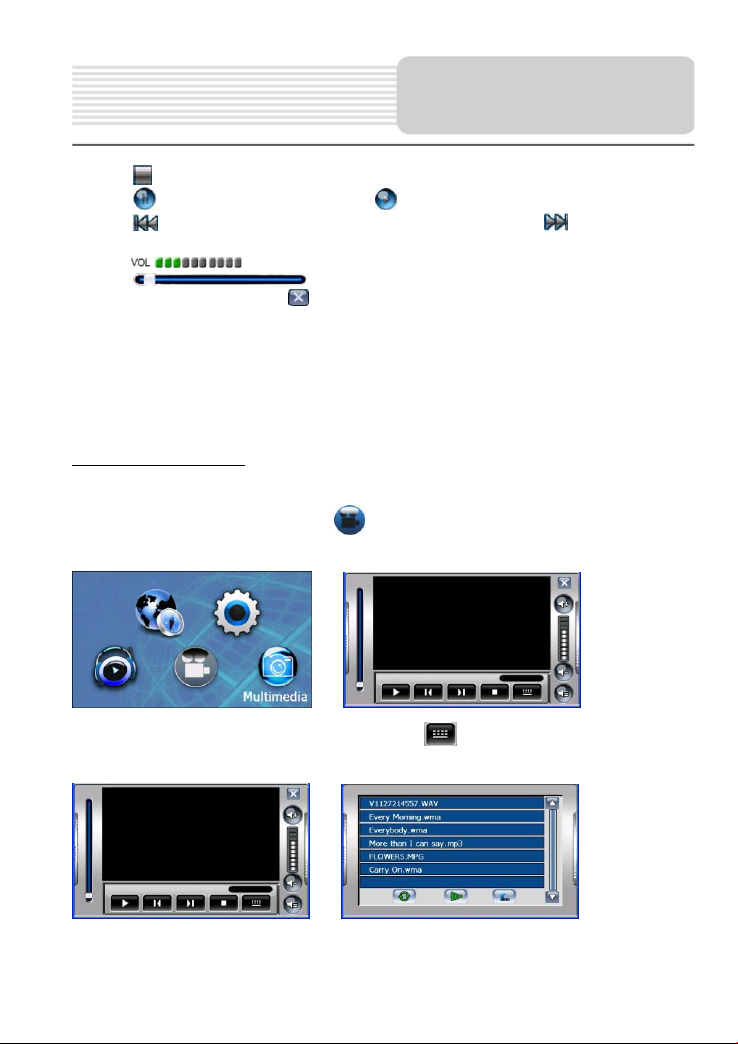
Apasati pentru a opri redarea.
Apasati pentru pauza, si apoi apasati pentru a relua redarea.
Apasati pentru a va reintoarce la melodia precedent; apasati pentru a sari
peste melodia urmatoare .
Folositi pentru a regla volumul boxelor.
Apasati pentru a alege timpul de incepere a redarii dorit.
In cadrul MP3 Player, apasati din coltul stanga sus pentru a iesi.
Unitatea este proiectata cu un locas pentru cardul micro SD. Puteti introduce cardul
micro SD cu fisierele video pentru destindere.
Nota: Nu stocati fisiere MPEG-4 in memoria Flash, deoarece aceasta functie
este folosita pentru stocarea datelor sistemului si orice incercare de
deschidere a acestui tip de memorie poate cauza probleme in sistem.
Redarea fisierelor MP4
Introduceti cardul SD cu fisierele video si porniti unitatea.
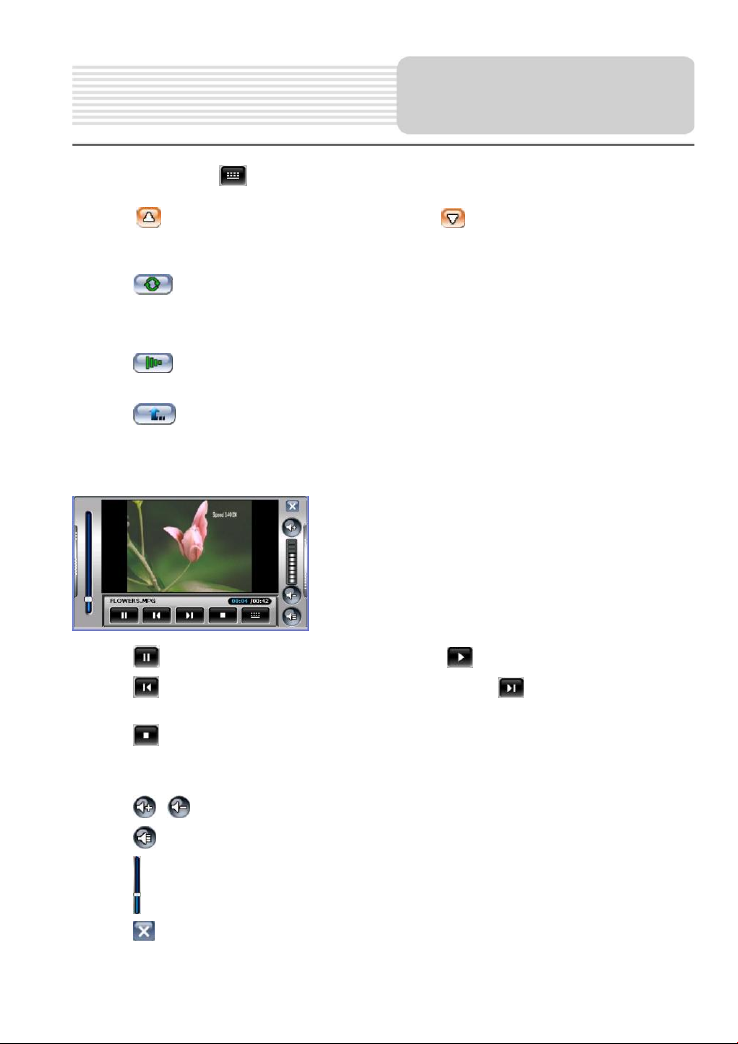
In cadrul meniului principal, apasati pentru a intra in meniul MP4 Player, asa
cum reiese din imaginile de mai jos:
In cadrul meniului MP4 Player, apasati butonul pentru a intra in lista, dupa
cum se vede in imaginile de mai jos:
16
Page 18
Redarea fisiererelor video
Atunci cand apasati , sistemul va verifica cardul SD si va crea automat o lista cu
fisierele ce pot fi redate. In cazul in care lista are mai mult de un ecran, apasati
sageata pentru pagina anterioara sau sageata pentru pagina urmatoare.
In lista de redare, apasati de doua ori un fisier pentru a incepe redarea.
Apasati ; cand butonul devine portocaliu, programul va repeta toate fisierele
din lista de redare.
Apasati ; cand butonul devine portocaliu, programul va reda amestecat toate
fisierele din lista.
Apasati pentru a reveni la meniul principal al programului MP4.
In ecranul de redare, asa cum reiese din imaginea de mai jos, programul de redare
MP4 are urmatoarele caracteristicei de redare:
Apasati pentru pauza in redare, si apoi apasati pentru a relua redarea.
Apasati pentru a reveni la fisierele anterioare; apasati pentru a sari peste
urmatorul fisier.
Apasati pentru a opri redarea.
Apasati de doua ori pe ecran pentru a reda imagina pe tot ecranul; apasati din nou
pentru a reveni la modul normal de redare.
Apasati , pentru a mari sau scade volumul boxelor.
Apasati pentru a oprii sonorul; apasati pentru a reporni volumul boxelor.
Apasati pentru a alege momentul potrivit pentru a incepe redarea.
Apasati pentru a iesi din programul MP4 Player.
17
Page 19
Unitatea este proiectata cu un locas pentru cardul micro SD. Puteti copia pe card
Vizualizarea fotografiilor
fisiere JPEG pentru destindere.
Nota: Nu stocati fisiere JPEG in memoria Flash storage deoarece acest tip de
memori este folosit pentru stocarea datelor sistemului, si orice incercare de a
deschide memoria Flash poate cauza probleme in sistem.
Unitatea incetineste in momentul citirii fisierelor JPEG de inalta rezolutie de pe
cardul micro SD. Va sugeram o rezolutie mai joasa (intre 640*480) pentru
redarea fotografiilor.
Redarea fotografiilor
Introduceti cardul SD cu fisiere JPEG si porniti unitatea.
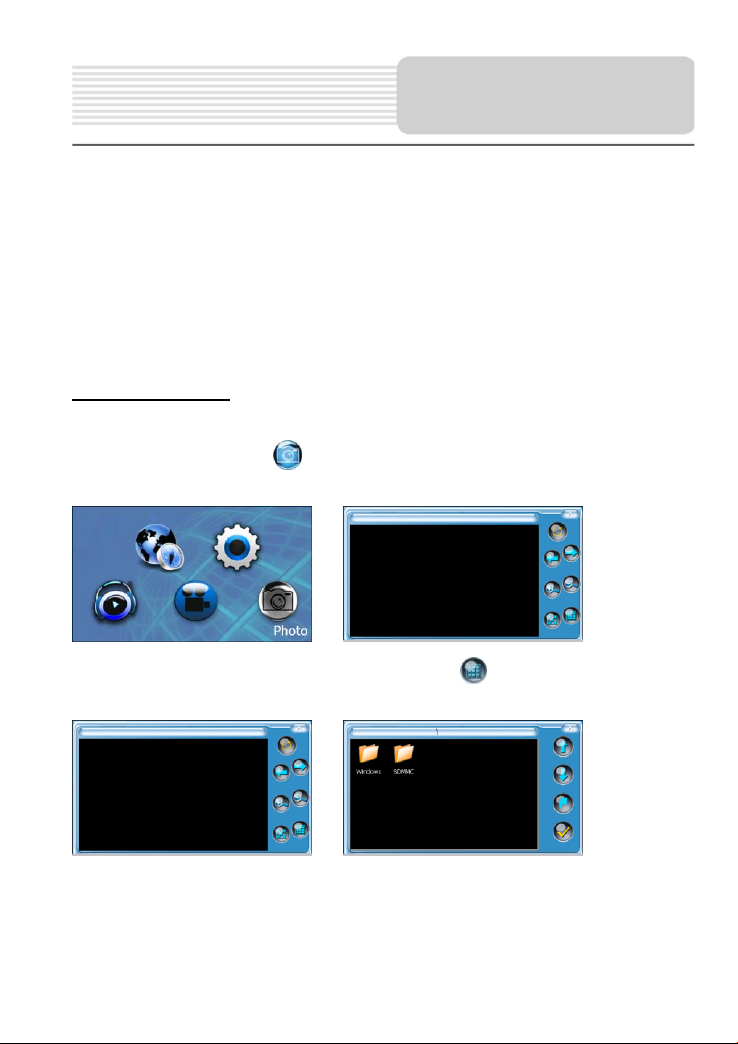
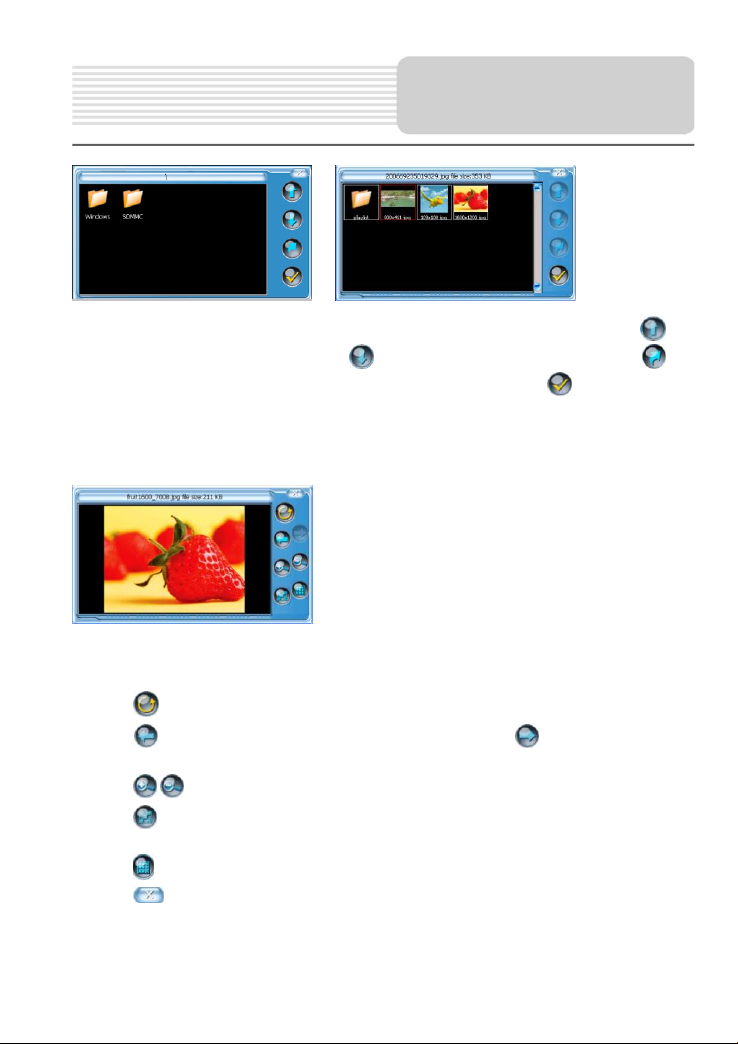
In meniul principal, apasati pentru a vizualiza fotografiile, asa cum reiese din
imaginile de mai jos:
In cadrul meniului de vizualizare a fotografiilor apasati pentru a intra in fisierele
meniului, asa cum se vede in imaginile de mai jos:
In fisierele meniului, apasati de doau ori simbolul cardului de memorie pentru a-l
deschide, iar pozele de pe cardul de memorie vor aparea pe ecran.
18
Page 20
Vizualizarea fotografiilor
In cazul in care lista cu fotografii area mai mult de un ecran, apsati sageata
pentru apgina precedenta si sageata pentru urmatoarea pagina. Apasati
pentru a reveni la meniul precedent. Apasati o poza si apasati pentru a va
confirma alegerea.
In lista cu fotografii apasati de doua ori pe poza pentru a o afisa pe ecran, asa cum
reiese din imaginea de mai jos:
In ecranul de redare, meniul de vizualizare a fotografiilor are urmatoarele
caracteristici de redare:
Apasati pentru a roti fotografia.
Apasati pentru a reveni la poza precedenta; apasati pentru a vedea
urmatoarea poza.
Apasati , pentru a mari sau diminua poza.
Apasati pentru a reda poza pe tot ecranul, apasati de doua ori pe ecran pentru
a revei la meniul principal de vizualizare.
Apasati pentru a reveni la lista cu poze.
Apasati in coltul din dreapta sus din cadrul meniului pentru a iesi.
19
Page 21

PROBLEMA
CAUZA POSIBILA
POSIBILA
REZOLVARE
Utilizatorul nu
poate porni
unitatea.
Adaptorul nu este bine
conectat.
Conectati corect
adaptorul.
Bateria reincarcabila
incorporata este slaba.
Folositi adaptorul pentu
furnizarea energiei sau
incarcati bateria.
Unitatea nu
porneste dupa
apasarea si
mentinerea
butonului de
stand-by in
momentul
conectarii
adaptorului
pentru incarcare.
Unitatea nu a fost folosita
de ceva vreme iar
bateria incorporata s-a
descarcat prea mult.
Apasati Reset pentru a
porni unitatea.
Nu exista sunet.
Se paote ca volumul sa
fie oprit sau amutit.
Porniti volumul sau
porniti debitul volumului.
Ecran negru.
Luminozitatea poate fi
oprita.
Reglati luminozitatea
ecranului LCD.
Unitatea nu
primeste
semnalele de la
Unitatea poate fi
obstructionata de cladiri
sau blocuri de metal.
Asigurati-va ca folositi
unitatea in afara
camerei.
Rezolvarea problemelor
Urmati pasii descrisi in tabelul de mai jos pentru a rezolva problemele simple inainte
de a contacta la service-ul oferit clientilor.
In cazul in care banuiti ca ceva este in neregula cu unitatea, opriti imediat
deconectati cablul de alimenare de la unitate. Nu incercati niciodata sa reaparati
singuri unitatea deoarece este periculos.
20
Page 22
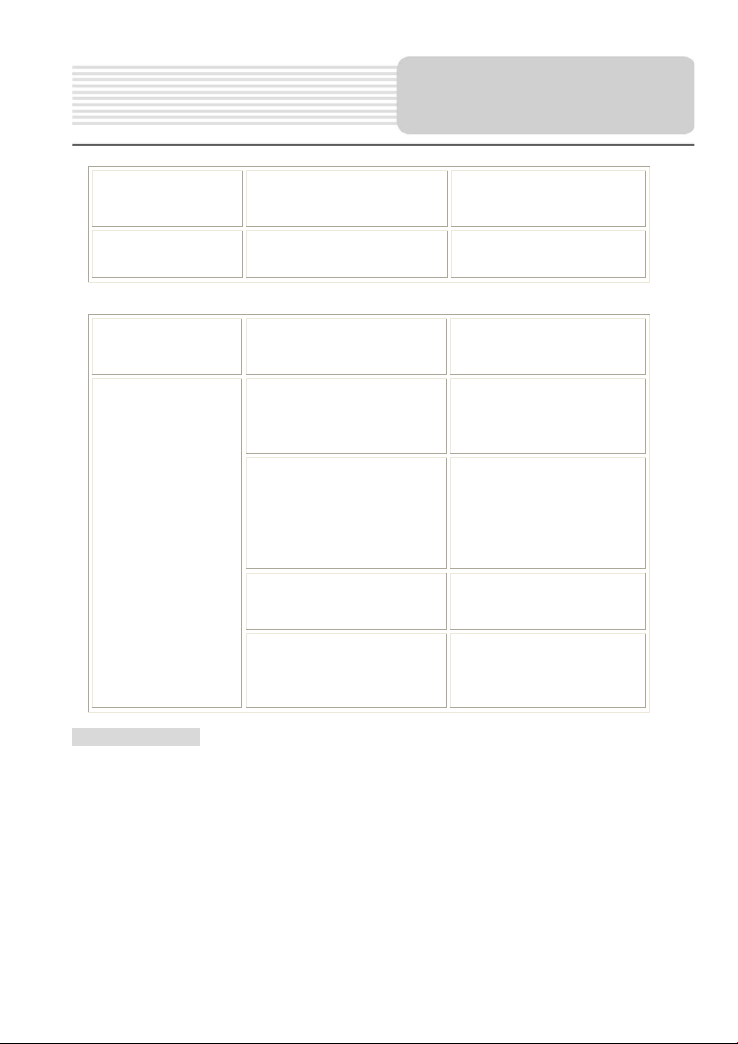
PROBLEMA
CAUZA POSIBILA
POSIBILA
REZOLVARE
satelit sau nu se
poate orienta.
PROBLEMA
CAUZA POSIBILA
POSIBILA
REZOLVARE
Unitatea primeste
acum semnale
dar nu si inainte
sau semnalele
primite nu sunt
stabile.
Bateria incorporata este
slaba.
Folositi adaptorul pentru
furnizarea energiei sau
incarcati bateria.
Unitatea poate fi
obstructionata de un
acoperamant recum
hartia de izolarea a
caldurii.
Inlaturati
acoperamantul.
Balanasarea unitatii este
prea mare.
Evitati balansarea mare
a unitatii.
Software-ul sistemului nu
functioneaza dupa o
schimbare.
Reporniti unitatea.
Rezolvarea problemelor
Alte posibilitati:
Interferentele statice sau externe pot cauza functionarea anormala a unitatii. Pentru
a reveni la starea normala, scoateti cablul de alimentare si apoi reconectati pentru
resetarea unitatii. Daca problema persista, intrerupeti alimentarea cu curent si
consultati centrul de service sau un tehnician calificat.
21
Page 23
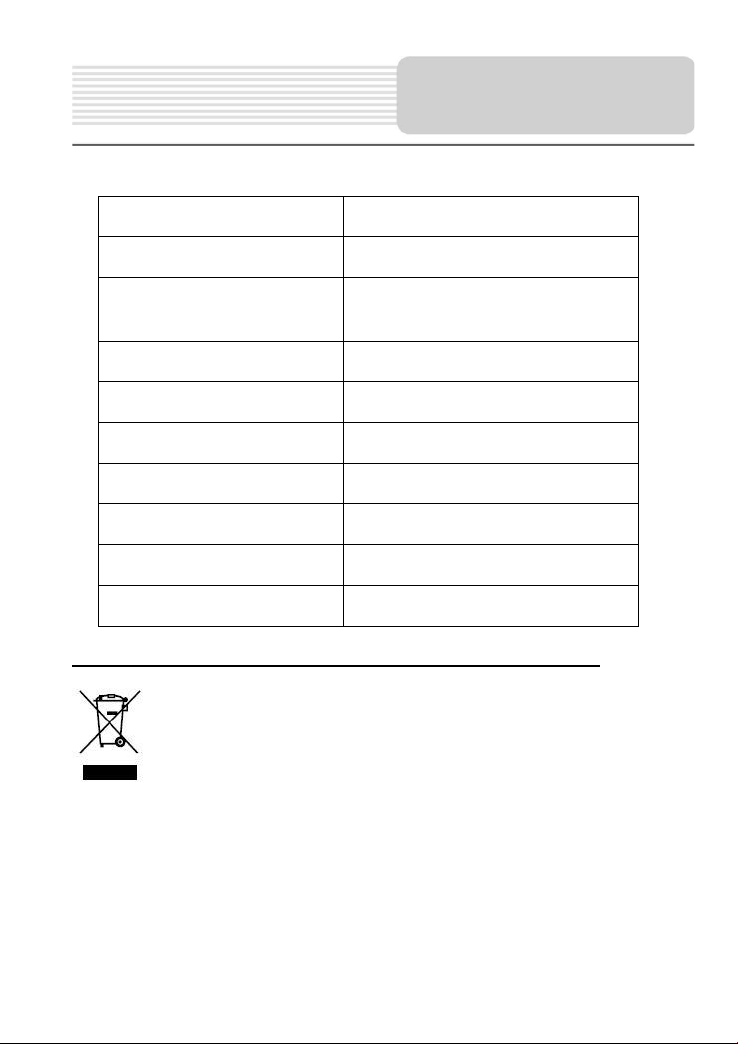
Marime ecranului TFT
5.00 inch
Frecventa de raspuns
20Hz - 20kHz
Rata sunetului audio de
indicare a zgomotului
≥65dB
Reducerea audio + zgomot
≤-20dB (1kHz)
Separarea canalelor
≥70dB (1kHz)
Gama dinamica
≥80dB (1kHz)
Putere
DC 5V
Consumul
< 8W
Dimensiuni
118mmX77mmX14.5mm (L*W*D)
Greutate
cca 0.15Kg
Specificatii tehnice
Caracteristicile si specificatiile tehnice pot fi modificate fara preaviz.
Gunoaiele reprezentate de produsele electrice nu ar trebui aruncate
odata cu gunoiul menajer. Va rugam sa reciclati acolo unde exista
astfel de facilitati. Consultati autoritatea locala sau vanzatorul in
legatura cu sfaturile de reciclare. (Departamentul de Reciclare a
Echipamentelor Electrice si electronice)
22
Page 24
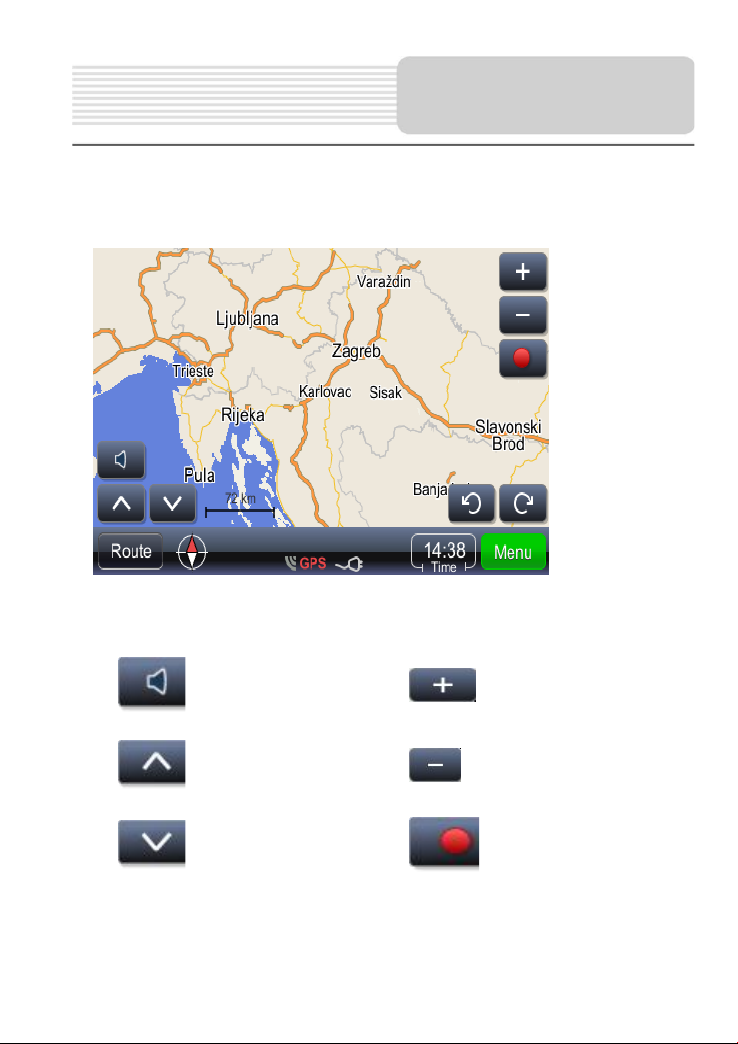
Afişează meniul de
control
al volumului
Măreşte
Roteşte harta
spre orizont
Micşorează
Roteşte harta
spre afişajul
bidimensional
Porneşte jurnalul GPS-ului
Ghid start rapid
Programul este lansat şi harta este vizibilă. Atingeţi cu degetul ecranul şi harta va
urma direcţia indicată.
Descrierea icon-urilor:
23
Page 25
Afişează meniul cu
funcţiile pentru rută sau
traseu
Opreşte jurnalul GPS-ului
Afişează busola în
raport cu mişcarea
dispozitivului
Roteşte harta în sensul
invers acelor de ceasornic
Afişează meniul de
control al volumului
Roteşte harta in sensul
acelor de ceasornic
Afişează meniul principal
Afişează ora din zona orară
aleasă. O apăsare
prelungită înlocuieşte ora
cu viteza GPS-ului.
Ghid start rapid
Glosar de termeni utilizaţi în manual:
Rută – traiectorie calculată pe baza unei destinaţii date, puncte intermediare, tipuri de
vehicul, tipuri de drumuri, etc. Începutul rutei este ÎNTOTDEAUNA poziţia curentă a
GPS-ului. Sistemul poate avea doar câte o rută odată.
24
Page 26
Ghid start rapid
Itinerar – parcurs calculat folosind locul de pornire, punctele intermediare şi
destinaţia, tipurile de vehicul şi alte configurări. Un număr oarecare de itinerare poate
fi înregistrat şi folosit ulterior pentru ghidare.
Punct intermediar – poziţie pe rută sau itinerar aflată între poziţia GPS-ului, sau a
punctului de pornire şi destinaţie
PDI – Punct de Interes
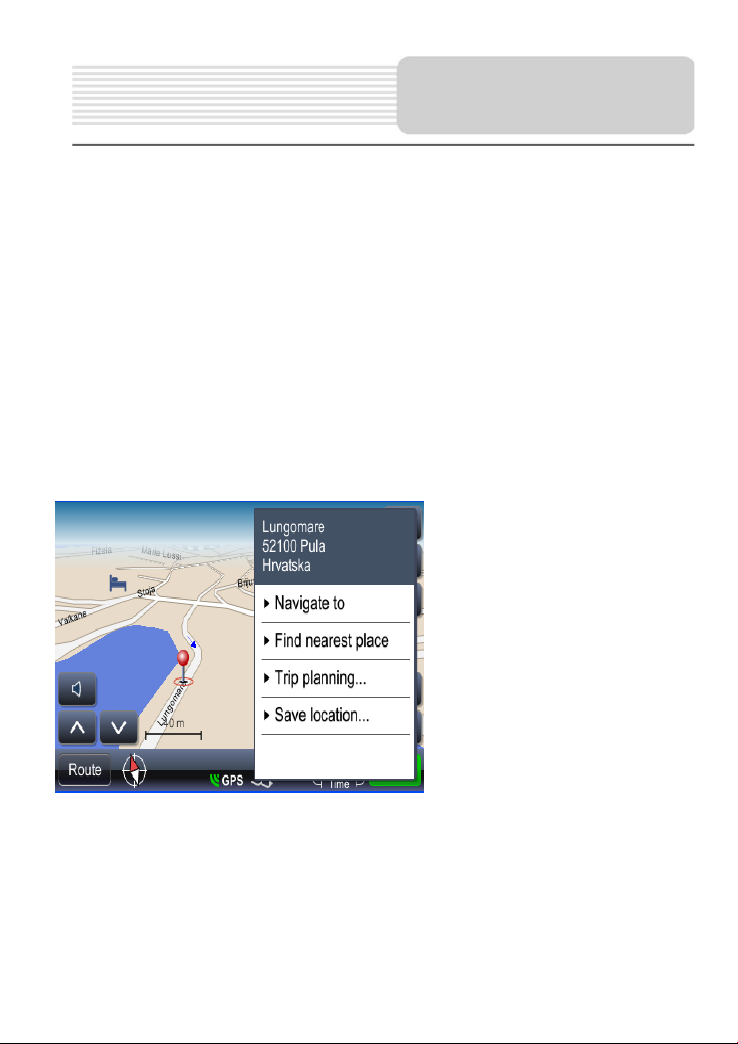
Clic pe hartă – afişează numele străzii şi arată meniul de context.
► Navigare la
► Găseşte locul cel mai apropiat
►Planificare itinerar…
► Salvează poziţia…
25
Page 27

Ghid start rapid
Navighează la – calculează ruta de la poziţia curentă a GPS-ului până la punctul
selectat şi începe ghidarea
Găseşte cel mai apropiat PDI – începe căutarea celor mai apropiate PDI-uri de lângă
punctul selectat
Planificare itinerar
Adaugă o destinaţie – stabileşte punctul respectiv ca destinaţie
Adaugă un punct intermediar – stabileşte punctul respectiv ca punct intermediar
Adaugă ca start – stabileşte punctul respectiv ca punct de pornire al itinerarului
Salvează poziţia – salvează punctul selectat la favorite
26
Page 28
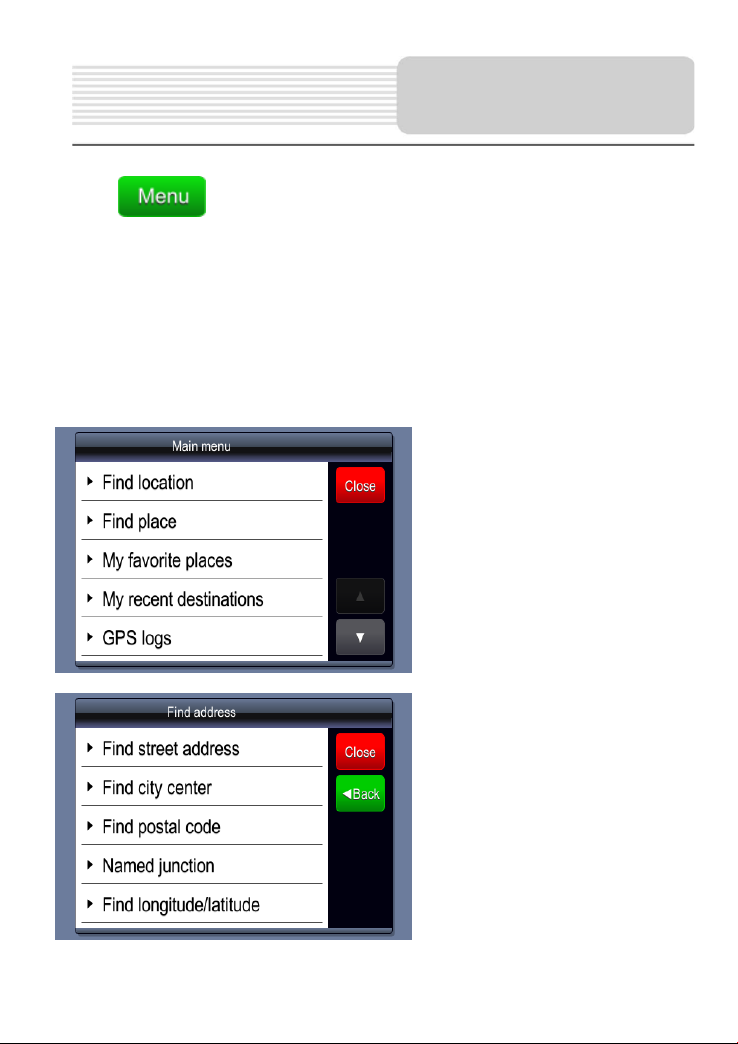
Meniu
Afişează meniul principal
Cum ajung la destinatie
Sarcina cea mai comună în programele de navigaţie este ghidarea către o adresă
cunoscută. În ViaGPS 3.1 se realizează astfel:
► Găseşte poziţia
► Găseşte locul
► Locurile mele favorite
► Destinaţiile mele recente
► Jurnale GPS
► Găseşte adresa străzii
► Găseşte centrul oraşului
► Găseşte codul poştal
► Intersecţia numită
► Găseşte longitudinea / latitudinea
27
Page 29
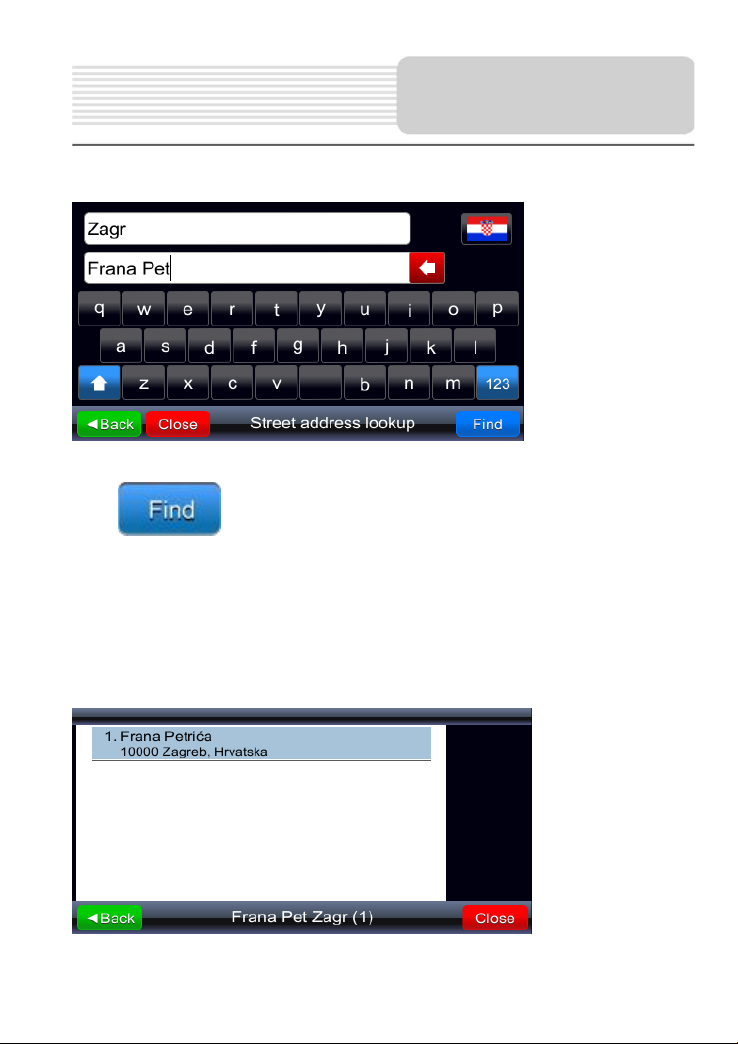
Găseşte
ÎnceIIncepee căutarea pe baza informaţiei date
Cum ajung la destinatie
Alegeţi poziţia dorită dintre rezultatele de căutare date, atingând cu degetul
denumirea corespunzătoare din listă:
28
Page 30
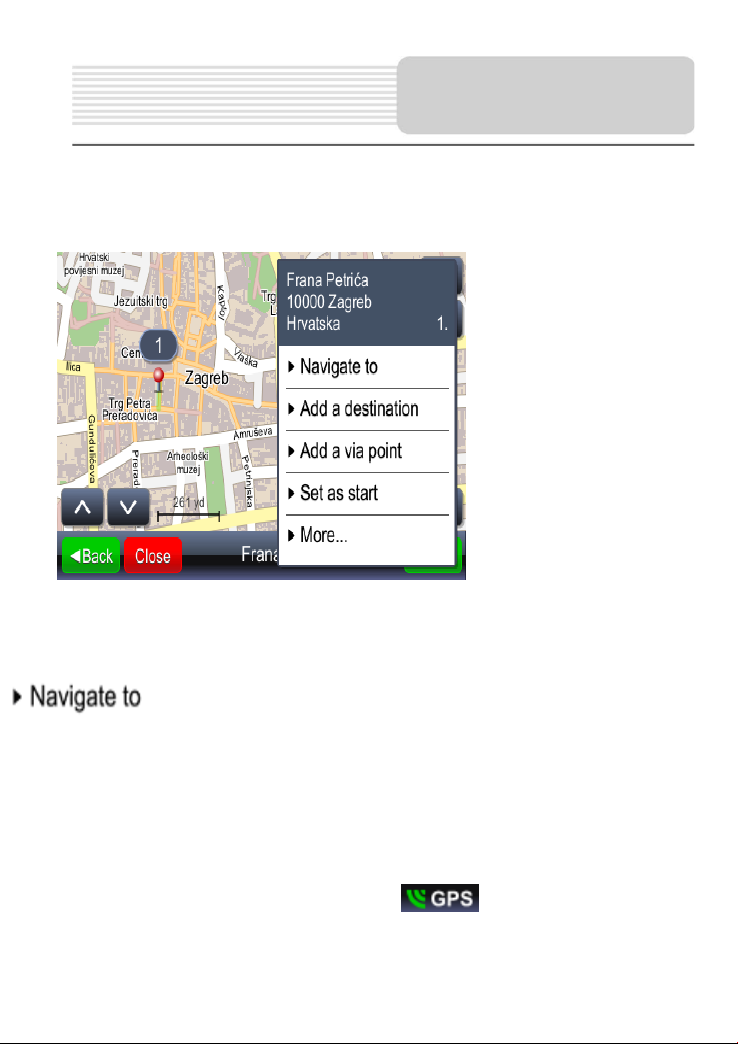
Navighează la
StabiStabileşte poziţia ca destinaţie, calculează ruta şi începe ghidarea
Cum ajung la destinatie
Poziţia aleasă este afişată pe hartă.
► Navighează la
► Adaugă o destinaţie
► Adaugă un punct intermediar
► Stabileşte ca start
► Mai multe…
Dacă este aleasă o poziţie dorită, ea poate folosită pentru calcularea rutei:
Important!
Ghidarea către poziţie presupune calcularea de la poziţia curentă a GPS-ului până
la destinaţia dată. Poziţia curentă este determinată de semnalul GPS –
disponibilitatea semnalului GPS este dată de: .
29
Page 31
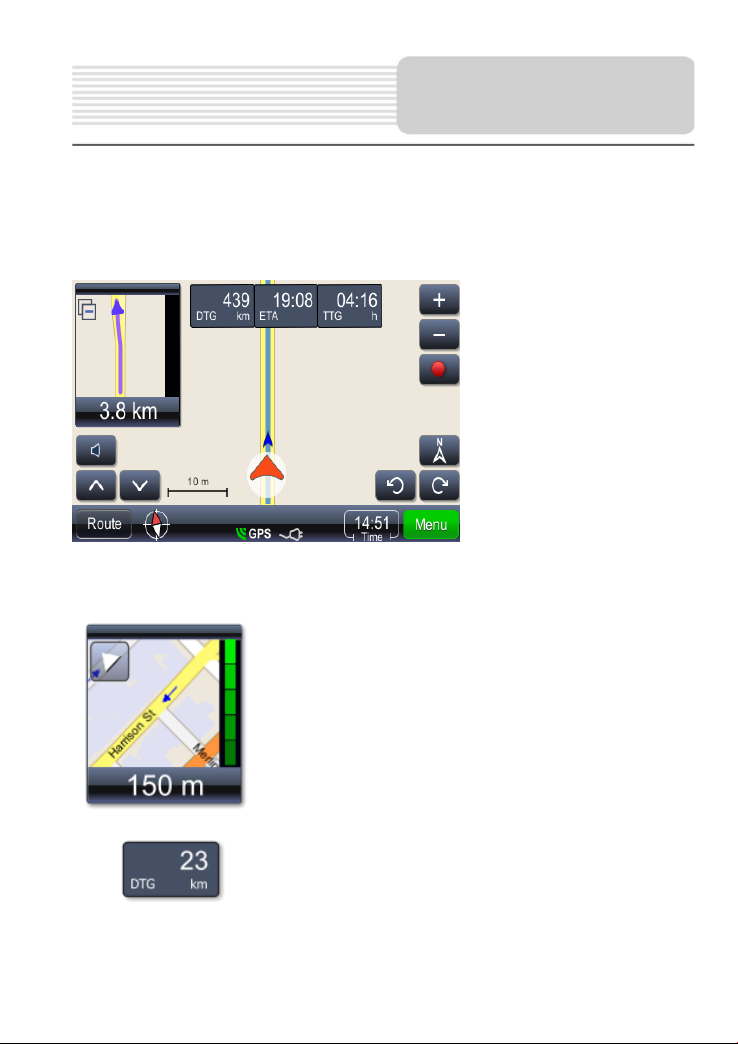
Afişează manevra următoare cu geometria reală a străzilor
în dimensiune mărită. Această fereastră poate fi închisă
atingând micul triunghi din colţul din stânga sus.
Distanţa rămasă
Ghidare
Prin alegerea elementului de ghidare (“Navighează la”), ruta este calculată şi
ghidarea începe. Fereastra de ghidare este afişată mai jos:
Semnificaţiile şi funcţiile icon-urilor din fereastra de ghidare:
30
Page 32
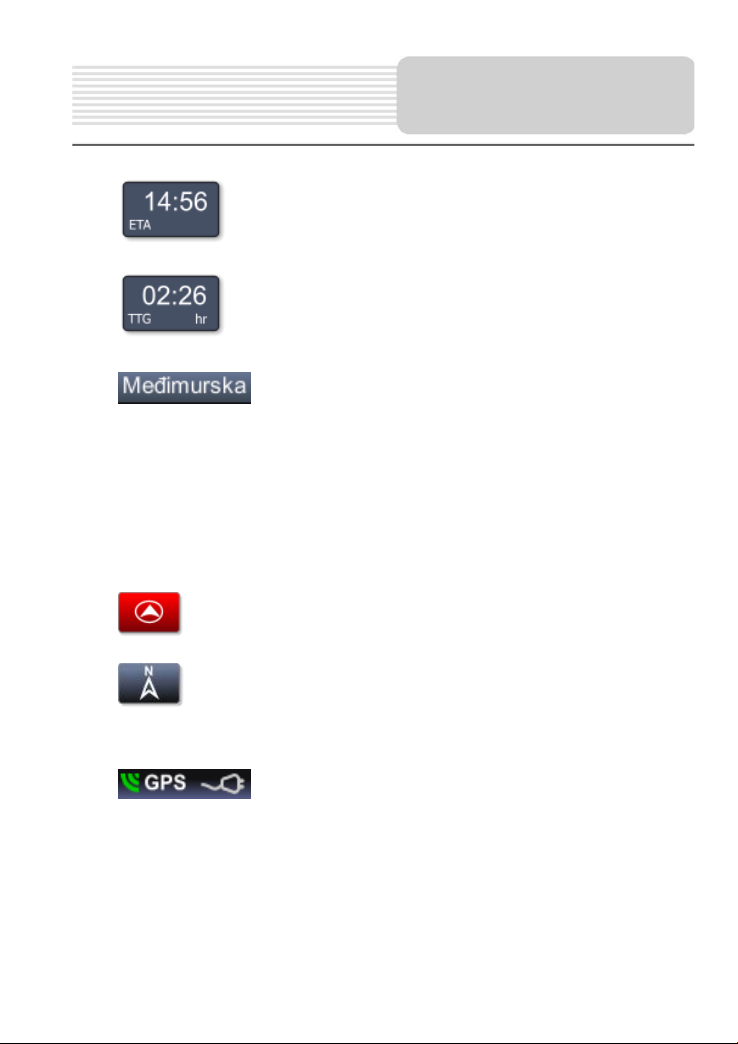
Timpul de sosire estimat
Timpul rămas
Numele străzii/drumului/pieţii după manevra următoare
Notă:
Afişarea ultimelor trei câmpuri este schimbată cu numele
străzii/drumului/pieţii afişate ca urmând pe rută. Pentru a opri schimbarea,
câmpul trebuie să fie atins. Pentru a relua, câmpul trebuie să fie atins din
nou.
Arată harta cu poziţia curentă pe mijlocul ecranului
Arată harta cu punctul cardinal nord în sus
Arată calitatea semnalului GPS şi starea bateriei.
Icon-ul are şi funcţia de comutator pentru schimbarea
ferestrei (ghidare, tahometru şi fereastră rezumat a
semnalului GPS)
Ghidare
Important!
În cazul în care vehiculul a ratat ruta calculată, noua rută este recalculată automat.
31
Page 33
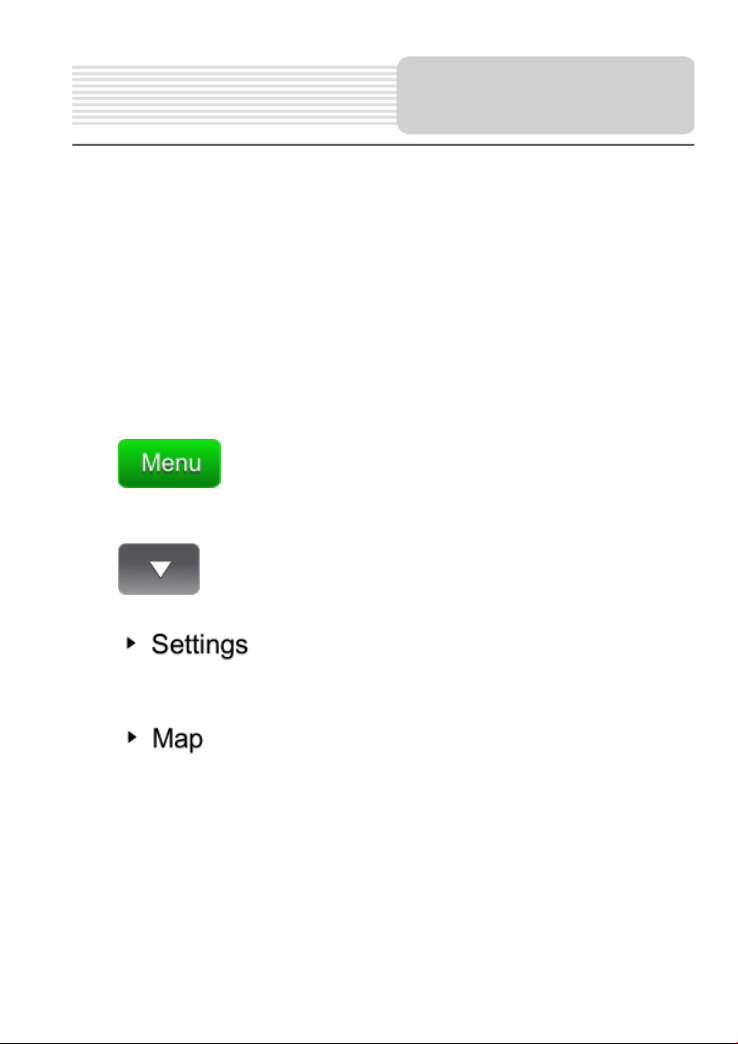
Meniu
Arată meniul cu acţiunile posibile. Găsiţi
“Configurări” pe listă.
Arată partea inferioară a meniului unde
“Configurări” poate fi găsit.
Configurări
Permite schimbarea configurărilor
Hartă
Arată meniul cu configurările afişajului hărţii şi
opţiunile de hartă
Ajustarea luminozitatii
ecranului
Luminozitatea ecranului poate fi ajustată pentru diferite condiţii de
iluminat – foarte luminos când străluceşte soarele şi mai închis în
tunele.
Ajustarea se face în felul următor:
32
Page 34
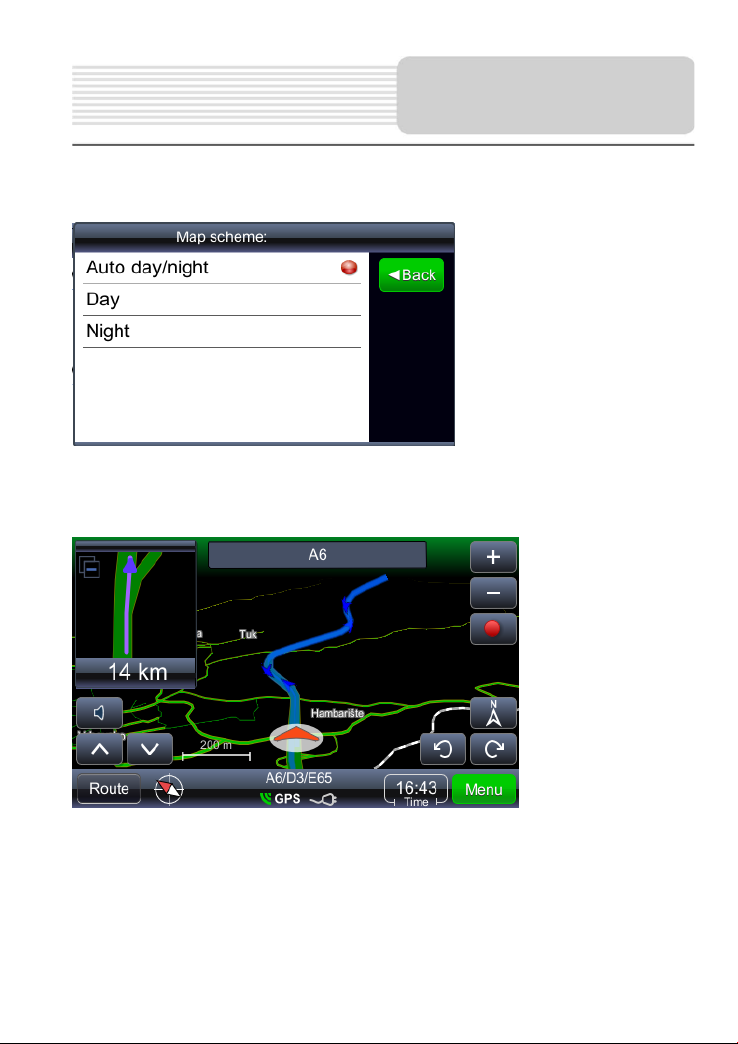
Afişajul de noapte:
► Auto zi / noapte
► Zi
► Noapte
33
Page 35

Afişare rută
Afişează ruta pe hartă
Sumar rută
Reafişarea informaţiilor despre rută
Locuri de pe rută
Locuri de-a lungul rutei
Previzualizarea si editarea
rutei
Important!
Ghidarea către poziţie presupune calcularea de la poziţia curentă a GPS-ului până
la destinaţia dată. Poziţia curentă este determinată de semnalul GPS –
disponibilitatea semnalului GPS este dată de: . În cazul calculării rutei
din alte poziţii, non-GPS, utilizăm cuvântul ITINERAR în loc de RUTĂ (Afişare
itinerar, Sumar itinerar, Locuri de pe itinerar, etc)
34
Page 36
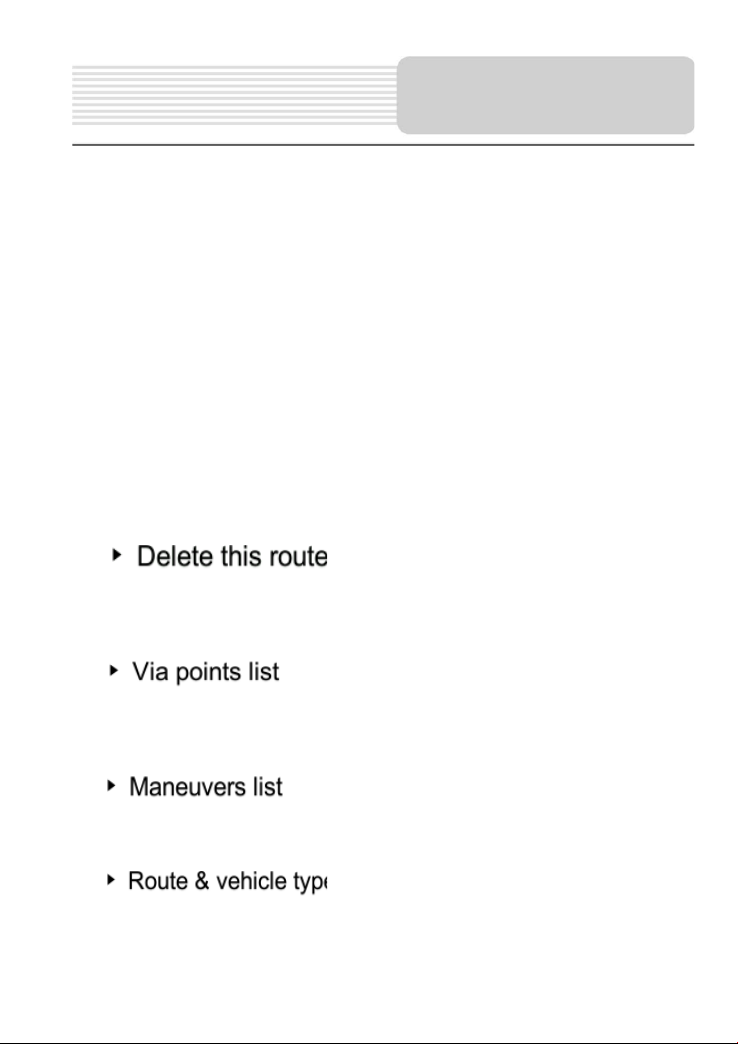
Renunţă la următorul punct
intermediar
Calculează ruta renunţând la punctul intermediar
următor
Evită…
Calculează ruta prin evitarea următorilor 1, 2, 5,
10
sau 20 de km de pe ruta existentă (în cazul
ambuteiajelor sau construcţiilor)
Şterge această rută
Şterge ruta actuală
Lista punctelor intermediare
Lista punctelor intermediare. Permite
optimizarea
rutei folosind algoritmul comis-voiajorului.
Lista manevrelor
Arată lista tuturor manevrelor de pe rută.
Arată meniul configurărilor rutei
Previzualizarea si editarea
rutei
35
Page 37
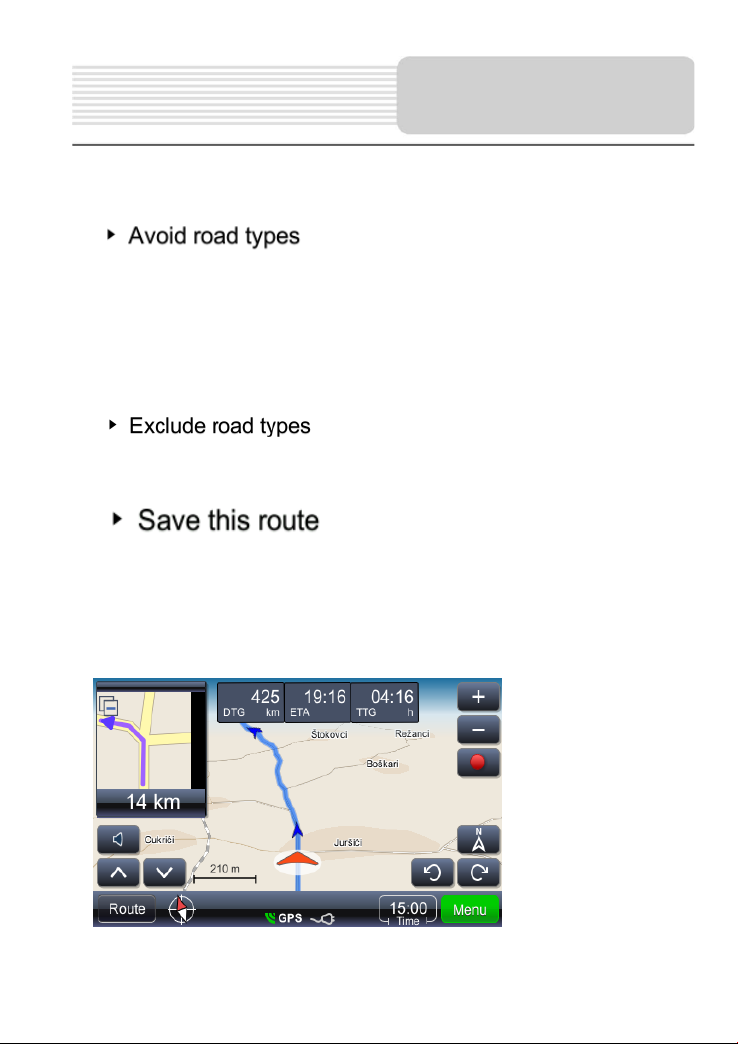
Ruta & tipurile de vehicul
Evită tipurile de drumuri
Calculează ruta evitând anumite tipuri de
drumuri.
Exclude tipurile de drumuri
Exclude tipurile de drumuri
Salvează această rută
Salvează ruta
Schimbarea destinaţiei rutei sau adăugarea de puncte intermediare
Pentru a schimba destinaţia rutei sau a adăuga puncte intermediare:
36
Page 38
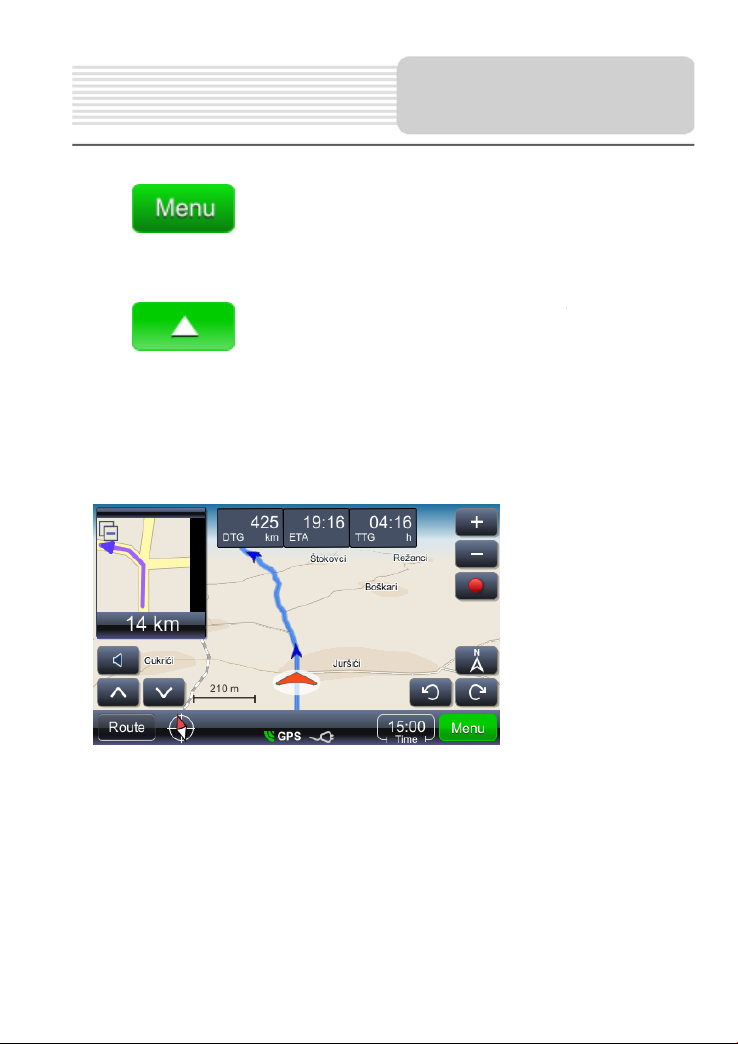
Arată meniul principal cu lista de acţiuni posibile.
Alegeţi metoda de căutare necesară – după primirea
rezultatelor alegeţi ruta potrivită.
Arată acţiunile posibile pentru un rezultat
ales
Arată meniul principal cu lista de acţiuni posibile. Alegeţi metoda de căutare necesară – după
primirea rezultatelor, alegeţi ruta potrivită.
Căutarea de-a lungul rutei (cel mai comun obiectiv este găsirea staţiilor de benzină,
restaurantelor, unităţilor de cazare) este realizată după cum urmează:
37
Page 39
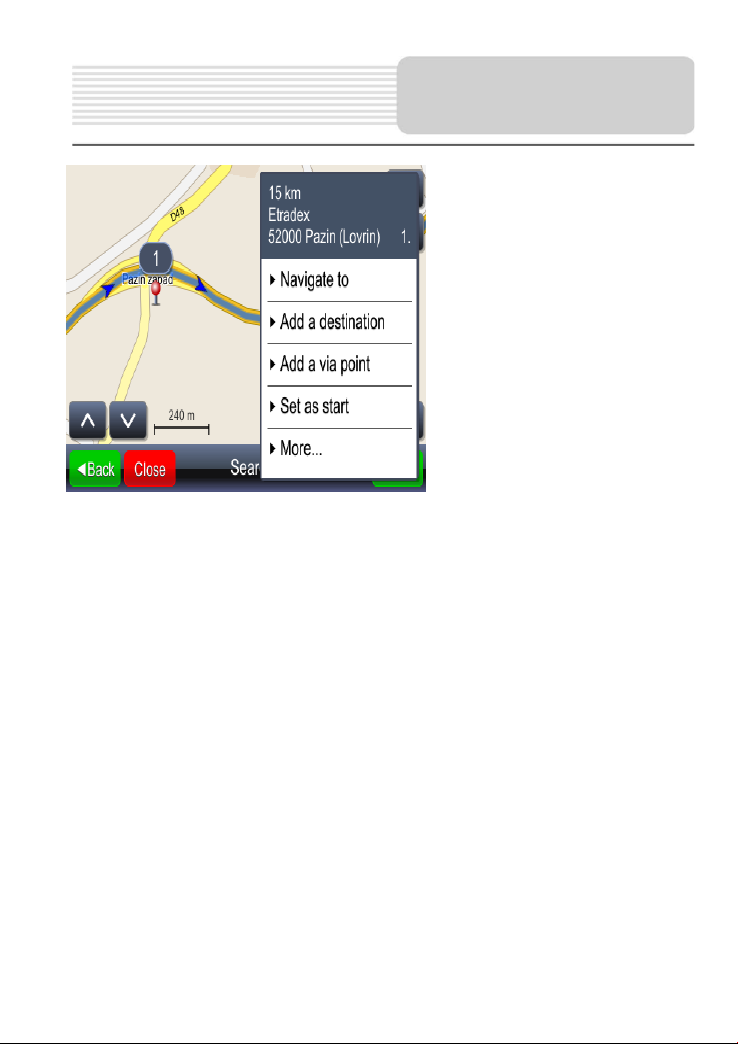
► Navighează la
► Adaugă o destinaţie
► Adaugă un punct intermediar
► Stabileşte ca start
► Mai multe…
Atingerea unui rezultat ales afişează meniul de context. În acest caz trebuie selectat “Adăugaţi
ca punct intermediar”.
Schimbarea ordinii punctelor intermediare
Dacă vreţi să recalculaţi ruta cu parametrii existenţi (puncte intermediare şi destinaţie),
dar cu o ordine a punctelor intermediare schimbată, procedaţi în felul următor:
38
Page 40
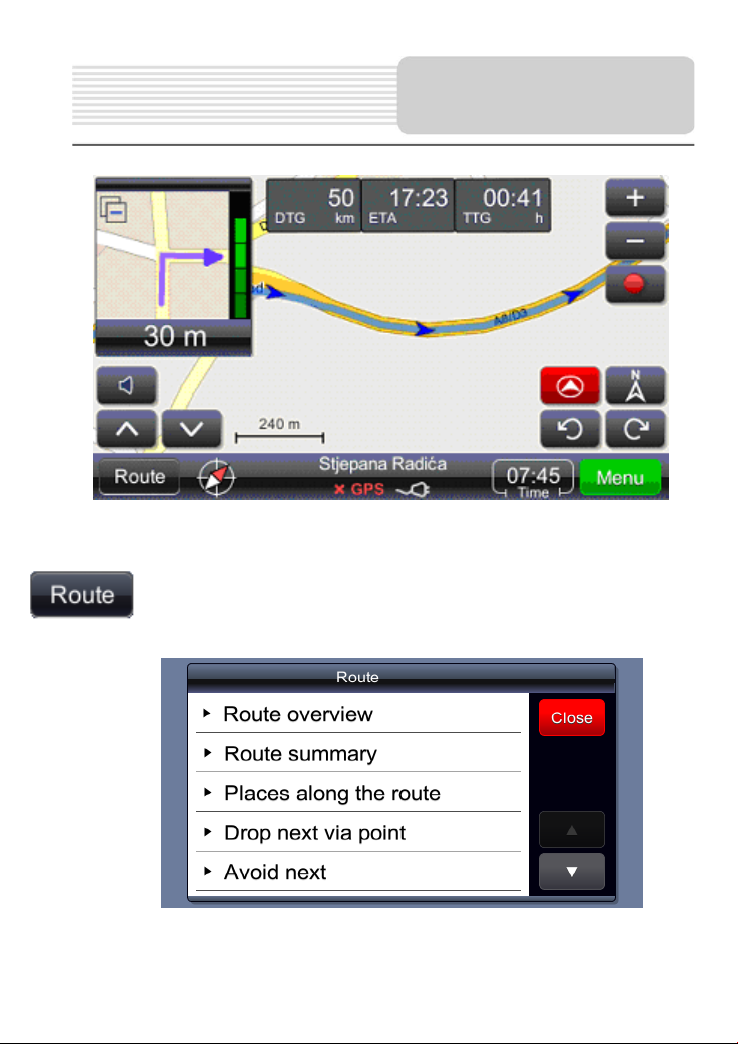
Ruta
Afişează meniul cu lista de acţiuni posibile.
39
Page 41
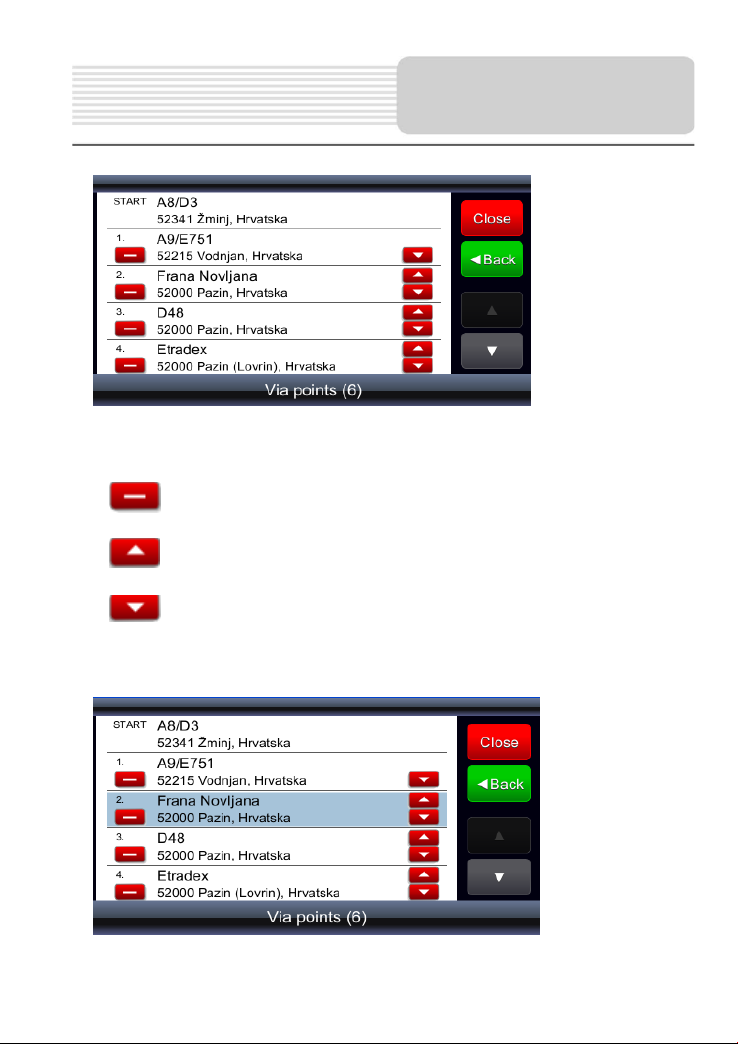
Şterge punctul intermediar
Mută punctul intermediar mai sus
Mută punctul intermediar mai jos
40
Page 42
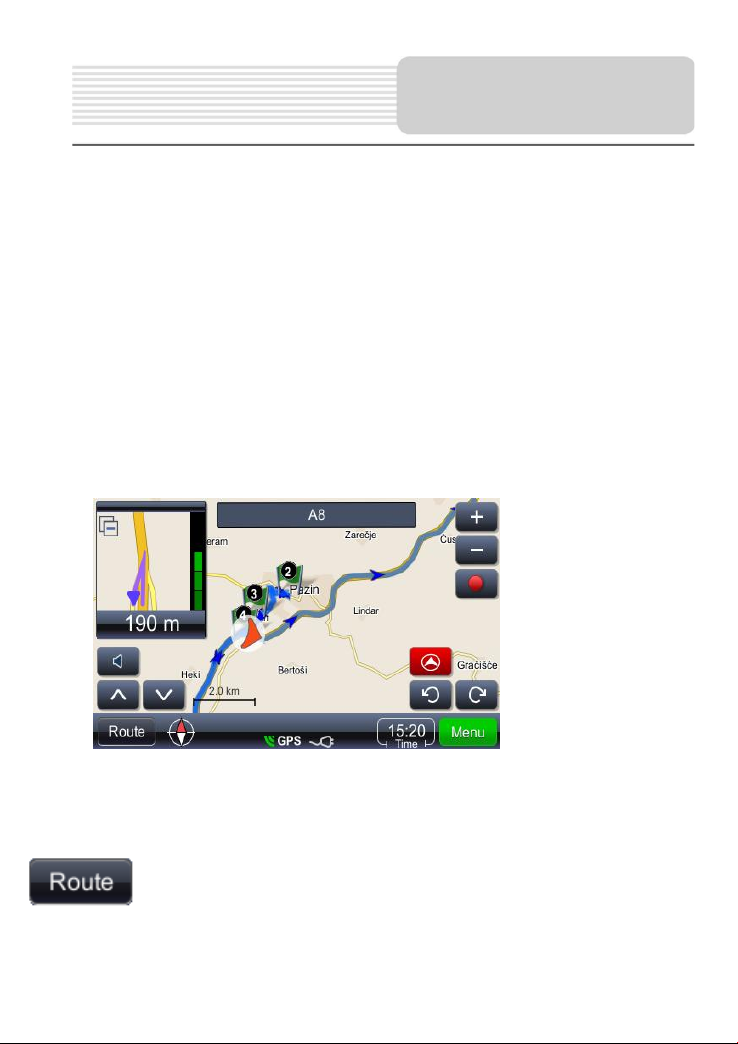
Rută
Afişează meniul cu lista de acţiuni posibile.
Optimizarea ordinii opririlor (ordinea punctelor intermediare)
Dacă vreţi să recalculaţi cea mai bună rută şi doriţi să păstraţi punctele intermediare,
se poate face după cum urmează. În timpul acestei operaţiuni, punctul de pornire
devine punct de sosire.
Mai întâi, definiţi toţi parametrii necesari – punctul de pornire, punctele intermediare /
destinaţia. Se poate face adăugând destinaţii succesive. Cu alte cuvinte, poziţia
selectată este configurată ca punct de pornire, o altă poziţie este configurată ca
destinaţie, iar prin adăugarea unei a treia destinaţii, cea de-a doua poziţie devine
punct intermediar. Ruta este calculată automat:
După ce toate cele necesare sunt configurate ca parametri ai rutei şi aceasta este
calculată, optimizarea ei se face după cum urmează:
41
Page 43
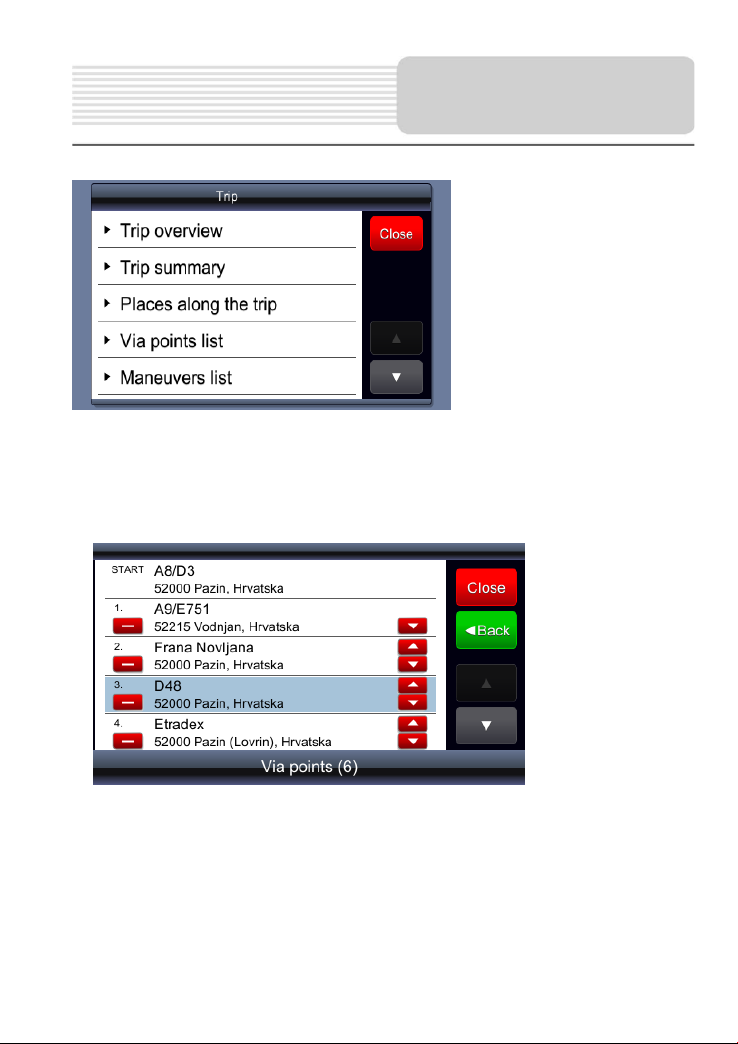
► Afişare itinerar
► Sumar itinerar
► Locuri de pe itinerar
► Lista punctelor
intermediare
► Lista manevrelor
Alegerea oricărui punct de pe rută:
Afişează meniul cu acţiunile posibile şi optimizarea rutei:
42
Page 44
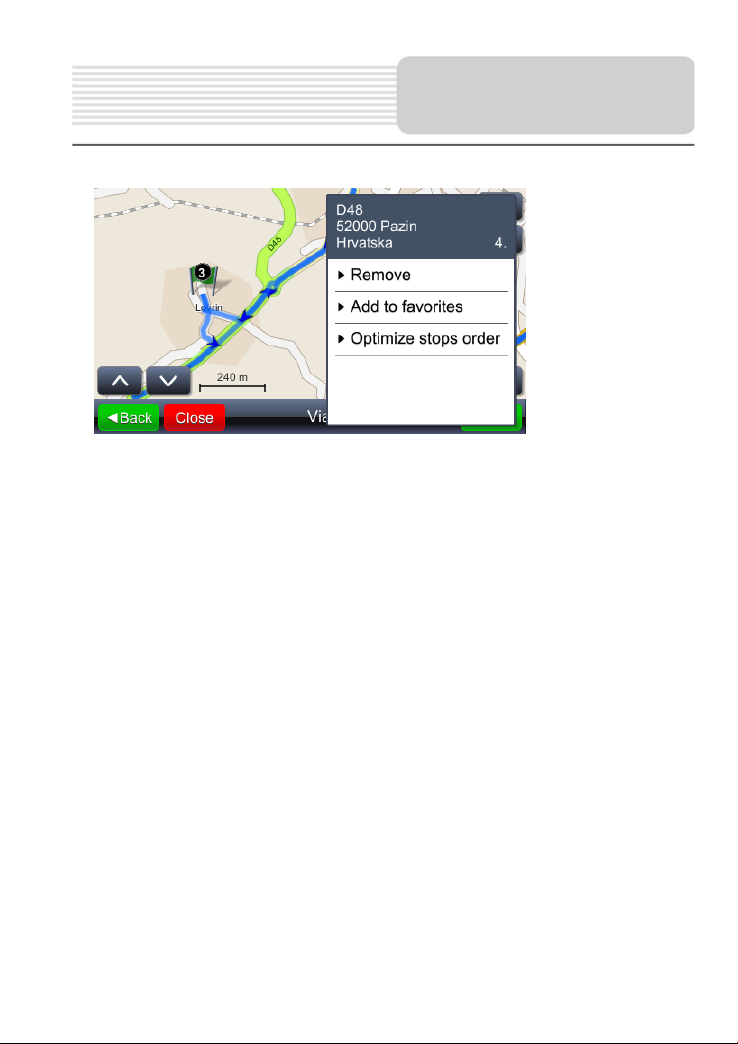
► Elimină
► Adaugă la favorite
►Optimizează
ordinea opririlor
Optimizarea ordinii punctelor intermediare recalculează noua rută şi păstrează toate
punctele intermediare.
NOTĂ: După ce operaţiunea este gata, punctul de pornire devine punct de oprire.
43
Page 45

Găseşte poziţia
Afişează meniul de căutare. Este posibil să se caute
după adresă, numai după oraş (centrul oraşului),
cod poştal, intersecţii numite şi longitudine şi latitudine.
Caractere speciale – nu este necesară
introducerea caracterelor speciale (ş, ţ, î, ă, â).
Înlocuiţi caracterele speciale cu (s, t, i, a, a)
“Găseşte adresa străzii” trebuie folosit în căutări în care strada
şi numărul sunt cunoscute!
IMPORTANT!
Când căutaţi o adresă anume dintr-un oraş, folosiţi numai
“Găseşte adresa străzii”.
“Găseşte centrul oraşului” e folosit pentru descoperirea rapidă
a locului sau oraşului, când adresa exactă nu contează.
Rezultatele pot fi sortate similar funcţiei “Găseşte locul (PDI),
urmează descriere”.
Meniu principal
Meniul principal permite lucrul cu principalele funcţii ale viaGPS 3.1.
Găseşte poziţia
44
Page 46
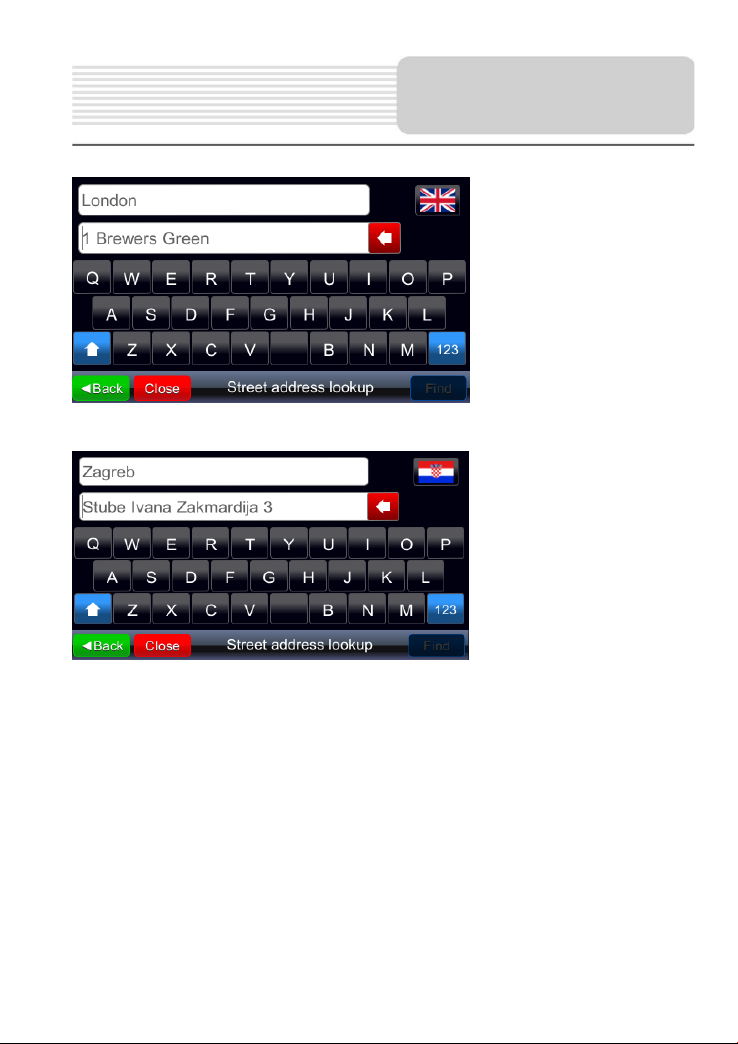
Atunci când se caută adresa, sunt oferite două câmpuri de intrare şi dacă nu este
introdus nici un text, conţinutul lor va fi format din numele oraşului/ localităţii
exemplu, în primul câmp, şi adresa străzii exemplu (incluzând numărul străzii
exemplu, dacă harta conţine numere de străzi), în al doilea câmp. Această adresă
exemplu se schimbă atunci când este schimbată ţara curentă (prin intermediul
butonului steag).
Ordonarea numerelor de case (aflat înainte sau după numele străzii) sugerate este
ordonarea corectă pentru harta ţării selectate (înaintea numelui străzii, în Anglia,
45
Page 47
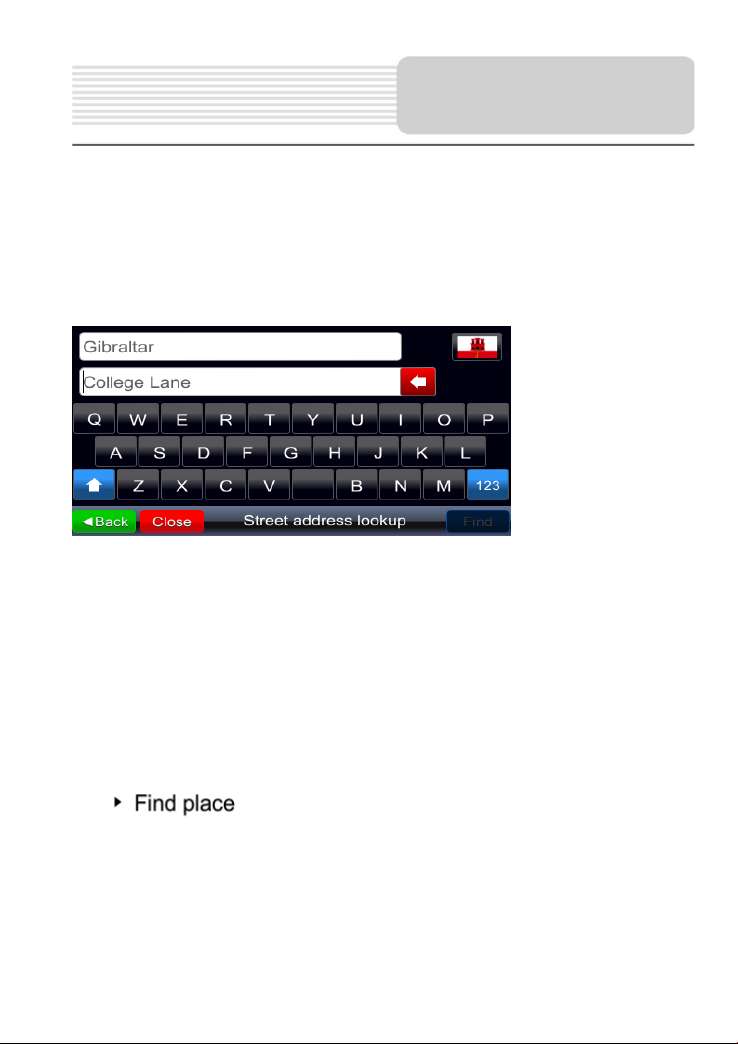
Găseşte locul
Afişează meniul pentru căutarea de PDI. Trebuie introdus
numele întreg sau parţial al PDI-ului de care utilizatorul este
interesat. Căutarea este realizată pentru ţara selectată
indiferent de categoria PDI-ului, sau apropierea sa.
după numele străzii în România). Utilizatorul trebuie să introducă adresa dorită în
formatul specific ţării selectate (dacă utilizatorul chiar vrea să caute numărul.) Odată
ce o literă este tastată în oricare dintre cele două câmpuri de intrare, informaţiile
exemplu (în gri) vor dispărea.
Dacă numărul unei case nu apare în sugestie, cel mai probabil, informaţiile hărţii
pentru ţara selectată nu conţin deloc informaţii privind numerele caselor, aşadar
introducerea unui număr de casă ar fi inutil.
Numele oraşului/localităţii exemplu este, de asemenea, furnizat atunci când este
folosită funcţia “Găseşte centrul oraşului).
Găseşte locatie (PDI)
46
Page 48
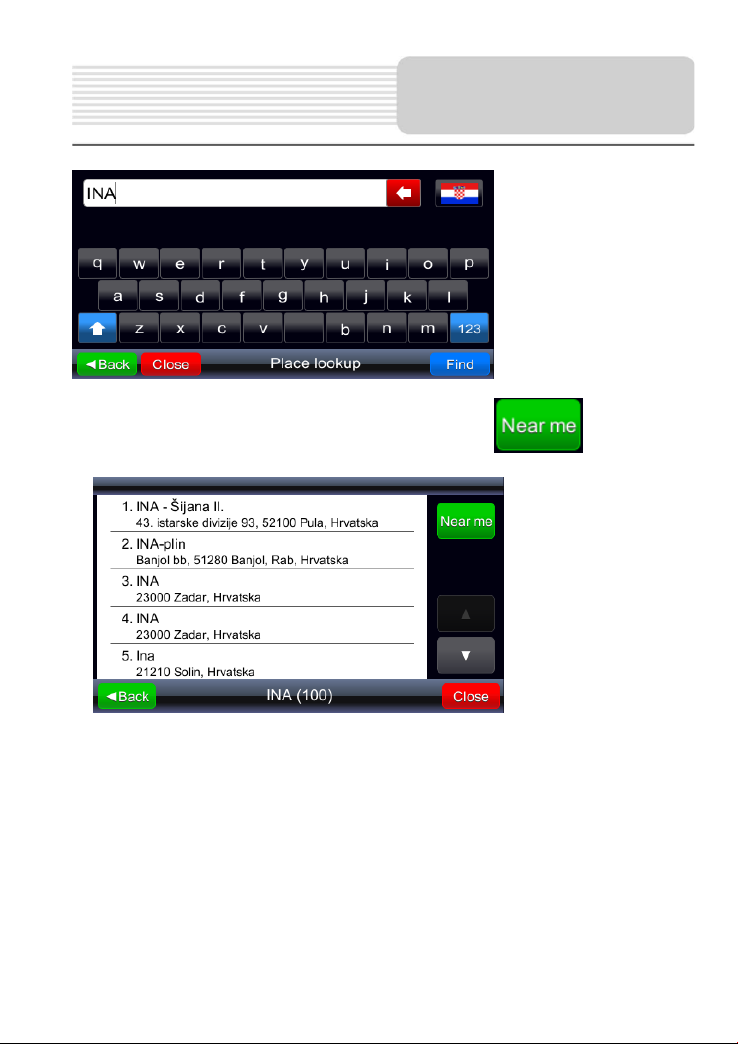
Fereastra care arată rezultatele are un buton de sortare . (“Lângă mine”)
Dând clic pe butonul “Lângă mine”, PDI-urile vor fi căutate din nou, de data aceasta nu
numai pe baza numelui, ci şi a distanţei faţă de poziţia curentă.
47
Page 49
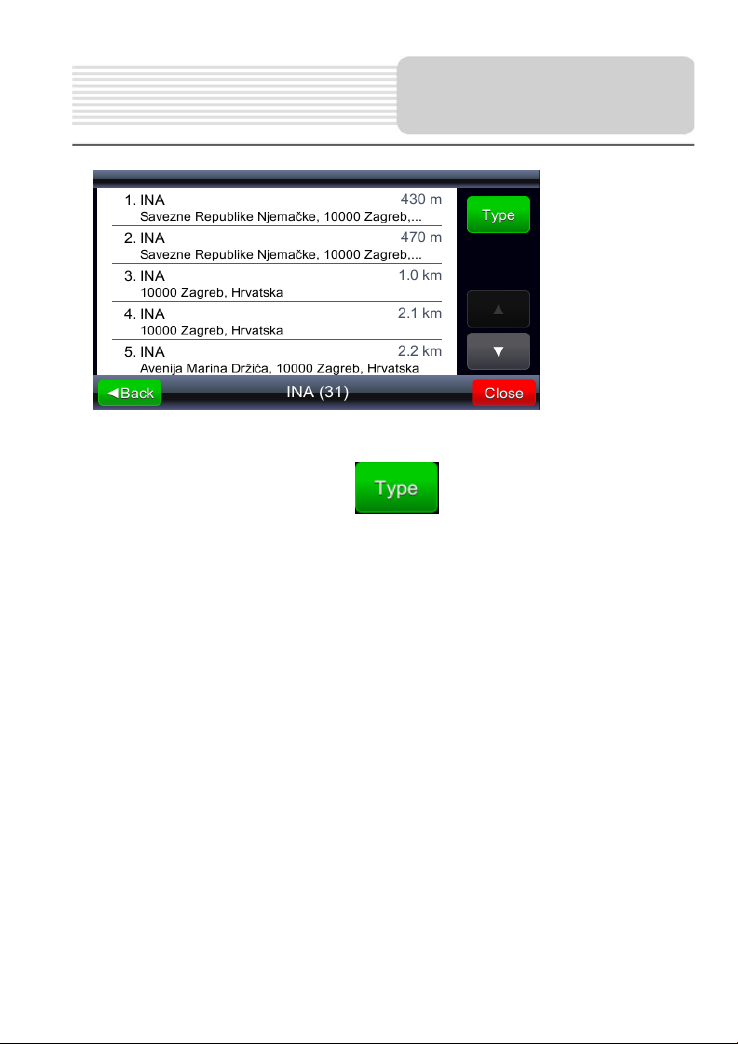
Rezultatele obţinute cu criteriul “Lângă mine” includ distanţa faţă de poziţia curentă,
iar butonul de sortare se schimbă în (“Tip”) şi apăsându-l căutarea
originală va fi realizată din nou (acelaşi mecanism este aplicat rezultatelor căutării
“Găseşte centrul oraşului”).
Notă: căutarea originală (“Tip”) este, de fapt, căutare“după prefix” şi apăsarea
butonului “Lângă mine” induce o nouă căutare (tip proximitate), iar acea căutare este
introdusă iniţial după numele exact, astfel încât, dacă utilizatorul a căutat “În”, vor
apărea multe rezultate INA, dar ele nu vor apărea după apăsarea butonului “Lângă
mine”. Pentru a sorta rezultatele INA după distanţă (după apăsarea butonului “Lângă
mine”), utilizatorul trebuie să tasteze “ina” (fără spaţii de final, se face distincţia între
majuscule şi minuscule) în câmpul de intrare (INA are potriviri exacte în Croaţia).
PDI-urile pot fi, de asemenea, căutate în apropiere, atingând un punct de pe hartă şi
selectând “Găseşte punctul cel mai apropiat”.
48
Page 50
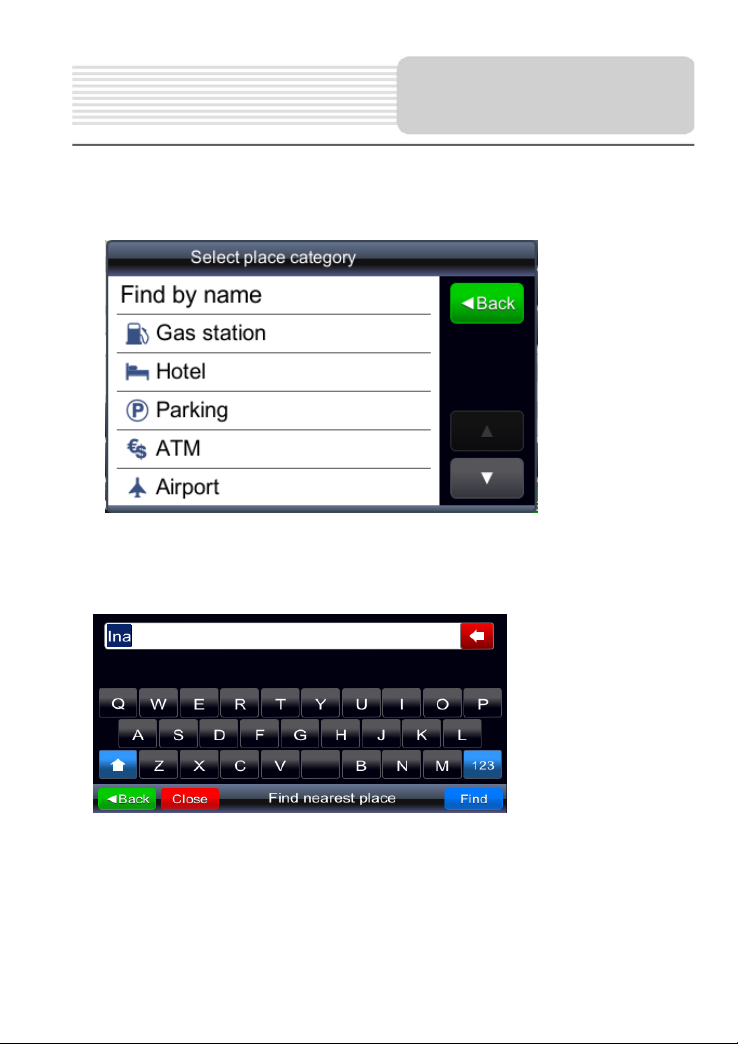
Dialogul încărcat oferă o listă care începe cu “Găseşte după nume”, care este
urmată de lista categoriilor.
► Găseşte după
nume
► Benzinărie
► Hotel
► Parcare
► Bancomat
► Aeroport
Dacă este selectată o categorie, toate PDI-urile din acea categorie şi care se află în
apropiere sunt selectate şi afişate ca rezultate de căutare.
Dacă este selectat “Găseşte după nume”, un nou dialog de intrare este afişat, unde
utilizatorul poate tasta numele PDI-ului care va fi căutat în apropiere.
49
Page 51
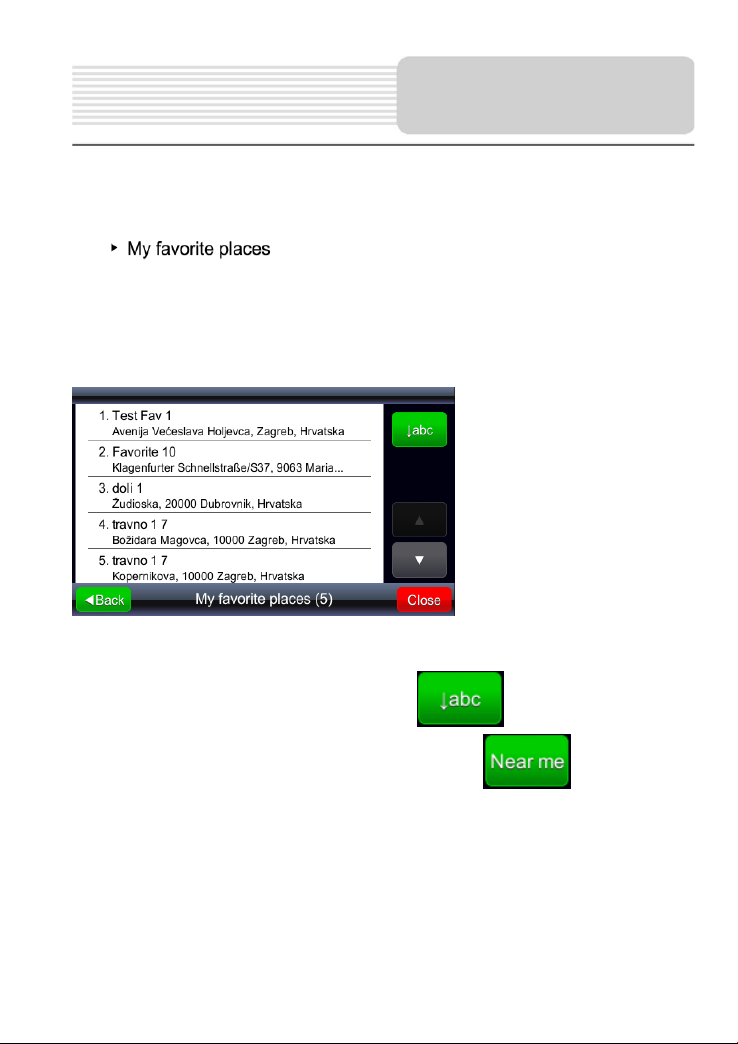
Locurile mele favorite
Afişează lista tuturor poziţiilor salvate ca favorite.
Orice poziţie poate fi salvată ca favorită, indiferent de
metoda de selectare. “Adăugă la favorite” salvează
ocaţia selectată din rezultatele căutării în favorite.
Locurile mele favorite
Sortarea iniţială a rezultatelor este “temporală”, adică ultimele favorite adăugate
recent sunt afişate primele. Apăsând butonul (“abc”), ele vor fi sortate în
ordine alfabetică, iar butonul se va schimba în butonul (“Lângă mine”),
aceasta însemnând că utilizatorul poate alege să sorteze favoritele după distanţă.
50
Page 52
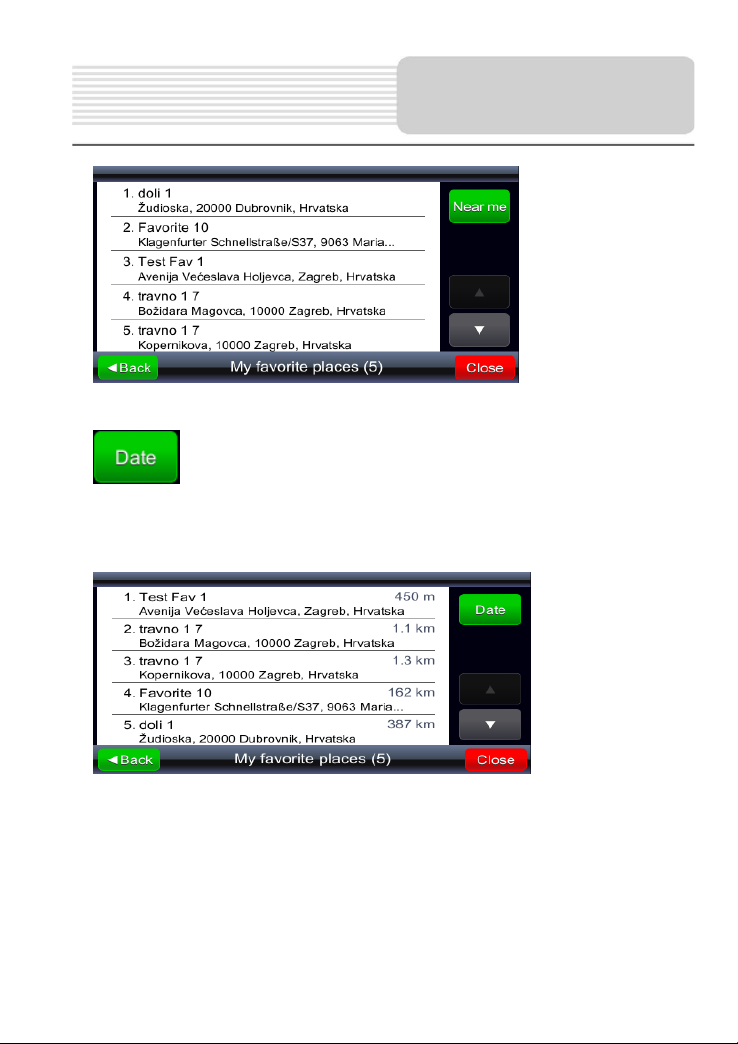
Apăsând butonul “Sortează după distanţă”, butonul se schimbă în
(“Data”), aceasta însemnând că utilizatorul poate sorta rezultatele din nou
în funcţie de ordinea temporală (iar distanţa până la favorite este afişată în lista
rezultatelor).
Selectând poziţia din listă (atingând elementul de pe ecran)
51
Page 53
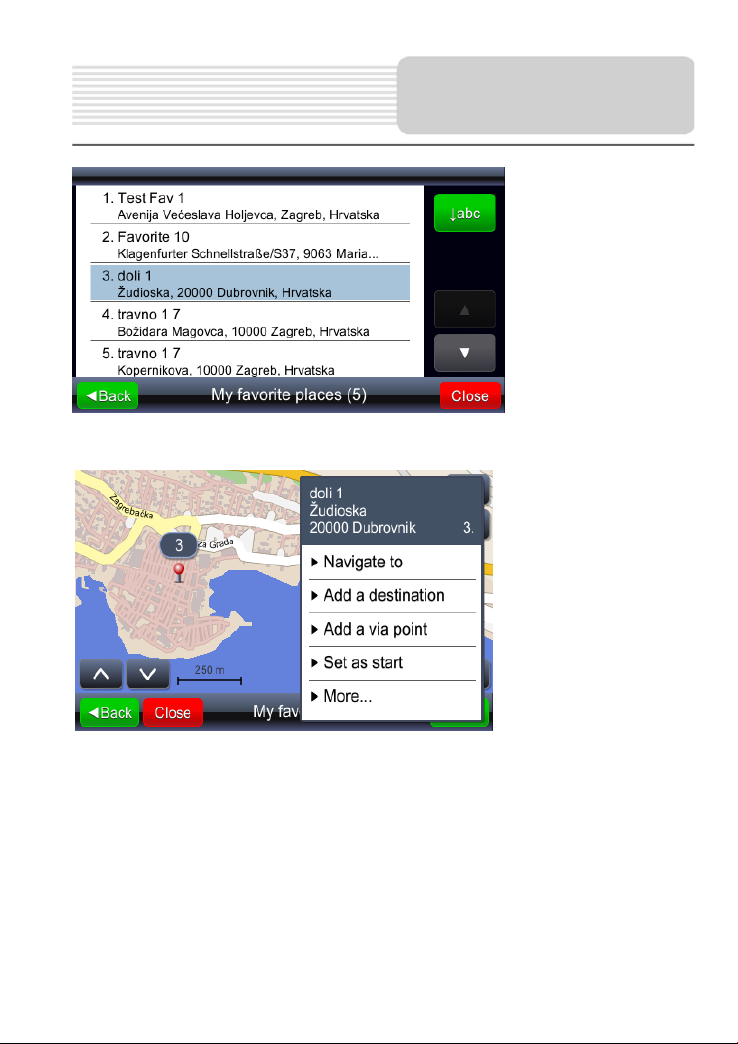
Poziţia este afişată pe hartă.
► Navighează la
► Adaugă o destinaţie
►Adaugă un punct
intermediar
► Stabileşte ca start
► Mai multe…
Destinaţiile mele recente
În folder-ul de recente se salvează până la 99 de destinaţii recente. Destinaţiile sunt
salvate automat şi pot fi folosite ulterior (ca puncte de pornire, destinaţii, pentru a fi
salvate ca favorite, etc.). Apar aceleaşi butoane de sortare ca la favorite.
52
Page 54
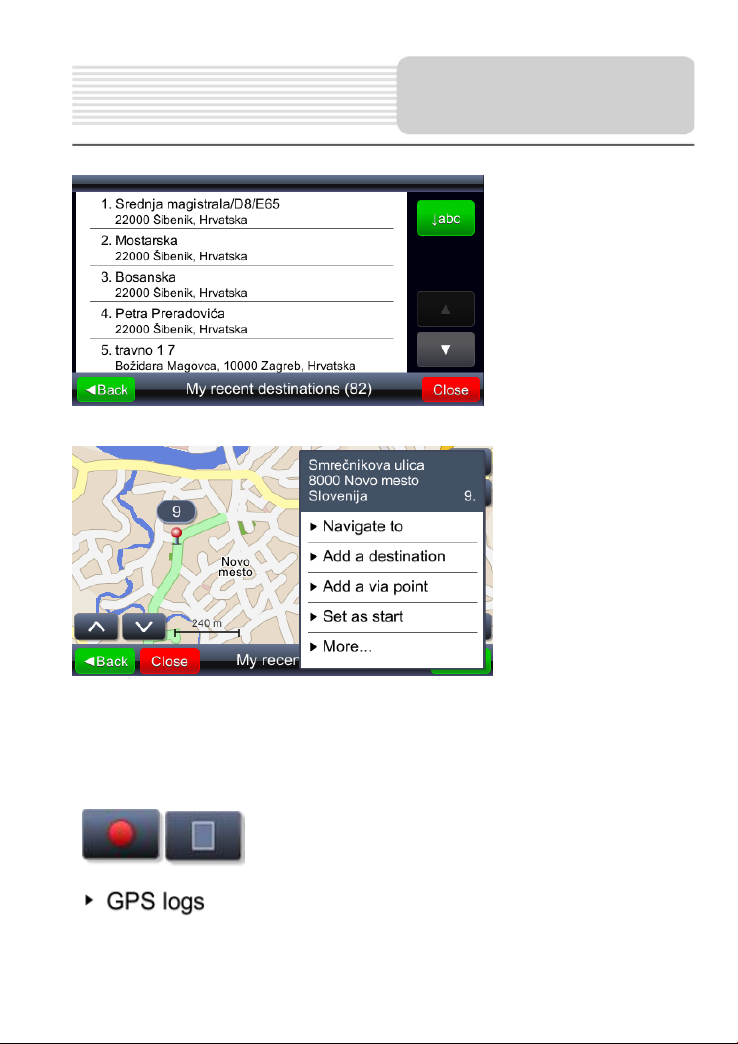
Porneşte şi opreşte jurnalul GPS-ului
Afişează lista jurnalelor salvate
► Navighează la
► Adaugă o destinaţie
►Adaugă un punct
intermediar
► Stabileşte ca start
► Mai multe…
Jurnalul GPS-ului
53
Page 55
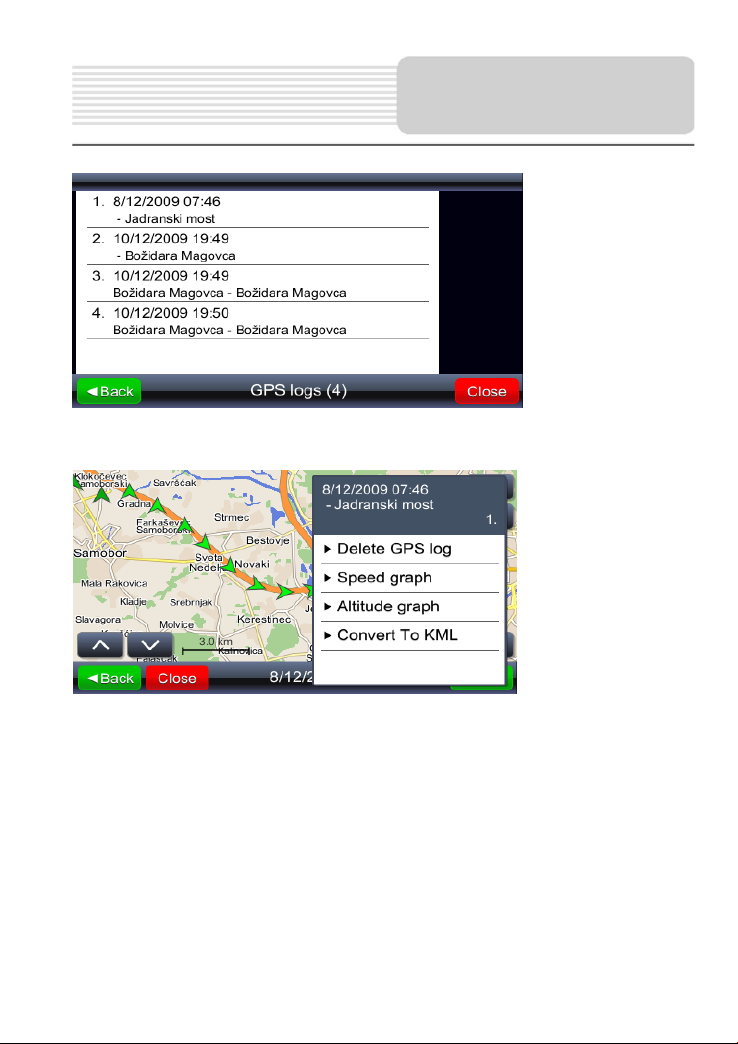
…afişează jurnalul pe hartă:
► Sterge jurnalul
GPS
► Grafic viteza
► Grafic altitudine
► Conversie KML
Atingerea oricărei poziţii (săgeată) va afişa timpul şi viteza înregistrate. Luminozitatea
săgeţii arată viteza (săgeata de culoare mai închisă reprezintă zona cu viteza cea mai
mică, săgeata de culoare mai deschisă reprezintă zona cu viteza cea mai mare).
54
Page 56
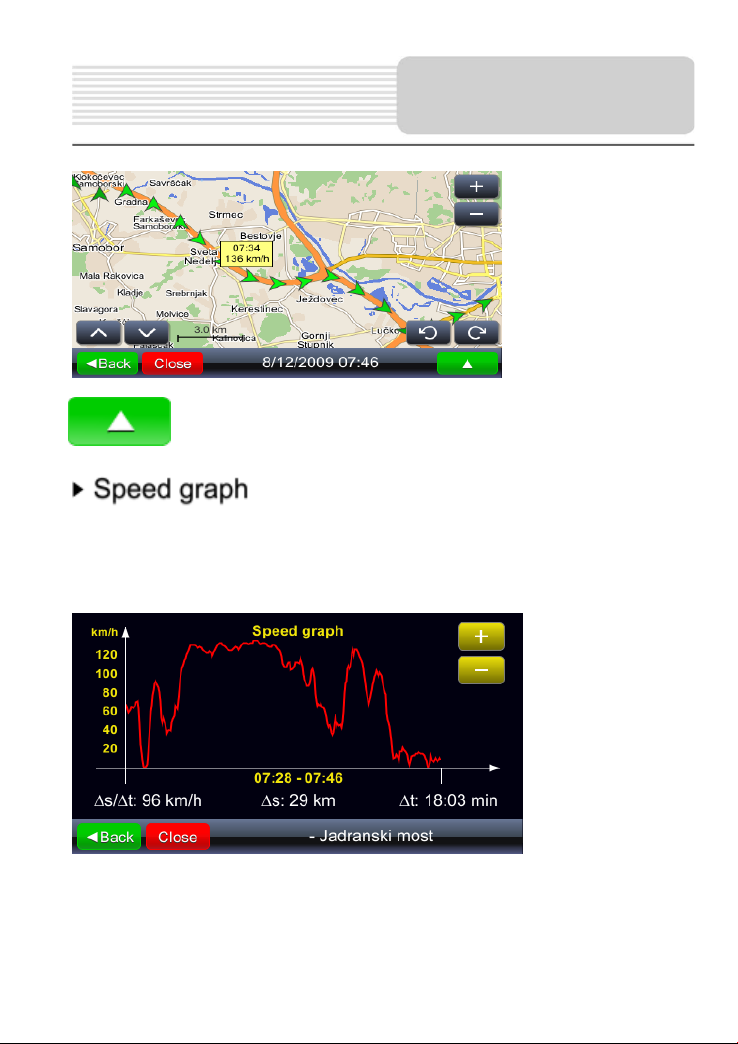
Arată meniul cu acţiuni posibile
Grafic de viteză
Afişează graficul de viteză
Graficul de viteză poate fi afişat complet sau mărind un anumit segment al înregistrării.
55
Page 57
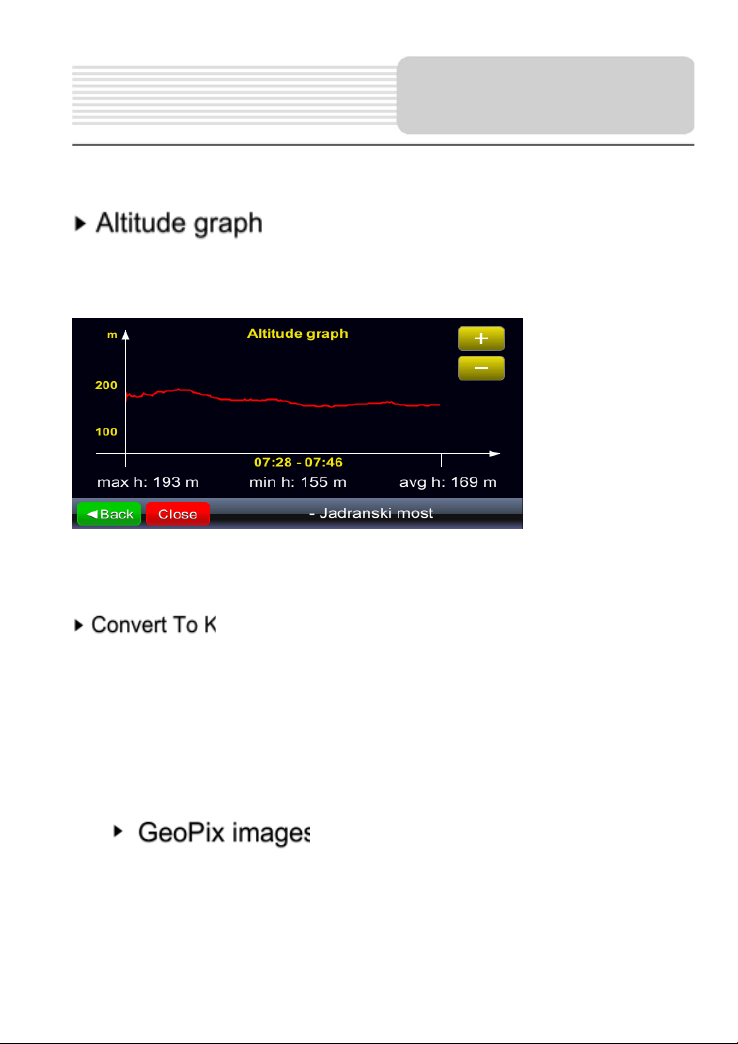
Grafic de altitudine
Afişează graficul de altitudine. Altitudinea GPS
trebuie luată numai ca orientare, deoarece pot
apărea erori destul de mari (până la 30 m sau mai
mult)
Conversie KML
Creează fişiere care pot fi folosite pentru afişarea itinerarelor pe hărţi
Google.
Fotografii
Afişează colecţia de fotografii geo-codate.
Acestea sunt fotografii care conţin poziţia GPS.
Pentru manevrarea lor facilă, toate fotografiile
trebuie să fie salvate în directorul “Fotografii”.
Fotografii
56
Page 58
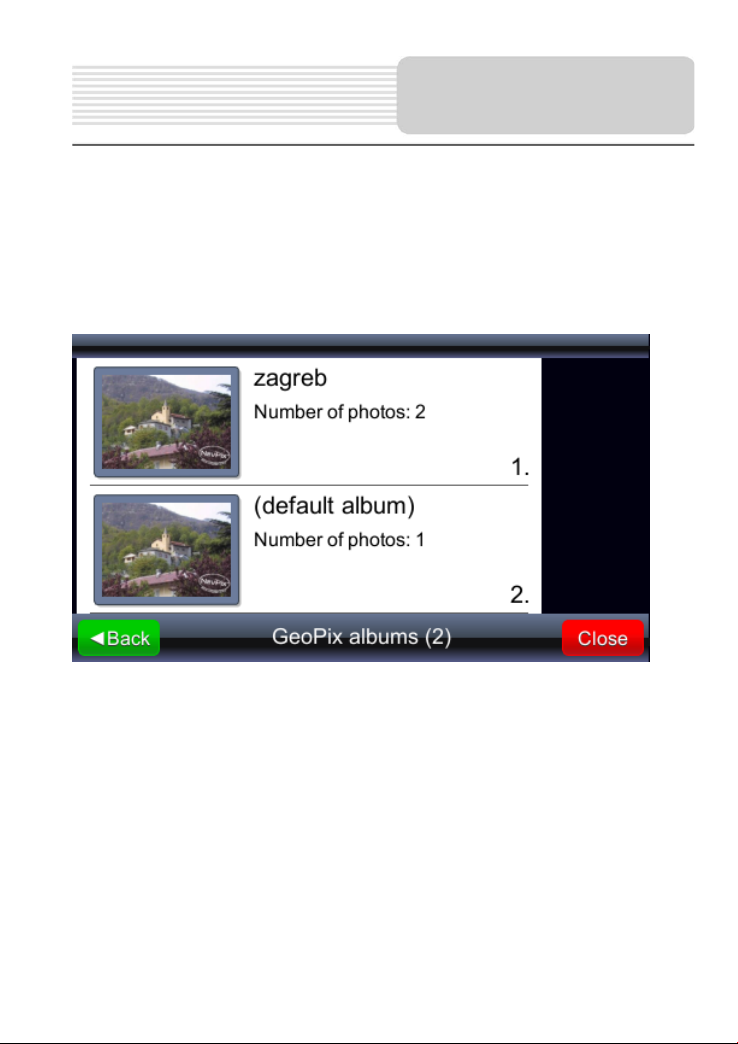
Acesta trebuie păstrat într-un director cu
versiunea executabilă a viaGPS 3.1.
Colecţia de fotografii poate conţine şi alte colecţii…
Alegerea colecţiei afişează lista fotografiilor din acea colecţie.
57
Page 59
Rutele mele salvate
Afişează meniul cu itinerare salvate.
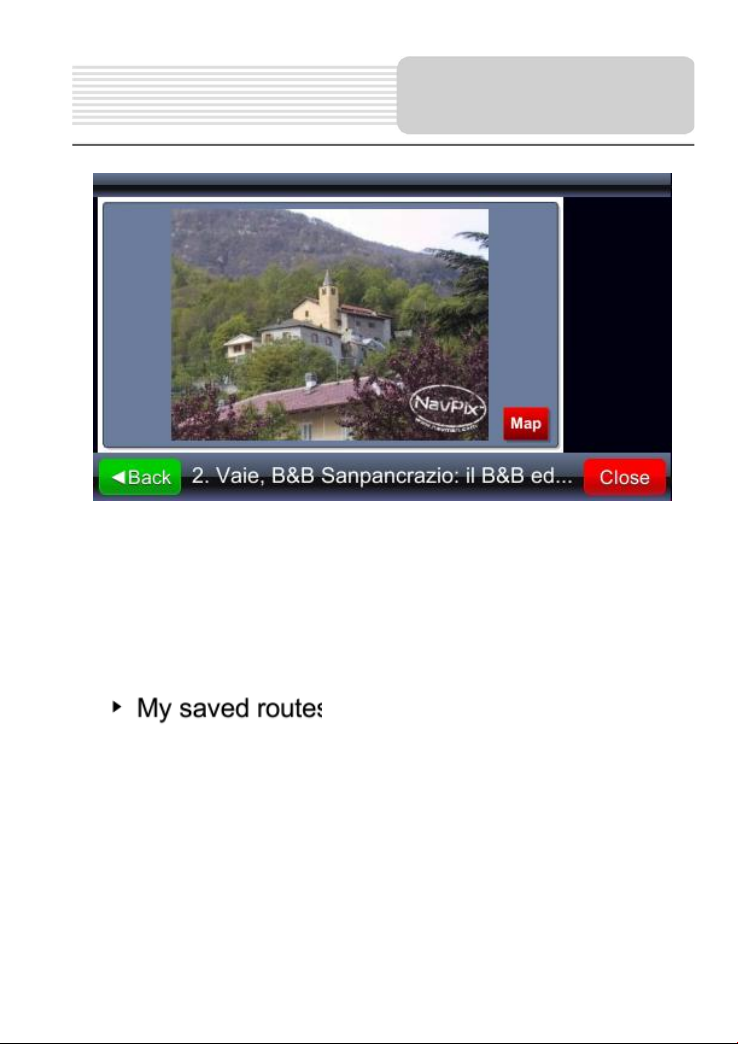
Selectând o fotografie (atingând-o), aceasta este afişată pe tot ecranul şi un icon-ul
“Hartă” arată poziţia de pe hartă unde a fost făcută acea fotografie.
6.1 Rutele mele salvate
58
Page 60
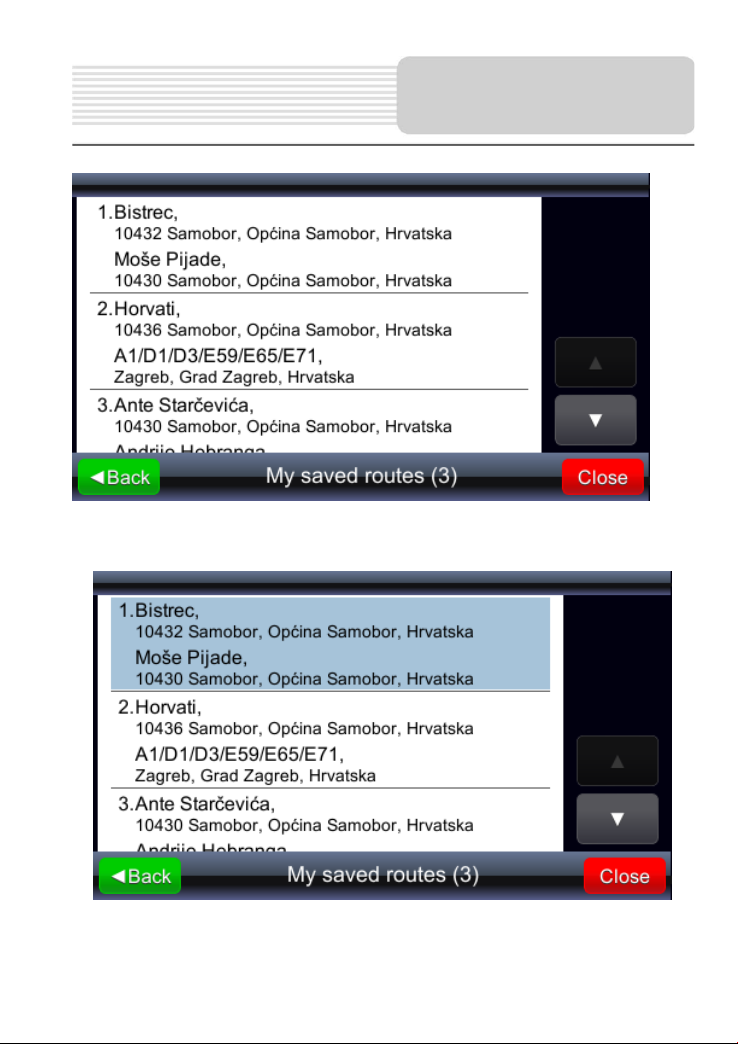
Atingerea câmpului din listă …
59
Page 61
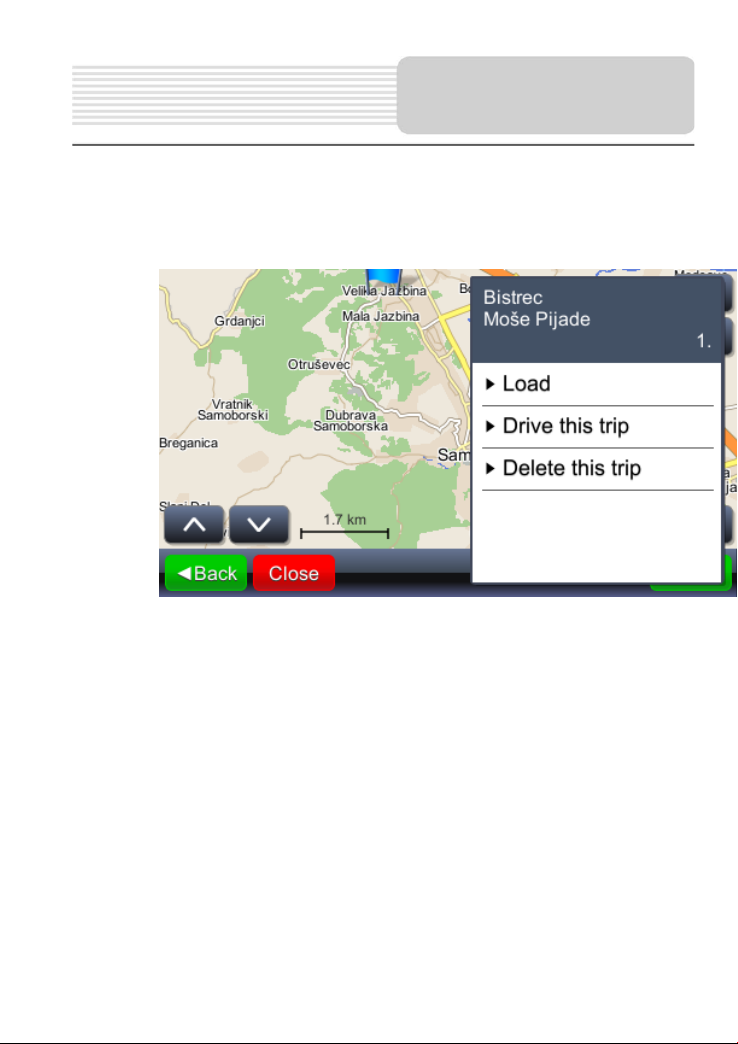
...afişează punctul de pornire, punctele intermediare şi destinaţia pe hartă. Selectarea
“Încarcă”…
► Încarcă
► Condu pe acest itinerar
► Şterge acest itinerar
60
Page 62
Configurări
Afişează meniul de configurări
încarcă ruta cu toate punctele intermediare. Selectarea “Condu pe acest itinerar”,
calculează ruta şi începe navigarea. “Condu pe acest itinerar” înlocuieşte punctul de
pornire cu poziţia curentă a GPS-ului.
7 Configurări
7.1 Harta
Selectând “Harta” afişează meniul pentru ajustarea luminozităţii hărţii şi a zonei pe
hartă.
61
Page 63
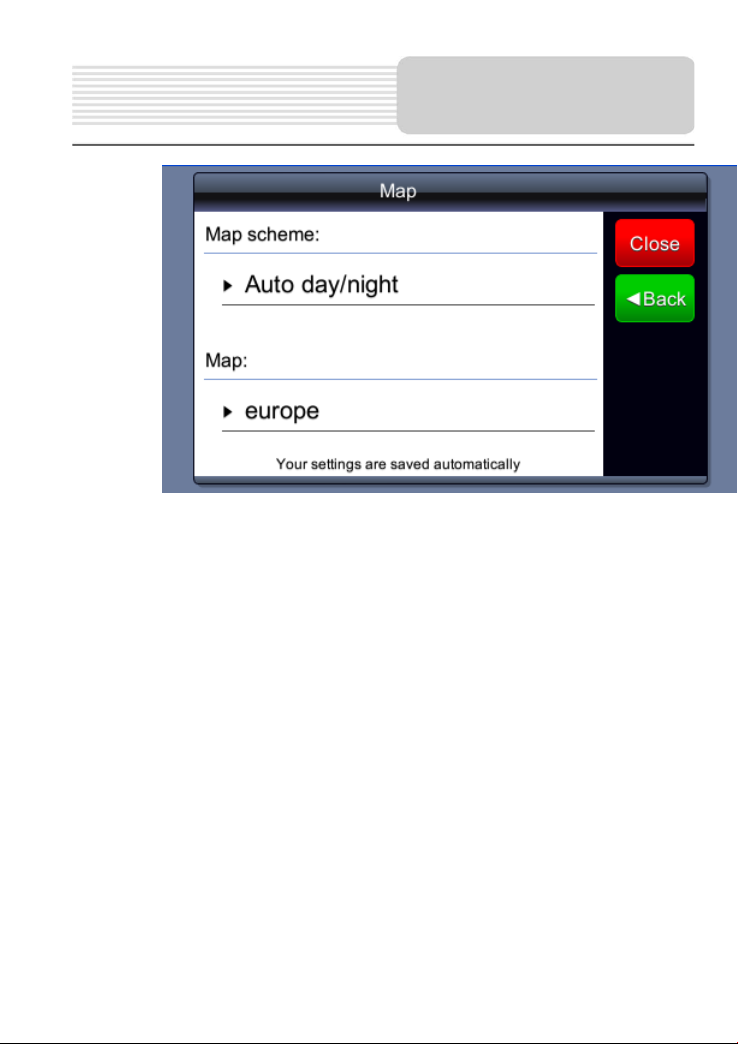
► Planul hărţii
► Auto zi / noapte
► Hartă
► Europa
62
Page 64
Configurările Dvs. sunt salvate automat
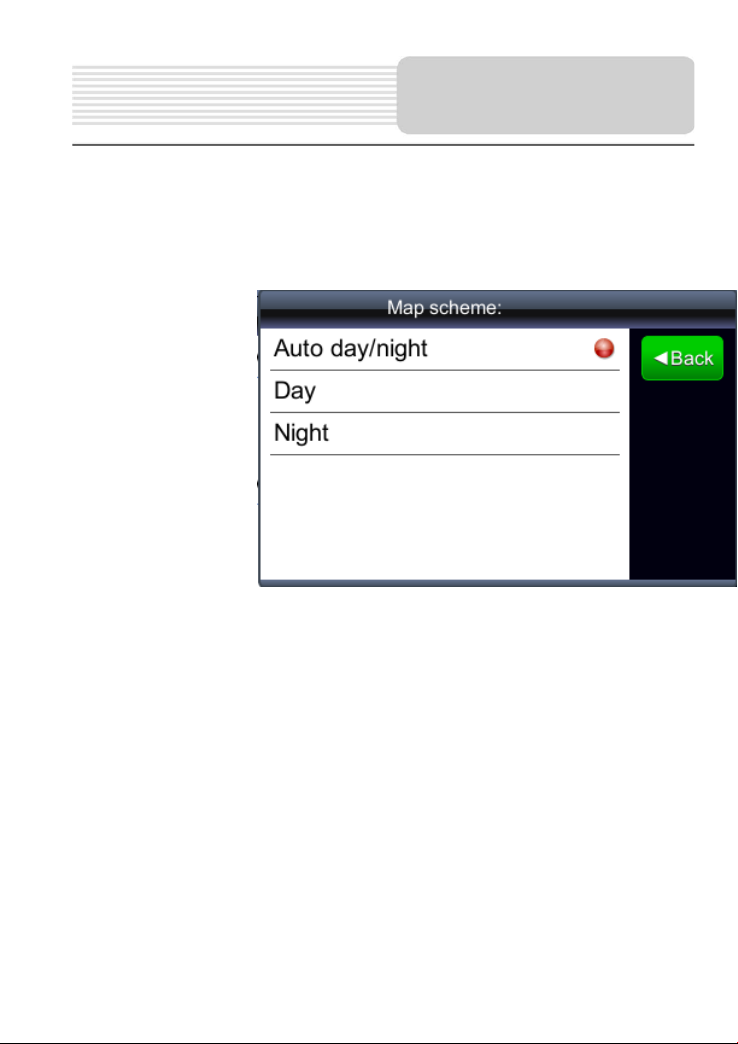
Luminozitatea poate fi ajustată la mod de “Zi”, “Noapte” sau “Automat”…
► Auto zi / noapte
► Zi
► Noapte
63
Page 65
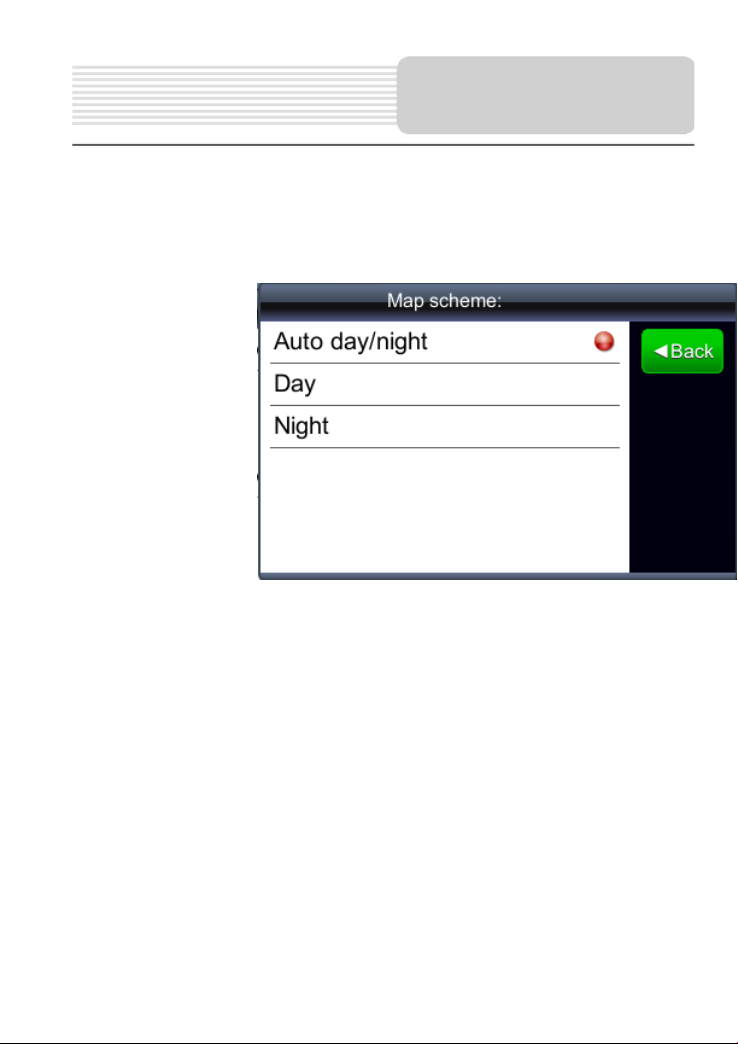
Modul automat ia în considerare apusul/răsăritul poziţiei geografice dată, în funcţie de
sezon.
► Auto zi / noapte
► Zi
► Noapte
Opţiunea “Harta” este folosită atunci când există hărţi distincte în dispozitiv, de
exemplu, doar o ţară sau întreaga Europă. Selectarea hărţii defineşte ce informaţii
dunt luate în considerare de către sistem.
64
Page 66
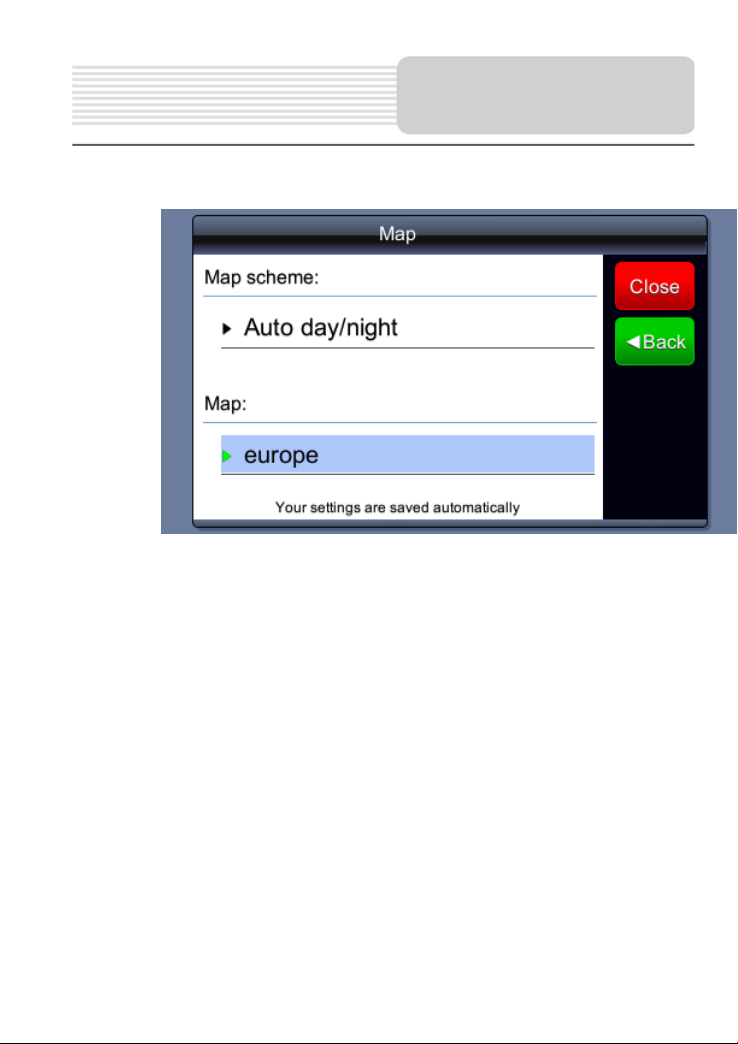
► Planul hărţii
► Auto zi / noapte
► Hartă
► Europa
65
Page 67
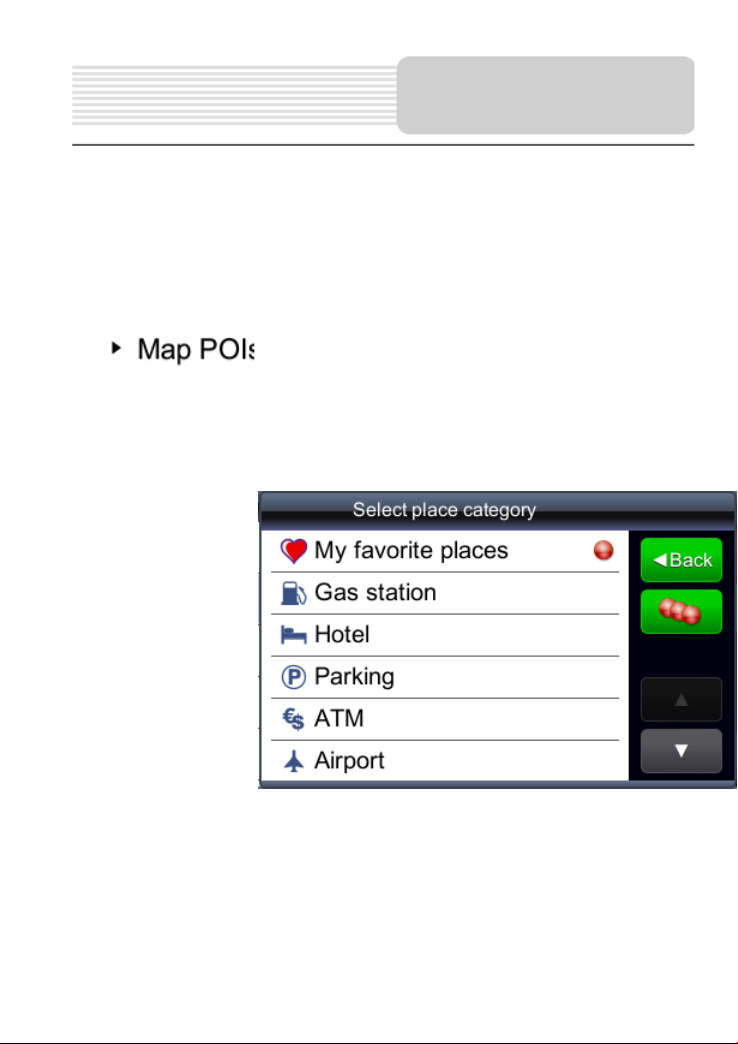
Afişare PDI-uri
Afişează meniul cu selectarea categoriilor de puncte de
interes arătate ca şi icon-uri pe hartă. Pot fi selectate mai
multe categorii din meniu.
Configurările Dvs. sunt salvate automat
7.2 Afişarea punctelor de interes
66
Page 68

► Locurile mele favorite
► Benzinărie
► Hotel
► Parcare
► Bancomat
► Aeroport
Primul element din listă va fi întotdeauna “Locurile mele favorite”, abia apoi urmează
lista categoriilor PDI-urilor. Imediat sub butonul “Înapoi”, este un buton pentru
selectarea / deselectarea rapidă a categoriilor: în figura de jos, sugerează că toate
categoriile vor fi deselectate.
67
Page 69
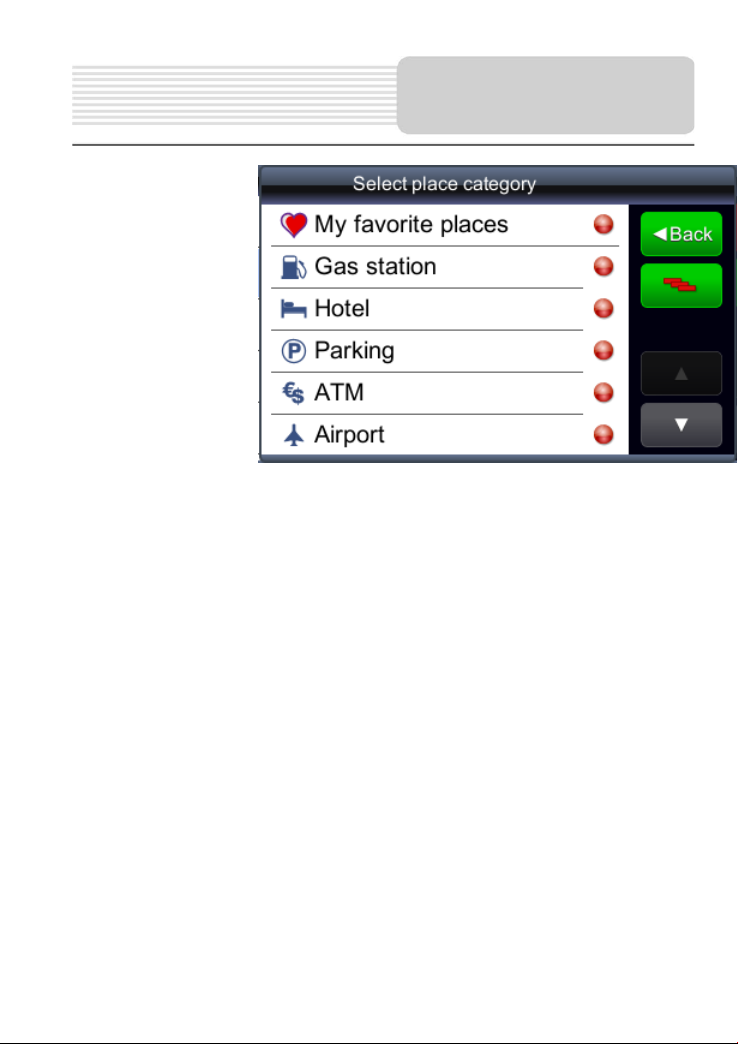
► Locurile mele favorite
► Benzinărie
► Hotel
► Parcare
► Bancomat
►Aeroport
68
Page 70

7.3 Alarme sonore
Afişează meniul cu buton de pornire/oprire a alarmelor sonore în cazul
depăşirii vitezei (dacă există asemenea informaţii) sau în cazul apropierii de
camere video radar (dacă există astfel de informaţii şi dacă folosirea lor este
permisă).
69
Page 71
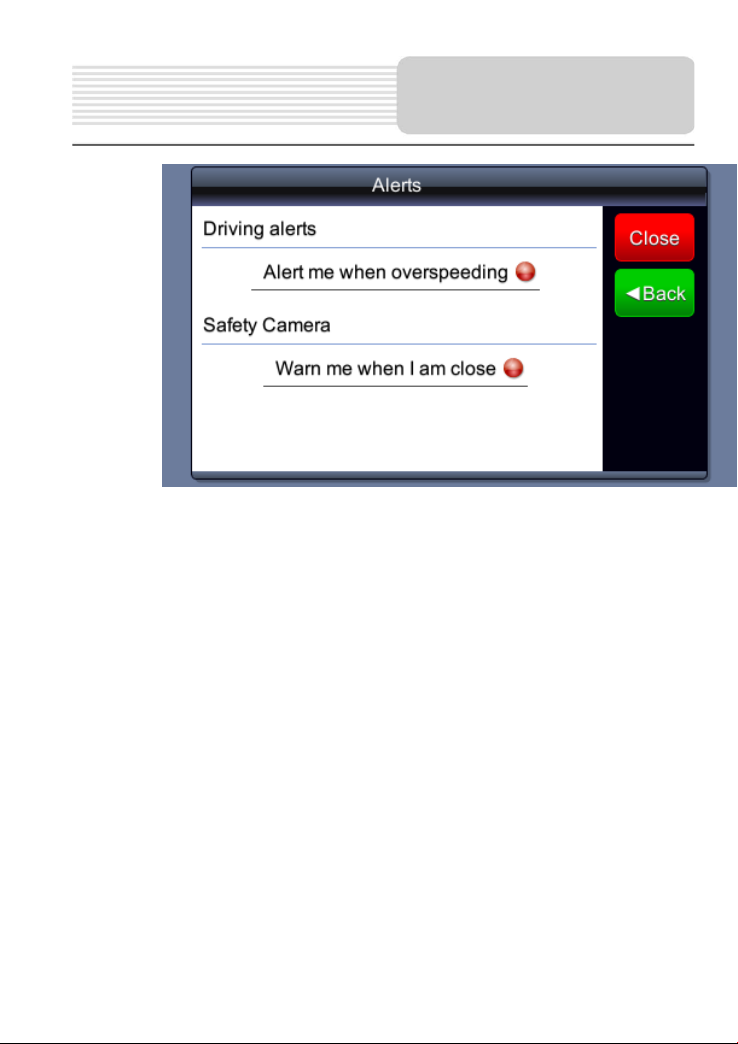
►Alarme de conducere
► Alertează-mă când depăşesc viteza
►Cameră radar
► Avertizează-mă când mă apropii
70
Page 72
7.4 Volum
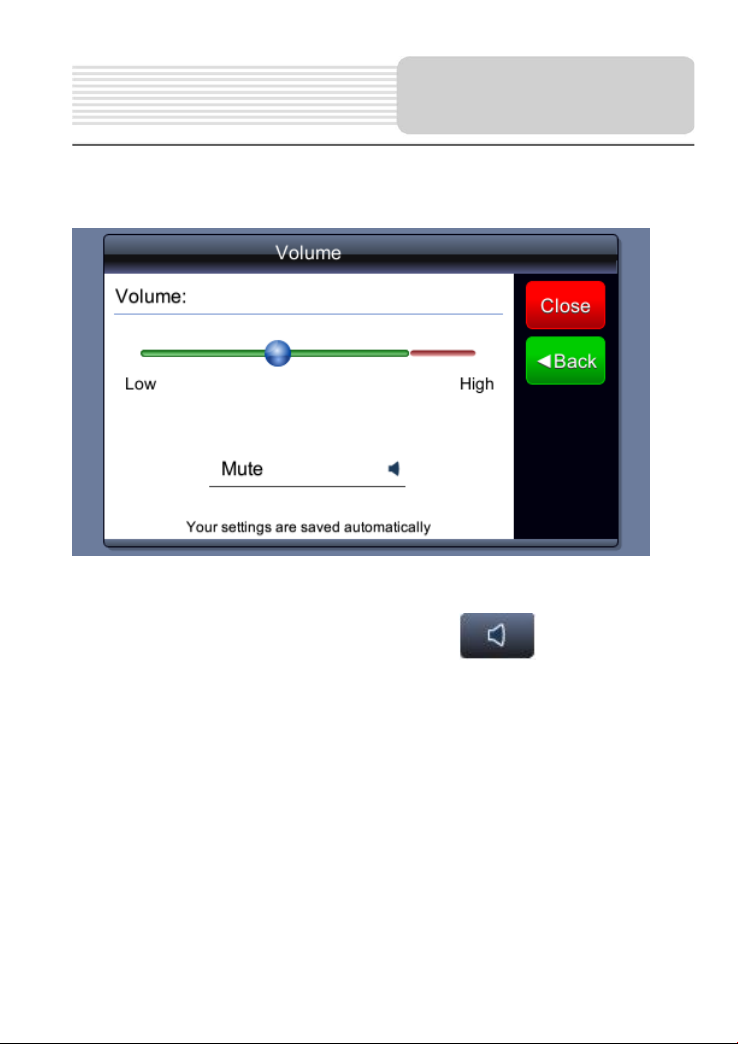
Acest meniu poate fi afişat prin atingerea butonului în fereastra principală
sau în cea de ghidare.
71
Page 73
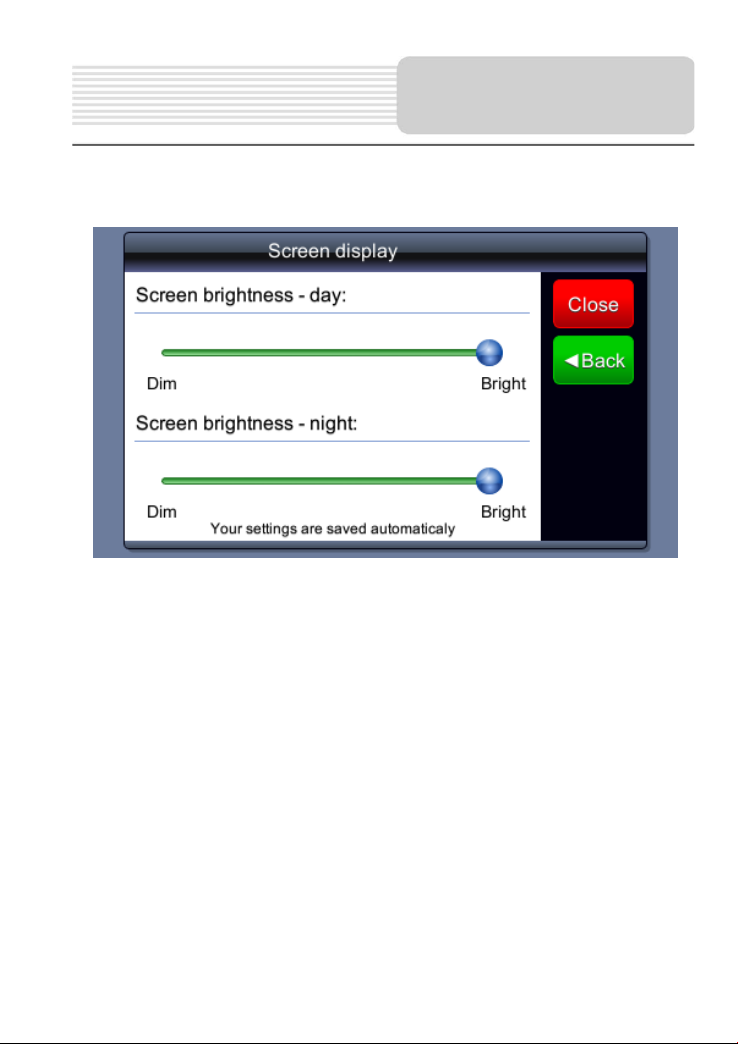
7.5 Afişaj *(disponibil numai la anumite modele)
72
Page 74
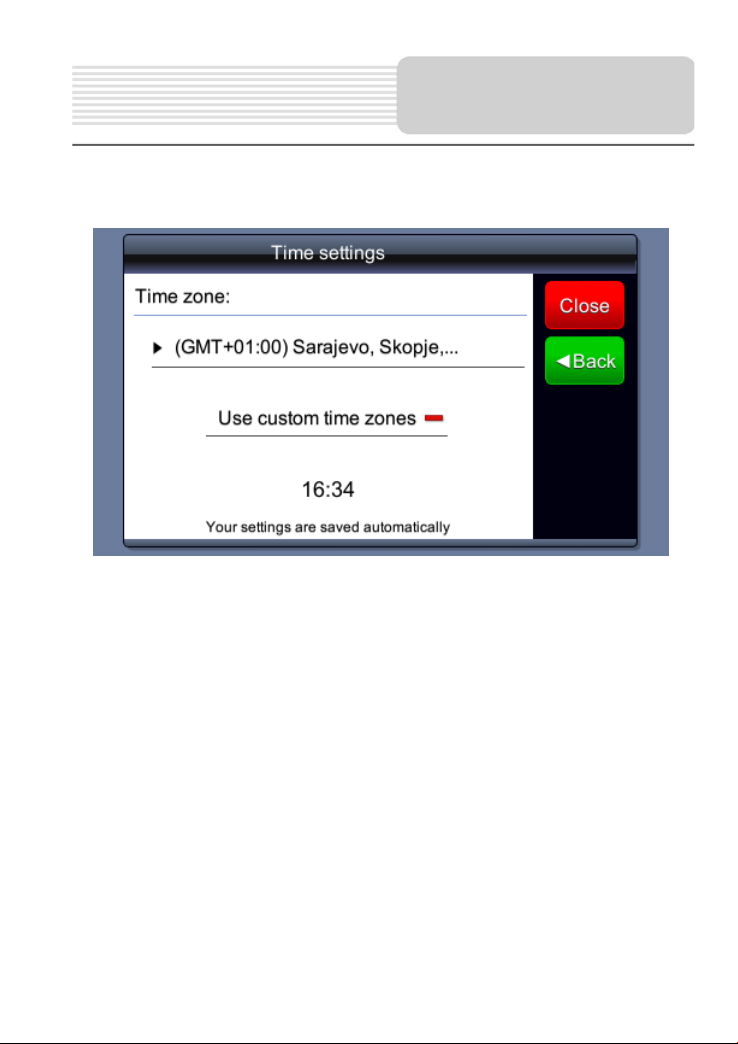
7.6 Configurarea zonei orare
73
Page 75
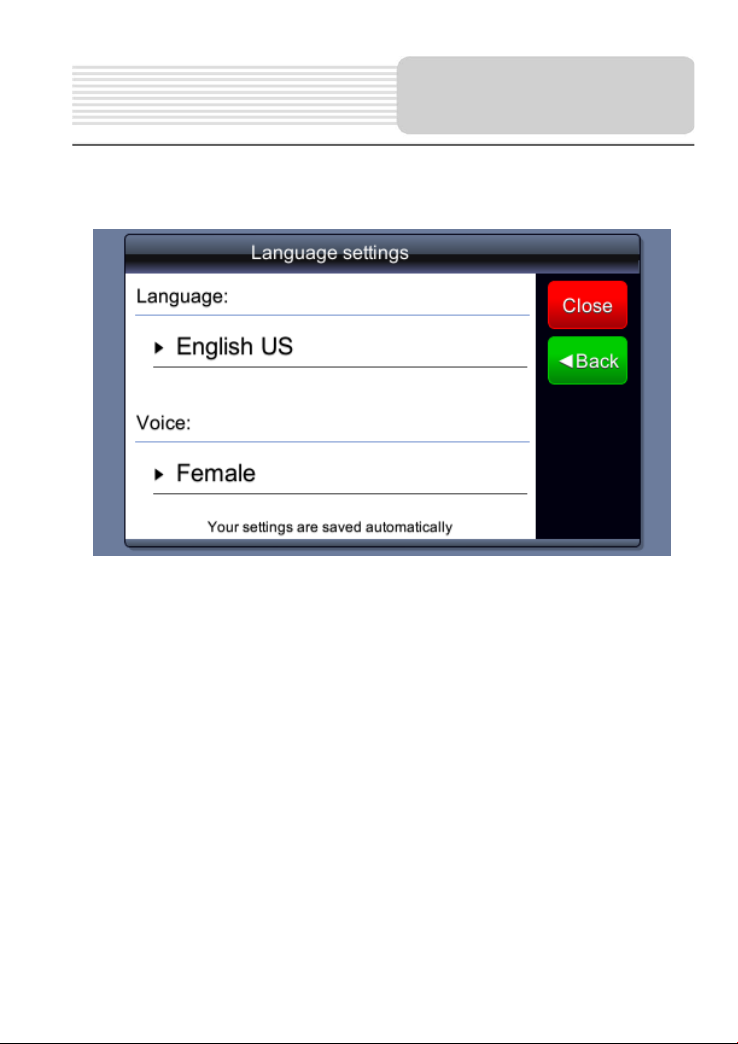
7.7 Configurarea limbii
Setarea limbii alege automat limba vocii de ghidare, astfel încât atunci când se
foloseşte , de exemplu, Engleza, schimbarea în altă limbă include automat schimbări
de interfaţă şi voce de ghidare.
74
Page 76
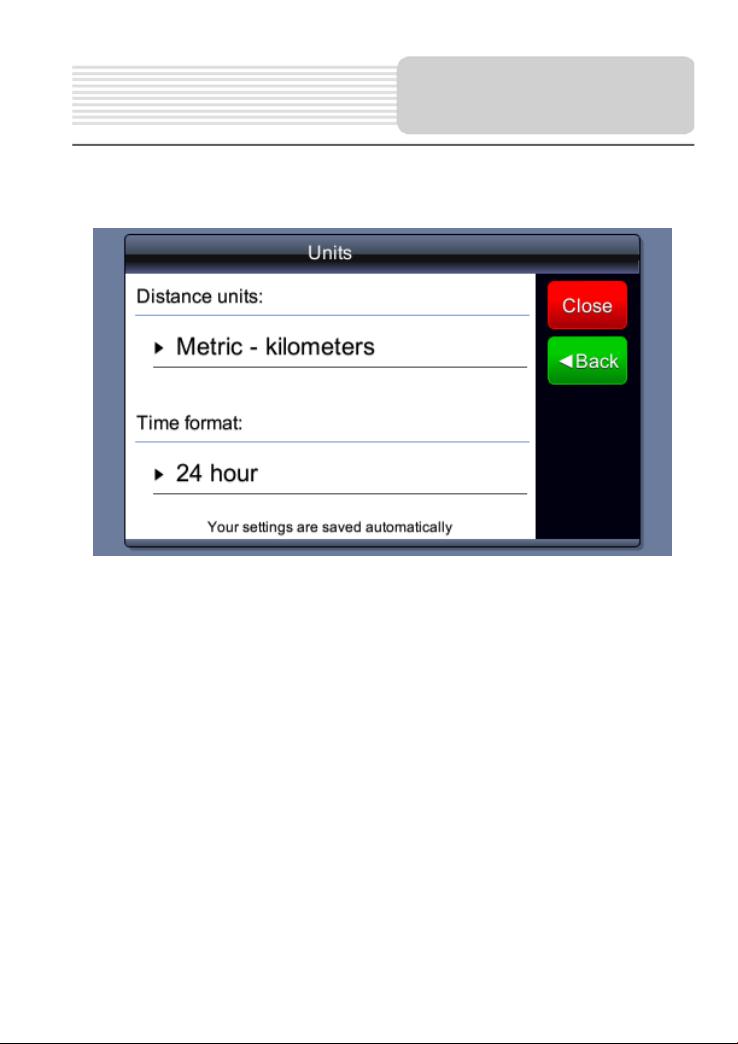
7.8 Unităţi
Alegerea unităţilor afectează formatul timpului şi unităţile de distanţă.
75
Page 77
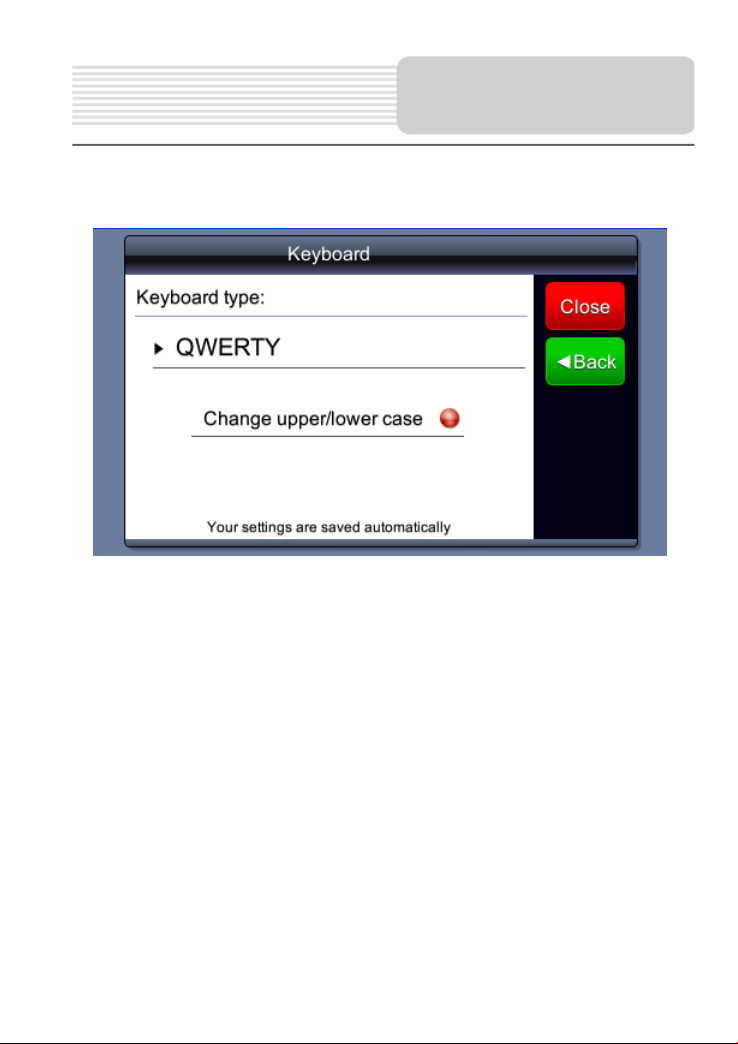
7.9 Tastatură
Setările de limbă schimbă automat aranjamentul tastaturii, astfel încât, dacă, de
exemplu, alegeţi limba bulgară, tastatura va afişa alfabetul chirilic..
7.10 Restabilirea configurărilor iniţiale
76
Page 78
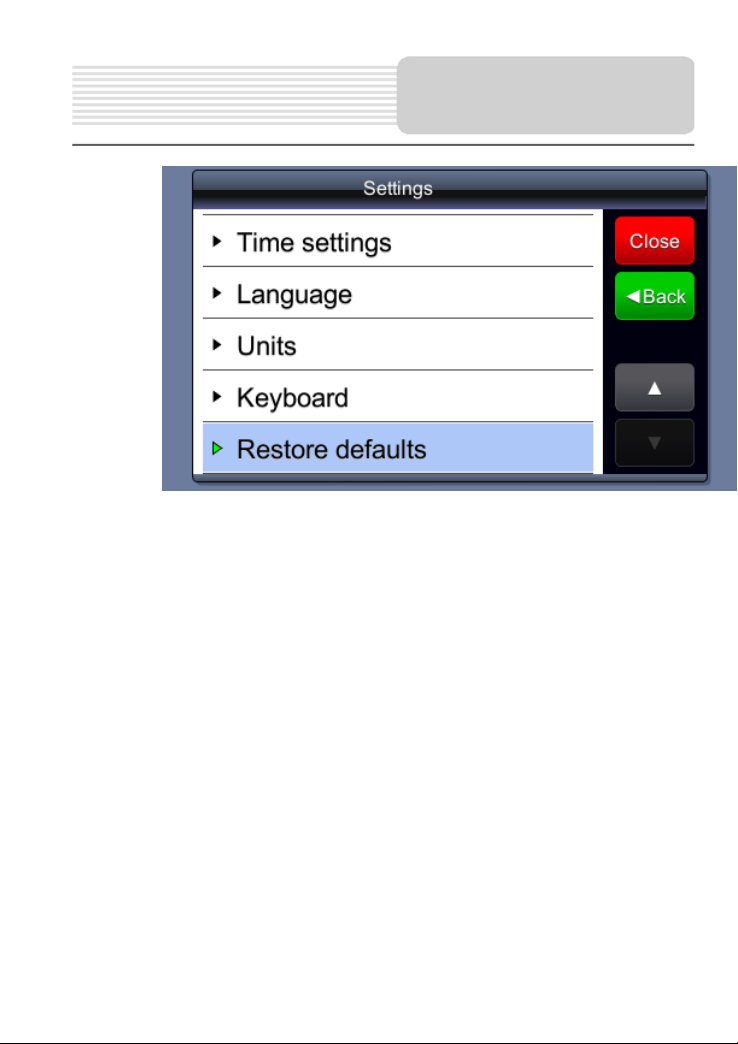
► Configurare zonă orară
► Limbă
► Unităţi
► Tastatură
► Restabilire configurări iniţiale
77
Page 79
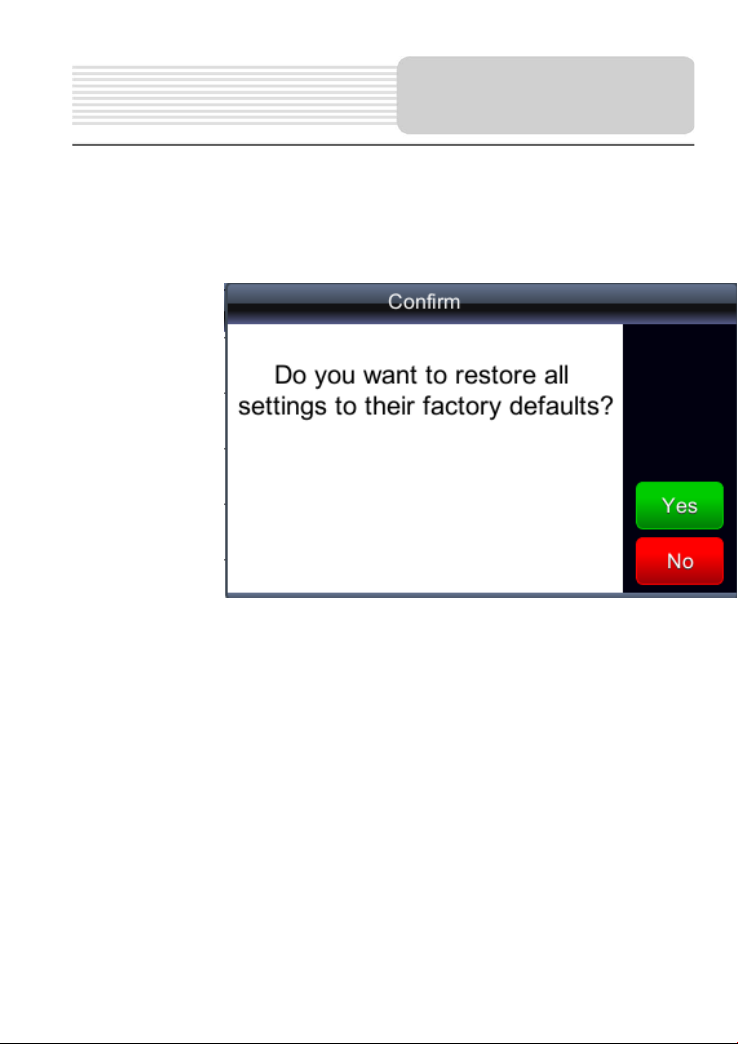
► Doriţi să reveniţi la configurările din fabrică?
► Da
78
Page 80

Despre
Afişează meniul “Despre”, cu informaţii despre versiunea
dispozitivului şi cu butonul “Surse hartă & copyright”, care
deschide pagina cu ID-ul dispozitivului, ID-ul card-ului de
stocare (dacă există) şi detalii despre hărţile încărcate
(surse, drepturi de autor, perioadă de valabilitate, etc)
►Nu
Despre
8 Caracteristici disponibile prin intermediul configurărilor
Ordinale.ini
Toate configurările disponibile în Ordinale.ini sunt descrise într-un capitol separat.
Aici sunt descrise mai detaliat numai acele caracteristici care duc la schimbări
complexe de comportament ale aplicaţiei.
In cazul in care anumite setari nu se mai regasesc in meniu copiati, pe cardul
GPS-ului, fisierul ORDINALE.INI de pe DVD-ul ce contine datele de
recuperare ale sistemului dumneavoastra de navigatie
79
Page 81
8.1 Atributele autocamionului
Când această caracteristică este activată, pe meniul Rutei apare un buton/link nou.
► Atribute autocamion
De asemenea, “Autocamion” apare în lista tipurilor de vehicul, la Rută > Rută & Tipuri
vehicul > Tip vehicul imediat după indicaţiile “Pasager”, “Taxi”, “Pieton”. Apăsând
butonul, apare un nou meniu:
80
Page 82
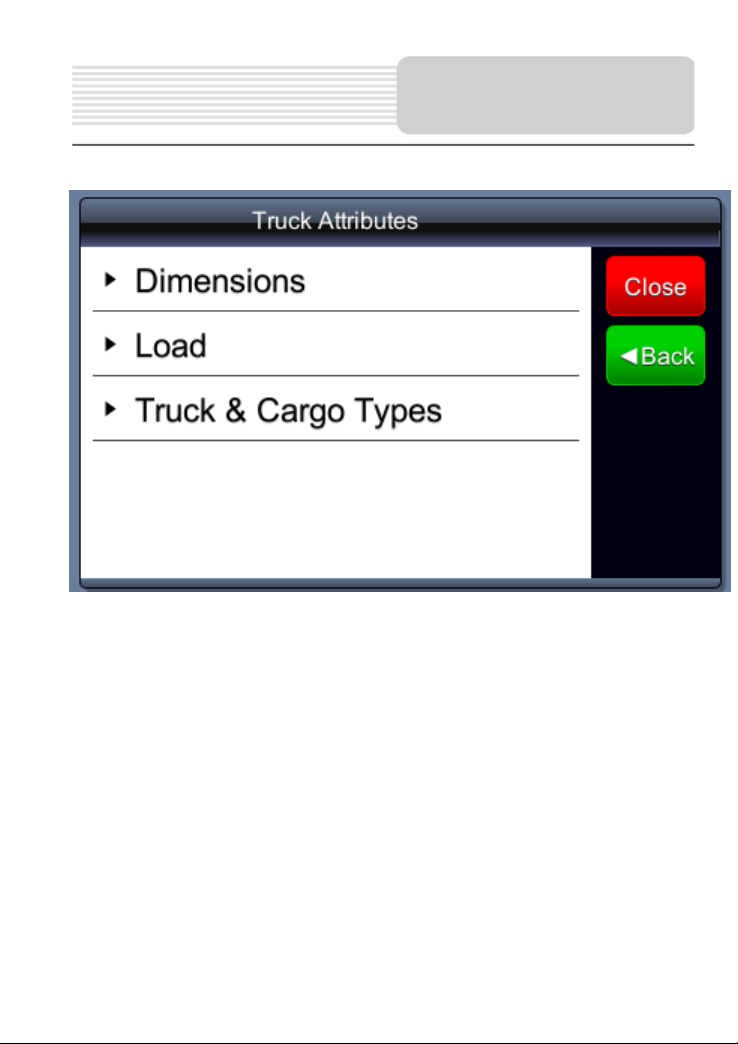
► Dimensiuni
► Încărcătură
81
Page 83
► Tipuri de autocamioane şi încărcături
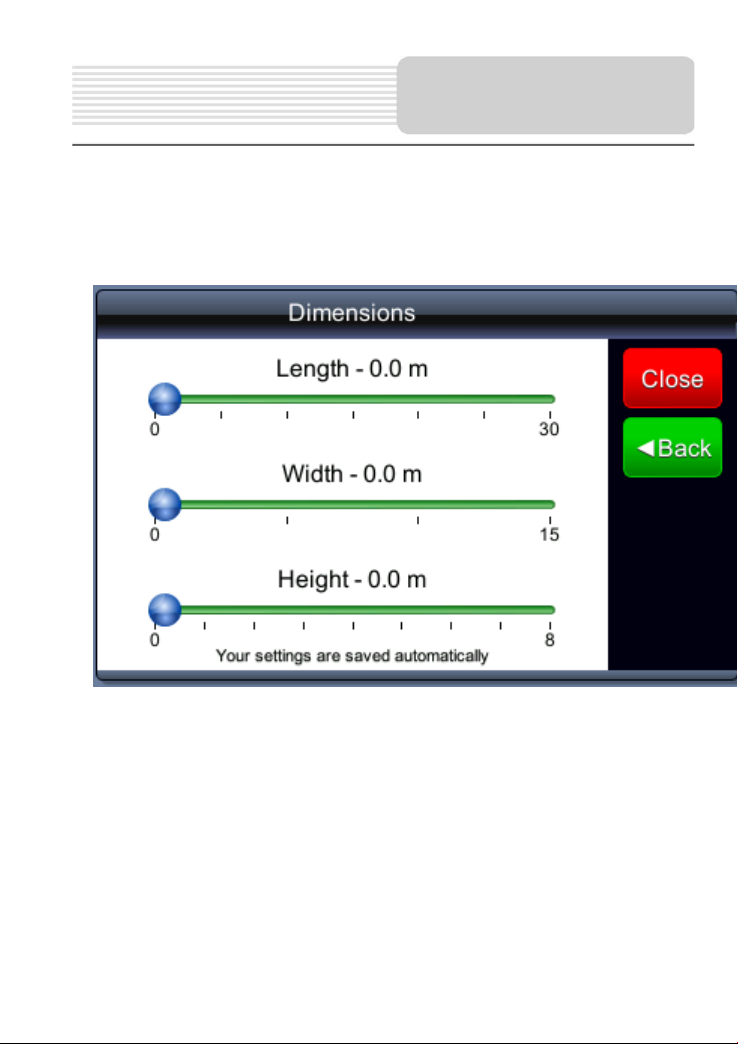
Butonul “Dimensiuni” deschide dialogul:
… unde utilizatorul poate specifica dimensiunile autocamionului.
Butonul “Încărcătură” deschide dialogul:
82
Page 84
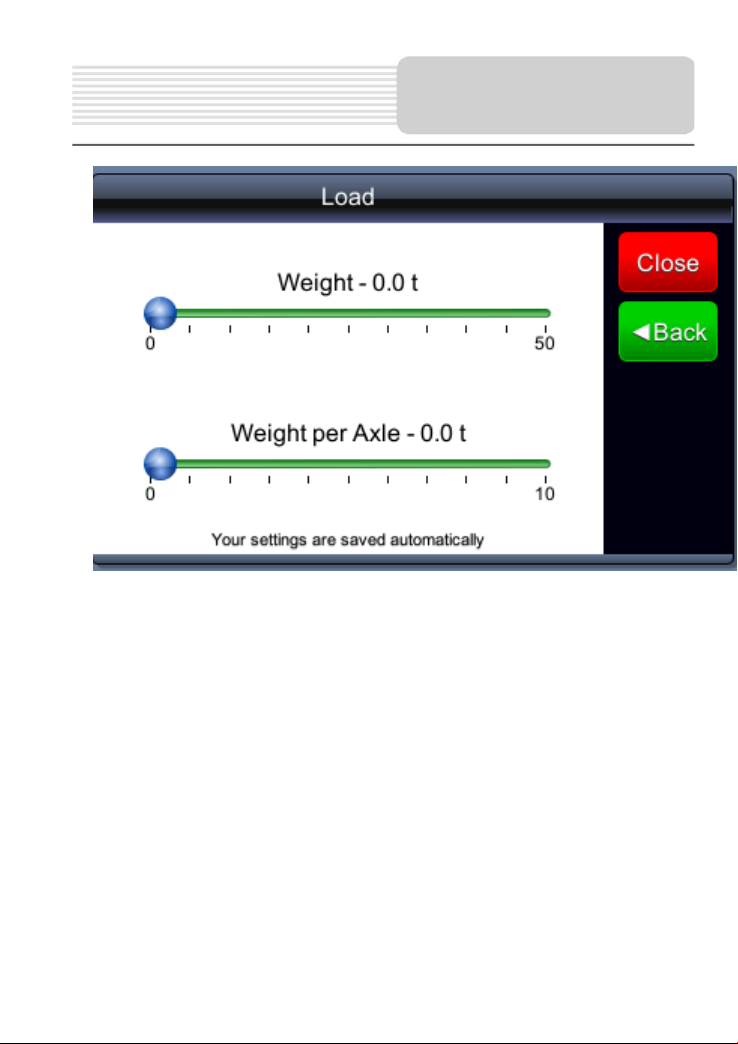
… unde utilizatorul poate specifica greutatea totală a autocamionului şi greutatea pe
ax.
Butoanele “Autocamion” şi “Încărcătură” deschid dialoguri ce oferă două butoane,
unul pentru tipul de autocamion (unde utilizatorul poate specifica tipul Transportului,
Livrării sau al Remorcii), iar celălalt pentru tipul încărcăturii (unde utilizatorul poate
specifica Nepericulos, Explozibili, Apă poluată, sau Periculos).
Având toate aceste date disponibile, şi Autocamionul selectat ca tip de vehicul,
calcularea rutei va fi afectată.
83
Page 85

8.2 Jurnalul rutei
Această caracteristică este concepută să ajute la generarea informaţiilor necesare
pentru formularele referitoare la călătoriile de afaceri (sau de alte feluri)
Când această caracteristică este activă, singurele diferenţe evidente pentru
utilizator sunt:
1. Sunetul “bip“ se aude timp de aproximativ 15 secunde, dacă itinerarul nu este
înregistrat.
2. Butonul “înregistrare” clipeşte: este vizibil timp de 3 secunde, apoi se opreşte
pentru o secundă, atât timp cât înregistrarea itinerarului nu este pornită (pornire care
se realizează apăsând chiar pe acest buton).
Aşadar, când această caracteristică este activată, caracteristica normală de
înregistrare este dezactivată automat şi rămâne indisponibilă, deoarece:
1. Caracteristica “Jurnal itinerar” va înregistra itinerarul în mod automat şi nu va
salva decât fişierul înregistrat „.bin“ sub un nume diferit (“date-time.bin“)
2. Dacă era un buton nou pentru caracteristica “Jurnal itinerar” , ar fi fost o sursă
de confuzie, deoarece acelaşi itinerar ar fi putut fi înregistrat de două ori în acelaşi
timp.
Caracteristica este dezactivată implicit şi poate fi activată, prin configurarea:
„TripLogFeature=1“ în fişierul Ordinale.ini.
84
Page 86

Pentru ca această caracteristică să fie folositoare, utilizatorul trebuie să furnizeze
următoarele informaţii:
- Numele firmei
- Numărul maşinii
- Starea (iniţială) a odometrului
- Numele şoferului
Aceasta poate fi realizată, în mod explicit, mergând la meniul Meniul principal >
Configurări > Salvează taxă (intrare nouă în Meniul principal, atunci când
caracteristica este activată).
85
Page 87
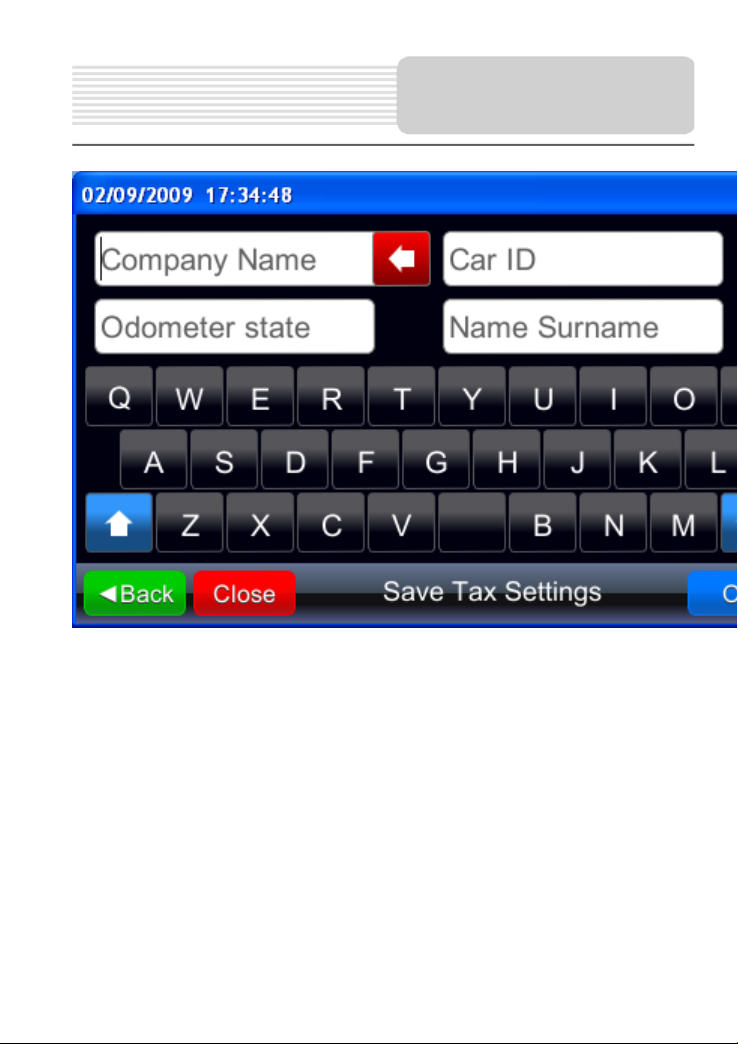
Figura 1 Dialogul intrării configurării Jurnalului de itinerar
Apăsând pe ea, va apărea dialogul (Figura 5). Iniţial este goală, dar fiecare
înregistrare va avea configurările “curente” completate în mod automat.
86
Page 88
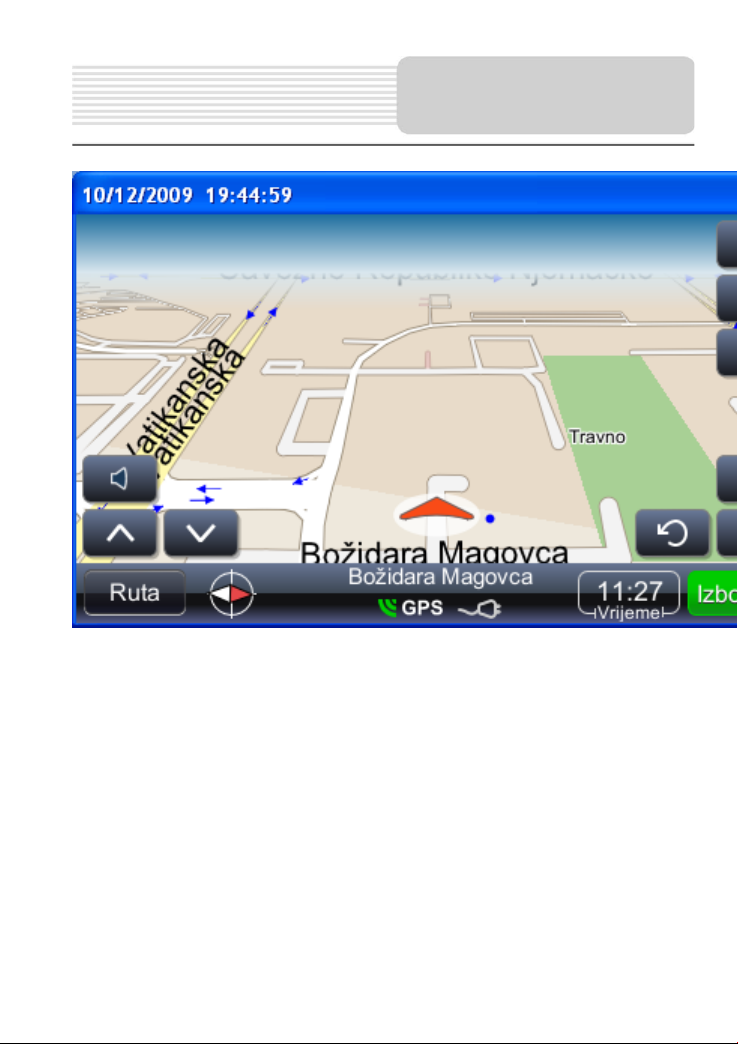
Figura 2 Fereastra Panou hartă
Chiar şi acest dialog va apărea (eventual), dacă este activată caracteristica “Jurnal
Itinerar” (apăsând butonul “înregistrează” precum în Figura 2) şi unele dintre (sau
toate) aceste configurări lipsesc.
87
Page 89
88
Page 90

► Călătorie de afaceri
► Călătorie în scop personal
► La birou
► De la birou
Figura 3. Meniu selecţie tip itinerar
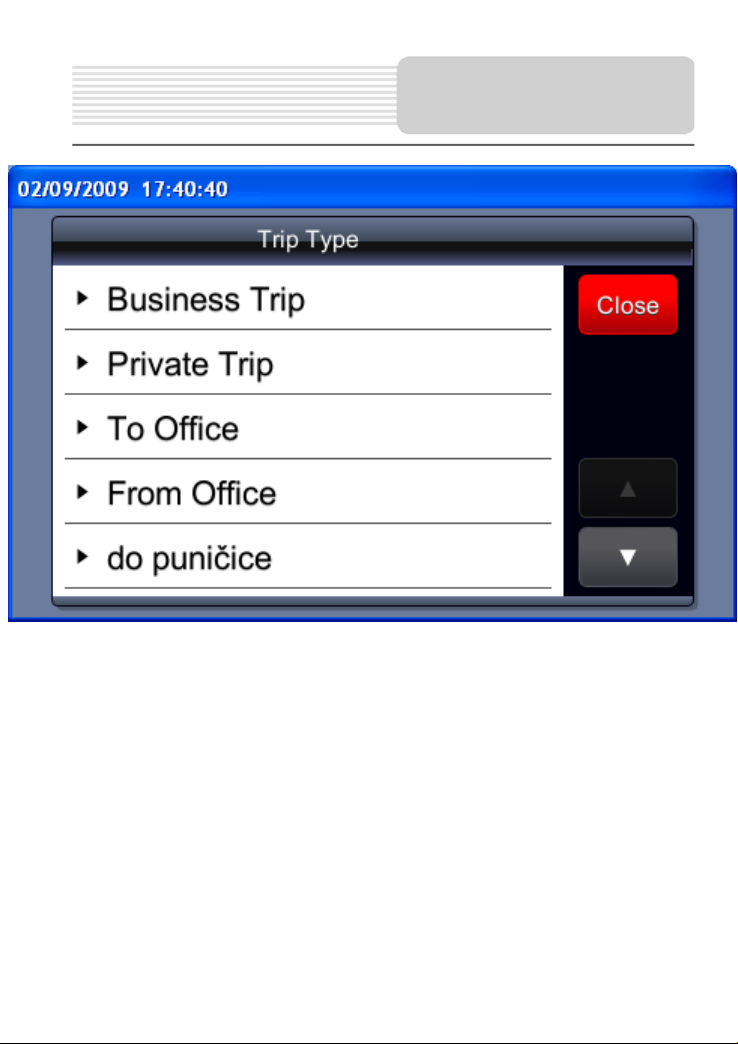
Totuşi, primul lucru care va apărea (presupunând că au fost făcute configurările) va
fi dialogul selecţiei “Tipul călătoriei”, (Figura 3). Va conţine întotdeauna (localizate)
primele patru intrări, în timp ce intrările suplimentare vor putea fi furnizate prin
fişierul Ordinale.ini, prin adăugarea unor date specifice, precum „ExtraTripLogTypes
= do puničice , od puničice“ (intrările trebuie să fie separate prin virgulă sau punct şi
virgulă).
89
Page 91
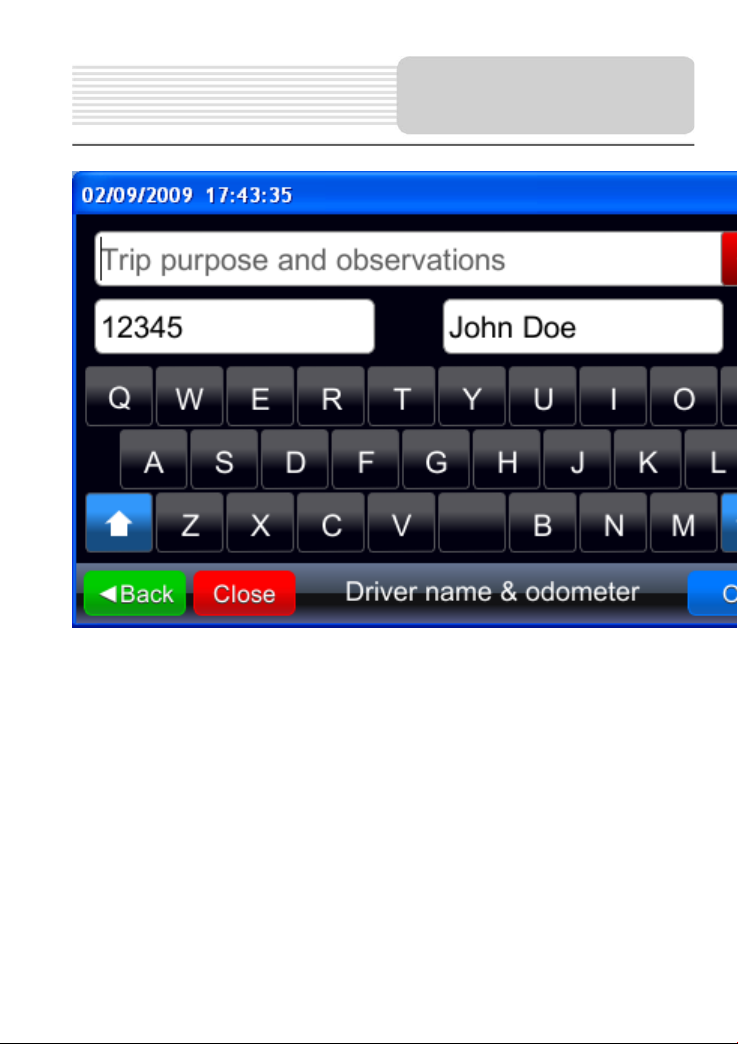
Figura 4. Intrarea informaţiilor privind călătoria cu configuraţiile de bază
existente
Apăsarea pe oricare dintre acestea conduce la dialogul “Date de bază” (Figura 4).
Starea iniţială a odometrului şi numele şoferului sunt completate în mod automat
conform informaţiilor definite anticipat şi pot fi lăsate aşa cum sunt, sau modificate
(Numele firmei şi Numărul maşinii trebuie să fie modificate prin Configurări).
90
Page 92
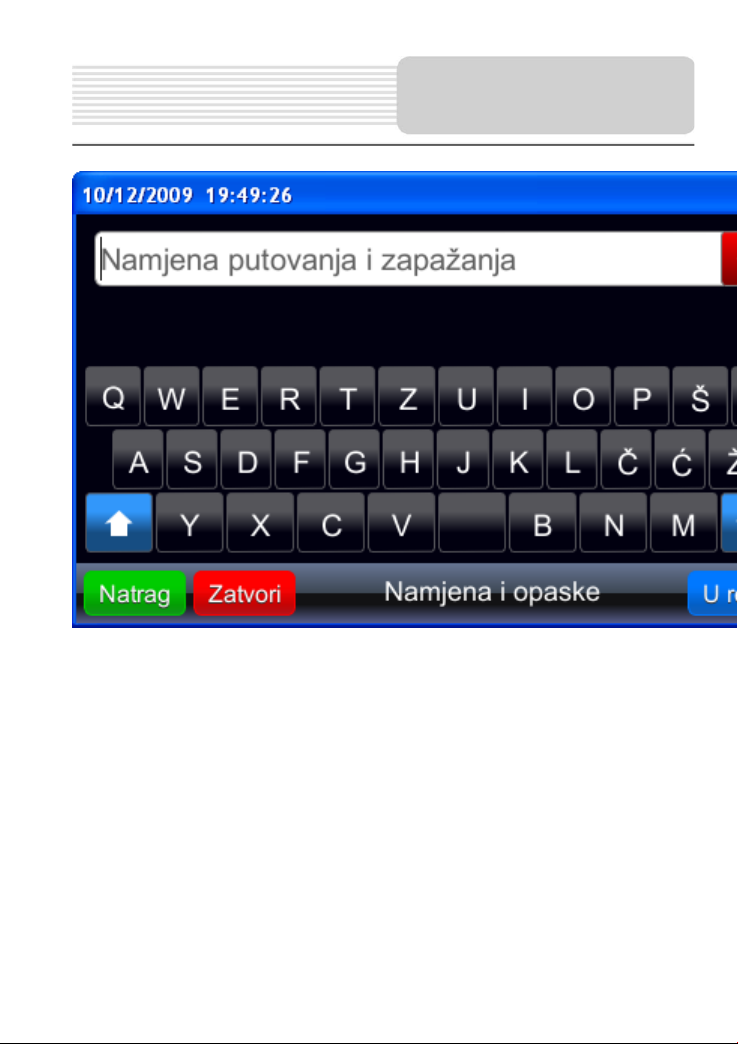
Figura 5. Dialogul informaţiilor călătoriei după ce configurările au fost afişate
primele
Dacă sunt modificate, ele nu vor fi modificate numai pentru această călătorie anume,
ci global (ca şi când ar fi fost modificate în Configurări). Câmpurile de intrare
suplimentare permit să fie introduse “Note & Scopul călătoriei” (poate fi lăsat gol).
Aşa cum a fost menţionat deja, dacă unele informaţii de bază lipsesc, dialogul afişat
în Figura 1 va fi încărcat în locul acestuia şi în acel caz, un dialog cu un singur câmp
de intrare va apărea: “Note & Scopul călătoriei urmează”.
Apăsând butonul OK, Jurnalul itinerarului a fost activat şi este actualizat în mod
91
Page 93
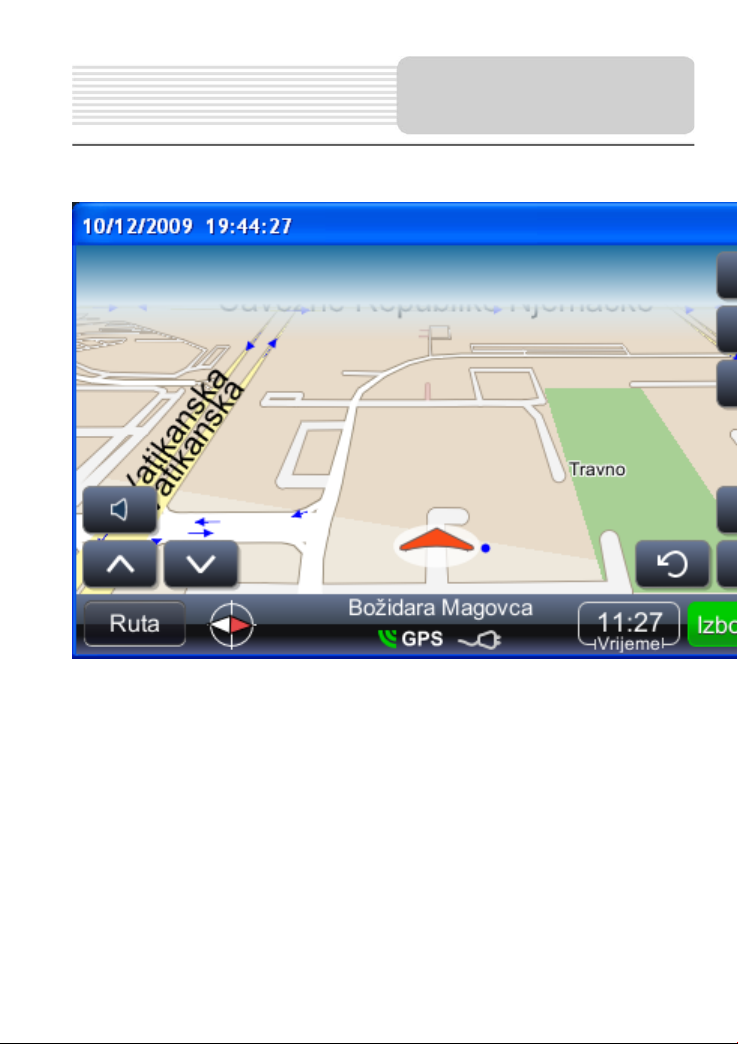
continuu cu kilometrii parcurşi (sau milele, în funcţie de configurarea Unităţilor).
Figura 6. Panou Hartă cu itinerarul curent
Butonul “înregistrează” de pe Panoul Hartă comută la starea “înregistrare”, indicând
că acea caracteristică va fi dezactivată dacă butonul este apăsat, precum în Figura
6.
î
92
Page 94
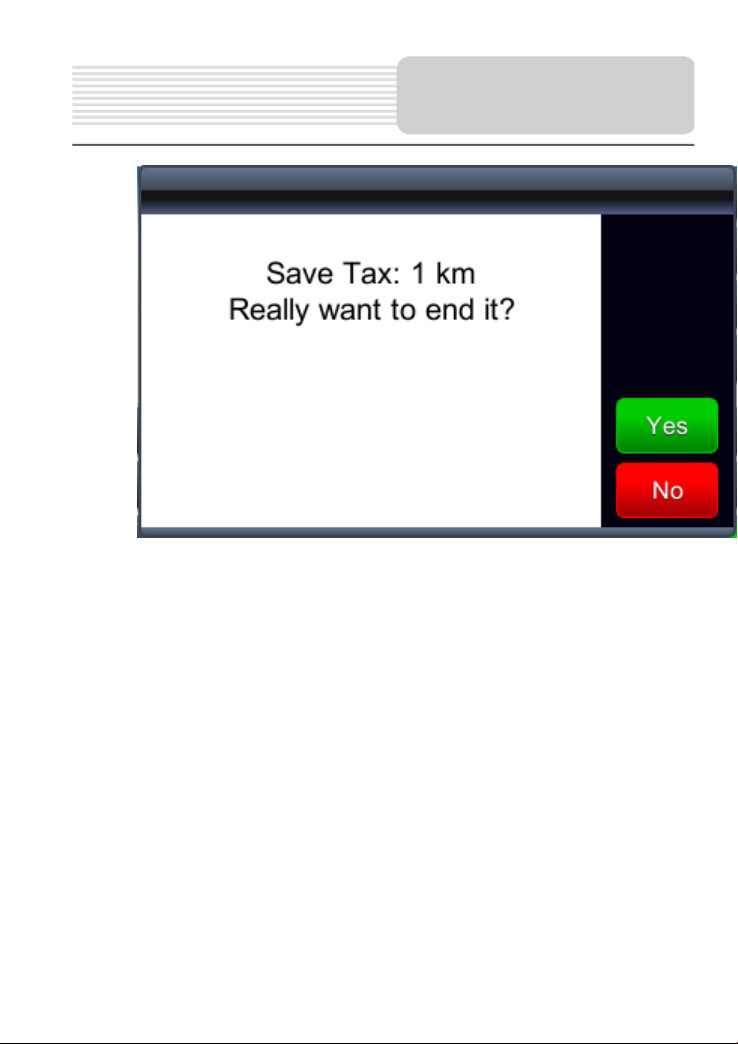
► Vreţi cu adevărat să încheiaţi?
Figura 7. Confirmă dialog Încheiere călătorie
93
Page 95
Odată ce înregistrarea călătoriei este oprită, utilizatorul trebuie să apese butonul
“înregistrează”. Dialogul de atenţionare va apărea precum în Figura 7: va conţine
informaţii privind kilometrajul curent (sau milele parcurse, în funcţie de configurările
pentru Unităţi) şi butoanele “Da” şi “Nu”: apăsarea lui “Nu” nu va încheia
înregistrarea călătoriei, în timp ce apăsarea lui “Da” o va face.
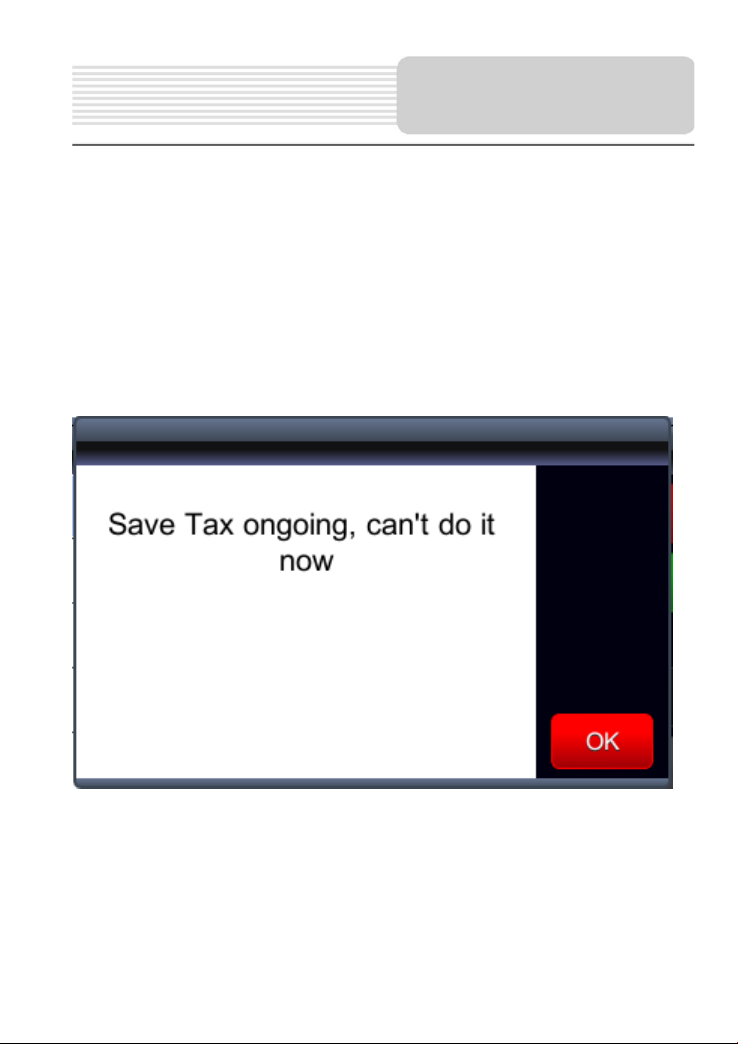
Figura 8. Nu se pot modifica configurările în timpul dialogului de itinerar
De asemenea, dacă se încearcă invocarea Meniu > Configurări > Configurare
salvare taxă în timpul călătoriei, aceasta va fi împiedicată, astfel încât informaţiile de
bază să nu poată fi modificate (sau eventual şterse) în timpul înregistrării călătoriei.
94
Page 96

(Figura 8).
Odată ce călătoria este încheiată, panoul Hartă schimbă înfăţişarea butonului de
înregistrare pentru a indica în mod clar că itinerarul nu mai este înregistrat. De
asemenea, o nouă linie de intrare este adăugată fişierului „TripLog.csv“ file (în
directorul în care este stocată aplicaţia .exe). Intrările sunt separate de virgule şi
fiecare intrare este închisă în ghilimele. Acesta este felul în care arată intrarea:
"Mireo","ZG 1234 A","John Doe",""Business Trip"","2009-09-02
16:49:07","12345","15.689494 - 45.838901","2009-09-02 17:11:06","Matije Gupca,
10432 Bregana, Samobor, Hrvatska","12347","2","This is test trip","km"
Desigur, în fişierul TripLog.csv există un singur rând.
Intrările din fişier sunt:
1. Numele firmei (aşa cum este stocat în Configurări)
2. Numărul maşinii (aşa cum este stocat în Configurări)
3. Numele şoferului (aşa cum este stocat în Configurări)
4. Tipul călătoriei
5. Data şi ora plecării în călătorie
6. Starea iniţială a odometrului (aşa cum este stocat în Configurări)
7. Geo-adresa locului în care a început călătoria: dacă nu este disponibilă, este
stocată longitudinea-latitudinea punctului de pornire (precum în cazul de mai sus)
95
Page 97

8. Data şi ora încheierii călătoriei
9. Geo-adresa punctului de oprire (disponibilă în exemplul de mai sus)
10. Starea finală a odometrului => calculată prin adăugarea distanţei acoperite (în
unităţi corespunzătoare, kilometri sau mile) la starea odometrului de la punctul 6
(valorile sunt rotunjite la unităţi numere întregi)
11. Distanţa acoperită (care este folosită la punctul 10)
12. Unitatea folosită pentru această călătorie (poate fi „km“ sau „mi“)
Fişierul TripLog.csv este stocat ca fişier UTF-8, astfel încât să poată stoca
înregistrări în orice limbă. Data şi ora stocate în fişier (şi în numele fişierului .bin
înregistrat) nu sunt locale, ci ore UTC.
Fişierul binar înregistrat cu “calea” itinerarului este stocat în directorul
TripLogRecords în directorul Aplicaţii şi este identic ca formă cu orice fişier binar
stocat prin folosirea caracteristicii “înregistrează”.
8.3 Observaţii şi limitări
Iconurile şi ferestrele din acest manual au caracter orientativ si pot varia faţă de cele
ale dispozitivului dvs. În caz de întrebări sau nelămuriri, vă rugăm să contactaţi
vânzătorul
La anumite dispozitive, poate dura ceva mai mult până la prima conectare a
GPS-ului la sateliţi şi începerea emiterii informaţiilor folositoare. Este posibil ca, în
funcţie de poziţia dispozitivului, de vreme, să dureze chiar până la câteva minute.
96
Page 98

Poziţia de pornire, adresa şi ora călătoriei vor fi primele informaţii GPS valabile
primite de aplicaţie, aşadar, în vederea obţinerii unor înregistrări, kilometraje, etc,
precise, utilizatorul nu trebuie să plece de pe loc înainte ca GPS-ul să se conecteze
la sateliţi.
Din chiar acelaşi motiv, dacă dispozitivul a fost închis în timpul înregistrării călătoriei,
utilizatorul nu trebuie să îşi continue călătoria imediat, ci să aştepte ca GPS-ul să se
conecteze la sateliţi.
Dacă acest condiţii de mai sus nu sunt îndeplinite, va exista un “decalaj” între două
înregistrări pe care BlackEdition le va acoperi luând cea mai scurtă (linia dreaptă)
distanţă dintre aceste puncte şi aceasta va duce la un kilometraj incorect la călătoriei.
Acelaşi lucru se va petrece în cazul în care călătoria se desfăşoară în locuri în care
semnalul GPS poate fi pierdut pentru o vreme.
97
 Loading...