

Page 1

Manualul utilizatorului
Page 2

2
Cuprins
1. Ghid de pornire rapidă
2. Cum sa ajungi la destinaţie?
3. Ghidare
4. Ajustarea luminozităţii afişajului
5. Previzionalizarea şi editarea rutei
5.1. Schimbarea destinaţiei sau adăugarea de puncte intermediare
5.2. Schimbarea ordinii punctelor intermediare
5.3. Optimizarea rutei (ordinea punctelor intermediare)
6. Meniul principal
6.1. Căutarea locaţiei
6.2. Căutarea punctelor de interes (POI)
6.3. Favorite
6.4. Destinaţii recente
6.5. Jurnalul GPS-ului
6.6. Fotografii
6.7. Planificarea traseului
7. Setări
7.1. Afişarea hărţii
7.2. Afişarea punctelor de interes (POI)
7.3. Alarme sonore automate
7.4. Volum
7.5. Setarea zonei orare
7.6. Setarea vocii şi limbii
7.7. Unităţi
7.8. Tastatură
7.9. Setări din fabrică
8. Reinstalarea programului de navigatie
Iconurile şi ferestrele din acest manual au caracter orientativ si pot varia faţă de
cele ale dispozitivului dvs. În caz de întrebări sau nelămuriri, vă rugăm să
contactaţi vânzătorul
Page 3
3
1. Ghid de pornire rapidă
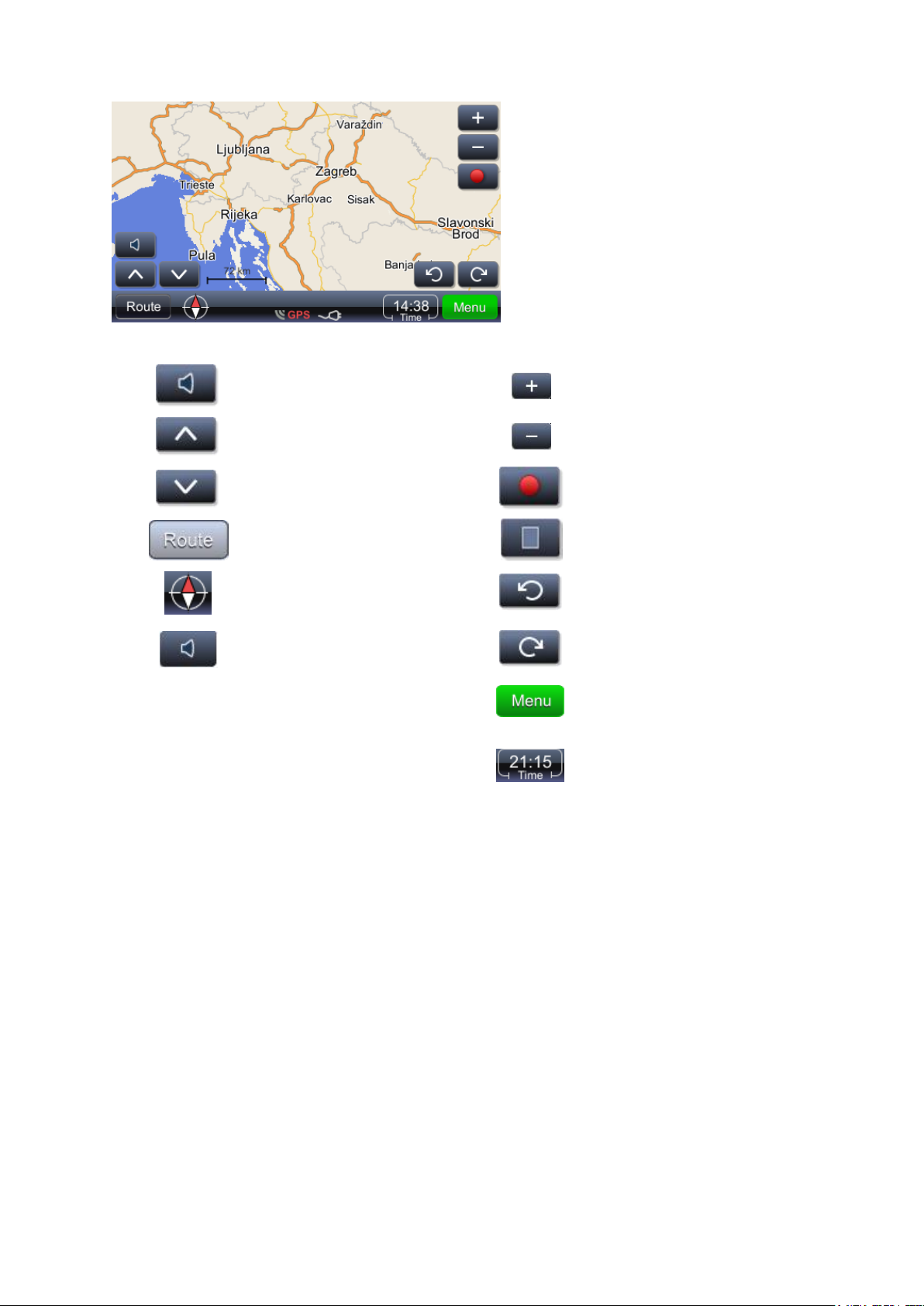
Arată meniul de control al
volumului
Măreşte
Roteşte harta către linia
orizontului
Micşorează
Roteşte harta către afişajul
bi-dimensional
Porneşte logarea sistemului
de navigaţie (GPS)
Arată meniul cu ruta sau
funcţiile de traseu
Opreşte logarea sistemului
Afişează busola conform
mişcării dispozitivului.
Roteşte harta în sensul invers
acelor de ceasornic
Arată meniul de control al
volumului
Roteşte harta în sensul acelor
de ceasornic
Afişează meniul
Afişează ora în zona orară
aleasă. O apăsare prelungită
înlocuieşte ora cu viteza GPS-
ului
Programul este lansat şi harta e vizibilă. Atingeţi cu degetul ecranul şi harta va
urma direcţia indicată de dvs.
Descrierea inconurilor:
Glosar de termeni utilizaţi în manual:
Rută – traiectorie calculată pe baza unei destinaţii prestabilite, puncte
intermediare, tip de vehicul, tip de drum, etc. Începutul rutei este ÎNTOTDEAUNA
poziţia curentă a GPS.
Traseu – călătorie calculată folosind locaţia de pornire, punctele intermediare şi
destinaţia, tipul de vehicole şi alte setări. Un oarecare număr de trasee poate fi
înregistrat şi folosit ulterior pentru ghidare.
Punct intermediar – locaţie pe rută sau traseu între poziţia GPS-ului sau punctului
de pornire şi destinaţie.
POI – Punct de interes
Page 4
4
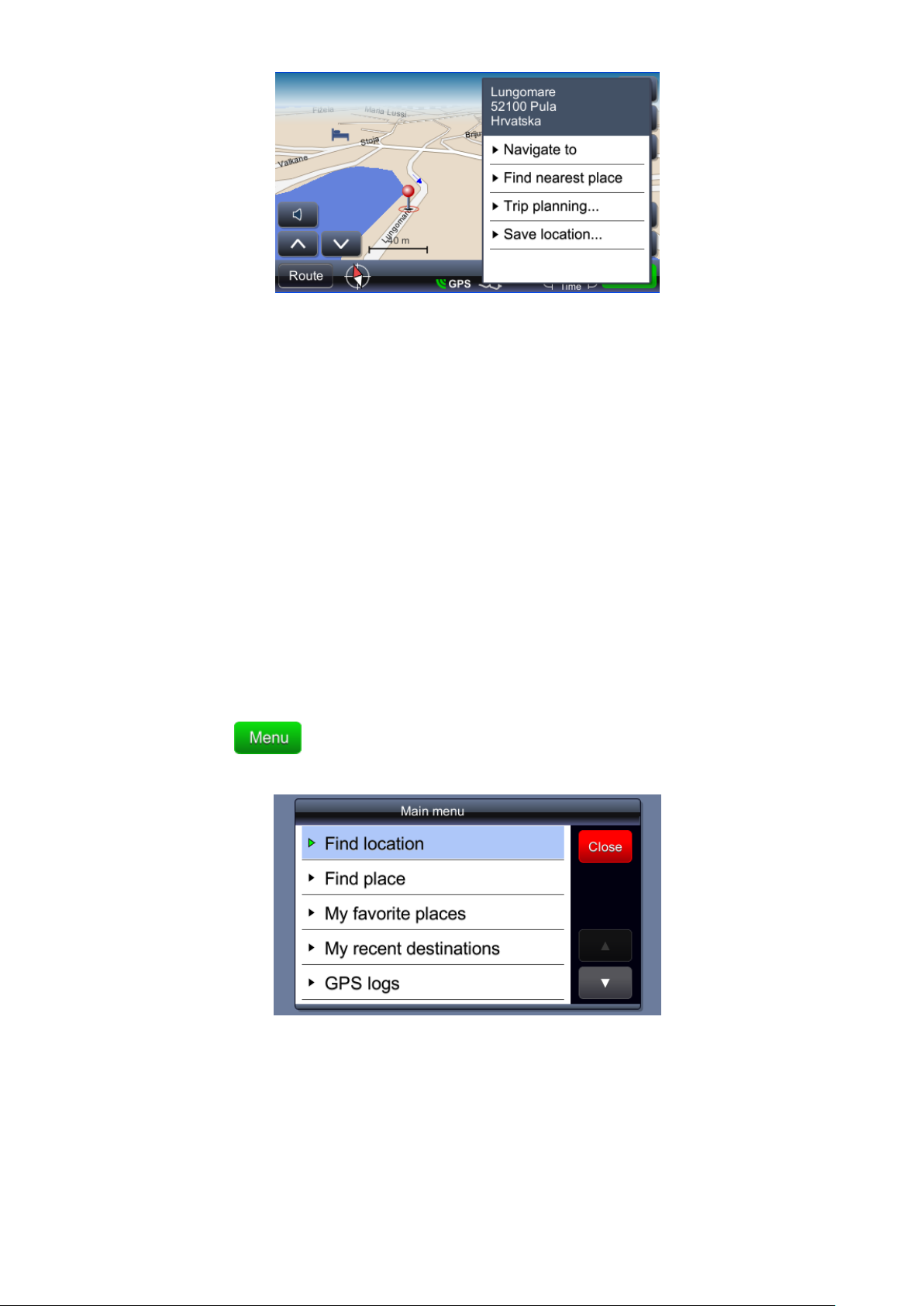
Clic pe hartă – afişează numele străzii şi arată meniul.
Afişează meniul principal
► Navigare la
► Cauta locatia cea mai
apropiata
► Planificare ruta…
► Salveaza locatia…
► Cauta adresa
► Cauta locatie
► Locatii favorite
► Destinatii recente
► Jurnale GPS
► Cauta adresa de strada
► Cauta cenrtu oras
► Cauta intersectia
► Cauta dupa cod postal
► Cauta dupa lon/lat
Meniu
Descrierea meniului:
Navigare la – calculează ruta de la poziţia GPS curentă până la punctul selectat şi
începe ghidarea
Cauta locatia cea mai apropiata – începe căutarea celui mai apropiat POI de lângă
punctul selectat
Planificare ruta
Adaugă o destinaţie – setează punctul respectiv ca şi destinaţie
Punct intermediar – setează punctul respectiv ca şi punct intermediar
Seteaza ca start – setează punctul respectiv ca punct de pornire al călătoriei
Salvează locaţia – salvează punctul selectat la favorite
2. Cum să ajungi la destinaţie?
Sarcina cea mai comună în programele de navigaţie este ghidarea către o adresă
cunoscută.
Page 5
5
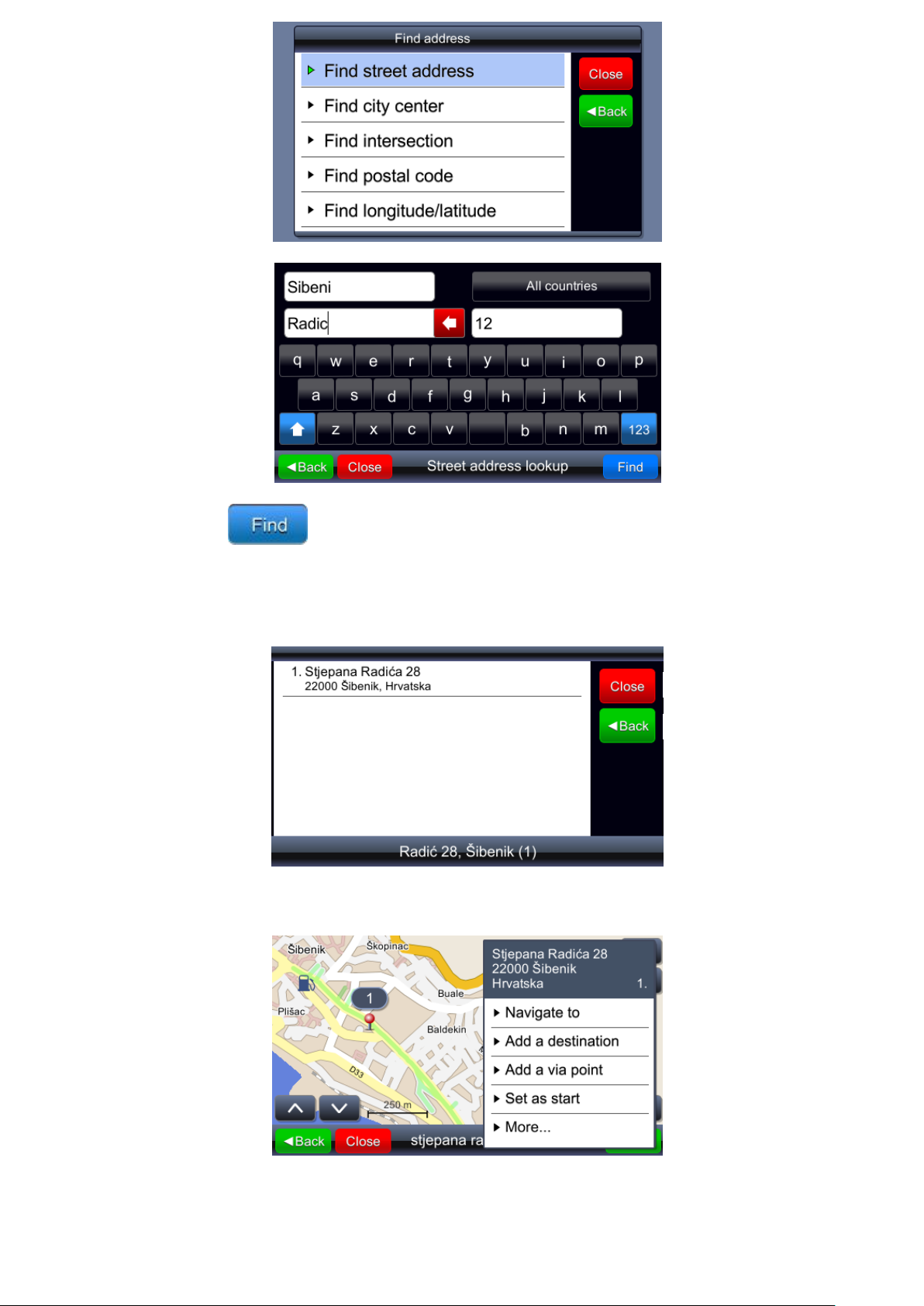
Începe căutarea pe baza informaţiei
date
Cauta
Inchide
Inapoi
Alegeţi locaţia dorită dintre rezultatele căutării, atingând cu degetul denumirea
corespunzătoare din listă:
Locaţia aleasă este afişată pe hartă.
Dacă este aleasă o locaţie dorită, ea poate folosită pentru calcularea rutei:
Page 6
6
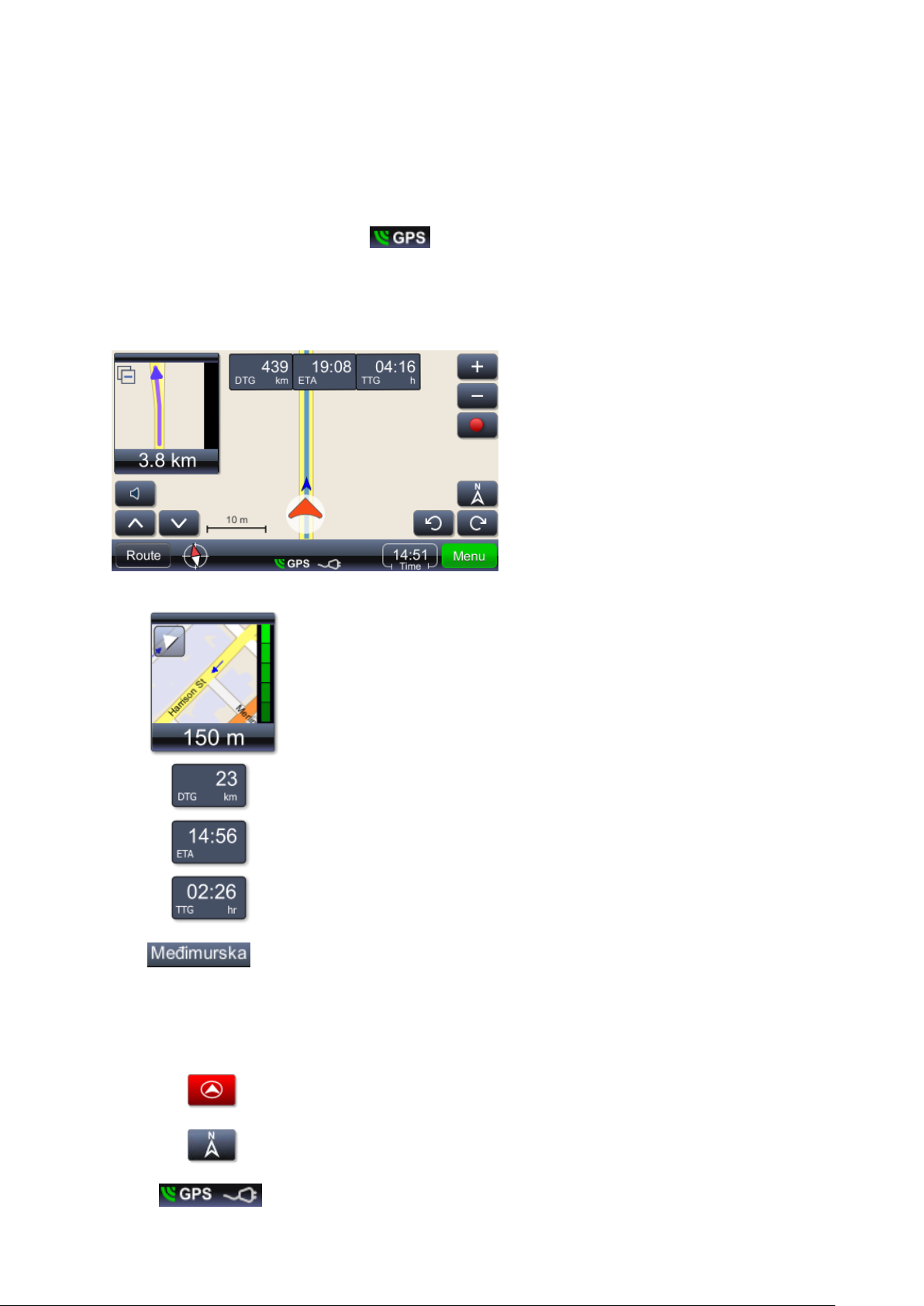
Setează locaţia ca destinaţie, calculează
ruta şi începe ghidarea
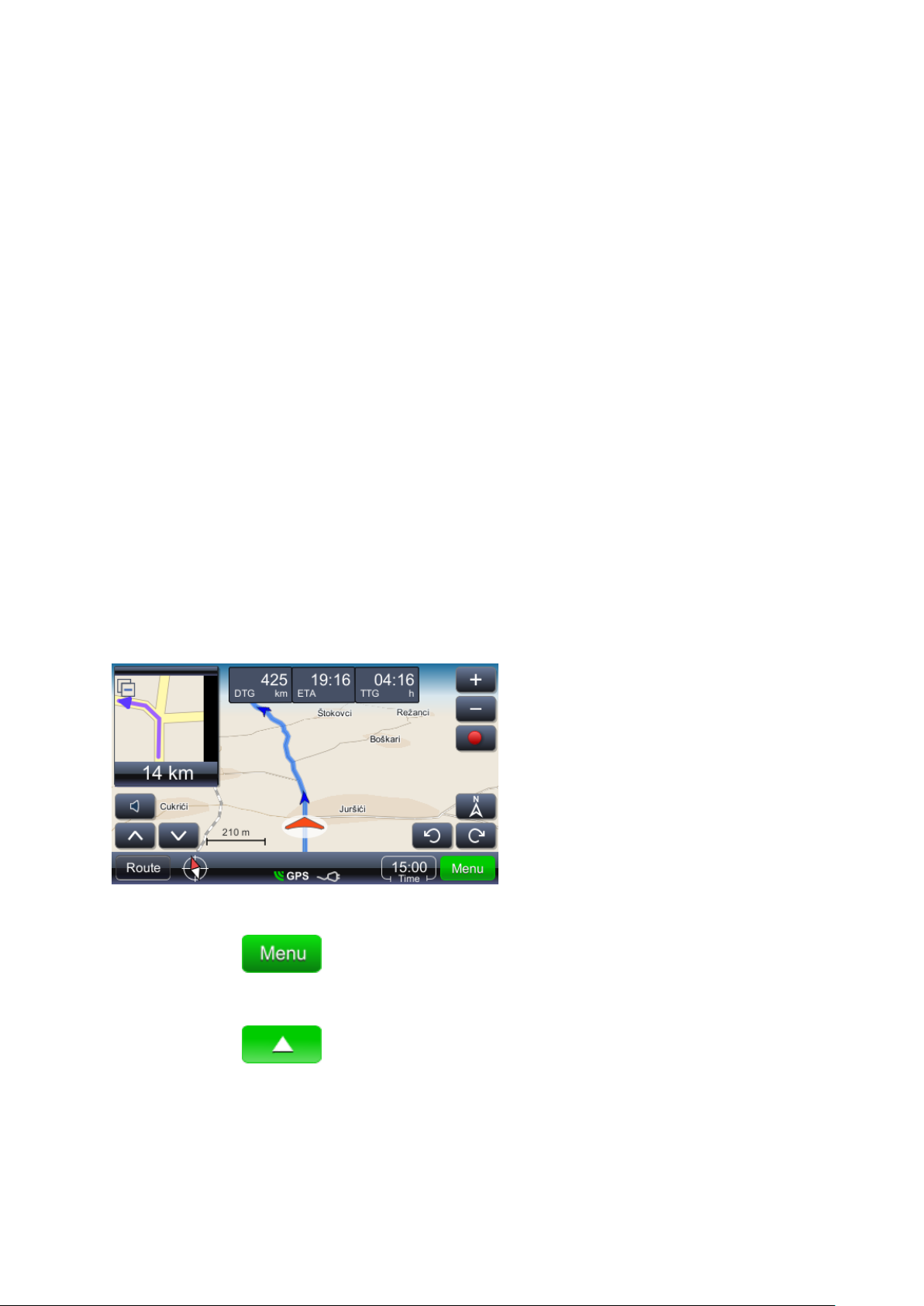
Afişează manevra următoare cu geometria reală a străzilor
în dimensiune mărită. Fereastra poate fi închisă prin
atingerea micului triunghi din colţul din stânga sus.
Distanţă rămasă
Timpul estimat de sosire
Timpul rămas
Numele străzii/drumului/pieţii după manevra următoare
Notă:
Afişarea ultimelor trei câmpuri se schimbă cu numele
străzii/drumului/pieţii afişate pe rută. Pentru a opri schimbarea,
câmpul trebuie atins. Pentru a relua, câmpul trebuie atins din nou.
Arată harta cu poziţia curentă pe mijlocul ecranului
Arată harta cu punctul cardinal nord în sus
Arată calitatea semnalului GPS şi statutul bateriei. Iconiţa
funcţionează şi ca întrerupător pentru schimbarea
► Navigare la
Important!
Ghidarea către locaţie presupune calcularea de la punctul actual al GPS-ului până la
destinaţia dată. Poziţia curentă este determinată de semnalul GPS – disponibilitatea
semnalului GPS este dată de: .
3. Ghidare
Prin alegerea butonului de ghidare (“Navigare la”), ruta este calculată şi ghidarea
începe. Fereastra de ghidare este afişată mai jos:
Semnificaţia şi funcţiile iconurilor din fereastra de ghidare:
Page 7
7
ferestrei (ghidare, tahometru şi fereastră rezumat a
semnalului GPS)
Important!
Arată meniul cu posibilele acţiuni. Găsiţi
“Setări” pe listă.
Arată partea inferioară a meniului unde
“Setări” poate fi găsit.
Permite schimbarea setărilor
Arată meniul cu setările afişajului hărţii
şi opţiunile de hartă.
Arată ruta pe hartă
Afişează ruta pe hartă
Ruta
Reafişarea informaţiilor despre rută
Puncte de interes pe
parcursul rutei
Caută POI pe parcursul rutei
Setari
Harta
În cazul în care vehicolul a ratat ruta calculată, noua rută este recalculată
automat.
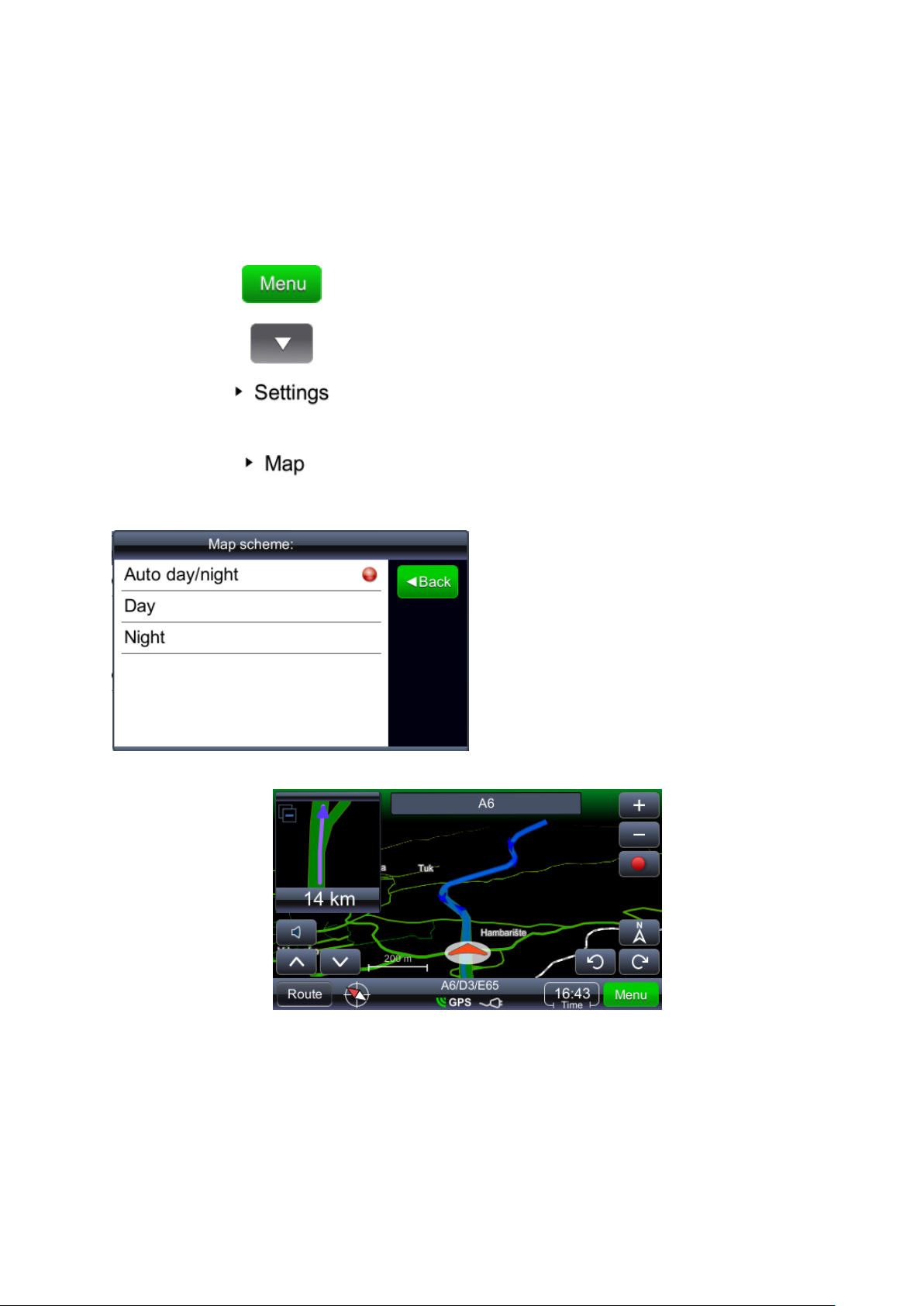
4. Ajustarea luminozităţii ecranului
Luminozitatea ecranului poate fi ajustată pentru diferite condiţii de iluminat –
foarte luminos când străluceşte soarele şi mai închis în tunele. Ajustarea se face în
felul următor:
Afişajul de noapte:
5. Previzionalizarea şi editarea rutei
Page 8
8
Renunţă la punctul
intermediar
Renunţă la punctul intermediar
Evită
Calculează ruta prin evitarea următorilor 1, 2, 5,
10 sau 20 de km pe ruta existentă (în cazul
blocărilor în trafic sau construcţiilor)
Renunţă la următorul
punct intermediar
Calculează ruta renunţând la următorul punct
intermediar
Lista punctelor
intermediare
Lista punctelor intermediare. Permite
îmbunătăţirea ritei folosind algoritmul comisvoiajorului.
Lista manevrelor
Arată lista tuturor manevrelor pe rută.
Şterge ruta
Şterge ruta actuală
Tipuri de drumuri şi
vehicule
Arată meniul setărilor rutei
Evită tipurile de drumuri
Calculează ruta evitând anumite tipuri de
drumuri.
Exclude tipuri de drumuri
Exclude tipurile de drumuri
Salvează ruta
Salvează ruta
Schimbarea destinaţiei rutei sau adăugarea de puncte intermediare
Arată meniul principal cu lista de
posibile acţiuni. Alegeţi metoda de
căutare de care aveţi nevoie – după
primirea rezultatelor alegeţi ruta
potrivită.
Arată posibilele acţiuni pentru un
rezultat ales
Pentru a schimba destinaţia rutei sau a adăuga puncte intermediare:
Căutarea pe parcursul rutei (cel mai comun obiectiv este găsirea staţiilor de
benzină, restaurantelor, unităţilor de cazare) se face după cum urmează:
Page 9
9
Afişează meniul principal cu lista
posibilelor acţiuni. Alegeţi metoda de
căutare de care aveţi nevoie – după
primirea rezultatelor alegeţi ruta
potrivită.
Afişează meniul cu lista de categorii a
punctelor de interes
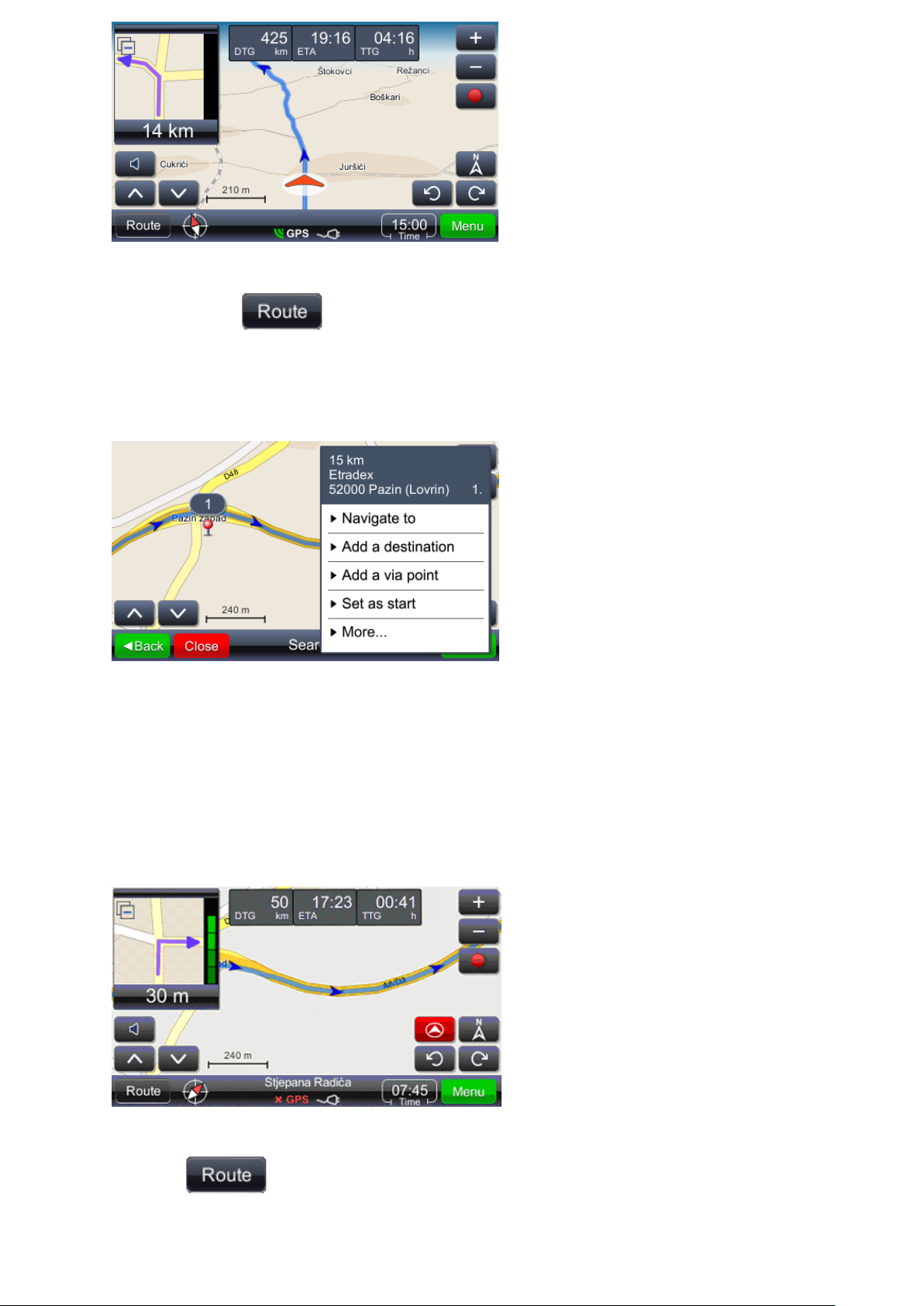
Atingerea unui rezultat ales afişează meniul de context. În acest
caz ar trebui selectat adăugaţi ca punct intermediar.
Afişează meniul cu lista posibilelor acţiuni.
► POI pe ruta
► Navigare la
► Adauga o destinatie
► Punct intermediar
► Seteaza ca start
► Mai multe …
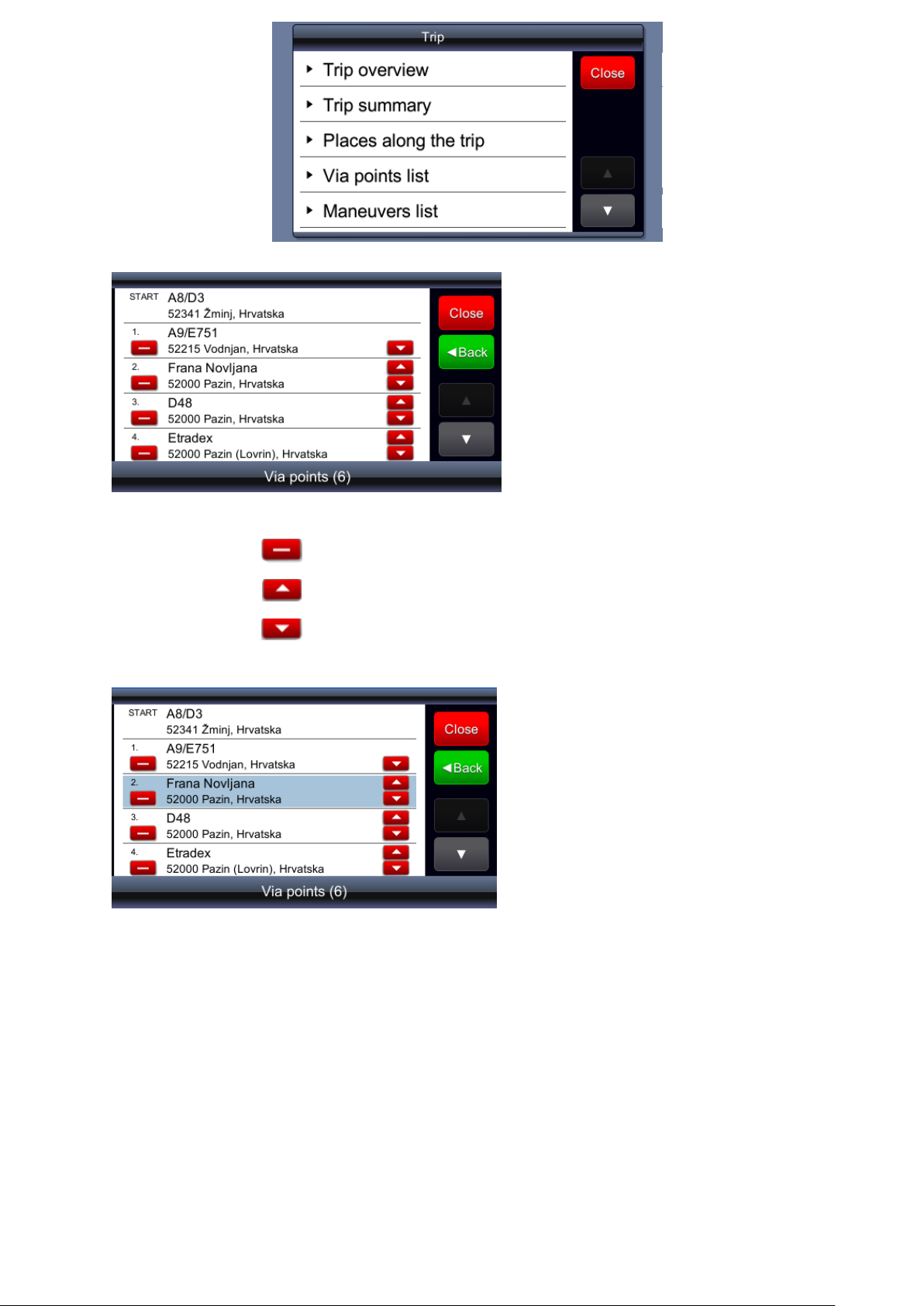
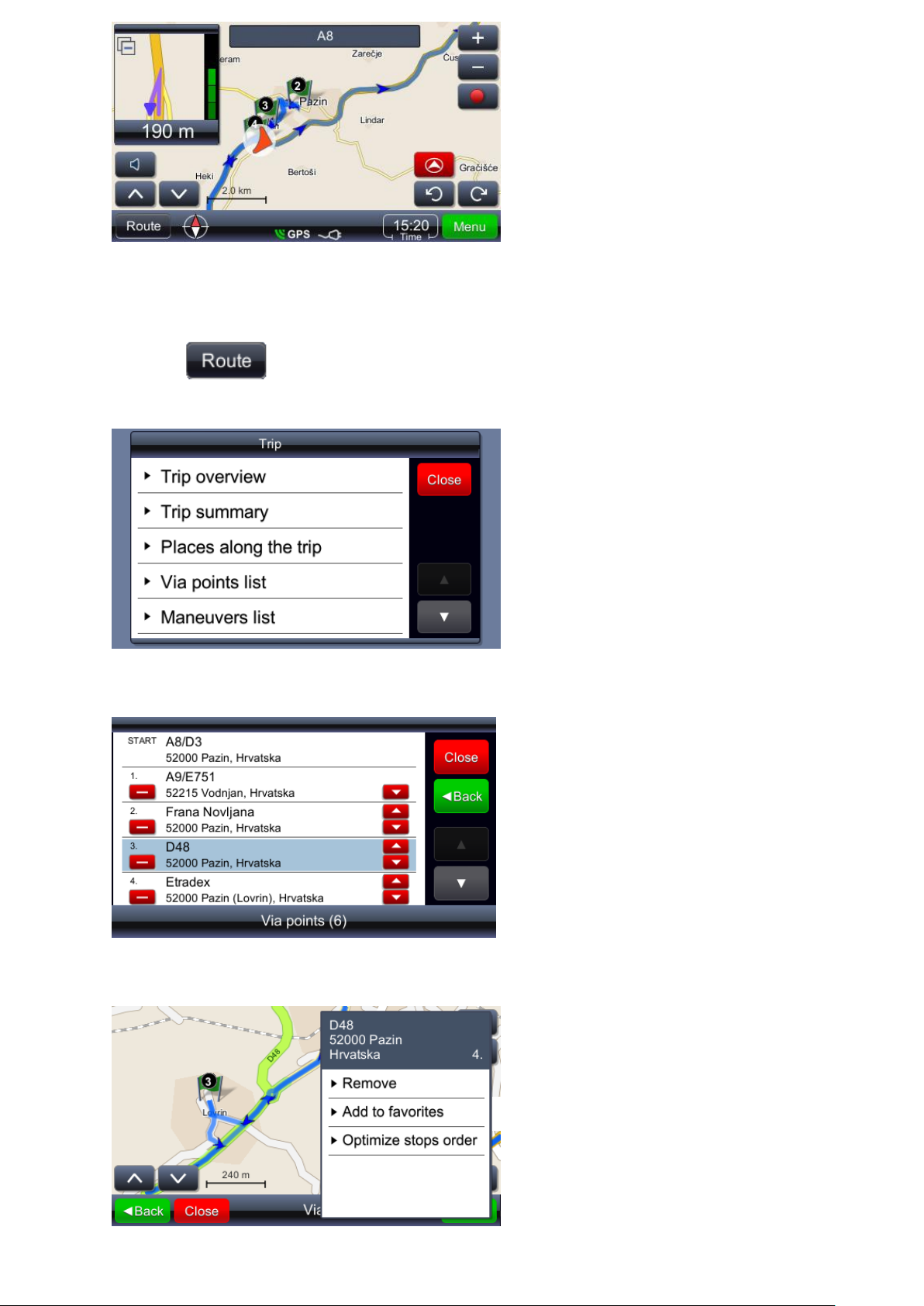
Schimbarea ordinii punctelor intermediare
Dacă vreţi să recalculaţi ruta cu parametrii existenţi (puncte intermediare şi
destinaţie), dar cu ordinea schimbată a punctelor intermediare, procedaţi în felul
următor:
Page 10
10
Şterge punctul intermediar
Mută punctul intermediar mai sus
Mută punctul intermediar mai jos
► Afisare traseu
► Sumar ruta
► POI-uri pe traseu
► Lista puncte intermediare
► Lista manevre
Îmbunătăţirea rutei (ordinea punctelor intermediare)
Dacă vreţi să recalculaţi cea mai bună rută şi doriţi să păstraţi punctele
intermediare, se poate face după cum urmează. În timpul acestei operaţiuni,
punctul de pornire devine punct de sosire.
Mai întâi, definiţi toţi parametrii necesari – punct de pornire, puncte
intermediare/destinaţie. Se poate face adăugând destinaţii succesive. Cu alte
cuvinte, locaţia selectată este setată ca punct de pornire, o altă locaţie este setată
ca destinaţie, iar prin adăugarea unei a treia destinaţii, cea de-a doua devine punct
intermediar. Ruta este calculată automat:
Page 11
11
Afişează meniul cu lista posibilelor acţiuni.
► Afisare traseu
► Sumar ruta
► POI-uri pe traseu
► Lista puncte intermediare
► Lista manevre
► Adauga la favorite
După ce tot ceea ce este necesar este setat ca parametrii ai rutei şi aceasta este
calculată, optimizarea ei se face astfel:
Alegând orice punct de pe rută:
Afişează meniul cu posibile acţiuni şi optimizarea rutei
Page 12
12
Optimizarea ordinii punctelor intermediare recalculează noua rută şi păstrează
Găseşte
locaţia
(adresă)
Afişează meniul de căutare. Este posibil să se caute după
adresă, după oraş (centru), cod postal, intersecţii şi
latitudine şi longitudine.
Caractere speciale – nu este necesară introducerea
caracterelor speciale (č, đ, ž, ü, ö). Înlocuiţi caracterele
speciale cu (c, z, d, u, o)
“Caută Adresa străzii” trebuie folosit în căutări când strada
şi numărul sunt cunoscute!
IMPORTANT!
Când căutaţi o adresă anume dintr-un oraş, folosiţi “Găseşte
adresa străzii”.
“Găseşte centrul oraşului” e folosit pentru descoperirea
rapidă a locului sau oraşului, când adresa exactă nu
contează.
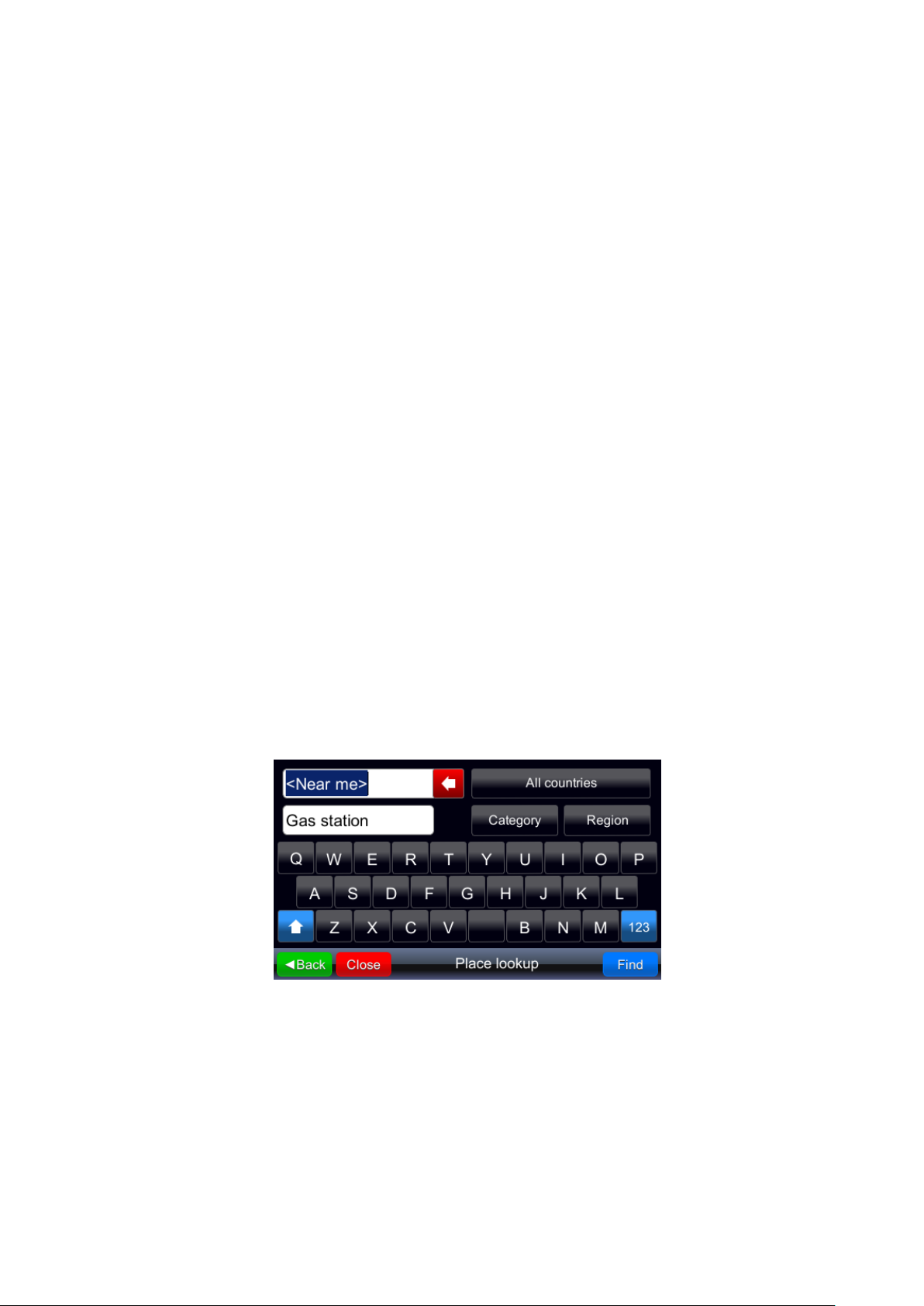
Găseşte POI
Afişează meniul pentru căutarea POI. Atenţie la definirea
metodei de căutare şi a zonei. Un exemplu caractristic este
un aeroport care, de obicei, este în afara perimetrului
oraşului. Căutarea în zona vizibilă a hărţii este cea mai bună
în astfel de cazuri, iar zona de căutare trebuie să fie în jurul
oraşului.
toate punctele intermediare.
NOTĂ: După ce operaţiunea e gata, punctul de pornire devine punct de oprire.
6. Meniul principal
Meniul principal permite lucrul cu principalele funcţii ale viaGPS 3.0.
Căutarea locaţiei
Căutarea punctelor de interes (POI)
Căutarea poate fi orientată “Lângă mine”, “Lângă destinaţie” sau în “Zona de
vizibilitate a hărţii”.
Page 13
13
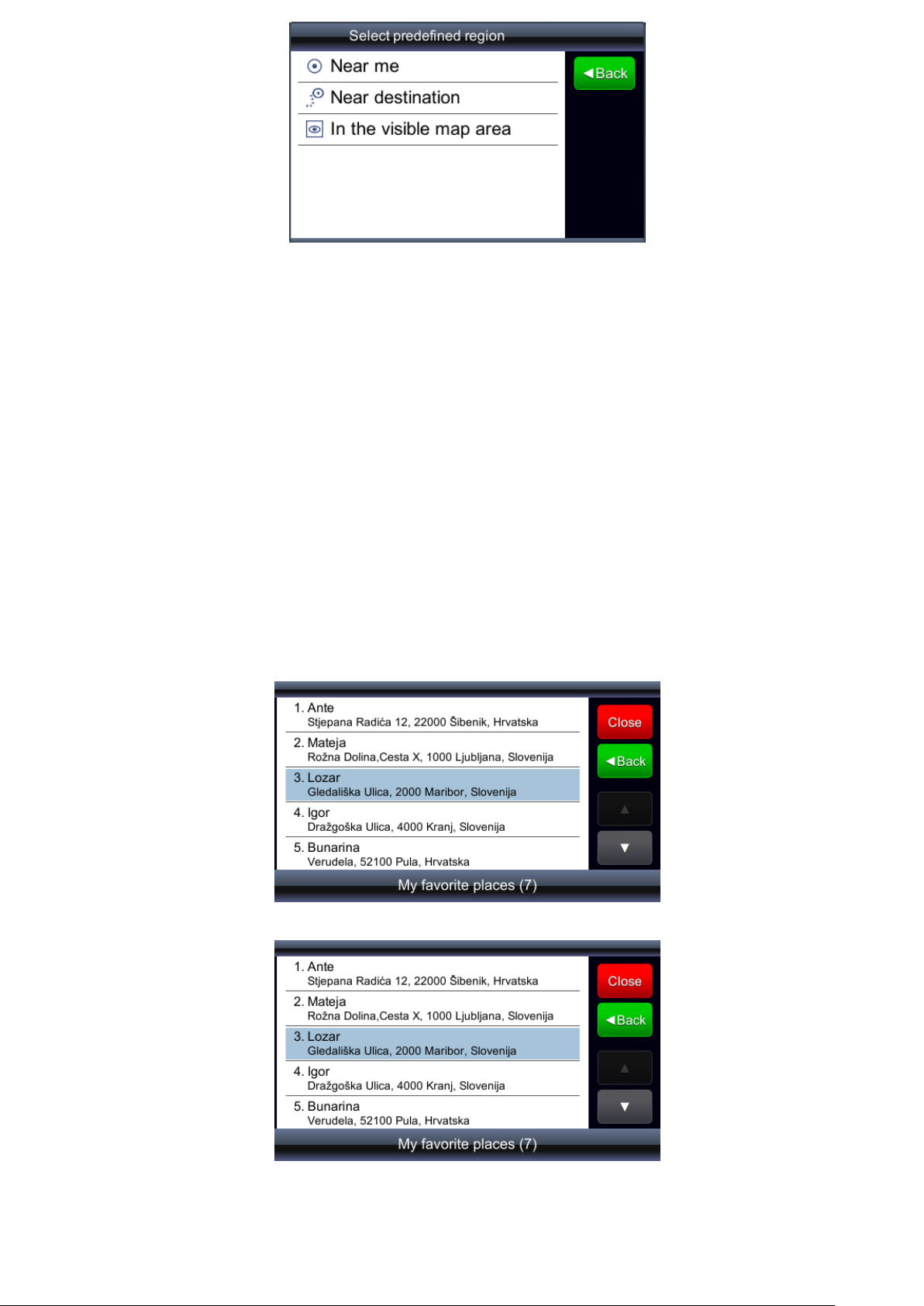
Locurile mele
favorite
Afişează lista tuturor locaţiilor salvate ca favorite. Orice
locaţie poate fi salvată ca favorită indiferent de metoda de
selectare. Adăugarea la favorite salvează locaţia selectată
din rezultate ale căutării în favorite.
Punctele de interes pot fi căutate pe categorii, prin simpla denumire a punctului
respectiv, de exemplu “Poljud”. Rezultatul căutării va da lista tuturor punctelor de
interes care conţin “Poljud”, în cazul de faţă: „ Bazeni Poljud“, „Gradski stadion
Poljud“ şi „Sportska lučica Poljud” vor fi găsite.
Important !!!
Procedura de cautare a punctelor de interes difera de la o versiune a programului
la alta. Pentru mai multe detalii contactati vanzatorul sau producatorul.
Favorite
Selectaţi locaţia din listă (atingând respectiva locaţie pe ecran)
Locaţia este afişată pe hartă.
Page 14
14
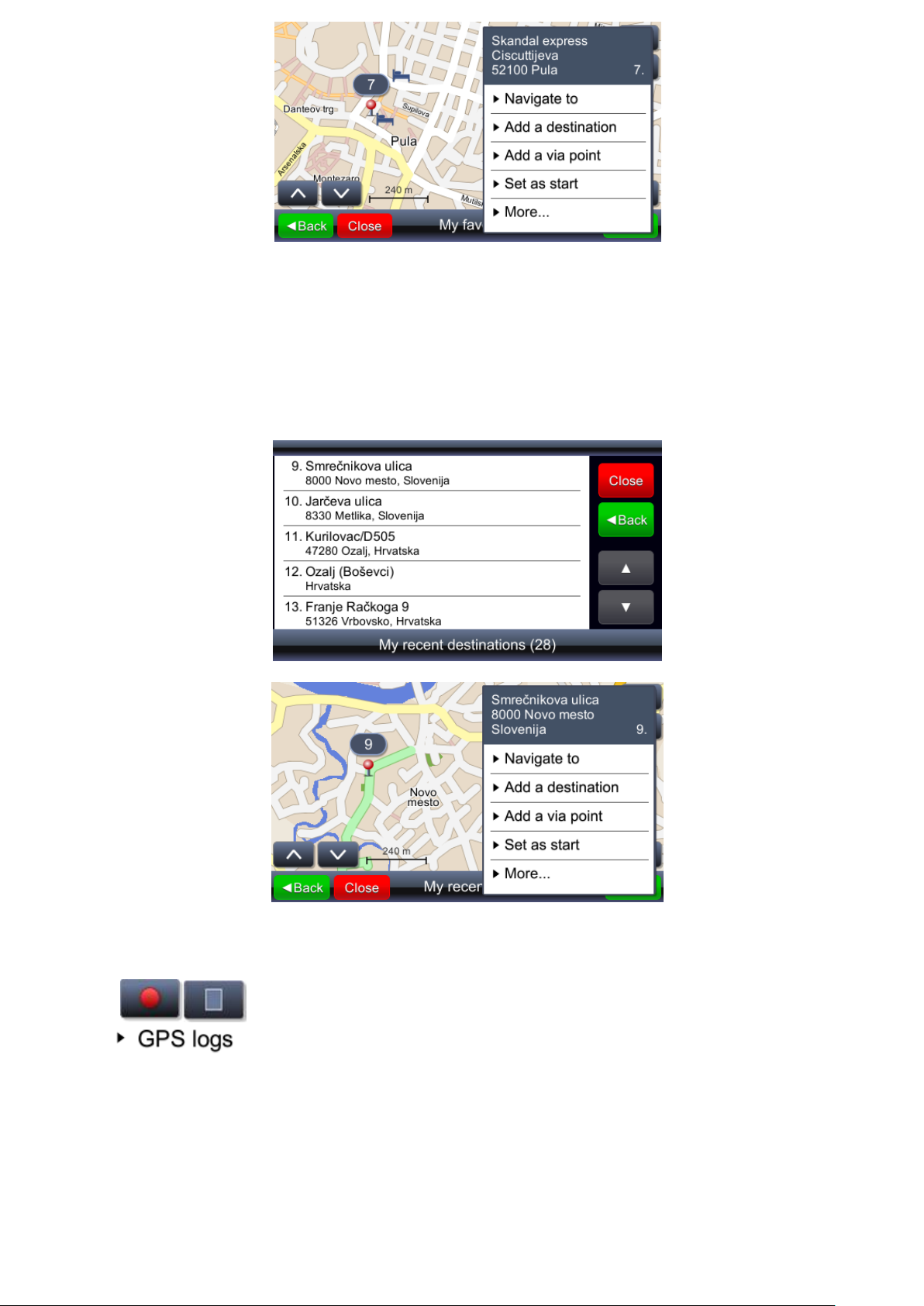
Destinaţii recente
Destinaţiile
mele recente
În folderul de recente se salvează până la 99 de destinaţii
recente. Destinaţiile sunt salvate automat şi pot fi folosite
ulterior (ca puncte de pornire, destinaţii, pentru a fi
salvate ca favorite, etc.).
Butoane care arată pornirea şi oprirea înregistrării jurnalului
GPS-ului
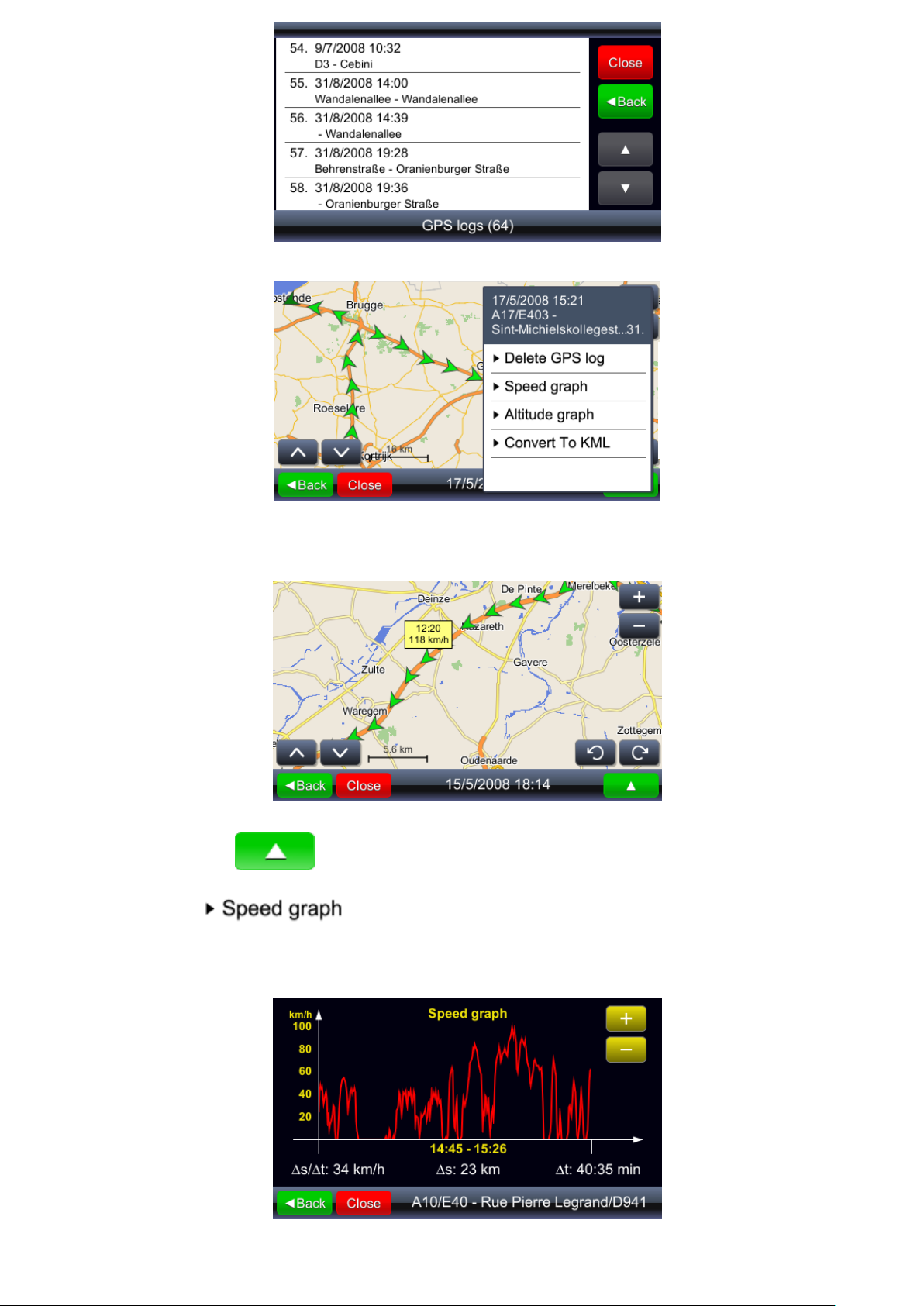
Afişează lista jurnalelor salvate
Jurnalul GPS-ului
Page 15
15
Arată meniul cu posibilele acţiuni
Afişează graficul de viteză
► Sterge jurnalul GPS
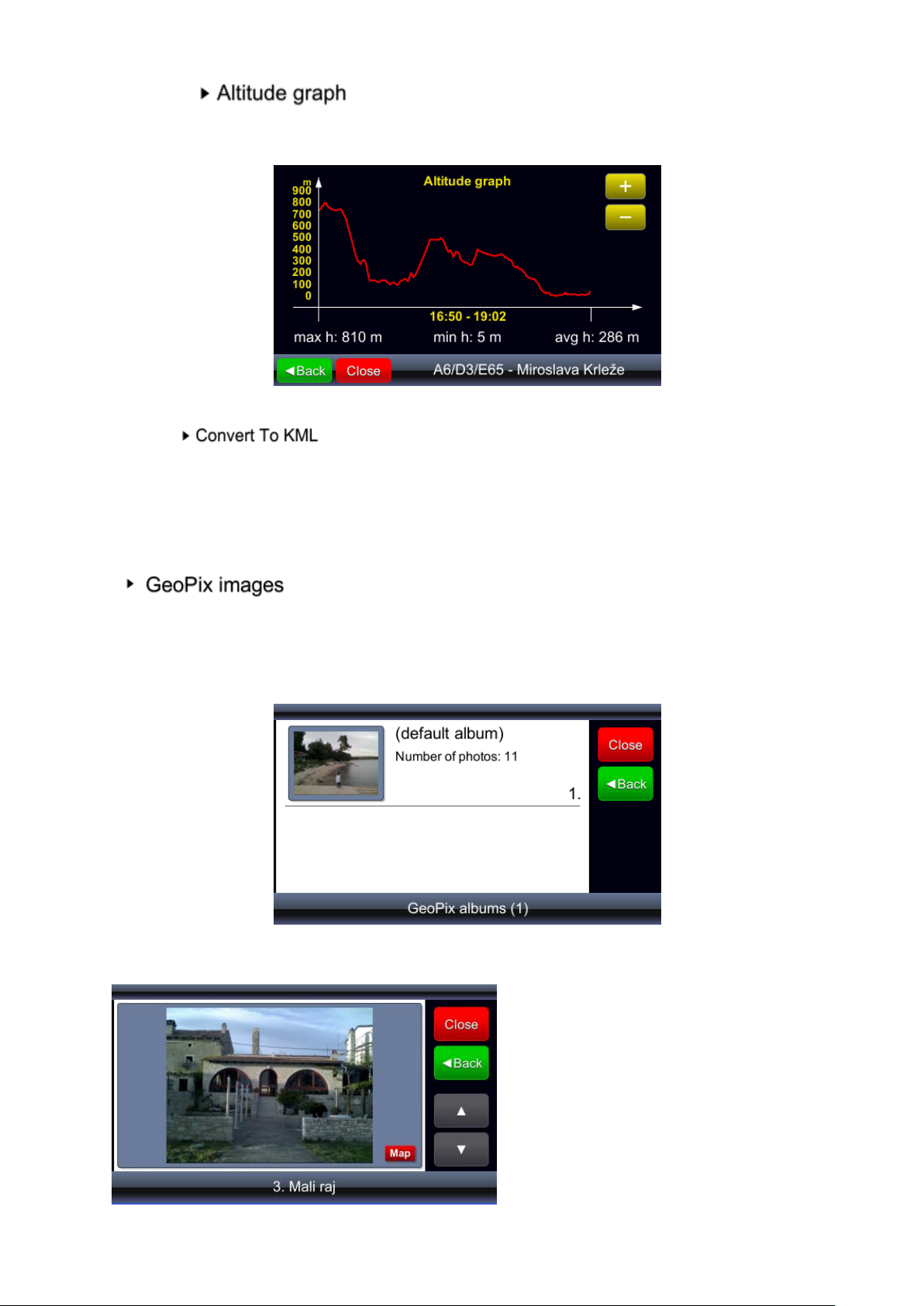
► Grafic altitudine
► Grafic viteza
► Conversie KML
…afişează jurnalul pe hartă:
Atingând orice poziţie (săgeată) va afişa timpul şi viteza înregistrate.
Luminozitatea săgeţii arată viteza (mai închis arată zonele cu viteza cea mai mică,
mai deschis cele cu viteza cea mai mare).
Graficul de viteză poate fi afişat complet sau mărind un anumit segment al
înregistrării.
Page 16
16
Afişează graficul de altitudine. Altitudinea
GPS trebuie înţeleasă doar ca orientare
deoarece pot apărea erori destul de mari
(până la 30 m sau mai mult)
Creează fişiere care pot fi folosite pentru
afişarea călătoriilor pe hărţi Google.
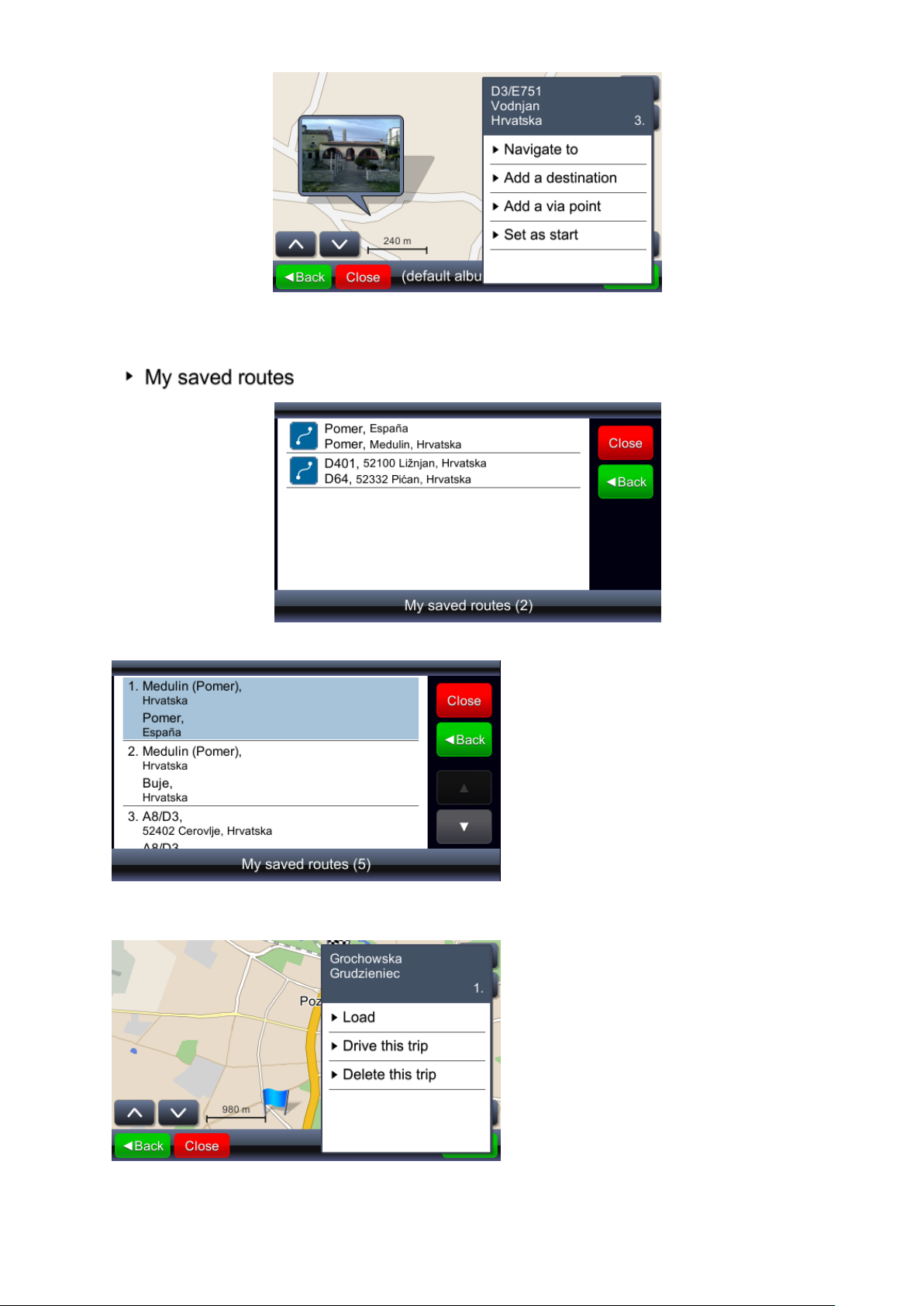
Afişează colecţia de fotografii geocodate. Acestea conţin
poziţia GPS. Pentru manevrarea uşoară a acestora, toate
fotografiile trebuie salvate în directorul “Fotografii”.
Acesta trebuie păstrat într-un director cu versiunea
executabilă a viaGPS 3.0.
Fotografii
Colecţia de fotografii poate conţine şi alte colecţii…
Alegerea colecţiei afişează lista fotografiilor din acea colecţie.
Page 17
17
Selectând o fotografie (atingând-o) este afişată pe tot ecranul şi o iconiţă arată
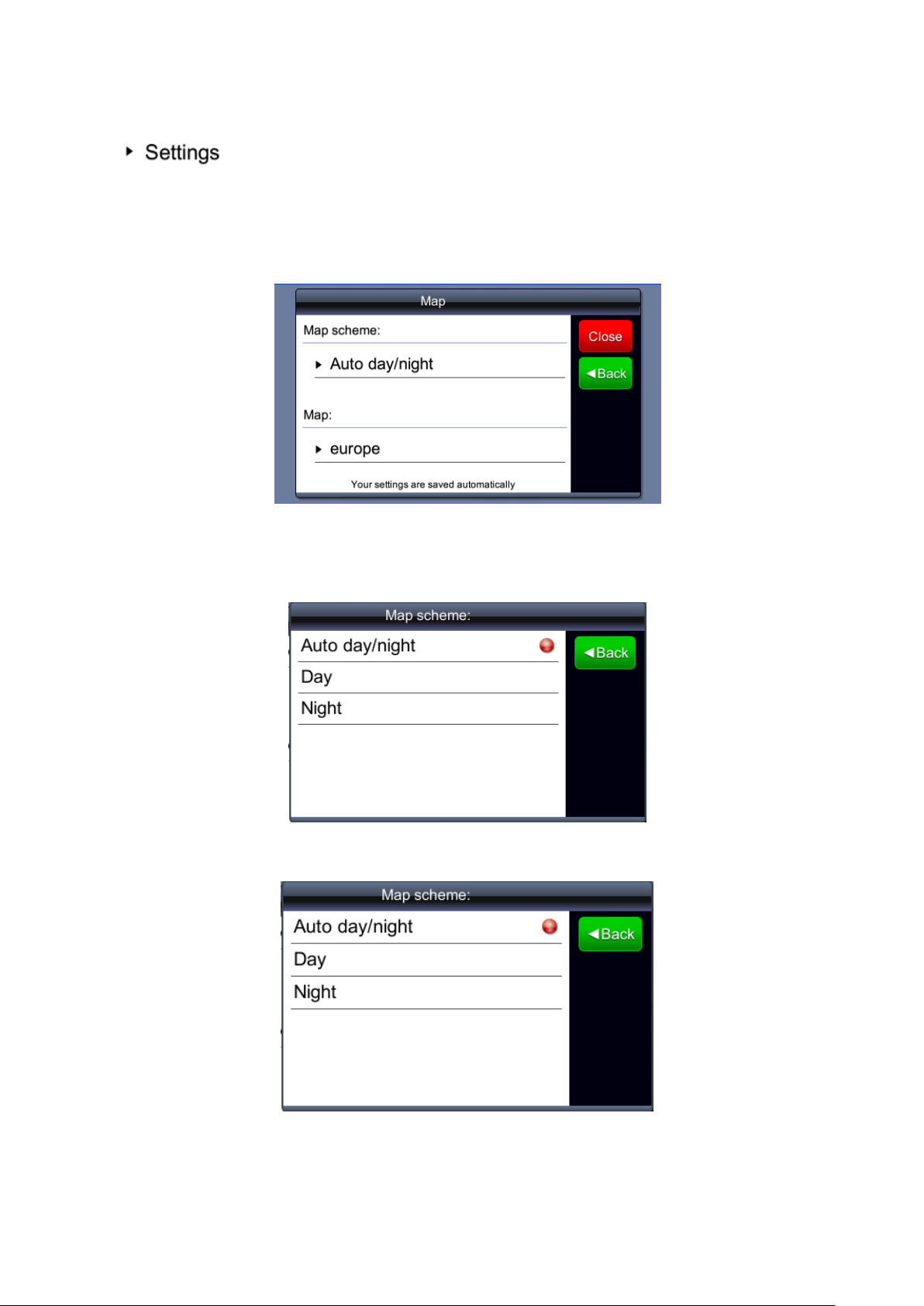
Afişează meniul cu călătoriile salvate.
poziţia unde a fost făcută acea fotografie.
Planificarea călătoriei
Atingând cu degetul câmpul din listă…
...se afişează punctul de pornire, punctele intermediare şi destinaţia pe hartă.
Selectând “Încărcaţi”…
Page 18
18
...se încarcă ruta cu toate punctele intermediare. Selectând “Condu pe această
Afişează meniul de setări
rută”, calculează ruta şi începe navigarea. “Condu pe această rută” înlocuieşte
punctul de pornire cu poziţia curentă a GPS-ului.
7. Setări
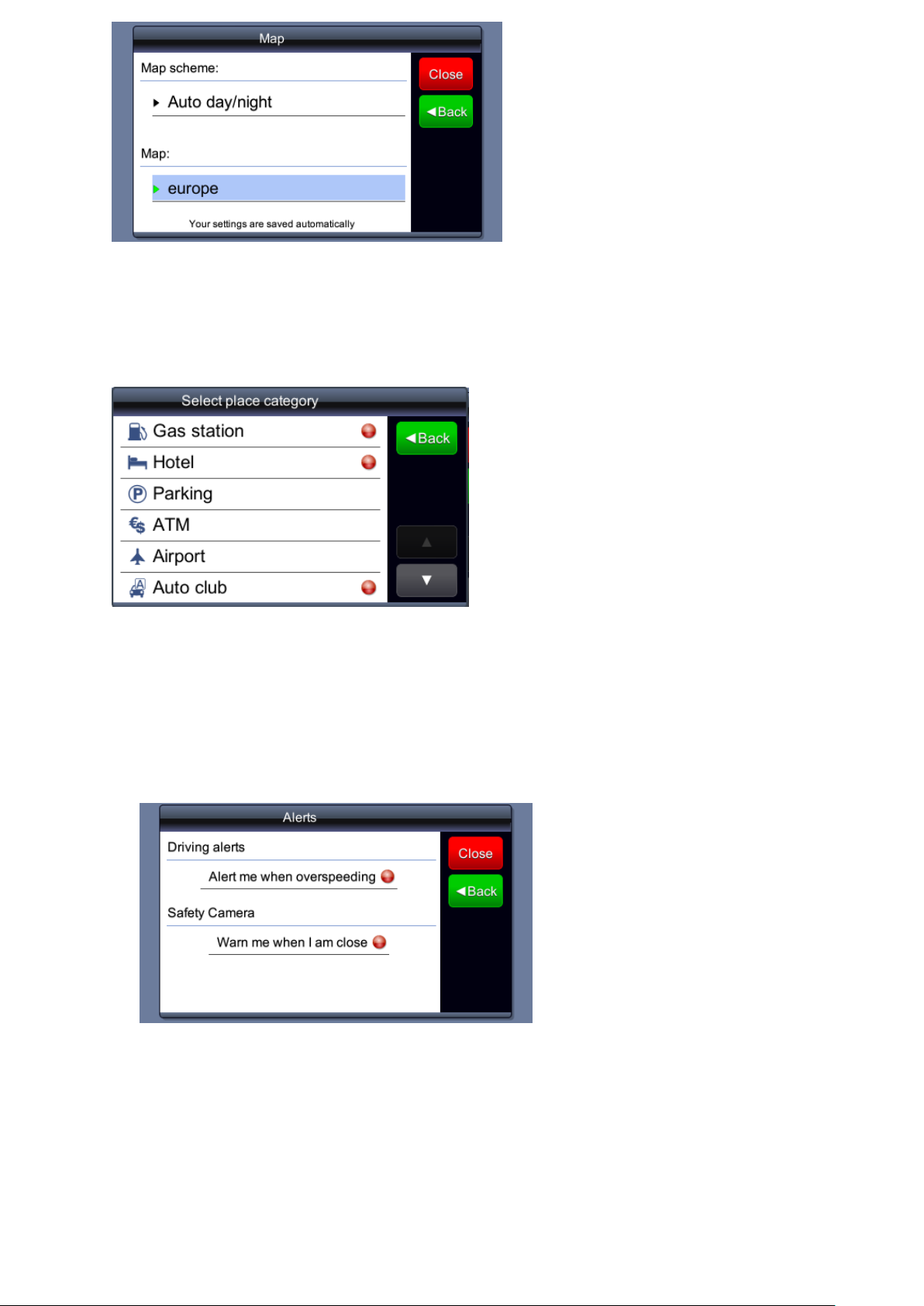
Afişajul hărţii
Selectând “Harta” afişează meniul pentru ajustarea luminozităţii hărţii şi a zonei
pe hartă.
Luminozitatea poate fi ajustată la mod de “Zi”, “Noapte” sau “Automat”…
Modul automat ia în considerare apusul/răsăritul pe poziţia geografică dată, în
funcţie de sezon.
Opţiunea “Harta” este folosită când există hărţi distincte în dispozitiv, de exemplu
doar o ţară sau întreaga Europă. Selectând harta, defineşte zona anume pe care
sistemul trebuie s-o ia în considerare.
Page 19
19
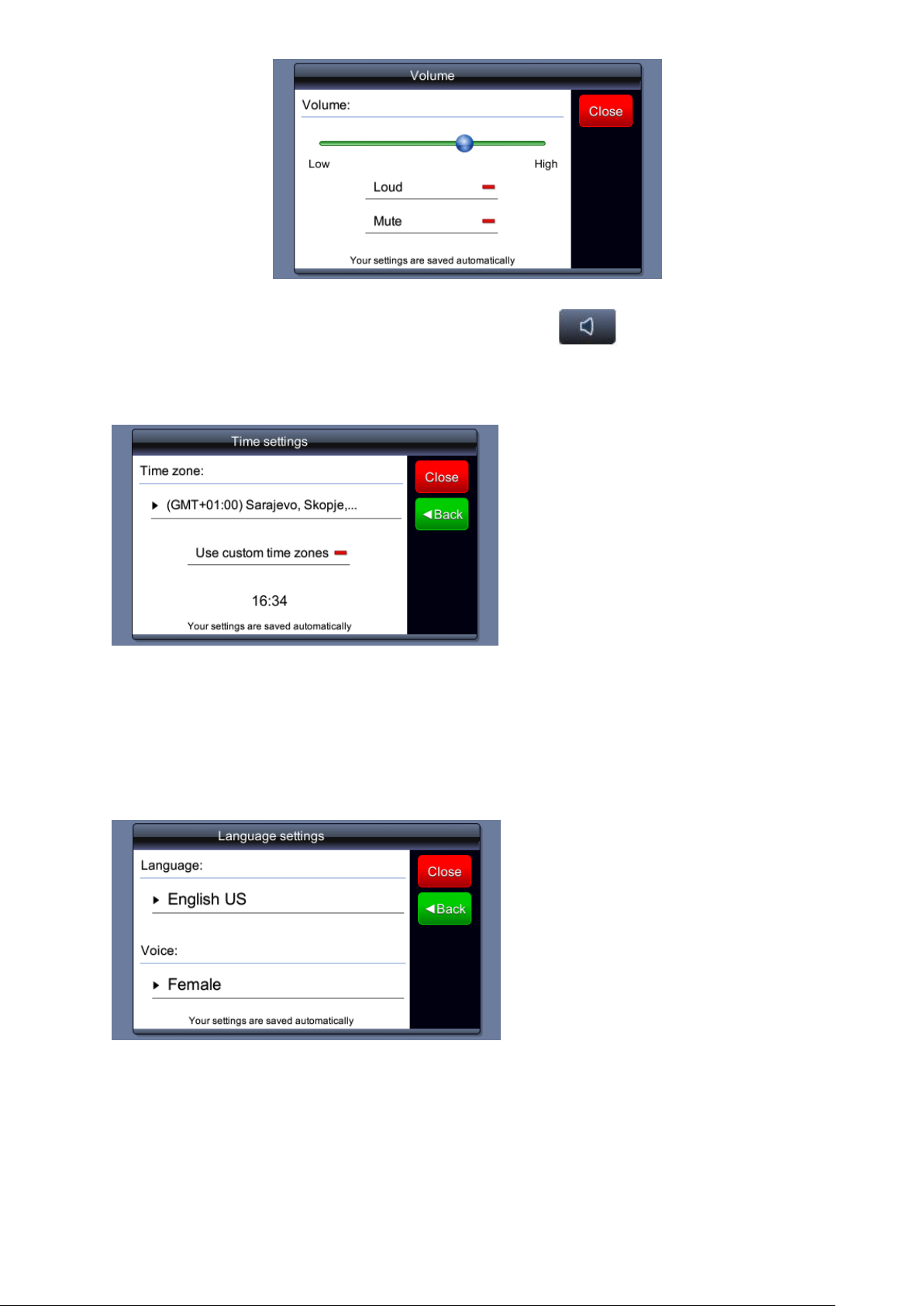
Afişarea punctelor de interes
POI pe hartă
Afişează meniul cu selectarea categoriilor de puncte de
interes arătate ca şi iconiţe pe hartă. Multe categorii pot fi
selectate din meniu.
Alarme
Afişează meniul cu buton de pornire/oprie a alarmelor
sonore în cazul depăşirii vitezei (dacă există această
informaţie) sau în cazul apropierii de camere video radar
(dacă astfel de informaţii există şi folosirea lor este
permisă).
Alarme
Page 20
20
Volum
Acest meniu poate fi afişat prin atingerea butonului în fereastra principală
sau în cea de ghidare.
Setarea orei în funcţie de zonă
Setarea vocii şi limbii
Setarea limbii alege automat limba vocii, astfel încât atunci când se foloseşte
Engleza, schimbarea în altă limbă include automat schimbări de interfaţă şi voce
de ghidare.
Page 21
21
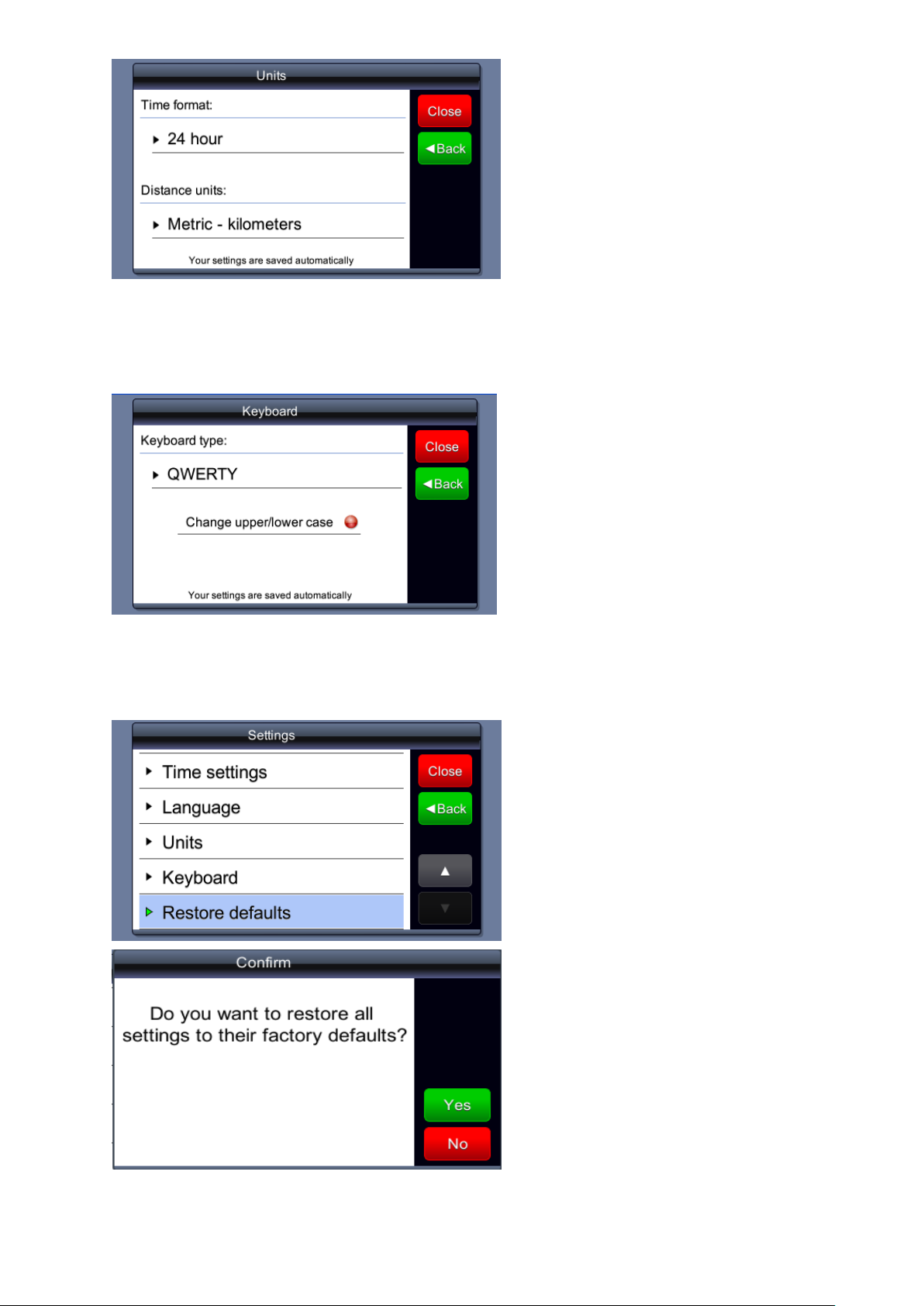
Unităţi
Alegerea unităţilor afectează formatul timpului şi unităţile de distanţă.
Tastatura
Setările de limbă schimbă automat afişarea tastaturii, astfel încât, spre exemplu
dacă alegeţi limba bulgară, tastatura va afişa alfabetul chirilic.
Setări din fabrică
Doriti revenirea la setarile din fabrica?
Page 22

22
8. Reinstalarea programului de navigatie
In cazul in care sistemul dumneavostra de navigatie prezinta erori sau nu
functioneaza corespunzator este necesar sa reinstalati programul de navigatie
(evolio.rar) pe care il puteti descarca de pe site
http://www.evolio.ro/downloads/view/61/
1. Reinstalarea softului direct pe cardul de memorie (utilizand cititorul de card)
- Conectati cititorul SD la PC;
- Introduceti cardul SD sau mini SD cu adaptor in cititor;
- Formatati cardul SD in format FAT
- Dezarhivati Evolio.rar, pe care l-ati descarcat de pe site, apoi copiati intreg folderul EVOLIO pe
SD card.
- Indepartati SD cardul din cititor si introduceti-l in sistemul GPS.
- Reinitializati sistemul GPS prin comutarea butonului ON/OFF.
2. Reinstalarea softului folosind conexiunea cu PC-ul
- Descarcati gratuit programul ActiveSync, versiunea 4.5 sau una mai noua, de pe site-ul
Microsoft , apoi instalati aplicatia in PC-ul dvs.
- Conectati sistemul de navigatie la PC folosind cablul USB.
- La conectare sistemul dvs de operare va incerca sincronizarea cu Windows-ul CE al sistemului de
navigatie. Acest pas nu este important si este de preferat sa anulati aceasta sincronizare. Apasati
CANCEL la aparitia ferestrei cu mesajul “ Setup a partnership”
- Explorati continutul sistemului GPS, cardul SD poate fi intalnit ca Storage Card sau SDMMC;
- Stergeti continutul SD cardului, fara a modifica sau adauga alte informatii in continutul celorlalte
directoare.
- Dezarhivati Evolio.rar, pe care l-ati descarcat de pe site, apoi copiati intreg folderul EVOLIO pe
SD card.
- Inchideti conexiunea cu PC-ul si deconectati sistemul de navigatie;
- Reinitializati sistemul comutand butonul ON/OFF.
.
Important : In cazul sistemelor de navigatie Evolio A1700, S1200, xRoad v4150,
E100 si E205 se redenumeste folderul Evolio de pe cardul de memorie SD ca
MobileNavigator si executabilul evolio.exe ca MobileNavigator.exe
Daca problema persista va rugam sa contactati service-ul Evolio prin telefon
021.300.2003 sau 021.300.2004 sau prin e-mail [email protected]
 Loading...