

Page 1
Installation/User instruction
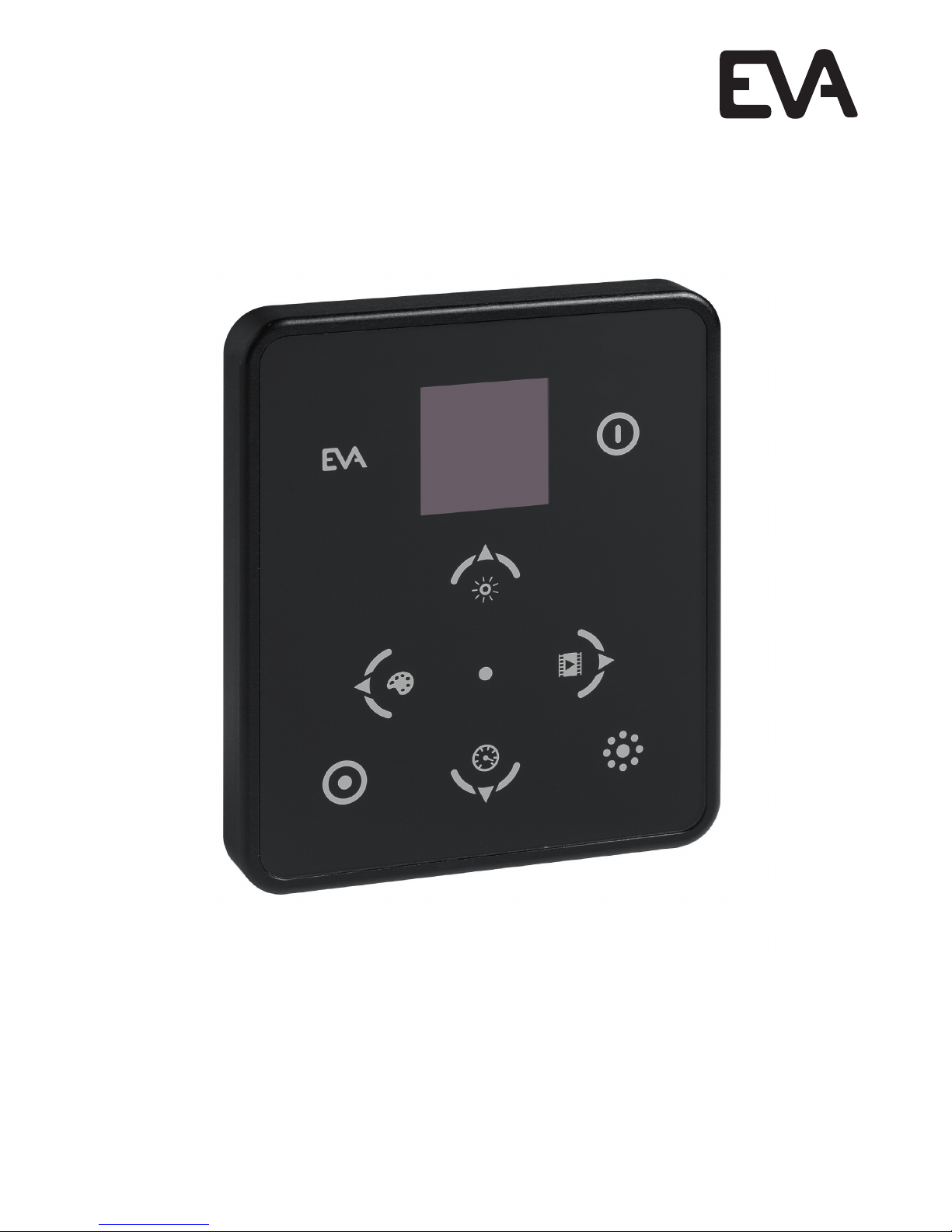
EVA ArchiTech EVO DMX controller
EVA-AA-78
Page 2

EVA Optic B.V. | www.evaoptic.com | [email protected] | Version 18.1
2
Safety instructions | Veiligheidsinstructies | Sicherheitshinweise 3
Chapter 1: Install 4
1.1: Mouting instructions | Montage instructies | Montage anleitung 4
1.2: DMX wiring diagram | DMX aansluitschema | DMX Anschlussschema 5
1.3: Ethernet/Power connection | Ethernet/voeding aansluiting |
Ethernet/Stromanschluss 7
1.4: Option: Multiple zones | Optie: meerdere zones | Option: mehrere Zones 8
1.5: Set-up Web App | Voorbereiden Web App | Web App vorbereiten 10
Chapter 2: User manual 12
2.1: Control buttons | Bediening | Steuerung 12
2.2: Menu settings | Menu instellingen | Menüeinstellungen 15
2.3: Web App | Web App | Web App 19
Index | Inhoudsopgave | Inhalt
Page 3
EVA Optic B.V. | www.evaoptic.com | [email protected] | Version 18.1
3
IMPORTANT! Safety instructions
CAREFULLY FOLLOW THE INSTALLATION INSTRUCTIONS - Follow the installaon instrucons carefully.
For quesons please contact our support department: +31 (0)38 - 337 5067.
Safety instructions | Veiligheidsinstructies | Sicherheitshinweise
BELANGRIJK! Veiligheidsinstructies
Elektrische apparaten mogen alleen worden geïnstalleerd door een erkend elektricien. Indien de handleiding
niet wordt opgevolgd, kan schade aan het apparaat of brand ontstaan. Schakel alle relevante spanningsvoerende bekabeling uit alvorens u met de installae start, om elektrische schokken of bijbehorend mogelijk letsel te
voorkomen. Houd tegelijkerjd rekening met alle installae automaten die gevaarlijke spanningen leveren aan
het apparaat. Dit apparaat is niet geschikt voor vrij schakelen. Deze handleiding is integraal onderdeel van het
product en blij in bezit van de eind klant.
LET OP! Voor de elektrische installae van de armaturen verwijzen wij u naar de instruces welke bij
het armatuur zijn meegeleverd. Deze instruces en de instruces voor de installae van andere beschikbare
accessoires kunnen te allen jde worden gedownload op www.evaopc.nl
VOLG DE INSTALLATIEHANDLEIDING NAUWKEURIG OP - Volg de instruces in deze handleiding nauwkeurig op.
Bij vragen of onduidelijkheden kunt u contact opnemen met onze support afdeling: +31 (0)38 - 337 5067.
Electrical devices may only be installed by a qualied electrican. If the manual is not followed, damage to the
device or re can occur. Turn o all relevent live wiring before you start the installaon to avoid electric shocks
or possible injury. At the same me, take into account all installaon machines that supply hazardous voltages
to the device. This device is not suitable for disconnecon from supply voltage. This manual is an integral part
of the product and must remain with the end customer.
NOTE! For the electrical installaon of the luminaires, please follow the instrucons supplied with the
(underwater)xtures. These instrucons and instrucons for the installaon of other available accessories
can be downloaded at any me at www.evaopc.com
WICHTIG! Sicherheitshinweise
Elektrogeräte dürfen nur von einem zerzierten Elektriker installiert werden. Wenn die Hinweise nicht eingehalten
werden, kann das Gerät beschädigt werden oder ein Brand ausbrechen. Schalten Sie alle relevanten spannungsführenden Verkabelungen aus, bevor Sie mit der Installaon beginnen, um Elektroschocks oder damit zusammenhängende mögliche Verletzungen zu verhindern. Beachten Sie außerdem alle eingebauten Maschinen, die gefährliche
Spannungen an das Gerät liefern. Dieses Gerät ist nicht dafür geeignet, von der Netzspannung genommen zu werden.
Diese Anleitung ist ein integraler Bestandteil des Produkts und bleibt im Besitz des Endkunden.
ACHTUNG! Für die elektrische Installaon der Leuchten verweisen wir Sie auf die Anweisungen, die mit den
Leuchten geliefert werden. Diese Anweisungen und die Anweisungen für die Installaon anderer verfügbarer
Accessoires können jederzeit auf www.evaopc.de heruntergeladen werden.
HALTEN SIE SICH GENAU AN DIE SICHERHEITSHINWEISE - Befolgen Sie die Hinweise in dieser Anleitung sorgfälg.
Bei Fragen oder Unklarheiten können Sie sich an unseren Support abteilung wenden: +31 (0)38-3375067.
Page 4
EVA Optic B.V. | www.evaoptic.com | [email protected] | Version 18.1
4
Chapter 1: Install
EN The EVA ArchiTech EVO can be installed in a standard electrical box. If you use a double ushmounted box, you can place the supplied AC/DC- adapter in the other ush-mounted box. To connect the
system, rst prepare the DMX cable (step 1). Then connect the DMX cable to the controller (step 2) and
use port 3, 4, 5 or 6, 7, 8. Then connect the DMX cable to the blue PCB in the PSU (step 3). Finally connect
the EVO controller to the main voltage, via Power over Ethernet (step 4a) or by the AC/DC adapter
(step 4b).
NL De EVA ArchiTech EVO kan op een standaard elektrische inbouwdoos worden geïnstalleerd. Als u een
dubbele inbouwdoos gebruikt, kunt u de meegeleverde AC/DC- adapter in de andere inbouwdoos
plaatsen. Om het systeem aan te sluiten, maakt u allereerst de DMX kabel gereed (stap 1). Sluit de DMX
kabel op de controller aan (stap 2) en maak gebruik van poort 3, 4, 5 of 6, 7, 8. Sluit vervolgens de DMX
kabel op de blauwe printplaat in de PSU aan (stap 3). Verbind tot slot de EVO controller met de
netspanning, dit kan zowel via Power over Ethernet (stap 4a) als met de AC/DC adapter (stap 4b).
DE Der EVA ArchiTech EVO kann in einer gewöhnlichen elektrischen Einbaudose installiert werden. Wenn
Sie eine doppelte Einbaudose verwenden, können Sie den mitgelieferten AC/DC- Adapter in der anderen
Einbaudose anbringen. Um das System anzuschließen, bereiten Sie zunächst das DMX-Kabel vor (Schri 1).
Schließen Sie das DMX-Kabel am Controller an (Schri 2) und nutzen Sie Port 3, 4, 5 oder 6, 7, 8. Schließen
Sie dann das DMX-Kabel auf der blauen Plane in der PSU an (Schri 3). Verbinden Sie schließlich den EVO
Controller mit der Netzspannung, über Power over Ethernet (Schri 4a) oder mit dem AC/DC Adapter
(Schri 4b).
1. Prepare DMX cable | Gereed maken DMX kabel | Bereit machen DMX-Kabel
1.1: Mounting instructions | Montage instructies | Montage anleitung
1. Power V+
2. Power GND
3. DMX1 Shield
4. DMX1-
5. DMX1+
6. DMX2 Shield
7. DMX2-
8. DMX2+
EN UTP connecon
NL UTP poort
DE UTP Verbindung
2. Connect DMX cable with controller | Verbind DMX kabel met controller | Verbind DMX-Kabel mit
controller
Page 5
EVA Optic B.V. | www.evaoptic.com | [email protected] | Version 18.1
5
4a. Connect by UTP cable | Verbind met UTP
kabel | Verbinden mit UTP-Kabel
4b. Connect by power supply | Verbind met
transformator | Verbinden mit Transformator
3. Connect DMX cable with driver | Verbind DMX kabel met PSU | Verbind DMX-Kabel mit PSU
EN On page 6 you will nd the DMX wiring diagram for the EVA ArchiTech EVO DMX controller. Note: per
controller, a maximum of 512 channels can be used. This means that there can be maximum 512 mono
luminaires (1 address per luminaire) or 128 RGBW luminaires (4 addresses per luminaire) connected.
To address the lights, use the binary DMX count or use a dipswitch calculator. Use for the DMX transfer
the EVA Opc DMX cable (EVA-AA-96).
NL Op pagina 6 vindt u het DMX aansluitschema voor de EVA ArchiTech EVO DMX controller. Let op: per
controller kunnen er maximaal 512 kanalen worden ingezet. Dit betekent dit dat er maximaal 512 mono
armaturen (1 adres per armatuur) of 128 RGBW armaturen (4 adressen per armatuur) aangesloten kunnen
worden. Voor het adresseren van de lampen, gebruik de binaire DMX telling of gebruik een dipswitch
calculator. Gebruikt u voor de DMX overdracht de EVA Opc DMX kabel (EVA-AA-96).
DE Auf Seite 6 nden Sie das DMX Anschlussschema für den EVA ArchiTech EVO DMX Controller. Achtung:
Pro Controller können maximal 512 Kanäle eingesetzt werden. Das bedeutet, dass maximal 512 Mono
Leuchten (1 Adresse pro Leuchte) oder 128 RGBW Leuchten (4 Adressen pro Leuchte) angeschlos-
sen werden können. Für das Adressieren der Leuchten nutzen Sie die binär DMX-Zählung oder einen
Dipswitch- Calculator. Verwenden Sie für die DMX-Übertragung das EVA Opc DMX-Kabel (EVA-AA-96).
1.1: Mounting instructions | Montage instructies | Montage anleitung
1.2: DMX wiring diagram | DMX aansluitschema | DMX Anschlussschema
Page 6

EVA Optic B.V. | www.evaoptic.com | [email protected] | Version 18.1
6
NTC
ADDRESS
2561286432168421
M
S
Status
Data-bus
terminator
LED Driver
EVA
D
E
Slave
Master
NTC
ADDRESS
2561286432168421
M
S
Status
Data-bus
terminator
LED Driver
EVA
D
E
Slave
Master
Use EVA Opc
DMX cable
(green)
EVA-AA-96
Gebruik EVA
Opc datacable
(groen)
EVA-AA-96
Verwenden
Sie EVA Opc
DMX-Kabel
(grün)
EVA-AA-96
Do not connect
DMX shield
to ground of
power supply!
Verbind DMX
shield niet
met aarde!
Schließen Sie
DMX-Mantel
nicht an der Erde
des PSU an!
First & next drivers
Eerste & volgende drivers
Erste & folgende Treiber
Last driver
Laatste driver
Letzter Treiber
EN For further instrucons, we refer you to page 5 or the manual of the specic EVA product.
NL Voor verdere instruces verwijzen wij u naar pagina 5 of de handleiding van het specieke EVA product.
DE Für weitere Anleitungen verweisen wir Sie auf Seite 5 oder die Anleitung für das spezische EVA Produkt.
EVA RGBW light
EVA RGBW lamp
EVA RGBW Scheinwerfer
EVA RGBW light
EVA RGBW lamp
EVA RGBW Scheinwerfer
1.2: DMX wiring diagram | DMX aansluitschema | DMX Anschlussschema
Page 7
EVA Optic B.V. | www.evaoptic.com | [email protected] | Version 18.1
7
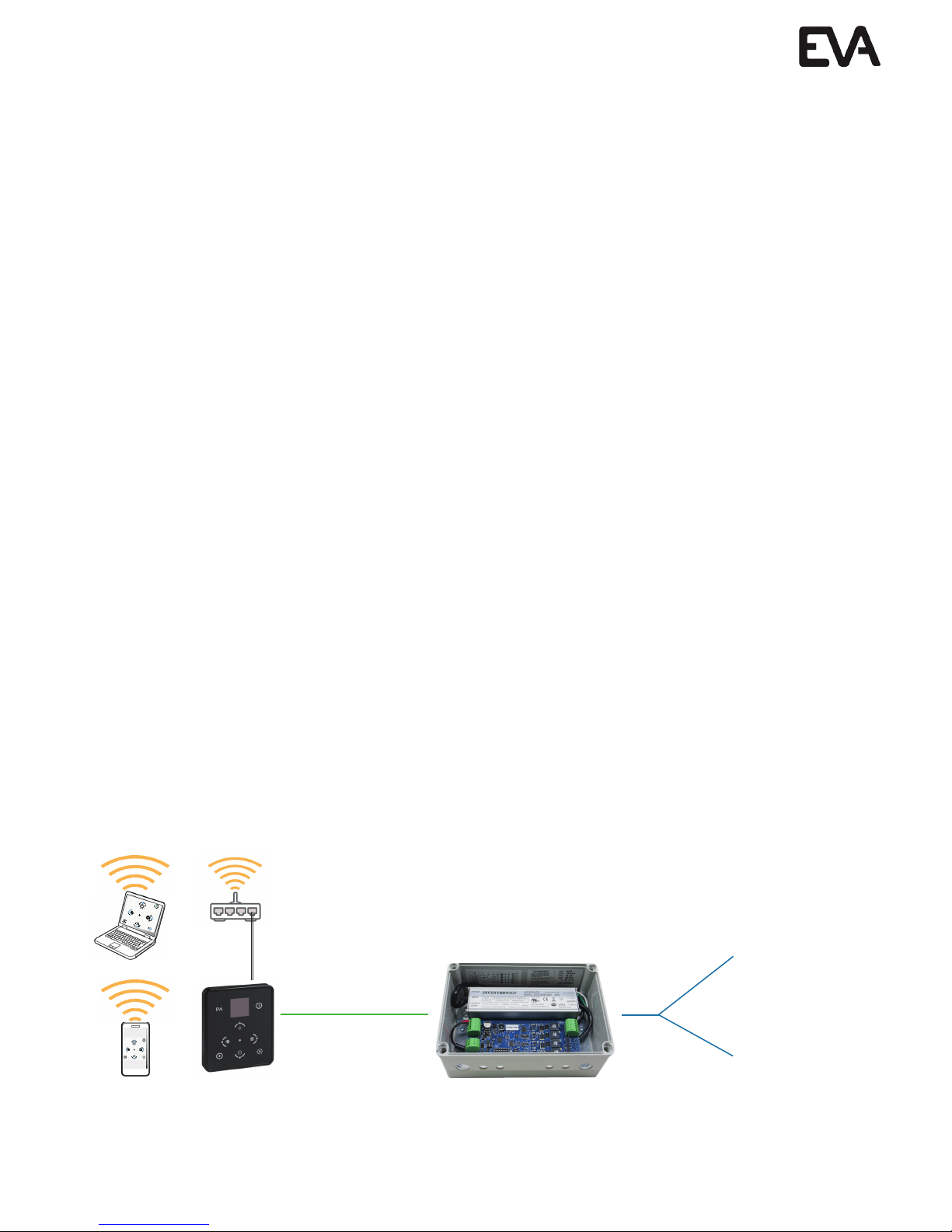
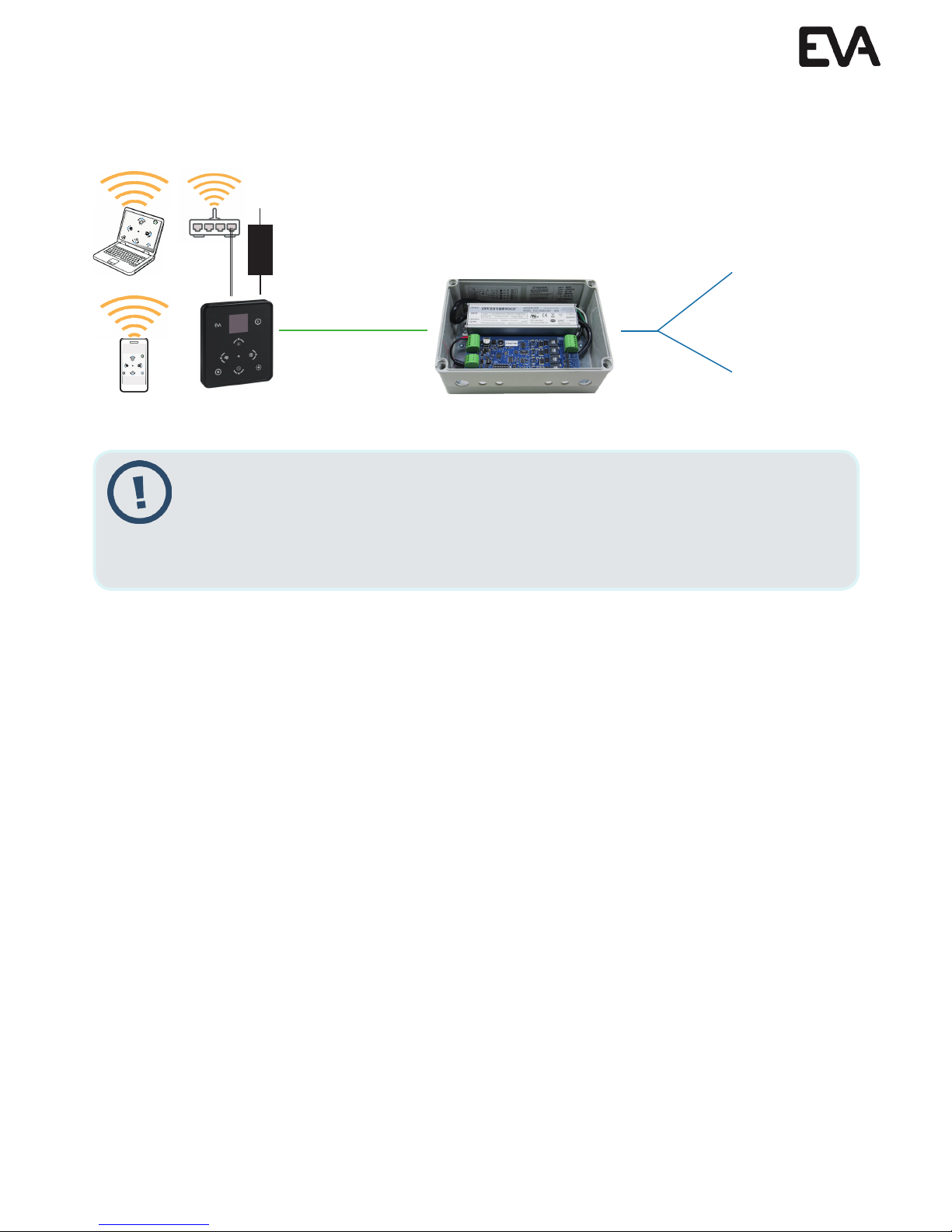
EN The EVA ArchiTech EVO is an DMX controller. With this controller, you have the possibility to control
EVA Opc luminaires. The controller is connected with the EVA Opc DMX cable to the luminaires. The
controller can get its power through Power over Ethernet. An extra power source in this situaon is than
obsolete. When there is no Power over Ethernet available, the controller can be connected to power
with the included transformer by 9V DC, see therefor page 8.
With the EVA ArchiTech EVO DMX controller it is possible to control the lights form your smartphone,
tablet or laptop by using the EVA Web App interface. To reach the Web App, type the IP adress of your
EVO controller in on your web browser. You will then automacally have access to the web interface of
your EVO controller. With this you can operate the lighng. More informaon about the EVA Web App
can be found on page 17.
NL De EVA ArchiTech EVO is een DMX controller. Met deze controller kunt u uw EVA Opc LED verlichng
bedienen. De controller wordt door middel van de EVA Opc DMX kabel verbonden met de armaturen.
Door middel van Power over Ethernet kan de EVO zijn voeding vanuit het netwerk verkrijgen. Een extra
spanningsbron is dan niet nodig. Naast Power over Ethernet kan de EVO controller ook zijn voeding krijgen
uit een 9 Volt DC aansluing, zie hiervoor pagina 8.
De EVA ArchiTech EVO DMX controller kan via een router op afstand bediend worden via smartphone,
tablet of laptop middels de EVA Web App interface. Om de Web App te bereiken typt u het IP adres van de
EVO controller in op uw webbrowser. U komt dan automasch op de webinterface van uw EVO controller.
Hiermee kunt u de verlichng bedienen. Meer informae over de EVA Web App leest u op pagina 17.
DE Der EVA ArchiTech EVO ist ein DMX-Controller. Mit diesem Controller können Sie Ihre EVA Opc LED
Beleuchtung bedienen. Der Controller wird über das EVA Opc DMX Kabel mit den Leuchten verbunden.
Durch Power over Ethernet kann der EVO seine Netzspannung aus dem Netzwerk erhalten. Eine zusätzliche
Spannungsquelle ist dann nicht erforderlich. Außer Power over Ethernet kann der EVO Controller seine
Netzspannung auch von einem 9 Volt DC Anschluss erhalten, siehe Seite 8.
Der EVA ArchiTech EVO DMX Controller kann über einen Router mit dem Smartphone, Tablet oder
Laptop mit Hilfe des EVA Web App Interface bedient werden. Um die Web App aufzurufen, ppen Sie die
IP-Adresse des EVO Controllers in Ihren Webbrowser. Sie werden dann automasch auf das Webinterface
Ihres EVO Controllers geleitet.
PoE
Power
over
Ethernet
EVA Opc DMX cable
EVA-AA-96
Connection by Power over Ethernet (PoE) | Aansluiting via Power over Ethernet (PoE) | Verbindung über
Power over Ethernet (PoE)
EVA Opc Aqua cable
EVA-AA-98-7
EVA RGBW light
EVA RGBW lamp
EVA RGBW Scheinwerfer
EVA RGBW light
EVA RGBW lamp
EVA RGBW Scheinwerfer
1.3: Ethernet/Power connection | Ethernet/voeding aansluiting |
Ethernet/Stromanschluss
Page 8
EVA Optic B.V. | www.evaoptic.com | [email protected] | Version 18.1
8
Connection by 9V DC and Ethernet | Aansluiting via 9V DC en ethernet | Verbindung über 9V DC
und Ethernet
EVA 9V DC
EN To extend the lifespan of the luminaires, EVA Opc advises to switch o the lighng by phase
instead of the DMX system.
NL Om de levensduur van de lampen te verlengen raden wij u aan de verlichng uit te schakelen
over de fase in plaats van via het DMX systeem.
DE Um die Laufzeit der Leuchten zu verlängern, empfehlen wir Ihnen, die Beleuchtung über die
Phase und nicht über das DMX-System auszuschalten.
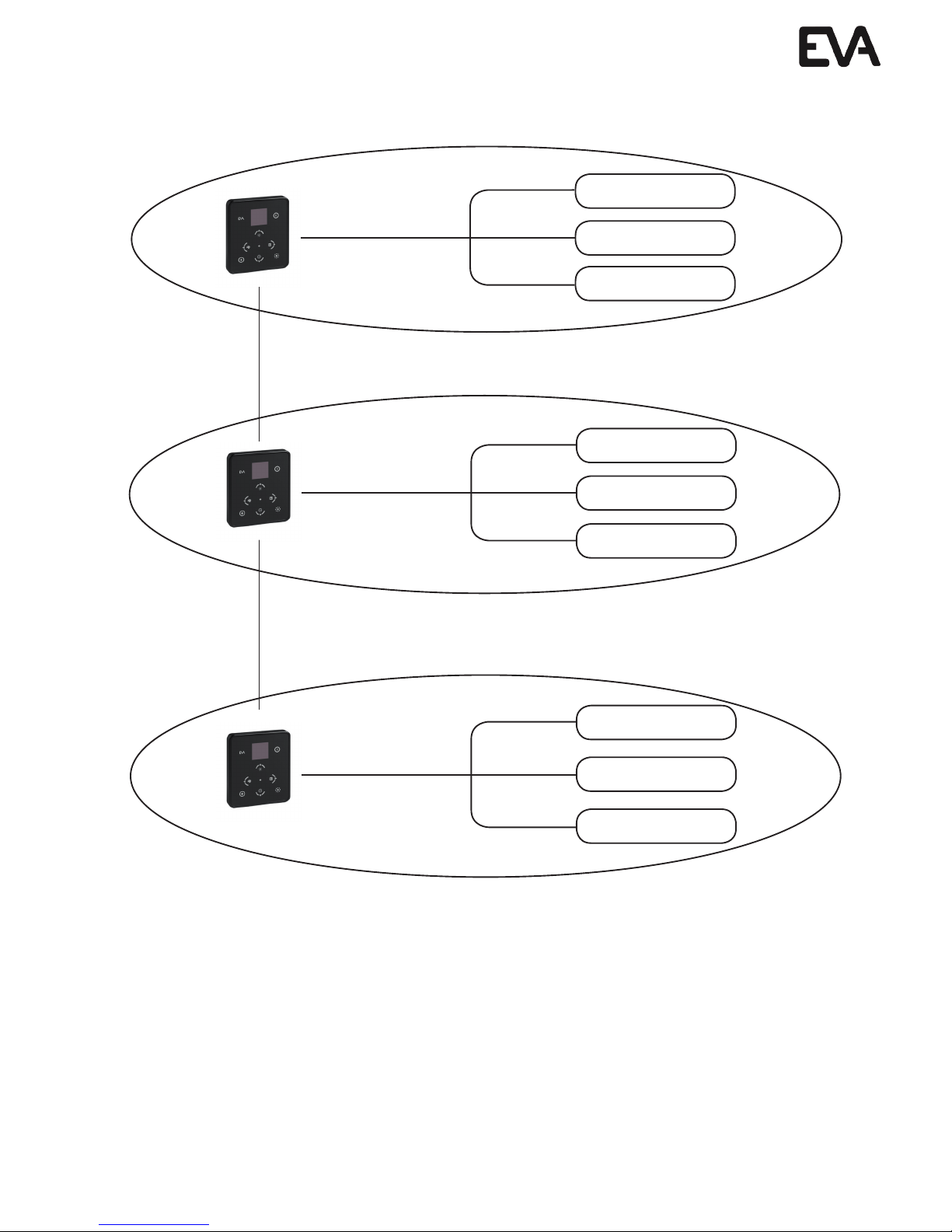
EN One way to use the EVO controller is by using muple zones. With this feature you can control the
luminaires that are not directly connected with the EVO controller. In the image on page 9 you can see
an example how it can be used. The controller in the recepon can control the downlights in the
changing room, which are not directly coupled to the controller in the recepon. For more informaon
about zones go to chapter 2.2.
NL Het is mogelijk om de EVO controller te gebruiken voor de aansturing van meerdere zones. Hierdoor
kunt u met één controller alle lampen binnen de zone, dus ook de lampen die gekoppeld zijn aan een
andere EVO controller, aansturen. In het schema op pagina 9 ziet u hoe dit in de prakjk werkt. De EVO
controller in de recepe kan de downlights in de kleedkamer aansturen, terwijl deze niet rechtstreeks zijn
gekoppeld aan de controller in de recepe. Meer informae hierover vindt u in hoofdstuk 2.2.
DE Es ist möglich, den EVO Controller für die Ansteuerung mehrerer Zonen zu verwenden. Dadurch können Sie mit einem Controller alle Leuchten in der Zone, also auch die Leuchten, die an einen anderen EVO
Controller gekoppelt sind, ansteuern. Im Schema auf Seite 9 sehen Sie, wie das in der Praxis funkoniert. Der
EVO Controller am Empfang kann die downlights in der Umkleide ansteuern, obwohl diese nicht direkt an
den Controller am Empfang gekoppelt sind. Weitere Informaonen darüber nden Sie in Kapitel 2.2.
Ethernet
EVA Opc DMX cable
EVA-AA-96
EVA Opc Aqua cable
EVA-AA-98-7
EVA RGBW light
EVA RGBW lamp
EVA RGBW Scheinwerfer
EVA RGBW light
EVA RGBW lamp
EVA RGBW Scheinwerfer
1.3: Ethernet/Power connection | Ethernet/voeding aansluiting |
Ethernet/Stromanschluss
1.4: Option: Multiple zones | Optie: meerdere zones | Option: mehrere Zones
Page 9
EVA Optic B.V. | www.evaoptic.com | [email protected] | Version 18.1
9
Groups
Linear lighng
Pendants
Downlights
Groups
Linear lighng
Underwaterlights 1
Underwaterlights 2
Groups
Linear lighng
Downlights 1
Downlights 2
Reception | Receptie | Empfang (zone 1)
Swimmingpool | Zwembad | Schwimmbad (zone 2)
Dressing room | Kleedkamer | Umkleidkabine (zone 3)
1.4: Option: Multiple zones | Optie: meerdere zones | Option: mehrere Zones
Page 10
EVA Optic B.V. | www.evaoptic.com | [email protected] | Version 18.1
10
EN To use the EVA Web App, the EVO controller must be assigned with an IP address. This can be done
by automacally assigning an IP address to the controller. Therefore you need to change the status on
the controller to DHCP. The disadvantage of this way is that the IP address of the controller can change.
You can also manually address the IP address of the controller, by giving the EVO controller a stac IP
address. EVA Opc encourages you to use this way. To set this up, follow the steps below. Note: if you
opt for a stac IP address, make sure that this address is outside the DHCP range of the router to prevent
problems. In some networks it is possible to get a xed IP address via the MAC address of the controller.
Ask your network administrator for this opon.
NL Om van de EVA Web App gebruik te maken, moet de EVO controller aan een IP adres toegekend
worden. Dit kan door de router automasch een IP adres te laten toekennen aan de controller. Hiervoor
dient u de status op de controller te veranderen naar DHCP. Het nadeel van deze manier is dat het IP adres
van de controller kan wijzigen. Ook kunt u handmag het IP adres van de controller instellen, hiermee gee
u de EVO controller een stasch IP adres. EVA Opc raadt u om aan om deze manier te gebruiken. Om dit
in te stellen volgt u onderstaande stappen op. Let op: wanneer u kiest voor een stasch IP adres, zorg er
dan voor dat dit adres buiten de DHCP range van de router valt om problemen te voorkomen. In sommige
netwerken is het mogelijk om een vast IP adres via het MAC adres van de controller te krijgen. Vraag uw
netwerkbeheerder om deze mogelijkheid.
DE Um die EVA Web App zu verwenden, müssen Sie den EVO Controller einer IP-Adresse zuordnen.
Sie können den Router automasch eine IP-Adresse an den Controller zuweisen lassen. Dafür müssen Sie den Status auf dem Controller in DHCP ändern. Der Nachteil davon ist, dass die IP-Adresse des
Controllers sich ändern kann. Sie können auch von Hand die IP-Adresse des Controllers einstellen und
dem EVO Controller so eine stasche IP-Adresse zuweisen. EVA Opc empfehlt Ihnen die zweite Methode.
Für die Einstellung befolgen Sie die hier beschriebenen Schrie. Bie beachten Sie: Wenn Sie eine stasche
IP-Adresse wählen, achten Sie darauf, dass diese Adresse außerhalb der DHCP-Range des Routers liegt,
um Probleme zu vermeiden. In einigen Netzwerken ist es möglich, eine feste IP-Adresse über die MAC-
Adresse des Controllers zu erhalten. Fragen Sie Ihren Netzwerkadministrator nach dieser Möglichkeit.
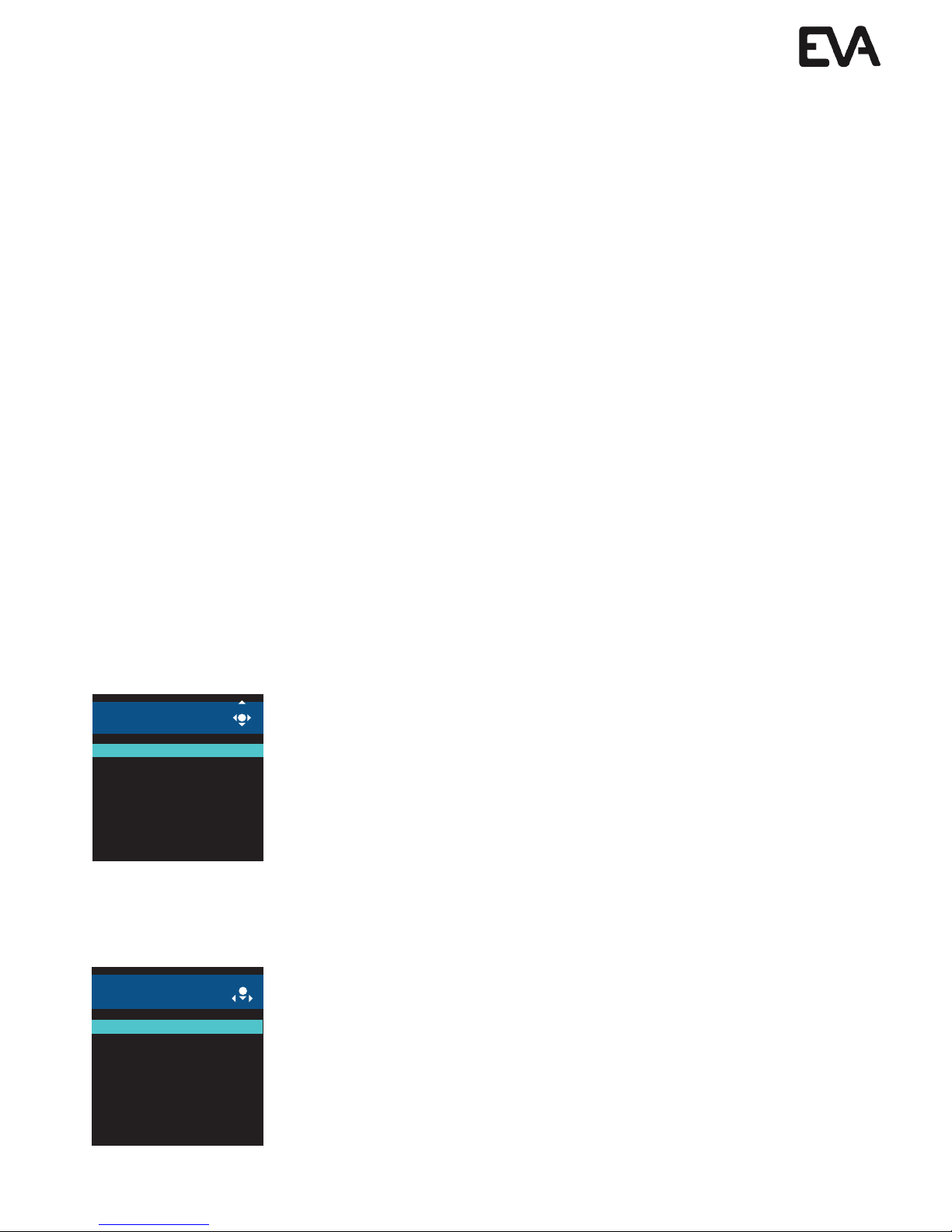
1. Automatically set IP address | Automatisch IP adres instellen | Automatische IP-Adresse einstellen
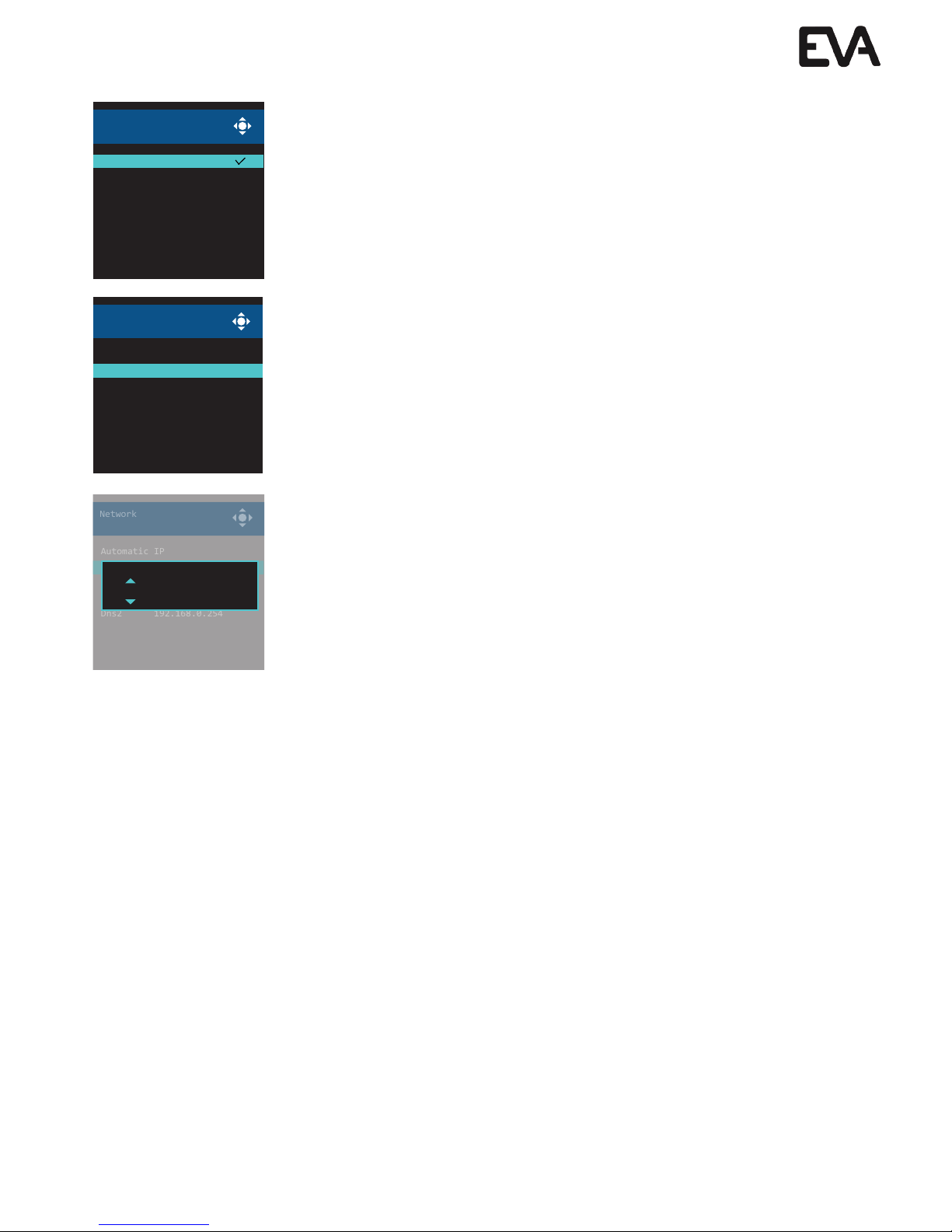
EN To select the IP address automacally go to the menu and choose for
network. Then choose for automac IP and you will noce that the status of
the controller will change to DHCP and that the EVO controller will get an IP
address from the router.
NL Om het IP adres automasch te laten selecteren gaat u naar het menu en
kiest u voor netwerk. Kies vervolgens voor automasch IP en u zult opmerken
dat de status verandert naar DHCP en dat de controller een IP adres toegekend
krijgt van de router.
DE Um die IP-Adresse automasch auswählen zu lassen, gehen Sie in das Menü
und wählen Netzwerk. Wählen Sie anschließend automasch IP und Sie werden
feststellen, dass der Status sich in DHCP verändert und dass der Controller vom
Router eine IP-Adresse zugewiesen bekommt.
Network
IP 192.168.159.110
Subnet 255.255.255.0
Gateway.192.168.159.254
Dns1 192.168.0.254
Dns2 192.168.0.254
Automatic IP
2. Manual set IP address | Handmatig IP adres instellen | Manuelle IP-Adresse einstellen
EN To select the IP address manually go to the menu and choose for network.
Then choose set IP address and you will see the following screen. By default,
the IP address is set to DHCP.
NL Om het IP adres handmag te selecteren gaat u naar het menu en kiest u
voor netwerk. Kies vervolgens voor set IP adres en u krijgt het volgende scherm
in beeld. Standaard staat het IP adres op DHCP.
DE Um die IP-Adresse von Hand auszuwählen, gehen Sie in das Menü und wählen
Sie Netzwerk. Wählen Sie anschließend Set IP adres und Sie erhalten den folgenden
Bildschirm. Standardmäßig steht die IP-Adresse auf DHCP.
Netwerk
Status DHCP
IP 192.168.159.110
Subnet 255.255.255.0
Gateway.192.168.159.254
Dns1 8.8.8.8
All
Set IP address
1.5: Set-up Web App | Voorbereiden Web App | Web App vorbereiten
Page 11
EVA Optic B.V. | www.evaoptic.com | [email protected] | Version 18.1
11
Network
All
Automatic IP
Network
IP 192.168.159.110
Subnet 255.255.255.0
Gateway.192.168.159.254
Dns1 192.168.0.254
Dns2 192.168.0.254
Automatic IP
Network
IP 192.168.159.110
Subnet 255.255.255.0
Gateway.192.168.159.254
Dns1 192.168.0.254
Dns2 192.168.0.254
Automatic IP
IP
192.168.159.110
EN Press on set IP address and you will see the following screen. Select
automacally IP and press on the OK buon to remove the check mark.
NL Druk vervolgens op IP adres instellen. U zult het volgende scherm zien.
Selecteer automasch IP en druk op de OK knop om het vinkje te verwijderen.
DE Drücken Sie anschließend auf IP-Adresse einstellen. Der folgende Bildschirm
erscheint. Wählen Sie Automac IP und drücken Sie auf OK, um das Häkchen zu
enernen.
EN Aer this you will see the next screen. With IP address you can set the IP
address manually. Go down with the buons and select this opon by using
the OK buon.
NL Vervolgens komt u in het volgende scherm terecht. Met IP adres kunt u het
IP adres handmag veranderen. Scroll hiervoor omlaag en druk op OK om het te
bevesgen.
DE Danach landen Sie auf dem folgenden Bildschirm. Mit IP-Adresse können
Sie die IP-Adresse von Hand ändern. Scrollen Sie dafür nach unten und drücken
Sie auf OK, um zu bestägen.
EN You will see a screen where you can set the IP address manually. Insert a
new IP adddress in here. You can change the numbers by using the up and
down buons. By using le and right you can switch between the series of
numbers. Check/change all the ethernet data. Then press two mes on the le
buon to exit the menu. The EVO controller will restart and the IP address is
set manually. Note: make sure that your manually chosen IP address is outside
the DHCP range of your router!
NL U krijgt nu een scherm in beeld waarin u het IP adres kan instellen. Voer hier
het eerder genoteerde IP adres in. Met de up en down knoppen kunt u het getal
wijzigen. Met de links en rechts knoppen kunt u van serie wisselen. Controleer/
verander alle ethernet gegevens. Druk vervolgens twee keer op links om het
menu te verlaten. De EVO controller zal opnieuw opstarten en het IP adres is
handmag ingesteld. Let op: uw handmag gekozen IP adres dient buiten de
DHCP range van uw router te vallen!
DE Sie sehen nun einen Bildschirm auf dem Sie die IP-Adresse einstellen können.
Geben Sie die zuvor noerte IP-Adresse ein. Mit den Schallächen nach oben und
unter können Sie die Zahl ändern. Mit den Schallächen links und rechts können
Sie die Serie wechseln. Kontrollieren/veändern Sie alle Ethernetdaten. Drücken Sie
anschließend zwei Mal auf links, um das Menü zu verlassen. Der EVO Controller
startet neu und die IP-Adresse wurde manuell eingestellt. Achtung: Ihre manuell
gewählte IP-Adresse muss außerhalb der DHCP-Range Ihres Routers liegen!
1.5: Set-up Web App | Voorbereiden Web App | Web App vorbereiten
Page 12
EVA Optic B.V. | www.evaoptic.com | [email protected] | Version 18.1
12
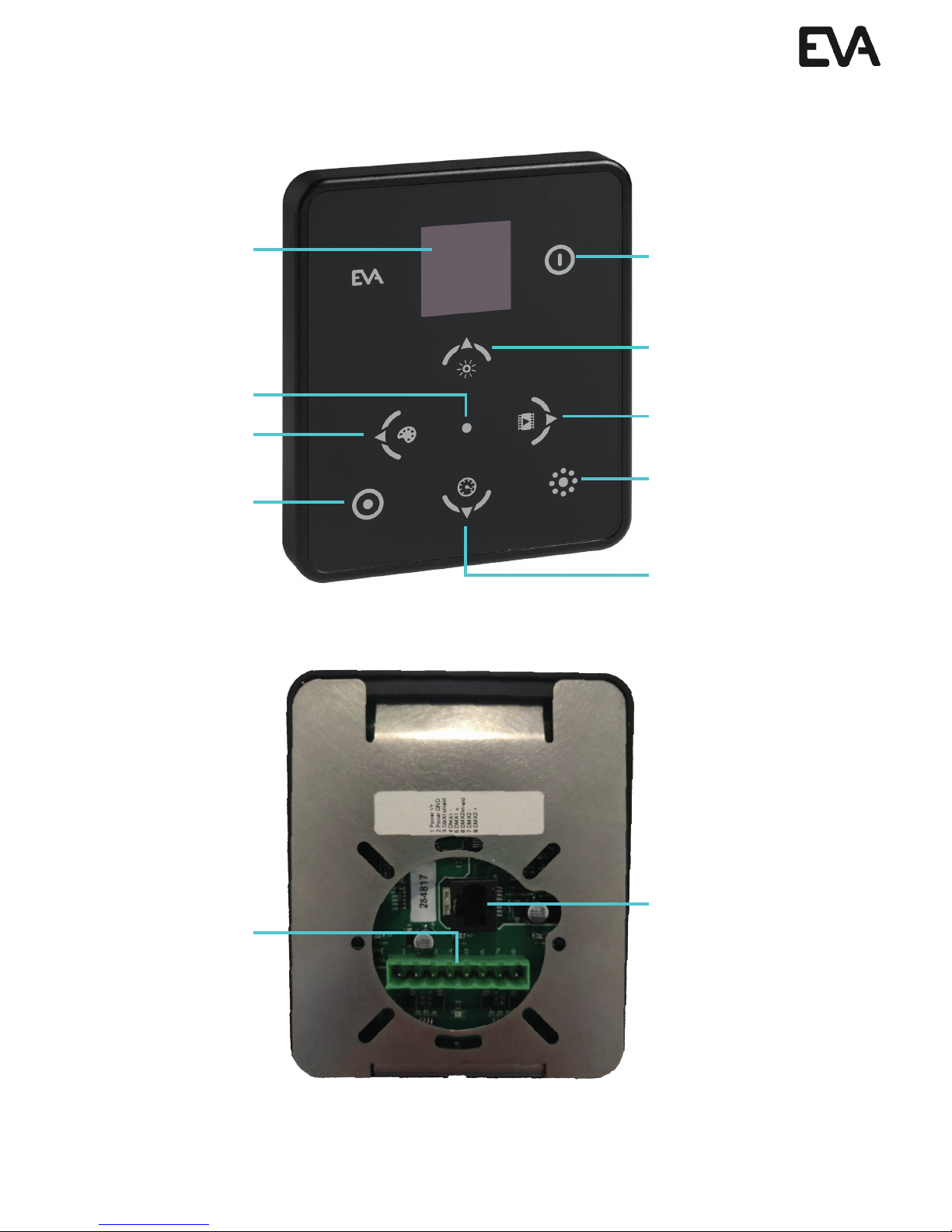
EN On/o buon
NL Aan/uit knop
DE Ein/aus Taste
EN Dimming/up
NL Dimming/omhoog
DE Dimmen/nach oben
EN Scene/right
NL Scene/rechts
DE Szene/rechts
EN Group
NL Groep
DE Gruppe
EN Screen
NL Scherm
DE Bildschirm
EN OK/Conrm
NL OK/Bevesgen
DE OK/Bestägen
EN Color/le
NL Kleur/links
DE Farbe/links
EN Zone, only when
using mulple EVO’s
NL Zone, alleen bij
gebruik meerdere EVO’s
DE Zone, nur bei
Verwendung mehrerer EVO’s
EN Speed/down
NL Snelheid/omlaag
DE Geschwindigkeit/nach runter
1. Power V+
2. Power GND
3. DMX1 Shield
4. DMX1-
5. DMX1+
6. DMX2 Shield
7. DMX2-
8. DMX2+
EN UTP connecon
NL UTP poort
DE UTP Verbindung
Chapter 2: User manual
2.1: Control buttons | Bediening | Steuerung
Page 13
EVA Optic B.V. | www.evaoptic.com | [email protected] | Version 18.1
13
2.1: Control buttons | Bediening | Steuerung
Blue LEDS | Blauwe LED's | Blaue LEDs
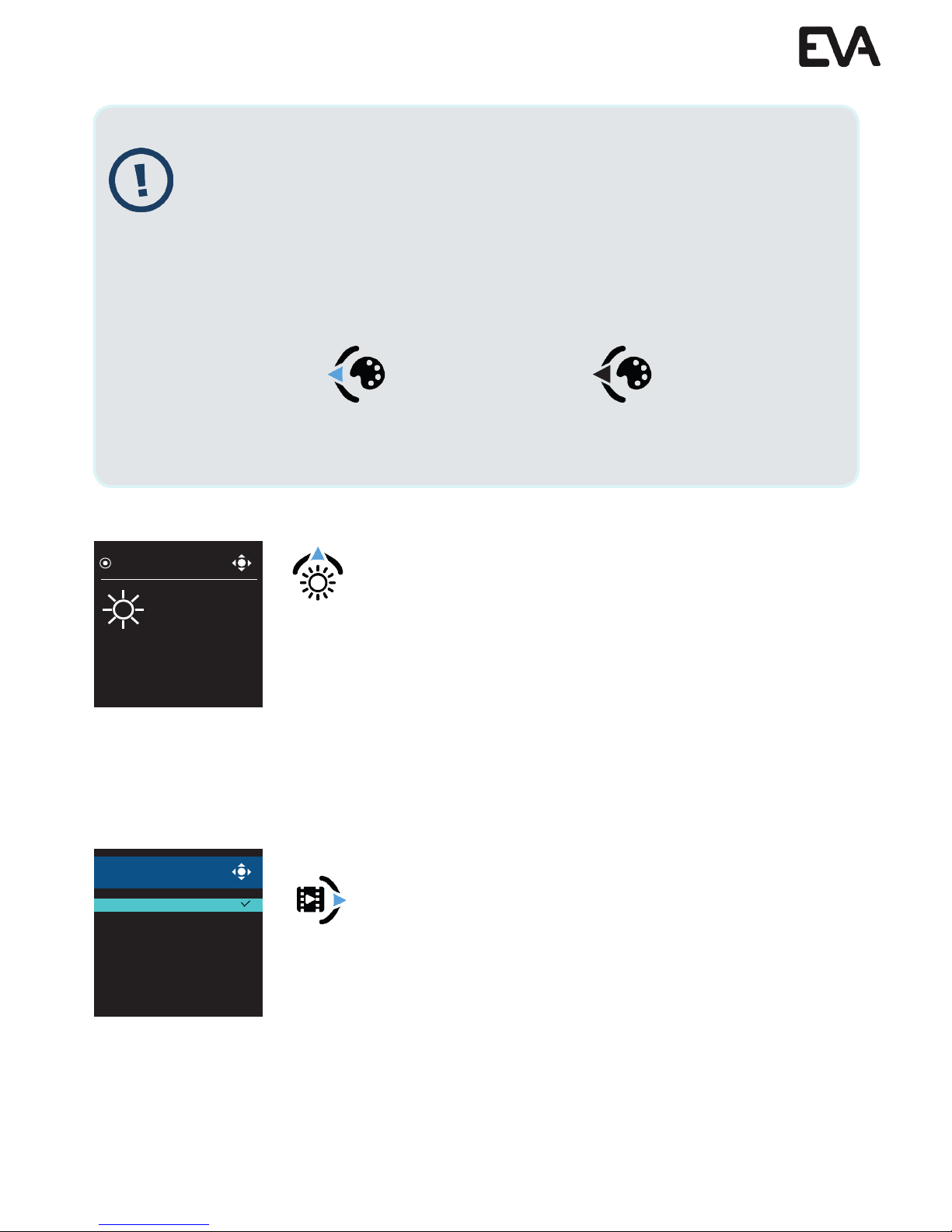
EN Somemes you will see blue LEDs burning on the EVA ArchiTech EVO controller. Those LEDs
suggest there are opons available. This counts for the menu as well for the interface. When
there are no LEDs burning in the buons, the opons are not available.
NL De knoppen op het display zijn voorzien van blauwe LED's. Deze LED's indiceren dat er een
mogelijkheid is om een ope te kiezen. Wanneer deze blauwe LED's niet branden, is de ope
niet beschikbaar.
DE Die Knöpfe auf dem Display sind mit blauen LEDs ausgestaet. Diese LEDs zeigen an, dass es
eine Möglichkeit gibt, eine Opon auszuwählen. Wenn diese blauen LEDs nicht leuchten, ist die
Opon nicht verfügbar.
EN The blue LED is burning.
NL De blauwe LED brand.
DE Die blaue LED leuchtet.
EN The blue LED is not burning.
NL De blauwe LED brand niet.
DE Die blaue LED leuchtet nicht.
Dimming | Dimmen | Dimmen
Test EVO
Dimming
97%
EN To change the brightness of the lights, press the buon dimming. A
percentage will appear. Standard it is set on 100%. With the up and down
buons you can choose a dimming percentage between 0% and 100%. To
conrm the dimming, press the OK buon.
NL Om de verlichng met de EVO controller te dimmen, drukt u op de knop
dimmen. Een percentage verschijnt in beeld. Standaard staat deze ingesteld
op 100%. Met de up en down knoppen kan er tussen de 0% en 100%
gedimd worden. Wanneer u de juiste waarde hee geselecteerd, drukt u op
de OK knop om dit te bevesgen.
DE Um die Beleuchtung mit dem EVO Controller zu dimmen, drücken Sie auf
den Knopf Dimmen. Eine Prozentzahl erscheint auf dem Bildschirm.
Standardmäßig ist diese auf 100% eingestellt. Mit den Schallächen nach
oben und unter können Sie zwischen 0% und 100% dimmen. Wenn Sie den
richgen Wert ausgewählt haben, drücken Sie auf OK, um ihn zu bestägen.
Choose scene | Kies scene | Scene auswählen
Choose Scene
Test 2
Test 3
All
Test 1
EN To choose a light scene, press the buon scene. You will have an
overview of the available scenes. By using the up and down buon, you
can scroll through the scenes and select one. To conrm the scene, press
the OK buon.
NL Om een licht scene te selecteren, drukt u op de knop kies scene. U krijgt
nu een lijst met de beschikbare scenes in beeld. Met de up and down knop
kunt u door deze lijst scrollen en de juiste scene selecteren. Met de OK
knop bevesgd u de scene.
DE Um eine Lichtszene auszuwählen, drücken Sie auf den Knopf Szene wählen.
Sie erhalten dann eine Liste mit den verfügbaren Szenen auf dem Bildschirm.
Mit den Schallächen up and down können Sie durch diese Liste scrollen und
die passende Szene auswählen. Mit OK bestägen Sie die Szene.
Page 14
EVA Optic B.V. | www.evaoptic.com | [email protected] | Version 18.1
14
2.1: Control buttons | Bediening | Steuerung
ON/OFF button | Aan/uit knop | Ein/aus Taste
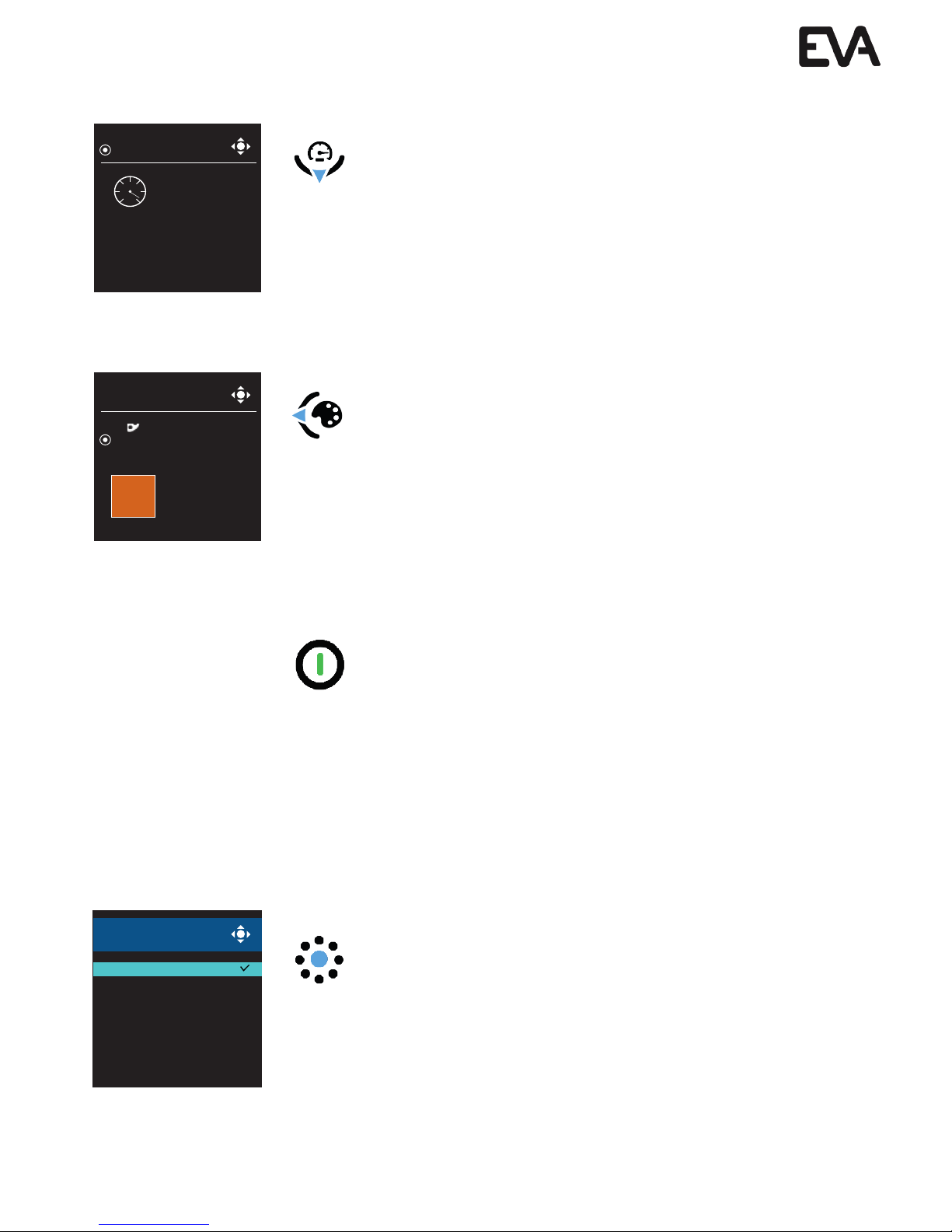
EN By using the ON/OFF buon, you can put the lighng on or o. Green
means the lighng is switched on, red means that the lighng is switched
o. To extend the lifespan of the luminaries, EVA Opc recommends to
switch the lights o by using the phase instead of by using the DMX
system.
NL Met de aan/uit knop kan de verlichng aan of uitgezet worden. Groen
betekent dat de verlichng aanstaat en rood betekent dat de verlichng uit
staat. Om de levensduur van de lampen te verlengen raad EVA Opc aan de
verlichng uit te schakelen over de fase in plaats van via het DMX systeem.
DE Mit der Ein/Austaste kann die Beleuchtung ein- oder ausgeschaltet werden.
Grün bedeutet, dass die Beleuchtung an ist und rot bedeutet, dass die Beleuchtung ausgeschaltet ist. Um die Laufzeit der Lampen zu verlängern, empehlt EVA
Opc, die Beleuchtung über die Phase sta über das DMX-System auszuschalten.
Choose group
Test Group 1
Test Group OWV
Test group Line
All
All
Selecting group | Groep selecteren | Gruppe auswählen
EN With one EVO controller you can control dierent lighng groups
(see page 9). To select the correct group of lighng, rst press the group buon.
Select the right group with the up and down buons. Press then OK to conrm.
NL Met één EVO controller kunnen verschillende verlichngsgroepen
aangestuurd worden (zie pagina 9). Om de juiste lichtgroep te selecteren,
drukt u op de knop kies groep. Selecteer uit de lijst de juiste groep door met
de up en down naar boven of beneden te bewegen. Wanneer u de juiste
groep geselecteerd hebt, drukt u op OK knop om te bevesgen.
DE Mit nur einem EVO Controller können verschiedene Beleuchtungsgruppen
angesteuert werden (siehe Seite 9). Um die richge Lichtgruppe auszuwählen,
drücken Sie auf die Schalläche Gruppe auswählen. Wählen Sie aus der Liste
die richge Gruppe, indem Sie mit den Schallächen nach oben und unter
gehen. Wenn Sie die richge Gruppe ausgewählt haben, drücken Sie zur Bestägung auf OK.
Speed | Snelheid | Geschwindigkeit
Test EVO
Speed
85%
EN To change the speed of an scene, press the buon speed. By using
the up and down buons, you can lower the speed to 0% or increase to
1000% by steps of 5%. Press the OK buon to conrm.
NL Om de afspeel snelheid van uw scene te wijzigen, drukt u op de knop
snelheid. Door middel van de up and down knoppen kunt u de snelheid
verlagen naar 0% of verhogen naar 1000% in stappen van 5%. Druk bij de
juiste afspeel snelheid op de OK knop om te bevesgen.
DE Um die Abspielgeschwindigkeit Ihrer Szene zu ändern, drücken Sie auf den
Knopf Geschwindigkeit. Mit den Schallächen nach oben und unter können Sie
die Geschwindigkeit bis auf 0% senken oder bis zu 1000% erhöhen in Schrien
von 5%. Drücken Sie zum Bestägen bei der richgen Abspielgeschwindigkeit auf
OK.
Test EVO
Colour
R: 255
G: 000
B: 000
Change colour | Kleur veranderen | Farbe ändern
EN To change the colour of the lights, press the buon change colour.
By using the up and down buons, you can adjust the values of the RGB
between 0 and 255 manually. To conrm the colour, press the OK buon.
NL Om handmag de kleur van de verlichng te wijzigen, drukt u op de
knop kleur veranderen. Met de up and down knoppen kunt u de waardes
van RGB tussen de 0 en 255 wijzigen. Druk op de OK knop om dit te
bevesgen.
DE Um die Farbe der Beleuchtung manuell zu ändern, drücken Sie auf den
Knopf Farbe ändern. Mit den Schallächen up and down können Sie die
Werte von RGB zwischen 0 und 255 verändern. Drücken Sie auf OK zur
Bestägung.
Page 15
EVA Optic B.V. | www.evaoptic.com | [email protected] | Version 18.1
15
Option: Selecting zone | Optie: Zone selecteren | Option: Zone auswählen
Choose zone
Entrance
Swimm hall
All
Outside
EN To select the correct zone, press the zone buon. Choose the correct
zone by using the up and down buons. Press then OK to conrm. Note:
this opon is only available when you have muple EVO's connected to
the same network!
NL Om de gewenste zone te selecteren, drukt u op de knop zone. Selecteer
de juiste zone uit de lijst door met de up en down knoppen te navigeren.
Druk op de OK knop om uw keuze te bevesgen. Let op: dit geldt alleen
wanneer meerdere EVO controllers op hetzelfde netwerk zijn aangesloten!
DE Um die gewünschte Zone auszuwählen, drücken Sie auf die Schalläche
Zone. Wählen Sie die richge Zone aus der Liste, indem Sie mit den Schallä-
chen nach oben und unter navigieren. Drücken Sie auf OK, um Ihre Auswahl
zu bestägen. Achtung: Dies gilt nur, wenn mehrere EVO Controllers am
selben Netzwerk angeschlossen sind!
2.1: Control buttons | Bediening | Steuerung
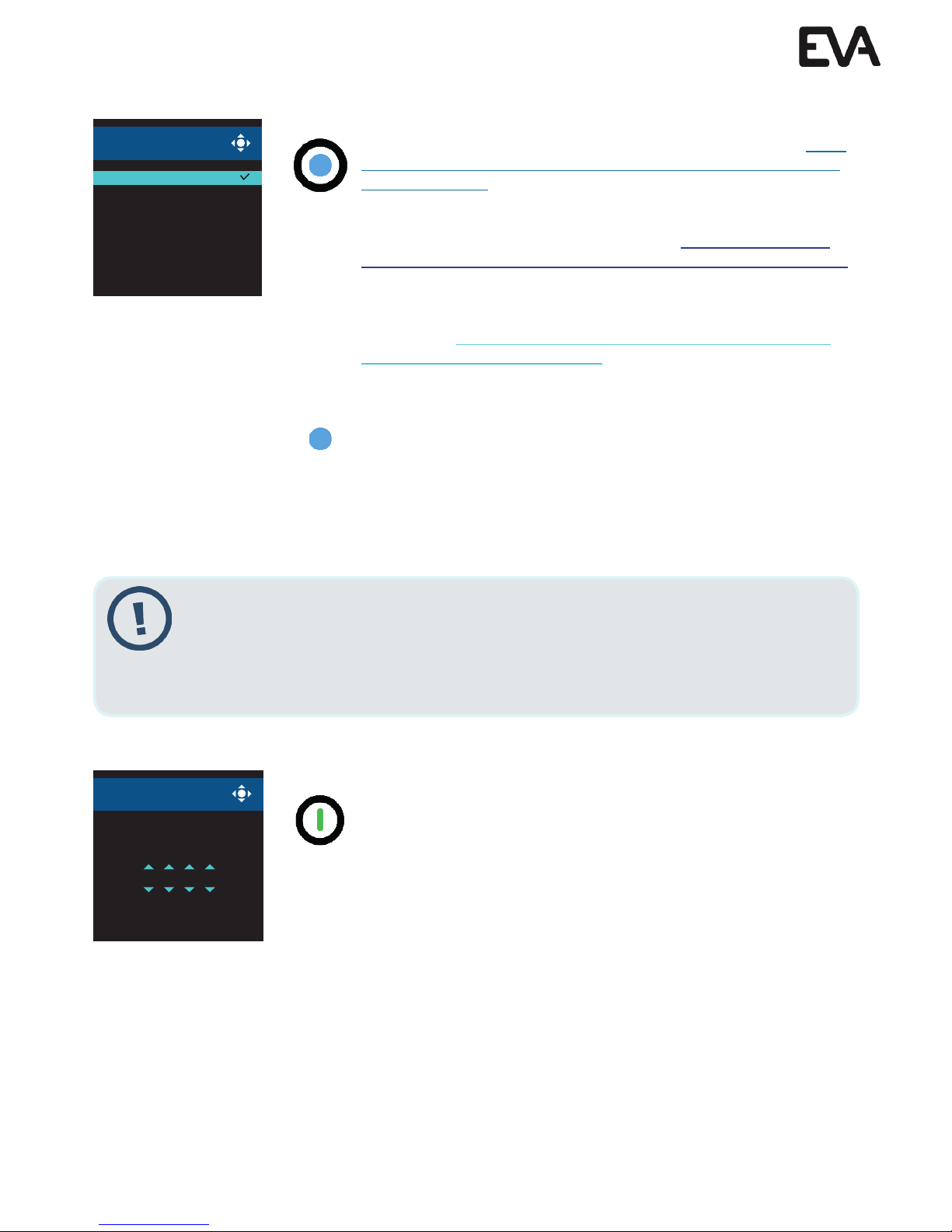
EN Press the round buon in the middle of the controller to conrm your
acon(s).
NL Druk op de ronde knop in het midden van de controller om uw gekozen
ope te bevesgen.
DE Drücken Sie den runden Knopf in der Mie des Controllers, um die
gewählte Opon zu bestägen.
Conrm | Bevestigen | Bestätigen
Insert PIN | PIN code invoeren | PIN-Code eingeben
Pincode
Insert PIN
0 0 0 0
EN To enter the menu of the EVO controller, keep the ON/OFF buon
pressed for 5 seconds. Then you will asked to insert your pin. The default
code is 0000.
NL Om naar het menu van de EVO controller te gaan, houdt u de aan/uit
knop voor 5 seconden ingedrukt. Vervolgens zal gevraagd worden om uw
pincode in te voeren. Standaard is deze code ingesteld op 0000.
DE Um in das Menü des EVO Controllers zu gelangen, halten Sie die
Ein/Austaste 5 Sekunden lang gedrückt. Anschließend werden Sie
gebeten, Ihren Pincode einzugeben. Standardmäßig ist dieser Code auf
0000 eingestellt.
EN By reseng to factory sengs, there are no scenes available anymore. Use this opon only
aer consultaon with the support department of EVA Opc.
NL Bij het terugzeen naar fabrieksinstellingen, is er geen enkele scene meer beschikbaar. Gebruik
deze ope alleen na overleg met de support afdeling van EVA Opc.
DE Nach dem Zurücksetzen auf die Werkseinstellungen ist keine der Szenen mehr verfügbar.
Nutzen Sie diese Opon nur nach Rücksprache mit dem Support abteilung von EVA Opc.
2.2: Menu settings | Menu instellingen | Menüeinstellungen
Page 16
EVA Optic B.V. | www.evaoptic.com | [email protected] | Version 18.1
16
2.2: Menu settings | Menu instellingen | Menüeinstellungen
Menu screen | Menu scherm | Menübildschirm
Options
Edit PIN code
External zones
Date & time
Network
Brightness & language
All
Conguration Mode
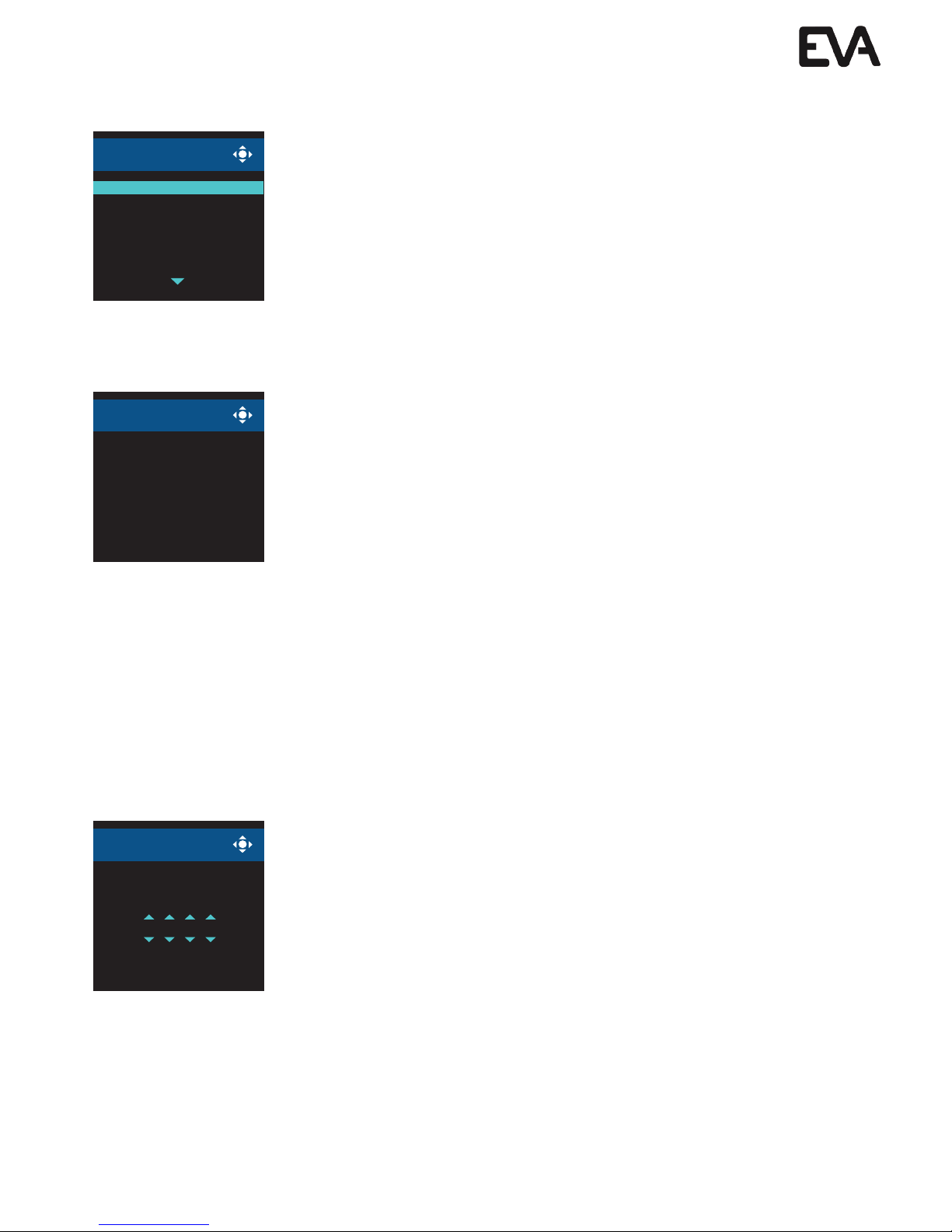
EN Aer succesfully inserng your PIN, you will enter the menu of the EVO
controller. By pressing the up and down buons, you can slide through the
menu. To go back, press the LEFT buon.
NL Na het succesvol invoeren van de PIN code, zal u in het menu van de EVO
controller komen. Door middel van de up en down knoppen kunt u door dit
menu scrollen. Om te selecteren klikt u op de OK knop, om terug te gaan drukt
u op de LINKS knop.
DE Nach der erfolgreichen Eingabe des Pincodes gelangen Sie in das Menü des
EVO Controllers. Mit den Schallächen up und down können Sie durch dieses
Menü scrollen. Für die Auswahl klicken Sie auf OK, zurück gelangen Sie durch
einen Druck auf die Schalläche LINKS.
Conguration mode | Conguratie mode | Kongurationsmodus
Conguration Modus
Connections from
external devices are now being
accepted for setting the display
EN To make changes in the EVO controller (like a rmware update or inserng
new light programs), the EVO controller needs to be set in conguraon mode.
In this mode the controller makes connecon to the computer on which the
EVO ArchiTech Soware is installed. For more informaon about this, please
refer to the EVO ArchiTech Soware manual. To get here, choose menu and
then for conguraon mode.
NL Wanneer u wijzigingen wilt aanbrengen in de EVO controller (zoals rmware
updates of een nieuw lichtprogramma wilt inladen), dan moet de EVO controller
op conguraemodus worden gezet. In deze stand maakt de controller
verbinding met de computer waarop de EVO ArchiTech Soware is geinstalleerd.
Voor meer informae hierover verwijzen wij u naar de handleiding EVO ArchiTech
Soware. Om hier te komen kiest u voor menu en vervolgens voor conguraemodus.
DE Wenn Sie etwas am EVO Controller verändern möchten (z.B. FirmwareUpdates oder ein neues Lichtprogramm aufspielen), muss der EVO Controller in
den Konguraonsmodus gebracht werden. In diesem Modus verbindet sich der
Controller mit dem Computer, auf dem die EVO ArchiTech Soware installiert ist.
Weitere Informaonen hierzu nden Sie in der Anleitung für die EVO ArchiTech
Soware. Sie gelangen in diesen Modus, indem Sie in das Menü gehen und den
Konguraonsmodus auswählen.
Change PIN | Pincode wijzigen | PIN-Code ändern
Change PIN
Old PIN
0 0 0 0
EN To change the PIN, go to menu and choose change PIN. First insert your old
PIN and press OK. Then you will be asked to insert a new PIN. Repeat this new
PIN code and press OK to conrm the new PIN. Pay aenon: choose a code
you won't lose, because this can not be reset. Advice: put the PIN code on the
back of the controller!
NL Om de pincode van de controller te wijzigen, gaat u naar menu en kiest u voor
pincode wijzigen. Voer eerst uw oude pincode in en druk op OK. Hierna wordt
u gevraagd om een nieuwe pincode in te vullen en deze vervolgens te herhalen,
druk op OK om de pincode te bevesgen. Let op: kies een pincode die u niet
kwijtraakt, aangezien dit niet te reseen is. Advies: zet de pincode op de achterzijde van de controller!
DE Um den Pincode des Controllers zu ändern, gehen Sie in das Menü und wählen
Pincode ändern aus. Geben Sie zunächst den alten Pincode ein und drücken Sie
auf OK. Dann werden Sie aufgefordert, einen neuen Pincode einzugeben und
zu wiederholen. Drücken Sie auf OK, um den Pincode zu bestägen. Achtung:
Wählen Sie einen Pincode, den Sie nicht verlieren, denn er lässt sich nicht zurücksetzen. Empfehlung: Noeren Sie den Pincode auf der Rückseite des Controllers!
Page 17
EVA Optic B.V. | www.evaoptic.com | [email protected] | Version 18.1
17
2.2: Menu settings | Menu instellingen | Menüeinstellungen
External zones | Externe zones | Externe Zonen
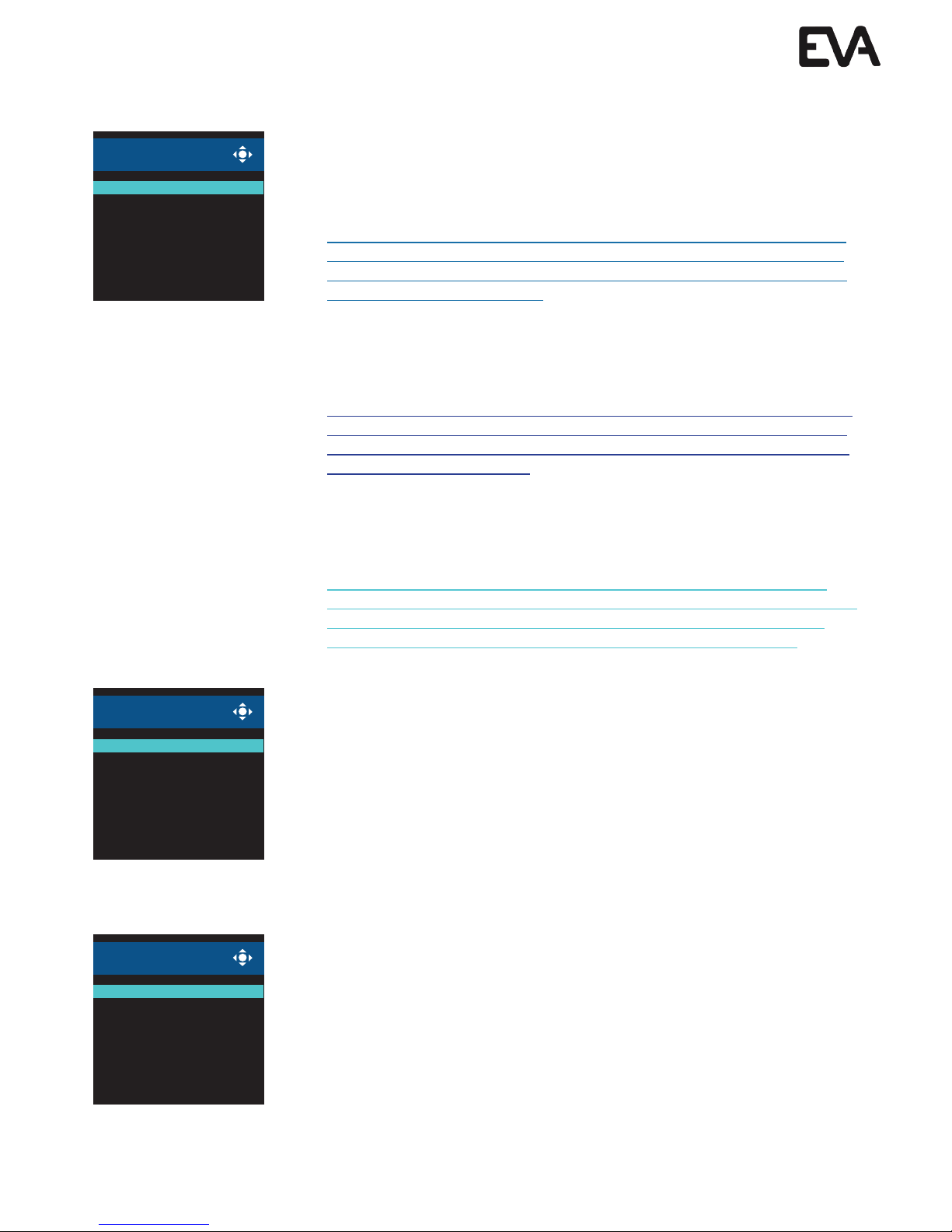
EN With external zones you can select zones, add zones and remove zones. To
make use of external zones, go the menu and choose for external zones. With
standard zones, you can select a zone from the list (your own controller is lokal.
zone). With adding zones, you can add a new zone. Press this funcon to see
the available zones. With remove zones, you can remove zones from your list.
Note: this opon is only available when you have muple EVO's connected to
the same network! With mulple controllers in one network, you can control
the other controllers via zones. This also has the advantage if you want to use
the Web App via one IP address.
NL Met externe zones kunt u zones selecteren, zones toevoegen en zones
verwijderen. Om van externe zones gebruik te maken gaat u naar menu en kiest
u externe zones. Met standaard zones kunt u een zone selecteren (uw eigen
controller heet lokal.zone). Met zone toevoegen kunt u een nieuwe zone
toevoegen. Met zone verwijderen kunt u een zone uit de lijst verwijderen.
Let op: dit geldt alleen wanneer meerdere EVO controllers op hetzelfde netwerk
zijn aangesloten! Met meerdere controllers in één netwerk, kunt u via zones de
andere controllers bedienen. Dit hee tevens als voordeel indien u de Web App
via één IP adres wilt gebruiken.
DE Mit externen Zonen können Sie Zonen auswählen, Zonen hinzufügen und
Zonen enernen. Um externe Zonen zu nutzen, gehen Sie in das Menü und wählen
externe Zonen. Mit Standardzonen können Sie eine Zone auswählen (Ihr eigener
Controller heißt lokal.zone). Mit Zone hinzufügen können Sie eine neue Zone hinzufügen. Mit Zone enernen können Sie eine Zone aus der Liste enernen.
Achtung: Dies gilt nur, wenn mehrere EVO Controller an das gleiche Netzwerk
angeschlossen sind! Mit mehreren Controllern in einem einzigen Netzwerk können
Sie über die Zonen die anderen Controller bedienen. Das hat den zusätzlichen
Vorteil, dass Sie die Web App über eine einzige IP-Adresse nutzen können.
External zones
Add Zone
Remove Zone
All
Standard zone
Date and time | Datum en tijd | Datum und Uhrzeit
Date & Time
Date 1-01-2000
Auto. Summertime
Timezone GMT+1
All
Time 1:05
EN By using internet, the EVO controller will get its me and date
automacally. When you want to set the me and date manualy you can go to
the menu and choose for date and me. With automac summerme you can
turn automac summerme on or o.
NL Door middel van internet haalt de EVO automasch zijn datum en jd op.
Mocht u handmag de jd willen instellen, gaat u naar menu en kiest u voor
datum en jd. U kunt hier ook de automasche zomerjd in of uitschakelen.
DE Über das Internet stellt der EVO automasch Datum und Uhrzeit ein.
Wenn Sie die Uhrzeit manuell einstellen möchten, gehen Sie in das Menü und
wählen Sie Datum und Uhrzeit aus. Sie können hier auch die automasche
Sommerzeit ein- oder ausschalten.
Network | Netwerk | Netzwerk
Network
Status Disconnected
Mac 00-CF-1E-F1-19-14
All
Setting IP-Adres
EN To see the network status of the EVO controller, or to set the IP address
manually, go to the menu and choose for network. Here you can choose for an
automac or manual IP address and you can see if the controller is connected.
With a MAC you see the unique MAC address of the controller.
NL Om de netwerkstatus van de EVO controller te bekijken of om het IP adres
in te stellen gaat u naar menu en kiest u voor netwerk. Hier kunt u het IP adres
handmag of automasch instellen en kunt u zien of de EVO verbonden is met
een netwerk. Met MAC ziet u hier het unieke MAC adres van de controller.
DE Um den Netzwerkstatus des EVO Controller anzuschauen oder um die IP- Adresse
einzustellen, gehen Sie in das Menü und wählen Sie Netzwerk aus. Hier können
Sie die IP-Adresse manuell oder automasch einstellen und können Sie sehen, ob
der EVO mit einem Netzwerk verbunden ist. Mit MAC sehen Sie hier die einmalige
MAC-Adresse des Controllers.
Page 18
EVA Optic B.V. | www.evaoptic.com | [email protected] | Version 18.1
18
2.2: Menu settings | Menu instellingen | Menüeinstellungen
Brightness and language | Helderheid en taal | Klarheit und Sprache
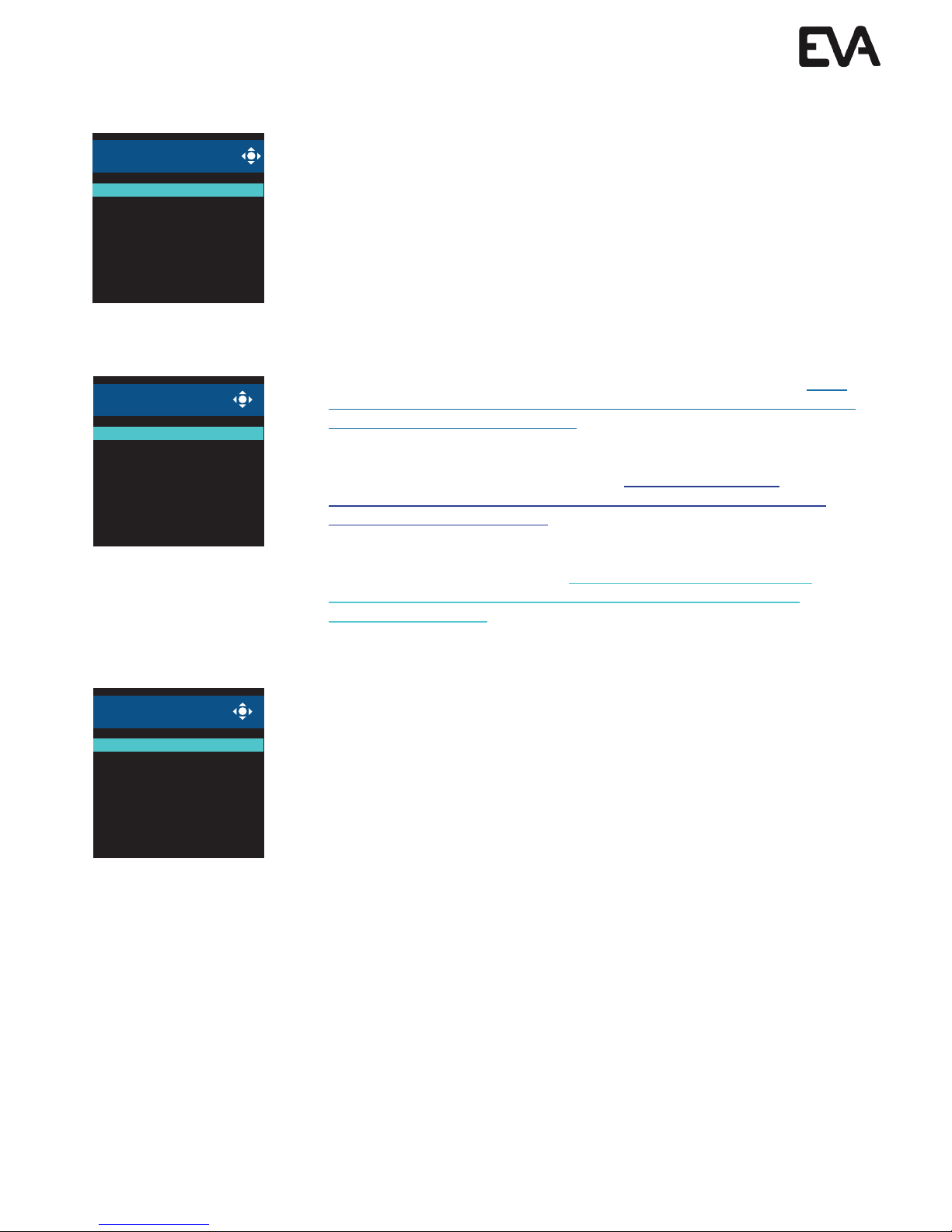
EN To change the brightness or language from the EVO controller, go to the
menu and choose for brightness and language. Here you can change the
brightness of the screen in ve steps and change the language of the EVO
controller.
NL Om de helderheid en taal van de EVO controller aan te passen, gaat u naar
het menu en kiest u voor helderheid en taal. Hier kunt u in vijf stappen de
helderheid van het scherm wijzigen en de taal van de EVO controller aanpassen.
DE Um die Helligkeit und Sprache des EVO Controller anzupassen, gehen
Sie in das Menü und wählen Sie Helligkeit und Sprache. Hier können Sie in
fünf Schrien die Helligkeit des Bildschirms ändern und die Sprache des EVO
Controllers anpassen.
Brightness & Language
Language English
All
Brightness 5
Factory settings | Fabrieksinstellingen | Werkseinstellungen
Factory Settings.
Remove light cong.
All
Recover everything
EN With factory sengs you have the possibility to reset the controller. Note:
if you choose for this opon all the data including the light scenes on your EVO
controller are permanently removed! If you choose for remove light cong. you
will remove only the light scenes on the EVO controller.
NL Met fabrieksinstellingen kunt u de gegevens van de EVO controller
verwijderen of de gehele controller reseen. Let op: wanneer u deze
mogelijkheid kiest worden alle gegevens inclusief de lichtscenes van de EVO
controller permanent verwijderd! Met wis lichtcong. wist u alleen de
lichtscenes van de EVO controller.
DE Mit Werkseinstellungen können Sie die Daten des EVO Controllers enernen
oder den ganzen Controller reseen. Achtung: Wenn Sie diese Möglichkeit
auswählen, werden alle Daten inklusive der Lichtszenen permanent vom
EVO Controller gelöscht! Mit Lichtkonguraon löschen enernen Sie nur
die Lichtszenen vom EVO Controller.
System information | Systeem informatie | Systeminformationen
System information
Hardware V1.02
Bootloader V1.01
All
Firmware V1.04
EN To check the system informaon you go to menu and select system
informaon. Here you will see the current version of the installed rmware, the
hardware version of the controller and the installed version of the boot-loader.
NL Om de systeem informae te bekijken gaat u naar het menu en kiest u voor
systeem informae. Hier ziet u de huidige rmware versie, hardware versie en
boot-loader die op de EVO controller geïnstalleerd staan.
DE Um die Systeminformaonen anzuzeigen, gehen Sie in das Menü und wählen
Sie Systeminformaonen. Hier sehen Sie die aktuelle Frmwareversion, Hardwareversion und Bootloader, die auf dem EVO Controller installiert sind.
Page 19
EVA Optic B.V. | www.evaoptic.com | [email protected] | Version 18.1
19
EN By using the Web App the EVO DMX controller can be controlled by mobile or tablet.
To use this opon your system has to meet the following requirements:
• The EVO controller has to be connected by ethernet;
• The device that you are going to use to controle the lights, has to be connected to the same network
as the EVO controller;
• The EVO controller needs to be out of the menu mode.
NL Door de Web App te gebruiken, kan de EVO DMX controller worden bestuurd via mobiel of tablet.
Om deze ope te gebruiken, moet er worden voldaan aan de volgende vereisten:
• De EVO controller moet verbonden zijn met een netwerk;
• Het apparaat waarmee u de verlichng wil bedienen moet met hetzelfde netwerk verbonden zijn als de
EVO controller;
• De EVO controller moet uit de menu modus zijn.
DE Mit der Web App kann der EVO DMX Controller über das Handy oder Tablet bedient werden.
Um diese Opon zu nutzen, müssen folgende Voraussetzungen erfüllt sein:
• Der EVO Controller muss mit einem Netzwerk verbunden sein;
• Das Gerät, mit dem Sie die Beleuchtung bedienen möchten, muss mit dem gleichen Netzwerk wie
der EVO Controller verbunden sein;
• Der EVO Controller darf nicht im Menü-Modus stehen.
Log-in to Web App | Inloggen Web App | Einloggen Web App
Netwerk
Status DHCP
IP 192.168.159.110
Subnet 255.255.255.0
Gateway.192.168.159.254
Dns1 8.8.8.8
All
IP-Adres Instellen
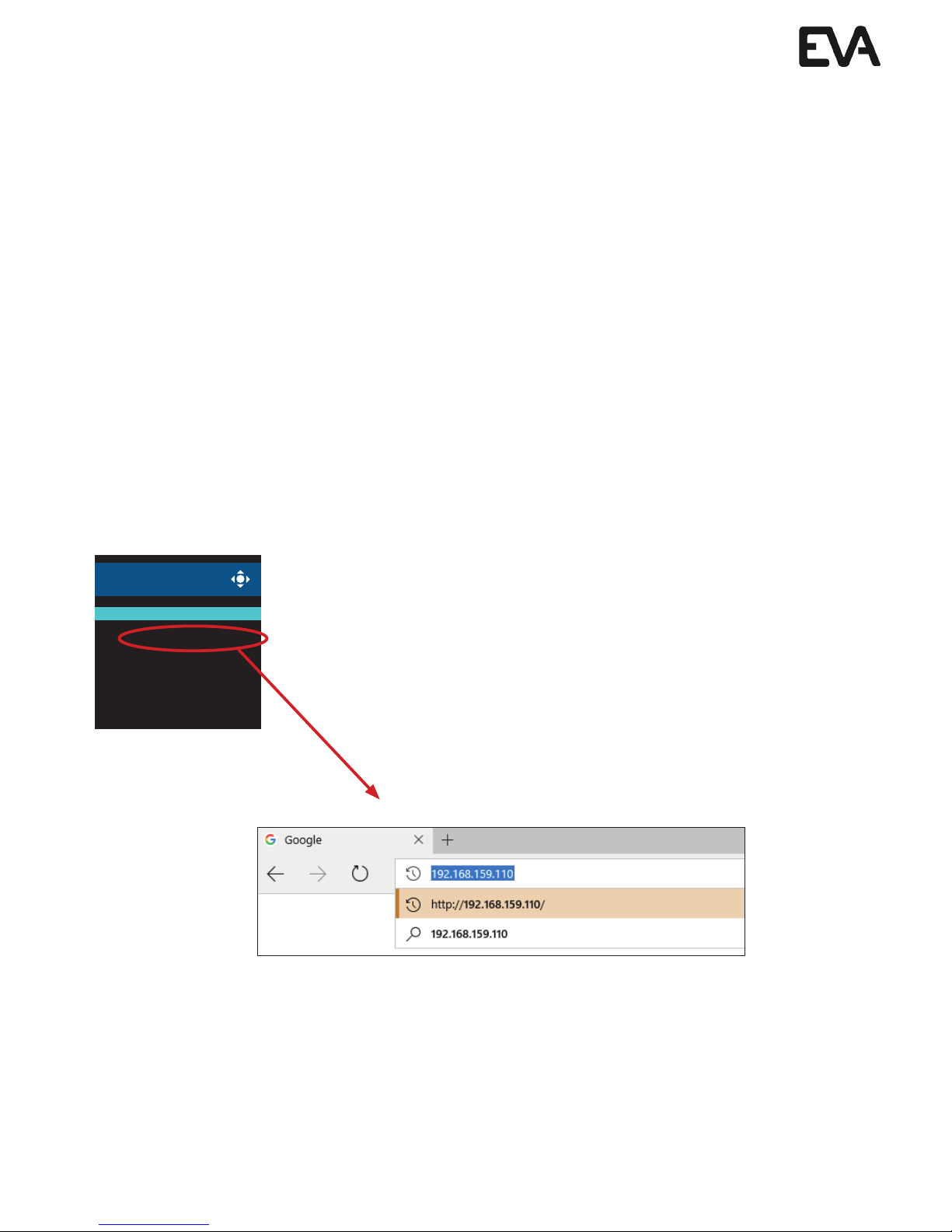
EN To use the Web App insert the IP address of the controller in the URL
bar of your webbrowser. When you insert the IP address in your browser,
you will see the following screen:
NL Om gebruik te maken van de Web App voert u het IP adres van de
controller in in de URL balk van uw webbrowser. Wanneer u het IP adres
invult ziet u het volgende scherm:
DE Um die Web App zu nutzen, geben Sie die IP-Adresse des Controllers in
der URL-Zeile Ihres Webbrowsers ein. Wenn Sie die IP-Adresse eingegeben
haben, sehen Sie folgenden Bildschirm:
2.3: Web App | Web App | Web App
Page 20
EVA Optic B.V. | www.evaoptic.com | [email protected] | Version 18.1
20
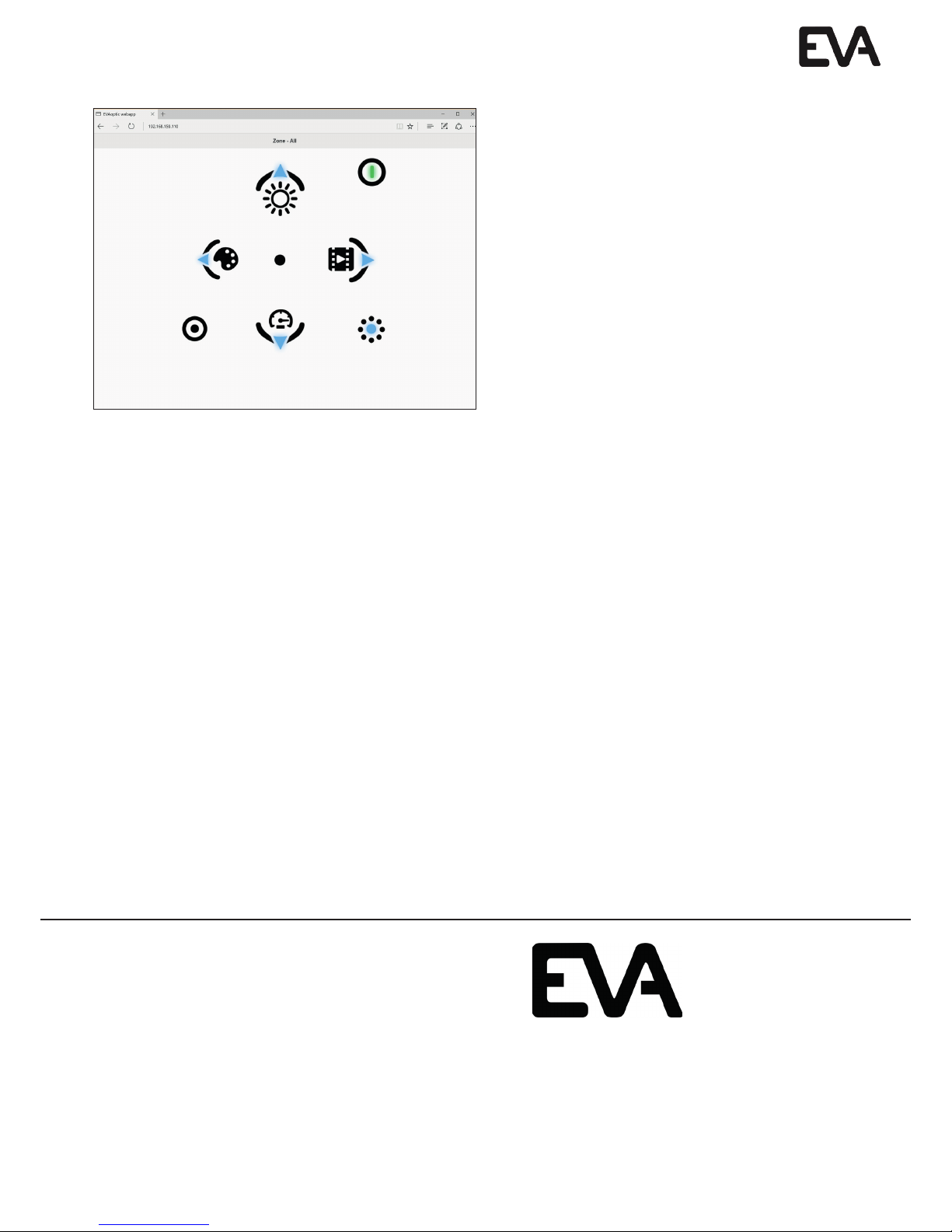
EN When you conrm the IP address in your browser, you will see the following screen. By clicking
on the ON/OFF buon you can turn the lights on
or o. The buons ar the same as seen on the
controller (see chapter 2.1). Only the Web App
doesn't have a screen, instead of it you will see a
drop down menu at the top of the screen.
NL Wanneer u het IP adres in uw browser
bevesgt, ziet u het volgende scherm. Door op de
aan of uit knop te klikken, kunt u de verlichng inof uitschakelen. De knoppen werken hetzelfde als
op de controller (zie hoofdstuk 2.1). Echter hee de
Web App geen display, in plaats daarvan verschijnt
er boven in beeld een drop down menu.
DE Wenn Sie die IP-Adresse in Ihrem Browser
bestägen, sehen Sie den folgenden Bildschirm.
Wenn Sie die Ein- oder Ausschalaste anklicken,
können Sie die Beleuchtung ein- oder ausschalten.
Die Schallächen funkonieren genauso wie auf
dem Controller (siehe Kapitel 2.1). Die Web App hat
jedoch kein Display, sta dessen erscheint oben auf
dem Bildschirm ein Dropdown-Menü.
Step 7: Web App | Web App | Web App
De Velde 1
8064 PH
ZWARTSLUIS
The Netherlands
+31 (0)38 - 337 5067
info@evaopc.com
www.evaopc.com
Technical additions and/or changes and printing errors do not constitute grounds for compensation claims.
Technische aanvulling en/of wijzigingen en drukfouten geven geen aanspraak op een schadevergoeding.
Technische Ergänzungen und/oder Änderungen sowie Druckfehler führen nicht zu Schadensersatzansprüchen.
EN For product informaon and warranty,
visit our website: www.evaopc.com
NL Voor producnformae en garane voorwaarden,
bezoek onze website: www.evaopc.nl
DE Produknformaonen und Garane nden Sie
auf unserer Webseite: www.evaopc.de
 Loading...