

Page 1

Page 2

Page 3

I
Introduction (English)
This Concise User’s Guide introduces the main features
of your computer. The English version of this guide begins on page 1. The expanded User’s Manual is on the
Device Drivers & Utilities + User’s Manual CD-ROM.
Einführung (Deutsch)
Dieses ausführliche Benutzerhandbuch führt Sie in die
Hauptfunktionen des Notebooks ein. Die deutsche Version des Handbuchs beginnt auf Seite 39. Das erweiterte
Benutzerhandbuch finden Sie auf der CD-ROM für die
Gerätetreiber und Hilfsprogramme (CD-ROM Device
Drivers & Utilities + User's Manual).
Présentation (Français)
Ce Guide Utilisateur Concis présente les fonctionnalités
principales de votre ordinateur. La version française de
ce guide commence à la page 77. Le Manuel de l'Utilisa-
teur étendu se trouve sur le CD-ROM de Pilotes & Utilitaires + Manuel de l'Utilisateur (CD-ROM Device
Drivers & Utilities + User's Manual).
Introducción (Español)
Esta Guía del usuario concisa le presenta las características principales de su ordenador. La versión española de
esta guía comienza en la página 115. El Manual del usua-
rio completo se encuentra en el CD-ROM de Controladores del dispositivo y Utilidades + Manual del usuario
(CD-ROM Device Drivers & Utilities + User's Manual).
Introduzione (Italiano)
La presente Guida rapida per l'utente introduce le caratteristiche principali del computer. La versione italiana di
questa guida inizia da pagina 153. Il Manuale utente
completo si trova nel CD contenente driver e utilità +
Manuale utente (CD-ROM Device Drivers & Utilities +
User's Manual).
Page 4

II
Contents
Notice ................................................................................................ 1
About this Concise User Guide .........................................................2
Instructions for Care and Operation .................................................. 3
Quick Start Guide .............................................................................7
System Map: Top View with LCD Panel Open ................................9
System Map: Front View ................................................................12
System Map: Left View ..................................................................14
System Map: Right View ................................................................15
System Map: Rear View ................................................................. 16
System Map: Bottom View .............................................................17
Video Features ................................................................................18
Power Management Features .......................................................... 21
Driver Installation ........................................................................... 22
Troubleshooting ..............................................................................31
Specifications ..................................................................................33
Inhalt
Hinweis ........................................................................................... 39
Über das Ausführliche Benutzerhandbuch .....................................40
Hinweise zu Pflege und Betrieb ...................................................... 41
Schnellstart ......................................................................................45
Systemübersicht: Ansicht von oben mit geöffnetem
LCD-Bildschirm .............................................................................47
Systemübersicht: Ansicht von vorne ...............................................50
Systemübersicht: Ansicht von links ................................................52
Systemübersicht: Ansicht von rechts ..............................................53
Systemübersicht: Rückansicht .........................................................54
Systemübersicht: Ansicht von unten ...............................................55
Grafikfunktionen .............................................................................56
Energieverwaltungsfunktionen ........................................................59
Installation der Treiber ....................................................................60
Fehlerbehebung ...............................................................................70
Technische Daten ............................................................................72
Sommaire
Avertissement ..................................................................................77
A propos de ce Guide Utilisateur Concis ........................................78
Instructions d’entretien et d’utilisation ...........................................79
Guide de démarrage rapide .............................................................83
Carte du système: Vue du dessus avec l’écran LCD ouvert ...........85
Carte du système: Vue de face ........................................................88
Carte du système: Vue gauche ........................................................90
Carte du système: Vue droite ..........................................................91
Carte du système: Vue arrière .........................................................92
Carte du système: Vue d’en dessous ...............................................93
Caractéristiques vidéo .....................................................................94
Caractéristiques de gestion de l’alimentation ..................................97
Installation du pilote ........................................................................98
Page 5

III
Dépannage .....................................................................................107
Spécifications ................................................................................109
Contenidos
Aviso .............................................................................................115
Acerca de esta Guía del Usuario Concisa .....................................116
Instrucciones para el cuidado y funcionamiento ........................... 117
Guía de inicio rápido ..................................................................... 121
Mapa del sistema: Vista superior con el panel LCD abierto ........123
Mapa del sistema: Vista frontal ....................................................126
Mapa del sistema: Vista izquierda ................................................128
Mapa del sistema: Vista derecha ...................................................129
Mapa del sistema: Vista posterior .................................................130
Mapa del sistema: Vista inferior ...................................................131
Características de vídeo ................................................................132
Funciones de administración de energía .......................................135
Instalación del controlador ............................................................136
Solución de problemas ..................................................................145
Especificaciones ............................................................................147
Sommario
Avviso ...........................................................................................153
Informazioni sulla Guida Rapida per l'Utente .............................. 154
Istruzioni per la custodia e il funzionamento ................................155
Guida rapida ..................................................................................159
Mappa del sistema: Vista superiore con schermo LCD aperto .....161
Mappa del sistema: Vista anteriore ...............................................164
Mappa del sistema: Vista sinistra ..................................................166
Mappa del sistema: Vista destra ....................................................167
Mappa del sistema: Vista posteriore .............................................168
Mappa del sistema: Vista inferiore ................................................169
Funzionalità video .........................................................................170
Funzioni di Risparmio energia ......................................................173
Installazione dei driver ..................................................................174
Risoluzione dei problemi ..............................................................183
Specifiche tecniche ........................................................................185
Page 6

Page 7

Notice - 1
Concise User’s Guide
English
Notice
The company reserves the right to revise this publication or to change its contents without notice. Information contained herein is for reference only and does not constitute a commitment on the part of the manufacturer or any subsequent vendor. They assume no responsibility or liability for any errors or inaccuracies that may appear in this
publication nor are they in anyway responsible for any loss or damage resulting from the use (or misuse) of this publication.
This publication and any accompanying software may not, in whole or in part, be reproduced, translated, transmitted
or reduced to any machine readable form without prior consent from the vendor, manufacturer or creators of this publication, except for copies kept by the user for backup purposes.
Brand and product names mentioned in this publication may or may not be copyrights and/or registered trademarks
of their respective companies. They are mentioned for identification purposes only and are not intended as an endorsement of that product or its manufacturer.
© July 2004
Trademarks
This product incorporates copyright protection technology that is protected by method claims of certain U.S. patents
and other intellectual property rights owned by Macrovision Corporation and other rights owners. Use of this copyright protection technology must be authorized by Macrovision Corporation, and is intended for home or other limited
viewing uses only unless otherwise authorized by Macrovision Corporation. Reverse engineering or disassembly is
prohibited.
AMD Athlon is a trademark of Advanced Micro Device, Inc.
Page 8

2 - About this Concise User Guide
Concise User’s Guide
English
About this Concise User Guide
This quick guide is a brief introduction to getting your system started. This is a supplement, and not a substitute for
the expanded English language User’s Manual in Adobe Acrobat format on the Device Drivers & Utilities + User’s
Manual CD-ROM supplied with your computer. This CD-ROM also contains the drivers and utilities necessary for
the proper operation of the computer.
Some or all of the computer’s features may already have been setup. If they aren’t, or you are planning to re-configure
(or re-install) portions of the system, refer to the expanded User’s Manual. The Device Drivers & Utilities + User’s
Manual CD-ROM does not contain an operating system.
Regulatory Information
Regulatory notices and information are contained in the expanded User’s Manual on the Device Drivers & Utilities
+ User’s Manual CD-ROM.
Page 9

Instructions for Care and Operation - 3
Concise User’s Guide
English
Instructions for Care and Operation
The notebook computer is quite rugged, but it can be damaged. To prevent this, follow these suggestions:
1. Don’t drop it, or expose it to shock. If the computer falls, the case and the components could be damaged.
2. Keep it dry, and don’t overheat it. Keep the computer and power supply away from any kind of heating element. This
is an electrical appliance. If water or any other liquid gets into it, the computer could be badly damaged.
3. Avoid interference. Keep the computer away from high capacity transformers, electric motors, and other strong
magnetic fields. These can hinder proper performance and damage your data.
4. Follow the proper working procedures for the computer. Shut the computer down properly and don’t forget to save
your work. Remember to periodically save your data as data may be lost if the battery is depleted.
5. Take care when using peripheral devices.
Wireless Device Operation Aboard Aircraft
The use of any portable electronic transmission devices aboard aircraft is usually prohibited. Make sure the modules are OFF if you are using the computer aboard aircraft.
Page 10
4 - Instructions for Care and Operation
Concise User’s Guide
English
Power Safety
The computer has specific power requirements:
• Only use a power adapter approved for use with this computer.
• Your AC adapter may be designed for international travel but it still requires a steady, uninterrupted power supply. If
you are unsure of your local power specifications, consult your service representative or local power company.
• The power adapter may have either a 2-prong or a 3-prong grounded plug. The third prong is an important safety feature; do not defeat its purpose. If you do not have access to a compatible outlet, have a qualified electrician install one.
• When you want to unplug the power cord, be sure to disconnect it by the plug head, not by its wire.
• Make sure the socket and any extension cord(s) you use can support the total current load of all the connected devices.
• Before cleaning the computer, make sure it is disconnected from any external power supplies.
Power Safety Warning
Before you undertake any upgrade procedures, make sure that you have turned off the power, and disconnected all peripherals and cables (including telephone lines). It is advisable to also remove your battery in order to prevent accidentally
turning the machine on.
Page 11

Instructions for Care and Operation - 5
Concise User’s Guide
English
Battery Precautions
• Only use batteries designed for this computer. The wrong battery type may explode, leak or damage the computer.
• Do not continue to use a battery that has been dropped, or that appears damaged (e.g. bent or twisted) in any way.
Even if the computer continues to work with a damaged battery in place, it may cause circuit damage, which may possibly result in fire.
• Recharge the batteries using the notebook’s system. Incorrect recharging may make the battery explode.
• Do not try to repair a battery pack. Refer any battery pack repair or replacement to your service representative or qualified service personnel.
• Keep children away from, and promptly dispose of a damaged battery. Always dispose of batteries carefully. Batteries
may explode or leak if exposed to fire, or improperly handled or discarded.
• Keep the battery away from metal appliances.
• Affix tape to the battery contacts before disposing of the battery.
• Do not touch the battery contacts with your hands or metal objects.
Battery Disposal & Caution
The product that you have purchased contains a rechargeable battery. The battery is recyclable. At the end of its useful
life, under various state and local laws, it may be illegal to dispose of this battery into the municipal waste stream. Check
with your local solid waste officials for details in your area for recycling options or proper disposal.
Danger of explosion if battery is incorrectly replaced. Replace only with the same or equivalent type recommended by
the manufacturer. Discard used battery according to the manufacturer’s instructions.
Page 12
6 - Instructions for Care and Operation
Concise User’s Guide
English
Cleaning
Do not apply cleaner directly to the computer, use a soft clean cloth. Do not use volatile (petroleum distillates) or abrasive cleaners on any part of the computer.
Servicing
Do not attempt to service the computer yourself. Doing so may violate your warranty and expose you and the computer to electric shock. Refer all servicing to authorized service personnel. Unplug the computer from the power supply. Refer servicing to qualified service personnel under any of the following conditions:
• When the power cord is damaged or frayed.
• If the computer has been exposed to rain or other liquids.
• If the computer does not work normally when you follow the operating instructions.
• If the computer has been dropped or damaged (do not touch the poisonous liquid if the LCD panel breaks).
• If there is an unusual odor, heat or smoke coming from your computer.
Power Off Before Traveling
Make sure that your notebook is completely powered off before putting it into a travel bag (or any such container). Putting
a notebook which is powered on in a travel bag may cause the vent(s)/fan intake(s) to be blocked. To prevent your computer from overheating make sure nothing blocks the vent(s)/fan intake(s) while the computer is in use.
Page 13

Quick Start Guide - 7
Concise User’s Guide
English
Quick Start Guide
This guide assumes that you are already familiar with computers and can tell at a glance what and where all the key
components are. If you are not that comfortable with this type of device, then please refer to the following pages,
which give an overview of the system.
1. Remove all packing materials.
2. Securely attach any peripherals you want to use with the notebook (e.g. keyboard and mouse) to their ports.
3. Attach the AC adapter to the DC-In jack at the rear of the computer (see “Rear View” on page 16), then plug the AC power
cord into an outlet, and connect the AC power cord to the AC adapter.
4. Raise the lid/LCD to a comfortable viewing angle.
5. Press the power button to turn “on”.
Not Included
Operating Systems (e.g. Windows XP) have their own manuals as do applications (e.g. word processing, spreadsheet
and database programs). If you have questions about the operating systems or programs then please consult the appropriate manuals.
System Software
Your computer may already come with system software pre-installed. Where this is not the case, or where you are reconfiguring your computer for a different system, you will find this manual refers to the Microsoft Windows XP operating system. Further information on installing the drivers and utilities is available in Chapters 4 & 7 of the expanded User’s Manual on the Device Drivers & Utilities + User’s Manual CD-ROM.
Page 14
8 - Quick Start Guide
Concise User’s Guide
English
Model Differences
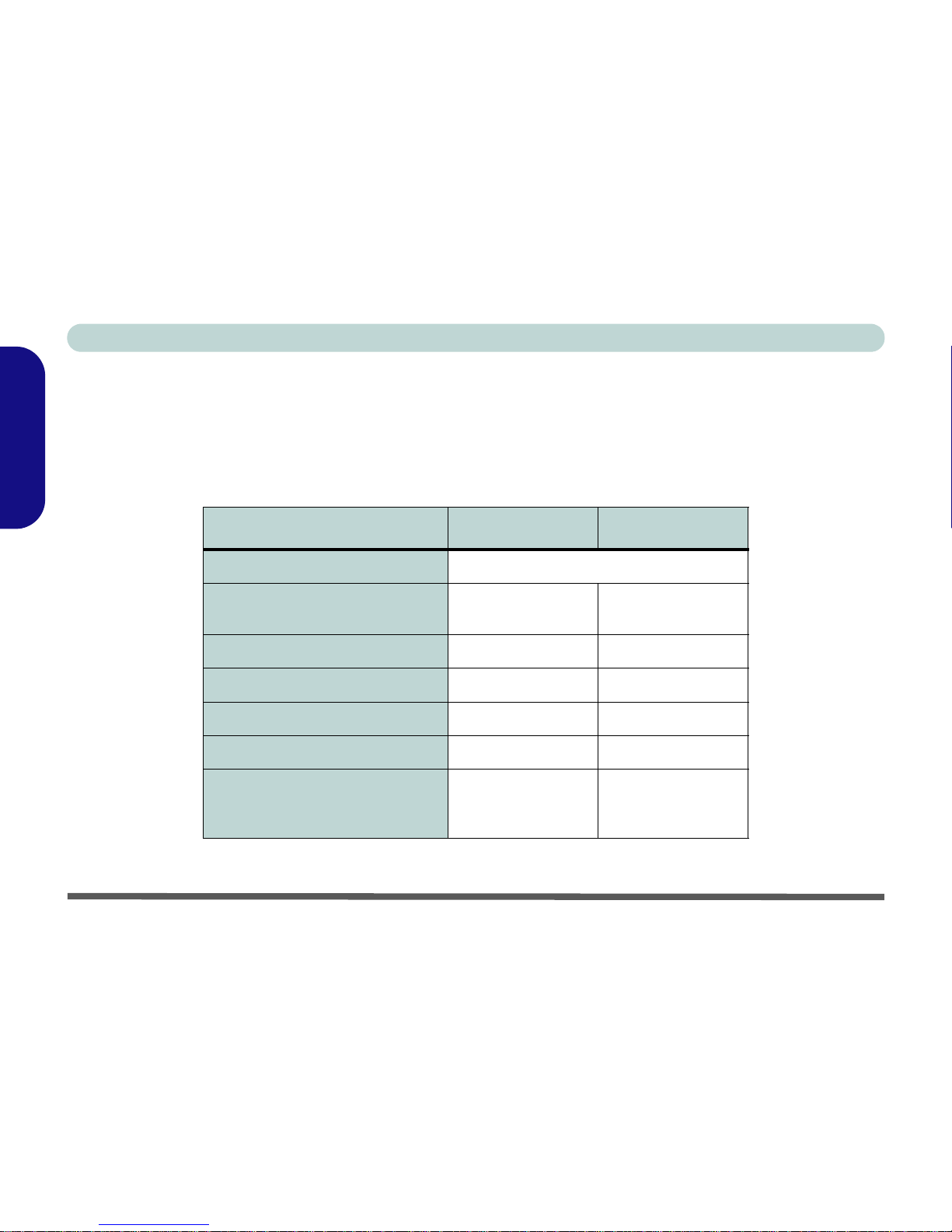
This notebook series includes two different model types according to the specifications and designs. You can identify
if your computer is Model A or B by checking the following table. See the pictures in Figure 1 for the design differences.
Table 1 - Model Differences
Feature Model A Model B
External Design See Figure 1
LCD
15.0" - XGA
15.0" - SXGA+
17.0" - WXGA
DDR SGRAM Video Memory 64MB 128MB
Built-In Speakers 25
Built-In Sub Woofer No Yes
TV Tuner No Optional
Wireless LAN (Optional)
802.11b
802.11g
802.11b+g
802.11b
802.11g
Page 15
System Map: Top View with LCD Panel Open - 9
Concise User’s Guide
English
System Map: Top View with LCD Panel Open
The following pages are a general map of the system’s features. Detailed descriptions of the functions, setup and system controls are covered in the expanded User’s Manual.
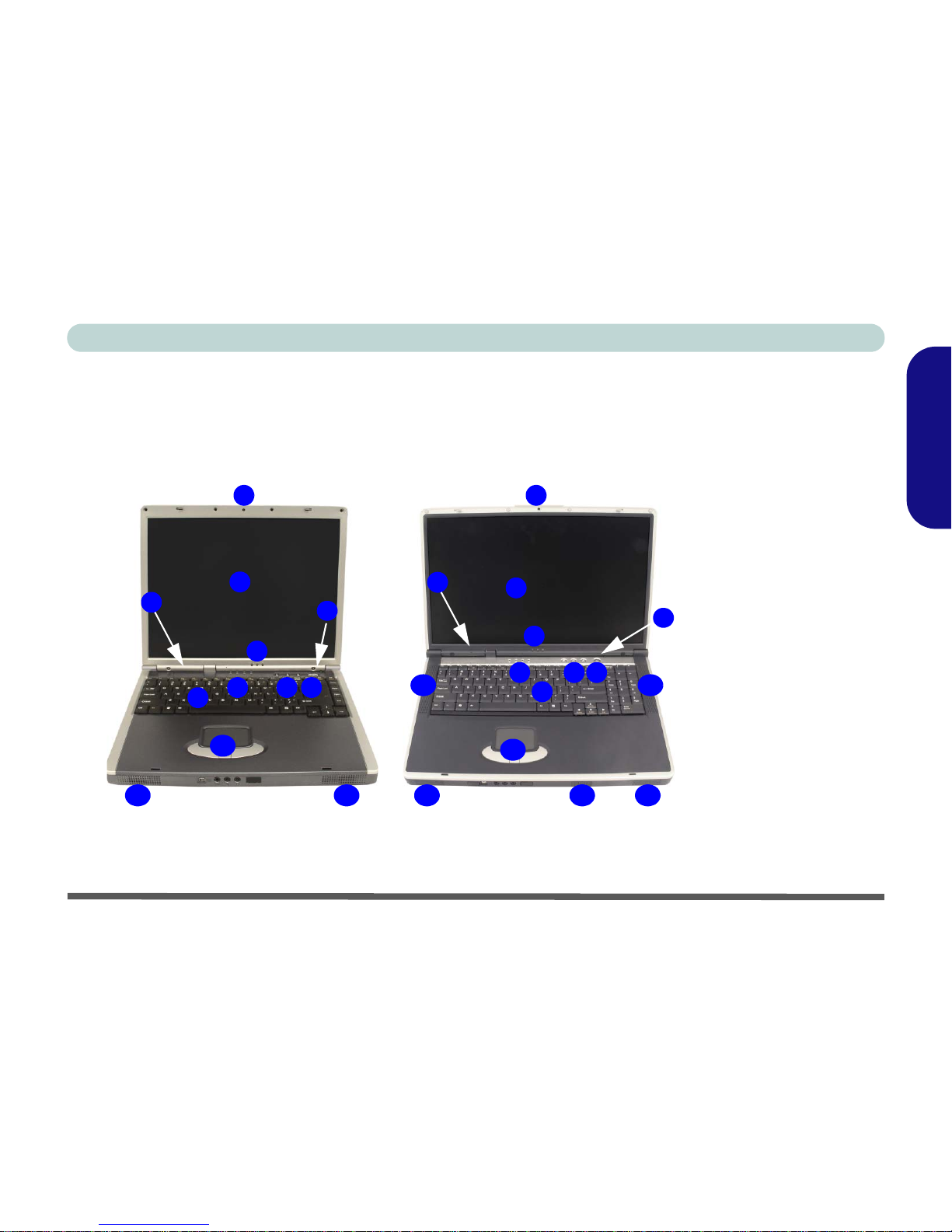
Figure 1
Top View with
LCD Panel Open
1. Optional PC
Camera
2. LCD Panel
3. Built-In Microphone
4. LED Power &
Communication
Indicators
5. LED Status
Indicators
6. Hot-Key Buttons
7. Close Cover
Switch
8. Power Button
9. Keyboard
10. TouchPad and
Buttons
11. Built-In Speakers
Model A
Model B
2
6
4
5
1
8
3
9
10
11 1111
11 11
2
6
4
5
7
1
8
3
9
10
11 11
7
Page 16
Concise User’s Guide
10 - System Map: Top View with LCD Panel Open
English
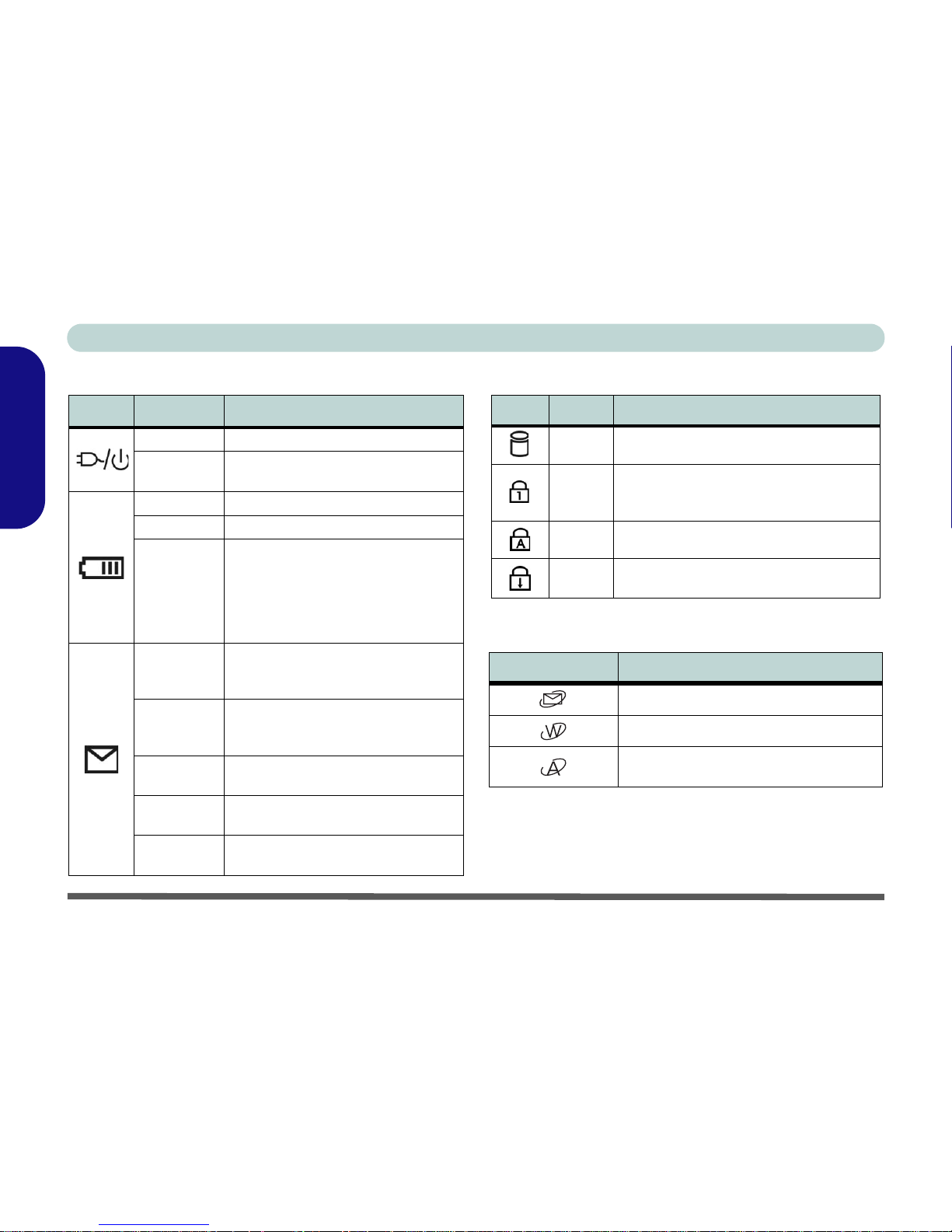
Table 2 - LED Power & Communication Indicators Table 3 - LED Status Indicators
Table 4 - Hot-Key Buttons
*Note: Toggle power to the Wireless LAN module by using the key combination Fn + F11, and the Fn + F12 key
combination for the Bluetooth module.
Icon Color Description
Green The computer is on.
Blinking
Green
The computer is in Standby mode.
Orange The battery is being charged.
Green The battery is fully charged.
Blinking
Orange
The battery has reached critically low
power status.
Battery Low Level 1 - Slow Audible Beep
8 second delay between beeps
Battery Low Level 2 - Fast Audible Beep
3 second delay between beeps
Blinking Half
Orange/ Half
Green
New mail has arrived.
Fast Blinking
Half Orange/
Half Green
New mail has arrived from users
defined in the Special Group in Auto
Mail Checker.
Green
*The (optional) Wireless LAN module
is On.
Orange
*The (optional) Bluetooth module is
On.
Half Orange/
Half Green
*Both the (optional) Wireless LAN and
Bluetooth modules are On.
Icon Color Description
Green The hard disk/CD device is in use.
Green
The numeric keypad is enabled.
(to activate press Fn & NumLk - Model A)
(to activate press Num Lk - Model B)
Green Caps Lock is activated.
Green
Scroll Lock is activated.
(to activate press Fn + ScrLk/ Scr Lk)
Hot-Key Button Function
Activate the default e-mail program.
Activate the default Internet browser.
Activate the user specified application
e.g. Microsoft Word or Excel.
Page 17
Concise User’s Guide
System Map: Top View with LCD Panel Open - 11
English
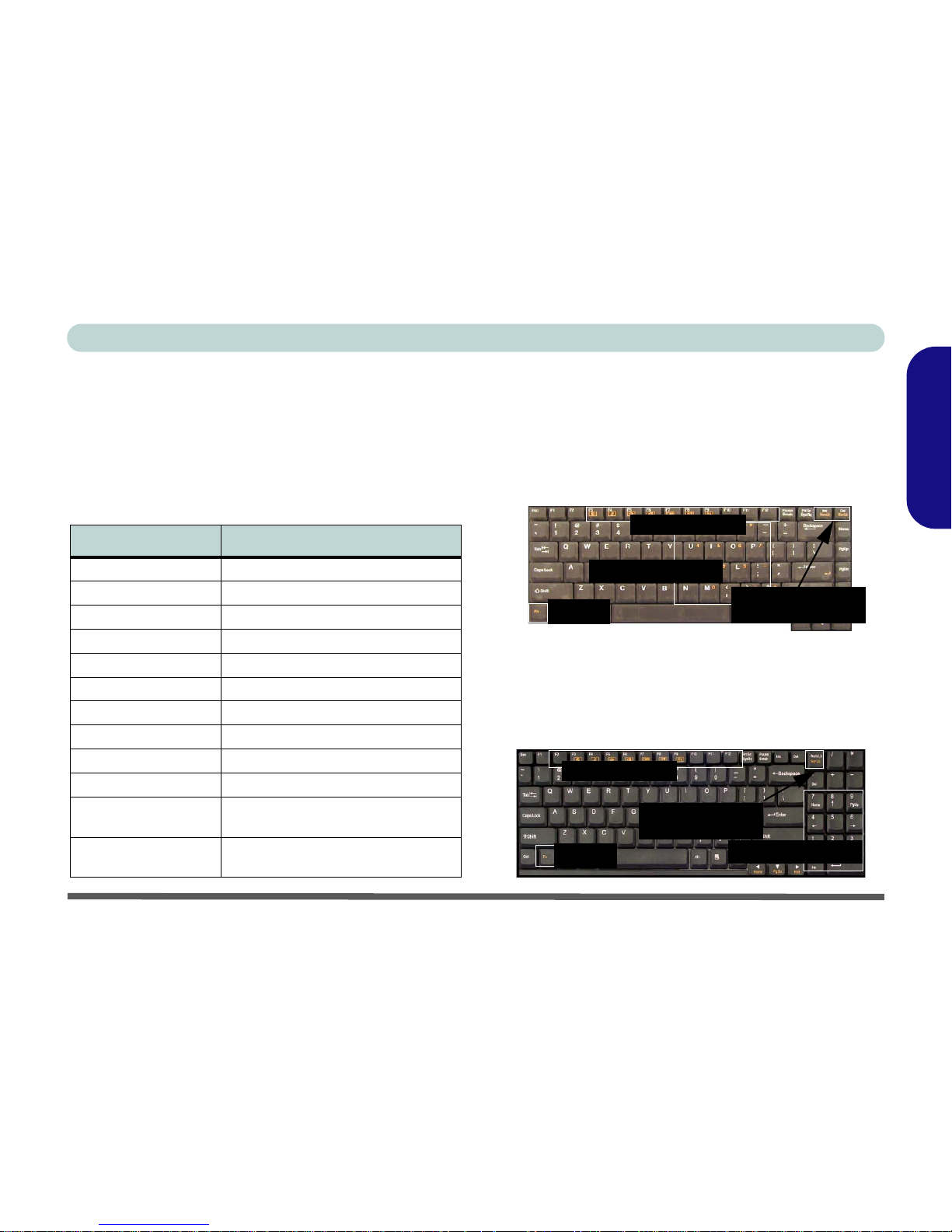
Function Keys
The Fn key (on the bottom-left of the keyboard) allows
you to change operational features instantly. To use the
functions press and hold the Fn key, then press the appropriate function key (F3 - F9 etc.) located on your keyboard.
Table 5 - Function Keys
Numeric Keypad
For Model A only - The keyboard has an embedded numerical keypad for easy numeric data input. The numeric
keys are highlighted by a yellow typeface. Pressing the
Fn + NumLk keys turns on/off the numeric keypad.
Figure 2 - Keyboard (Model A)
For Model B only - The keyboard includes a numerical
keypad (on the right side of the keyboard) for easy numeric data input. Pressing the Num Lk key turns on/off
the numeric keypad.
Figure 3 - Keyboard (Model B)
Keys Description
Fn Function Key
Fn + F3 Mute Toggle
Fn + F4 Sleep/Resume Toggle
Fn + F5 Decrease Audio Volume
Fn + F6 Increase Audio Volume
Fn + F7 Display Toggle
Fn + F8 Decrease LCD Brightness
Fn + F9 Increase LCD Brightness
Fn + F11 Wireless LAN Module Power Toggle
Fn + F12 Bluetooth Module Power Toggle
Fn + NumLk (Model A)
Num Lk (Model B)
Number Lock Toggle
Fn + ScrLk (Model A)
Fn + Scr Lk (Model B)
Scroll Lock Toggle
Numeric Keypad
Fn Key
Function Keys
NumLk & ScrLk
Keys
Numeric Keypad
Fn Key
Function Keys
Num Lk/Scr Lk
Key
Page 18
12 - System Map: Front View
Concise User’s Guide
English
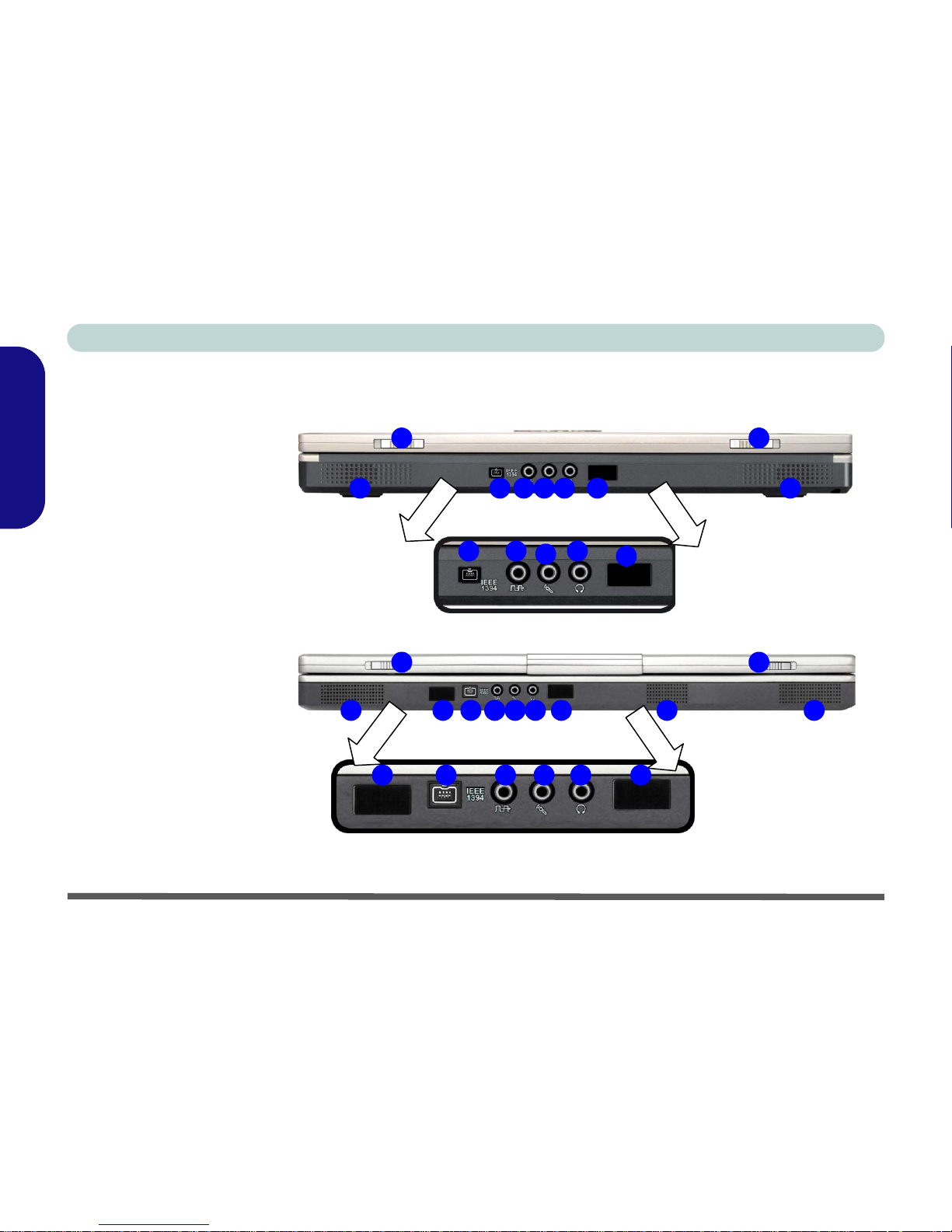
System Map: Front View
Figure 4
Front View
1. LCD Latches
2. Model B only - Consumer
Infrared Transceiver
(functions with optional TV
Tuner)
3. Mini- IEEE 1394 Port
4. S/PDIF Out Port
5. Microphone-In Jack
6. Headphone-Out Jack
7. Infrared Transceiver
8. Built-In Speakers
5 6 7
1
3148 82 8
1 1
5 6 73 48 8
Model A
4
5
6
7
3
Model B
4 5 6 72 3
Page 19

System Map: Front View - 13
Concise User’s Guide
English
Infrared Communication
The Infrared transceiver operates on a
“Line of Sight”. Make sure nothing is
blocking the “Line of Sight” between your
system’s transceiver and the destination’s transceiver.
IEEE 1394
The Mini-IEEE 1394 port only supports
SELF POWERED IEEE 1394 devices.
Wireless Device Operation Aboard Aircraft
The use of any portable electronic transmission devices aboard aircraft is usually prohibited. Make sure the modules are OFF if you
are using the computer aboard aircraft.
Communication Conflict
Do not try to use the Wireless LAN module
and the Bluetooth module at the same time,
as this may cause a communication conflict.
Page 20
14 - System Map: Left View
Concise User’s Guide
English
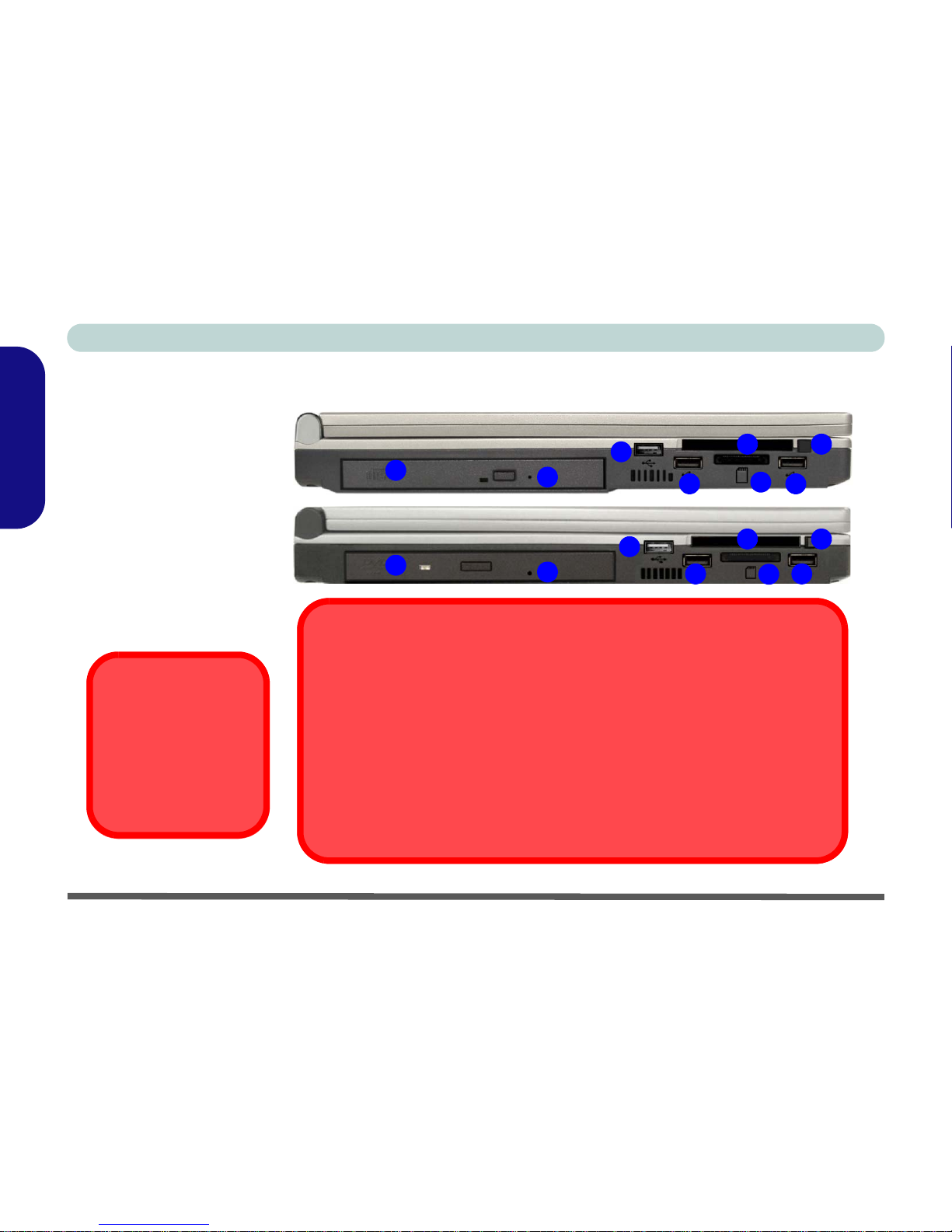
System Map: Left View
Figure 5
Left View
1. Optical Device Bay
2. 3 USB 2.0/1.1 Ports
3. Card Reader
4. Emergency Eject Hole
5. PC Card Slot
6. PC Card Slot Eject
Button
CD Emergency Eject
If you need to manually eject a CD/DVD (e.g. due to an unexpected power interruption)
you may push the end of a straightened paper clip into the emergency eject hole. Do
not use a sharpened pencil or similar object that may break and become lodged in the
hole.
DVD Regional Codes
DVD region detection is device dependent, not OS-dependent. You can select your
module’s region code 5 times. The fifth selection is permanent. This cannot be altered
even if you change your operating system or you use the module in another computer.
Media Warning
Don’t try to remove a CD
while the system is accessing it. This may
cause the system to
“crash”.
3
4
1
6
2
2 2
3
4
1
6
2
2 2
Model A
Model B
5
5
Page 21

System Map: Right View - 15
Concise User’s Guide
English
System Map: Right View
Figure 6
Right View
1. Security Lock Slot
2. Model B only -
TV Tuner Module
(optional)
TV Tuner Module
Model B Only - With the TV tuner installed you can watch TV, video conference
and capture still and video images on your computer. The TV tuner comes with a
remote control unit, a CD with TV Studio Application Utility Software (containing
a User Guide) and a quick driver installation guide. Consult the guides for full instructions on how to use the TV tuner and software. Make sure you install the soft-
ware before connecting the coaxial cable to the TV antenna input. The TV tuner
includes a CATV-In port, line-in jack (to play audio sources through your computer’s speakers) and an S-Video-In port (for video input to the computer).
1
1
Model A
Model B
2
Page 22
16 - System Map: Rear View
Concise User’s Guide
English
System Map: Rear View
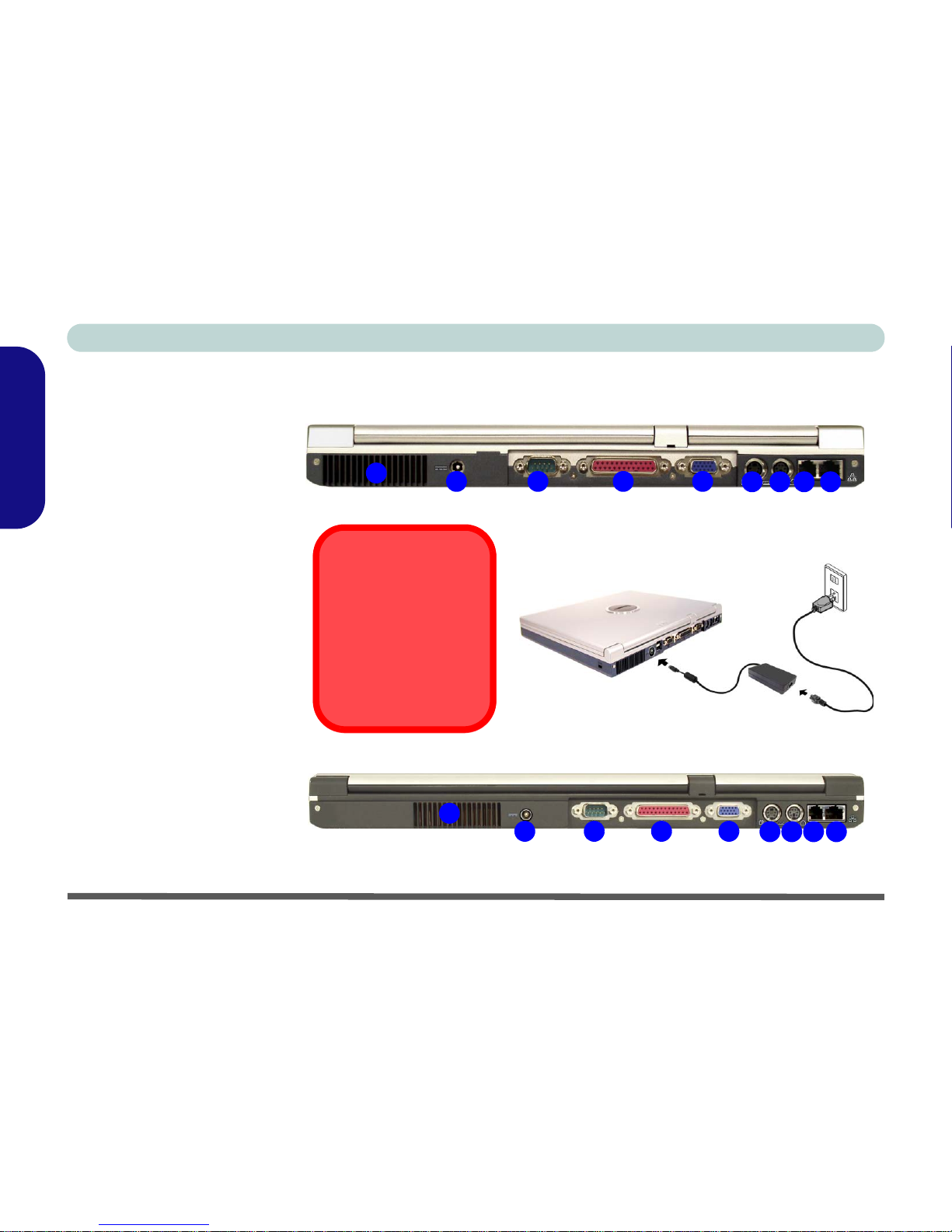
Figure 7
Rear View
1. Vent
2. DC-In Jack
3. External Monitor (VGA) Port
4. Parallel Port
5. Serial Port
6. S-Video Out Port
7. PS/2 Type Port
8. RJ-11 Phone Jack
9. RJ-45 LAN Jack
Model B
Model A
Overheating
To prevent your computer from overheating
make sure nothing
blocks the vent(s)/fan
intake(s) while the computer is in use.
3 4 5
6 7 8
2
1
9
3 4 5
6 7 8
2
1
9
Page 23
System Map: Bottom View - 17
Concise User’s Guide
English
System Map: Bottom View
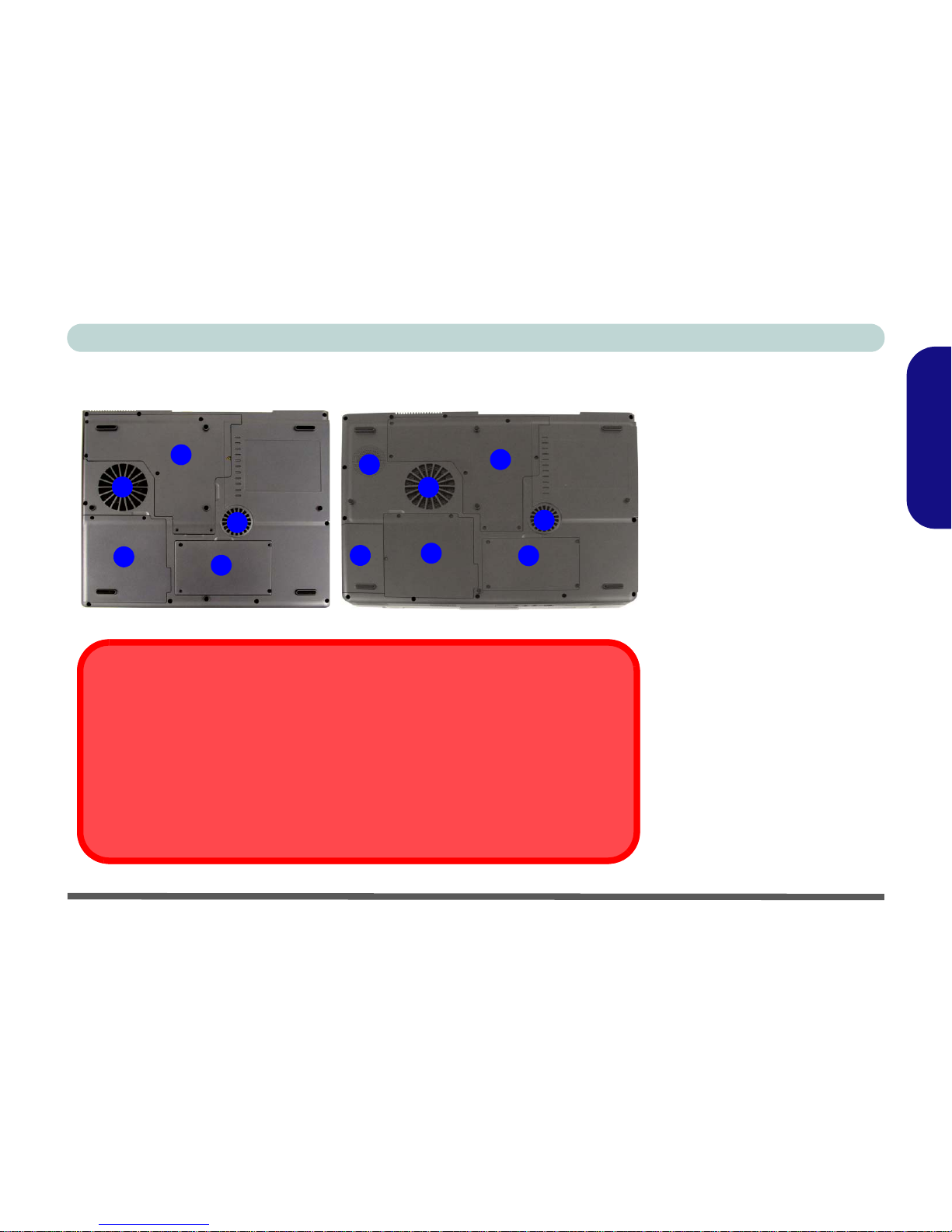
Figure 8
Bottom View
1. Vent/Fan Intake
2. Battery Cover
3. Hard Disk, Modem,
Bluetooth & WLAN Cover
4. CPU & Memory Socket
Cover
5. Model B only Sub Woofer
6. Model B only TV Tuner (Optional)
CPU
The CPU is not a user serviceable part. Opening this compartment, or accessing the
CPU in any way, may violate your warranty.
Drive Warning
Don’t try to remove the hard disk (HDD) while the system is on. This could cause data
loss or damage. Unauthorized removal or tampering with the HDD may violate your warranty. If you are in doubt, consult your service representative.
Model BModel A
1
1
2
4
5
3
6
1
1
2
4
3
Page 24
18 - Video Features
Concise User’s Guide
English
Video Features
Video Driver Controls
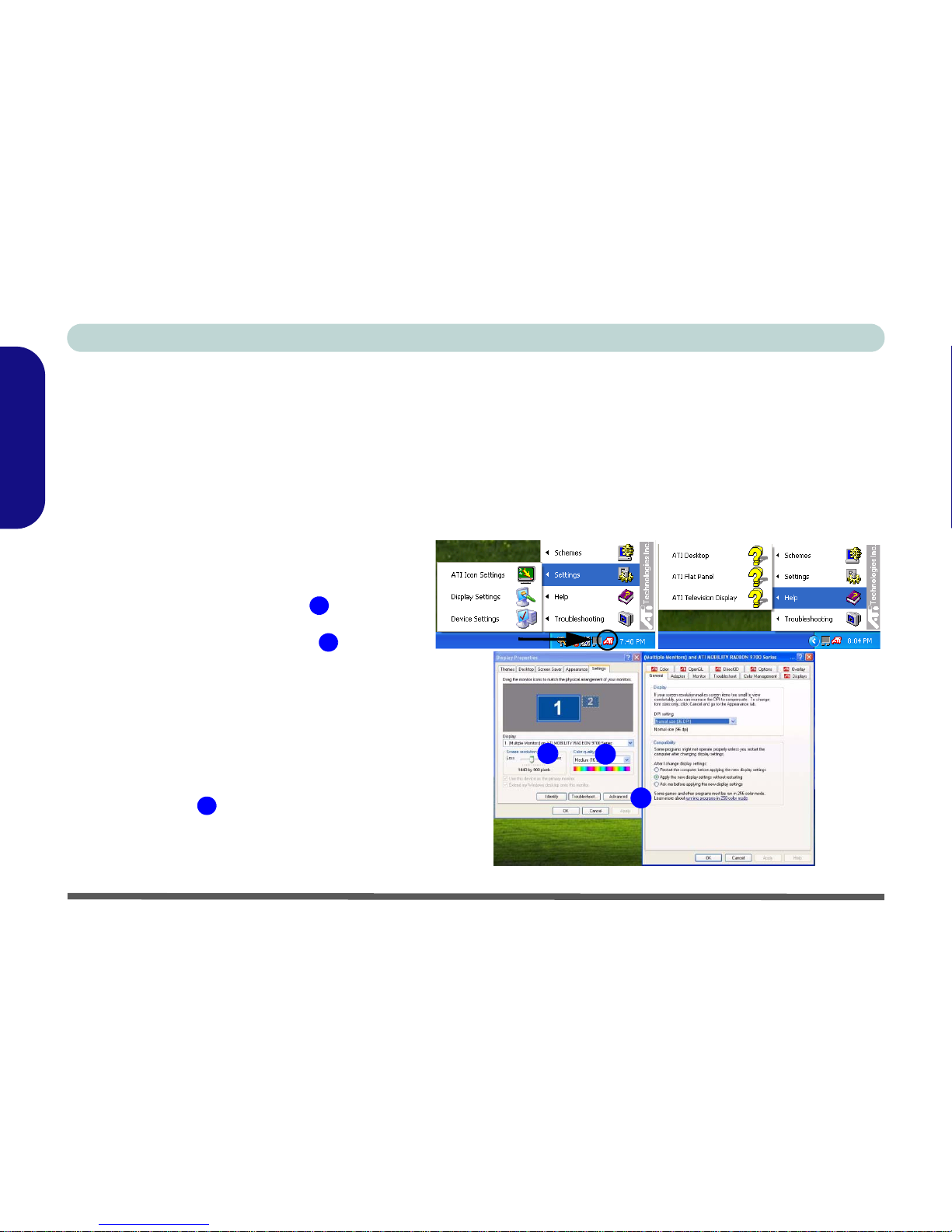
The video interface lets you change the screen resolution and color output. You can switch display devices from the
Display control panel in Windows as long as the video driver is installed.
1. Click Start, point to Settings and click Control
Panel.
2. Double-click Display (icon).
3. In the Display Properties dialog box, click
Settings (tab).
4. In Screen resolution, move the slider to the
preferred setting for resolution .
5. In Color quality, click the arrow and scroll to the
preferred setting for color depth .
OR
1. Right-click the ATI icon in the taskbar.
2. Point to Settings and click Display Settings,
then click the Settings (tab).
You can also get access to Help or Troubleshooting from the ATI menu.
Click Advanced in Display Properties to
bring up the options tabs.
Figure 9
ATI Display Settings/Advanced Display Properties
1
2
3
1
2
3
Page 25
Video Features - 19
Concise User’s Guide
English
Display Options
Besides the built-in LCD, you can also use an external VGA monitor or TV/HDTV as your display device. A VGA
monitor connects to the external monitor (VGA) port, a TV/HDTV (HDTV’s require an HTDV converter) to the SVideo Out port.
The display options are below:
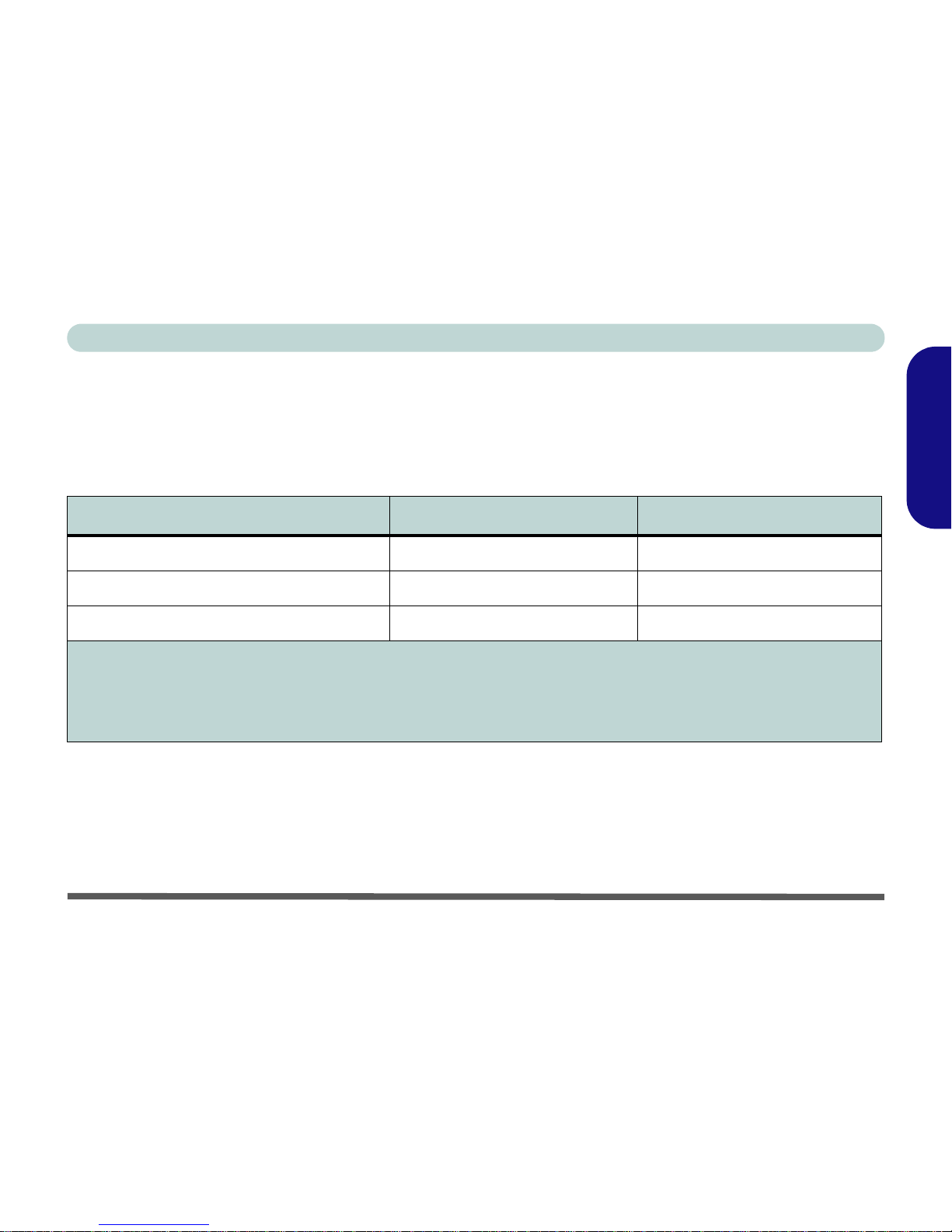
Table 6 - Display Options
Clone Mode and Extended Desktop Mode
Clone mode simply shows an exact copy of the Primary display desktop on the other display(s). This mode will drive
multiple displays with the same content. The system supports Extended Desktop mode (the LCD and an external
display showing different views) in multiple display environments in Windows XP, but this mode is NOT supported
in Windows 2000. An Extended Desktop creates a desktop spanning multiple displays and acts as a large workspace.
Display Mode Windows XP Windows 2000
Single
33
Multiple - Clone Mode
33
Multiple - Extended Desktop Mode
3
Not Available
Single - Either the LCD, VGA Monitor or TV/HDTV as a display device.
Multiple (Clone) - The LCD, VGA Monitor or TV/HDTV outputting the same view (you can apply different display modes with
different resolutions and refresh rates).
Multiple (Extended Desktop) -The LCD, VGA Monitor or TV/HDTV outputting a different view (In Windows XP only - not
available in Windows 2000).
Page 26
20 - Video Features
Concise User’s Guide
English
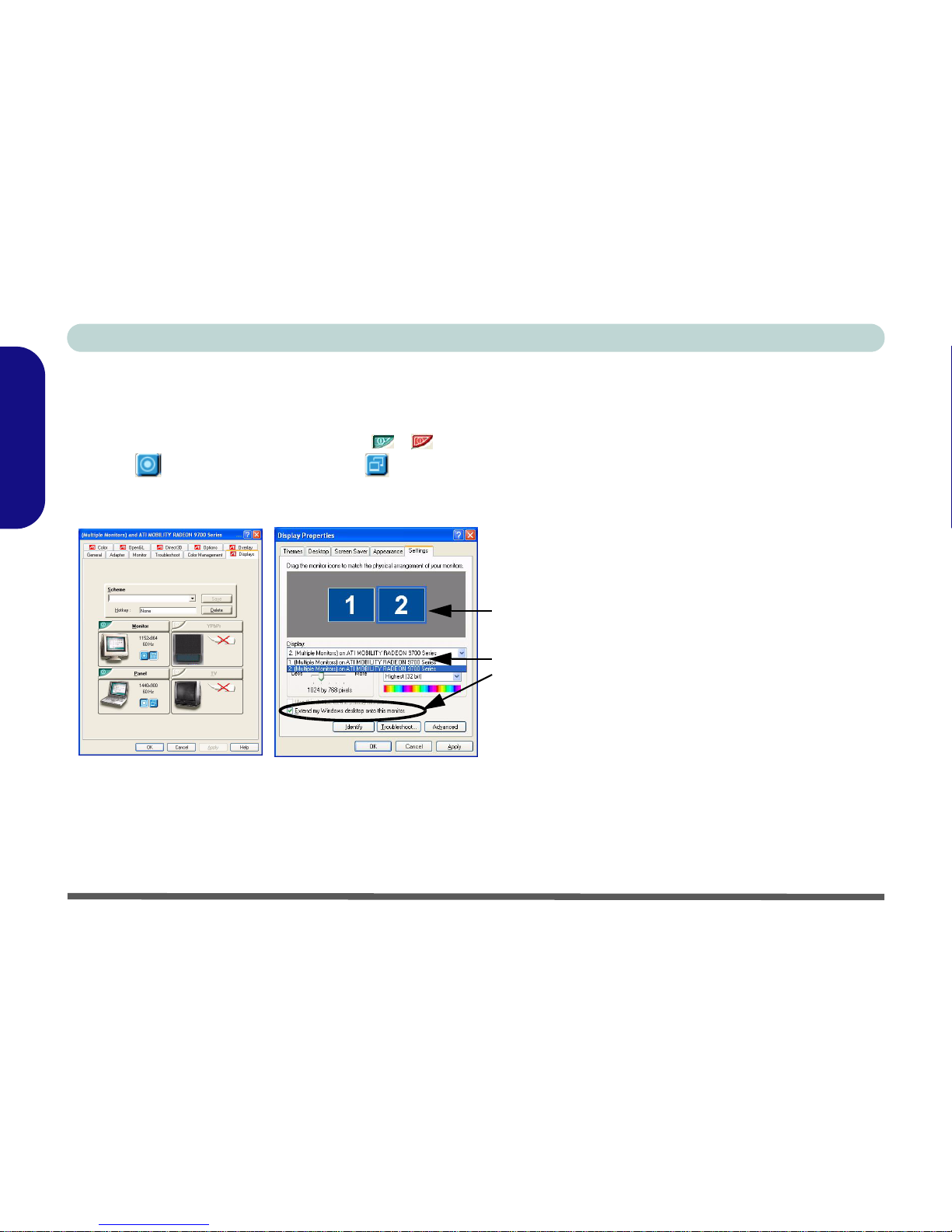
Enabling Other Displays & Extended Desktop Mode
Attach a monitor or TV to the appropriate port. In the Advanced ATI Mobility Radeon Properties (Figure 9 on page
18) click on Displays to get the other display options, including those for TV (different OS’s will appear with different
options). Click the enable/disable button
/ for the display device you wish to use. Select ONE display as
Primary , the remaining as the Clone (the Clone may operate in either Clone Mode, or Extended Desktop
Mode).
With the Extended Desktop Mode enabled, drag any icons or windows across to the other display desktop. It is therefore possible to have one program visible in one of the monitors, and a different program visible in the other monitor.
Figure 10 - Enabling Other Displays & Extended Desktop
Click either the Display
pop-up menu, or click
the icon for the
appropriate display.
Then click the tick box
to extend the primary
display’s desktop to it.
1. Enable the display as
above.
2. Use the Display
Properties window to
select the second monitor
by clicking on the icon, or
by selecting it from the
“Display:” pop-up menu.
3. Click “Extend my
Windows desktop onto
this monitor.”
4. Click Apply (click Yes to
keep the settings if
prompted).
Enabling Extended Desktop Display Mode
Page 27
Power Management Features - 21
Concise User’s Guide
English
Power Management Features
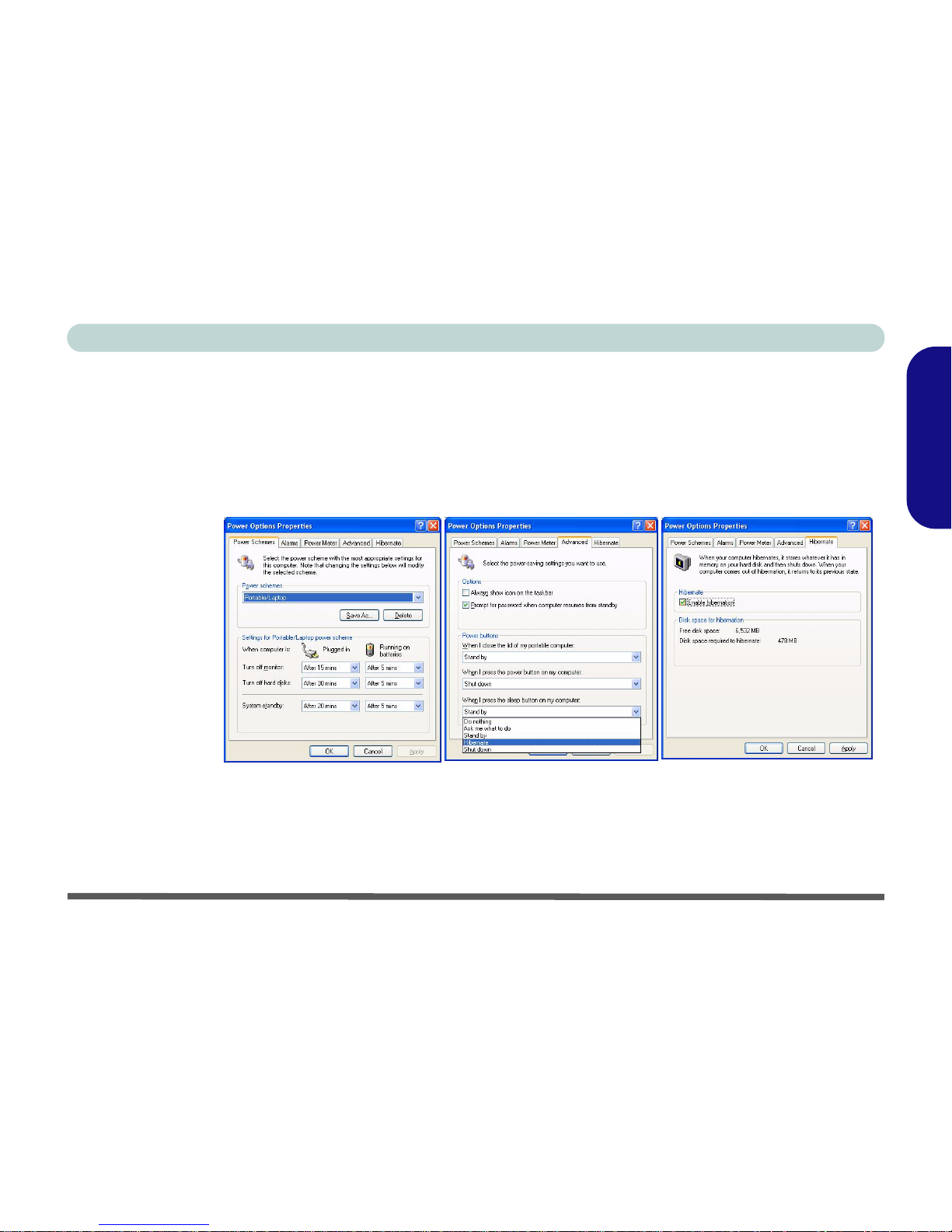
The Power Options control panel in Windows allows you to configure power management features for your computer.
You may conserve power through individual components such as the monitor or hard disk, or you may use either
Standby or Hibernate mode to conserve power throughout the system (enable Hibernate support from the Control
Panel as pictured in Figure 11).
The computer’s power button, sleep button (Fn + F4 key combination), and close cover switch may be set to send the
computer in to either Standby or Hibernate mode.
Figure 11
Power Options
Page 28

Concise User’s Guide
22 - Driver Installation
English
Driver Installation
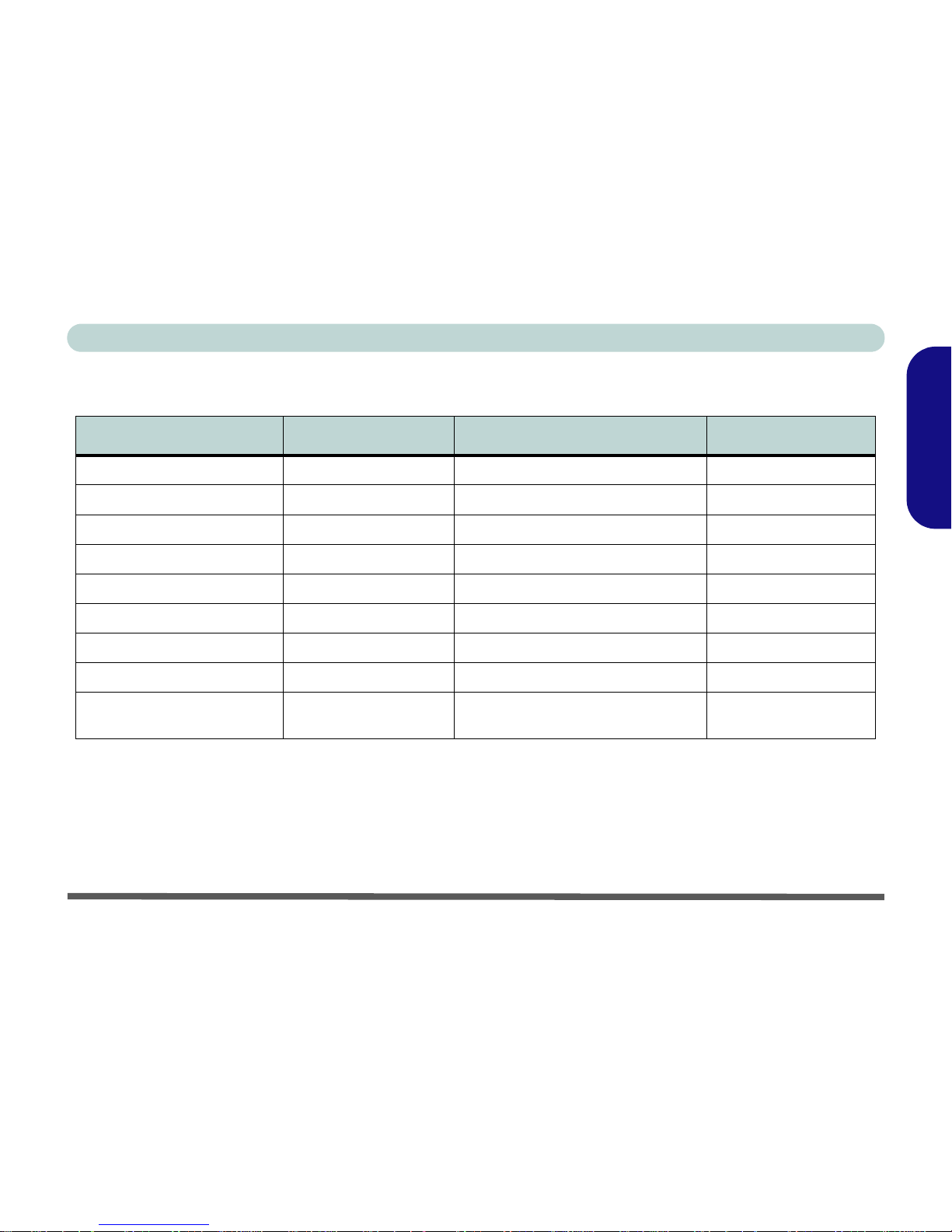
The Device Drivers & Utilities + User’s Manual CDROM contains the drivers and utilities necessary for the
proper operation of the computer. This section covers
driver and utility installation instructions for Windows
XP (Table 7 on page 23 lists what you need to install). It
is very important that the drivers are installed in the
order indicated in the table. If you are using Windows
2000 information on installing the drivers and utilities is
available in Chapters 4 & 7 of the expanded User’s Man-
ual on the same CD-ROM.
Optional Module Drivers
If your purchase does not include any of the optional
modules (PC Camera, Wireless LAN, Bluetooth or TV
Tuner), DO NOT install the drivers for them.
Authorized Driver Message
If you receive a message telling you that the driver you
are installing is not authorized (Digital Signature Not
Found), just click Yes or Continue Anyway to ignore
the message and continue the installation procedure.
Version Conflict Message
During driver installation if you encounter any “file version conflict” message, please click Yes to choose to
keep the existing (newer) version.
Windows XP Service Pack 1a
Make sure you install Windows XP Service Pack 1a (or a
Windows XP version which includes Service Pack 1a) be-
fore installing any drivers. Service Pack 1a includes support for USB 2.0.
If you have upgraded the system by installing Service
Pack 1a (i.e. your Windows XP version does not include
Service Pack 1a) then follow these instructions:
1. Go to Device Manager and click “+” next to Other devic-
es (if its sub-items are not shown).
2. Right-click Universal Serial Bus (USB) Controller and
select Uninstall > OK.
3. Restart the computer and it will find the USB 2.0 controller.
Page 29
Driver Installation - 23
Concise User’s Guide
English
Table 7 - Install Procedure
Feature Windows XP Feature Windows XP
AMD Processor page 24 Hot-Key Buttons page 26
AGP page 24 Modem page 27
Video page 25 Auto Mail page 27
Audio page 25 TV Tuner - Model B only (optional) page 27
Network (LAN) page 25 PC Camera (optional) page 28
TouchPad page 25 Bluetooth (optional) page 29
PC Card/PCMCIA page 25 802.11b Wireless LAN (optional) page 29
Card Reader page 26 802.11g Wireless LAN (optional) page 30
Infrared Controller (FIR) page 26
802.11b+g Wireless LAN - Model A
only (optional)
page 30
Page 30

Concise User’s Guide
24 - Driver Installation
English
Updating/Reinstalling Individual Drivers
If you wish to update/reinstall individual drivers it may
be necessary to uninstall the original driver.
To do this go to the Control Panel in the Windows OS
and double-click the Add/Remove Programs item. If
you see the individual driver listed (if not see below),
uninstall it, following the on screen prompts (it may be
necessary to restart the computer). Go to the appropriate
section of the manual to complete the update/reinstall
procedure for the driver in question.
If the driver is not listed in the Add/Remove Programs
item:
1. Click Start (menu), point to Settings and click Control
Panel. Double-click System (icon) and then click
Hardware (tab) > Device Manager (button).
2. Double-click the device you wish to update/reinstall the
driver for (you may need to click “+”).
3. Look for the Update Driver button (check the Driver
tab) and follow the on screen prompts.
New Hardware Found
If you see the message “New Hardware Found” (Found New
Hardware Wizard) during the installation procedure (other
than when outlined in the driver install procedure), click Can-
cel to close the window, and follow the installation procedure
as directed.
AMD Processor (WinXP)
1. Click Start (menu) > Run...
2. Navigate (Browse...) to
D:\Drivers\AMDK8\WINXP\SETUP.EXE and click
OK > OK > Next.
3. Click the button to accept the license agreement, then click
Next > Next > Next > Next.
4. Click Finish > Yes to restart the computer.
AGP (WinXP)
1. Click Start (menu) > Run...
2. Navigate (Browse...) to D:\Drivers\AGP\Setup.exe and
click OK.
3. To continue, click Next > Next.
4. Click Finish to restart your computer.
Page 31

Concise User’s Guide
Driver Installation - 25
English
Video (WinXP)
1. Click Start (menu) > Run...
2. Navigate (Browse...) to D:\Drivers\Video\Setup.exe and
click OK.
3. To continue click Next > Yes > Express.
4. Click Finish to restart the computer.
Audio (WinXP)
1. Click Start (menu) > Run...
2. Navigate (Browse...) to D:\Drivers\Audio\Setup.exe and
click OK > Next.
3. Click Finish to restart your computer.
4. You can click the AC97 Audio Configuration icon in
the taskbar for further configuration options.
5. You can also go to the Sounds and Audio Devices control
panel for further configuration options.
6. Click Start (menu) and point to Settings (or click Control
Panel) and click Control Panel then double-click the
Sounds and Audio Devices icon.
If you are in the Category View, choose Sounds, Speech
and Audio Devices > Sounds and Audio Devices.
LAN (WinXP)
1. Click Start (menu) > Run...
2. Navigate (Browse...) to D:\Drivers\LAN\Setup.exe and
click OK.
3. To continue click Next.
4. Click Finish, then restart your computer.
5. The network settings can now be configured.
TouchPad (WinXP)
1. Click Start (menu) > Run...
2. Navigate (Browse..) to
D:\Drivers\Touchpad\WINXP\Setup.exe and click OK.
3. Click Next.
4. Click Finish to restart the computer.
PC Card/PCMCIA (WinXP)
1. Click Start (menu) > Run...
2. Navigate (Browse..) to D:\Drivers\PCMCIA\Setup.exe
and click OK.
3. Click Next > Next.
4. Click Finish to restart the computer.
Page 32

Concise User’s Guide
26 - Driver Installation
English
Card Reader (WinXP)
1. Click Start (menu) > Run...
2. Navigate (Browse..) to
D:\Drivers\CardReader\Setup.exe and click OK.
3. Click Next > Next.
4. Click Finish to restart the computer.
Infrared Controller (WinXP)
1. If you can see the My Computer icon on your desktop (if
you cannot see the My Computer icon go to step 2) click
on it once to select it, then right-click it to make the submenu appear and scroll down to Properties and click on it
(go to step 3).
2. If you cannot see the My Computer icon click Start
(menu), then point to (but don’t click just highlight it) My
Computer. Right-click it to make the sub-menu appear
and scroll down to Properties and click on it (go to step
3).
3. Click the Hardware (tab), then click Device Manager
(button).
4. Click “+” next to Other devices (if its sub-items are not
shown).
5. Double-click Unknown device and click Driver (tab).
6. Click Update Driver (button).
7. When the Hardware Update Wizard appears, click
“Install from a list or specific location (Advanced)”
then click Next.
8. Select “Search for the best driver in these locations.”
and select ONLY “Include this location in the search:”.
9. Navigate (Browse...) to D:\Drivers\FIR and click OK >
Next.
10. Click Finish and close the open windows.
Hot-Key Buttons (WinXP)
1. Click Start (menu) > Run...
2. Navigate (Browse...) to D:\Drivers\Hotkey\Setup.exe
and click OK.
3. Choose the language you prefer, and click OK.
4. Click Next.
5. Click Finish to restart your computer.
Page 33
Concise User’s Guide
Driver Installation - 27
English
Modem (WinXP)
1. Click Start (menu) > Run...
2. Navigate (Browse...) to
D:\Drivers\Modem\winxp\.Setup.exe and click OK.
3. Click
(button).
4. Click .
5. The modem is ready for dial-up configuration.
Auto Mail (WinXP)
1. Click Start (menu) > Run...
2. Navigate (Browse...) to
D:\Drivers\AUTOMAIL\SETUP.EXE and click OK.
3. Click Next > Next.
4. Click Finish, then restart your computer.
TV Tuner Driver - Model B only (WinXP)
1. Insert the TV Studio CD into the CD drive.
2. The program will run automatically.
3. Click on Install/Uninstall Driver
.
4. Click Next > OK > Finish (click Continue Anyway/Yes
if asked if you want to continue).
Note: After installing the driver, then install the Aver TV
Studio II Application (see page 28 for further instructions).
Modem Country Selection
You can change the modem country selection in the control panel (Control Panel > Phone and Modem Op-
tions icon).
Page 34
Concise User’s Guide
28 - Driver Installation
English
Aver TV Studio II Application - Model B
only (WinXP)
1. If the program is still running you can click on the application button in the taskbar to bring up the menu (otherwise
insert the TV Studio CD into the CD drive as above).
2. Click on TV STUDIO II
.
3. Click Next > Next.
4. Click Ye s > OK > Next > Next > OK to install the
Acrobat Reader if required.
5. Click No to skip installing DirectX 8.1 (WinXP already
has a higher version built-in).
6. The AVer TV STUDIO II program and User Guide (in
Adobe Acrobat .pdf format), can be accessed from the
Start Menu (Start > Programs/All Programs > AVerTV
STUDIO II).
PC Camera (WinXP)
1. Insert the PC Camera CD-ROM into the CD Drive.
2. The program will run automatically (or click Start (menu)
> Run
..., navigate (Browse...) to D:\Setup.exe and click
OK).
3. Click Next continue.
4. Click Finish to restart the computer.
5. To run the application software go to the CMM PC
Camera item in the Start > Programs/All Programs
menu, and select the AMCAP program.
Latest PC Camera Driver Information
Check the PC Camera CD-ROM, and any accompanying
insert pages, for the latest updated information on the PC
Camera driver, which may override the information provided here.
Page 35

Concise User’s Guide
Driver Installation - 29
English
Bluetooth (WinXP)
1. Make sure the Bluetooth module is powered ON.
2. If the Found New Hardware Wizard appears, click Cancel.
3. Insert the Bluetooth CD-ROM into the CD drive.
4. The program will run automatically.
5. Click Next, click the button to accept the license
agreement, then click Next.
6. Click Next > Install (click OK if asked if you want to
continue).
7. Click Finish.
8. Make sure the module is powered on, then right-click the
Bluetooth icon in the taskbar and select “Start Using
Bluetooth”.
9. You can then begin to configure the settings in the
Bluetooth Configuration control panel. Click Start
(menu) and point to Settings (or click Control Panel) and
click Control Panel, then double-click the Bluetooth
Configuration icon.
802.11b Wireless LAN (WinXP)
1. Make sure the WLAN module is powered ON.
2. Insert the Wireless LAN CD-ROM into the CD drive.
3. The program will run automatically.
4. Click Next > Yes > Next > Next.
5. Click Finish.
6. You can run the Network Setup Wizard to configure the
settings when you see the New network device installed
message.
7. You can access the IEEE 802.11b WLAN miniPCI
Utility on the desktop or from the Start menu (Start menu
and point to Programs/All Programs > IEEE 802.11b
WLAN miniPCI Utility).
8. You can also access the User Manual (in Acrobat format)
from the Start menu location outlined above.
Page 36

Concise User’s Guide
30 - Driver Installation
English
802.11g Wireless LAN (WinXP)
1. Make sure the WLAN module is powered ON.
2. Insert the Wireless LAN CD-ROM into the CD drive.
3. The program will run automatically.
4. Click Install Software (button).
5. Click Next.
6. Click the button to accept the license agreement, then click
Next.
7. Click Next > Install.
8. Click Finish and restart the computer.
9. The network settings can now be configured.
10. You can access the WlanUtility from the Start menu
(Start menu and point to Programs/All Programs >
IEEE 802.11 Wireless LAN Software).
Insert the Wireless LAN CD-ROM into the CD drive or
double-click the CD icon. Click Acrobat Reader (button) to install the program (if you have not already done
so) to read the Quick Guide and User’s Manual.
802.11b+g Wireless LAN - Model A only
(WinXP)
1. Make sure the WLAN module is powered ON.
2. Insert the Wireless LAN CD-ROM into the CD drive.
3. The program will run automatically.
4. Click Install Software (button).
5. Click Next.
6. Click the button to accept the license agreement, then click
Next.
7. Click Next > Install.
8. Click Finish and restart the computer.
9. The network settings can now be configured.
10. You can access the WlanUtility from the Start menu
(Start menu and point to Programs/All Programs >
IEEE 802.11 Wireless LAN Software).
Insert the Wireless LAN CD-ROM into the CD drive or
double-click the CD icon. Click Acrobat Reader (button) to install the program (if you have not already done
so) to read the Quick Guide and User’s Manual.
Page 37
Troubleshooting - 31
Concise User’s Guide
English
Troubleshooting
Problem Possible Cause - Solution
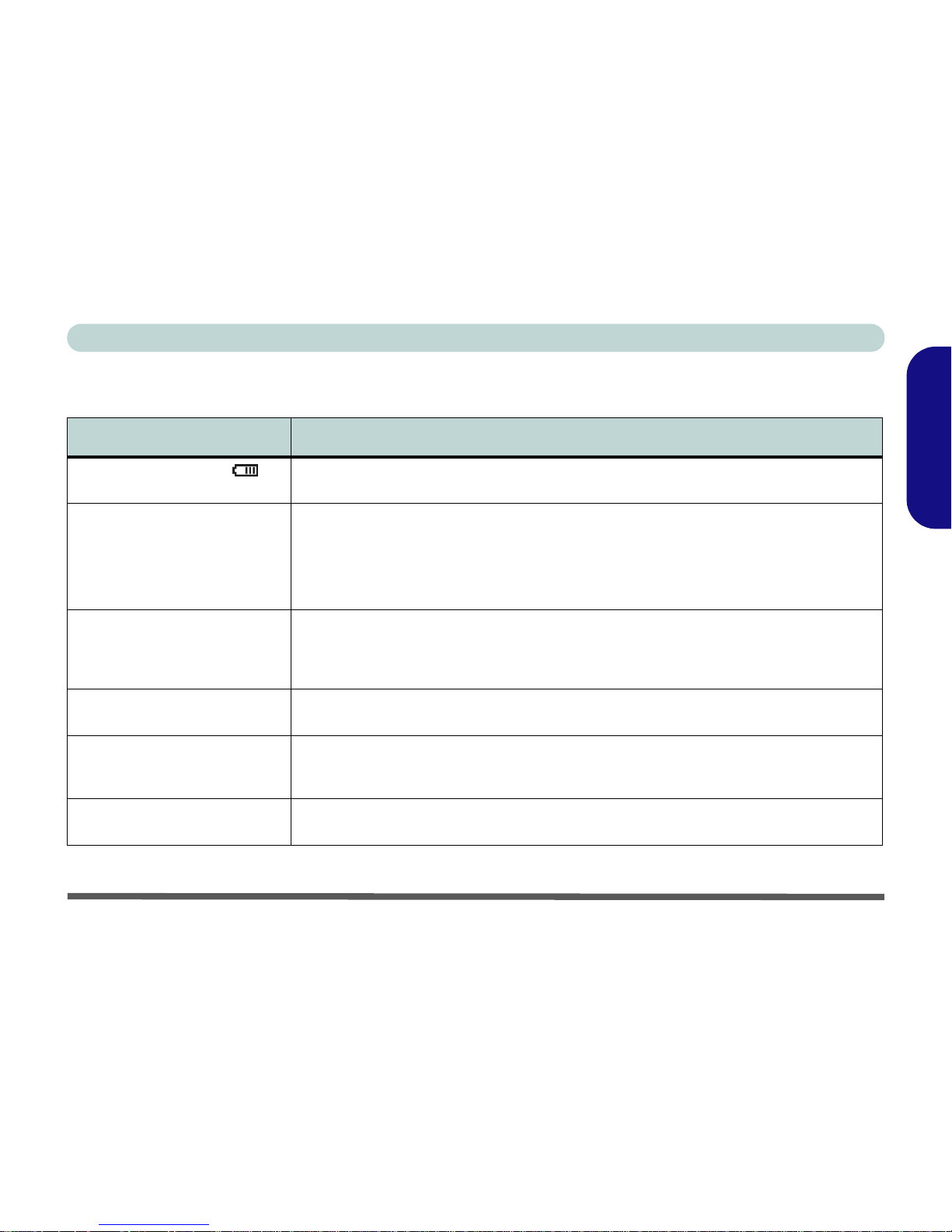
The Battery Status LED , is
blinking orange.
Low Battery. Plug in the AC power source. If the computer doesn’t start up immediately, turn it
off then on again.
The notebook feels too hot. Make sure the notebook is properly ventilated and the vent(s)/fan intake(s) is (are) not blocked.
If this doesn’t cool it down, put the system into Hibernate mode or turn it off for an hour. Make
sure the computer isn’t sitting on a thermal surface. Make sure you’re using the correct adapter.
Make sure that your notebook is completely powered off before putting it into a travel bag (or
any such container).
The computer takes longer during
Startup.
Data saved on the hard disk drive may be lost or damaged. Operate the scan disk or disk
defragmenter to check for any lost or damaged data.
The computer is waking up from the Hibernate mode.
You forget the boot password. If you forget the password, you may have to discharge the battery of the CMOS. Contact your
service representative for help.
The compact disc tray will not
open when there is a disc in the
tray.
The compact disc is not correctly placed in the tray. Gently try to remove the disc using the
emergency eject hole. See “CD Emergency Eject” on page 14
.
The DVD regional codes can no
longer be changed.
The code has been changed the maximum 5 times. See “DVD Regional Codes” on page 14.
Page 38
32 - Troubleshooting
Concise User’s Guide
English
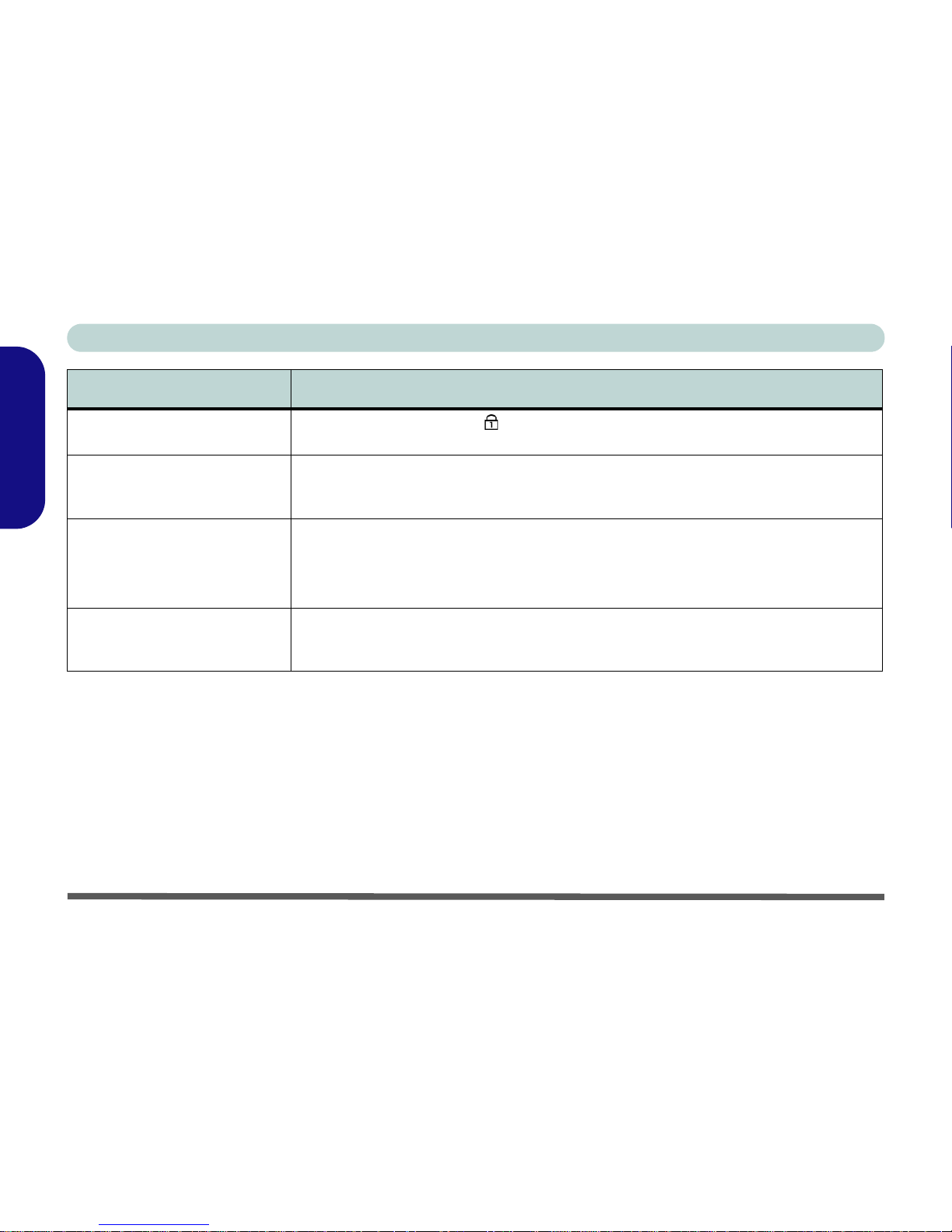
Unwelcome numbers appear
when typing.
For Model A only - If the LED is lit, then Number Lock is turned ON. Press and release the
Fn + NumLk key combination (see “Numeric Keypad” on page 11).
I have installed a new external
keyboard or mouse but cannot
use all of the listed functions.
You have not installed the driver to enable any extra functions. Make sure you read the
documentation which comes with any new external device, and make sure you install the driver
for it as this will allow you to access any extra functions which come with your device.
There is no response from the
Wireless LAN or Bluetooth
module.
Power has not been enabled to the module. See “LED Power & Communication Indicators”
on page 10.
The driver(s) for the module(s) has (have) not been installed. Make sure you have installed the
driver for the appropriate module.
The PC Camera software
displays a black screen when the
AMCAP software is run.
If you have both the optional PC Camera and TV Tuner modules present, go to the Devices
menu in the AMCAP program and select the PC Camera device.
Problem Possible Cause - Solution
Page 39
Specifications - 33
Concise User’s Guide
English
Specifications
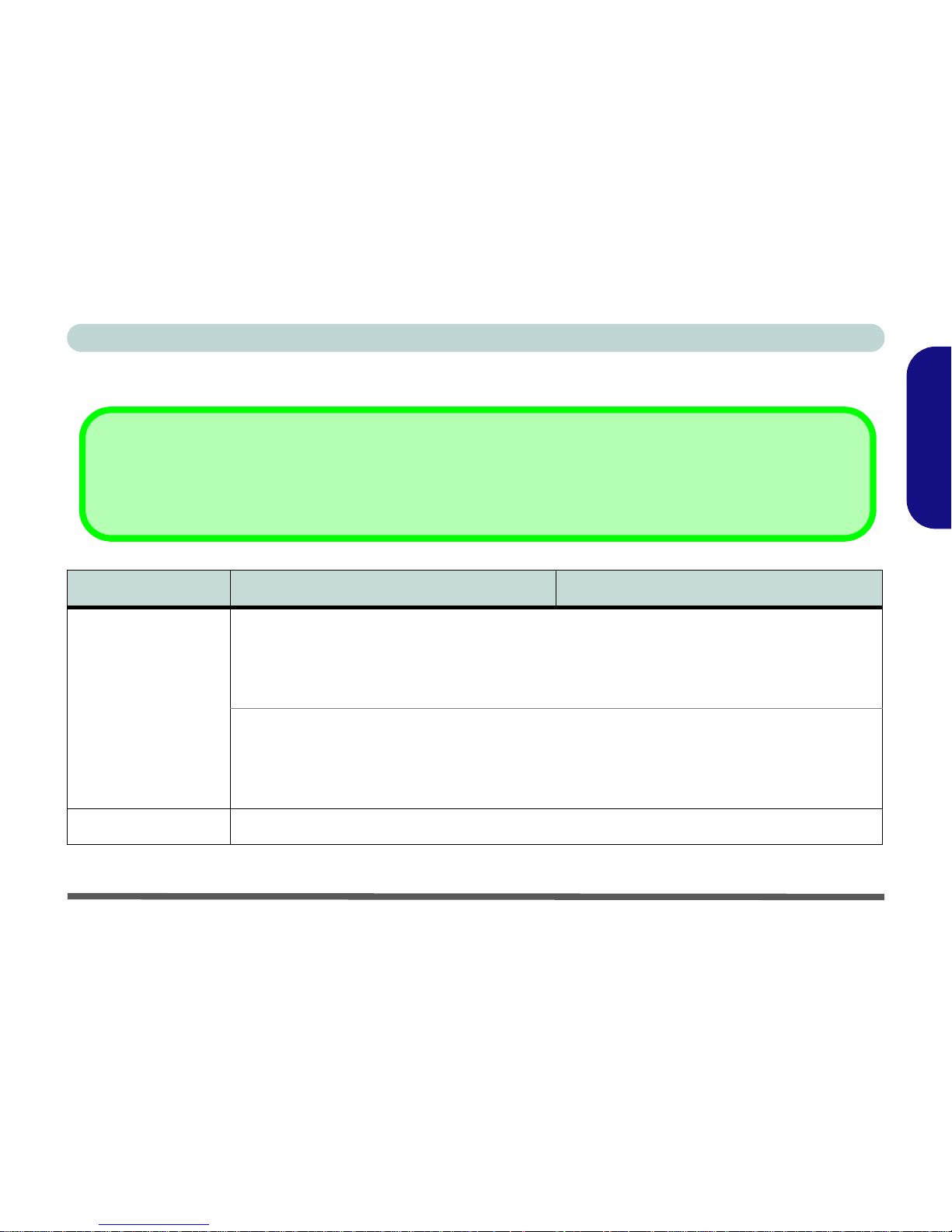
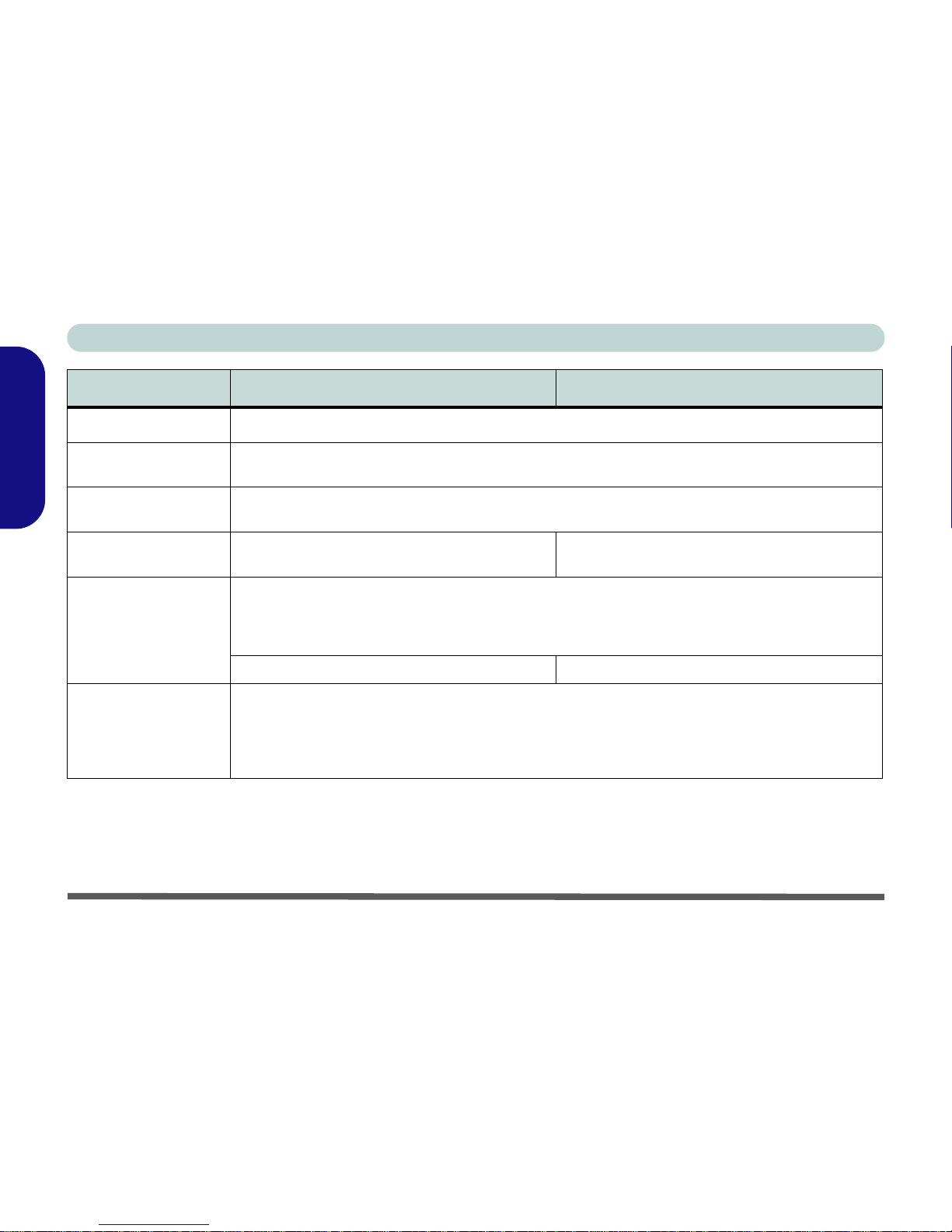
Feature Model A Model B
Processor Types
AMD Athlon™ 64 Processor for DTR Notebooks
(
µ0.13) 0.13 Micron Silicon-On-Insulator (SOI)
Process Technology
1MB On-Die L2 Cache
754-pin Micro-PGA Package
Models 3000+/ 3200+/ 3400+/ 3700+
Mobile AMD Athlon™64 Processor
(
µ0.13) 0.13 Micron Silicon-On-Insulator (SOI)
Process Technology
1MB On-Die L2 Cache
754-pin Micro-PGA Package (62W)
Models 2800+/ 3000+/ 3200+/ 3400+/ 3700+
Core Logic
VIA K8T800 + VT8235CE Chipset
Latest Specification Information
The specifications listed in this Appendix are correct at the time of going to press. Certain items (particularly processor types/
speeds) may be changed or updated due to the manufacturer’s release schedule. Check with your service center for details.
Page 40
34 - Specifications
Concise User’s Guide
English
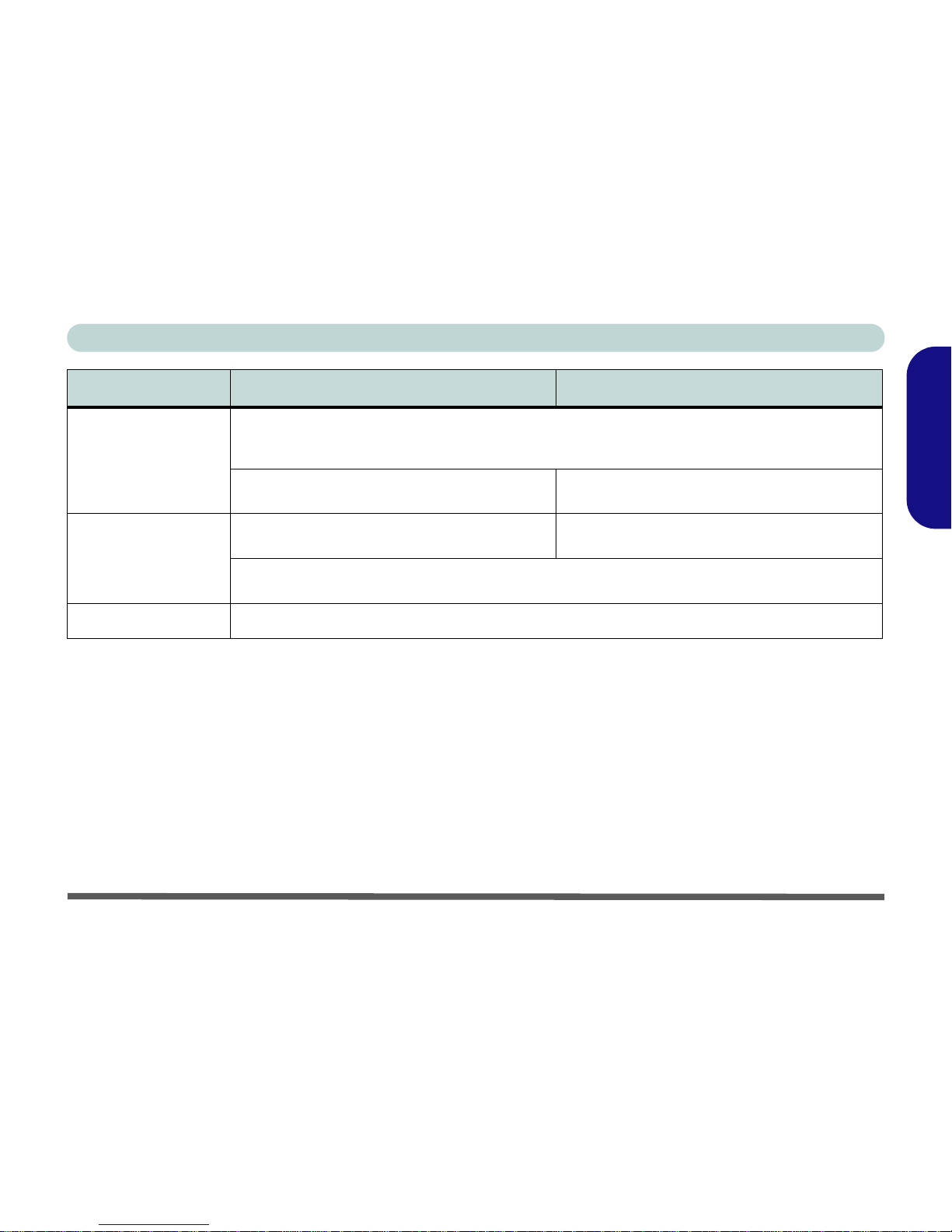
Security
Security (Kensington® Type) Lock Slot BIOS Password
Memory
Two 200-pin SODIMM sockets, supporting DDR 266/ 333/ 400 MHz modules
Expandable up to 2 GB (256/ 512/ 1024 MB DDR modules)
BIOS
4MB Flash ROM
Phoenix BIOS
Support WFM V2.0, SMBIOS2.0, DMI, ACPI, WOL,
WOR
LCD Options
15.0" - XGA 1024x768
15.0" - SXGA+ 1400x1050
17.0" - WXGA 1440x900
Display
ATI Mobility Radeon 9700 Graphic Chip (M11)
Interfrated 128-bit 2D/3D graphics engine
Advanced HW accelerator for DVD playback
Fully DirectX 9 compliant notebook GPU
Pixel & Vertex Shader 2.0
Ultra AGP™ 8x
Dual-view display monitor
External 64MB DDR SGRAM video memory External 128MB DDR SGRAM video memory
Storage
One Changeable 12.7mm(h) CD-ROM/ DVD-ROM/ CD-RW/ DVD & RW Combo/ DVD-RW/ DVD+RW/
DVD Dual drive
One Changeable 2.5" 9.5mm(h) Hard Disk Drive, supporting Master Mode IDE, PIO Mode 4, ATA-33/66/
100/133 (Ultra DMA)
On Board 4-In-1 Card Reader (MMC/ MS/ MS Pro/ SD)
Feature Model A Model B
Page 41
Specifications - 35
Concise User’s Guide
English
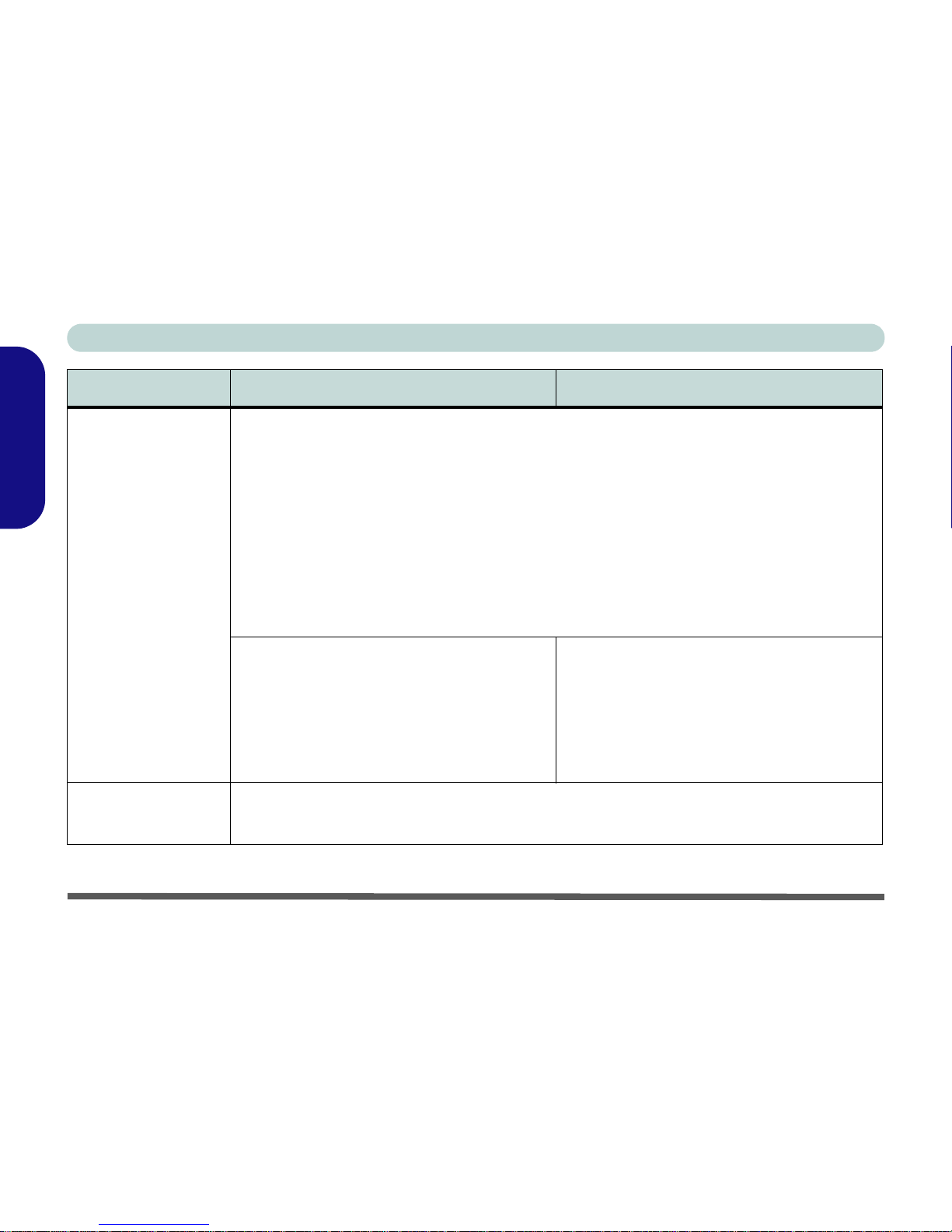
Audio
AC'97 2.2 compliant interface
3D stereo enhanced sound system
6-channel audio output
Compatible with Sound-Blaster PRO™
S/PDIF digital output (5.1 CH)
Built-in microphone
2 built-in speakers 5 built-in speakers
Built-in sub woofer
Keyboard,
Pointing Device &
Buttons
“WinKey” keyboard (with embedded numeric
keypad)
Full-size “WinKey” keyboard (with numeric keypad)
Built-in TouchPad (scrolling key functionality integrated)
3 Hot-Key buttons (Default Internet Browser/ Default Email Program & Application)
PCMCIA
One Type II PCMCIA 3.3V/5V socket supporting CardBus
Feature Model A Model B
Page 42
36 - Specifications
Concise User’s Guide
English
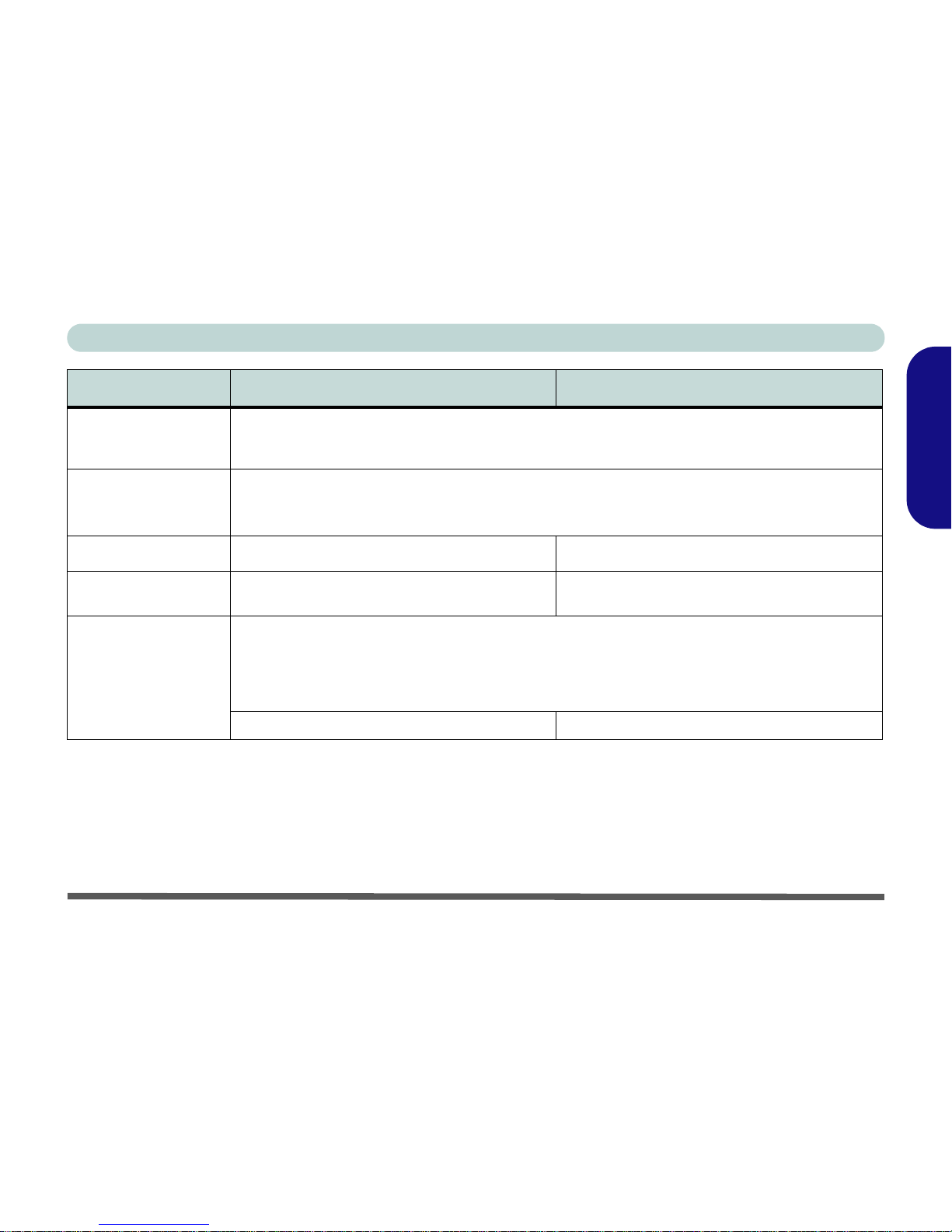
Interface &
Communication
Three USB 2.0/1.1 ports
One Mini-IEEE 1394 port
One S-Video Out port for TV output
One serial port
One parallel port (LPT1) supporting ECP / EPP
One infrared transceiver, supporting IrDA 1.1/FIR/
SIR/ASKIR
Infrared transfer: 115.2K bps SIR, 4M bps FIR, IrDA
1.1 compliant
One external monitor (VGA) port
One PS/2 port
One speaker-out/headphone-out jack
One microphone-in jack
One S/PDIF Out port
One DC-in jack
One RJ-45 jack for LAN
1000Base-T (Gigabit) LAN on-board (10/ 100 BaseT compatible)
One RJ-11 jack for modem
56K Plug & Play MDC modem (V.90 & V.92
compliant)
MDC modem & Bluetooth combo module (option)
802.11b wireless LAN module (option)
802.11g wireless LAN module (option)
PC Camera module (factory option)
802.11b+g wireless LAN module (option) One consumer infrared transceiver which functions
with the optional TV Tuner
One S-Video-In Port for Video Input (Optional with
TV Tuner Module)
One Line-In Port for Audio Input (Optional with TV
Tuner Module)
One CATV-In Port (Optional with TV Tuner
Module)
Power Management
Supports ACPI v1.0b
Supports Hibernate mode
Supports Standby mode
Supports battery low sleep
Supports resume from modem ring
Feature Model A Model B
Page 43
Specifications - 37
Concise User’s Guide
English
Power
Full range AC adapter
AC Input: 100~240V, 50~60Hz
DC Output: 20V, 6.0A
Easy Changeable, 8 Cell, 4400mAH, 65.2Whrs,
Main Battery Smart Li-Ion
Environmental Spec
Tem perat ure
Operating: 5
°C ~ 35°C
Non-Operating: -20°C ~ 60°C
Relative Humidity
Operating: 20% ~ 80%
Non-Operating: 10% ~ 90%
Physical Dimensions
329 (w) x 275 (d) x 36.5 (h) mm 393 (w) x 275 (d) x 37.5 (h) mm
Weight
Around 3.1 kg (depend on optional modules
included) without battery
Around 3.85 kg (depend on optional modules
included) without battery
Optional
DVD-ROM drive
CD-RW drive
Combination drive
DVD-RW drive
DVD-Dual drive
Software DVD player
802.11b wireless LAN module
802.11g wireless LAN moduleBluetooth module
PC Camera module
802.11b+g wireless LAN module TV-Tuner module
Feature Model A Model B
Page 44

Concise User’s Guide
38
English
Page 45

Hinweis - 39
Ausführliches Benutzerhandbuch
Deutsch
Hinweis
Das Unternehmen behält sich das Recht vor, diese Publikation ohne Vorankündigung zu überarbeiten und den Inhalt zu
verändern. Alle enthaltenen Informationen sind nur Anhaltspunkte und stellen keine Verpflichtung seitens des Herstellers
oder Wiederverkäufers dar. Sie übernehmen weder Verantwortung oder Haftung für mögliche Fehler oder Ungenauigkeiten dieser Publikation noch sind sie in irgendeiner Weise verantwortlich für Verluste oder Schäden aus der Nutzung (oder
fehlerhaften Nutzung) dieser Publikation.
Die Publikation und alle beiliegende Software darf nicht, ganz oder in Teilen, ohne vorheriges Einverständnis des Verkäufers, Herstellers oder Autors dier Publikation reproduziert, übersetzt, übertragen oder in maschinenlesbare Form umgewandelt werden, abgesehen von Kopien, die für Archivzwecke erstellt werden.
In dier Publikation erwähnte Marken- und Produktnamen können Copyrights und/oder eingetragene Warenzeichen ihrer
jeweiligen Firmen in. Sie werden nur zu Identifikationszwecken erwähnt und sind nicht als Werbung für die Produkte oder
ihre Hersteller gedacht.
© Juli 2004
Warenzeichen
Dies Produkt beinhaltet durch Urheberrechte geschützte Technologie, die durch Ansprüche bestimmter US-Patente und andere geistige Eigentumsrechte geschützt ist, welche der Macrovision Corporation und anderen Rechtsbesitzern gehört. Die
Verwendung dier durch Urheberrechte geschützten Technologie muß von der Macrovision Corporation genehmigt werden
und dient nur für den Heimgebrauch bzw. andere beschränkte Ansichtszwecke, wenn nicht anderweitig von der Macrovision Corporation genehmigt. Reverse Engineering oder Auseinandernehmen ist untersagt.
AMD Athlon ist ein Warenzeichen der Advanced Micro Device, Inc.
Page 46

40 - Über das Ausführliche Benutzerhandbuch
Ausführliches Benutzerhandbuch
Deutsch
Über das Ausführliche Benutzerhandbuch
Diese Kurzanleitung soll einen Überblick über die Schritte geben, die dazu notwendig sind, das System zu starten. Dieses
ist nur eine Ergänzung und kein Ersatz für das erweiterte englischsprachige Benutzerhandbuch, das auf der mitgelieferten
CD-ROM Device Drivers & Utilities + User's Manual im Adobe-Acrobat-Format vorliegt. Diese CD-ROM enthält auch
die Treiber und Utility-Programme, die für einen einwandfreien Betrieb des Notebooks notwendig sind.
Einige oder alle Funktionen des Notebooks sind bereits eingerichtet worden. Falls das nicht der Fall ist oder wenn Sie einzelne Teile des Systems neu konfigurieren (oder neu installieren) möchten, finden Sie eine Anleitung im erweiterten Be-
nutzerhandbuch. Die CD-ROM Device Drivers & Utilities + User's Manual enthält nicht das Betriebssystem.
Informationen zu gesetzlichen Vorschriften
Die Informationen zu gesetzlichen Vorschriften finden Sie im erweiterten Benutzerhandbuch auf der CD-ROM Device
Drivers & Utilities + User's Manual.
Page 47

Hinweise zu Pflege und Betrieb - 41
Ausführliches Benutzerhandbuch
Deutsch
Hinweise zu Pflege und Betrieb
Das Notebook ist zwar sehr stabil, kann aber dennoch beschädigt werden. Damit es nicht dazu kommt, sollten Sie die folgenden Hinweise beachten:
1. Das Gerät darf nicht herunterfallen und in anderer Form Stößen ausgesetzt werden. Wenn der Computer fällt, können das
Gehäuse und andere Komponenten beschädigt werden.
2. Halten Sie den Computer trocken, Das Gerät darf nichtüberhitzt werden. Computer und Netzteil dürfen nicht in der Nähe von
Wärmequellen stehen oder gelagert werden. Dies ist ein elektrisches Gerät. Wenn Wasser oder andere Flüssigkeiten eindringen,
kann der Computer stark beschädigt werden.
3. Vermeiden Sie Interferenzen mit anderen Geräten. Halten Sie den Computer fern von magnetischen Feldern, die von
Stromquellen, Monitoren, Magneten etc. erzeugt werden. Die können die Leistung beeinträchtigen und Ihre Daten beschädigen.
4. Achten Sie auf die richtige Bedienung des Computers. Schalten Sie ihn erst aus, wenn alle Programme geschlossen wurden
(speichern Sie Ihre Daten!). Speichern Sie regelmäßig Ihre Daten, da diese verloren gehen können, wenn der Akku verbraucht ist.
5. Seien Sie vorsichtig bei der Verwendung von Peripheriegeräten.
Betrieb von Wireless-Geraten in Flugzeugen
In der Regel ist die Benutzung jeglicher tragbarer elektronischer Funkgeräte in Flugzeugen verboten. Achten Sie darauf, daß die Module AUSGESCHALTET sind, wenn Sie das Notebook im
Flugzeug benutzen.
Page 48

42 - Hinweise zu Pflege und Betrieb
Ausführliches Benutzerhandbuch
Deutsch
Stromsicherheit
Für dieses Computer werden bestimmte Stromanforderungen gestellt:
• Verwenden Sie nur einen Netzadapter, der für die Verwendung mit diesem Computer zugelassen ist.
• Der Netzadapter kann zwar für internationale Benutzung vorgesehen sein, benötigt aber trotzdem eine gleichmäßige, ununterbrochene Stromversorgung. Wenn Sie sich über Ihre lokalen Stromspezifikationen nicht im klaren sind, wenden Sie sich an Ihren Servicevertreter oder Ihre lokale Stromgellschaft.
• Der Netzadapter kann einen zwei- oder dreipoligen geerdeten Netzstecker haben. Der dritte Pol hat eine wichtige Sicherheitsfunktion. Setzen Sie die nicht außer Kraft. Wenn Sie keinen Zugang zu einer passenden Steckdose haben, lassen Sie von einem qualifizierten Elektriker eine solche einbauen.
• Fassen Sie das Netzkabel am Stecker und nicht am Kabel an, wenn Sie es vom Stromnetz trennen möchten.
• Achten Sie darauf, daß die Steckdose und alle verwendeten Verlängerungskabel die Gesamtstromlast aller angeschlossenen Geräte
trägt.
• Trennen Sie den Computer vor dem Reinigen von allen externen Stromquellen.
Warnung zur Stromsicherheit
Bevor Sie Schritte zum Aufrüsten des Computers unternehmen, müssen Sie zunächst das Gerät ausschalten und alle Peripheriegeräte und Kabel (einschließlich Telefonkabel) abtrennen. Sie sollten auch den Akku herausnehmen, damit das Gerät nicht
versehentlich eingeschaltet werden kann.
Page 49

Hinweise zu Pflege und Betrieb - 43
Ausführliches Benutzerhandbuch
Deutsch
Sicherheitshinweise zum Akku
• Verwenden Sie nur Akkus, die für diesen Computer entwickelt wurden. Ein falscher Akku-Typ kann explodieren, auslaufen oder
den Computer beschädigen.
• Verwenden Sie den Akku nicht mehr, wenn er heruntergefallen ist oder in anderer Weise beschädigt (z.B. verzogen) ist. Auch wenn
das Notebook mit dem beschädigten Akku zu funktionieren schein, können dadurch Stromkreise beschädigt werden, die schließlich
einen Brand verursachen können.
• Laden Sie die Akkus über das Notebook auf. Durch falsches Laden kann der Akku explodieren.
• Versuchen Sie nicht, Akkus zu reparieren. Lassen Sie die Akkupacks durch den Servicevertreter oder qualifiziertes Fachpersonal
reparieren oder austauschen.
• Halten Sie Kinder vom Akku fern und entsorgen Sie beschädigte Akkus sofort. Seien Sie vorsichtig bei der Entsorgung der Akkus.
Akkus können explodieren oder auslaufen, wenn sie Feuer ausgesetzt sind oder unsachgemäß behandelt oder entsorgt werden.
• Halten Sie den Akku von Metallgeräten fern.
• Bringen Sie Klebeband auf den Akkukontakten an, bevor Sie den Akku entsorgen.
• Berühren Sie die Akkukontakte nicht mit Ihren Händen oder mit metallenen Gegenständen.
Entsorgen der Akkus/Batterien & Achtung
Das von Ihnen gekaufte Produkt enthält einen aufladbaren Akku. Dier Akku ist wiederverwertbar. Nach verschiedenen nationalen
und regionalen Getzgebungen kann es verboten in, einen nicht mehr gebrauchsfähigen Akku in den normalen Hausmüll zu werfen. Informieren Sie sich bei Ihrem regionalen Entsorgungsunternehmen über Recycling-Möglichkeiten oder korrekte Entsorgung.
Wenn ein falscher Akku eingesetzt wird, besteht Explosionsgefahr. Tauschen Sie den Akku nur durch den gleichen oder einen
baugleichen Typ aus, der vom Hersteller empfohlen wird. Entsorgen Sie den verbrauchten Akku entsprechend der Anweisungen
des Herstellers.
Page 50
44 - Hinweise zu Pflege und Betrieb
Ausführliches Benutzerhandbuch
Deutsch
Reinigung
• Tragen Sie Reinigungsmittel nicht direkt auf das Computer auf. Reinigen Sie es mit einem weichen, sauberen Tuch.
• Verwenden Sie keine flüchtigen Reinigungsmittel (Petroleumdestillate) oder Scheuermittel zum Reinigen des Computers.
Reparatur
Reparieren Sie das Gerät nicht selbst. Damit verstoßen Sie gegen die Garantiebedingungen und Sie können Schäden am
Gerät und an der eigenen Gesundheit verursachen. Überlassen Sie alle Reparaturen autorisiertem Fachpersonal. Trennen
Sie das Notebook vom Stromnetz. Unter den folgenden Umständen sollten Sie das Gerät zur Reparatur geben:
• Wenn das Netzkabel oder der Netzadapter beschädigt oder zerschlissen sind.
• Wenn der Computer Regen ausgesetzt war oder mit Flüssigkeiten in Berührung gekommen ist.
• Wenn der Computer unter Beachtung der Bedienungsanweisungen nicht korrekt arbeitet.
• Wenn der Computer heruntergefallen ist oder beschädigt wurde (berühren Sie nicht die giftige Flüssigkeit des LCD-Bildschirms).
• Wenn ein ungewöhnlicher Geruch, Hitze oder Rauch aus dem Computer entweicht.
Vor dem Transport in einer Tasche ausschalten
Achten Sie darauf, dass Ihr Notebook ausgeschaltet ist, wenn Sie es fur den Transport z.B. wahrend einer Reise in eine Tasche
einpacken. In einer Tasche kann/konnen die Luftungsoffnung(en)/Luftzufuhroffnung(en) verdeckt werden. Wenn das Gerat dann
noch eingeschaltet ist, kann es uberhitzt werden. Damit das eingeschaltete Notebook nicht uberhitzt wird, stellen Sie sicher,
dass die Luftungsoffnung(en)/Luftzufuhroffnung(en) immer frei sind.
Page 51

Schnellstart - 45
Ausführliches Benutzerhandbuch
Deutsch
Schnellstart
Bei diesem Handbuch wird davon ausgegangen, daß Sie sich bereits mit Computern auskennen und wissen, was die wichtigsten Teile sind und wo sie sich befinden. Wenn Sie mit dieser Art von Gerät noch nicht vertraut sind, können Sie sich
auf den folgenden Seiten einen Überglick über das gesamte System verschaffen.
1. Entfernen Sie das gesamte Verpackungsmaterial.
2. Schließen Sie alle Peripheriegeräte, die Sie mit dem Notebook verwenden wollen (z. B. Tastatur und Maus), an die
entsprechenden Schnittstellen an.
3. Schließen Sie den Netzadapter an die DC-Eingangsbuchse an der Rückseite des Notebooks an (siehe “Systemübersicht:
Rückansicht” auf Seite 54). Verbinden Sie dann das Netzkabel mit einer Netzsteckdose und dem Netzadapter.
4. Heben Sie den Deckel/Bildschirm in einen komfortablen Sichtwinkel.
5. Drücken Sie dann auf den Netzschalter, um das Gerät einzuschalten.
Nicht enthalten
Zu den Betriebssystemen (z.B. Windows XP) und zu den Programmen (z.B. Textverarbeitung, Kalkulationsprogramme und
Datenbanken) gibt es eigene Handbücher. Wenn Sie Fragen zu den Betriebssystemen oder Programmen haben, schauen
Sie in den entsprechenden Handbüchern nach.
Systemsoftware
Möglicherweise wurde das Notebook bereits mit vorinstallierter Software ausgeliefert. Ist das nicht der Fall, oder wenn Sie
das Notebook für ein anderes System neu konfigurieren möchten, finden Sie dazu eine Anleitung in diesem Handbuch zum
Betriebssystem Microsoft Windows XP. Weitere Informationen zur Installation der Treiber und Hilfsprogramme finden Sie
in den Kapiteln 4 und 7 des erweiterten Benutzerhandbuchs auf der CD-ROM Device Drivers & Utilities + User's Manual.
Page 52
46 - Schnellstart
Ausführliches Benutzerhandbuch
Deutsch
Modellunterschiede
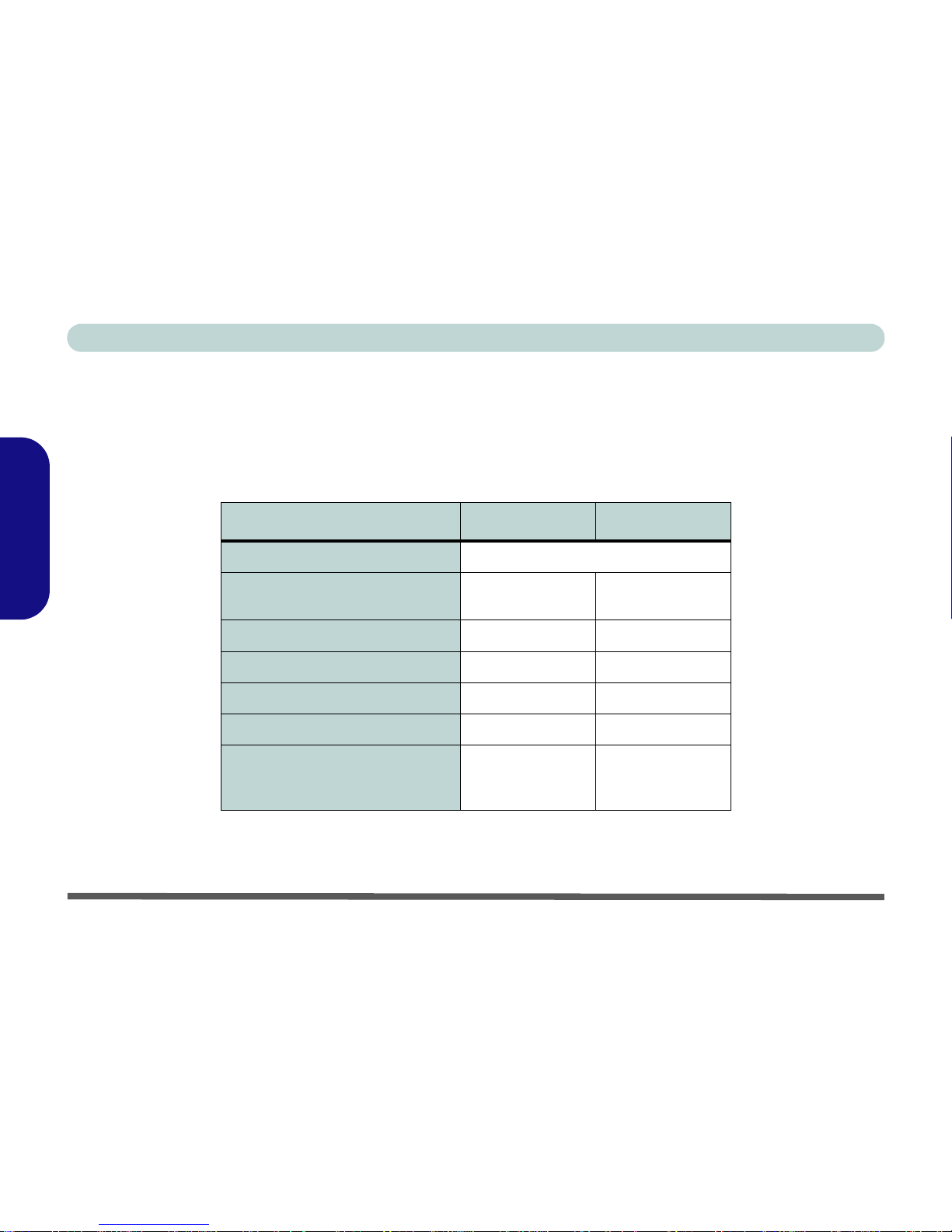
Zu dieser Notebook-Serie gehören zwei verschiedene Modelle, die sich in ihrer Spezifikation und Design unterscheiden.
Ob es sich bei Ihrem Gerät um Modell A oder B handelt, können Sie anhand der folgenden Tabelle feststellen. Anhand der
Bilder in Abb. 1 können Sie die Designunterschiede erkennen.
Tabelle 1 - Modellunterschiede
Funktion Modell A Modell B
Äußerse Design Siehe Abb. 1
LCD
15,0" - XGA
15,0" - SXGA+
17,0" - WXGA
DDR-SGRAM-Grafikspeicher 64MB 128MB
Eingebaute Lautsprecher 25
Eingebautes Subwoofer Nein Ja
TV-Tuner Nein Optional
Wireless-LAN (optional)
802.11b
802.11g
802.11b+g
802.11b
802.11g
Page 53
Systemübersicht: Ansicht von oben mit geöffnetem LCD-Bildschirm - 47
Ausführliches Benutzerhandbuch
Deutsch
Systemübersicht: Ansicht von oben mit geöffnetem LCD-Bildschirm
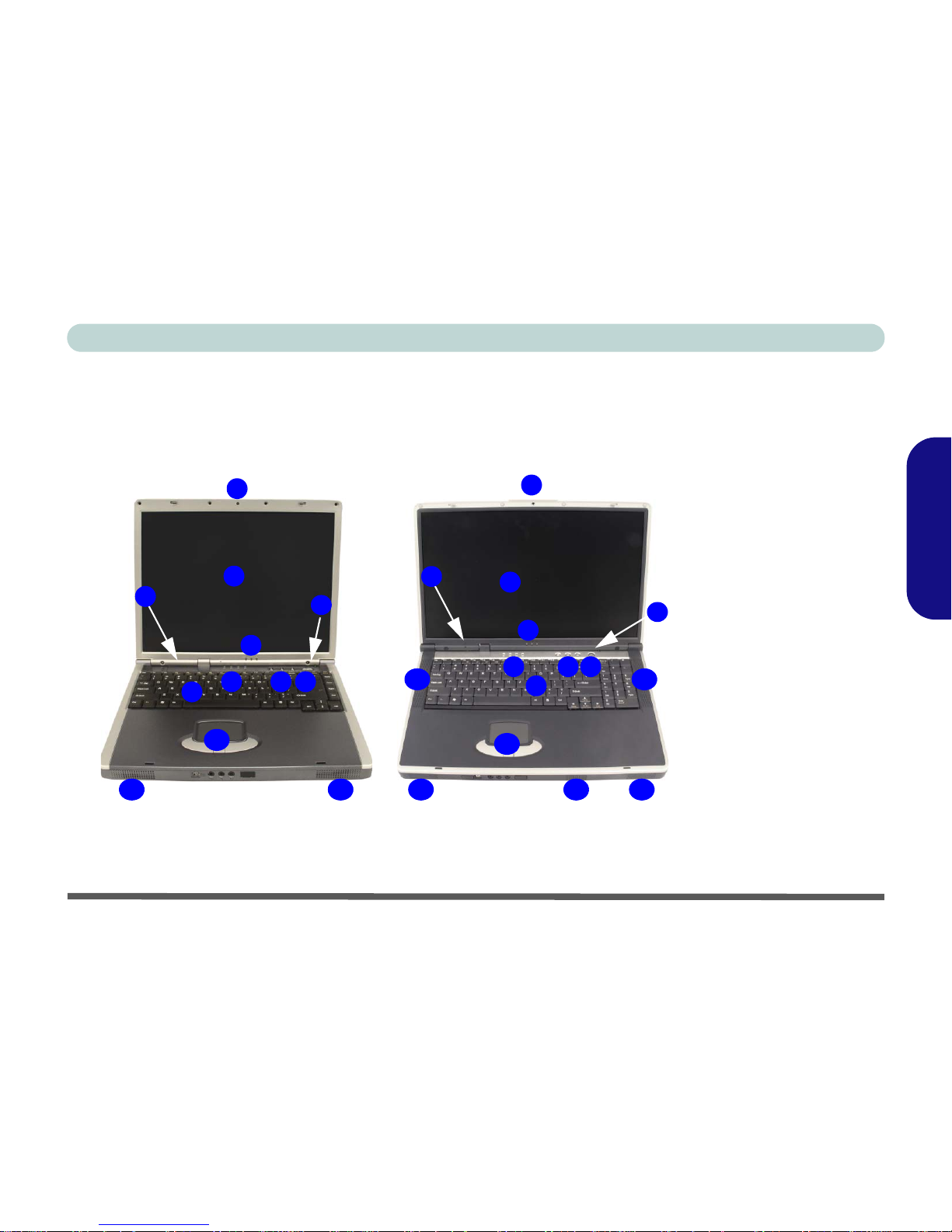
Nachfolgend finden Sie eine allgemeine Darstellung der Notebookfunktionen. Eine detaillierte Beschreibung der Funktionen, der Einrichtungen und der Bedientasten finden Sie im erweiterten Benutzerhandbuch.
Abb. 1
Ansicht von oben
mit geöffnetem
LCD-Bildschirm
1. Optionale PCKamera
2. LCD-Bildschirm
3. Mikrofon
4. LED-Stromanzeigen und Kommunikationsanzeige
5. LED-Statusanzeigen
6. Hotkey-Tasten
7. Deckelverschlußschalter
8. Netzschalter
9. Tastatur
10. TouchPad mit
Ta st e n
11. Lautsprecher
Modell A
Modell B
2
6
4
5
1
8
3
9
10
11 1111
11 11
2
6
4
5
7
1
8
3
9
10
11 11
7
Page 54
Ausführliches Benutzerhandbuch
48 - Systemübersicht: Ansicht von oben mit geöffnetem LCD-Bildschirm
Deutsch
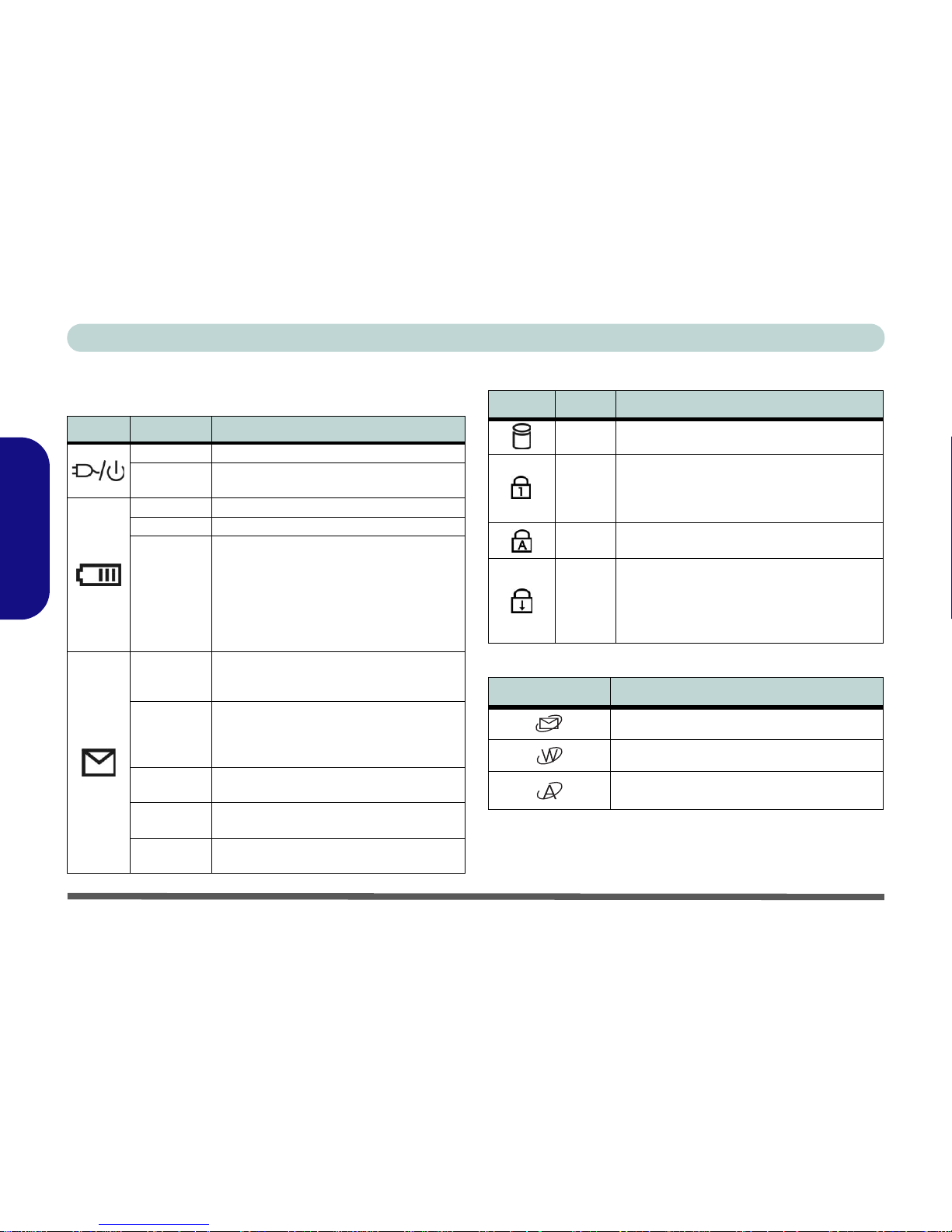
Tabelle 2 - LED-Stromanzeigen und Kommunikati-
onsanzeige
Tabelle 3 - LED-Statusanzeigen
Tabelle 4 - Hotkey-Tasten
*Hinweis: Das Wireless-LAN-Modul wird mit der Tastenkombination Fn + F11 und das Bluetooth-Modul mit der
Tastenkombination Fn + F12 eingeschaltet.
Symbol Farbe Beschreibung
Grün Der Computer ist angeschaltet.
Lampe blinkt
grün
Das System ist im konfigurierten
Standbymodus.
Orange
Der Akku wird geladen.
Grün
Der Akku ist voll geladen.
Lampe blinkt
orange
Der Akku hat einen kritisch niedrigen
Stromstatus erreicht.
Niedriger Akkuladestand Stufe 1 langsamer
Piepton alle 8 Sekunden
Niedriger Akkuladestand Stufe 2 - schneller
Piepton alle 3 Sekunden
Lampe blinkt
halb orange/
halb grün
Neue Mail ist eingegangen.
Lampe blinkt
schnell halb
orange/halb
grün
Neue Mail ist von Anwendern
hereingekommen, die in der Spezialgruppe
im Auto Mail Checker. definiert wurden.
Grün
*Das (optionale) Wireless-LAN-Modul ist
aktiviert.
Orange
*Das (optionale) Bluetooth-Modul ist
aktiviert.
Halb orange/
halb grün
*Sowohl das (optionale) Wireless-LAN- als
auch das Bluetooth-Modul ist eingeschaltet.
Symbol Farbe Beschreibung
Grün Zugriff auf das Festplatten-/CD-Laufwerk.
Grün
Die Nummerntastatur ist aktiviert.
(Zum aktivieren auf Fn und NumLk drücken Modell A)
(Zum aktivieren auf Num drücken - Modell B)
Grün Caps-Lock ist aktiviert.
Grün
Scroll-Lock ist aktiviert.
(Zum aktivieren auf Fn und ScrLk drücken Modell A)
(Zum aktivieren auf Fn und Rollen drücken -
Modell B)
Hotkey-Taste Funktion
Das Standard-E-Mail-Programm aktivieren.
Einen Standard-Internetbrowser aktivieren.
Ein vom Benutzer zugewiesenes Programm
(z.B. Microsoft Word oder Excel) aktivieren.
Page 55
Ausführliches Benutzerhandbuch
Systemübersicht: Ansicht von oben mit geöffnetem LCD-Bildschirm - 49
Deutsch
Funktionstasten
Mit der Fn-Taste (in der linken unteren Ecke der Tastatur)
können Sie auf Tastendruck einige Betriebsfunktionen des
Computers ändern. Halten Sie die Fn-Taste gedrückt; drükken Sie dann auf die entsprechenden Funktionstasten (F3 -
F9, usw.), die sich am oberen Rand der Tastatur befinden.
Tabelle 5 - Funktionstasten
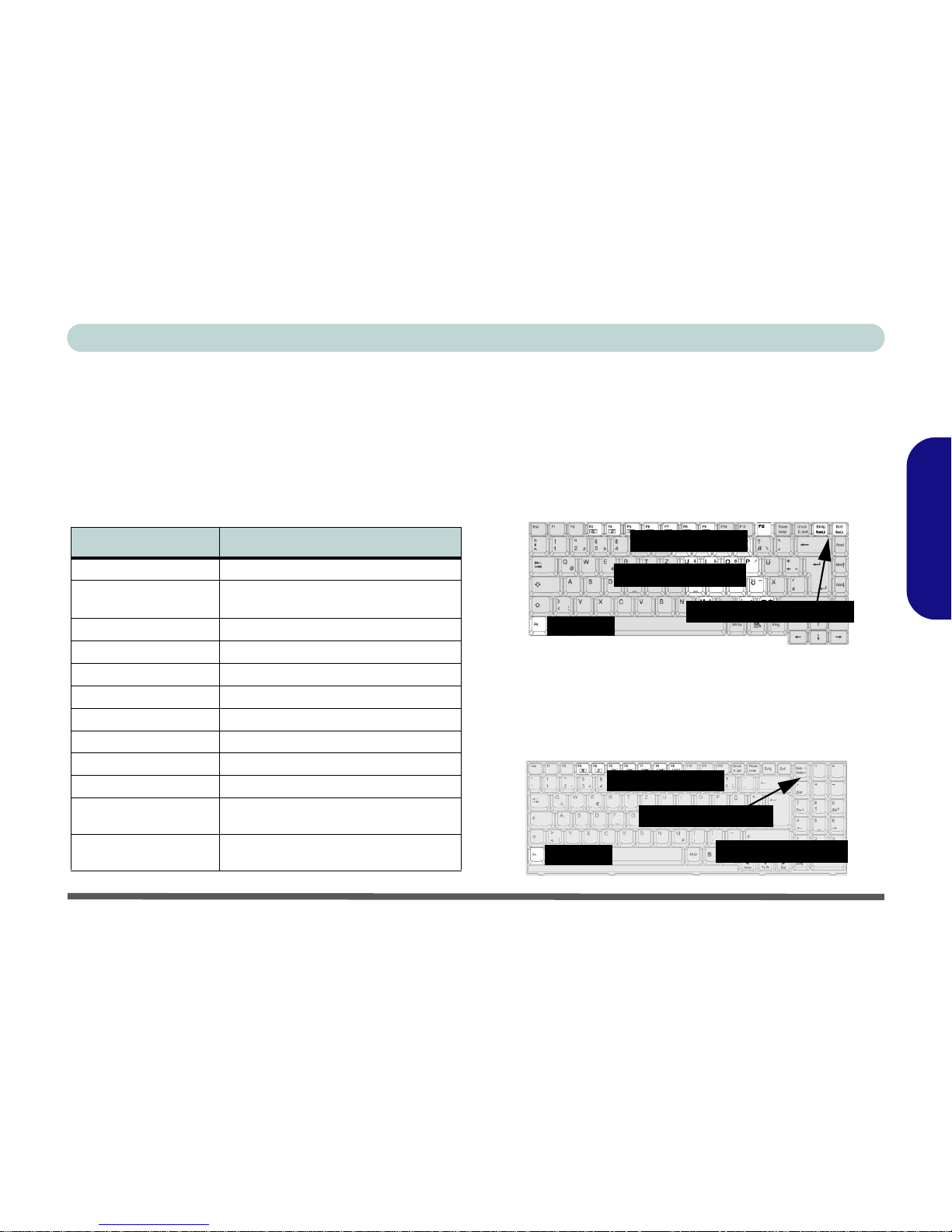
Die Nummerntastatur
Nur bei Modell A - Die Tastatur hat eine eingebettete Nummerntastatur für einfache Zahleneingabe. Die Ziffern der
Nummerntastatur sind mit gelber Farbe geschrieben. Durch
Drücken auf Fn + NumLk wird die integrierte Nummerntastatur ein- und ausgeschaltet.
Abb. 2 - Tastatur (Modell A)
Nur bei Modell B - Die Tastatur umfasst eine Nummerntastatur (an der rechten Seite der Tastatur) für die Eingabe
von Zahlen. Durch Drücken auf Num wird die Nummerntastatur ein- und ausgeschaltet.
Abb. 3 - Tastatur (Modell B)
Tasten Beschreibung
Fn Funktionstaste
Fn + F3
Stummschaltung/Stummschaltung
aufheben
Fn + F4 Wechsel Schlaf/Wiederaufnahme
Fn + F5 Audio-Lautstärke verringern
Fn + F6 Audio-Lautstärke erhöhen
Fn + F7 Wechseln der Anzeigegerate
Fn + F8 LCD-Helligkeit verringern
Fn + F9 LCD-Helligkeit erhöhen
Fn + F11 Wireless-LAN aktivieren/deaktivieren
Fn + F12 Bluetooth aktivieren/deaktivieren
Fn + NumLk (Modell A)
Num (Modell B)
Number Lock (Nummerntastatur)
Fn + ScrLk (Modell A)
Fn + Rollen (Modell B)
Scroll Lock (Rollen)
Nummerntastatur
Fn Taste
Funktionstasten
NumLk & ScrLk Tasten
Num/Rollen Taste
Nummerntastatur
Fn Taste
Funktionstasten
Page 56
50 - Systemübersicht: Ansicht von vorne
Ausführliches Benutzerhandbuch
Deutsch
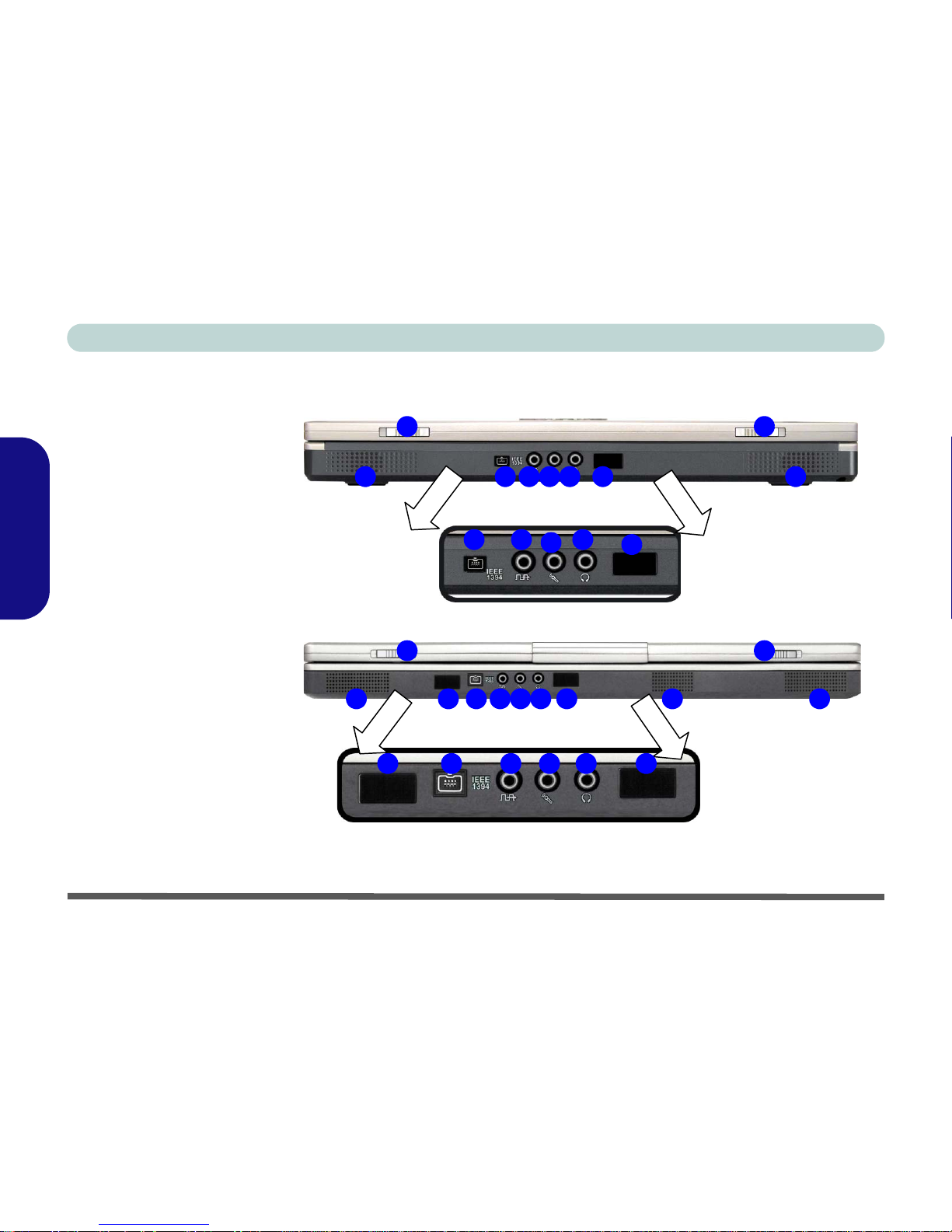
Systemübersicht:
Ansicht von vorne
Abb. 4
Ansicht von vorne
1. LCD-Riegel
2. nur Modell B -
CIR-Transceiver (Infrarot) (arbeitet mit dem
optionalen TV-Tuner)
3. Mini-IEEE 1394Anschluss
4. S/PDIF-Ausgangsbuchse
5. Mikrofon-Eingangsbuchse
6. Kopfhörer-Ausgangsbuchse
7. Infrarot-Sender/Empfänger
8. Lautsprecher
5 6 7
1
3148 82 8
1 1
5 6 73 48 8
Modell A
4
5
6
7
3
Modell B
4 5 6 72 3
Page 57

Systemübersicht: Ansicht von vorne - 51
Ausführliches Benutzerhandbuch
Deutsch
Infrarot-Kommunikation
Der Infrarot-Sender/Empfänger basiert auf
einer “Sichtlinie”. Achten Sie darauf, daß
sich nichts in der “Sichtlinie” zwischen dem
Sender/Empfänger des Notebooks und dem
des Endgeräts befindet.
IEEE 1394
Der Mini-IEEE 1394-Anschluss unterstützt
nur SELBSTVERSORGTE (SELF-POWE-
RED) IEEE 1394-Geräte.
Betrieb von Wireless-Geraten in Flugzeugen
In der Regel ist die Benutzung jeglicher tragbarer elektronischer Funkgeräte in Flugzeugen
verboten. Achten Sie darauf, daß die Module
AUSGESCHALTET sind, wenn Sie das Notebook im Flugzeug benutzen.
Kommunikationskonflikt
Verwenden Sie nicht gleichzeitig das WirelessLAN-Modul und das Bluetooth-Modul. Es könnte zu einem Kommunikationskonflikt kommen.
Page 58
52 - Systemübersicht: Ansicht von links
Ausführliches Benutzerhandbuch
Deutsch
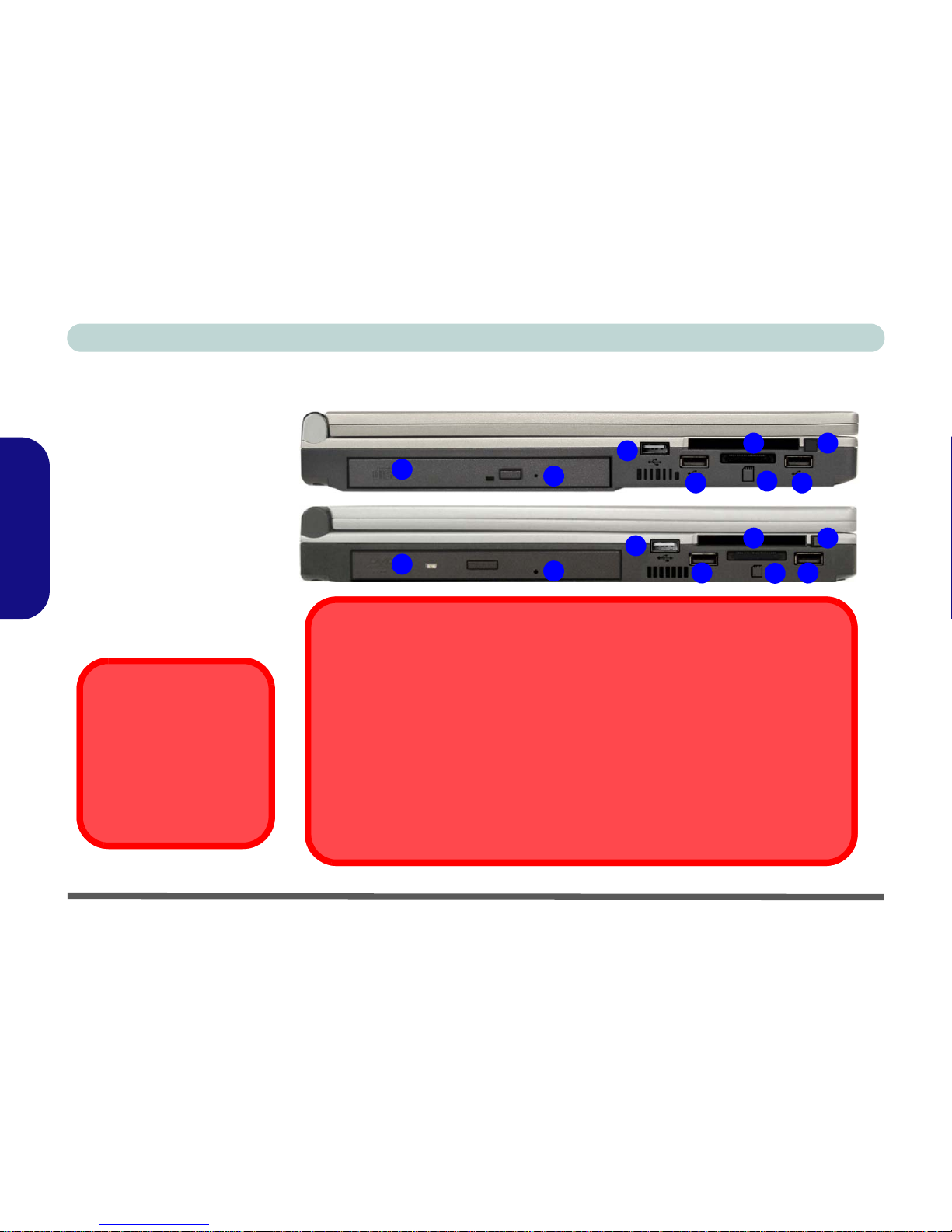
Systemübersicht:
Ansicht von links
3
4
1
6
2
2 2
3
4
1
6
2
2 2
5
5
Abb. 5
Ansicht von links
1. CD-Laufwerk
2. 3 USB 2.0/1.1 Anschlüsse
3. 4-in-1 Kartenleser
4. Notauswurfloch
5. PC Card-Steckplatz
6. PC Card-Auswurftaste
Warnung zu Datenträgern
Entnehmen Sie keine CD,
wenn das System gerade
darauf zugreift. Dadurch
könnte es zu einem “Systemzusammen-bruch”
kommen.
CD-Notauswurf
Wenn eine CD/DVD manuell entnommen werden muß (z.B. wegen eines Stromausfalls) können Sie mit dem Ende einer geradegebogenen Büroklammer in das Notauswurfloch drücken.
Verwenden Sie hierzu aber keinen spitzen Bleistift oder ähnliche Objekte, die im Loch abbrechen und darin steckenbleiben könnten.
DVD-Regionalcodes
Die DVD-Regionserkennung hängt vom Gerät, nicht vom Betriebssystem ab. Sie können den
Regionalcode für Ihr Modul 5mal wählen. Die fünfte Wahl ist nicht mehr änderbar. Sie kann
auch bei Wechsel des Betriebssystems oder bei Verwendung des Moduls in einem anderen
Computer verändert werden.
Modell A
Modell B
Page 59
Systemübersicht: Ansicht von rechts - 53
Ausführliches Benutzerhandbuch
Deutsch
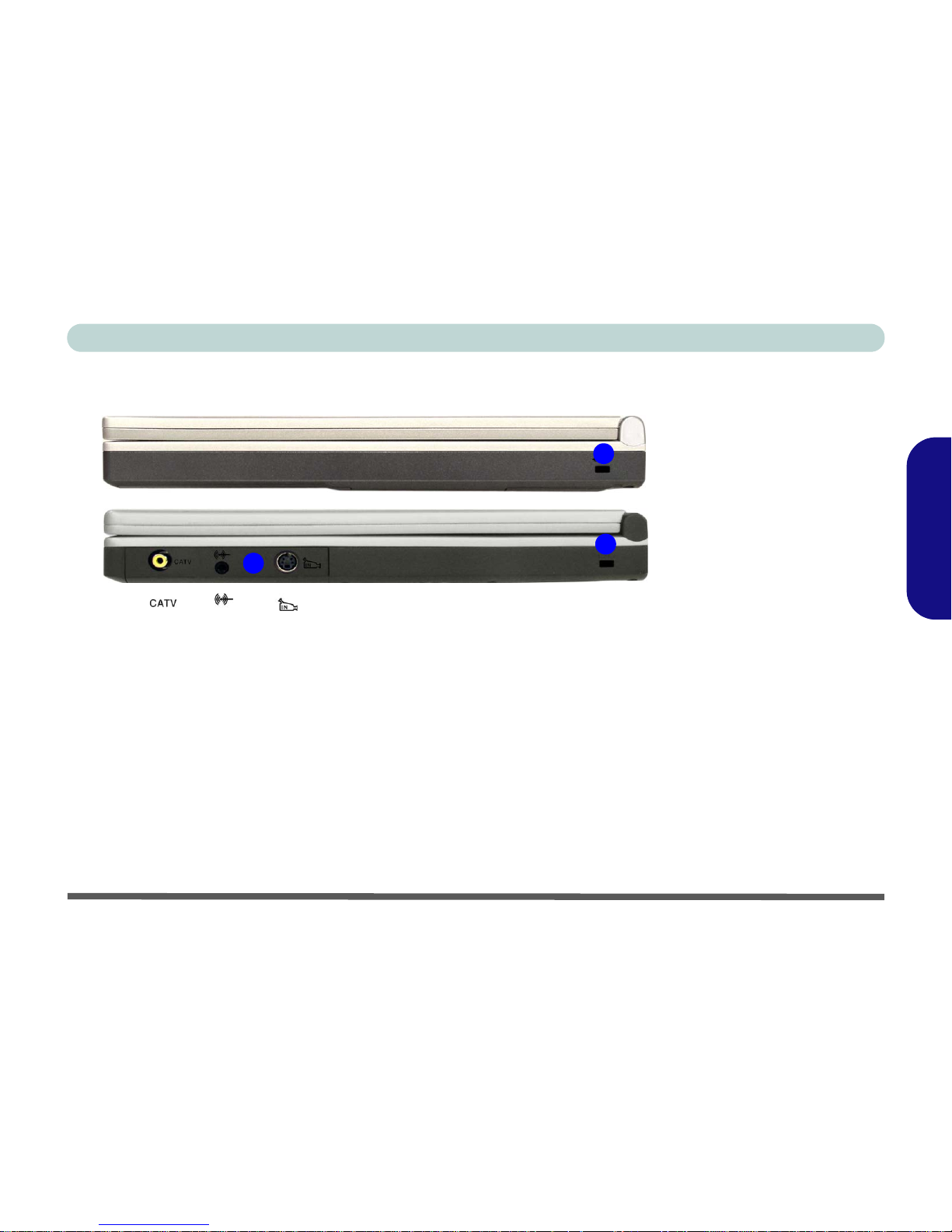
Systemübersicht:
Ansicht von rechts
1
1
2
Abb. 6
Ansicht von rechts
1. SicherheitsschloßBuchse
2. nur Modell B TV-Tuner-Modul
(Option)
Modell A
Modell B
TV-Tuner-Modul
Nur Modell B - Ist ein TV-Tuner installiert, können Sie TV-Programme empfangen,
Videokonferenzen abhalten und sich Videodateien auf dem Computer ansehen. Den
TV-Tuner erhalten Sie zusammen mit einer Fernbedienung, der TV Studio CD-ROM
(mit Benutzerhandbuch) und einer Kurzanleitung für die Treiberinstallation. In den
Anleitungen finden Sie alle Informationen zur Verwendung des TV-Tuners und der
Software. Sie müssen zuerst die Software installieren und dann das Coaxialkabel
an den Antenneneingang des Fernsehgeräts anschließen. Der TV-Tuner verfügt
auch über einen CATV-Eingang, einen Line-In-Anschluss (für die Wiedergabe von
Audioquellen über die Lautsprecher des Computers) und einen S-Video-Eingang (für
den Anschluss von Video-Signalquellen an den Computer).
Page 60
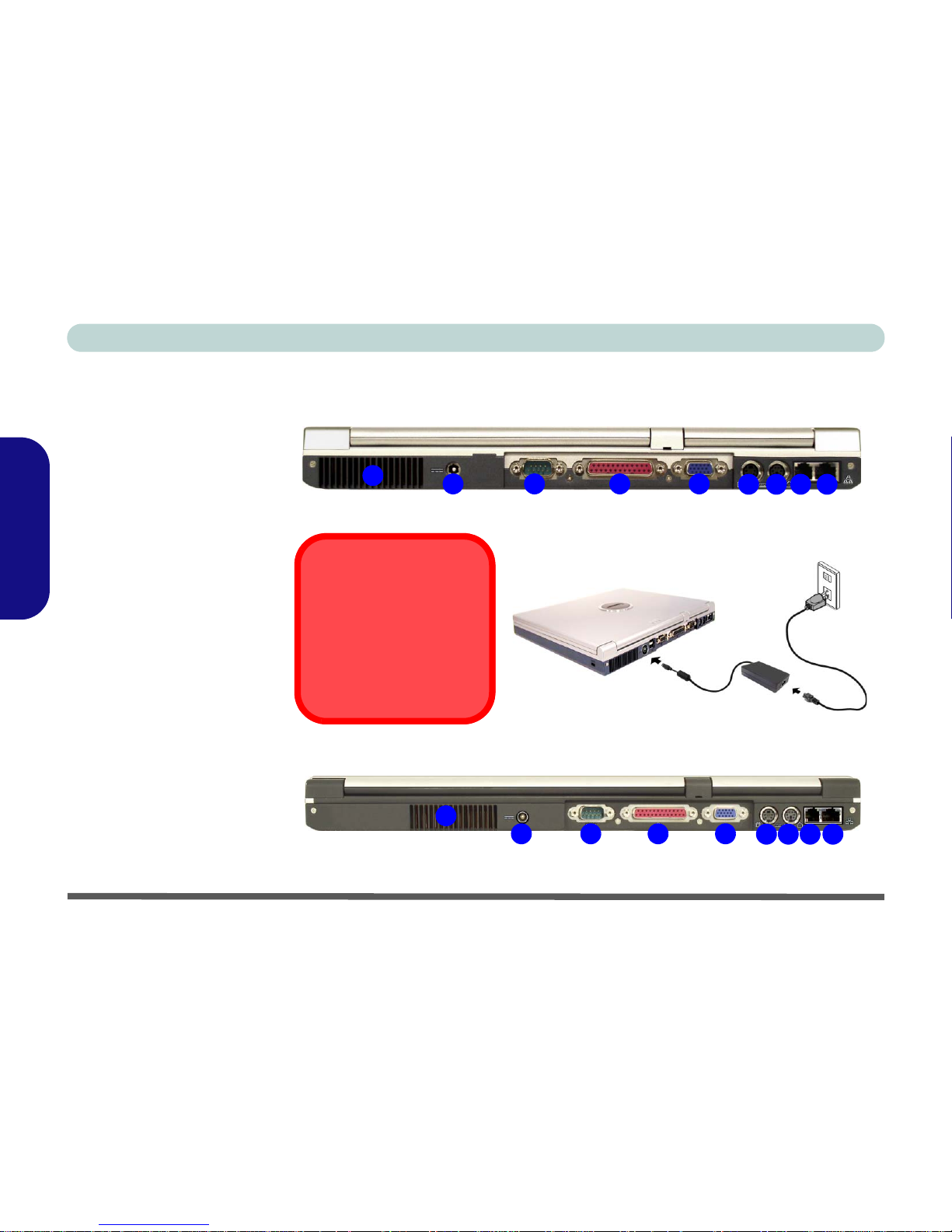
54 - Systemübersicht: Rückansicht
Ausführliches Benutzerhandbuch
Deutsch
Systemübersicht:
Rückansicht
Abb. 7
Rückansicht
1. Lüftungsöffnung
2. DC-Eingangsbuchse
3. Schnittstelle für externen
Monitor (VGA)
4. Parallele Schnittstelle
5. Serielle Schnittstelle
6. S-Video-Ausgangsanschluß
7. PS/2-Schnittstelle
8. RJ-11-Telefonbuchse
9. RJ-45 LAN-Buchse
Überhitzung
Zum Schutz vor Überhitzung
Ihres Computers dürfen die
Luftungsoffnung(en)/Luftzufuhroffnung(en) nicht während das Notebook in Betrieb
ist verdeckt werden.
Modell B
Modell A
3 4 5
6 7 8
2
1
9
3 4 5
6 7 8
2
1
9
Page 61
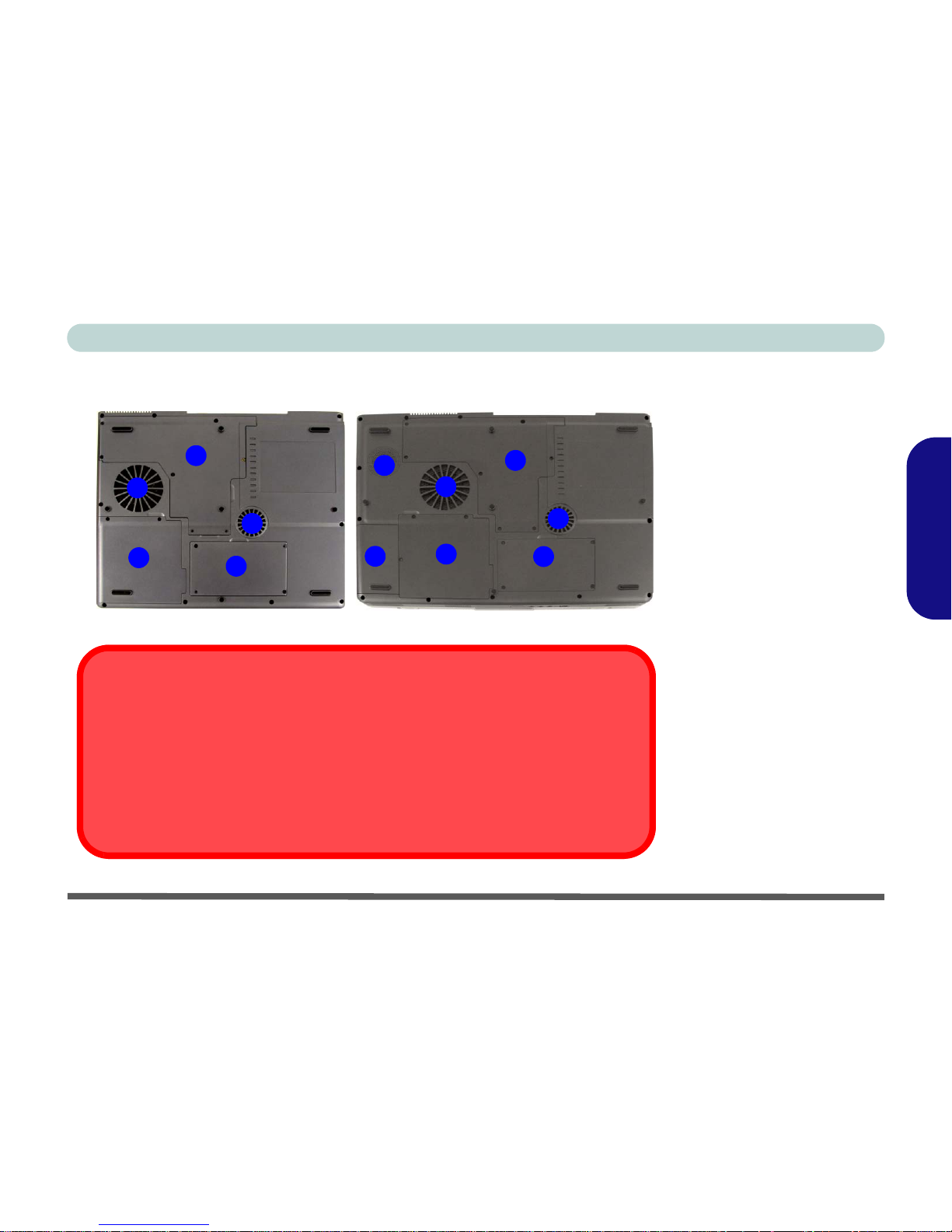
Systemübersicht: Ansicht von unten - 55
Ausführliches Benutzerhandbuch
Deutsch
Systemübersicht:
Ansicht von unten
Abb. 8
Ansicht von unten
1. Luftungsoffnung/
Luftzufuhroffnung
2. Deckel des Akkufachs
3. Fach für Festplatte,
Modem, Bluetooth und
Wireless-LAN
4. Deckel des CPU- und Speichersockels
5. nur Modell B Subwoofer
6. nur Modell B TV-Tuner-Modul (Option)
Garantie
Die CPU darf nicht vom Anwender repariert werden. Durch das Öffnen des CPU-Fachs und
durch jeglichen Zugriff auf die CPU können die Garantiebestimmungen verletzt werden.
Warnung zum Laufwerk
Entnehmen Sie die Festplatte (HDD) nur bei ausgeschaltetem System, da sonst Daten verloren
gehen können. Auch unerlaubtes Hantieren an der Festplatte kann die Garantiebestimmungen
verletzen. Wenn Sie sich nicht sicher sind, wenden Sie sich an ein Reparaturfachbetrieb.
Modell BModell A
1
1
2
4
5
3
6
1
1
2
4
3
Page 62
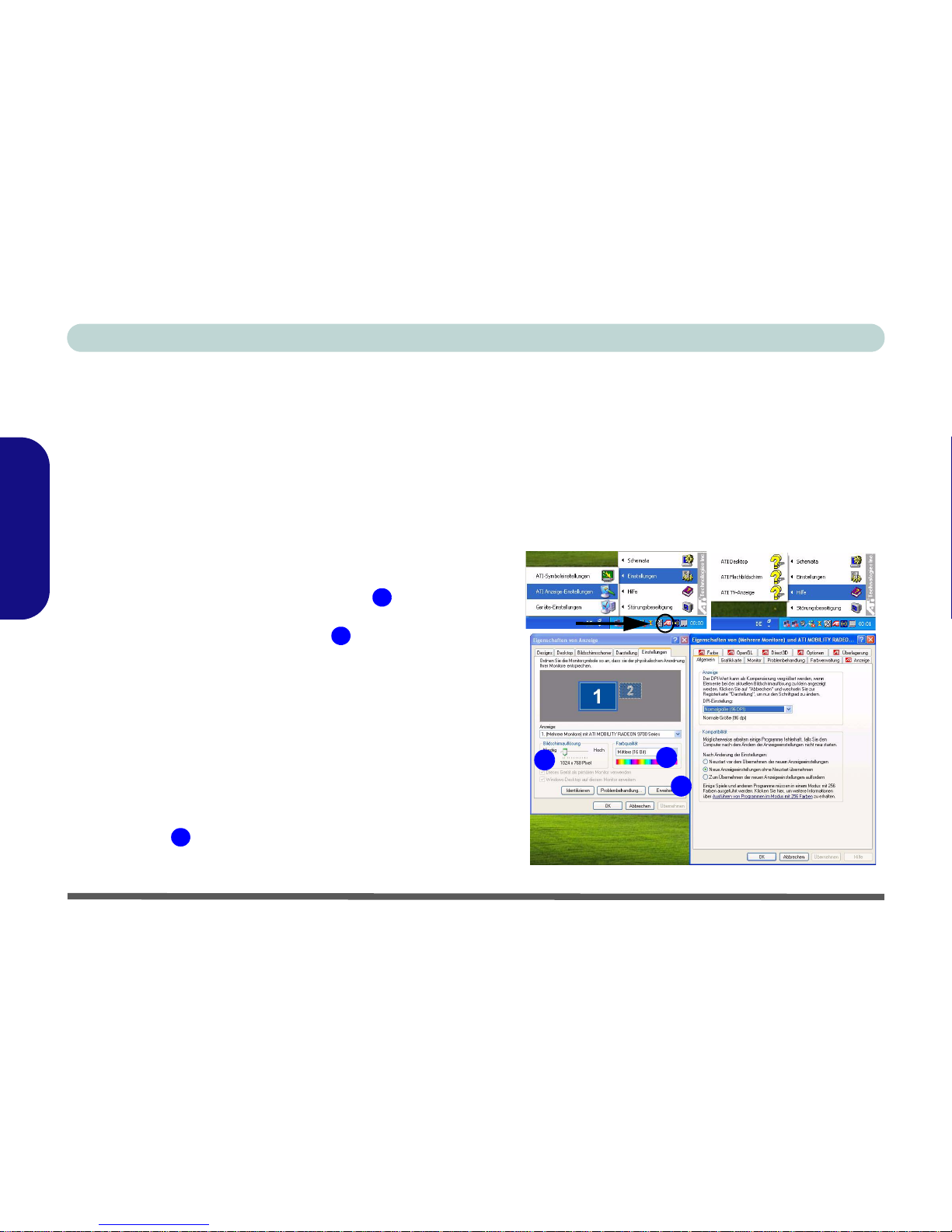
56 - Grafikfunktionen
Ausführliches Benutzerhandbuch
Deutsch
Grafikfunktionen
Einstellungen des Grafiktreibers
Die Bildschirmauflösung und die Farbdarstellung lassen sich über die Grafikoberfläche ändern. Wenn der Grafiktreiber
installiert ist, können Sie die Anzeigegeräte in der Systemsteuerung von Windows unter Anzeige ändern.
1. Klicken Sie auf Start, zeigen auf Einstellungen und klicken auf
Systemsteuerung.
2. Doppelklicken Sie Anzeige (Symbol).
3. Im Dialogfeld Eigenschaften von Anzeige klicken Sie auf
Einstellungen (Registerkarte).
4. Wählen Sie bei Bildschirmauflösung den Schieberegler auf die
gewünschte Einstellung bei der Auflösung .
5. Bei Farbqualität, klicken Sie auf den Pfeil und stellen den
gewünschten Wert für die Farbtiefe
.
Oder
1. Klicken Sie mit der rechten Maustaste auf das ATI-Symbol in der
Taskleiste.
2. Zeigen Sie auf Einstellungen, klicken Sie auf ATI Anzeige-
Einstellungen, und klicken Sie dann auf Einstellungen
(Registerkarte).
Mit dem ATI-Menü haben Sie auch Zugriff auf die Funktionen
Hilfe und Störungsbeseitigung.
Klicken Sie bei den Eigenschaften von Anzeige auf die Schaltfläche Erweitert , werden die Registerkarten mit den Optionen
angezeigt.
Abb. 9
ATI Anzeige-Einstellungens/Erweiterte
Anzeige-Eigenschaften
1
2
3
1
2
3
Page 63
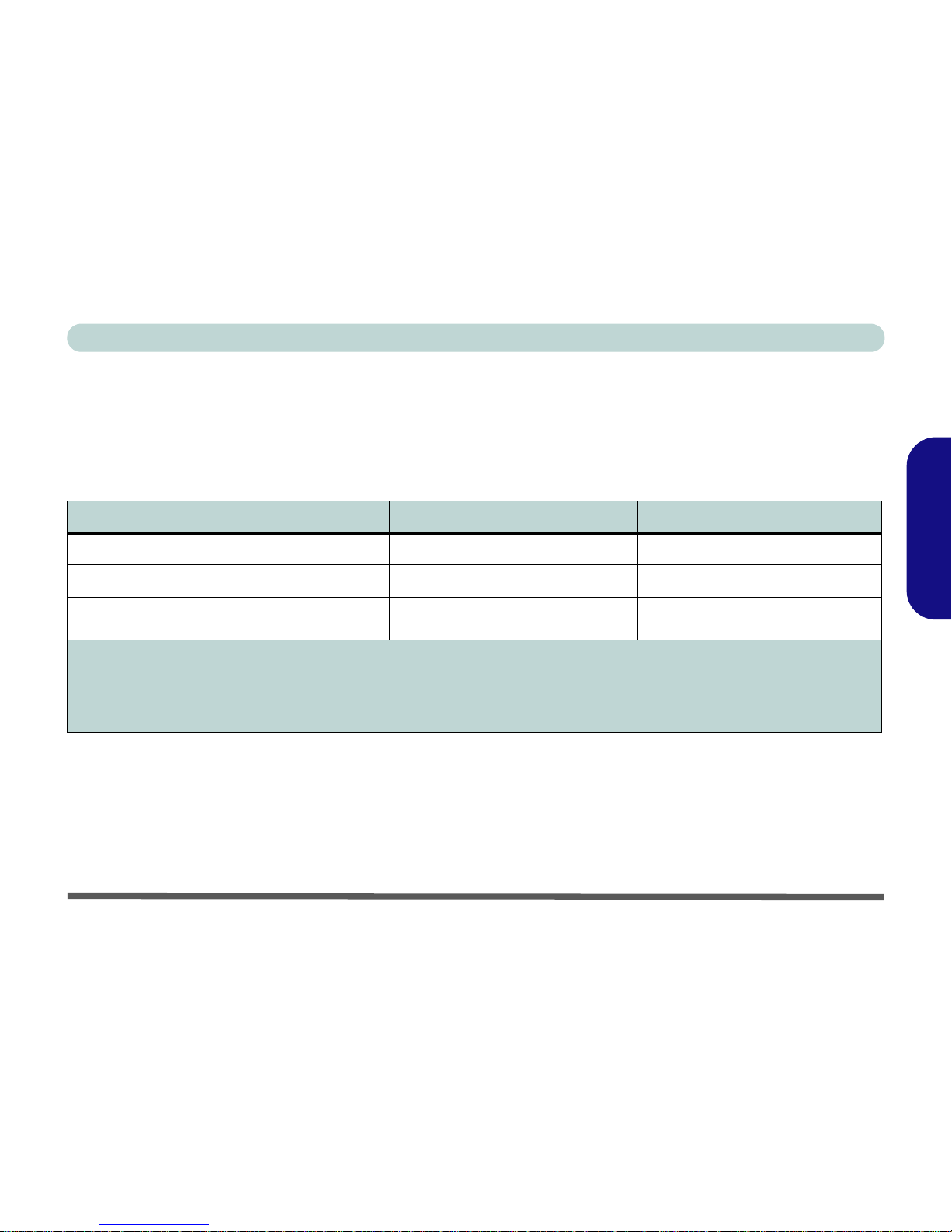
Grafikfunktionen - 57
Ausführliches Benutzerhandbuch
Deutsch
Anzeigeoptionen
Außer dem eingebauten LCD-Monitor können Sie auch einen externen VGA-Monitor oder ein TV-Gerät als Anzeigegerät
anschließen. Ein VGA-Monitor wird an die Schnittstelle für externen Monitor (VGA) angeschlossen, ein Fernsehgerät/
HDTV (für HDTV-Gerätewird ein HTDV-Umwandler benötigt) an den S-Video-Ausgangsanschluß. Die Anzeigeoptionen
werden unten aufgeführt:
Tabelle 6 - Anzeigeoptionen
Klonmodus und Modus Erweiterter Desktop
Im Klonmodus wird auf dem/den anderen Monitor/en einfach eine exakte Kopie des primären Monitors angezeigt. In die-
sem Modus wird auf den verschiedenen Anzeigegeräten derselbe Inhalt angezeigt. Das System unterstützt den Modus Er-
weiterter Desktop (auf dem LCD-Monitor und einem externen Monitor werden verschiedene Ansichten gezeigt) auf
mehreren Anzeigegeräten bei Windows XP. Dieser Modus funktioniert NICHT bei Windows 2000. Der Erweiterte-De-
sktop erzeugt einen Desktop, der sich über mehrere Anzeigegeräte erstreckt und einen großen Arbeitsplatz bildet.
Anzeigemodus Windows XP Windows 2000
Einzelmonitoranzeige
33
Mehrfachmonitoranzeige - Klonmodus
33
Mehrfachmonitoranzeige - Modus Erweiterter
Desktop
3
Nicht verfügbar
Einzelmonitoranzeige - Anzeigegerät ist entweder der LCD, VGA-Monitor oder TV/HDTV
Mehrfachmonitoranzeige (Klon) - LCD, VGA-Monitor und TV/HDTV zeigen dasselbe Bild (unterschiedliche Anzeige-Modi mit
unterschiedlichen Auflösungen und Bildschirmaktualisierungsraten können gewählt werden)
Mehrfachmonitoranzeige (Erweiterter Desktop) - LCD, VGA-Monitor und TV/HDTV zeigen unterschiedliche Bilder (nur bei
Windows XP)
Page 64
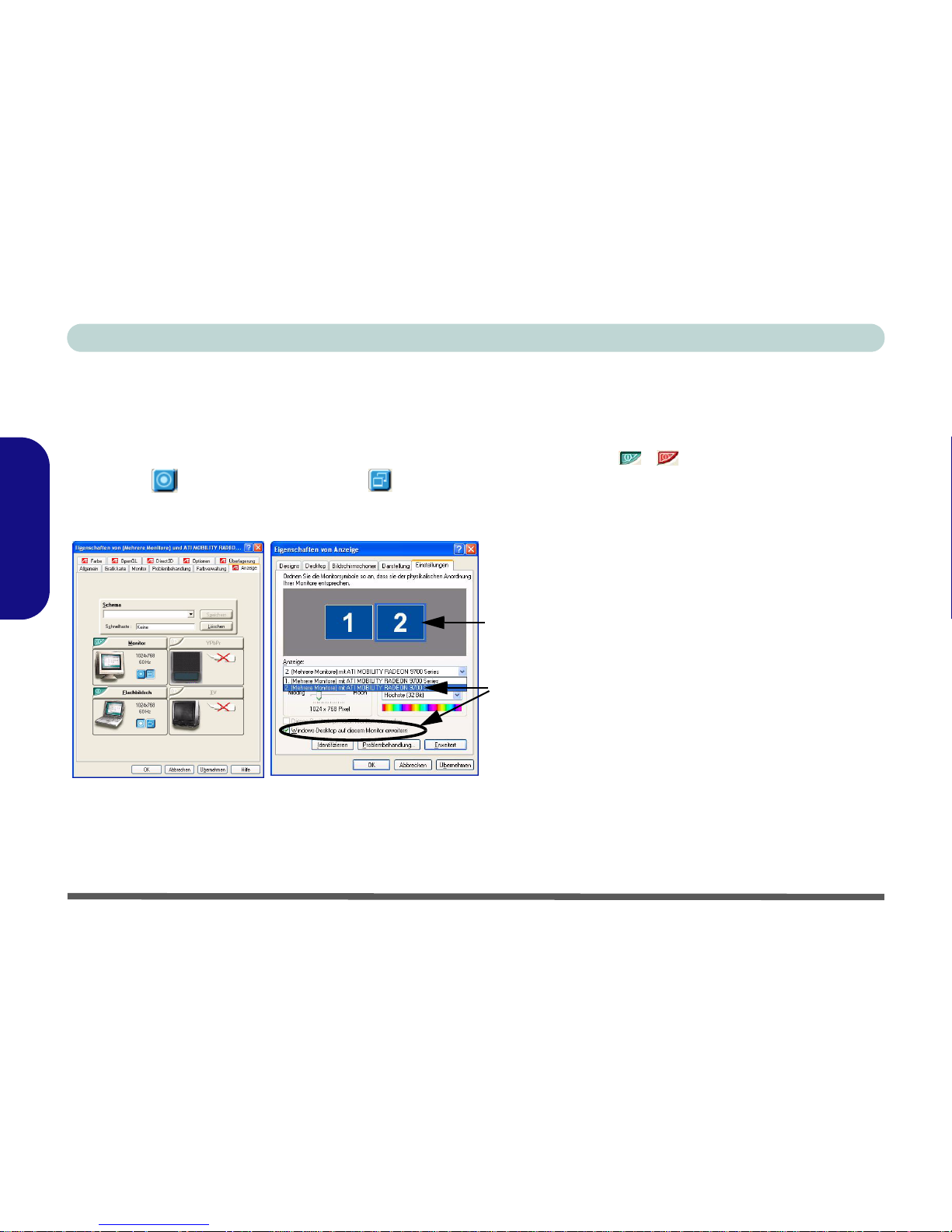
58 - Grafikfunktionen
Ausführliches Benutzerhandbuch
Deutsch
Andere Monitore und den Modus Erweiterter Desktop aktivieren
Schließen Sie einen Monitor oder ein TV-Gerät an den entsprechenden Anschluß an. In den erweiterten Eigenschaften
von ATI Mobility Radeon (Abb. 9 auf Seite 56) klicken Sie auf Anzeige und erhalten dort weitere Anzeigeoptionen, dar-
unter die für TV (bei den unterschiedlichen Betriebssystemen werden andere Optionen angezeigt). Klicken Sie bei dem
von Ihnen gewählten Anzeigegerät auf die Schaltfläche aktivieren/deaktivieren
/ . Stellen Sie EINEN Monitor
als Primär , ein, den zweiten als Klon (der Klon-Monitor kann sowohl im Klonmodus als auch im Modus Erweiterter Desktop arbeiten).
Bei der Funktion des Erweiterten Desktops können Sie beliebig Symbole und Fenster auf den anderen Bildschirm verschieben. Sie können sich also auf einem Monitor ein Programm und auf dem anderen ein ganz anderes Programm anzeigen lassen.
Abb. 10 - Andere Monitore und den Modus Erweiterter Desktop aktivieren
Um einen Monitor auszuwählen, klicken Sie entweder auf das
entsprechende Gerät im
aufklappenden Menü bei
Anzeige oder Sie klicken
direkt auf das jeweilige
Symbol für das Gerät.
Markieren Sie dann das
Kontrollkästchen, damit
der primäre Bildschirm
auf den zweiten Monitor
erweitert wird.
1. Aktivieren Sie den Monitor wie
oben beschrieben.
2. Wählen Sie im Dialogfeld
Eigenschaften von Anzeige den
zweiten Monitor aus dem
aufklappenden Menü bei
"Anzeige:" aus, oder indem Sie
auf das jeweilige Symbol klicken.
3. Klicken Sie auf "Windows-
Desktop auf diesem Monitor
erweitern."
4. Klicken Sie auf Übernehmen (um
die Einstellungen beizubehalten,
klicken Sie auf Ja).
Modus Erweiterter Desktop aktivieren
Page 65
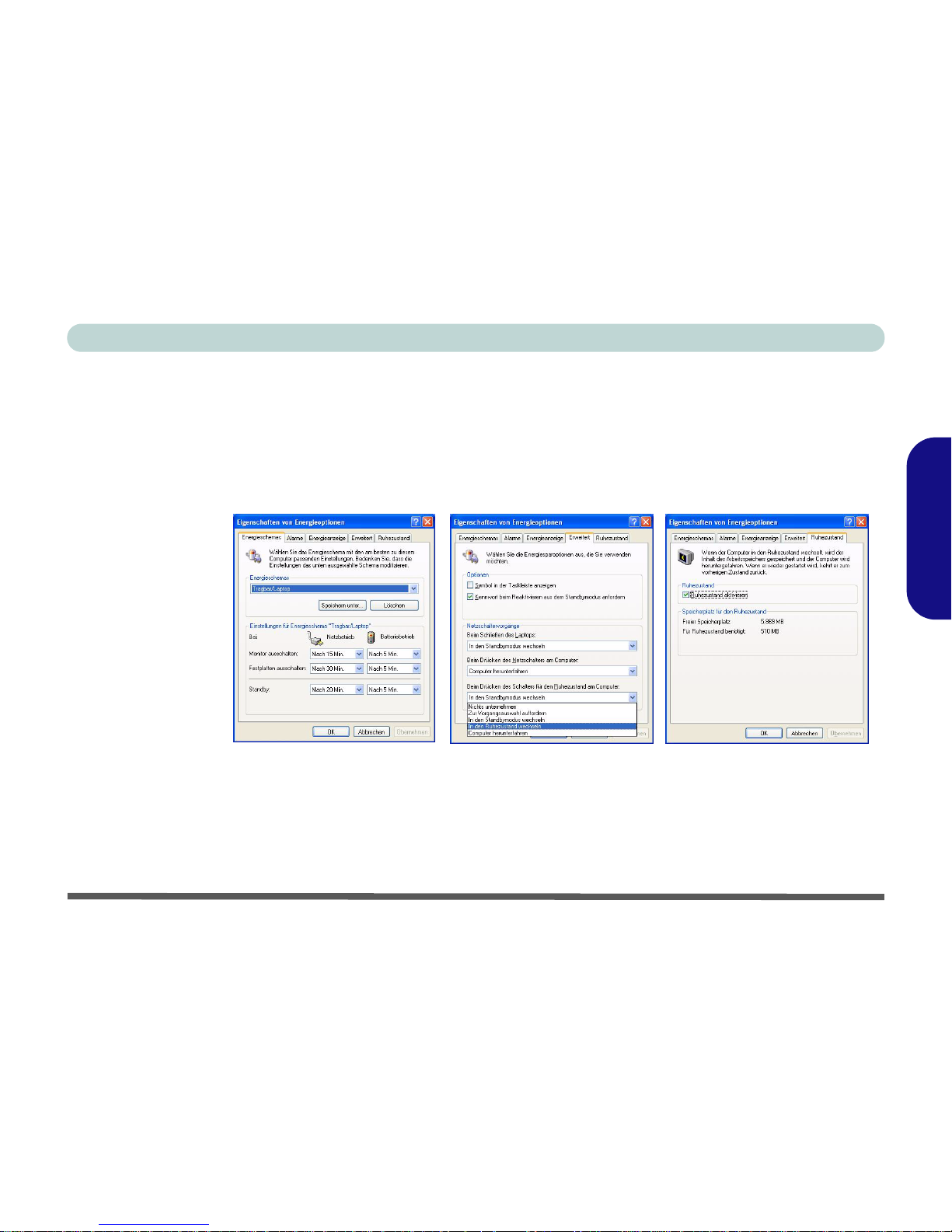
Energieverwaltungsfunktionen - 59
Ausführliches Benutzerhandbuch
Deutsch
Energieverwaltungsfunktionen
Die Energieoptionen von Windows ermöglichen Ihnen die Konfiguration der Optionen für das Energiemanagement des
Computers. Sie können durch einzelne Komponenten wie dem Monitor oder der Festplatte, oder mit dem Standbymodus
oder dem Ruhezustand mit dem gesamten System Strom sparen (die Unterstützung des Ruhezustands wird in der Systemsteuerung wie in Abb. 11 aktiviert).
Der Netzschalter des Computers, der Schalter für den Ruhezustand (Tastenkombination Fn + F4) und der Deckelverschlußschalter können so eingestellt werden, daß Sie entweder den Standbymodus oder den Ruhezustand aktivieren.
Abb. 11
Energieoptionen
Page 66

Ausführliches Benutzerhandbuch
60 - Installation der Treiber
Deutsch
Installation der Treiber
Die CD-ROM Device Drivers & Utilities + User's Manual
enthält die Treiber und Hilfsprogramme, die für das einwandfreie Funktionieren des Notebooks notwendig sind.
Dieser Abschnitt behandelt die Installation von Treibern
und Hilfsprogrammen für Windows XP (In Tabelle 7 auf
Seite 61 wird aufgelistet, welche Komponenten installiert
werden müssen). Es ist wichtig, die Treiber in der Reihenfolge zu installieren, die in der Tabelle vorgegeben
ist. Wenn Sie mit Windows 2000 arbeiten, finden Sie auf
derselben CD-ROM Informationen zur Installation der
Treiber und Anwenderprogramme in den Kapiteln 4 und 7
des erweiterten Benutzerhandbuchs.
Optionale Modultreiber
Wenn Ihr Gerät nicht mit einem optionalen Modul (PC-Kamera, WLAN, Bluetooth oder TV-Tuner) ausgestattet ist,
sollten Sie auch NICHT die Treiber dafür installieren.
Meldung "Autorisierte Treiber"
Wenn Sie eine Meldung erhalten, die Ihnen mitteilt, daß die
von Ihnen installierten Treiber nicht autorisiert sind (Digi-
tale Signatur nicht gefunden), klicken Sie Ja (Installation fortsetzen), um die Meldung zu ignorieren und mit dem
Installationsvorgang fortzufahren.
Meldung über "Versionskonflikt"
Wenn während der Treiberinstallation eine Meldung über
einen “Versionskonflikt” erscheint, klicken Sie auf Ja, um
die vorhandene (neuere) Version beizubehalten.
Windows XP Service-Pack 1a
Bevor Sie die Treiber installieren, müssen Sie das Windows
XP Service-Pack 1a (oder eine Version von Windows XP, die
das Service-Pack 1a enthält) installieren. Im Windows XP Service Pack 1a ist die Unterstützung für USB 2.0 enthalten.
Wenn Sie das Betriebssystem mit dem Service-Pack 1a aktua-
lisiert haben (z.B. wenn Ihre Version von Windows XP nicht
das Service-Pack 1a enthält) führen Sie diese Schritte aus:
1. Gehen Sie zu Geräte-Manager und klicken Sie auf das "+"
neben Andere Geräte (wenn seine Unterelemente nicht
angezeigt werden).
2. Klicken Sie mit der rechten Maustaste auf USB (Universal
Serial Bus)-Controller und wählen Deinstallieren, dann
OK.
3. Starten Sie den Computer neu, wird automatisch der USB-
2.0-Controller erkannt.
Page 67
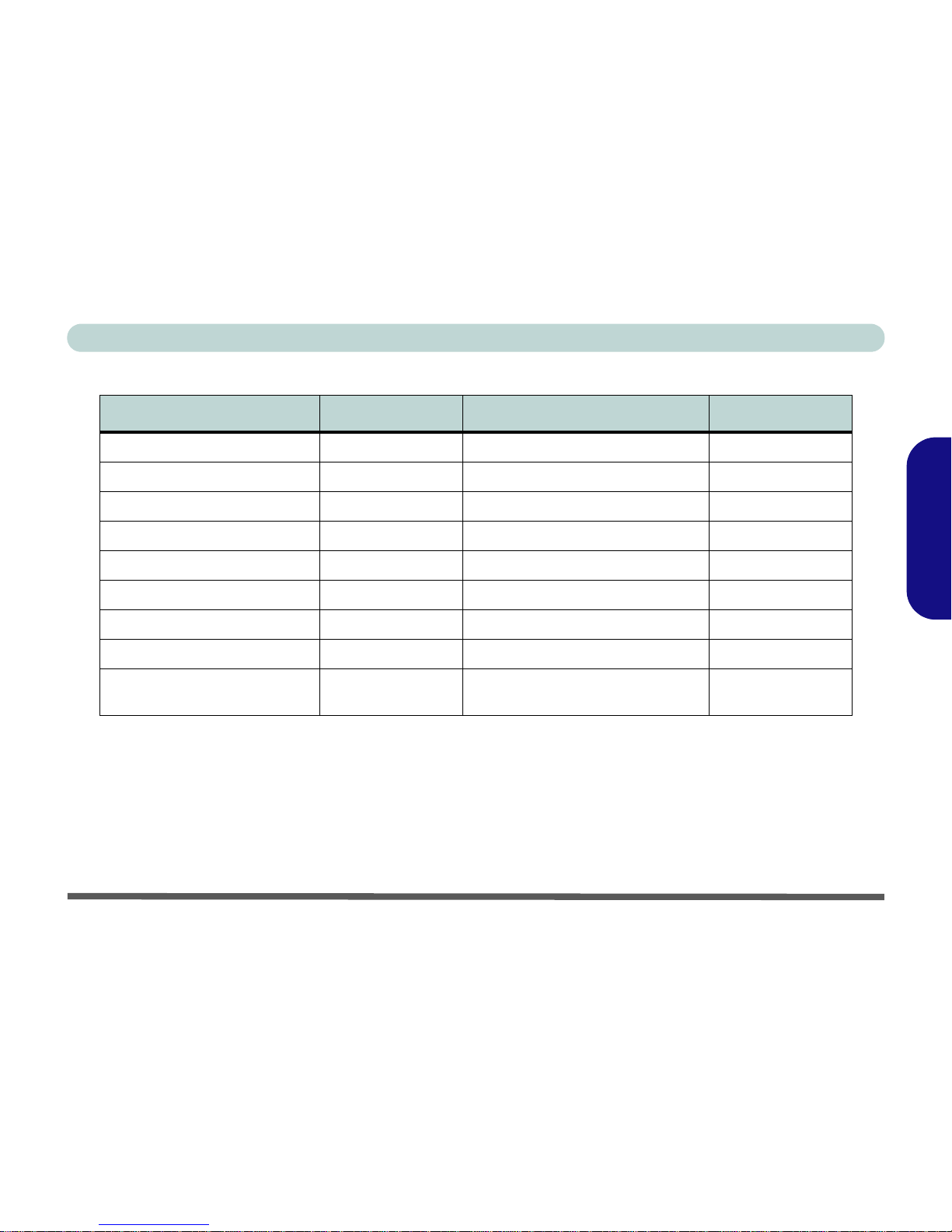
Installation der Treiber - 61
Ausführliches Benutzerhandbuch
Deutsch
Tabelle 7 - Installationsvorgang
Funktion Windows XP Funktion Windows XP
AMD-Prozessor
Seite 62 Hotkey-Tasten Seite 65
AGP Seite 63 Modem Seite 66
Video Seite 63 Auto Mail Seite 66
Audio Seite 63 TV Tuner - nur Modell B (Option) Seite 66
LAN Seite 64 PC-Kamera (optional) Seite 67
Touc hPad Seite 64 Bluetooth (optional) Seite 68
PC-Card/PCMCIA Seite 64 Wireless-LAN 802.11b (Option) Seite 68
Kartenleser Seite 64 Wireless-LAN 802.11g (Option) Seite 68
Infrarot-Controller (FIR) Seite 65
Wireless-LAN 802.11b+g - nur
Modell A (Option)
Seite 69
Page 68

Ausführliches Benutzerhandbuch
62 - Installation der Treiber
Deutsch
Aktualisierung/Neuinstallation einzelner Treiber
Wenn Sie einzelne Treiber aktualisieren/neu installieren
möchten, müssen Sie unter Umständen vorher erst die ursprünglichen Treiber deinstallieren. Gehen Sie dazu in die
Systemsteuerung des Windows Betriebssystems und klik-
ken doppelt auf den Eintrag Software. Wenn der zu erset-
zende Treiber in der Liste erscheint, deinstallieren Sie ihn
(wenn er nicht in der Liste genannt wird, siehe unten). Gehen Sie dazu entsprechend der Anweisungen auf dem Bildschirm vor (möglicherweise müssen Sie auch den
Computer neu starten). Genauere Informationen zur Aktualisierung/Neuinstallation finden Sie im Benutzerhandbuch
in den entsprechenden Abschnitten zu den jeweiligen Treibern. Wenn der Treiber nicht unter dem Eintrag Software
aufgelistet wird:
1. Klicken Sie Start (Menü), zeigen auf Einstellungen und
klicken Systemsteuerung. Doppelklicken Sie System
(Symbol) und klicken dann Hardware > Geräte-Manager.
2. Klicken Sie doppelt auf das Gerät, für das der Treiber
aktualisiert/neu installiert werden soll (klicken Sie auf das
"+" neben dem Gerät).
3. Klicken Sie auf die Schaltfläche Aktualisieren (wählen
Sie die Registerkarte Tre iber) und befolgen Sie die
Anweisungen auf dem Bildschirm.
Neue Hardware Gefunden
Wenn während des Installationsvorgangs die Meldung
"Neue Hardware Gefunden" (Assistent für das Suchen
neuer Hardware) erscheint (abweichend von der Beschreibung des Installationsvorgangs für den Treiber), klicken Sie
auf Abbrechen, um das Fenster zu schließen. Befolgen Sie
dann die Installationsanweisungen.
AMD-Prozessor (WinXP)
1. Klicken Sie Start (Menü) > Ausführen...
2. Wechseln Sie (Durchsuchen...) zum Verzeichnis
D:\Drivers\AMDK8\WINXP\SETUP.EXE und klicken
auf OK > OK > Weiter.
3. Klicken Sie zum Fortfahren auf Weiter.
4. Klicken Sie auf die Schaltfläche, um die
Lizenzvereinbarung anzunehmen ("I accept the terms in
the license agreement"/"Ich akzeptiere den
Lizenzvertrag"). Klicken Sie dann auf Weiter > Weiter >
Weiter > Weiter.
5. Klicken Sie auf Fertigstellen > Ja, um das Notebook neu
zu starten.
Page 69

Ausführliches Benutzerhandbuch
Installation der Treiber - 63
Deutsch
AGP (WinXP)
1. Klicken Sie Start (Menü) > Ausführen...
2. Wechseln Sie (Durchsuchen...) zum Verzeichnis
D:\Drivers\AGP\Setup.exe und klicken auf OK.
3. Klicken Sie zum Fortfahren auf Next > Next.
4. Klicken sie auf Finish, um das Notebook neu zu starten.
Video (WinXP)
1. Klicken Sie Start (Menü) > Ausführen...
2. Wechseln Sie (Durchsuchen...) zum Verzeichnis
D:\Drivers\Video\Setup.exe und klicken auf OK.
3. Um fortzufahren, klicken Sie Weiter > Ja > Expreß.
4. Klicken sie auf Beenden, um das Notebook neu zu
starten.
Audio (WinXP)
1. Klicken Sie Start (Menü) > Ausführen...
2. Wechseln Sie (Durchsuchen...) zum Verzeichnis
D:\Drivers\Audio\Setup.exe und klicken auf OK >
Weiter.
3. Klicken Sie auf Fertigstellen, um das Notebook neu zu
starten.
4. Wenn Sie in der Taskleiste auf das Symbol für die
AC97 Audiokonfiguration klicken, werden alle Optionen
für die Konfiguration angezeigt.
5. Sie können sich auch in der Systemsteuerung bei Sounds
und Audiogeräte weitere Konfigurationsoptionen
anzeigen lassen.
6. Zeigen Sie im Start-Menü, auf Einstellungen, klicken auf
Systemsteuerung und klicken dann doppelt auf das
Sounds und Audiogeräte-Symbol).
Hinweis: Wählen Sie in der Kategroie-Ansicht Sounds,
Sprachein-/ausgabe und Audiogeräte > Sounds und Audiogeräte.
Page 70

Ausführliches Benutzerhandbuch
64 - Installation der Treiber
Deutsch
LAN (WinXP)
1. Klicken Sie Start (Menü) > Ausführen...
2. Wechseln Sie (Durchsuchen...) zum Verzeichnis
D:\Drivers\LAN\Setup.exe und klicken auf OK.
3. Klicken Sie zum Fortfahren auf Weiter.
4. Klicken Sie auf Fertigstellen und starten Sie das
Notebook neu.
5. Nun können die Netzwerkeinstellungen konfiguriert
werden.
TouchPad (WinXP)
1. Klicken Sie Start (Menü) > Ausführen...
2. Wechseln Sie (Durchsuchen...) zum Verzeichnis
D:\Drivers\Touchpad\WINXP\Setup.exe und klicken
auf OK.
3. Um fortzufahren, klicken Sie Weiter.
4. Klicken Sie auf Fertigstellen, um das Notebook neu zu
starten.
PC-Card/PCMCIA (WinXP)
1. Klicken Sie Start (Menü) > Ausführen...
2. Wechseln Sie (Durchsuchen...) zum Verzeichnis
D:\Drivers\PCMCIA\Setup.exe und klicken auf OK.
3. Um fortzufahren, klicken Sie Weiter > Weiter.
4. Klicken Sie auf Fertigstellen, um das Notebook neu zu
starten.
Kartenleser (WinXP)
1. Klicken Sie Start (Menü) > Ausführen...
2. Wechseln Sie (Durchsuchen...) zum Verzeichnis
D:\Drivers\Cad\Setup.exe und klicken auf OK.
3. Um fortzufahren, klicken Sie Weiter > Next.
4. Klicken Sie auf Fertigstellen, um das Notebook neu zu
starten.
Page 71

Ausführliches Benutzerhandbuch
Installation der Treiber - 65
Deutsch
Infrarot-Controller (WinXP)
1. Markieren Sie das Arbeitsplatz-Symbol auf dem Desktop, indem Sie einmal darauf klicken (wenn das Arbeits-
platz-Symbol nicht angezeigt wird, gehen Sie zu Schritt
2), klicken Sie dann mit der rechten Maustaste darauf, um
das Kontextmenü zu öffnen. Klicken Sie dort auf Eigenschaften (gehen Sie zu Schritt 3).
2. Wenn das Arbeitsplatz-Symbol nicht angezeigt wird,
klicken sie auf Start (Menü) und zeigen (nicht anklicken)
dann auf Arbeitsplatz. Klicken Sie mit der rechten
Maustaste darauf, um das Kontextmenü zu öffnen. Wählen
Sie Eigenschaften und klicken darauf (gehen Sie zu
Schritt 3).
3. Klicken Sie auf Hardware (Registerkarte), dann auf
Geräte-Manager (Schaltfläche).
4. Klicken Sie auf das "+" neben Andere Geräte (wenn
seine Unterelemente nicht angezeigt werden).
5. Klicken Sie doppelt auf Unbekannetes Gerät und dann
auf Tre iber (Registerkarte).
6. Klicken Sie Aktualisieren (Schaltfläche).
7. Wenn der Hardwareupdate-Assistent erscheint, klicken
Sie auf “Software von einer Liste oder bestimmten
Quelle installieren (für fortgeschrittene Benutzer)”,
und klicken Sie dann auf Weiter.
8. Wählen Sie “Diese Quellen nach dem zutreffendsten
Treiber durchsuchen” und wählen Sie nur “Folgende
Quelle ebenfalls durchsuchen:”.
9. Wechseln Sie (Durchsuchen...) zum Verzeichnis
D:\Drivers\FIR und klicken dann auf OK (Schaltfläche)
und auf Weiter.
10. Klicken Sie auf Fertig stellen und schließee Fenster.
Hotkey-Tasten (WinXP)
1. Klicken Sie Start (Menü) > Ausführen...
2. Wechseln Sie (Durchsuchen...) zum Verzeichnis
D:\Drivers\Hotkey\Setup.exe und klicken auf OK.
3. Wählen Sie eine Sprache.
4. Klicken Sie auf Weiter.
5. Klicken Sie auf Fertigstellen, um das Notebook neu zu
starten.
Page 72
Ausführliches Benutzerhandbuch
66 - Installation der Treiber
Deutsch
Modem (WinXP)
1. Klicken Sie Start (Menü) > Ausführen...
2. Wechseln Sie (Durchsuchen...) zum Verzeichnis
D:\Drivers\Modem\winxp\Setup.exe und klicken auf
OK.
3. Klicken Sie auf
(Schaltfläche).
4. Klicken Sie auf .
5. Ihr Modem ist nun bereit zur Konfiguration.
Auto Mail (WinXP)
1. Klicken Sie Start (Menü) > Ausführen...
2. Wechseln Sie (Durchsuchen...) zum Verzeichnis
D:\Drivers\AUTOMAIL\SETUP.EXE und klicken auf
OK.
3. Um fortzufahren, klicken Sie Next > Next.
4. Klicken Sie auf Finish, um den Computer neu zu starten.
TV-Tuner-Treiber - nur Modell B (WinXP)
1. Legen Sie die TV Studio CD-ROM in das CD-Laufwerk.
2. Das Programm startet automatisch.
3. Klicken Sie auf Install/Uninstall Driver
.
4. Klicken Sie auf Next > OK > Finish (klicken Sie auf
Installation fortsetzen, um beliebig fortzufahren).
Hinweis: Installieren Sie nach der Installation des Treibers
das Programm Aver TV Studio II Application (weitere Anweisungen finden Sie auf Seite 67).
Modem - Auswahl des Landes
Prüfen Sie, ob die Landesauswahl für das Modem mit Ihrem übereinstimmt (Systemsteuerung > Telefon- und
Modemoptionen-Symbol).
Page 73
Ausführliches Benutzerhandbuch
Installation der Treiber - 67
Deutsch
Aver TV Studio II Application - nur Modell B (WinXP)
1. Solange das Programm läuft, können Sie auf die dazugehörige Programmtaste in der Taskleiste klicken, um das Menü
aufzurufen (oder Sie legen die TV Studio CD-ROM wie
oben in das CD-Laufwerk ein).
2. Klicken Sie auf TV STUDIO II
.
3. Um fortzufahren, klicken Sie auf Next > Next.
4. Um das Programm Acrobat Reader zu installieren, klicken
Sie auf Ja > OK > Weiter > Weiter > OK.
5. Klicken Sie auf Nein, um die Installation von DirectX 8.1
zu überspringen (bei WinXP ist bereits eine höhere
Version integriert).
6. Sie können das Anwenderprogramm Aver TV STUDIO
II und das Benutzerhandbuch (User Guide) (im AdobeAcrobat-Format .pdf) über das Start-Menü öffnen (Start
> Programme/Alle Programme > AVerTVSTUDIO II.
PC-Kamera (WinXP)
1. Legen Sie die CD-ROM für die PC-Kamera (PC Camera)
in das CD-Laufwerk.
2. Das Programm startet automatisch (oder klicken Sie auf
Start (Menü) > Ausführen..., wechseln (Durchsuchen...)
zum Verzeichnis D:\Setup.exe und klicken auf OK).
3. Klicken Sie auf Next.
4. Klicken Sie auf Finish, um das Notebook neu zu starten.
5. Um das Anwendungsprogramm zu starten, wählen Sie bei
Start > Programme/Alle Programme die Option CMM
PC Camera, und dann das Programm AMCAP.
Neueste Informationen zum PC-Kameratreiber
Auf der CD-ROM für die PC-Kamera und auf allen beigefügten
Zusatzseiten finden Sie die neuesten aktualisierten Informationen zum PC-Kameratreiber. Diese Informationen werden sind
vom Inhalt aktueller als die hier angegebenen Informationen.
Page 74

Ausführliches Benutzerhandbuch
68 - Installation der Treiber
Deutsch
Bluetooth (WinXP)
1. Stellen Sie sicher, daß das Modul eingeschaltet ist.
2. Wenn der Assistent für das Suchen neuer Hardware
erscheint, klicken Sie Abbrechen.
3. Legen Sie die CD-ROM für das Bluetooth-Modul
(Bluetooth) in das CD-Laufwerk.
4. Das Programm startet automatisch.
5. Klicken Sie auf Next, klicken Sie auf die Schaltfläche, um
die Lizenzvereinbarung anzunehmen ("I accept the terms
in the license agreement"/"Ich stimme mit den
Bedingungen der Lizenzvereinbarung überein"). Klicken
Sie dann auf Next.
6. Klicken Sie auf Next > Install (klicken Sie auf OK, um
beliebig fortzufahren).
7. Klicken Sie auf Finish.
8. Schalten Sie das Modul ein, klicken Sie mit der rechten
Maustaste auf das Bluetooth-Symbol in der Taskleiste
und wählen die Option "Start Using Bluetooth".
9. Die Einstellungen können bei der Option Bluetooth
Configuration in der Systemsteuerung konfiguriert
werden (zeigen Sie im Start-Menü, auf Einstellungen,
klicken auf Systemsteuerung und klicken dann doppelt
auf das Bluetooth Configuration-Symbol).
Wireless-LAN 802.11b (WinXP)
1. Stellen Sie sicher, daß das Modul eingeschaltet ist.
2. Legen Sie die CD-ROM für das Wireless-LAN-Modul
(Wireless LAN) in das CD-Laufwerk.
3. Das Programm startet automatisch.
4. Klicken Sie auf Next > Yes > Next > Next.
5. Klicken Sie auf Finish.
6. Wenn die Meldung Neues Netzwerkgerät installiert
erscheint, können Sie den Netzwerk-Setup Assistenten
starten, mit dem die Einstellungen konfiguriert werden
können.
7. Das Utility-Programm IEEE 802.11b WLAN miniPCI
Utility kann über das Start-Menü oder vom Desktop aus
gestartet werden (klicken Sie auf Start, zeigen auf
Programme/Alle Programme > IEEE 802.11b WLAN
miniPCI Utility).
8. Auch das Benutzerhandbuch (User Manual) (im
Acrobat-Format) kann in der oben beschriebenen Weise
über das Start-Menü gestartet werden.
Wireless-LAN 802.11g (WinXP)
1. Stellen Sie sicher, daß das Modul eingeschaltet ist.
2. Legen Sie die CD-ROM für das Wireless-LAN-Modul
(Wireless LAN) in das CD-Laufwerk.
3. Das Programm startet automatisch.
Page 75

Ausführliches Benutzerhandbuch
Installation der Treiber - 69
Deutsch
4. Klicken Sie auf Install Software (Schaltfläche).
5. Klicken Sie auf Weiter, klicken Sie auf die Schaltfläche,
um die Lizenzvereinbarung anzunehmen ("I accept the
terms in the license agreement"/"Ich akzeptiere die
Bedingungen der Lizenzvereinbarung"). Klicken Sie dann
auf Weiter.
6. Klicken Sie auf Weiter > Installieren.
7. Klicken Sie auf Fertigstellen und starten Sie das
Notebook neu.
8. Das Utility-Programm WlanUtility kann über das Start-
Menü aus gestartet werden (klicken Sie auf Start, zeigen
auf Programme/Alle Programme > IEEE 802.11
Wireless LAN Software).
Legen Sie die CD-ROM für das Wireless-LAN-Modul in
das CD-Laufwerk und klicken doppelt auf das Symbol für
das CD-Laufwerk. Klicken Sie auf Acrobat Reader
(Schaltfläche), um das Programm zu installieren (wenn es
noch nicht auf dem Notebook installiert ist). Mit diesem
Programm können Sie die Kurzanleitung (Quick Guide)
und das Benutzerhandbuch (User’s Manual) lesen.
Wireless-LAN 802.11b+g - nur Modell A
(WinXP)
1. Stellen Sie sicher, daß das Modul eingeschaltet ist.
2. Legen Sie die CD-ROM für das Wireless-LAN-Modul
(Wireless LAN) in das CD-Laufwerk.
3. Das Programm startet automatisch.
4. Klicken Sie auf Install Software (Schaltfläche).
5. Klicken Sie auf Weiter, klicken Sie auf die Schaltfläche, um
die Lizenzvereinbarung anzunehmen ("I accept the terms in
the license agreement"/"Ich akzeptiere die Bedingungen der
Lizenzvereinbarung"). Klicken Sie dann auf Weiter.
6. Klicken Sie auf Weiter > Installieren.
7. Klicken Sie auf Fertigstellen und starten Sie das
Notebook neu.
8. Das Utility-Programm WlanUtility kann über das Start-
Menü aus gestartet werden (klicken Sie auf Start, zeigen
auf Programme/Alle Programme > IEEE 802.11
Wireless LAN Software).
Legen Sie die CD-ROM für das Wireless-LAN-Modul in
das CD-Laufwerk und klicken doppelt auf das Symbol für
das CD-Laufwerk. Klicken Sie auf Acrobat Reader
(Schaltfläche), um das Programm zu installieren (wenn es
noch nicht auf dem Notebook installiert ist). Mit diesem
Programm können Sie die Kurzanleitung (Quick Guide)
und das Benutzerhandbuch (User’s Manual) lesen.
Page 76
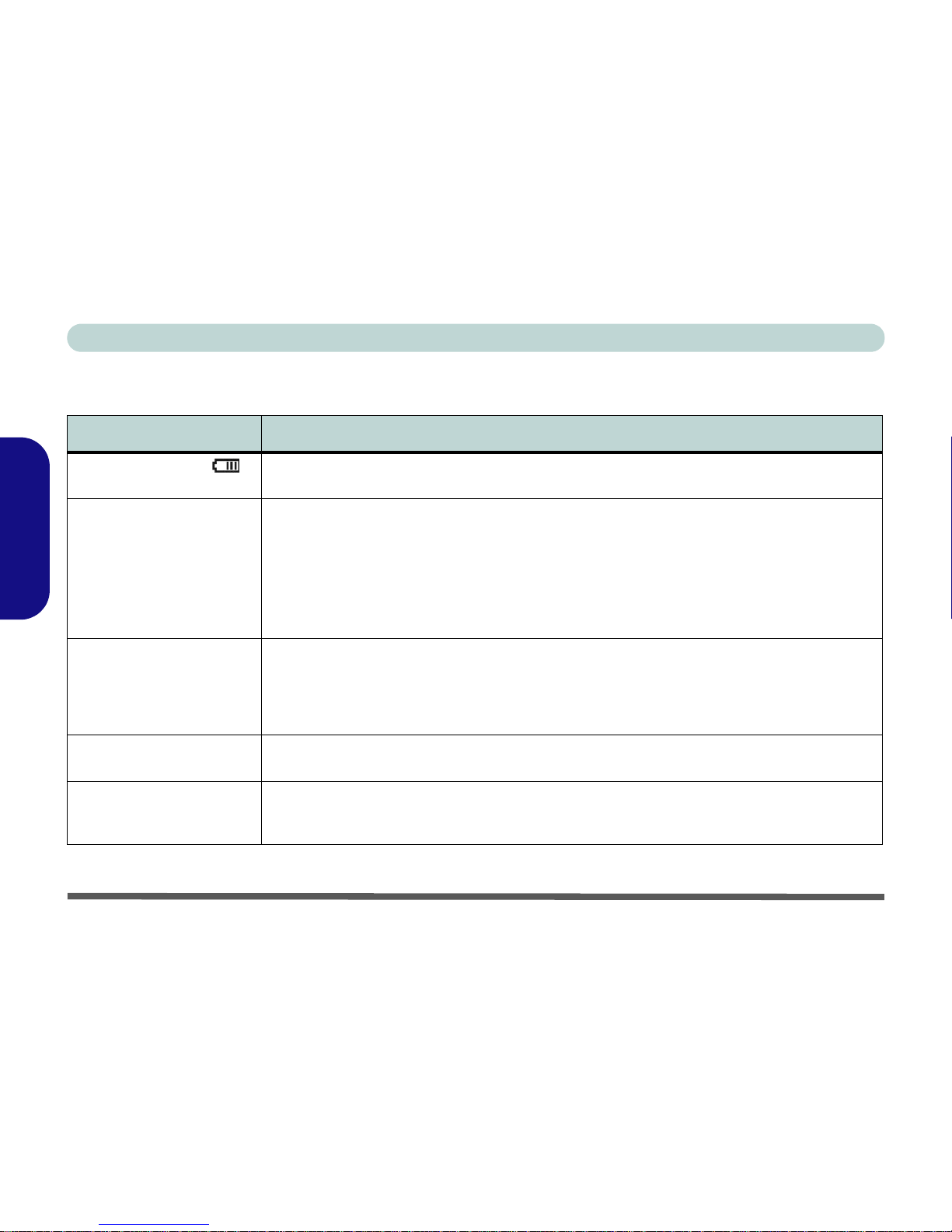
70 - Fehlerbehebung
Ausführliches Benutzerhandbuch
Deutsch
Fehlerbehebung
Problem Mögliche Ursache - Lösung
Die Akkustatus-LED
blinkt orange.
Niedriger Akkustrom. Schließen Sie die Netzstromquelle an. Fährt der Computer nicht sofort hoch,
schalten Sie ihn nochmals aus.
Das Notebook fühlt sich zu
heiß an.
Stellen Sie sicher, dass das Notebook gut beluftet steht und dass die Luftungsoffnung(en)/
Luftzufuhroffnung(en) nicht verdeckt werden. Falls es sich nicht abkühlt, versetzen Sie das System
in den Ruhezustand oder schalten Sie es für eine Stunde ab. Überprüfen Sie, daß sich der
Computer nicht auf keiner einer wärmereflektierenden Unterlage befindet. Vergewissern Sie sich,
daß Sie den richtigen Adapter verwenden.
Achten Sie darauf, dass Ihr Notebook ausgeschaltet ist, wenn Sie es fur den Transport z.B. wahrend
einer Reise in eine Tasche einpacken.
Der Computer braucht
länger als normal zum
Hochfahren.
Daten auf dem Festplattenlaufwerk könnten verloren oder beschädigt sein. Überprüfen Sie das
Laufwerk mit Scandisk oder der Disk-Defragmentierung auf verlorengegangene oder beschädigte
Daten.
Der Computer wird aus dem Ruhezustand wieder gestartet.
Sie vergessen das BootPaßwort.
Wenn Sie das Paßwort vergessen, müssen Sie eventuell die CMOS- Batterie entladen. Wenden Sie
sich an Ihren Servicevertreter.
Die CD-Lade öffnet sich
nicht, wenn sich eine Disc in
der Lade befindet.
Die CD liegt nicht korrekt in der Lade. Versuchen Sie die CD manuell über den Notauswurf
herauszunehmen (siehe “CD-Notauswurf” auf Seite 52).
Page 77
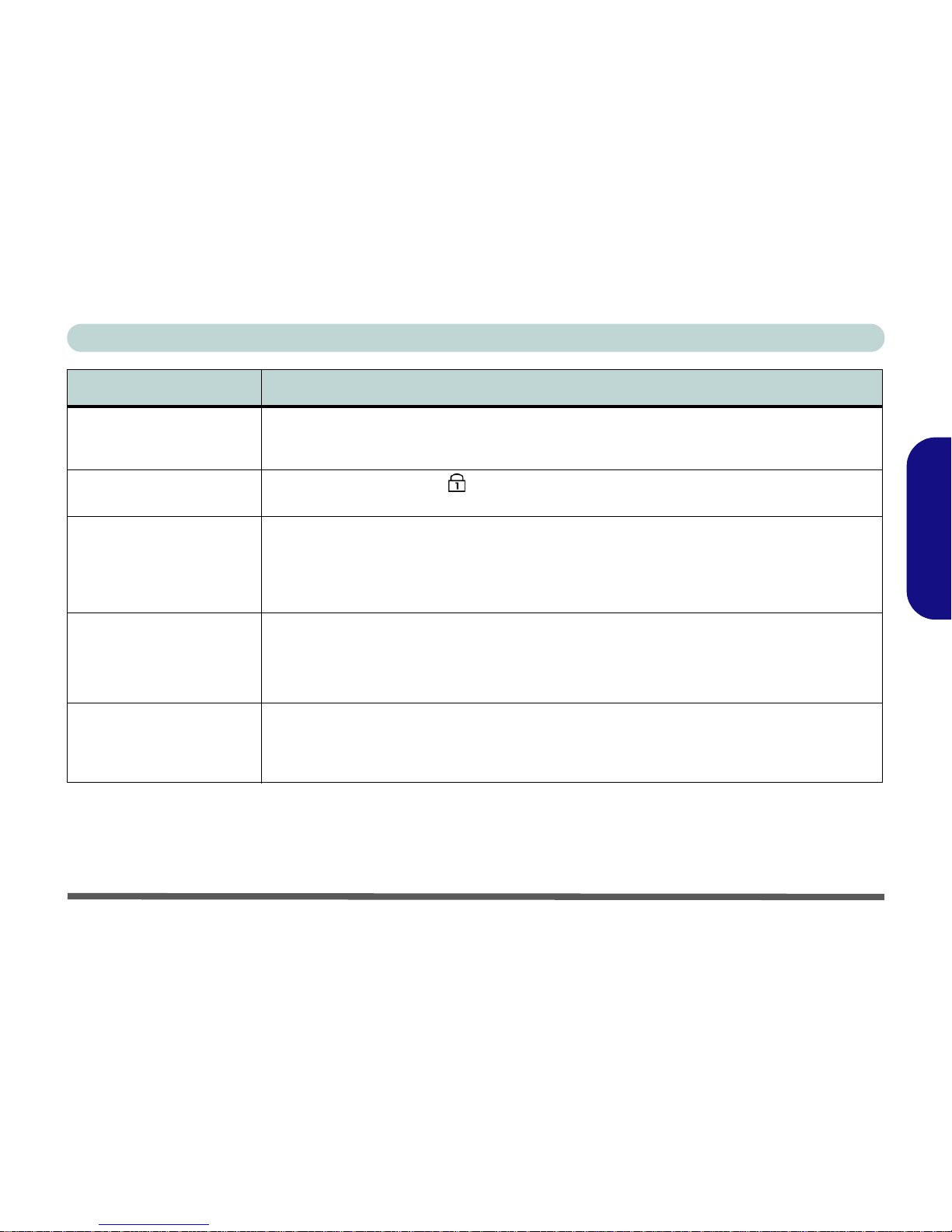
Fehlerbehebung - 71
Ausführliches Benutzerhandbuch
Deutsch
Ich kann die Regionscodes
mit dem DVD-Hilfsprogramm
nicht mehr ändern.
Der Regionscode wurde schon 5mal geändert. Siehe “DVD-Regionalcodes” auf Seite 52.
Unerwünschte Zahlen
erscheinen beim Tippen.
Nur bei Modell A - Die LED leuchtet. Die Num-Lock-Funktion ist Eingeschaltet. Drücken Sie
kurz die Tastenkombination Fn und NumLk (siehe “Die Nummerntastatur” auf Seite 49).
Ich habe eine neue externe
Tastatur oder Maus
installiert, kann aber nicht
alle der aufgelisteten
Funktionen benutzen.
Sie haben die Treiber zur Aktivierung der Zusatzfunktionen nicht installiert. Bitte lesen Sie die
Dokumentation Ihres neuen externen Geräts und vergewissern Sie sich, daß Sie den Treiber dafür
installiert haben, da dieser Ihnen die Verwendung aller Zusatzfunktionen des Geräts ermöglicht.
Weder das Wireless-LANnoch das Bluetooth-Modul
reagieren.
Das Modul wird nicht mit Strom versorgt. Siehe “LED-Stromanzeigen und
Kommunikationsanzeige” auf Seite 48.
Der/die Treiber des/der Module wurde(n) nicht richtig installiert. Überprüfen Sie, ob die richtigen
Treiber installiert wurden.
Bei der PC-KameraSoftware erscheint beim
Start der AMCAP-Software
ein schwarzer Bildschirm.
Wenn Sie sowohl über das optionale PC-Kamera- und TV-Tuner-Modul verfügen, gehen Sie im
Programm AMCAP in das Menü Devices (Geräte) und wählen als Gerät PC Camera (PC-Kamera).
Problem Mögliche Ursache - Lösung
Page 78
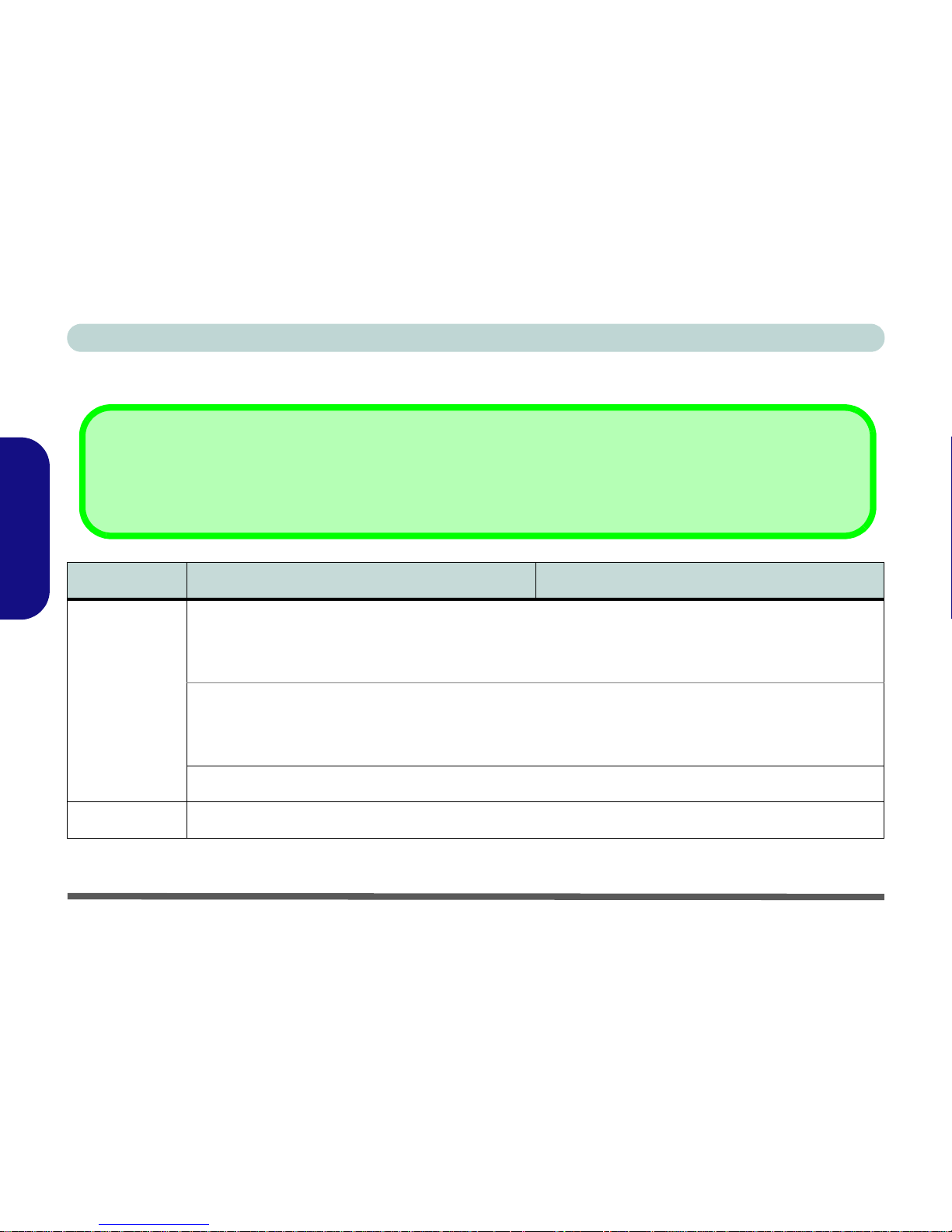
72 - Technische Daten
Ausführliches Benutzerhandbuch
Deutsch
Technische Daten
Funktion Modell A Modell B
Prozessor
Typ en
AMD Athlon™ 64 Prozessor für Notebooks
(
µ0,13) 0,13 Mikrometer SOI -Technologie
1MB L2 Cache
754-Pin Micro-PGA Gehäuse
Modelle 3000+/ 3200+/ 3400+/ 3700+
Mobile AMD Athlon™64 Prozessor
(
µ0,13) 0,13 Mikrometer SOI -Technologie
1MB L2 Cache
754-Pin Micro-PGA Gehäuse (62W)
Modelle 2800+/ 3000+/ 3200+/ 3400+/ 3700+
Core Logic
VIA K8T800 + VT8235CE Chipset
Sicherheit
Öffnung für Sicherheitsschloß (Typ Kensington) BIOS-Paßwort
Aktualität der technischen Daten
Die in diesem Anhang aufgeführten technischen Daten sind zum Zeitpunkt der Druckstellung richtig. Bestimmte Elemente (insbesondere
Prozessortypen/-geschwindigkeiten) können im Rahmen des Entwicklungsplans des Herstellers zwischenzeitlich geändert oder aktualisiert werden. Detailinformationen erhalten Sie bei Ihrem Servicezentrum.
Page 79
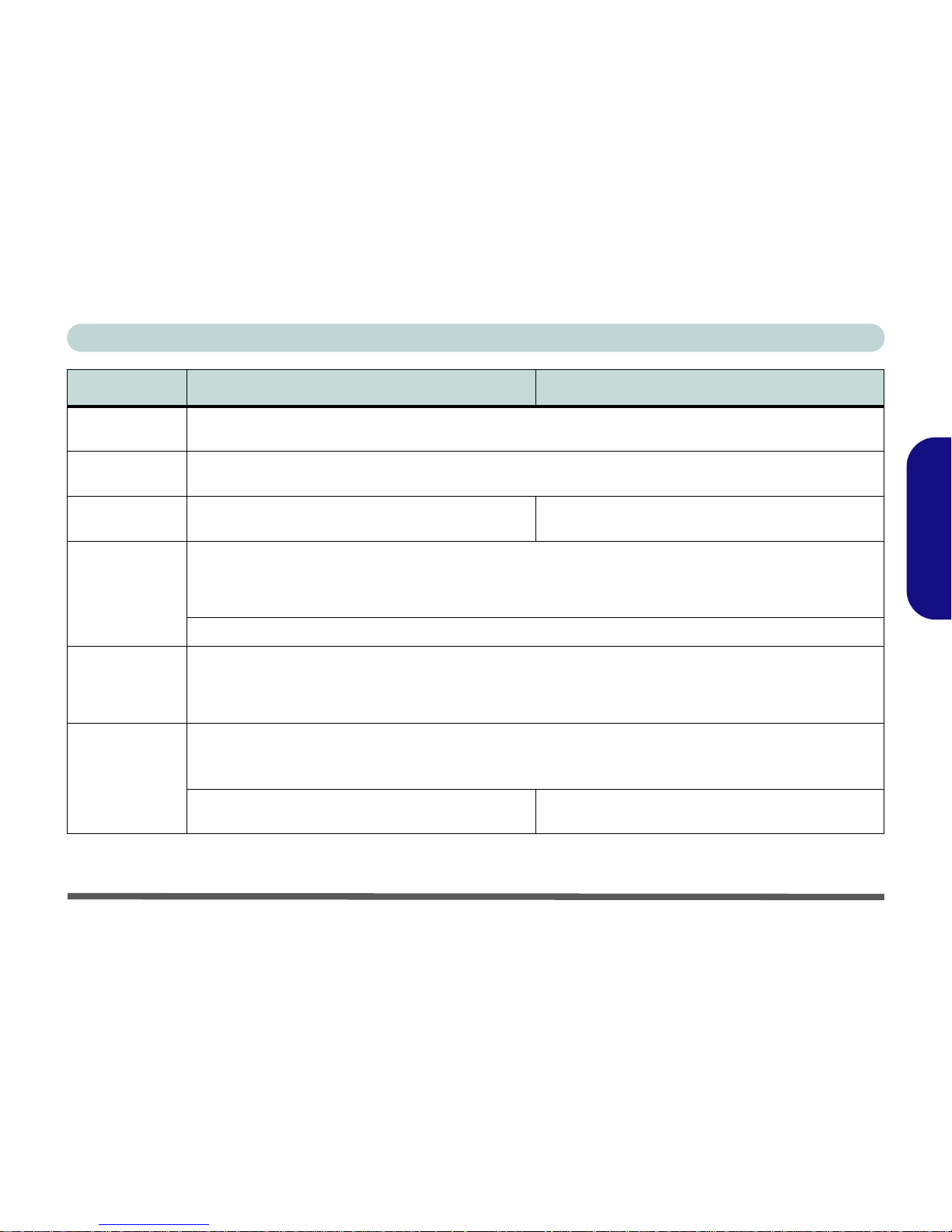
Technische Daten - 73
Ausführliches Benutzerhandbuch
Deutsch
Speicher
Zwei 200-Pin DDR SODIMM-Sockel, Unterstützung von DDR SDRAM SODIMM (2,5 V) - DDR 266/ 333/ 400-kompatibel
Speicher auf bis zu 2 GB erweiterbar (256/512/1024 MB SODIMM Modules)
BIOS
Ein 4MB Flash-ROM, Phoenix BIOS Unterstützt WFM V2.0, SMBIOS2.0, DMI, ACPI, WOL,
WOR
LCD-Bildschirm
15,0" XGA TFT (1024*768)
15,0" SXGA+ TFT (1400*1050)
17,0" WXGA+ TFT (1440*900)
Bildschirm
ATI Mobility Radeon 9700 (M11)
Integrierter 128-bit 2D / 3D Grafikbeschleuniger
Advanced HW-Accelerator für die Wiedergabe von DVDInhalten
Grafik-Engine voll DirectX 9.0-kompatibel
Pixel & Vertex Shader 2.0
Ultra AGP™ 8x
Dual-Anzeige
Externer DDR-SGRAM-Grafikspeicher mit 64 MB Externer DDR-SGRAM-Grafikspeicher mit 128 MB
Speicher
Ein austauschbares optisches Gerät (CD-ROM/ DVD-ROM/ Combo/ CD-RW/ DVD+RW/ DVD-RW/ DVD-Dual)
Leicht austauschbares 2,5"-Festplattenlaufwerk mit einer Höhe von 9,5 mm
mit Unterstützung für Mastermode-IDE, PIO-Mode 4, ATA-33/66/100/133 & Ultra DMA
4-in-1 Kartenleser-Modul (MMC/ MS/ MS Pro/ SD)
Audio
AC’97-kompatibles Interface
3D Stereo-Soundsystem
Virtuelle 6-Kanal-Audioausgabe
Kompatibel mit Sound-Blaster PRO
™
S/PDIF Digitalausgang (5.1 CH)
Eingebautes Mikrofon
2 eingebaute Lautsprecher 5 eingebaute Lautsprecher
Eingebautes Subwoofer
Funktion Modell A Modell B
Page 80
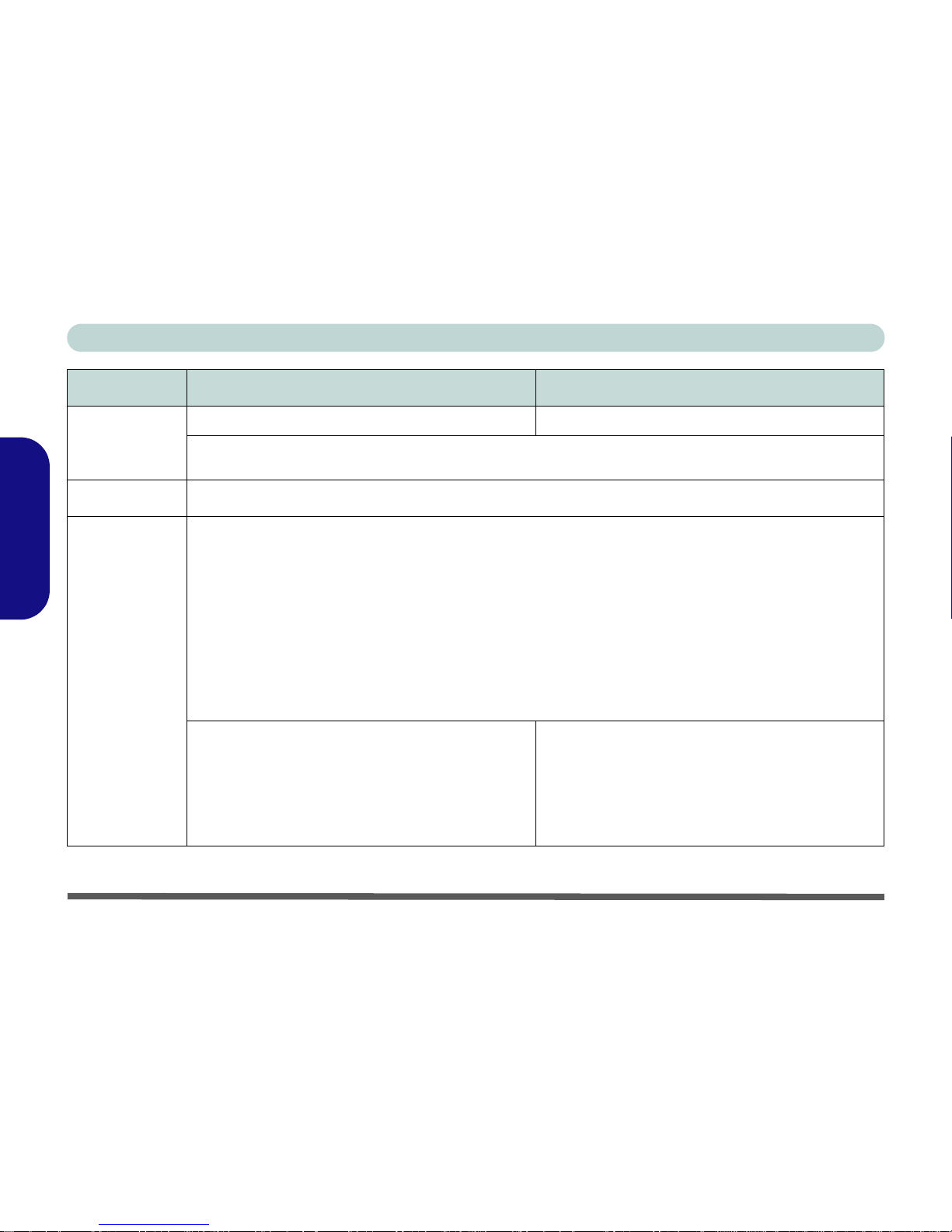
74 - Technische Daten
Ausführliches Benutzerhandbuch
Deutsch
Tastatur,
Zeigegerät &
Tasten
“Win Key”-Tastatur (mit integrierter Nummerntastatur) "Win Key"-Tastatur (mit Nummerntastatur) in Normalgröße
Eingebautes TouchPad (integrierte Rolltastenfunktion)
3 eingebaute Hotkey-Tasten (WWW, E-Mail und Anwenderprogramm)
PC Card
Ein Sockel Typ II PCMCIA 3,3 V/5 V (CardBus-Unterstützung)
Schnittstellen &
Kommunikation
Drei USB 2.0/1.1-Anschlüsse
Ein Mini-IEEE 1394-Anschlüss
Ein S-Video-Ausgangsanschluß für TV-Ausgabe
Eine serielle Schnittstelle
Eine parallele Schnittstelle (LPT1) mit Unterstützung für
ECP/EPP
Ein infrarot-Sender/Empfänger mit Unterstützung für IrDA
1.1/ FIR/SIR/ASKIR
Eine Schnittstelle für externen Monitor (VGA)
Ein PS/2-Anschluß
Eine Lautsprecher/Kopfhörer-Ausgangsbuchse
Eine Mikrofon-Eingangsbuchse
Eine RJ-11 Buchse für Modem
56K MDC MODEM (V.90- und V.92-kompatibel)
Eine RJ-45-Buchse für LAN
1000Base-T (Gigabit) Ethernet LAN eingebaut (10/ 100
Base-T-kompatibel)
Eine S/PDIF-Ausgangsbuchse
Eine DC-Eingangsbuchse
Kombiniertes MDC-Modem- und Bluetooth-Modul (Option)
802.11b Wireless-LAN-Modul (Option)
802.11g Wireless-LAN-Modul (Option)
PC-Kamera-Modul (als werkseitig vorgefertigte Option
erhältlich)
802.11b+g Wireless-LAN-Modul (Option) CIR-Transceiver (Infrarot) (arbeitet mit optionalem TV-
Tune r)
Ein S-Video-Eingangsanschluss mit optionalem TV-
Tune r
Eine Line-In-Buchse für Audioeingang mit optionalem TVTune r
Ein CATV-Eingangsanschluss mit optionalem TV-Tuner
Funktion Modell A Modell B
Page 81
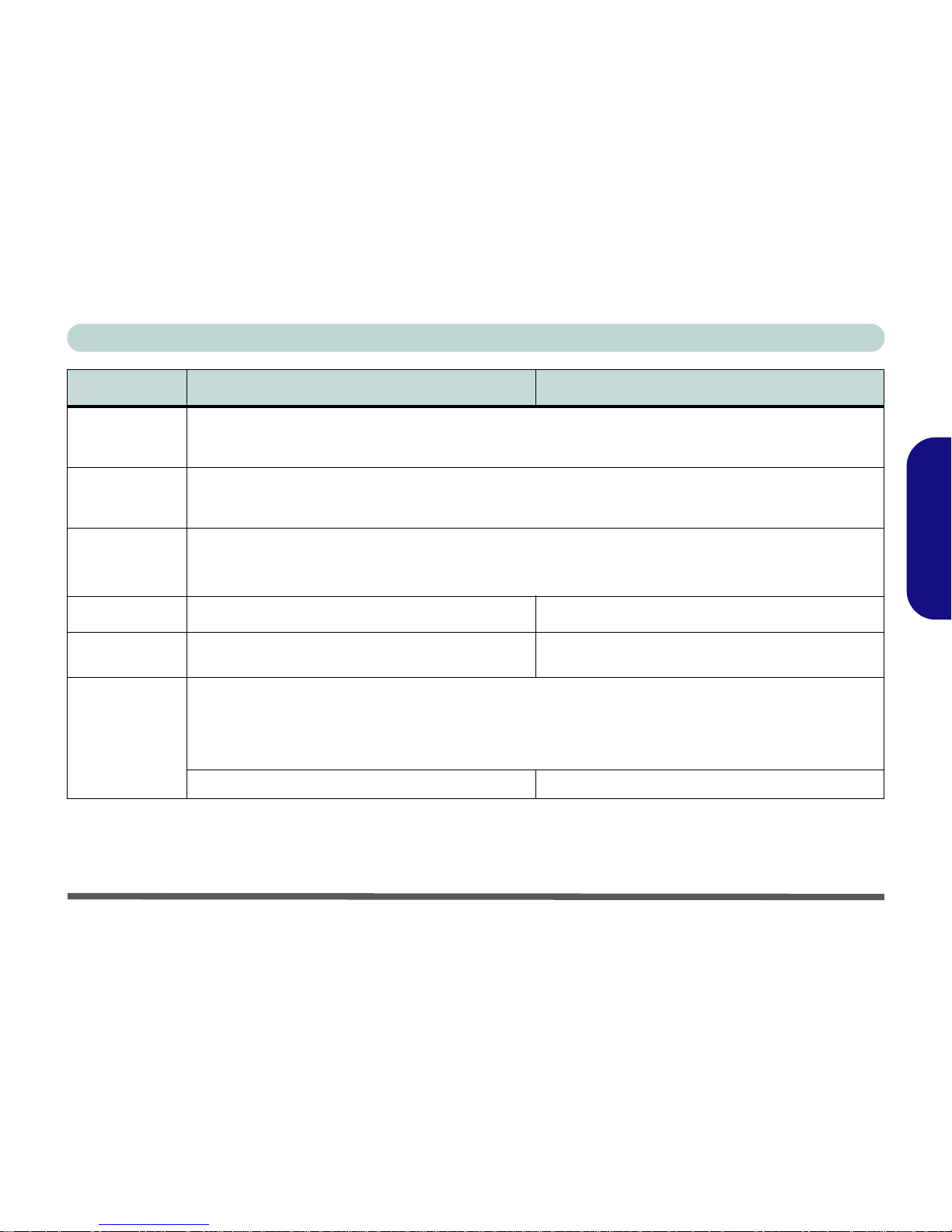
Technische Daten - 75
Ausführliches Benutzerhandbuch
Deutsch
Energieverwaltung
Unterstützt ACPI v1.0b
Unterstützt Ruhezustand
Unterstützt Standbymodus
Unterstützt Sleep-Modus bei niedriger Akku-Restladung
Unterstützt Wiederaufnahme durch Modemaktivität
(Resume From Modem Ring)
Stromversorgung
Netzadapter für den gesamten Spannungsbereich ACEingang 100-240 V, 50-60 Hz,
DC-Ausgang 20 V, 6 A
Ein entnehmbarer Smart Li-Ionen-Akku
Umgebungsbedingungen
Temperatur
In Betrieb: 5ºC - 35ºC
Bei Aufbewahrung: -20
ºC - 60ºC
Relative Luftfeuchtigkeit
In Betrieb: 20 – 80 %
Bei Lagerung: 10 – 90 %
Abmessungen
min. 329 (B) x 275 (T) x 36,5 (H) mm min. 393 (B) x 275 (T) x 37,5 (H) mm
Gewicht
Ca. 3,1 kg (abhängig von den enthaltenen Modulen) ohne
Akku
Ca. 3,85 kg (abhängig von den enthaltenen Modulen) ohne
Akku
Optional
DVD-ROM-Laufwerk
CD-RW-Laufwerk
Kombiniertes Laufwerk
DVD-RW-Laufwerk
DVD-Dual-Laufwerk
Software DVD-Player
802.11b Wireless-LAN-Modul
802.11g Wireless-LAN-Modul
Bluetooth-Modul
PC-Kamera-Modul
802.11b+g Wireless-LAN-Modul TV-Tuner-Modul
Funktion Modell A Modell B
Page 82

Ausführliches Benutzerhandbuch
76
Deutsch
Page 83

Avertissement - 77
Guide Utilisateur Concis
Français
Avertissement
La compagnie se réserve le droit de revoir cette publication ou de modifier son contenu sans préavis. Les informations
qu’elle contient sont pour référence seulement et n’engagent pas la responsabilité du fabricant ou d’aucun distributeur. Ils
n’assument aucune responsabilité en cas d’erreurs ou d’imprécisions qui pourraient se trouver dans cette publication et ne
sont en aucun cas responsable d’aucunes pertes ou dommages résultant de l’utilisation (correcte ou incorrecte) de cette publication.
Cette publication et les logiciels qui l’accompagnent ne peuvent pas, dans leur intégrité ou en partie, être reproduits, traduits, transmits ou convertis en format électronique sans l’autorisation préalable du vendeur, du fabricant ou des créateurs
de cette publication, à l’exception de copies conservées par l’utilisateur pour archive.
Les noms de marques ou de produits mentionnés dans cette publication peuvent ou pas être protégés et/ou être des marques
déposées par leur compagnies respectives. Ils sont mentionnés dans un but d’identification seulement et ne signifient pas
l’approbation de ce produit ou de son fabricant.
© Juillet 2004
Marques déposées
Ce produit incorpore une technologie de protection des droits d'auteur protégée par certains brevets américains et autres
droits sur la propriété intellectuelle appartenant à Macrovision Corporation et d’autres propriétaires légitimes. L’utilisation
de cette technologie de protection des droits d'auteur doit être autorisé par Macrovision Corporation, et n’est prévu que dans
un cadre privé ou limité, à moins d’obtenir l’autorisation de Macrovision Corporation. L'ingénierie inverse et le désassemblage sont interdits.
AMD Athlon est une marque commerciale d’Advanced Micro Devices, Inc.
Page 84

78 - A propos de ce Guide Utilisateur Concis
Guide Utilisateur Concis
Français
A propos de ce Guide Utilisateur Concis
Ce guide rapide est une brève introduction à la mise en route de votre système. l s’agit d’un supplément, et non pas d’une
alternative au Manuel de l’Utilisateur en Anglais complet au format Adobe Acrobat sur le CD-ROM Device Drivers &
Utilities + User's Manual fourni avec votre ordinateur. Ce CD-ROM contient aussi les pilotes et utilitaires nécessaires au
fonctionnement correct de votre ordinateur portable.
Certains ou tous les éléments de l’ordinateur peuvent avoir été déjà installés. Si ce n’est pas le cas, ou si vous avez l’intention de reconfigurer (ou réinstaller) des portions du système, reportez-vous au Manuel de l’Utilisateur complet. Le CD-
ROM Device Drivers & Utilities + User’s Manual ne contient pas de système d’exploitation.
Informations de contrôle
Des mises en garde et informations de contrôle sont incluses dans le Manuel de l'Utilisateur complet qui se trouve sur le
CD-ROM Device Drivers & Utilities +User’s Manual.
Page 85

Instructions d’entretien et d’utilisation - 79
Guide Utilisateur Concis
Français
Instructions d’entretien et d’utilisation
L’ordinateur portable est robuste, mais il peut toutefois être endommagé. Afin d’éviter ceci, veuillez suivre ces recommandations :
1. Ne le laissez pastomber. Ne l’exposez à aucun choc ou vibration. Si l’ordinateur tombe, le boîtier et d’autres éléments pour-
raient être endommagés.
2. Gardez-le sec. Ne le laisser pas surchauffer. Tenez l’ordinateur et son alimentation externe à distance de toute source de chaleur.
Il s’agit d’un appareil électrique. Si de l’eau ou tout autre liquide venait à pénétrer à l’intérieur de votre ordinateur, il pourrait être
sérieusement endommagé.
3. Evitez les interférences. Tenez l’ordinateur à distance de transformateurs à haute capacité, moteurs électriques, et autres
appareils générateurs de champs magnétiques importants. Ceux-ci peuvent gêner ses performances normales et endommager vos
données.
4. Suivez les procédures appropriées d’utilisation de votre ordinateur. Arrêtez l’ordinateur correctement, et fermez tous vos
programmes (n’oubliez pas d’enregistrer votre travail). N’oubliez pas d’enregistrer vos données régulièrement puisqu’elles peuvent
être perdues si la batterie est vide.
5. Soyez prudent lorsque vous utilisez des périphériques.
Utilisation des appareils sans fil à bord d'un avion
L'utilisation de tout appareil électronique de transmission est généralement interdite à bord d'un avion. Assurez-vous que ces modules sont éteints si vous utilisez l'ordinateur à bord d'un avion.
Page 86

80 - Instructions d’entretien et d’utilisation
Guide Utilisateur Concis
Français
Sécurité electrique
Votre ordinateur possède des besoins en énergie propre :
• Utilisez uniquement un adaptateur secteur agréé avec votre ordinateur.
• Votre adaptateur secteur peut avoir été conçu pour les voyages internationaux mais il lui faut tout de même une source de courant
régulière et ininterrompue. Si vous n’êtes pas sûr des caractèristiques du réseau électrique local, consultez notre représentant de
service ou la compagnie électrique locale.
• L’adaptateur secteur que vous utilisez, peut être à 2 broches ou à 3 broches, comprenant une prise de terre. Cette prise de terre est
un des éléments de sécurité importants, ne vous en passez pas! Si une prise murale compatible n’est pas disponible, demandez à un
électricien qualifié de vous en installez une.
• Quand vous voulez débrancher le cordon d’alimentation, ne tirez pas sur le fil, mais attrapez la tête de la prise.
• Assurez-vous que la prise murale et la (les) rallonge(s) que vous utilisez peuvent supporter la consommation électrique de tous les
appareils qui y sont reliées.
• Avant de nettoyez votre ordinateur, assurez-vous qu’il n’est relié à aucune source de courant.
Mise en garde pour le sécurité electrique
Avant d’entreprendre des procédures de mise à niveau, assurez-vous d’avoir éteint l’ordina-teur, et
déconnecté tous les périphériques et câ-bles (y compris les cor-dons téléphoniques). Il est également
conseillé d’enlever la batterie afin d’éviter d’allumer l’ap-pareil par mégarde.
Page 87

Instructions d’entretien et d’utilisation - 81
Guide Utilisateur Concis
Français
Précautions à prendre pour la batterie
• Utilisez uniquement des batteries conçues pour votre ordinateur. Un mauvais type de batterie peut provoquer des explosions, des
fuites et/ou endommager votre ordinateur.
• Ne continuez pas d'utiliser une batterie qui est tombée, ou qui paraît endommagée (ex: tordue ou vrillée) d'une manière quelconque.
Même si l'ordinateur continue de fonctionner avec la batterie en place, cela peut détériorer le circuit, pouvant déclencher un incendie.
• Rechargez les batteries en utilisant le système de l’ordinateur portable. Un rechargement incorrect peut provoquer l’explosion de la
batterie.
• N’essayez jamais de réparer la batterie. Au cas où votre batterie aurait besoin d’être réparée ou changée, veuillez vous adresser à
votre représentant de service ou à des professionnels qualifiés.
• Gardez les batteries endommagées hors de portée des enfants et débarrassez-vous en le plus vite possible. Veuillez toujours jeter les
batteries avec précautions. Les batteries peuvent exploser ou se mettre à fuire si elles sont exposées au feu ou si elles sont mani-pulées ou jetées d’une façon non appropriée.
• Gardez la batterie loin des appareils métalliques.
• Placez un morceau de scotch sur les contacts de la batterie avant de la jeter.
• Ne touchez pas les contacts de la batterie avec les mains ou avec des objects en métal.
Elimination de la batterie & avertissement
Le produit que vous venez d’acheter contient une batterie rechargeable. Cette batterie est recyclable. Quand elle n’est plus utilisable, en fonction des lois locales des différents états et pays, il peut être illégal de s’en débarrasser en la jetant avec les ordures
ménagères normales. Vérifiez auprès du responsible local de l’élimination des déchets solides de votre quartier pour vous informer des possibilités de recyclage ou de la manière appropriée de la mettre au rebut.
Il existe un danger d’explosion si la batterie est replacée de façon incorrecte. Remplacez-la uniquement par des batteries de
même type ou de type équivalent, recommendé par le fabricant. Eliminez les batteries usagées selon les instructions du fabricant.
Page 88
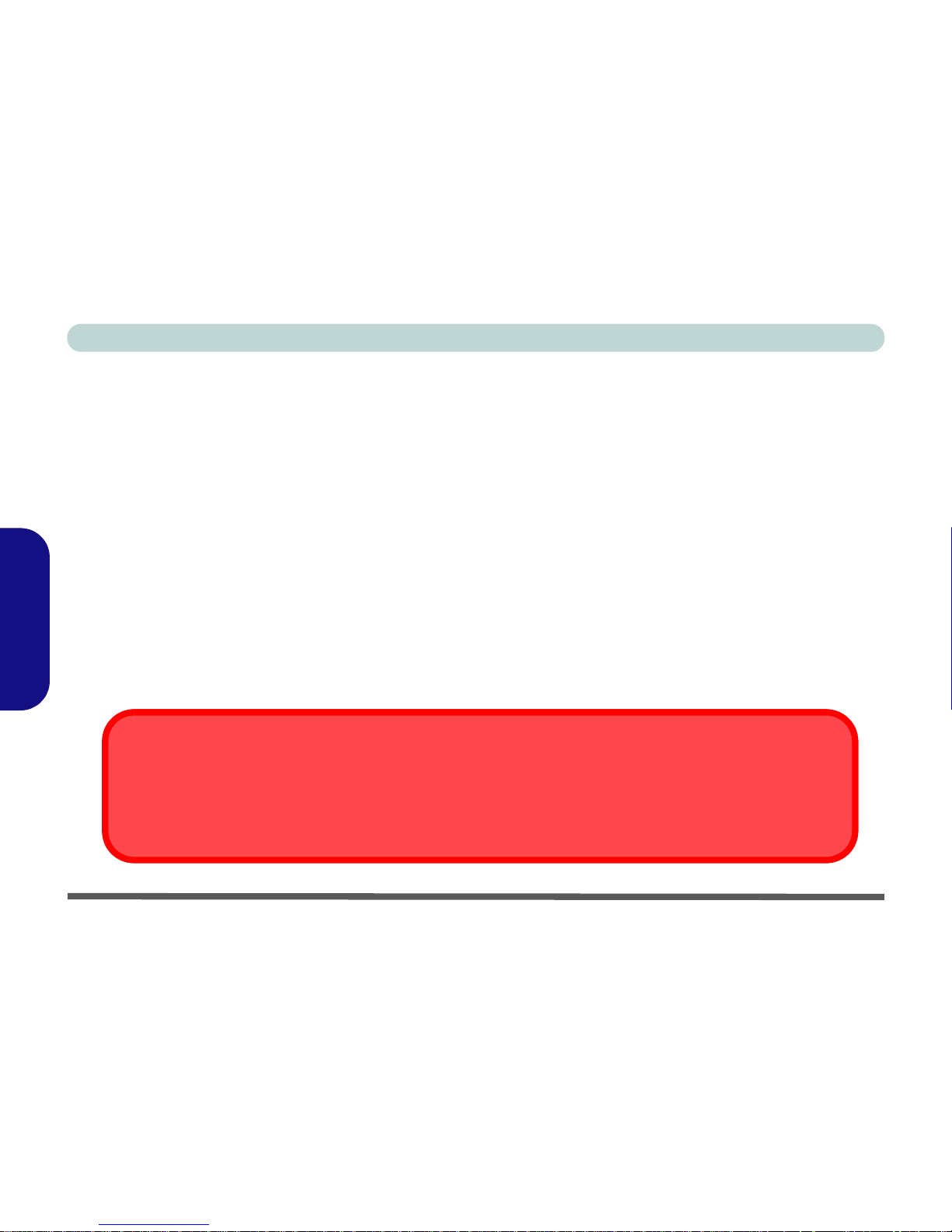
82 - Instructions d’entretien et d’utilisation
Guide Utilisateur Concis
Français
Nettoyage
N’appliquez pas de produit de nettoyage directement sur l’ordinateur, utilisez un bout de tissu propre et souple.
N’utilisez pas de produit de nettoyage volatil (des distillés pétrôle) ou abrasifs sur aucun des éléments de l’ordinateur.
Révision
N’essayez pas de réaliser les opérations de révision de votre ordinateur par vous-même. Le faire pourrait annulez votre
garantie et vous exposez à des chocs électriques. Pour toute opération de révision, adressez-vous à des personnes agrées.
Débranchez votre ordinateur de toute source d’alimentation. Puis adressez-vous à des professionnels agréés si vous rencontrez l’une des situations suivantes :
• Si le cordon d’alimentation ou l’adaptateur secteur est endommagé, abimé ou effiloché.
• Si votre ordinateur a été exposé à la pluie ou tout autre liquide.
• Si votre ordinateur ne fonctionne pas normalement bien que vous ayez suivi les instructions de mise en marche à la lettre.
• Si votre ordinateur est tombé par terre ou a été endommagé de quelque manière que ce soit (ne touchez pas le liquide qui sortirait
de l’écran LCD au cas où celui-ci serait cassé : il est très dangereux et contient des produits qui pourraient vous empoisonner).
• Si une odeur inhabituel, de la chaleur ou de la fumée apparaissait sortant de votre ordinateur.
Eteignez avant de partir en voyage
Assurez-vous que votre notebook est complètement éteint avant de le mettre dans un sac de voyage (ou tout autre bagage similaire). Si vous placez le notebook allumé dans un sac de voyage, cela peut obstruer la (les) ventilation(s)/entree(s) de ventilateur. Pour éviter que votre ordinateur ne surchauffe, assurez-vous que rien n'obstrue la (les) ventilation(s)/entree(s) de ventilateur
quand l'ordinateur est en cours d'utilisation.
Page 89

Guide de démarrage rapide - 83
Guide Utilisateur Concis
Français
Guide de démarrage rapide
Ce guide suppose que vous êtes déjà familier avec les ordinateurs et que vous pouvez d’un coup d’oeil dire quels sont et
où se trouvent les éléments clés. Si vous n'êtes pas familiarisé avec ce type de matériel, reportez-vous alors aux pages suivantes, qui vous donneront une vue d'ensemble du système.
1. Enlevez tous les emballages.
2. Connectez fermement les périphériques que vous souhaitez utiliser avec votre ordinateur portable (par ex. clavier et souris) à
leurs ports respectifs.
3. Branchez l’adaptateur secteur au jack d’entrée CC à l’arrière de l’ordinateur (reportez-vous à “Carte du système: Vue
arrière” à la page 92), branchez ensuite le cordon secteur à une prise murale, puis à l’adaptateur secteur.
4. Inclinez le couvercle/écran LCD de façon à obtenir un angle de vision confortable.
5. Pressez le bouton de mise en marche pour allumer.
Non inclus
Les Systèmes d’Exploitation (par ex. Windows XP, etc.) ainsi que les applications (par ex. programmes de traitement de
texte, tableur et base de données) ont leurs propres manuels. Pour toute question concernant un système d’exploitation ou
un programme, veuillez vous reporter au manuel approprié.
Logiciel système
Votre ordinateur peut être livré avec un logiciel système pré-installé. Si ce n’est pas le cas, ou si vous re-configurez votre
ordinateur pour un système différent, vous constaterez que ce manuel fait référence au système d’exploitation Microsoft
Windows XP. De plus amples informations sur l’installation des pilotes et utilitaires sont disponibles aux Chapitres 4 & 7
du Manuel de l’Utilisateur sur le CD-ROM Device Drivers & Utilities + User’s Manual.
Page 90
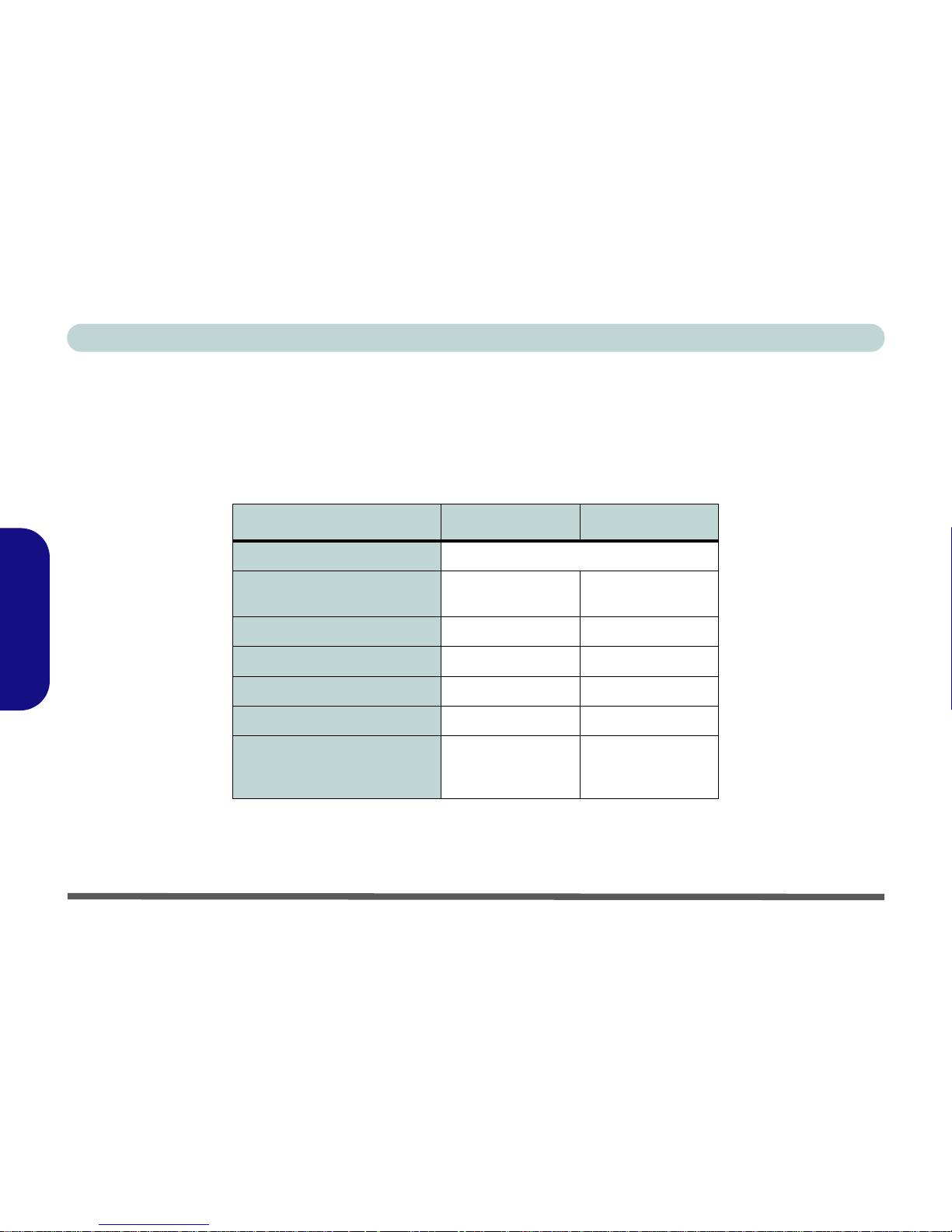
84 - Guide de démarrage rapide
Guide Utilisateur Concis
Français
Différences entre modèles
Cette série de notebooks comprend deux types de modèles différents en fonction des spécifications. Vous pouvez identifier
si votre ordinateur est un Modèle A ou B en vous reportant au tableau suivant. Voir les photos de la Figure 1 pour les différences de design.
Tableau 1 - Différences entre modèles
Caractéristique Modèle A Modèle B
Conception externe Voir la Figure 1
LCD
15,0" - XGA
15,0" - SXGA+
17,0" - WXGA
Mémoire vidéo DDR SGRAM 64Mo 128Mo
Haut-parleurs intégrés 25
Caisson de basses Intégré Non Oui
Tuner TV Non Option
Réseau sans fil (option)
802.11b
802.11g
802.11b+g
802.11b
802.11g
Page 91
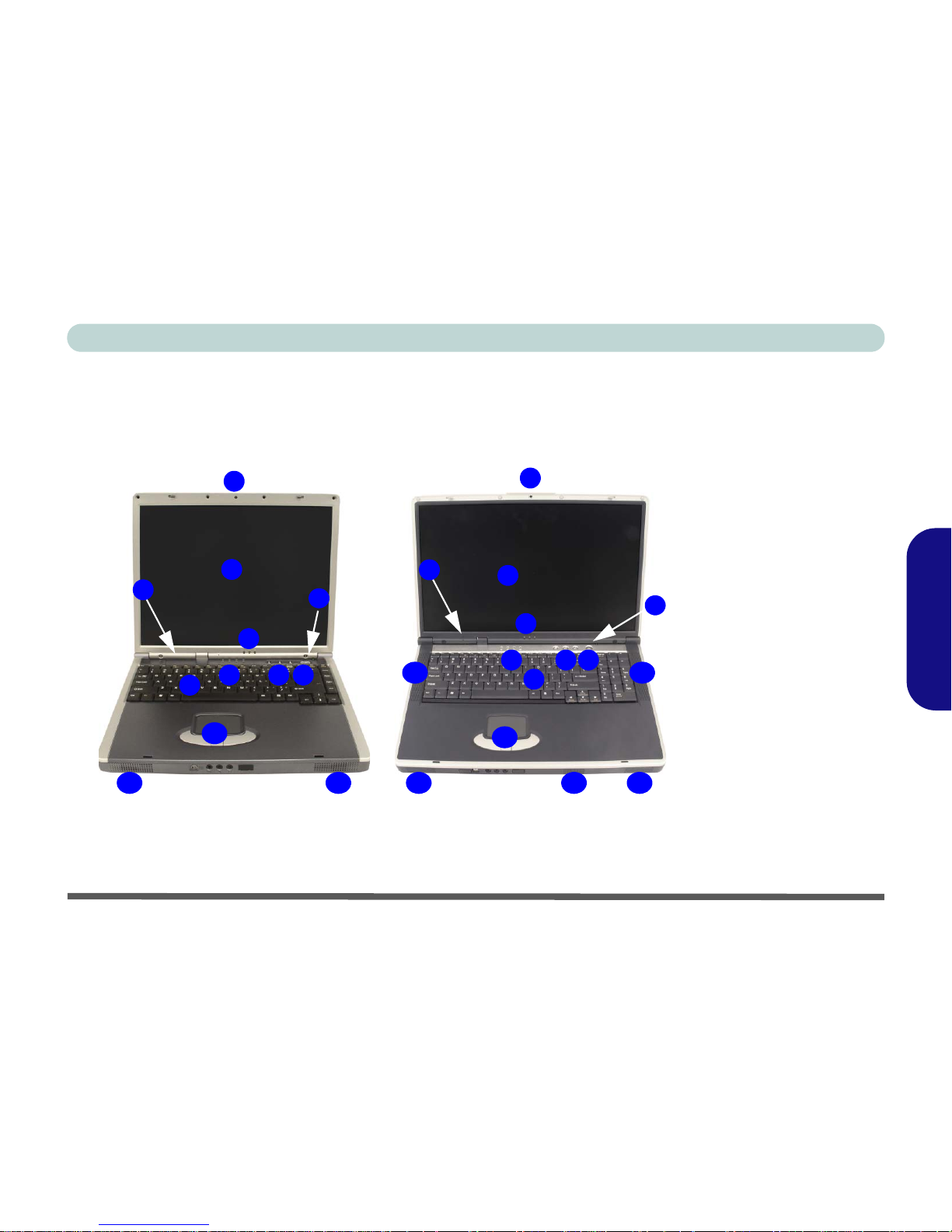
Carte du système: Vue du dessus avec l’écran LCD ouvert - 85
Guide Utilisateur Concis
Français
Carte du système: Vue du dessus avec l’écran LCD ouvert
Les pages suivantes sont une carte générale des caractéristiques de votre système. Des descriptions détaillées des fonctions,
paramétrages et contrôles du système sont couvertes par le Manuel de l’Utilisateur.
Figure 1
Vue du dessus avec
l’écran LCD ouvert
1. Caméra PC
Optionnelle
2. Écran LCD
3. Microphone
4. Voyants
d’alimentation et de
communication
5. Voyants d’etat
6. Boutons de raccourci
7. Interrupteur de
Fermeture de l’écran
8. Bouton de mise en
marche
9. Clavier
10. Pavé tactile
(TouchPad) et
boutons
11. Haut-parleurs
Modèle A
Modèle B
2
6
4
5
1
8
3
9
10
11 1111
11 11
2
6
4
5
7
1
8
3
9
10
11 11
7
Page 92
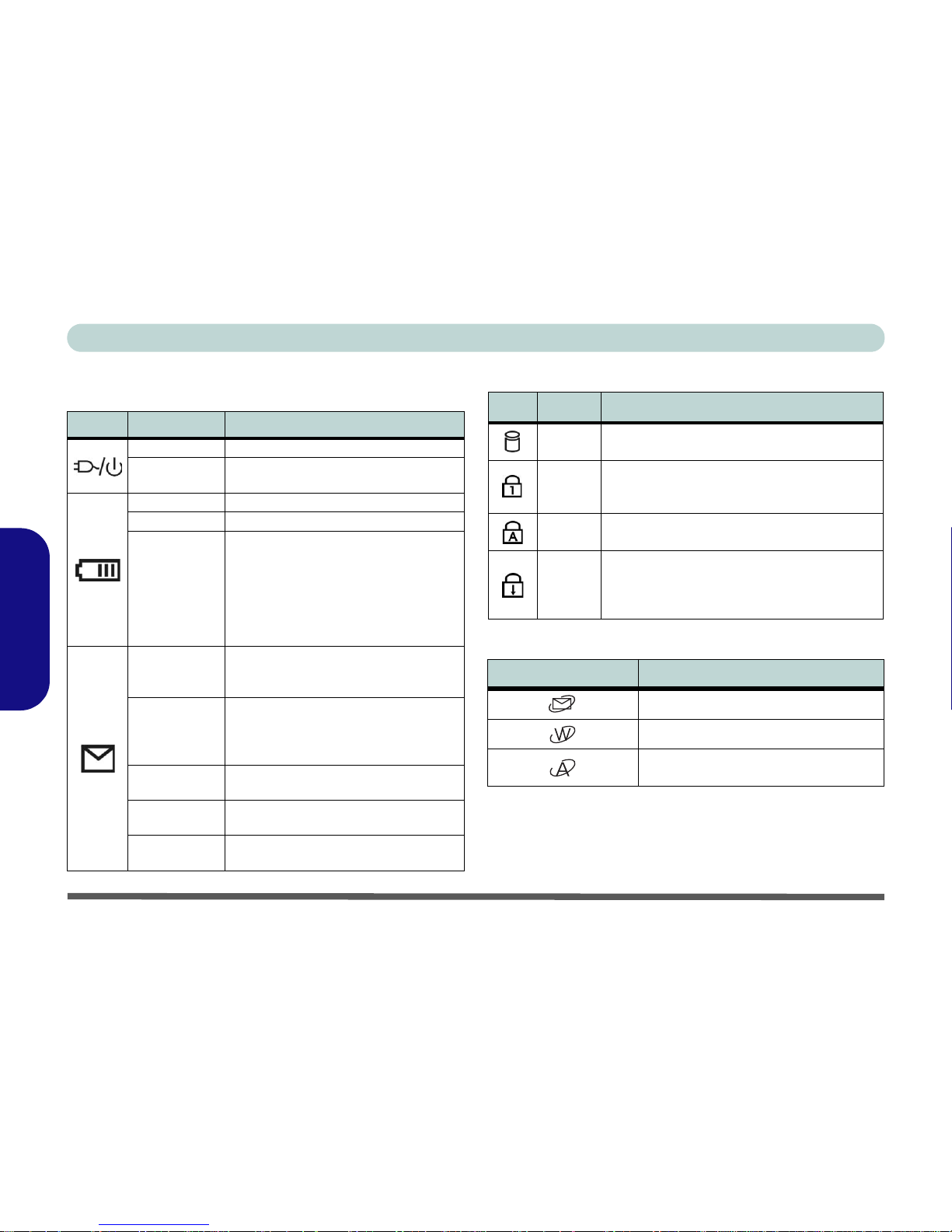
Guide Utilisateur Concis
86 - Carte du système: Vue du dessus avec l’écran LCD ouvert
Français
Tableau 2 - Voyants d’alimentation et de communica-
tion
Tableau 3 - Voyants d’etat
Tableau 4 - Boutons de raccourci
*Remarque: Basculez l'alimentation sur le module LAN
sans fil à l'aide de la combinaison de touches Fn + F11, et
la combinaison de touches Fn + F12 pour le module Bluetooth.
Icône Couleur Description
Vert L’ordinateur est allumé.
Vert clignotant
Le système est dans le mode Veille
configuré.
Orange La batterie est en charge.
Vert La batterie est complètement chargée.
Orange
clignotant
La batterie a atteint le niveau bas
critique.
Niveau Bas 1 de Batterie -Bip audible lent
Délai de 8 secondes entre les bips
Niveau Bas 2 de Batterie -Bip audible
rapide
Délai de 3 secondes entre les bips
Moitié orange/
moitié vert
clignotant
Du nouveau courrier électronique est
arrivé.
Moitié orange/
moitié vert
clignotant
rapidement
Du nouveau courrier électronique est
arrivé de la part d’utilisateurs définis
dans le Groupe Spécial dans le Auto
Mail Checker.
Vert
*Le module (optionnel) réseau sans fil
est allumé.
Orange
*Le module (optionnel) Bluetooth est
allume.
Moitié orange/
moitié vert
*Les deux modules (optionnels) réseau
sans fil et Bluetooth sont allumés.
Icône Couleur Description
Vert
Le disque dur/lecteur CD est en cours
d'utilisation.
Vert
Le pavé numérique est activé.
(Pour activer appuyez sur Fn & NumLk - Modèle A)
(Pour activer appuyez sur Verr Num - Modèle B)
Vert Verrouillage majuscule activé.
Vert
Verrouillage défilement activé.
(Pour activer appuyez sur Fn & ScrLk - Modèle A)
(Pour activer appuyez sur Fn & ArrêtDét - Modèle
B)
Bouton de raccourci Fonction
Activer le programme d’e-mail par défaut.
Activer le navigateur Internet par défaut.
Activer l’application définie par l’utilisateur,
par ex. Microsoft Word ou Excel.
Page 93
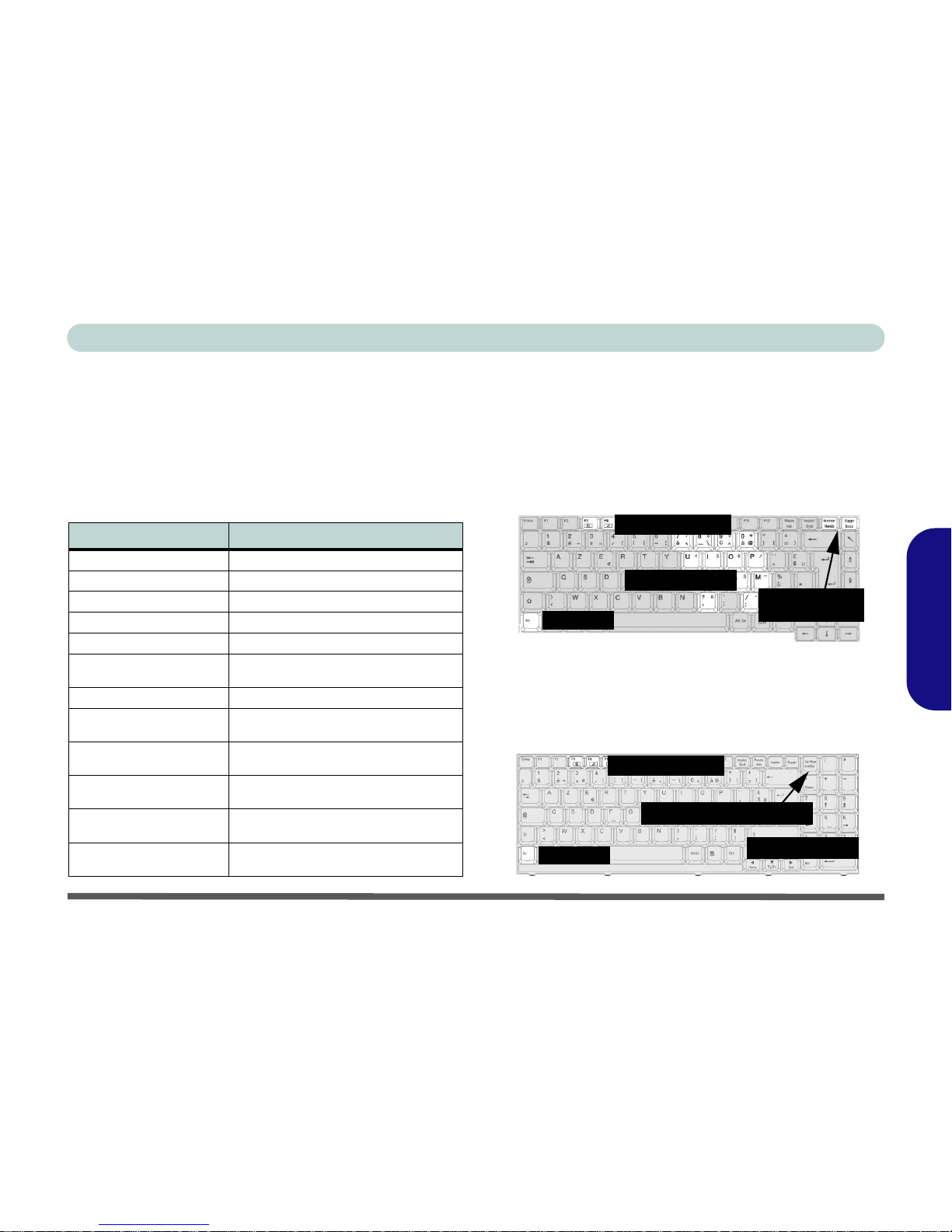
Guide Utilisateur Concis
Carte du système: Vue du dessus avec l’écran LCD ouvert - 87
Français
Touches fonction
La touche Fn (en bas à gauche du clavier) vous permet un accès immédiat à toute une gamme de fonctions de votre ordinateur. Enfoncez et maintenez appuyée la touche Fn, puis
appuyez sur la touche de fonction appropriée (F3 - F9, etc.) située en haut de votre clavier.
Tableau 5 - Touches fonction
Pavé numérique
Modèle A seulement - Le clavier est doté d'un pavé numérique intégré pour une saisie des données numériques plus facile. Les chiffres des touches du pavé numérique sont de couleur
jaune. Le fait d'appuyer sur les touches Fn + NumLk active ou
désactive le pavé numérique.
Figure 2 - Clavier (Modèle A seulement)
Modèle B seulement - Le clavier comporte un pavé numérique (sur le côté droit du clavier) permettant une entrée facile de données numériques. Le fait d'appuyer sur le touche
Verr Num active ou désactive le pavé numérique.
Figure 3 - Clavier (Modèle B seulement)
Touches Description
Fn Touche fonction
Fn + F3 Allumer/eteindre le son
Fn + F4 Permutation Veille/Reprise
Fn + F5 Diminution du volume sonore
Fn + F6 Augmentation du volume sonore
Fn + F7
Permutation de l’affichage entre moniteur,
LCD & LCD et moniteur
Fn + F8 Diminution de la luminosité de l’écran LCD
Fn + F9
Augmentation de la luminosité de l’écran
LCD
Fn + F11
Permutation entre le module réseau sans fil
est allumé
Fn + F12
Permutation entre le module Bluetooth est
allumé
Fn + NumLk (Modèle A)
Verr Num (Modèle B)
Verrouillage numérique
Fn + ScrLk (Modèle A)
Fn + ArrêtDét (Modèle B)
Verrouillage défilement
Pavé numérique
Touche Fn
Touches fonction
Touches
NumLk & ScrLk
Pavé numérique
Touche Fn
Touches fonction
Touche Verr Num/ArrêtDét
Page 94
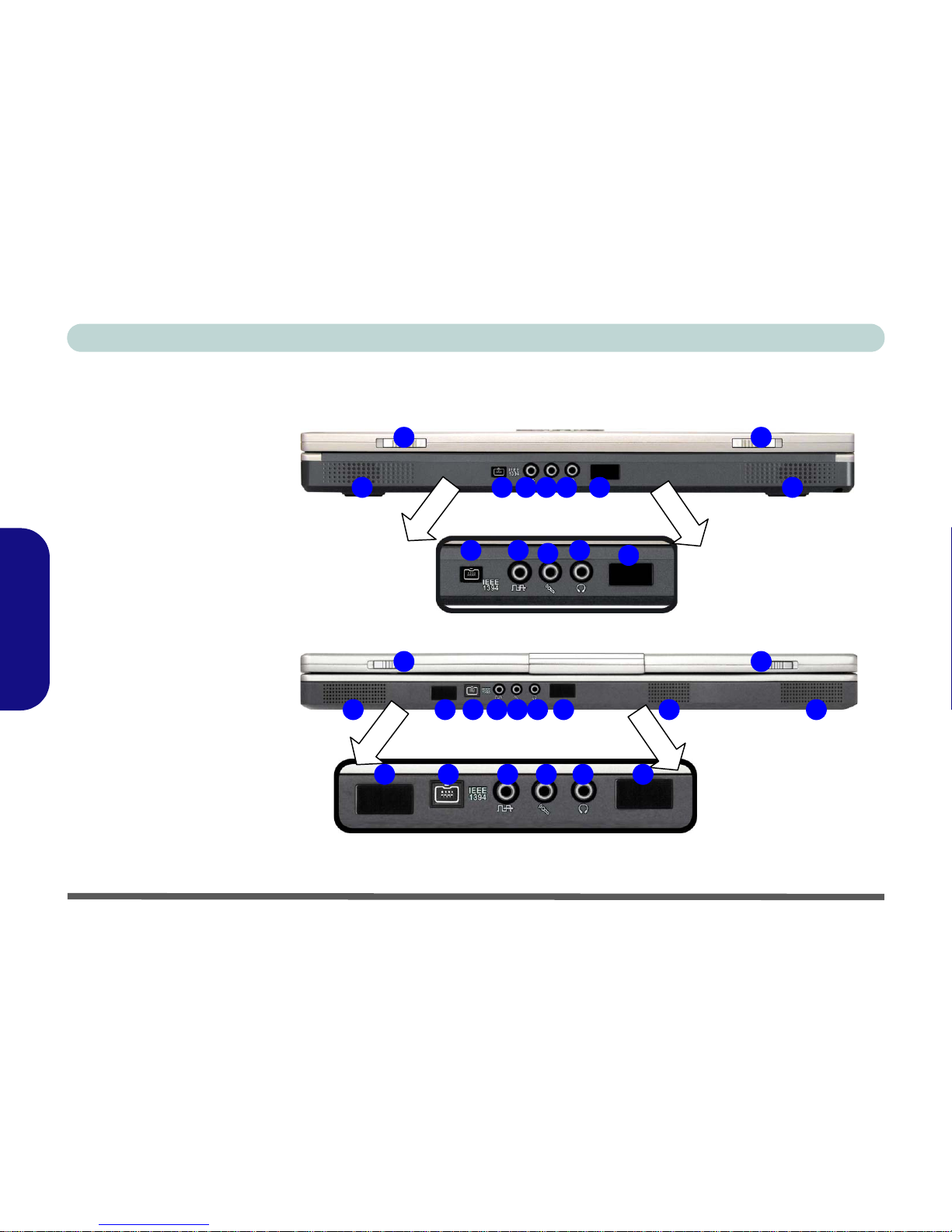
88 - Carte du système: Vue de face
Guide Utilisateur Concis
Français
Carte du système: Vue de face
Figure 4
Vue de face
1. Loquets de l’écran LCD
2. Modèle B seulement -
Emetteur-récepteur
infrarouge
consommateur
(Fonctions avec le tuner
TV optionnel)
3. Port Mini-IEEE 1394
4. Port de sortie S/PDIF
5. Prise microphone
6. Prise casque
7. Emetteur-récepteur
infrarouge
8. Haut-parleurs
Modèle A
Modèle B
5 6 7
1
3148 82 8
1 1
5 6 73 48 8
4
5
6
7
3
4 5 6 72 3
Page 95

Carte du système: Vue de face - 89
Guide Utilisateur Concis
Français
Communication infrarouge
L'émetteur-récepteur infrarouge opère sur
le principe de la “Ligne de Vue”.
Assurez-vous que rien ne bloque la “Ligne
de Vue” entre l'émetteur-récepteur de votre
système et celui de la destination.
IEEE 1394
Le port Mini-IEEE 1394 ne supporte que
des périphériques IEEE 1394 A ALIMEN-
TATION AUTONOME.
Utilisation des appareils sans fil à bord d'un
avion
L'utilisation de tout appareil électronique de transmission est généralement interdite à bord d'un avion. Assurez-vous que ces modules sont éteints
si vous utilisez l'ordinateur à bord d'un avion.
Conflit de communication
N'essayez pas d'utiliser les modules réseau sans
fil et Bluetooth en même temps, car vous pourriez
rencontrer un conflit de communication.
Page 96
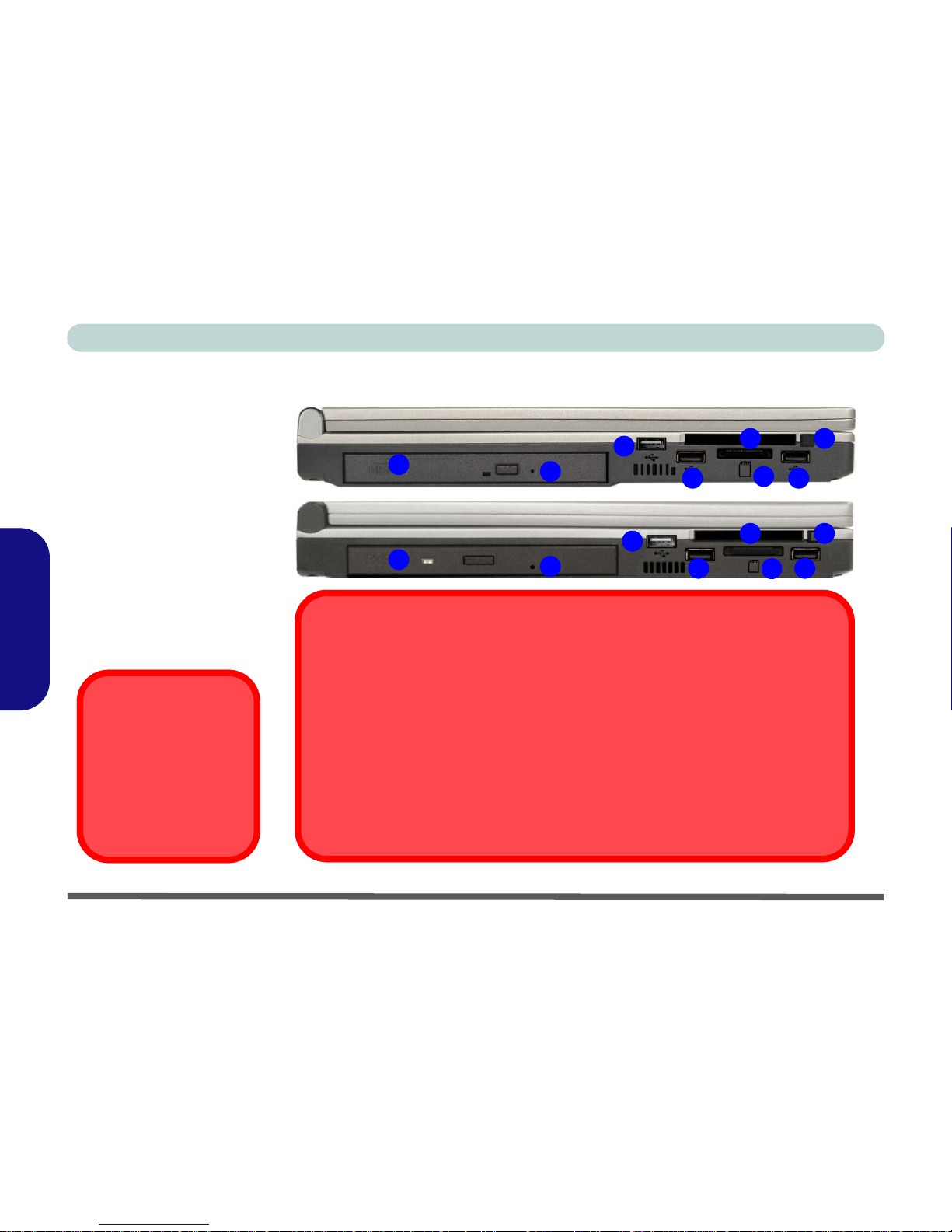
90 - Carte du système: Vue gauche
Guide Utilisateur Concis
Français
Carte du système: Vue gauche
3
4
1
6
2
2 2
3
4
1
6
2
2 2
5
5
Figure 5
Vue gauche
1. Périphérique CD
2. 3 Ports USB 2.0/1.1
3. Lecteur de carte 4-en-1
4. Trou d’ejection
d’urgence
5. Emplacement carte PC
6. Bouton d’ejection carte
PC
Mise en garde média
N’essayer pas d’enlever
un CD pendant que le système est en train de la lire
ou d’y écrire. Vous pourriez faire « planter » le système.
Ejection d’urgence du CD
Si vous devez éjecter manuellement un CD ou DVD (par ex. suite à une coupure de courant)
vous pouvez enfoncer l’extrémité d’un trombone redressé dans le trou d’ejection d’urgence.
N’utilisez pas la pointe d’un crayon, ou tout autre objet similaire qui pourrait se casser et rester
coincé dans le trou.
Codes régionaux des DVD
La détection de codes régionaux est liée à l'appareil, pas au système d’exploitation. Vous pouvez changer le code régional de votre module 5 fois. La cinquième sélection est permanente.
Elle ne peut pas être changée même si vous changez votre système d’exploitation ou si vous
utilisez le module dans un autre ordinateur.
Modèle A
Modèle B
Page 97
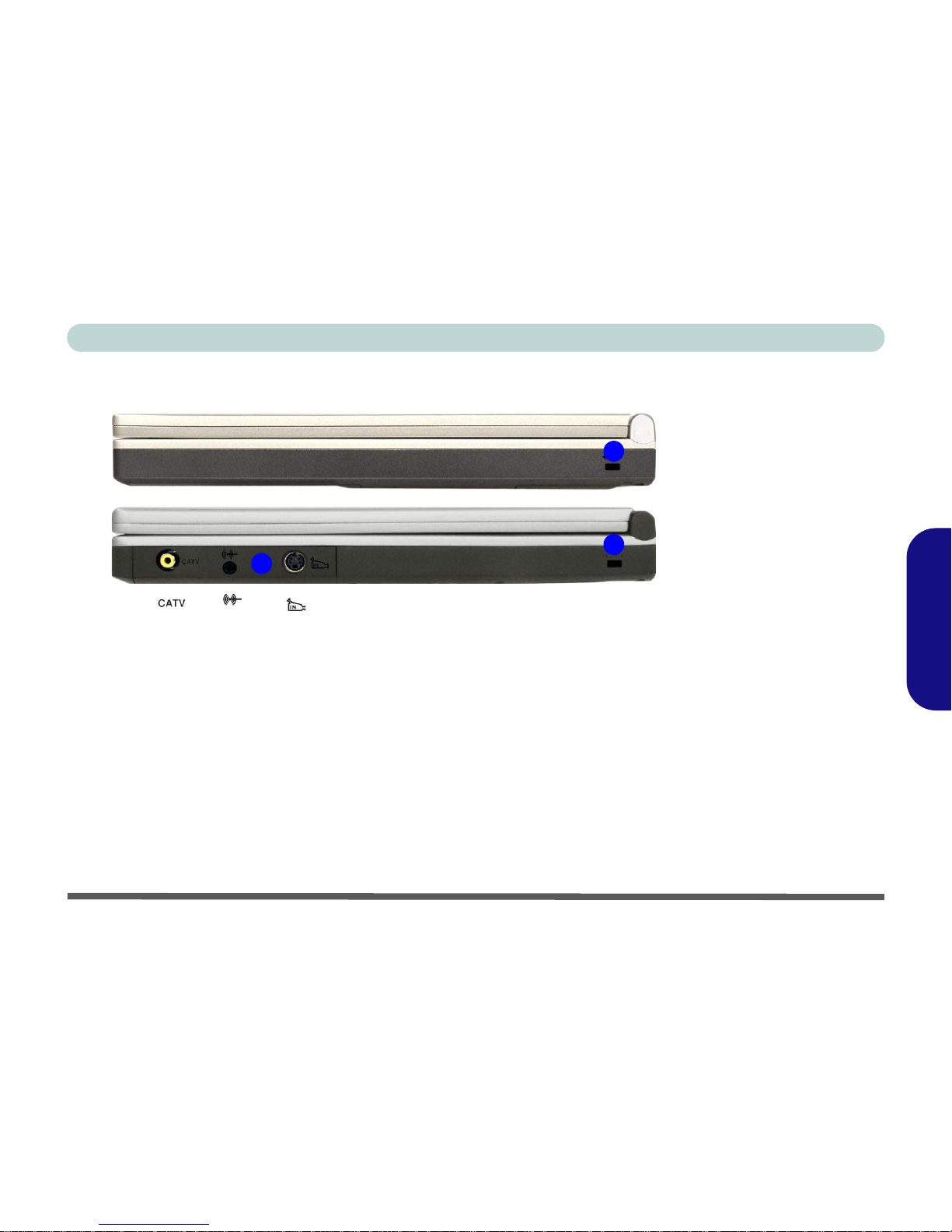
Carte du système: Vue droite - 91
Guide Utilisateur Concis
Français
Carte du système: Vue droite
1
1
2
Figure 6
Vue droite
1. Fente de verrouillage
de sécurité
2. Modèle B seulement
- Module de tuner TV
(option)
Modèle A
Modèle B
Module de tuner TV
Modèle B seulement - Avec le tuner TV installé vous pouvez regarder la TV, participer
à des conférences vidéo et capturer des images fixes et vidéo sur votre ordinateur. Le tuner TV est livré avec une télécommande, un CD avec l'Utilitaire d'Application TV Studio
logiciel (contenant un Guide Utilisateur) et un guide d'installation de pilote rapide. Con-
sultez les guides pour les instructions complètes sur la manière d'utiliser le tuner TV et le
logiciel. Prenez soin d'installer le logiciel avant de connecter le câble coaxial à l'en-
trée d'antenne TV. Le tuner TV comprend un port d'entrée CATV, un port d'entrée de
ligne (pour lire les sources audio via les haut-parleurs de l'ordinateur) et un port d'entrée
S-Vidéo (pour l'entrée vidéo vers l'ordinateur).
Page 98
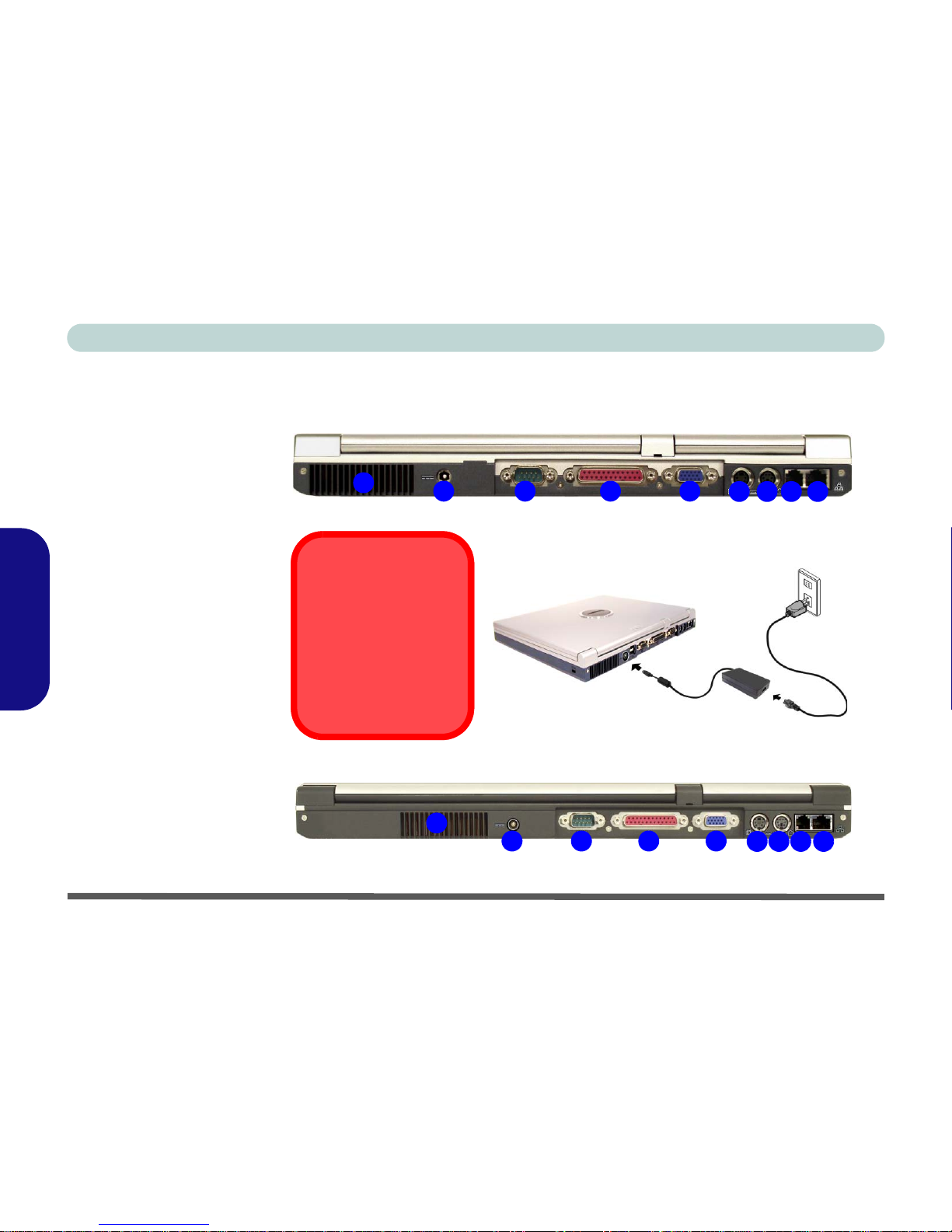
92 - Carte du système: Vue arrière
Guide Utilisateur Concis
Français
Carte du système: Vue arrière
Figure 7
Vue arrière
1. Ventilation
2. Jack d’entrée CC
3. Port moniteur externe
(VGA)
4. Port parallèle
5. Port série
6. Port de sortie S-Video
7. Port PS/2
8. Prise téléphone RJ-11
9. Prise réseau RJ-45
Surchauffe
Afin de ne pas causer une
surchauffe de votre ordinateur, verifiez que rien ne
bouche la (les) ventilation(s)/entree(s) de ventilateur quand le systeme
est allume.
Modèle B
Modèle A
3 4 5
6 7 8
2
1
9
3 4 5
6 7 8
2
1
9
Page 99
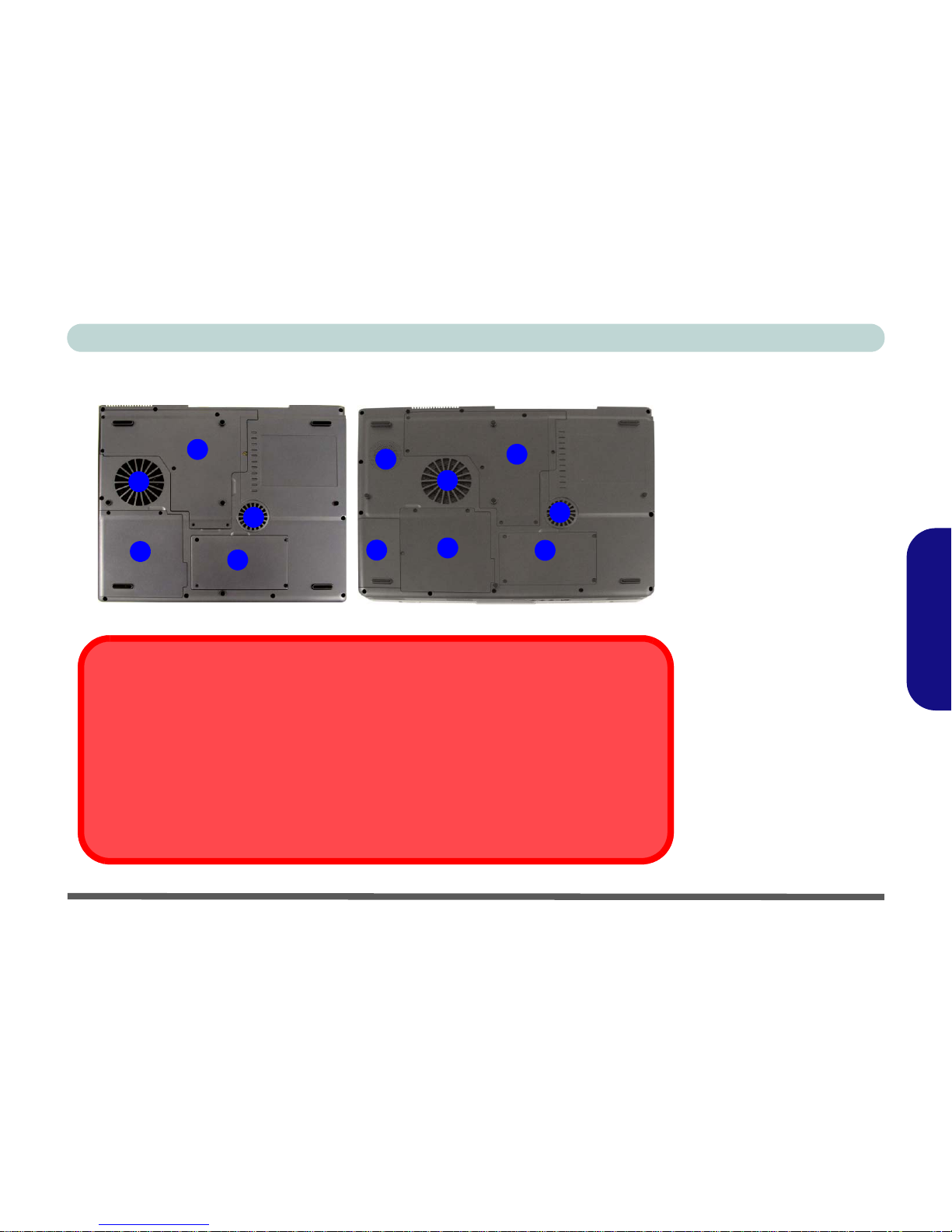
Carte du système: Vue d’en dessous - 93
Guide Utilisateur Concis
Français
Carte du système: Vue d’en dessous
Figure 8
Vue d’en dessous
1. Ventilation/entree de
ventilateur
2. Couvercle de la batterie
3. Couvercle du disque
dur, modem, Bluetooth
& WLAN
4. Couvercle de CPU &
socket mémoire
5. Modèle B seulement -
Caisson de basses
6. Modèle B seulement -
Module de tuner TV
(option)
CPU
Veuillez ne pas essayer d’ouvrir ou de forcer le processeur UC de votre ordinateur. Ouvrir ce compartiment peut annuler votre garantie.
Mise en garde concernant le disque dur
N'essayer pas d'enlever le disque dur pendant que le système est allumé. Vous pourriez perdre des
données ou causer des dommages. Des manipulations ou modifications non autorisés de votre disque dur peuvent également annuler votre garantie. En cas de doute, consultez votre représentant
de service.
Modèle BModèle A
1
1
2
4
5
3
6
1
1
2
4
3
Page 100
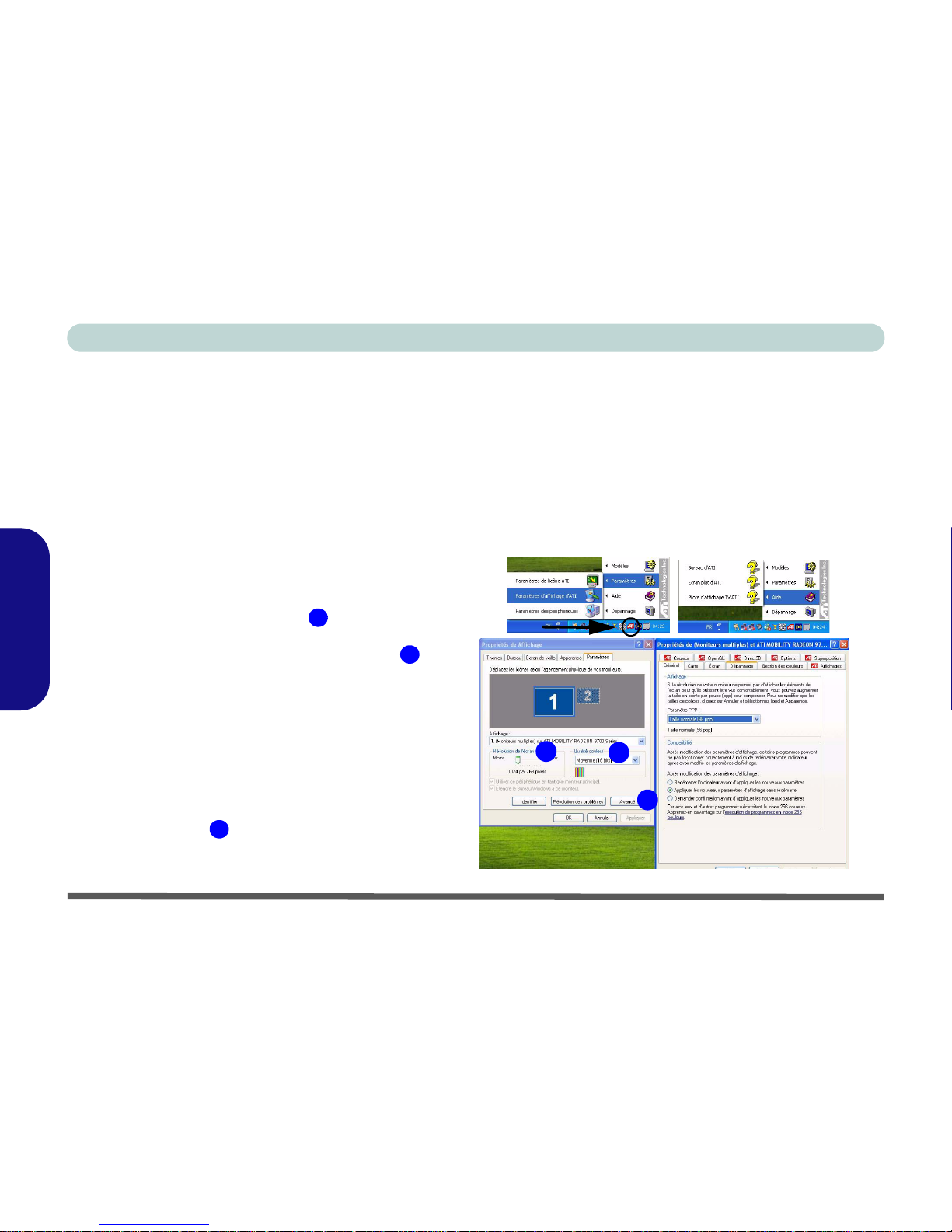
94 - Caractéristiques vidéo
Guide Utilisateur Concis
Français
Caractéristiques vidéo
Contrôles du pilote vidéo
L’interface vidéo vous permet de changer la résolution d’écran et la profondeur de couleurs. Vous pouvez commuter entre
les dispositifs d'affichage à partir du panneau de configuration Affichage de Windows à partir du moment où le pilote vidéo
est installé.
1. Cliquez sur Démarrer, pointez sur Paramètres et cliquez sur Panneau de configuration.
2. Double-cliquez sur l'icône Affichage.
3. Dans la boîte de dialogue Propriétés de Affichage,
cliquez sur l'onglet Paramètres.
4. Dans Résolution de l'écran, déplacez le curseur jusqu’à
la valeur désirée pour la résolution .
5.
Dans Qualité couleur, cliquez sur la flèche et faites défiler
jusqu’à la valeur désirée de profondeur de couleur .
OU
1. Cliquez droit sur l’icône ATI dans la barre de tâches.
2. Pointez sur Paramètres, cliquez sur Paramètres
d’affichage d’ATI, puis cliquez sur Paramètres
(onglet).
Vous pouvez également accéder à l’Aide ou au Dépan-
nage par le menu ATI .
Cliquez sur Ava ncé dans les Propriétés de Affi-
chage pour avoir acces aux onglets d'options.
Figure 9
Réglages Affichage ATI/Propriétés Avancées de l’Affichage
3
2
1
1
2
3
 Loading...