

Page 1
MONITOR
DO WIDEODOMOFONU
VDA-86A3
Instrukcja obsługi oraz
karta gwarancyjna
Page 2

SPIS TREŚCI
1. CHARAKTERYSTYKA MONITORA ................................................................................................................ 3
2. BUDOWA MONITORA .................................................................................................................................... 3
3. INSTALACJA MONITORA ................................................................................................................................ 4
4. SCHEMAT POŁĄCZENIA PRZEWODÓW ....................................................................................................... 5
5. OBSŁUGA MONITORA ....................................................................................................................................7
5.1. PROWADZENIE ROZMOWY ....................................................................................................................7
5.2. PODGLĄD OBRAZU ..................................................................................................................................8
6. TRYB GOTOWOŚCI .......................................................................................................................................... 8
6.1. TRYB ZEGARA ........................................................................................................................................... 8
6.2. TRYB RAMKI CYFROWEJ ........................................................................................................................ 9
7. OPCJE MENU .................................................................................................................................................. 10
7.1. USTAWIENIA............................................................................................................................................ 10
7.1.1. CZAS ..................................................................................................................................................11
7.1.2. SIEĆ ................................................................................................................................................... 11
7.1.3. RAMKA CYFROWA ..........................................................................................................................11
7.2. POŁĄCZENIE WEWNĘTRZNE (INTERKOM) .........................................................................................12
7.3. URZĄDZENIA ...........................................................................................................................................13
7.3.1. KAMERA .......................................................................................................................................... 14
7.4. DZIENNIK .................................................................................................................................................15
8. USTAWIENIE HARMONOGRAMU NAGRYWANIA (DVR) ......................................................................... 16
9. INSTRUKCJA PODŁĄCZENIA CZUJKI ALARMOWEJ ................................................................................... 16
10. ZALECANE OKABLOWANIE ..........................................................................................................................17
11. PAROWANIE Z APLIKACJĄ TUYA SMART .................................................................................................. 18
11.1. INSTALACJA APLIKACJI ......................................................................................................................... 18
11.3. TRYB KABLOWY ...................................................................................................................................20
12. SPECYFIKACJA TECHNICZNA ....................................................................................................................... 22
KARTA GWARANCYJNA ....................................................................................................................................23
OGÓLNE ZASADY BEZPIECZNEGO UŻYTKOWANIA PRODUKTU
Przed montażem, podłączeniem i użytkowaniem urządzenia prosimy o dokładne zapoznanie się z niniejszą instrukcją obsługi. W razie jakichkolwiek problemów ze zrozumieniem jej treści prosimy o skontaktowanie się ze
sprzedawcą urządzenia. Samodzielny montaż i uruchomienie urządzenia jest możliwe pod warunkiem używania odpowiednich narzędzi. Niemniej zalecane jest dokonywanie montażu urządzenia przez wykwalikowany
personel.
Producent nie odpowiada za uszkodzenia mogące wyniknąć z nieprawidłowego montażu czy eksploatacji urządzenia oraz z dokonywania samodzielnych napraw i modykacji.
Pamiętaj, aby:
- użytkować urządzenie zgodnie z jego przeznaczaniem, trzymać je z daleka od wilgoci i ognia,
- nie wrzucać do ognia, nie uderzać, nie miażdżyć i nie narażać urządzenia na uszkodzenia mechaniczne,
- nie czyścić urządzenia wodą ani rozpuszczalnikami i innymi chemikaliami,
- czyścić obudowę urządzenia wyłącznie, gdy źródło zasilania jest odcięte (można do tego wykorzystać zwil-
żoną szmatkę, ale po jej użyciu odczekać do całkowitego przeschnięcia obudowy)
- nie dokonywać samodzielnych modykacji i napraw.
Uwaga: Urządzenia posiadające współczynnik wnikania wyższy lub równy IP44 mogą być montowane na
zewnątrz (np. pr zyciski dzwonkowe, kasety zewnętrzne wideodomofonów, kamery itp.). Informacje o wspó łczynniku wnikania zawarte są w specykacji technicznej urządzenia.
Page 3
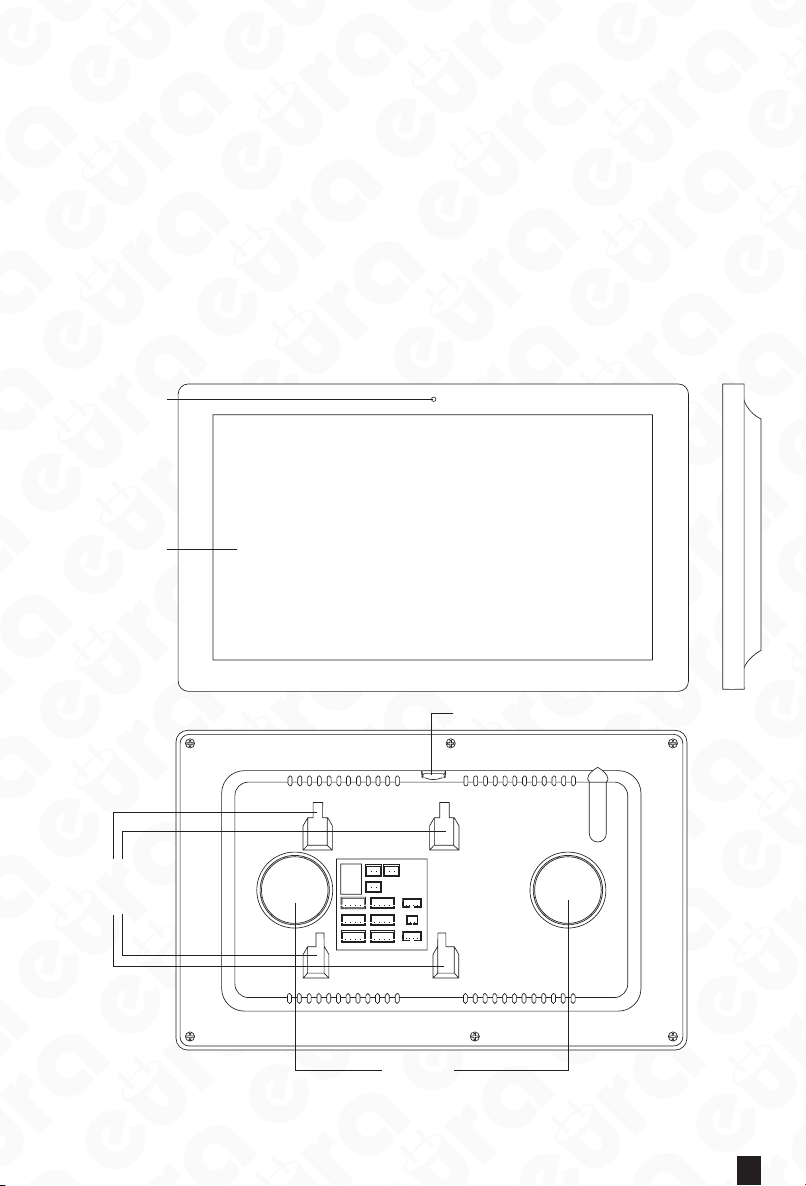
1. CHARAKTERYSTYKA MONITORA
Uchwyty
ramk
Monitor VDA-86A3 z 10” dotykowym ekranem, umożliwia zapis obrazów lub rejestrację
lmów na karcie micro SD o maks. pojemności 128GB. Sygnał wideo w technologii AHD
pozwala na pracę monitora w rozdzielczości 1024x 600 dpi zapewniając najwyższą jakość obrazu.
Urządzenie posiada wbudowany moduł WiFi umożliwiający obsługę urządzenia za pomocą aplikacji Tuya dostępnej na platformy Android i iOS. Po naciśnięciu przycisku wywołania na kasecie zewnętrznej, następuje równoległe wywołanie monitora oraz smartfona wyposażonego w aplikację mobilną, dzięki której możliwe jest odbieranie połączeń,
sterowanie ryglem elektromagnetycznym i automatem bramowym, wykonywanie
zdjęć oraz rejestrowanie lmów w trakcie trwania połączenia
2. BUDOWA MONITORA
Budowa monitora VDA-86A3 jest pokazana na rys. 1.
Mikrofon
Wyświetlacz
Gniazdo karty micro SD
mocujące
ę montażową
Głośniki
Rys. 1. Budowa monitora
3
Page 4
4
5
6
7
1
2
3 11
8
9
10
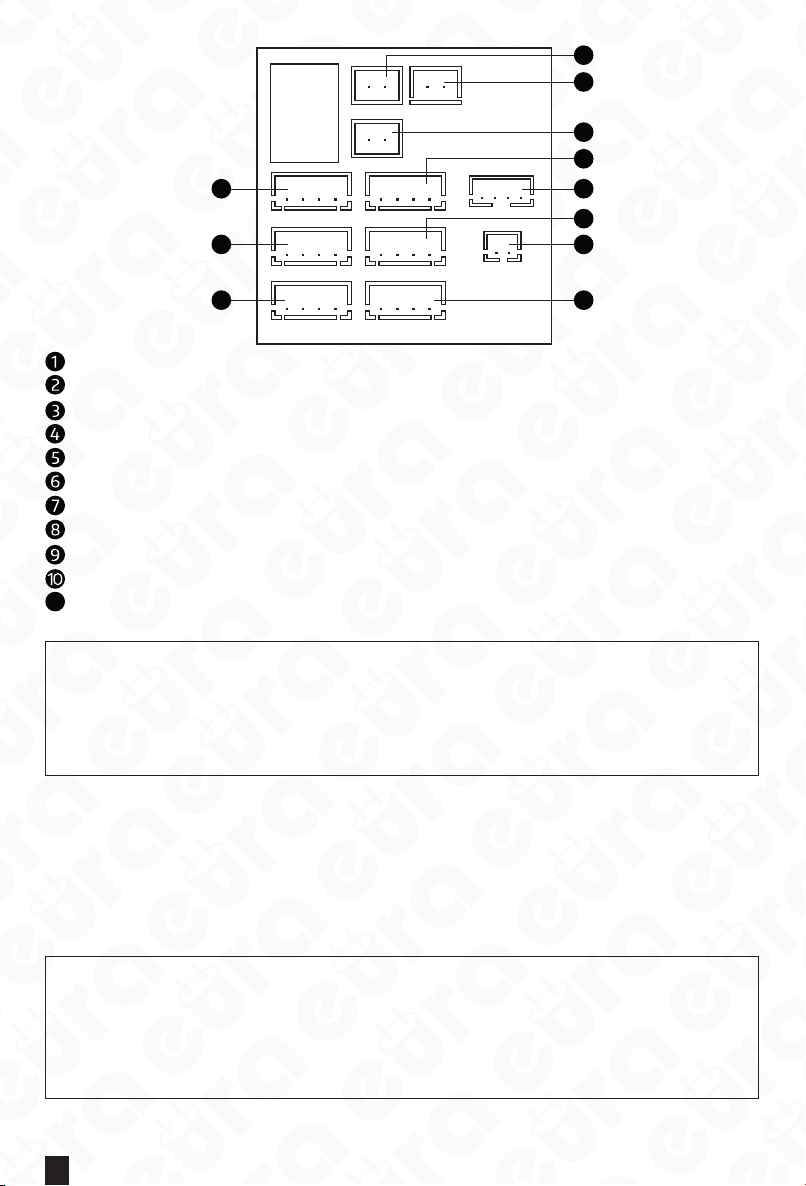
Gniazdo podłączeniowe CAM2 (Strefa 2)
Gniazdo podłączeniowe DOOR2 dla Kasety zewnętrznej 2
Gniazdo podłączeniowe OUT, wyjście do kolejnego monitora Slave (podrzędny)
Gniazdo podłączeniowe rygla (12V DC)
Gniazdo zasilania 12V DC
Gniazdo podłączeniowe napędu bramy (styk N.O.)
Gniazdo podłączeniowe CAM1 (Strefa 1)
Gniazdo podłączeniowe LAN (przejściówką dołączona do zestawu)
Gniazdo podłączeniowe DOOR1 dla Kasety zewnętrznej 1
Gniazdo TV (sygnał analogowy)
11
Gniazdo podłączeniowe DOOR2 dla Kasety zewnętrznej 1
UWAGA
Monitor można połączyć z kolejnymi monitorami i korzystać z funkcji interkomu,
dwiema kasetami zewnętrznymi oraz dwoma kamerami.
Ponadto urządzenie posiada funkcje wykrywania ruchu i aktywacji alarmu (po podłączeniu zewnętrznej czujki ruchu). Wszystkie opcje monitora domyślnie ustawione są
jako aktywne.
3. INSTALACJA MONITORA
W celu instalacji monitora należy kolejno:
1. Do ściany należy przykręcić dołączoną do zestawu ramkę montażową w sposób zapewniający łatwe i estetyczne doprowadzenie przewodu łączącego zestaw i przewodu
zasilającego. Standardowa wysokość, na jakiej powinien znajdować się środek ekranu
monitora po zawieszeniu na ramce wynosi ok. 145 cm, niemniej jego położenie można
dostosować do indywidualnych potrzeb użytkowników.
UWAGA
Zaleca sie przykręcenie ramki montażowej monitora do wcześniej osadzonej puszki
podtynkowej Ø 60 mm.
Źle zamontowana ramka montażowa może mieć negatywny wpływ na prawidłowe
działania ekranu dotykowego. Należy unikać siłowego zawieszania monitora na ramce.
4
Page 5
cd
56-68mm
1
Elektrozaczep
12V DC (r
yg
*
ab
Rys. 2. Instalacja monitora VDA-86A3
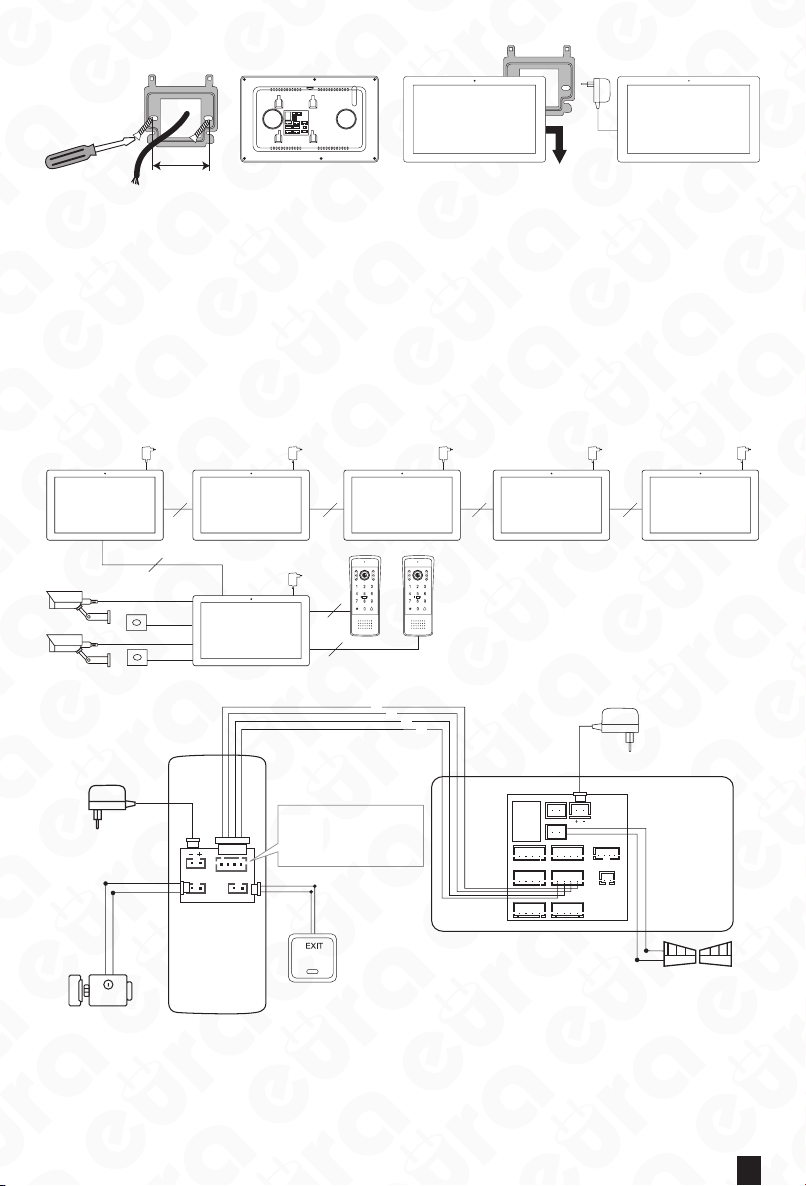
2. Do zacisków łączeniowych znajdujących się na odwrocie monitora (rys. 2b) podłączamy poszczególne żyły przewodu wg schematu (rys. 3)
3. Do gniazda zasilania podłączamy wtyk zasilacza będącego na wyposażeniu zestawu.
4. Na tylnej części obudowy monitora znajdują się 4 otwory służące do wieszania monitora na ramce montażowej. Należy delikatnie powiesić monitor na ramce, zgodnie
z kierunkiem oznaczonym strzałką na rys. 2c, tak aby wszystkie 4 uchwyty z ramki
znalazły się w otworach obudowy.
5. Podłączyć dołączony zasilacz do sieci ~230V/50Hz (rys. 2d).
4. SCHEMAT POŁĄCZENIA PRZEWODÓW
4C 4C
4C
CAM2
CAM1
ALARM
ALARM
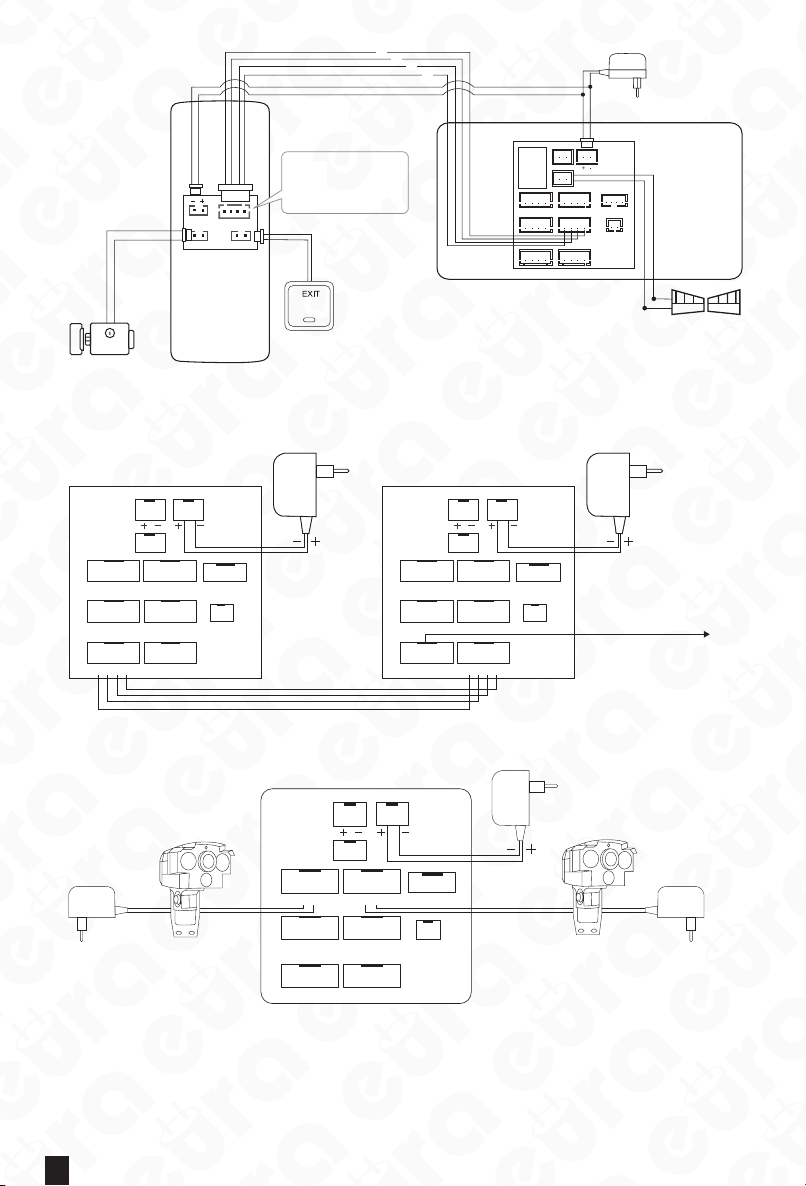
Rys. 3. Schemat poglądowy rozbudowy systemu.
Kaseta
zewnętrzna
DC12V 2A
AGVD
DC12V
*
iel)
*element wyposażenia dodatkowego
Rys. 4. Schemat połączeniowy z wykorzystaniem zasilaczy sieciowych
4C
4C
1. (A) Przewód audio
2. (G) Przewód uziemiający
3. (V) Przewód wideo
4. (D) Przewód zasilający
*
Przycisk wyjścia
(normalnie otwarty)
4C 4C
2
3
4
DC12V2A
Monitor
DC12V 2A
Automat
bramowy
5
Page 6
*
*
*
1
Kaseta
*
*
Monitor
zewnętrzna
AGVD
1. (A) Przewód audio
2. (G) Przewód uziemiający
3. (V) Przewód wideo
4. (D) Przewód zasilający
2
3
4
DC12V 4A
DC12V
Elektrozaczep
12V DC (rygiel)
*
Przycisk wyjścia
*
(normalnie otwarty)
Monitor
Automat
bramowy
element wyposażenia dodatkowego
Rys. 5. Schemat podłączenia z wykorzystaniem jednego zasilacza (12V 4,5A z funkcją regulacji napięcia)
Monitor MASTER
CAM2
1234
DOOR2
1234 1234
OUT
1234 1234
Electric
lock
Gate lock
CAM1
1234
DOOR1
/4
DC12V
Power
supply
Ethernet cable
1234
TV
element wyposażenia dodatkowego
12V DC
Adres Monitora: 1
Monitor SLAVE
Electric
lock
Gate lock
CAM1
CAM2
1234
1234
DOOR2
OUT
DOOR1
/4
1234 1234
1234 1234
DC12V
Power
supply
Ethernet cable
1234
TV
12V DC
Kolejny monitor SLAVE
Adres Monitora: 2
Rys. 6. Schemat podłączenia monitora SLAVE
Kamera 2: Złącze CAM2
*
VIDEO
GND
element wyposażenia dodatkowego
Electric
lock
Gate lock
CAM2
DOOR2
1234
DOOR1
1234
1234 1234
OUT
1234 1234
CAM1
/4
DC12V
Power
supply
Ethernet cable
1234
TV
12V DC
Kamera 1: Złącze CAM1
GND
VIDEO
**
*
*
Rys. 7. Schemat podłączenia dodatkowych kamer
6
Page 7
5. OBSŁUGA MONITORA
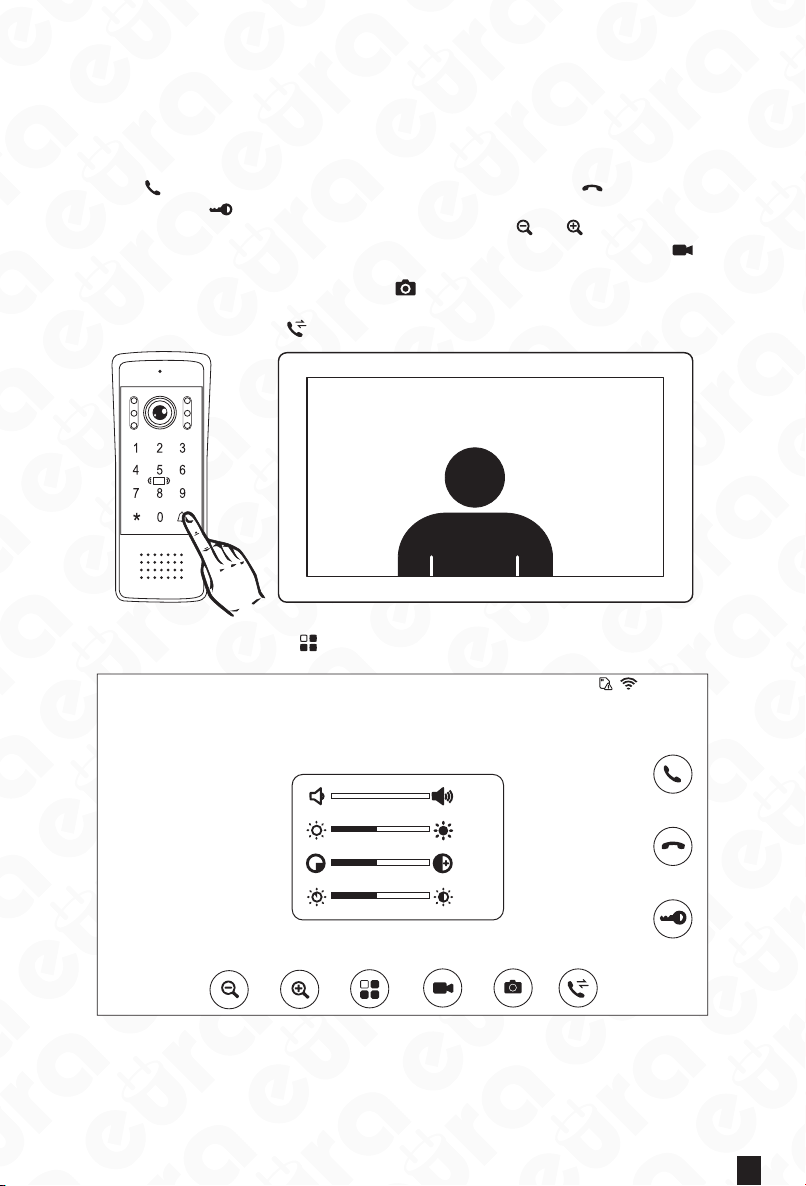
5.1. PROWADZENIE ROZMOWY
Dzwonienie i wideodomofon:
• Gdy odwiedzający naciska przycisk dzwonka na jednostce zewnętrznej, zarówno
jednostka wewnętrzna, jak i twój telefon komórkowy uruchomią dźwięk dzwonka i
wyświetlą obraz w czasie rzeczywistym. Aby porozmawiać z odwiedzającym, dotknij
przycisku
• Dotknij przycisku
• W celu przybliżenia/ oddalenia obrazu, użyj przycisków
• W celu zapisania obrazu z wideodomofonu/monitoringu, dotknij przycisku
ga włożenia karty SD).
• Jeśli chcesz zrobić zdjęcie, użyj przycisku
• Aby przekazać połączenie do innej jednostki wewnętrznej, należy podczas odebranej
rozmowy dotknąć przycisk
• Dodatkowo, dotknij przycisk , aby regulować głośność, jasność i kontrast.
, a następnie zakończ rozmowę, naciskając przycisk .
, wybrać wyjscie kóte ma zostać otwarte (np. furtka lub brama).
lub .
(wyma-
(również wymaga karty SD).
.
Rys. 8.
AHD1080P
01
25
25
25
Rys. 9
7
Page 8
5.2. PODGLĄD OBRAZU
owanie
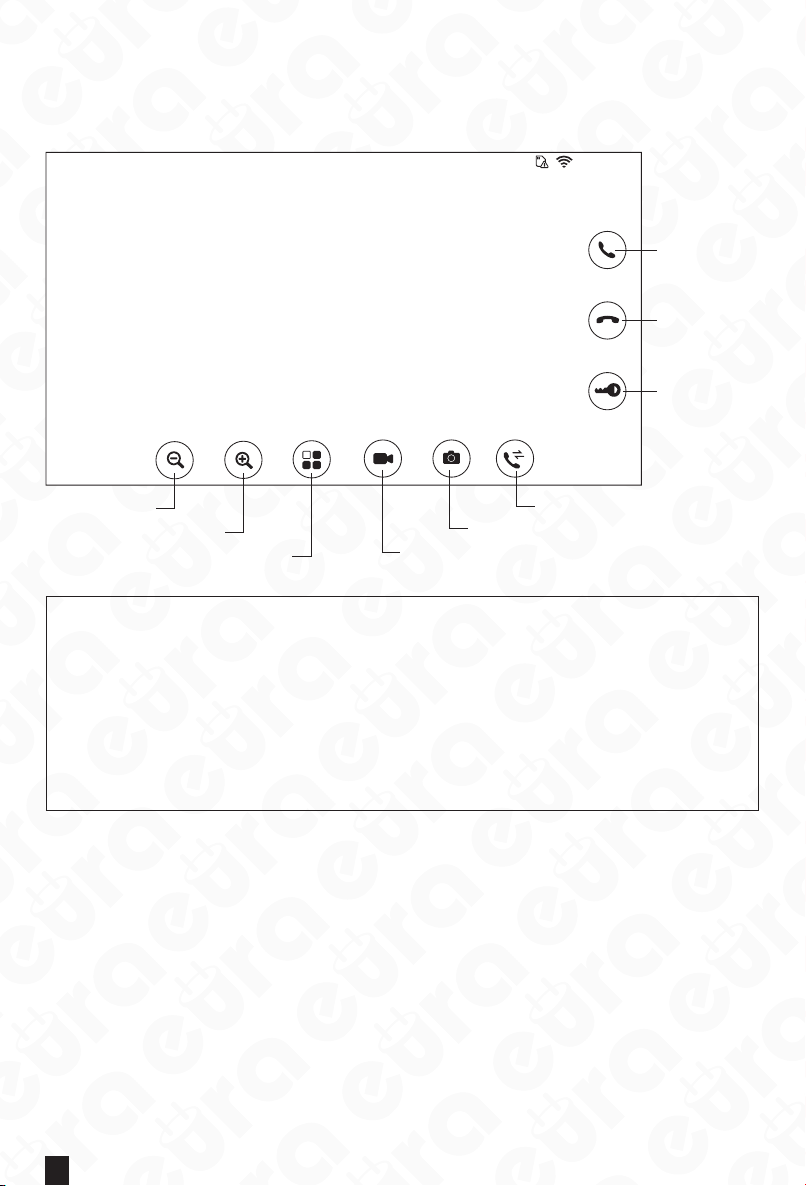
Uruchamiając menu główne oraz wybierając opcje „Monitoring”, wyświetlą się nam
cztery ikony odpowiadające: Wejście1, Wejście 2, Kamera 1, Kamera 2. Wybranie jednej z
nich wyświetli obraz z danego wejścia, kamery.
AHD1080P
Rozmowa
Zakończenie
rozmowy
Odblok
Oddalanie
Przybliżanie
Ustawienia parametrów obrazu
Zrzut ekranu
Nagrywanie
Rys. 10
Przekierowanie rozmowy
UWAGA
1. W przypadku kiedy aktywny jest tylko jeden kanał (np. wejście 1), ponowne kliknięcie przycisku monitorowania wyjdzie z trybu podglądu. Wymaga to jednak wyłączenie kanałów kamera 1, kamera 2, wejście 2. Jeżeli te kanały są aktywne bez
podłączonego urządzenia, monitor wyświetli czarny obraz.
2. Podczas komunikacji głosowej ze stacją zewnętrzną w trybie podglądu, kiedy odwiedzający wciśnie przycisk wywołania, monitor zatrzyma tryb podglądu i przejdzie
w tryb wywołania.
3. W trybie podglądu monitor nie nagrywa i nie robi zdjęć automatycznie, w razie potrzeby należy wykonać to ręcznie.
6. TRYB GOTOWOŚCI
W trybie gotowości na ekranie startowym wyświetlana jest aktualna godzina oraz data.
Istnieje możliwość zamiany na tryb ramki cyfrowej.
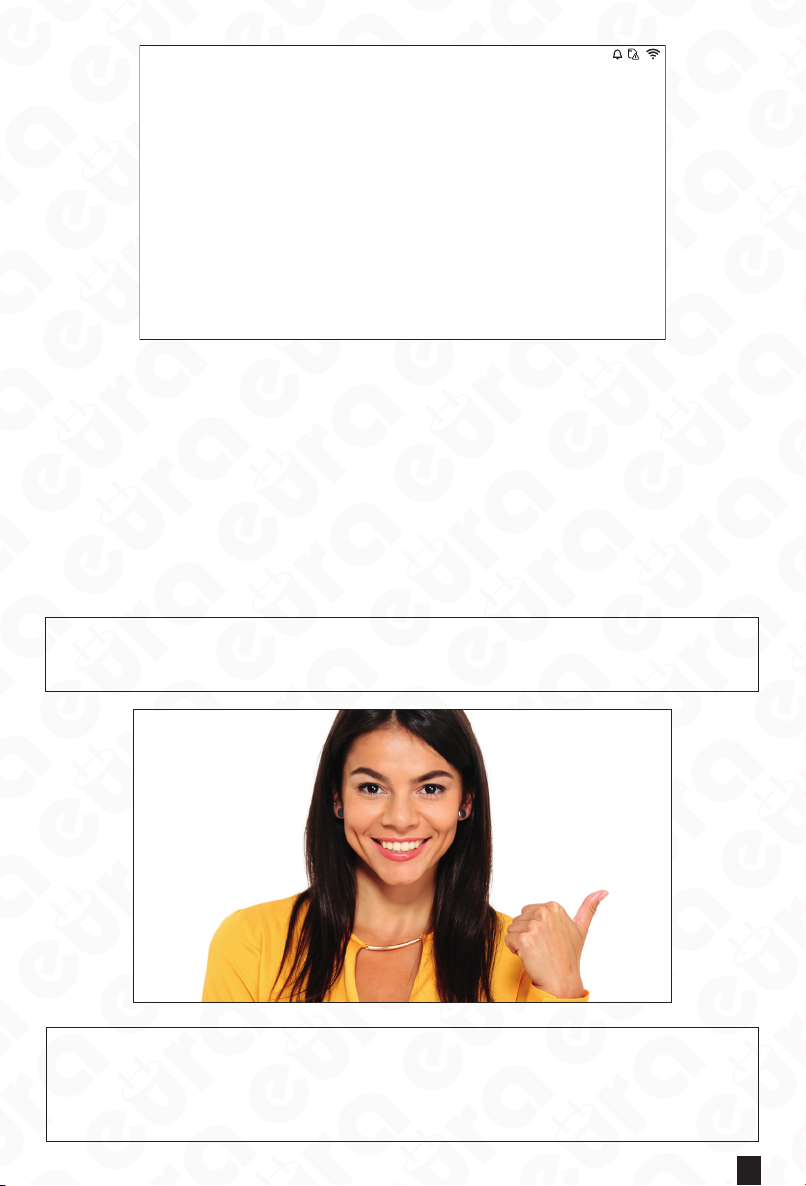
6.1. TRYB ZEGARA
Tryb zegara podzielony jest na dwie części.
Pierwsza: Godzina, data.
Druga: Nagrane rozmowy, nagrane wiadomości, nagrania detekcji ruchu, nagrania alarmów.
8
Page 9
00 09
Niedziela
2023-01-01
Rys. 11
1. W trybie menu monitor powróci do trybu gotowości w ciągu 1 min. bez wykonania
żadnej czynności (z wyjątkiem odtwarzania muzyki, wideo i zdjęć)
2. W trybie zegara, monitor wygasza się w ciągu 1 min. bez wykonania żadnej czynności.
3. Przy wygaszonym ekranie kliknij monitor, aby powrócić do trybu zegara (w przypadku
kiedy tryb zegara jest włączony i kiedy ramka cyfrowa jest wyłączona).
4. Jeśli użytkownik ma nieodczytaną historię rozmów, detekcji ruchu, alarmów, wtedy na
poszczególnych ikonach pojawia się symbol z ilością powiadomień.
5. W trybie zegara, użytkownik może bezpośrednio kliknąć na ikonę z powiadomieniem,
w celu wyświetlenia treści powiadomienia.
6.2. TRYB RAMKI CYFROWEJ
Ramka cyfrowa wyświetla zdjęcia z karty SD w trybie gotowości.
UWAGA:
Jeśli funkcja ramki jest aktywna, należy dezaktywować funkcje detekcji ruchu ze stacji bramowych oraz dodatkowych kamer, w przeciwnym razie monitor nie będzie wyświetlał zdjęć.
Rys. 12
UWAGA
Przy włożeniu karty SD, monitor utworzy na niej folder „DigitalFrame”. Wszystkie
zdjęcia jakie mają być wyświetlane w formie ramki cyfrowej muszą być umieszczone
w tym folderze. Obsługiwane są tylko pliki jpg, png i gif oraz ich rozmiar nie powinna
być większa niż 2 MPX.
9
Page 10
7. OPCJE MENU
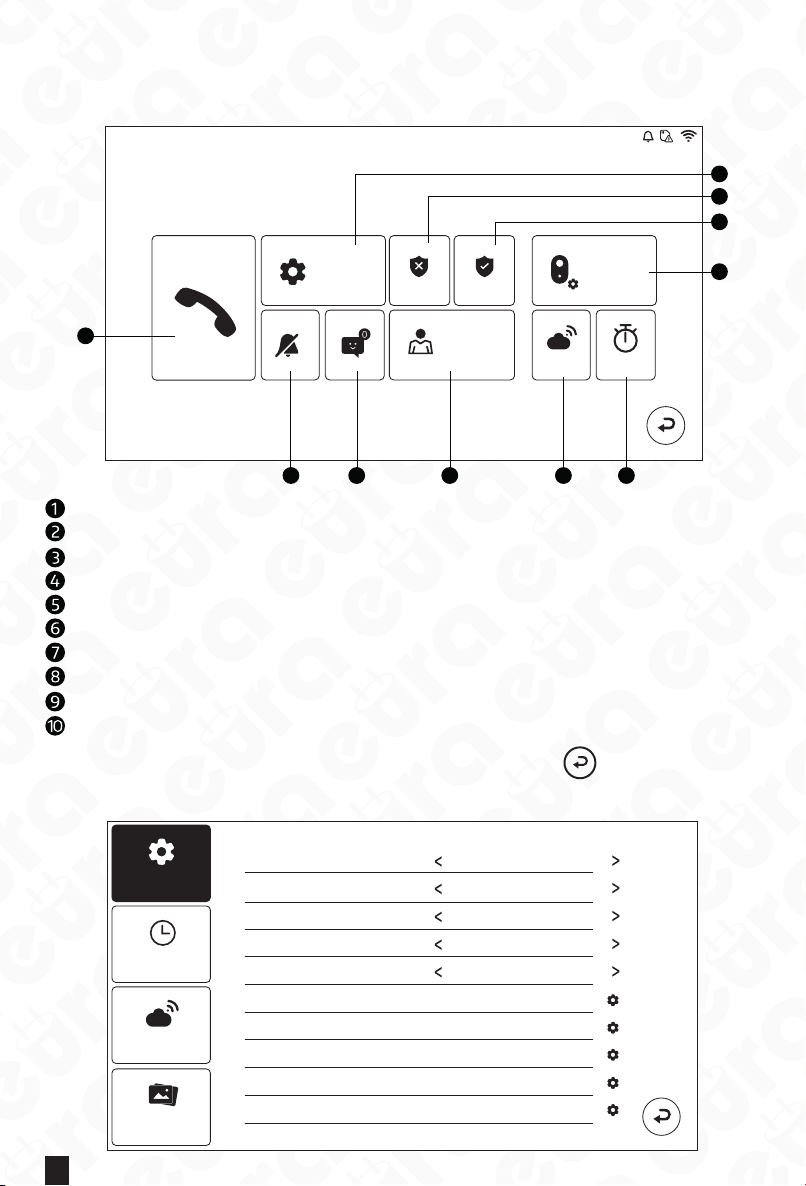
2 3 4 5 6
W trybie gotowości kliknij ekran monitora, aby włączyć menu główne. W menu pojawią
się następujące ikony.
Niedziela
00 09
Połączenie wew.
1
2023-01-01
No. 1
Ustawienia Urządzenia
Rys. 13
No. 2
Niezab.Chronić
Monitoring
Sieć Wideo zak.
7
8
9
10
Połączenie głosowe z dodatkowymi monitorami zainstalowanymi w systemie
Włącz/ wyłącz wyciszenie dźwięku wywołania z kasety zewnętrznej
Dziennik - miejsce zapisu wszystkich plików urządzenia
Uruchomienie podglądu z podłączonych urządzeń
Ustawienia sieci
Ustawienia harmonogramu nagrywania (DVR)
Ogólne ustawienia urządzenia
Aktywacja/ Dezaktywacja alarmu dla Strefy 1 (czujnik ruchu podłączony do wejścia Cam1)
Aktywacja/ Dezaktywacja alarmu dla Strefy 1 (czujnik ruchu podłączony do wejścia Cam2)
Menu ustawień dla kaset i kamer zewnętrznych
W celu szybkiego powrotu do trybu gotowości wciśnij przycisk
7.1. USTAWIENIA
j. polski
1
Włącz
Wyłącz
Wyłącz
OK
OK
OK
OK
10
Ustaw. Systemowe
Czas
Sieć
Ramka cyfrowa
Język
ID Urządzenia
Dźwięk klawiszy
Detekcja ludzi
Tryb administratora
Ustawienia fabryczne
Update software’u
Zrestartuj system
Formatowanie karty SD
Hasło Zmieniono
Wersja softwateT10-WIFI-V1.1230706
Rys. 14
.
Page 11
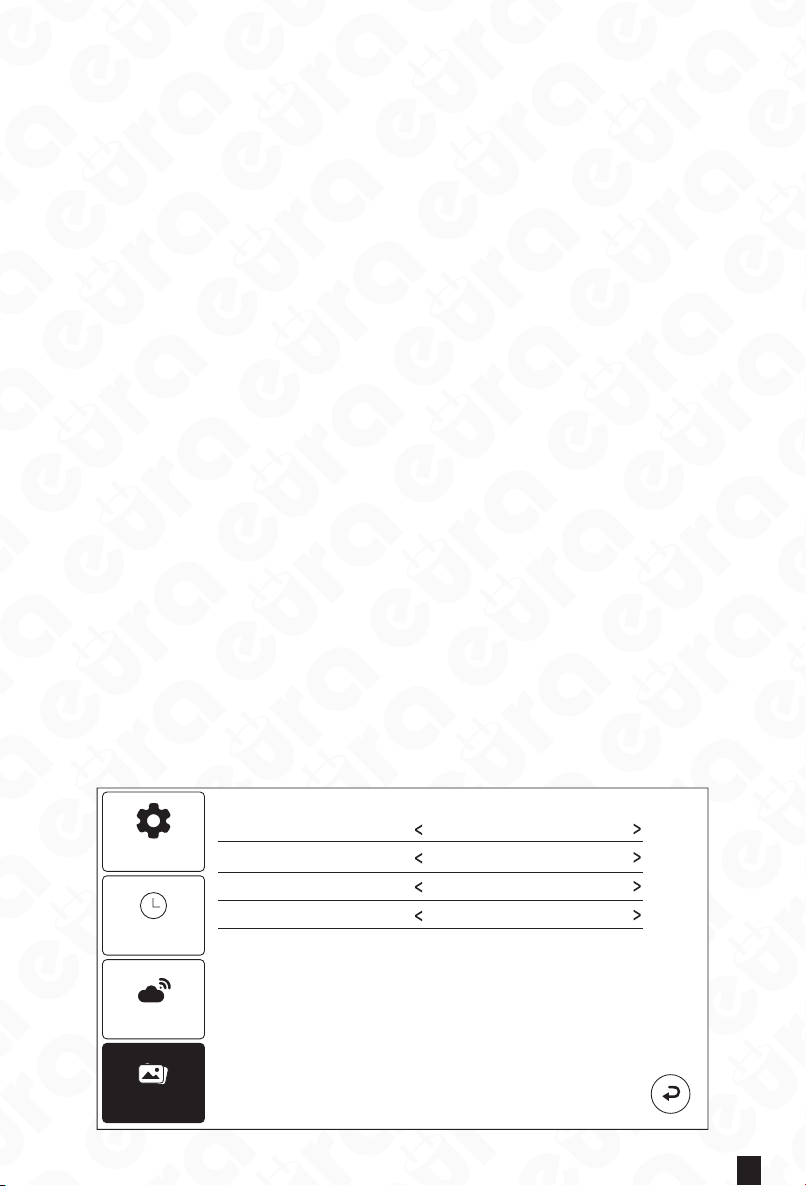
[Język] Wybór języka
[ID Urządzenia] Oznacza numer ID danego monitora z zakresu od 1 do 6. Numer 1 usta-
wia się dla monitora głównego (Master), natomiast ID 2 do 6 dla kolejnych monitorów
dodatkowych (Slave). System obsługuje do 6 monitorów.
[Dźwięk klawiszy] Włącz/ wyłącz dźwięk podczas naciskania ekranu urządzenia.
[Detekcja ludzi] Wlącz/ wylacz funkcje detekcji osób na ekranie urządzenia podczas
podglądu lub wywołania z kasety zewnętrznej.
[Tryb administratora] Dla włączonej funkcji Zegar, na ekranie trybu gotowości zo-
stanie wyświetlona data z zegarem. Przy wyłączonej funkcji Zegar monitor w trybie
gotowości automatycznie sie wyłączy.
[Ustawienia fabryczne] Opcja odtwarzania dźwięku przy wciskaniu ikon na monitorze.
[Update soware’u] Przy włączonym podglądzie w przypadku wystąpienia wykrycia
ruchu monitor uruchomi się i wyświetli nagrywany obraz. Przy wyłączonej opcji obraz
nagrywa się w tle.
[Zrestartuj system] Monitor wyłączy się i ponownie sie uruchomi.
[Formatowanie karty SD] monitor wyczyści wszystkie zapisane dane na karcie SD.
[Hasło] Ustawiamy hasło dla uzbrajania/ rozbrajania wbudowanych 2 stref monitora
(funkcja dostępna przy podłączonych czujkach ruchu, fabryczne hasło: 123456).
7.1.1. CZAS
Z pozycji opcji CZAS ustawiamy aktualna godzinę, datę oraz format ich wyświetlania. Istnieje
również możliwość ustawienia trybu czuwania monitora (wyłącz ekran lub wyświetl zegar).
7.1.2. SIEĆ
Z pozycji opcji Sieć istnieje możliwość wyboru trybu (Tryb EZ, Tryb AP, Tryb kablowy) z
pomocą którego nawiążemy łączność z aplikacją TUYA.
W celu zainstalowania oprogramowania na smartfonie należy pobrać aplikację TUYA
ze Sklepu Play (dla użytkowników Android) lub AppStore (dla użytkowników iOS). Następnie dokonujemy rejestracji konta w aplikacji Tuya. Należy pamiętać, aby smartfon
połączony był z tą samą siecią WiFi do której będzie dodawane urządzenie.
7.1.3. RAMKA CYFROWA
Ramka cyfrowa
Ustaw. Systemowe
Czas
Sieć
Ramka cyfrowa
Prędkość wyświet., zdjęć
Muzyka w tle
Głośność muzyki w tle
Wyłącz
6 S
Wyłącz
7
Rys. 15
11
Page 12
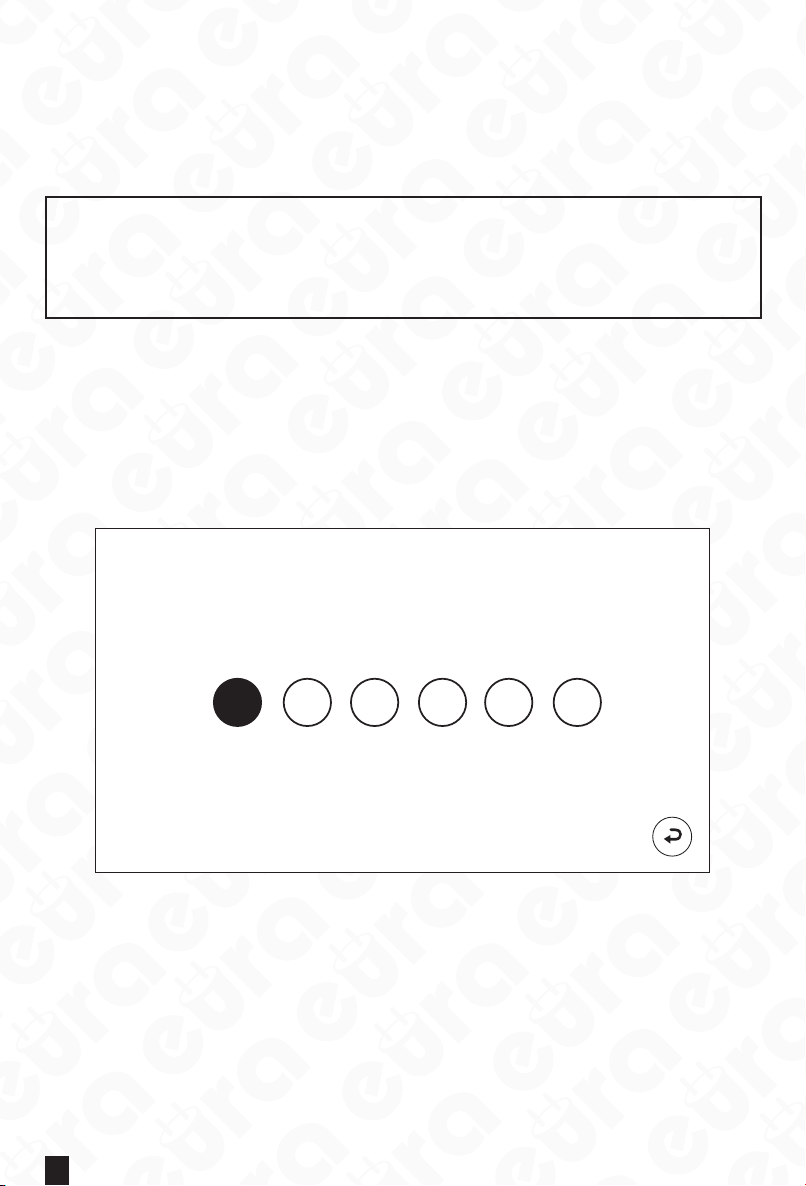
[Ramka cyfrowa] Oznacza włączenie funkcji ramki cyfrowej. Jeśli ramka cyfrowa jest
włączona, monitor zacznie wyświetlać obrazy po powrocie do trybu gotowości. (Tylko dla modeli z kartą pamięci SD. Zdjęcia muszą być umieszczone na karcie pamięci SD
w folderze „DigitalFrame”).
[Czas sekwencji] Czas w jakim wyświetlane jest pojedyncze zdjęcie.
UWAGA:
– Jeśli funkcja ramki jest aktywna, należy dezaktywować funkcje detekcji ruchu ze
stacji bramowych oraz dodatkowych kamer, w przeciwnym razie monitor nie będzie
wyświetlał zdjęć
– Obsługiwane są tylko pliki JPG, ich rozmiar nie powinien przekraczać 2 MPX.
7.2. POŁĄCZENIE WEWNĘTRZNE (INTERKOM)
Funkcja interkomu pozwala nam na połączenie z innymi monitorami podłączonymi do
jednego systemu.
Pierwsze pięć ikon odpowiada kolejnym numerom monitorów z wyłączeniem monitora
obsługiwanego. Po wybraniu konkretnego numeru monitora nastąpi połączenie. Wybierając opcje ALL, jednocześnie wywołamy wszystkie monitory, rozmowa będzie prowadzona z pierwszym odebranym.
2 34
12
56
Rys. 16
ALL
Page 13
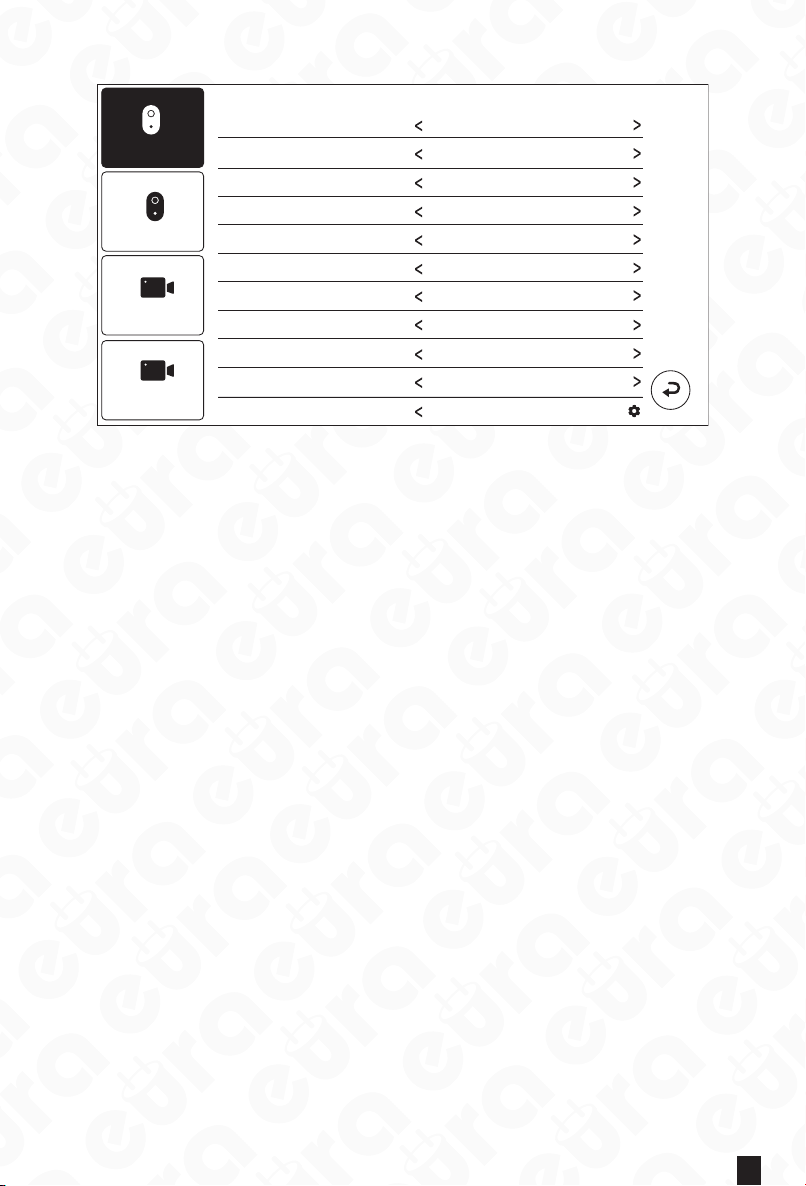
7.3. URZĄDZENIA
Wejście 1
Wł. Przełącznik
Wejście 1
Wejście 2
Kamera 1
Kamera 2
Opóźnienie otwarcia
Tryb sygnału
Typ sygnału
Dzwonek w tle
Wiadomość
Detekcja ruchu
Czas trwania detekcji
Wyświetl ruch
Dźwięk detekcji
Ustawienia dźwięku Ustawienia dźwięku
Rys. 17
Monitor umożliwia ustawienie różnych opcji niezależnie dla Wejścia 1 i Wejścia 2.
[Wł. przełącznik] Oznacza czy dane wejście jest aktywne. Jeżeli jest włączone podgląd
z wejścia będzie możliwy z pozycji monitora. Jeżeli któreś wejścia są nieużywane (np z
kamer) można je wyłączyć. Wejście 1 jest zawsze aktywne i nie można go wyłączyć.
[Opóźnienie otwarcia] Ustawienie czasu otwarcia na stacji zewnętrznej. Zakres od 1
do 10s, domyślnie 2s.
[Tryb sygnału] Obejmuje 3 ustawienia: Auto, PAL i NTSC.
Ustaw Auto, aby monitor samodzielnie rozpoznawał system sygnału.
[Typ sygnału] Obejmuje 2 ustawienia: AHD1080, AHD720. Jeśli system sygnału ustawiony jest na PAL lub NTSC wtedy można zmieniać rodzaj sygnału. Jeśli system sygnału ustawiony jest na Auto, automatycznie dobierze rodzaj sygnału podłączonego urządzenia.
[Dzwonek w tle] Ustawienie głośności wydawanej przez kasetę zewnętrzną podczas
wywołania.
[Wiadomość] Opcja oznacza, że gdy użytkownik nie zdąży odebrać połączenia przed
upływem ustawionego czasu (30,60 lub 120sekund), aby pozostawić wiadomość na stacji zewnętrznej odtworzy się komunikat głosowy.
[Detekcja ruchu] Uruchamia opcję nagrywania obrazu/robienia zdjęć, kiedy zostanie
wykryty ruch. Istnieje możliwość ustawienie czułości wykrywania ruchu: Niska, Średnia,
Wysoka lub jej całkowite wyłączenie.
[Czas trwania detekcji] Czas przez jaki będzie nagrywane wideo podczas wykrycia
ruchu. Zakres od 10 do 300s.
[Wyświetl ruch] Aktywowanie tej funkcji spowoduje załączenie monitora podczas wykrycia ruchu.
[Dźwięk detekcji] Aktywowanie tej funkcji spowoduje załączenie wybranego dźwięku
podczas wykrycia ruchu.
[Ustawienia dźwięku] Ustawienia czasu trwania dzwonka, rodzaju dzwonka, wyboru
melodii, głośności dla trzech różnych przedziałów czasowych.
Włącz
2 S
PAL
AHD1080
Niski
Wyłącz
Wyłącz
20 S
Wyłącz
Wyłącz
13
Page 14
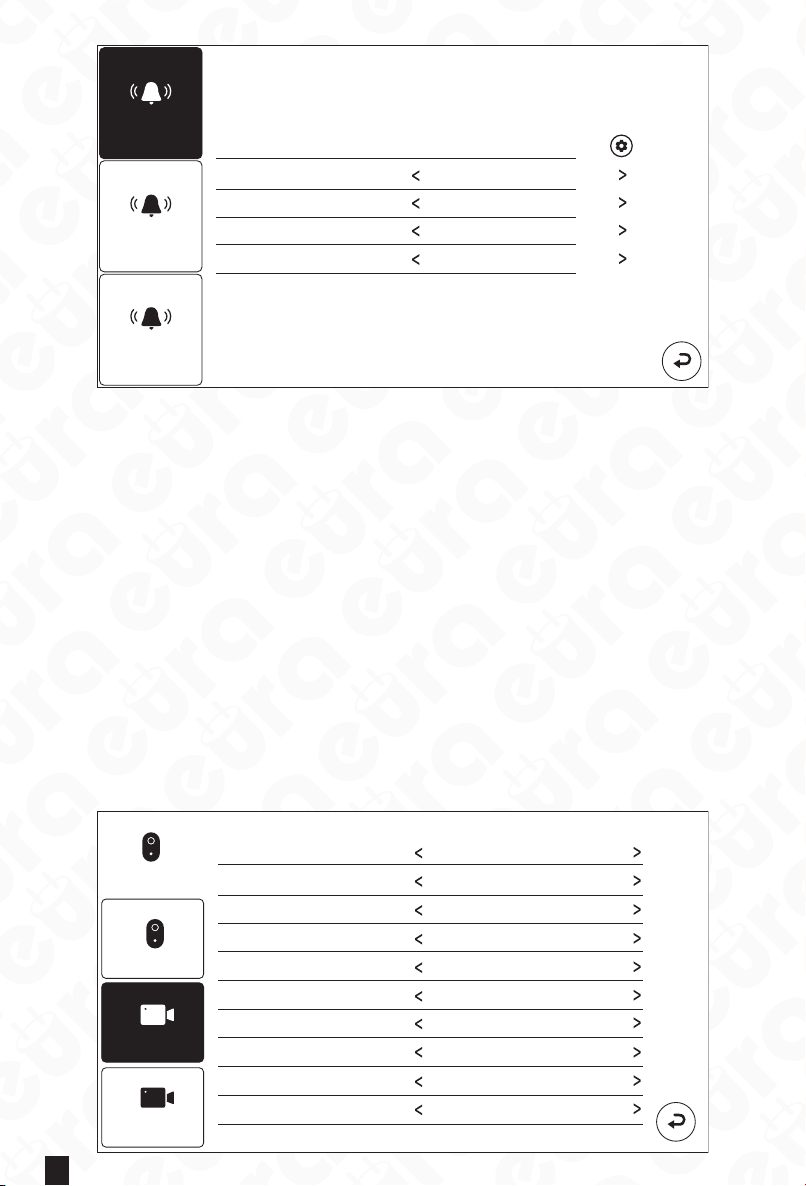
Wejście 1/Dzwonek 1
Dzwonek 1
Harmonogram 06:00 - 12:00
Dzwonek 2
Dzwonek 3
Czas
Tryb dźwięku
Wybór dźwięku
Głośność dźwięku
30 S
Standardowy
1
7
Rys. 18
Domyślny okres Melodii 1 od 6:00-12:00, Melodii 2 od 12:00-18:00, Melodii 3 od 18:006:00.Przedziały czasowe można edytować.
[Czas] Czas trwania dzwonienia monitora od momentu wywołania przez stacje zewnętrzną. Zakres od 5s-45s. Domyślnie 30s.
[Tryb dźwięku] Wybór między standardowymi dzwonkami, a spersonalizowanymi.
Opcja standardowe zawiera 10 melodii do wyboru. Opcja spersonalizowane umożliwia ustawienie własnego dzwonka z pliku mp3, z karty pamięci SD. (Dzwonek musi być umieszczony
w folderze „Ring” na karcie pamięci. Folder tworzy się automatycznie po umieszczeniu karty
w monitorze. Folder można również utworzyć ręcznie na komputerze).
[Wybór dźwięku] W trybie standardowym wybór pomiędzy 10 dzwonkami. W trybie
Spersonalizowanym, wybieramy pomiędzy dzwonkami mp3 (max.5MB) umieszczonymi w
folderze „Ring”.
[Głośność melodii] Ustawienie głośności dzwonka w monitorze. Zakres od 1 do 10.
Domyślnie 7.
7.3.1. KAMERA
Kamera 1
Wyłącz
PAL
AHD1080
Wideo
Wyłącz
1
Wyłącz
20 S
Wyłącz
Wyłącz
Wejście 1
Wejście 2
Kamera 1
Kamera 2
Wł. Przełącznik
Tryb sygnału
Typ sygnału
Nagrywanie
Wejście alarmu
Dźwięk alarmu
Detekcja ruchu
Czas trwania detekcji
Wyświetl ruch
Dźwięk detekcji
14
Rys. 19
Page 15
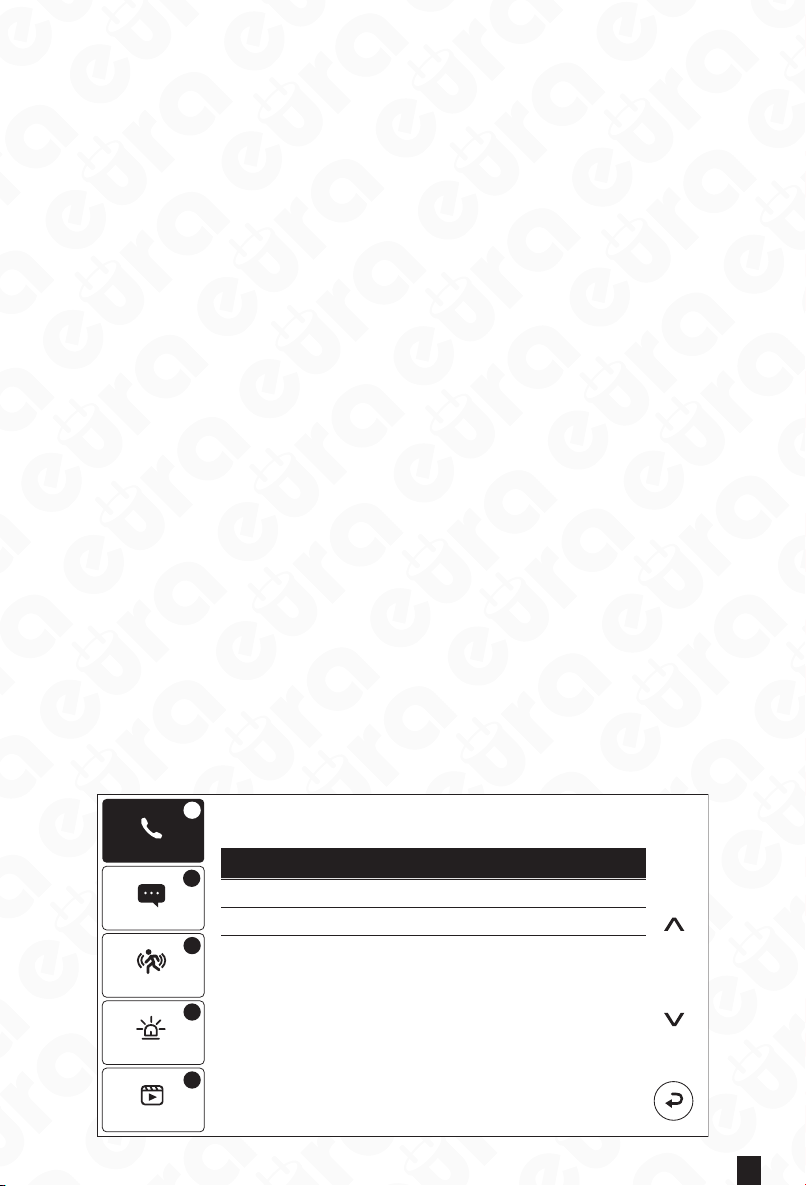
[Wł. Przełącznik] Oznacza aktywność kanału. Jeśli kanał jest wyłączony, podgląd obrazu z tej kamery nie będzie wyświetlany na monitorze.
[Tryb sygnału] Obejmuje 3 ustawienia: Auto, PAL i NTSC.
Ustaw Auto, aby monitor samodzielnie rozpoznawał system sygnału.
[Typ sygnału] Obejmuje 2 ustawienia: AHD1080, AHD720. Jeśli system sygnału ustawiony jest na PAL lub NTSC wtedy można zmieniać rodzaj sygnału. Jeśli system sygnału
ustawiony jest na Auto, wtedy nie ma możliwości wyboru rodzaju sygnału.
[Nagrywanie] Istnieją dwa tryby zapisu: zdjęcie lub wideo. Gdy alarm zostanie wyzwolony, monitor automatycznie zapisze wideo/ zrzut ekranu (zdjęcie) na karcie SD.
[Wejście alarmu] Monitor może współpracować z dwoma rodzajami czujek NO i NC.
Rodzaj czujki może być ustawiony niezależnie dla obu kamer.
Opis rodzajów czujek:
– NO] W przypadku NO (normalnie otwarty) styki czujki są cały czas rozwarte. Przy
wykryciu ruchu styki się zwierają (zamykają). Powoduje to wyzwolenie alarmu.
– [NC] W przypadku NC (normalnie zamknięty) styki czujki są cały czas zwarte. Przy
wykryciu ruchu styki się rozwierają (otwierają). Powoduje to wyzwolenie alarmu.
– [Wyłącz] Jeżeli zewnętrzna czujka nie jest używana ustaw rodzaj na „Wyłącz”
[Dźwięk alarmu] Aktywowanie tej funkcji spowoduje załączenie wybranego dźwięku
podczas wykrycia ruchu dla funkcji alarmu.
[Detekcja ruchu] Uruchamia opcję nagrywania obrazu/robienia zdjęć, kiedy zostanie
wykryty ruch. Istnieje możliwość ustawienie czułości wykrywania ruchu: Niska, Średnia,
Wysoka lub jej całkowite wyłączenie.
[Czas trwania detekcji] Czas przez jaki będzie nagrywane wideo podczas wykrycia
ruchu. Zakres od 10 do 300s.
[Wyświetl ruch] Aktywowanie tej funkcji spowoduje załączenie monitora podczas wykrycia ruchu.
[Dźwięk detekcji] Aktywowanie tej funkcji spowoduje załączenie wybranego dźwięku
podczas wykrycia ruchu.
7.4. DZIENNIK
Historia połączeń
Historia wiadomości
Info o wykrym ruchu
Info o alarmach
DVR
3
Historia połączeń
20240212_100051_0004_Wejście 1_A.mov
0
20240212_095933_0005_Wejście 1_A.mov
20240212_095845_0006_Wejście 1_A.mov
2
5
11
Rys. 20
1/1
eprzecz.
eprzecz.
eprzecz.
15
Page 16

Historia połączeń:
1. Zawiera automatyczne zdjęcia lub wideo wykonywane podczas wywołań stacji zewnętrznych.
2. Zawiera ręcznie wykonane zdjęcia lub wideo wykonane podczas wywołań stacji zewnętrznych.
Historia wiadomości:
Zawiera listę wiadomości kiedy opcja „Zostaw wiadomość” jest włączona, wideo automatycznie jest nagrane kiedy połączenie nie zostanie odebrane.
Info o wykrytym ruchu detekcji:
1. Zawiera automatyczne zdjęcia lub wideo wykonywane podczas wykrycia detekcji ruchu
stacji zewnętrznych i kamer.
2. Zawiera ręcznie wykonane zdjęcia lub wideo wykonane podczas wykrycia detekcji ruchu stacji zewnętrznych i kamer.
Info o alarmach.
1. Zawiera automatyczne zdjęcia lub wideo wykonywane podczas wywołań alarmu
z dodatkowej czujki ruchu.
2. Zawiera ręcznie wykonane zdjęcia lub wideo wykonane podczas wywołań alarmu
z dodatkowej czujki ruchu.
3. Uwaga: Po wybraniu nagrania, długie przytrzymanie na pliku uruchomi opcje: usuń,
usuń wszystko i zamknij.Na liście nagrań kliknij wstecz lub dalej aby przemieszczać się
po stronach.
DVR:
Zawiera wszystkie pliki wideo zapisane podczas pracy monitora z włączonym harmonogramem nagrywania dla poszczególnego kanału.
8.USTAWIENIE HARMONOGRAMU NAGRYWANIA (DVR)
Istnieje możliwość nagrywania plików według ustalonego harmonogramu. W tym celu
należy wybrać Strefę (Wejście 1, Wejście 2, Kamera 1, Kamera 2), zakres czasowy oraz
dni w jakich ma sie odbywać zapis. Zapisaną treść można odtworzyć w Dzienniku w
zakładce DVR.
9. INSTRUKCJA PODŁĄCZENIA CZUJKI ALARMOWEJ
Opis rodzajów czujek
Kiedy nastąpi odpowiednia akcja pomiędzyodpowiednimi stykami na złączach CAM1 i
CAM2, uruchomi się alarm, powodując wydobycie się sygnału dźwiękowego z monitora
oraz załączy sie obraz z naruszonej strefy (Cam1 lub Cam2). Czas alarmu wynosi 120s.
Aby wyłączyć alarm i wrócić do trybu gotowości wciśnij
W modelach z kartą SD, po włączeniu alarmu nastąpi zapis wideo lub zrzut ekranu (w
zależności od wybranego ustawienia). Czas zapisu wideo wynosi 120s.
Sposób połączenia:
Monitor umożliwia połączenie alarmu dla dwóch rodzajów styków NO i NC. Dla dwóch
czujek kamer może być ustawiony niezależnie typ styku (jedna NO a druga NC. Typ należy ustawić w monitorze w zależności od rodzaju czujki)
Czujki ruchu wymagają własnego zasilania. Jeżeli czujka jest zasilana takim samym na-
pięciem jak kamera można wtedy wykorzystać zasilanie z kamery.
16
.
Page 17
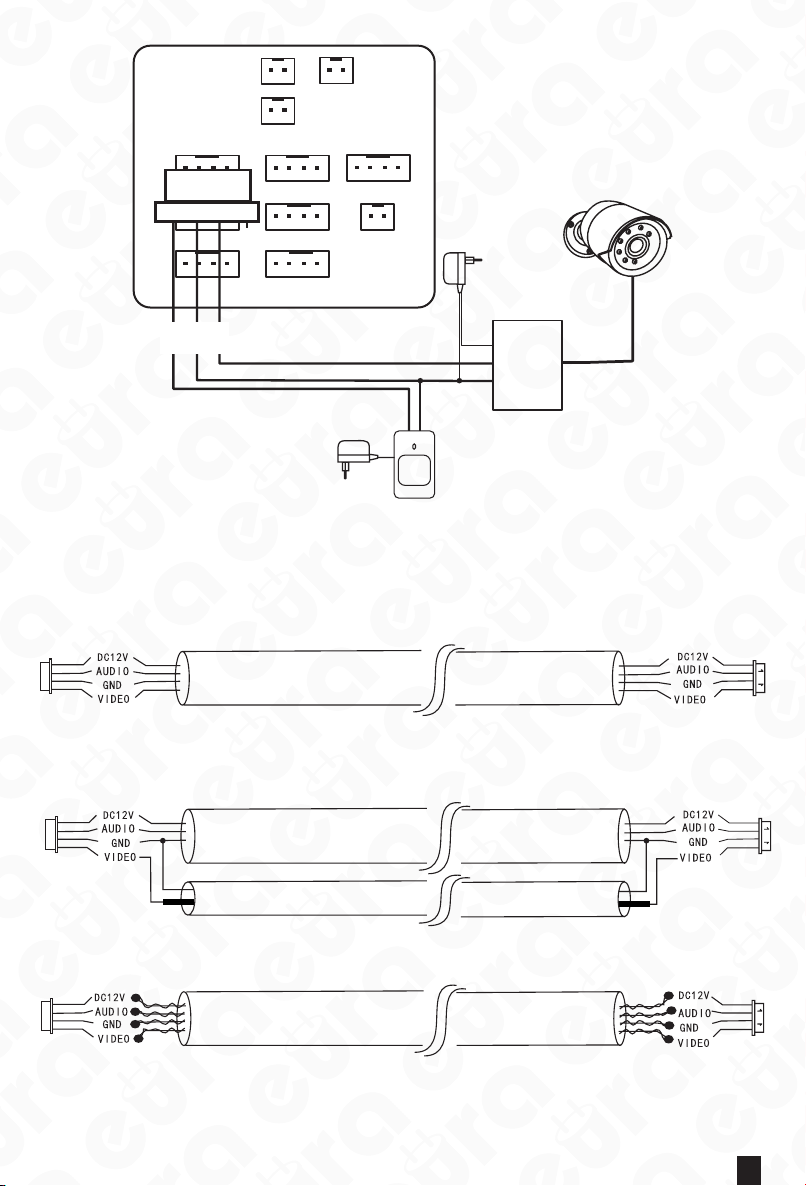
CAM2
VCC
AHD
VIDEO
COM
NO
Rys.21. Przykładowy schemat podłączenia czujki ruchu N.O. wraz z kamerą AHD dla Strefy 2
(wejście Cam2)
GND
10. ZALECANE OKABLOWANIE
1. Podłączenie zwykłego nieekranowanego i ekranowanego przewodu 4 żyłowego:
Odległość <28 M (0,5 mm2); Odległość <50 M (0,8 mm2); <100 M (1 mm2)
2. Połączenie 4 żyłowe z wykorzystaniem przewodu nieekranowanego
+ przewodu wideo (75 Ω):
Odległość: <100 M (przewód 75 Ω + 3 żyły: 1 mm2). Zalecane połączenie.
3. Połączenia z wykorzystaniem 4 par przewodu sieciowego CAT5 lub CAT6:
Odległość <28 M
17
Page 18
11. PAROWANIE Z APLIKACJĄ TUYA SMART
11.1. INSTALACJA APLIKACJI
W celu zainstalowania należy pobrać aplikację TUYA ze sklepu Google Play (dla użytkowników Android) lub AppStore (dla użytkowników iOS). Następnie dokonujemy rejestracji konta w aplikacji Tuya. Należy pamiętać, aby smartfon połączony był z tą samą
siecią WiFi (2,4 GHz) do której będzie dodawane urządzenie.
11.2. TRYB QR
W celu sparowania aplikacji w Trybie QR należy:
Kabel
Niepołączony
2c:c3:e6:70:f8:37
*****acc4cdafectccbb
1
Ustaw. Systemowe
Czas
Sieć
Ramka cyfrowa
Tryb parowania
Usługa w chmurze
Adres IP
Adres MAC
Freq
PID
UUID
Rys. 22
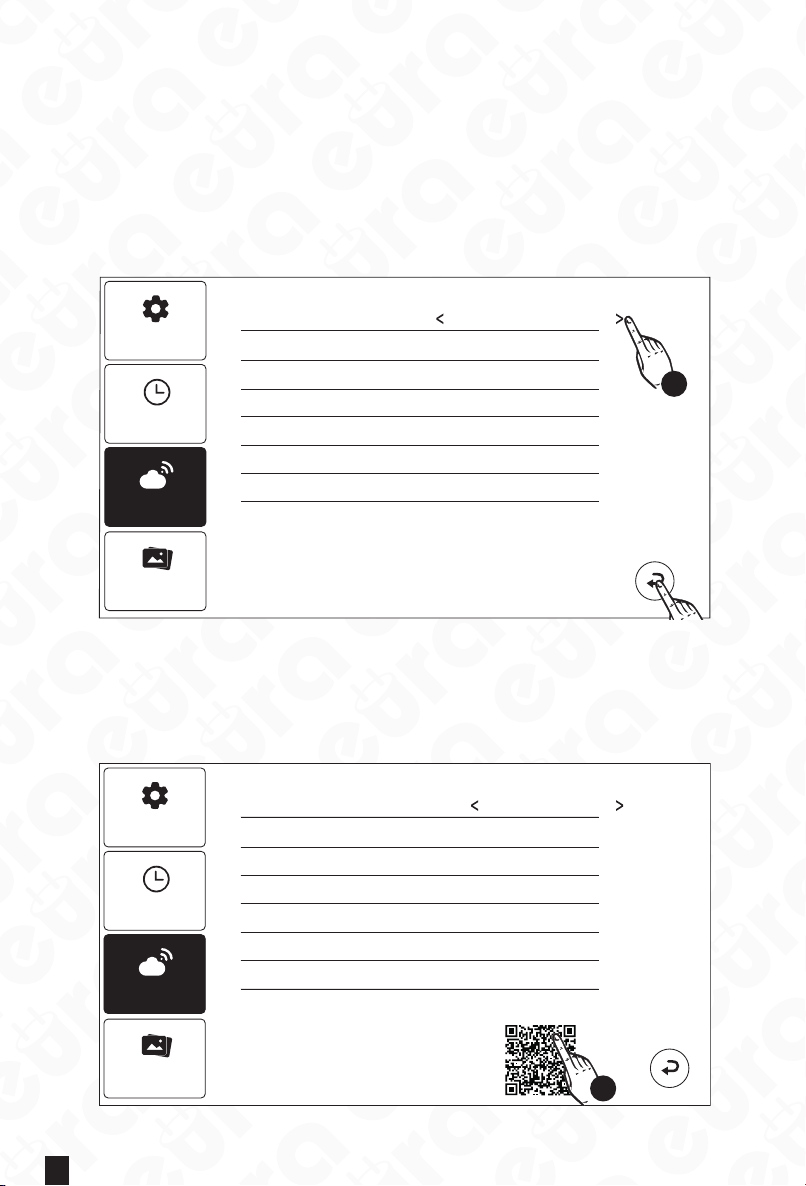
1. W menu głównym monitora, wybieramy opcję SIEĆ, następnie TRYB PAROWANIA
=> QR code (1). Kolejnym krokiem jest połączenie naszego urządzenia z naszym WiFI 2,4
GHz. W tym celu z listy dostępnych sieci WiFi (2) wybieramy naszą sieć i wprowadzamy
poprawne hasło i klikamy ikonkę Połącz.
Ustaw. Systemowe
Czas
Sieć
Tryb parowania
Usługa w chmurze
Adres IP
Adres MAC
Freq
PID
UUID
Kabel
Niepołączony
192.168.0.123
2c:c3:e6:70:f8:37
*****w3qrwmc0ypc
*****acc4cdafectccbb
Ramka cyfrowa
3
Rys. 23
2. Monitor po poprawnym połączeniu sie z naszą siecią, wygeneruje kod QR (3).
18
Page 19
Rys. 30
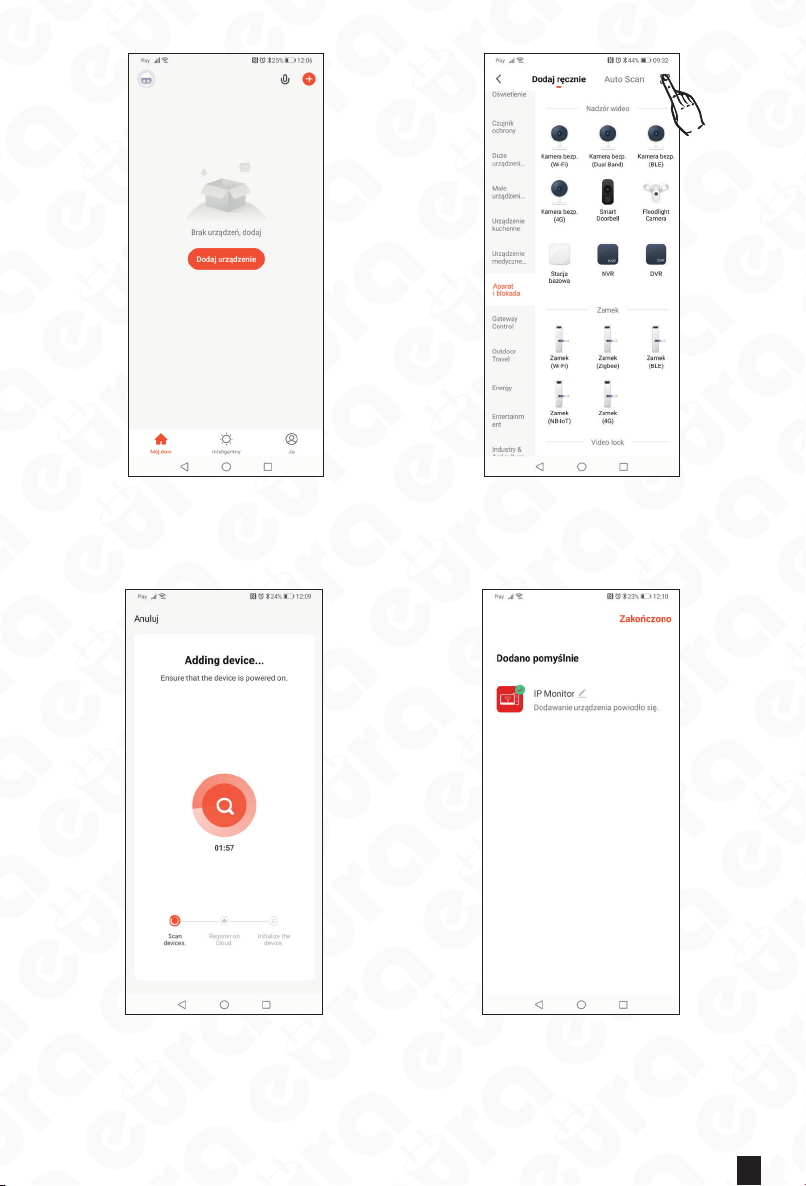
3. Uruchomić aplikacje TUYA
4. Nacisnąć ikonkę Dodaj urządzenie
Rys. 31
5. Klikamy w ikonkę skanowania kodu QR i skanujemy kod QR który wcześniej wygenerował nam
monitor (patrz krok2).
Rys. 32
6. Aplikacja TUYA automatycznie przejdzie do procesu parowania monitora.
Rys. 33
7. Monitor został poprawnie dodany, teraz możemy
zmienić nazwę naszego urządzenia i korzystać z
możliwości aplikacji.
19
Page 20
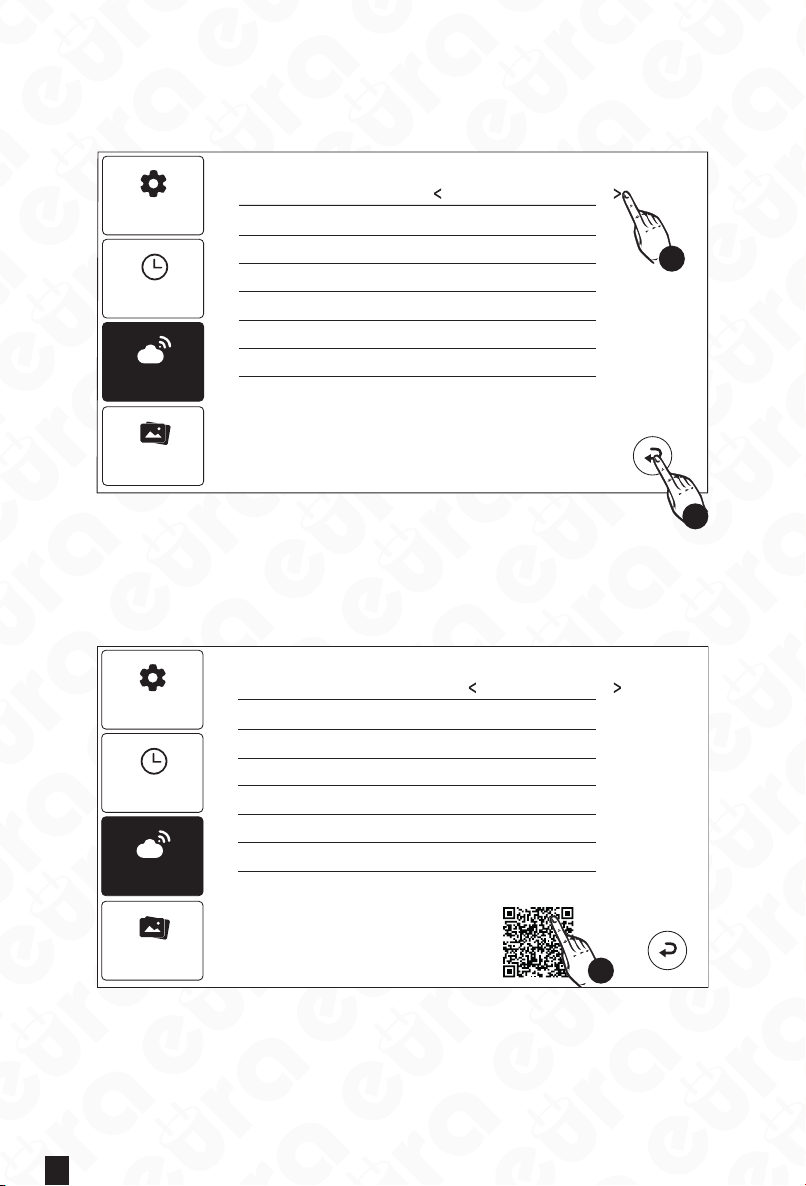
11.3. TRYB KABLOWY
2
Podłącz 4-pinową kostkę adaptera do wyjścia LAN na monitorze, natomiast z drugiej
strony adaptera podepnij kabel LAN, który połączony jest z naszym routerem lub switchem.
Kabel
Niepołączony
2c:c3:e6:70:f8:37
*****acc4cdafectccbb
1
Ustaw. Systemowe
Czas
Sieć
Ramka cyfrowa
Tryb parowania
Usługa w chmurze
Adres IP
Adres MAC
Freq
PID
UUID
Rys. 34
1. Zmieniamy tryb połączenia monitora na połączenie kablowe (Ethernet), w tym celu
należy z pozycji ustawień monitora wejść w ustawienia sieci i zmienić tryb na kablowy (1), następnie opuszczamy menu sieć, wciskając strzałkę powrotu (2). Teraz można
przejść do procedury parowania.
Ustaw. Systemowe
Czas
Sieć
Tryb parowania
Usługa w chmurze
Adres IP
Adres MAC
Freq
PID
UUID
Kabel
Niepołączony
192.168.0.123
2c:c3:e6:70:f8:37
*****w3qrwmc0ypc
*****acc4cdafectccbb
Ramka cyfrowa
3
Rys. 35
2. Monitor po poprawnym połączeniu sie z naszą siecią, wygeneruje kod QR (3).
20
Page 21
Rys. 36
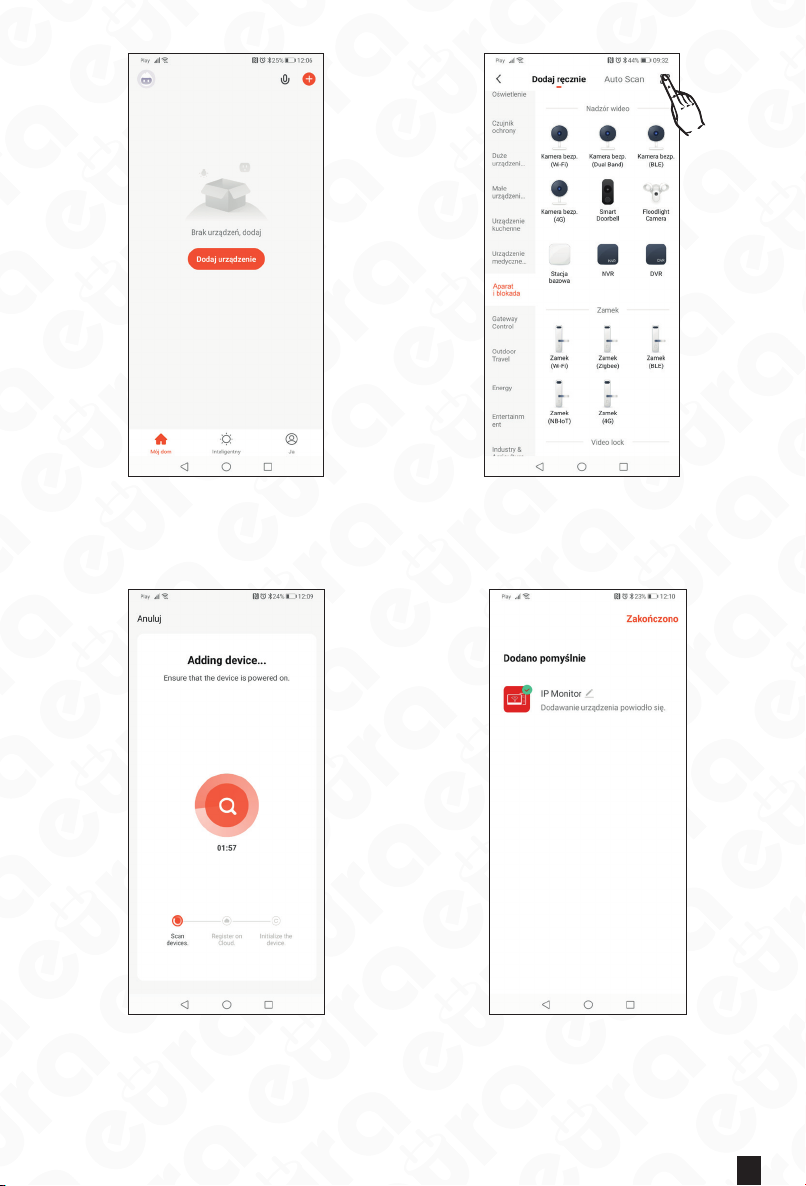
3. Uruchomić aplikacje TUYA
4. Nacisnąć ikonkę Dodaj urządzenie
Rys. 37
5. Klikamy w ikonkę skanowania kodu QR i skanujemy kod QR który wcześniej wygenerował nam
monitor (patrz krok2).
Rys. 38
6. Aplikacja TUYA automatycznie przejdzie
do procesu parowania monitora.
Rys. 39
7. Monitor został poprawnie dodany, teraz możemy
zmienić nazwę naszego urządzenia i korzystać z
możliwości aplikacji.
21
Page 22

Uwagi dotyczące korzystania z aplikacji
- Jeśli parowanie monitora nie powiodło się, przywróć monitor do ustawień fabrycznych
oraz usuń dodane urządzenie z aplikacji
- W celu przywrócenia ustawień fabrycznych monitora należy usunąć dodany wcześniej
monitor z aplikacji.
12. SPECYFIKACJA TECHNICZNA
Napięcie zasilania 12V DC
Parametr sygnału wideo AHD
Minimalna ilość przewodów łączących 4
Ilość obsługiwanych wyjść 2
Rodzaje wyjść
Czas aktywacji rygla/ bramy
Pobór mocy - czuwanie / praca 2W / 9W
Wielkość ekranu monitora 10”
Typ ekranu Kolor TFT-LCD
Rozdzielczość ekranu 1024 × 600 pikseli
Ilość melodii gongu 10
Głośnomówiący Tak
Wbudowany moduł WiFi Tak
Interfejs komunikacji bezprzewodowej IEEE 802.11 b/g/n
Częstotliwość pracy 2,4 GHz
Maks. moc promieniowania <5mW
Slot kart (SD / micro SD) Tak (128 GB, Klasa 10)
Język menu
j. polski, j. angielski, j. włoski, j. francuski, j. rosyjski, j.
styk N.O. Max DC 24V/ 1A
2 sek.
niemiecki, j. hiszpański
Format zapisywanych plików Wideo : MOV, Zdjęcia: JPG
Temperaturowy zakres pracy 0ºC ~ +40ºC
Współczynnik ochrony IP20
Wymiary (W x SZ x G) 162 x 260 x 25 mm
Waga netto 590 g
22
Page 23
nazwa wyrobu: MONITOR
KARTA GWARANCYJNA
model:
data sprzedaży .......................................................
VDA-86A3
pieczątka punktu sprzedaży i podpis sprzedawcy
OGÓLNE WARUNKI NAPRAW GWARANCYJNYCH
1. Eura-Tech Sp. z o. o. z siedzibą w Wejherowie przy ul. Przemysłowej 35A (zwany dalej „Gwarantem”), gwarantuje sprawne działanie wskazanego w Gwarancji urządzenia (zwanego dalej „Produktem”).
2. Gwarancja jest udzielana na okres 24 miesięcy, pod warunkiem użytkowania Produktu zgodnie z warunkami techniczno-eksploatacyjnymi opisanymi w instrukcji obsługi oraz przyjętymi standardami.
Gwarancja obowiązuje na terenie Rzeczpospolitej Polskiej. Na wybrane produkty np. sygnalizatory czadu czas obowiązywania gwarancji może być dłuższy, co każdorazowo określone jest już przy
samym produkcie.
3. Prawa i obowiązki Gwaranta oraz Nabywcy Produktu reguluje treść postanowień ujętych w niniejszej Gwarancji, z którymi Nabywca powinien się zapoznać przed zakupem. Zakup Produktu jest
równoznaczny z akceptacją warunków niniejszej Gwarancji.
4. Datą, od której obowiązuje czas trwania Gwarancji, jest data wystawienia dokumentu sprzedaży zapisana w Karcie Gwarancyjnej i dokumencie sprzedaży. Ujawnione w okresie trwania Gwarancji wady
będą usunięte bezpłatnie przez Centralny Serwis Eura-Tech Sp. z o. o. (zwany dalej „Serwisem”).
5. Dokumentem potwierdzającym zawarcie powyższej umowy i tym samym uprawniającym do dochodzenia swoich praw jest prawidłowo wypełniona Karta Gwarancyjna wraz z dokumentem
potwierdzającym zakup (paragon skalny, faktura VAT). Jakiekolwiek zmiany (zamazania, wytarcia, przekreślenia, poprawki itp.) w Karcie Gwarancyjnej powodują jej unieważnienie.
6. W przypadku Produktów nie posiadających Kart Gwarancyjnych (np. dzwonki bezprzewodowe, gongi, sygnalizatory, wykrywacze i inne), dokumentem potwierdzającym zawarcie umowy jest
dokument sprzedaży (paragon skalny, faktura VAT).
7. Naprawa gwarancyjna nie obejmuje czynności przewidzianych w Instrukcji Obsługi, do wykonania których zobowiązany jest Nabywca we własnym zakresie i na własny koszt (np.: zainstalowanie,
konguracja, optymalne zabezpieczenie przed działaniem warunków zewnętrznych, konserwacja, ewentualny demontaż itp.).
8. Gwarancją nie są objęte:
• akcesoria / materiały eksploatacyjne takie jak: ramki oraz śruby montażowe, przewody, karty zbliżeniowe, zasilacze wraz z kablami zasilającymi, baterie oraz akumulatorki czy inne elementy, które
są dodatkowo dołączone do Produktów - ze względu na swój charakter posiadają okres żywotności eksploatacyjnej,
• uszkodzenia mechaniczne, elektryczne, chemiczne i termiczne lub celowe uszkodzenia Produktu i wywołane nimi wady,
• uszkodzenia i wady wynikłe na skutek niewłaściwego lub niezgodnego z Instrukcją Obsługi użytkowania, niedbałością użytkownika, niewłaściwym przechowywaniem czy konserwacją Produktu, a
także stosowanie Produktu niezgodnie z przepisami bezpieczeństwa i niezgodnie z jego przeznaczeniem,
• uszkodzenia Produktu, który nie został prawidłowo zabezpieczony podczas transportu do Serwisu (np. brak opakowania transportowego, nie owinięcie Produktu odpowiednio w folię
zabezpieczającą, unieruchomienie Produktu w opakowaniu itp.),
• uszkodzenia Produktu, do którego Nabywca zgubił Kartę Gwarancyjną,
• uszkodzenia powstałe w wyniku pożaru, powodzi, uderzenia pioruna (także pośredniego), czy też innych klęsk żywiołowych, nieprzewidzianych wypadków, zalania płynami, przepięciem w sieci
elektrycznej, podłączenia do sieci elektrycznej w sposób niezgodny z Instrukcją Obsługi,
• Produkty, w których dokonano przeróbek, zmian konstrukcyjnych, napraw naruszając plombę gwarancyjną lub w jakikolwiek inny sposób.
9. Gwarant zapewnia bezpłatne części zamienne oraz robociznę, zgodnie z warunkami podanymi w niniejszej Gwarancji, w okresie trwania Gwarancji, o którym mowa na ostatnich stronach Instrukcji
Obsługi w rozdziale „Warunki Gwarancji”. Gwarancja obejmuje tylko i wyłącznie usterki Produktu spowodowane wadliwymi częściami i/lub defektami produkcyjnymi.
10. Zgłoszenie reklamacyjne będzie rozpatrywane jedynie w przypadku, gdy reklamowany Produkt zostanie dostarczony do Serwisu wraz z:
• Kartą Gwarancyjną (za wyjątkiem urządzeń wymienionych w pkt. 6),
• prawidłowo wypełnionym Formularzem zgłoszenia naprawy
• dowodem zakupu zawierającym datę oraz miejsce sprzedaży.
11. Otwieranie urządzenia bez wyraźnej zgody Serwisu, dokonywanie wszelkich napraw we własnym zakresie lub w nieautoryzowanym serwisie przez osoby nieupoważnione, będzie podstawą do
unieważnienia Gwarancji.
12. Uszkodzony Produkt Nabywca zobowiązany jest dostarczyć do punktu sprzedaży lub bezpośrednio do Serwisu. Jeżeli reklamacja zostanie uznana przez Serwis za uzasadnioną, po naprawione Produkt
zostaje odesłany do Nabywcy na koszt Gwaranta, korzystając z usług spedycji kurierskich, z którymi Gwarant ma aktualnie nawiązaną współpracę (GLS).
13. Dostarczenie uszkodzonego Produktu jakąkolwiek spedycją na koszt Gwaranta, bez wcześniejszego uzgodnienia z Serwisem, będzie skutkowało odmową przyjęcia paczki.
14. Ewentualne wady lub uszkodzenia Produktu ujawnione i zgłoszone w okresie trwania Gwarancji będą usunięte bezpłatnie w terminie 14 dni kalendarzowych. W uzasadnionych przypadkach termin
ten może ulec przedłużeniu, wówczas Nabywca zostanie poinformowany o przybliżonym czasie naprawy. Bieg terminu naprawy rozpoczyna się pierwszego dnia roboczego następującego po dniu
dostarczenia Produktu do Serwisu
15. Wadliwy Produkt lub jego części, które zostaną wymienione, stają się własnością Serwisu.
16. Przed przystąpieniem do ewentualnej naprawy, Serwis każdorazowo dokonuje oględzin i oceny stopnia uszkodzenia reklamowanego Produktu. W przypadku stwierdzenia, że Produkt:
• jest sprawny,
• był instalowany oraz podłączony niezgodnie z zaleceniami zawartymi w Instrukcji Obsługi,
• uległ uszkodzeniu ewidentnie z winy Nabywcy,
• ma zerwaną plombę,
• spełnia warunki podane w pkt. 8,
wówczas Serwis traktuje takie zgłoszenie reklamacyjne za nieuzasadnione i może obciążyć Nabywcę kosztami transportu oraz diagnozy urządzenia, zgodnie z obowiązującym w Serwisie Cennikiem
Usług Napraw Odpłatnych.
17. Nabywcy przysługuje prawo do wymiany Produktu na inny, posiadający te same lub zbliżone parametry techniczne i eksploatacyjne, jeżeli:
• w okresie trwania Gwarancji, Serwis dokona 3 napraw, a Produkt nadal będzie wykazywał wady uniemożliwiające używanie go zgodnie z przeznaczeniem,
• Serwis uzna, że usunięcie wady jest niemożliwe lub w terminie określonym w pkt. 14,
• naprawa może spowodować nadmierne koszty po stronie Serwisu.
18. W skrajnych przypadkach, po wcześniejszym skonsultowaniu się z Nabywcą, Serwis ma możliwość:
• przedłużenia okresu naprawy Produktu, jeżeli wymagane naprawy nie mogą być wykonane z powodu nieprzewidzianych okoliczności, takich jak: trudności związane z importem urządzenia i/lub
części zamiennych, przepisy prawne uniemożliwiające wykonanie naprawy itp.,
• podjąć decyzję o zwrocie należności zgodnie i na podstawie ceny z faktury zakupowej, w przypadku, gdy nie ma możliwości wymiany Produktu na inny.
19. Gwarant jak i Serwis nie ponosi odpowiedzialności za uszkodzenia innych urządzeń w wyniku awarii Produktu.
20. Nabywca nie ma prawa do domagania się zwrotu utraconych korzyści w związku z awarią Produktu.
21. Brak odbioru naprawionego Produktu po upływie 4 tygodni od terminu naprawy określonego w pkt. 14, będzie traktowane jako bezpłatne zrzeczenie się Produktu na rzecz Serwisu. Serwis może
przekazać Produkt na cele charytatywne lub wykorzystać jego części na potrzeby Serwisu.
22. W przypadku podejrzenia naruszenia przesyłki lub uszkodzenia przesyłanego Produktu w trakcie transportu, prosimy o stosowanie następującej procedury:
• po otrzymaniu przesyłki należy każdorazowo sprawdzić stan opakowania w obecności pracownika spedycji (przesyłka powinna być zapieczętowana taśmą i/lub pieczęcią Serwisu, jeżeli tak nie jest
lub jest w jakikolwiek sposób jest naruszona, oznacza to, że przesyłka była otwierana przez osoby nieuprawnione),
• każdorazowo należy rozpakować i sprawdzić zawartość przesyłki w obecności pracownika spedycji, a w przypadku stwierdzenia uszkodzenia zawartości paczki lub jakichkolwiek braków, wspólnie
sporządzić stosowny protokół.
23. Gwarancja na Produkt nie wyłącza ani nie ogranicza uprawnień kupującego wynikających z niezgodności towaru z umową.
Centralny Serwis Eura-Tech Sp. z o. o.
Przemysłowa 35a
84-200 Wejherowo
pon. - pt. 08:00 - 17:00
e-mail: [email protected]
Zużyte urządzenie elektryczne lub elektroniczne nie może być składowane (wyrzucone) wraz z innymi odpadami pochodzącymi
z gospodarstw domowych. Aby uniknąć szkodliwego wpływu na środowisko naturalne i zdrowie ludzi, zużyte urządzenie należy
składować w miejscach do tego przeznaczonych.
W celu uzyskania informacji na temat miejsca i sposobu bezpiecznego składowania zużytego produktu należy zwrócić się do organu władz lokalnych lub rmy zajmującej się recyklingiem odpadów
Informacje na temat miejsc zbierania zużytego sprzętu elektrycznego i elektronicznego
znaleźć można na stronie organizacji odzysku http://www.elektroeko.pl
nr rej. BDO 000015700
.
23
Page 24

Eura-Tech Sp. z o.o. niniejszym oświadcza, że typ urządzenia radiowego - monitor WiFi VDA-86A3 -
jest zgodny z dyrektywą 2014/53/UE. Pełny tekst deklaracji zgodności UE jest dostępny
pod następującym adresem internetowym: www.eura-tech.eu
Eura-Tech Sp. z o.o.
ul. Przemysłowa 35A, 84-200 Wejherowo
Zdjęcia, rysunki i teksty użyte w niniejszej instrukcji obsługi są własnością rmy „EURA-TECH” Sp. z o.o.
Powielanie, rozpowszechnianie i publikacja całości jak i fragmentów instrukcji są bez zgody autora zabronione!
Firma Eura-Tech Sp. z o.o. zastrzega sobie prawo do zmiany parametrów technicznych i modykacji instrukcji obsługi bez powiadamiania. Jednocześnie
informuje, że najaktualniejsza wersja instrukcji znajduje się na stronie internetowej www.eura-tech.eu na podstronie danego produktu.
Deklaracja zgodności UE do niniejszego urządzenia znajduje się na stronie internetowej http://www.eura-tech.eu
www.eura-tech.eu
Wszystkie prawa zastrzeżone.
2024/03
 Loading...