

Page 1

________________________________________________________________________________________
СМАРТФОН
ETL-S4521
Руководство пользователя
Версия 1.0
www.etuline.ru
________________________________________________________________________________________
Руководство пользователя ETL-S4521 стр. 1
©Авторское право 2013 Etuline. Все права защищены.
Page 2
________________________________________________________________________________________
О руководстве
Поздравляем Вас с приобретением смартфона ETL-S4521.
Данное руководство предназначено для знакомства с режимами работы, настройкой
телефона, мерами предосторожности и комплектацией. Оно поможет начать работу с
устройством на платформе Google Android™.
Внимательное прочтение данного руководства пользователя и всех инструкций по
безопасности гарантирует правильную и безопасную работу с телефоном.
Описания функций в этом руководстве основаны на стандартных настройках
телефона.
Сохраните данное руководство для возможности получения справочных сведений в
будущем.
В целях непрерывного совершенствования изделий компания ETULINE сохраняет за
собой право изменять программное обеспечение без предварительного
уведомления пользователя.
Наличие и доступность конкретных функций, характеристики и внешний вид
устройства могут быть изменены без предварительного уведомления.
Условные обозначения
В данном руководстве пользователя используются следующие символы для обозначения
полезной и важной информации:
Примечание - примечания, советы или дополнительная информация.
Внимание - важная информация.
Предупреждение - меры безопасности; ситуации, которые могут привести к
получению травмы Вами или кем-либо из окружающих.
________________________________________________________________________________________
Руководство пользователя ETL-S4521 стр. 2
©Авторское право 2013 Etuline. Все права защищены.
Page 3

________________________________________________________________________________________
Указания по эксплуатации
Внимательно ознакомьтесь с данным разделом и следуйте приведенным в нем
инструкциям.
Общие указания по эксплуатации
• Храните смартфон в пределах следующего температурного диапазона: -25 + 40ºС.
• Предохраняйте смартфон от воздействия прямых солнечных лучей, влаги, активных
химических веществ.
• Предохраняйте смартфон от ударов, не кладите на него тяжелые предметы и не
соединяйте его с устройствами, которые не подходят к стандартным разъёмам.
• Для зарядки смартфона используйте только совместимый адаптер питания (входит в
комплект). Перед первым использованием рекомендуется присоединить смартфон к сети
электропитания на 8–12 часов.
• Не используйте смартфон в местах, подверженных электрическим помехам или
воздействию статического электричества, так как это может привести к потере данных.
Меры безопасности при обращении с адаптером питания
• Подключайте адаптер питания только к тому типу электрической сети, которая указана на
маркировке.
• Не наступайте на кабель адаптера питания и не ставьте на него тяжелые предметы.
• После зарядки смартфона, отсоедините адаптер питания от электрической розетки.
• Не подключайте входящий в комплект адаптер питания к каким-либо иным устройствам.
• Храните адаптер питания в недоступном для детей месте.
Меры безопасности при обращении с экраном планшетного компьютера
• Для очистки экрана смартфона используйте только мягкую ткань или специальные
салфетки, а также специальные очищающие средства.
• Избегайте контакта поверхности экрана с острыми предметами.
• Не оказывайте на экран сильного давления и не размещайте на нем какие-либо
предметы.
• Избегайте попадания прямых солнечных лучей на экран смартфона.
Меры безопасности при работе с интерфейсными разъемами
• Не применяйте силу при подключении внешних устройств к интерфейсным разъемам во
избежание повреждения контактов.
• Не допускайте попадания в интерфейсные разъемы посторонних предметов, а так же
жидкости и пыли.
________________________________________________________________________________________
Руководство пользователя ETL-S4521 стр. 3
©Авторское право 2013 Etuline. Все права защищены.
Page 4

________________________________________________________________________________________
Меры безопасности при использовании карт памяти, SIM-карт и USB-накопителей
• Устанавливайте карту памяти/SIM-карту/USB-накопитель без усилий, до упора.
• Не допускайте попадания в разъем карты памяти/SIM-cлот/разъем USB посторонних
предметов, жидкости и пыли.
• При невозможности распознавания карты памяти/SIM-карты/USB-накопителя
операционной системой, попробуйте ее/его извлечь и установить снова. Будьте
внимательны, избегайте прикосновений к контактам, так как разряд статического
электричества может повредить данные, записанные на карту памяти/SIM-карту /USBнакопитель.
• Не извлекайте карту памяти/SIM-карту/USB-накопитель во время доступа смартфона к
ее/его содержимому (чтение, копирование, воспроизведение файлов). Это может
привести к потере данных или к выходу карты памяти/SIM-карты/USB-накопителя из строя.
• Не используйте карту памяти/SIM-карту/USB-накопитель при повышенной температуре.
• Не допускайте попадания жидкости или эрозийных материалов на карту памяти/SIMкарту/USB-накопитель.
Гарантийная информация
Смартфон ETL-S4521 имеет 12 месяцев гарантии со дня продажи товара.
Гарантийное обязательство можно найти по ссылке
http://etuline.ru/podderzhka/garantijnoe_obyazatelstvo/.
Ограничение ответственности
Производитель не несет ответственности за упущенную выгоду или косвенные,
фактические, побочные или случайные убытки, происшедшие в результате использования
или являющиеся следствием или появившиеся в связи с использованием данного
устройства, вне зависимости от того, были ли производитель предупрежден, знал и/или
должен был знать о возможности подобных убытков.
Примечание:
Рисунки и значки, приведенные в руководстве, являются только схематическими
изображениями для демонстрации функций. Если они не соответствуют Вашему
телефонному аппарату, руководствуйтесь конкретным устройством
________________________________________________________________________________________
Руководство пользователя ETL-S4521 стр. 4
©Авторское право 2013 Etuline. Все права защищены.
Page 5

________________________________________________________________________________________
Содержание
Устройство .............................................................................................................................11
Внешний вид Вашего смартфона ...........................................................................................11
Кнопки .....................................................................................................................................12
Разъемы ..................................................................................................................................13
Подготовка к первому включению .......................................................................................13
Установка SIM-карты...............................................................................................................13
Установка карты памяти .........................................................................................................13
Установка батареи ..................................................................................................................14
Зарядка батареи .....................................................................................................................14
Начало работы .......................................................................................................................15
Включение и выключение смартфона ...................................................................................15
Изменение аудиопрофиля смартфона .............................................................................16
Домашний экран ....................................................................................................................16
Установка обоев ................................................................................................................. 17
Добавление значков приложений на Домашний экран ...................................................18
Удаление значка приложения с Домашнего экрана .........................................................18
Перемещение значка приложения на Домашнем экране ................................................18
Меню опций ...........................................................................................................................18
Основы работы ......................................................................................................................19
Сенсорный экран ....................................................................................................................19
Подключение к персональному компьютеру .......................................................................20
Загрузка файлов с персонального компьютера ..............................................................20
Подключение с Windows Media Player ...............................................................................21
Блокировка и снятие блокировки экрана и клавиатуры ......................................................21
Голосовое управление ............................................................................................................22
Переключение между недавними приложениями ..............................................................23
Панель «Уведомления» ..........................................................................................................24
Открытие панели «Уведомления» ...................................................................................24
________________________________________________________________________________________
Руководство пользователя ETL-S4521 стр. 5
©Авторское право 2013 Etuline. Все права защищены.
Page 6

________________________________________________________________________________________
Закрытие панели «Уведомления» .....................................................................................25
Ввод текста ..............................................................................................................................26
Выделение текста .............................................................................................................26
Копирование и вставка текста ........................................................................................26
Перемещение текста ........................................................................................................ 27
Смена языка ........................................................................................................................ 27
Голосовой ввод текста ......................................................................................................28
Использование виджетов ......................................................................................................29
Добавление виджета .........................................................................................................29
Удаление виджета .............................................................................................................30
Перемещение виджета .....................................................................................................30
Обновление системы .............................................................................................................30
Значки состояния ....................................................................................................................31
Телефон ..................................................................................................................................32
Исходящий вызов ...................................................................................................................32
Входящий вызов .....................................................................................................................33
Отклонение вызова ................................................................................................................33
Переключение между вызовами ...........................................................................................33
Завершение вызова ................................................................................................................33
Использование быстрого набора ..........................................................................................33
Назначение клавиши быстрого вызова ............................................................................34
Звонок на номер быстрого вызова ...................................................................................35
Установить конференц-связь .................................................................................................35
Контакты ................................................................................................................................35
Список контактов ....................................................................................................................36
Поиск контакта .................................................................................................................36
Добавление нового контакта .......................................................................................... 37
Импорт всех контактов с SIM-карты .............................................................................38
Удаление контакта ...........................................................................................................39
Сообщения.............................................................................................................................40
Отправка сообщения ..............................................................................................................41
Проверка сообщения .............................................................................................................41
________________________________________________________________________________________
Руководство пользователя ETL-S4521 стр. 6
©Авторское право 2013 Etuline. Все права защищены.
Page 7

________________________________________________________________________________________
Ответ на сообщение ...............................................................................................................42
Пересылка сообщения ...........................................................................................................42
Удаление сообщений .............................................................................................................42
Почта ......................................................................................................................................43
Настройка учетной записи электронной почты ....................................................................43
Отправка письма ................................................................................................................... 44
Просмотр писем .....................................................................................................................45
Ответ на письмо ......................................................................................................................45
Удаление писем ...................................................................................................................... 47
Gmail ........................................................................................................................................48
Поиск в почте GMail ................................................................................................................49
Камера ...................................................................................................................................49
Режимы съемки .....................................................................................................................49
Сделать фотографию ..............................................................................................................51
Сфотографировать себя ..........................................................................................................51
Сделать панорамное фото ..................................................................................................... 52
Сделать групповой снимок .................................................................................................... 52
Сделать несколько снимков подряд ......................................................................................53
HDR ..........................................................................................................................................53
Запись видео ...........................................................................................................................55
Настройки фотокамеры и видеокамеры ...............................................................................55
Мультимедиа.........................................................................................................................59
Галерея ....................................................................................................................................59
Просмотр фотоснимков ...................................................................................................60
Изменение фотоснимков...................................................................................................61
Пересылка фотоснимков ................................................................................................... 62
Видеопроигрыватель .............................................................................................................63
Музыка ....................................................................................................................................64
FM радио .................................................................................................................................65
________________________________________________________________________________________
Руководство пользователя ETL-S4521 стр. 7
©Авторское право 2013 Etuline. Все права защищены.
Page 8

________________________________________________________________________________________
Диктофон ................................................................................................................................66
Запись голосовых заметок ................................................................................................66
Воспроизведение записи ....................................................................................................66
Подключение к сети Интернет .............................................................................................. 67
Wi-Fi ........................................................................................................................................ 67
Включение и выключение Wi-FiTM ...................................................................................... 67
Подключение к беспроводной сети ..................................................................................68
Удалить подключение к беспроводной сети ...................................................................68
Подключение для передачи данных .....................................................................................69
Включение или отключение подключения для передачи данных ...................................69
Добавление новой точки доступа .................................................................................... 70
VPN ......................................................................................................................................... 71
Добавление виртуальной частной сети (VPN) ...............................................................71
Веб-браузер ............................................................................................................................ 72
Просмотр веб-страниц ..................................................................................................... 72
Bluetooth ................................................................................................................................ 74
Включение или выключение Bluetooth ................................................................................. 74
Подключение к устройству Bluetooth .................................................................................... 74
GPS ......................................................................................................................................... 76
Активация GPS ........................................................................................................................ 76
Приложения ......................................................................................................................... 77
Google Play Market ................................................................................................................. 77
Загрузка и установка бесплатных приложений .............................................................. 78
Загрузка и установка платных приложений ................................................................... 78
Управление приложениями ...................................................................................................79
Проверка запущенных приложений ..................................................................................79
Остановка запущенных приложений ...............................................................................80
Удаление приложений ........................................................................................................81
Карты .....................................................................................................................................82
Определение местоположения (Адреса) ..............................................................................82
Проложить маршрут ...............................................................................................................83
________________________________________________________________________________________
Руководство пользователя ETL-S4521 стр. 8
©Авторское право 2013 Etuline. Все права защищены.
Page 9

________________________________________________________________________________________
Навигация ...............................................................................................................................84
Использование Google Maps ..................................................................................................86
Файлы и память..................................................................................................................... 87
ES проводник .......................................................................................................................... 87
Открытие файла ...............................................................................................................88
Операции с файлами ..........................................................................................................90
Загрузки...................................................................................................................................91
Обновление программного обеспечения ..........................................................................93
Память .....................................................................................................................................94
Утилиты ..................................................................................................................................95
Часы .........................................................................................................................................95
Будильник ............................................................................................................................96
Календарь ............................................................................................................................... 97
Калькулятор ............................................................................................................................98
Поиск Google ...........................................................................................................................99
Kingsoft Office ........................................................................................................................ 100
Настройка телефона ............................................................................................................ 101
Беспроводные сети .............................................................................................................. 102
Управление SIM-картами ................................................................................................ 102
Вызовы ............................................................................................................................... 102
Wi-Fi ................................................................................................................................... 102
Bluetooth ............................................................................................................................ 102
Передача данных .............................................................................................................. 102
Еще... .................................................................................................................................. 102
Режим полета .................................................................................................................. 102
Настройки VPN ................................................................................................................. 102
Режим модема .................................................................................................................. 102
Мобильная сеть ............................................................................................................... 103
USB интернет .................................................................................................................. 103
Устройство ............................................................................................................................. 103
Профили звука ................................................................................................................... 103
Экран .................................................................................................................................. 103
Память .............................................................................................................................. 103
________________________________________________________________________________________
Руководство пользователя ETL-S4521 стр. 9
©Авторское право 2013 Etuline. Все права защищены.
Page 10

________________________________________________________________________________________
Батарея ............................................................................................................................. 103
Приложения ...................................................................................................................... 103
Личные данные .................................................................................................................... 104
Мое местоположение ...................................................................................................... 104
Безопасность .................................................................................................................... 104
Язык и ввод ........................................................................................................................ 104
Восстановление и сброс .................................................................................................. 104
Аккаунты ............................................................................................................................... 104
Система ................................................................................................................................. 104
Дата и время .................................................................................................................... 104
Расписание включения/выключения питания................................................................ 105
Специальные возможности ............................................................................................ 105
О телефоне ....................................................................................................................... 105
Технические характеристики .............................................................................................. 106
Устранение неполадок ........................................................................................................ 107
Батарея не заряжается ......................................................................................................... 107
Невозможно включить телефон .......................................................................................... 107
Ошибка SIM-карты ................................................................................................................ 107
Невозможно совершить исходящий вызов ......................................................................... 108
Невозможно принять входящий вызов ............................................................................... 108
Качество звука при активном вызове очень низкое ........................................................... 108
Не удается подключить телефон к персональному компьютеру ....................................... 109
________________________________________________________________________________________
Руководство пользователя ETL-S4521 стр. 10
©Авторское право 2013 Etuline. Все права защищены.
Page 11
________________________________________________________________________________________
Устройство
Смартфон ETL-S4521 заключен в блестящий пластиковый корпус, черного или белого цвета,
оснащен слотами для двух SIM-карт, обладает возможностью расширения памяти с
помощью карты памяти microSD, комплектуется сенсорным LCD экраном с разрешением
854 х 480 пикселей и размером 4.5 дюйма и обладает двумя встроенными камерами:
основной 5-мегапиксельной камерой и фронтальной 0.3-мегапиксельной камерой.
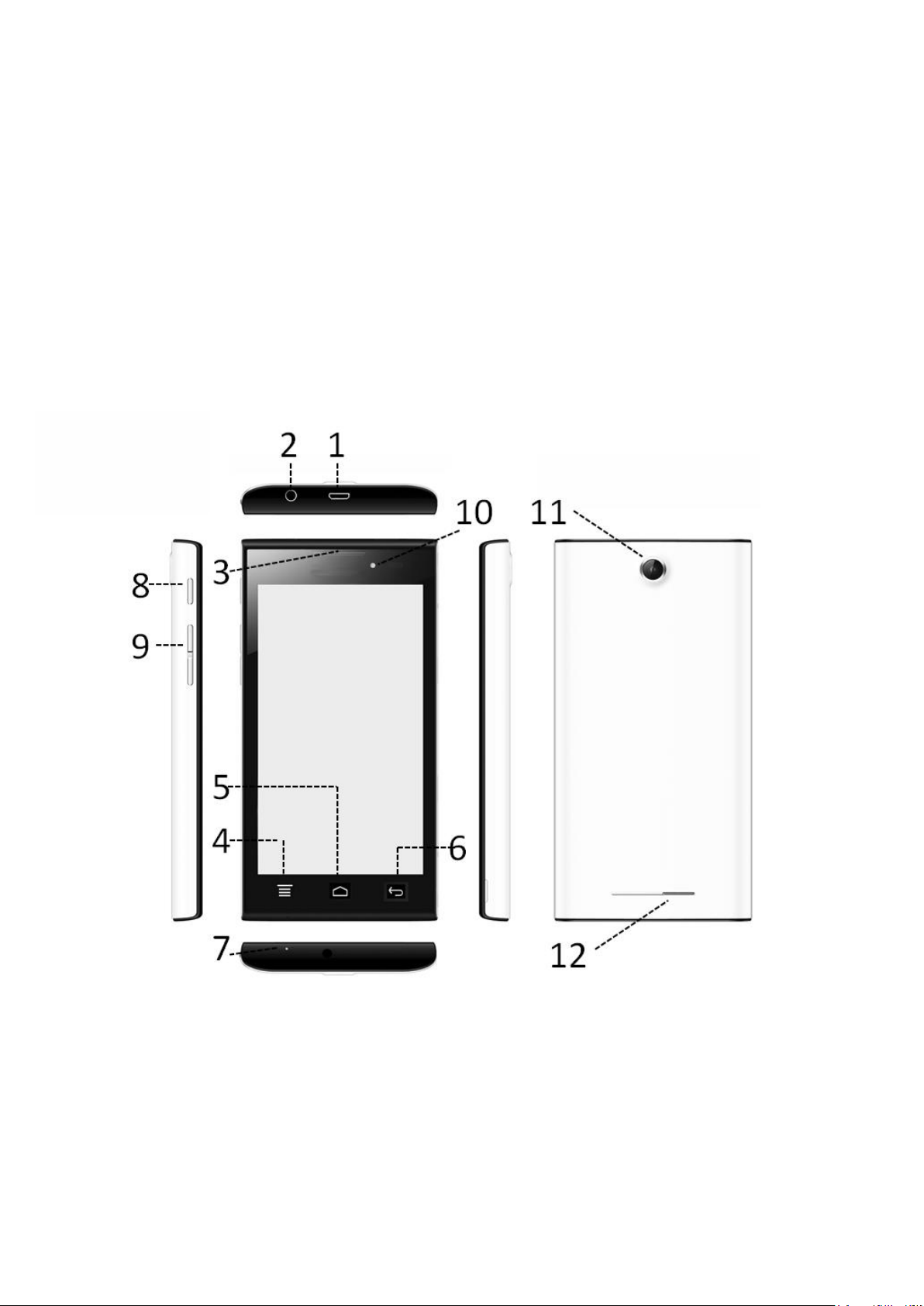
Внешний вид Вашего смартфона
В таблице ниже приводится описание элементов конструкции смартфона.
________________________________________________________________________________________
Руководство пользователя ETL-S4521 стр. 11
©Авторское право 2013 Etuline. Все права защищены.
Page 12
________________________________________________________________________________________
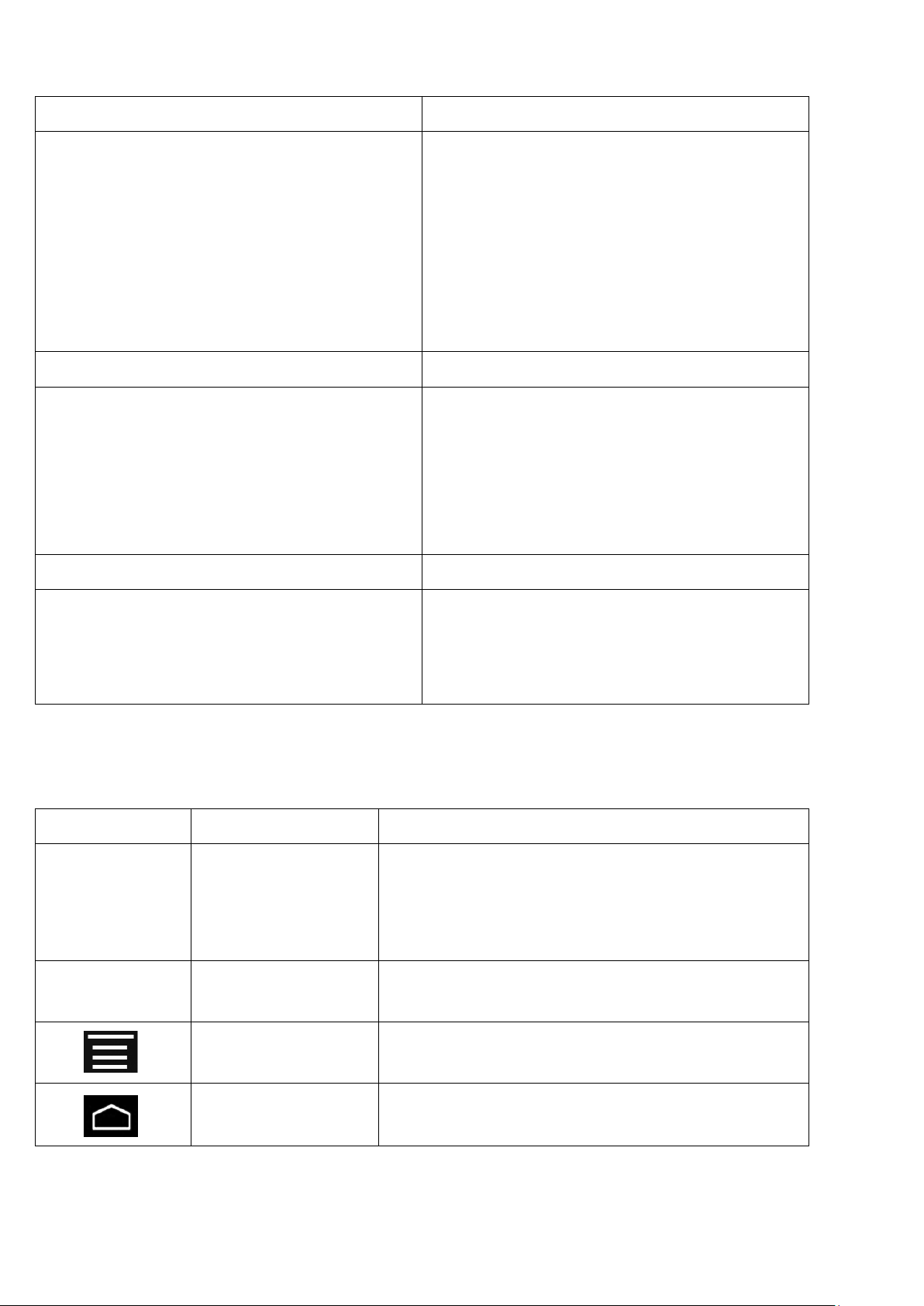
Левая грань
Верхняя грань
8. Кнопка включения / выключения
питания.
9. Кнопка регулировки громкости —
нажмите верхнюю часть для увеличения
громкости. Нажмите нижнюю часть для
уменьшения громкости.
В режиме камеры используйте эту
кнопку для изменения масштаба.
1. Разъем microUSB — служит для
зарядки телефона, подключения
компьютера и гарнитуры.
2. Разъем для наушников
Передняя панель
Нижняя грань
3. Динамик — воспроизведение
телефонного разговора.
4. Кнопка «Меню»
5. Кнопка «Домой»
6. Кнопка «Возврат»
10. Объектив передней камеры
7. Микрофон — используется при
разговоре.
Правая грань
Задняя панель
11. Объектив основной камеры —
позволяет снимать фото и видео.
12. Внешний динамик — выводит звук
смартфона.
Кнопка
Обозначение
Функция
Питание
Нажмите и удерживайте для
включения или выключения телефона.
Нажмите для блокировки или
разблокировки экрана.
Громкость
Увеличение или уменьшение громкости
звонка/системы.
Меню
Открывает список функций, доступных на
текущем экране или в текущем приложении.
Домой
Служит для перехода к Домашнему
экрану.
Кнопки
Ниже приводится описание и предназначение основных кнопок на корпусе смартфона.
________________________________________________________________________________________
Руководство пользователя ETL-S4521 стр. 12
©Авторское право 2013 Etuline. Все права защищены.
Page 13
________________________________________________________________________________________
Кнопка
Обозначение
Функция
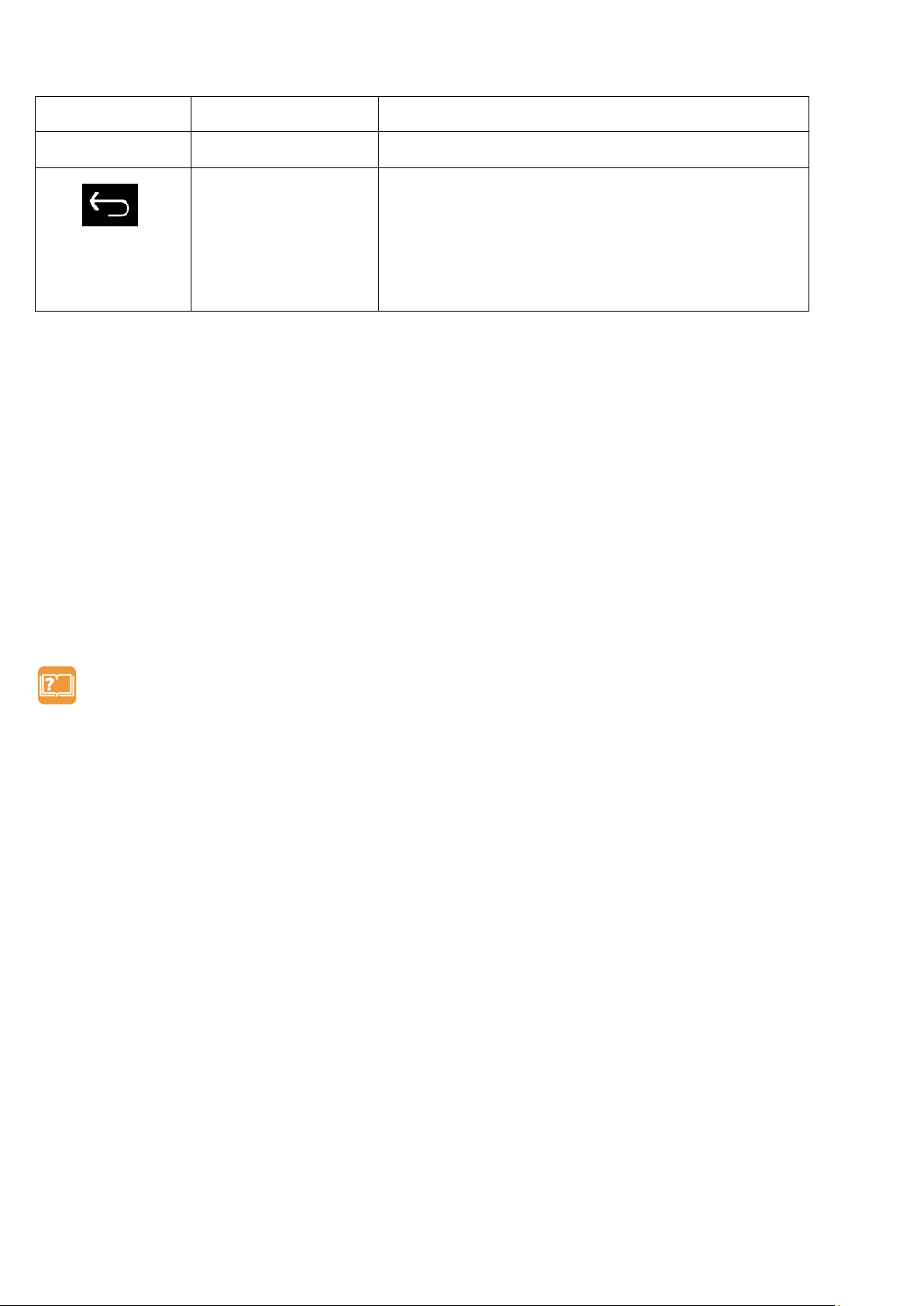
Делает экран активным, если он погас.
Возврат
Служит для возврата к предыдущему
экрану.
Закрывает экранную клавиатуру,
диалоговое окно, меню функций или
панель уведомлений.
Разъемы
Смартфон оснащен разъемом microUSB 2.0 и 3,5 мм выходом для наушников.
Подготовка к первому включению
Прежде чем включить телефон в первый раз, Вам понадобится установить SIM-карту (одну
или две), карту памяти microSD (не обязательно) и батарею.
Установка SIM-карты
Для использования всех телефонных функций смартфона необходимо установить SIM-
карту.
Примечание: Смартфон позволяет использовать две SIM-карты различных
мобильных операторов стандарта GSM.
Выполните следующие действия, чтобы вставить SIM-карту:
1. Выключите
зарядки.
устройство, нажав и удерживая кнопку питания, и отключите его от
2. Откройте крышку и извлеките батарею.
3. Вставьте SIM-карту в держатель, обозначенный цифрой 1.
4. (Если требуется ) установите вторую SIM-карту в держатель, обозначенный цифрой 2.
5. Установите на место батарею и крышку батарейного отсека.
Установка карты памяти
Можно увеличить объем памяти смартфона, установив карту microSD, которая
комплект поставки и продается отдельно
1. Откройте крышку батарейного отсека и извлеките батарею.
:
не входит в
2. Вставьте карту microSD.
3. Установите батарею.
4. Включите телефон.
________________________________________________________________________________________
Руководство пользователя ETL-S4521 стр. 13
©Авторское право 2013 Etuline. Все права защищены.
Page 14
________________________________________________________________________________________
Внимание: Во избежание потери данных отключайте смартфон перед
извлечением карты памяти.
Установка батареи
Для питания смартфона используется сменная батарея.
Внимание: Перед первым использованием смартфона необходимо полностью
зарядить батарею
Для установки батареи выполните следующие действия:
1. Поверните смартфон экраном вниз.
2. Подцепите крышку батарейного отсека внизу слева и приподнимите.
3. Поместите металлические контакты батареи вниз на один уровень с металлическими
контактами батарейного отсека так, чтобы знаки — и +, имеющиеся на батарее,
совпали со знаками — и +, обозначенными над батарейным отсеком.
4. Аккуратно вставьте батарею в батарейный отсек.
5. После верного размещения батареи закройте крышку и зафиксируйте ее.
Примечание: Вы услышите щелчок, когда крышка батарейного отсека фиксируется на
месте.
Зарядка батареи
Батарея, поставляемая с устройством, заряжена частично.
Внимание: Перед первым использованием устройства рекомендуется произвести
полную зарядку аккумуляторной батареи:
1. Вставьте штекер USB адаптера переменного тока в разъем microUSB в верхней части
телефона слева.
2. Вставьте вилку шнура адаптера переменного тока в электрическую розетку, чтобы
начать зарядку батареи.
Во время зарядки в строке состояния смартфона будет отображаться индикатор заряда
аккумулятора. После полной зарядки отключите устройство от зарядного устройства,
вначале отключив зарядное устройство от смартфона, а затем - от электрической розетки.
________________________________________________________________________________________
Руководство пользователя ETL-S4521 стр. 14
©Авторское право 2013 Etuline. Все права защищены.
Page 15
________________________________________________________________________________________
Начало работы
Включение и выключение смартфона
Чтобы включить смартфон, выполните следующие действия:
1. Нажмите и удерживайте кнопку питания до появления заставки на дисплее.
2. Чтобы снять блокировку экрана, перетащите значок блокировки вправо за пределы
большого круга через весь экран.
3. Если SIM-карта защищена PIN-кодом, при появлении запроса введите PIN-код и
выберите Готово.
После включения смартфон начинает автоматический поиск сети.
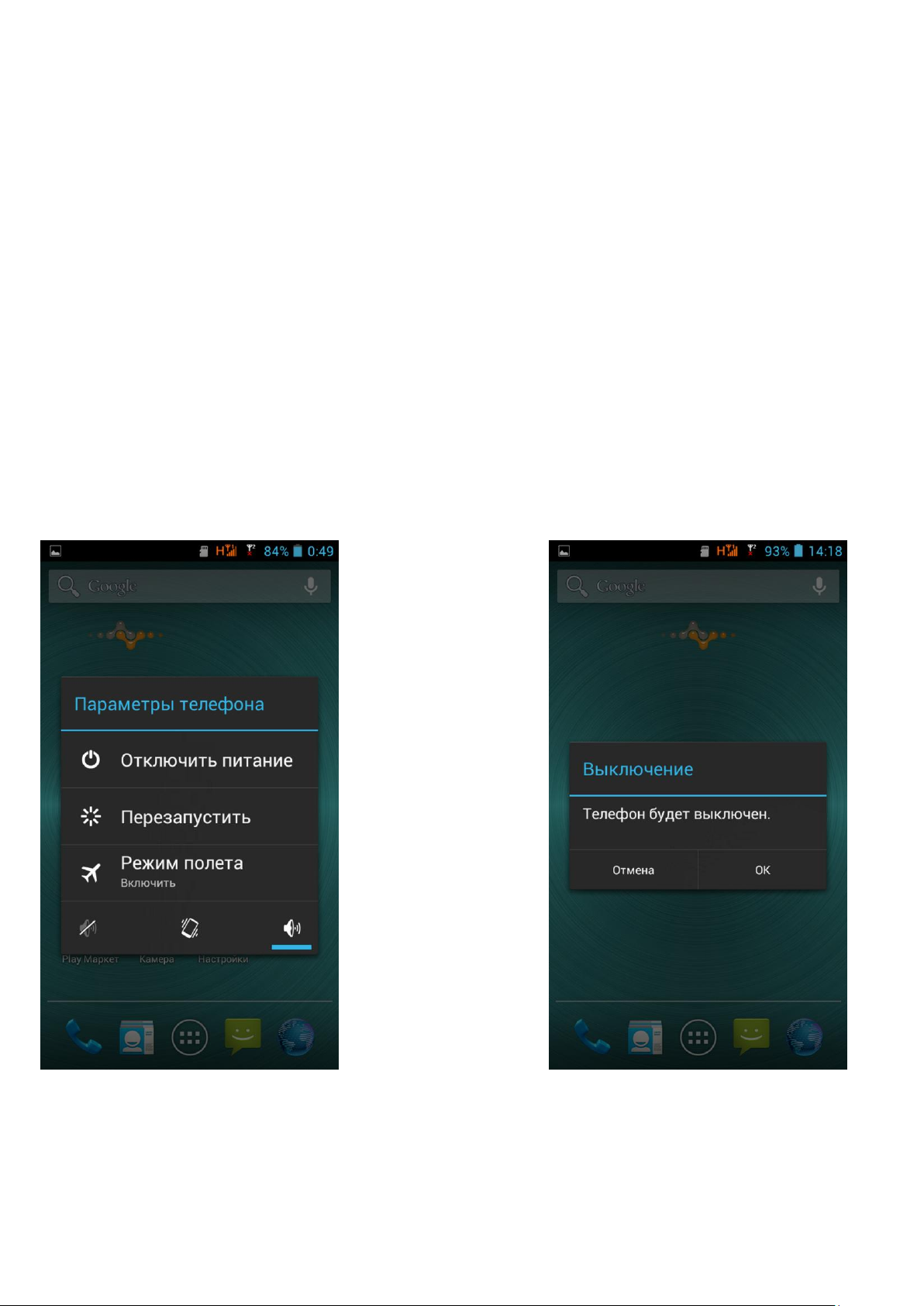
Для того, чтобы выключить смартфон, выполните следующие действия:
1. Удерживайте клавишу включения до появления диалога выключения.
2. Коснитесь пальцем пункта Отключить питание.
3. В окне «Выключение» выберите ОК.
________________________________________________________________________________________
Руководство пользователя ETL-S4521 стр. 15
©Авторское право 2013 Etuline. Все права защищены.
Page 16
________________________________________________________________________________________
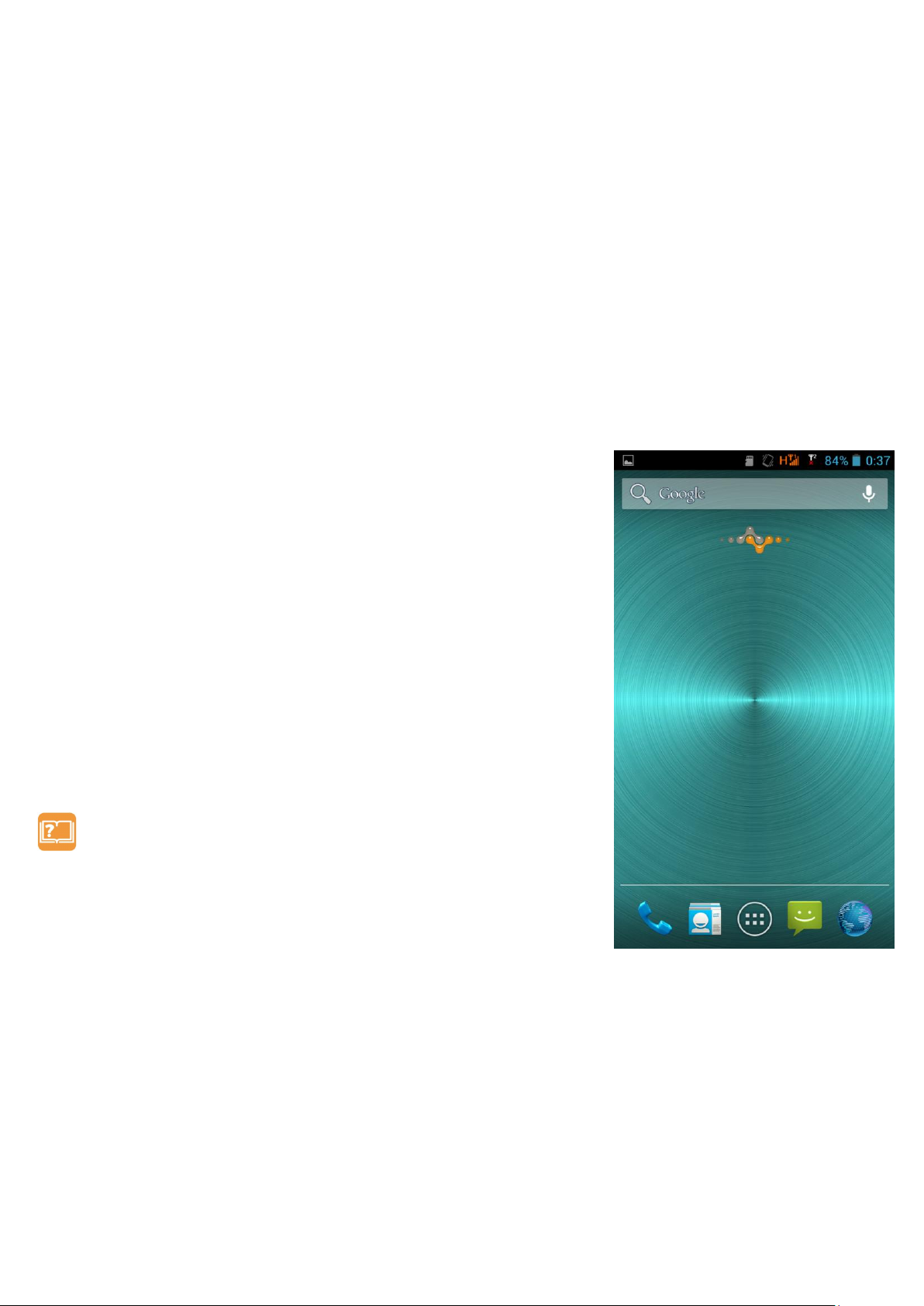
Изменение аудиопрофиля смартфона
Смартфон можно переключить в разные аудио режимы: Обычный, Без звука, Вибросигнал:
1. Нажмите и удерживайте кнопку питания в течение 5 секунд.
2. В открывшемся диалоговом окне «Параметры телефона» выберите нужный значок
внизу:
без звука
вибросигнал
обычный
Домашний экран
После включения смартфона, Вы увидите Домашний экран.
Домашний экран Вашего телефона состоит из следующих
областей:
строка состояния (в верхней части экрана)
приложения и виджеты (в средней части экрана)
меню и значки приложений (в нижней части экрана):
«Телефон», «Контакты», «Приложения»,
«Сообщения» и «Браузер».
Экраны можно пролистывать вправо и влево, проведя
пальцем по экрану от правой грани устройства к левой или
наоборот.
Примечание: Вы можете самостоятельно перенести
любимые или часто используемые пункты меню
(приложения, значки приложений, папки и виджеты)
на Домашний экран для быстрого доступа к ним.
________________________________________________________________________________________
Руководство пользователя ETL-S4521 стр. 16
©Авторское право 2013 Etuline. Все права защищены.
Page 17
________________________________________________________________________________________
Установка обоев
Выберите свою любимую фотографию в качестве Ваших
домашних обоев. Выберите из доступных обоев или
используйте любую фотографию, которую Вы сделали с
помощью камеры.
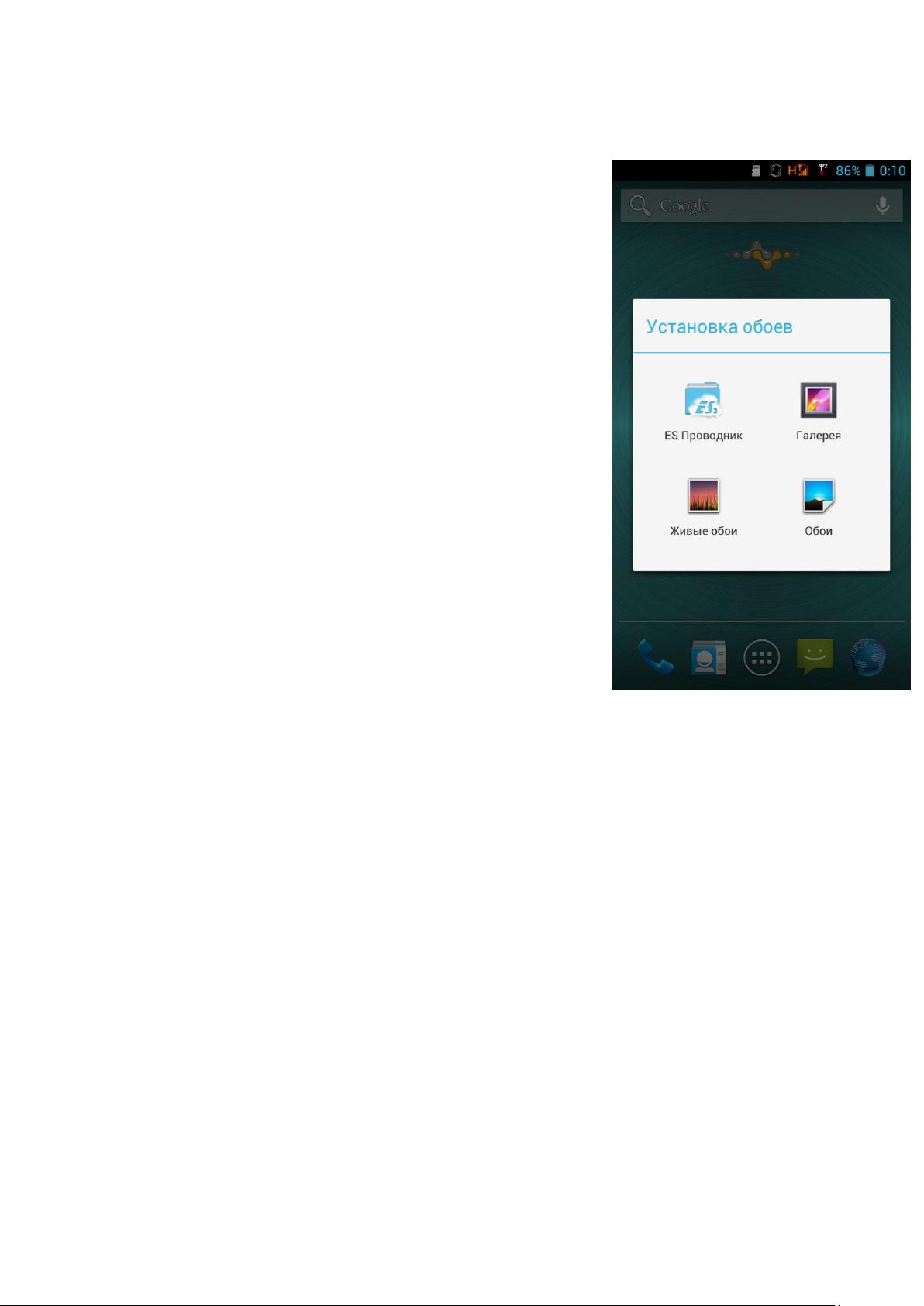
1. Нажмите кнопку «Меню» на корпусе телефона и
выберите в отобразившемся списке Обои.
2. В окне «Установка обоев» выберите нужный вариант:
ES Проводник
Галерея
Живые обои
Обои
3. Выберите изображение и нажмите Установить обои.
Или выберите изображение, измените его размеры ,
перетаскивая рамку, и затем нажмите ОК.
________________________________________________________________________________________
Руководство пользователя ETL-S4521 стр. 17
©Авторское право 2013 Etuline. Все права защищены.
Page 18
________________________________________________________________________________________
Добавление значков приложений на Домашний экран
Чтобы добавить значок приложения на Домашний экран,
выполните следующие действия:
1. В нижней части Домашнего экрана нажмите значок
«Приложения», чтобы открыть меню опций.
2. Нажмите и удерживайте значок нужного приложения.
3. Перетащите его на Домашний экран.
Удаление значка приложения с Домашнего экрана
Чтобы удалить значок приложения с Домашнего экрана,
выполните следующие действия:
1. Нажмите и удерживайте значок приложения.
2. Опция «Удалить» появится в верхней части Домашнего
экрана.
3. Перетащите значок к опции «Удалить».
4. Когда цвет опции «Удалить» станет красным, отпустите
значок.
Перемещение значка приложения на Домашнем экране
Чтобы переместить значок приложения, выполните следующие шаги:
1. Нажмите и удерживайте значок приложения, который требуется переместить.
2. Телефон завибрирует, не отпускайте палец.
3. Перетащите значок приложения на новое место на экране.
Задержитесь у левого или правого края экрана, чтобы перетащить значок приложения на
другую панель Домашнего экрана. После перемещения значка приложения в нужное
место отпустите палец.
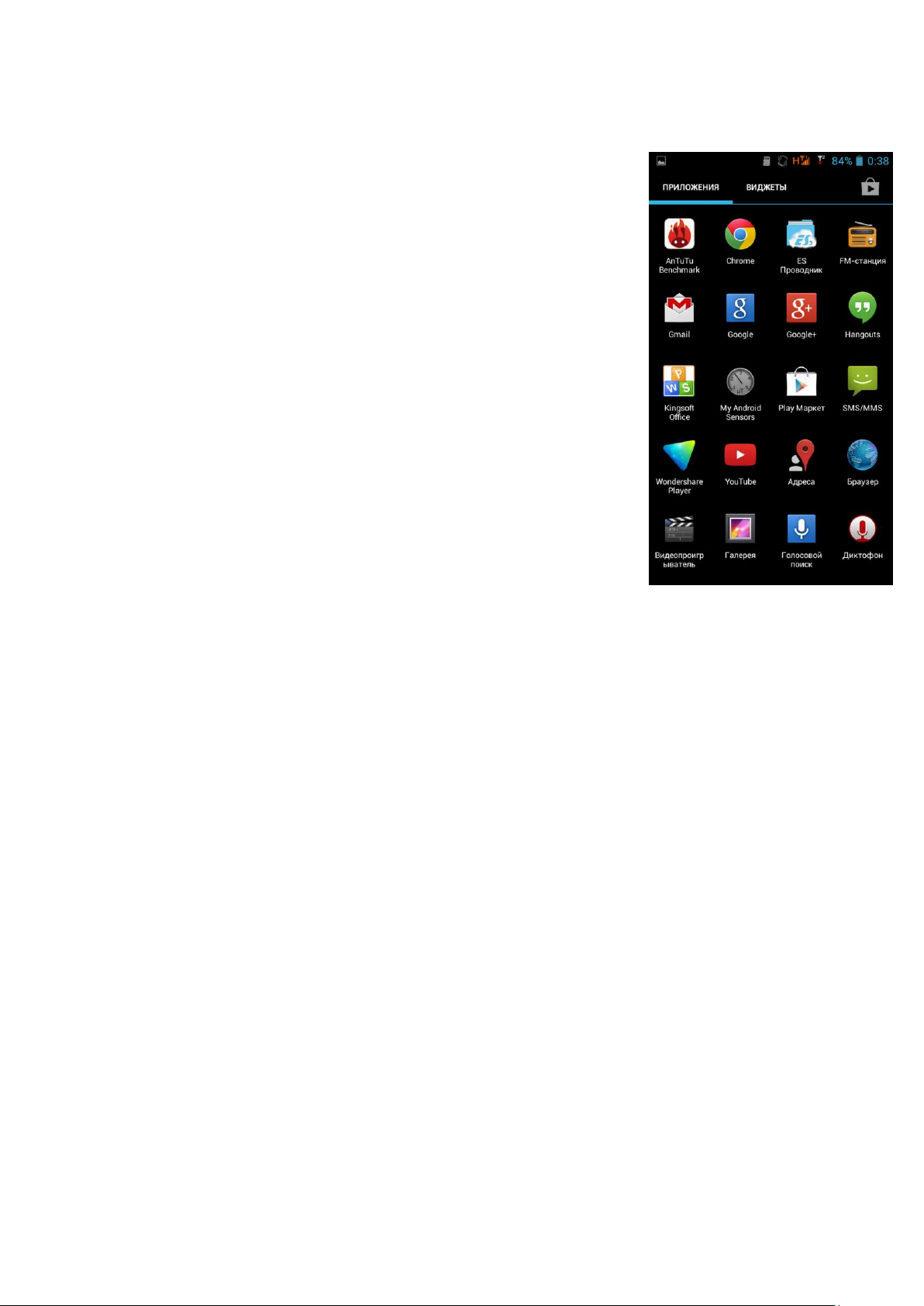
Меню опций
Все приложения и виджеты, имеющиеся в Вашем смартфоне, можно посмотреть в меню
опций. На Домашнем экране нажмите значок Приложения, чтобы открыть меню опций.
Меню опций телефона состоит из следующих областей:
вкладка «Приложения»
вкладка «Виджеты»
изображение магазина Play Маркет в виде портфеля
Меню опций может иметь несколько панелей. Для просмотра других панелей проведите
пальцем влево или вправо. Для возвращения на Домашний экран нажмите кнопку
«Домой» или «Возврат».
________________________________________________________________________________________
Руководство пользователя ETL-S4521 стр. 18
©Авторское право 2013 Etuline. Все права защищены.
Page 19

________________________________________________________________________________________
Основы работы
Сенсорный экран - это устройство ввода информации, представляющее собой экран,
реагирующий на прикосновения к нему. Вы можете автоматически менять ориентацию
экрана с книжной на альбомную, поворачивая телефон на бок.
Сенсорный экран
Сенсорный экран телефона позволяет с легкостью выбирать элементы и выполнять
различные действия. В этом разделе описаны основные действия, необходимые для
работы с сенсорным экраном.
Внимание:
Не используйте острые предметы для работы с сенсорным экраном: на его
поверхности могут появиться царапины.
Не допускайте попадания жидкости на сенсорный экран. Повышенная влажность и
попадание жидкости могут стать причиной неправильной работы сенсорного экрана.
Работать с сенсорным экраном можно следующими способами:
Нажатие. Одним прикосновением выбираются пункты или параметры меню, а также
запускаются приложения.
Нажатие и удерживание. Выберите и удерживайте элемент в течение двух секунд,
чтобы вызвать всплывающее меню.
Пролистывание. Проведите пальцем по экрану, не отрывая его от поверхности
дисплея. Используется для перемещения по меню, тексту, изображению и рабочим
столам.
Перемещение элемента. Нажмите пальцем на элемент и переместите его, не
отрывая палец от поверхности дисплея. Используется для перемещения элементов
по рабочему столу.
Увеличение/уменьшение масштаба изображения. Прикоснитесь к экрану двумя
пальцами одновременно и ведите их одновременно друг от/навстречу друга.
Используется для изменения масштаба графических файлов или страниц.
Поворот. Прикоснитесь к экрану двумя пальцами одновременно и ведите один
палец вокруг другого. Используется для поворота карт и других графических
элементов.
________________________________________________________________________________________
Руководство пользователя ETL-S4521 стр. 19
©Авторское право 2013 Etuline. Все права защищены.
Page 20
________________________________________________________________________________________
Подключение к персональному компьютеру
Чтобы подключить свой смартфон с персональным компьютером (ПК), соедините
смартфон с ПК с помощью кабеля USB.
Примечание: При подключении данного смартфона к компьютеру или ноутбуку
впервые, на компьютер будут автоматически установлены необходимые драйверы
(mt65xx Android Phone driver). Для выполнения установки драйверов может потребоваться
несколько минут.
Если соединение установлено успешно, компьютер распознает данный телефон как ETLS4521 и покажет готовность доступа к телефону.
Если при подключении USB-кабеля к компьютеру уровень заряда аккумулятора не полный,
начинается автоматическая подзарядка смартфона.
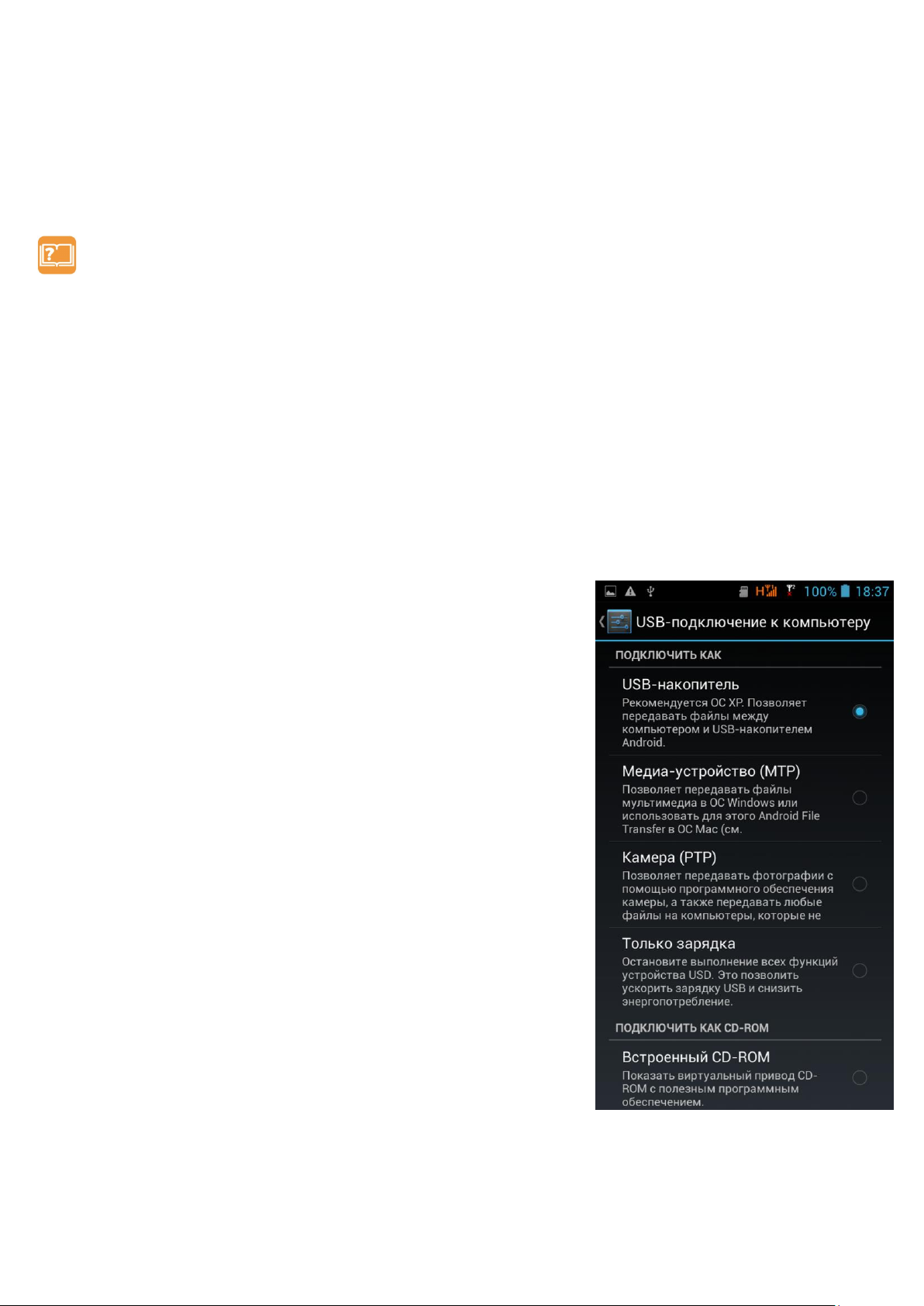
Загрузка файлов с персонального компьютера
MicroUSB порт Вашего телефона позволяет Вам обмениваться файлами с персональным
компьютером (ПК).
Чтобы скопировать файлы с ПК на смартфон или
наоборот, выполните следующие действия:
1. Подключите телефон к ПК с помощью кабеля USB.
2. Нажмите и удерживайте строку состояния, затем
сдвиньте ее одним пальцем вниз, чтобы открыть
панель «Уведомления», выберите пункт
«Подключить как USB-накопитель».
3. На своем ПК с помощью файлового менеджера
выберите хранилище USB.
4. Откройте панель «Уведомления» снова, выберите
USB подключен.
5. Нажмите, чтобы включить USB Хранилище.
6. Скопируйте нужные файлы с ПК на смартфон или
наоборот.
________________________________________________________________________________________
Руководство пользователя ETL-S4521 стр. 20
©Авторское право 2013 Etuline. Все права защищены.
Page 21
________________________________________________________________________________________
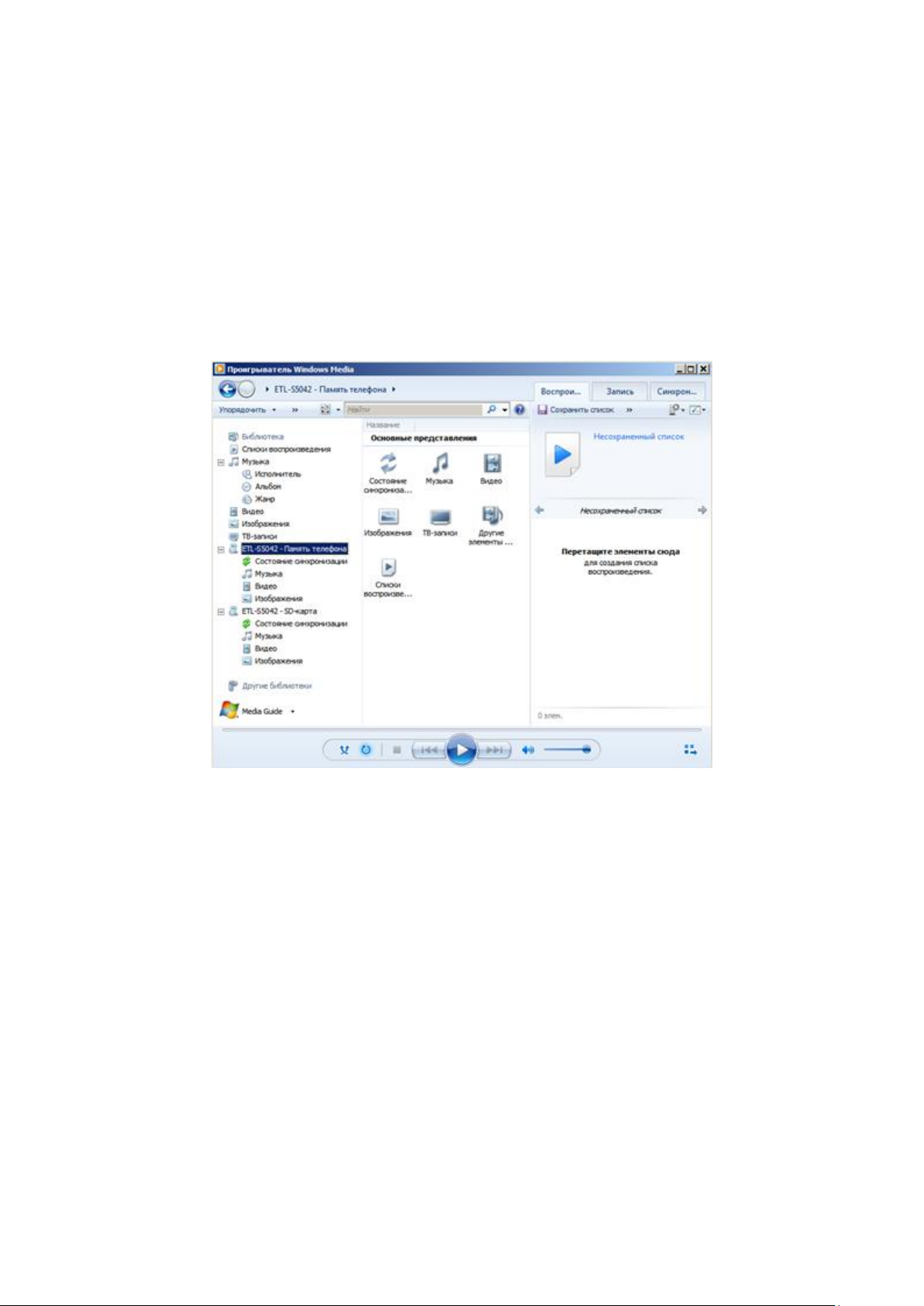
Подключение с Windows Media Player
Вы можете обмениваться мультимедийными файлами между Вашим смартфоном и
персональным компьютером (ПК) с помощью порта microUSB:
1. Подключите телефон к ПК с помощью кабеля USB.
2. Нажмите и удерживайте строку состояния, затем сдвиньте ее одним пальцем вниз,
чтобы открыть панель «Уведомления», откройте экран «USB подключение к
компьютеру».
3. Выберите «Медиа устройство (MTP)» в списке.
4. Откройте Windows Media Player на Вашем ПК.
5. Синхронизируйте файлы мультимедиа.
Блокировка и снятие блокировки экрана и клавиатуры
Сенсорный экран и клавиатуру можно заблокировать, чтобы предотвратить случайные
нажатия кнопок.
Чтобы заблокировать сенсорный экран и кнопки, нажмите кнопку выключения питания.
Для снятия блокировки включите экран, нажав кнопку выключения питания или кнопку
«Возврат» и перетащите значок блокировки вправо за пределы большого круга через весь
экран.
________________________________________________________________________________________
Руководство пользователя ETL-S4521 стр. 21
©Авторское право 2013 Etuline. Все права защищены.
Page 22
________________________________________________________________________________________
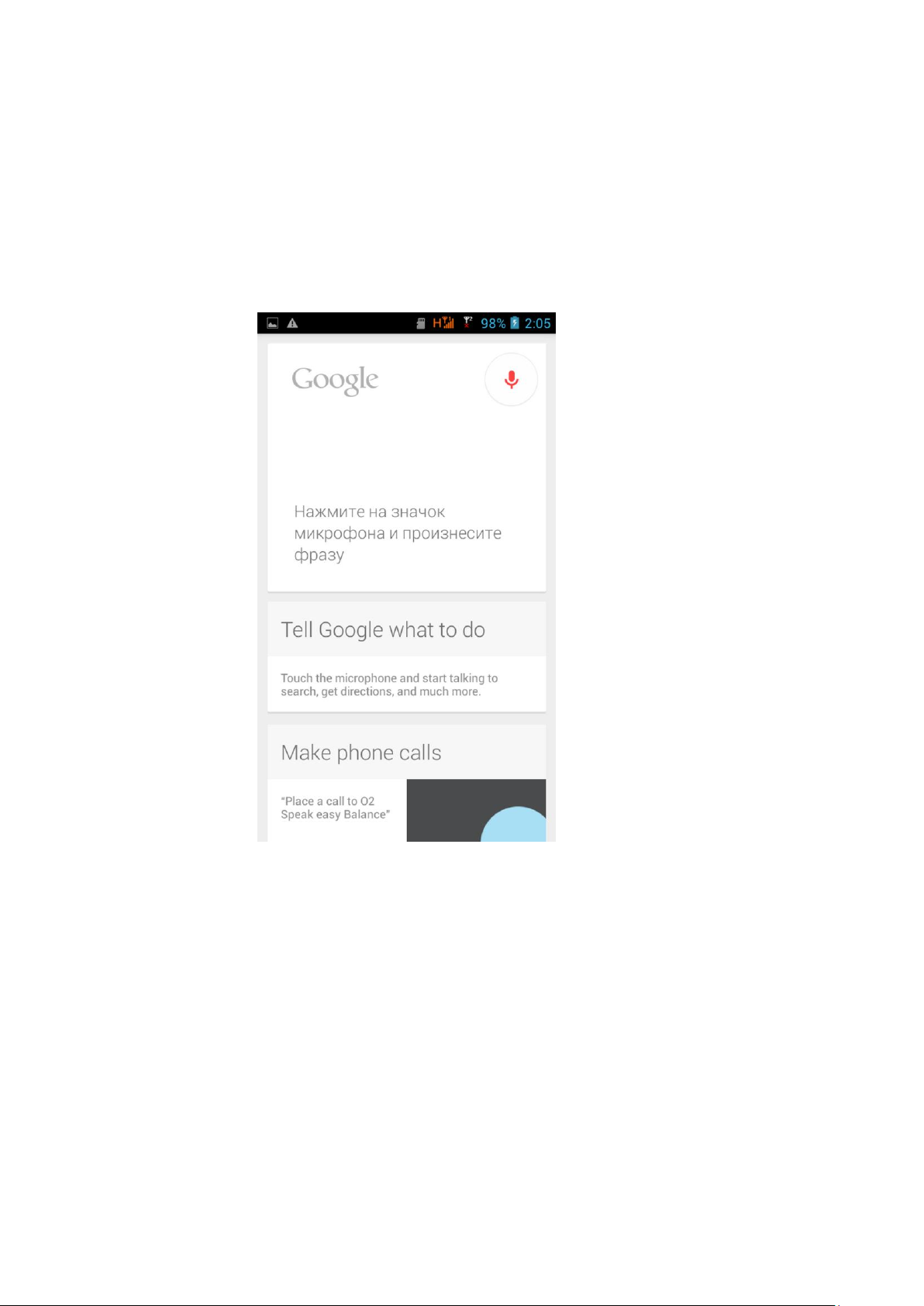
Голосовое управление
Голосовой способ поиска информации в Интернете позволяет делать телефонные звонки,
управлять воспроизведением музыки, быстро получать персонализированную
информацию о пробках, общественном транспорте, точках питания, самые разнообразные
новости и прочие данные. И при этом он ему можно задавать вопросы голосом.
1. Нажмите значок микрофона справа под строкой состояния.
2. Когда инициализируется, нажмите на значок микрофона.
3. Произнесите фразу, когда на экране отобразится «Говорите».
4. Смартфон выполнит поиск информации и веб-страниц, относящихся к данному
ключевому слову, и результат поиска появится на экране.
________________________________________________________________________________________
Руководство пользователя ETL-S4521 стр. 22
©Авторское право 2013 Etuline. Все права защищены.
Page 23
________________________________________________________________________________________
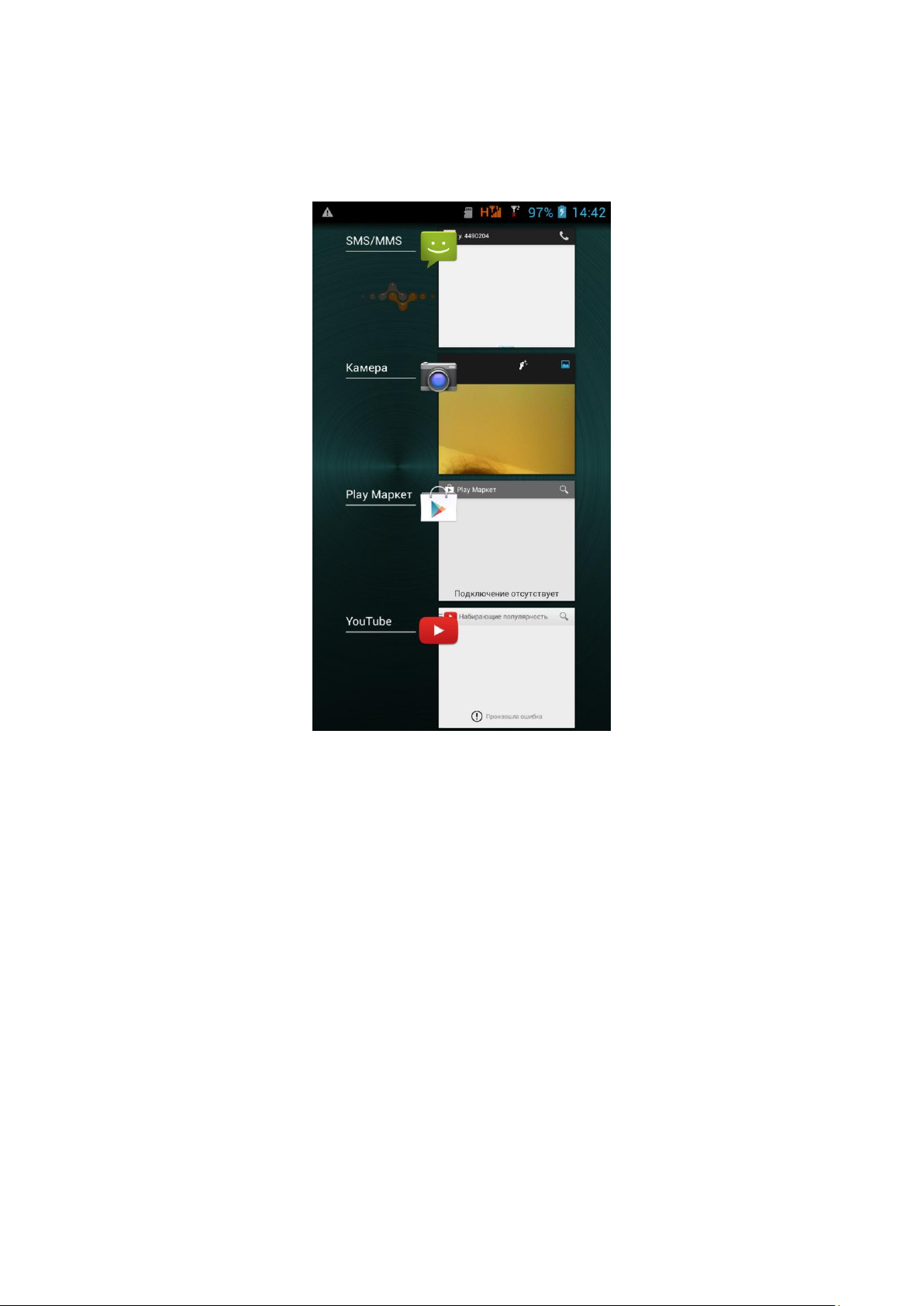
Переключение между недавними приложениями
Для быстрого доступа к недавно открытым приложениям нажмите и удерживайте кнопку
«Домой». На экране отобразятся значки приложений.
Нажмите на значок нужного приложения, чтобы попасть в него.
Чтобы удалить приложение из списка, проведите по нему пальцем вправо или влево.
________________________________________________________________________________________
Руководство пользователя ETL-S4521 стр. 23
©Авторское право 2013 Etuline. Все права защищены.
Page 24
________________________________________________________________________________________
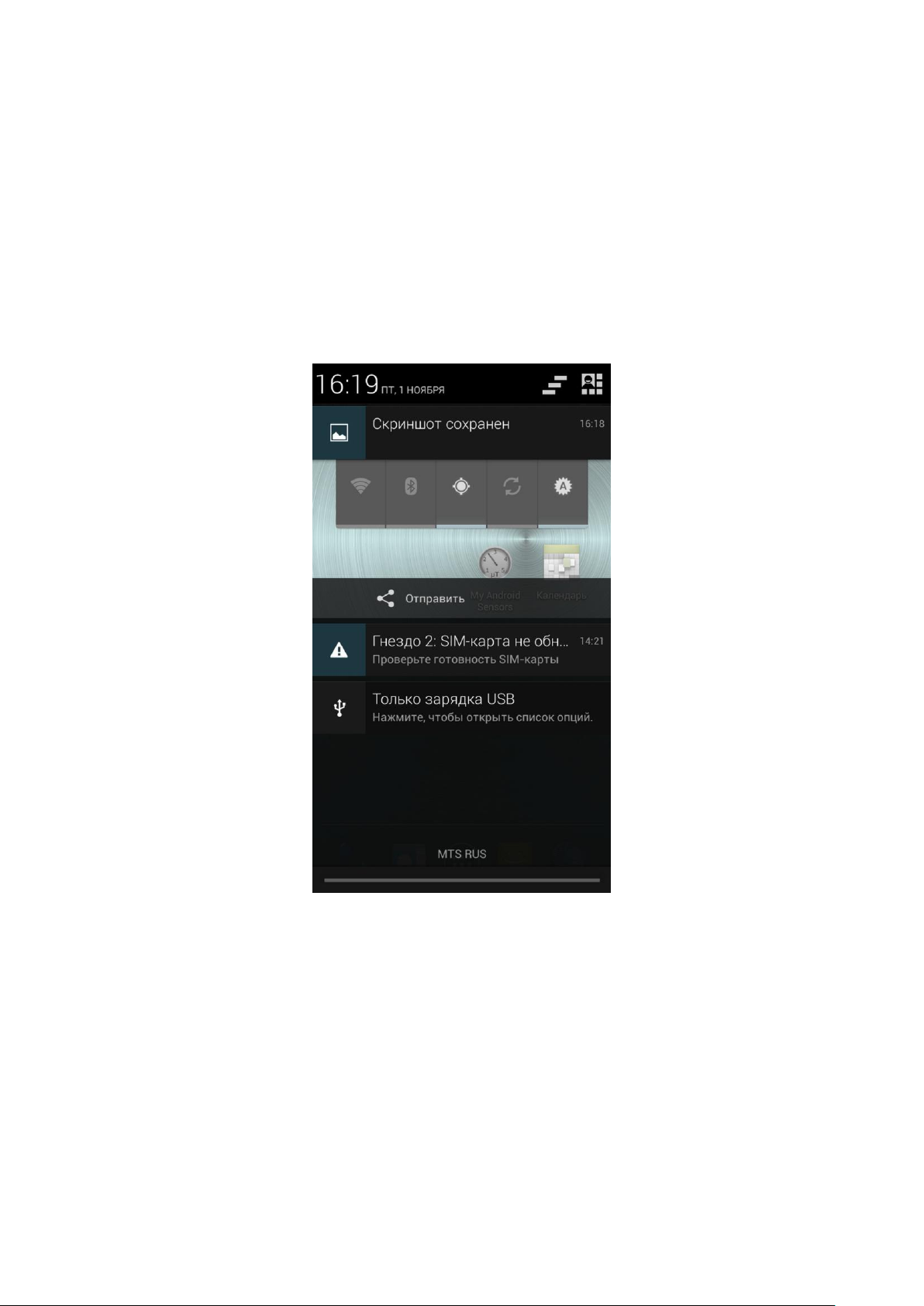
Панель «Уведомления»
При получении новой информации Вы можете просмотреть сообщение, напоминание или
уведомление о событии в панели «Уведомления».
Открытие панели «Уведомления»
Панель можно открывать одним или двумя пальцами, удерживая и проводя по экрану
вниз.
Если вы хотите просмотреть уведомления, нажмите и удерживайте строку состояния, а
затем сдвиньте одним пальцем вниз, чтобы открыть панель.
При наличии нескольких уведомлений можно прокрутить экран вниз, чтобы просмотреть
их все.
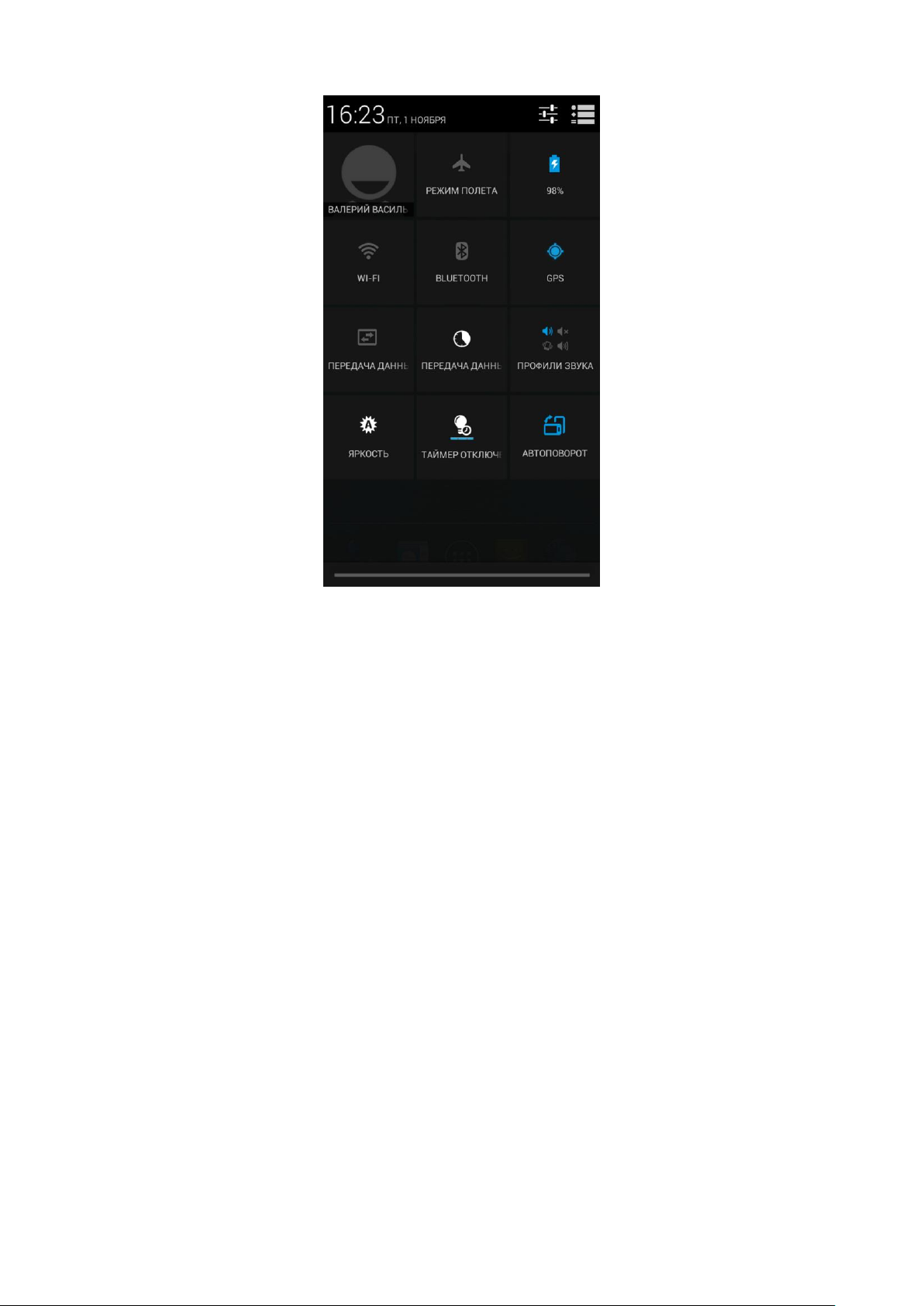
Для того чтобы получить доступ к быстрым настройкам, нажмите и удерживайте строку
состояния, затем сдвиньте вниз двумя пальцами.
На экране можно просмотреть текущее состояние телефона с помощью перечисленных
ниже опций:
________________________________________________________________________________________
Руководство пользователя ETL-S4521 стр. 24
©Авторское право 2013 Etuline. Все права защищены.
Page 25
________________________________________________________________________________________
Режим полета. Позволяет включать или выключать беспроводные подключения
телефона.
Батарея. Позволяет проверить количество заряда.
Wi-Fi. Позволяет включать или выключать Wi-Fi.
Bluetooth. Позволяет включать или выключать Bluetooth.
GPS. Позволяет включать или выключать GPS.
Передача данных. Позволяет активировать или деактивировать передачу данных.
Профили звука. Позволяют переключаться на Обычный/Без звука/Совещание/Улица
аудиорежим.
Яркость. Позволяет настроить яркость экрана.
Таймер отключения. Позволяет настроить отключение экрана.
Автоповорот. Позволяет включать или отключать возможность автоповорота экрана.
Закрытие панели «Уведомления»
Нажмите и удерживайте нижнюю строку панели «Уведомления», затем сдвиньте палец
вверх по экрану. Или нажмите кнопку «Возврат».
________________________________________________________________________________________
Руководство пользователя ETL-S4521 стр. 25
©Авторское право 2013 Etuline. Все права защищены.
Page 26
________________________________________________________________________________________
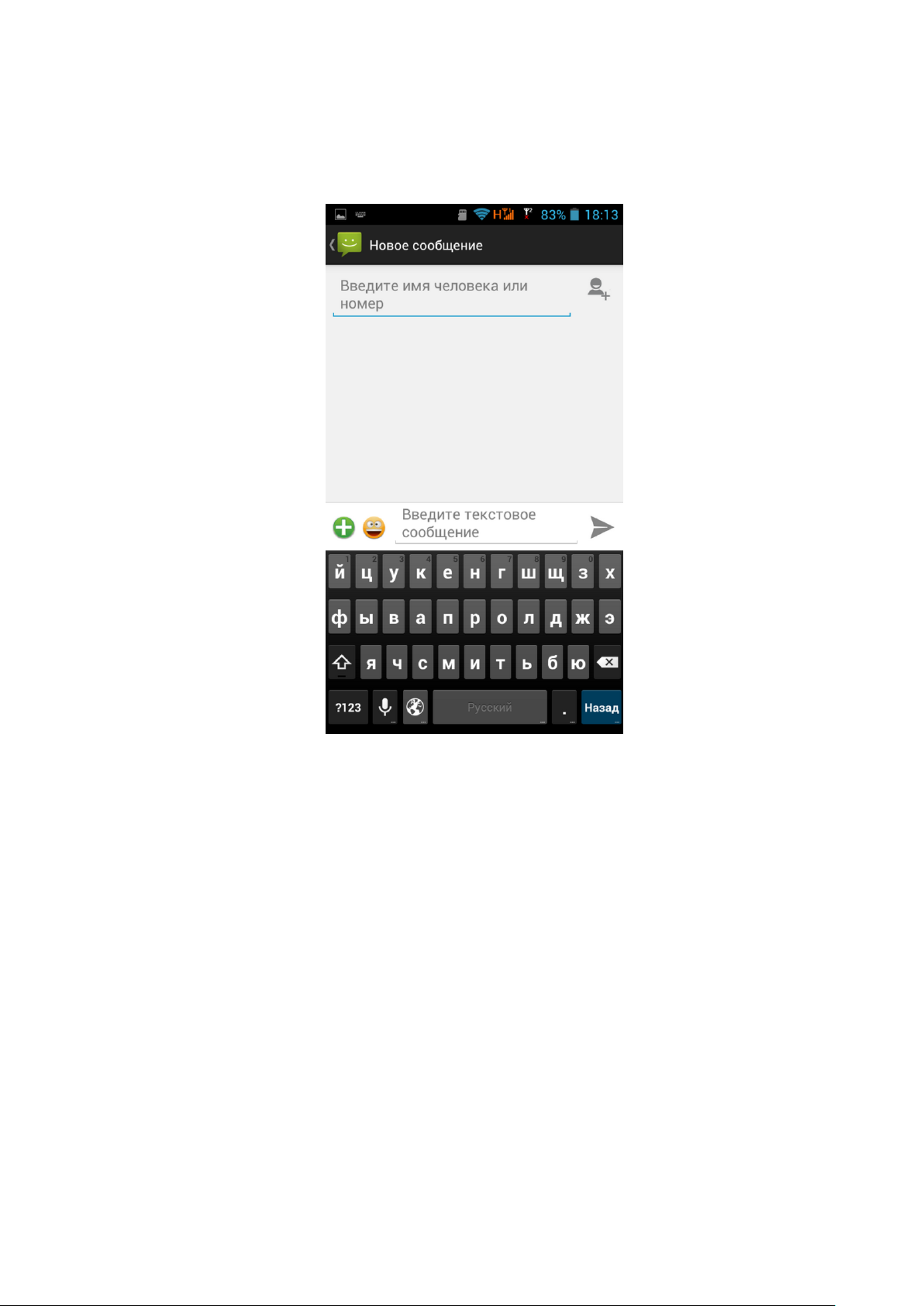
Ввод текста
Когда Вы запускаете программу или выделяете поле, в которое нужно ввести текст или
цифры, появляется экранная клавиатура.
После ввода текста нажмите «Возврат», чтобы закрыть экранную клавиатуру. Чтобы
открыть и
использовать ее снова, коснитесь текстового поля еще раз.
Для ввода текста можно выбрать горизонтальную ориентацию экранной клавиатуры,
повернув телефон горизонтально.
Выделение текста
Нажмите и удерживайте слово.
Копирование и вставка текста
1. После того как Вы выделили текст, который хотите скопировать, нажмите значок
«Копировать текст» в правом верхнем углу экрана. Смартфон скопирует выделенный текст
в буфер обмена.
________________________________________________________________________________________
Руководство пользователя ETL-S4521 стр. 26
©Авторское право 2013 Etuline. Все права защищены.
Page 27
________________________________________________________________________________________
2. В поле ввода текста, нажмите и удерживайте палец в точке, где требуется вставить текст.
3. Выберите Вставить.
Перемещение текста
1. После того как Вы выделили текст, который хотите вырезать, нажмите значок «Вырезать
текст» в правом верхнем углу экрана. Выделенный текст будет вырезан в буфер обмена.
2. В поле ввода текста, нажмите и удерживайте палец в точке, где требуется вставить текст.
3. Выберите Вставить.
Смена языка
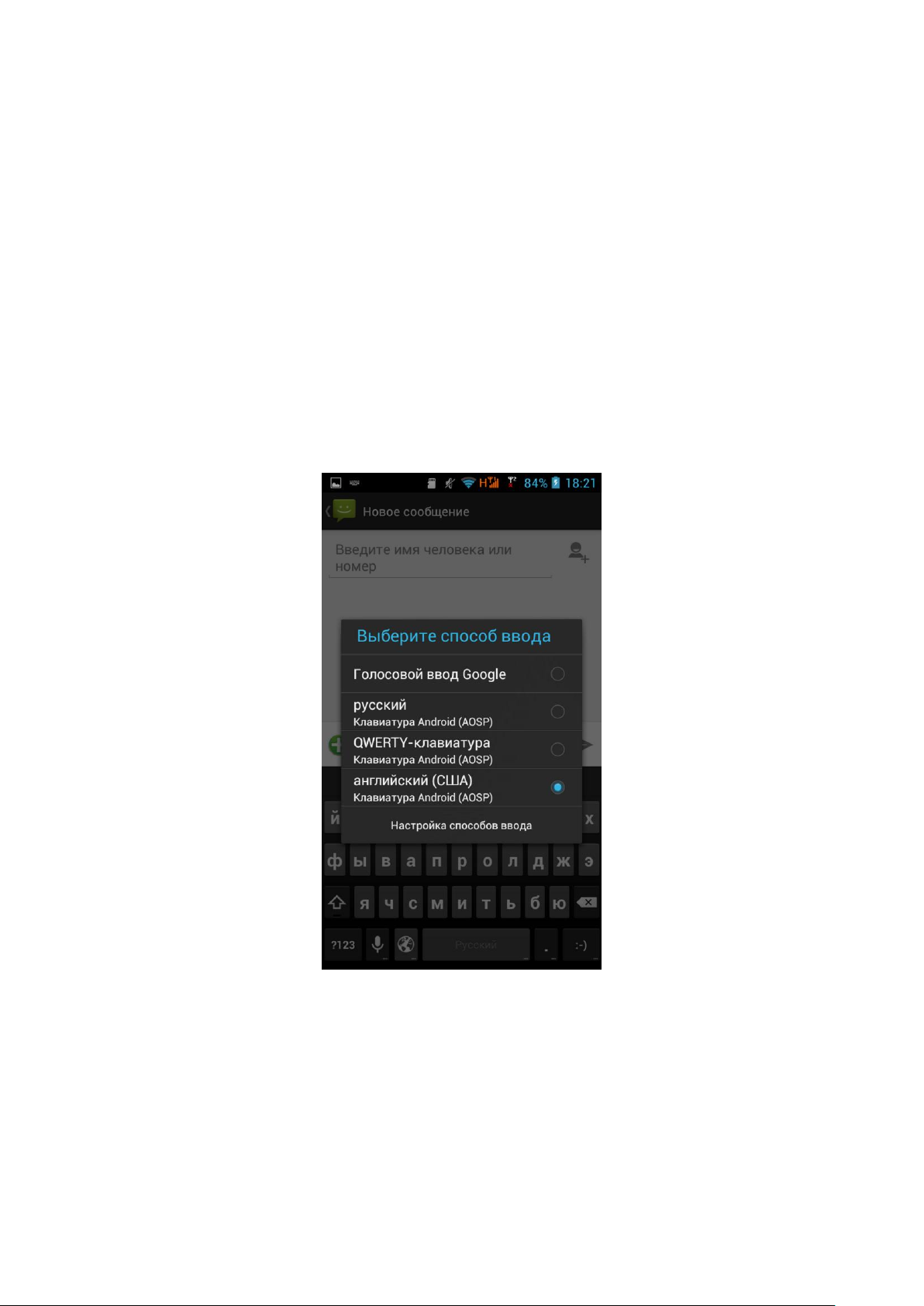
Для смены языка на клавиатуре нажмите кнопку с изображением глобуса в нижнем ряду.
Чтобы настроить способ ввода, нажмите и удерживайте пробел. Откроется окно «Выберите
способ ввода» с возможностью выбора голосового или клавиатурного ввода.
________________________________________________________________________________________
Руководство пользователя ETL-S4521 стр. 27
©Авторское право 2013 Etuline. Все права защищены.
Page 28
________________________________________________________________________________________
Голосовой ввод текста
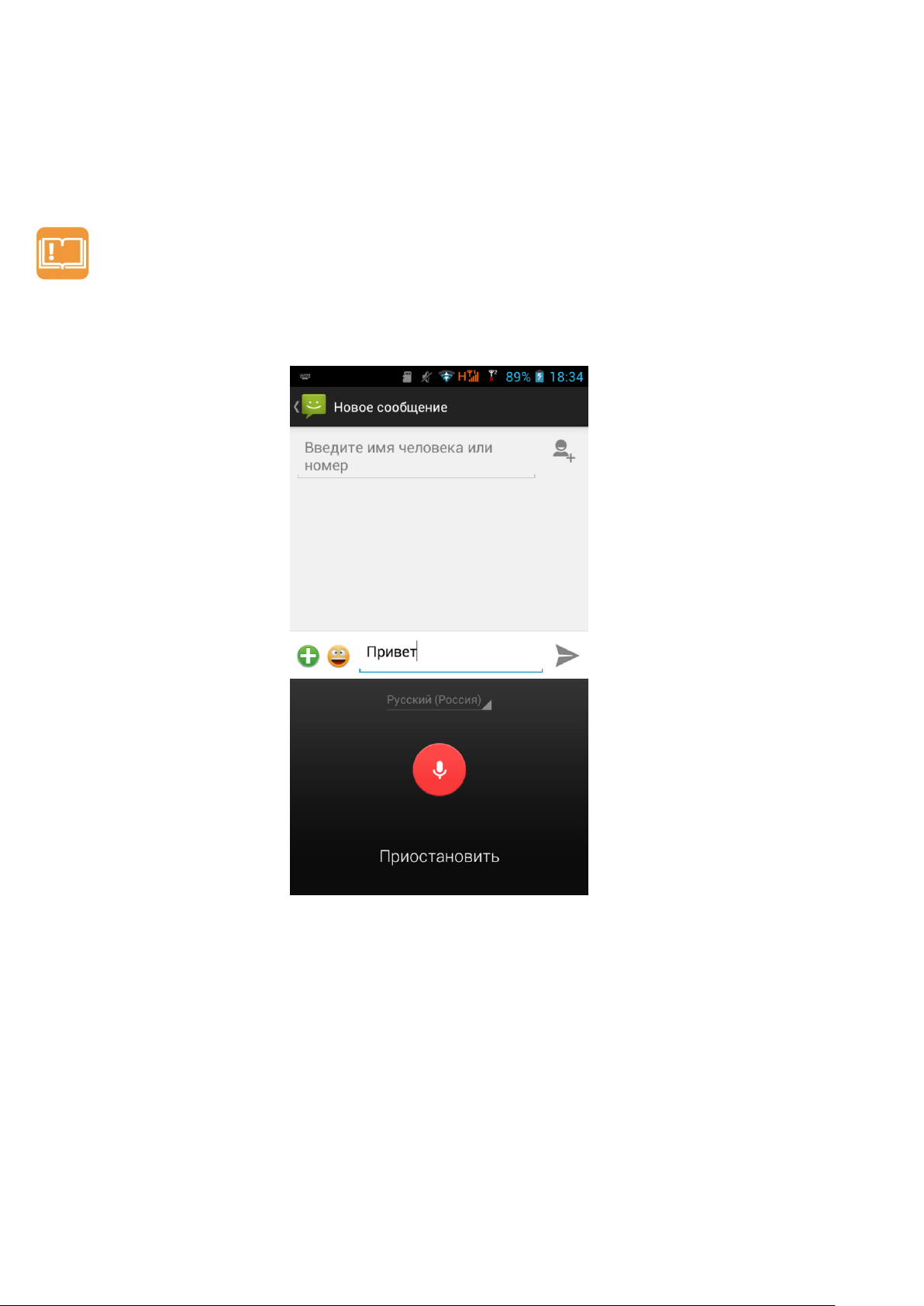
Вы можете ввести текст с помощью голоса, активировав голосовой ввод текста и используя
микрофон. Телефон отображает то, что Вы говорите.
Данная функция доступна только при активированном соединении для передачи
данных: WiFi, 3G и т.п.
________________________________________________________________________________________
Руководство пользователя ETL-S4521 стр. 28
©Авторское право 2013 Etuline. Все права защищены.
Page 29
________________________________________________________________________________________
Использование виджетов
Виджеты позволяют получить быстрый доступ к важной информации и мультимедийному
содержимому с Домашнего экрана.
Добавление виджета
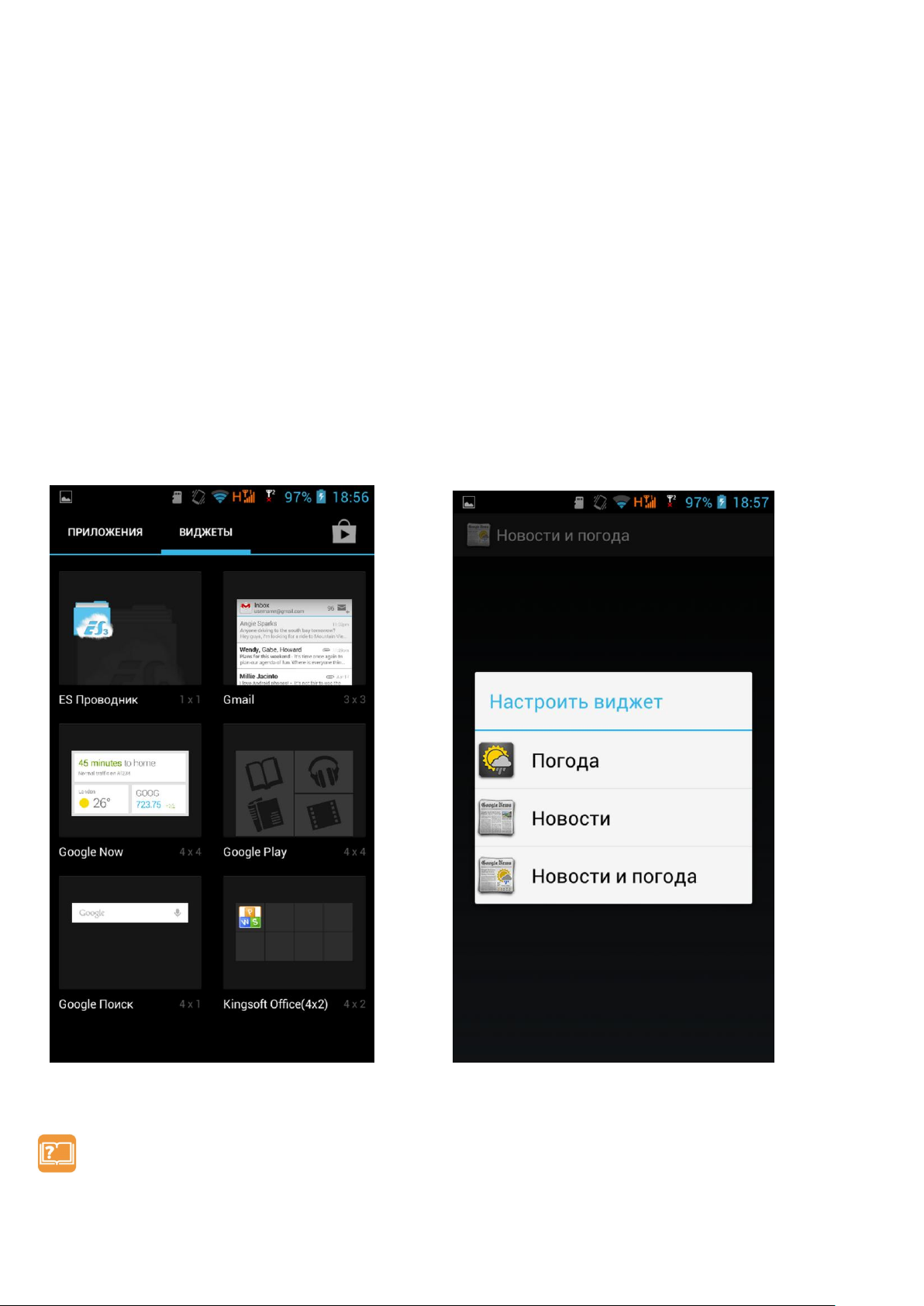
1. На Домашнем экране нажмите круглый значок «Приложения» для открытия меню
опций.
2. Выберите «Виджеты», чтобы открыть список виджетов.
3. Пролистните пальцем влево или вправо на панели виджетов, чтобы выбрать нужный
виджет.
4. Нажмите и удерживайте нужный виджет (например, Новости и погода), чтобы добавить
его на домашний экран.
5. В окне «Настроить виджет» установите требуемые настройки.
Виджет будет добавлен на Домашний экран.
Примечание: Использование виджетов, подключенных к веб-сервисам, может
________________________________________________________________________________________
Руководство пользователя ETL-S4521 стр. 29
©Авторское право 2013 Etuline. Все права защищены.
Page 30
________________________________________________________________________________________
привести к дополнительным расходам батареи.
Удаление виджета
Можно удалить виджеты, которые Вы не часто используете:
1. Нажмите и удерживайте виджет.
2. Опция «Удалить» появится в верхней части Домашнего экрана.
3. Перетащите виджет к опции «Удалить».
4. Когда цвет опции «Удалить» станет красным, отпустите виджет.
Перемещение виджета
Изменяйте расположение виджетов на Домашнем экране, чтобы освободить на нем место
для добавления других элементов:
1. Нажмите и удерживайте виджет, который требуется переместить.
2. Телефон завибрирует, не отпускайте палец.
3. Перетащите виджет на новое место на экране.
4. Задержитесь у левого или правого края экрана, чтобы перетащить виджет на другую
панель Домашнего экрана.
5. Отпустите палец после перемещения виджета в нужное место.
Обновление системы
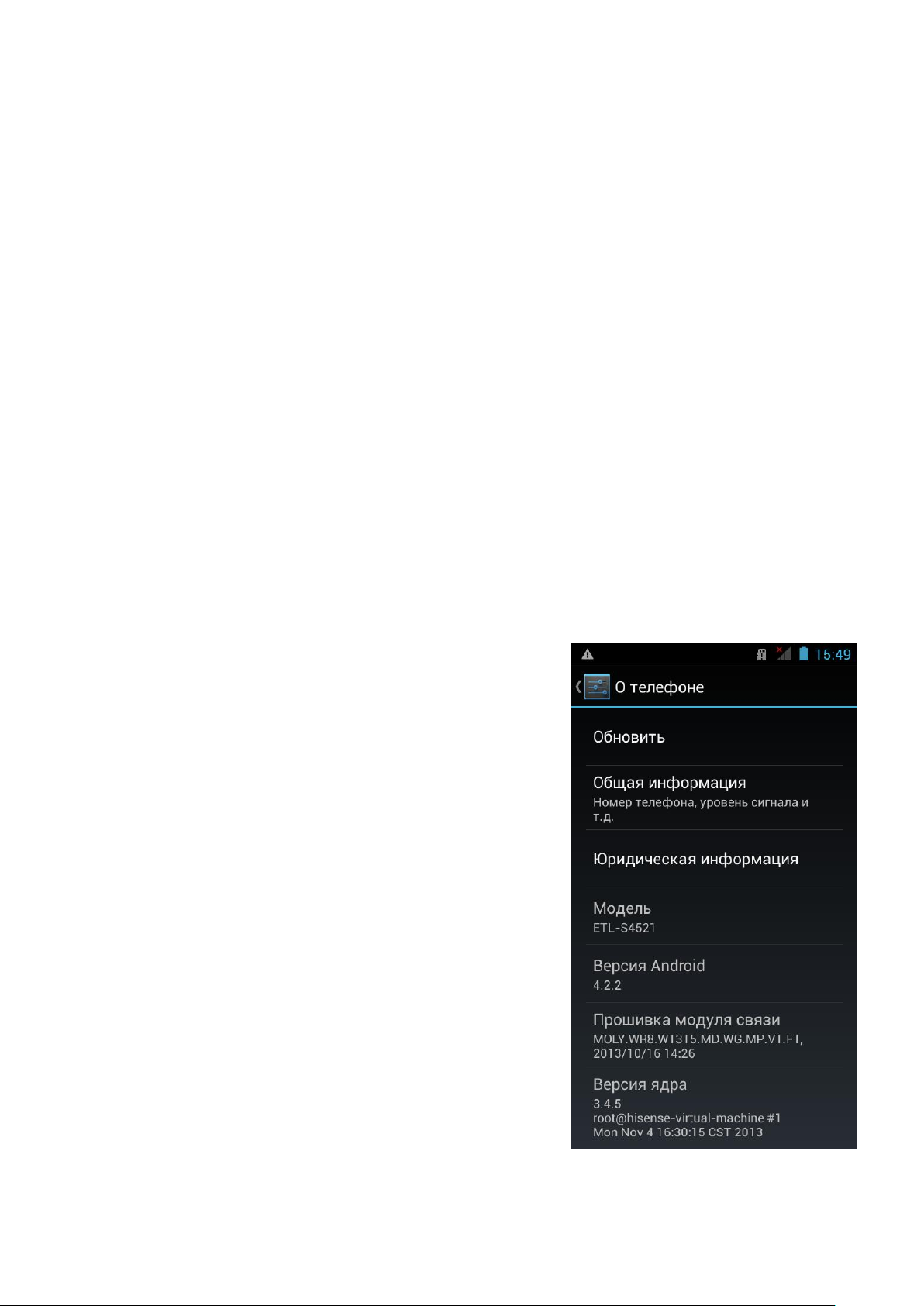
Смартфон может проверить, и уведомит Вас, если
доступно новое обновление. Чтобы вручную проверить
доступно ли обновление, нажмите кнопку «Меню» и
выберите Настройки > О телефоне > Обновить.
Смартфон выполнит проверку доступных обновлений
программного обеспечения.
________________________________________________________________________________________
Руководство пользователя ETL-S4521 стр. 30
©Авторское право 2013 Etuline. Все права защищены.
Page 31
________________________________________________________________________________________
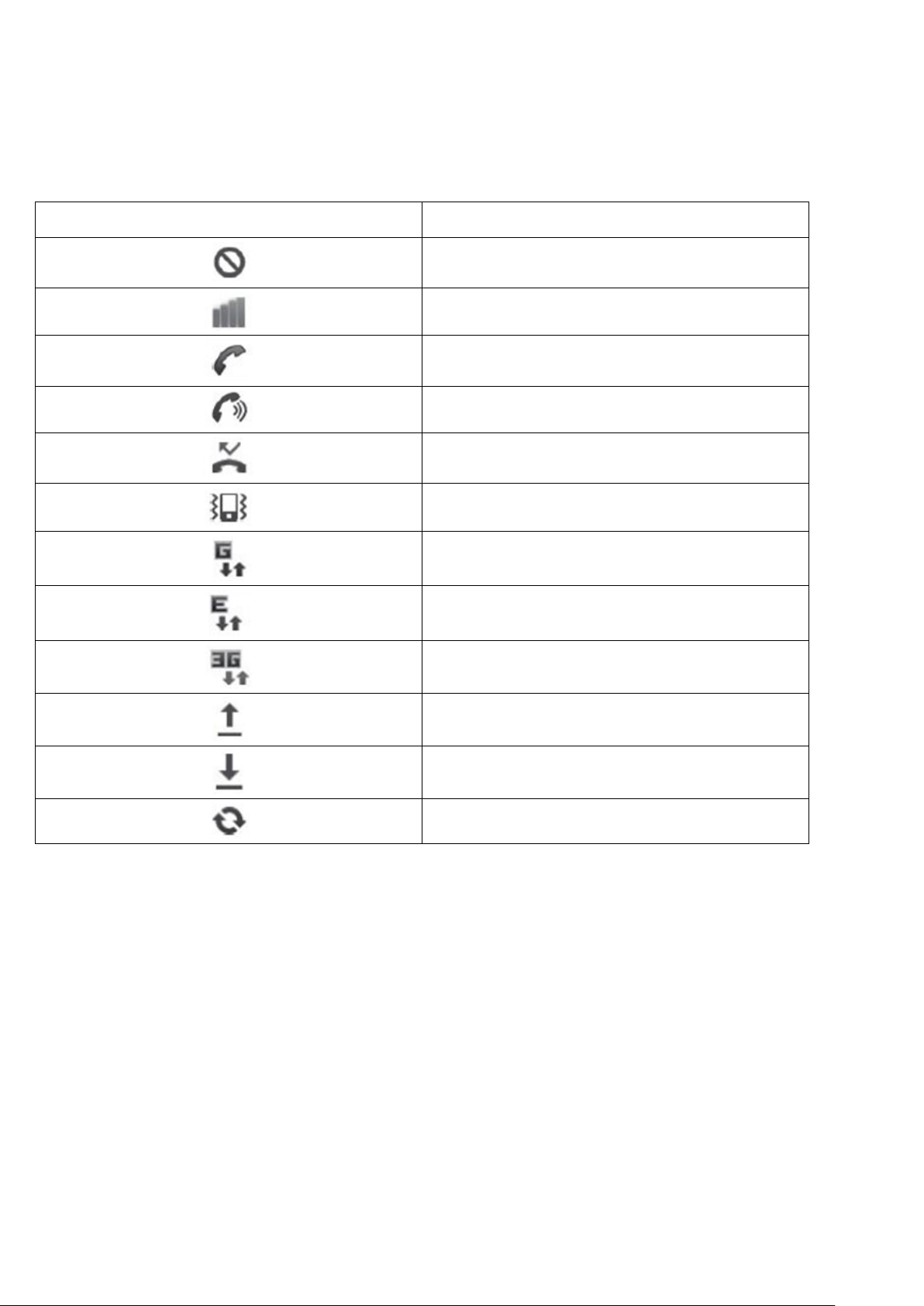
Значок
Описание
Сигнал отсутствует
Уровень сигнала
Выполняется вызов
Включен динамик громкой связи
Пропущенный вызов
Режим вибрации активирован
Установлено соединение GPRS
Установлено соединение EDGE
Установлено соединение UMTS
Выполняется отправка данных
Выполняется загрузка данных
Синхронизация с веб-сервером
Значки состояния
Значки в строке состояния в верхней части экрана информируют о событиях,
произошедших в системе, а также о результатах работы различных приложений.
________________________________________________________________________________________
Руководство пользователя ETL-S4521 стр. 31
©Авторское право 2013 Etuline. Все права защищены.
Page 32
________________________________________________________________________________________
Телефон
Смартфон позволяет установить и использовать две SIM-карты. Для управления
основными функциями SIM-карт нажмите кнопку «Меню» > Настройки > Управление SIMкартами и задайте основные параметры работы с двумя SIM-картами.
Выполнить, принять, завершить или отклонить вызов можно с помощью кнопок или
сенсорного экрана.
Исходящий вызов
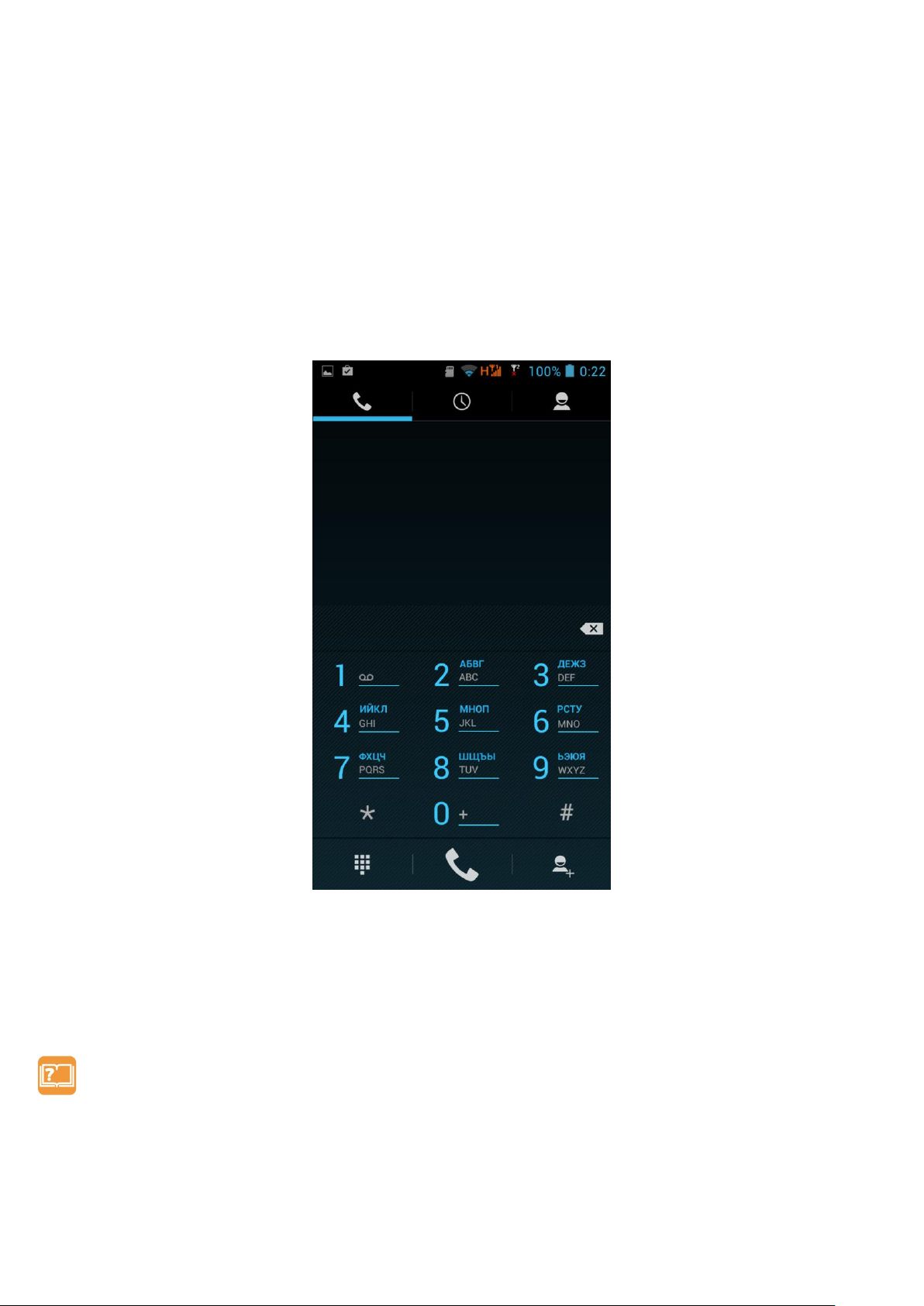
1. В нижней части Домашнего экрана нажмите значок «Телефон».
2. На отобразившейся виртуальной клавиатуре введите номер телефона. Или введите
несколько первых цифр номера телефона или букв имени.
На экране набора номера телефона отобразятся номера и имена, соответствующие
нажатым клавишам.
Примечание: Если введена неправильная цифра или буква, нажмите значок
«Стрелка», чтобы удалить ее. Чтобы стереть всю запись, нажмите и удерживайте
значок «Стрелка» в строке ввода.
3. Нажмите кнопку «Вызов».
________________________________________________________________________________________
Руководство пользователя ETL-S4521 стр. 32
©Авторское право 2013 Etuline. Все права защищены.
Page 33

________________________________________________________________________________________
Совершить исходящий вызов также можно:
-- из истории входящих и исходящих звонков и сообщений.
-- из списка контактов.
-- из списка избранных контактов.
Входящий вызов
При поступлении входящего вызова на экране отобразится значок-идентификатор
звонящего вам человека, его имя и телефонный номер. Если поступит телефонный вызов
от человека, не сохраненного в списке «Контакты», на экране будут показаны только
стандартный значок-идентификатор звонящего вам человека и его телефонный номер.
Перетащите круглый значок «Трубка» вправо к зеленому значку «Трубка», чтобы принять
вызов.
Отклонение вызова
Чтобы отменить входящий вызов, потяните значок «Трубка» влево. Для отклонения вызова
и отправки SMS-сообщения потяните значок «Трубка» к значку «Сообщения».
Чтобы отключить звук входящего звонка, не отклоняя звонок, нажмите кнопку
включения/выключения питания или кнопку регулировки громкости.
Переключение между вызовами
Находясь в режиме активного вызова, можно принимать другой входящий вызов и
переключаться между двумя вызовами.
Когда Вы принимаете другой вызов, потяните иконку трубки вправо, чтобы принять второй
вызов и поставить первый на удержание.
Чтобы переключиться между вызовами, нажмите на экране на имя контакта, с которым вы
хотите поговорить.
Завершение вызова
Чтобы завершить вызов, выберите «Завершить».
Использование быстрого набора
Быстрый набор используется для набора номера телефона при помощи одного нажатия.
Например, если вы назначаете номеру контакта клавишу под номером 5, то для набора
данного номера вы можете просто нажать и удерживать данную клавишу на клавиатуре
телефона.
________________________________________________________________________________________
Руководство пользователя ETL-S4521 стр. 33
©Авторское право 2013 Etuline. Все права защищены.
Page 34
________________________________________________________________________________________
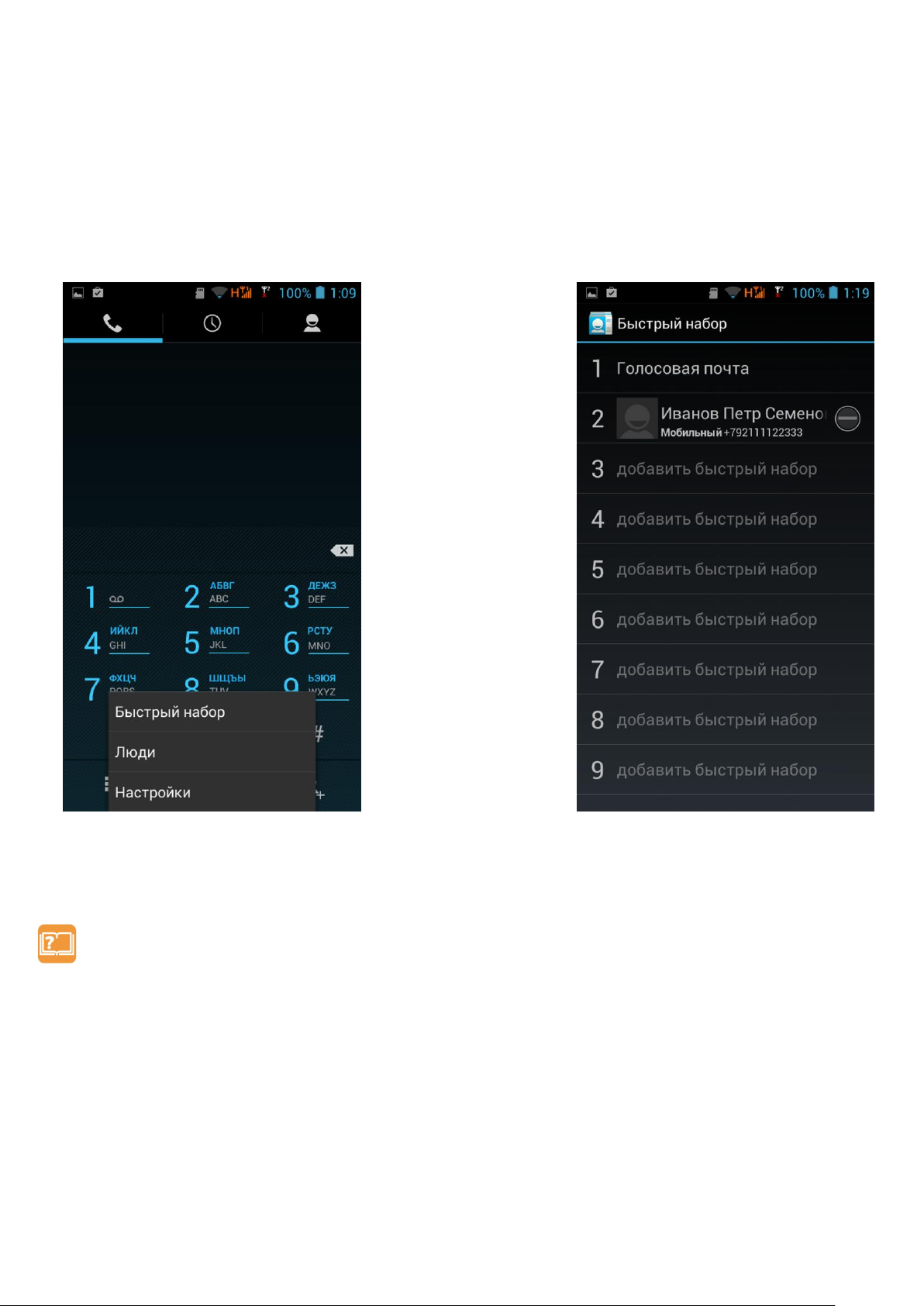
Назначение клавиши быстрого вызова
1. В нижней части Домашнего экрана нажмите значок «Телефон».
2. Нажмите кнопку «Меню» и выберите «Быстрый набор» в списке опций.
3. Нажмите любую строку с цифрой. Откроется окно «Что использовать?».
4. Выберите необходимый контакт для назначения ему номера быстрого набора.
5. Нажмите «Возврат», чтобы сохранить изменения.
Примечание: Чтобы удалить номер быстрого набора, нажмите значок «Удалить»
(минус) справа от имени контакта в списке быстрого набора.
________________________________________________________________________________________
Руководство пользователя ETL-S4521 стр. 34
©Авторское право 2013 Etuline. Все права защищены.
Page 35

________________________________________________________________________________________
Звонок на номер быстрого вызова
В нижней части Домашнего экрана нажмите значок «Телефон».
На клавиатуре телефона нажмите и удерживайте клавишу, связанную с контактом,
которому требуется позвонить.
Примечание: Клавиша 1 обычно сохраняется для голосовой почты. Нажмите и
удерживайте эту клавишу, чтобы позвонить в голосовую почту и прослушать свои
сообщения голосовой почты.
Установить конференц-связь
Конференция, или многосторонний вызов, позволяет одновременно общаться трем и
более людям.
Примечание: Убедитесь, что Ваша SIM-карта подключена к службе поддержки
конференц-связи. Обратитесь к вашему оператору мобильной связи за
подробностями.
Сделайте первый вызов (или примите вызов), а затем наберите последовательно каждый
номер для добавления его в конференц-связь.
Контакты
Контакты хранятся в одной из двух доступных телефонных книгах: Телефонная книга SIM
(на Вашей SIM-карте, причем количество хранимых записей зависит от емкости карты) или
Смарт-Телефонная книга (в телефоне). При добавлении новых контактов контакты будут
добавлены только к телефонной книге, которую Вы выбрали. Все ваши контакты и
сведения о них сгруппированы на удобном для просмотра экране.
________________________________________________________________________________________
Руководство пользователя ETL-S4521 стр. 35
©Авторское право 2013 Etuline. Все права защищены.
Page 36
________________________________________________________________________________________
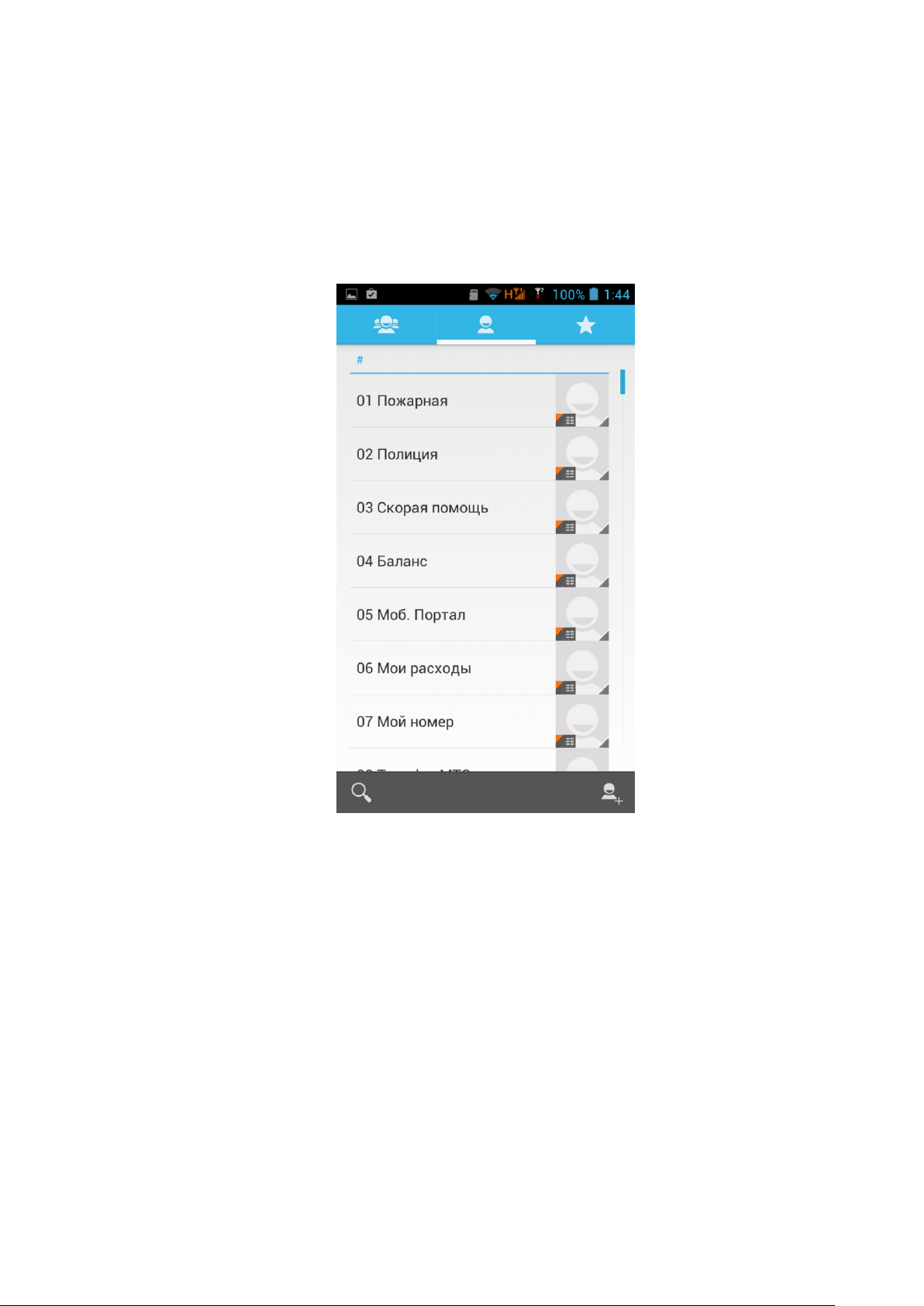
Список контактов
Чтобы открыть список контактов:
1. В нижней части Домашнего экрана нажмите значок «Телефон».
2. Нажмите кнопку «Меню» и выберите «Люди» в списке опций.
Поиск контакта
1. Нажмите значок «Поиск» в левой нижней части экрана и введите несколько первых
букв имени в строке поиска.
2. Выберите контакт из отображенного списка.
________________________________________________________________________________________
Руководство пользователя ETL-S4521 стр. 36
©Авторское право 2013 Etuline. Все права защищены.
Page 37
________________________________________________________________________________________
Добавление нового контакта
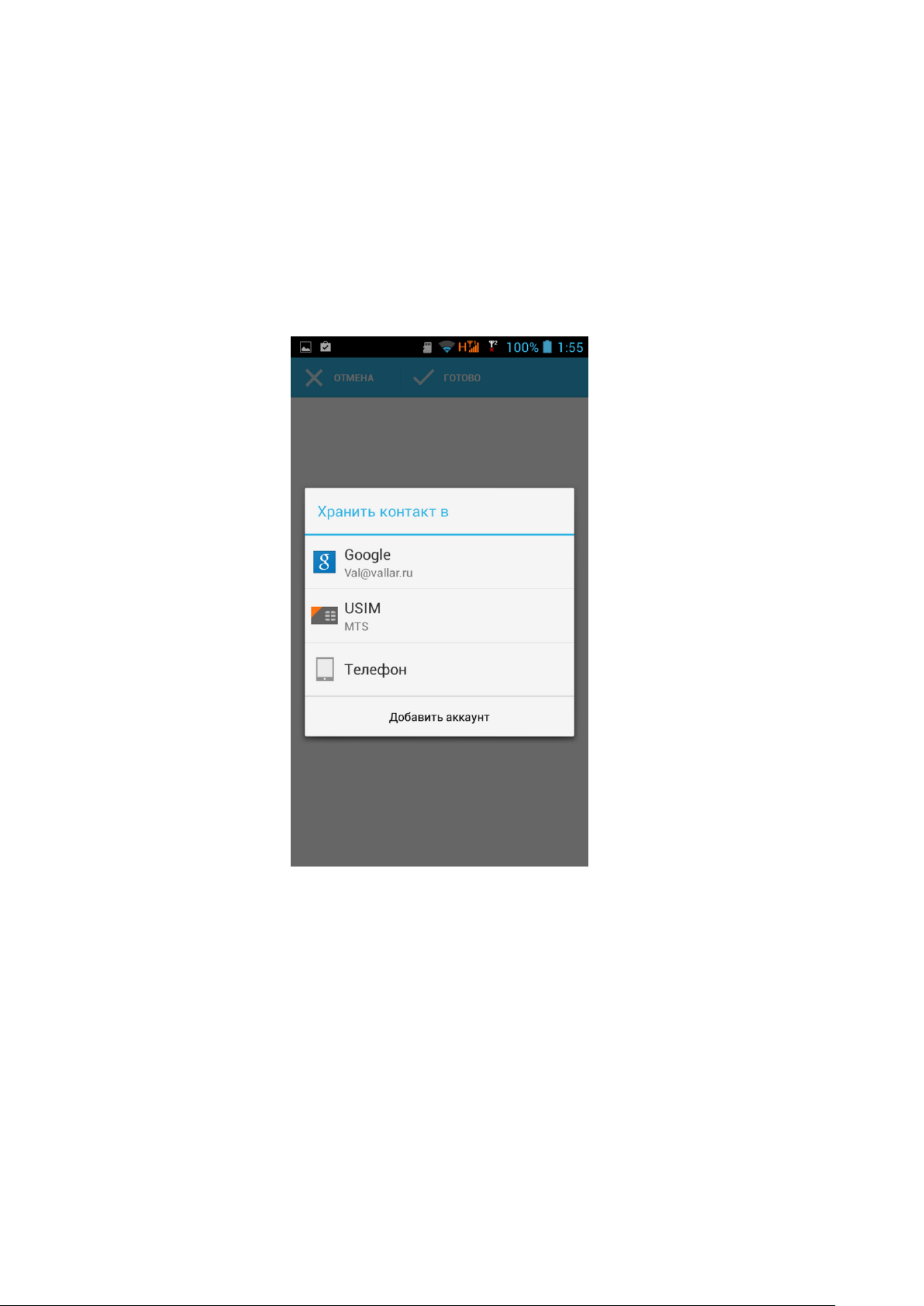
1. На вкладке «Контакты» выберите значок добавления нового контакта в правой нижней
части экрана.
2. Выберите место хранения сведений о контакте (Google, SIM-карта, телефон) в окне
«Хранить контакт в».
3. Введите сведения о контакте и нажмите «Готово», чтобы сохранить новый контакт.
________________________________________________________________________________________
Руководство пользователя ETL-S4521 стр. 37
©Авторское право 2013 Etuline. Все права защищены.
Page 38
________________________________________________________________________________________
Импорт всех контактов с SIM-карты
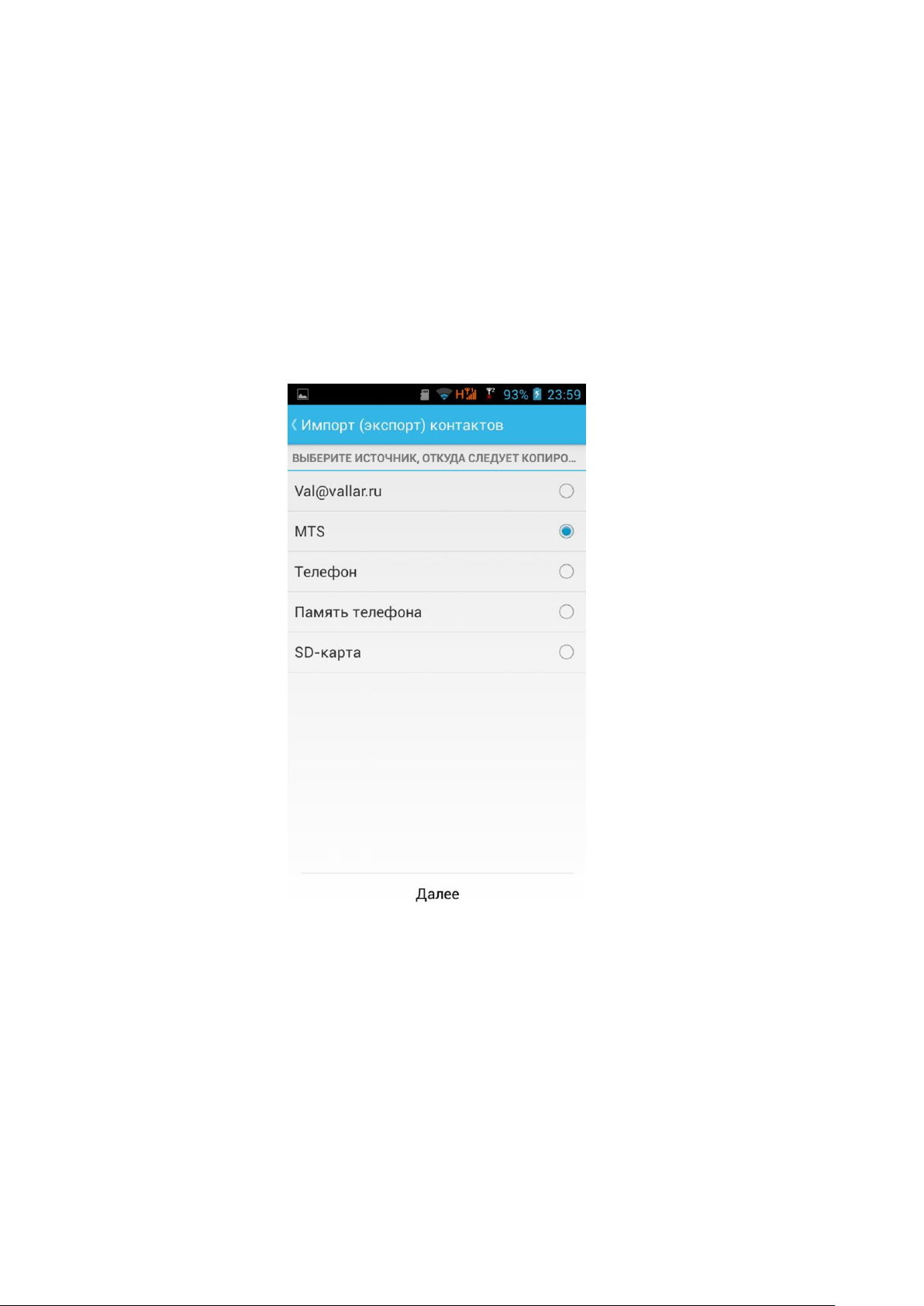
В смартфон можно скопировать все контакты с SIM-карты:
1. В нижней части Домашнего экрана выберите значок «Контакты».
2. Нажмите кнопку «Меню» и затем выберите «Импорт/экспорт» в отобразившемся
списке опций.
3. В окне «Импорт (экспорт) контактов» выберите SIM-карту, с которой нужно
экспортировать контакты и нажмите «Далее».
4. Выберите куда требуется сохранить контакты и нажмите «Далее».
5. Отметьте нужные контакты и нажмите «ОК».
________________________________________________________________________________________
Руководство пользователя ETL-S4521 стр. 38
©Авторское право 2013 Etuline. Все права защищены.
Page 39
________________________________________________________________________________________
Удаление контакта
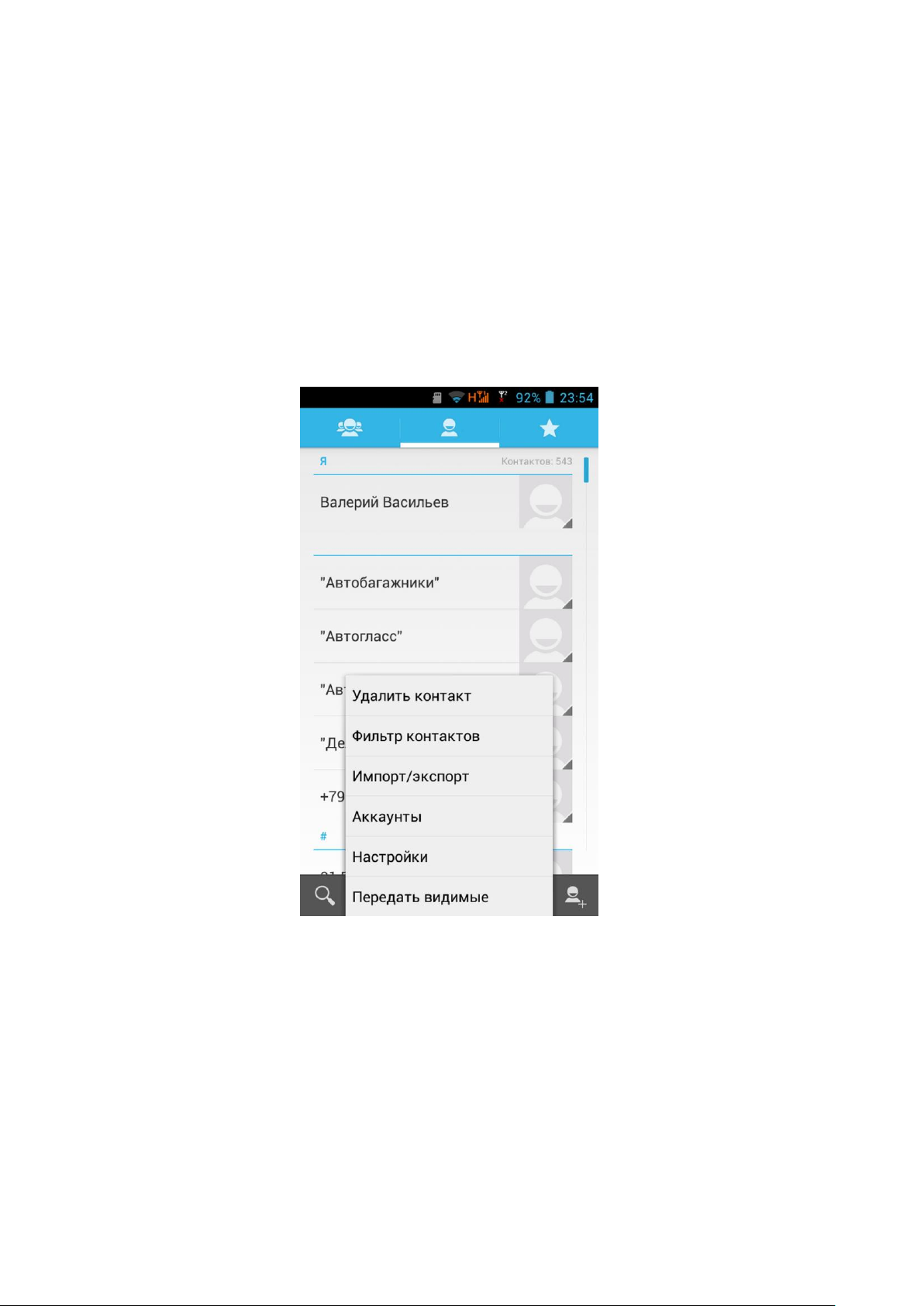
1. В нижней части Домашнего экрана выберите значок «Контакты».
2. Нажмите кнопку «Меню» и затем выберите «Удалить контакт» в отобразившемся
списке опций.
3. В окне «Все контакты» отметьте нужные контакты и нажмите «ОК».
4. Подтвердите, что выбранные контакты подлежат удалению в окне «Удаление
элементов контакта», нажав «ОК»
________________________________________________________________________________________
Руководство пользователя ETL-S4521 стр. 39
©Авторское право 2013 Etuline. Все права защищены.
Page 40
________________________________________________________________________________________
Сообщения
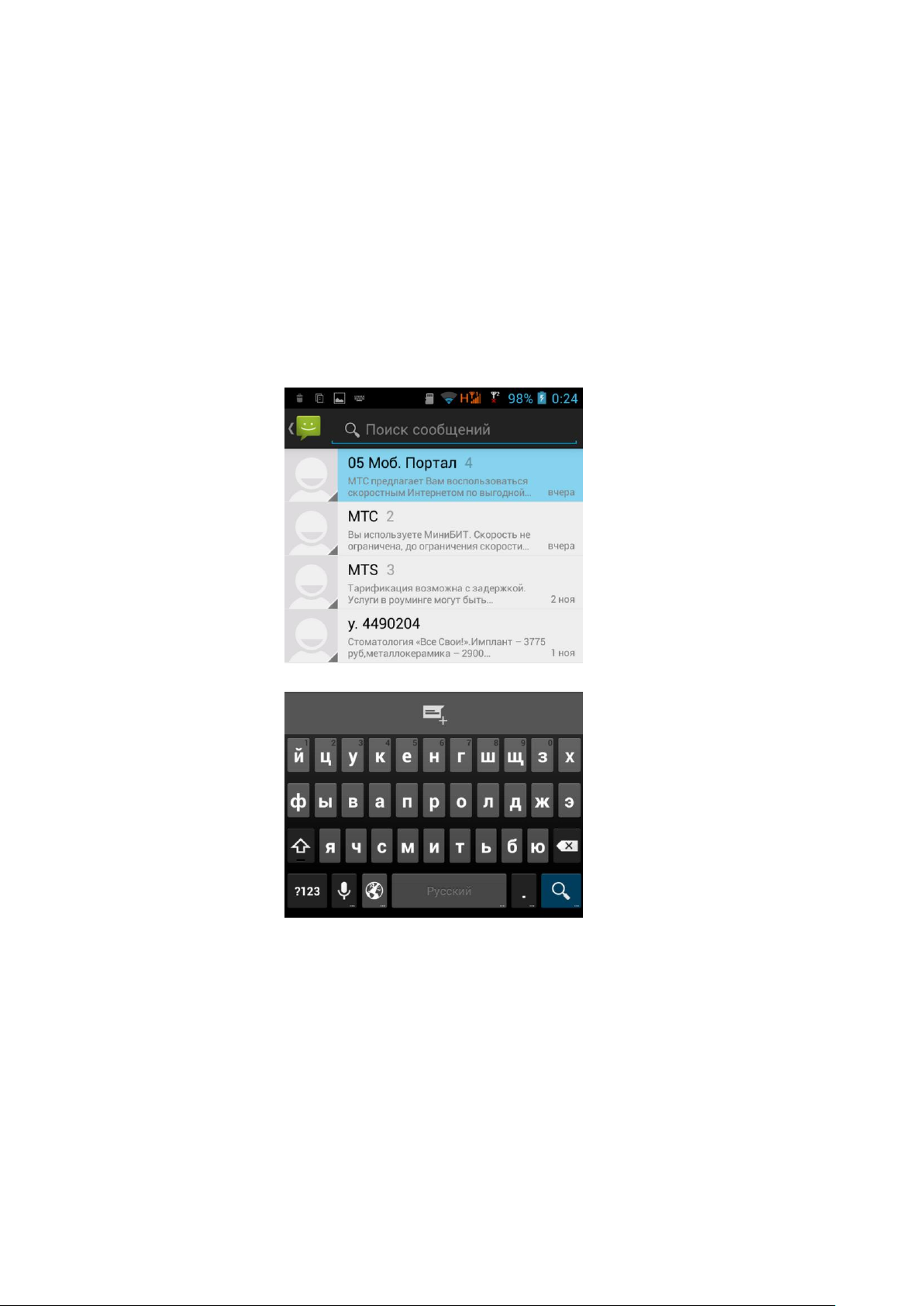
Вы можете отправлять и принимать текстовые (SMS) и мультимедийные (MMS) сообщения
через сотовое соединение.
На Домашнем экране нажмите значок «Сообщения». На экране «Сообщения» все
отправленные и полученные сообщения сгруппированы отдельно по беседам, именам
контактов или номерам телефонов.
Чтобы прокрутить список бесед, проведите пальцем по экрану вверх или вниз.
Нажмите на имя или номер контакта, чтобы просмотреть обмен сообщениями с
контактным лицом.
________________________________________________________________________________________
Руководство пользователя ETL-S4521 стр. 40
©Авторское право 2013 Etuline. Все права защищены.
Page 41
________________________________________________________________________________________
Отправка сообщения
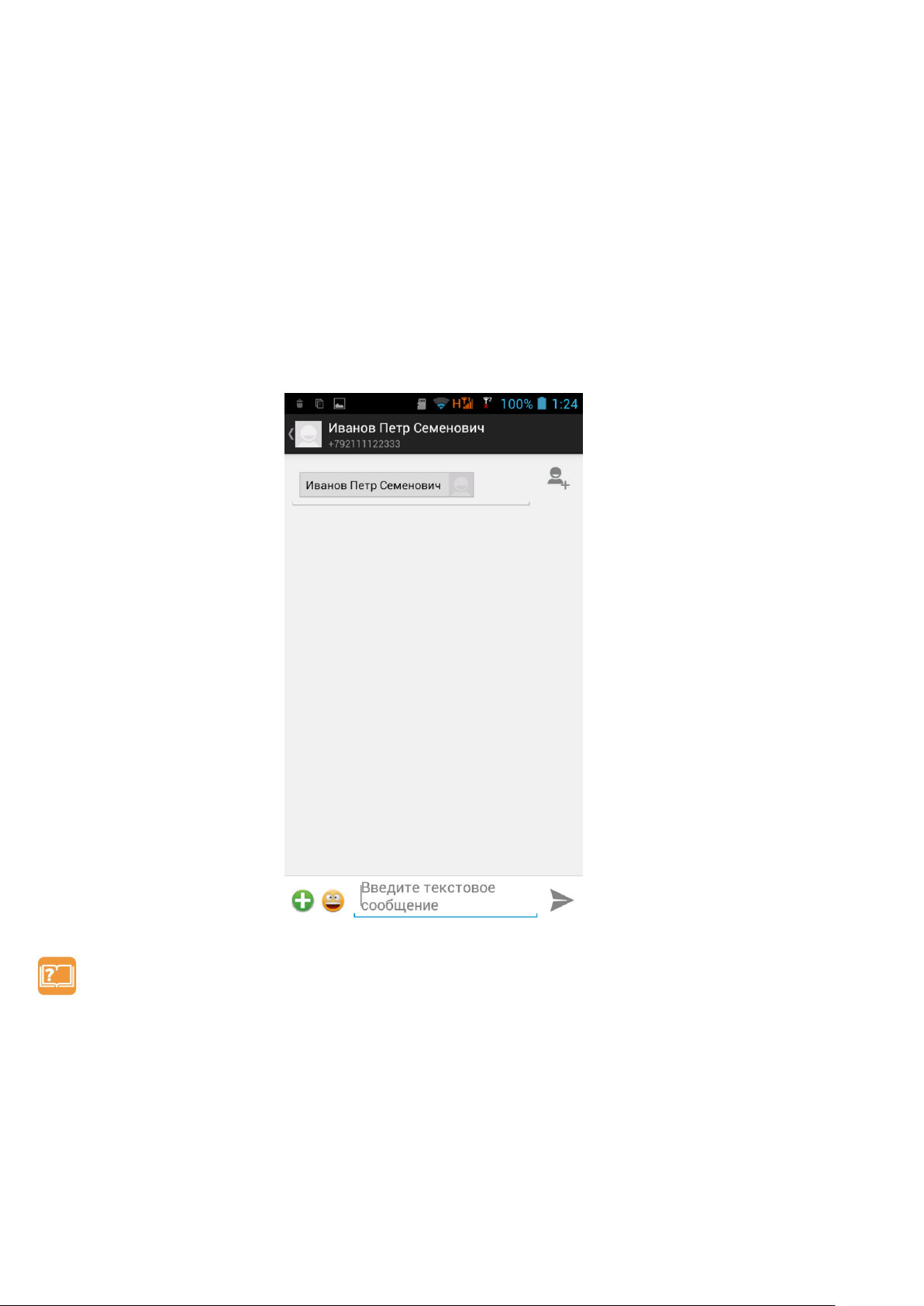
Для создания и отправки нового сообщения, выполните следующие шаги:
1. На Домашнем экране нажмите значок «Сообщения».
2. Нажмите значок «Новое сообщение», чтобы начать составлять новое сообщение.
3. Чтобы добавить получателей введите номер телефона или нажмите значок
«Добавить контакт», выберите контакт(ы), и затем нажмите «ОК» .
4. Введите текстовое сообщение в текстовое поле.
5. Чтобы отправить сообщение MMS, добавив изображение/видео/аудио/слайд-шоу,
нажмите значок «+» в зеленом круге.
6. Нажмите на экране стрелку серого цвета внизу справа для отправки сообщения.
Примечание: Если вы ввели больше знаков, чем допускается для одного SMS-
сообщения, сообщение будет доставлено как одно, но его стоимость будет больше
одного сообщения.
Проверка сообщения
При получении нового сообщения в зависимости от настроек уведомлений раздастся звук,
начнет вибрировать смартфон и сообщение кратковременно отобразится в строке
состояния, . Значок нового сообщения отобразится в строке состояния.
________________________________________________________________________________________
Руководство пользователя ETL-S4521 стр. 41
©Авторское право 2013 Etuline. Все права защищены.
Page 42
________________________________________________________________________________________
Ответ на сообщение
Чтобы открыть и прочитать сообщение, выполните следующее:
1. Нажмите и удерживайте строку состояния, а затем сдвиньте палец вниз, чтобы
открыть панель «Уведомления».
2. Нажмите на новое сообщение.
Для ответа на SMS-сообщение в нижней части экрана нажмите на текстовое поле, введите
свой ответ, а затем нажмите на экране стрелку серого цвета для отправки сообщения.
Для ответа на MMS-сообщение введите ответное сообщение, выберите элемент для
вложения и нажмите на экране стрелку серого цвета для отправки сообщения.
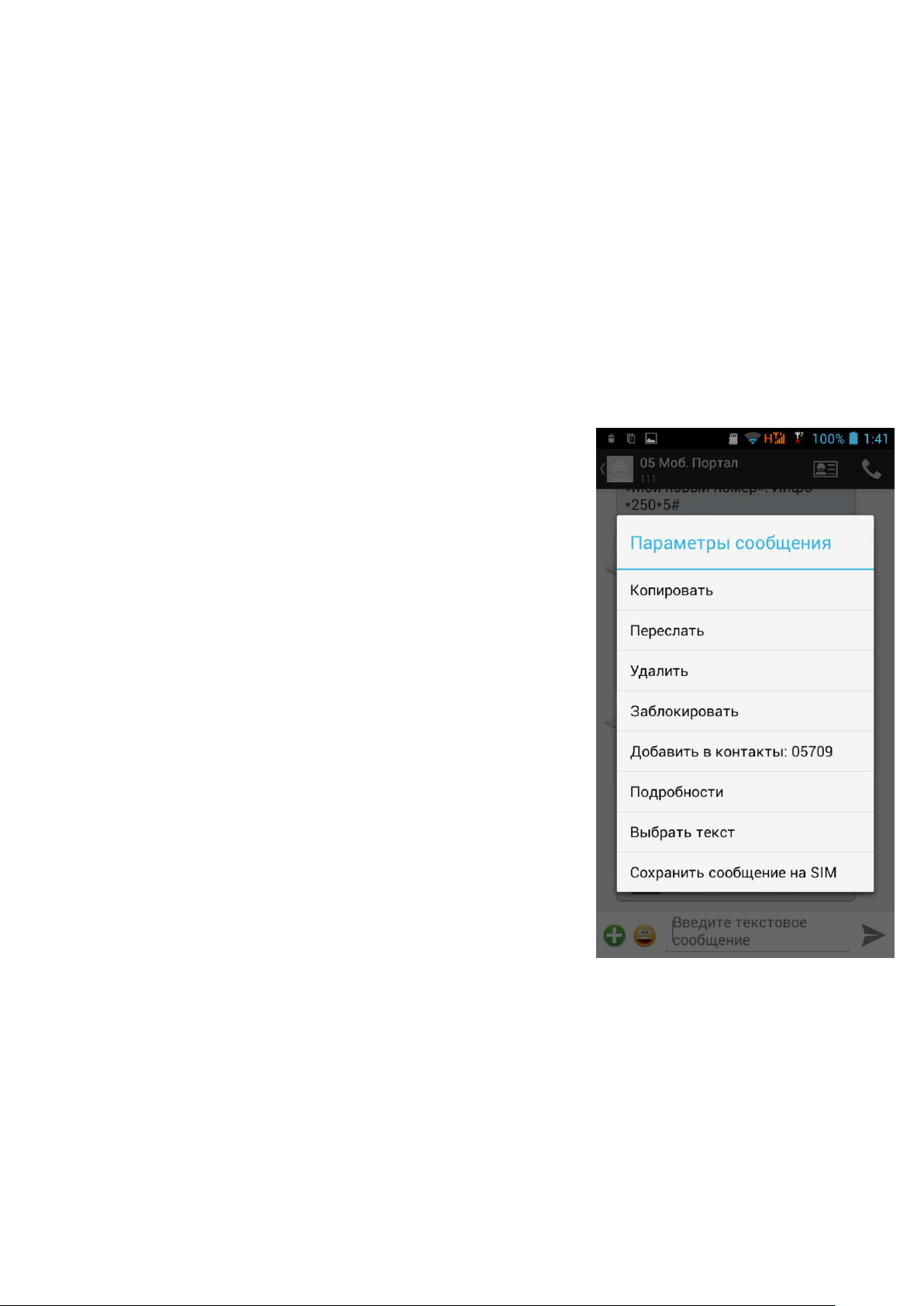
Пересылка сообщения
Чтобы переслать сообщение, выполните следующие шаги:
1. Нажмите и удерживайте сообщение.
2. В отобразившемся окне «Параметры Сообщения»,
выберите «Переслать».
3. Введите имя или номер получателя:
4. Нажмите стрелку серого цвета для пересылки
сообщения.
Удаление сообщений
Чтобы удалить сообщение, выполните следующие шаги:
1. Нажмите и удерживайте сообщение.
2. В отобразившемся окне «Параметры Сообщения»,
выберите «Удалить».
3. В окне «Удалить» выберите «Удалить», чтобы
подтвердить необходимость удаления сообщения.
________________________________________________________________________________________
Руководство пользователя ETL-S4521 стр. 42
©Авторское право 2013 Etuline. Все права защищены.
Page 43
________________________________________________________________________________________
Почта
Смартфон можно использовать для создания, просмотра и отправки сообщений
электронной почты.
Настройка учетной записи электронной почты
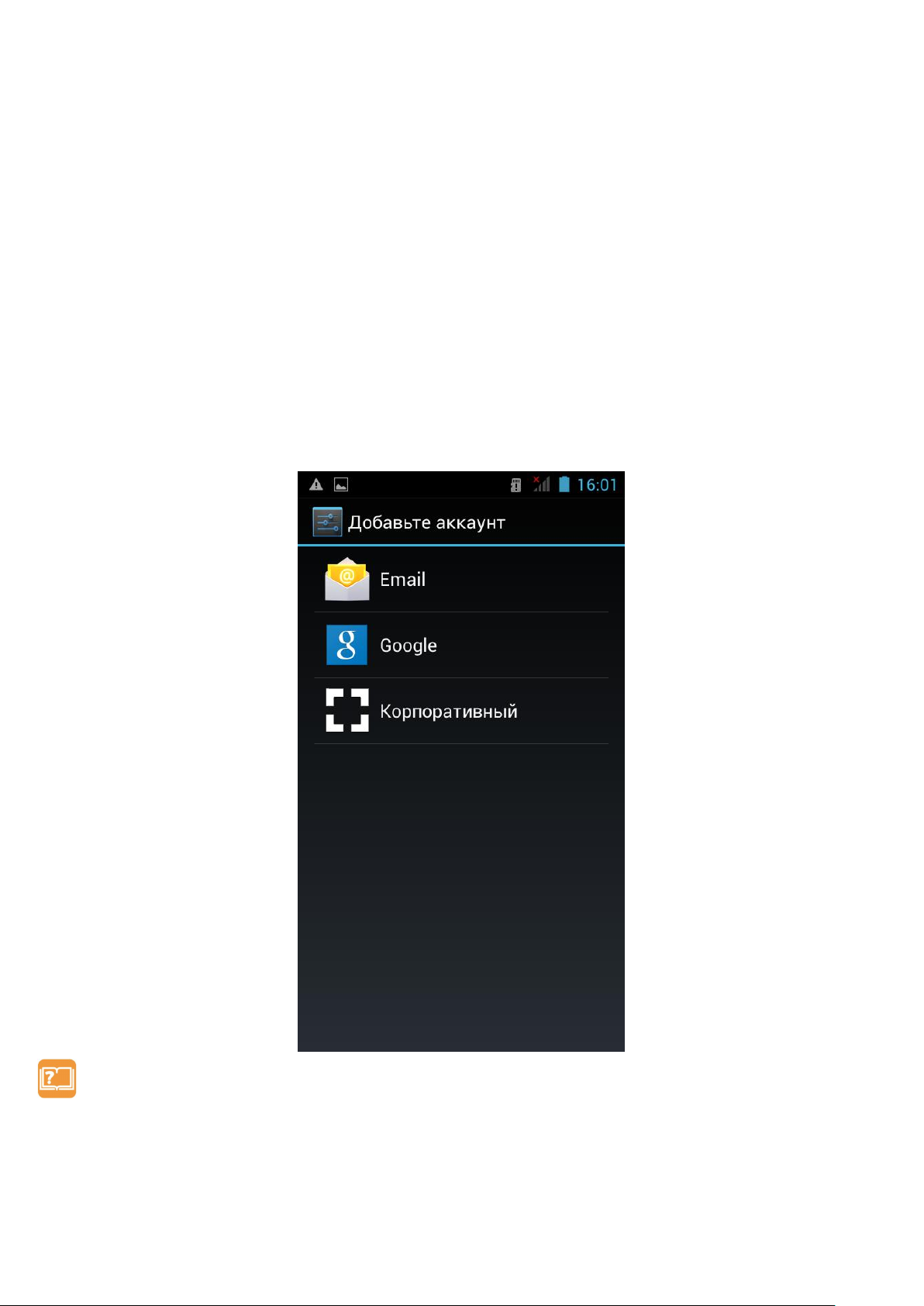
Для настройки учетной записи электронной почты, выполните следующие шаги:
1. Нажмите кнопку «Меню» и выберите «Настройки» в отобразившемся списке опций.
2. В окне «Настройки» найдите раздел «Аккаунты» и нажмите «Добавить аккаунт».
3. В окне «Добавьте аккаунт» выберите «Email».
4. В окне «Настройка аккаунта» введите адрес электронной почты и пароль для учетной
записи электронной почты.
5. Нажмите «Далее» для личной учетной записи электронной почты, или нажмите
«Вручную» для учетной записи электронной почты компании.
6. Следуйте инструкциям на экране для завершения настройки учетной записи.
Примечание: После завершения настройки учетной записи начнется загрузка
сообщений электронной почты на устройство.
________________________________________________________________________________________
Руководство пользователя ETL-S4521 стр. 43
©Авторское право 2013 Etuline. Все права защищены.
Page 44
________________________________________________________________________________________
Отправка письма
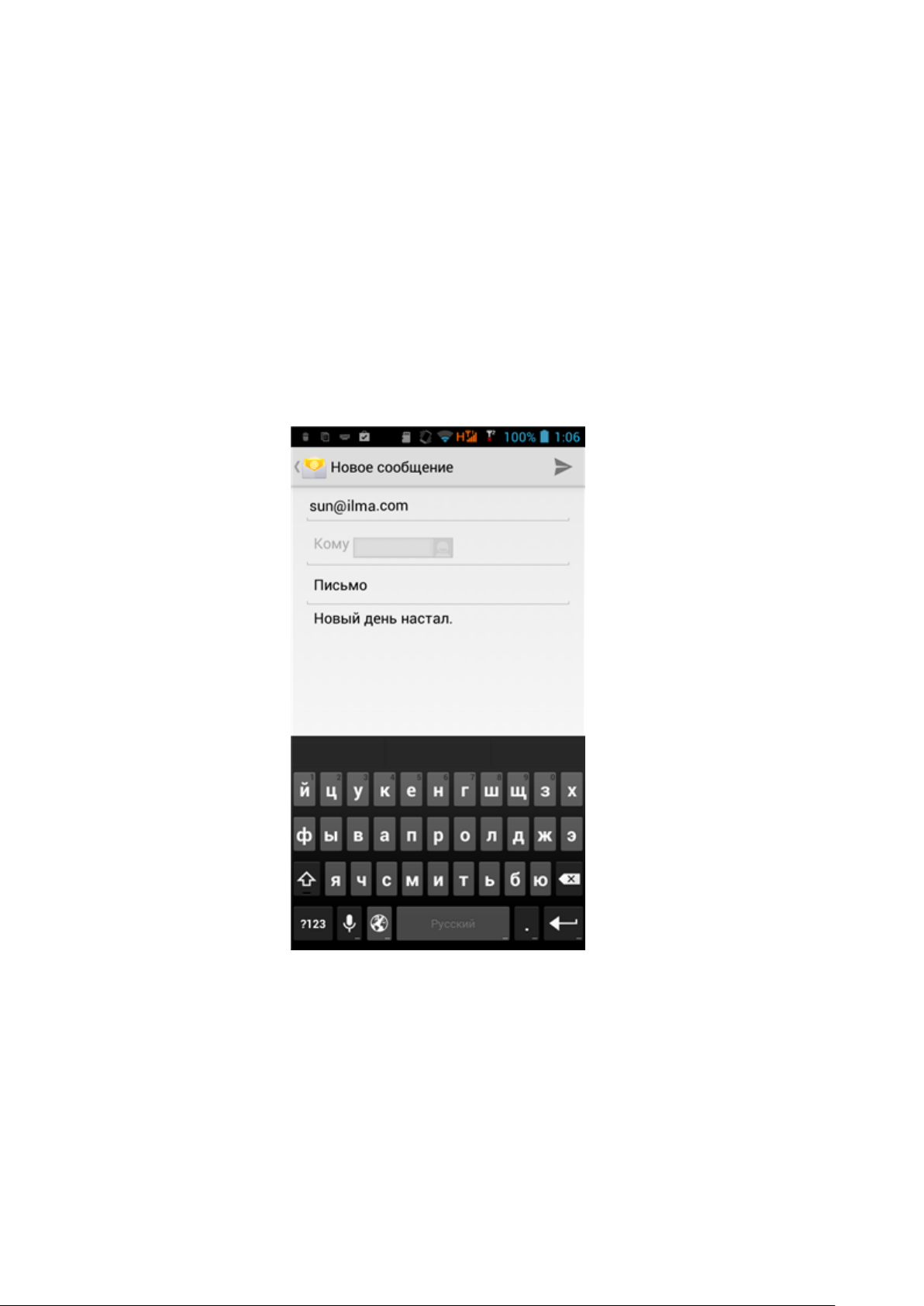
Чтобы отправить письмо, выполните следующие действия:
1. На Домашнем экране нажмите круглый значок «Приложения».
2. Найдите и нажмите значок приложения «эл. почта»
3. В окне «Входящие» нажмите значок «Создать письмо» в левом нижнем углу экрана.
4. В поле «Кому» укажите одного или нескольких получателей.
5. В поле «Тема» напишите тему письма.
6. В поле «Текст сообщения» введите текст.
7. Для отправки письма нажмите серую стрелку в правом верхем углу экрана.
________________________________________________________________________________________
Руководство пользователя ETL-S4521 стр. 44
©Авторское право 2013 Etuline. Все права защищены.
Page 45
________________________________________________________________________________________
Просмотр писем
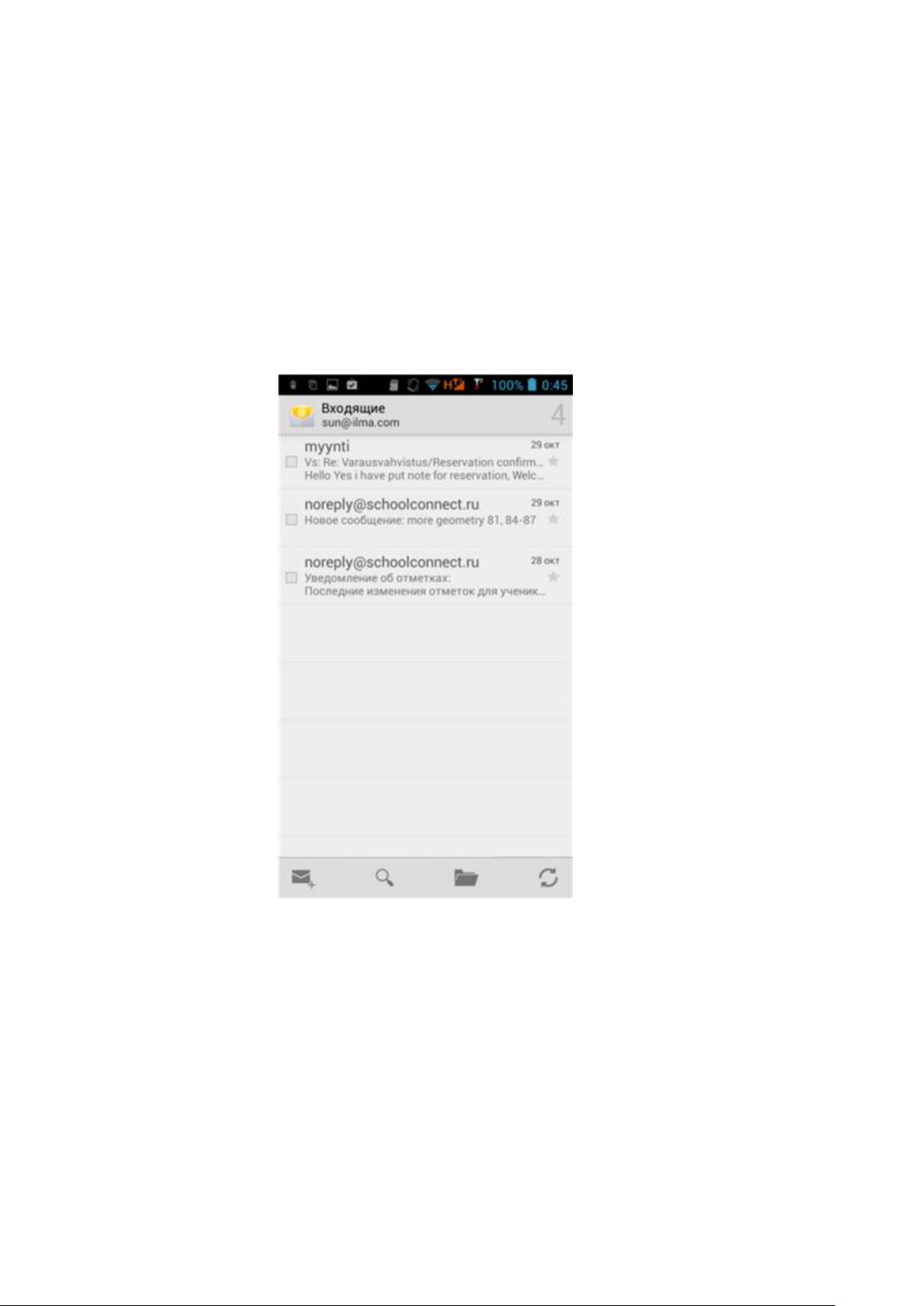
Для просмотра новых писем необходимо подключиться к почтовому серверу. После
загрузки сообщений с сервера их можно просматривать в автономном режиме.
1. На Домашнем экране нажмите круглый значок «Приложения».
2. Найдите и нажмите значок приложения «эл. почта». В окне «Входящие» отобразится
список сообщений.
3. Нажмите значок «Синхронизация с веб-сервером» в нижнем правом углу экрана,
чтобы проверить есть ли новая почта.
4. Нажмите на нужное письмо, чтобы прочитать его.
В режиме просмотра сообщения доступны следующие возможности:
ответить на письмо
переслать письмо другим получателям
удалить письмо
переместить письмо в другую папку
Ответ на письмо
Ответить на полученное письмо возможно следующим образом:
________________________________________________________________________________________
Руководство пользователя ETL-S4521 стр. 45
©Авторское право 2013 Etuline. Все права защищены.
Page 46
________________________________________________________________________________________
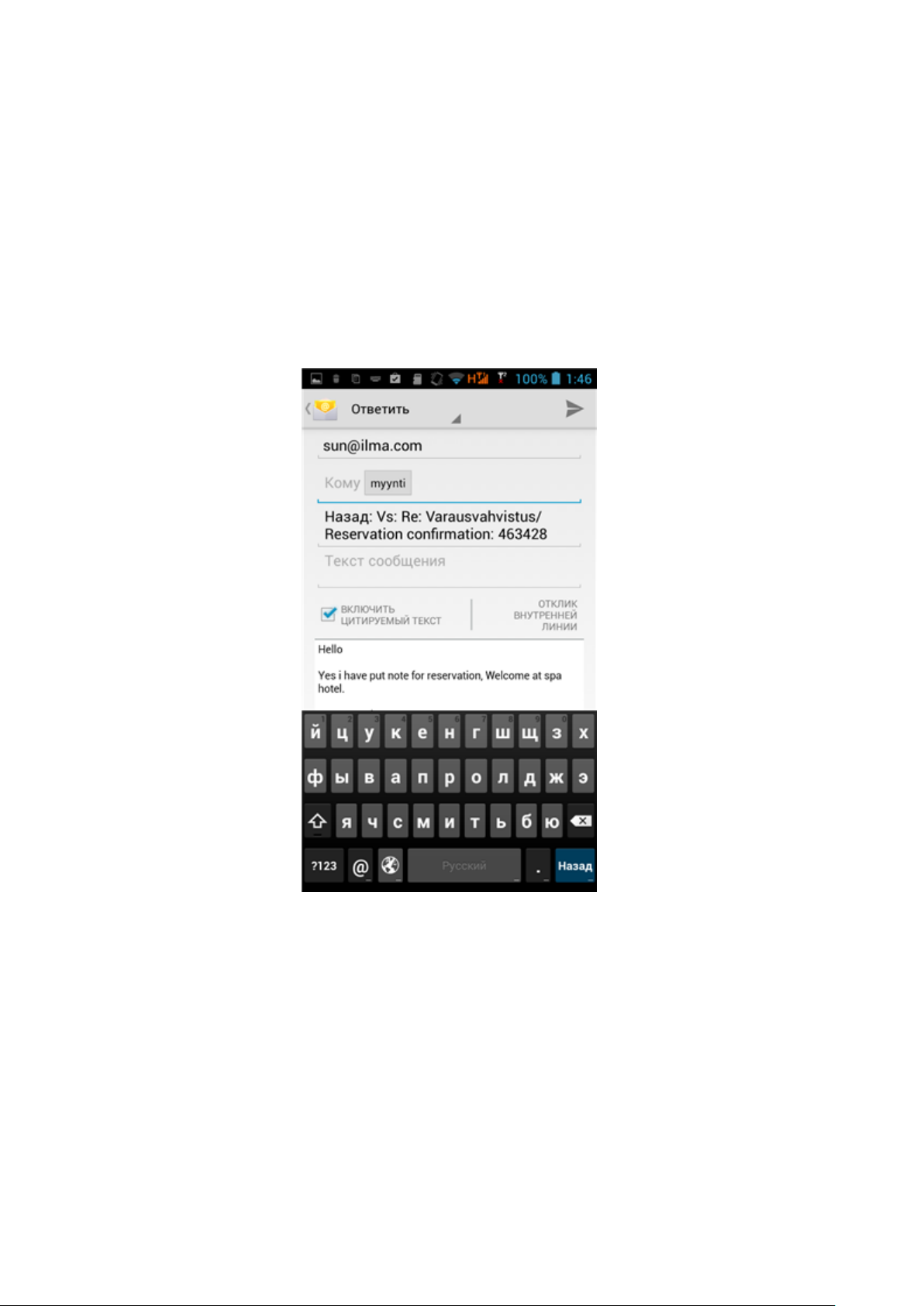
1. На Домашнем экране нажмите круглый значок «Приложения».
2. Найдите и нажмите значок приложения «эл. почта».
3. В окне «Входящие» выберите письмо, на которое требуется ответить.
4. Нажмите значок «Ответить» в нижней части экрана
5. Напишите ответ в поле «Текст сообщения».
6. Нажмите серую стрелку в правом верхнем углу экрана для отправки ответа на
письмо.
________________________________________________________________________________________
Руководство пользователя ETL-S4521 стр. 46
©Авторское право 2013 Etuline. Все права защищены.
Page 47
________________________________________________________________________________________
Удаление писем
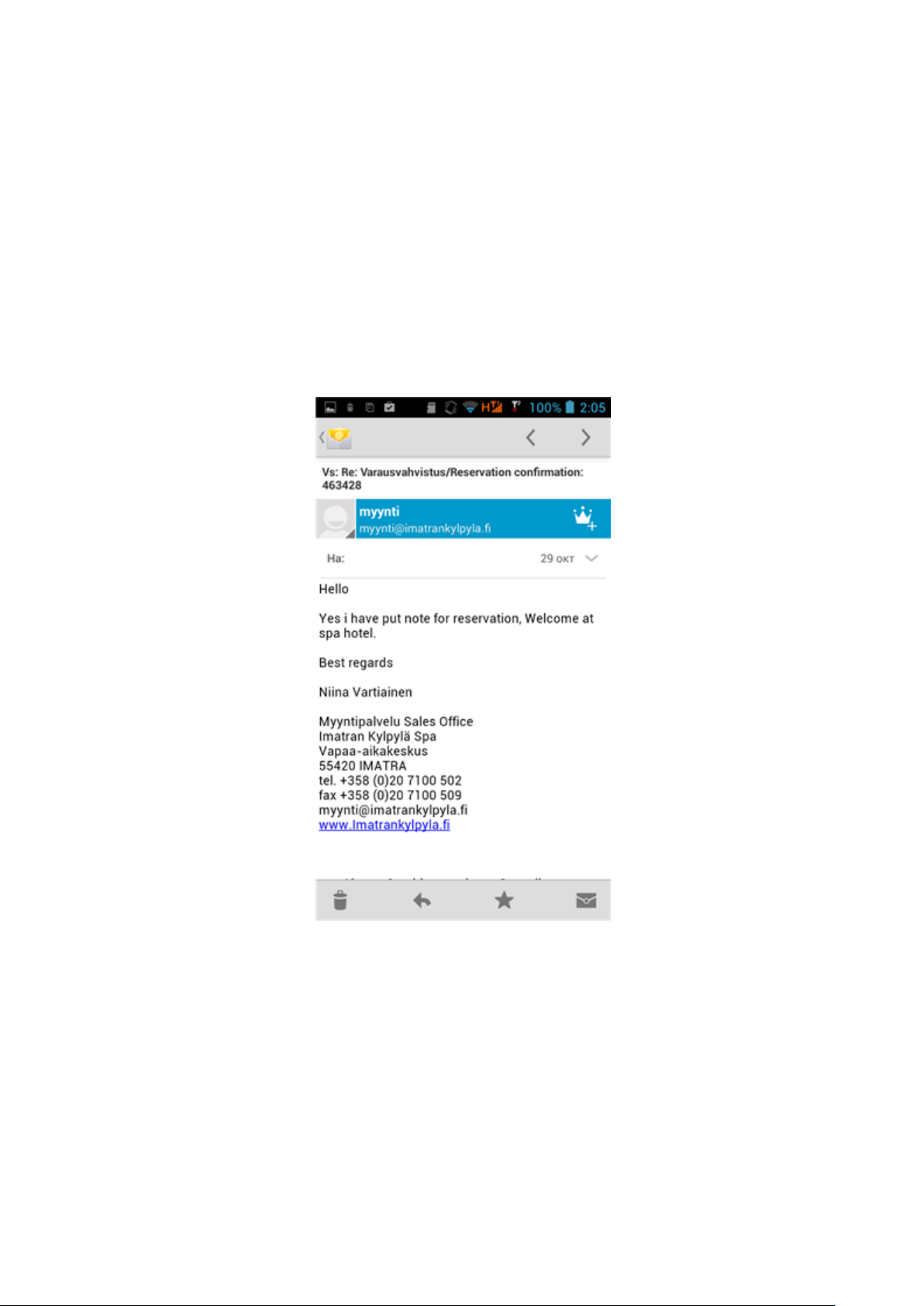
Чтобы удалить письмо, выполните следующие действия:
1. На Домашнем экране нажмите круглый значок «Приложения».
2. Найдите и нажмите значок приложения «эл. почта».
3. Выберите нужное письмо в окне «Входящие».
4. Нажмите значок «Удалить» в левом нижнем углу экрана.
________________________________________________________________________________________
Руководство пользователя ETL-S4521 стр. 47
©Авторское право 2013 Etuline. Все права защищены.
Page 48
________________________________________________________________________________________
Gmail
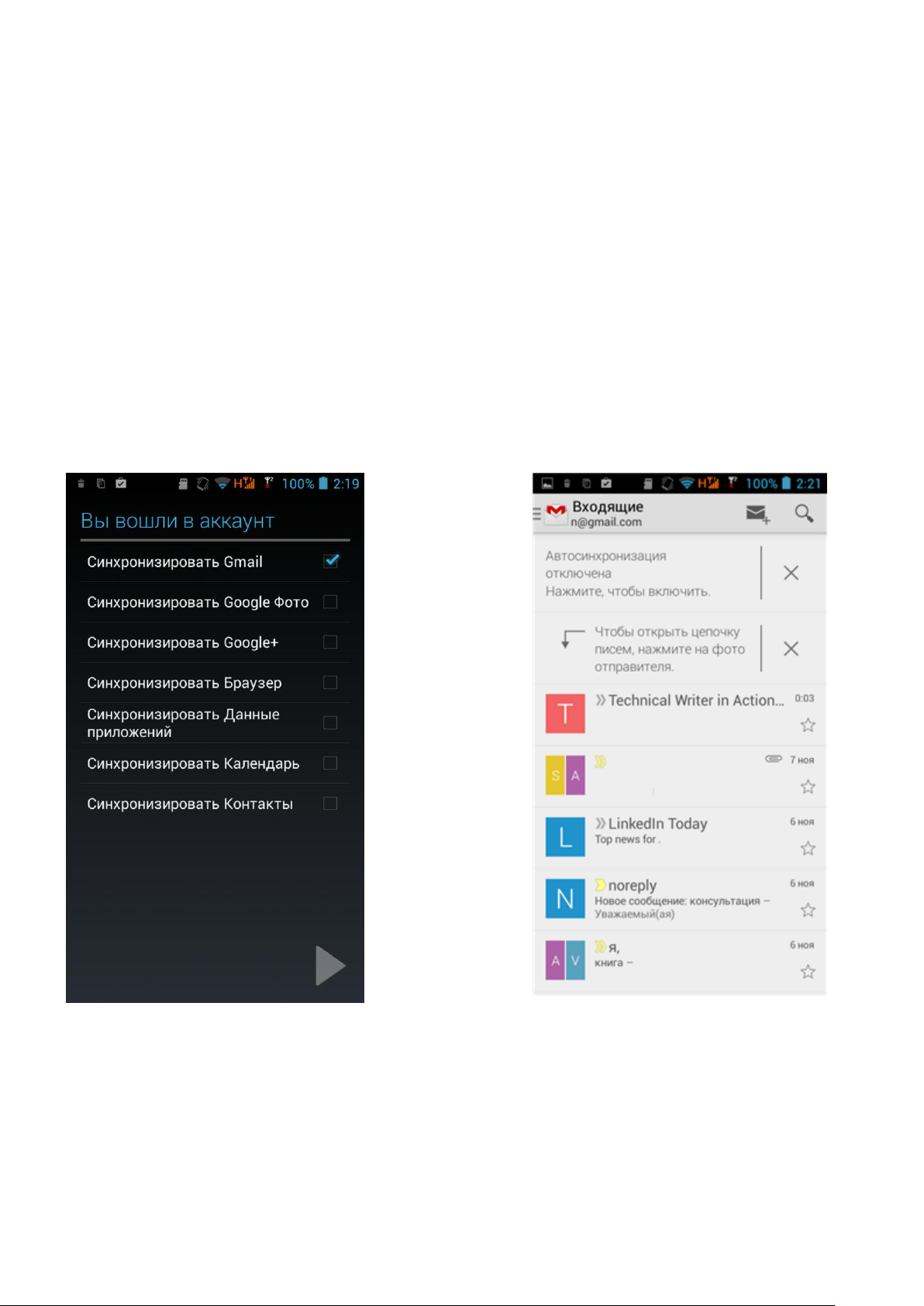
Почтовое приложение Gmail позволяет пользоваться личным аккаунтом Gmail сразу же
после первоначального входа в аккаунт на смартфоне.
1. На Домашнем экране нажмите круглый значок «Приложения».
2. Найдите и нажмите значок приложения «Gmail».
3. Выберите аккаунт, который Вы хотите использовать.
4. В окне «Вы вошли в аккаунт» выберите приложения, которые требуется
синхронизировать со смартфоном.
5. Нажмите на серую треугольную стрелку в нижней части экрана слева.
6. Ваш почтовый ящик отобразится на экране.
7. Выберите нужное письмо, чтобы прочитать его.
________________________________________________________________________________________
Руководство пользователя ETL-S4521 стр. 48
©Авторское право 2013 Etuline. Все права защищены.
Page 49
________________________________________________________________________________________
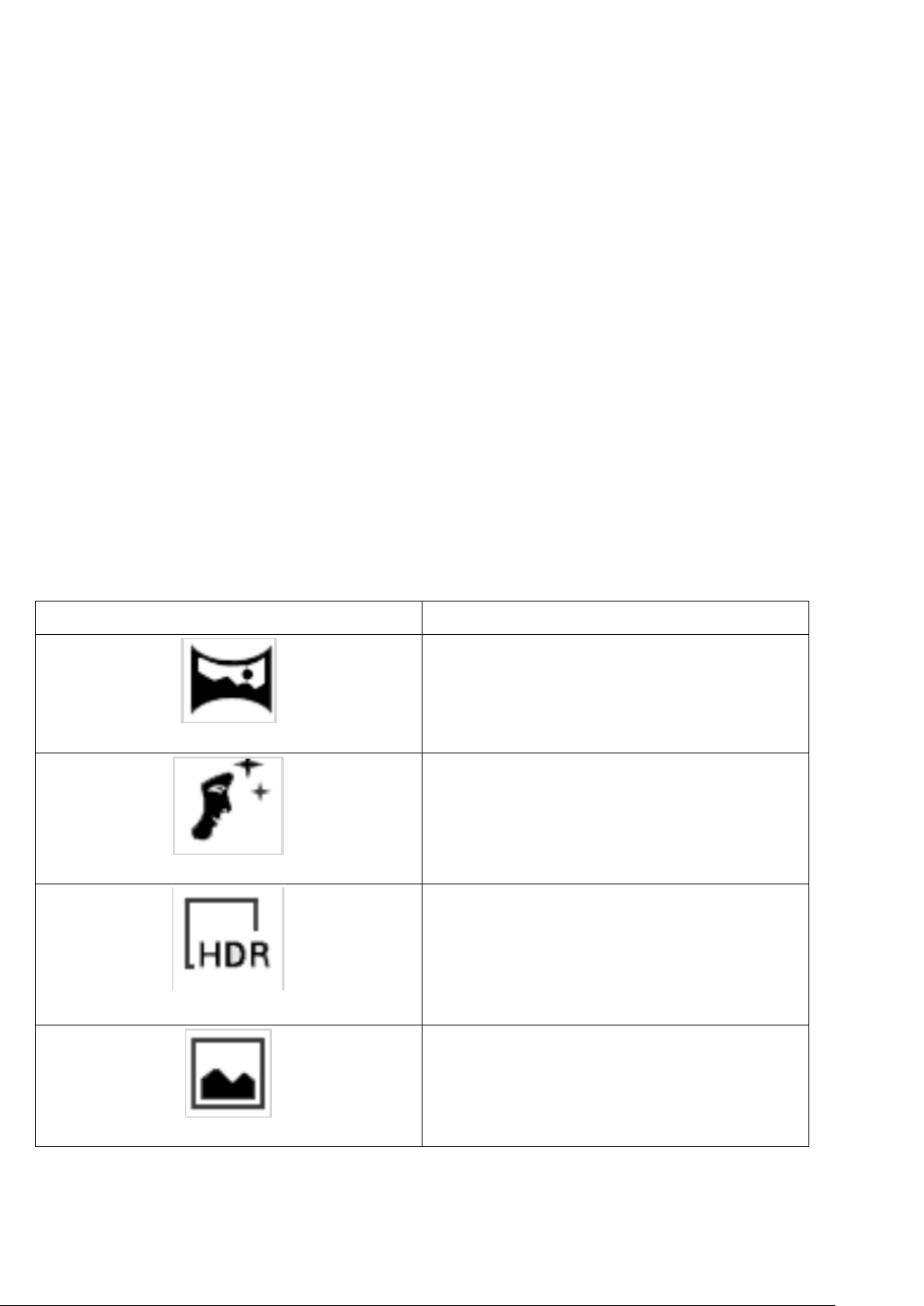
Значок
Описание
Панорамное фото. Позволяет сделать
фото, состоящее из нескольких
одновременно.
Настройка смартфона, чтобы он мог
распознавать лица людей и помог
сделать их фотографии.
HDR (High Dynamic Range - Расширенный
динамический диапазон). Позволяет
делать снимки объектов более чётко,
когда необходимо сделать портретные
снимки на светлом фоне.
Обычный режим съёмки.
Поиск в почте GMail
Функция Google Поиск прямо в почте поможет быстро найти нужную информацию.
1. На Домашнем экране нажмите круглый значок «Приложения».
2. Найдите и нажмите значок приложения «Gmail».
3. В окне «Входящие» нажмите значок «Поиск».
4. Введите несколько первых букв имени отправителя почты или тему в строке поиска в
поле «Поиск в почте».
5. Выберите письмо из списка отображенных результатов.
Камера
С помощью смартфона можно осуществлять съемку при различных режимах освещения,
при этом дисплей используется в качестве окна просмотра. В дополнение к основной
камере на задней панели в смартфоне есть камера на передней панели, предназначенная
для видеозвонков и автопортретов.
Режимы съемки
При работе с камерой можно выбрать нужный режим съемки:
________________________________________________________________________________________
Руководство пользователя ETL-S4521 стр. 49
©Авторское право 2013 Etuline. Все права защищены.
Page 50
________________________________________________________________________________________
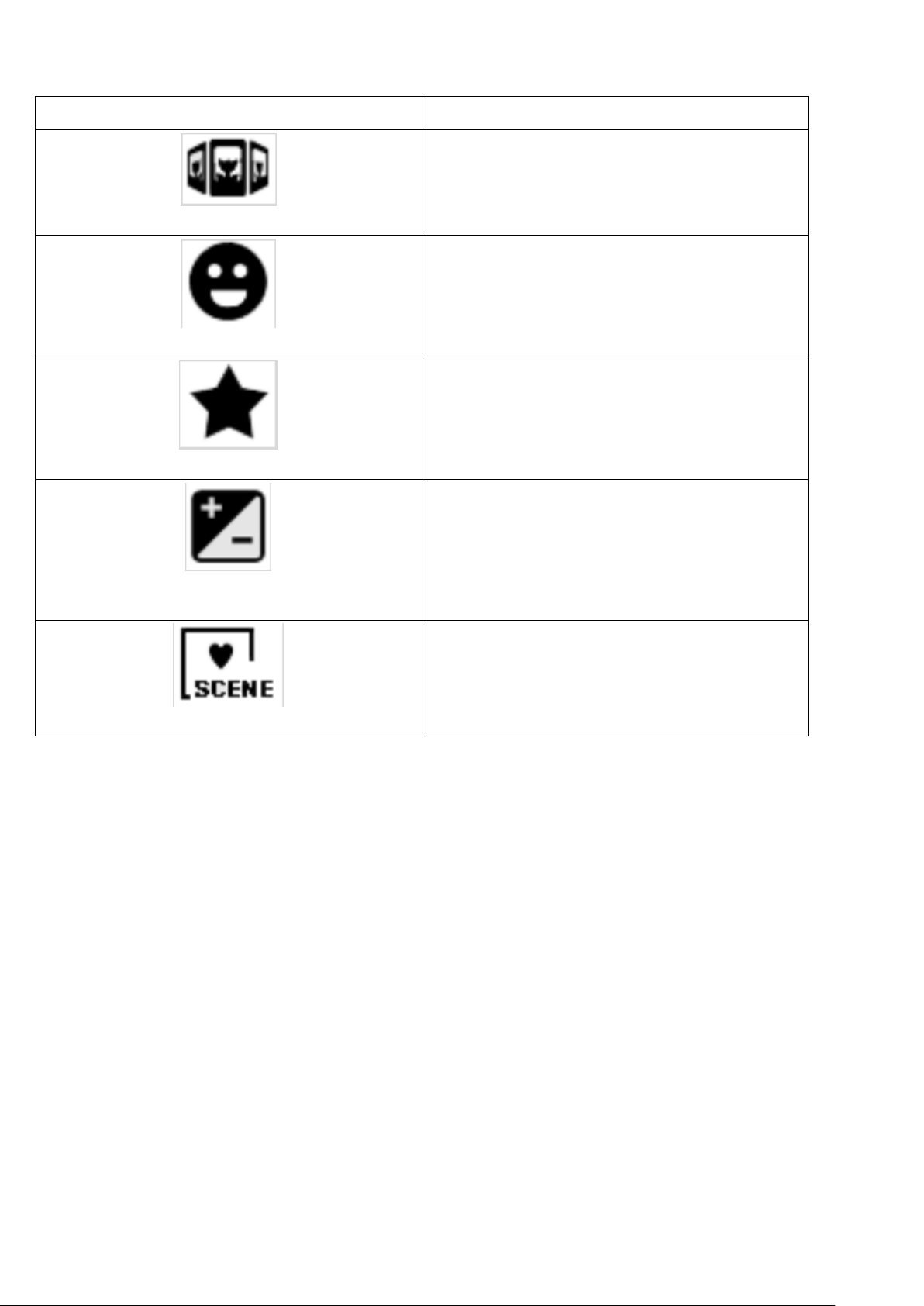
Значок
Описание
Съемка в нескольких ракурсах.
Автоматическое выполнение снимка
при обнаружении улыбки.
Переключение на наилучший режим
съёмки.
Съемка нескольких снимков с
различной светочувствительностью и
объединение их в один с целью
улучшения коэффициента
контрастности.
Автоматический режим съёмки.
Чтобы выбрать режим съемки пролистайте значки, расположенные в верхней части
экрана, вправо или влево.
________________________________________________________________________________________
Руководство пользователя ETL-S4521 стр. 50
©Авторское право 2013 Etuline. Все права защищены.
Page 51
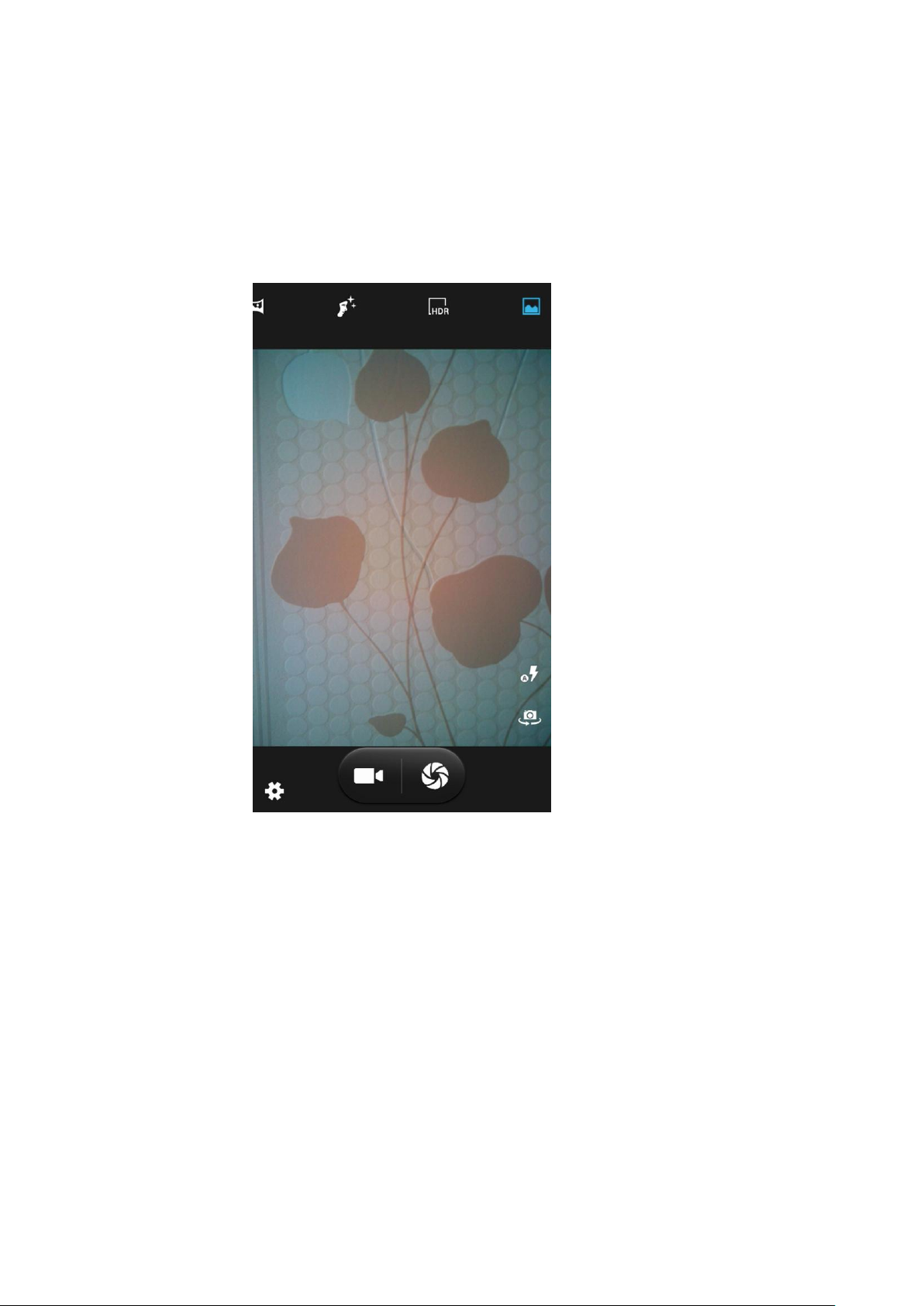
________________________________________________________________________________________
Сделать фотографию
С помощью основной камеры, расположенной на задней панели можно делать
фотографии следующим образом:
1. На Домашнем экране нажмите круглый значок «Приложения».
2. Найдите и нажмите значок приложения «Камера», чтобы включить камеру
3. Для увеличения или уменьшения масштаба прикоснитесь к экрану двумя пальцами
одновременно и разведите их в стороны, чтобы увеличить масштаб (или сведите
пальцы вместе, чтобы уменьшить его).
4. Наведите камеру на объект съемки. Фотоаппарат выполняет фокусировку
автоматически по мере его перемещения.
5. Коснитесь места фокусировки на экране предварительного просмотра. Рамка фокуса
переместится на это место и станет зеленой, когда объект съемки окажется в фокусе.
6. Коснитесь значка «Фотосъемка» в центре нижней части экрана, чтобы сделать
снимок. Снимок сохранится на карте памяти в каталоге DCIM/Camera/.
Сфотографировать себя
С помощью переднего объектива камеры можно делать автопортретные снимки.
________________________________________________________________________________________
Руководство пользователя ETL-S4521 стр. 51
©Авторское право 2013 Etuline. Все права защищены.
Page 52

________________________________________________________________________________________
1. На Домашнем экране нажмите круглый значок «Приложения».
2. Найдите и нажмите значок приложения «Камера», чтобы включить камеру.
3. Поверните телефон против часовой стрелки, чтобы установить альбомный режим
отображения.
4. Выберите значок «Фронтальная камера» в правом верхнем углу.
5. Для съемки фотографии коснитесь значка «Фотосъемка» в правой части экрана.
Сделать панорамное фото
В режиме панорамной съемки можно делать широкоформатные снимки. Он лучше всего
подходит для съемки пейзажей.
1. На Домашнем экране нажмите круглый значок «Приложения».
2. Найдите и нажмите значок приложения «Камера», чтобы включить камеру.
3. Коснитесь значка «Панорама».
4. Направьте камеру на самый левый или самый правый кадр, с которого должна
начинаться панорама и коснитесь значка «Фотосъемка». На экране появятся стрелки
направления, предлагающие переместить устройство влево или вправо (в
альбомной ориентации) либо вверх или вниз (в книжной ориентации). В нижней
части экрана появится указатель количества втоматически выполненных кадров.
5. По мере перемещения смартфона на экране появляется направляющая.
6. Продолжайте перемещать смартфон максимально плавно, совмещая
направляющую и стрелки для автоматического выполнения последовательных
снимков.
7. Когда указатель кадров достигнет конца точки съемки, съемка закончится. Также
можно остановить запись вручную, коснувшись галочки внизу экрана. Камера
"склеит" снимки в единое изображение.
Сделать групповой снимок
Смартфон ETL-S4521 позволяет делать групповые портреты с максимальным числом
улыбок и минимальным количеством моргнувших людей.
1. На Домашнем экране нажмите круглый значок «Приложения».
2. Найдите и нажмите значок приложения «Камера», чтобы включить камеру.
3. Пролистайте режимы съемки в верхней части экрана, найдите и коснитесь значка
«Просмотр под разными углами».
4. Поверните телефон против часовой стрелки, чтобы установить альбомный режим
отображения.
5. Для съемки фотографии, коснитесь значка «Фотосъемка».
6. Переместите смартфон в направлении стрелки, отображенной на экране.
7. Когда указатель кадров достигнет конца точки съемки, съемка закончится. Камера
сделает несколько снимков и объединит их в один групповой с наилучшим
возможным качеством.
________________________________________________________________________________________
Руководство пользователя ETL-S4521 стр. 52
©Авторское право 2013 Etuline. Все права защищены.
Page 53
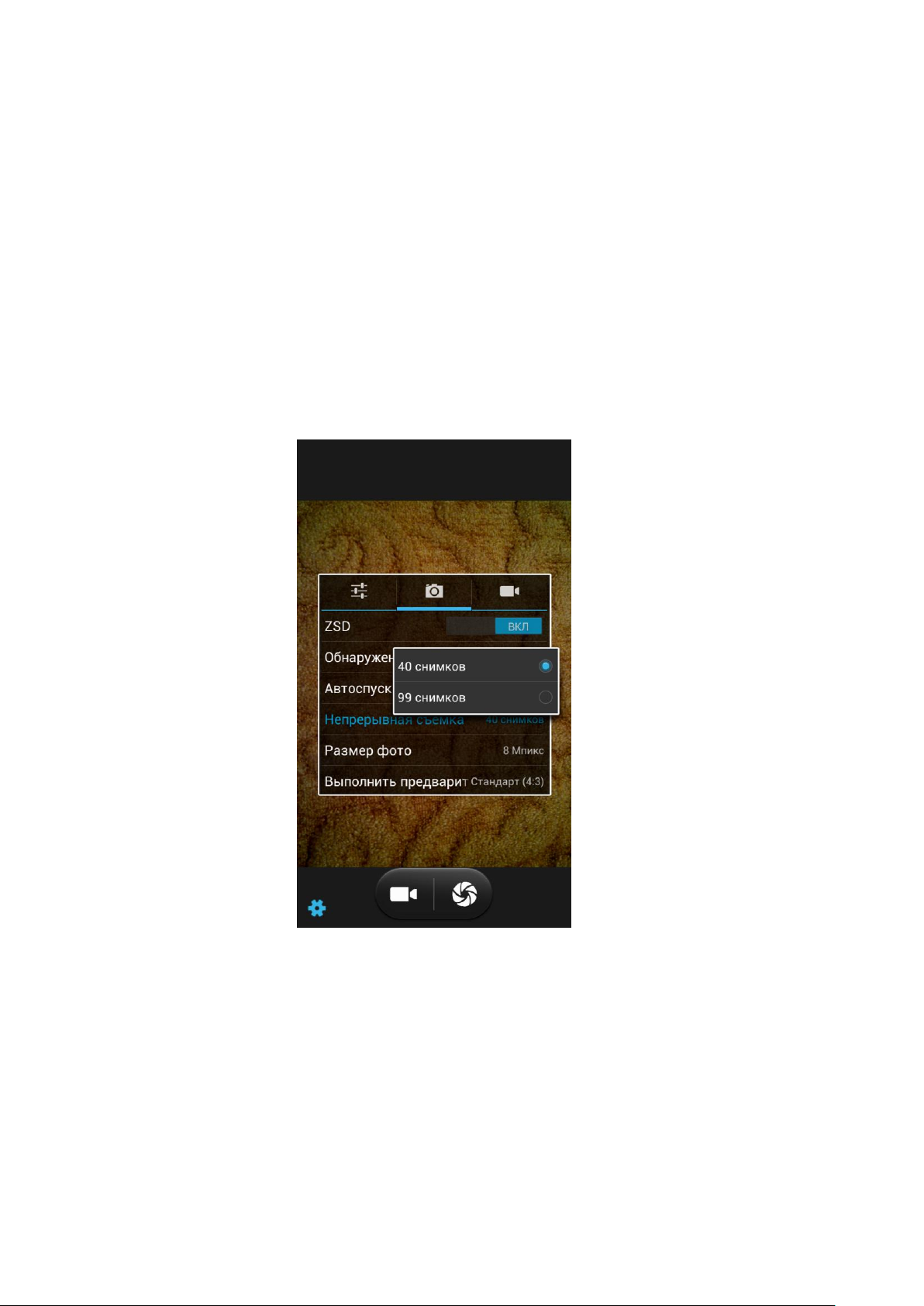
________________________________________________________________________________________
Сделать несколько снимков подряд
Сделать несколько снимков подряд, нажав и удерживая значок «Фотосъемка», можно
следующим образом:
1. На Домашнем экране нажмите круглый значок «Приложения».
2. Найдите и нажмите значок приложения «Камера», чтобы включить камеру.
3. Пролистайте режимы съемки в верхней части экрана, найдите и коснитесь значка
«Обычный режим съемки».
4. Коснитесь круглого значка «Настройка съемки» в левом нижнем углу экрана.
5. В отобразившемся окне выберите закладку «Фотокамера», коснитесь пункта
«Непрерывная съемка».
6. Выберите требуемое количество снимков.
7. Для съемки нескольких снимков коснитесь значка «Фотосъемка» и удерживайте его.
HDR
HDR – технология, позволяющая сгенерировать снимок улучшенного качества из
нескольких снимков, снятых с разной экспозицией, с целью получить более живые и яркие
фотографии.
1. На Домашнем экране нажмите круглый значок «Приложения».
2. Найдите и нажмите значок приложения «Камера», чтобы включить камеру.
________________________________________________________________________________________
Руководство пользователя ETL-S4521 стр. 53
©Авторское право 2013 Etuline. Все права защищены.
Page 54
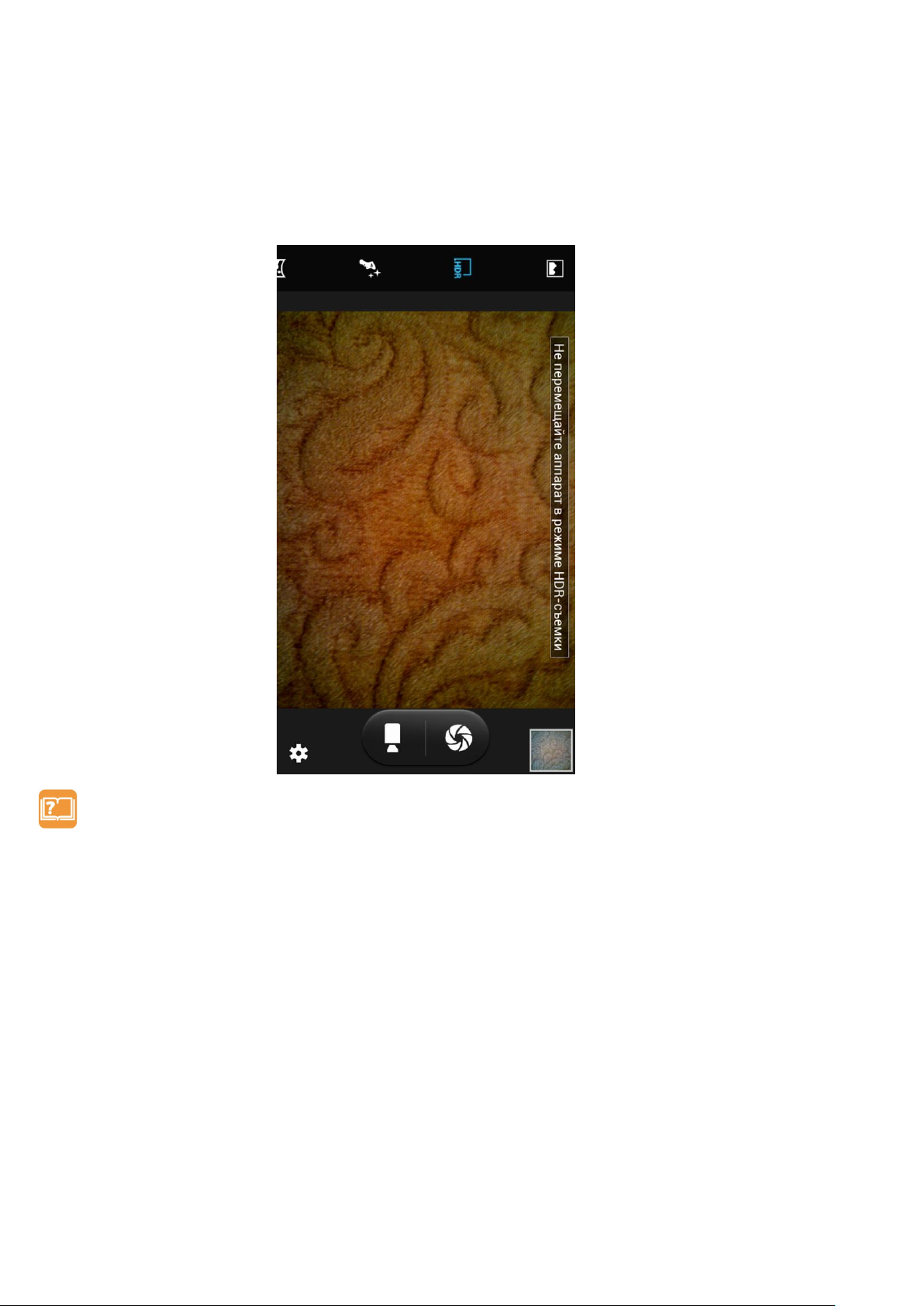
________________________________________________________________________________________
3. Пролистайте режимы съемки в верхней части экрана, найдите и коснитесь значка
«HDR».
4. Для съемки фотографии коснитесь значка «Фотосъемка». Камера сделает три снимка
с различными уровнями экспозиции и объединит их в один улучшенный снимок.
Примечание: При съёмке в режиме HDR cмартфон требуется держать неподвижно.
________________________________________________________________________________________
Руководство пользователя ETL-S4521 стр. 54
©Авторское право 2013 Etuline. Все права защищены.
Page 55
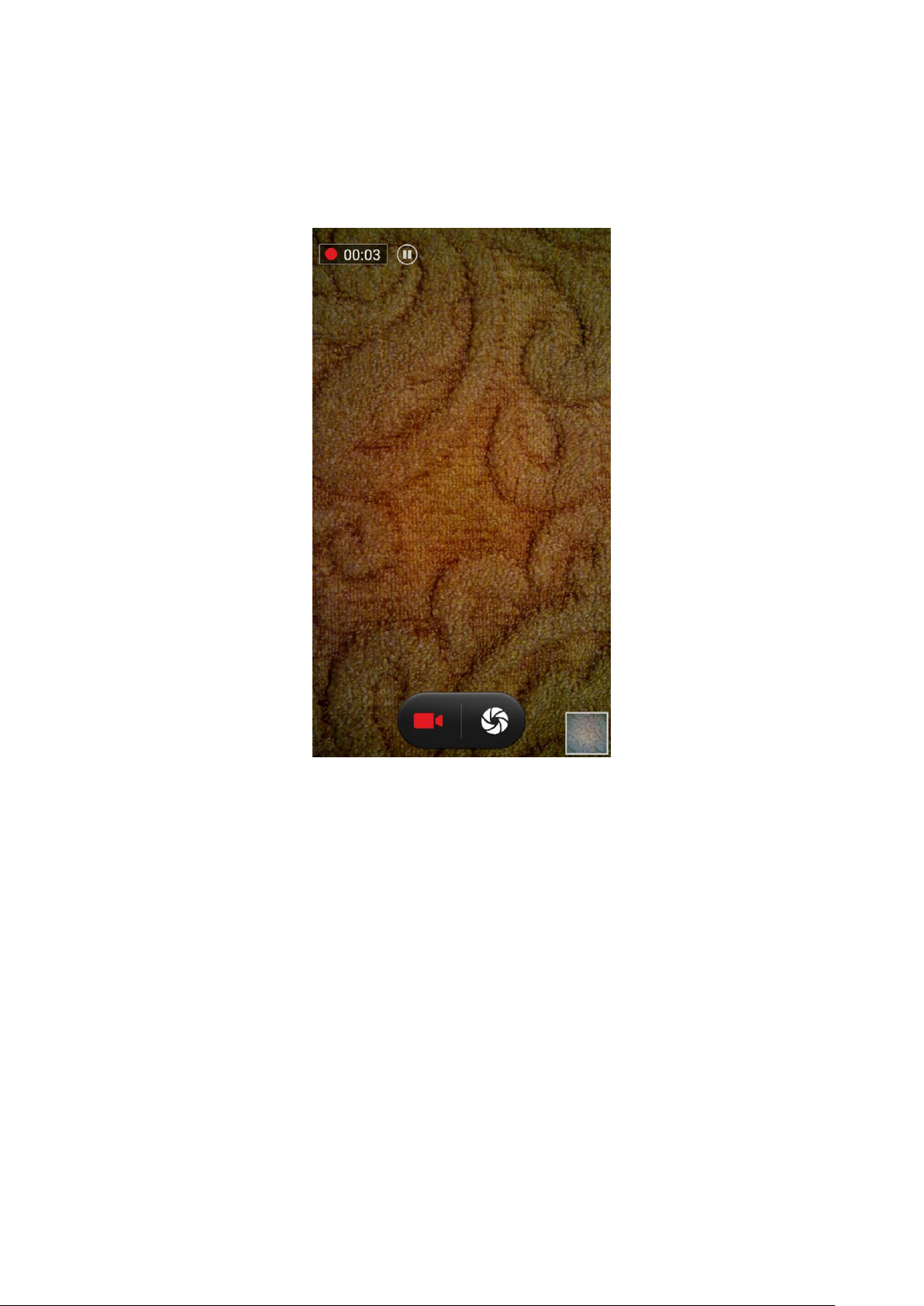
________________________________________________________________________________________
Запись видео
Для записи видео с помощью смартфона, выполните следующие шаги:
1. На Домашнем экране нажмите круглый значок «Приложения».
2. Найдите и нажмите значок приложения «Камера», чтобы включить камеру.
3. Наведите устройство на объект съемки.
4. Коснитесь значка «Видеосъемка», чтобы начать запись. Во время выполнения записи
видео можно:
прикасаться к экрану двумя пальцами одновременно и развводить их в стороны,
чтобы увеличить масштаб (или сводить пальцы вместе, чтобы уменьшить его).
изменять фокус с одного объекта на другой, нажав на них на экране видеоискателя.
нажимать на значок «Пауза», чтобы приостановить видеозапись.
делать снимок из видео во время записи, коснувшись значка «Фотосъемка».
5. Для завершения видеозаписи снова коснитесь значка «Видеосъемка».
Настройки фотокамеры и видеокамеры
Перед фотосъемкой или видеозаписью настройте параметры камеры.
1. На Домашнем экране нажмите круглый значок «Приложения».
2. Найдите и нажмите значок приложения «Камера», чтобы включить камеру.
________________________________________________________________________________________
Руководство пользователя ETL-S4521 стр. 55
©Авторское право 2013 Etuline. Все права защищены.
Page 56
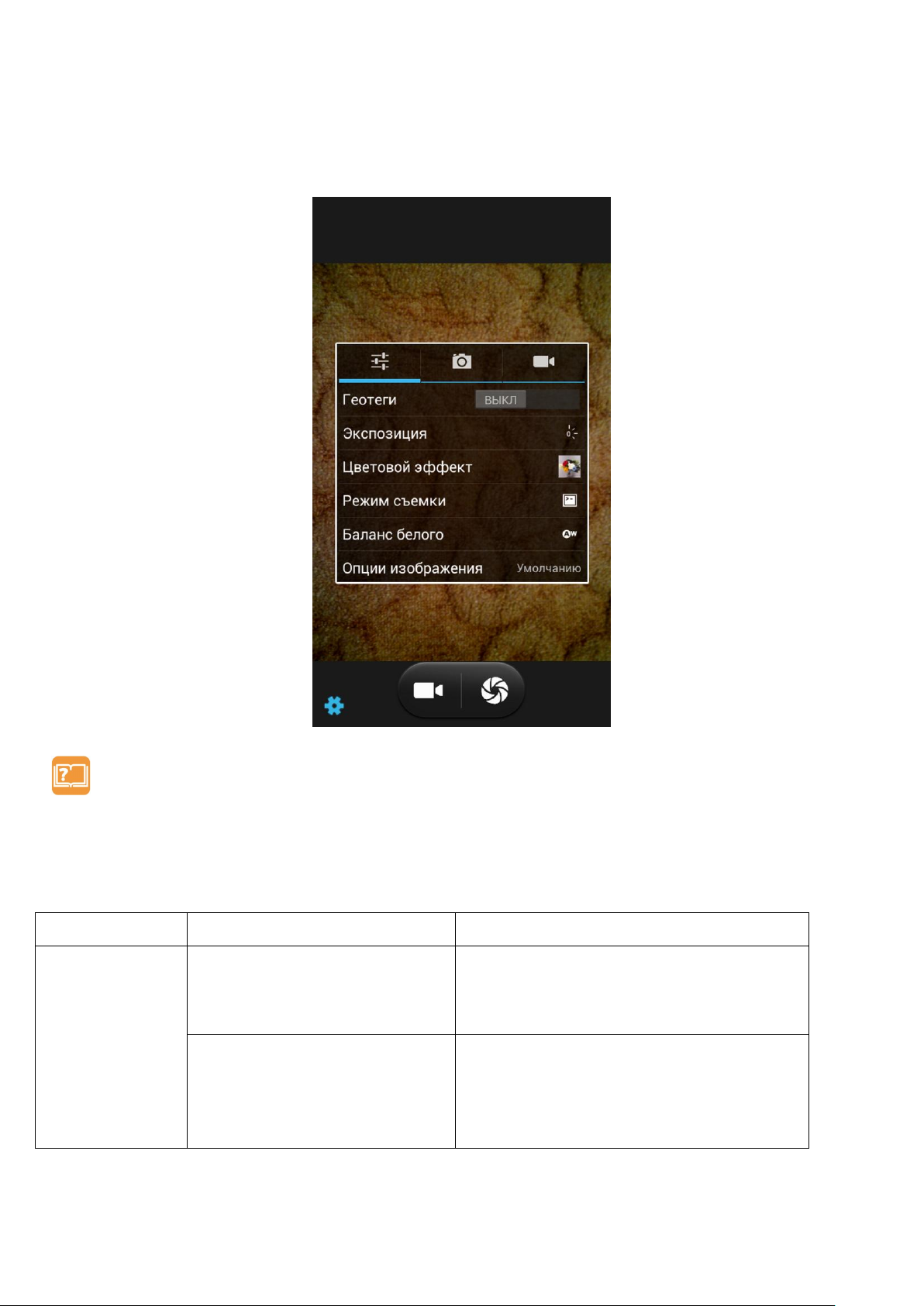
________________________________________________________________________________________
Режим
Параметры
Описание
Общий
Геотеги
Информация о Вашем
месторасположении с помощью
GPS.
Экспозиция
Определяет сколько света получает
датчик камеры. Для низкой
освещенности используйте более
высокую экспозицию.
3. Коснитесь круглого значка «Настройка съемки» в левом нижнем углу экрана.
4. В отобразившемся окне выберите настройку и установите ее параметры.
Примечание: Доступные параметры варьируются в зависимости от используемого
режима съемки.
________________________________________________________________________________________
Руководство пользователя ETL-S4521 стр. 56
©Авторское право 2013 Etuline. Все права защищены.
Page 57

________________________________________________________________________________________
Режим
Параметры
Описание
Цветовой эффект
Выберите требуемый эффект из
различных имеющихся фото-
эффектов.
Режим съемки
Выберите нужный режим из
различных имеющихся режимов.
Баланс белого
Выберите надлежащий баланс
белого, таким образом, чтобы
изображение имело реалистический
цветной диапазон. Установки
предназначены для конкретных
условий освещенности.
Опции изображения
Подчеркивают резкость границ
между объектами. Выберите
соответствующий оттенок; сделайте
цвета более или менее
выраженными, настройте яркость и
контрастность.
Фотосъемка
ZSD
Ноль задержки затвора. Сделайте
снимок в одну секунду нажатия на
затвор.
Обнаружение лиц
Установите баланс экспозиции и
чёткость
изображения.
Автоспуск
Выберите период времени для
автоматической фотосъёмки.
Непрерывная съемка
Установите выполнение нескольких
снимков подряд.
Размер фото
Выберите размер изображения.
Выполнить предварительно
Установите соотношение экрана
предварительного просмотра во
время фотосъёмки.
Видеосъемка
EIS
Включить или выключить уровень
EIS.
Микрофон
Включить или выключить микрофон
при записи видео.
________________________________________________________________________________________
Руководство пользователя ETL-S4521 стр. 57
©Авторское право 2013 Etuline. Все права защищены.
Page 58

________________________________________________________________________________________
Режим
Параметры
Описание
Режим аудио
Выберите аудио режим.
Замедление
Позволяет создавать видео с
эффектом замедления.
Эффекты
Добавляет смешные рожицы или
фон к видео.
Качество видео
Установите уровень качества видео.
________________________________________________________________________________________
Руководство пользователя ETL-S4521 стр. 58
©Авторское право 2013 Etuline. Все права защищены.
Page 59
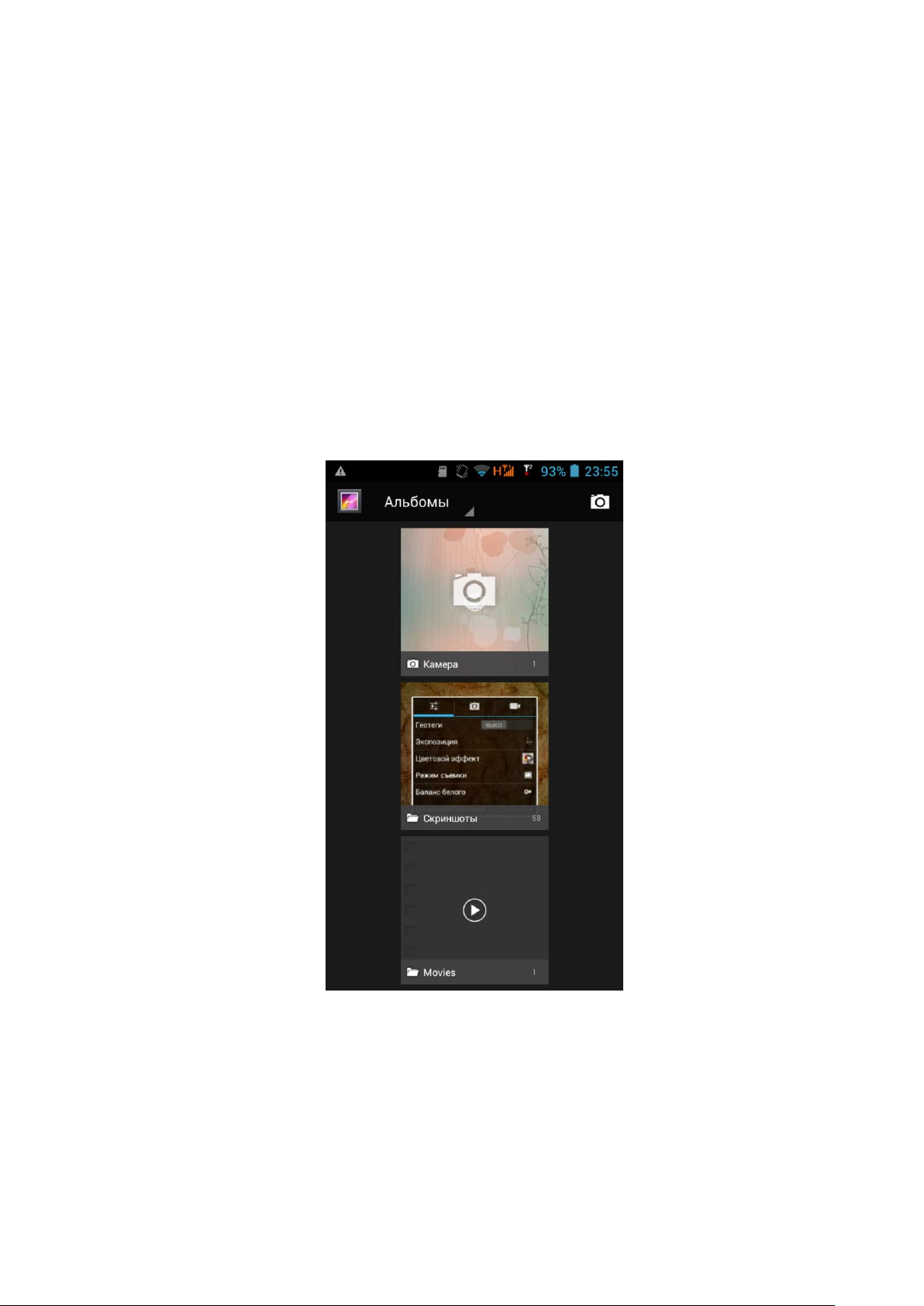
________________________________________________________________________________________
Мультимедиа
В этом разделе описаны возможности просматривать фотографии и видео, сделанные
камерой, воспроизводить музыку, слушать радио, записывать звуковые заметки.
Галерея
Галерея позволяет просматривать снимки и видео с камеры смартфона, загружать или
копировать их на карту памяти.
Чтобы открыть Галерею, выполните следующие шаги:
1. На Домашнем экране нажмите круглый значок «Приложения».
2. Найдите и нажмите значок приложения «Галерея».
________________________________________________________________________________________
Руководство пользователя ETL-S4521 стр. 59
©Авторское право 2013 Etuline. Все права защищены.
Page 60
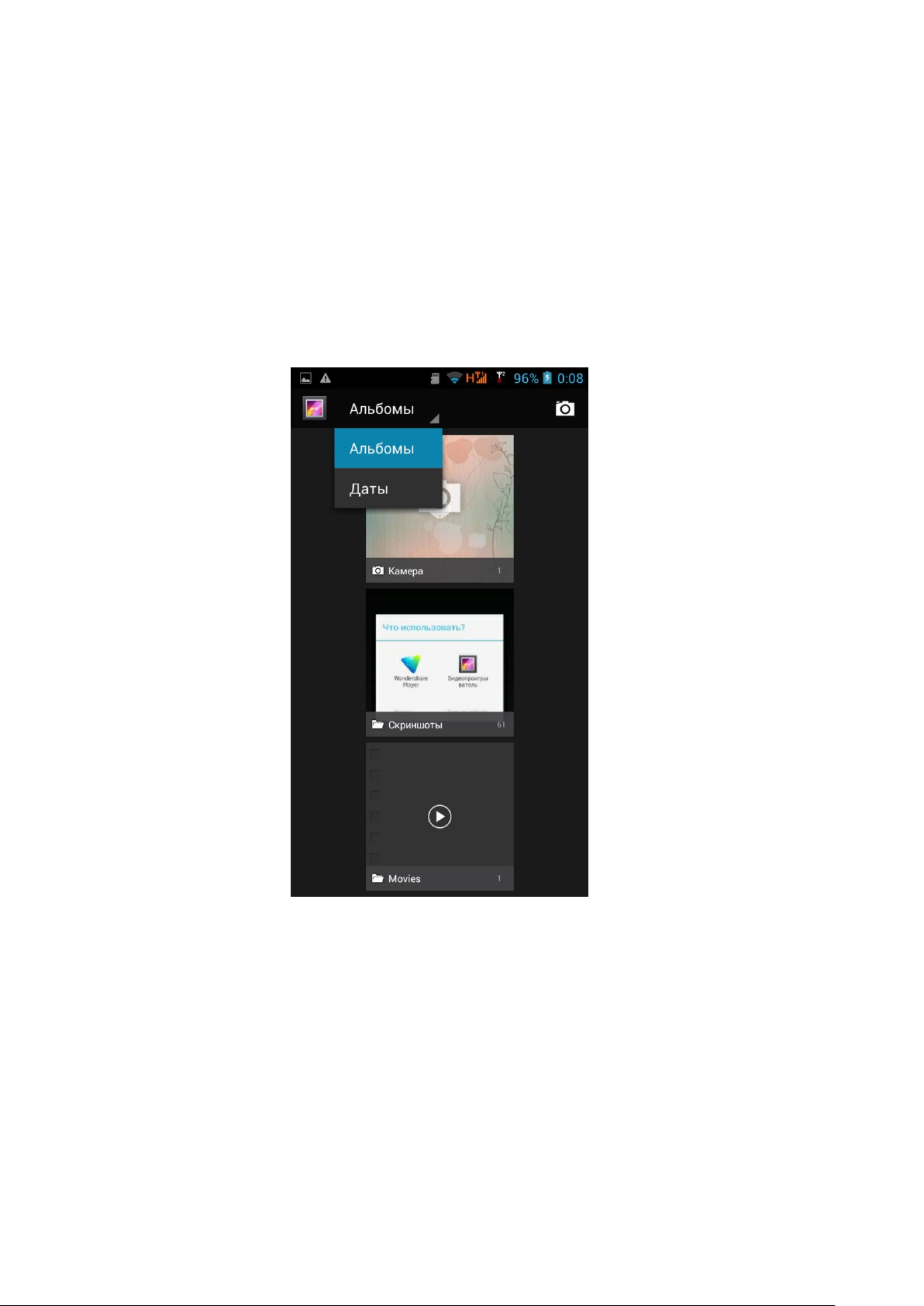
________________________________________________________________________________________
Просмотр фотоснимков
1. На Домашнем экране нажмите круглый значок «Приложения».
2. Найдите и нажмите значок приложения «Галерея».
3. Нажмите небольшой серый треугольник в верхней части экрана, чтобы открыть
выпадающий список и выберите нужный параметр, например, «Альбомы».
4. Выберите нужный альбом.
5. Коснитесь фотографии для просмотра ее в полноэкранном режиме.
________________________________________________________________________________________
Руководство пользователя ETL-S4521 стр. 60
©Авторское право 2013 Etuline. Все права защищены.
Page 61
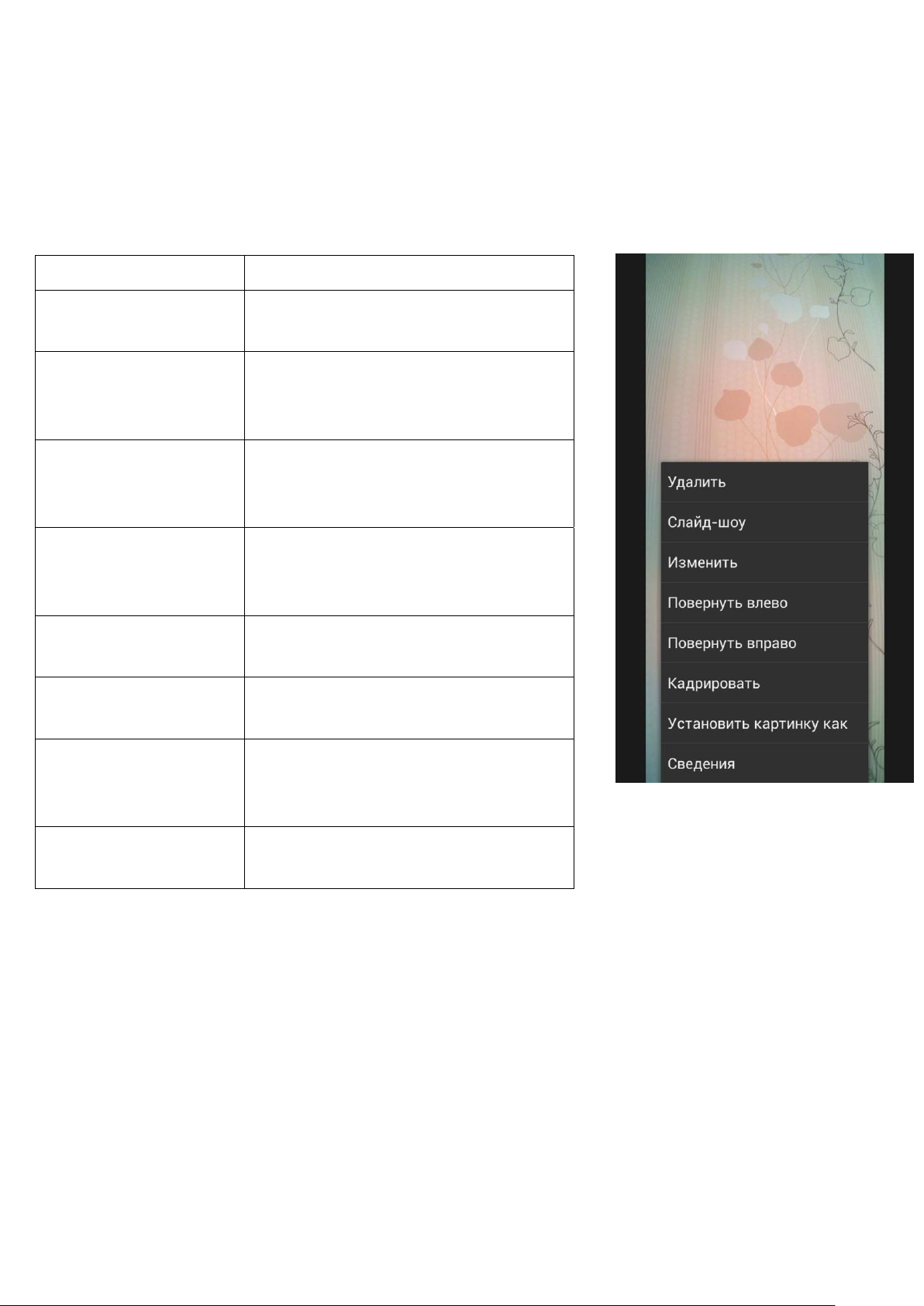
________________________________________________________________________________________
Опция
Описание
Удалить
Коснитесь, чтобы удалить
фотоснимок.
Слайд-шоу
Коснитесь, чтобы запустить слайдшоу фотоснимков в текущей
папке.
Изменить
Коснитесь, чтобы добавить свои
фотоэффекты и редактировать
фотоснимок.
Повернуть влево
Коснитесь, чтобы повернуть
фотоснимок против часовой
стрелки.
Повернуть вправо
Коснитесь, чтобы повернуть
фотоснимок по часовой стрелке.
Кадрировать
Коснитесь, чтобы изменить
размеры фотоснимка.
Установить картинку
как
Коснитесь, чтобы выбрать
фотоснимок в качестве обоев или
изображения контакта.
Сведения
Коснитесь, чтобы посмотреть
информацию о фотоснимке.
Изменение фотоснимков
Во время просмотра фотоснимка нажмите кнопку «Меню». На экране отобразится список
доступных опций.
________________________________________________________________________________________
Руководство пользователя ETL-S4521 стр. 61
©Авторское право 2013 Etuline. Все права защищены.
Page 62
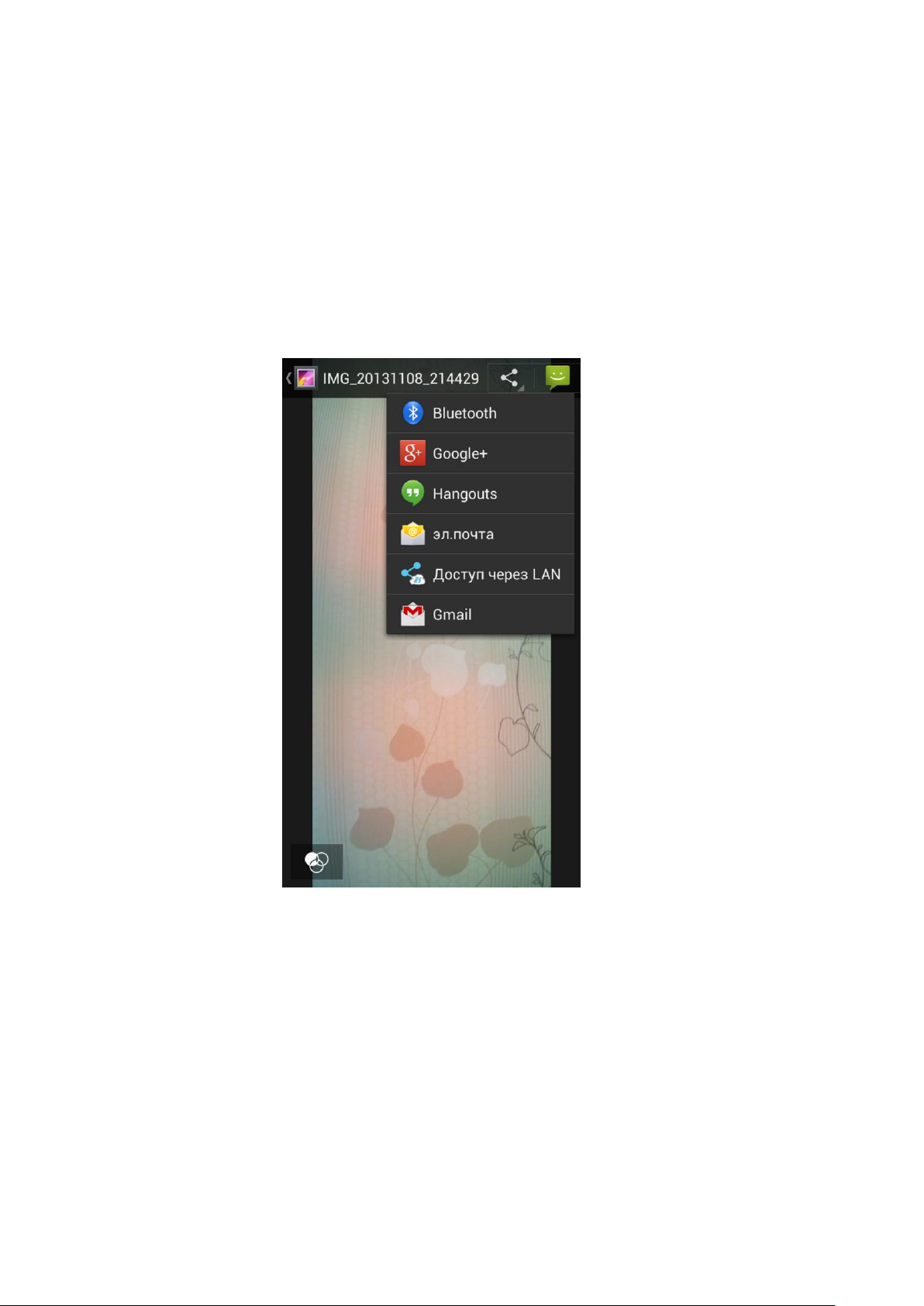
________________________________________________________________________________________
Пересылка фотоснимков
Вы можете отправить свои фотоснимки по электронной почте, в MMS-сообщениях или
через Bluetooth:
1. Во время просмотра фотоснимка коснитесь значка в верхней левой части экрана.
2. В раскрывающемся списке выберите нужный пункт.
3. Составьте свое сообщение.
4. Нажмите серую стрелку для отправки сообщения.
________________________________________________________________________________________
Руководство пользователя ETL-S4521 стр. 62
©Авторское право 2013 Etuline. Все права защищены.
Page 63
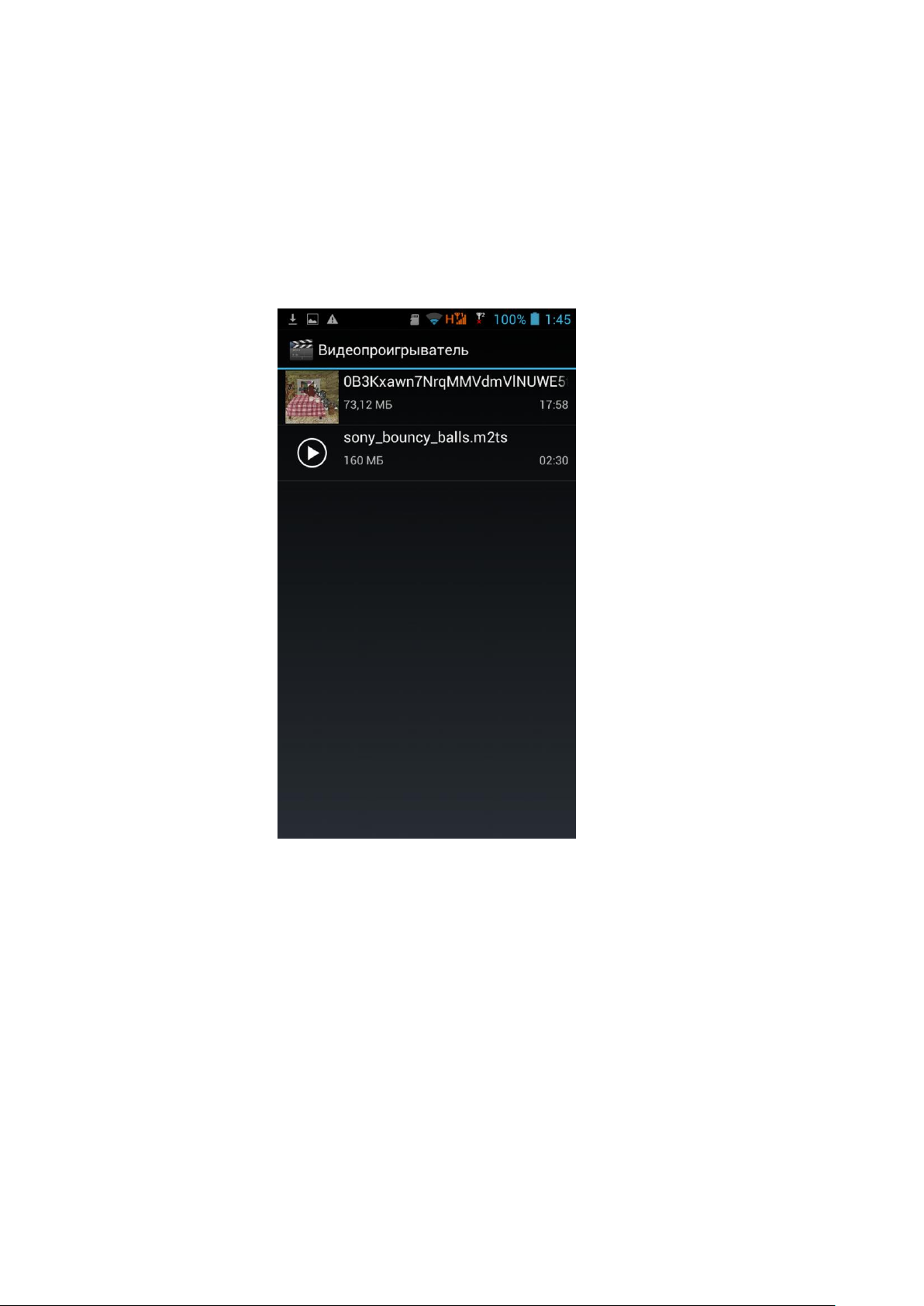
________________________________________________________________________________________
Видеопроигрыватель
Для просмотра видео на смартфоне можно использовать приложение
«Видеопроигрыватель».
Чтобы открыть Галерею, выполните следующие шаги:
1. На Домашнем экране нажмите круглый значок «Приложения».
2. Найдите и нажмите значок приложения «Видеопроигрыватель».
3. Нажмите на видеофайл, чтобы просмотреть его.
4. В окне «Что использовать?» выберите «Видеопроигрыватель».
5. Коснитесь экрана, чтобы отобразились экранные средства управления
воспроизведением видео.
6. Используйте кнопку громкости, чтобы скорректировать громкость воспроизведения.
7. Нажмите кнопку «Меню» для вызова дополнительных опций.
________________________________________________________________________________________
Руководство пользователя ETL-S4521 стр. 63
©Авторское право 2013 Etuline. Все права защищены.
Page 64
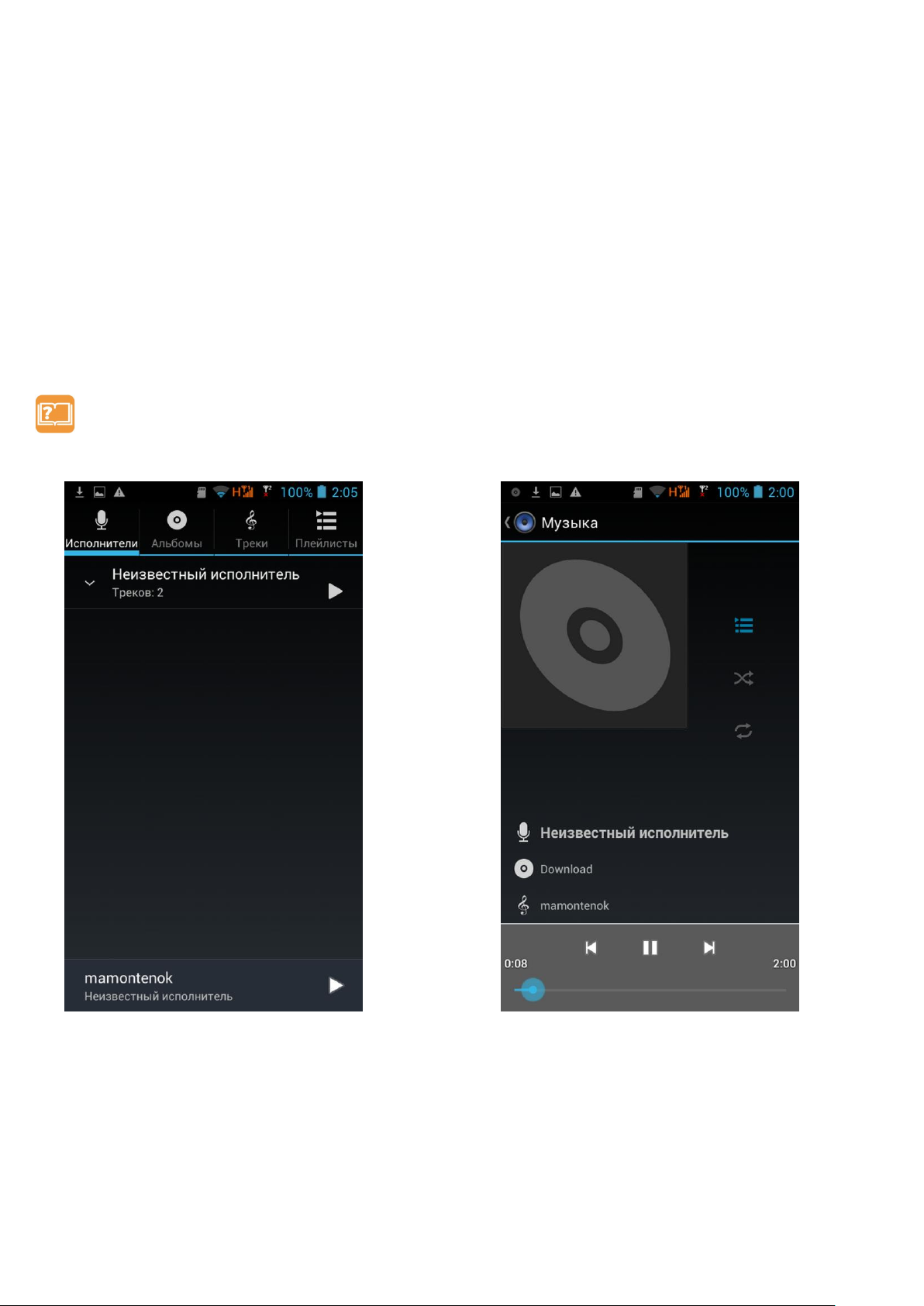
________________________________________________________________________________________
Музыка
С помощью приложения «Музыка» Вы можете слушать свои любимые музыкальные
файлы на смартфоне.
1. На Домашнем экране нажмите круглый значок «Приложения».
2. Найдите и нажмите значок приложения «Музыка».
3. Выберите песню.
4. Используйте значки на сенсорном экране для управления воспроизведением
музыки.
Примечание: Песни отсортированы по категориям
Исполнители/Альбомы/Треки/Плейлисты
________________________________________________________________________________________
Руководство пользователя ETL-S4521 стр. 64
©Авторское право 2013 Etuline. Все права защищены.
Page 65
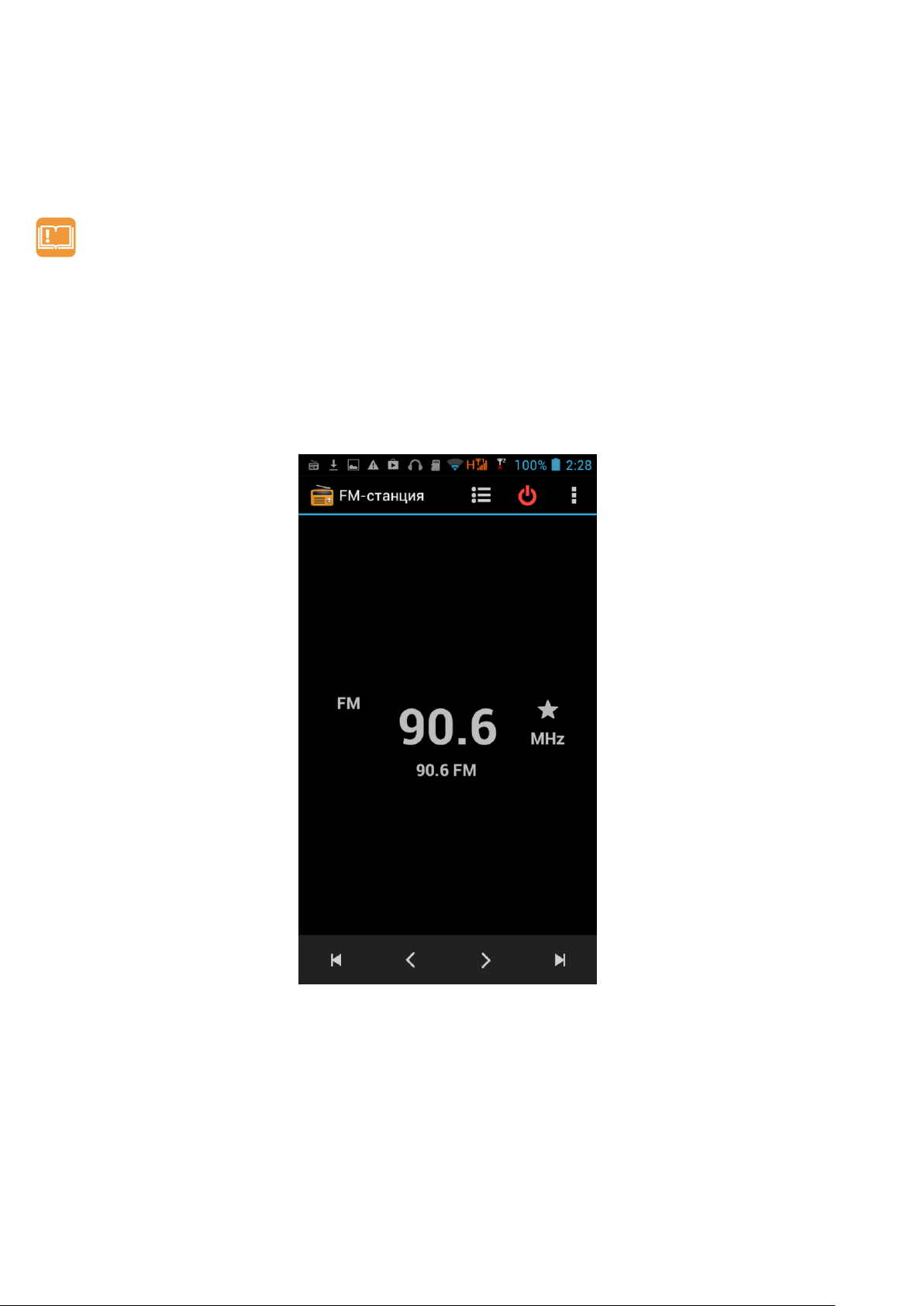
________________________________________________________________________________________
FM радио
FM-радио позволяет прослушивать FM-радиостанции с помощью смартфона через
подключенные наушники.
Внимание: Перед включением FM радио необходимо подключить гарнитуру или
наушники к смартфону, поскольку они выступают в качестве антенны для FM радио.
1. На Домашнем экране нажмите круглый значок «Приложения».
2. Найдите и коснитесь значка приложения «FM-станция».
FM-радио автоматически проведет поиск доступных FM-станций и включит первую
найденную FM-станцию.
3. Используйте значки на сенсорном экране для управления воспроизведением.
________________________________________________________________________________________
Руководство пользователя ETL-S4521 стр. 65
©Авторское право 2013 Etuline. Все права защищены.
Page 66
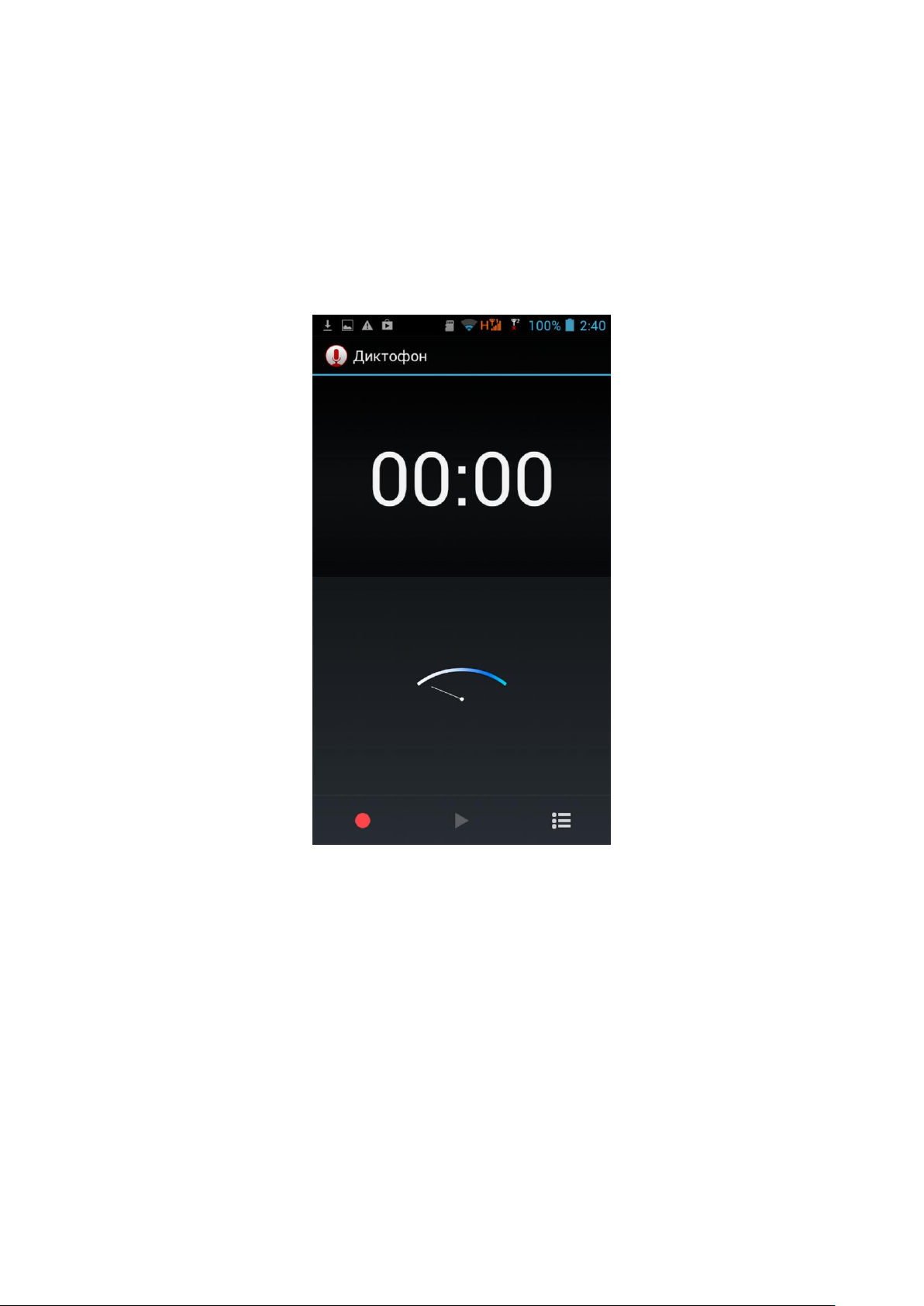
________________________________________________________________________________________
Диктофон
Используйте диктофон для сбора информации во время лекций, интервью и т.п.
Запись голосовых заметок
1. На Домашнем экране нажмите круглый значок «Приложения».
2. Найдите и коснитесь значка приложения «Диктофон».
3. Поместите микрофон рядом с источником звука.
4. Коснитесь красной круглой кнопки на экране, чтобы начать запись голоса.
5. Нажмите квадратный значок, чтобы остановить запись.
6. Выберите «Сохранить».
Воспроизведение записи
Чтобы воспроизвести голосовую запись, нажмите стрелку в центральной нижней части
экрана.
________________________________________________________________________________________
Руководство пользователя ETL-S4521 стр. 66
©Авторское право 2013 Etuline. Все права защищены.
Page 67

________________________________________________________________________________________
Подключение к сети Интернет
Смартфон можно подключить к сети Интернет и просматривать веб-сайты, загружать
программы или игры, отправлять и получать сообщения электронной почты.
Смартфон можно подключить к сети Интернет с помощью Wi-FiTM соединения или
мобильной связи, предоставляемой Вашим оператором, на основе передачи данных (3G
Интернет).
Wi-Fi
Для работы в Интернете с помощью Wi-FiTM необходимо найти доступную сеть и
подключиться к ней, а затем открыть Интернет-браузер. Мощность сигнала сети Wi-FiTM
может различаться в зависимости от местоположения Вашего смартфона. Один из
возможных способов повышения мощности сигнала состоит в том, чтобы расположить
смартфон как можно ближе к точке доступа Wi-Fi
TM
.
Включение и выключение Wi-Fi
TM
1. Нажмите кнопку «Меню» и выберите «Настройки» в отобразившемся списке опций.
2. В окне «Настройки» найдите раздел «Беспроводные сети» и переведите ползунок
«Wi-Fi» в положение «ВКЛ.», чтобы включить соединение, или «ВЫКЛ.», чтобы
выключить соединение.
Примечание: Установка соединения Wi-Fi
TM
может занять несколько минут.
________________________________________________________________________________________
Руководство пользователя ETL-S4521 стр. 67
©Авторское право 2013 Etuline. Все права защищены.
Page 68
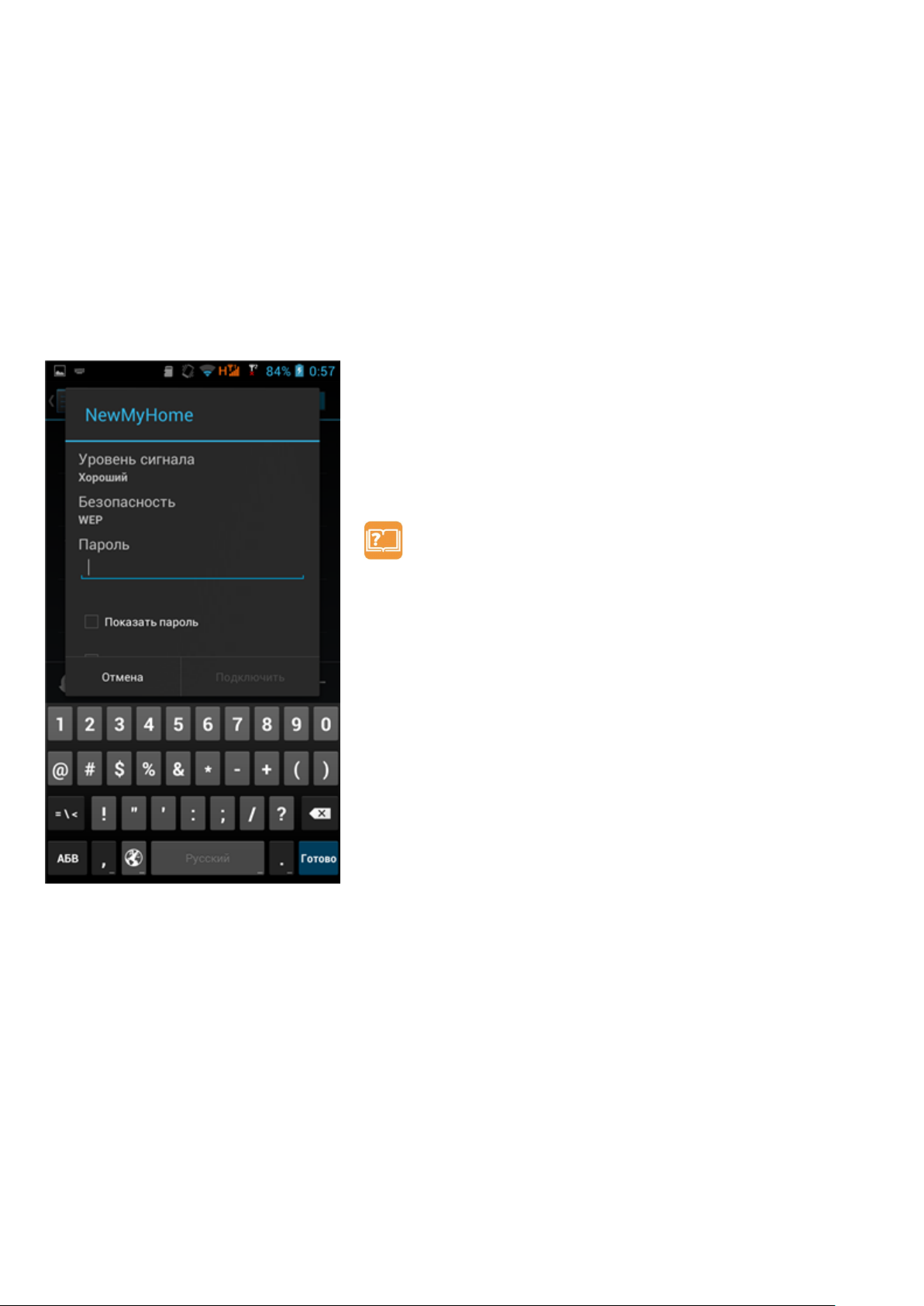
________________________________________________________________________________________
Подключение к беспроводной сети
1. Нажмите кнопку «Меню» и выберите «Настройки» в отобразившемся списке опций.
2. В окне «Настройки» найдите раздел «Беспроводные сети» и переведите ползунок
«Wi-Fi» в положение «ВКЛ.».
Обнаруженные сети Wi-FiTM , будут перечислены в разделе Wi-Fi сети.
3. Выберите нужную Wi-Fi
TM
сеть, к которой требуется подключиться.
Если Вы выбрали защищенную сеть, Вам будет предложено ввести сетевой ключ или
пароль.
Примечание: Смартфон запоминает сети Wi-FiTM,
к которым Вы ранее подключались. При
появлении в пределах доступа сети Wi-FiTM, к которой
уже выполнялось подключение, смартфон
автоматически подключится к ней (Вам не понадобится
вводить пароль или другую информацию о
безопасности снова).
Удалить подключение к беспроводной сети
Любую сеть, к которой когда-либо выполнялось подключение, можно удалить, чтобы
смартфон автоматически не подключался к ней.
1. Нажмите кнопку «Меню» и выберите «Настройки» в отобразившемся списке опций.
2. В окне «Настройки» найдите раздел «Беспроводные сети» и коснитесь строки «Wi-
Fi».
3. В окне «Wi-Fi» коснитесь беспроводной сети, к которой выполнялось подключение.
4. В отобразившемся окне нажмите «Удалить».
________________________________________________________________________________________
Руководство пользователя ETL-S4521 стр. 68
©Авторское право 2013 Etuline. Все права защищены.
Page 69
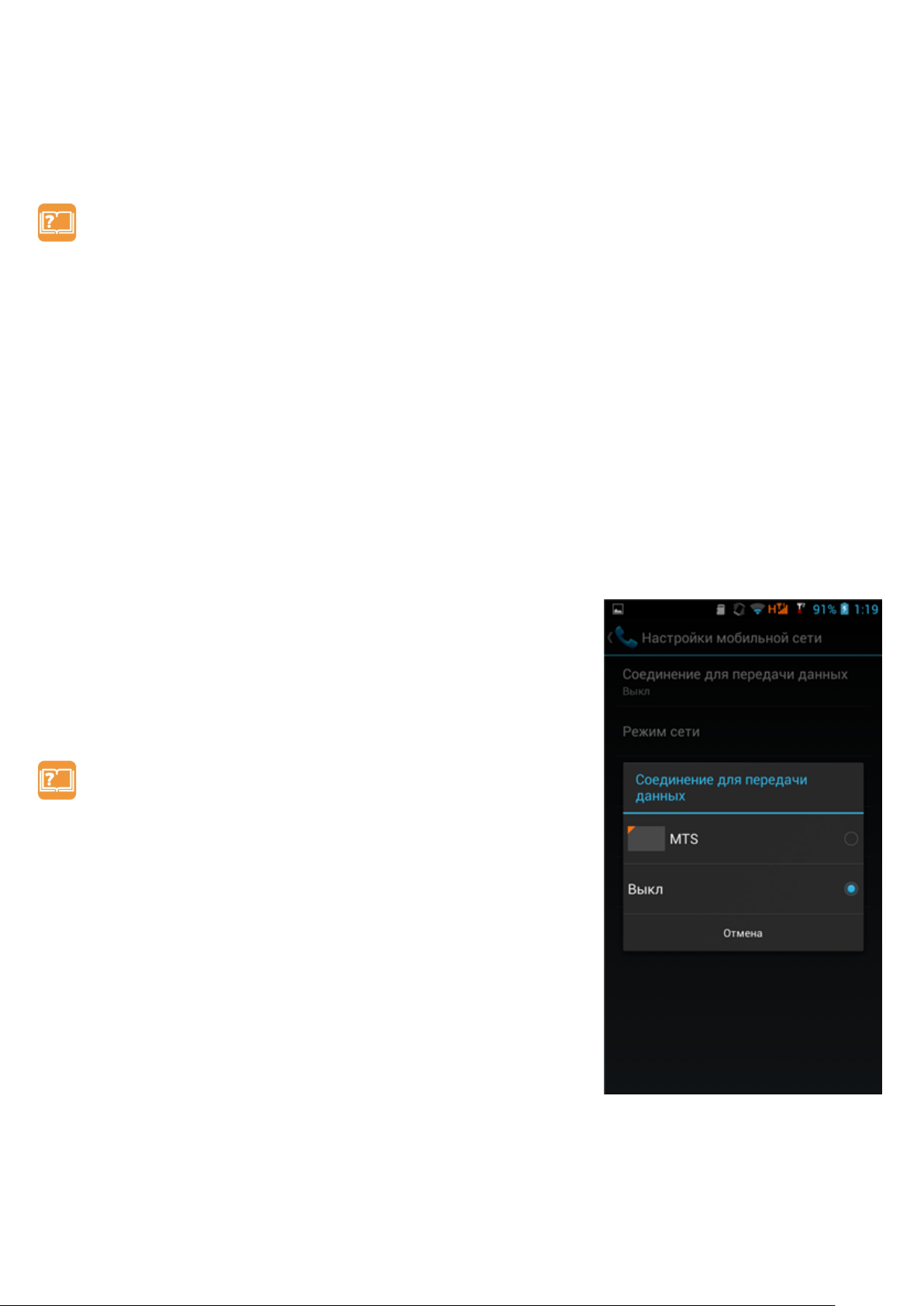
________________________________________________________________________________________
Подключение для передачи данных
Можно устанавливать беспроводное подключение к локальной сотовой сети для
получения доступа к сети Интернет и передачи данных.
Примечание: Некоторые приложения и услуги, могут передавать данные по сотовой
сети Вашего оператора мобильной связи, что может привести к дополнительной
плате. Свяжитесь с Вашим оператором мобильной связи для выяснения подробностей.
Включение или отключение подключения для передачи данных
1. Нажмите кнопку «Меню» и выберите «Настройки» в отобразившемся списке опций.
2. В окне «Настройки» найдите раздел «Беспроводные сети» и коснитесь строки «Еще».
3. В окне «Беспроводные сети» и коснитесь строки «Мобильная сеть».
4. В окне «Настройки мобильной сети» коснитесь строки «Соединение для передачи
данных».
5. В окне «Соединение для передачи данных» выберите оператора мобильной связи,
предоставляющего подключение для передачи данных по месту нахождения.
Примечание: Если у вас не включено подключение
для передачи данных и Вы не подключены к сети
Wi-FiTM, Вы не сможете получать автоматические
обновления электронной почты, учетных записей
социальных сетей и другую информацию.
________________________________________________________________________________________
Руководство пользователя ETL-S4521 стр. 69
©Авторское право 2013 Etuline. Все права защищены.
Page 70
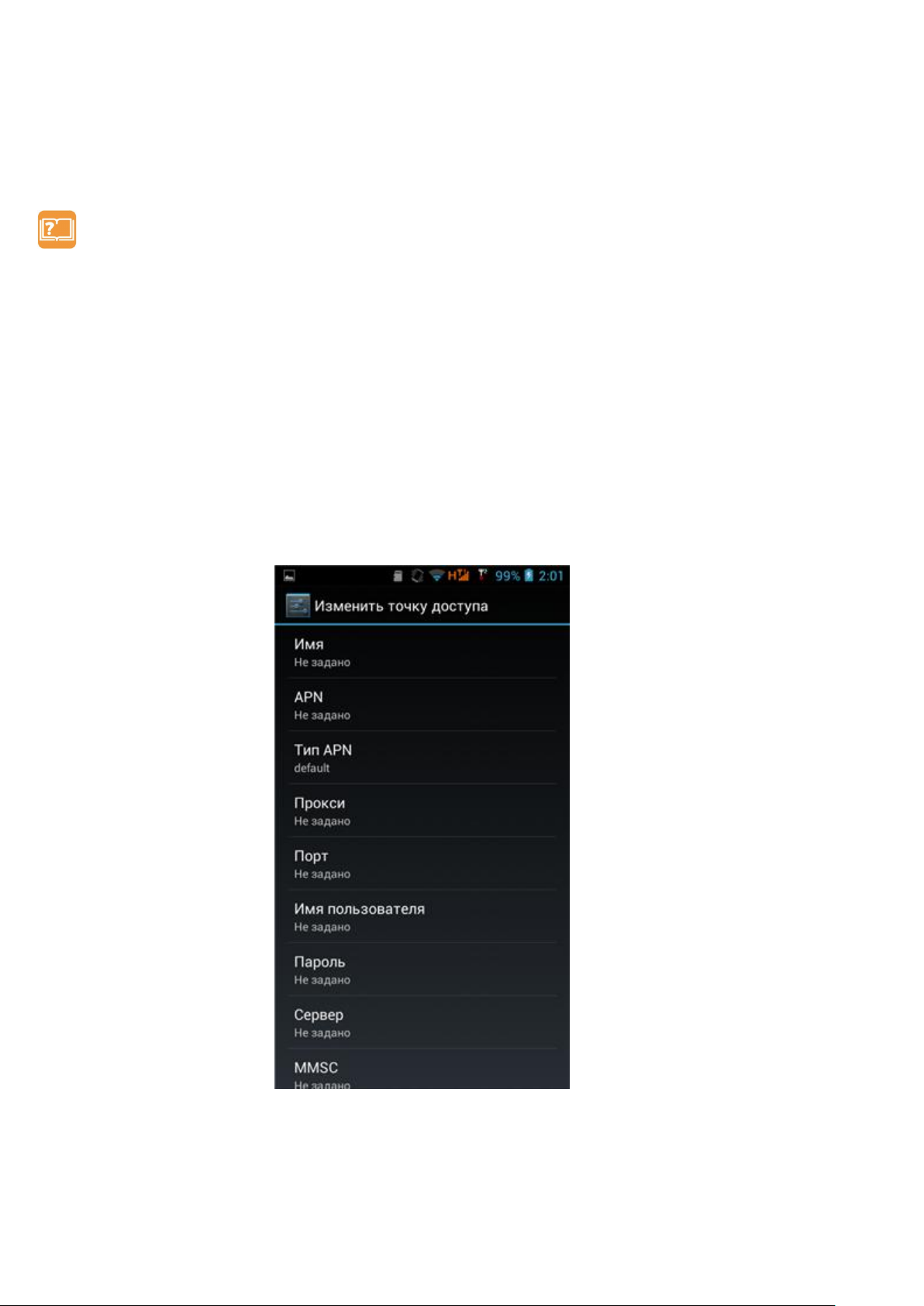
________________________________________________________________________________________
Добавление новой точки доступа
Точка доступа (APNs) подключает смартфон к сети передачи данных.
Примечание: Перед добавлением другого подключения для передачи данных,
необходимо узнать у Вашего оператора мобильной связи имя точки доступа (APN) и
настройки (имя прокси-сервера, номер порта, имя пользователя и пароль, если требуется).
1. Нажмите кнопку «Меню» и выберите «Настройки» в отобразившемся списке опций.
2. В окне «Настройки» найдите раздел «Беспроводные сети» и коснитесь строки «Еще».
3. В окне «Беспроводные сети» и коснитесь строки «Мобильная сеть».
4. В окне «Настройки мобильной сети» выберите «Точки доступа (APN)».
5. Нажмите кнопку «Меню» и выберите «Новая точка доступа» в отобразившемся
списке.
6. В окне «Изменить точку доступа» введите имя создаваемого сетевого профиля, имя
точки доступа и дополнительные сведения для подключения к сети Вашего
оператора.
7. Нажмите кнопку «Меню». и выберите «Сохранить».
________________________________________________________________________________________
Руководство пользователя ETL-S4521 стр. 70
©Авторское право 2013 Etuline. Все права защищены.
Page 71
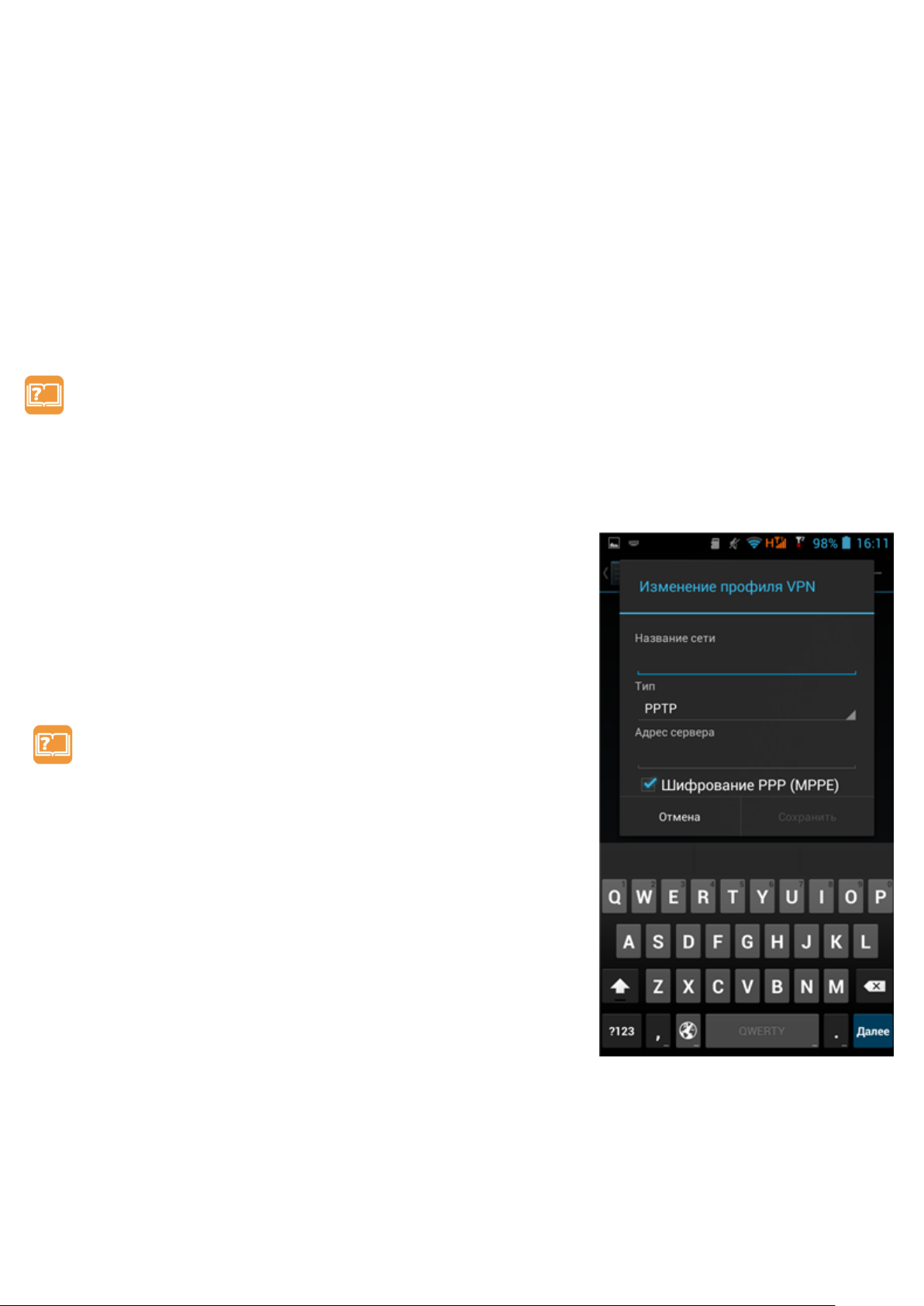
________________________________________________________________________________________
VPN
Смартфон можно подключить к виртуальной частной сети (VPN), чтобы получить доступ к
внутренним защищенным локальным сетям (например, к корпоративной сети) и
внутренним сервисам.
Настройка VPN подключений осуществляется разными способами, в зависимости от типа
конкретной сети VPN. Некоторые сети требуют передачи и установки на смартфон
сертификатов безопасности. За более подробной информацией о настройке подключения
к частной виртуальной обращайтесь к сетевому администратору Вашей компании или
организации.
Примечание: Перед началом подключения к VPN необходимо подключиться к сети
Wi-Fi или установить подключение к сотовой сети для передачи данных.
Добавление виртуальной частной сети (VPN)
1. Нажмите кнопку «Меню» и выберите «Настройки»
в отобразившемся списке опций.
2. В окне «Настройки» найдите раздел
«Беспроводные сети» и коснитесь строки «Еще».
3. В окне «Беспроводные сети» и коснитесь пункта
«Настройки VPN».
4.
Примечание: Если смартфон не защищен PIN-кодом
или паролем, потребуется защитить свои
персональные данные и включить блокировку экрана.
5. Коснитесь знака «+» в правом верхнем углу экрана,
чтобы добавить виртуальную частную сеть.
6. В окне «Изменение профиля VPN» укажите
название сети VPN, ее тип и адрес сервера.
7. Коснитесь «Сохранить».
________________________________________________________________________________________
Руководство пользователя ETL-S4521 стр. 71
©Авторское право 2013 Etuline. Все права защищены.
Page 72
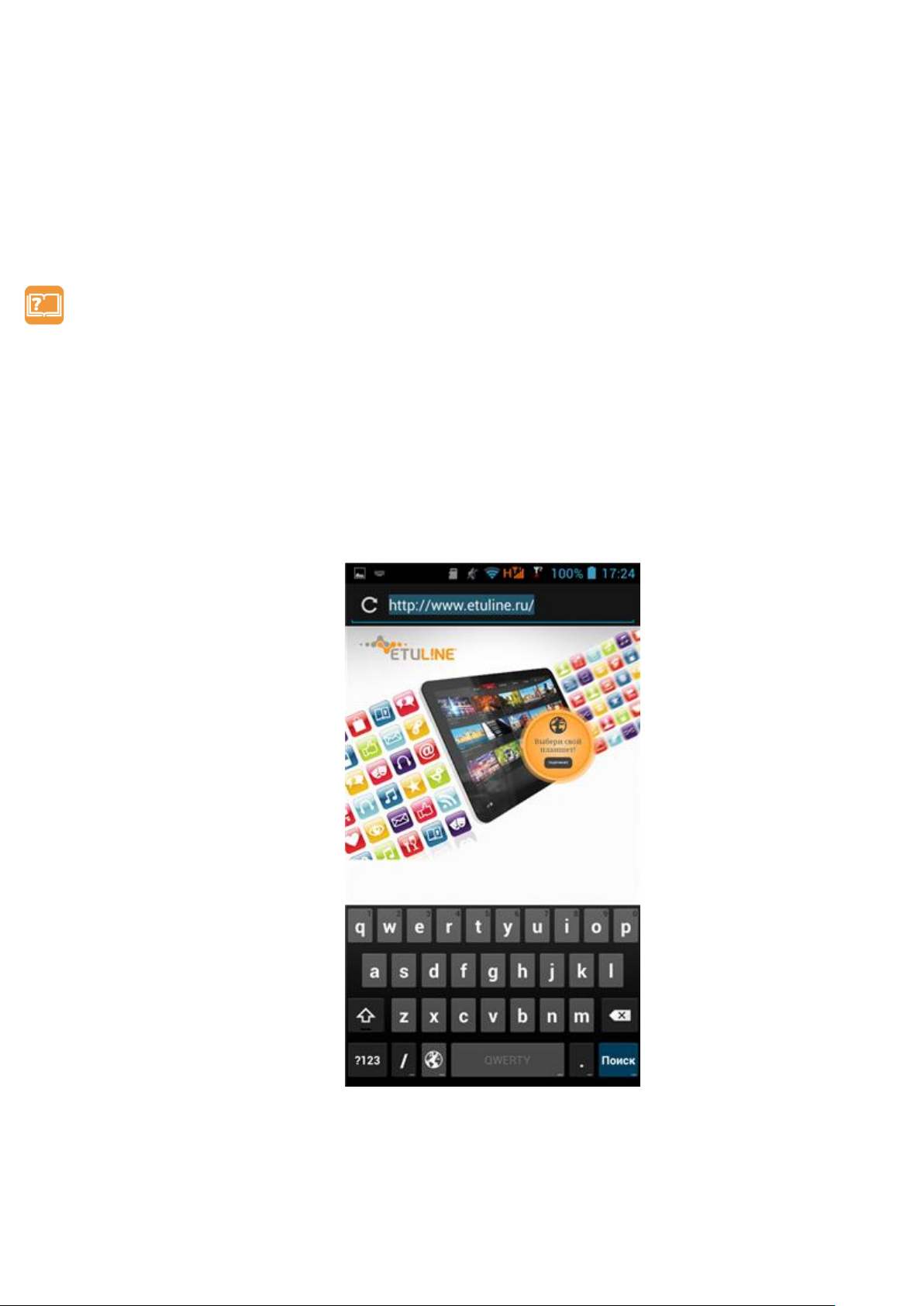
________________________________________________________________________________________
Веб-браузер
Для просмотра веб-страниц, перехода по ним, добавления их в закладки и создания
ссылок на главном экране используйте веб-браузер. Одновременно можно открывать
несколько окон браузера и использовать функцию изменения масштаба при просмотре
веб-страниц.
Примечание: Перед запуском веб- браузера, убедитесь, что в смартфоне включено
подключение для передачи данных или Wi-FiTM.
Просмотр веб-страниц
1. Коснитесь значка «Браузер» в правой нижней части Домашнего экрана.
2. Коснитесь адресной строки браузера, чтобы отобразилась экранная клавиатура.
3. Введите адрес веб-страницы или ключевые слова для поиска.
4. Коснитесь синей клавиши «Поиск» в правом нижнем углу экрана.
По окончании загрузки веб-страницы можно выполнить следующие действия:
________________________________________________________________________________________
Руководство пользователя ETL-S4521 стр. 72
©Авторское право 2013 Etuline. Все права защищены.
Page 73
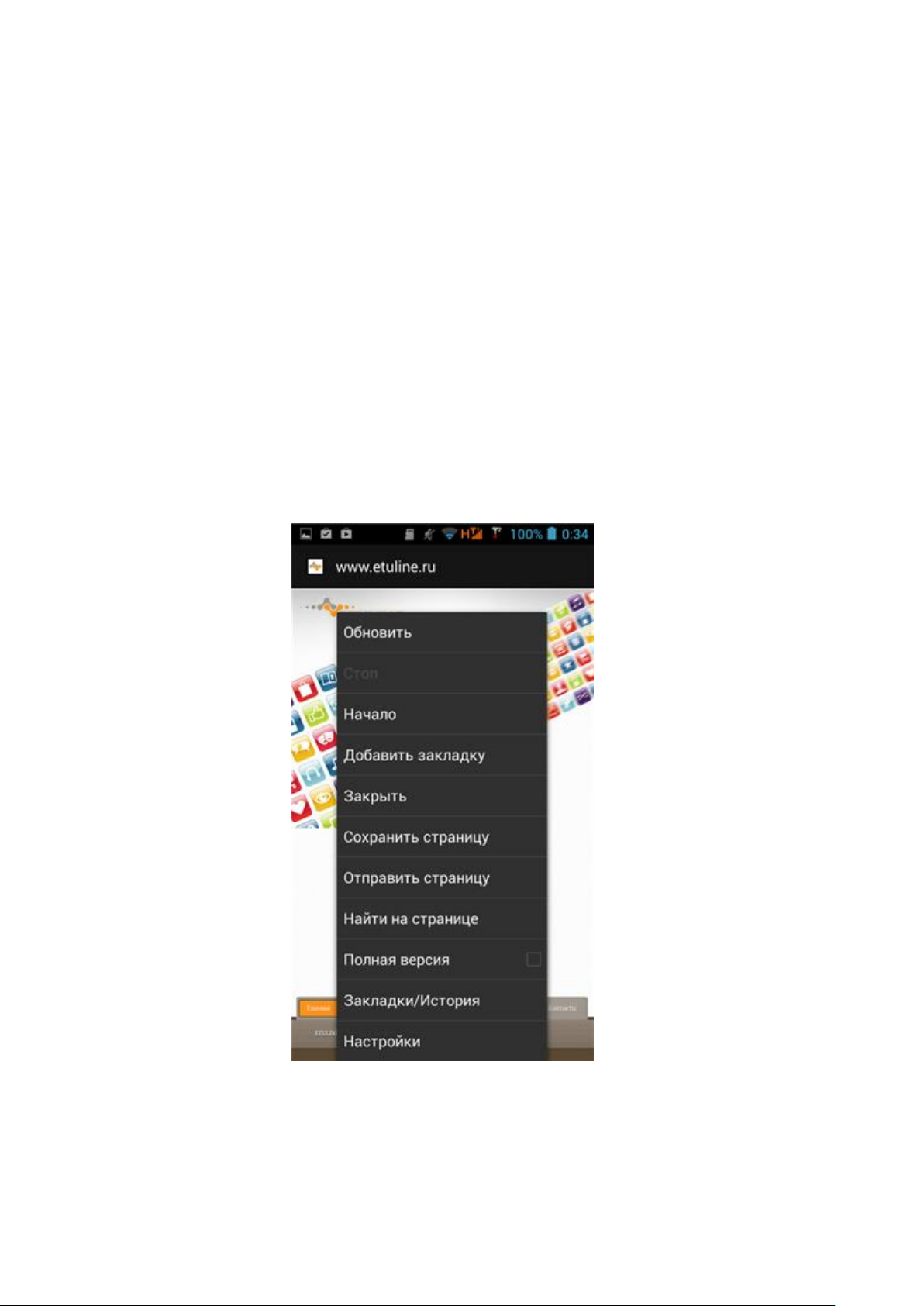
________________________________________________________________________________________
провести пальцем вверх или вниз для прокрутки страницы
переместить два пальца в разные стороны друг от друга в том месте экрана, которое
требуется увеличить; в режиме масштабирования провести пальцем вверх/вниз или
влево/вправо.
свести два пальца друг к другу в месте экрана, которое требуется уменьшить
коснуться значка со стрелкой, направленной влево, чтобы перейти к предыдущей
странице.
коснуться значка со стрелкой, направленной вправо, чтобы перейти к следующей
странице.
открыть веб-страницу предварительного просмотра
просмотреть наиболее часто посещаемые веб-страницы и открыть веб-страницы из
хронологии просмотра.
Чтобы добавить закладку, сохранить веб-страницу или изменить настройки браузера,
нажмите кнопку «Меню» и выберите нужный пункт в отобразившемся списке опций.
________________________________________________________________________________________
Руководство пользователя ETL-S4521 стр. 73
©Авторское право 2013 Etuline. Все права защищены.
Page 74
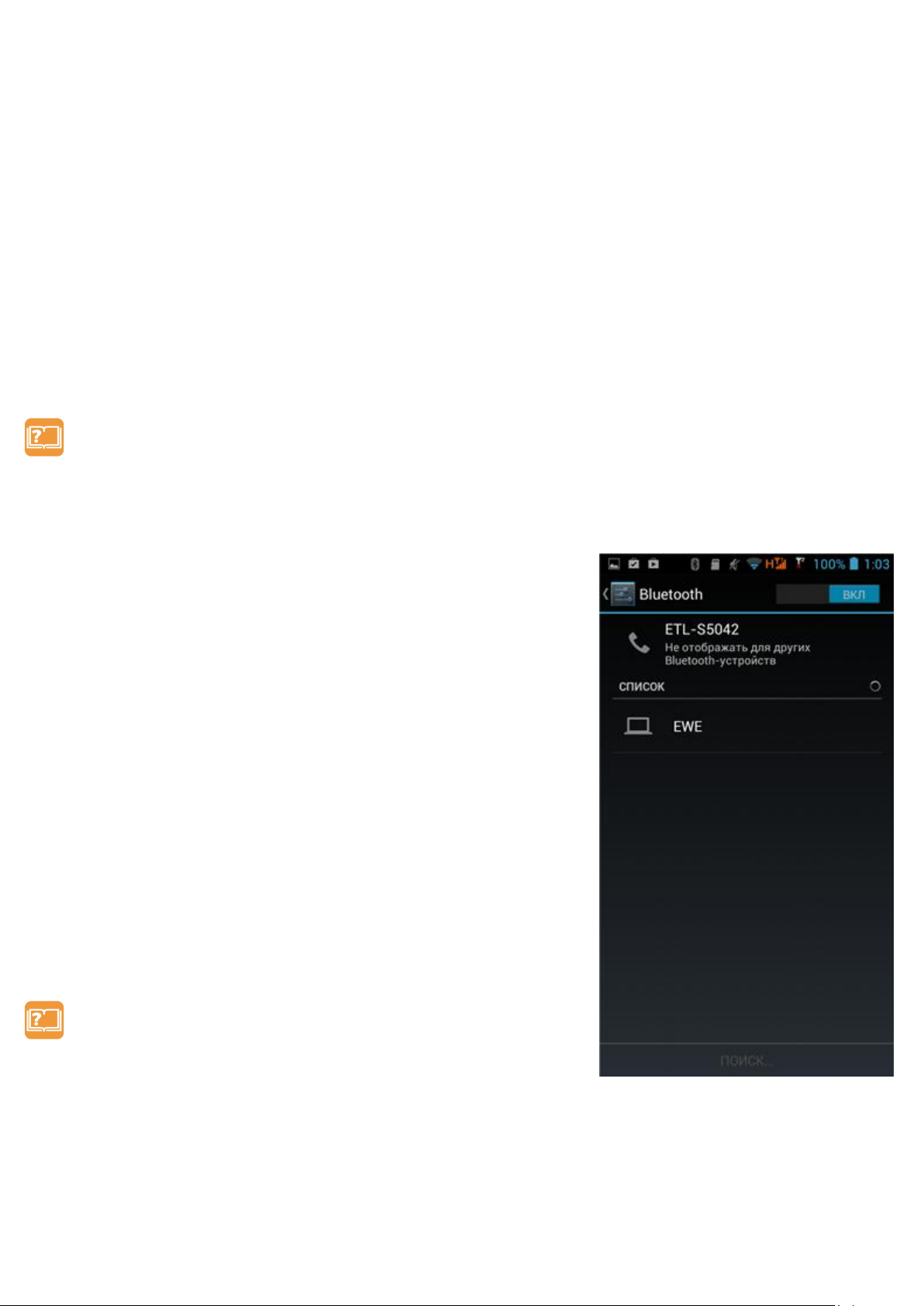
________________________________________________________________________________________
Bluetooth
Bluetooth® создает прямое беспроводное соединение между двумя устройствами на
коротких расстояниях.
Функция Bluetooth используется для передачи файлов на другие устройства, совместимые
с Bluetooth или для подключения к аксессуарам громкой связи.
Включение или выключение Bluetooth
1. Нажмите кнопку «Меню» и выберите «Настройки» в отобразившемся списке опций.
2. В окне «Настройки» найдите раздел «Беспроводные сети» и передвиньте ползунок
«Bluetooth» в положение «ВКЛ».
Примечание: Для обеспечения надежной связи через Bluetooth соединение
рекомендуется располагать устройства на расстоянии не более 10 метров друг от
друга и следить за тем, чтобы между ними не находились сплошные объекты.
Подключение к устройству Bluetooth
Подключение к устройству Bluetooth называется
сопряжение. От пользователя потребуется выполнить
сопряжение и установить соединение с устройством
Bluetooth для обмена информацией.
1. Нажмите кнопку «Меню» и выберите «Настройки»
в отобразившемся списке опций.
2. В окне «Настройки» найдите раздел
«Беспроводные сети» и передвиньте ползунок
«Bluetooth» в положение «ВКЛ».
3. Коснитесь строки «Bluetooth».
4. В отобразившемся окне «Bluetooth» начнется поиск
доступных устройств Bluetooth.
5. Коснитесь устройства, которое требуется
подключить.
6. Коснитесь строки с именем устройства.
Примечание: Сопряжение состоится, если запрос на
сопряжение принят с другой стороны.
________________________________________________________________________________________
Руководство пользователя ETL-S4521 стр. 74
©Авторское право 2013 Etuline. Все права защищены.
Page 75
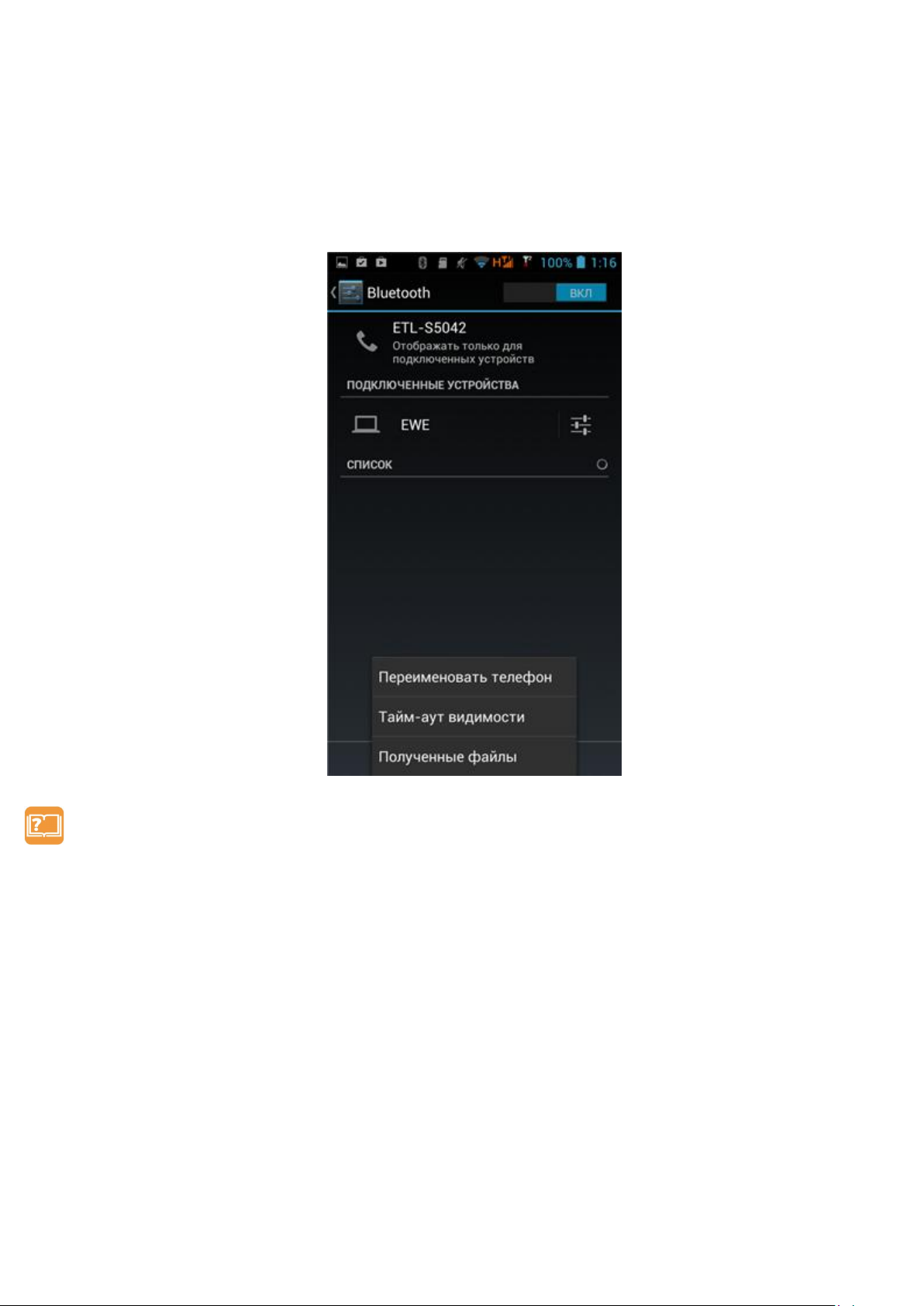
________________________________________________________________________________________
7. Чтобы запустить сопряжение, коснитесь Сопряжение.
После установки связи можно выполнить передачу данных по Bluetooth, нажав кнопку
«Меню» и выбрав соответствующий пункт в списке опций.
Примечание: Если функция Bluetooth не используется в течение некоторого времени,
отключите ее для экономии заряда батареи.
________________________________________________________________________________________
Руководство пользователя ETL-S4521 стр. 75
©Авторское право 2013 Etuline. Все права защищены.
Page 76
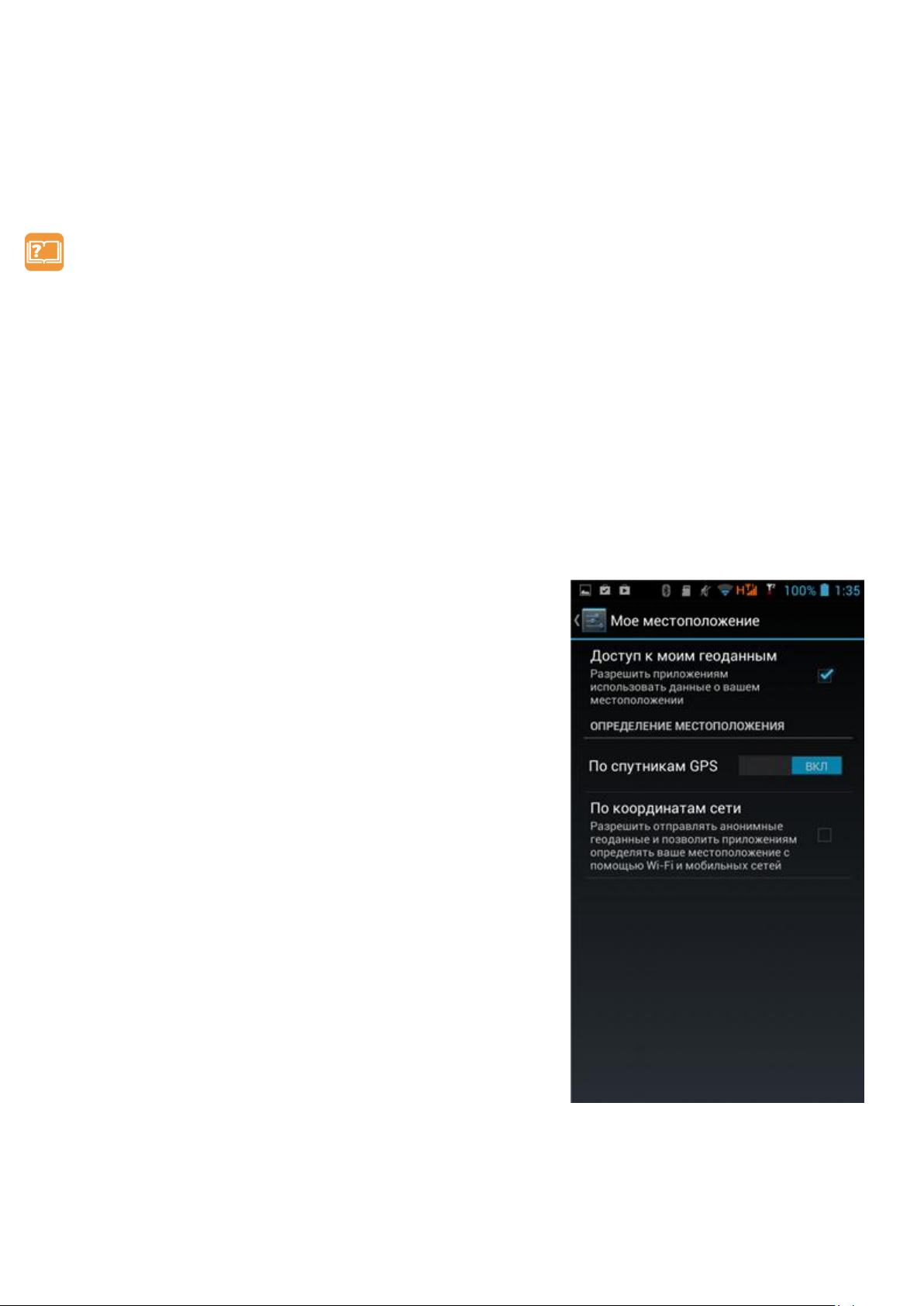
________________________________________________________________________________________
GPS
Смартфон оснащен системой глобального позиционирования GPS, которая использует
спутниковые сигналы для определения текущего местоположения.
Примечание: Существует два способа определения местонахождения: технология GPS
и беспроводные сети. Для быстрого определения приблизительного местоположения
рекомендуется воспользоваться функцией беспроводных сетей. Для определения более
точного местоположения (особенно если вы находитесь под открытым небом) используйте
функцию GPS.
Активация GPS
1. Нажмите кнопку «Меню» и выберите «Настройки» в отобразившемся списке опций.
2. В окне «Настройки» найдите раздел «Личные данные» и коснитесь пункта «Мое
местоположение».
3. В окне «Мое местоположение» передвиньте ползунок «По спутникам GPS» в
положение «ВКЛ.»
После активации функции GPS в смартфоне можно
включить приложения Адреса, Навигация или Карты,
чтобы выяснить как добраться до нужного адреса,
выяснить текущее местоположение или получить
подробные инструкции по маршруту движения к
пункту назначения.
________________________________________________________________________________________
Руководство пользователя ETL-S4521 стр. 76
©Авторское право 2013 Etuline. Все права защищены.
Page 77
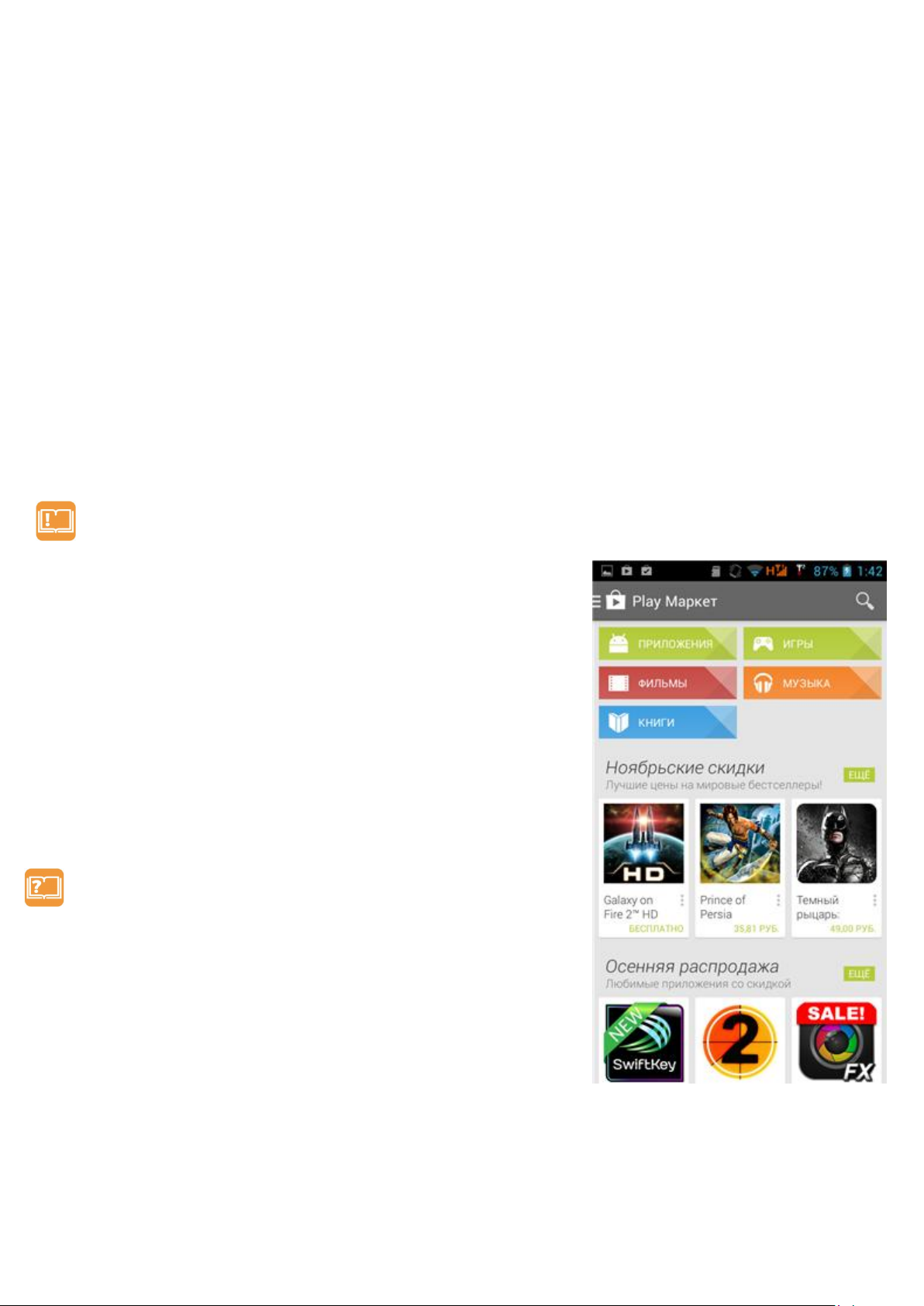
________________________________________________________________________________________
Приложения
На смартфон можно устанавливать различные приложения, написанные специально для
работы в операционной системе Android.
Приложения скачиваются через Интернет, поэтому устройство не требуется подключать к
компьютеру с помощью USB-кабеля.
После успешной установки приложения его значок отображается на экране смартфона.
Google Play Market
Основным источником скачивания и установки приложений на Android, является Google
Play Market. Это отдельная программа, которая позволяет искать, загружать, устанавливать,
обновлять и удалять приложения, игры и виджеты.
Google Play Market представляет собой сервис, в который объединены такие
мультимедийные сервисы как «Приложения», «Игры», «Фильмы», «Книги», «Музыка».
Внимание: Для работы в Google Play Market необходим доступ в Интернет и учетная
запись в Google.
Чтобы открыть Google Play Market на смартфоне,
выполните следующие шаги:
1. Коснитесь круглого значка «Приложения» в центре
нижней части Домашнего экрана.
2. В окне «Приложения» выберите Play Маркет.
В настройках Play Маркет («Меню» > «Настройки»)
можно задать параметры обновления программы,
поставить фильтры содержимого (чтобы ограничить круг
программ для загрузок), либо установить пароль, чтобы
предотвратить несанкционированные покупки.
Примечание: Перед загрузкой имеет смысл
ознакомиться с отзывами других пользователей, а
также изучить список полномочий, которые требует
приложение для своей работы.
________________________________________________________________________________________
Руководство пользователя ETL-S4521 стр. 77
©Авторское право 2013 Etuline. Все права защищены.
Page 78

________________________________________________________________________________________
Загрузка и установка бесплатных приложений
1. Коснитесь круглого значка «Приложения» в центре нижней части Домашнего экрана.
2. В окне «Приложения» выберите Play Маркет.
3. Найдите приложение, которое хотите установить.
4. Чтобы добавить приложение на используемое устройство, нажмите «Установить».
5. Нажмите «Принять», чтобы предоставить права доступа и начать загрузку.
После окончания процесса загрузки и установки, приложение готово к использованию.
Загрузка и установка платных приложений
1. Коснитесь круглого значка «Приложения» в центре нижней части Домашнего
экрана.
2. В окне «Приложения» выберите Play Маркет.
3. Найдите приложение, которое хотите установить.
4. Чтобы купить и установить приложение, нажмите кнопку с ценой. Если вы делаете
покупку через Google Play впервые, вам будет предложено войти в свой аккаунт
Google Кошелька.
5. В раскрывающемся меню рядом с ценой приложения выберите способ оплаты.
6. Нажмите «Купить», чтобы предоставить права доступа и начать загрузку. Она
начнется после авторизации оплаты. Если ваш аккаунт Google Play защищен
паролем, потребуется предварительно выполнить вход.
После окончания процесса загрузки и установки, приложение готово к использованию.
Примечание: Для покупки платного приложения необходимо использовать
платежную службу Google Wallet™ (http://www.google.com/wallet/). Вам будет
предложено подтвердить способ оплаты при покупке приложения.
________________________________________________________________________________________
Руководство пользователя ETL-S4521 стр. 78
©Авторское право 2013 Etuline. Все права защищены.
Page 79
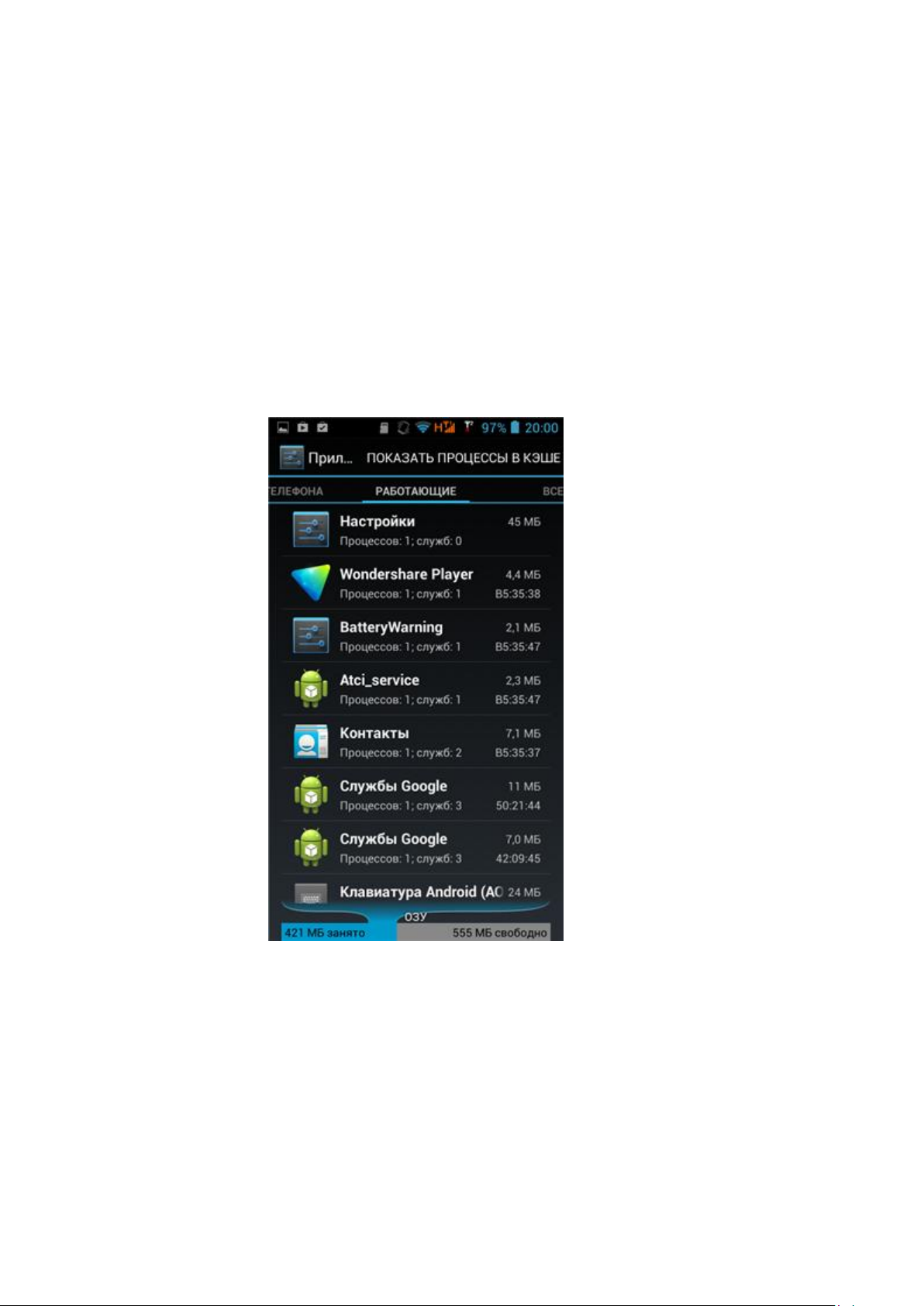
________________________________________________________________________________________
Управление приложениями
Вы можете легко и быстро управлять приложениями на смартфоне.
Проверка запущенных приложений
Для просмотра списка запущенных приложений, выполните следующие шаги:
1. Нажмите кнопку «Меню» и выберите «Настройки» в отобразившемся списке опций.
2. Перейдите к вкладке «Работающие», на которой отображаются все приложения,
работающие в данный момент.
________________________________________________________________________________________
Руководство пользователя ETL-S4521 стр. 79
©Авторское право 2013 Etuline. Все права защищены.
Page 80
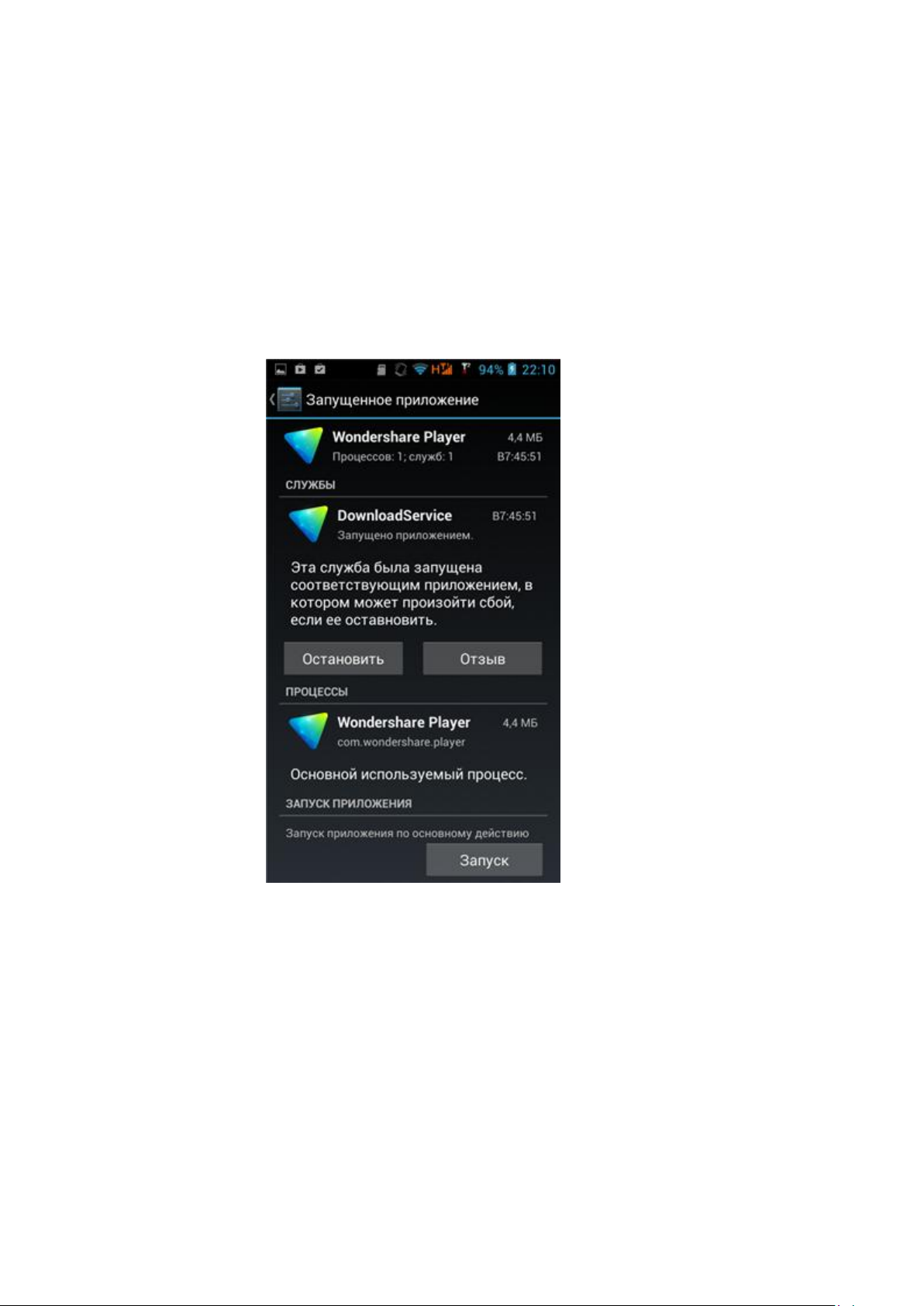
________________________________________________________________________________________
Остановка запущенных приложений
Чтобы остановить работающее приложение, выполните слеующие действия:
1. Нажмите кнопку «Меню» и выберите «Настройки» в отобразившемся списке опций.
2. Перейдите к вкладке «Работающие».
3. Выберите в списке приложение, которое нужно остановить, и коснитесь его.
4. В окне «Запущенное приложение» нажмите «Остановить».
________________________________________________________________________________________
Руководство пользователя ETL-S4521 стр. 80
©Авторское право 2013 Etuline. Все права защищены.
Page 81
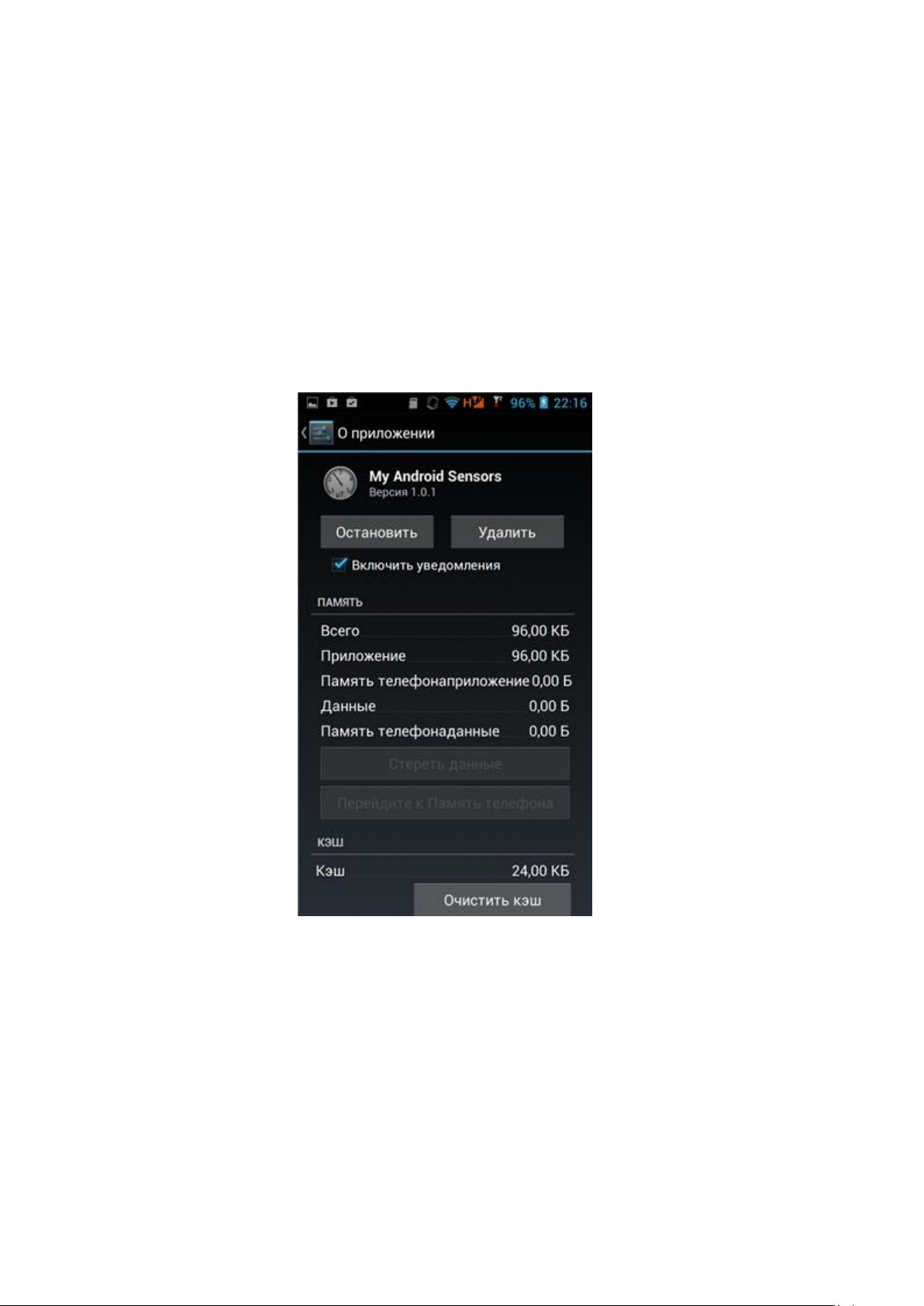
________________________________________________________________________________________
Удаление приложений
Чтобы удалить приложение, выполните перечисленные ниже действия:
1. Нажмите кнопку «Меню» и выберите «Приложения» в отобразившемся списке
опций.
2. В окне «Приложения» найдите в списке приложение, которое хотите удалить.
3. Нажмите на него.
4. В окне «О приложении» нажмите кнопку «Удалить».
________________________________________________________________________________________
Руководство пользователя ETL-S4521 стр. 81
©Авторское право 2013 Etuline. Все права защищены.
Page 82
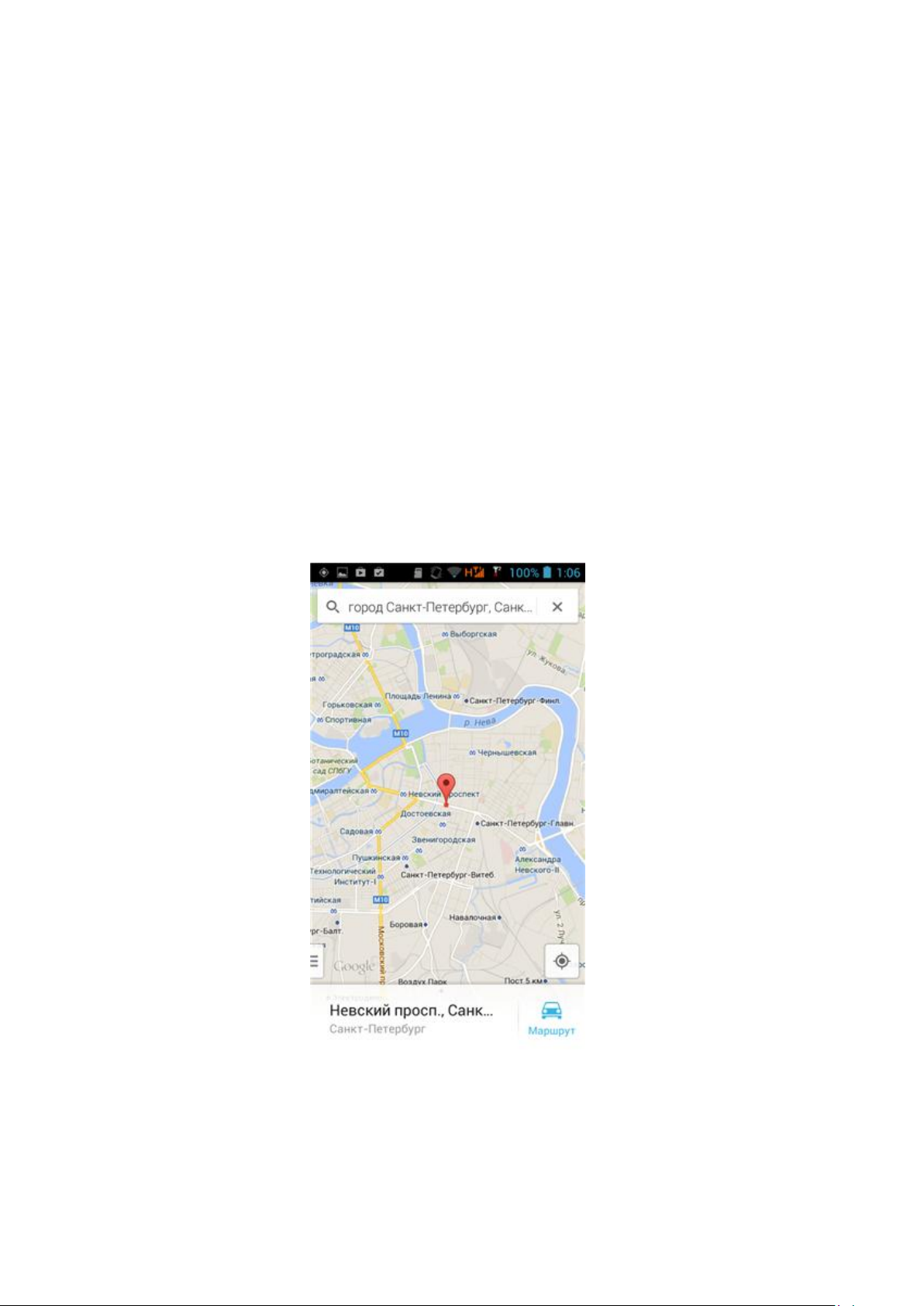
________________________________________________________________________________________
Карты
Поскольку в смартфоне присутствует модуль GPS, позволяющий определять
местоположение, Вы можете выбрать, установить, и настроить навигационное
приложение, работающее на операционной системе Android и наиболее подходящее для
Ваших потребностей.
Помимо предустановленных карт Google Maps, популярностью пользуются такие
приложения как Яндекс Карты, Навител Навигатор, СитиГид и пр.
Определение местоположения (Адреса)
С помощью смартфона можно найти свое местоположение на карте или проверить
близлежащие места, увеличивая и уменьшая масштаб на карте.
Чтобы определить свое местоположение, выполните следующие действия:
1. Коснитесь круглого значка «Приложения» в центре нижней части Домашнего экрана.
2. В окне «Приложения» выберите «Адреса».
3. В поле поиска введите адрес или название места, которое требуется найти.
Выберите нужное место в списке результатов.
4. Нажмите, чтобы показать место на карте.
Смартфон отобразит указанное место на карте.
________________________________________________________________________________________
Руководство пользователя ETL-S4521 стр. 82
©Авторское право 2013 Etuline. Все права защищены.
Page 83
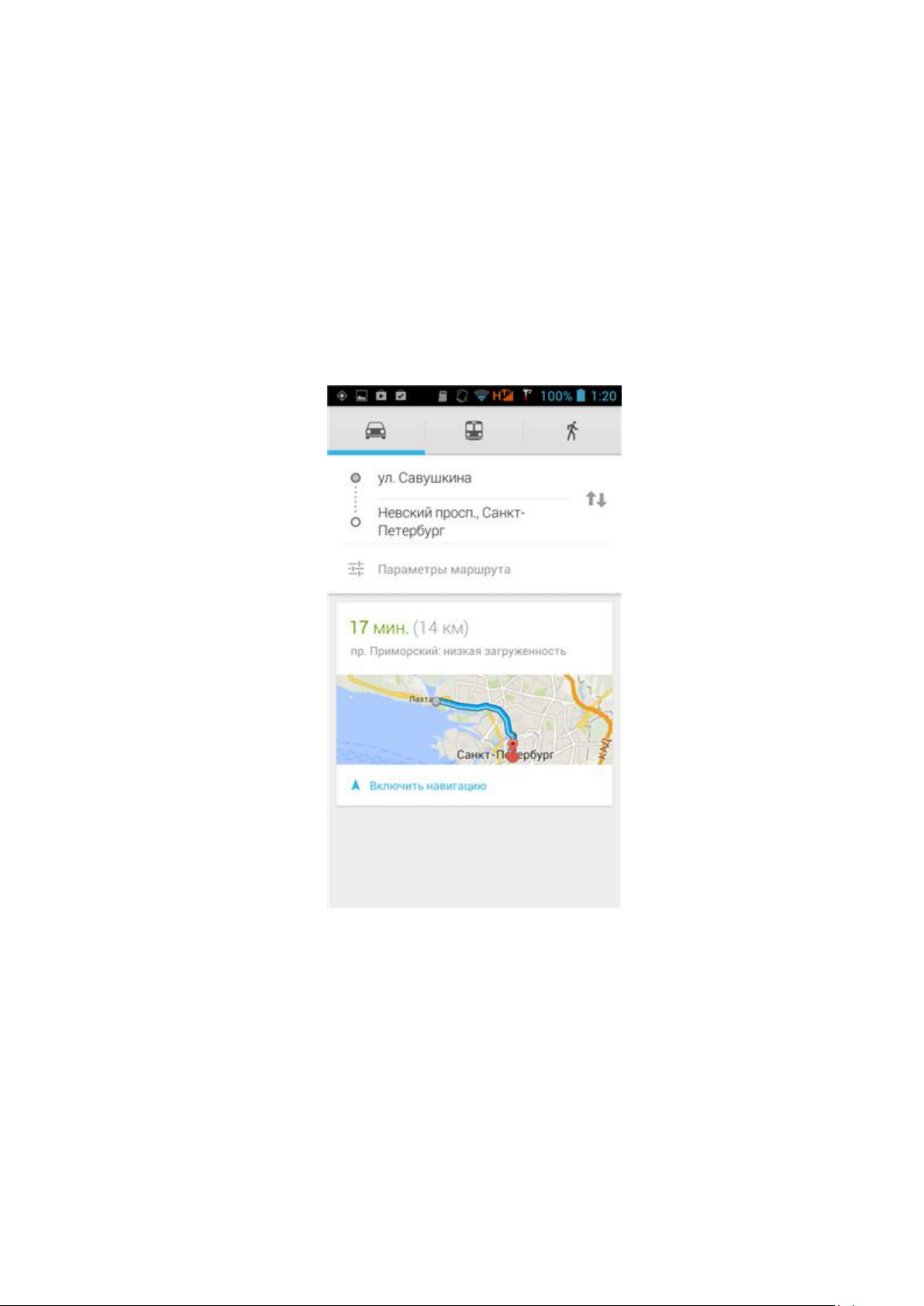
________________________________________________________________________________________
Проложить маршрут
Смартфон поможет получить подробные инструкции до места назначения для
путешествующих пешком, на общественном транспорте или автомобиле.
1. В режиме просмотра карты коснитесь значка «Маршрут» в правом нижнем углу
экрана.
2. Используйте текущее местоположение в качестве начальной точки или введите
место, откуда следует начать поиск, в первом текстовом поле.
3. Введите адрес места назначения во втором текстовом поле.
4. Выберите, как будете добираться до пункта назначения (пешком, на общественном
транспорте или автомобиле)
Смартфон отобразит проложенный маршрут на экране.
________________________________________________________________________________________
Руководство пользователя ETL-S4521 стр. 83
©Авторское право 2013 Etuline. Все права защищены.
Page 84
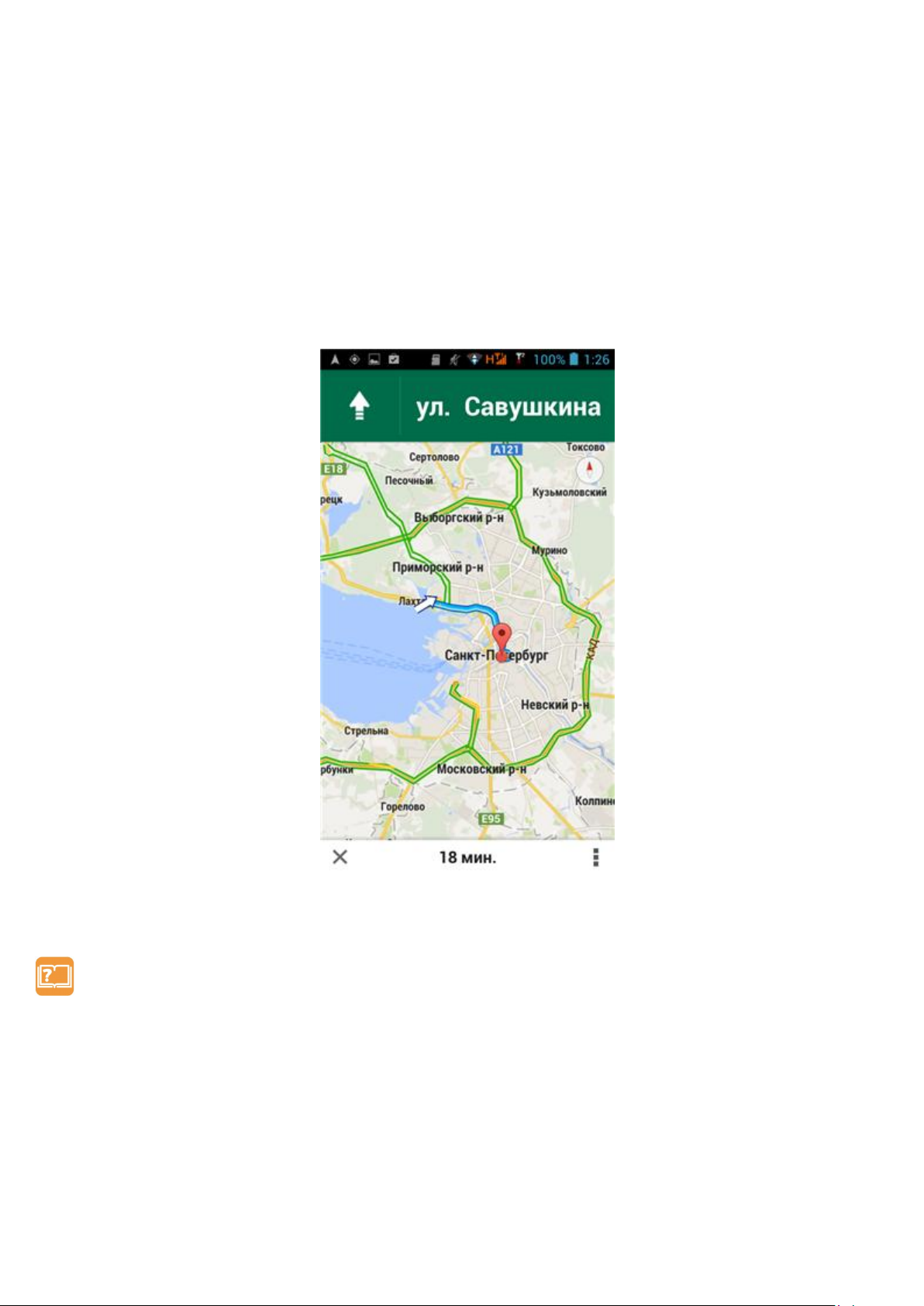
________________________________________________________________________________________
Навигация
Навигация обеспечивает ведение по маршруту к точке назначения.
1. Коснитесь круглого значка «Приложения» в центре нижней части Домашнего экрана.
2. В окне «Приложения» выберите «Навигация».
3. Введите адрес места начала маршрута в первом текстовом поле.
4. Введите адрес места назначения во втором текстовом поле.
5. После прокладки маршрута на карте, нажмите голубую стрелку «В путь», чтобы
начать навигацию.
Смартфон отобразит маршрут на экране.
Примечание: Можно нажимать кнопки со стрелками на карте, чтобы следовать
маршруту.
________________________________________________________________________________________
Руководство пользователя ETL-S4521 стр. 84
©Авторское право 2013 Etuline. Все права защищены.
Page 85
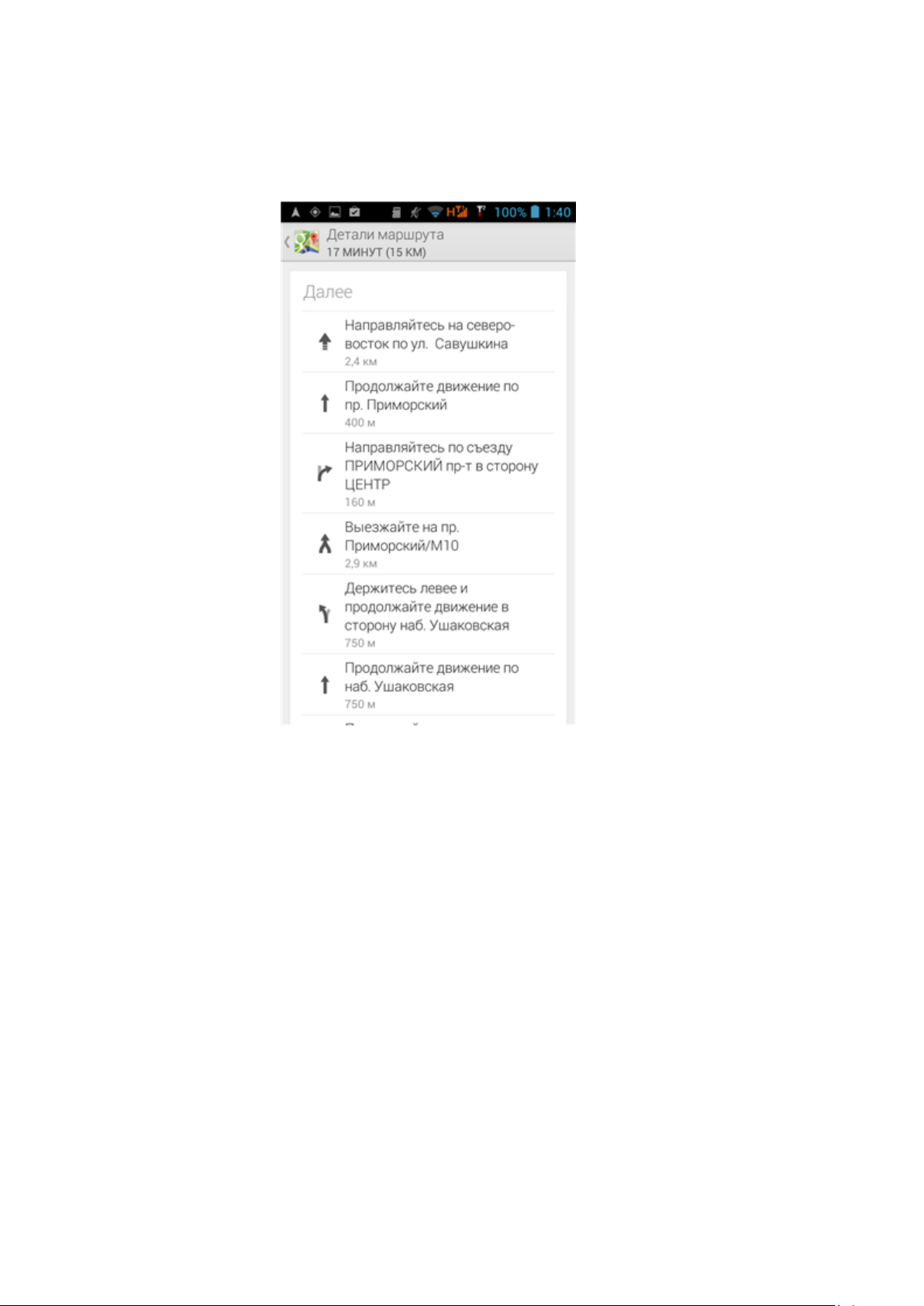
________________________________________________________________________________________
Чтобы получить подробное описание маршрута, выполните следующие шаги:
1. В режиме навигации нажмите кнопку «Меню».
2. В отобразившемся списке выберите «Детали маршрута».
На экране смартфона отобразятся подробные инструкции по маршруту до пункта
назначения.
________________________________________________________________________________________
Руководство пользователя ETL-S4521 стр. 85
©Авторское право 2013 Etuline. Все права защищены.
Page 86
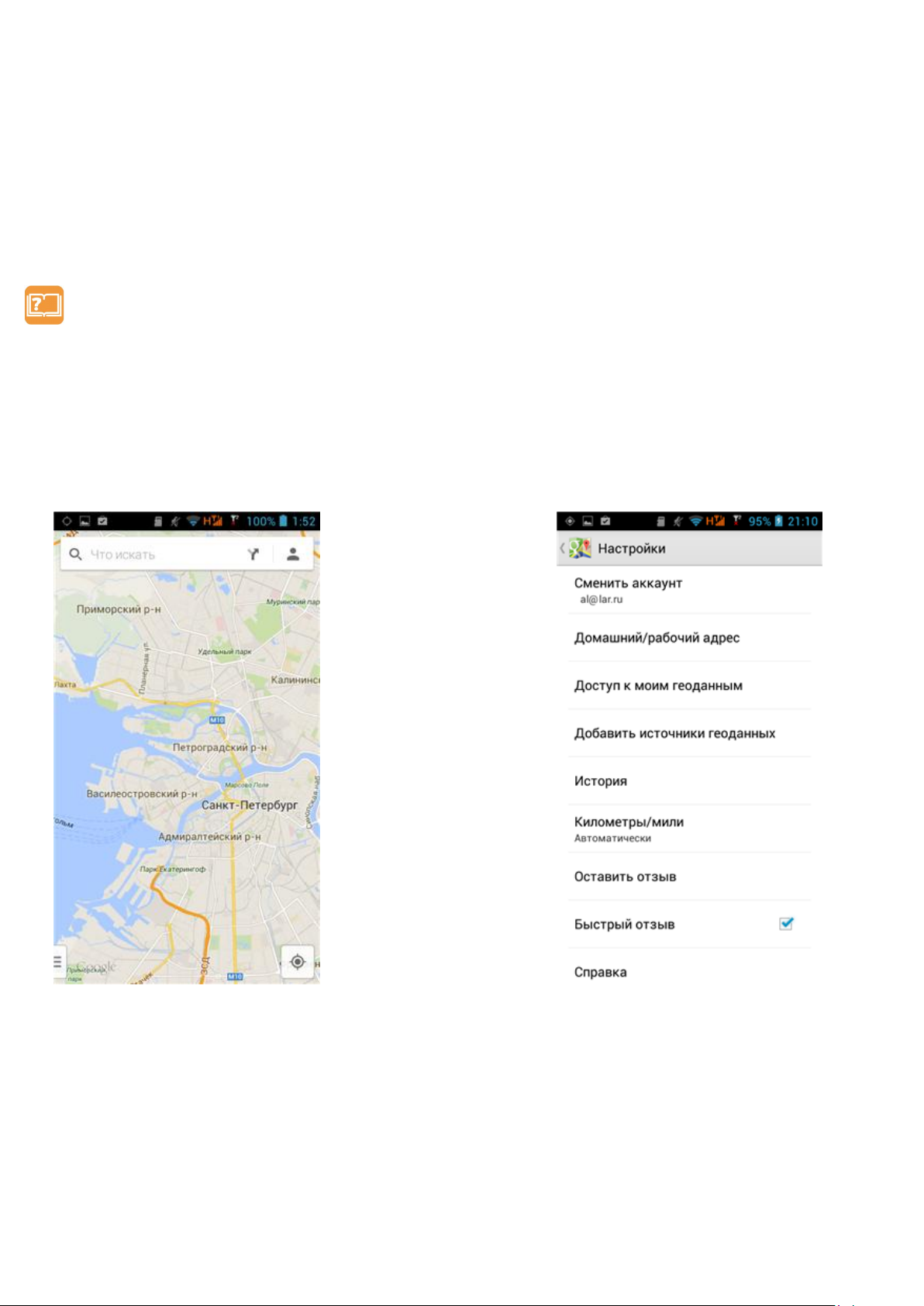
________________________________________________________________________________________
Использование Google Maps
Приложение Google Maps позволяет отслеживать текущее местоположение, узнавать
ситуацию на дорогах в режиме реального времени, получать подробные инструкции по
маршруту движения к пункту назначения. Это приложение также позволяет искать
интересующие Вас объекты или адреса на карте.
Примечание: Для использования приложения Google Maps необходимо подключение
к сети Интернет. При подключении к сети Интернет со смартфона может взиматься
плата за передачу данных. Дополнительную информацию можно получить у оператора
сети.
1. Коснитесь круглого значка «Приложения» в центре нижней части Домашнего экрана.
2. В окне «Приложения» выберите «Карты».
Приложение отобразится на экране смартфона.
Чтобы настроить карты Google Maps,
1. Нажмите кнопку «Меню» и выберите
«Настройки».
2. В окне «Настройки» установите нужные
параметры настроек.
________________________________________________________________________________________
Руководство пользователя ETL-S4521 стр. 86
©Авторское право 2013 Etuline. Все права защищены.
Page 87
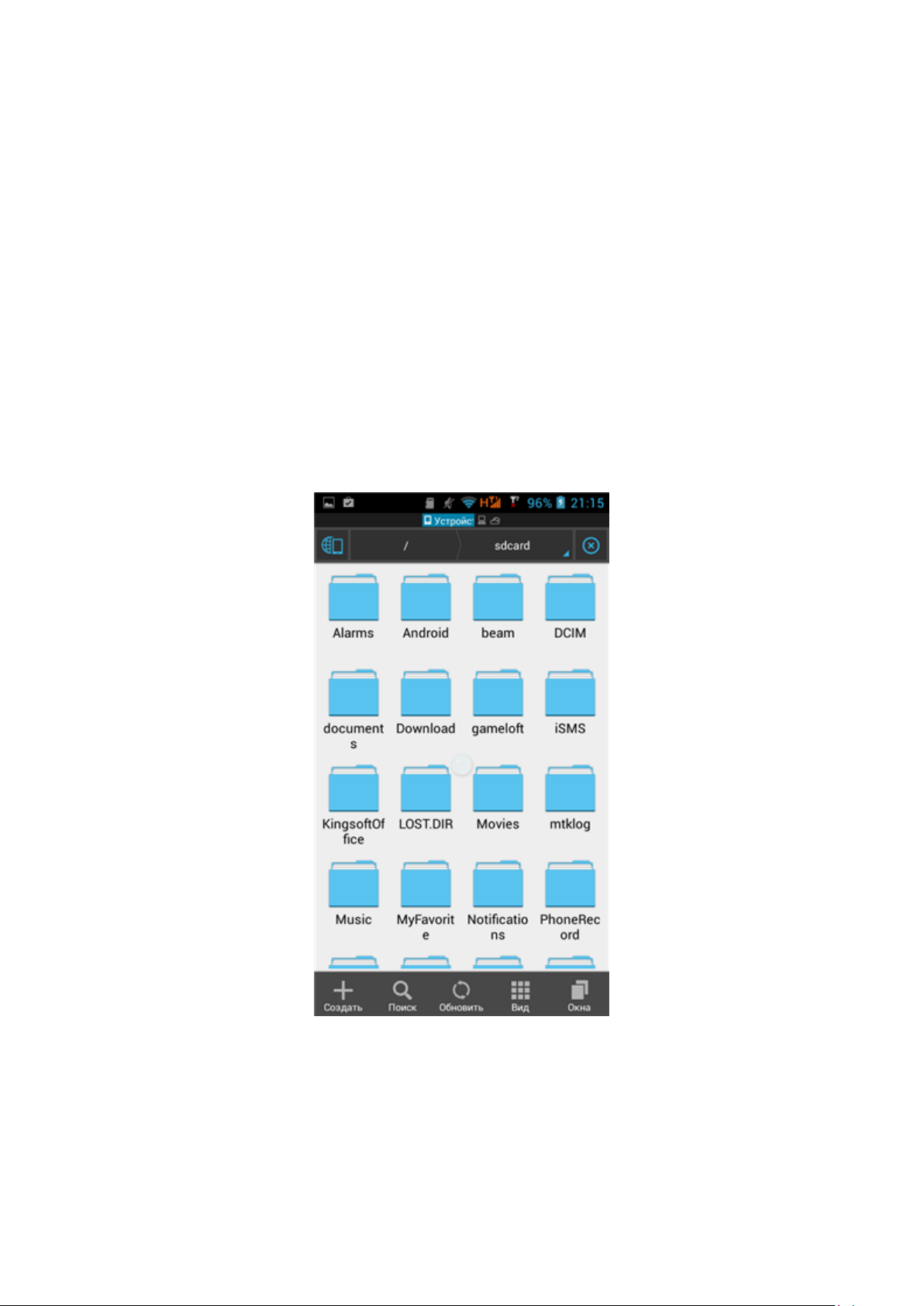
________________________________________________________________________________________
Файлы и память
В смартфоне можно организовать полноценную работу с файлами и папками и
контролировать загрузку процессора.
ES проводник
ES проводник является многофункциональным файловым менеджером. Он включает в
себя такие функции как диспетчер задач, доступ к облачным сервисам (Dropbox, Google
Drive, Яндекс Диск и пр.), доступ к серверам ftp и samba.
ES проводник позволяет удалять перемещать и копировать файлы, создавать и
распаковывать архивы, получать доступ к файлам ПК, создавать резервные копии данных и
управлять приложениями.
1. Коснитесь круглого значка «Приложения» в центре нижней части Домашнего экрана.
2. В окне «Приложения» выберите значок «ES Проводник» в списке приложений, чтобы
запустить файловый менеджер.
В верхней части экрана расположена строка состояния, в которой отображается название
текущей вкладки. Всего вкладок может быть пять: «Устройство», «LAN», «Облачное
хранилище», «FTP», «Устройства Bluetooth».
________________________________________________________________________________________
Руководство пользователя ETL-S4521 стр. 87
©Авторское право 2013 Etuline. Все права защищены.
Page 88
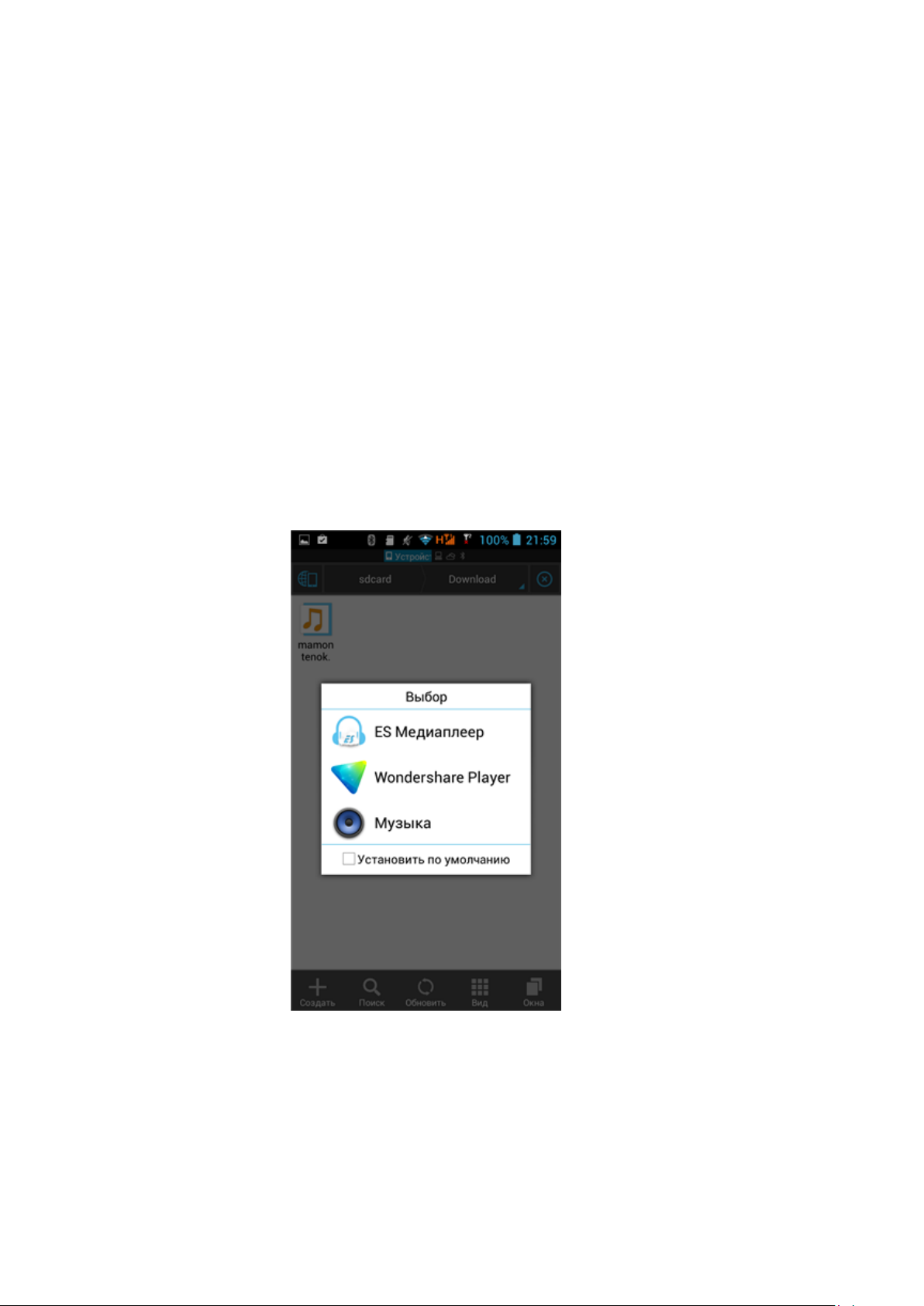
________________________________________________________________________________________
В главном окне отображается содержимое текущей (локальной) папки. Прокрутка вправо
или влево осуществляет перемещение между вкладками
В нижней части экрана расположена панель инструментов, позволяющая создать новую
сеть или хранилище, выполнить поиск по устройству, обновить содержимое,
переключиться между двумя режимами просмотра или изменить размер значков,
активировать режим мультивыбора.
Открытие файла
С помощью ЕS проводника легко и удобно открывать файлы:
1. Нажмите на изображение этого файла.
2. Если ЕS проводник определит тип файла, то он предложит список программ, которые
способны работать с этим типом файла.
2.1. Выберите программу из списка.
2.2. Чтобы задать программу по умолчанию, поставьте галочку рядом с
надписью «Установить по умолчанию». Тогда при следующем открытии файла
такого же типа будет сразу открываться выбранное Вами приложение.
________________________________________________________________________________________
Руководство пользователя ETL-S4521 стр. 88
©Авторское право 2013 Etuline. Все права защищены.
Page 89
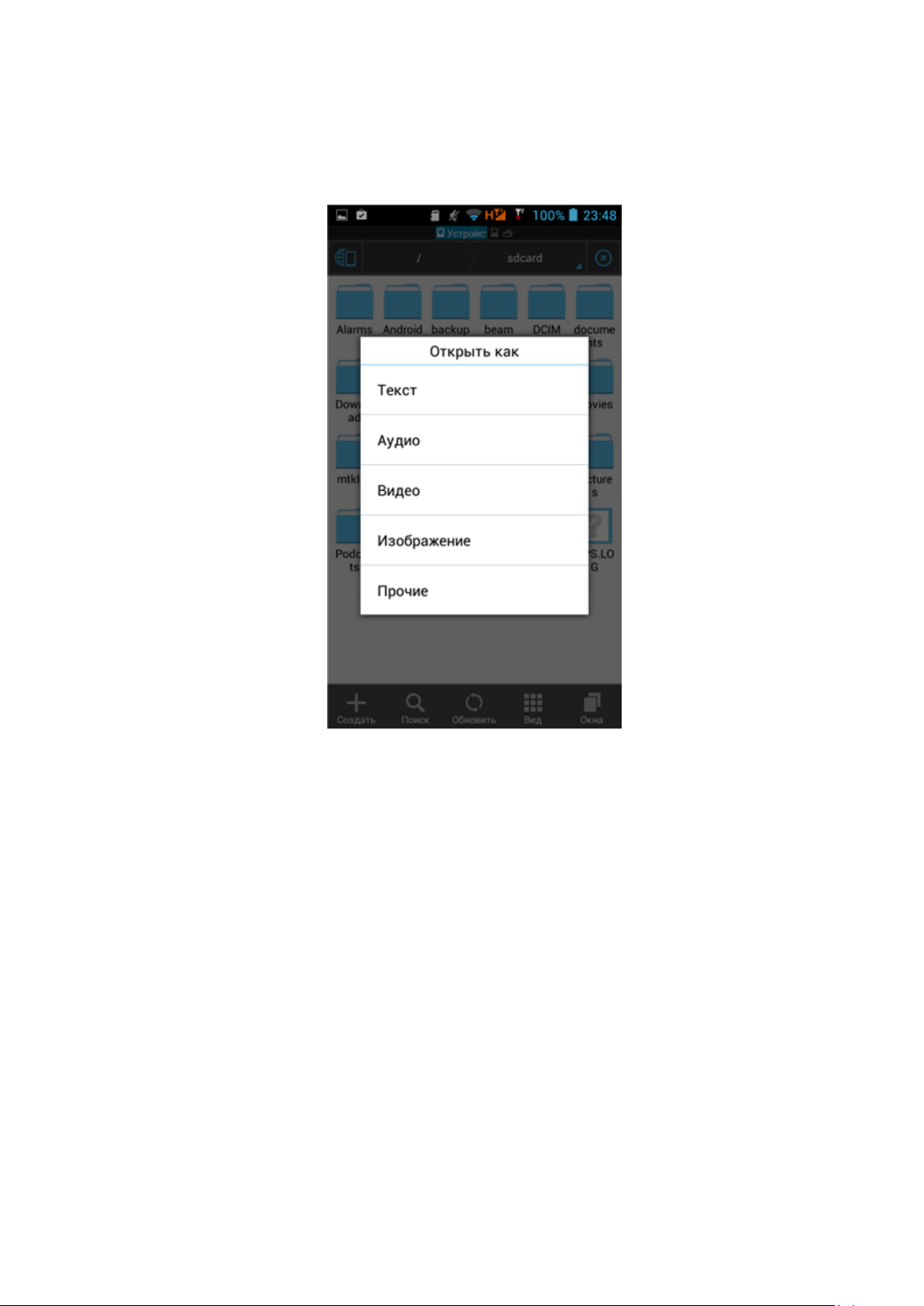
________________________________________________________________________________________
3. Если ЕS Проводник не может сам определить тип файла, то он предложит открыть
его как Текст, Аудио, Видео или Изображение.
3.1. Выберите тип файла.
3.2. В окне «Выбор» выберите программу из списка (можно задать программу по
умолчанию).
________________________________________________________________________________________
Руководство пользователя ETL-S4521 стр. 89
©Авторское право 2013 Etuline. Все права защищены.
Page 90
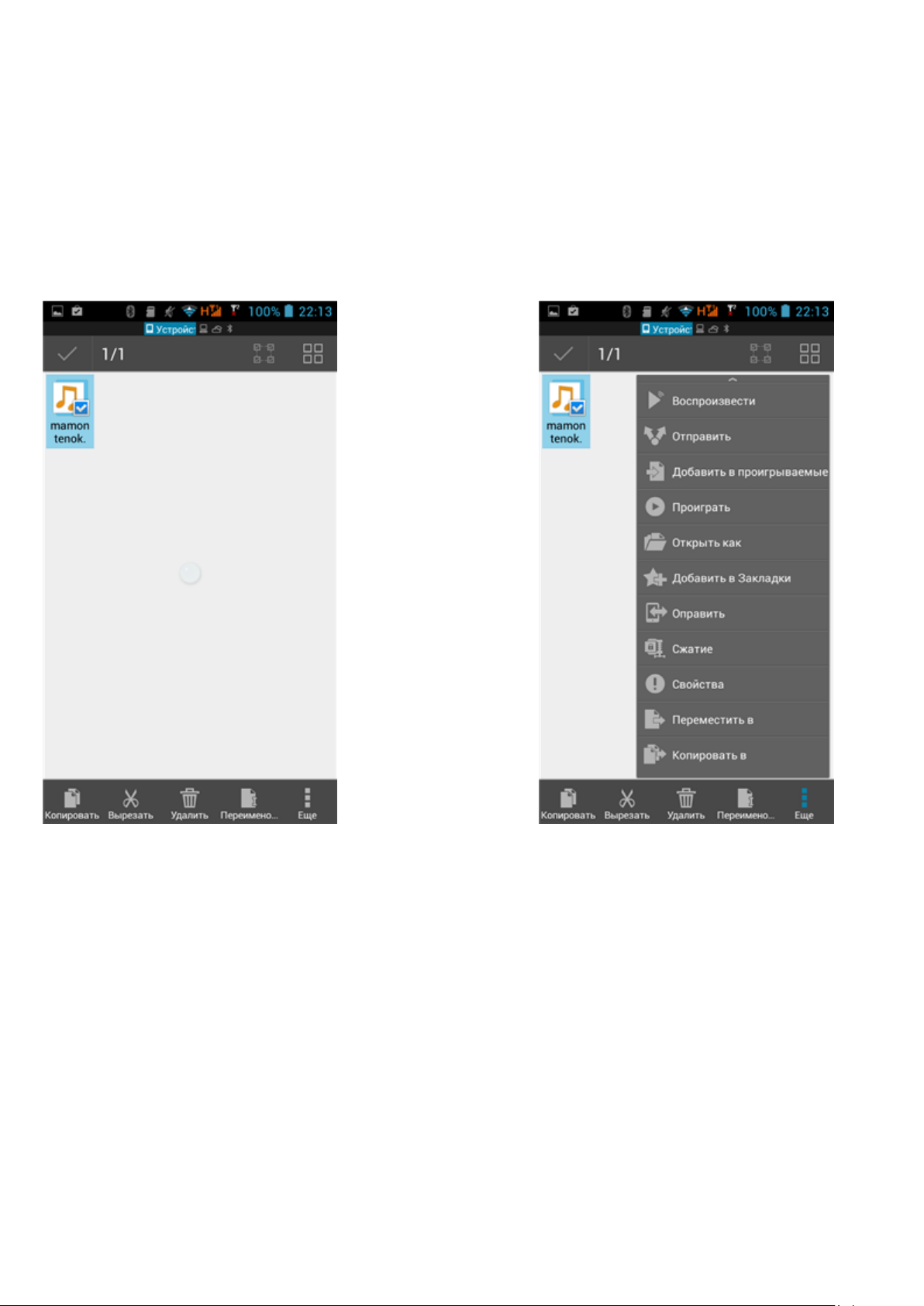
________________________________________________________________________________________
Операции с файлами
Чтобы поделиться, копировать, переместить или удалить файл, нажмите и удерживайте
палец на значке файла.
На экране отобразится меню редактирования файла, с помощью которого можно:
копировать, вырезать, удалять и переименовывать файлы.
Нажатие на значок «Еще» отобразит дополнительные опции действий с файлами на
смартфоне: создать закладку, архивировать выбранный файл, просмотреть свойства
файла, и многое другое.
Выберите нужное действие из списка.
________________________________________________________________________________________
Руководство пользователя ETL-S4521 стр. 90
©Авторское право 2013 Etuline. Все права защищены.
Page 91
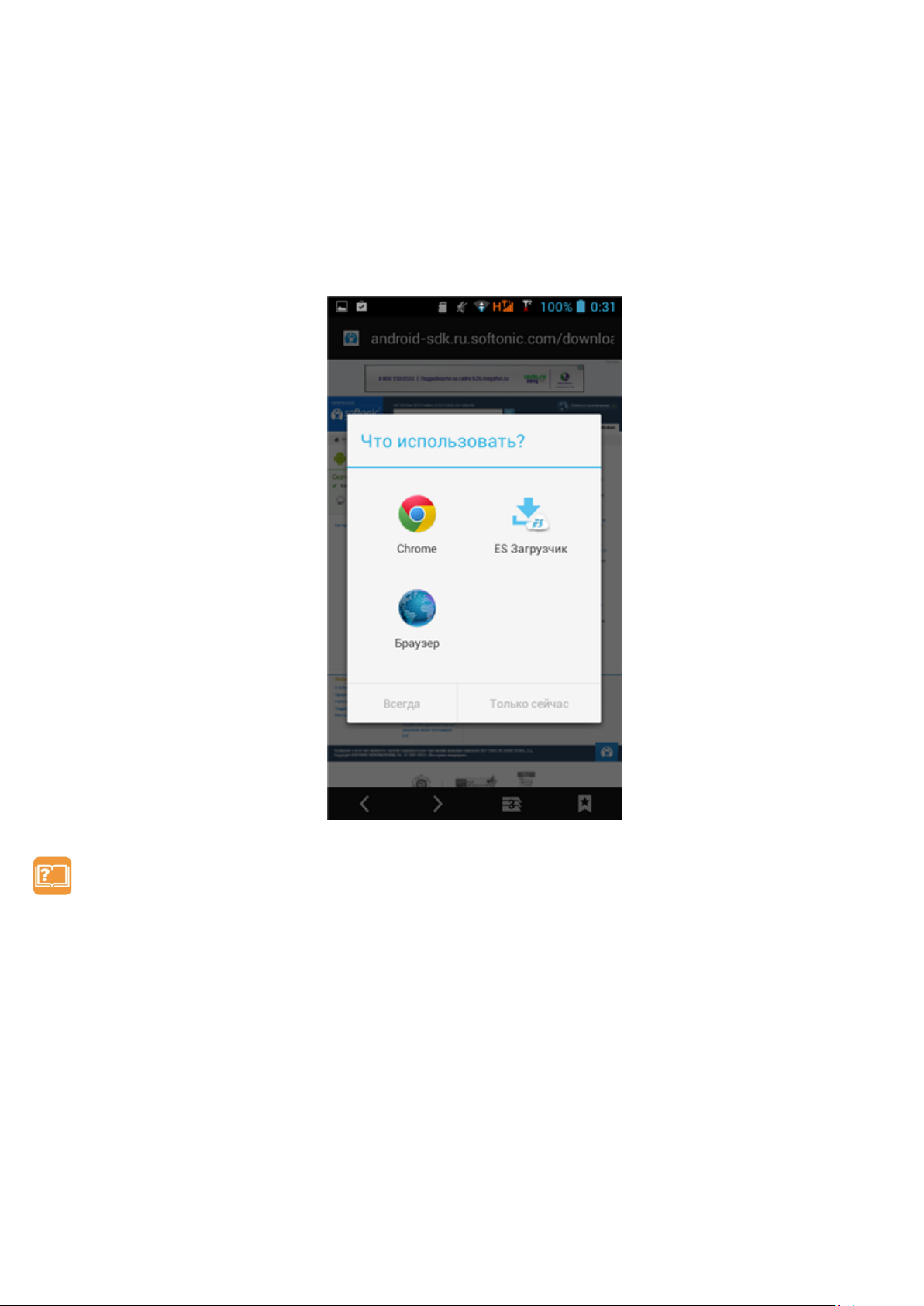
________________________________________________________________________________________
Загрузки
Скачивать файлы и приложения на смартфон можно прямо со своих любимых веб-сайтов,
используя имеющиеся браузеры или менеджер загрузок ES Загрузчик, выбрать которые
можно в окне «Что использовать?», отображающееся автоматически на экране смартфона
после нажатия на сайте кнопки «Скачать».
Примечание: Файлы и приложения, загруженные из сети Интернет, могут быть из
неизвестных источников. Чтобы защитить персональные данные на смартфоне,
рекомендуется использовать только проверенные и надежные Интернет-ресурсы.
Если выбрать менеджер загрузок ES Загрузчик, то загружаемые файлы будет скачивать не
сама операционная система Android, а непосредственно менеджер загрузок. Отследить
состояние загрузки файла можно в окне «Загрузка», отображающемся при скачивании
файла. Скачанный файл помещается в каталог Download на карте памяти microSD.
________________________________________________________________________________________
Руководство пользователя ETL-S4521 стр. 91
©Авторское право 2013 Etuline. Все права защищены.
Page 92
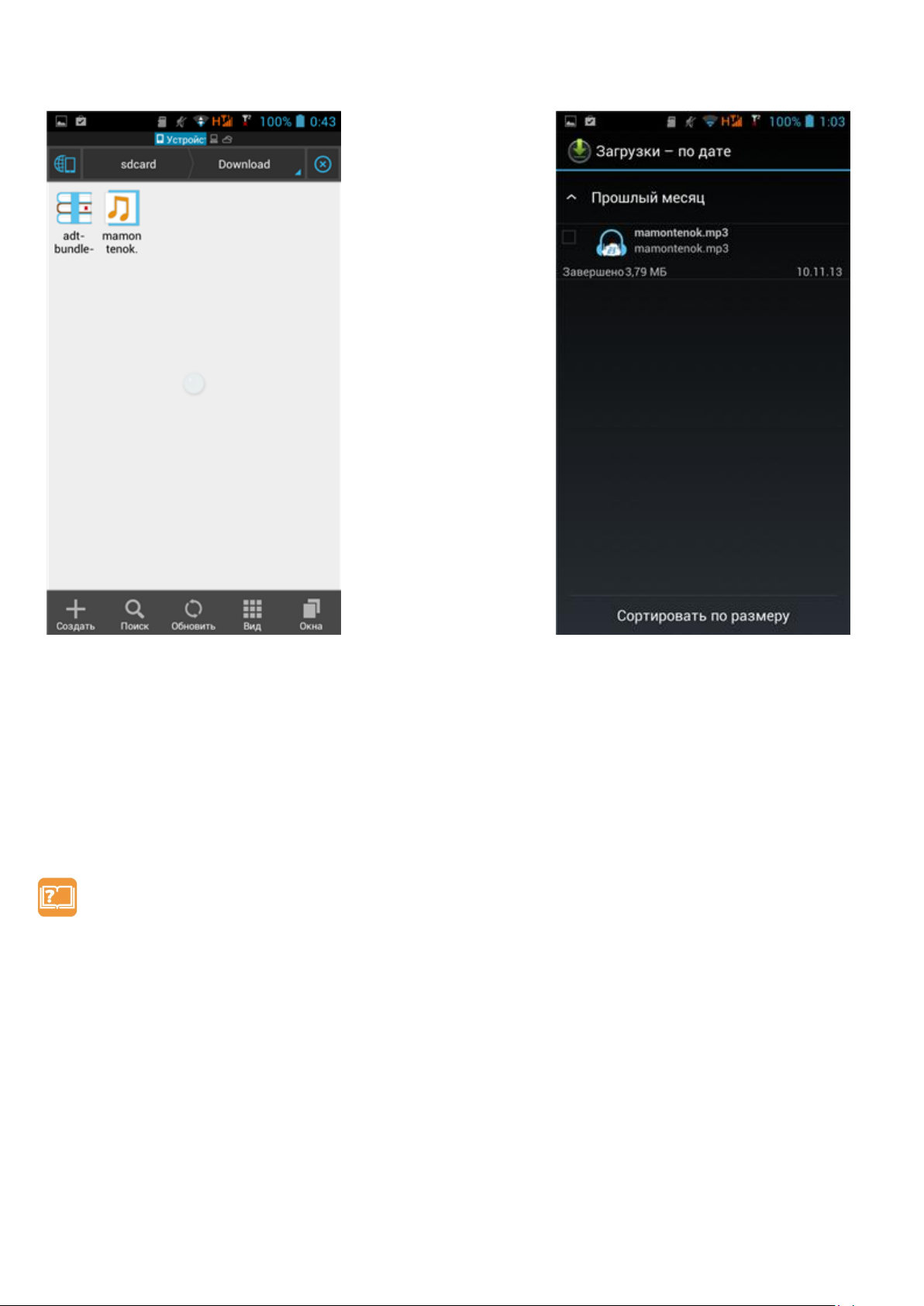
________________________________________________________________________________________
Если для скачивания выбрать браузер, то загрузку файлов будет выполнять
непосредственно браузер.
Список файлов, загруженных с помощью браузера, можно увидеть, выбрав «Приложения»
на Домашнем экране смартфона и нажав значок «Загрузки» в списке отображенных
приложений.
Примечание: Прежде чем скачать файл, необходимо настроить смартфон, чтобы
позволить установку сторонних приложений:
1. Нажмите кнопку «Меню» и выберите «Настройки» в отобразившемся списке.
2. В разделе «Личные данные» выберите «Безопасность».
3. В окне «Безопасность» установите галочку в пункте «Неизвестные источники».
________________________________________________________________________________________
Руководство пользователя ETL-S4521 стр. 92
©Авторское право 2013 Etuline. Все права защищены.
Page 93
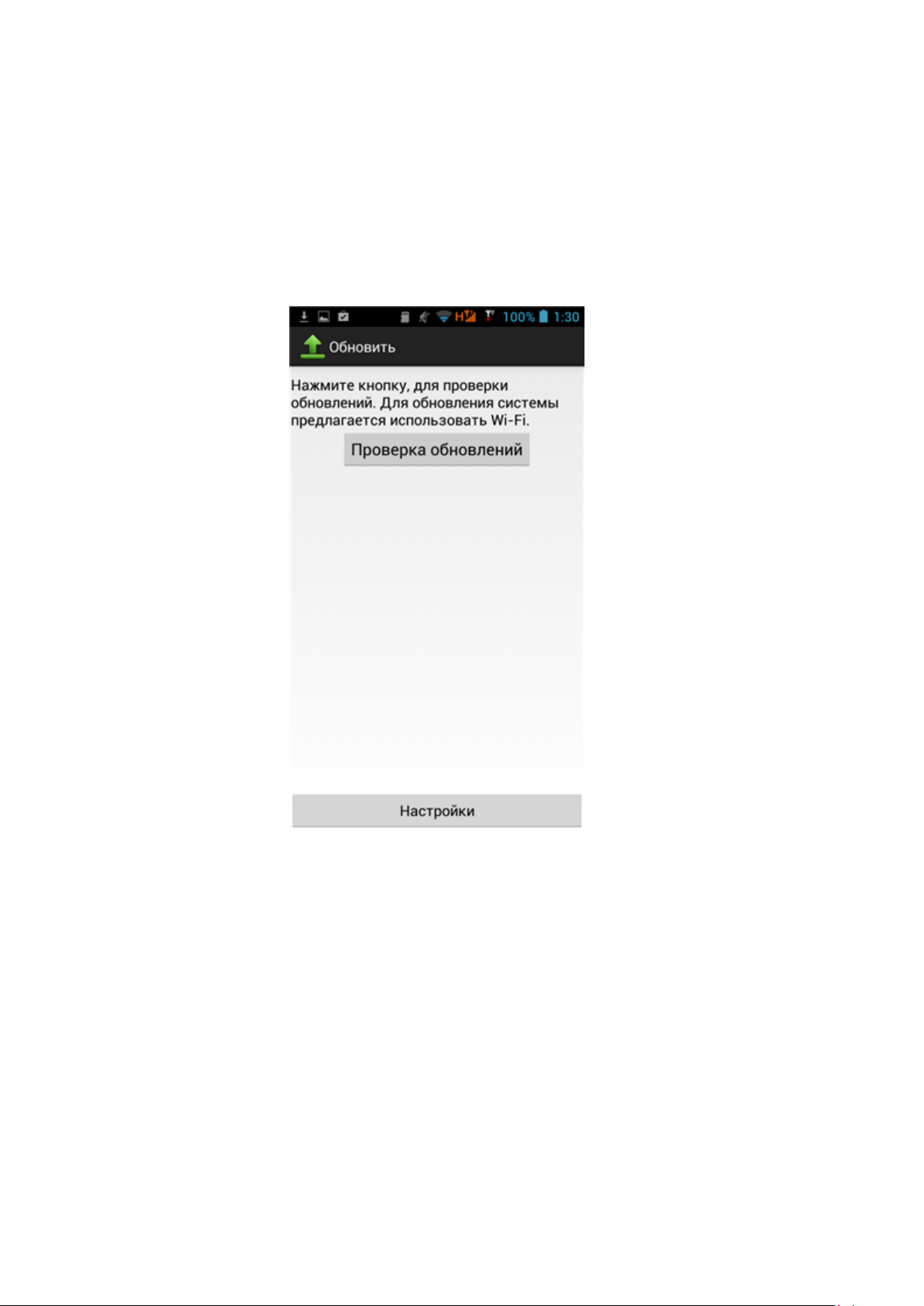
________________________________________________________________________________________
Обновление программного обеспечения
Для проверки и загрузки обновлений программного обеспечения Android выполните
следующие действия:
1. Нажмите кнопку «Меню» и выберите «Настройки» в отобразившемся списке.
2. В разделе «О телефоне» выберите «Обновить».
3. Нажмите кнопку «Проверка обновлений».
При наличии новой версии программного обеспечения Вам будет предложено произвести
его обновление.
________________________________________________________________________________________
Руководство пользователя ETL-S4521 стр. 93
©Авторское право 2013 Etuline. Все права защищены.
Page 94
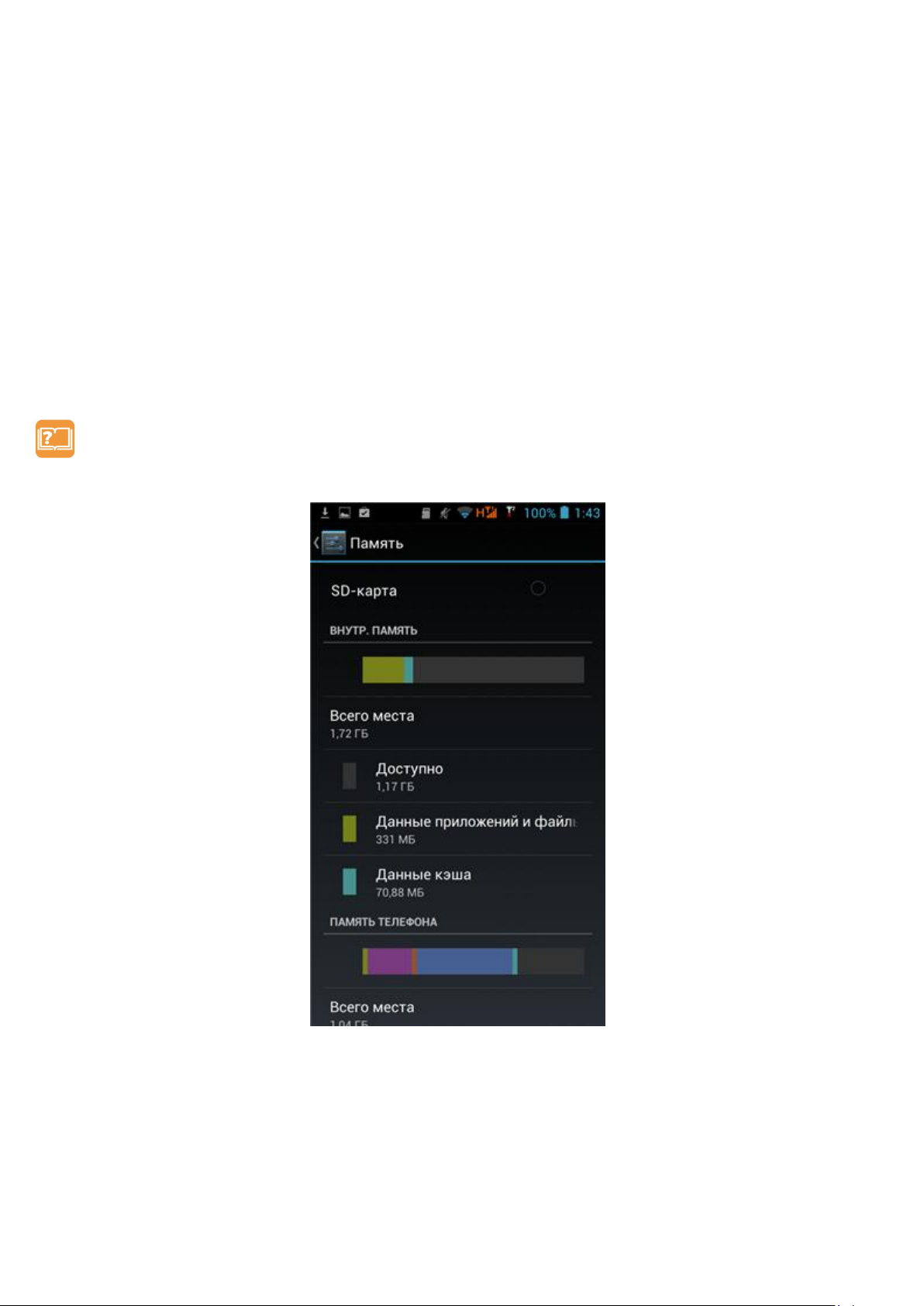
________________________________________________________________________________________
Память
При подключенной карте microSD в смартфоне есть два источника хранения информации:
память смартфона и карта microSD.
Чтобы просмотреть сведения о карте памяти microSD и памяти смартфона, выполните
следующие действия:
1. Нажмите кнопку «Меню» и выберите «Настройки» в отобразившемся списке.
2. В разделе «Устройство» выберите «Память».
На экране появятся сведения о диске для записи данных, используемом по умолчанию,
объем памяти смартфона и карты памяти microSD, опция форматирования памяти
смартфона и SD-карты.
Примечание: При форматировании памяти смартфона и SD-карты все данные
удаляются безвозвратно.
________________________________________________________________________________________
Руководство пользователя ETL-S4521 стр. 94
©Авторское право 2013 Etuline. Все права защищены.
Page 95
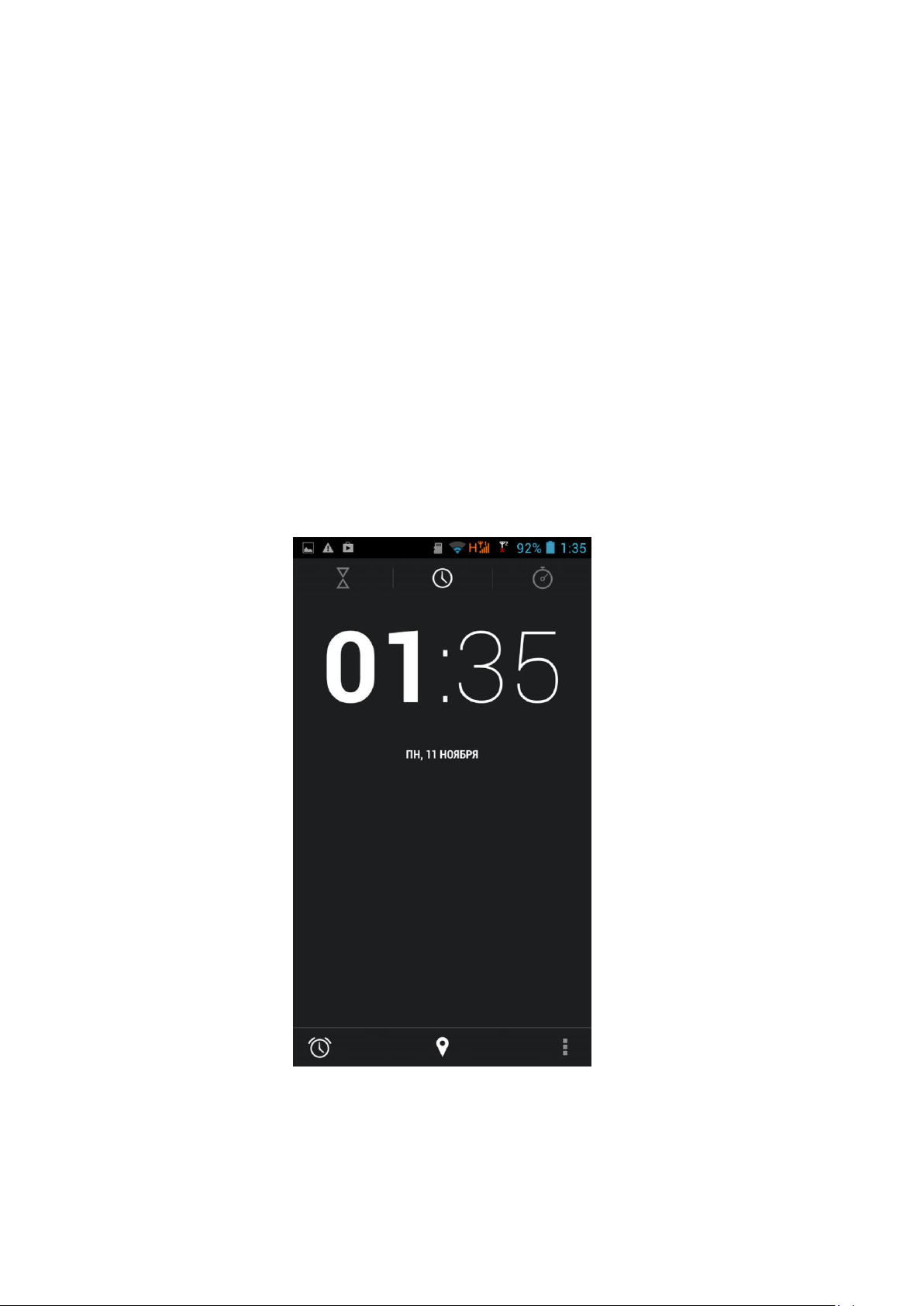
________________________________________________________________________________________
Утилиты
Смартфон поставляется со следующими, предварительно установленными, программами:
Часы
Календарь
Калькулятор
Поиск Google
Фонарь
Kingsoft Office
Часы
Используйте приложение "Часы" для проверки времени или установки будильника,
таймера или секундомера.
1. На Домашнем экране нажмите круглый значок «Приложения».
2. Найдите и нажмите значок приложения «Часы».
________________________________________________________________________________________
Руководство пользователя ETL-S4521 стр. 95
©Авторское право 2013 Etuline. Все права защищены.
Page 96
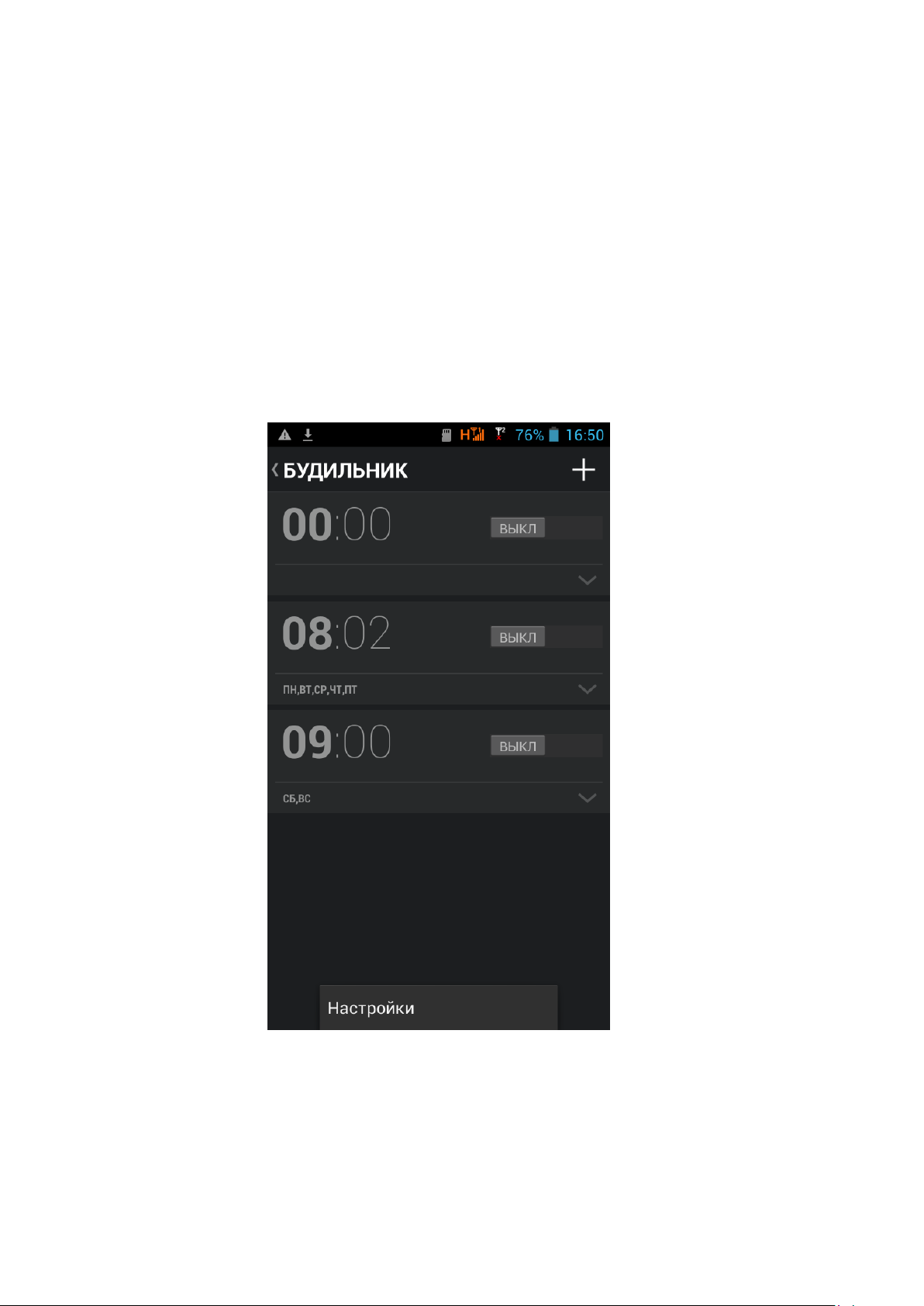
________________________________________________________________________________________
Будильник
Вы можете установить один или несколько будильников:
1. На Домашнем экране нажмите круглый значок «Приложения».
2. Найдите и нажмите значок приложения «Часы».
3. На экране часов нажмите значок «Будильник» в левом нижнем углу экрана.
4. Нажмите значок «+» в правом верхнем углу, чтобы добавить новый будильник.
5. Установите время будильника, выбрав нужные значения времени.
6. Если требуется настроить будильник на несколько дней, выберите опцию «Повтор».
7. Нажмите OK.
________________________________________________________________________________________
Руководство пользователя ETL-S4521 стр. 96
©Авторское право 2013 Etuline. Все права защищены.
Page 97
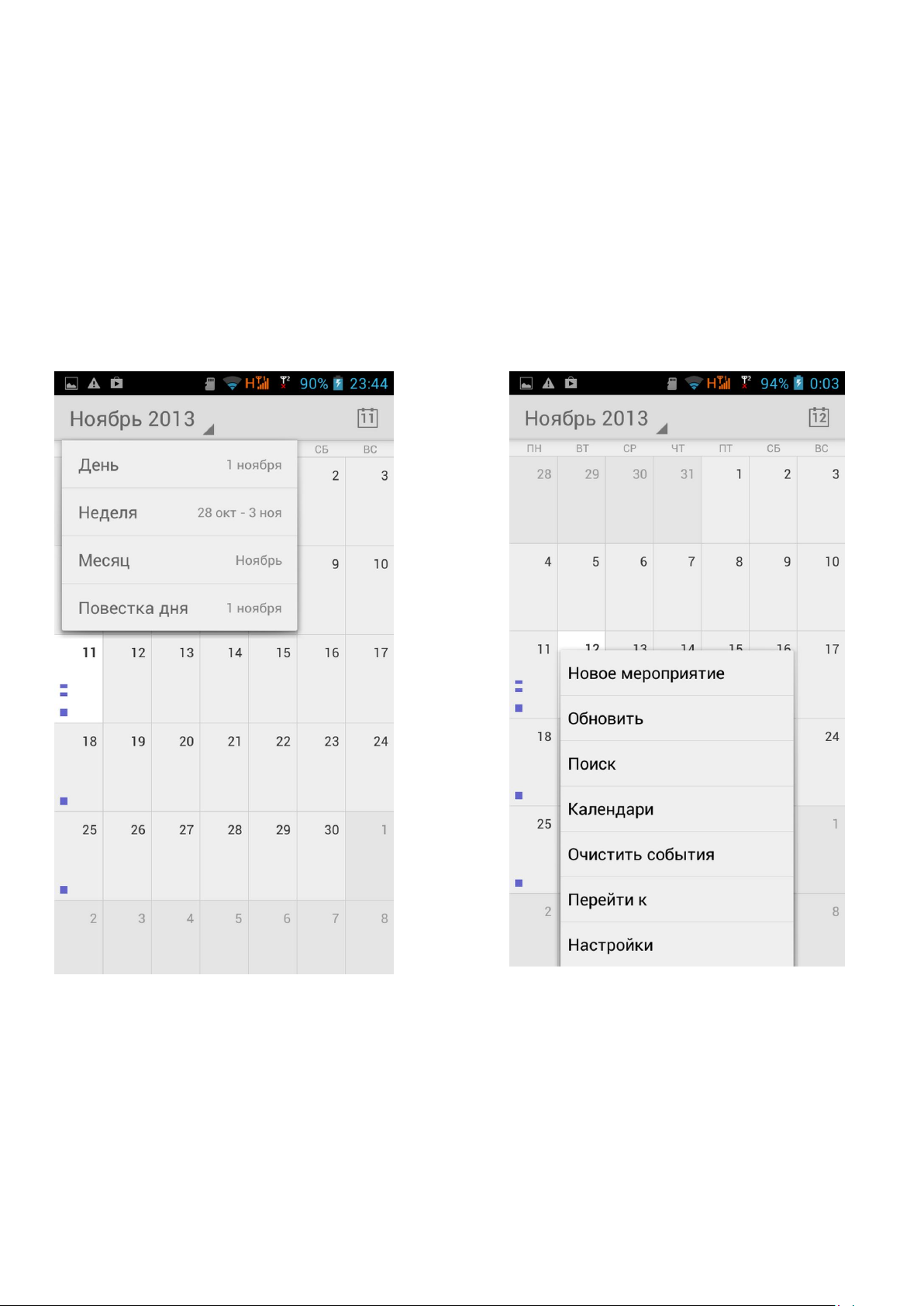
________________________________________________________________________________________
Календарь
Календарь позволяет создавать на определенную дату или время события, такие как
встречи или задачи, чтобы затем получать напоминания об этих событиях. Можно
просмотреть список всех событий, а также события по дням, по неделям и по месяцам.
Для просмотра календаря, выполните следующие действия:
1. На Домашнем экране нажмите круглый значок «Приложения».
2. Найдите и коснитесь значка приложения «Календарь».
3. Для изменения режима отображения календаря коситесь маленькой стрелки справа
под заголовком и выберите День, Неделя, Месяц или Повестка дня.
Нажмите кнопку «Меню» при просмотре календаря, чтобы создать и редактировать
мероприятия и напоминания, управлять ими.
________________________________________________________________________________________
Руководство пользователя ETL-S4521 стр. 97
©Авторское право 2013 Etuline. Все права защищены.
Page 98
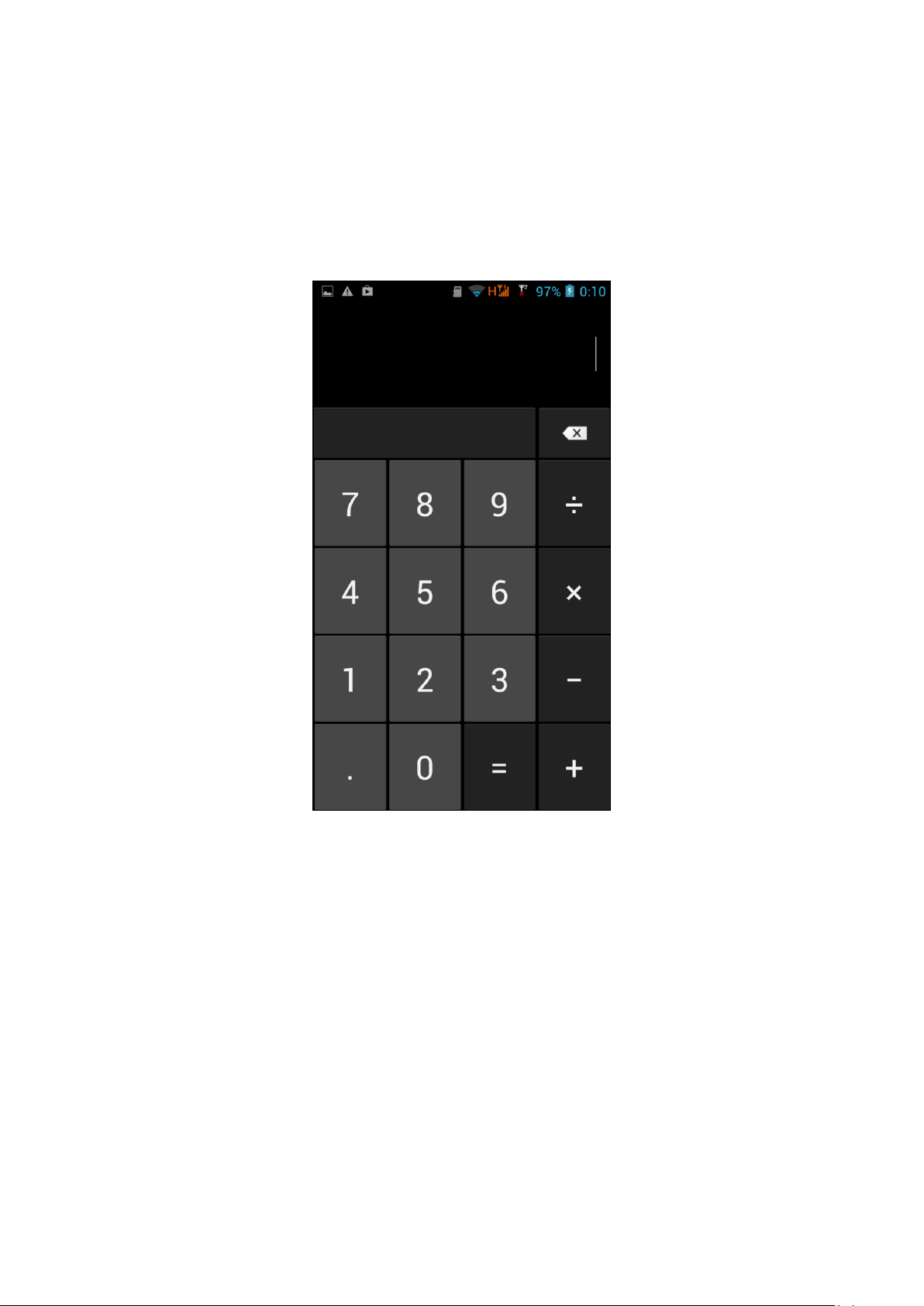
________________________________________________________________________________________
Калькулятор
Калькулятор позволяет производить простые математические вычисления.
Чтобы открыть калькулятор, выполните следующие действия:
1. На Домашнем экране нажмите круглый значок «Приложения».
2. Найдите и коснитесь значка приложения «Калькулятор».
Для перехода в инженерный калькулятор нажмите кнопку «Меню» и выберите пункт
Дополнительная панель.
________________________________________________________________________________________
Руководство пользователя ETL-S4521 стр. 98
©Авторское право 2013 Etuline. Все права защищены.
Page 99
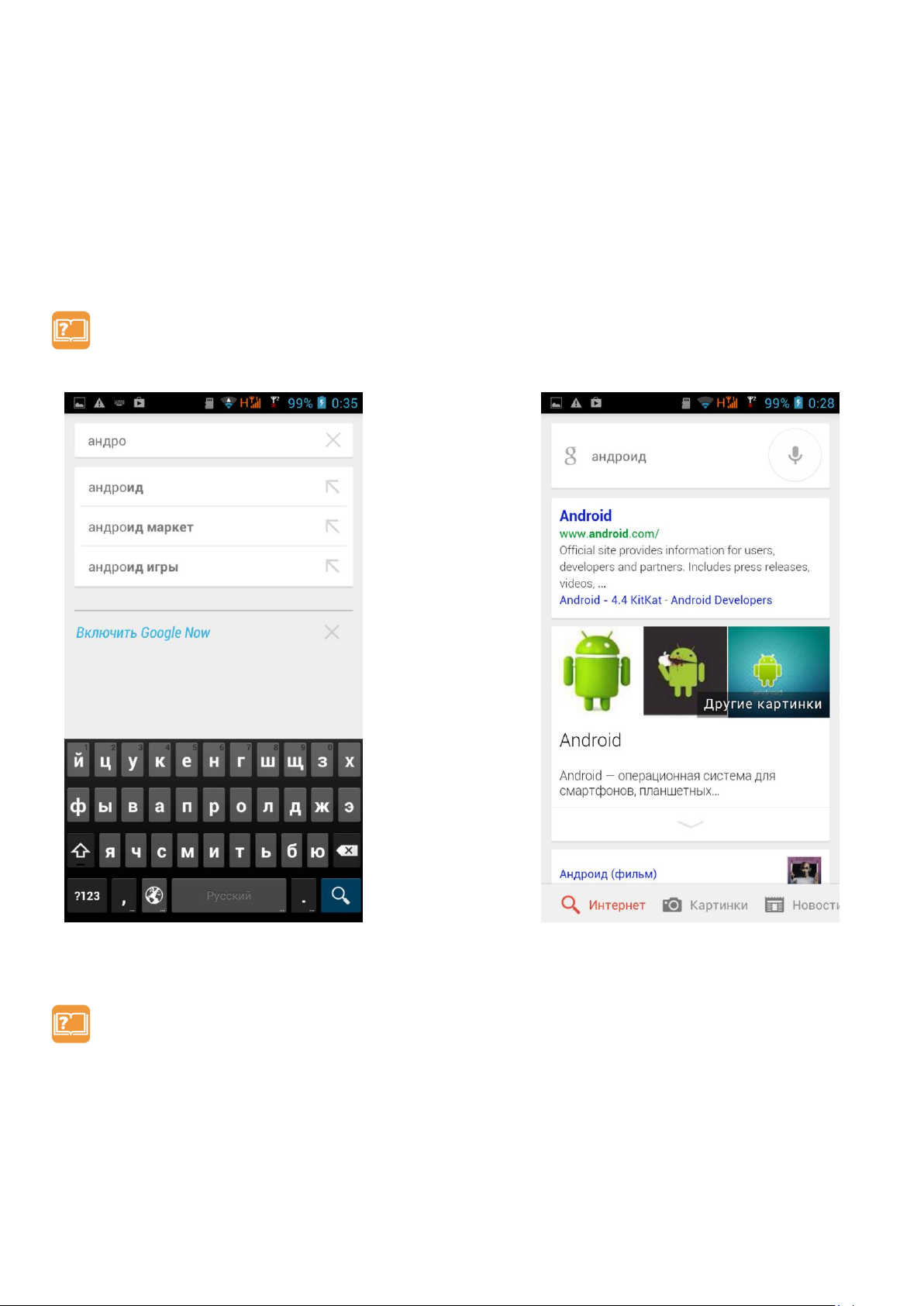
________________________________________________________________________________________
Поиск Google
На смартфоне установлен поиск Google.
Чтобы начать поиск с помощью Google, выполните следующие действия:
1. На Домашнем экране нажмите круглый значок «Приложения».
2. Найдите и коснитесь значка приложения «Google».
3. После инициализации приложения, введите текст с помощью клавиатуры или
нажмите на значок микрофона и воспользуйтесь голосовым поиском.
Примечание: Чтобы изменить язык ввода при голосовом поиске, нажмите кнопку
«Меню», выберите Настройки > Голосовой поиск > Язык и установите нужный язык.
4. Смартфон выполнит поиск информации и веб-страниц, относящихся к данному
ключевому слову, и результат поиска появится на экране.
Примечание: Используйте приложение Google для поиска не только в Интернете,
но и приложений и их содержимого на Вашем смартфоне, уточняя область поиска с
помощью значков, отображаемых на строке внизу экрана.
________________________________________________________________________________________
Руководство пользователя ETL-S4521 стр. 99
©Авторское право 2013 Etuline. Все права защищены.
Page 100
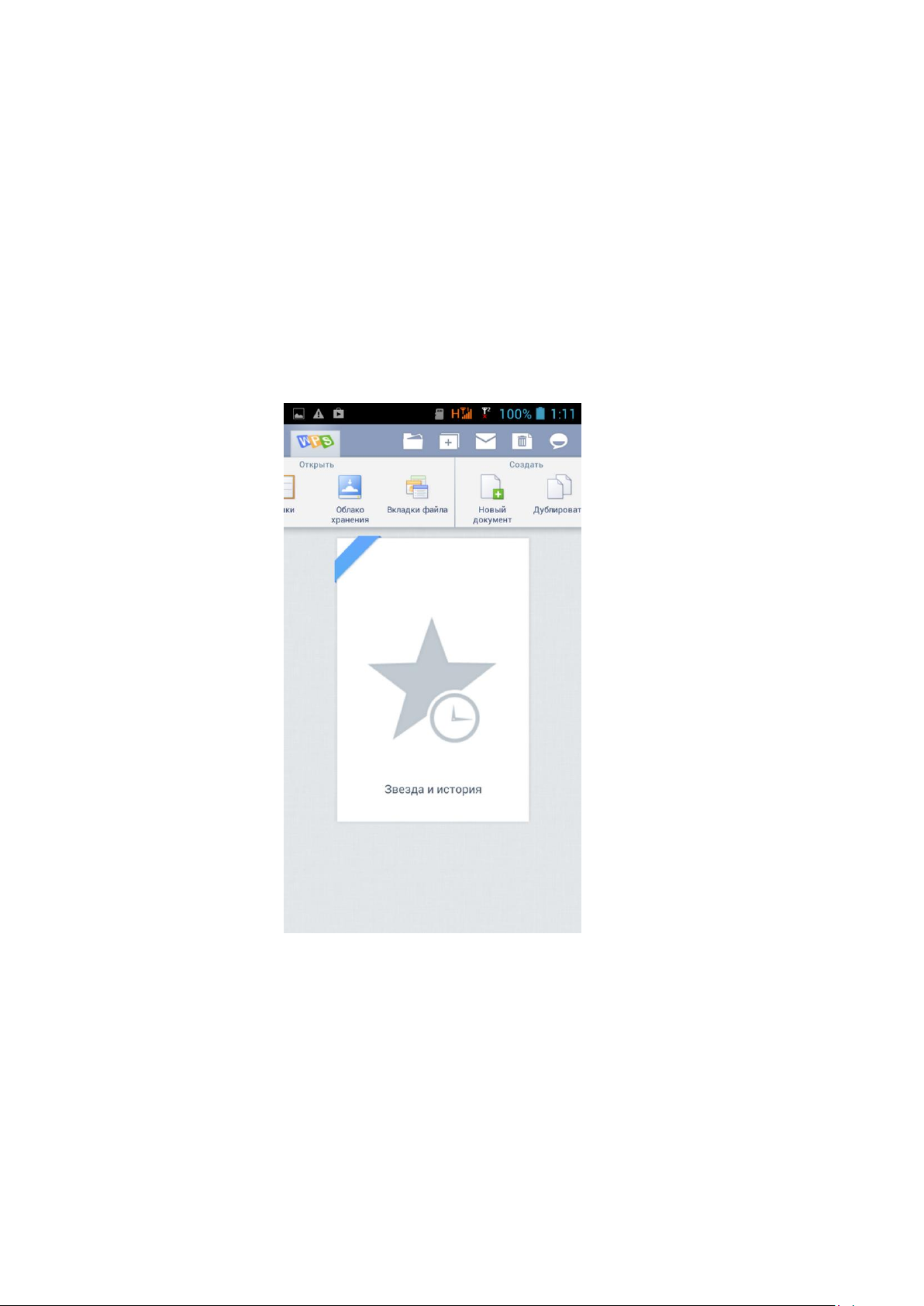
________________________________________________________________________________________
Kingsoft Office
Приложение Kingsoft Office поддерживает те же форматы, что и Microsoft Office на
компьютере, а именно doc, docx, xlx, xlxs и ppt.
Чтобы открыть приложение Kingsoft Office и начать в нем работу, выполните следующие
действия:
1. На Домашнем экране нажмите круглый значок «Приложения».
2. Найдите и коснитесь значка приложения «Kingsoft Office».
3. Коснитесь аббревиатуры WPS в левом верхнем углу или нажмите кнопку «Меню».
4. В отобразившейся строке выберите необходимый пункт: Открыть, Создать,
Предоставить общий доступ, Удалить или Интерактивный режим.
________________________________________________________________________________________
Руководство пользователя ETL-S4521 стр. 100
©Авторское право 2013 Etuline. Все права защищены.
 Loading...