

Page 1
S2
S2
U20130719V1
TL SECUAL
Security Alarm System
EN
Thanks for purchasing TL SECUAL alarm.
FR
Merci d’avoir achet l’alarme TL SECUAL.
ETIGER EUROPE – Rue de la Loi 25 - 7100 La Louvière – Belgium
service@eti ger.com - www.etiger.com
Copy right © E TIGE R EUROP E 2013
Page 2
Table of Contents
Included Accessories
Control Panel Layout
Preparation before Use
3~ 4
4~ 5
6
Power on
Connect PSTN Land Line
Installation
Alarm Control
Access Control System
Dialing Calls
Voice Memo
Function Setting
Alarm Phone Number Setup
Add/Delete /Edit A
ccessories
System Settings
Date and Time
Entry/Exit Delay
Backlight Time
Timed Arm / Disarm
Edit Greeting Message
Remote Phone Control
Linecut Alarm
Control Panel Operation
7~ 8
LCD Display Contents
LCD Display Menu
Settings
9
10~ 11
12~ 22
Add CMS Phone Number
Delete CMS Phone Number
User ID
Upload Arm/Disarm Report
Contact ID Reports
Precautions
FA
Wireless Remote Control
Wireless Door/Window Contact
Wireless PIR Motion Detector
24
25
25
26
27~ 28
28~ 30
Specications
Access Code
Ringing Times for Phone Remote Control
Alarm Voice
Siren Setup
User ID for CMS
Upload Arm Report
Upload Disarm Report
Reset
Keypad Tones
Check Event Logs
Connect to Electronic Lock
23
Connect to CMS Center
23~ 24
2
1
PSTN/LCD/RFID
Touch Alarm System
Features
100% wireless conguration, installationD.I.Y.
Fashion design with digital touch keypad
LCD display with guide menu, easy for programming
ARM + Auror high quality CPU
Built-in 1, 000, 000 RF codes combination maintains high reliability
Support 10 remote controls, 50 wireless sensors and 50 RFID tags
Store 6 alarm phone numbers and 2 CID CMS numbers
10 seconds voice memo and recordable alarm voice message
Disarm the system by RFID tags and unlock the electronic door
Support low power feedback and tamper alarm for wireless sensors
Support maximum 150 alarm event logs
Control panel can dial calls directly
Remote arm, disarm and monitor by phone operation
Duress code enables sending out alarm notication mutely
One group of timing arm and disarm
Support exit/entry delay
Rename all zones and RIFD tags
Voice prompt during phone remote control
EN
Please read t his user manual carefully
before usin g, P lease kindly keep thi s
us er ma nu al fo r y ou r r efe re nce
when nec essary.
Page 3
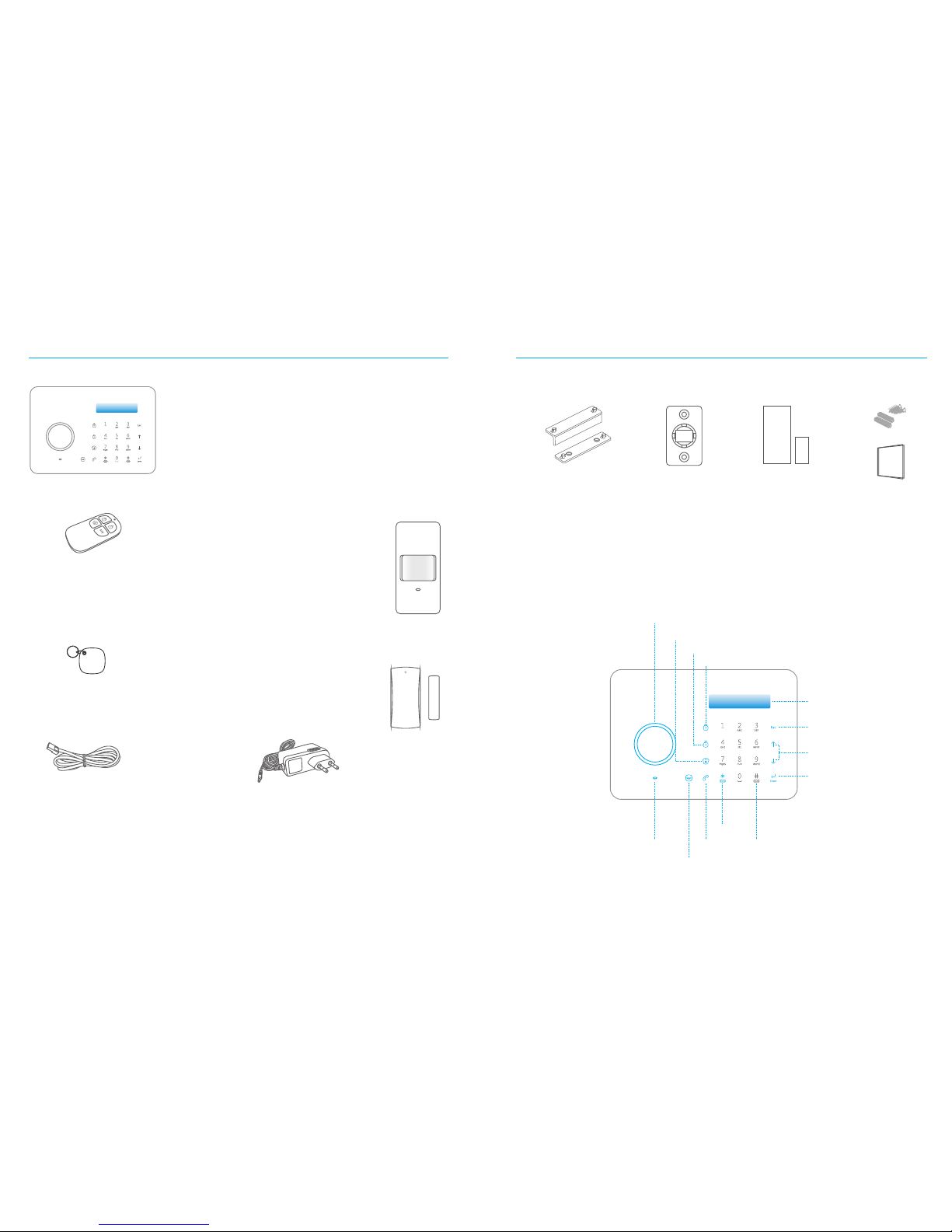
Brackets (wall-mounted and
desktop) for control panel x 2
Bracket for PIR Motion
Detector x 2
Double-sided tape for
Door/Window Contact x 2
Screws x 6
User Manual x 1
RFID Tag Reader /
Pla y Voice Memo
Home Mode (Pa rt Arm )
Disarm
Arm
Voice Memo Butt on
Sta tus Indicator
LCD Display
Esc
Up/Dow n
Ent er
SOS
Clear
Call
Front Side
Control Panel Layout
4
3
Included Accessories
The control panel is known as the “heart and brain” for
alarm system, which is used for receiving and processing
signals from wireless sensors and remote controls. Users
can make settings freely with the keypad and LCD display.
In case of emergency, the panel hoots on site and dials
the pre-stored alarm phone numbers automatically.
When users pick up the phone, they are able to hear
alarm voice message and choose to monitor on site or
disarm the system.
The wireless PIR Motion Detector is an
intelligent passive infrared motion sensor,
designed to detect human movements
within an approximate range of 6 to 8
meters from the detector. The detector
includes fuzzy logic to minimize false alarms
from unwanted heat sources. With power
saving feature, the detector will enter
sleeping mode after the second activation
within 3 minutes to save power.
S2 Control Panel x1
Wireless PIR Motion Detector x 2
The Door/window contact can be installed
on doors, windows and any other objects
that open and close. The sensor transmits
signals to the control panel when a magnet
mounted near the sensor is moved away.
The RFID tag is for disarming,The system
and unlocking the electronic door lock (if
connected).
Supply power to the control panel. In case of power
failure, two built-in backup batteries in the panel will
support 5-hour standby.
The remote co ntrol is c ompact and
portable; it is convenient to carry it to arm,
disarm, part arm the alarm system and also
make an emergency call.
Wireless Remote Control x 2
Wireless Door/Window Contact x 2
Telephone Cable x 1 AC Adapter x 1
RFID Tag x 2
Connect PSTN land line to the control
panel.In case of emergency, the panel
will hoot on site and call the pre-stored
alarm phone number to notify users.
Page 4
6
5
Preparation before Use
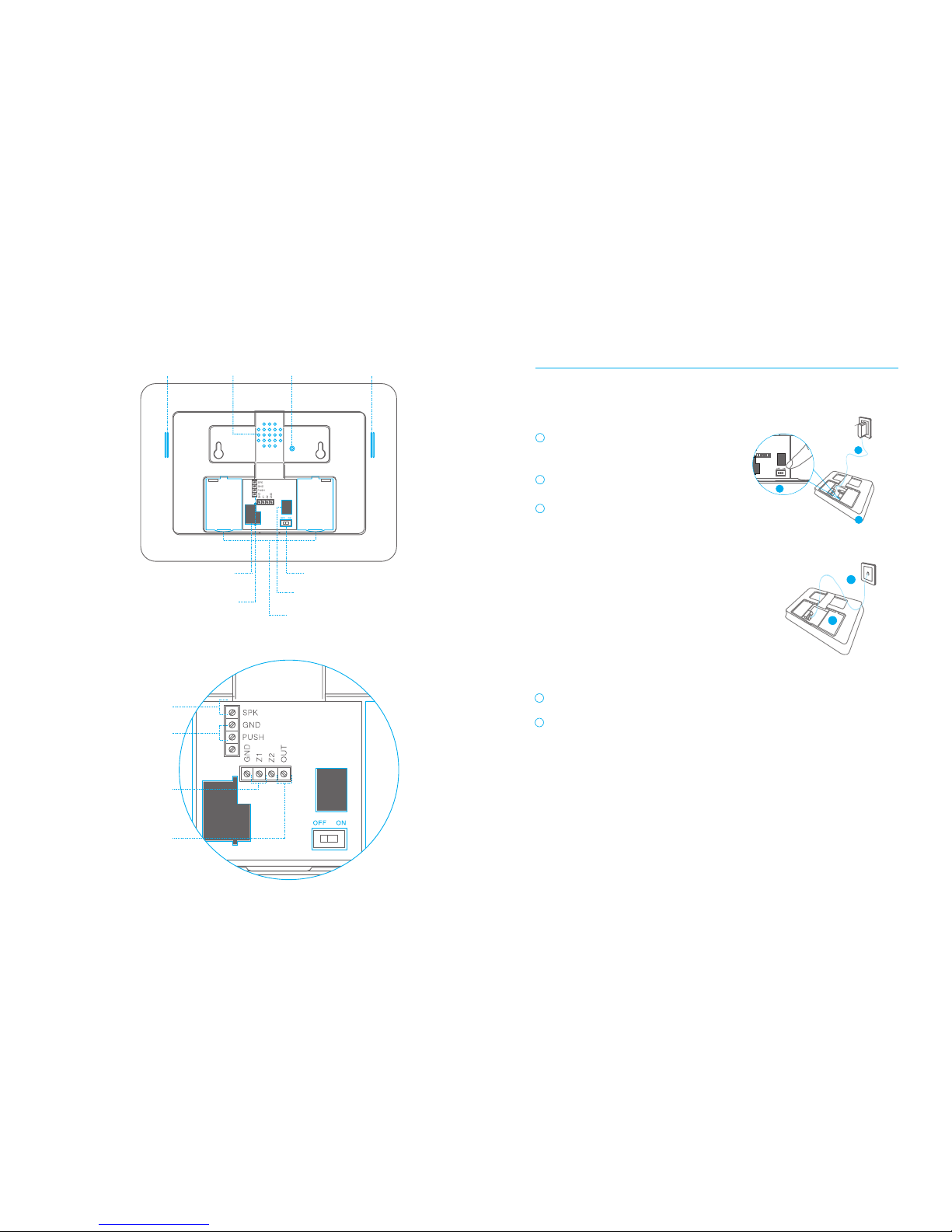
Turn the power switc h from OFF to ON.
1. Power on
1
2
3
2. Connect PSTN Land Line
1
2
1
2
3. Installation
1) Wall Mounting
Fix the wall mounting bracket on the wall with screws. Wedge the panel on the
bracket, make sure they t well.
2) Standing on the Desk
Mount the desktop br acket, and then put it on the desk.
3
1
2
Plug the output c onnector o f AC adapter
into the adapter i nterface of cont rol panel.
Plug the AC adapter to w all power socket.
S2 is a PSTN alarm system which will auto dial the
pre-stored phone number when the system
detects intruders.
Please make sure the panel has been
connected to PSTN land line to ensure safety.
Connect the smaller connector of provided telephone cable to the PSTN land line
interface at the back side of the pane.
Connect the other end of the telephone cable to the signal output
provided by PSTN land line operator.
Rear Side
Buzzer
Tamper Switch Speaker
Backup B atter ies
AC Adapte r Inter face
Powe r ON/OFF
PSTN Land Line Int erface
Int erfaces f or
Wire d Sensors
MIC
Output Wir ed Siren
( 500mA)≤
Output fo r Electronic
Lock
NC Input f or
Wire d Sensor
(24H Zone)
NC Input f or
Wire d Sensor
(Normal Zone)
Page 5
8
7
Control Panel Operation
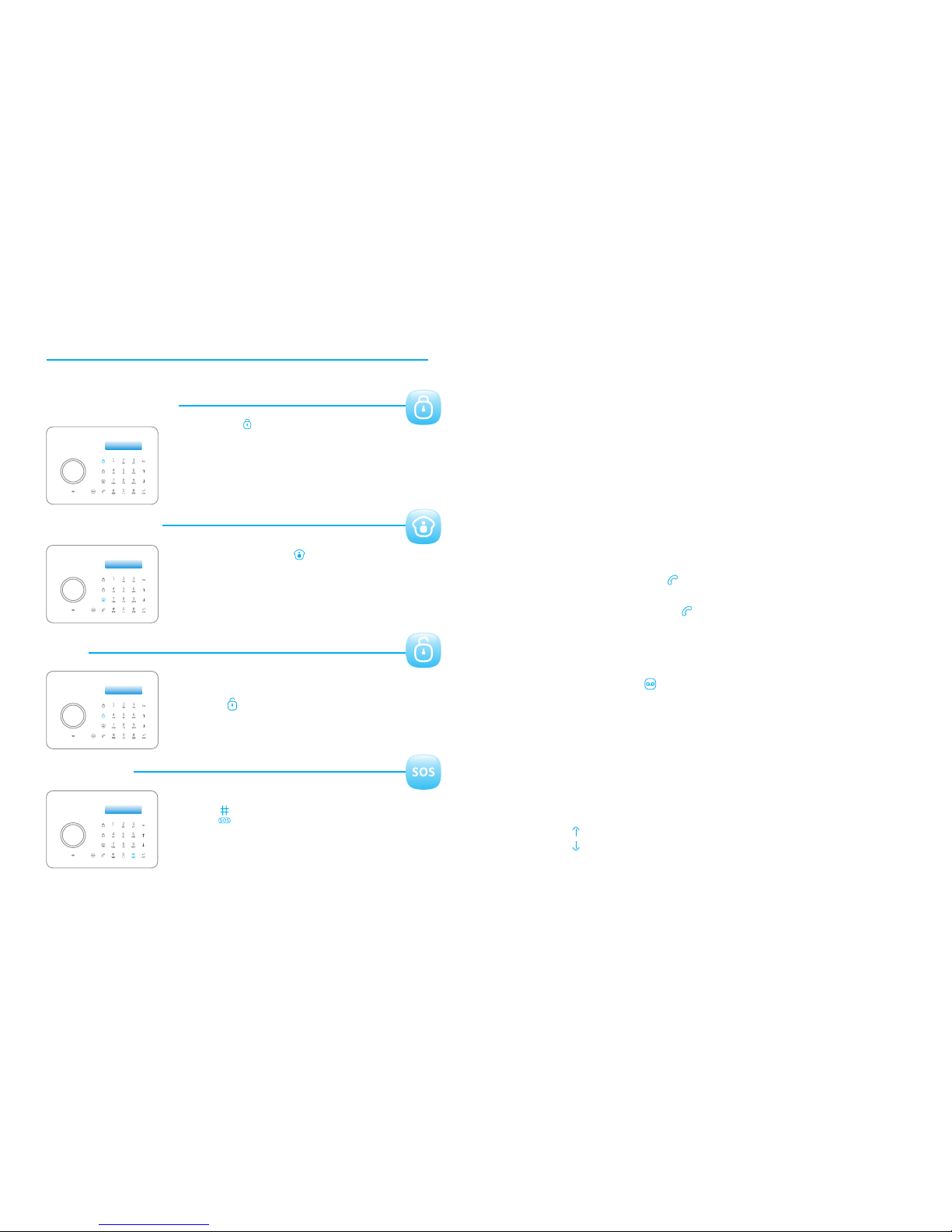
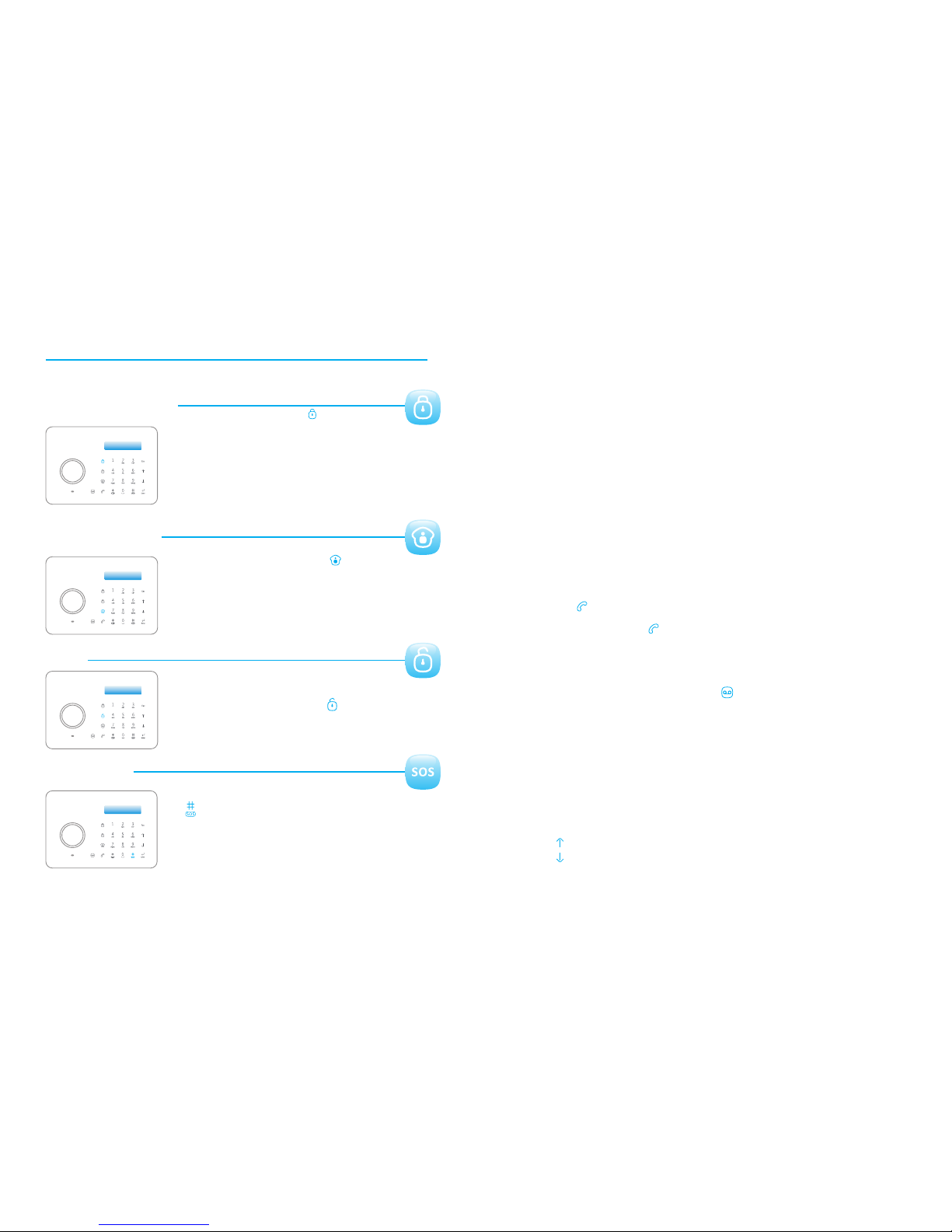
1. Alarm Control
Arm (Away Arm)
Home Mode (Part Arm)
Disarm
Emergency Call
Hold the button for 3 seconds when the LCD
display is ac tivated, the system goes into emergen t
alarming stat e with siren hooting, meanw hile the
Panel will auto dial pre -stored alarm phone numbers.
[ ]
Input user code or admin code rst, then press
the button, the system enters Disarm
state when one beep is heard and the Disar m LED
Indicator light s on.
[Disarm ]
Press the button on the
control panel, the syst em enters Home Mode when
one beep is heard and the H ome Mode LED
Indicator lights on. All the Normal Sensors are
armed except the Home M ode Sensors which
are disar med so that users can move freely at home.
[Home Mode ]
Press the button on the co ntrol panel,
the sys tem enters Arm stat e when one beep is
heard and the Arm LED Indicat or lights on.
[Arm ]
If Entry/Exit Delay is activated, all zones except the
24-hour zone will enter Arm state after the set delay
time.The Delay Sensors will enter Arm state after the
set delay time.
Note!
2. Access Control System
3. Dialing Calls
The co ntrol panel has a built-in call module. M ake sure the PSTN land line
is connected and the c redit is enough, you can use the panel to make calls.
When the con trol panel is in Disarm or Home Mode state, input the phone
number and press button, the line will get through. If you input
wrong numbers , press button and input again. P
ress butto n to
cancel dialing or press button t o end a conversation.
[Call ]
[Esc] [Esc]
[Call ]
4. Voice Memo
5. Function Setting
Input the admin code, and then press to enter setting menu.
Up Conrm
Down pets tsal ot kcaB
[Enter]
Enter
Esc
The con trol panel has a RFID reader for unlocking the elect ronic door lock
by disarming the system. Just place the RFID tag close to the RFID reader,
the green LED indicator ashes once.
The syst em is disarmed and the elec tronic door lock is open ( If
connected).
Hold 3 seconds button to record 10 seconds voice message. The
Play Voice Memo cir cle will be ashing in blue to notify you. Users can
touch the center of circle to listen to the voice mem
o. The LED indica tor
blacks out when the voice memo has been playe d. Replay by touching it
again.
[ ]
Page 6
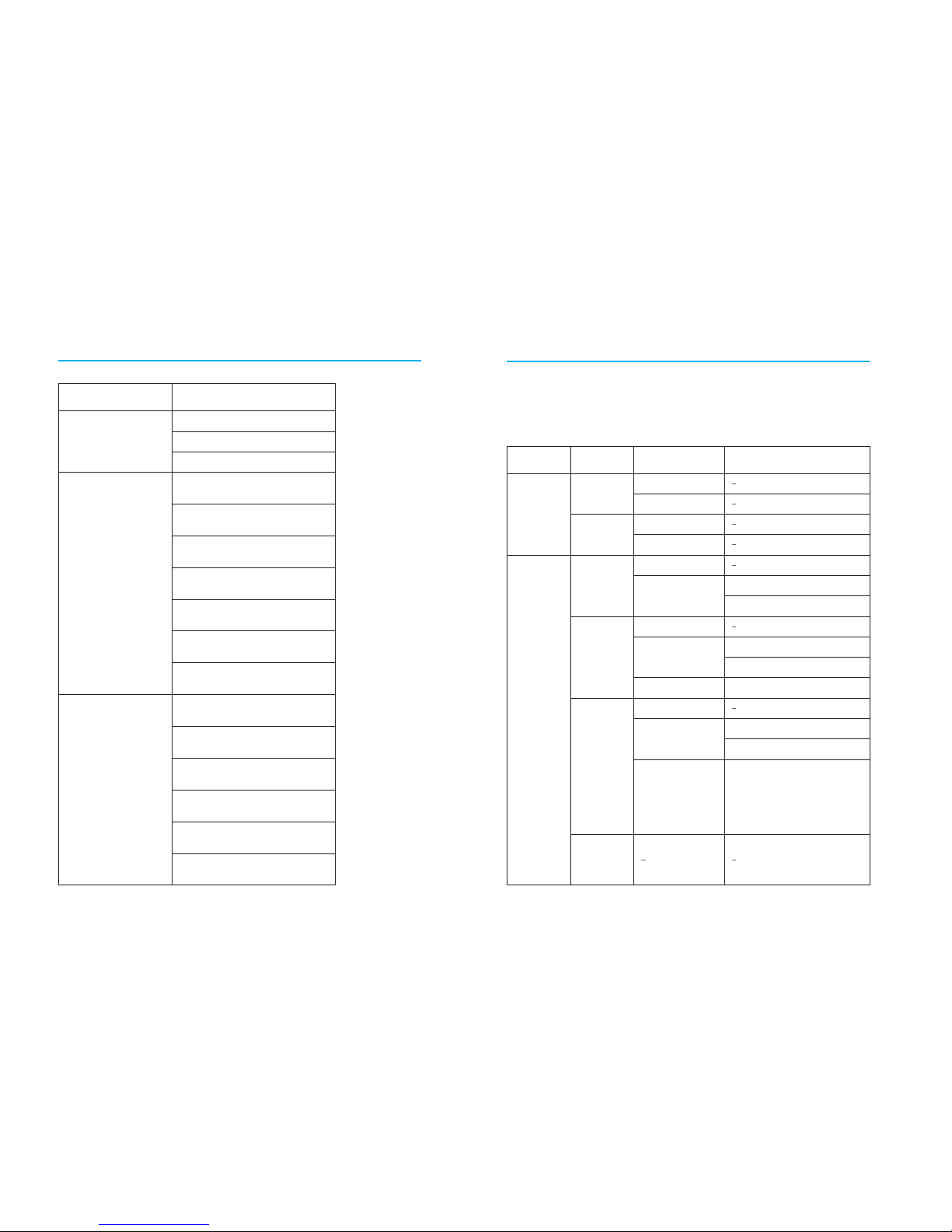
LCD Display Contents
System Status
Display content
Stand-by
Arm or Disarm
Alarm
Line Disconnect
AC Power Failure
Panel Low Battery
System
Arm
System
Disarm
System
Home Arm
Remote
Arm
Remote
Disarm
Remote
Home Arm
RFID 1-50(RFID Name)
Disarm
Alarm
SOS
Alarm
Linecut
Alarm
Panel Tamper
Alarm
Sensor Tamper
Alarm
Wired Sensor
Alarm
Sensor 1-50(Sensor Name)
10
9
Wh
ent
L
A
en LCD is activated, input the admin code, and then press to
er setting menu.
[Enter]
CD Display Menu
Main Menu
Sub Menu 1 Sub Menu 2 Sub Menu 3
ccessories
Alarm Number1-6
CMS Number1-2
Alarm Number1-6
CMS Number1-2
Add
Delete
Add
Delete
Edit Name
Add
Delete
Edit
Add Phone
Number
Del Phone
Number
Remote &
Keypad
RFID Tag
Wireless
Sensors
Test Mode
ALL
Remote (01-10)
ALL
RFID (01-50)
RFID (01-50)
ALL
Sensor (01-50)
Sensor (01-50)
Edit Sensor Type (Normal Sensor,
24 Hour Sensor, Delay Sensor,
Home Sensor)
Edit Sensor Name
Phone
Numbers
Page 7

12
11
System
Settings
Date And Time
Entry Exit Delay
Backlight Time
<00S>
Auto Arm/
Disarm
Edit Welcome
Control by
Phone
Linecut Alarm
Keypad Tones
Access Code
Ringing Times
Date
Date Format
Time
Entry Delay <000S>
Exit Delay <000S>
Auto Arm Time
<00:00:00>
Auto Disarm Time
<00:00:00>
On
O
Admin Code
User Code
Duress Code
On
O
On
O
Input 6 Digits
<Default Code 123456>
Input 4 Digits
<Default Code 1234>
Input 4 Digits
<Default Code 1111>
Alarm Voice
Record
Play
History
Siren Setup
User ID<1234>
Arm Upload
Disarm Upload
Reset
Wired Siren
Wireless Siren
Built-in Siren
Siren Alert Time
<300S>
Input 4 Digits
On
O
On
O
Siren Switch <On/O>
Arm/Disarm Tone <On/O>
Siren Switch <On/O>
Arm/Disarm Tone <On/O>
Siren Switch <On/O>
Arm/Disarm Tone <On/O>
Settings
1. Alarm Phone Number Setup
User can set 6 user phone numbers and 2 CMS phone numbers. When connecting to
CMS, sy stem will dial CMS phone number to upload Contact ID reports while alarming
and then dial 6 user phone numbers in sequence one by one. Syst em will dial all the user
phone numbers in 3 cycles un til the phone is answered or any press on phone buttons .
Log on the menu, choose “Phone Numbers”, press .
Press or , choose “Add Phone Number”, press .
Press or , choose “Alarm Number1~ 6”, press .
Input alarm phone numbers in order, press . If group extended telephone number is
used, 0# or 9# need to b e added in front of the phone number.
[Enter]
[ ] [ ] [Enter]
[ ] [ ] [Enter]
[Enter]
Add Alarm Phone Number
Delete Alarm Phone Number
Note!
If user wants to set CMS center phone number, please refer to “Connect to CMS Center”.
Log on the menu, choose “Phone Numbers”, press .
Press or , choose “Delete Phone Number”, press .
Press or , choose “Alarm Number1~6”, press .
Delete the alarm phone numbers in or der, press again
[Enter]
[ ] [ ] [Enter]
[ ] [ ] [Enter]
[Enter]
1
2
3
4
When LCD is activat ed, input the admin code, and then press to ent er setting
menu.
[Enter]
1
2
3
4
Log on the menu, press or , choose “Accessories”, press .
Press or , choose “Remote & Keypad”, press .
Press or , choose “Add”, press .
[ ] [ ] [Enter]
[ ] [ ] [Enter]
[ ] [ ] [Enter]
2. Add/Delete/Edit Accessories
Add/Delete Remote Controls or Wireless Keypads
Add
1
2
3
4
If user want to check o r edit the stored phone number, ent er “Alarm Number1~6”to
check and edit.
Note!
The contr ol panel only r eceives signal from accessories aft er they are connected to the
control panel .
LCD display will show “Please connect”, press any button from the remote control to
enable signal transmitting to the cont rol panel. When a beep is heard, LCD display will
show “Remote (01-10)”, connection succeeded.
Page 8

14
13
1
2
3
4
Log on the menu, press or , choose “Accessories”, press .
Press or , choose “RFID Tag”, press .
Press or , choose “Add”, press .
LCD display will show “Please connect”, put the RFID tag close to the RFID
reader on the contr ol panel. When a beep is heard, LCD display will show
“RFID (01-50)”, connection succeeded.
[ ] [ ] [Enter]
[ ] [ ] [Enter]
[ ] [ ] [Enter]
Delete
3
Add/Delete/Edit RFID Tags
Add
Note!
If three beeps is heard when c oding , the accessory is coded already.
Delete
3
Edit
3
Add/Delete/Edit Wireless Sensors
1
2
3
4
Log on the menu, press or , choose “Accessories”, press .
Press or , choose “Wireless Sensors”, press .
Press or , choose “Add”, press .
[ ] [ ] [Enter]
[ ] [ ] [Enter]
[ ] [ ] [Enter]
Add
If user wants t o delete the added remote co ntrols or RFID wireless keypads,
please choose “Delete” in the st ep as above and p ress . Then
choose to delet e all or specic remote co ntrols o r wireless keypads, press
again.
[Enter]
[Enter]
Note!
When adding wireless keypad to cont rol panel, please enter access code and
then press "arm" or "disar m" button on the wireless keypad. When a "beep' is
heard, the keypad is successfully connected t o the panel.
If user wa nts to rename the added RFID cards or tags, please choose “Edit
Name” in the step as above and press , then input the name . [Enter]
If user wants to delete the added RFID cards or tags, please choose “Delete”
in the st ep as above and press . Then choose to delete all or specic
RFID cards or tags, press again.
[Enter]
[Enter]
LCD display will show “Please connec t”, trigger the dete ctor once to make
it send wireless signal to the control panel. When a beep is heard, LCD
display will show “Sensor (01-50)”, connection succeeded.
1
2
3
4
5
6
Delete
3
Edit
Type of Sensors
Names of Sensors
5
1
2
3
Test Mode
Test if the sensors are connected successfully to the control panel.
Log on the menu, press or , choose “Accessories”, press . [ ] [ ] [Enter]
If user wa nts to rename the sensors, please choose “Edit Sensor Name” in the
step and press . Then input the sensor name. [Enter]
If user want s to delete the added sensors, please choose “Delete” in the
step as above and press . Then choose to delete all o r specic
wireless sensors, press again.
[Enter]
[Enter]
Log on the menu, press or ,choose “Accessories”, press .
Press or , choose “ Wireless Sensors”, press .
P r ess o r , choose “ E dit ”, p r ess .
Press or , choose “S ensor 01-50”, press .
Press or , choose “E dit S ensor Type”, p ress .
Press or , choose one type of “Normal Sensor/ 24 Hour S
ensor/
Delay Sensor/ Home Sensor ”, press .
[ ] [ ] [Enter]
[ ] [ ] [En ter]
[ ] [ ] [En t er]
[ ] [ ] [En ter]
[ ] [ ] [En ter]
[ ] [ ]
[Enter]
Normal Sensor:
24 Hour Sensor :
Delay Sensor:
Home Sensor:
In armed mode, when normal sensors are triggered, alarm
system will aler t. In disarmed mode, when normal sensors are tr iggered,
alarm syste m will not alert.
Under any circumstance s, when 2 4 Hour Sensors are
triggered, alar m system will alert at once.
If user want s to use the entry and exit delay, r elated sensors
need to be set in en try and exit delay zone. When set i
s done, after set
delay time, those sensors will make system alert. Refer to Entry and Delay
Setup for details.
In home mode , only normal sensors will be trigger ed for
alarming while home sensors will not b e tr iggered. This will allow user to
move freely at home.
Press or , choose “Test Mode”, press . LCD displa y will show
“Yes?”, Press again to start testing mode.
Please trigger coded sensors in o rder, the sensors will tr ansmit signals to
control panel. When 3 beeps a re heard, LCD display will sho w the
collected triggering occurences. Then you can count the corre ctly
connected sensors based on the numbers displa yed
on the LCD screen.
Exit by pressing button.
[ ] [ ] [Enter]
[Enter]
[Esc]
Page 9

16
15
3. System Settings
3.1 Date and Time
1
2
Date Format
1
2
Time
The default time is on 24 hours standard.
1
2
Date
Note!
The entr y and exit delay is only for delay sensors.
Press or , choose “Date and Time”, press .
Press or , choose “Date”, press .
Input date, p ress
[ ] [ ] [Enter]
[ ] [ ] [Enter]
[Enter].
Log on the menu, press or , choose “System Settings”, press . [ ] [ ] [Enter]
Press or , choose “Date and Time”,press .
Press or , .
Press or , .
[ ] [ ] [Enter]
[ ] [ ] [Ent er]
[ ] [ ] [Enter]
choose “Date Format”,press
choose format , press
Log on the menu, press or , choose ” System Settings “ , press . [ ] [ ] [Enter]
Press or , choose “Date and Time”, press .
Press or , .
Input ,p ress .
[ ] [ ] [Enter]
[ ] [ ] [Enter]
[Enter]
choose “Time”,press
current time
Log on the menu, press or , . [ ] [ ] [Enter]choose ” System Settings “ , press
3
4
3
4
3
4
3.2 Entry and Exit Delay
Entry Delay
If user is not used to taking along with the remote control, entry and exit delay
could be set in the system. Following is the operation instruction for arming
and disarming.
When entry and exit delay is set, user could exit the house in set time period,
then system will be armed automatically; when user is back without disarming
the system, entry delay will allow time for user to disarm the system.
Otherwise, the system will treat this as an intrusion and it will be triggered and
send out alarming alert.
Entry delay is set to give time to user for disarming the system before the
triggered sensors send signal t o control panel after the set time.
Log on the menu, press or , choose “System Settings”, press . [ ] [ ] [Enter]
Press or , choose “Entry Exit Delay”, press .
Press or , choose “Entry Delay”, press .
Input time for ent
ry delay; p ress for conrmation.
Entry dela y time is calculated on seconds; default is 0 second (o ); setup
range is 0-999 seconds.
[ ] [ ] [Enter]
[ ] [ ] [Enter]
[Enter]
1
2
3
4
Exit Delay
Log on the menu, press or , . [ ] [ ] [Enter]choose “System Settings”, press
1
2
3
4
Press or , choose “Entry Exit Delay”, press .
Press or , choose “Exit Delay”, press .
Input time for exit delay ; press fo r conrmation.
[ ] [ ] [Enter]
[ ] [ ] [Enter]
[Enter]
Log on the menu, press or , . [ ] [ ] [Enter]choose “System Settings”, press
1
2
3
4
Press [ ] or [ ] , choose “Backlight Time”, press [Enter].
Input time for backlight time; press [Enter].
Backlight time is calculated on seconds; default is 20 seconds; setup range is
01-99 seconds.
3.3 Backlight Time
3.4 Timed Arm / Disarm
User can set timed arm and disarm according to daily schedule to
avoid repeated operation.
Timed Arm
1
2
Press or , choose “Auto Arm/Disarm”, press .
Press or , choose “Auto Arm Time”, press .
Input exact time for arming; press .
[ ] [ ] [Enter]
[ ] [ ] [Enter]
[Enter]
3
4
Exit delay is set to give time to user for a rming the sys tem and then exit
within the set time.
Exit delay time is calcula ted on sec onds; default is 0 sec ond (o) ;
setup range is 0-999 sec onds.
Once delay time is set, when a rm the s ystem, one beep will be heard ever y
second to remind the user to leave, the reminding rhy thm will speed up in
the last 15 seconds.
User can set standby time for the backlight o n the blue LCD display
accordingly.
Log on the menu, press or ,
.
[ ] [ ]
[Enter]
choose “System Settings”,
press
Page 10

18
17
Remote Phone Control Instruction Table
Turn On/O Line Cut Alarm
1
2
3
Press or , choose “Linecut Alarm”, press .
Press or , choose “On” or “O”, press .
“On” is to turn on the linecut alarm; “O” is to turn o the linecut alarm. Default
setting is “On”, the linecut alarm is on.
[ ] [ ] [Enter]
[ ] [ ] [Enter]
Phone
Buttons
Function
Explanation
][ sserP
][ sserP
][ sserP
][ sserP
][ sserP
][ sserP
][ sserP
][ sserP
Arm the system
Disarm the system
Monitor on site
Turn on siren
Turn o siren
Turn on relay
Turn o relay
To exit Remote Phone Control
Phone voice prompt “Arm Succeed”
Phone voice prompt “Disarm Succeed”
Press [*] to prolong monitor time
Deter the intruders
Siren stops ringing
Available for the system with RS-1000
relay module
Or hang up the phone
User can turn on/o keypad tone accor dingly.
1
2
3
4
4
Log on the menu, press or , choose “System Settings”, press . [ ] [ ] [Enter]
Turn On/O Keypad Tone
Log on the menu, press or ,
.
[ ] [ ]
[Enter]
choose “Sys tem Settings”, pr ess
Press or , choose “Keypad Tone”, press .
Press or , choose “On” or “O”, press .
“On” is to turn on the keypad tone; “O” is to turn o the keypad tone. Default
setting is “On”, keypad tone is on.
[ ] [ ] [Enter]
[ ] [ ] [Enter]
3.8 Keypad Tone
Timed Disarm
1
2
3
4
Press or , choose “Auto Arm/Disarm”, press .
Press or , choose “Auto Disarm Time”, press .
Input exact time for disarming; pre ss .
[ ] [ ] [Enter]
[ ] [ ] [Enter]
[Enter]
1
2
3.5 Edit Greeting Message
3.6 Remote Phone Control
Turn On/O Remote Phone Control
1
2
3
Remote Phone Control Operation
Method 1
Method 2
User dials alarm system telephone number; after getting through, alarm
system will guide you to input access code.
Input access code (user code or admin code); Press [ ].
Alarm system plays the voice prompt twice to explain the functions.
User
chooses the related instruction to make remote control operation.
Instruction Table Below)
1
2
3
4
Note!
Alarm syst em will hang up after 30 seconds with no opera tion.
Log on the menu, press or , choose “System Settings”, pre ss
for conrmation.
[ ] [ ]
[Enter]
When greeting message is set; turn o n the alarm system or activate the
touch keyboard; the greeting message will be show n on LCD display.
Log on the menu, press or , choose “Sys tem Settings”, press
.
Press or , choose “Edit Welcome”, press to dene the
greeting message. means to delete, means to space, means
to move backward, means to move for ward.
[ ] [ ]
[Enter]
[ ] [ ] [Enter]
[ ] [ ] [ ]
[ ]
Users can set to turn on/o remote phone c ontrol to get free access t o
the alarm sy stem fo r arming, disarming and o n site monitoring by dialing
telephone number of the syst em.
Log on the menu, press or , choose “System S ettings”, press
.
Press or , choose “Cont rol by Ph one”, press .
Press or , choose “O n” o r “O ”, pr ess .
“On” is to turn on phone remote control; “O” is to turn o phone remote
control.
Default setting is “o”, Remote Phone Control o.
[ ] [ ]
[Enter]
[ ] [ ] [Enter]
[ ] [ ] [Enter]
When alarm syst em is triggered, the contr ol panel will dial pre-stored user
phone numbers. When pick u p the phone, users can follow the prompt
voice t o control the panel remotely after reco rded voice is heard. (See
Instruction Table Below)
3.7 Linecut Alarm
When linecut alarm function is on, the control panel will alert once the PSTN land
line is cut or pulled out.
(See
Page 11

Al l the alarm panels a re with default user c ode, admin code and duress
code . Please change all codes bef ore using and keep your c odes secr et.
Admin Code
1
2
3
4
With admin code, user can arm and disarm, make sys tem settings as well
as reset codes etc.
Log on the menu, press or , . [ ] [ ] [Enter] choose “Syete m Settings”, press
Press or , choose “Access Code”, press .
Press or , choose “Admin Code”, press .
LCD display will show “Input 6 Digits”, then input 6 digits for code, press
.(Default Admin Code: 123456)
Input the new admin code, press .
[ ] [ ] [Enter]
[ ] [ ] [Enter]
[Enter]
[Enter]
5
1
2
3
4
User Code
With user code, user can set ar m, home mode and disarm the alarm system.
Log on the menu, press or , . [ ] [ ] [Enter]choose “Syetem Settings”, press
Press or , choose “Access Code”, press .
Press or , choose “User Code”, press .
LCD display will show “Input 4 Digits”, then input 4 digits for code, press
.(Default User Code: 1234)
Input the new user code, press .
[ ] [ ] [Enter]
[ ] [ ] [Enter]
[Enter]
[Enter]
5
1
2
3
4
Duress Code
In case of emergency, when user is violently requested to disarm the system, it's
recommended to use the duress code to disarm the alarm system. The panel will
silently dial stored alarm telephone numbers.
Log on the menu, press [ ] or [ ] , choose “System Settings”, press [Enter].
Press or , choose “Access Code”, press .
Press or , choose “Duress Code”, press .
.(Default Duress Code: 1111)
Input the new duress code, press .
[ ] [ ] [Enter]
[ ] [ ] [Enter]
LCD display will show “Input 4 Digits”, then input 4 digits for code, press
[Enter]
[Enter]
5
3.10 Ringing Times for Remote Phone Control
Afte r the ringing times setting, user can send commands f rom remote calling,
such as arming/disarming the s ystem.
1
2
Log on the menu, press or , . [ ] [ ] [Enter]choose “Syste m Settings”, press
Press or , choose “Ringing Times”, press .
Input 5~9 for ring times, p ress .
Default setting is 5 times.
[ ] [ ] [Enter]
[Enter]
3
3.11 Alarm Voice
1
2
3
4
5
20
19
3.9 Access Code
1
2
3
4
Record Alarm Voice
Log on the menu, press or , choose “System Settings”, press . [ ] [ ] [Enter]
Press or , choose “Alarm Voice”, press .
Press or , choose “Record”, press .
LCD display will show “Record 10s Voice” to remind you of the 10 seconds
voice recording, p ress .
Start voice recording for 10s unti l the system stops automat ically, or press
to stop rec ording.
[ ] [ ] [Enter]
[ ] [ ] [Enter]
[Enter]
[Enter]
Play Recorded Voice
Log on the menu, press or , . [ ] [ ] [Enter]choose “System Settings”, press
Press or , choose “Alarm Voice”, press .
Press or , choose “Play”, press .
The voice rec ord will be played automatically.
[ ] [ ] [Enter]
[ ] [ ] [Enter]
3.12 Siren Setup
Wired Siren
Wired siren i s connected to the control panel b y wire.
Turn On/O Wired Siren
Log on the menu, press or , press
.
[ ] [ ]
[Enter]
choose “Sy stem Settings”,
Press or , choose “Siren Setup”, pr ess .
Press or , choose “Wired Siren”, press .
Press or , choose “Siren Switch”, p ress .
Press or , choose “On” o r “O ”, p ress
“On” is to turn on the wired siren; “O” is to turn o the wired siren. Default
setting is “On”; the wired siren is on.
[ ] [ ] [Enter]
[ ] [ ] [Enter]
[ ] [ ] [Enter]
[ ] [ ] [Enter]
1
2
3
4
5
User can leave 10 seconds voice message when cont rol panel makes call to
user's st ored phone number, voice record will be repeat edly played t o notify
the intrusion.
Users can turn on/o wired sir en, wireless siren, built-in siren as well a s
arm/disarm beep, an d set siren ringing time.
Page 12

22
21
3.16 Reset
Note!
All system settings will be restored to default setting. Reset will not delete the
accessories that has already been coded to the control panel.
1
2
Log on the menu, press or , . [ ] [ ] [Enter]choose “Syste m Settings”, press
Press o r , choose “R eset”, pre ss to res et the syst em to
default setting.
[ ] [ ] [Enter]
Turn On/O Arm/Disarm Beep for Built-in Siren
Log on the menu, press or , . [ ] [ ] [Enter]choose “Syste m Settings”, press
Press or , choose “Siren Setup”, pr ess .
Press or , choose “Built-in Siren”, press .
Press or , choose “Arm/Disarm Beep”, press .
Press or , choose “On” o r “O ”, p ress
“On” is t o turn on a rm/disarm beep for built-in siren; “O ” is t o turn o
arm/disar m beep for built-in siren. Default setting is “O n”; arm/disarm
beep is on.
[ ] [ ] [Enter]
[ ] [ ] [Enter]
[ ] [ ] [Enter]
[ ] [ ] [Enter]
1
2
3
4
5
Siren Ringing Time
Set Ringing Time for A ll Sirens
Press or , choose “Siren Setup”, pr ess .
Press or , choose “Siren Alert Time”, p ress .
Input the ringing time, pr ess .
Siren ringing time is calcula ted as seconds, default setting is 300 seconds.
If 0 second is set, sire n will not ring
[ ] [ ] [Enter]
[ ] [ ] [Enter]
[Enter]
Log on the menu, press or , . [ ] [ ] [Enter ]choose “System Settings”, press
1
2
3
4
Please see details at Page 23: Connec t to CMS
3.14 Upload Arm Report
Please see details at Page 23: Connec t to CMS
3.15 Upload Disarm Report
Please see details at Page 23: Connec t to CMS
If user forgot the admin code and cannot setup the system, please contact local
distributors.
Check Event Logs
1
2
3
Log on the menu, press or , choose “ History”, press . [ ] [ ] [Enter]
Users can check the event logs fr eely. 150 event logs are t raceable.
Press or , choose the event log you need to track , press .
Relevant event log time and alarm way w ill be shown.
[ ] [ ] [Enter]
3.13 User ID for CMS
1
2
3
4
5
1
2
3
4
5
1
2
3
4
5
Turn On/O Arm/Disarm Beep for Wired Siren
Log on the menu, press or , choose “System Settings”, press . [ ] [ ] [Enter]
Press or ,choose “Siren Setup”, pr ess .
Press or ,choose “Wired Siren”, press .
Press or ,choose “Arm/Disarm Beep”, press .
Press or , choose “On” o r “O ”, p ress
“On” is to turn on arm/disarm beep for wired siren; “O” is to turn o arm/
disarm beep for wired siren.
Default setting is “On”; arm/disarm beep is on.
[ ] [ ] [Enter]
[ ] [ ] [Enter]
[ ] [ ] [Enter]
[ ] [ ] [Enter]
Wireless Siren
Wireless siren is connec ted to control panel through wireless c onnection.
Turn on/o wireless siren
Log on the menu, press or , choose “System Settings”, press . [ ] [ ] [Enter]
Press or , choose “Siren Setup”, pr ess .
Press or , choose “Wireless Siren”, press .
Press or , choose “Siren Switch”, p ress .
Press or , choose “On” o r “O ”, p ress
“On” is to turn on the wireless siren; “O” is to turn o the wireless siren.
Default setting is “On”; the wireless siren is on.
[ ] [ ] [Enter]
[ ] [ ] [Enter]
[ ] [ ] [Enter]
[ ] [ ] [Enter]
Turn On/O Arm/Disarm Beep for Wireless Siren
Log on the menu, press or , choose “System Settings”, press . [ ] [ ] [Enter]
Press or , choose “Siren Setup”, pr ess .
Press or , choose “Wireless Siren”, press .
Press or , choose “Arm/Disarm Beep”, press .
Press or , choose “On” o r “O ”, p ress
“On” is to turn on arm/disarm beep fo r wireless siren; “O ” is to turn o
arm/disarm beep for wir eless siren.
Default setting is “On”; arm/disarm beep is on.
[ ] [ ] [Enter]
[ ] [ ] [Enter]
[ ] [ ] [Enter]
[ ] [ ] [Enter]
Built-in Siren
Built-in siren is the siren inside the c ontrol panel
Turn On/O Built-in Siren
Log on the menu, press or , choose “System Settings”, press . [ ] [ ] [Enter]
Press or , choose “Siren Setup”, pr ess .
Press or , choose “Built-in Siren”, press .
Press or , choose “Siren Switch”, p ress .
Press or , choose “On” o r “O ”, p ress
“On” is to turn on the built-in siren; “O” is to turn o the built-in siren.
Default setting is “On”; the built-in siren is on.
[ ] [ ] [Enter]
[ ] [ ] [Enter]
[ ] [ ] [Enter]
[ ] [ ] [Enter]
1
2
3
4
5
Page 13

24
23
Contact ID Reports
Arm
Disarm
Disarm by RFID tag
PIR detector alarm
Door contact alarm
Emergency call
Duress alarm
Home mode (part arm)
Control panel tamper alarm
Sensor tamper alarm
Normal zone alarm
24H zone alarm
Sensor low battery
Control panel low battery
Control panel AC failure
Event Code
Event Event
Event Code
3401
1401
1409
1132
1131
1100
1120
3456
1137
1144
1140
1133
1384
1302
1301
Precautions
To p revent h a rm to u ser s o r o t h er pe op l e du r ing u s age o f t h e produ c t a nd to
ex tend th e li fe s p an o f t h e p rodu c t, plea s e fo l low t h e p rec au t i on s be low :
General Instruction
The wireless accessories should be connected to the control panel before use.
Low power voltage would aect transmitting distance range.
2 cells of 3.7V/800mAh battery backup or standard power adapter for power supply.
All accessories from our company are compatible with this control panel.
Do not press SOS key if there is no emergency to avoid disturbing neighborhood.
Check the system regularly to ensure the system works properly in case of emergency.
The control panel is neither waterproof nor moisture-proof, please install it in a shady,
cool and dry place.
The case of the control panel is made of ABS. Please keep it away from strong light
for a longer lifespan.
Forbiddance
The control panel is non explosion-proof. Please keep it away from re, ame sources.
Install the control panel away from objects such as heater, air conditioner, microwave
oven etc. that produces heat or electric-magnetic.
Forbiddance of Decomposition
Take the control panel for disposal of recycling according to the local regulation.
Disassembly for this product can not be done by non-professionals.
Connect to Electronic Lock
Please ignore this if user is not intended to put this alarm as access control. This alarm
only sends on/o signal to electronic door lock, please refer to related electronic door
lock manual for details.
Connect to CMS Center
Please ignore this step if users don't need to connect to CMS center. When connected
to CMS center, control panel will upload contact ID to CMS center automatically once
intrusion is detected.
Add CMS Phone Number
When CMS center phone number is stored, the control panel will auto dial to CMS center
automatically when alarm.
1
2
3
4
Press or , choose “CMS Number1”o r “CMS Number2”, press . [ ] [ ] [Enter]
Input CMS phone no, press . If group ex tension telephone number
is used to connect to the CMS center, please add 0# or9# before the phone
number you plan to store.
Log on the menu, choose “Phone Numbers”, press .[Enter]
Press or , choose “Add Phone Number”, press . [ ] [ ] [Enter]
[Enter]
Note!
If user wants to check or edit the pre-stored phone no., enter “CMS Number
1~2” to check or edit.
Delete CMS Phone Number
1
2
3
4
Log on the menu, choose “Phone Numbers”, press .
Press or , choose “Del Phone Number”, press .
Press or , choose in order “CMS Number1~2”, press .
Delete stor ed CMS phone no., Press .
[Enter]
[ ] [ ] [Enter]
[ ] [ ] [Enter]
[Enter]
1
2
3
User ID
It is supplied by CMS center. After it is stored, CMS center can exactly know user’s
location according to the ID number.
Log on the menu; press or , choose “System Settings”, press . [ ] [ ] [Enter]
Press or , choose “User ID”, press .
LCD display will show “I nput 4 Digits”, input 4 digits user ID, press .
[ ] [ ] [Enter]
[Enter]
Upload Arm/ Disarm Report to CMS Center
1
2
3
When this function is enabled, all arm/disarm reports will be uploaded
automatically to CMS center, so that CMS center can know the status of the alarm
system.
After the User I D is set, press or to choose “A rm Upload” or
“Disarm Upload”, press .
Press or , Choose “On”, press .
When choosing “O” during setup , press , ar m/ disarm report
will not be uploaded to CMS cente r.
[ ] [ ]
[Enter]
[ ] [ ] [Enter]
[Enter]
2
Page 14
26
25
FAQ
Phenomena
Cause of Malfunction
Troubleshot Method
No response from
control panel
operation
Accessories cannot
connect to control
panel
No response from
the control panel
by operating
remote control
RFID card/tag fail
to disarm
Touch keyboard fail
to make related
setting
Power switch is o
A/C Power failure
Lithium battery backup
power exhausted
Panel not in learning
status
Accessories not triggered
for learning
When learning, 3 beeps
are heard from panel
Remote control is not
learned to control panel
Out of range between
remote control and panel
RFID card/tag not connected
to the panel
Not logged onto the
setting menu.
Open battery compartment,
turn on the power
Contact local main power
supply bureau
Connect to main power with
adapter
Make sure the panel set in
learning status
Make sure the triggered
accessories transmit signal
to panel for learning
This means accessory has
been coded already
Follow the manual and connect
the remote control to panel
No more than 80 meters in
open area
(no interference)
Signal repeater could be added
Follow the work manual and
code RFID card/tag to the panel
Input the correct admin code,
press and log on menu
setting
[ Enter ]
Specications
Product Name
Model No.
Power Supply
Standby Current
Alarm Current
Backup Battery
Internal Siren Volume
Radio Frequency
PSTN/LCD/RFID Touch Alarm System
S2
Input: AC 110V-240V, 50/60Hz
Output: DC 12V 500mA, 6Wh
≤ 90mA
≤ 300mA
2 Cells of 3.7V 800mAh Li-ion Battery(BL-5B)
95dB
315MHz or 433MHz (±75KHz)
Maximum Stored Phone No.
Maximum Remote Controls
Maximum Sensors
Maximum RFID Tags
Maximum Event Logs
Housing Material
Operation Condition
Dimension (L x W x H)
6 alarm Phone No. and 2 CMS No.
10 pcs
50 pcs
50 pcs
150 events
ABS plastic
Temperature: -10°C~ 55°C
Humidity: 80%RH (non-condensing)
185x130x27mm
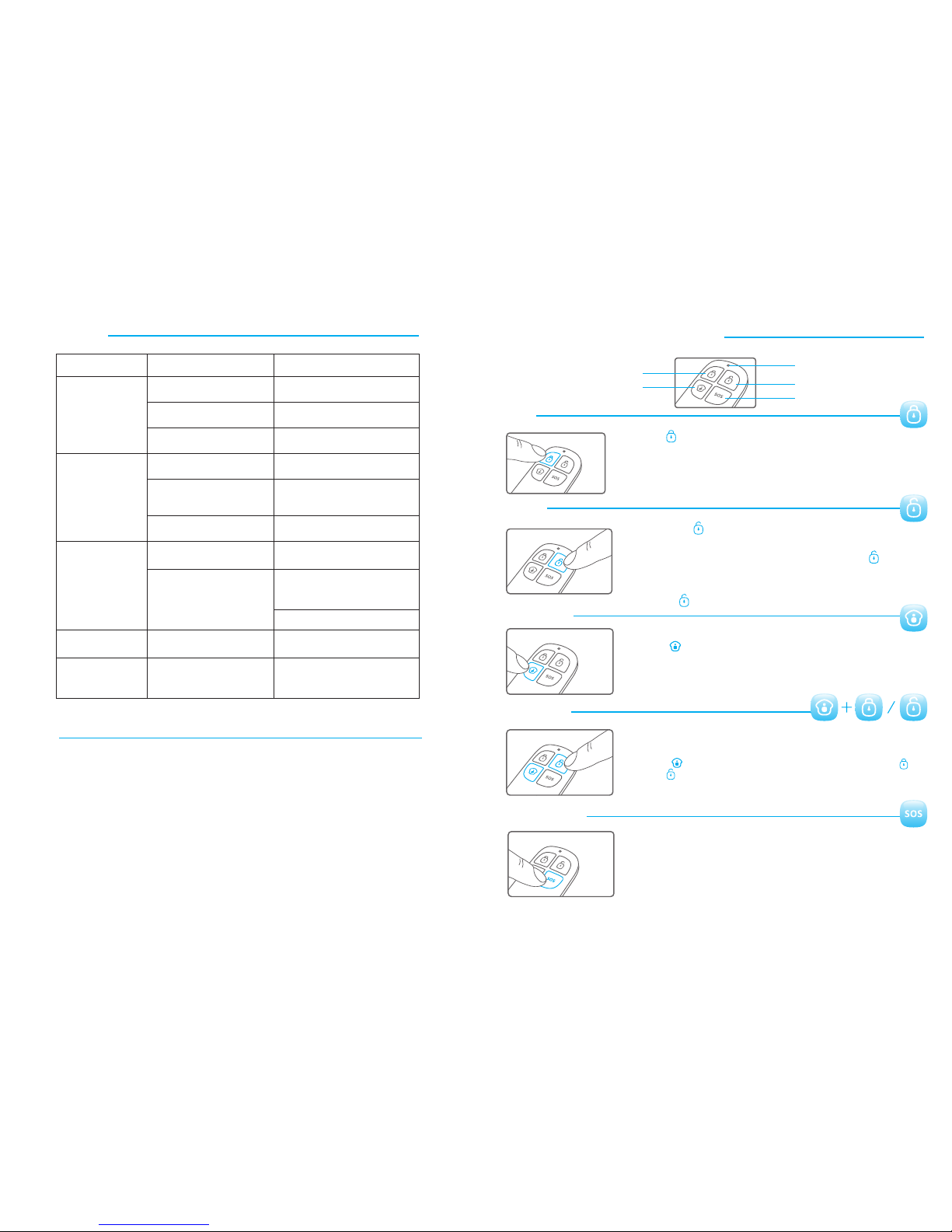
Wireless Remote Control
LED Indicator
Disarm
Arm
Stay
Panic
Arm
The delay sensors will be armed after delay time.
Press button on the remote control, the system enters Arm state
when one beep is heard and the Arm LED Indicator lights on.
mrA ][
Note! I f Exit Delay is ac tivated, all zones e xcept the 24-hour zone will
ent er Arm state a fter the set delay time .
Disarm
Press the [Disarm ] button on the remote control, the system enters
Disarm state when two beeps are heard and the Arm LED Indicator goes
out.
When alarm is activated, the siren will hoot. Press the button,
the system is disarmed af ter two beeps are heard, and the Disarm LED
Indicator lights on. But the LED indicator of triggered zone keeps ashing
for further checking.
Press button again, the alarming zone indicator goes out.
[Disarm ]
[Disarm ]
Home Mode
Press button on the remote control, the system enters Home
Mode when one beep is heard and the Home Mode LED Indicator lights on.
All the Normal Sensors are armed except the Home Mode Sensors which
are disarmed so that users can move freely at home.
[ Stay ]
Mute Mode
Emergency Call
In any condition, once the button on the remote control is pressed,
the syst em goes in to emer gent alar ming state with siren hooting ,
meanwhile the panel will autodial pre-stored alarm phone numbers.
SOS ] [
When arm or disarm the system, the control panel will beep once or twice.
If siren beep is not needed, operationas follows :
Pre ss button on the remote cont rol, then p ress
or button. The system is armed or disarmed in mute without
disturbing other people.
[ ] [A rm ]
[Disarm ]
Sta y
Page 15
28
27
Wireless Door Window Contact/
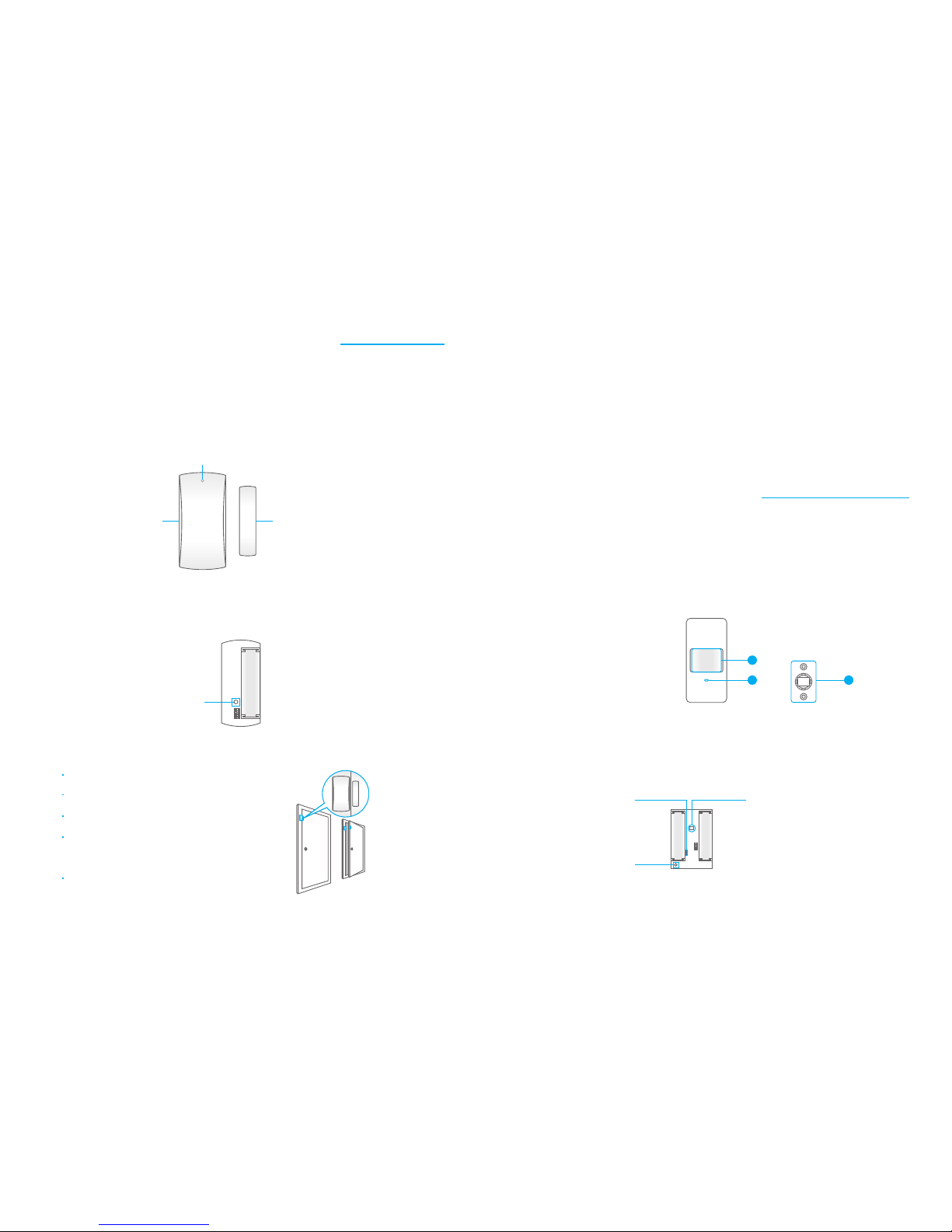
Appearance
Features
LED indicator
Transmitter
Magnet
AA 1.5V LR6
LED Indication
Tamper switch
PCB Layout
LED ashes once:
Door/window is opened and transmitter sends signal to the control panel.
Low power indication, please change battery as soon as
possible.
LED ashes quickly(after triggered):
Note!
Tamper switch only works when the sy stem is in Arm Stat e.
Installation & Notice
Remove the bat tery ac tivation strip, the sensor
will ente r working state immedia tely.
Mount the se nsor on the door frame and th e
magnet on the door.
Make s ure th e magnet is on t he rig ht side of
the transmitte r.
Place the tr ansmitte r in the desired loca tion,
mount the magnet n o more than 1cm awa y
fr om the t ransmitt er and secur e transmitt er
and magnet with double-sided tapes or screws.
Avo id mount ing sensor s in ar eas with a lar ge
quant ity o f meta l or el ectr ical wiring, su ch as
a furnace or utilit y room.
Specications
Power supply
Static cur rent
Alarm curr ent
Transmitting distance
Radio frequenc y
DC 1.5V (AA 1.5V LR6 B attery x 1pc)
≤ 30uA
≤ 40mA
≤80m (in
open area)
315MHz or433MHz (±75KH z)
Housing mate rial
Operating Condition
Transmitter dimensions (LxWxH)
Magnet dimensions (LxWxH)
ABS plastic
Temperature -10°C~55°C
Relative humidit y ≤80%RH (non-condensing)
71 x 34 x 17.5mm
51 x 12 x 13.5mm
Appearance
1
2
3
1. Det ection window
2. LED indicato r
3. Bracket
Wireless PIR Motion Detector
LED Indication
Flash continuously :
Flash once:
Flash twice :
Under the self-testing state.
Intruder is det ected.
Self-testing is nished , enters
batteries immediately.(User will get alert SMS about the low battery if the PIR detector is connected
to the GSM alarm system.)
PCB Layout
AA 1.5V LR6
AA 1.5V LR6
Infrar ed sensor
LED ON / OFF
Tamper switch
Infrar ed sensor:
Tamper switch:
It det ects
touch the surface and always keep it clean.
Once the case is opened in working state, the tamper switch will be
triggered and then generates an alarm signal.
the infrared rays released by human body motion, please don’t
The SAC-03 is a Door/Window Contact that can be installed on doors, windows, and any other
objects that open and close. The sensor transmits signals to the control panel when a magnet
mounted near the sensor is moved away. External input for wired accessory is available at the
N/C interface. The tamper protection ensures that sabotage attempts to move the contact will
result in an alarm activation.
Features
SAC-01 is a high performance wireless P.I.R. motion detector. It consists of digital dual-core
fuzzy logic infrared control chip and intelligent analysis which eectively identify interference
signals from body movement signals and reduce false alarm rate. With automatic
temperature compensation and anti-air turbulence technology, it easily adapts to
environmental changes. The detector also has the advantages of energy saving, reliability
and easy installation.
Page 16
30
29
Usage
Remove the b attery ac tivation strip to activat e batteries . It will start self-testing
for one minute.
Mode Setting
Test Button
Connect to alarm panel
Press the connect key on the alarm panel, and then press the test button of the
sensor twice to send alarm signal. When one beep is heard, they are connected. To
check if they are connected successfully, arm the system, and trigger the sensor
again, if there is an alert, the connection is successful.
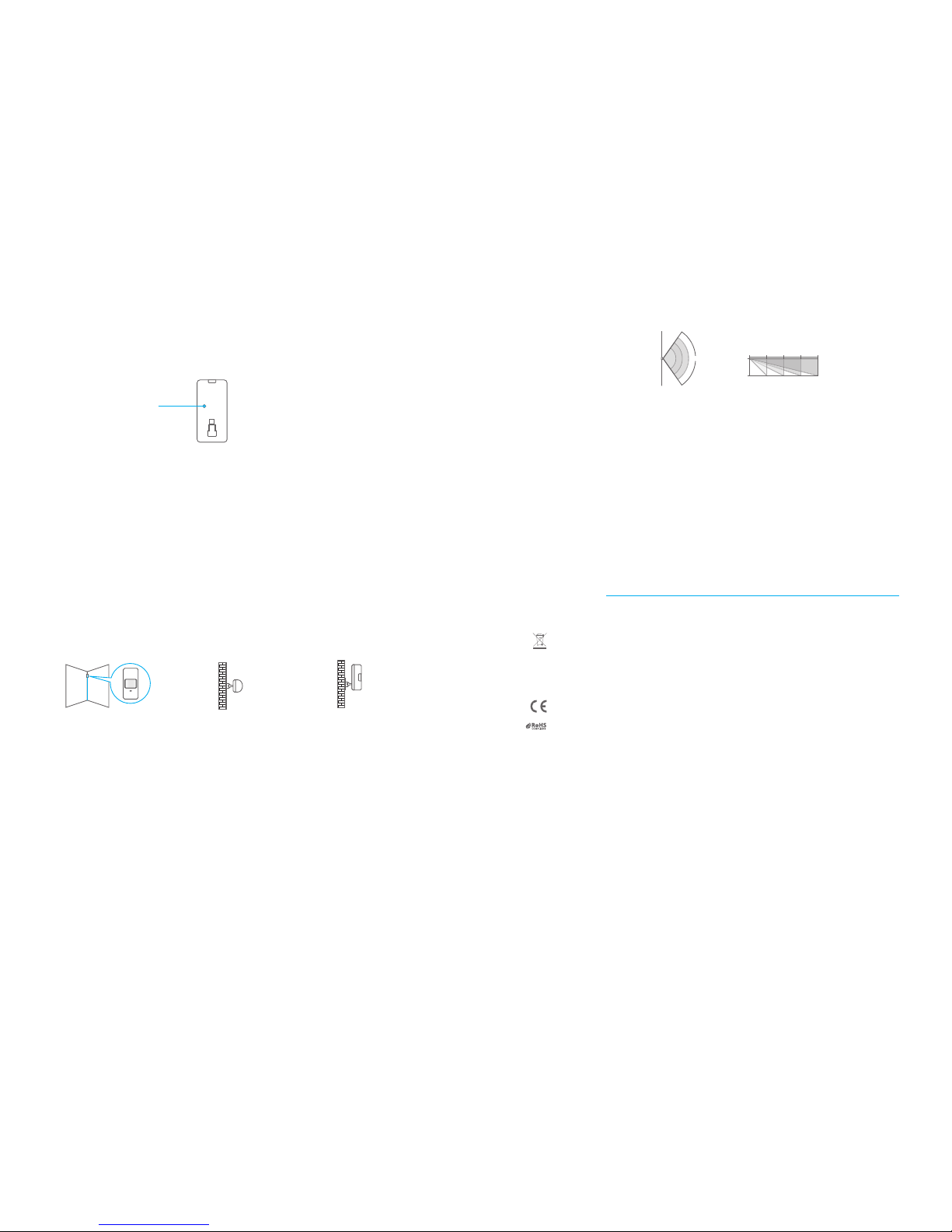
2m
Ground
The detector is more sensitive to the cross movement than to the vertical
movement, so th e per forma n ce of de tec to r is best wh e n th e de tec tion
direction is vertical to the walking direction of people.
Installation & Notices
Avoid mounting the detector close to windows, air conditioner, heater, refrigerator,
oven, sunshine and places where the temperature changes fast or the air stream ows
frequently.
If two detectors are installed in the same detection scope, please adjust the locatio to
avoid interference and false alarm.
Top view
Side view
Testing (Walk Test)
A. After installation, power on the detector. After one minute self-testing, press the
test button, walk in the scope (from left to right or from right to left) and watch the
LED indicator to make sure the detector is working.
B. The LED indicator ashes once when body movement is detected.
C. Adjust the detector angle accordingly to achieve the best detection eect.
Testing mode:
After self-testing, press the test button, the sensor enters testing mode, and
detects once every 10 seconds. After 3 minutes, the LED ashes twice, and the
sensor enters the working mode.
Working mode:
In working state, if the sensor is triggered twice within 3 minutes, it will enter
sleeping mode to save power. After no movement within next 3 minutes, the
sensor goes back to the working mode.
Fix the bracket o n the wall with screws and attach the detec tor to the bracket.
Adjust installation heigh t or bracket to change the detection distance and
angle. It is r ecommended to mount it at the height o f 2m from the ground.
Directive
Detection Scope
2m 4m 6m 8m0m
0m
2m
110°
Top view
Side view
Specications
Power supply
Static cur rent
Alarm curr ent
Dete ction scope
Transmitting distance
DC 3V (A A 1.5V LR6 Battery x 2 pcs)
≤ 50uA
≤ 9.5mA
8m/110°
≤ 80m (in open area)
Radio frequenc y
Housing mate rial
Operation Condition
Dete ctor dimensions (L x W x H)
Bracket dimensions (L x W x H)
315MHz or 433MH z (± 75KHz)
ABS plastic
Temperature: -10°C~55°C
Humidity: ≤80%RH (non- condensing)
108 x 52 x 36.8 mm
52 x 30 x 26.5 mm
This product bears the selective sorting symbol for waste electrical and electronic
equipment(WEEE).This means that this product must be handled pursuant to European.
2002/96/EC in order to be recycled or dismantled to minimize its impact on the environment.
For further information,please contact your local or regional authorities.
Electronic products not included in the selective sorting process are potentially dangerous for
the environment and human heath due to the presence of hazardous substances.
In compliance with E uropean’s law.
This product was designed and manufactured in compliance with Directive 2002/95/EC of the
European Parliament and of the Council on the restriction of use of certain hazardous substances in
electrical and electronic equipment (RoHS Directive - Rohs) and is deemed to comply with the
maximum concentration values set by the European Technical Adaptation Committee(TAC).
Standards
Page 17
Caractéristiques
34 ~ 35
33 ~ 34
42 ~ 52
53 ~ 54
40 ~ 41
58 ~ 60
57 ~ 58
37 ~ 38
36
39
53
54
55
55
56
32
31
PSTN/LCD/RFID
Système d'alarme tactile
FR
Veuillez lire attentivement ce manuel
avant d’utiliser votre système d’alarme.
Veuillez conserver ce manuel
d’utilisation pour une éventuelle
consultation ultérieure.
Conguration sans l, à installer soi-même en toute simplicité
Design élégant avec clavier tactile numérique
Écran LCD avec menu de navigation, facile à programmer
Processeurs ARM + Auror de haute qualité
1 000 000 de combinaisons de codes radio intégrés pour une grande abilité
Utilisable avec 10 télécommandes, 50 détecteurs sans l et 50 badges RFID
Mémorisation de 6 numéros de téléphone d'alarme et 2 numéros de centre de surveillance
10 secondes de mémos vocaux et message vocal d'alarme enregistrable
Désarmement du système par badge RFID et déverrouillage de la porte électronique
Faible consommation d’énergie et alarme anti-sabotage pour les détecteurs sans l
Jusqu’à 150 journaux d'événements d'alarme pris en charge
Appels passés directement depuis le panneau de contrôle
Armement, désarmement et surveillance à distance par une simple opération téléphonique
Le code sous contrainte permet d’envoyer une notication d’alarme en toute discrétion
Programmation de l’armement et du désarmement
Prise en charge des délais d’entrée et de sortie
Possibilité de renommer toutes les zones et badges RIFD
Contrôle à distance par téléphone guidé par des commandes vocales
Table des matières
Accessoires inclus
Présentation du panneau de contrôle
Préparation en vue de l’utilisation
Mise sous tension
Raccordement à la ligne téléphonique (réseau RTC)
Installation
Utilisation du panneau de contrôle
Contrôle de l’alarme
Accès au système de contrôle
Composition des appels
Mémo vocal
Réglage des fonctions
Contenu de l’écran LCD
Menus de l’écran LCD
Conguration
Conguration des numéros de téléphone d'alarme
Ajouter / Supprimer/ Modier des accessoires
Conguration système
Date et heure
Délai d’entrée et de sortie
Durée du rétro-éclairage
Armement / Désarmement automatique
Modication du message d’accueil
Alarme ligne téléphonique déconnectée
Tonalité des touches du clavier
Codes d’accès
Nombre de sonneries avant contrôle à
distance par téléphone
Message d'alerte
Conguration des sirènes
Vérier les journaux d'événements
Connexion de la serrure électronique
Connexion au centre de surveillance
Ajouter un numéro de téléphone de centre de surveillance
Supprimer le numéro de téléphone de centre de surveillance
Identiant utilisateur
Transmettre le rapport d’armement/désarmement au centre de surveillance
Rapports des identiants de contact
Précautions
Foire aux questions
Caractéristiques techniques
Télécommande sans l
Détecteur d'ouverture sans l
Détecteur de mouvement sans l
Page 18
Vis x 6
Guide
d’utilisation x 1
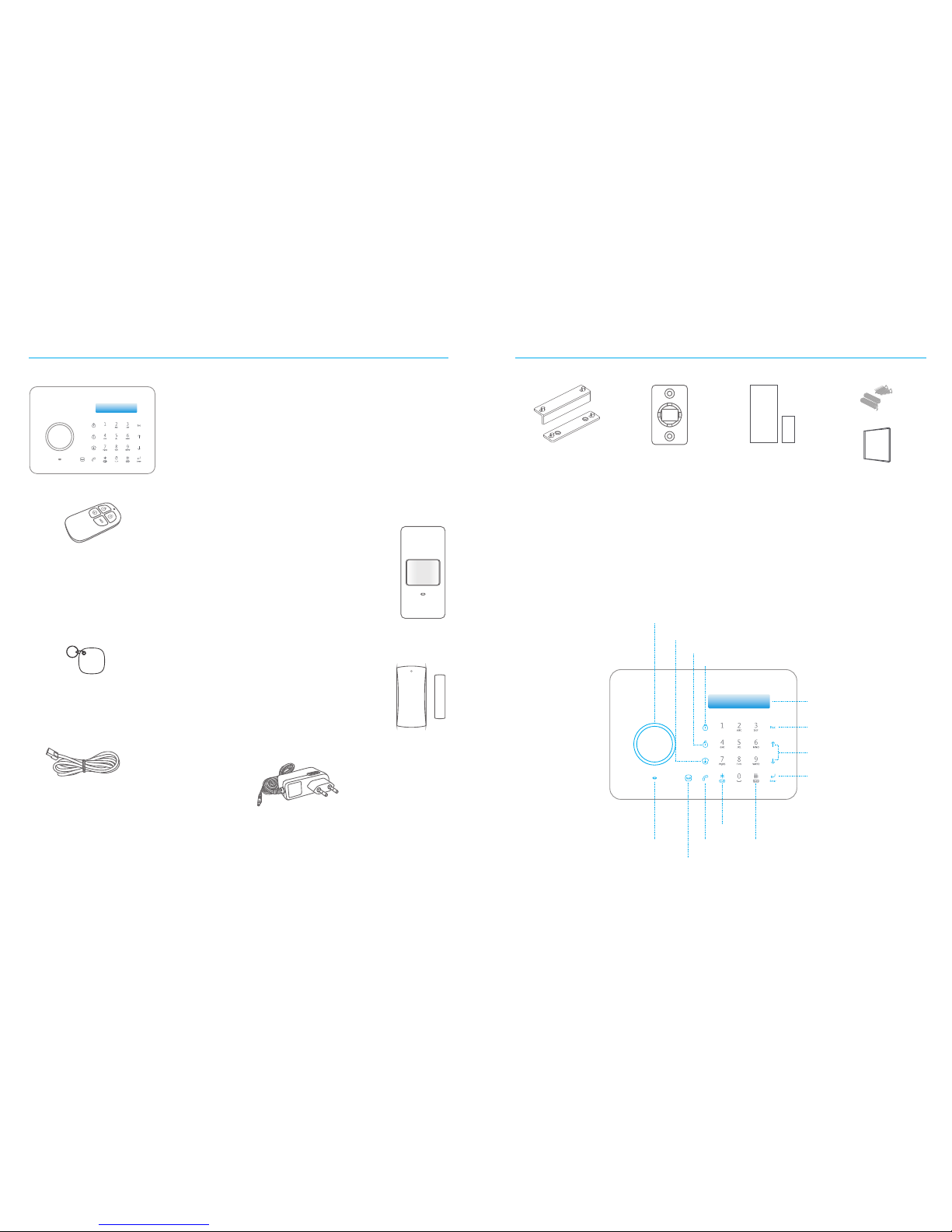
Mode Maison
Désarmement
Armement
Touche mémo vocal
Témoin lumineux
Écran LCD
Échappe
Haut/Bas
Entrer
SOS
Eacer
Appel
Vue frontale
Présentation du panneau de contrôle
34
33
Accessoires inclus
S2 Panneau de contrôle x 1
Télécommande sans l x 2
La télécommande est compacte et
portative. Il est recommandé de
l’emporter avec soi pour armer,
désarmer ou armer partiellement le
système d'alarme ou pour passer un
appel d'urgence.
Badge RFID x 2
Le badge RFID permet de désarmer le
système et de déverrouiller la serrure
électronique (si connectée).
Câble téléphonique x 1
Connecter la ligne téléphonique
(réseau RTC) au panneau de contrôle.
En cas d'urgence, le panneau
déclenche la sirène sur place et appelle
le numéro de téléphone d'alarme
mémorisé pour avertir les utilisateurs.
Le panneau de contrôle est connu comme le « cœur et le
cerveau » du système d'alarme. Il sert à recevoir et traiter
les signaux provenant des détecteurs sans l et des
télécommandes. Les utilisateurs peuvent le congurer
facilement grâce au clavier et à l'écran LCD. En cas
d'urgence, le panneau déclenche la sirène sur le site et
compose automatiquement les numéros de téléphone
d'alarme mémorisés. Lorsque les utilisateurs décrochent le
téléphone, ils entendent un message vocal d'alarme et ont
la possibilité d’activer la surveillance du site ou de
désarmer le système.
Détecteur d'ouverture sans l x 2
Le détecteur d'ouverture peut être installé sur les portes,
fenêtres ou tout autre dispositif pouvant s’ouvrir et se fermer.
Le détecteur envoie des signaux au panneau de contrôle
lorsque l’aimant monté à proximité de l'émetteur s’éloigne.
Détecteur de mouvement sans l x 2
Le détecteur de mouvement sans l est un
détecteur de mouvement infrarouge passif
intelligent, conçu pour détecter les
mouvements humains dans un périmètre de 6
à 8 mètres environ. Le détecteur est doté d’une
logique oue numérique pour réduire les
fausses alarmes dues à des sources de chaleur
indésirables. Grâce à sa fonction d'économie
d'énergie, le détecteur se met en veille dans les
3 minutes après la seconde activation.
Détecteur d'ouverture sans l x 2
Le détecteur d'ouverture peut être installé sur
les portes, fenêtres ou tout autre dispositif
pouvant s’ouvrir et se fermer. Le détecteur
envoie des signaux au panneau de contrôle
lorsque l’aimant monté à proximité de
l'émetteur s’éloigne.
Supports (mural ou de
bureau) pour le
panneau de contrôle x 2
Support pour le
détecteur de
mouvement PIR x 2
Ruban adhésif double
face pour le détecteur
d'ouverture x 2
Lecteur de badge RFID /
Lecture des mémos vocaux
Page 19
36
35
Préparation en vue de l'utilisation
1. Mise sous tension
1
2
3
2. Raccordement à la ligne téléphonique (réseau RTC)
1
2
1
2
3. Installation
3
1
2
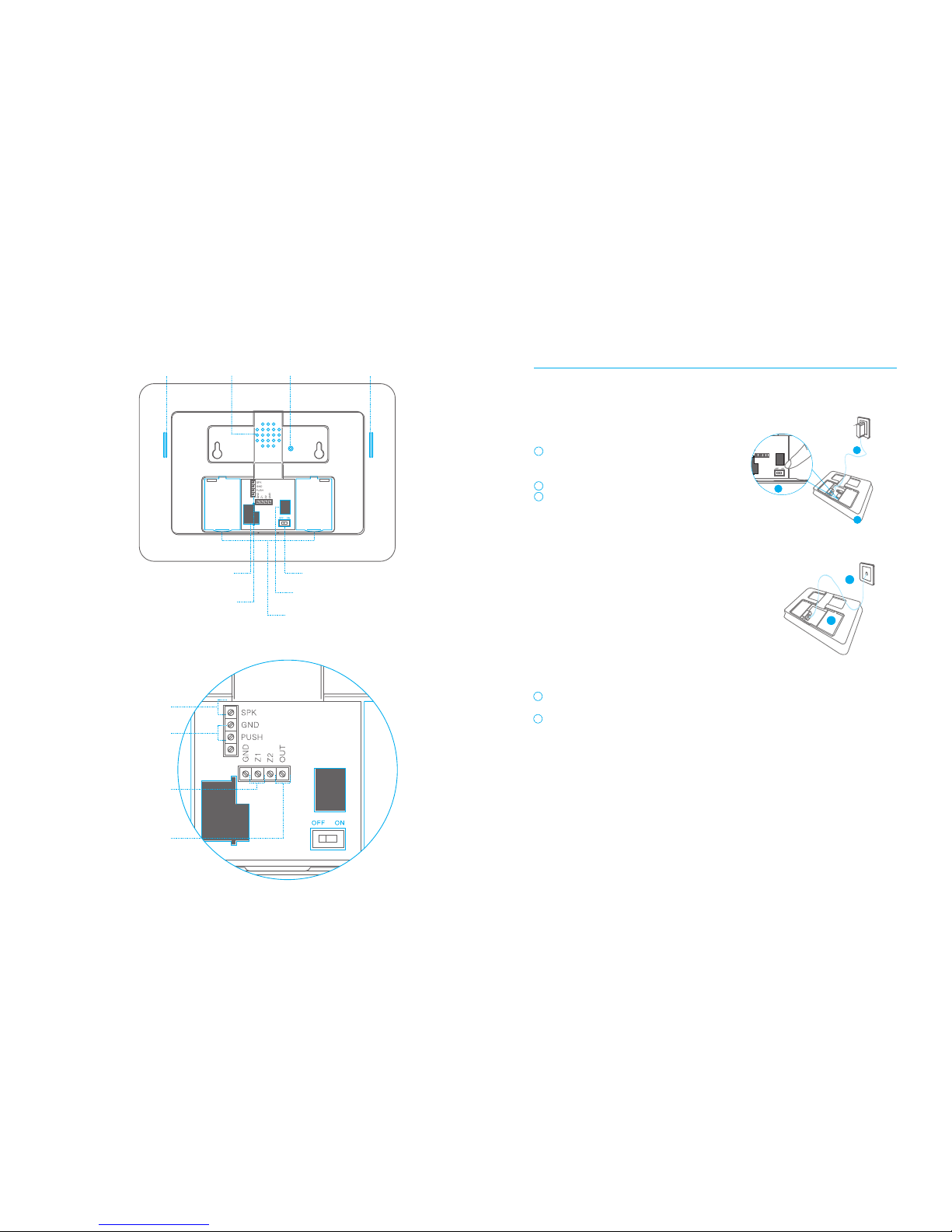
Vue postérieure
Buzzer
Batteries de secours
Interface d'alimentation
Mise sous tension /
Mise hors tension
Interface de raccordement
à la ligne téléphonique
(réseau RTC)
Microphone
Interrupteur
anti-sabotage Haut-parleur
Interface de raccordement
des détecteurs laires
Sortie pour sirène laire
(≤500mA)
Sortie pour serrure
électronique
Interface détecteur
laire (Zone 24 h)
Interface détecteur
laire (Zone normale)
Brancher le connecteur de sortie de
l'adaptateur secteur dans l'interface
d'alimentation du panneau de contrôle.
Brancher l'adaptateur secteur à la prise murale.
Mettez le bouton de mise sous tension en
position ON.
Le S2 est un système d'alarme connecté au réseau RTC
qui compose automatiquement le numéro de
téléphone mémorisé lorsqu’une intrusion est détectée.
Veuillez vous assurer que le panneau de contrôle
est bien raccordé à la ligne téléphonique pour
garantir votre sécurité.
Raccorder le plus petit connecteur du câble téléphonique fourni à l'interface de la
ligne téléphonique située à l’arrière du panneau de contrôle.
Raccorder l'autre extrémité du câble téléphonique à la sortie du signal fournie par
l'opérateur de la ligne téléphonique.
1) Montage au mur
Fixer le support mural sur le mur avec des vis. Fixer le panneau sur le support et
s’assurer qu’il est bien intégré.
2) Montage sur un bureau
Monter le support pour bureau puis installer le panneau sur le support.
Page 20
38
37
Utilisation du panneau de contrôle
1. Contrôle de l’alarme
Armement (utilisateurs à
l’extérieur)
Mode Maison
(Armement partiel)
Disarm
Emergency Call
2. Accès au système de contrôle
3. Composition des appels
4. Mémo vocal
5. Réglage des fonctions
[Enter]
[Arm ]
Appuyer sur la touche du panneau de
contrôle. Le système est armé lorsque vous
entendez un bip et que le témoin lumineux de
l’armement s’allume.
Attention !
Si un délai d’entrée et de sortie est activé, le
système passera en mode Armement dans toutes
les zones, à l'exception de la zone 24 h, après la
durée du délai dénie. Les détecteurs fonctionneront dès ce délai passé.
[Home M ode ]
Appuyer sur la touche du panneau
de contrôle. Le système passe en mode Maison
lorsque vous entendez un bip et que le témoin
lumineux du Mode Maison s’allume. Tous les
détecteurs normaux sont armés à l’exception des
détecteurs de la zone Mode Maison an que les
utilisateurs puissent se déplacer librement chez eux.
[Disarm ]
Saisir le code d'utilisateur ou le code administrateur
puis appuyer sur la touche . Le système
est désarmé lorsque vous entendez un bip et que le
témoin lumineux de désarmement s’allume.
[ ]
Maintenir enfoncée pendant 3 secondes la touche
.lorsque l’écran LCD est allumé. Le système
entre en état d’alerte et la sirène retentit. Pendant
ce temps le panneau de contrôle appelle
automatiquement les numéros de téléphone
mémorisés.
Le panneau de contrôle est équipé d’un lecteur de badge RFID pour le
déverrouillage de la serrure électronique de la porte lorsque vous
désarmez le système. Il sut de placer le badge à proximité du lecteur
RFID, le témoin lumineux vert clignote une fois.
Le système est désarmé et la serrure électronique de la porte est
déverrouillée (si connectée).
[Esc]
[Esc]
[Call ]
[Call ]
Le panneau de contrôle est équipé d’un module d’appel intégré.
Assurez-vous de bien avoir raccordé la ligne téléphonique (réseau RTC)
au panneau de contrôle et de disposer d’un crédit d’appel susant pour
pouvoir utiliser cette fonction.
Lorsque le panneau de contrôle est en mode Désarmement ou en mode
Maison, composez un numéro de téléphone et appuyez sur la touche
pour passer un appel. En cas d’erreur de saisie, appuyez sur
et recomposez le numéro. Appuyez sur
pour annuler la numérotation
ou sur la touche pour raccrocher.
Saisissez le code administrateur, puis appuyer sur pour entrer
dans le menu de conguration.
[ ]
Appuyez 3 secondes sur la touche pour enregistrer un message
vocal de 10 secondes. Le cercle Lecture du mémo vocal clignote en
bleu pour notier un message. Les utilisateurs peuvent écouter le
mémo vocal en touchant le centre du cercle. Le témoin lumineux
s'éteint après la lecture du mémo vocal. Vous pouvez le réécouter en
appuyant à nouveau sur le centre du cercle.
Bas
Enter
Esc
Haut
Conrmer
Retour à l’étape précédente
Page 21

Armement ou
(Désarmement)
Alarme
40
39
Menu principal
Sous-menu 1
Sous-menu 2 Sub Menu 3
Contenu de l’écran LCD
État du système Contenu de l’achage
Veille
LINE DISCONNECT
( Ligne de téléphone déconnectée)
AC POWER FAILURE
( Panne de courant)
PANEL LOW BATTERY
( Panneau – Batterie faible)
SYSTEM ARM
( Armement du système)
SYSTEM DISARM
( Désarmement du système)
SYSTEM HOME ARM
( Armement mode Maison)
REMOTE ARM
( Armement à distance)
REMOTE DISARM
( Désarment à distance)
REMOTE HOME ARM
( Armement à distance mode Maison)
RFID 1-50(RFID NAME) DISARM
[ Désarmement Badge 1-50 (Nom de Badge)]
ALARM SOS
( Alarme SOS)
ALARM LINECUT
( Alarme ligne de téléphone déconnectée)
ALARM PANEL TAMPER
( Alarme anti-sabotage panneau de contrôle)
ALARM SENSOR TAMPER
( Alarme anti-sabotage capteur)
ALARM WIRED SENSOR
( Alarme capteur laire)
ALARM SENSOR 1-50(SENSOR NAME)
[ Alarme Détecteur 1-50 (Nom du détecteur)]
Menus de l’écran LCD
[Enter]
L’écran LCD allumé, saisissez le code administrateur, puis appuyez sur
pour accéder au menu de conguration.
PHONE
NUMBERS
( Numéros de
téléphone)
ADD PHONE
NUMBER
( Ajouter numéro
de téléphone)
DEL PHONE
NUMBER
( Supprimer
numéro
de téléphone)
ALARM NUMBER 1-6
( Numéro d'alarme 1-6)
CMS NUMBER 1-2
( Numéro CMS 1-2)
ALARM NUMBER 1-6
( Numéro d'alarme 1-6)
CMS NUMBER 1-2
( Numéro CMS 1-2)
ACCESSORIES
( Accessoires)
REMOTE & KEYPAD
( Télécommande
et clavier)
ADD
( Ajouter)
ADD
( Ajouter)
ADD
( Ajouter)
DELETE
( Supprimer)
DELETE
( Supprimer)
DELETE
( Supprimer)
ALL
(TOUT)
ALL
( TOUT)
ALL
( TOUT)
REMOTE (01-10)
[ Télécommande (01-10)]
RFID TAG
( Badge RFID)
EDIT NAME
( Modier nom)
RFID (01-50)
[Badge (01-50)]
RFID (01-50)
[Badge (01-50)]
WIRELESS
SENSORES
( Capteurs
sans l)
EDIT
( Modier)
SENSOR (01-50)
[ Détecteur (01-50)]
SENSOR (01-50)
EDIT SENSOR TYPE (NORMAL SENSOR, 24
HOUR SENSOR, DELAY SENSOR, HOME
SENSOR)
EDIT SENSOR NAME
[ Détecteur (01-50)
Modier type de détecteur (détecteur normal,
détecteur 24 h, détecteur fonction délai
entrée/sortie, détecteur mode Maison)
Modier nom du détecteur ]
TEST MODE
( Mode Test)
Page 22

42
41
DATE AND TIME
( Date et Heure)
ENTRY EXIT DELAY
( Délai d’entrée et
de sortie)
DATE FORMAT
( Format de la date)
Conguration
1. Conguration des numéros de téléphone d'alarme
Rendez-vous dans le menu, sélectionnez « PHONE NUMBERS / Numéros de téléphone » puis appuyez
sur .
Sélectionnez « ADD PHONE NUMBER / Ajouter numéro de téléphone » à l’aide des touches ou
puis appuyez sur .
Sélectionnez « ALARM NUMBER 1-6 / Numéro d'alarme 1-6 » à l’aide des touches
ou puis
appuyez sur .
Entrer les numéros de téléphone d'alarme dans l'ordre puis appuyez sur
Si vous utilisez un
groupement téléphonique, ajoutez 0# ou 9# devant les numéros concernés.
[Enter]
[Enter]
[Enter]
[Enter]
[ ]
[ ]
[ ]
[ ]
Ajouter un numéro de téléphone d'alarme
Remarque :
Pour dénir le numéro de téléphone du centre de surveillance, veuillez vous référer à la section
« Se connecter au centre de surveillance ».
Supprimer un numéro de téléphone d'alarme
Rendez-vous dans le menu, sélectionnez «PHONE NUMBERS / Numéros de téléphone » puis
appuyez sur .
Sélectionnez « DELETE PHONE NUMBERS / Supprimer numéro de téléphone » à l’aide des
touches ou puis appuyez sur .
Sélectionnez «ALARM NUMBER 1-6 / Numéro d'alarme 1-6 » à l’aide des touches ou puis
appuyez sur .
Supprimer les numéros de téléphone d’alarme dans l’ordre puis appuyez sur .
[ ]
[ ]
[ ]
[ ]
[Enter]
[Enter]
[Enter]
[Enter]
1
2
3
4
Rendez-vous dans le menu, sélectionnez « ACCESSORIES / Accessoires » à l’aide des touches
ou puis appuyez sur .
Sélectionnez « REMOTE & KEYPAD / Télécommande et clavier » à l’aide des touches ou
puis appuyez sur .
Sélectionnez « ADD / Ajouter » à l’aide des touches ou puis appuyez sur .
L'écran LCD ache le message « PLEASE CONNECT / Veuillez connecter », appuyez sur
n'importe quelle touche de la télécommande pour activer la transmission des signaux vers le
panneau de contrôle.
Lorsque vous entendez un bip, l'écran LCD achera le message « REMOTE (01-10) /
Télécommande (01-10) » vous indiquant que la connexion a réussi.
[ ]
[ ]
[ ]
[ ]
[ ]
[ ]
1
2
3
4
[Enter]
[Enter]
[Enter]
2. Ajouter / Supprimer / Modier des accessoires
Ajouter / Supprimer des télécommandes ou des claviers sans l
Ajouter
SYSTEM
SETTINGS
( Conguration
système)
DATE
( Date)
TIME
( Heure)
ENTRY DELAY <000S>
( Délai d’entrée <000S>)
EXIT DELAY <000S>
( Délai de sortie <000S>)
BACKLIGHT TIME <00S>
( Durée du
retro-éclairage <00S>)
AUTO ARM/DISARM
( Armement /
Désarmement
automatique)
AUTO ARM TIME <00:00:00>
( Heure armement
automatique <00:00:00>)
AUTO DISARM TIME <00:00:00>
( Heure désarmement
automatique <00:00:00>)
EDIT WELCOME
(Modier l’écran d’accueil)
CONTROL BY PHONE
(Contrôle par téléphone)
ON ( Activé)
OFF ( Désactivé)
ON ( Activé)
OFF ( Désactivé)
ON ( Activé)
OFF ( Désactivé)
ON ( Activé)
OFF ( Désactivé)
ON ( Activé)
OFF ( Désactivé)
LINECUT ALARM
( Alarme ligne terrestre
déconnectée)
KEYPAD TONES
( Son clavier)
ACCESS CODE
( Code d’accès)
ADMIN CODE
( Code administrateur)
USER CODE
( Code utilisateur)
DURESS CODE
( Code de contrainte)
INPUT 6 DIGITS <DEFAUT CODE 123456>
( Saisir 6 chires <Code par défaut 123456>)
INPUT 4 DIGITS <DEFAUT CODE 1234>
( Saisir 4 chires <Code par défaut 1234>)
INPUT 4 DIGITS <DEFAUT CODE 1111>
( Saisir 4 chires <Code par défaut 1111>)
RINGING TIME
( Nombre de sonneries)
ALARM VOICE
( Voix de l’alarme)
RECORD
( Enregistrer)
PLAY
( Lire)
SYSTEM
SETTINGS
( Conguration
système)
SIREM SETUP
( Conguration de la
sirène)
WIRED SIREN
( Sirène laire)
WIRELESS SIREN
( Sirène sans l)
SWITCH SIREN <ON/OFF>
( Activer sirène <Oui/Non>)
ARM/DISARM TONE <ON/OFF>
(Tonalité armement/désarmement <Activée/Désactiver>)
SIWTCH SIREN <ON/OFF>
( Activer sirène <Oui/Non>)
ARM/DISARM TONE <ON/OFF>
(Tonalité armement/désarmement <Activée/Désactiver>)
BUILT-IN SIREN
( Sirène intégrée)
SIWTCH SIREN <ON/OFF>
( Activer sirène <Oui/Non>)
ARM/DISARM TONE <ON/OFF>
(Tonalité armement/désarmement <Activée/Désactiver>)
SIREN ALERT TIME <300S>
( Durée de l’alerte sirène <300S>)
USER ID <1234>
( Identiant
utilisateur<1234>)
INPUT 4 DIGITS
( Saisir 4 chires)
ARM UPLOAD
( Transmettre
armement)
DISARM UPLOAD
( Transmettre
désarmement)
HISTORY
( Historique)
L'utilisateur peut dénir 6 numéros de téléphone utilisateur et 2 numéros de téléphone de centre
de sécurité. Lors de la connexion au centre de sécurité, le système composera le numéro de
téléphone du centre de sécurité pour transmettre les rapports d'identiants des contacts tout en
donnant l’alarme. Il appellera ensuite les 6 numéros de téléphone utilisateur successivement. Le
système appellera tous les numéros de téléphone utilisateur en boucle 3 fois jusqu'à ce l’un des
utilisateurs réponde ou appuie sur les touches du téléphone.
Remarque :
Pour vérier ou modier un numéro de téléphone enregistré, entrez dans le menu « ALARM NUMBER 1-6
/ Numéro d'alarme1-6 ». Vous pourrez vérier et modier les numéros.
Le panneau de contrôle reçoit les signaux en provenance des accessoires uniquement une fois
que ceux-ci ont été raccordés au panneau.
[Enter]
L’écran LCD allumé, saisissez le code administrateur, puis appuyez sur pour accéder
au menu de conguration.
Page 23

44
43
Rendez-vous dans le menu, sélectionnez « ACCESSORIES / Accessoires » à l’aide des
touches ou puis appuyez sur .
Sélectionnez « RFID TAG / Badges RFID » à l’aide des touches ou puis appuyez sur
.
Sélectionnez « ADD / Ajouter » à l’aide des touches ou puis appuyez sur .
L'écran LCD ache le message « PLEASE CONNECT / Veuillez connecter ». Approchez le badge
RFID à proximité du lecteur RFID du panneau de contrôle. Lorsque vous entendez un bip,
l'écran LCD achera le message « RFID (01-50) » vous indiquant que la connexion a réussi.
[ ]
[ ]
[ ]
[ ]
[ ]
[ ]
1
2
3
4
[Enter]
[Enter]
[Enter]
Ajouter / Supprimer / Modier des badges RFID
Ajouter
Ajouter / Supprimer / Modier des capteurs sans l
Ajouter
1
2
3
4
Rendez-vous dans le menu, sélectionnez « ACCESSORIES / Accessoires » à l’aide des touches
ou puis appuyez sur .
Sélectionnez « WIRELESS SENSORS / Détecteurs sans l » à l’aide des touches ou puis
appuyez sur .
Sélectionnez « ADD / Ajouter » à l’aide des touches ou puis appuyez sur .
L'écran LCD ache le message « PLEASE CONNECT / Veuillez connecter ». Déclenchez le
détecteur une fois pour envoyer un signal au panneau de contrôle. Lorsque vous entendez
un bip, l'écran LCD achera le message « SENSOR (01-50) / Détecteur (01-50) » vous
indiquant que la connexion a réussi.
[ ]
[ ]
[Enter]
[Enter]
[ ]
[ ]
[ ]
[ ]
[Enter]
Supprimer
Pour supprimer des badges RFID ajoutés, veuillez sélectionner « ADD / Supprimer » à l'étape 3
ci-dessus puis appuyez sur . Vous pourrez ensuite choisir de supprimer l’ensemble des
badges RFID ou des badges spéciques.
Modier
Pour renommer les badges RFID ajoutés, veuillez sélectionner « EDIT NAME / Modier le nom » » à
l'étape 3 ci-dessus puis appuyez sur . Saisissez ensuite le nouveau nom.
[Enter]
[Enter]
1
2
3
4
5
6
Modier
Type de capteur
Sélectionnez « TEST MODE / Mode Test » à l’aide des touches ou puis appuyez
sur . Sélectionnez « YES? », puis appuyez sur pour activer le mode Test.
Veuillez déclencher les détecteurs inscrits dans l'ordre an d’envoyer des signaux au
panneau de contrôle. Après 3 bips, l’écran achera les déclenchements enregistrés. Vous
pourrez ensuite vérier les détecteurs connectés en vous référant aux chires fournis par
le panneau de contrôle.
Pour sortir du mode Test, appuyez sur la touche .
[Enter]
[Enter]
[ ]
[ ]
[Enter]
1
2
3
Supprimer
Pour supprimer des détecteurs sans l ajoutés, veuillez sélectionner « DELETE / Supprimer » à
l'étape 3 ci-dessus puis appuyez sur . Vous pourrez ensuite choisir de supprimer
l’ensemble des détecteurs sans l ou des détecteurs spéciques, validez votre choix en
appuyant sur .
[Enter]
[Enter]
[ ]
[ ]
[Enter]
Détecteur mode normal : le système armé, l’alarme donne l’alerte en cas de déclenchement
des détecteurs en mode normal. Le système désarmé, l’alarme ne donne pas l’alerte en cas de
déclenchement des capteurs en mode normal.
Détecteur 24 h : que le système soit armé ou nom, l’alarme donne immédiatement l’alerte en
cas de déclenchement des détecteurs 24 h.
Détecteur avec délai : si vous souhaitez utiliser la fonction de délai d’entrée et de sortie, vous
devez congurer les détecteurs correspondants dans la zone concernée par le délai. Une fois la
conguration eectuée, si le capteur détecte un mouvement après le délai déni, l’alarme
donnera l’alerte. Veuillez vous référer à la section "Délai d'entrée et de sortie" pour les détails.
Détecteur mode Maison : le mode Maison activé, seuls les capteurs du mode normal seront
actifs. Les détecteurs de la zone Maison ne se déclencheront pas an que les utilisateurs
puissent circuler librement chez eux.
Renommer les détecteurs
Pour renommer les détecteurs, veuillez sélectionner « EDIT SENSOR NAME / Modier les noms
de détecteur » » à l'étape 5 ci-dessus puis appuyez sur . Saisissez ensuite le nouveau nom.
[Enter]
Rendez-vous dans le menu, sélectionnez « ACCESSORIES / Accessoires » à l’aide des touches
ou puis appuyez sur .
Sélectionnez « WIRELESS SENSORS / Détecteurs sans l » à l’aide des touches ou puis
appuyez sur .
Sélectionnez « EDIT / Modier » à l’aide des touches ou puis appuyez sur .
Sélectionnez « SENSORS (01-50) / Détecteur 01-50 » à l’aide des touches ou puis
appuyez sur .
Sélectionnez « EDIT SENSOR TYPE / Modier le type de détecteur » à l’aide des touches
ou puis appuyez sur .
Sélectionnez « NORMAL SENSOR / 24 HOUR SENSOR / DELAY SENSOR / HOME SENSOR /
Détecteur mode normal / Détecteur 24 h / Détecteur avec délai / Détecteur mode Maison »
à l’aide des touches ou puis appuyez sur .
[ ]
[ ]
[ ]
[ ]
[ ]
[ ]
[ ]
[ ]
[ ]
[ ]
[Enter]
[ ]
[ ]
[Enter]
[Enter]
[Enter]
[Enter]
[Enter]
Remarque :
Lorsque vous connectez un clavier sans l au panneau de contrôle, il vous sera demandé de
saisir le code d'accès avant d’appuyer sur la touche « Armer » ou « Désarmer » du clavier sans l.
Vous entendez ensuite un « bip » vous indiquant que le clavier est bien connecté.
Remarque :
Si, lors de l’inscription, vous entendez 3 bips successifs, cela signie que le dispositif est déjà
connecté.
[Enter]
Supprimer
Si vous souhaitez supprimer des télécommandes ou des claviers sans l ajoutés, veuillez
sélectionner « DELETE / Supprimer » à l'étape 3 ci-dessus puis appuyez sur .Vous pourrez
ensuite choisir de supprimer l’ensemble des dispositifs ou des télécommandes et des claviers
spéciques.
Mode Test
Ce mode vous permet de vérier que les détecteurs sont bien connectés au panneau de contrôle.
Rendez-vous dans le menu, sélectionnez « ACCESSORIES / Accessoires » à l’aide des touches
ou puis appuyez sur .
Page 24

46
45
3. Conguration système
3.1 Date et heure
Format de la date
Heure
L’heure par défaut est dénie sur le format 24 h.
Rendez-vous dans le menu, sélectionnez « SYSTEM SETTINGS / Conguration système » à
l’aide des touches ou puis appuyez sur .
Sélectionnez « DATE AND TIME / Date et heure » à l’aide des touches ou puis
appuyez sur .
Sélectionnez « DATE » à l’aide des touches ou puis appuyez sur .
Saisissez la date puis appuyez sur .
[ ]
[ ]
[ ]
[ ]
[Enter]
[Enter]
[Enter]
[Enter]
[ ]
[ ]
1
2
Date
3
4
Rendez-vous dans le menu, sélectionnez « SYSTEM SETTINGS / Conguration système » à
l’aide des touches ou puis appuyez sur .
Sélectionnez « DATE AND TIME / Date et heure » à l’aide des touches ou puis
appuyez sur .
Sélectionnez « DATE FORMAT / Format de la date » à l’aide des touches ou puis
appuyez sur .
Sélectionnez le format désiré puis appuyez sur .
1
2
[ ]
[ ]
[ ]
[ ]
[ ]
[ ]
[Enter]
[Enter]
[Enter]
[Enter]
3
4
1
2
3
4
Rendez-vous dans le menu, sélectionnez « SYSTEM SETTINGS / Conguration système » à
l’aide des touches ou puis appuyez sur .
Sélectionnez « ENTRY EXIT DELAY / Délai d’entrée et de sortie » à l’aide des touches
ou puis appuyez sur .
Sélectionnez « ENTRY DELAY / Délai d’entrée » à l’aide des touches ou puis appuyez
sur .
Saisissez le délai souhaité en secondes puis appuyez sur pour conrmer.
[Enter]
[Enter]
[Enter]
[Enter]
[ ]
[ ]
[ ]
[ ]
[ ]
[ ]
Rendez-vous dans le menu, sélectionnez « SYSTEM SETTINGS / Conguration système » à
l’aide des touches ou puis appuyez sur .
Sélectionnez « ENTRY EXIT DELAY / Délai d’entrée et de sortie » à l’aide des touches
ou puis appuyez sur .
Sélectionnez « EXIT DELAY / Délai de sortie » à l’aide des touches ou puis appuyez
sur .
Saisissez le délai souhaité en secondes puis appuyez sur pour conrmer.
[Enter]
[Enter]
[Enter]
[Enter]
[ ]
[ ]
[ ]
[ ]
[ ]
[ ]
1
2
3
4
Rendez-vous dans le menu, sélectionnez « SYSTEM SETTINGS / Conguration système » à
l’aide des touches ou puis appuyez sur .
Sélectionnez « BACKLIGHT TIME / Durée rétro-éclairage » à l’aide des touches ou
puis appuyez sur .
Saisissez la durée souhaitée en secondes puis appuyez sur pour conrmer.
La durée est calculée en secondes ; la durée est dénie par défaut sur 20 seconde et vous
disposez d’une plage de conguration de 01 à 99 secondes.
[Enter]
[Enter]
[Enter]
[ ]
[ ]
[ ]
[ ]
1
2
3
4
Rendez-vous dans le menu, sélectionnez « SYSTEM SETTINGS / Conguration système » à
l’aide des touches ou puis appuyez sur .
Sélectionnez « AUTO ARM/DISARM / Armement/Désarmement auto » à l’aide des touches
ou puis appuyez sur .
Sélectionnez « AUTO ARM TIME / Heure armement auto » à l’aide des touches ou
puis appuyez sur .
Saisissez l’heure exacte de l’armement automatique puis appuyez sur pour conrmer.
[Enter]
[Enter]
[Enter]
[Enter]
[ ]
[ ]
[ ]
[ ]
[ ]
[ ]
1
2
3
4
1
2
3
4
Rendez-vous dans le menu, sélectionnez « SYSTEM SETTINGS / Conguration système » à
l’aide des touches ou puis appuyez sur .
Sélectionnez « DATE AND TIME / Date et heure » à l’aide des touches ou puis
appuyez sur .
Sélectionnez « TIME / Heure » à l’aide des touches ou puis appuyez sur .
Saisissez l’heure actuelle puis appuyez sur .
[ ]
[ ]
[ ]
[ ]
[ ]
[ ]
[Enter]
[Enter]
[Enter]
[Enter]
3.2 Délai d’entrée et sortie
Les utilisateurs ne souhaitant pas porter sur eux de télécommande ni de badge RFID peuvent
congurer un délai d’entrée et sortie dans le système. Vous trouverez ci-dessous la façon de
procéder à l’armement et au désarmement.
Une fois le délai d’entrée et sortie conguré, les utilisateurs disposent d’une durée dénie
pour quitter les lieux avant l’armement automatique du système. De même, de retour chez
eux, ils disposent d’une durée dénie pour désarmer le système avant le déclenchement de
l’alarme. Autrement, cela sera considéré comme une intrusion et le système déclenchera
l’alarme.
Remarque :
Le délai d'entrée et sortie retarde l'activation des détecteurs.
Délai d’entrée
Le délai d’entrée permet de donner le temps à l’utilisateur de désarmer le système avant que
les détecteurs déclenchés n’envoient un signal au panneau de contrôle.
3.4 Armement / Désarmement programmés
L'utilisateur peut dénir des horaires quotidiens pour l’armement et le désarment
automatique an d’éviter d’avoir à répéter la même opération tous les jours.
Armement automatique
Le délai de sortie est calculé en secondes ; le délai est déni par défaut sur 0 seconde (o) et
vous disposez d’une plage de conguration de 0 à 999 secondes.
Une fois le délai de sortie conguré, le système émet un bip par seconde an de rappeler à
l’utilisateur de quitter les lieux. Au cours des 15 dernières secondes, la fréquence des bips
augmente.
3.3 Durée du rétro-éclairage
L'utilisateur peut dénir une durée avant la mise en veille du rétro-éclairage de l'écran LCD bleu.
Le délai d’entrée est calculé en secondes ; le délai est déni par défaut sur 0 seconde (o) et
vous disposez d’une plage de conguration de 0 à 999 secondes.
Délai de sortie
Le délai d’entrée permet de donner le temps à l’utilisateur d’armer le système et de sortir de
chez lui dans le laps de temps déni.
Page 25

Remarque :
En l’absence de réaction de votre part dans les 30 secondes, le système coupera la
communication.
Le système est déni par défaut sur « ON ».
3.8 Tonalité des touches du clavier
L’utilisateur peut activer ou désactiver la tonalité des touches du clavier.
Activer / Désactiver la tonalité des touches du clavier
3.7 Alarme de ligne téléphonique déconnectée
Lorsque la fonction d'alarme en cas de déconnexion de la ligne téléphonique est activée, le
panneau de contrôle donnera l’alerte si la ligne téléphonique (réseau RTC) est coupée ou arrachée.
Activer / Désactiver l’alarme ligne terrestre déconnectée
« ON » vous permet d’activer le contrôle à distance par téléphone et « OFF » de le désactiver.
Le système est déni par défaut sur « OFF ».
Fonctionnement du contrôle à distance par téléphone
Méthode 1
Lorsque le système d'alarme se déclenche, le panneau de contrôle compose les numéros de
téléphone des utilisateurs mémorisés. Lorsqu’ils décrochent, ces derniers entendent la voix
préenregistrée et ont ensuite la possibilité de suivre les commandes vocales pour contrôler
le panneau à distance. (Veuillez vous référer au tableau contenant les instructions ci-après).
Méthode 2
3.6 Contrôle à distance par téléphone
Les utilisateurs peuvent activer ou désactiver le contrôle à distance par téléphone. Cette
fonction leur permet d’obtenir un accès au système et de l’armer, le désarmer ou activer la
surveillance du site en composant le numéro de téléphone du panneau de contrôle.
Activer/Désactiver le contrôle à distance par téléphone
3.5 Modier le message d’accueil
Lorsqu’un message d’accueil est déni, celui-ci s’ache à l’écran dès que vous allumez le
système d’alarme et activez le clavier tactile.
48
47
Instructions relatives au contrôle à distance du panneau par téléphone
Fonction
Explication
][
][
][
][
][
][
][
"Arm the system"
Armer le système
Désarmement automatique
Rendez-vous dans le menu, sélectionnez « SYSTEM SETTINGS / Conguration système » à
l’aide des touches ou puis appuyez sur .
Sélectionnez « AUTO ARM/DISARM / Armement/Désarmement auto » à l’aide des touches
ou puis appuyez sur .
Sélectionnez « AUTO DISARM TIME / Heure désarmement auto » à l’aide des touches
ou puis appuyez sur .
Saisissez l’heure exacte du désarmement automatique puis appuyez sur pour
conrmer.
[ ]
[ ]
[ ]
[ ]
[ ]
[ ]
[Enter]
[Enter]
[Enter]
[Enter]
1
2
3
4
Rendez-vous dans le menu, sélectionnez « SYSTEM SETTINGS / Conguration système » à
l’aide des touches ou puis appuyez sur .
Sélectionnez « KEYPAD TONE / Tonalité du clavier » à l’aide des touches ou puis
appuyez sur .
Sélectionnez « ON/OFF » à l’aide des touches ou puis appuyez sur .
« ON » vous permet d’activer la tonalité des touches du clavier et « OFF » de la désactiver.
Le système est déni par défaut sur « ON ».
1
2
3
4
[ ]
[ ]
[Enter]
[ ]
[ ]
[Enter]
[ ]
[ ]
[Enter]
1
2
3
Sélectionnez « LINECUT ALARM / Alarme ligne déconnectée » à l’aide des touches ou
puis appuyez sur .
Sélectionnez « ON/OFF » à l’aide des touches ou puis appuyez sur .
« ON » vous permet d’activer l'alarme en cas de déconnexion de ligne téléphonique et «
OFF » de le désactiver.
[ ]
[ ]
[ ]
[ ]
[Enter]
[Enter]
Rendez-vous dans le menu, sélectionnez « SYSTEM SETTINGS / Conguration système » à
l’aide des touches ou puis appuyez sur .
Sélectionnez « CONTROL BY PHONE / Contrôle par téléphone » à l’aide des touches
ou puis appuyez sur .
Sélectionnez « ON/OFF » à l’aide des touches ou puis appuyez sur .
1
2
3
[ ]
[ ]
[ ]
[ ]
[ ]
[ ]
[Enter]
[Enter]
[Enter]
Rendez-vous dans le menu, sélectionnez « SYSTEM SETTINGS / Conguration système » à
l’aide des touches ou puis appuyez sur .
Sélectionnez « EDIT WELCOME / Modier Accueil » à l’aide des touches ou puis
appuyez sur . saisir le nouveau message. La touche vous permet de supprimer,
d’insérer un espace, de revenir en arrière et d’avancer.
[ ]
[ ]
[ ]
[ ]
[Enter]
[ ]
[ ]
[Enter]
1
2
[ ]
[ ]
1
2
3
4
Composez le numéro de téléphone du système d'alarme ; une fois en communication,
vous serez invité à saisir un code d’accès.
Saisissez le code d’accès (code utilisateur ou code administrateur) puis appuyez sur .
Vous entendrez deux fois l’explication des fonctions disponibles.
Obéissez aux instructions correspondant à l’opération que vous souhaitez réaliser.
(Veuillez vous référer au tableau contenant les instructions ci-après)
[ ]
Touche du
téléphone
Appuyer
sur
][
Appuyer
sur
Appuyer
sur
Appuyer
sur
Appuyer
sur
Appuyer
sur
Appuyer
sur
Appuyer
sur
Réponse : « Arm succeed / Armement réussi »
"Disarm the system"
Désarmer le système
Réponse : « Disarm succeed /
Désarmement réussi »
Monitor on site
Surveiller le site
Appuyer sur [*] pour prolonger le
temps de surveillance
Turn on siren
Activer la siène
Dissuader les intrus
Turn o siren
Désactiver la sirène
Arrêter la sonnerie de la sirène
Turn on relay
Activer le relais
Turn o relay
Désactiver le relais
To exit remote phone control
Sortir du contrôle à distance par téléphone.
Disponible sur le système équipé du
module de relais RS-1000
Ou raccrocher le téléphone.
Page 26

3.12 Conguration des sirènes
Les utilisateurs peuvent activer / désactiver une sirène laire, une sirène sans l ou la sirène
intégrée ; activer / désactiver le bip, et régler le temps de sonneries de la sirène.
Sirène laire
Une sirène laire est reliée au panneau de contrôle par un câble.
Activer/Désactiver une sirène laire
Par défaut, le système est conguré sur 5 sonneries.
3.11 Message d'alerte
L'utilisateur peut enregistrer un message vocal de 10 secondes qui sera lu lorsque le panneau
de contrôle appelle les numéros d’alarme mémorisés. Cet enregistrement sera lu plusieurs
fois an d’avertir les utilisateurs de l’intrusion.
Enregistrer le message d'alerte
3.10 Nombre de sonneries avant contrôle à distance par téléphone
Après avoir conguré le nombre de sonneries, l’utilisateur peut envoyer des commandes par
téléphone, telles qu’armer ou désarmer le système.
Code sous contrainte
En cas d'urgence, si l’utilisateur est contraint par la violence à désarmer le système, nous lui
recommandons de désarmer le système en saisissant le code sous contrainte. Lors de la saisie
de ce code, le panneau de contrôle compose silencieusement les numéros de téléphone
d’alarme mémorisés.
Code utilisateur
Le code utilisateur permet d’armer et de désarmer l’alarme et d’activer le mode Maison.
3.9 Codes d’accès
Les panneaux de contrôle sont tous paramétrés avec un code d’utilisateur, un code
administrateur et un code sous contrainte par défaut. Veuillez modier l’ensemble des codes
avant d’utiliser le système d’alarme et les garder secrets.
Code administrateur
Le code administrateur permet d’armer et de désarmer l’alarme, de congurer le système et
de réinitialiser les codes, etc.
Rendez-vous dans le menu, sélectionnez « SYSTEM SETTINGS / Conguration système » à
l’aide des touches ou puis appuyez sur .
Sélectionnez « ACCESS CODE / Codes d’accès » à l’aide des touches ou puis
appuyez sur .
Sélectionnez « ADMIN CODE / Code administrateur » à l’aide des touches ou puis
appuyez sur .
Le message « INPUT 6 DIGITS / Entrez le code à 6 chires » apparaît à l’écran vous
demandant de saisir les 6 chires du code administrateur. Saisissez le code par défaut
(123456) ou votre code actuel le cas échéant, puis appuyez sur .
Saisissez le nouveau code puis appuyez sur .
[ ]
[ ]
[Enter]
[ ]
[Enter]
[Enter]
[ ]
[Enter]
[ ]
[ ]
[Enter]
1
2
3
4
5
Rendez-vous dans le menu, sélectionnez « SYSTEM SETTINGS / Conguration système » à
l’aide des touches ou puis appuyez sur .
Sélectionnez « ACCESS CODE / Codes d’accès » à l’aide des touches ou puis
appuyez sur .
Sélectionnez « USER CODE / Code utilisateur » à l’aide des touches ou puis
appuyez sur .
Le message « INPUT 4 DIGITS / Entrez le code à 4 chires » apparaît à l’écran vous
demandant de saisir les 4 chires du code utilisateur. Saisissez le code par défaut (1234)
ou votre code actuel le cas échéant, puis appuyez sur .
Saisissez le nouveau code puis appuyez sur .
[ ]
[Enter]
[ ]
[ ]
[Enter]
[Enter]
[Enter]
[ ]
[ ]
[Enter]
[ ]
1
2
3
4
5
Rendez-vous dans le menu, sélectionnez « SYSTEM SETTINGS / Conguration système » à
l’aide des touches ou puis appuyez sur .
Sélectionnez «ACCESS CODE / Codes d’accès » à l’aide des touches ou puis
appuyez sur .
Sélectionnez «DURESS CODE / Code de contrainte » à l’aide des touches ou puis
appuyez sur .
Le message « INPUT 4 DIGITS / Entrez le code à 4 chires » apparaît à l’écran vous
demandant de saisir les 4 chires du code de contrainte. Saisissez le code par défaut
(1111) ou votre code actuel le cas échéant, puis appuyez sur .
Saisissez le nouveau code puis appuyez sur .
[Enter]
[Enter]
[ ]
[Enter]
[ ]
[ ]
[Enter]
[ ]
[ ]
[Enter]
[ ]
1
2
3
4
5
1
2
Rendez-vous dans le menu, sélectionnez « SYSTEM SETTINGS / Conguration système » à
l’aide des touches ou puis appuyez sur .
Sélectionnez « RINGING TIMES / Nombre de sonneries » à l’aide des touches ou puis
appuyez sur .
Saisissez un chire entre 5 et 9 puis appuyez sur .
[ ]
[Enter]
[Enter]
[ ]
[ ]
[ ]
[Enter]
3
Rendez-vous dans le menu, sélectionnez « SYSTEM SETTINGS / Conguration système » à
l’aide des touches ou puis appuyez sur .
Sélectionnez « ALARM VOICE / Message d'alerte » à l’aide des touches ou puis
appuyez sur .
Sélectionnez « RECORD / Enregistrer » à l’aide des touches ou puis appuyez
sur .
L’écran ache « RECORD 10S VOICE / Enregistrer un message en 10 sec. » pour vous
rappeler la durée à ne pas dépasser pour l’enregistrement. Appuyez sur .
Commencer à enregistrer votre voix pendant 10 secondes jusqu’à ce que le système
s’arrête automatiquement ou appuyer sur .pour arrêter l’enregistrement.
[ ]
[ ]
[ ]
[Enter]
[Enter]
[Enter]
[Enter]
[Enter]
[ ]
[ ]
[ ]
1
2
3
4
5
50
49
Rendez-vous dans le menu, sélectionnez « SYSTEM SETTINGS / Conguration système » à
l’aide des touches ou puis appuyez sur .
Sélectionnez « ALARM VOICE / Message d'alerte » à l’aide des touches ou puis
appuyez sur .
Sélectionnez « PLAY / Lire » à l’aide des touches ou puis appuyez sur .
Le système lira automatiquement la voix enregistrée.
[Enter]
[Enter]
[Enter]
[ ]
[ ]
[ ]
[ ]
[ ]
[ ]
1
2
3
4
Écouter la voix enregistrée
Rendez-vous dans le menu, sélectionnez « SYSTEM SETTINGS / Conguration système » à
l’aide des touches ou puis appuyez sur .
Sélectionnez « SIREN SETUP / Conguration sirène » à l’aide des touches ou puis
appuyez sur .
Sélectionnez « WIRED SIREN / Sirène laire » à l’aide des touches ou puis appuyez
sur .
Sélectionnez « SIREN SWICTH / Activer la sirène » à l’aide des touches ou puis
appuyez sur .
Sélectionnez « ON/OFF » à l’aide des touches ou puis appuyez sur .
« ON » vous permet d’activer la sirène laire et « OFF» de la désactiver.
Le système est déni par défaut sur « ON », la sirène laire, si connectée, est active.
[ ]
[ ]
[ ]
[ ]
[ ]
[Enter]
[Enter]
[Enter]
[Enter]
[Enter]
[ ]
[ ]
[ ]
[ ]
[ ]
1
2
3
4
5
6
Page 27

52
51
Le système est déni par défaut sur « ON », le bip d’armement/désarmement de la sirène
laire est activé.
Sirène sans l
Une sirène sans l est reliée au panneau de contrôle par une connexion sans l.
Activer/Désactiver une sirène sans l
Le système est déni par défaut sur « ON », le bip d’armement/désarmement de la sirène sans
l est par conséquent activé.
Sirène intégrée
La sirène intégrée est la sirène qui se trouve à l’intérieur du panneau de contrôle.
Activer/Désactiver la sirène intégrée
Le système est déni par défaut sur « ON », la sirène sans l est par conséquent activée.
Activer/Désactiver le bip d’armement/désarmement de la sirène sans l
Rendez-vous dans le menu, sélectionnez « SYSTEM SETTINGS / Conguration système » à
l’aide des touches ou puis appuyez sur .
Sélectionnez « SIREN SETUP / Conguration sirène » à l’aide des touches ou puis
appuyez sur .
Sélectionnez « WIRED SIREN / Sirène laire » à l’aide des touches ou puis appuyez
sur .
Sélectionnez « ARM/DISARM BEEP / Bip d'armement/désarmement » à l’aide des touches
ou puis appuyez sur .
Sélectionnez « ON/OFF » à l’aide des touches ou puis appuyez sur .
« ON » vous permet d’activer le bip d’armement/désarmement de la sirène laire et « OFF»
de le désactiver.
[ ]
[Enter]
[Enter]
[Enter]
[ ]
[ ]
[ ]
[ ]
[ ]
[ ]
[ ]
[Enter]
[Enter]
1
2
3
4
5
6
Activer/Désactiver le bip d’armement/désarmement de la sirène laire
[Enter]
1
2
3
4
5
6
Rendez-vous dans le menu, sélectionnez « SYSTEM SETTINGS / Conguration système » à
l’aide des touches ou puis appuyez sur .
Sélectionnez « SIREN SETUP / Conguration sirène » à l’aide des touches ou puis
appuyez sur .
Sélectionnez « WIRELESS SIREN / Sirène sans l » à l’aide des touches ou puis
appuyez sur .
Sélectionnez « ARM/DISARM BEEP / Bip d'armement/désarmement » à l’aide des touches
ou puis appuyez sur .
Sélectionnez «ON/OFF» à l’aide des touches ou puis appuyez sur .
« ON » vous permet d’activer le bip d’armement/désarmement de la sirène sans l et « OFF
» de le désactiver.
[ ]
[ ]
[ ]
[ ]
[ ]
[ ]
[ ]
[ ]
[ ]
[ ]
[Enter]
[Enter]
[Enter]
[Enter]
[ ]
1
2
3
4
5
6
Rendez-vous dans le menu, sélectionnez « SYSTEM SETTINGS / Conguration système » à
l’aide des touches ou puis appuyez sur .
Sélectionnez « SIREN SETUP / Conguration sirène » à l’aide des touches ou puis
appuyez sur .
Sélectionnez « WIRELESS SIREN / Sirène sans l » à l’aide des touches ou puis
appuyez sur .
Sélectionnez « SIREN SWICTH / Activer la sirène » à l’aide des touches ou puis
appuyez sur .
Sélectionnez « ON/OFF » à l’aide des touches ou puis appuyez sur .
« ON » vous permet d’activer la sirène sans l et « OFF » de la désactiver.
[ ]
[ ]
[ ]
[ ]
[ ]
[ ]
[ ]
[ ]
[ ]
[ ]
.
[Enter]
[Enter]
[Enter]
[Enter]
[Enter]
Rendez-vous dans le menu, sélectionnez « SYSTEM SETTINGS / Conguration système » à
l’aide des touches ou puis appuyez sur .
Sélectionnez « SIREN SETUP / Conguration sirène » à l’aide des touches ou puis
appuyez sur .
Sélectionnez «SIREN ALERT TIME / Durée d'alerte des sirènes » à l’aide des touches ou
puis appuyez sur .
Saisissez la durée de la sonnerie puis appuyez sur .
La durée de sonnerie des sirènes est exprimée en secondes. La conguration par défaut
est de 300 secondes. Si vous congurez la durée de la sonnerie sur 0 secondes, la sirène ne
sonnera pas.
Remarque :
Tous les paramètres du système seront restaurés conformément aux paramètres d’usine. La
réinitialisation ne supprimera pas les accessoires qui ont déjà été connectés au panneau de contrôle.
Si vous avez oublié votre code administrateur et ne pouvez pas procéder à la conguration du
système, veuillez contacter votre revendeur local.
Vérier les journaux d'événements
Les utilisateurs disposent d’un libre accès aux journaux d'événements. Il est possible de consulter
jusqu’à 150 journaux.
1
2
3
4
Le système est déni par défaut sur « ON», le bip d’armement/désarmement de la sirène
intégrée est par conséquent activé.
Durée de sonnerie des sirènes
Régler la durée de sonnerie de l’ensemble des sirènes
Activer/Désactiver le bip d’armement/désarmement de la sirène intégrée
1
2
3
4
5
6
Rendez-vous dans le menu, sélectionnez « SYSTEM SETTINGS / Conguration système » à
l’aide des touches ou puis appuyez sur .
Sélectionnez « SIREN SETUP / Conguration sirène » à l’aide des touches ou puis
appuyez sur .
Sélectionnez « BUILT-IN SIREN / Sirène intégrée » à l’aide des touches ou puis
appuyez sur .
Sélectionnez « ARM/DISARM BEEP / Bip armement/désarmement » à l’aide des touches
ou puis appuyez sur .
Sélectionnez « ON/OFF » à l’aide des touches ou puis appuyez sur .
« ON» vous permet d’activer le bip d’armement/désarmement de la sirène intégrée et «
OFF » de le désactiver.
[Enter]
[ ]
[ ]
[ ]
[Enter]
[Enter]
[Enter]
[Enter]
[ ]
[ ]
[ ]
[ ]
[ ]
[ ]
[ ]
Rendez-vous dans le menu, sélectionnez « SYSTEM SETTINGS / Conguration système » à
l’aide des touches ou puis appuyez sur .
Sélectionnez « RESET / Réinitialisation » à l’aide des touches ou puis appuyez sur .
3.13 Identiant utilisateur pour le centre de surveillance
Veuillez vous référer aux informations de la section « Connexion au centre de surveillance » en page 29.
3.14 Transmission du rapport d’armement euillez vous référer aux informations de
la section « Connexion au centre de surveillance » en page 29.
3.15 Transmission du rapport de désarmement
Veuillez vous référer aux informations de la section « Connexion au centre de surveillance » en page 29.
3.16 Réinitialisation
[ ]
1
2
[ ]
[Enter]
Rendez-vous dans le menu, sélectionnez « HISTORY / Historique » à l’aide des touches
ou puis appuyez sur .
Sélectionnez le journal d’événements que vous devez consulter à l’aide des touches
ou puis appuyez sur .
Les dates et heures des évènements de l’alarme apparaîtront à l’écran.
1
2
3
[ ]
[ ]
[ ]
[ ]
[Enter]
[Enter]
[ ]
[ ]
[Enter]
[ ]
[ ]
[Enter]
[ ]
[ ]
[ ]
[ ]
[Enter]
[Enter]
[Enter]
[ ]
[ ]
Rendez-vous dans le menu, sélectionnez « SYSTEM SETTINGS / Conguration système » à
l’aide des touches ou puis appuyez sur .
Sélectionnez « SIREN SETUP / Conguration sirène » à l’aide des touches ou puis
appuyez sur .
Sélectionnez « BUILT-IN SIREN / Sirène intégrée » à l’aide des touches ou puis
appuyez sur .
Sélectionnez « SIREN SWICTH / Activer sirène » à l’aide des touches ou puis appuyez
sur .
Sélectionnez « ON/OFF » à l’aide des touches ou puis appuyez sur .
« ON » vous permet d’activer la sirène intégrée et « OFF » de la désactiver.
[ ]
[ ]
[ ]
[ ]
[ ]
[ ]
[Enter]
[Enter]
[Enter]
[Enter]
[Enter]
1
2
3
4
5
6
Le système est déni par défaut sur « ON », la sirène intégrée est par conséquent activée.
Page 28

An de prévenir les risques de blessure envers les utilisateurs ou autres personnes lors de
l'utilisation de ce produit et pour prolonger la durée de vie de votre système d’alarme, nous
vous recommandons de bien vouloir observer les précautions suivantes.
Identiant utilisateur
Il est fourni par la centrale de surveillance. Une fois mémorisé, la centrale connait exactement
la localisation de l’utilisateur grâce à son identiant.
Veuillez ignorer cette section si vous n'avez pas de contrat avec un centre de surveillance.
Une fois connecté au centre de surveillance, le panneau de contrôle transmettra
automatiquement votre identiant de contact au centre de surveillance en cas de détection
d’une intrusion.
Ajouter un numéro de téléphone de centre de surveillance
Lorsqu’un numéro de centre est enregistré, le panneau de contrôle appellera automatiquement le centre en cas d’alarme.
Veuillez ignorer cette section si vous ne souhaitez pas utiliser ce système d’alarme en tant
que système de contrôle d’accès. Le présent système d’alarme permet d’envoyer un signal de
déverrouillage ou de verrouillage à la serrure électronique. Veuillez vous référer au manuel
d’utilisation de la serrure électronique correspondant pour de plus amples informations.
54
53
Rapports des identiants de contact
Armement
Désarmement
Désarmement par badge RFID
Alarme de détecteur de
mouvement
Appel d’urgence
Alarme sous contrainte
Mode Maison (armement partiel)
Alarme anti-sabotage du
panneau de contrôle
Alarme anti-sabotage du détecteur
Alarme zone normale
Alarme zone 24 h
Batterie faible de détecteur
Batterie faible du panneau
de contrôle
Control panel AC failure
Code
événement
Évènement Évènement
Code
événement.
3401
1401
1409
1132
1131
1100
1120
3456
1137
1144
1140
1133
1384
1302
1301
Précautions
Instructions générales
Les accessoires sans l doivent être connectés au panneau de contrôle avant utilisation.
Une faible tension d'alimentation pourrait aecter la portée des distances de transmission.
Il convient d’alimenter le système avec 2 piles de secours de 3,7 V / 800 mAh ou un
adaptateur secteur.
Tous les accessoires de notre société sont compatibles avec ce panneau de contrôle.
Ne pas appuyer sur la touche SOS s'il n'y a pas d'urgence pour éviter de déranger le voisinage.
Vérier régulièrement le système pour s'assurer de son bon fonctionnement en cas d'urgence.
Interdictions
Le panneau de contrôle n’est pas antidéagrant. Veuillez le tenir à l'écart du feu et de
toute source de ammes.
Interdiction de démontage
Mettre le panneau de contrôle en recyclage conformément à la réglementation locale.
Ce produit ne doit pas être démonté par du personnel non qualié.
Connexion de la serrure électronique
Connexion au centre de surveillance
Accédez au menu puis sélectionnez « PHONE NUMBERS / Numéros de téléphone » et
appuyez sur .
2Sélectionnez « CMS NUMBER 1 / Numéro du centre 1 » ou « CMS NUMBER 2 / Numéro du
centre 2 » à l’aide des touches ou puis appuyez sur .
Sélectionnez « ADD PHONE NUMBER / Ajouter numéro de téléphone » à l’aide des touches
ou puis appuyez sur .
Saisissez le numéro de téléphone du centre de surveillance puis appuyez sur . Si
vous souhaitez intégrer le numéro du centre dans un groupement téléphonique, ajoutez
0# ou 9# devant le numéros concerné.
[Enter]
[Enter]
[Enter]
[Enter]
[ ]
[ ]
[ ]
[ ]
1
2
3
4
Accédez au menu puis sélectionnez « PHONE NUMBERS / Numéros de téléphone » et
appuyez sur .
Sélectionnez « DELETE PHONE NUMBER / Supprimer numéro de téléphone » à l’aide des
touches ou puis appuyez sur .
Sélectionnez « CMS NUMBER 1-2 / Numéro de centre 1-2 » à l’aide des touches ou
puis appuyez sur .
Supprimez les numéros mémorisés puis appuyez sur .
Remarque :
Si vous souhaitez vérier ou modier les numéros de téléphone de centres mémorisés,
accédez au menu « CMS NUMBER 1-2 / Numéro de centre 1 ou 2 » pour vérier ou modier les
numéros.
Supprimer le numéro de téléphone CMS
[Enter]
[ ]
[ ]
[ ]
[ ]
1
2
3
4
[Enter]
[Enter]
[Enter]
Rendez-vous dans le menu, sélectionnez « SYSTEM SETTINGS / Conguration système » à
l’aide des touches ou puis appuyez sur .
Sélectionnez « USER ID / Identiant de l'utilisateur » à l’aide des touches ou puis
appuyez sur .
L’écran LCD ache « INPUT 4 DIGITS / Entrez le code à 4 chires » vous invitant à saisir les
quatre chires de votre identiant utilisateur. Saisissez-les puis appuyez sur .
Transmettre le rapport d’armement/désarmement à la centrale de surveillance
[ ]
[ ]
[ ]
[ ]
[Enter]
[Enter]
[Enter]
1
2
3
[Enter]
Lorsque cette fonction est activée, tous les rapports d’armement/désarmement seront
automatiquement transmis à la centrale an qu’elle ait connaissance de l’état du système
d’alarme.
Après avoir saisi votre identiant utilisateur, sélectionnez « ARM UPLOAD / Transmettre
armement » ou « DISARM UPLOAD / Transmettre désarmement »à l’aide des touches ou
puis appuyez sur .
Sélectionnez « ON » à l’aide des touches ou puis appuyez sur . En revanche, si
vous sélectionnez « OFF » le rapport d’armement/désarmement ne sera pas envoyé à la
centrale.
[ ]
[ ]
[ ]
[ ]
[Enter]
1
2
3
Alarme de détecteur d'ouverture
Panne de courant du
panneau de contrôle
Le panneau de contrôle n'est ni étanche ni résistant à l'humidité, veuillez l'installer dans un
endroit ombragé, frais et sec.
Le boîtier du panneau de contrôle est en plastique ABS. Veuillez le maintenir à l’écart des
rayons du soleil ou d’une lumière trop puissante pour une plus longue durée de vie.
Installer le panneau de contrôle loin d’objets produisant de la chaleur ou des ondes
électromagnétiques tels des éléments de chauage, des dispositifs de climatisation,
des micro-ondes, des fours, etc.
Page 29
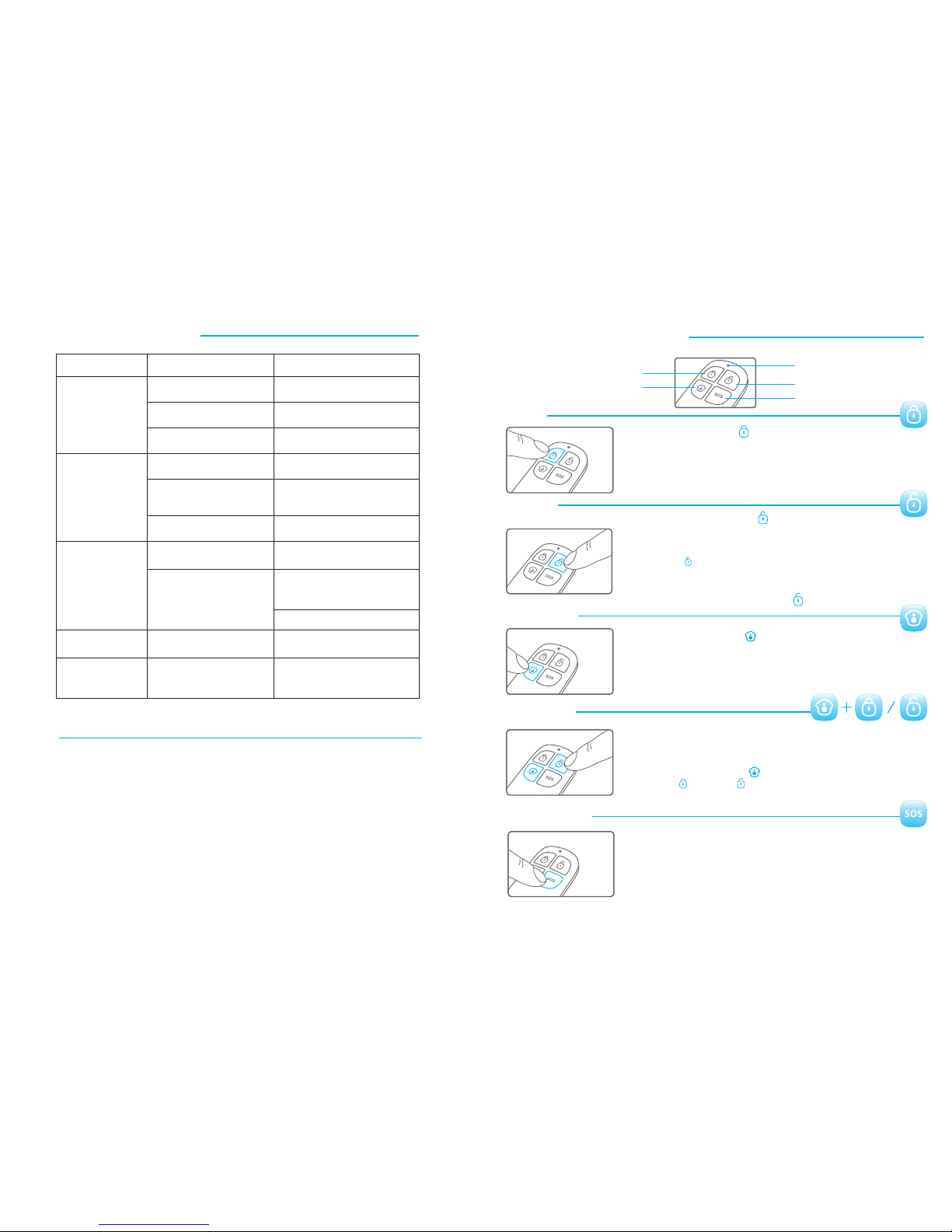
Appuyer sur la touche de la télécommande. Deux bips
retentissent et le témoin lumineux de désarmement s’allume, indiquant
que le système est désarmé.
En cas de déclenchement de l’alarme, la sirène retentit. Appuyer sur la
touche pour désarmer le système. Deux bips retentissent et
le voyant lumineux de désarmement s’allume, indiquant que l’opération
a bien fonctionné. Le témoin lumineux de la zone dans laquelle l’alarme
s’est déclenchée continue toutefois de clignoter an de mieux
renseigner sur l'intrusion.
Appuyer à nouveau sur la touche pour éteindre le témoin
lumineux de la zone en question.
Appuyer sur la touche de la télécommande pour activer
le Mode maison. Un bip retentit et le témoin lumineux du mode
Maison s’allume, indiquant que l’opération a bien fonctionné. Tous
les capteurs normaux sont armés à l’exception des capteurs de la
zone du mode Maison pour permettre aux utilisateurs de se
déplacer librement chez eux.
Lors de l’armement ou du désarmement de l’alarme, le système
émet un ou deux bips.
Pour désactiver ce bip, procéder comme suit.
Appuyer sur la touche de la télécommande puis sur la
touche ou . Le système s’arme ou se désarme
silencieusement an de ne pas déranger l’entourage.
56
55
Foire aux questions
Phénomène
Cause de
dysfonctionnement
Méthode de dépannage
L’interrupteur est éteint
Panne de courant
Saisir le bon code administrateur,
appuyer sur et accéder au
menu de conguration.
[ Enter ]
Caractéristiques techniques
Télécommande sans l
Désarmer
Armer
Mode Maison
SOS
Armer
mrA ][
Désarmer
[Disarm ]
[Disarm ]
[Disarm ]
Mode Maison
[ Stay ]
[ Stay ]
Mode discret
Appel d’urgence
À tout moment, appuyer sur la touche de la télécommande
pour déclencher l’alerte. La sirène retentit et le panneau de
contrôle compose automatiquement les numéros de téléphone
d’alarme mémorisés.
SOS ] [
[Disarm ]
[A rm ]
Le panneau de
contrôle ne
répond pas.
La batterie de secours en
lithium est vide.
Se connecter à l’alimentation
avec un adaptateur
Impossible de
connecter les
accessoires au
panneau de
contrôle
Le panneau n’est pas en
mode de connexion.
S’assurer que le panneau est en
mode de connexion.
Les accessoires n’ont pas été
déclenchés pour permettre
la connexion.
S’assurer que les accessoires
transmettent un signal au panneau de
contrôle en vue de la connexion
lorsqu’ils sont déclenchés.
Le panneau émet 3 bips lors de
l’établissement de la connexion.
L’accessoire a déjà été inscrit.
Le panneau de
contrôle ne répond
pas à la
télécommande
La télécommande n'est pas
connectée au panneau de
contrôle
Suivre les instructions du manuel et
raccorder la télécommande au
panneau de contrôle.
Ouvrir le compartiment de la batterie,
et allumer l’interrupteur.
Contacter le fournisseur local
d’électricité
Le panneau de contrôle se
trouve hors de portée de la
télécommande.
Ne pas utiliser la télécommande à
plus de 80 mètres du panneau de
contrôle en espace ouvert
(sans interférence).
Ajouter un répéteur de signaux.
Le badge RFID ne
parvient pas à
désarmer le système.
Le badge RFID n’est pas inscrit.
Suivre les instructions du manuel
d’utilisation et inscrire le badge RFID
au panneau de contrôle.
Impossible d’eectuer
la conguration du
système avec les
touches du clavier.
Vous ne vous trouvez pas dans
le menu de conguration.
Nom du produit
Système d’alarme tactile PTSN/LCD/RFID
Numéro du modèle
S2
Alimentation
En entrée : CA 110 V – 240 V, 50/60 Hz
En sortie : CC 12 V 500 mA, 6 Wh
Consommation en veille
≤ 90 mA
Consommation de l’alarme
≤ 300 mA
Batterie de secours
2 batteries lithium de 3,7V 800mAh (BL-5B)
Volume sirène interne
105 dB
Fréquence radio
433 MHz (±75 KHz)
Numéros de téléphone maximum mémorisés
6 numéros de téléphone d’alarme et 2 numéros
de centre de surveillance.
Nombre maximum de télécommandes
10 unités
Nombre maximum de détecteurs
50 unités
Nombre maximum de badges RFID
50 unités
Nombre maximum d'entrées au journal d’évènements
150 évènements
Matériau du boîtier
Plastique ABS
Conditions de fonctionnement
Température : -10°C~ 55°C
Humidité : 80 %RH (sans condensation)
Dimensions (L x P x H)
185x130x27 mm
Témoin lumineux
Appuyer sur la touche de la télécommande. Un bip retentit
et le témoin lumineux de l’armement s’allume, indiquant que le
système est armé.
Remarque : si le délai de sortie est activé, le système s’armera dans
toutes les zones, hormis la zone 24 h, une fois passé le délai déni. Les
détecteurs avec délai s’armeront également une fois ce délai passé.
Page 30
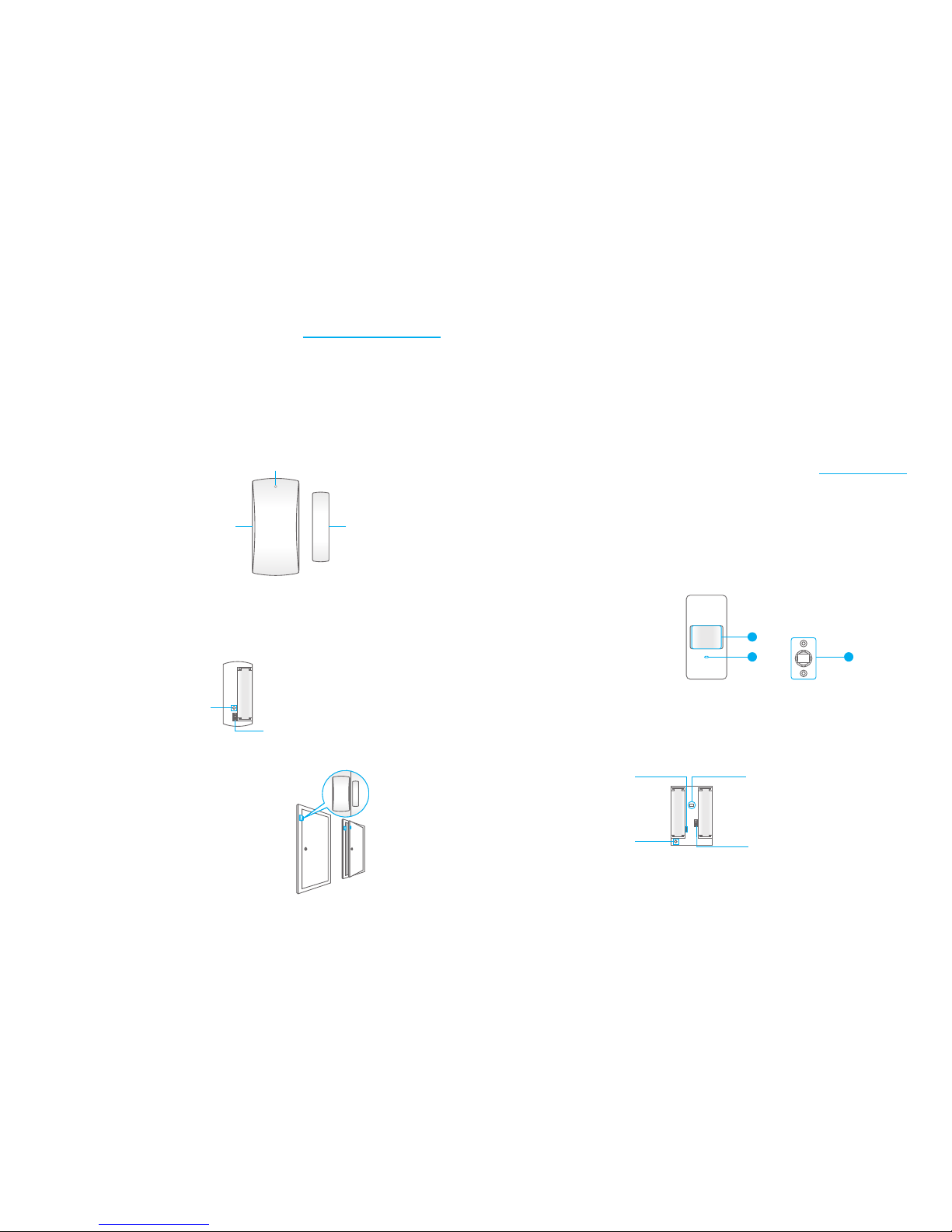
Capteur infrarouge : il détecte les rayons infrarouges émis par les mouvements du corps
humain. Veillez à ne pas toucher la lentille et à toujours la conserver propre.
Interrupteur de sécurité : si le boîtier est ouvert alors que l’alarme est en fonctionnement,
l’interrupteur de sécurité se déclenche, générant un signal d’alarme.
Remarque :
L'interrupteur de sécurité n'est ecient que lorsque l'alarme est activée.
Le témoin lumineux clignote une fois : la porte/fenêtre est ouverte et l’émetteur envoie un
signal au panneau de contrôle.
Le témoin lumineux clignote rapidement : la batterie est faible, veuillez la changer dans les
plus brefs délais.
Le SAC-03 est un détecteur d'ouverture à installer sur les portes, fenêtres ou tout autre
dispositif pouvant s’ouvrir et se fermer. Le détecteur transmet un signal au panneau de
contrôle lorsqu’un aimant xé à proximité de l'émetteur est éloigné. Une entrée externe pour
les accessoires laires est disponible sur l’interface interne. L'interrupteur de sécurité garantit
que toute tentative de sabotage déclenchera l’alarme.
58
57
Détecteur d'ouverture sans l
Présentation du produit
Caractéristiques
Témoin lumineux
Émetteur
Aimant
AA 1.5V LR6
Indications du témoin lumineux
Interrupteur
de sécurité
Dispositions intérieures
Installation & Recommandations
Conguration des zones
• Ouvrir la boîte et retirer la languette d’activation de
la batterie.
• Monter l'émetteur sur le cadran de la porte et
l’aimant sur la porte.
• S'assurer que l’aimant est installé à droite de
l’émetteur.
•
Placer l’émetteur à l’endroit désiré puis installer
l’aimant à moins de 1 cm de l’émetteur. Fixer chaque
élément avec du ruban adhésif double face ou des vis.
• Éviter d’installer des capteurs dans des zones
pourvues d’une grande quantité de métaux ou de
câbles électriques, telles qu’à proximité d’un
appareil de chauage ou dans une buanderie.
Caractéristiques techniques
Alimentation électrique
DC 1,5V (Pile AA 1,5V LR6 x 1pc)
Consommation statique
≤ 30uA
Consommation de l’accessoire
≤ 40mA
Distance de transmission
≤ 80 m (en espace ouvert)
Fréquence radio
433MHz (± 75KHz)
Matériau du boîtier
Plastique ABS
Température de fonctionnement
-10°C ~ 55°C
Humidité opérationnelle
≤ 80% (sans condensation)
Dimensions de l’émetteur (L x P x H)
71 x 34 x 17,5 mm
Dimensions de l’aimant (L x P x H)
51 x 12 x 13,5 mm
Le dispositif SAC-01/02 est un détecteur de mouvement PIR sans l à haute performance. Il se
compose d’une puce de contrôle infrarouge à double cœur, à logique oue numérique et à
analyse intelligente qui identie ecacement des signaux d’interférence à partir des signaux
de mouvements corporels, diminuant ainsi le taux de fausses alertes. Grâce à ses technologies anti-turbulence d'air et de compensation automatique de la température, il s’adapte
facilement aux variations de l’environnement. Ce détecteur vous conviendra également pour
sa faible consommation en énergie, sa abilité et sa facilité d'installation.
Clignote continuellement : le dispositif est en mode de test automatique.
Clignote une fois : détection d’un intrus.
Clignote deux fois : le test automatique terminé, le dispositif passe en mode de fonctionne-
ment.
Présentation du produit
1
2
3
1. Fenêtre de détection
2. Témoin lumineux
3. Support
Détecteur de mouvement PIR sans l
Indications des témoins lumineux
Dispositions internes
AA 1.5V LR6
AA 1.5V LR6
Capteur infrarouge
Témoin lumineux
Interrupteur de sécurité
Fonctionnalités
Conguration des zones
Page 31
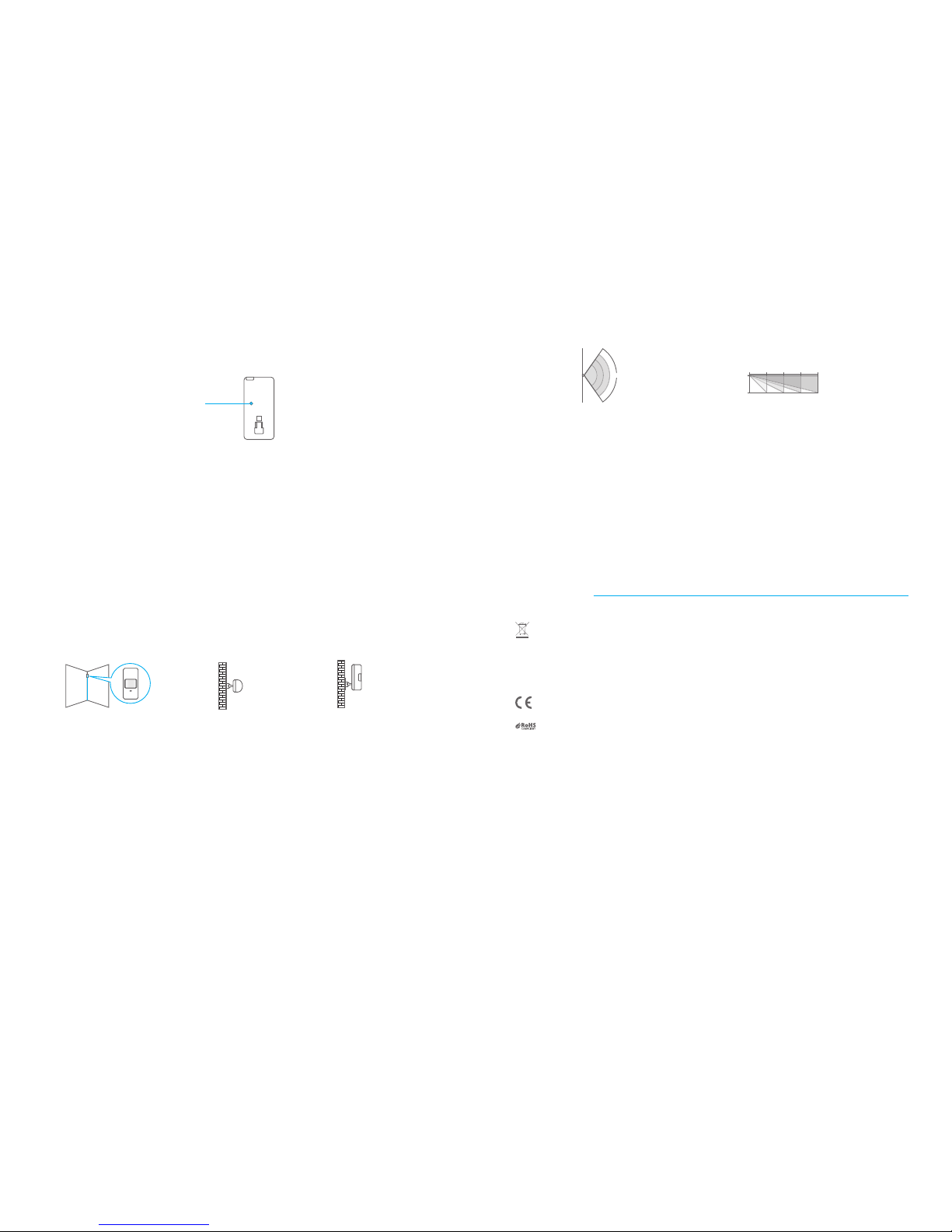
A l'aide de vis, xez le support au mur et placez le détecteur sur le support. Réglez la hauteur de
l’installation ou du support pour modier distance et angle de détection. Il est recommandé
d’installer le capteur à 2 m au-dessus du sol.
Le détecteur est plus sensible aux mouvements diagonaux que verticaux. Par conséquent, le
détecteur fonctionne mieux lorsque l’orientation de la détection est parallèle au sens de la marche
des personnes.
Test de fonctionnement
A.Une fois l’installation terminée, mettre le détecteur sous tension. Pendant une minute, le dispositif
passera en mode de test automatique. Appuyez ensuite sur le bouton de test puis marcher dans le
champ de détection (de gauche à droite, ou de droite à gauche) et observer le témoin lumineux pour
vous assurer que le détecteur fonctionne.
B.Le témoin lumineux clignote une fois lorsqu’il détecte le mouvement d’un corps.
C.Ajuster l’angle de détection de façon à optimiser les performances du détecteur.
Mode test :
Après le test automatique, appuyez sur le bouton de test, le détecteur passe alors en mode de
test avancé avec une fréquence de détection toutes les 10 secondes. Au bout de 3 minutes, le
témoin lumineux clignote deux fois et le détecteur passe en mode de fonctionnement.
Mode de fonctionnement :
En mode de fonctionnement, si le détecteur se déclenche plus de deux fois en 3 minutes il passe
automatiquement en mode veille pour économiser de l’énergie. S’il ne détecte aucun mouvement
au cours des 3 minutes suivantes, le détecteur passe à nouveau en mode de fonctionnement.
Connexion au panneau de contrôle du système d’alarme :
Appuyez sur le bouton de connexion du panneau de contrôle de votre système d’alarme puis deux
fois sur le bouton de test du détecteur pour émettre un signal. Un bip indique que les deux
dispositifs sont connectés. Pour vérier que la connexion a bien fonctionné, armer le système
d’alarme et déclencher le détecteur, si l’alarme se met en route, alors la connexion est bien établie.
Installation et Recommandations
Évitez d’installer le détecteur à proximité de fenêtres, de dispositifs de climatisation ou de
chauage, de réfrigérateur, de four, des rayons du soleil ou dans des environnements soumis
à des changements de température ou à un renouvellement fréquent de l’air.
Si deux détecteurs sont installés dans le même champ de détection, veillez à ajuster leurs
emplacements pour éviter les interférences et les fausses alertes.
Ouvrez le boîtier et retirez la languette de protection des piles pour permettre l’alimentation.
Pendant une minute, le dispositif passera en mode de test automatique.
Ce produit porte le symbole du tri sélectif pour les équipements électriques et électroniques
(DEEE). Cela signie qu’il doit être traité conformément à la Directive européenne 2002/96/EC
an d’être recyclé ou démantelé pour minimiser son impact sur l’environnement. Pour de
plus amples informations, veuillez contacter les autorités locales ou régionales.
Les produits électroniques qui ne font pas l’objet d’un tri sélectif sont potentiellement
dangereux pour l’environnement et la santé humaine en raison de la présence de substances
dangereuses.
En conformité avec la réglementation européenne.
Ce produit a été conçu et fabriqué en conformité avec la Directive 2002/95/EC du Parlement
européen et du Conseil relative à la limitation de l’utilisation de certaines substances
dangereuses dans les équipements électriques et électroniques (Directive RoHS) et est
déclaré satisfaisant aux valeurs de concentration maximum dénies par le Comité technique
d’adaptation
(European Technical Adaptation Committee – TAC) européen.
Produit conçu en France, assemblé et fabriqué en Chine.
60
59
Utilisation
Mode de conguration
Bouton de test
2m
Sol
Vue de dessus
Vue de côté
Champ de détection
2m 4m 6m 8m0m
0m
2m
110°
Vue de dessus
Vue latérale
Caractéristiques techniques
Standards
Alimentation :
DC 3V (Pile AA 1,5V LR6 x 1pc)
Courant statique :
≤ 50uA
Consommation de l’accessoire :
≤ 9,5 mA
Champ de détection :
8m/110°
Distance de transmission :
≤ 80 m (en espace ouvert)
Fréquence radio
433MHz (± 75KHz)
Matériau du boîtier
Plastique ABS
Conditions de fonctionnement
Température: -10°C~55°C
Humidité relative: ≤ 80% (sans condensation)
Dimensions du détecteur (L x P x H) :
108 x 52 x 36,8 mm
Dimensions du support (L x P x H)
52 x 30 x 26,5 mm
 Loading...