

Page 1

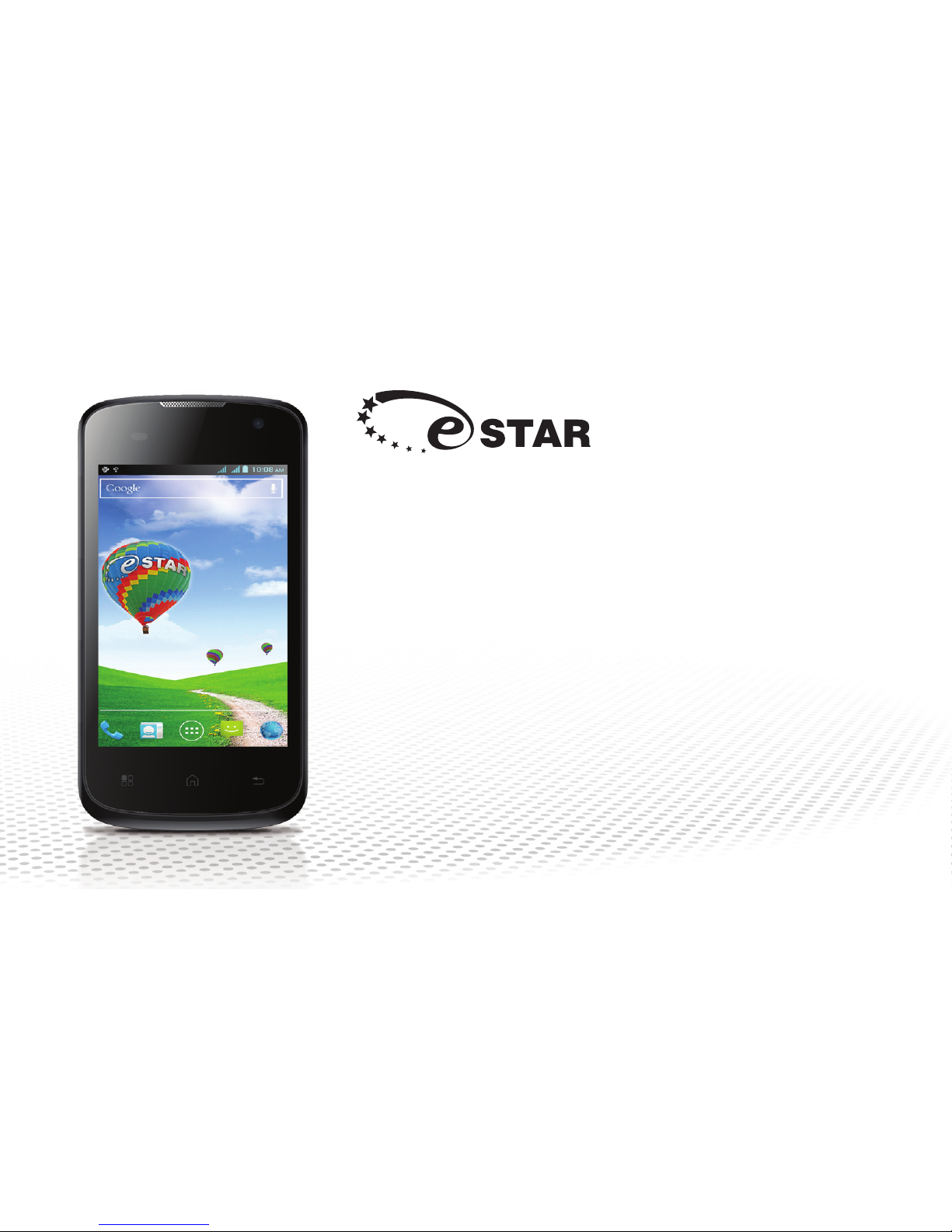
SMARTPHONE X35
QUICK START GUIDE
www.estar.eu
GB
Page 2

Safety
Never attempt to disassemble your phone. You alone are responsible for how you use your phone and any
consequences of its use.
As a general rule, always switch o your phone wherever the use of a phone is prohibited. Use of your phone
is subject to safety measures designed to protect users and their environment.
Do not use your phone in damp areas (bathroom, swimming pool…). Protect it from liquids and other
moisture.
Do not expose your phone to extreme temperatures lower than - 10°C and higher than + 55°C.
The physicochemical processes created by chargers impose temperature limits when charging the battery.
Your phone automatically protects the batteries in extreme temperatures.
Do not leave your phone within the reach of small children (certain removable parts may be accidentally
ingested).
Electrical safety: Only use the chargers listed in the manufacturer’s catalogue. Using any other charger may
be dangerous; it would also invalidate your warranty. Line voltage must be exactly the one indicated on the
charger’s serial plate.
Aircraft safety: When traveling by plane, you will need to switch your phone o when so instructed by the
cabin crew or the warning signs.
Using a mobile phone may be dangerous to the operation of the aircraft and may disrupt the phone network.
Its use is illegal and you could be prosecuted or banned from using cellular networks in the future if you do
Page 3

not abide by these regulations.
Explosive materials: Please comply with warning signs at petrol station asking you to switch your
phone o. You will need to comply with radio equipment usage restrictions in places such as chemical
plants, fuel depots and at any location where blasting operations are under way.
Electronic equipment: To avoid the risk of demagnetization, do not let electronic devices close to your
phone for a long time.
Electronic medical equipment: Your phone is a radio transmitter which may interfere with electronic
medical equipment or implants, such as hearing aids, pacemakers, insulin pumps, etc. It is recommended
that a minimum separation of 15 cm be maintained between the phone and an implant. Your doctor or the
manufacturers of such equipment will be able to give you any advice you may need in this area.
Hospitals: Always make sure that your phone is switched o in hospitals when so instructed by warning
signs or by medical sta.
Road safety: Do not use your phone when driving. In order to give your full attention to driving, stop and
park safely before making a call. You must comply with any current legislation.
Distance of operation: This phone model has been tested and meets radiofrequency exposure guidelines
when used as follows:
• Against the ear: Place or receive a phone call and hold the phone as you would a wire line telephone.
• Body worn: When transmitting, place the phone in a carry accessory that contains no metal and positions
the phone a minimum of 2.5 cm form your body. Use of other accessories may not ensure compliance with
radiofrequency exposure guidelines. If you do not use a body worn accessory and are not holding the phone
GB
Page 4

at the ear, position the phone a minimum of 2.5 cm from your body,
• Data operation: When using a data feature, position the phone a minimum of 2.5 cm from your body for the
whole duration of the data transmission.
Environment
Packaging: To facilitate the recycling of packaging materials, please obey the sorting rules instituted locally
for this type of waste.
Batteries: Spent batteries must be deposited at the designated collection points.
The product: The crossed-out waste bin mark axed to the product means that it belongs to the family of
electrical and electronic equipment.
To promote the recycling and recovery of waste electrical and electronic equipment (WEEE) and at the same
time safeguard the environment, European regulations require you to obey the sorting rules instituted locally for this type of waste.
Page 5

GB
Page 6

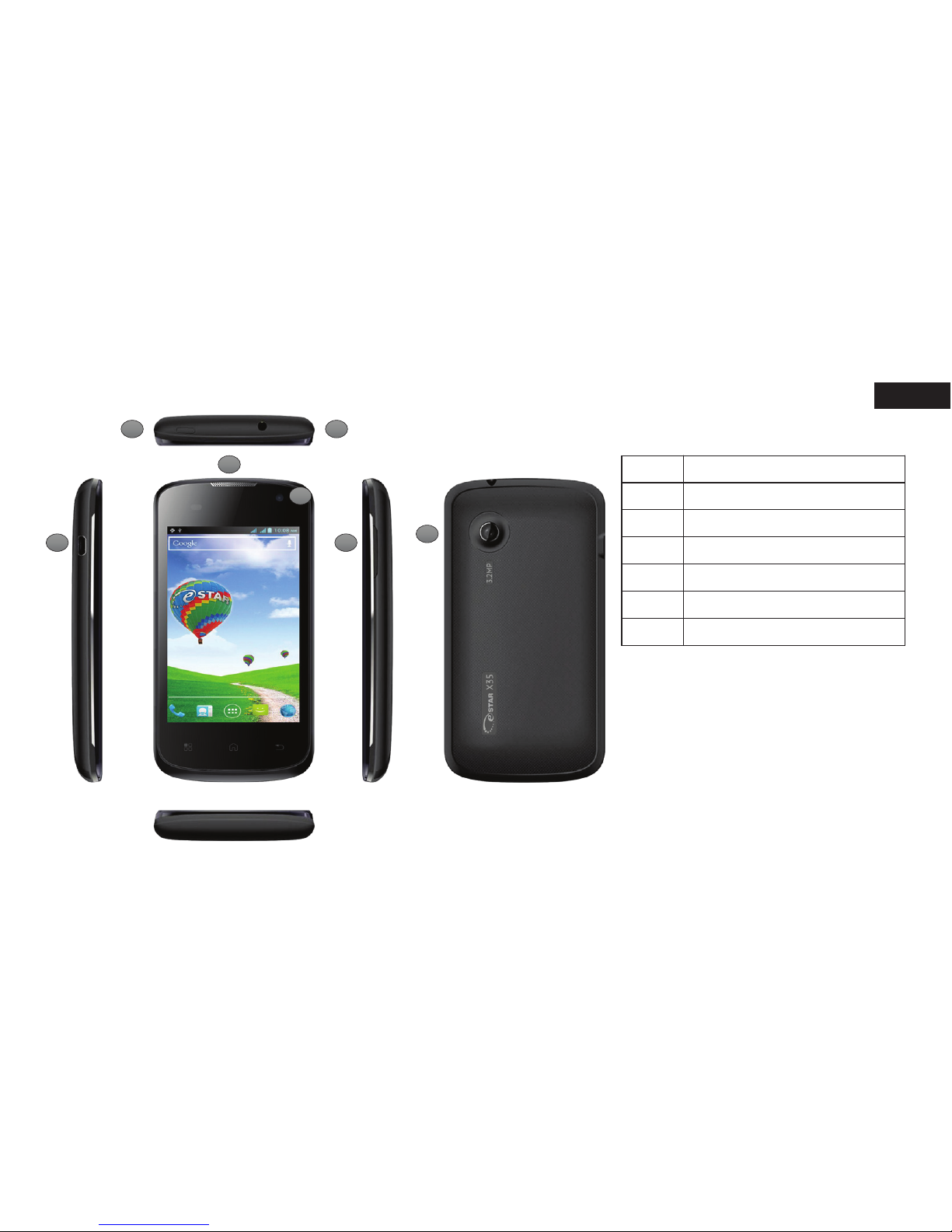
1 2
3
4
6
7
1 Power button
2 Headphones
3 Micro USB
4 Speaker
5 Front camera
6 Vol+/Vol-
7 Back camera
5
Getting Started
Page 7

1. Installing the SIM card, battery, and storage card
You need to remove the back cover before you can install the
SIM card and battery. Also, make sure to always turn o the
power before installing or replacing the SIM card and battery.
To remove the back cover
1. Make sure your device is turned o.
2. Firmly hold the device with both hands and the front panel
facing down.
3. Push the back cover up with your thumbs until it disengages
from the device and then slide it up to remove.
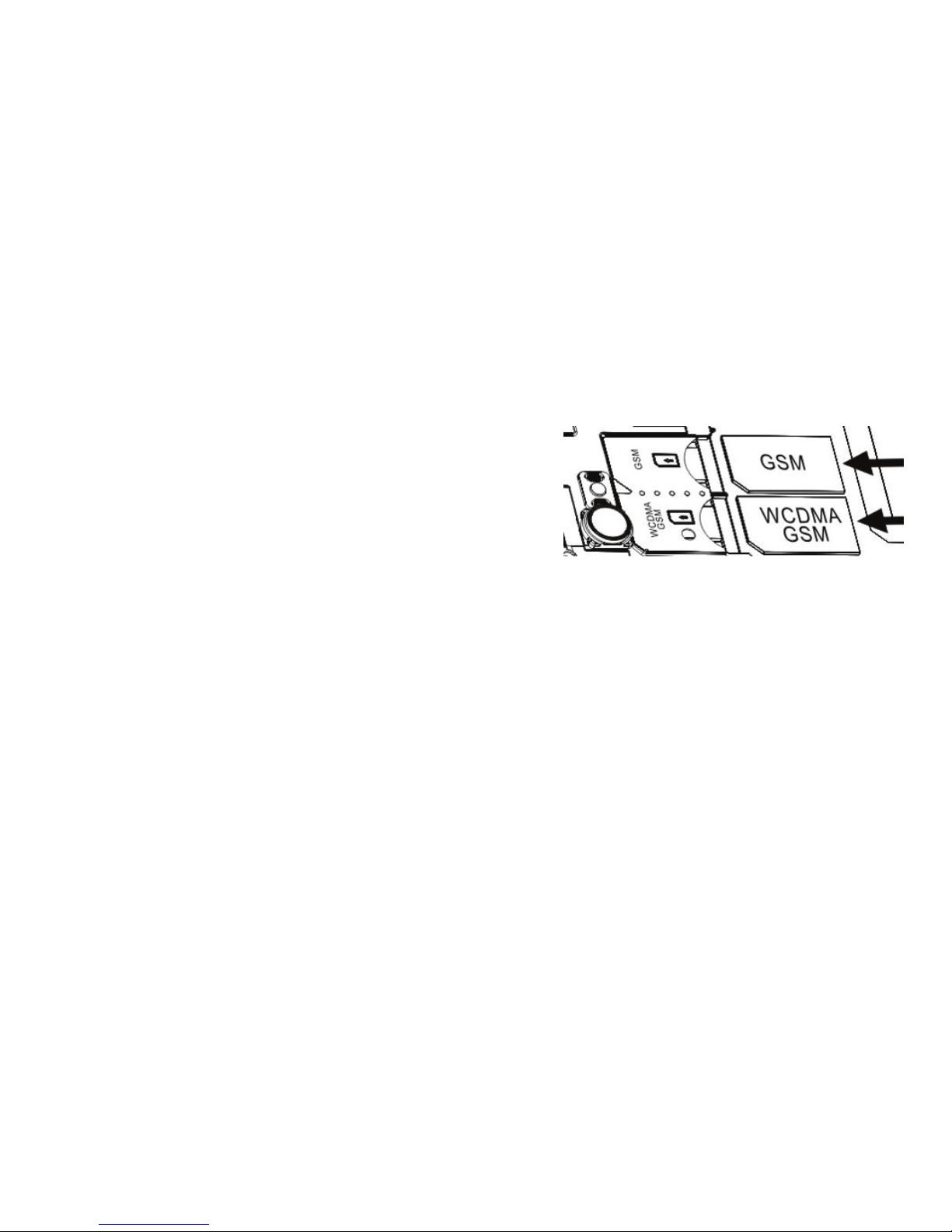
1.2 To install the SIM card
The SIM card contains your phone number, service details, and
phonebook/ message memory. Your device is supported both
2G and 3G (WCDMA) SIM cards.
1. Remove the battery if it is installed.
2. Locate the SIM card slot, and then insert the SIM card with its
gold contacts facing down and its cut-o corner facing out the
card slot.
3. Slide the SIM card completely into the slot.
GB
Page 8

If you need to use 3G operation, please insert 3G card in the card slot 1(Default SIM1 card, dened in
only (If insert 3G card in the card slot 2, you can also use 2G operation only).
provider for a replacement SIM card. There may be fees for this service.
To install the battery
Your device comes with a rechargeable Lithium-ion battery and is designed to use only manufacturer-spec-
ied original batteries and accessories. Battery performance depends on many factors, including network
conguration, signal strength, and usage patterns.
Warning: To reduce risk of re or burns:
• Do not attempt to open, disassemble, or service the battery pack.
• Do not crush, puncture, short external contacts, or dispose of in re or water.
• Do not expose to temperatures above 60°C (140°F).
• Replace only with the battery pack designated for this product.
• Recycle or dispose of used battery as stipulated by local regulations.
1. Align the battery’s exposed copper contacts with the battery connectors at the bottom part of the battery
compartment.
2. Insert the contacts side of the battery rst and then gently push the battery into place.
Page 9

3. Replace the back cover.
1.3 To remove the battery
1. Make sure your device is turned o.
2. Remove the back cover.
3. The bottom of the phone has a notch. Lift the battery by the
notch to remove it.
1.4 To install a memory card
To have additional storage for your images, videos, music, and
les, you can purchase a memory card and install it into your
device.
1. Make sure that your device is turned o, and then remove
the back cover.
2. Locate the memory card slot on the upper part of the exposed right panel.
3. Insert the memory card into the slot with its gold contacts
facing down until it clicks into place.
GB
Page 10

Note: To remove the memory card, press it to eject it from the slot.
2. Charging the Battery
New batteries are shipped partially charged. Before you start using your device, it is recommended that you
install and charge the battery. Some batteries perform best after several full charge/discharge cycles.
Note: Only the AC adapter and USB sync cable provided with your device must be used to charge the device.
Connect the USB connector of the AC adapter to the sync connector on your device, and then plug in the AC
adapter to an electrical outlet to start charging the battery.
As the battery is being charged while the device is on, a charging icon appears in the title bar of the Home
screen. After the battery has been fully charged, a full battery icon appears in the title bar of the Home
screen.
Warning: • Do not remove the battery from the device while you are charging it using the AC or car adapter.
• As a safety precaution, the battery stops charging before it overheats.
3. Starting up the device
To power o your phone, press & hold POWER. On release, the Phone options menu opens. Select ‘Power o’
and conrm.
To power on again, press & hold POWER.
Page 11

4. Status Icons
Connection status icons
Along the top of your phone screen is the status bar. On the left side, icons will appear, notifying you of a
new message, upcoming calendar event, or something else you should notice. On the right side of the status
bar, you’ll see connection status icons.
GB
Page 12

Network signal Sign-in/sync error
EDGE service connected, data owing Song is playing
WCDMA service connected, data owing Ringer is o ‘Meeting mode’
SMS/MMS WLAN service connected
Call in progress Wireless services are o (Airplane mode)
Missed call Phone on mute
Call forward Battery is low
Alarm is set Battery is very low!
Bluetooth is on
Battery is charging
Connected the PC
Connected the earphone
Without Email icon
Σήμα δικτύου
Σφάλμα
σύνδεσης/συγχρονισμ
Σήμα δικτύου
Σφάλμα
σύνδεσης/συγχρονισμ
ού
Συνδεδεμένο με
EDGE, μεταφορά
Αναπαραγωγή ενός
τραγουδιού
Σήμα δικτύου
Σφάλμα
σύνδεσης/συγχρονισμ
ού
Συνδεδεμένο με
EDGE, μεταφορά
δεδομένων
Αναπαραγωγή ενός
τραγουδιού
Συνδεδεμένο με
WCDMA,
μεταφορά
Εισερχόμενη κλήση
"Λειτουργία
Σήμα δικτύου
Σφάλμα
σύνδεσης/συγχρονισμ
ού
Συνδεδεμένο με
EDGE, μεταφορά
δεδομένων
Αναπαραγωγή ενός
τραγουδιού
Συνδεδεμένο με
WCDMA,
μεταφορά
δεδομένων
Εισερχόμενη κλήση
"Λειτουργία
συνάντησης"
SMS/MMS
Συνδεδεμένο με
Σήμα δικτύου
Σφάλμα
σύνδεσης/συγχρονισμ
ού
Συνδεδεμένο με
EDGE, μεταφορά
δεδομένων
Αναπαραγωγή ενός
τραγουδιού
Συνδεδεμένο με
WCDMA,
μεταφορά
δεδομένων
Εισερχόμενη κλήση
"Λειτουργία
συνάντησης"
SMS/MMS
Συνδεδεμένο με
WLAN
Κλήση
Ασύρματη σύνδεση
απενεργοποιημένη
Σήμα δικτύου
Σφάλμα
σύνδεσης/συγχρονισμ
ού
Συνδεδεμένο με
EDGE, μεταφορά
δεδομένων
Αναπαραγωγή ενός
τραγουδιού
Συνδεδεμένο με
WCDMA,
μεταφορά
δεδομένων
Εισερχόμενη κλήση
"Λειτουργία
συνάντησης"
SMS/MMS
Συνδεδεμένο με
WLAN
Κλήση
Ασύρματη σύνδεση
απενεργοποιημένη
(λειτουργία πτήσης)
Αναπάντητη κλήση
Ήχος
απενεργοποιημένος
Σήμα δικτύου
Σφάλμα
σύνδεσης/συγχρονισμ
ού
Συνδεδεμένο με
EDGE, μεταφορά
δεδομένων
Αναπαραγωγή ενός
τραγουδιού
Συνδεδεμένο με
WCDMA,
μεταφορά
δεδομένων
Εισερχόμενη κλήση
"Λειτουργία
συνάντησης"
SMS/MMS
Συνδεδεμένο με
WLAN
Κλήση
Ασύρματη σύνδεση
απενεργοποιημένη
(λειτουργία πτήσης)
Αναπάντητη κλήση
Ήχος
απενεργοποιημένος
Εξερχόμενη κλήση
Η μπαταρία
αποφορτίζεται
Σήμα δικτύου
Σφάλμα
σύνδεσης/συγχρονισμ
ού
Συνδεδεμένο με
EDGE, μεταφορά
δεδομένων
Αναπαραγωγή ενός
τραγουδιού
Συνδεδεμένο με
WCDMA,
μεταφορά
δεδομένων
Εισερχόμενη κλήση
"Λειτουργία
συνάντησης"
SMS/MMS
Συνδεδεμένο με
WLAN
Κλήση
Ασύρματη σύνδεση
απενεργοποιημένη
(λειτουργία πτήσης)
Αναπάντητη κλήση
Ήχος
απενεργοποιημένος
Εξερχόμενη κλήση
Η μπαταρία
αποφορτίζεται
Το ξυπνητήρι είναι
ενεργοποιημένο
Η στάθμη της
μπαταρίας είναι πολύ
Σήμα δικτύου
Σφάλμα
σύνδεσης/συγχρονισμ
ού
Συνδεδεμένο με
EDGE, μεταφορά
δεδομένων
Αναπαραγωγή ενός
τραγουδιού
Συνδεδεμένο με
WCDMA,
μεταφορά
δεδομένων
Εισερχόμενη κλήση
"Λειτουργία
συνάντησης"
SMS/MMS
Συνδεδεμένο με
WLAN
Κλήση
Ασύρματη σύνδεση
απενεργοποιημένη
(λειτουργία πτήσης)
Αναπάντητη κλήση
Ήχος
απενεργοποιημένος
Εξερχόμενη κλήση
Η μπαταρία
αποφορτίζεται
Το ξυπνητήρι είναι
ενεργοποιημένο
Η στάθμη της
μπαταρίας είναι πολύ
χαμηλή
Το "Bluetooth"
είναι
Η μπαταρία
φορτίζεται
Σήμα δικτύου
Σφάλμα
σύνδεσης/συγχρονισμ
ού
Συνδεδεμένο με
EDGE, μεταφορά
δεδομένων
Αναπαραγωγή ενός
τραγουδιού
Συνδεδεμένο με
WCDMA,
μεταφορά
δεδομένων
Εισερχόμενη κλήση
"Λειτουργία
συνάντησης"
SMS/MMS
Συνδεδεμένο με
WLAN
Κλήση
Ασύρματη σύνδεση
απενεργοποιημένη
(λειτουργία πτήσης)
Αναπάντητη κλήση
Ήχος
απενεργοποιημένος
Εξερχόμενη κλήση
Η μπαταρία
αποφορτίζεται
Το ξυπνητήρι είναι
ενεργοποιημένο
Η στάθμη της
μπαταρίας είναι πολύ
χαμηλή
Το "Bluetooth"
είναι
ενεργοποιημένο.
Η μπαταρία
φορτίζεται
Το τηλέφωνο είναι
συνδεδεμένο με τον
Στο τηλέφωνο είναι
συνδεδεμένα τα
Σήμα δικτύου
Σφάλμα
σύνδεσης/συγχρονισμ
ού
Συνδεδεμένο με
EDGE, μεταφορά
δεδομένων
Αναπαραγωγή ενός
τραγουδιού
Συνδεδεμένο με
WCDMA,
μεταφορά
δεδομένων
Εισερχόμενη κλήση
"Λειτουργία
συνάντησης"
SMS/MMS
Συνδεδεμένο με
WLAN
Κλήση
Ασύρματη σύνδεση
απενεργοποιημένη
(λειτουργία πτήσης)
Αναπάντητη κλήση
Ήχος
απενεργοποιημένος
Εξερχόμενη κλήση
Η μπαταρία
αποφορτίζεται
Το ξυπνητήρι είναι
ενεργοποιημένο
Η στάθμη της
μπαταρίας είναι πολύ
χαμηλή
Το "Bluetooth"
είναι
ενεργοποιημένο.
Η μπαταρία
φορτίζεται
Το τηλέφωνο είναι
συνδεδεμένο με τον
υπολογιστή
Στο τηλέφωνο είναι
συνδεδεμένα τα
ακουστικά
Εικονίδιο του ηλ.
ταχυδρομείου
Σφάλμα
σύνδεσης/συγχρονισμ
Σφάλμα
σύνδεσης/συγχρονισμ
ού
Αναπαραγωγή ενός
τραγουδιού
Σφάλμα
σύνδεσης/συγχρονισμ
ού
Αναπαραγωγή ενός
τραγουδιού
Εισερχόμενη κλήση
"Λειτουργία
Σφάλμα
σύνδεσης/συγχρονισμ
ού
Αναπαραγωγή ενός
τραγουδιού
Εισερχόμενη κλήση
"Λειτουργία
συνάντησης"
Συνδεδεμένο με
Σφάλμα
σύνδεσης/συγχρονισμ
ού
Αναπαραγωγή ενός
τραγουδιού
Εισερχόμενη κλήση
"Λειτουργία
συνάντησης"
Συνδεδεμένο με
WLAN
Ασύρματη σύνδεση
απενεργοποιημένη
Σφάλμα
σύνδεσης/συγχρονισμ
ού
Αναπαραγωγή ενός
τραγουδιού
Εισερχόμενη κλήση
"Λειτουργία
συνάντησης"
Συνδεδεμένο με
WLAN
Ασύρματη σύνδεση
απενεργοποιημένη
(λειτουργία πτήσης)
Ήχος
απενεργοποιημένος
Σφάλμα
σύνδεσης/συγχρονισμ
ού
Αναπαραγωγή ενός
τραγουδιού
Εισερχόμενη κλήση
"Λειτουργία
συνάντησης"
Συνδεδεμένο με
WLAN
Ασύρματη σύνδεση
απενεργοποιημένη
(λειτουργία πτήσης)
Ήχος
απενεργοποιημένος
Η μπαταρία
αποφορτίζεται
Σφάλμα
σύνδεσης/συγχρονισμ
ού
Αναπαραγωγή ενός
τραγουδιού
Εισερχόμενη κλήση
"Λειτουργία
συνάντησης"
Συνδεδεμένο με
WLAN
Ασύρματη σύνδεση
απενεργοποιημένη
(λειτουργία πτήσης)
Ήχος
απενεργοποιημένος
Η μπαταρία
αποφορτίζεται
Η στάθμη της
μπαταρίας είναι πολύ
Σφάλμα
σύνδεσης/συγχρονισμ
ού
Αναπαραγωγή ενός
τραγουδιού
Εισερχόμενη κλήση
"Λειτουργία
συνάντησης"
Συνδεδεμένο με
WLAN
Ασύρματη σύνδεση
απενεργοποιημένη
(λειτουργία πτήσης)
Ήχος
απενεργοποιημένος
Η μπαταρία
αποφορτίζεται
Η στάθμη της
μπαταρίας είναι πολύ
χαμηλή
Η μπαταρία
φορτίζεται
Σφάλμα
σύνδεσης/συγχρονισμ
ού
Αναπαραγωγή ενός
τραγουδιού
Εισερχόμενη κλήση
"Λειτουργία
συνάντησης"
Συνδεδεμένο με
WLAN
Ασύρματη σύνδεση
απενεργοποιημένη
(λειτουργία πτήσης)
Ήχος
απενεργοποιημένος
Η μπαταρία
αποφορτίζεται
Η στάθμη της
μπαταρίας είναι πολύ
χαμηλή
Η μπαταρία
φορτίζεται
Στο τηλέφωνο είναι
συνδεδεμένα τα
Page 13

Read your notications
When you see a notication in the status bar, touch the bar and slide your nger down the screen to
open the list of notications displayed in the sliding window.
To open the message, reminder, or other notication, you can touch the items. To close the notications
window, slide your nger up the screen.
WLAN, Bluetooth, Data connection, Airplane mode, ) to open or close the selected function, sliding
your nger left or right to select more functions.
5. Making a call
On Home screen, touch -> Phone to enter the dial screen.
Touch the on-screen dial pad to enter a number, touch ‘Delete’ button to delete numbers you’ve entered.
Touch & hold to delete all the numbers in the eld.
To dial a number, touch ‘Voice Call’ button icon) to select SIM1 card or SIM2 card to make a call. To end a call,
touch ‘END’ button (Red icon).
1. Call log tab: Select an entry listed in the log to call the number.
2. Contacts tab: Contacts with phone numbers are listed. Select a contact, and then select the phone number to dial the call.
GB
Page 14

need to dial the internet call successfully, you must open the WLAN and add the account (dened in
When you receive a phone call, the incoming voice call screen will appear, allowing you to either answer or
ignore the call.
1. To answer an incoming call, slide ‘ANSWER’ (Green icon) button rightward.
2. To reject a call, slide ‘REJECT’ button (Red icon) button leftward.
6. Setting on your device
Control phone-wide settings from the Home settings screen: touch and select Settings.
SIM management
You can select to activate or deactivate the SIM card you want to open.
Set the default SIM to use voice call, Video call, messaging and data connection.
Wi -Fi
WLAN on/o: Select this check box if you prefer to use WLAN for your data connection.
WLAN settings: Open the WLAN settings screen; select it from the network list. Provide your username or
password if required.
Page 15

Bluetooth
Bluetooth on/o: Use this check box to turn Bluetooth services on or o.
Bluetooth settings: With Bluetooth services on, you can open the Bluetooth settings screen to:
• Rename your device.
• Select to be discoverable for seconds, or not discoverable.
• Pair or unpair with one of the Bluetooth devices in range - You will be asked to type a PIN before pairing.
Refer to the manufacturer’s documentation for the PIN code.
• Rescan for devices.
More…
Airplane mode on/o: When airplane mode is selected, all wireless connectivity is o. This icon will
display in the status bar when airplane mode is selected.
Mobile network
• 3G service settings
• Add or edit network Access Point Names (APNs) - Do not change this setting unless advised to do so by
your wireless operator!
• Select a network operator
7. Contacts
The contacts on your phone are synced with your account contacts stored on the Web.
To view the contacts on your phone, touch and select Contacts
GB
Page 16

Browse through your contacts by sliding your ngertip up and down on the screen. Another way to nd a
contact quickly is to use ‘Find contacts’ button, input the rst letter of the name you’re looking for and touch
search icon, the matching contacts are appeared on the screen.
From the Contacts tab, you can:
1. Take action on a contact: Touch the contact’s name to open the context menu. From the menu you can
select to view the Contact details screen, call the contact’s number, send a text message, edit the contact
details, or delete the contact.
2. Go to Contact details: Select the contact’s name to open the Contact details screen, where all screen the
information you’ve saved for this contact is displayed.
Add a contact
1. On the Home screen, then touch and select Contacts. Your contact list appears.
2. Touch the + icon on the right bottom of the screen to add new contact.
3. Add all the information you want to store for this contact in the appropriate elds. You must add some information to save a contact. To change a default label, select the label name to open the label menu. Select a
dierent label or create a custom label. To add more elds, select ‘Add another eld’.
4. You can assign a Caller ID icon to your contact by touching Caller ID icon. The Pictures application opens.
Navigate to a picture and select it, size the cropper with your ngertips. When nished, select ‘Crop’. The
picture is associated with your contact. If you do not assign an icon, a default android icon will be assigned.
5. To save your contact, press BACK, or touch ‘Done’.
Page 17

8. Compose text and multimedia messages
1. Touch ‘Compose’ icon. The Compose screen opens.
2. Add recipients by typing a name, phone number, or email address in the ‘To’ eld. Matching contacts will
appear. Select the recipient or continue typing. Add as many recipients as you wish. If you send the message
to an email address, the message will automatically convert from a text to a multimedia message.
3. To add a subject, press MENU and select ‘Add subject’. If you add a subject, the message will convert to a
multimedia message.
4. To add an attachment, touch ‘Attach’ icon on the right-top of the screen. Adding an attachment will always
convert the message to a multimedia message. Select from audio or picture les. You can select to take a
new picture if you want, or record an audio le. Any recordings you make will be stored automatically in the
Music application in a play list named “My recordings”. To remove an attachment, select the attachment’s
‘Remove’ button.
5. Type your message. As you type, you’ll be able to track how many characters/messages you’re creating.
Remember that text messages have a limit around 160 characters. Once you go over that limit, a new message is actually created but automatically joined into one when received.
6. Select ‘Send’ icon when ready. You can also save a draft.
GB
Page 18

Page 19

GB
Page 20

Page 21

IŠMANUSIS TELEFONAS X35
www.estar.eu
LT
Page 22

Informacija apie saugumą
Niekada nebandykite išrinkinėti telefono. Tik jūs esate atsakingas už telefono naudojimą ir susijusias
pasekmes.
Vietose, kur telefoną naudoti draudžiama, išjunkite jį. Laikykitės visų saugumo reikalavimų, kurie yra skirti
vartotojų ir aplinkos apsaugai.
Nenaudokite telefono drėgnose patalpose (vonioje, baseine ir t.t.). Saugokite jį nuo skysčių ir kitokio tipo
drėgmės.
Saugokite telefoną nuo ekstremalios temperatūros, kuri yra žemesnė nei - 10 ° C ir aukštesnė nei + 55 ° C.
Dėl zikocheminių procesų, kuriuos generuoja įkrovikliai, baterijos įkrovimo metu laikykitės temperatūros
apribojimų. Esant ekstremaliai temperatūrai, jūsų telefonas automatiškai apsaugo bateriją.
Nepalikite telefono mažiems vaikams pasiekiamoje vietoje (jie gali netyčia nuryti tam tikras dalis).
Elektros sauga: naudokite tik gamintojo kataloge išvardintus įkroviklius. Kito įkroviklio naudojimas gali
sukelti pavojų; be to, tokiu atveju panaikinama garantija. Tinklo įtampa turi būti būtent tokia, kokia nurodyta
ant įkroviklio serijos plokštelės.
Sauga lėktuvuose: keliaujant lėktuvu, reikės išjungti telefoną. Vadovaukitės įgulos nurodymais arba
įspėjamaisiais ženklais.
Naudojimasis mobiliuoju telefonu gali kelti pavojų lėktuvo valdymui; be to, tai gali trikdyti telefono ryšį.
Toks naudojimas yra neteisėtas, todėl nesilaikant šių reikalavimų, galimas patraukimas atsakomybėn arba
uždraudimas naudotis mobiliuoju tinklu ateityje.
Sprogios medžiagos: prašome vadovautis įspėjamaisiais ženklais degalinėse ir išjungti savo telefoną. Tokiose
Page 23

vietose kaip chemijos gamyklos, kuro saugyklos ir ten, kur atliekami sprogdinimo darbai, laikykitės
radijo ryšio įrangos naudojimo apribojimų.
Elektroninė įranga: norėdami išvengti išmagnetinimo rizikos, nelaikykite elektroninių prietaisų arti telefono
ilgą laiko tarpą.
Elektroninė medicinos įranga: jūsų telefonas skleidžia radijo bangas, kurios gali trikdyti elektroninės
medicinos įrangos ir implantų, pvz., klausos aparatų, širdies stimuliatorių, insulino pompų ir kt., veikimą.
Rekomenduojama, kad tarp telefono ir implanto būtų bent 15 cm tarpas. Gydytojas arba įrangos gamintojas
gali suteikti daugiau informacijos šioje srityje.
Ligoninės: nepamirškite išjungti telefono ligoninėje, kaip to reikalauja įspėjamieji ženklai ar medicinos
personalas.
Saugumas kelyje: nenaudokite telefono vairuodami. Prieš skambindami, sustokite ir saugiai prisiparkuokite.
Vadovaukitės galiojančių teisės aktų reikalavimais.
Atstumas: šis telefono modelis buvo patikrintas. Nustatyta, kad jis atitinka radijo dažnių poveikio gaires:
• Prie ausies: norėdami atsakyti į skambutį arba paskambinti, pridėkite telefoną prie ausies taip, kaip ir laidinio telefono atveju.
• Prie kūno: nešdami telefoną su savimi, laikykite jį dėkle, kuriame nėra jokių metalinių detalių. Minimalus
atstumas nuo kūno turi būti 2.5 cm. Kitų priedų naudojimas gali sukelti neatitikimą radijo dažnių poveikio
gairėms. Jeigu nenaudojate jokio nešiojamo priedo ir nelaikote telefono prie ausies, laikykite jį bent 2.5 cm
atstumu nuo kūno.
• Duomenys: naudodami duomenų perdavimo funkciją, laikykite telefoną mažiausiai 2.5 cm atstumu nuo
LT
Page 24

Informacija apie saugumą
Niekada nebandykite išrinkinėti telefono. Tik jūs esate atsakingas už telefono naudojimą ir susijusias
pasekmes.
Vietose, kur telefoną naudoti draudžiama, išjunkite jį. Laikykitės visų saugumo reikalavimų, kurie yra skirti
vartotojų ir aplinkos apsaugai.
Nenaudokite telefono drėgnose patalpose (vonioje, baseine ir t.t.). Saugokite jį nuo skysčių ir kitokio tipo
drėgmės.
Saugokite telefoną nuo ekstremalios temperatūros, kuri yra žemesnė nei - 10 ° C ir aukštesnė nei + 55 ° C.
Dėl zikocheminių procesų, kuriuos generuoja įkrovikliai, baterijos įkrovimo metu laikykitės temperatūros
apribojimų. Esant ekstremaliai temperatūrai, jūsų telefonas automatiškai apsaugo bateriją.
Nepalikite telefono mažiems vaikams pasiekiamoje vietoje (jie gali netyčia nuryti tam tikras dalis).
Elektros sauga: naudokite tik gamintojo kataloge išvardintus įkroviklius. Kito įkroviklio naudojimas gali
sukelti pavojų; be to, tokiu atveju panaikinama garantija. Tinklo įtampa turi būti būtent tokia, kokia nurodyta
ant įkroviklio serijos plokštelės.
Sauga lėktuvuose: keliaujant lėktuvu, reikės išjungti telefoną. Vadovaukitės įgulos nurodymais arba
įspėjamaisiais ženklais.
Naudojimasis mobiliuoju telefonu gali kelti pavojų lėktuvo valdymui; be to, tai gali trikdyti telefono ryšį.
Toks naudojimas yra neteisėtas, todėl nesilaikant šių reikalavimų, galimas patraukimas atsakomybėn arba
uždraudimas naudotis mobiliuoju tinklu ateityje.
Sprogios medžiagos: prašome vadovautis įspėjamaisiais ženklais degalinėse ir išjungti savo telefoną. Tokiose
Page 25

vietose kaip chemijos gamyklos, kuro saugyklos ir ten, kur atliekami sprogdinimo darbai, laikykitės
radijo ryšio įrangos naudojimo apribojimų.
Elektroninė įranga: norėdami išvengti išmagnetinimo rizikos, nelaikykite elektroninių prietaisų arti telefono
ilgą laiko tarpą.
Elektroninė medicinos įranga: jūsų telefonas skleidžia radijo bangas, kurios gali trikdyti elektroninės
medicinos įrangos ir implantų, pvz., klausos aparatų, širdies stimuliatorių, insulino pompų ir kt., veikimą.
Rekomenduojama, kad tarp telefono ir implanto būtų bent 15 cm tarpas. Gydytojas arba įrangos gamintojas
gali suteikti daugiau informacijos šioje srityje.
Ligoninės: nepamirškite išjungti telefono ligoninėje, kaip to reikalauja įspėjamieji ženklai ar medicinos
personalas.
Saugumas kelyje: nenaudokite telefono vairuodami. Prieš skambindami, sustokite ir saugiai prisiparkuokite.
Vadovaukitės galiojančių teisės aktų reikalavimais.
Atstumas: šis telefono modelis buvo patikrintas. Nustatyta, kad jis atitinka radijo dažnių poveikio gaires:
• Prie ausies: norėdami atsakyti į skambutį arba paskambinti, pridėkite telefoną prie ausies taip, kaip ir laidinio telefono atveju.
• Prie kūno: nešdami telefoną su savimi, laikykite jį dėkle, kuriame nėra jokių metalinių detalių. Minimalus
atstumas nuo kūno turi būti 2.5 cm. Kitų priedų naudojimas gali sukelti neatitikimą radijo dažnių poveikio
gairėms. Jeigu nenaudojate jokio nešiojamo priedo ir nelaikote telefono prie ausies, laikykite jį bent 2.5 cm
atstumu nuo kūno.
• Duomenys: naudodami duomenų perdavimo funkciją, laikykite telefoną mažiausiai 2.5 cm atstumu nuo
LT
Page 26

1 2
3
4
6
7
1 “Power” mygtukas
2 Ausinių lizdas
3 Micro USB jungtis
4 Garsiakalbis
5 Priekinė kamera
6 Vol+/Vol- Garso reguliavimo
mygtukai
7 Galinė kamera
5
Pradžia
Page 27

1. SIM kortelės, baterijos ir atminties kortelės įdėjimas
Norėdami įdėti SIM kortelę ir bateriją, atidarykite galinį
dangtelį. Prieš įdėdami arba išimdami SIM kortelę ir bateriją,
nepamirškite išjungti telefono.
Norėdami atidaryti galinį dangtelį, atlikite žemiau nurodytus veiksmus
1. Išjunkite telefoną.
2. Tvirtai suimkite telefoną abejomis rankomis. Priekinis skydelis
turi būti nukreiptas žemyn.
3. Stumkite galinį dangtelį nykščiais tol, kol jis atsiksuos. Tada
nustumkite dangtelį.
1.2 Norėdami įdėti SIM kortelę, atlikite žemiau nurodytus
veiksmus
Į SIM kortelę įeina jūsų telefono numerio, paslaugų teikimo
duomenys, telefono knygos/pranešimų atmintis. Jūsų telefonas
palaiko 2G ir 3G (WCDMA) SIM korteles.
1. Jeigu baterija įdėta, išimkite ją.
2. Suraskite SIM kortelei skirtą angą. Įkiškite į ją SIM kortelę.
Pasirūpinkite, kad jos kontaktai būtų nukreipti žemyn, o atkirstas kampas atitiktų tokį patį kampą kortelei skirtoje angoje.
LT
Page 28

1. SIM kortelės, baterijos ir atminties kortelės įdėjimas
Norėdami įdėti SIM kortelę ir bateriją, atidarykite galinį dangtelį. Prieš įdėdami arba išimdami SIM kortelę ir
bateriją, nepamirškite išjungti telefono.
Norėdami atidaryti galinį dangtelį, atlikite žemiau nurodytus veiksmus
1. Išjunkite telefoną.
2. Tvirtai suimkite telefoną abejomis rankomis. Priekinis skydelis turi būti nukreiptas žemyn.
3. Stumkite galinį dangtelį nykščiais tol, kol jis atsiksuos. Tada nustumkite dangtelį.
1.2 Norėdami įdėti SIM kortelę, atlikite žemiau nurodytus veiksmus
Į SIM kortelę įeina jūsų telefono numerio, paslaugų teikimo duomenys, telefono knygos/pranešimų atmintis.
Jūsų telefonas palaiko 2G ir 3G (WCDMA) SIM korteles.
1. Jeigu baterija įdėta, išimkite ją.
2. Suraskite SIM kortelei skirtą angą. Įkiškite į ją SIM kortelę. Pasirūpinkite, kad jos kontaktai būtų nukreipti
žemyn, o atkirstas kampas atitiktų tokį patį kampą kortelei skirtoje angoje.
3. Patikrinkite, ar kortelė tikrai gerai įdėta.
MA), tačiau tik viena SIM kortelė gali naudoti 3G tinklą.
tinklą (jeigu įdėsite 3G kortelę į 2 kortelės angą, naudositės tik 2G tinklu).
Page 29

kortelės pakeitimo. Už šią paslaugą gali būti imamas
mokestis.
Norėdami įdėti bateriją, atlikite žemiau nurodytus veiksmus
Į telefono komplektą įeina ličio jonų baterija. Telefonas skirtas
naudojimui tik su gamintojo nurodytomis originaliomis bat-
erijomis ir priedais. Baterijos našumas priklauso nuo daugybės
veiksnių, įskaitant tinklo kongūraciją, signalų stiprumą bei
naudojimo ypatybes.
Įspėjimas: norėdami išvengti gaisro ar nudegimų rizikos:
• Nebandykite atidaryti, išrinkti ar remontuoti baterijos.
• Nespauskite, nepradurkite ir netrumpinkite išorinių kontaktų,
nemeskite baterijos į ugnį ar vandenį.
• Nelaikykite baterijos aukštesnėje nei 60°C (140°F)
temperatūroje.
• Bateriją keiskite tik ta, kuri yra tinkama šiam gaminiui.
• Naudotą bateriją perdirbkite arba pašalinkite pagal vietos
reglamentus.
1. Sulygiuokite varinius baterijos kontaktus su baterijos jungtimis baterijos skyrelyje.
LT
Page 30

1. SIM kortelės, baterijos ir atminties kortelės įdėjimas
Norėdami įdėti SIM kortelę ir bateriją, atidarykite galinį dangtelį. Prieš įdėdami arba išimdami SIM kortelę ir
bateriją, nepamirškite išjungti telefono.
Norėdami atidaryti galinį dangtelį, atlikite žemiau nurodytus veiksmus
1. Išjunkite telefoną.
2. Tvirtai suimkite telefoną abejomis rankomis. Priekinis skydelis turi būti nukreiptas žemyn.
3. Stumkite galinį dangtelį nykščiais tol, kol jis atsiksuos. Tada nustumkite dangtelį.
1.2 Norėdami įdėti SIM kortelę, atlikite žemiau nurodytus veiksmus
Į SIM kortelę įeina jūsų telefono numerio, paslaugų teikimo duomenys, telefono knygos/pranešimų atmintis.
Jūsų telefonas palaiko 2G ir 3G (WCDMA) SIM korteles.
1. Jeigu baterija įdėta, išimkite ją.
2. Suraskite SIM kortelei skirtą angą. Įkiškite į ją SIM kortelę. Pasirūpinkite, kad jos kontaktai būtų nukreipti
žemyn, o atkirstas kampas atitiktų tokį patį kampą kortelei skirtoje angoje.
3. Patikrinkite, ar kortelė tikrai gerai įdėta.
MA), tačiau tik viena SIM kortelė gali naudoti 3G tinklą.
tinklą (jeigu įdėsite 3G kortelę į 2 kortelės angą, naudositės tik 2G tinklu).
Page 31
kortelės pakeitimo. Už šią paslaugą gali būti imamas mokestis.
Norėdami įdėti bateriją, atlikite žemiau nurodytus veiksmus
Į telefono komplektą įeina ličio jonų baterija. Telefonas skirtas naudojimui tik su gamintojo nurodytomis
originaliomis baterijomis ir priedais. Baterijos našumas priklauso nuo daugybės veiksnių, įskaitant tinklo
kongūraciją, signalų stiprumą bei naudojimo ypatybes.
Įspėjimas: norėdami išvengti gaisro ar nudegimų rizikos:
• Nebandykite atidaryti, išrinkti ar remontuoti baterijos.
• Nespauskite, nepradurkite ir netrumpinkite išorinių kontaktų, nemeskite baterijos į ugnį ar vandenį.
• Nelaikykite baterijos aukštesnėje nei 60°C (140°F) temperatūroje.
• Bateriją keiskite tik ta, kuri yra tinkama šiam gaminiui.
• Naudotą bateriją perdirbkite arba pašalinkite pagal vietos reglamentus.
1. Sulygiuokite varinius baterijos kontaktus su baterijos jungtimis baterijos skyrelyje.
2. Visų pirma įdėkite tą baterijos pusę, kurioje yra kontaktai, o tada švelniai stumtelėkite ir kitą pusę.
3. Uždėkite galinį dangtelį.
1.3 Norėdami išimti bateriją, atlikite žemiau nurodytus veiksmus
1. Išjunkite telefoną.
2. Nuimkite galinį dangtelį.
3. Telefono apačioje yra griovelis. Juo pasinaudodami, pakelkite vieną baterijos pusę ir išimkite bateriją.
LT
Page 32
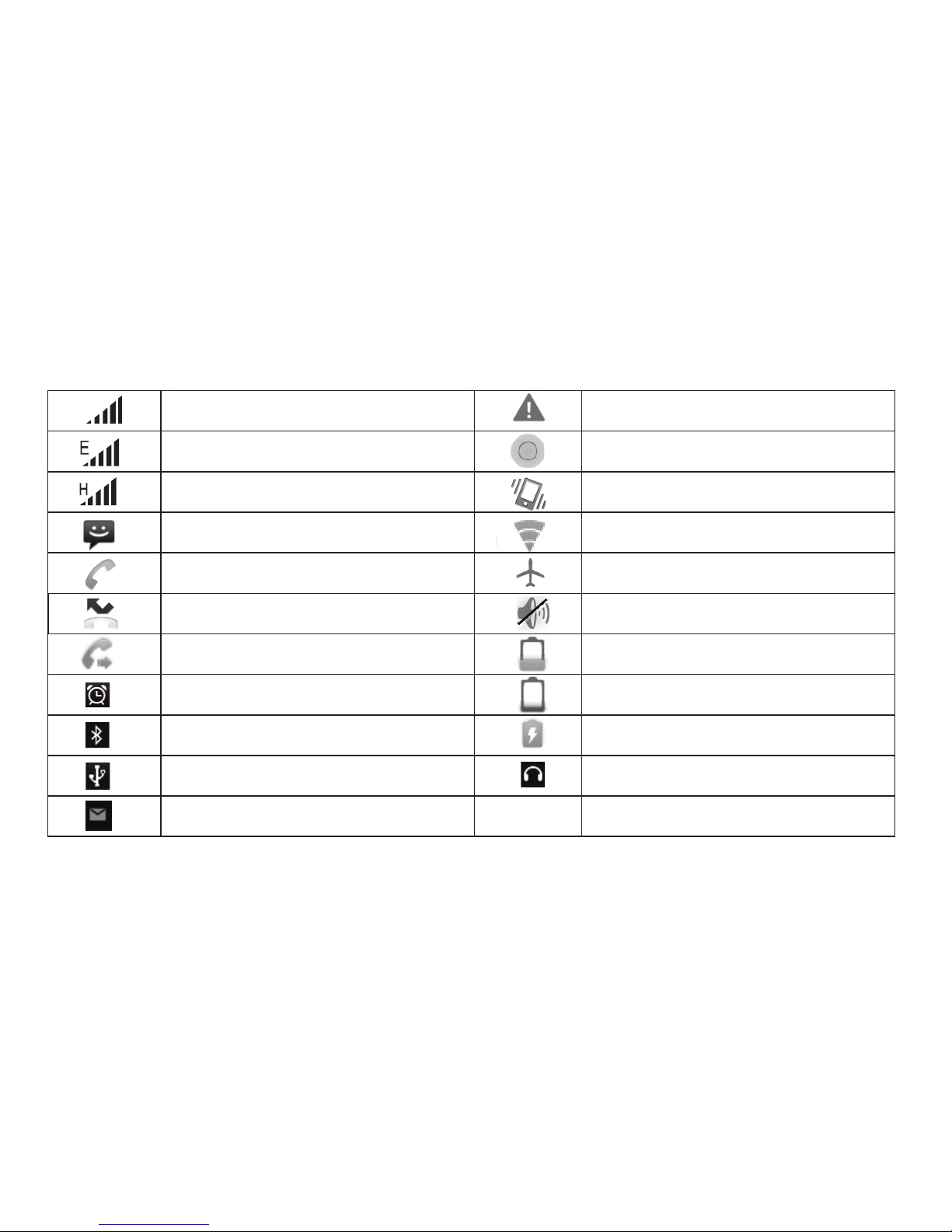
Tinklo signalas Prisijungimo/sinchronizacijos klaida
Prisijungta prie EDGE, duomenų srautas Atkuriama daina
Prisijungta prie WCDMA, duomenų srautas Skambutis išjungtas „Susitikimo režimas“
SMS/MMS Prisijungta prie WLAN
Skambutis Bevielis ryšys išjungtas (skrydžio režimas)
Praleistas skambutis Išjungtas garsas
Išeinantis skambutis Baterija išsikrauna
Nustatytas žadintuvas Baterijos įkrovos lygis labai mažas!
Įjungtas „Bluetooth“ Įkraunama baterija
Prisijungta prie kompiuterio
Prijungtos ausinės
El. pašto piktograma
Σήμα δικτύου
Σφάλμα
σύνδεσης/συγχρονισμ
Σήμα δικτύου
Σφάλμα
σύνδεσης/συγχρονισμ
ού
Συνδεδεμένο με
EDGE, μεταφορά
Αναπαραγωγή ενός
τραγουδιού
Σήμα δικτύου
Σφάλμα
σύνδεσης/συγχρονισμ
ού
Συνδεδεμένο με
EDGE, μεταφορά
δεδομένων
Αναπαραγωγή ενός
τραγουδιού
Συνδεδεμένο με
WCDMA,
μεταφορά
Εισερχόμενη κλήση
"Λειτουργία
Σήμα δικτύου
Σφάλμα
σύνδεσης/συγχρονισμ
ού
Συνδεδεμένο με
EDGE, μεταφορά
δεδομένων
Αναπαραγωγή ενός
τραγουδιού
Συνδεδεμένο με
WCDMA,
μεταφορά
δεδομένων
Εισερχόμενη κλήση
"Λειτουργία
συνάντησης"
SMS/MMS
Συνδεδεμένο με
Σήμα δικτύου
Σφάλμα
σύνδεσης/συγχρονισμ
ού
Συνδεδεμένο με
EDGE, μεταφορά
δεδομένων
Αναπαραγωγή ενός
τραγουδιού
Συνδεδεμένο με
WCDMA,
μεταφορά
δεδομένων
Εισερχόμενη κλήση
"Λειτουργία
συνάντησης"
SMS/MMS
Συνδεδεμένο με
WLAN
Κλήση
Ασύρματη σύνδεση
απενεργοποιημένη
Σήμα δικτύου
Σφάλμα
σύνδεσης/συγχρονισμ
ού
Συνδεδεμένο με
EDGE, μεταφορά
δεδομένων
Αναπαραγωγή ενός
τραγουδιού
Συνδεδεμένο με
WCDMA,
μεταφορά
δεδομένων
Εισερχόμενη κλήση
"Λειτουργία
συνάντησης"
SMS/MMS
Συνδεδεμένο με
WLAN
Κλήση
Ασύρματη σύνδεση
απενεργοποιημένη
(λειτουργία πτήσης)
Αναπάντητη κλήση
Ήχος
απενεργοποιημένος
Σήμα δικτύου
Σφάλμα
σύνδεσης/συγχρονισμ
ού
Συνδεδεμένο με
EDGE, μεταφορά
δεδομένων
Αναπαραγωγή ενός
τραγουδιού
Συνδεδεμένο με
WCDMA,
μεταφορά
δεδομένων
Εισερχόμενη κλήση
"Λειτουργία
συνάντησης"
SMS/MMS
Συνδεδεμένο με
WLAN
Κλήση
Ασύρματη σύνδεση
απενεργοποιημένη
(λειτουργία πτήσης)
Αναπάντητη κλήση
Ήχος
απενεργοποιημένος
Εξερχόμενη κλήση
Η μπαταρία
αποφορτίζεται
Σήμα δικτύου
Σφάλμα
σύνδεσης/συγχρονισμ
ού
Συνδεδεμένο με
EDGE, μεταφορά
δεδομένων
Αναπαραγωγή ενός
τραγουδιού
Συνδεδεμένο με
WCDMA,
μεταφορά
δεδομένων
Εισερχόμενη κλήση
"Λειτουργία
συνάντησης"
SMS/MMS
Συνδεδεμένο με
WLAN
Κλήση
Ασύρματη σύνδεση
απενεργοποιημένη
(λειτουργία πτήσης)
Αναπάντητη κλήση
Ήχος
απενεργοποιημένος
Εξερχόμενη κλήση
Η μπαταρία
αποφορτίζεται
Το ξυπνητήρι είναι
ενεργοποιημένο
Η στάθμη της
μπαταρίας είναι πολύ
Σήμα δικτύου
Σφάλμα
σύνδεσης/συγχρονισμ
ού
Συνδεδεμένο με
EDGE, μεταφορά
δεδομένων
Αναπαραγωγή ενός
τραγουδιού
Συνδεδεμένο με
WCDMA,
μεταφορά
δεδομένων
Εισερχόμενη κλήση
"Λειτουργία
συνάντησης"
SMS/MMS
Συνδεδεμένο με
WLAN
Κλήση
Ασύρματη σύνδεση
απενεργοποιημένη
(λειτουργία πτήσης)
Αναπάντητη κλήση
Ήχος
απενεργοποιημένος
Εξερχόμενη κλήση
Η μπαταρία
αποφορτίζεται
Το ξυπνητήρι είναι
ενεργοποιημένο
Η στάθμη της
μπαταρίας είναι πολύ
χαμηλή
Το "Bluetooth"
είναι
Η μπαταρία
φορτίζεται
Σήμα δικτύου
Σφάλμα
σύνδεσης/συγχρονισμ
ού
Συνδεδεμένο με
EDGE, μεταφορά
δεδομένων
Αναπαραγωγή ενός
τραγουδιού
Συνδεδεμένο με
WCDMA,
μεταφορά
δεδομένων
Εισερχόμενη κλήση
"Λειτουργία
συνάντησης"
SMS/MMS
Συνδεδεμένο με
WLAN
Κλήση
Ασύρματη σύνδεση
απενεργοποιημένη
(λειτουργία πτήσης)
Αναπάντητη κλήση
Ήχος
απενεργοποιημένος
Εξερχόμενη κλήση
Η μπαταρία
αποφορτίζεται
Το ξυπνητήρι είναι
ενεργοποιημένο
Η στάθμη της
μπαταρίας είναι πολύ
χαμηλή
Το "Bluetooth"
είναι
ενεργοποιημένο.
Η μπαταρία
φορτίζεται
Το τηλέφωνο είναι
συνδεδεμένο με τον
Στο τηλέφωνο είναι
συνδεδεμένα τα
Σήμα δικτύου
Σφάλμα
σύνδεσης/συγχρονισμ
ού
Συνδεδεμένο με
EDGE, μεταφορά
δεδομένων
Αναπαραγωγή ενός
τραγουδιού
Συνδεδεμένο με
WCDMA,
μεταφορά
δεδομένων
Εισερχόμενη κλήση
"Λειτουργία
συνάντησης"
SMS/MMS
Συνδεδεμένο με
WLAN
Κλήση
Ασύρματη σύνδεση
απενεργοποιημένη
(λειτουργία πτήσης)
Αναπάντητη κλήση
Ήχος
απενεργοποιημένος
Εξερχόμενη κλήση
Η μπαταρία
αποφορτίζεται
Το ξυπνητήρι είναι
ενεργοποιημένο
Η στάθμη της
μπαταρίας είναι πολύ
χαμηλή
Το "Bluetooth"
είναι
ενεργοποιημένο.
Η μπαταρία
φορτίζεται
Το τηλέφωνο είναι
συνδεδεμένο με τον
υπολογιστή
Στο τηλέφωνο είναι
συνδεδεμένα τα
ακουστικά
Εικονίδιο του ηλ.
ταχυδρομείου
Σφάλμα
σύνδεσης/συγχρονισμ
Σφάλμα
σύνδεσης/συγχρονισμ
ού
Αναπαραγωγή ενός
τραγουδιού
Σφάλμα
σύνδεσης/συγχρονισμ
ού
Αναπαραγωγή ενός
τραγουδιού
Εισερχόμενη κλήση
"Λειτουργία
Σφάλμα
σύνδεσης/συγχρονισμ
ού
Αναπαραγωγή ενός
τραγουδιού
Εισερχόμενη κλήση
"Λειτουργία
συνάντησης"
Συνδεδεμένο με
Σφάλμα
σύνδεσης/συγχρονισμ
ού
Αναπαραγωγή ενός
τραγουδιού
Εισερχόμενη κλήση
"Λειτουργία
συνάντησης"
Συνδεδεμένο με
WLAN
Ασύρματη σύνδεση
απενεργοποιημένη
Σφάλμα
σύνδεσης/συγχρονισμ
ού
Αναπαραγωγή ενός
τραγουδιού
Εισερχόμενη κλήση
"Λειτουργία
συνάντησης"
Συνδεδεμένο με
WLAN
Ασύρματη σύνδεση
απενεργοποιημένη
(λειτουργία πτήσης)
Ήχος
απενεργοποιημένος
Σφάλμα
σύνδεσης/συγχρονισμ
ού
Αναπαραγωγή ενός
τραγουδιού
Εισερχόμενη κλήση
"Λειτουργία
συνάντησης"
Συνδεδεμένο με
WLAN
Ασύρματη σύνδεση
απενεργοποιημένη
(λειτουργία πτήσης)
Ήχος
απενεργοποιημένος
Η μπαταρία
αποφορτίζεται
Σφάλμα
σύνδεσης/συγχρονισμ
ού
Αναπαραγωγή ενός
τραγουδιού
Εισερχόμενη κλήση
"Λειτουργία
συνάντησης"
Συνδεδεμένο με
WLAN
Ασύρματη σύνδεση
απενεργοποιημένη
(λειτουργία πτήσης)
Ήχος
απενεργοποιημένος
Η μπαταρία
αποφορτίζεται
Η στάθμη της
μπαταρίας είναι πολύ
Σφάλμα
σύνδεσης/συγχρονισμ
ού
Αναπαραγωγή ενός
τραγουδιού
Εισερχόμενη κλήση
"Λειτουργία
συνάντησης"
Συνδεδεμένο με
WLAN
Ασύρματη σύνδεση
απενεργοποιημένη
(λειτουργία πτήσης)
Ήχος
απενεργοποιημένος
Η μπαταρία
αποφορτίζεται
Η στάθμη της
μπαταρίας είναι πολύ
χαμηλή
Η μπαταρία
φορτίζεται
Σφάλμα
σύνδεσης/συγχρονισμ
ού
Αναπαραγωγή ενός
τραγουδιού
Εισερχόμενη κλήση
"Λειτουργία
συνάντησης"
Συνδεδεμένο με
WLAN
Ασύρματη σύνδεση
απενεργοποιημένη
(λειτουργία πτήσης)
Ήχος
απενεργοποιημένος
Η μπαταρία
αποφορτίζεται
Η στάθμη της
μπαταρίας είναι πολύ
χαμηλή
Η μπαταρία
φορτίζεται
Στο τηλέφωνο είναι
συνδεδεμένα τα
Page 33
Pranešimų skaitymas
Jeigu būsenos juostoje matote, kad gautas naujas pranešimas, palieskite būsenos juostą ir tempkite ją
pirštu žemyn. Atsiveria pranešimų sąrašas.
Norėdami atidaryti pranešimą, priminimą ar kitokio pobūdžio informaciją, palieskite atitinkamą punktą.
Norėdami uždaryti pranešimų langą, slyskite pirštu į viršų.
Pastabos: palieskite juostą, esančią pagrindiniame ekrane, ir slyskite pirštu žemyn. Atsiveria pranešimų
sąrašas. Norėdami atidaryti arba uždaryti pasirinktą funkciją, galite paliesti ekrano viršuje esančias pikto-
gramas (pvz., WLAN, „Bluetooth“, duomenų siuntimo ryšys, skrydžio režimas). Slysdami pirštu kairėn arba
dešinėn, pasirinksite daugiau funkcijų.
5. Skambinimas
Norėdami patekti į numerio rinkimo langą, pagrindiniame ekrane spauskite -> .
Norėdami įvesti numerį, palieskite atitinkamus skaičius rinkimo skydelyje. Norėdami ištrinti įvestus skaičius,
spauskite „Delete“ mygtuką. Norėdami ištrinti visus įvestus skaičius, spustelėkite ir palaikykite nuspaudę
minėtą mygtuką.
Norėdami surinkti numerį, spauskite „Voice Call“ piktogramą. Pasirinkite SIM1 arba SIM2 kortelę. Norėdami
baigti skambutį, spauskite END mygtuką (raudoną piktogramą).
1. Skambučių žurnalo kortelė: pasirinkite skambučių žurnale esantį įrašą, kuriuo norite paskambinti.
2. Kontaktų kortelė: rodomi kontaktai su telefono numeriais. Pasirinkite kontaktą ir telefono numerį, kuriuo
norite skambinti.
Pastaba įdėjus dvi SIM korteles, numatytasis rinkimo ekranas yra dviejų SIM ekranas (nustatymus rasite Set-
LT
Page 34

tings/SIM management/Voice call).
5.1. Interneto skambučiai pagal nutylėjimą yra išjungti (nustatymus rasite Settings/SIM management/Voice
call). Norėdami aktyvuoti interneto skambučius, įjunkite WLAN ir pridėkite sąskaitą (nustatymus rasite Call
settings/Internet call).
5.2 Atsiliepimas ir skambučio užbaigimas
Įeinančio skambučio atveju pasirodo įeinančio balso skambučio ekranas, kuriame galite atsiliepti arba
atmesti skambutį.
1. Norėdami atsiliepti į įeinantį skambutį, tempkite ANSWER mygtuką (žalią piktogramą) dešinėn.
2. Norėdami atmesti, tempkite REJECT mygtuką (raudoną piktogramą) kairėn.
6. Nustatymai
Norėdami keisti telefono nustatymus, pagrindiniame ekrane palieskite mygtuką ir pasirinkite punktą
„Settings“.
Bevielis ryšys ir tinklai
SIM kortelių valdymas
Galite aktyvuoti arba išjungti pasirinktą SIM kortelę. Be to, galite nustatyti numatytąją SIM kortelę balso,
vaizdo skambučiams, pranešimų ir duomenų siuntimui.
Wi -Fi
Įjungti/išjungti WLAN: pasirinkite šį punktą, jeigu duomenų siuntimui norite naudoti WLAN ryšį.
WLAN nustatymai: atidarykite WLAN nustatymų ekraną; pasirinkite jį iš tinklų sąrašo. Jeigu reikia, įveskite
savo vartotojo vardą ir slaptažodį.
Page 35
„Bluetooth“
Įjungti/išjungti „Bluetooth“: pasirinkite šį punktą, norėdami įjungti arba išjungti „Bluetooth“ paslaugą.
„Bluetooth“ nustatymai: įjungus „Bluetooth“ paslaugą, pasirodo „Bluetooth“ nustatymų ekranas, kuriame
galite:
• Pervadinti savo įrenginį.
• Pasirinkti įrenginio aptinkamumą sekundėmis arba neaptinkamumo variantą.
• Susiporuoti arba išardyti porą su kitais „Bluetooth“ prietaisais – prieš poravimąsi teks įvesti PIN kodą.
Pastarąjį rasite gamintojo dokumentacijoje.
• Ieškoti naujų įrenginių.
Daugiau…
Įjungti/išjungti skrydžio režimą: pasirinkus skrydžio režimą, išjungiami visi bevieliai ryšiai. Skrydžio režimo
metu būsenos juostoje rodoma piktograma.
Mobilus tinklas
• 3G ryšio nustatymai
• Pridėkite arba keiskite Kreipties taškus (APN) – nekeiskite šio nustatymo, išskyrus atvejus, kai taip rekomenduoja bevielio ryšio operatorius!
• Pasirinkite tinklo operatorių.
7. Kontaktai
Telefone esantys kontaktai sinchronizuojami su internete saugomais jūsų sąskaitos kontaktais.
Norėdami peržiūrėti telefone saugomus kontaktus, palieskite mygtuką ir pasirinkite punktą „Contacts“.
LT
Page 36

Naršykite po kontaktus, slysdami pirštu aukštyn/žemyn. Norėdami greitai surasti reikiamą kontaktą,
spustelėkite „Find Contacts“ mygtuką, įveskite pirmąją vardo, kurio ieškote, raidę ir palieskite paieškos
piktogramą – ekrane rodomi sutampantys kontaktai.
Pasirinkę kontaktų kortelę, galite:
1. Keiskite kontakto duomenis: palieskite kontakto vardą. Atsiveria kontekstinis meniu. Jame galite pasirinkti
atitinkamus punktus ir peržiūrėti kontakto duomenis, skambinti kontakto numeriu, siųsti tekstinį pranešimą,
koreguoti kontakto duomenis arba ištrinti kontaktą.
2. Eiti į kontakto duomenis: pasirinkite kontakto vardą. Atsiveria kontakto duomenų langas, kuriame rodoma
visa išsaugota kontakto informacija.
Kontakto pridėjimas
1. Pagrindiniame ekrane palieskite mygtuką ir pasirinkite punktą „Contacts“.
2. Norėdami pridėti naują kontaktą, palieskite + piktogramą, kurią rasite ekrano apačioje, dešinėje pusėje.
3. Atitinkamuose laukeliuose įveskite visą pageidaujamą kontakto informaciją. Norint išsaugoti kontaktą,
reikia įvesti tam tikrą informaciją. Norėdami pakeisti numatytą žymėjimą, pasirinkite žymėjimo pavadinimą.
Įeisite į žymėjimų meniu. Ten pasirinkite kitą arba sukurkite naują žymėjimą. Norėdami pridėti daugiau
laukelių, pasirinkite punktą „Add another eld“.
4. Savo kontaktui galite priskirti skambinančiojo ID piktogramą. Palieskite skambinančiojo ID piktogramą. Pasirodo galimi vaizdai. Pasirinkite pageidaujamą vaizdą, pirštais nustatykite reikiamą dydį. Užbaigę, pasirinkite
punktą „Crop“. Vaizdas susiejamas su jūsų kontaktu. Nepriskyrus jokio vaizdo, kontaktams priskiriama
numatytoji „Android“ piktograma.
Page 37
5. Norėdami išsaugoti kontaktą, spauskite BACK arba palieskite punktą „Done“.
8. Tekstinių ir daugiaformačių pranešimų kūrimas
1. Palieskite „Compose“ piktogramą. Atsiveria pranešimo kūrimo langas.
2. Laukelyje „To“ nurodykite gavėjus, įvesdami jų vardą, telefono numerį ar el. pašto adresą. Pasirodo sutampantys kontaktai. Pasirinkite gavėją arba rašykite toliau. Galite pridėti tiek gavėjų, kiek norite. Siunčiant
pranešimą į el. paštą, jis automatiškai konvertuojamas iš tekstinio į daugiaformatį.
3. Norėdami pridėti temą, spauskite MENU mygtuką ir pasirinkite punktą „Add subject“. Pridėjus temą,
pranešimas konvertuojamas į daugiaformatį.
4. Norėdami prikabinti priedą, palieskite „Attach“ piktogramą, kurią rasite ekrano viršuje, dešinėje pusėje.
Pridėjus priedą, pranešimas konvertuojamas į daugiaformatį. Galite rinktis iš garso ar vaizdo bylų. Jeigu
norite, galite nufotografuoti arba įrašyti garso bylą. Visi įrašai automatiškai išsaugomi „Music“ aplanke, pavadinimu „My recordings“. Norėdami ištrinti priedą, palieskite „Remove“ mygtuką.
5. Rašykite pranešimą. Rašydami, matysite, kiek spaudos ženklų/pranešimų kuriate. Nepamirškite, kad vienas
pranešimas apribotas iki maždaug 160 spaudos ženklų. Viršijus šį limitą, kuriamas naujas pranešimas, kuris
automatiškai sujungiamas su prieš tai kurtu pranešimu.
6. Užbaigę, pasirinkite „Send“ piktogramą. Sukurtą pranešimą taip pat galite išsaugoti kaip juodraštį.
Norėdami sužinoti daugiau informacijos, apsilankykite www.estar.eu
LT
Page 38
Page 39
LT
Page 40
X35 OKOSTELEFON
www.estar.eu
Page 41
Biztonság
Soha ne kísérelje meg telefonjának szétszerelését. Egyedül csak Ön felelős azért, hogy hogyan használja a telefonját, és a használat okozta következményekért is Önnek kell vállalnia a felelősséget.
Általános szabály, az hogy mindig kapcsolja ki a telefonját mindenhol, ahol tilos annak használata. Használja
a telefonját biztonságosan, mivel az alapvetően úgy lett megtervezve, hogy védje a használókat, és a
környezetét is.
Ne használja a telefonját nedves környezetben (fürdőszoba, úszómedence…). Védje a folyadékoktól, és
további nedvességtől.
Ne tegye ki a telefonját szélsőséges hőmérsékleteknek, amelyek alacsonyabbak, mint - 10°C, és magasabbak,
mint + 55°C..
A zikai-kémiai folyamatokat a töltés közben kitett hőmérséklet határok okozzák. A telefonja automatikusan
védi az akkumlátorokat szélsőséges hőmérsékleteken.
Ne hagyja a telefonját olyan helyen, ahol kis gyerekek hozzá tudnak férni (Bizonyos eltávolítható részeket
véletlenszerűen lenyelhetnek).
Elektromos biztonság: Csak a gyártó katalógusában szereplő töltőket használja. Bármilyen más töltő
használata veszélyes lehet; továbbá érvényteleníti a garanciát.. A hálózati fesüzltségnek pontosan meg kell
felelnie a töltő sorozat címkéjén lévő értékkel.
Repülés közbeni biztonság: amennyiben repülőgéppel utazik, akkor ki kell kapcsolnia a telefonját, amikor
erre a repülőgép személyzete, vagy a gyelmeztető jelek kérik.
Egy mobil telefon használata veszélyeztetheti a repülőgép működését, és tönkre teheti a tellefonos hálóza-
HU
Page 42

tot.
Amennyiben ezeket a szabályozásokat nem tartja be akkor ez illegálisnak minősül, megbüntethetik, vagy
kitilthatják érte.
Robbanékony anyagok: Kérem tartsa be a benzinkutakon lévő gyelmeztető jelek utasításait, amelyek arra
kérik Öt, hogy kapcsolja ki a telefonját. Be kell tartania a rádiós berendezésekre vonatkozó felhasználási
korlátozásokat olyan helyeken, mint például kémiai üzemek, üzemanyag lerakatok, és minden olyan helyen
ahol robbások léphetnek fel.
Elektromos berendezés: A lemágnesezés kockázatának elkerüléséhez hosszú időre ne hagyjon elektromos
eszközöket a telefonja közelében.
Elektromos orvosi berendezés: A telefonja tulajdonképpen egy rádiós továbbító amely megzavarhatja
az elektromos orvosi készülket, vagy implantétumot, úgy mint a halló kézülékek, a pacemakerek, inzulin
pmpák, stb. Ajánlott, hogy minimum 15 cm-es távolság legyen fenntartva a telefon, és az implantátum
között. Az orvosa, vagy az ilyen készülék gyártója tud tanáácsot adni, amennyiben szüksége van rá.
Kórházak: Mindig győződjön meg róla, hogy a telefonja ki van kapcsolva a kórházakban, amikor erre
gyelmeztető jelek, vagy az orvosi személyzet utasítja.
Útközbeni boztonság: Ne használja a telefont vezetés közben. Azért, hogy a vezetésnek teljes gyelmet
tudjon szentelni, álljon meg, és parkoljon le biztonságosan mielőtt hívást kezdeményezne. Meg kell hogy
feleljen minden jelenlegi érvényben lévő törvényi előírásnak.
Üzemelési távolság: Ezen telefon modell ellenőrzésre került, és megfelel a rédiófrekvenciés irányelveknek,
amelyek a következőek:
Page 43
Füllel kapcsolatosan: Várakoztassa, vagy fogadja, és tartsa a telefont, ahogy az a vezetékes telefonnál
is lehetséges.
Felületi sérülések: Az adat átvitel során helyezze el a telefont egy kiegészítő tartóba, amely nem
tartalmaz fémet, valamint a telefont mnimum 2,5 cm-re helyezze el a testétől. További kiegészítők használata
esetén nincs biztosítva a rádiófrekvenciás irányelveknek való megfelelés. Amennyiben nem hord ruha
kiegészítőt, és nem tartja a telefont a fülénél, akkor helyezze a telefont miimum 2,5 cm-re a testétől.
Adat műveletek: Ha egy adat sajátosságot használ, akkor helyezze el a telefont minimum 2,5 cm-re a
testétől, az adat átvitel teljes folyamata során.
Környezet
Csomagolás: A csomagoló anyag újrahasznosításának megkönnyítéséhez, kérem tartsa be a helyileg előírt,
hulladékhasznosításra vonatkozó szbályokat.
Akkumulátorok: az elhasznált akkumulátorokat a kijelölt gyűjtő pontokon kell elhelyezni.
A termék: a rá rakott, áthúzott szemetes kuka jel a terméken azt jelöli, hogy az adott eszköz az elektromos, és
elektronikus eszközök családjába tartozik.
Az elektromos, és elektronikus eszközök hulladékainak újrahasznosításához, (WEEE) és feldolgozásához,
ugyanakkor a környezet védelemhez vannak európai szabályozások amelyeket be kell tartania a helyileg
előírt szabályozásokkal együtt.
HU
Page 44

1 2
3
4
6
7
1 Power
button
2 Headphones
3 Micro
USB
4 Speaker
5 Front camera
6 Vol
+/Vol-
7 Back camera
5
Page 45
1 2
3
4
6
7
1 Power button
2 Headphones
3 Micro USB
4 Speaker
5 Front camera
6 Vol+/Vol-
7 Back camera
5
Bevezetés
HU
Page 46
1. Helyezze be a SIM kártyát, és az adat kártyát.
El kell távolítani a hátlapot a SIM kártya, és az akkumulátor elhelyezéséig. Tehát győződjön meg róla, hogy a készülék le van
véve a töltésről a SIM kártya, vagy az akkumulátor elhelyezése,
vagy cseréje előtt.
Hátlap eltávolítása
1. Győződjön meg róla, hogy a készüléke ki van kapcsolva.
2. Tartsa erősen a készüléket mindkét kézzel, úgy hogy az elülső
panel lefelé legyen boritva.
3. Nyomja felfelé a hátlapot a hüvelykujjaival, amíg az le nem
válik a készülékről, majd csúsztassa felfelé az eltávolításhoz.
1.2 A SIM kártya behelyezése
A SIM kártya tartalmazza a telefonszámait, szervíz adatait, és
telefonkönyvének/üzeneteinek memóriáját. A készüléke mind
a 2G-s, mind a 3G-s (WCDMA) SIM kártyát támogatja..
1. Távolítsa el az akkumulátort a telepítés során.
2. Helyezze el a SIM kártya tartót, és helyezze be a SIM kártyát,
úgy hogy az aranyozott rész legyen alul, és úgy hogy a záró
sarok kifelé álljon a kártya tartó részből.
Page 47
3. Csúsztassa be a SIM kártyát teljesen annak tartójába.
Megjegyzés: • A telefon dupla SIM kártyával is használható. Az 1/2-es kártya tartó támogatja mind a 3G SIM
kártyát (WCDMA) is, de csak egy SIM kártya használható a 3G hálózaton.
Amennyiben szüksége van 3G-s működésre, akkor tegy be a 3G kártyát az 1-es kárty tartóba (alapértelmezett SIM1 kártya, alapértelmezett menü beállítások/tovbbiak.../mobil hálózatook/3G szolgáltatás), a
SIM2 kártya csak a 2G hálzatot támogatja (ha 2G-s kártyát illeszt be a 2-es kártya tartóba, akkor csak a 2G-s
működést tudja használni).
• Némely régebbi SIM kártya nem biztos hogy működik a készülékébe. A SIM kártya cseréjéhez értekeznie
kell a szolgáltatójával. Ezen szolgáltatásnak lehet költsége.
Akkumulátor elhelyezése
A készólékéhez tartozik eggy újratölthető Litium-ion akkumulátor, valamint a készüléket arra tervezték, hogy
csak a gyártó által meghatározott eredeti akkumulátorokat, és kellékeket használja. Az akkumulátor teljesítménye számos tényezőtől függ, beleértve a hálózati beállítást, a jel errősséget, és a használati szokásokat.
Figyelmeztetés: A tűz, vagy a kigyulladás kockázatának csökkentéséhez:
• Ne kísérelje meg kinyitni, szétszerelni, vagy szervizelni az akkumulátor egységet.
• Ne nyomja össze, ne szúrkálja meg, ne zárja külső kábelekkel rövidre, továbbá ne dobja túzbe, vagy vízbe.
• Ne tegye ki 60°C (140°F) feletti hőmérsékletnek.
• csak olyan akkumulátor egységre cserélje ki, amely ehhez a termékhez való.
• A használt akkumulátor újrahasznosítását, vagy kidobásának módját a helyi előírások határozzák meg.
HU
Page 48
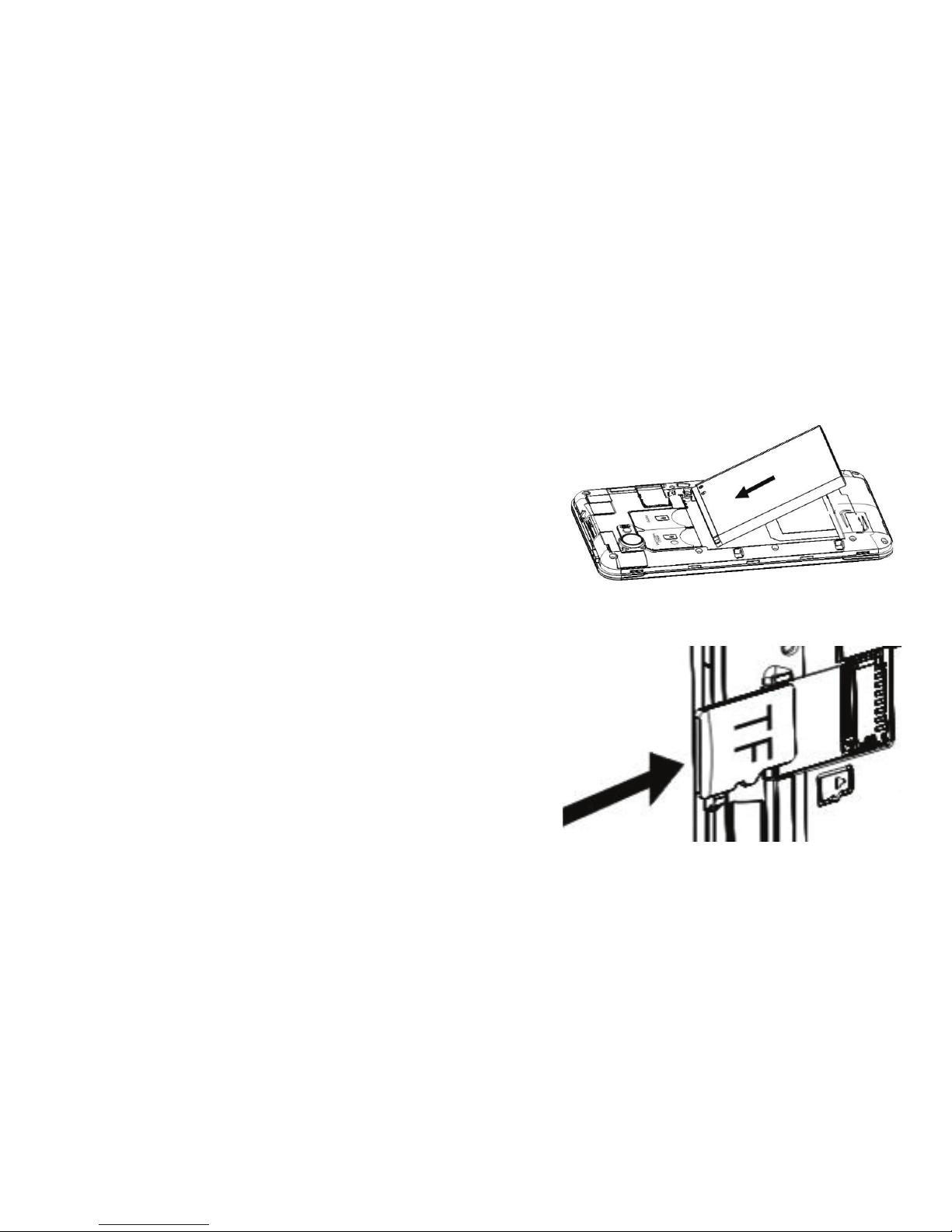
1. Igazítsa a réz csatlakozásokat az akkumulátor csatlakozásaihoz, az akkumulátor rekesz falának alsó részénél.
2. Illessze be az akkumulátor csatlakozási oldalát először, majd
noman nyomja az akkumulátort a helyére.
3. Cserélje ki a hátlapot.
1.3 Akkumulátor eltávolítása
1. Győződjön meg róla, hogy a készüléke ki van kapcsolva.
2. Távolítsa el a hátlapot.
3. A telefon hátulján van egy rovátka. Emelje fel az akkumulátort a rovátkával annak eltávolításához.
1.4 Memóriakártya elhelyezése
A képei, videói, zenéi, és fájljai további tárolásához vennie kell
egy memória kártyát, és be is kell helyeznie azt a készülékébe.
1. Győződjön meg róla, hogy a készüléke ki van kapcsolva, és
ezt követően távolítsa el a hátsó fedlapot.
2. Helyezze el a memória kártya tartórészt a jobb panel felső
részére.
3. Helyezze el a memória kártyát a tartóba, úgy hogy az arany
Page 49
színű csatlakozások lefelé legyenek, és tolja be addig, amíg az a helyére nem kattan.
Megjegyzés: A memória kártya eltávolításához nyomja meg a kártyát, hogy kiugorjon a tartórészből.
2. Akkumulátor töltése
Az új akkumulátorok részben töltve kerülnek kiszállításra. A készülék használata előtt ajánlott az akkumlátor
elhelyezése, és töltése. Némely akkumulátor jobban teljesít,több teljes feltöltési/lemerítési ciklus után.
Megjegyzés: Csak az AC adapter, és az USB szinkronizáló kábel van biztosítva a készülék töltéséhez.
Csatlakoztassa az AC adapter USB csatlakozóját a szinkronizáló kábellel a készülékéhez, majd csatlakoztassa
az AC adapterbe az elektronikai kimenetet az akkumulátor töltéséhez.
Az akkumulátor töltése során a készülék be van kapcsolva, egy töltő ikon jelenik meg a kijelző címsorában.
Az akkumulátor teljes feltöltése után, egy teljes akkumulátor ikon jelenik meg a kijelző címsorában.
Figyelmeztetés: • Ne távolítsa el az akkumultáort a készülékről, a töltés során, amennyiben AC, vagy autós
adaptert használ.
• Biztonsági óvintézkedésként az akkumulátor töltése mgáll, mielőtt az felmelegedne.
3. A készülék indítása
Be/ki kapcsolás
A telefon kikapcsolásához nyomja meg & tartsa lenyomva az ÁRAM gombot. Felengedéskor a telefon opció
menüi megnyilnak. Válassza ki a ‘kikapcsolás’ funkciót,és erősítse meg a választást.
HU
Page 50

A telefon ismételt bekapcsolásához nyomja meg & tartsa lenyomva az ÁRAM gombot.
4. Állapot ikonok
Csatlakozás állapot ikonok
A telefon kijelzőjének felső részén van az állapot sáv. A bal oldalon megjelenő ikonok értesítik Önt az új
üzenetekről, a közelgő naptári eseményekről, vagy bármi másról, amelyet szükséges megjegyezni. Az állapot
sáv jobb oldalán látni fogja a csatlakozási állapot ikonjait.
Page 51
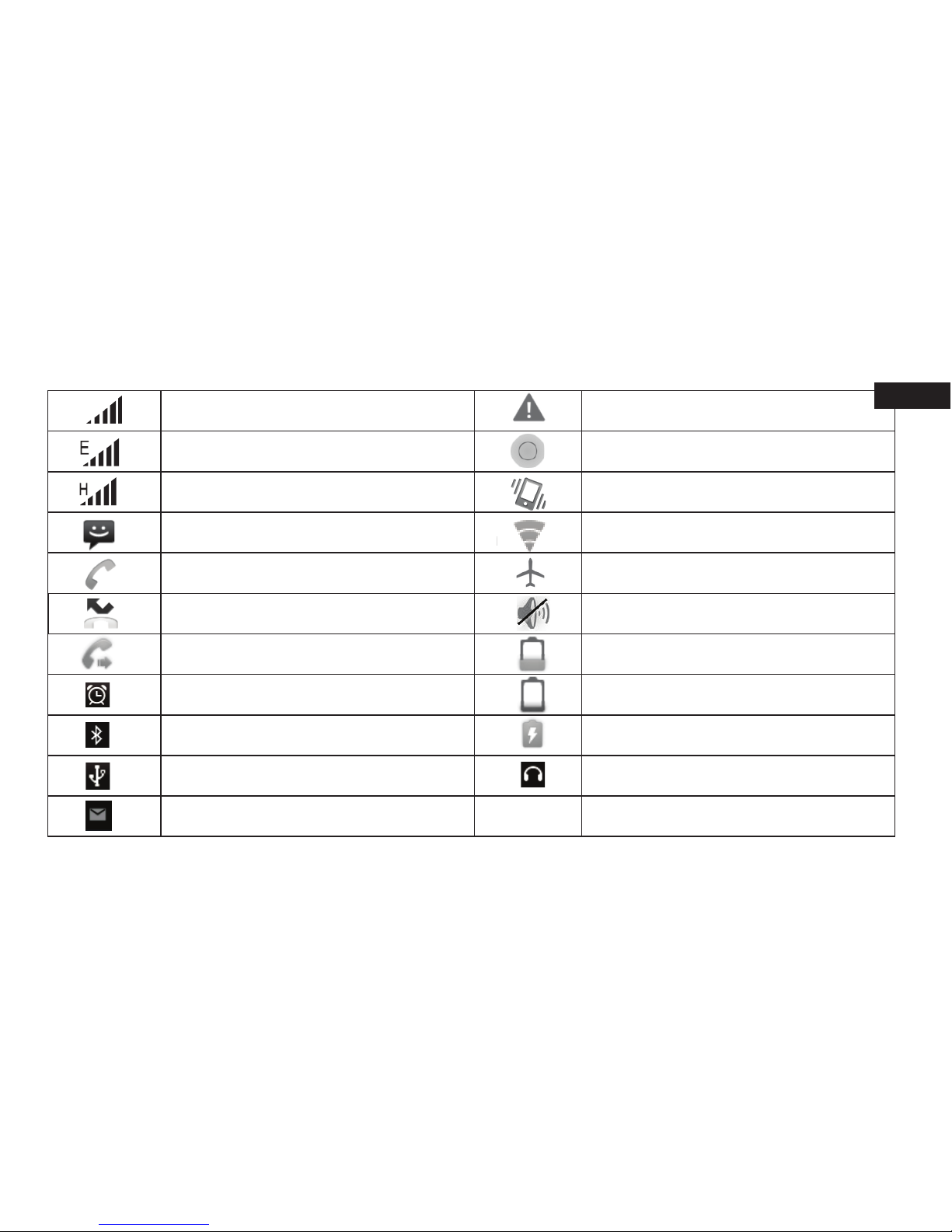
Network signal Sign-in/sync error
EDGE service connected, data owing Song is playing
WCDMA service connected, data owing Ringer is o ‘Meeting mode’
SMS/MMS WLAN service connected
Call in progress Wireless services are o (Airplane mode)
Missed call Phone on mute
Call forward Battery is low
Alarm is set Battery is very low!
Bluetooth is on
Battery is charging
Connected the PC
Connected the earphone
Without Email icon
Σήμα δικτύου
Σφάλμα
σύνδεσης/συγχρονισμ
Σήμα δικτύου
Σφάλμα
σύνδεσης/συγχρονισμ
ού
Συνδεδεμένο με
EDGE, μεταφορά
Αναπαραγωγή ενός
τραγουδιού
Σήμα δικτύου
Σφάλμα
σύνδεσης/συγχρονισμ
ού
Συνδεδεμένο με
EDGE, μεταφορά
δεδομένων
Αναπαραγωγή ενός
τραγουδιού
Συνδεδεμένο με
WCDMA,
μεταφορά
Εισερχόμενη κλήση
"Λειτουργία
Σήμα δικτύου
Σφάλμα
σύνδεσης/συγχρονισμ
ού
Συνδεδεμένο με
EDGE, μεταφορά
δεδομένων
Αναπαραγωγή ενός
τραγουδιού
Συνδεδεμένο με
WCDMA,
μεταφορά
δεδομένων
Εισερχόμενη κλήση
"Λειτουργία
συνάντησης"
SMS/MMS
Συνδεδεμένο με
Σήμα δικτύου
Σφάλμα
σύνδεσης/συγχρονισμ
ού
Συνδεδεμένο με
EDGE, μεταφορά
δεδομένων
Αναπαραγωγή ενός
τραγουδιού
Συνδεδεμένο με
WCDMA,
μεταφορά
δεδομένων
Εισερχόμενη κλήση
"Λειτουργία
συνάντησης"
SMS/MMS
Συνδεδεμένο με
WLAN
Κλήση
Ασύρματη σύνδεση
απενεργοποιημένη
Σήμα δικτύου
Σφάλμα
σύνδεσης/συγχρονισμ
ού
Συνδεδεμένο με
EDGE, μεταφορά
δεδομένων
Αναπαραγωγή ενός
τραγουδιού
Συνδεδεμένο με
WCDMA,
μεταφορά
δεδομένων
Εισερχόμενη κλήση
"Λειτουργία
συνάντησης"
SMS/MMS
Συνδεδεμένο με
WLAN
Κλήση
Ασύρματη σύνδεση
απενεργοποιημένη
(λειτουργία πτήσης)
Αναπάντητη κλήση
Ήχος
απενεργοποιημένος
Σήμα δικτύου
Σφάλμα
σύνδεσης/συγχρονισμ
ού
Συνδεδεμένο με
EDGE, μεταφορά
δεδομένων
Αναπαραγωγή ενός
τραγουδιού
Συνδεδεμένο με
WCDMA,
μεταφορά
δεδομένων
Εισερχόμενη κλήση
"Λειτουργία
συνάντησης"
SMS/MMS
Συνδεδεμένο με
WLAN
Κλήση
Ασύρματη σύνδεση
απενεργοποιημένη
(λειτουργία πτήσης)
Αναπάντητη κλήση
Ήχος
απενεργοποιημένος
Εξερχόμενη κλήση
Η μπαταρία
αποφορτίζεται
Σήμα δικτύου
Σφάλμα
σύνδεσης/συγχρονισμ
ού
Συνδεδεμένο με
EDGE, μεταφορά
δεδομένων
Αναπαραγωγή ενός
τραγουδιού
Συνδεδεμένο με
WCDMA,
μεταφορά
δεδομένων
Εισερχόμενη κλήση
"Λειτουργία
συνάντησης"
SMS/MMS
Συνδεδεμένο με
WLAN
Κλήση
Ασύρματη σύνδεση
απενεργοποιημένη
(λειτουργία πτήσης)
Αναπάντητη κλήση
Ήχος
απενεργοποιημένος
Εξερχόμενη κλήση
Η μπαταρία
αποφορτίζεται
Το ξυπνητήρι είναι
ενεργοποιημένο
Η στάθμη της
μπαταρίας είναι πολύ
Σήμα δικτύου
Σφάλμα
σύνδεσης/συγχρονισμ
ού
Συνδεδεμένο με
EDGE, μεταφορά
δεδομένων
Αναπαραγωγή ενός
τραγουδιού
Συνδεδεμένο με
WCDMA,
μεταφορά
δεδομένων
Εισερχόμενη κλήση
"Λειτουργία
συνάντησης"
SMS/MMS
Συνδεδεμένο με
WLAN
Κλήση
Ασύρματη σύνδεση
απενεργοποιημένη
(λειτουργία πτήσης)
Αναπάντητη κλήση
Ήχος
απενεργοποιημένος
Εξερχόμενη κλήση
Η μπαταρία
αποφορτίζεται
Το ξυπνητήρι είναι
ενεργοποιημένο
Η στάθμη της
μπαταρίας είναι πολύ
χαμηλή
Το "Bluetooth"
είναι
Η μπαταρία
φορτίζεται
Σήμα δικτύου
Σφάλμα
σύνδεσης/συγχρονισμ
ού
Συνδεδεμένο με
EDGE, μεταφορά
δεδομένων
Αναπαραγωγή ενός
τραγουδιού
Συνδεδεμένο με
WCDMA,
μεταφορά
δεδομένων
Εισερχόμενη κλήση
"Λειτουργία
συνάντησης"
SMS/MMS
Συνδεδεμένο με
WLAN
Κλήση
Ασύρματη σύνδεση
απενεργοποιημένη
(λειτουργία πτήσης)
Αναπάντητη κλήση
Ήχος
απενεργοποιημένος
Εξερχόμενη κλήση
Η μπαταρία
αποφορτίζεται
Το ξυπνητήρι είναι
ενεργοποιημένο
Η στάθμη της
μπαταρίας είναι πολύ
χαμηλή
Το "Bluetooth"
είναι
ενεργοποιημένο.
Η μπαταρία
φορτίζεται
Το τηλέφωνο είναι
συνδεδεμένο με τον
Στο τηλέφωνο είναι
συνδεδεμένα τα
Σήμα δικτύου
Σφάλμα
σύνδεσης/συγχρονισμ
ού
Συνδεδεμένο με
EDGE, μεταφορά
δεδομένων
Αναπαραγωγή ενός
τραγουδιού
Συνδεδεμένο με
WCDMA,
μεταφορά
δεδομένων
Εισερχόμενη κλήση
"Λειτουργία
συνάντησης"
SMS/MMS
Συνδεδεμένο με
WLAN
Κλήση
Ασύρματη σύνδεση
απενεργοποιημένη
(λειτουργία πτήσης)
Αναπάντητη κλήση
Ήχος
απενεργοποιημένος
Εξερχόμενη κλήση
Η μπαταρία
αποφορτίζεται
Το ξυπνητήρι είναι
ενεργοποιημένο
Η στάθμη της
μπαταρίας είναι πολύ
χαμηλή
Το "Bluetooth"
είναι
ενεργοποιημένο.
Η μπαταρία
φορτίζεται
Το τηλέφωνο είναι
συνδεδεμένο με τον
υπολογιστή
Στο τηλέφωνο είναι
συνδεδεμένα τα
ακουστικά
Εικονίδιο του ηλ.
ταχυδρομείου
Σφάλμα
σύνδεσης/συγχρονισμ
Σφάλμα
σύνδεσης/συγχρονισμ
ού
Αναπαραγωγή ενός
τραγουδιού
Σφάλμα
σύνδεσης/συγχρονισμ
ού
Αναπαραγωγή ενός
τραγουδιού
Εισερχόμενη κλήση
"Λειτουργία
Σφάλμα
σύνδεσης/συγχρονισμ
ού
Αναπαραγωγή ενός
τραγουδιού
Εισερχόμενη κλήση
"Λειτουργία
συνάντησης"
Συνδεδεμένο με
Σφάλμα
σύνδεσης/συγχρονισμ
ού
Αναπαραγωγή ενός
τραγουδιού
Εισερχόμενη κλήση
"Λειτουργία
συνάντησης"
Συνδεδεμένο με
WLAN
Ασύρματη σύνδεση
απενεργοποιημένη
Σφάλμα
σύνδεσης/συγχρονισμ
ού
Αναπαραγωγή ενός
τραγουδιού
Εισερχόμενη κλήση
"Λειτουργία
συνάντησης"
Συνδεδεμένο με
WLAN
Ασύρματη σύνδεση
απενεργοποιημένη
(λειτουργία πτήσης)
Ήχος
απενεργοποιημένος
Σφάλμα
σύνδεσης/συγχρονισμ
ού
Αναπαραγωγή ενός
τραγουδιού
Εισερχόμενη κλήση
"Λειτουργία
συνάντησης"
Συνδεδεμένο με
WLAN
Ασύρματη σύνδεση
απενεργοποιημένη
(λειτουργία πτήσης)
Ήχος
απενεργοποιημένος
Η μπαταρία
αποφορτίζεται
Σφάλμα
σύνδεσης/συγχρονισμ
ού
Αναπαραγωγή ενός
τραγουδιού
Εισερχόμενη κλήση
"Λειτουργία
συνάντησης"
Συνδεδεμένο με
WLAN
Ασύρματη σύνδεση
απενεργοποιημένη
(λειτουργία πτήσης)
Ήχος
απενεργοποιημένος
Η μπαταρία
αποφορτίζεται
Η στάθμη της
μπαταρίας είναι πολύ
Σφάλμα
σύνδεσης/συγχρονισμ
ού
Αναπαραγωγή ενός
τραγουδιού
Εισερχόμενη κλήση
"Λειτουργία
συνάντησης"
Συνδεδεμένο με
WLAN
Ασύρματη σύνδεση
απενεργοποιημένη
(λειτουργία πτήσης)
Ήχος
απενεργοποιημένος
Η μπαταρία
αποφορτίζεται
Η στάθμη της
μπαταρίας είναι πολύ
χαμηλή
Η μπαταρία
φορτίζεται
Σφάλμα
σύνδεσης/συγχρονισμ
ού
Αναπαραγωγή ενός
τραγουδιού
Εισερχόμενη κλήση
"Λειτουργία
συνάντησης"
Συνδεδεμένο με
WLAN
Ασύρματη σύνδεση
απενεργοποιημένη
(λειτουργία πτήσης)
Ήχος
απενεργοποιημένος
Η μπαταρία
αποφορτίζεται
Η στάθμη της
μπαταρίας είναι πολύ
χαμηλή
Η μπαταρία
φορτίζεται
Στο τηλέφωνο είναι
συνδεδεμένα τα
HU
Page 52

Kész a jegyzeteléseihez
Amennyiben megjegyzét lát az állapot soron, akkor érintse meg a sort, és csúsztassa az ujját lefelé a kijelzőn,
a megjegyzések lista megnyitásáig, amely a csúszó ablakban jelenik meg.
Az üzenet, az emlékeztető, vagy a további megjegyzés megniytásához megérintheti az elemeket. A megjegyzések ablak zárásához csúsztassa az ujját felfelé a képernyőn.
Megjegyzések: Az alap képernyőn, érntse meg a sávot, és csúsztassa az ujját lefelé a megjegyzések lista
csúszó ablakban való megnyitásához, mgérintheti az ikont a kijelző tetején is (úgy mint WLAN, Bluetooth,
adat kapcsolat, repülős üzemmód), ekkor megnyitja, vagy bezárja a kiválasztott funkciót, majd csúsztassa az
ujját bal, vagy jobb felé a további funkciók kiválasztásához.
5. Hívás kezdeményezés
Az alap kijelzőn érintse meg -> A telefonáláshoz érintse meg a kijelzőn lévő gombokat.
Érintse meg a kijelző tárcsázó gombjait szám megadásához, érintse meg a ‘Törlés’ gombot az Ön által
megadott számok törléséhez. Érintse meg & tartsa lenyomva az összes mezőben lévő számot.
Egy szám hívásához, érintse meg a ‘Hang hívás’ gomb ikont), a SIM1, vagy a SIM2 kártya híváshoz való
kiválasztásához. A hívás végén érintse meg a ‘BEFEJEZÉS’ gombot (piros ikon).
1. Hívás lista címke: Válasszon ki egy bejegyzést a hívás listában a szám felhívásához.
2. Kapcsolatok címke: A kapcsolatok telefonszámmal együtt kerülnek listázásra. Válassza ki a kapcsolatot, és
ezt követően válassza ki a telefonszámot is a hívás tárcsázásához.
Megjegyzés: Ha duál SIM kártyát helyezett be, akkor a tárcsázási képernyő az alapértelmezett duál hívást
Page 53
mutatja (Meghatározva a menü beállításokban/SIM menedzsmentben/Hang hívásnál).
5,1. Az internetes hívás alapértelmezett állapotban zárva van (meghatározva a menü beállításokban/
SIM menedzsmentnél/Hang hívásnál). Ha Interneten keresztüli hívást kezdeményez, akkor meg kell nyitnia
a WLAN-t, és hozzá kell adnia a felhasználói ókhoz (meghatározva a menü hívás beállításoknál/Internetes
hívásnál).
5.2 Válaszolás egy hívásra, és hívás befejezés
Amennyiben bejövő hívása van, akkor a bejövő hívás képernyő jelenik meg, lehetővé téve Önnek, hogy
fogadja, vagy elutasítsa a hívást..
1. A bejövő hívás fogadásához csúsztassa a ‘FOGADÁS’ (zöld ikon) gombot jobb felé.
2. a hívás elutasításához csúsztassa az ‘ELUTASÍTÁS’ (piros ikon) gombot bal felé.
6. Készülékének beállítása
Telefon-szabályozás széleskörű beállítások az alap kijelző beállításairól: érintse meg és válassza ki a
beálltásokat.
Vezeték nélküli & hálózatok
SIM menedzsment
Választhat a SIM kártya aktiválás vagy kikapcsolása között, amennyiben ki akarja nyitni a készüléket.
Állítsa be az alapértelmezett SIM-et a hang híváshoz, a videó híváshoz, az üzenetekhez, és az adat csatlakozásokhoz.
HU
Page 54

Wi -Fi
WLAN be/ki Válassza ki a jelölőnégyzetet, amennyiben Ön a WLAN-t részesíti előnyben az adat csatlakoztatáshoz.
WLAN beállítások: Nyissa meg a WLAN beállítások képernyőt; válassza ki azt a hálózati listából. Adja meg a
felhasználó nevét, és a jelszavát, amennyiben szükséges.
Bluetooth
Bluetooth be/ki: Használja ezt a jelölőnégyzetet a Bluetooth szolgáltatások be, vagy kikapcsolásához.
Bluetooth beállítások: A Bluetooth szolgáltatások bekapcsolásával, a képernyőn megnyithatja a Bluetooth
beállításokat:
• Nevezze át az eszközét.
• Kiválasztás másodlagosan észrevehető, vagy nem vehető észre.
• Egy a tartoményban lévő Bluetooth eszközzel való összepárolás, vagy leválasztás - Kérni fogja Öntől a párosítás előtt, hogy adja meg a PIN-t. A PIN kódra a gyártói dokumentációban talál hivatkozást.
• Készülékek újraszkennelése.
További:
Repülőgép üzemmód be/ki: Ha a repülőgépes üzemmód kerül kiválasztásra, akkor az összes vezeték nélküli
csatlakozás kikapcsolásra kerül. Ezen ikon kijelzésre kerül az állapot sorban, amennyiben a repülős
üzemmód kerül kiválasztásra.
Page 55
Mobilá hálózat
• 3G sezolgáltatás beállítások
• Hálózati Hozzáférési Pont Neveinek hozzáadása, vagy szerkesztése (APNs) - Ne változtassa meg ezt a beállítást, hacsak nem ezt ajánlja a hálózat kezelője!
• Válassza ki a hálózati kezelőt
7. Kapcsolatok
A telefonján lévő kapcsolatai szinkronizálásra kerültek a weben tárolt felhasználói ókjának kapcsolataival.
A kapcsolatok telefonján való megtekintéséhez, érintse meg az , és válassza ki a kapcoslatokat
Böngéssze át a kapcsolatait az ujjhegyei kijelzőn való fel, és le mozgatásával. Másik mód, hogy gyorsan megtalálja a kapcsolatait, ehhez használja a ‘Kapcsolatok keresése’ gombot, adja meg a név első betüjét, amelyet
keres, és érintse meg a kereső ikont, ekkor az odaillő kapcsolatok megjelennek a kijelzőn.
A kapcsolatok fülről tudja elvégezni a következőket:
1. Végezzen el műveletet egy kapcsolaton: Érintse meg a kapcsolat nevét a tartalom menü megnyitásához.
A menüből kiválaszthatja a kapcsolat részletei képernyőt, felhívhatja a kapcsolat szämát, szöveges üzenetet
küldhet, szerkesztheti a kapcsolat adatait, vagy törölheti a kapcsolatot.
2. Menj a kapcsolat részletekhez: Válassza ki a kapcsolat nevét a kapcsolat részletei képernyő megnyitásához, ahol az összes információ megjelenik, amelyeket Ön ehhez a kapcsolathoz mentett el.
HU
Page 56

Kapcsolat hozzáadása
1. Az alap képernyőn érints meg, majd válassza ki a kapcsolatokat. Az Ön kapcsolat listája ekkor
megjelenik.
2. Érintse meg a + ikont a képernyő jobb alján az új kapcsolat hozzáadásához.
3. Az összes, ehhez a kapcsolathoz tárolni kívánt információt adja meg a megfelelő mezőkben. Egy kapcsolat
elmentéséhez némi információt kell hozzáadnia. Az alapértelmezett címke cseréjéhez válassza ki a címke
nevét a címke menü megnyitásához. Válasszon ki egy különálló címkét, vagy készítsen el egy egyéni címkét.
További mezők hozzáadásához, válassza ki a ‘További mező hozzáadását’.
4. Kijelölhet egy hívó azonosítót a kapcsolatához a hívó azonosító ikon megérintésével. A képek alkalmazás
nyitva van. Keresse ki a képet, és válassza is ki, állítsa be a méretét az ujjhegyei segítségével. Amikor végzett,
válassza ki a ‘Befejezés’funkciót. A kép hozzárendelésre kerül a kapcsolatához. Amennyiben nem jelöl ki egy
ikont, egy alapértelmezett android ikon kerül kijelölésre.
5. A kapcsolatának mentéséhez nyomja meg a VISSZA gombot, vagy érintse meg a ‘Kész’ funkciót.
8. Szöveg, és multimédia üzenetek összeállítása
1. Érintse meg az ‘Összeállítás’ ikont. Képernyő nyitások összeállítása.
2. Címzettek hozzáadása egy név, telefonszám, vagy email cím a ‘Cím’ mezőben való megadásához. Kapcsolatok egyeztetése meg fog jelenni. Válasszon ki egy címzettet, vagy folytassa a gépelést. Adjon hozzá annyi
címzetett, amennyit szeretne. Ha az üzenetet email címre küldi, akkor az üzenet automatikusan szövegből
multimédia üzenetté kerül átalakításra.
Page 57
3. Egy téma hozzáadásához nyomja le a MENU gombot, és válassza ki a ‘Téma hozzáadás’ funkciót.
Amennyiben egy témát ad hozzá, az üzenet átkonvertálásra kerül multimédia üzenetté.
4. Egy kiegészítő hzzáadásához, érintse meg a ‘Kiegészítő’ ikont a kijelző jobb felső sarkában. Egy kiegészítő
hozzáadásakor az üzenet mindig átkonvertálásra kerül multimédia üzenetté. Válasszon a hang, vagy a kép
fájlok közül. Kiválaszthatja az új kép elkészítését, ha akarja, vagy rögzíthet egy hang fájlt. Bármely felvétel,
melyet elkészít, autoatikusan eltárolásra kerül a Zenei alkalmazásban, és a “Saját felvételek” lejászási listában
megjelenik. Egy kiegészítő eltávolításához válassza k a kiegészítéseket az ‘Eltávolítás’ gombbal.
5. Írja be az üzenetét. A beírás közben követheti hogy hány karaktert/üzenetet adott meg. Emlékezzen rá,
hogy a szüveges üzenetek 160 karakterre vannak lekorlátozva. Amennyiben egyszer már túllépte a keretet,
egy új üzenet fog automatikusan elkészítésre kerülni, amely automatikusan hozzácsatolásra kerül a másik-
hoz.
6. Válassza ki a ‘Küldés’ ikont, amennyiben kész. Elmentheti piszkozatként is.
HU
Page 58
Page 59
HU
Page 60
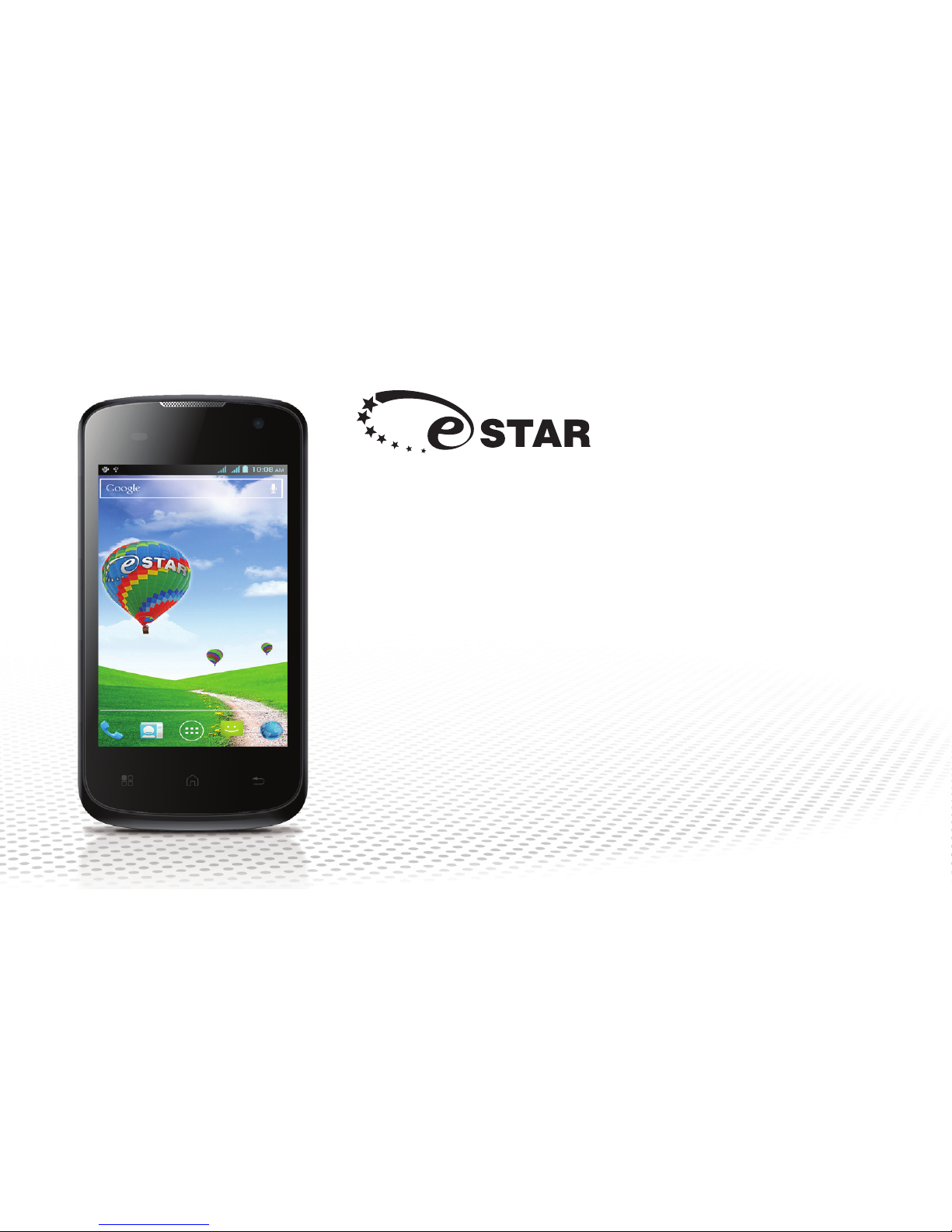
X35
www.estar.eu
Page 61
Безопасност
Никога не правете опит да разглобявате телефона си. Само Вие носите отговорност за това как да
използвате своя телефон и за последствията от неговото ползване.
Общо правило е, че винаги трябва да изключвате телефона си, когато неговата употреба е забранена.
При използването на Вашия телефон се прилагат мерки за безопасност, създадени с цел защита на
потребителите и тяхната среда.
Не използвайте телефона си на влажни места (в банята, басейна и т.н.). Осигурете защита от течности и
друг тип влага.
Не излагайте телефона си на твърде ниски (под - 10°C) или твърде високи температури (над + 55°C).
Физичните и химичните процеси, протичащи в зарядните устройства налагат температурни
ограничения при зареждане на батерията. Телефонът Ви автоматично осигурява защита на батериите
при настъпването на прекомерни температури.
Не оставяйте телефона си в обсега на малки деца (някои сменяеми части могат да бъдат погълнати по
погрешка).
Електрическа безопасност: Използвайте само зарядните устройства, описани в каталога на
производителя. Използването на всякакво друго зарядно устройство може да представлява опасност;
то може да преустанови действието на Вашата гаранция. Линейното напрежение трябва да бъде
абсолютно същото като посоченото на регистрационната табелка на зарядното устройство.
Безопасност на летателен апарат: При пътуване със самолет ще трябва да изключвате телефона си
съгласно инструкциите на кабинния екипаж или предупредителните знаци.
BG
Page 62

Използването на мобилен телефон може да се окаже опасно за работата на летателния апарат и може
да предизвика смущения в телефонната мрежа.
Неговата употреба е незаконна и можете да се окажете обект на разследване или да получите
възбрана за ползване на мобилни мрежи в бъдеще, ако не спазвате тези законови разпоредби.
Експлозивни материали: Моля, придържайте се към предписанията на предупредителните знаци
в бензиностанцията, които Ви приканват да изключите телефона си. Ще трябва да се съобразите
с ограниченията за ползване на оборудването на места, като например химични заводи, горивни
складове и на всяко друго място, където се провеждат взривни работи.
Електронно оборудване: За да избегнете риска от размагнетизиране, не оставяйте задълго
електронните устройства в близост до Вашия телефон.
Електронна медицинска апаратура: Вашият телефон е радиопредавател, който може да предизвика
смущения в работата на електронна медицинска апаратура или импланти, като например слухови
апарати, пейсмейкъри, инсулинови помпи и т.н. Препоръчва се между телефона и съответния имплант
да има отстояние от 15 см. Вашият лекар или производителите на това оборудване могат да Ви дадат
съвет в тази област при нужда.
Болници: Винаги проверявайте дали телефонът Ви е изключен, докато се намирате в болница, ако
бъдете помолен(а) за това от предупредителен знак или медицински персонал.
Пътна безопасност: Не използвайте телефона си, докато пътувате. За да сте изцяло концентрирани
върху шофирането, спрете и паркирайте на безопасно място преди да проведете разговор. Трябва да
се съобразявате с цялото действащо законодателство.
Page 63
Обсег на действие: Този модел телефон е преминал изпитвания и отговаря на изискванията за
излагане на радио честота, когато се използва както следва:
• До ухото: Извършете или приемете повикване и дръжте телефона, така както бихте държали
жичен телефон.
• Носене до тялото: При пренос поставете телефона в калъф за телефон, който не съдържа метал
и държи телефона на поне 2,5 см от Вашето тяло. Използването на други аксесоари може да не
гарантира съответствие с указанията за излагане на радио честота. Ако не използвате калъфа за
пренос и не държите телефона до ухото, поставете телефона на поне 2,5 см от Вашето тяло,
• Пренос на данни: Когато използвате характеристиката за данни, поставете телефона на поне 2,5 см от
Вашето тяло по време на целия пренос на данни.
Среда
Опаковка: За да улесните рециклирането на опаковъчните материали, моля, спазвайте правилата за
разделно изхвърляне на отпадъците, установени конкретно за този вид отпадък.
Батерии: Изразходените батерии трябва да се поставят на посочените места за събиране.
Продуктът: Знакът със зачеркнатата кофа за боклук, прикрепен към продукта, означава, че същият
принадлежи към електрическото и електронно оборудване.
За да насърчите рециклирането и възстановяването на отпадъци от електрическо и електронно
оборудване (ОЕЕО) и същевременно с цел опазване на околната среда, разпоредбите на Европейския
съюз изискват придържането към правилата за разделно събиране, установени в съответната
държава за този вид отпадък.
BG
Page 64

1 2
3
4
6
7
1 Power
button
2 Headphones
3 Micro
USB
4 Speaker
5 Front camera
6 Vol
+/Vol-
7 Back camera
5
Page 65
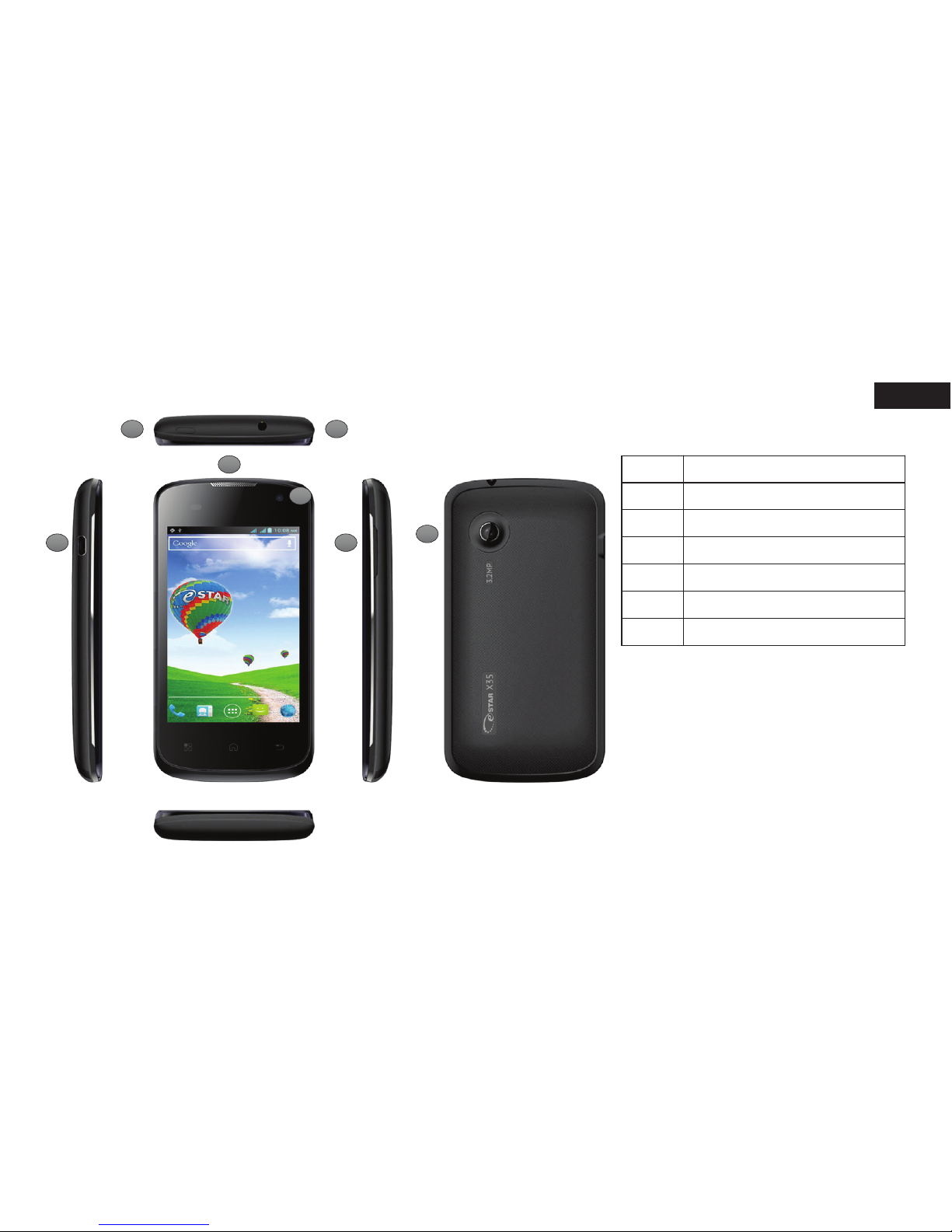
1 2
3
4
6
7
1 Power button
2 Headphones
3 Micro USB
4 Speaker
5 Front camera
6 Vol+/Vol-
7 Back camera
5
BG
Page 66
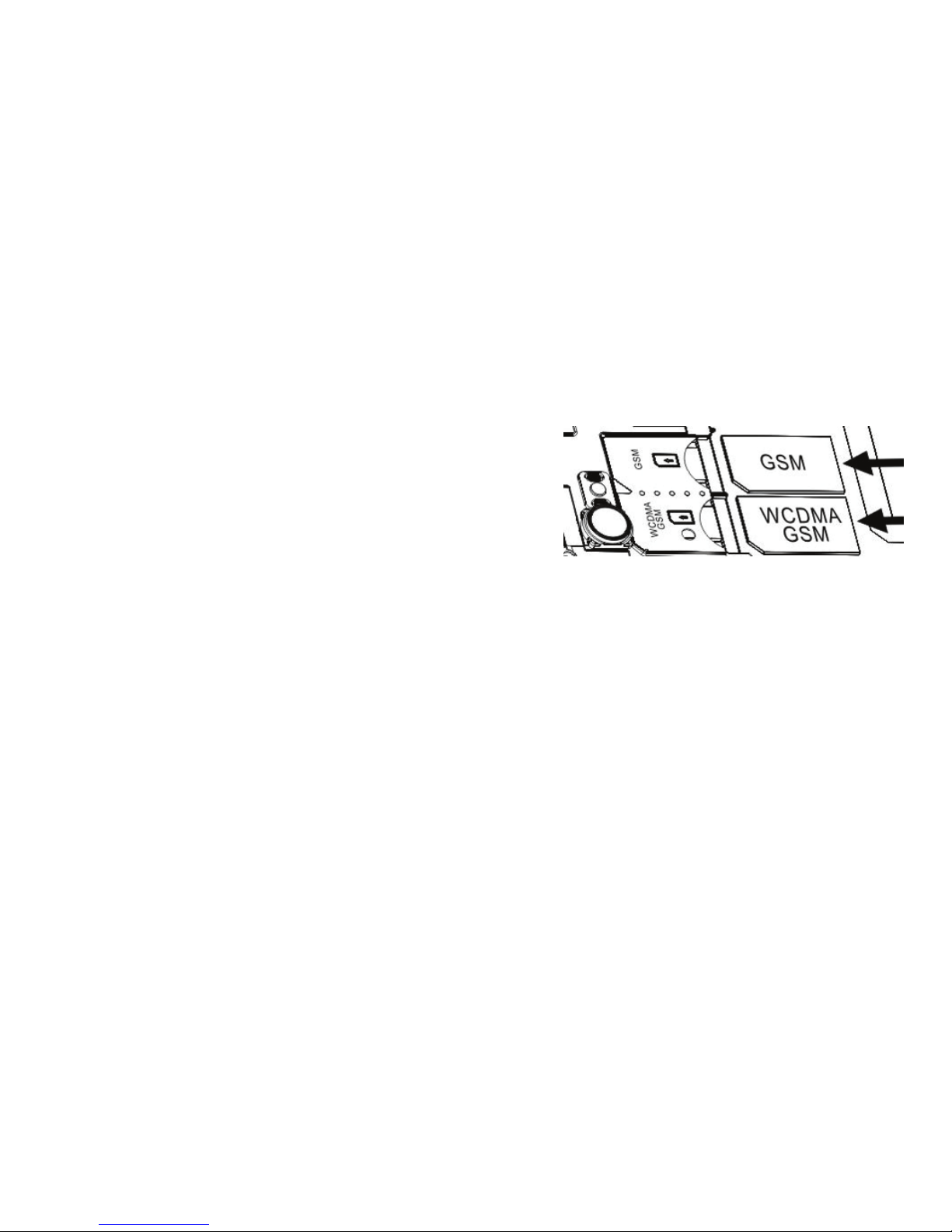
1. Инсталиране на SIM карта, батерия и карта за съхранение
Трябва да свалите задния капак преди да инсталирате
SIM картата и батерията. Също така се уверете, че винаги
сте изключили захранването преди да инсталирате или
заместите SIM картата и батерията.
Сваляне на задния капак
1. Уверете се, че Вашето устройство е изключено.
2. Хванете здраво устройството с двете си ръце, като при
това лицевият панел сочи надолу.
3. Натиснете задния капак с палците си, докато не го
освободите от устройството и след това го приплъзнете, за
да го свалите.
1.2 Инсталиране на SIM картата
SIM картата съдържа Вашия телефонен номер, данните за
обслужване, и памет за телефонен указател/съобщения.
Вашето устройство поддържа както 2G, така и 3G (WCDMA)
SIM карти.
1. Свалете батерията, ако е поставена.
2. Отворете слота за SIM карти и след това поставете SIM
Page 67
картата, като златните контакти сочат надолу и срязаният ъгъл е с лицето навън спрямо слота за
карта.
3. Приплъзнете SIM картата, докато тя не влезе изцяло в слота.
Забележка: • Tелефонът може да поддържа две SIM карти едновременно. Слотът за карти 1/2 ще
поддържа 3G SIM карта (WCDMA), но само една от SIM картите може да използва 3G мрежи.
Ако Ви трябва 3G мрежа, моля, поставете 3G картата в слота за карти 1 (SIM1 карта по подразбиране,
определена в менюто Настройки/Още.../Мобилни мрежи/3G услуга), SIM2 картата ще поддържа само
2G мрежа (Ако поставите 3G карта в слота за карта 2, можете да използвате само 2G мрежа).
• Някои стари SIM карти може и да не проработят на Вашия телефон. Следва да се консултирате със
своя доставчик на услуги и да поискате по-нова SIM карта. Тази услуга може да Ви струва пари.
Инсталиране на батерията
Вашето устройство пристига с презареждаща се литиево-йонна батерия и е проектирана да използва
само оригинални батерии и аксесоари, посочени от производителя. Производителността на батерията
зависи от много фактори, включително мрежова конфигурация, сила на сигнала и характеристики при
ползване.
Предупреждение: За да намалите риска от пожар или изгаряния:
• Не се опитвайте да отворите, разглобите или ремонтирате батерията.
• Не чупете, пробивайте, скъсявайте външните контакти, нито ги изхвърляйте в огъня или водата.
• Не излагайте на температури над 60°C (140°F).
BG
Page 68
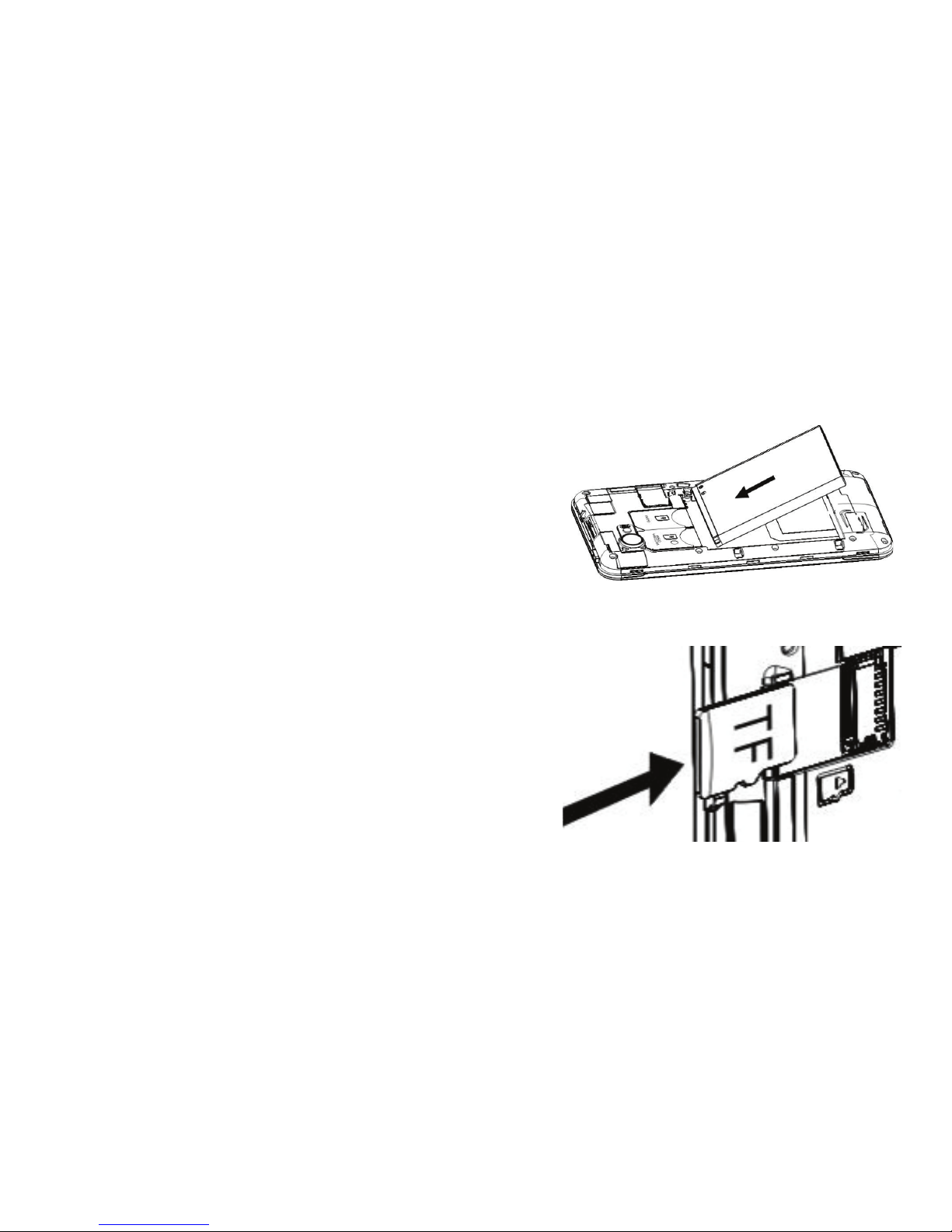
• Замествайте само с батерията, посочена за този продукт.
• Рециклирайте или изхвърлете използваната батерия, както
е установено от местното законодателство.
1. Подравнете изложените медни контакти на батерията с
конекторите на батерията в долната част на отделението за
батерията.
2. Поставете първо контактите на батерията и след това
леко натиснете батерията, докато не щракне.
3. Сменете задния капак.
1.3 Сваляне на батерията
1. Уверете се, че Вашето устройство е изключено.
2. Свалете задния капак.
3. Дъното на телефона има щифт. Повдигнете батерията,
като я хванете за щифта, за да я свалите.
1.2 Инсталиране на карта памет
За да имате допълнително пространство за Вашите
изображения, видео, музика и файлове, можете да закупите
карта памет и да я инсталирате на Вашето устройство.
Page 69
1. Уверете се, че Вашето устройство е изключено и след това свалете задния капак.
2. Ще намерите слота на картата памет в горната част на изложения десен панел.
3. Поставете до щракване картата памет в слота, като златните контакти сочат надолу.
Забележка: За да премахнете картата памет, натиснете я, за да я извадите от слота.
2. Зареждане на батерията
Новите батерии се доставят частично заредени. Преди да започнете да ползвате своето устройство
се препоръчва да инсталирате и заредите батерията. Някои батерии работят най-добре след няколко
цикъла на пълен заряд/разряд.
Забележка: За зареждане на устройството трябва да се използва само адаптерът за променлив ток и
USB кабелът, предоставен заедно с Вашето устройство.
Свържете USB конектора на адаптера за променлив ток към синхронизиращия конектор на Вашето
устройство и след това включете адаптера за променлив ток към ел. контакт, за да започнете да
зареждате батерията.
Докато батерията се зарежда при включено устройство на лентата за заглавие, на началния екран се
появява икона за зареждане. След пълното зареждане на батерията, на лентата „Заглавие“ на началния
екран се появява икона, обозначаваща пълна батерия.
Предупреждение:
• Не сваляйте батерията от устройството, докато го зареждате, като използвате адаптер за променлив
BG
Page 70

ток или адаптер за кола.
• Като предпазна мярка за безопасност, батерията спира да се зарежда преди да прегрее.
3. Включване на устройството
Вкл./Изкл.
За да изключите своя телефон, натиснете и задръжте „ЗАХРАНВАНЕ“ (POWER). След отпускане се отваря
менюто с опции на телефона. Изберете „Изкл. захранване“ и потвърдете.
За да включите своя телефон, натиснете и задръжте „ЗАХРАНВАНЕ“ (POWER).
4. Икони за статус
Икони за статус на връзката
По протежението на горната част на екрана на телефона е статус лентата. От лявата страна се появяват
икони, които Ви уведомяват за появата на ново съобщение, предстоящо събитие от календара или
нещо друго, на което следва да обърнете внимание. От дясната страна на статус лентата ще видите
икони за статус на връзката.
Page 71
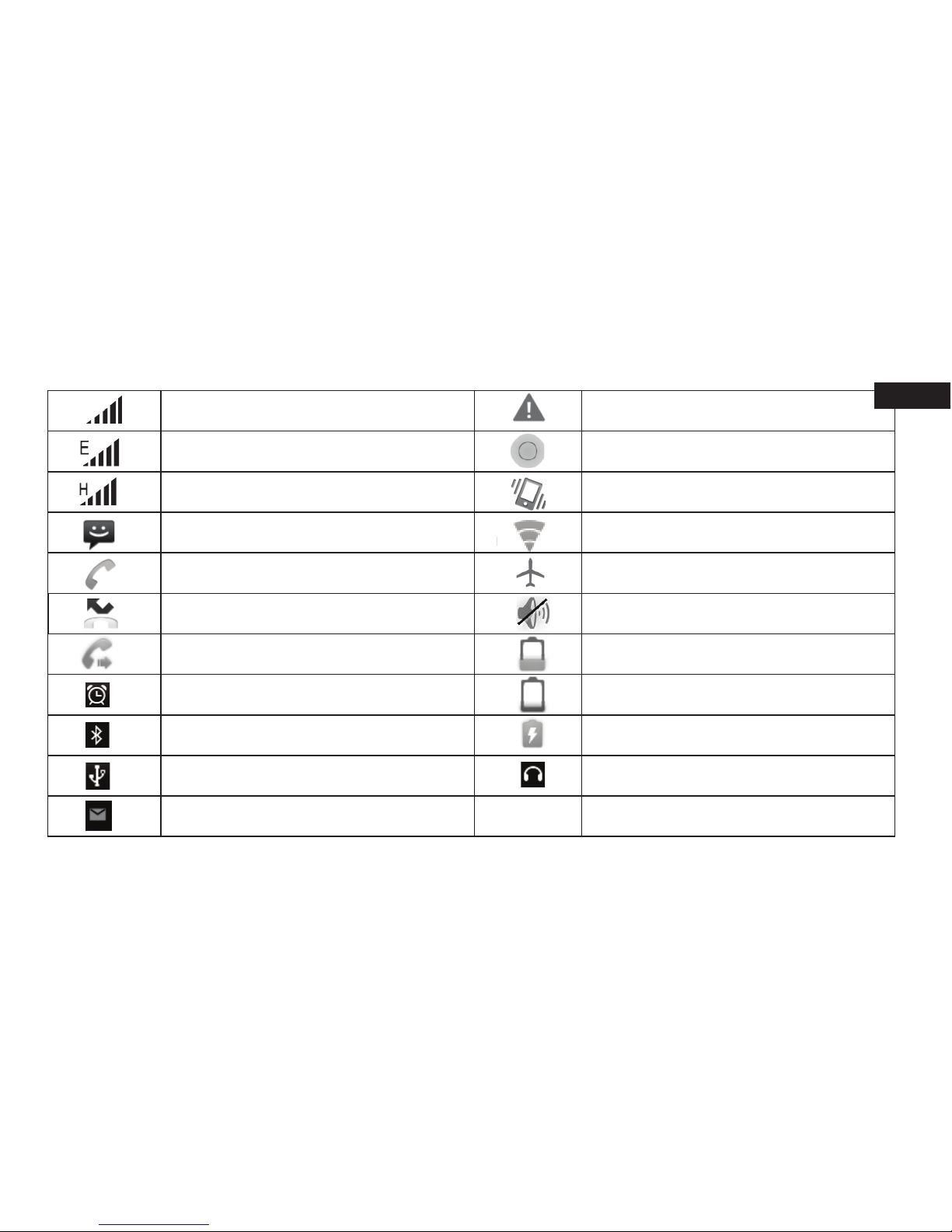
Network signal Sign-in/sync error
EDGE service connected, data owing Song is playing
WCDMA service connected, data owing Ringer is o ‘Meeting mode’
SMS/MMS WLAN service connected
Call in progress Wireless services are o (Airplane mode)
Missed call Phone on mute
Call forward Battery is low
Alarm is set Battery is very low!
Bluetooth is on
Battery is charging
Connected the PC
Connected the earphone
Without Email icon
Σήμα δικτύου
Σφάλμα
σύνδεσης/συγχρονισμ
Σήμα δικτύου
Σφάλμα
σύνδεσης/συγχρονισμ
ού
Συνδεδεμένο με
EDGE, μεταφορά
Αναπαραγωγή ενός
τραγουδιού
Σήμα δικτύου
Σφάλμα
σύνδεσης/συγχρονισμ
ού
Συνδεδεμένο με
EDGE, μεταφορά
δεδομένων
Αναπαραγωγή ενός
τραγουδιού
Συνδεδεμένο με
WCDMA,
μεταφορά
Εισερχόμενη κλήση
"Λειτουργία
Σήμα δικτύου
Σφάλμα
σύνδεσης/συγχρονισμ
ού
Συνδεδεμένο με
EDGE, μεταφορά
δεδομένων
Αναπαραγωγή ενός
τραγουδιού
Συνδεδεμένο με
WCDMA,
μεταφορά
δεδομένων
Εισερχόμενη κλήση
"Λειτουργία
συνάντησης"
SMS/MMS
Συνδεδεμένο με
Σήμα δικτύου
Σφάλμα
σύνδεσης/συγχρονισμ
ού
Συνδεδεμένο με
EDGE, μεταφορά
δεδομένων
Αναπαραγωγή ενός
τραγουδιού
Συνδεδεμένο με
WCDMA,
μεταφορά
δεδομένων
Εισερχόμενη κλήση
"Λειτουργία
συνάντησης"
SMS/MMS
Συνδεδεμένο με
WLAN
Κλήση
Ασύρματη σύνδεση
απενεργοποιημένη
Σήμα δικτύου
Σφάλμα
σύνδεσης/συγχρονισμ
ού
Συνδεδεμένο με
EDGE, μεταφορά
δεδομένων
Αναπαραγωγή ενός
τραγουδιού
Συνδεδεμένο με
WCDMA,
μεταφορά
δεδομένων
Εισερχόμενη κλήση
"Λειτουργία
συνάντησης"
SMS/MMS
Συνδεδεμένο με
WLAN
Κλήση
Ασύρματη σύνδεση
απενεργοποιημένη
(λειτουργία πτήσης)
Αναπάντητη κλήση
Ήχος
απενεργοποιημένος
Σήμα δικτύου
Σφάλμα
σύνδεσης/συγχρονισμ
ού
Συνδεδεμένο με
EDGE, μεταφορά
δεδομένων
Αναπαραγωγή ενός
τραγουδιού
Συνδεδεμένο με
WCDMA,
μεταφορά
δεδομένων
Εισερχόμενη κλήση
"Λειτουργία
συνάντησης"
SMS/MMS
Συνδεδεμένο με
WLAN
Κλήση
Ασύρματη σύνδεση
απενεργοποιημένη
(λειτουργία πτήσης)
Αναπάντητη κλήση
Ήχος
απενεργοποιημένος
Εξερχόμενη κλήση
Η μπαταρία
αποφορτίζεται
Σήμα δικτύου
Σφάλμα
σύνδεσης/συγχρονισμ
ού
Συνδεδεμένο με
EDGE, μεταφορά
δεδομένων
Αναπαραγωγή ενός
τραγουδιού
Συνδεδεμένο με
WCDMA,
μεταφορά
δεδομένων
Εισερχόμενη κλήση
"Λειτουργία
συνάντησης"
SMS/MMS
Συνδεδεμένο με
WLAN
Κλήση
Ασύρματη σύνδεση
απενεργοποιημένη
(λειτουργία πτήσης)
Αναπάντητη κλήση
Ήχος
απενεργοποιημένος
Εξερχόμενη κλήση
Η μπαταρία
αποφορτίζεται
Το ξυπνητήρι είναι
ενεργοποιημένο
Η στάθμη της
μπαταρίας είναι πολύ
Σήμα δικτύου
Σφάλμα
σύνδεσης/συγχρονισμ
ού
Συνδεδεμένο με
EDGE, μεταφορά
δεδομένων
Αναπαραγωγή ενός
τραγουδιού
Συνδεδεμένο με
WCDMA,
μεταφορά
δεδομένων
Εισερχόμενη κλήση
"Λειτουργία
συνάντησης"
SMS/MMS
Συνδεδεμένο με
WLAN
Κλήση
Ασύρματη σύνδεση
απενεργοποιημένη
(λειτουργία πτήσης)
Αναπάντητη κλήση
Ήχος
απενεργοποιημένος
Εξερχόμενη κλήση
Η μπαταρία
αποφορτίζεται
Το ξυπνητήρι είναι
ενεργοποιημένο
Η στάθμη της
μπαταρίας είναι πολύ
χαμηλή
Το "Bluetooth"
είναι
Η μπαταρία
φορτίζεται
Σήμα δικτύου
Σφάλμα
σύνδεσης/συγχρονισμ
ού
Συνδεδεμένο με
EDGE, μεταφορά
δεδομένων
Αναπαραγωγή ενός
τραγουδιού
Συνδεδεμένο με
WCDMA,
μεταφορά
δεδομένων
Εισερχόμενη κλήση
"Λειτουργία
συνάντησης"
SMS/MMS
Συνδεδεμένο με
WLAN
Κλήση
Ασύρματη σύνδεση
απενεργοποιημένη
(λειτουργία πτήσης)
Αναπάντητη κλήση
Ήχος
απενεργοποιημένος
Εξερχόμενη κλήση
Η μπαταρία
αποφορτίζεται
Το ξυπνητήρι είναι
ενεργοποιημένο
Η στάθμη της
μπαταρίας είναι πολύ
χαμηλή
Το "Bluetooth"
είναι
ενεργοποιημένο.
Η μπαταρία
φορτίζεται
Το τηλέφωνο είναι
συνδεδεμένο με τον
Στο τηλέφωνο είναι
συνδεδεμένα τα
Σήμα δικτύου
Σφάλμα
σύνδεσης/συγχρονισμ
ού
Συνδεδεμένο με
EDGE, μεταφορά
δεδομένων
Αναπαραγωγή ενός
τραγουδιού
Συνδεδεμένο με
WCDMA,
μεταφορά
δεδομένων
Εισερχόμενη κλήση
"Λειτουργία
συνάντησης"
SMS/MMS
Συνδεδεμένο με
WLAN
Κλήση
Ασύρματη σύνδεση
απενεργοποιημένη
(λειτουργία πτήσης)
Αναπάντητη κλήση
Ήχος
απενεργοποιημένος
Εξερχόμενη κλήση
Η μπαταρία
αποφορτίζεται
Το ξυπνητήρι είναι
ενεργοποιημένο
Η στάθμη της
μπαταρίας είναι πολύ
χαμηλή
Το "Bluetooth"
είναι
ενεργοποιημένο.
Η μπαταρία
φορτίζεται
Το τηλέφωνο είναι
συνδεδεμένο με τον
υπολογιστή
Στο τηλέφωνο είναι
συνδεδεμένα τα
ακουστικά
Εικονίδιο του ηλ.
ταχυδρομείου
Σφάλμα
σύνδεσης/συγχρονισμ
Σφάλμα
σύνδεσης/συγχρονισμ
ού
Αναπαραγωγή ενός
τραγουδιού
Σφάλμα
σύνδεσης/συγχρονισμ
ού
Αναπαραγωγή ενός
τραγουδιού
Εισερχόμενη κλήση
"Λειτουργία
Σφάλμα
σύνδεσης/συγχρονισμ
ού
Αναπαραγωγή ενός
τραγουδιού
Εισερχόμενη κλήση
"Λειτουργία
συνάντησης"
Συνδεδεμένο με
Σφάλμα
σύνδεσης/συγχρονισμ
ού
Αναπαραγωγή ενός
τραγουδιού
Εισερχόμενη κλήση
"Λειτουργία
συνάντησης"
Συνδεδεμένο με
WLAN
Ασύρματη σύνδεση
απενεργοποιημένη
Σφάλμα
σύνδεσης/συγχρονισμ
ού
Αναπαραγωγή ενός
τραγουδιού
Εισερχόμενη κλήση
"Λειτουργία
συνάντησης"
Συνδεδεμένο με
WLAN
Ασύρματη σύνδεση
απενεργοποιημένη
(λειτουργία πτήσης)
Ήχος
απενεργοποιημένος
Σφάλμα
σύνδεσης/συγχρονισμ
ού
Αναπαραγωγή ενός
τραγουδιού
Εισερχόμενη κλήση
"Λειτουργία
συνάντησης"
Συνδεδεμένο με
WLAN
Ασύρματη σύνδεση
απενεργοποιημένη
(λειτουργία πτήσης)
Ήχος
απενεργοποιημένος
Η μπαταρία
αποφορτίζεται
Σφάλμα
σύνδεσης/συγχρονισμ
ού
Αναπαραγωγή ενός
τραγουδιού
Εισερχόμενη κλήση
"Λειτουργία
συνάντησης"
Συνδεδεμένο με
WLAN
Ασύρματη σύνδεση
απενεργοποιημένη
(λειτουργία πτήσης)
Ήχος
απενεργοποιημένος
Η μπαταρία
αποφορτίζεται
Η στάθμη της
μπαταρίας είναι πολύ
Σφάλμα
σύνδεσης/συγχρονισμ
ού
Αναπαραγωγή ενός
τραγουδιού
Εισερχόμενη κλήση
"Λειτουργία
συνάντησης"
Συνδεδεμένο με
WLAN
Ασύρματη σύνδεση
απενεργοποιημένη
(λειτουργία πτήσης)
Ήχος
απενεργοποιημένος
Η μπαταρία
αποφορτίζεται
Η στάθμη της
μπαταρίας είναι πολύ
χαμηλή
Η μπαταρία
φορτίζεται
Σφάλμα
σύνδεσης/συγχρονισμ
ού
Αναπαραγωγή ενός
τραγουδιού
Εισερχόμενη κλήση
"Λειτουργία
συνάντησης"
Συνδεδεμένο με
WLAN
Ασύρματη σύνδεση
απενεργοποιημένη
(λειτουργία πτήσης)
Ήχος
απενεργοποιημένος
Η μπαταρία
αποφορτίζεται
Η στάθμη της
μπαταρίας είναι πολύ
χαμηλή
Η μπαταρία
φορτίζεται
Στο τηλέφωνο είναι
συνδεδεμένα τα
BG
Page 72

Прочетете своите уведомления
Когато видите уведомление в статус лентата, докоснете лентата и плъзнете с пръст надолу по екрана,
за да отворите списъка с уведомления, изобразени на плъзгащия се прозорец.
За да отворите съобщението, напомнянето или някое друго уведомление, можете да докоснете всяко
едно от тях. За да затворите прозореца за уведомления, плъзнете с пръст нагоре по екрана.
Забележки: На началния екран докоснете лентата и приплъзнете своя пръст надолу по екрана, за да
отворите списъка с уведомления, визуализирани на плъзгащия се прозорец. Можете да докоснете
иконата в горната част на екрана (като например WLAN, Bluetooth, Интернет връзка, режим полет, ) за
да отворите или затворите избраната функция, да приплъзнете с пръст наляво или надясно за избор
на още функции.
5. Извършване на повикване
От началния екран докоснете -> Телефон, за да въведете екран за набиране.
Докоснете екранната подложка за набиране, за да въведете номер, докоснете бутона „Изтрий“, за да
изтриете номерата, които сте въвели. Докоснете и задръжте всички номера от полето.
За да наберете номер, докоснете иконата с бутона „Гласово обаждане“), за да изберете SIM1 карта
или SIM2 карта, за да извършите повикване. За да приключите повикване, докоснете бутона „КРАЙ“
(червена икона).
1. Лента за регистър на повикване Изберете елемента от регистъра, за да извършите повикване.
2. Лента Контакти: Посочени са контакти с телефонни номера. Изберете контакт и след това изберете
Page 73
телефонния номер, за да го наберете.
Забележка: Ако сте поставили две SIM карти, екранът за набиране е по подразбиране екран
за извършване на двойни повиквания (определен в менюто Настройки/Управление на SIM/Гласово
повикване).
5.1. Интернет повикването е затворено по подразбиране (определя се в меню Настройки / Управление
на SIM / Гласово повикване). За да извършите успешно повикване през Интернет, трябва да отворите
WLAN и да добавите акаунт (определен в меню Настройки на повикване / Интернет повикване).
5.2 Приемане и приключване на повикване
Когато получите телефонно повикване ще се появи екранът за входящо гласово повикване, който Ви
позволява или да приемете, или да отхвърлите повикването.
1. За да приемете входящо повикване, приплъзнете бутона „ОТГОВОРИ“ (зелената икона) надясно.
2. За да отхвърлите повикване приплъзнете бутона „ОТХВЪРЛИ“ (червената икона) наляво.
6. Настройка на Вашето устройство
Контролирайте всички настройки на телефона от екрана настройки на началния екран:
докоснете и изберете „Настройки“.
Безжични мрежи
Управление на SIM
Можете да изберете дали да активирате или деактивирате SIM картата, която желаете да отворите.
Настройте SIM по подразбиране, за да извършите гласово повикване, видео повикване, да изпратите
съобщение и да се свържете с Интернет.
BG
Page 74

Wi -Fi
WLAN Вкл./Изкл.: Маркирайте тази отметка, ако предпочитате да използвате WLAN за връзка с
Интернет.
WLAN настройки: Отворете екрана с WLAN настройки; изберете го от списъка с мрежи. Дайте своето
потребителско име или парола, ако е необходимо.
Bluetooth
Bluetooth Вкл./Изкл.: Маркирайте тази отметка, за да включите или изключите Bluetooth услугите.
Bluetooth настройки: С включени Bluetooth услуги можете да отворите екрана настройки на Bluetooth,
за да:
• преименувате своето устройство.
• изберете дали да бъдете откриваеми за секунди или да не бъдете откриваеми.
• свържете се или се изключете от едно от Bluetooth устройствата във Вашия обхват - Ще бъдете
помолени да въведете PIN преди да се свържете. Вж. документацията на производителя за PIN код.
• Извършете повторно сканиране на устройствата.
Още…
Режим полет Вкл./Изкл.: Когато е избран режим полет, цялата безжична свързаност е изключена. Тази
икона ще визуализира на статус лентата кога е избран режим полет.
Мобилна мрежа
• Настройки за 3G услуги
• Добавяне или редактиране на мрежови имена за точки на достъп (APNs) - Не променяйте тази
Page 75
настройка, освен ако не бъдете помолени да го направите от Вашия мобилен оператор!
• Изберете мобилен оператор.
7. Контакти
Контактите на Вашия телефон са синхронизирани с Вашите контакти от акаунта Ви в Интернет.
За да видите контактите на Вашия телефон, докоснете и изберете „Контакти“.
Прегледайте своите контакти, като приплъзнете с върха на пръста нагоре и надолу по екрана. Друг
начин бързо да откриете контакт е да използвате бутона „Откриване на контакти“, да въведете
първата буква от търсеното от Вас име и да докоснете иконата за търсене, като на екрана се появяват
контактите, които отговарят на критерия за търсене.
От лентата „Контакти“ можете да:
1. Извършите действие по отношение на контакт: Докоснете името на контакт, за да отворите менюто
за повече контекст. От менюто можете да изберете да видите екрана с данни за контакт, да се обадите
по телефона на контакта, да му изпратите съобщение, да редактирате неговите данни или да изтриете
контакт.
2. Отидете на данни за контакт: Изберете името на контакта, за да отворите екрана с данни за контакт,
при което се визуализира цялата информация, която сте запазили за този контакт.
Добавяне на контакт
BG
Page 76

1. От екрана „Начало“, докоснете и изберете „Контакти“. Появява се Вашият списък с контакти.
2. Докоснете иконата + долу вдясно на екрана, за да добавите нов контакт.
3. Добавете цялата информация, която желаете да съхраните за този контакт в съответните полета.
Трябва да добавите някаква информация, за да съхраните контакт. За да промените етикет по
подразбиране, изберете името на етикета, за да отворите менюто на етикета. Изберете друг етикет или
създайте персонализиран етикет. За да добавите нови полета, изберете „Добави ново поле“.
4. Можете да назначите икона „Име на обадилия се“, като докоснете иконата „Име на обадилия се“.
Отваря се приложението „Снимки“. Изберете снимка и я изберете, оразмерете я с пръсти. Когато
приключите, изберете „Изрежи“. Снимката се свързва с Вашия контакт. Ако не назначите икона, ще
бъде назначена иконата на Android по подразбиране.
5. За да запазите своя контакт, натиснете „НАЗАД“ или докоснете „Готово“.
8. Съставяне на текстови и мултимедийни съобщения
1. Докоснете иконата „Състави“. Отваря се екранът „Състави“.
2. Добавете получатели, като въведете име, тел. номер или ел. поща в полето „До“. Ще се появят
контакти, които отговарят на изискванията. Изберете получател или продължете да пишете. Добавете
колкото получатели пожелаете. Ако изпратите съобщение на ел. адрес, съобщението автоматично ще
се преобразува от текстово съобщение на мултимедийно съобщение.
3. За да добавите лице, натиснете „МЕНЮ“ и изберете „Добави лице“. Ако добавите лице, съобщението
ще се преобразува в мултимедийно съобщение.
Page 77
4. За да добавите прикачен файл, докоснете иконата „Прикачи“ в горния десен ъгъл на екрана.
Добавянето на приложение винаги ще преобразува съобщение в мултимедийно съобщение.
Изберете някой от аудио или снимковите файлове. Можете да изберете заснемането на нова снимка,
ако желаете, или да запишете звуков файл. Всички направени от Вас записи ще бъдат автоматично
съхранени в приложението „Музика“ в списъка „Мои записи“. За да махнете прикачен файл, изберете
бутона „Премахни“ на прикачения файл.
5. Запишете своето съобщение. Докато пишете ще трябва да следите колко са символите/
съобщенията, които създавате. Помнете, че текстовите съобщения имат лимит от около 160 знака.
Щом преминете над този лимит реално се създава ново съобщение, но то автоматично се изобразява
като едно-единствено при получаване.
6. Изберете иконата „Изпрати“, когато сте готови. Можете също така да запазите чернова.
За повече информация, моля, посетете www.estar.eu.
BG
Page 78
Page 79
BG
Page 80
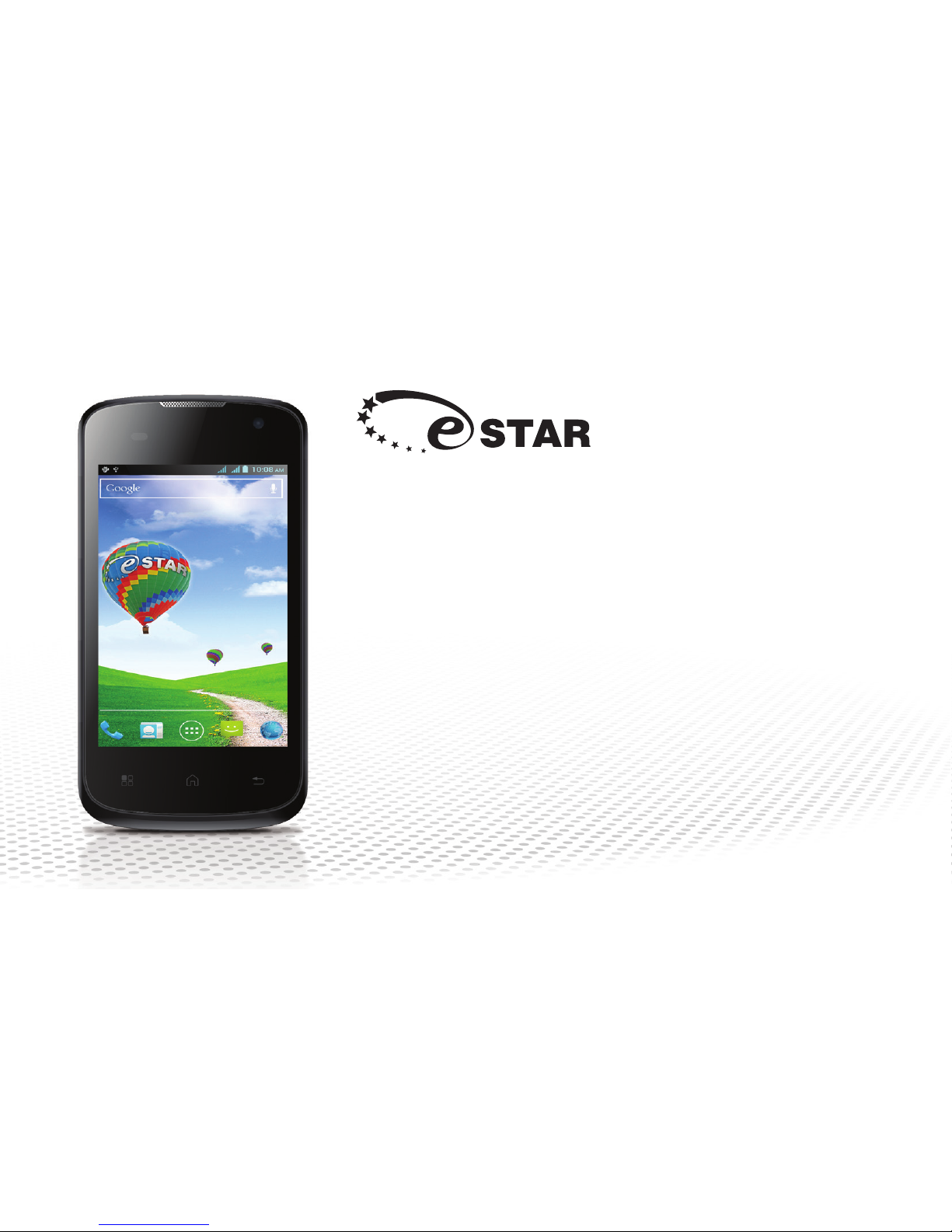
SMARTPHONE X35
www.estar.eu
Page 81
Bezpečnost
Nikdy se nepokoušejte telefon rozebírat. Za způsob používání telefonu a jeho následky nesete
zodpovědnost sami.
Telefon vždy vypínejte tam, kde je používání mobilních telefonů zakázáno. Používání telefonu je podrobeno
bezpečnostním opatřením, jejichž úkolem je chránit uživatele a jejich okolí.
Nepoužívejte telefon v blízkosti vody (v koupelně, v bazénu…). Chraňte jej před tekutinami a vlhkostí.
Nevystavujte telefon extrémním teplotám, tzn. nižším než - 10°C ani vyšším než + 55°C.
Fyzikálně-chemické procesy probíhající při nabíjení vyžadují teplotní omezení. Při extrémních teplotách váš
telefon baterii automaticky chrání.
Nenechávejte telefon v dosahu malých dětí (mohly by omylem vdechnout některé drobné součástky).
Elektrická bezpečnost: Používejte pouze kompatibilní nabíječky uvedené v katalogu výrobce. Používání
jiných nabíječek může být nebezpečné; rovněž by zneplatnilo vaši záruku. Síťové napětí musí být stejné, jako
je uvedeno na výrobním štítku nabíječky.
Bezpečnost v letadle: Při cestách letadlem vypněte telefon, budete-li o to požádáni obsluhou nebo signálem.
Používání mobilního telefonu může být nebezpečné pro řízení letadla a rušit bezdrátovou telefonní síť.
Jeho používání není dovoleno, a nebudete-li se těmito nařízeními řídit, můžete být postiženi, nebo vám
může být do budoucna používání bezdrátové telefonní sítě zakázáno.
Výbušné materiály: Na benzinových čerpacích stanicích se řiďte nápisy nařizujícími vypnout mobilní telefon.
Také dodržujte omezení pro používání rádiových zařízení na místech, jako jsou chemické továrny či sklady
paliva a na místech, kde se provádí odstřely za pomoci trhavin.
CZ
Page 82

Elektronická zařízení: Nenechávejte elektronická zařízení příliš dlouho blízko mobilního telefonu, aby
nedošlo k jejich demagnetizování.
Elektronická lékařská zařízení: Váš telefon je vysílačem rádiového signálu, což může způsobovat poruchy
elektronických lékařských zařízení nebo implantátů, jako jsou naslouchátka, kardiostimulátory, inzulinové
pumpy apod. Mezi telefonem a implantátem se doporučuje udržovat minimální vzdálenost 15 cm. Pro podrobné rady se obraťte na svého lékaře nebo na výrobce lékařského zařízení.
Nemocnice: V nemocnicích telefon vždy vypínejte, jste-li o to žádáni personálem nebo varovnými nápisy.
Bezpečnost při řízení: Nepoužívejte telefon při řízení vozu. Abyste mohli všechnu svou pozornost věnovat
řízení, před telefonování zastavte a bezpečně zaparkujte. Dodržujte platné zákony.
Vzdálenost při používání: Tento model telefonu byl testován a splňuje směrnice pro vystavení rádiovým
vlnám, když se používá následujícím způsobem:
• U ucha: Vytočte nebo přijměte hovor a držte telefon u ucha, jako byste drželi sluchátko pevného telefonu.
• Na těle: Telefon mějte při vysílání umístěný v obalu, který neobsahuje žádné kovové součástky a udržuje
telefon minimálně 2,5 cm od vašeho těla. Používání jiných zařízení nemusí vyhovovat směrnicím pro vystavení rádiovým vlnám. Pokud nepoužíváte doplňky pro nošení telefonu na těle a nedržíte telefon u ucha,
umístěte telefon nejméně 2,5 cm od těla.
• Datové přenosy: Po celý průběh datových přenosů udržujte telefon umístěný nejméně 2,5 cm od těla.
Životní prostředí
Obal: Aby byl obal správně recyklován, dodržujte místní pravidla pro třídění odpadu.
Baterie: Použité baterie odkládejte výhradně na místech k tomu určených.
Page 83
Výrobek: Symbol přeškrtnuté popelnice na výrobku znamená, že výrobek spadá mezi elektrické a
elektronické výrobky.
Na základě ustanovení evropské směrnice o odpadu z elektrických a elektronických zařízení (WEEE),
která si klade za cíl podporovat sběr a recyklaci takových zařízení a zároveň chránit životní prostředí, jste
povinni řídit se místními pravidly pro sběr elektronických zařízení.
CZ
Page 84

1 2
3
4
6
7
1 Power
button
2 Headphones
3 Micro
USB
4 Speaker
5 Front camera
6 Vol
+/Vol-
7 Back camera
5
Page 85
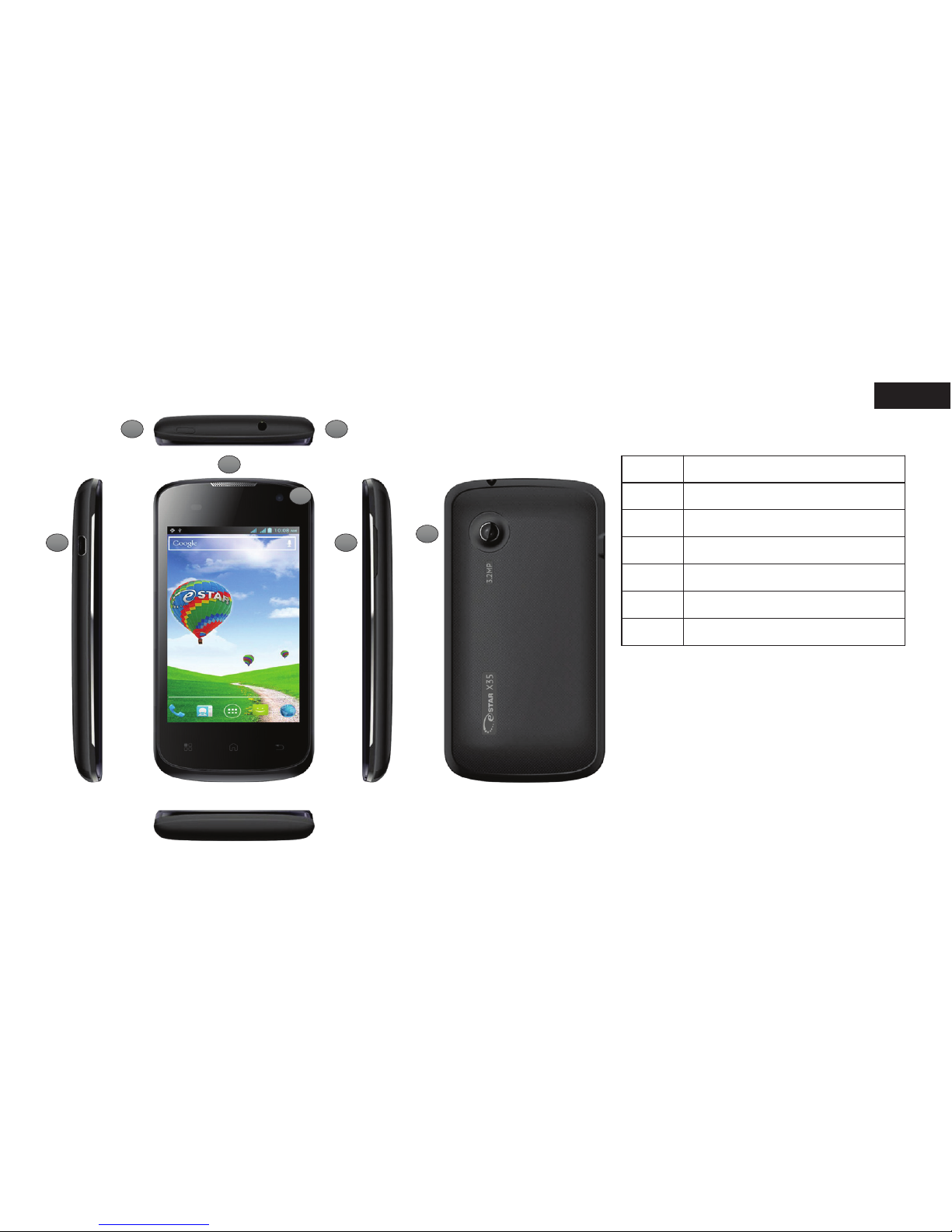
1 2
3
4
6
7
1 Power button
2 Headphones
3 Micro USB
4 Speaker
5 Front camera
6 Vol+/Vol-
7 Back camera
5
CZ
Page 86
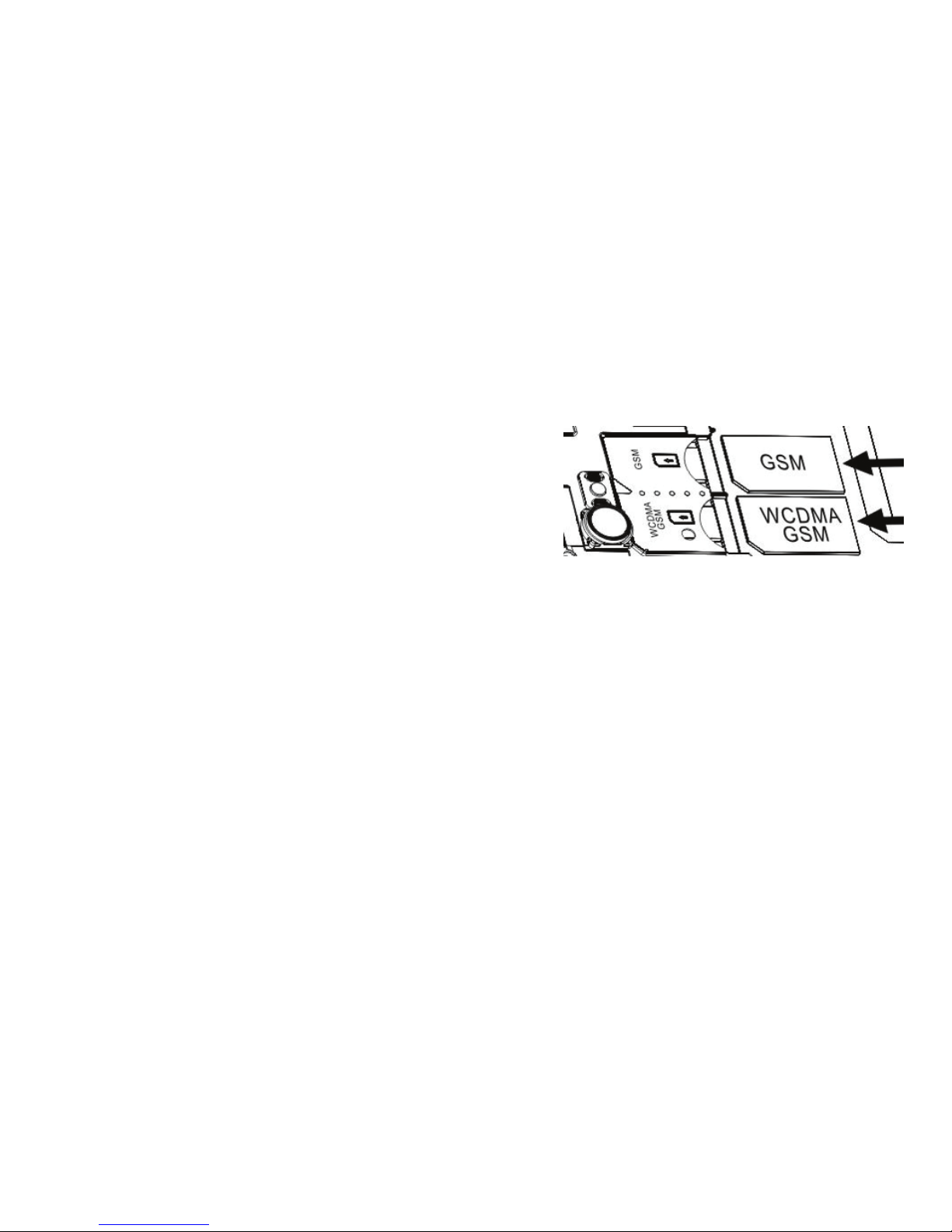
1. Vkládání SIM karty, baterie, a paměťové karty
Než vložíte SIM kartu a baterii, odstraňte zadní kryt telefonu.
Před vkládáním nebo vyměňováním SIM karty nebo baterie
také vždy telefon vypněte.
Odstranění zadního krytu
1. Ujistěte se, že je přístroj vypnutý.
2. Držte přístroj pevně oběma rukama, displejem dolů.
3. Tlačte zadní kryt palci nahoru, dokud se neuvolní, a pak jej
vysuňte směrem nahoru.
1.2 Vkládání SIM karty
SIM karta obsahuje vaše telefonní číslo, informace o vašem
poskytovateli a službách a seznam kontaktů/ paměť zpráv.
Tento přístroj podporuje jak 2G, tak 3G (WCDMA) SIM karty.
1. Je-li v přístroji baterie, vyjměte ji.
2. Najděte slot na SIM kartu a pak vložte SIM kartu zlatými kontakty dolů a zkoseným rohem směrem nahoru ze slotu.
3. Vsuňte celou SIM kartu do slotu.
Poznámka: • Přístroj může používat 2 SIM karty zároveň. Oba
sloty podporují SIM karty typu 3G (WCDMA), ale jen jedna karta
Page 87
může používat 3G sítě.
Potřebujete-li používat síť 3G, vložte 3G kartu do slotu číslo 1 (Základní slot pro kartu SIM1, nastavení v
menu Nastavení/Další…/Mobilní sítě/Služba 3G). Slot SIM2 podporuje pouze sítě 2G. (Pokud kartu 3G vložíte
do slotu SIM2, budete moci používat pouze 2G sítě.)
• Některé staré SIM karty nemusí ve vašem přístroji fungovat. Obraťte se na svého poskytovatele a požádejte
o novou kartu. Tato služba může být vaším poskytovatelem zpoplatněna.
Přístroj se prodává s nabíjecí lithium-iontovou baterií a při jeho výrobě se počítá pouze s používáním
původních baterií a kompatibilních doplňků stanovených výrobcem. Výkon baterie závisí na mnoha faktorech, jako je nastavení sítě, síla signálu nebo způsob používání přístroje.
Varování: Jak se vyvarovat riziku vzplanutí či popálení:
• Nepokoušejte se baterii otevírat, rozebírat či opravovat.
• Baterii nevystavujte tlaku či působení ostrých nástrojů, nezkratujte vývody baterie, ani ji neházejte do ohně
nebo do vody.
• Nevystavujte baterii teplotám vyšším než 60°C.
• Používejte výhradně baterie určené pro tento výrobek.
• S použitými bateriemi nakládejte podle místních směrnic.
1. Nastavte baterii tak, aby její kontakty byly na stejném místě, jako kontakty uvnitř oddílu na baterii.
2. Nejprve vložte do přístroje tu stranu baterie, na níž jsou kontakty, a pak jemně vtlačte baterii na místo.
3. Vraťte zpět zadní kryt.
CZ
Page 88
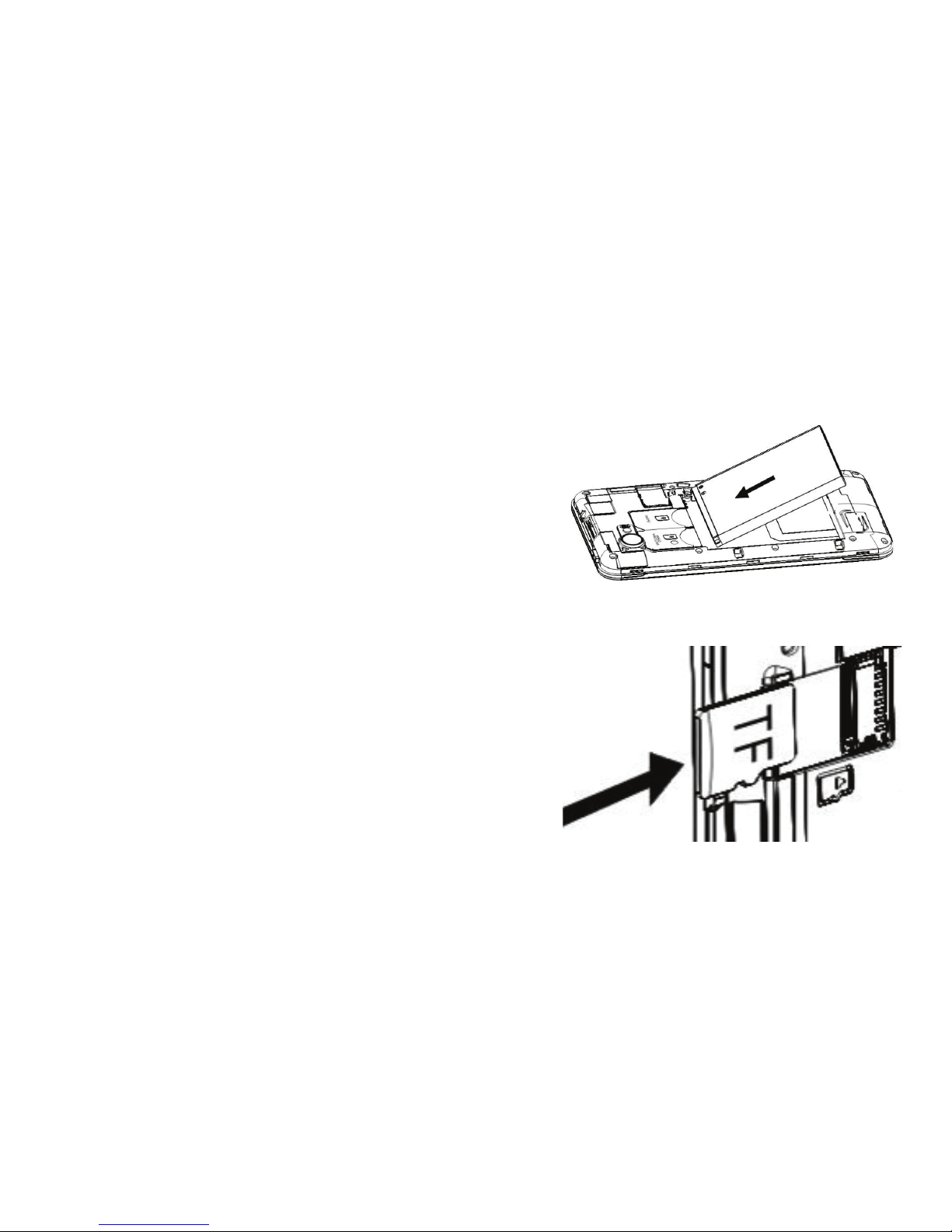
1.3 Vyjímání baterie
1. Ujistěte se, že je přístroj vypnutý.
2. Odstraňte zadní kryt.
3. Na spodu přístroje je vrub. Uchopte baterii u vrubu a vyjměte
ji.
1.4 Vkládání paměťové karty
Chcete-li mít v telefonu více místa na obrázky, videa, hudbu
a soubory, můžete si zakoupit paměťovou kartu a vložit ji do
přístroje.
1. Ujistěte se, že je přístroj vypnutý, a pak odstraňte zadní kryt.
2. Najděte slot na paměťovou kartu na pravé horní straně
odkrytého zadního panelu.
3. Vsuňte kartu na místo, zlatými kontakty dolů, dokud nezapadne.
Poznámka: Při vyjímání na kartu přitlačte; vyskočí ze slotu a
můžete ji vysunout.
Page 89
2. Nabíjení baterie
Nové baterie se dodávají částečně nabité. Než začnete telefon používat, doporučuje se baterii po
vložení do přístroje nabít. Některé baterie fungují nejlépe až po několikerém nabití a vybití.
Poznámka: K nabíjení přístroje používejte výhradně AC adaptér a USB kabel dodávaný s telefonem.
Připojte USB konektor AC adaptéru do konektoru na vašem přístroji a poté připojte AC adaptér do zásuvky
elektrického napětí. Přístroj se začne nabíjet.
Když se baterie nabíjí a přístroj je zapnutý, na stavové liště domovské obrazovky se objeví ikona Nabíjení baterie. Když je přístroj nabitý, objeví se ikona plně nabité baterie.
Varování: • Během nabíjení AC adaptérem nebo adaptérem do automobilu nevyjímejte baterii z přístroje.
• Z bezpečnostních důvodů se baterie přestane nabíjet, když se začne přehřívat.
3. Práce s přístrojem
Zapínání a vypínání
Chcete-li přístroj vypnout, stiskněte a držte tlačítko POWER. Když je uvolníte, objeví se menu s možnostmi.
Vyberte možnost ‚Vypnout‘ a potvrďte.
Přístroj opět zapnete stisknutím a přidržením tlačítka POWER.
4. Ikony
Ikony oznamující stav připojení
Nahoře na obrazovce vašeho telefonu je stavová lišta. Na její levé straně se objevují ikony oznamující nové
CZ
Page 90

zprávy, nadcházející události v kalendáři a jiná upozornění. Na pravé straně lišty uvidíte ikony oznamující
stav připojení.
Page 91
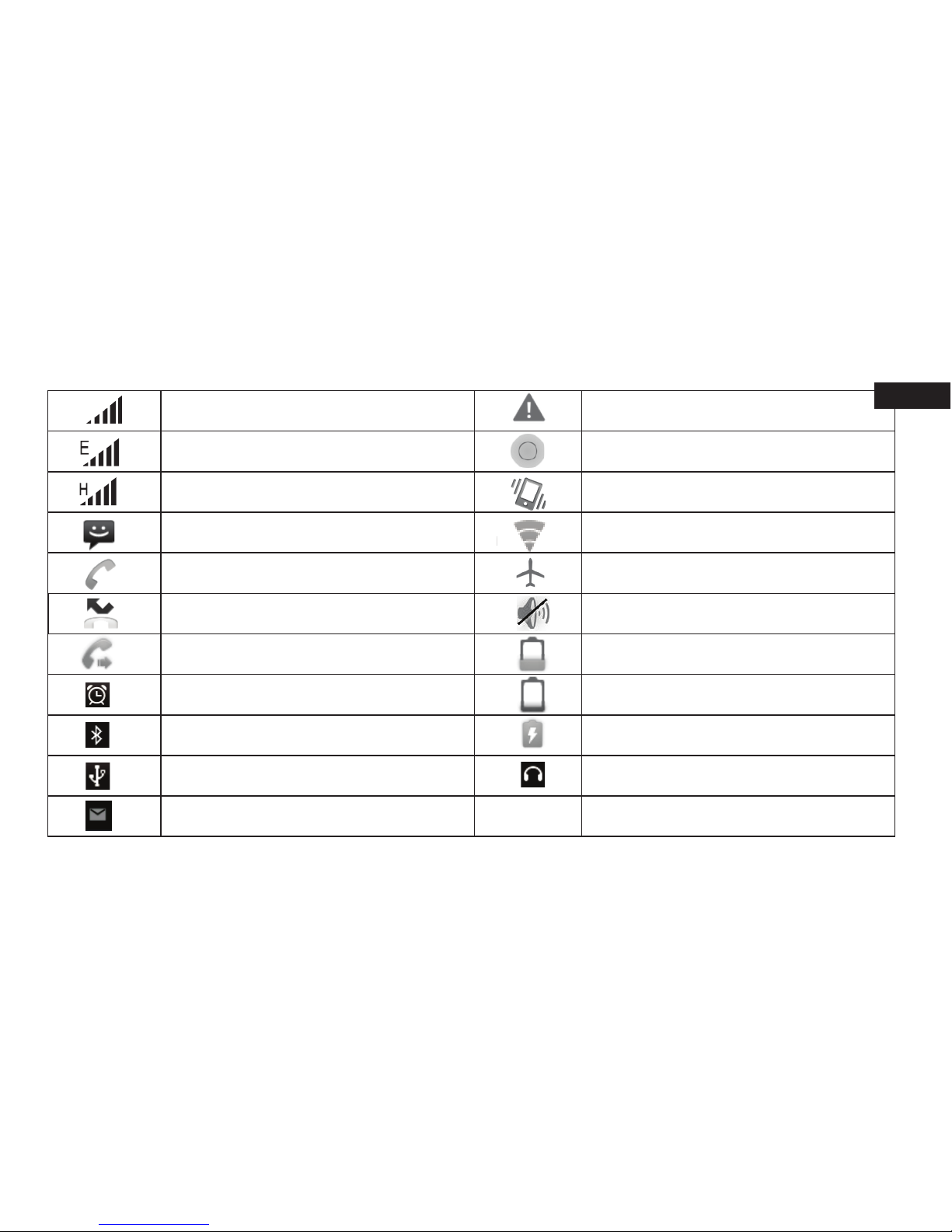
Network signal Sign-in/sync error
EDGE service connected, data owing Song is playing
WCDMA service connected, data owing Ringer is o ‘Meeting mode’
SMS/MMS WLAN service connected
Call in progress Wireless services are o (Airplane mode)
Missed call Phone on mute
Call forward Battery is low
Alarm is set Battery is very low!
Bluetooth is on
Battery is charging
Connected the PC
Connected the earphone
Without Email icon
Σήμα δικτύου
Σφάλμα
σύνδεσης/συγχρονισμ
Σήμα δικτύου
Σφάλμα
σύνδεσης/συγχρονισμ
ού
Συνδεδεμένο με
EDGE, μεταφορά
Αναπαραγωγή ενός
τραγουδιού
Σήμα δικτύου
Σφάλμα
σύνδεσης/συγχρονισμ
ού
Συνδεδεμένο με
EDGE, μεταφορά
δεδομένων
Αναπαραγωγή ενός
τραγουδιού
Συνδεδεμένο με
WCDMA,
μεταφορά
Εισερχόμενη κλήση
"Λειτουργία
Σήμα δικτύου
Σφάλμα
σύνδεσης/συγχρονισμ
ού
Συνδεδεμένο με
EDGE, μεταφορά
δεδομένων
Αναπαραγωγή ενός
τραγουδιού
Συνδεδεμένο με
WCDMA,
μεταφορά
δεδομένων
Εισερχόμενη κλήση
"Λειτουργία
συνάντησης"
SMS/MMS
Συνδεδεμένο με
Σήμα δικτύου
Σφάλμα
σύνδεσης/συγχρονισμ
ού
Συνδεδεμένο με
EDGE, μεταφορά
δεδομένων
Αναπαραγωγή ενός
τραγουδιού
Συνδεδεμένο με
WCDMA,
μεταφορά
δεδομένων
Εισερχόμενη κλήση
"Λειτουργία
συνάντησης"
SMS/MMS
Συνδεδεμένο με
WLAN
Κλήση
Ασύρματη σύνδεση
απενεργοποιημένη
Σήμα δικτύου
Σφάλμα
σύνδεσης/συγχρονισμ
ού
Συνδεδεμένο με
EDGE, μεταφορά
δεδομένων
Αναπαραγωγή ενός
τραγουδιού
Συνδεδεμένο με
WCDMA,
μεταφορά
δεδομένων
Εισερχόμενη κλήση
"Λειτουργία
συνάντησης"
SMS/MMS
Συνδεδεμένο με
WLAN
Κλήση
Ασύρματη σύνδεση
απενεργοποιημένη
(λειτουργία πτήσης)
Αναπάντητη κλήση
Ήχος
απενεργοποιημένος
Σήμα δικτύου
Σφάλμα
σύνδεσης/συγχρονισμ
ού
Συνδεδεμένο με
EDGE, μεταφορά
δεδομένων
Αναπαραγωγή ενός
τραγουδιού
Συνδεδεμένο με
WCDMA,
μεταφορά
δεδομένων
Εισερχόμενη κλήση
"Λειτουργία
συνάντησης"
SMS/MMS
Συνδεδεμένο με
WLAN
Κλήση
Ασύρματη σύνδεση
απενεργοποιημένη
(λειτουργία πτήσης)
Αναπάντητη κλήση
Ήχος
απενεργοποιημένος
Εξερχόμενη κλήση
Η μπαταρία
αποφορτίζεται
Σήμα δικτύου
Σφάλμα
σύνδεσης/συγχρονισμ
ού
Συνδεδεμένο με
EDGE, μεταφορά
δεδομένων
Αναπαραγωγή ενός
τραγουδιού
Συνδεδεμένο με
WCDMA,
μεταφορά
δεδομένων
Εισερχόμενη κλήση
"Λειτουργία
συνάντησης"
SMS/MMS
Συνδεδεμένο με
WLAN
Κλήση
Ασύρματη σύνδεση
απενεργοποιημένη
(λειτουργία πτήσης)
Αναπάντητη κλήση
Ήχος
απενεργοποιημένος
Εξερχόμενη κλήση
Η μπαταρία
αποφορτίζεται
Το ξυπνητήρι είναι
ενεργοποιημένο
Η στάθμη της
μπαταρίας είναι πολύ
Σήμα δικτύου
Σφάλμα
σύνδεσης/συγχρονισμ
ού
Συνδεδεμένο με
EDGE, μεταφορά
δεδομένων
Αναπαραγωγή ενός
τραγουδιού
Συνδεδεμένο με
WCDMA,
μεταφορά
δεδομένων
Εισερχόμενη κλήση
"Λειτουργία
συνάντησης"
SMS/MMS
Συνδεδεμένο με
WLAN
Κλήση
Ασύρματη σύνδεση
απενεργοποιημένη
(λειτουργία πτήσης)
Αναπάντητη κλήση
Ήχος
απενεργοποιημένος
Εξερχόμενη κλήση
Η μπαταρία
αποφορτίζεται
Το ξυπνητήρι είναι
ενεργοποιημένο
Η στάθμη της
μπαταρίας είναι πολύ
χαμηλή
Το "Bluetooth"
είναι
Η μπαταρία
φορτίζεται
Σήμα δικτύου
Σφάλμα
σύνδεσης/συγχρονισμ
ού
Συνδεδεμένο με
EDGE, μεταφορά
δεδομένων
Αναπαραγωγή ενός
τραγουδιού
Συνδεδεμένο με
WCDMA,
μεταφορά
δεδομένων
Εισερχόμενη κλήση
"Λειτουργία
συνάντησης"
SMS/MMS
Συνδεδεμένο με
WLAN
Κλήση
Ασύρματη σύνδεση
απενεργοποιημένη
(λειτουργία πτήσης)
Αναπάντητη κλήση
Ήχος
απενεργοποιημένος
Εξερχόμενη κλήση
Η μπαταρία
αποφορτίζεται
Το ξυπνητήρι είναι
ενεργοποιημένο
Η στάθμη της
μπαταρίας είναι πολύ
χαμηλή
Το "Bluetooth"
είναι
ενεργοποιημένο.
Η μπαταρία
φορτίζεται
Το τηλέφωνο είναι
συνδεδεμένο με τον
Στο τηλέφωνο είναι
συνδεδεμένα τα
Σήμα δικτύου
Σφάλμα
σύνδεσης/συγχρονισμ
ού
Συνδεδεμένο με
EDGE, μεταφορά
δεδομένων
Αναπαραγωγή ενός
τραγουδιού
Συνδεδεμένο με
WCDMA,
μεταφορά
δεδομένων
Εισερχόμενη κλήση
"Λειτουργία
συνάντησης"
SMS/MMS
Συνδεδεμένο με
WLAN
Κλήση
Ασύρματη σύνδεση
απενεργοποιημένη
(λειτουργία πτήσης)
Αναπάντητη κλήση
Ήχος
απενεργοποιημένος
Εξερχόμενη κλήση
Η μπαταρία
αποφορτίζεται
Το ξυπνητήρι είναι
ενεργοποιημένο
Η στάθμη της
μπαταρίας είναι πολύ
χαμηλή
Το "Bluetooth"
είναι
ενεργοποιημένο.
Η μπαταρία
φορτίζεται
Το τηλέφωνο είναι
συνδεδεμένο με τον
υπολογιστή
Στο τηλέφωνο είναι
συνδεδεμένα τα
ακουστικά
Εικονίδιο του ηλ.
ταχυδρομείου
Σφάλμα
σύνδεσης/συγχρονισμ
Σφάλμα
σύνδεσης/συγχρονισμ
ού
Αναπαραγωγή ενός
τραγουδιού
Σφάλμα
σύνδεσης/συγχρονισμ
ού
Αναπαραγωγή ενός
τραγουδιού
Εισερχόμενη κλήση
"Λειτουργία
Σφάλμα
σύνδεσης/συγχρονισμ
ού
Αναπαραγωγή ενός
τραγουδιού
Εισερχόμενη κλήση
"Λειτουργία
συνάντησης"
Συνδεδεμένο με
Σφάλμα
σύνδεσης/συγχρονισμ
ού
Αναπαραγωγή ενός
τραγουδιού
Εισερχόμενη κλήση
"Λειτουργία
συνάντησης"
Συνδεδεμένο με
WLAN
Ασύρματη σύνδεση
απενεργοποιημένη
Σφάλμα
σύνδεσης/συγχρονισμ
ού
Αναπαραγωγή ενός
τραγουδιού
Εισερχόμενη κλήση
"Λειτουργία
συνάντησης"
Συνδεδεμένο με
WLAN
Ασύρματη σύνδεση
απενεργοποιημένη
(λειτουργία πτήσης)
Ήχος
απενεργοποιημένος
Σφάλμα
σύνδεσης/συγχρονισμ
ού
Αναπαραγωγή ενός
τραγουδιού
Εισερχόμενη κλήση
"Λειτουργία
συνάντησης"
Συνδεδεμένο με
WLAN
Ασύρματη σύνδεση
απενεργοποιημένη
(λειτουργία πτήσης)
Ήχος
απενεργοποιημένος
Η μπαταρία
αποφορτίζεται
Σφάλμα
σύνδεσης/συγχρονισμ
ού
Αναπαραγωγή ενός
τραγουδιού
Εισερχόμενη κλήση
"Λειτουργία
συνάντησης"
Συνδεδεμένο με
WLAN
Ασύρματη σύνδεση
απενεργοποιημένη
(λειτουργία πτήσης)
Ήχος
απενεργοποιημένος
Η μπαταρία
αποφορτίζεται
Η στάθμη της
μπαταρίας είναι πολύ
Σφάλμα
σύνδεσης/συγχρονισμ
ού
Αναπαραγωγή ενός
τραγουδιού
Εισερχόμενη κλήση
"Λειτουργία
συνάντησης"
Συνδεδεμένο με
WLAN
Ασύρματη σύνδεση
απενεργοποιημένη
(λειτουργία πτήσης)
Ήχος
απενεργοποιημένος
Η μπαταρία
αποφορτίζεται
Η στάθμη της
μπαταρίας είναι πολύ
χαμηλή
Η μπαταρία
φορτίζεται
Σφάλμα
σύνδεσης/συγχρονισμ
ού
Αναπαραγωγή ενός
τραγουδιού
Εισερχόμενη κλήση
"Λειτουργία
συνάντησης"
Συνδεδεμένο με
WLAN
Ασύρματη σύνδεση
απενεργοποιημένη
(λειτουργία πτήσης)
Ήχος
απενεργοποιημένος
Η μπαταρία
αποφορτίζεται
Η στάθμη της
μπαταρίας είναι πολύ
χαμηλή
Η μπαταρία
φορτίζεται
Στο τηλέφωνο είναι
συνδεδεμένα τα
CZ
Page 92

Čtěte upozornění
Když se na stavové liště objeví upozornění, klepněte na lištu a posuňte prst po obrazovce směrem dolů. V
rolovacím okně se otevře seznam upozornění.
Zprávy, připomínky a jiná upozornění otevřete dotykem. Okno s upozorněními zavřete posunutím prstu po
obrazovce směrem nahoru.
Poznámky: Rolovací okno s upozorněními otevřete klepnutím na stavovou lištu na domovské obrazovce a
posunutím prstu dolů po obrazovce. Funkce jako WLAN, Bluetooth, Datové spojení či Mód Letadlo otevřete
(nebo zavřete) klepnutím na příslušné ikony nahoře na obrazovce; další funkce vyberete posouváním prstu
doprava nebo doleva.
5. Telefonování/Volání
Na domovské obrazovce klepněte na ikonu -> Volání; otevře se vám obrazovka s vytáčením čísla.
Dotykem na klávesnici na obrazovce zadejte číslo. Špatně vložená čísla vymažete klepnutím na tlačítko
‚Smazat‘. Stisknutím a podržením tlačítka vymažete všechna čísla v poli.
Číslo vytočíte klepnutím na ikonu ‚Vytočit číslo‘. Můžete zvolit, zda k volání použijete SIM1, nebo SIM 2. Hovor
ukončíte ikonou ‚KONEC‘ (červená ikona).
1. Záložka Poslední hovory: Můžete vybrat položku ze seznamu a zavolat na číslo.
2. Záložka Kontakty: Zde jsou uvedeny kontakty s telefonními čísly. Vyberte kontakt a poté klepněte na
telefonní číslo; číslo se vytočí.
Poznámka: Pokud jste do přístroje vložili duální SIM kartu, obrazovka vytáčení hovoru je automaticky
Page 93
nastavena na duální hovor (nastavení v menu Nastavení/Správa SIM karet/Hovory).
5.1. Internetové hovory jsou automaticky vypnuté (nastavení v menu Nastavení/Správa SIM karet/
Hovory). Pokud chcete vytočit internetový hovor, musíte otevřít síť WLAN a přidat účet (nastavení v menu
Nastavení hovorů/Internetové hovory).
5.2 Přijímání a ukončování hovorů
Pokud vám někdo telefonuje, objeví se obrazovka hovoru, kde můžete hovor buď přijmout, nebo odmítnout.
1. Hovor přijmete posunutím ikony ‚Přijmout‘ (zelená ikona) doprava.
2. Hovor odmítnete posunutím ikony ‚Odmítnout‘ (červená ikona) doleva.
6. Nastavení telefonu
K nastavení telefonu se dostanete z domovské stránky: klepněte na ikonu a vyberte možnost Nastavení.
Bezdrátové sítě
Správa SIM karet
SIM kartu, kterou chcete otevřít, můžete aktivovat či deaktivovat.
Nastavte si základní kartu pro hovory, videohovory, zprávy a datová spojení.
Wi -Fi
WLAN on/o: Zaškrtněte tuto možnost, jestliže pro datové spojení dáváte přednost síti WLAN.
Nastavení WLAN: Otevřete obrazovku s nastavením sítě WLAN; vyberte ji ze seznamu sítí. V případě potřeby
vložte své uživatelské jméno a heslo.
Bluetooth
CZ
Page 94

Bluetooth on/o: Tímto nastavením zapínáte a vypínáte službu Bluetooth.
Nastavení Bluetooth: Když máte zapnuté služby Bluetooth, můžete otevřít okno Bluetooth a:
• Přejmenovat své zařízení.
• Zvolit, zda chcete být po dobu několika vteřin v rámci služby rozpoznatelní, nebo ne.
• Spojit se s některým přístrojem Bluetooth v okolí, nebo se odpojit. – Před spojením budete požádáni o
vložení PIN kódu. PIN kód naleznete v materiálech od výrobce.
• Znovu hledat dostupná zařízení.
Další…
Mód Letadlo on/o: Když zvolíte mód Letadlo, všechna bezdrátová spojení se vypnou. Na stavové liště se
objeví tato ikona:
Mobilní síť
• Nastavení služby 3G
• Přidat nebo upravit síťové APN (Access Point Name) – Neměňte toto nastavení, pokud vás o to výslovně
nepožádá váš poskytovatel bezdrátové sítě!
• Vybrat operátora sítě.
7. Kontakty
Kontakty ve vašem telefonu jsou synchronizovány s kontakty vašeho účtu na internetu.
Chcete-li si prohlédnout kontakty ve svém telefonu, klepněte na ikonu a vyberte položku Kontakty.
Seznamem kontaktů se listuje přejížděním špičky prstu po obrazovce nahoru a dolů. Rychleji můžete hledat
Page 95
pomocí tlačítka ‚Najít kontakt‘: napište první znak jména, které hledáte, a klepněte na ikonu Hledat; na
obrazovce se zobrazí odpovídající kontakty.
V seznamu kontaktů můžete:
1. Dále nakládat s kontaktem: Klepněte na jméno kontaktu a otevřete kontextové menu. Z menu si dále
můžete vybrat další možnosti: prohlédnout si detaily kontaktu, zavolat na číslo kontaktu, poslat textovou
zprávu, upravit detaily kontaktu nebo kontakt vymazat.
2. Prohlédnout si detaily kontaktu: Vyberte jméno kontaktu a otevřete okno s detaily kontaktu, kde se zobrazí všechny informace, které jste s kontaktem uložili.
Přidávání kontaktů
1. Na domovské obrazovce klepněte na ikonu a vyberte Kontakty. Objeví se váš seznam kontaktů.
2. Klepněte na ikonu + na pravé dolní straně obrazovky.
3. Do příslušných polí doplňte všechny informace, které chcete uložit. Abyste mohli uložit kontakt, musíte vložit nějaké informace. Chcete-li změnit základní označení kontaktu, najeďte na stávající označení a
otevřete menu. Vyberte jiné označení, nebo vytvořte vlastní. Potřebujete-li více polí, zvolte možnost ‚Přidat
další pole‘.
4. Ke kontaktům můžete přiřazovat obrázky. Klepněte na ikonu Přiřadit obrázek. Otevře se aplikace Obrázky.
Najeďte na zvolený obrázek a vyberte jej; nastavte prstem rámeček pro ořezání obrázku a pak vyberte
možnost ‚Ořezat‘. Obrázek se přiřadí ke kontaktu. Pokud ke kontaktu nepřiřadíte žádný obrázek, zobrazí se
CZ
Page 96

místo toho obecná ikona.
5. Pro uložení kontaktu stiskněte tlačítko ZPĚT nebo klepněte na možnost ‚Hotovo‘.
8. Textové a multimediální zprávy
1. Klepněte na ikonu ‘Napsat zprávu’. Otevře se obrazovka pro psaní zpráv.
2. Napsáním jména, telefonního čísla nebo e-mailové adresy do pole „Komu“ přidáte příjemce. Telefon vám
nabídne příslušné kontakty. Vyberte příjemce, nebo pište dál. Můžete přidat libovolné množství příjemců.
Pokud zprávu zašlete na e-mailovou adresu, automaticky se změní z textové v multimediální zprávu.
3. Chcete-li přidat předmět zprávy, stiskněte tlačítko MENU a vyberte volbu ‚přidat předmět‘. Pokud přidáte
předmět, zpráva se změní v multimediální zprávu.
4. Chcete-li připojit přílohu, klepněte na ikonu ‚Příloha‘ na pravé horní straně obrazovky. Zprávy s přílohou
jsou vždy posílány jako multimediální zprávy. Vyberte zvukový soubor nebo obrázek. Můžete také vyfotit
nový obrázek nebo nahrát nový zvukový soubor. Všechny nahrané zvuky se automaticky uloží v aplikaci
Hudba do playlistu nazvaného „Mé nahrávky“. Přílohu odstraníte klepnutím na tlačítko ‚Odstranit‘ u přílohy.
5. Napište zprávu. Při psaní si můžete kontrolovat, kolik znaků/zpráv jste napsali. Pamatujte si, že textové
zprávy mají limit okolo 160 znaků. Když limit překročíte, ve skutečnosti se vytvoří nová zpráva, třebaže se
zprávy příjemci automaticky spojí do jedné.
6. Po dokončení zprávy zvolte ikonu ‚Poslat‘. Je také možno ukládat nedokončené koncepty zpráv.
Více informací najdete na www.estar.eu
Page 97
CZ
Page 98
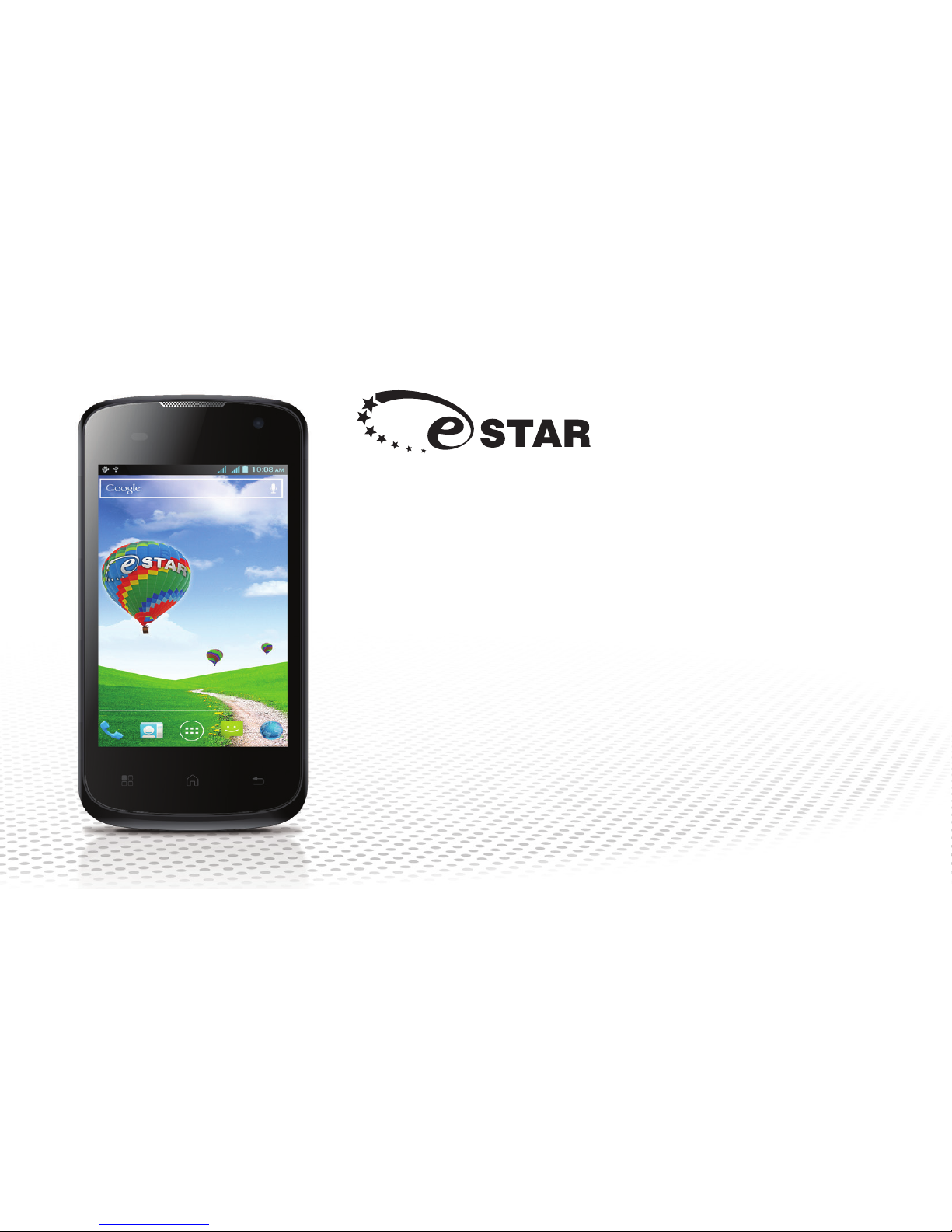
SMARTPHONE X35
www.estar.eu
Page 99
Ohutusteave
Ärge kunagi proovige telefoni osadeks lahti võtta. Üksnes teie ise vastutate oma telefoni kasutamise
ning sellest tulenevate tagajärgede eest.
Lülitage alati telefon välja nendes kohtades, kus telefoni kasutamine on keelatud. Reeglid telefoni kasutamiseks on kehtestatud kasutajate ning neid ümbritseva keskkonna kaitseks.
Ärge kasutage telefoni niisketes kohtades (vannituba, bassein...). Hoidke telefon eemal vedelikest ja muudest niiskusallikatest.
Ärge jätke telefoni äärmuslike temperatuuride kätte, madalamale kui -10°C ning kõrgemale kui +55°C.
Laadijate poolt käivitatud füsiokeemiline protsess seab piirid aku laadimise käigus. Telefon kaitseb ekstreem-
setel temperatuuridel patareisid automaatselt.
Ärge hoidke telefoni väikestele lastele kättesaadavas kohas (teatud eemaldatavad osad on kergesti allaneelatavad).
Elektriohutus: Kasutage üksnes tootja nimistus olevaid laadijaid. Teiste laadijate kasutamine või olla ohtlik,
samuti võib see muuta kehtetuks telefoni garantii. Voolupinge peab olema täpselt sama, mis on märgitud
laadija seerianumbril.
Lennuohutus: Reisides lennukiga peate telefoni välja lülitama vastavalt pardameeskonna juhistele või hoiatustuledele.
Mobiiltelefoni kasutamine võib olla ohtlik lennuki juhtimisele ning häirida telefonivõrku.
Selle kasutamine on seadusevastane ning nende reeglite rikkumisel võidakse teid kohtulikult karistada või
keelata teil tulevikus mobiilsidevõrkude kasutamine.
EE
Page 100

Plahvatatusohtlikud ained: Järgige hoiatusmärke bensiinijaamades, mis nõuavad telefoni välja lülitamist.
Järgige raadioseadmete kasutuspiiranguid sellistes kohtades nagu keemiatööstusettevõtted, kütusehoidlad
ning mistahes kohades, kus tehakse lõhketöid.
Elektroonikaseadmed: Demagneetimise riski vältimiseks ärge jätke elektroonilisi seadmeid pikaks ajaks
telefoni lähedusse.
Elektroonilised meditsiiniseadmed: Telefon on raadiovastuvõtja, mis võib segada elektriliste meditsiinisead-
mete või implantaatide, näiteks kõrvaaparaatide, südamestimulaatorite insuliinipumpade jms tööd. Soovitav
on hoida telefon implantaadist vähemalt 15 cm kaugusel. Selles osas oskavad nõu anda arstid või nimetatud
seadmete tootjad.
Haiglad: Veenduge, et telefon on haiglas välja lülitatud, kui nii näitavad ohutusmärgid või seda teatab meditsiiniline personal.
Liiklusohutus: Ärge kasutage telefoni sõidukit juhtides. Et saaksite keskenduda juhtimisele, peatuge ja
parkige turvaliselt enne, kui asute helistama. Järgige kõiki kehtivaid seadusi.
Mõjukaugus: See mudel on testitud ning vastab raadiosagedusliku kiirguse kokkupuutejuhistele, juhul kui
seda kasutatakse järgmistel tingimustel:
• Vastu kõrva. Helistades või kõnele vastates hoidke telefoni nii nagu hoiaksite lauatelefoni.
• Vastu keha. Saatmisel paigutage telefon tarvikusse, mis ei sisalda metalli ja hoidke vähemalt 2,5 cm kehast
eemal. Teiste tarvikute kasutamine ei ole kooskõlas raadiosagedusliku kiirguse kokkupuutejuhistega. Kui te
ei kasuta vastavat tarvikut või ei hoia telefoni kõrvas, hoidke telefon vähemalt 2,5 cm kehast eemal.
• Andmetoimingud: Kui kasutate andmefunktsiooni, hoidke telefon kogu andmete ülekandmisprotsessi
 Loading...