

Estar GEMINI IPS QUAD CORE, Easy, Beauty HD Dual Core, MID7308P User Manual [en, hu, lt, pt, pl +3]
Page 1

1
www.estar.eu
GB
8.0“ Tablet Windows 8.1
Model No: eSTAR GEMINI IPS QUAD CORE
GB
User Manual
Page 2

2
GB
Welcome
Thank you for purchasing this tablet.
It brings you much convenience for your business (supports Word, Excel, send & receive
e-mails...) and entertainment (supports 3D game, chatting, movie playback, eBooks.....).
Running on Windows 8.1, with a 1.0 GHz Quad Core processor and highly responsive
capacitive touch screen, it brings you wonderful user experience.
Before beginning, please refer to this user manual carefully.
Important Notices
• The new battery will be in its best condition after 2-3 times full charge and discharge.
• While using the earphone, if the volume is excessively high it may cause hearing
damage. So please adjust the volume of the player to a moderate level and balance the
time of using.
• Do not disconnect the tablet suddenly when formatting or uploading and downloading,
which can lead to program errors.
• Do not dismantle the tablet by yourself, and do not use alcohol, thinner or benzene to
clean its surface.
• Do not use the tablet while driving or walking.
• The tablet is not moisture and water resistant. Please do not use it in a damp environment.
• Do not drop or hit it to hard surface, or the screen may get damaged.
• Do not upgrade the rmware by yourself. This would cause damage to your tablet.
Important information
• Battery will operate properly and will be in the best condition after full charge and
discharge 2-3 times.
• Using headphones excessive sound can damage your hearing. Therefore, please adjust
the audio player accordingly and choose a proper use of time.
• While forming, or uploading or downloading documents or programs do not disconnect
the Tablet PC rapidly, that may lead to damage of the programs.
• Do not disassemble Tablet PC yourself; do not use alcohol, thinner or benzene for
cleaning the Tablet PC surface.
• Do not use Tablet PC while driving or walking.
• Tablet PCs are not resistant to moisture and water.
• Do not drop the device or push the screen too hard, because it can be damaged.
• Do not update rmware by yourself. It can damage your Tablet PC.
Safety features
In order to avoid damage to the device, yourself or others, before using your device read
all the information provided
Warning: beware to cause electric shock, re and explosion.
Do not use damaged power wires or cables and loose power sockets.
Do not touch the power cable with wet hands and do not connect the charger by holding
cable.
Page 3

3
www.estar.eu
GB
Do not bend or damage to the power cord.
Do not use the device while charging and do not touch the device with your wet hands.
Do not short circuit the charger.
Do not drop and break the charger or device.
Do not use battery chargers which where not approved by manufacturer.
Do not use the device during lightning storms.
It may cause decrease in performance of device and improve the risk of electrical shock.
Use batteries and charges approved by eSTAR, and specially design for your device.
Usage of incompatible charger can lead to serious damage to the device. Never burn
the device. For device recycle follow local regulations and requirements. Under no
circumstances place the device on heating devices, such as microwaves or stoves and
heaters. Overheated batteries can explode. Under no circumstances do not Do not squeeze
or puncture the device. Make sure that the device is not under external pressure, as this
may result in short-circuit inside the device or the device may overheat.
This symbol on placed on the product or the user’s guide shows that shows
your electrical or electronic equipment at the end of it’s life must be collected
separately from other household waste. It is has a separate collection and
recycling system. Dear user - Protect yourself and the surrounding environment,
take the opportunity to contribute to nature conservation for future generations
Inactive, unusable batteries and accumulators are on site accepted.
Bin unsuitable batteries and accumulators in a special container that is labelled with
battery and / or / accumulator / collection sign.
Do not dispose batteries and accumulators into the general municipal waste stream.
You can get the information about collection and recycling on site, on website of Ministry
of Environment and other informational publications.
Device and it’s chargers should be managed and utilised carefully
CE Marking on the product (or it’s package) displays that it is manufactured
in Europe or other place in accordance with the safety, helps and
environmental requirements of European Union.
RoHS marking ensures parts are made from recycled materials.
Page 4

4
GB
Safety requirements
Protect device and chargers from damage
• Make sure the device is protected from cold or heat.
• Extreme temperatures could deform your device and reduce the charge and the life of
device and the battery.
• Do not charge the device with the damaged charger, under no circumstances.
Warning: when using the device in restricted areas, observe all safety warnings and
instructions.
Always turn off your device where it’s usage is forbidden
Follow all the rules limiting the use of mobile devices in certain locations.
Do not use your device neat other electronic appliances.
Most electronic devices use radio frequency signals. Your device can disturb other electronic
appliances.
Do not put your device near the heart pacemaker.
• If possible, try not to hold your device closer than 15 cm from heart pacemaker; your
device can disturb the pacemaker.
• If you need to use the device, keep at least 15 cm distances from heart pacemaker.
• In order to reduce the likelihood of interference with heart pacemaker, hold the device
on the opposite side of the body than a stimulant.
Do not use your device in hospital or close to medical appliances, the radio frequencies
of which could be disturbed
In case you are used any medical device, contact it’s manufacturer and make sure that it will
nor be disturbed by radio frequencies of your Tabloid PC.
Turn of the device when near to potentially explosive places
• Always follow the instructions for the potentially instructions, markings and signs.
• Do not use the device when pouring fuel (in gas station) or in places near fuels or
chemicals.
• In place where the device, part or accessories of it kept, do not keep ammable liquids,
gas or explosive materials.
Your main responsibility is to drive safely. Never use the device while driving, if the law
forbids that. For safety of your own and others always act wisely, and remember these tips:
Keep the device safely
• Moisture and the liquids of all kinds can damage parts or electronic chains of device.
• Do not turn on the device when it is wet. If the device is already turned on, turn it off
immediately and take out the battery (if the device cannot be turned off or you cannot
take out the battery - do nothing). Wipe the device a towel and bring it to a service
centre.
• If the failure of device will be caused by the moisture, you will lose the manufacturer’s
guarantee.
Do not use the device in dusty, dirty places
The trapped dust inside the device can interfere its functioning.
Do not place the product on a sloping surface
If the device will skim, it can be damaged.
Do not keep the device in cold or hot places. Use the device only in temperatures of
Page 5

5
www.estar.eu
GB
-20–45 °C
• The device left in closed vehicle may explode, because the temperature inside can reach
80 ° C.
• Do not keep the device in direct sunlight for long time (for example on the deck of the
car).
• Keep the accumulator in temperatures of -20–45 °C.
Do not keep the device near magnetic elds
• Due to effect of magnetic elds the device might start to function improperly or the
battery can be discharged.
Cards with a magnetic stripe, including credit, phone, bank cards and electronic vouchers,
within the coverage of magnetic eld can get damaged.
Do not keep the device near heaters or on then for example microwaves, frying
appliances or high pressure containers
• Battery leakage might appear.
• Your device might overheat and cause the re.
Do not drop and hit your device.
• You can break the screen of device.
• The device or parts of it can be damaged or start to malfunction when bended and
deformed.
Protect your eyes from the adverse effects of light ashes
The room where you use your device lit be at least minimally, also do not hold the screen
very close to eyes.
• Watching movies or playing video games for a long time, due to exposure to bright light,
may be temporarily reduced your vision. If you feel unpleasant symptoms, turn off the
device immediately.
Act in a way to ensure the maximum life cycles battery and charger
Do not charge the battery for longer than a week since. Overcharging can shorten its
lifespan.
• Over time, unused batteries will discharge itself and it must be re-charged before usage.
• Disconnect chargers from the mains, when not using it.
• Use batteries, charges, accessories and additional parts only if they are approved by
manufacturer.
• Usage of non-original batteries and charges might lead to shortening the lifespan of the
device and malfunction.
• eSTAR cannot take responsibility for user’s safety if they are using accessories nor
authorized by eSTAR.
Protect your hearing while using headphones
• Too loud sound can damage your hearing.
• Loud sound while driving can distract and cause an accident.
• Before connecting to the sound source always quiet down the sound and set the parameter
of minimal volume, necessary to listen to conversation or music.
• If you are in dry place, headphones can produce static electricity. Avoid using headphones
in dry places, or before connecting the headphones to the device, touch them to a piece
of metal to cause static electricity discharge.
Page 6

6
GB
While walking or moving, take the safety measures
Always follow the environment to avoid injuries to yourself or others.
Do dissemble, modify or repair your device
You will loose manufacturer’s warranty if you’ll make any changes or modications.
In order to repair the device, bring it to eSTAR customer service centre.
Do not paint or put stickers on the device
Paint or stickers can interfere with moving parts and handicap the performance of your
device.
Device cleaning instructions:
• Clean your device and charge with a towel or sponge.
• Do not use chemicals or disinfectants
Do not use the device, if the screen is broken or damaged
Broken glass can cause injuries to your face and arms. In order to repair the device, bring
it to eSTAR customer service centre.
Use the device only for its intended purpose
When using the device in a public place try not to impede others
Device can be repaired only by qualied professional
Do let the unqualied specialists to repair the device, because they can damage your
device, you will also lose the manufacturer’s warranty.
Be careful while dealing with memory cards
• Do not pull out the memory card at a time when the devise is downloading or uploading
information, it can lead to data loss and (or) damage the card or device.
• Protect cards from shocks, static electricity, and electrical noise caused by other devices.
Do not touch with your ngers or metal objects the gold-colored contacts or clips of the
memory card. If it is dirty, clean the card with a soft tissue.
Protect your personal and other important data
• Do not forget to backup your data, while using your device. eSTAR is not responsible
for data loss.
• If you decided to dispose your device, make the backup of all the date stored in it. Then
restore the factory setting, so the other parties will not be able to use your data.
Do not share the materials which are protected by copyrights
Do not distribute the materials which you recorded, and which are protected by
copyrights without owner’s permission, in doing so you may violate copyright laws.
The manufacturer is not responsible for any legal issue, determined by the fact that the
material in which copyright is protected was illegally used by the consumer.
Page 7

7
www.estar.eu
GB
Key Functions
• 8.0”, 800x1280 IPS Screen, 5-point capacitive touch screen.
• Support WI-FI, 3G wireless Network
• Intel 3735E Quad Core, 1.0 GHz*4core;
• Adopt Windows 8.0 system;
• Support auto rotation the screen horizontally or vertically;
• Support Web browsing, chat online, online video, online games, download etc;
• Integrated Intel HD Graphics Gen7LP, Quad Core , GPU, 3 D effect more uent;
• Supporting multiple audio formats such as MP3, WMA, AAC, APE, FLAC etc;
• Front camera 2.0M pixels, rear – 5.0M pixels, support network video call function;
• Support JPG BMP PNG formats such as picture browsing, rotating, automatic playback;
• USB2.0 high rate transmission;
• Built-in microphone and long time recording; Support e-book reading;
• Ultra-long standby;
• Supporting Micro SD Card; Support OTG function, can expand storage space;
Basic Operation
Power on
In the shutdown state, long press “ “ button.
Power off
In the power on state, press the “ “ key for 3 seconds then pop-up device options, select
“Power off “ for shut down.
Sleep
The machine under normal operating conditions, short press the power button, into
hibernation, now screen will close. Short press the power button again, and you are able to
resume normal mode. You can use this function to reduce power consumption.
Power reset
If the computer shutting down during the operation, you can turn off and restart it by
pressing “reset” key.
Screen time out
If you do not use computer for a while, without touching any buttons on the time, the
screen turns off automatically.
In any state, short press “ “ button for activation;
If it is necessary to deactivate the screen time out function, you can set the [Screen time
out] option under [display] function into “Never “.
Using the Micro SD card
After this unit is connected with the computer, you will nd two moving disks. The rst
one is the built-in memory disk for this unit and the other is the disk for the Micro SD
card. If no card is inserted, the second disk can not be opened. This unit supports the
extension of the Micro SD card from 128MB to 32GB.
Inserting Micro:
Put the Micro SD card face up (side with words), and slightly force the card into the
socket of the card, i.e. connecting the unit. Under this state, you can play the content
placed in the Micro SD card.
Page 8

8
GB
Pulling out the SD card:
Slightly push the Micro SD, it will bounce by a section, and then you can take it out.
Battery:
This unit has High capacity Polymer battery.
Available duration of the battery power depends on volume, types of playing les and
operations. The player can be set up by the user as “user dene power off time” or
“display setup” to save batteries.
Charging:
This unit can be recharged by USB port; you can also use DC Charger:
Take out the DC charger, plug it into the wall outlet with AC 220V (output current
1000mAh output voltage 5V~5.2V)), then plug in the DC jack into the device DC-in jack.
Shapes and Keys
1. Front camera
2. USB socket
3. Micro HDMI socket
4. Earphone socket
5. SD(HC) card socket
6. MIC
7. Power switch
8. Volume +/- key
9. Loudspeaker
10. Rear camera
1
2
3
5
4
6
7
10
9
9
8
Page 9

9
www.estar.eu
GB
Get Started.
Touch navigation
• Swipe in from the right edge to reveal charms.
You can also return to the Start screen from
here.
• Swipe in from the left edge to switch to the
last used app.
• Swipe in from the top or bottom edge to reveal
app commands specic to the current app.
• Drag from the top edge of the screen down to
the bottom to close the current app.
• Pinch or stretch your ngers to zoom in and
out.
• Slide your nger across the screen to see more.
Charms: search, share, change settings and more
No matter where you are in Windows 8, the charms help you do the things you do most often, like
search, share links and photos, connect devices, and change settings. What you can do with the
charms can change depending on if you’re on the Start screen or using an app, so start exploring
.
Mouse and keyboard navigation
• Move the mouse pointer into the upper- or
lower-right corner, then toward the center of
the right edge to reveal charms. (Keyboard
shortcut: Windows logo key +C)
• Move the mouse pointer into the upper-left
corner and click to switch to the last used app.
(Windows logo key +Tab)
• Right-click to reveal app commands specic to
the current app. (Windows logo key +Z)
• Click and drag from the top edge of the screen
down to the bottom to close the current app.
(Alt+F4)
• Click the minus icon in the bottom-right to zoom out. Click on the screen to zoom back in.
(Ctrl+Minus and Ctrl+Plus)
• Roll the mouse pointer to the edge of the screen to see more. (Left or right arrow keys)
Page 10

10
GB
The new Start screen
Just like you had a Start menu in Windows
7, you have a Start screen in Windows 8.
It has all of the info you care about in one
place. You can just glance at the tiles to
get the latest headlines, real-time updates,
and info, or you can open apps, websites,
contacts, and folders. So arrange Start any
way you want it, and put your favorite
apps, people, and websites front and
center.
Search. Search for anything. You can search just the app you’re in (like nding a
specic message in Mail), search another app (look up something on the Internet),
or you can search your entire PC (for an app, setting, or le).
Share. Share les and info with people you know or send info to another app,
without leaving the app you’re in. You can email photos to your mom, update your
Facebook status, or send a link to your note–taking app.
Start. Get to your Start screen. Or if you’re already on Start, you can use this charm
to go back to the last app you were in.
Devices. Use devices that are connected to your PC, both wired and wireless. You
can print from an app, sync with your phone, or stream your latest home movie to
your TV (with compatible devices).
Settings. Change settings for apps and your PC. You’ll nd settings, help, and info
for the app you’re in, plus common PC settings—network connection, volume,
brightness, notications, power, and keyboard.
These PC settings are the same no matter where you are in Windows, but the app settings are
different in every app. You can also change settings for your PC when you select Change PC
settings. It’s where you change your lock screen picture, manage notications, and more.
Using the familiar desktop
The desktop you’re used to—along with
the familiar le structure and ways of
getting around—is not only still here, it’s
better than before. Things like Control
Panel and Task Manager are faster and
easier to nd and use.To get to the desktop,
click or tap on the Desktop tile on the Start
screen and then use your desktop apps the
same way you always have.
Page 11

11
www.estar.eu
GB
Setting up your new computer
A Microsoft account—an email address and password—is a new way to sign in to any PC
running Windows 8. When you sign in with a Microsoft account, your PC is connected to the
cloud, and many of the settings, preferences, and apps associated with your account can “follow”
you between different PCs. You might already have a Microsoft account. If you use other
Microsoft services like Messenger, Hotmail or Xbox LIVE, the email address and password you
use to sign in are a Microsoft account. If you have an existing Windows Live ID, that’s the same
thing: “Microsoft account” is the new name for what used to be called a “Windows Live ID.”
Here’s how to set up your Microsoft account:
1. From the Settings charm, tap or click Change PC settings.
2. In the left pane, tap or click Users.
3. Tap or click Switch to a Microsoft account and follow the instructions.
Make it yours
In Windows 8, there are a few new places
to show your favorite pictures and colors.
On the Start screen, you can change the
background and color. You can also make
sure there’s a favorite photo waiting to
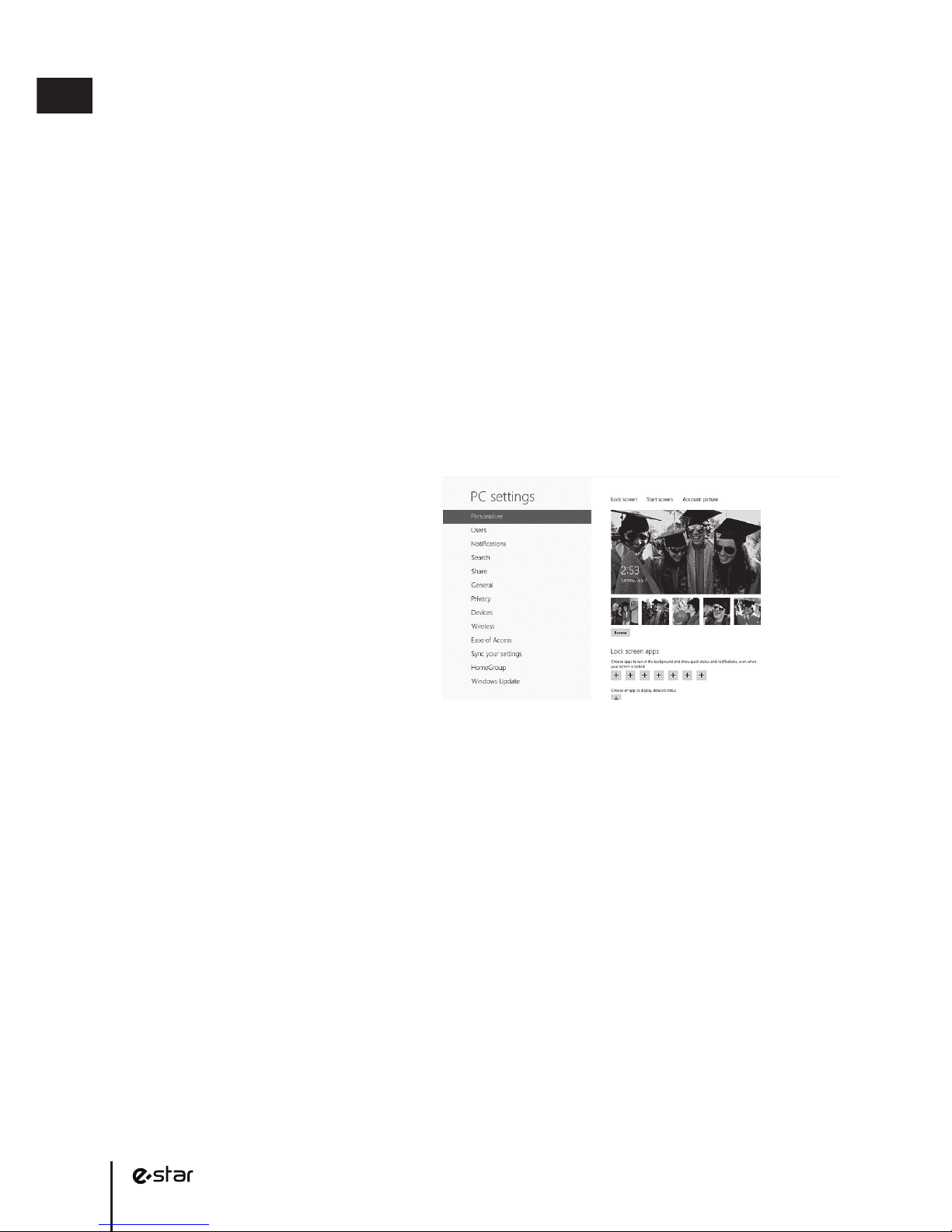
greet you on your lock screen, and choose
a few apps to show you info and updates
you might have missed while your PC was
locked.
Here’s how to try out these new picture and color options:
1. Open the Settings charm, and then tap or click Change PC settings.
2. Tap or click Personalize, and then change the options you want.t
Find more tips and how-to videos: www.windows.com/getstarted
Page 12

12
GB
WARRANTY
IE
CONDITIONS OF WARRANTY
Warranty period: 12 months.
During warranty period for the product the manufacturer assumes obligations stated in the
warranty. Warranty period starts from the moment of retail sale of the product. The product
is characterized by appropriate qualitative properties and will function without obstructions
if you will follow the attached manual in operation. In case of obstructions in functioning the
relevant authorized service-centre according to the request order of warranty owner during
warranty period and on own account provide elimination of obstructions and malfunctions
of the product.
Maximum term of repairing by the service-centre is 45 days. Warranty period is extended for
the time of repairing. If repair will not be fullled by the time xed the seller/manufacturer
will replace the product with new one.
Exceptions are the cases of malfunctions due to improper or careless use of the product.
Warranty is valid if the date of sale is conrmed by the seller’s stamp and signature and if
there is a receipt conrmed this purchase on sheet of the warranty.
Warranty is valid in the presence of all original parts/components.
The device is intended not for professional, but exceptionally for in-home use!
Warranty is terminated in the following cases:
-when it is dened that unauthorized person broke the product integrity or installlation of
unoriginal parts/components took place;
-if malfunction occured due to electric shock or inammation;
-if product contacted with water or any other liquid;
-if malfunction occured by any other reason beyond the control of the manufacturer;
-if malfunction occured due to mechanical damage;
-if product was used or stored at the temperature below +5° С and above +40° С at humidity
over 60 %;
WARRANTY SERVICE COUPON
Serial number
Warranty period: 12 months
Date of sale
Stamp and signature of the seller
Full name of the buyer
Street
City
Telephone
AUTHORIZED SERVICE-CENTRE:
Midia Ltd, Unit B, Montone Business Park,
Oak Road, Dublin 12, Ireland
Telephone +3531 4199700
Email [email protected]
Page 13

13
www.estar.eu
LT
8.0“ Planšetinis kompiuteris Windows 8.1
Modelio Nr: eSTAR GEMINI IPS QUAD
CORE
LT
Vartotojo instrukcija
Page 14

14
LT
Gerbiami vartotojai,
Dėkojame, kad įsigijote mūsų gaminį.
Šią instrukciją rengėme labai rūpestingai ir kruopščiai, todėl prašome prieš naudojimą
ją atidžiai perskaityti. Stengiamės Jums pateikti išsamią informaciją apie mūsų gaminį.
Tačiau neišvengiamai gali pasitaikyti ir klaidų ar trūkti kažkokios informacijos, todėl
tikimės Jūsų supratimo ir būsime dėkingi už Jūsų pastabas ir patikslinimus.
Neatsakome už trūkstamą informaciją ir gedimus, kilusius neteisingai naudojantis
technine ir programine įranga, ar kitus nelaimingus atsitikimus.
Svarbi informacija
• Baterija bus pilnai įkrauta ją iškrovus ir įkrovus 2-3 kartus.
• Naudojantis ausinėmis pernelyg didelis garsas gali padaryti žalos jūsų klausai. Todėl
prašome tinkamai sureguliuoti garsą, kad nepažeistumėte klausos.
• Neatjunkite planšetinio kompiuterio staigiai, formuojant ar įkeliant ar atsisiunčiant
dokumentus ar programas, dėl to gali atsirasti gedimų programose.
• Patys jokiu būdu neardykite planšetinio kompiuterio, valydami planšetinio kompiuterio
ekraną nenaudokite alkoholio, skiediklio ar benzolo, tai gali nepataisomai sugadinti
Jūsų planšetinio kompiuterio ekraną.
• Nenaudokite planšetinio kompiuterio vairuodami, tai gali sukelti eismo įvykį.
• Planšetinis kompiuteris nėra atsparus drėgmei ir vandeniui.
• Nespauskite planšetinio kompiuterio ekrano per stipriai, nes taip jį galima sugadinti.
• Patys negalite atnaujinti mikroprogramos. Dėl to gali sugesti jūsų planšetinis kompiuteris.
Saugos užtikrinimo priemonės
Kad nesusižalotumėte ir nesužalotumėte kitų ar nesugadintumėte prietaiso, prieš
naudodami prietaisą perskaitykite visą šią informaciją.
Perspėjimas: saugokitės, kad nesukeltumėte elektros iškrovos, gaisro ir sprogimo.
Nelieskite maitinimo laido ar planšetinio kompiuterio maitinimo lizdo drėgnomis
rankomis, netraukite įkroviklio už laido.
Nelankstykite ir kitaip nepažeiskite maitinimo laido.
Nenaudokite prietaiso jį kraudami arba nelieskite prietaiso šlapiomis rankomis.
Nepadarykite įkroviklio trumpojo jungimo.
Nenumeskite ir nesudaužykite įkroviklio arba prietaiso.
Nenaudokite prietaiso perkūnijos metu.
Gali sutrikti Jūsų prietaiso veikimas ir padidėja elektros šoko rizika.
Naudokite „eSTAR“ patvirtintus akumuliatorius ir įkroviklius, specialiai sukurtus Jūsų
prietaisui. Naudodami nesuderinamus įkroviklius, galite stipriai pažeisti arba apgadinti
savo prietaisą. Jokiu būdu nedeginkite prietaisų. Šalindami prietaisus, vadovaukitės
vietos taisyklėmis ir reikalavimais. Jokiu būdu nedėkite prietaisų į šildymo įrenginius,
pavyzdžiui, mikrobangų krosneles arba ant viryklių ir radiatorių. Perkaitę akumuliatoriai
gali sprogti. Jokiu būdu nesuspauskite ir nepradurkite prietaiso. Pasirūpinkite, kad
prietaisas nebūtų slegiamas iš išorės, nes dėl to gali įvykti prietaiso vidinis trumpasis
jungimas arba įrenginys gali perkaisti.
Page 15

15
www.estar.eu
LT
Šis simbolis ant produkto ar vartojimo vadove rodo, kad jūsų elektros ar
elektroninė įranga pasibaigus vartojimo laikotarpiui turi būti išmetama atskirai
nuo kitų buitinių atliekų. Jai skirta atskira surinkimo ir perdirbimo sistema.
VARTOTOJAU- saugok save ir mus supančią aplinką, pasinaudok galimybe
prisidėti prie gamtos išsaugojimo ateinančioms kartoms.
Neaktyvios netinkamos naudoti baterijos ir akumuliatoriai priimamos nemokamai jų
pardavimo vietose.
Netinkamas baterijas ir akumuliatorius meskite į tam skirtas specialias talpas, kurios yra
paženklintos baterijų ir/ar/akumuliatorių /surinkimo ženklu.
Nemeskite baterijų ir akumuliatorių atliekų į bendrą komunalinių atliekų srautą.
Informaciją apie atliekų surinkimo galimybes bei perdirbimą galite sužinoti pardavimo
vietose, Aplinkos ministerijos tinklalapyje bei kitose informacijos pateikimo leidiniuose.
Tel. +370 800 10102 (nemokamas tel.) visoje Lietuvoje
+370 52 165893 didžiuosiuose miestuose/perdirbėjas/;
+370 52729985 didžiuosiuose miestuose/EPA/
+370 800 00653 (nemokamas tel.) visoje Lietuvoje
Rūpestingai tvarkykite ir utilizuokite prietaisą ir įkroviklius
CE ženklinimas (ang. “CE Marking”) ant produkto (arba jo pakuotės) rodo,
kad šis Europoje ar kur kitur pagamintas produktas atitinka Europos Sąjungos
saugumo, sveikatos ir aplinkos apsaugos reikalavimus.
RoHS ženklas užtikrina, kad detalės yra pagamintos iš perdirbtų žaliavų.
Page 16

16
LT
Saugos reikalavimai
Saugokite prietaisą ir įkroviklius nuo apgadinimo
• Pasirūpinkite, kad prietaisas neatsidurtų šaltyje arba karštyje.
• Ekstremalios temperatūros gali deformuoti jūsų prietaisą ir sumažinti įkrovą bei jūsų
prietaiso ir akumuliatoriaus tinkamumo naudoti laiką.
• Jokiu būdu nekraukite prietaiso pažeistu ar apgadintu įkrovikliu.
Įspėjimas: naudodami prietaisą apribotose vietose, laikykitės visų saugumo perspėjimų ir
nurodymų
Visada išjunkite savo prietaisą ten, kur draudžiama jį naudoti
Laikykitės visų taisyklių, ribojančių mobiliųjų prietaisų naudojimą tam tikrose vietose.
Nenaudokite savo prietaiso šalia kitų elektroninių prietaisų
Dauguma elektroninių prietaisų naudoja radijo dažnių signalus. Jūsų prietaisas gali trukdyti
kitiems elektroniniams prietaisams.
Nepriartinkite savo prietaiso prie širdies stimuliatoriaus
• Jei įmanoma, stenkitės nenaudoti savo prietaiso arčiau nei 15 cm nuo širdies
stimuliatoriaus, nes jūsų prietaisas gali sutrikdyti širdies stimuliatoriaus veikimą.
• Jei reikia naudoti prietaisą, laikykite jį bent 15 cm atstumu nuo širdies stimuliatoriaus.
• Norėdami sumažinti širdies stimuliatoriaus trikdžių tikimybę, prietaisą laikykite
priešingoje kūno pusėje nei yra stimuliatorius.
Nenaudokite savo prietaiso ligoninėje ar netoli medicininės įrangos, kuriai radijo
dažniai gali trukdyti
Jei naudojate kokią nors medicininę įrangą, susisiekite su įrangos gamintoju ir įsitikinkite,
kad jūsų įrangos veikimo radijo dažniai netrikdo.
Išjunkite prietaisą priartėję prie potencialiai sprogių vietų
• Visada laikykitės potencialiai sprogioms aplinkoms skirtų nurodymų, instrukcijų ir
ženklų.
• Nesinaudokite įrenginiu, kai pilatės degalus (degalinėje) arba šalia degių medžiagų ar
chemikalų.
• Skyrelyje, kuriame laikomas prietaisas, jo dalys ar priedai, nelaikykite jokių degių
skysčių, dujų ar sprogstamųjų medžiagų.
• Saugiai vairuoti yra pagrindinė jūsų atsakomybė. Niekada nenaudokite mobiliojo
prietaiso vairuodami, jei tai draudžia įstatymas. Dėl savo ir kitų saugumo elkitės
protingai ir prisiminkite šiuos patarimus:
Laikykite prietaisą sausai
• Drėgmė ir visų rūšių skysčiai gali sugadinti prietaiso dalis ar elektronines grandines.
• Nejunkite savo prietaiso, jeigu jis yra sudrėkęs. Jeigu prietaisas jau įjungtas, nedelsdami
jį išjunkite ir išimkite jo bateriją (jeigu prietaisas neišsijungia arba jūs negalite išimti
baterijos, nieko nedarykite). Nušluostykite prietaisą rankšluosčiu ir nugabenkite jį į
serviso centrą.
• Jei gedimas atsiras dėl drėgmės, neteksite gamintojo garantijos.
Nenaudokite ir nelaikykite prietaiso dulkėtose, purvinose vietose
Į prietaisą patekusios dulkės gali sutrikdyti jo veikimą.
Nelaikykite prietaiso ant nuožulnių paviršių
Jei prietaisas nuslydęs nukris, jis gali būti sugadintas.
Page 17

17
www.estar.eu
LT
Nelaikykite prietaiso karštose arba šaltose vietose. Prietaisą naudokite esant -20–45 °C
temperatūrai
• Uždarytoje transporto priemonėje paliktas prietaisas gali sprogti, nes temperatūra viduje
gali pasiekti 80 °C.
• Ilgai nelaikykite prietaiso tiesioginiuose saulės spinduliuose (pavyzdžiui, ant
automobilio panelės).
• Akumuliatorių laikykite -20–45 °C temperatūroje.
Nelaikykite prietaiso arti magnetinių laukų
• Dėl magnetinių laukų poveikio prietaisas gali imti blogai veikti arba gali išsikrauti
akumuliatorius.
• Kortelės su magnetine juostele, įskaitant kreditines, telefono, banko korteles ir
elektroninius talonus, magnetinio lauko aprėptyje gali susigadinti.
Nelaikykite savo prietaiso arti šildytuvų arba ant jų, pavyzdžiui, mikrobangų
krosnelėse, ant kepimo įrangos ar aukšto slėgio konteinerių
• Gali atsirasti akumuliatoriaus nuotėkis.
• Jūsų prietaisas gali perkaisti ir sukelti gaisrą.
Nenumeskite ir nesutrenkite savo prietaiso
• Galite sudaužyti prietaiso ekraną.
• Lankstomas ir deformuojamas prietaisas gali būti sugadintas arba jo dalys gali imti
blogai veikti.
Apsaugokite akis nuo neigiamo šviesos blyksnių poveikio
• Patalpa, kur naudojate savo prietaisą, turi būti bent minimaliai apšviesta, taip pat
nelaikykite ekrano prie pat akių.
• Ilgai žiūrint lmus arba žaidžiant vaizdo žaidimus, dėl ryškios šviesos poveikio gali
laikinai susilpnėti regėjimas. Pajutę nemalonius simptomus, prietaisą iš karto išjunkite.
Elkitės taip, kad užtikrintumėte maksimalią akumuliatoriaus ir kroviklio naudojimo
trukmę
• Nepalikite krauti akumuliatoriaus ilgiau nei savaitę, nes perkrovus gali sutrumpėti jo
naudojimo trukmė.
• Laikui bėgant nenaudojami akumuliatoriai savaime išsikrauna ir prieš naudojami turi
būti vėl įkrauti.
• Nenaudojamus kroviklius išjunkite iš maitinimo tinklo.
Naudokite gamintojo aprobuotus akumuliatorius, įkroviklius, priedus ir pridėtas dalis
• Naudodami nespecialius akumuliatorius ir įkroviklius galite sutrumpinti savo prietaiso
naudojimo laiką ir sukelti veikimo sutrikimų.
• „eSTAR“ negali būti atsakinga už naudotojo saugumą naudojant „eSTAR“ neaprobuotus
priedus.
Saugokite savo klausą naudodamiesi ausinėmis
• Didelis garsas gali sukelti klausos sutrikimų.
• Didelis garsas vairuojant gali atitraukti dėmesį ir sukelti nelaimingą atsitikimą.
• Visada pritildykite garsą prieš įjungdami ausines į garso šaltinį ir nustatykite minimalaus
garsumo parametrą, reikalingą klausytis pokalbio ar muzikos.
• Jeigu esate sausoje patalpoje, ausinėse gali susidaryti statinė elektra. Stenkitės nenaudoti
ausinių sausose patalpose arba, prieš prijungdami ausines prie prietaiso, palieskite jomis
Page 18

18
LT
• metalinį daiktą, kad įvyktų statinės elektros iškrova.
Kai naudojate prietaisą eidami ar judėdami, imkitės atsargumo priemonių
Kad nesusižalotumėte ir nesužalotumėte kitų, visada stebėkite aplinką.
Neardykite, nemodikuokite ir neremontuokite savo prietaiso
Atlikę bet kokius pakeitimus ar modikacijas neteksite gamintojo garantijos.
Norimą sutaisyti prietaisą nuneškite į „eSTAR“ klientų aptarnavimo centrą.
Nedažykite prietaiso ir neklijuokite ant jo lipdukų
Dažai ir lipdukai gali kliudyti judančioms dalims ir sutrikdyti prietaiso veikimą.
Prietaiso valymo nurodymai:
• Nuvalykite savo prietaisą ir įkroviklį rankšluosčiu arba kempinėle.
• Nevalykite chemikalais ar dezinfekavimo priemonėmis.
Nesinaudokite prietaisu, jei ekranas sudaužytas arba sugadintas
Sudužęs stiklas gali sužeisti jūsų rankas arba veidą. Nuneškite prietaisą pataisyti į „eSTAR“
klientų aptarnavimo centrą.
Prietaisą naudokite tik pagal paskirtį
Naudodami prietaisą viešoje vietoje stenkitės netrukdyti kitiems
Prietaisą duokite taisyti tik kvalikuotiems specialistams
Neleiskite nekvalikuotiems specialistams taisyti prietaiso, nes jie gali sugadinti jūsų
prietaisą, o jūs neteksite gamintojo garantijos.
Atsargiai elkitės su atminties kortelėmis
• Kortelės netraukite tuo metu, kai prietaisas siunčia ar priima informaciją, nes galite
prarasti duomenis ir (arba) sugadinti kortelę arba prietaisą.
• Saugokite korteles nuo smūgių, statinio elektros krūvio ir kitų prietaisų keliamo
elektrinio triukšmo.
• Nelieskite aukso spalvos atminties kortelės kontaktų ar gnybtų pirštais ar metaliniais
daiktais. Jei išsipurvino, nuvalykite kortelę minkštu audiniu.
Apsaugokite asmeninius ir kitus svarbius duomenis
• Naudodami savo prietaisą, nepamirškite padaryti atsargines svarbių duomenų kopijas.
„eSTAR“ neatsako už prarastus duomenis.
• Nusprendę atsikratyti savo prietaiso, padarykite visų jame esančių duomenų atsargines
kopijas. Tada prietaisą atstatykite į pradinę būseną, kad jūsų duomenimis nepasinaudotų
kiti asmenys.
Neplatinkite medžiagos, į kurią autorinės teisės yra saugomos
Be turinio savininko leidimo neplatinkite kitiems savo įrašytos medžiagos, į kurią
autorinės teisės yra saugomos. Tai darydami jūs galite pažeisti autorinių teisių įstatymus.
Gamintojas nėra atsakingas už jokius teisinius ginčo objektus, kuriuos sąlygoja tai, jog
naudotojas neteisėtai naudoja medžiagą, autorinės teisės į kurią yra saugomos.
Page 19

19
www.estar.eu
LT
Pagrindinės funkcijos
• 8.0 colių lietimui jautrus, 800x1280 rezoliucijos IPS technologijos ekranas.
• Palaiko WI-FI, 3 G internetą
• Intel 3735E Quad Core, 1.0 GHz*4 branduolių procesorius;
• Pritaikyta Windows 8.0 sistema;
• Palaiko automatinį vaizdo sukimą horizontalia arba vertikalia kryptimi;
• Palaiko naršymą po interneto svetaines, interneto pokalbius, vaizdo peržiūrą internetu,
interneto žaidimus ir atsisiuntimą;
• Integruotas keturių branduolių grakos procesorius „Intel HD Graphics Gen7LP, Quad Core “;
• Palaiko įvairius garso formatus: MP3, WMA, AAC, APE, FLAC ir t.t.
• Priekinė 2.0M, galinė 5.0M pikselių kamera, palaiko tinklo vaizdo skambučių funkciją;
• Palaiko JPG BMP PNG formatus, vaizdų peržiūrą, naršymą po vaizdus, rotaciją,
automatinį atkūrimą;
• USB2.0 spartus perdavimas;
• Integruotas mikrofonas ir ilgalaikio įrašymo funkcija; Palaiko el. knygų skaitymą;
• Energijos taupymas; Fono ryškumo nustatymai;
• „Micro SD“ kortelės palaikymas; OTG funkcijos palaikymas, galimybė padidinti
saugojimo atmintį;
Naudojimas. Pagrindinės funkcijos.
Įjungimas
Kai planšetinis kompiuteris išjungtas, paspauskite ir palaikykite mygtuką nuspaudę kurį
laiką. Kompiuteris įsijungia.
Išjungimas
Kai planšetinis kompiuteris įjungtas, paspauskite ir palaikykite mygtuką nuspaudę
3 sekundes. Pasirodžius langui su galimais variantais, pasirinkite „Power off“ punktą.
Kompiuteris išsijungia.
Miego funkcija
Kompiuteriui veikiant normaliomis sąlygomis, trumpai spustelėkite įjungimo/išjungimo
mygtuką. Pereinama prie miego režimo. Dar kartą spustelėjus įjungimo/išjungimo
mygtuką, aktyvuojamas įprastas režimas. Šią funkciją galima įjungti, norint sumažinti
energijos suvartojimą.
Paleidimas iš naujo
Jeigu naudojimo metu planšetinis kompiuteris netikėtai išsijungia, jį paleisite iš naujo,
paspausdami „Reset“ mygtuką.
Ekrano išsijungimas
Nesinaudojant kompiuteriu, nespaudžiant jokių mygtukų nustatytą laiko tarpą, ekranas
automatiškai išsijungia.
Norėdami aktyvuoti ekraną, trumpai spustelėkite mygtuką;
Jeigu norite išjungti automatinio ekrano išsijungimo funkciją, tą galite padaryti, įėję į
[Screen time out] punktą [display] ir pasirinkę variantą „Never“.
„Micro SD“ kortelės naudojimas
Prijungę šį gaminį prie kompiuterio, rasite du diskus. Pirmasis – tai integruotas šio
Page 20

20
LT
planšetinio kompiuterio diskas, o antrasis yra skirtas „Micro SD“ kortelei. Jeigu kortelė nėra
įdėta, antrasis diskas neatsidarys. Įrenginys palaiko 128MB - 32GB „Micro SD“ korteles.
„Micro SD“ kortelės įdėjimas:
Įkiškite kortelę gerąja puse (puse su žodžiais) į viršų į tam skirtą angą įrenginyje. Tą padarę,
galite atkurti kortelės turinį.
„Micro SD“ kortelės išėmimas:
Švelniai stumtelėkite „Micro SD“ kortelę. Jai atsimušus, galėsite išimti kortelę.
Baterija:
Šiam įrenginiui naudojama didelės talpos polimerų baterija.
Baterijos tarnavimo trukmė priklauso nuo atkuriamų bylų apimties, tipo ir baterijos veikimo.
Norėdamas taupyti baterijos energiją, vartotojas gali pasirinkti punktus „user dene power
off time“ arba „display setup“.
Įkrovimas:
Įrenginį galima įkrauti per USB lizdą arba naudojant DC įkroviklį:
Pasiimkite DC įkroviklį, įkiškite jį į AC 220V sienos lizdą (išvesties srovė 1000 mAh,
išvesties įtampa 5V~5.2V), tada kitą galą įkiškite į įrenginio DC lizdą.
Mygtukai
1. Priekinė kamera
2. USB jungtis
3. Micro HDMI jungtis
4. Ausinių lizdas
5. SD(HC) kortelės lizdas
6. Mikrofonas
7. Įjungimo/išjungimo (power)
mygtukas
8. Garsumo +/- (volume)
mygtukas
9. Garso kolonėlė
10. Galinė kamera
1
2
3
5
4
6
7
10
9
9
8
Page 21

21
www.estar.eu
LT
Pradžia.
Naršymas liečiant
• Braukite iš dešinės pusės link ekrano vidurio ir
ekrane atsiras dešinės pusės meniu („Charms“).
Jeigu norite, taip pat galite iš šios vietos
sugrįžti į pradžios ekraną („Startscreen“).
• Braukite iš kairės pusės krašto ir įjungsite
paskutinę naudotą programėlę.
• Braukite nuo viršutinio arba apatinio krašto ir
įjungsite programos, kurią dabar naudojate,
komandas.
• Norėdami išjungti esamą programą, braukite
nuo viršutinio ekrano krašto į apačią.
• Norėdami padidinti ir sumažinti vaizdą, atitinkamai, suglauskite arba išplėskite pirštus.
• Norėdami peržiūrėti daugiau, braukite pirštu per ekraną.
„Charms“ komandų juosta: paieška, dalintis, keisti nustatymus ir daugiau
Nesvarbu, kokią „Windows 8“ operacinės sistemos programą naudojate, „Charms“ komandų
juosta padės jums atlikti populiariausius veiksmus, pavyzdžiui, atlikti paiešką, dalintis
nuorodomis ir nuotraukomis, prijungti prietaisus ir keisti nustatymus. Tai, kokias komandas
galite atlikti naudodami „Charms“ juosta, priklauso nuo to, ar esate pradžios ekrane, ar naudojate
programą, taigi pradėkite tyrinėti.
Naršymas pele ir klaviatūra
• Pelės žymeklį nuveskite į viršutinį arba apatinį
dešinįjį kampą, o tada link dešiniojo kampo
centro – tokiu būdu įjungsite dešinės pusės
meniu („Charms“). (Klaviatūros klavišų
derinys: „Windows“ logotipo klavišas +C)
• Pelės žymeklį nuveskite į viršutinį kairįjį
kampą ir spustelėjus įjunkite paskutinę naudotą
programėlę („Windows“ logotipo klavišas +
„Tab“ klavišas)
• Spustelėkite dešinįjį pelės klavišą ir
įjungsite naudojamos programos komandas.
(„Windows“ logotipo klavišas +Z)
• Norėdami išjungti esamą programą, spustelėkite ir braukite žemyn nuo viršutinio ekrano
krašto. (Alt+F4)
• Norėdami sumažinti rodomą vaizdą, spauskite apačioje, dešinėje pusėje esančią minuso ženklo
piktogramą. Norėdami vėl padidinti rodomą vaizdą, dar kartą spustelėkite ekraną. („Ctrl“+„Mi
nus“ir„Ctrl“+„Plus“).
• Norėdami peržiūrėti daugiau pasirinkčių, slinkite pelės žymeklį į ekrano kraštą. (Naudokite
kairįjį arba dešinįjį rodyklės klavišą
Page 22

22
LT
„Search“ („Paieška“).Ieškokite bet ko. Galite atlikti paiešką tik įjungtoje programoje
(pavyzdžiui, savo pašte galite surasti konkrečią žinutę), galite ieškoti kitos programos
(ieškoti ko nors internete) arba galite atlikti paiešką visame kompiuteryje (ieškoti
programos, nustatymo ar failo).
„Share“ („Dalintis“).Dalinkitės failais ir informacija su savo pažįstamais žmonėmis
arba siųskite informaciją į kitą programą neišjungdami esamos programos. Jūs
galite siųsti nuotraukas savo mamai, atnaujinti savo „Facebook“ būseną arba
nusiųsti nuorodą į savo programą, kurioje laikote savo užrašus.
„Start“ („Pradėti“).Ši komanda skirta įjungti „Pradžios“ („Start“) ekraną. Jeigu
jau esate šiame ekrane, tada ši komanda padės jums sugrįžti į paskutinę programą,
kurioje buvote.
„Devices“ („Prietaisai“).Naudokite tiek laidais, tiek belaidžiu būdu prie savo
kompiuterio prijungtus prietaisus. Jūs galite atsispausdinti norimą informaciją iš
programos, sinchronizuoti darbą su savo telefonu arba duomenų perdavimo srauto
pagalba peržiūrėti naujausią lmą televizoriuje (naudojant priderintus prietaisus).
„Settings“ („Nustatymai“).Keisti programų ir savo kompiuterio nustatymus. Galėsite
susipažinti su savo naudojamos programos nustatymais, pagalba ir informacija, o
taip pat įprastais kompiuterio nustatymais – tinklo prijungimo, garsumo, ryškumo,
pranešimų, maitinimo ir klaviatūros.
Šie kompiuterio nustatymai nesikeičia, nepriklausomai nuo įjungtos „Windows“ operacinės
sistemos vietos, tačiau kiekvienoje programoje nustatymai skirsis. Pasirinkus pasirinktį
„Change PC settings“ („Keisti kompiuterio nustatymus“), galėsite pakeisti savo kompiuterio
nustatymus. Šie nustatymai leidžia pakeisti užrakinimo ekrano paveikslėlį, tvarkyti pranešimus
ir dar daugiau.
Įprasto darbalaukio naudojimas
Jūs ir vėl galėsite naudoti darbalaukį, prie kurio
esate įpratę – su visa gerai pažįstama failų
struktūra ir tvarkymo būdais – tačiau dabar jis
yra dar geresnis, nei kada nors anksčiau. Dabar
tokios sistemos kaip „ControlPanel“ („Valdymo
skydelis“) ir „TaskManager“ („Užduočių
Naujasis „Start“ („Pradžios“) ekranas
Lygiai taip pat, kaip ir „Windows 7“ operacinėje
sistemoje buvo „Start“ („Pradžios“) meniu,
taip ir „Windows 8“ operacinėje sistemoje taip
pat galėsite naudotis šiuo „Start“ („Pradžios“)
meniu. Dažniausiai šis meniu naudingas tuo,
kad vienoje vietoje galite rasti visą jums aktualią
informaciją. Galite žvilgtelėti į šią išklotinę ir
peržiūrėti naujausias antraštes, realiu laiku atliktus
atnaujinimus bei informaciją, o taip pat galite įjungti programėles, interneto svetaines, kontaktų
sąrašą ir katalogus. Taigi suderinkite „Start“ („Pradžios“) meniu taip, kaip tik norite – tegul ekrano
centre bus patogiai išdėstytos jūsų mėgstamiausios programėlės, žmonės ir interneto svetainės.
Page 23

23
www.estar.eu
LT
Naujo kompiuterio nustatymas
„Microsoft“ paskyra – elektroninio pašto adresas ir slaptažodis – yra naujas būdas prisijungti prie
bet kurio kompiuterio, kuriame yra įdiegta „Windows 8“ operacinė sistema. Kai prisijungiate
naudodami „Microsoft“ paskyrą, jūsų kompiuteris yra prijungiamas prie debesijos, o drauge –
prie daugybės nustatymų, pasirinkčių, o programomis, kurios yra susietos su jūsų paskyra, galite
naudotis skirtinguose kompiuteriuose.
Galbūt jūs jau turite „Microsoft“ paskyrą. Jeigu jau naudojatės kitomis „Microsoft“ paslaugomis,
pavyzdžiui, „Messenger“,„Hotmail“ar „XboxLIVE“, vadinasi, jūsų „Microsoft“ paskyra jau
yra sukurta – jai naudokite prisijungimo elektroninį paštą ir slaptažodį. Jeigu turite sukurtą
„WindowsLiveID“,tai reiškia lygiai tą patį – „Microsoftaccount“ („Microsoft“ paskyra“) yra
naujasis„WindowsLiveID“ pavadinimas.
Toliau pateikiami „Microsoft“ paskyros nustatymo žingsniai:
1. „Settings“ („Nustatymų“) komandų juostoje spauskite arba prilieskite pasirinktį
„ChangePCsettings“ („Keisti kompiuterio nustatymus“).
2. Kairiajame lange spauskite arba prilieskite pasirinktį „Users“ („Naudotojai“).
3. Spauskite arba prilieskite pasirinktį „Switch to a Microsoft account“ („Perjungti į „Microsoft“
paskyrą“), o tada vadovaukitės
Pritaikykite sau
„Windows8“ operacinėje sistemoje yra
kelios naujos vietos, kur galite panaudoti
savo mėgstamus paveikslėlius ir spalvas.
Jūs galite keisti „Start“ („Pradžios“)
ekrano foną ir spalvą. Taip pat galite
įkelti savo mėgstamiausią nuotrauką,
kuri pasirodys jūsų užrakinimo ekrane,
bei pasirinkti keletą programėlių –
šių programėlių dėka bus pateikiama
informacija ir atnaujinimai, kuriuos galbūt praleidote, kai jūsų kompiuteris buvo užrakintas.
Toliau pateikiami žingsniai, kaip išbandyti šias naujas nuotraukų/paveikslėlių ir spalvų
pasirinktis:
1. Įjunkite „Settings charm“ („Nustatymų komandų juostą“),o tada prilieskite arba
paspauskite „Change PC settings“ („Keisti kompiuterio nustatymus“).
2. Prilieskite arba spauskite „Personalize“ („Asmeninti“), o tada keiskite norimas
pasirinktis.
Daugiau patarimų ir praktinių instrukcijų rasite svetainėje adresu:
www.windows.com/getstarted
tvarkyklė“) yra greitesnės ir jas surasti ir naudoti bus lengviau.
Norėdami įjungti darbalaukį, „Start“ („Pradžios“) ekranespustelėkite arba prilieskite darbalaukio
išklotinę, o tada naudokitės darbalaukio programėlėmis įprastu būdu.
Page 24

24
LT
Įgaliotasis techninės priežiūros atstovas:
UAB “Mobiliųjų telefonų techninis centras” (MTTC)
Tel. (37) 328 700, bendroji linija - 8 700 70 700.
El. paštas: [email protected]
................................................................................................................................
Vilniuje: Algirdo g. 25, Ozo g. 18;
Kaune: Kęstučio g. 24, Savanorių pr. 206A;
Klaipėdoje: Taikos pr. 35, Taikos pr. 61;
Šiauliuose: Vytauto g. 90.
Pardavimo data 201 m. ................... ...... mėn. d.
GARANTINĖ PAŽYMA Nr. ...............................
Galioja pateikus pirkimo dokumentus – kasos čekį arba sąskaitą faktūrą
Pardavėjas: Parašas:
(vardas, pavardė)
A.V
Garantinis aparatūros aptarnavimas atliekamas pateikus apmokėjimo dokumentus – kasos
čekį arba sąskaitą faktūrą, jei įvykdytos visos žemiau išvardytos sąlygos.
Mobiliesiems telefonams, planšetiniams kompiuteriams, elektroninėms knygų skaityklėms
ir kt. taikoma 24 mėn. garantija.
Baterijų garantinis aptarnavimo laikas 6 mėn.
1. Garantinė pažyma turi būti teisingai užpildyta.
2. Garantinis aptarnavimas neatliekamas, jeigu aparatūra buvo sugadinta vėtros, žaibo,
gaisro ar per kitas stichines nelaimes.
3. Garantinis aptarnavimas neatliekamas, jeigu aparatūra buvo taisyta ne UAB „MTTC”.
4. Garantinis aptarnavimas neatliekamas esant gedimams, kurie atsirado dėl netinkamo
aparatūros naudojimo ar aptarnavimo sąlygų nesilaikymo.
5. Garantinis aptarnavimas neatliekamas esant gedimams, kurie yra atsiradę dėl aparatūros
mechaninių pažeidimų.
6. Remontas ir detalių pakeitimas garantijos trukmės nepratęsia.
7. Nuotolinio valdymo pultui garantija nesuteikiama.
Eil. Nr. Gaminio pavadinimas Serijinis Nr. Gedimas
1
2
Page 25

25
www.estar.eu
PL
8.0“ Tablet Windows 8.1
Model No: eSTAR GEMINI IPS QUAD CORE
PL
Instrukcja obsługi
Page 26

26
PL
Witamy
Dziękujemy za nabycie tabletu eSTAR MINI.
Zapewni on większą wygodę w Twoich codziennych czynnościach (możesz odczytywać
i edytować pliki Word, Excel, możesz odbierać i wysyłać e-maile) oraz zagwarantuje
różnorodną rozrywkę (gry 3D, komunikowanie się ze znajomymi w sieciach
społecznościowych, oglądanie szerokiego zakresu multimediów czy czytanie e-książek).
Korzystając z systemu Windows 8.0, wspieranego czterordzeniowym procesorem 1.0
GHz i niesamowitym ekranem dotykowym IPS o wysokiej rozdzielczości, doświadczysz
niesamowitych wrażeń podczas korzystania z tabletu eSTAR MINI.
Przed używaniem tabletu prosimy uważnie przeczytać niniejszą instrukcję obsługi.
Ważne informacje
• Bateria będzie działała należycie i pozostanie w najlepszym stanie, gdy ją całkowicie
naładujesz i rozładujesz 2-3 razy na początku użytkowania.
• Słuchając muzyki przez słuchawki zbyt głośno, istnieje ryzyko uszkodzenia słuchu,
dlatego prosimy należycie regulować dźwięk odtwarzacza i wybrać odpowiedni czas
korzystania z multimediów z podwyższoną głośnością.
• Nie wyłączaj tabletu raptownie podczas tworzenia, ładowania lub pobierania dokumentów
bądź programów, ponieważ może to spowodować usterki w oprogramowaniu.
• Nie demontuj tabletu samodzielnie. Do wycierania powierzchni tabletu nie używaj
alkoholu, rozcieńczalnika czy benzenu.
• Nie używaj tabletu podczas kierowania samochodem lub chodzenia.
• Tablet nie jest odporny na wilgoć i wodę.
• Urządzenia nie wolno zbyt mocno ściskać, zwłaszcza ekranu i jego okolic, ponieważ
takim sposobem można uszkodzić tablet.
• Nie zaleca się samodzielnego aktualizowania oprogramowania, ponieważ istnieje
ryzyko uszkodzenia systemu.
Środki bezpieczeństwa
W celu uniknięcia skaleczenia się lub skaleczenia innych osób oraz uszkodzenia tabletu,
przed rozpoczęciem używania należy przeczytać niniejsze informacje.
Ostrzeżenie: należy przestrzegać się przed porażeniem prądem, spowodowaniem pożaru
lub wybuchu.
Nie używaj uszkodzonych przewodów zasilających czy kabli oraz luźnych gniazdek
elektrycznych.
Nie dotykaj przewodu zasilającego wilgotnymi rękoma i nie wyciągaj ładowarki z gniazdka
elektrycznego trzymając za przewód.
Nie wyginaj i nie niszcz przewodu zasilającego.
Nie korzystaj z tabletu podczas jego ładowania i nie dotykaj go mokrymi rękoma.
Nie powoduj spięcia ładowarki.
Nie rzucaj i nie niszcz w żaden sposób ładowarki czy tabletu.
Nie ładuj akumulatora za pomocą ładowarek niezaaprobowanych przez producenta.
Nie korzystaj z urządzenia podczas burzy, gdyż może to mieć negatywny wpływ na jego
Page 27

27
www.estar.eu
PL
działanie i zwiększa się ryzyko porażenia prądem.
Używaj akumulatory i ładowarki zaaprobowane przez eSTAR i przeznaczone specjalnie
dla tego urządzenia. W przypadku używania nieprzystosowanych ładowarek może zaistnieć
ryzyko uszkodzenia lub zepsucia tabletu. W żadnym wypadku nie wystawiaj tabletu na
działanie ognia. W przypadku utylizacji urządzeń należy przestrzegać lokalnych przepisów i
wymagań. W żadnym wypadku nie wkładaj tabletu do urządzeń grzewczych, na przykład do
mikrofalówki, na kuchenkę gazową/elektryczną czy na grzejnik. W przypadku przegrzania
akumulator może wybuchnąć. W żadnym wypadku nie przyciskaj i nie przebijaj urządzenia.
Należy zadbać o to, aby na tablet nie były wywierane siły zewnętrzne, ponieważ może
zaistnieć ryzyko wewnętrznego spięcia lub przegrzania urządzenia.
Ten symbol umieszczony na produkcie lub w instrukcji użytkowania oznacza,
że jest to urządzenie elektryczne lub elektroniczne. Po upływie ważności/
zakończeniu użytkowania należy utylizować w sposób inny niż odpady
komunalne. Urządzenie należy utylizować według specjalnego systemu zbierania
i recyklingu.
UŻYTKOWNIKU, szanuj siebie i otaczające środowisko, skorzystaj z okazji i przyłóż się
do zachowania przyrody dla przyszłych pokoleń. Nieaktywne i nienadające się do używania
baterie oraz akumulatory są nieodpłatnie przyjmowane w miejscach ich sprzedaży.
Nienadające się do używania baterie i akumulatory należy wyrzucać do kontenerów, które
są do tego przeznaczone i oznaczone znakiem zbierania baterii i/lub akumulatorów.
Nie wyrzucaj baterii i akumulatorów do składowania ogólnych odpadów komunalnych.
Informacje o możliwościach zbierania i przetwarzania odpadów można zyskać w miejscach
sprzedaży, na stronie internetowej Ministerstwa Środowiska oraz w innych publikacjach
informacyjnych.
Starannie zadbaj o utylizację urządzenia i ładowarek.
Oznaczenie CE (ang. „CE Marking”) na produkcie (lub na opakowaniu)
wskazuje, że produkt ten został wyprodukowany w Europie lub w innym
miejscu z zachowaniem wszelkich wymagań UE w zakresie bezpieczeństwa,
zdrowia i ochrony środowiska.
Znak RoHS gwarantuje, że części zostały wyprodukowane z przetworzonych
surowców.
Page 28

28
PL
Wymagania bezpieczeństwa
Urządzenie i ładowarki należy chronić przed uszkodzeniem:
• Zadbaj o to, aby urządzenie nie było przechowywane na chłodzie lub w wysokiej
temperaturze.
• Ekstremalna temperatura może zdeformować urządzenie i zmniejszyć wydajność
ładowania oraz okres przydatności używania urządzenia i akumulatora.
• W żadnym wypadku nie ładuj urządzenia za pomocą uszkodzonej lub popsutej ładowarki.
Ostrzeżenie: podczas używania urządzenia w pomieszczeniach znajdujących się
pod specjalnymi przepisami należy przestrzegać przepisów i zaleceń dotyczących
bezpieczeństwa.
Urządzenie należy niezwłocznie wyłączyć w miejscach, gdzie jest zabronione jego
używanie.
Należy przestrzegać wszystkich przepisów ograniczających używanie urządzeń mobilnych
w poszczególnych miejscach.
Należy unikać używania tabletu obok innych urządzeń elektronicznych.
Większość urządzeń elektronicznych wykorzystuje sygnały częstotliwości radiowej. Twój
tablet może zakłócać działanie innych urządzeń elektronicznych.
Urządzenie należy trzymać w dali od stymulatora serca.
• W miarę możliwości należy unikać używania urządzenia w odległości mniejszej niż 15
cm od stymulatora serca, ponieważ może ono zakłócić działanie stymulatora.
• Tablet należy używać w odległości co najmniej 15 cm od stymulatora serca.
• W celu zmniejszenia prawdopodobieństwa wystąpienia interferencji stymulatora, tablet
należy trzymać po przeciwnej stronie ciała niż stymulator.
Nie używaj tabletu w szpitalu lub blisko urządzeń medycznych, ponieważ jego
działanie może zakłócić częstotliwości radiowe.
W przypadku używania jakiegokolwiek sprzętu medycznego, należy się skontaktować z
jego producentem i upewnić, że częstotliwości radiowe nie zakłócają poprawnego działania.
Urządzenie należy wyłączyć w przypadku przybliżenia się do potencjalnie zagrożonych
wybuchem miejsc.
• Zawsze należy przestrzegać wskazań, instrukcji i znaków obowiązujących w potencjalnie
zagrożonych wybuchem miejscach.
• Nie używaj urządzenia podczas tankowania (na stacji paliwowej) lub obok materiałów
i chemikaliów łatwopalnych.
• W miejscu, gdzie jest przechowywany tablet, jego części lub akcesoria nie należy
przechowywać również łatwopalnych cieczy, gazu czy materiałów wybuchowych.
Podstawową odpowiedzialnością jest bezpieczne kierowanie samochodem. Nie korzystaj
z mobilnego urządzenia podczas kierowania samochodem, jeżeli nie pozwala na to prawo.
Dla własnego bezpieczeństwa oraz bezpieczeństwa innych osób należy się zachowywać
rozsądnie i zgodnie z poniższymi zaleceniami.
Tablet należy przechowywać w suchym miejscu.
• Wilgoć i różne ciecze mogą uszkodzić części urządzenia i obwody elektryczne.
• Nie należy włączać urządzenia, jeżeli jest ono wilgotne. Jeżeli urządzenie już jest
włączone, niezwłocznie je wyłącz oraz wyjmij baterię (jeżeli urządzenie się nie wyłącza
lub nie możesz wyjąć baterii, nie rób nic). Wytrzyj urządzenie suchą ścierką i odwieź
Page 29

29
www.estar.eu
PL
je do serwisu.
• W przypadku wystąpienia usterki wskutek trzymania tabletu w wilgotnym miejscu
gwarancja producenta nie będzie ważna.
Tabletu nie należy trzymać w zakurzonym i brudnym miejscu.
W przypadku przedostania się kurzu do wnętrza urządzenia, może ono zacząć działać
nieodpowiednio.
Urządzenia nie należy kłaść na powierzchni pochyłej.
W przypadku spadnięcia, urządzenie może się zepsuć.
Nie należy przechowywać tabletu w bardzo ciepłych lub bardzo zimnych
pomieszczeniach. Odpowiednia temperatura do używania tabletu jest w zakresie -20
– 45 °C.
• W przypadku pozostawienia urządzenia w zamkniętym pojeździe może on wybuchnąć
wskutek wysokiej temperatury (która wewnątrz może wzrosnąć do 80 °C).
• Nie należy trzymać tabletu na słońcu (na przykład na przednim panelu samochodowych).
• Akumulator należy przechowywać w temperaturze -20 – 45 °C.
Nie należy przechowywać tabletu w pobliżu pól magnetycznych.
• Pod wpływem pól magnetycznych urządzenie może działać nienależycie lub akumulator
może ulec rozładowaniu.
• Karty z paskiem magnetycznym, włącznie z kartami kredytowymi, telefonicznymi,
bankowymi i talonami elektronicznymi mogą się popsuć pod wpływem pola
magnetycznego.
Urządzenie należy przechowywać jak najdalej od lodówki, mikrofalówki, piekarnika
i urządzeń wysokociśnieniowych.
• Może się pojawić wyciek z akumulatora.
• Tablet może się przegrzać i spowodować pożar.
Należy unikać zrzucenia i uderzania urządzenia.
• Ekran tabletu może się rozbić.
• Urządzenie lub jego części mogą się zepsuć w przypadku zrzucenia/upadku lub
deformowania, wskutek czego tablet zacznie źle działać.
Należy chronić oczy przed negatywnym wpływem światła.
• Pomieszczenie, w którym korzystasz z tabletu powinno być maksymalnie oświetlone.
Nie zaleca się trzymać ekranu bardzo blisko oczu.
• Z powodu długiego oglądania lmów lub grania w gry komputerowe wzrok może
czasowo osłabieć pod wpływem jaskrawego światła. W przypadku zauważenia takiego
symptomu urządzenie należy niezwłocznie wyłączyć.
Należy zachowywać się w taki sposób, aby zapewnić maksymalny okres użytkowania
akumulatora i ładowarki.
• Akumulatora nie wolno ładować przez okres dłuższy niż tydzień. W przeciwnym
wypadku, przeładowanie zmniejsza ogólny okres użytkowania urządzenia.
• Z biegiem czasu nieużywany akumulator rozładowuje się, więc przed jego używaniem
należy go ponownie naładować.
Page 30

30
PL
• Nieużywaną ładowarkę należy odłączyć od źródła zasilania.
Należy używać akumulatory, ładowarki i akcesoria zaaprobowane przez producenta.
• W przypadku używania innych akumulatorów i ładowarek okres użytkowania urządzenia
może się zmniejszyć oraz działanie urządzenia może być niewłaściwe.
• Producent urządzeń eSTAR nie jest odpowiedzialny za bezpieczeństwo użytkownika w
przypadku używania akcesoriów niezaaprobowanych ocjalnego dystrybutora.
Ochrona słuchu podczas korzystania ze słuchawek.
• Głośny dźwięk może spowodować zaburzenia słuchu.
• Głośny dźwięk podczas kierowania samochodem może rozpraszać i spowodować
wypadek na drodze.
• Zawsze wyciszaj dźwięk przed włączeniem słuchawek do wtyczki oraz ustawiaj
minimalne parametry dźwiękowe podczas słuchania muzyki lub prowadzenia rozmów.
• W przypadku znajdowania się w suchym pomieszczeniu w słuchawkach może się
utworzyć elektryczność statyczna. Unikaj korzystania ze słuchawek w suchych
pomieszczeniach lub przed podłączeniem do urządzenia dotknij nimi metalowy
przedmiot, aby nastąpiło rozładowanie elektryczności statycznej.
W przypadku korzystania z tabletu podczas chodzenia lub innego ruchu należy
przestrzegać podstawowych przepisów bezpieczeństwa.
Obserwuj otoczenie, aby uniknąć skaleczenia się lub skaleczenia innych osób.
Zabrania się demontażu urządzenia, modykacji lub samodzielnej naprawy.
Gwarancja nie będzie ważna, jeżeli samodzielnie zostaną dokonane dowolne zmiany lub
modykacje urządzenia.
Zepsuty tablety należy odnieść do centrum obsługi klientów eSTAR.
Zabrania się malowania urządzenia lub klejenia na nie nalepek/naklejek.
Farba i nalepki mogą utrudniać działanie części ruchomych i zakłócić działanie całego
urządzenia.
Wskazówki dotyczące czyszczenia urządzenia:
• Tablet i ładowarkę należy wycierać ścierką lub gąbką.
• Zabrania się wycierać urządzenia chemikaliami lub środkami dezynfekującymi.
Urządzenia nie należy używać, jeżeli jego ekran jest rozbity lub zepsuty.
Pobite szkło może skaleczyć Twoje ręce lub twarz. Urządzenie należy odnieść do naprawy
do centrum serwisowego klientów eSTAR.
Używaj tabletu wyłącznie według jego przeznaczenia.
W przypadku korzystania z tabletu w miejscach publicznych należy zadbać o to, aby
nie przeszkadzać otaczającym Cię ludziom.
Urządzenia mogą naprawiać wyłącznie wykwalikowane osoby.
Nie wolno dopuścić, aby urządzenie reperowały osoby niewykwalikowane, ponieważ
mogą one je uszkodzić, wskutek czego gwarancja nie będzie ważna.
Zadbaj o karty pamięci.
• Zabrania się wyciągać karty pamięci podczas gdy urządzenie wysyła lub odbiera dane,
ponieważ dane w takim sposób mogą być stracone i/lub karta oraz urządzenie mogą
ulec zniszczeniu.
Page 31

31
www.estar.eu
PL
• Kartę należy chronić przed uderzaniami, obciążeniem elektrycznością statyczną oraz
zakłóceniami elektrycznymi pochodzących od innych urządzeń elektrycznych.
• Zabrania się dotykać palcami lub metalowymi przedmiotami styków (złotego koloru)
lub zacisków karty pamięci. W przypadku zabrudzenia, kartę należy wytrzeć miękką
tkaniną.
Należy chronić dane osobiste oraz pozostały istotne zasoby.
• Zaleca się kopiować ważne dane. Producent urządzeń eSTAR nie jest odpowiedzialny
za utratę danych.
• Jeżeli postanowisz pozbyć się urządzenia, wszystkie zawarte dane należy skopiować
na inny nośnik. Po skopiowaniu i zabezpieczeniu danych, przywróć urządzenie do
ustawień fabrycznych, aby z Twoich danych nie mogły skorzystać inne osoby.
Zabrania się rozprzestrzeniania materiałów, których prawa autorskie są zastrzeżone.
Zabrania się rozprzestrzeniania zapisanych materiałów bez zezwolenia właściciela
materiałów, odnośnie których prawa autorskie są zastrzeżone. Takim sposobem możesz
naruszyć prawa autorskie. Producent nie jest odpowiedzialny za przedmiot sporu,
spowodowany tym, że użytkownik bezprawnie korzysta z materiałów, których prawa
autorskie są zastrzeżone.
Podstawowe funkcje
• Dotykowy ekran pojemnościowy 8.0”, rozdzielczość ekranu 800x1280;
• Obsługa sieci 3G, ethernetu (wymagne dodatkowe modemy);
• Czterordzeniowy procesor Intel 3735E Quad Core, taktowanie do 1.0 GHz;
• Zoptymalizowany system Windows 8.0;
• Automatyczna rotacja obrazu pion/poziom;
• Przeglądarka stron internetowych, chat, odtwarzanie multimediów, gry online;
• Wbudowany procesor graczny Intel HD Graphics Gen7LP, Quad Core – 4 rdzeni;
• Obsługuje formaty audio: MP3, WMA, WAV, AAC, APE, FLAC itp.;
• Obsługuje formaty wideo w rozdzielczości do Full HD: AVI, 3GP, MP4,
• RMVB, MOV, MKV itp.;
• Obsługa WiFi 802.11 b/g/n;
• Podwójna kamera (2.0MP z przodu i 5.0MP z tyłu), obsługuje funkcję wideo połączeń
(np. skype), jednoczesne nagrywanie wideo i robienie zdjęć;
• Obsługuje formaty JPG, BMP, PNG, przeglądanie obrazów, rotacja, automatyczne
odtwarzanie;
• USB 2.0 odpowiada za szybką transmisję danych;
• Wbudowany mikrofon i funkcja dyktafonu; obsługa e-książek;
• Oszczędzanie energii poprzez możliwość ustawienia jasności ekranu;
• Obsługa kart Micro SD/SDHC, funkcja wsparcia OTG, możliwość zwiększenia
pamięci poprzez zainstalowanie kart pamięci o pojemności do 32 GB;
Page 32
32
PL
Korzystanie. Podstawowe funkcje.
Włączanie:
Kiedy tablet jest wyłączony, naciśnij i przytrzymaj przycisk znajdujący się na boku
obudowy. Tablet się włączy.
Wyłączanie:
Kiedy tablet jest włączony, naciśnij i przytrzymaj przycisk przez 3 sekundy. Gdy pojawi
się okno z dostępnymi opcjami, wybierz “POWER OFF”. Tablet się wyłączy.
Funkcja uśpienia:
W czasie pracy urządzenia w normalnych warunkach, krótko naciśnij przycisk . Tablet
przejdzie w stan uśpienia. Ponowne naciśnięcie przycisku przywróci urządzenie do
pracy. Zaleca się użycie tej funkcji w celu zmniejszenia zużycia energii.
Restartowanie:
Jeśli w czasie pracy tablet nagle przestanie działać i nie będzie reagował na Twoje polecenia
przez dłuższy czas, naciśnij i przytrzymaj przycisk . Spowoduje to zrestartowanie
urządzenia. Uwaga: operacja ta może spowodować utratę niezapisanych danych.
Wyłączanie ekranu:
Nie korzystając z tabletu, nie naciskając przycisków przez określony czas, ekran
automatycznie się wyłączy.
Aby uaktywnić ekran, naciśnij przycisk ;
Jeśli chcesz dostosować funkcję automatycznego wyłączania ekranu, można to zrobić
przechodząc do „Ustawienia”, wybierz opcję „Wyświetlacz”, a następnie „Uśpienie”.
Kolejno wybierz pożądany czas po którym ekran zostanie wyłączony.
Stosownie kart pamięci Micro SD/SDHC.
Po włożeniu karty pamięci do tabletu, znajdziesz dwa dyski. Pierwszy – to zintegrowana
pamięć wewnętrzna urządzenia, drugi – karta pamięci. Jeżeli karta nie jest włożona, dysk
drugi nie może zostać otwarty. Urządzenie obsługuje karty Micro SD/SDHC o pojemności
od 128MB do 32GB.
Zainstalowanie karty pamięci.
Włóż kartę odpowiednią stroną (napisami do góry) do odpowiedniego miejsca w urządzeniu,
które znajduje się na jednym z dłuższych boków tabletu. Potem możesz odtworzyć
zawartość karty pamięci.
Wyjęcie karty pamieci.
Delikatnie docisnij kartę (np. paznokciem). Po dociśnięciu karta wysunie się do takiego
momentu, aby możliwe było jej swobodne wyjęcie.
Bateria:
Urządzenie korzysta z akumulatora litowo – polimerowego.
Żywotność baterii zależy od typu i wielkości odtwarzanych plików oraz wykonywanych
operacji. Aby oszczędzać energię baterii, możesz wybrać odpowiednie opcje w ustawieniach
wyświetlacza: „Jasność ekranu” oraz „Uśpienie”.
Ładowanie:
Urządzenie można ładować poprzez port USB lub za pomocą ładowarki sieciowej
dołączonej do zestawu.
Podłączyć ładowarkę sieciową do gniazdka elektrycznego 220 V (prąd wyjściowy
1000 mAh, napięcie wyjściowe 5V~5.2 V), a następnie podłącz drugi koniec do portu micro
USB w tablecie.
Page 33
33
www.estar.eu
PL
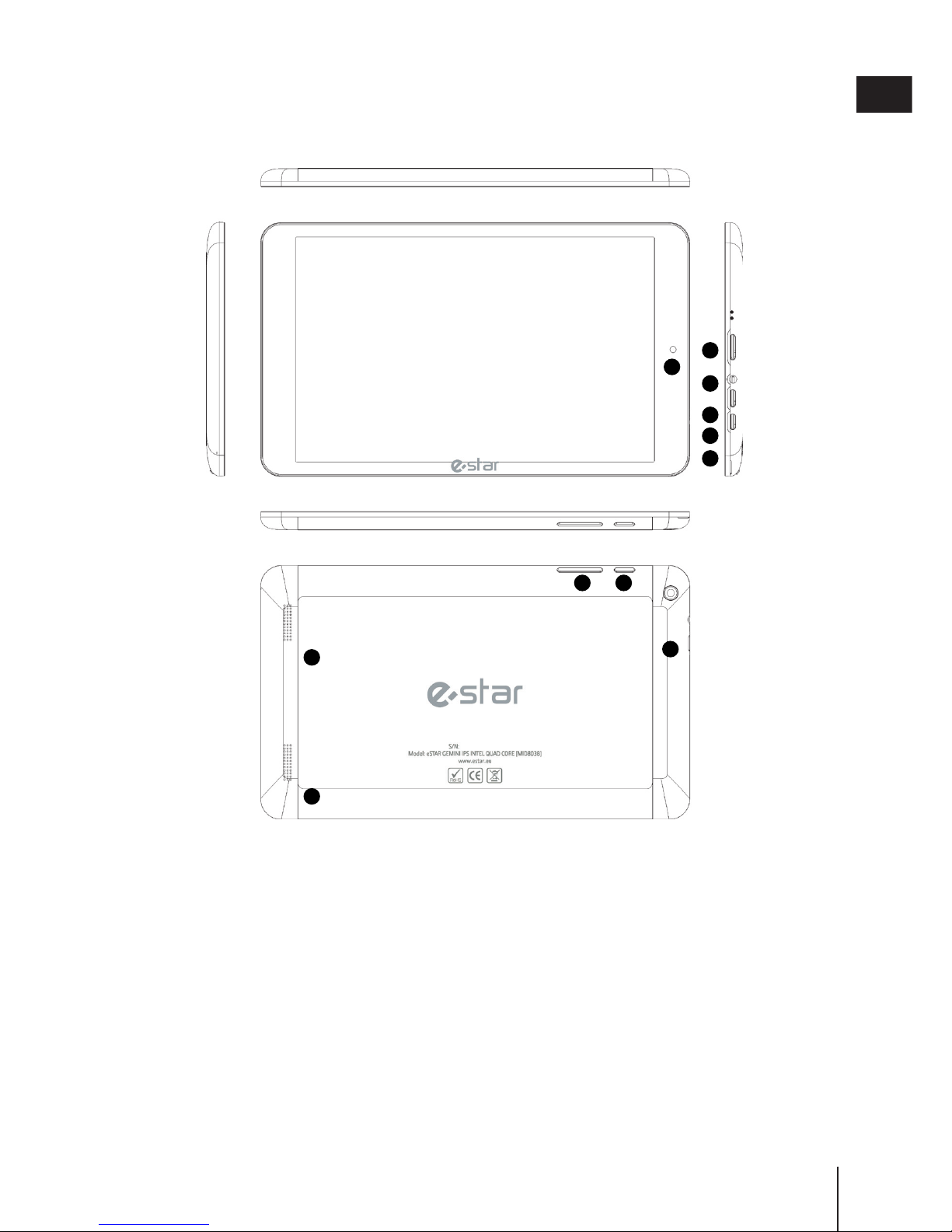
Przyciski
1. Front camera
2. USB socket
3. Micro HDMI socket
4. Earphone socket
5. SD(HC) card socket
6. MIC
7. Power switch
8. Volume +/- key
9. Loudspeaker
10. Rear camera
1
2
3
5
4
6
7
10
9
9
8
Page 34
34
PL
Zagadnienia początkowe.
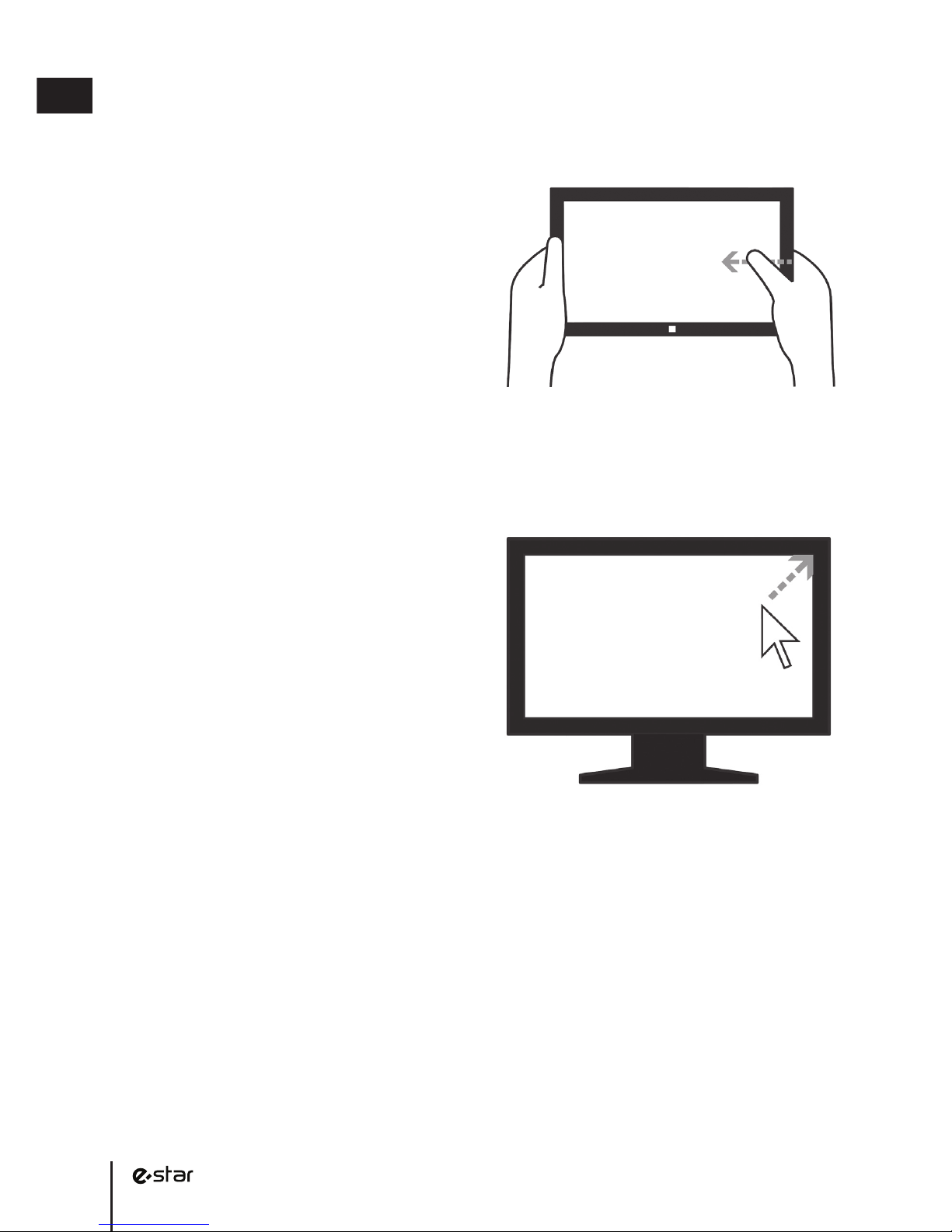
Nawigacja dotykowa
• Przeciągnijpalcem od prawej krawędzi w
kierunku środka aby wyświetlić możliwości.
Stąd można również powrócić do ekranu
startowego.
• Przeciągnijpalcem od lewej krawędzi w
kierunku środka, aby przejść do ostatniej
używanej aplikacji.
• Przeciągnij palcem od górnej lub dolnej
krawędzi w kierunku środka aby wyświetlić
polecenia aplikacjidla bieżącej aplikacji.
• Przeciągnij palcem w kierunku od górnej do
dolnej krawędzi dla zamknięcia bieżącej aplikacji.
• Dotykając ekranu, zbliż lub rozprostuj palce dla pomniejszania lub powiększania.
• Przeciągnij palcem w poprzek ekranu, aby zobaczyć więcej.
Możliwości: Szukaj, Udostępnij, zmiana ustawień i inne
Nie ważne, gdzie jesteś w Windows 8, jego możliwości pomogą ci w dostępie do najczęstszych
opcji, takich jak wyszukiwanie, udostępnianie linków i zdjęć, podłączenie urządzeń i zmiana
ustawień. Możliwości mogą się zmieniać w zależności od tego, czy jesteś na ekranie startowym
lub w aplikacji, więc zacznij zwiedzanie.
Nawigacja przy pomocy myszki oraz klawiatury
• Przesuń kursor myszki w prawy górny lub
prawy dolny róg, a następnie w kierunku środka
prawej krawędzi aby wyświetlić możliwości.
(Skrót klawiaturowy: klawisz „logo Windows”
+ C)
• Przesuń kursor myszki w lewy górny róg
i kliknij przejść do ostatniej z używanych
aplikacji. (Skrót klawiaturowy: klawisz „logo
Windows” + Tab)
• Kliknij prawym przyciskiem myszy, aby
wyświetlić polecenia aplikacjidla bieżącej
aplikacji. (Skrót klawiaturowy: klawisz „logo
Windows”+ Z)
• Przeciągnij kursorem myszki w kierunku od górnej do dolnej krawędzi aby zamknąć bieżącą
aplikacje. (Skrót klawiaturowy: klawisz Alt + F4)
• Kliknij ikonę „minus” w prawym dolnym rogudla pomniejszania. Kliknij na ekranie dla
powiększania. (Skróty klawiaturowe: klawisze «-» + Ctrl i «+» + Ctrl)
• Przesuń kursor myszki do krawędzi ekranu, aby zobaczyć więcej. (Lub skorzystaj z lewej lub
prawej strzałki kursora na klawiaturze.)
Page 35
35
www.estar.eu
PL
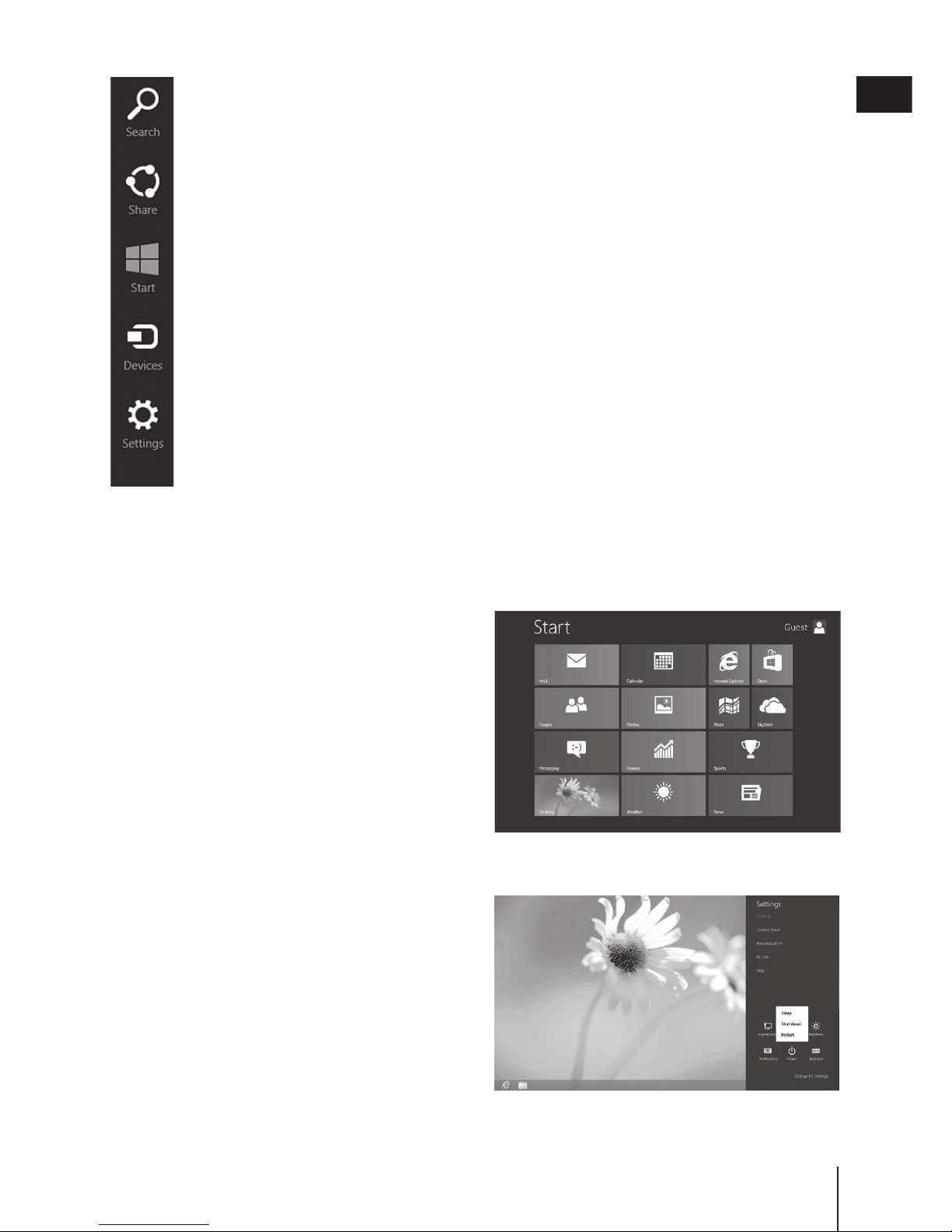
Szukaj. Możesz używać tej opcji wszędzie. Możeszprzeszukiwać bieżącą aplikację
(np. znaleźć konkretną wiadomość w e-mail), szukać innej aplikacji (wyszukać coś w
Internecie), lub możeszprzeszukać cały komputer (w poszukiwaniu aplikacji, ustawień
lub pliku).
Udostępnij. Udostępniaj pliki i informacje ludziom, których znasz lub wysyłaj
informacje do innej aplikacji bez konieczności opuszczania aplikacji, z której obecnie
korzystasz. Możesz wysłać zdjęcia do swojej mamy, aktualizować swój status na
Facebook’u lub wysłać link do swoich notatek.
Rozpocznij. Przejdź do ekranu startowego. Jeżeli już jesteś na ekranie startowym,
możesz użyć tej możliwości, aby powrócić do ostatniej używanej przez ciebie aplikacji.
Urządzenia. Korzystaj z urządzeń, które są podłączone do twojego komputera, zarówno
przewodowych jak i bezprzewodowych. Możesz drukować z aplikacji, synchronizować
twój komputer z telefonem, lub zademonstrować swój najnowszy lm domowy na
telewizorze (jeżeli telewizor jest kompatybilnymurządzeniem).
Ustawienia. Zmieniaj ustawienia aplikacji i komputera. Znajdziesz ustawienia, pomóc i
informacje dla aplikacji, w której jesteś oraz ogólne ustawienia komputera – ustawienia
połączenia sieciowego, głośności, jasności ekranu, powiadomień, zasilania i klawiatury.
Te ustawienia komputera są takie same bez względu na to, gdzie jesteś w systemie Windows, ale
ustawienia aplikacji są różne w każdej aplikacji. Możesz także zmienić ustawienia komputera
po wybraniu opcji Zmień ustawienia PC. Tam możesz zmienić grakę ekranu powitalnego,
zarządzać powiadomieniami, etc.
Za pomocą dobrze już znanego pulpitu
Pulpit, do którego jesteś przyzwyczajony -
wraz ze znaną strukturą plików i sposobów na
poruszanie się nie tylko pozostał takim jak był,
ale został polepszony. Takie opcje jak Panel
Sterowania lub Menadżer Zadań są szybsze i
łatwiejsze do znalezienia i wykorzystania.
Aby dostać się do pulpitu, kliknij lub dotknij
płytki pulpitu na ekranie startowym, a następnie
używaj aplikacji na pulpicie tak samo jak zawsze.
Nowy ekran «Start»
Menu «Start» w Windows 8 jest bardzo podobne
do ekranu startowego w systemie Windows 7.
Ma on wszelkie informacje, na których ci zależy
w jednym miejscu. Możesz po prostu spojrzeć
na płytki, aby uzyskać najnowsze wiadomości,
aktualizacje w czasie rzeczywistym lub
informacje, oraz możesz otwierać aplikacje,
strony internetowe, kontakty lub foldery. Możesz
ustawić menu «Start» w dowolny sposób i
umieścić swoje ulubione aplikacje, kontakty i strony internetowe w dowolnym miejscu ekranu.
Page 36
36
PL
Kongurowanie nowego komputera
Konto Microsoft– adrese-mail oraz hasło - to nowy sposób na logowanie się z dowolnego
komputera z systemem Windows 8. Po zalogowaniu się za pomocą konta Microsoft, twój
komputer jest podłączony do chmury, a wiele ustawień, preferencji i aplikacji związanych z
twoim kontem mogą “śledzić” cię pomiędzy różnymi komputerami.
Być może masz już konto Microsoft. W przypadku korzystania z innych usług rmy Microsoft,
takich jak Messenger, Hotmail lub Xbox LIVE, twój adres e-mail i hasło, którego używasz
do logowania – wszystkie one są zapisane w koncie Microsoft. Jeśli masz już identykator
Windows Live, to wszystko jest proste: “konto Microsoft” jest nową nazwa dla tego, co zwykło
się nazywać “Windows Live ID.”
Oto jak skongurować konto Microsoft:
1. W Ustawieniachdotknij lub kliknij pozycję Zmień ustawienia komputera.
2. W lewym okienku dotknij lub kliknij pozycję Użytkownicy.
3. Dotknij lub kliknij przycisk Przełącz do konta Microsofti postępuj zgodnie z instrukcjami.
Zrób system przyjaznym dla siebie:
W systemie Windows 8 jest kilka nowych
miejsc , aby pokazać swoje ulubione
zdjęcia i kolory. Na ekranie startowym
możesz zmienić tło i kolor. Także możesz
się upewnić, że twoje ulubione zdjęcia
czekają na ciebie na ekranie powitalnym
i wybrać kilka aplikacji, które pokażą Ci,
jakie informacje i aktualizacje czekały
na ciebie, gdy twójkomputer nie był
używany.
Oto sposób, aby wypróbować te nowe opcje graczne i kolorystyczne:
1. Otwórz Ustawienia, a następnie dotknij lub kliknij przycisk Zmień ustawienia komputera.
2. Dotknij i wybierz polecenie Personalizuj, a następnie zmień odpowiednie opcje.
Znajdź więcej wskazówek oraz instrukcji wideo: www.windows.com/getstarted
Page 37
37
www.estar.eu
PL
Page 38
38
Page 39
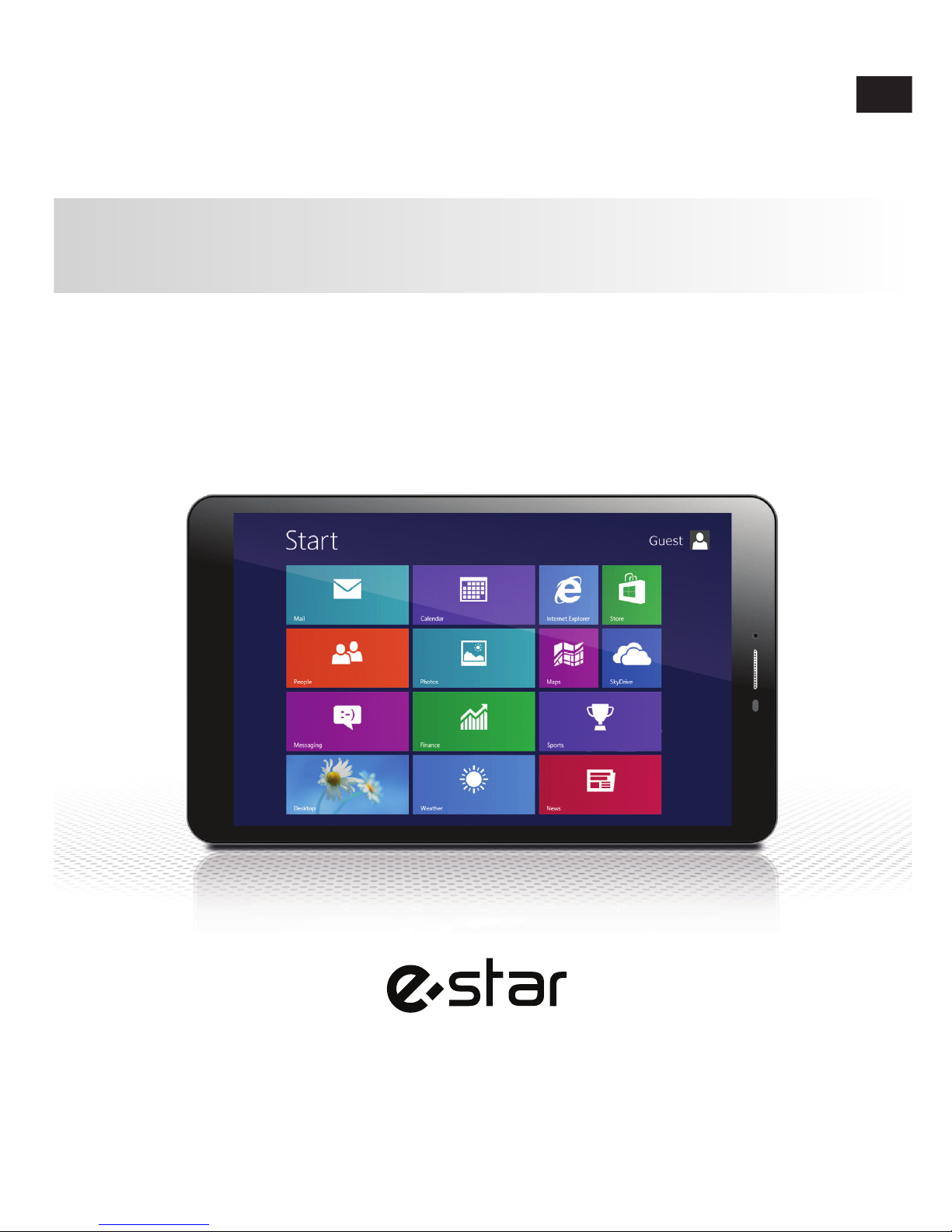
39
www.estar.eu
RU
8.0“ Планшетный компьютер Windows 8.1
Модель № eSTAR GEMINI IPS QUAD
CORE
RU
Инструкция по эксплуатации
Page 40
40
RU
Здравствуйте
Благодарим, что приобрели этот планшетный компьютер.
Он предоставит больше удобства Вашему бизнесу (работает с программами Word,
Excel, сможете посылать и получать эл. письма), сможете развлекаться (играть в игры
3Д, общаться в социальных сетях, просматривать фильмы и эл. книги).
Пользуясь Андройдом 4.4, с процессором 1.0 GHz и чувствительным и емким экраном
с высокой резкостью, вы наберетесь чудесного опыта.
До начала пользования планшетным компьютером просим внимательно прочитать
эту инструкцию пользователя.
Важная информация:
• Батарея будет работать надлежащим образом и ее состояние будет наилучшим
после полной зарядки и разрядки 2–3 раза.
• При пользовании наушниками большая громкость может повредить вашему слуху.
Поэтому просьба соответственно отрегулировать звук проигрывателя и выбрать
подходящую продолжительность использования.
• Не выключайте планшетный компьютер резко при формировании, загрузке или
скачивании документов или программ, так как в программах могут появиться
неисправности.
• Сами не разбирайте планшетный компьютер, для чистки его поверхности не
используйте алкоголь, растворитель или бензол.
• Не пользуйтесь планшетным компьютером за рулем или на прогулке.
• Планшетный компьютер не является водостойким и влагоупорным.
• Прибор нельзя бросать или слишком сильно нажимать на экран, так его можно
испортить.
• Сами не можете обновить микропрограмму. Из-за этого ваш планшетный
компьютер может испортиться.
Меры безопасности:
Чтобы не изувечить себя и других и не испортить прибор, до начала пользования
прочтите всю эту информацию.
Предупреждение: остерегайтесь, чтобы не вызвать электрический разряд, пожар или
взрыв.
Не используйте поврежденные провода и кабели питания, свободные электрические
розетки.
Не трогайте провода питания мокрыми руками, не включайте за провод зарядное
устройство.
Не гните и не портьте проводов питания.
Не пользуйтесь прибором при зарядке, не трогайте прибора мокрыми руками.
Постарайтесь не замыкать зарядное устройство.
Не бросайте и не разбейте зарядное устройство или прибор.
Не заряжайте аккумулятор зарядными устройствами, не апробированными
производителем.
Не пользуйтесь прибором во время грозы.
Работа вашего прибора может дать сбой, увеличивается риск электрошока.
Page 41
41
www.estar.eu
RU
Используйте аккумуляторы, утвержденные („e-STAR“), и зарядные устройства,
созданные специально вашему прибору. При использовании несовместимых
зарядных устройств можно сильно повредить или испортить прибор. Ни в коем случае
не сжигайте прибор. Для удаления прибора следует руководствоваться местными
правилами и требованиями. Ни в коем случае не кладите прибор в подогревательные
устройства, например, в микроволновые печи, на плиту или на радиатор. Аккумулятор
при перегреве может взорваться. Ни в коем случае не сжимайте и не проколите
прибор. Постарайтесь не сдавливать прибор снаружи, так как внутри прибора может
произойти короткое замыкание или прибор может перегреться.
Этот символ на продукте или в инструкции пользования указывает на то, что
ваше электрическое или электронное оборудования по истечении времени
использования следует выбрасывать отдельно от других бытовых отходов.
Ему предназначается иная система сбора и переработки. ПОТРЕБИТЕЛЬ
– береги себя и окружающую среду, пользуйся возможностью присоединиться к
сохранению природы для будущих поколений.
Неактивные и непригодные к пользованию батареи и аккумуляторы бесплатно
принимаются в местах их продажи.
Непригодные батареи и аккумуляторы бросайте в специальные емкости, которые
обозначены знаком сбора батарей и/или аккумуляторов.
Не бросайте отходов батарей и аккумуляторов в общий поток коммунальных отходов.
Информацию о возможности сбора отходов и их переработки можете получить
в местах продажи, на сайте Министерства окружающей среды, в других изданиях
предоставления информации.
Аккуратно распоряжайтесь приборами и зарядными устройствами и их утилизируйте.
Обозначение CE (англ. “CE Marking”) на продукте (или на его упаковке)
указывает, что этот продукт, изготовленный в Европе или где-нибудь в
другом месте, соответствует требованиям Евросоюза по безопасности,
охране здоровья и окружающей среды.
Знак RoHS заверяет, что детали изготовлены из переработанного сырья.
Page 42
42
RU
Требования по безопасности
Берегите прибор и зарядное устройство от повреждений
• Позаботьтесь, чтобы прибор не попал в холод или в жару.
• Экстремальные температуры могут деформировать ваш прибор и снизить зарядку,
а также срок годности использования вашего прибора и аккумулятора.
• Ни в коем случае не заряжайте прибор поврежденным или испорченным зарядным
устройством.
Предупреждение: при использовании прибора в ограниченных местах соблюдайте
все указания и предупреждения по безопасности
Всегда выключайте свой прибор в местах, глее запрещается им пользоваться.
Соблюдайте все правила, ограничивающие использование мобильных устройств в
некоторых местах.
Не пользуйтесь своим прибором рядом с другими электронными приборами
Большинство электронных приборов использует сигналы радиочастот. Ваш прибор
может мешать другим электронным приборам.
Не приближайте свой прибор к стимулятору сердца
• Если возможно, старайтесь не использовать прибор ближе чем 15 см к стимулятору
сердца, так как ваш прибор может расстроить работу стимулятора сердца.
• Если нужно пользоваться прибором, держите его на расстоянии хотя бы 15 см от
стимулятора сердца.
• Чтобы уменьшить вероятность сбоя стимулятора сердца, прибор держите с другой
стороны тела нежели стимулятор сердца.
Не пользуйтес прибором в больнице или вблизи медицинских устройств,
которым радиочастоты могут помешать
Если пользуетесь какими-либо медицинскими устройствами, свяжитесь с
производителем устройства и убедитесь, что на работу вашего устройства
радиочастоты не влияют.
Выключайте прибор при приближении к потенциально взрывоопасным местам.
• Всегда соблюдайте указания, инструкции и обозначения, предназначенные
потенциально взрывоопасным средам
• Не пользуйтесь прибором, когда заливаете горючее (на бензоколонке), вблизи
горючих веществ или химикатов.
• В отделении, в котором хранится прибор, его части и принадлежности, не храните
никаких горючих жидкостей, газа или взрывных веществ.
Ваша основная ответственность – безопасно вести машину. Никогда не пользуйтесь
мобильным прибором за рулем, если это запрещено законом. Для своей безопасности
и безопасности других ведите себя разумно и запомните эти советы:
Храните прибор в сухом месте
• Сырость и жидкости всех видов могут испортить части прибора или электронные
цепи.
• Не включайте прибор, если он отсырел. Если прибор уже включен, немедленно
его выключите и извлеките из него батарею (если прибор не выключается или
не можете извлечь батареи, ничего не делайте). Оботрите прибор полотенцем и
отвезите его в сервисный центр.
Page 43

43
www.estar.eu
RU
• Если неисправность от сырости, лишитесь гарантии производителя.
Не пользуйтесь прибором и не храните его в пыльных, грязных местах
Пыль, попавшая в прибор, может нарушить его работу.
Не храните прибор на наклонных поверхностях
Если прибор соскользнет и упадет, он может испортиться.
Не храните прибор в местах, где жарко или холодно. Используйте прибор при
температуре -20–45 °C
• В закрытом транспортном средстве оставленный прибор может взорваться, так
как температура внутри может повыситься до 80 °C.
• Долго не держите прибор в прямых солнечных лучах (например, на панели
автомобиля).
• Аккумулятор храните при температуре -20–45 °C.
Не храните прибор вблизи магнитных полей
• Из-за воздействия магнитных полей прибор может плохо работать или аккумулятор
может разрядиться.
• Карточки с магнитной полоской, включая кредитные, телефонные, банковские и
электронные талоны могут испортиться в объятии магнитного поля.
Не храните прибор вблизи обогревателей или на них, например, в микроволновых
печах, на оборудовании для выпечки или контейнерах высокого давления
• Может образоваться утечка аккумулятора.
• Ваш прибор может перегреться и стать причиной пожара.
Не сбросьте и не ударьте свой прибор
• Можете разбить экран прибора.
• Сгибаемый и деформируемый прибор может быть испорчен, его части могут
начать плохо работать.
Берегите глаза от отрицательного воздействия световых бликов
• Помещение в котором пользуетесь прибором, должно быть хотя бы минимально
освещено, а также не держите экран у самых глаз.
• При долгих просмотрах фильмов или во время видеоигр из-за воздействия яркого
света временно может ослабеть. При первых неприятных симптомах прибор сразу
же выключите.
Обращайтесьтак, чтобы обеспечить максимальный срок использования
аккумулятора и зарядного устройства
• Не ставьте аккумулятор на зарядку более чем на неделю, потому что от перезагрузки
может уменьшиться срок пользования.
• Неиспользуемые аккумуляторы со временем самопроизвольно разряжаются и
перед использованием их следует зарядить.
• Неиспользуемый зарядные устройства выключите с сети питания.
Пользуйтесь апробированными изготовителем аккумуляторами, зарядными
устройствами, добавками и приложенными частями
• Используя неспециальные аккумуляторы и зарядные устройства можете
уменьшить срок использования прибора и вызвать сбои в работе.
• „e-STAR“ не может быть ответственной за безопасность пользователя при
использовании не апробированных „e-STAR“ приложений.
Оберегайте свой слух используя наушники
Page 44
44
RU
• Большая громкость может вызвать нарушение слуха.
• Большая громкость за рулем может отвлечь внимание и вызвать несчастный
случай.
• Всегда уменьшайте громкость до того, как включить наушники, и устанавливайте
минимальный параметр громкости, достаточный чтобы слушать разговор или
музыку.
• Если вы в сухом помещении, в наушниках может образоваться статическое
электричество Старайтесь не пользоваться наушниками в сухих помещениях или
перед тем, как подключить наушники к прибору, дотроньтесь ими к металлическому
предмету, чтобы разрядилось статическое электричество.
Если пользуетесь прибором при ходьбе или в движении, примите меры
безопасности
Чтобы не покалечиться самому и не ранить других, наблюдайте за окружающей
средой.
Не разбирайте, не модифицируйте и не ремонтируйте свой прибор
После любых изменений или модификаций лишитесь гарантии изготовителя.
Прибор, который нужно починить, отнесите в центр обслуживания клиентов
„e-STAR“.
Не красьте прибор и не наклеивайте на него наклейки
Краска и наклейки могут мешать двигающимся частям и нарушить работу прибора.
Указания, как чистить прибор:
• Для очистки своего прибора и зарядного устройства пользуйтесь полотенцем или
губкой.
• Нельзя чистить химикатами или средствами дезинфекции.
Не пользуйтесь прибором, если экран разбит или испорчен
Разбитое стекло может поранить ваши руки или лицо. Отнесите прибор починить в
центр обслуживания клиентов „e-STAR“.
Используйте прибор только по назначению
Пользуясь прибором в общественном месте, постарайтесь не мешать другим
Прибор отдавайте чинить только квалифицированным специалистам
Не разрешайте неквалифицированным специалистам чинить прибор, так как они
могут его испортить, а вы лишитесь гарантии изготовителя.
Осторожно обращайтесь с карточками памяти
• Не извлекайте карточку во время приема или отправления информации прибором,
так как можете утратить данные и (или) испортить карточку или прибор.
• Оберегайте карточки от ударов, заряда статического электричества и
электрического шума от других приборов.
• Не дотрагивайтесь к контактам или клеммам цвета золота карточек памяти
пальцами и металлическими предметами. Если загрязнились, почистить карточку
мягкой тканью.
Оберегайте личные и другие важные данные
• При использовании прибора не забывайте делать запасные копии важных данных.
„e-STAR“ не отвечает за утерянные данные.
• Если решили отделаться от прибора, сделайте запасные копии всех данных на
Page 45

45
www.estar.eu
RU
нем. Затем прибор установите в начальное состояние, чтобы вашими данными не
пользовались другие лица.
Не распространяйте материал, на который защищены авторские права
Без разрешения владельца содержания не распространяйте другим материал, на
который защищены авторские права. При этом вы можете нарушить Закон о авторских
правах. Изготовитель не отвечает за никакие объекты правовых споров, который
обусловлены тем, что пользователь неправомерно использует материал, на который
защищены авторские права.
Основные функции
• 8.0”-дюймовый сенсорный экран IPS Screen, резолюция 800x1280.
• Поддержка 3 G интернета, ethernet (требуются дополнительные компоненты);
• Четырехъядерный процессор Intel 3735E Quad Core, чья частота достигает 1.0
ГГц;
• Используется система Windows 8.0;
• Поддержка автоматического вращения изображения в горизонтальном или
вертикальном направлении;
• Поддержка функций навигации по веб-сайтам, интернет-чатам, просмотра видео
по интернету, интернетных игр и их скачивания;
• Интегрирован графический процессор „Intel HD Graphics Gen7LP, Quad Core “,
более эффективное воздействие 3D;
• Поддержка разных аудио форматов: MP3, WMA, AAC, APE, FLAC и т. д.;
• Поддержка функций WIFI, беспроводного интернета;
• Двойной фотоаппарат (в 2.0M пикселей спереди и 5.0M сзади), поддержка
функций видео звонков в сети;
• Поддержка форматов JPG BMP PNG, просмотра изображений, навигации по
изображениям, ротации, автоматического восстановления;
• Скоростная передача USB 2.0;
• Интегрирован микрофон с функцией долговременной записи; Поддержка чтения
эл. книг;
• Экономия энергии; Настройка яркости фона;
• Поддержка карты памяти „Micro SD“; поддержка функции OTG, возможность
увеличить память, предназначенную для хранения.
Page 46

46
RU
Применение. Основные функции.
Подключение
В случае отключения планшетного компьютера нажмите и в течение некоторого
времени удерживайте кнопку . Компьютер включается.
Выключение
Когда планшетный компьютер включен, нажмите кнопку и удерживайте ее в
течение 3-ех секунд. В открывшемся окне из возможных вариантов выберите команду
„Power off“. Компьютер отключается.
Спящий режим
Во время работы компьютера в нормальных условиях коротким нажатием на кнопку
включение/выключение, компьютер перейдет в спящий режим. При повторном
нажатии кнопки включение/выключение происходит активация обычного режима.
Данная функция может быть включена при желании снизить потребление энергии.
Повторный запуск
В случае неожиданного отключения планшетного компьютера во время работы с ним,
запустите его заново путем нажатия кнопки „Reset“.
Самовыключение экрана
В том случае, если Вы определенный отрезок времени не пользуетесь компьютером,
не нажимаете ни на какие кнопки, происходит автоматическое самовыключение
экрана.
При желании активировать экран его включение осуществите коротким нажатием
кнопки ;
Если хотите удалить функцию автоматического самовыключения экрана, то можете
это сделать, выбрав пункт [Screen time out] [display] и затем вариант „Never“.
Применение карты „Micro SD“
Подключив данное устройство к компьютеру, Вы обнаружите два диска. Первый –
интегрированный компьютерный диск в данный планшетный компьютер, а второй
предназначен для карты „Micro SD“. Если карта не установлена, второй диск не
откроется. Устройство поддерживает карты 128MB - 32GB „Micro SD“.
Вставка карты „Micro SD“:
Карту лицевой стороной (со словами вверх) вставьте в для этого предназначенный
слот, находящийся в устройстве. После чего можете восстановить содержимое карты.
Извлечение карты „Micro SD“:
Нежно толкните карту „Micro SD. После полного конечного контакта карты сможете
ее извлечь.
Батарея:
В данных устройствах применяется полимерный аккумулятор большой емкости.
Срок службы аккумулятора зависит от объема, типа восстанавливаемых файлов и
работы аккумулятора. Желая сэкономить энергию, используемую аккумулятором,
потребитель может выбрать пункты „user dene power off time“ либо „display setup“.
Зарядка:
Заряжать устройство можно через гнездо USB или путем применения зарядного
устройства DC: Возьмите зарядное устройство DC, вставьте его в настенную розетку
AC 220 V (выходной ток 1000 mAh выходное напряжение 5V~5.2V), тогда другой
конец вставьте в гнездо устройства DC.
Page 47
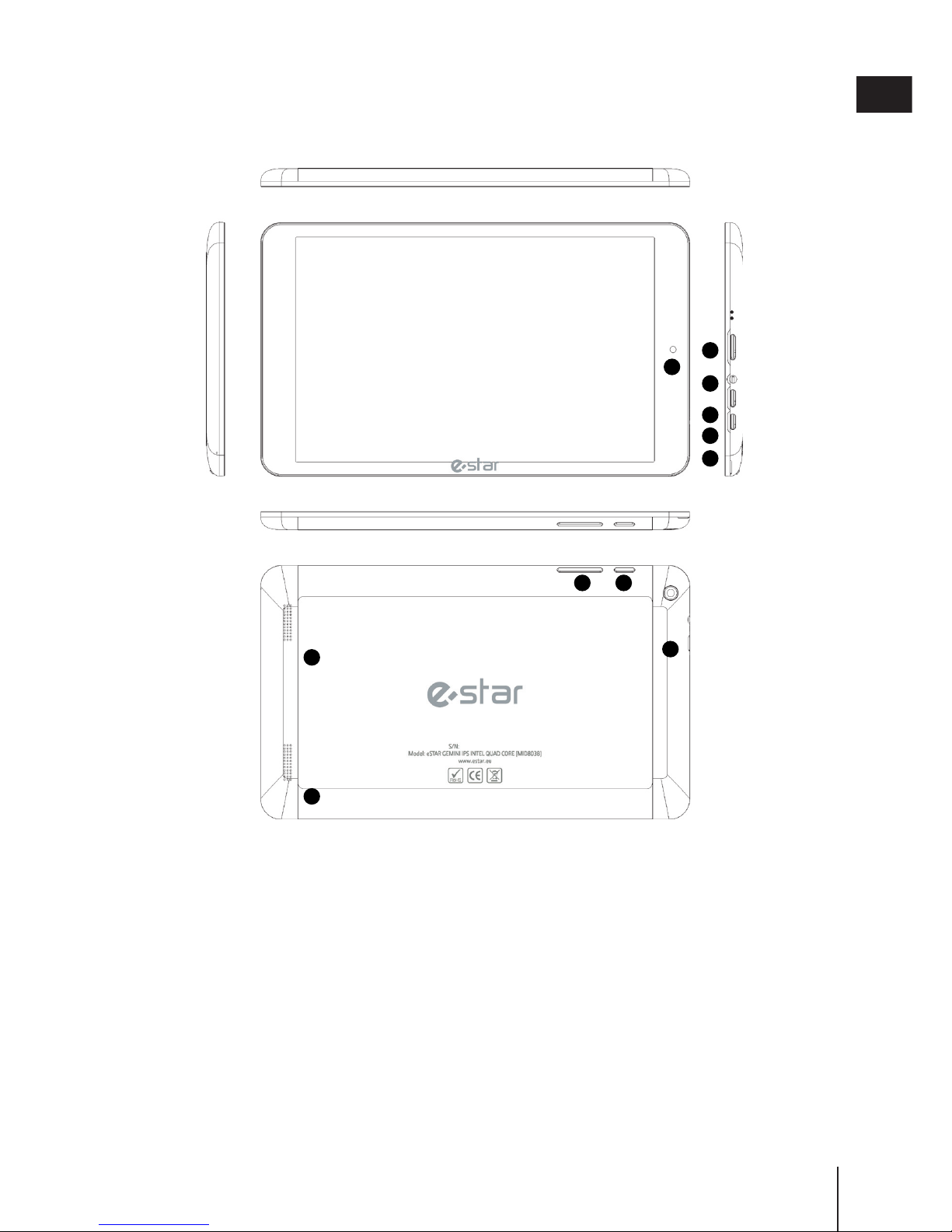
47
www.estar.eu
RU
Кнопки
1. Front camera
2. USB socket
3. Micro HDMI socket
4. Earphone socket
5. SD(HC) card socket
6. MIC
7. Power switch
8. Volume +/- key
9. Loudspeaker
10. Rear camera
1
2
3
5
4
6
7
10
9
9
8
Page 48
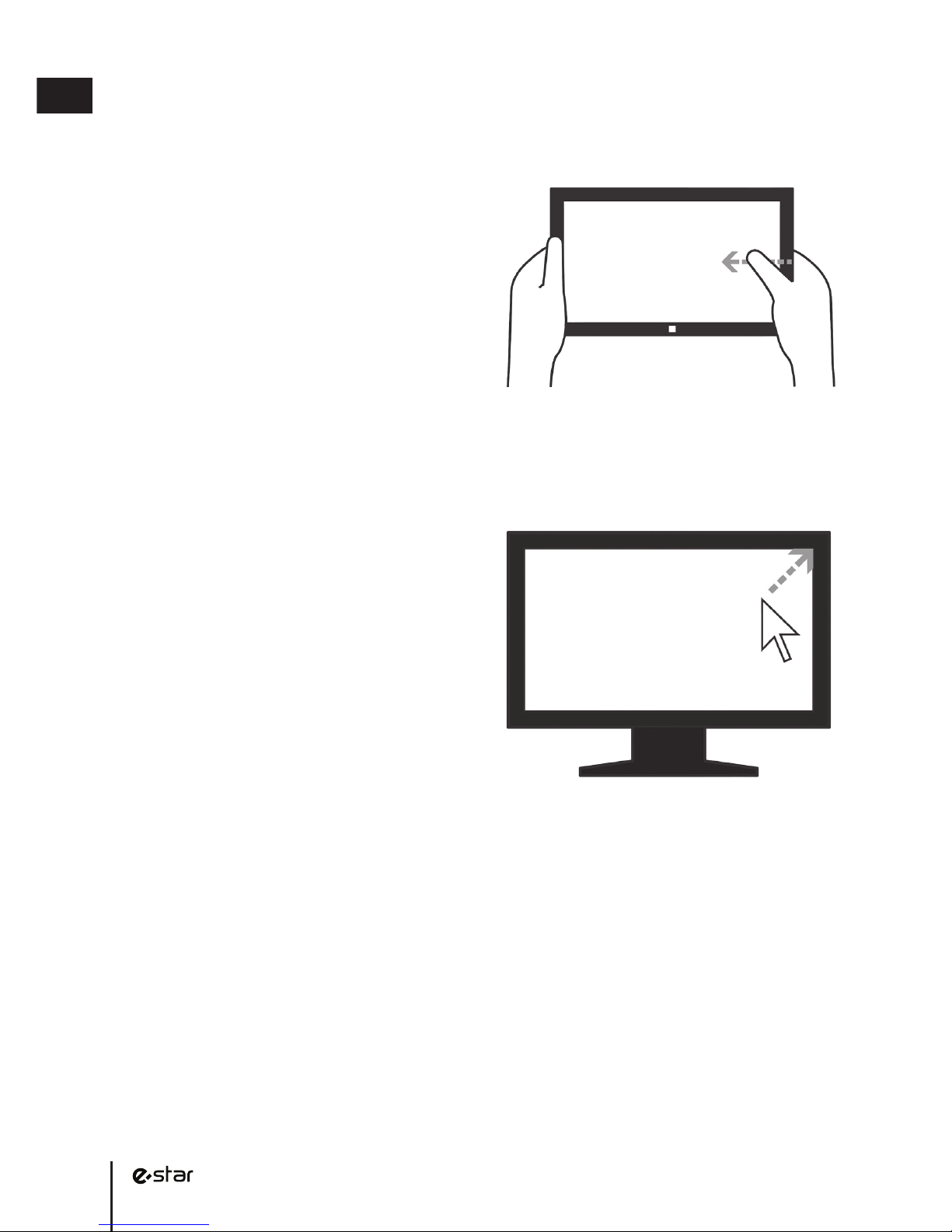
48
RU
Начиная работу.
Сенсорная навигация
• Проведите по правому краю, чтобы
показать чудо-кнопку. Отсюда Вы также
можете вернуться на начальный экран.
• Проведите от левого края для переключения
к последнему использованному
приложению.
• Проведите от верхнего или нижнего края,
чтобы показать команды, относящиеся к
текущему приложению.
• Потяните от верхнего края экрана
к нижнему, чтобы закрыть текущее
приложение.
• Сведите или разведите пальцы, чтобы изменить масштаб.
• Проведите пальцем по экрану, чтобы увидеть больше.
Чудо-кнопки: поиск, обмен, изменение настроек и многое другое
Независимо от того, что Вы делаете в Windows 8, чудо-кнопки помогут Вам выполнять
Ваши наиболее частые задачи, такие, как поиск, обмен ссылками и фото, подключение
устройств и изменение настроек. Действия, которые Вы можете совершить в чудокнопках, зависят от того, находитесь ли Вы в экране Пуск, или используете приложение,
так что исследуйте!
Навигация мышью и клавиатурой
• Переместите указатель мыши в правый
верхний или правый нижний угол, затем по
направлению к центру правого края, чтобы
показать чудо-кнопки. (Сочетание клавиш:
Клавиша Windows + C)
• Переместите указатель мыши в левый
верхний угол и нажмите, для переключения к
последнему использованному приложению.
(Клавиша Windows + Tab)
• Щелкните правой кнопкой мыши, чтобы
чтобы показать команды, относящиеся к
текущему приложению. (Клавиша Windows
+ Z)
• Нажмите и перетащите от верхнего края к нижнему краю экрана, чтобы закрыть
текущее приложение. (Alt + F4)
• Нажмите на значок минуса в правом нижнем углу, чтобы уменьшить масштаб. Щёлкните
по экрану, чтобы вернуть прежний масштаб. (Ctrl + минус и Ctrl + плюс)
• Сдвиньте указатель мыши к краю экрана, чтобы увидеть больше. (Клавиши: левая или
правая стрелка)
Page 49
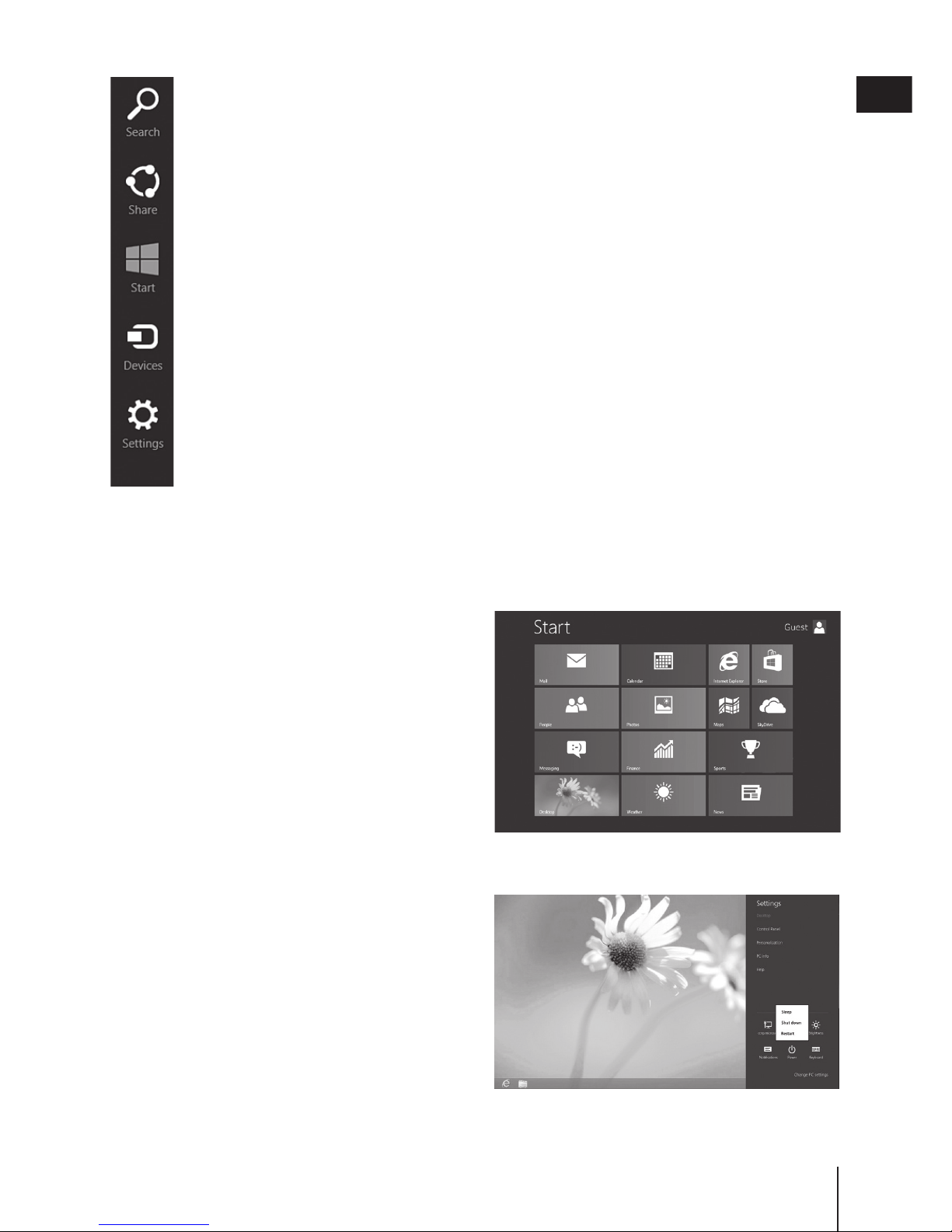
49
www.estar.eu
RU
Поиск. Ищите всё. В можете искать в пределах текущего приложения (будто
ищете конкретное письмо в почте), найти другое приложение (поискать что-либо
в Интернет), или искать по всему компьютеру (приложение, настройку или файл).
Обмен. Делитесь файлами и информацией со знакомыми или посылайте данные
другому приложению, не выходя из текущего приложения. Вы можете отправить
маме фото по e-mail, обновить свой статус в Facebook, или отправить ссылку в
Ваше приложение для заметок.
Пуск. Перейдите на экран Пуск. А если Вы уже там, Вы можете использовать эту
чудо-кнопку, чтобы вернуться к приложению, которое только что использовали.
Устройства. Используйте устройства, соединённые с компьютером, проводные
и беспроводные. Вы можете печатать из приложения, подключить телефон,
или транслировать свежее домашнее видео на телевизор (с совместимыми
устройствами).
Настройки. Изменяйте настройки приложений и компьютера. Вы найдёте
настройки, помощь, и информацию для текущего приложения, а также
стандартные настройки компьютера — сетевые подключения, звук, яркость,
оповещения, питание и клавиатура.
Данные настройки не меняются, что бы Вы не делали в Windows, но настройки приложения
различны для каждой программы. Вы можете также изменить настройки компьютера,
выбрав «Изменить настройки компьютера». Здесь Вы можете менять картинку экрана
блокировки, управлять оповещениями и многим другим.
Выйти на знакомый Рабочий стол
Рабочий стол, к которому Вы привыкли, –
вместе со знакомой структурой файлов и
теми же приёмами—не просто сохранился,
- он лучше, чем прежде. К примеру, Панель
управления и Панель задач теперь легче
найти и применять.
Чтобы выйти на Рабочий стол, нажмите или
коснитесь плитки Рабочий стол на экране
Пуск, а затем пользуйтесь Вашими приложениями на рабочем столе так же, как прежде.
Новый экран Пуск
По подобию меню Пуск в Windows 7, у Вас
есть экран Пуск в Windows 8. Он содержит
всё, что Вам нужно в одном пространстве.
Вы можете лишь окинуть взглядом плитки,
чтобы узнать текущие заголовки новостей,
обновления и информацию, или открыть
приложения, сайты, контакты и папки.
Настраивайте экран Пуск, как пожелаете,
и держите Ваши любимые приложения,
контакты, и сайты в центре событий.
Page 50
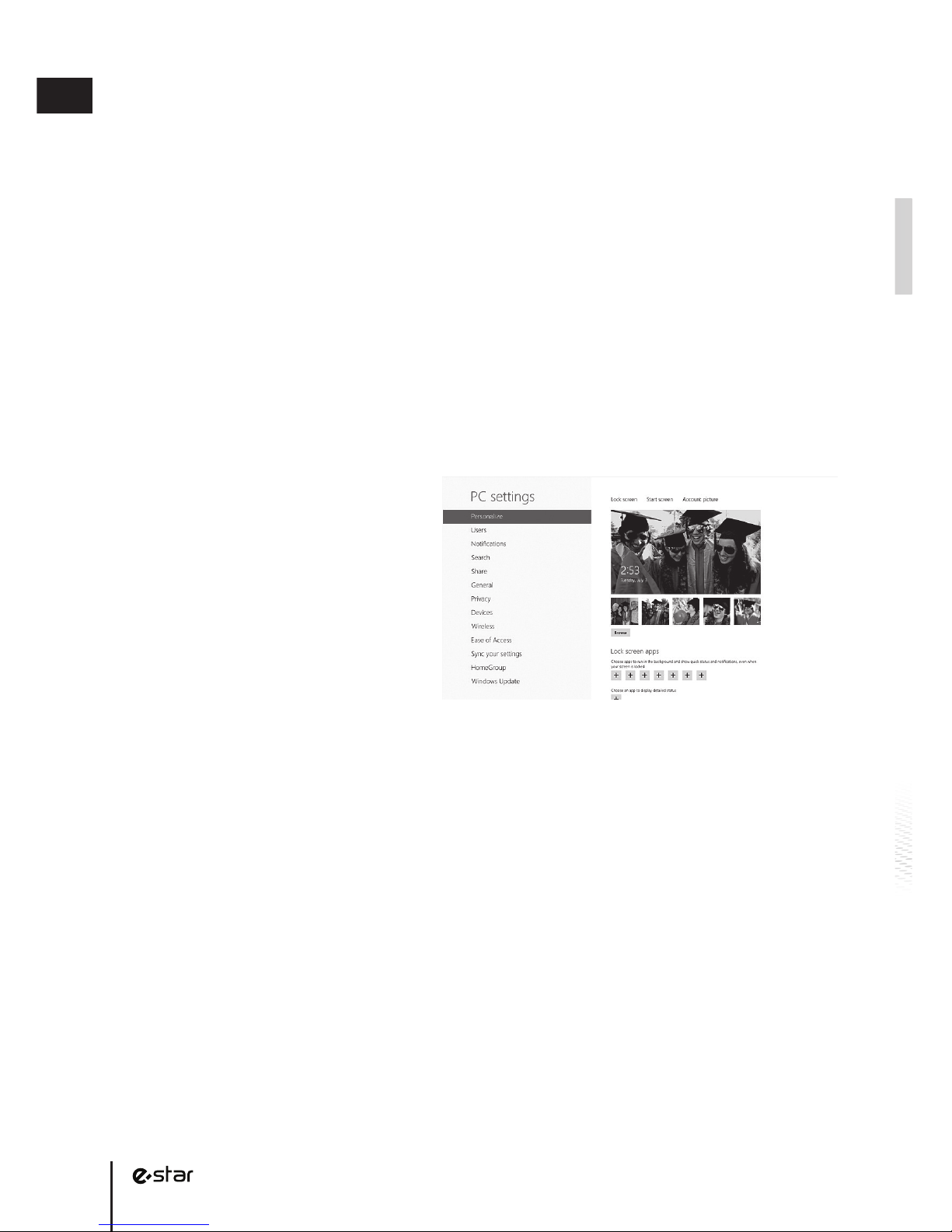
50
RU
Настройка нового компьютера
Учётная запись Microsoft—адрес email и пароль—является новым способом войти
в любой компьютер под управлением Windows 8. Когда Вы заходите через учётную
запись Microsoft, Ваш ПК подключается к облаку, и таким образом многие приложения
настройки, предпочтения и приложения. связанные с Вашим аккаунтом, могут
«следовать» за Вами на разных ПК. Возможно, у Вас уже есть аккаунт Microsoft. Если
Вы пользуетесь другими сервисами Microsoft, такими, как Messenger, Hotmail или
Xbox LIVE, то адрес email и пароль, которые Вы используете для входа, и есть аккаунт
Microsoft. Если у Вас есть Windows Live ID, то это одно и то же: “Аккаунт Microsoft” –
это новое имя для того, что раньше называлось “Windows Live ID.”
Как создать учётную запись (аккаунт) Microsoft:
1. В чудо-кнопке Настройки, коснитесь или нажмите изменить настройки компьютера.
2. В левом окне, коснитесь или нажмите Пользователи.
3. Коснитесь или нажмите Переключиться на аккаунт Microsoft и следуйте инструкциям.
Персонализация
В Windows 8 появилось ещё несколько
новых возможностей вставить
любимые картинки и заменить цвета.
Вы можете изменить фон и цвет
экрана Пуск. Вы также можете быть
уверены, что экран блокировки будет
встречать Вас любимым фото, и
выбрать несколько приложений для
демонстрации данных и обновлений,
которые Вы могли пропустить,
пока компьютер был заблокирован.
Как попробовать новые настройки картинок и цвета:
1. Откройте чудо-кнопку Настройки, затем коснитесь или нажмите Изменить
настройки компьютера.
2. Коснитесь или нажмите Персонализация, затем меняйте всё, что пожелаете.
Найдите больше советов и обучающих видео: www.windows.com/getstarted
Page 51
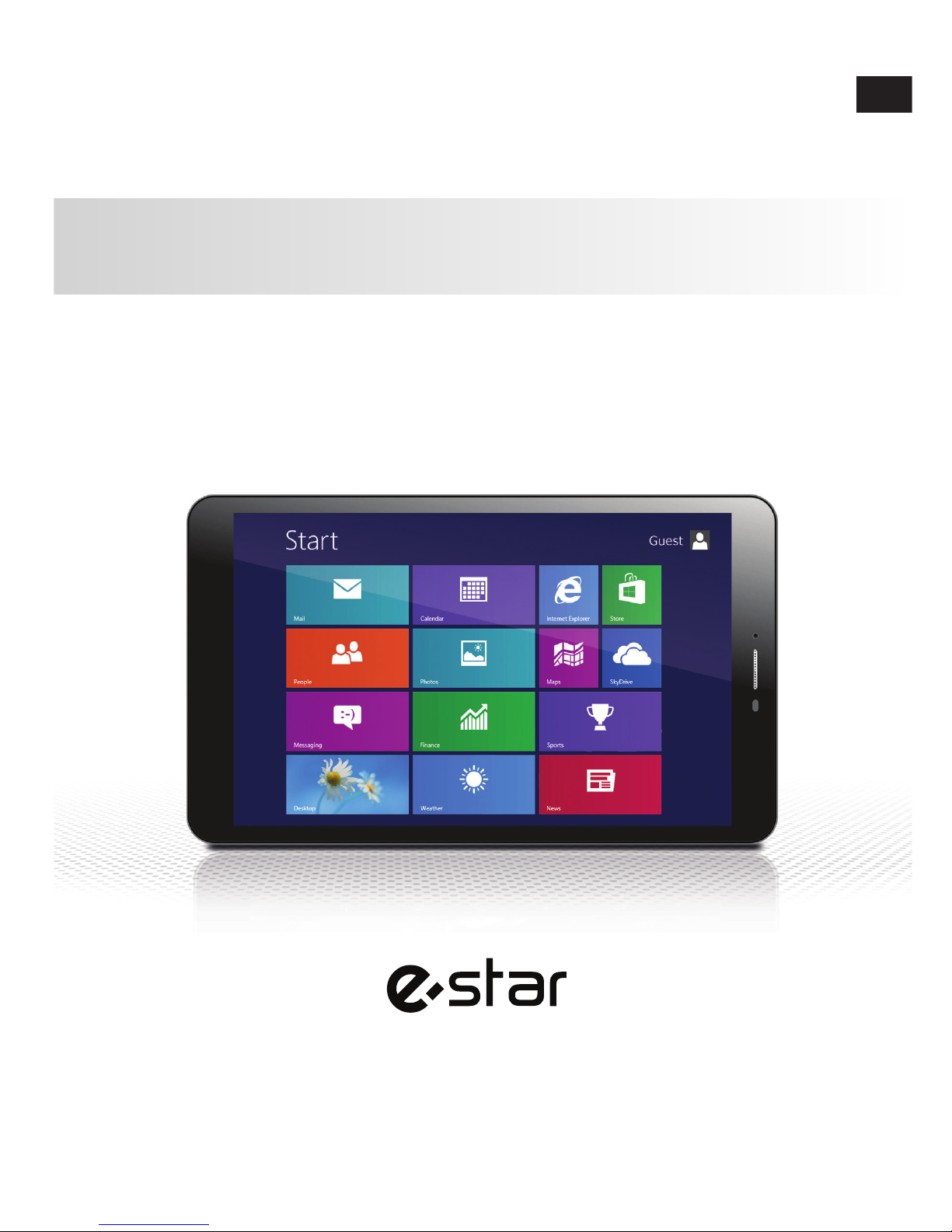
51
www.estar.eu
HU
8.0 hüvelykes Windows 8.1 táblagép
Típusszám: eSTAR GEMINI IPS QUAD
CORE
HU
Kezelési útmutató
Page 52
52
HU
Üdvözöljük
Köszönjük, hogy megvásárolta e táblagépet.
Nagyobb kényelmet biztosít munkavégzés során (támogatja a Word, Excel alkalmazásokat,
e-mail üzeneteket küld és fogad) ill. szórakoztatat (támogatja a 3D játékokat, csevegést,
lmlejátszást, e-könyvek olvasását).
Windows 8.1 operációs rendszerrel, 1.0 GHz-es processzorral és nagyon érzékeny kapacitív
érintőképernyővel működik, mely csodálatos felhasználói élményt nyújt.
A használat megkezdése előtt gyelmesen olvassa el a kezelési útmutatót.
Fontos gyelmeztetések
• Az új akkumulátor 2-3 teljes feltöltés és kisütés után kerül a legmegfelelőbb állapotba.
• Halláskárosodást okozhat a fejhallgató túlzottan nagy hangerővel való használata. Ezért
kérjük, hogy mérsékelt hangerőt állítson be a lejátszón, és ne használja túlzottan
hosszú ideig.
• Ne bontsa a táblagép csatlakozását formázás, fel- vagy letöltés során, mivel ez
programhibák forrása lehet.
• Ne bontsa meg a táblagép burkolatát, továbbá ne használjon alkoholt, hígítót vagy
benzint a felületei tisztítására.
• Ne használja vezetés vagy sétálás közben a táblagépet.
• Nem nedvesség- ill. vízálló a táblagép. Ne használja nyirkos környezetben.
• Ne ejtse le, ill. ne üsse kemény felülethez, mivel megsérülhet a képernyő.
• Ne végezze maga a belső vezérlőprogram magasabb verzióra frissítését. Ez a táblagép
károsodását okozhatja.
• Fontos tudnivalók
• 2-3 teljes feltöltés és kisütés után működik jól és kerül a legmegfelelőbb állapotba az
akkumulátor.
• Halláskárosodást okozhat a fejhallgató túlzott hangerővel való használata. Ezek alapján
állítsa be az audiolejátszó hangerejét, és megfelelően válassza meg a használati időt.
• Ne bontsa a táblagép csatlakozását formázás, dokumentumok ill. programok fel- vagy
letöltés során, mivel ez program károsodásához vezethet.
• Ne szedje szét a táblagépet, ne használjon alkoholt, hígítót vagy benzint a táblagép
felületének tisztítására.
• Ne használja vezetés vagy sétálás közben a táblagépet.
• Nem nedvesség- ill. vízálló a táblagép.
• Ne ejtse le a készüléket, ill. ne nyomja túlzott erővel a képernyőt, mivel megsérülhet.
• Ne végezze maga a belső vezérlőprogram magasabb verzióra frissítését. Károsodhat a
táblagép.
Biztonsági jellemzők
A készülék, maga vagy mások sérülésének elkerülésére, készüléke használatának
megkezdése előtt olvassa el az összes mellékelt anyagot.
Figyelmeztetés: Ügyeljen arra, hogy ne idézzen elő áramütést tüzet vagy robbanást.
Ne használjon sérült tápvezetékeket vagy tápkábeleket, ill. lazán csatlakoztatott
tápcsatlakozókat.
Page 53
53
www.estar.eu
HU
Ne érintse nedves kézzel a tápkábelt, és ne a kábelnél fogva végezze a töltő csatlakoztatását.
Ne hajlítsa meg vagy károsítsa a tápkábelt.
Ne használja töltés közben az eszközt, ezenkívül ne érintse meg nedves kézzel azt.
Ne zárja rövidre a töltő áramkörét.
Ne ejtse le és törje el a töltőt vagy az eszközt.
Ne használjon a gyártó által jóvá nem hagyott akkumulátor töltőket.
Ne használja villámlással járó viharos időben az eszközt.
Ez az eszköz teljesítményének csökkenését okozhatja, és megnövelheti az áramütés
kockázatát.
Az eSTAR által jóváhagyott és az eszközéhez tervezett akkumulátorokat és töltőket
használjon. Egy nem csereszabatos töltő használat súlyosan károsíthatja a készüléket.
Sohase égesse el a készüléket. A helyi rendelkezéseknek és követelményeknek megfelelően
végezze az újrahasznosítást. Semmilyen körülmények között sem tegye fűtőkészülékre, mint
mikrohullámú sütő, tűzhely vagy hősugárzó. Felrobbanhatnak a túlhevült akkumulátorok.
Semmilyen körülmények között sem nyomja össze a készüléket vagy szúrjon bele valamit.
Ellenőrizze, hogy nincs-e külső nyomásnak kitéve a készülék, mivel ez zárlatot okozhat az
eszköz belsejében, vagy túlmelegedhet a készülék.
Azt jelzi a terméken vagy a kezelési útmutatóban elhelyezett e szimbólum,
hogy élettartama befejeződése után az elektromos vagy elektronikus készüléket
a háztartási szeméttől elkülönítve kell hulladékként elhelyezni. Külön gyűjtő-
és újrahasznosító rendszerrel rendelkezik. Kedves felhasználó – Védje magát
és a környezetet, éljen a természetnek a következő generációk számára való megőrzése
lehetőséggel.
Gyűjtőhelyen történik a használaton kívüli, használhatatlan elemek és akkumulátorok
átvétele.
Olyan erre a célra szolgáló tartályba dobja a használhatatlan elemeket és akkumulátorokat,
mely elem- vagy akkumulátorgyűjtő jellel van ellátva.
Ne dobja háztartási szemétbe az elemeket és akkumulátorokat.
A helyszínen a Környezetvédelmi Minisztérium webhelyén és más tájékoztató
kiadványokban kaphat tájékoztatást a gyűjtésről és újrahasznosításról.
Körültekintően kell kezelni és használni az eszközt és töltőjét.
A terméken (vagy a csomagolásán) látható CE-jelölés azt jelzi, hogy Európában
vagy más helyen az Európai Unió biztonsági, kezelési és környezetvédelmi
követelményeinek betartásával gyártották.
Az RoHS-jelölés tájékoztatja arról, hogy újrahasznosított anyagokból készültek
az alkotóelemek.
Page 54
54
HU
Biztonsági követelmények
Eszköze és töltője sérülések elleni védelme
• Gondoskodjon az eszköz hideg és meleg elleni védelméről.
• Szélsőséges hőmérsékleteken deformálódhat az eszköze, továbbá csökkenhet az
akkumulátor töltése és az eszköz ill. akkumulátor élettartama.
• Semmiképpen se töltse sérült töltővel az eszközt.
Figyelmeztetés: Amikor korlátozás alatt álló területen használja a készüléket, akkor ügyeljen
a biztonsági gyelmeztetések és utasítások betartására.
Mindig kapcsolja ki a készüléke, amikor meg van tiltva annak a használata.
Tartsa be a mobileszközök bizonyos területeken való használatának korlátozására vonatkozó
valamennyi szabályt.
Ne használja elektromos készülékek közelében az eszközét.
Rádiófrekvenciás jeleket használ a legtöbb eszköz. Más elektronikus készülékeket zavarhat
a készüléke.
Ne tegye szívritmus-szabályozó közelébe a készülékét.
• Ha lehetséges, akkor ne tartsa 15 cm-nél kisebb távolságra a szívritmus-szabályozótól a
készüléket, mivel eszköze zavarhatja a szívritmus-szabályozó működését.
• Ha használnia kell a készüléket, akkor legalább 15 cm-es távolságra tartsa a szívritmus-
szabályozótól.
• A szívritmus-szabályozóval való interferencia valószínűségének csökkentésére, a
testnek az ingerkeltő helyével ellentétes oldalán tartsa az eszközt.
Ne használja kórházban vagy orvosi berendezések közelében az eszközét, mivel
zavarhatja azok rádiófrekvenciás jeleit.
Ha orvosi berendezést használ, akkor forduljon a gyártóhoz, és ellenőrizze, hogy zavarják-e
azt táblagépe rádiófrekvenciás jelei.
Potenciálisan robbanásveszélyes helyek közelében kapcsolja ki a készüléket.
• Mindig tartsa be a potenciális veszélyre vonatkozó utasításokban, jelzésekben és
feliratokban foglaltakat.
• Ne használja eszközét üzemanyag töltésekor (töltőállomáson), továbbá üzemanyagok
vagy vegyszerek közelében.
• Ne tartson gyúlékony folyadékokat, gázt vagy robbanóanyagokat a készülék, részei és
tartozékai tárolási helye közelében.
Az Ön felelőssége a biztonságos vezetés. Sohase használja vezetés közben az eszközt, ha a
törvény tiltja azt. Saját és mások biztonsága érdekében mindig körültekintően cselekedjen
és feledje a következő tanácsokat:
Gondoskodjon a készülék biztonságáról.
• A nedvesség és bármiféle folyadék károsíthatja az eszköz részeit vagy elektronikus
csatlakozóit.
• Ne kapcsolja be nedves állapotban a készüléket. Ha már be van kapcsolva a készülék,
akkor azonnal kapcsolja ki, és vegye ki az akkumulátort (ha nem kapcsolható ki a
készülék, vagy nem vehető ki az akkumulátor, akkor ne tegyen semmit). Törölje le egy
törülközővel a készüléket, és vigye egy szervizbe.
• Ha nedvesség miatt hibásodott meg a készülék, akkor elveszíti a gyártói garanciát.
Ne használja poros, piszkos helyeken a készüléket.
Page 55

55
www.estar.eu
HU
A készülék belsejében lerakódott por befolyásolhatja a működését.
Ne tegye ferde felültre a készüléket.
A készülék érintése hatására leeshet és károsodhat az.
Ne tartsa hideg vagy nagyon meleg helyen a készüléket. Kizárólag a -20–45 °C
hőmérsékelt-tartományban használja a készüléket.
• Felrobbanhat a bezárt járműben hagyott készülék, mivel a belső hőmérséklete elérheti a
80 °C-os hőmérsékletet.
• Ne tegye ki hosszabb ideig közvetlen napsütésnek a készüléket (például egy autó
tetején).
• -20–45 °C között tartsa az akkumulátor hőmérsékletét.
Ne tartsa mágneses mezők közelében a készüléket.
• Hibásan működhet a készülék vagy lemerülhet az akkumulátor a mágneses tér hatására.
A mágneses mezőben károsodhatnak a mágnescsíkkal ellátott kártyák a hitelkártyákat,
telefonkártyákat, bankkártyákat és elektronikus utalványokat beleértve.
Ne tartsa fűtőkészülékek például mikrohullámú sütőn, sütőkészüléken vagy nagy
nyomású edény közelében vagy azon a készüléket.
• Elemszivárgás fordulhat elő.
• Túlmelegedhet és tüzet okozhat a készüléke.
Ne ejtse le a készülékét.
• Eltörhet a készülék képernyője.
• Hajlítás vagy deformálás esetén károsodhatnak a készülék részei, vagy ennek
következtében hibásan kezdhet működni.
Védje szemét a felvillanások káros hatásaitól.
Legalább minimális mértékben meg legyen a helység világítva, ahol a készüléket használja,
ezenkívül ne tartsa túl közel a szeméhez a készüléket.
• Hosszú ideig tartó lmnézés, videojátékkal való játszás után az erős fények miatt
átmenetileg romolhat a látása. Ha kellemetlen tüneteket tapasztal, akkor azonnal
kapcsolja ki a készüléket.
Törekedjen az akkumulátor és töltő maximális élettartamának elérésre.
Ne töltse egy hétnél tovább az akkumulátort. A túltöltés következtében csökkenhet az
élettartama.
• Az idő múlásával töltést veszítenek a használaton kívüli akkumulátorok, ezért használat
előtt újra kell tölteni azokat.
• Ha nem használja, akkor bontsa a töltőt a hálózati feszültségről.
Kizárólag a gyártó által jóváhagyott akkumulátort, töltőt, tartozékokat és kiegészítőket
használjon.
• Nem eredeti akkumulátor és töltő használata az eszköz élettartama csökkenéséhez és
meghibásodásához vezethet.
• Nem tud a felhasználói biztonságért felelősséget vállalni az eSTAR, ha nem az eSTAR
által jóváhagyott tartozékokat használ.
Védje hallását fejhallgató használatakor.
• A túl nagyhangerő károsíthatja a hallását.
• Vezetés közben elvonhatja a gyelmét és balesetet okozhat a túl nagy hangerő.
• Hangforrás csatlakoztatása előtt mindig csökkentse a hangerőt, és olyan minimális
Page 56
56
HU
• szintre állítsa be, mely a hang vagy a beszélgetés hallgatásához szükséges.
• Száraz helyen sztatikus töltések halmozódhatnak fel a fejhallgatón.
Ne használja száraz helyeken a fejhallgatót, vagy a fejhallgatónak a készülékhez való
csatlakoztatása előtt, az elektrosztatikus töltések kisütése céljából érintse egy fémtárgyhoz
azt.
Tegyen biztonsági intézkedéseket sétálás vagy mozgás előtt.
Mindig alkalmazkodjon a körülményekhez a saját vagy mások sérülésének elkerülése
érdekében.
Ne bontsa meg, módosítsa vagy javítsa maga a készüléket.
Bármely változtatás vagy módosítás esetén elveszíti a gyártói garanciát.
Az eSTAR javítása érdekében egy vevőszolgálathoz vigye azt.
Ne fesse be és ne ragasszon címkéket a készülékre.
A festés vagy a címkék érintkezhetnek mozgó alkatrészekkel, és ronthatják eszköze
teljesítményét.
Eszköztisztítási útmutatások:
• Törölközővel vagy szivaccsal végezze eszköze tisztítását.
• Ne használjon vegy- vagy fertőtlenítőszereket.
Ne használja a készüléket, ha törött vagy sérült a képernyő.
Megsértheti az arcát vagy a kezét a törött üveg. Javításhoz egy STAR szervizbe vigye az
eszközt.
Kizárólag a rendeltetésének megfelelően használja a készüléket.
Ügyeljen arra, hogy ne zavarjon másokat az eszköz nyilvános helyen történő használata
során.
Kizárólag szakképzett személy javíthatja a készüléket.
Ne engedje, hogy szakképzetlen személy javítsa a készüléket, mivel kart okozhat benne, és
a gyártói garanciát is elveszti.
Körültekintően használja a memóriakártyákat.
• Ne húzza ki a memóriakártyát, amikor a készülék éppen tartalom le- vagy feltöltését
végzi, mivel ez adatvesztéshez és (vagy) a kártya ill. Az eszköz sérülését okozhatja.
• Védje a kártyákat a rázkódástó, sztatikus elektromosságtól és a más készülékek által
okozott rádiófrekvenciás zavarástól.
Ne érintse meg az ujjával vagy fémtárgyakkal a memóriakártya aranybevonatú érintkezőit
vagy kapcsait. Ha szennyezett, akkor puha kendővel tisztítsa meg a kártyát.
Védje a személyi és egyéb fontos adatokat.
• Ne feledkezzen meg eszköze használata során, adatai biztonsági másolatának
elkészítéséről. Nem vállal adatvesztésért felelősséget az eSTAR.
• Ha úgy dönt, hogy nem használja többé a készülékét, akkor valamennyi adatáról
készítsem biztonsági másolatot. Állítsa vissza a gyári beállításokat, hogy mások ne
használhassák az adatait.
Ne osszon meg szerzői jog által védett anyagokat.
A tulajdonos engedélye nélkül, ne végezze az Ön által felvett, szerzői joggal védett anyag
megosztását, mivel ez sértheti a szerzői jogi törvényt. Nem felelős a gyártó olyan jogi
problémákért, melyek lényege, hogy törvénytelenül használt szerzői joggal védett anyagot
a felhasználó.
Page 57

57
www.estar.eu
HU
Legfontosabb jellemzők
• 8.0” IPS Screen 800x1280 képsíkváltó technológiás kapacitív érintőképernyő
• WI-FI, 3G vezeték nélküli hálózat támogatása
• Intel 3735E Quad Core, 1.4 GHz-es, 4 magos processzor
• Windows 8.0 rendszerrel működik.
• A képernyő automatikus vízszintes vagy függőleges elfordításának a támogatása
• Webböngészés, csevegés, internetes videó, internetes játékok, letöltés stb. támogatása
• 4 magos integrált „Intel HD Graphics Gen7LP, Quad Core ” grakus processzor egység,
gördülékenyebb 3 D hatás
• Több videoformátum támogatása, mint MP3, WMA, AAC, APE, FLAC stb.
• 2.0M elülső, 5.0M felbontású hátsó kamera, hálózati videohívás funkció támogatása
• JPG BMP PNG formátumban képböngészés, forgatás, automatikus lejátszás támogatása
• USB2.0 nagy sebességű átvitel
• Beépített mikrofon, hosszú felvételi idő és e-könyv olvasásának támogatása
• Rendkívül hosszú készenléti idő
• Micro SD-kártya, OTG funkció támogatása és bővíthető tárolókapacitás
Page 58

58
HU
Alapszintű kezelés
Bekapcsolás
Kikapcsolt állapotban hosszabb ideig tartsa megnyomva a “ “ gombot.
Kikapcsolás
Bekapcsolt állapotban 3 másodpercig tartsa megnyomva a “ “ gombot, majd az előugró
menüből jelölje ki “Kikapcsolás” menüpontot.
Alvás
A készülék normál működése során, a hibernált módra való áttéréshez rövid időre nyomja
meg az üzemi kapcsoló gombot. Rövid időre nyomja meg ismét a gombot, és akkor
visszatérhet a normál módhoz. Az energiafogyasztás csökkentése érdekében használhatja
e gombot.
Tápellátás visszaállítása
Ha működés során kapcsolódik ki a számítógép, akkor kikapcsolhatja azt, majd a
“visszaállítás” gomb megnyomásával indíthatja újra.
Képernyő lezárása
Ha a gombok megnyomását beleértve, egy ideig nem használja a számítógépet, akkor
automatikusan eltűnik a képernyő képe.
Bármely állapotban, rövid időre nyomja meg a “ “ gombot az aktiváláshoz.
Szükség esetén tiltsa le a képernyő lezárása funkciót, ehhez a [Megjelenítő] [Képernyő
lezárása] menüpontjánál a “Soha” beállítás jelölje ki.
Micro SD-kártya használata
Két mozgó lemez jelenik meg a készüléknek a számítógéphez való csatlakoztatás után. Az
első lemez e készülék beépített memóriához, míg a másik lemez a Micro SD-kártyához
tartozik. Ha nincs kártya betéve, akkor nem nyitható meg a második lemez. E készülék
támogatja a Micro SD-kártya 128 MB-ról 32 GB-ra való bővítését.
Micro kártya bedugása:
Felfelé (írással ellátott oldal) dugja be a Micro SD-kártyát, majd kicsit nyomja a kártya
foglalatába, azaz csatlakoztassa a készülékhez. Ezután játszható le a Micro SD kártya.
Az SD-kártya kihúzása:
Kissé nyomja be a Micro SD-kártyát, egy része kiugrik, majd kiveheti azt.
Akkumulátor:
Nagy kapacitású polimer akkumulátorral rendelkezik a készülék.
Az akkumulátor használhatóságának időtartama a hangerőtől, a lejátszott fájlok és műveletek
típusától függ. Vagy a “Felhasználó által beállított kikapcsolási idő” vagy a “Megjelenítő
beállítása” beállítást jelölhet ki a felhasználó az akkumulátor energiájával való takarékosság
érdekében.
Töltés:
USB-port használatával végezhető a készülék töltése, ezenkívül hálózati töltő is használható.
Vegye ki a hálózati töltőt, dugja egy AC 220 V-os csatlakozóalzatba (kimeneti áram
1000 mAh kimeneti feszültség 5-5,2 V), majd dugja be az egyenfeszültségű jackdugót.
Page 59
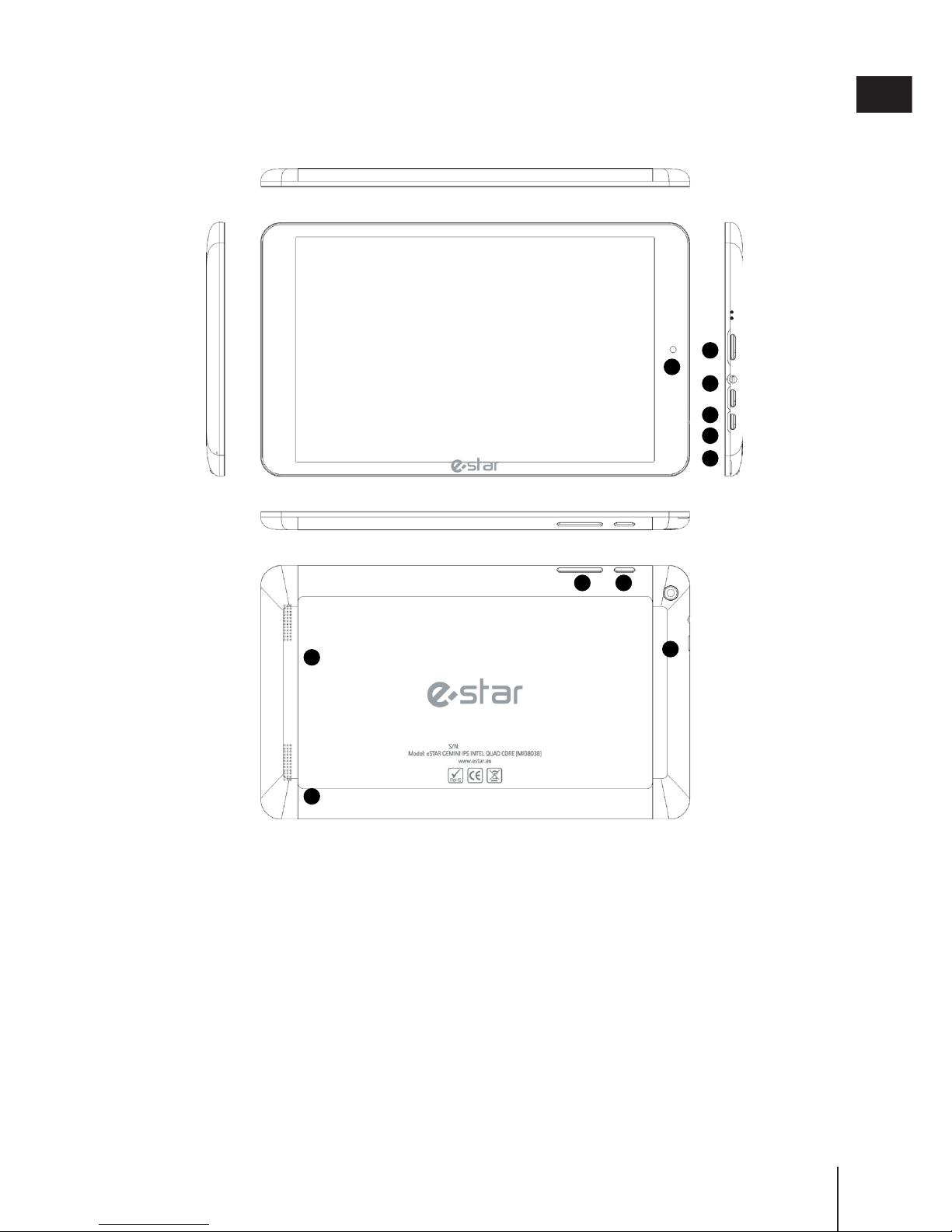
59
www.estar.eu
HU
Részei és kezelőszervek
1. Front camera
2. USB socket
3. Micro HDMI socket
4. Earphone socket
5. SD(HC) card socket
6. MIC
7. Power switch
8. Volume +/- key
9. Loudspeaker
10. Rear camera
1
2
3
5
4
6
7
10
9
9
8
Page 60
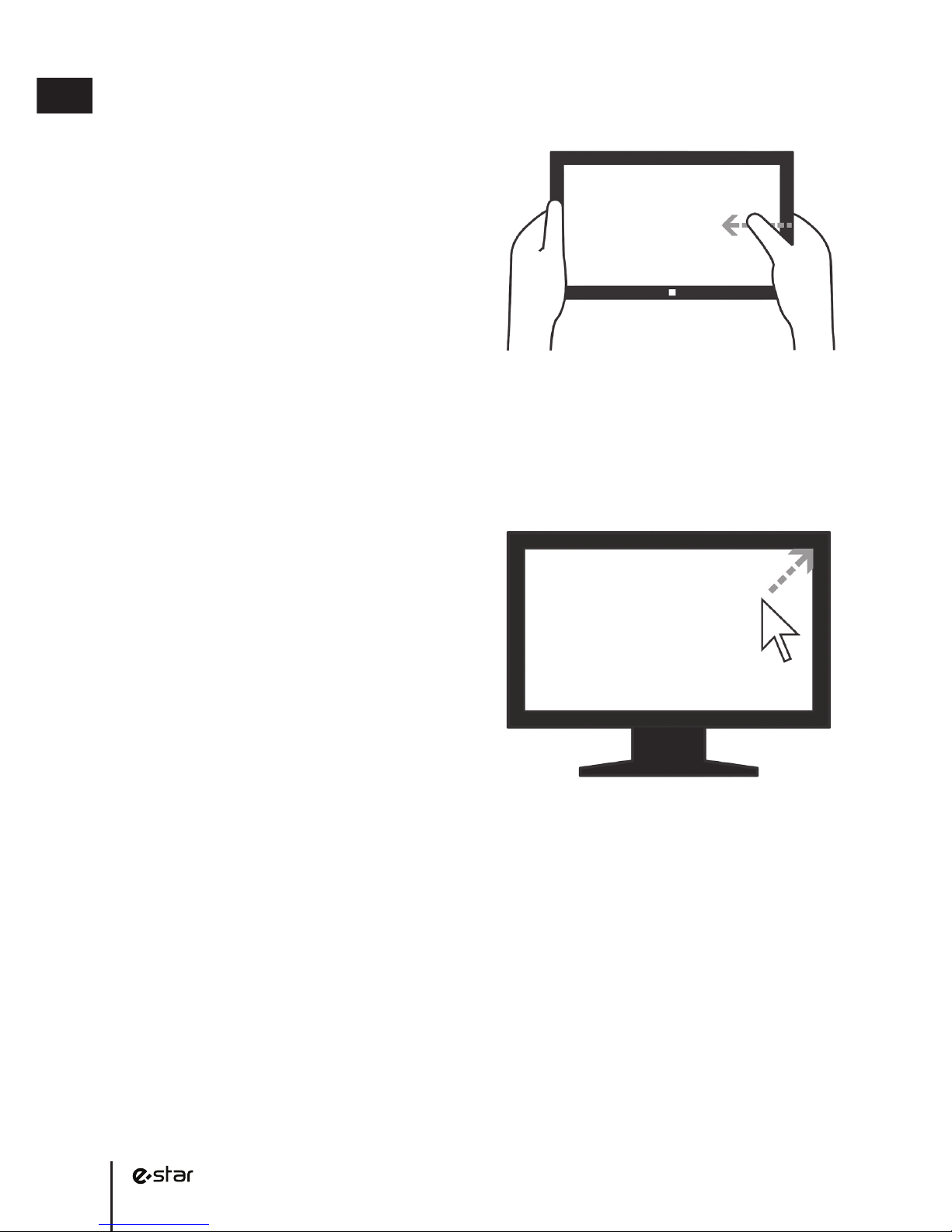
60
HU
Indítás.
Érintőképernyős navigálás
• Csúsztassa az ujját befele a jobb oldalról
indulva, hogy megjelenítse a charm-okat.
Innen visszatérhet a Start képhez is.
• Csúsztassa az ujját befele a bal oldalról indulva,
hogy a legutóbb használt alkalmazásra váltson.
• Csúsztassa az ujját befele a felső, vagy
alsó széltől indulva, hogy megjelenítse a
jelen alkalmazásra vonatkozó alkalmazás
parancsokat.
• A jelen alkalmazás bezárásához húzza az ujját
a felső széltől indulva az alsóig.
• A nagyításhoz tolja szét, a kicsinyítéshez húzza össze az ujjait.
• A további megtekintéshez húzza át az ujját a képernyőn.
Charm-ok: keresés,megosztás,beállítások megváltoztatása,egyebek
A Windows 8-ban bárhol, a charm-ok segítenek a gyakran végzett tevékenységek végrehajtásában,
úgymint keresés, linkek és fotók megosztása, eszközök csatlakoztatása, beállítások változtatása.A
charm-ok használhatósága változhat, attól függően, hogy a Start képet, vagy alkalmazásokat
használ, tehát kezdje felfedezni.
Egér és billentyűzetes navigálás
• Mozdítsa az egérmutatót a jobb felső-, vagy alsó
sarokba, majd a közép fele, hogy megjelenítse
a charm-okat. (a billentyűzeten: Windows logo
billentyű +C)
• Mozdítsa az egérmutatót a bal felső
sarokba, majd kattintson, hogy a
legutóbb használt alkalmazásra váltson.
(Windowslogobillentyű+Tab)
• Jobb klikkel megjelenítheti a jelen alkalmazásra
vonatkozó alkalmazás parancsokat.
(Windowslogobillentyű +Z)
• Kattintson és húzza az egérmutatót a képernyő
felső részétől az alsóig, hogy bezárja a jelen alkalmazást.(Alt+F4)
• Kattintson a jobb alsó sarokban található mínusz ikonraa kicsinyítéshez.Kattintson a képernyőre
a visszanagyításhoz.(Ctrl+MinusésCtrl+Plus)
• A további megtekintéshez görgesse az egérmutatót a képernyő széléhez. (bal, vagy jobb nyíl
billentyűk)
Page 61
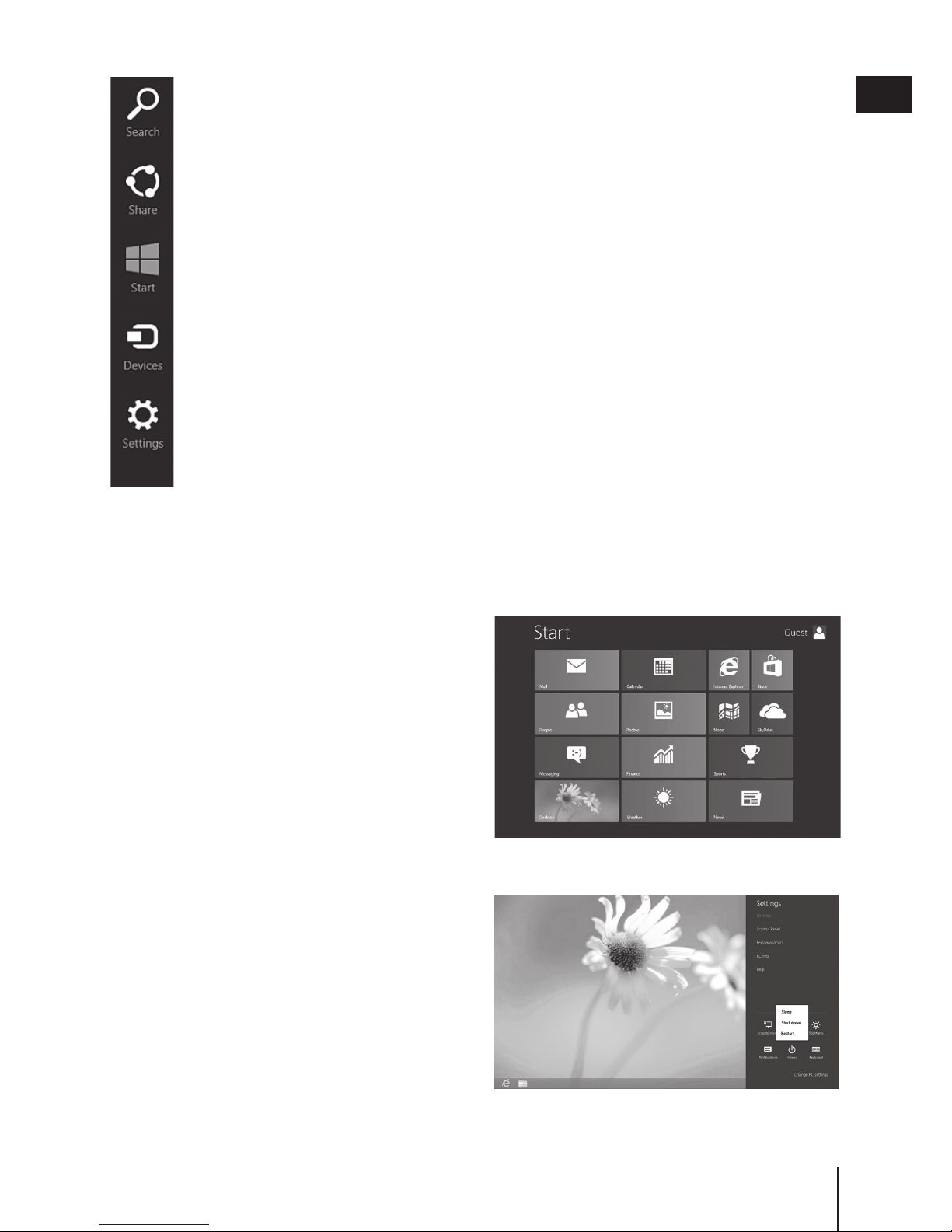
61
www.estar.eu
HU
Search(Keresés).Keressen rá bármire. Kerershet a jelen alkalmazásban (úgymint
egy konkrét üzenet megtalálása a levelezésben, egyéb alkalmazásokban (internetes
keresés), vagy átnézheti a teljes számítógépet (alkalmazások megtalálása, beállítások,
vagy le-ok).
Share (Megosztás).Megoszthat le-okat, vagy információkat ismerőseivel, vagy
információt küldhet más alkalmazások részére anélkül, hogy elhagyná a jelen
alkalmazást.Fényképeket küldhet édesanyjának, frissítheti a facebook állapotát, vagy
linket küldhet a jegyzetelő alkalmazásnak.
Start.Jelenítse meg a Start képet. Vagy, ha már a Start kép megjelent, használja ezt a
charm-ot az alkalmazáshoz való visszatéréshez.
Devices (Eszközök).Használja a számítógéphez csatlakoztatott, vezetékes, vagy vezeték
nélküli eszközöket. Nyomtathat az alkalmazásokból, szinkronizálhat a telefonjával,
vagy táplálja be a legújabb videó felvételeit a tv-jébe (kompatibilis eszközökkel).
Settings (Beállítások).Megváltoztathatja az alkalmazások és számítógépe beállításait.
Beállítások, súgó és információk elérhetők a használatban levő alkalmazásokra,
valamint a szokásos számítógép beállításokra – hálózati csatlakozások, hangerő,
fényerő üzenetek és billentyűzet.
A számítógép beállítások ugyanazok, bárhol a Windows-ban, viszont az alkalmazások beállítása
különbözik minden alkalmazás esetében. Megváltoztathatja a számítógép beállításokat úgy is,
hogyha a Change PC Settings (beállítások változtatása) feliratot választja. Itt cserélhető a háttér
kép, üzenetek kezelése, egyebek.
Az ismert asztalhasználata
A megszokott asztal – a szokásos le szerkezettel
és kezelési móddal – ugyanúgy megtalálható,
jobb változatban. A Control Panel (Vezérlőpult)
és Task Manager (Feladatkezelő) gyorsabban és
könnyebben megtalálható és használható.
Az asztal eléréséhez kattintson, vagy érintse
meg a Desktop/Asztal csempét a Start képen,
majd használja az alkalmazásokat a megszokott
módon.
Az új Start kép
Míg a Windows 7-nél Start menü létezett, a
Windows 8-ban Start kép van. Magában foglalja
az összes, Ón által fontosnak tartott információt.
A csempékre pillantva a legújabb főcímeket
láthatja, valós időbeni frissítések és információk
elérhetők, vagy megnyithat alkalmazásokat,
weboldalakat, névjegyzéket és mappákat. Így
elrendezheti a Start képet az Önnek megfelelő
módon és elhelyezheti kedvenc alkalmazásait,
ismerőseit és weboldalait kiemelkedő helyre.
Page 62
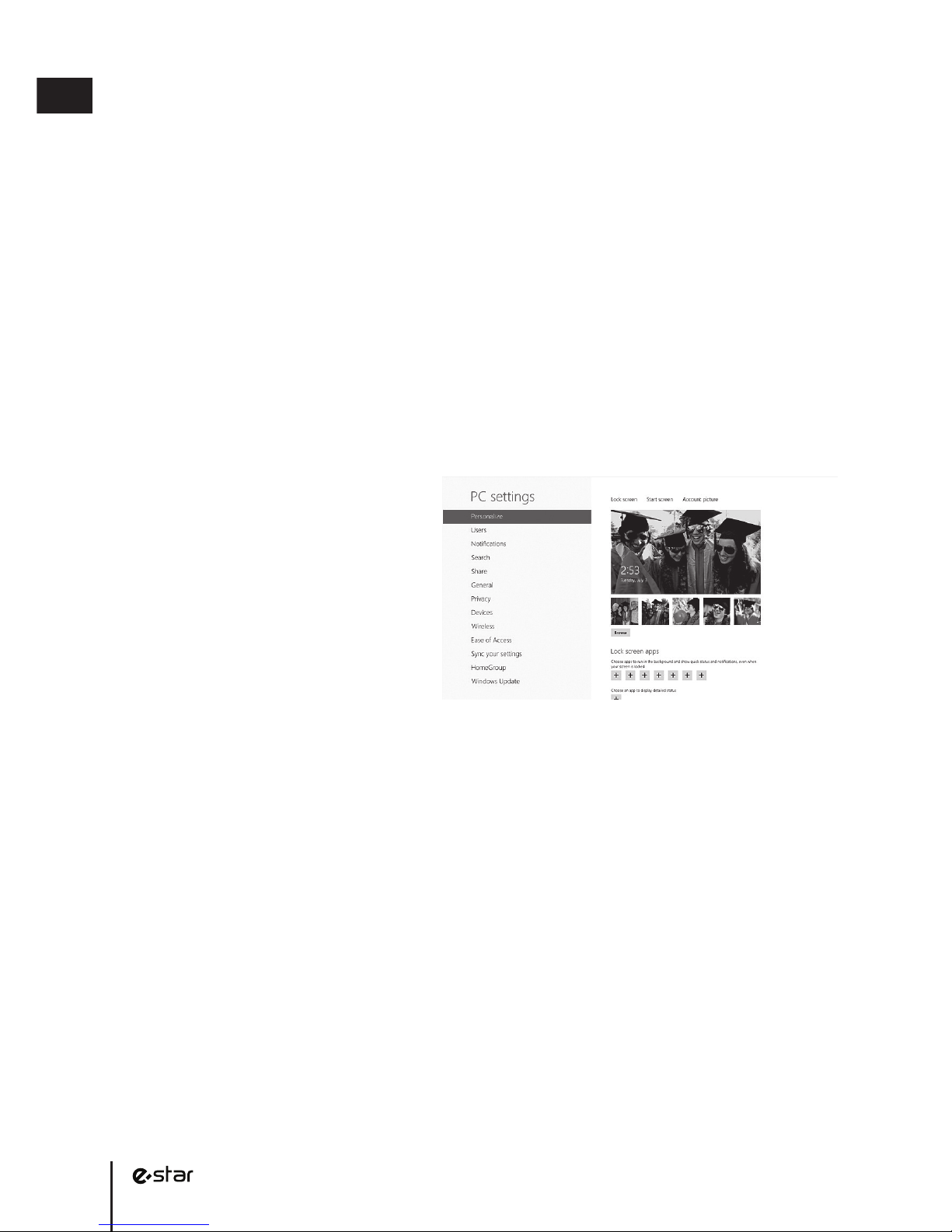
62
HU
Az új számítógép beállítása
AMicrosoftók—email cím és jelszó—egy új módja a bejelentkezésnek bármely számítógépre,
amely Windows 8 rendszert használ. Amikor bejelentkezik a Microsoftókkal,az Ön
számítógépe csatlakozik a felhőhöz és beállításai, preferenciái és alkalmazásai „követhetik”
Önt különböző számítógépeken.
Lehetséges, hogy Ön rendelkezik már egy Microsoft ókkal. Ha más Microsoft szolgáltatásokat
használ, mint például a Messenger, Hotmail, vagy Xbox LIVE, a bejelentkezéshez megadott
email cím és jelszó Microsoft óknak számít. Ha egy létező Windows Live ID-vel rendelkezik,
ugyanazt jelenti. A “Microsoft ók” a “Windows LIVE ID” új neve.
A következőképpen nyithat egy Microsoft ókot:
1. A Settingscharm- tól indulva,kattintson, vagy érintse meg a ChangePCsettingsfelíratot.
2. A baloldali adatsávban kattintson, vagy érintse meg a Users(Felhasználó)feliratot.
3. Kattintson, vagy érintse meg a SwitchtoaMicrosoftaccount (Microsoft ókra váltás)
feliratot, majd kövesse az utasításokat.
Tegye magáévá
A Windows8-ban,új helyek találhatók
a fényképek és színek bemutatására.A
Start képen megváltoztathatja a hátteret
és a színeket.Biztosíthatja, hogy kedvenc
fényképe jelenik meg a lezárt képernyőn
és kiválaszthat néhány alkalmazást,
amely tárolja és mutatja az információkat
és frissítéseketmíg számítógépe lezárt
állapotban volt.
A következőképpen próbálhatja ki az új fénykép és szín opciókat:
1. Nyissa meg a Settingscharm - ot,majd kattintson, vagy érintse meg a ChangePCsettings
(beállítások változtatása)feliratot.
2. Kattintson, vagy érintse meg a Personalizefeliratot,majd változtassa meg a kívánt
opciókat.
További tippekért és útmutató videókért látogassa meg a
www.windows.com/getstarted weboldalt
Page 63
63
www.estar.eu
HU
JÓTÁLLÁSI JEGY
Típus: Type and name of product Gyári szám:
A Flag Kft. a termékre a vásárlástól számított 12 hónapig, a jogszabály szerinti kötelező
ingyenes javítást vállalja.
Javítást végzi: Importőr/Forgalmazó:
Kérjük, hogy készüléke meghibásodásával
a FLAG Kft. ügyfélszolgálati telefonszámát:
e-mail: diszpecserkozpont@flagservice.hu
Köszönjük együttműködésüket!
A szervizhálózatban változások lehetségesek. Felvilágosításért forduljon a FLAG Kft. központjához.
A garanciajegy csak a számlával együtt érvényes!
Kivéve, ha a vásárlás adatai a garanciajegyen egyértelműen azonosíthatók.
A vásárlás napja: 20.. …………... hó (betűvel) …… nap ………………………………..(P.H. aláírás)
LEVÁGANDÓ JÓTÁLLÁSI SZELVÉNYEK
Típus:
A bejelentés időpontja:20……………
Type
2012-07-03
A hiba leírása/javítás módja:
And name of pr.
Gyári szám: ………………
TSD
Eladás kelte: 20..…………
A jótállás új határideje: 20………………
..……… hó
(betűvel)
….. nap
Munkalapszám: ………………………...
TS 120001
Visszaadás ideje: 20 ……….
hó …….
-n
Eladó:……. ……………….
(P.H.) aláírás
A szerviz neve (P.H.) aláírás
Típus:
A bejelentés időpontja:20……………
Type
2012-07-03
A hiba leírás/javítás módja:
And name of pr.
Gyári szám: ………………
TSC
Eladás kelte: 20..……….
A jótállás új határideje: 20……………
………… hó
(betűvel)
….. nap
Munkalapszám: ………………………...
TS 120001
Visszaadás ideje 20
………
hó …….
-n
Eladó:……..………………
(P.H.) aláírás
A s
zerviz neve (P.H.) aláírás
Típus:
A bejelentés időpontja:20……………
Type
2012-07-03
A hiba leírása/javítás módja:
And name of pr.
Gyári szám: …...……………
TSB
Eladás kelte: 20…………
A jótállás új határideje: 20……………
………… hó
(betűvel)
….. nap
Munkalapszám: ………………………...
TS 120001
Visszaadás ideje 20 …….
… hó …….
-n
Eladó: ……………..………
(P.H.) aláírás
A szerviz neve (P.H.) aláírás
Típus:
A bejelentés időpontja:20……………
Type
2012-07-03
A hiba leírása/javítás módja:
And name of pr.
Gyári szám: ………………
TSA
Eladás kelte: 20…………
A jótállás új határideje: 20……………
………… hó
(betűvel)
….. nap
Munkalapszám: ………………………...
TS 120001
Visszaadás ideje 20
…
……..
hó …….
-n
Eladó: ……..………………
(P.H.) aláírás
A szerviz neve (P.
H.) aláírás
Importőr:
UAB “Mikrovisat
a”
Page 64
64
HU
Javítást végzi: Importőr/Forgalmazó:
szervizhálózata
Tisztelt Ügyfelünk!
Kérjük, hogy készüléke meghibásodásával
kapcsolatban hívja
a FLAG Kft. ügyfélszolgálati telefonszámát:
06-40-200-407
06-305-600-700
06-70-4574-293
(hétfő-csütörtök: 9.00-16.30
péntek: 9.00-15.00)
vagy küldjön e-mailt
e-mail: [email protected]
(0-24 óráig)
Köszönjük együttműködésüket!
A szervizhálózatban változások lehetségesek. Felvilágosításért forduljon a FLAG Kft. központjához.
Tel: 210-0344
A garanciajegy csak a számlával együtt érvényes!
Kivéve, ha a vásárlás adatai a garanciajegyen egyértelműen azonosíthatók.
Importőr:
UAB “Mikrovisat
a”
Savanorių pr. 125, LT – 44146, Kaunas
Tel.: 837 302000, fax: 837 208653
www.mikrovisata.lt
Page 65

65
www.estar.eu
HU
FIGYELEM!
A nem megfelelő kezelés elkerülésére a forgalmazó kezelési és használati útmutatót mellékel a
készülékhez. A használati útmutatótól eltérő használat, kezelés-, és az alább részletezett kizáró feltételek miatt
bekövetkezett hibára jótállást nem vállalunk, ennek javítási-, esetleges szállítási költsége a jótállási időn belül is
Önt terheli.
Az eladótól követelje meg a vásárláskor a jótállási jegy megfelelő kitöltését. A szabálytalanul kiállított jótállási
jegy alapján érvényesített igények teljesítése a kereskedőt terhelik. A jótállási jegyen történt javítás, törlés vagy
átírás, valótlan adatok bejegyzése, a jótállási jegy érvénytelenségét vonja maga után.
A vásárló jótállási igényét a jótállási jeggyel érvényesítheti. Elveszett jótállási jegyet nem tudunk pótolni. A
vásárló a jótálláson alapuló igények érvényesítésével kapcsolatos nyilatkozatot a kereskedőhöz, vagy a jótállás
keretébe tartozó javításokat rendeltetésszerűen végző javítószolgálathoz (szervizhez) intézheti.
A Flag Kft. fenntartja a jogot a hibás termék bevizsgálására a meghibásodás okának feltárására. A készüléket
bevizsgálásra illetve javításra tisztított állapotban kell leadni – ellenkező esetben a javító szolgálat nyilvános
árlistája alapján tisztítási költséget számolhat fel
Hibás termék esetén a vásárlót a 49/2003.(VII.30.) GKM Rendelet 2.§. – ban foglaltak alapján kérjük a számla
megőrzését.
Valamint a 151/2003.(IX.22.) Korm. rendelet szerint az alábbi jogok illetik meg:
A vásárló választása szerint:
a) elsősorban - kijavítást vagy kicserélést követelhet, kivéve, ha a választott szavatossági igény teljesítése
lehetetlen, vagy ha az a kötelezettnek a másik szavatossági igény teljesítésével összehasonlítva aránytalan
többletköltséget eredményezne, figyelembe véve a szolgáltatott dolog hibátlan állapotban képviselt értékét, a
szerződésszegés súlyát, és a szavatossági jog teljesítésével a jogosultnak okozott kényelmetlenséget;
b) ha a jogosultnak (fogyasztónak) sem kijavításra, sem kicserélésre nincs joga, vagy ha a kötelezett a kijavítást,
illetve a kicserélést nem vállalta, vagy e kötelezettségének a c) pontban írt feltételekkel nem tud eleget tenni választása szerint - megfelelő árleszállítást igényelhet vagy elállhat a szerződéstől. Jelentéktelen hiba miatt
elállásnak nincs helye.
c) a kijavítást vagy kicserélést - a dolog tulajdonságaira és a jogosult által elvárható rendeltetésére figyelemmel megfelelő határidőn belül, a jogosultnak okozott jelentős kényelmetlenség nélkül kell elvégezni.
A fogyasztói szerződés keretében érvényesített szavatossági és jótállási igények intézéséről szóló 49/2003.
(VII.30.) GKM rendelet értelmében a jótállásra kötelezettnek törekednie kell arra, hogy a kijavítást vagy
kicserélést legfeljebb tizenöt napon belül elvégezze. A kijavítás során a fogyasztási cikkbe csak új alkatrészt
kerülhet beépítésre. A javítást
úgy kell elvégezni, hogy a javítás folytán a termék használhatósága az azonos ideig
rendeltetésszerűen használt hibátlan termékhez képest ne csökkenjen.
Ha a kötelezett a fogyasztási cikk kijavítását megfelelő határidőre nem vállalja, vagy nem végzi el, a jogosult a
hibát maga kijavíthatja, vagy kijavíttathatja.
Csere esetén a csereutalvány kiadásának feltétele, hogy a vásárló a termékkel kapott összes tartozékot, jótállási
jegyet, használati utasítást hiánytalanul átadja a szerviznek. A csereutalványt a vásárlás helyén kell b eváltani.
A termék jelentősebb részeinek jegyzéke:
1. Háztartási kisgépek, porszívók: motor 2. Mikrohullámú sütő: magnetron
3. Hűtő- klíma- és fagyasztó készülékek: kompresszor 4. Hőtechnikai készülékek: fűtőelemek
5. Mosó-, mosogató-, és szárítógépek: motor, szivattyú, programkapcsoló
6. TV, videó, Monitor, CD, DVD, kamera, Hi-Fi berendezés: képcső, lejátszó fej
A jótállási idő a vevő részére történő átadás - ha az üzembe helyezést a jótállásra kötelezett végzi, az üzembe
helyezés (beszabályozás) napjával kezdődik.
A termék kijavítása esetén a jótállás időtartama meghosszabbodik a hiba közlésének napjától kezdve azzal az
idővel, amely alatt a vásárló a terméket a hiba miatt rendeltetésszerűen nem használhatta. Javítás esetén a szerviz
köteles a jótállási jegyen feltüntetni a jótállási idő meghosszabbodott lejáratának napját.
A termék vagy fődarabjának kicserélésének esetén a jótállás időtartama a kicserélt termék(rész) tekintetében újra
kezdődik. Az üzemeltetés helyén kell megjavítani a 10 kg-nál súlyosabb terméket (kivéve járművek). Ha a javítás
az üzemeltetés helyén nem végezhető el, a le- és felszerelésről, valamint az el- és visszaszállításról a jótállásra
kötelezett gondoskodik. A javítószolgálat a helyszínre kiszállást a vásárlóval köteles egyeztetni és az utóbbi
választása szerint a kiszállást a megjelölt nap délelőttjén vagy délutánján teljesíteni.
MEGSZŰNIK A JÓTÁLLÁS - ha a jótállásra kötelezett bizonyítja, , hogy a hiba a nem rendeltetésszerű
használat, szakszerűtlen kezelés,, , külső- vagy belső mechanikai, kémiai behatás (pl. vízkő), a tisztítás-, a
használati útmutatóban előírt karbantartás elmulasztása, átalakítás, szakszerűtlen kezelés vagy javítás, helytelen
tárolás, elemi kár, baleset vagy egyéb, a vásárlás után keletkezett okból, vagy az érzékelhetően meghibásodott
készülék további használatából következett be.
-ha a készülék gyártási száma nem egyezik meg a jótállási jegyen lévő számmal,- ha a készüléket kölcsönzik vagy
ipari célra használják.
Nem jótállási meghibásodás a termék üvegtartozékainak, kijelzőjének, műanyag burkoló elemeinek törése,
repedése, a termékben lévő lámpa és biztosíték kiégése, elemek, akkumulátorok kimerülése.
Mindazon karbantartási műveleteket, melyek leírását a kezelési utasítás tartalmazza, térítés ellenében végzik el
szervizeink.
Ha a hiba jellege (pl. a termék kijavíthatósága, a javítás módja, az értékcsökkenés mértéke, stb.) tekintetében vita
merül fel, a vevő a jogszabályban erre feljogosított minőségvizsgáló szerv(ek) szakvéleményét kérheti. A
minőségvizsgáló szerv(ek) által végzett vizsgálat és szakvélemény díjköteles, de nem kötelező érvényű.
Ha a vitát nem sikerül rendeznie a jótállásra kötelezettel, a bírósági út előtt a vevő a békéltető testület segítségét is
igénybe veheti. A békéltető testület eljárásának célja a fogyasztó és a gazdálkodó szervezet közötti vitás ügy
(fogyasztói jogvita) egyezségen alapuló rendezése. A tanács az eljárást hatvan napon belül befejezi, indokolt
esetben ez a határidő legfeljebb harminc nappal meghosszabbítható.
A termékre a szavatossági kötelezettség a Ptk.308.§.(2) bekezdése szerint a vételtől számított 3 évig, 10.000,-Ft
vételár alatt 2 évig áll fenn. A Flag Kft. szavatossági javítást csak a forgalmazó megbízása alapján végez
Jótállási kötelezettség elmulasztásából eredő igények polgári peres eljárás során érvényesíthetők A jótállás a
fogyasztó törvényből eredő jogait nem érinti.
A FLAG Kft. figyelmébe ajánlja további szolgáltatásait :
• Klíma szerelés, javítás, karbantartás,
• Háztartási gép, TV, DVD, GPS javítás,
• Kerti gép, szerszám, kerékpár javítás,
• Alkatrészek a fenti termékekhez
A FLAG Kft.címe:
1083 Budapest, Práter u. 51.
Tel: 210-0344, Fax: 210-2775
Email: flagservice@t-online.hu
www.flagservice.hu
Page 66
66
HU
MEGSZŰNIK A JÓTÁLLÁS - ha a jótállásra kötelezett bizonyítja, , hogy a hiba a nem rendeltetésszerű
használat, szakszerűtlen kezelés,, , külső- vagy belső mechanikai, kémiai behatás (pl. vízkő), a tisztítás-, a
használati útmutatóban előírt karbantartás elmulasztása, átalakítás, szakszerűtlen kezelés vagy javítás, helytelen
tárolás, elemi kár, baleset vagy egyéb, a vásárlás után keletkezett okból, vagy az érzékelhetően meghibásodott
készülék további használatából következett be.
-ha a készülék gyártási száma nem egyezik meg a jótállási jegyen lévő számmal,- ha a készüléket kölcsönzik vagy
ipari célra használják.
Nem jótállási meghibásodás a termék üvegtartozékainak, kijelzőjének, műanyag burkoló elemeinek törése,
repedése, a termékben lévő lámpa és biztosíték kiégése, elemek, akkumulátorok kimerülése.
Mindazon karbantartási műveleteket, melyek leírását a kezelési utasítás tartalmazza, térítés ellenében végzik el
szervizeink.
Ha a hiba jellege (pl. a termék kijavíthatósága, a javítás módja, az értékcsökkenés mértéke, stb.) tekintetében vita
merül fel, a vevő a jogszabályban erre feljogosított minőségvizsgáló szerv(ek) szakvéleményét kérheti. A
minőségvizsgáló szerv(ek) által végzett vizsgálat és szakvélemény díjköteles, de nem kötelező érvényű.
Ha a vitát nem sikerül rendeznie a jótállásra kötelezettel, a bírósági út előtt a vevő a békéltető testület segítségét is
igénybe veheti. A békéltető testület eljárásának célja a fogyasztó és a gazdálkodó szervezet közötti vitás ügy
(fogyasztói jogvita) egyezségen alapuló rendezése. A tanács az eljárást hatvan napon belül befejezi, indokolt
esetben ez a határidő legfeljebb harminc nappal meghosszabbítható.
A termékre a szavatossági kötelezettség a Ptk.308.§.(2) bekezdése szerint a vételtől számított 3 évig, 10.000,-Ft
vételár alatt 2 évig áll fenn. A Flag Kft. szavatossági javítást csak a forgalmazó megbízása alapján végez
Jótállási kötelezettség elmulasztásából eredő igények polgári peres eljárás során érvényesíthetők A jótállás a
fogyasztó törvényből eredő jogait nem érinti.
A FLAG Kft. figyelmébe ajánlja további szolgáltatásait :
• Klíma szerelés, javítás, karbantartás,
• Háztartási gép, TV, DVD, GPS javítás,
• Kerti gép, szerszám, kerékpár javítás,
• Alkatrészek a fenti termékekhez
A FLAG Kft.címe:
1083 Budapest, Práter u. 51.
Page 67
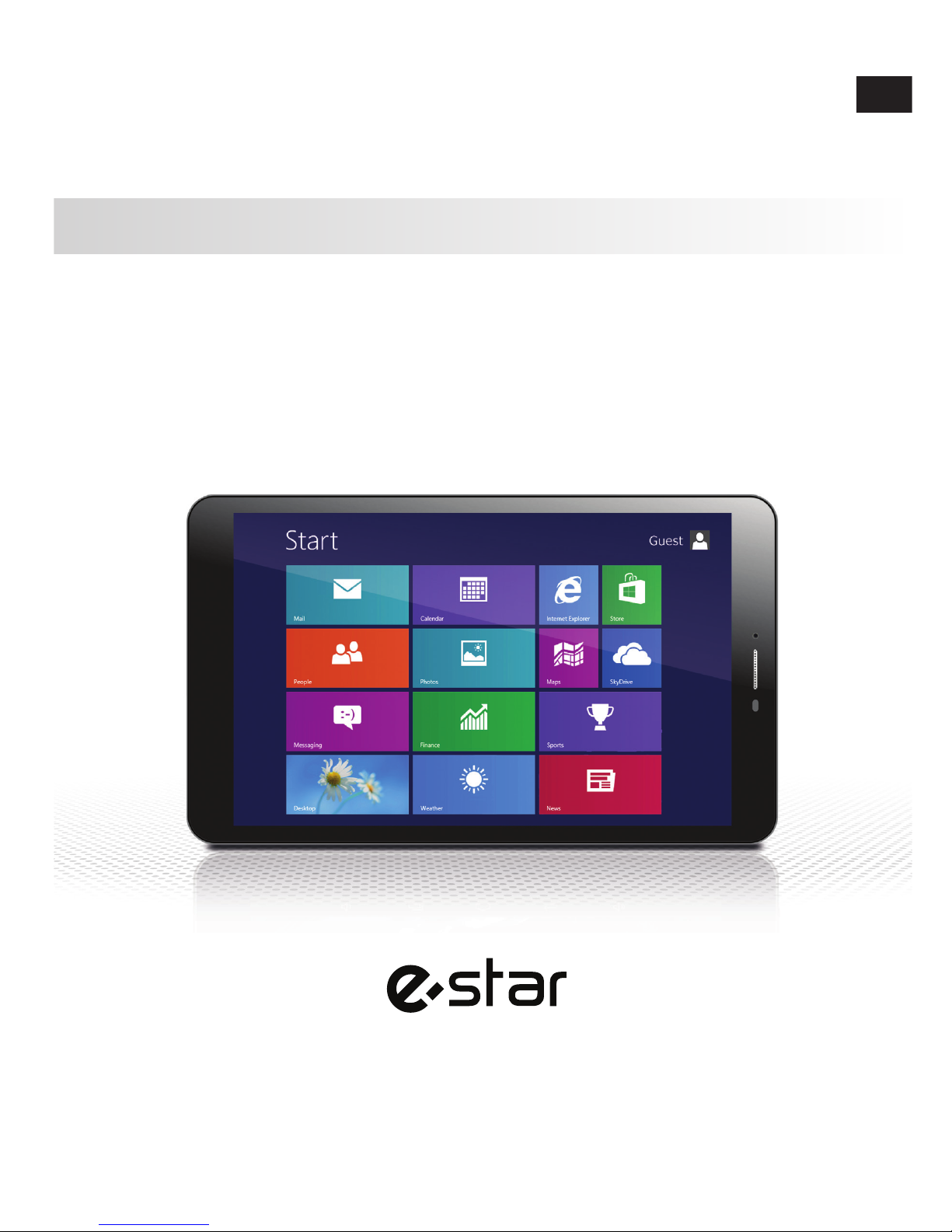
67
www.estar.eu
PT
8.0“ Tablet Windows 8.1
Modelo Nº:eSTAR GEMINI IPS QUAD CORE
PT
Manual do Utilizador
Page 68
68
PT
Prezado usuário
Agredecemos por você ter adquirido este Tablet PCs.
Este aparelho facilitará muito o trabalho da sua empresa (você poderá trabalhar com os
programas Word, Excel, enviar e receber e-mails e inclusive poderá entretener-se, rodar
jogos 3D, comunicar-se nos sites sociais, ver lmes e ler livros electrônicos ...)
O uso do Windows 8.1 com processor 1.0 GHz e uma tela volumosa altamente sensível ao
toque lhe proporcionará uma experiência maravilhosa.
Antes de começar a usar o seu Tablet PCs, leia atentamente este Manual de Instruções.
Informação importante
• A bateria funcionará perfeitamente e se conservará em bom estado se você carregá-la
por completo e descarregá-la 2 ou 3 vezes.
• O uso de fones de ouvido pode prejudicar os seus ouvidos, caso o volume esteja muito
alto. Por esta razão, nós lhe aconselhamos regular bem o volume do seu toca-discos e
não usá-lo durante largas horas.
• Não desligue o seu Tablet PCs enquanto estiver a formar, instalar ou baixar documentos
ou programas, pois agindo desta forma poderá danicar os programas.
• Não abra o Tablet PCs sozinho, não limpe a sua supercie com álcool, solvente ou
benzeno.
• Não use o seu Tablet PCs quando estiver a dirigir, nem quando estiver a andar.
• O Tablet PCs não é resistente à humidade nem à água.
• Não atire o aparelho ao chão, não prima demasiado a tela, pois assim você poderá
danicar o aparelho.
• Não tente atualizar sozinho o micro-programa, pois agindo desta forma poderá danicar
o aparelho.
Medidas de proteção
Para evitar machucar-se, ou machucar outras pessoas, antes de usar o aparelho, leia toda a
informação que lhe oferecemos.
Advertência: cuidado para não provocar um choque elétrico, incêndio ou explosão.
Não use os ou cabos de alimentação elétrica danicados, nem tomadas mal xadas à
parede.
Não toque os cabos elétricos com as mãos húmidas e não lique o carregador sem antes tê-lo
ligado à corrente.
Não exione e não danique o cabo de alimentação.
Não use o aparelho enquanto o mesmo estiver a carregar, e não toque o aparelho com as
mãos molhadas.
Não provoque um curto-circuito no carregador.
Não deixe cair e não quebre o carregador ou o aparelho.
Não abasteça o acumulador com carregadores não aprovados pelo fabricante.
Não use o aparelho quando estiver a trovejar.
Isto pode prejudicar o funcionamento do seu aparelho e aumentar o risco de choque elétrico.
Utilize acumuladores aprovados „e-STAR“ e carregadores criados especialmente para
o seu aparelho. Se usar carregadores incompatíveis, você poderá danicar ou estragar o
seu aparelho. Nunca queime o aparelho. Desfaça-se do seu aparelho cumprindo as regras
Page 69
69
www.estar.eu
PT
e exigências locais. Nunca coloque o aparelho sobre dispositivos de aquecimento, por
exemplo, sobre forno micro-ondas, fogão ou radiador. Ao aquecer-se, os acumuladores
podem explodir. Nunca prima nem fure o aparelho. Esteja atento para que nada prima o
aparelho pelo lado exterior, evitando assim um corte-circuito interno, caso contrario, o
aparelho poderá aquecer de mais.
Este símbolo, colocado sobre o produto ou sobre o Manual do Usuário, indica
que, terminado o prazo de consumo do aparelho elétrico ou do equipamento
eletrônico, o mesmo deverá ser deitado fora separadamente de outros resíduos,
deverá ser recolhido separadamente e reciclado mediante a aplicação de um
sistema especial. USUÁRIO: Proteja-se a si mesmo e proteja o meio-ambiente, aproveite
a possibilidade de contribuir à conservação da natureza para o bem das generações futuras.
As baterias desativadas e os acumuladores que já não servem ao uso deverão ser entregues
nos locais de venda dos mesmos.
Deite os acumuladores e as baterias desativadas nos recipientes especiais que tem uma
marcação que indica que os mesmos estão destinados especialmente a este tipo de objetos.
Não deite fora baterias e acumuladores no mesmo lugar onde é costume deitar o lixo urbano.
Você poderá obter informação sobre as possibilidades de recopilação e reciclagem de
resíduos nos locais de venda, no site do Ministério do Meio-Ambiente e em publicações
informativas.
Seje sempre muito cuidadoso ao usar o seu aparelho e o seu carregador.
A marcação “CE” (em ingl. “CE Marking”) materializa a conformidade de um
produto às exigências comunitárias relativas à segurança, à saúde e ao meio
ambiente.
A marcação “RoHS” assegura que as peças foram fabricadas com material
reciclado.
Page 70
70
PT
Requisitos de segurança
Evite que o seu aparelho ou o carregador se danique
• Preste atenção para não deixar o aparelho num lugar muito frio ou quente.
• Temperaturas extremas podem deformar o seu aparelho, reduzir a carga e reduzir a vida
útil do seu aparelho e do seu acumulador.
• Jamais carregue o aparelho com um carregador danicado ou estragado.
Advertência: ao usar o aparelho em locais restritos, siga sempre todos os avisos e indicações
de segurança.
Desligue sempre o seu aparelho nos locais onde o seu uso é proibido.
Siga todas as regras que limitam o uso de aparelhos portáteis em certos locais.
Não use o seu aparelho quando ao lado haja outros aparelhos eletrônicos
A maioria dos aparelhos funciona graças aos sinais de radiofrequência. O seu aparelho pode
interferir no funcionamento de outros aparelhos.
Não aproxime o seu aparelho do estimulador cardíaco
• Sempre que possível procure não usar o seu aparelho a uma distância menor de 15 cm
do estimulador cardíaco, pois o seu aparelho poderá interferir no funcionamento do
mesmo.
• Caso seja necessário usar o aparelho, mantenha-o a 15 cm de distância do estimulador
cardíaco.
• Para reduzir a probabilidade de interferência no funcionamento do estimulador cardíaco,
mantenha o aparelho no lado oposto ao lado onde está o estimulador.
Não use o seu aparelho em hospitais ou perto de aparelhos médicos cujo funcionamento
poderá ser interferido pelas radiofrequências.
Caso use algum aparelho médico, contacte com o fabricante do mesmo para saber se as
radiofrequências não interferem no funcionamento do mesmo.
Desligue o aparelho ao aproximar-se de locais potencialmente explosivos.
• Siga sempre às indicações, instruções e sinais referentes aos locais potencialmente
explosivos.
• Não use o aparelho ao encher o tanque de combustível (no posto de gasolina), nem
quando estiver perto de matérias inamáveis ou matérias químicas.
• Jamais guarde líquidos inamáveis, gases ou materiais explosivos no lugar onde guardar
o aparelho, as partes ou accessórios do aparelho.
Dirigir em segurança é a sua principal obrigação. Quando a lei o proiba, nunca use o seu
aparelho portátil quando estiver a dirigir. Seja precavido, para a sua segurança e a segurança
das outras pessoas, e lembre-se sempre destes conselhos.
Mantenha o aparelho em lugar seco
• A humidade e todo tipo de líquidos podem danicar partes do aparelho ou as correntes
eletrônicas do mesmo.
• Não ligue o seu aparelho caso ele estiver húmido. Se o aparelho já estiver ligado,
desligue-o imediatamente e retire a bateria (se não conseguir desligar o aparelho ou
retirar a bateria, não faça nada). Enxugue o aparelho com uma toalha e leve-o ao Centro
de Serviços.
• Caso a humidade tenha danicado o aparelho, o fabricante não cubrirá a garantia.
Não guarde o aparelho em lugares sujos e poeirentos.
Page 71

71
www.estar.eu
PT
O pó pode danicar o funcionamento do aparelho.
Não coloque o aparelho sobre uma supercie inclinada.
Ao cair, o aparelho poderá danicar-se.
Não deixe o aparelho em locais quentes ou frios. Use o aparelho quando a temperatura
estiver entre os -20 – +45 °C
• O aparelho deixado dentro de um meio de transporte fechado poderá explodir, pois
nestes lugares a temperatura interior pode alcançar os + 80 °C.
• Não deixe o aparelho durante muito tempo sob os raios solares diretos (por ex., sobre o
painel do automóvel).
• Deixe o acumulador numa temperatura entre -20 – +45 °C.
Não deixe o aparelho próximo a campos magnéticos
• O aparelho pode começar a funcionar mal, ou o acumulador pode descarregar-se devido
á inuência de campos magnéticos.
• Os cartões com banda magnética, inclusive os cartões de crédito, de telefone, de bancos
e e-tickets podem deteriorar-se ao estar sob a inuência de um campo magnético.
Não deixe o seu aparelho próximo a aquecedores ou sobre os mesmos, por exemplo, em
fornos micro-ondas, fornos de cozinha ou recipientes de alta pressão
• O acumulador poderá esgotar.
• O seu aparelho poderá aquecer demasiado e provocar um incêndio.
Não atire o seu aparelho ao chão, não deixe-o chocar-se contra nenhum outro objeto
• Você poderá romper a tela do seu aparelho.
• Se exionar ou deformar o aparelho, o mesmo poderá deformar-se, ou suas partes
poderão começar a funcionar mal.
Evite que efeitos de ash prejudiquem os seus olhos
• O local onde você usará o seu aparelho deverá ser ao menos minimalmente iluminado;
não deixe a tela car muito próxima à vista.
O vista pode enfraquecer temporalmente se você car a ver lmes ou a rodar jogos video
durante largas horas, devido ao efeito da luz forte. Ao sentir síntomas desagradáveis,
desligue sem demora o seu aparelho.
Procure garantir uma duração máxima do funcionamento do seu acumulador e
carregador
• Não deixe o acumulador a carregar durante mais de uma semana, pois se o mesmo for
sobre- carregado, o seu prazo de vida útil poderá encurtar.
• Com o passar do tempo, o acumulador que não estiver a ser usado se descarregará
automáticamente e antes de usá-lo será necessário recarregá-lo.
• Desligue o carregador da corrente elétrica quando o mesmo não estiver a ser usado.
Use acumuladores, carregadores, accessórios e partes suplementárias aprovados pelo
fabricante
• Ao usar acumuladores e carregadores que não são especícos a este aparelho, você
poderá encurtar o prazo de vida útil do aparelho e provocar um mal funcionamento do
mesmo.
• „e-STAR“ não poderá responsabilizar-se pela segurança do usuário, quando o mesmo
usar accessórios não aprovados pela “e-STAR”.
Cuide de seus ouvidos ao usar fones de ouvido
Page 72
72
PT
• Um som muito forte pode causar deciência auditiva.
• Quando você estiver ao volante, o alto volume pode distraí-lo e ser a causa de acidente.
• Antes de conectar os fones de ouvido à fonte de som abaixe sempre o volume e estabeleça
o parâmetro mínimo de som necessário para poder ouvir a conversa ou música.
• Se estiver em um local seco, é possível que nos fones de ouvido se forme uma eletricidade
estática. Procure não usar os fones de ouvido em locais secos; antes de conectar os
fones de ouvido ao aparelho, toque-os com um objeto de metal para provocar um
descarregamento de eletricidade estática.
Tome precauções ao usar o aparelho quando estiver a andar ou a mover-se
Para evitar machucar-se, ou evitar que outros se machuquem, esteja sempre atento a tudo
que o rodeia.
Não desmonte, não modique e não repare o seu aparelho
Se você realizar qualquer câmbio ou modicações, o fabricante não cubrirá a garantia.
Se for preciso reparar o aparelho, levê-o ao Centro de Serviços aos clientes de „e-STAR“.
Não pinte o seu aparelho e não cole adesivos sobre o mesmo
A tinta e os adesivos podem prejudicar o movimento das partes móveis do aparelho,
prejudicando assim o funcionamento do aparelho.
Indicações referente à limpeza do aparelho:
• Limpe o seu aparelho e o carregador com uma toalha ou esponja.
• Não use substâncias químicas ou desinfectantes.
Não use o aparelho se a tela estiver danicada ou estragada
O cristal roto poderá machucar a sua mão ou rosto. Leve o aparelho ao Centro de Serviços
aos clientes de „e-STAR“.
Use o aparelho exclusivamente de acordo com a sua destinação
Ao usar o aparelho em lugares públicos, procure não molestar as pessoas
Se precisar mandar reparar o aparelho, cone-o somente à especialistas qualicados
Não permita que especialistas não qualicados reparem o seu aparelho, pois eles podem
danicá-lo, e neste caso o fabricante não cubrirá a garantia.
Tenha cuidado com os cartões de memória
• Para evitar a perda de dados e (ou) evitar danicar o seu aparelho ou o cartão, não retire
o cartão quando o aparelho estiver a enviar ou receber informações.
• Evite que o cartão se choque contra outros objetos, a eletricidade estática e os ruidos
elétricos provocados por outros aparelhos.
• Não toque com os dedos ou com objetos metálicos os contatos dourados ou os terminais
do cartão de memória. Caso o cartão esteja sujo, limpe-o com um tecido suave.
Proteja os dados pessoais e outros dados importantes
• Quando usar o seu aparelho, não se esqueça de fazer cópias de documentos importantes.
„e-STAR“ não se responsabilizará pelos dados perdidos.
• Quando resolver desfazer-se de seu aparelho, faça cópias de todos os dados que nele se
encontram. Estabeleça os parâmetros do aparelho no seu estado inicial, para que outras
pessoas não possam fazer uso dos seus dados.
Não difunda material cujos direitos autorais estão assegurados
Sem autorização do proprietário do conteúdo do material não difunda a outras pessoas o
material registado, cujos direitos autorais estão assegurado. Caso contrário você poderá
Page 73

73
www.estar.eu
PT
infrigir as leis dos direitos autorais. O fabricante não se responsabilizará por nenhum objeto
de disputas legais, provocadas pelo fato de o usuário ter usado ilegalmente um material
cujos direitos autorais estão assegurados.
Funções Principais
• Ecrã de toque de 8.0 polegadas, com alta sensibilidade ao toque, resolução do ecrã de
800x1280 IPS Screen
• Suporta conexão à Internet e Ethernet por 3 G (pode ser necessário comprar os acessórios
necessários);
• Processador Intel 3735E Quad Core, 1.0 GHz*4core;
• Adota o sistema Windows 8.0;
• Suporta rotação automática horizontal e vertical do ecrã;
• Suporta navegação na Web, chat on-line, vídeo on-line, jogos on-line e download.
• Unidade de processamento gráco (GPU) integrada e “Intel HD Graphics Gen7LP,
Quad Core ”, com efeitos 3 D mais uidos;
• Suporta vários formatos de som como MP3, WMA, AAC, APE, FLAC, etc.
• Suporta WIFI, suporta funções de Internet sem os;
• Câmara dupla (2.0M/ 5.0M pixels), suporta função de chamada de vídeo pela rede;
• Suporta formatos de imagem, tais como, JPG, BMP, PNG com função de rolagem,
busca, rotação e reprodução automática de imagens;
• Conexão USB 2.0, com alta potência de transmissão;
• Microfone incorporado com função de gravações longas; Suporta leitura de livros
eletrónicos (ebook);
• Funções de poupança de energia ajustando o brilho do ecrã e a luz de fundo;
• Suporta cartão Micro SD; Suporta função OTG, pode expandir o espaço de
armazenamento.
Page 74

74
PT
Operações Básicas
Ligar
No estado desligado, uma pressão longa na tecla “ “ liga o aparelho
Desligar
No estado ligado, pressione a tecla “ “ durante 3 segundos, depois nas opções do
dispositivo selecione “ Desligar” (“Power off”).
Hibernar
Com a máquina sob condições normais de operação, pressione levemente a tecla de Ligar/
Desligar para colocá-la em hibernação e o ecrã desligar-se-á. Pressione novamente a tecla
de Ligar/ Desligar para voltar à operação normal. Pode usar esta função para reduzir o
consumo de energia.
Tecla de reset
Se o aparelho bloquear durante a operação pode reiniciá-lo pressionando a tecla de “Reset”.
Tempo de espera para proteção do ecrã
Se não usar o aparelho por um pré-determinado período de tempo ou não operar qualquer
tecla, o ecrã desligar-se-á automaticamente.
Em qualquer estado, pressione levemente a tecla “ “ para a sua ativação; depois deslize
o fecho para aceder ao interface superior.
Se for necessário desativar a função de tempo de espera do ecrã, pode colocar a função de
[Tempo de espera do ecrã] (“Screen time out”) que se encontra em [Exibir] (“Display”)
para “Nunca” (“Never”).
Usar o cartão Micro SD
Quando esta unidade é ligada a um computador encontrará dois discos. O primeiro é o disco
de memória incorporado e o segundo é o disco para o cartão Micro SD. Se não houver
nenhum cartão inserido o segundo disco não poderá ser acedido. Esta unidade suporta
cartões Micro SD de 128 MB a 32 GB.
Inserir o cartão Micro SD:
Coloque o cartão Micro SD virado para cima (lado com palavras), e force ligeiramente o
cartão para a sua ranhura, conectando a unidade. Neste ponto pode aceder ao conteúdo do
cartão Micro SD.
Remover o cartão Micro SD:
Empurre levemente o cartão Micro SD, e este saltará numa seção, e assim pode removê-lo.
Bateria:
Esta unidade usa uma bateria de polímero de alta capacidade.
A duração disponível da bateria depende do volume, tipo de cheiros acedidos e operação
da bateria. O equipamento pode ser congurado pelo utilizador (“User dene power off
time” ou “Display seetup”) para usar funções de poupança de energia e hibernação para
poupar a bateria.
Carregamento:
Esta unidade pode ser carregada pela porta USB ou usando o carregador DC:
Pegue no carregador DC, ligue-o a uma tomada de parede de AC 220 V (corrente de saída de
1000mAh, voltagem de saída de 5V~5.2V), depois ligue o cabo do carregador no conector
DC do dispositivo.
Page 75
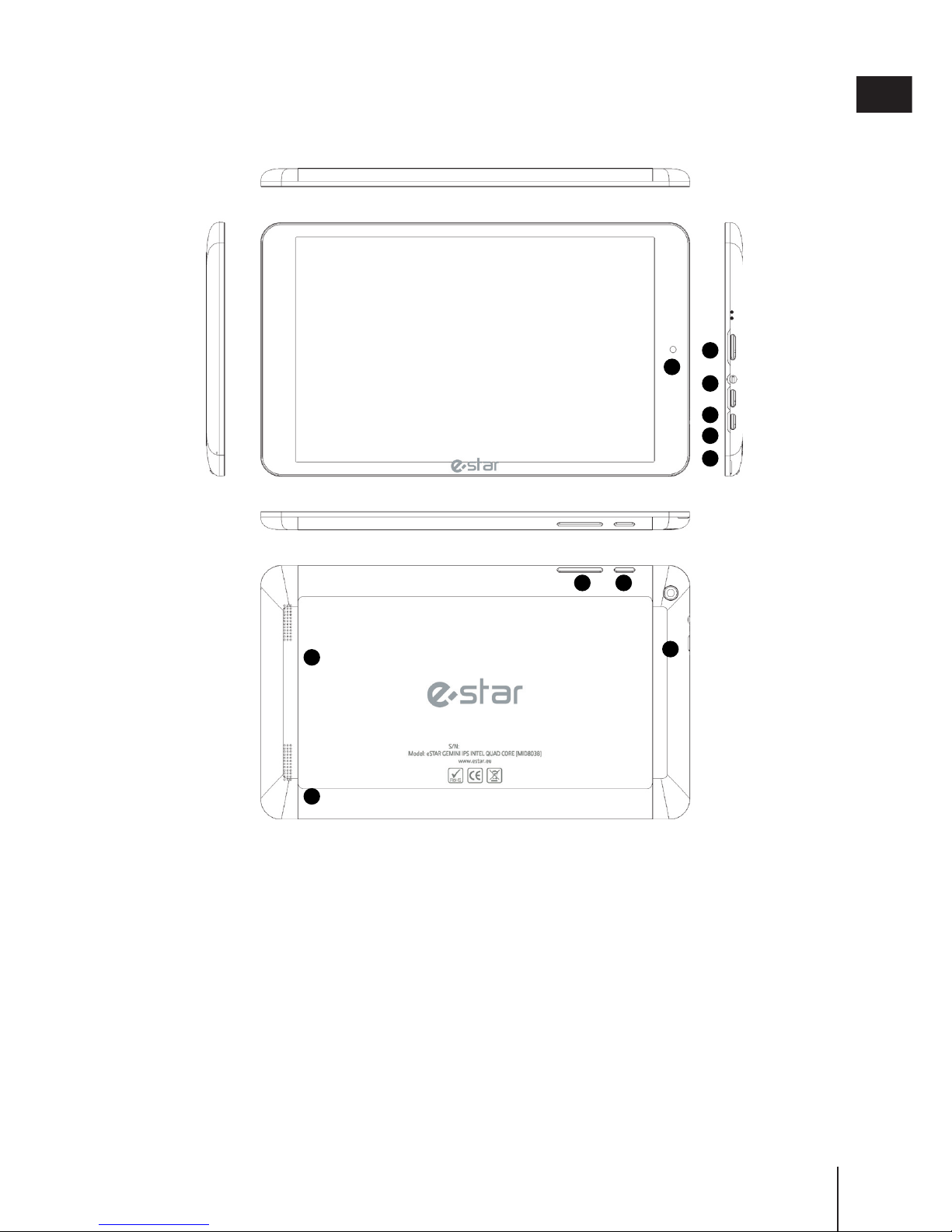
75
www.estar.eu
PT
Aspeto e Teclas
1. Front camera
2. USB socket
3. Micro HDMI socket
4. Earphone socket
5. SD(HC) card socket
6. MIC
7. Power switch
8. Volume +/- key
9. Loudspeaker
10. Rear camera
1
2
3
5
4
6
7
10
9
9
8
Page 76
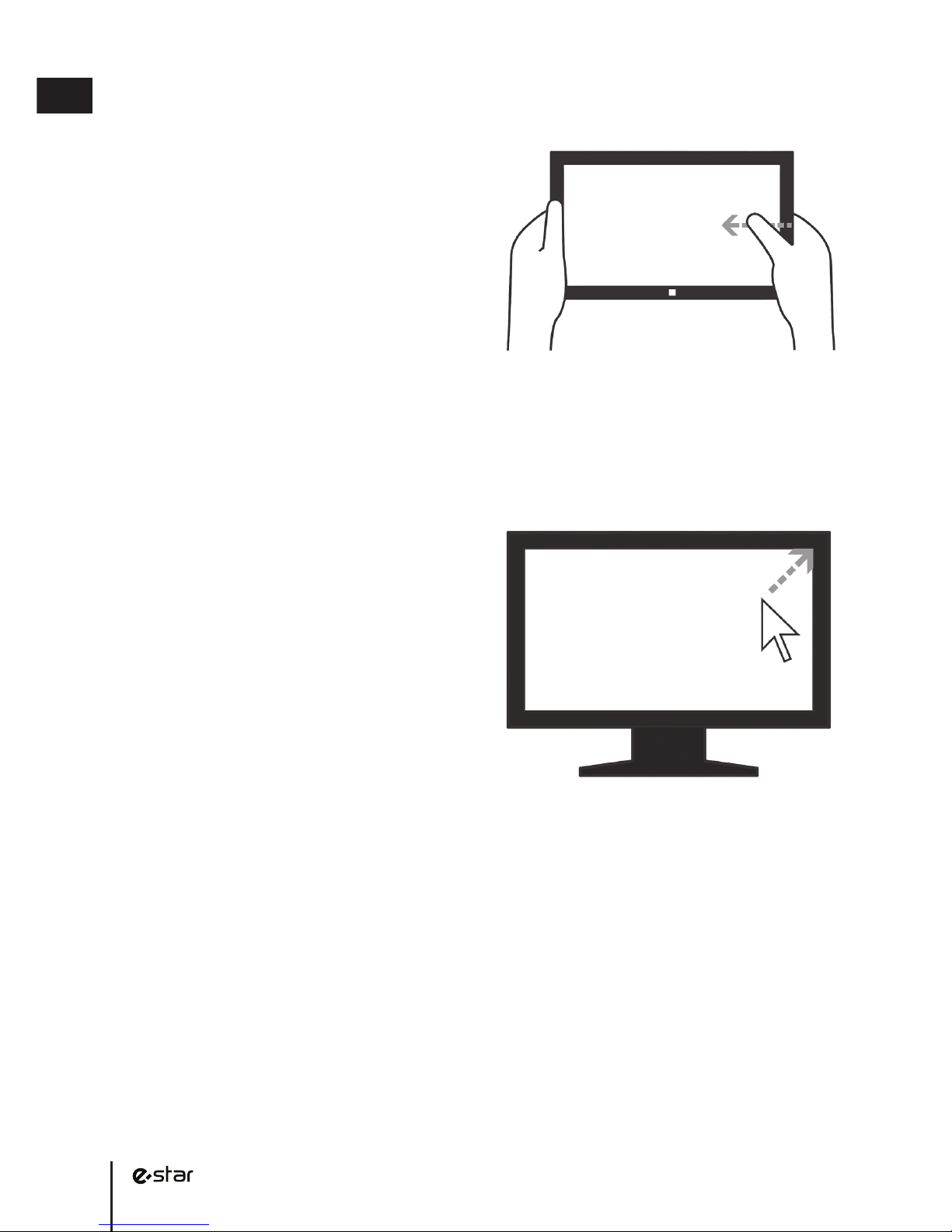
76
PT
Começar.
Navegação Touch
• Passe a partir da borda direita para revelar
encantos. Você também pode voltar ao ecrã
iniciar a partir daqui.
• Passe a partir da borda esquerda para alternar
para o último aplicativo usado.
• Passe a partir da borda superior ou inferior para
revelar os comandos especícos da aplicação
para o aplicativo atual.
• Arraste a partir da borda superior do ecrã para
o fundo para fechar o aplicativo atual.
• Aperte ou estique os dedos para aumetar ou diminuir o zoom.
• Deslize o dedo pelo ecrã para ver mais.
Encantos: pesquisar, compartilhar, alterar congurações e mais
Não importa onde você esteja no Windows 8, os encantos vão ajudá-lo a fazer as coisas que
você faz a maioria das vezes, como pesquisar, compartilhar links e fotos, conectar dispositivos
e alterar as congurações. O que você pode fazer com os encantos, pode mudar dependendo se
você estiver no ecrã Iniciar ou usando um aplicativo, assim que começar a explorar.
Navegação com rato e teclado
• Mova o ponteiro do rato para o canto superior
ou inferior direito, em seguida, em direção ao
centro da borda direita para revelar encantos.
(Atalho de teclado: Windows logo key +C)
• Mova o ponteiro do rato para o canto superior
esquerdo e clique para mudar para o último
aplicativo usado. (Atalho de teclado: Windows
logo key +Tab)
• Botão direito do rato para revelar os comandos
de aplicativos especícos para o aplicativo
atual. (Windows logo key +Z)
• Clique e arraste a partir da borda superior do
ecrã para baixo para o fundo para fechar a aplicação corrente. (Alt+F4)
• Clique no ícone menos na parte inferior direita para diminuir o zoom. Clique no ecrã para
voltar como estava. (Ctrl+Menos e Ctrl+Mais)
• Role o ponteiro do rato para a borda do ecrã para ver mais. (Teclas de seta esquerda ou direita)
Page 77
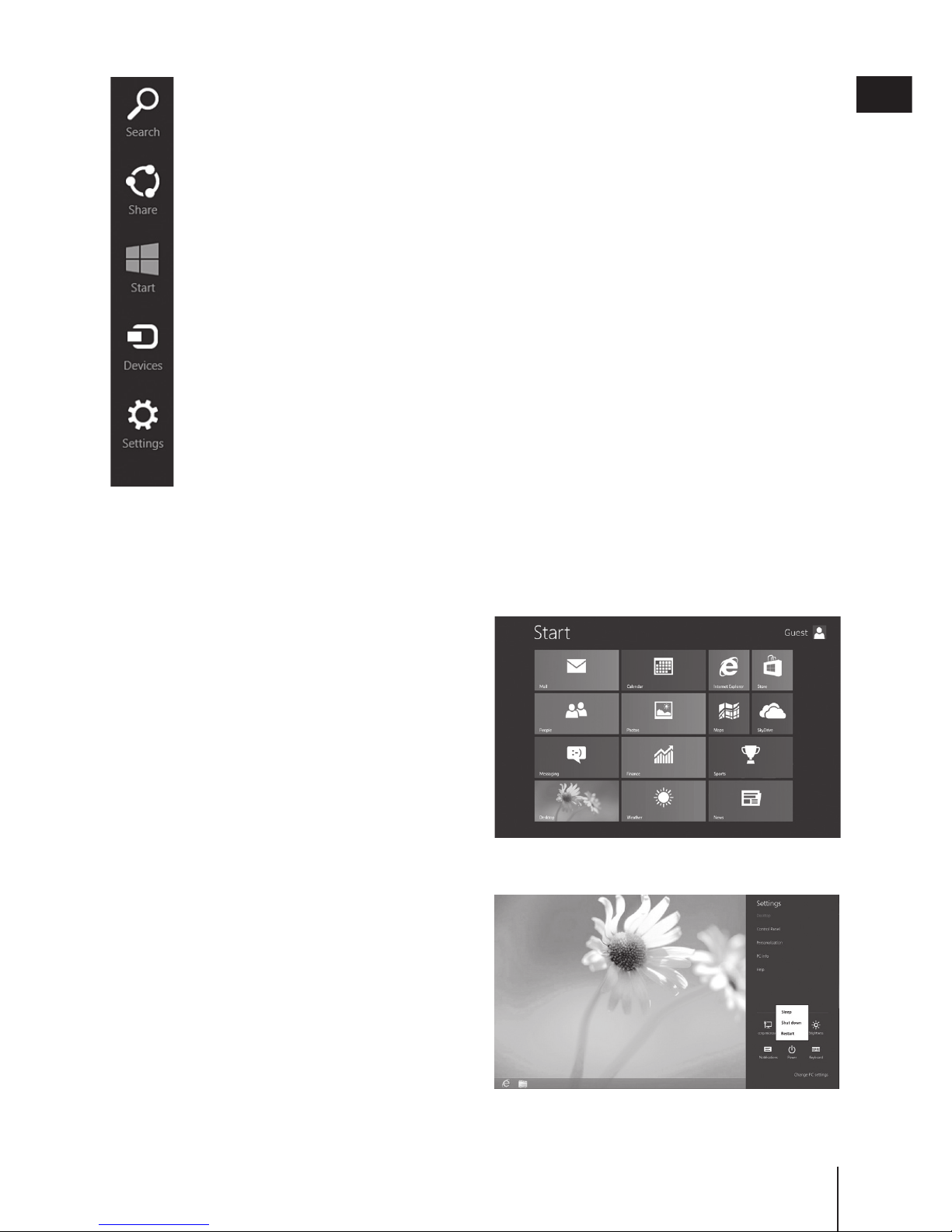
77
www.estar.eu
PT
Pesquisar. Procure qualquer coisa. Você pode pesquisar apenas em aplicação que está a
utilizar (como encontrar uma mensagem especíca no Mail), procure outro aplicativo
(procurar algo na internet), ou pode pesquisar em todo o seu PC (para um aplicativo,
conguração ou arquivo).
Compartilhar. Compartilhe arquivos e informações com pessoas que você conhece ou
envie as informações para outro aplicativo, sem sair do aplicativo que está a utilizar.
Você pode enviar fotos para a sua mãe, atualizar o seu estado no Facebook ou enviar
um link para o seu aplicativo de anotações.
Iniciar. Vá para o seu ecrã Iniciar. Ou se você já está no início, você pode usar este
encanto para voltar ao último aplicativo que utilizava.
Dispositivos. Utilize os dispositivos que estão conectados ao seu PC, com e sem o.
Você pode imprimir a partir de um aplicativo, sincronizar com o telefone, ou transmitir
o seu lme mais recente da sua TV (com dispositivos compatíveis).
Congurações. Altere as congurações de aplicativos do seu PC. Você vai encontrar as
congurações, ajuda e informações para os aplicativos que está utilizar, e congurações
comuns de PC – conexão de rede, volume, brilho, noticações, energia e teclado.
Essas congurações do PC são as mesmas, mas são diferentes em cada aplicação. Você também
pode alterar as congurações se selecionar Alterar as congurações do PC. È onde pode alterar
a imagem do ecrã de bloqueio, gerir as noticações e muito mais.
Usando a área de trabalho familiar
A área de trabalho habitual, juntamente com
a estrutura do arquivo familiar e maneiras de
se locomover-não só está aqui, como é melhor
do que antes. Coisas como Painel de controle
e Gestor de tarefas são mais rápidas e mais
fáceis de encontrar e usar. Para chegar à área de
trabalho, clique ou toque no mosaico Área de
Trabalho no ecrã Iniciar e, em seguida, use o seu
desktop de aplicativos da mesma maneira que utilizava sempre.
O novo ecrã Iniciar
Assim como você tinha um menu Iniciar
no Windows 7, você tem um ecrã Iniciar no
Windows 8. Ele tem todas as informações
de que você gosta num só lugar. Você pode
apenas olhar para os mosaicos para receber as
últimas notícias, atualizações em tempo real e
informações, ou você pode abrir aplicativos,
sitios, contatos e pastas. Pode organizar o ecrã
Iniciar de qualquer jeito que você quiser, e
colocar os seus aplicativos, pessoas e sítios web favoritos em frente e no centro.
Page 78
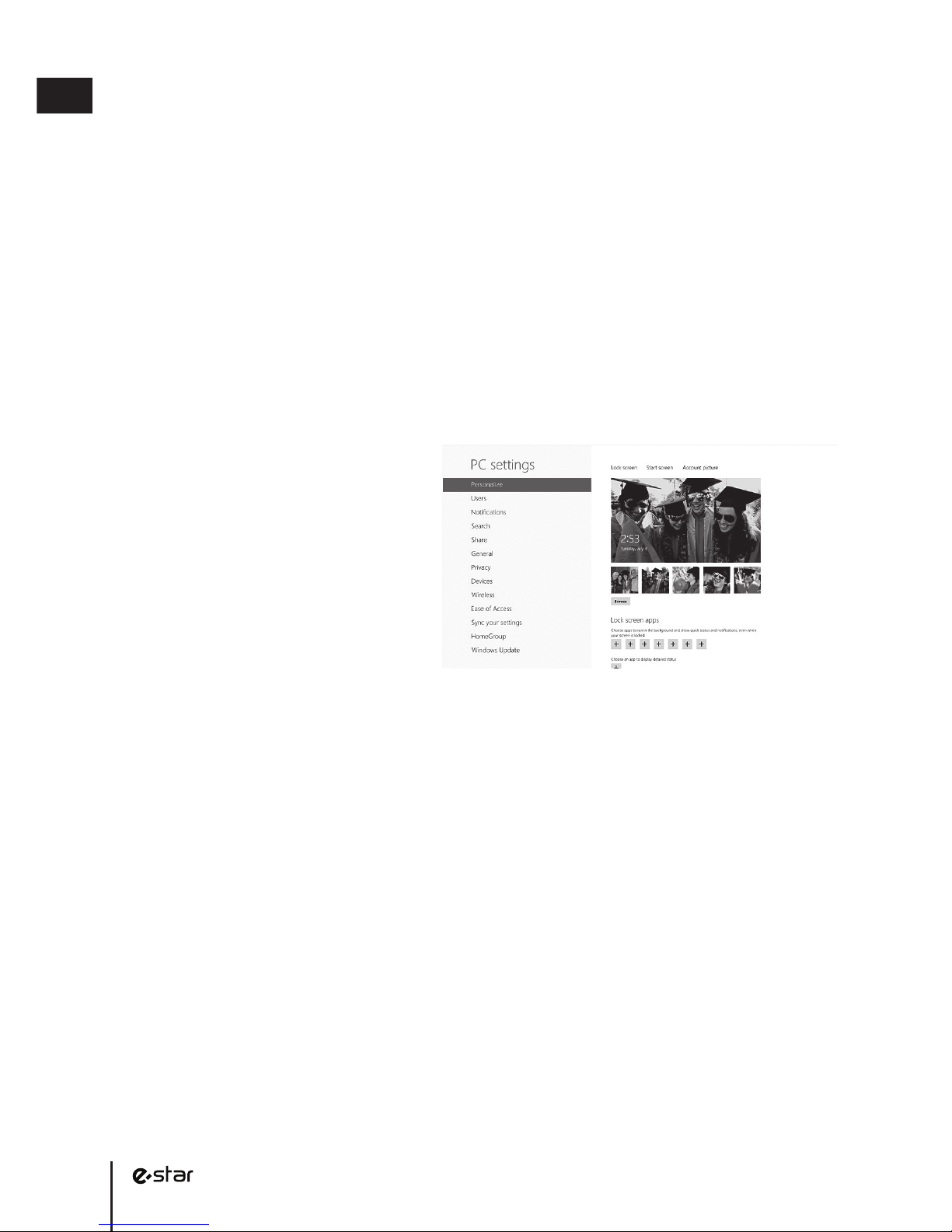
78
PT
Congurar o seu computador novo
A conta da Microsoft –é um endereço de e-mail e senha - é uma nova maneira de se conectar
a qualquer PC com o Windows 8. Quando você entrar com uma conta da Microsoft, o seu PC
está conectado à nuvem, e muitas das congurações, preferências e aplicativos associados à sua
conta podem “seguir-vos” entre diferentes computadores.
Você já deve ter uma conta Microsoft. Se você usar outros serviços da Microsoft, como
Messenger, Hotmail ou Xbox LIVE, o endereço de e-mail e senha que você usa para entrar
numa conta da Microsoft. Se você tem um Windows Live ID existente, que é a mesma coisa:
“Conta Microsoft” é o novo nome para o que costumava ser chamado de “Windows Live ID” .
Veja como congurar a sua conta da Microsoft:
1. No encanto Congurações, toque ou clique alterar congurações do PC.
2. No painel esquerdo, toque ou clique em Utilizadores.
3. Toque ou clique em Alterar para uma conta da Microsoft e siga as instruções.
Faça o seu
No Windows 8, existem alguns lugares
novos para mostrar as suas fotos favoritas
e cores. No ecrã Iniciar, você pode mudar
o fundo e cor.
Também pode ter a certeza de que
há uma foto favorita esperando para
cumprimentá-lo no seu ecrã de bloqueio,
e escolher alguns aplicativos para mostrar
informações e atualizações que você pode
ter perdido enquanto o seu PC foi bloqueado.
Veja como testar essas novas opções de cor e da imagem:
1. Abre o encanto Congurações e toque ou clique em Alterar congurações do PC.
2. Toque ou clique em Personalizar e, em seguida, altere as opções desejadas.
Encontre mais dicas e vídeos como se faz: www.windows.com/getstarted
Page 79
79
www.estar.eu
PT
WARRANTY SERVICE COUPON PT
Número de Série: ......................................................................................................................................................
PERIODO DA GARANTIA: 24 meses.
Data de venda: ..........................................................................................................................................................
Selo e assinatura do revendedor
Nome Completo do Cliente: ....................................................................................................................................
Morada: ....................................................................................................................................................................
Localidade: ...............................................................................................................................................................
Código Postal: ........................................ - ............................ .................................................................................
Telefone: ...................................................................................................................................................................
CENTRO TÉCNICO AUTORIZADO:
AT INFORMÁTICA
Centro Empresarial da Lionesa
Rua da Lionesa 446-d7
4465-671 Leca do Balio
GARANTIA
CONDIÇÕES GERAIS DA GARANTIA
PERIODO DA GARANTIA: 24 meses.
Durante o período da garantia o fabricante assume as obrigações legais vigentes em território nacional. A garantia
é válida a partir da venda do revendedor ao consumidor nal.
Este produto está garantido contra defeitos de fabrico por um período de 24, a partir da data de compra original. Esta
garantia abrange a substituição de peças defeituosas, bem como, a respectiva mão-de-obra associada à reparação.
Em caso de avaria, os nossos serviços técnicos procederão à reparação/substituição do produto durante o período
legal de garantia.
O prazo máximo de reparação é de 30 dias uteis após o pedido de assistência Técnica. O período de garantia é
estendido para o tempo de reparação. Se o tempo de reparação for cumprido, o fabricante/revendedor substituirá
por um produto novo.
Excepcionalmente o fabricante poderá recusar a
A Garantia não abrange nenhuma das seguintes situações:
• Vericações periódicas, manutenção e reparação de peças sujeitadas a desgaste natural.
• Custos relativos a remoção ou instalação do produto.
• Uso incorrecto, incluindo a utilização do produto em condições para as quais não foi previamente concebido
e fabricado.
• Estragos causados pela luz, água, fogo, fenómenos da natureza, guerra, distúrbios públicos, voltagem
incorrecta, ventilação imprópria ou qualquer outra causa fora do controlo do fabricante.
Este produto não está destinado ao uso prossional, limitando-se a uso doméstico!
A Garantia é valida se a data de venda for conrmada pelo selo/carimbo e assinatura do revendedor e pela prova
de compra (factura/recibo/venda a dinheiro).
A Garantia apenas é valida na presença do equipamento e acessórios
Antes de enviar este equipamento para o centro de assistência técnica, por favor, consulte o manual.
Se este equipamento for enviado para o centro técnico a funcionar sem qualquer tipo de anomalia funcional, serão
cobradas despesas de transportes, bem como o serviço técnico de diagnostico.
Cacém Park
Estrada de Paço D’Arcos
88 – 16
2735-238 Cacém
Tel: 707 20 11 43
[email protected]
Page 80
80
Page 81
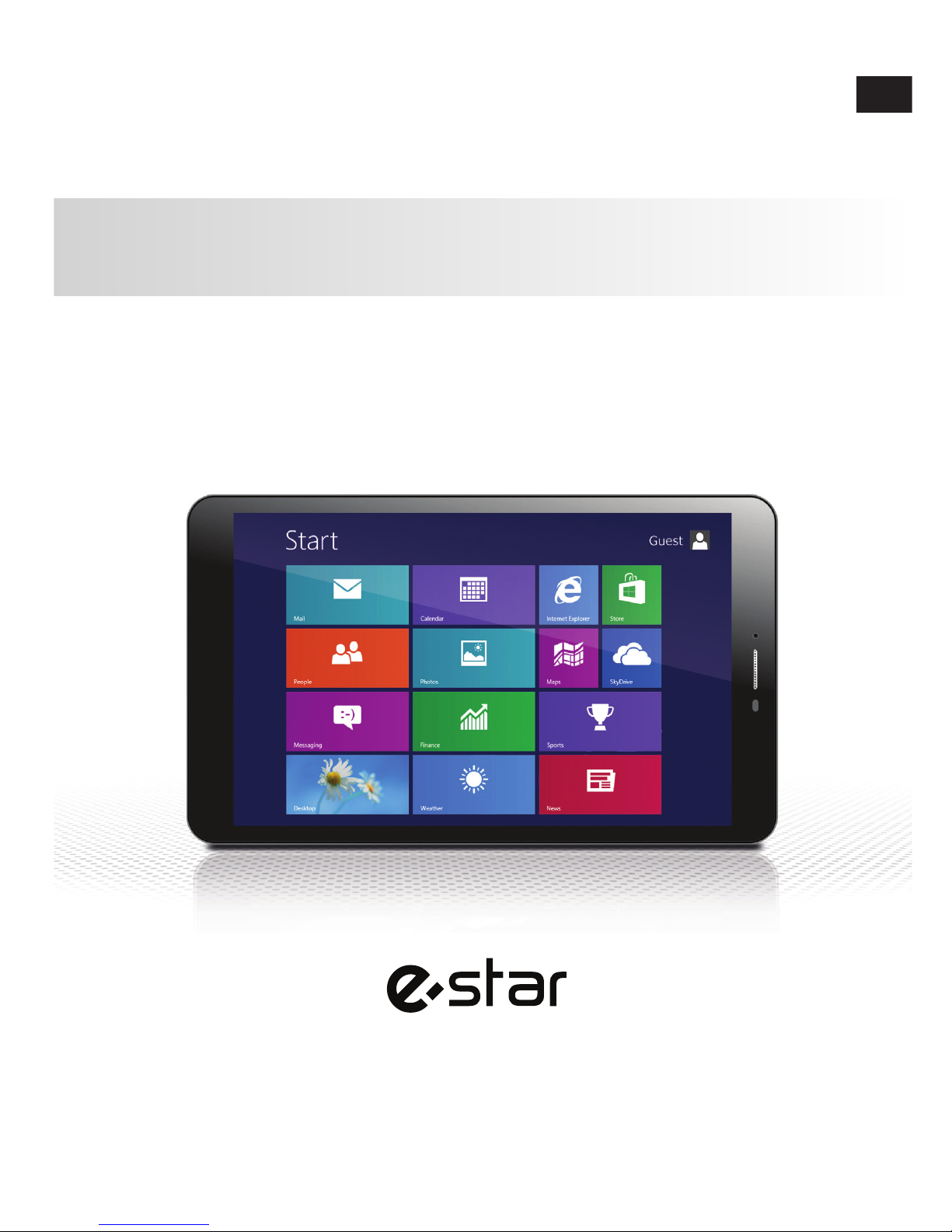
81
www.estar.eu
GR
8.0“ Android Tablet 4.4
Αριθ. μοντέλου: eSTAR GEMINI IPS QUAD
CORE
GR
Εγχειρίδιο χρήσης
Page 82
82
GR
Γεια σας,
Σας ευχαριστούμε για την αγορά του παρόντος Tablet PC .
Το Tablet PC θα προσφέρει μεγαλύτερη ευκολία στην επιχείρησή σας (λειτουργεί με το
Word, το Excel, θα μπορέσετε να στέλνετε και να λαμβάνετε e-mail...) και δυνατότητες
ψυχαγωγίας (να παίζετε 3D παιχνίδια, να επικοινωνείτε στις ιστοσελίδες κοινωνικής
δικτύωσης και να δείτε ταινίες, να διαβάσετε ηλεκτρονικά βιβλία .....).
Χρησιμοποιώντας το Windows 8.1, με τον επεξεργαστή 1.0 GHz και την υψηλής ανάλυσης
και αποθηκευτικότητας οθόνη αφής, θα αποκτήσετε καταπληκτικές εμπειρίες.
Πριν χρησιμοποιήσετε το Tablet PC, παρακαλούμε να διαβάσετε προσεκτικά τις παρακάτω
οδηγίες χρήσης.
Σημαντικές πληροφορίες
• Η μπαταρία θα λειτουργήσει κανονικά και θα είναι στην καλύτερη δυνατή κατάσταση
μετά την πλήρη φόρτιση/αποφόρτιση 2-3 φορές.
• Υπερβολικά μεγάλος ήχος όσο χρησιμοποιείτε τα ακουστικά μπορεί να προκαλέσει
βλάβη στην ακοή σας. Ως εκ τούτου, παρακαλούμε να ρυθμίσετε τη συσκευή
αναπαραγωγής ήχου και να επιλέξετε το σωστό χρονικό διάστημα χρήσης.
• Μην αποσυνδέετε το Tablet PC απότομα, την ώρα που διαμορφώνετε ή ανεβάζετε ή
κατεβάζετε τα έγγραφα ή προγράμματα, γιατί αυτό μπορεί να προκαλέσει βλάβη στα
προγράμματα.
• Μην αποσυναρμολογείτε μόνοι σας το Tablet PC, για τον καθαρισμό της επιφάνειας του
υπολογιστή, μην χρησιμοποιείτε οινόπνευμα, διαλυτικό ή βενζόλιο.
• Μην χρησιμοποιείτε το Tablet PC ενώ οδηγείτε ή περπατάτε.
• Το Tablet PC δεν είναι ανθεκτικό στην υγρασία και το νερό.
• Μην ρίχνετε τη συσκευή ή μην πιέζετε δυνατά την οθόνη, γιατί μπορεί να καταστραφεί.
• Μην ανανεώνετε το λογισμικό μόνοι σας. Αυτό μπορεί να προκαλέσει ζημιά στο Tablet
PC σας.
Μέτρα ασφαλείας
Για την αποφυγή αυτοτραυματισμών και να μην τραυματίσετε τους άλλους, επίσης να
μη χαλάσετε τη συσκευή σας, πριν τη χρησιμοποιήσετε, διαβάστε όλες τις παρακάτω
πληροφορίες.
Προειδοποίηση: Προσοχή μην προκαλέσετε ηλεκτροπληξία, πυρκαγιά ή έκρηξη.
Μην χρησιμοποιείτε χαλασμένα καλώδια τροφοδοσίας ή καλώδια ή ακατάλληλες πρίζες .
Μην αγγίζετε το καλώδιο τροφοδοσίας ή συνδέετε το φορτιστή με βρεγμένα χέρια .
Μην προκαλείτε ζημιά στο καλώδιο τροφοδοσίας λυγίζοντάς το.
Μην χρησιμοποιείτε τη συσκευή την ώρα της φόρτισης ή μη την αγγίζετε με βρεγμένα
χέρια.
Προσέξτε να μη βραχυκυκλώσει ο φορτιστής.
Μην ρίχνετε το φορτιστή ή τη συσκευή γιατί υπάρχει κίνδυνος να σπάσει.
Μην φορτίζετε την μπαταρία με φορτιστές που δεν εγκρίνονται ρητά από τον κατασκευαστή.
Μην χρησιμοποιείτε τη συσκευή κατά τη διάρκεια καταιγίδας.
Μπορεί να χαλάσει η λειτουργία της συσκευής σας και υπάρχει αυξημένος κίνδυνος
ηλεκτροπληξίας.
Χρησιμοποιήστε τα “eSTAR“ - εγκεκριμένες μπαταρίες και φορτιστές που έχουν σχεδιαστεί
Page 83
83
www.estar.eu
GR
ειδικά για τη συσκευή σας. Η χρήση ασύμβατων φορτιστών μπορεί να προκαλέσει σοβαρή
βλάβη ή καταστροφή της συσκευής. Σε καμία περίπτωση μην καίτε τις συσκευές. Πετάξτε τις
συσκευές, ακολουθώντας τους τοπικούς κανονισμούς και απαιτήσεις. Σε καμία περίπτωση
μην τοποθετήσετε τη συσκευή σε συσκευές θέρμανσης, όπως φούρνοι μικροκυμάτων ή
κουζίνες και καλοριφέρ. Οι μπαταρίες μπορεί να εκραγούν αν υπερθερμανθούν. Σε καμία
περίπτωση μην πιέσετε ή τρυπήσετε τη συσκευή. Βεβαιωθείτε ότι η συσκευή δεν βρίσκεται
υπό εξωτερική πίεση, καθώς αυτό μπορεί να οδηγήσει σε εσωτερικό βραχυκύκλωμα ή η
συσκευή ενδέχεται να υπερθερμανθεί.
Το παρόν σύμβολο επάνω στο προϊόν ή στο εγχειρίδιο του καταναλωτή δείχνει,
ότι ο ηλεκτρικός ή ηλεκτρονικός εξοπλισμός, στο τέλος της περιόδου χρήσης του,
πρέπει να πεταχτεί χωριστά από τα άλλα οικιακά απόβλητα. Πρόκειται για ένα
ξεχωριστό σύστημα συλλογής και ανακύκλωσης. Καταναλωτή, προστάτεψε τον
εαυτό σου και το περιβάλλον, χρησιμοποίησε την ευκαιρία να συμβάλεις στη διατήρηση
της φύσης για τις μελλοντικές γενιές.
Οι μπαταρίες και οι επαναφορτιζόμενες μπαταρίες που δε χρησιμοποιούνται ή είναι
ακατάλληλες για χρήση συλλέγονται δωρεάν στα σημεία πώλησής τους.
Πετάξτε τις ακατάλληλες μπαταρίες και τις επαναφορτιζόμενες μπαταριές στα ειδικά
δοχεία που έχουν το σήμα μπαταρίας και/ή της επαναφορτιζόμενης μπαταρίας.
Μην πετάτε τις μπαταρίες και τους συσσωρευτές στο σύνολο των αστικών αποβλήτων.
Πληροφορίες σχετικά με τη συλλογή αποβλήτων και την ανακύκλωση τους μπορείτε να
βρείτε στα σημεία πώλησης, στην ιστοσελίδα του Υπουργείου Περιβάλλοντος και σε άλλα
ενημερωτικά δελτία.
Διαχειριστείτε προσεκτικά τη συσκευή και τους φορτιστές
Η σήμανση CE (αγγλ. “CE Marking”) πάνω στο προϊόν (ή στην συσκευασία του)
δείχνει ότι αυτό στην Ευρώπη ή οπουδήποτε αλλού παρασκευασμένο προϊόν
φτιάχτηκε σύμφωνα με τους κανόνες ασφάλειας, υγείας και περιβαλλοντικής
προστασίας της Ευρωπαϊκής Ένωσης.
Η σήμανση RoHS εξασφαλίζει ότι τα εξαρτήματα είναι κατασκευασμένα από
ανακυκλωμένα υλικά
Page 84
84
GR
Μέτρα ασφαλείας
Προστατέψετε τη συσκευή και τους φορτιστές από βλάβη
• Βεβαιωθείτε ότι η συσκευή δεν έχει τοποθετηθεί στο κρύο ή στη ζέστη.
• Οι ακραίες θερμοκρασίες μπορεί να στρεβλώσουν τη συσκευή σας και να μειώσουν τη
φόρτιση και τη διάρκεια ζωής της συσκευής σας και της μπαταρίας της.
• Μην φορτίζετε τη συσκευή αν ο φορτιστής έχει υποστεί ζημιά ή βλάβη.
Προειδοποίηση: Όταν χρησιμοποιείτε τη συσκευή σε ζώνες περιορισμένης πρόσβασης,
τηρείτε όλες τις προειδοποιήσεις και τις οδηγίες ασφάλειας
Πάντοτε, απενεργοποιείτε τη συσκευή σας όπου απαγορεύεται η χρήση της.
Ακολουθήστε όλους τους κανόνες που περιορίζουν τη χρήση των κινητών συσκευών
σε ορισμένα μέρη.
Μην χρησιμοποιείτε τη συσκευή σας δίπλα σε άλλες ηλεκτρονικές συσκευές
Οι περισσότερες ηλεκτρονικές συσκευές χρησιμοποιούν τα σήματα ραδιοσυχνοτήτων. Η
συσκευή σας μπορεί να επηρεάσει τις άλλες ηλεκτρονικές συσκευές.
Μην κρατάτε τη συσκευή σας κοντά σε ένα καρδιακό βηματοδότη.
• Εάν είναι δυνατόν, προσπαθήστε να μην χρησιμοποιήσετε τη συσκευή σας σε
απόσταση μικρότερη από 15 εκατοστά από το καρδιακό βηματοδότη, επειδή η συσκευή
σας μπορεί να επηρεάσει τη λειτουργία του βηματοδότη.
• Εάν πρέπει να χρησιμοποιήσετε τη συσκευή, κρατήστε την τουλάχιστον 15 εκατοστά
μακριά από το βηματοδότη.
• Για να μειώσετε την πιθανότητα παρεμβολών στο βηματοδότη, κρατήστε τη συσκευή
στην αντίθετη πλευρά του σώματος απ’ ότι το βηματοδότη.
Μην χρησιμοποιείτε τη συσκευή σας στο νοσοκομείο ή κοντά σε ιατρικό εξοπλισμό, το
οποίο μπορούν να επηρεάσουν οι ραδιοσυχνότητες
Εάν χρησιμοποιήσετε οποιοδήποτε ιατρικό εξοπλισμό, παρακαλούμε επικοινωνήστε με τον
κατασκευαστή του εξοπλισμού και βεβαιωθείτε ότι η λειτουργία του εξοπλισμού σας δεν
διαταράσσεται από τις ραδιοσυχνότητες.
Απενεργοποιείτε τη συσκευή σας κοντά σε περιοχές με κίνδυνο έκρηξης
• Ακολουθείτε πάντα τις οδηγίες, τους κανόνες και τα σήματα στις περιοχές με κίνδυνο
έκρηξης.
• Μην χρησιμοποιείτε τη συσκευή όταν βάζετε καύσιμα (στο βενζινάδικο) ή κοντά σε
εκρηκτικές ή χημικές ουσίες.
• Στο μέρος όπου κρατάτε τη συσκευή, τα εξαρτήματα και τα ανταλλακτικά της, μην
κρατάτε εύφλεκτα υγρά, αέρια ή εκρηκτικές ουσίες.
Η ασφαλής οδήγηση είναι η κύρια ευθύνη σας. Ποτέ μην χρησιμοποιείτε μια κινητή
συσκευή ενώ οδηγείτε, αν αυτό απαγορεύεται από το νόμο. Για τη δική σας ασφάλειά
και την ασφάλεια των άλλων, πράξτε πάντα με σύνεση και να θυμάστε τις παρακάτω
συμβουλές:
Διατηρείτε τη συσκευή στεγνή
• Η υγρασία και τα υγρά παντός τύπου ενδέχεται να προκαλέσουν βλάβη στα εξαρτήματα
της συσκευής ή στις ηλεκτρονικές αλυσίδες.
• Μην ανοίγετε τη συσκευή σας εάν είναι υγρή. Αν η συσκευή είναι ήδη ενεργοποιημένη,
απενεργοποιήστε την αμέσως και αφαιρέστε την μπαταρία (αν η συσκευή δεν
απενεργοποιείται ή αν δε μπορείτε να αφαιρέσετε την μπαταρία, μην κάνετε τίποτα).
Page 85

85
www.estar.eu
GR
Σκουπίστε τη συσκευή με μια πετσέτα και μεταφέρετε την σε ένα κέντρο εξυπηρέτησης.
• Αν εμφανιστεί κάποια βλάβη λόγω υγρασίας, θα χάσετε την εγγύηση του κατασκευαστή.
Μην χρησιμοποιείτε ή αποθηκεύετε τη συσκευή σε χώρους με σκόνη ή βρώμικους
χώρους
Η σκόνη μπορεί να επηρεάσει τη λειτουργία της συσκευής.
Μην τοποθετείτε τη συσκευή σε κεκλιμένες επιφάνειες
Εάν η συσκευή γλιστρήσει και πέσει, μπορεί να καταστραφεί.
Μην αποθηκεύετε τη συσκευή σε θερμό ή ψυχρό περιβάλλον. Χρησιμοποιήστε τη
συσκευή σε θερμοκρασίες από -20 έως 45 °C.
• αν αφήσετε τη συσκευή στο κλειστό όχημα, μπορεί να εκραγεί, επειδή η εσωτερική
θερμοκρασία του οχήματος μπορεί να φτάσει στους 80 °C.
• Μη αφήνετε τη συσκευή να δέχεται την απευθείας ηλιακή ακτινοβολία για πολλή ώρα
(για παράδειγμα, στο ταμπλό του οχήματος).
• Κρατήστε τη μπαταρία σε θερμοκρασία από -20 έως 45 °C.
Μην τοποθετείτε τη συσκευή κοντά στα μαγνητικά πεδία
• Λόγω των μαγνητικών πεδίων η συσκευή μπορεί να σταματήσει να λειτουργεί κανονικά
ή μπορεί να πέσει η μπαταρία.
• Οι κάρτες με μαγνητική ταινία, συμπεριλαμβανομένου της πιστωτικής κάρτας, της
κάρτας τηλεφώνου, των τραπεζικών καρτών και ηλεκτρονικών εισιτηρίων, στο
μαγνητικό πεδίο ενδέχεται να καταστραφούν.
Μην κρατάτε τη συσκευή σας κοντά στις εστίες θερμότητας, όπως φούρνοι
μικροκυμάτων, εξοπλισμός ψησίματος ή δοχεία υψηλής πίεσης
• Μπορεί να οδηγήσει σε διαρροή της μπαταρίας.
• Η συσκευή σας μπορεί να υπερθερμανθεί και να προκαλέσει πυρκαγιά.
Μη ρίχνετε ή χτυπάτε στη συσκευή σας
• Μπορείτε να σπάσετε την οθόνη της συσκευής.
• Λυγισμένη ή παραμορφωμένη συσκευή μπορεί να καταστραφεί ή τα εξαρτήματά της
μπορεί να πάψουν να λειτουργούν σωστά.
Προστατέψτε τα μάτια σας από την αρνητική επίδραση του φωτός που αναβοσβήνει
• Ο χώρος που μπορείτε να χρησιμοποιήσετε τη συσκευή σας πρέπει να είναι τουλάχιστον
ελάχιστα φωτισμένος, επίσης μην κρατάτε την οθόνη κοντά στα μάτια.
• εάν βλέπετε ταινίες ή παίζετε βιντεοπαιχνίδια για πολλή ώρα, το έντονο φως μπορεί
να εξασθενήσει προσωρινά την όρασή σας. Αν αντιμετωπίζετε δυσάρεστα συμπτώματα,
σβήστε αμέσως τη συσκευή.
Ακολουθείστε τα παρακάτω βήματα για να εξασφαλίσετε τη μέγιστη δυνατή απόδοση
της μπαταρίας και του φορτιστή
• Μην φορτίζετε τη μπαταρία για περισσότερο από μία εβδομάδα γιατί από την
υπερφόρτωση μπορεί να ελαττωθεί η διάρκεια της ζωής της.
• Με την πάροδο του χρόνου, οι μη χρησιμοποιημένες μπαταρίες αποφορτίζονται από
μόνες τους και πριν χρησιμοποιήσετε τη συσκευή θα χρειαστεί η επαναφόρτιση της
μπαταρίας.
• Τους μη χρησιμοποιημένους φορτιστές βγάλτε από το δίκτυο τροφοδοσίας
Χρησιμοποιήστε εγκεκριμένες από τον κατασκευαστή μπαταρίες, φορτιστές, αξεσουάρ
και ανταλλακτικά
Page 86
86
GR
• Χρησιμοποιώντας άλλες μπαταρίες και φορτιστές μπορείτε να μειώσετε τη διάρκεια
ζωής της συσκευής σας και να προκαλέσετε δυσλειτουργία.
• H “eSTAR” δε μπορεί να είναι υπεύθυνη για την ασφάλεια του χρήστη αν εκείνος
χρησιμοποιεί μη εγκεκριμένα από τη “eSTAR” αξεσουάρ.
Προστατεύσετε την ακοή σας την ώρα που χρησιμοποιείτε τα ακουστικά
• η υψηλή ένταση ήχου μπορεί να προκαλέσει δυσλειτουργίες ακοής.
• η υψηλή ένταση την ώρα της οδήγησης μπορεί να αποσπάσει την προσοχή και να
προκαλέσει ατύχημα.
• Πάντα χαμηλώστε τον ήχο πριν συνδέσετε τα ακουστικά στην πηγή του ήχου και
ρυθμίστε τον ελάχιστο ήχο που χρειάζεται για να ακούσετε μουσική ή συνομιλία.
• Αν είστε σε ξηρό μέρος, τα ακουστικά μπορούν να παράγουν στατικό ηλεκτρισμό.
Αποφύγετε να χρησιμοποιείτε τα ακουστικά σε ένα ξηρό μέρος ή πριν τα συνδέσετε στη
συσκευή, ακουμπήστε με τα ακουστικά ένα κομμάτι μετάλλου, για να την αποφόρτιση
του στατικού ηλεκτρισμού.
Λάβετε προφυλάξεις όταν χρησιμοποιείτε τη συσκευή περπατώντας ή εν κινήσει
Για να μην τραυματιστείτε ή τραυματίσετε άλλους, πάντα να προσέχετε το γύρω περιβάλλον.
Μην αποσυναρμολογείτε, τροποποιείτε και επισκευάζετε τη συσκευή σας
Αν κάνετε οποιεσδήποτε αλλαγές ή τροποποιήσεις, θα χάσετε την εγγύηση του
κατασκευαστή.
Για να επισκευάσετε τη συσκευή, απευθυνθείτε στο κέντρο εξυπηρέτησης πελατών της
“eSTAR” .
Μη βάφετε τη συσκευή ή κολλάτε αυτοκόλλητα επάνω της
Οι μπογιές και τα αυτοκόλλητα μπορεί να παρέμβουν στα κινούμενα μέρη της συσκευής
και να επηρεάσουν την ομαλή λειτουργία της.
Οδηγίες καθαρισμού της συσκευής:
• Καθαρίστε τη συσκευή σας και τον φορτιστή με μια πετσέτα ή ένα σφουγγαράκι.
• Μην καθαρίζετε με χημικές ουσίες ή απολυμαντικά.
Μην χρησιμοποιείτε τη συσκευή όταν η οθόνη είναι σπασμένη ή χαλασμένη
Το σπασμένο γυαλί μπορεί να τραυματίσει τα χέρια ή το πρόσωπό σας. Για να επισκευάσετε
τη συσκευή, απευθυνθείτε στο κέντρο εξυπηρέτησης πελατών της “eSTAR” .
Χρησιμοποιείτε τη συσκευή μόνο για τη χρήση που προορίζεται
Χρησιμοποιώντας τη συσκευή σε ένα δημόσιο χώρο προσπαθήστε να μην ενοχλείτε
τους άλλους
Δώστε τη συσκευή για επισκευή μόνο σε ειδικευμένους επαγγελματίες
Μην αφήνετε τους μη εξουσιοδοτημένους ειδικούς να επισκευάζουν τη συσκευή σας, επειδή
μπορούν να βλάψουν τη συσκευή σας και θα χάσετε την εγγύηση του κατασκευαστή.
Να είστε προσεκτικοί με τις κάρτες μνήμης
• Μη τραβάτε την κάρτα, ενώ η συσκευή στέλνει ή λαμβάνει πληροφορίες γιατί μπορεί
να χάσετε δεδομένα και (ή) να βλάψετε την κάρτα ή την συσκευή.
• Προστατέψτε τις κάρτες από τα χτυπήματα, το στατικό ηλεκτρισμό, και τον ηλεκτρικό
θόρυβο των άλλων συσκευών.
• Μην αγγίζετε τα χρυσά μικροτσίπ ή τους ακροδέκτες της κάρτας μνήμης με τα δάχτυλά
σας ή με μεταλλικά αντικείμενα. Εάν βρόμισε, σκουπίστε την κάρτα με ένα μαλακό
πανί.
Page 87

87
www.estar.eu
GR
Προστατέψτε τα προσωπικά σας δεδομένα κι άλλα σημαντικά στοιχεία
• Χρησιμοποιώντας τη συσκευή σας, μην ξεχάσετε να κάνετε αντίγραφα ασφαλείας
των σημαντικών δεδομένων. Η “eSTAR” δεν είναι υπεύθυνη για την απώλεια των
δεδομένων.
• Αν αποφασίσετε να απαλλαγείτε από τη συσκευή σας, κάντε αντίγραφα ασφαλείας
όλων των δεδομένων που έχει. Στη συνέχεια, επαναφέρετε τη συσκευή στην αρχική της
κατάσταση, για να μη χρησιμοποιηθούν τα δεδομένα σας από άλλα άτομα .
Μη διανείμετε υλικά, τα οποία προστατεύονται από πνευματικά δικαιώματα
Χωρίς την άδεια του ιδιοκτήτη μη διανείμετε το υλικό που έχετε αποθηκεύσει, και το οποίο
προστατεύεται από πνευματικά δικαιώματα, σε άλλους. Με αυτό τον τρόπο, μπορείτε να
παραβιάσετε τους νόμους περί πνευματικών δικαιωμάτων. Ο κατασκευαστής δεν είναι
υπεύθυνος για κανένα νομικό ζήτημα, από το γεγονός ότι ο χρήστης έκανε παράνομη χρήση
του υλικού, του οποίου τα πνευματικά δικαιώματα προστατεύονται.
Λειτουργίες πλήκτρων
• Οθόνη αφής 8.0 ιντσών, ανάλυση 800x1280 IPS Screen screen
• Υποστηρίζει 3G δίκτυο, ίντερνετ (μπορεί να χρειαστεί να αποκτήσετε ανταλλακτικά).
• Intel 3735E Quad Core, 1.0 GHz*4 core
• Σύστημα Windows 8.0
• Η οθόνη αυτόματα περιστρέφεται οριζόντια ή κατακόρυφα.
• Υποστηρίζει υπηρεσίες περιήγησης στο διαδίκτυο, κανάλια συνομιλιών, διαδικτυακά
βίντεο, διαδικτυακά παιχνίδια και λήψη αρχείων.
• Έχει ενσωματωμένες μονάδες επεξεργασίας γραφικών “Intel HD Graphics Gen7LP,
Quad Core ”(GPU), για καλύτερη ποιότητα 3 D.
• Υποστηρίζει πολλαπλά αρχεία ήχου όπως MP3 WMA AAC APE FLAC κ.λπ.
• Υποστηρίζει WIFI και λειτουργίες ασύρματου ίντερνετ
• μπροστινή κάμερα 2.0M, πίσω 5.0M pixel, υποστηρίζει τη λειτουργία βίντεο κλίσης
μέσω δικτύου
• Υποστηρίζει αρχεία σε μορφή JPG BMP PNG, περιήγηση και περιστροφή εικόνων,
αυτόματη αναπαραγωγή •
• USB2.0 μεταφορά υψηλής ταχύτητας•
• Ενσωματωμένο μικρόφωνο και μεγάλη διάρκεια εγγραφής • Δυνατότητα ανάγνωσης
ηλεκτρονικών βιβλίων.
• Ρυθμίσεις εξοικονόμησης ενέργειας, φωτεινότητας φόντου
• Υποστήριξη κάρτας Micro SD• υποστήριξη λειτουργίας OTG, δυνατότητα επέκτασης
χώρου αποθήκευσης
Page 88

88
GR
Βασικές Λειτουργίες
Ενεργοποίηση
Για να ενεργοποιήσετε τη συσκευή, κρατήστε πατημένο το πλήκτρο “ “
Απενεργοποίηση
Για να απενεργοποιήσετε τη συσκευή, πατήστε παρατεταμένα το πλήκτρο “ “ για 3
δευτερόλεπτα και, στη συνέχεια, στο αναδυόμενο μενού της συσκευής, επιλέξτε “ Power
off “ για τον τερματισμό της λειτουργίας.
Αναστολή λειτουργίας
Για την αναστολή της λειτουργίας της συσκευής, πατήστε για λίγο το κουμπί λειτουργίας, η
οθόνη θα σβήσει. Πατήστε ξανά το κουμπί λειτουργίας για να επιστρέψετε στην κανονική
λειτουργία. Ενεργοποιήστε αυτή τη λειτουργία όταν θέλετε να μειώσετε την κατανάλωση
ενέργειας.
Επαναφορά
Στην περίπτωση απότομης διακοπής της λειτουργίας της συσκευής μπορείτε να κάνετε
επανεκκίνηση, πατώντας το πλήκτρο επαναφορά “reset”.
Λήξη χρονικού ορίου οθόνης
Αν δε χρησιμοποιείτε τη συσκευή για συγκεκριμένο χρονικό διάστημα, η οθόνη θα
απενεργοποιηθεί αυτόματα.
Πατήστε το πλήκτρο “ “ και στη συνέχεια σύρετε την κλειδαριά προς τα πάνω για την
πρόσβαση στην αρχική οθόνη.
Αν θέλετε να απενεργοποιήσετε την επιλογή “Λήξη χρονικού ορίου οθόνης”, μπορείτε να
το ρυθμίσετε στο [display], [Screen time out] κι επιλέγωντας “Never”.
Χρήση κάρτας Micro SD
Αφού η μονάδα συνδεθεί με τον υπολογιστή, θα βρείτε δυο δίσκους. Ο πρώτος είναι ο
ενσωματωμένος δίσκος της συσκευής και ο δεύτερος προορίζεται για την κάρτα Micro SD.
Εάν η κάρτα δεν έχει εισαχθεί, ο δεύτερος δίσκος δε θα ανοίγει. Η συσκευή υποστηρίζει
κάρτες Micro SD από 128MB έως 32 GB.
Εισαγωγή της κάρτας Micro SD:
Τοποθετήστε την κάρτα Micro SD με την πλευρά με τα γράμματα προς τα πάνω και σπρώξτε
ελαφρά την κάρτα στην υποδοχή. Τώρα μπορείτε να αναπαραγάγετε το περιεχόμενο της
κάρτας Micro SD.
Αφαίρεση της κάρτας Micro SD:
Σπρώξτε ελαφρά την κάρτα Micro SD για να την αφαιρέσετε.
Μπαταρία
Η συσκευή διαθέτει μεγάλης χωρητικότητας μπαταρία πολυμερών.
Η διάρκεια της ισχύος της μπαταρίας εξαρτάται από τον όγκο και τους τύπους αρχείων που
αναπαράγονται και τη λειτουργία της μπαταρίας. Ο χρήστης μπορεί να ρυθμίσει το “user
dene power off time” ή “display setup” για την εξοικονόμηση μπαταρίας.
Φόρτιση:
Η συσκευή μπορεί να φορτιστεί μέσω θύρας USB ή με φορτιστή DC:
Συνδέστε τον φορτιστή στην πρίζα AC 220 V (ισχύς εξόδου 1000 mAh, τάση 5V~5,2 V),
και στη συνέχεια συνδέστε το βύσμα DC στο DC-in της συσκευής.
Page 89
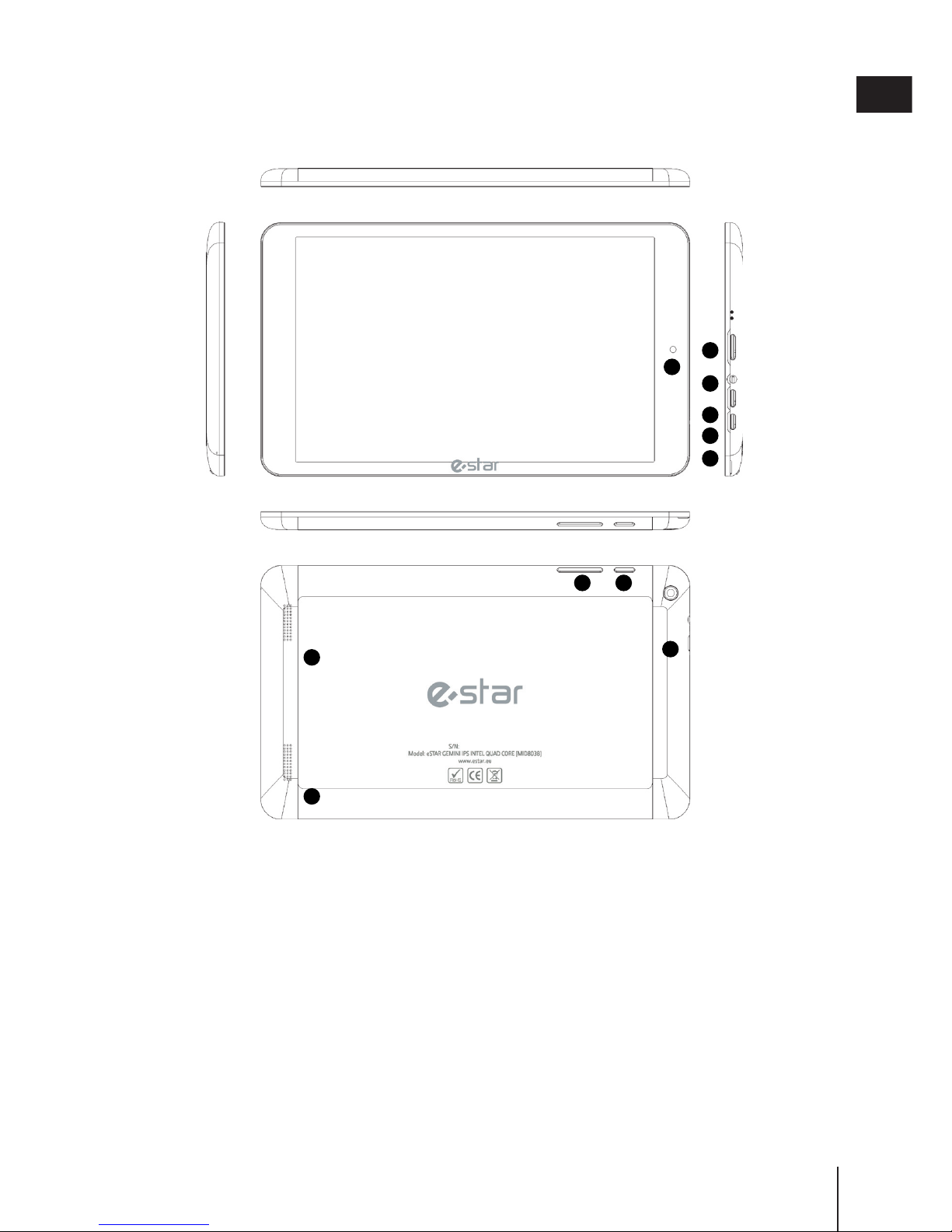
89
www.estar.eu
GR
Τα πλήκτρα
1. Front camera
2. USB socket
3. Micro HDMI socket
4. Earphone socket
5. SD(HC) card socket
6. MIC
7. Power switch
8. Volume +/- key
9. Loudspeaker
10. Rear camera
1
2
3
5
4
6
7
10
9
9
8
Page 90
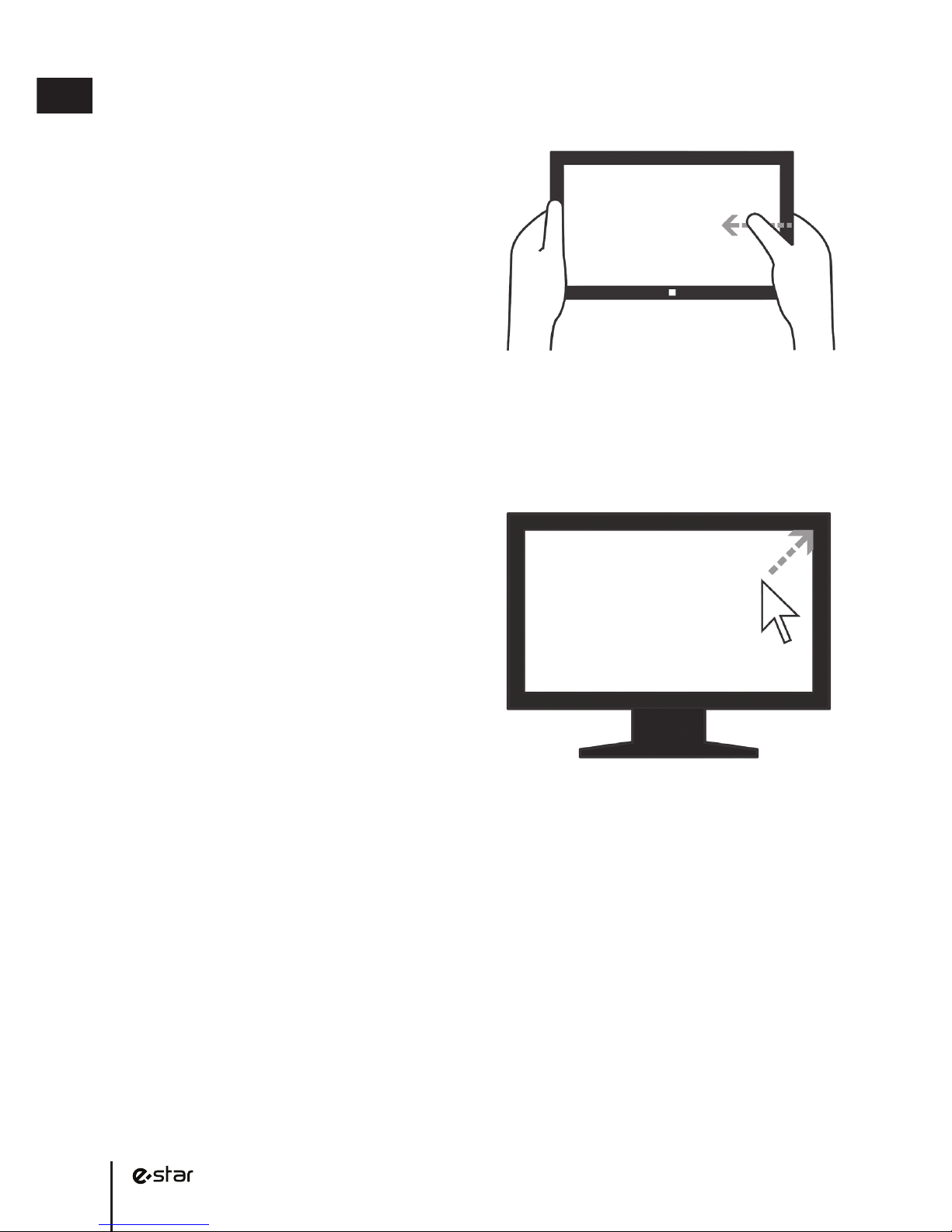
90
GR
Ξεκινήστε.
Πλοήγηση αφής
• Σαρώστε από τη δεξιά άκρη για να
αποκαλύψετε τα σύμβολα. Μπορείτε επίσης
να επιστρέψετε στην αρχική οθόνη από εδώ.
• Σύρετε το δάκτυλό σας από το αριστερό
άκρο για να μεταβείτε στην τελευταία
συμπληρωμένη εφαρμογή.
• Σύρετε το δάκτυλό σας από το πάνω ή το
κάτω άκρο για να αποκαλύψετε εντολές της
εφαρμογής ειδικά για την τρέχουσα εφαρμογή.
• Σύρετε το δάκτυλό σας από το άνω άκρο της
οθόνης στο κάτω για να κλείσετε την τρέχουσα εφαρμογή.
• Μαζέψτε ή απλώστε τα δάχτυλά σας για μεγέθυνση ή σμίκρυνση.
• Σύρετε το δάχτυλό σας πάνω στην οθόνη για να δείτε περισσότερα.
Σύμβολα: αναζήτησε, μοιράσου, άλλαξε ρυθμίσεις και άλλα
Χωρίς να έχει σημασία πού βρίσκεστε στα Windows 8, τα σύμβολα σας βοηθούν να εκτελείτε
τα προγράμματα που χρησιμοποιείτε πιο συχνά, όπως αναζήτηση, κοινοποίηση συνδέσμων και
φωτογραφιών, σύνδεση συσκευών, και αλλαγή των ρυθμίσεων. Αυτό που μπορείτε να κάνετε με
τα σύμβολα μπορεί να αλλάξει ανάλογα με το αν είστε στην αρχική οθόνη ή χρησιμοποιείτε μια
εφαρμογή, συνεπώς ξεκινήστε την εξερεύνηση.
Πλοήγηση από το ποντίκι και το πληκτρολόγιο
• Μετακινήστε το δείκτη του ποντικιού στην
επάνω ή κάτω δεξιά γωνία, στη συνέχεια,
προς το κέντρο της δεξιάς πλευράς για να
αποκαλύψετε τα σύμβολα. (Συντόμευση
πληκτρολογίου: Πλήκτρο λογότυπου Windows
+ C)
• Μετακινήστε το δείκτη του ποντικιού στην
επάνω αριστερή γωνία και κάντε κλικ για
να μεταβείτε στην τελευταία εφαρμογή . (
Πλήκτρο λογότυπου Windows + Tab)
• Κάντε δεξί κλικ για να αποκαλύψετε τις εντολές
εφαρμογής ειδικά για την τρέχουσα εφαρμογή.
(Πλήκτρο λογότυπου Windows + Z)
• Κάντε κλικ και σύρετε από το επάνω άκρο της οθόνης στο κάτω για να κλείσετε την τρέχουσα
εφαρμογή. (Alt+F4)
• Κάντε κλικ στο εικονίδιο “μείον” κάτω δεξιά για σμίκρυνση. Κάντε κλικ στην οθόνη για
μεγέθυνση. (Ctrl+Μείον και Ctrl+Συν)
• Ρολάρετε το δείκτη του ποντικιού στην άκρη της οθόνης για να δείτε περισσότερα. (Αριστερά
ή δεξιά πλήκτρα με τα βελάκια)
Page 91
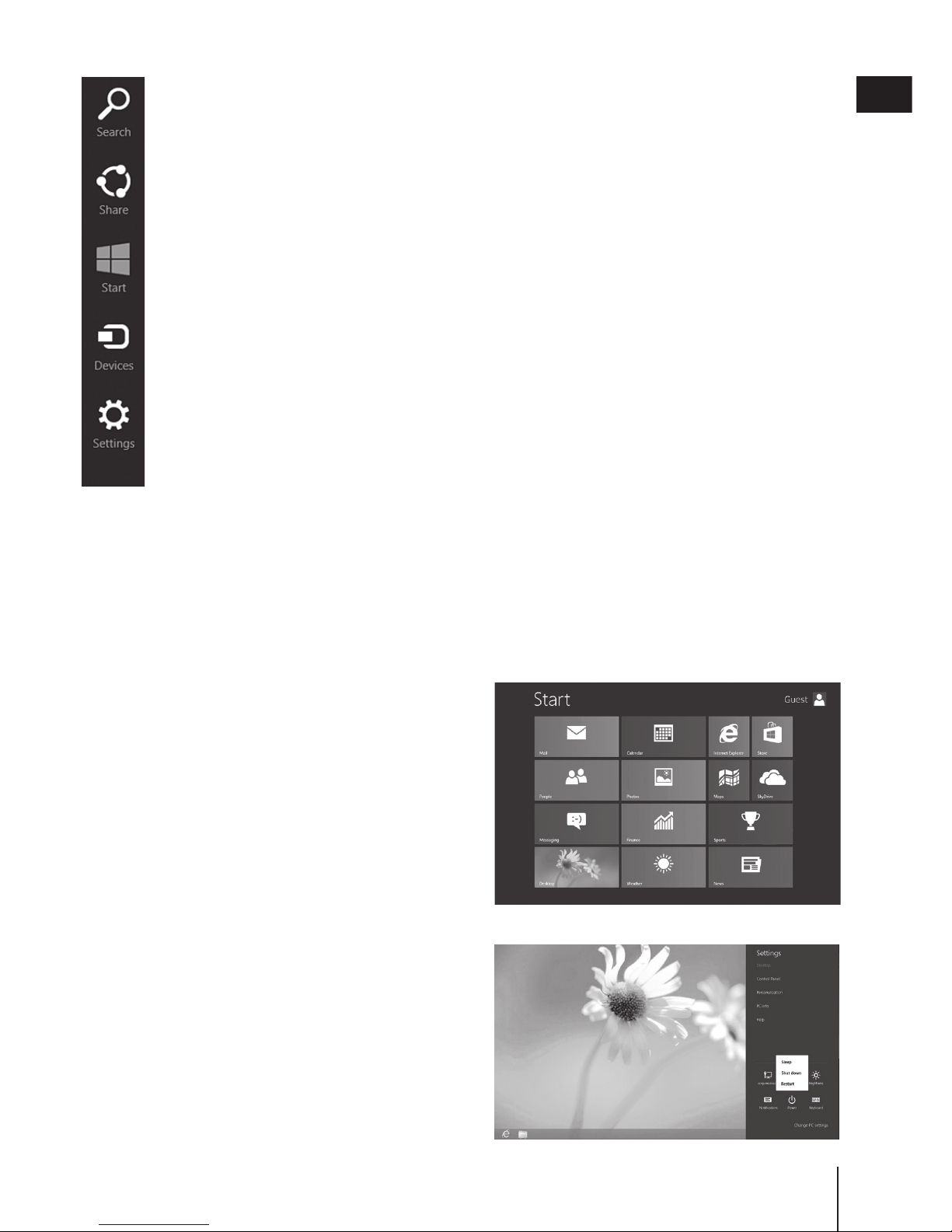
91
www.estar.eu
GR
Αναζήτηση. Αναζήτηση για οτιδήποτε. Μπορείτε να αναζητήσετε μόνο την εφαρμογή που
τρέχετε (όπως εύρεση ενός συγκεκριμένου μηνύματος στο Mail), να αναζητήστε μια άλλη
εφαρμογή (αναζητήστε στο Διαδίκτυο), ή μπορείτε να αναζητήσετε σε όλο τον υπολογιστή
σας (για μια εφαρμογή, ρύθμιση, ή αρχείο).
Κοινοποίηση. Κοινοποιήστε αρχεία και πληροφορίες με άτομα που γνωρίζετε ή στείλετε
πληροφορίες σε άλλη εφαρμογή, χωρίς να φύγετε από την εφαρμογή που τρέχετε.
Μπορείτε να αποστείλετε φωτογραφίες στη μαμά σας, να ενημερώσετε την κατάστασή
σας στο Facebook, ή να στείλετε ένα σύνδεσμο στην εφαρμογή σας που κρατά σημειώσεις.
Ξεκινήστε. Πηγαίνετε στην αρχική σας οθόνη. Ή αν είστε ήδη στην Έναρξη, μπορείτε
να χρησιμοποιήσετε αυτό το σύμβολο για να πάτε πίσω στην τελευταία εφαρμογή που
ήσασταν.
Συσκευές. Χρησιμοποιήστε συσκευές που είναι συνδεδεμένες με τον υπολογιστή σας,
ενσύρματων και ασύρματων. Μπορείτε να εκτυπώσετε από μια εφαρμογή, να συγχρονίσετε
με το τηλέφωνό σας, ή να κάνετε streaming την πιο πρόσφατη ερασιτεχνική ταινία στην
τηλεόρασή σας (με συμβατές συσκευές).
Ρυθμίσεις. Αλλάξτε τις ρυθμίσεις για τις εφαρμογές και τον υπολογιστή σας. Θα βρείτε
ρυθμίσεις, βοήθεια και πληροφορίες για την εφαρμογή που τρέχετε, καθώς και κοινές
ρυθμίσεις για το PC - σύνδεση δικτύου, ένταση φωνής, φωτεινότητα, ειδοποιήσεις,
έναρξη, και το πληκτρολόγιο.
Αυτές οι ρυθμίσεις του υπολογιστή είναι οι ίδιες ανεξάρτητα από το πού βρίσκεστε στα
Windows, αλλά οι ρυθμίσεις των εφαρμογών είναι διαφορετικές σε κάθε εφαρμογή. Μπορείτε
επίσης να αλλάξετε τις ρυθμίσεις για τον υπολογιστή σας όταν επιλέγετε Αλλαγή ρυθμίσεων
υπολογιστή. Είναι το σημείο όπου μπορείτε να αλλάξετε την εικόνα της οθόνης κλειδώματος
σας, να διαχειριστείτε ειδοποιήσεις και άλλα.
Χρησιμοποιώντας την οικεία επιφάνεια
εργασίας
Η επιφάνεια εργασίας που έχετε συνηθίσει -
μαζί με την γνωστή δομή αρχείων και τρόπους
για να περιηγείστε - όχι μόνο είναι ακόμα εδώ,
είναι καλύτερη από ότι πριν. Επιλογές όπως ο
Πίνακας Ελέγχου και η Διαχείριση Εργασιών
είναι ταχύτερες και πιο εύκολες να τις βρείτε και
Η νέα αρχική οθόνη
Ακριβώς όπως είχατε ένα μενού Έναρξη στα
Windows 7, έχετε μια οθόνη έναρξης στα
Windows 8. Έχει όλες τις πληροφορίες που
σας ενδιαφέρουν σε ένα σημείο. Μπορείτε να
κοιτάξετε τα πλακίδια για να δείτε τις τελευταίες
ειδήσεις, ενημερώσεις σε πραγματικό χρόνο
και πληροφορίες, ή μπορείτε να ανοίξετε
εφαρμογές, ιστοσελίδες, επαφές, και φακέλους.
Έτσι, οργανώστε την Έναρξη με όποιον τρόπο
θέλετε και βάλτε τις αγαπημένες σας εφαρμογές, επαφές και ιστοσελίδες στο επίκεντρο.
Page 92
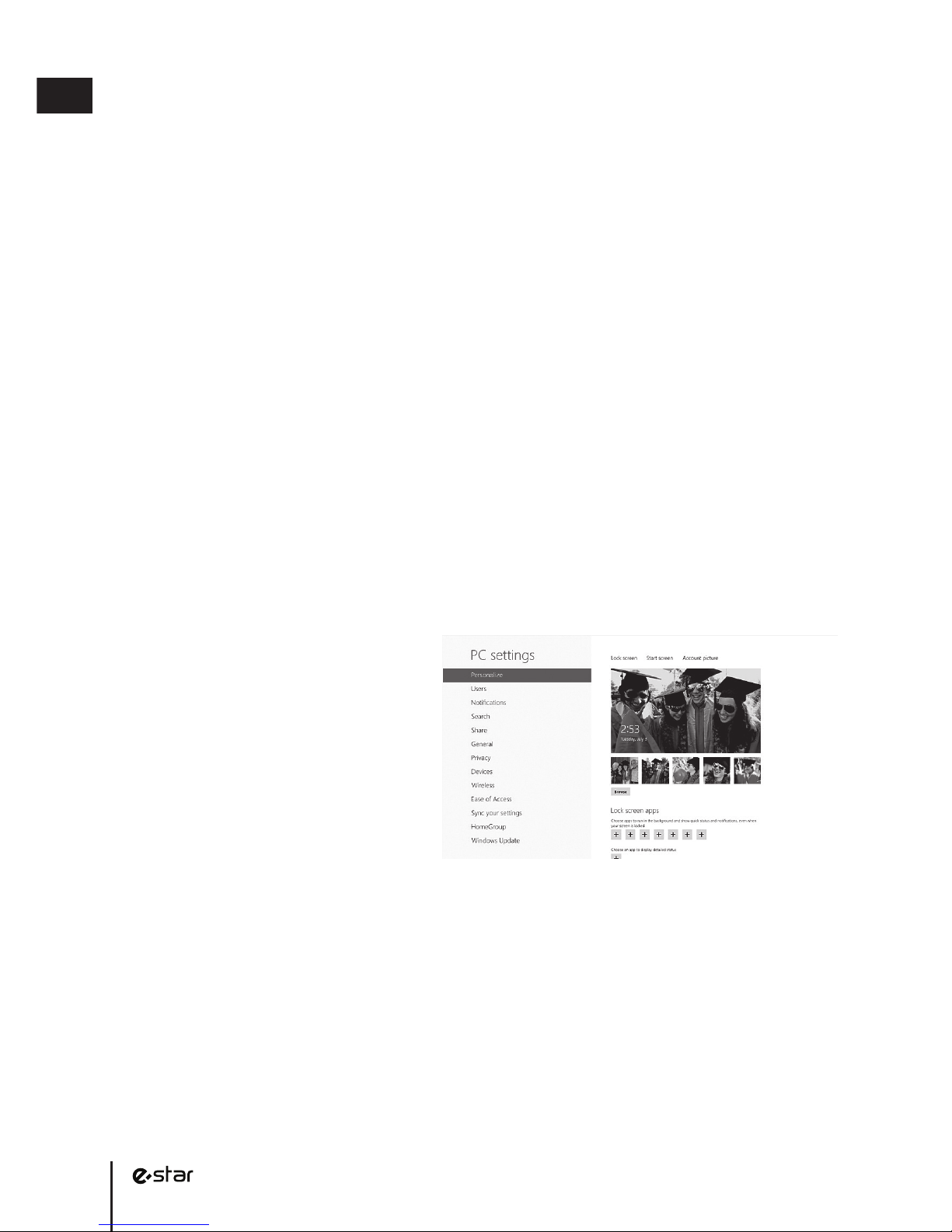
92
GR
να τις χρησιμοποιήσετε.
Για να έχετε πρόσβαση στην επιφάνεια εργασίας, κάντε κλικ ή πατήστε το πλακίδιο Desktop
στην αρχική οθόνη και, στη συνέχεια, χρησιμοποιήστε τις εφαρμογές σας στην επιφάνεια
εργασίας με τον ίδιο τρόπο όπως κάνατε πάντα.
Στήστε το νέο σας υπολογιστή
Ένας λογαριασμός Microsoft - μια διεύθυνση ηλεκτρονικού ταχυδρομείου και o κωδικός
πρόσβασης - είναι ένας νέος τρόπος για τη σύνδεση σε οποιοδήποτε PC με Windows 8. Όταν
συνδεθείτε με το λογαριασμό Microsoft, ο υπολογιστής σας συνδέεται στο σύννεφο και πολλές
ρυθμίσεις, προτιμήσεις και εφαρμογές που σχετίζονται με το λογαριασμό σας μπορούν να σας
“ακολουθήσουν” μεταξύ διαφορετικών PC.
Μπορεί να έχετε ήδη ένα λογαριασμό Microsoft. Αν χρησιμοποιείτε άλλες υπηρεσίες της
Microsoft, όπως το Messenger, το Hotmail ή το Xbox LIVE, η διεύθυνση ηλεκτρονικού
ταχυδρομείου και ο κωδικός πρόσβασης που χρησιμοποιείτε για να συνδεθείτε είναι
ένα λογαριασμός Microsoft. Αν έχετε ήδη ένα Windows Live ID, είναι το ίδιο πράγμα:
“Λογαριασμός Microsoft” είναι το νέο όνομα για ό,τι ονομαζόταν “Windows Live ID.”
Πώς να δημιουργήσετε το λογαριασμό σας Microsoft:
1. Από το σύμβολο Ρυθμίσεις, πατήστε ή κάντε κλικ στο Αλλάξτε τις ρυθμίσεις του
υπολογιστή.
2. Στο αριστερό τμήμα του παραθύρου, πατήστε ή κάντε κλικ στην επιλογή Χρήστες.
3. Πατήστε ή κάντε κλικ στην επιλογή Αλλαγή σε ένα λογαριασμό Microsoft και ακολουθήστε
τις οδηγίες.
Κάντε το δικό σας
Στα Windows 8, υπάρχουν μερικά νέα
σημεία για να δείξετε τις αγαπημένες
σας φωτογραφίες και χρώματα. Από την
αρχική οθόνη, μπορείτε να αλλάξετε το
φόντο και το χρώμα. Μπορείτε μπορεί
επίσης να βεβαιωθείτε ότι υπάρχει μια
αγαπημένη φωτογραφία που περιμένει να
σας υποδεχτεί στην οθόνη κλειδώματος
και να επιλέξετε μερικές εφαρμογές για
να σας παρέχουν πληροφορίες και ενημερώσεις που μπορεί να έχετε χάσει, ενώ το PC σας ήταν
κλειδωμένο.
Πώς να δοκιμάσετε αυτές τις νέες επιλογές για τις φωτογραφίες και το χρώμα:
1. Ανοίξτε το σύμβολο Ρυθμίσεις και στη συνέχεια πατήστε ή κάντε κλικ στην επιλογή
Αλλαγή των ρυθμίσεων PC.
2. Πατήστε ή κάντε κλικ στην επιλογή Προσωποποίηση και στη συνέχεια αλλάξτε τις
επιλογές που θέλετε.
Βρείτε περισσότερα βίντεο με συμβουλές και κόλπα: http://www.windows.com/getstarted
Page 93
93
www.estar.eu
GR
Page 94
94
Page 95
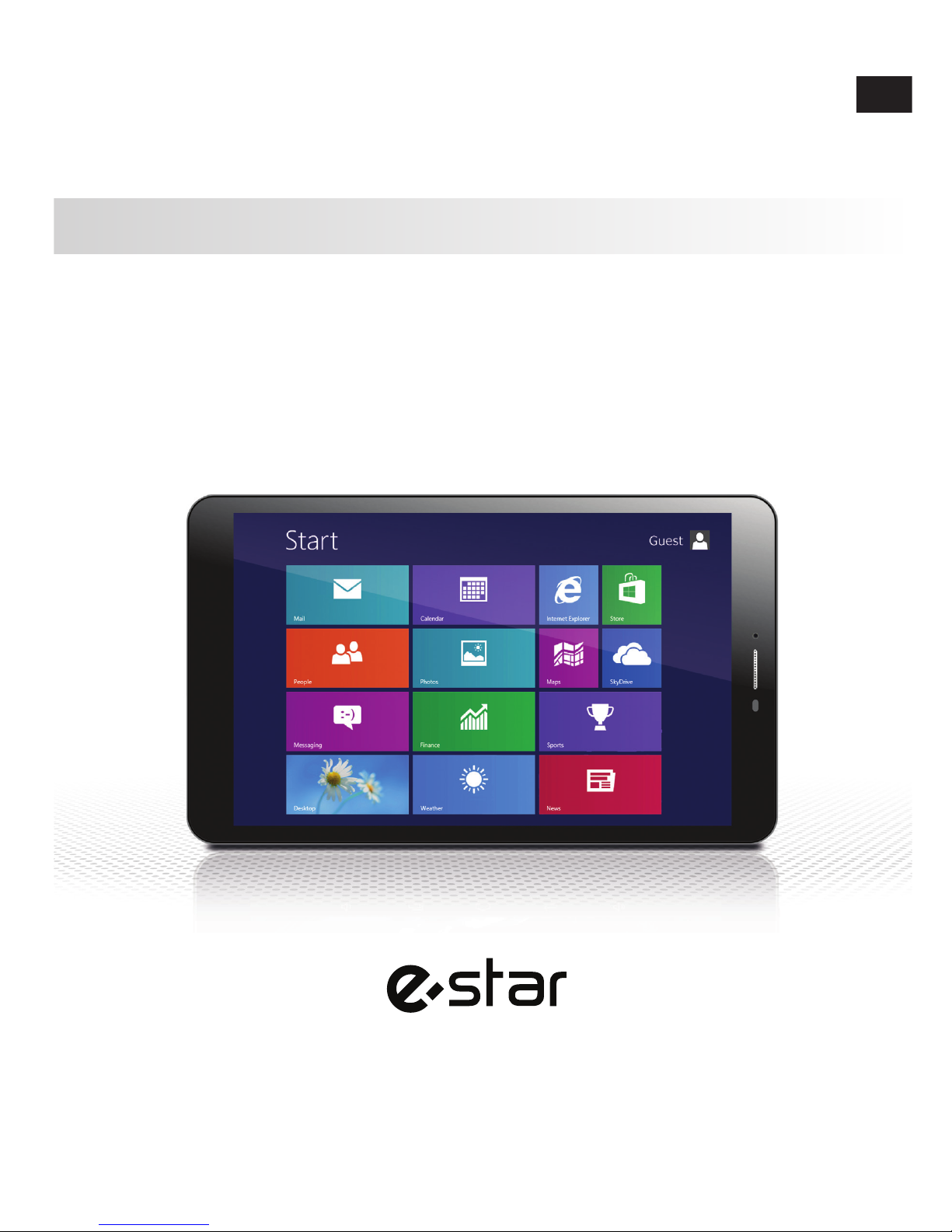
95
www.estar.eu
BG
8.0“ Таблет Windows 8.1
Модел №: eSTAR GEMINI IPS QUAD CORE
BG
Ръководство на потребителя
Page 96
96
BG
Добре дошли
Благодарим ви, че купихте този таблет.
Той ще осигури по-голямо удобство за бизнеса ви (поддържа Word, Excel, изпращане
и получаване на имейли...), както и различни забавления (поддържа 3D игри, чат,
възпроизвеждане на филми, електронни книги...).
Таблетът ще ви донесе вълнуващи и незабравими преживявания, тъй като той работи
с Windows 8.1 и има процесор 1.0 GHz и високоефективен капацитивен тъчскрийн.
Преди да започнете да работите с устройството, внимателно прочетете настоящото
ръководство на потребителя.
Важни забележки
• Новата батерия ще бъде в най-добро състояние след като я заредите и разредите
напълно 2-3 пъти.
• Ако силата на звука при използване на слушалки е прекалено висока, това може да
доведе до увреждане на слуха. Поради тази причина нагласете силата на звука на
средно ниво и не използвайте слушалките прекалено дълго време.
• Не изключвайте таблета при форматиране, качване или сваляне на информация,
тъй като това може да доведе до програмни грешки.
• Не разглобявайте таблета самостоятелно и не използвайте спирт, разтворител или
бензен при почистване на корпуса му.
• Не използвайте таблета по време на шофиране или ходене.
• Таблетът не е влаго- или водоустойчив. Не го използвайте във влажна среда.
• Не го изпускайте и не го удряйте в твърда повърхност, тъй като това може да
доведе до повреда на екрана.
• Не обновявайте вградения софтуер самостоятелно. Това може да доведе до повреда
на таблета.
Важна информация
• Батерията ще работи както трябва и ще бъде в най-добро състояние след като я
заредите и разредите напълно 2-3 пъти.
• Прекалено високото ниво на звука при използване на слушалки може да доведе
до увреждане на слуха. Поради тази причина нагласете силата на звука на аудио
плеъра на средно ниво и не използвайте слушалки прекалено дълго време.
• При форматиране, качване или сваляне на документи или програми, не изключвайте
таблета изведнъж, тъй като това може да доведе до грешки в програмите.
• Не разглобявайте таблета самостоятелно; не използвайте спирт, разтворител или
бензен при почистване на корпуса на таблета.
• Не използвайте таблета по време на шофиране или ходене.
• Таблетите не са устойчиви на влага и вода.
• Не изпускайте устройството и не натискайте екрана прекалено силно, тъй като по
този начин можете да го повредите.
• Не обновявайте вградения софтуер самостоятелно. Това може да доведе до повреда
на таблета.
Мерки за безопасност
Преди да започнете да използвате устройството, прочетете цялата предоставена
информация, за да не повредите устройството и да не нараните себе си или другите.
Page 97
97
www.estar.eu
BG
Внимание: риск от електрически шок, пожар или експлозия.
Не използвайте повредени захранващи кабели и разхлабени контакти.
Не докосвайте кабела за захранване с мокри ръце и не включвайте зарядното
устройство като го държите за кабела.
Не прегъвайте и не повреждайте кабела за захранване.
Не използвайте устройството по време на зареждане и не го докосвайте с мокри ръце.
Не предизвиквайте късо съединение на зарядното устройство.
Не изпускайте и не повреждайте зарядното устройство или таблета.
Не използвайте зарядни устройства, които не са одобрени от производителя.
Не използвайте устройството по време на гръмотевични бури.
Това може да попречи на нормалното функциониране на устройството и да повиши
риска от електрически шок.
Използвайте батерии и зарядни устройства, одобрени от eSTAR и специално
конструирани за вашето устройство. Използването на несъвместимо зарядно
устройство може да доведе до сериозна повреда на уреда. В никакъв случай не изгаряйте
устройството. За рециклиране на устройството спазвайте местните наредби и
изисквания. В никакъв случай не поставяйте устройството върху нагревателни уреди,
например микровълнови фурни, печки или радиатори. При прегряване батерията
може да избухне. В никакъв случай не стискайте и не пробивайте устройството. Върху
устройството не трябва да се оказва външен натиск, тъй като това може да доведе до
късо съединение във вътрешността му или до прегряване.
Този символ, поставен върху продукта или в ръководството на потребителя
означава, че след изтичане на срока на експлоатация електрическият
или електронният уред трябва да се изхвърли отделно от домакинските
отпадъци. Устройството подлежи на отделна система за събиране на
отпадъци и рециклиране. Уважаеми потребители, предпазвайте себе си и околната
среда, пазете природата чиста за бъдещите поколения.
Неработещи и неизползваеми батерии и акумулатори се приемат за рециклиране на
съответните места.
Неизползваемите батерии и акумулатори се поставят в специален контейнер,
отбелязан със знака за събиране на батерии и/или акумулатори.
Не изхвърляйте батериите и акумулаторите в обикновените контейнери за отпадъци.
Повече информация за събирането и рециклирането на отпадъци можете да получите
в съответния пункт, на сайта на Министерството на околната среда и от други
източници.
Устройството и зарядното устройство трябва да се използват и рециклират много
внимателно.
CE маркировката върху продукта (или неговата опаковка) показва, че той
е произведен в Европа или на друго място, в съответствие с изискванията
на Европейския Съюз за безопасност и защита на околната среда.
RoHS маркировката означава, че частите са направени от рециклирани
материали.
Page 98
98
BG
Изисквания за безопасност
Пазете уреда и зарядното устройство от повреда.
• Устройството трябва да е защитено от прекалено ниски или високи температури.
• Прекалено ниските или високите температури могат да повредят уреда, да намалят
заряда и да съкратят срока на експлоатация на устройството и батерията.
• В никакъв случай не зареждайте уреда с повредено зарядно устройство.
Внимание: при използване на устройството в зони с ограничен достъп, спазвайте
съответните изисквания и инструкции за безопасност.
Винаги изключвайте устройството, когато използването му е забранено.
Спазвайте всички правила, ограничаващи използването на мобилни устройства на
определени места.
Не използвайте устройството в близост до други електронни уреди.
Повечето електронни уреди използват радиочестотни сигнали. Вашето устройство
може да попречи на работата на други електронни уреди.
Не използвайте устройството в близост до сърдечен пейсмейкър.
• Устройството трябва да се намира на не по-малко от 15 см от сърдечния пейсмейкър,
тъй като в противен случай то може да наруши функционирането му.
• Ако трябва да използвате устройството, дръжте го на разстояние не по-малко от 15
см от сърдечния пейсмейкър.
• За да намалите риска от отрицателно въздействие върху пейсмейкъра, дръжте
устройството по-далеч от онази страна на тялото, където се намира той.
Не използвайте устройството в болници или в близост до медицински уреди, тъй
като то може да наруши техните радиочестоти.
Ако използвате някакъв медицински уред, свържете се с производителя му, за да се
убедите, че радиочестотите на вашия таблоид няма да попречат на функционирането
му.
Изключвайте устройството, когато се намирате в близост до места с риск от
експлозия.
• Винаги спазвайте съответните инструкции, маркировки и знаци.
• Не използвайте устройството при зареждане на гориво (на бензиностанция) или в
близост до горива или химикали.
• Не съхранявайте лесно запалими течности, газ или експлозивни материали на
мястото, където държите устройството или някои негови части или аксесоари.
Основната ви отговорност се състои в безопасното шофиране. Никога не използвайте
устройството при шофиране, ако това е забранено със закон. С цел осигуряване на
собствената ви безопасност, както и на безопасността на другите, винаги използвайте
устройството внимателно и спазвайте следните препоръки:
Спазвайте инструкциите за безопасност при работа с уреда
• Влагата и различни течности могат да повредят частите или електронните вериги
на уреда.
• Не включвайте устройството, когато е мокро. Ако устройството вече е включено,
незабавно го изключете и извадете батерията (ако уредът не може да се изключи
или не можете да извадите батерията, не правете нищо). Избършете устройството
с кърпа и го занесете в сервизен център.
Page 99

99
www.estar.eu
BG
• Ако устройството се повреди под въздействието на влага, това ще направи
гаранцията на производителя невалидна.
Не използвайте устройството на запрашени и замърсени места.
Ако във вътрешността на устройството попадне прах, това може да попречи на
нормалното му функциониране.
Не поставяйте продукта върху наклонена повърхност
По този начин устройството може да падне и да се повреди.
Не съхранявайте устройството на студени или горещи места. Използвайте
устройството само при температури -20–45 °C.
• Ако оставите устройството в затворен автомобил, то може да избухне, защото
температурата в превозното средство може да достигне 80 °C.
• Не дръжте устройството дълго време под директна слънчева светлина (например
в автомобил).
• Температурата на акумулаторната батерия трябва да е в границите на -20–45 °C.
Не съхранявайте устройството в близост до магнитни полета.
• Магнитните полета могат да окажат отрицателно въздействие върху
функционирането на устройството или да доведат до разреждане на батерията.
Освен това магнитните полета могат да доведат до повреда на карти с магнитни ленти,
включително кредитни, телефонни, банкови карти и електронни ваучери.
Не съхранявайте устройството в близост до нагревателни уреди, микровълнови
фурни, готварски печки или контейнери с високо налягане.
• Това може да доведе до протичане на батерията.
• Устройството може да прегрее и да причини пожар.
Не изпускайте и не удряйте устройството.
• Екранът на устройството може да се счупи.
• При прегъване или деформации, устройството или неговите части могат да се
повредят или да не функционират добре.
Пазете очите си от отрицателните ефекти на проблясващите светлини.
Помещението, в което използвате устройството трябва да е поне минимално осветено.
Освен това не приближавайте екрана прекалено близо до очите.
• Гледането на филми или играенето на видео игри прекалено дълго време може
временно да намали зрението ви, в резултат на въздействието на прекалено ярка
светлина. Ако усетите неприятни симптоми, незабавно изключете устройството.
Използвайте уреда така, че да осигурите максимално дълъг срок на експлоатация
на батерията и зарядното устройство.
Не зареждайте батерията за по-дълго от една седмица. Прекаленото зареждане може
да намали срока на експлоатация на батерията.
• Ако не използвате батерията дълго време, тя ще се саморазреди, затова трябва да
я заредите преди да я използвате отново.
• Изключете зарядното устройство от контакта, когато не го използвате.
Използвайте само батерии, зарядни устройства, аксесоари и допълнителни
части, одобрени от производителя.
• Използването на неоригинални батерии и зарядни устройства може да намали
срока на експлоатация на уреда или да доведе до повреда.
Page 100
100
BG
• eSTAR не носи никаква отговорност за безопасността на потребителя, ако той
използва аксесоари, които не са одобрени от eSTAR.
Пазете слуха си при използване на слушалки.
Прекалено силният звук може да доведе до увреждане на слуха.
• Прекалено силният звук може да ви разконцентрира по време на шофиране и да
причини пътно-транспортно произшествие.
• Преди да включите слушалките към източника на звук, винаги намалявайте силата
на звука до минималното ниво, подходящо за слушане на разговор или музика.
• Ако се намирате на прекалено сухо място, слушалките могат да произвеждат
статично електричество. Не използвайте слушалки, когато се намирате на
прекалено сухи места или преди да ги включите към устройството ги докоснете с
метален предмет, за да освободите статичното електричество.
Винаги спазвайте съответните мерки за безопасност при шофиране или ходене.
Винаги спазвайте съответните мерки за безопасност, за да намалите риска от
причиняване на травми както на себе си, така и на другите.
Не разглобявайте, модифицирайте или ремонтирайте устройството
самостоятелно.
Ако направите каквито и да било промени или модификации на уреда, това ще
направи гаранцията на производителя невалидна.
За да ремонтирате уреда, занесете го в сервизния център на eSTAR.
Не боядисвайте и не слагайте стикери върху устройството.
Боята или стикерите могат да попречат на движещите се части на устройството или
на правилното му функциониране.
Инструкции за почистване на устройството:
• Почиствайте уреда и зарядното устройство с кърпа или гъба.
• Не използвайте химикали или дезинфектанти.
Не използвайте устройството, ако екранът е счупен или повреден.
Счупеното стъкло може да нарани лицето и ръцете ви. За да ремонтирате уреда,
занесете го в сервизния център на eSTAR.
Използвайте устройството само по предназначение.
Използвайте устройството на обществени места така, че да не пречите на
другите.
Устройството може да се ремонтира само от квалифициран професионалист.
Не позволявайте на неквалифицирани специалисти да ремонтират устройството,
тъй като те могат да го повредят, което, от своя страна, ще направи гаранцията на
производителя невалидна.
При използване на флаш-карти бъдете особено внимателни.
• Не изваждайте флаш-картата, когато устройството сваля или качва информация,
тъй като това може да доведе до загуба на данни и (или) повреда на картата или
устройството.
• Пазете картата от електрически удари, статично електричество и електрически
шум, причинен от други устройства.
Не докосвайте с пръсти или метални предмети златистите клеми или контакти на
флаш-картата. Ако картата е мръсна, почистете я с мека тъкан.
 Loading...