

Page 1
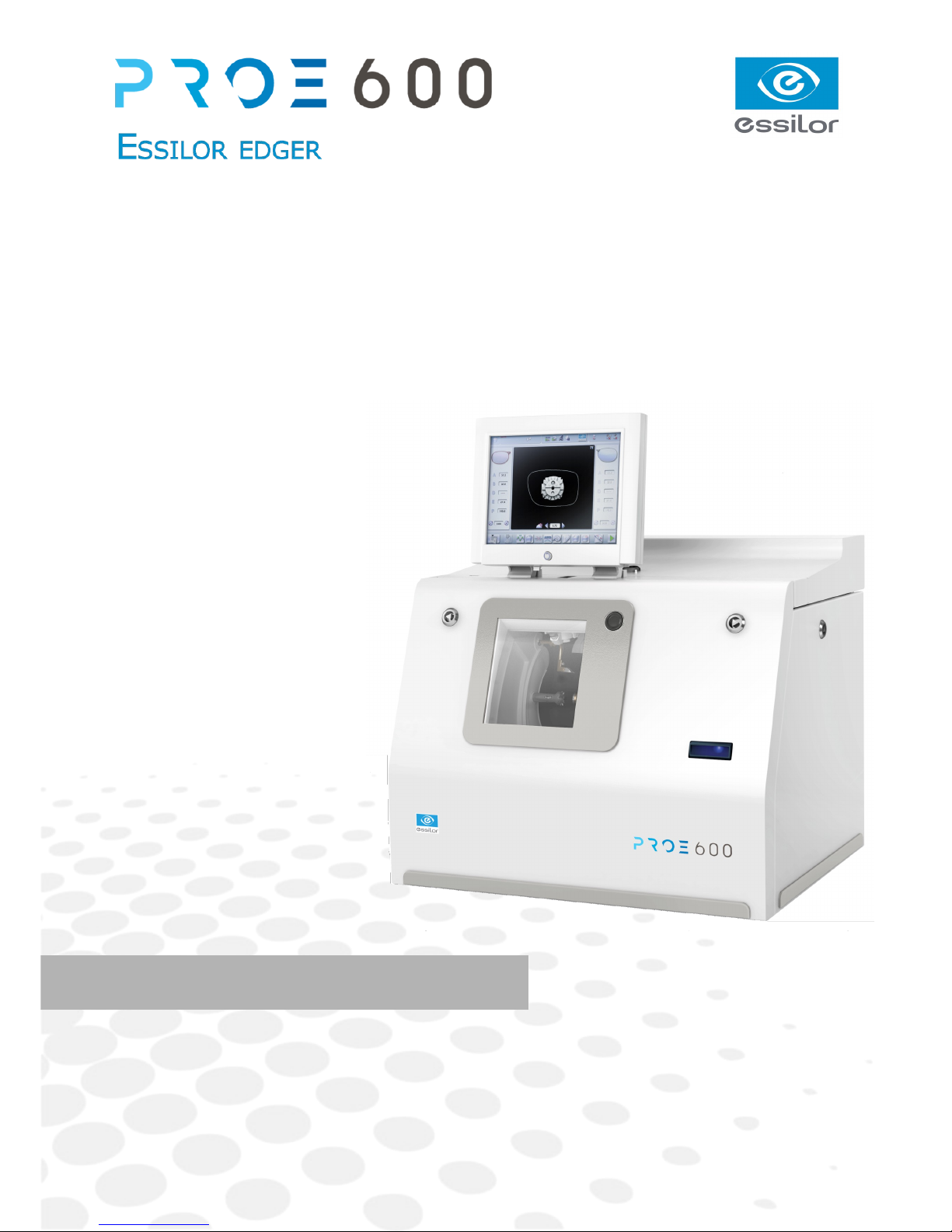
Manual do Usuário
Page 2

CONTEÚDO
INTRODUÇÃO5
I. PRIMEIROS PASSOS COM O PRO-E 6007
1. Diagramas descritivos8
2. Usando a bordadeira10
a. Ligando a bordadeira10
b. Desligando a bordadeira10
c. Usando a tela sensível ao toque e os teclados11
d. Tela de borda12
II. BORDA DE UMA LENTE15
1. Ambiente de trabalho da bordadeira16
a. Tela do menu16
b. Chamando uma forma18
c. Configuração e sensação da lente19
2. Realizar um Chanfro21
a. Chanfro automático21
b. Tela de legenda para chanfros personalizados23
c. Chanfro personalizado24
d. Modificando a curva do chanfro26
e. Modificando a curva do chanfro em um ponto específico27
f. Deslocando a curva do chanfro28
3. Chanfro de alta base28
a. Telas legendadas29
b. Chanfro de alta base31
4. Realizar um chanfro em degrau36
a. Instalar a ferramenta de chanfro em degrau37
b. Telas legendadas41
c. Realizar um chanfro em degrau42
5. Ranhuração48
a. Ranhuração automática49
b. Tela de legenda de ranhura personalizada50
c. Ranhuração personalizada51
d. Modificando a curva da ranhura53
e. Modificando um ponto na curva da ranhura54
f. Deslocamento da curva da ranhura55
6. Produzir um acabamento de borda reta56
7. Fazer um trabalho misto57
a. Telas de legenda57
b. Configurando o acabamento misto59
8. Realizar um trabalho perfurado61
a. Perfuração automática62
b. Tela de legenda para perfuração personalizada63
c. Perfuração personalizada64
9. Realizar um Polimento65
10. Chanfro66
MANUAL DO USUÁRIO> CONTEÚDO
Page 3

11. Realizar um Retouching67
III. CONFIGURANDO O EDGER69
1. Configure o edger70
a. Hora, data e idioma70
b. Conexões71
c. Protetor de tela72
2. Ajustando a precisão do edger72
a. Ajustando o diâmetro das lentes acabadas72
b. Ajustando a posição do chanfro e do sulco73
c. Ajustando o diâmetro dos furos74
d. Ajustando o chanfro75
e. Ajustando o sulco76
f. Ajustar a posição do chanfro de alta base77
g. Ajustar a posição do chanfro de degrau78
IV. MANUTENÇÃO & SERVIÇO81
1. Realizando os autotestes82
2. Calibrando a tela sensível ao toque83
3. Consultando a tela de manutenção preventiva do módulo de “ferramentas pequenas”84
4. Trocando ou limpando as ferramentas do edger86
a. Trocando ou limpando a broca87
b. Trocando ou limpando a fresa91
c. Trocando a roda de chanfro de degrau94
d. Trocando a roda de chanfro97
5. Estatísticas e registro técnico100
a. Ciclos do edger100
b. Registro técnico e erros101
6. Mantendo e limpando o edger102
a. Precauções necessárias102
b. Limpar a porta, o módulo de “ferramentas pequenas” e as rodas103
c. Desbastar as rodas104
MANUAL DO USUÁRIO> CONTEÚDO
DADOS TÉCNICOS 107
1. Edger108
2. Ambiente109
INFORMAÇÕES GERAIS 111
1. Símbolos112
2. Modificações112
3. Declaração de conformidade113
4. Direitos autorais113
5. Materiais e produtos113
6. Instruções de segurança:113
7. Ondas eletromagnéticas114
GLOSSÁRIO115
Page 4

MANUAL DO USUÁRIO> INTRODUÇÃO
INTRODUÇÃO
Para aproveitar ao máximo as funções do seu cortador Pro-E 600, recomendamos que você consulte todo o
manual.
Você precisa ter pelo menos a versão de memória: V 1.0.0
5Pro-E 600 > v1 -02.17
Page 5

I. PRIMEIROS PASSOS COM O PRO-E 600
Page 6
MANUAL DO USUÁRIO> I. PRIMEIROS PASSOS COM O PRO-E 600
Este capítulo contém todas as informações relacionadas ao primeiro uso do aparador:
•Descrição do aparador (F p.8)
•Usando o dispositivo (F p.10)
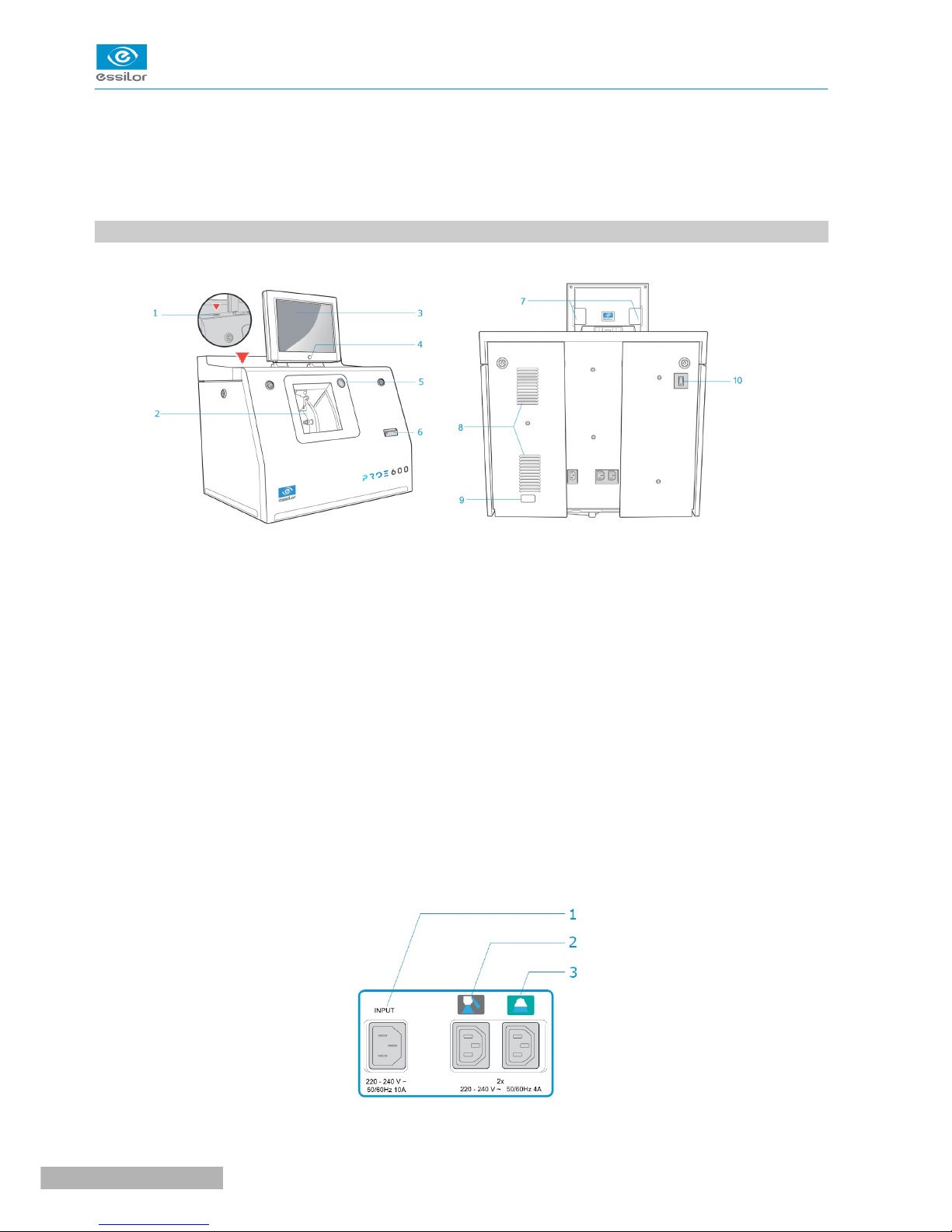
1. DIAGRAMAS DESCRITIVOS
Esta seção consiste em descrições e listas de acessórios.
1. Plugue USB
2. Canaleta
3. Tela
4. Botão LIGAR/DESLIGAR
5. Botão de início de ciclo
6. Leitor de código de barras
7. Botões de inclinação da tela
8. Ventiladores
9. Placa do fabricante
10. Interruptor principal
Conectores
Pro-E 600 > v1 -02.178
Page 7

1. Tomada de energia
2. Tomada de válvula solenóide
3. Tomada da bomba (tanque + bomba) / Tomada da válvula solenóide (cidade)
Acessórios
Estilete
Alicate para remoção de posiblock
Chave triangular
Pedra de acabamento branca para roda de acabamento
Pedra de acabamento quadrada para roda de polimento
Calços de transporte a serem mantidos
Caixa de acessórios
- Uso :
•Suporte de posiblock de 22 mm
•Suporte de posiblock de 18 x 14 mm
•Parada de 22 mm
•Parada de 18 x 14 mm
•Ferramenta de substituição de broca/fresa (chave de bloqueio)
•Broca Ø 1.0 mm (quantidade 2, incluindo uma montada no módulo)
•Broca Ø 0.8 mm
•Fresa de borda Ø 1.5 mm (quantidade 2, incluindo uma montada no módulo)
•Roda de sulco Ø 20 mm (montada no módulo)
•Roda de chanfrar (montada no módulo)
•Roda de bisel em degraus
- Manutenção
MANUAL DO USUÁRIO> I. PRIMEIROS PASSOS COM O PRO-E 600
•Chave de bloqueio para trocas de ferramentas (broca/fresa)
•Chave ajustável para trocas de ferramentas (broca/fresa)
•Acessório para montagem/desmontagem da roda de bisel em degraus
•Chave ajustável para trocas de ferramentas (broca, fresa, roda de chanfrar)
Opções
•Kit de pulverização de circuito aberto ou fechado
•Bandeja de recuperação de aparas de fresagem
•Kit de acessórios de suporte de posiblock e parada de posiblock “Weco”
•Caixa de Sinalização M’Eye
Acessórios de conexão
•Cabo de energia de 220 V
•Cabo RJ45 para a conexão do traçador-biselador
•Cabo de conexão Essibox
•Tubo de evacuação de águas residuais com anel de fixação
•2 conectores para prender em dois tubos de água internos e conectar ao kit de enxágue
9Pro-E 600 > v1 -02.17
Page 8
MANUAL DO USUÁRIO> I. PRIMEIROS PASSOS COM O PRO-E 600
2. USANDO O CORTADOR
Nesta seção, você encontrará todas as informações sobre o seguinte:
•Ligando (F p.10) e desligando (F p.10) o cortador,
•o uso da tela sensível ao toque e dos teclados (F p.11),
•a descrição das telas de trabalho do cortador (F p.12).
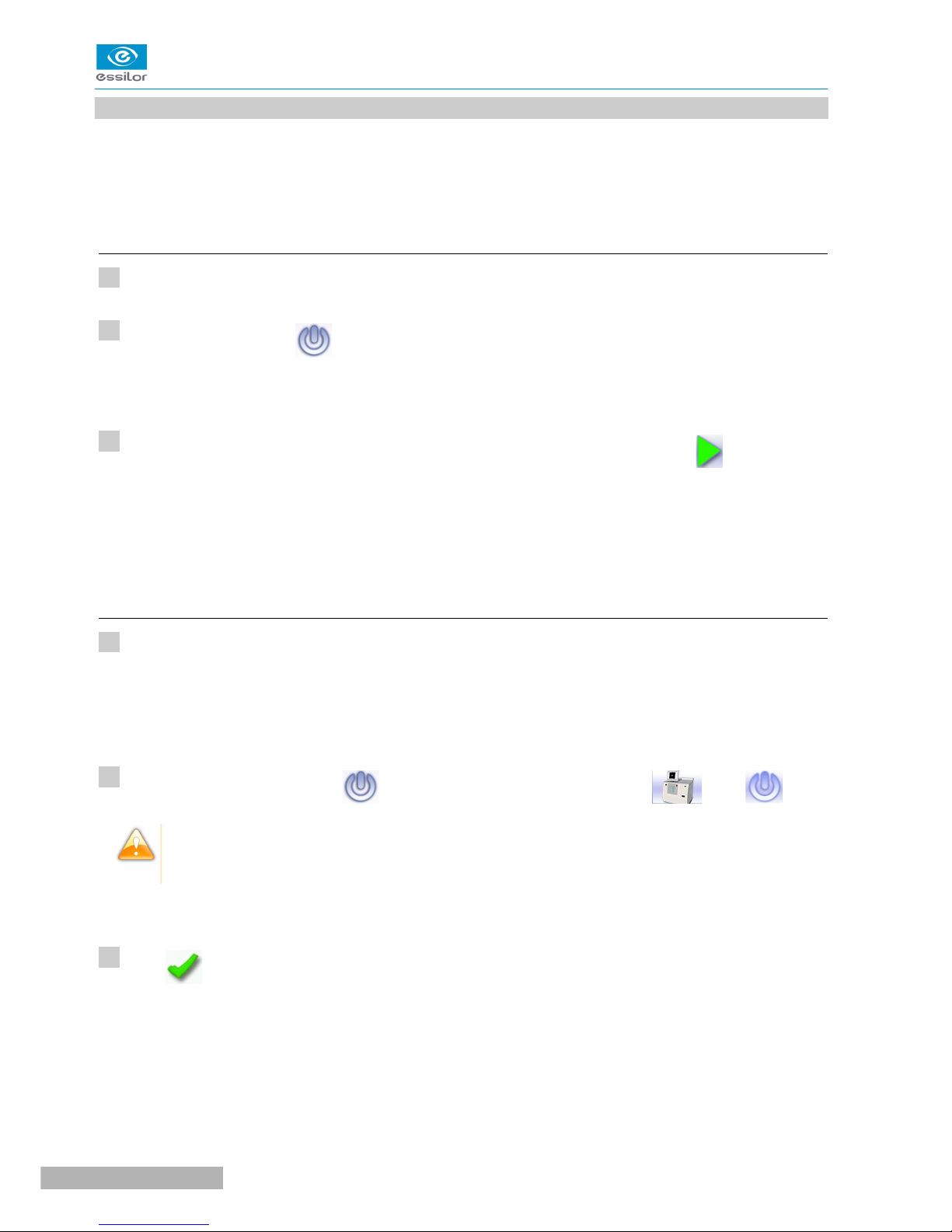
a. Ligando o cortador
1
Pressione o interruptor principal, localizado atrás do cortador à esquerda, para ligá-lo.
2
Pressione o botão LIGAR/DESLIGAR
>
O cortador será inicializado.
localizado sob a tela sensível ao toque.
3
Na tela do cortador, pressione o botão “iniciar ciclo” na superfície frontal ou no
fase de inicialização.
>
Um bip indica que a inicialização foi bem-sucedida.
O cortador está pronto para uso quando a tela inicial é exibida.
b. Desligando o cortador
1
Antes de desligar o cortador:
•Verifique se não há vidro na bandeja
•Verifique se os eixos do grampo da lente estão soltos e se a porta da bandeja está aberta
•Selecione a tela de corte
2
Pressione brevemente o botão LIGAR/DESLIGAR
localizado sob a tela sensível ao toque ou pressione
Não pressione o botão LIGAR/DESLIGAR por vários segundos. Isso resultaria em um desligamento do
máquina e uma mensagem de aviso seria exibida na próxima vez que fosse ligada.
ícone para finalizar o
, então .
>
Uma mensagem de confirmação é exibida na tela.
3
Pressione
>
O cortador será desligado.
para confirmar.
Pro-E 600 > v1 -02.1710
Page 9
MANUAL DO USUÁRIO> I. PRIMEIROS PASSOS COM O PRO-E 600
Período prolongado de não uso
Para um período prolongado de não uso (alguns dias), é preferível desligar o aparador usando o principal
interruptor.
Deve ser desligado pelo menos uma vez por semana.
c. Usando a tela sensível ao toque e os teclados
Usando a tela sensível ao toque
Use a caneta fornecida com a máquina para usar com a tela sensível ao toque.
Você também pode tocar na tela com o seu dedo.
•Se a tela não for sensível o suficiente à pressão do dedo, pressione levemente com uma unha.
•Se a área de resposta não corresponder à posição da tecla, você precisa calibrar a tela
tela. Para mais informações, consulte a seção Manutenção e serviço > Verificar e calibrar
> Calibrar a tela sensível ao toque (F p.83).
•Nunca pressione com força na tela, pois isso pode quebrá-la.
•Nunca pressione a tela com objetos pontiagudos, como canetas, tesouras, grampos, etc.
•Quebras de tela não são cobertas pela garantia.
Na tela, pressione os botões de ícone para acessar os menus e funções de trabalho desejados.
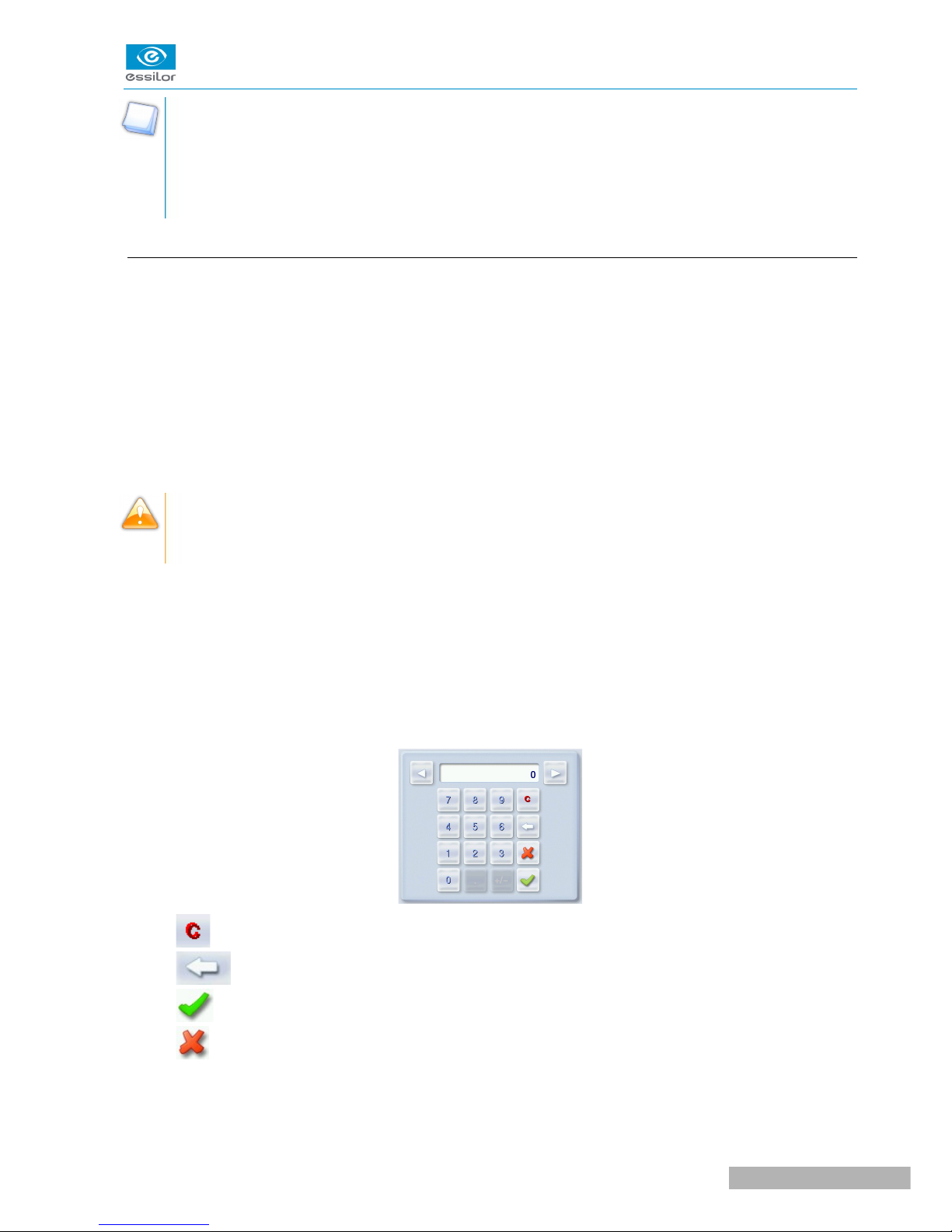
Usando os teclados
Quando você precisa inserir ou modificar dados, dois tipos de teclados são exibidos automaticamente, de acordo com o
informações a serem inseridas.
•O teclado numérico é exibido para inserir valores.
•
Redefinir os campos
• Voltar
•
Confirmar
• Cancelar e voltar para a tela de trabalho
•O teclado alfanumérico é exibido para salvar ou buscar trabalhos.
11Pro-E 600 > v1 -02.17
Page 10
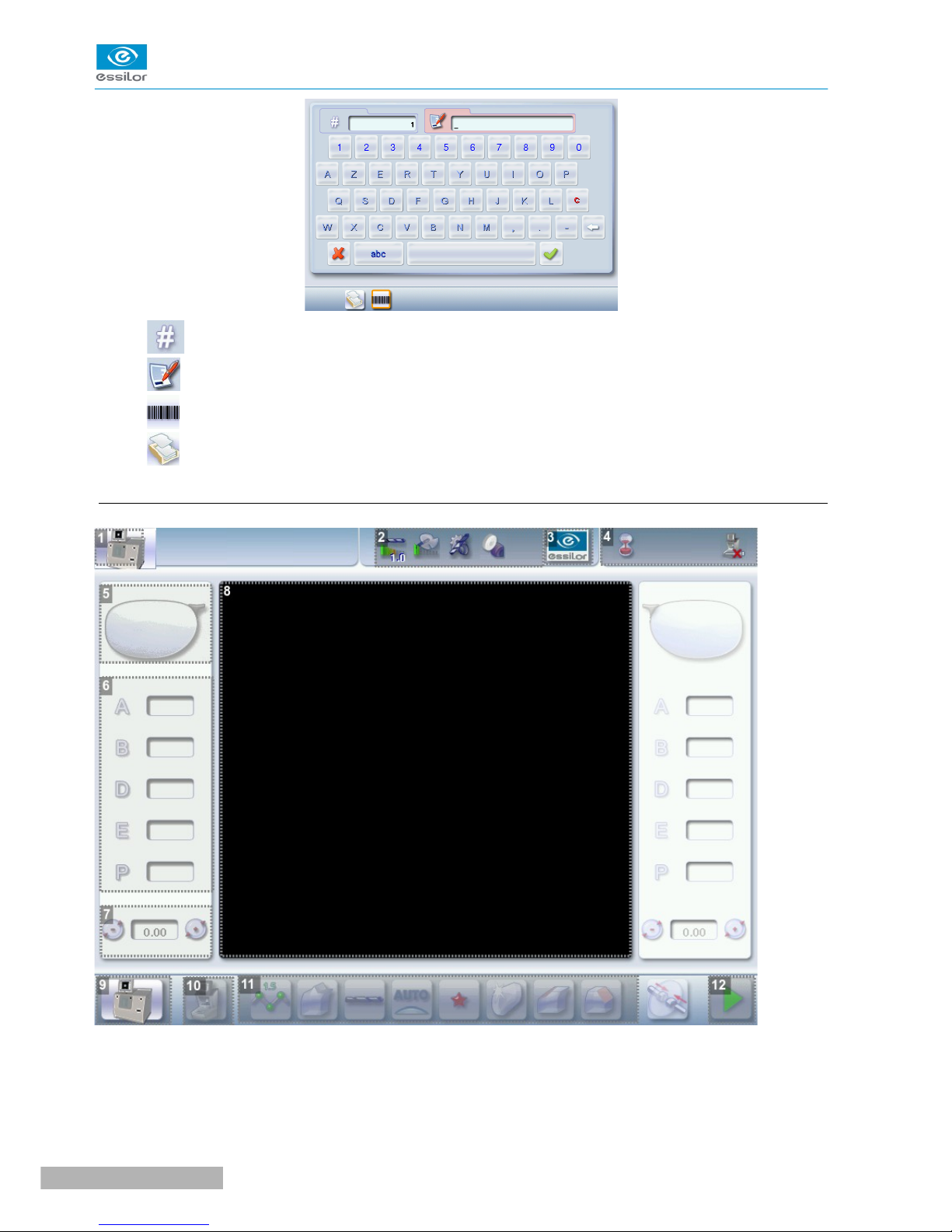
MANUAL DO USUÁRIO> I. PRIMEIROS PASSOS COM O PRO-E 600
•
•
•
•
ID do
Trabalho
Referência do Trabalho (caracteres alfanuméricos)
Lista de
Trabalhos&
Lista de Coleta (quando o biselador está conectado a um rastreador de gama Essilor)
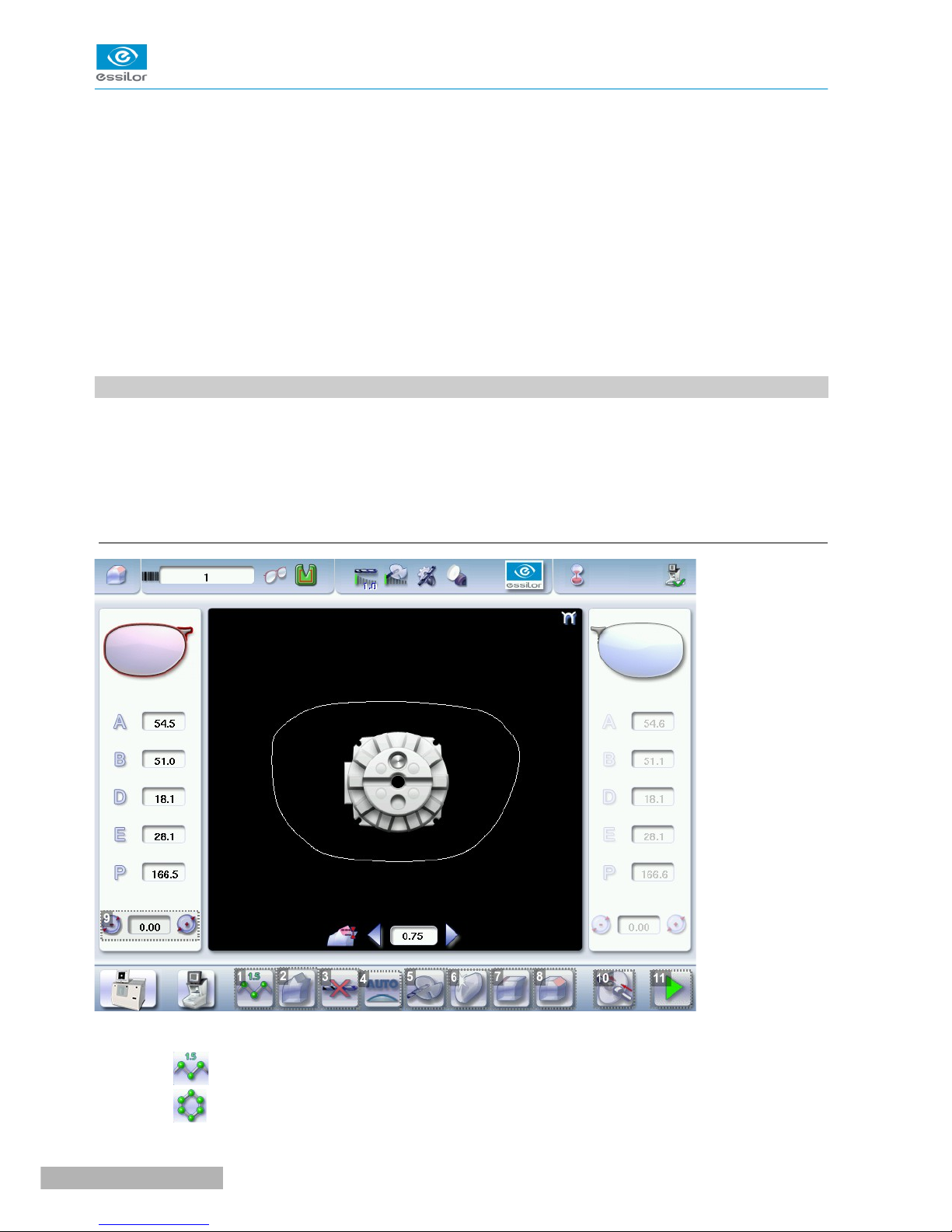
d. Tela de Biselagem
1. Indicador de Tela de Trabalho
2. Indicadores de Desgaste da Ferramenta
3. Configurações
Pro-E 600 > v1 -02.1712
Page 11

MANUAL DO USUÁRIO> I. PRIMEIROS PASSOS COM O PRO-E 600
4. Dispositivos conectados
5. Olho ativo
6. Informações sobre a forma
7. Aumento/redução de tamanho
8. Área de trabalho
9. Desligando o produto/tela de borda
10. Chamada de trabalho: Menu do traçador
11. Ações disponíveis para a tela atual
12. Iniciar o ciclo de borda
Funções detalhadas
Para mais informações, consulte a seção Bordando uma lente > Ambiente de trabalho do bordador > Legenda
tela. (F p.16)
13Pro-E 600 > v1 -02.17
Page 12

II. BORDANDO UMA LENTE
Page 13
MANUAL DO USUÁRIO> II. REBARBANDO UMA LENTE
Este capítulo descreve o ambiente de trabalho do rebarbador e os procedimentos para rebarbar qualquer tipo de lente:
•Ambiente de trabalho do rebarbador (F p.16)
•Realizar um Chanfro (F p.21)
•Chanfro para uma armação de base alta (F p.28)
•Produzir um chanfro em degraus para uma armação de base alta do tipo esportivo ou uma armação de segurança, (F p.36)
•Furando (F p.48)
•Produzir um acabamento de borda reta (F p.57)
•Fazer um trabalho misto (F p.57)
•Realizar um trabalho perfurado (F p.61)
•Realizar um Polimento (F p.65)
•Realizar um Chanfro (F p.66)
•Realizar um Retouching (F p.67)
1. AMBIENTE DE TRABALHO DO REBARBADOR
Esta seção descreve o ambiente de trabalho do rebarbador e as etapas iniciais do rebarbamento de uma lente.
•Descrição da tela de rebarbamento (F p.16)
•Procedimento de chamada de forma (F p.18)
•Colocando a lente no lugar (F p.19)
a. Tela do menu
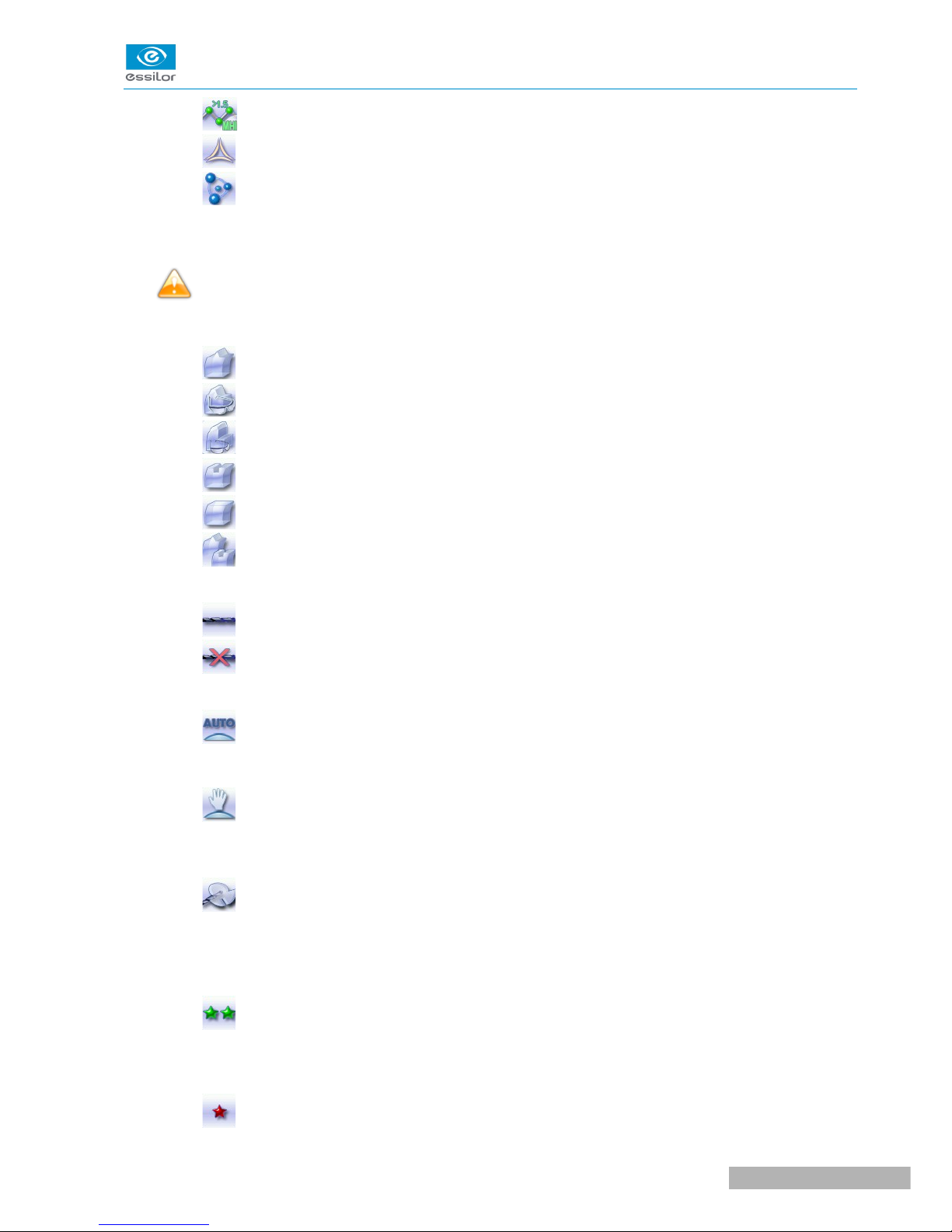
1. Material da lente
Lente plástica - índice 1.5&
Lente de policarbonato
Pro-E 600 > v1 -02.1716
Page 14
MANUAL DO USUÁRIO> II. ACABAMENTO DE UMA LENTE
Lente plástica de índice médio ou alto - índice > 1,5
Lente TrivexTM
Lente TribridTM
A configuração dos ciclos de acabamento depende do tipo de material. Uma escolha incorreta pode resultar em
danos ao material.
O cortador Pro-E 600 não faz acabamento em lentes de vidro.
2. Tipo de acabamento
Chanfro
Chanfro de alta base
Chanfro em degraus
Ranhura
Acabamento de borda plana
Trabalho misto
3. Furação
4. Modo de acabamento
Os parâmetros de acabamento são calculados automaticamente de acordo com as informações adquiridas ao
traçar a armação e sentir a lente.
As configurações de acabamento podem ser totalmente personalizadas.
5. Tipo de ciclo
Este ciclo é recomendado para lentes com um revestimento hidrofóbico. Funciona com todos os tipos de
materiais. A fresagem envolve um ciclo de sensação específico: o cortador sentirá o contorno da forma para
ser acabado duas vezes, então quatro operações de sensação serão necessárias a cada 90° para definir os segmentos a
ser cortados.
Furação habilitada
Furação desabilitada
Modo automático
Modo personalizado
Ciclo de fresagem
Ciclo de 2 estrelas
Para todos os tipos de material. Este ciclo oferece um modo de acabamento mais sofisticado do que o padrão
ciclo, dedicado a lentes finas ou a lentes hidrofóbicas quando a fresagem não é possível (lente muito
rápida, por exemplo).
Ciclo padrão
17Pro-E 600 > v1 -02.17
Page 15
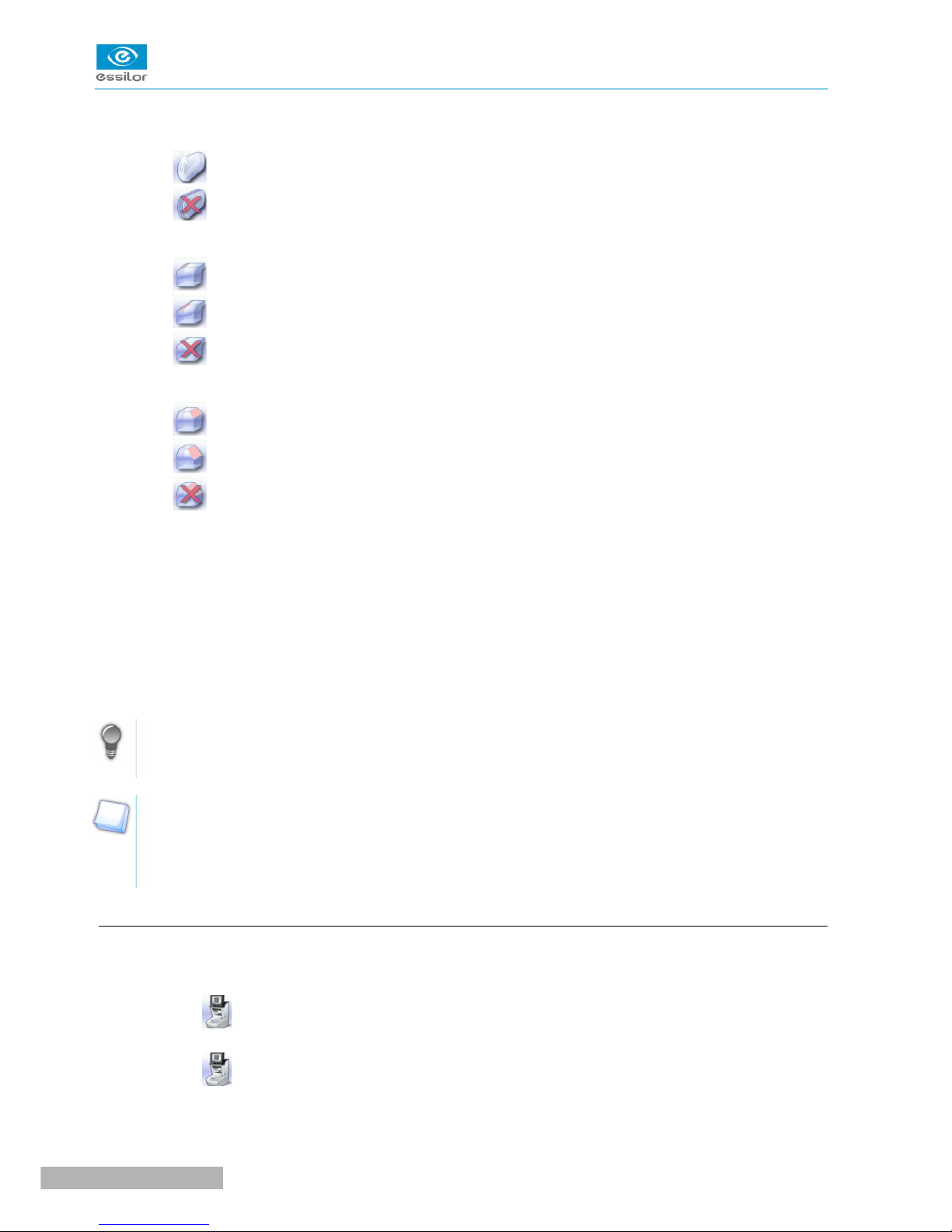
6. Polimento
MANUAL DO USUÁRIO> II. ARESTANDO UMA LENTE
Para todos os tipos de material.
Lente polida
Lente não polida
7. Chanfro da superfície frontal
Chanfro pequeno
Chanfro grande
Sem chanfro
8. Chanfro da superfície traseira
Chanfro pequeno
Chanfro grande
Sem chanfro
9. Redução/aumento de tamanho (mm)
10. Fixação manual da lente
Pressione e segure para fechar manualmente os eixos da fixação da lente.
11. Iniciar o ciclo de aresta
O fechamento da porta e a fixação da lente são automáticos.
Função também disponível através do botão “iniciar ciclo” na superfície frontal.
Sempre navegue da esquerda para a direita: dependendo da sua seleção, certos menus estarão disponíveis enquanto
outros não estarão.
Seus hábitos levados em consideração
A máquina de aresta memoriza seus hábitos de trabalho: com o tempo, os botões das funções que você usa mais
frequentemente serão exibidos por padrão.
b. Chamando uma forma
Existem 3 maneiras de chamar a forma que você deseja arestar:
•Chamando o trabalho atual:
> Pressione
para exibir a forma sendo processada no traçador.
•Chamando o número de uma forma salva no traçador:
> Pressione
por alguns segundos para abrir o teclado numérico.
> Você pode então chamar uma forma através do ID alocado a ela.
•Chamada de trabalho via código de barras:
Pro-E 600 > v1 -02.1718
Page 16
MANUAL DO USUÁRIO> II. ACABAMENTO DE UMA LENTE
> Escaneie o código de barras usando o leitor de código de barras (opcional).
Sempre bloqueie suas 2 lentes antes de prosseguir com o acabamento. Se um trabalho no curso da modificação em
o traçador (exibição do símbolo ) for chamado na máquina de acabamento, uma mensagem de aviso é
exibida.
> Pressione
> Pressione
para continuar e exibir o trabalho na máquina de acabamento. As modificações em andamento são então ignoradas.
para evitar a exibição do trabalho e finalizar as modificações em andamento no traçador.
Um lembrete do tipo de posiblock necessário é exibido na forma. É crucial usar o acessório adequado
para fazer o acabamento da lente. Caso contrário, uma mensagem de erro é exibida no início do ciclo.
c. Configuração e ajuste da lente
Pré-requisito: a lente deve estar centralizada e bloqueada antes de colocá-la na máquina de acabamento.
1
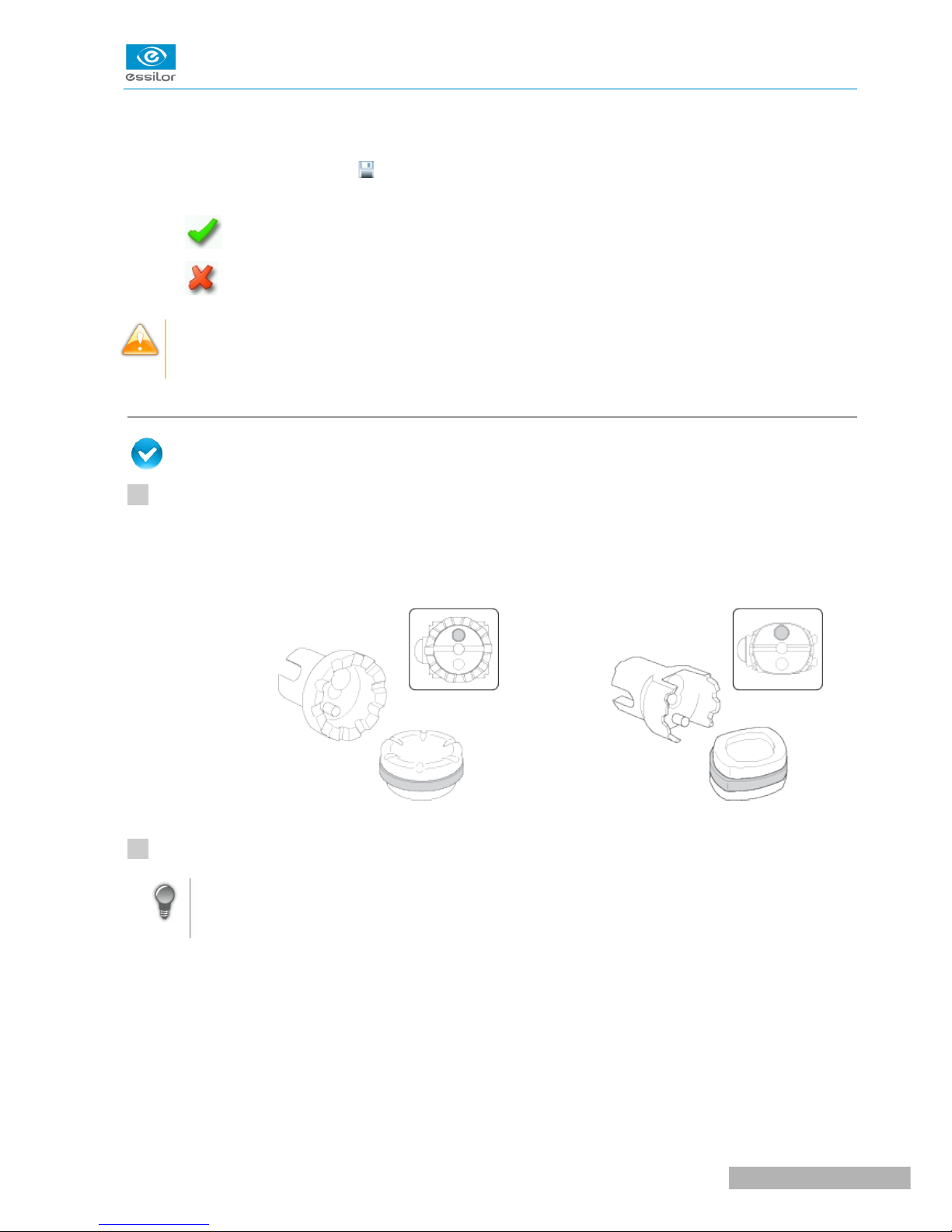
Verifique se o suporte do posiblock e o batente correspondem ao posiblock utilizado. Caso contrário, você precisará
retirá-los dos eixos do grampo da lente e substituí-los pelas ferramentas que correspondem ao diâmetro do
posiblock.
•Para um posiblock de 22 mm
•Para um posiblock de 18 × 14 mm
2
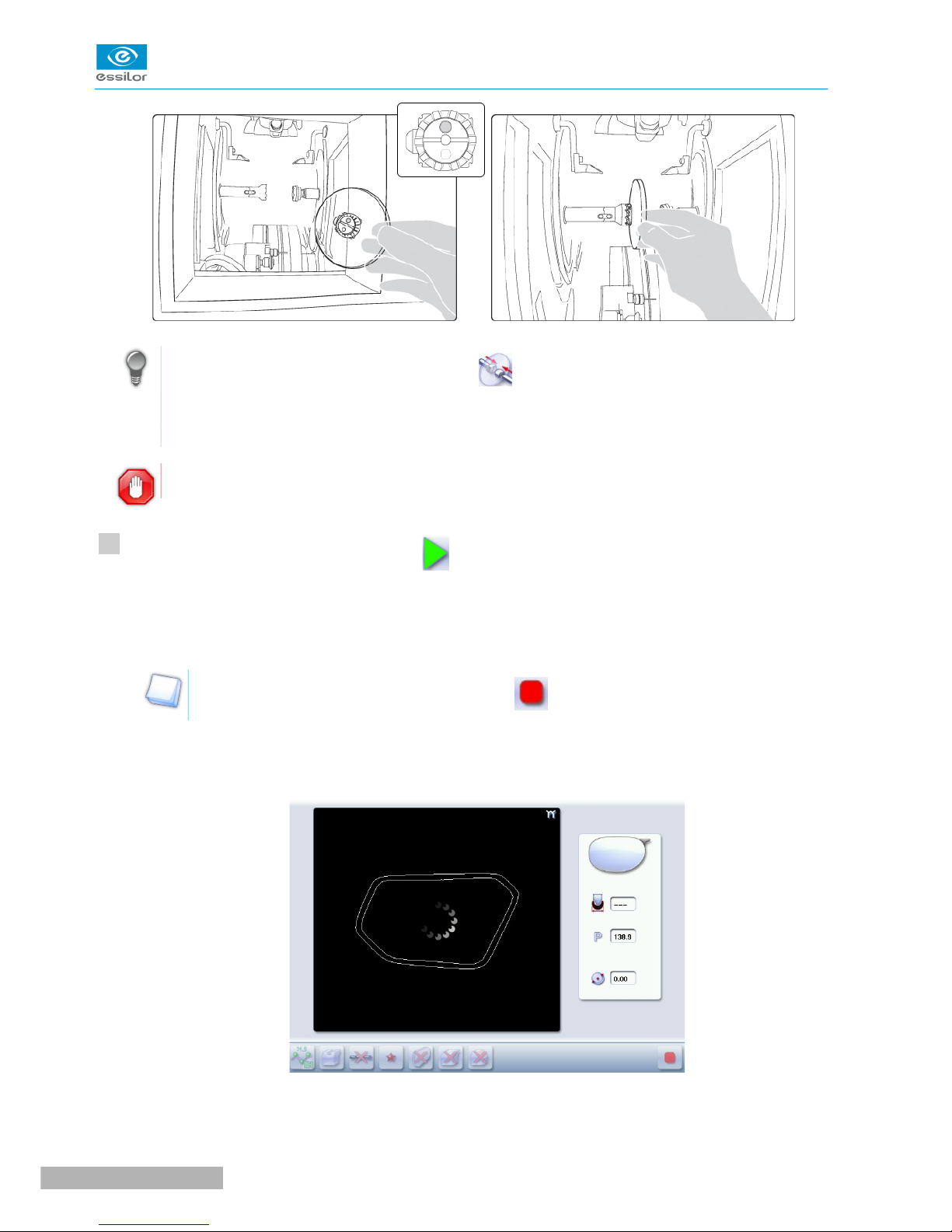
Coloque a lente no suporte do posiblock.
Coloque o pino de metal do posiblock para cima e o posicionador para baixo: um ímã é usado para
manter a lente na posição no eixo.
19Pro-E 600 > v1 -02.17
Page 17
MANUAL DO USUÁRIO> II. BORDANDO UMA LENTE
Você pode prender a lente manualmente pressionando
lentes hidrofóbicas, lentes grossas e lentes de alto ângulo, pois garante que a lente não sairá
do suporte antes de prender.
Certifique-se de afastar bem a mão antes de iniciar o ciclo de borda.
3
Pressione o botão “iniciar ciclo” (frente) ou
>
A porta se fecha e a operação de fixação da lente começa.
>
O tamanho do suporte posiblock é verificado e então o ciclo de sensação começa.
Para interromper o ciclo de sensação a qualquer momento, pressione
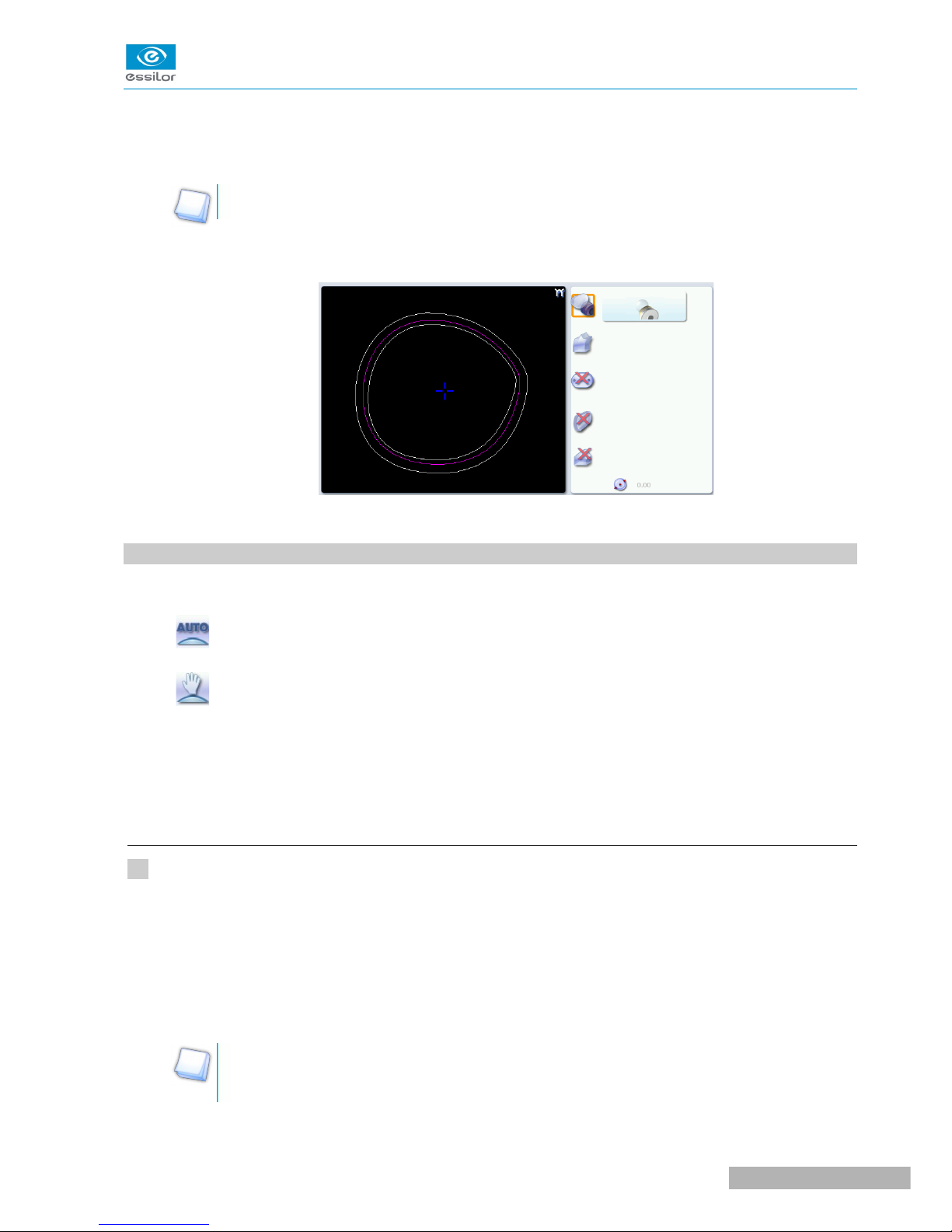
>
À medida que a lente é sentida, sua forma aparece na tela. O traçado duplo representa o perfil da frente
da forma (forma interna) e sua superfície traseira (forma externa).
. A fixação manual da lente é particularmente adequada para
.
>
No caso de seleção do modo de borda:
Pro-E 600 > v1 -02.1720
Page 18
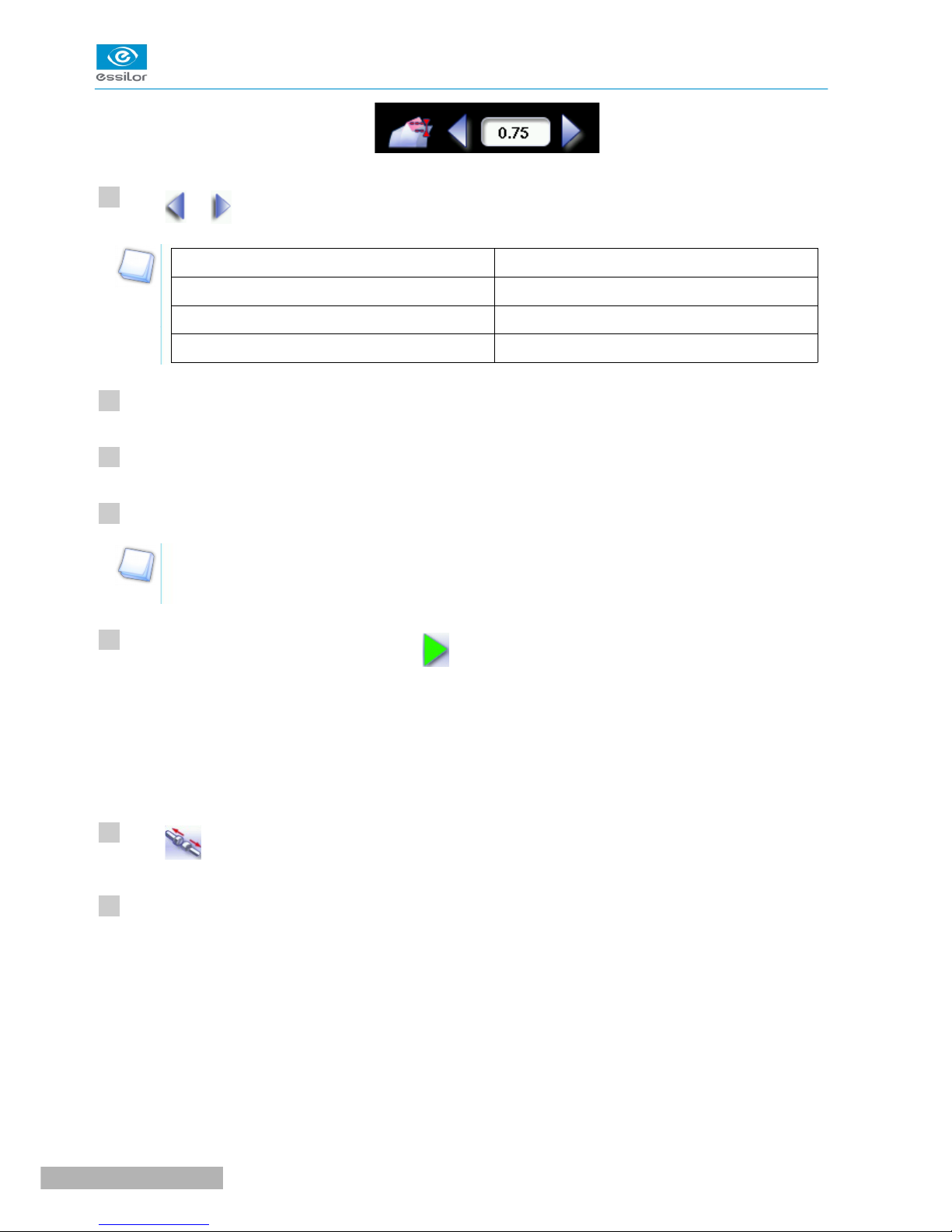
•automático, você não precisa configurar nada, todos os dados são recuperados automaticamente de
o traçador. O acabamento da lente começa automaticamente após o ciclo de sensação.
•personalizado, os parâmetros de acabamento podem ser totalmente personalizados.
Para mais informações, consulte a seção referente ao seu tipo de acabamento.
>
As diferentes etapas de acabamento da lente aparecem na tela.
MANUAL DO USUÁRIO> II. ACABAMENTO DE UMA LENTE
2. REALIZAR UM CHanfro
Esta seção descreve os procedimentos para a criação de um chanfro:
•
•
No modo automático (F p.21), você não precisa configurar nada. Todos os dados são automaticamente
recuperados do traçador. O acabamento da lente começa automaticamente após o ciclo de sensação.
No modo personalizado (F p.24), você pode optar pelo rastreamento da superfície frontal/traseira, um chanfro distribuído,
rastreamento da curva da lente ou rastreamento da borda da armação. Você também pode fazer o seguinte:
uma modificação geral da curva do chanfro (F p.26)
uma modificação em um ponto da curva do chanfro (F p.27)
um deslocamento da curva do chanfro (F p.28)
•Você pode consultar a descrição da tela de chanfro personalizado (F p.23).
a. Chanfro automático
1
Chame a forma desejada localizada no traçador ou no programa de gerenciamento de trabalho.
>
A forma é exibida na tela de trabalho do acabador.
>
Após o traçado de uma armação com borda:
•O acabamento do chanfro é selecionado por padrão.
•O modo automático é selecionado por padrão.
Se você quiser produzir um chanfro com menos de 0,75 mm de altura, configure o chanfro diretamente na
tela.
21Pro-E 600 > v1 -02.17
Page 19
2
Pressione
e para ajustar a altura do chanfro.
Por padrão0.75
Mínimo0.30
Máximo0.75
3
Selecione o material da lente.
4
Selecione o tipo de ciclo.
MANUAL DO USUÁRIO> II. CHANFRANDO UMA LENTE
Altura (mm)
5
Escolha se deseja ou não polir e/ou chanfro sua lente.
Para mais informações, consulte a seção Chanfro de uma lente > Realizar um polimento (F p.65) e Chanfro de uma
lente > Realizar um chanfro (F p.66).
6
Pressione o botão “iniciar ciclo” (frente) ou
>
A porta se fecha, a lente é fixada, então a operação de sensação começa.
>
O ciclo de chanfro começa.
>
Quando o ciclo de chanfro é concluído, a tela de retoque é exibida.
7
Pressione
8
Se necessário, retoque a lente.
para soltar a lente.
.
Caso contrário, comece a chanfrar a segunda lente. Selecione a lente diretamente na tela, à esquerda ou à direita da
área de trabalho.
>
A tela de chanfro para a segunda lente é exibida. Todos os acabamentos escolhidos e as modificações feitas
são mantidos.
Pro-E 600 > v1 -02.1722
Page 20
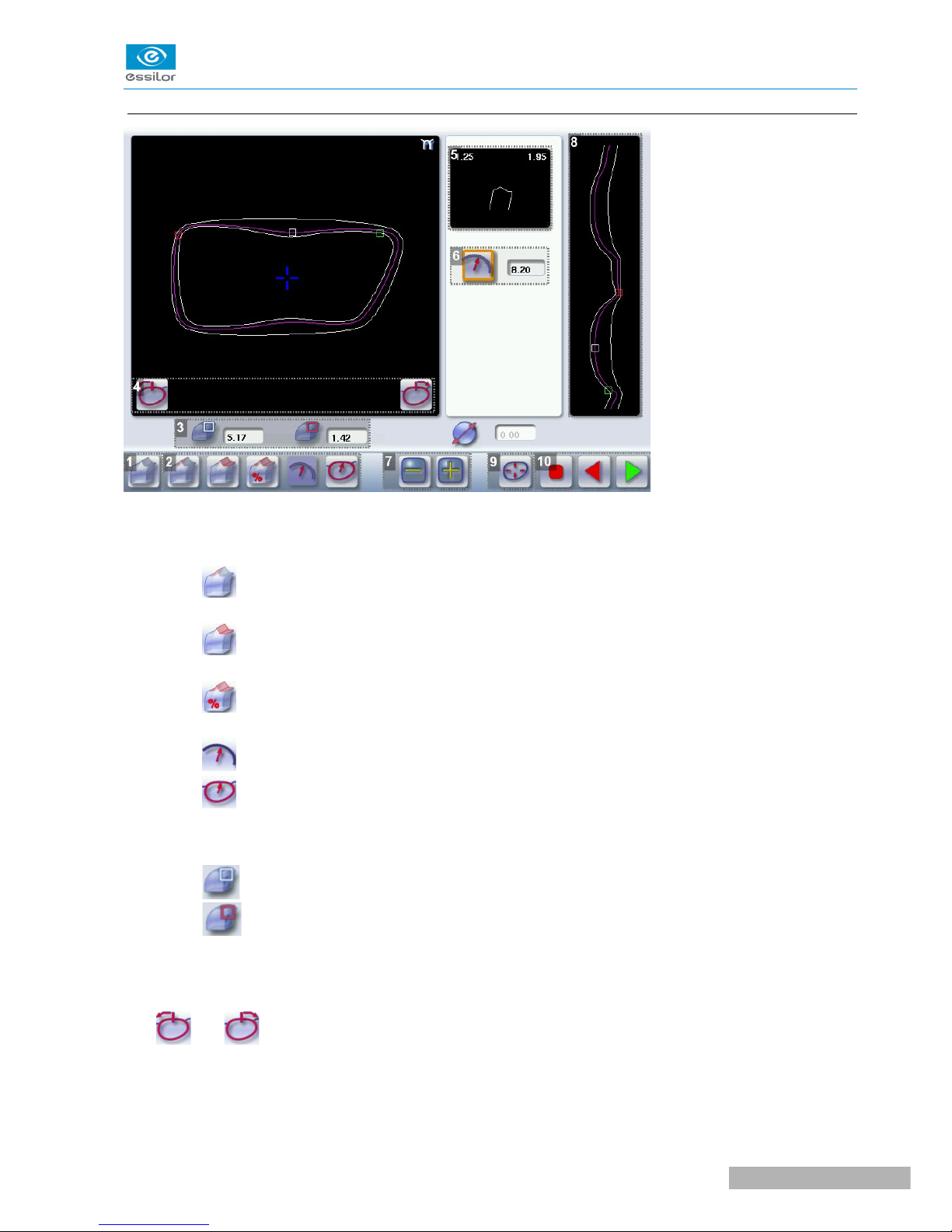
b. Tela de legenda para chanfrados personalizados
MANUAL DO USUÁRIO> II. CHANFRANDO UMA LENTE
1. Chanfrado automático
2. Chanfrados personalizados
Rastreamento da superfície frontal: o pico do chanfrado é posicionado a uma distância constante da
superfície frontal.
Rastreamento da superfície traseira: o pico do chanfrado é posicionado a uma distância constante da
superfície traseira.
Chanfrado distribuído: a posição do pico do chanfrado é proporcional à espessura de
a lente, em relação à superfície frontal.
3. Espessura da lente
4. Movimento do cursor
Rastreamento da curva da lente: a curvatura do chanfrado é ajustável.
Rastreamento da borda da armação: o chanfrado segue a ranhura com precisão, de acordo com os dados obtidos em
o rastreamento da armação.
Espessura máxima da lente - representada pelo quadrado branco ao longo da forma.
Espessura mínima da lente - representada pelo quadrado vermelho ao longo da forma.
O cursor é representado pelo quadrado verde ao longo da forma. Para movê-lo, selecione-o diretamente ou use o
e botões.
5. Janela de zoom
Representa o perfil do chanfrado e indica a distância entre o pico do chanfrado e as superfícies frontal e traseira
da lente na posição do cursor.
23Pro-E 600 > v1 -02.17
Page 21
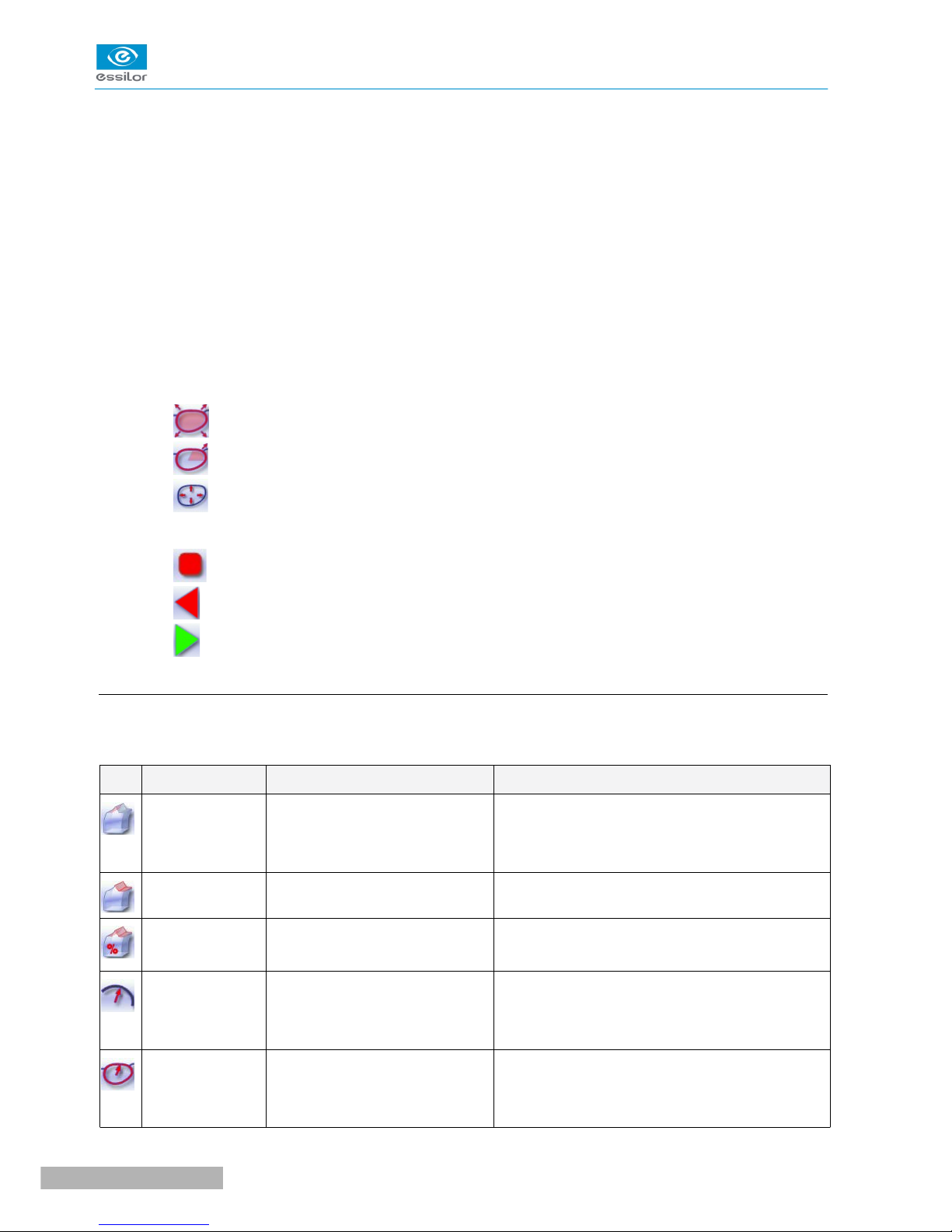
MANUAL DO USUÁRIO> II. REBARBAÇÃO DE UMA LENTE
6. Valor de distribuição do chanfro
Valor de distribuição modificável para:
rastreamento da superfície frontal/traseira
um chanfro distribuído
rastreamento da curva da lente
7. Modificar o valor selecionado
Reduzir ou aumentar o valor de distribuição.
8. Trajetória do chanfro
Representação plana da lente que possibilita avaliar as distâncias entre o pico do chanfro e o
superfícies frontal e traseira da lente.
9. Modificação da trajetória
Modificação geral da curva do chanfro
Modificação da curva do chanfro em um ponto específico
Deslocamento da curva do chanfro
10. Navegação
Parar o ciclo
Voltar para a tela principal de rebarbação
Iniciar o ciclo de rebarbação
c. Chanfro personalizado
O uso do chanfro personalizado depende de 2 parâmetros: a armação e a lente. Antes de iniciar seu trabalho,
identifique a principal restrição.
VANTAGENS DO CHANFROARMAÇÃOLENTE
Lente Clássica para a qual a superfície frontal
a base é aproximadamente igual a
a base da armação.
Possibilita fazer um trabalho esteticamente agradável
trabalho. O material da lente não se projeta além
da frente da armação.
Lente Clássica Lenticular&, Lente Executiva& Possibilita fazer um trabalho com lentes específicas.
Lente Clássica Fina Possibilita equilibrar o chanfro quando
Base plana
Base alta
Lente fina para a qual a frente
a base da superfície é aproximadamente
igual à base da armação.
Ranhura particular
(ranhura com
menisco&)
Lente fina para a qual a base é
aproximadamente igual ao
menisco da ranhura.
Pro-E 600 > v1 -02.1724
lentes finas são utilizadas.
Possibilita recuperar a base da armação em um
rastreamento de padrão (base = 0).
Conformidade com a forma original.
Trabalho utilizando uma armação específica.
Page 22
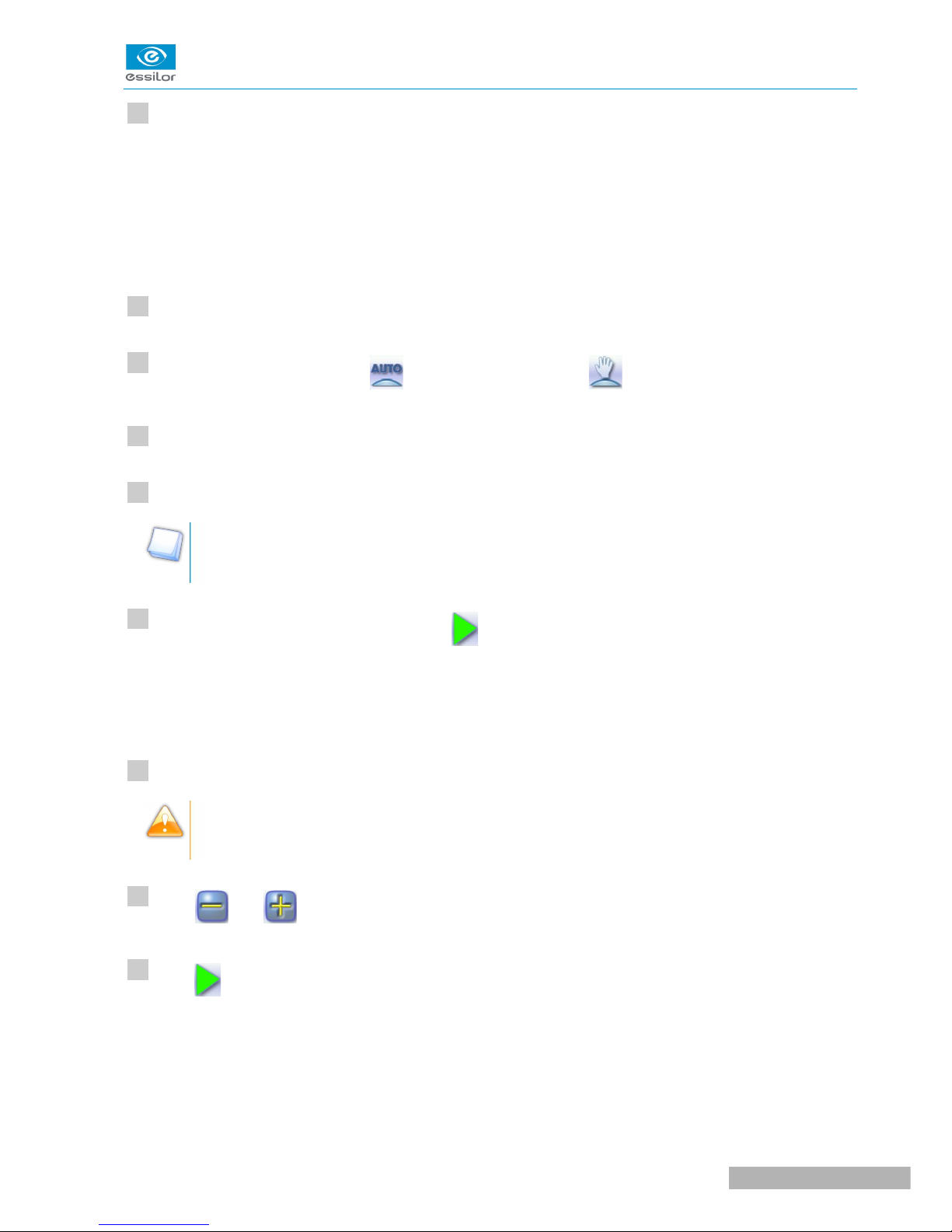
1
Chame a forma desejada localizada no traçador ou no programa de gerenciamento de trabalho.
>
A forma é exibida na tela de trabalho do biselador.
>
Após o traçado de uma moldura com borda:
•O acabamento biselado é selecionado por padrão.
•O modo automático é selecionado por padrão.
2
Selecione o material da lente.
MANUAL DO USUÁRIO> II. BISELAMENTO DE UMA LENTE
3
Altere o modo de biselamento. Pressione
4
Selecione o tipo de ciclo.
5
Escolha se deseja ou não polir e/ou chanfro sua lente.
Para mais informações, consulte a seção Biselamento de uma lente > Realizar um polimento (F p.65) e Biselamento de uma
para selecionar o modo personalizado
lente > Realizar um chanfro (F p.66).
6
Pressione o botão “iniciar ciclo” (face frontal) ou
>
A porta se fecha, a lente é fixada e então sentida.
>
A tela de acabamento biselado personalizado é exibida.
7
Selecione o tipo de bisel personalizado que você deseja fazer.
.
.
Para evitar reproduzir defeitos ao rastrear uma borda de moldura, verifique se o sulco da moldura está em perfeito
estado e se as dobradiças estão devidamente fechadas. Todas as imperfeições do sulco serão reproduzidas.
8
9
Pressione
Pressione
>
O ciclo de biselamento começa.
>
Quando o ciclo de biselamento é concluído, a tela de retoque é exibida.
e
.
para ajustar o valor de distribuição, se necessário.
25Pro-E 600 > v1 -02.17
Page 23
MANUAL DO USUÁRIO> II. CONTORNANDO UMA LENTE
10
Pressione
11
Se necessário, retocar a lente.
para soltar a lente.
Caso contrário, comece a contornar a segunda lente. Selecione a lente diretamente na tela, à esquerda ou à direita da
área de trabalho.
>
A tela de contorno para a segunda lente é exibida. Todos os acabamentos escolhidos e as modificações feitas
são mantidos.
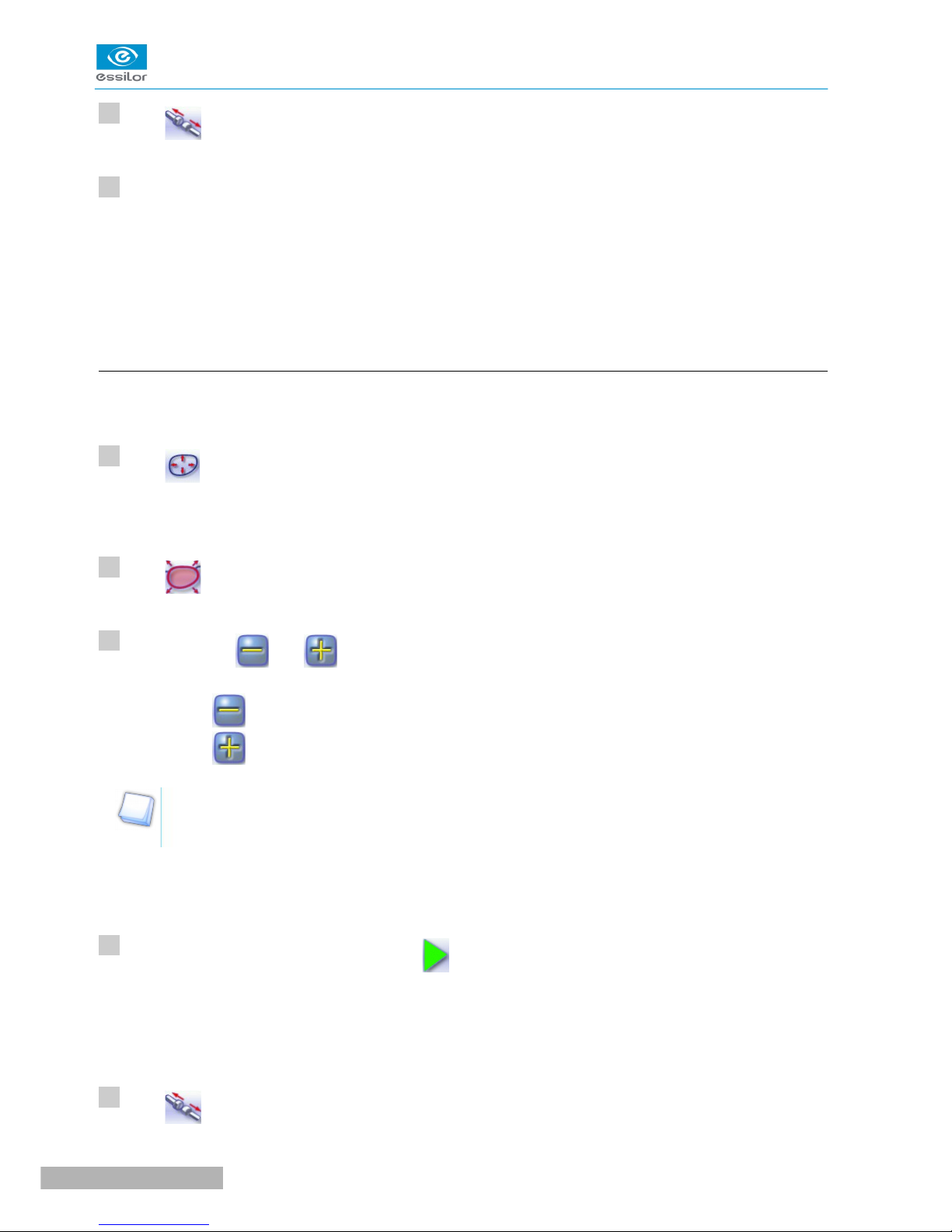
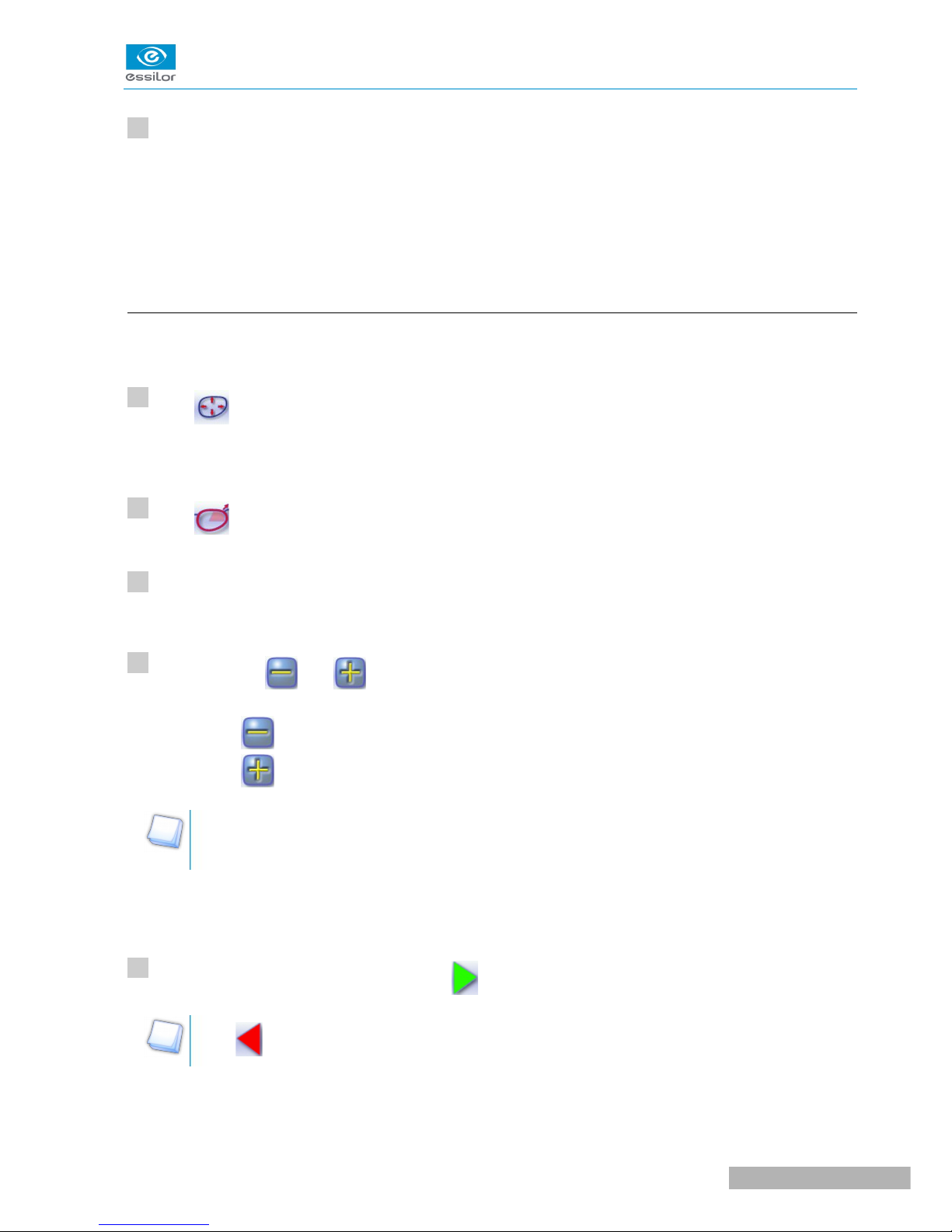
d. Modificando a curva de bisel
Uma vez que você tenha configurado o tipo desejado de bisel personalizado, você pode completar sua personalização ao
mover a curva de bisel em direção à superfície frontal ou traseira da lente para que ela assuma sua forma.
1
Pressione
>
Você acessará a tela de modificação de trajetória.
na tela de acabamento de bisel personalizado.
2
Pressione
3
Use os botões e
•Pressione
•Pressione
para selecionar a modificação geral da curva de bisel.
para mover a curva de bisel:
para mover a curva em direção à superfície frontal da lente.
para mover a curva em direção à superfície traseira da lente.
A curva não pode ser movida mais do que a distância mínima entre as superfícies frontal e traseira
observada no bisel antes da modificação.
>
A posição do bisel, bem como as distâncias entre o topo do bisel e as superfícies frontal e
traseira da lente são exibidas na janela de zoom na posição do cursor.
4
Pressione o botão “iniciar ciclo” (face frontal) ou
>
O ciclo de contorno começa.
.
>
Quando o ciclo de contorno é finalizado, a tela de retoque é exibida.
5
Pressione
para soltar a lente.
Pro-E 600 > v1 -02.1726
Page 24
MANUAL DO USUÁRIO> II. CONTORNANDO UMA LENTE
6
Se necessário, retocar a lente.
Caso contrário, comece a contornar a segunda lente. Selecione a lente diretamente na tela, à esquerda ou à direita do
área de trabalho.
>
A tela de contorno para a segunda lente é exibida. Todos os acabamentos escolhidos e as modificações feitas
são mantidos.
e. Modificando a curva do bisel em um ponto específico
Uma vez que você tenha configurado o tipo desejado de bisel personalizado, você pode completar sua personalização ao
mover parcialmente a curva do bisel em direção à superfície frontal ou traseira da lente para que ela assuma sua forma.
1
2
Pressione
>
Você acessará a tela de modificação de trajetória.
Pressione
na tela de acabamento do bisel personalizado.
para selecionar a modificação da curva do bisel em um ponto específico.
3
Usando o cursor, selecione o ponto na curva que você deseja mover ou clique diretamente na posição de
a forma que você deseja modificar.
4
Use os botões
•Pressione
•Pressione
e para mover o ponto na curva selecionada.
para movê-lo em direção à superfície frontal da lente.
para movê-lo em direção à superfície traseira da lente.
A curva não pode ser movida mais do que a distância mínima entre as superfícies frontal e traseira
observada no bisel antes da modificação.
>
A posição do bisel, bem como as distâncias entre o topo do bisel e as superfícies frontal e
traseira da lente são exibidas na janela de zoom na posição do cursor.
5
Pressione o botão “iniciar ciclo” (face frontal) ou .
Pressione
>
Para a segunda lente, o ícone do bisel personalizado está pré-selecionado e o ícone de modificação de trajetória está
para voltar à tela de acabamento do bisel personalizado.
exibido.
27Pro-E 600 > v1 -02.17
Page 25
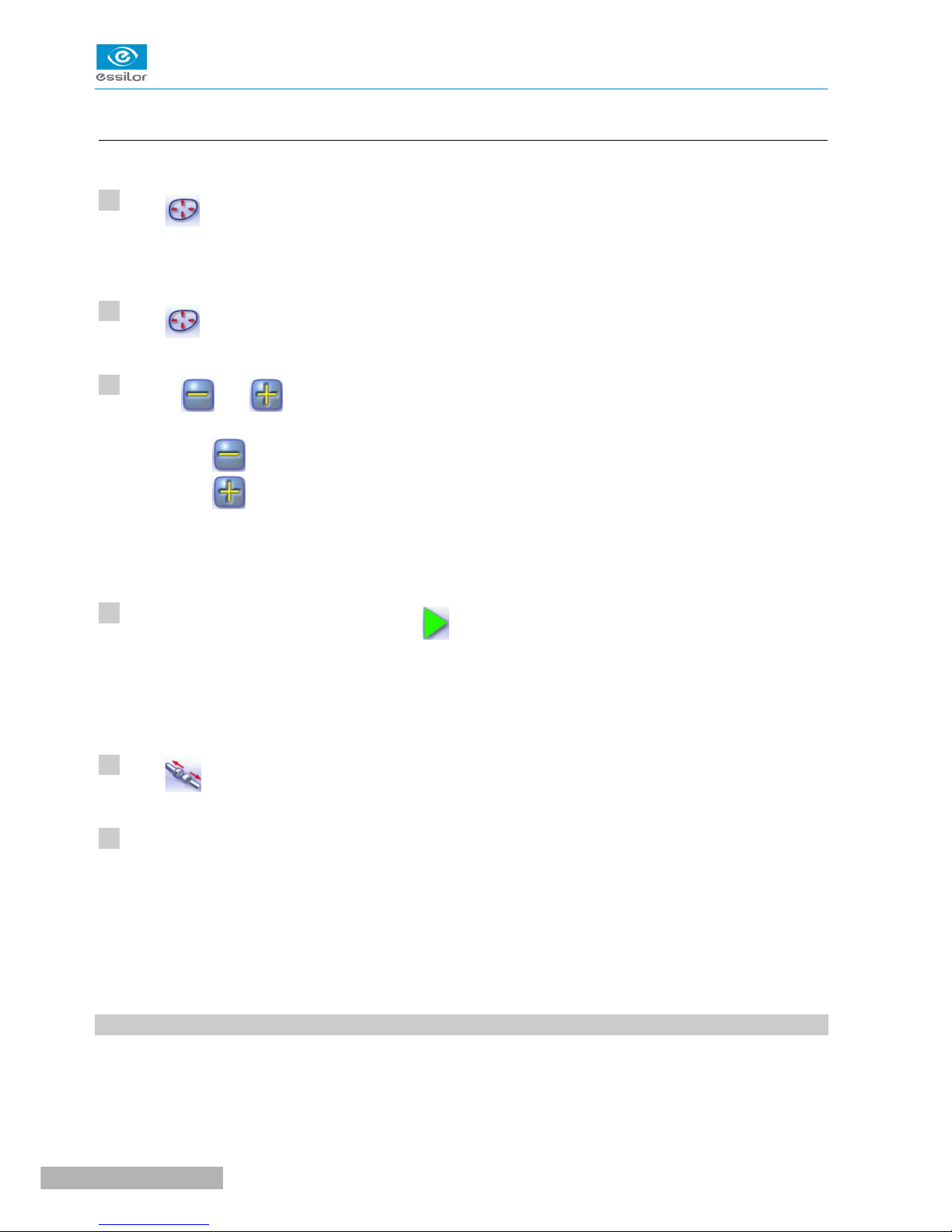
f.Deslocando a curva de bisel
O deslocamento da curva de bisel torna possível mover o bisel sem modificar sua curva.
1
Pressione
>
Você acessará a tela de modificação de trajetória.
2
Pressione
3
Use o e botões para deslocar a curva de bisel:
na tela de acabamento de bisel personalizado.
para selecionar o deslocamento da curva de bisel.
MANUAL DO USUÁRIO> II. BISSELANDO UMA LENTE
•Pressione
•Pressione
>
A posição do bisel, bem como as distâncias entre o topo do bisel e as superfícies frontal e
para deslocá-la em direção à superfície frontal da lente.
para deslocá-la em direção à superfície traseira da lente.
traseira da lente são exibidas na janela de zoom na posição do cursor.
4
Pressione o botão “iniciar ciclo” (face frontal) ou
>
O ciclo de biselamento começa.
>
Quando o ciclo de biselamento é concluído, a tela de retoque é exibida.
5
Pressione
6
Se necessário, retoque a lente.
para soltar a lente.
.
Caso contrário, comece a biselar a segunda lente. Selecione a lente diretamente na tela, à esquerda ou à direita da
área de trabalho.
>
A tela de biselamento para a segunda lente é exibida. Todos os acabamentos escolhidos e as modificações feitas
são mantidos.
3. BISSELAMENTO DE ALTA BASE
Esta seção descreve os procedimentos para a criação de um bisel de alta base:
•Descrição das telas de bisel de alta base, (F p.29)
•Produza um bisel de alta base no modo “trajetória automática” ou no modo “rastreamento da superfície frontal”. (F p.31)
Pro-E 600 > v1 -02.1728
Page 26
MANUAL DO USUÁRIO> II. CONTORNANDO UMA LENTE
O uso do bisel de alta base depende de dois parâmetros: a armação e a lente.
•Quanto à lente, a principal restrição é a espessura das bordas nasal e temporal.
•Quanto à armação, os elementos cruciais são a ponte e a forma do sulco. A dobradiça é um
fator adicional no caso de uma armação de metal, os braços para uma armação de plástico.
Para este trabalho, a base da lente deve sempre corresponder perfeitamente à base da armação. Uma diferença muito grande
entre os dois pode ser prejudicial à qualidade do seu trabalho.
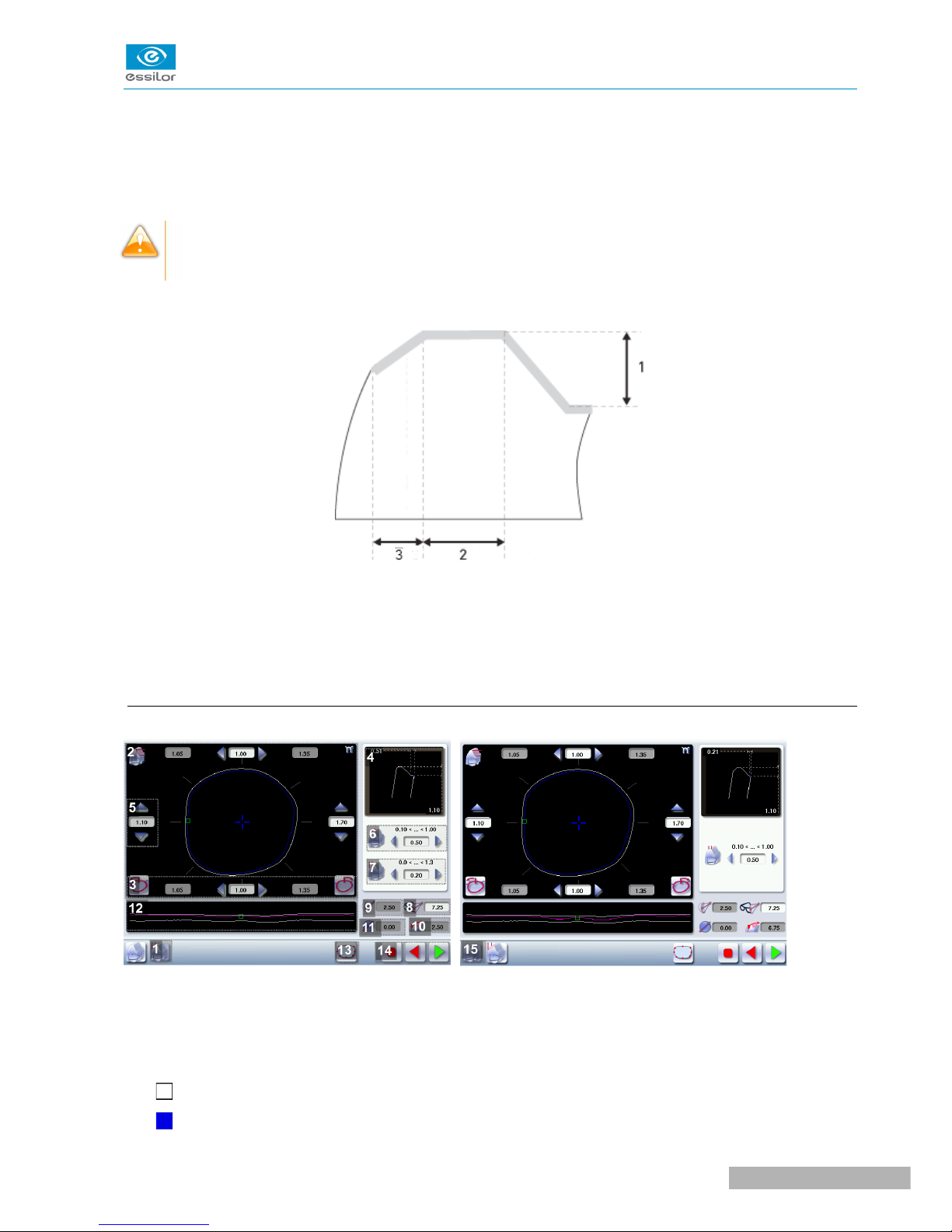
Vista em seção transversal de um bisel de alta base
1: Valor do bisel de prateleira
2: Largura do lado plano do bisel
3. Valor de rastreamento da superfície frontal
a. Telas legendadas
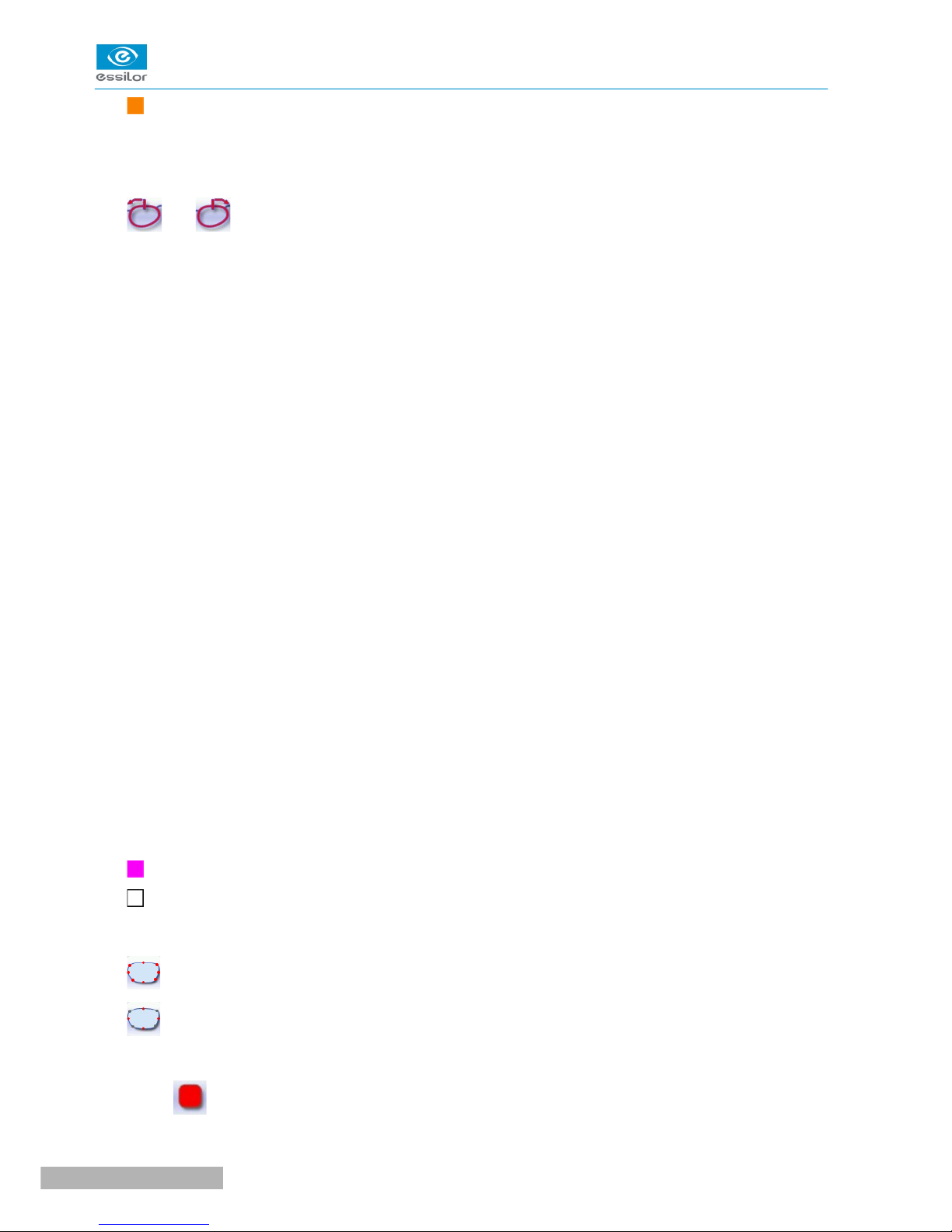
1. Tela de “rastreamento da superfície frontal” do bisel de alta base
2. Área de trabalho
Imagem da forma a ser contornada:
Forma da armação na parte inferior do sulco
Trajetória do bisel na superfície traseira
29Pro-E 600 > v1 -02.17
Page 27
MANUAL DO USUÁRIO> II. BORDANDO UMA LENTE
Trajetória do chanfro na superfície traseira se a lente utilizada for muito fina para alcançar o acabamento desejado.
3. Movimento do cursor
O cursor é representado pelo quadrado localizado ao longo da forma. Para movê-lo, selecione-o diretamente ou use o
e botões.
4. Janela de zoom
Representa o perfil do chanfro na posição do cursor.
5. Valor do chanfro da prateleira (8 ou 4 valores)
Nasal (o valor deve estar entre 0,25 e 3 mm)
Médio-nasal (o valor deve estar entre 0,25 e 3 mm)
Superior (o valor deve estar entre 0,25 e 3 mm)
Médio-superior (o valor deve estar entre 0,25 e 3 mm)
Temporal (o valor deve estar entre 0,25 e 3 mm)
Médio-temporal (o valor deve estar entre 0,25 e 3 mm)
Inferior (o valor deve estar entre 0,25 e 3 mm)
Médio-inferior (o valor deve estar entre 0,25 e 3 mm)
6. Largura do lado plano do chanfro
O valor do lado plano do chanfro deve estar entre 0,1 mm e 1 mm.
7. Valor de rastreamento da superfície frontal
O valor de rastreamento da superfície frontal deve estar entre 0 mm e 1,3 mm. Este valor é definível apenas na
tela de “rastreamento da superfície frontal”.
8. Base da armação
9. Base da lente
10. Base do chanfro_Range de valores da base da lente necessária para a armação
Se a base da lente utilizada estiver fora do intervalo: os valores do intervalo são mostrados em vermelho.
11. Lembrete da redução/aumento de tamanho aplicado ao diâmetro da lente
12. Janela mostrando a trajetória do chanfro na seção da lente
Centro do lado plano do chanfro
Superfície frontal/superfície traseira da lente
13. Número de valores do chanfro da prateleira
Transição de 4 para 8 valores do chanfro da prateleira.
Transição de 8 para 4 valores do chanfro da prateleira.
14. Navegação
Pare o ciclo
Pro-E 600 > v1 -02.1730
Page 28
MANUAL DO USUÁRIO> II. BISELAMENTO DE UMA LENTE
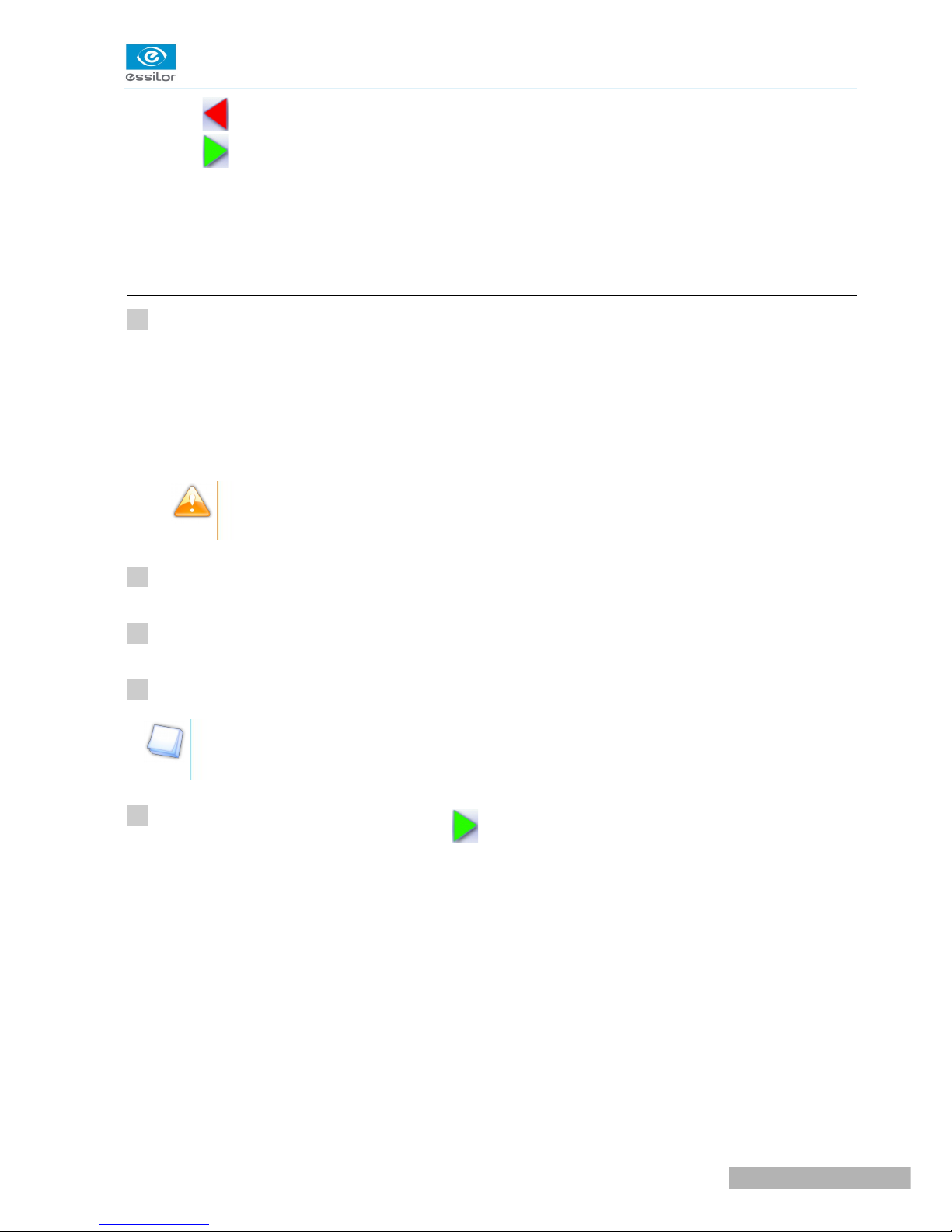
15. Tela de biselamento de alta base “trajetória automática”
Voltar para a tela principal de biselamento
Iniciar o ciclo de biselamento
Nesta tela, a trajetória na seção da lente não pode ser configurada: é calculada automaticamente. Isso
o cálculo harmoniza da melhor forma possível, a base da lente, a base da armação e a forma.
b. Biselamento de alta base
1
Chame a forma desejada localizada no traçador ou no programa de gerenciamento de trabalho.
>
A forma é exibida na tela de trabalho do biselador.
>
Após o traçado de uma armação de alta base:
•O acabamento de alta base é selecionado por padrão.
•O modo personalizado é selecionado por padrão.
No acabamento de alta base, você não pode polir seu bisel. No entanto, a roda de alta base foi
projetada para fornecer um acabamento equivalente em lentes de policarbonato.
2
Selecione o material da lente.
3
Selecione o tipo de ciclo.
4
Escolha criar ou não criar um chanfro pequeno ou grande na superfície traseira da lente.
Para mais informações, consulte a seção Biselamento de uma lente > Realizar um polimento (F p.65) e Biselamento de uma
lente > Realizar um chanfro (F p.66).
5
Pressione o botão “iniciar ciclo” (face frontal) ou
>
A porta se fecha, a lente é fixada e então sentida.
>
A tela de acabamento de biselamento de alta base “trajetória automática” é exibida por padrão.
.
31Pro-E 600 > v1 -02.17
Page 29
MANUAL DO USUÁRIO> II. BORDANDO UMA LENTE
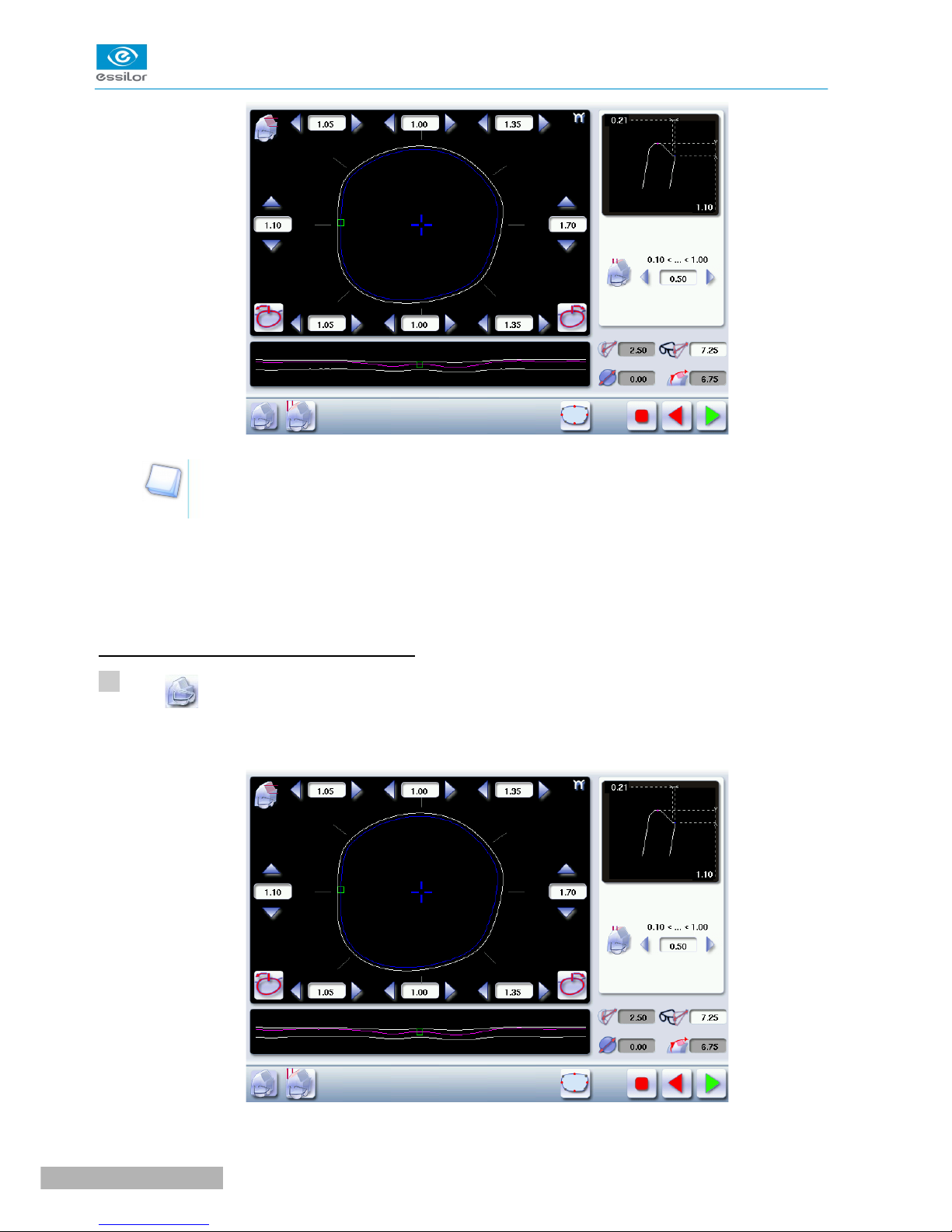
Por padrão, a máquina de borda mostra os valores correspondentes ao material da armação (metal ou plástico).
Verifique e modifique esses valores de acordo com a espessura da sua lente e da sua armação.
Você pode:
•produzir um bisel de alta base no modo "trajetória automática", (F p.32)
•produzir um bisel de alta base no modo "rastreamento da superfície frontal". (F p.34)
Bisel de alta base no modo "trajetória automática"
1
Pressione
>
para selecionar o bisel no modo "trajetória automática".
A seguinte tela aparecerá:
Pro-E 600 > v1 -02.1732
Page 30
2
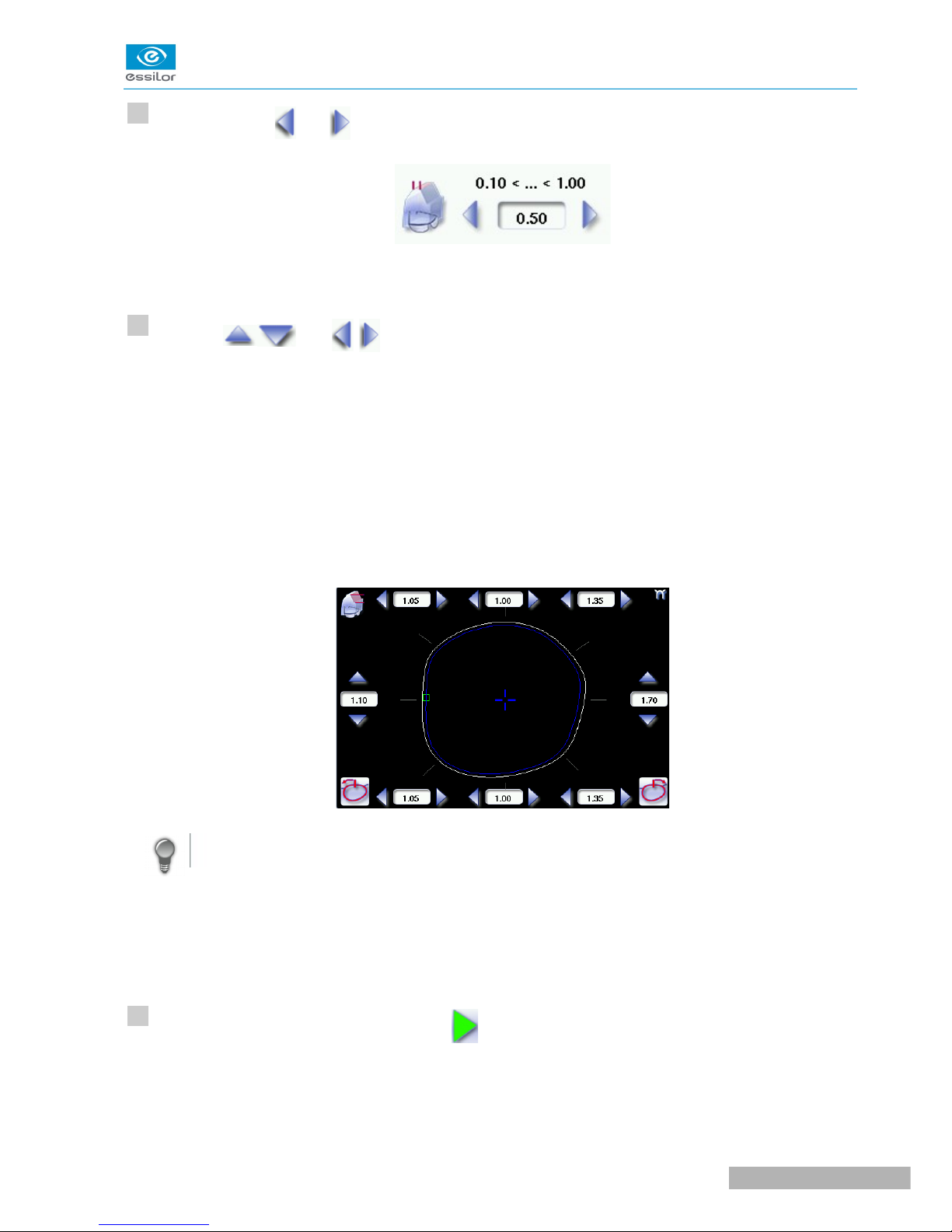
Pressione os botões
>
O resultado pode ser visualizado na janela de zoom.
MANUAL DO USUÁRIO> II. BORDANDO UMA LENTE
e à direita da sua tela para modificar a largura do lado plano do chanfro.
3
Pressione o
cada área:
•Temporal
•Médio-temporal
•Nasal
•Médio-nasal
•Superior
•Médio-superior
•Inferior
•Médio-inferior
e
botões para modificar o valor do chanfro da prateleira em cada ponto da forma em
Mova o cursor ao longo da forma para ver o perfil do chanfro na janela de zoom.
>
A máquina de borda calcula o valor do chanfro da prateleira a ser aplicado entre cada um dos quatro pontos em cada área.
>
A trajetória do chanfro na superfície traseira é modificada na tela de trabalho. O resultado pode ser visualizado em
a janela de zoom.
4
Pressione o botão “iniciar ciclo” (face frontal) ou .
>
O ciclo de borda começa.
>
Quando o ciclo de borda é concluído, a tela de retoque é exibida.
33Pro-E 600 > v1 -02.17
Page 31
MANUAL DO USUÁRIO> II. DESBASTANDO UMA LENTE
5
Pressione
6
Se necessário, retocar a lente.
para soltar a lente.
Caso contrário, comece a desbastar a segunda lente. Selecione a lente diretamente na tela, à esquerda ou à direita da
área de trabalho.
>
A tela de desbaste para a segunda lente é exibida. Todos os acabamentos escolhidos e as modificações feitas
são mantidos.
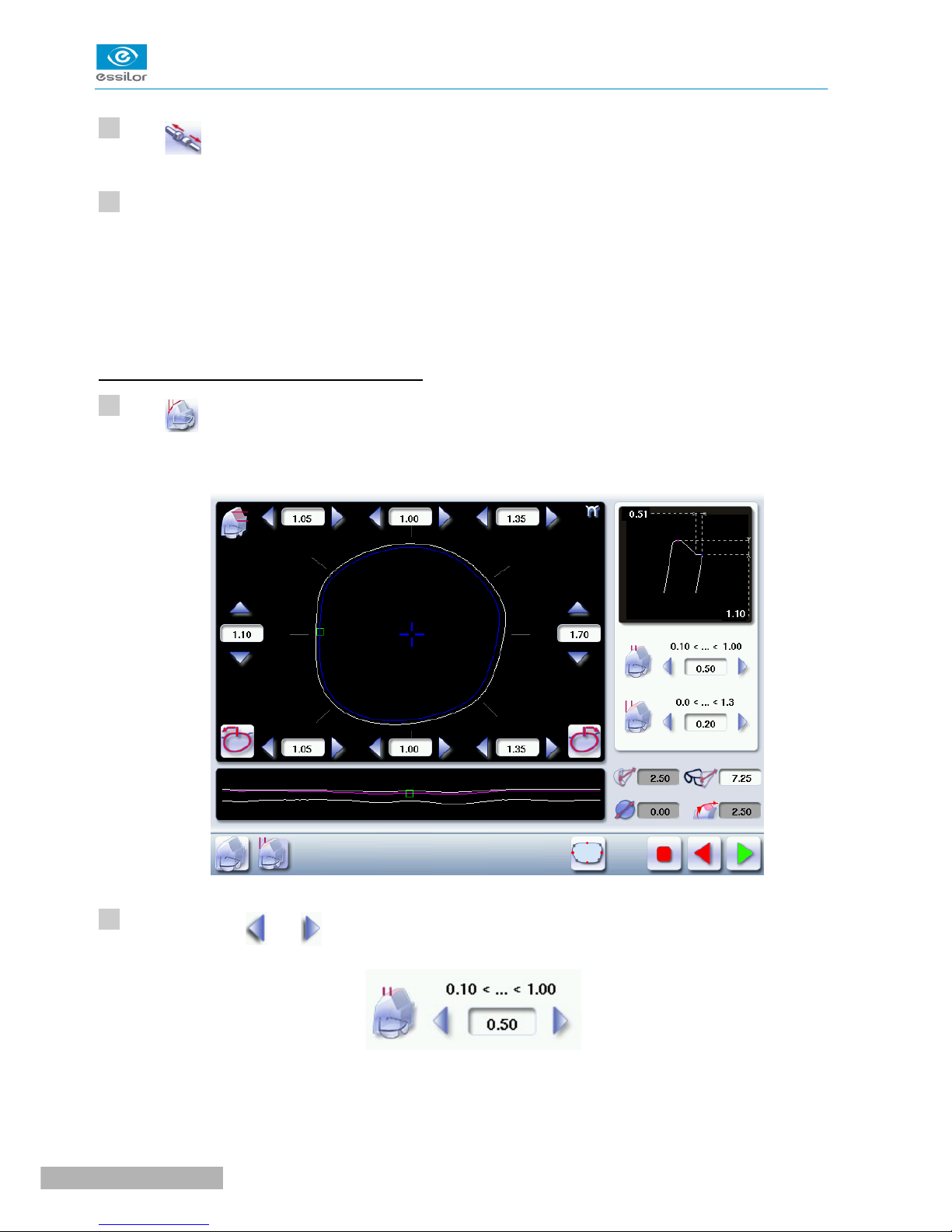
Bevel de alta base no modo de “rastreamento da superfície frontal”
1
Pressione
>
para selecionar o bevel no modo de “rastreamento da superfície frontal”.
A seguinte tela aparecerá:
2
Pressione os botões
>
O resultado pode ser visualizado na janela de zoom.
Pro-E 600 > v1 -02.1734
e à direita da sua tela para modificar a largura do lado plano do bevel.
Page 32
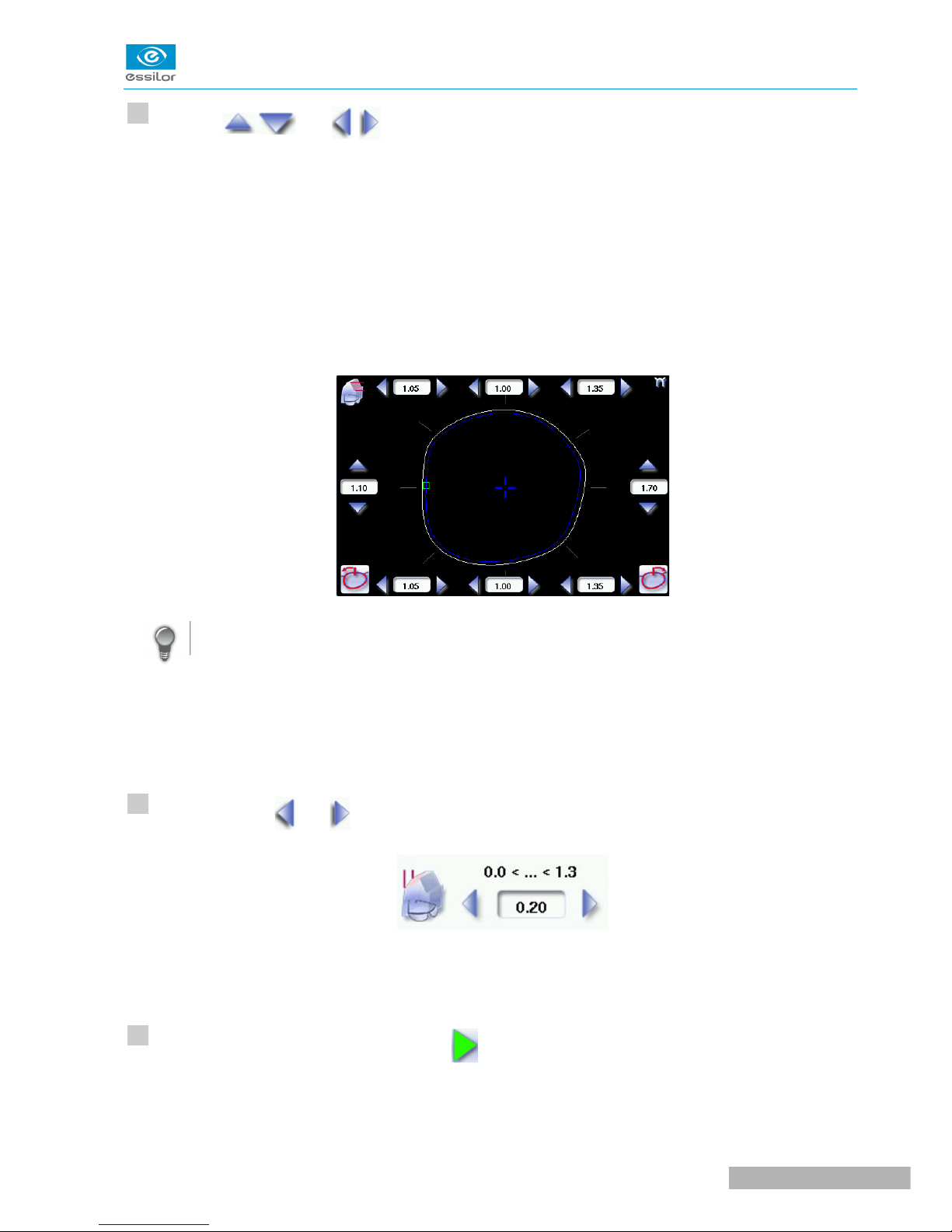
MANUAL DO USUÁRIO> II. BORDANDO UMA LENTE
3
Pressione o
cada área:
•Temporal
•Médio-temporal
•Superior
•Médio-superior
•Nasal
•Médio-nasal
•Inferior
•Médio-inferior
e
botões para modificar o valor do chanfro da prateleira em cada ponto da forma em
Mova o cursor ao longo da forma para ver o perfil do chanfro na janela de zoom.
>
A máquina de borda calcula o valor do chanfro da prateleira a ser aplicado entre cada um dos quatro pontos em cada área.
>
A trajetória do chanfro na superfície traseira é modificada na tela de trabalho. O resultado pode ser visualizado em
a janela de zoom.
4
Pressione os botões
>
O resultado pode ser visualizado na janela de zoom e na janela de exibição da trajetória do chanfro na
seção da lente.
5
Pressione o botão “iniciar ciclo” (face frontal) ou .
e
à direita da sua tela para modificar o valor do rastreamento da superfície frontal.
>
O ciclo de borda começa.
35Pro-E 600 > v1 -02.17
Page 33
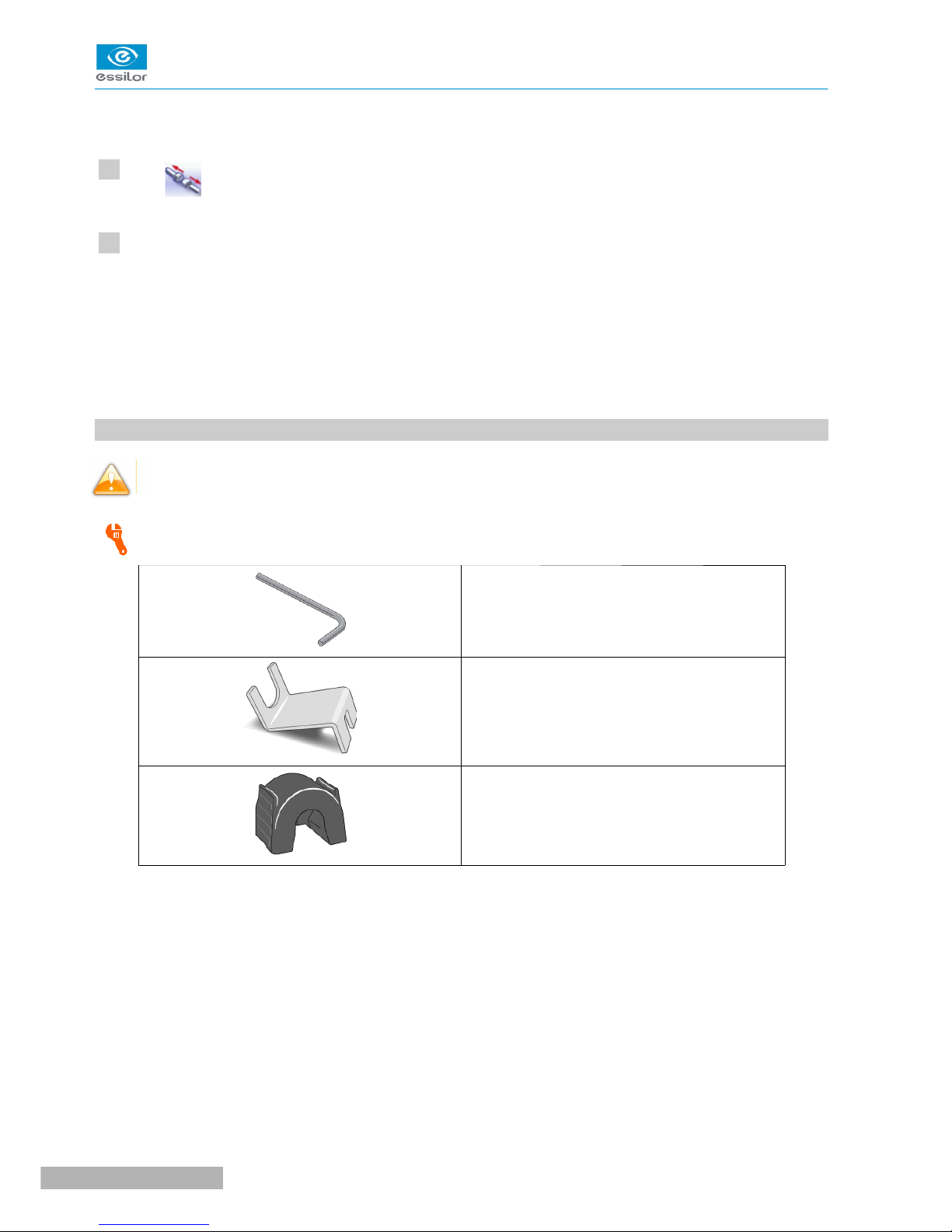
MANUAL DO USUÁRIO> II. ACABAMENTO DE UMA LENTE
>
Quando o ciclo de acabamento é concluído, a tela de retoque é exibida.
6
Pressione
7
Se necessário, retoque a lente.
Caso contrário, comece a fazer o acabamento da segunda lente. Selecione a lente diretamente na tela, à esquerda ou à direita da
área de trabalho.
>
A tela de acabamento para a segunda lente é exibida. Todos os acabamentos escolhidos e as modificações feitas
são mantidos.
4. REALIZAR UM CHanfro DE PASSO
O acabamento de chanfro de passo está ativo e disponível apenas se a ferramenta estiver instalada no módulo de “ferramentas pequenas”.
para soltar a lente.
Pré-requisito:
Chave Allen
Chave de bloqueio
Ferramenta para remoção de “roda”
Esta seção descreve:
•o procedimento de instalação da ferramenta de chanfro de passo (F p.37)
•os procedimentos relacionados à criação de um chanfro de passo:
descrição das telas de chanfro de passo (F p.41)
realizar um chanfro de passo no modo de “trajetória automática” (F p.43) ou no modo de “rastreamento da superfície frontal”.
(F p.45)
O uso do chanfro de passo é determinado por dois parâmetros: armação e lente.
•Quanto à lente, a principal restrição é a espessura das bordas nasal e temporal.
•Quanto à armação, os elementos cruciais são a ponte e a forma do sulco. A dobradiça é um
fator adicional no caso de uma armação de metal, os braços para uma armação de plástico.
Pro-E 600 > v1 -02.1736
Page 34
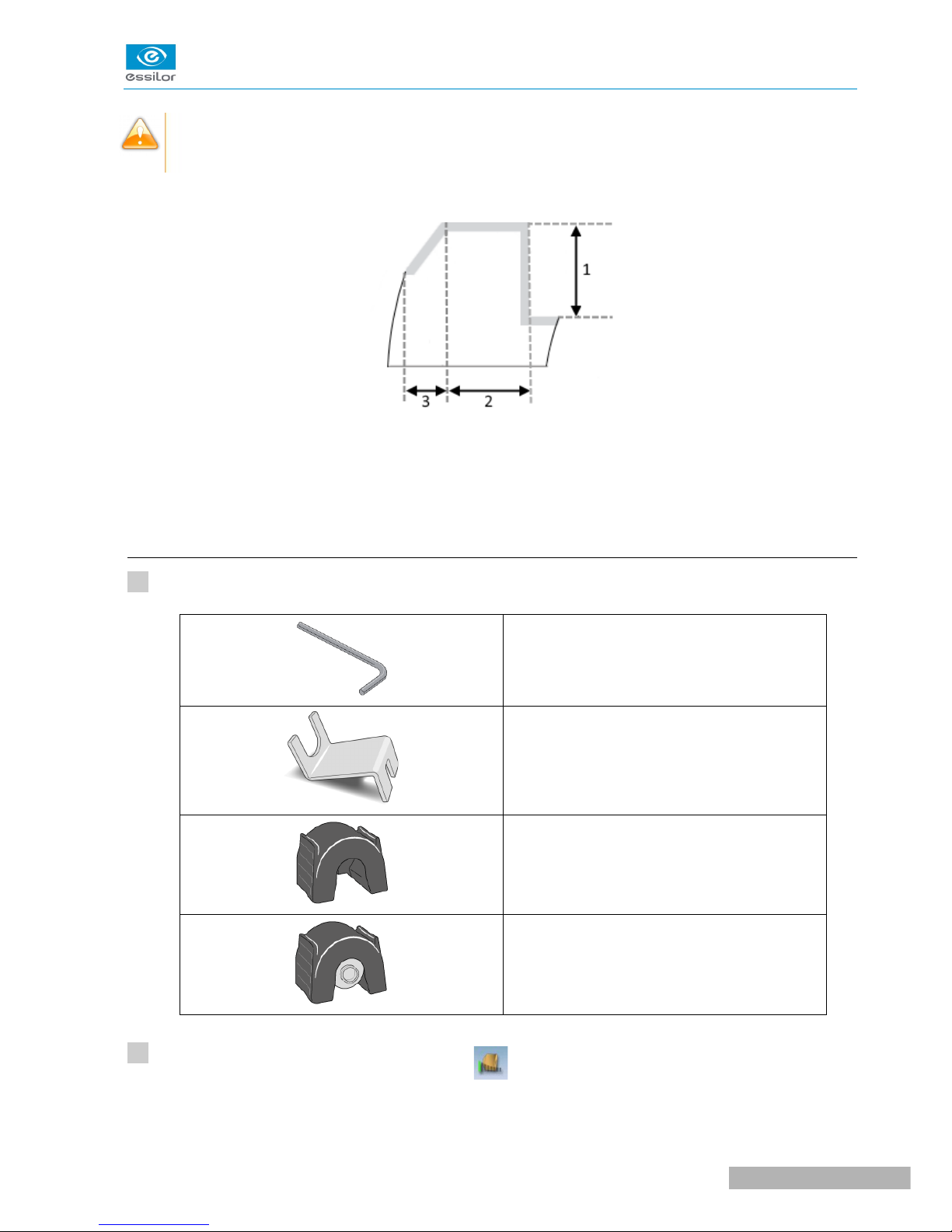
MANUAL DO USUÁRIO> II. APERFEIÇOANDO UMA LENTE
Para este trabalho, a base da lente deve sempre corresponder perfeitamente à base da armação. Uma diferença muito grande
entre os dois pode ser prejudicial à qualidade do seu trabalho.
Seção transversal de um chanfro em degrau
1: Valor do chanfro da prateleira da superfície traseira
2: Largura do lado plano do chanfro
3. Valor de rastreamento da superfície frontal
a. Instale a ferramenta de chanfro em degrau
1
Você precisará do seguinte:
Chave Allen
Chave de bloqueio
Ferramenta para remoção da “roda”
Roda em degrau na sua ferramenta de configuração
2
Na tela de trabalho do seu aparador, pressione
a tela para trocas de ferramentas.
37Pro-E 600 > v1 -02.17
(indicador de desgaste da ferramenta) por vários segundos para acessar
Page 35
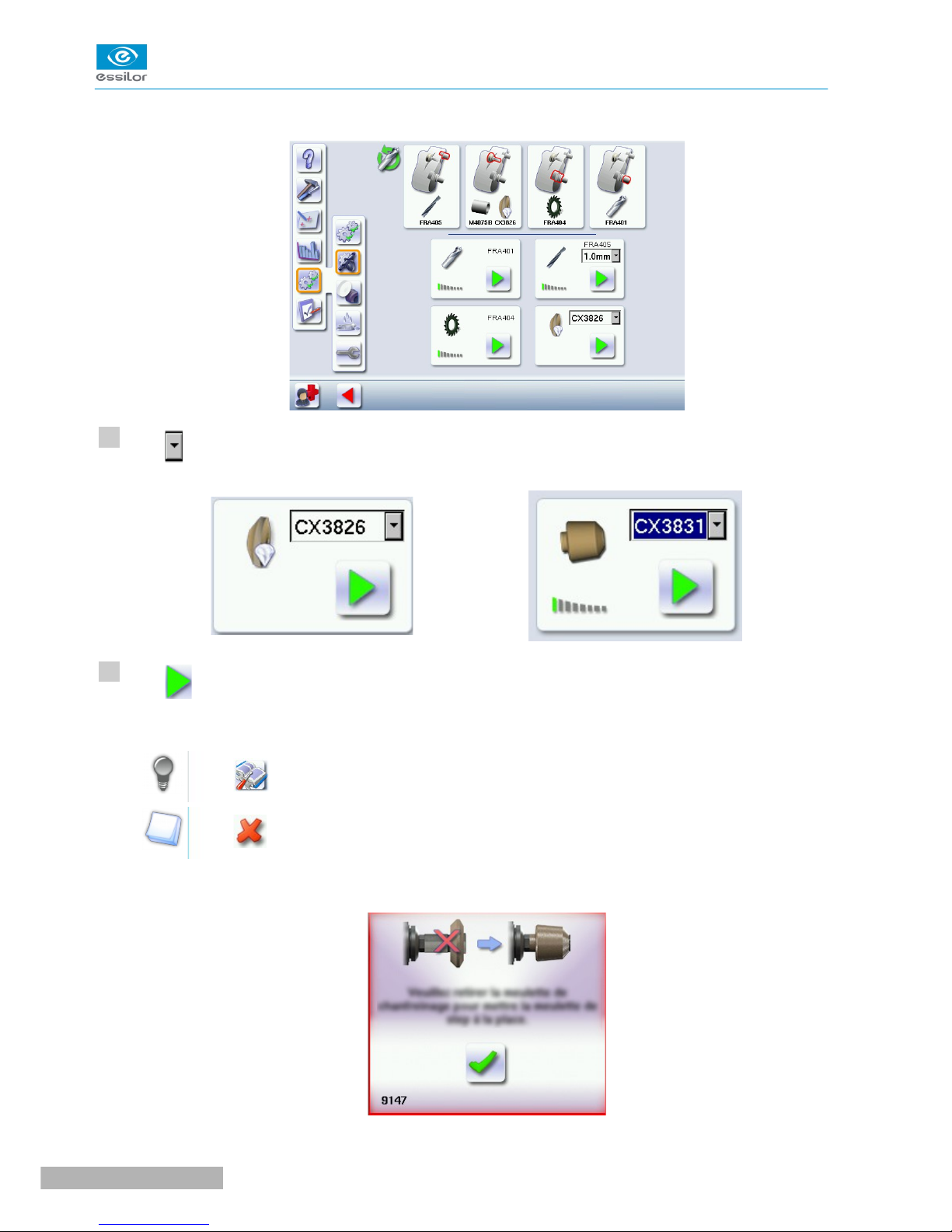
3
>
A seguinte tela aparecerá: tela ausente
Pressione
para selecionar a roda de chanfro de passo: CX3831.
MANUAL DO USUÁRIO> II. BORDANDO UMA LENTE
4
Pressione
>
>
para confirmar a ferramenta.
O módulo GMD se move para facilitar a operação.
Pressione
Pressione
para receber mais informações de imagem sobre o procedimento de montagem/desmontagem da ferramenta.
para cancelar a ação.
A seguinte mensagem aparece: remova a roda de chanfro e substitua-a pela roda de passo.
Pro-E 600 > v1 -02.1738
Page 36
MANUAL DO USUÁRIO> II. BISELANDO UMA LENTE
5
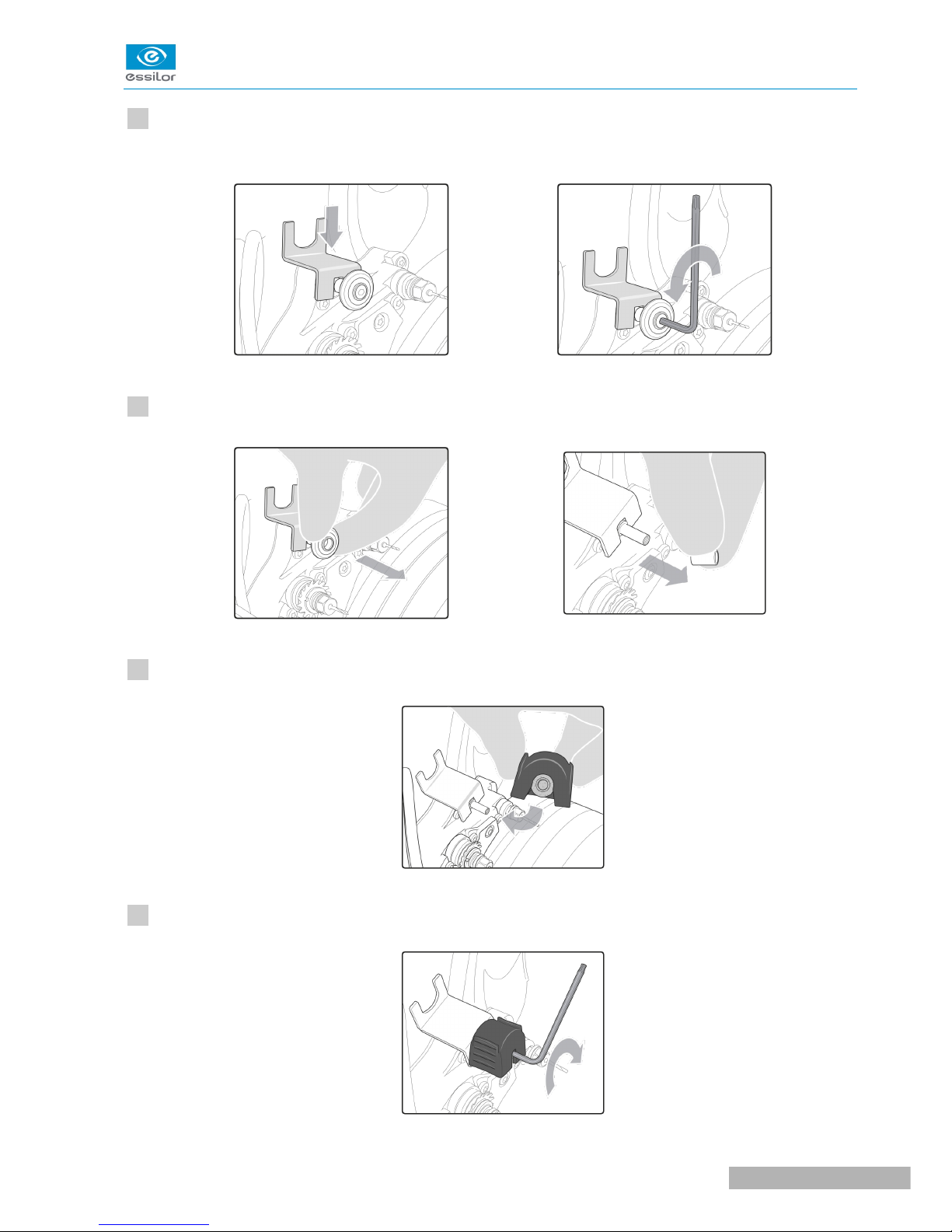
Posicione a chave de bloqueio no eixo traseiro da roda de chanfrar e insira a chave Allen no
parafuso no centro da roda e desparafuse (em direção a você) a roda, usando a chave Allen.
6
Remova a roda de chanfrar e o espaçador.
7
Posicione a roda de bisel em degraus com seu acessório de montagem no eixo.
8
Aperte (em direção a você) a roda de bisel em degraus usando a chave Allen.
39Pro-E 600 > v1 -02.17
Page 37
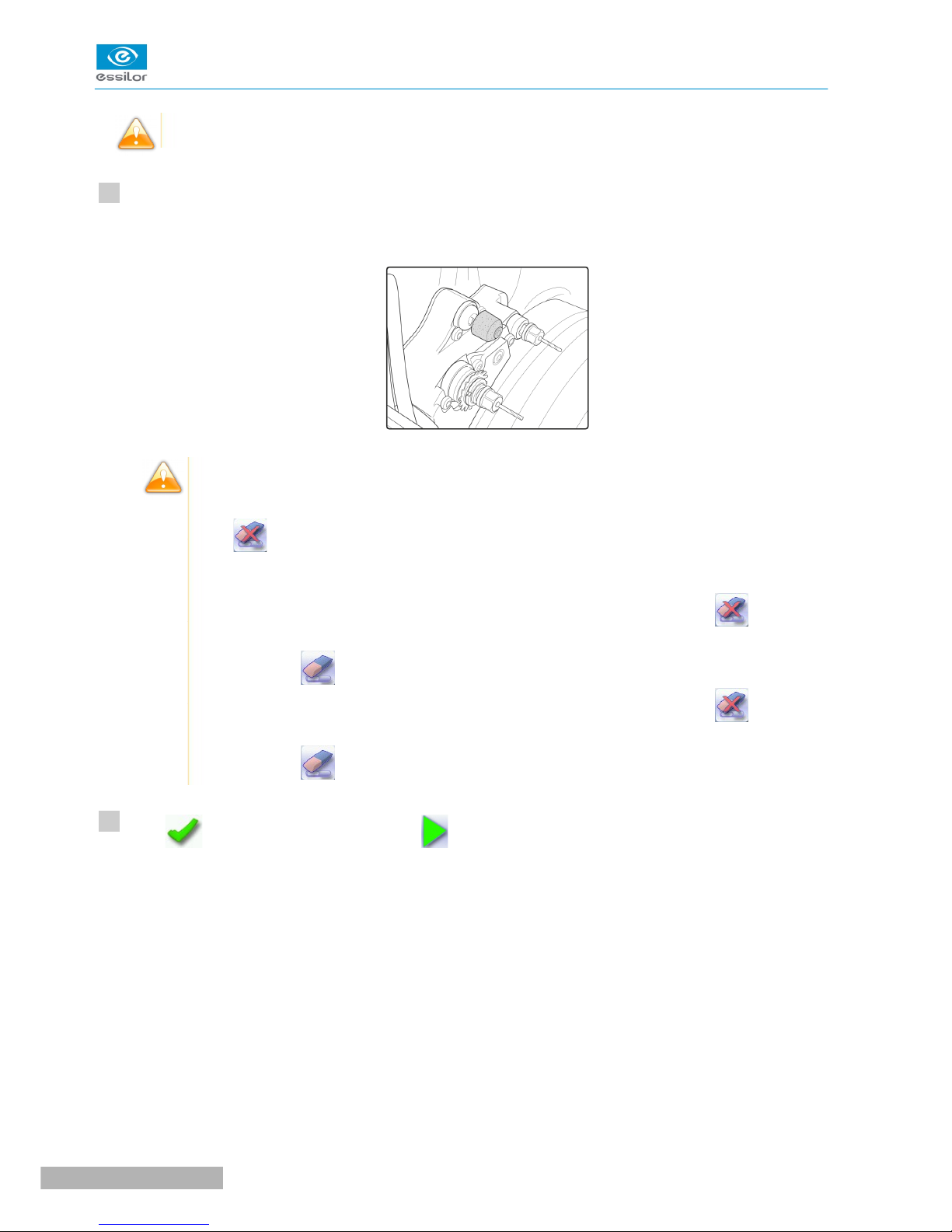
Certifique-se de que a ferramenta está corretamente fixada ao eixo usando as chaves.
9
Remova a ferramenta de montagem e a chave Allen
>
A roda está instalada.
Ao substituir uma roda de chanfrar por uma roda de bisel em degraus, ou ao limpar a máquina, a
estatística será salva por padrão.
MANUAL DO USUÁRIO> II. BORDANDO UMA LENTE
10
Pressione
>O ícone aparece por padrão na parte inferior da tela.
Em caso de substituição:
•da roda de chanfrar por uma nova roda de bisel em degraus: você deve pressionar
as estatísticas para 0.
O ícone
aparece, as estatísticas são limpas.
•da roda de bisel em degraus por uma nova roda de chanfrar: você deve pressionar
as estatísticas para 0.
O ícone
para confirmar a troca da ferramenta, então
aparece, as estatísticas são limpas.
para sair do menu.
para redefinir
para redefinir
Pro-E 600 > v1 -02.1740
Page 38
MANUAL DO USUÁRIO> II. BISSELANDO UMA LENTE
b. Telas com legendas
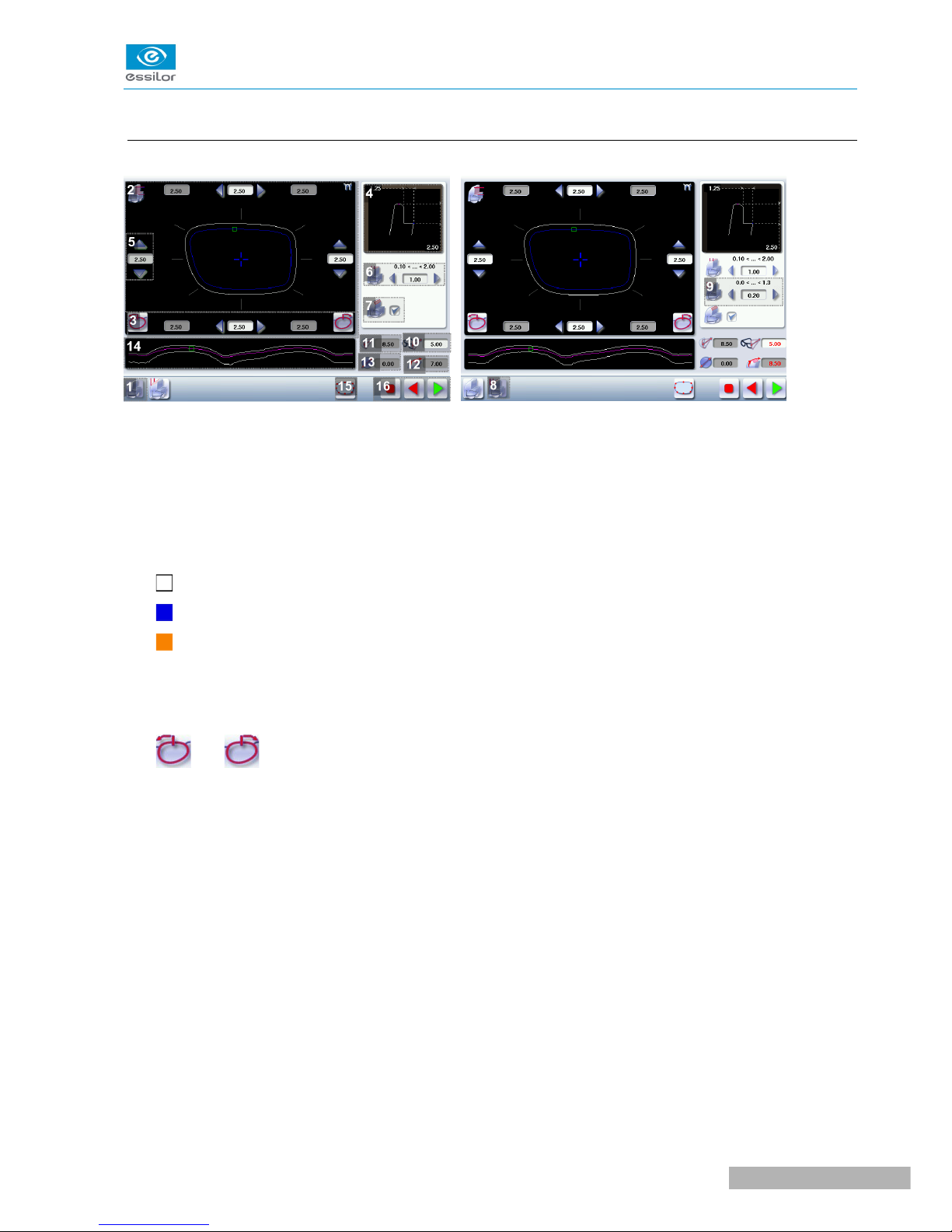
1. Tela de bisel de passo de trajetória automática.
Nesta tela, a trajetória na seção da lente não pode ser configurada: é calculada automaticamente. Isso
a cálculo harmoniza da melhor forma possível, a base da lente, a base da armação e a forma.
2. Área de trabalho
Imagem da forma a ser biselada:
Forma da armação na parte inferior do sulco
Trajetória de bisel na superfície traseira
Trajetória de bisel na superfície traseira se a lente utilizada for muito fina para alcançar o acabamento desejado.
3. Movimento do cursor
O cursor é representado pelo quadrado localizado ao longo da forma. Para movê-lo, selecione-o diretamente ou use o
e botões.
4. Janela de zoom
Representa o perfil do bisel na posição do cursor.
5. Valor do bisel da prateleira (8 ou 4 valores)
Nasal (o valor deve estar entre 0,40 e 3 mm)
Médio-nasal (o valor deve estar entre 0,40 e 3 mm)
Superior (o valor deve estar entre 0,40 e 3 mm)
Médio-Superior (o valor deve estar entre 0,40 e 3 mm)
Temporal (o valor deve estar entre 0,40 e 3 mm)
Médio-temporal (o valor deve estar entre 0,40 e 3 mm)
Inferior (o valor deve estar entre 0,40 e 3 mm)
Médio-Inferior (o valor deve estar entre 0,40 e 3 mm)
6. Largura do lado plano do bisel
O valor do lado plano do bisel deve estar entre 0,1 mm e 2 mm.
7. chanfro traseiro da ajuda de montagem
41Pro-E 600 > v1 -02.17
Page 39
MANUAL DO USUÁRIO> II. REBARBAÇÃO DE UMA LENTE
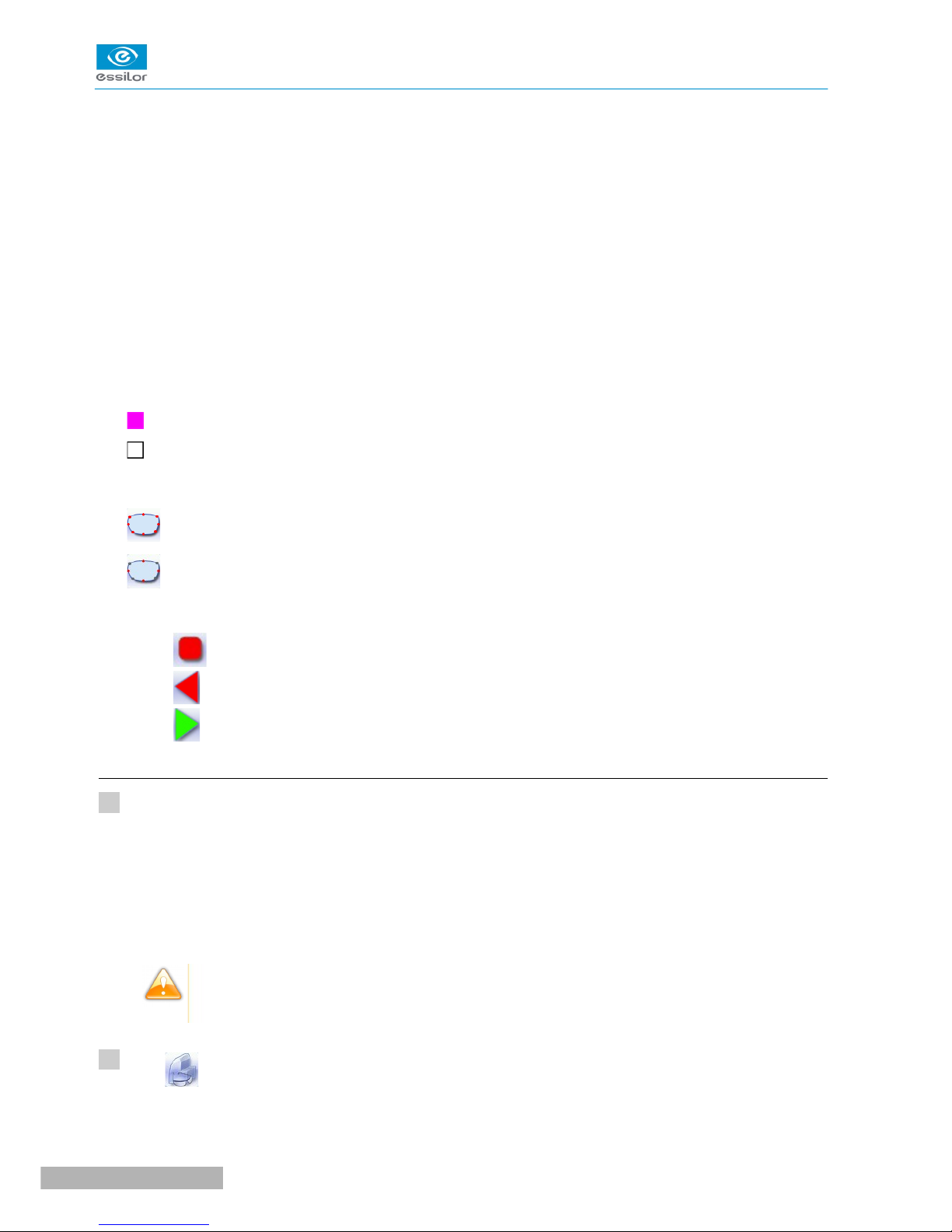
8. Tela de bisel de rastreamento da superfície frontal
9. Valor de rastreamento da superfície frontal
O valor do rastreamento da superfície frontal deve estar entre 0 mm e 1,3 mm. Este valor é definível apenas em
a tela de “rastreamento da superfície frontal”.
10. Base da armação
11. Base da lente
12. Base do Bisel_Range de valores da base da lente necessária para a armação
Se a base da lente utilizada estiver fora do intervalo: os valores do intervalo são mostrados em vermelho.
13. Lembrete de redução/aumento de tamanho aplicado ao diâmetro da lente
14. Janela mostrando a trajetória do bisel na seção da lente
Centro do lado plano do bisel
Superfície frontal/superfície traseira da lente
15. Número de valores de bisel de prateleira
Transição de 4 para 8 valores de bisel de prateleira.
Transição de 8 para 4 valores de bisel de prateleira.
16. Navegação
Parar o ciclo
c. Realizar um bisel em degraus
1
Chame a forma desejada localizada no traçador ou no programa de gerenciamento de trabalho.
>
A forma é exibida na tela de trabalho do rebarbador.
>
Após o rastreamento de uma armação de alta base:
Voltar para a tela principal de rebarbação
Iniciar o ciclo de rebarbação
•O acabamento em degraus é selecionado por padrão.
•O modo personalizado é selecionado por padrão.
No acabamento em degraus, você não pode polir seu bisel. No entanto, a roda de degraus foi projetada para
criar um acabamento que é equivalente a lentes de policarbonato.
2
Pressione
para selecionar o bisel em degraus.
Pro-E 600 > v1 -02.1742
Page 40
O botão aparece cinza se a roda de bisel de passo não foi montada anteriormente: .
3
Selecione o material da lente.
Você não pode realizar um bisel de passo nas lentes TrivexTM e lentes de vidro.
4
Selecione o tipo de ciclo.
5
Pressione o botão “iniciar ciclo” (face frontal) ou .
>
A porta se fecha, a lente é fixada e então sentida.
>
A tela de finalização do passo “trajetória automática” é exibida por padrão.
Por padrão, a máquina de biselar mostra os valores correspondentes ao material da armação (metal ou plástico).
Verifique e modifique esses valores de acordo com a espessura da sua lente e da sua armação.
Você pode:
MANUAL DO USUÁRIO> II. BISELANDO UMA LENTE
•realizar um bisel de passo no modo “trajetória automática” (F p.43),
Neste modo, a trajetória do bisel segue a base da armação o mais próximo possível.
•realizar um bisel de passo no modo “rastreamento da superfície frontal” (F p.45).
Neste modo, a trajetória do bisel segue a base da lente da superfície frontal o mais próximo possível.
Bisel de passo no modo “trajetória automática”
1
Pressione
>
para selecionar o bisel no modo “trajetória automática”.
A seguinte tela aparecerá:
43Pro-E 600 > v1 -02.17
Page 41
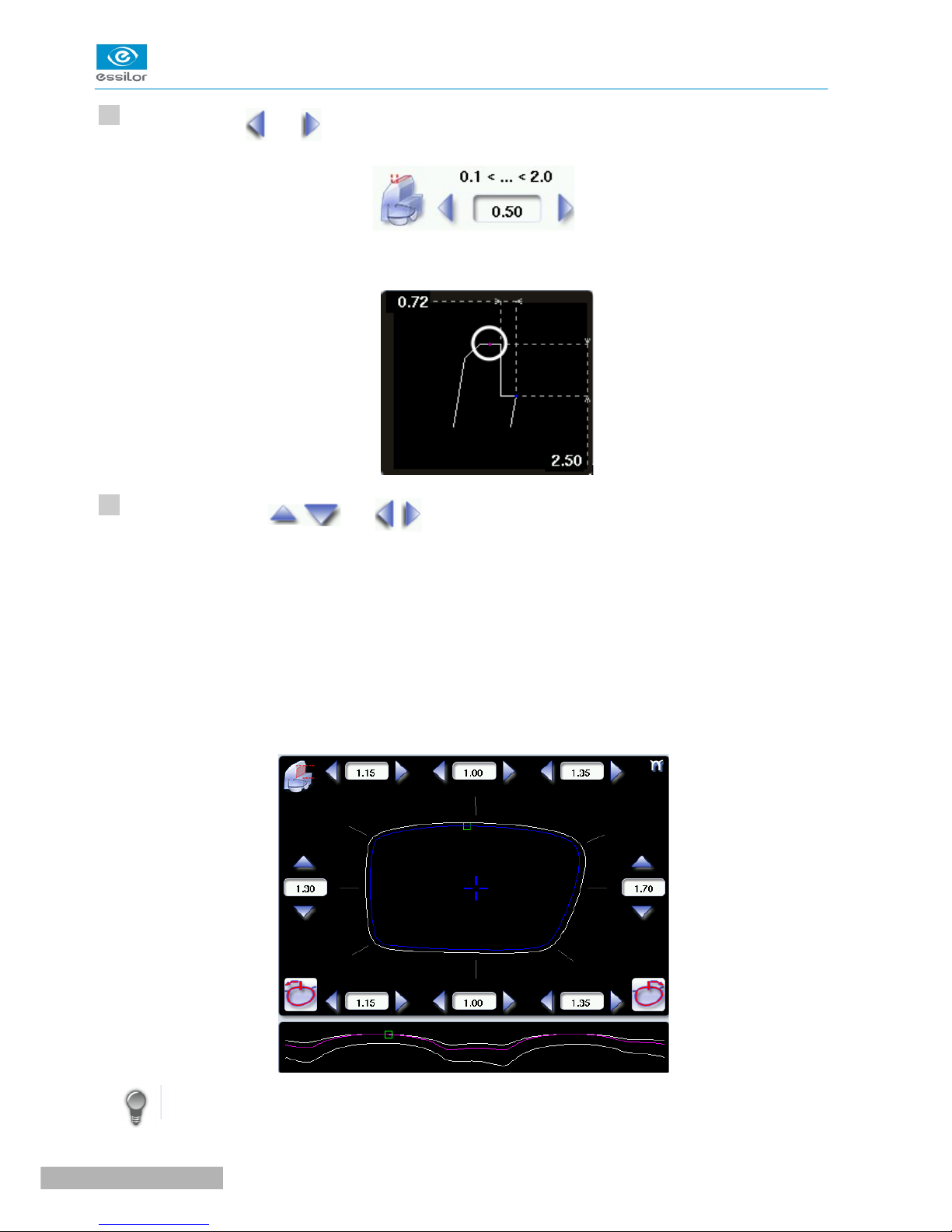
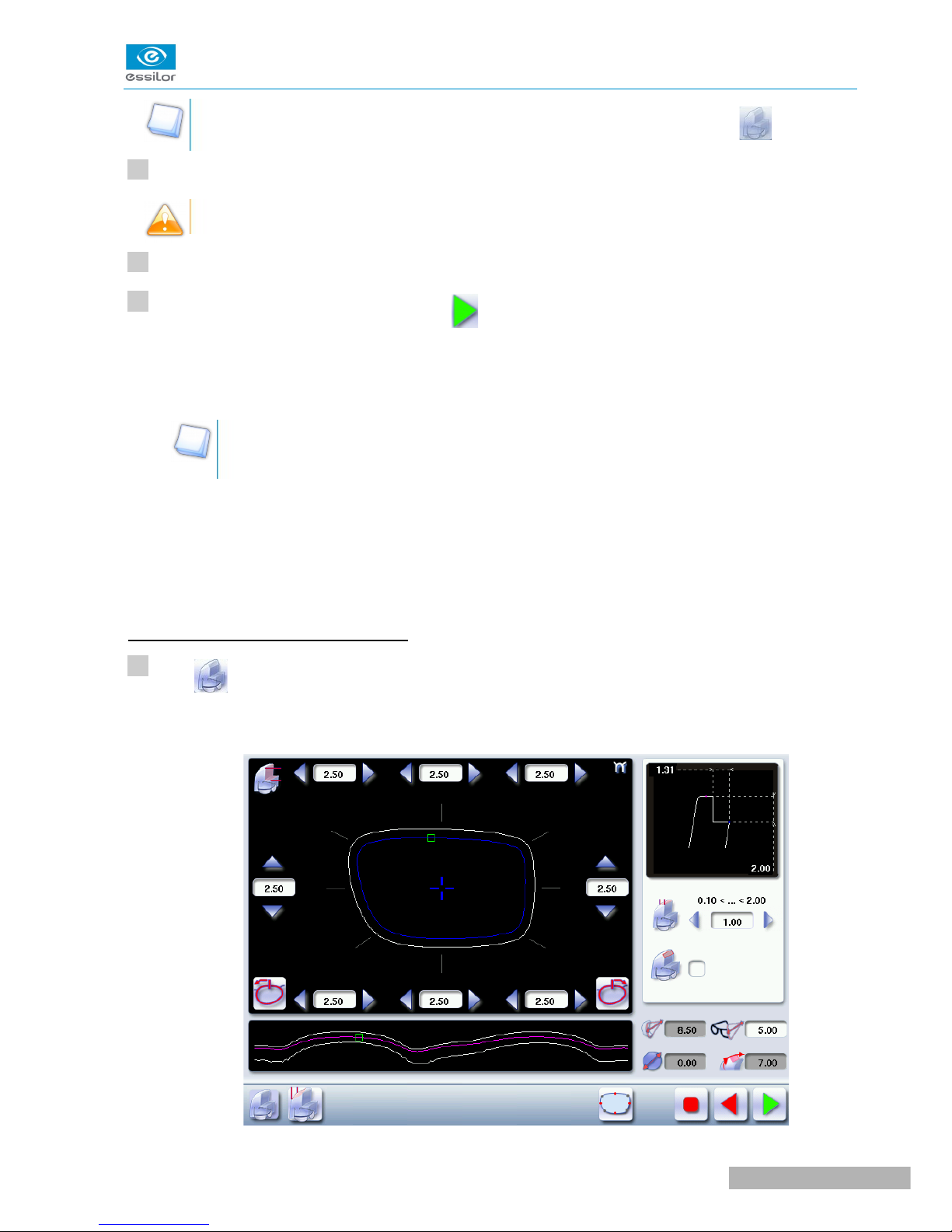
2
Pressione os botões
>
O resultado pode ser visualizado na janela de zoom.
MANUAL DO USUÁRIO> II. BORDANDO UMA LENTE
e à direita da sua tela para modificar a largura do lado plano do chanfro.
3
Pressione os botões e
cada uma das áreas, 4 ou 8 áreas:
•Temporal
•Médio-temporal
•Superior
•Médio-superior
•Nasal
•Médio-nasal
•Inferior
•Médio-inferior
para modificar o valor do chanfro da prateleira em cada ponto da forma em
Mova o cursor ao longo da forma para ver o perfil do chanfro na janela de zoom.
Pro-E 600 > v1 -02.1744
Page 42
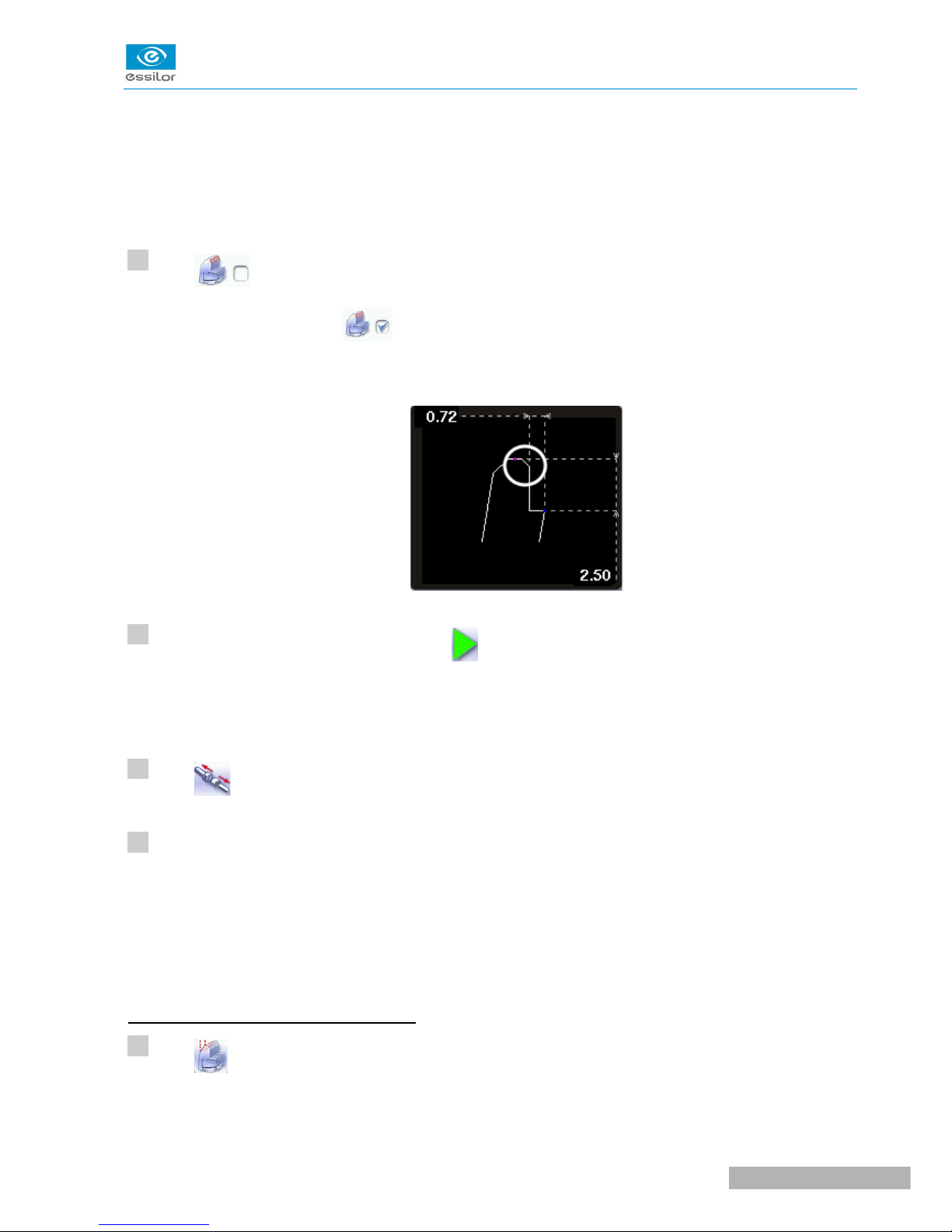
4
MANUAL DO USUÁRIO> II. BORDA DE UMA LENTE
>
A máquina de borda calcula o valor do chanfro da prateleira a ser aplicado entre cada um dos quatro ou oito pontos de
cada área.
>
A trajetória do chanfro na superfície traseira é modificada na tela de trabalho. O resultado pode ser visualizado em
a janela de zoom.
Pressione
>
O chanfro é selecionado .
>
O resultado pode ser visualizado na janela de zoom.
para realizar um chanfro traseiro do auxílio de montagem.
5
Pressione o botão “iniciar ciclo” (face frontal) ou .
>
O ciclo de borda começa.
>
Quando o ciclo de borda é finalizado, a tela de retoque é exibida.
6
Pressione
7
Se necessário, retoque a lente.
para soltar a lente.
Caso contrário, comece a bordar a segunda lente. Selecione a lente diretamente na tela, à esquerda ou à direita da
área de trabalho.
>
A tela de borda para a segunda lente é exibida. Todos os acabamentos escolhidos e as modificações feitas
são mantidos.
Chanfro em modo de “rastreamento da superfície frontal”
1
Pressione
para selecionar o chanfro em modo de “rastreamento da superfície frontal.”
>
A seguinte tela aparecerá:
45Pro-E 600 > v1 -02.17
Page 43
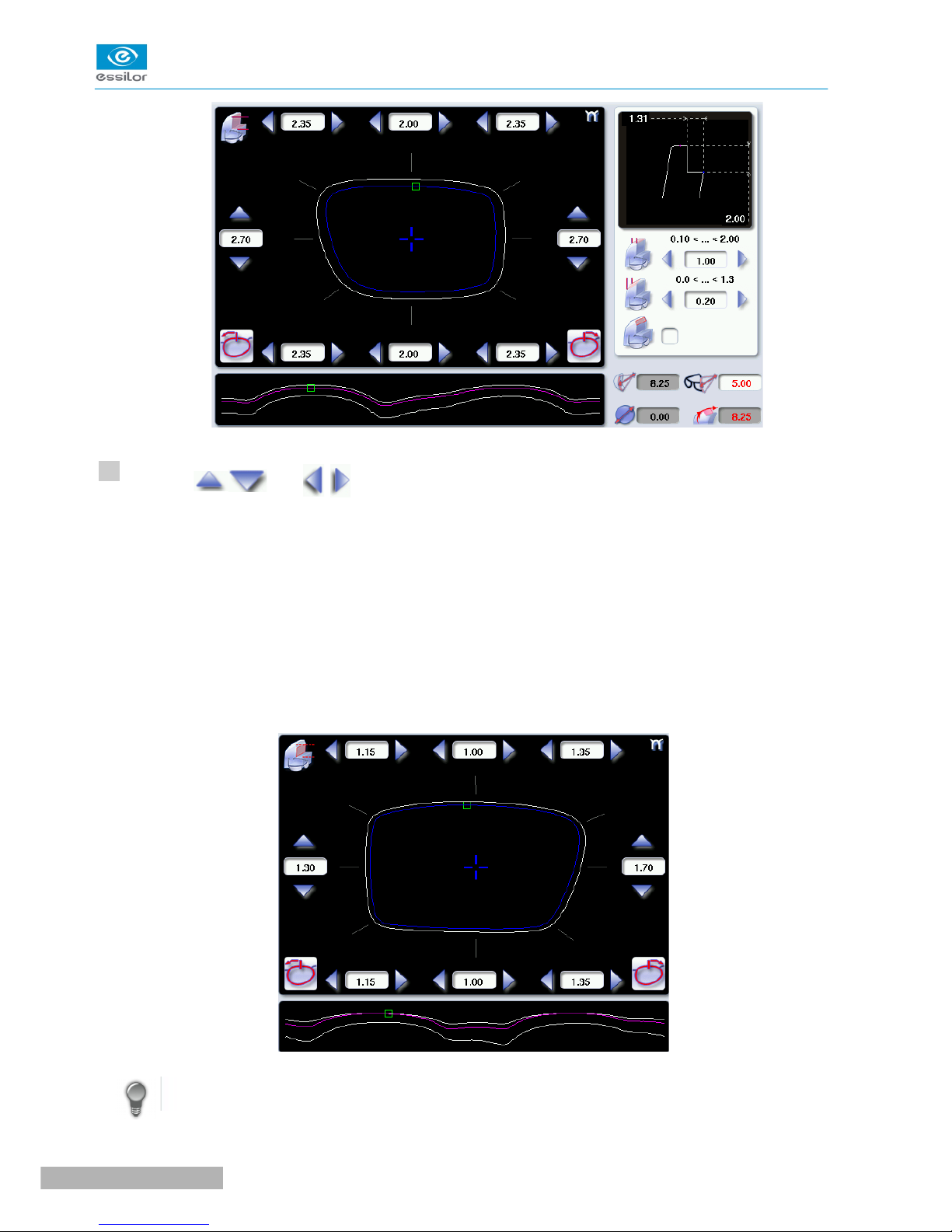
MANUAL DO USUÁRIO> II. BORDANDO UMA LENTE
2
Pressione o
cada área:
•Temporal
•Médio-temporal
•Superior
•Médio-superior
•Nasal
•Médio-nasal
•Inferior
•Médio-inferior
e
botões para modificar o valor do chanfro da prateleira em cada ponto da forma em
Mova o cursor ao longo da forma para ver o perfil do chanfro na janela de zoom.
Pro-E 600 > v1 -02.1746
Page 44
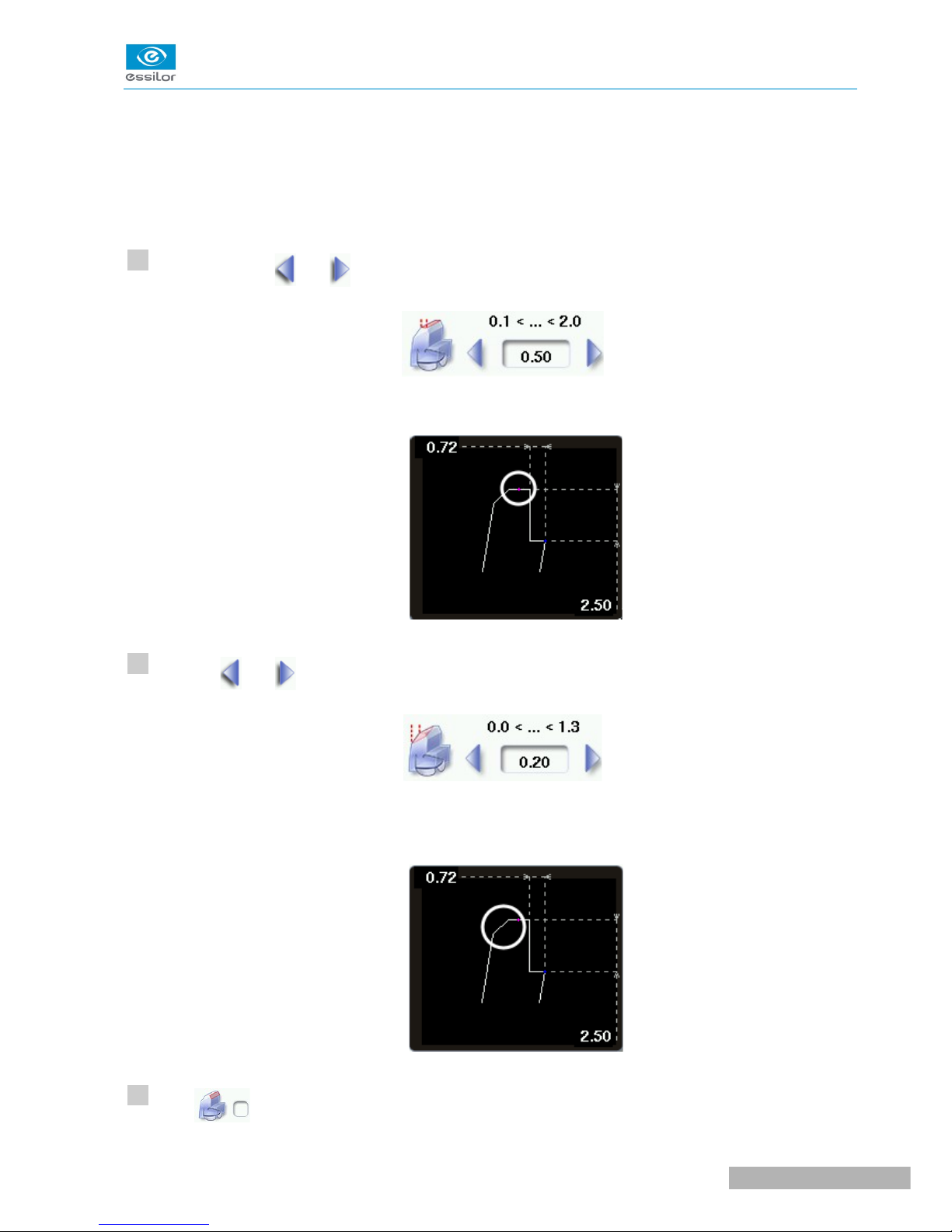
>
A máquina de borda calcula o valor do chanfro da prateleira a ser aplicado entre cada um dos quatro ou oito pontos de
cada área.
>
A trajetória do chanfro na superfície traseira é modificada na tela de trabalho. O resultado pode ser visualizado em
a janela de zoom.
3
Pressione os botões
>
O resultado pode ser visualizado na janela de zoom.
MANUAL DO USUÁRIO> II. BORDANDO UMA LENTE
e à direita da sua tela para modificar a largura do lado plano do chanfro.
4
Pressione o
>
5
Pressione
e
botões à direita da sua tela para modificar o valor de rastreamento da superfície frontal.
O resultado pode ser visualizado na janela de zoom e na janela que mostra a trajetória do chanfro na
seção da lente.
para realizar um chanfro traseiro da ajuda de montagem.
47Pro-E 600 > v1 -02.17
Page 45
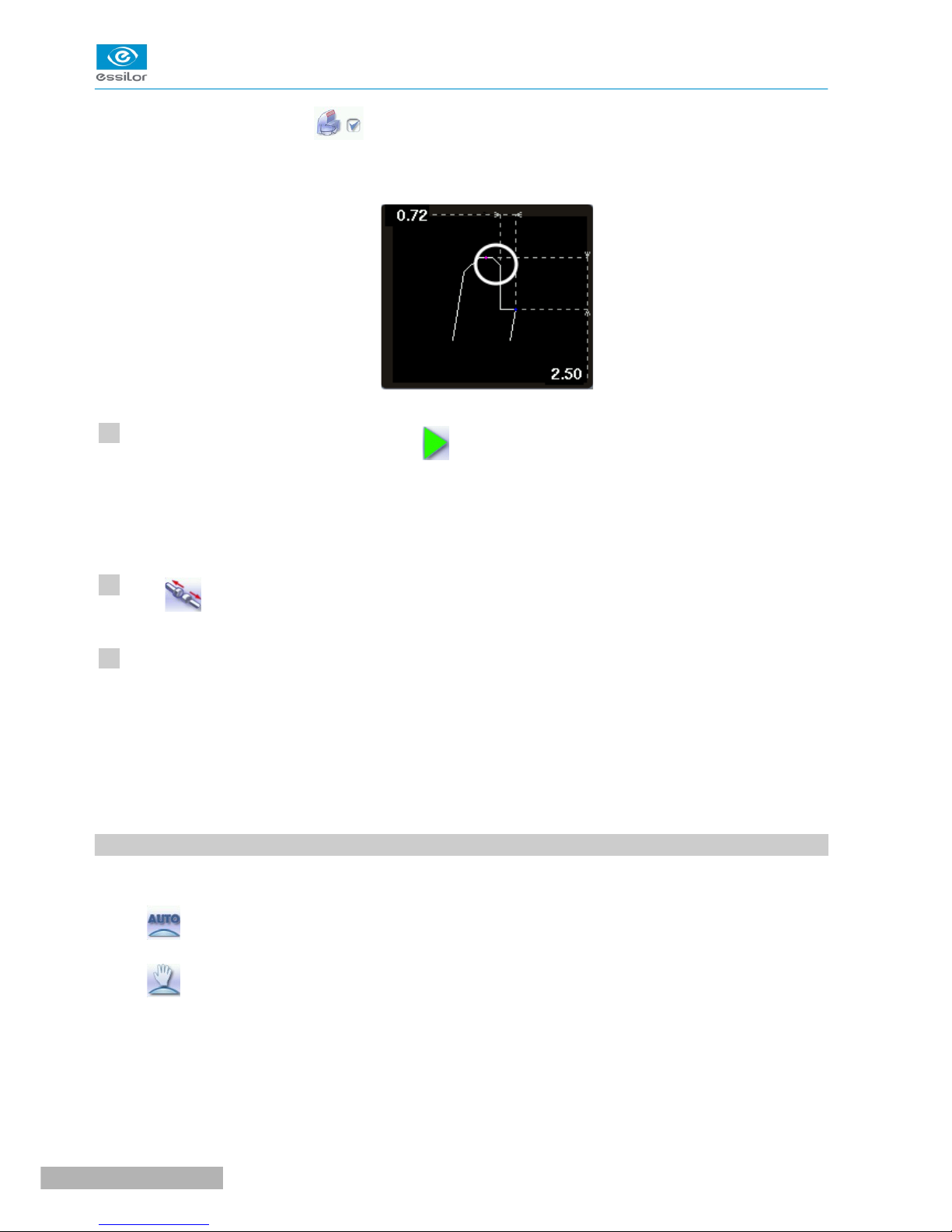
>
O chanfro está selecionado
>
O resultado pode ser visualizado na janela de zoom.
6
Pressione o botão “iniciar ciclo” (face frontal) ou
>
O ciclo de acabamento começa.
.
MANUAL DO USUÁRIO> II. ACABAMENTO DE UMA LENTE
.
>
Quando o ciclo de acabamento é concluído, a tela de retoque é exibida.
7
Pressione
8
Se necessário, retoque a lente.
Caso contrário, comece a fazer o acabamento da segunda lente. Selecione a lente diretamente na tela, à esquerda ou à direita da
área de trabalho.
>
A tela de acabamento para a segunda lente é exibida. Todos os acabamentos escolhidos e as modificações feitas
são mantidos.
5. RANHURAMENTO
para soltar a lente.
Esta seção descreve os procedimentos para a criação de uma ranhura:
•
No modo automático (F p.49), você não precisa configurar nada. Todos os dados são automaticamente
recuperados do traçador. O acabamento da lente começa automaticamente após o ciclo de sensação.
•
No modo personalizado (F p.51), você pode realizar um rastreamento de superfície frontal/traseira, uma ranhura distribuída
ou um rastreamento de curva da lente. Você também pode fazer o seguinte:
uma modificação geral da curva da ranhura (F p.53)
uma modificação em um ponto da curva da ranhura (F p.54)
um deslocamento da curva da ranhura (F p.55)
•Você pode consultar a descrição da tela de ranhura personalizada.
Pro-E 600 > v1 -02.1748
Page 46
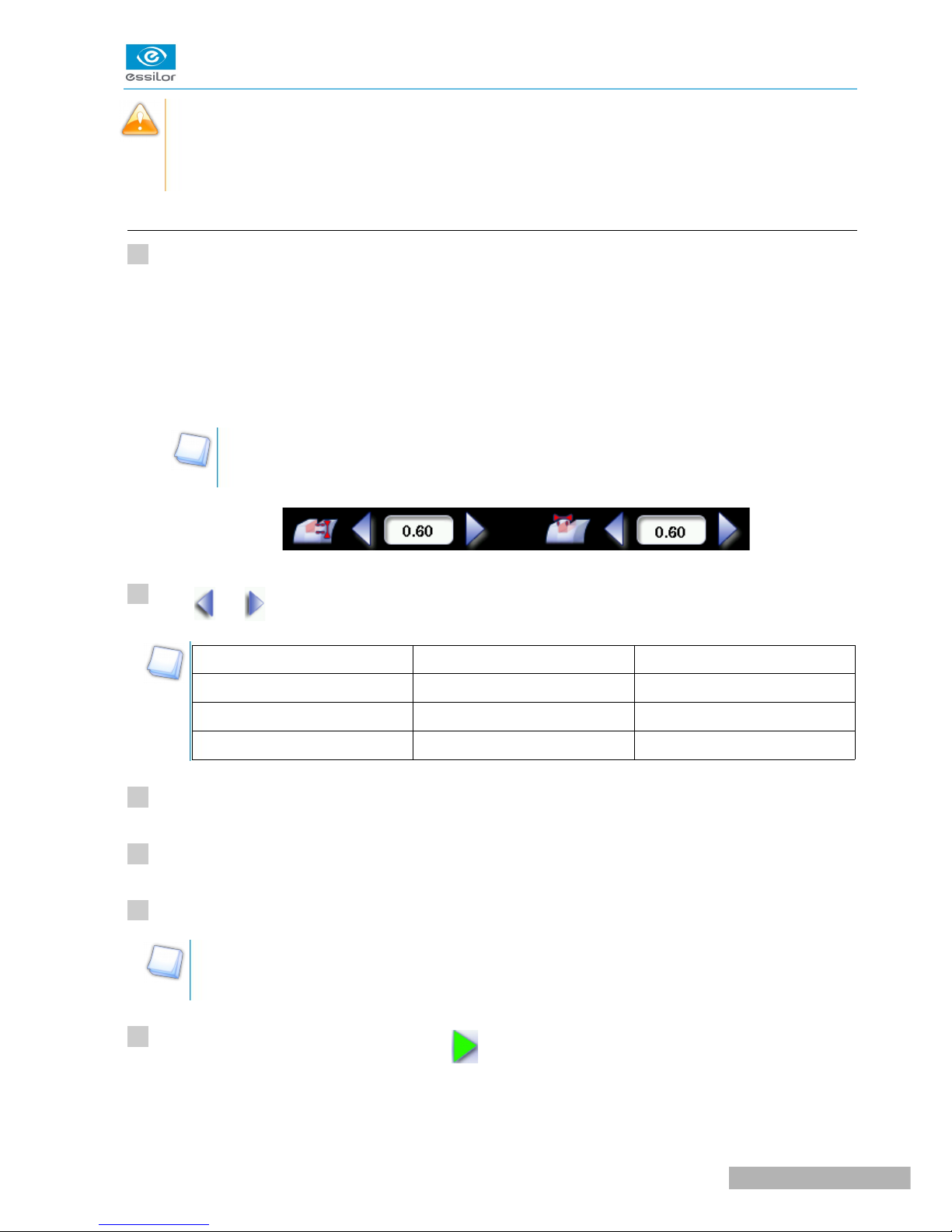
Em certos casos, a base ou a espessura da lente tornam o sulco impossível.
> Uma mensagem de erro é exibida.
> A linha central branca fica vermelha em todo o contorno da lente.
a. Sulcagem automática
1
Chame a forma desejada localizada no traçador ou no programa de gerenciamento de trabalho.
>
A forma é exibida na tela de trabalho do rebaixador.
>
Após traçar um padrão, lente de demonstração ou lente recortada, sem nenhuma configuração de perfuração:
•o acabamento do sulco é selecionado por padrão.
•o modo automático é selecionado por padrão.
Se você deseja produzir um sulco cuja profundidade e largura sejam menores que 0,60 mm:
Defina diretamente o sulco na tela.
MANUAL DO USUÁRIO> II. REBAIXAMENTO DE UMA LENTE
2
Pressione
e para regular a profundidade e a largura do sulco
Profundidade (mm)Largura (mm)
Por padrão0.600.60
Mínimo0.200.60
Máximo1.201.20
3
Selecione o material da lente.
4
Selecione o tipo de ciclo.
5
Escolha se deseja ou não polir e/ou chanfrar sua lente.
Para mais informações, consulte a seção Rebaixamento de uma lente > Realizar um polimento (F p.65) e Rebaixamento de uma
lente > Realizar um chanframento (F p.66).
6
Pressione o botão “iniciar ciclo” (face frontal) ou .
>
A porta se fecha, a lente é fixada e então sentida.
49Pro-E 600 > v1 -02.17
Page 47
MANUAL DO USUÁRIO> II. BORDANDO UMA LENTE
>
O ciclo de borda começa.
>
Quando o ciclo de borda é concluído, a tela de retoque é exibida.
7
Pressione
8
Se necessário, retoque a lente.
para soltar a lente.
Caso contrário, comece a bordar a segunda lente. Selecione a lente diretamente na tela, à esquerda ou à direita do
área de trabalho.
>
A tela de borda para a segunda lente é exibida. Todos os acabamentos escolhidos e as modificações feitas
são mantidos.
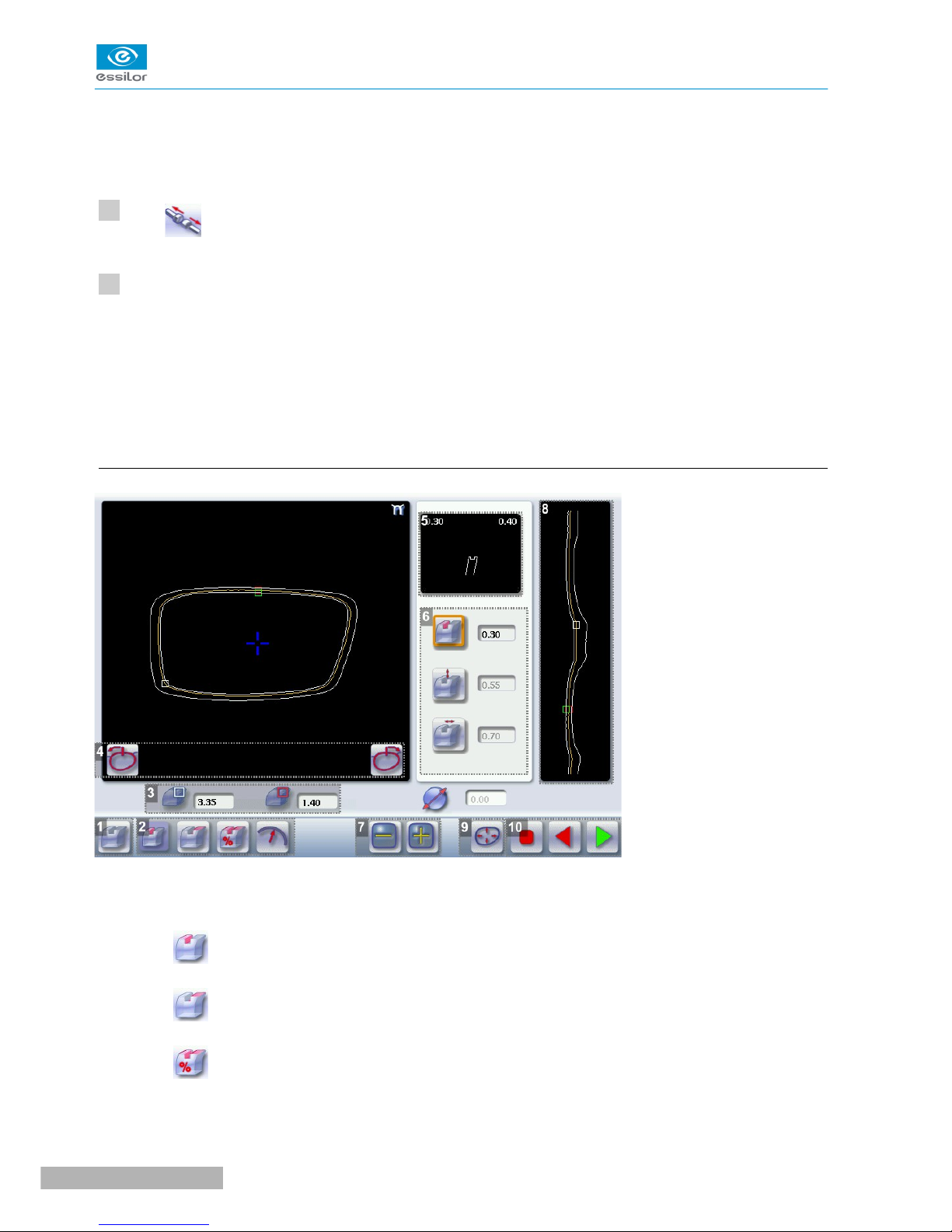
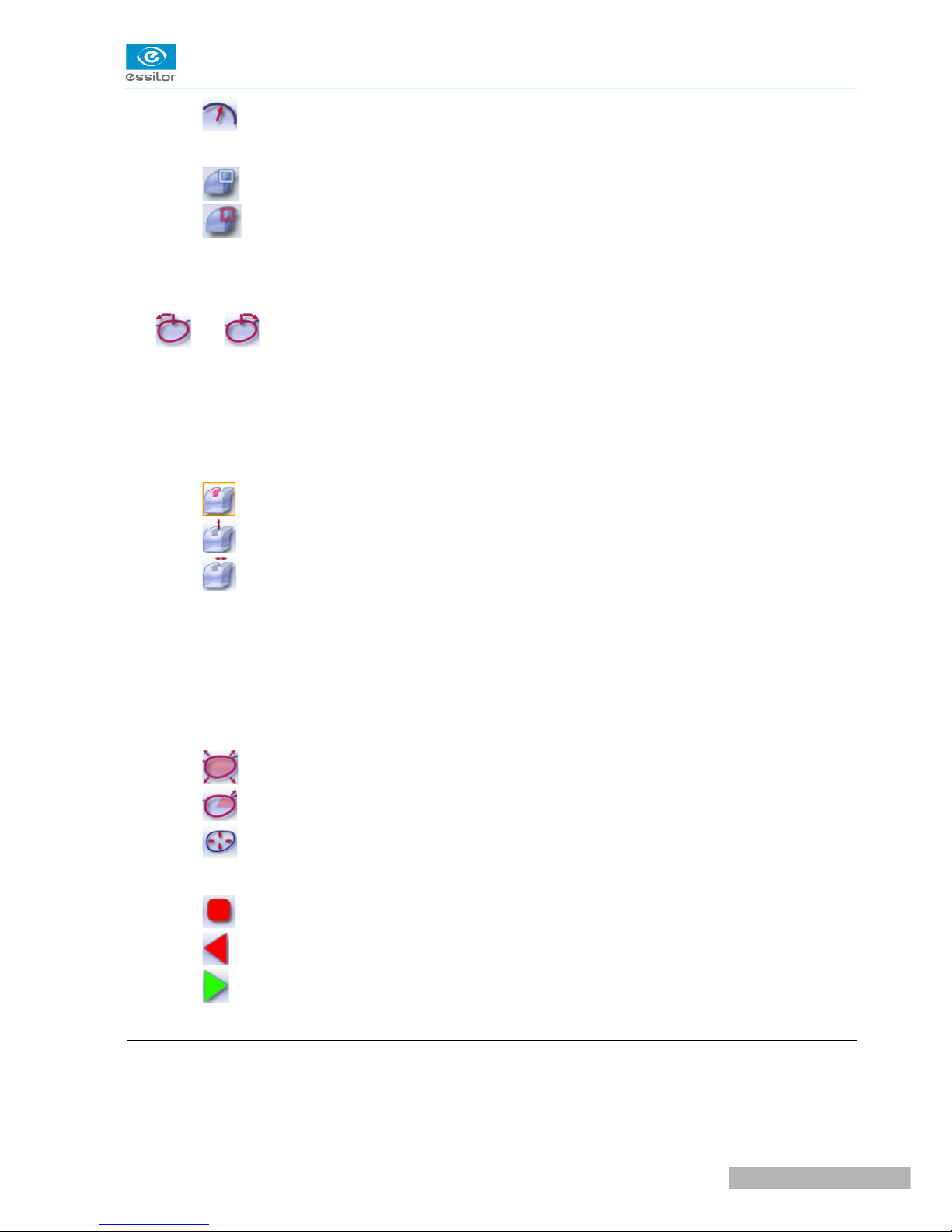
b. Tela de legenda de ranhura personalizada
1. Ranhura automática
2. Ranhuras personalizadas
Rastreamento da superfície frontal: o meio da ranhura é posicionado a uma distância constante de
a superfície frontal.
Rastreamento da superfície traseira: o meio da ranhura é posicionado a uma distância constante de
a superfície traseira.
Ranhura distribuída: o meio da ranhura é posicionado em proporção à espessura de
a lente, em relação à superfície frontal.
Pro-E 600 > v1 -02.1750
Page 48
MANUAL DO USUÁRIO> II. DESBASTE DE UMA LENTE
3. Espessura da lente
4. Movimento do cursor
Rastreamento da curva da lente: a curvatura do sulco é ajustável.
Espessura máxima da lente - representada pelo quadrado branco ao longo da forma
Espessura mínima da lente - representada pelo quadrado vermelho ao longo da forma
O cursor é representado pelo quadrado verde ao longo da forma. Para movê-lo, selecione-o diretamente ou use o
e botões.
5. Janela de zoom
Distância entre as bordas do sulco e as superfícies frontal e traseira da lente na posição do
cursor.
6. Configurações do sulco
Valor de distribuição - de acordo com o tipo de sulco personalizado selecionado
Profundidade do sulco (em mm)
7. Modificar a configuração selecionada
Largura do sulco (em mm)
8. Trajetória do sulco
Representação plana da lente que possibilita medir as distâncias entre o sulco e as
superfícies frontal e traseira da lente.
9. Modificar a trajetória
Modificação geral da curva do sulco
Modificação de um ponto na curva do sulco
Deslocamento da curva do sulco
10. Navegação
Parar o ciclo
Voltar para a tela principal de desbaste
Iniciar o ciclo de desbaste
c. Sulco personalizado
O uso do sulco personalizado depende de 2 parâmetros: a armação e a lente. Antes de iniciar seu
trabalho, identifique a principal restrição.
51Pro-E 600 > v1 -02.17
Page 49
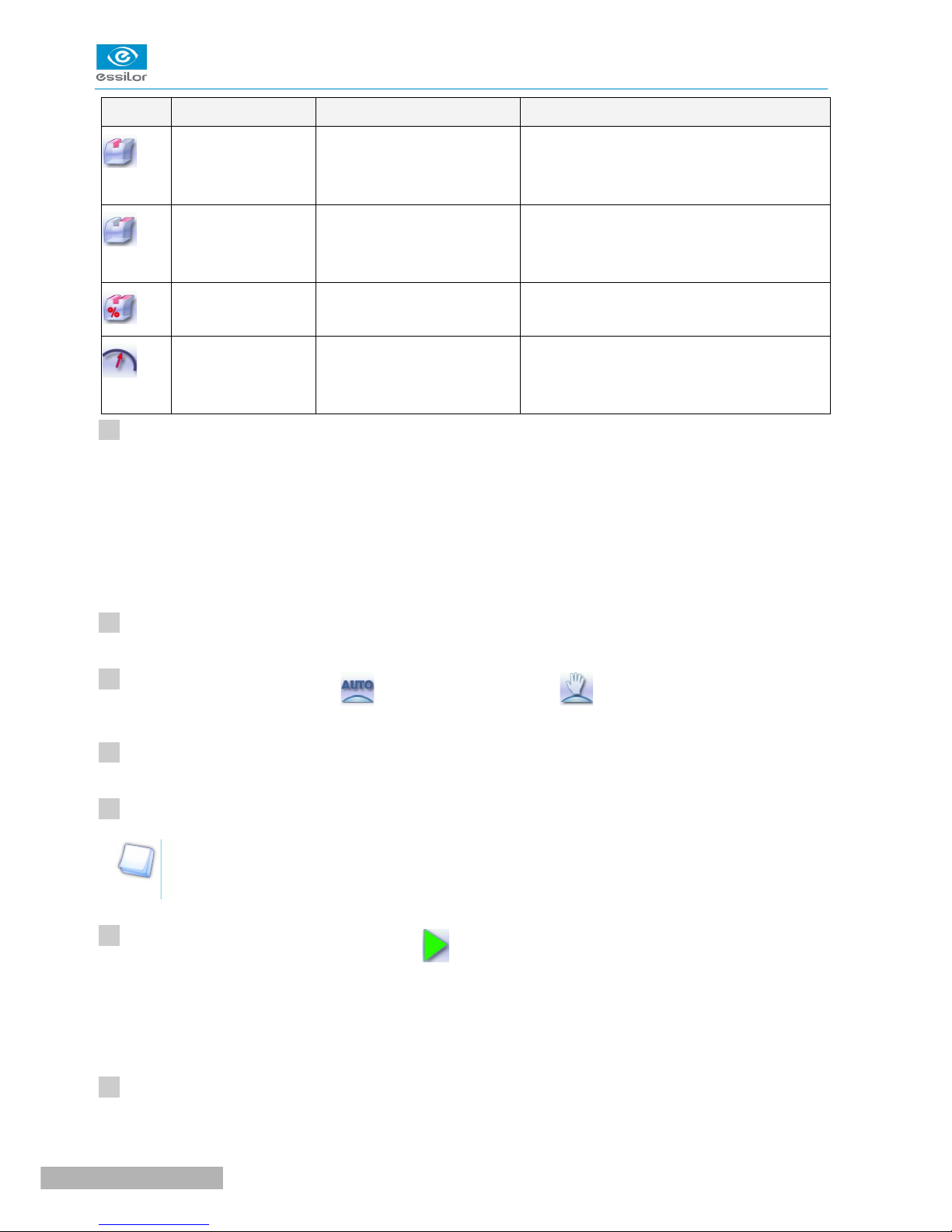
VANTAGENS DO GROOVEFRAMELENS
MANUAL DO USUÁRIO> II. REBAIXAMENTO DE UMA LENTE
Standard grooveLens para o qual a frente
a base da superfície é aproximadamente
igual à base da armação.
Standard grooveLens para o qual a parte traseira
da superfície não é tão alta quanto
a base da superfície frontal.
Torna possível fazer um trabalho esteticamente
agradável. O material da lente não
se projeta além da frente da armação.
Minimiza os riscos do fio de nylon
sair.
Lente grooveThin padrão Torna possível equilibrar o groove
quando lentes finas são usadas.
Base plana
Base alta
Lente fina para a qual a frente
a base da superfície é aproximadamente
No caso de rastreamento de padrão (base = 0),
torna possível recuperar a base da armação.
igual à base da armação.
1
Chame a forma desejada localizada no traçador ou no programa de gerenciamento de trabalho.
>
A forma é exibida na tela de trabalho do rebaixador.
>
Após traçar um padrão, lente de demonstração ou lente recortada, sem nenhuma configuração de perfuração:
•o acabamento do groove é selecionado por padrão.
•o modo automático é selecionado por padrão.
2
Selecione o material da lente.
3
Altere o modo de rebaixamento. Pressione
4
Selecione o tipo de ciclo.
5
Escolha se deseja ou não polir e/ou chanfrar sua lente.
Para mais informações, consulte a seção Rebaixamento de uma lente > Realizar um polimento (F p.65) e Rebaixamento de uma
para selecionar o modo personalizado
lente > Realizar um chanframento (F p.66).
6
Pressione o botão “iniciar ciclo” (face frontal) ou
>
A porta se fecha, a lente é fixada e então sentida.
>
A tela de acabamento de groove personalizado é exibida.
.
.
7
Selecione o tipo de groove personalizado que você deseja fazer.
Pro-E 600 > v1 -02.1752
Page 50
MANUAL DO USUÁRIO> II. BORDA DE UMA LENTE
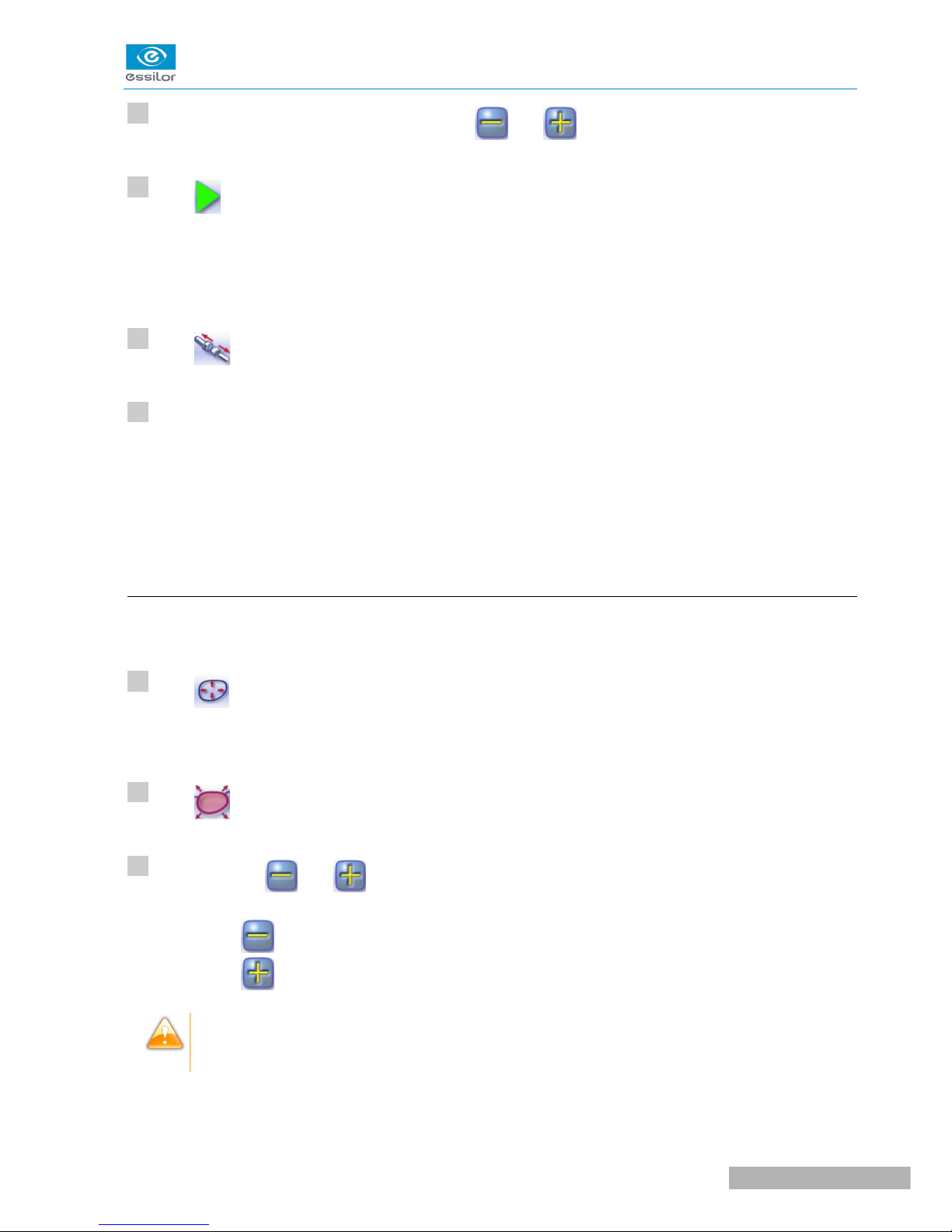
8
Selecione os valores que deseja modificar e pressione
9
Pressione
>
>
10
Pressione
11
Se necessário, retoque a lente.
.
O ciclo de borda começa.
Quando o ciclo de borda é concluído, a tela de retoque é exibida.
para soltar a lente.
e para ajustá-los se necessário
Caso contrário, comece a bordar a segunda lente. Selecione a lente diretamente na tela, à esquerda ou à direita da
área de trabalho.
>
A tela de borda para a segunda lente é exibida. Todos os acabamentos escolhidos e as modificações feitas
são mantidos.
d. Modificando a curva do sulco
Uma vez que você tenha configurado o tipo desejado de sulco personalizado, você pode completar sua personalização ao
mover a curva do sulco em direção à superfície frontal ou traseira da lente para que ela assuma sua forma.
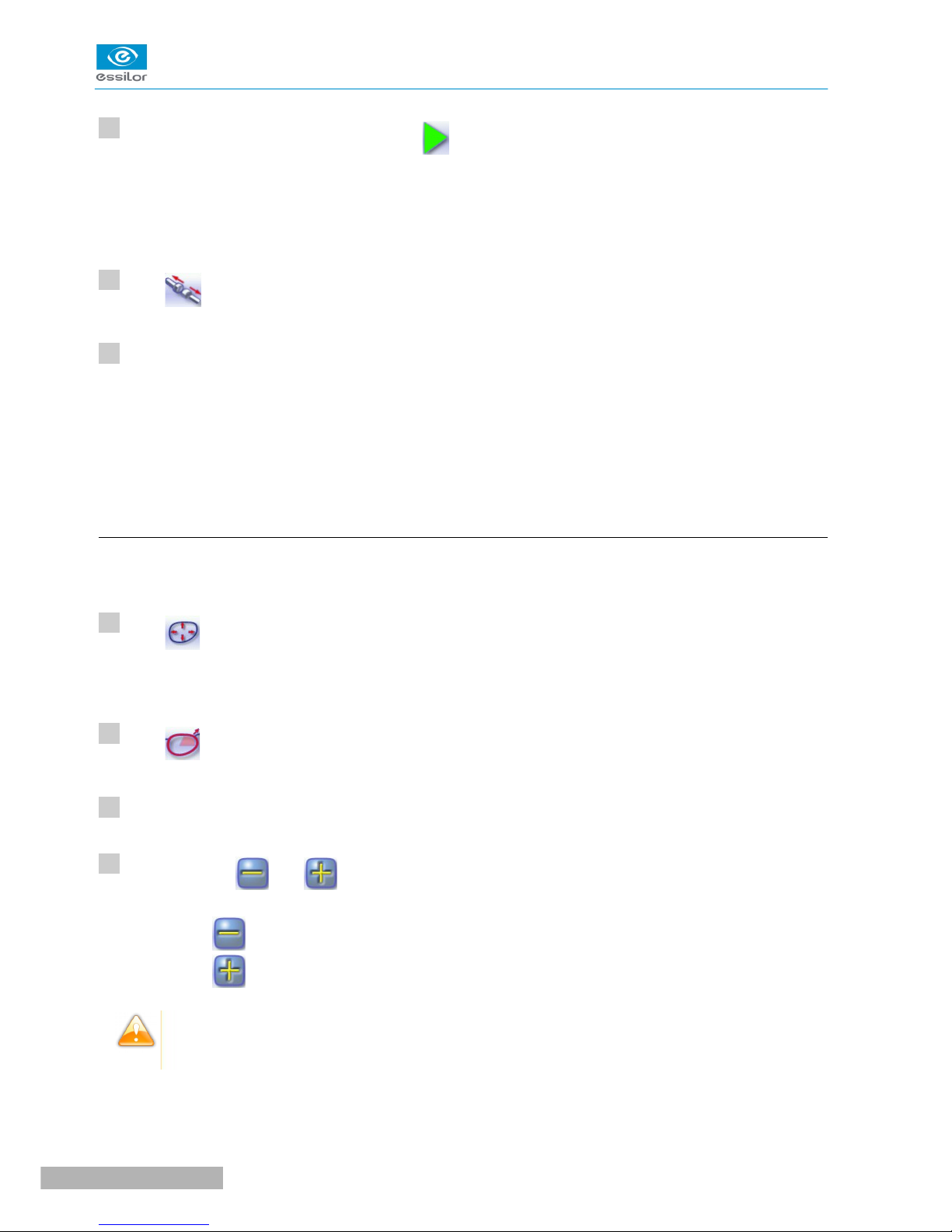
1
Pressione
>
Você acessará a tela de modificação da trajetória.
2
Pressione
3
Use os botões
•Pressione
•Pressione
na tela de acabamento do sulco personalizado.
para selecionar a modificação geral da curva do sulco.
e
para mover a curva do sulco.
para mover a curva em direção à superfície frontal da lente.
para mover a curva em direção à superfície traseira da lente.
A curva não pode ser movida mais do que a distância mínima entre as superfícies frontal e traseira
observada no sulco antes da modificação.
>
A posição do sulco, bem como as distâncias entre o centro do sulco e as superfícies frontal e
traseira da lente são exibidas na janela de zoom.
53Pro-E 600 > v1 -02.17
Page 51
MANUAL DO USUÁRIO> II. BORDA DE UMA LENTE
4
Pressione o botão “iniciar ciclo” (frente) ou .
>
O ciclo de borda começa.
>
Quando o ciclo de borda é concluído, a tela de retoque é exibida.
5
Pressione
6
Se necessário, retoque a lente.
para soltar a lente.
Caso contrário, comece a bordar a segunda lente. Selecione a lente diretamente na tela, à esquerda ou à direita da
área de trabalho.
>
A tela de borda para a segunda lente é exibida. Todos os acabamentos escolhidos e as modificações feitas
são mantidos.
e. Modificando um ponto na curva da ranhura
Uma vez que você tenha configurado o tipo desejado de ranhura personalizada, você pode completar sua personalização ao
mover a curva da ranhura em direção à superfície frontal ou traseira da lente para que ela assuma sua forma.
1
Pressione
>
Você acessará a tela de modificação de trajetória.
2
Pressione
3
Usando o cursor, selecione o ponto na curva que você deseja mover ou clique diretamente na tela.
4
Use os botões e para mover o ponto na curva selecionada.
•Pressione
•Pressione
na tela de acabamento da ranhura personalizada.
para selecionar a modificação de um ponto na curva da ranhura.
para movê-lo em direção à superfície frontal da lente.
para movê-lo em direção à superfície traseira da lente.
A curva não pode ser movida mais do que a distância mínima entre as superfícies frontal e traseira
observada na ranhura antes da modificação.
>
A posição da ranhura, bem como as distâncias entre o centro da ranhura e a frente &
as superfícies traseiras da lente são exibidas na janela de zoom.
Pro-E 600 > v1 -02.1754
Page 52
5
Pressione
MANUAL DO USUÁRIO> II. ACABAMENTO DE UMA LENTE
.
Pressione
>
Para a segunda lente, o ícone de ranhura personalizada está pré-selecionado e o ícone de modificação de trajetória
para voltar à tela de acabamento de bisel personalizado.
é exibido.
f. Deslocamento da curva da ranhura
O deslocamento da curva da ranhura permite que você mova a ranhura sem modificar sua curva ou
perímetro.
1
Pressione
>
Você acessará a tela de modificação de trajetória.
2
Pressione
3
Use o e botões para deslocar a curva.
a partir da tela de acabamento da ranhura personalizada.
para selecionar o deslocamento da curva.
•Pressione
•Pressione
>
A posição da ranhura, bem como as distâncias entre o centro da ranhura e as superfícies frontal &
para deslocá-la em direção à superfície frontal da lente.
para deslocá-la em direção à superfície traseira da lente.
traseira da lente são exibidas na janela de zoom.
4
Pressione o botão “iniciar ciclo” (face frontal) ou .
>
O ciclo de acabamento começa.
>
Quando o ciclo de acabamento é concluído, a tela de retoque é exibida.
5
Pressione
6
Se necessário, retoque a lente.
para soltar a lente.
55Pro-E 600 > v1 -02.17
Page 53
MANUAL DO USUÁRIO> II. CONTORNANDO UMA LENTE
Caso contrário, comece a contornar a segunda lente. Selecione a lente diretamente na tela, à esquerda ou à direita da
área de trabalho.
>
A tela de contorno para a segunda lente é exibida. Todos os acabamentos escolhidos e as modificações feitas
são mantidos.
6. PRODUZA UM ACABAMENTO DE BORDO RETO
Para um acabamento de bordo reto, apenas o modo automático
1
Chame a forma desejada localizada no traçador ou no programa de gerenciamento de trabalho.
>
A forma é exibida na tela de trabalho do contorno.
2
Selecione o material da lente.
3
Pressione
4
Selecione o tipo de ciclo.
5
Escolha se deseja ou não polir e/ou chanfrar sua lente.
para selecionar o acabamento de borda reta.
Para mais informações, consulte a seção Contornando uma lente > Realizar um polimento (F p.65) e Contornando uma
está acessível.
lente > Realizar um chanfrado (F p.66).
6
Pressione o botão “iniciar ciclo” (face frontal) ou
.
>
A porta se fecha, a lente é fixada e depois sentida.
>
O ciclo de contorno começa.
>
Quando o ciclo de contorno é concluído, a tela de retoque é exibida.
7
Pressione
8
Se necessário, retoque a lente.
para soltar a lente.
Caso contrário, comece a contornar a segunda lente. Selecione a lente diretamente na tela, à esquerda ou à direita da
área de trabalho.
Pro-E 600 > v1 -02.1756
Page 54
MANUAL DO USUÁRIO> II. ACABAMENTO DE UMA LENTE
>
A tela de acabamento para a segunda lente é exibida. Todos os acabamentos escolhidos e as modificações feitas
são mantidos.
7. FAÇA UM TRABALHO MISTO
Nesta seção, você encontrará o procedimento necessário para fazer um trabalho misto:
•Descrição das telas de menu (F p.57)
•Configurando o acabamento misto (F p.59)
Este acabamento permite que você faça trabalhos mistos, como os seguintes:
•Ranhura - Ranhura
•Chanfro - Ranhura
•Borda reta - Ranhura
•Borda reta - Chanfro
Para fazer um acabamento misto, você precisa definir os pontos entre os quais os dois tipos de acabamento serão feitos. Somente
o modo personalizado
é assim acessível.
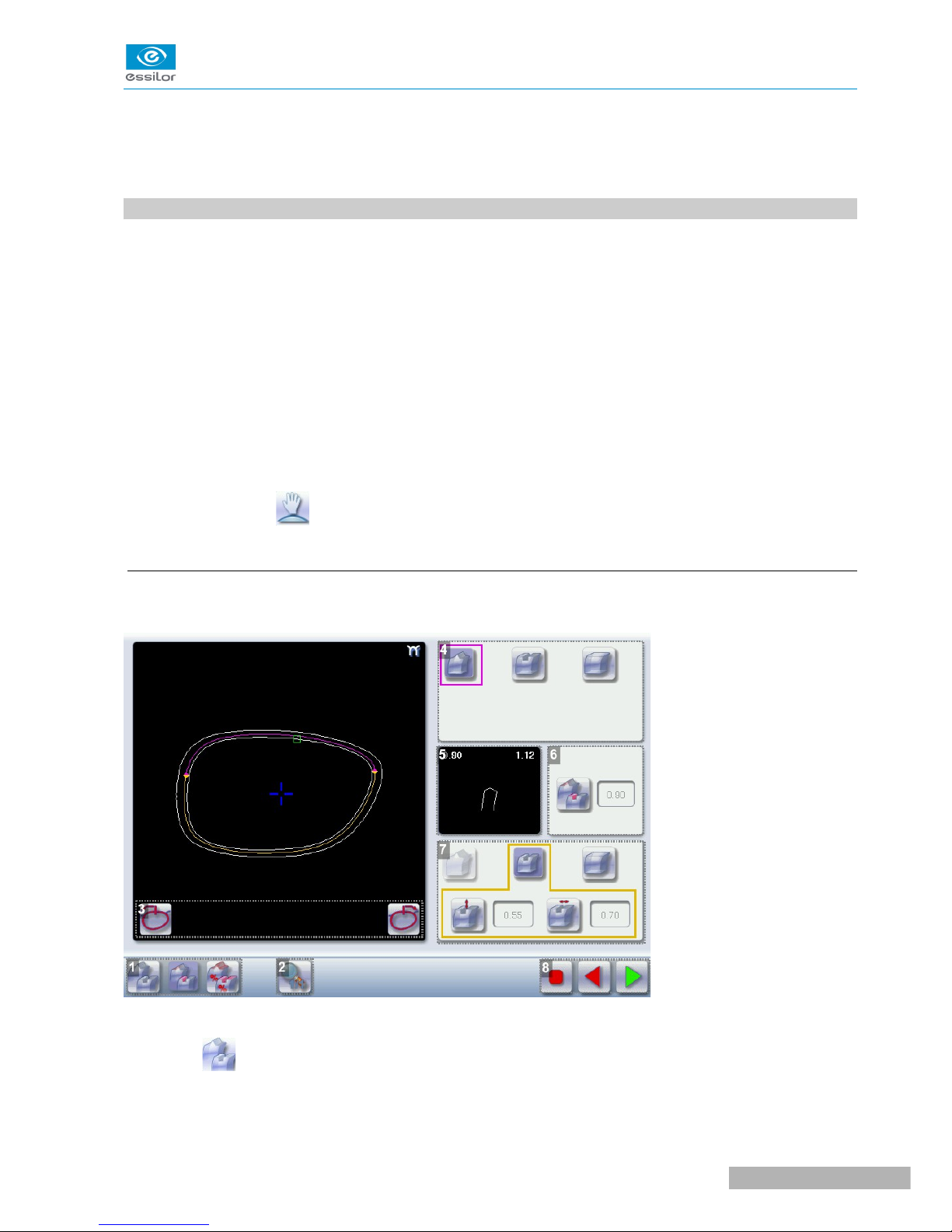
a. Telas de legenda
Tela principal para trabalhos mistos
1. Modos disponíveis para um acabamento misto
Modo automático: a posição do chanfro ou ranhura é calculada automaticamente de acordo com
as informações adquiridas ao traçar a moldura e sentir a lente.
57Pro-E 600 > v1 -02.17
Page 55
MANUAL DO USUÁRIO> II. ACABAMENTO DE UMA LENTE
Rastreamento da superfície frontal: a crista do chanfro ou o meio do sulco está posicionado a um
distância constante da superfície frontal.
Acabamento misto distribuído: a crista do chanfro ou o meio do sulco está posicionado em
proporção à espessura da lente, em relação à superfície frontal.
2. Acesso à tela de definição de área
Acesso em escala 1:1.
3. Movimento do cursor
O cursor é representado pelo quadrado verde ao longo da forma. Para movê-lo, selecione-o diretamente ou use o
e botões.
4. Configurações para a área 1
Acabamento do chanfro
Acabamento do sulco
Acabamento de borda reta
5. Janela de zoom
Exibição da distância das bordas da lente até a posição do cursor.
6. Posição do centro do sulco ou chanfro
Valor expresso em mm (modo 'Rastreamento da superfície frontal') ou em % (modo 'Acabamento misto distribuído').
7. Configurações para a área 2
Acabamento do chanfro
Acabamento do sulco
Acabamento de borda reta
8. Navegação
Parar o ciclo
Retornar à tela principal de acabamento sem salvar suas alterações
Iniciar o ciclo de acabamento
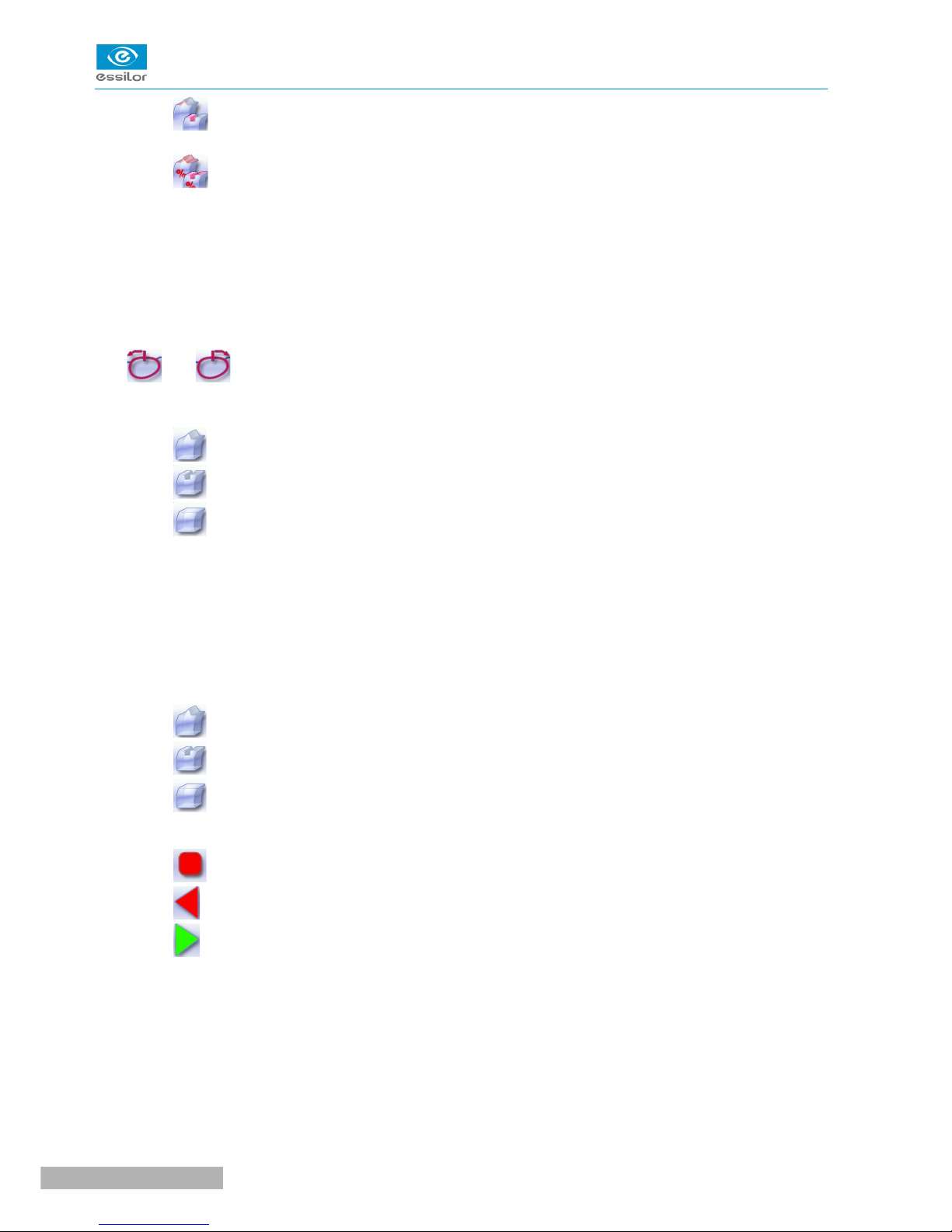
Tela de definição de área
Pro-E 600 > v1 -02.1758
Page 56
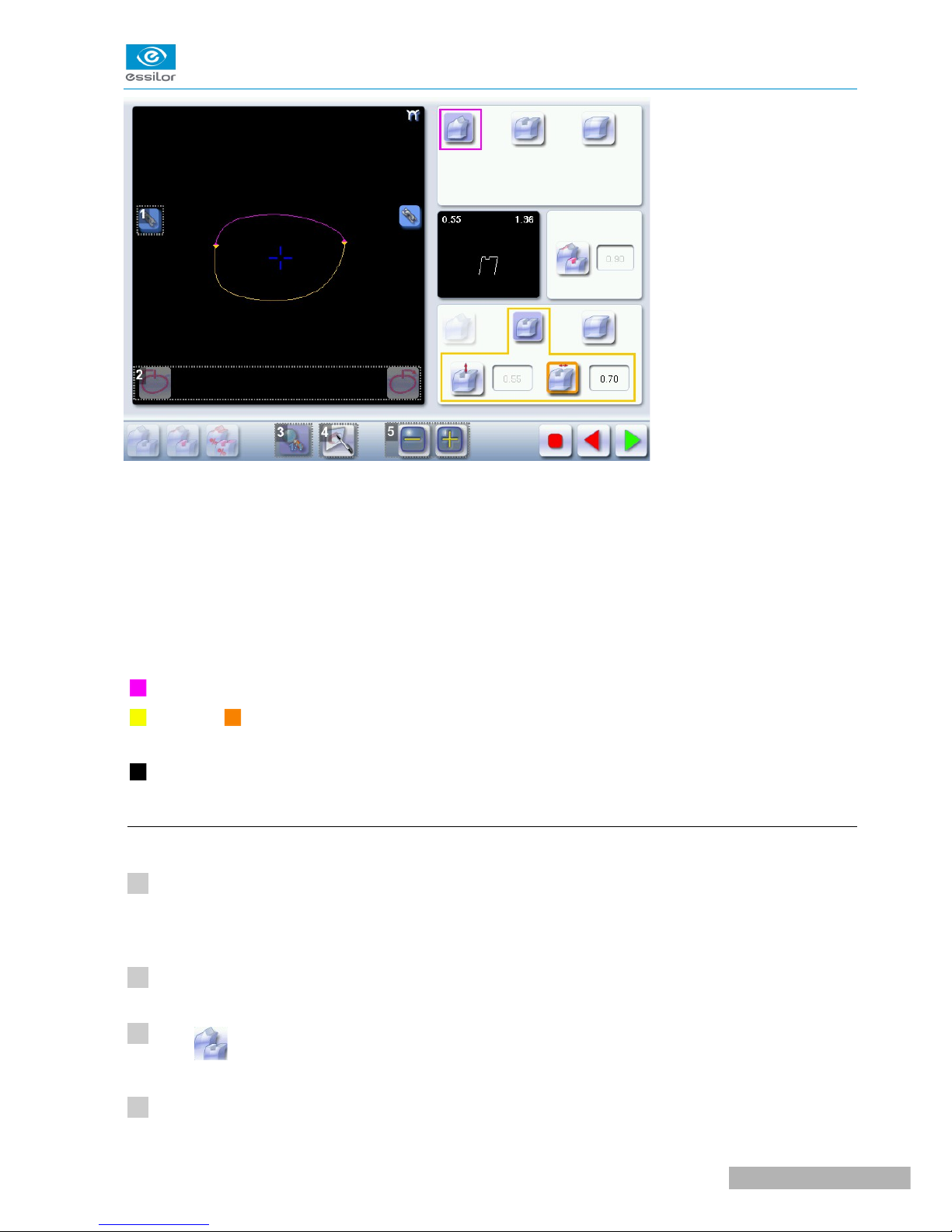
1. Trancar / destrancar os pontos de delimitação da área
MANUAL DO USUÁRIO> II. BORDANDO UMA LENTE
2. Mover os pontos de delimitação da área
3. Voltar para a tela principal
4. Ativar a delimitação da área na tela sensível ao toque
5. Modificar o valor selecionado
Legenda das cores que delimitam as áreas de forma:
(rosa) Acabamento chanfrado
(amarelo) /
(laranja) Acabamento em ranhura (no caso de um trabalho misto de Ranhura - Ranhura, as cores tornam possível
diferenciar ranhuras com parâmetros diferentes)
(preto) Acabamento de borda plana
b. Configurando o acabamento misto
Iniciando um acabamento misto
1
Chamar a forma desejada localizada no traçador ou no programa de gerenciamento de trabalho.
>
A forma é exibida na tela de trabalho da bordadeira.
2
Selecione o material da lente.
3
Pressione
4
Selecione seu tipo de ciclo.
para selecionar o modo de trabalho misto.
59Pro-E 600 > v1 -02.17
Page 57
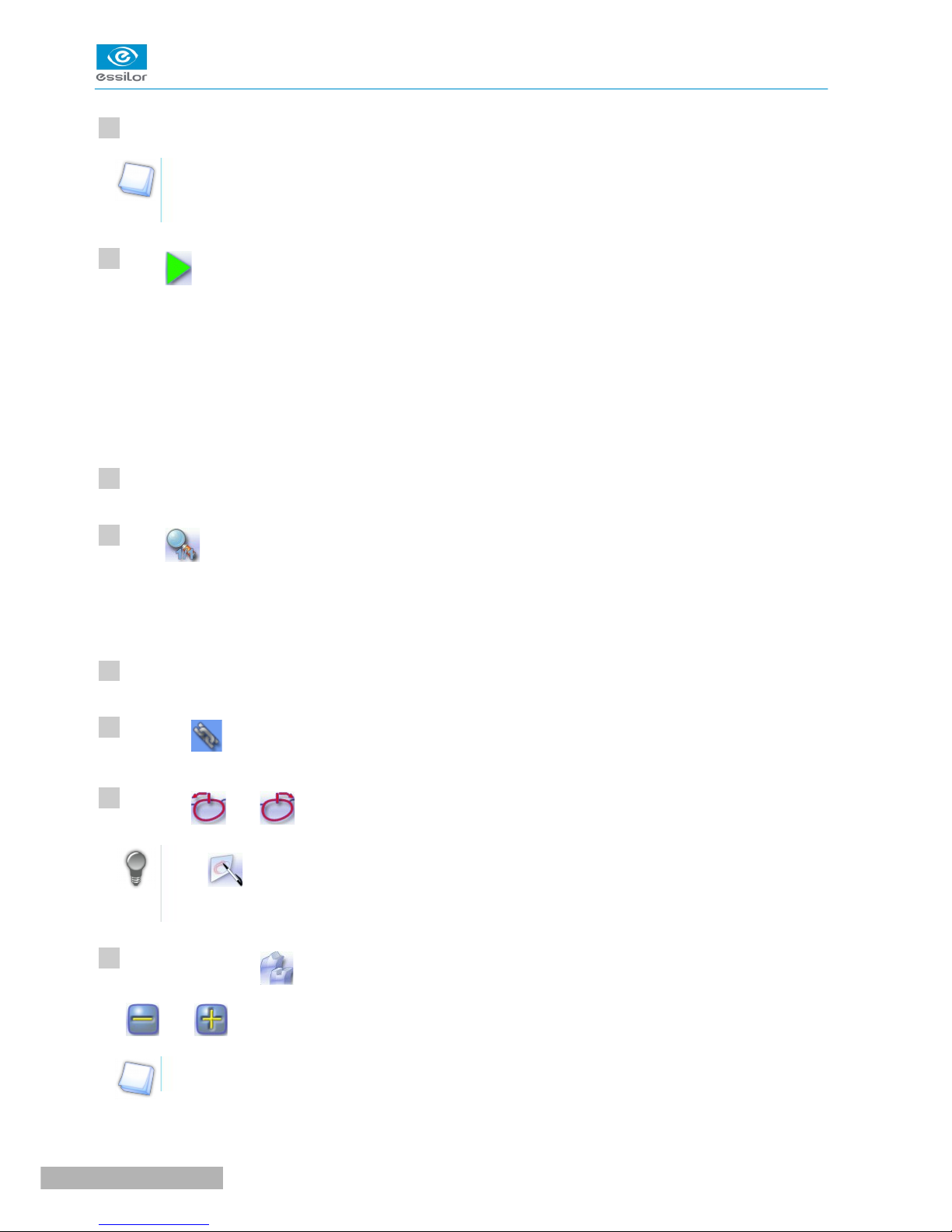
5
Escolha se deseja ou não polir a lente.
Você não pode fazer um chanfro em um trabalho misto.
Para mais informações sobre polimento, consulte a seção Biselando uma lente > Polimento (F p.65).
6
Pressione
>
>
>
.
A porta se fecha, a lente é fixada e depois sentida.
A tela de acabamento misto é exibida:
A configuração padrão é o acabamento de bisel - canal em modo automático.
Personalizando o acabamento misto
1
Selecione o tipo desejado de acabamento misto.
MANUAL DO USUÁRIO> II. BISELANDO UMA LENTE
2
Pressione
>
A tela de definição de área é exibida em escala 1:1. Você pode assim se referir a uma lente de amostra colocada em
para acessar a tela de definição de área.
a tela.
3
Selecione o acabamento que você deseja na área 1, depois na área 2.
4
Pressione o
5
Pressione o
Pressione
botão para desbloquear um ponto de delimitação de área.
e
botões para mover o ponto desbloqueado.
para mover os pontos de delimitação diretamente na tela sensível ao toque. Os dois pontos são então
desbloqueados. Arraste-os com a caneta.
6
Se necessário, pressione
para modificar a posição do centro do canal ou bisel usando os botões
e .
Este valor não pode ser modificado em modo automático.
Pro-E 600 > v1 -02.1760
Page 58
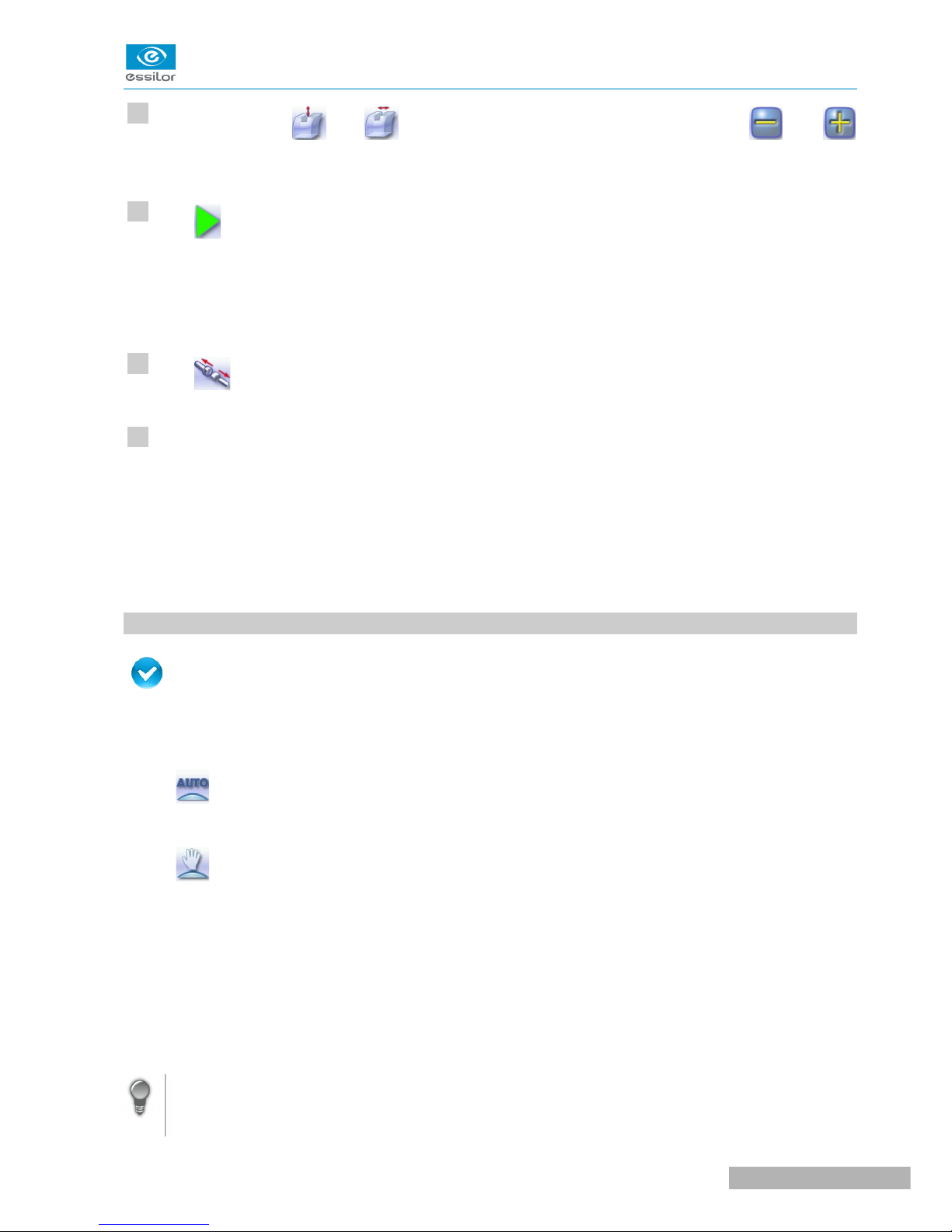
MANUAL DO USUÁRIO> II. BORDANDO UMA LENTE
7
Se necessário, pressione
e
para modificar a profundidade e largura do sulco usando o
e
botões.
8
Pressione
>
>
9
Pressione
10
Se necessário, retoque a lente.
.
O ciclo de borda começa.
Quando o ciclo de borda é concluído, a tela de retoque é exibida.
para soltar a lente.
Caso contrário, comece a bordar a segunda lente. Selecione a lente diretamente na tela, à esquerda ou à direita da
área de trabalho.
>
A tela de borda para a segunda lente é exibida. Todos os acabamentos escolhidos e as modificações feitas
são mantidos.
8. REALIZAR UM TRABALHO PERFURADO
Pré-requisito: a função de perfuração do bordador só é acessível se o traçador enviar uma forma com perfuração
configurações. Para mais informações, consulte o capítulo Preparando um trabalho perfurado no manual do traçador.
Você pode fazer a perfuração em modo automático ou em modo personalizado:
•
No modo automático (F p.62), você não tem nada para configurar. O ângulo de perfuração consiste em
o valor médio calculado em ângulos retos com a superfície frontal da lente para cada ponto de perfuração.
A borda da lente começa automaticamente após o ciclo de sensação.
•
No modo personalizado (F p.64), você pode fazer o seguinte:
Perfuração em ângulos retos com a superfície frontal ou traseira: você pode modificar o diâmetro, mas não o
ângulo de perfuração que é calculado automaticamente pelo bordador com base na curva da lente.
Perfuração personalizada: você pode modificar o diâmetro e o ângulo para cada ponto de perfuração.
•Você pode consultar a descrição da tela de perfuração personalizada (F p.63).
Duas brocas de diâmetro diferente estão disponíveis: uma broca de 1 mm e uma broca de 0,8 mm. Se o diâmetro da perfuração
for menor do que o da broca instalada, uma mensagem de erro é exibida. Troque a broca ou
modifique o diâmetro dos pontos de perfuração.
Você também pode criar várias combinações:
•Bevel perfurado
61Pro-E 600 > v1 -02.17
Page 59
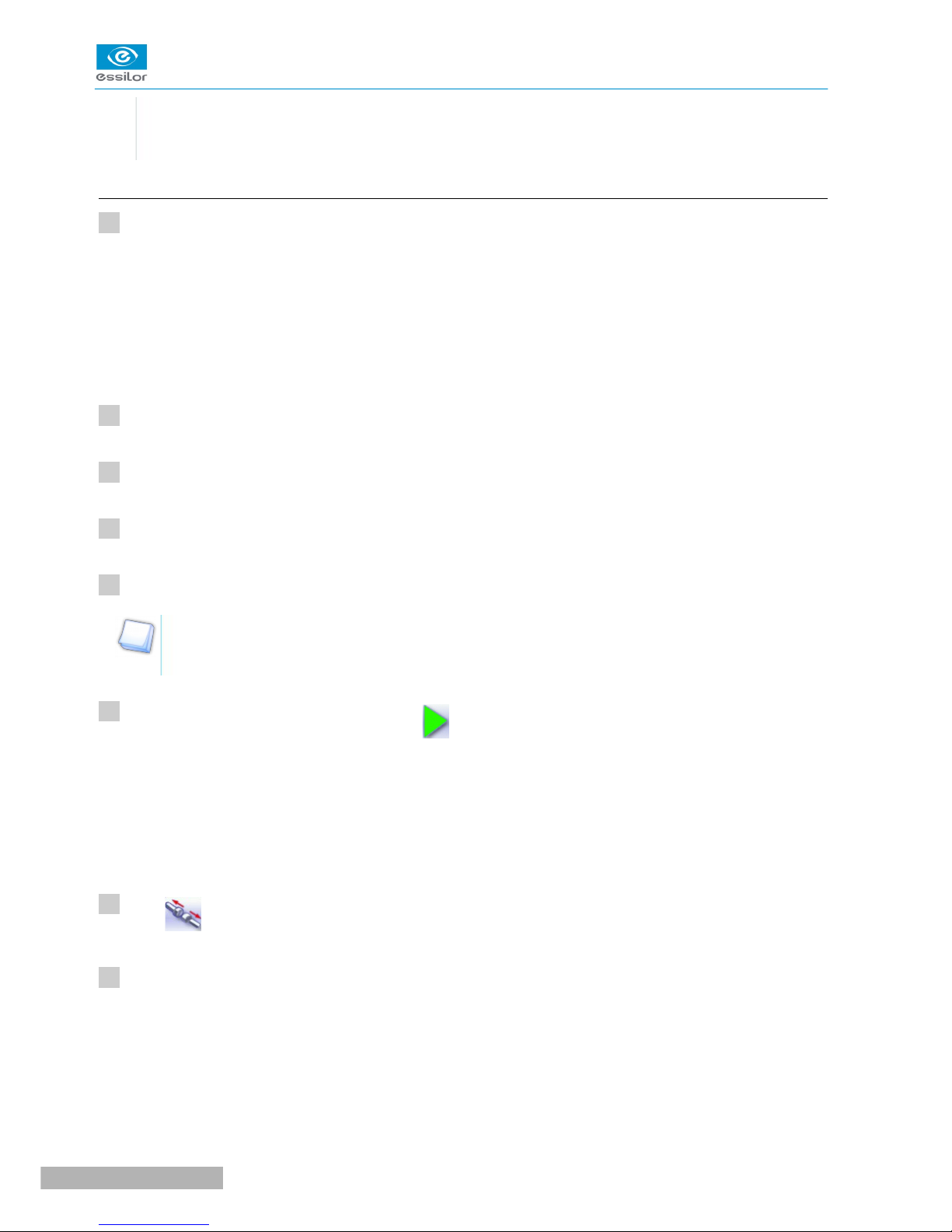
•Bevel de base alta furado
•Ranhura furada
•Acabamento misto furado
a. Perfuração automática
1
Chame a forma desejada localizada no traçador ou no programa de gerenciamento de trabalho.
>
A forma é exibida na tela de trabalho do rebaixador.
>
Após o traçado de uma forma com configurações de perfuração:
•A função de perfuração é selecionada por padrão.
•O modo automático é selecionado por padrão.
2
Selecione o material da lente.
3
Selecione o tipo de acabamento.
MANUAL DO USUÁRIO> II. REBAIXAMENTO DE UMA LENTE
4
Selecione o tipo de ciclo.
5
Escolha se deseja ou não polir e/ou chanfrear sua lente.
Para mais informações, consulte a seção Rebaixamento de uma lente > Realizar um polimento (F p.65) e Rebaixamento de uma
lente > Realizar um chanfreamento (F p.66).
6
Pressione o botão “iniciar ciclo” (face frontal) ou
>
A porta se fecha, a lente é fixada e então sentida.
>
O ciclo de rebaixamento começa.
>
Quando o ciclo de rebaixamento é concluído, a tela de retoque é exibida.
7
Pressione
8
Se necessário, retoque a lente.
para soltar a lente.
.
Caso contrário, comece a rebaixar a segunda lente. Selecione a lente diretamente na tela, à esquerda ou à direita da
área de trabalho.
>
A tela de rebaixamento para a segunda lente é exibida. Todos os acabamentos escolhidos e as modificações feitas
são mantidas.
Pro-E 600 > v1 -02.1762
Page 60
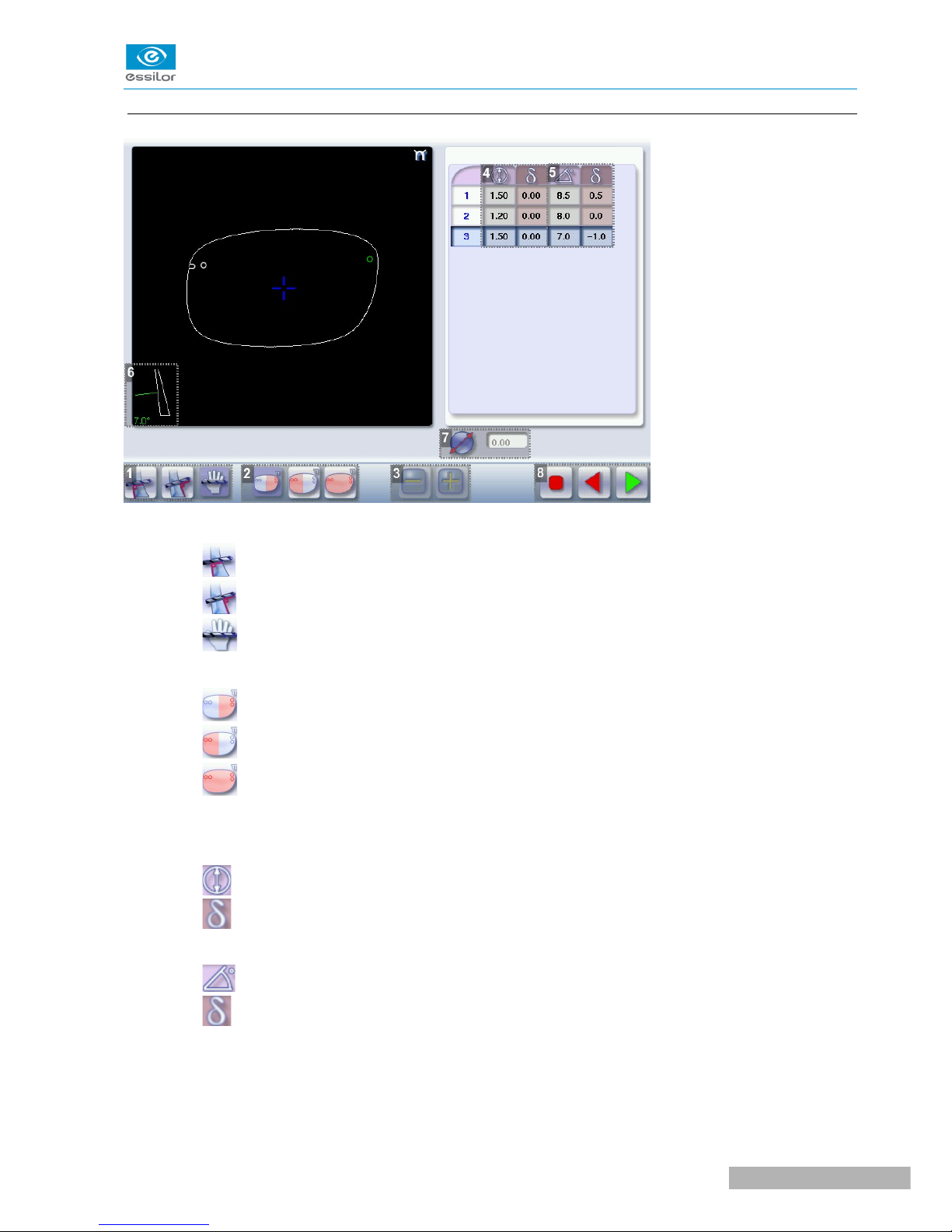
b. Tela de legenda para perfuração personalizada
MANUAL DO USUÁRIO> II. BORDANDO UMA LENTE
1. Tipo de perfuração
Perpendicular à superfície frontal
Perpendicular à superfície traseira
2. Selecione os pontos de perfuração
Personalizado
Lado nasal
Lado temporal
3. Modifique o valor selecionado
Todos os pontos de perfuração
4. Modifique o diâmetro
diâmetro (mm)
diferença entre o valor inicial e o valor modificado
5. Modifique o ângulo de perfuração
ângulo de perfuração (graus)
diferença entre o valor inicial e o valor modificado
6. Vista em seção transversal
Vista em seção transversal da lente após o ciclo de sensação, mostrando o ângulo da broca no selecionado
ponto de perfuração.
63Pro-E 600 > v1 -02.17
Page 61
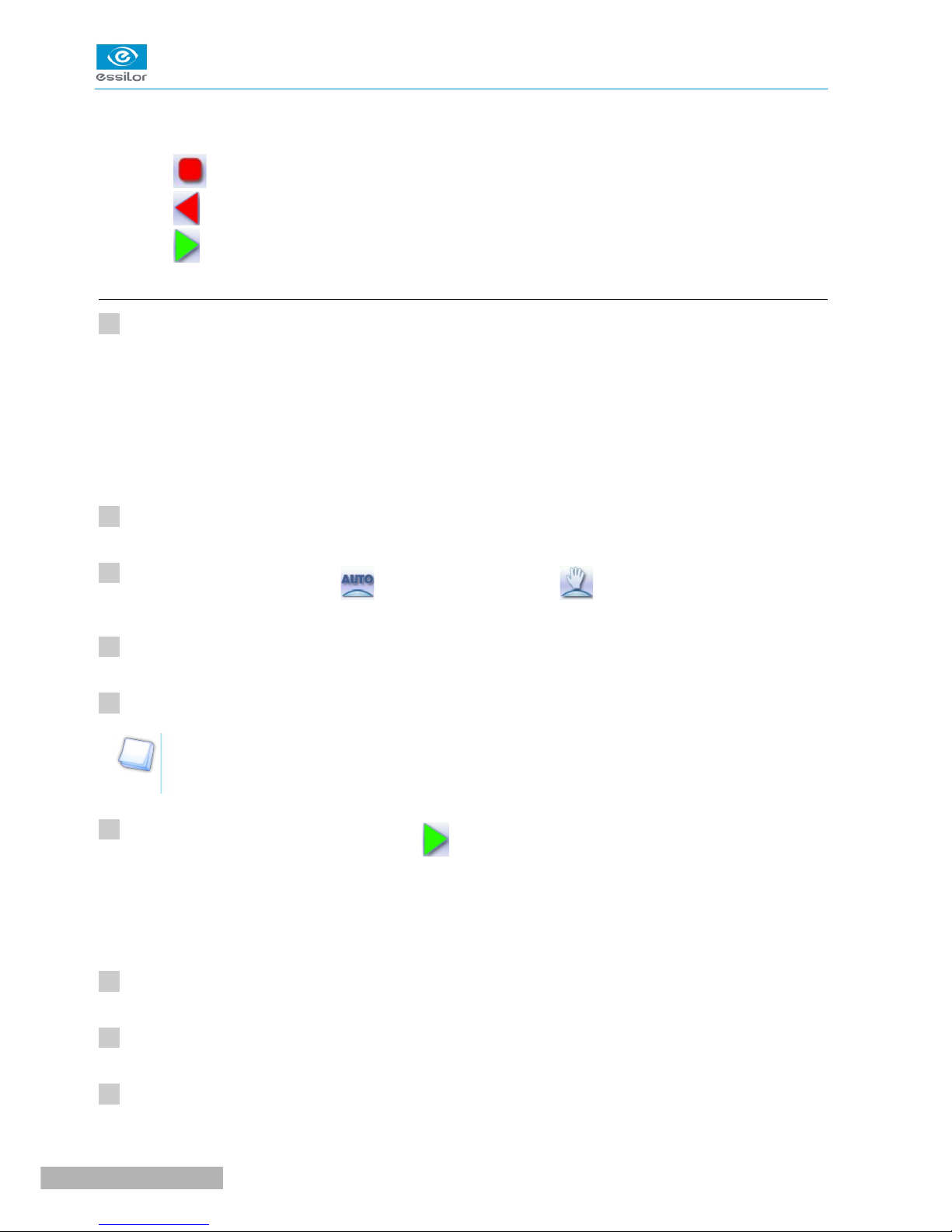
7. Lembrete de redução/aumento de tamanho aplicado ao diâmetro da lente
8. Navegação
Parar o ciclo
Retornar à tela principal de desbaste sem salvar suas alterações
Iniciando o ciclo
c. Perfuração personalizada
1
Chame a forma desejada localizada no traçador ou no programa de gerenciamento de trabalho.
>
A forma é exibida na tela de trabalho do desbastador.
>
Após o traçado de uma forma com configurações de perfuração:
•A função de perfuração é selecionada por padrão.
•O modo automático é selecionado por padrão.
MANUAL DO USUÁRIO> II. DESBASTE DE UMA LENTE
2
Selecione o material da lente.
3
Altere o modo de desbaste. Pressione
4
Selecione o tipo de ciclo.
5
Escolha se deseja ou não polir e/ou chanfrar sua lente.
Para mais informações, consulte a seção Desbaste de uma lente > Realizar um polimento (F p.65) e Desbaste de uma
para selecionar o modo personalizado
lente > Realizar um chanfrado (F p.66).
6
Pressione o botão “iniciar ciclo” (face frontal) ou
>
O ciclo de sensação começa.
>
A tela de perfuração personalizada é exibida.
.
.
7
Selecione o tipo de perfuração que deseja realizar.
8
Se necessário, selecione o(s) ponto(s) de perfuração que deseja modificar.
9
Se necessário, modifique o diâmetro e/ou ângulo do ponto de perfuração selecionado.
Pro-E 600 > v1 -02.1764
Page 62
MANUAL DO USUÁRIO> II. ACABAMENTO DE UMA LENTE
>
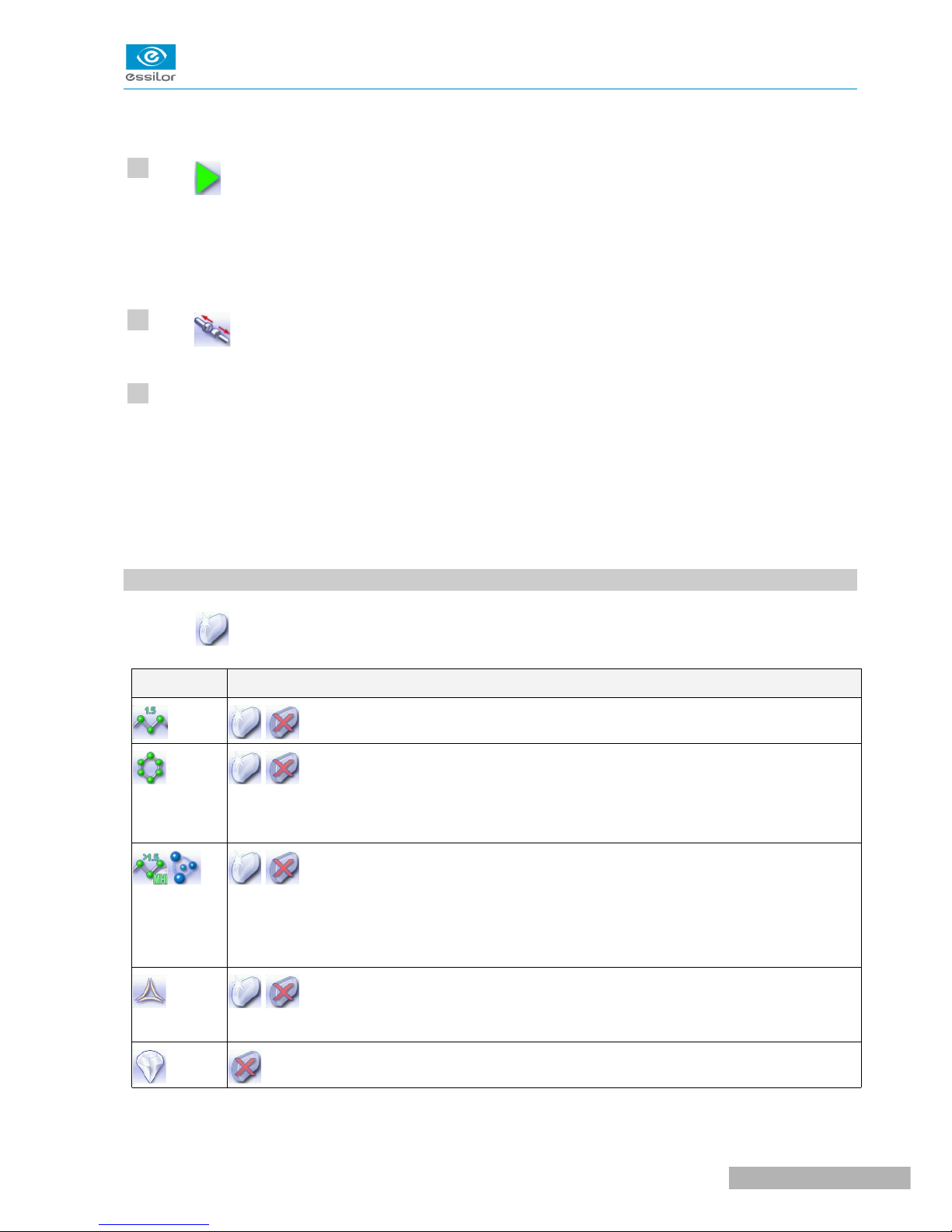
A diferença entre o valor inicial e o modificado é exibida na coluna delta.
10
Pressione
>
>
11
Pressione
12
Se necessário, retoque a lente.
Caso contrário, comece a fazer o acabamento da segunda lente. Selecione a lente diretamente na tela, à esquerda ou à direita da
área de trabalho.
>
.
O ciclo de acabamento começa.
Quando o ciclo de acabamento é concluído, a tela de retoque é exibida.
para soltar a lente.
A tela de acabamento para a segunda lente é exibida. Todos os acabamentos escolhidos e as modificações feitas
são mantidos.
9. REALIZE UM POLIMENTO
Pressione o
botão para ativar/desativar o polimento.
MATERIAIS DE LENTE OPÇÕES DISPONÍVEIS
A opção de polimento é pré-selecionada e é fortemente recomendada pelo fabricante para
prevenir pequenas rachaduras.
Certifique-se de selecionar o tipo correto de material para lentes MHI (> 1,5) ou Tribrid e nunca
polir uma lente desse tipo sem água. Caso contrário, a roda de polimento pode sofrer
danos irreversíveis.
A opção de polimento é pré-selecionada.
Não disponível
65Pro-E 600 > v1 -02.17
Page 63
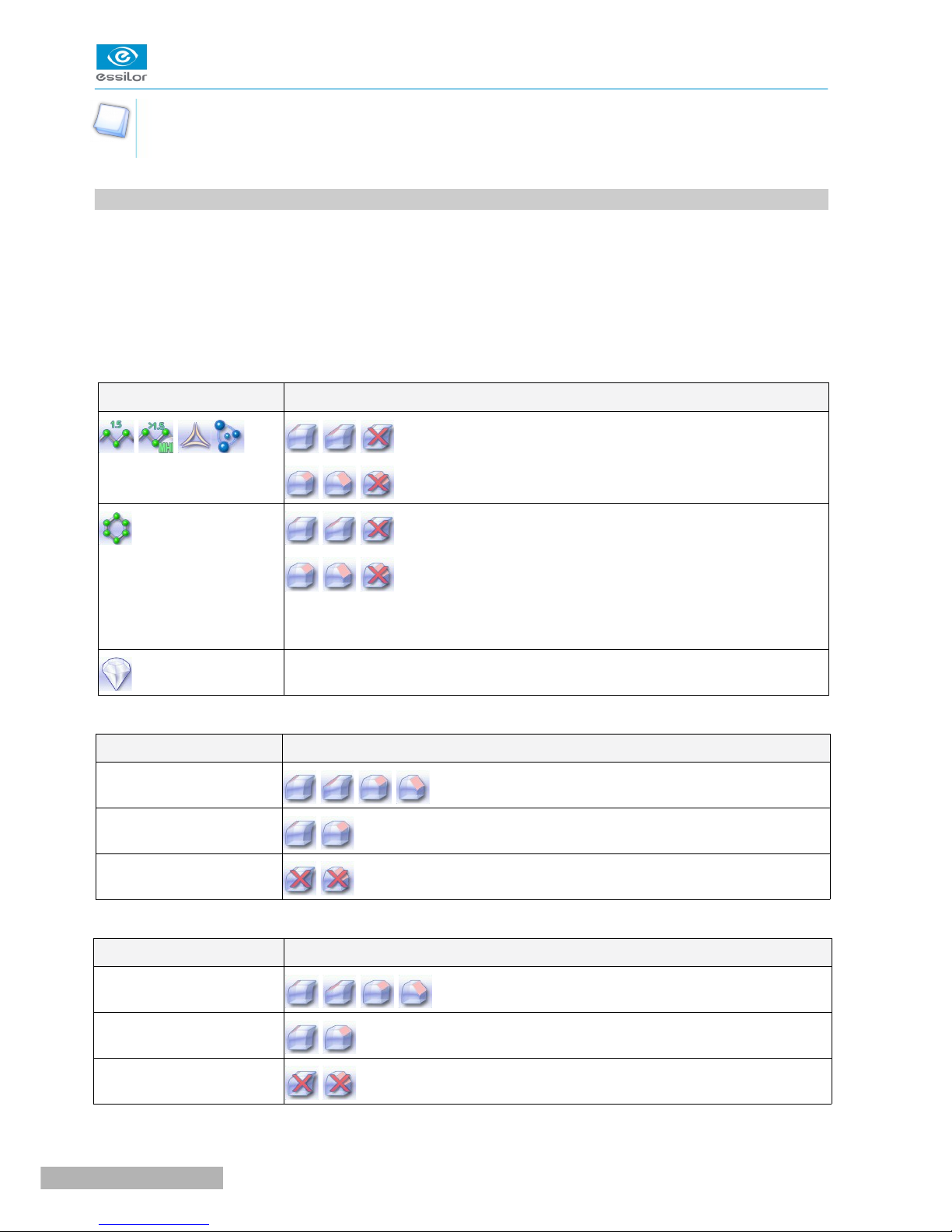
MANUAL DO USUÁRIO> II. CORTANDO UMA LENTE
A opção de polimento não está disponível para trabalhos de alta base. No entanto, a roda de alta base foi
projetada para fornecer um acabamento equivalente em lentes de policarbonato.
10. CHANFRADURA
O chanfrado, também chamado de contra-bevel, remove a borda afiada da lente.
•Valor padrão de um pequeno chanfrado: 0,20 mm
•Valor padrão de um grande chanfrado: 0,40 mm
Antes de selecionar um tipo de chanfrado, certifique-se de que é compatível com as características da lente:
•Material da lente
MATERIAL DA LENTE OPÇÕES DISPONÍVEIS
A qualidade do chanfrado depende da pulverização. Certifique-se de que há um
fluxo constante de água até o final da operação de chanfradura.
Não disponível
•Espessura na borda da lente
ESPESSURA DA LENTE OPÇÕES DISPONÍVEIS
> 1,2 mm
entre 1 e 1,2 mm
< 1 mm
•Distância entre a borda do sulco e a borda da lente
DISTÂNCIA OPÇÕES DISPONÍVEIS
> 0,8 mm
entre 0,5 e 0,8 mm
< 0,5 mm
Pro-E 600 > v1 -02.1766
Page 64
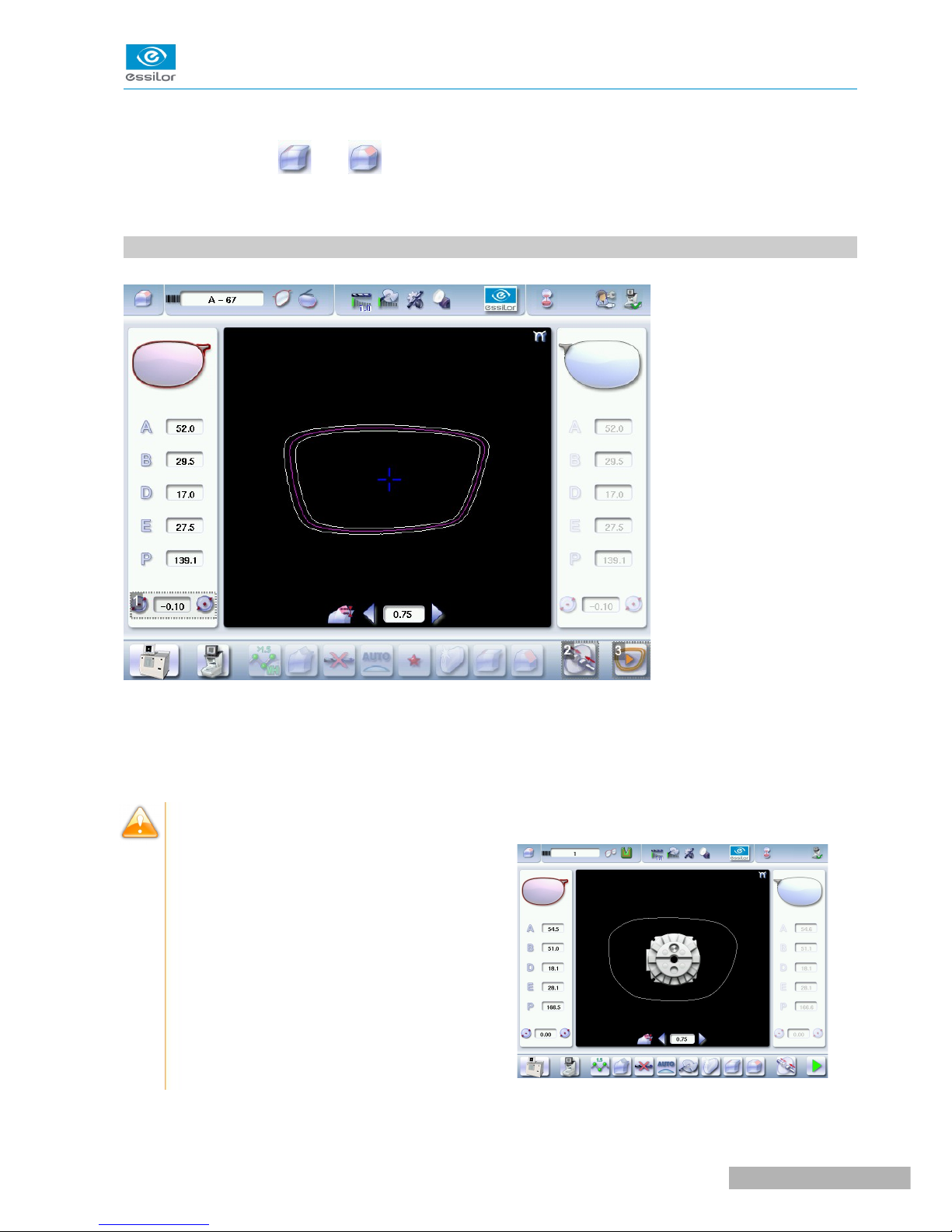
MANUAL DO USUÁRIO> II. BORDANDO UMA LENTE
Os chanfros disponíveis também dependem da forma da lente e do posiblock utilizado ao bloquear.
Pressione os botões
e
superfícies frontal e traseira da lente.
11. REALIZAR UM RETOQUE
para configurar um pequeno chanfro, um grande chanfro ou nenhum chanfro na
1. Modificação de diâmetro
2. Fixação manual da lente
3. Lançamento de retoque
Diferenças com a tela de borda
A tela de borda é diferente do retoque
tela através de:
•a presença do posiblock,
•sem espessura de armação.
Quando o ciclo de borda da primeira lente estiver concluído:
67Pro-E 600 > v1 -02.17
Page 65
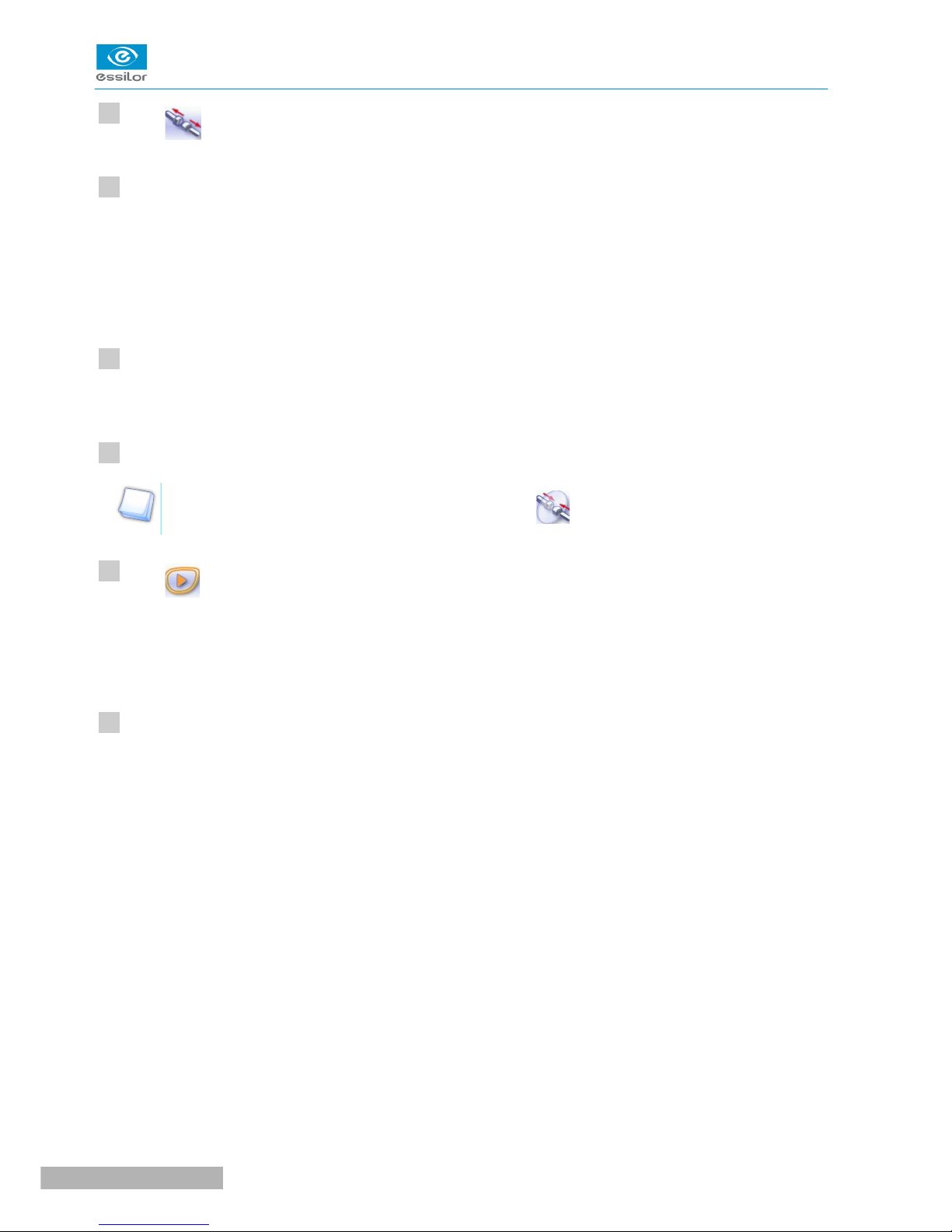
1
Pressione
2
Prossiga para a montagem da lente e verifique se o acabamento foi configurado corretamente.
>
Dependendo do seu trabalho:
para soltar a lente.
•Se o seu trabalho estiver perfeito, prossiga com a usinagem da sua segunda lente.
> Todas as opções de acabamento selecionadas e modificações feitas são mantidas.
•Se a lente precisar de ajuste, faça um retoque na lente acabada para obter resultados ótimos.
3
Indique a redução de tamanho a ser aplicada à lente que você deseja retocar.
>
O acabamento escolhido e as modificações feitas durante o ciclo de acabamento são selecionados automaticamente.
4
Insira a lente no suporte posiblock.
MANUAL DO USUÁRIO> II. ACABAMENTO DE UMA LENTE
Para fechar os eixos da pinça manualmente, pressione longamente em
5
Pressione
>
Para um acabamento personalizado, a tela de acabamento personalizado é exibida.
>
Em todos os outros casos, a porta se fecha, a lente é presa automaticamente e, em seguida, o retoque começa.
6
Selecione a segunda lente a ser acabada diretamente na tela, à esquerda ou à direita da área de trabalho.
>
A tela de acabamento para a segunda lente é exibida.
>
Todos os acabamentos escolhidos e as modificações feitas são mantidos. O retoque feito na primeira lente é
.
.
salvo automaticamente para o acabamento da segunda lente.
Pro-E 600 > v1 -02.1768
Page 66

III. CONFIGURANDO O CORTADOR
Page 67
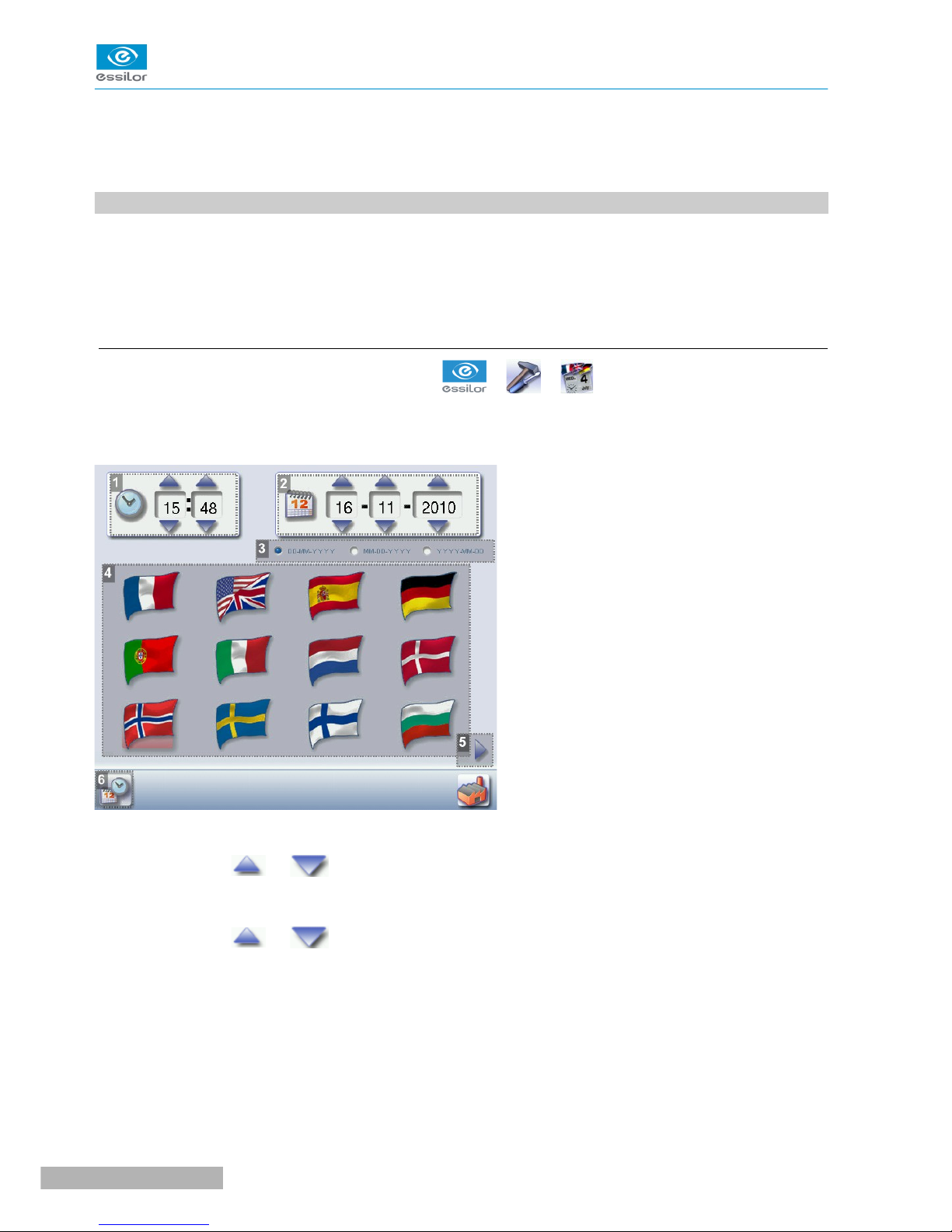
MANUAL DO USUÁRIO> III. CONFIGURANDO O CORTADOR
Este capítulo permite que você configure o cortador de acordo com seu uso. Você pode:
•Configurar o cortador (F p.70) (hora, data, idioma, logins, protetor de tela)
•Ajustar a precisão do cortador (F p.72)
1. CONFIGURE O CORTADOR
Esta seção descreve os procedimentos para:
•Definir a hora, data e idioma (F p.70)
•Acessar as conexões e a rede (F p.71)
•Configurar um protetor de tela (F p.72)
a. Hora, data e idioma
Para acessar este menu a partir da sua tela de trabalho, selecione
A seguinte tela é exibida:
> > .
1. Hora
Use as setas e
2. Data
Use as setas e
3. Tipo de exibição da data
Selecione o tipo de exibição entre os formatos disponíveis.
4. Idioma
Selecione a bandeira correspondente ao seu idioma.
5. Outros idiomas
Pro-E 600 > v1 -02.1770
para definir a hora.
para definir a data.
Page 68
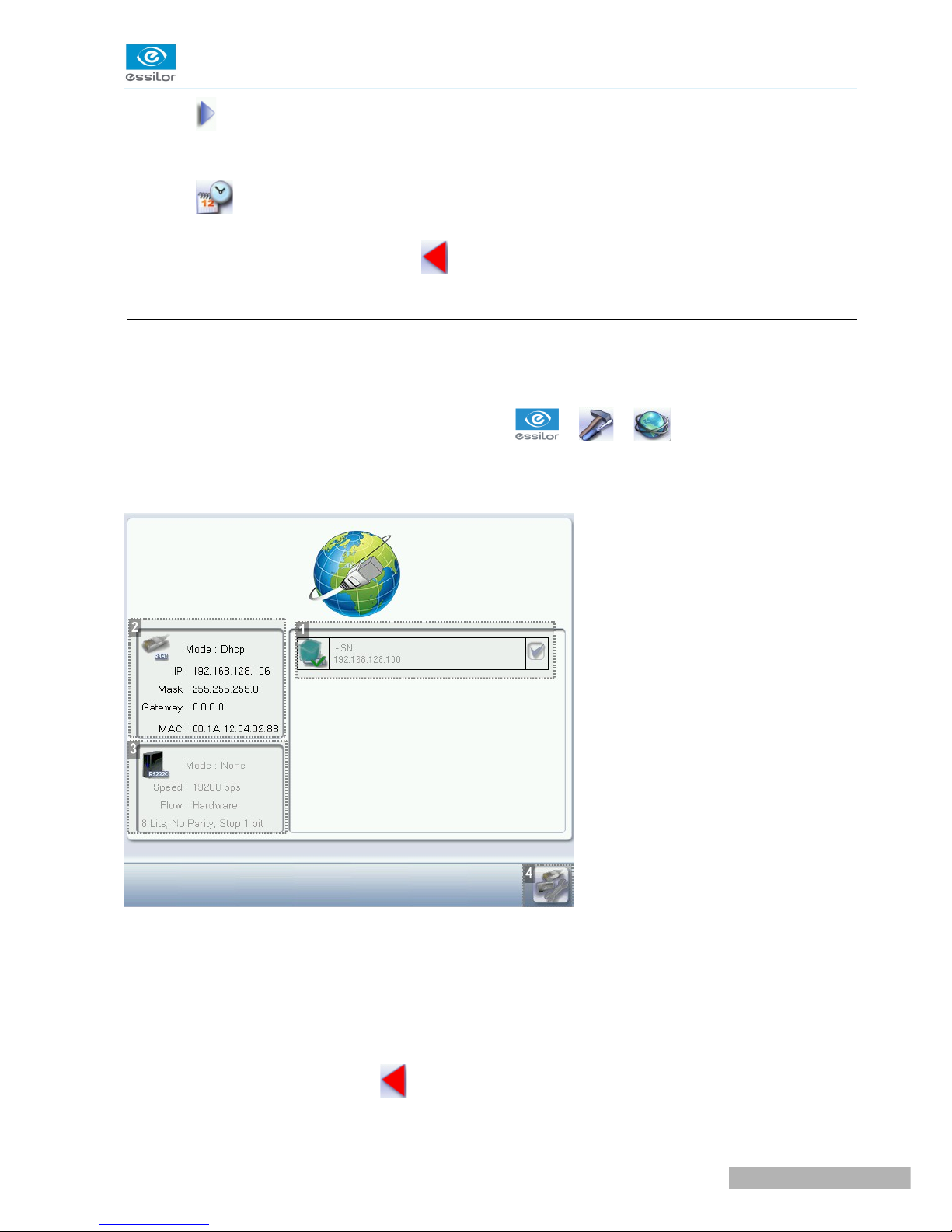
MANUAL DO USUÁRIO> III. CONFIGURANDO O EDGER
Pressione
6. Confirmar
Pressione
Uma vez que as configurações foram ajustadas, pressione
para exibir os outros idiomas.
para salvar o horário.
para voltar à tela de trabalho.
b. Conexões
As conexões são configuradas a partir do rastreador. A tela que você acessa a partir do edger é apenas
disponível para fins de consulta.
Para acessar este menu a partir da tela de trabalho do seu rastreador, selecione
> > .
A seguinte tela é exibida:
1. Lista de dispositivos conectados ao rastreador
2. Configurações vinculadas à configuração da porta serial
3. Configurações vinculadas à configuração da porta Ethernet
4. Reinitialização das portas de comunicação
Uma vez que a modificação é feita, pressione
71Pro-E 600 > v1 -02.17
para retornar à tela de trabalho.
Page 69
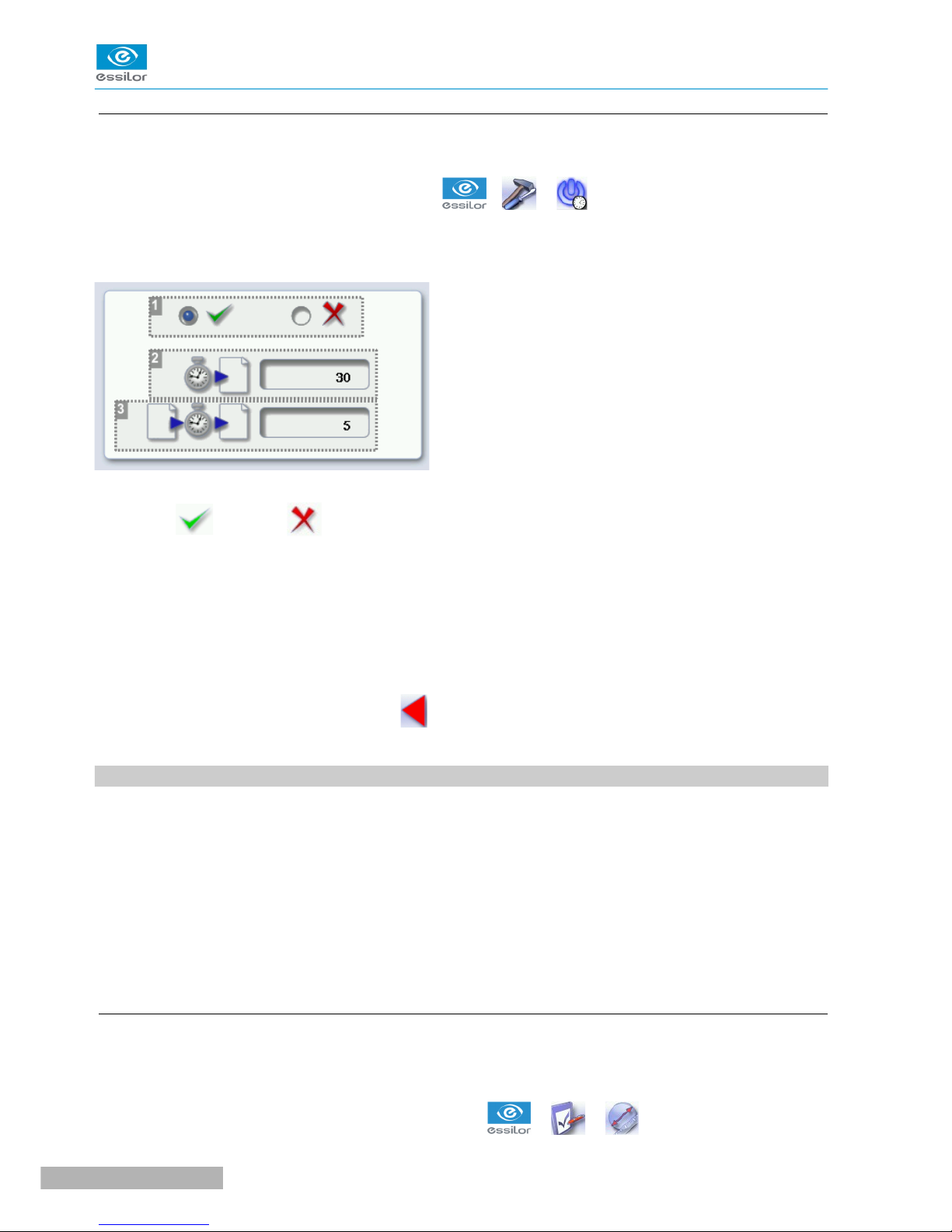
c. Protetor de tela
Este menu permite que você configure um protetor de tela.
MANUAL DO USUÁRIO> III. CONFIGURANDO O CORTADOR
Para acessar este menu a partir da sua tela de trabalho, selecione
> > .
A seguinte tela é exibida:
1. Exibição do protetor de tela
Ativar
2. Acionamento
Defina o tempo de espera antes da exibição do protetor de tela (em segundos).
ou desativar
o protetor de tela.
3. Transição
Defina o tempo de transição entre cada imagem (em segundos).
Uma vez que a modificação foi feita, pressione para voltar à tela de trabalho.
2. AJUSTANDO A PRECISÃO DO CORTADOR
Este menu permite que você ajuste a precisão do cortador. Você pode ajustar:
•o diâmetro das lentes acabadas (F p.72)
•a posição do chanfro e do sulco (F p.73)
•o diâmetro dos furos de perfuração (F p.74)
•o chanfro (F p.75)
•a profundidade e largura do sulco (F p.73)
•a posição do chanfro de base alta (F p.78)
•a posição do chanfro de degrau (F p.78)
a. Ajustando o diâmetro das lentes acabadas
Se as lentes de um material específico sempre parecerem muito pequenas ou muito grandes após o corte, você pode ajustar seu diâmetro
de acordo com o tipo de armação.
Para acessar esse menu a partir da sua tela de trabalho do cortador, selecione
Pro-E 600 > v1 -02.1772
> > .
Page 70
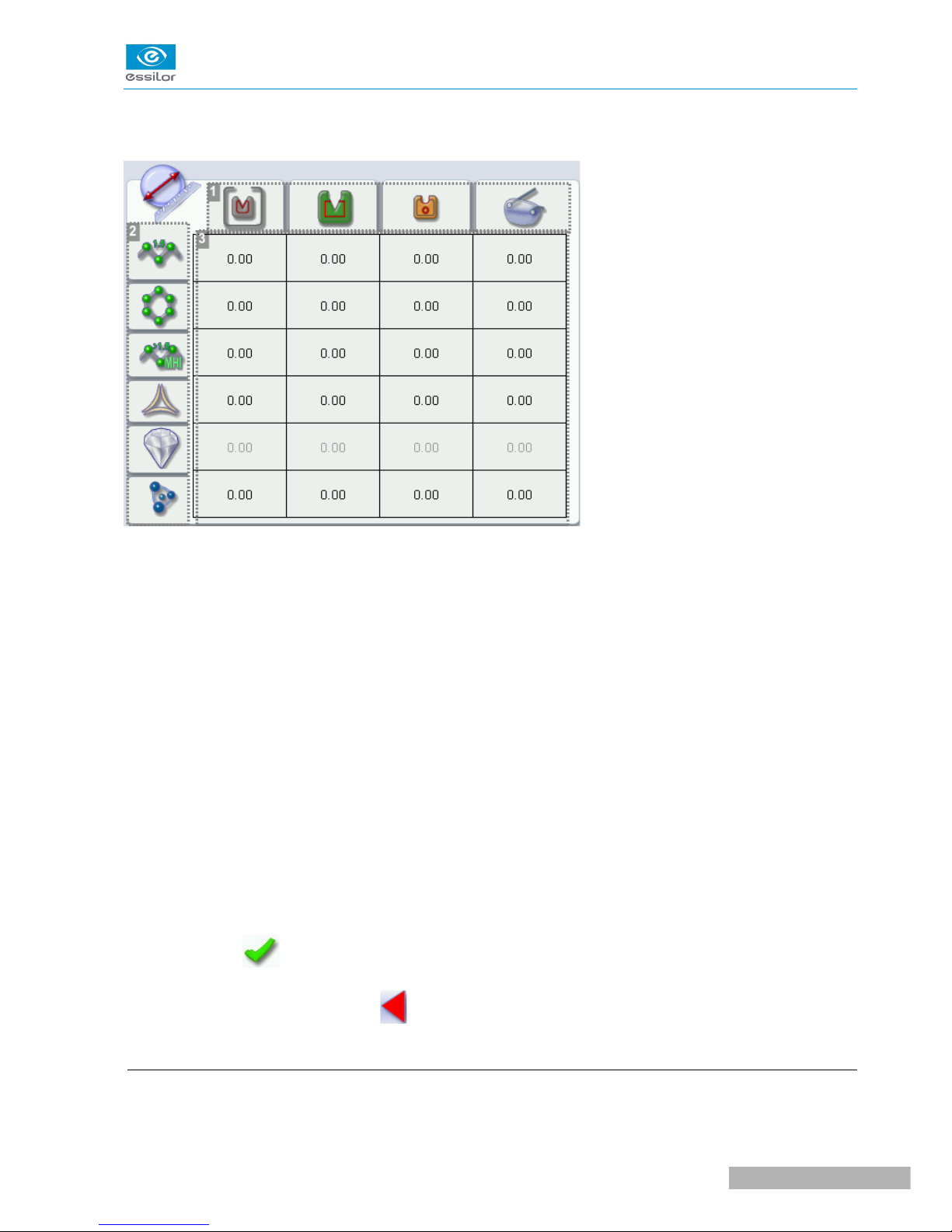
A seguinte tela é exibida:
MANUAL DO USUÁRIO> III. CONFIGURANDO O ACABADOR
1. Tipos de armações
Metal
Plástico
Optyl
Furado / Ranhurado / Plano
2. Materiais das lentes
Plástico
Policarbonato
MHI
TrivexTM
Vidro (não disponível)
TribridTM
3. Ajustar o diâmetro da lente
a. Pressione o valor a ser modificado.
> O teclado numérico é exibido.
b. Insira o novo valor.
Valor negativo: o diâmetro será menor
Valor positivo: o diâmetro será maior
c. Pressione
para confirmar.
Uma vez feita a modificação, pressione
b. Ajustando a posição do bisel e da ranhura
Após o acabamento de uma lente, se a posição do bisel ou da ranhura parecer sempre muito próxima da superfície frontal ou traseira,
você pode ajustá-la.
73Pro-E 600 > v1 -02.17
para retornar à tela de trabalho.
Page 71
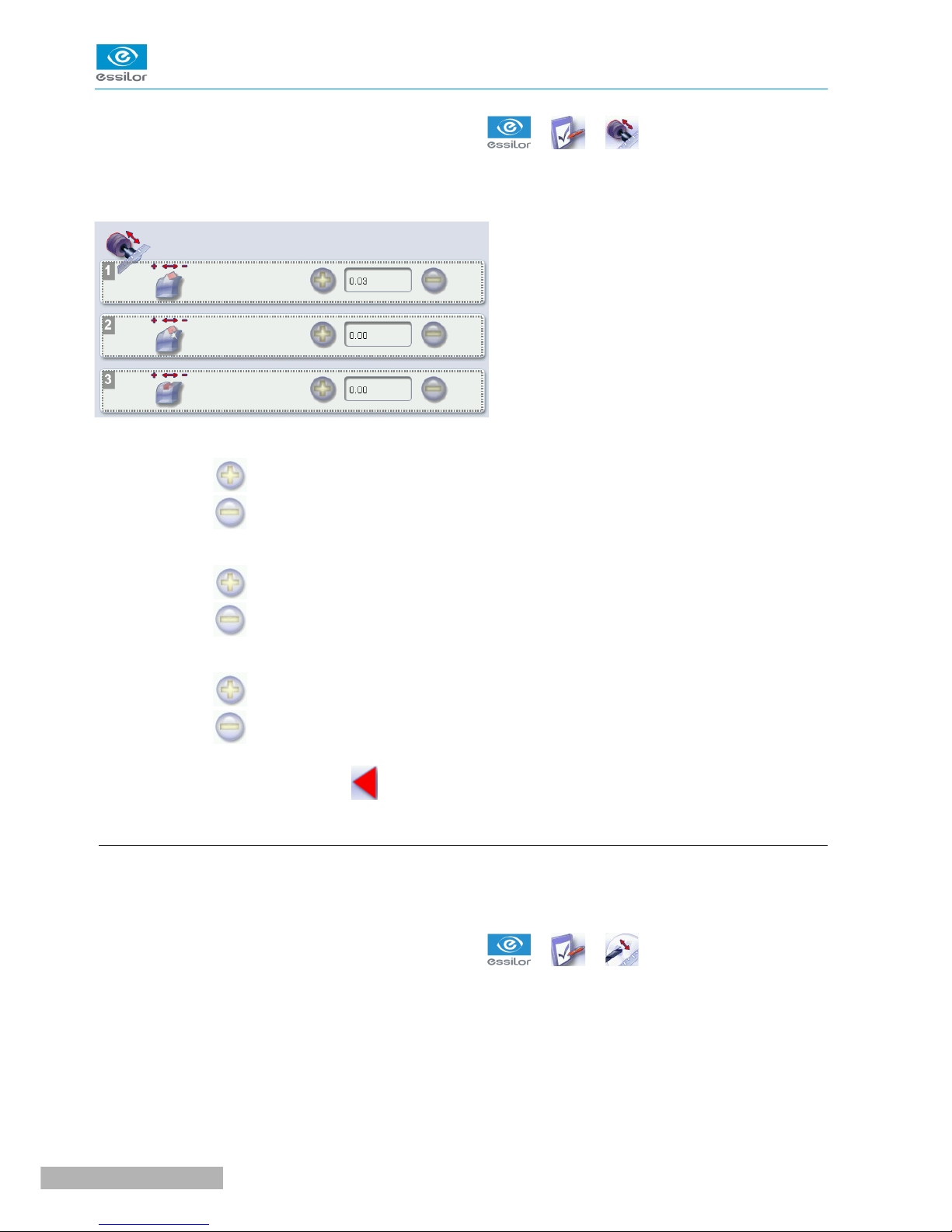
MANUAL DO USUÁRIO> III. CONFIGURANDO O REBAIXADOR
Para acessar esse menu a partir da tela de trabalho do seu rebaixador, selecione
A seguinte tela é exibida:
1. Posição de chanfro padrão
Pressione
Pressione
para mover o chanfro em direção à superfície frontal da lente.
para mover o chanfro em direção à superfície traseira da lente.
2. Posição de chanfro polido padrão
> > .
Pressione
Pressione
para mover o chanfro polido em direção à superfície frontal da lente.
para mover o chanfro polido em direção à superfície traseira da lente.
3. Posição de canal padrão
Pressione
Pressione
Uma vez feita a modificação, pressione
para mover o canal em direção à superfície frontal da lente.
para mover o canal em direção à superfície traseira da lente.
para retornar à tela de trabalho.
c. Ajustando o diâmetro dos furos de perfuração
Após perfurar uma lente, se o diâmetro dos furos parecer sempre muito pequeno ou muito grande, você pode ajustá-lo
de acordo com o diâmetro da broca utilizada e o material da lente.
Para acessar esse menu a partir da tela de trabalho do seu rebaixador, selecione
> > .
A seguinte tela é exibida:
Pro-E 600 > v1 -02.1774
Page 72
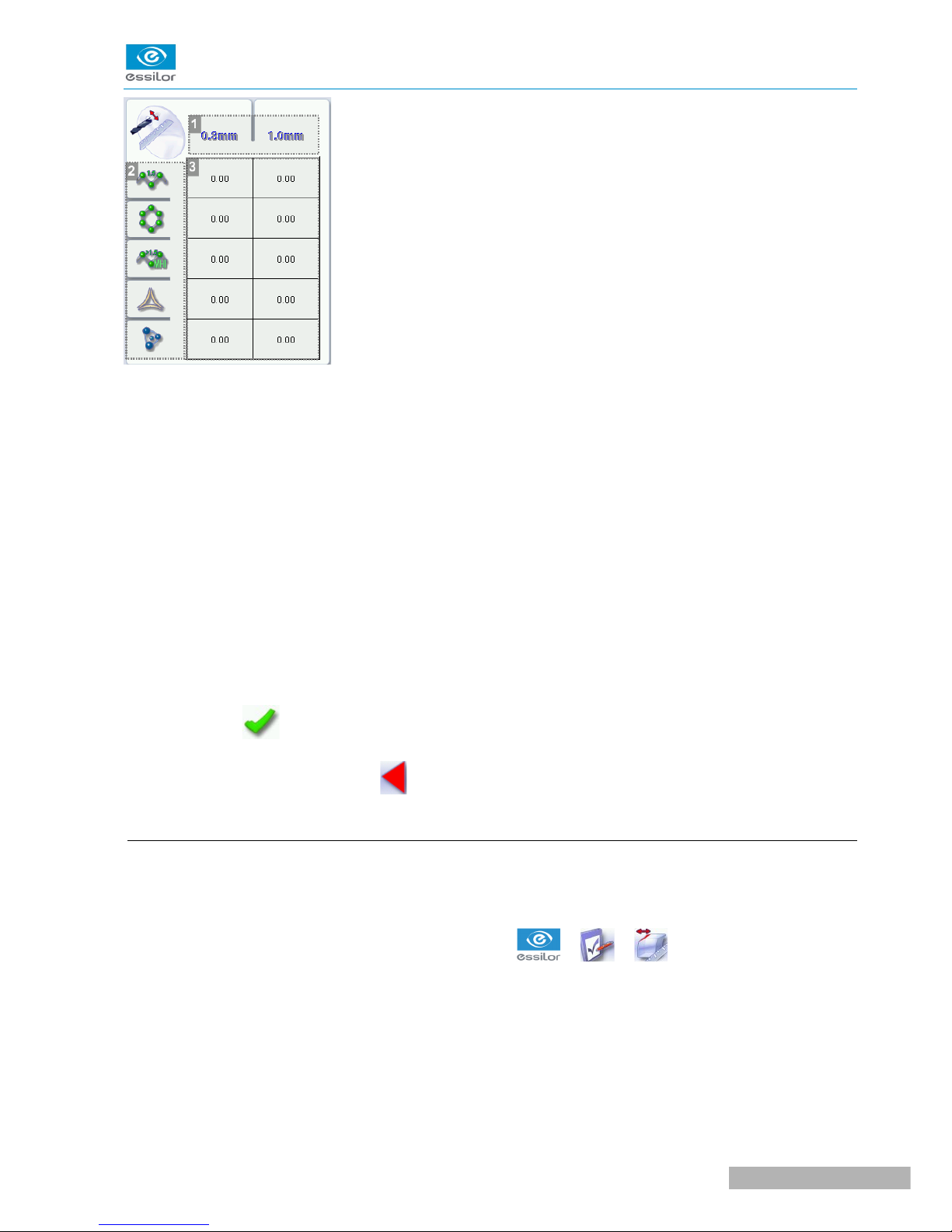
1. Diâmetros de brocas
0,8 mm ou 1,0 mm.
2. Materiais das lentes
Plástico
Policarbonato
MHI
TrivexTM
TribridTM
MANUAL DO USUÁRIO> III. CONFIGURANDO O CORTADOR
3. Aumentando ou reduzindo o diâmetro padrão do furo
a. Pressione o valor a ser modificado.
> O teclado numérico é exibido.
b. Insira o novo valor.
Valor negativo: o furo será menor
Valor positivo: o furo será maior
c. Pressione
Uma vez feita a modificação, pressione
para confirmar.
para retornar à tela de trabalho.
d. Ajustando o chanfro
Após o acabamento de uma lente, se um chanfro sempre parecer muito pequeno ou muito grande, você pode ajustar seu tamanho de acordo com o
material da lente.
Para acessar esse menu a partir da tela de trabalho do seu cortador, selecione
> > .
A seguinte tela é exibida:
75Pro-E 600 > v1 -02.17
Page 73
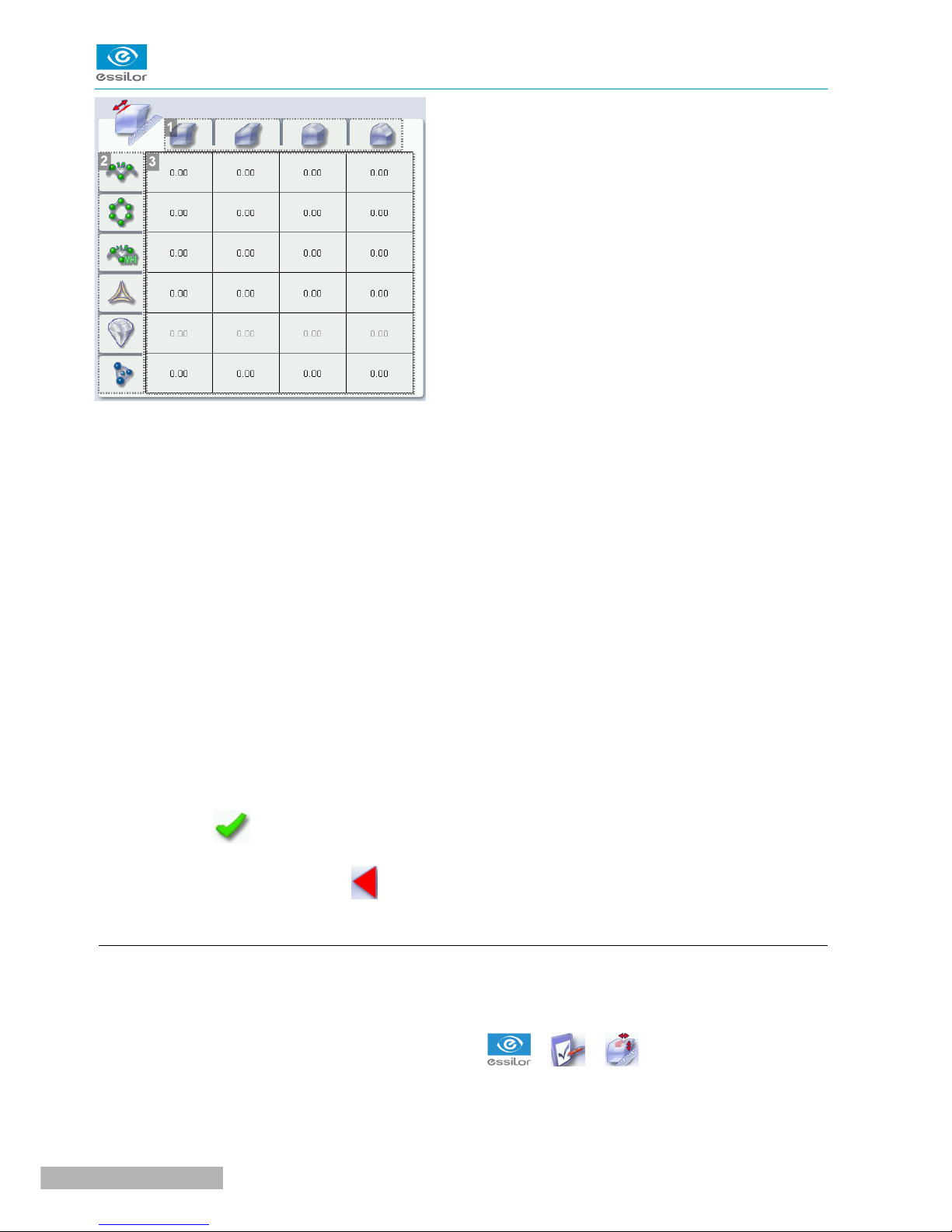
1. Chanfro
Pequena, superfície frontal
Grande, superfície frontal
Pequena, superfície traseira
Grande, superfície traseira
MANUAL DO USUÁRIO> III. CONFIGURANDO O CORTADOR
2. Materiais da lente
Plástico
Policarbonato
MHI
TrivexTM
TribridTM
Vidro (não disponível)
3. Aumentando ou reduzindo o chanfro padrão
a. Pressione o valor a ser modificado.
> O teclado numérico é exibido.
b. Insira o novo valor.
Valor negativo: o chanfro será menor
Valor positivo: o chanfro será maior
c. Pressione
Uma vez feita a modificação, pressione
para confirmar.
para retornar à tela de trabalho.
e. Ajustando o sulco
Após a borda de uma lente, se a largura ou profundidade do sulco parecer sempre muito próxima, muito pequena ou muito grande, você pode
ajustá-los.
Para acessar esse menu a partir da tela de trabalho do seu cortador, selecione
A seguinte tela é exibida:
Pro-E 600 > v1 -02.1776
> > .
Page 74
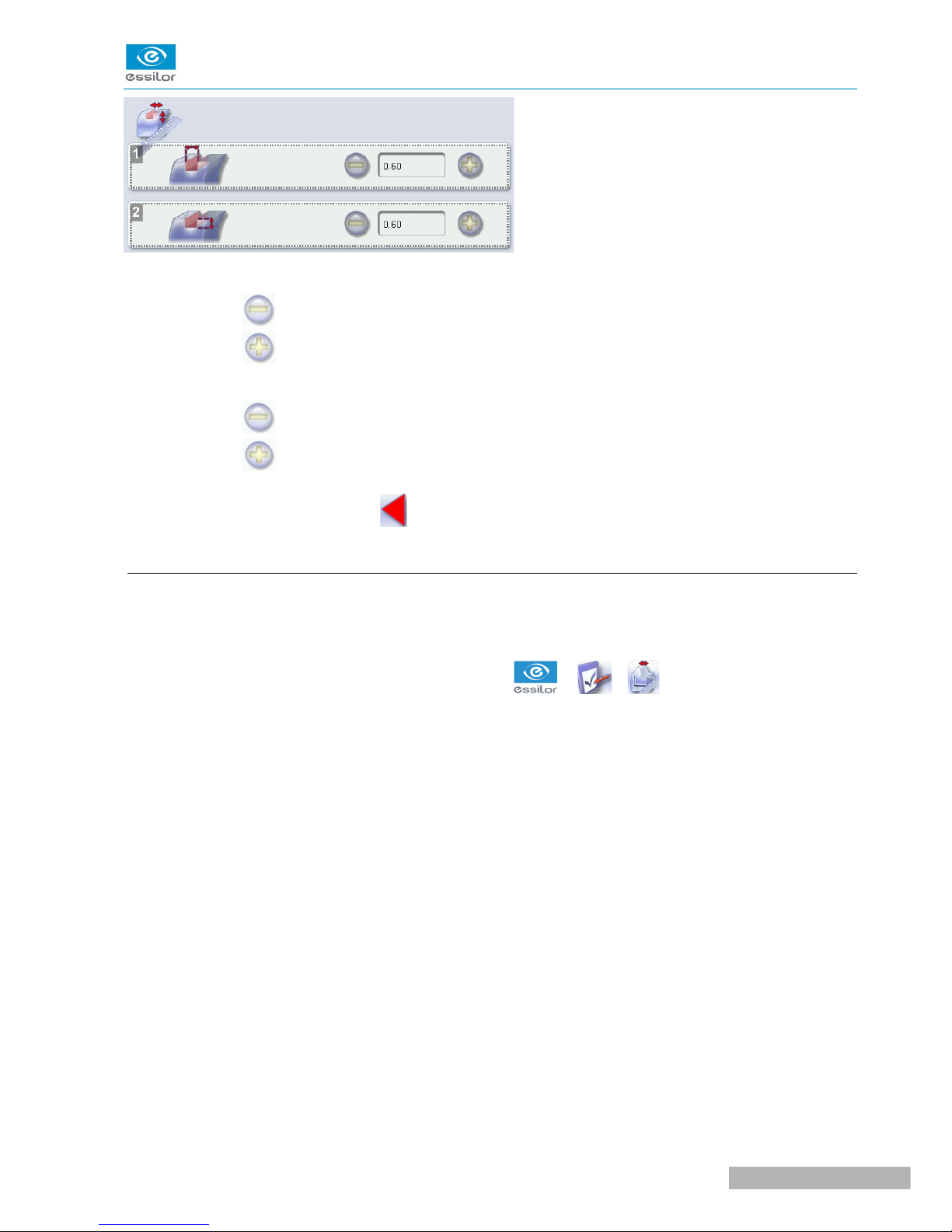
1. Ajustando a largura padrão do sulco
MANUAL DO USUÁRIO> III. CONFIGURANDO O CORTADOR
Pressione
Pressione
2. Ajustando a profundidade padrão do sulco
Pressione
Pressione
Uma vez feita a modificação, pressione
para reduzir a largura do sulco.
para aumentar a largura do sulco.
para reduzir a profundidade do sulco.
para aumentar a profundidade do sulco.
para retornar à tela de trabalho.
f. Ajuste a posição do chanfro de alta base
Após o acabamento das lentes, se a posição dos chanfros de alta base parecer consistentemente muito à frente ou muito atrás, você
pode ajustá-lo.
Para acessar este menu a partir da tela de trabalho do seu cortador, selecione
> > .
A seguinte tela é exibida:
77Pro-E 600 > v1 -02.17
Page 75
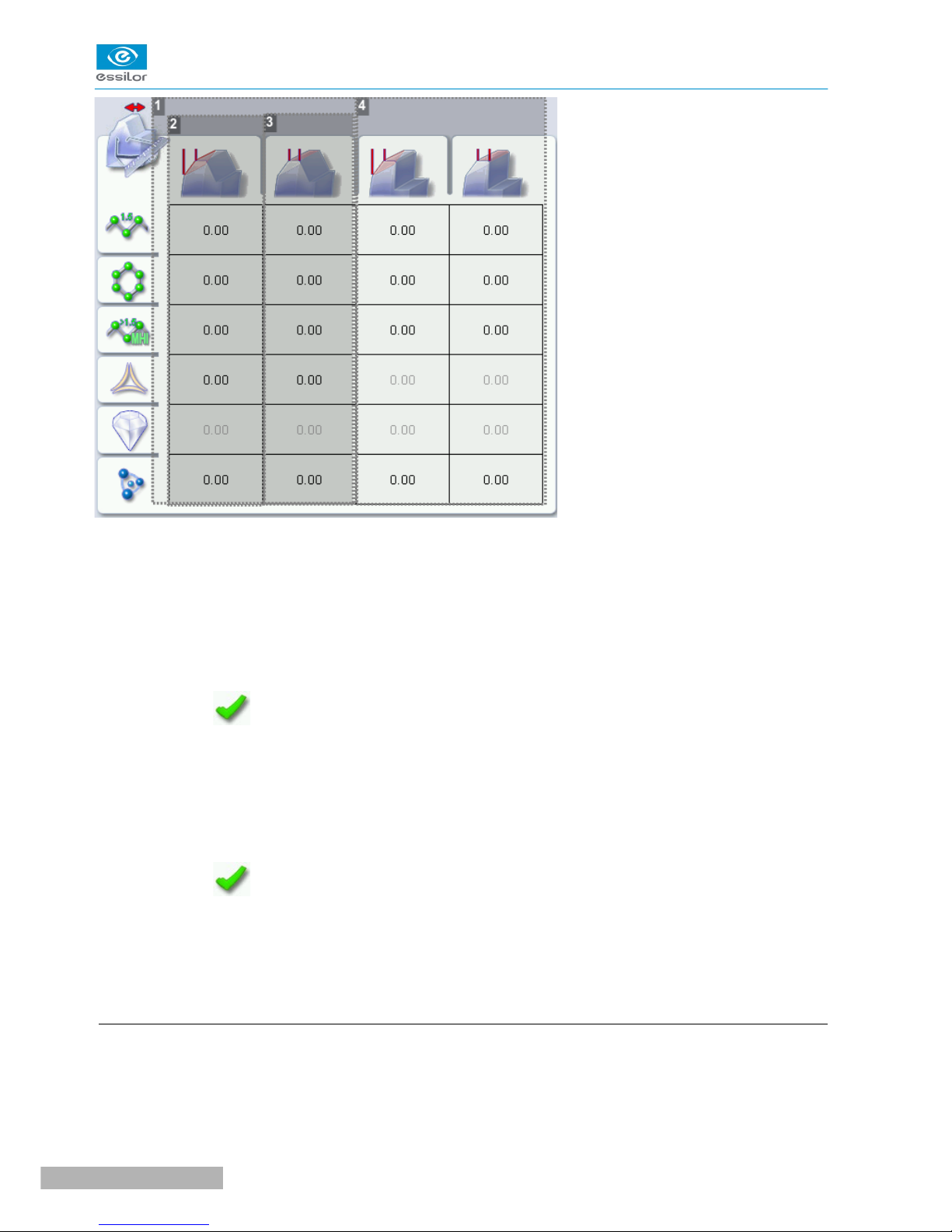
MANUAL DO USUÁRIO> III. CONFIGURANDO O CORTADOR
1. Bevel de alta base
2. Aumentar ou reduzir o valor de rastreamento da superfície frontal
a. Pressione o valor a ser modificado.
> O teclado numérico é exibido.
b. Insira o novo valor.
Valor negativo: o valor de rastreamento da superfície frontal será menor
Valor positivo: o valor de rastreamento da superfície frontal será maior
c. Pressione
para confirmar.
3. Aumentar ou reduzir o lado plano do bisel
a. Pressione o valor a ser modificado.
> O teclado numérico é exibido.
b. Insira o novo valor.
Valor negativo: o lado plano do bisel será menor.
Valor positivo: o lado plano do bisel será maior.
c. Pressione
4. O bisel de passo não está acessível se a ferramenta de alta base estiver no lugar
para confirmar.
Para mais informações, consulte a seção Configurando o cortador > Ajustando a precisão do cortador >
Ajustando o bisel de passo (F p.78)
g. Ajuste a posição do bisel de passo
Após o corte de uma lente, se a posição do bisel de alta base ou do bisel de passo parecer consistentemente muito à frente
ou muito atrás, você pode ajustá-lo.
Pro-E 600 > v1 -02.1778
Page 76
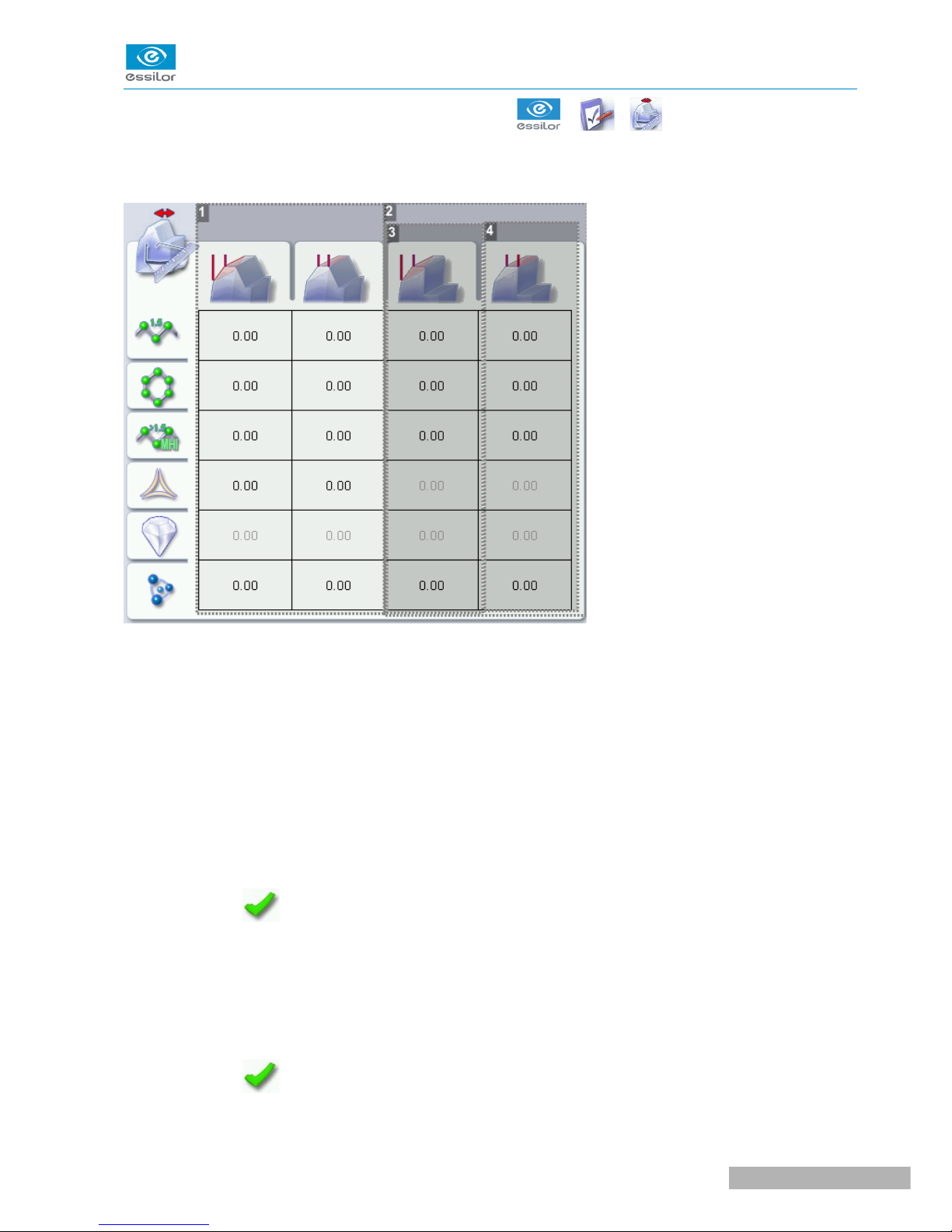
MANUAL DO USUÁRIO> III. CONFIGURANDO O APARADOR
Para acessar esse menu a partir da tela de trabalho do seu aparador, selecione
A seguinte tela é exibida:
> > .
1. Chanfro de alta base não acessível se a ferramenta de chanfro em degraus estiver no lugar
Para mais informações, consulte a seção Configurando o aparador > Ajustando a precisão do aparador >
Ajustando o chanfro de alta base (F p.77)
2. Chanfro em degraus
3. Aumentar ou reduzir o valor de rastreamento da superfície frontal
a. Pressione o valor a ser modificado.
> O teclado numérico é exibido.
b. Insira o novo valor.
Valor negativo: o valor de rastreamento da superfície frontal será menor
Valor positivo: o valor de rastreamento da superfície frontal será maior
c. Pressione
para confirmar.
4. Aumentar ou reduzir o lado plano do chanfro
a. Pressione o valor a ser modificado.
> O teclado numérico é exibido.
b. Insira o novo valor.
Valor negativo: o lado plano do chanfro será menor
Valor positivo: o lado plano do chanfro será maior.
c. Pressione
para confirmar.
79Pro-E 600 > v1 -02.17
Page 77

IV. MANUTENÇÃO E SERVIÇO
Page 78
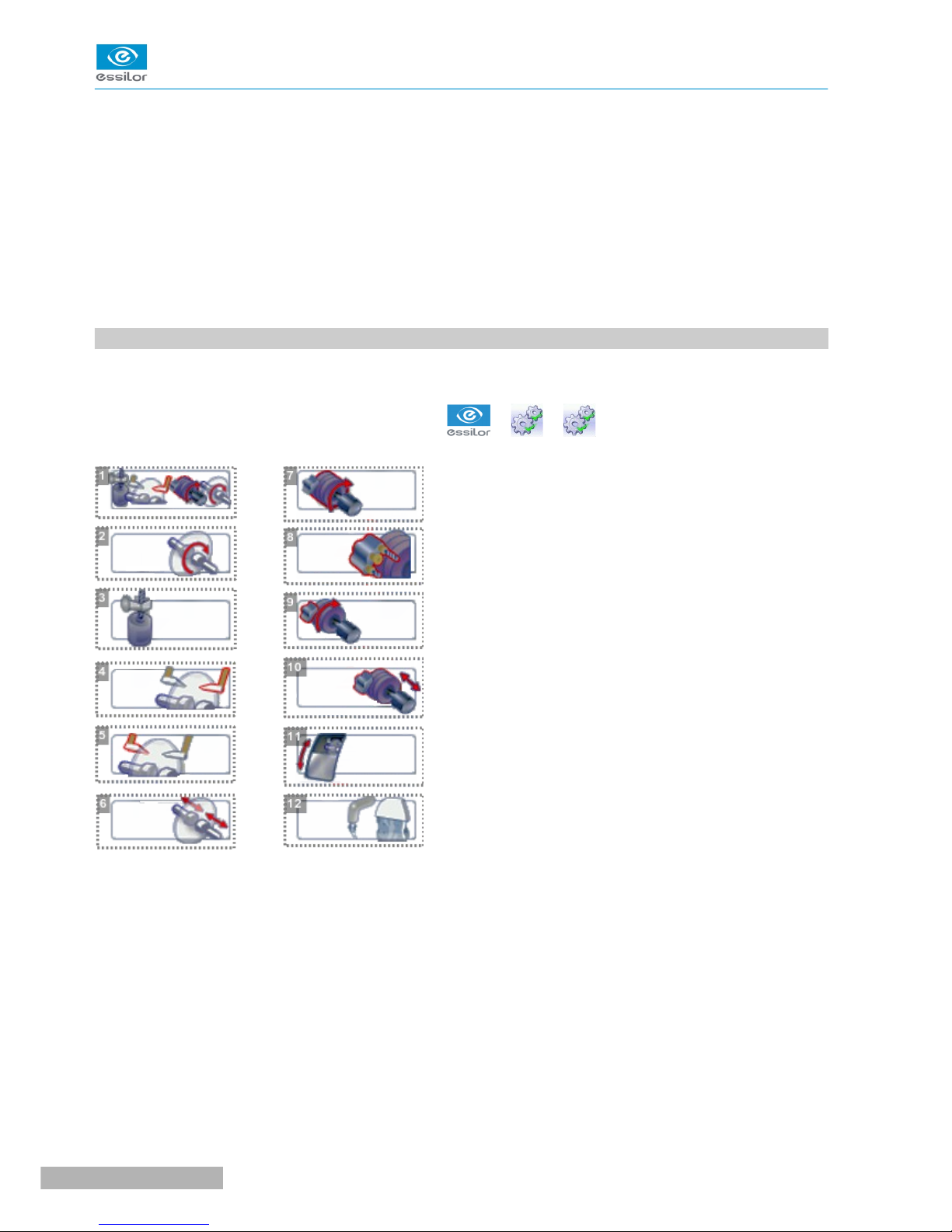
MANUAL DO USUÁRIO> IV. MANUTENÇÃO & SERVIÇO
Este capítulo descreve os procedimentos de manutenção que você pode realizar no aparador sem a ajuda de um
técnico.
•Realizando autotestes do aparador (F p.82)
•Calibrando a tela sensível ao toque (F p.83)
•(F p.100)Consultando a tela de manutenção preventiva do módulo “ferramentas pequenas” (F p.84)
•Trocando as ferramentas do aparador (F p.86)
•Visualizando as estatísticas e o histórico técnico (trabalhos e ações realizadas) (F p.100)
•Mantendo e limpando o aparador (F p.102)
1. REALIZANDO OS AUTOTESTES
Você pode usar este menu para realizar um autodiagnóstico das funções de trabalho do aparador.
Para testar o desempenho adequado do aparador, selecione
> > da sua tela de trabalho.
1. Autotestes do aparador
2. Inicialização e rotação dos eixos das lentes
3. Reprodutor: elevação e abaixamento do eixo da lente
4. Movimento do sensor direito
5. Movimento do sensor esquerdo
6. Fechamento dos eixos das lentes
7. Rotação da roda
8. Rotação do módulo de Ranhuração/Fresagem/Furação (GMD)
Pro-E 600 > v1 -02.1782
Page 79
9. Movimento do módulo de Grooving/Fresagem/Furação (GMD)
10. Inicialização de transferência
11. Porta
12. Teste de água
spray de calha
spray de porta
1. Selecione o autoteste a ser realizado.
MANUAL DO USUÁRIO> IV. MANUTENÇÃO & SERVIÇO
2. Pressione
Você pode pressionar
para iniciar o ciclo de teste.
para parar o ciclo a qualquer momento.
> O resultado é exibido à direita do ícone do autoteste realizado:
O equipamento está operacional.
Uma falha foi detectada; uma descrição é exibida na caixa de mensagem à direita.
2. CALIBRANDO A TELA TOUCH
Calibre a tela touch se suas operações se tornaram difíceis devido à falta de precisão.
Falha na tela touch
Você pode acessar diretamente a tela de calibração sem usar o menu de configurações. Para isso, pressione na
tela de borda por 5 segundos.
Calibrando a tela touch
1
Selecione
>
Uma mensagem de confirmação é exibida:
> na tela de trabalho.
•Pressione
•Pressione
2
Aponte precisamente em cada cruz à medida que são exibidas, segurando a caneta perpendicular à tela para
para iniciar a calibração.
para cancelar e retornar ao menu
não alterar a calibração.
>
O menu de configurações é exibido automaticamente assim que a calibração é concluída.
3
Pressione
para retornar à tela de trabalho.
83Pro-E 600 > v1 -02.17
Page 80
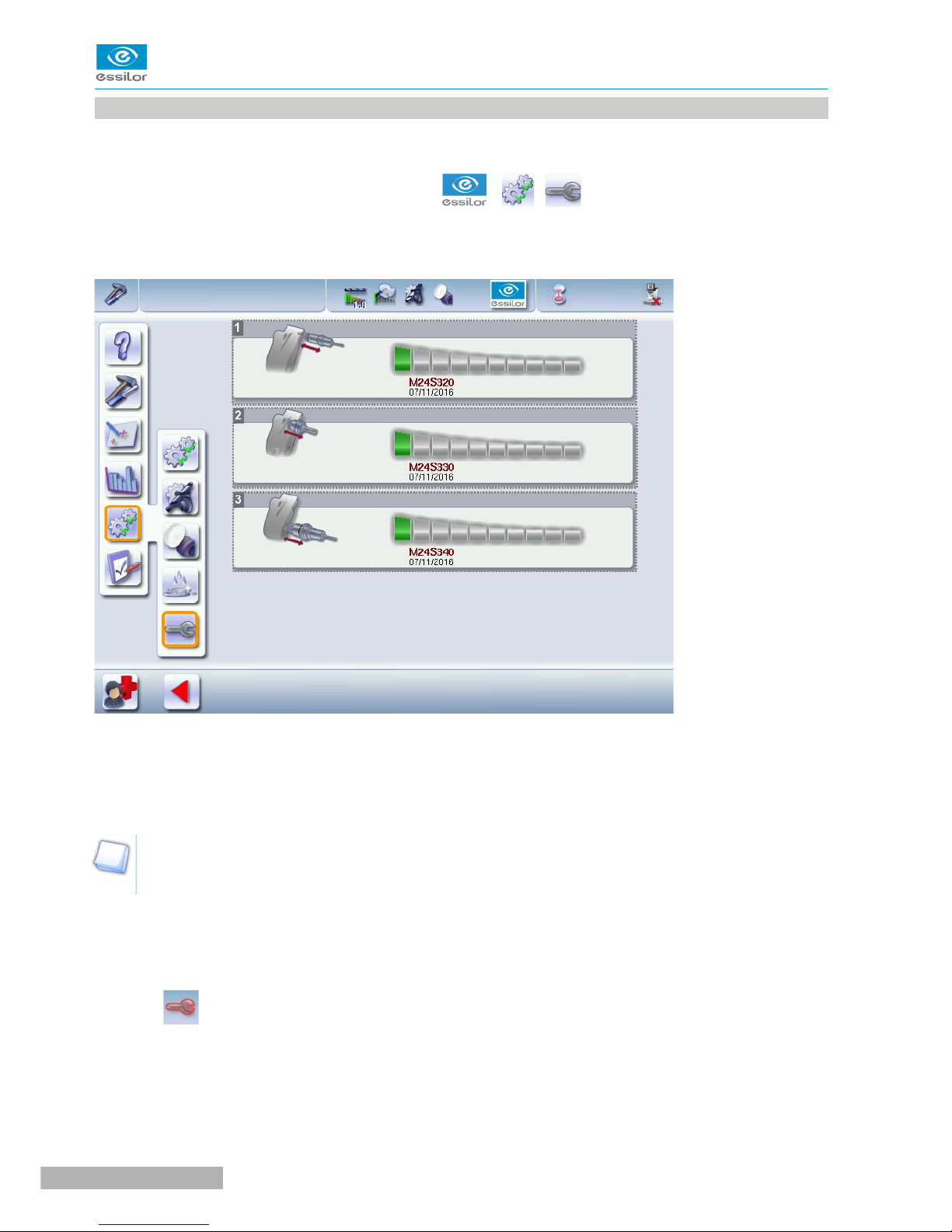
MANUAL DO USUÁRIO> IV. MANUTENÇÃO & SERVIÇO
3. CONSULTANDO A TELA DE MANUTENÇÃO PREVENTIVA DO MÓDULO “FERRAMENTAS PEQUENAS”
Este menu permite que você conheça o nível de desgaste do seu módulo de “ferramentas pequenas”.
Para acessar este menu a partir da sua tela de trabalho, selecione
A tela de manutenção aparece:
> > .
1. Indicador de desgaste do eixo de perfuração
2. Indicador de desgaste do eixo de chanfro/bevel de alta base
3. Indicador de desgaste do eixo de estriação/fresagem
No momento da instalação da máquina, não há data exibida, é a primeira borda que começa
a inicialização e a consideração da data de instalação.
Existem três limiares de desgaste:
Primeiro limiar de desgaste
O ícone
o menu de manutenção preventiva do módulo “ferramentas pequenas”:
aparece ao lado do botão de acesso no menu de manutenção, pressione acima para acessar diretamente
Pro-E 600 > v1 -02.1784
Page 81
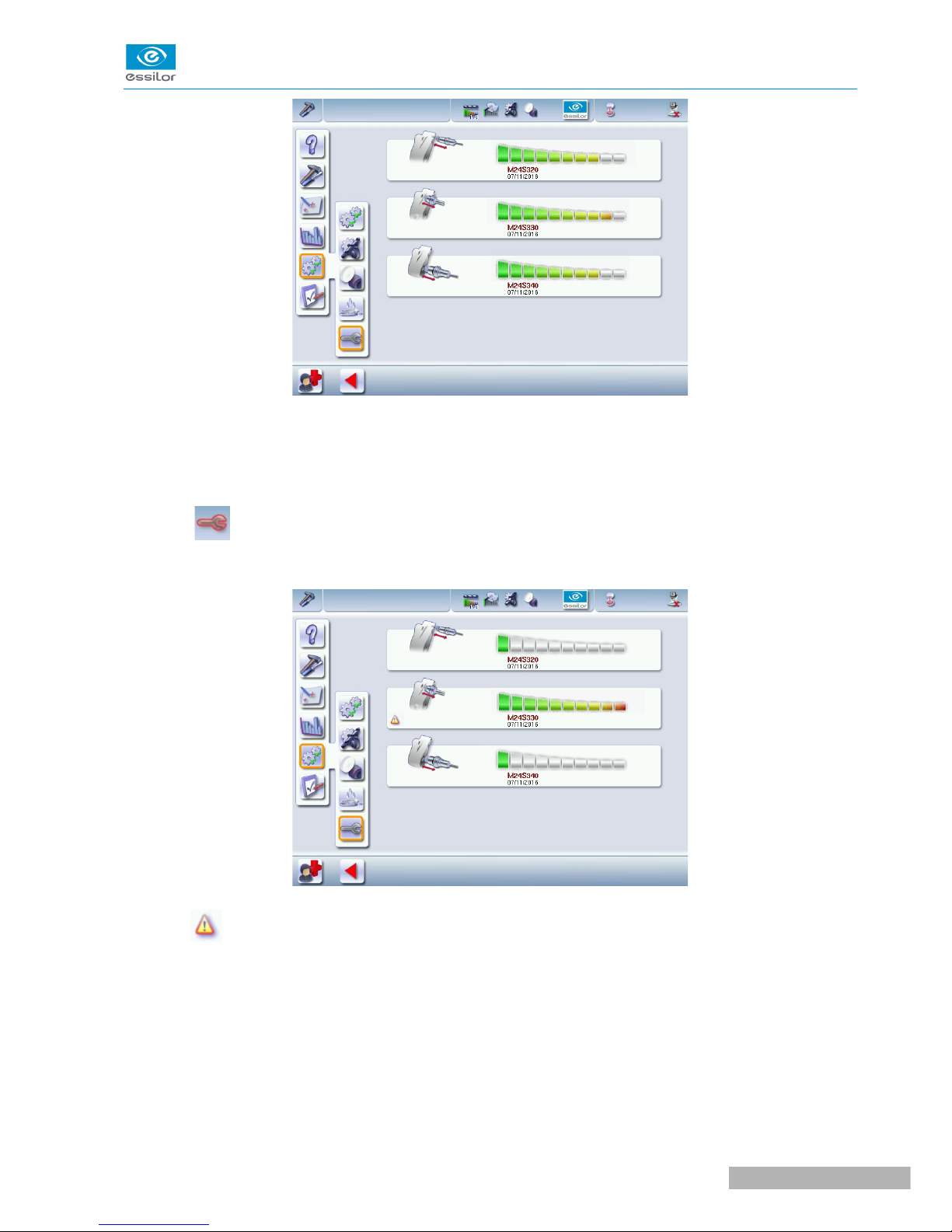
MANUAL DO USUÁRIO> IV. MANUTENÇÃO & SERVIÇO
Segundo limiar de desgaste
Uma mensagem de aviso aparece ao iniciar: “Manutenção é necessária. Você contatou seu serviço
técnico?”
O ícone
aparece ao lado do pequeno botão de acesso à manutenção e pisca: pressione acima para acessar diretamente
o menu de manutenção preventiva do módulo “pequenas ferramentas”:
O ícone aparece no eixo desgastado.
Terceiro limiar de desgaste
Uma mensagem de aviso aparece:
•Ao iniciar: "Manutenção do módulo necessária com urgência. Por favor, contate seu técnico de suporte.”
•Com cada lançamento de ciclo: "O funcionamento adequado de um componente não está mais garantido. Isso pode impactar
o acabamento das suas lentes. Continuar também pode colocar em dúvida suas garantias existentes. Você
deseja continuar?"
85Pro-E 600 > v1 -02.17
Page 82
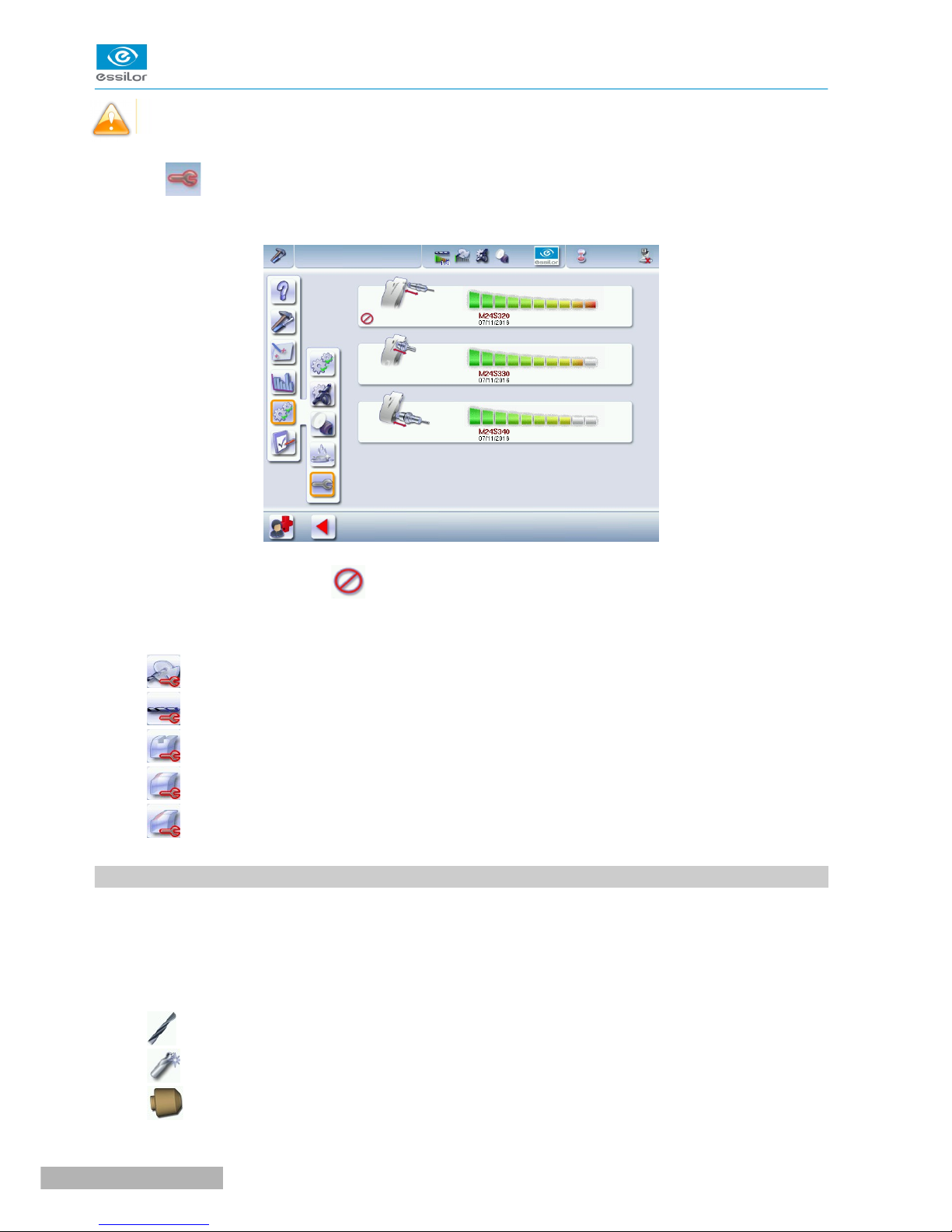
MANUAL DO USUÁRIO> IV. MANUTENÇÃO & SERVIÇO
Pelo menos um dos eixos atingiu 100% de desgaste e deve ser substituído imediatamente.
O ícone
aparece ao lado do botão de acesso à manutenção pequena e pisca: pressione acima para acessar diretamente
o menu de manutenção preventiva do módulo de “ferramentas pequenas”:
O gráfico de barras pisca e o ícone aparece no eixo que precisa ser substituído.
Uma chave vermelha aparece nos ícones de acabamento vinculados às funções do módulo:
•
•
•
Fresagem
Furação
Ranhuração
• Chanfro (chanfro pequeno)
• Chanfro (chanfro grande)
4. TROCA OU LIMPEZA DAS FERRAMENTAS DE ACABAMENTO
Este menu permite que você troque o módulo de “ferramentas pequenas” do acabador:
•para substituí-los por ferramentas de diâmetro diferente (brocas) ou limpá-los (fresa e broca),
•para substituí-los por novas ferramentas,
Você pode substituir:
• A broca
• A fresa
•
Roda de chanfro de passo
Pro-E 600 > v1 -02.1786
Page 83
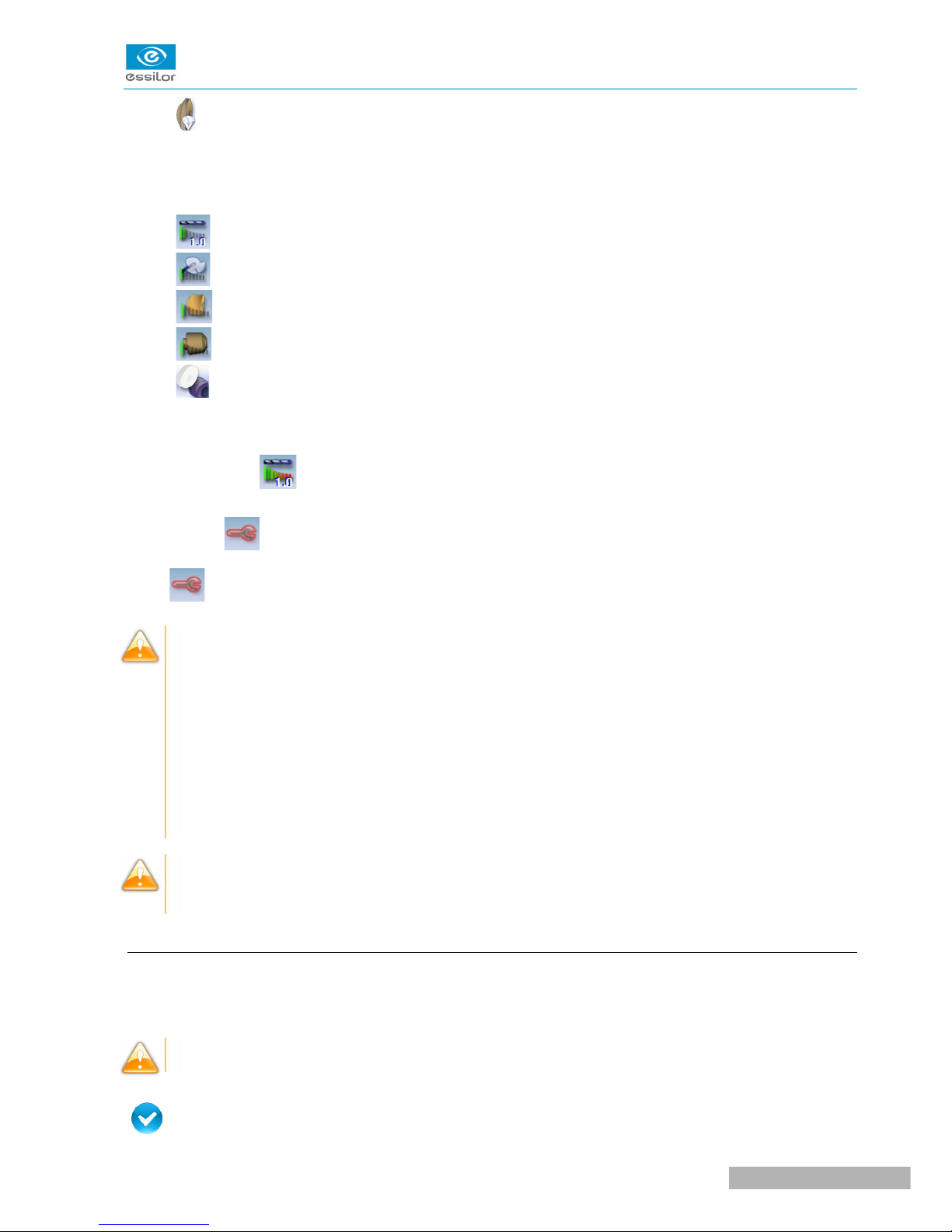
MANUAL DO USUÁRIO> IV. MANUTENÇÃO & SERVIÇO
• A roda de chanfrar
Indicadores de desgaste
Quatro indicadores na barra de informações informam você sobre o nível de desgaste de certas ferramentas:
• Desgaste da broca de 1,0 mm ou 0,8 mm
•
•
•
•
Desgaste da broca de
fresagem
Desgaste da roda de chanfrar
Desgaste da roda de bisel em degraus
Desbaste da roda de polimento: pressione acima para acessar diretamente o menu de desbaste
A cor do indicador informa você sobre o nível de desgaste da ferramenta:
•Verde para uma ferramenta nova
•Vermelho piscando
para uma ferramenta desgastada que precisa ser trocada: pressione nela para acessar diretamente a ferramenta
menu de troca.
O indicador permite que você saiba o nível de desgaste dos eixos (troca apenas por um técnico):
pressione
para acessar diretamente a manutenção preventiva do eixo.
•Sempre use ferramentas recomendadas pela Essilor.
•Nunca use a máquina de borda se uma das ferramentas estiver faltando no módulo. Nunca remova uma usada ou
ferramenta quebrada se você não puder substituí-la.
•Todas as ferramentas que entram em contato com o módulo devem estar limpas e secas para evitar que a água
se infiltre nos mecanismos.
•O uso de ferramentas quebradas pode causar quebra de lentes ou erros em relação à forma da lente ou broca-
diâmetro do furo: troque as ferramentas assim que estiverem desgastadas (verifique os indicadores e estatísticas de
sua máquina de borda).
•O posicionamento incorreto das ferramentas pode causar quebra ou erros em relação à forma da lente ou
diâmetro do furo: insira completamente as ferramentas e aperte os parafusos o máximo possível.
A vida útil das ferramentas mencionadas abaixo não leva em conta possíveis incidentes que podem ocorrer dentro
do canal (choques, colisão com parte de uma lente fresada, etc.)
a. Troca ou limpeza da broca
O indicador de desgaste informa você sobre a necessidade de trocar a broca de 0,8 mm após 250 furos e a broca de 1,0 mm
após 10.000 furos.
O mandril deve sempre conter uma ferramenta para evitar qualquer risco de oxidação.
Pré-requisito:
87Pro-E 600 > v1 -02.17
Page 84
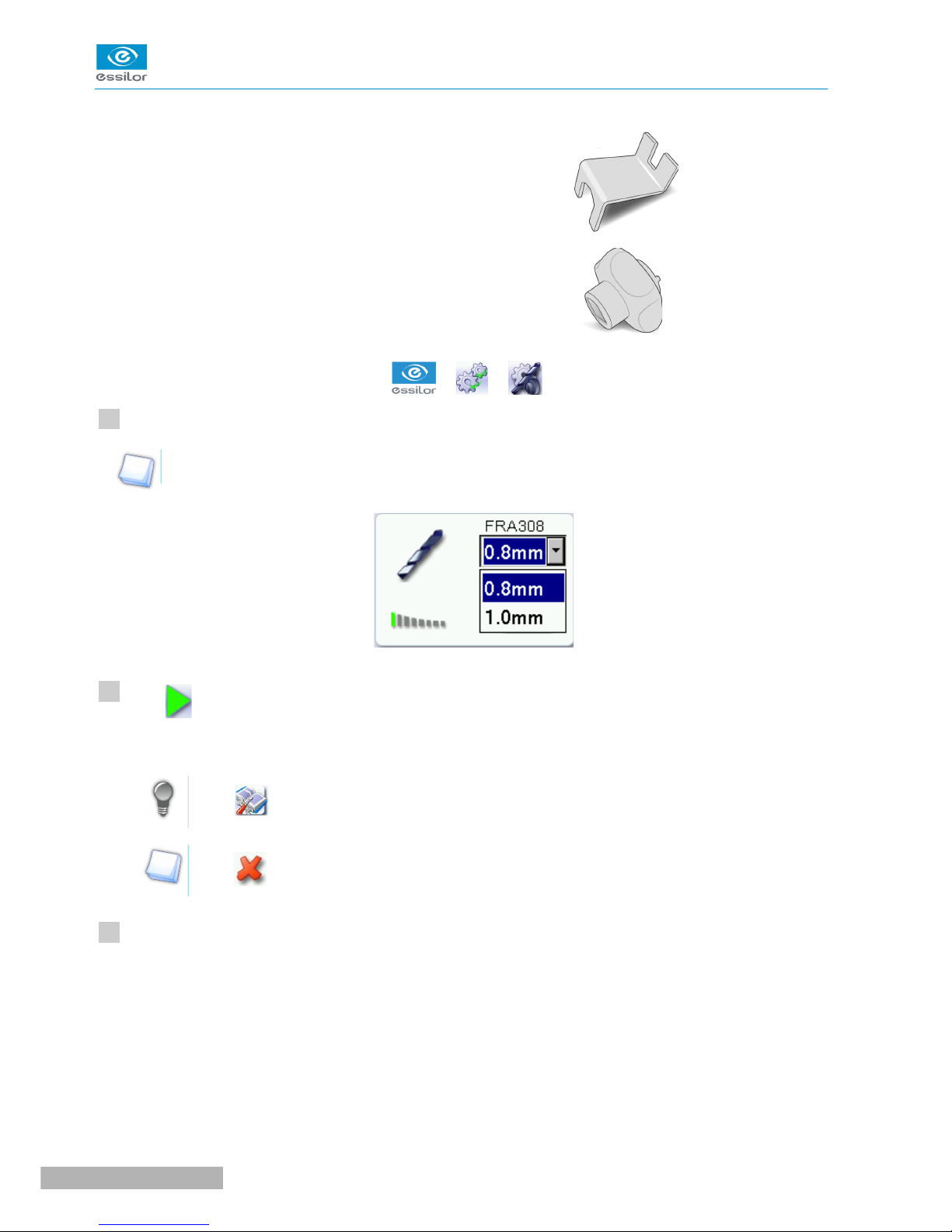
Você deve ter as seguintes ferramentas:
•Chave de bloqueio
•uma chave ajustável
MANUAL DO USUÁRIO> IV. MANUTENÇÃO & SERVIÇO
Na tela de trabalho do seu aparador, selecione
1
Selecione o diâmetro da broca a ser instalada (0,8 mm ou 1,0 mm).
> > para trocar ou limpar a broca.
Para limpeza, selecione o diâmetro da broca no lugar.
2
Pressione
>
.
O módulo GMD se move para facilitar a operação.
Pressione
para receber mais informações visuais sobre o procedimento de montagem/desmontagem da ferramenta.
Pressione
3
Bloqueie o eixo com a chave de bloqueio.
Pro-E 600 > v1 -02.1788
para cancelar a ação.
Page 85
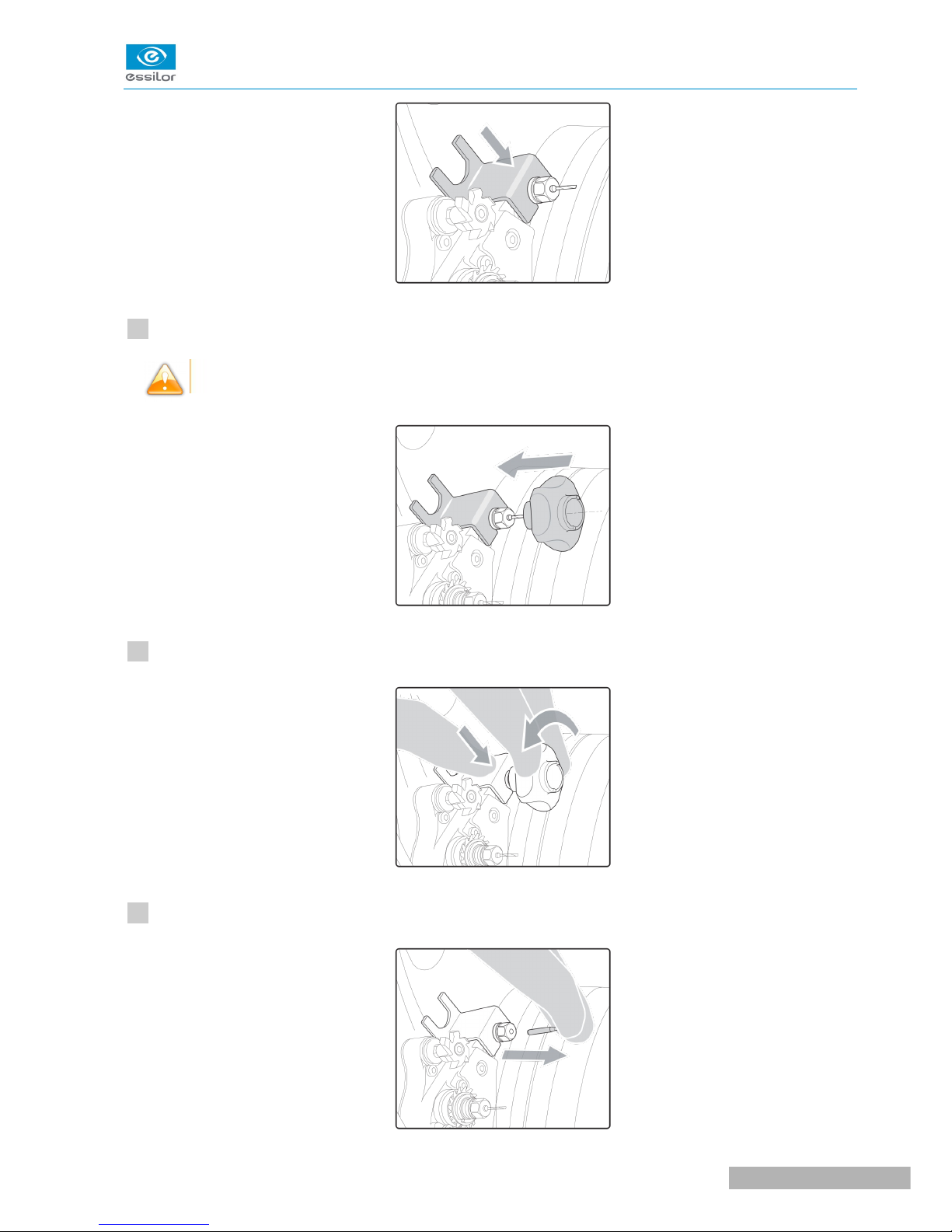
4
Coloque a chave ajustável no mandril
A chave ajustável nunca deve tocar na broca.
MANUAL DO USUÁRIO> IV. MANUTENÇÃO E SERVIÇO
5
Afrouxe o mandril com a chave ajustável (duas marcas em direção a você).
6
Remova a chave ajustável e depois a broca.
89Pro-E 600 > v1 -02.17
Page 86
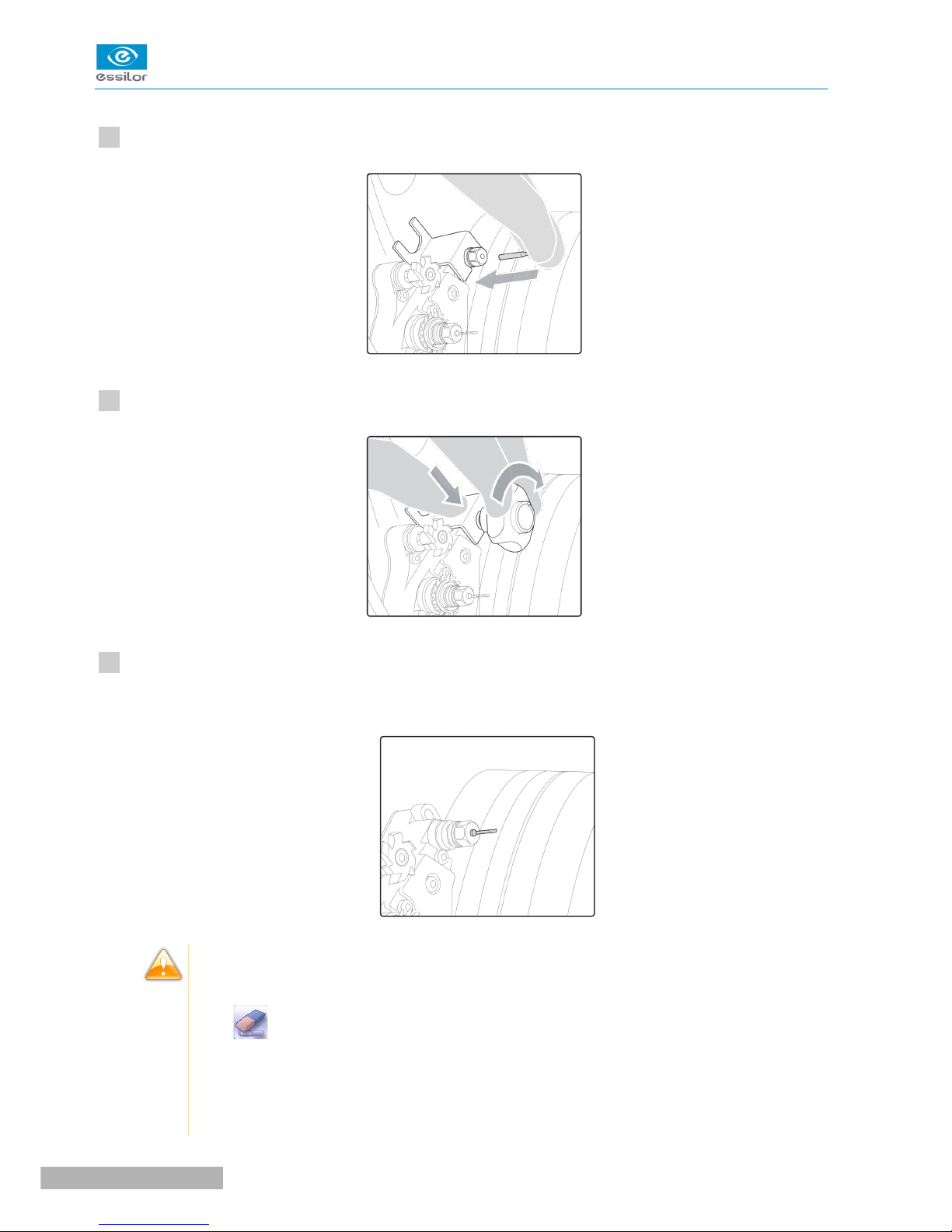
MANUAL DO USUÁRIO> IV. MANUTENÇÃO & SERVIÇO
7
Insira a nova broca até o fundo.
8
Aperte o mandril com a chave ajustável (duas marcas em direção à parte de trás do canal).
9
Remova a chave de bloqueio e a chave ajustável.
>
A nova broca está no lugar.
Durante a instalação de uma nova broca, as estatísticas são redefinidas automaticamente para zero por
padrão.
>O ícone aparece por padrão na parte inferior da tela.
Ao substituir uma broca por uma broca de diâmetro diferente ou ao limpar a máquina, as
estatísticas são salvas por padrão.
Pro-E 600 > v1 -02.1790
Page 87
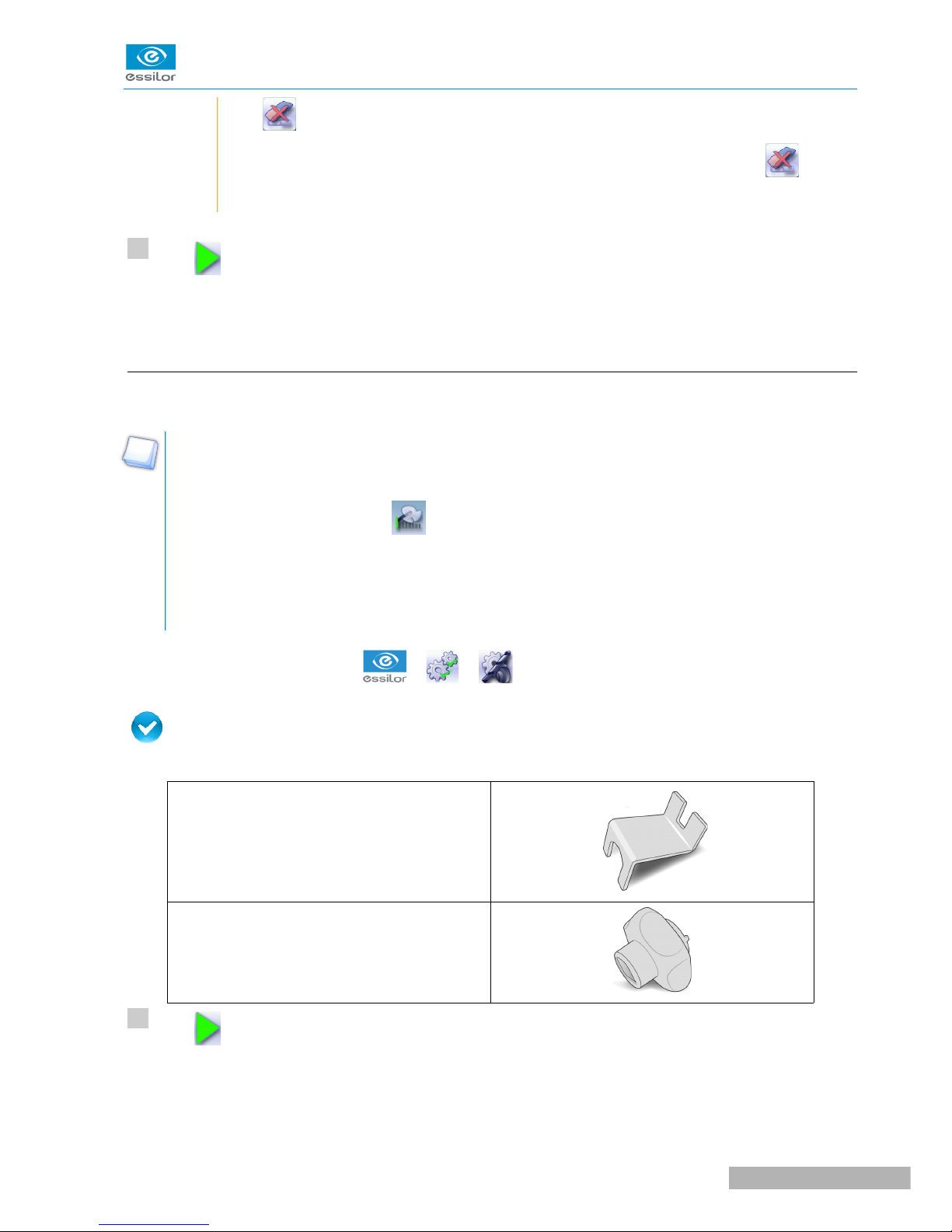
MANUAL DO USUÁRIO> IV. MANUTENÇÃO & SERVIÇO
>O o ícone aparece por padrão na parte inferior da tela.
Ao substituir uma broca por uma nova broca de diâmetro diferente, você deve pressionar
as estatísticas para 0.
10
Pressione
>
b. Mudando ou limpando a broca de fresagem
O indicador de desgaste informa sobre a necessidade de trocar a broca de fresagem uma vez que você tenha usinado 1.500 lentes.
na parte inferior da tela para confirmar a troca de ferramenta.
O módulo volta para sua posição inicial, as estatísticas são limpas.
para redefinir
Fresagem de lentes MHI
A broca de fresagem se desgasta 2,5 vezes mais rápido com lentes MHI.
O indicador de desgaste da broca de fresagem
pode ser acionado quando, por exemplo:
•500 lentes MHI e 250 lentes feitas de outros materiais foram contornadas: (500 × 2,5) + 250 =
1500
•600 lentes MHI foram contornadas: 600 × 2,5 = 1500
•1.500 lentes feitas de outros materiais foram contornadas:
Na tela de trabalho do seu contornador, selecione
Pré-requisito:
Você deve ter as seguintes ferramentas:
Chave de bloqueio
uma chave ajustável
1
Pressione
.
> >
91Pro-E 600 > v1 -02.17
Page 88
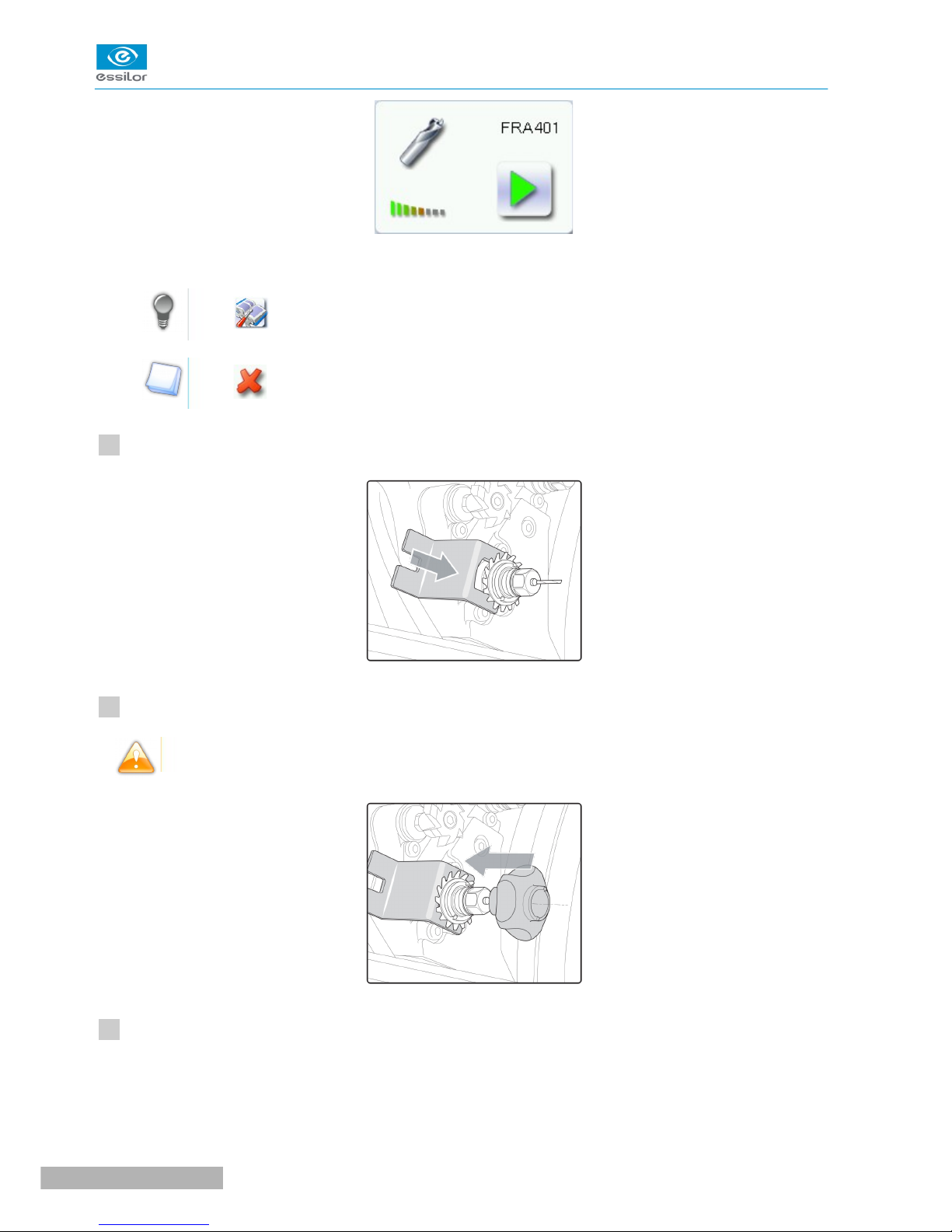
>
O módulo GMD se move para facilitar a operação.
MANUAL DO USUÁRIO> IV. MANUTENÇÃO E SERVIÇO
Pressione
Pressione
2
Bloqueie o eixo com a chave de bloqueio.
3
Coloque a chave ajustável no mandril
para receber mais informações de imagem sobre o procedimento de montagem/desmontagem da ferramenta.
para cancelar a ação.
A chave ajustável nunca deve estar em contato com a broca do moinho.
4
Afrouxe o mandril com a chave ajustável (duas marcas em direção a você).
Pro-E 600 > v1 -02.1792
Page 89
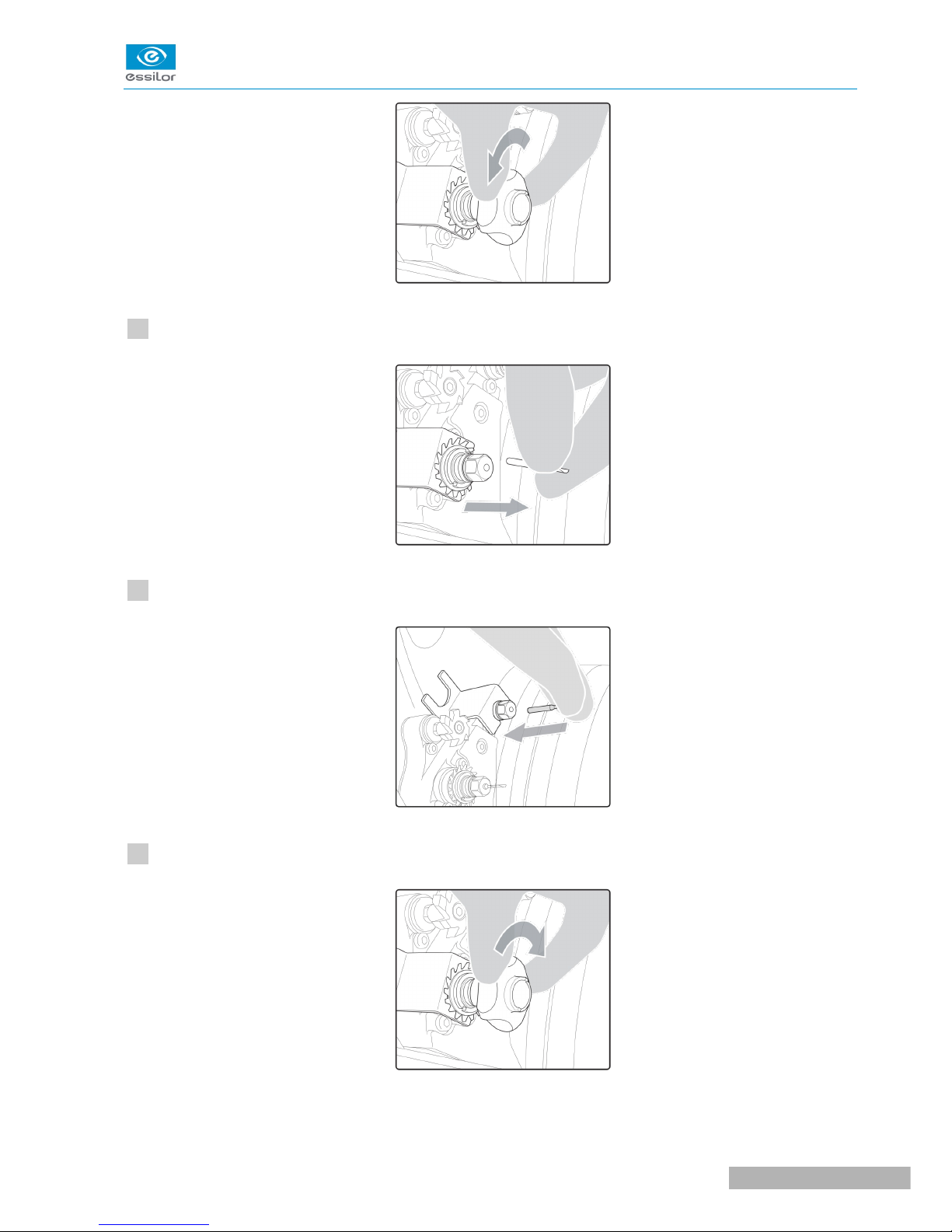
5
Remova a chave ajustável e depois a broca.
MANUAL DO USUÁRIO> IV. MANUTENÇÃO E SERVIÇO
6
Insira a nova broca completamente até o fundo.
7
Coloque a chave ajustável no mandril e depois aperte (duas marcas em direção à parte inferior do canal).
O mandril aperta. >
93Pro-E 600 > v1 -02.17
Page 90
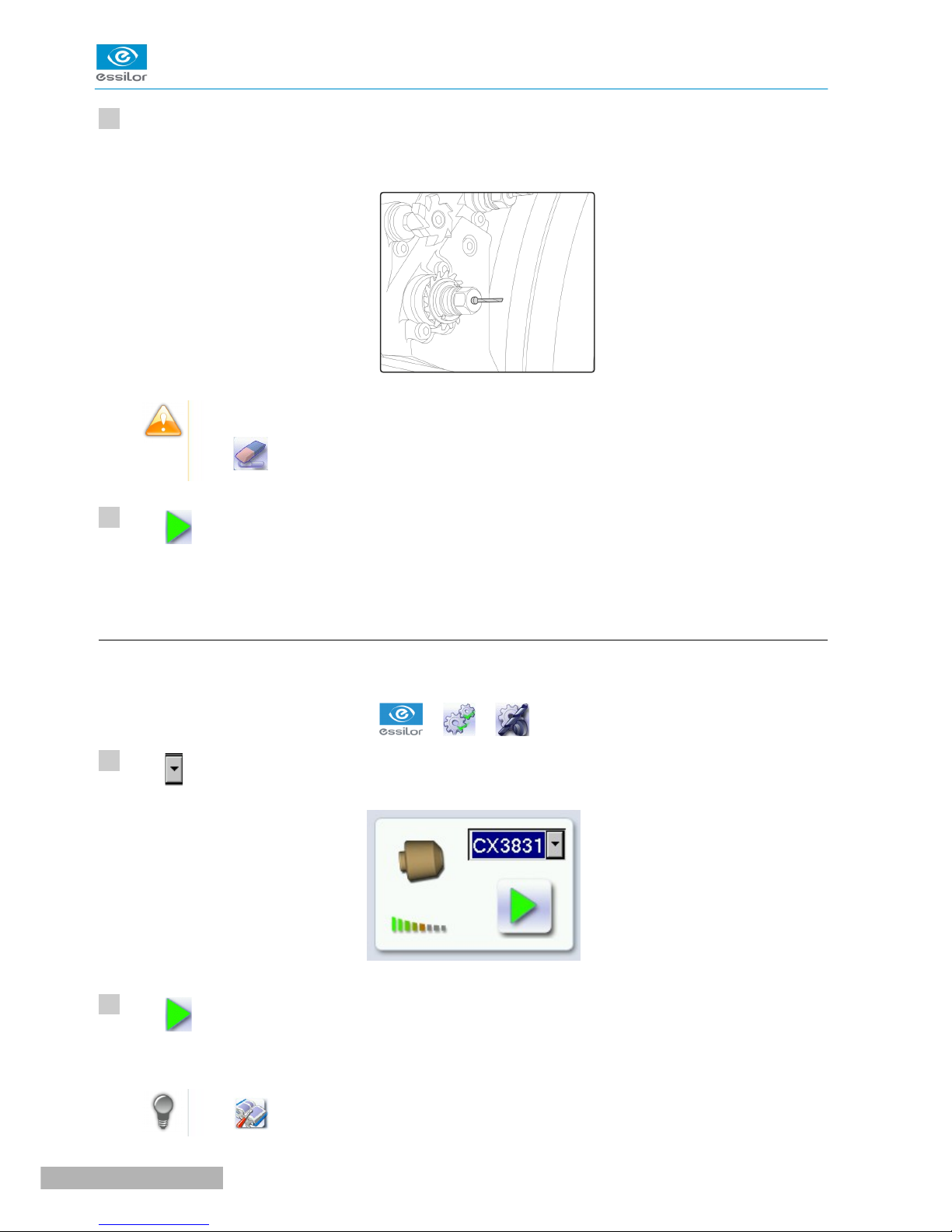
8
Remova a chave ajustável e a chave de bloqueio.
>
A broca do moinho está no lugar.
Durante a instalação de uma nova ferramenta, as estatísticas são redefinidas automaticamente para zero por padrão.
MANUAL DO USUÁRIO> IV. MANUTENÇÃO & SERVIÇO
9
>O
Pressione
>
na parte inferior da tela para confirmar a troca da ferramenta.
O módulo volta para sua posição inicial, as estatísticas são limpas.
ícone aparece por padrão na parte inferior da tela.
c. Mudando a roda de bisel do passo
Recomendamos que você troque a roda de bisel do passo a cada 500 biséis para manter um tempo de ciclo ideal.
Na tela de trabalho do seu aparador, selecione
1
Pressione
para selecionar a roda de bisel do passo: CX3831.
> >
para mudar a roda de bisel do passo.
2
Pressione
>
para confirmar a ferramenta.
O módulo GMD se move para facilitar a operação.
Pressione
Pro-E 600 > v1 -02.1794
para receber mais informações visuais sobre o procedimento de montagem/desmontagem da ferramenta.
Page 91
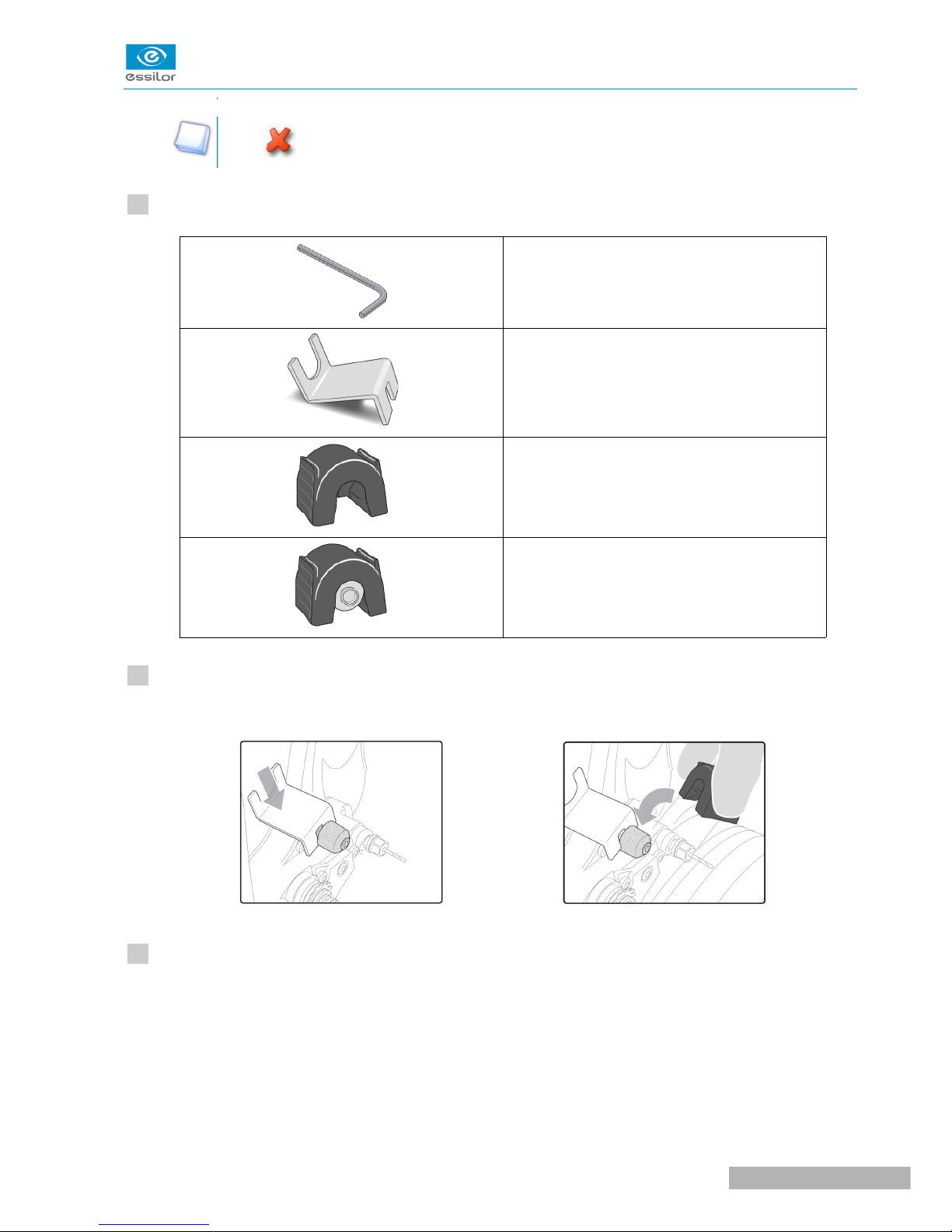
MANUAL DO USUÁRIO> IV. MANUTENÇÃO & SERVIÇO
Pressione
3
Você precisará do seguinte:
na parte inferior da tela para cancelar a ação.
Chave Allen
Chave de bloqueio
Ferramenta de montagem/desmontagem da roda
Roda de degrau em sua ferramenta para montagem/desmontagem
4
Posicione a chave de bloqueio no eixo traseiro da roda de bisel de degrau e posicione a ferramenta de auxílio à montagem em
a roda.
5
Afrouxe (em direção a você) a roda de bisel de degrau usando a chave Allen.
xx
95Pro-E 600 > v1 -02.17
Page 92
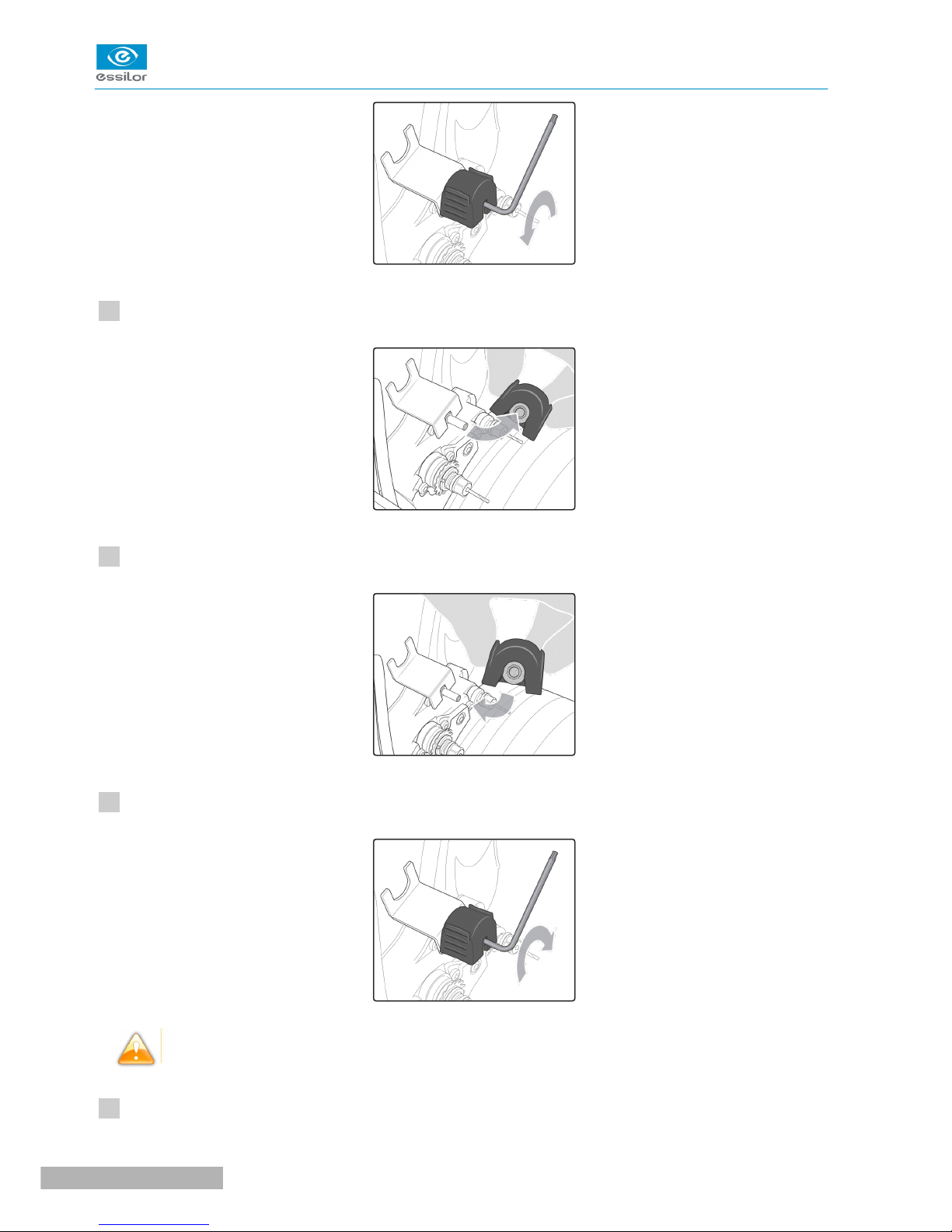
6
Remova o parafuso e a ferramenta de auxílio de montagem com a roda.
MANUAL DO USUÁRIO> IV. MANUTENÇÃO E SERVIÇO
7
Posicione a nova roda de bisel de degrau com seu acessório de montagem no eixo.
8
Aperte (em direção a você) a roda de bisel de degrau usando a chave Allen.
Certifique-se de que a ferramenta está corretamente fixada ao eixo.
9
Remova a ferramenta de montagem e a chave Allen.
Pro-E 600 > v1 -02.1796
Page 93
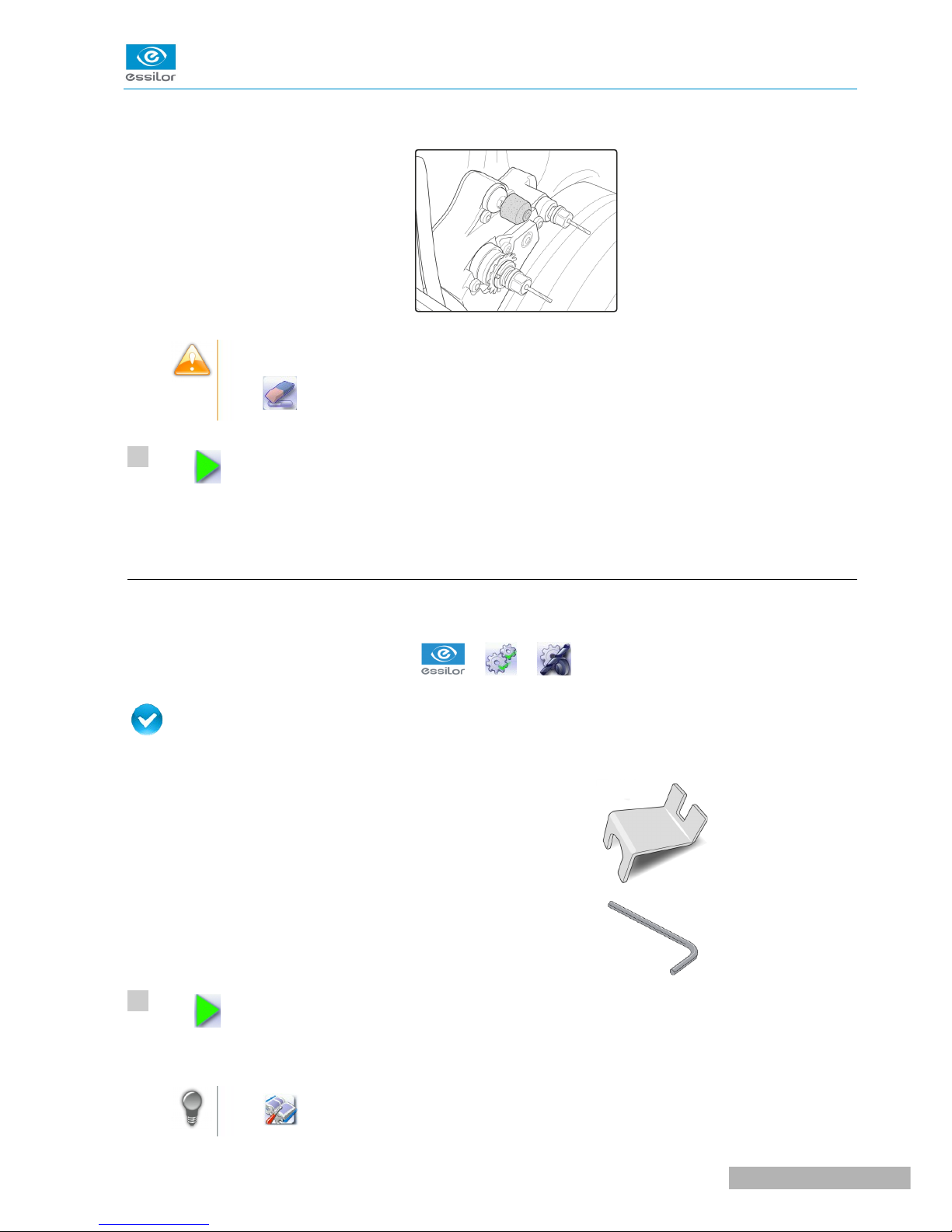
10
>
A roda está instalada.
Durante a instalação de uma nova ferramenta, as estatísticas são redefinidas automaticamente para zero por padrão.
>O ícone aparece por padrão na parte inferior da tela.
Pressione
>
na parte inferior da tela para confirmar a troca da ferramenta.
O módulo volta para sua posição inicial, as estatísticas são limpas.
MANUAL DO USUÁRIO> IV. MANUTENÇÃO & SERVIÇO
d. Mudando a roda de chanfro
Recomendamos que você troque a roda de chanfro a cada 6.000 chanfros.
Na tela de trabalho do seu aparador, selecione
> > para trocar a roda de chanfro.
Pré-requisito:
Você deve ter as seguintes ferramentas:
•Chave de bloqueio
•uma chave Allen
1
Pressione
.
>
O módulo GMD se move para facilitar a operação.
Pressione
para receber mais informações visuais sobre o procedimento de montagem/desmontagem da ferramenta.
97Pro-E 600 > v1 -02.17
Page 94
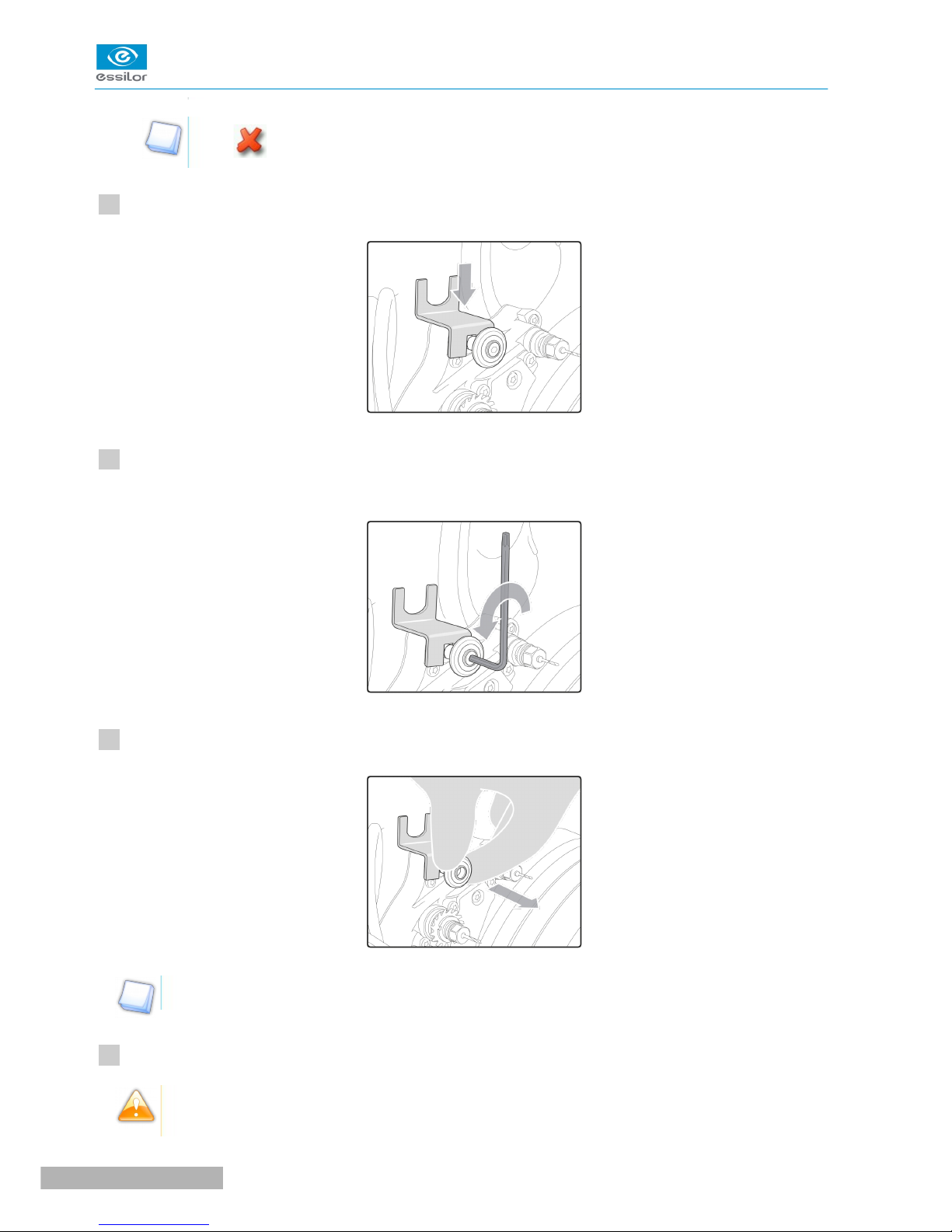
MANUAL DO USUÁRIO> IV. MANUTENÇÃO & SERVIÇO
Pressione
2
Posicione a chave de bloqueio no eixo traseiro da roda de chanfrar.
3
Insira a chave Allen no parafuso no centro da roda e desenrosque (em direção a você) a roda,
para cancelar a ação.
usando a chave Allen.
4
Remova o parafuso e a roda de chanfrar.
Tenha cuidado para salvar o parafuso.
5
Substitua a roda antiga por uma nova.
A parte azul da roda deve estar orientada para o lado de fora do módulo, e a parte cinza
deve ser colocada contra o eixo.
Pro-E 600 > v1 -02.1798
Page 95
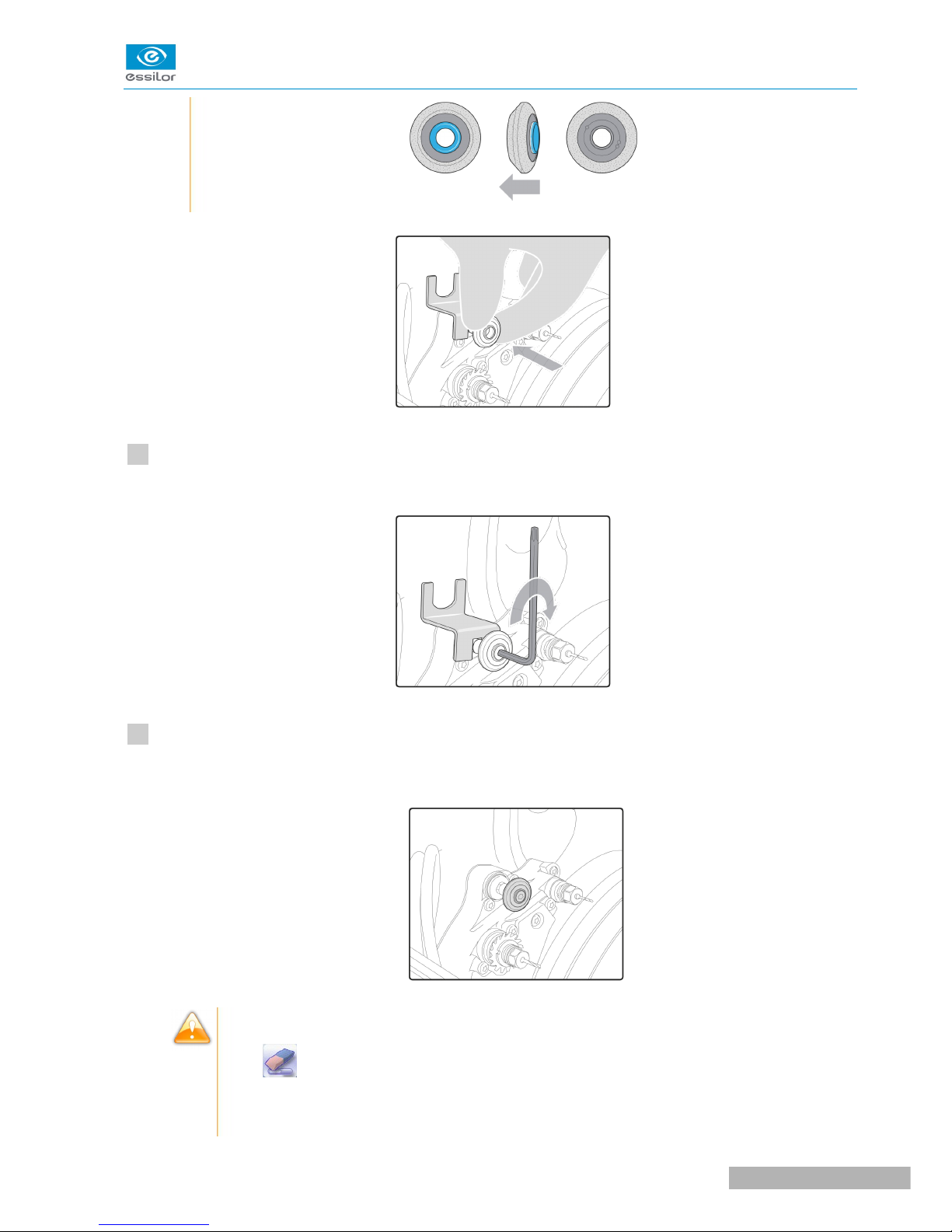
MANUAL DO USUÁRIO> IV. MANUTENÇÃO & SERVIÇO
6
Coloque o parafuso de volta, insira a chave e aperte a roda (em direção à parte de trás do recipiente) com a
chave Allen.
7
Remova a chave de bloqueio e a chave Allen.
>
A nova roda está no lugar.
Durante a instalação de uma nova ferramenta, as estatísticas são redefinidas automaticamente para zero por padrão.
>O ícone aparece por padrão na parte inferior da tela.
Ao substituir uma roda de chanfro por uma roda de bisel em degraus, ou ao limpar a máquina, as
estatísticas serão salvas.
99Pro-E 600 > v1 -02.17
Page 96
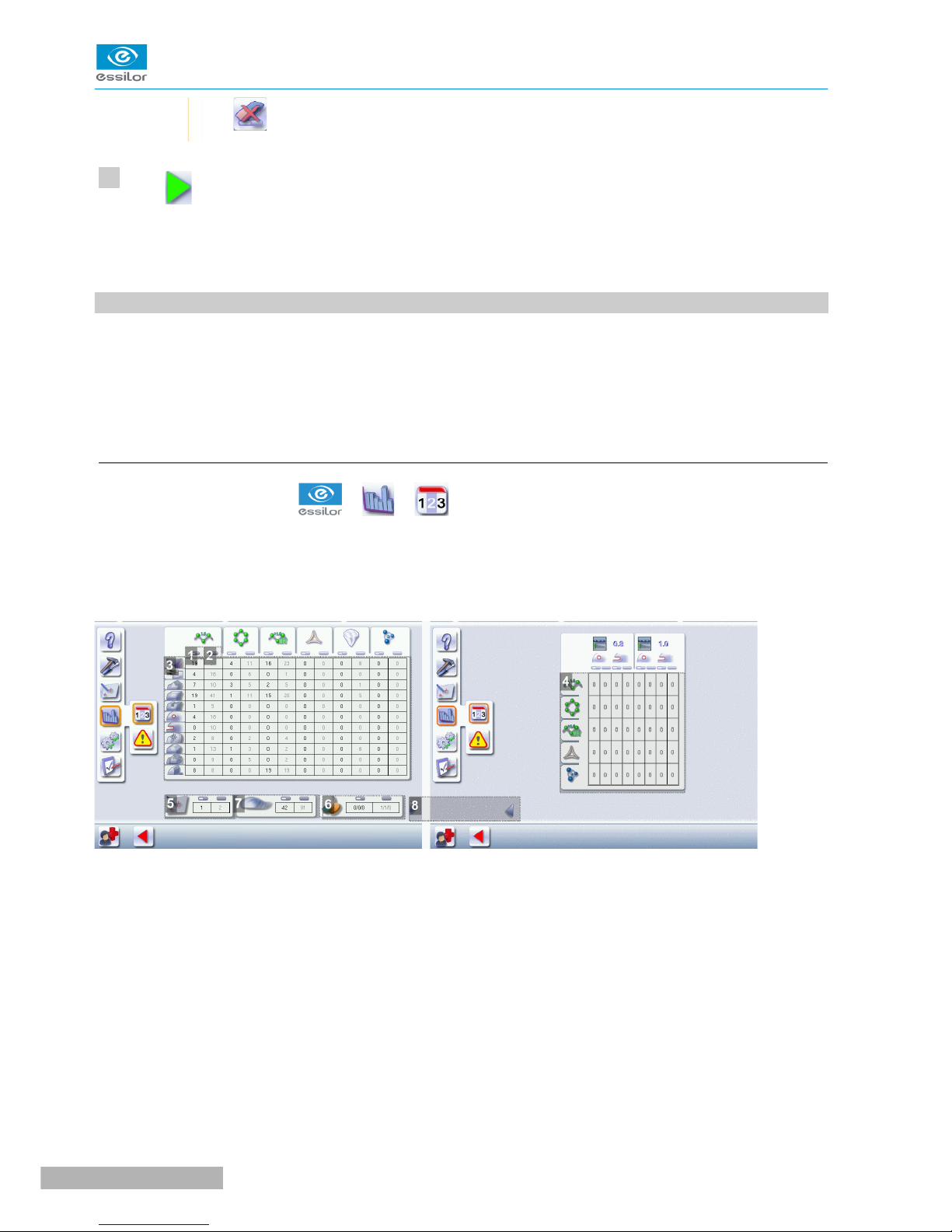
MANUAL DO USUÁRIO> IV. MANUTENÇÃO & SERVIÇO
>O o ícone aparece por padrão na parte inferior da tela.
8
Pressione
>
na parte inferior da tela para confirmar a troca da ferramenta.
O módulo volta para sua posição inicial, as estatísticas são limpas.
5. ESTATÍSTICAS E REGISTRO TÉCNICO
Este menu permite visualizar o número de ciclos realizados pelo desbastador. Ele também dá acesso a
o histórico técnico.
•Ciclos do desbastador (F p.100)
•Registro técnico e erros (F p.101)
a. Ciclos do desbastador
Na tela de trabalho, selecione
> >
para visualizar o número de ciclos realizados pelo desbastador.
A seguinte tela é exibida:
Estatísticas gerais_Estatísticas de perfuração
1. Contador parcial
A substituição de uma ferramenta desgastada por uma nova redefine o(s) contador(es) parcial(is) para zero.
2. Contador total
3. Operações de desbaste
Número de operações de desbaste, perfuração e acabamento realizadas dependendo do material da lente:
Desbaste
Fresagem
Chanfros
Acabamento de borda plana
Ranhuras
Pro-E 600 > v1 -02.17100
Page 97
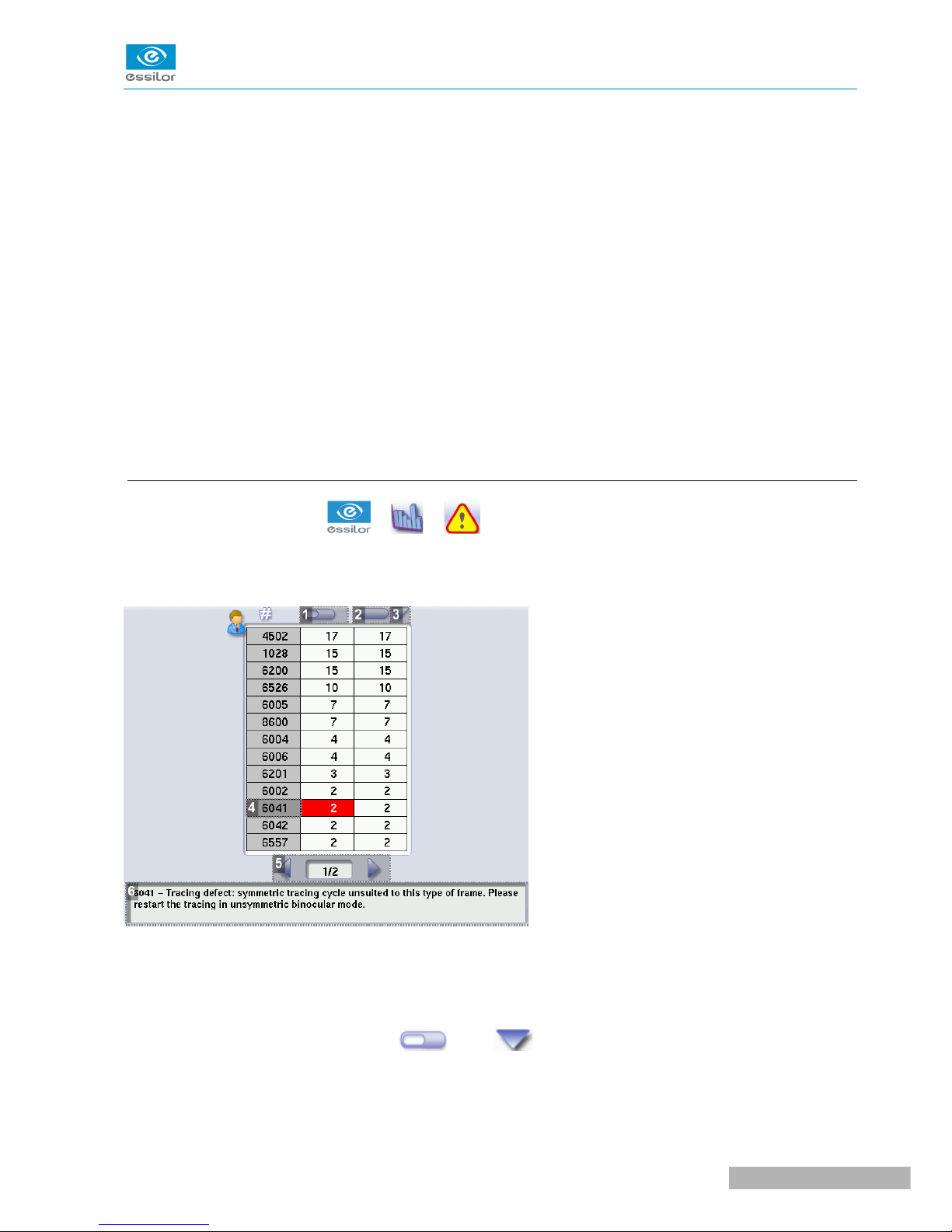
MANUAL DO USUÁRIO> IV. MANUTENÇÃO & SERVIÇO
Furos/fendas
Entalhes
Polimento
Chanfros
Chanfros de base alta
Chanfros em degraus
4. Perfuração
Número de operações de perfuração realizadas para cada material de lente, de acordo com a broca utilizada.
5. Calibrações de tela sensível ao toque
6. Número de lentes cortadas
7. Ciclos de afiação
Roda de desbaste de vidro / Roda de acabamento / Roda de polimento
8. Próxima página / Página anterior
b. Registro técnico e erros
Na tela de trabalho, selecione > >
A seguinte tela é exibida:
1. Contador parcial
para acessar a lista de mensagens de erro.
Número de mensagens de erro exibidas desde a última redefinição para zero.
Você pode classificar os códigos de erro gerados pela máquina por frequência de aparição.
Para classificar os contadores parciais pressione
decrescente).
2. Contador total
101Pro-E 600 > v1 -02.17
, pressione
novamente para definir a direção da classificação (crescente,
Page 98
MANUAL DO USUÁRIO> IV. MANUTENÇÃO E SERVIÇO
Você pode classificar os códigos de erro gerados pela máquina por frequência de aparecimento.
Para classificar os contadores totais, pressione
, pressione
novamente para definir a direção da classificação (crescente,
decrescente).
3. Classificação
Botão usado para definir a direção da classificação (crescente, decrescente).
4. Códigos de mensagem de erro
Classificados por frequência de exibição.
5. Páginas de mensagem de erro
6. Descrição do erro selecionado
Use a caixa de rolagem à direita da caixa de mensagem para percorrer o texto.
Pressione
para retornar à tela de trabalho.
6. MANUTENÇÃO E LIMPEZA DO CORTADOR
Esta seção descreve os procedimentos de manutenção e limpeza do cortador:
•Precauções necessárias (F p.102)
•Limpe a porta, o módulo de “ferramentas pequenas” e as rodas (base alta e bisel de degrau) (F p.103)
•Ajuste das rodas (F p.104)
a. Precauções necessárias
Para evitar quaisquer incidentes, desconecte o dispositivo antes de qualquer operação de limpeza.
•Limpe as capas do cortador regularmente: use um detergente neutro (por exemplo, detergente para louças) diluído em água
em um pano macio.
•Limpe a tela sensível ao toque com um pano seco: ela nunca deve entrar em contato com líquido (por exemplo, água,
álcool, limpa-vidros).
•Faça a manutenção dos sistemas de recuperação e filtragem de água regularmente.
•Nunca limpe a máquina com produtos químicos (por exemplo: gasolina, diluentes, solventes).
•Nunca limpe os elementos da máquina (módulo, etc.) com um pano molhado.
•Nenhum aditivo deve ser adicionado à água no tanque do cortador. Não adicione piridina.
Pro-E 600 > v1 -02.17102
Page 99
b. Limpe a porta, o módulo de “ferramentas pequenas” e as rodas
MANUAL DO USUÁRIO> IV. MANUTENÇÃO & SERVIÇO
Na tela de trabalho do aparador, selecione > >
A seguinte tela é exibida:
Limpeza da porta e do módulo de “ferramentas pequenas”
1. Limpeza da porta
a. Pressione
para iniciar o ciclo de limpeza da porta.
O módulo se move para facilitar a limpeza.
> A porta se abre.
b. Use um pano para limpar o interior da porta.
2. Limpeza do módulo e da bandeja
para acessar o menu de limpeza.
Pressione
para iniciar o ciclo de limpeza.
> A porta se fecha.
> A limpeza é feita automaticamente.
Limpe a roda de bisel da etapa
Caso o tempo do ciclo continue por um período significativo ou um aviso de “muita pressão” apareça, a etapa
a roda de bisel pode ser limpa.
1. Desmonte a roda
2. Limpe a roda com um desincrustante, como vinagre branco.
A limpeza deve ser realizada apenas quando as rodas tiverem sido desmontadas e estiverem fora da
bandeja.
103Pro-E 600 > v1 -02.17
Page 100
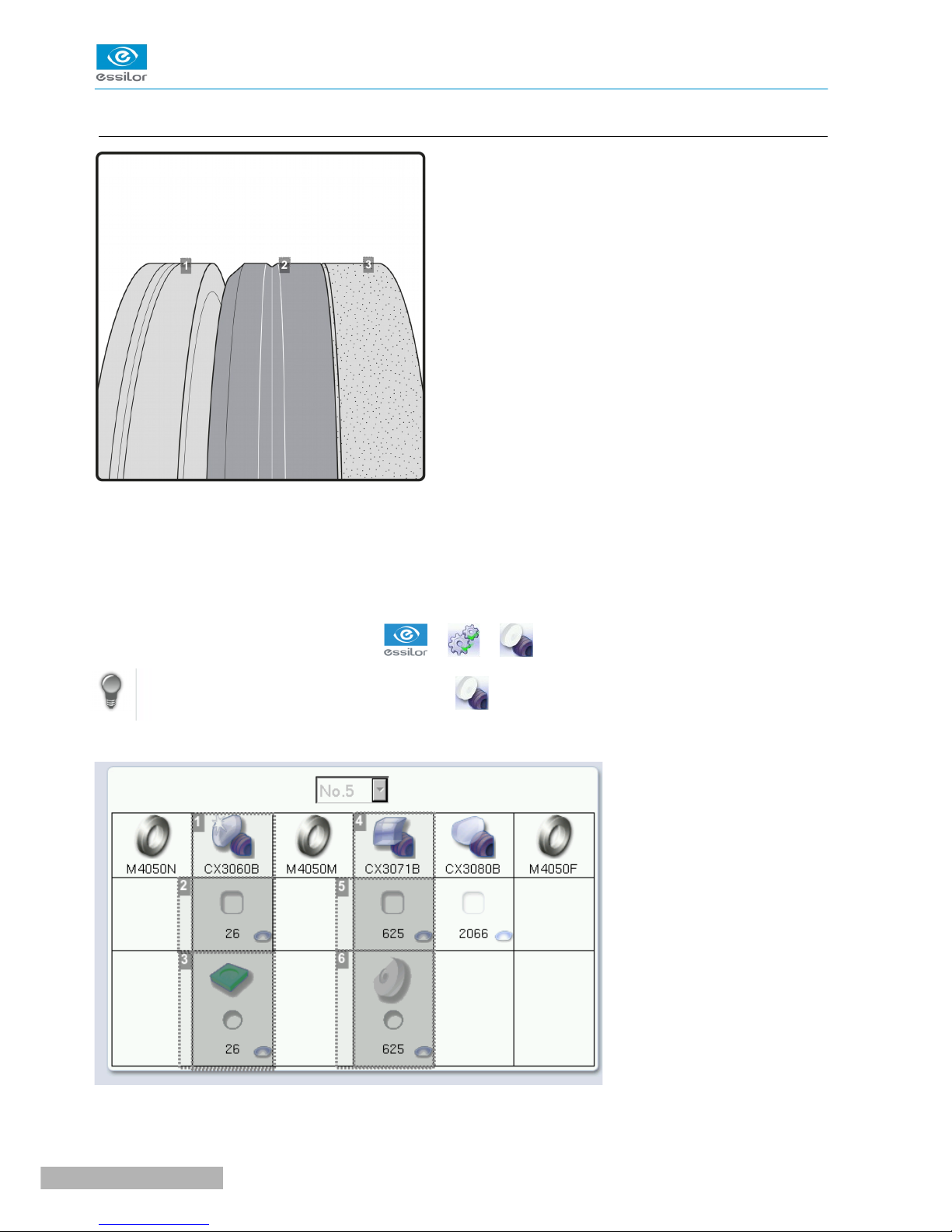
c. Vestindo as rodas
1. Roda de polimento
MANUAL DO USUÁRIO> IV. MANUTENÇÃO & SERVIÇO
2. Roda de acabamento
3. Roda de desbaste plástica
Esta roda não pode ser vestida
Na tela de trabalho do rebarbador, selecione
Você pode acessar o menu de vestimento pressionando
> A seguinte tela é exibida.
> >
para acessar o menu de vestimento da roda.
na tela de trabalho.
1. Roda de polimento
Pro-E 600 > v1 -02.17104
 Loading...