

Page 1

3
使用手冊
使用手冊
1 歡迎使用 4
1.1 包裝內容 4
1.2 產品特色 4
2 安全說明 6
2.1 產品安全 6
2.2 其他 6
3 錄音機 7
4 開始使用 8
4.1 裝入電池 8
4.2 開機/關機 8
4.3 鎖定功能 9
4.4 設定日期與時間 9
4.5 顯示資訊 9
4.6
配合電腦使用錄音機
9
5 錄音 10
5.1
使用內建的麥克風錄音
10
5.2
使用外部麥克風錄音
11
5.3 覆蓋錄音
11
5.4 新增索引標記 11
6 秘密錄音 12
6.1 秘密錄音 13
6.2 播放功能 13
9 鎖定與解除鎖定語音檔案 15
10 播放 16
11 刪除 18
12
取消刪除功能 19
13 收音模式 20
14 自定義設定 22
15 更新韌體 24
16 25
17 26
疑難排解
技術資料
8 語音檔案名稱的規則 15
7.1 助聽功能 14
7 其他功能 14
10.1.3 快退與快進 17
10.2 播放功能 17
10.1 播放功能 17
10.1.1 慢放、快放、正常播放 17
10.1.2 搜尋 17
10.2.1 重複播放順序 17
10.2.2
重複播放檔案或資料夾 / 隨機模式
17
13.1 自動調諧電台 20
13.2 手動調諧電台 20
13.3 播放預設電台 21
13.4 刪除預設電台 21
13.5 從 FM 收音機錄音 21
7.2 在 SLP 中使用 WMP 外掛程式 14
文中體繁
Page 2
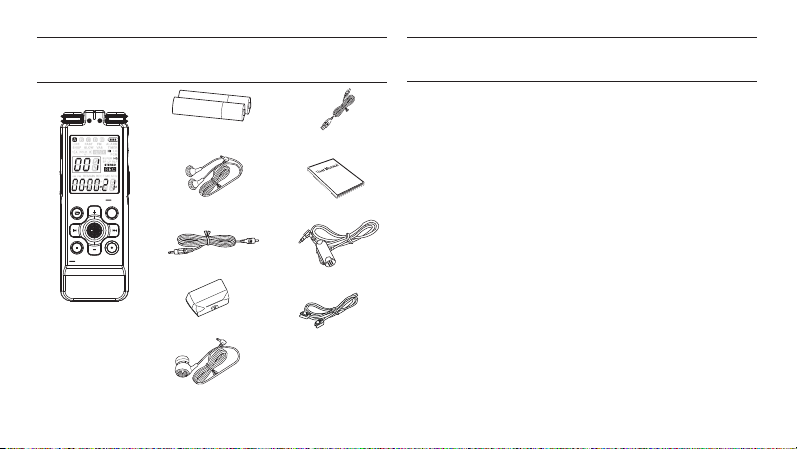
歡迎使用1
包裝內容1.1
L
R
FM
MENU
INDEX
M
STOP/DE L REC/II
Q.Menu
錄音
機
4
電池t
立體聲耳機
音源線
電話錄音盒
電話專用雙向錄音
耳機型麥克風
USB 線
使用手冊
衣領式麥克風
電話連接線
產品特色1.2
錄音
使用語音導航訊息以常見的 MP3 格式錄音。•
•
在六種錄音模式之間進行選擇。用於音訊 CD 品質的未壓縮 PCM
立體聲錄音*,包括 SHQ 與 HQ 的兩種立體聲模式,或包括 SP、
LP 與 SLP 用於延長錄音時間的三種單聲道模式。
可調節的錄音靈敏度可以避免背景噪音,並調節以適當錄音環境。•
充足的內部記憶體可提供較大的錄音容量,
•
並允許錄製和儲存較長的錄音。
語音啟用錄音模式可提供自動錄音功能,
•
無需擔心記不住按錄音按鈕。
自動分割功能會自動將長錄音分割成單個檔案。這使得查找、
•
編輯和歸檔長錄音 (如會議或演講) 更容易。
在不消耗電池的情況下透過 USB 供電進行錄音。•
透過線路輸入從外部音源錄音。•
較大的麥克風訊噪比 (S/N) 可以辨識人類語音的每個細節以再
•
現優質的聲音。
•
隱藏的錄製/播放會恢複意外刪除的檔案
•
鎖定檔案會使重要資料不會被意外刪除。
。
使用手冊
Page 3

5
使用手冊
播放
可調節的播放速度以快速和慢速播放模式播放錄音。•
使用重複播放項目設定完整或部分音訊檔案以重複播放。•
欣賞 MP3 與 WMA 音樂及 FM 收音機。•
具有語音播放與計時器錄製功能的鬧鐘。•
語音導航訊息可提供錄音機作業狀態的音訊通知。•
方便
較大的背光螢幕看起來更舒服。•
最多可連續播放45小時,錄音38小時。•
透過高速 USB 2.0 快速傳輸錄音、音樂與資料。•
索引標記與臨時標記功能可讓您在錄音中快速找到所需的位置。•
在四個可用的資料夾之一及隱藏資料夾中最多可支援 400 個錄音,
•
以快速、方便的方式組織檔案。
作為 USB 大容量儲存裝置,可以讓您方便地儲存、
•
備份和移動檔案,無需安裝特殊的軟體或驅動程式。
文中體繁
Page 4
6
使用手冊
其他2.2
安全說明2
產品安全2.1
請勿將物件置於本產品內,如:硬幣或髮夾。
否則可能會導致傷害。
請勿在本產品上放置重物。
否則可能會導致損壞和故障。
請勿使播放器接觸雨 (水)、飲料、化學物質和化妝品等,以免受潮。
(如果產品因進水而導致損壞,則無論是否在保固期內,
我們都不提供保固。)
否則可能會導致損壞和故障。
遠離惡劣環境,如潮濕、多塵和多煙區域。
否則可能會導致損壞和故障。
未經授權請勿拆卸、維修或重裝播放器。
否則可能導致損壞和故障。
避免陽光直射以及過熱和過冷的地方 (-5°C - 40°C)。
否則可能會導致傷害。
請勿將產品靠近磁性物質,例如磁體、電視、顯示器或喇叭。
否則可能會導致傷害。
請勿使用化學物品或洗滌劑清洗產品。
否則可能會導致傷害。
請勿使裝置掉到地上或使裝置受壓。
否則可能會導致損壞和故障。
請勿同時按兩個以上的按鈕。
否則可能會導致損壞和故障。
在傳輸資料過程中,請勿斷開產品與電腦的連接。
否則可能會導致傷害。
請勿在騎車、開車或駕駛任何機動車輛時使用頭戴式耳機/耳塞式耳機
。
這很危險而且在某些地區可能是違法的。
請勿在駕駛、行走或爬山時使用本產品
。
否則可能會導致傷害。
請在安全的地方使用本產品以防發生意外
。
否則可能會導致傷害。
如果您在運動時使用本產品,請務必清除附近的物件。
否則可能會導致傷害。
建議不要在雷暴天氣使用本產品
。
否則可能會導致傷害。
若出現耳鳴,請減小音量或停止使用播放器。
否則可能會導致傷害。
請勿長時間使用頭戴式耳機/耳塞式耳機以高音量聽音樂。
否則可能會導致傷害。
請勿以高音量使用頭戴式耳機/耳塞式耳機
。
否則可能會導致傷害。
理好頭戴式耳機/耳塞式耳機線以避免被附近的物件牽絆。
否則可能會導致傷害。
請勿戴著頭戴式耳機/耳塞式耳機睡覺。
請勿使用頭戴式耳機/耳塞式耳機的時間過長
。
否則可能會導致傷害。
嘗試將產品連接至電腦背面的 USB 連接埠。
對於某些個人組裝電腦,不正確的 USB 連接埠可能會導致故障。
請勿將耳機之外的任何其他裝置或物件連接至耳機插孔。
否則可能會導致損壞和故障。
Page 5
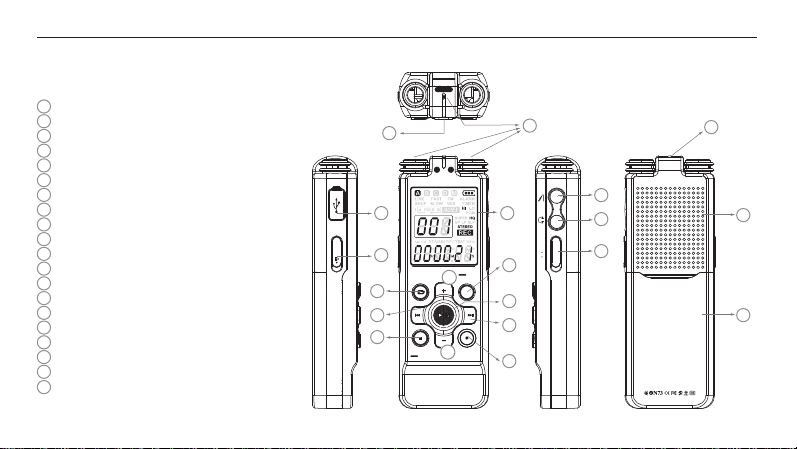
錄音機3
1
耳機插孔
2
麥克風插孔、線路輸入插孔
3
內建麥克風 (左/右/中)
4
錄音 / 暫停 / 開機
5
停止 / 顯示 / 刪除
6
喇叭
7
功能表 / FM 收音机
8
索引 / 資料夾 / 重複
9
顯示
10
錄音 / 播放指示燈
11
音量增大
12
開機/關機、播放/暫停、播放速度
13
快進 / 檔案選擇 / 功能表選擇
14
音量減小
15
快退 / 檔案選擇 / 功能表選擇
16
鎖定開關
17
電池盒
18
USB 插孔
19
手帶孔
20
選擇麥克風 (L/R/C)
18
16
8
15
5
10
CENTER
L
R
11
INDEX
STOP/DE L REC/II
14
Q.Menu
3
19
2
9
7
FM
MENU
M
12
1
w
eivr
et
n
I
20
gniteeM
13
6
文中體繁
17
4
Made in Korea
使用手冊
7
Page 6
8
使用手冊
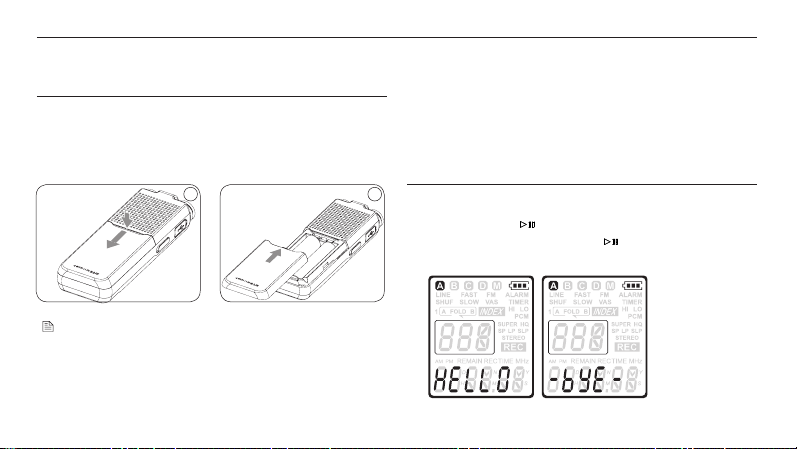
裝入電池4.1
滑開電池盒蓋。1
以指示的正確正負極方向裝入電池,然後蓋上蓋子。2
注意
如果長時間不使用錄音機,請取出電池。
電池漏液可能會損壞錄音機。
•
如果錄音機故障,請取出電池,然後再重新裝入。•
在更換電池之前,請停止錄音機。
錄音機在使用中時取出電池可能會損壞檔案。
•
電池將耗盡時,電池指示燈會閃爍。•
如果更換電池的時間超過 2 分鐘,您可能需要重設時間。•
開機/關機4.2
若要開機,請按 [ ] 按鈕,直至顯示器上出現 HELLO (你好)。1
若要關機,請在停止錄音機後按 [ ] 按鈕,
直至顯示器上出現 BYE (再見)。
2
開始使用4
2
1
M
a
d
e
i
n
K
o
r
e
a
M
a
d
e
i
n
K
o
r
e
a
Page 7
9
使用手冊
鎖定功能4.3
當鎖定開關處於 Hold (鎖定) 位置時,裝置上的所有按鈕將不可用。
很快會在顯示器上出現 On Hold (鎖定中),然後顯示器會關閉。
透過將開關移至 Off (關閉) 位置解除鎖定錄音機。
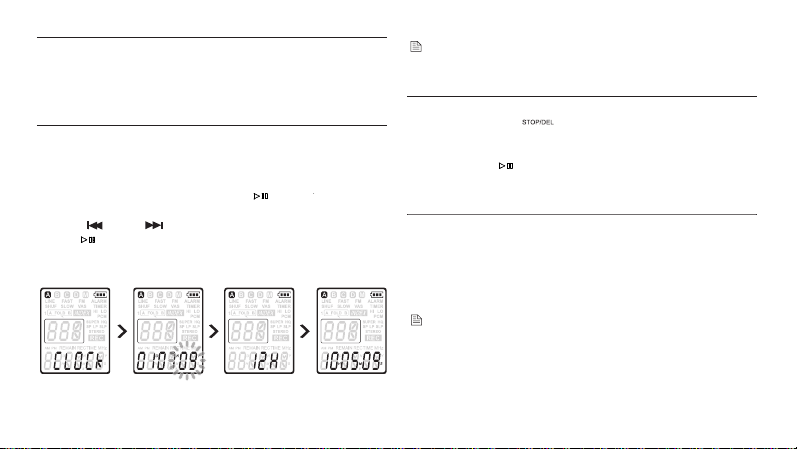
設定日期與時間4.4
在第一次安裝電池時,將提示您設定日期與時間。
在顯示器上將顯示“CLOCK (時鐘)”。 按 [ ] 按鈕。
年份指示燈會閃爍。
1
按 [ ] 或 [ ] 按鈕設定年份。2
按 [ ] 按鈕再接著設定月份。3
以相同的方式重複步驟 2 與 3 繼續設定月份、日期、
12/24 小時系統及時間。
4
注意
日期與時間可以隨時使用功能表變更。
有關更多資訊,請參閱第 22 頁的“自定義設定”。
顯示資訊4.5
在錄音機停止時按 [ ] 按鈕以循環顯示顯示器上的資訊:
目前檔案的總播放時間 > 時間 > 日期 > 剩餘的錄音時間 >
目前檔案的錄音時間 > 目前檔案的錄音日期。
•
在錄音時按住 [ ] 可以顯示剩餘的錄音時間。•
配合電腦使用錄音機4.6
錄音機作為 USB 大容量儲存裝置,可以讓您方便地儲存、
備份和移動檔案。錄音機可以透過 USB 連接線連接到電腦,
無需安裝特殊軟體。錄音機會自動顯示為抽取式磁碟機,
可讓您簡單地在裝置之間拖放檔案。
注意
在與裝置之間傳輸檔案時,請勿斷開錄音機連接。
•
在錄音/播放指示燈以橙色閃爍時,資料仍在傳輸。
切勿在電腦上格式化錄音機的磁碟機。•
文中體繁
Page 8
10
使用手冊
使用內建的麥克風錄音5.1
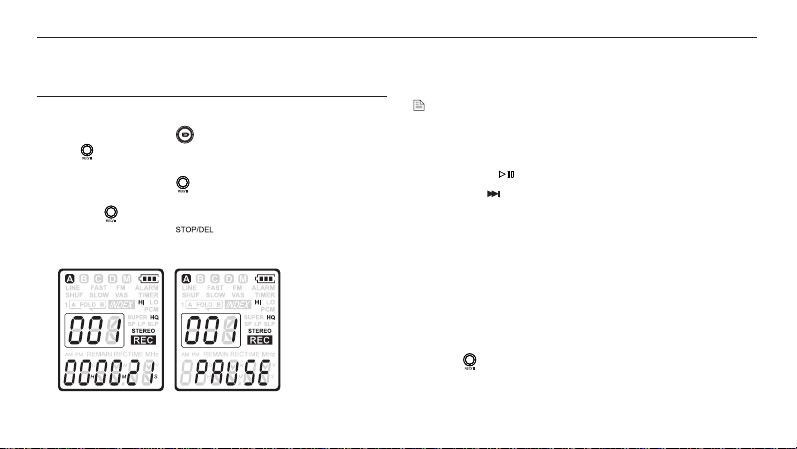
在錄音機停止時按 [ ] 按鈕以選擇所需的資料夾。1
按 [ ] 按鈕開始錄音。錄音/播放指示燈將顯示紅色。
將內建的麥克風指向音源。
2
若要暫停錄音,請按 [ ] 按鈕。錄音/播放指示燈將閃爍,
並且 PAUSE (暫停) 將在顯示器上閃爍。
再次按 [ ] 按鈕繼續錄音。
3
若要停止錄音,請按 [ ] 按鈕。4
注意
在開始錄音之前設定所需的語音啟動功能和錄音模式
(詳情請參閱第 22 頁的“自定義設定”)。
•
進行測試錄音以確保錄音機設定正確。•
在錄音時按住 [ ] 可以顯示剩餘的錄音時間。•
在錄音時按 [ ] 建立新檔案。•
每個資料夾的最大檔案數目為 400 個,總計容納 2,000 個檔案
(400 個檔案 x 4 個資料夾,400 個檔案 x 1 個隱藏資料夾)。
•
如果錄音時間超過可用容量或達到 2,000 個檔案數目,
會停止錄音並顯示“FULL (已滿)”。
刪除幾個錄音或將其移至電腦。
•
在錄音過程中切勿取出電池。否則可能會導致錄音機故障。•
如果要長時間錄音,請在開始前更換電池。•
錄音機可以在不消耗電池的情況下透過 USB
纜線供電進行錄音。使用 USB 纜線將錄音機連接到電腦,
然後按 [ ] 按鈕 1 秒鐘或更長時間開始錄音
•
錄音5
INDEX
Page 9
11
使用手冊
使用外部麥克風錄音5.2
若要使用外部麥克風錄音,請將麥克風連接到麥克風插孔,
然後按照與內建麥克風相同的順序進行操作。
覆蓋錄音5.3
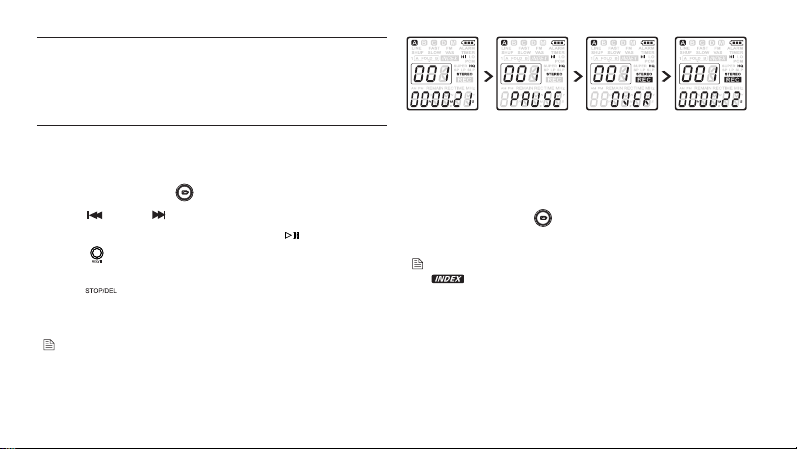
請按照以下步驟增加錄音,並覆蓋部分錄音。
在錄音機停止時按 [ ] 按鈕以選擇所需的資料夾。1
按 [ ] 或 [ ] 按鈕選擇應該增加錄音的檔案。2
播放或快放到應該增加錄音的位置,並按 [ ] 按鈕暫停播放。3
按 [ ] 按鈕開始覆蓋錄音。錄音/播放指示燈將閃爍,
並且 OVER (覆蓋) 將在顯示器上顯示。將覆寫現有的錄音。
4
按 [ ] 按鈕停止錄音。5
注意
在覆蓋錄音時,原始檔案的錄音模式有效。•
覆蓋錄音在 M (音樂) 資料夾和 SLP 模式中不可用。•
新增索引標記5.4
索引標記可以用來在錄音中標記某些點作為參照點。
在錄音過程中按 [ ] 按鈕新增索引標記。
索引號會顯示一秒鐘。
1
注意
[ ] 圖示表示錄音包含索引標記。•
每個檔案最多可以設定 32 個索引標記。•
INDEX
INDEX
Page 10
12
使用手冊
秘密錄音6
秘密錄音6.1
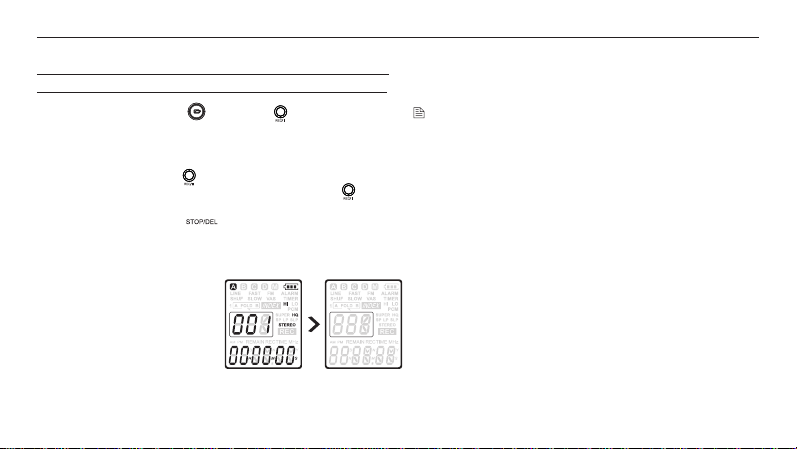
在錄音機停止時同時按[ ] 按鈕和 [ ] 按鈕進入秘密錄音
1
狀態。將內建的麥克風指向音源。
注意,在「秘密錄音」模式中,紅色的錄音/播放指示燈將不會在
2
錄音時點亮,同時畫面將沒有任何顯示。
若要暫停錄音,請按 [ ] 按鈕。錄音/播放指示燈將不會閃爍,
3
並且 PAUSE(暫停) 也不會在顯示器上閃爍。再次按 [ ] 按鈕
繼續錄音。
若要停止錄音,請按 [ ] 按鈕。4
5 秘密錄音檔所在的資料夾"H"設定為隱藏,您必須設定Windows不隱
藏資料夾才能看到(開啟「檔案總管」,點選功能表上的[工具]→
[資料夾選項],出現「資料夾
選項」對話盒後,切換到[檢視
]活頁標籤,點選「顯示所有檔
案和資料夾」,按下 [確定])。
INDEX
注意
錄音檔案將儲存在 VOICE (語音) 目錄的 H 資料夾中,並自動設
•
定為唯讀,表示它鎖定了目前的語音檔案以防被刪除。
當您選擇從資料夾中刪除所有檔案時,鎖定檔案可以防止意外刪
•
重要資料,請選擇 Off (關閉) 解除鎖定檔案,以允許刪除該檔案。
在「秘密錄音」模式中時,會略過目前設定,如 LED 閃爍、LCD 螢
•
幕、嗶聲等。
•
本公司對此功能不承擔任何法律責任。
除
Page 11
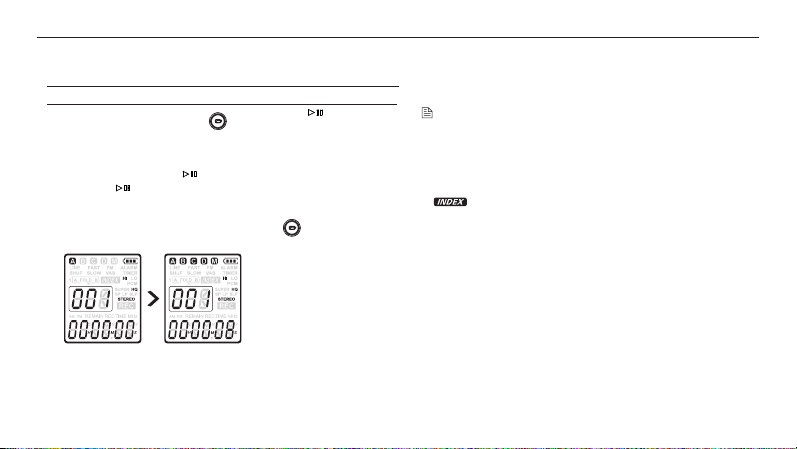
播放隱藏的錄音檔案6.2
在錄音機停止時同時按 [ ] 按鈕和 [ ] 按鈕以選擇
1
所需的資料夾。
在「隱藏播放」模式中,錄音機會自動瀏覽 VOICE (語音)
2
目錄 H 資料夾中的語音錄音檔案。
若要暫停播放,請按 [ ] 按鈕。錄音/播放指示燈將以橙色閃爍,
3
再次按 [ ] 按鈕繼續播放。
若要停止播放,請按 STOP/DEL (停止/刪除) 按鈕。
4
如果您想即時停用此功能,請按一下 [ ] 按鈕變更到
正常模式和所需的資料夾。
INDEX
INDEX
注意
•
當耳機連接到 EAR (耳機) 插孔時,錄音機喇叭將關閉。
錄音機處於「隱藏播放」模式,資料夾指示圖示將顯示所有
•
A/B/C/D 和 M。
本公司對此功能不承擔任何法律責任。•
[ ] 圖示表示語音檔案包含索引標記。•
每個檔案最多可以設定 32 個索引標記。•
使用手冊
13
Page 12
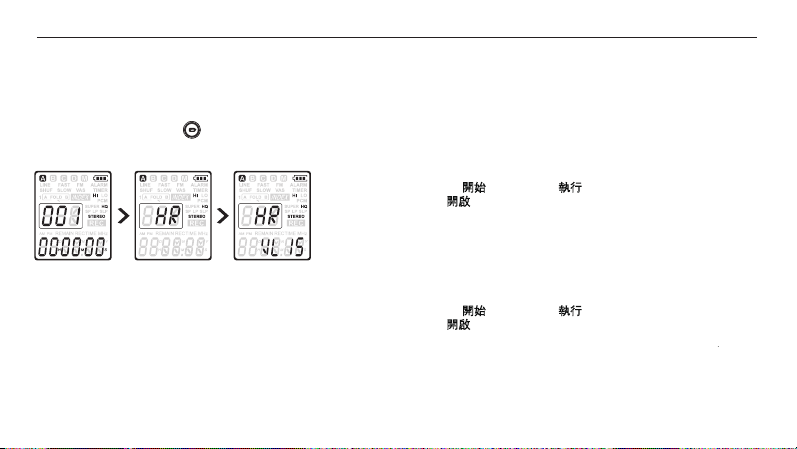
其他功能7
助聽功能7.1
您無需使用錄音功能即可使用麥克風和耳機聽語音。
在錄音機停止時按住 [ ] 按鈕開啟助聽功能。1
若要停止助聽功能,請按 STOP/DEL (停止/刪除) 按鈕。2
在 SLP 模式中使用 Windows Media Player 外掛程式7.2
若要在 SLP 模式中播放 Windows 媒體,SLP 需要安裝 Windows
Media Player 瀏覽器外掛程式。
若要安裝外掛程式,請按照下列步驟操作:
請至本公司網站http://www.ergotech.com.tw 下載外掛程式1
VR76 Plug-in.rar。
下載後請解壓縮並執行SETUP.EXE。執行後您的Windows Media
2
Player便可以播放SLP音質的錄音檔。
14
INDEX
使用 Windows Media Player 播放 SLP 模式
1 在按照上述步驟安裝VR76 Plug-in後,請連按兩下語音錄音檔案,
如 IC_090701_A0001.CN
VOICE (語音) 目錄的 A 資料夾中。
2 執行 Windows Media Player,然後在出現 CNM 副檔名的
快顯視窗中按一下 OK (確定)。
3 使用 Windows Media Player 播放 SLP 模式。
檢查是否安裝了外掛程式
若要檢查是否已安裝了外掛程式:
請按一下開始
1 在開啟方塊中,鍵入 appwiz.cpl,然後按一下「確定」。
2 在清單中捲動,並尋找 CNM Codec。
解除安裝外掛程式最簡單的方式是使用「新增或移除程式」。
解除安裝外掛程式
請按一下開始
在開啟方塊中,鍵入 appwiz.cpl,然後按一下「確定」。
1
在清單中捲動,並按一下 CNM Codec,然後按一下「移除」。
2
,然後按一下執行。
電腦編譯程式清單可能需要幾秒鐘時間。
如果能找到,就說明安裝了外掛程式;否則,您需要在
本公司網站下載VR76 Plug-in後安裝。
,然後按一下執行。
電腦編譯程式清單可能需要幾秒鐘時間。
M,該檔案在 SLP 模式中位於
使用手冊
Page 13
15
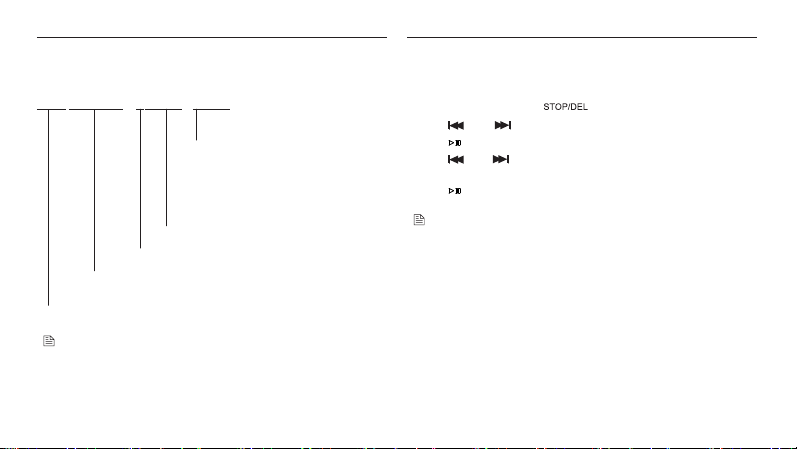
語音檔案名稱的規則8
副檔名:此裝置錄製的檔案以 MP3
或副檔名為 .WAV 的線性
PCM 格式儲存。此外,
它在 SLP 模式中還使用高
壓縮語音演算法以 .
CNM 副檔名儲存。
檔案號碼:由錄音機自動指定的序號。
資料夾名稱:它表示資料夾 A、B、C 和 D。
將自動為使用此錄音機錄製的檔案建立檔案名稱。
IC_090701_A0001.MP3
YYMMDD (日期) : 在 CLOCK (時鐘) 功能表的 Voice
ID : 在錄音機上設定的名稱。在上的預設名稱為 IC_。
注意
後續檔案號碼會自動重新指定。•
建立日期的檔案屬性會根據錄音機設定目前的時間和日期。•
Recorder (錄音機) 中建立的日期
鎖定與解除鎖定語音檔案9
鎖定檔案會使重要資料不會被意外刪除。
當您選擇從資料夾中刪除所有檔案時,不會刪除鎖定的檔案。
在錄音機停止時按住 [ ] 按鈕,此時會跳出功能表。1
按 [ ] 或 [ ] 按鈕選擇功能表,直至 顯示「ProTec」。 2
按 [ ] 按鈕選擇文件序號後,畫面顯示「OFF (關閉)」。
3
按 [ ] 或 [ ] 按鈕對鎖定語音檔案選擇 ON (開啟),
4
對解除鎖定的語音檔案選擇 OFF (關閉)。
按 [ ] 按鈕確認。5
注意
File Protect (檔案保護) 設定為 ON (開啟),會鎖定檔案以防止被
•
刪除。
Unlock File (解除鎖定檔案) 設定為 OFF (關閉),會解除鎖定檔案
•
以允許刪除。
。
如果您想刪除一個資料夾或所有資料夾,每個檔案都應該設定為
•
OFF (關閉)。 在設定 OFF (關閉) 之前不會刪除受保護的檔案,
因為鎖定了檔案。
格式化錄音機,它會刪除錄音機上的所有檔案,
•
即使鎖定了檔案。在格式化之前,請使用 USB 在電腦上儲存
每個資料夾中的語音檔案。
文中體繁
使用手冊
Page 14
16
播放10
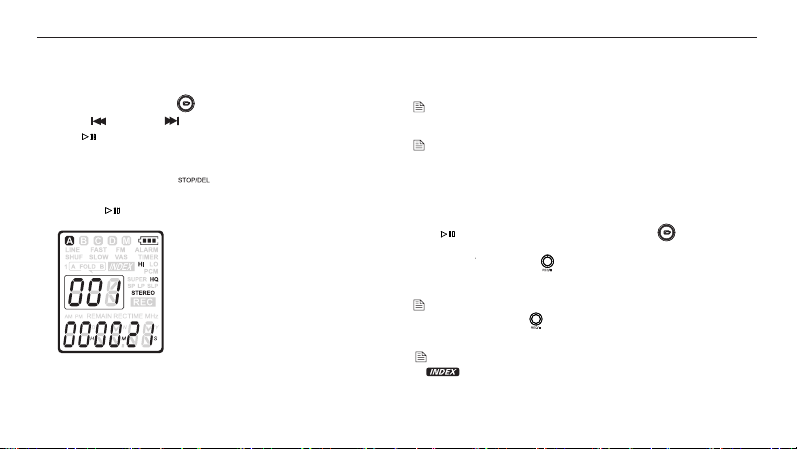
在錄音機停止時按 [ ] 按鈕以選擇所需的資料夾。1
按 [ ] 或 [ ] 按鈕選擇要播放的檔案。2
按 [ ] 按鈕。播放時間將在顯示器上顯示,並且綠色
3
LED 將亮起。
使用 + / - 按鈕調整音量。4
若要停止播放,請按 [ ] 按鈕。目前檔案的總播放時間
5
將在顯示器上顯示。
再次按 [ ] 按鈕繼續從以前的位置播放。6
INDEX
注意
當耳機連接到 EAR (耳機) 插孔時,錄音機喇叭將關閉。
將錄音機用作音樂播放器的注意事項
錄音機支援 .wma 和 .mp3 格式的音樂檔案,可以從電腦傳輸
•
到錄音機的音樂資料夾中。不支援防複製保護 (數位版權管理)
的檔案。
錄音機在音樂資料夾中最多支援四級資料夾。每個資料夾
•
最多可以容納 999 個項目 (檔案和資料夾)。
按 [ ] 按鈕開啟選擇的資料夾/檔案。按 [ ] 按鈕返回到
•
更高一層資料夾。
在音樂播放過程中按 [ ] 按鈕以變更等化器模式(Normal
•
(普通樂) > Classic (古典樂) > Jazz (爵士樂) > Rock (搖滾樂)
> Pop (流行樂) > Normal (普通樂))。
將錄音機用作放音機的注意事項
•
在語音播放過程中按 [ ] 按鈕以變更噪音取消模式(Normal (正常)
> LCF (低頻截斷濾波器) > V
注意
[ ] 圖示表示語音檔案包含索引標記。•
每個檔案最多可以設定 32 個索引標記。•
OC (語音濾波器) > Normal (正常))。
INDEX
使用手冊
Page 15
17
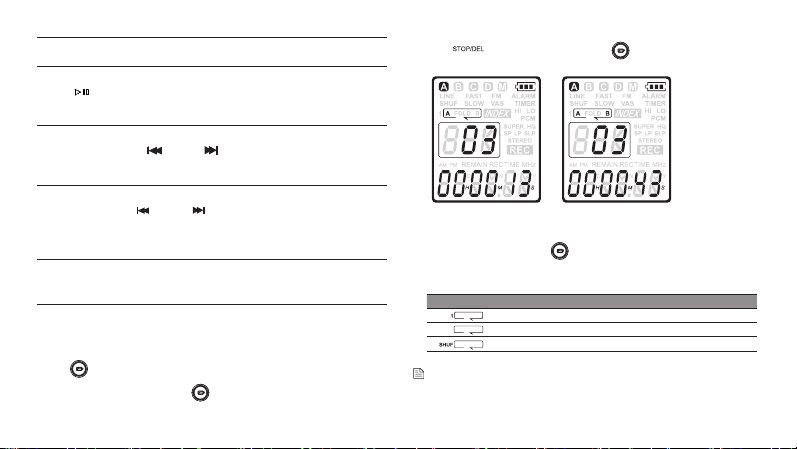
播放功能10.1
圖示
含義
重複播放一個檔案
重複播放資料夾內的所有檔案
隨機播放資料夾內的所有音樂檔案
隨機播放模式僅適用於 M (音樂) 資料夾。
慢放和快放、正常播放10.1.1
按住 [ ] 按鈕 1 秒鐘或更長時間可以在正常播放、慢放和快放
之間切換。
搜尋10.1.2
在播放過程中按住 [ ] 或 [ ] 按鈕可以在目前檔案中快速
向後或向前掃描。鬆開按鈕即可以選定的速度繼續播放。
快退與快進10.1.3
在播放過程中按 [ ] 或 [ ] 按鈕可以分別快退到正在播放
的檔案開頭,或快進到下一個檔案。如果檔案包含索引標記,
就從該點開始播放。
播放功能10.2
您可以設定錄音機重複或隨機播放檔案。
重複播放順序10.2.1
若要在歌曲中重複或循環順序播放,請在選定的開始點按
1
INDEX
[ ] 按鈕。[A – B] 會在螢幕上閃爍。
再次在選定的結束點按 [ ] 按鈕。
2
重複播放順序將開始。
使用手冊
INDEX
3
按 [ ] 按鈕停止播放或按 [ ] 按鈕返回到正常播放
。
重複播放檔案或資料夾 / 隨機模式10.2.2
在播放過程中,按住 [ ] 按鈕 1 秒鐘或更長時間可
1
以在不同的播放模式(重複播放檔案、重複播放資料夾、
隨機播放資料夾或正常播放)之間切換。
FOLD
FOLD
注意
INDEX
INDEX
Page 16
18
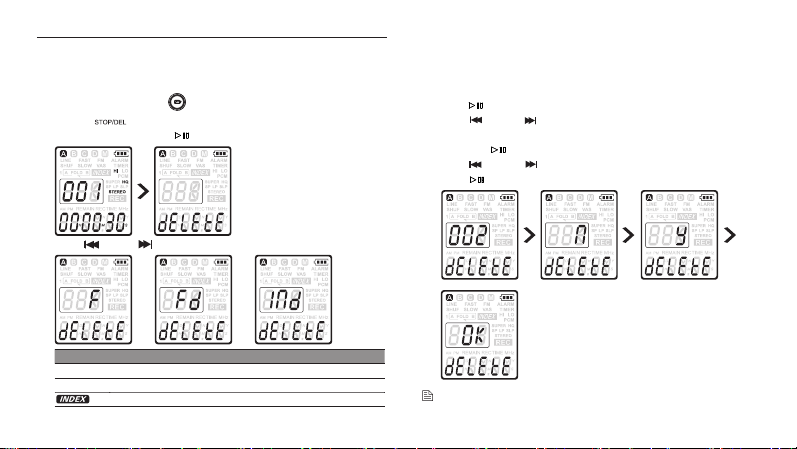
刪除11
圖示 含義
FILE (檔案) 刪除單個檔案
FOLD (資料夾) 刪除資料夾內的所有檔案
在錄音機停止時按 [ ] 按鈕以選擇所需的資料夾。1
按住 [ ] 按鈕 1 秒鐘或更長時間。螢幕上會出現
2
DELETE (刪除)。
按 [ ] 或 [ ] 按鈕選擇刪除選項:3
INDEX
按 [ ] 按鈕。
刪除檔案內的所有索引標記
按 [ ] 按鈕。4
按 [ ] 或 [ ] 按鈕選擇檔案、資料夾或包含要刪除索
5
引標記的檔案。
再次按 [ ] 按鈕。會顯示 N (否)。6
按 [ ] 或 [ ] 按鈕選擇 Y (是)。7
按 [ ] 按鈕確認。8
注意
後續檔案號碼會自動重新指定。
使用手冊
Page 17
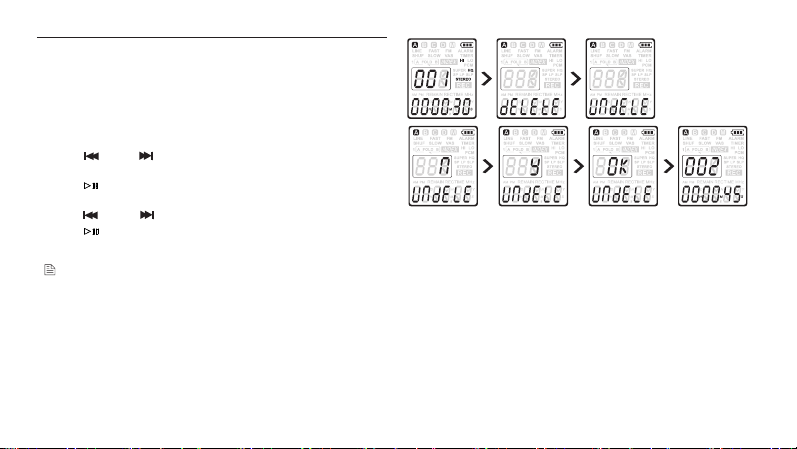
取消刪除功能12
恢複意外刪除的檔案。
如果在刪除錄製的檔案後又錄製了檔案,將無法恢複。
在播放停止時按住 [STOP/DEL]按鈕以開啟功能表。
1
按 [ ] 或 [ ] 按鈕選擇功能表,直至顯示「Undele」
2
(取消刪除) 。
按 [ ] 按鈕進入 Undelete (取消刪除) 功能表,
3
並顯示 NO (否)。
按 [ ] 或 [ ] 按鈕選擇 YES (是) 以取消刪除。
4
按 [ ] 按鈕確認。
5
注意
• 這僅適用於剛從錄音機上刪除檔案的情況。
如果您使用電腦在錄音機上更新檔案,或在移除檔案後啟
•
動錄音功能,錄音機將無法恢複刪除的資料。
當錄音機空間用盡時,請備份以備將來使用。•
如果無法恢複刪除的語音檔案,將顯示錯誤「ER」。•
使用手冊
19
Page 18
20
收音模式13
連接耳機。附帶的耳機可充當收音機天線。1
按住 MENU (功能表) 按鈕 1 秒鐘或更長時
間以進入收音模式。
2
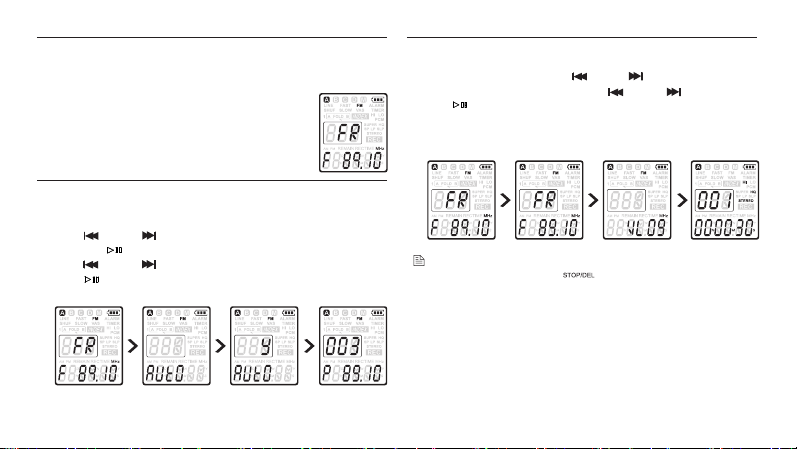
自動調諧電台13.1
在錄音機處於收音模式時按 MENU (功能表) 按鈕以開啟功能表。1
按 [ ] 或 [ ] 按鈕選擇 AUTO (自動)。2
再次按 [ ] 按鈕會顯示 N (否)。3
按 [ ] 或 [ ] 按鈕選擇 Y (是)。4
按 [ ] 按鈕確認。收音機會自動調諧電台,並將頻率儲存
為預設。收音機最多可以儲存 20 個預設電台。
5
若要微調頻率,請快速按 [ ] 或 [ ] 按鈕。1
若要搜尋下一個強訊號,請按住 [ ] 或 [ ] 按鈕。2
按 [ ] 按鈕將頻率儲存為預設。3
使用 + / - 按鈕調整音量。4
若要結束收音模式,請按住 MENU (功能表) 按鈕 1 秒鐘或更
長時間。
5
在錄音機處於收音模式時按 [ ] 按鈕可以在立體聲和單聲道
接收之間切換。
手動調諧電台 13.2
使用手冊
注意
Page 19
21
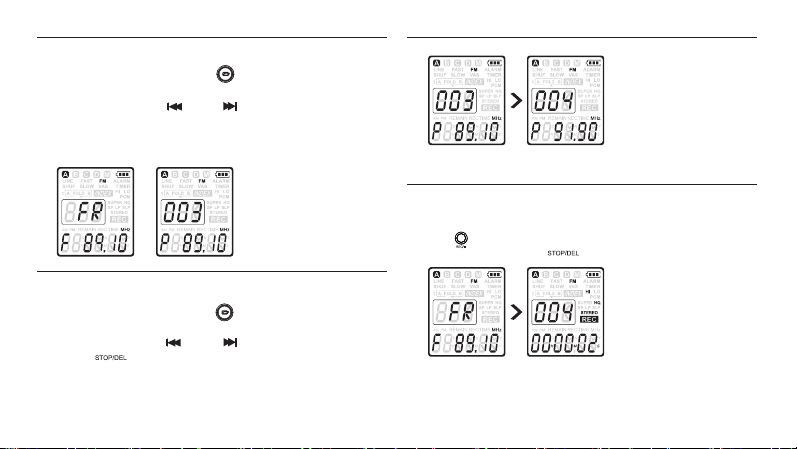
播放預設電台 13.3
在錄音機處於收音模式時按 [ ] 按鈕,在頻率和預設模式
1
之間切換。
在預設模式中,按 [ ] 或 [ ] 按鈕變更到其他預設電台。2
使用 + / - 按鈕調整音量。3
若要結束收音模式,請按住 MENU (功能表) 按鈕 1 秒鐘或更
4
長時間。
刪除預設電台 13.4
在錄音機處於收音模式時按 [ ] 按鈕,在頻率和預設
1
模式之間切換。
在預設模式中,按 [ ] 或 [ ] 按鈕選擇要刪除的預設電台。2
按住 [ ] 按鈕 1 秒鐘或更長時間以刪除預設電台。3
INDEX
INDEX
從 FM 收音機錄音13.5
手動調諧電台或播放預設電台。1
按 [ ] 按鈕開始錄音。2
若要停止錄音,請按 [ ] 按鈕。3
使用手冊
Page 20
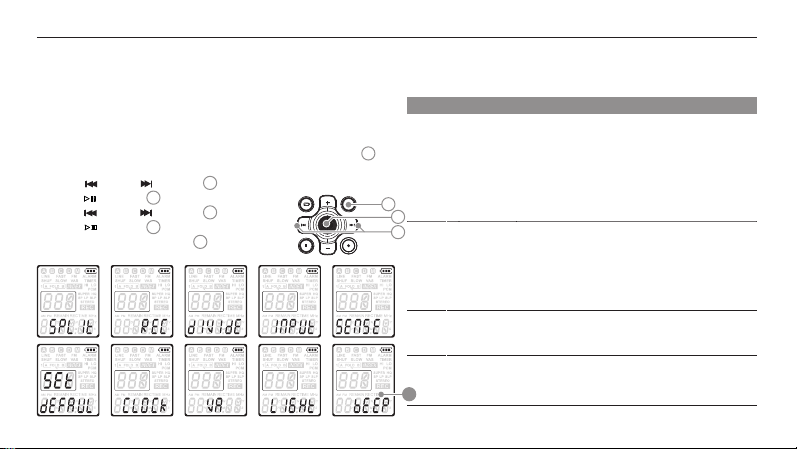
14 自定義設定
在錄音機停止及收音機不接收時,此功能表可用。
可用的功能表項目可能會有不同,取決於您處於語音資料夾、
音樂資料夾或收音模式中。
在錄音機停止及收音機不接收時,按 MENU(功能表)按鈕
1
以開啟功能表。
按 [ ] 或 [ ] 按鈕 選擇功能表項目。2
按 [ ] 按鈕 進入子功能表。3
按 [ ] 或 [ ] 按鈕 變更設定。4
按 [ ] 按鈕 確認選擇。5
按 MENU (功能表) 按鈕 結束目前的設
6
定螢幕。
2
3
2
3
1
INDEX
STOP/DE L REC/II
MENU
..
22
功能表 設定 說明
SPLIT
YesNo將大檔案分割成兩個單獨的檔案,
(分割)*
1
M
1
3
2
REC*
DIVIDE
(分割)*
INPUT
(輸入)
A
以便它們可以方便歸檔或透過電子郵件傳輸,
或者可以刪除部分檔案。若要分割檔案,
請播放檔案,並在應該分割的位置停止,
然後開啟 SPLIT (分割) 功能表。
注意,太小的檔案無法分割。SLP格式亦無法
分割。
從以下幾種錄音模式中選擇:
PCM
用於音訊 CD 品質的未壓縮 PCM 立體聲錄音,
SHQ
包括 SHQ 與 HQ 的兩種立體聲模式,
HQ
或包括 SP、LP 與 SLP 用於延長錄音時間的
SP
三種單聲道模式。有關可用的錄音模式和錄
LP
音時間資訊,請參閱第 34 頁的「技術資料」。
SLP
自動分割功能會自動每 30 或 60 分鐘錄製一
Off
個檔案。這使得查找、編輯和歸檔長錄音
30 分鐘
(如會議或演講) 更容易。
60 分鐘
V (語音)
使用內置麥克風或外置麥克風進行錄音。
在透過錄音機的線路輸入插孔從外部音源錄音時,
L (線路輸入)
使用 L (線路輸入) 設定。
使用手冊
Page 21

23
SENSE
(靈敏度)*
HI (高)
LO (低)
調整錄音靈敏度以避免錄製背景噪音,
並調整以適應錄音環境。
BEEP
(嗶聲)
B
Off
錄音機顯示有關按鈕的聲音回饋,
以啟用語音導航訊息或操作錯誤。
LIGHT
(燈光)
On
Off
在按下按鈕後,顯示器會亮幾秒鐘時間。
VA* On
Off
語音啟用錄音是自動錄音的方便功能。
在啟用語音啟用錄音功能後,
當您開始說話時即開始錄音。當您停止說話時,
錄音機將在沉默三秒鐘後自動暫停錄音,
並在您再次開始說話時繼續錄音。
CLOCK
(時鐘)
DD:MM:YY
12/24 H
HH:MM:SS
如果設定日期和時間,有關檔案錄製時間的
資訊會與每個檔案一起自動儲存。
TIMER
(計時器)
Off
V
CH
排程使用麥克風 (選擇 V) 或收音頻道
(選擇 CH) 開始自動錄音。指定開始時間、
錄音持續時間 (30/60/120 分鐘/全部)、
資料夾及要錄音的收音頻道。
ALARM
(鬧鐘)
Off
b
F
將用作行動鬧鐘。
選擇鬧鐘模式 (b = 嗶聲,F = 檔案播放),
並指定開始時間和要播放的檔案。
FORMAT
(格式化)
YesNo刪除錄音機上的所有檔案,包括編序的電台。
在格式化錄音機之前,
將所有重要檔案都傳輸到電腦上。
VER
(版本)
顯示韌體版本和發行日期。
AUTO
(自動)**
YesNo自動調諧電台,並最多儲存 20 個預設電台。
OUTPUT
(輸出)**
EP
SP
在收音模式的耳機 (EP) 和喇叭 (SP)
輸出之間進行切換。
* 此功能不適用於 M (音樂) 資料夾。
** 此功能僅適用於收音模式。
V
INTRO Yes
No
在目前資料夾開始播放音樂或語音 10 秒鐘。
DEFAULT
(預設)
您可以在 VOICE (語音) 和 FM 功能表中將所
有項目重設為預設值。
UNDELETE
(取消刪除)***
YesNo恢複意外刪除的檔案。
*** 在刪除錄製的檔案再錄製。
Yes
No
PROTECT
(保護)
YesNo鎖定檔案會使重要資料不會被意外刪除。
不會刪除鎖定的檔案。
使用手冊
REGION
(區域)**
KOR (韓國)
FM 區域模式可讓您在韓國/美國/中國/歐洲/
日本/其他國家之間選擇。台灣地區請選Others
A (美國)
US
.
Page 22
24
更新韌體15
錄音機由稱為韌體的內部程式控制。請定期檢查本公司網站
www.ergotech.com.tw 上是否有最新的韌體更新。
從 www.ergotech.com.tw > 軟體下載 下載 VR76 錄音機
機型的韌體更新,
並將檔案儲存在錄音機的根目錄中。
1
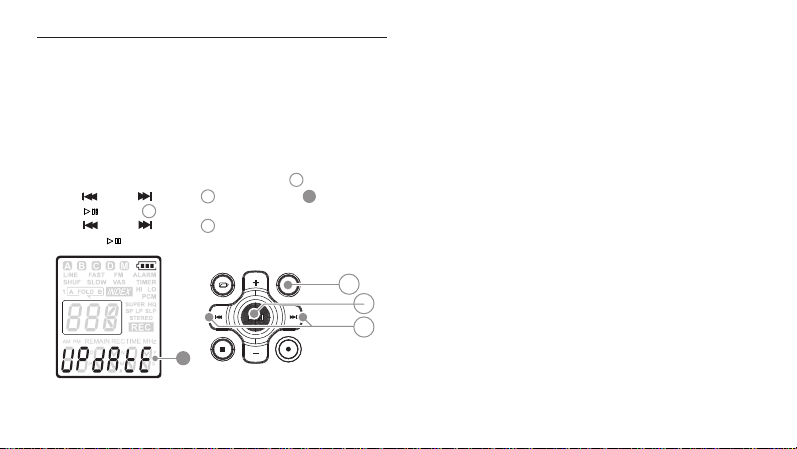
在錄音機停止時,按 MENU (功能表) 按鈕 以開啟功能表。2
1
按 [ ] 或 [ ] 按鈕 選擇 UPDATE 。3
2 A
按 [ ] 按鈕 。會顯示 N (否)。4
3
按 [ ] 或 [ ] 按鈕 選擇 Y (是)。5
2
再次按 [ ] 按鈕安裝新韌體。6
A
使用手冊
INDEX
STOP/DEL REC/II
MENU
M
3
2
1
Page 23

25
我的錄音機無法開機
電池電量耗盡或裝入不正確。更換新電池,並確認正確裝入。
我的錄音機不錄音
錄音機可能處於 HOLD (鎖定) 模式。將 HOLD (鎖定) 開關滑向
Off (關閉) 位置。
可能達到最大錄音數或錄音容量已滿。刪除一些錄音或將錄音
移至外部裝置。
我從喇叭中聽不到聲音
可能插入耳機。請拔下耳機。
音量設定最低。請調整音量。
我的錄音機無法播放錄音
錄音機可能處於 HOLD (鎖定) 模式。將 HOLD (鎖定) 開關滑向
Off (關閉) 位置。
電池電量耗盡或裝入不正確。更換新電池,並確認正確裝入。
什麼也錄不了。請檢查錄音數。
我的錄音機無法停止、暫停、播放或錄音
錄音機可能處於 HOLD (鎖定) 模式。將 HOLD (鎖定) 開關滑向
Off (關閉) 位置。
我從耳機中聽不到聲音
可能是耳機插入不正確。請正確插入耳機。
音量設定最低。請調整音量。
疑難排解16
使用手冊
Page 24

17 技術資料
介面
● USB: 高速 USB 2.0, mini-USB
● 麥克風
中央: 指向性麥克風: 6.0mm,
阻抗2.0k 歐姆
左右: 全向性麥克風: 6.0mm,
阻抗2.0k 歐姆
● 耳機: 3.5mm, 阻抗 >16 歐姆
顯示
● 類型: 單色LCD
● 尺寸: 37.58mm/1.4吋
錄音格式
● MP3 (Mpeg 1/Audio Layer 3)
● WAV (PCM)
● CNM (SLP)
儲存媒體
● 內建快閃記憶體
麥克風
● 內建: 立體聲
● 外接: 立體聲及電話專用 2種
26
錄音時間
4GB:
PCM 模式(.wav/立體聲):
6小時36分鐘
SHQ 模式(.mp3/立體聲):
29小時6分鐘
HQ 模式(.mp3/立體聲):
48小時30分鐘
SP 模式(.mp3/立體聲):
72小時48分鐘
LP 模式(.mp3/立體聲):
145小時36分鐘
SLP 模式(.cnm/單聲道):
2,304小時12分鐘
FM接收
● 頻段: FM立體聲
● 頻率範圍: 87.5 - 108MHz
(韓國, 美國, 歐洲, 其他)
76 - 90 MHz (日本)
● 電台儲存數: 20台
● 支援自動搜索及錄音
位元率/取樣率
● PCM 模式: 1411kbps/44.1kHz
● SHQ 模式: 320kbps/44.1kHz
● HQ 模式: 192kbps/44.1kHz
● SP 模式: 128kbps/44.1kHz
● LP 模式: 64kbps/22.05kHz
● SLP 模式: 4kbps/8kHz
音樂播放
● 格式: mp3/wma
● MP3位元率: 8 - 320kbps
● WMA位元率: 48 - 192kbps
● 不支援DRM
播放降噪功能(NOR / VOC / LCF)
●正常模式 NOR: Normal
●語音濾波 VOC: 放大1002KHz聲
音範圍
●低頻截斷濾波 LCF(Low cut
filter): 截除低頻20100Hz噪
音
喇叭
● 內建30mm 大功率喇叭
● 輸出功率: 300mW
操作環境
● 溫度: 攝氏5 - 41度
● 濕度: 10% -90%
電源
● 電池類型: AAA鹼性電池
● 電池壽命(SLP模式):
錄音38小時, 播放45小時
尺寸/重量
● 產品尺寸(寬x長x高)
34.8x17.4x98mm
● 重量: 46克
系統需求
● Windows 7/Vista/XP/2000
Mac OS X, Linux
● 電腦必須有USB連接埠
使用手冊
 Loading...