

Page 1

EasyReport5
用户手册
(
用于
5.0.0.5
版本
)
EpSoft Co., Ltd
Tel: 86-10-65679508 No.126 Jianguo Road,Chaoyang
Fax:86-10-65682836
807,Raise Plaza
district
Beijing
China
Page 2

EasyReport5 用户手册
目录
目录
目录目录
1 基本介绍
基本介绍...................................................................................................................................................................8
基本介绍基本介绍
1.1 欢迎..................................................................................................................................................................8
1.2 用户手册的内容..............................................................................................................................................9
2 试用版及认证版的比较
试用版及认证版的比较 .........................................................................................................................................10
试用版及认证版的比较试用版及认证版的比较
2.1 E
2.2 CR 模块 .............................................................................................................................................................. 10
3 EASYREPORT5 的准备工作
4 登陆
5 修改密码
6 管理
6.1 系统设置........................................................................................................................................................14
6.2 用户和部门....................................................................................................................................................23
6.3 打印许可........................................................................................................................................................28
6.4 配额设置........................................................................................................................................................32
6.5 设定价格........................................................................................................................................................38
ASYREPORT
登陆 EASYREPORT5 网站
登陆登陆
修改密码.................................................................................................................................................................13
修改密码修改密码
管理.........................................................................................................................................................................14
管理管理
6.1.1 认证许可 ...........................................................................................................................................................15
6.1.2 页眉/页脚 ..........................................................................................................................................................16
6.1.3 水印 ...................................................................................................................................................................16
6.1.4 定义页眉水印字段............................................................................................................................................17
6.1.5 通知信息 ...........................................................................................................................................................18
6.1.6 文档类型 ...........................................................................................................................................................19
6.1.7 服务器配置 .......................................................................................................................................................20
6.1.8 邮件服务器 .......................................................................................................................................................21
6.2.1 如何编辑管理用户............................................................................................................................................23
6.2.2 如何添加部门 ...................................................................................................................................................24
6.2.3 网站登陆账号 ...................................................................................................................................................25
6.3.1 为每台打印机设置打印许可............................................................................................................................28
6.3.2 为每个用户设置打印权限................................................................................................................................30
6.3.3 为每个部门设置打印权限................................................................................................................................31
6.4.1 为用户设置打印配额........................................................................................................................................32
6.4.2 为部门设置打印配额........................................................................................................................................34
6.4.3 如何为用户设置配额通知................................................................................................................................35
6.4.4 为用户设置复印配额........................................................................................................................................37
6.4.5 为部门设置复印配额........................................................................................................................................37
6.5.1 为碳粉设定价格................................................................................................................................................38
6.5.2 设置硒鼓容量 ...................................................................................................................................................39
6.5.3 设定单次作业基本费用....................................................................................................................................40
6.5.4 为打印媒介设定价格........................................................................................................................................40
6.5.5 如何计算打印作业的费用................................................................................................................................41
5.....................................................................................................................................................10
的准备工作...............................................................................................................................11
的准备工作的准备工作
网站..................................................................................................................................12
网站网站
Page: 2/78
Page 3

EasyReport5 用户手册
6.6 打印机监视器................................................................................................................................................42
6.7 CR 模块 ..............................................................................................................................................................43
6.7.1 认证许可 ...........................................................................................................................................................43
6.7.2 用户 Pin 码 ........................................................................................................................................................44
6.7.3 智能卡 ...............................................................................................................................................................45
6.7.4 认证 ...................................................................................................................................................................45
7 导入模块
导入模块.................................................................................................................................................................46
导入模块导入模块
7.1 AD 连接测试......................................................................................................................................................47
7.2 定义首选 AD 字段 ........................................................................................................................................48
7.3 设置 AD 与 E
7.4 导入 AD .........................................................................................................................................................49
7.5 自动导入 AD .................................................................................................................................................51
7.6 AD 部门设置......................................................................................................................................................52
7.7 导出智能卡的数据........................................................................................................................................52
8 报告
报告.........................................................................................................................................................................53
报告报告
8.1 如何查看报告................................................................................................................................................53
8.1.1 如何查看部门的打印作业统计报告 ................................................................................................................53
8.1.2 如何查看用户的打印作业统计报告 ................................................................................................................60
8.1.3 查看打印机使用报告........................................................................................................................................62
8.1.4 复印作业跟踪 ...................................................................................................................................................64
8.2 如何输出报告................................................................................................................................................66
ASYREPORT
5 的映射规则.......................................................................................................49
9 取回密码
取回密码.................................................................................................................................................................66
取回密码取回密码
附录
附录 A:::: 更改网页显示语言
附录附录
附录
附录 B:::: 安装
附录附录
附录
附录 C:::: 联系我们
附录附录
更改网页显示语言 ........................................................................................................................................69
更改网页显示语言更改网页显示语言
安装 CR 模块
安装安装
联系我们 ........................................................................................................................................................78
联系我们联系我们
模块..................................................................................................................................................72
模块模块
Page: 3/78
Page 4

EasyReport5 用户手册
图片列表
图片列表
图片列表图片列表
图 4-1: 登录界面 ....................................................................................................................................12
图 5-1: 更改密码 ....................................................................................................................................13
图 5-2: 完成更改密码操作......................................................................................................................13
图 5-3: EasyReport5 主页面..................................................................................................................13
图 6-1: 管理菜单 ....................................................................................................................................14
图 6-2: 系统设置菜单............................................................................................................................. 15
图 6-3: EasyReport5 认证许可 .............................................................................................................. 15
图 6-4: 页眉/页脚设置页面.....................................................................................................................16
图 6-5: 水印设置页面............................................................................................................................. 17
图 6-6: 水印设置页面............................................................................................................................. 18
图 6-7: 通知信息的设置(顶部)...........................................................................................................18
图 6-8: 通知信息的设置(底部)...........................................................................................................19
图 6-9: 设置文件类型............................................................................................................................. 20
图 6-10: 服务结构配置...........................................................................................................................21
图 6-11: 电子邮件服务...........................................................................................................................22
图 6-12: 成功发送邮件到 SMTP 服务器 ................................................................................................ 22
图 6-13: 测试电子邮件的内容................................................................................................................22
图 6-14: 发送邮件到 SMTP 服务器失败 ................................................................................................ 23
图 6-15: 添加新用户,单击“插入”..........................................................................................................23
图 6-16: 部门的详细信息 .......................................................................................................................24
图 6-17: 为用户添加网站登陆账号.........................................................................................................25
图 6-18: 添加新账号............................................................................................................................... 26
图 6-19: 成功添加新账号 .......................................................................................................................26
图 6-20: 关于登陆账号信息的电子邮件 .................................................................................................26
图 6-21: 普通用户的 EasyReport5 主页面.............................................................................................27
图 6-22: 删除网站登陆账号....................................................................................................................27
图 6-23: 打印权限 ..................................................................................................................................28
图 6-24: 打印机当前的打印许可状态 .....................................................................................................29
图 6-25: 编辑打印权限...........................................................................................................................30
图 6-26: 为用户添加打印许可................................................................................................................31
图 6-27: 为部门添加打印权限................................................................................................................32
图 6-28: 为用户创建打印配额................................................................................................................33
图 6-29: 用户已有的配额状态................................................................................................................33
图 6-30: 编辑配额 ..................................................................................................................................34
图 6-31: 部门的配额............................................................................................................................... 34
图 6-32: 如何为用户创建配额通知功能 .................................................................................................35
图 6-33: 为用户设置配额通知................................................................................................................35
图 6-34: 用户的复印配额 .......................................................................................................................37
图 6-35: 编辑用户的复印配额................................................................................................................37
图 6-36: 部门的复印配额 .......................................................................................................................38
图 6-37: 编辑部门的复印配额................................................................................................................38
图 6-38: 为碳粉设定价格 .......................................................................................................................39
图 6-39: 设置碳粉消耗费用....................................................................................................................40
图 6-40: 为打印机设定价格....................................................................................................................40
Page: 4/78
Page 5

EasyReport5 用户手册
图 6-41:为打印媒介设定价格.................................................................................................................41
图 6-42:监视打印机................................................................................................................................ 42
图 6-43:CR 模块的认证许可信息...........................................................................................................43
图 6-44:用户 Pin 码状态_1.....................................................................................................................44
图 6-45: 用户 Pin 码状态_2....................................................................................................................44
图 6-46:首次打开智能卡信息页面..........................................................................................................45
图 6-47:智能卡信息................................................................................................................................ 45
图 6-48:所有打印机的认证选项设置 ......................................................................................................46
图 6-49:用户的认证选项设置.................................................................................................................46
图 7-1:导入模块菜单.............................................................................................................................. 47
图 7-2:测试 AD 连接 ..............................................................................................................................47
图 7-3:AD 字段列表 ...............................................................................................................................48
图 7-5:添加映射 .....................................................................................................................................49
图 7-6:导入 AD 成功页面 .......................................................................................................................50
图 7-7:成功导入 AD 之后用户及部门的信息 ..........................................................................................51
图 7-8:设置导入日程.............................................................................................................................. 51
图 7-9:AD 部门设置 ...............................................................................................................................52
图 7-10:导入智能卡用户的认证信息 ......................................................................................................52
图 8-1: 从菜单里选择部门......................................................................................................................53
图 8-2: 默认部门的打印作业统计报告 ...................................................................................................54
图 8-3: 设置输出报告时间_1..................................................................................................................54
图 8-4: 设置输出报告时间_2..................................................................................................................55
图 8-5: 所有部门的纸张使用情况的日报告 ............................................................................................55
图 8-6: 单面与双面打印比较的曲线图 ...................................................................................................56
图 8-7: 所有部门的纸张使用情况曲线图................................................................................................57
图 8-8: 碳粉的使用情况报告_彩色与单色比较 ......................................................................................57
图 8-9: 碳粉的使用情况报告_平均碳粉覆盖情况...................................................................................58
图 8-10: 部门的平均纸张节省报告.........................................................................................................58
图 8-11: 部门的平均打印作业费用.........................................................................................................59
图 8-12: 部门费用统计菜单....................................................................................................................60
图 8-13: 用户打印作业报告的菜单.........................................................................................................60
图 8-14: 已打印的文档信息....................................................................................................................61
图 8-15: 用户的打印费用排名前 X 位..................................................................................................... 61
图 8-16: 纸张使用量排名前 X 位............................................................................................................62
图 8-17: 碳粉覆盖率排名前 X 位............................................................................................................62
图 8-18: 查看打印机使用情况报告的菜单..............................................................................................63
图 8-19: 打印机/用户 使用报告..............................................................................................................63
图 8-20:用户/打印机 使用报告...............................................................................................................64
图 8-21:复印作业报告的菜单.................................................................................................................64
图 8-22: 用户复印作业统计报告 ............................................................................................................65
图 8-23: 复印作业碳粉覆盖率前 X 位的报告..........................................................................................65
图 8-24: 如何输出报告...........................................................................................................................66
图 9-1: 重置密码界面............................................................................................................................. 67
图 9-2: 输入用户名以取回密码 ..............................................................................................................67
图 9-3: 回答安全提示的问题..................................................................................................................67
图 9-4: 成功取回密码的信息..................................................................................................................68
图 9-5: 关于新密码的电子邮件内容.......................................................................................................68
Page: 5/78
Page 6

EasyReport5 用户手册
图 0-1: IE 工具菜单 ................................................................................................................................69
图 0-2: Internet 选项 ..............................................................................................................................70
图 0-3: 添加语言 ....................................................................................................................................70
图 0-4: 语言列表 ....................................................................................................................................70
图 0-5: 显示语言优先设置......................................................................................................................71
图 0-1: IE 浏览器地址栏.........................................................................................................................72
图 0-2: 登陆 MFP 对话框 .......................................................................................................................72
图 0-3: Package Loader 页面 ................................................................................................................73
图 0-4: 安装成功后的 Packages loaded 页面 ........................................................................................74
图 0-5:在 EWS 中显示 CR 模块选项......................................................................................................75
图 0-6:CR 模块设置页面........................................................................................................................76
Page: 6/78
Page 7
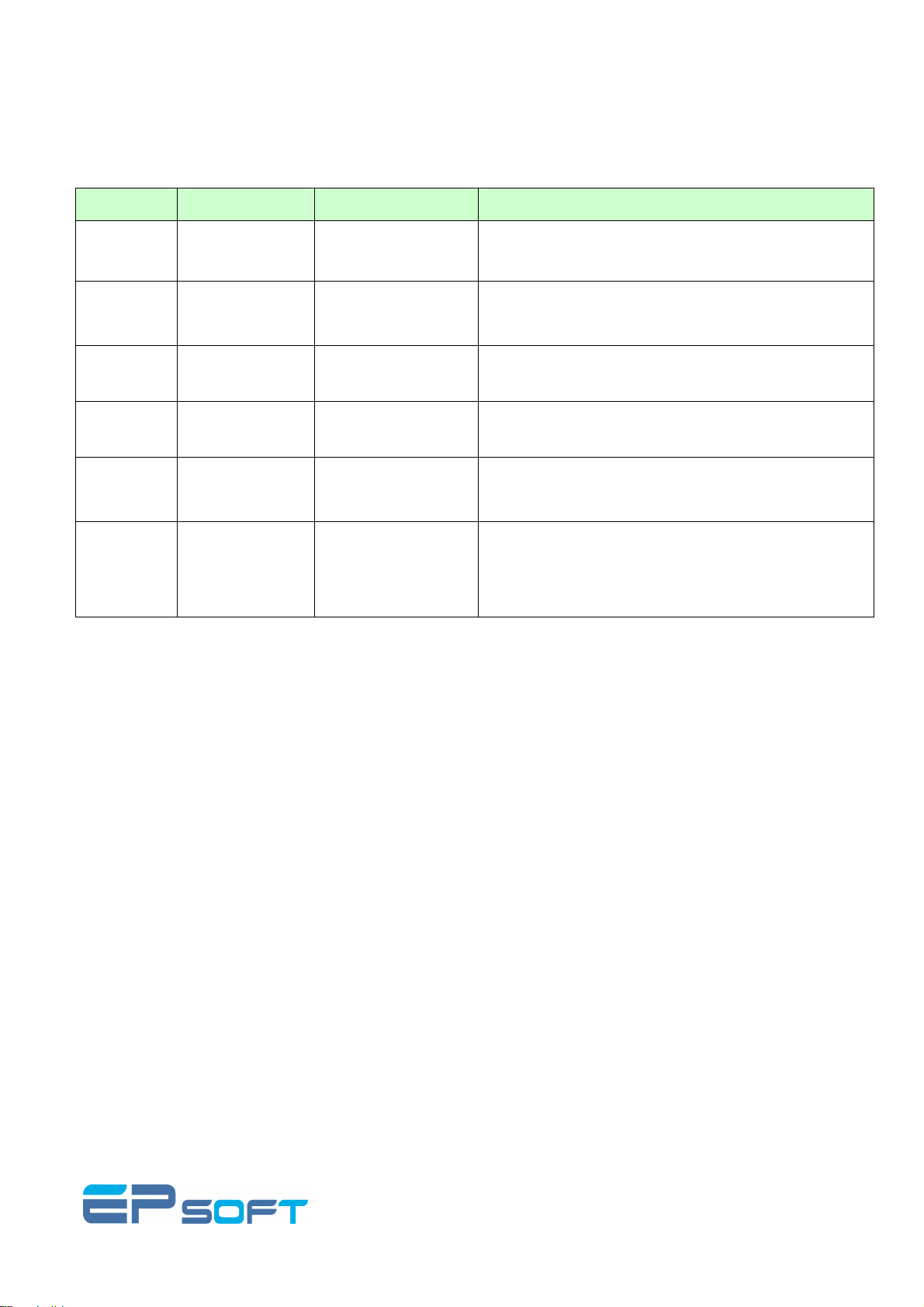
文档修订历史
文档修订历史
文档修订历史文档修订历史
版本
版本 出版时间
版本版本
出版时间 作者
出版时间出版时间
作者 注释
作者作者
注释
注释注释
EasyReport5 用户手册
R01
R02
R03 2007.05.18
R04 2007.05.18 Paul
R05 2007.08.13
R06 2007.12.13
2007.1.29 黄思恒
2007.3.22 卢诚勇 更新了碳粉的价格设置,文档类型设置以及通知设
黄思恒 添加了 CR 模块的章节
黄思恒 更新了 EasyReport5 的新功能:如何设置水印,页眉
卢诚勇 更新了 EasyReport5 的新功能:面向部门的新报告类
最初版本
置。添加了部门费用统计报告。
修改部分 CR 模块内容
页脚及导入 AD
型、节省碳粉/墨水的功能、监视 print audit、CR 模
块的缓存功能、以及其他的报告信息。
这个版本与前一版本的区别
这个版本与前一版本的区别::::
这个版本与前一版本的区别这个版本与前一版本的区别
1. 新报表---在每个报告里面添加三个纵栏:页数,单面打印页数,双面打印页数。
2. 新报表---在 EasyReport5 里面添加了 8 个新的报表。
3. 报表时间—默认显示当天的作业记录。
4. 新功能---碳粉/墨水节省模块。
5. 更新导入 AD 模块---更方便的操作及更友好的信息显示界面。
6. 增强安全性。
7. 支持部分非 HP 打印机。
Page: 7/78
Page 8

1 基本介绍
基本介绍
基本介绍基本介绍
1.1 欢迎
欢迎
欢迎欢迎
感谢您使用 EPSoft 公司的 EasyReport5, 它将使您
在大量的打印环境下可以监视到每一台打印机
检查 MFP 的性能和工作量
控制打印消耗(高 TCO)
轻松实现高效的管理
轻松生成精确的打印工作报告
EasyReport5 用户手册
控制打印费用
EasyReport5 如何实现这些?
管理
EasyReport5 是基于网页的管理。用户无需在客户机上安装软件,只要能上网就可以实现在公司的任何地
点进行管理。
节省费用/计价
可以给打印机的供应(纸张/墨盒)设置不同的价格并且根据使用情况来对用户计价收费
报告
EasyReport5 可以跟踪所有的使用 EasyReport5 端口打印机的打印作业,信息包括:文件名、文件类
型、计算机名、使用者姓名、介质、纸张用量等等。
安全
特别设计的体系结构为 EasyReport5 提供一个更为安全的系统。
可选模块
可选模块可以满足用户不同的需求。例如 CR -复印作业模块: 跟踪 MFP 上的复印作业信息然后提供复印
使用情况的报告。
Page: 8/78
Page 9

1.2 用户手册的内容
用户手册的内容
用户手册的内容用户手册的内容
本用户手册主要详细地介绍
如何使用 EasyReport5。
描述 EasyReport5 的规格。
EasyReport5 用户手册
Page: 9/78
Page 10

2 试用版及认证版的比较
试用版及认证版的比较
试用版及认证版的比较试用版及认证版的比较
2.1 EasyReport5
下图是 EasyReport5 认证版及试用版的核心功能的主要特点,不包括可选模块。
认证版
认证版 试用版
认证版认证版
• 没有使用期限的限制
• 最长为 30 天
试用版
试用版试用版
EasyReport5 用户手册
• 所有的功能特征
• 所支持的用户数量取决于所购买的认证许
可码
• 软件支持期限-根据购买协议规定
• 最多 5 个用户
• 所有的功能
2.2 CR 模块
模块
模块模块
下图是 CR 模块认证版及试用版的主要特点。CR 模块是可选模块,用于用户在打印机上的身份认证,直接打
印、复印作业的跟踪监视。要了解更多 CR 模块,请参考用户手册 6.7 章节。
认证版
认证版 试用版
认证版认证版
• 没有使用期限的限制
• 用户数量与 EasyReport5 的相同
• 最长为 10 天
• 只有一个用户 (‘Guest’用户). 认证许可的
PIN 码- EasyReport5 中所有的用户都拥有
PIN 码,但只有‘Guest’ 用户 PIN 码可以使
用。
试用版
试用版试用版
Page: 10/78
Page 11

EasyReport5 用户手册
3 EasyReport5 的准备工作
请根据安装手册进行安装 EasyReport5。
在成功安装完 EasyReport5 之后请确认 EasyReport5 的服务是否已经启动。打印机 Spooler 和 SQL 服务器
(SQLEXPRESS)。
1. 在 windows 操作系统中点击开始,进入控制面板。
2. 选择管理工具。
3. 点击服务图标。
4. 选择 SQL Server (SQLEXPRESS),点击鼠标右键,选择启动服务。
5. 选择 Print Spooler,点击鼠标右键,选择启动服务。
6. 选择 EasyReport5,点击鼠标右键,选择启动服务。
7. EasyReport5 网站的默认显示语言是英语,请参考附录 A,更改显示语言。
现在 EasyReport5 准备工作已经完成,进入到下一步。
的准备工作
的准备工作的准备工作
(
接下页
)
Page: 11/78
Page 12
4 登陆
登陆 EasyReport5 网站
登陆登陆
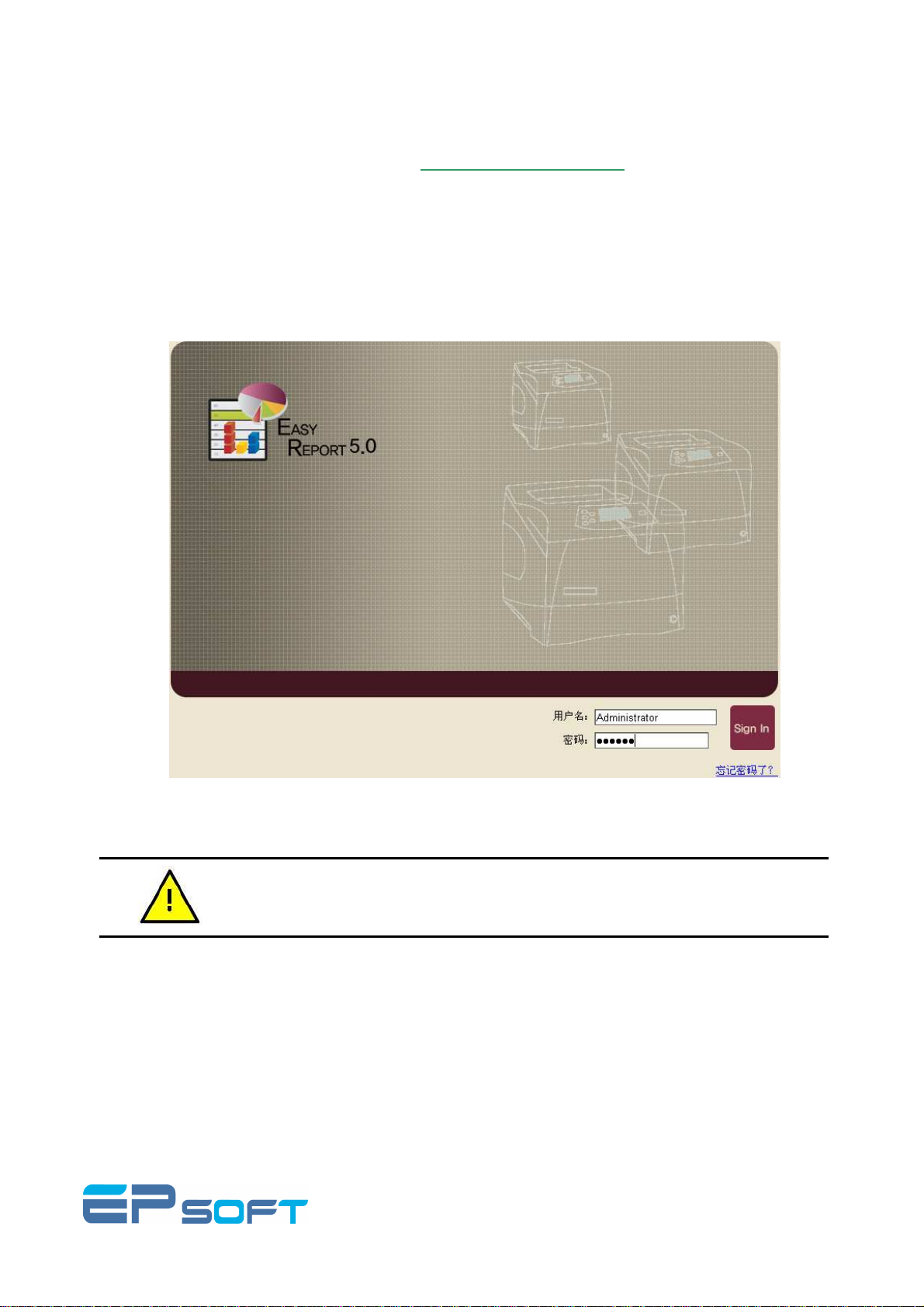
1. 打开浏览器(IE6 或 IE7),在地址栏键入 http://localhost/EasyReport5
2. 点击回车后将可看到 EasyReport5 的登陆界面,如图所示
3. 首次登陆网站请使用以下账号 :
用户名: Administrator
密码: Epsoft
网站
网站网站
EasyReport5 用户手册
图图图图 4-1:::: 登录界面
注意:区分用户名和密码大小写
Page: 12/78
登录界面
登录界面登录界面
Page 13
5 修改密码
修改密码
修改密码修改密码
EasyReport5 用户手册
图图图图 5-1:::: 更改密码
更改密码
更改密码更改密码
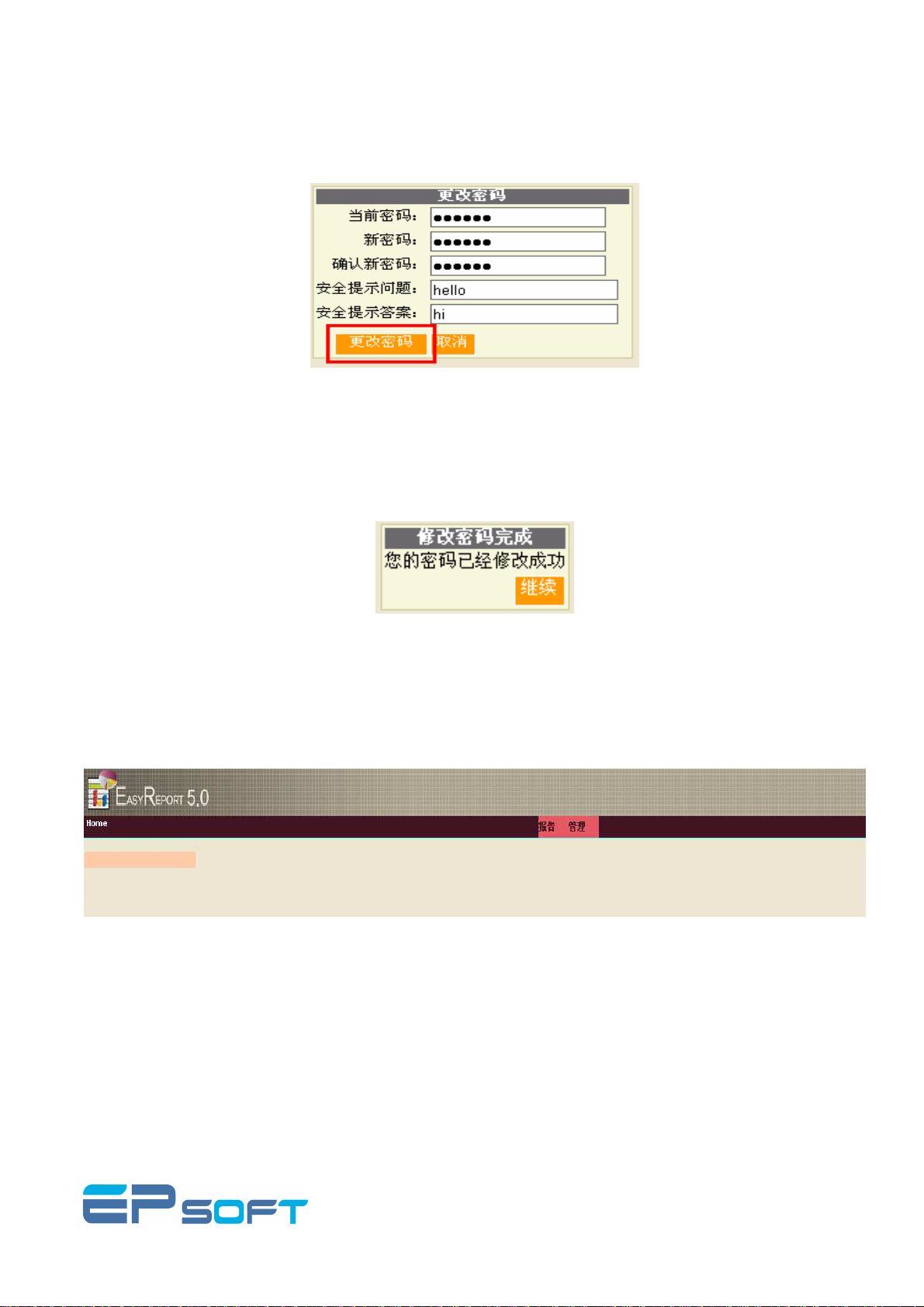
首次登陆 EasyReport5 后,要求立即重置密码。在这里需要填写相关的信息,包括密码安全提示问题和答
案。如果您忘记了密码可以通过这个设置取回密码。修改完之后请您务必牢记相关信息。
图图图图 5-2:::: 完成更改密码操作
完成更改密码操作
完成更改密码操作完成更改密码操作
现在密码修改完成了。单击继续,您将看到 EasyReport5 的主页面。
Page: 13/78
图图图图 5-3:::: EasyReport5 主页面
主页面
主页面主页面
Page 14
EasyReport5 用户手册
6 管理
管理
管理管理
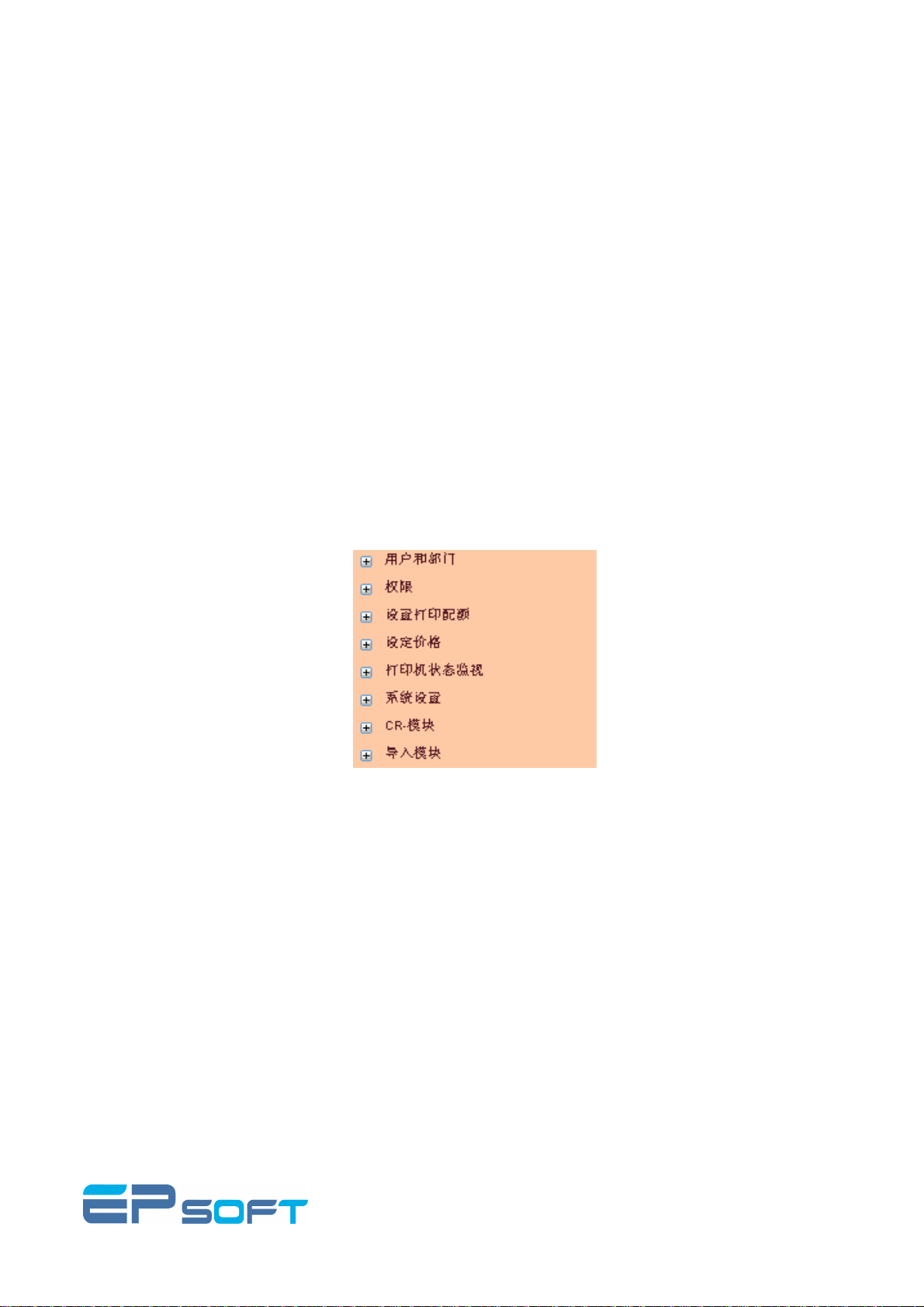
通过设置打印系统可以平衡打印机的工作量,提高打印效率,节约打印成本。
管理一共包括七大功能模块:
用户和部门:这个模块可以帮助管理员创建新用户和部门,并对这些信息进行管理。
权限:管理员可以为每个用户,每台打印机或每个部门设置打印许可。
设置打印配额:限制用户的打印或复印的额度。
设定价格:为每台打印机,碳粉和打印媒介设置相应的价格。
打印机状态监视:实时监视每台打印机的工作情况。
系统设置:设置 EasyReport5 的系统。
CR 模块设置:管理员可以为每个用户设置认证方式。这个认证方式用于用户走到 MFP 使用其复印等
功能的时候。
导入模块设置:可以通过导入 AD 或者智能卡的信息实现 EasyReport5 用户帐户与 AD 同步。
图图图图 6-1:::: 管理菜单
6.1 系统设置
系统设置
系统设置系统设置
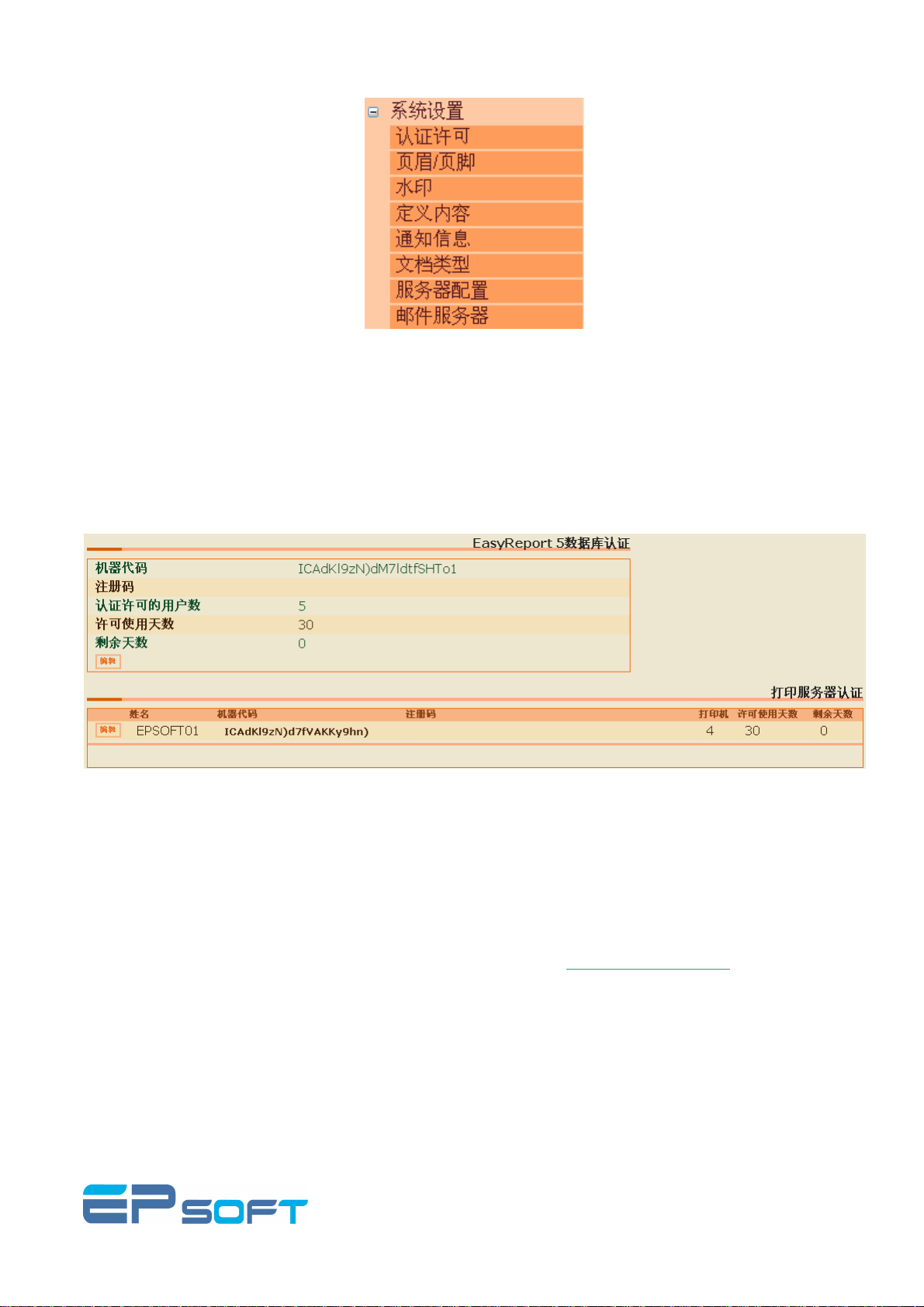
本节主要包括许可设置,通知设置,文件类型设置,服务配置设置和邮件服务器设置。菜单如下图:
管理菜单
管理菜单管理菜单
Page: 14/78
Page 15
EasyReport5 用户手册
图图图图 6-2:::: 系统设置菜单
6.1.1 认证
在进行这个设置之前请确保 EasyReport5 的服务已经启动。(参见第二章:EasyReport5 的准备工作)
然后点击认证许可进入相关界面。
认证许可
许可
认证认证
许可许可
系统设置菜单
系统设置菜单系统设置菜单
图图图图 6-3:::: EasyReport5 认证许可
认证许可
认证许可认证许可
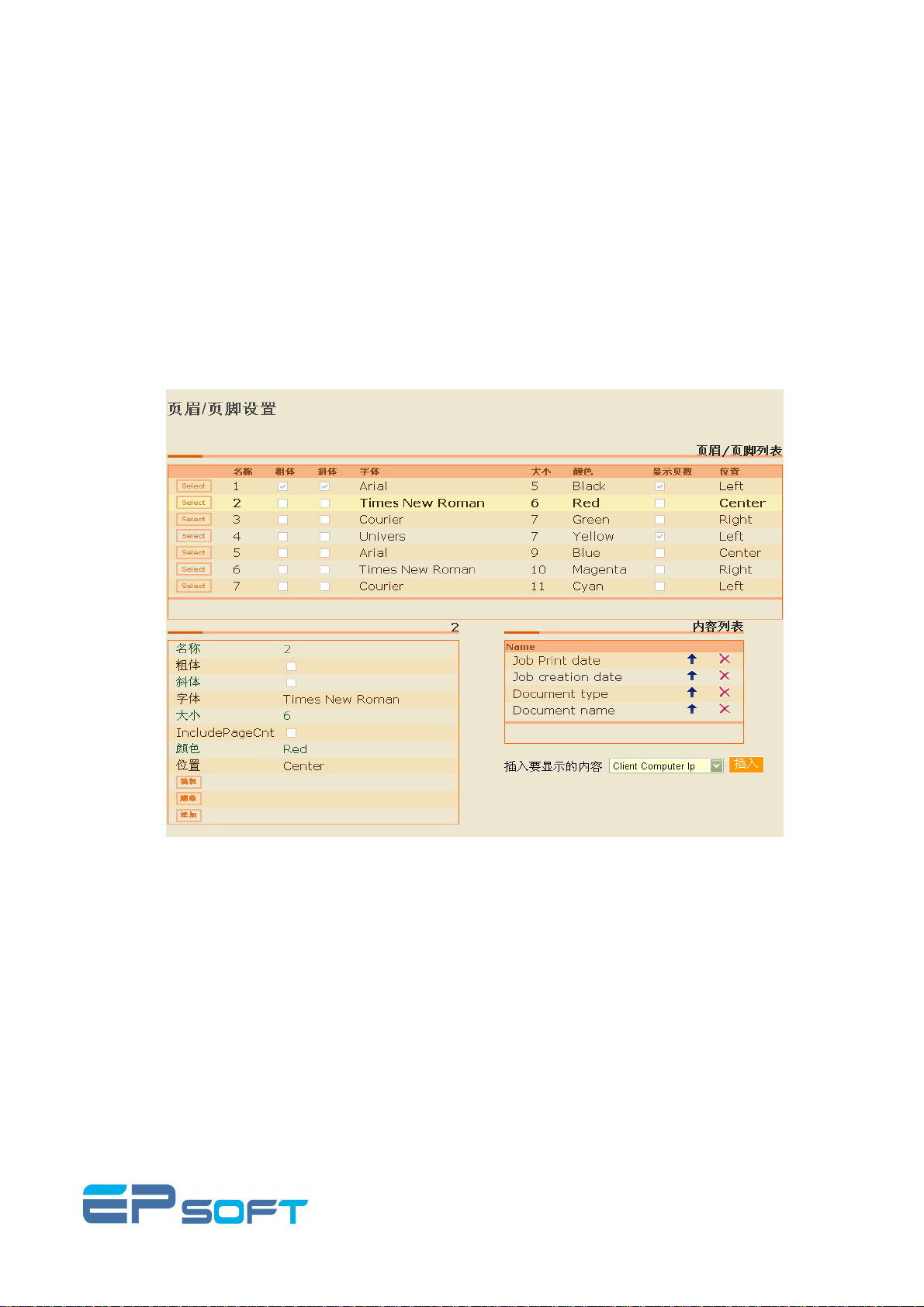
这里主要包括两方面的设置:
一个是数据库认证许可,另一个是打印机服务器认证许可。
第一次登陆 EasyReport5 网页时,认证许可代码这一栏是空白的,您有 30 天的免费使用期。
30 天的试用期之后如果您喜欢我们的产品,可以通过这个电子邮件 sales @myepsoft.com 联系我们购买注册
许可码,在邮件中请您把数据库和打印机服务器的机器代码区分开来,以确保正确使用许可认证码。
请注意:安装新的 EasyReport5 版本,许可使用天数不会延长。在安装 EasyReport5 之后,当您无法正常使
用打印机时,意味着您的使用许可到期了。如果您希望继续使用 EasyReport5,请联系 EPSoft。
Page: 15/78
Page 16
EasyReport5 用户手册
6.1.2 页眉
页眉/页脚
页脚
页眉页眉
页脚页脚
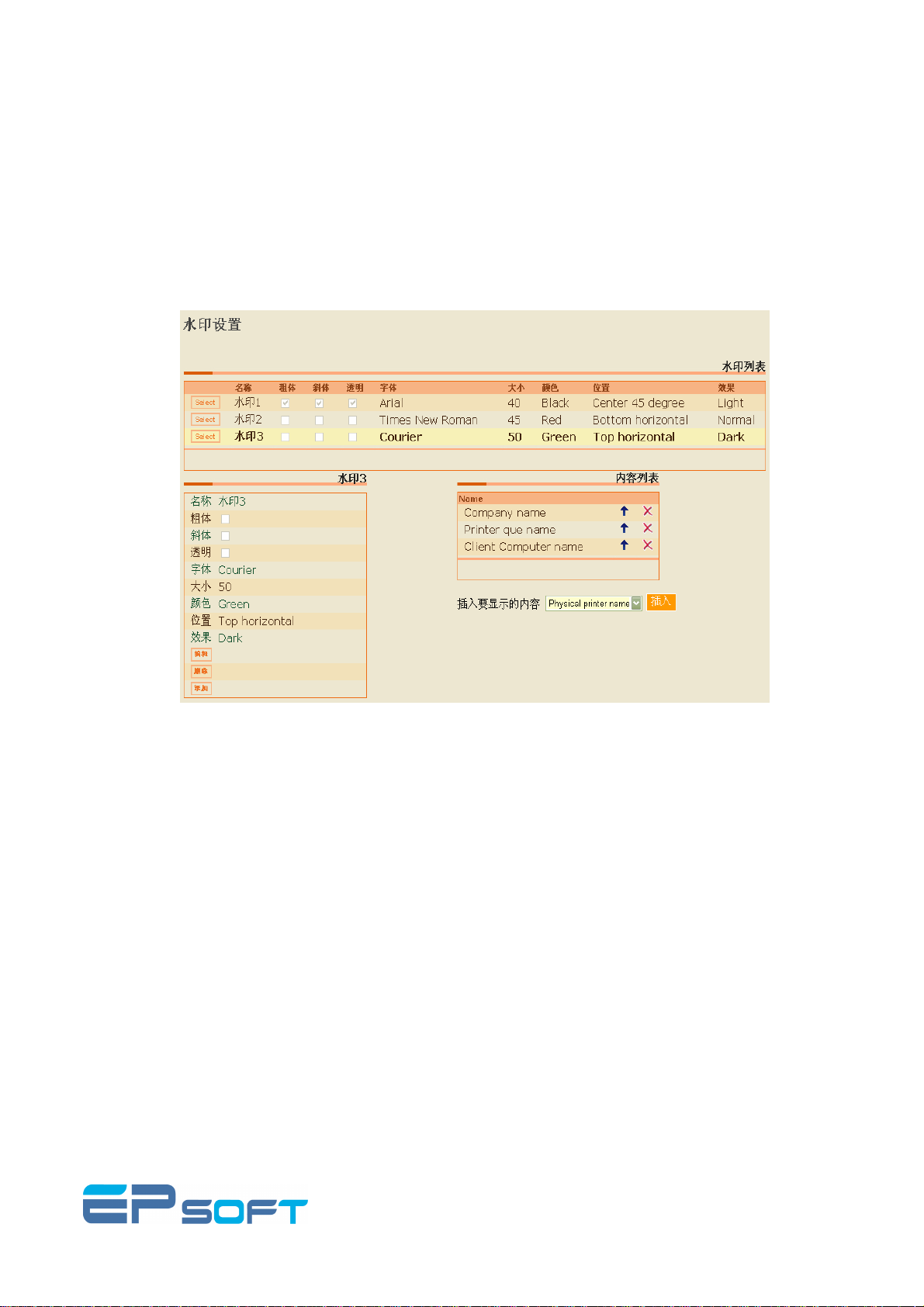
本节主要介绍如何定义页眉和页脚。主要包括两大部分(参考图)
• 一是页眉页脚的输出内容。每个页眉页脚最多可以包含 5 个内容,可以任意的组合:公司名、机密、
客户机名、客户机 IP 地址、文档名称、文档类型、创建日期、打印日期、打印机 IP 地址、打印机型
号、物理打印机名、打印机名、打印机序列号、用户 E-mail、姓、名、用户网络名、用户电话。
• 另一个是页眉页脚的输出效果:粗体、斜体、字体、字体大小、字体颜色、显示页数、位置。
图图图图 6-4:::: 页眉
页眉/页脚设置页面
页脚设置页面
页眉页眉
页脚设置页面页脚设置页面
6.1.3 水印
水印
水印水印
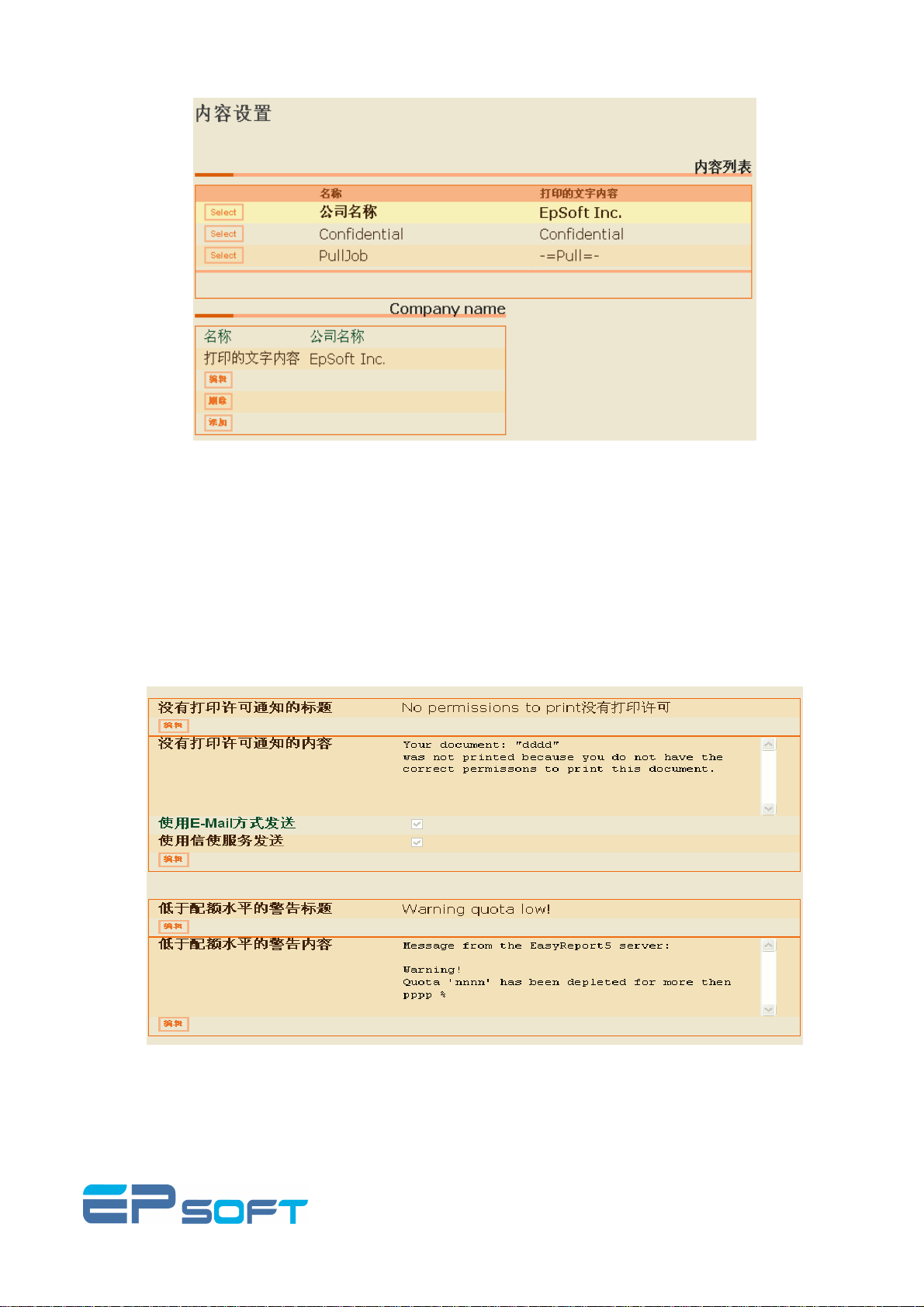
本节主要介绍如何定义水印。主要包括两大部分(参考图)
Page: 16/78
Page 17
EasyReport5 用户手册
• 一是水印的输出内容。每个水印最多可以包含 4 个内容,可以任意的组合:公司名、机密、客户机
名、客户机 IP 地址、文档名称、文档类型、创建日期、打印日期、打印机 IP 地址、打印机型号、物理
打印机名、打印机名、打印机序列号、用户 E-mail、姓、名、用户网络名、用户电话。
• 另一个是水印的输出效果:粗体、斜体、透明、字体、字体大小、字体颜色、位置。
图图图图 6-5:::: 水印设置页面
水印设置页面
水印设置页面水印设置页面
6.1.4 定义
定义页眉水印字段
页眉水印字段
定义定义
页眉水印字段页眉水印字段
如果您想让页眉页脚,水印可以输出更多的内容,可以在定义页眉水印字段里进行设置。默认设置有公司名和
机密(参考图)
Page: 17/78
Page 18
图图图图 6-6:::: 水印设置页面
水印设置页面
水印设置页面水印设置页面
EasyReport5 用户手册
定义完水印和页眉页脚之后您需要设置打印许可方可使用他们。如何设置打印许可请参考 6.3 章节。
6.1.5 通知
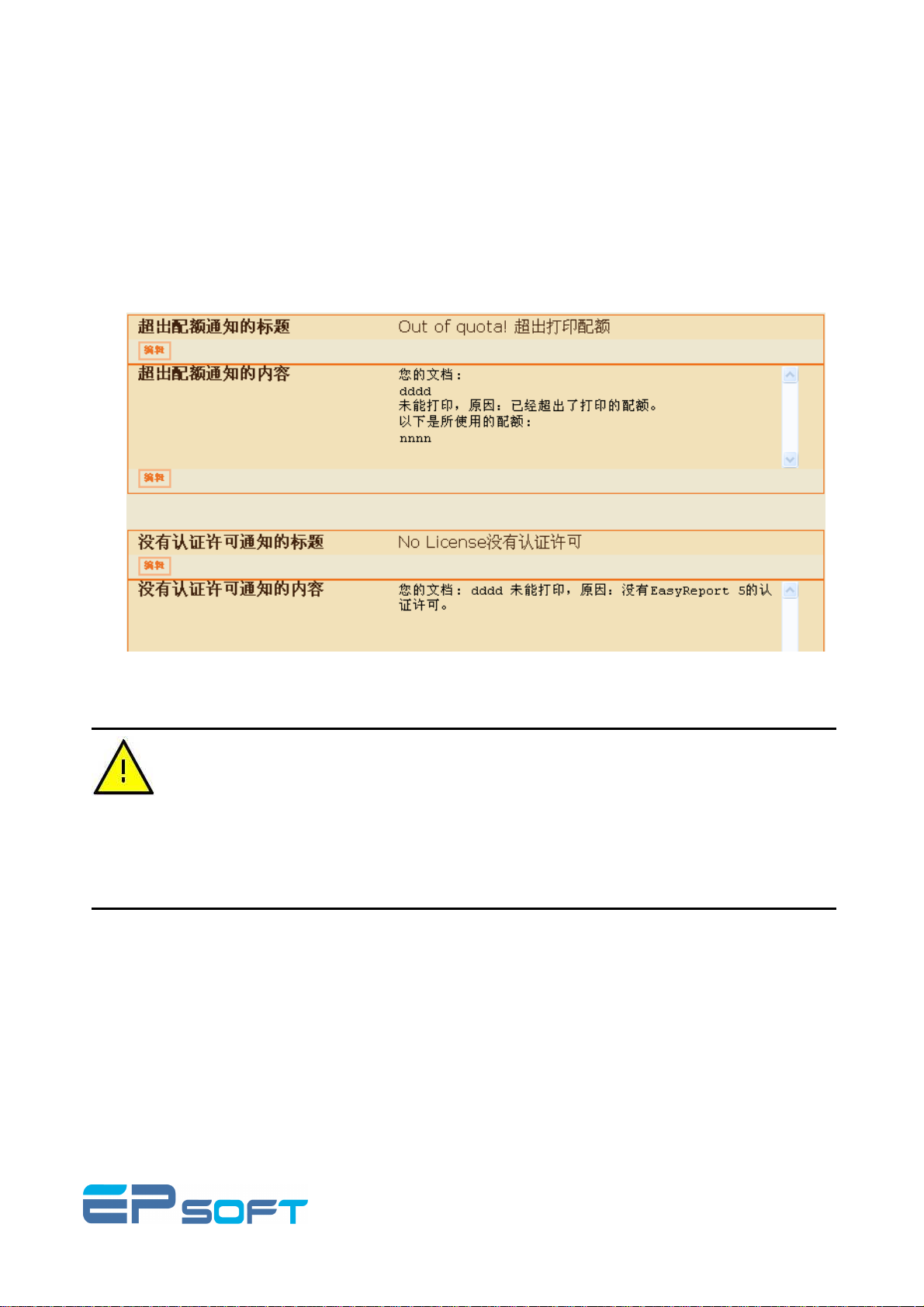
在通知信息设置中,管理员可以设置各种不同的通知,包括:没有打印许可,低于配额水平,超出配额,没有
认证许可。其中一些通知会以 E-mails 的方式发送,因此必须正确的配置 SMTP 服务器。
通知信息
信息
通知通知
信息信息
Page: 18/78
图图图图 6-7:::: 通知
通知信息
通知通知
信息的设置
的设置((((顶部
信息信息
的设置的设置
顶部))))
顶部顶部
Page 19
EasyReport5 用户手册
图 8 显示了通知信息设置页面的顶部。如果用户在没有打印许可的情况下打印,EasyReport5 将会通过 E-
mail 或信使服务给用户发送通知。上图中同时显示了低于配额水平的警告。在上述通知中,管理员都可以设
置通知的标题和内容,与 E-mail 的标题和内容相符。
下图(图 9)是通知信息设置页面的底部。其编辑通知的格式与上图相同。
图图图图 6-8:::: 通知
通知信息
信息的设置
通知通知
信息信息
的设置((((底部
的设置的设置
底部))))
底部底部
注意:如果认证许可的用户数(CAL)已达到最大值,那么新添加的用户不能执行任何打印作
业。如果该用户执行打印作业,EasyReport5 将会发送通知给该用户。
注意:当认证许可到期之后,EasyReport5 服务器将停止运行,因此不会发送任何通知。查看日
志文件以确认是否认证许可到期。没有认证许可的通知只适用于认证许可的用户数
(CAL)没有达到最大值时。
6.1.6 文文文文档档档档类型
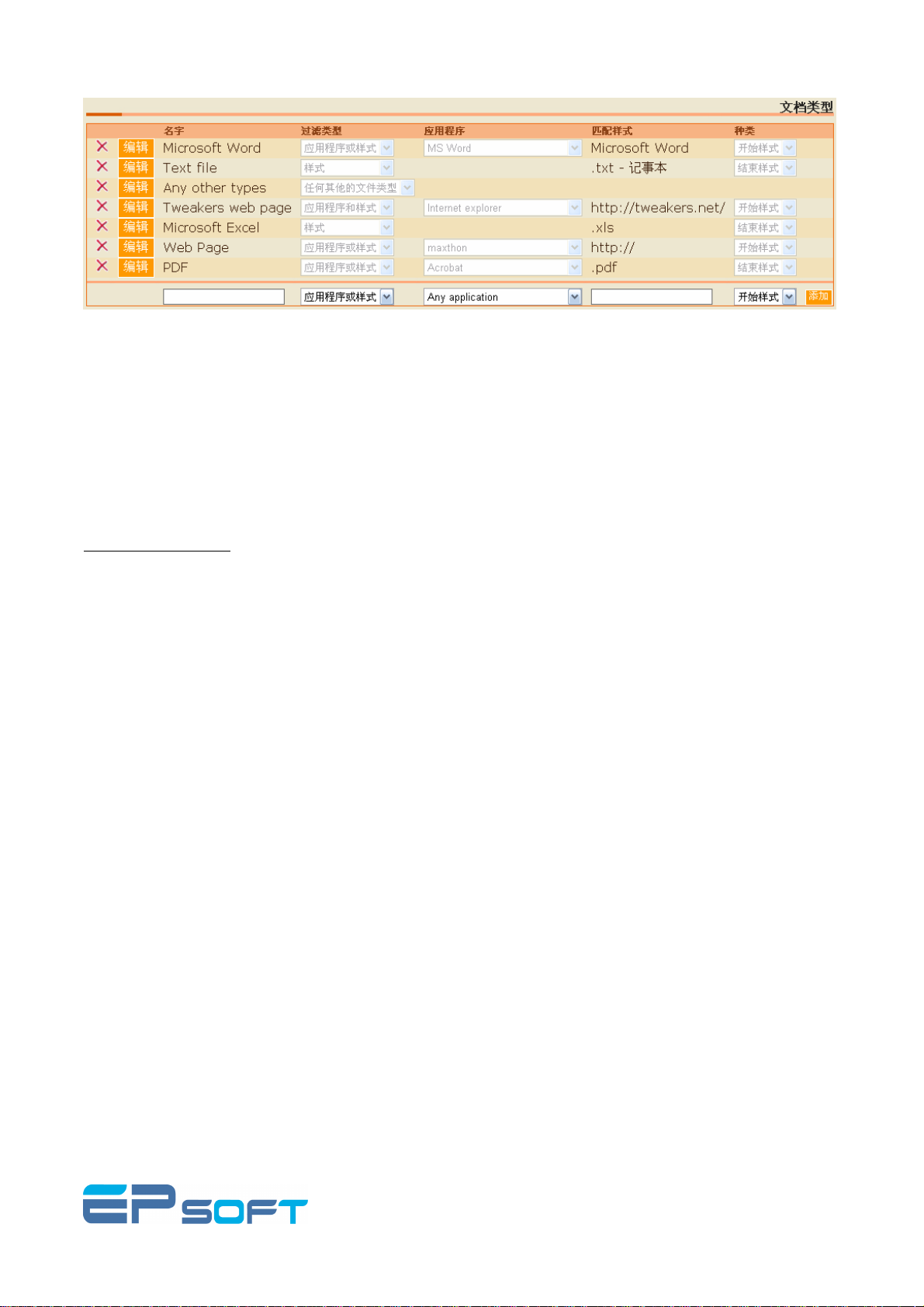
在这个功能中,您可以根据公司打印作业的使用情况设置常用的文档类型。
类型
类型类型
Page: 19/78
Page 20
EasyReport5 用户手册
图图图图 6-9:::: 设置文件类型
设置文件类型
设置文件类型设置文件类型
创建新
创建新的的的的文文文文档档档档类型
创建新创建新
本节主要介绍如何创建新的文档类型,这些文档类型会在定义打印许可和配额等功能中使用。当您在添加文档
类型时可以选择过滤类型,应用程序,匹配样式和种类。为此文档类型命名以便在今后设置打印许可、配额的
时候更好的辨认。
通用打印机驱动程序:当您使用通用打印机驱动程序打印后, EasyReport5 将自动把把应用程序添加到下拉
菜单中。
类型::::
类型类型
删除已有文
删除已有文档档档档类型
删除已有文删除已有文
一个文档类型在文档类型设置页面中被删除后,应用该文档类型的配额和许可将自动删除。
类型::::
类型类型
6.1.7 服务
服务器器器器配置
服务服务
配置
配置配置
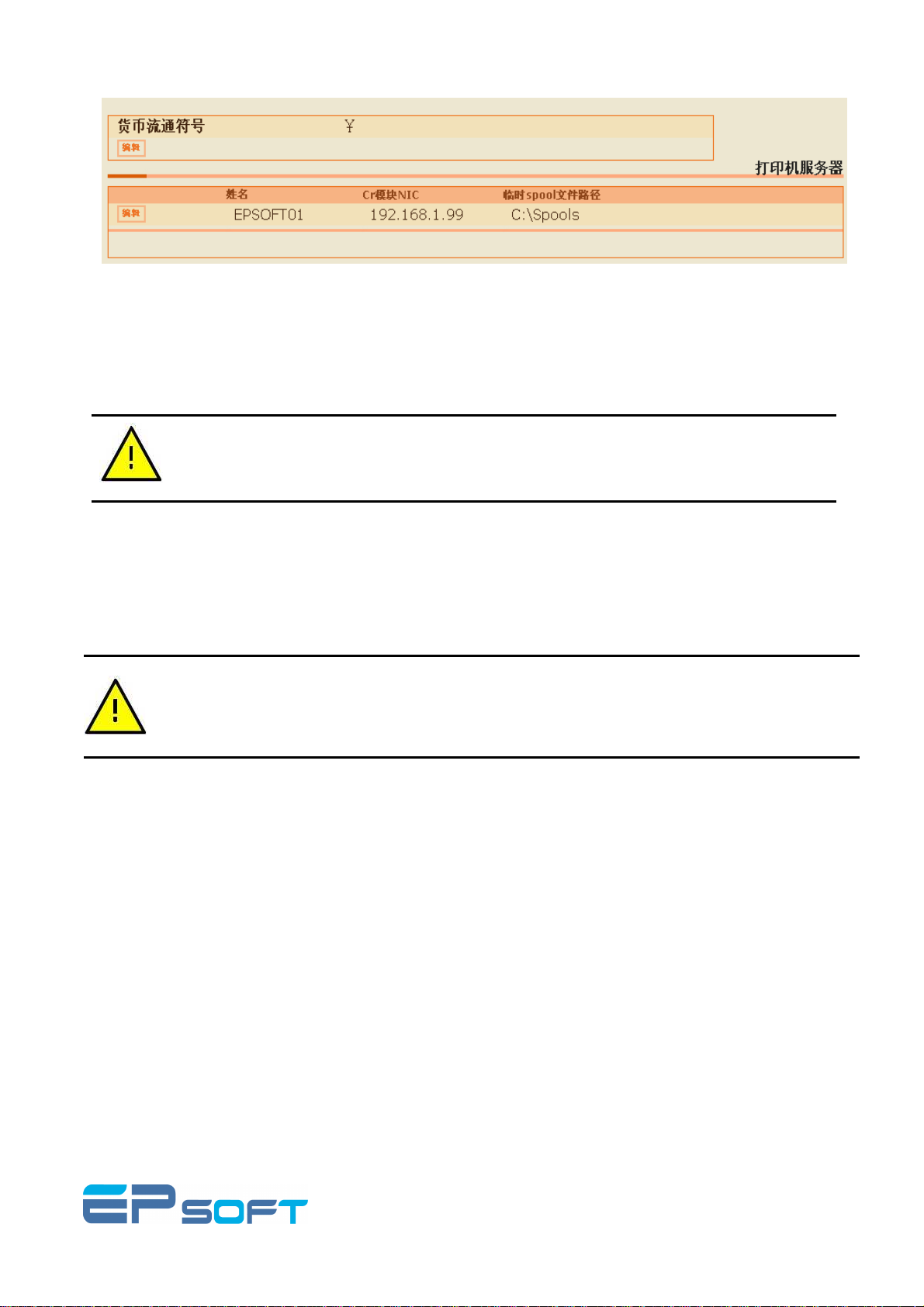
这里主要包括两方面的设置:
货币符号:设置报告中显示的货币流通符号。默认符号是$,您也可以自己设置。
spools 文件路径:设置临时的 spools 文件路径。
下图显示的是当前的货币流通符号是¥, Cr 模块所连接的服务器的 IP 地址是 192.168.1.99,spools 文件的
默认路径为 C:\Spools。
Page: 20/78
Page 21
EasyReport5 用户手册
图图图图 6-10:::: 服务结构配置
这表示当您使用 EasyReport5 端口的打印机进行打印作业时,EasyReport5 会在 c 盘下创建一个名叫 Spools
的文件夹。您可以根据需要修改。
注意
注意: 当您更改设置之后,请保存您的更改并重新启动 EasyReport5 的服务使变更生效。
注意注意
6.1.8 邮件服务器
本节主要介绍如何设置邮件服务器
邮件服务器
邮件服务器邮件服务器
注意
注意: 打印许可,配额通知及取回密码功能的实现都是基于电子邮件服务器的设置,如果您要使用
注意注意
这些功能,请确保邮件服务设置正确。
服务结构配置
服务结构配置服务结构配置
Page: 21/78
Page 22
EasyReport5 用户手册
图图图图 6-11:::: 电子邮件服务
电子邮件服务
电子邮件服务电子邮件服务
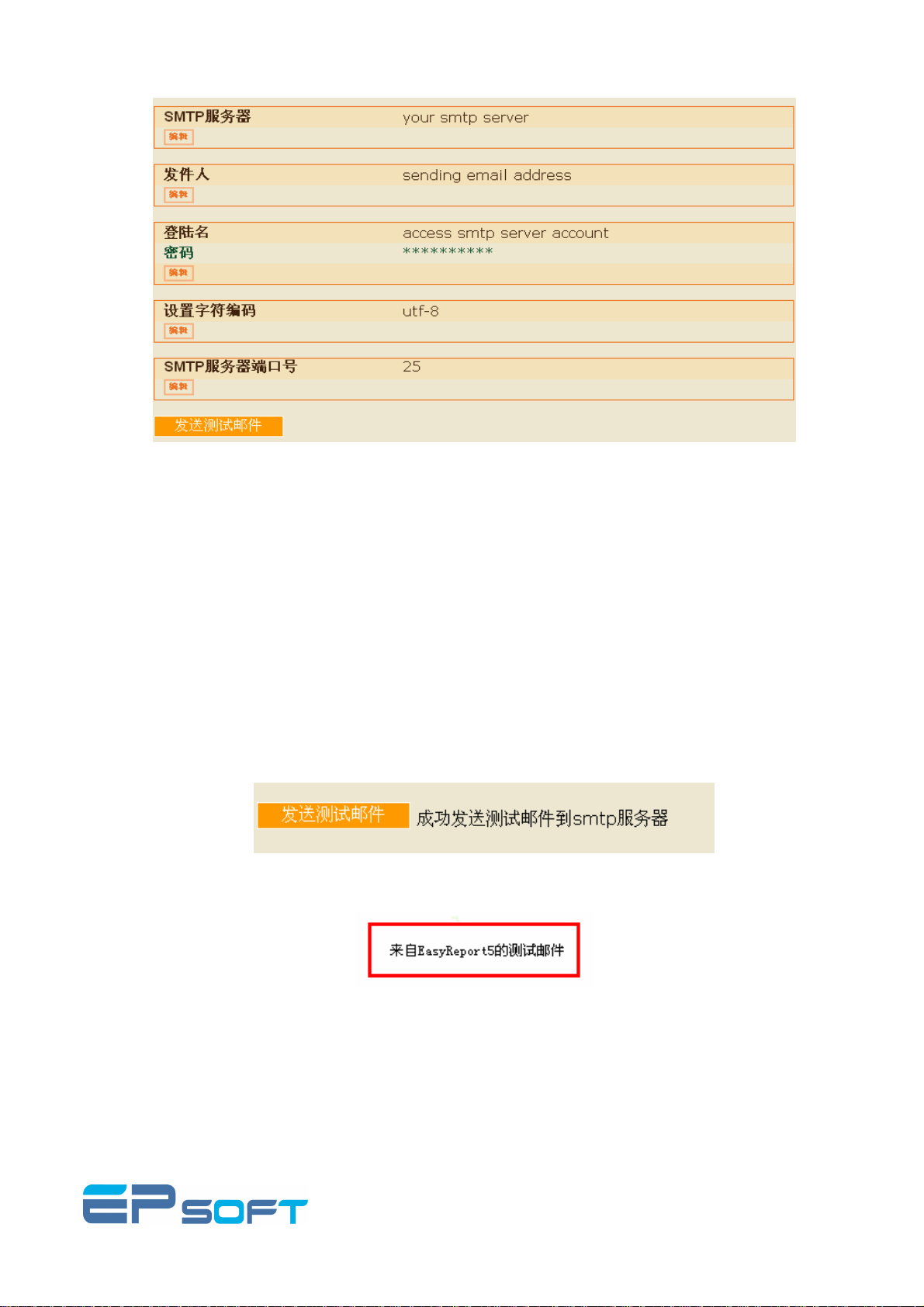
邮件服务器设置包括以下信息:
-SMTP 服务器:SMTP 服务器的 IP 地址。
-发件人:电子邮件显示的发件人地址。
-用户名和密码:用于登陆 SMTP 服务器的认证信息。
-字符编码设置:默认是 utf-8。
- SMTP 服务器端口:默认是 25。
如果 SMTP 服务的设置是正确的,点击发送测试邮件后您将会看到以下的成功提示信息。
图图图图 6-12:::: 成功发送邮件到
成功发送邮件到 SMTP 服务器
成功发送邮件到成功发送邮件到
服务器
服务器服务器
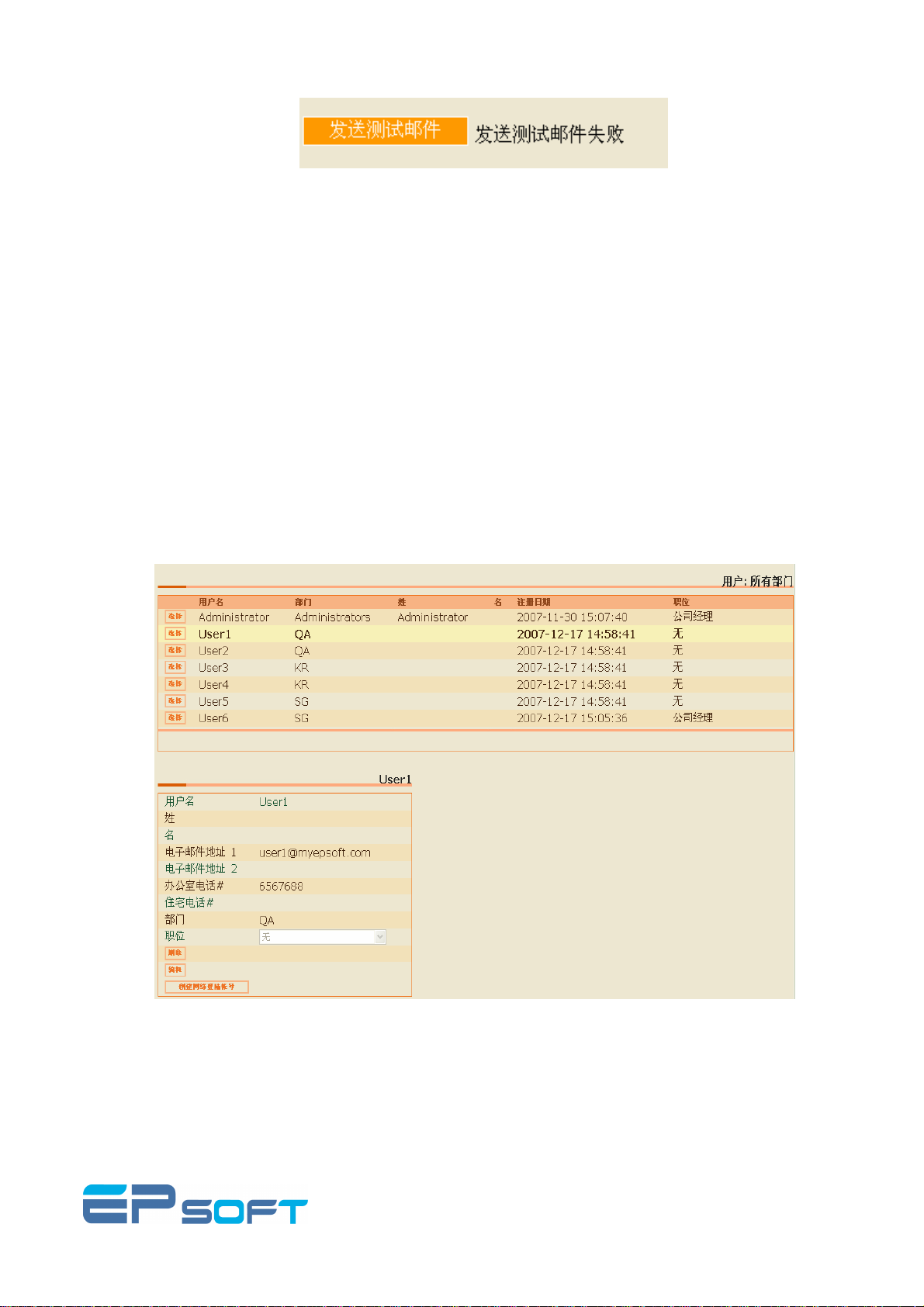
如果 SMTP 服务的设置是不正确的,点击发送测试邮件后您将会看到以下的失败提示信息。
Page: 22/78
图图图图 6-13:::: 测试电子邮件的内容
测试电子邮件的内容
测试电子邮件的内容测试电子邮件的内容
Page 23
EasyReport5 用户手册
图图图图 6-14:::: 发送邮件到
请重新设置 SMTP 服务器。
发送邮件到 SMTP 服务器失败
发送邮件到发送邮件到
服务器失败
服务器失败服务器失败
6.2 用户和部门
用户和部门
用户和部门用户和部门
如果您已经使用了微软的 Active directory 进行管理用户账户信息,那么可以通过导入 AD 功能使
EasyReport5 中用户信息同 AD 同步。具体步骤请参考第 7 章。
本节主要介绍如何管理,编辑用户及部门信息。
6.2.1 如何
如何编辑管理
编辑管理用户
如何如何
编辑管理编辑管理
在菜单栏里点击需要进行管理的用户账号。在当前用户状态栏的下方可以看到此用户的详细信息:
用户
用户用户
这里有八个栏目:
Page: 23/78
图图图图 6-15:::: 添加新用户
添加新用户,,,,单击
添加新用户添加新用户
单击““““插入
单击单击
插入””””
插入插入
Page 24
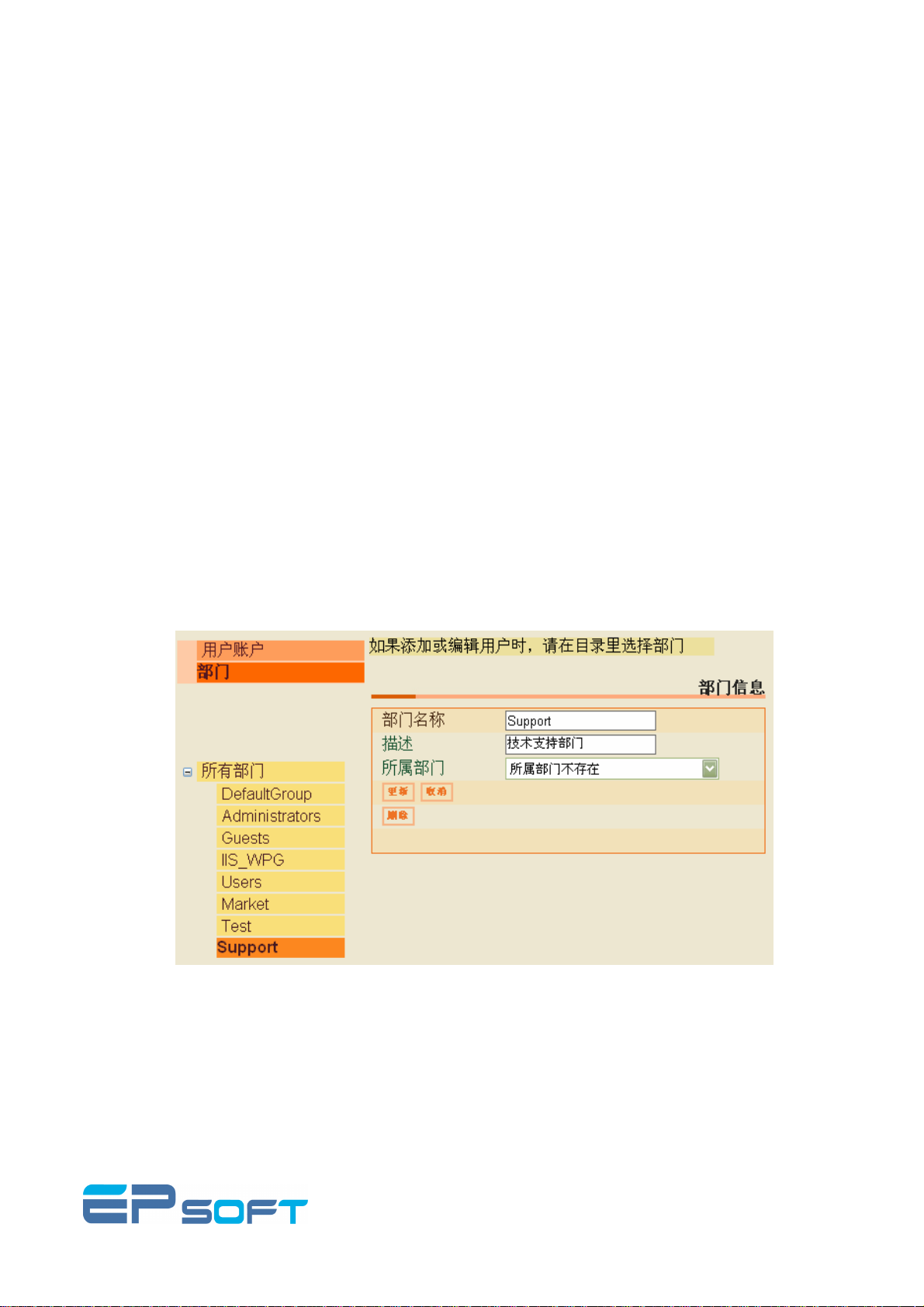
-用户名: 登陆网站的用户名(不能为空)
-姓: 用户的姓。
-名: 用户的名。
-Email 地址 1:有效地电子邮件地址。
-Email 地址 2: 备选的电子邮件地址。
-单位电话:用户的单位电话。
-家庭电话:用户的家庭电话。
-部门:用户所属的部门。
-职位:此用户的身份。
如果进行修改之后请点击更新以保存用户的信息。
EasyReport5 用户手册
6.2.2 如何添加部门
在菜单栏里点击部门这个选项,页面将显示部门的详细信息。
如何添加部门
如何添加部门如何添加部门
点击编辑,输入部门的相关信息
Page: 24/78
图图图图 6-16:::: 部门的详细信息
部门的详细信息
部门的详细信息部门的详细信息
Page 25
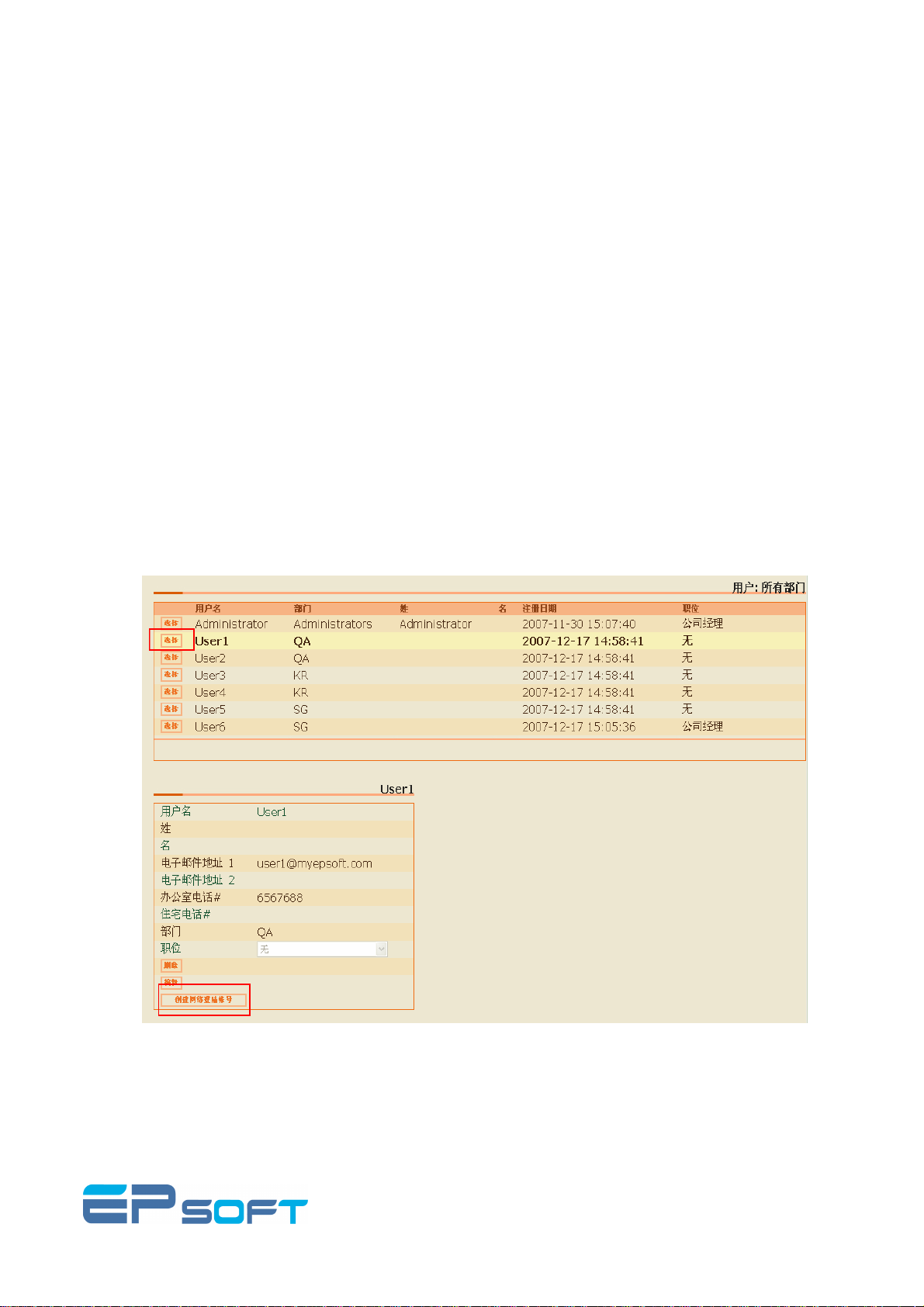
信息包括:
-部门名:不能为空。
-描述:通过描述此部门使之更好辨认。
-所属部门:选择其所属的部门。
如果进行修改之后请点击更新以保存部门的信息。
EasyReport5 用户手册
6.2.3 网站登陆账号
为用户创建网站登陆账号。这个用户名和密码是登陆 EasyReport5 的账号。如果这个用户安装了报表查看器
组件,他能使用这个帐号来浏览网页,查看相关的报告。
网站登陆账号
网站登陆账号网站登陆账号
如何为用户创建网站登陆账号
如何为用户创建网站登陆账号
如何为用户创建网站登陆账号如何为用户创建网站登陆账号
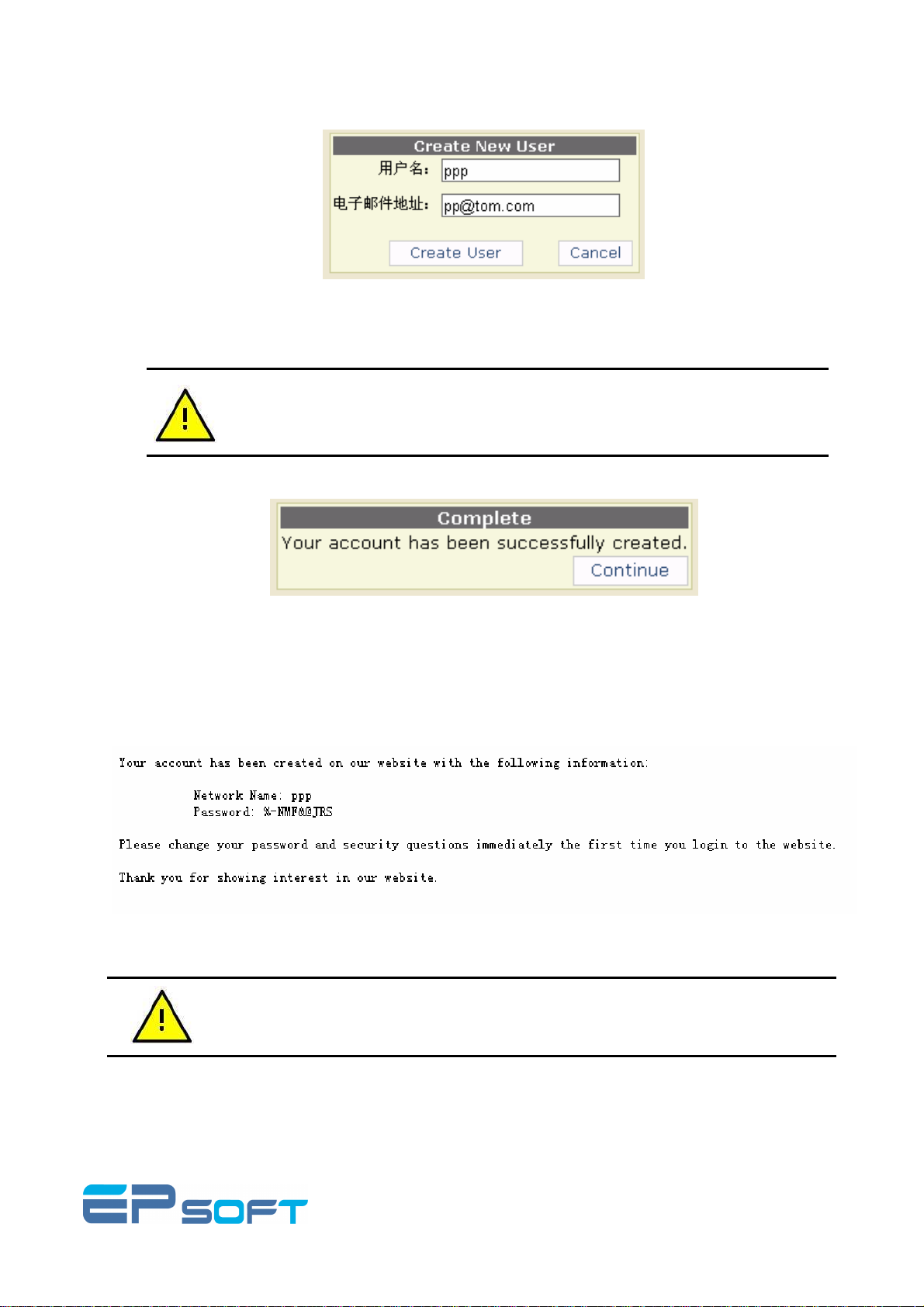
在菜单栏中选择用户账户,点击创建网站登陆账号
Page: 25/78
图图图图 6-17:::: 为用户添加网站登陆账号
为用户添加网站登陆账号
为用户添加网站登陆账号为用户添加网站登陆账号
Page 26
EasyReport5 用户手册
图图图图 6-18:::: 添加新
添加新账号
账号
添加新添加新
账号账号
注意:这个默认的电子邮件地址是用户注册时所指定的第一个电子邮件地址。
图图图图 6-19:::: 成功添加
成功添加新新新新账号
成功添加成功添加
账号
账号账号
之后这个用户将会收到一封关于网站登陆账号的电子邮件,里面的信息包括用户名和密码,如下图所示。
注意:这个功能的实现基于 SMTP 服务器,首先请确保正确设置 SMTP 服务器。
Page: 26/78
图图图图 6-20:::: 关于登陆账号信息的电子邮件
关于登陆账号信息的电子邮件
关于登陆账号信息的电子邮件关于登陆账号信息的电子邮件
Page 27
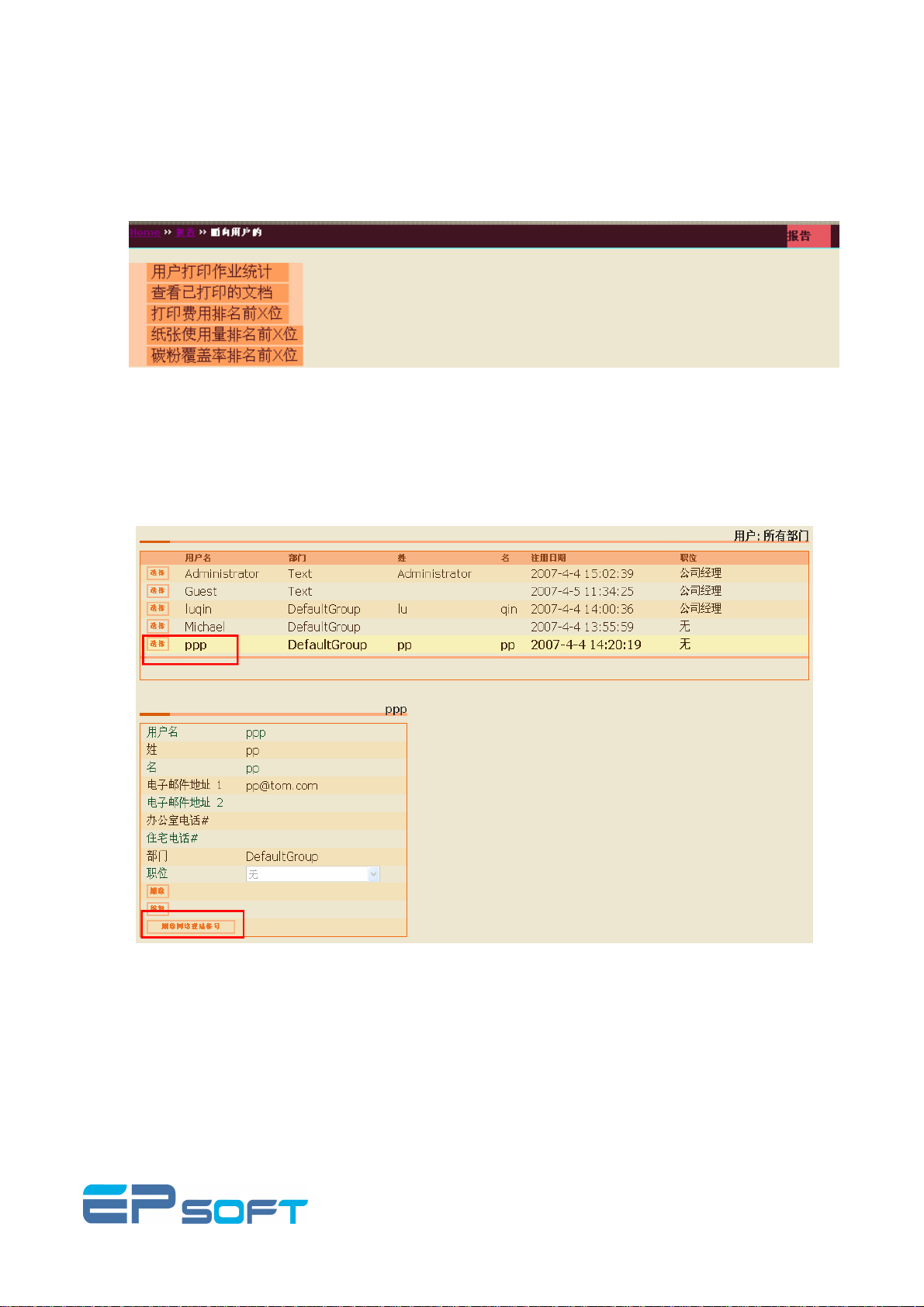
EasyReport5 用户手册
此用户收到邮件之后可以使用这个账号登陆 EasyReport5 的网站,首次登陆需要修改密码,密码成功修改后
将进入到 EasyReport5 的主页面。如图所示。这个页面和管理员的界面有一些不同,用户的权限是查看打印
作业的报告。
图图图图 6-21:::: 普通用户的
普通用户的 EasyReport5 主页面
普通用户的普通用户的
删除网站登陆账号
删除网站登陆账号
删除网站登陆账号删除网站登陆账号
在菜单栏里选择用户,点击删除网站登陆账号。
主页面
主页面主页面
Page: 27/78
图图图图 6-22:::: 删除网站登陆账号
删除网站登陆账号
删除网站登陆账号删除网站登陆账号
Page 28
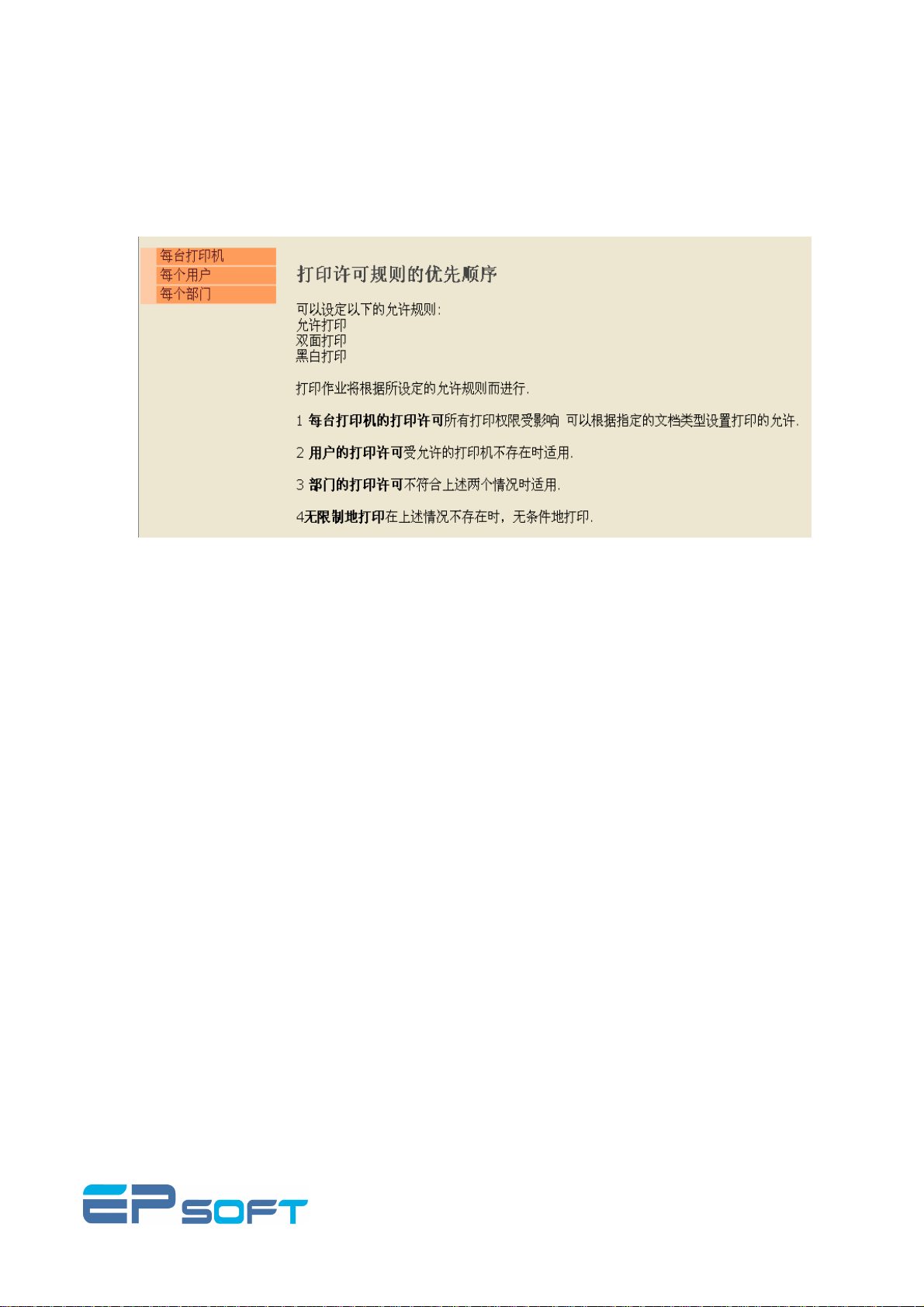
EasyReport5 用户手册
6.3 打印许可
打印许可
打印许可打印许可
本节主要介绍如何为每台打印机,每个用户或每个部门设置打印许可。下面是打印权限,请仔细地阅读,它将
帮助您更好的使用这个功能。
图图图图 6-23:::: 打印
6.3.1 为每台打印机设置打印许可
如何为每台打印机创建打印许可
选择一台需要管理的打印机。您将看到这台打印机当前的打印许可状态。如下图所示。
为每台打印机设置打印许可
为每台打印机设置打印许可为每台打印机设置打印许可
如何为每台打印机创建打印许可。。。。
如何为每台打印机创建打印许可如何为每台打印机创建打印许可
打印权限
权限
打印打印
权限权限
Page: 28/78
Page 29
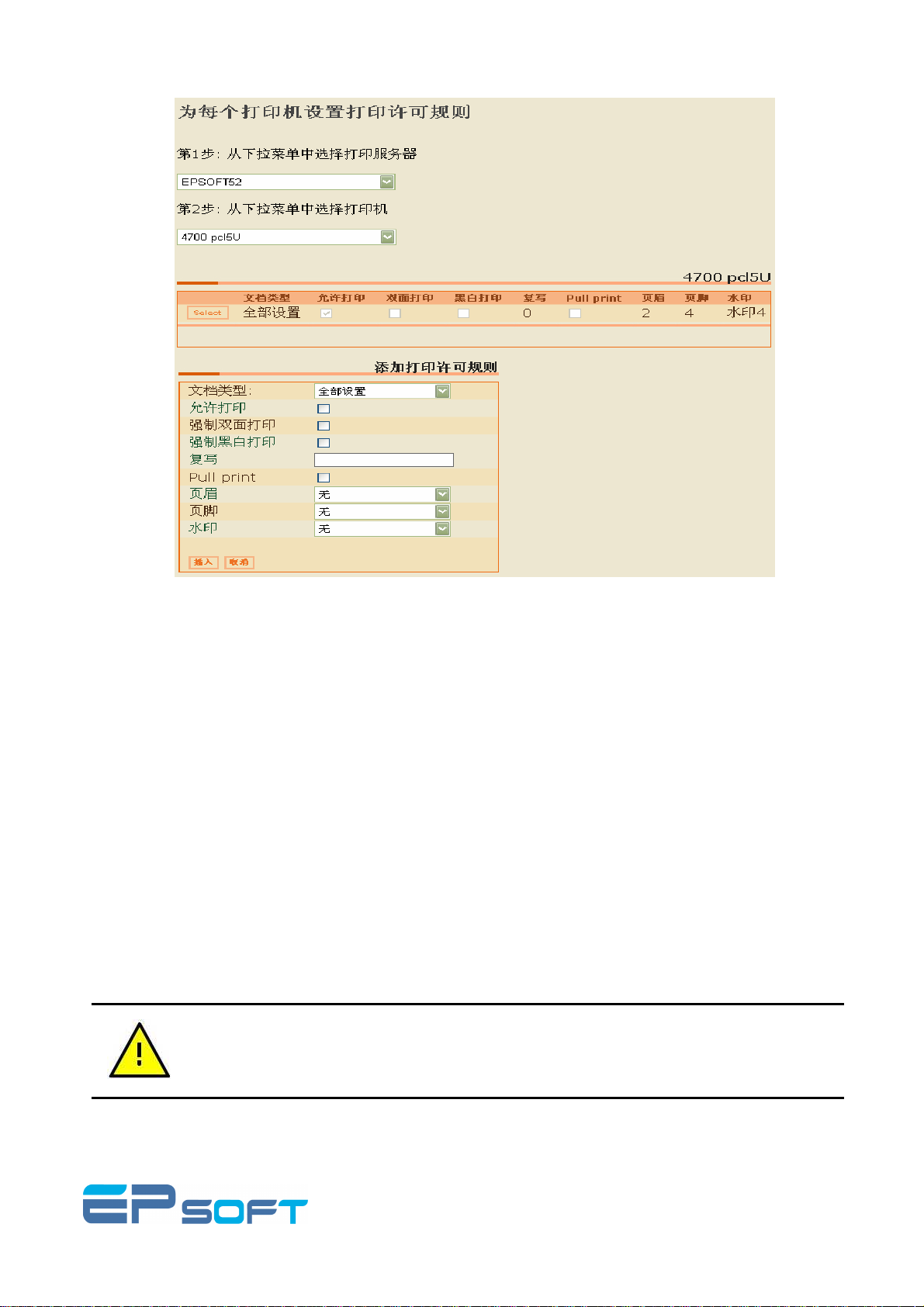
EasyReport5 用户手册
图图图图 6-24:::: 打印机当前的打印许可状态
创建打印权限操作简单,仅需为打印机输入以下的信息。
-文档类型: 从下拉菜单中选择一个文档类型 。
-允许打印: 是否允许打印这个类型的文档。
-强制双面打印: 强制双面打印这个文档类型。
-强制黑白打印: 强制黑白打印这个文档类型。
-复写打印: 输入复写打印的纸张数。
-Pull printing:安装了 CR 模块的打印机可以实现的功能。
-页眉:是否使用页眉,选择已经定义好的页眉格式。
-页脚:是否使用页脚,选择已经定义好的页脚格式。
-水印:是否使用水印,选择已经定义好的水印格式。
打印机当前的打印许可状态
打印机当前的打印许可状态打印机当前的打印许可状态
注意:复写打印的功能仅支持有硬盘或闪存的打印机。
Page: 29/78
Page 30
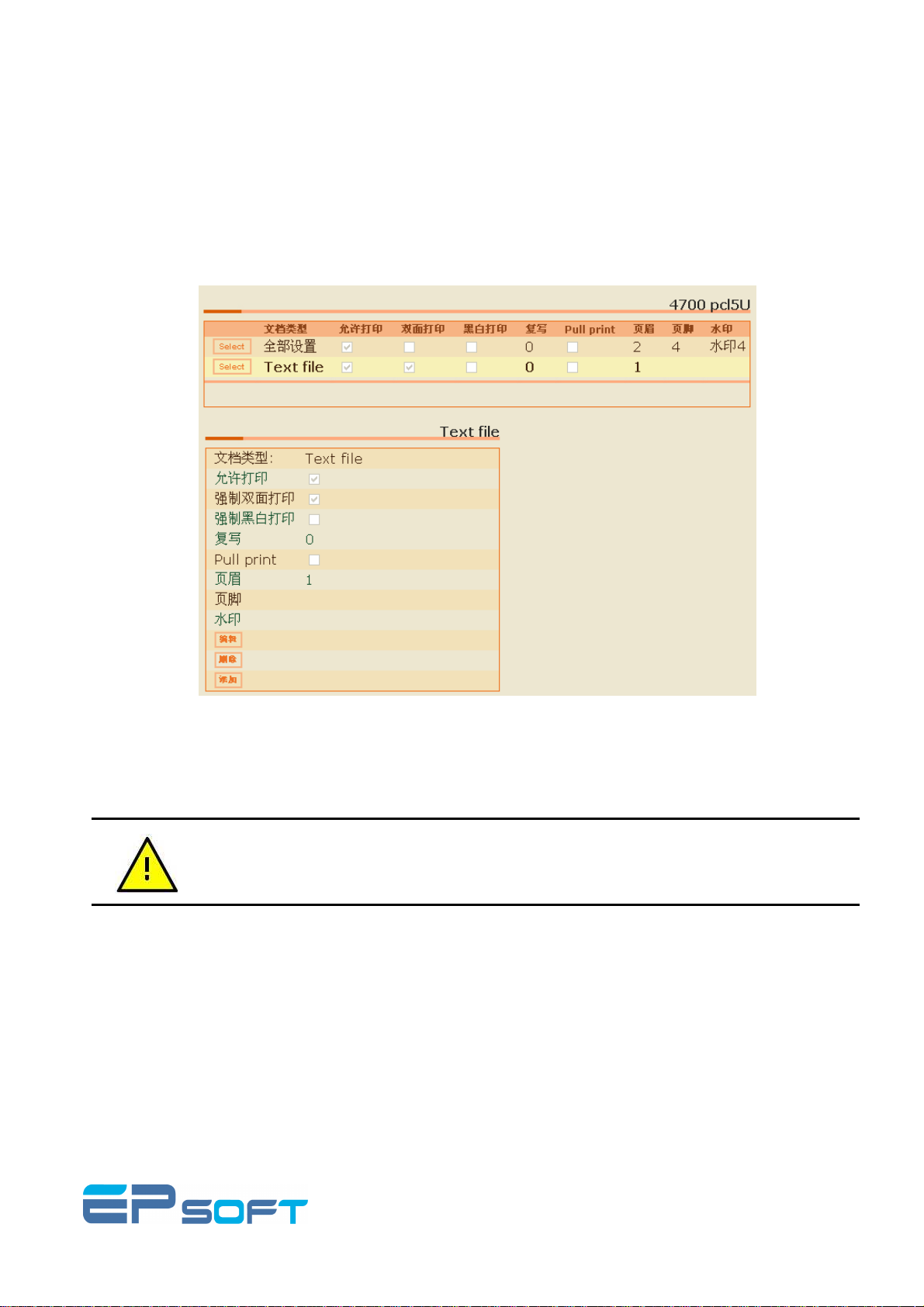
EasyReport5 同样提供编辑打印权限的功能。
1. 选择您需要编辑的打印权限。打印权限的细节会显示在状态列表的下方。
2. 单击编辑,修改完权限之后单击更新以保存更改。如下图。
EasyReport5 用户手册
图图图图 6-25:::: 编辑打印
编辑打印权限
编辑打印编辑打印
权限
权限权限
注意:每台打印机的每个打印权限都是唯一的,不能同名。
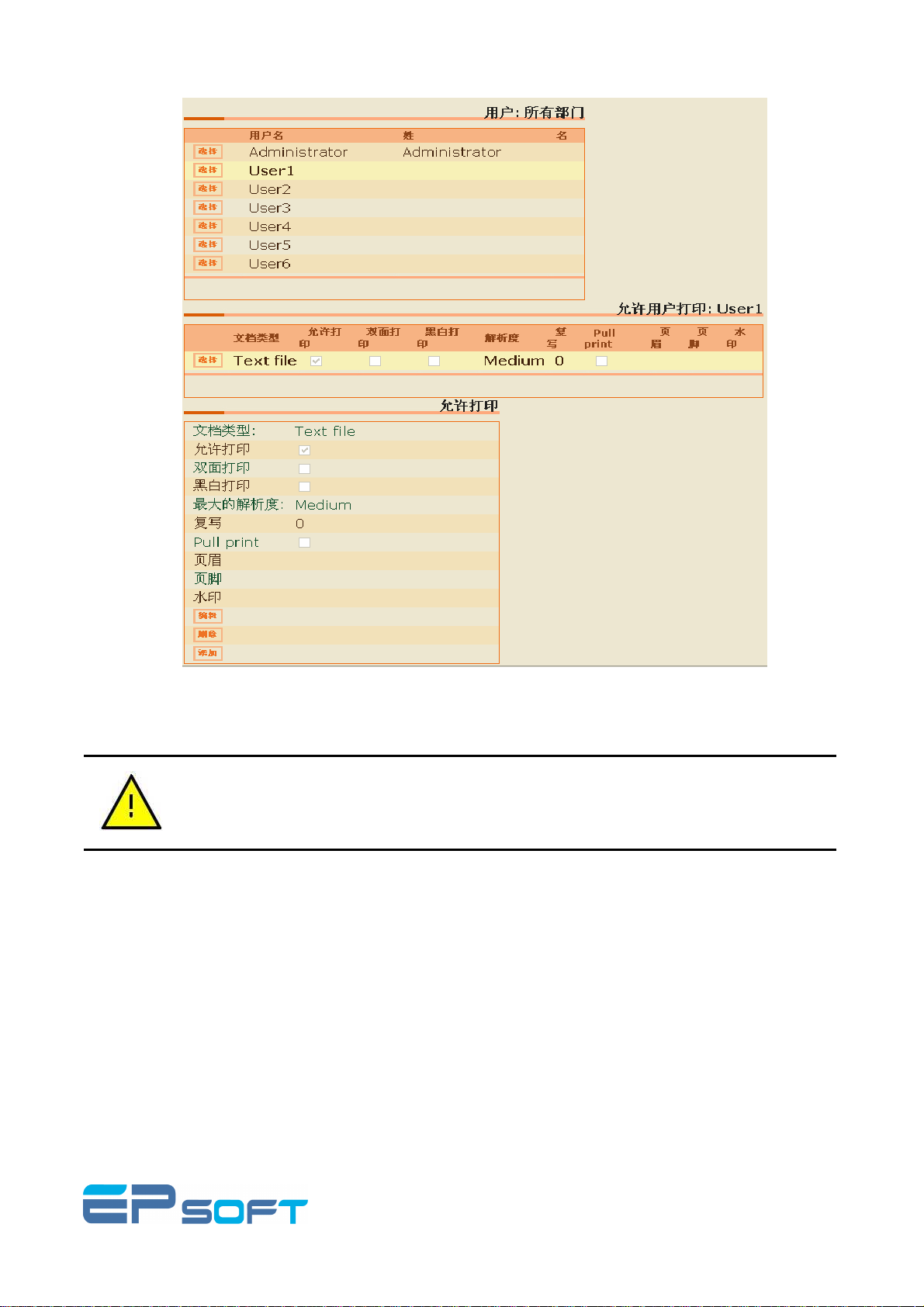
6.3.2 为每个用户设置打印
如何为用户
选择一个您需要管理的用户。您将看到这个用户当前的打印许可状态。
您可以为这个用户创建一个新的打印权限,只需填入以下的信息。当您填写完成之后请单击插入保存。
为每个用户设置打印权限
为每个用户设置打印为每个用户设置打印
如何为用户设置
如何为用户如何为用户
设置打印
打印权限
设置设置
打印打印
权限。。。。
权限权限
权限
权限权限
Page: 30/78
Page 31
EasyReport5 用户手册
图图图图 6-26:::: 为用户添加打印许可
为用户添加打印许可
为用户添加打印许可为用户添加打印许可
注意:每个用户的每个打印权限都是唯一的,不能同名。
6.3.3 为每个部门设置打印
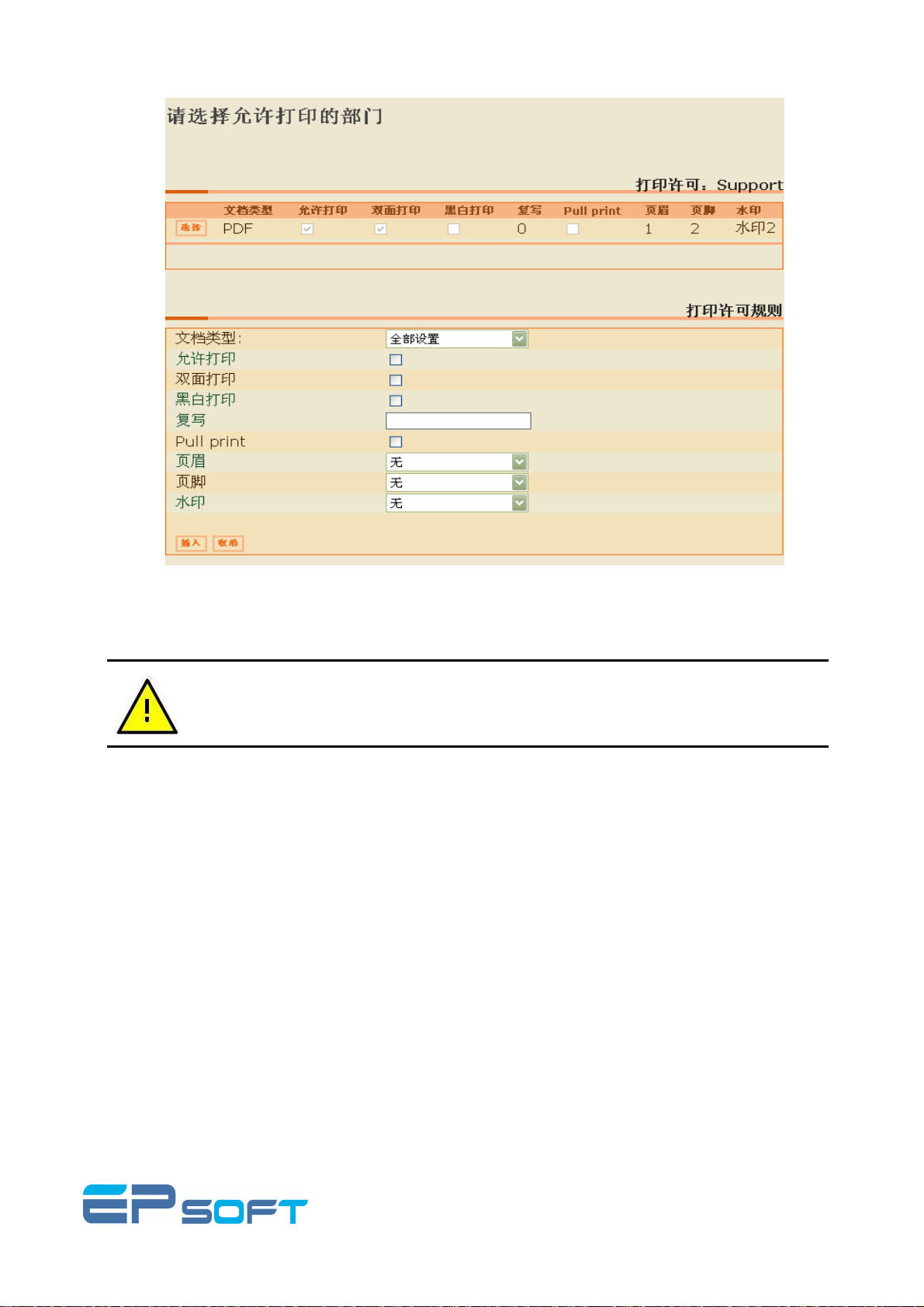
如何为部门
部门的打印权限作用于整个部门。选择一个您需要管理的部门。您将看到这个部门当前的打印许可状态。
您可以为这个部门创建一个新的打印权限,只需填入以下的信息。当您填写完成之后请单击插入以保存。
为每个部门设置打印权限
为每个部门设置打印为每个部门设置打印
如何为部门设置
如何为部门如何为部门
设置打印
打印权限
设置设置
打印打印
权限。。。。
权限权限
权限
权限权限
Page: 31/78
Page 32
EasyReport5 用户手册
注意:每个部门的每个打印权限都是唯一的,不能同名。
6.4 配额
配额设置
设置
配额配额
设置设置
6.4.1 为用户设置打印
在下拉菜单中选择一个用户。
创建
创建配额
创建创建
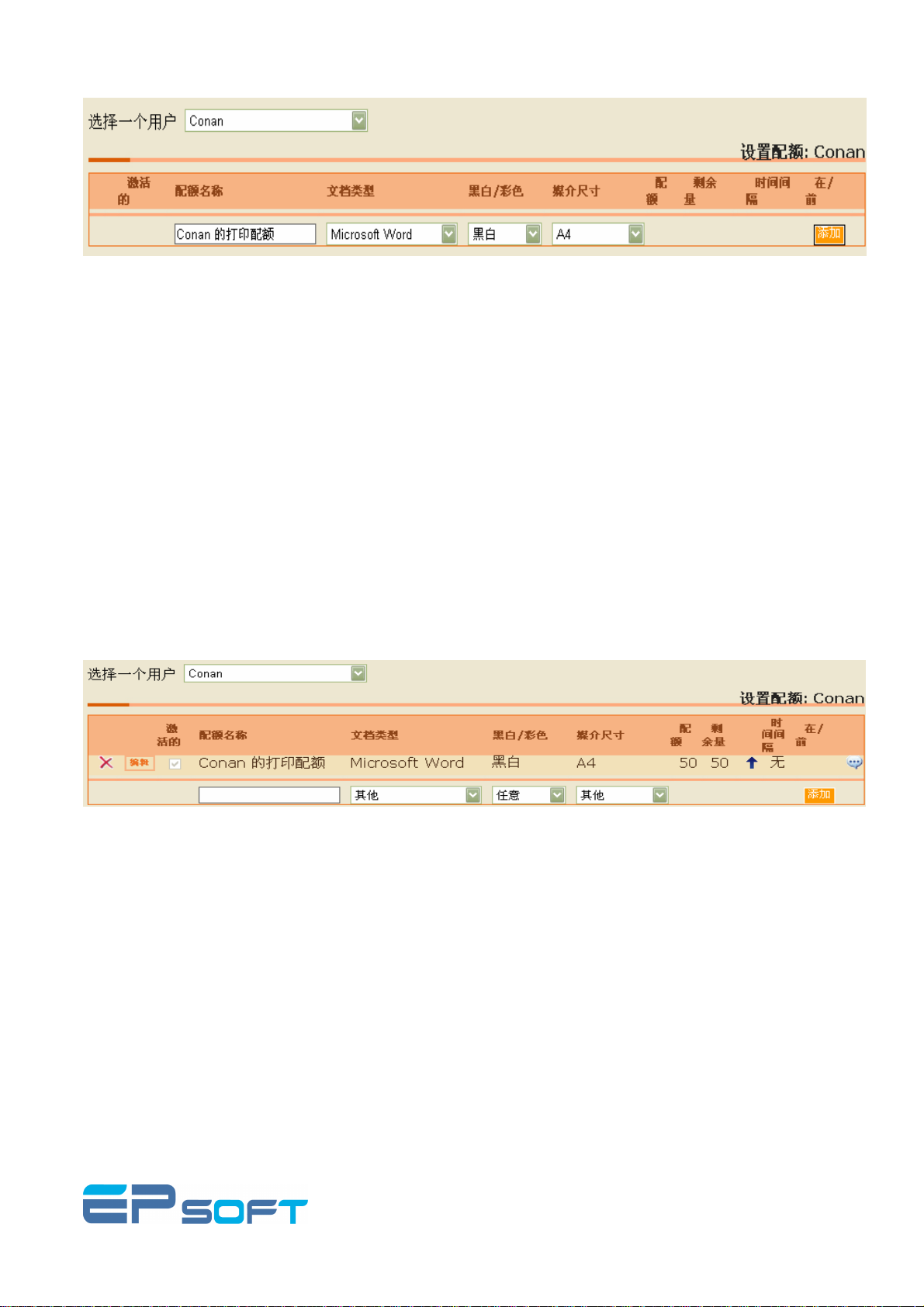
输入打印配额的相关信息。如图所示。
为用户设置打印配额
为用户设置打印为用户设置打印
配额:
配额配额
配额
配额配额
图图图图 6-27:::: 为部门添加打印
为部门添加打印权限
为部门添加打印为部门添加打印
权限
权限权限
Page: 32/78
Page 33
EasyReport5 用户手册
图图图图 6-28:::: 为用户创建打印
信息包括:
-配额名称: 为配额命名以便今后更好的识别。
-文档类型: 定义可以打印的文档的类型。
-单色/彩色: 定义此文档类型的打印颜色。
-媒介尺寸: 定义此文档类型的打印媒介。
-配额: 定义配额的数量。
-时间间隔: 定义配额生效的日期。这里有四个日期选项,每天、每星期、每月或无。
-在/前: 更详细的定义日期的细节。
单击添加,将看到新添加的配额显示在状态栏里。
为用户创建打印配额
为用户创建打印为用户创建打印
配额
配额配额
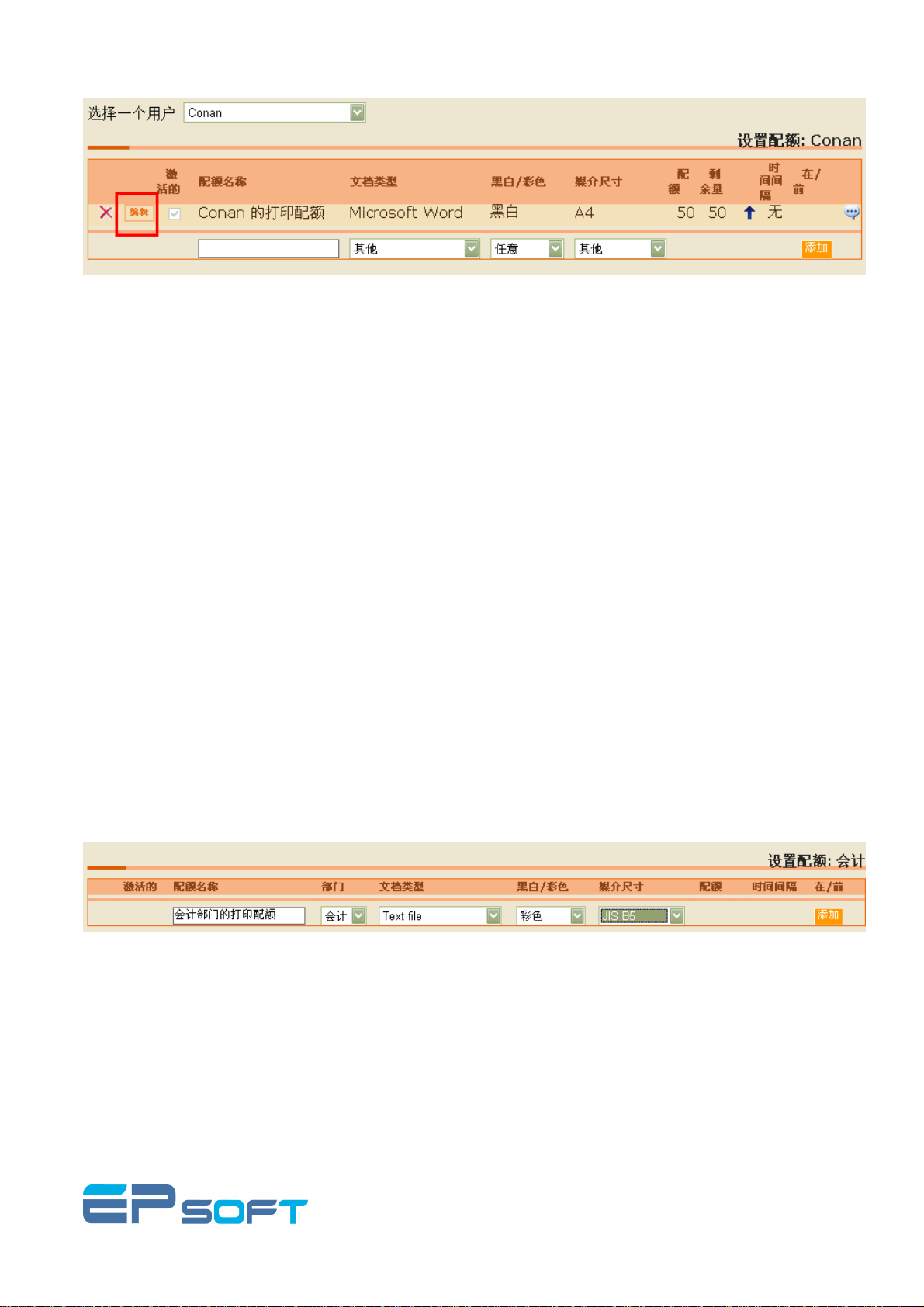
图图图图 6-29:::: 用户已有的
这个新添的配额规则说明: 名叫 ppp 的用户现在总共可以黑白打印 50 张 A4 的 Word 文档。
如果您要取消对这个用户的打印额度限制或者更改已有的打印配额规则,单击编辑或删除即可。
用户已有的配额
用户已有的用户已有的
配额状态
配额配额
状态
状态状态
Page: 33/78
Page 34
EasyReport5 用户手册
图图图图 6-30:::: 编辑
编辑配额
配额
编辑编辑
配额配额
6.4.2 为部门设置
在下拉菜单中选择一个部门。
创建
创建:
创建创建
输入打印配额的相关信息。
信息包括:
为部门设置打印
为部门设置为部门设置
-配额名称: 为配额命名以便今后更好的识别。
-部门: 部门的名称。
-文档类型: 定义可以打印的文档的类型。
-单色/彩色: 定义此文档类型打印的颜色。
-媒介尺寸: 定义此文档类型的打印媒介。
-配额: 定义配额的数量。
-时间间隔: 定义配额生效的日期。这里有四个日期选项,每天、每星期、每月或无。
打印配额
配额
打印打印
配额配额
-在/前: 更详细的定义时间间隔的细节。
图图图图 6-31:::: 部门的
单击添加,将看到新添加的配额显示在状态栏里。
Page: 34/78
部门的配额
配额
部门的部门的
配额配额
Page 35
EasyReport5 用户手册
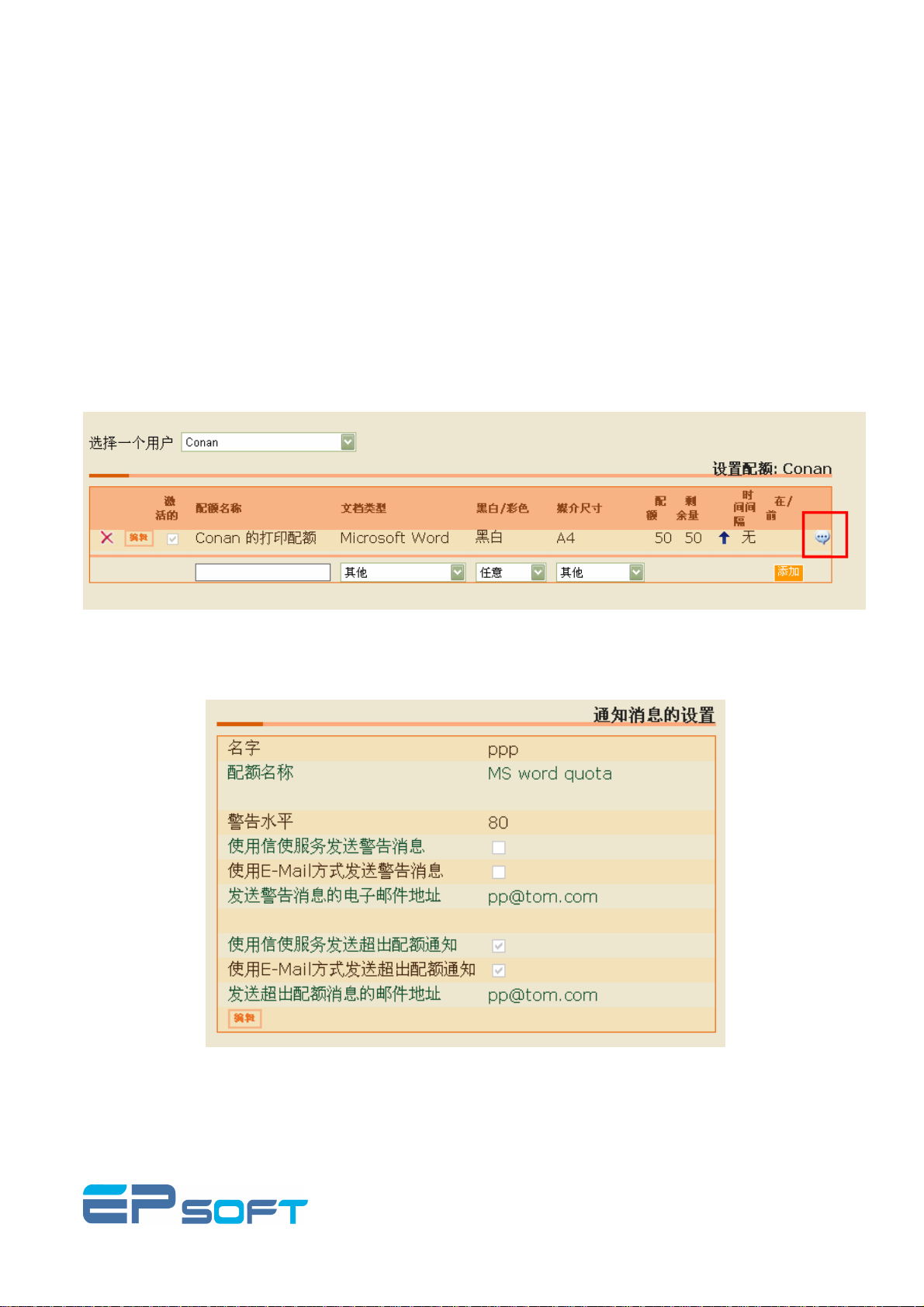
这个新的配额规则表明:保存配额设置之后,在 Develop 这一部门每个用户在每天晚 8 点之前可以黑白打印
50 张 A4 网页,在晚 8 点之后就没有打印额度的限制了,可以任意的进行打印。
同时,您也可以编辑或删除这个配额规定,单击编辑或删除就可以了。
6.4.3 如何为用户设置
当您为用户设置完配额之后可以为这个用户创建配额通知功能,如果此用户剩余的打印量低于一定的水平或允
许使用的额度已用完时,EasyReport5 会发出警告或者超出配额的通知。设置方法:在配额状态的最右边有
一个通知的标志,如图所示。
如何为用户设置配额
如何为用户设置如何为用户设置
配额通知
配额配额
通知
通知通知
图图图图 6-32:::: 如何为用户创建
单击此图标后将出现如下图所示的对话框。
如何为用户创建配额
如何为用户创建如何为用户创建
配额通知功能
配额配额
通知功能
通知功能通知功能
Page: 35/78
图图图图 6-33:::: 为用户设置
为用户设置配额
为用户设置为用户设置
配额通知
通知
配额配额
通知通知
Page 36

EasyReport5 用户手册
要为此用户设置通知功能,请单击编辑。
信息包括:
警告水平: 默认设置是 80 %
例如:
设置配额为 100。
如果用户打印超过了 80 (80%)张纸,那么剩余的使用量已经低于警告水平。这时 EasyReport5 将发送一个提
醒配额低于水平设置的警告邮件给用户。
选择发送通知的方式。
信使服务
信使服务((((Net send)))):
信使服务信使服务
注意
注意: 如果要选择这个方式,请确保服务器和客户机开启了信使服务。
注意注意
1. 在操作系统下,打开管理工具,选择服务。
2. 找到 messenger。
3. 右键选择属性。
4. 选择启动方式为自动。
5. 启动此服务。
6. 打开命令提示符窗口。
7. 执行以下命令:net send <server name>< message>
E.g. net send AAAA This is EasyReport5 center。
AAAA 是服务器名。
This is EasyReport5 center 是信息。
然后服务器将会弹出一个关于 This is EasyReport5 center 的信息对话框。收到这样的信息之后表明服务器上
的 net send 的设置已经成功,如果在 EasyReport5 中选择 net send 方式,那么 EasyReport5 会以这种方式
进行发送通知信息。
电子邮件
电子邮件(E-mail):
电子邮件电子邮件
注意
注意: 要使用户成功接收到电子邮件,请确保这两个地方的设置正确:
注意注意
1. 在系统设置中,发送邮件服务器的设置是正确的。
2. 用户的电子邮件地址是真实有效的。
最后请单击更新以保存设置。
Page: 36/78
Page 37
EasyReport5 用户手册
6.4.4 为用户设置复印配额
在下拉菜单中选择一个用户。
添加
添加:
添加添加
输入所要添加的配额名称,单击添加
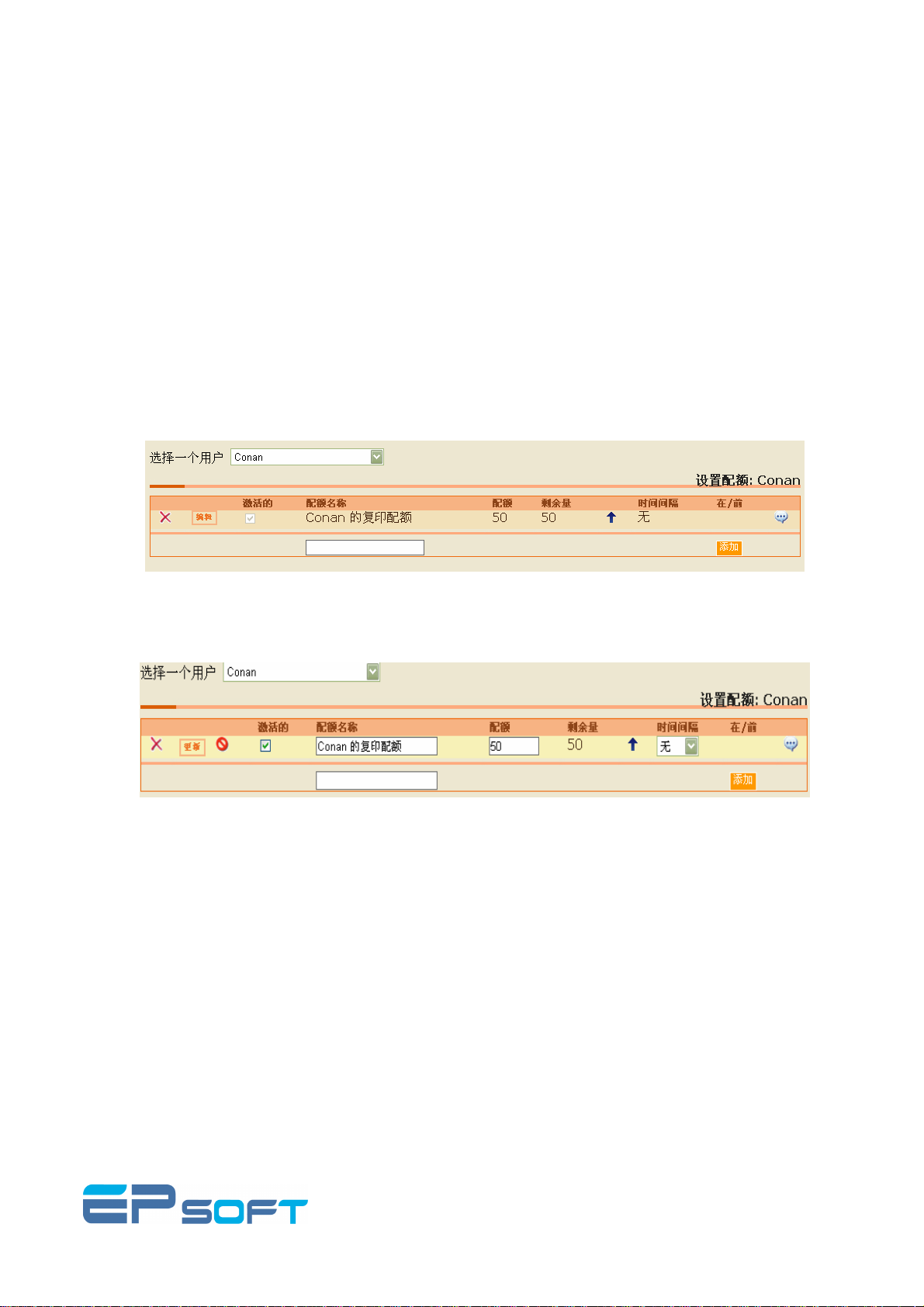
以下是复印配额的信息描述:
为用户设置复印配额
为用户设置复印配额为用户设置复印配额
添加按钮将会看到这个用户的复印配额信息,如图 43 所示。
添加添加
-配额名称:为此配额命名以便今后更好的辨认。
-配额:定义配额的数量。
-剩余量:所剩余的配额数量。
-时间间隔: 定义配额生效的日期。这里有四个日期选项,每天、每星期、每月或无。
-在/前: 更详细的定义时间间隔的细节。
图图图图 6-34:::: 用户的复印配额
单击编辑
编辑按钮可以改变配额的当前设置。单击更新
编辑编辑
图图图图 6-35:::: 编辑用户的复印配额
复印作业同样可以设置配额通知,详见 6.4.3.
6.4.5 为部门设置复印配额
在菜单中选择一个部门。
添加
添加:
添加添加
输入所要添加的配额名称,单击添加
为部门设置复印配额
为部门设置复印配额为部门设置复印配额
添加按钮将会看到这个部门的复印配额信息,如图 43 所示。
添加添加
用户的复印配额
用户的复印配额用户的复印配额
更新以保存更改。如果需要删除
更新更新
编辑用户的复印配额
编辑用户的复印配额编辑用户的复印配额
删除配额,单击“X”符号。
删除删除
以下是复印配额的信息描述:
-配额名称:为此配额命名以便今后更好的辨认。
Page: 37/78
Page 38
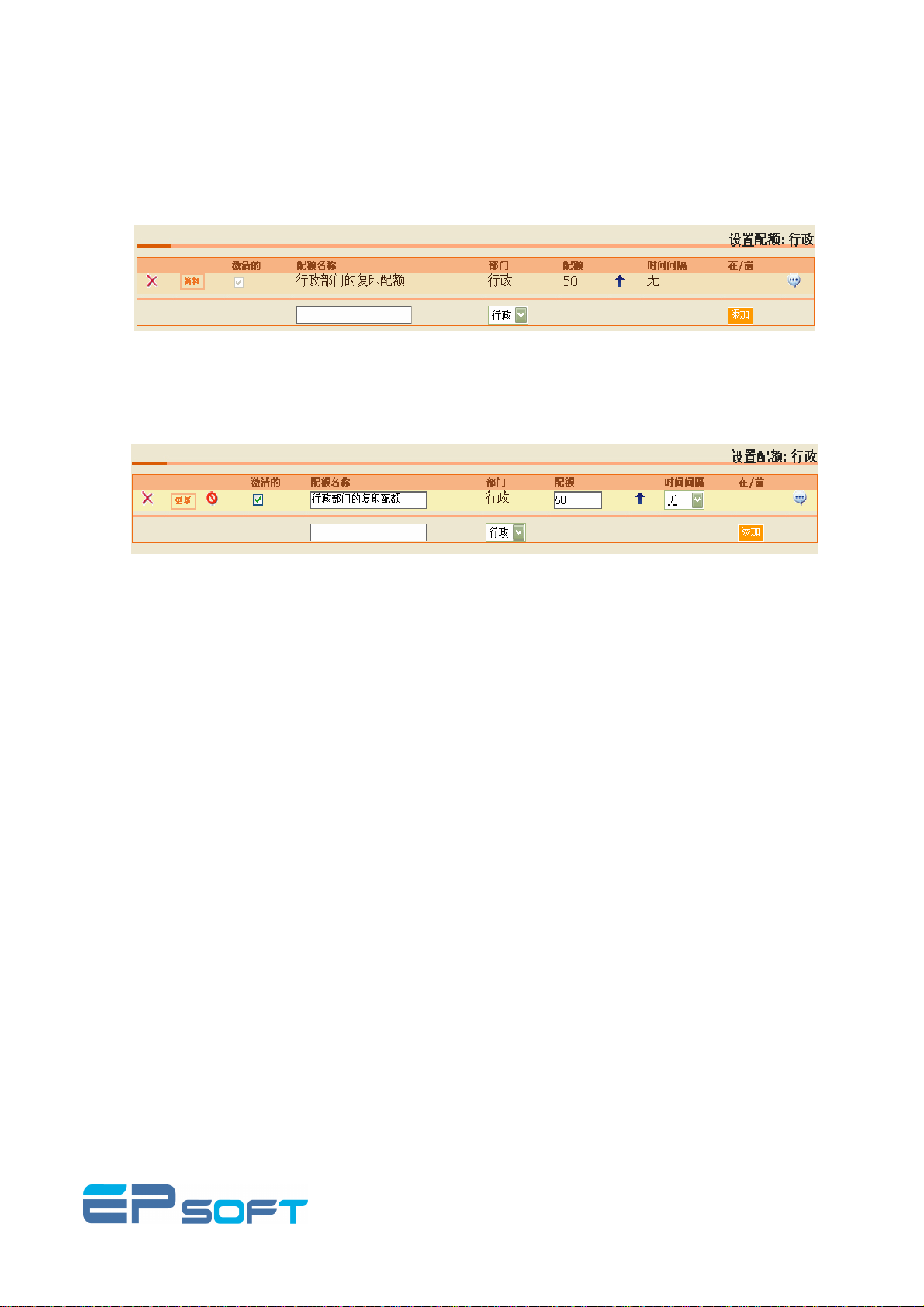
-配额:定义配额的数量。
-剩余量:所剩余的配额数量。
-时间间隔: 定义配额生效的日期。这里有四个日期选项,每天、每星期、每月或无。
-在/前: 更详细的定义时间间隔的细节。
EasyReport5 用户手册
图图图图 6-36:::: 部门的复印配额
部门的复印配额
部门的复印配额部门的复印配额
单击编辑
编辑按钮可以改变配额的当前设置。单击更新
编辑编辑
更新以保存更改。如果需要删除
更新更新
删除配额,单击“X”符号。
删除删除
图图图图 6-37:::: 编辑部门的复印配额
复印作业同样可以设置配额通知,详见 6.4.3.
编辑部门的复印配额
编辑部门的复印配额编辑部门的复印配额
6.5 设定价格
设定价格
设定价格设定价格
6.5.1 为为为为碳碳碳碳粉设定价格
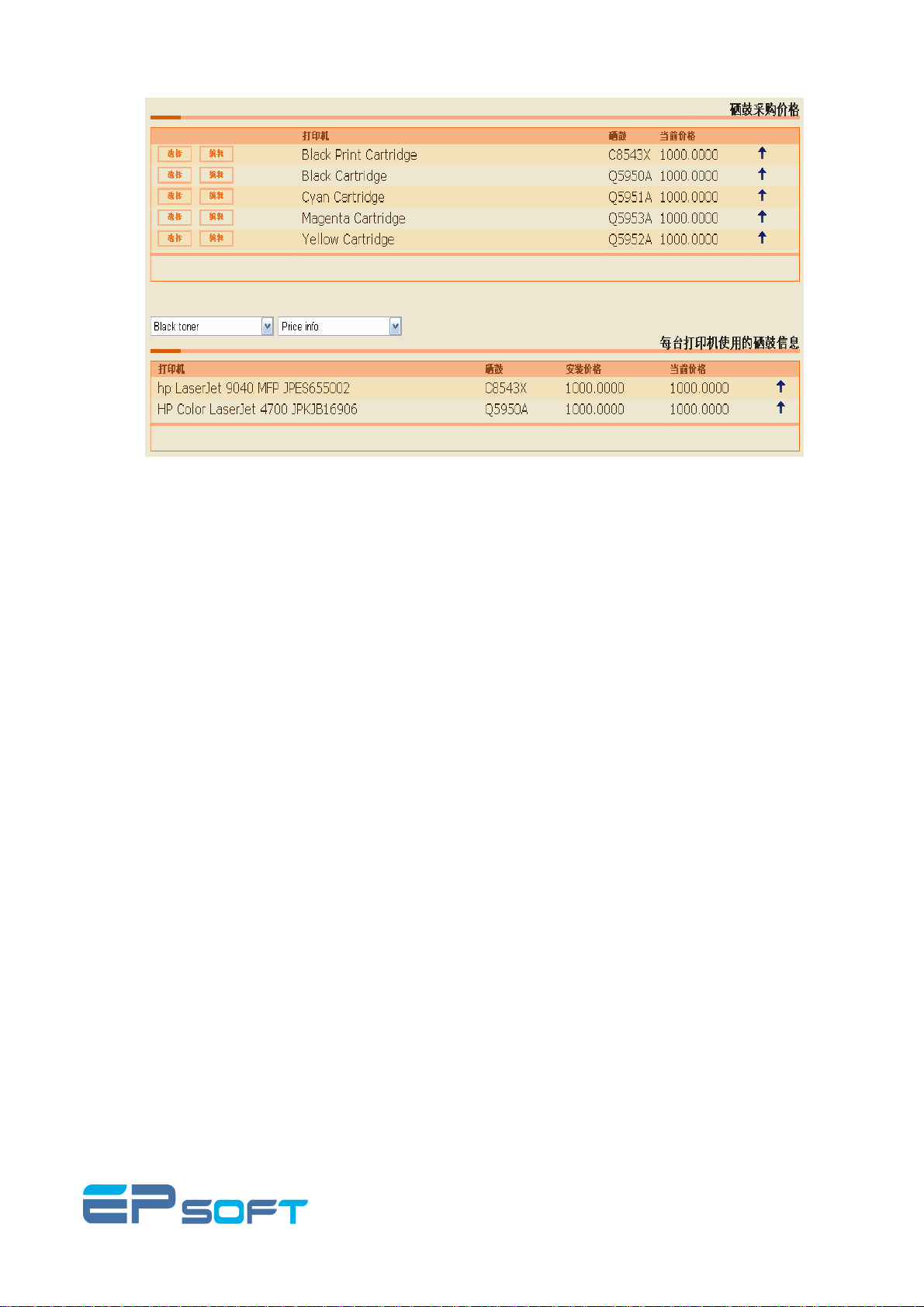
您可以通过点击管理设定价格碳粉来设定打印机的硒鼓价格。下图显示的是所有安装在打印机上的硒鼓信
粉设定价格
粉设定价格粉设定价格
息。
Page: 38/78
Page 39
EasyReport5 用户手册
图图图图 6-38:::: 为为为为碳碳碳碳粉设定价格
在这个设置页面中,共有两个表格。第一个表格显示的是所有安装在打印机中的硒鼓以及其价格,点击编辑,
在当前价格一栏中输入硒鼓的价格,点击更新。这样就完成了硒鼓价格的设置。第二个表格显示的是所有打印
机及其硒鼓型号,安装价格和当前价格。您可以通过改变下拉菜单的选择来改变显示的信息。
请注意表格中的蓝色箭头图标。点击第一个表格中的蓝色箭头图标,则所有安装了此型号硒鼓的打印机的安装
价格将变为您所设置的当前价格。而点击第二个表格中的蓝色箭头图标,则只改变这一台打印机的安装价格。
改变安装价格将改变打印作业的费用计算。
粉设定价格
粉设定价格粉设定价格
6.5.2 设置
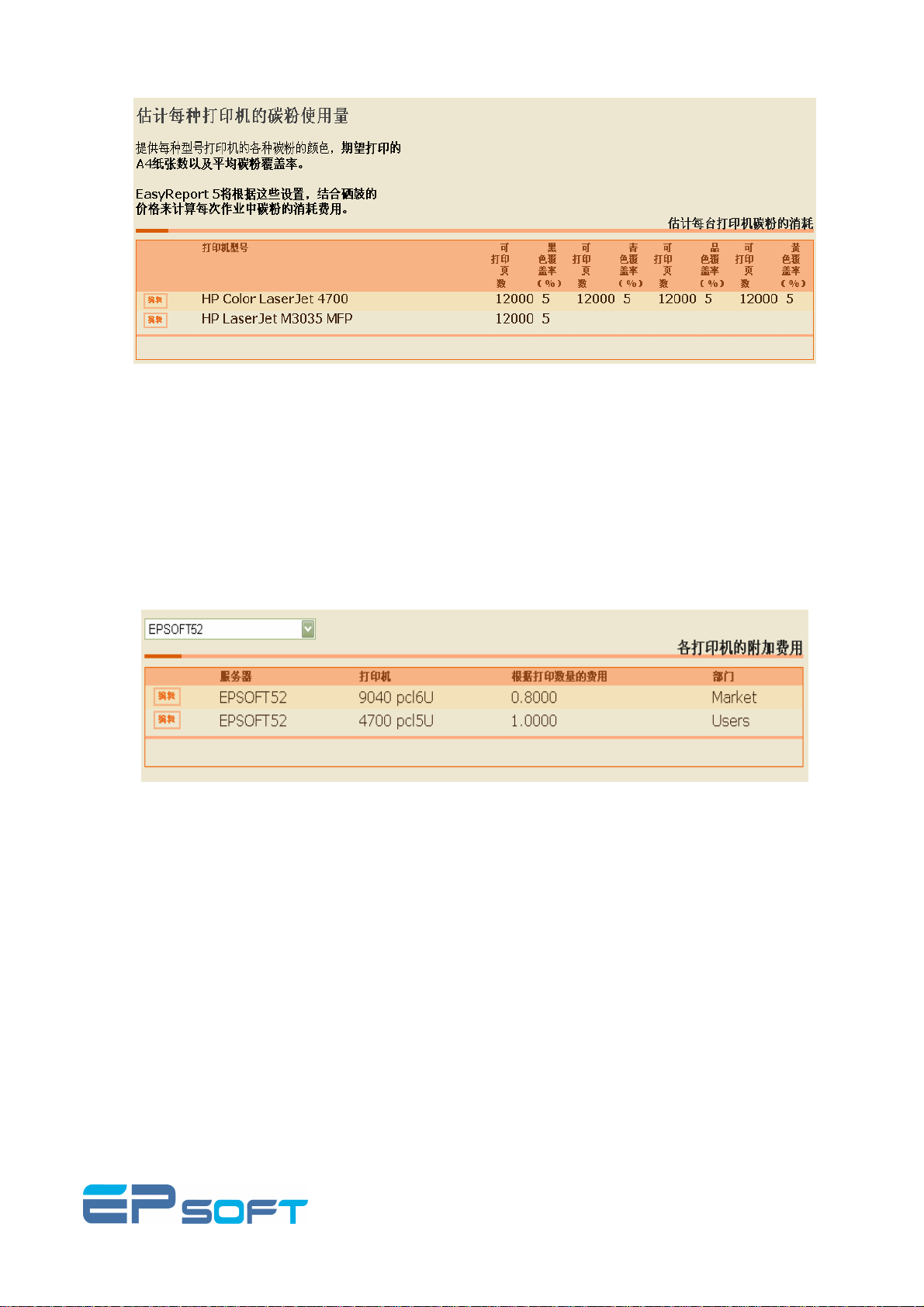
在硒鼓容量设置页面中,您可以看到安装在服务器中的打印机型号列表。对于每一个打印机,您可以设置每一
个硒鼓的期望打印纸张数以及平均的碳粉覆盖率。
您可以在 HP 网站上查找您的打印机所安装硒鼓的型号,并查找这种型号的硒鼓的期望打印纸张数和平均碳粉
覆盖率(大部分是 5%)。在 EasyReport5 碳粉消耗设置中填写您所查找到的值。
设置硒鼓容量
硒鼓容量
设置设置
硒鼓容量硒鼓容量
Page: 39/78
Page 40
EasyReport5 用户手册
图图图图 6-39:::: 设置碳粉消耗
设置碳粉消耗费用
设置碳粉消耗设置碳粉消耗
费用
费用费用
6.5.3 设定
1. 从下拉菜单中选择打印机服务器,这台服务器上共享的打印机将显示在列表中。
2. 从列表中选择一台打印机,单击编辑。如下图所示。
设定单次作业基本费用
单次作业基本费用
设定设定
单次作业基本费用单次作业基本费用
图图图图 6-40:::: 为打印机设定价格
为打印机设定价格
为打印机设定价格为打印机设定价格
设定价格之后单击更新以保存设置。
6.5.4 为打印媒介设定价格
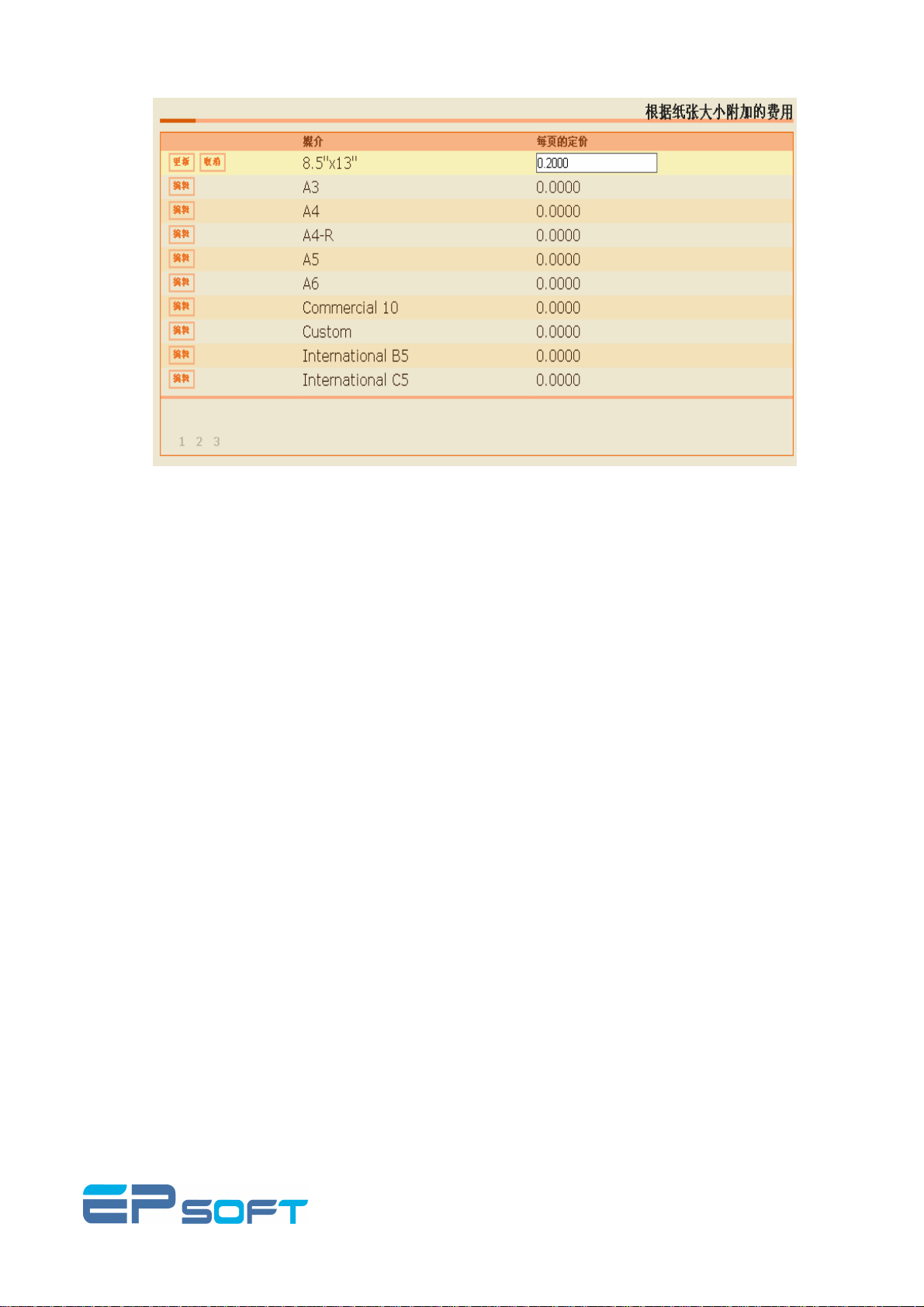
在列表中选择一个打印媒介单击编辑。
为打印媒介设定价格
为打印媒介设定价格为打印媒介设定价格
Page: 40/78
Page 41
EasyReport5 用户手册
图图图图 6-41::::为打印媒介设定价格
为打印媒介设定价格
为打印媒介设定价格为打印媒介设定价格
如图所示设定每张 A4 纸的价格为 0.1000,之后单击更新以保存设置。
6.5.5 如何计算打印作业的费用
例如:
首先: 设置价格
打印机:每次打印作业为 1.0
媒介:每张 A4 纸 0.2
硒鼓:黑色硒鼓 300
期望打印的纸张数:12000
黑色碳粉平均覆盖率:5%
其次
其次::::计算打印作业费用.
其次其次
如果发送一次黑白打印作业的,打印 10 张 A4 纸,黑色碳粉覆盖率为 50%每页。
如何计算打印作业的费用
如何计算打印作业的费用如何计算打印作业的费用
打印费用总计为:
一次打印作业 =1.0
10 张 A4 打印纸=0.2 x10=2.0
每一张纸的黑色碳粉覆盖率为 100%的费用 = 300 / ((12000 * 5)/100) = 0.5
Page: 41/78
Page 42
每一张纸的黑色碳粉的费用(覆盖率为 50%) = (0.5/100) *50= 0.25
10 张纸的黑色碳粉的费用 = 10 x 0.25 = 2.5
总计: 1.0+2.0+2.5 =5.5
6.6 打印机
打印机监视器
打印机打印机
本节主要介绍如何监视打印机当前的打印状态。
注意
注意::::
注意注意
在选择要监视的打印机之前,请确保这台打印机使用的是 EasyReport5 的端口。
在菜单中选择监视打印机。
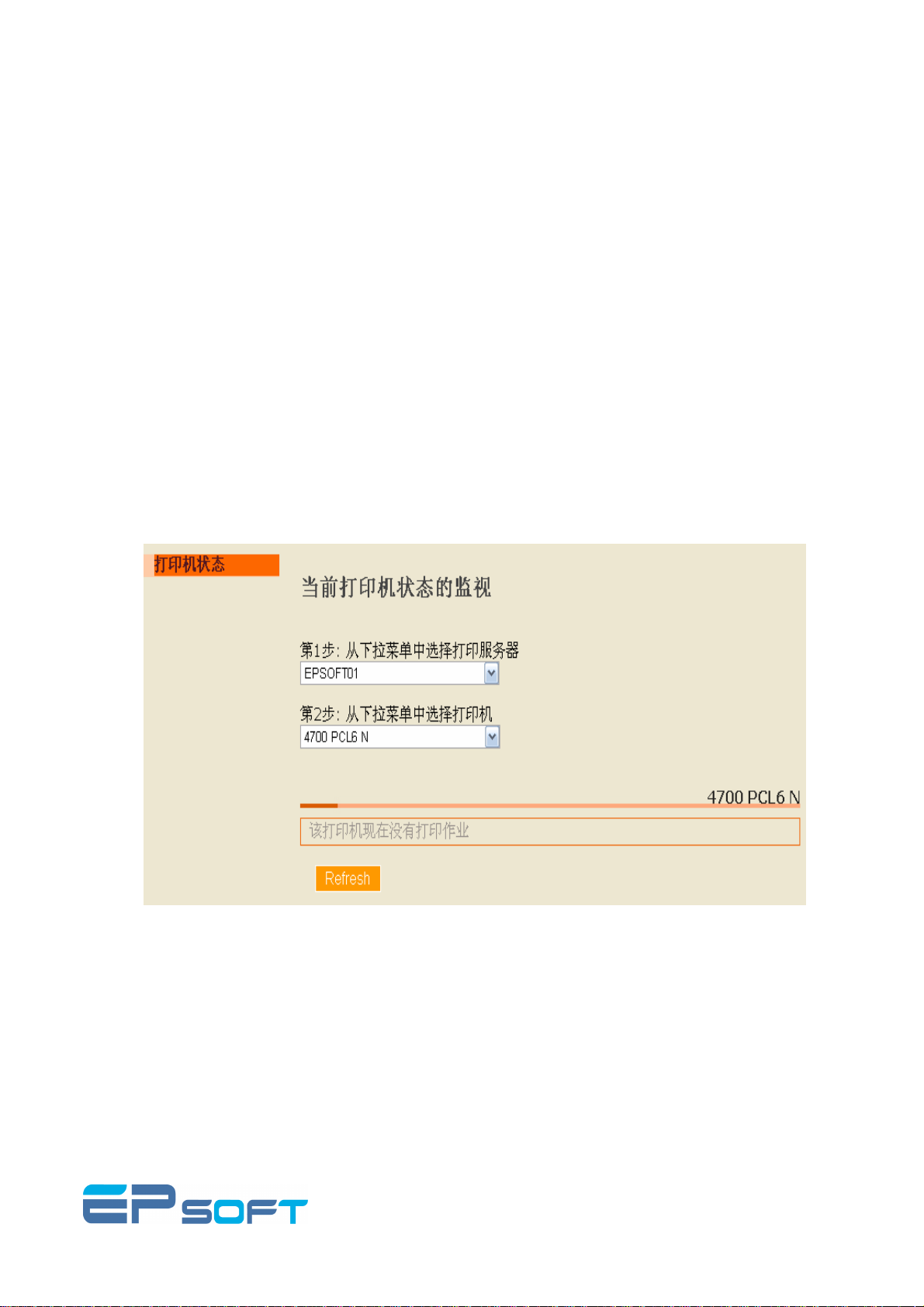
首先选择打印机服务器。
其次从下拉菜单中选择打印机。
监视器
监视器监视器
EasyReport5 用户手册
之后打印机当前的打印工作状态将出现在页面上。
如下图:“此台打印机当前没有打印的作业” 表示 HP Color LaserJet 4700 PCL5 现在没有打印的任务。
图图图图 6-42::::监视打印机
监视打印机
监视打印机监视打印机
Page: 42/78
Page 43
EasyReport5 用户手册
6.7 CR 模块
在此菜单下您可以配置 CR 模块。
通过 CR 模块可以实现(基于用户认证许可):
1.使用 Pin 码或者智能卡进行(复印,电子邮件,传真,扫描到文件夹)认证登陆。
2.复印作业的跟踪。
3.直接打印作业的跟踪。
4.Pull printing
模块
模块模块
注意:在配置 CR 模块之前需要在 MFP 上安装,可以参考附件 C 进行 CR 模块的安装。
6.7.1 认证许可
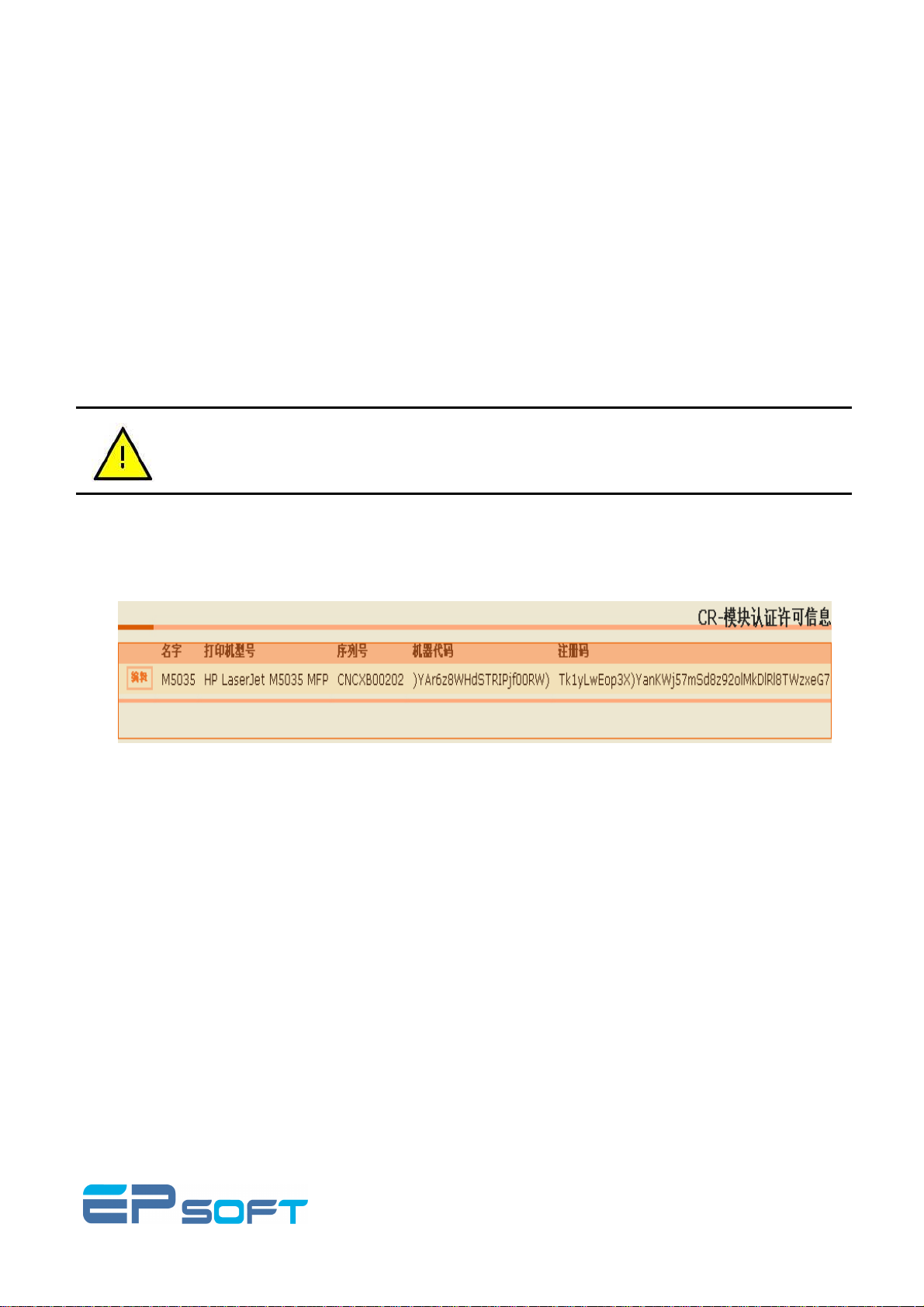
打开 CR 模块的认证许可页面,您将看到如下图所示的表格。
认证许可
认证许可认证许可
图图图图 6-43::::CR 模块的认证许可信息
模块的认证许可信息
模块的认证许可信息模块的认证许可信息
当 CR 模块第一次连接上 EasyReport5 时,注册码那一栏是空白的。尽管它是空白您仍然可以使用 CR 模
块,但仅限于演示功能。
演示模式有如下的功能:
1. 10 天的试用期。
2. 只允许 Guest 用户登录 MFP。
3. 所有通过 TCP/IP 进行发送的打印作业都分派到 Guest 用户下。
如果您希望能拥有更长的时间来评估产品,同时不仅仅只有 Guest 用户,您可以联系 EPSoft 来获取测试用的
认证注册码。
Page: 43/78
Page 44
EasyReport5 用户手册
当您获得了测试或者实际的认证注册码时,允许登录的用户数量是根据您所购买的数据库服务认证许可码中的
CAL’s 的数量。
如需购买认证许可码请把机器码发送到 [email protected]。
6.7.2 用户
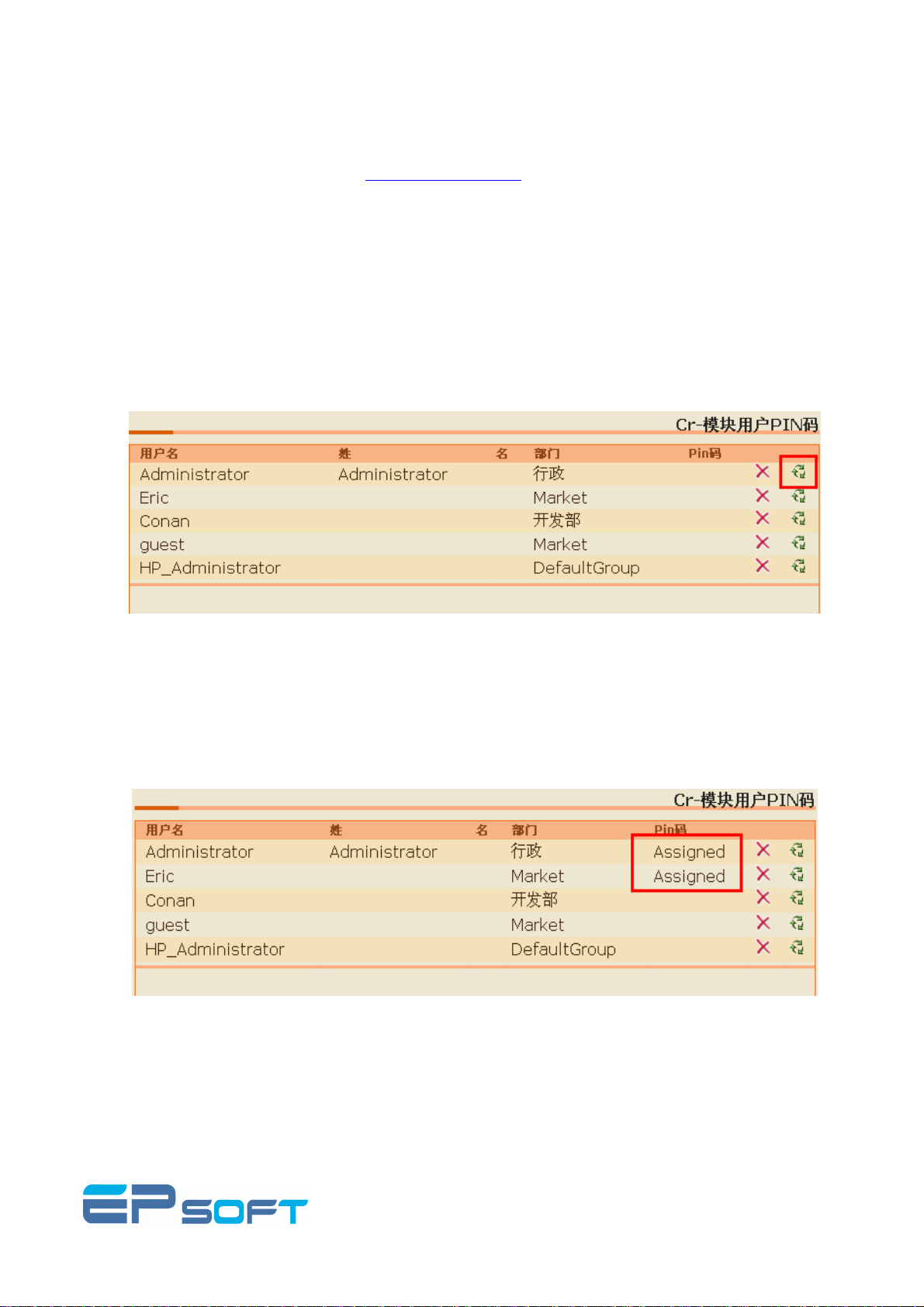
在为用户产生 pin 码之前请确保 SMTP 服务器的设置是正确的,同时确认需要创建 pin 码的用户所登记的
Email 地址是否有效(以指定的第一个 Email 地址为准)。
如何为不同的用户创建 pin 码。
1. 在 CR 模块菜单下打开 pin 码的设置页面。
上图显示的是用户 pin 码的状态,如果第五栏的信息是空白的表明未给此用户创建 pin 码。
2.单击右边的绿色按钮为用户创建 pin 码。
用户 Pin 码码码码
用户用户
图图图图 6-44::::用户
用户 Pin 码状态
用户用户
码状态_1
码状态码状态
3.EasyReport 5 会弹出一个确认创建的对话框,单击“确定”之后,将会把 pin 码以邮件的形式发送到此用
户的邮箱里。
图图图图 6-45:::: 用户
注意:此 pin 码不能被编辑,因此用户如果忘记了 pin 码,管理员可以为用户再创建一次。
用户 Pin 码状态
用户用户
码状态_2
码状态码状态
Page: 44/78
Page 45
EasyReport5 用户手册
6.7.3 智能卡
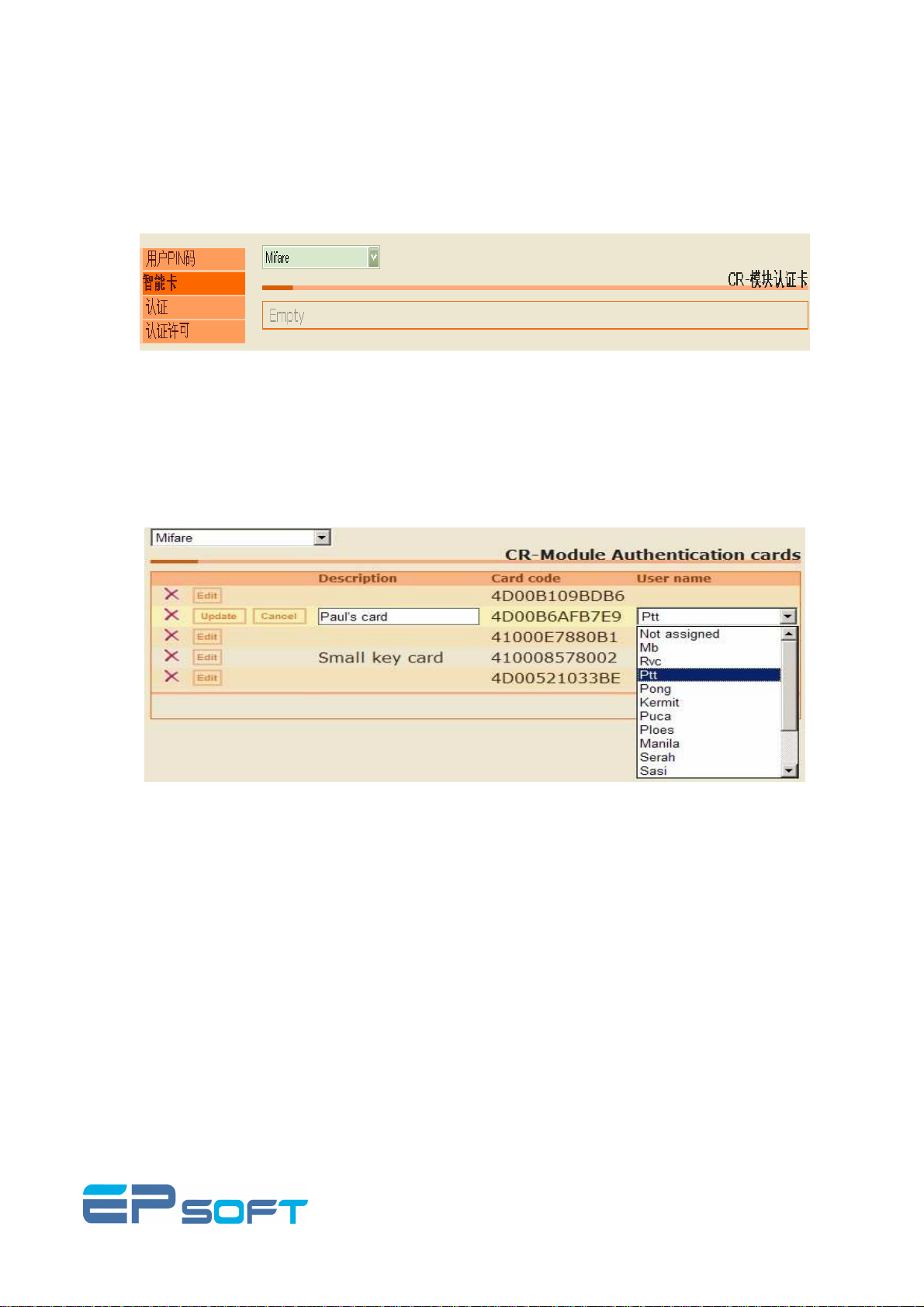
1.打开智能卡的设置页面,首先智能卡的信息是空白的。这是因为 EasyRepor5 尚未获取智能卡的信息。
EasyRepor5 要获取智能卡的信息需要建立一个读卡器的连接。如何正确安装读卡器请参照读卡器供应商提供
的用户安装手册。
智能卡
智能卡智能卡
图图图图 6-46::::首次打开
2.当读卡器与打印机正确的连接之后,可以尝试使用卡来登录 MFP。第一次是不能登陆成功的,但此时智能
卡的信息已经将被 EasyRepor5 识别并存储在数据库里了。
3.之后重新打开智能卡的配置页面。将会看到智能卡的信息出现在此页面上。如下图所示:
首次打开智能卡信息
首次打开首次打开
智能卡信息页面
智能卡信息智能卡信息
页面
页面页面
图图图图 6-47::::智能卡信息
智能卡信息
智能卡信息智能卡信息
4.单击编辑智能卡,在下拉菜单里选择一个用户为此用户分配卡。
5.之后这个用户将能使用对应的卡进行认证,登陆 MFP。
6.7.4 认证
在这里您可以为所有打印机或者指定的打印机进行认证选项设置的修改。
认证
认证认证
Page: 45/78
Page 46
EasyReport5 用户手册
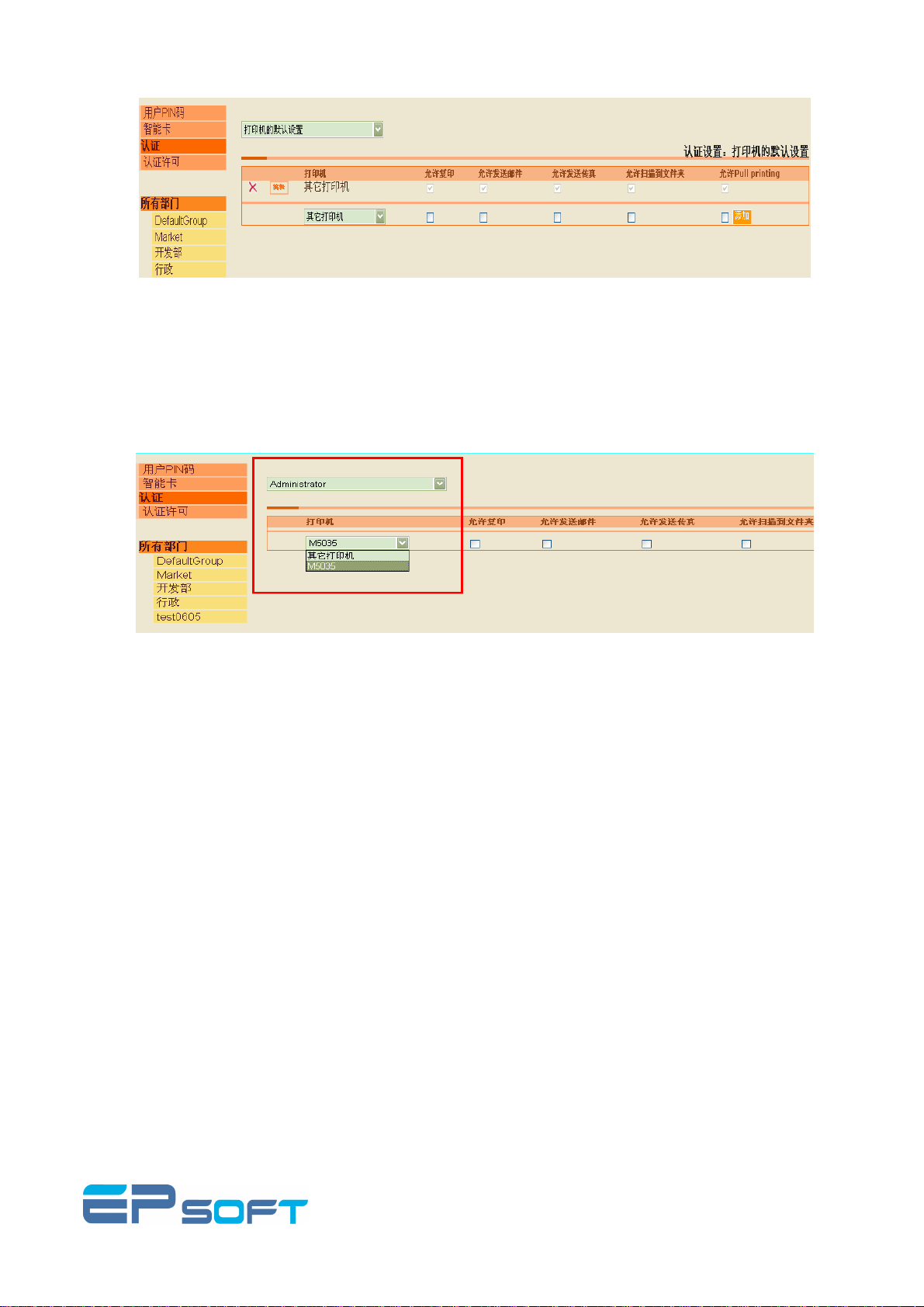
图图图图 6-48::::所有打印机的
上图所示的所有打印机的默认设置。表格里显示的其他打印机的状态指的是所有打印机的默认设置。此设置可
以较为简便的进行所有打印机的统一设置。
之后如果您想给指定的打印机设置不同的允许规则,可以在这里增加并设置打印机的认证选项。例如:所有的
打印机都不能发送电子邮件却允许特殊的打印机发送电子邮件。这个可以根据公司规定来进行设置。
上图显示的是每个用户的认证选项的状态。如果有一部分用户与普通的用户相比拥有更多或更少的权利,那么
您可以在下来菜单中挑选出用户然后单独的为此用户设置认证许可选项。
当用户登录 MFP 时系统将首先以用户的认证许可设置为准,如果此用户没有设置相关的认证许可,那么将以
所有打印机的认证选项设置
所有打印机的所有打印机的
图图图图 6-49::::用户的认证选项设置
用户的认证选项设置
用户的认证选项设置用户的认证选项设置
认证选项设置
认证选项设置认证选项设置
打印机的设置为准。如果用户或打印机都没有设置,将以默认设置为准(其他打印机的默认状态)。
7 导入模块
导入模块
导入模块导入模块
如果您的用户数量十分庞大,并且使用微软的活动目录进行管理,那么可以通过这个功能使 EasyReport5 与
Active Directory 实现同步。本节就如何把 Active Directory 以及智能卡的用户认证信息导入 EasyReport5 做详
细介绍。以下是导入模块的菜单,如图所示:
Page: 46/78
Page 47
EasyReport5 用户手册
图图图图 7-1::::导入模块菜单
7.1 AD 连接测试
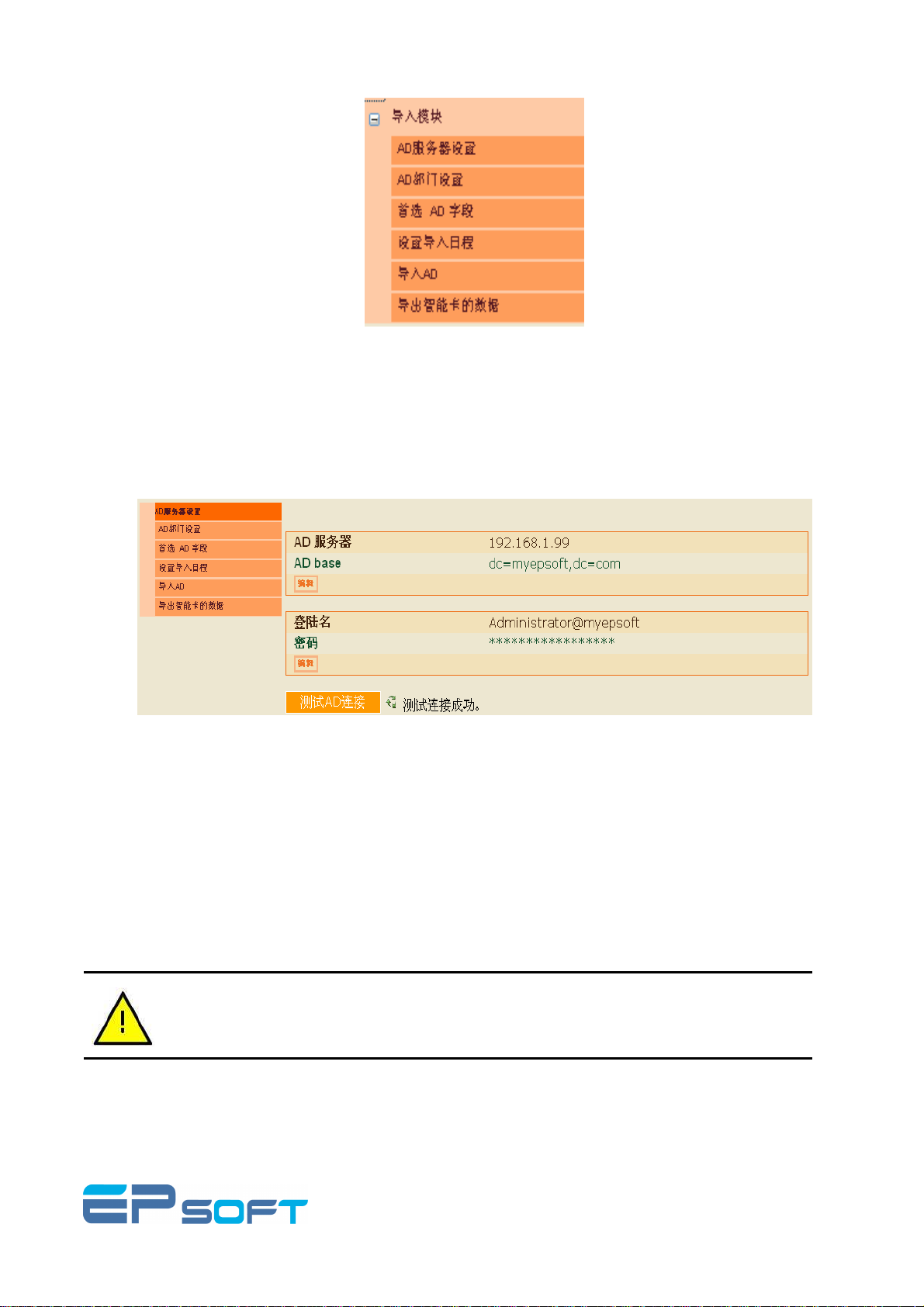
首先需要测试是否与 AD 能够成功的连接,这是成功导入 AD 的前提,否则将不能导入。测试步骤如下:
1. 单击 AD 服务器设置
连接测试
连接测试连接测试
服务器设置
服务器设置服务器设置
图图图图 7-2::::测试
导入模块菜单
导入模块菜单导入模块菜单
测试 AD 连接
测试测试
连接
连接连接
-AD 服务器 IP 地址:填入 AD 服务器的 IP 地址。
-AD 域成分:提供域的详细资料,如果您不能确定,请联系域管理员获得准确信息。
-登录名:登录域的用户名。
-密码:登录域的密码。
建议使用 Administrator 的帐号,以获得最高权限,保证导入 AD 时不受限制。
Page: 47/78
Page 48
EasyReport5 用户手册
2. 单击测试
3. 如果设置正确的话会提示测试连接成功。
当连接成功后单击绿色图标以同步 AD 字段,当完成同步可以进行导入 AD 的其他设置。
7.2 定义首选
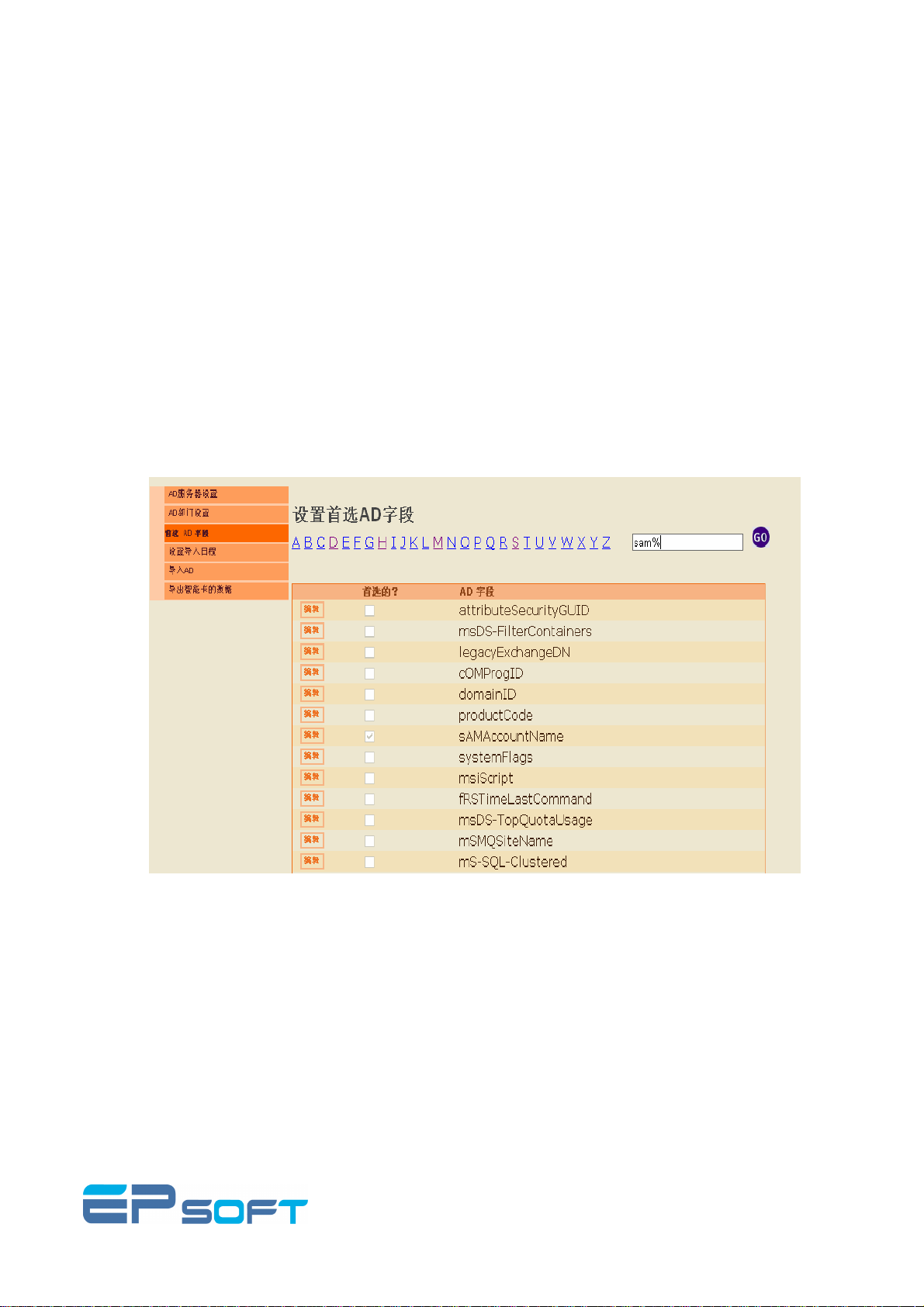
连接成功之后在首选 AD 字段下会显示所有 AD 字段 。由于 AD 中的字段繁多,并不是所有的字段都有必要映
射到 EasyReport5 中,因此通过定义首选的 AD 字段,可以简化导入 AD 的操作。
通过查找功能可以快速找到需要映射到 EasyReport5 中的字段。
例如:需要把 AD 中 samaccountname 映射到 EasyReport5 中,先把 samaccountname 定义为首选。
支持模糊查询,利用通配符%。 例如输入“sam%”即可搜索出所有 sam 开头的字段。
1. 在搜索框中键入 S,单击“GO”即可。如下图所示:
测试 AD 连接
测试测试
定义首选 AD 字段
定义首选定义首选
连接
连接连接
字段
字段字段
2. 编辑
编辑 samaccountname
编辑编辑
3. 打勾
打勾定义为首选字段。
打勾打勾
4. 定义完之后将显示在 AD 字段的下拉菜单中。
Page: 48/78
图图图图 7-3::::AD 字段
字段列表
字段字段
列表
列表列表
Page 49
EasyReport5 用户手册
7.3 设置
设置 AD 与与与与 EasyReport5 的映射
设置设置
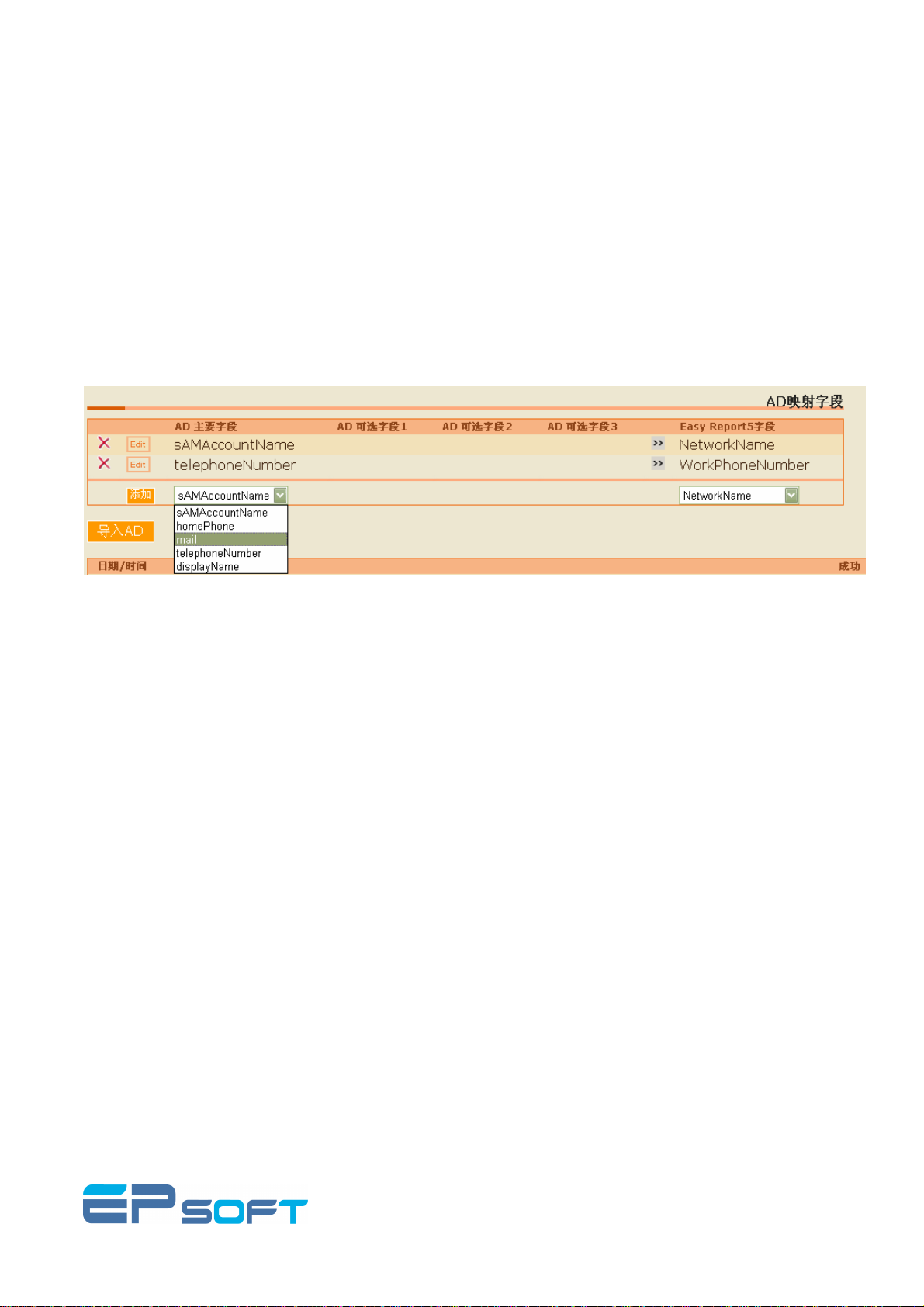
至少需要设置两个影射规则,由于用户名在 EasyReport5 中是识别用户的唯一标识,因此把 AD 中用户名的
信息影射到 EasyReport5 的 NetworkName 是必须的。
例如需要将 AD 字段中 member of 映射到 EasyReport5 中的 GroupName,步骤如下:
的映射规则
的映射的映射
规则
规则规则
1. 在导入模块菜单中单击导入
2. 在 AD 主要的字段下拉菜单中单击 mail。
3. 在 EasyReport5 字段中选择 Email1。
4. 单击 添加
添加。。。。
添加添加
导入 AD。
导入导入
图图图图 7-4::::添加映射
5. 在上方的表格中会显示定义的映射的状态。
添加映射
添加映射添加映射
7.4 导入
导入 AD
导入导入
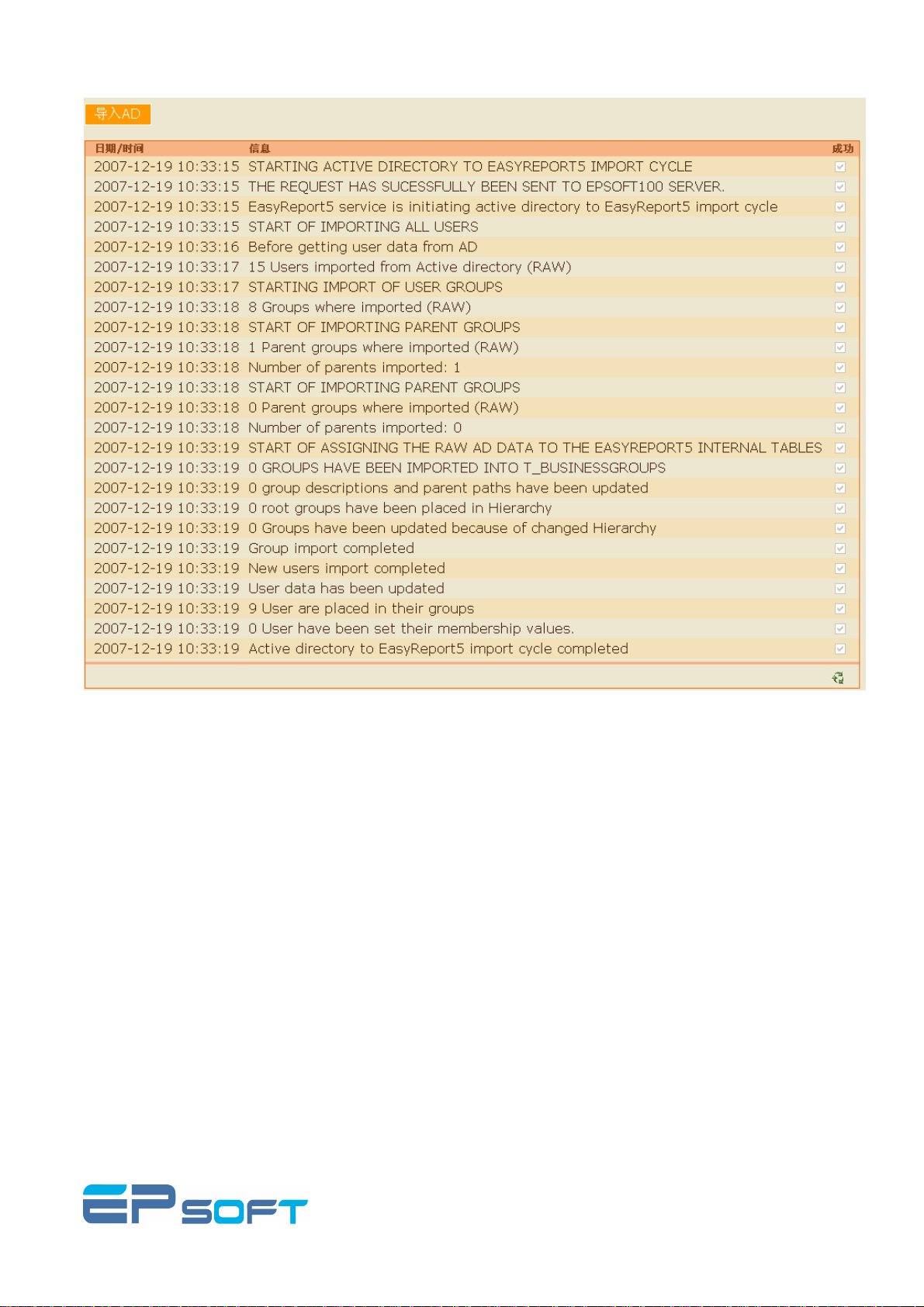
设置完映射之后,可以进行导入 AD。
1. 单击导入
2.
导入 AD。
导入导入
如果设置正确会提示导入 EasyReport5 成功。
Page: 49/78
Page 50
EasyReport5 用户手册
图图图图 7-5::::导入
导入 AD 成功页面
导入导入
成功页面
成功页面成功页面
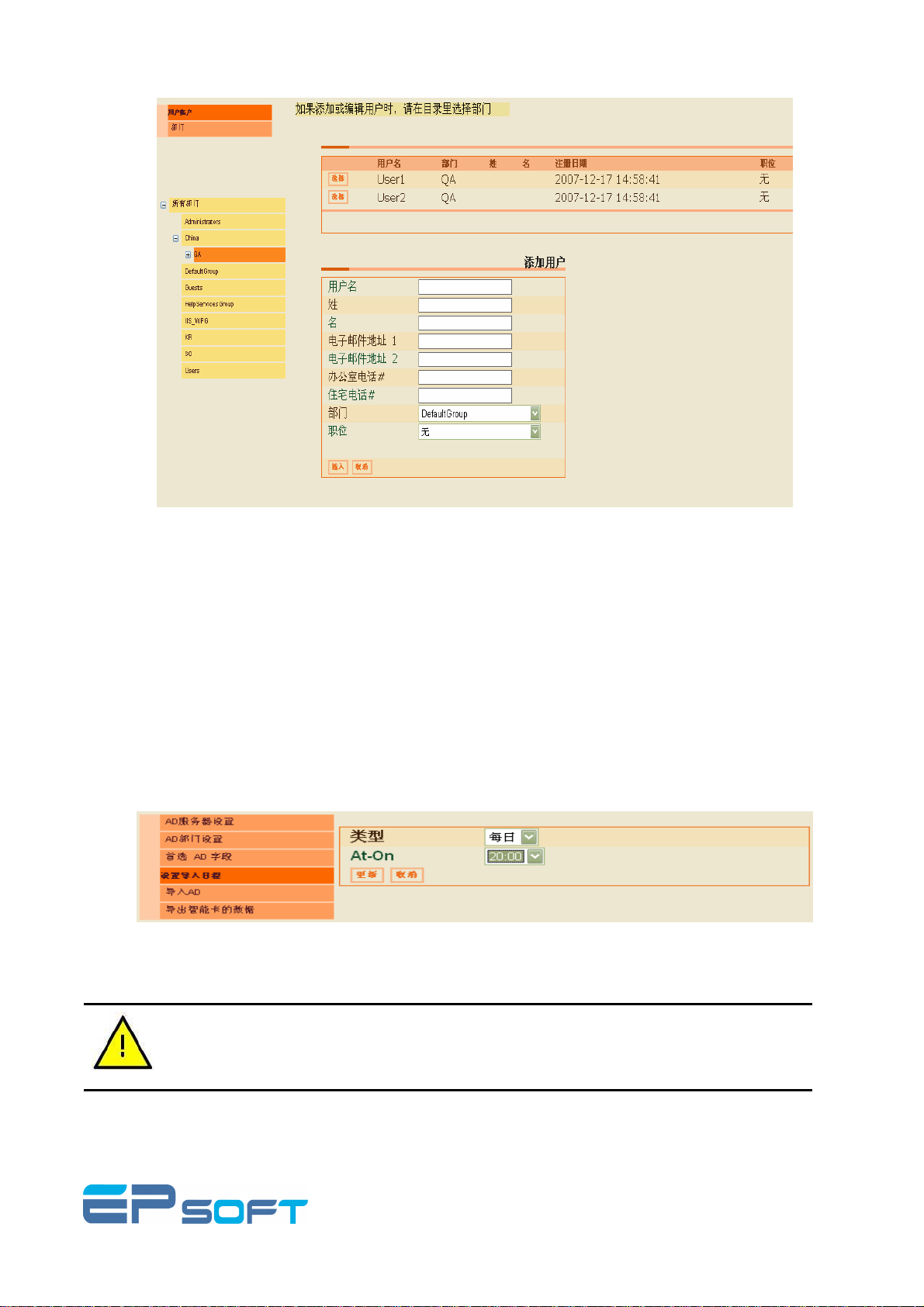
3. 在用户及部门信息中将会看到从 AD 中导入的值。如图所示:
Page: 50/78
Page 51
EasyReport5 用户手册
图图图图 7-6::::成功导入
成功导入 AD 之后
成功导入成功导入
之后用户
之后之后
用户及部门的信息
及部门的信息
用户用户
及部门的信息及部门的信息
7.5 自动导入 AD
以上是手动进行导入 AD 的模式,通过设置导入日程这个功能,系统可以根据设定的时间自动进行导入 AD。
1. 单击设置导入日程
2. 选择时间类型:每日 每周 每月
3. At-on: 在每日/周/月的基础上详细定义具体时间。
4. 激活的:选择是否激活此功能。
设置导入日程。
设置导入日程设置导入日程
需要确保在自动导入的时间里 EasyReport5 和 AD 服务器连接正常,否则无法导入。
Page: 51/78
图图图图 7-7::::设置导入日程
设置导入日程
设置导入日程设置导入日程
Page 52
EasyReport5 用户手册
7.6 AD 部门设置
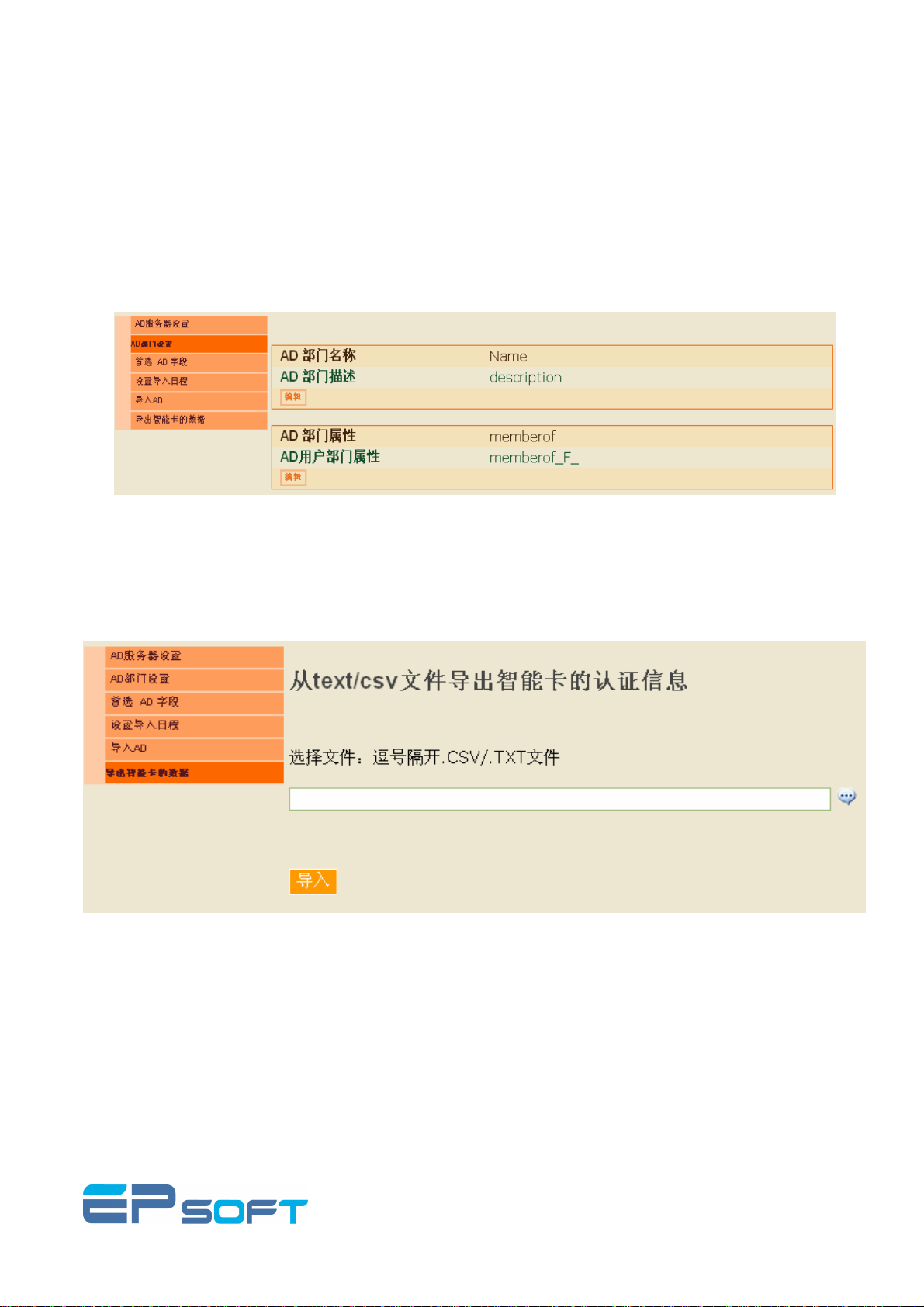
在 AD 设置里,会有一个用户同时属于几个部门的情况,而 EasyReport5 只支持一个用户属于一个部门。那
么可以通过定义部门属性选择导入哪个部门信息。
Memberof_F_ 表明导入此用户最先加入的部门。
Memberof 表明导入的是此用户最后加入的部门。
部门设置
部门设置部门设置
图图图图 7-8::::AD 部门设置
部门设置
部门设置部门设置
7.7 导出智能卡的数据
导出智能卡的数据
导出智能卡的数据导出智能卡的数据
图图图图 7-9::::导入智能卡
导入智能卡用户的认证
导入智能卡导入智能卡
用户的认证信息
用户的认证用户的认证
信息
信息信息
Page: 52/78
Page 53
EasyReport5 用户手册
8 报告
报告
报告报告
设置完 EasyReport5 系统之后,可以马上查看打印作业报告。但是首次使用 EasyReport5 没有打印作业的数
据可以显示。
报告采用饼状图和曲线图来表示。您可以随时清楚地了解到每个用户或部门的打印作业情况。
获得形象和详尽的打印作业统计:
-用户 (费用;打印作业;纸张使用量等)
-部门 (费用;打印作业;纸张使用量等)
-纸张使用量(单面/双面;打印媒介尺寸等)
-纸张节省量(通过强制双面或黑白打印)
-碳粉使用情况
-不同时间的打印作业统计
8.1 如何查看报告
如何查看报告
如何查看报告如何查看报告
8.1.1
8.1.1 如何查看部门的打印作业统计报告
8.1.18.1.1
1. 如何选择部门
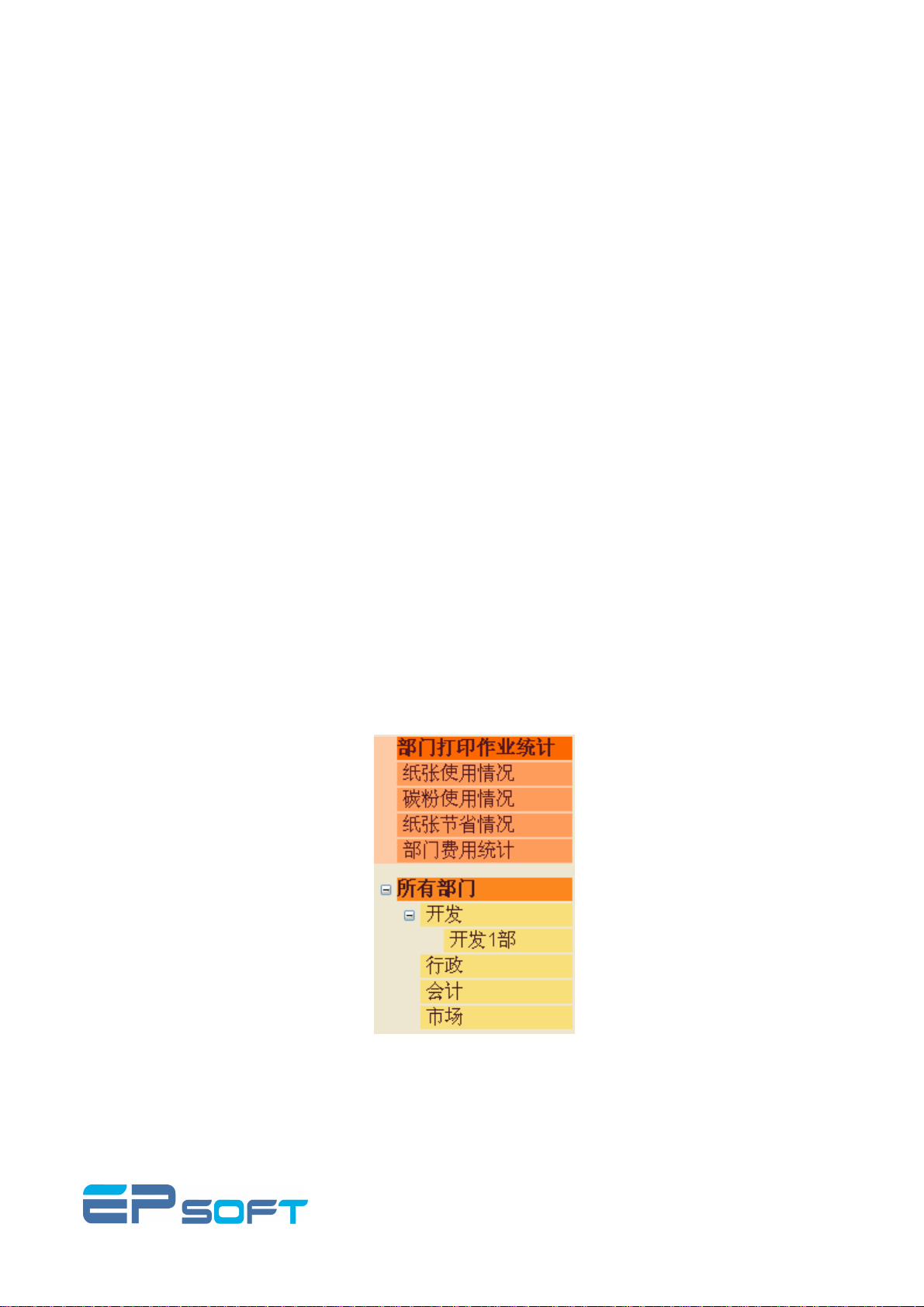
在左边的菜单栏中选择一个部门,之后将显示饼状图的报告形式。部门的报告菜单如下图所示。
如何查看部门的打印作业统计报告
如何查看部门的打印作业统计报告如何查看部门的打印作业统计报告
Page: 53/78
图图图图 8-1:::: 从菜单里选择部门
从菜单里选择部门
从菜单里选择部门从菜单里选择部门
Page 54
EasyReport5 用户手册
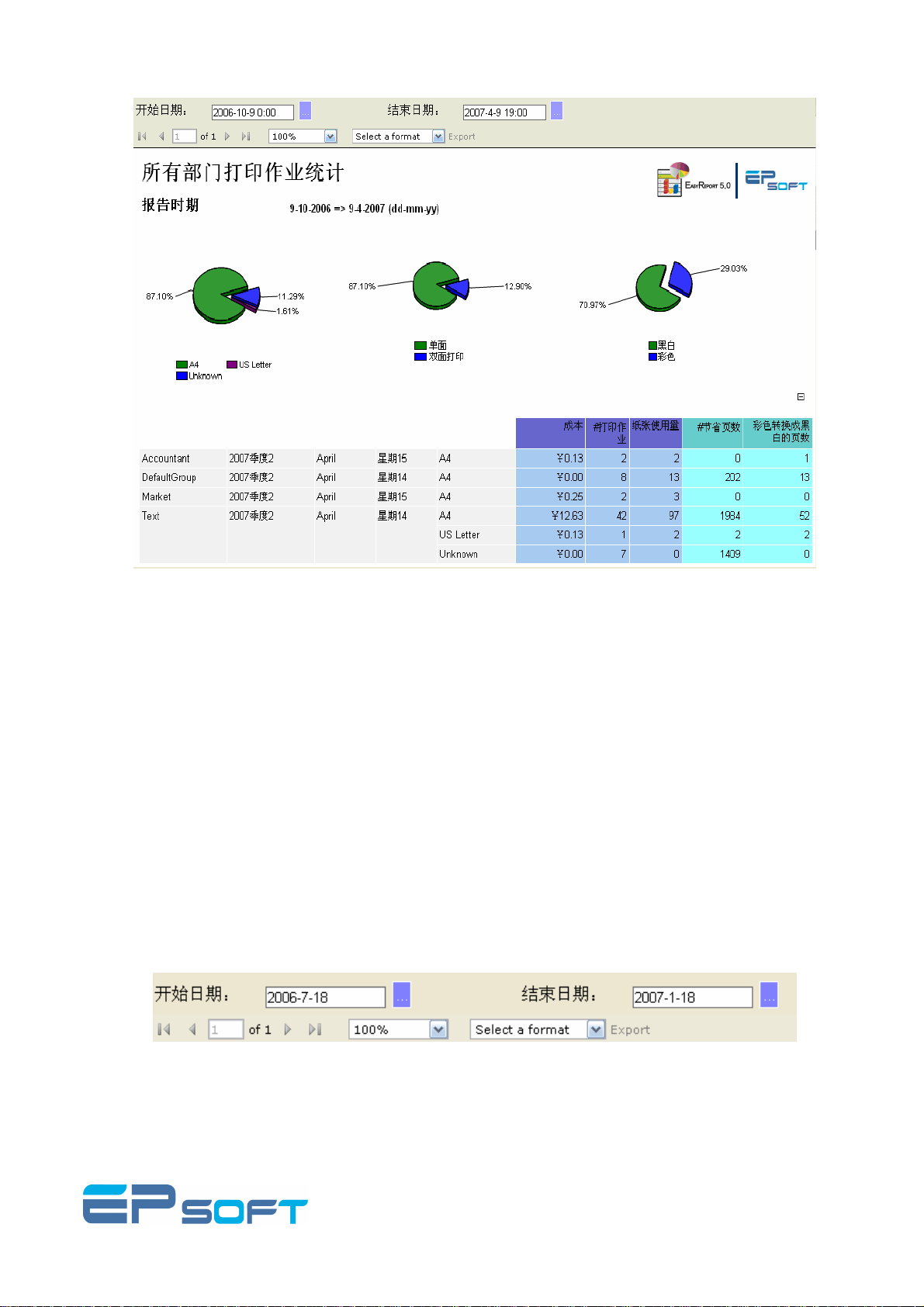
图图图图 8-2:::: 默认部门的打印作业统计报告
上图显示的是所有部门的打印作业统计。
饼状图显示的是一段时间内打印作业统计报告,所有部门的打印信息包括打印媒介,双面打印和单面打印的比
例,黑白打印和彩色打印的比例。
饼状图的下方是每个部门的打印作业图表统计信息。您可以选择一个需要查看的部门,这里是打印作业详细的
报告,包括打印时间、成本、打印次数、纸张使用量、纸张节省量、强制彩色打印转变成黑白打印。
2. 如何设置输出报告日期
在报告页面的上方显示的是开始时间和结束时间。您可以通过设置日期来查看不同的时期的报告。
输入这样的信息:
开始时间: 7-18-2006
结束时间: 1-18- 2007
默认部门的打印作业统计报告
默认部门的打印作业统计报告默认部门的打印作业统计报告
Page: 54/78
图图图图 8-3:::: 设置输出报告时间
设置输出报告时间_1
设置输出报告时间设置输出报告时间
Page 55
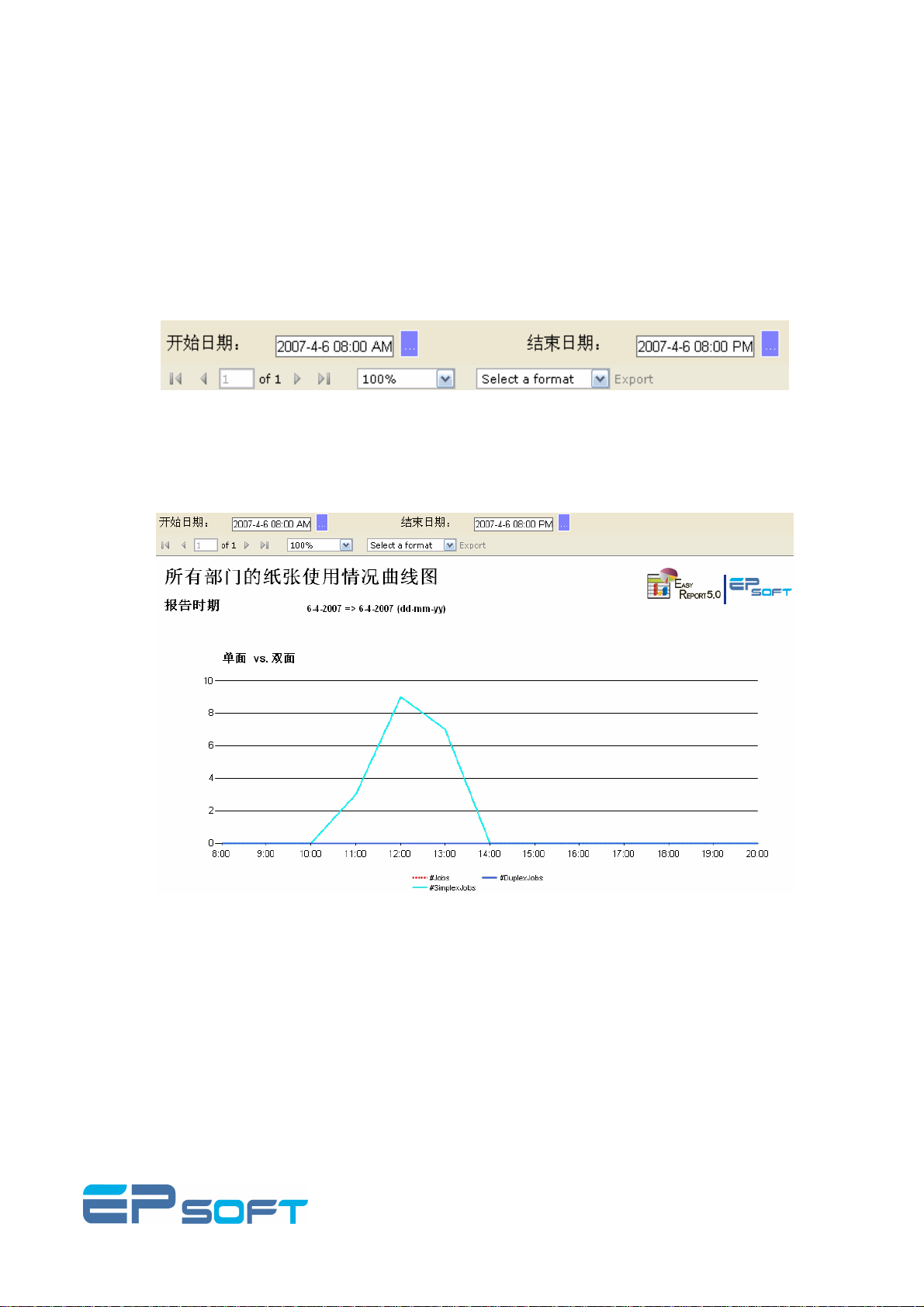
另外还能查看某一天的报告。
例如:
开始时间: 4-6-2007 08:00 AM
结束时间: 4-6-2007 08:00 PM 仅需在后面加上具体的时间段就可以了。
时间的格式可以是 08:00 AM 至 08:00 PM 也可以是 08:00 至 20:00。
EasyReport5 用户手册
图图图图 8-4:::: 设置
设置输出报告时间
输出报告时间_2
设置设置
输出报告时间输出报告时间
输入了有效地日期之后单击回车,相应的报告就会显示在网页上,如下图。
3. 如何查看部门的纸张使用情况报告
在菜单栏里选择纸张使用情况。
这个报告采用的是曲线图的形式。主要包括两方面的报告。
Page: 55/78
图图图图 8-5:::: 所有部门的纸张使用情况的日报告
所有部门的纸张使用情况的日报告
所有部门的纸张使用情况的日报告所有部门的纸张使用情况的日报告
Page 56
EasyReport5 用户手册
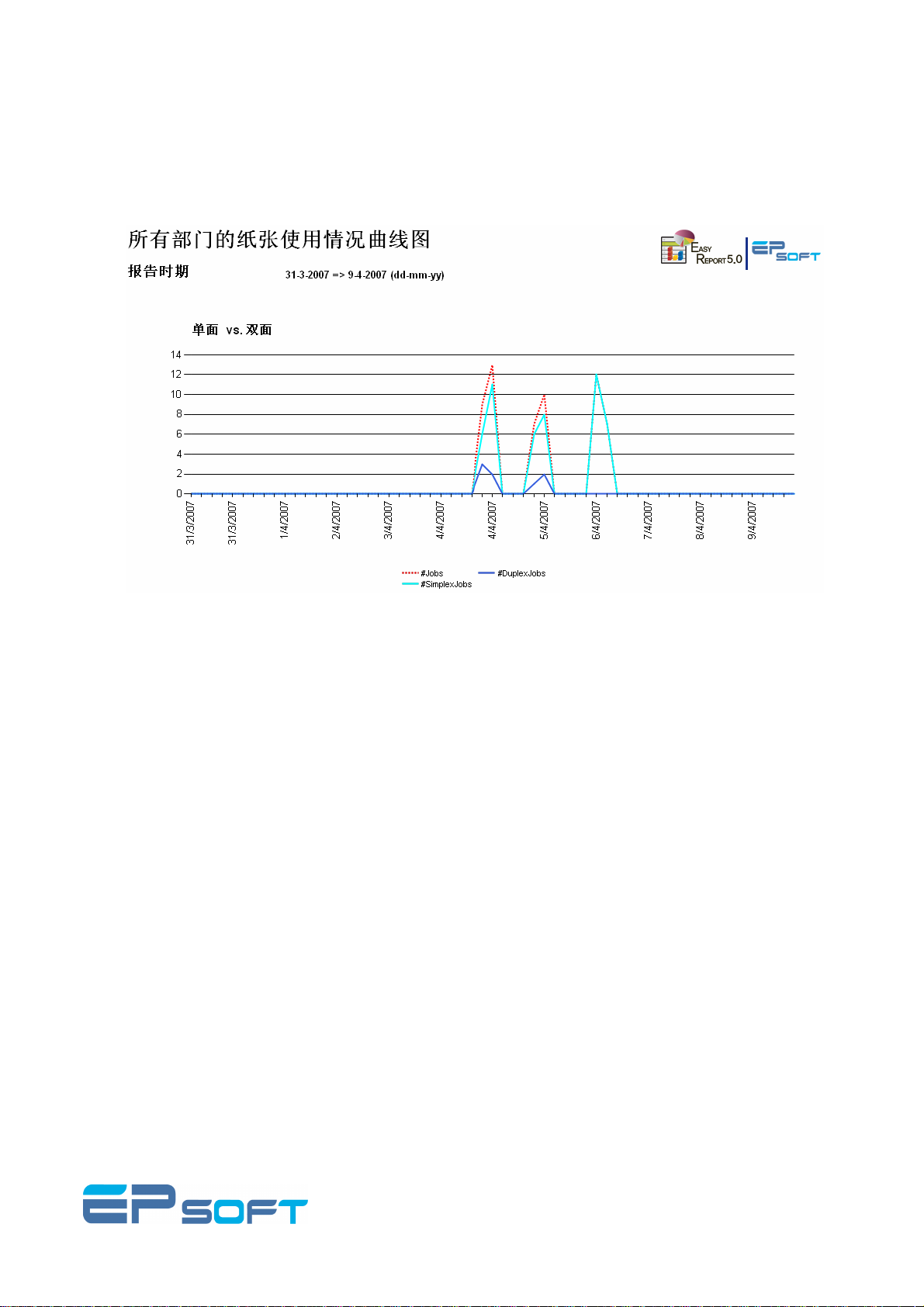
一是单面打印和双面打印的曲线图。
红线是所有打印作业统计,蓝线是双面打印作业的统计,蓝绿线是单面打印作业统计。在这个图中您可以比较
双面和单面打印。
图图图图 8-6:::: 单面与双面打印比较的曲线图
单面与双面打印比较的曲线图
单面与双面打印比较的曲线图单面与双面打印比较的曲线图
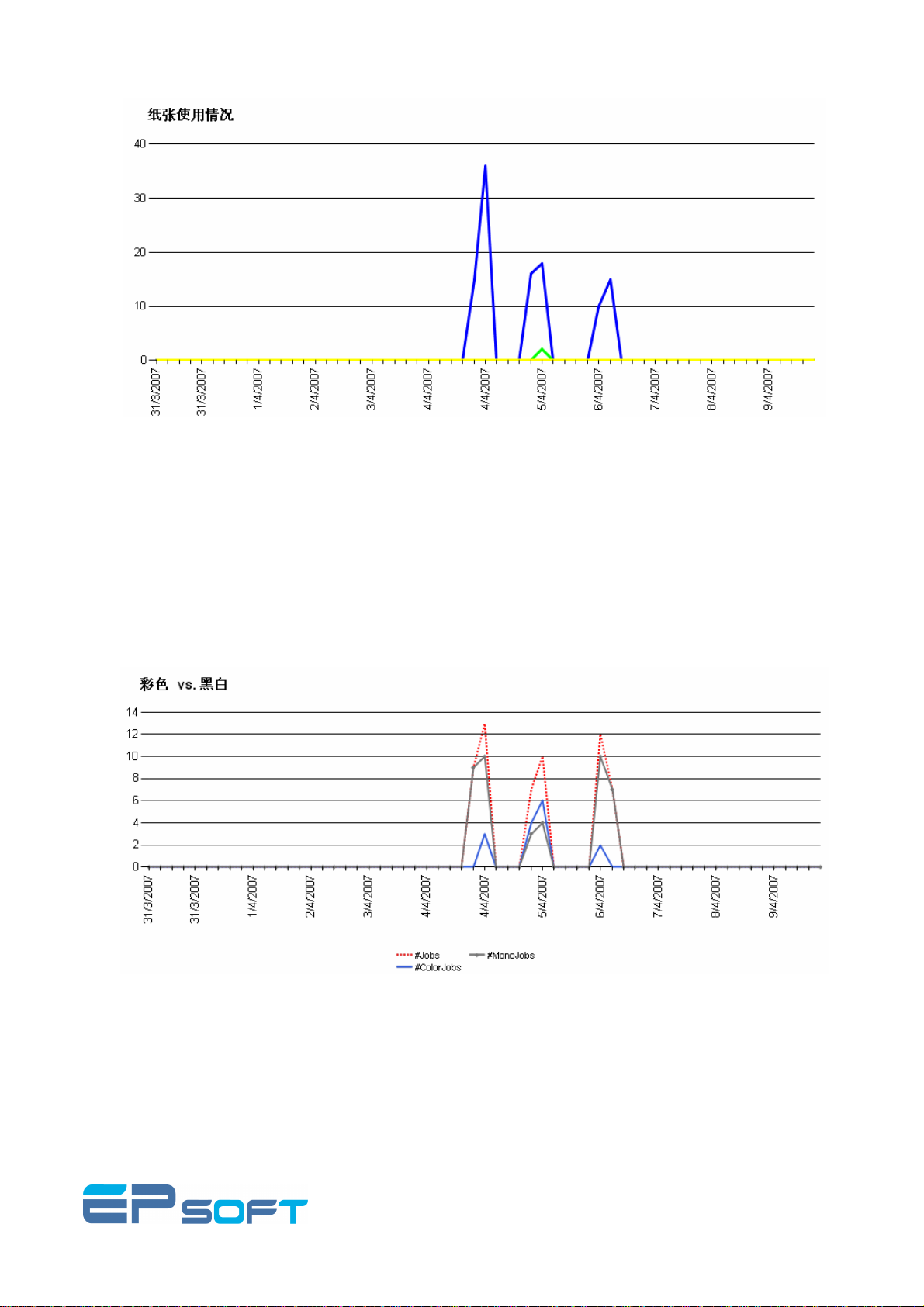
二是纸张使用情况曲线图。
这个报告显示的是打印作业纸张的使用情况。如下图所示,蓝线是 A4 纸的统计,表明 A4 纸在这个时期内的
使用量最高。
Page: 56/78
Page 57
EasyReport5 用户手册
图图图图 8-7:::: 所有部门的纸张使用情况曲线图
所有部门的纸张使用情况曲线图
所有部门的纸张使用情况曲线图所有部门的纸张使用情况曲线图
4. 如何查看碳粉的使用情况报告
在菜单栏里选择碳粉的使用情况。
这个报告采用的是曲线图的形式。主要包括两方面的报告。
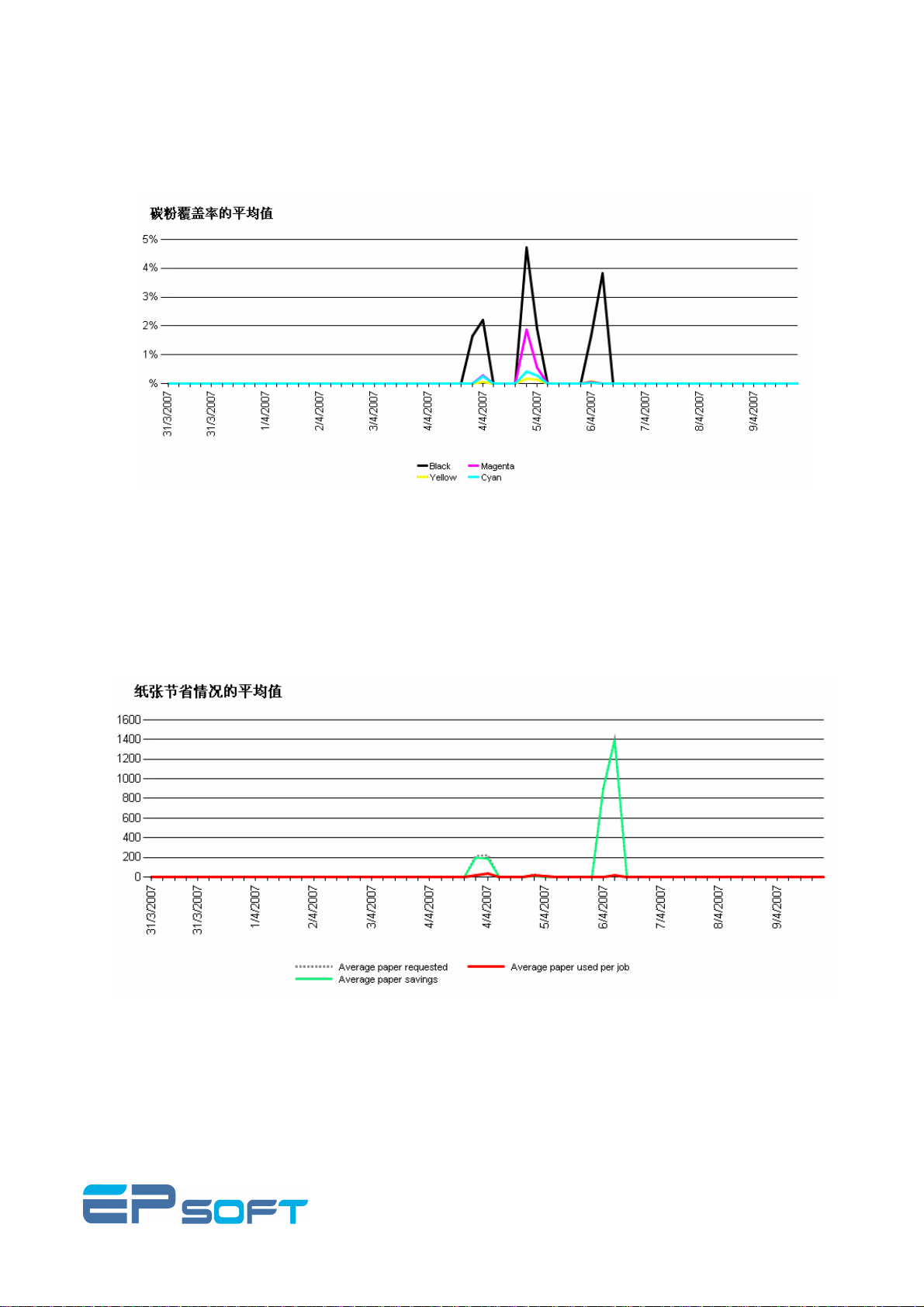
一是彩色打印和黑白打印的曲线图。
Page: 57/78
图图图图 8-8:::: 碳粉
碳粉的使用情况报告
碳粉碳粉
的使用情况报告_彩色与单色比较
的使用情况报告的使用情况报告
彩色与单色比较
彩色与单色比较彩色与单色比较
Page 58
EasyReport5 用户手册
红线是所有打印作业统计,灰线是黑白打印作业统计,蓝线是彩色打印作业统计。在这个图中您可以比较彩色
打印和黑白打印。
二是碳粉平均覆盖情况曲线图。
图图图图 8-9:::: 碳碳碳碳粉的使用情况报告
四种颜色的线条代表的是打印机四种碳粉颜色。如上图表明黑色的碳粉使用量是最多的。
5. 如何查看部门的纸张节省情况报告
在菜单栏中选择纸张节省情况。您将看到纸张节省情况的报告显示在网页上。这个报告主要包括两个部分:平
均的纸张节省和平均打印作业价格。
粉的使用情况报告_平均
粉的使用情况报告粉的使用情况报告
平均碳碳碳碳粉覆盖情况
平均平均
粉覆盖情况
粉覆盖情况粉覆盖情况
Page: 58/78
图图图图 8-10:::: 部门的平均纸张节省报告
部门的平均纸张节省报告
部门的平均纸张节省报告部门的平均纸张节省报告
Page 59
EasyReport5 用户手册
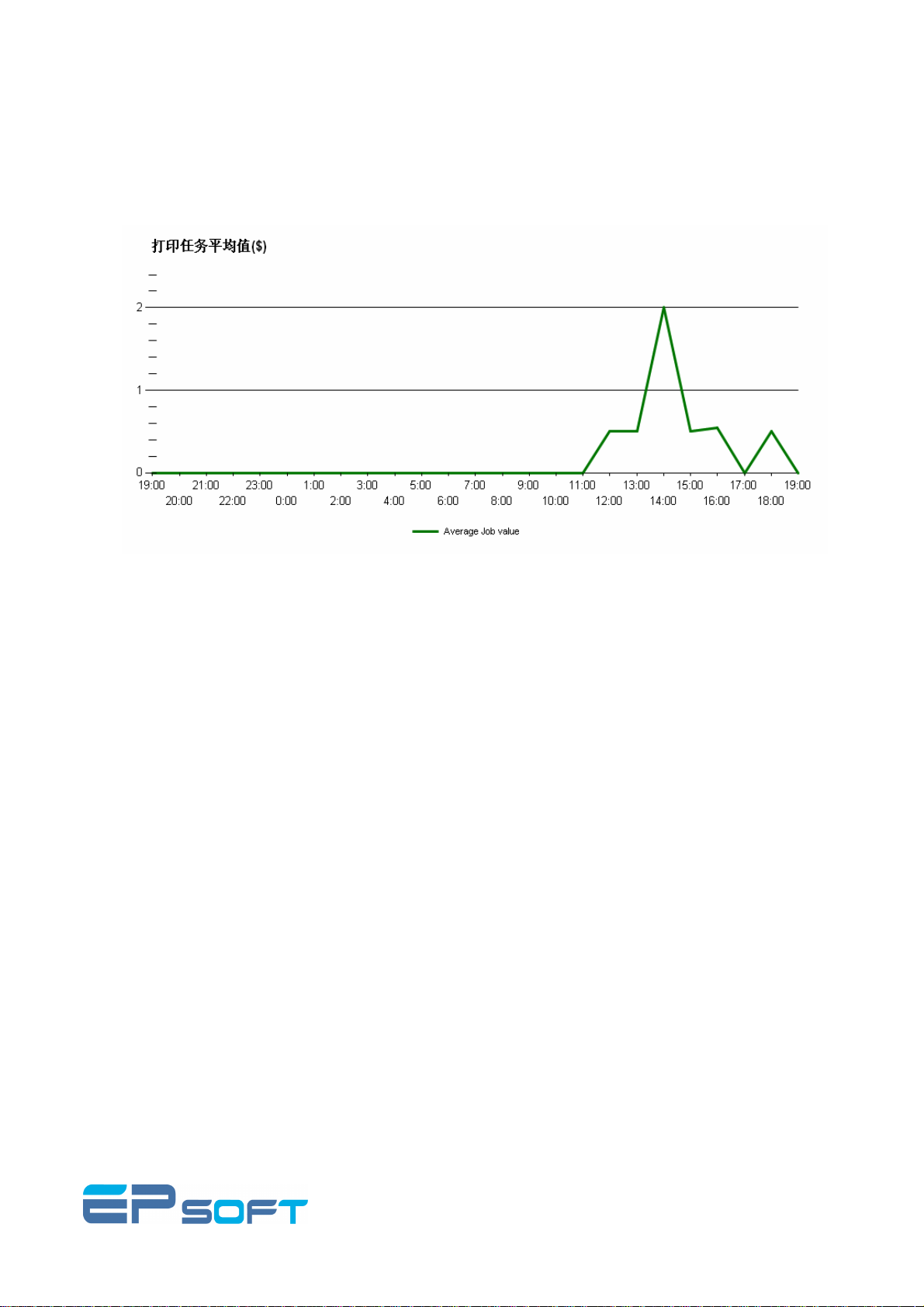
上图是所有部门平均的纸张打印节省情况曲线图。灰线是平均纸张请求,红线是平均纸张使用量,绿线是平均
纸张节省量。
一般情况下单面打印文档有时候会造成一定的浪费,通过使用 EasyReport5 对特殊类型的文档强制执行双面
打印可以节省纸张。以上这个曲线图就是节省成果的一个体现。
图图图图 8-11:::: 部门的平均打印作业
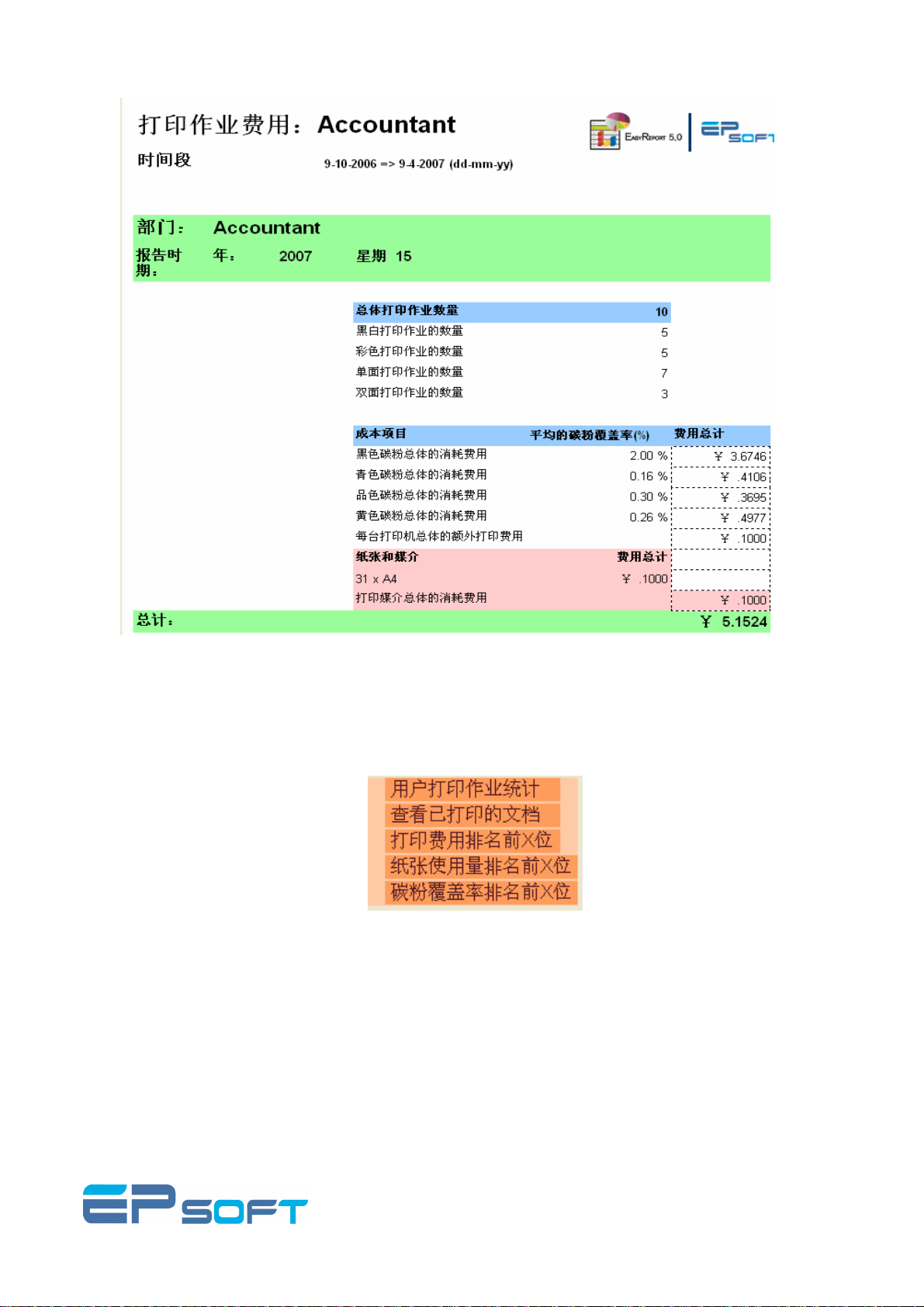
6. 如何查看部门的费用统计
这个页面中显示的是每个部门的费用统计。包括碳粉,打印媒介的总体消耗费用和打印机总体的额外打印费
用。
部门的平均打印作业费用
部门的平均打印作业部门的平均打印作业
费用
费用费用
Page: 59/78
Page 60
EasyReport5 用户手册
8.1.2 如何查看用户的打印作业
如何查看用户的打印作业统计
如何查看用户的打印作业如何查看用户的打印作业
同样的您也可以查看每个用户的报告,方法请参考 6.1.1 章节:如何查看部门的打印作业报告。
图图图图 8-12:::: 部门费用统计菜单
统计报告
报告
统计统计
报告报告
部门费用统计菜单
部门费用统计菜单部门费用统计菜单
图图图图 8-13:::: 用户打印作业报告的菜单
用户打印作业报告的菜单
用户打印作业报告的菜单用户打印作业报告的菜单
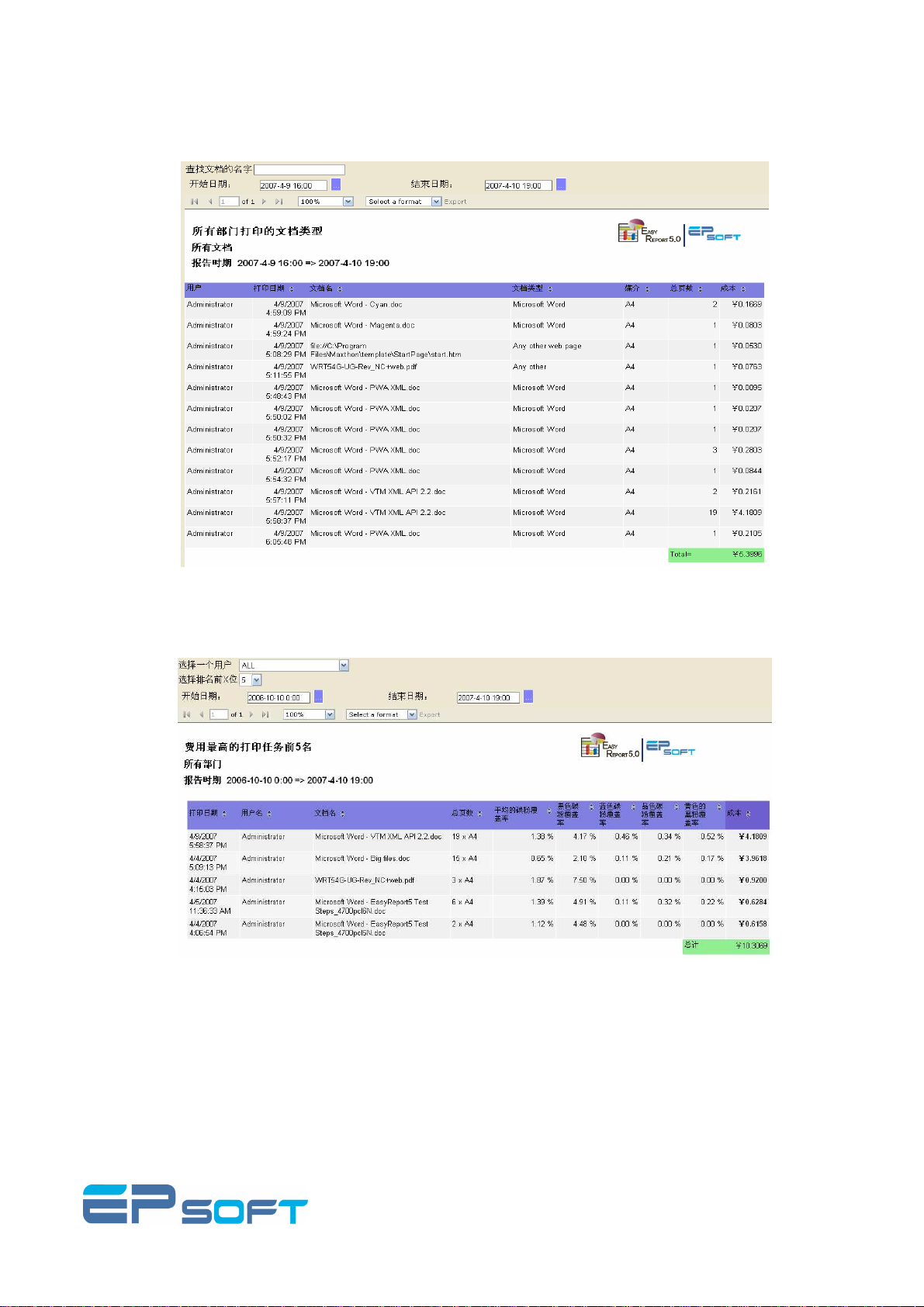
用户打印作业统计
用户打印作业统计:是所有用户打印作业的总体报告。
用户打印作业统计用户打印作业统计
已打印的文档
已打印的文档::::是已经打印的文档的细节报告。
已打印的文档已打印的文档
打印费用排名前
打印费用排名前 X 位位位位: 您可以选择一个数字来查看打印费用排名前 X 位的报告。
打印费用排名前打印费用排名前
Page: 60/78
Page 61
纸张
纸张使用
使用量排名前
纸张纸张
碳粉
碳粉覆盖率排名前
碳粉碳粉
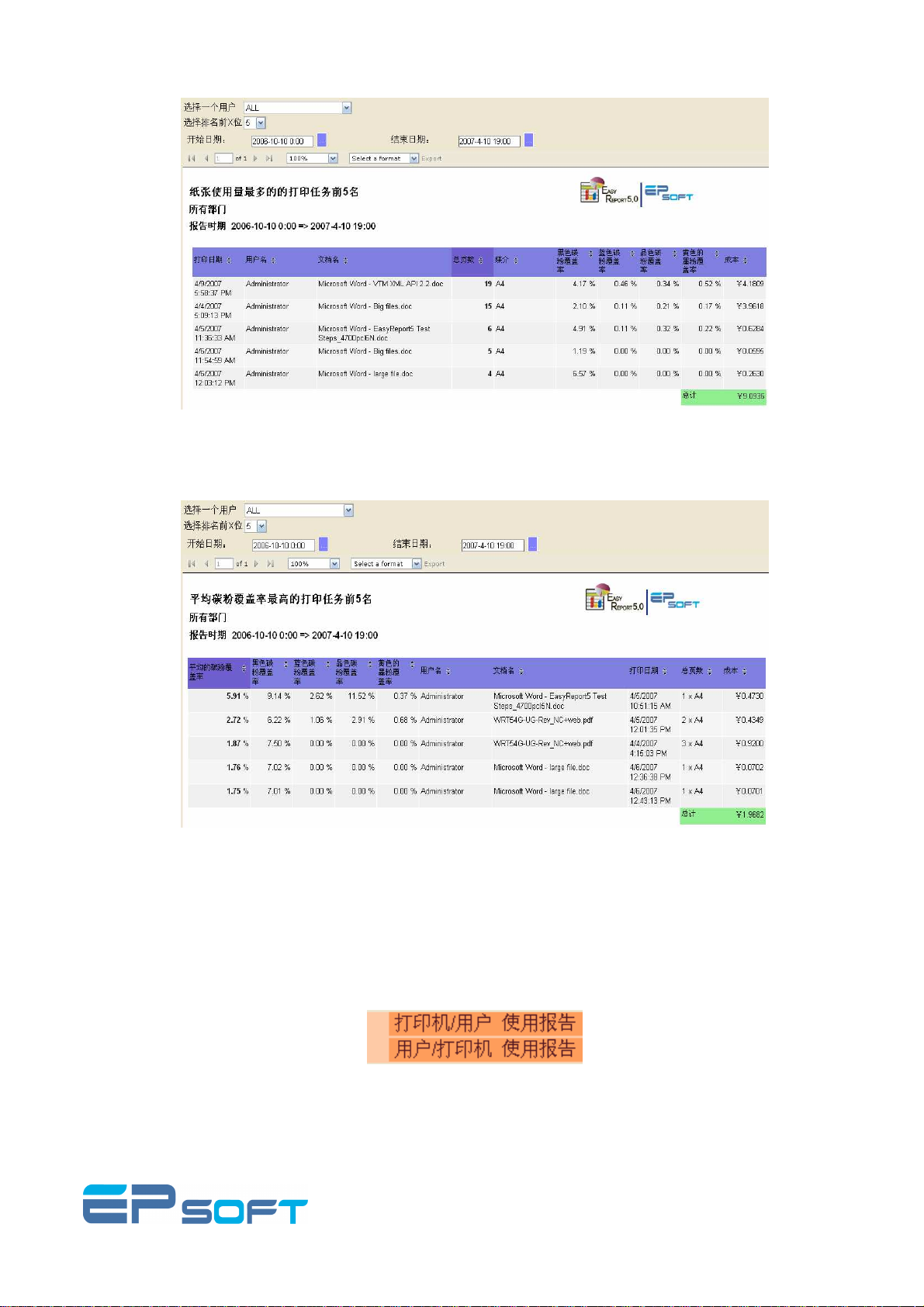
量排名前 X 位位位位: 纸张消耗量排名前 X 位的报告。
使用使用
量排名前量排名前
覆盖率排名前 X 位位位位: 碳粉覆盖率排名前 X 位的报告。
覆盖率排名前覆盖率排名前
EasyReport5 用户手册
图图图图 8-14:::: 已打印的文档信息
已打印的文档信息
已打印的文档信息已打印的文档信息
图图图图 8-15:::: 用户的打印费用排名前
用户的打印费用排名前 X 位位位位
用户的打印费用排名前用户的打印费用排名前
Page: 61/78
Page 62
EasyReport5 用户手册
图图图图 8-16:::: 纸张
图图图图 8-17:::: 碳粉
纸张使用
纸张纸张
碳粉覆盖率排名前
碳粉碳粉
使用量排名前
量排名前 X 位位位位
使用使用
量排名前量排名前
覆盖率排名前 X 位位位位
覆盖率排名前覆盖率排名前
8.1.3 查看打印机使用报告
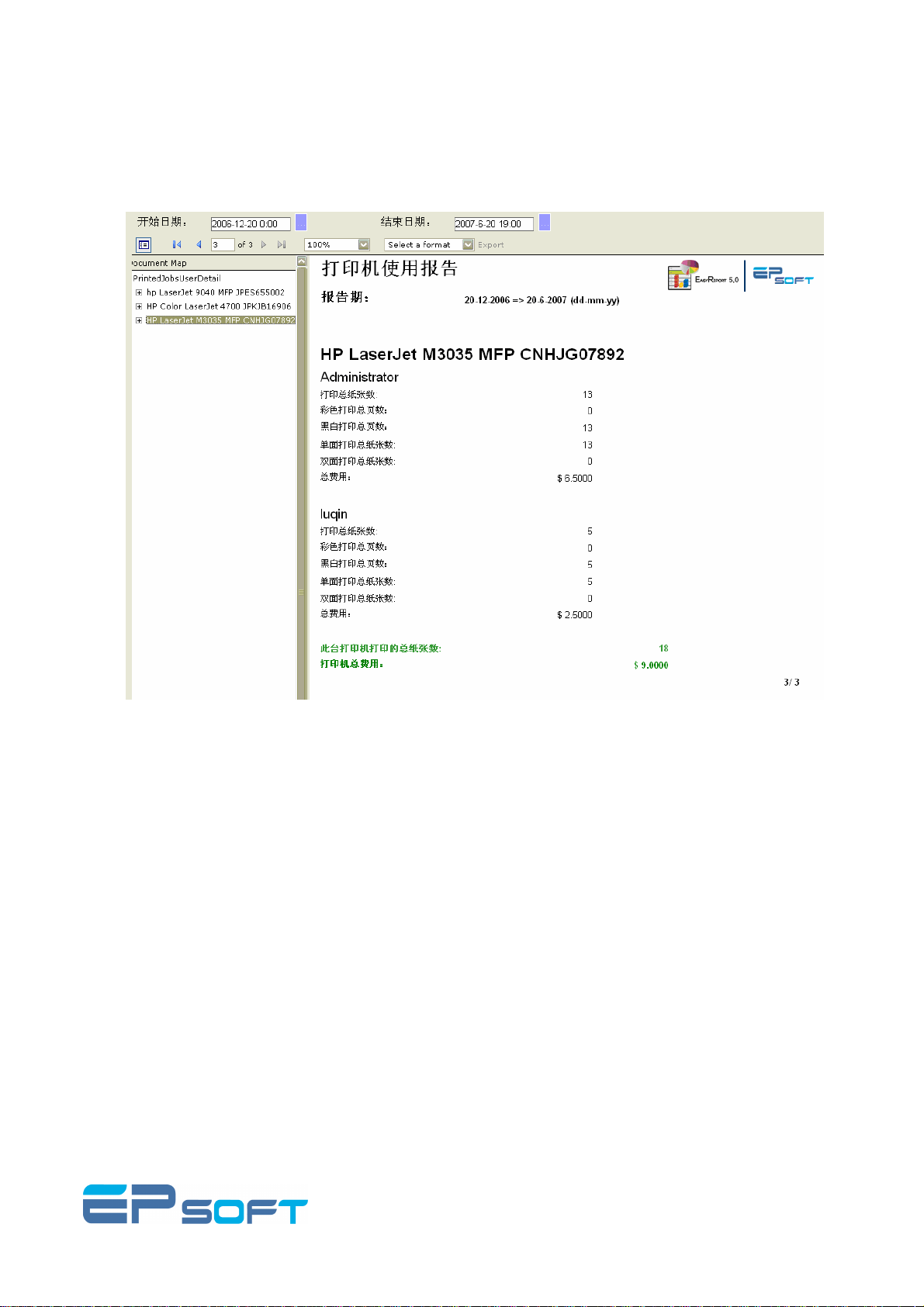
您可以了解到每个用户每台打印机的使用情况。以下是此功能的菜单。
查看打印机使用报告
查看打印机使用报告查看打印机使用报告
Page: 62/78
Page 63
EasyReport5 用户手册
打印机
打印机/用户
打印机打印机
用户
用户/打印机
用户用户
用户 使用
用户用户
打印机 使用
打印机打印机
图图图图 8-18:::: 查看打印机使用情况报告的菜单
使用报告
报告显示的是不同的打印机的使用情况。
使用使用
报告报告
使用报告
报告显示的是不同的用户使用打印机的情况。
使用使用
报告报告
查看打印机使用情况报告的菜单
查看打印机使用情况报告的菜单查看打印机使用情况报告的菜单
图图图图 8-19:::: 打印机
打印机/用户
打印机打印机
用户 使用报告
用户用户
使用报告
使用报告使用报告
Page: 63/78
Page 64
EasyReport5 用户手册
图图图图 8-20::::用户
8.1.4 复印作业
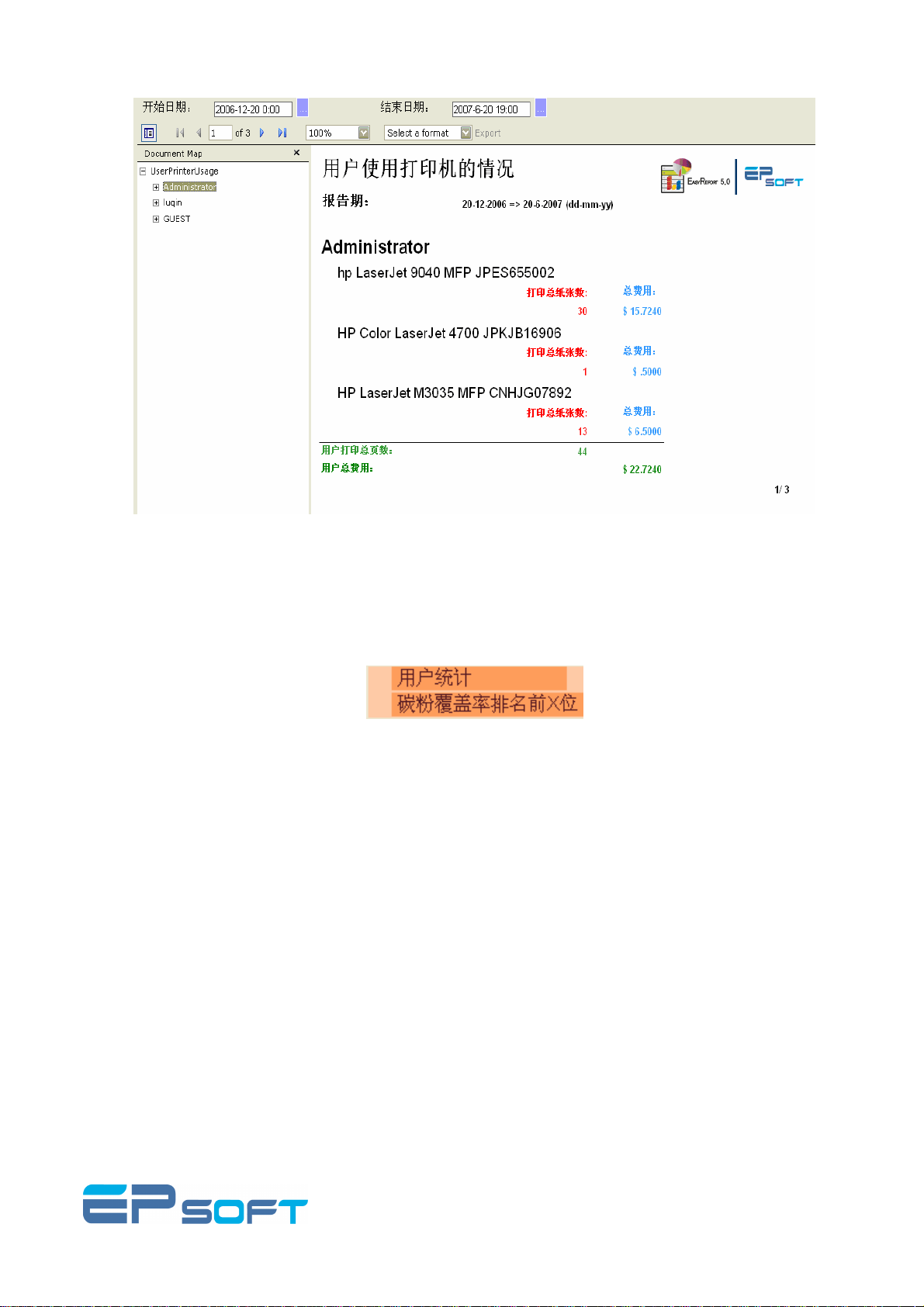
使用 CR-模块, EasyReport5 可以监视每台打印机每个用户复印作业的情况。在这里您可以看到复印作业统计
报告。有以下的选项:
复印作业跟踪
复印作业复印作业
跟踪
跟踪跟踪
用户/打印机
打印机 使用报告
用户用户
打印机打印机
使用报告
使用报告使用报告
图图图图 8-21::::复印作业报告
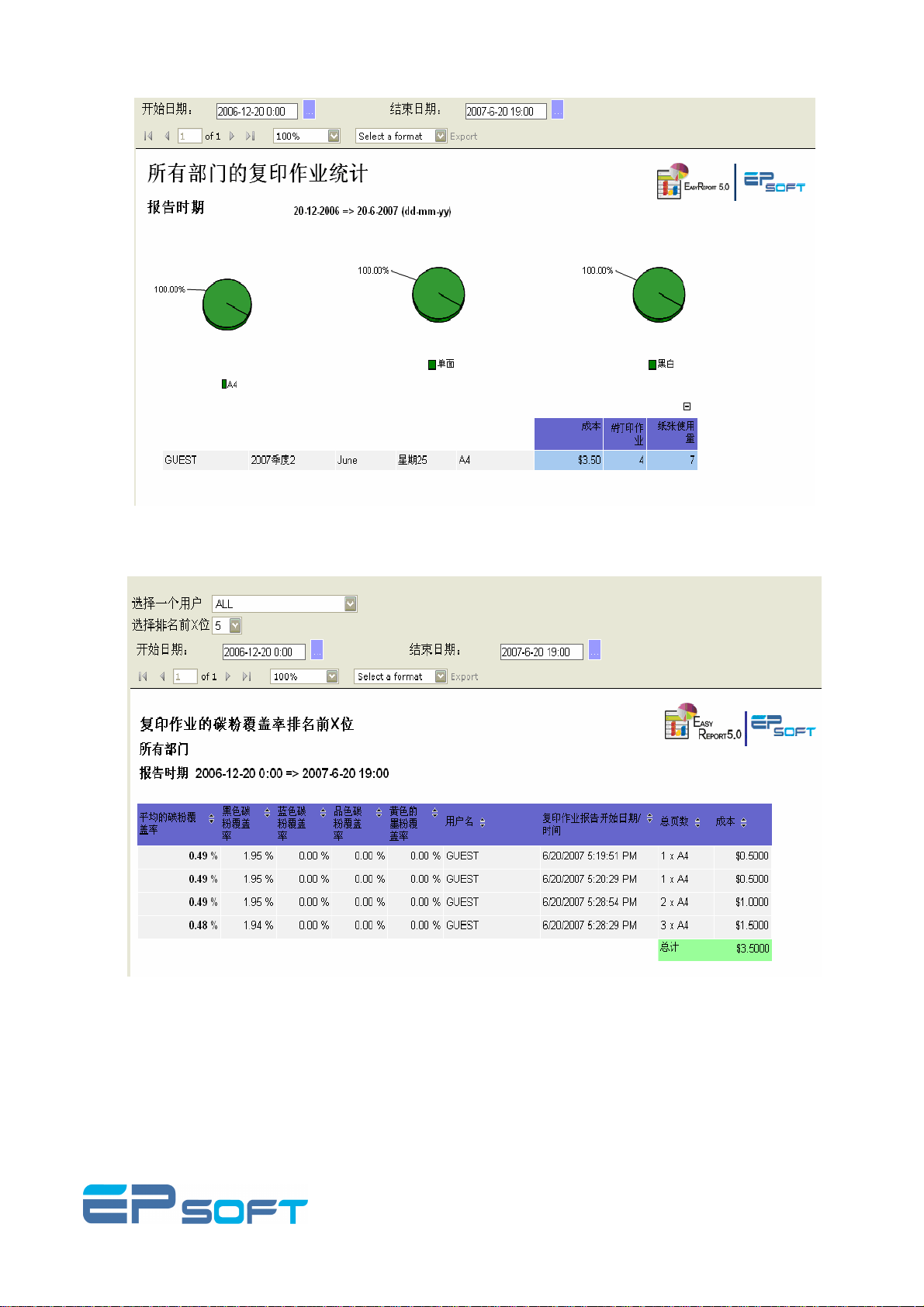
用户复印作业统计
用户复印作业统计::::所有用户的复印作业总体报告。
用户复印作业统计用户复印作业统计
碳粉覆盖率排名前
碳粉覆盖率排名前 X 位位位位: 碳粉覆盖率排名前 X 位的报告。
碳粉覆盖率排名前碳粉覆盖率排名前
复印作业报告的的的的菜单
复印作业报告复印作业报告
菜单
菜单菜单
Page: 64/78
Page 65
EasyReport5 用户手册
图图图图 8-22:::: 用户复印作业统计报告
用户复印作业统计报告
用户复印作业统计报告用户复印作业统计报告
Page: 65/78
图图图图 8-23:::: 复印作业碳粉覆盖率前
复印作业碳粉覆盖率前 X 位的报告
复印作业碳粉覆盖率前复印作业碳粉覆盖率前
位的报告
位的报告位的报告
Page 66
EasyReport5 用户手册
8.2 如何输出报告
如何输出报告
如何输出报告如何输出报告
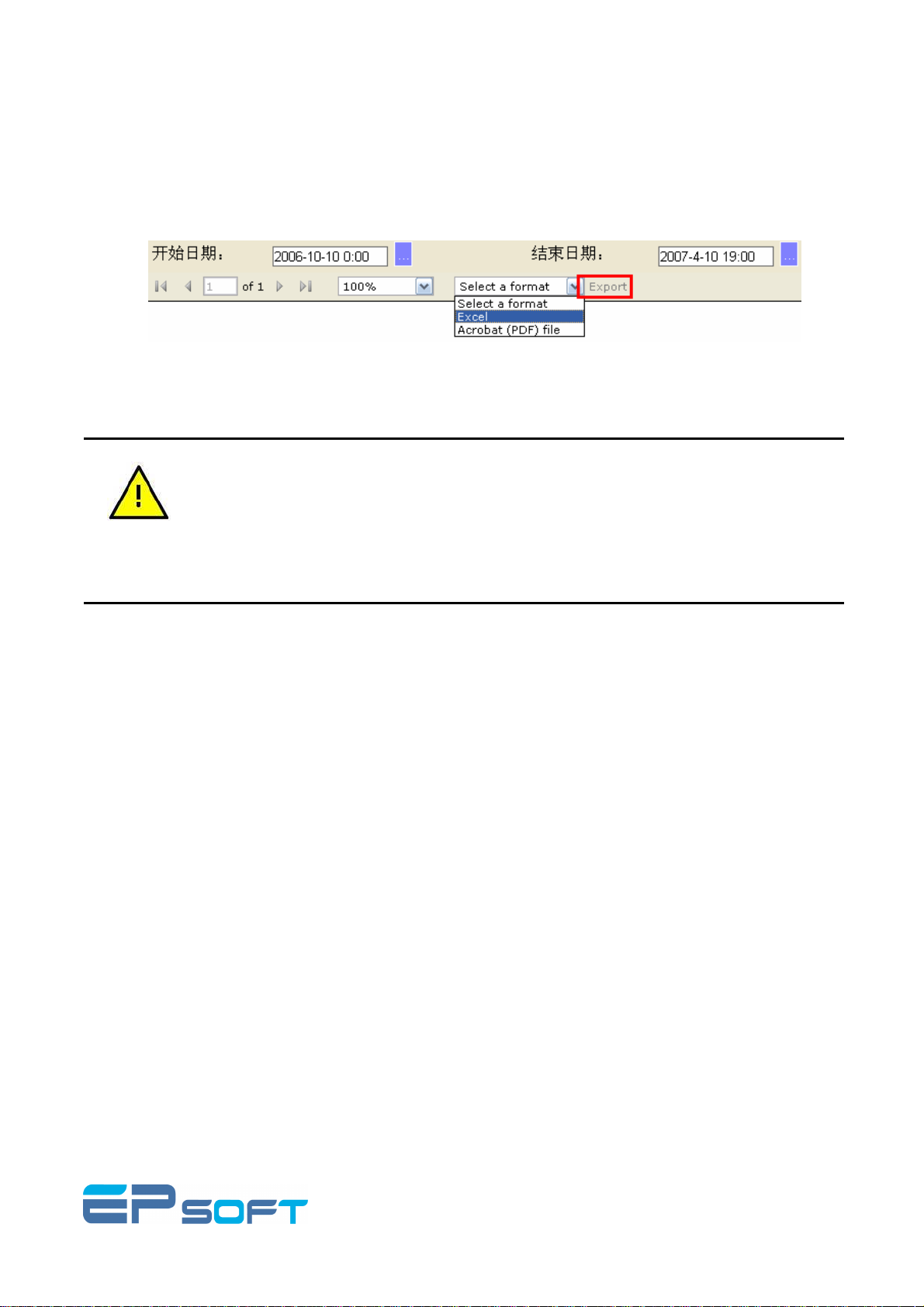
如果您需要保存相关的报告然后进行打印或者发送邮件,那么可以选择输出报告这项功能。报告输出提供两种
格式的文档, Excel 或是 Acrobat (PDF)文件。选择一种格式后单击输出。如下图所示。
图图图图 8-24:::: 如何
单击了输出之后,将弹出一个信息对话框,您需要选择一个输出报告的路径以便保存报告。
注意
注意: 这个功能依托于微软和 Adobe 的技术。当您在使用 EasyReport5 中文或者韩文版本
注意注意
并且输出报告的格式选择 PDF 格式的时候,中文或韩文的字符是不能正确输出的,
这是因为 Adobe 技术上不支持。因此我们建议您在使用 EasyReport5 中文或韩文版
本时,使用微软的 Excel 格式进行输出。
如何输出报告
输出报告
如何如何
输出报告输出报告
9 取回密码
取回密码
取回密码取回密码
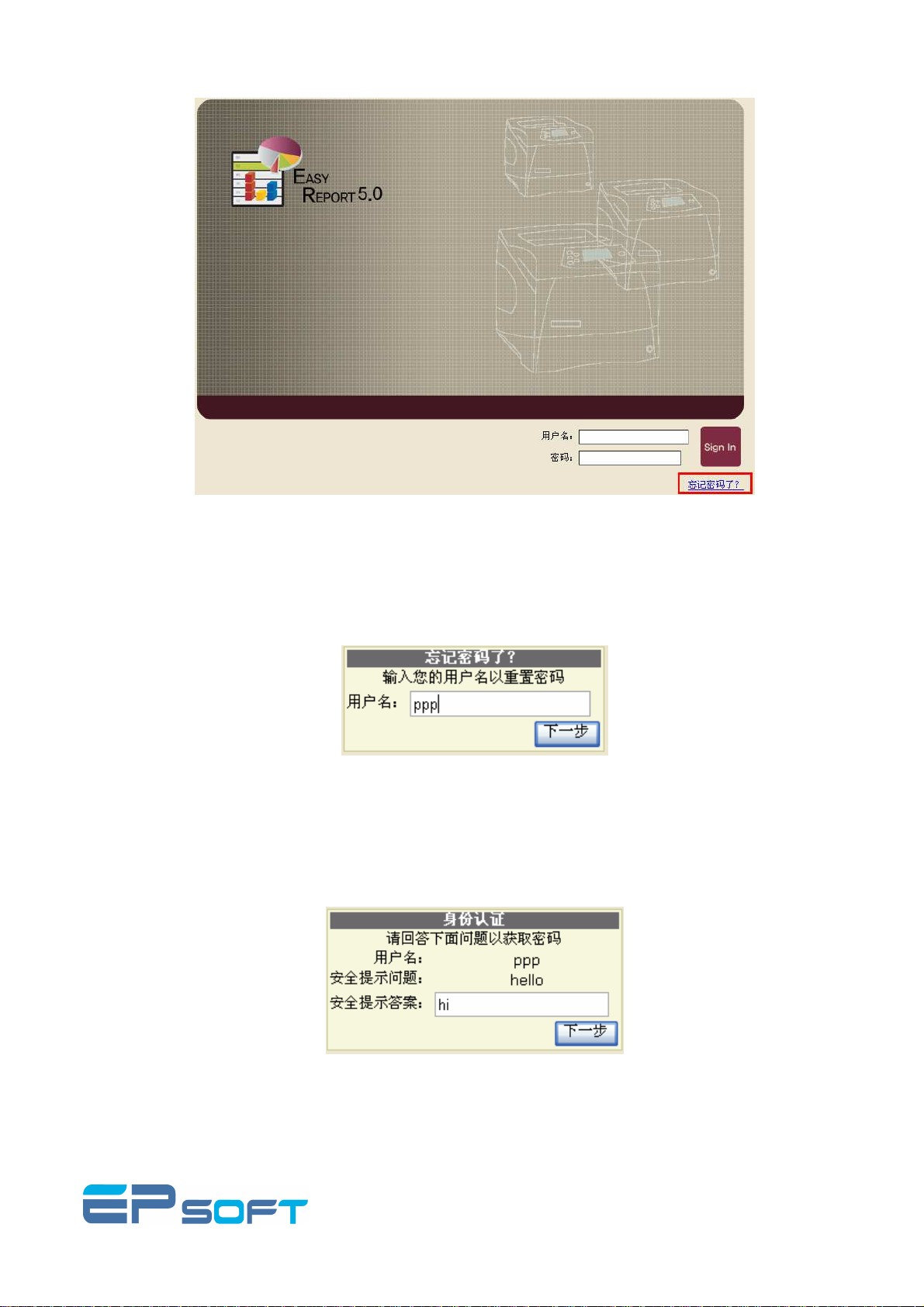
如果您忘记了登陆网站的密码,可以通过这个功能取回密码。本节主要介绍如何取回密码。
1. 单击忘记密码。
Page: 66/78
Page 67
EasyReport5 用户手册
2. 输入您的用户名。
3. 输入安全提示答案。
图图图图 9-1:::: 重置密码界面
图图图图 9-2:::: 输入用户名以取回密码
重置密码界面
重置密码界面重置密码界面
输入用户名以取回密码
输入用户名以取回密码输入用户名以取回密码
Page: 67/78
图图图图 9-3:::: 回答安全提示的问题
回答安全提示的问题
回答安全提示的问题回答安全提示的问题
Page 68
4. 单击下一步。
EasyReport5 用户手册
图图图图 9-4:::: 成功取回密码的信息
5.
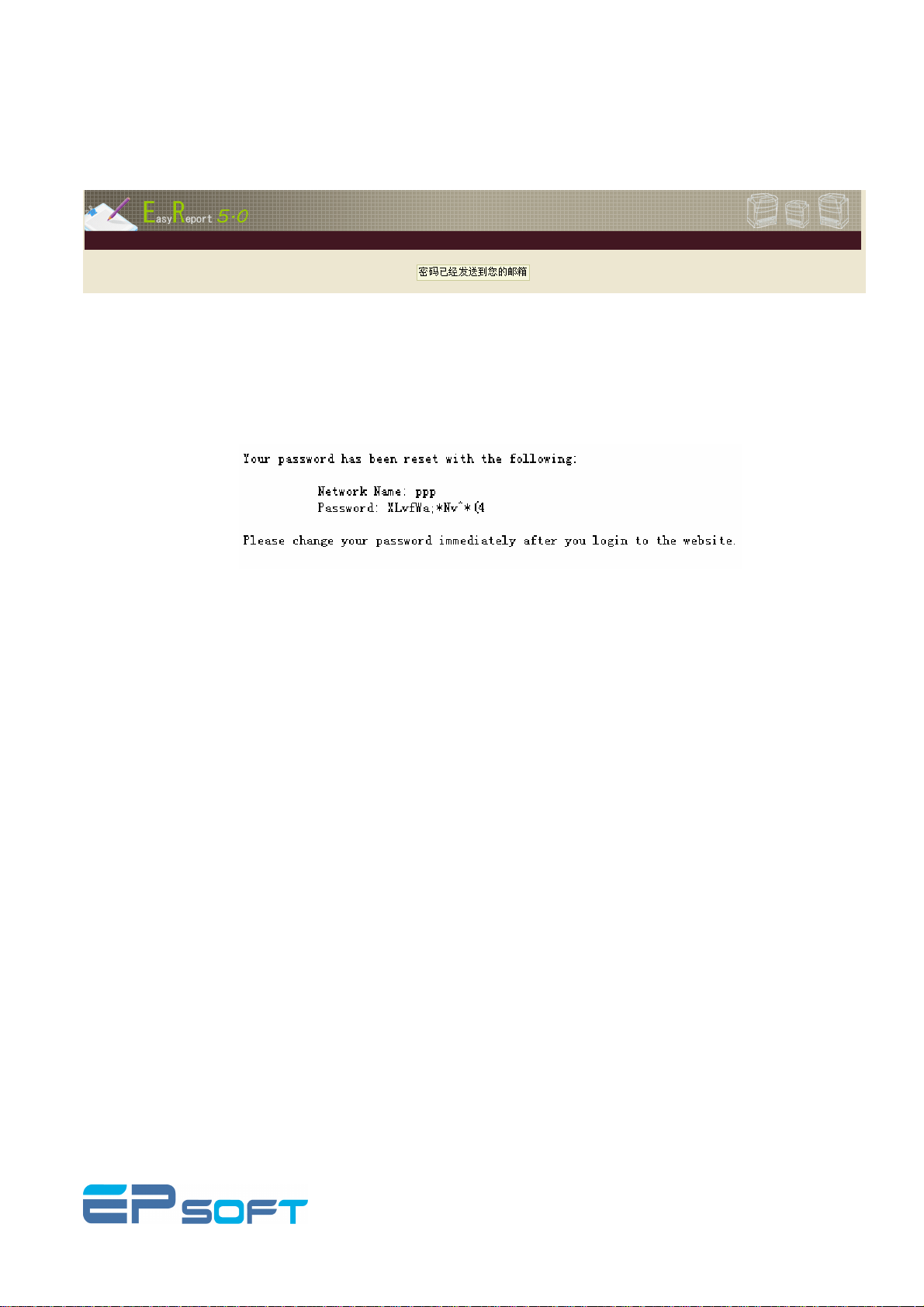
当您看到成功发送密码的信息显示在网页时(如上图),您就可以到您的邮箱里确认一下是否收到一封关于密
码已经重置的邮件,里面包含着用户名和密码的相关信息。
成功取回密码的信息
成功取回密码的信息成功取回密码的信息
图图图图 9-5:::: 关于新密码的
关于新密码的电子邮件内容
关于新密码的关于新密码的
电子邮件内容
电子邮件内容电子邮件内容
Page: 68/78
Page 69
附录
附录 A:::: 更改
附录附录
1. 打开 internet 浏览器 (IE 6.0)
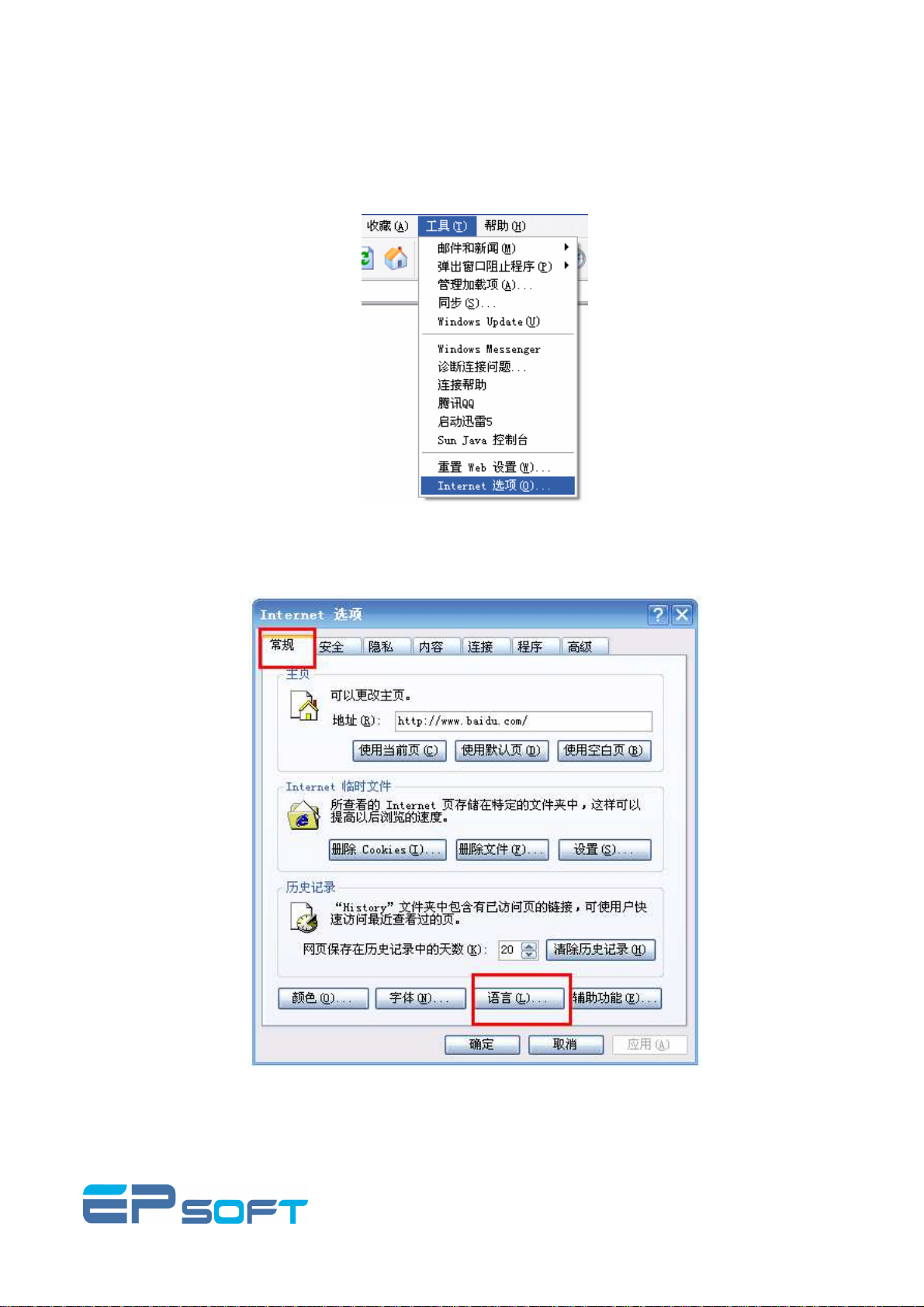
2. 单击工具选项卡,选择 Internet 选项
更改网页
更改更改
网页显示语言
网页网页
显示语言
显示语言显示语言
EasyReport5 用户手册
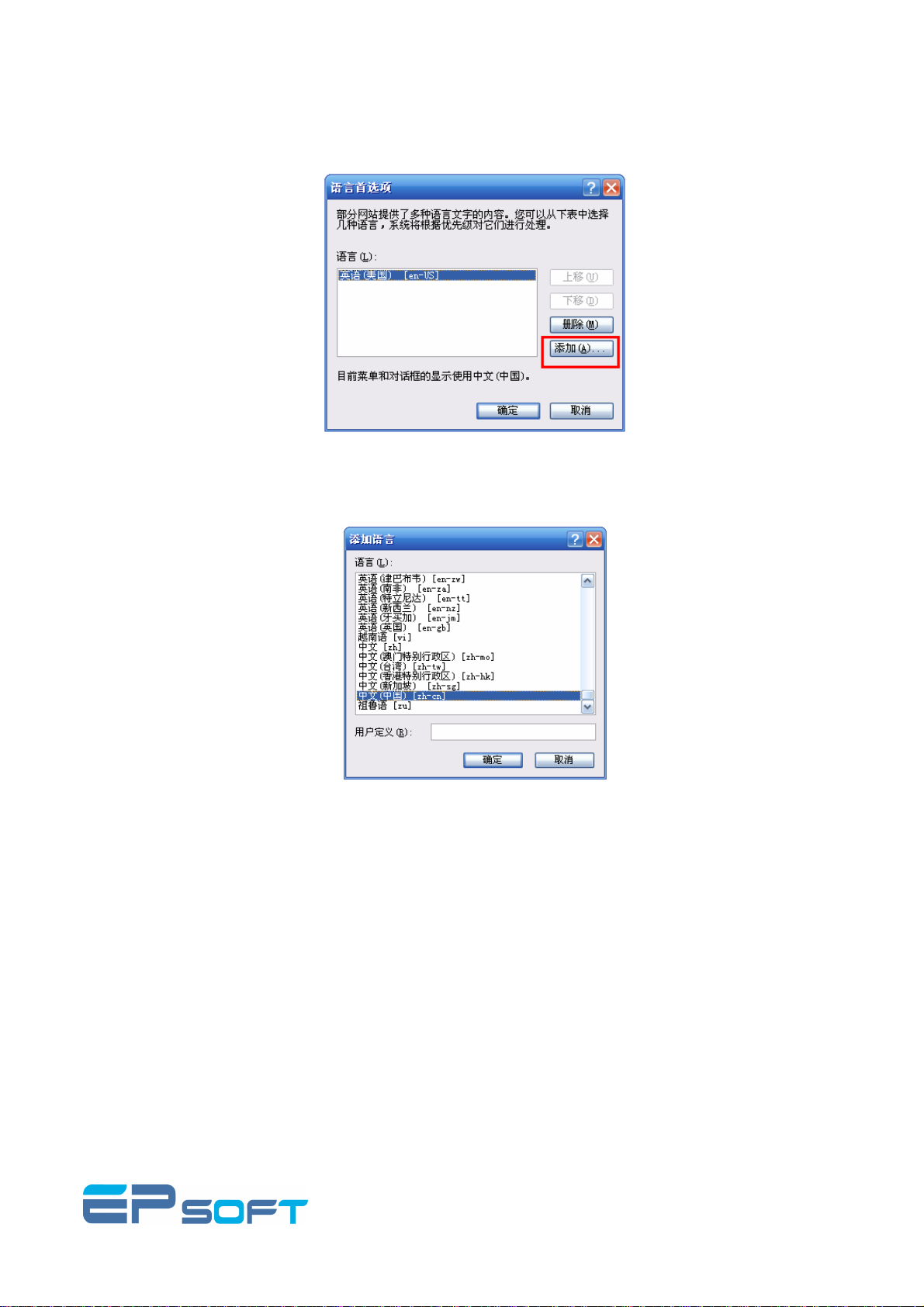
3. 单击常规,选择语言。
图图图图 0-1:::: IE 工具菜单
工具菜单
工具菜单工具菜单
Page: 69/78
Page 70
EasyReport5 用户手册
图图图图 0-2:::: Internet 选项
4. 单击添加
图图图图 0-3:::: 添加语言
5. 在列表中选择您需要的语言种类后,单击确定。
选项
选项选项
添加语言
添加语言添加语言
图图图图 0-4:::: 语言列
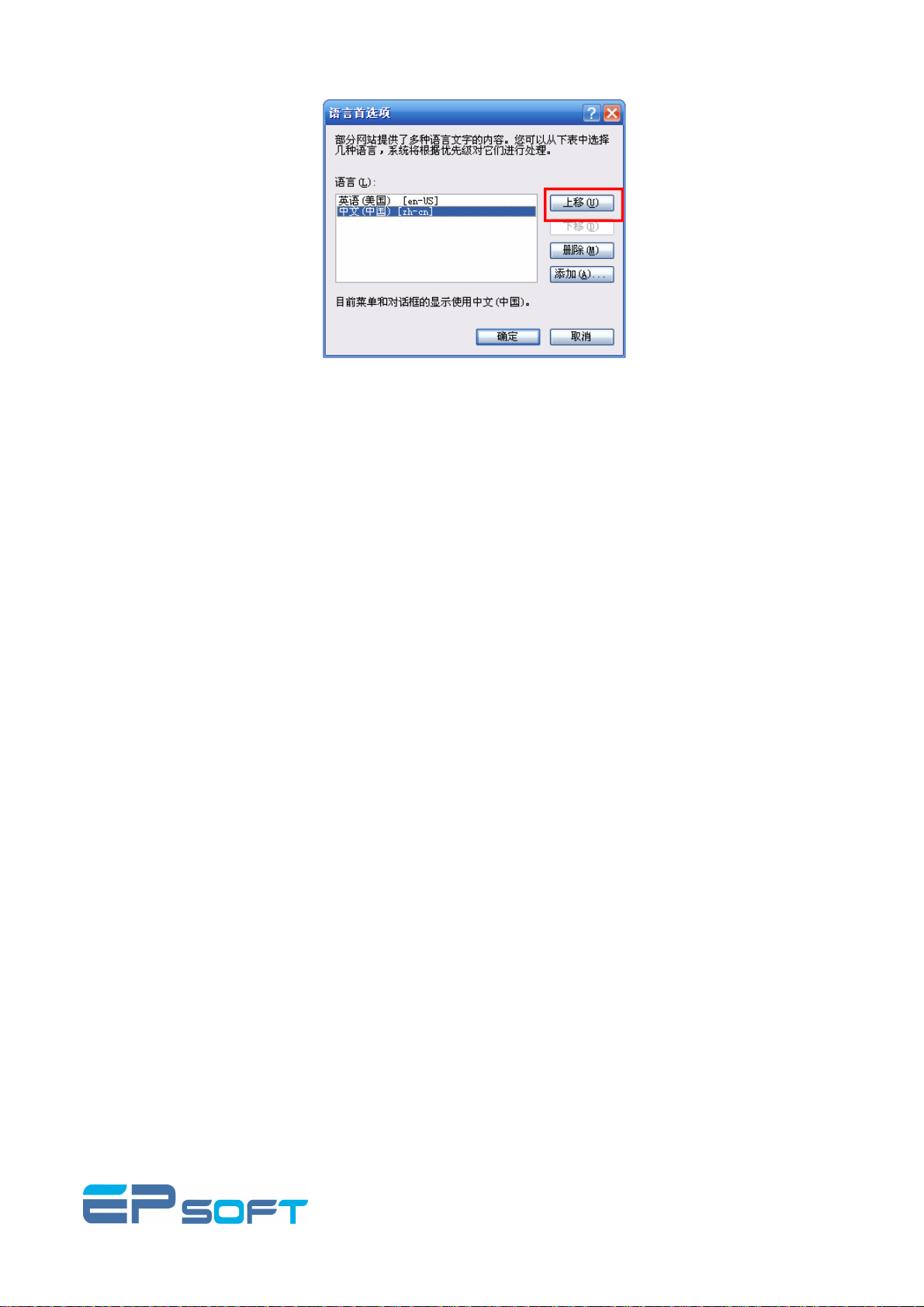
6. 新添加语言就会出现在列表之中,单击这个新添加的语言,选择上移。
语言列表表表表
语言列语言列
Page: 70/78
Page 71
EasyReport5 用户手册
7. 单击确认,保存设置
图图图图 0-5:::: 显示
显示语言优先设置
显示显示
语言优先设置
语言优先设置语言优先设置
Page: 71/78
Page 72
EasyReport5 用户手册
附录
附录 B:::: 安装
附录附录
CR 模块将被安装在 MFP 上。安装的数量是由您所购买的认证许可数量为准,您需要重复一下步骤进行安
装。
1. :确认已经做好如下的准备工作:
a. EasyReportCRPackage.jar (这是 CR 的安装程序包)
b. MFP 需要在局域网中连接 (LAN), 开机并处于就绪状态。
c. 如果 EasyReport5 服务在防火墙下是运行状态,请开启端口 1500。
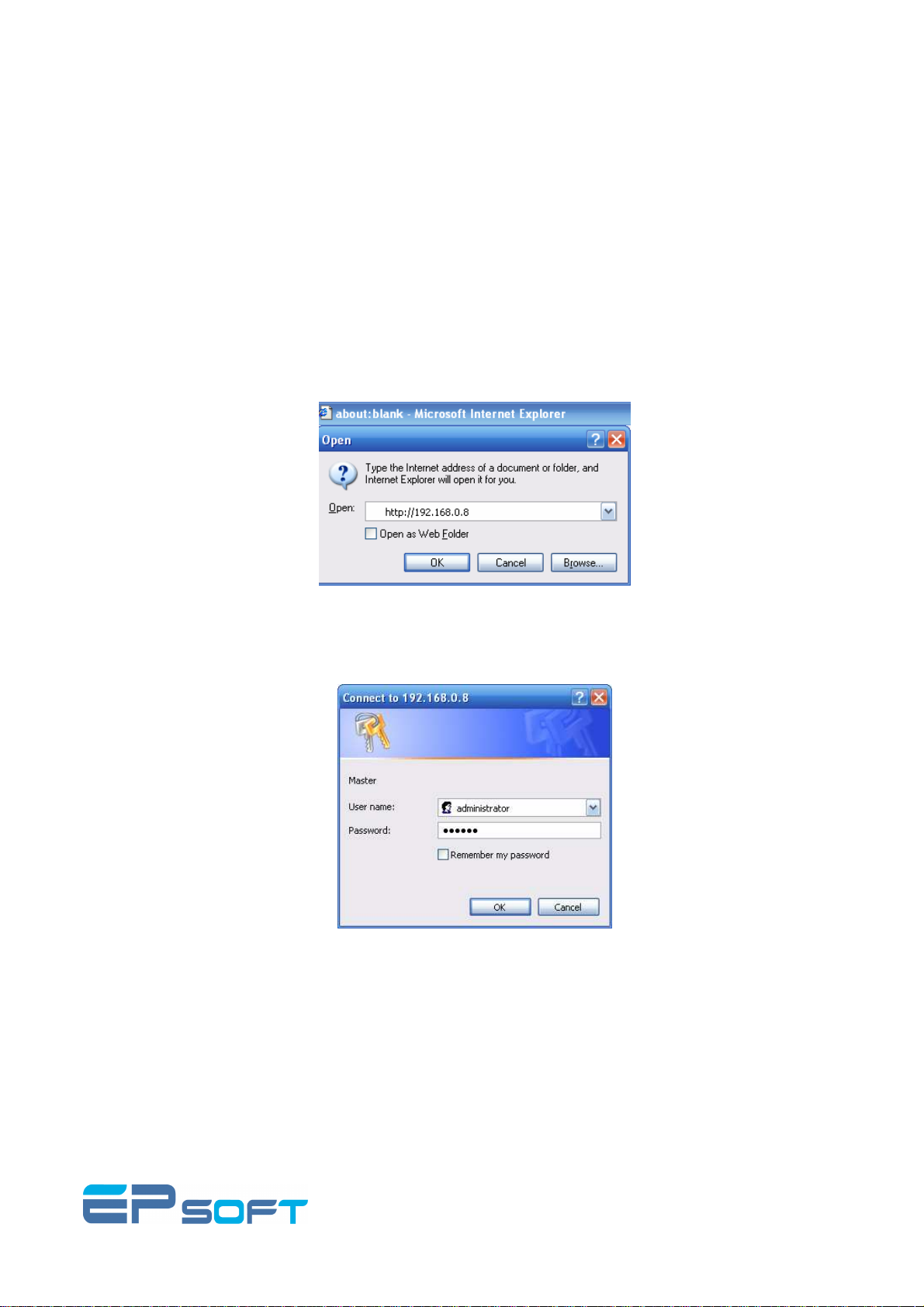
2. 打开 IE 浏览器键入以下地址: http://<IP_ADDRESS_MFP>/hp/device/this.loader, 在
<IP_ADDRESS_MFP>填上 MFP 的 IP 地址。
安装 CR 模块
安装安装
模块
模块模块
图图图图 0-1:::: IE 浏览器地址栏
3. 输入用户名和密码登陆 MFP,这是 MFP 安全认证方式。请联系管理员获取用户名和密码的相关信息。
图图图图 0-2:::: 登陆
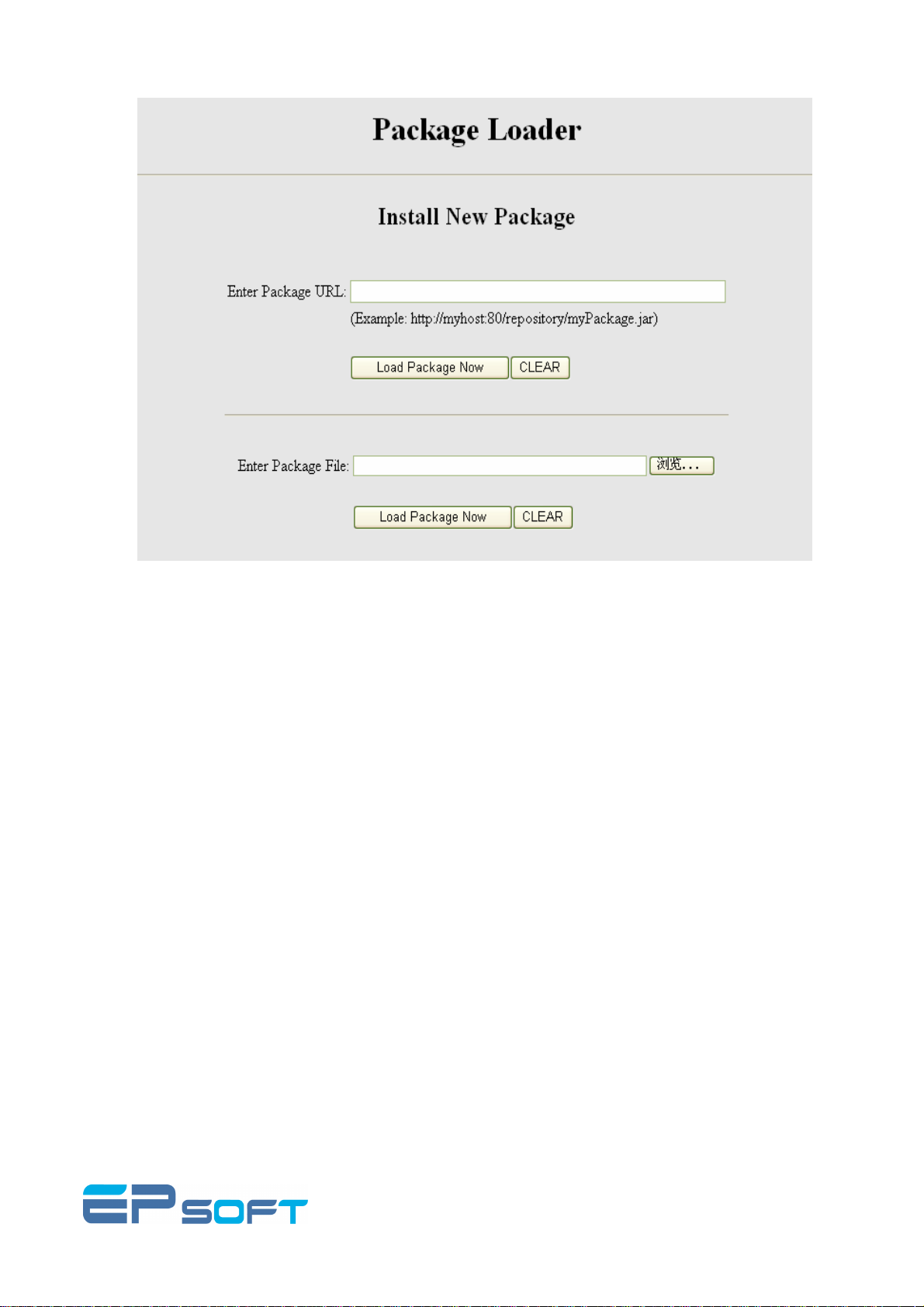
4. 成功登陆之后,您将看到 Package Loader 的页面。.单击 Browse 按钮.
浏览器地址栏
浏览器地址栏浏览器地址栏
登陆 MFP 对话框
登陆登陆
对话框
对话框对话框
Page: 72/78
Page 73
EasyReport5 用户手册
图图图图 0-3:::: Package Loader 页面
5. 找到 EasyReportCRPackage.jar 的本地路径.。选择然后单击 Load Package Now 按钮。
6. 在安装 CR 的过程中 MFP 将自动重启。这将花费几分钟的时间。
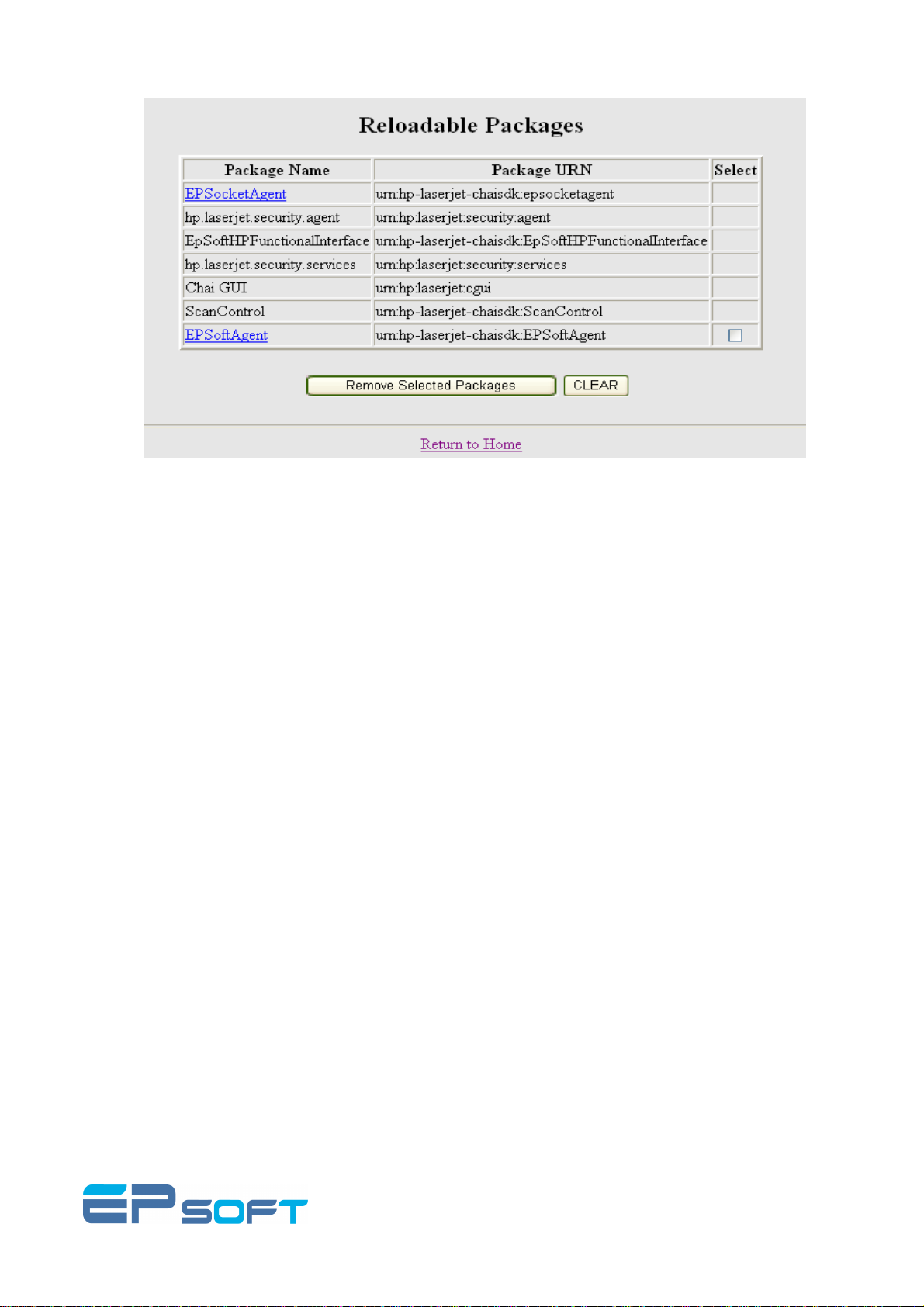
7. 当 MFP 重启至就绪状态时,打开 IE 浏览器重新回到 Package Loader 的页面 ,您将看到如下图所示的
几个文件。
页面
页面页面
Page: 73/78
Page 74
EasyReport5 用户手册
图图图图 0-4:::: 安装成功后的
8. 在 IE 浏览器中键入 http://<IP_ADDRESS_MFP>进入打印机 EWS 界面。
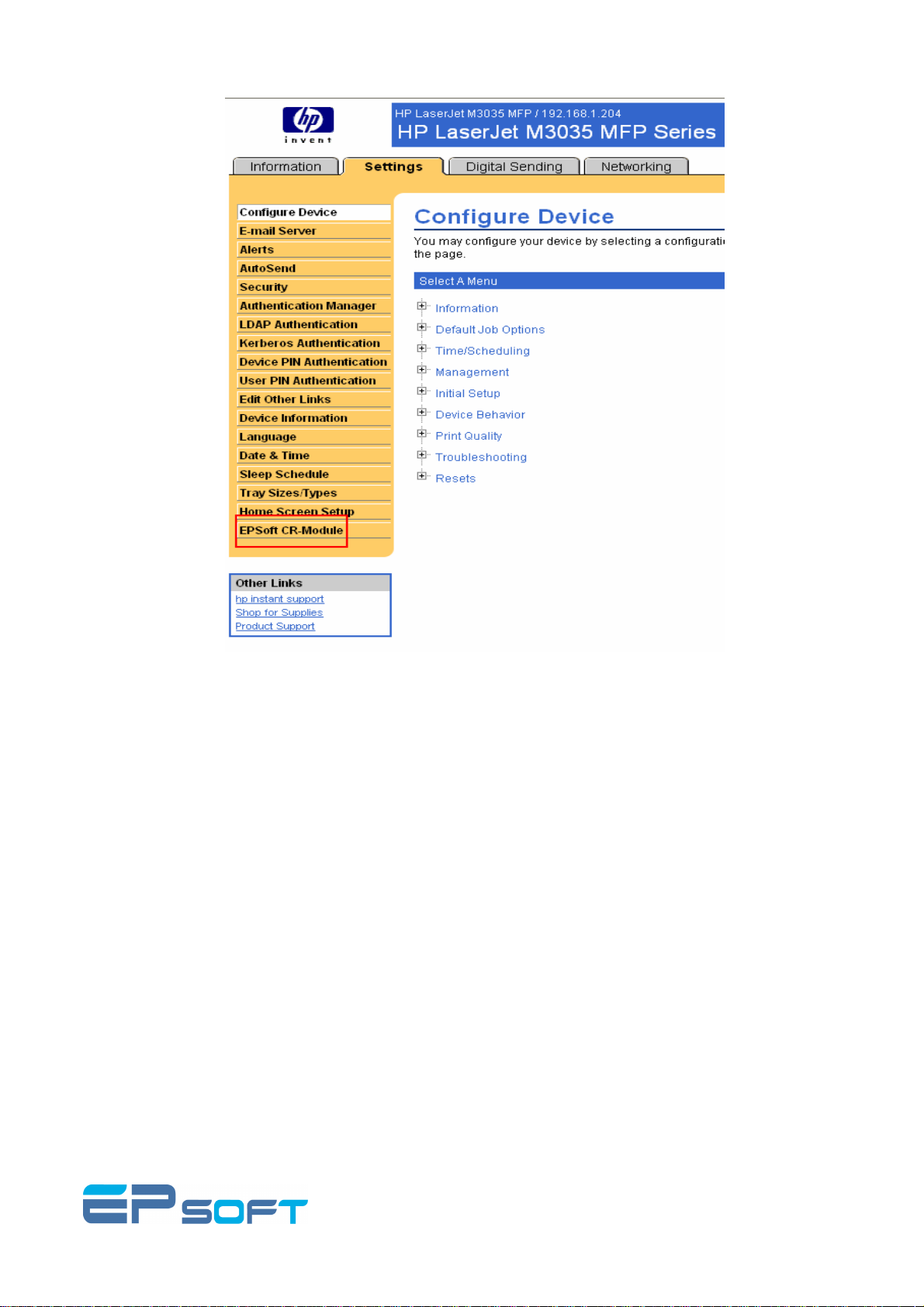
9. 单击 Settings 选项卡 在左边的菜单里将看到 EPSoft CR-Module。。。。 这表明 CR 模块已经成功的安装。
安装成功后的 Packages loaded 页面
安装成功后的安装成功后的
页面
页面页面
Page: 74/78
Page 75
EasyReport5 用户手册
图图图图 0-5::::在在在在 EWS 中显示
10. 单击 EPSoft CR-Module ,,,, 来配置 CR 模块。
中显示 CR 模块选项
中显示中显示
模块选项
模块选项模块选项
Page: 75/78
Page 76
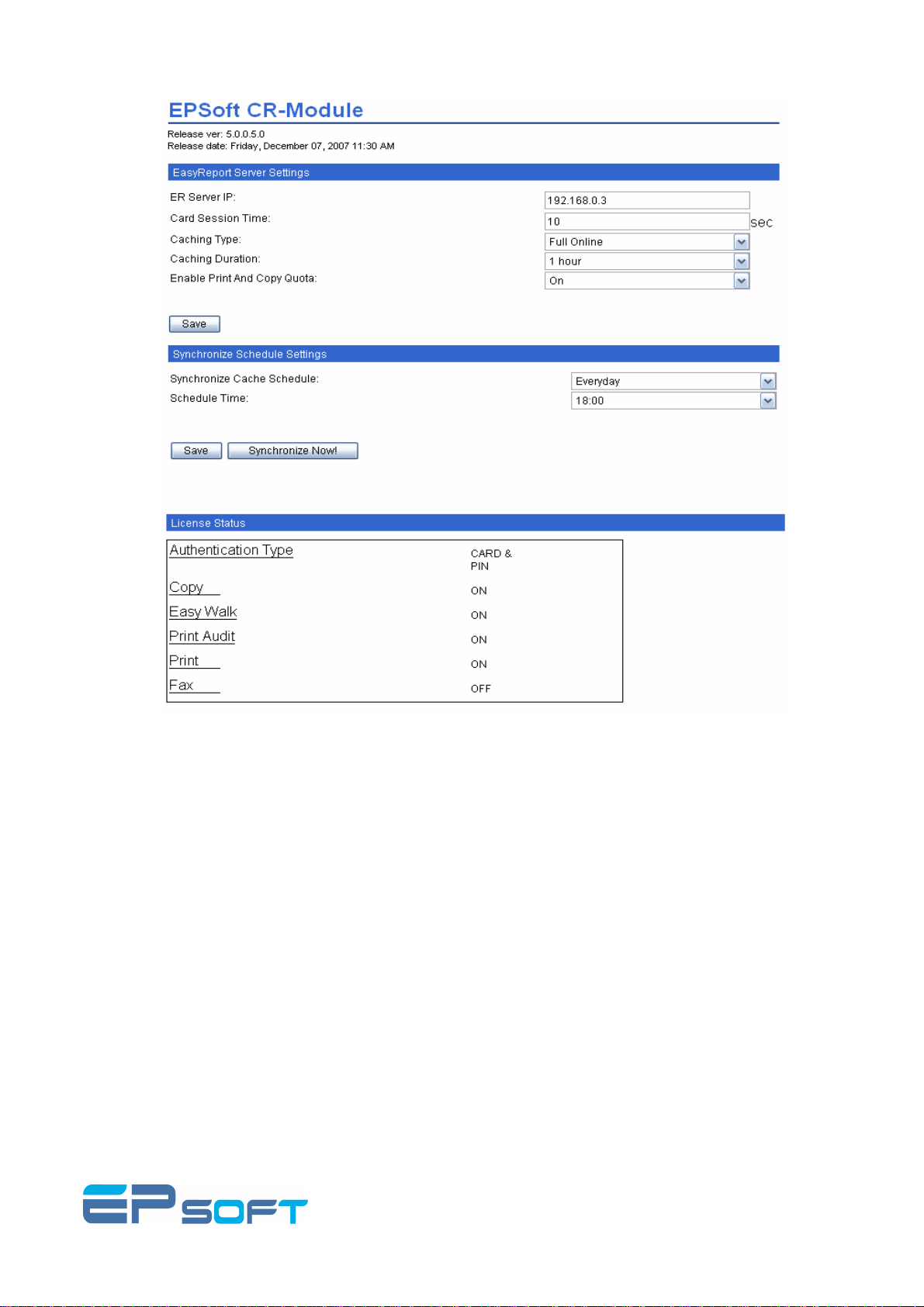
EasyReport5 用户手册
图图图图 0-6::::CR 模块设置页面
模块设置页面
模块设置页面模块设置页面
A: EasyReport5 server settings:
- ER Server IP: 这是 EasyReport5 服务器的 IP 地址 。在 EasyReport5 网站上,打开首页 » 管理 » 系统
设置 » 服务器配置,在 Cr-模块 NIC 那栏可以看到这个 IP 地址。
- Card Session Time: 使用 Card 登陆的会话时间,当您成功读卡后需要在 10 秒内(默认设置)在打印
机面板上点击“确定”按钮才能够成功登陆 MFP。如果超出 10 秒您需要重新读卡。
- Cache type: 此功能用于当 CR 模块和 EasyReport5 服务器出现连接异常时,先把作业信息缓存在打印
机的硬盘上,防止信息丢失。提供三种模式:
1.Full online :在此模式下,当 CR 模块状态为连接时,所有打印作业及复印作业信息将实时上传至
EasyReport5 的服务器;当 CR 模块状态为断开连接时,此时的作业信息将缓存至打印机的硬盘,当重新
建立连接后自动上传至服务器,但此时用户无法使用 PIN 码或 smart 卡登陆打印机。
Page: 76/78
Page 77

EasyReport5 用户手册
2.Online caching: 在此模式下,当 CR 模块状态为连接时,所有打印作业及复印作业信息将实时上传至
EasyReport5 的服务器;当 CR 模块状态为断开连接时,此时的作业信息将缓存至打印机的硬盘,当重新
建立连接后自动上传至服务器,同时缓存用户的认证信息,此时用户仍然可以使用有效的 PIN 码或 smart
卡登陆打印机。需要注意的是:与作业信息的永久缓存不同,认证信息的缓存是有时间限制的,参考以下
内容:cache duration 的设置。
3.Offline: 在此模式下,无论 CR 模块状态是连接或非连接,所有的打印复印作业信息都将缓存,之后通过
手动上传或依照导入日程的设置进行自动上传。
- Cache duration: 这是用户的认证信息缓存期限。当 CR 模块与 EasyReport5 断开连接之后,当用户需
要利用有效的认证信息登陆 MFP,这个时候就不能通过 EasyReport5 来进行验证了。那么在这个阶段
为了防止用户无法登陆 MFP,CR 模块可以在打印机上先缓存用户的认证信息。期限可以依照不同的需
求进行选择。
- Enable print or copy quota:此功能与 EasyReport5 打印和复印配额相关(详见 6.4 章节,配额设置),
如果为用户或者打印机设置了打印或复印配额,那么选择 enable 模式。如果没有设置,选择 disable
模式。
B: Synchronization schedule settings: 通过设置导入日程,CR 模块可以自动上传作业信息的。
C: CR 模块与 EasyReport5 的连接状态: 此信息显示 CR 模块的状态。
配置完成后, 单击 Save Config 保存设置。
11. CR-模块将尝试与此 IP 地址的 EasyReport5 服务器建立连接。如果成功,它将在服务器上注册并在
EWS 里创建一个关于 CR 模块认证许可信息的表格。
12. 之后,回到 EasyReport5 网站,为打印机或用户配置 CR-模块其他内容,如认证许可信息,为用户产生
PIN 码等 详见 6.7。
Page: 77/78
Page 78

附录
附录 C:::: 联系
附录附录
如果您在使用 EasyReport5 的过程中有什么问题,可以发送 E-mail 给我们。
联系我们
联系联系
我们
我们我们
EasyReport5 用户手册
Page: 78/78
 Loading...