

Page 1
Mode d’emploi
Fastrax
Caméra dôme vidéo à encastrer dans le plafond, pour xation murale et plafond
EDC-141E, EDC-142E, EDC-143E, EDC-142E1, EDC-144E
1
Page 2
3
Sommaire
1. Introduction ...............................................................................................................................................................................................................3
1.1 Fonctions...................................................................................................................................................................................................................3
2. Installation et conguration........................................................................................................................................................................................5
2.1 Etendue de la livraison...............................................................................................................................................................................................5
2.2 Conguration principale du système de la caméra dôme Fastrax II.............................................................................................................................6
2.2.1 Conguration de plusieurs caméras dômes et d’un multiplexeur................................................................................................................................7
2.2.2 Conguration d’une caméra dôme et de deux multiplexeurs ......................................................................................................................................8
2.2.3 Conguration de plusieurs caméras dômes et d’un pupitre de commande esclave.....................................................................................................9
2.2.4 Conguration de plusieurs caméras dômes et d’un pupitre de commande esclave (deuxième possibilité) ................................................................10
2.3 Conguration de la connexion de l’appareil..............................................................................................................................................................11
2.4 Conguration de l’adresse ID de la caméra dôme.....................................................................................................................................................12
2.5 Conguration du protocole de la caméra dôme ........................................................................................................................................................13
2.6 Connexion................................................................................................................................................................................................................14
2.7 Première utilisation..................................................................................................................................................................................................14
3. Programmation et utilisation ....................................................................................................................................................................................15
3.1 Sélection de la caméra dôme...................................................................................................................................................................................15
3.2 Appel du menu ........................................................................................................................................................................................................15
3.3 Utilisation du menu..................................................................................................................................................................................................15
3.4 Conguration de balayage........................................................................................................................................................................................16
3.5 Préréglages (Prépositions)........................................................................................................................................................................................17
3.6 Programmation rapide des prépositions...................................................................................................................................................................18
3.7 Tour .........................................................................................................................................................................................................................18
3.8 Patrouille .................................................................................................................................................................................................................19
3.9 Alarme.....................................................................................................................................................................................................................20
3.10 Titres des zones.......................................................................................................................................................................................................20
3.11 Zone de masquage ..................................................................................................................................................................................................21
3.12 Programmation Caméra...........................................................................................................................................................................................22
Programmation Focus..............................................................................................................................................................................................22
Equilibrage des blancs.............................................................................................................................................................................................23
Commande d’exposition automatique ......................................................................................................................................................................24
Synchronisation couplée au secteur.........................................................................................................................................................................25
Enregistrements de jour/nuit....................................................................................................................................................................................25
3.13 Réglage de la caméra dôme.....................................................................................................................................................................................26
Conguration des langues........................................................................................................................................................................................26
Conguration des paramètres par défaut .................................................................................................................................................................26
Ecran d’afchage des fonctions de la caméra ..........................................................................................................................................................27
Direction..................................................................................................................................................................................................................27
Ecran d’afchage des fonctions de la caméra dôme.................................................................................................................................................27
Zone d’afchage......................................................................................................................................................................................................27
Réglage de l’angle de vue........................................................................................................................................................................................27
Stabilisateur.............................................................................................................................................................................................................27
Angle de rotation......................................................................................................................................................................................................27
Réduction du cadrage en inclinaison........................................................................................................................................................................28
Rotation automatique de l’image..............................................................................................................................................................................28
Initialisation des données.........................................................................................................................................................................................28
Chargement de paramètres......................................................................................................................................................................................28
Réinitialisation des paramètres de la caméra dôme..................................................................................................................................................28
Informations relatives au système............................................................................................................................................................................28
4. Résolution de problème ...........................................................................................................................................................................................29
5. Glossaire..................................................................................................................................................................................................................29
6. Combinaison de buton .............................................................................................................................................................................................30
7. Spécications techniques ........................................................................................................................................................................................30
8. Croquis....................................................................................................................................................................................................................31
2
Page 3
Consignes de sécurité
• Lire attentivement les consignes de sécurité et le mode d’emploi avant de raccorder le système et de le mettre en service.
• Conserver soigneusement le mode d’emploi, il peut vous servir ultérieurement.
• Protéger les caméras contre les inltrations d’eau et d’humidité qui pourraient endommager durablement les appareils. Si de l’humidité s’était cependant
inltrée, ne jamais mettre les caméras sous tension dans ces conditions et les faire contrôler par un atelier de service après-vente qualié.
• Ne jamais utiliser le système sans tenir compte des spécications techniques car cela pourrait détériorer la caméra.
• La caméra ne doit fonctionner que dans une plage de températures de -10°C à +50°C et une humidité de l’air maximale de 90 %.
• Pour couper l’alimentation du système, débrancher le câble uniquement au niveau de la prise. Ne jamais tirer directement sur le câble.
• Lors du branchement des câbles, veiller à ce qu’ils ne subissent pas de charge, qu’ils ne soient pas pliés ou endommagés et qu’ils soient protégés contre
l’humidité.
• Ne jamais essayer de démonter le module de la caméra du dôme.
• L’appareil ne peut être ouvert que par un personnel de service après-vente qualié. Toute intervention d’une personne non habilitée entraînera l’annulation
de la garantie.
• La caméra ne doit jamais être dirigée vers le soleil si le diaphragme est ouvert (cela détériorerait le capteur).
• La maintenance et les réparations ne peuvent être effectuées que par des ateliers agréés.
• Utiliser uniquement des produits d’entretien doux pour nettoyer l’appareil. Ne jamais employer de dissolvant ou d’essence, sous peine de détériorer
irrémédiablement la surface.
REMARQUE: Cet équipement appartient à la classe A. Il peut provoquer des dysfonctionnements dans les bâtiments d’habitation; dans ce cas,
l’utilisateur est tenu de mettre en oeuvre, le cas échéant, les mesures appropriées et d’en assumer le coût.
1. Introduction
1.1 Fonctions
Le pupitre de commande Fastrax II et les caméras dôme Fastrax II constituent des éléments essentiels qui vous garantiront des systèmes de surveillance et
de sécurité ables. Aucune pièce n’est trop grande lorsque l’on souhaite assurer une surveillance parfaite en utilisant plusieurs pupitres de commande et
plusieurs caméras dômes. Le système souple et extensible facilite l’utilisation de fonctions à distance pour de nombreux périphériques externes tels que le
multiplexeur et le magnétoscope numérique (DVR).
• Caméra intégrée avec un Power-Zoom optique 18 (23, 25, 22 et 26) fois et fonction vision nocturne
• 240 préréglages programmables
• 8 tours composés de préréglages (Prépositions), modèles (Patrouille), Auto Scan (Balayage). Pour les tours, il est possible de programmer plus de
300 fonctions et préréglages. Pendant le mouvement, il est possible de voir chaque Scan préprogrammé en mode Vector Scan.
• 8 Auto Scan, y compris Vector Scan
• 4 modèles (240 secondes)
• 8 visibilités restreintes (zone protégée)
• 8 entrées alarme et 4 sorties alarme (fonctions programmables: normalement ouvert ou normalement fermé)
• Vitesse réglable de 0,1°/s à 90°/s
En appuyant sur la touche Ctrl, la vitesse turbo à 360°/s est enclenchée.
La vitesse maximale est inversement proportionnelle au réglage du zoom.
• Réglages de l’utilisateur programmables (alarmes, préréglages, titres, etc.)
• Jusqu’à 999 adresses de caméra sélectionnables (en option 3999).
• Pilote récepteur intégré RS-485, RS-422
• Protections intégrées contre les surtensions et la foudre
• Coupole transparente avec revêtement intérieur noir (protection) pour protéger la caméra
• En option: coupole teintée, boîtier avec xation destiné à une installation à l’intérieur et à l’extérieur, avec radiateur et ventilateur, xation rapide pour
montage à l’intérieur, xation murale et xation au plafond
3
Page 4
5
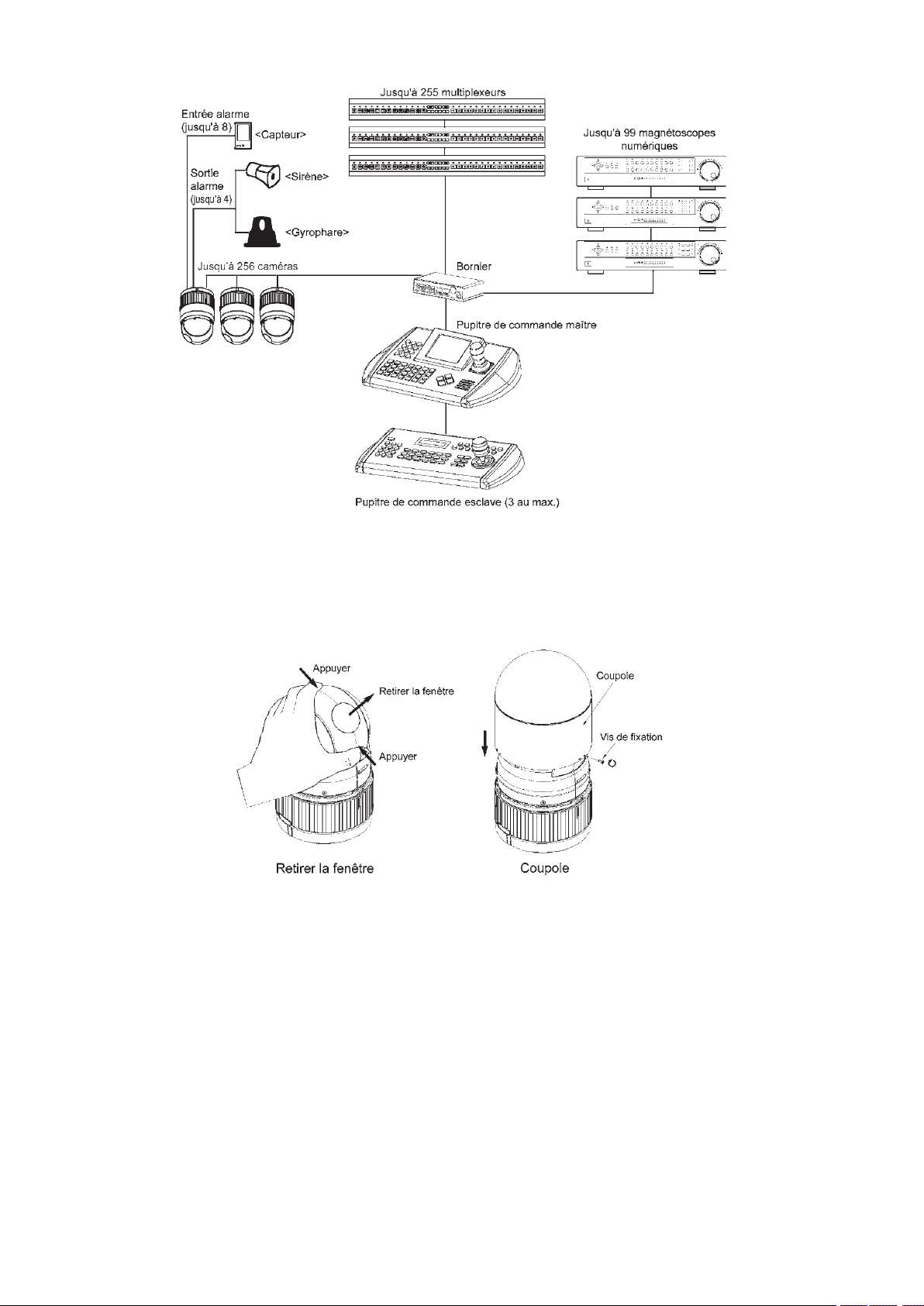
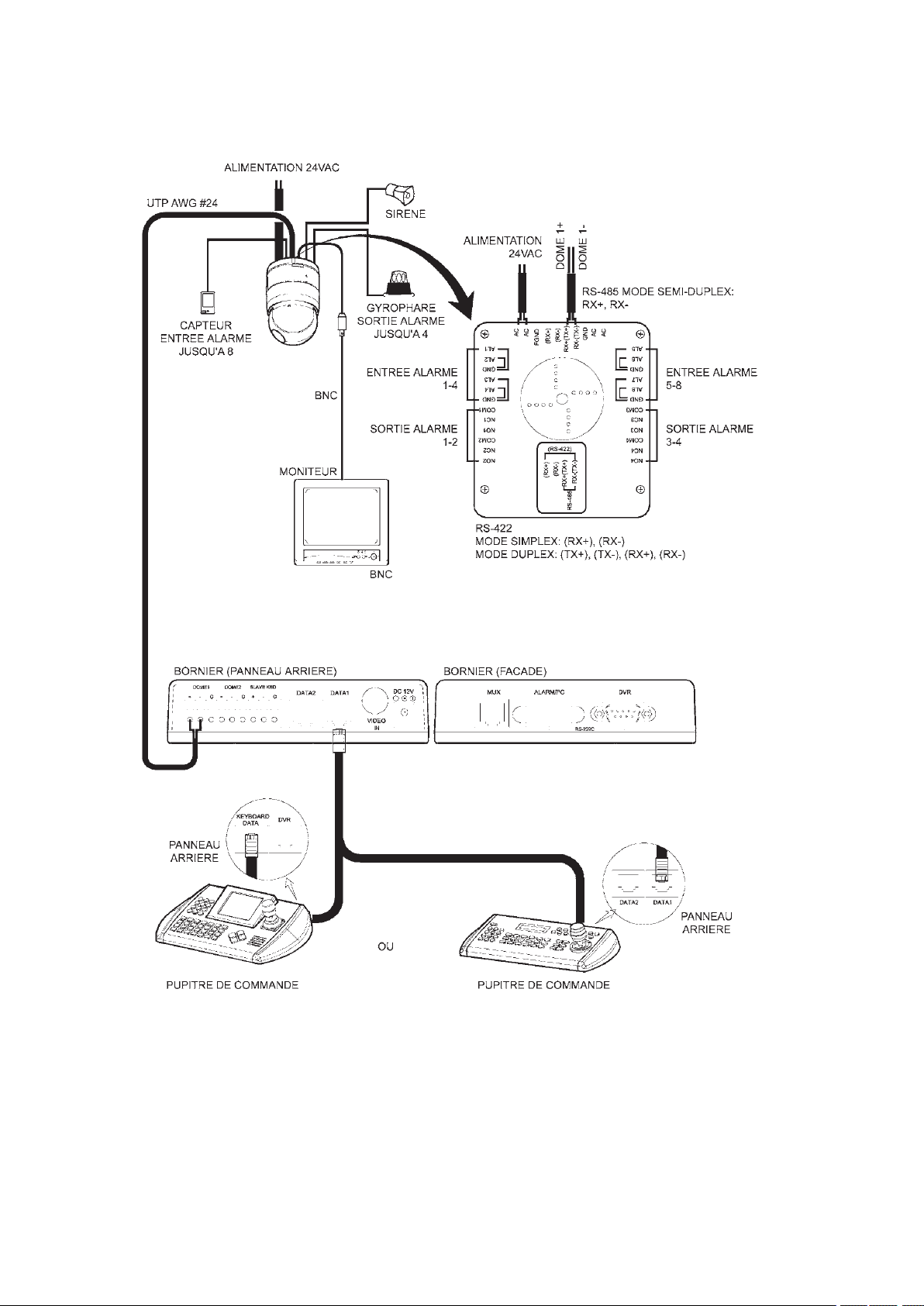
Schéma 1: Conguration de système classique
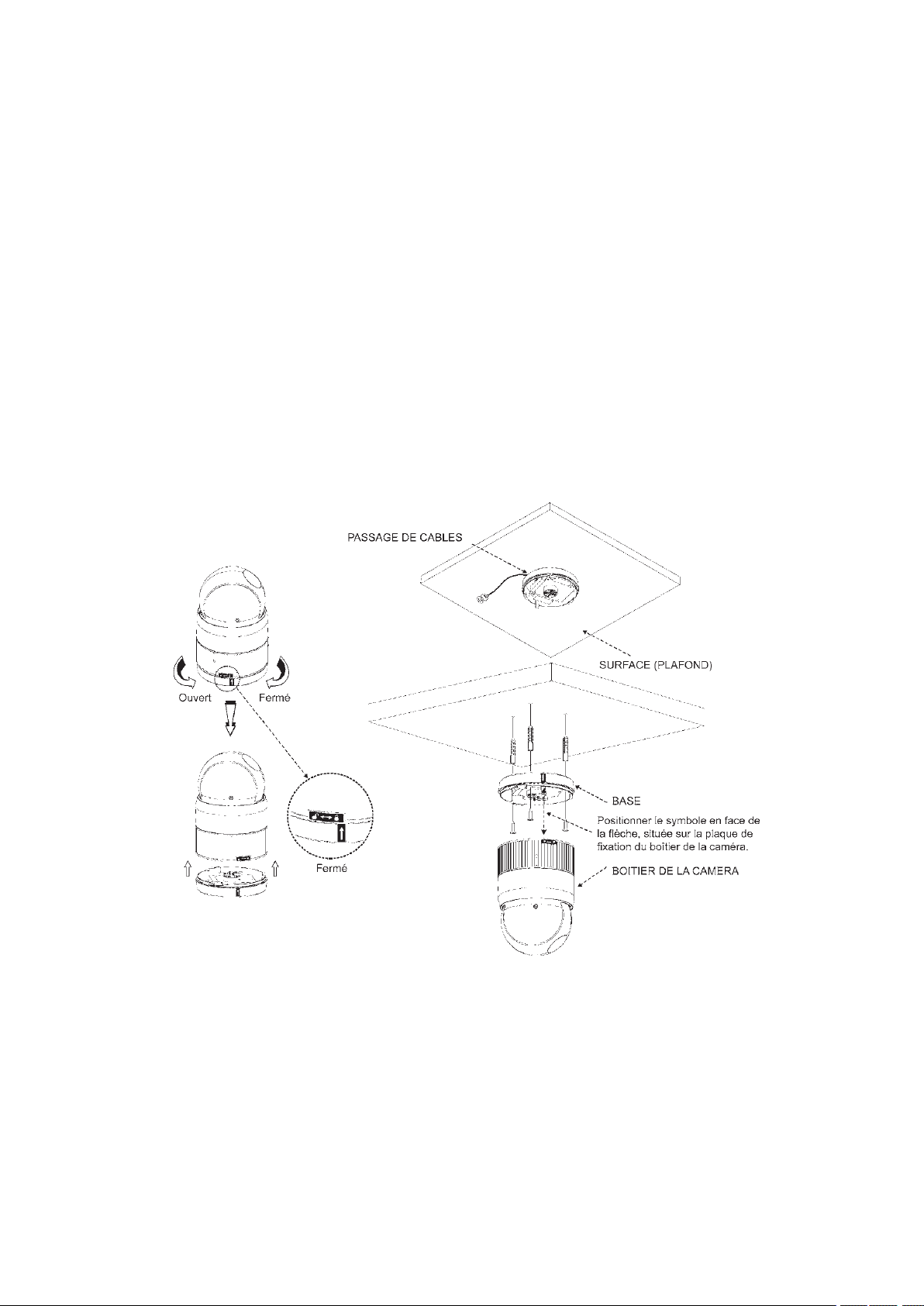
Schéma 2: Fixation de la coupole sur le cercle d’assemblage
Remarque: Il est recommandé de retirer la fenêtre de la caméra pour assurer une meilleure qualité de l’image, lorsque la coupole est xée sur
le cercle d’assemblage.
4
Page 5
2. Installation et conguration
2.1 Etendue de la livraison
Le pack comprend:
1x Fastrax II E (caméra dôme)
1x coupole
1x mode d’emploi (le présent document)
3x vis de xation de la caméra dôme Fastrax II E
3x goujon
1x plaque à bornes 10 broches
2x plaque à bornes 12 broches
ATTENTION: Vériez que le boîtier et la base de la caméra portent les étiquettes adéquates (uniquement pour la version E).
Les autres versions ne sont pas dotées d’entrées et de sorties alarme.
La caméra dôme est prévue pour une xation sur une surface solide. La surface de xation doit pouvoir supporter un poids allant jusqu’à 4,5kg.
La base de la caméra dôme doit être xée sur un élément structurel tel qu’un panneau de bois solide, un poteau ou un chevron pouvant supporter le poids de
la caméra dôme.
Schéma 3: Installation
5
Page 6
7
2.2 Conguration principale du système de la caméra dôme Fastrax II
Schéma 4: Installation principale
L’installation de la caméra dôme ne doit être effectuée que par un personnel qualié conformément aux exigences électriques et mécaniques en vigueur sur
le lieu de l’installation. L’installation du système est décrite dans les schémas 1 à 5.
6
Page 7
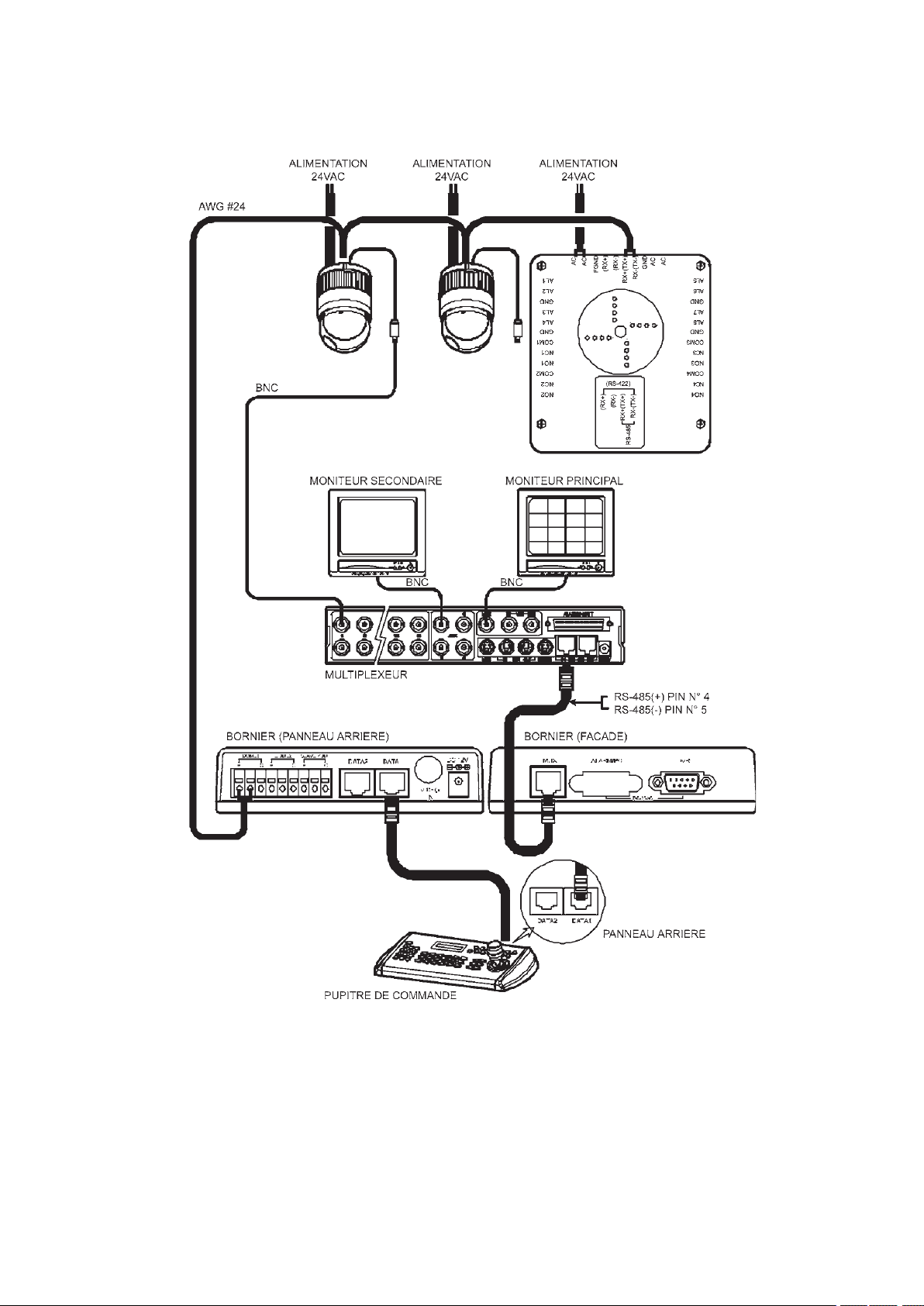
2.2.1 Conguration de plusieurs caméras dômes et d’un multiplexeur
Schéma 5: Un seul multiplexeur
7
Page 8
9
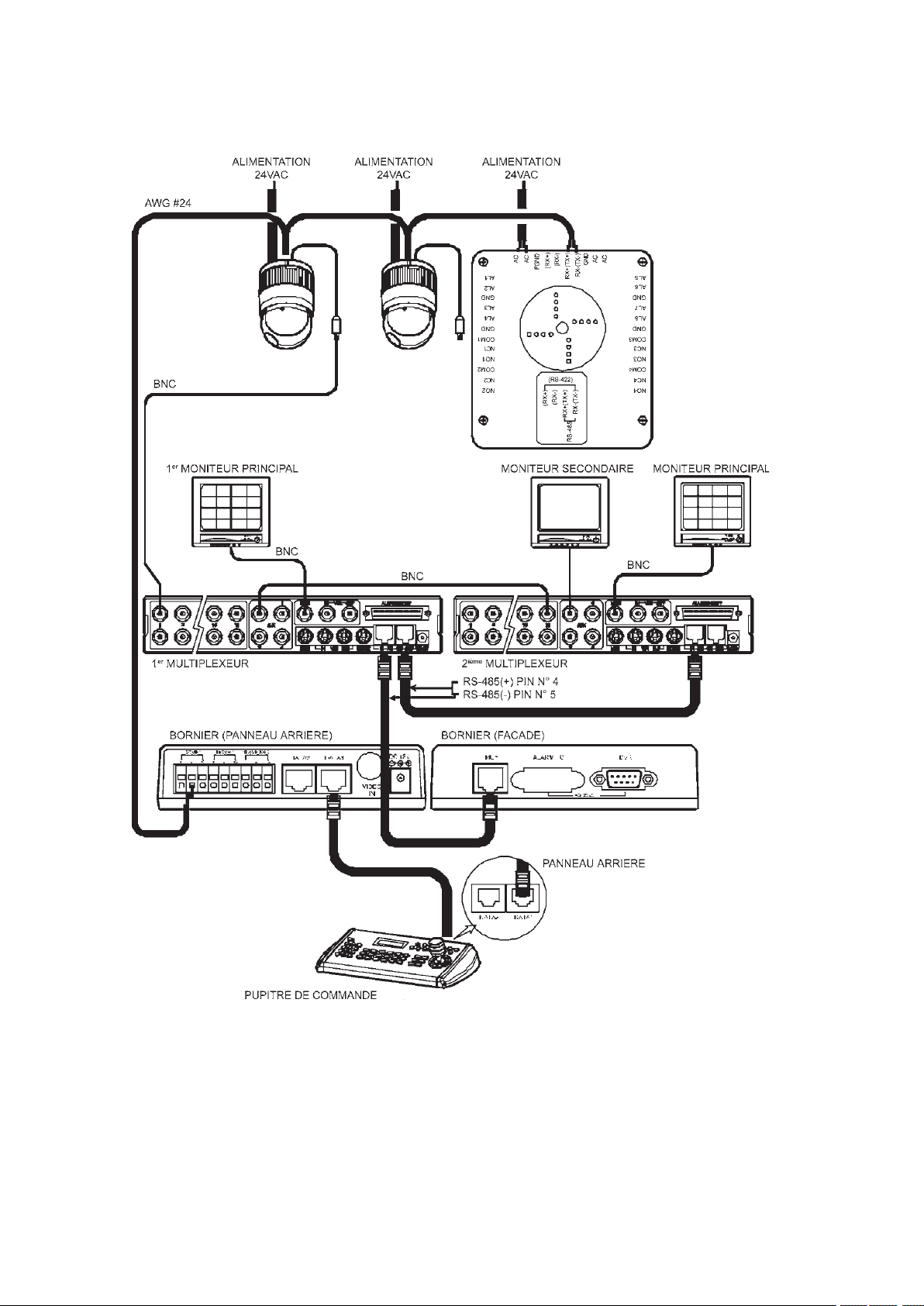
2.2.2 Conguration d’une caméra dôme et de deux multiplexeurs
Schéma 6: Deux multiplexeurs
La sortie spot du premier multiplexeur doit être
raccordée à la 9ème (ou à la 16ème) entrée du
deuxième multiplexeur.
En outre, la sortie spot du deuxième multiplexeur
doit être raccordée au moniteur secondaire. Entrez le
numéro de la caméra (1 à 31) et appuyez sur le bouton
„Cam” pour visualiser l’image de la caméra
sélectionnée (1 à 31) sur le moniteur secondaire.
8
Page 9
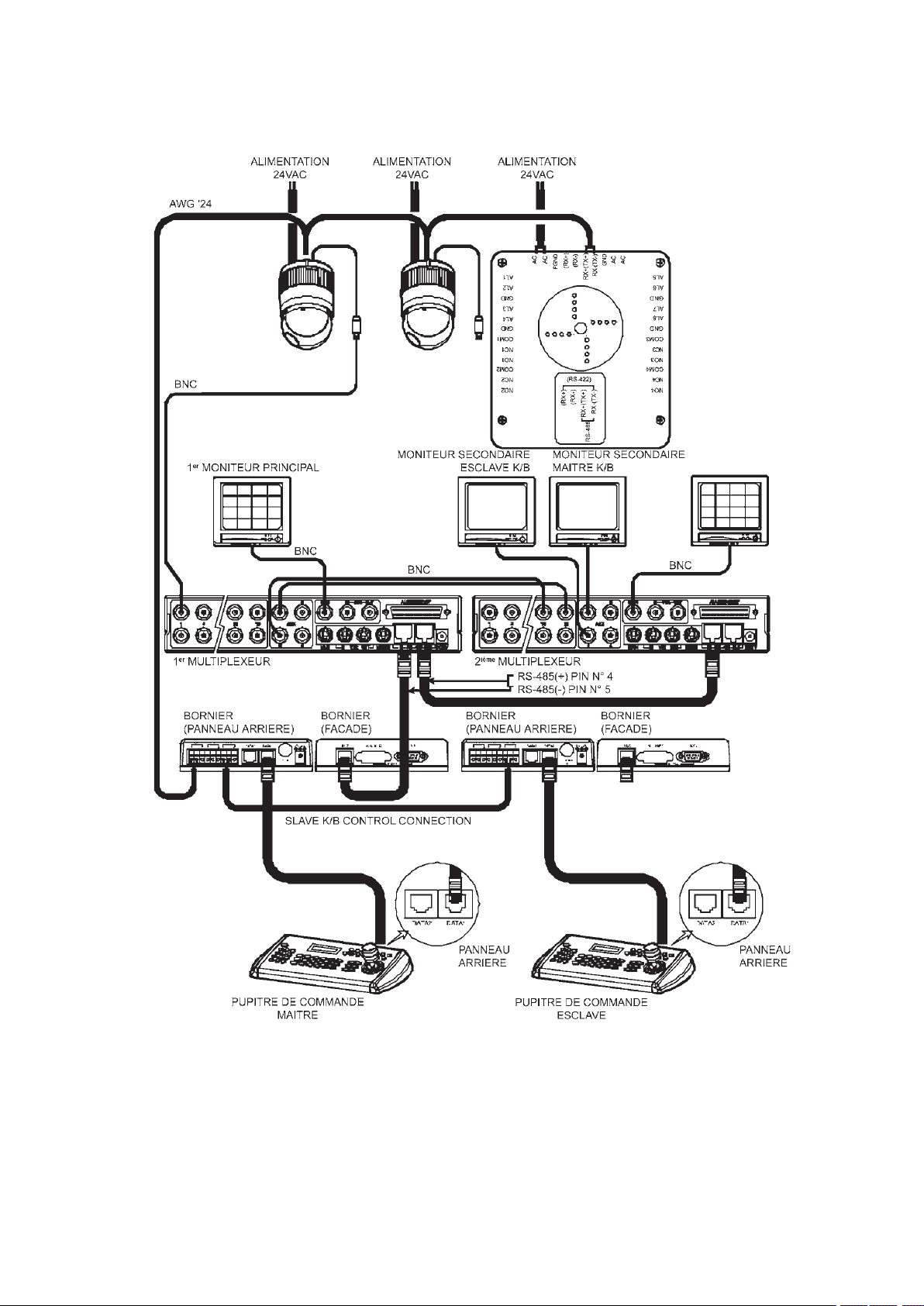
2.2.3 Conguration de plusieurs caméras dômes et d’un pupitre de commande esclave
La sortie spot 1 du premier multiplexeur doit être raccordée à la 9
ème
(ou à la 16
ème
) entrée du deuxième multiplexeur.
Entrez le numéro de la caméra (1 à 31) et appuyez sur le bouton „Cam” pour visualiser l’image de la caméra sélectionnée sur le moniteur secondaire 1.
La sortie spot 2 du premier multiplexeur doit être raccordée à la 8
ème
(ou à la 15
ème
) entrée du deuxième multiplexeur.
Entrez le numéro de la caméra (1 à 31) et appuyez sur le bouton „Cam” pour visualiser l’image de la caméra sélectionnée sur le moniteur secondaire 2.
Schéma 7: Deux multiplexeurs avec un pupitre de commande esclave
9
Page 10
11
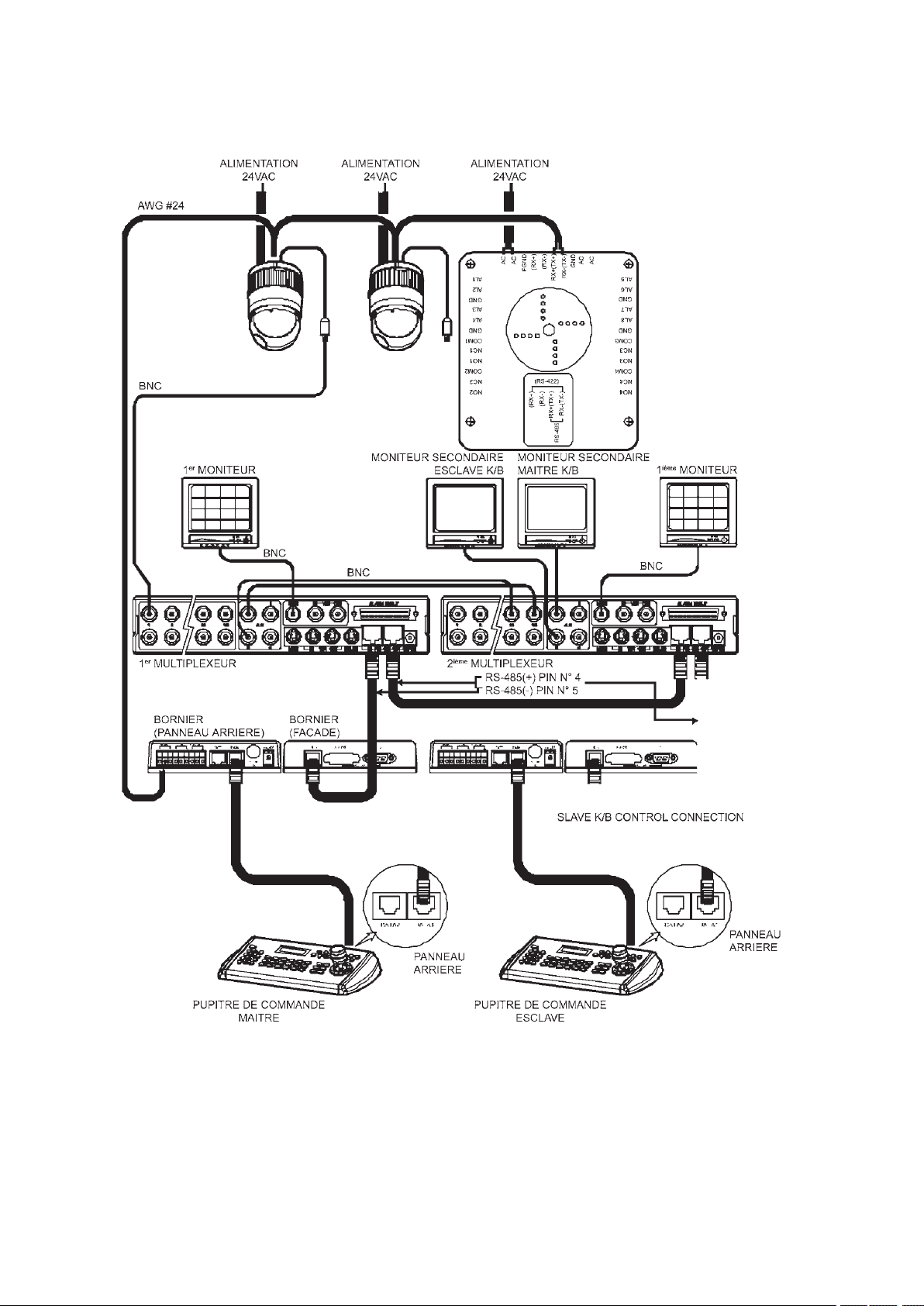
2.2.4 Conguration de plusieurs caméras dômes et d’un pupitre de commande esclave (deuxième possibilité)
La sortie spot 1 du premier multiplexeur doit être raccordée à la 9
ème
(ou à la 16
ème
) entrée du deuxième multiplexeur.
Entrez le numéro de la caméra (1 à 31) et appuyez sur le bouton „Cam” pour visualiser l’image de la caméra sélectionnée sur le moniteur secondaire 1.
La sortie spot 2 du premier multiplexeur doit être raccordée à la 8
ème
(ou à la 15
ème
) entrée du deuxième multiplexeur.
Entrez le numéro de la caméra (1 à 31) et appuyez sur le bouton „Cam” pour visualiser l’image de la caméra sélectionnée sur le moniteur secondaire 2.
Schéma 8: Deux multiplexeurs avec un pupitre de commande esclave (deuxième possibilité)
10
Page 11
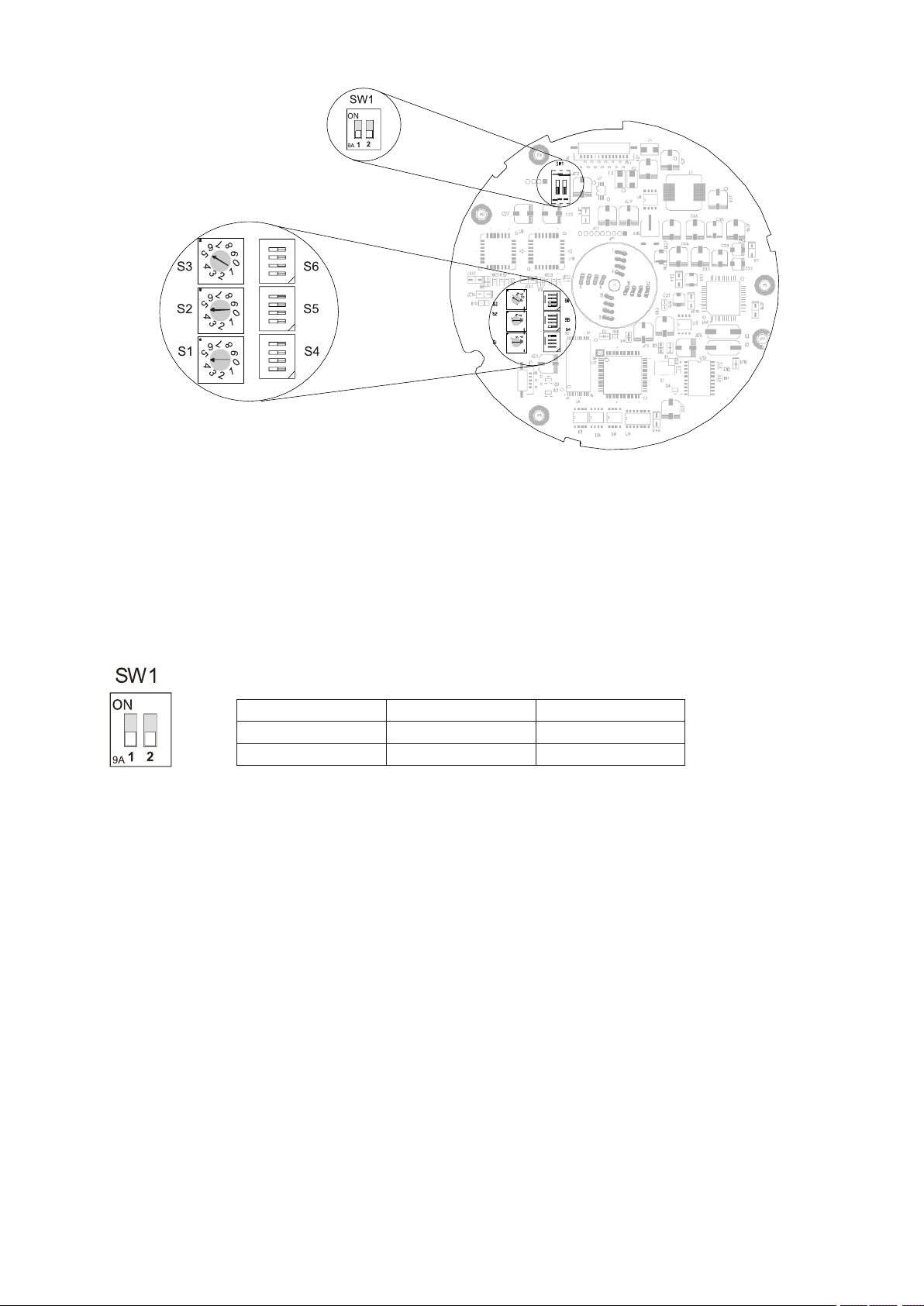
Schéma 9: Emplacement des commutateurs
2.3 Conguration de la connexion de l’appareil
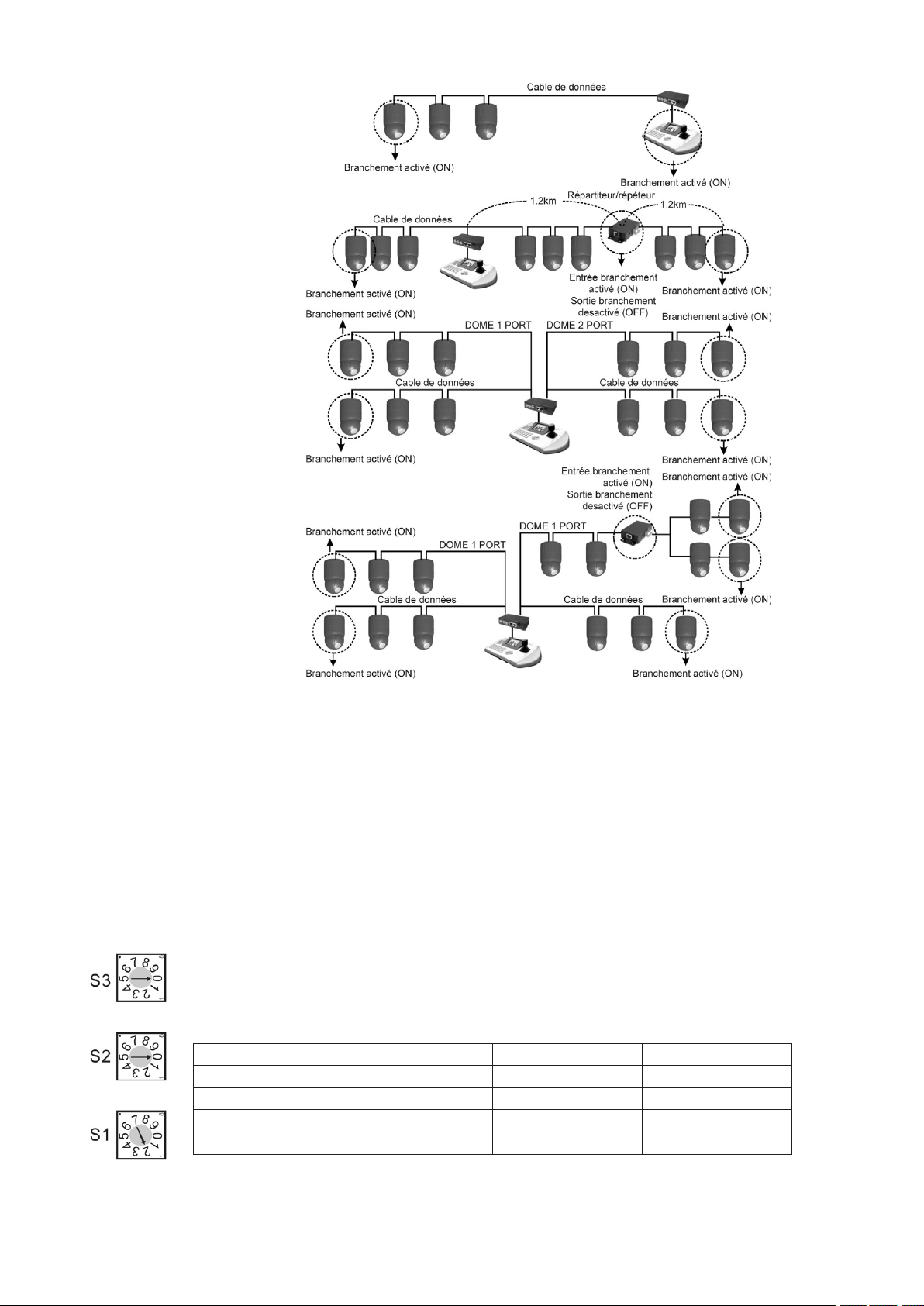
Dans toute installation (caméra dôme ou pupitre de commande), la ligne de transmission de données du premier et du dernier matériel doit être terminée par
les réglages du commutateur DIP. Si le branchement n’est pas correct, des erreurs de transmission de signal peuvent survenir. La longueur maximale du câble
de données ne doit pas dépasser 1,2km.
SW1 1 2
Branchement activé ON ON
Branchement désactivé OFF OFF
Schéma 10: Branchement des câbles
11
Page 12
13
Schéma 11: Connexion
2.4 Conguration de l’adresse ID de la caméra dôme
An d’éviter toute détérioration, il faut attribuer à chaque caméra dôme une adresse ID unique. Lorsque plusieurs caméras dômes sont raccordées à un
multiplexeur, il est recommandé d’utiliser le numéro de port du multiplexeur pour l’adresse de la caméra dôme.
Si vous souhaitez utiliser une adresse supérieure à 999, veuillez vous adresser au service après-vente.
Exemple: port 1 = caméra dôme 1, port 2 = caméra dôme 2 ... port 16 = caméra dôme 16. Lorsque plus de 16 caméras dômes sont raccordées à
2 multiplexeurs ou plus, il faut utiliser le chiffre suivant pour l’adresse de la caméra dôme:
Adresse ID du multiplexeur x n° de l’entrée caméra au multiplexeur (c’est-à-dire si l’adresse du multiplexeur = n et l’entrée de la caméra = m,
alors l’adresse ID de la caméra dôme = 16 x (n-1) +m).
Pour régler l’adresse et le protocole de la caméra dôme, reportez-vous aux schémas 4 et 5.
Dome ID S3 S2 S1
1
2
…
999
0 0 1
0 0 2
… … …
9 9 9
Pour les adresses ID supérieures à 999, veuillez vous adresser au service après-vente.
Schéma 12: Conguration de l’adresse ID de la caméra dôme
12
Page 13
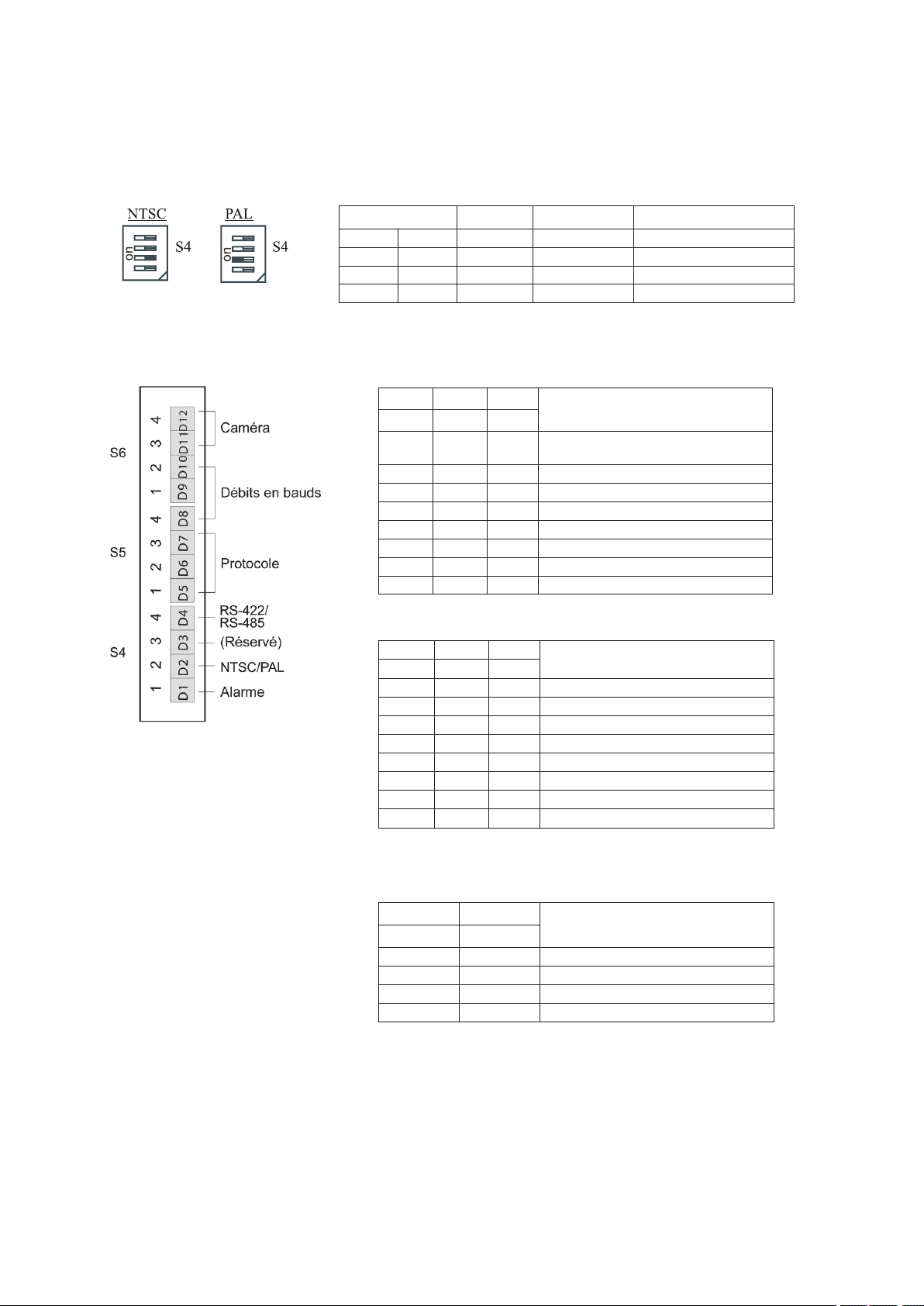
2.5 Conguration du protocole de la caméra dôme
Si la caméra dôme est raccordée à un pupitre de commande Fastrax, il faut sélectionner le protocole F2.
Si vous raccordez la caméra dôme à un autre pupitre de commande, veuillez vous adresser au service après-vente.
Schéma 13: Commutateur
Commutateur
D1 S4-1 Activé Désactivé Alarme
D2 S4-2 PAL NTSC NTSC/PAL
D3 S4-3 (Réservé)
D4 S4-4 RS-422 RS-485 RS-422/RS-485
D5 D6 D7
S5-1 S5-2 S5-3
OFF OFF OFF
OFF OFF ON (Réservé)
OFF ON OFF Sensormatic RS-422
OFF ON ON (Réservé)
ON OFF OFF Protocole Vicon
ON OFF ON (Réservé)
ON ON OFF Dynacolor
ON ON ON (Réservé)
D8 D9 D10 Débit en bauds
S5-4 S6-1 S6-2
OFF OFF OFF 2 400 bauds
OFF OFF ON 4 800 bauds
OFF ON OFF 9 600 bauds (réglage par défaut)
OFF ON ON 19 200 bauds
ON OFF OFF 38 400 bauds
ON OFF ON 57 600 bauds
ON ON OFF 115 200 bauds
ON ON ON 230 400 bauds
ON OFF Fonction
Protocole
Protocole Fastrax, Pelco D&P, Dynacoclor, Ernitec
et Philips G3 (réglage par défaut)
Si les débits en bauds ne sont pas adaptés, le protocole universel ne fonctionne pas.
D11 D12
S6-3 S6-4
OFF OFF Caméra standard (préréglage)
OFF ON (Réservé)
ON OFF (Réservé)
ON ON (Réservé)
Caméra
13
Page 14
15
2.6 Connexion
• Connexion aux ports RS-485 et RS-422
La caméra dôme peut être commandée à distance par un périphérique externe ou un système de commande tel qu’un pupitre de commande
(keyboard-controller) via des connexions semi duplex RS-485, duplex RS-422 ou simplex de série. Connectez les bornes RX+, RX-, aux bornes TX+, TX du système de commande RS-485.
Si vous utilisez un système de commande RS-422, connectez les bornes RX+ (TX+), RX+ (TX-) et RX+, RX- de la caméra dôme aux bornes TX+, TX- et
RX+ et RX- de l’appareil de commande.
• Connexion de la sortie vidéo
Connectez la sortie vidéo (BNC) au moniteur ou à l’entrée vidéo.
• Connexion des entrées alarmes et des sorties alarmes
AL1 à 8 (entrées alarmes)
Vous pouvez raccorder des périphériques externes qui signalent des événements externes à la caméra dôme an qu’elle y réagisse. Des commutateurs
mécaniques ou électriques peuvent passer des connecteurs AL (entrées alarmes) au connecteur GND (terre). Reportez-vous au chapitre 3 „Programmation
et utilisation” pour la conguration des entrées alarmes.
GND (terre)
Remarque: Tous les connecteurs marqués GND sont reliés entre eux.
Raccordez la terre de l’entrée et/ou de la sortie alarme au connecteur GND.
NC (NO) 1 - 4 (sortie alarme normalement ouvert ou normalement fermé)
La caméra dôme peut activer des périphériques externes tels qu’un avertisseur sonore ou un signal lumineux. Raccordez l’appareil aux connecteurs NC (NO)
(sortie alarme) et COM (prise médiane commune). Reportez-vous au chapitre 3 „Programmation et utilisation” pour la conguration des sorties alarmes.
• Branchement à l’alimentation
Raccordez la caméra dôme à l’alimentation (24VAC, 850mA).
Utilisez uniquement des transformateurs homologués de classe 2.
2.7 Première utilisation
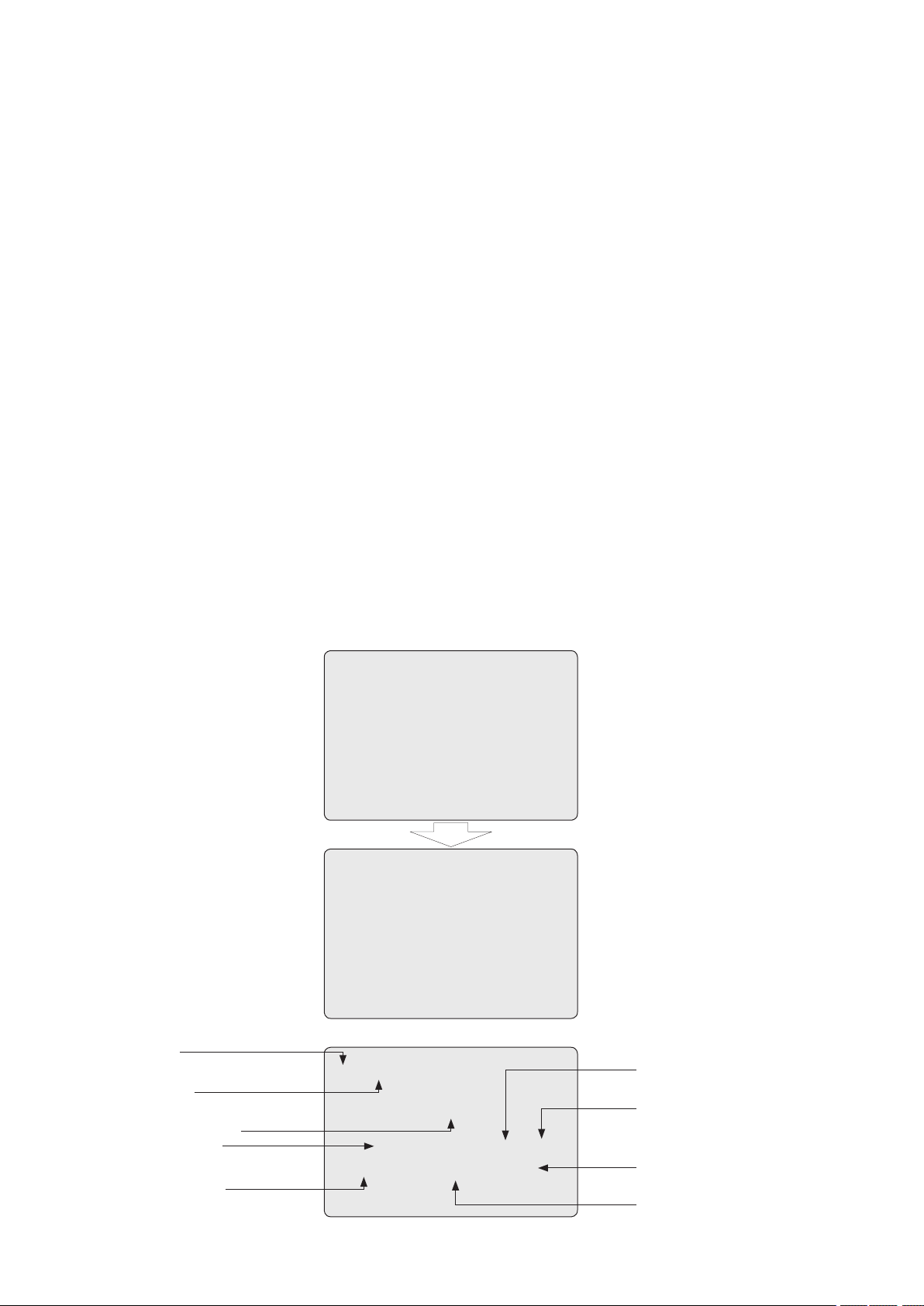
Une fois l’installation terminée, mettez la caméra dôme sous tension. La caméra dôme lance une séquence d’initialisation. Lorsque la conguration est effectuée, les données suivantes s’afchent:
RAM TEST
CHECK NO.: OK!
CHECK AAAA: OK!
CHECK 5555: OK!
FASTRAX II E Vx.xxx
CAMERA TYPE xxxx
WAIT DOME SETTING.
INIT TILT ORGIN SET OK
INIT PAN ORGIN SET OK
INIT CAMERA SET OK
N° préréglé
Titre préréglé
ou zone de titre
Afchage d’informations
Commande en cours
Afchage de l’alarme
001 PRESET
EMPTY DATA !
T001 DOMEID:0001
ALARM:1 W_360.0,090.0
Afchage à l’écran
14
Nom de la caméra
Adresse ID de la caméra
Angle panoramique et d’inclinaison
Angle de vision approximatif
Page 15
3. Programmation et utilisation
3.1 Sélection de la caméra dôme
Avant de programmer ou d’utiliser une caméra dôme, sélectionnez la caméra dôme de votre choix en appuyant sur le n° de la caméra dôme et le bouton
CAM.
Par exemple: Appuyez sur les touches 1, 0 et CAM pour sélectionner la caméra dôme 10. L’adresse ID de la caméra dôme sélectionnée s’afche sur l’écran
du pupitre de commande.
3.2 Appel du menu
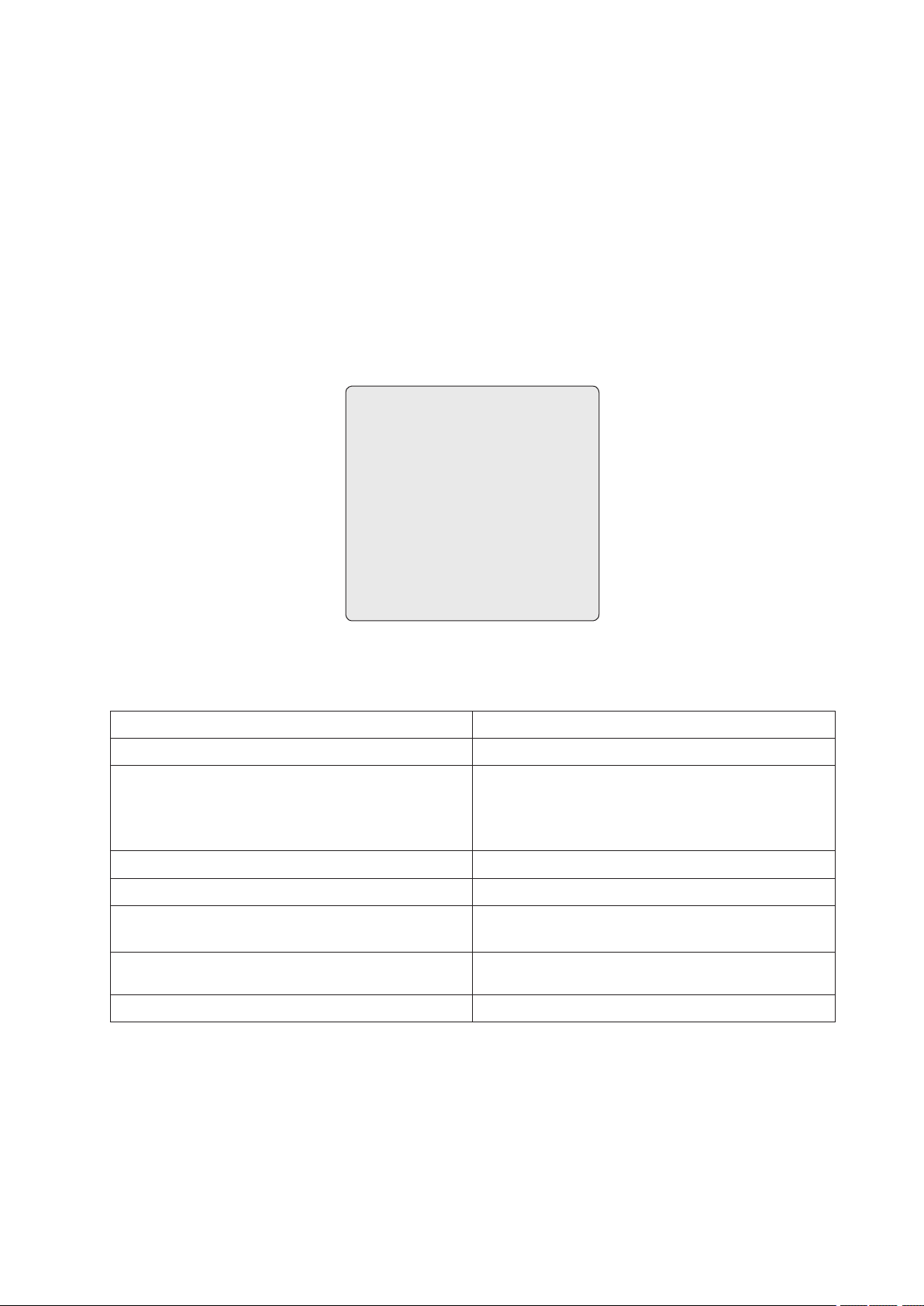
Appuyez sur la touche MENU sur le pupitre de commande pour appeler le menu:
MENU PRINCIPAL
BALAYAGE AUTOMATIQUE
PRÉPOSITION
TOUR
PATROUILLE
ALARME
TITRE DE ZONE
MASQUAGE
CAMÉRA
PROGRAMMATION DOME
SORTIE (ESC POUR SORTIR)
3.3 Utilisation du menu
Touche ou manipulation Fonction
MENU
Déplacer le joystick vers la gauche ou vers la droite
Déplacer le joystick vers le haut ou vers le bas
Déplacer le joystick vers le bas
Tourner la manette du zoom
CTRL + joystick
ESC
Appel du menu principal
Appel des sous-menus
Exécution de la commande pour quitter le menu (exit).
Modication de valeurs
Navigation horizontale à travers les éléments du menu
Navigation verticale à travers les éléments du menu
Fin du traitement du titre. Même fonction que la touche Enter
Modication de valeurs
Dans le menu de préréglages: appel le mode de modication du titre
Commande PIZ (panoramique, inclinaison, zoom)
[PTZ: Pan, Tilt, Zoom) de la caméra sélectionnée
Escape (Echap.)
15
Page 16
17
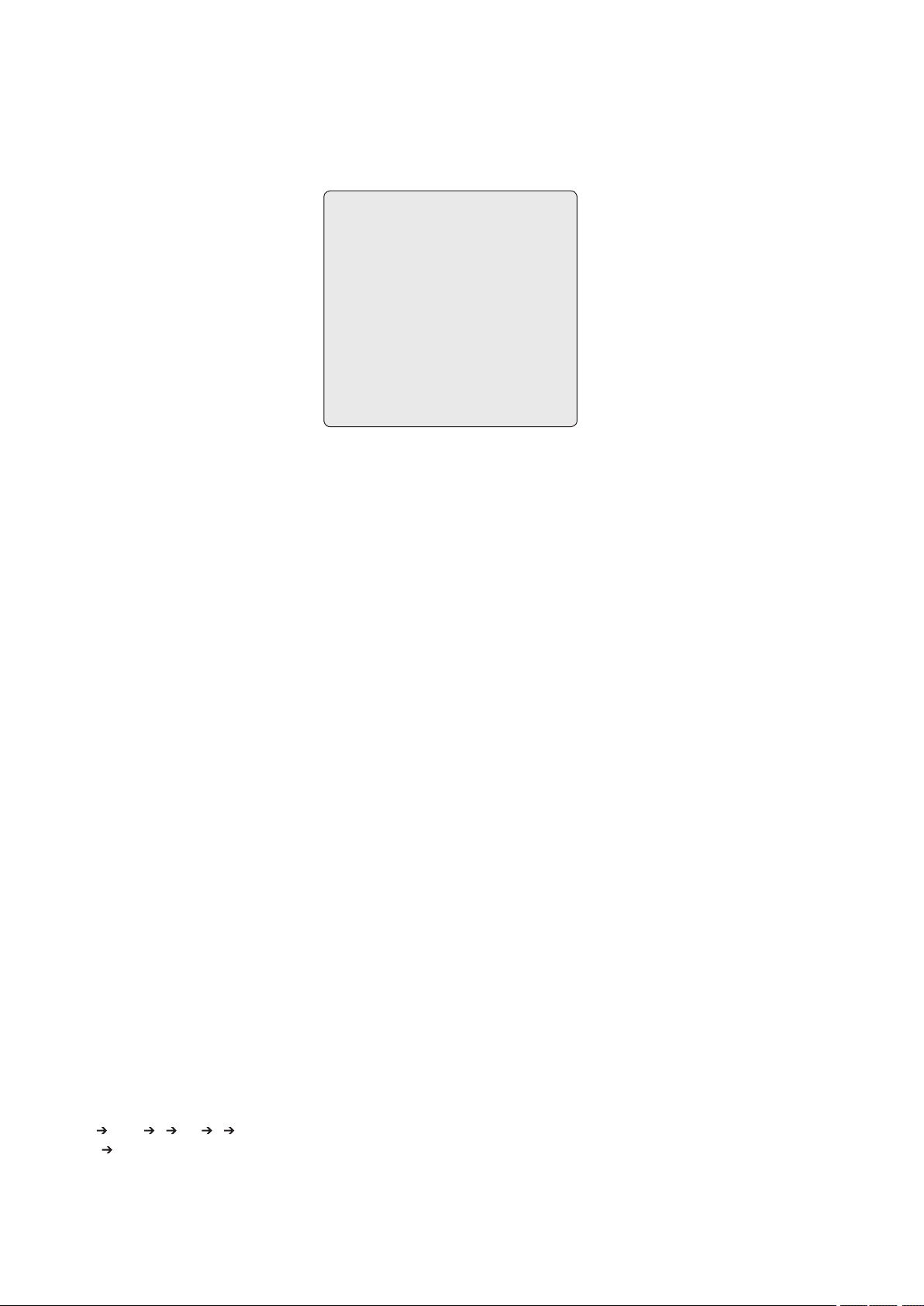
3.4 Conguration du balayage
(Premier point du menu principal / Raccourci clavier: Scan)
La fonction Balayage supporte jusqu’à 8 cadrages programmés à la vitesse dénie par l’utilisateur. Respectez les étapes suivantes pour programmer la
fonction Balayage:
CONFIGURATION DU BALAYAGE
PATROUILLE 01 : AUTOSCAN01
VITESSE : VECTEUR RAPIDE
ANGLE DE DÉPART : 127.1, 027.7 X7
ANGLE D’ARRIVÉE : 157.7, 080.7 X13
DIRECTION : CCW
ÉCHANGE : NON
SAUVEGARDE ET SORTIE
MAINTENIR CTRL ENFONCÉE PENDANT
LA SÉLECTION DE LA SÉLECTION
VITESSE: VITESSE: NORMAL1~NORMAL9, VECTEUR LENT, VECTEUR RAPIDE
NORMAL1 (lent) <––> NORMAL9 (rapide)
VECTEUR LENT, VECTEUR RAPIDE: Mouvement du point de départ jusqu’au point de n, y compris mouvement linéaire d’inclination et zoom.
Pour le modèle HID2404HCExxx, le zoom sera xé dans des recoins supplémentaires, et les données de l’agrandissement du zoom ne seront pas
indiquées.
1. Appuyez sur le bouton Scan pour accéder directement au menu Balayage. Vous pouvez également activer la programmation de la fonction Balayage
à partir du menu principal en appuyant sur le bouton Menu. Allez à la fonction Balayage et déplacez le joystick vers la droite.
2. Sélectionnez un numéro Auto Scan en déplaçant le joystick vers la gauche ou vers la droite.
3. Tournez le joystick pour entrer un titre. En tournant le joystick vous pouvez parcourir les caractères alphanumériques. Déplacez le joystick vers la gauche
ou vers la droite pour passer à la case suivante. Appuyez sur le bouton Enter ou déplacez le joystick vers le haut pour terminer la saisie du titre.
4. Après avoir entré le titre, sélectionnez la fonction „ANGLE DE DÉPART” à l’aide du joystick. Maintenez le bouton Ctrl/PGM enfoncé pendant que vous
sélectionnez la position de départ à l’aide du joystick. La position panoramique actuelle s’afche. Relâchez le bouton Ctrl/PGM pour sauvegarder
la position de départ.
5. Déplacez le joystick vers le haut pour sélectionner la fonction „ANGLE D’ARRIVÉE”. Maintenez le bouton Ctrl/PGM enfoncé pendant que vous sélectionnez
la position nale à l’aide du joystick. L’angle de la position nale doit être plus grand que celui de la position de départ. Relâchez le bouton Ctrl/PGM pour
sauvegarder la position initiale.
6. Déplacez le joystick vers le haut pour régler la fonction VITESSE. Tournez le joystick dans le sens horaire ou dans le sens antihoraire ou déplacez
le joystick vers la droite ou vers la gauche pour régler la vitesse Balayage.
7. Sélectionnez „SAUVEGARDE ET SORTIE” en déplaçant le joystick vers la droite. Pour quitter le menu sans enregistrer les paramètres, appuyez sur
le bouton ESC.
Appuyez sur le bouton Home pour supprimer les données d’angle enregistrées et pour positionner directement l’angle de départ et l’angle de n sur 000.
REMARQUE: En mode Tour avec les préréglages et Auto Scan, vous pouvez faire passer une caméra d’un préréglage à un autre à une vitesse
donnée (uniquement en mode panoramique).
a) Avant d’appeler le menu Balayage, sélectionnez un préréglage comme point de départ pour balayage.
Par exemple: 2 + Prst. Effectuez les étapes 1 à 3. Au lieu d’effectuer l’étape 4, appuyez sur le bouton Ctrl/PGM à la position de départ.
Le réglage actuel de la caméra sera déni comme position de départ.
b) Sauvegardez les réglages et quittez le menu.
c) En mode normal, appelez un préréglage qui correspondra à la position nale de la caméra. Appuyez sur les touches 3 + Prst puis sur Scan pour accéder
au menu Auto Scan. Placez le curseur sur „ANGLE D’ARRIVÉE”. Appuyez sur le bouton Ctrl/PGM sur la position nale de la caméra.
Effectuez les étapes 6 à 8.
Exemple: Préréglage 001 > 002 > 003 > 004 > 005 > 006, Auto Scan 01 commence à 002 et nit à 003, Balayage 02 commence à 005 et nit à 006.
Tour 001, 002, A01, 004, A02.
1 2 2~3 4 5~6 1 2 2~3 ......
où signie mouvement rapide et ~: vitesse programmée par balayage.
16
Page 17
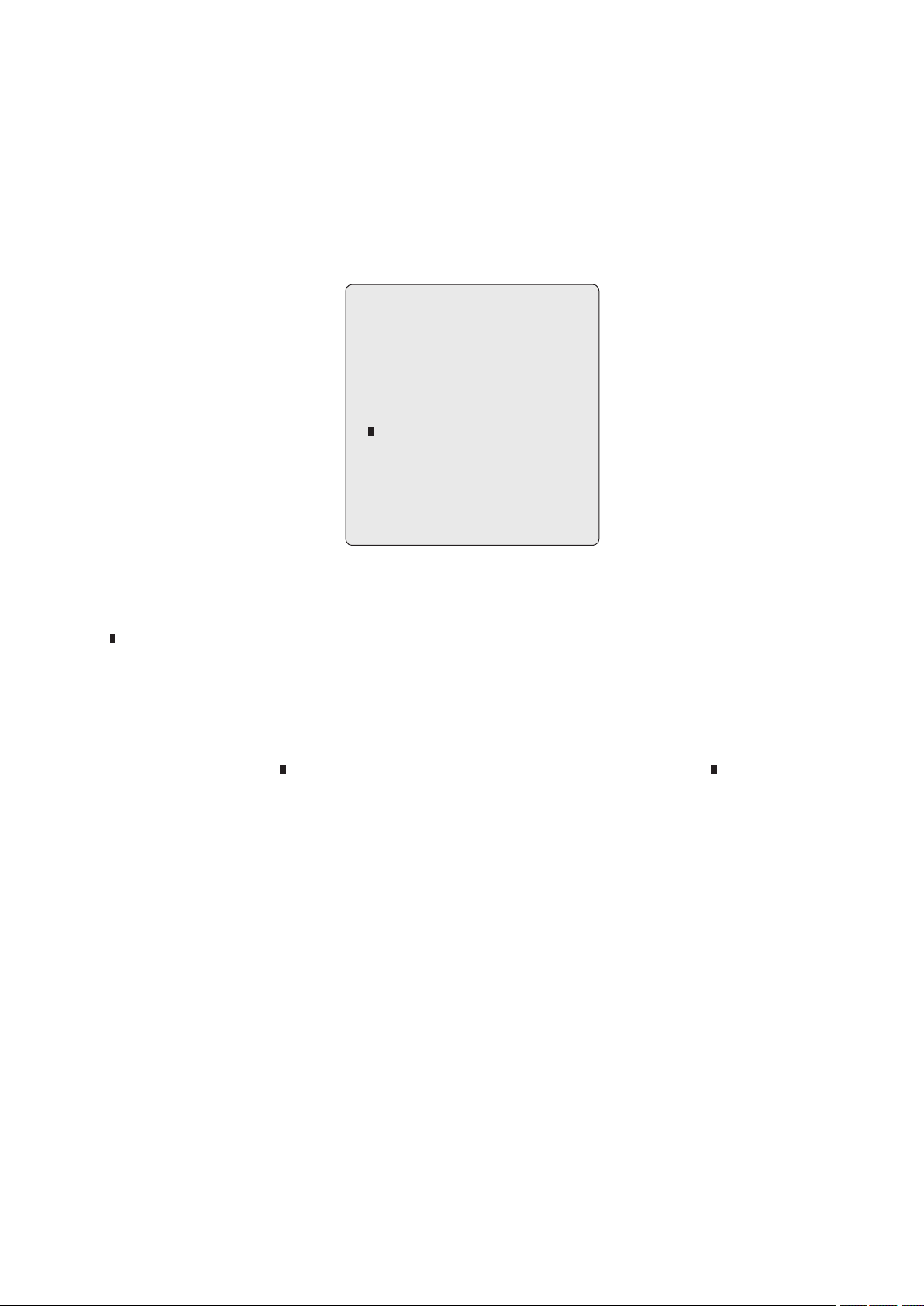
3.5 Prépositions
(Deuxième sous-menu du menu principal / Raccourci clavier: Prst)
Si vous devez surveiller régulièrement certaines positions, nous vous recommandons de programmer des prépositions. Le préréglage est une scène vidéo
programmée avec des préréglages pour l’angle panoramique, inclinaison, zoom, mise au point et mode du diaphragme. Après la programmation, il est possible d’accéder automatiquement au préréglage en insérant le numéro et en appuyant sur la touche Preset du pupitre de commande. En outre, les
prépositions peuvent être liés aux alarmes ou être utilisés comme position „Home” pour la caméra dôme. Il est possible de programmer 240 préréglages dont
les paramètres sont enregistrés dans la mémoire non volatile de la caméra dôme.
Chaque menu de préréglages dispose de 3 fenêtres qui comprennent chacune 80 prépositions. En déplaçant le joystick vers la droite ou vers la gauche,
sur le premier ou le dernier chiffre du menu, vous pouvez parcourir les différentes fenêtres.
PROGRAMMATION DES PRÉPOSITIONS
NO. 001 : xxxxxxxxxxxxxxxx
FOCUS : AUTO/ MANUEL
IRIS : AUTO/ MANUEL
TEMPORISATION : 03~99 (Sec)
1234567890 1234567890
00 * * * ===== 01==========
02========== 03==========
04========== 05==========
06========== 07==========
JOY GAUCHE POUR REVENIR
SAUVEGARDE ET SORTIE
x : 16 caractères pour entrer un titre de prépositions
= : Position de préposition vide
* : La position contient un préposition
: Position actuelle du curseur
Pour sauvegarder les prépositions, respectez les étapes suivantes:
1. Appuyez sur le bouton Menu pour accéder au menu principal. Sélectionnez le menu PRÉPOSITIONS en déplaçant le joystick vers la droite.
(Appuyez sur le bouton Prst pour accéder directement au menu Preset sans avoir à appeler le menu principal.)
2. Sélectionnez une position vide à programmer en déplaçant le joystick vers le haut, vers le bas, vers la gauche ou vers la droite.
3. Les positions marquées par des possèdent déjà un préposition. Pour vérier le préréglage sauvegardé, placez le curseur sur et appuyez sur le
bouton Prst. La caméra montre l’afchage du préréglage sauvegardé.
4. Après avoir appelé une position vide, maintenez le bouton Ctrl/PGM enfoncé et effectuez les réglages souhaités pour la caméra et l’objectif à l’aide
du joystick (Ctrl+joystick).
5. Après avoir conguré la caméra (angle de vision et commande de l’objectif), relâchez le bouton Ctrl/PGM. Tournez le joystick ou appuyez sur les
boutons Tele ou Wide pour sauvegarder les paramètres sélectionnés de la caméra. Le numéro de la position s’afche et vous serez invité à entrer un
titre de préposition.
6. Entrez un titre pour le préposition en utilisant le joystick. (En tournant le joystick dans le sens horaire ou dans le sens antihoraire ou en appuyant sur
les boutons Tele ou Wide, vous pouvez parcourir les caractères alphanumériques. Déplacez le joystick vers la gauche ou vers la droite pour passer à la
case suivante ou pour revenir à la case précédente.)
7. Une fois le titre saisi, déplacez le joystick vers le haut. Déplacez le joystick vers la gauche ou vers la droite pour régler la mise au point.
Réglez le mode IRIS (mode du diaphragme) de la même manière.
8. Déplacez le joystick vers le haut pour accéder au réglage TEMPORISATION.
Tournez le joystick dans le sens horaire ou dans le sens antihoraire pour augmenter ou réduire le retard programmé du préposition.
9. Pour accéder à la fenêtre de préposition suivante, parcourez les fenêtres en plaçant le curseur sur la première ou la dernière colonne du menu et en
déplaçant le joystick vers la gauche.
10. Répétez les étapes 2 à 7 pour chaque préposition.
11. Pour modier le titre d’un préréglage enregistré, placez le curseur sur le préposition souhaité à l’aide du joystick. Appuyez sur le bouton Prst pour
accéder au préposition enregistré. Tournez le joystick dans le sens horaire pour appeler le titre du préposition, la mise au point et le mode IRIS (mode du
diaphragme). Pour un titre de préréglage, une programmation rapide est recommandée. Vous trouverez de plus amples informations ci-après dans le
paragraphe relatif à la „Programmation rapide”.
12. Sélectionnez „SAUVEGARDE ET SORTIE” en déplaçant le joystick vers la droite. Pour quitter le menu PRÉPOSITIONS sans enregistrer les modications,
appuyez sur le bouton ESC.
REMARQUE: Placez le curseur sur une position programmée, puis appuyez sur le bouton Home pour supprimer un préposition programmé.
17
Page 18
19
3.6 Programmation rapide des prépositions
Sélectionnez un réglage de caméra à enregistrer (angle de vue, zoom et mise au point). Entrez un numéro (1 à 240) et appuyez sur les boutons Pgm, Prst
l’un après l’autre. Le réglage actuel de la caméra est sauvegardé dans la position donnée lorsque celle-ci n’est pas encore occupée. Si le numéro était déjà
occupé, le message „PRÉPOSITION DÉJÀ EXISTANT” s’afche à l’écran.
Exemple: Appuyez sur 1, 0, 1 + Pgm + Prst pour sauvegarder le réglage actuel de la caméra en tant que préposition n° 101. Dans ce cas, les réglages de
la mise au point et de diaphragme s’effectuent automatiquement, le retard programmé est réglé sur 3 secondes.
3.7 Tour (Troisième sous-menu du menu principal / Raccourci clavier: TOUR)
Il existe 8 tours programmables. Chaque tour peut comprendre jusqu’à 42 prépositions, modèles (patrouilles), Scan ou d’autres tours (secondaires). Avec des
tours secondaires, il est possible d’obtenir plus de 300 fonctions pour un seul tour. Dans un tour secondaire, les tours sont ignorés lorsque vous les appelez à
partir d’un autre tour. Les exemples suivants illustrent ce concept.
Si, Tour 1 = préposition 1 préposition 2 tour 2 tour 3 et
Tour 2 = préposition 3 préposition 4 tour 4 préposition 5 et
Tour 3 = préposition 6 patrouille 1 et
Tour 4 = préposition 7.
Le tour 1 est exécuté comme suit:
Préposition 1 préposition 2 préposition 3 préposition 4 préposition 5 préposition 6 patrouille 1
préposition 1 ... (Répéter)
Le tour 2 est exécuté comme suit:
Préposition 3 préposition 4 préposition 7 préposition 5 préposition 1 ... Répéter
(Le tour 4 est toujours valable s’il est appelé directement du tour 2.)
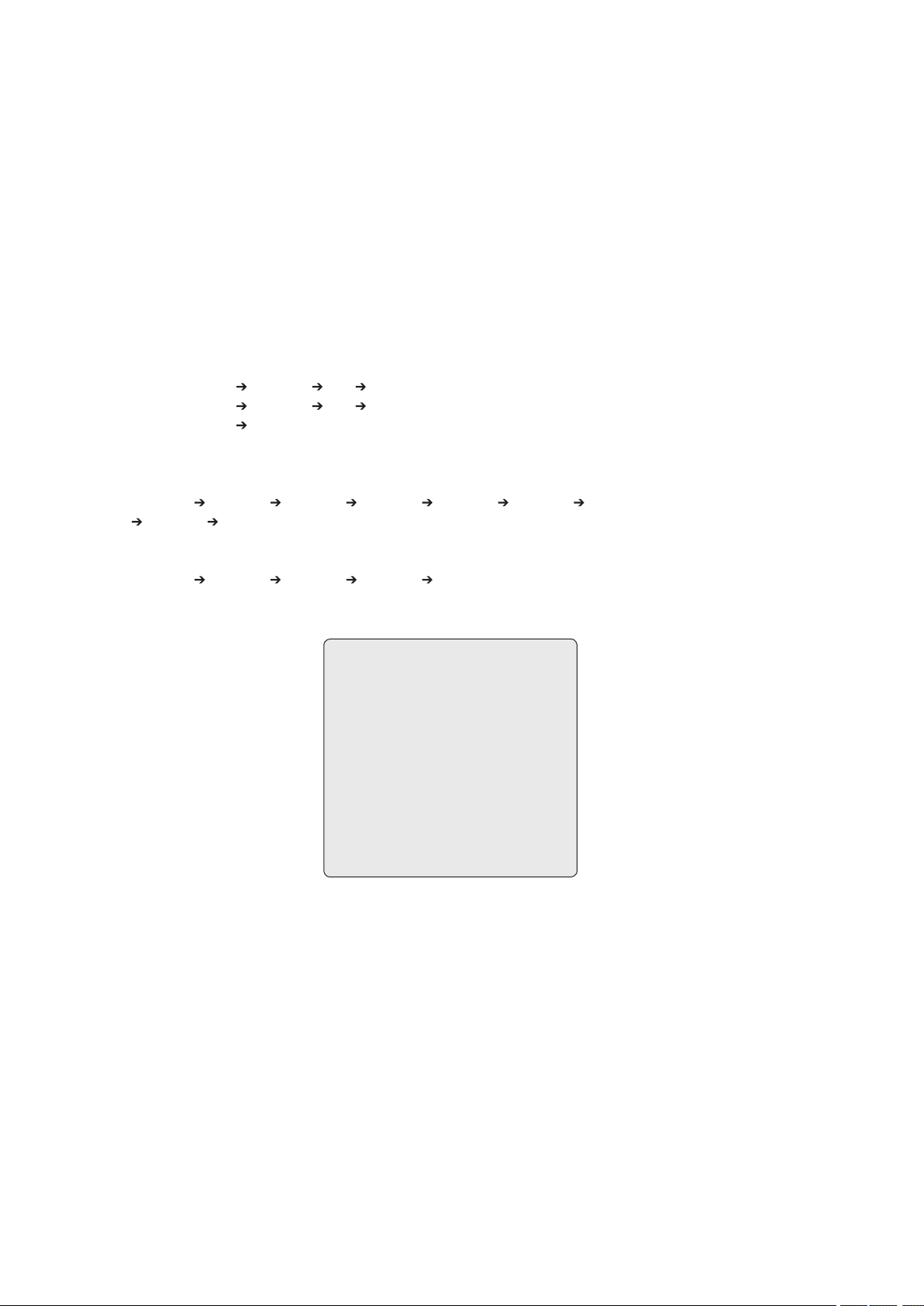
CONFIG. TOUR
TOUR 01 : xxxxxxxxxxxxxxxx
TYPE PATROUILLE : NORMAL
TEMPS : 03
=== === 003 === === === ===
A08 === === === === === ===
=== T02 === 001 === === ===
=== === === T08 === === ===
=== === === === === === ===
=== === === === === === ===
SAUVEGARDE ET SORTIE
PRESSER LA TOUCHE DE FONCTION
ET TOURNER LE
xxxxx : 16 caractères pour entrer le titre du tour
=== : Position inoccupée
TYPE PATROUILLE : NORMAL / VECTEUR RAPIDE / VECTEUR LENT
TEMPS: 03 - 99 secondes
003: PRÉPOSITION 003 (1 ~ 240)
A08: BALAYAGE 08 (1 ~ 8)
P01: PATROUILLE 01 (1 ~ 4)
T02: TOUR 02 (1 ~ 8)
JOYSTICK
Pour programmer les tours, respectez les étapes suivantes:
1. Appuyez sur le bouton Menu pour accéder au MENU PRINCIPAL. Placez le curseur sur TOUR et déplacez le joystick vers la droite pour accéder au menu
TOUR. Vous pouvez également accéder directement au menu TOUR en appuyant sur le bouton Tour sur le pupitre de commande.
2. Pour programmer sélectionnez une position inoccupée en déplaçant le joystick vers le haut, vers le bas, vers la gauche ou vers la droite.
3. Pour visualiser un préréglage sauvegardé, déplacez le curseur à l’aide du joystick sur le préréglage. Appuyez sur le bouton Prst pour positionner
la caméra selon le préréglage sauvegardé.
18
Page 19

4. Pour ajouter un préposition sauvegardé en tant que tour, déplacez le joystick ou appuyez sur le bouton Zoom an de parcourir les différents préréglages.
Appuyez sur le bouton Home pour supprimer du tour un préréglage sauvegardé. Le symbole indiquant que la position est inoccupée (= = =) s’afche.
Une nouvelle position peut être programmée.
5. Pour appeler une autre fonction que le préposition, appuyez sur les boutons Tour, Ptrn, Pattern ou Auto Scan et utilisez le joystick ou appuyez sur le
bouton Zoom pour sélectionner le numéro de la fonction souhaitée.
6. Répétez les étapes 2 à 5 pour chaque position souhaitée. Chaque titre s’afche au début de la ligne.
7. Vous pouvez sélectionner jusqu’à 36 prépositions, tours ou modèles (patrouilles) pour un tour. Vous pouvez étendre la séquence du Tour en appelant
d’autres tours programmés. Déplacez le joystick vers la droite ou vers la gauche tandis que le curseur est placé sur la première ligne (TOUR 01) pour
accéder à une autre fenêtre du menu TOUR (TOUR 01).
8. Vous pouvez entrer un titre pour le tour sélectionné en utilisant le joystick. Pour ce faire, le curseur doit être placé sur la première ligne (TOUR 01).
En tournant le joystick dans le sens horaire ou dans le sens antihoraire, vous pouvez parcourir les caractères alphanumériques.
Déplacez le joystick vers la gauche ou vers la droite pour passer à la case suivante ou pour revenir à la case précédente.
9. Sélectionnez SAUVEGARDE ET SORTIE en déplaçant le joystick vers la droite. Pour quitter le menu sans enregistrer les paramètres, appuyez
sur le bouton ESC.
REMARQUE: Placez le curseur sur une position programmée, puis appuyez sur le bouton Home pour supprimer un préréglage programmé. En mode
Tour avec les prépositions et Balayage, vous pouvez faire passer une caméra d’un préposition à un autre à une vitesse donnée.
Exemple: Préposition 001 > 002 > 003 > 004 > 005 > 006, Balayage 01 commence à 002 et nit à 003, Balayage 02 commence à 005 et nit à 006. .....
Tour 001, 002, A01, 004, A02.
1 2 2~3 4 5~6, Répéter
où : signie mouvement rapide et ~: vitesse programmée
3.8 Patrouille (Quatrième sous-menu du menu principal / Raccourci clavier: Ptrn)
Cette fonction vous permet d’enregistrer les commandes exécutées manuellement de la caméra dôme sélectionnée jusqu’à 240 secondes. Il est possible
d’enregistrer jusqu’à 4 modèles et de les visualiser en appuyant sur le numéro souhaité + Ptrn.
CONFIGURATION DE PATROUILLE
N°. TITRE SEC
01: xxxxxxxxxxxxxxxx 000
02: xxxxxxxxxxxxxxxx 041
03: xxxxxxxxxxxxxxxx 010
04: xxxxxxxxxxxxxxxx 020
TOTAL 071
SAUVEGARDE ET SORTIE
APPUYEZ SUR LA TOUCHE CTRL
PENDANT L’ENREGISTREMENT
Respectez les étapes suivantes pour programmer un modèle:
1. Appuyez sur le bouton Menu pour accéder au menu principal.
2. Parcourez le menu PATROUILLE et déplacez le joystick vers la droite. Vous pouvez également accéder directement au menu PATROUILLE en appuyant sur
le bouton Ptrn.
3. Pour programmer, sélectionnez une position inoccupée en déplaçant le joystick vers le haut ou vers le bas. Si 000 ne s’afche pas dans les dernières
lignes, cela signie qu’un modèle a déjà été enregistré. Les modèles peuvent être écrasés.
4. Maintenez le bouton Ctrl/PGM enfoncé pendant que vous sélectionnez la position de la caméra et le réglage du zoom à l’aide du joystick.
Les commandes sont enregistrées automatiquement jusqu’à ce que vous relâchiez le bouton Ctrl/PGM. Vous pouvez répéter cette opération jusqu’à ce
que vous ayez effectué tous les modèles souhaités. Les anciens modèles seront écrasés par les nouveaux.
5. Allez dans le champ „SAUVEGARDE ET SORTIE” et déplacez le joystick vers la droite pour sauvegarder le modèle enregistré et quitter le programme.
6. Vous pouvez donner un titre au modèle en tournant le joystick. En tournant le joystick dans le sens horaire ou dans le sens antihoraire, vous pouvez
parcourir les caractères alphanumériques. Déplacez le joystick vers la gauche ou vers la droite pour passer à la case suivante ou pour revenir à la case
précédente.
7. Pour quitter le programme sans enregistrer les modications et revenir au mode précédent, appuyez sur le bouton ESC.
Pour supprimer un modèle programmé, placez le curseur sur la position programmée de votre choix, puis appuyez sur le bouton Home.
REMARQUE: Si la durée d’enregistrement atteint 240 secondes, l’enregistrement est interrompu automatiquement pendant un laps de temps et
reprend depuis le début. Les données enregistrées auparavant sont écrasées.
19
Page 20

21
3.9 Alarme (Ce menu ne s’afche que pour un certain modèle. Cinquième sous-menu du menu principal)
PROGRAMMATION ALARME
NO PRI PRS IN OUT HLD LATCH
01 1 001 OFF OFF 03 NON
02 8 001 OFF OUT1 03 NON
03 1 240 NO OUT1 03 NON
04 2 001 NC OUT4 03 NON
05 1 001 OFF OFF 03 NON
06 8 001 OFF OUT1 03 NON
07 1 240 NO OUT1 03 NON
08 2 001 NC OUT4 03 NON
SAUVEGARDE ET SORTIE
NO: Numéro de l’entrée alarme
PRI: Priorité de l’alarme. Les plus petits chiffres sont traités en premier; les alarmes dont la priorité est identique sont traitées par alternance.
PRS: Numéro de préréglage sauvegardé (Préposition) appelé en cas de déclenchement d’une alarme
IN: NO (normalement ouvert); NC (normalement fermé); OFF: (désactivé).
OUT: OUT1 ~ OUT4: état du relais de la sortie alarme; 1, 2, 3, 4; OFF: désactivé.
HLD: Le signal d’alarme est maintenu pendant la durée programmée (01 à 99 secondes).
LATCH: ON: Afche toutes les alarmes, y compris les alarmes supprimées; NON: Afche uniquement les alarmes actuelles activées.
La priorité (PRI) „0” est la priorité maximale. Avec une priorité „0”, il est possible de choisir le balayage, le modèle ou le tour. En cas d’enclenchement d’une
alarme avec une priorité „0”, les autres alarmes ne s’enclenchent pas jusqu’à l’alarme avec une priorité „0” s’arrête.
1. Appuyez sur le bouton Menu pour accéder au menu principal. Sélectionnez l’option alarme en déplaçant le joystick vers le haut ou vers le bas et
déplacez-le vers la droite pour accéder au menu.
2. Sélectionnez une entrée alarme en déplaçant le joystick vers le haut ou vers le bas et sélectionnez la colonne dans laquelle vous souhaitez congurer
des paramètres. La position sélectionnée est mise en surbrillance.
3. Sélectionnez le préréglage (PRS), l’état de l’entrée alarme (OUI = NC, NO ou NON) et l’état de la sortie alarme (OUT = OUT1 ~ 4 ou OFF) en déplaçant
le joystick vers la droite ou vers la gauche.
4. Pour augmenter ou réduire la valeur du préréglage ou pour modier l’état ou le numéro de la sortie alarme, tournez le joystick dans le sens horaire ou
dans le sens antihoraire. Si vous souhaitez modier la sélection du préréglage, vous pouvez parcourir les numéros préprogrammés.
5. Sélectionnez „SAUVEGARDE ET SORTIE” en déplaçant le joystick vers le haut ou vers le bas. Déplacez le joystick vers la droite pour sauvegarder les
modications et quitter le programme. Pour quitter le programme sans enregistrer les paramètres, appuyez sur le bouton ESC.
3.10 Titres de zones (Sixième sous-menu du menu principal)
Donnez un titre à l’angle de la prise de vue programmé entre DÉBUT et FIN. La fenêtre suivante apparaît lorsque l’angle de la prise de vue de la caméra est
compris entre 124,3° et 359,5° et le titre „ABC” s’afche à l’écran.
PROGRAMMATION TITRES DE ZONES
NO TITRE DÉBUT FIN
01 ACB 124.3 359.5
02 xxxxxxxxxxxxxxxx ===== =====
03 xxxxxxxxxxxxxxxx ===== =====
04 xxxxxxxxxxxxxxxx ===== =====
05 xxxxxxxxxxxxxxxx ===== =====
06 xxxxxxxxxxxxxxxx ===== =====
07 xxxxxxxxxxxxxxxx ===== =====
08 xxxxxxxxxxxxxxxx ===== =====
SAUVEGARDE ET SORTIE
MAINTENIR CTRL ENFONCEE PENDANT
LA SELECTION DE LA POSITION
20
Page 21

Vous pouvez parcourir les différentes fenêtres en déplaçant le joystick vers la droite ou vers la gauche, lorsque le curseur est placé sur la première ou la
dernière ligne du menu. Lorsque le curseur est placé dans la colonne „NO” (01 ~ 08), déplacez le joystick vers la gauche pour revenir à la fenêtre précédente. Lorsque le curseur est placé dans la colonne „FIN”, déplacez le joystick vers la droite pour passer à la fenêtre suivante.
1. Appelez le menu principal en appuyant sur le bouton Menu. Sélectionnez l’option Titres de zones en déplaçant le joystick vers le haut ou vers le bas et
déplacez-le vers la droite pour accéder au menu.
2. Sélectionnez le numéro de l’angle de la prise de vue (colonne „NO”) en déplaçant le joystick vers le haut ou vers le bas. Sélectionnez la colonne DÉBUT,
FIN ou numéro (NO) à paramétrer en déplaçant le joystick vers la gauche ou vers la droite. La colonne sélectionnée est mise en surbrillance.
3. Sélectionnez le numéro de la colonne (NO) à laquelle vous souhaitez donner un titre et tournez le joystick dans le sens horaire ou dans le sens anti horaire pour parcourir les caractères alphanumériques. Déplacez le joystick vers la droite pour passer à la case suivante. Pour terminer l’opération,
déplacez le joystick vers le haut.
4. Maintenez le bouton Ctrl/PGM enfoncé pour dénir les limites de l’angle panoramique. Utilisez le joystick pour positionner la caméra. Les données des
limites doivent être croissantes (début < n).
5. Si vous appuyez sur le bouton Ctrl/PGM, l’angle panoramique actuel de la caméra s’afche dans la colonne mise en surbrillance.
Cette fonction vous permet de reprendre facilement la position nale précédente pour la position de départ suivante.
6. Sélectionnez „SAUVEGARDE ET SORTIE” en déplaçant le joystick vers le haut ou vers le bas. Déplacez le joystick vers la droite pour sauvegarder les
paramètres et quitter le programme. Pour quitter le programme sans enregistrer les paramètres, appuyez sur le bouton ESC.
Pour supprimer des données programmées, appuyez sur le bouton Home (Dans ce cas = = = s’afche pour l’angle).
3.11 Zone de masquage (Septième sous-menu du MENU PRINCIPAL)
Vous pouvez masquer jusqu’à 8 fenêtres par caméra.
ZONE DE MASQUAGE
NO TITRE MÉTHODE
01 xxxxxxxxxxxxxxxx ON BLOCK
02 xxxxxxxxxxxxxxxx NON V.OFF
03 xxxxxxxxxxxxxxxx NON ====
04 xxxxxxxxxxxxxxxx NON ====
05 xxxxxxxxxxxxxxxx NON ====
06 xxxxxxxxxxxxxxxx NON ====
07 xxxxxxxxxxxxxxxx NON ====
08 xxxxxxxxxxxxxxxx NON ====
SAUVEGARDE ET SORTIE
1. Appuyez sur le bouton Menu pour accéder au menu principal. Sélectionnez l’option Zone de masquage en déplaçant le joystick vers le haut ou vers le bas
et déplacez-le vers la droite pour accéder au menu.
2. Sélectionnez le numéro (NO) de la zone protégée en déplaçant le joystick vers le haut ou vers le bas.
3. Pour entrer le nom de la zone, tournez le joystick dans le sens horaire ou dans le sens antihoraire an de parcourir les caractères alphanumériques.
Déplacez le joystick vers la droite pour passer à la case suivante. Pour terminer l’opération, déplacez le joystick vers le haut ou appuyez sur le bouton
Enter.
4. Pour régler la zone protégée mise en surbrillance, maintenez le bouton Ctrl/PGM enfoncé et dénissez le cadrage de la caméra (direction et zoom) à l’aide
du joystick. Après avoir relâché le bouton, ON s’afche dans la colonne de droite.
5. Vous pouvez écraser une zone de visibilité restreinte programmée. Pour supprimer la zone, appuyez sur le bouton Home ou déplacez le joystick vers la
droite ou vers la gauche pour activer (ON) ou désactiver (NON) la zone de visibilité restreinte.
6. Sélectionnez „
paramètres et quitter le programme. Pour quitter le programme sans enregistrer les paramètres, appuyez sur le bouton ESC.
SAUVEGARDE ET SORTIE
” en déplaçant le joystick vers le haut ou vers le bas. Déplacez le joystick vers la droite pour sauvegarder les
Pour supprimer la zone protégée saisie, appuyez sur le bouton Home.
21
Page 22
23
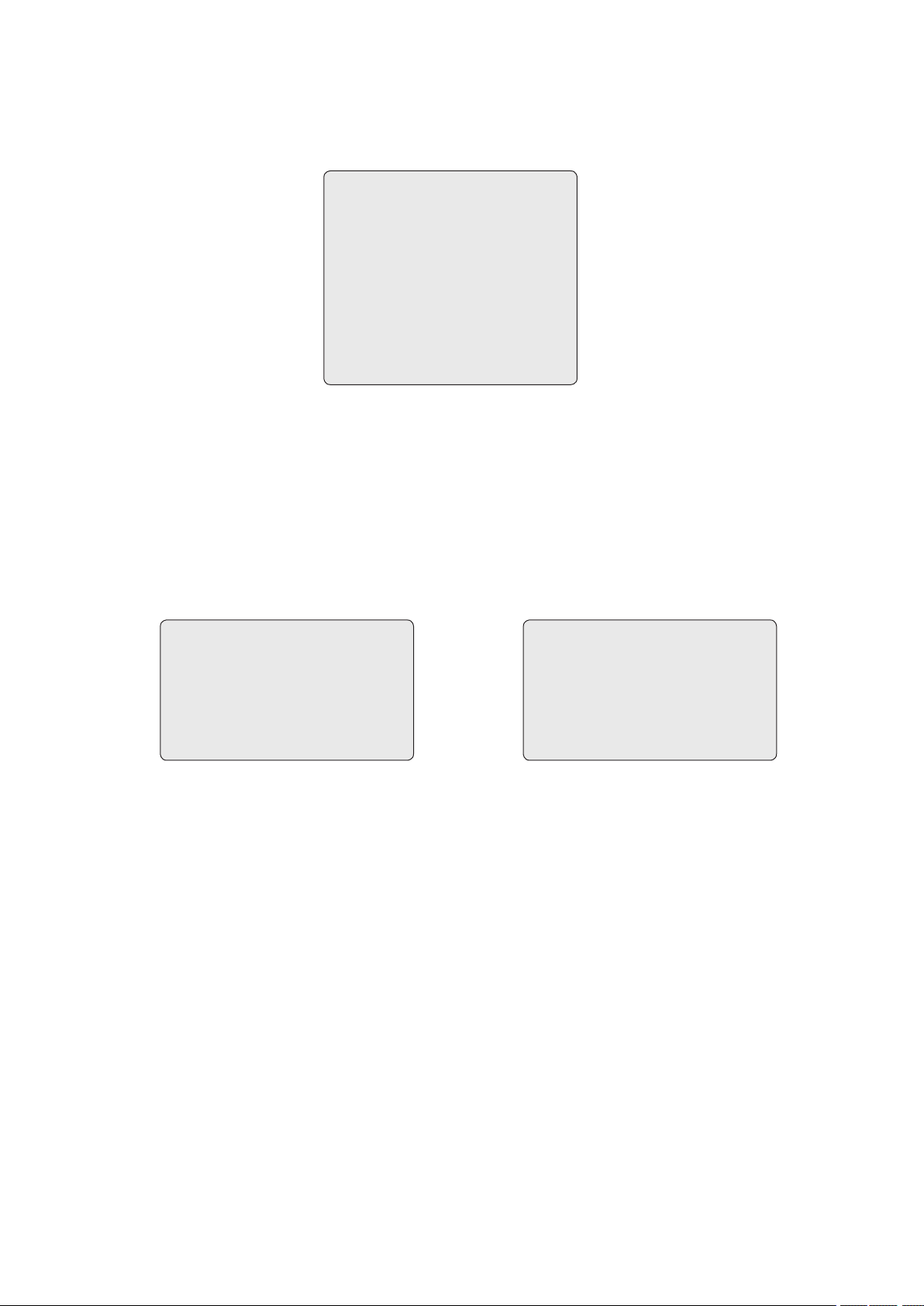
3.12 Programmation Caméra (Huitième sous-menu du menu principal)
REMARQUE: Les champs du menu varient en fonction du module de la caméra installé dans votre caméra dôme.
PROGRAMMATION CAMÉRA
CONTROL FOCUS
BALANCE DES BLANCS
SHUTTER
CONTROLE DE PHASE
SHARPNESS : 9
CONTRE JOUR : NON/OUI
ZOOM NUMÉRIQUE : OFF/2x/4x/MAX
PASSAGE JOUR/NUIT
SAUVEGARDE ET SORTIE
SHARPNESS : Plus la valeur de réglage est élevée, plus la netteté des contours est importante (0 ~ 9)
CONTRE JOUR : Les objets lmés sur un arrière-plan lumineux apparaissent plus nettement, si vous sélectionnez „CONTRE JOUR OUI” pour cette
ZOOM NUMÉRIQUE : NON: Le champ du zoom est limité aux possibilités de zoom optique de l’objectif.
2x : Le champ du zoom est étendu au double du zoom numérique optique de l’objectif.
4x : Le champ du zoom est étendu au quadruple du zoom numérique optique de l’objectif.
MAX : Le champ du zoom est étendu au maximum.
option.
• Programmation Focus (Dans le sous-menu PROGRAMMATION FOCUS du menu PROGRAMMATION CAMÉRA)
EDC-141E
EDC-144E
MODE : AUTO/MANUEL
SENSIBILITÉ AF : HAUTEUR
SORTIE (ESC POUR SORTIR)
MODE : AUTO (automatique) / MANUEL (manuel). Pour une utilisation normale, sélectionnez le mode manuel.
SENSIBILITÉ AF : HAUTEUR (élevé) / LENT (faible) (seulement pour EDC-141, code inf. 74086 et EDC-144E, code inf. 74100)
HAUTEUR : Sélectionnez cette option s’il y a des mouvements rapides dans le cadrage.
LENT : Cette option offre une meilleure stabilité de la mise au point. En cas de faible éclairage, le réglage de la mise au point auto-
matique s’éteint même lorsque la luminosité change et permet ainsi de restituer une image stable des éléments en mouvement.
ATTENTION: Evitez d’utiliser en continu la caméra en mode mise au point automatique. Cette sollicitation mécanique pourrait détériorer l’objectif.
PROGRAMMATION FOCUS
EDC-143E
EDC-142E1
PROGRAMMATION FOCUS
MODE : AUTO/MANUEL
SORTIE (ESC POUR SORTIR)
22
Page 23
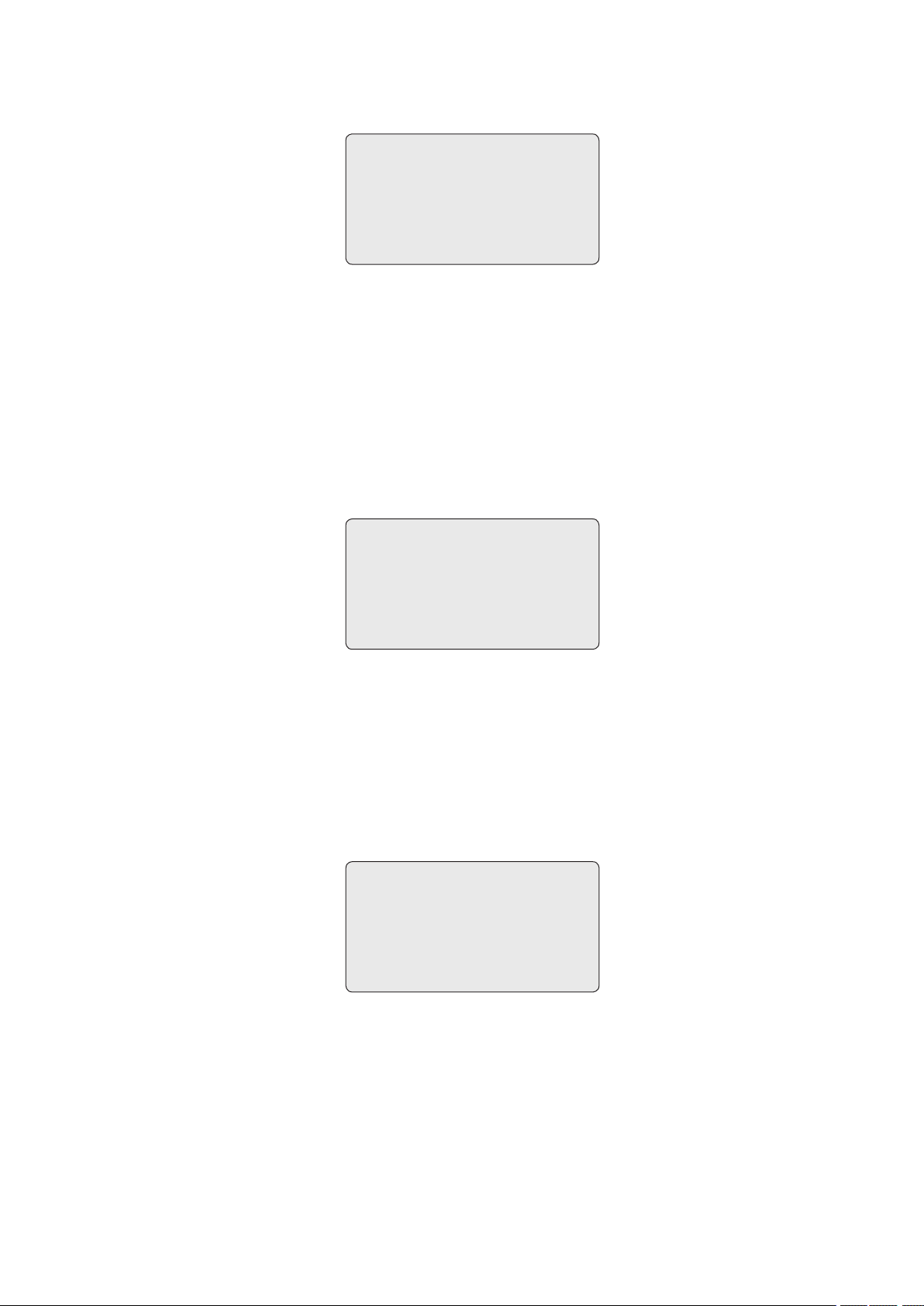
• Equilibrage des blancs (Dans le sous-menu BALANCE DES BLANCS du menu PROGRAMMATION CAMÉRA)
EDC-141E
EDC-144E
MODE : AUTO
NIVEAU ROUGE : 210
NIVEAU BLEU : 155
SORTIE (ESC POUR SORTIR)
MODE : MANUEL / AUTO (automatique) / INTÉRIEUR / EXTÉRIEUR / PULSATION / ATW (équilibrage des blancs automatique)
NIVEAU ROUGE : 0 ~ 255
NIVEAU BLEU : 0 ~ 255
En fonctionnement normal, sélectionnez le mode ATW.
Les options NIVEAU ROUGE / NIVEAU BLEU permettent de modier la proportion de rouge ou de bleu dans l’image. Vous pouvez utiliser cette fonction
uniquement en mode MANUEL. Déplacez le joystick vers la gauche ou vers la droite pour modier la valeur.
REMARQUE: En mode „PULSATION”, il suft de tourner légèrement le joystick pour déplacer l’objectif an de régler la mise au point sur un sujet.
La lentille de l’objectif reste dans cette position jusqu’à ce que vous déplaciez à nouveau le joystick.
EDC-143E
BALANCE DES BLANCS
BALANCE DES BLANCS
MODE : AUTO/MANUEL
NIVEAU ROUGE : 210
NIVEAU BLEU : 155
SORTIE (ESC POUR SORTIR)
MODE : MANUEL / AUTO
NIVEAU ROUGE : 0 ~ 255
NIVEAU BLEU : 0 ~ 255
En fonctionnement normal, sélectionnez le mode AUTO.
Les options NIVEAU ROUGE / NIVEAU BLEU permettent de modier la proportion de rouge ou de bleu dans l’image. Vous pouvez utiliser cette fonction
uniquement en mode MANUEL. Déplacez le joystick vers la gauche ou vers la droite pour modier la valeur.
EDC-142E1
BALANCE DES BLANCS
MODE : AWB
NIVEAU ROUGE : 210
NIVEAU BLEU : 155
SORTIE (ESC POUR SORTIR)
MODE : AWB / WAWB (balance des blancs automatique pour le réglage du grand angle) / INTÉRIEUR / EXTÉRIEUR / MANUEL
NIVEAU ROUGE : 0 ~ 255
NIVEAU BLEU : 0 ~ 255
En fonctionnement normal, sélectionnez le mode AWB.
Les options NIVEAU ROUGE / NIVEAU BLEU permettent de modier la proportion de rouge ou de bleu dans l’image. Vous pouvez utiliser cette fonction
uniquement en mode MANUEL. Déplacez le joystick vers la gauche ou vers la droite pour modier la valeur.
23
Page 24

25
• Commande d’exposition automatique (Dans le sous-menu EXPOSITION AUTO du menu PROGRAMMATION CAMÉRA)
EDC-141E
EDC-144E
MODE : EA AUTO
OBTURATEUR LENT : MANUEL
IRIS : F2,4
GAIN : 0 DB
LUMINOSITÉ : 14
OBTURATEUR : 1/60
SORTIE (ESC POUR SORTIR)
MODE : EA AUTO (complètement automatique) / MANUEL / PRIORITÉ IRIS / OBTURATEUR / LUMINOSITÉ
OBTURATEUR LENT : AUTO (complètement automatique) / MANUEL – La fonction automatique est active uniquement en mode complètement
automatique.
IRIS : FERMER / F22 / F19 / F16 / F14 / F11 / F9,6 / F8,0 / F6,8 / F5,6 / F4,8 / F4,0 / F3,4 / F2,8 / F2,4 / F2,0 / F1,6 / F1,4
GAIN : 0 / 2 / 4 / 6 ...... / 28 / -3dB
LUMINOSITÉ : 0, 2, 3, 4 ..... 29, 30
OBTURATEUR : 1/1, 1/2, 1/4(3), 1/8(6). .. 1/4000, 1/6000, 1/10000
SORTIE (ESC POUR SORTIR)
REMARQUE: Les chiffres entre parenthèses s’appliquent aux caméras PAL standard. La valeur dépend du modèle.
EXPOSITION AUTO
EDC-143E
EXPOSITION AUTO
MODE : AE (DSS)
OBTURATEUR LENT : 1/4
IRIS : F2,4
GAIN : 0 DB
WDR MODE : OUI
OBTURATEUR : AUTO
SORTIE (ESC POUR SORTIR)
MODE : OBTURATEUR / PRIORITÉ IRIS / PRIORITÉ AGC / EA (SOMBRE) (Si les conditions lumineuses sont mauvaises (en modus nuit sur
AUTO), le ltre à IR rentre et sort par pivotement automatiquement.) / AE (DSS) (Le ltre à IR pivote automatiquement lorsque la
luminosité est plus sombre que AE DARK) / AE (DSS) (EA avec ltre à IR éteint)
OBTURATEUR LENT : N/A, 1/60, 1/30, 1/15, 1/8, 1/4, 1/2 – seulement pour Mode AE (DSS)
IRIS : F1,6 / F2,2 / F3,2 / F4,4 / F6,4 / F8,8 / F12 / F17 / F24 / F34
GAIN : 0, 6, 12, 18, 24, 30dB
WDR MODE : En modus WDR, deux enregistrements seront faits avec des vitesses différentes du shutter (rapide-normale).
Ces deux enregistrements seront saisis en une image. Ainsi chaque détail sera saisi, même si une partie de l’image est trop
éclairée alors que l´autre partie sera trop sombre.
OBTURATEUR : 1/2, 1/4, 1/8, 1/15, 1/30, 1/60, 1/120, 1/180, 1/250, 1/500, 1/1.000, 1/2.000, 1/4.000, 1/10.000, 1/30.000
(1/1,5, 1/3, 1/6, 1/12, 1/25, 1/50, 1/100, 1/150, 1/250, 1/500, 1/1.000, 1/2.000, 1/4.000, 1/10.000, 1/30.000)
SORTIE (ESC POUR SORTIR)
REMARQUE: Les chiffres entre parenthèses s’appliquent aux caméras PAL standard. La valeur dépend du modèle.
24
Page 25
EDC-142E1
MODE : EA AUTO
OBTURATEUR LENT : AUTO
IRIS : F1,6
GAIN : 2DB
LUMINOSITÉ : 30
OBTURATEUR : AUTO
WDR MODE : OUI
SORTIE (ESC POUR SORTIR)
MODE : EA AUTO (complètement automatique) / OBTURATEUR / PRIORITÉ IRIS / AGC / MANUEL
OBTURATEUR LENT : AUTO / NON, OUI (seulement pour mode MANUEL)
IRIS : F1,6 / F2,0 / F2,8 / F4,0 / F5,6 / F8,0 / F11 / F16 / F22 / F32
GAIN : NON, 2, 4, 6, 8, 10, 12, 14, 16, 18, 20dB
LUMINOSITÉ : La clarté peut être réglée entre 0-90. 30 est le réglage donné.
OBTURATEUR : 1/1, 1/2, 1/3, 1/6, 1/10, 1/30, 1/60, 1/100, 1/125, 1/250, 1/500, 1/1.000, 1/2.000, 1/5.000, 1/10.000
(1/1, 1/2, 1/3, 1/6, 1/12, 1/25, 1/50, 1/100, 1/120, 1/250, 1/500, 1/1.000, 1/2.000, 1/4.000, 1/10.000)
WDR MODE : En modus WDR, deux enregistrements seront faits avec des vitesses différentes du shutter (rapide-normale).
Ces deux enregistrements seront saisis en une image. Ainsi chaque détail sera saisi, même si une partie de l’image est trop
éclairée alors que l´autre partie sera trop sombre.
SORTIE (ESC POUR SORTIR)
REMARQUE: Les chiffres entre parenthèses s’appliquent aux caméras PAL standard. La valeur dépend du modèle.
EXPOSITION AUTO
• Synchronisation couplée au secteur (Dans le sous-menu CONTROLE DE PHASE du menu PROGRAMMATIONCAMÉRA)
MENU CONTROLE DE PHASE
MODE : INTERNE/EXTERNE
PHASE : 125
SORTIE (ESC POUR SORTIR)
MODE : INTERNE / EXTERNE. En mode „EXTERNE”, cette fonction permet d’adapter la phase de l’image à d’autres caméras.
PHASE : 0~255
SORTIE (ESC POUR SORTIR)
• Enregistrements de jour/nuit (Dans le sous-menu JOUR NUIT du menu PROGRAMMATION CAMÉRA)
L’option „JOUR NUIT” permet de faire pivoter le ltre infrarouge hors de la trajectoire des rayons de la caméra et augmente ainsi la sensibilité de la caméra
dans un champ presque infrarouge. L’option NOIR ET BLANC s’active automatiquement.
Il est possible de commuter toutes les caméras dômes simultanément en mode „JOUR NUIT”.
Si le mode „Enregistrement de nuit” est réglé sur GLOBALE, entrez „999” + „Enter/Glbl” pour le désactiver. Entrez „888” + „Enter/Glbl” pour l’activer.
MENU JOUR NUIT
MODE : MANUEL
CONTROLE MANUEL : OUI/NON
SORTIE (ESC POUR SORTIR)
MODE : MANUEL / AUTO / GLOBALE
AUTO : La caméra passe automatiquement en noir et blanc lorsque la luminosité est faible.
GLOBALE : Commande globale à distance (888/999 + Enter/Glbl)
CONTROLE MANUEL : OUI/NON
MANUEL : OUI/NON. Cette option permet d’activer ou de désactiver le mode „JOUR NUIT” de chaque caméra.
SORTIE (ESC POUR SORTIR)
25
Page 26
27
3.13 Réglage de la caméra dôme (CONFIGURATION DOME) (Neuvième sous-menu du menu principal)
CONFIGURATION DOME
LANGUE
FONCTION RETOUR AUTO
AFFICHAGE
PROGRAMMATION ANGLE
REMISE À ZÉRO DATA
REMISE À ZÉRO OFFSET
RESET DOME
INFORMATION SYSTEM
SORTIE (ESC POUR SORTIR)
• Conguration des langues (Dans le sous-menu LANGUE du menu CONFIGURATION DOME)
LANGUE
LANGUE : FRANÇAIS
SAUVEGARDE ET SORTIE
LANGUE : ALLEMAND, ANGLAIS, FRANÇAIS, ESPAGNOL, ITALIEN, PORTUGUAIS, POLONAIS
SAUVEGARDE ET SORTIE)
• Conguration des paramètres par défaut (Dans le sous-menu MENU RETOUR AUTO du menu CONFIGURATION DOME)
Après avoir sélectionné un sous-menu de la caméra dôme à congurer, suivez les instructions suivantes pour congurer la fonction.
MENU RETOUR AUTO
RETOUR AUTO : NON
NUMÉRO FONCTION : --TEMPS D’ATTENTE : 120SEC
MISE EN ROUTE : NON
SAUVEGARDE ET SORTIE
RETOUR AUTO : NON / PRÉPOSITION / TOUR / PATROUILLE / BALAYAGE
NUMÉRO FONCTION : xxx
TEMPS D’ATTENTE : 10~240 secondes
MISE EN ROUTE : ACTIVE / NON
Les paramètres peuvent être congurés de sorte que la caméra passe automatiquement en mode PRÉPOSITION, tour ou modèle (PATROUILLE) si le pupitre de
commande n’a transmis aucune commande de contrôle pendant un temps déterminé. Par exemple, si vous n’utilisez pas le joystick pendant 10 secondes, la
caméra passe en préréglage 1.
Pour congurer les paramètres, respectez les étapes suivantes:
1. Appuyez sur le bouton Menu pour accéder au menu principal.
2. Après avoir sélectionné RETOUR AUTO, déplacez le joystick vers la droite ou vers la gauche pour vous déplacer dans les options NON, TOUR, PATROUILLE,
BALAYAGE et PRÉPOSITION.
3. Déplacez le joystick vers le haut pour accéder au champ NUMÉRO FONCTION et déplacez le joystick vers la droite ou vers la gauche. Cette fonction vous
permet de modier le nombre de fonctions exécutables. Chaque fonction possède un nombre maximal; vous pouvez ainsi avoir 240 préréglages
(PRÉPOSITIONS), 8 TOURS, 4 modèles (PATROUILLES) et 8 BALAYAGES.
4. Sélectionnez le champ TEMPS D’ATTENTE en déplaçant le joystick vers le haut. Dénissez une durée entre 10 et 240 secondes en déplaçant le joystick
vers la droite ou vers la gauche.
5. Sélectionnez le champ MISE EN ROUTE en déplaçant le joystick vers le haut. Activez (ACTIVE) ou désactivez (NON) cette fonction en déplaçant le joystick
vers la gauche ou vers la droite.
26
Page 27
• Ecran d’afchage des fonctions de la caméra (Dans le sous-menu PROGRAMMATION AFFICHAGE du menu CONFIGURATION DOME)
PROGRAMMATION AFFICHAGE
TITRE CAMÉRA : DOMEID
DIRECTION : NON
AFFICHAGE ECRAN : OUI
ZONE D’AFFICHAGE : NON
SAUVEGARDE ET SORTIE
TITRE CAMÉRA : 8 caractères maximums
DIRECTION : ON / OFF
AFFICHAGE ECRAN : OUI / NON
ZONE D’AFFICHAGE : OUI / NON
SAUVEGARDE ET SORTIE
• Direction (Dans le sous-menu DIRECTION du menu PROGRAMMATION AFFICHAGE)
Sélectionnez „OUI” pour obtenir un angle de vision vers N (Nord) et un angle des coordonnées de 000. Sélectionnez „NON” pour ne pas afcher l’angle de
vision. Tournez la caméra de 90° dans le sens horaire, l’angle de vision passe de E (Est), S (Sud) à W (Ouest). Si vous utilisez cette fonction régulièrement,
il est recommandé de congurer N (Nord) comme préréglage. Appelez ce préréglage avant d’afcher l’angle de vision.
• Ecran d’afchage des fonctions de la caméra dôme (Dans le sous-menu AFFICHAGE ECRAN du menu PROGRAMMATION AFFICHAGE)
Si la fonction AFFICHAGE ECRAN est réglée sur NON, tous les afchages et les titres sont masqués.
• Zone d’afchage (Dans le sous-menu ZONE D’AFFICAGE du menu PROGRAMMATION AFFICHAGE)
Lorsque cette fonction est activée, le titre de la zone d’afchage le plus proche s’afche que la caméra soit en mode MANUEL, BALAYAGE ou PATROUILLE
(modèle). Activez (OUI) ou désactivez (NON) cette fonction en déplaçant le joystick vers la gauche ou vers la droite. La fonction AFFICHAGE ECRAN est prioritaire sur cette fonction. Cette fonction est active uniquement lorsque la fonction AFFICHAGE ECRAN est active.
• Programmation angle de vue
PROGRAMMATION ANGLE DE VUE
ECHELLE PANORAMIQUE
RETOURNEMENT : OUI
ANGLE HAUT BAS : W/O BULLE
SAUVEGARDE ET SORTIE
• Stabilisateur
La fonction stabilisateur d’images en marche, aide à obtenir une image stabile sans vibrations qui peuvent Ítre causées par des mouvements dérangeants.
Pour une fréquence de vibration de 10Hz, la correction sera de 90%. (Ne pas exister à EDC-141E/142E et EDC-143E.)
• Angle de rotation (Dans le sous-menu PROGRAMMATION PANORAMIQUE du menu PROGRAMMATION ANGLE DE VUE)
Lorsqu’une caméra dôme est installée à proximité d’un mur, vous pouvez programmer l’angle de rotation.
PROGRAMMATION PANORAMIQUE
LIMITE GAUCHE : 000.0
LIMITE DROITE : 000.0
MES : NON
PASSAGE : GAUCHE/DROITE
SAUVEGARDE ET SORTIE
27
Page 28

29
• Réduction du cadrage en inclinaison (Dans le sous-menu ANGLE HAUT BAS du menu PROGRAMMATION ANGLE DE VUE)
Cette fonction permet de dénir les limites de l’angle de vision horizontal de sorte que ni l’anneau de nition, ni le plafond n’apparaissent dans le cadrage en
objectif grand-angle.
OUI: Dans certaines installations, il est souhaitable que la caméra dôme autorise une vision au-dessus de la ligne d’horizon. Si vous sélectionnez
cette fonction, l’inclinaison de la caméra autorisera une telle vision (environ 10°). En objectif grand-angle, une partie du plafond peut apparaître à
l’écran. Mais en zoomant, l’angle de vision se réduit et le plafond n’apparaît plus dans le cadrage.
W/O BULLE: L’inclinaison de la caméra est tellement limitée que le plafond peut apparaître pas dans le cadrage.
AVEC BULLE: L’inclinaison de la caméra se limite au champ situé sous la ligne de l’horizon (-10°). Si la fonction ANGLE HAUT ne s’avérait pas sufsante
et qu’une partie du plafond apparaissait tout de même à l’écran, respectez les étapes concernant la conguration des paramètres de l’inclinaison.
• Rotation automatique de l’image (Dans le sous-menu RETOURNEMENT du menu PROGRAMMATION ANGLE DE VUE)
Cette fonction permet de faire pivoter automatiquement la caméra de 180° lorsque la caméra est inclinée vers le bas.
Lorsque la caméra suit un élément en mouvement et qu’elle est inclinée vers le sol, elle s’arrête. Relâchez brièvement le joystick, puis déplacez-le vers le
haut an de pouvoir utiliser la fonction RETOURNEMENT. La vitesse de la caméra lorsqu’elle suit un élément est toujours identique.
• Initialisation des données (Dans le sous-menu REMISE À ZÉRO DATA du menu CONFIGURATION DOME)
REMISE À ZÉRO DATA
RESET USINE
EFFACEMENT DES DONNÉES
SORTIE (ESC POUR SORTIR)
Cette fonction permet de supprimer tous les paramètres sauvegardés dans la mémoire ash d’une caméra dôme sélectionnée. Appuyez sur le bouton Menu
pour conrmer votre sélection. Pour quitter le programme sans supprimer les paramètres, appuyez sur le bouton ESC. Tous les paramètres sauvegardés
(titres, préréglages, tours, etc.) sont supprimés à l’exception de remise à zéro offset.
La réinitialisation est toujours valable après avoir supprimé les données. Seule la fonction Default Set dans le menu REMISE À ZÉRO OFFSET met les valeurs
des paramètres à zéro.
ATTENTION: Tous les paramètres d’une caméra dôme seront perdus, si vous ne les sauvegardez pas dans un emplacement sûr. (Vous trouverez
de plus amples informations dans la description de la fonction „Congurations de la transmission et de la réception” dans les options
de conguration du pupitre de commande.) Il est possible de sauvegarder temporairement les paramètres de la caméra dôme
sélectionnée dans le pupitre de commande. Si vous souhaitez sauvegarder les paramètres de toutes les caméras dômes installées,
il faut une interface spéciale ainsi qu’un logiciel pour votre ordinateur.
• Chargement de paramètres (Dans le sous-menu REMISE À ZÉRO OFFSET du menu CONFIGURATION DOME)
Cette fonction permet d’adapter exactement une nouvelle caméra dôme aux paramètres d’une caméra dôme précédemment installée.
Les fonctions Dome origin set et remise à zéro data n’écrasent aucun paramètre. Seule la fonction RESET USINE dans ce menu met les valeurs des para-
mètres à zéro. Ce qui permet d’éviter que le plafond n’apparaisse dans le cadrage.
• Réinitialisation des paramètres de la caméra dôme (Dans le sous-menu RESET DOME du menu CONFIGURATION DOME)
Cette fonction permet de paramétrer à nouveau l’orientation d’une caméra dôme sélectionnée. REMISE À ZÉRO OFFSET n’est pas inuencé par cette fonction.
(Les paramètres d’usine sont toujours valables après une réinitialisation.)
• Informations relatives au système (Dans le sous-menu INFORMATION SYSTÈME du menu CONFIGURATION DOME)
INFORMATION SYSTÈME
TYPE CAMÉRA : XXXXXXX
VERSION H/W : V2.1
VERSION ROM : V2.11
PROTOCOLE : F2E
VITESSE : 9600BPS
SORTIE (ESC POUR SORTIR)
Dans le cas où vous auriez besoin de faire appel au service après-vente, le menu de conguration de la caméra dôme fournit des informations importantes
sur celle-ci. Ce menu vous indique le type de caméra et la version de la mémoire ROM. Les données fournies dans ce menu ne peuvent être modiées.
28
Page 29
4. Résolution de problème
Si un problème apparaît, vériez que l’installation de la caméra respecte bien les instructions de ce mode d’emploi ainsi que les autres exigences de marche.
Isolez les composants problématiques du système et consultez leur mode d’emploi.
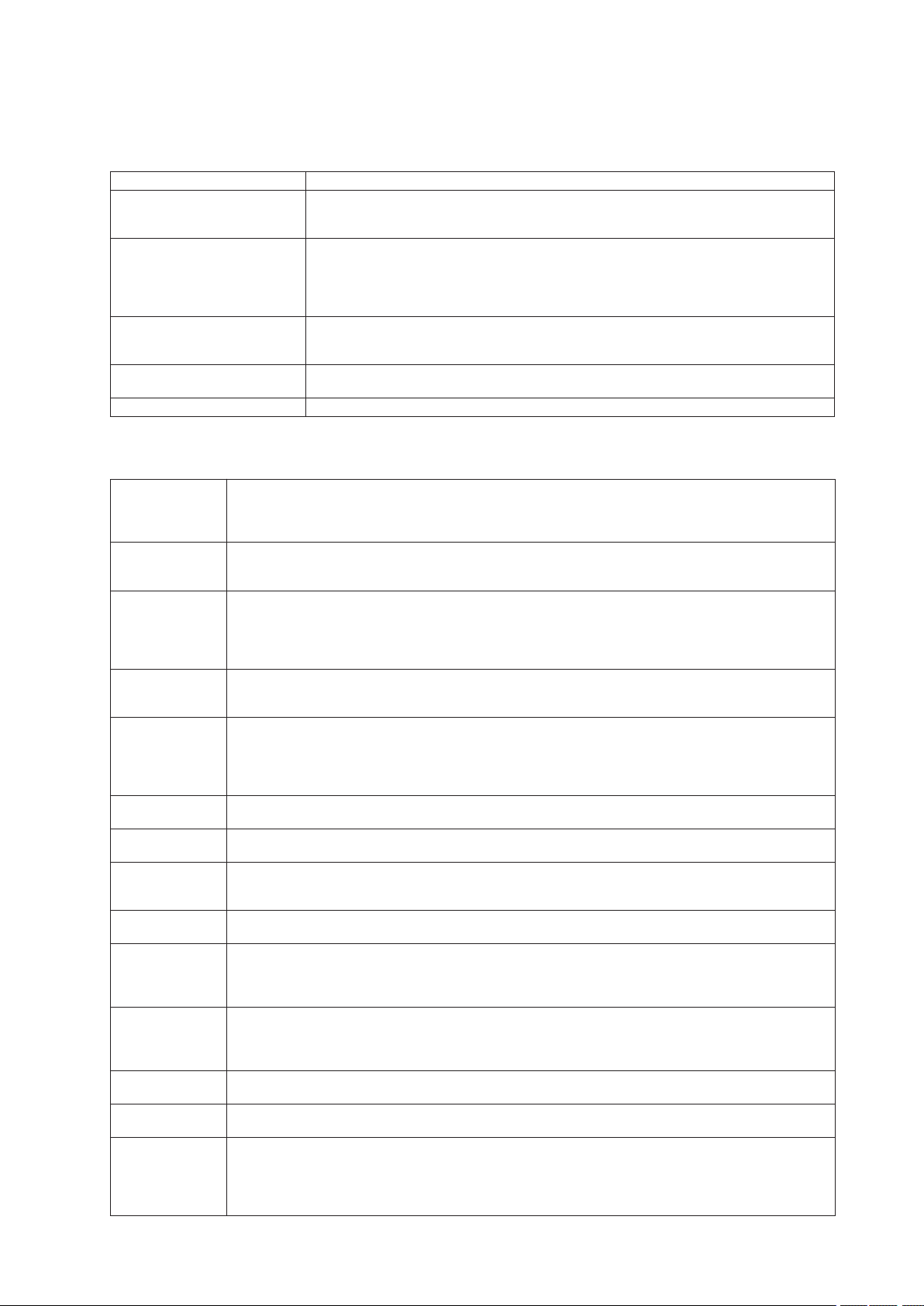
Problème Solution possible
Pas de vidéo
Mauvaise qualité vidéo
Les réglages de position des caméras
dômes sont perdus.
Le numéro de la caméra ne correspond
pas au numéro du multiplexeur.
L’image bave lors des commutations Contrôlez le réglage de la synchronisation couplée au secteur et réglez correctement la phase (voir p. 25).
Vériez que tous les matériels du système sont alimentés.
Assurez-vous que tous les boutons d’alimentation sont sur ON.
Vériez les connexions vidéo (voir schéma 4).
Assurez-vous que tous les connecteurs BNC sont bien insérés.
Vériez la tension de la caméra dôme.
Contrôlez la connexion du câble 8 broches au pupitre de commande. Le câble 8 broches est un câble spécial.
Les câbles vidéo doivent être blindés.
Vériez la connexion du câblage vidéo.
Réinitialisez les caméras dans le menu Conguration.
Vériez que le module de la caméra dôme est bien inséré dans la xation.
Vériez la tension de la caméra dôme.
Vériez l’adresse de la caméra et insérez le câble BNC dans la bonne entrée du multiplexeur.
5. Glossaire
ALARMES
ZONES
REGLAGE AUTOMATIQUE DU GAIN (AGC)
ECRAN D’AFFICHAGE
RETOURNEMENT
RETOUR AUTO
ENTREES ALARMES
PERIPHERIQUES
D’ENTREE
MODE IR
CONTROLE DE PHASE
AFFICHAGES DE
TITRE
ETAT NORMAL
POSITION NORD
(NORD)
OBTURATEUR LENT
Réactions programmées de la caméra dôme lorsque les entrées passent du mode normal au mode anormal. Pour chacune des
quatre entrées de la caméra dôme, il est possible d’accéder à un préposition ou à une patrouille ou encore de ne déclencher
aucune réaction. La caméra dôme peut également transmettre l’état de l’alarme à l’appareil de commande pour un traitement
ultérieur. Voir également „Périphériques d’entrée” et „Etat normal”.
Position de départ et position nale programmées du champ d’images couvert par la caméra dôme sur son axe panoramique.
Chaque zone constitue une partie d’un secteur circulaire autour de la caméra dôme. Les zones peuvent avoir différentes tailles.
Il est possible de programmer jusqu’à 16 zones par caméra dôme.
Cette fonction permet d’augmenter le signal vidéo pour les plans très peu éclairés. En cas d’éclairage faible, les enregistrements
donnent souvent une image grenue. Lorsque le gain augmente, l’aspect grenu de l’image augmente également. Lorsque le réglage
automatique du gain (AGC) est activé, le réglage du gain est effectué sur la base des données feedback de la caméra. Lorsque
cette fonction est désactivée, la caméra utilise la valeur du réglage du gain manuel. Pour effectuer le réglage de votre choix pour
la luminosité et l’aspect grenu de l’image, réglez la fonction AGC sur NON.
Texte apparaissant sur l’image et permettant le réglage des fonctions de la caméra dôme. Vous pouvez accéder à cette aide en
utilisant une combinaison de touches. Elle permet de régler les fonctions de la caméra, le zoom, les alarmes, le texte et les mots
de passe.
Cette fonction permet d’effectuer une rotation automatique de la caméra de 180° lorsque la caméra est inclinée vers le bas et
qu’elle reste dans cette position un bref instant. Lorsque le dôme effectue une rotation, la caméra commence à effectuer un
mouvement vers le haut tant que l’inclinaison est maintenue dans une position vers le bas. Dès que vous Relâchez le joystick et
qu’il revient en position normale, la commande d’inclinaison revient en mode normal. La fonction RETOURNEMENT est utile lorsque
vous devez suivre quelqu’un qui passe juste en dessous de la caméra dôme et qui poursuit son chemin de l’autre côté.
Position initiale sur laquelle la caméra revient après écoulement de la durée d’inactivité programmée. La position initiale peut être
un préposition, un tour, une patrouille ou ne correspondre à aucune action spécique.
Raccordement à la caméra dôme à partir duquel le système peut contrôler des périphériques d’entrée. La caméra dôme dispose
de quatre entrées.
Périphériques externes fournissant des informations sur l’état des composants du système et qui sont raccordés aux entrées de la
caméra dôme. Les périphériques d’entrée classiques sont entre autres les contacts de porte, les détecteurs de mouvement,
les détecteurs de fumée.
Cette fonction de la caméra permet une commutation manuelle ou automatique du mode couleurs au mode noir et blanc.
Activez le mode IR pour obtenir des images plus nettes lorsque la luminosité est faible.
Cette fonction permet la synchronisation du signal vidéo au secteur. Lorsque la synchronisation couplée au secteur est activée,
le délement vertical des images est supprimé si vous passez d’une caméra à une autre qui sont raccordées à un même moniteur.
Si le texte apparaît légèrement plus foncé sur le moniteur couleur, vous pourrez résoudre ce problème en désactivant la synchronisation couplée au secteur.
Cette fonction se réfère à l’afchage du titre de la caméra dôme, de la zone, contrôlée par la caméra dôme, du préréglage ou de la
patrouille et du titre de l’alarme. L’afchage de chaque titre peut être activé ou désactivé. Lorsque l’afchage du titre (ou du nom)
de la caméra ou des zones est activé, ces données apparaissent en permanence à l’écran. Les titres des prépositions, tours et
patrouilles n’apparaissent que lorsque ces fonctions sont activées.
Cette fonction décrit l’état normal prévu d’un périphérique raccordé à l’une des huit entrées de la caméra dôme.
L’état normal peut être „ouvert” ou „fermé”. Si un périphérique présente un état anormal, une alarme se déclenche.
Réglage de l’utilisateur correspondant à la direction du pôle nord magnétique ou à une autre direction connue.
Cette fonction est utilisée pour évaluer la direction de la caméra dôme lorsque l’indication de direction est activée.
Réglage destiné à améliorer la qualité du signal vidéo en cas de luminosité extrêmement faible. Lorsque la fonction OBTURATEUR
LENT est activée, les données sont rassemblées sur plusieurs champs en cas de faible luminosité, en se basant sur le réglage de
la limite de l’obturateur. Suite à cette opération, le signal vidéo peut apparaître ou ou saccadé en cas de luminosité extrêmement
faible. Dans des conditions de luminosité normale, ce réglage n’a aucune répercussion sur les fonctions de la caméra.
Voir également „Réglage automatique du gain (AGC)”.
29
Page 30
31
PATROUILLE
PRÉPOSITION
(PRESET)
ZONES PROTEGEES
LIMITE DE
L’OBTURATEUR
EQUILIBRAGE DES
BLANCS
Série de mouvements panoramique, inclinaison, zoom et mise au point, exécutés par une seule caméra dôme programmable.
Vous pouvez programmer jusqu’à huit patrouilles par caméra dôme.
Enregistrement vidéo programmé se basant sur un réglage spécique pour la position panoramique, inclinaison, zoom et mise au
point. Vous pouvez programmer jusqu’à 240 prépositions par caméra dôme.
Cette fonction permet de masquer des zones sélectionnées du champ d’images de la caméra dôme. Cette fonction empêche
l’utilisateur du système de surveillance de voir ces zones. Ces zones masquées se déplacent en fonction de la position
panoramique ou de l’inclinaison de la caméra dôme. La taille des zones masquées s’adapte également automatiquement si vous
zoomez. Vous pouvez programmer jusqu’à huit zones masquées par caméra dôme.
Réglage xant le temps d’exposition maximal pour le réglage „obturateur ouvert”. Le réglage est compris entre 1/2 et 1/60.
Le réglage par défaut est 1/4.
Réglage de la proportion des couleurs (rouge et bleu) d’une caméra de sorte que le blanc apparaisse bien. Généralement,
l’équilibrage est effectué via la commande de réglage automatique. Dans des conditions d’éclairage particulières, il vous faudra
éventuellement effectuer manuellement le réglage du rouge et du bleu pour obtenir une image optimale. Lorsque l’équilibrage
des blancs automatique est activé, la caméra effectue automatiquement les réglages du rouge et du bleu de manière à ce que
l’équilibrage des blancs soit correct. Lorsque l’équilibrage automatique des blancs est désactivé, la caméra utilise les réglages du
rouge et du bleu pour l’équilibrage des blancs.
6. Combinaison de buton
Combinaison de buton Fonction
PRST
TOUR
PTRN
SCAN
NO.+ PGM +PRST Enregistrer la vue actuelle sous le No. choisi
NO.+ PGM +TOUR Réglages du tour pour le No. choisi
NO.+ PGM +SCAN Réglages de balayage pour le No. choisi
1 ~ 4 + ON
1 ~ 4 + OFF
10 + ON
10 + OFF
11 + ON
11 + OFF
12 + ON
12 + OFF
Pré-réglages-appel du menu
Appel du menu réglage Tour
Zone de départ -appel du menu
Balayage-appel du menu
Relais activé
Relais desactivé
Enregistrement de nuit activé
Enregistrement de nuit desactivé
Compensation de contre-jour activé (BLC)
Compensation de contre-jour desactivé (BLC)
Zoom numérique activé
Zoom numérique desactivé
13 + ON
13 + OFF
14 + ON
14 + OFF
15 + ON
15 + OFF
100 + ON
101 + ON
102 + ON
103 + ON
104 + ON
104 + OFF
105 + ON
105 + OFF
150 + ON
150 + OFF
Menu écran des domes activé
Menu écran des domes desactivé
Titre-zone de la caméra indiqué activé
Titre-zone de la caméra indiqué desactivé
Indication de la direction du regard activé
Indication de la direction du regard desactivé
Vitesse de l’iris: Auto
Vitesse de l’iris: 1/4 (PAL: 1/3) sec.
Vitesse de l’iris: 1/2 sec.
Vitesse de l’iris: 1 sec.
WDR activé
WDR desactivé
Stabilisateur activé
Stabilisateur desactivé
Inversion de l’image activé
Inversion de l’image desactivé
7. Spécications techniques
Type de caméra EDC-142E EDC-141E EDC-143E EDC-142E1 EDC-144E
Code informatique
Vitesse en comm. manuelle (vertical)
Vitesse en comm. manuelle (horizont.)
Vitesse programmable
Plage de rotation verticale
Plage de rotation
Préréglages des positions (Presets)
Jeu d’angle
Pattern
Tours
Fonction Autoscan
Fonction tourelle proportionelle
Fonction Autoip
Position „Park” programmable
Fenêtrage
Zones d’images
74081 74086 74091 74093 74100
0,5° à 90°/s (en fonction de la position du zoom)
0,5° à 90°/s (en fonction de la position du zoom), turbo: 380°/s
Jusqu’à 380°/s (horizontal)
-4° à +90°
360° (inni)
240 positions avec afchage de texte de 16 caractères et programmation individuelle du dôme/position.
Vitesse d’arrivée sur preset maxi. 0,75s pour 0,2° de précision
0,2°
4 patterns: 1x jusqu’à 240 secondes ou 3x jusqu’à 240 secondes
8 tours sélectionnables avec 42 préréglages et autres fonctions.
Durée et position programmables: 3 à 99 secondes. Sélection du vecteur „Fast” ou „Slow”.
8 Auto Scan programmables avec 9 vitesses sélectionnables et parcour vektoriel „rapide” ou „lent”
– En fonction de la position du zoom, la vitesse sera réduite
Rotation automatique de la caméra dôme de 180° en position inclinée à 90°
Disponible
– 8 zones d’image à visibilité restreinte avec format rectangulaire réglable
et insertion d’un titre de 16 caractères max. pour chacune des zones
– 16 zones avec insertion des caractères
30
Page 31
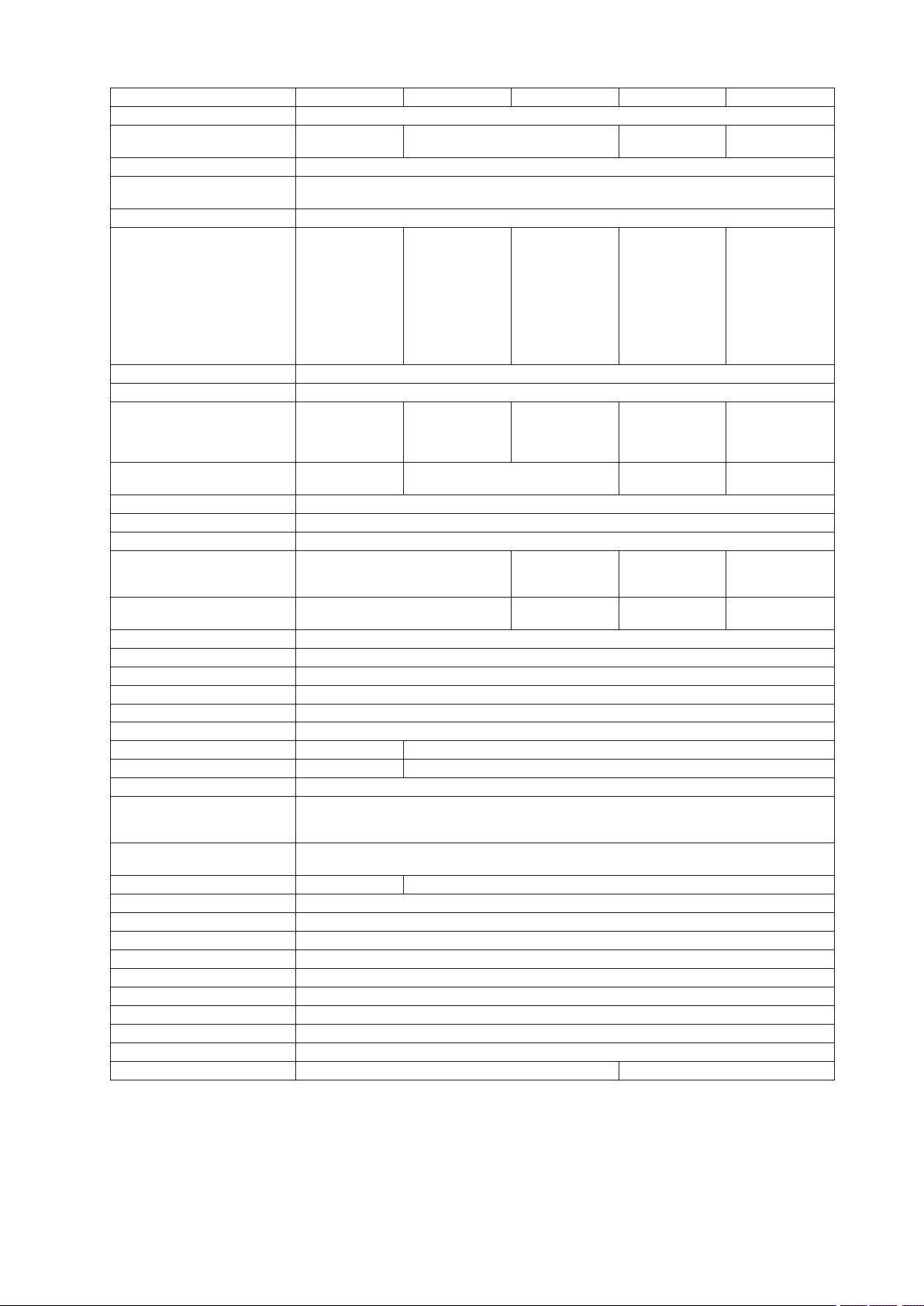
Type de caméra EDC-142E EDC-141E EDC-143E EDC-142E1 EDC-144E
Utilisation à l’intérieur/à l’extérieur
Filtre à sensibilité infrarouge
Capteur CCD
Traitement des signaux numérique
(DSP)
Résolution
Sensibilité
Rapport signal/bruit
Réglage automatique du gain (AGC)
Fonction électronique de
l’obturateur (AES/MES)
Mode obturateur
Synchronisation
Balance des blancs
Sortie vidéo
Plage de distances focales
Angle de vue horizontal
Commande de diaphragme
Commande de la mise au point
Distance minimale de l’objet (MOD)
Commande par le menu à l’écran
Editeur de texte
Langue de l’interface
Traitement de l’alarme
Entrées alarme
Coupole
Interfaces contrôle
Commande
Fonctions (Aux)
Commande à distance
Protection par mot de passe
Sauvegarde
Tension d’alimentation
Puissance absorbée
Plage de températures
Type de protection
Boîtier
Dimensions (LxHxT)
Poids
– Automatique (mise en hors/service) – Automatique (mise
1,OLux à F1,4
(0,75Lux à F1,2)
Automatique /
manuelle:
1/50s à 1/10.000s
– Obturateur grande et petite vitesse – Obturateur grande et
F1,4-3, 0/4,1-73,8mm (zoom optique 18x,
zoom numérique 12x)
48° (grand-angle); 2,7° (zoom) 54° (grand-angle);
– Niveaux de priorité sélectionnables
– 8 entrées réglables en NO (normalement ouvert) ou NF (normalement fermé)
RS-422/RS-485, 9 600 Bauds, 999 adresses réglables. Outre la commande via le pupitre de commande
EDC-KBD(M), les protocoles de contrôle de Pelco (protocoles D+P), Ernitec, Philips et Sensormatic* sont inclus.
Commande directe avec les pupitres de commande EDC-KBD(M) de série et avec le triplex multiplexeur de série
– 4 relais à contact NO/NF (24VDC/1A résistif)
Conguration des paramètres requis pour la caméra via le menu
1/4” 752(H) x 582(V) éléments d’image (Sony ExView HAD)
Oui (DSP-3R)
480 lignes TV
0,7Lux à F1,4
(0,5Lux à F1,2);
0,05Lux à 1/3s
obturateur et ltre
infrarouge; 0,01Lux
à 1/3s obturateur et
ltre infrarouge
Automatique / manu-
elle: 1s à 1/10.000s
Vitesse de l’obtura-
teur: (rapide) et (lent)
Interne / Couplée au secteur avec étalonnage de la phase
Modes: manuel, automatique, interne, externe ATW
Automatique (avec commande manuelle)
Automatique (avec commande manuelle)
Français, Anglais, Allemand, Espagnol, Italien
4,9” (125mm), acrylique, transparente
*Message de retour via le port RS-422 n’est pas activé
VBMT/VCMT-8000 et les magnétoscopes numériques de série eneo DLR(2) et DXR
Sauvegarde des congurations du dôme sur une mémoire (batterie)
18 à 30VAC (nominale 24V), 50/60Hz avec une protection contre les surtensions
Plastique noir, pour installation à encastrer à l’intérieur (jusqu’ 0°C)
Env. 1,3kg Env. 1,5kg
3,0Lux pour F1,6
(1,7Lux pour
F1,2); 0,2Lux pour
vitesse obturateur
1/3s; 0,02Lux pour
vitesse obturateur
1/3s Shutter et ltre
mécanique IR
50dB
Automatique (mise en hors/service)
Automatique /
manuelle:
1/1,5s à 1/30.000s
1Vss, composite, 75ohm, BNC
F1,6/3,6-82,8mm
(23x zoom optique,
10x numérique)
2,5° (zoom)
0,3m
Mise en hors/service
16 caractères
Programmation par le clavier
Mot de passe
Environ 20W
0 °C à + 50°C
IP 40
Voir croquis
1,0Lux pour F1,4
0,75Lux pour F1,2)
F1,4/3,8-83,6mm
(22x zoom optique,
52° (grand-angle);
0,35Lux pour F1,6
(0,2Lux pour F1,2);
vitesse obturateur
obturateur (couleur);
0,01Lux pour 1/3s
vitesse obturateur (NB)
Automatique /
manuelle:
1s à 1/10.000s
F1,6-F80/3,5-91mm
(26x zoom optique,
12x numérique)
54,2° (grand-angle);
2,4° Télé
en hors/service)
0,2Lux pour 1/3s
(F1,6); 0,02Lux
pour 1/3s vitesse
Automatique /
manuelle:
1/3s à 1/10.000s
(PAL)
petite vitesse
10x numérique)
2,2° (Télé)
31
Page 32
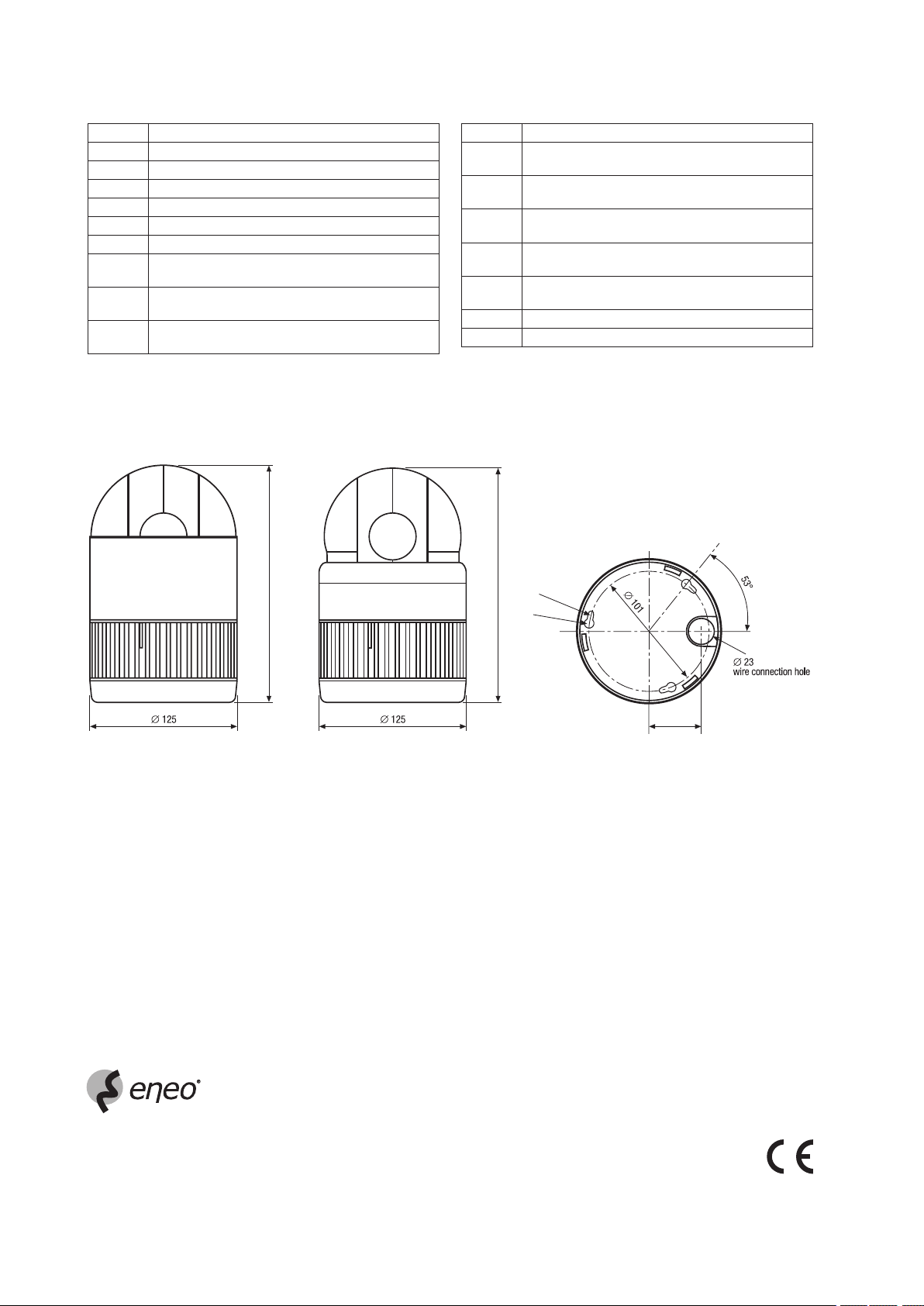
199
202
45
R2.3
R5
Accessoires
Code inf. Description
70449 Bloc d’alimentation 230V/24VAC - 5A, IP66
74092 Clavier système avec joystick, écran 5”
74088 Clavier système avec joystick 3 axes
75201 Matrice, multiplexeur, télémétrie
75106 Clavier universel avec manette
74057 Boîtier pour caméra dôme à encastrer dans le plafond
74078 Boîtier pour caméra dôme destiné à une installation
à l’extérieur, pour xation murale et au plafond
74077 Boîtier pour caméra dôme destiné à une installation
à l’intérieur, pour xation murale et au plafond
74076 Boîtier pour caméra dôme destiné à une installation
à l’extérieur, pour xation murale et au plafond
8. Croquis
Code inf. Description
74075 Boîtier pour caméra dôme destiné à une installation
à l’intérieur, pour xation murale et au plafond
74082 Boîtier pour caméra dôme destiné à une installation
à l’intérieur, pour xation murale et au plafond
74083 Boîtier pour caméra dôme destiné à une installation
à l’intérieur, pour xation murale et au plafond
74084 Boîtier pour caméra dôme destiné à une installation
à l’extérieur, pour xation murale et au plafond
74085 Boîtier pour caméra dôme destiné à une installation
à l’extérieur, pour xation murale et au plafond
74089 Convertisseur RS-232/RS-485
75205 Clavier universel pour matrices VKR-8/4
eneo® est une marque propriété de Videor Technical E. Hartig GmbH
Distribution et vente à travers les distributeurs spécialisés.
VIDEOR TECHNICAL E. Hartig GmbH
Carl-Zeiss-Straße 8 · 63322 Rödermark/Allemagne
Tel. +49 (0) 60 74 / 888-0 · Fax +49 (0) 60 74 / 888-100
www.videortechnical.com
Dimensions: mm
Nous nous réservons toutes modicationes techniques.
© Copyright by VIDEOR TECHNICAL 02/06
32
 Loading...