

Page 1
Page 2

Spis treści
1. Wprowadzenie ...................................................................................................................... 2
1.1 Przedmowa ........................................................................................................ 2
1.2 W zestawie ........................................................................................................ 3
1.3 Bezpieczeństwo ................................................................................................. 4
1.4 Podłączanie ....................................................................................................... 5
1.5 Pierwsze użycie ................................................................................................. 9
2. Opis urządzenia ................................................................................................................. 10
2.1 Pilot ................................................................................................................. 10
2.2 Panel przedni ................................................................................................... 14
2.3 Panel tylny ...................................................................................................... 14
2.4 Side Panel ........................................................................................................ 14
3. Pierwsze uruchomienie ..................................................................................................... 15
3.1 Wybieranie funkcji przeglądania – odtwarzanie plików multimedialnych ..... 15
3.2 Wybieranie kopiowania – Menu Kopiowania Plików .................................... 15
3.3 Wybieranie listy odtwarzania plików muzycznych ........................................ 15
3.4 Wybieranie funkcji ustawień ........................................................................... 15
4. Menu Ustawień ................................................................................................................... 16
4.1 Zmienianie ustawień języka ............................................................................ 16
4.2 Zmienianie ustawień audio ............................................................................. 17
4.3 Zmienianie ustawień wideo ............................................................................ 18
4.4 Zmienianie ustawień sieci ............................................................................... 20
4.5 Zmiana ustawień systemu ............................................................................... 21
4.6 Inne ................................................................................................................. 22
5. Menu Przeglądarki ............................................................................................................. 22
5.1 Przeglądanie Całości ....................................................................................... 23
5.2 Przeglądanie plików muzycznych ................................................................... 23
5.3 Przeglądanie zdjęć .......................................................................................... 24
5.4 Przeglądanie filmów ....................................................................................... 25
5.5 Przeglądanie za pomocą WLAN ..................................................................... 25
6. Menu Kopiowania Plików .................................................................................................. 29
7. Menu Listy Odtwarzania .................................................................................................... 31
8. Instalacja Oprogramowania (Firmware) i Aktualizacje. ................................................. 32
8.1 Instalowanie oprogramowania ........................................................................ 32
8.2 Aktualizacja Oprogramowania (Firmware) .................................................... 33
9. Aneks .................................................................................................................................. 34
9.1 Specyfikacje .................................................................................................... 34
9.2 Najczęściej zadawane pytania ......................................................................... 36
9.3 Prawa autorskie i znaki handlowe ................................................................... 38
9.4 Gwarancja ....................................................................................................... 38
Page 3

1. Wprowadzenie
1.1 Przedmowa
Drogi Kliencie,
Bardzo dziękujemy za zakup naszego produktu. W cyfrowej erze produkt ten jest wspaniałym
partnerem w domowej rozrywce. Jego wyjątkowe opracowanie pozwoli Państwu czerpać
radość z filmów, muzyki i fotografii uwieczniających najcenniejsze chwile. Produkt ten może
także pełnić funkcję zewnętrznego urządzenia do przechowywania danych dzięki
wbudowanemu dyskowi twardemu i szybkiemu złączu USB 2.0.
Odtwarzacz posiada następujące funkcje:
Odtwarzanie filmów – obsługa plików VOB (DVD), IFO (DVD), MPG (MPEG-1/2), AVI (MPEG4 ASP: XviD), DAT (VCD) i MPEG2 TS w rozdzielczości do 1080i;
Odtwarzanie muzyki – obsługuje pliki MP3, OGG i WMA*,
-- umożliwia odtwarzanie muzyki z listy odtwarzania za pomocą jednego
przycisku;
Odtwarzanie zdjęć – obsługuje pliki z aparatów cyfrowych w formatach JPEG i BMP;
Przechowywanie danych – możliwość wykorzystania jako przenośnego dysku twardego przy
użyciu portu USB 2.0.
Funkcja Bezprzewodowa – odtwarzanie bieżące typu WLAN streaming i funkcja NAS
(Umożliwiona przez opcjonalny adapter Wireless LAN USB ).
Mamy nadzieję, że użytkowanie produktu dostarczy Państwu wielu radości. Naszym celem
jest zapewnienie Państwu dostępu do technologii multimedialnych w życiu codziennym: w
pracy, w wolnym czasie, w domu lub samochodzie! Witamy w świecie Emtec. Jeszcze raz
dziękujemy za zakup naszego produktu.
* Uwaga: WMA Pro i Advanced oraz WMA z DRM nie są obsługiwane
2 / 39
Page 4

1.2 W zestawie
Element
Ilość
Odtwarzacz
1
Kabel A/V OUT
1
Kabel USB
1
Pilot
1
Bateria do pilota
2
Zasilacz AC/DC
1
Kabel zasilający zasilacza AC/DC
1
Instrukcja obsługi EN (drukowana)
1
Skrócona instrukcja obsługi
1
Driver CD (z Instrukcją Obsługi)
1
Karta gwarancyjna
1
Adapter SCART
1
Bezprzewodowa karta sieciowa USB
1 (opcjonalna)
Uwaga:
Zawartość opakowania może być różna od zestawu opisanego w niniejszej instrukcji
obsługi.
3 / 39
Page 5

1.3 Bezpieczeństwo
Odtwarzacz został zaprojektowany z myślą o Państwa bezpieczeństwie. Dla zapewnienia
bezpiecznego i efektywnego użytkowania odtwarzacza, należy przeczytać poniższe
wskazówki.
1.3.1 Bezpieczeństwo użytkowania
Nie wprowadzać modyfikacji w odtwarzaczu. W przypadku korzystania ze zwykłych dysków
twardych temperatura otoczenia powinna wynosić +5℃ ~ +35℃.
1.3.2 Zasilanie
Napięcie zasilania odtwarzacza: DC 12 V.
W czasie korzystania z odtwarzacza dostarczony zasilacz AC lub jego kabel powinien być
podłączony do gniazda zasilania odtwarzacza. Kabel zasilacza należy umieścić w takim
miejscu, aby nie mógł ulec uszkodzeniu lub zgnieceniu. Dla zminimalizowania ryzyka
porażenia prądem elektrycznym, przed rozpoczęciem czyszczenia zasilacz należy odłączyć.
Nie należy podłączać zasilacza w miejscu wilgotnym lub zakurzonym. Nie wymieniać
zasilacza, przewodu ani wtyczki.
1.3.3 Zakłócenia radiowe/zgodność ze standardami
- Bez odpowiednich osłon prawie każde urządzenie elektroniczne jest narażone na
zakłócenia radiowe. W niektórych warunkach działanie odtwarzacza może być zakłócane.
- Odtwarzacz ten został zaprojektowany zgodnie z wytycznymi normy FCC/CE:
(1) Odtwarzacz nie powoduje szkodliwych zakłóceń;
(2) Działanie odtwarzacza może być zakłócane, co może powodować niepożądane
zjawiska.
1.3.4 Naprawa
Jeżeli odtwarzacz nie działa prawidłowo, jego naprawę należy zlecić autoryzowanemu
punktowi serwisowemu. Nigdy nie należy podejmować się samodzielnej naprawy, ponieważ
może to spowodować uszkodzenie odtwarzacza, zapisanych na nim danych lub stanowić
niebezpieczeństwo dla samego użytkownika.
1.3.5 Usuwanie produktu
Należy upewnić się, że odtwarzacz został prawidłowo usunięty. W różnych krajach istnieją
odrębne przepisy dotyczące usuwania urządzeń elektrycznych, dlatego należy zapoznać się
z lokalnymi wymogami.
1.3.6 Bezpieczeństwo danych na dysku twardym
Do przechowywania danych wykorzystywany jest wewnętrzny dysk twardy. W warunkach
normalnej eksploatacji nie wymaga on formatowania lub naprawy.
Przed sformatowaniem dysku należy szczegółowo zapoznać się z częścią poświęconą
najczęściej zadawanym pytaniom oraz zapoznać się z aktualnościami umieszczonymi na
naszej stronie internetowej.
- Wstrząs może spowodować uszkodzenie sektorów na dysku twardym. Rozwiązaniem
problemu może być polecenie CHKDSK.
4 / 39
Page 6
- Do utraty danych może dojść w wyniku wstrząsu, udaru elektrycznego, odcięcia dopływu
prądu, sformatowania dysku twardego itp. Należy archiwizować dane.
- Po długim okresie eksploatacji zaleca się przeprowadzenie defragmentacji dysku.
- Należy regularnie archiwizować dane, aby w razie ich uszkodzenia lub utraty móc je
odzyskać. Firma nie ponosi odpowiedzialności za utratę przechowywanych na dysku twardym
danych.
1.3.7 Inne
W trakcie użytkowania należy chronić odtwarzacz przed kontaktem z wodą i innymi cieczami.
Jeżeli jednak dojdzie do przypadkowego wylania wody na odtwarzacz, należy osuszyć
odtwarzacz za pomocą suchej ściereczki.
Urządzenia elektryczne są podatne na uszkodzenia, dlatego podczas użytkowania nie należy
poddawać odtwarzacza wstrząsom i uderzeniom, ani zbyt mocno naciskać przycisków.
Chronić odtwarzacz przed kontaktem z wodą i innymi cieczami.
Nie otwierać, nie naprawiać ani modyfikować odtwarzacza. Powstałe w ten sposób
uszkodzenia nie są uwzględnione w gwarancji.
Nie przyciskać przycisków zbyt mocno.
Unikać poddawania odtwarzacza wstrząsom i uderzeniom twardymi przedmiotami.
Przechowywać urządzenie poza zasięgiem pola magnetycznego.
Przy wyładowaniach elektrostatycznych i w silnym polu elektromagnetycznym, produkt
nie będzie funkcjonował poprawnie. W takim przypadku należy odłączyć kabel zasilający
- urządzenie powróci do normalnego działania przy ponownym włączeniu zasilania.
1.4 Podłączanie
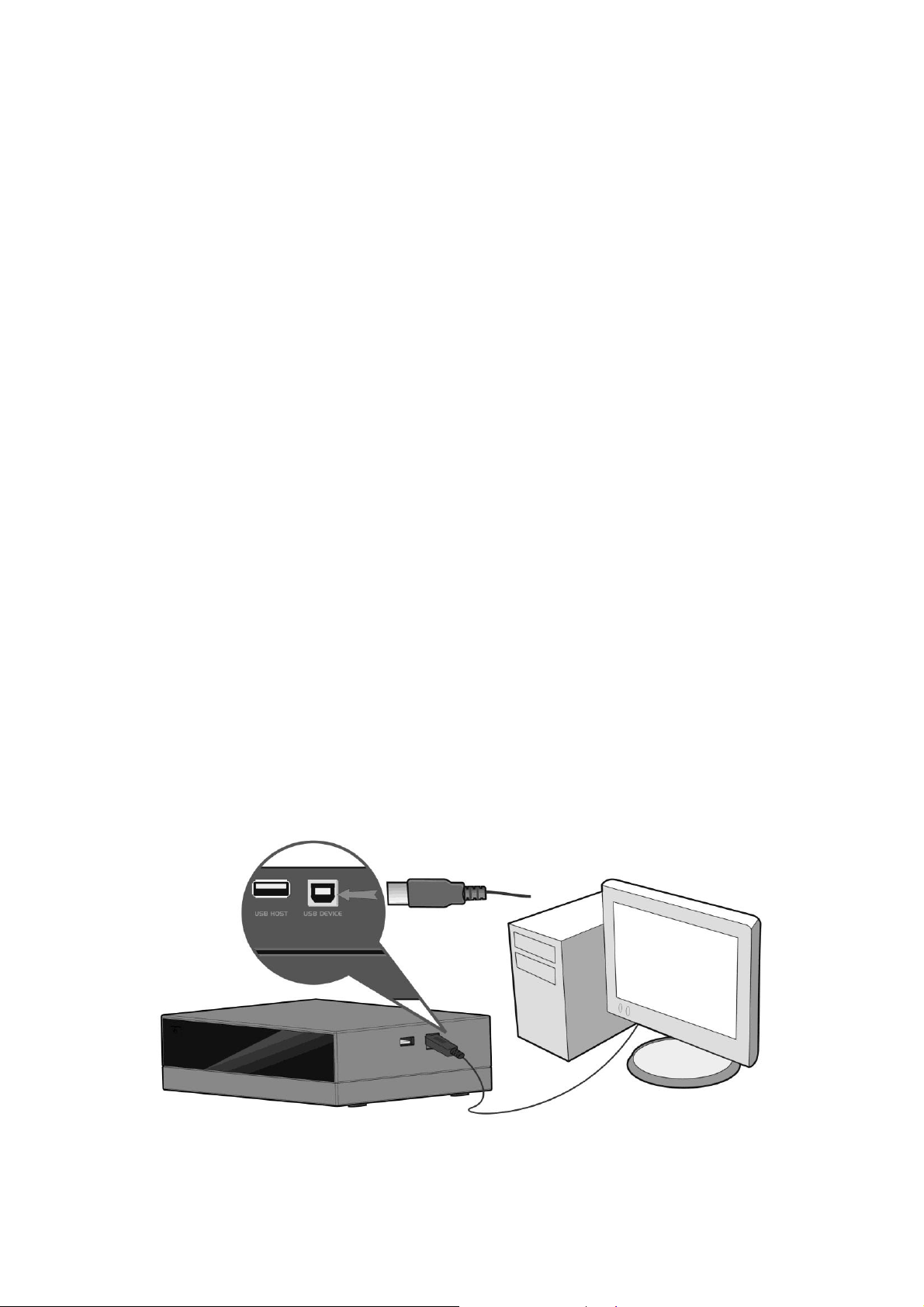
1.4.1 Podłączanie do komputera
(1) Należy upewnić się, że urządzenie jest podłączone do źródła zasilania;
(2) Podłączyć wtyczkę mini kabla USB do gniazda USB odtwarzacza;
(3) Podłączyć większą wtyczkę kabla USB do komputera.
5 / 39
Page 7
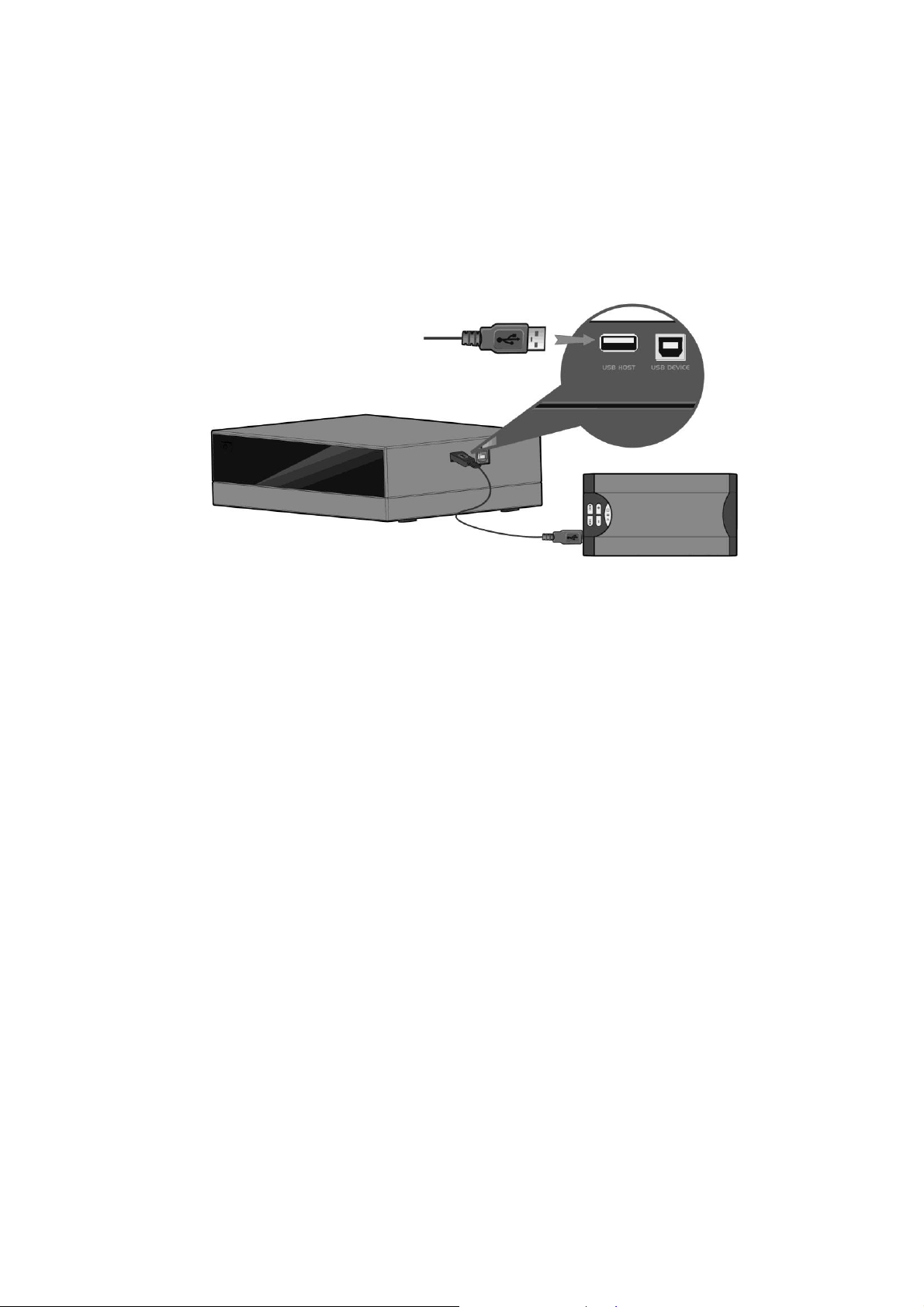
1.4.2 Podłączanie masowego urządzenia magazynującego USB (np. przenośnego
dysku twardego, odtwarzacza MP3, dysku twardego USB itp.)
(1) Należy upewnić się, że urządzenie jest podłączone do źródła zasilania;
(2) Podłączyć przenośny dysk twardy lub dysk twardy USB itp. do jednego z gniazd USB
odtwarzacza.
1.4.3 Podłączanie do telewizora
1. A/V:
(1) Należy podłączyć trzy kolorowe wtyki kabla do gniazda A/V OUT odtwarzacza, tak jak to
zostało przedstawione na rysunku;
(2) Należy podłączyć trzy kolorowe wtyki kabla do gniazda A/V IN odbiornika telewizyjnego,
tak jak to zostało przedstawione na rysunku.
Umożliwia to odtwarzanie danych zapisanych na odtwarzaczu w odbiorniku telewizyjnym lub
innych wyświetlaczach.
6 / 39
Page 8
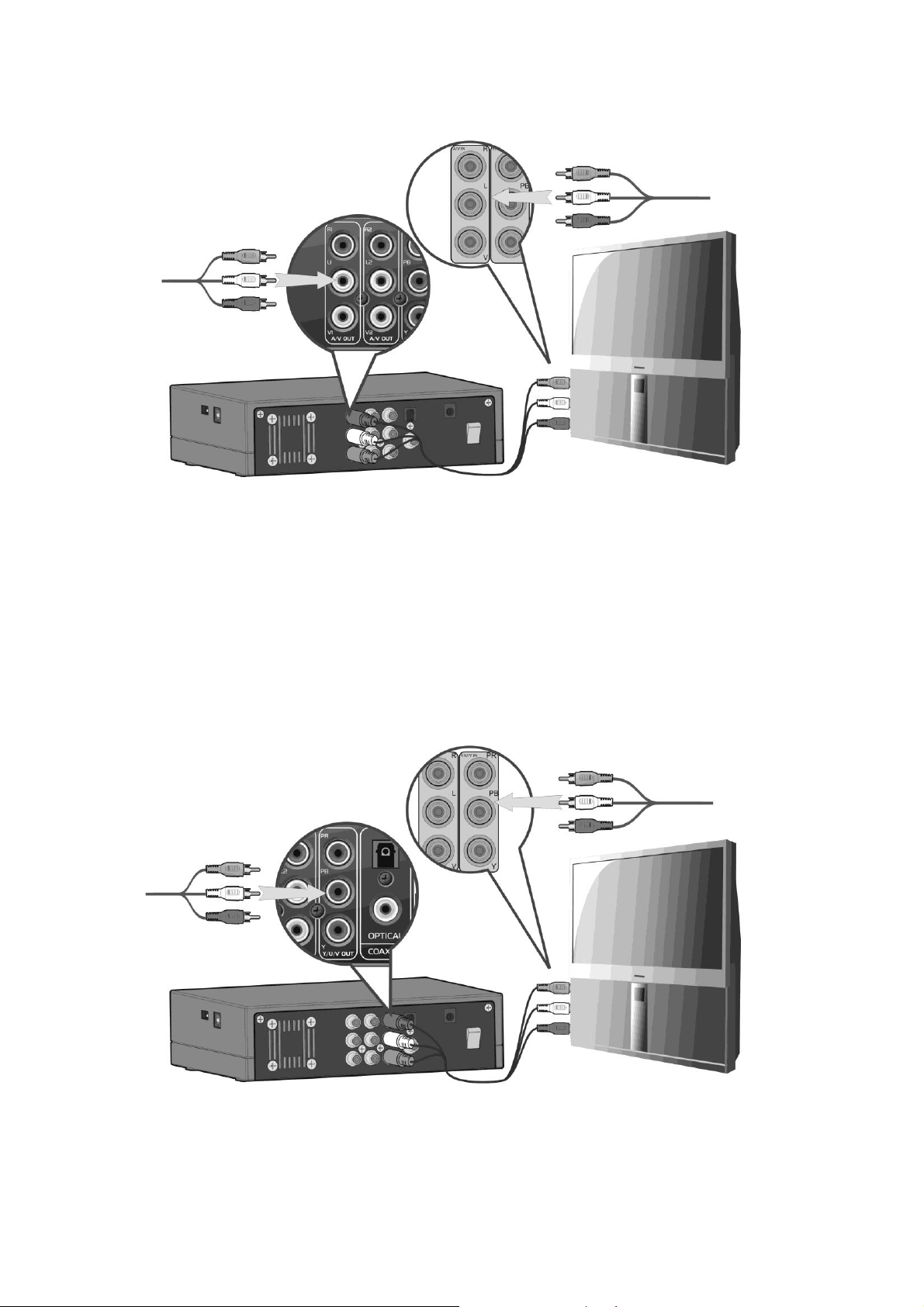
2. Kabel Y/Pb/Pr Component OUT
(1) Należy podłączyć trzy kolorowe wtyki kabla do gniazda Y/Pb/Pr odtwarzacza, tak jak to
zostało przedstawione na rysunku;
(2) Należy podłączyć trzy kolorowe wtyki kabla do gniazda Y/Pb/Pr odbiornika telewizyjnego,
tak jak to zostało przedstawione na rysunku.
Połączenie audio za pomocą kabla Y/Pb/Pr Video out:
Pierwszy sposób: przy użyciu wyjścia audio A/V OUT;
Drugi sposób: przy użyciu wyjścia audio S/PDIF koncentrycznego lub optycznego.
Połączenie to umożliwia odtwarzanie za pośrednictwem telewizora muzyki, filmów i zdjęć
zapisanych na odtwarzaczu.
7 / 39
Page 9
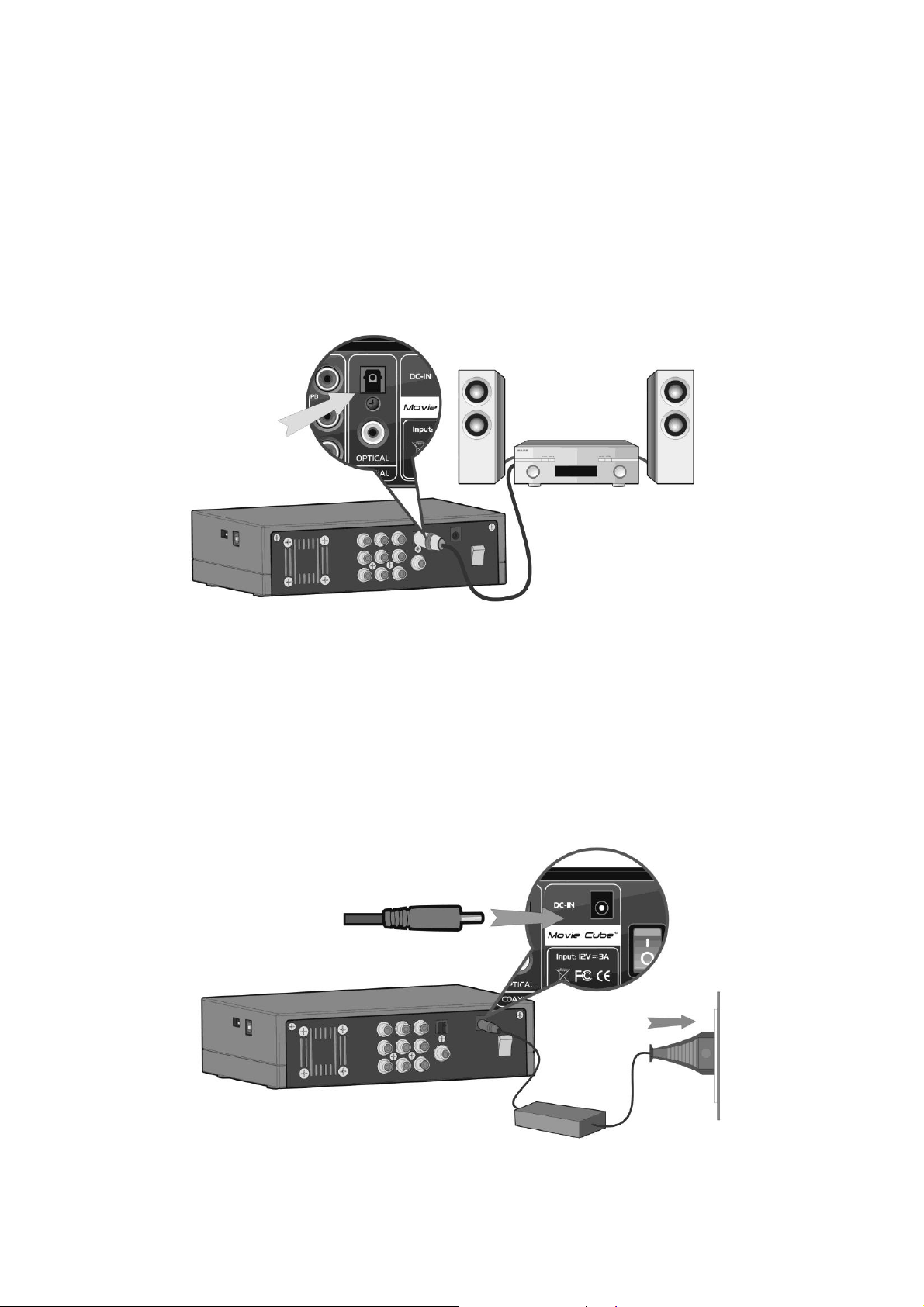
1.4.4 Podłączanie urządzeń cyfrowych audio
(1) Należy podłączyć wtyk RCA kabla koncentrycznego do gniazda koncentrycznego S/PDIF
odtwarzacza, tak jak to zostało przedstawione na rysunku. W przypadku użycia kabla
światłowodowego, należy podłączyć wtyk Toslink kabla światłowodowego do gniazda
optycznego S/PDIF odtwarzacza;(nie jest częścią zestawu)
(2) Należy podłączyć drugi wtyk kabla koncentrycznego lub światłowodowego do gniazda
urządzenia cyfrowego audio; (nie jest częścią zestawu)
1.4.5 Podłączanie do źródła zasilania
(1) Należy podłączyć zasilacz AC do gniazda DC IN odtwarzacza, tak jak to zostało
przedstawione na rysunku;
(2) Należy podłączyć zasilacz AC do źródła zasilania, tak jak to zostało przedstawione na
rysunku.
8 / 39
Page 10
1.5 Pierwsze użycie
1.5.1 Instalacja oprogramowania
W przypadku, gdy zakupiony odtwarzacz nie posiada wewnętrznego dysku twardego i istnieje
konieczność instalacji dysku twardego SATA, należy zapoznać się ze wskazówkami
opisanymi w rozdziale "Instalacja oprogramowania" na stronie 55.
1.5.2 Pilot
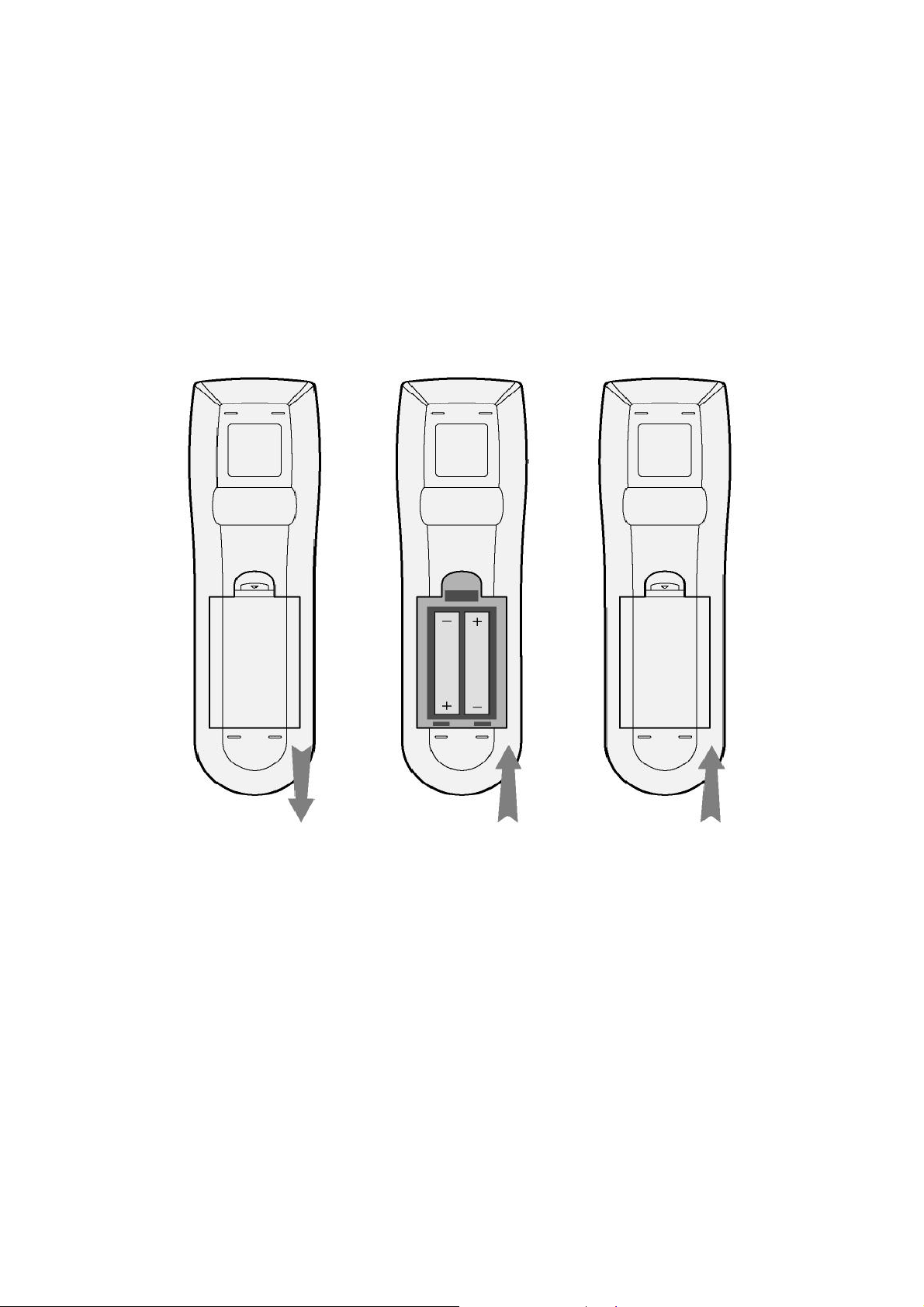
Pierwsze użycie pilota
Przed użyciem pilota należy zamontować baterie, tak jak to zostało przedstawione na rysunku:
1.5.3 Włączanie/wyłączanie, ustawianie języka
1. Włączanie zasilania
Po podłączeniu wtyczki zasilania DC i włączeniu przełącznika zasilania na panelu tylnym,
odtwarzacz przejdzie w stan czuwania, a wskaźnik zasilania POWER na panelu przednim
zaświeci się na czerwono. Naciśnij przycisk STANDBY na panelu przednim lub na pilocie, by
uruchomić system, zaczekaj kilka sekund na uruchomienie sytemu i wskaźnik POWER
zaświeci się na niebiesko.
2. Wyłączanie zasilania
W czasie odtwarzania lub innych funkcji, naciśnij przycisk STANDBY na panelu przednim i
odtwarzacz przejdzie w stan czuwania. Następnie wyłącz przełącznik POWER na tylnym
panelu, by odciąć dopływ prądu.
3. Wybór języka
Istnieje funkcja zmiany języka systemu odtwarzacza na angielski lub inny język. Zmień język
na wybrany za pomocą menu ustawień – wybrany język pojawi się niezwłocznie.
9 / 39
Page 11
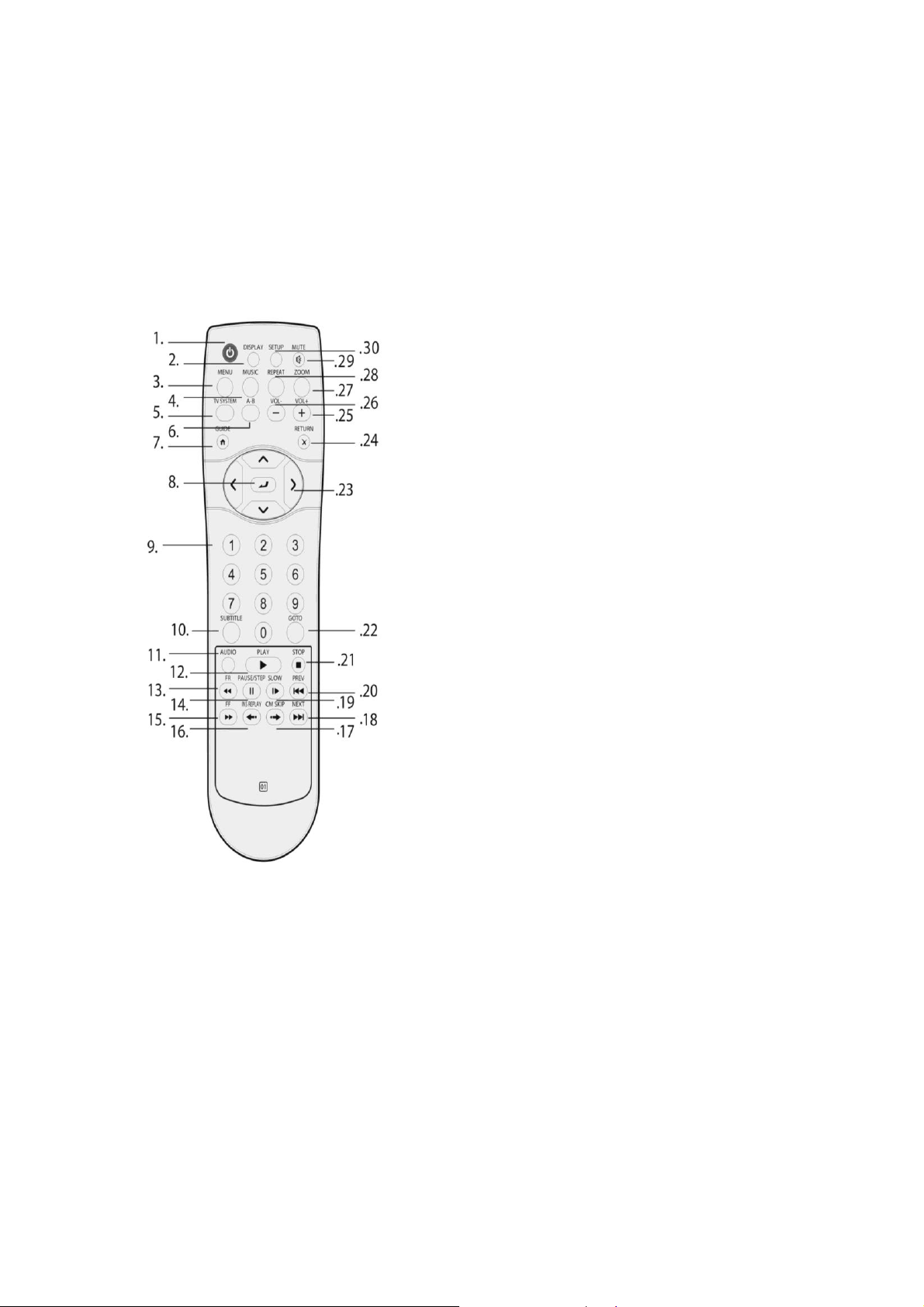
2. Opis urządzenia
1. STANDBY
2. DISPLAY
3. MENU
4. MUSIC
5. TV SYSTEM
6. Przycisk A-B:
7. GUIDE
8. ENTER
9. Przyciski
numeryczne:
10. SUBTITLE
11. AUDIO
12. PLAY
13. FR
14. PAUSE/STEP
15. FF (przewijanie do
przodu)
16. INS REPLAY
17. CM SKIP
18. NEXT
19. SLOW
20. PREV
21. STOP
22. GOTO
23. Przyciski nawigacji
24. RETURN
25. VOL +
(podwyższanie
głośności)
26. VOL - (obniżanie
głośności)
27. ZOOM
28. REPEAT
29. MUTE
30. SETUP
2.1 Pilot
Wszystkie funkcje opisane w niniejszej instrukcji obsługi można uruchomić za pomocą pilota.
Poniżej znajduje się lista przycisków pilota i opis ich funkcji:
10 / 39
Page 12
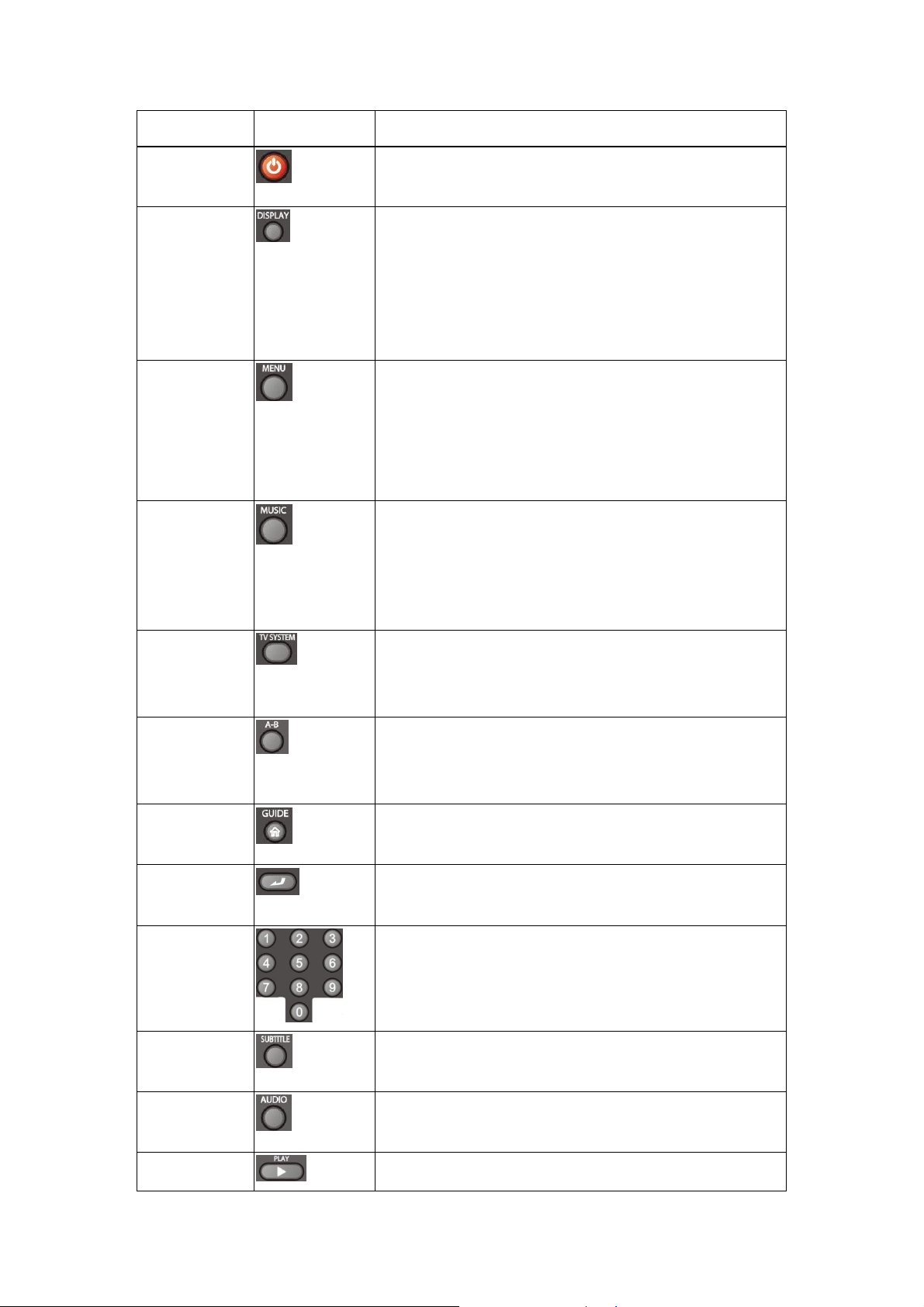
Numer
Przycisk
Funkcja
1
Przycisk wyświetlania stanu:
Naciśnij, by przełączyć do stanu czuwania albo uruchomić.
2
Przycisk wyświetlania stanu:
Po jego naciśnięciu podczas odtwarzania pojawi się menu
ekranowe, wyświetlające numer utworu oraz czas
trwania/pozostały do zakończenia.
3
Przycisk Menu:
Naciśnij podczas przeglądania zawartości lub odtwarzania,
a na ekranie pojawi się menu narzędziowe, które pozwoli
na edycję zawartości, dodawanie utworów muzycznych do
listy odtwarzania lub wstawianie zakładek do filmów.
4
Przycisk ODTWARZANIE MUZYKI:
Naciśnij, by rozpocząć odtwarzanie muzyki z pierwszej
niepustej listy odtwarzania. Ponowne naciśnięcie przycisku
spowoduje przejście do kolejnej listy i rozpoczęcie
odtwarzania.
5
Przycisk SYSTEM TV:
Umożliwia wybór systemu telewizyjnego spośród
systemów NTSC, PAL, 480P, 576P, 720P i 1080i.
6
Przycisk A-B:
Nacisnąć, aby wyznaczyć początek i koniec odcinka
wybranego do powtórzenia.
7
Przycisk PRZEWODNIK:
Nacisnąć, aby otworzyć menu przewodnika.
8
Przycisk ZATWIERDZENIE:
Służy do zatwierdzania funkcji w menu.
9
Przyciski numeryczne:
Wpisz ustawienie numeryczne przy zmianie ustawień.
10
Przycisk NAPISY:
Przyciśnij, bu ustawić opcje napisów.
11
Przycisk AUDIO:
Nacisnąć, aby wybrać ścieżkę audio.
12
Przycisk ODTWARZANIE:
11 / 39
Page 13
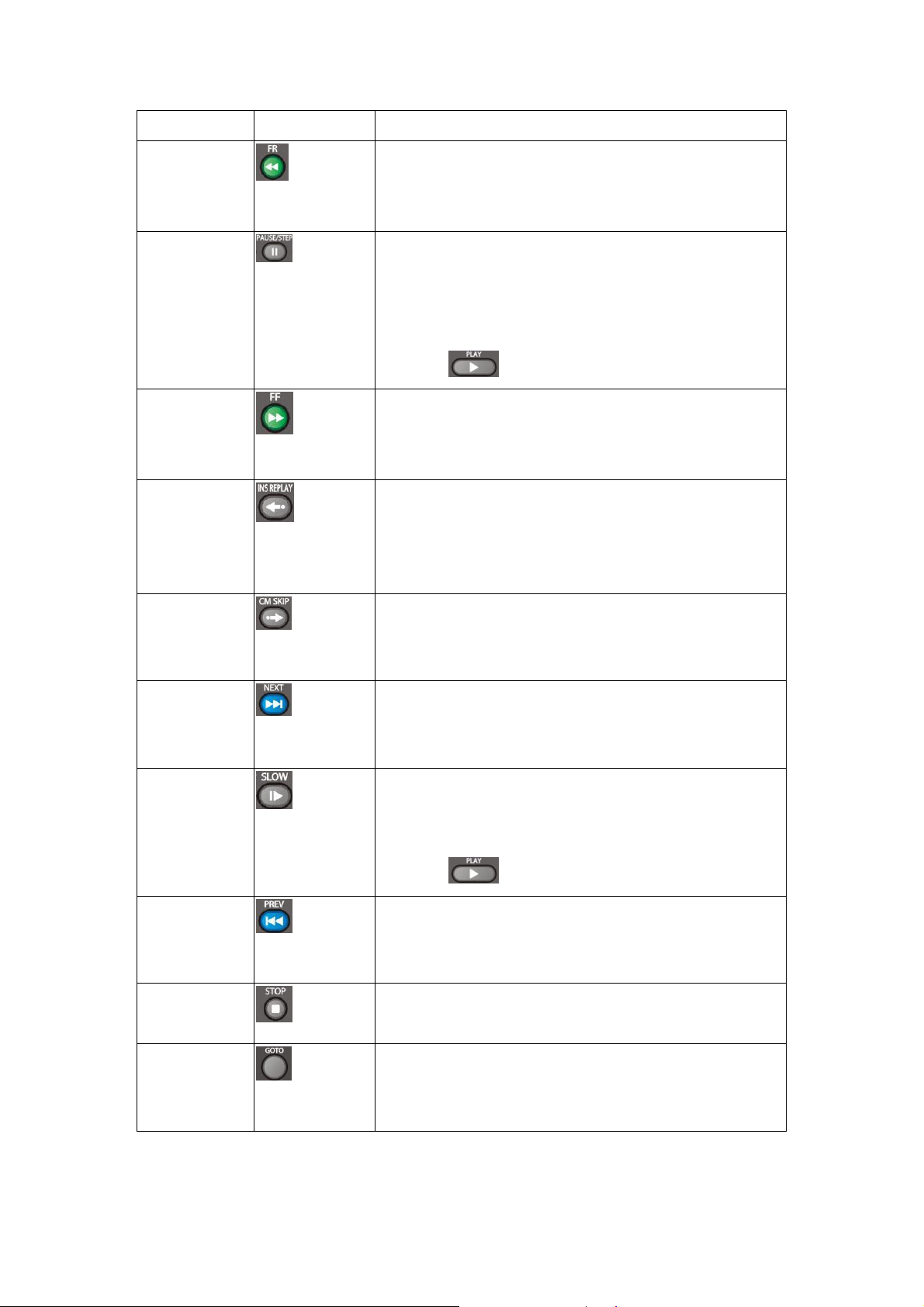
Nacisnąć, aby zatrzymać odtwarzanie.
13
Przycisk PRZEWIJANIE DO TYŁU:
Nacisnąć, aby przewinąć do tyłu.
Wcisnąć kilkakrotnie, aby wybrać prędkość.
14
Przycisk WSTRZYMANIE / KLATKA:
Służy do wstrzymania bieżącego odtwarzania.
Ponowne naciśnięcie spowoduje przejście do następnej
klatki.
Nacisnąć , aby wznowić odtwarzanie.
15
Przycisk PRZEWIJANIE DO PRZODU:
Nacisnąć, aby przewinąć do przodu.
Wcisnąć kilkakrotnie, aby wybrać prędkość.
16
Przycisk POWTÓRKA.
Nacisnąć, aby cofnąć o 10 sekund bieżący program, co
jest szczególnie użyteczne w przypadku programów
sportowych.
17
Przycisk PRZESKOK:
Nacisnąć, aby przeskoczyć o 30 sekund w trybie
odtwarzania lub nagrywania.
18
Przycisk DALEJ:
Nacisnąć, aby przejść do następnego rozdziału danego
tytułu.
19
Przycisk SPOWOLNIENIE:
Nacisnąć, aby przewinąć do tyłu w zwolnionym tempie.
Dostępne są trzy ustawienia prędkości.
Nacisnąć , aby powrócić do trybu odtwarzania.
20
Przycisk POPRZEDNI:
Nacisnąć, aby przejść do poprzedniego rozdziału danego
tytułu.
21
Przycisk STOP:
Nacisnąć, aby zatrzymać odtwarzanie.
22
Przycisk PRZEJDŹ DO:
Nacisnąć, aby przejść do określonego punktu w danym
tytule. Punkt wybiera się, określając tytuł, rozdział i czas.
12 / 39
Page 14
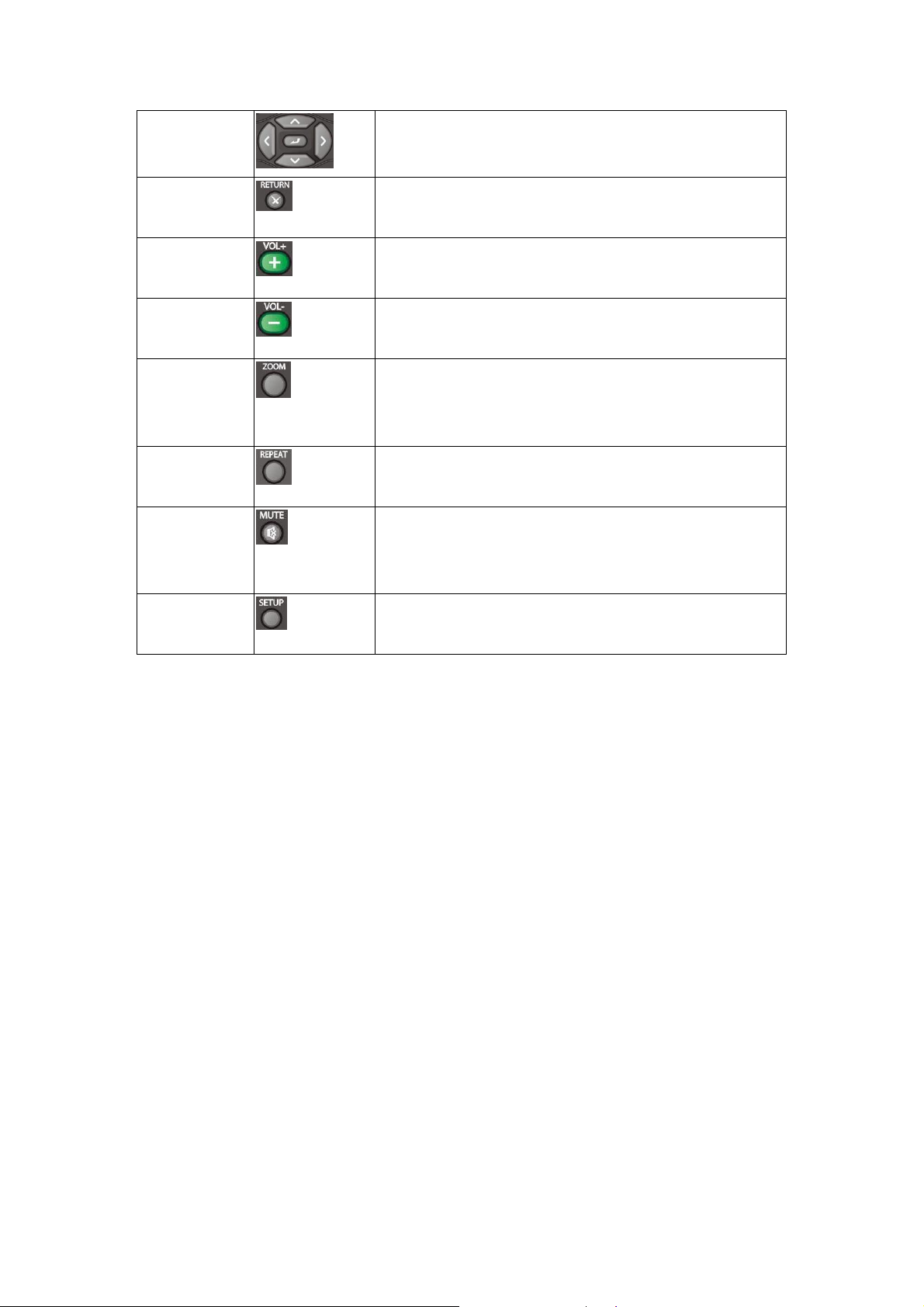
23
Przyciski nawigacyjne:
Nacisnąć przyciski strzałek, aby wybrać opcję w menu.
24
Przycisk POWRÓT:
Nacisnąć, aby powrócić do poprzedniego ekranu menu.
25
Przycisk GŁOŚNOŚĆ+:
Nacisnąć, aby zwiększyć natężenie dźwięku.
26
Przycisk GŁOŚNOŚĆ-:
Nacisnąć, aby zmniejszyć natężenie dźwięku.
27
Przycisk POWIĘKSZENIE:
Nacisnąć, aby powiększyć/zmniejszyć obraz (zdjęcia lub
filmu).
28
Przycisk POWTARZANIE TYTUŁU/WSZYSTKIEGO:
Naciśnij, by ustawić opcje powtarzania.
29
Przycisk WYCISZENIE:
Nacisnąć, aby wyciszyć dźwięk; nacisnąć ponownie, aby
przywrócić dźwięk.
30
Przycisk USTAWIENIA:
Nacisnąć, aby przejść do menu ustawień.
13 / 39
Page 15
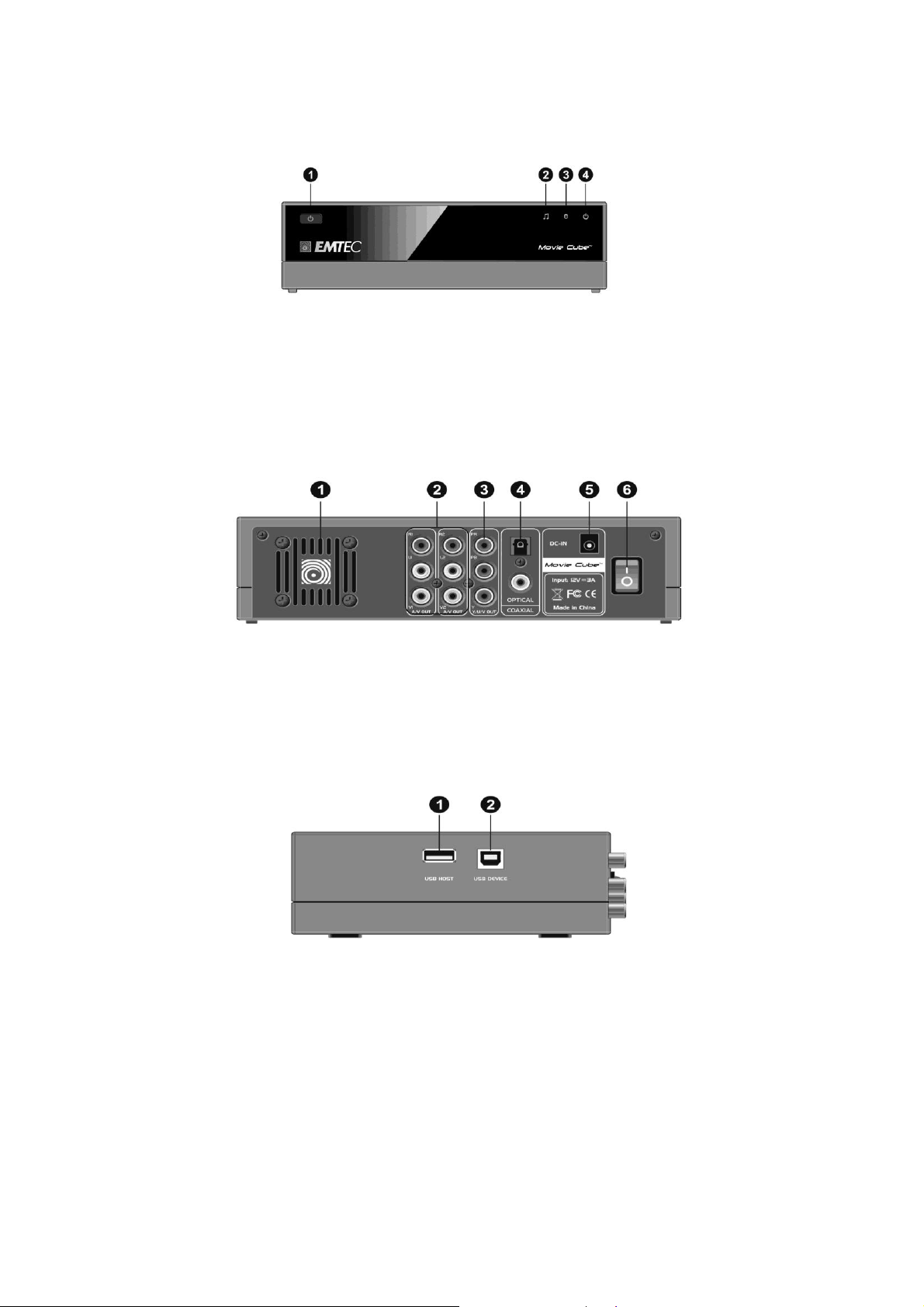
2.2 Panel przedni
1. Przycisk STANDBY.
2. Lampka kontrolna MUSIC
3. Lampka kontrolna twardego dysku
4. Lampka kontrolna zasilania
1. Otwór wylotowy powietrza.
2. Kabel A/V OUT
3. Kabel Y/Pb/Pr OUT
4. Gniazdo S/PDIF OPTICAL/COAXIAL
5. Gniazdo zasilania DC
6. Przełącznik zasilania
1. Port hosta USB (Typ-A)
2. Port urządzenia USB (Typ-B)
2.3 Panel tylny
2.4 Side Panel
14 / 39
Page 16
3. Pierwsze uruchomienie
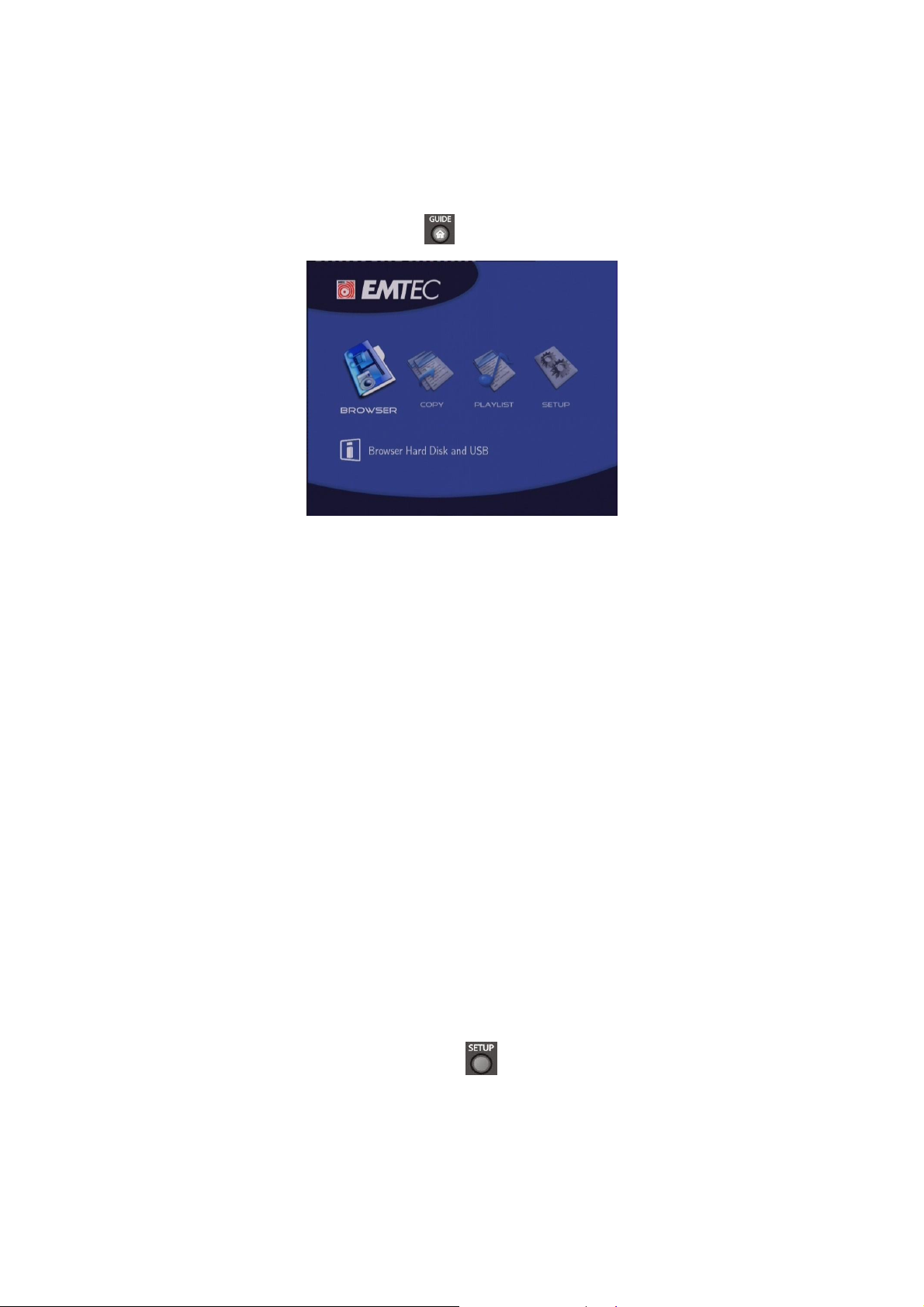
Włączyć urządzenie, po kilku sekundach system uruchomi menu przewodnika. Aby wejść do
menu, można również nacisnąć przycisk znajdujący się na pilocie.
3.1 Wybieranie funkcji przeglądania – odtwarzanie plików
multimedialnych
Istnieje możliwość przeglądania wszystkich plików multimedialnych (filmów/muzyki/zdjęć) na
wewnętrznym dysku twardym/urządzeniu USB/karcie pamięci lub w sieci oraz odtwarzania ich
za pośrednictwem telewizora.
Aby wejść do menu przeglądarki, należy wybrać ikonę Przeglądarka (BROWSER) na stronie
przewodnika w menu.
3.2 Wybieranie kopiowania – Menu Kopiowania Plików
Aby wejść do menu kopiowania plików, należy wybrać ikonę COPY, tak by można było
kopiować pliki między urządzeniami USB, twardym dyskiem i Siecią.
3.3 Wybieranie listy odtwarzania plików muzycznych
Aby wejść do menu listy odtwarzania plików muzycznych, należy wybrać funkcję Lista
odtwarzania (Playlist) w menu przewodnika.
3.4 Wybieranie funkcji ustawień
Aby otworzyć menu ustawień, należy nacisnąć na pilocie lub wybrać funkcję Ustawienia
(Setup) w menu przewodnika.
15 / 39
Page 17
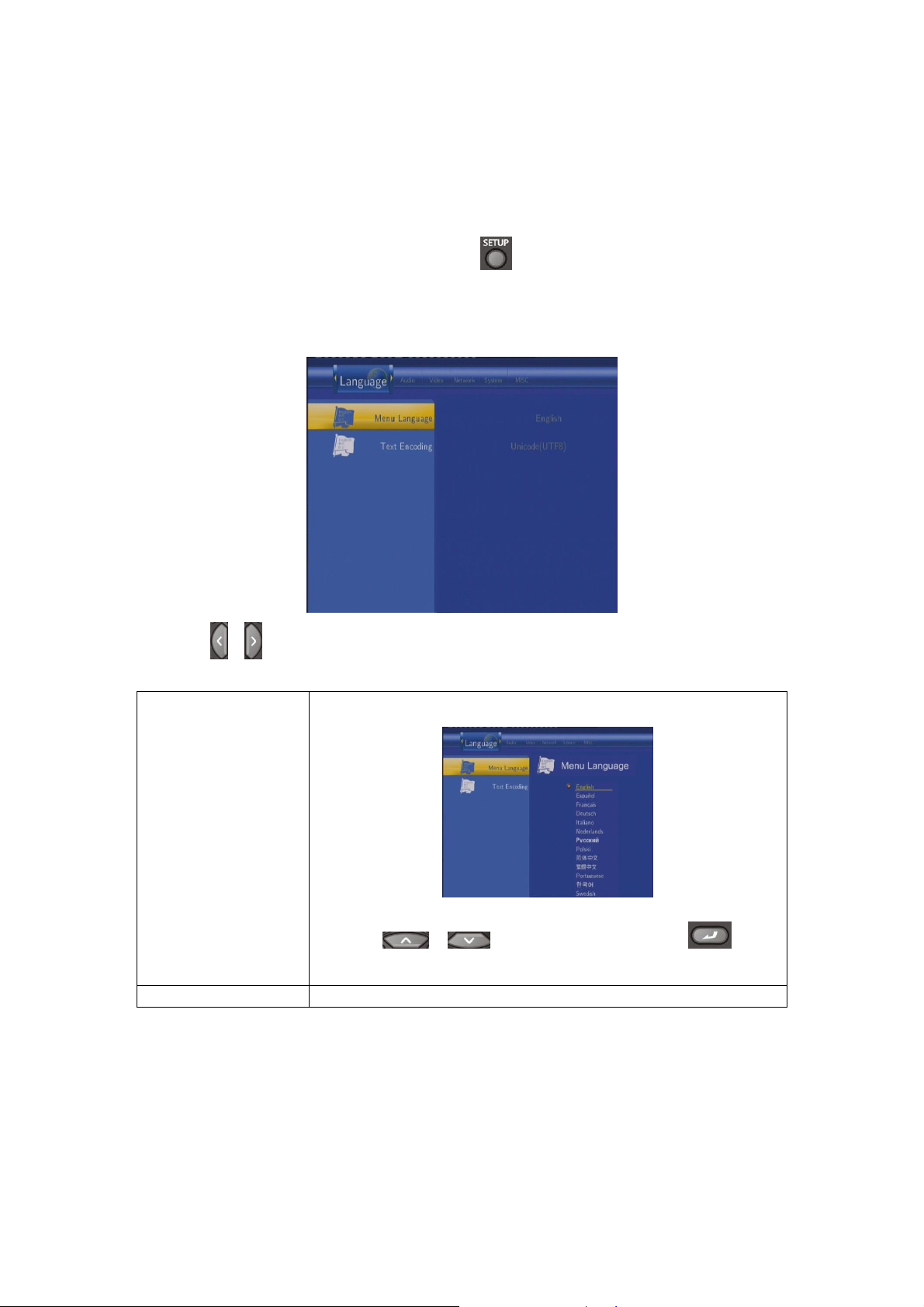
4. Menu Ustawień
Menu języka
Służy do zmiany języka menu ekranowego.
Nacisnąć i , by wybrać język. Nacisnąć , aby
zatwierdzić.
Kodowanie tekstu
Służy do wyboru metody kodowania tekstu.
Menu ustawień pozwala skonfigurować ustawienia języka, funkcji audio, wideo, nagrywania,
sieci oraz ustawienia systemu. Aby wejść do menu, należy wybrać opcję Ustawienia (Setup)
w menu Przewodnik (Guide) lub wybrać przycisk na pilocie.
4.1 Zmienianie ustawień języka
Nacisnąć i na pilocie, aby wybrać zakładkę Język (Language) na pasku menu.
16 / 39
Page 18
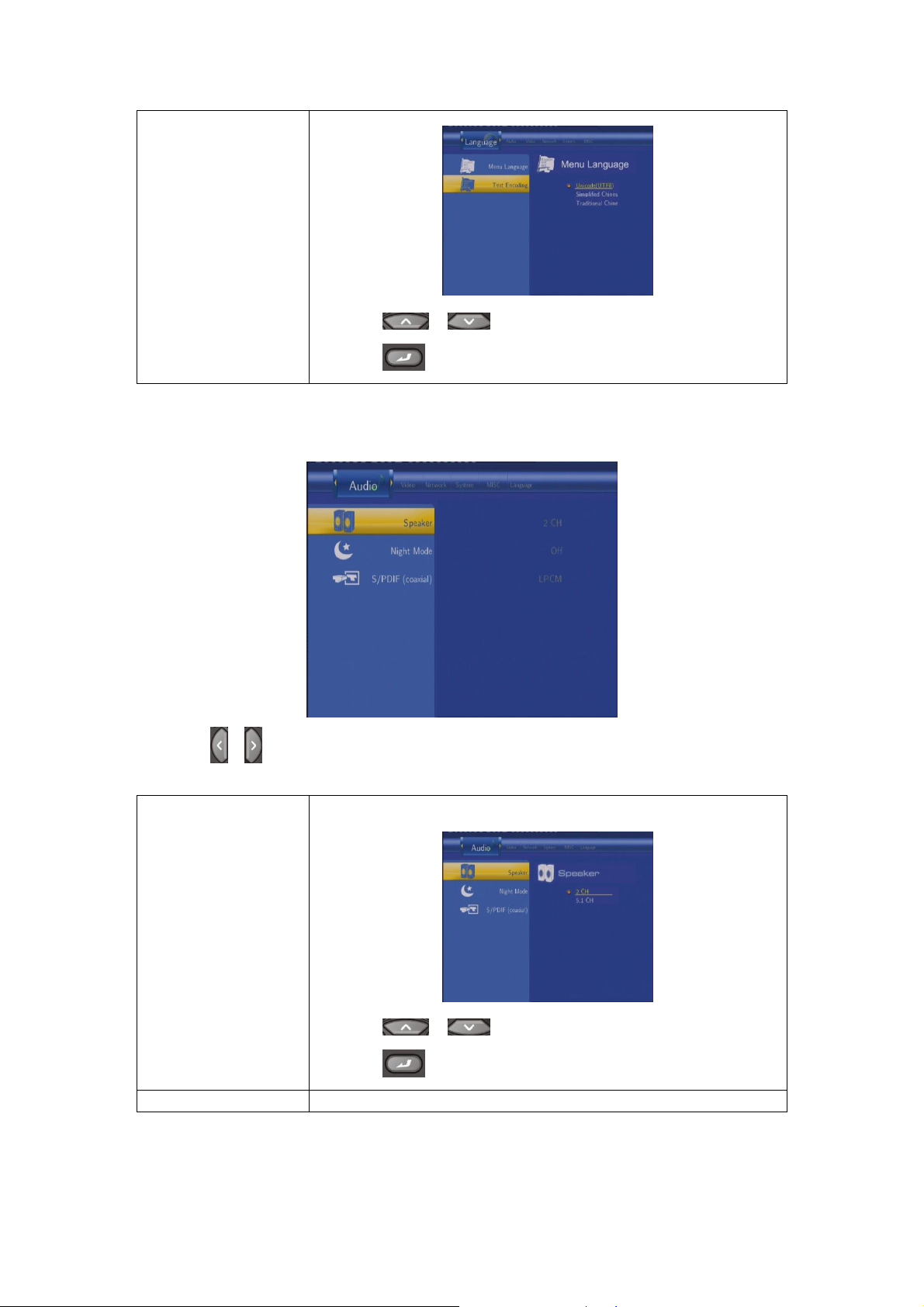
Nacisnąć i by wybrać metodę kodowania tekstu.
Nacisnąć , aby zatwierdzić.
Głośnik
Funkcja wyboru typu głośnika.
Nacisnąć i , aby wybrać spośród 2CH, 5.1CH.
Nacisnąć , aby zatwierdzić.
Tryb nocny
Funkcja wyboru trybu nocnego.
4.2 Zmienianie ustawień audio
Nacisnąć i na pilocie, aby wybrać zakładkę Audio na pasku menu.
17 / 39
Page 19
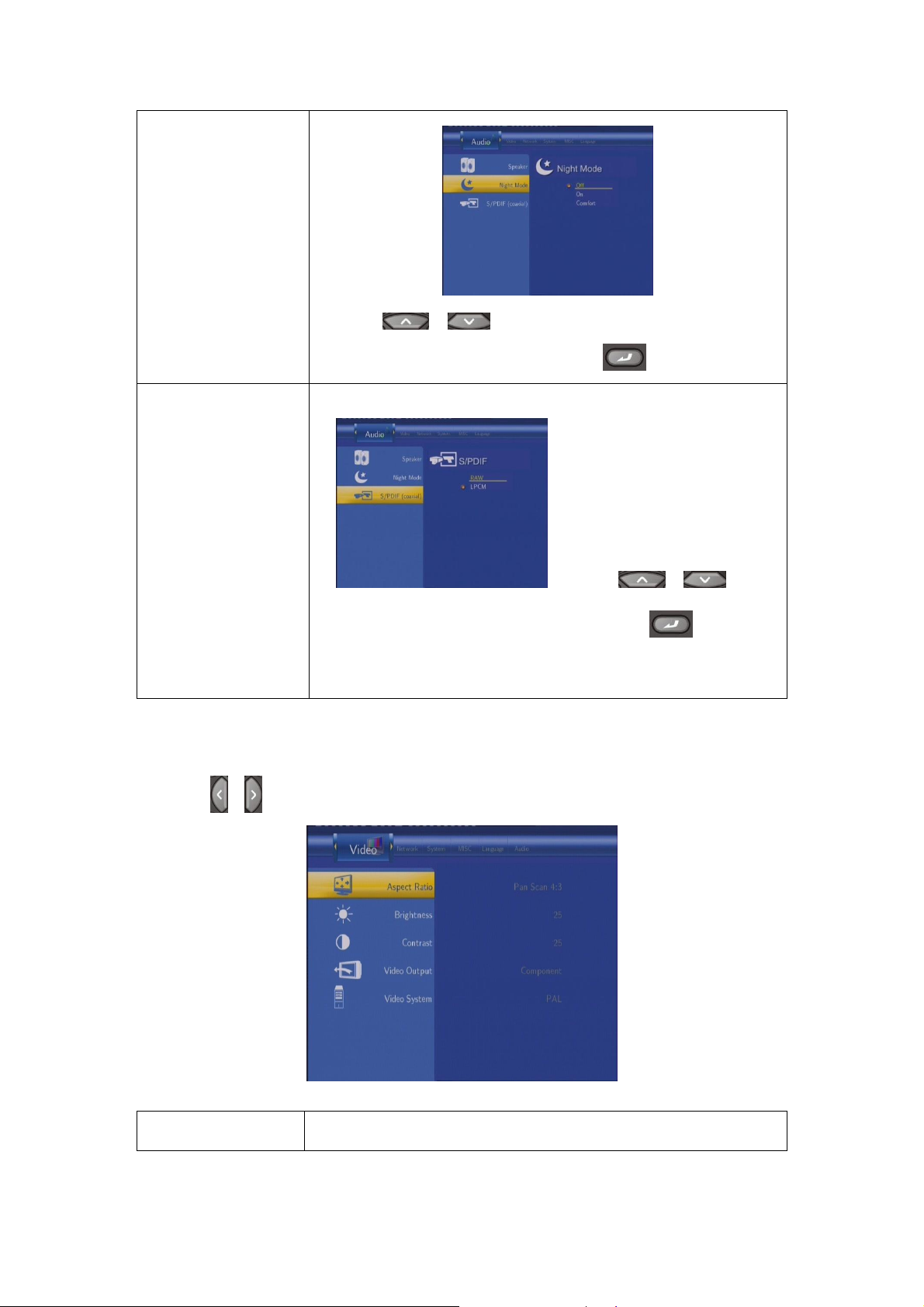
Nacisnąć i , aby wybrać spośród Off (wyłączony), On
(włączony), i Comfort (komfort). Nacisnąć , aby zatwierdzić.
Tryb S/PDIF
Funkcja wyboru trybu S/PDIF.
Nacisnąć i , aby
wybrać spośród funkcji Raw i LPCM. Nacisnąć , aby
zatwierdzić.
Współczynnik
kształtu obrazu
Funkcja wybierania współczynnika kształtu obrazu.
4.3 Zmienianie ustawień wideo
Nacisnąć i na pilocie, aby wybrać zakładkę Video na pasku menu.
18 / 39
Page 20
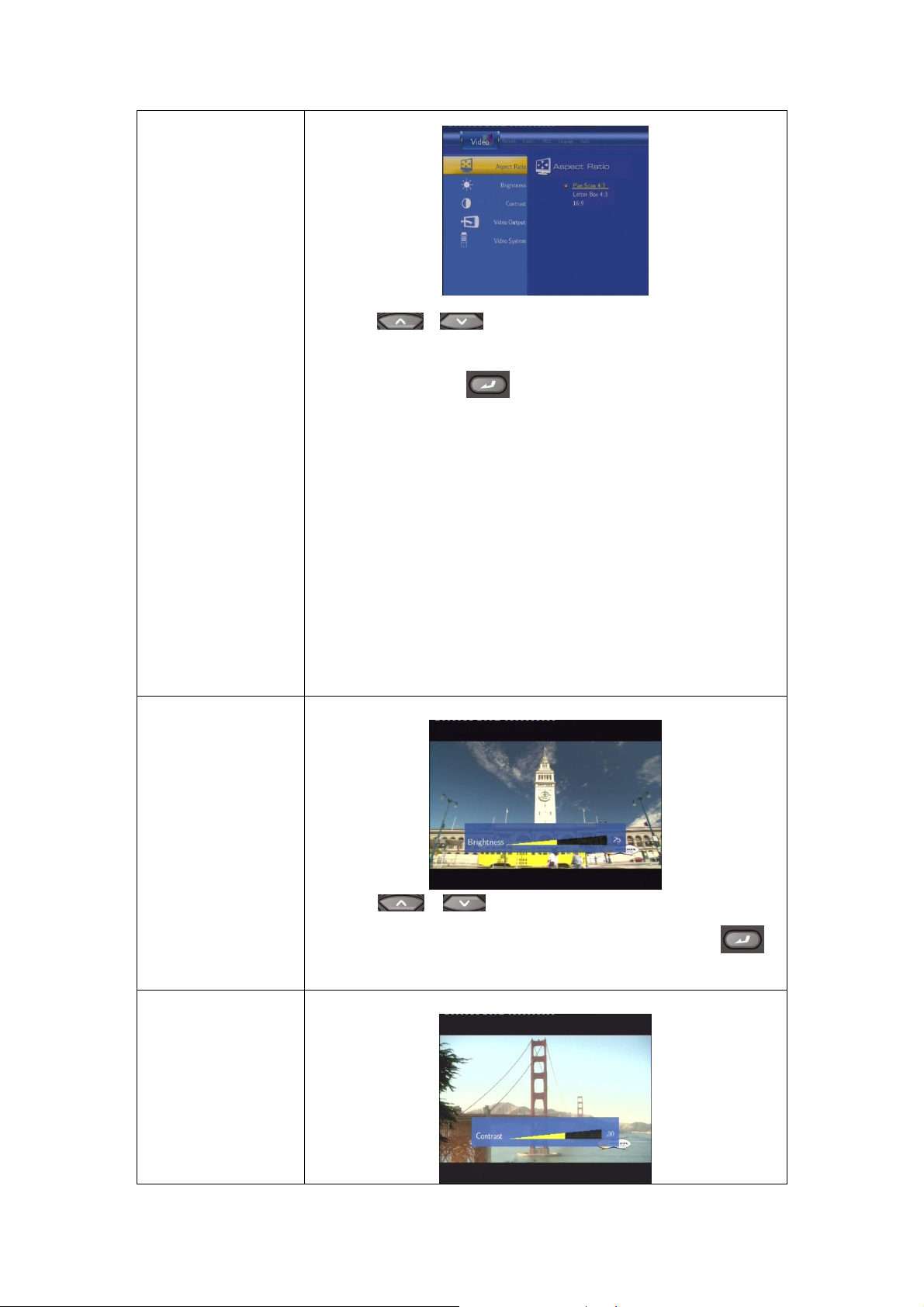
Nacisnąć i , by wybrać spośród Pan Scan 4:3, Letter
Box
4:3 lub 16:9. Nacisnąć , aby zatwierdzić.
Pan Scan 4:3: Obraz jest pozbawiony czarnych pasów i obejmuje
całą powierzchnię ekranu. Funkcja dla odbiorników telewizyjnych z
obrazem w formacie 4:3.
Letter Box 4:3: Wyświetlany obraz jest szeroki i jest ograniczony
dwoma czarnymi pasami na górze i dole ekranu 4:3. Funkcja dla
odbiorników telewizyjnych z obrazem w formacie 4:3.
16:9: 16:9: Funkcja kompresuje obraz, tak aby pokazać go w całości.
Funkcja dla odbiorników telewizyjnych z obrazem w formacie 16:9.
Jasność
Funkcja ustawienia poziomu jasności.
Nacisnąć i , by dostosować poziom jasności. Zmiana
ustawienia jest natychmiast widoczna na ekranie. Nacisnąć ,
aby zatwierdzić.
Kontrast
Funkcja ustawienia poziomu kontrastu.
19 / 39
Page 21
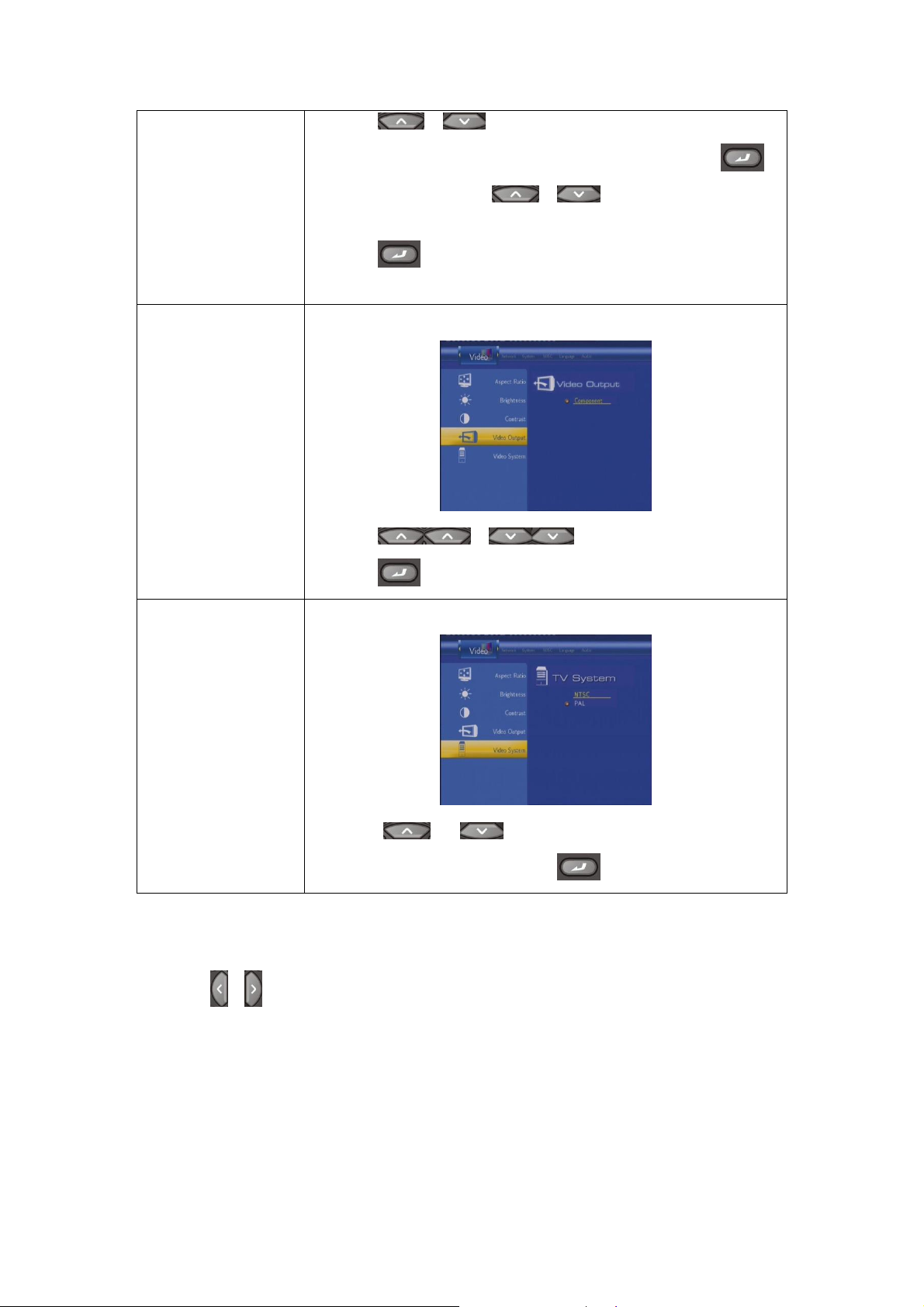
Nacisnąć i , by dostosować poziom kontrastu. Zmiana
ustawienia jest natychmiast widoczna na ekranie. Nacisnąć ,
aby zatwierdzić. Nacisnąć i , by dostosować poziom
kontrastu. Zmiana ustawienia jest natychmiast widoczna na ekranie.
Nacisnąć , aby zatwierdzić.
Wyjście wideo
Funkcja wyboru typu wyjścia wideo.
Nacisnąć i , by wybrać typ wyjścia wideo.
Nacisnąć , aby zatwierdzić.
System wideo
Funkcja dostosowania systemu telewizyjnego.
Nacisnąć i , by wybrać system telewizyjny, w
zależności od preferencji. Nacisnąć , aby zatwierdzić.
4.4 Zmienianie ustawień sieci
Nacisnąć i na pilocie, aby wybrać zakładkę Sieć (Network) na pasku menu.
20 / 39
Page 22
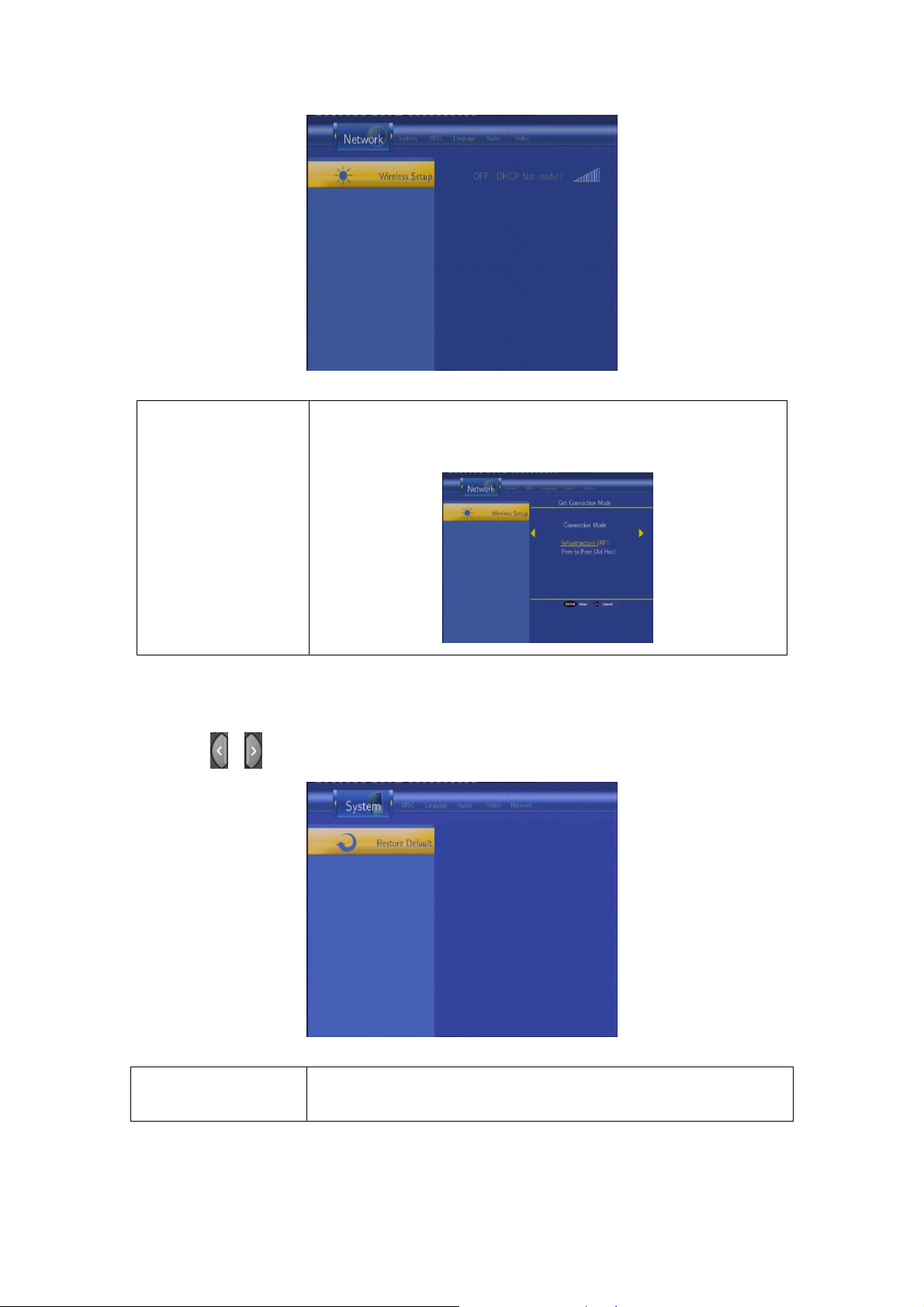
Ustawienia Sieci
Bezprzewodowej
W celu uzyskania szczegółów odnośnie tych ustawień, prosimy o
odwołanie się do instrukcji użytkowania adaptera Wireless LAN
USB.
Przywracanie
ustawień
domyślnych
Funkcja przywracania ustawień domyślnych.
4.5 Zmiana ustawień systemu
Nacisnąć i na pilocie, aby wybrać zakładkę System na pasku menu.
21 / 39
Page 23
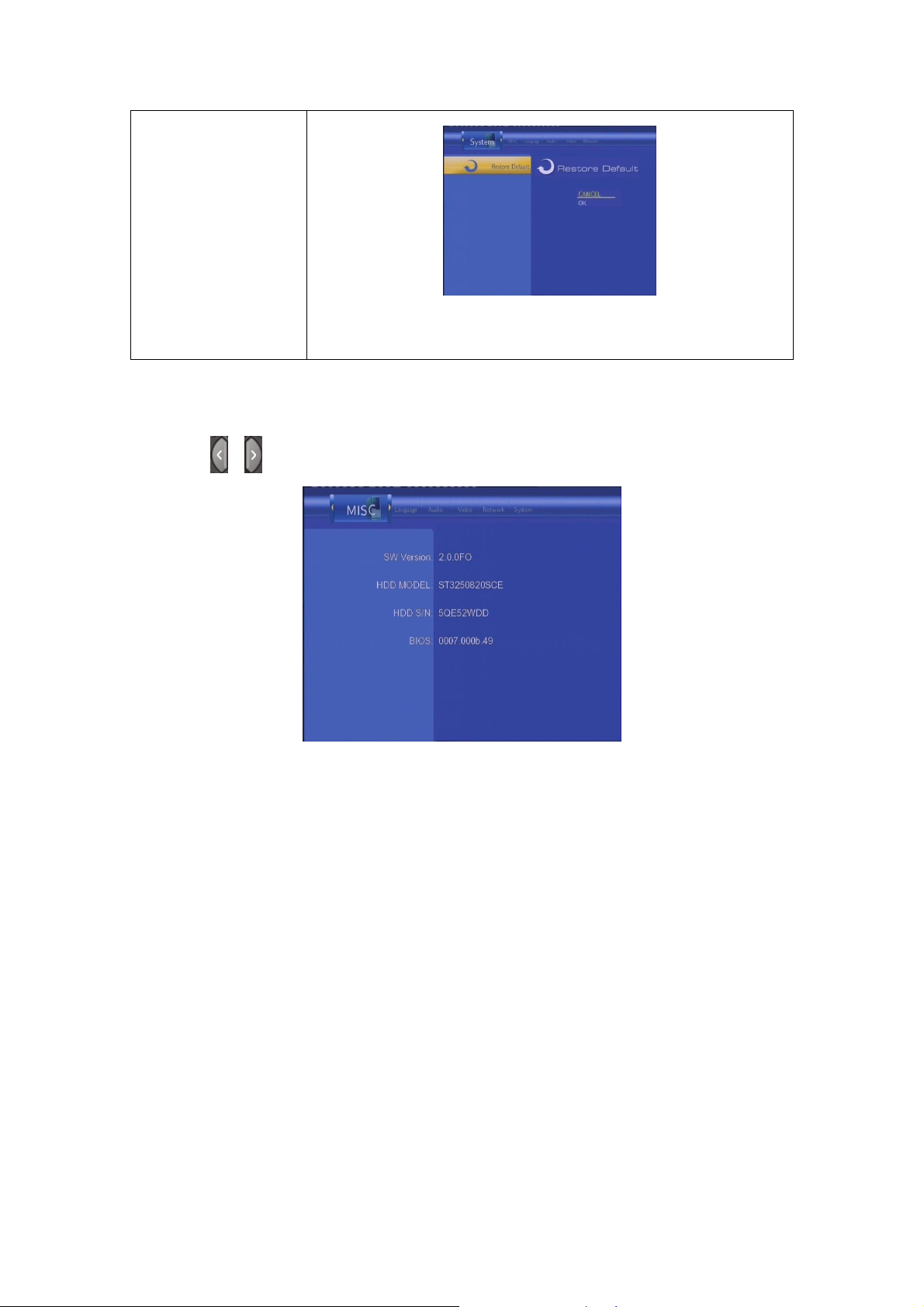
Na ekranie pojawi się wiadomość z prośbą o zatwierdzenie. Wybrać
OK i nacisnąć Enter, aby przywrócić ustawienia domyślne.
4.6 Inne
Nacisnąć i na pilocie, aby wybrać zakładkę Inne (MISC) na pasku menu.
5. Menu Przeglądarki
Menu przeglądarki pozwala przeglądać i odtwarzać muzykę, zdjęcia i pliki audio
przechowywane na dysku twardym, zewnętrznym urządzeniu magazynującym USB, karcie
pamięci i w sieci. Aby wejść do menu, należy wybrać opcję Przeglądarka (Browser) z menu
Przewodnik (Guide).
22 / 39
Page 24
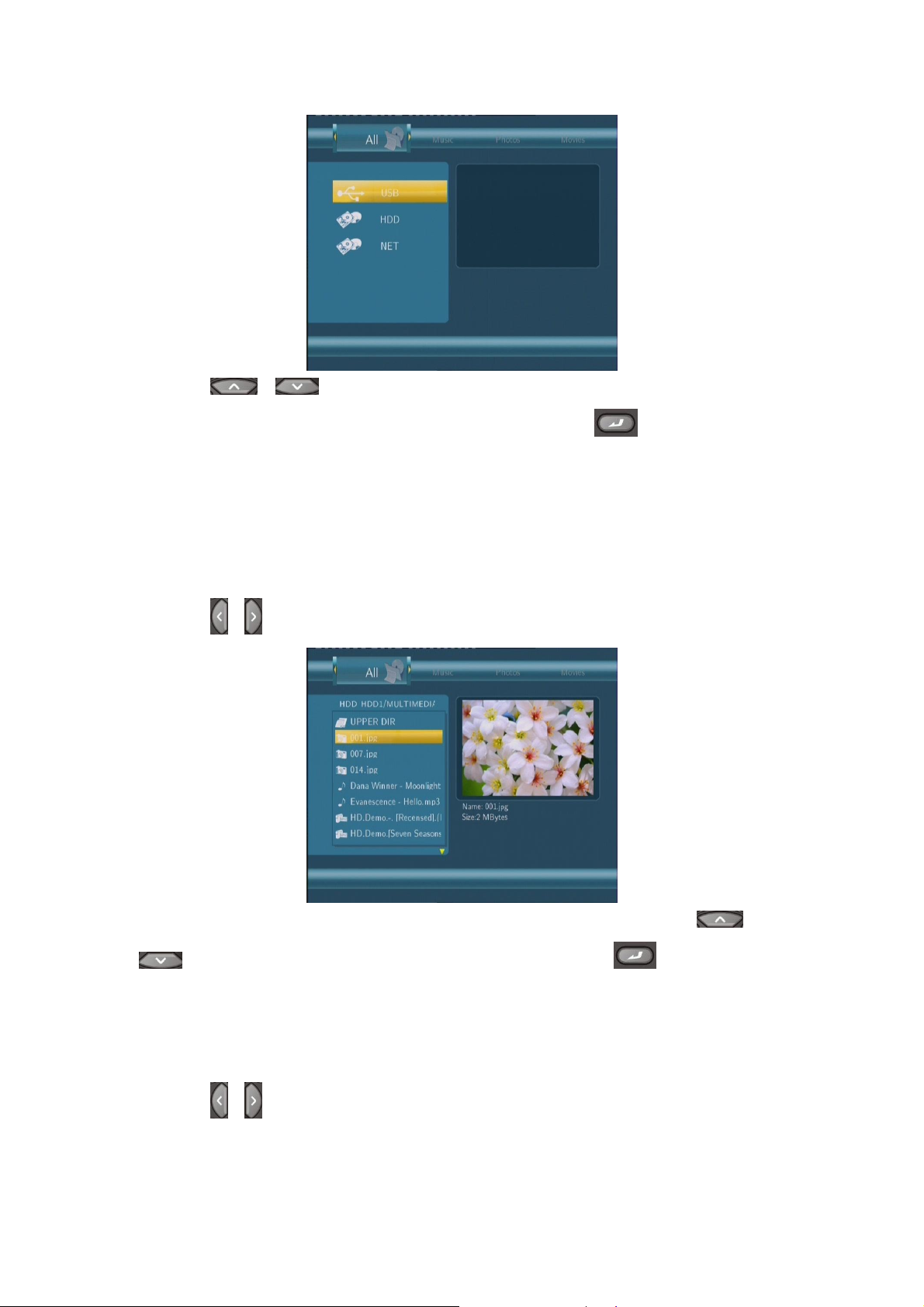
Nacisnąć i , aby wybrać urządzenie, na którym przechowywane są pliki
multimedialne. Wybrać twardy dysk (HDD), USB, NET, i nacisnąć .
Kiedy dane z twardego dysku czy urządzenia USB są udostępnione lub system jest
podłączony do Sieci, można przeglądać fotografie, słuchać muzyki i oglądać filmy.
5.1 Przeglądanie Całości
Nacisnąć i na pilocie, aby wybrać zakładkę Wszystkie (All).
Zostaną wyświetlone wszystkie katalogi i ich rozpoznawalna zawartość. Naciśnij i
, by wybrać katalog lub plik, który chcesz przeglądać i naciśnij , aby zatwierdzić
wybór.
5.2 Przeglądanie plików muzycznych
Nacisnąć i na pilocie, aby wybrać zakładkę Muzyka (Music).
23 / 39
Page 25
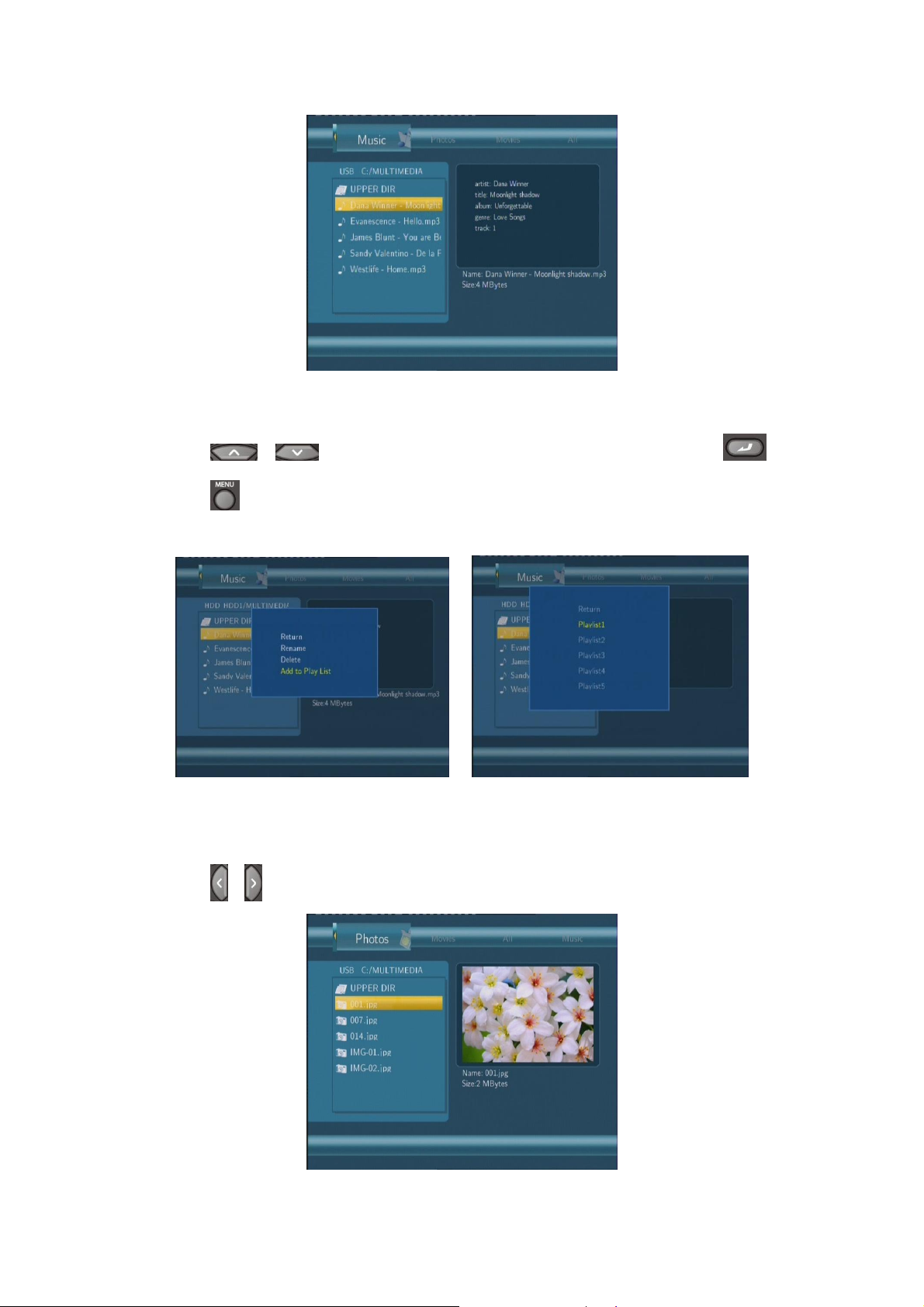
Zostaną wyświetlone wszystkie katalogi i obsługiwane pliki audio w wybranym katalogu.
Nacisnąć i , aby wybrać plik przeznaczony do odtwarzania i nacisnąć .
Nacisnąć . Na ekranie pojawi się menu narzędziowe umożliwiające dodawanie utworów
do list odtwarzania.
5.3 Przeglądanie zdjęć
Nacisnąć i na pilocie, aby wybrać zakładkę Zdjęcia (Photos).
24 / 39
Page 26
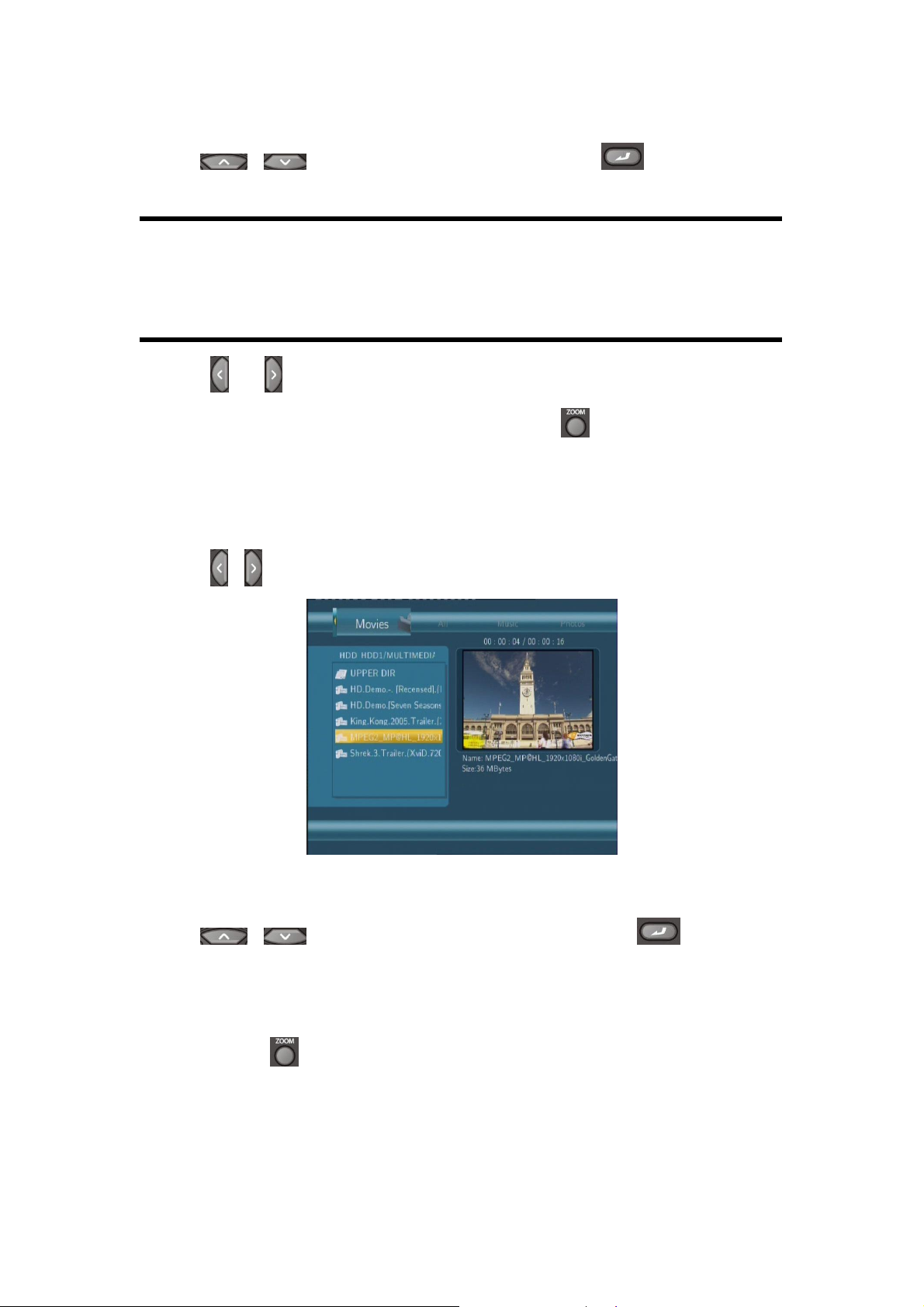
Zostaną wyświetlone wszystkie katalogi i obsługiwane pliki obrazowe w wybranym katalogu.
Naciśnij i , by wybrać zdjęcie do oglądania i naciśnij . Zdjęcie zostanie
wyświetlone w trybie pełnego ekranu.
Uwaga:
1. 1. Po wyświetleniu zdjęcia w trybie pełnego ekranu uruchamia się automatycznie funkcja
pokazu slajdów.
2. 2. Istnieje możliwość przeglądania zdjęć podczas odtwarzania plików muzycznych.
Nacisnąć lub , aby obrócić zdjęcie pod dowolnym kątem. Dostępna jest także funkcja
powiększania lub zmniejszania zdjęcia za pomocą przycisku . Dostępne są cztery
stopnie powiększania.
5.4 Przeglądanie filmów
Nacisnąć i na pilocie, aby wybrać zakładkę Filmy (Movies).
Zostaną wyświetlone wszystkie katalogi i obsługiwane pliki video w wybranym katalogu.
Naciśnij i , by wybrać film, który chcesz oglądać i naciśnij . Film zostanie
wyświetlony w trybie pełnego ekranu.
Funkcja przeglądania filmów obsługuje formaty DAT, VOB, IFO, MPG, AVI i TS.
Dostępna jest także funkcja powiększenia lub zmniejszenia filmu w trybie pełnego ekranu za
pomocą przycisku . Dostępne są cztery poziomy powiększania.
5.5 Przeglądanie za pomocą WLAN
Można uruchomić odtwarzanie bieżące (streaming) plików multimedialnych z lokalnej sieci
bezprzewodowej (WLAN), kopiowanie plików oraz funkcję Sieciowych Pamięci Dyskowych
25 / 39
Page 27
(NAS). W celu uzyskania szczegółów funkcji bezprzewodowej, prosimy o odwołanie się do
instrukcji obsługi adaptera WLAN USB.
Przed przeczytaniem następnych informacji prosimy o zapoznanie się z wymienioną
instrukcją i dokonanie właściwych ustawień.
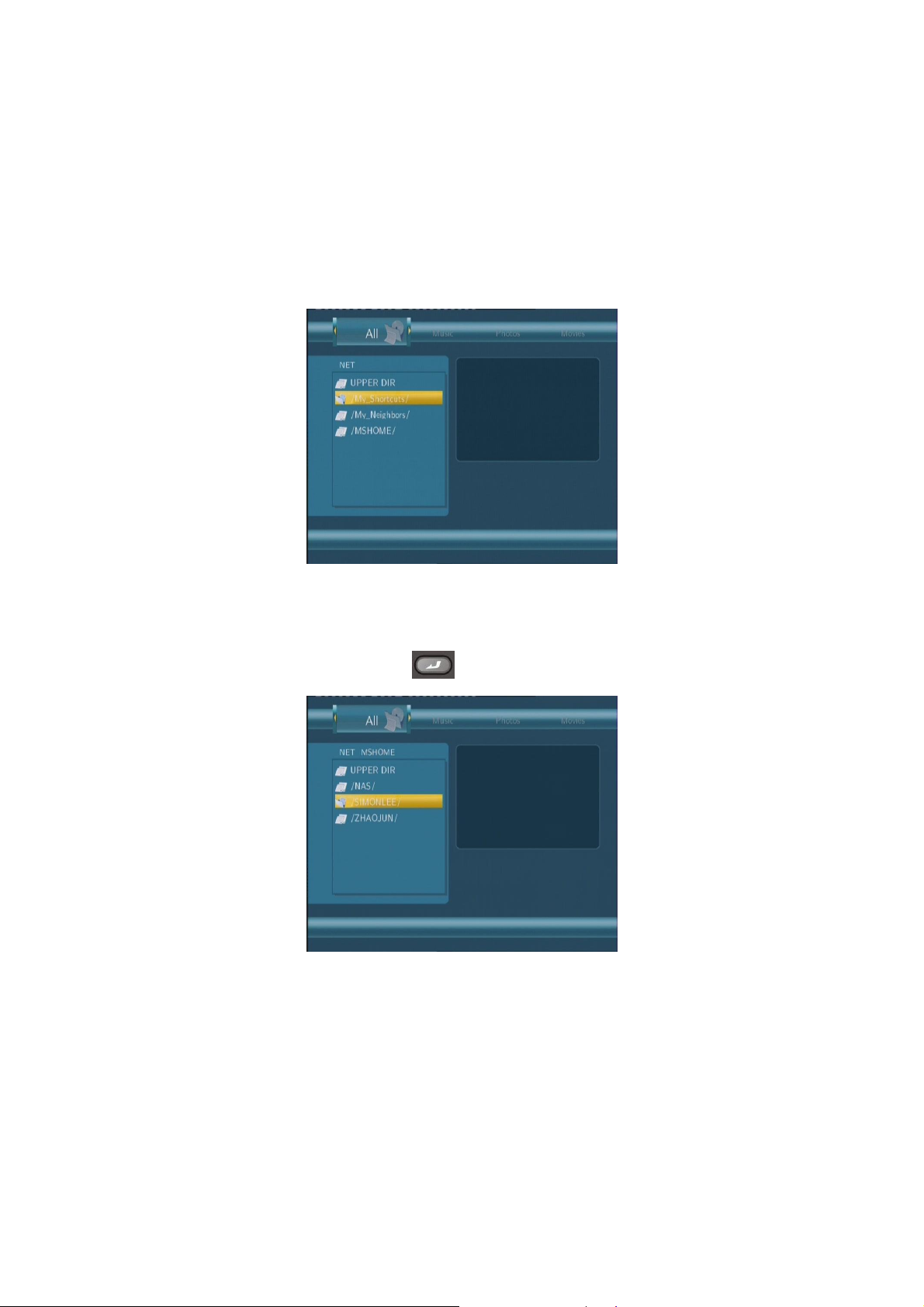
Po wybraniu zakładki Sieć (NET) w menu przeglądarki (Browser) pojawią się dwie opcje
lokalizowania plików multimedialnych udostępnionych w sieci lokalnej. Pierwszą z nich jest
przeglądanie plików według grup roboczych, drugą przeglądanie plików dzięki opcji "Moje
Skróty" (My Short Cuts).
5.5.1 Przeglądanie plików według grup roboczych
Istnieje możliwość wyboru grupy, do której należy komputer z listy grup roboczych. Należy
odszukać nazwę komputera i nacisnąć , aby zatwierdzić.
Wybrać udostępniony plik multimedialny przeznaczony do odtworzenia.
26 / 39
Page 28
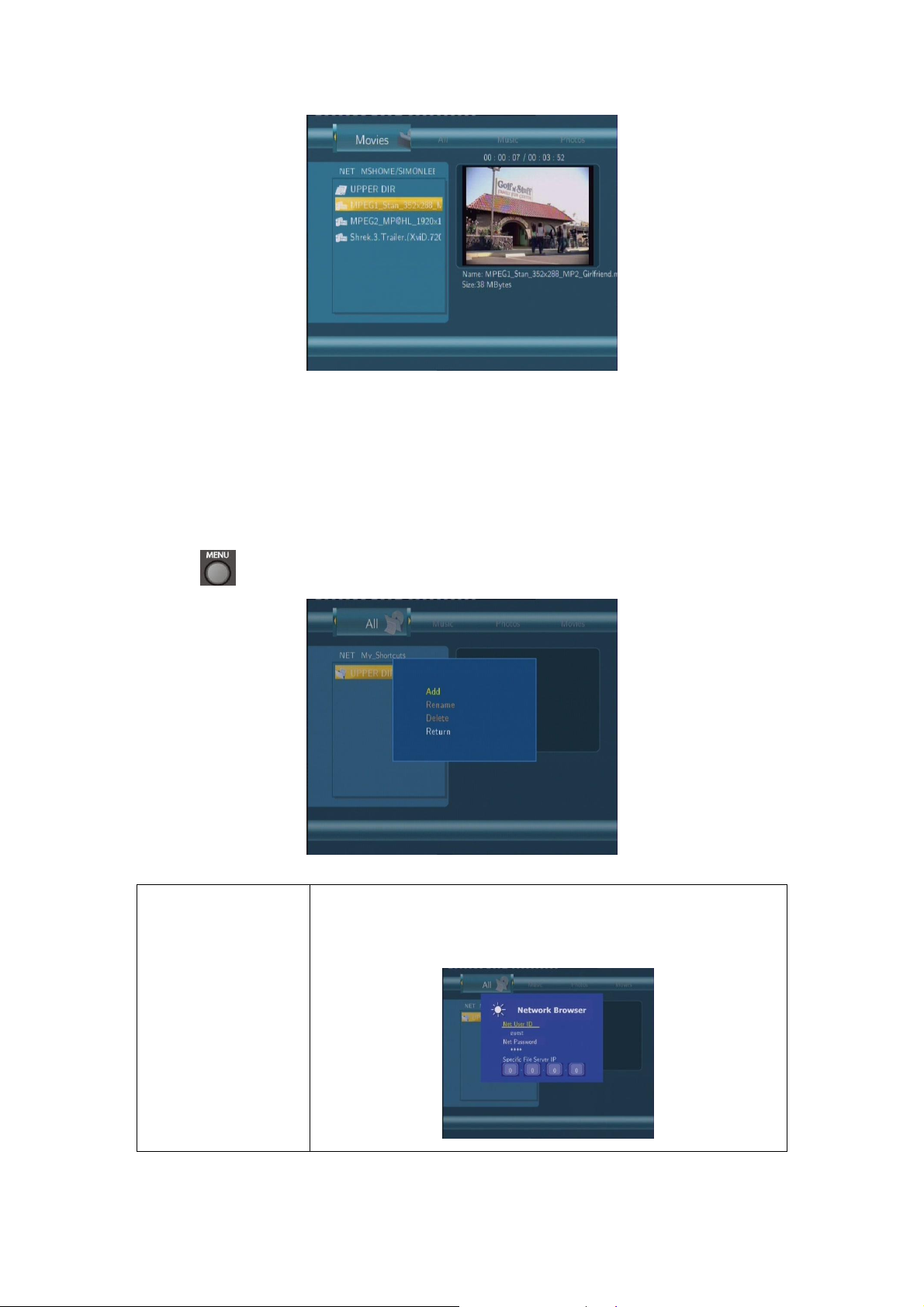
Przeglądarka sieciowa
Aby przeglądać pliki w sieci za pośrednictwem opcji "Mój Skrót" (My
Short Cut), należy uzupełnić pola nazwy użytkownika sieci (Net User
ID), hasła dostępu do sieci (Net Password) i IP wybranego serwera
plików (Specific File Server IP).
Uwaga: Niektóre ustawienia sieci powodują, że wybrana grupa robocza może nie być
dostępna lub widoczna na liście. W takim przypadku należy użyć opcji „Moje Skróty” (My
Short Cuts), aby wyszukać udostępnione pliki.
5.5.2 Przeglądanie katalogu „Moje Skróty”
Można także wybrać "Określony Adres IP Serwera” i uzyskać do niego dostęp za pomocą
„Moich Skrótów” w menu.
Naciśnij i pojawi się menu narzędziowe.
27 / 39
Page 29
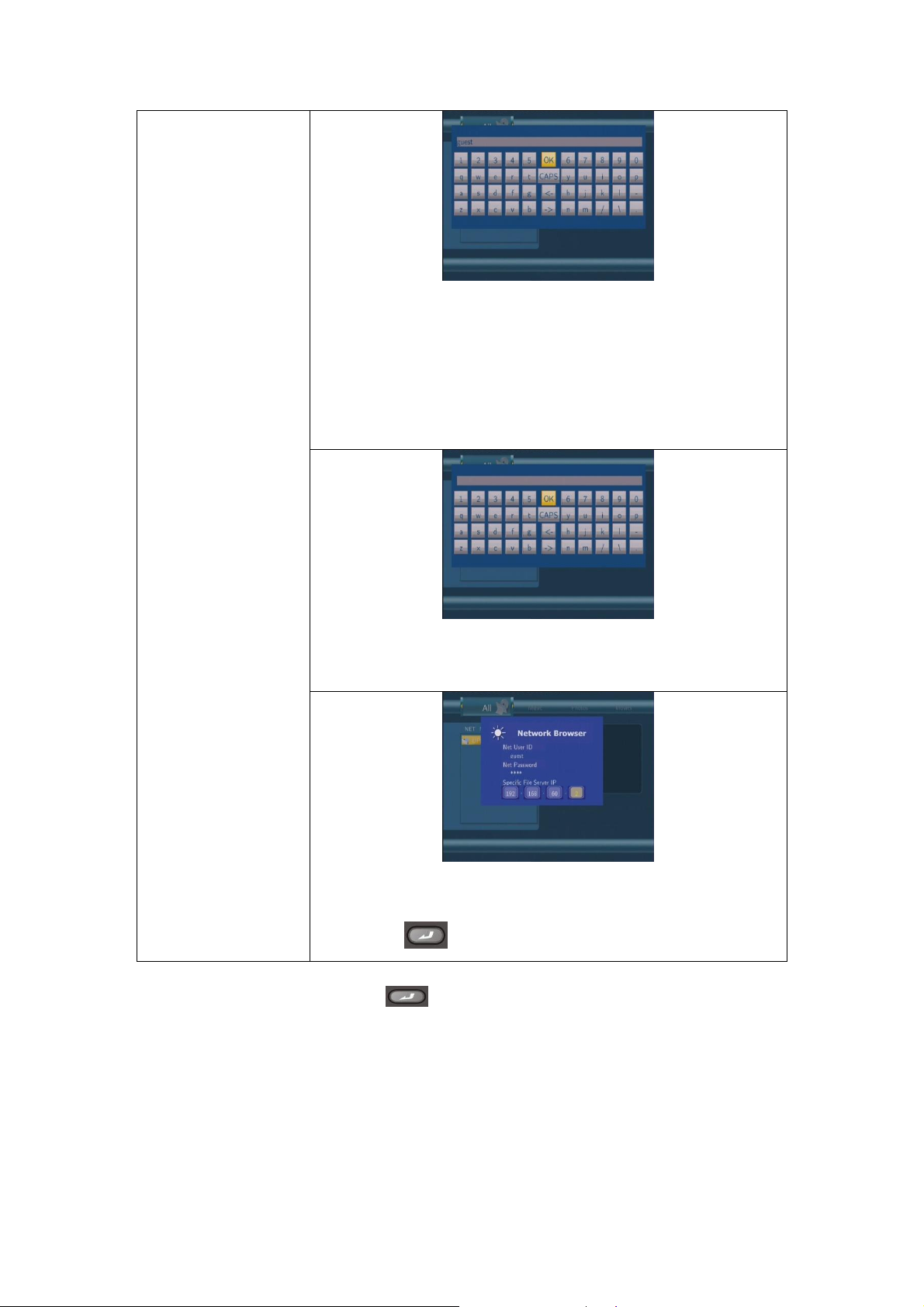
Wybrać opcję nazwy użytkownika sieci (Select Net User ID). Na
ekranie pojawi się okno dialogowe.
Do wyboru liter i cyfr służą strzałki nawigacyjne. Wybrać CAPS, aby
przełączyć na wielkie litery. Nacisnąć <, aby usunąć literę.
Nacisnąć >, aby wstawić spację. Nacisnąć, aby wstawić literę lub
cyfrę.
Wybrać opcję hasła dostępu do sieci (Net Password). Na ekranie
pojawi się okno dialogowe. Jak powyżej.
Wybrać opcję IP wybranego serwera plików (Specific File Server IP).
Za pomocą przycisków nawigacyjnych i numerycznych wpisać adres
IP. Nacisnąć , aby zatwierdzić.
Wybrać własny adres IP i nacisnąć , aby zatwierdzić.
28 / 39
Page 30
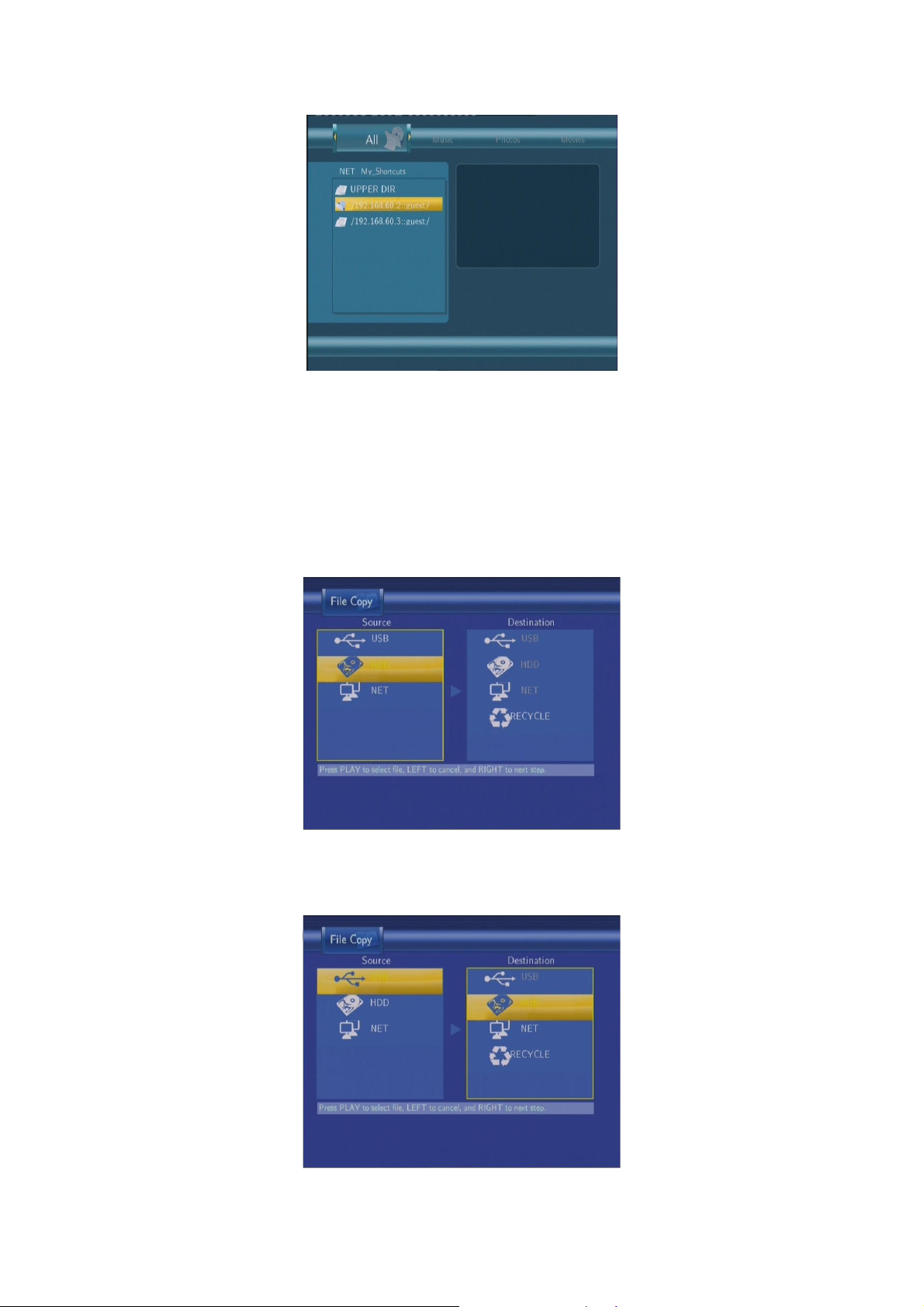
Wybrać udostępniony plik multimedialny przeznaczony do odtworzenia.
6. Menu Kopiowania Plików
Wybrać Kopiuj (Copy) z menu Przewodnika (Guide), by wejść w menu kopiowania, co
pozwoli na kopiowanie plików pomiędzy twardym dyskiem, urządzeniami USB i siecią.
Krok 1: Wybrać urządzenie źródłowe i docelowe.
29 / 39
Page 31
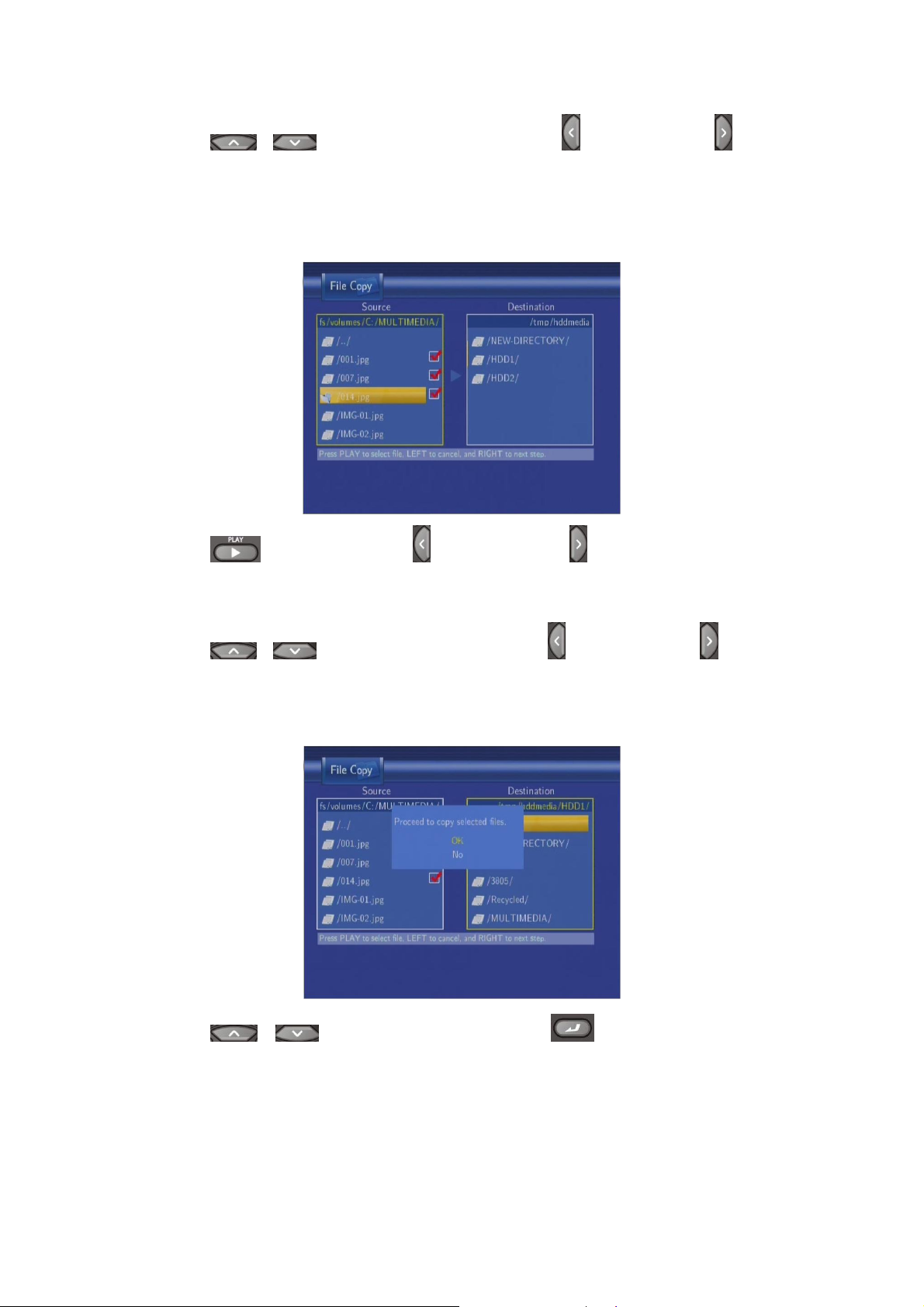
Nacisnąć i , aby wybrać urządzenie. Nacisnąć , aby anulować lub , aby
przejść dalej.
Krok 2: Wybrać pliki źródłowe przeznaczone do kopiowania.
Nacisnąć , aby zaznaczyć pliki, , aby anulować, lub , aby przejść dalej.
Krok 3: Wybrać folder docelowy dla kopiowanych plików.
Nacisnąć i , aby zaznaczyć folder. Nacisnąć , aby anulować lub , aby
przejść dalej.
Krok 4: Rozpoczęcie kopiowania plików.
Nacisnąć i , aby wybrać opcję OK, nacisnąć , aby zatwierdzić.
Kopiowanie zostanie rozpoczęte.
30 / 39
Page 32
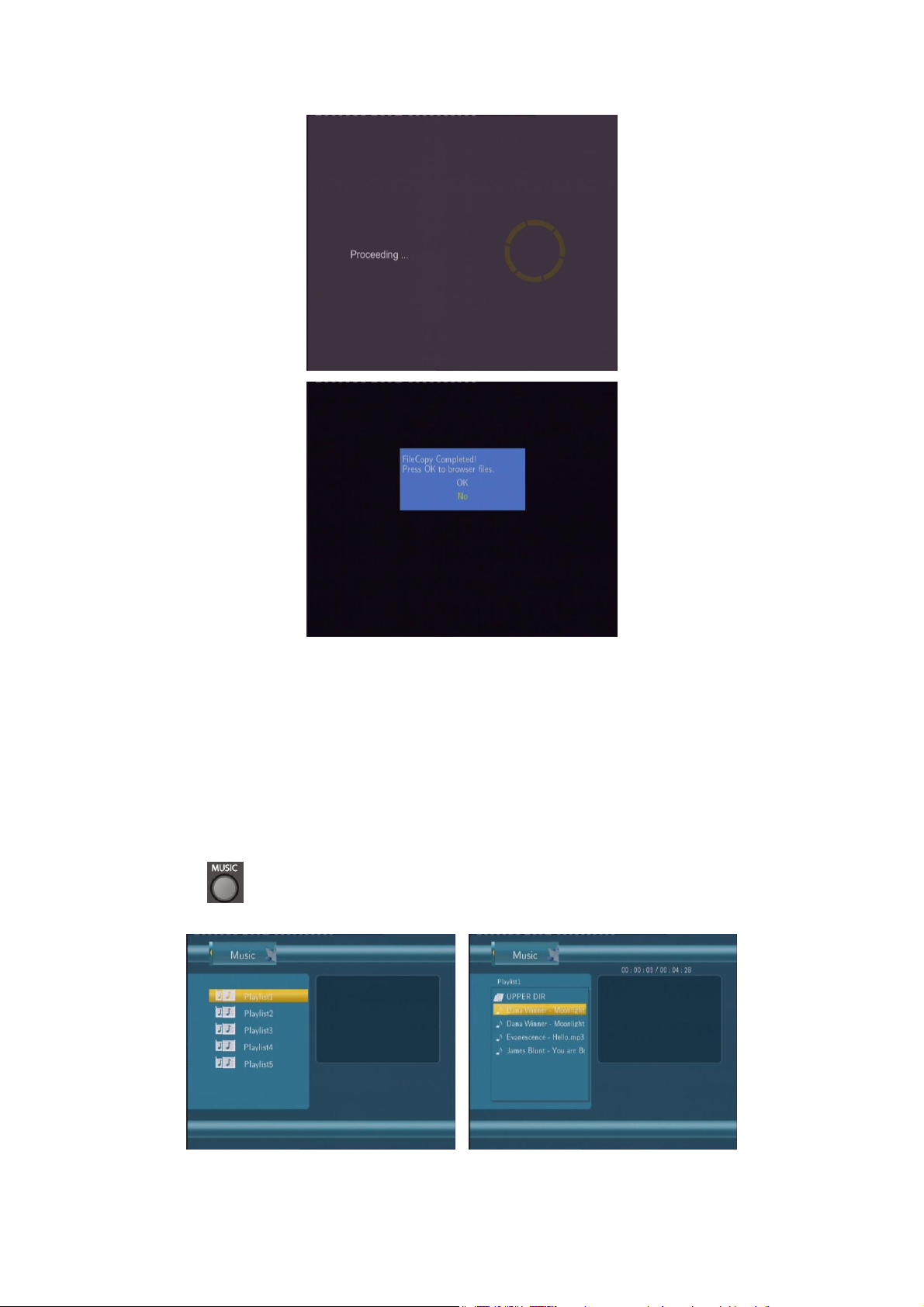
7. Menu Listy Odtwarzania
Menu listy odtwarzania pozwala na przeglądanie i odtwarzania ulubionych utworów. By wejść
w to menu, należy wybrać Lista Odtwarzania (Playlist) z menu przewodnika (Guide) lub
nacisnąć na pilocie. Istnieje maksymalnie 5 list odtwarzania.
Informacje na temat sposobu dodawania plików muzycznych do list odtwarzania można
uzyskać w rozdziale. 5.2 Przeglądanie Plików Muzycznych.
31 / 39
Page 33
8. Instalacja Oprogramowania (Firmware) i
Aktualizacje.
Do oprogramowania (firmware) zalicza się system operacyjny urządzenia.
8.1 Instalowanie oprogramowania
Jeżeli po raz pierwszy instalujemy w odtwarzaczu twardy dysk SATA HDD (nie ważne - nowy,
czy używany), prosimy o wcześniejsze zapoznanie się z poniższymi krokami.
Krok 1: Kopie Zapasowe
Prosimy o sporządzenie kopii zapasowej danych z twardego dysku przed zainstalowaniem go
w odtwarzaczu. Poniższe czynności spowodują sformatowanie dysku twardego i UTRATĘ
WSZYSTKICH DANYCH.
Krok 2: Instalacja twardego dysku
Postępować zgodnie Instrukcją Instalacji Twardego Dysku i zainstalować twardy dysk w
odtwarzaczu.
Krok 3: Przygotowanie pamięci przenośnej USB (pen drive)
Do instalacji oprogramowania (firmware) będzie potrzebna pamięć masowa USB (pen drive).
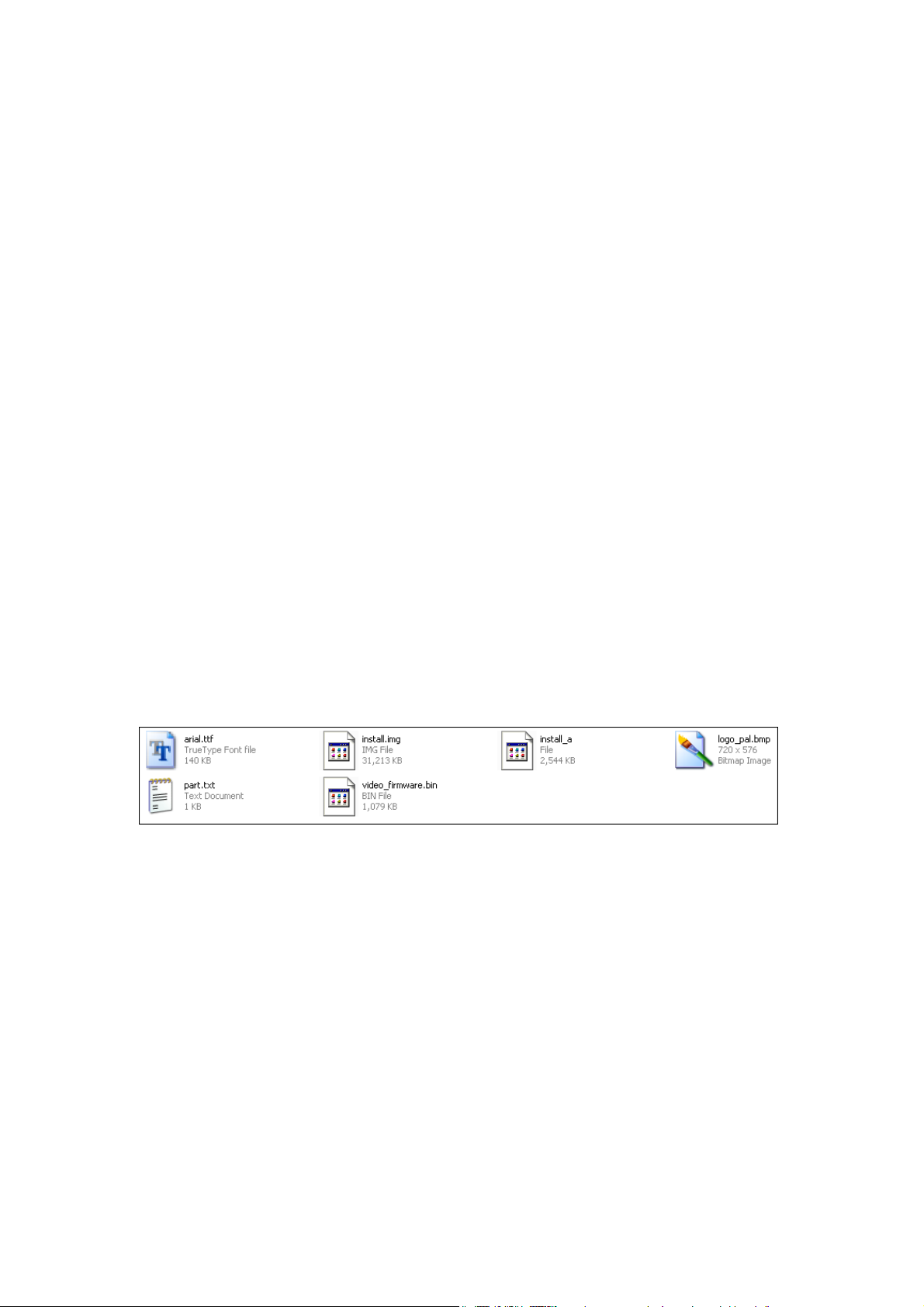
Skopiować 6 plików z folderu instalacyjnego na płycie Driver CD do katalogu podstawowego
(root) w pamięci przenośnej USB.
Krok 4: Podłączenie pamięci przenośnej USB
Podłącz pamięć przenośną USB do portu USB HOST w odtwarzaczu.
Krok 5: Przytrzymanie przycisku STANDBY
Naciśnij i przytrzymaj przycisk STANDBY. Nie puszczaj.
Krok 6: Podłączenie kabla zasilania
Podłącz kabel zasilania do gniazda DC IN, włącz przełącznik zasilania POWER na panelu
tylnym, zaczekaj ok. 3 sek. lub więcej i puść przycisk STANDBY.
Instalacja oprogramowania (firmware) rozpocznie się za około 30 sekund. Lampki kontrolne
na panelu przednim będą świecić pulsującym światłem w czasie instalacji. Jeżeli urządzenie
jest podłączone do odbiornika TV, na ekranie pojawi się żółta strona instalacji.
32 / 39
Page 34
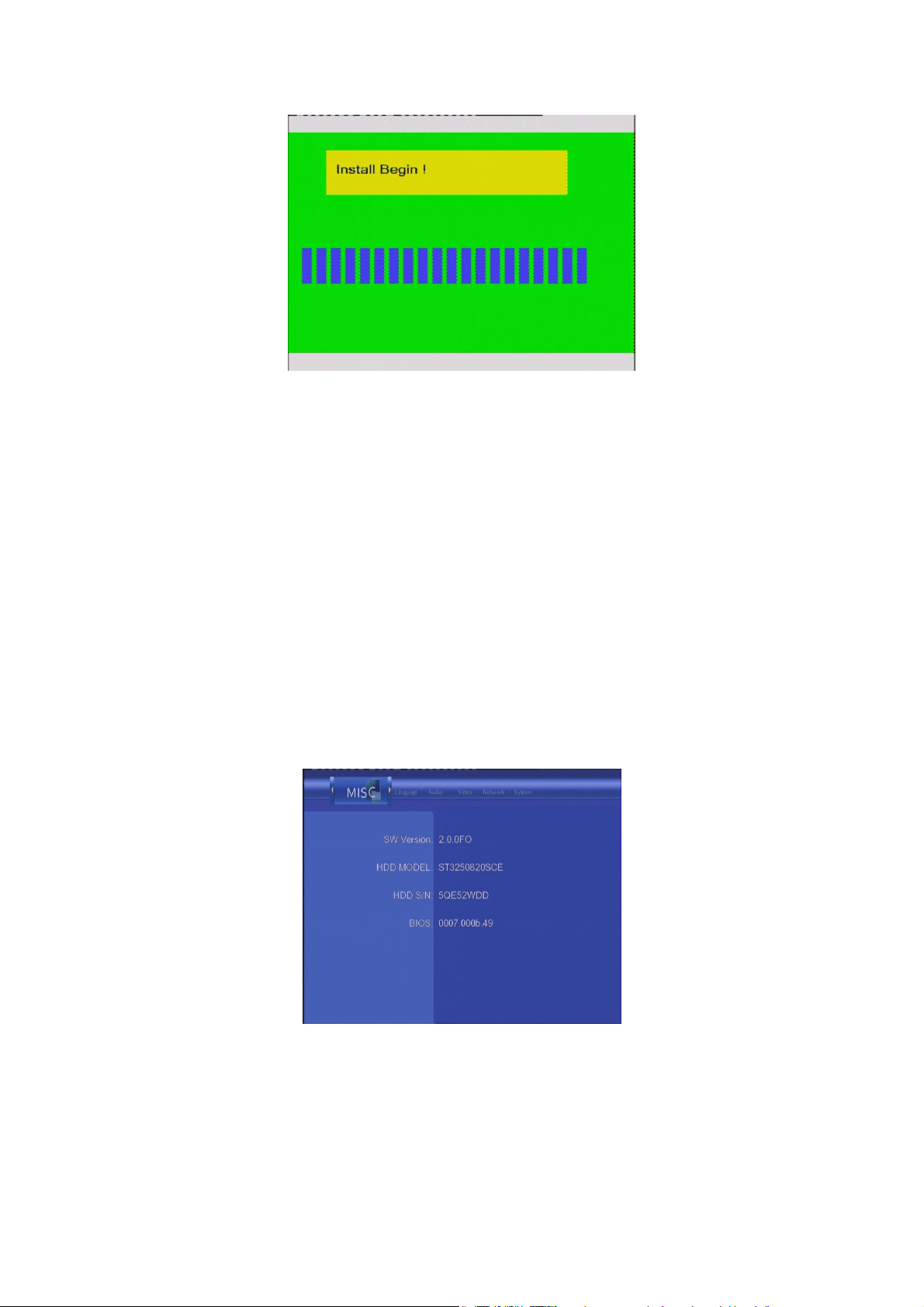
Prosimy o zaczekanie ok. 10 min. aż instalacja dobiegnie końca, zgasną lampki kontrolne a
odtwarzacz przejdzie automatycznie do stanu czuwania. Następnie można nacisnąć przycisk
STANDBY na panelu przednim lub na pilocie, by uruchomić odtwarzacz i z niego korzystać.
Uwaga:
Nie wolno odłączać zasilania w czasie instalacji;
Nie wolno odłączać pamięci przenośnej USB podczas instalacji.
8.2 Aktualizacja Oprogramowania (Firmware)
Aktualizowanie pozwala wzbogacić oprogramowanie o nowe funkcje i usunąć usterki.
Aby sprawdzić czy obecna wersja oprogramowania (firmware) jest najnowsza:
1. Wybrać w menu ustawień Inne (MISC);
2. Wersja oprogramowania (firmware) wyświetla się po napisie SW Version;
3. Należy porównać tą wersję z najnowszą wydaną.
Najnowsze oprogramowanie (firmware) można pobrać z naszej oficjalnej strony internetowej.
Krok 1: Przygotowanie pamięci przenośnej USB (pen drive)
Skopiować 6 plików do katalogu podstawowego (root) pamięci przenośnej USB.
Krok 2: Modyfikacja pliku „part.txt”
Otworzyć plik “part.txt” w pamięci przenośnej USB za pomocą programu WordPad i zamienić
33 / 39
Page 35
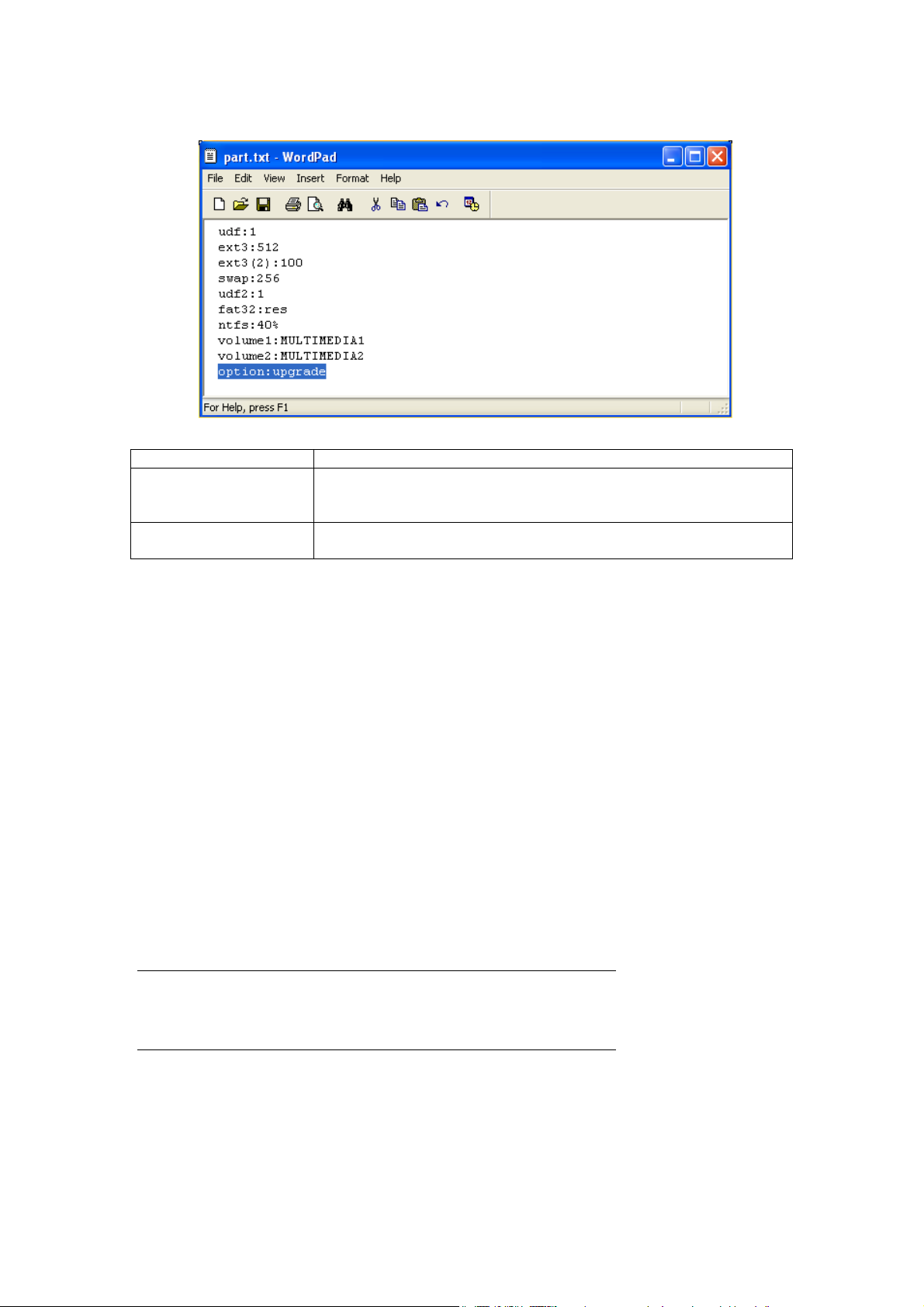
wpis “option:install” na “option:upgrade’.
Element
Opis
Opcja: instalacja
Ta opcja zapewni instalację oprogramowania (firmware), w trakcie
której cały dysk twardy zostanie sformatowany. (Wszystkie dane
zostaną usunięte).
Opcja: aktualizacja
Ta opcja zapewni aktualizację oprogramowania (firmware).
(Partycje plików multimedialnych zostaną zachowane)
OBSŁUGIWANE URZĄDZENIA USB:
Dysk twardy USB
Inne masowe urządzenia magazynujące USB
OBSŁUGIWANE FORMATY PLIKÓW:
DAT/VOB/IFO/MPG/AVI/MPEG-2 TS
MP3/OGG/WMA
Stopień kompresji: od 32 kbps do 320 kbps
JPEG/BMP
Uwaga:
Prosimy o niemodyfikowanie innych wyrażeń w pliku „part.txt”. Może to spowodować błąd w
instalacji.
Krok 3: Powtórzyć kroki 4, 5 i 6 z rozdziału 8.1 Instalowanie Oprogramowania
Uwaga: Po zakończeniu instalacji lub aktualizacji oprogramowania tworzonych jest
kilka partycji systemowych. W przypadku awarii dysku twardego nie należy usuwać
żadnej z nich.
9. Aneks
9.1 Specyfikacje
34 / 39
Page 36

OBSŁUGIWANE KODEKI WIDEO:
MPEG-1/MPEG-2
MPEG-4 ASP: XviD
OBSŁUGIWANE KODEKI AUDIO:
MP2/MP3 /OGG Vorbis/WMA Standard (DRM oraz Pro i
Advanced nie obsługiwane)/PCM
OBSŁUGIWANE FORMATY NAPISÓW:
SRT, SMI, SSA
SPECYFIKACJA WYJŚCIA WIDEO
Wyjście kompozytowe 1 Vpp 75 Ů
Wyjście kompozytowe Y:1 Vpp 75 Ů
Cb:0,7 Vpp 75 Ů
Cr:0,7 Vpp 75 Ů
OBSŁUGA DŹWIĘKU
Przetwornik cyfrowo-analogowy 24-bit/192 kHZ
Przetwornik analogowo-cyfrowy 24-bit/96 kHZ
Sygnał/szum (1 kHZ) ≥95 dB
Zasięg dynamiczny ≥90 dB
(1 kHZ)
Oddzielanie ≥95 dB
kanałów
Całkowite zniekształcenia
harmoniczne (1 kHZ) ≤-85 dB
INFORMACJE OGÓLNE
Zasilanie
Zużycie
energii
Temperatura
robocza
Wilgotność robocza
AC 100~240 V 50~60 Hz
Ok. 35 W
+5°C to +35°C (+36°F to +95°F)
od 5% do 80% RH
Dysk twardy
Wymiary
(szer./wys./gł.)
Ciężar
Dysk twardy SATA 3,5"
211.5 x57x152mm
Około 1.2kg
Uwaga: Specyfikacje oraz rozwiązania techniczne produktu mogą ulec zmianie bez
powiadomienia.
35 / 39
Page 37

9.2 Najczęściej zadawane pytania
Pytanie 1. Mój komputer nie wykrywa odtwarzacza.
Odpowiedź:
(1) Należy upewnić się, że urządzenie jest podłączone do źródła zasilania. Jeżeli zasilanie nie
jest włączone, komputer nie rozpozna odtwarzacza.
(2) Upewnić się, że odtwarzacz jest podłączony do komputera. (Prosimy o sprawdzenie w
rozdziale 1.4.1 sposobu podłączenia odtwarzacza do komputera).
(3) W przypadku używania systemu Windows 98SE należy najpierw zainstalować sterownik
USB. Po zainstalowaniu sterownika uruchomić komputer ponownie. Następnie jeszcze raz
podłączyć odtwarzacz do komputera. (Prosimy o sprawdzenie w rozdziale 1.4.1 sposobu
podłączenia odtwarzacza do komputera).
(4) W przypadku nadpisania sterownikiem Windows 98SE oryginalnego sterownika systemów
Windows® XP, 2000 lub ME mogą pojawić się problemy;
(5) Nie jest zalecane korzystanie z portów USB na panelu przednim komputera; w miarę
możliwości powinno się korzystać z portów na panelu tylnym, ponieważ porty z panelu
przedniego często nie są zasilane.
Pytanie 2. Kiedy próbuję odłączyć urządzenie USB, otrzymuje informację
„’Podstawowy wolumin’ urządzenia nie może być teraz zatrzymany. Spróbuj zatrzymać
urządzenie później." Co robić?
Odpowiedź:
Zamknąć wszystkie aplikacje, które mogą korzystać z odtwarzacza, w tym Eksplorator
Windows®. Jeśli to nie pomaga, zamknąć wszystkie aplikacje i odczekać 20 sekund,
następnie ponownie kliknąć ikonę z zieloną strzałką. Jeżeli i to nie pomaga, należy wyłączyć
odtwarzacz i odłączyć kabel USB.
Pytanie 3. Odnajduję nowe nazwy plików i folderów, które nie zostały przeze mnie
stworzone lub które mają niezrozumiałe nazwy.
Odpowiedź:
Prawdopodobnie uszkodzona została tablica alokacji plików (FAT). Mogło do tego dojść
wskutek wyłączenia odtwarzacza (z powodu wyczerpania baterii) w czasie trwania odczytu
lub zapisu w komputerze za pośrednictwem złącza USB. Systemy Windows i Macintosh
często zapisują dodatkowe pliki na dysku twardym, np. finder.def lub System volume info
(dane woluminu systemowego). Jest to zupełnie normalne i nie zakłóca funkcjonowania
odtwarzacza.
Pytanie 4. Często używam odtwarzacza do przenoszenia danych z jednego komputera
na drugi. Czy przeprowadzenie defragmentacji dysku twardego odtwarzacza może być
niebezpieczne?
Odpowiedź:
Defragmentacja dysku twardego odtwarzacza jest bardzo dobrym rozwiązaniem, szczególnie
w przypadku częstego przenoszenia na nim danych. Defragmentacja dysku twardego
odtwarzacza nigdy nie jest niebezpieczna. W czasie pracy defragmentatora systemu
Windows® wszystkie inne aplikacje powinny być wyłączone. W czasie trwania defragmentacji
36 / 39
Page 38
odtwarzacz musi być podłączony za pośrednictwem zewnętrznego zasilacza.
Pytanie 5. Nie mogę odnaleźć plików, które powinny znajdować się w odtwarzaczu.
Odpowiedź:
Upewnij się, że przeglądasz pliki za pomocą właściwego trybu Przeglądarki, czyli że
uwidaczniane są właściwe typy plików jak: Zdjęcia, Muzyka czy Filmy.
Pytanie 6. Dlaczego niektóre obsługiwane formaty zdjęć nie są wyświetlane w funkcji
zdjęć?
Odpowiedź:
Istnieją różne tryby kompresji JPEG. Odtwarzacz nie obsługuje wszystkich trybów. Dlatego
najpierw należy zmienić format zdjęcia, tak jak to zostało opisane poniżej:
(1) Otworzyć zdjęcie w programie Photoshop;
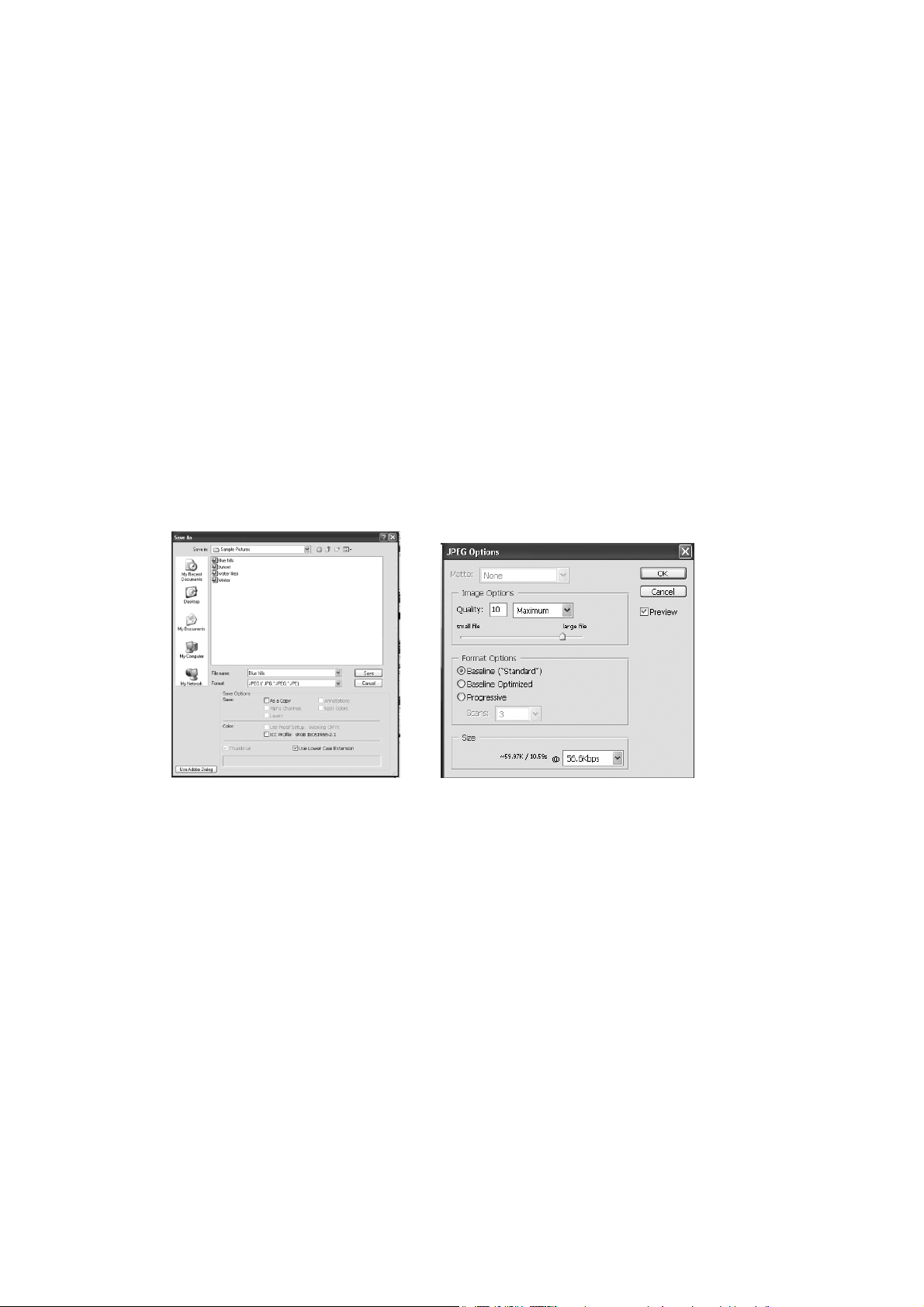
(2) Wybrać z menu "Plik", następnie "Zapisz jako", tak jak to zostało pokazane na ilustracji po
lewej stronie, wybrać format JPEG, wprowadzić nazwę pliku i kliknąć ikonę "Zapisz";
(3) Po kliknięciu ikony "Zapisz" pojawi się nowe okno, tak jak to zostało pokazane na ilustracji
po prawej stronie. Wybrać "Linia bazowa (standardowa)" lub "Linia bazowa zoptymalizowana";
(4) Kliknij “OK.”.
Pytanie 7. Dlaczego na włączonym telewizorze pojawiają się krótkie błyski, niebieski
ekran lub wygaszacz?
Odpowiedź:
Jest to zupełnie normalne: w czasie uruchamiania systemu ustawiane są odpowiednie
parametry dla sygnału wyjściowego wideo. Jeżeli podczas uruchamiania telewizor odbiera
niewłaściwy lub niestabilny sygnał, powoduje to wystąpienie na ekranie błysków, a w
przypadku innych telewizorów - jest to uznawane jako brak sygnału, w wyniku czego pojawia
się niebieski ekran lub wygaszacz.
Pytanie 8. Dlaczego po przełączeniu na wyjście Y/Pb/Pr 480P, 576P, 720P, 1080I
telewizor nie wyświetla prawidłowego obrazu?
Odpowiedź:
Należy sprawdzić, czy telewizor obsługuje wyjście Y/Pb/Pr 480P, 576P, 720P, 1080I; jeśli nie
obsługuje, należy wybrać sygnał A/V, nacisnąć przycisk TV SYSTEM na pilocie, a następnie
przełączyć wejście wideo telewizora na NTSC lub PAL.
37 / 39
Page 39

Pytanie 9. Dlaczego po przełączeniu na wyjście komponentowe Y/Pb/Pr nie słychać
muzyki ani dźwięku z filmów?
Odpowiedź:
Wyjście Y/Pb/Pr obsługuje tylko obraz (bez sygnału dźwiękowego); w czasie używania
wyjścia Y/Pb/Pr sygnał dźwięku przekazywany jest przez gniazdo A/V OUT lub S/PDIF.
Pytanie 10. Dlaczego odtwarzacz nie znajduje twardego dysku?
Odpowiedź:
Upewnić się, że oprogramowanie jest zainstalowane prawidłowo oraz że z dysku twardego
nie została usunięta żadna partycja systemowa. W razie wystąpienia błędu na dysku twardym
należy wykonać kopię zapasową danych i ponownie zainstalować oprogramowanie
sprzętowe zamieszczone na dostarczonej wraz z odtwarzaczem płycie CD ze sterownikami.
Pytanie 11. Podczas odtwarzania filmów z partycji multimediów, przyciski takie jak
PREV, NEXT, A-B itp. mogą czasem nie pełnić swoich funkcji.
Odpowiedź:
Powyższe funkcje są obsługiwane wyłącznie przy odtwarzaniu plików IFO (DVD).
9.3 Prawa autorskie i znaki handlowe
Prawa autorskie
Wszelkie prawa zastrzeżone. Żadna z części tej instrukcji obsługi nie może być
reprodukowana, przesyłana w jakiejkolwiek formie i za pomocą jakichkolwiek środków – tak
elektronicznych jak i mechanicznych, bez wyraźnej pisemnej zgody właściciela praw
autorskich.
Materiały chronione prawem autorskim, takie jak oprogramowanie, pliki muzyczne lub filmy są
chronione lokalnym prawem i nie mogą być kopiowane nielegalnie bez zgody właściciela
praw autorskich.
Znaki handlowe
Microsoft oraz Windows są zastrzeżonymi znakami towarowymi Microsoft Corporation.
Wszystkie pozostałe znaki handlowe są własnością odpowiednich firm.
9.4 Gwarancja
Czego nie obejmuje gwarancja:
-Szkód spowodowanych przez czynniki naturalne, takie jak ogień, wyładowanie statyczne.
-Szkód powstałych w wyniku nieautoryzowanych napraw, modyfikacji lub wypadków.
-Szkód spowodowanych niewłaściwym użytkowaniem lub nieostrożnością.
-Urządzeń, które zostały zmodyfikowane lub zintegrowane z innymi produktami, a także
urządzeń, które są wykorzystywane do celów publicznych lub komercyjnych.
-Utraty oprogramowania, informacji i danych zapisanych w pamięci.
-Niewłaściwego użytkowania lub niewłaściwej instalacji.
Wszystkie informacje dotyczące Emtec Movie Cube Q100, jak gwarancja, pomoc dla
użytkowników można znaleźć na naszej stronie internetowej: www.emtec-
international.com
38 / 39
Page 40

39 / 39
Page 41
 Loading...