

Page 1
SAFETY AND MAINTENANCE INSTRUCTIONS
VEILIGHEIDS- EN ONDERHOUDSINSTRUCTIES
3
DVR538
Digitale Video Recorder H.264
2
26
1
3
4
23
24
SICHERHEITS- UND WARTUNGSHINWEISE
INSTRUCTIONS DE SECURITE ET D'ENTRETIEN
19
13
14
16
6
25
18
22
Video System : NTSC / PAL (auto detection)
Video Compression Format : H.264
Video Input (Composite video
signal 1 Vp-p 75Ω BNC) : 8 Channels
Video Output (Composite video
signal 1 Vp-p 75Ω BNC) : Main Monitor Output
Maximum Recording Rate (Frame) : 704x480 pixels with 20 IPS <NTSC> /
704x576 pixels with 100 IPS <PAL>
Maximum Recording Rate (CIF) : 352x240 pixels with 480 IPS <NTSC> /
352x288 pixels with 300 IPS <PAL>
Image Quality : Super Best, Best, High and Normal
Quick Search : Time / Motion / Alarm search mode
Hard Disk Storage : Accommodates 1 SATA HDD (capacity up to 2TB)
VGA Interface : Built-in
Recording Mode : Manual / Timer / Motion / Alarm / Remote
Multiplex Operation : Live display / record / playback / backup /
USB Mouse Control : Yes
Audio I/O : 4 audio inputs, 1 audio output (Mono)
Motion Detection Area : 16x12 grids per camera for all channels
Motion Detection Sensitivity : 3 adjustable parameters for accurate detection
Pre-alarm Recording : Yes
Backup Device : USB 2.0 flash drive / Network
Web Transmitting Compression Format : H.264
Ethernet : 10/100 Base-T. Support remote control
Web Interface : Support licensed software “Video Viewer” /
Operating System : * Windows 7 / Vista / XP/ 2000
Network Protocol : Support TCP/IP, PPPoE, DHCP and DDNS
Fully Remote Independent Operation : Yes
Event Notification : by ftp/ e-mail
IR Remote Control : Yes (IR receiver built-in)
Mobile Surveillance : Yes (including iPhone, BlackBerry &Win CE)
Picture Zoom : 2X digital zoom (Live & Playback)
PTZ Control : Yes
Alarm I/O : 8 inputs, 1 output
Key Lock (Password Protection) : Yes
Video Loss Detection : Yes
Camera Title : Support up to 12 letters
Video Adjustable : Hue / Saturation / Contrast / Brightness
Power Source : DC 19V
Power Consumption : <42 W
Operating Temperature : 10şC ~ 40şC (50şF~104şF)
System Recovery : System auto recovery after power failure
IR remote controller’s battery : AAA size battery x 2
IR emission distance : straight line 10m
* The specifications are subject to change without notice.
network
and live view via Ethernet.
Internet Explorer & Mozilla Firefox web browser /
QuickTime (5 users access simultaneously)
5
8
9
17
1110
12
7
15
20
21
1
1
a
3
2
4 56
GB
This 8-channel real time Digital Video Recorder greatly maximizes the video 4- Slow Playback
quality and minimizes the file size (expand the storage capacity) with the feature
of H.264 video compression technology. Recorder accommodates 500GB hard disk.
You can set program recording up to 8 weeks in advance. To quickly backup, the
USB port is built in for your convenience, or the network backup is also available.
It is possible simultaneous live viewing and working alarm for motion detector
during recording. Recorder also include remote control and USB mouse control for
you easy operation.
HOW TO USE
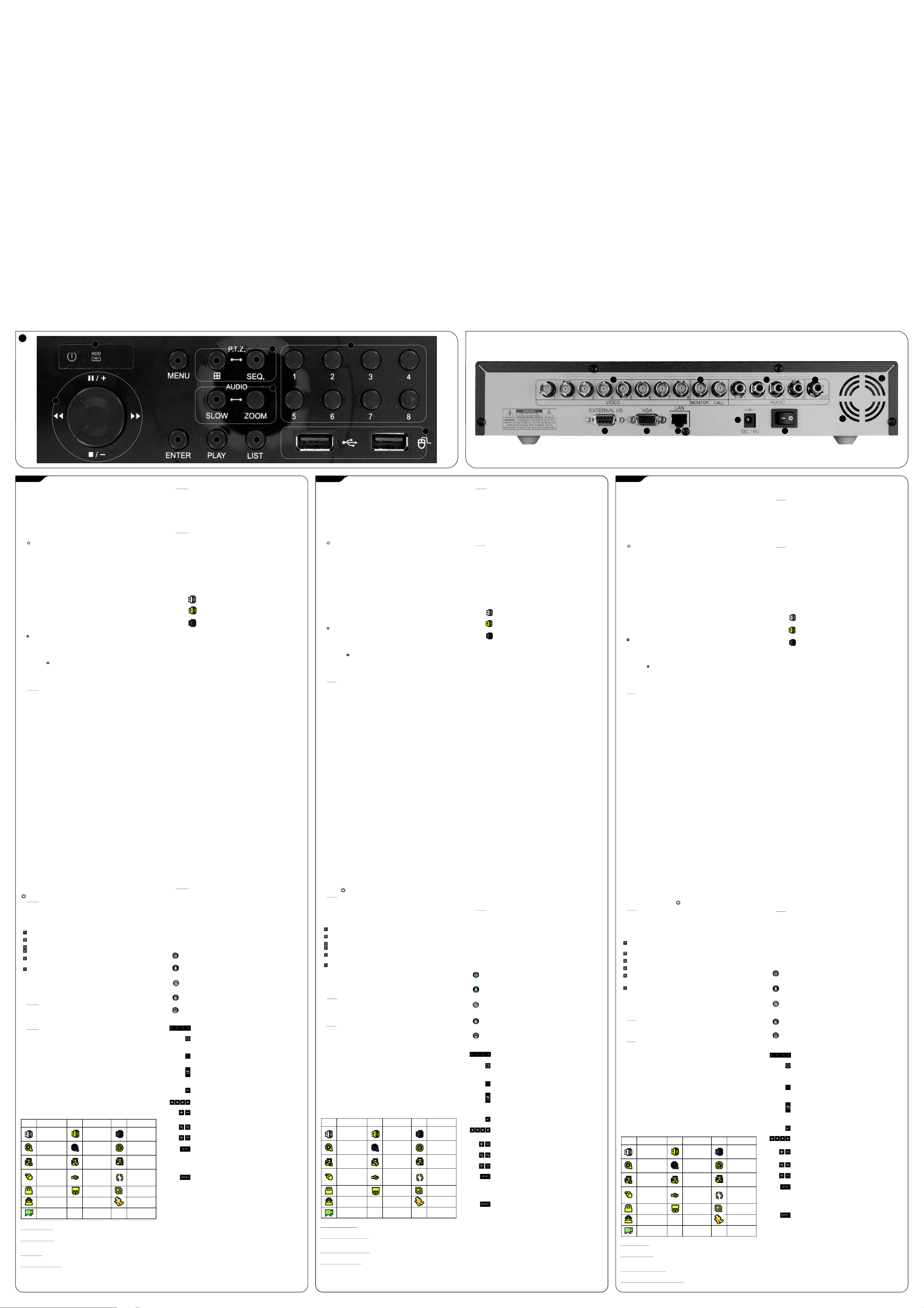
1.1FRONT PANEL (Picture 1)
1 LED Indicators
- The following LEDs will be ON when:
a POWER : DVR is powered on.
2 (; / +) / (< / -) / (7) / (8)
- Press one of these four buttons to move p/down/left/right.
- Under the playback mode, press these buttons to pause (;) / stop (<) / fast
rewind (7) / fast forward (8) the playback file.
- Under the setting mode, press 5 / 6, to change the setting in the menu.
3 MENU
- Press to enter / exit the DVR menu mode.
4 ENTER
- Press to confirm the setting.
5 LIST
- Press to quickly search the recorded files by four event lists.
6 PLAY
- Press this button to play the recorded video.
7 SLOW
- Under the playback mode, press to slowly playback the recorded file.
8 SEQ
- Press to display each channel in full screen one by one starting from CH1.
When the last channel is displayed, it will repeat from CH1 again. To exit this
mode, press “SEQ” again.
9
- Press this button to show the 8 channel display mode.
10 1 / 2 / 3 / 4 / 5 / 6 / 7 / 8
- Press one of these buttons to select the channel to display.
11 AUDIO (SLOW + ZOOM)
- Press these two buttons at the same time to select live or playback sounds of
the audio channels.
12 PTZ (SEQ + )
- Press these two buttons at the same time to enter / exit the PTZ control mode.
13 USB port
- There are two USB ports on the front panel, one for connecting your USB
mouse for mouse control, and the other one for connecting your USB flash
drive for video backup.
Note: It’s not allowed to have two USB mice or two USB flash drives
connected on the front panel.
1.2REAR PANEL (Picture 2)
1 VIDEO IN (for channel 1~8)
- Connect to video sources, such as cameras.
2 VIDEO OUT
- Connect to MAIN monitor for video output.
3 AUDIO IN (for channel 1~4)
- Connect to audio sources, such as cameras equipped with the audio function.
4 AUDIO OUT
- Connect to an audio device, such as monitor or speaker.
5 VGA
- Connect to a LCD monitor directly.
6 EXTERNAL I/O
- Insert the supplied 9PIN DSUB to this port for connecting external devices
(external alarm, PTZ camera, etc).
- For detailed I/O port PIN configuration, please refer to manual on CDROM.
7 LAN
- Connect to Internet by LAN cable.
8 DC 19V
- Connect to the supplied adapter.
9 POWER SWITCH
- Switch to “I” to turn on the power, and “O” to turn off the power.
2. CONNECTIONS AND SETUP
2.1Camera Connection
The cameras must be connected and power-supplied BEFORE the DVR is turned
on. The DVR will automatically detect the video system of the connected
camera(s) (NTSC / PAL), and switch itself to the correct system.
- Connect the camera with the indicated power supply, and connect the camera
video output to the DVR video input port with a coaxial cable or RCA lines with
BNC connectors.
- Connect the camera audio output to the DVR audio input port with a coaxial
cable or RCA lines with BNC connectors.
2.2Power Setup
This device should be operated only with the type of power source indicated on the
manufacturer’s label. Connect the indicated AC power cord to the power adapter,
and plug into an electrical outlet. The power LED “ ” will be on. It takes
approximately 45 seconds to boot the system.
Note: To ensure that your DVR works constantly and properly, it's
recommended to use an UPS, Uninterruptible Power Supply, for
continuously operation. (Optional)
2.3Main Menu
Push the MENU button or right-click with mouse anywhere on the screen to show
the main menu as follows, and push MENU button or right-click again to exit
QUICK START Click to set the status display, image settings,
DATE SETUP Click to set the date display and daylight
SYSTEM Click to set the system configurations.
EVENT INFORMATION Click to enter the event search menu.
ADVANCE CONFIG Click to set CAMERA, DETECTION, ALERT,
SCHEDULE SETTING Click to set record timer and detection timer.
2.4Date and Time Setting
Before operating your DVR, please set the date and time on your DVR first. Press
the “MENU” button (or right-click on the mouse) and enter the password to go to
the menu list. The default admin password is 0000. Move the cursor to “QUICK
START” and you can set the date and time saving in the “TIME SETUP” menu list.
Note: Please DO NOT change the date or time of your DVR after the
recording function is activated. Otherwise, the recorded data will be
disordered and you will not be able to find the recorded file to backup
by time search. If users change the date or time accidentally when the
recording function is activated, it’s recommended to clear all HDD data,
and start recording again.
Note: For the first time to use the DVR, please charge the DVR for at least 48
hours continuously after the date & time is set correctly.
2.5Clear Hard Disk
It’s recommended to clear all data in the hard disk for the first time to user this
DVR to ensure the recorded data are not mixed with other data previously saved in
the same hard disk. Press the “MENU” button (or right-click on the mouse) to
show the main menu, and select “SYSTEM”, then select “SYSTEM INFO”, then
select “CLEAR HDD” and then select HDD which you want to clear. The DVR will
reboot when HDD data is cleared.
2.6Password Setting
Press the “MENU” button (or right-click on the mouse) and enter the password to
go to the menu list. Then, move the cursor to “SYSTEM” to enter the system
menu. In the “TOOLS” menu, select “SETUP” button for ADMIN PASSWORD and
press the “ENTER” button to enter the submenu to set the password (four digits).
The default admin password is 0000.
3. BASIC OPERATION
3.1Live Page
You can see the live view screen with status icons:
Icon Funktion
Live audio
channel (1~4)
Digital zoom on
Netzwerk nicht
angeschlossen
USB Mouse
connected
Key lock PTZ mode on Sequence
Administrator Motion
Recording
3.2Recording
Manual Recording
By default, manual recording is on when the DVR is powered on and a HDD is
installed.
Event Recording
When the motion detection or alarm is on, the motion icon or alarm icon shows on
the screen for any motion or alarm event.
Timer Recording
When timer recording is on, you will see timer recording icon on the screen.
HDD Overwrite
By default, the HDD overwrite function is set to ON, and HDD Overwrite icon will
be shown on the screen.
3.3Playback
Press the “PLAY” button on the DVR control panel, and the device will playback the
latest recorded video.
Note: There must be at least 8192 images of recorded data for playback to
work properly. If not, the device will stop playback. For example, if the
IPS is set to 30, the recording time should be at least 237 seconds
1- Fast Forward / Fast Rewind
2- Play / Pause
3- Stop
(8192 images / 30 IPS) for the playback to work properly.
You can increase the speed for fast forward and rewind on this device.
In the playback mode:
Press “8” once to get 4X speed forward and press twice to get 8X speed, etc.
and the maximum speed is 32X.
Press “7” once to get 4X speed rewind and press twice to get 8X speed,etc.
and the maximum speed is 32X.
Note: During playback, the image size of the recorded data (FRAME, FIELD or
CIF) will be shown on the screen.
Press “;” button to pause the playback.
In the pause mode:
Press “8” button once to get one frame forward.
Press “7” button once to get one frame rewind.
INTRODUCTION Click to stop the video playback.
Press “SLOW” button to get 1/4X speed playback and press twice to get 1/8X
speed playback.
5- Previous / Next Hour (with mouse only)
Click to jump to the previous / next time interval in an hour.
6- Audio Playback
Press “SLOW” + “ZOOM” to select the live or playback sound of the audio
channels.
3.4Search
Press to quickly search the recorded files by four event lists.: RECORD LIST /
MOTION LIST / ALARM LIST / TIMER LIST, or select FULL LIST to show all the
event logs.
To quickly search the time you want, select “QUICK SEARCH”. Set the time range
you want, and select “Start” to play the recorded video clip during the specified
time.
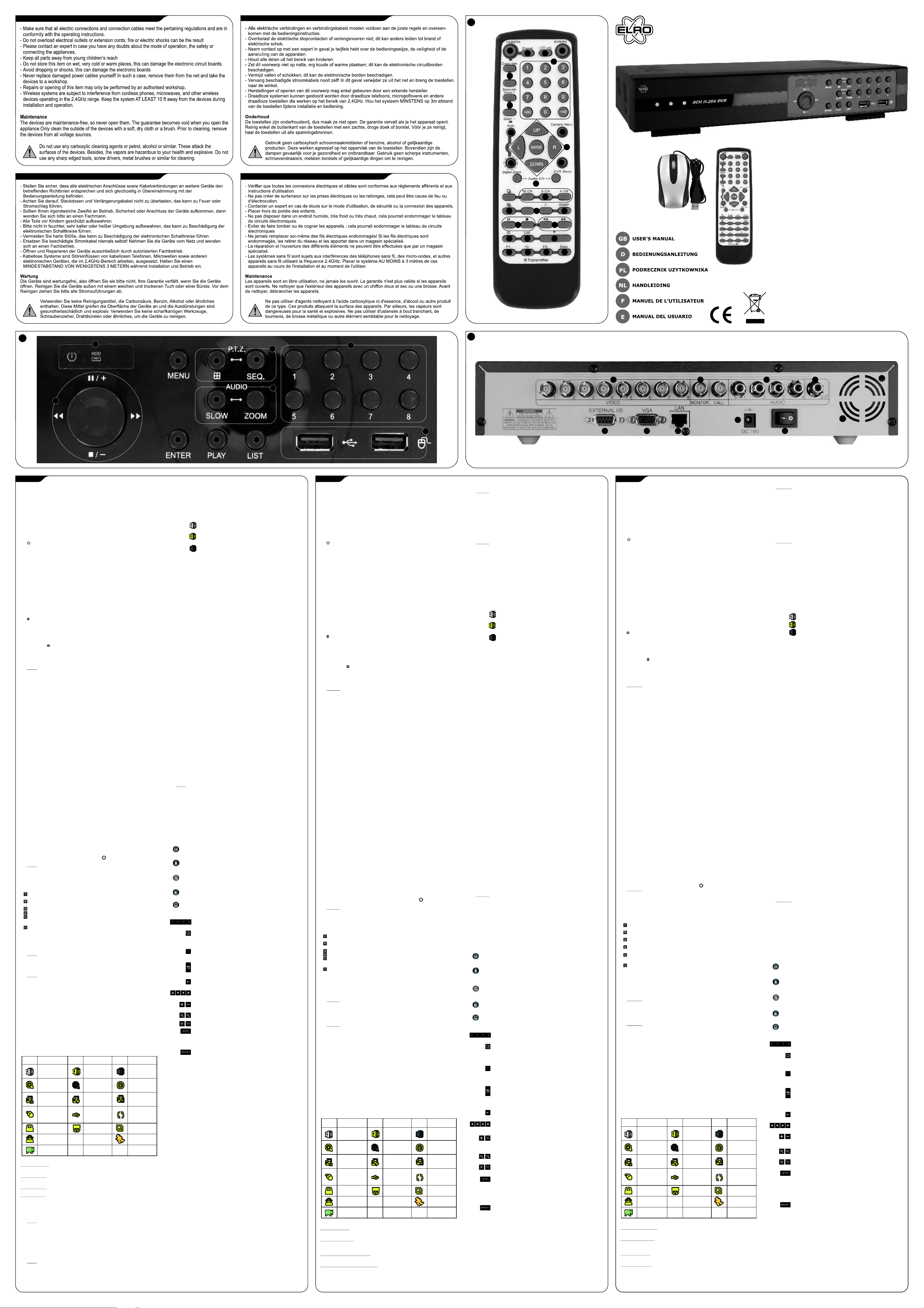
4. IR REMOTE CONTROL (3)
Functions of control buttons on remote control:
1 Preset Press to set the preset points of the PTZ camera. Press “?” / “?” to
move the cursor. Press the “ENTER” button to enter the submenu, and confirm
the selection. Press the “Camera Menu” button to enter the menu mode,
confirm the change and exit the menu.
2 CAMERA Press this button and the channel number that the PTZ camera is
connected to control the PTZ camera.
3 Zoom max / Zoom min Use these buttons to adjust the optical zoom of the
PTZ camera in/out to the maximum/minimum size.
4 Zoom + / Zoom – Use these buttons to adjust the optical zoom in/out ratio
of the PTZ camera.
5 Auto Press this button to enter the auto pan mode of the PTZ camera.
6 Camera Menu Press this button to enter the main menu of the PTZ camera.
7 ID This button has no function for this version of the DVR.
8 Digital Zoom Press this button to enlarge the image of the selected DVR
channel (2X zoom).
9 - Audio CH + Use these two buttons to select the live or playback sound of
the DVR audio channels.
10 Full Sequence / Quad Sequence Press “Full Sequence” button to display
each channel one by one, starting from CH1 to the last channel. Press “Quad
Sequence” button to display 4 channels at one time.
11 - / + Press these two buttons to change the settings in the menu.
12 ;(Pause) / <(Stop) Press “;” button to pause the video playback, and
press again to resume.
Press “<” button to stop the video playback, and return to the live mode of the
DVR.
13 ? (Fast rewind) / ? (Fast forward) Press “?” button to rewind the
playback file. Press “?” button to forward the playback file.
14 4(Play) Under the video playback mode, press to start playing the latest
recorded file.
15 List To quick search the recorded files by events, press to show all types of the
event lists.
16 DVR Menu Press to enter the main menu of the DVR.
17 Channel Selection Buttons Press “16CH”, “9CH” or “4CH” button to select
the 16 / 9 / 4 channel display mode.
18 SNAP When the DVR is not under the menu mode, connect a USB flash drive
to the DVR, and press this button to take a snapshot for save the current live
video image in the connected USB flash drive.
19 F1 (open disc tray) This button has no function for this version of the DVR.
20 F2 (keylock) Press to automatically lock DVR keys.
21 F3 (R.E.T.R.) Press to activate the “R.E.T.R.” (Remote Event Trigger
Recording) function after 3/5/10 minutes.
22 Slow Press to playback the latest recorded video of the DVR. Press once to get
1/4X speed and press twice to get 1/8X speed.
23 DVR/PC This button has no function for this version of the DVR.
24 Number selection buttons Press these numbering selection buttons to select
numbers / to select the channel.
25 UP / DOWN / L (Left) / R (Right) / ENTER Press one of the direction
buttons, “UP”, “DOWN”, “L” or “R”, to move the cursor up / down / left / right,
or control the movement of the PTZ camera. Press the "ENTER" button to
confirm the selection / enter a submenu mode.
26 LCD adj. This button has no function for this version of the DVR.
Note: Because of universal remote control not all functions are available for
5. USB mouse control
5.1Connect the mouse
Connect your USB mouse to one of the USB ports on the DVR front panel, and
check if there’s a mouse icon on the screen, indicating the USB mouse is detected
properly. Move your mouse to enter the DVR password with the password keypad.
The default administrator password is 0000. The status will be changed from “key
lock” to “administrator”, and the quick menu bar appears on the left side of the
screen.
5.2Quick Menu Bar
Move to the arrow mark to extend the quick menu bar and show the five functions
as follows:
Click to show the channel switch panel and select the channel you want.
For details, please refer to “5.2.1 Channel Switch”.
Click to display the playback control panel, and click to play the latest
recorded video clip, or click to enter the search list. For details, please
refer to “3.3 Playback”.
Switch to the channel you want first, and click to enter the zoom-in mode.
In this mode, click and drag the red frame on the bottom left of the screen
to move to the place you want to see. To exit this mode, click x.
Click to select the audio channel you want.In the live mode, only the live
audio channels can be selected. In the playback mode playback audio
and date & time.
saving.
NETWORK, SNTP, DISPLAY, RECORD and
REMOTE.
Icon
Funktion Icon Funktion
Playback audio
channel (1~4)
Digital zoom
off
Internet
connected
USB flash
drive / device
connected
Audio channel
off
Timer
recording
LAN connected
HDD overwrite
channels can be selected.
Click to enter the PTZ mode and show the PTZ camera control panel. For
details, please refer to “5.2.2 PTZ Control Panel”.
5.2.1Channel Switch
5.2.2PTZ Control Panel
TIPS
- It’s not possible to have video output simultaneously on a monitor connected
to “MONITOR” and a monitor connected to “VGA”. A monitor connected to VGA
output overrules the composite output.
- If your DVR is not working when pressing any button you might be under “Key
Lock” mode. Press any key and enter the password to exit this mode.
- Format the USB flash drive as FAT32 format before use.
- There must be at least 8192 images of recorded data for playback to work
properly. If not, your DVR will stop the playback.
- Choose to allow the web browser ActiveX or applet in the pop-out message to
view the DVR images over the network with IE web browser after login.
*** COMPLETE MANUAL: See CD, not all languages are available.
12
9
8
11
7
Live audio of the 1st,2nd, 3rd or 4th audio channel
Playback audio of the 1st,2nd, 3rd or 4th audio channel
The audio channel is not selected.
this DVR model.
Video Channel 1~4 Click to switch to the channel you want in full
Sequence Display Click to display each channel in full screen
Quad Display Press to show the 4-channel display mode.
Camera Menu Click to enter the camera main menu. For
Enter Click to confirm your selection / enter the
Up/Down/Left/Right Click to move your selection up / down / left /
Zoom in / out max Click to zoom in on the image to the largest /
Zoom in / out Click to zoom in / out the image.
Focus near / far Click to adjust the focus of the image.
Auto mode Click to activate the auto function. Before
Preset point Click to enter the PTZ preset point you want
screen.
one by one starting from CH1. When the last
channel is displayed, it will repeat from CH1
again.
details about each camera menu, please refer
to its own user manual.
menu.
right, or change settings.
zoom out on the image to its original size.
using it, you need to assign a specific function
that will be enabled when “AUTO” is clicked.
For details, please refer to the user manual of
the PTZ camera.
to see.
2
10
13
Ten 8 kanałowy cyfrowy rejestrator sygnału wideo w czasie rzeczywistym wydatnie Uwaga: Do poprawnego odtwarzania konieczne jest, aby nagranie zawierało
zwiększa jakość obrazu wideo, jednocześnie zmniejszając wielkość plików (większa minimum 8192 klatek. W przeciwnym wypadku odtwarzanie zostanie
zdolność magazynowania) dzięki zastosowaniu metody kompresji H.264. zatrzymane. Na przykład, jeśli liczbę klatek na sekundę (IPS)
Rejestrator wyposażony jest w dysk twardy o pojemności 500 GB. Użytkownik ustawiono na 30, naczasgrania powinien wynosić przynajmniej 237
może zaprogramować nagranie z 8-tygodniowym wyprzedzeniem. Urządzenie sekund (8192 klatek/30), aby jego odtworzenie było możliwe.
wyposażone jest w gniazdo USB ułatwiające kopiowanie plików. Kopiowanie można
też zrealizować za pośrednictwem interfejsu sieciowego. Rejestrator posiada także
sterowanie pilotem i myszą z wyjściem USB w celu jego łatwej obsługi.
SPOSÓB OBSŁUGI
1.1PANEL PRZEDNI (Rysunek 1)
1 Kontrolki LED 4X, drugie naciśnięcie przycisku zmieni prędkość na 8X itp., prędkość
- Funkcje sygnalizowane świeceniem kontrolek LED:
a POWER (ZASILANIE) : Włączone zasilanie rejestratora DVR.
2 (; / +) / (< / -) / (7) / (8)
- Służą do przesuwania do góry/w dół/w lewo/w prawo.
- W trybie odtwarzania służą do wstrzymania odtwarzania (pauza) (;) /
zatrzymania (stop) (<) / przewijania do przodu (7) / przewijania wstecz (8)
odtwarzanego pliku.
- W trybie ustawień, naciśnięcie przycisków 5 / 6, powoduje zmianę ustawienia
w menu.
3 MENU
- Jego naciśnięcie wywołuje/wyłącza menu DVR.
4 ENTER
- Służy do potwierdzania wprowadzonych zmian.
5 LIST
- Wciśnij w celu szybkiego przeszukania zarejestrowanych plików przez cztery
listy zdarzeń.
6 PLAY (ODTWARZANIE)
- Służy do uruchamiania odtwarzania nagranych plików wideo.
7 SLOW (POWOLI)
- Jego naciśnięcie i przytrzymanie podczas odtwarzania powoduje odtworzenie
nagrania w zwolnionym tempie.
8 SEQ
- Wciśnij w celu wyświetlenia każdego kanału na pełnym ekranie, jeden po
drugim, zaczynając od CH1. Po wyświetleniu ostatniego kanału, urządzenie
będzie powtarzać wyświetlanie ponownie od CH1. Aby wyjść z tego trybu,
ponownie wciśnij “SEQ”.
9
- Służy do włączania trybu podglądu 8 kanałów.
10 1 / 2 / 3 / 4 / 5 / 6 / 7 / 8
- Służą do wyboru kanału do wyświetlania.
11 AUDIO (SLOW + ZOOM)
- Jednoczesne naciśnięcie tych dwóch przycisków pozwala wybrać opcję dźwięku
na żywo lub odtwarzania nagranego dźwięku dla poszczególnych kanałów
audio.
12 PTZ (SEQ + )
- Jednoczesne naciśnięcie tych dwóch przycisków włącza/wyłącz tryb PTZ.
13 Złącze USB
- Na płycie czołowej znajdują się dwa porty USB, jeden do podłączenia myszy
USB do sterowania urządzeniem za pomocą myszy, a drugie wejście służy do
podłączenia urządzenia rejestrującego USB flash drive do zapisu archiwalnego.
Uwaga: Niedozwolone jest posiadanie podłączonych do urządzenia dwóch
myszy USB lub dwóch urządzeń rejestrujących USB flash drive.
1.2PANEL TYLNY (Rysunek 2)
1 VIDEO IN (WEJŚCIE WIDEO, dla kanałów 1~8)
- Służy do podłączania źródeł sygnału wideo, takich jak np. kamery.
2 VIDEO OUT (WYJŚCIE WIDEO)
- Służy do podłączania monitora głównego (MAIN).
3 AUDIO IN (wejście audio, dla kanałów 1~4)
- Służy do podłączania źródeł sygnału audio, takich jak np. kamery wyposażone
w funkcję nagrywania dźwięku.
4 AUDIO OUT (WYJŚCIE AUDIO)
- Służy do podłączania urządzenia audio, jak np. wzmacniacz lub wejście audio
telewizora.
5 VGA
- Służy do bezpośredniego podłączania monitora LCD.
6 EXTERNAL I/O (ZŁĄCZE WE/WY DLA URZĄDZEŃ ZEWNĘTRZNYCH)
- Służy do podłączania urządzeń zewnętrznych (alarm, kamera PTZ itp.) za
pomocą złącza 9-stykowego DSUB.
- Szczegółowy opis styków tego złącza podano w instrukcji obsługi znajdującej
się na płycie CDROM.
7 LAN
- Umożliwia połączenie z siecią Internet za pomocą kabla LAN.
8 DC 19 V (zasilanie prądem stałym 19 V)
- Gniazdo do podłączenia zasilacza (zasilacz dostarczany w zestawie).
9 WYŁĄCZNIK ZASILANIA
- Przełącz na “I” by włączyć zasilanie. Natomiast by wyłączyć zasilanie, przełącz
na “O”.
2. POŁĄCZENIA I KONFIGURACJA
2.1Podłączanie kamer
Kamery muszą być podłączone do rejestratora i zasilania PRZED włączeniem
rejestratora DVR. Rejestrator wykryje automatycznie system wideo (NTSC/PAL)
podłączonych kamer i odpowiednio wybierze system dla każdego kanału.
- C Podłączyć kamerę do odpowiedniego źródła zasilania i podłączyć wyjście
wideo kamery z wejściem wideo rejestratora DVR za pomocą kabla
koncentrycznego lub kabli RCA z wtykami BNC.
- Podłączyć wyjście audio kamery z wejściem audio rejestratora DVR za pomocą
kabla koncentrycznego lub kabli RCA z wtykami BNC.
2.2Zasilanie
Źródło zasilania musi mieć parametry zgodne z podanymi na tabliczce
znamionowej urządzenia. Podłączyć kabel sieciowy do zasilacza, umieścić wtyczkę
w gnieździe sieciowym. Zaświeci się kontrolka LED zasilania “ ”. Uruchomienie
systemu zajmuje około 45 sekund.
Uwaga: Aby zapewnić ciągłość i poprawność pracy rejestratora, zaleca się
stosować zasilacz awaryjny (UPS) (opcjonalnie).
2.3Menu główne
Wciśnij przycisk MENU lub prawy przycisk myszy w dowolnym miejscu ekranu, co
wywoła poniższy obraz menu głównego, lub ponownie przycisk MENU lub prawy
przycisk myszy, by wyjść
SZYBKI START Kliknij, by ustawić wyświetlenie
USTAWIENIE DATY Kliknij, by ustawić wyświetlenie daty i czasu
SYSTEM Kliknij, by ustawić konfiguracje systemu.
INFORM. O ZDARZENIU Kliknij, by wprowadzić menu szukania zdarzenia.
KONF. ZAAWANS. Kliknij, by ustawić KAMERĘ, DETEKCJĘ,
USTAW. HARMONOGR. Kliknij, by ustawić zegar zapisu i zegar detekcji.
2.4Ustawienie daty i czasu
Zanim przystąpisz do użytkowania Twojego DVR, najpierw ustaw datę i czas na
swoim rejestratorze. Wciśnij przycisk “MENU” (lub kliknij prawym przyciskiem
myszy) i wprowadź hasło, by przejść do wykazu menu. Domyślnym hasłem
administracyjnym jest 0000. Przesuń kursor do “SZYBKIEGO STARTU”, a będziesz
mógł ustawić datę i czas, zapisując je w wykazie menu “USTAWIENIE CZASU”.
Uwaga: NIE NALEŻY zmieniać ustawień daty i czasu po uruchomieniu funkcji
nagrywania. W przeciwnym wypadku zapisany plik nie znajdzie się w
odpowiednim miejscu na liście i niemożliwe będzie wyszukanie go
według czasu nagrania w celu wykonania kopii zapasowej. W razie
przypadkowej zmiany daty lub czasu w trakcie trwania nagrywania,
zaleca się wyczyścić dane zapisane na dysku twardym i rozpocząć
nagrywanie ponownie.
Uwaga: Jeśli rejestrator DVR został uruchomiony po raz pierwszy, powinien
pozostać włączony przez 48 godzin bez przerwy od ustawienia daty I
czasu.
2.5Wyczyść twardy dysk
Zaleca się skasowanie wszystkich danych na twardym dysku przy pierwszym
zastosowaniu tego rejestratora DVR celem zapewnienia, aby zapisane dane nie
mieszały się z innymi danymi zapisanymi wcześniej na tym samym twardym
dysku. Naciśnij przycisk “MENU” (lub kliknij prawym przyciskiem myszy), by
wywołać menu główne i wybrać “SYSTEM”, następnie wybierz “SYSTEM INFO”,
następnie wybierz “WYCZYŚĆ HDD”, w następnej kolejności wybierz HDD, który
chcesz wyczyścić. Rejestrator DVR zrestartuje z chwilą, gdy dane na HDD zostaną
skasowane.
2.6Ustawienie hasła
Wciśnij przycisk “MENU” (lub kliknij prawym przyciskiem myszy) i wprowadź hasło,
by przejść do listy menu. Następnie przesuń kursor do słowa “SYSTEM”, by
wprowadzić menu systemu. W menu “NARZĘDZIA” wybierz przycisk
“USTAWIENIE” dla HASŁA ADMIN (ADMIN PASSWORD) i wciśnij przycisk “ENTER”
w celu wprowadzenia podmenu do wprowadzania hasła (cztery cyfry). Domyślne
hasło admin jest następujące: 0000.
3. FUNKCJE PODSTAWOWE
3.1Ekran podglądu w czasie rzeczywistym
Wyświetlony zostanie ekran podglądu na żywo, z następującymi ikonami:
Ikona Funkcja Ikona
Kanał audio na
żywo (1~4)
Powiększanie
cyfrowe
Sieć odłączona
Podłączona
mysz USB
Blokada
klawiszy
Administrator
Rejestracja
3.2Rejestracja
Rejestracja ręczna
Standardowo zapis ręczny jest włączony, gdy rejestrator DVR jest włączony do
zasilania i jest zamontowany twardy dysk HDD.
Rejestracja zdarzenia
Przy uruchomionej detekcji ruchu lub przy włączonym alarmie na ekranie
uaktywnia się ikonka ruchu lub alarmu, co świadczy o pojawieniu się
jakiegokolwiek ruchu czy zdarzenia alarmowego.
Rejestracja sterowana zegarem
Gdy włączy się rejestracja zegarem, na ekranie zobaczysz ikonkę rejestracji
sterowanej zegarem.
Nadpisywanie twardego dysku HDD
Standardowo funkcja nadpisywania HDD jest włączona (ON) i z chwilą zaistnienie
takiego faktu na ekranie pojawi się ikonka nadpisywania HDD.
3.3Odtwarzanie
Naciśnięcie przycisku odtwarzania (“PLAY”) na panelu sterowania rejestratora DVR
spowoduje odtworzenie ostatnio zapisanego pliku wideo.
WPROWADZENIE
statusu,ustawienia obrazu, oraz daty & czasu.
letniego.
POGOTOWIE, SIEĆ, SNTP, WYŚWIETLENIE, ZAPIS
I PILOT.
Funkcja Ikona
Kanał audio
odtwarzania
(1~4)
Pomniejszanie
cyfrowe
Internet
PODŁĄCZONY
Nośnik pamięci
USB /
podłączony do
urządzenia
Tryb PTZ
włączony
Funkcja
Kanał audio
wyłączony
Rejestracja wg
zegara
LAN
podłączony
Nadpisywanie
HDD
Kolejność
Ruch
1- Przewijanie do przodu/wstecz
Prędkość przewijania do przodu i wstecz można regulować.
W trybie odtwarzania:
Jedno naciśnięcie przycisku “?” włączy tryb przewijania do przodu z
prędkością 4X, drugie naciśnięcie przycisku zmieni prędkość na 8X itp.,
prędkość maksymalna to 32X.
Jedno naciśnięcie przycisku “?” włączy tryb przewijania wstecz z prędkością
maksymalna to 32X.
Uwaga: Podczas odtwarzania, na ekranie będzie wyświetlana informacja o
2- Odtwarzanie / Pauza
3- Stop
4- Odtwarzanie w zwolnionym tempie
5- Poprzednia / Następna godzina (tylko z myszą)
6- Odtwarzanie plików audio
3.4Wyszukiwanie
Naciśnij, by szybko przeszukać zarejestrowane pliki przez cztery listy zdarzeń:
LISTA ZAPISÓW (RECORD LIST) / LISTA RUCHÓW (MOTION LIST) / LISTA
ALARMÓW (ALARM LIST) / LISTA ZEGARA (TIMER LIST), lub wybierz PEŁNĄ LISTĘ
(FULL LIST), by pokazać wszystkie zarejestrowane zdarzenia.
Aby szybko przeszukać żądany czas, wybierz funkcję “SZYBKIE SZUKANIE (QUICK
SEARCH)”. Ustaw czas, który sobie życzysz, i wybierz “Start” by odtworzyć
zarejestrowane obrazy w trakcie wskazanego czasu.
4. Pilot zdalnego sterowania (3)
Przyciski na pilocie zdalnego sterowania:
1 Preset Przycisk ustawiania punktów nastawy kamery PTZ. Kursorem porusza
2 CAMERA Za pomocą tego przycisku oraz przycisku numeru wybranego kanału,
3 Zoom max / Zoom min Przy pomocy tych klawiszy ustaw optyczne
4 Zoom + / Zoom – Przyciski służące do regulacji zoomu optycznego kamery
5 Auto Służy do włączania trybu automatycznego panoramowania kamery PTZ.
6 Camera Menu Wywołuje menu główne kamery PTZ.
7 ID Ten przycisk nie ma przydzielonej funkcji dla wersji DVR.
8 Digital Zoom Służy do powiększania obrazu wybranego kanału DVR
9 - Audio CH + Przyciski wyboru dźwięku odtwarzanego/na żywo dla
10 Full Sequence / Quad Sequence Przycisk “Full Sequence” włącza funkcję
11 - / + Służą do zmiany ustawień w menu.
12 ; (Pause) / <(Stop) Nacisnąć przycisk “;”, aby wstrzymać odtwarzanie,
13 7(Przewijanie wstecz) /7 (Przewijanie naprzód) Nacisnąć przycisk “7”,
14 4(Odtwarzanie) Jego naciśnięcie w trybie odtwarzania powoduje
15 List Umożliwia szybkie przeszukiwanie nagranych plików według kategorii
16 DVR Menu Wywołuje menu główne DVR.
17 Przyciski wyboru kanałów Służą do wyboru trybu podglądu: “16CH”, “9CH”
18 SNAP Gdy na ekranie nie jest wyświetlane menu, podłączyć pamięć Flash USB
19 F1 (wysuwanie tacki) Ten przycisk nie ma przydzielonej funkcji dla tej wersji
20 F2 (blokada klawiatury) Włącza funkcję automatycznej blokady przycisków
21 F3 (R.E.T.R.) Włącza funkcję “R.E.T.R.” (Remote Event Trigger Recording,
22 Slow Jego naciśnięcie powoduje odtworzenie ostatniego nagrania w
23 DVR/PC Ten przycisk nie ma przydzielonej funkcji dla tej wersji DVR.
24 Przyciski numeryczne Służą do wprowadzania wartości numerycznych i
25 UP (DO GÓRY) / DOWN (W DÓŁ) / L (W LEWO) / R (W PRAWO) /
26 LCD adj. Ten przycisk nie ma funkcji dla tej wersji DVR.
5. Sterowanie myszą USB
5.1Podłączenie myszy
Podłącz swoją mysz USB do jednego z portów USB umiejscowionego na płycie
czołowej Twojego rejestratora DVR i sprawdź, czy na ekranie widoczna jest ikonka
myszy, wskazująca prawidłowe wykrycie myszy USB. Porusz myszką, by
wprowadzić hasło DVR z bloku klawiszy. Bieżące hasło administratora brzmi 0000.
Zmieni się status z “Blokady klawiatury” (key lock) na “administrator” i z lewej
strony ekranu pojawi się pasek szybkiego menu.
5.2Pasek szybkiego menu (Quick Menu)
Przesuć się do znaczka strzałki, by rozszerzyć pasek szybkiego menu celem
pokazania pięciu następujących funkcji:
5.2.1Przełącznik kanałów
5.2.2Panel sterujący PTZ
WSKAZÓWKI
- Nie ma mozliwosci posiadania jednoczesnie sygnalu wyjscia wideo do monitora
- Jesli rejestrator DVR nie reaguje na naciskanie przycisków, prawdopodobnie
- Urzadzenie przenosne pamieci Flash USB nalezy sformatowac w systemie
- Do poprawnego odtwarzania konieczne jest, aby nagranie zawieralo minimum
- Aby móc wyswietlac obraz z rejestratora DVR w przegladarce internetowej IE
*** KOMPLETNY PODRĘCZNIK OBSŁUGI: zobacz dysk CD, nie wszystkie
wielkości obrazu (FRAME, FIELD lub CIF).
Nacisnąć przycisk “?”, aby wstrzymac odtwarzanie.
W trybie wstrzymania odtwarzania (pauza):
Jedno naciśnięcie przycisku “?” powoduje wyświetlenie kolejnej klatki.
Jedno naciśnięcie przycisku “?” powoduje wyświetlenie poprzedniej klatki.
Kliknij, jeśli chcesz zatrzymać odtwarzanie wideo.
Jedno naciśnięcie przycisku “SLOW” (POWOLI) włączy tryb odtwarzania z
prędkością 1/4X, drugie naciśnięcie przycisku zmieni prędkość na 1/8X.
Kliknij, by przeskoczyć do poprzedniego / następnego godzinnego okresu
czasowego.
Nacisnąć przyciski “SLOW” + “ZOOM”, aby wybrać opcję dźwięku na żywo lub
odtwarzania nagranego dźwięku dla poszczególnych kanałów audio.
Dźwięk na żywo z kanału 1, 2, 3, lub 4.
Odtwarzanie nagranego dźwięku z kanału 1, 2, 3, lub 4.
Kanał dźwiękowy nie jest wybrany.
się za pomocą przycisków “?” / “?”. Nacisnąć przycisk „ENTER”, aby przejść
do menu podrzędnego i zatwierdzić wprowadzone zmiany. Przyciskiem
"Camera Menu" wywołać menu kamery, potwierdzić zmianę i wyjść z menu.
do którego podłączona jest kamera PTZ można kontrolować kamerę PTZ.
powiększenie kamery PTZ do/od maksymalnego/minimalnego rozmiaru.
PTZ.
(powiększenie 2X).
poszczególnych kanałów audio.
przeglądu kanałów w trybie pełnoekranowym, jeden po drugim, rozpoczynając
od CH1, aż do ostatniego kanału. Przycisk “Quad Sequence” włącza funkcję
jednoczesnego podglądu 4 kanałów.
kolejne naciśnięcie tego przycisku przywróci tryb odtwarzania. Nacisnąć
przycisk “ <”, aby zatrzymać odtwarzanie i powrócić do trybu podglądu na
żywo.
aby przewinąć nagranie wstecz. Nacisnąć przycisk , aby przewinąć nagranie
do przodu.
odtworzenie ostatnio nagranego pliku.
zdarzeń
lub “4CH”.
i nacisnąć ten przycisk, aby zapisać klatkę pliku wideo bieżącego sygnału na
żywo na podłączonym urządzeniu pamięci Flash.
DVR.
rejestratora DVR.
nagrywanie wyzwalane zdalnym zdarzeniem) po upływie 3/5/10 minut.
zwolnionym tempie. Jedno naciśnięcie tego przycisku włączy tryb odtwarzania
z prędkością 1/4X, drugie naciśnięcie przycisku zmieni prędkość na 1/8X.
wyboru kanałów.
ENTER Przyciski służące do przesuwania kursora do góry, w dół, w lewo, w
prawo i do sterowania ruchem kamery PTZ. Nacisnąć przycisk „ENTER”, aby
zatwierdzić wybór/przejść do menu podrzędnego.
Uwaga: Pilot jest uniwersalny i nie wszystkie jego funkcje mogą być dostępne
w danym modelu rejestratora DVR.
Kliknij tu, by pokazać panel przełączania kanałów celem wybrania
żądanego kanału. Szczegóły podano w pozycji “5.2.1 Przełącznik kanałów”.
Kliknij tutaj, by wyświetlić panel sterowania odtwarzaniem, następnie
kliknij, by odtworzyć zapisane odtatnio obrazy wideo, lub kliknij, by
wprowadzić listę przeszukiwania lub kliknij by wprowadzić listę
poszukiwań. Informacje szczegółowe podano w “3.3 Odtwarzanie”.
Przełącz na kanał, który chcesz, aby był pierwszy i kliknij celem
wprowadzenia trybu powiększania (zoom-in). W tym trybie kliknij i
przeciągnij czerwoną ramkę w lewym dolnym fragmencie ekranu celem
przeniesienia w zaplanowane miejsce. Aby wyjść z tego trybu, kliknij x.
Kliknij tę ikonkę, by wybrać żądany kanał audio. W trybie bezpośrednim
można wybierać jedynie aktywne/ruchome kanały audio. W trybie
odtwarzania można wybierać tylko kanały audio do odtwarzania..
Kliknij ten przycisk, by wprowadzić tryb PTZ i wyświetlić panel sterujący
kamery PTZ. Szczegóły podano w rozdziale “5.2.2 Panel sterujący PTZ”.
Kanał wideo 1~4 Kliknij, aby przełączyć na kanał w
Wyświetlanie sekwencyjne Kliknij tu, celem wyświetlenia każdego
Wyświetlenie poczwórne Naciśnij, by uzyskać tryb
Menu kamery Kliknij tu, by wejść do menu
Enter Kliknij tu, aby potwierdzić wybór /
W górę/W dół/W lewo/W prawo Kliknij tu, by służy do
Powiększ / pomniejsz maks. Kliknij to, by powiększyć obraz do
Powiększ / Pomniejsz Kliknij tu, by powiększyć /
Przybliż ostrość / oddal ostrość Kliknij tu, by nastawić ostrość
Tryb auto Kliknij tu, by uaktywnić funkcję
Przedstaw punkt Kliknij tu celem wprowadzenia do
podlaczonego do “MONITOR” oraz do monitora podlaczonego do “VGA”
(rejestratora). Monitor podlaczony do wyjscia VGA uniewaznia wyjscie zlozone.
wlaczona jest funkcja blokady klawiatury. Aby wylaczyc blokade, nalezy
nacisnac dowolny przycisk i wprowadzic haslo.
FAT32 przed uzyciem w nagrywarce.
8192 klatek. W przeciwnym wypadku odtwarzanie zostanie zatrzymane.
po zalogowaniu, nalezy zezwolic na uruchomienie apletu lub kontrolki ActiveX
w oknie wyskakujacym.
wersje językowe są dostępne.
widoku pełnoekranowym.
kanału na pełnym ekranie, jeden po
drugi, począwszy od CH1. Po
wyświetleniu ostartniego ekranu,
ponownie rozpocznie od Ch1.
jednoczesnego wyświetlania 4
kanałów.
głównego kamery. Szczegóły
dotyczące każdego menu kamery
należy szukać w pordęczniku
użytkownika tej kamery.
wejść do menu.
dokonywania wyboru opcji lub
zmiany ustawień
maksymalnego rozmiaru /
pomniejszyć obraz do jego
pierwotnego rozmiaru.
pomniejszyć obraz.
obrazu.
auto. przed jej zastosowaniem
musisz wyznaczyć określoną
funkcję, której chcesz przypisać
funkcję “AUTO”. Szczegóły podano
w instrukcji użytkownika kamery
PTZ.
PTZ punktu. który chcesz
zobaczyć.
1
2 3 4
8
56 7
DPL
D
Dieser digitale 8-Kanal-Echtzeit-Videorekorder maximiert die Videoqualität und
minimiert die Dateigröße (Erweiterung der Speicherkapazität) anhand der H.264
Videokomprimierungstechnologie. Der Rekorder verfügt über eine 500GB
Festplatte. Sie können die Programmaufzeichnungen bis zu 8 Wochen im Voraus
einstellen. Zur raschen Datensicherung dient Ihnen der USB-Anschluss. Zudem ist
auch eine Netzwerk-Sicherung möglich. Der Recorder verfügt auch über 1- Vorspulen/Zurückspulen
Fernbedienung und USB Maussteuerung für einfache Bedienung.
BEDIENUNGSANLEITUNG Einmal „8“ drücken, um die 4-fache Vorspulgeschwindigkeit zu erreichen und
1.1FRONTBLENDE (Abbildung 1)
1 LED-Anzeigen
- Die folgenden LEDs sind AN, wenn:
a POWER: Der DVR angeschaltet ist.
2 (; / +) / (< / -) / (7) / (8)
- Eine dieser vier Tasten drücken, um hoch / runter / nach links / nach rechts zu
gehen.
- Drücken Sie im Wiedergabemodus diese Tasten, um die Wiedergabe der Datei
zu unterbrechen (;) / anzuhalten (<) / zurückzuspulen (7) / vorzuspulen
(8).
- Drücken Sie im Einstellmodus 5 / 6, um die Einstellung im Menü zu ändern.
3 MENU
- Drücken, um in den DVR-Menümodus zu gelangen bzw. den Modus zu
verlassen.
4 ENTER
- Drücken, um die Eingabe zu bestätigen.
5 LIST
Für die Schnellsuche der aufgezeichneten Dateien in vier Ereignislisten
drücken.
6 PLAY
- Drücken Sie diese Taste zur Wiedergabe des aufgezeichneten Videos.
7 SLOW
- Drücken Sie diese Taste im Wiedergabemodus, um die aufgezeichnete Datei
langsam abzuspielen.
8 SEQ
- Für die Vollbildanzeige aller Kanäle nacheinander, beginnend mit CH1, drücken.
Wenn der letzte Kanal angezeigt wird, wird der Vorgang ab CH1 wiederholt.
„SEQ” nochmals drücken, um diesen Modus zu verlassen.
9
- Diese Taste zum Anzeigen des 8-Kanal-Displaymodus drücken.
10 1 / 2 / 3 / 4 / 5 / 6 / 7 / 8
- Eine dieser Tasten drücken, um den anzuzeigenden Kanal auszuwählen.
11 AUDIO (SLOW + ZOOM)
- Diese beiden Tasten gleichzeitig drücken, um die Live- oder Wiedergabesounds
der Tonkanäle auszuwählen.
12 PTZ (SEQ + )
- Diese beiden Tasten gleichzeitig drücken, um in den PTZ-Steuermodus
(Schwenken/Neigen/Vergrößern) zu gelangen bzw. diesen zu verlassen.
13 USB-Anschluss
- An der Vorderseite befinden sich zwei USB Ports, einer zum Anschließen Ihrer
USB Maus für die Maussteuerung und der andere zum Anschließen des USB
Flash-Laufwerks für die Videosicherung.
Hinweis:Zwei USB Mäuse oder zwei USB Flash-Laufwerke dürfen an der
Vorderseite nicht angeschlossen werden.
1.2RÜCKWAND (Abbildung 2)
1 VIDEO IN (für Kanal 1-8)
- Anschluss für Videoquellen (z.B. Kameras).
2 VIDEO OUT
- Anschluss an den Hauptmonitor für Videoausgang.
3 AUDIO IN (für Kanal 1-4)
- Anschluss an Audioquellen (z.B. mit Audiofunktionen ausgestattete Kameras).
4 AUDIO OUT
- Anschluss an ein Audiogerät (z.B. Monitor oder Lautsprecher).
5 VGA
- Direkter Anschluss an einen LCD-Monitor.
6 EXTERNAL I/O
- Schieben Sie den mitgelieferten 9PIN DSUB in diesen Anschluss, um externe
Geräte anschließen zu können (externer Alarm, PTZ-Kamera, etc.).
- Genaue I/O-Anschluss PIN-Konfiguration siehe Bedienungsanleitung auf der
CD-ROM.
7 LAN
- Internetanschluss durch LAN-Kabel.
8 DC 19V
- Anschluss an den mitgelieferten Adapter.
9 NETZSCHALTER
- Mit „I” einschalten und mit „O” ausschalten.
2. ANSCHLÜSSE UND EINSTELLUNGEN
2.1Anschließen der Kamera
Die Kameras müssen VOR dem Einschalten des DVR angeschlossen und mit Strom
versorgt werden. Der DVR erkennt das Videosystem der angeschlossenen
Kamera(s) (NTSC / PAL) automatisch und wechselt zum richtigen System.
- Schließen Sie die Kamera an die angegebene Stromquelle an und verbinden
Sie den Kamera-Videoausgang anhand eines Koaxialkabels oder anhand von
RCA-Leitungen mit BNC-Anschlüssen mit dem DVR-Videoeingang.
- Schließen Sie den Audio-Ausgang der Kamera anhand eines Koaxialkabels oder
anhand von RCA-Leitungen mit BNC-Anschlüssen an den DVR-Audio-Eingang
an.
2.2Einschalten des Gerätes
Dieses Gerät darf nur mit der auf dem Etikett des Herstellers angegebenen
Stromquelle betrieben werden. Schließen Sie das angegebene AC-Netzkabel an
das Netzteil und an eine Steckdose an. Die LED „ ” ist an. Das Hochfahren des
Systems dauert etwa 45 Sekunden.
Hinweis:Damit Ihr DVR richtig funktioniert und konstant läuft, wird die
Verwendung einer unterbrechungsfreien Stromversorgung (USV)
empfohlen (optional).
2.3Hauptmenü
Die MENÜ Taste drücken oder den Bildschirm irgendwo mit der rechten Maustaste
anklicken, um das Hauptmenü wie folgt anzuzeigen und zum Verlassen nochmals
die MENÜ Taste drücken oder rechts klicken.
SCHNELLSTART Anklicken, um Statusanzeige, Bildeinstellungen
DATUM EINSTELLEN Anklicken, um Datumsanzeige und Sommerzeit
SYSTEM Anklicken, um die Systemkonfigurationen
EREIGNISINFORMATION Anklicken, um das Ereignissuchmenü
VORABKONFIGURATION Anklicken, um KAMERA, DETEKTION, ALARM,
ZEITPLAN EINSTELLEN Anklicken, um Aufzeichnungs- und
2.4Einstellung von Datum und Zeit
Vor Inbetriebnahme des DVR bitte zuerst Datum und Zeit an Ihrem DVR einstellen.
Die „MENÜ” Taste drücken (oder mit der rechten Maustaste anklicken) und das
Passwort eingeben, um in die Menüliste zu gelangen. Das Standard Administrator
Passwort lautet 0000. Den Cursor auf „SCHNELLSTART” bewegen und das
Speichern von Datum und Zeit kann in der „ZEIT EINSTELLEN” Menüliste
eingestellt werden.
Hinweis: Bitte ändern Sie das Datum oder die Zeit des DVR NICHT nach der
Hinweis: Laden Sie den DVR vor der ersten Inbetriebnahme mindestens 48
2.5Festplatte löschen
Vor Erstinbetriebnahme des DVR wird empfohlen, sämtliche Daten auf der
Festplatte zu löschen, um zu gewährleisten, dass die aufgezeichneten Daten nicht
mit den vorher auf der Festplatte gespeicherten Daten vermischt werden. Die
„MENÜ” Taste drücken (oder mit der rechten Maustaste anklicken), um das
Hauptmenü anzuzeigen und „SYSTEM” wählen, dann „SYSTEM INFO” wählen, dann
„HDD LÖSCHEN” wählen und die HDD, die gelöscht werden soll, auswählen. Der
DVR wird neu gestartet, sobald die HDD Daten gelöscht sind.
2.6Einrichtung des Passworts
Die „MENÜ” Taste drücken (oder mit der rechten Maustaste anklicken) und das
Passwort eingeben, um zur Menüliste zu gelangen. Dann den Cursor auf „SYSTEM”
bewegen, um das Systemmenü aufzurufen. Im Menü„EXTRAS” die „SETUP” Taste
für ADMINISTRATOR PASSWORT wählen und die „EINGABE” Taste drücken, um das
Untermenü zum Erstellen des Passworts (vier Ziffern) aufzurufen. Das Standard
Administrator Passwort lautet 0000.
3. GRUNDLEGENDE BEDIENUNG
3.1Live-Video-Seite
Sie sehen den Live-Bildschirm mit den Zustandssymbolen:
Symbol Funktion
Aktivierung der Aufnahmefunktion. Andernfalls werden die
aufgezeichneten Daten durcheinander gebracht und Sie können die
zu sichernde aufgezeichnete Datei nicht mehr per Zeitsuche finden.
Wurde das Datum/die Zeit versehentlich gelöscht während die
Aufnahmefunktion aktiviert war, wird es empfohlen, alle HDDDaten zu löschen und die Aufzeichnung erneut zu starten.
Stunden ununterbrochen auf, nachdem Sie das Datum und die Zeit
eingestellt haben.
Live Audiokanal
(1~4)
Digitaler Zoom
ein
Netzwerk nicht
angeschlossen
USB Maus
angeschlossen
Tastensperre
EINLEITUNG Hinweis:Es müssen mindestens 8192 Bilder von aufgezeichneten Daten
und Datum & Zeit einzustellen.
einzustellen.
einzustellen.
aufzurufen.
NETZWERK, SNTP, DISPLAY, AUFZEICHNUNG
und FERNBEDIENUNG einzustellen.
Detektionstimer anzuzeigen.
Symbol Funktion
Wiedergabe
Audiokanal
(1~4)
Digitaler Zoom
aus
Mit Internet
verbunden
USB FlashLaufwerk /
Gerät
angeschlossen
Symbol Funktion
Audiokanal aus
Timeraufzeichn
ung
HDD
überschreiben
MiHDD
überschreibent
LAN verbunden
PTZ Modus ein Sequenz
Administrator Bewegung
Aufzeichnung
3.2Aufzeichnung
Manuelle Aufzeichnung
Wenn der DVR eingeschaltet und eine HDD installiert ist, ist manuelle
Aufzeichnung die Standardeinstellung.
Ereignisaufzeichnung
Wenn der Bewegungsmelder oder Alarm eingeschaltet ist, wird das Bewegungsoder Alarmsymbol für alle Bewegungs- oder Alarmereignisse auf dem Bildschirm
angezeigt.
Timeraufzeichnung
Wenn Timeraufzeichnung eingeschaltet ist, wird das Timeraufzeichnungssymbol
auf dem Bildschirm angezeigt.
HDD Überschreiben
Standardmäßig ist die HDD Überschreibfunktion auf EIN gestellt und das Symbol
für HDD Überschreiben wird auf dem Bildschirm angezeigt.
3.3Wiedergabe
Drücken Sie auf dem DVR-Bedienfeld die „PLAY” Taste, spielt das Gerät das zuletzt
aufgezeichnete Video ab.
9
vorliegen, damit die Wiedergabe korrekt ablaufen kann. Ist dies nicht
der Fall, stoppt das Gerät die Wiedergabe. Werden die Bilder pro
Sekunde (IPS) z.B. auf 30 eingestellt, sollte die Aufnahmezeit
mindestens 237 Sekunden (8192 Bilder / 30 IPS) betragen, damit die
Wiedergabe korrekt erfolgen kann.
Im Wiedergabemodus können Sie bei diesem Gerät die Geschwindigkeit zum
Vor- und Zurückspulen erhöhen:
zweimal drücken, um die 8-fache Vorspulgeschwindigkeit zu erreichen. Die
Höchstgeschwindigkeit beträgt 32.
Einmal „7“ drücken, um die 4-fache Rückspulgeschwindigkeit zu erreichen
und zweimal drücken, um die 8-fache Rückspulgeschwindigkeit zu erreichen.
Die Höchstgeschwindigkeit beträgt 32.
Hinweis:Während der Wiedergabe wird die Bildgröße der aufgezeichneten
2- Wiedergabe / Pause
3- Stopp
4- Langsame Wiedergabe
5- Vorige / Nächste Stunde (nur mit der Maus)
6- Audiowiedergabe
3.4Suche
Für die Schnellsuche der aufgezeichneten Dateien in den vier Ereignislisten
drücken: AUFZEICHNUNGSLISTE / BEWEGUNGSLISTE / ALARMLISTE /
TIMERLISTE, oder VOLLSTÄNDIGE LISTE wählen, um alle Ereignisprotokolle
anzuzeigen.
Für die Schnellsuche der gewünschten Zeit „SCHNELLSUCHE” wählen. Den
gewünschten Zeitbereich einstellen und „Start” wählen, um den aufgezeichneten
Videoclip während der vorgegebenen Zeit abzuspielen.
4. INFRAROT-FERNBEDIENUNG (3)
Funktionen der Schaltknöpfe auf der Fernbedienung:
1 Preset Preset drücken, um die Standardpunkte auf der PTZ-Kamera
2 CAMERA Drücken Sie zur Steuerung der PTZ-Kamera diese Taste und die
3 Zoom max / Zoom min Mit diesen Tasten den optischen Zoom der PTZ
4 Zoom + / Zoom – Verwenden Sie diese Tasten, um das Verhältnis des
5 Auto Drücken Sie diese Taste zur Eingabe des automatischen Schwenkmodus
6 Camera Menu Drücken Sie diese Taste, um in das Hauptmenü der PTZ7 ID Diese Taste hat für diese DVR Version keine Funktion.
8 Digital Zoom Drücken Sie diese Taste, um das Bild des gewählten DVR-Kanals
9 - Audio CH + Verwenden Sie diese beiden Tasten zur Auswahl des Live- oder
10 Ganze Sequenz / Vierersequenz Drücken Sie die Taste „ganze Sequenz” zur
11 - / + Drücken Sie diese beiden Tasten zur Änderung der Einstellungen in
12 ;(Pause) / < (Stopp) Drücken Sie die „;” Taste, um die Video-Wiedergabe
13 ? (Vorspulen) / ? (Zurückspulen) Drücken Sie die „?” Taste zum
14 4 (Play) Im Video-Wiedergabemodus drücken, um mit der Wiedergabe der
15 List Zur Schnellsuche der aufgenommenen Dateien nach Ereignis drücken, um
16 DVR Menu Drücken, um in das Hauptmenü des DVR zu gelangen.
17 Auswahltasten für die Kanäle Drücken Sie die „16CH“, „9CH“ oder „4CH“
18 SNAP Befindet sich der DVR nicht im Menümodus, schließen Sie ein USB-
19 F1 (Disc-Fach öffnen) Diese Taste hat für diese DVR Version keine Funktion.
20 F2 (Tastensperre) Zur automatischen Sperrung der DVR-Tasten drücken.
21 F3 (R.E.T.R.) Drücken, um nach 3/5/10 Minuten die Fernaufzeichungsfunktion
22 Slow Zur Wiedergabe des zuletzt aufgenommenen Videos des DVR drücken.
23 DVR/PC Diese Taste hat für diese DVR Version keine Funktion.
24 Nummernauswahltasten Drücken Sie diese Tasten zur Auswahl der
25 UP / DOWN / L / R / ENTER Drücken Sie eine der Richtungstasten „UP“,
26 LCD Einst. Diese Taste hat für diese DVR Version keine Funktion.
5. USB Maussteuerung
5.1Die Maus anschließen
Die USB Maus an einen der USB Ports an der Vorderseite des DVR anschließen und
überprüfen, ob ein Maussymbol auf dem Bildschirm erscheint, das anzeigt, dass
die USB Maus gefunden wurde. Die Maus bewegen, um das DVR Passwort mit dem
Passwortziffernblock einzugeben. Das Standard Administrator Passwort lautet
0000. Der Status wird von „Tastensperre” auf „Administrator” geändert und die
Quickmenüleiste wird an der linken Seite des Bildschirms angezeigt.
5.2Quickmenüleiste
Auf die Pfeilmarkierung bewegen, um die Quickmenüleiste zu erweitern und die
fünf Funktionen folgendermaßen anzuzeigen:
5.2.1Kanalschalter
5.2.2PTZ Control Panel
TIPPS
- Es ist nicht möglich, einen Videoausgang gleichzeitig an einem mit „MONITOR”
- Läuft der DVR nicht, wenn Sie eine beliebige Taste drücken, befinden Sie sich
- Formatieren Sie das USB-Flash-Laufwerk vor dem Betrieb als FAT32 Format.
- Es müssen mindestens 8192 Bilder von aufgezeichneten Daten vorliegen,
- Lassen Sie nach dem Login den Webbrowser ActiveX oder das Applet in der
*** VOLLSTÄNDIGES HANDBUCH: Siehe CD, nicht alle Sprachen
Daten (FRAME, FIELD oder CIF) auf dem Bildschirm angezeigt.
„;“ Drücken, um die Wiedergabe anzuhalten.
Im Pausenmodus:
„8“ Taste einmal drücken, um ein Einzelbild vorwärts zu gelangen.
„7“ Taste einmal drücken, um ein Einzelbild rückwärts zu gelangen.
Zum Anhalten der Videowiedergabe anklicken.
Drücken Sie die „SLOW” Taste für eine Wiedergabe mit 1/4-facher
Geschwindigkeit. Zweimal drücken, um bei der Wiedergabe 1/8 der
Geschwindigkeit zu erzielen.
Anklicken, um zum vorigen / nächsten Zeitintervall in einer Stunde zu
springen.
„SLOW” + „ZOOM” drücken, um den Live- oder Wiedergabesound des
Tonkanals auszuwählen.
Live-Audio des 1., 2., 3. oder 4. Tonkanals
Wiedergabe-Audio des 1., 2., 3. oder 4. Tonkanals
Kein Tonkanal ausgewählt.
einzustellen. „3” / „4” drücken, um den Cursor zu bewegen. „ENTER“ Taste
drücken, um in das Untermenü zu gelangen und die Auswahl zu bestätigen.
Drücken Sie die „Camera Menu“ Taste, um in den Menümodus zu gelangen.
Änderung bestätigen und das Menü verlassen.
Nummer des Kanals, an den die PTZ-Kamera angeschlossen ist.
Kamera heran/heraus an die maximale / minimale Größe anpassen.
optischen Heran-/Herauszoomens der PTZ-Kamera anzupassen.
der PTZ-Kamera.
Kamera zu gelangen.
(2-facher Zoom) zu vergrößern.
Wiedergabesounds der DVR-Tonkanäle.
Anzeige aller Kanäle nacheinander, beginnend bei K1 bis zum letzten Kanal.
Drücken Sie die Taste „Vierersequenz“, um 4 Kanäle gleichzeitig anzuzeigen.
diesem Menü.
anzuhalten. Erneut drücken, um fortzufahren.
Drücken Sie die „<” Taste, um die Video-Wiedergabe zu stoppen und in den
Live-Modus des DVR zurückzukehren.
Zurückspulen der Wiedergabedatei. Drücken Sie die „?” Taste zum Vorspulen
der Wiedergabedatei.
zuletzt aufgenommenen Datei zu beginnen.
alle Ereignislisten anzuzeigen.
Taste, um den 16 / 9 / 4 Kanal-Anzeigemodus auszuwählen.
Flash-Laufwerk an und drücken Sie diese Taste, um zur Speicherung des
aktuellen Live-Videobilds auf dem angeschlossenen SB-Flash-Laufwerk einen
Schnappschuss zu machen.
zu aktivieren.
Einmal drücken, um 1/4 der Geschwindigkeit zu erreichen und zweimal
drücken, um 1/8 der Geschwindigkeit zu erreichen.
Nummern / Kanäle.
„DOWN“, „L“ oder „R“, um den Cursor hoch / runter / nach links / nach rechts
zu bewegen oder um die Bewegung der PTZ-Kamera zu steuern. Drücken Sie
die „ENTER“ Taste zur Bestätigung der Auswahl bzw. um in den UntermenüModus zu gelangen.
Hinweis:Da dies eine Universal-Fernbedienung ist, sind für dieses DVR-Modell
nicht alle Funktionen verfügbar.
Klicken, um das Kanalschalter-Eingabefeld anzuzeigen und den
gewünschten Kanal auszuwählen. Für Details bitte in „5.2.1 Kanalschalter”
nachschlagen.
Klicken, um das Wiedergabe-Eingabefeld anzuzeigen und anklicken, um
den zuletzt aufgezeichneten Videoclip abzuspielen oder die Suchliste
aufzurufen. Für Details bitte in „3.3 Wiedergabe” nachschlagen.
Zuerst auf den gewünschten Kanal schalten und klicken, um den
Heranzoomen-Modus aufzurufen. In diesem Modus den roten Rahmen
unten links am Bildschirm anklicken und auf die Stelle ziehen, die Sie
betrachten wollen. Zum Verlassen dieses Modus auf x klicken.
Klicken, um den gewünschten Audiokanal auszuwählen. Im Livemodus
können nur Live Audiokanäle gewählt werden. Im Wiedergabemodus
können Wiedergabe-Audiokanäle gewählt werden.
Klicken, um den PTZ Modus aufzurufen und das PTZ Kamera-Eingabefeld
anzuzeigen. Für Details bitte in „5.2.2 PTZ Eingabefeld” nachschlagen.
Video Kanal 1~4 Klicken, um auf den gewünschten Kanal im
Sequenzanzeige Klicken, um jeden Kanal im Vollbildmodus
Quad Anzeige Drücen, um den 4-Kanal Anzeigemodus
Kameramenü Klicken, um das Kamera-
Eingabe Klicken, um die Auswahl zu
Auf/Ab/Links/Rechts Klicken, um Ihre Auswahl auf / ab
Heran- / Herauszoomen max. Klicken, um das Bild vollständig zu
Heran- / Herauszoomen Klicken um das Bild heran-
Fokus nah / fern Klicken, um den Fokus des Bildes
Automatikmodus Klicken, um die Automatikfunktion
Voreinstellungspunkt Klicken, um den PTZ
verbundenen Monitor und einem mit „VGA” verbundenen Monitor zu haben. Ein
Monitor, der mit dem VGA Ausgang verbunden ist, setzt den Compositausgang
außer Kraft.
möglicherweise im „Tastensperre“ Modus. Drücken Sie eine beliebige Taste und
geben Sie das Passwort zum Verlassen dieses Modus ein.
damit die Wiedergabe korrekt ablaufen kann. Ist dies nicht der Fall, bricht der
DVR die Wiedergabe ab.
Popup-Mitteilung zum Betrachten der DVR-Bilder über das Netzwerk anhand
des IE-Webbrowsers zu.
verfügbar.
Vollbildmodus zu schalten.
nacheinander, beginnend mit CH1, anzuzeigen.
Wenn der letzte Kanal angezeigt wird, wird der
Vorgang ab CH1 wiederholt.
anzuzeigen.
Hauptmenü aufzurufen. Für
Details über jedes Kameramenü
bitte in der jeweiligen
Bedienungsanleitung
nachschlagen.
bestätigen / das Menü aufzurufen.
/ links / rechts zu bewegen oder
die Einstellungen ändern.
vergrößern / herauszoomen, um
das Bild auf seine Originalgröße
zurückzustellen.
/herauszuzoomen.
einzustellen.
zu aktivieren. Vor dem Anwenden
dieser Funktion muss eine
spezielle Funktion zugeordnet
werden, die aktiviert wird, sobald
auf „AUTO” geklickt wird. Für
Details bitte in der
Bedienungsanleitung der PTZ
Kamera nachschlagen.
Voreinstellungspunkt, den Sie
betrachten möchten, aufzurufen.
Page 2
1
1
a
3
9
12
8
10
11
2
7
4 56
NL F
Deze real-time Digitale Video Recorder met 8 kanalen maximaliseert de
videokwaliteit en beperkt de omvang van de bestanden zo veel mogelijk (breidt de
opslagcapaciteit uit) met het kenmerk van H.264 video-compressietechnologie. De
recorder heeft 500GB ruimte op de harde schijf. U kunt het opnemen van
programma's 8 weken van tevoren instellen. Om snel reservekopieën te maken is 1- Vooruitspoelen/ Terugspelen
voor uw gemak de USB-poort ingebouwd, daarnaast kunnen netwerkkopieën
gemaakt worden. De recorder wordt geleverd met een afstandsbediening en een
USB-muis voor eenvoudige bediening.
HOE TE GEBRUIKEN
1.1VOORSTE PANEEL (Afbeelding 1)
1 LED-indicatoren VELD of CIF) op het scherm worden weergegeven.
- De volgende LED's zijn AAN wanneer: 2- Afspelen / Pauze
a POWER: DVR wordt ingeschakeld. Druk op de knop “;” om het terugspelen te stoppen.
2 (; / +) / (< / -) / (7) / (8) In de pauzemodus:
- Druk op een van deze vier knoppen om omhoog /omlaag of naar links/rechts Druk op de knop “8” om één frame vooruit te spoelen.
te bewegen.
- Druk in de terugspeelmodus op deze knoppen om het terug te spelen bestand
te pauzeren (;) / te stoppen (<) / snel terug te spoelen (7) / snel vooruit te
spoelen (8).
- Druk in de instelmodus op 5 / 6om de instelling in het menu te wijzigen.
3 MENU
- Druk op enter / verlaat de DVR-menustand.
4 ENTER
- Druk om de instelling te bevestigen.
5 LIST
Druk om snel de opgenomen bestanden te zoeken in vier lijsten met
evenementen.
6 PLAY
- Druk op deze knop om de opgenomen video af te spelen.
7 SLOW
- Druk in de terugspeelmodus om het opgenomen bestand langzaam af te
spelen.
8 SEQ
- Druk om ieder kanaal één voor één in volledig scherm weer te geven vanaf
KAN1. Wanneer het laatste kanaal is weergegeve, worden ze allemaal weer
herhaald vanaf KAN1. Druk opnieuw op “SEQ” om het weergeven te
annuleren.
9
- Druk nogmaals om de 8 kanalen-weergavemodus weer te geven.
10 1 / 2 / 3 / 4 / 5 / 6 / 7 / 8
- Druk op een van deze knoppen om het weer te geven kanaal te selecteren.
11 AUDIO (SLOW + ZOOM)
- Druk tegelijkertijd op deze twee knoppen om de live– of afspeelgeluiden van
de audiokanalen te selecteren.
12 PTZ (SEQ + )
- Druk tegelijkertijd op deze twee knoppen om de PTZ - controlemodus binnen
te gaan/ te verlaten.
13 USB-poort
- Er zijn twee USB-poorten op het voorpaneel; één voor het aansluiten van de
USB-muis voor bediening met de muis en de andere voor het aansluiten van
een USB-flashdrive voor het maken van backups van video's.
Let op: Het is niet toegestaan om gelijktijdig twee USB-muizen of twee USB-
flashdrives aan te sluiten op het frontpaneel.
1.2ACHTERPANEEL (Afbeelding 2)
1 VIDEO IN (voor kanaal 1~8)
- Sluit aan op videobronnen zoals camera's. in- en uitzoomen van de PTZ-camera te corrigeren.
2 VIDEO UIT 5 Auto Druk op deze knop om de auto-pan-modus van de PTZ-camera binnen te
- Sluit aan op de hoofdmonitor voor video-uitvoer.
3 AUDIO IN (voor kanaal 1~4)
- Sluit aan op audiobronnen, zoals camera's die zijn voorzien van een
audiofunctie.
4 AUDIO UIT
- Sluit aan op audioapparaat, zoals monitor of speaker.
5 VGA
- Sluit rechtstreeks aan op de LCD-monitor.
6 EXTERNE I/O
- Steek de bijgeleverde 9PIN DSUB in deze poort voor het verbinden externe
apparaten (extern alarm, PTZ-camera, enz.).
- Raadpleeg voor de gedetailleerde PIN-configuratie van de I/O-poort de
handleiding op CD-ROM.
7 LAN
- Sluit via de LAN-kabel aan op Internet.
8 DC 19V
- Sluit aan op de meegeleverde adapter.
9 AAN-/UITSCHAKELAAR
Zet de schakelaar op “I” om het apparaat in te schakelen en op “O” om het
apparaat uit te schakelen.
2. AANSLUITINGEN EN OPSTELLING
2.1Camera-aansluiting
De camera's moeten worden aangesloten en van stroom voorzien VOORDAT de
DVR wordt ingeschakeld. De DVR detecteert automatisch het videosysteem van de
aangesloten camera('s) (NTSC / PAL), en schakelt over naar het juiste systeem.
- Verbind de camera met de externe voeding, verbind de video-uitvoer van de
camera met de invoerpoort van de DVR-video met behulp van een coaxkabel
of van BNC-connectoren voorziene RCA-kabels.
- Verbind de audio-uitvoer van de camera met de audio-invoerpoort van de DVR
met behulp van een coaxkabel of van BNC-connectoren voorziene RCA-kabels.
2.2Voedingsopstelling
Dit apparaat mag alleen worden bediend met het type voedingsbron dat staat
aangegeven op de label van de fabrikant. Verbind de aangegeven AC-stroomkabel
met de stroomadapter, en steek in een elektrische contactdoos. De voeding LED
“ ” zal aan zijn. Het duurt ongeveer 45 seconden voordat het system is geladen.
Let op: Om er zeker van te zijn dat uw DVR constant en naar behoren werkt,
wordt aanbevolen een UPS (Uninterruptible Power Supply) te
gebruiken voor voortdurende bediening (optioneel).
2.3Hoofdmenu
Druk de MENU-toets of rechtsklik met de muis op een willekeurige plek in het
scherm, om het onderstaande hoofdmenu te tonen. Druk opnieuw de MENU-toets
of rechtsklik om het te verlaten.
SNELSTART Klik om het statusscherm, beeldinstellingen en
DATUMINSTELLING Klik om de tijdsweergave en zomertijd in te
SYSTEEM Klik om de systeemconfiguratie in te stellen.
EVENEMENT INFORMATIE Klik om naar het zoekmenu per evenement te
GEAVANCEERDE CONFIG Klik OM CAMERA, DETECTIE, ALARM, NETWERK,
INSTELLEN PROGRAMMA Klik om de opnametimer en detectietimer in te
2.4Datum en tijd instellen
Voordat u de DVR kunt gebruiken dient u eerst de datum en tijd op het apparaat in
te stellen. Druk de “MENU”-toets (of rechtsklik op de muis) en voer het
wachtwoord in om naar het menu te gaan. Het standaard administratiewachtwoord
is 0000. Beweeg de Cursor naar “SNELSTART” en u kunt de datum en tijd opslaan
in het menu “TIJDSINSTELLING”.
Let op: Verander de datum of tijd van uw DVR NIET nadat de opnamefunctie
is geactiveerd. De opgenomen gegevens zullen anders door de war
raken en u zult niet in staat zijn door middel van zoeken op tijd het
te kopiëren opgenomen bestand te zoeken. Indien gebruikers de
datum of tijd per ongeluk veranderen terwijl de opnamefunctie is
geactiveerd, wordt aanbevolen alle HDD-gegevens te wissen en het
opnemen opnieuw te starten.
Let op: Wanneer u de DVR voor de eerste keer gebruikt, laad hem dan
tenminste 48 uur onafgebroken op nadat datum & tijd correct zijn
ingesteld.
2.5Maak harde schijf leeg
Het wordt aanbevolen om alle gegevens op de harde schijf te verwijderen wanneer
de DVR de eerste keer wordt gebruikt, om er zeker van te zijn dat er geen
gegevens worden vermengd met andere gegevens die eerder op de schijf werden
opgeslagen. Druk de “MENU”-toets (of rechtsklik op de muis) om het hoofdmenu
weer te geven en selecteer “SYSTEEM”. Selecteer vervolgens “SYSTEEMINFO”,
“MAAK HDD LEEG” en selecteer dan welke harde schijf u leeg wilt maken. De DVR
zal opnieuw opstarten na het leegmaken van de harde schijf.
2.6Wachtwoord instellen
Druk de “MENU”-toets (of rechtsklik op de muis) en voer het wachtwoord in om
naar het menu te gaan. Beweeg de cursor naar “SYSTEEM” om naar het
systeemmenu te gaan. Kies in het menu “HULPMIDDELEN” de “HULPMIDDELEN”toets voor ADMINISTRATIEWACHTWOORD en druk de “INVOEREN”-toets om naar
het submenu voor het instellen van het wachtwoord (vier cijfers) te gaan. Het
standaard administratiewachtwoord is 0000.
3. BASISBEDIENING
3.1Live pagina
U kunt het live-beeldscherm met statusiconen zien:
Icoon Functie
Live
audiokanaal
(1~4)
Digitale zoom
aan
Geen
verbinding met
netwerk
USB-muis
aangesloten
Geblokkeerd
INLEIDING Let op: De opgenomen gegevens moeten tenminste 8192 beelden bevatten
3- Stop
4- Langzaam terugspelen
5- Vorige / volgende uur (alleen met de muis)
6- Audio terugspelen
3.4Zoeken
Druk om snel de opgenomen bestanden te zoeken in vier lijsten met
evenementen: OPNAMELIJST / BEWEGINGSLIJST / ALARMLIJST / TIMERLIJST, of
selecteer VOLLEDIG LIJST om alle vastgelegde evenementen te tonen.
Selecteer “SNELZOEKEN” om snel de gewenste tijd te zoeken. Stel de gewenste
tijdsperiode in en selecteer “Start” om de videoclip weer te geven die gedurende
de gespecificeerde tijd is opgenomen.
4. IR – AFSTANDSBEDIENING (3)
Functies van bedieningsknoppen op afstandsbediening:
1 Preset Druk om de voorkeuzestanden van de PTZ-camera in te stellen. Druk
2 CAMERA Druk op deze knop en het kanaalnummer waar de PTZ-camera mee
3 Zoom max / Zoom min Gebruik deze toetsen om de PTZ-camera optisch
4 Zoom + / Zoom – Druk op deze knoppen om de optische verhouding tussen
6 Camera Menu Druk op deze knop om het hoofdmenu van de PTZ-camera
7 ID Deze toets heeft geen functie op deze versie van de DVR.
8 Digital Zoom Druk op deze knop om het beeld van het geselecteerde DVR9 - Audio CH + Gebruik deze twee knoppen om het live- of terugspeelgeluid
10 Volledige volgorde/ Quad-volgorde Druk op de knop “Volledige Volgorde”
11 - / + Druk op deze twee knoppen om de instellingen in het menu te wijzigen.
12 ;(Pauze) / < (Stop) Druk op de knop “;” om het terugspelen van de video
13 ? (Terugspoelen) / ? (Vooruitspoelen) Druk op de knop “?” om het
14 4 (Afspelen) Druk in de video-terugspeelmodus om het afspelen van het
15 List Om de opgenomen bestanden snel op gebeurtenis te zoeken, druk om alle
16 DVR Menu Druk om het hoofdmenu van de DVR binnen te gaan.
17 Knoppen voor het selecteren van kanalen Druk op de knop “16CH”, “9CH”
18 SNAP Verbind, wanneer de DVR niet in de menumodus staat, een USB flash
19 F1 (schijflade openen) Deze toets heeft geen functie op deze versie van de
20 F2 (sleutelvergrendeling) Druk om de DVR-sleutels automatisch te
21 F3 (R.E.T.R.) Druk om de functie "R.E.T.R." (Remote Event Trigger Recording)
22 Slow Druk om de laatst opgenomen video van de DVR terug te spelen. Druk
23 DVR/PC Deze toets heeft geen functie op deze versie van de DVR.
24 Knoppen voor nummerselectie Druk op deze knoppen voor nummerselectie
25 UP / DOWN / L (Links) / R (Rechts) / ENTER Druk op een van de
26 LCD adj. Deze toets heeft geen functie op deze versie van de DVR.
5. Bediening met de USB-muis
5.1Aansluiten van de muis
U kunt de USB-muis aansluiten op één van de USB-poorten op het voorpaneel van
de DVR. Controleer of er een muisicoon op het scherm verschijnt, wat aangeeft
dat de USB-muis is gedetecteerd. Beweeg de muis om het wachtwoord van de
DVR in te voeren m.b.v. het toetsenbord voor het wachtwoord. Het standaard
administratiewachtwoord is 0000. De status wordt gewijzigd van “geblokkeerd”
naar “administrateur” en de snelmenubalk verschijnt aan de linkerkant van het
scherm.
datum & tijd in te stellen.
stellen.
gaan.
SNTP, SCHERM, OPNAME en
AFSTANDSBEDIENING in te stellen.
stellen.
Icoon
Functie Icoon Funktion
Afspelen
audiokanaal
(1~4)
Digitale zoom
uit
Verbinding
met Internet
USB-flashdrive
/ apparaat
aangesloten
PTZ-stand uit
Audiokanaal
uit
Timeropname
Verbinding met
LAN
Harde schijf
overschrijven
Reeks
5.2Snelmenubalk
Beweeg naar de pijlmarkering om de snelmenubalk uit te breiden, waarbij de
volgende vijf functies worden getoond:
5.2.1Wisselen kanale
5.2.2PTZ Bedieningspaneel
TIPS
- Het is niet mogelijk om gelijktijdig een uitgang videosignaal te hebben op een
Administrateur Beweging
- Wanneer uw DVR niet werkt terwijl u om op het even welke knop drukt, bent u
Opname
3.2Opnemen
Handmatig opnemen
Handmatig opnemen staat standaard aan, wanneer de DVR wordt ingeschakeld en
er een harde schijf is geïnstalleerd.
Opnemen evenement
Wanneer de bewegingsdetectie of het alarm zijn ingeschakeld, worden het
bewegings- of alarmicoon op het scherm weergegeven bij ieder bewegings- of
alarmevenement.
Timeropname
Wanneer de tijmeropname aan staat, ziet u het icoon voor timeropname op het
scherm.
Harde schijf overschrijven
De overschrijffunctie voor de harde schijf staat standaard op AAN en het icoon
Harde schijf overschrijven wordt weergegeven op het scherm.
3.3Terugspelen
Druk op de knop “PLAY” op het DVR-controlepaneel, en het apparaat speelt de
laatst opgenomen video af.
- Formatteer de USB flash drive in FAT32-formaat voor gebruik.
- De opgenomen gegevens moeten tenminste 8192 beelden bevatten om goed
- Kies ervoor de webbrowser ActiveX of het applet in het pop-up-bericht toe te
*** VOLLEDIGE HANDLEIDING: Zie CD, niet alle talen zijn beschikbaar.
om goed terugspelen mogelijk te maken. In andere gevallen stop het
apparaat met terugspelen. Als bijvoorbeeld de IPS niet is ingesteld
op 30, dient de opnametijd tenminste 237 seconden (8192 beelden /
30 IPS) te bedragen om goed terugspelen mogelijk te maken.
U kunt op dit apparaat de vooruit- en terugspoelsnelheid verhogen.
In de terugspeelmodus:
Druk eenmaal op “8” om 4x de vooruitspoelsnelheid te krijgen en tweemaal
om 8x snelheid te krijgen, enz., de maximumsnelheid is 32x.
Druk eenmaal op “7” om 4x de terugspoelsnelheid en tweemaal om 8x de
snelheid te krijgen, enz., de maximumsnelheid is 32X.
Let op: Gedurende het terugspelen zal de omvang van het beeld (FRAME,
Druk op de knop “7” om één frame terug te spoelen.
Klik om het afspelen van video te stoppen.
Druk op de knop “SLOW” om 1/4X de terugspeelsnelheid te krijgen, druk
tweemaal om 1/8x de terugspeelsnelheid te krijgen.
Klik om te springen naar het vorige / volgende tijdsinterval binnen een uur.
Druk op “SLOW” + “ZOOM” om het live- of terugspeelgeluid van de
audiokanalen te selecteren.
Live-audio van het 1e, 2e, 3e of 4e audiokanaal
Terugspelen audio 1e, 2e, 3e of 4e audiokanaal
Het audiokanaal wordt niet geselecteerd.
op “3” / “4” om de cursor te bewegen. Druk op de knop "ENTER" om het
submenu binnen te gaan en bevestig de selectie. Druk op de knop
"Cameramenu" om de menumodus binnen te gaan, bevestig de verandering en
verlaat het menu.
is verbonden om de PTZ-camera te besturen.
in/uit te zoomen tot de maximale/minimale grootte.
gaan.
binnen te gaan.
kanaal te vergoten (2x zoom).
van de DVR-audiokanalen te selecteren.
om de kanalen een voor een weer te geven, van CH1 tot aan het laatste CH.
Druk op de knop “Quad Volgorde” om in een keer 4 kanalen weer te geven.
te pauzeren en druk nogmaals om het te hervatten. Druk op de knop “<” om
het terugspelen van de video te stoppen en terug te kernen ar de livemodus
van de DVR.
terugspeelbestand terug te spoelen. Druk op de knop “?” om het
terugspeelbestand vooruit te spoelen.
laatst opgenomen bestand te starten.
soorten gebeurtenissenlijsten weer te geven.
of “4CH” om de 16 / 9 / 4 kanalen-weergavemodus te selecteren.
drive met de DVR, en druk op deze knop om een kiekje te nemen en het live-
videobeeld op te slaan op de aangesloten USB flash drive.
DVR.
vergrendelen.
na 3/5/10 minuten te activeren.
eenmaal om 1/4X de snelheid te krijgen en tweemaal om 1/8 x de snelheid te
krijgen.
om nummers / het kanaal te selecteren.
richtingsknoppen, “UP”, “DOWN”, “L" of ”R", om de cursor omhoog / omlaag /
links / rechts te bewegen, of de beweging van de PTZ-camera te controleren.
Druk op de knop “ENTER" om de selectie te bevestigen / ga een submenumodus.
Let op: Vanwege een universele afstandsbediening zijn niet alle functies
beschikbaar voor dit DVR-model.
Klik om het paneel voor het wijzigen van het kanaal te tonen en het
gewenste kanaal te kiezen. Zie voor details “5.2.1 Wisselen kanalen”.
Klik om het bedieningspaneel voor afspelen weer te geven. Klik om de
laatste opgenomen videoclip af te spelen of klik om naar de zoeklijst te
gaan. Zie voor details “3.3 Afspelen”.
Ga naar het gewenste kanaal en klik om naar de zoom-instand te gaan.
Klik en sleep in deze stand het rode kader linksonderaan het scherm om
naar de plaats te gaan die u wilt zien. Klik x om deze stand te verlaten.
Klik om het gewenste audiokanaal te selecteren. In de live-stand kunnen
alleen de live audiokanalen gekozen worden. In de afspeelstand kunnen af
te spelen audiokanalen gekozen worden.
Klik om naar de PTZ-stand te gaan en het bedieningspaneel voor de PTZcamera te tonen. Zie voor details “5.2.2 PTZ Bedieningspaneel”.
Videokanaal 1~4 Klik om naar het kanaal te gaan dat u in
Reeks-scherm Klik om één voor één alle kanalen weer te
Viervoudig scherm Druk deze toets om 4 kanalen weer te geven.
Cameramenu Klik om naar het hoofdmenu voor
Invoeren Klik om uw selectie te bevestigen
Op/Neer/Links/Rechts Klik om de selectie op / neer /
Zoom in / uit max Klik om in te zoomen op het beeld
Zoom in / uit Klik om het beeld in / uit te
Scherpte dichtbij / veraf Klik om het beeld scherp te
Automatische stand Klik om de automatische functie te
Voorinstelpunt Klik om naar het gewenste
monitor die is aangesloten op “MONITOR” een een monitor die aangesloten is
op “VGA”. Een monitor die is aangesloten op de VGA-uitgang stelt de
composiet-uitgang terzijde.
wellicht in de modus “Sleutelvergrendeling”.
terugspelen mogelijk te maken. In andere gevallen stopt uw DVR met
terugspelen.
staan de DVR-beelden over het netwerk te bekijken met de IE-webbrowser na
login.
volledig scherm wilt zien.
geven in volledig scherm, beginnend vanaf
KAN1. Wanneer het laatste kanaal is
weergegeven, wordt de reeks herhaald vanaf
KAN1.
de camera te gaan. Zie voor
details over ieder cameramenu
zijn eigen gebruiksaanwijzing.
/ naar het menu te gaan.
links / rechts te bewegen of
instellingen te wijzigen.
tot maximale vergroting / uit te
zoomen tot de oorspronkelijke
afmetingen van het beeld.
zoemen.
stellen.
activeren. Voordat u deze funcitie
gebruikt, dient u een bepaald
functie toe te wijzen die
ingeschakeld word wanneer op
“AUTO” wordt geklikt. Zie voor
details de gebruiksaanwijzing van
de PTZ-camera.
voorinstelpunt voor PTZ.
13
Ce magnétoscope numérique en temps réel à 8 canaux maximise la qualité vidéo
et minimise la taille des fichiers (augmentant la capacité de stockage) avec les
caractéristiques de la technologie de compression vidéo H.264. L’enregistreur
intègre un disque dur de 500GB. Vous pouvez régler l’enregistrement d’un
programme jusqu’à 8 semaines à l’avance. Pour sauvegarder plus rapidement, le
port USB est intégré pour votre commodité d’utilisation et la sauvegarde réseau 1- Avance rapide / Retour rapide
est aussi disponible. L'enregistreur est aussi fourni avec une télécommande et une
souris de commande USB pour une utilisation facile.
COMMENT L’UTILISER
1.1 FACE AVANT (Image 1)
1 Voyants LED
- Les voyants LED seront en service quand :
a POWER : Le magnétoscope est allumé.
2 (; / +) / (< / -) / (7) / (8)
- Appuyez sur un de ces 4 boutons pour effectuer des déplacements en haut/en
bas/à gauche/à droite.
- En mode lecture, appuyez sur ces boutons pour mettre en pause (;) / arrêter
(<) /recul rapide (7) / avance rapide (8) le fichier de lecture.
- En mode réglage, appuyez sur pour modifier les réglages dans le menu.
3 MENU
- Appuyez pour entrer sortir du mode menu du magnétoscope.
4 ENTER
- Appuyez pour confirmer le réglage.
5 LIST
- Appuyez pour rechercher rapidement les fichiers enregistrés sur les quatre
listes d'événements.
6 PLAY
- Appuyez sur ce bouton pour lire la vidéo enregistrée.
7 SLOW
- En mode lecture, appuyez pour lire lentement le fichier enregistré.
8 SEQ
- Appuyez pour afficher chaque canal en plein écran l'un après l'autre en
commençant par CH1. Lorsque le dernier canal est affiché, la séquence
recommencera depuis CH1. Pour sortir de ce mode, appuyez à nouveau sur
« SÉQ ».
9
- Appuyez sur ce bouton pour montrer le mode d’affichage à 8 canaux.
10 1 / 2 / 3 / 4 / 5 / 6 / 7 / 8
- Appuyez sur un de ces boutons pour choisir le canal à afficher.
11 AUDIO (SLOW + ZOOM)
- Appuyez sur ces deux boutons en même temps pour choisir les sons en direct
ou en lecture des canaux audio.
12 PTZ (SEQ + )
- Appuyez sur ces deux boutons en même temps pour entrer / sortir du mode
de commande PTZ.
13 Port USB
- Il y a deux ports USB sur la façade avant, un pour brancher votre souris USB
pour naviguer et l'autre pour brancher votre clé USB pour sauvegarder la
vidéo.
Note: Il n'est pas permis d'avoir deux souris USB ou deux clés USB
branchées sur la façade avant.
1.2 FACE ARRIERE (Image 2)
1 ENTREE VIDEO (pour canaux 1à 8)
- Connecter aux sources vidéo, comme des caméras.
2 SORTIE VIDEO
- Connecter au moniteur PRINCIPAL pour sortie vidéo.
3 ENTREE AUDIO (pour canaux 1à 4)
- Connecter aux sources audio, comme des caméras équipées avec la fonction
audio.
4 AUDIO OUT
- Connecter à un appareil audio, comme un moniteur ou un haut-parleur.
5 VGA
- Connecter à un moniteur LCD directement.
6 EXTERNAL I/O
- Insérez le D-SUB 9 broches fourni dans ce port pour la connexion d’appareils
externes (alarme externe, caméra PTZ, etc.).
- Pour la configuration détaillée port E/S (port I/O) avec broches, veuillez vous
référer au manuel sur le CD-ROM.
7 LAN
- Connecter à Internet avec un câble LAN.
8 DC 19V
- Connecter à l’adaptateur fourni.
9 INTERRUPTEUR DE MISE SOUS TENSION
- Basculez sur « I » pour mettre sous tension et « O » pour mettre hors tension.
2 . BRANCHEMENTS ET CONFIGURATION
2.1Branchement de la caméra
Les caméras doivent être connectées et alimentées AVANT que le magnétoscope
soit allumé. Le magnétoscope détectera automatiquement le système vidéo de la
caméra (s) connectée (NTSC / PAL), et basculera de lui-même vers le système
approprié.
- Connectez la caméra avec l’alimentation électrique indiquée, et connectez la
sortie de la caméra vidéo au port d’entrée vidéo du magnétoscope avec un
câble coaxial ou des cordons RCA avec des connecteurs BNC.
- Connectez la sortie audio de la caméra au port d’entrée audio du
magnétoscope avec un câble coaxial ou des cordons RCA avec des connecteurs
BNC.
2.2Configuration tension secteur
Cet a.ppareil devrait être utilisé seulement avec le type de source d’alimentation
indiqué sur le label du fabricant. Connectez le cordon d’alimentation secteur CC
indiqué à l’adaptateur de puissance, et branchez dans une prise électrique. Le
voyant LED “ ” s’allumera. Il faut approximativement 45 secondes pour initialiser
le système.
Note : Pour être sûr que votre magnétoscope fonctionne de façon constante
et correcte, il est recommandé d’utiliser un onduleur (UPS) pour un
fonctionnement en continu. (Optionnel).
2.3Menu Principal
Appuyez sur la touche MENU ou cliquez-droit avec la souris n'importe où sur
l'écran pour afficher le menu principal suivant, puis appuyez sur la touche MENU
ou cliquez-droit à nouveau pour sortir.
DÉMARRAGE RAPIDE Cliquez pour régler l'affichage de l'état, les
RÉGLAGE DE LA DATE Cliquez pour régler l'affichage de la date et
SYSTÈME Cliquez pour régler les paramètres du système.
INFO D'ÉVÉNEMENTS Cliquez pour entrer dans le menu de recherche
CONFIG.AVANCÉE Cliquez pour régler CAMÉRA, DÉTECTION,
RÉGLAGE DE L'AGENDA Cliquez pour régler la minuterie
2.4Configuration de la date et de l'heure
Avant d'utiliser votre DVR, veuillez d'abord en régler la date et l'heure. Appuyez
sur la touche « MENU » (ou cliquez-droit avec la souris) et entrez le mot de passe
pour accéder à la liste du menu. Le mot de passe d'administrateur par défaut est
0000. Déplacez le curseur sur « DÉMARRAGE RAPIDE » pour pouvoir régler la date
et l'heure dans la liste du menu « RÉGLAGE DE L'HEURE ».
Note : Veuillez NE PAS changer la date ou l'heure de votre magnétoscope
après que la fonction enregistrement soit activée. Autrement, les
données enregistrées seraient désordonnées et vous ne pourriez plus
trouver le fichier enregistré pour sauvegarder par recherche par
temps. Si les utilisateurs changent la date ou l'heure accidentellement
lorsque la fonction enregistrement est activée, il est recommandé
d'effacer toutes les données du disque dur, et de recommencer
l'enregistrement à nouveau.
Note: Pour la première utilisation de ce magnétoscope, veuillez charger le
magnétoscope pendant au moins 48 heures en continu après avoir
réglé correctement la date et l'heure.
2.5Effacement du Disque Dur
Il est recommandé d'effacer toutes les données du disque dur pour la première
utilisation de ce DVR pour s'assurer que les données enregistrées ne sont pas
mélangées avec d'autres données sauvegardées précédemment sur le même
disque dur. Appuyez sur la touche « MENU » (ou cliquez-droit avec la souris) pour
afficher le menu principal puis sélectionnez « SYSTÈME », ensuite « INFORMATIONS
SYSTÈME », puis « EFFACER DISQUE DUR » et sélectionnez enfin quel DISQUE
DUR vous souhaitez effacer. Le DVR redémarrera lorsque les données du DISQUE
DUR sont effacées.
2.6Paramétrage du mot de passe
Appuyez sur la touche « MENU » (ou cliquez-droit avec la souris) puis saisissez le
mot de passe pour accéder à la liste du menu. Ensuite, déplacez le curseur sur «
SYSTÈME » pour accéder au menu système. Dans le menu « OUTILS »,
sélectionnez le bouton « RÉGLAGES » pour le MOT DE PASSE ADMINISTRATEUR
puis appuyez sur « ENTRÉE » pour entrer dans le sous-menu de configuration du
mot de passe (quatre chiffres). Le mot de passe administrateur par défaut est
0000.
3. FONCTIONNEMENT DE BASE
3.1Page en direct
Vous pouvez voir l'écran de visualisation en direct avec les icônes de configuration :
Icône Fonction
Canal audio
direct (1~4)
Zoom
numérique
activé
Réseau
déconnecté
Souris USB
connectée
Verrouillage
INTRODUCTION Note : il doit y avoir au moins 8192 images de données enregistrées pour la
2- Lecture / Pause
3- Arrêter
4- Lecture au ralenti
5- Heure Précédente / Suivante (uniquement avec la souris)
6- Lecture audio
3.4Recherche
Appuyez pour rechercher rapidement les fichiers enregistrés parmi les quatre listes
d'événements: LISTE D'ENREGISTREMENT / LISTE DE MOUVEMENTS / LISTE
D'ALARMES / LISTE DE MINUTERIE, ou choisissez LISTE COMPLÈTE pour afficher le
journal de tous les événements.
Pour rechercher rapidement le temps désiré, choisissez « RECHERCHE RAPIDE ».
Définissez la plage de temps que vous souhaitez puis sélectionnez « Démarrer »
pour lire le clip vidéo enregistré pendant la période de temps spécifiée.
4. TELECOMMANDE A INFRA ROUGE (3)
Les fonctions des boutons de commande de la télécommande :
1. Preset Appuyez sur ce bouton pour régler les points préréglés de la caméra
2. CAMERA Appuyez sur ce bouton et le numéro de canal auquel la caméra PTZ
3. Zoom max / Zoom min Utilisez ces touches pour ajuster le zoom/dézoom
4. Zoom + / Zoom – Utilisez ces boutons pour régler le rapport du zoom
5. Auto Appuyez sur ce bouton pour entrer dans le mode auto pan de la caméra
6. Camera Menu Appuyez sur ce bouton pour entrer dans le menu principal de
7. ID Cette touche n'a pas de fonction pour cette version du DVR.
8. Digital Zoom Appuyez sur ce bouton pour agrandir l'image du canal du
9. - Audio CH + Utilisez ces deux boutons pour choisir le son en direct ou en
10. Séquence plein-écran / Séquence quad Appuyez sur le bouton “ Séquence
11. - / + Appuyez sur ces deux boutons pour changer les paramètres dans le
12. ; (Pause)/ < (Stop) Appuyez sur le bouton “;” pour mettre en pause la
13. ? (Recul rapide) / ? (Avance rapide) Appuyez sur le bouton “?” pour
14. 4 (Lecture) En mode lecture vidéo, appuyez pour commencer à lire le
15. List Pour rechercher rapidement les fichiers enregistrés par événements,
16. DVR Menu Appuyez pour entrer dans le menu principal du magnétoscope.
17. Bouton de sélection des canaux Appuyez sur le bouton “16CH”, “9CH” ou
18. SNAP Lorsque le magnétoscope n'est pas en mode menu, connectez une clé
19. F1 (Ouvrir tiroir-disque) Cette touche n'a pas de fonction pour cette version
20. F2 (verrouiller) Appuyez pour verrouiller automatiquement les touches du
21. F3 (R.E.T.R.) Appuyez pour activer la fonction “R.E.T.R.” (Remote Event
22. Slow Appuyez pour lire la dernière vidéo enregistrée du magnétoscope.
23. DVR/PC Cette touche n'a pas de fonction pour cette version du DVR.
24. Boutons de sélection des nombres Appuyez sur ces boutons de sélection
25. UP / DOWN / L (Gauche) / R (Droite) / ENTER Appuyez une fois sur les
26. Ajustement LCD Cette touche n'a pas de fonction pour cette version du DVR.
5. Souris USB
5.1Brancher la souris
réglages de l'image, la date et l'heure.
l'économie d'énergie.
d'événements.
ALERTE, RÉSEAU, SNTP, AFFICHAGE,
ENREGISTREMENT et TÉLÉCOMMANDE.
d'enregistrement et la minuterie de détection.
Icône
Fonction
Wiedergabe
Audiokanal
(1~4)
Zoom
numérique
désactivé
Internet
déconnecté
Clé ou appareil
USB connecté
Mode PTZ
activé
Icône Fonction
Canal audio
arrêté
Minuterie
d'enregistreme
nt
Réseau
connectéen
Écrasement
DISQUE DUR
Séquence
Branchez votre souris USB à l'un des ports USB de la façade avant du DVR puis
vérifiez l'apparition de l'icône de souris à l'écran, indiquant que la souris USB est
correctement détectée. Déplacez la souris pour saisir le mot de passe DVR à l'aide
du pavé numérique. Le mot de passe administrateur par défaut est 0000. L'état
sera changé de « verrouillage » à « administrateur » et la barre de menu rapide
apparaitra du côté gauche de l'écran.
5.2Barre de Menu Rapide
Déplacez le pointeur pour afficher la barre de menu rapide et afficher ainsi les 5
fonctions :
5.2.1Commutation de Canal
5.2.2Panneau de Commande PTZ
Administrateur Mouvement
lecture pour fonctionner correctement. Sinon, l'appareil s'arrêtera de
lire. Par exemple, si le nombre d'images par seconde est réglé sur 30,
le temps d'enregistrement devrait être au moins de 237 secondes
(8192 images / 30 images par seconde) pour la lecture pour
fonctionner correctement.
Vous pouvez augmenter la vitesse pour faire avance ou recul rapide sur cet
appareil.
En mode lecture :
Appuyez sur “8” une fois pour obtenir une avance vitesse de 4X et appuyez
une deuxième fois pour obtenir une vitesse de 8X, etc. et la vitesse maximum
est de 32X.
Appuyez sur “7” une fois pour obtenir un recul vitesse de 4X et appuyez une
deuxième fois pour obtenir une vitesse de 8X, etc. et la vitesse maximum est
de 32X.
Note: Pendant la lecture, la taille de l'image des données enregistrées
(FRAME, FIELD ou CIF) sera affichée sur l'écran.
Appuyez sur le bouton “?” pour mettre en pause la lecture.
En mode pause:
Appuyez sur le bouton “?” une fois pour passer à la plage suivante.
Appuyez sur le bouton “?” une fois pour passer à la plage précédente.
Appuyez pour arrêter la lecture de la vidéo.
Appuyez sur le bouton “SLOW” pour obtenir une lecture de vitesse de 1/4X et
appuyez une deuxième fois pour une lecture de vitesse de 1/8X.
Cliquez pour sauter à l'intervalle de temps précédent / suivant dans une heure.
Appuyez sur “SLOW” + “ZOOM” pour choisir le son en direct ou en lecture des
canaux audio.
Audio en direct du 1er, 2ème, 3ème, et 4ème canal audio
Lecture audio du 1er, 2ème, 3ème, et 4ème canal audio
Le canal audio n'est pas sélectionné.
PTZ. Appuyez sur “3” / “4” pour déplacer le curseur. Appuyez sur le bouton
"ENTER" pour entrer dans le sous-menu, et confirmer la sélection. Appuyez sur
le bouton "Menu caméra" pour entrer dans le mode menu, confirmez le
changement et sortez du menu.
est connectée pour commander la caméra PTZ.
optique de la caméra PTZ à la taille maximum/minimum.
optique intérieur/extérieur de la caméra PTZ.
PTZ.
la caméra PTZ.
magnétoscope sélectionné (zoom X2).
lecture des canaux audio du magnétoscope.
plein-écran” pour afficher chaque canal un par un, commençant du CANAL 1
au dernier CANAL. Appuyez sur le bouton “Séquence quad” pour afficher les 4
canaux en une seule fois.
menu.
lecture vidéo, et appuyez à nouveau pour continuer. Appuyez sur le bouton
“<” pour arrêter la lecture vidéo, et retourner dans le mode direct du
magnétoscope.
faire reculer le fichier de lecture. Appuyez sur le bouton “?” pour faire avancer
le fichier de lecture.
dernier fichier enregistré.
appuyez pour voir tous les genres de la listes des événements.
“4CH” pour choisir le mode d'affichage des 4 canaux en 16 / 9.
USB au magnétoscope, et appuyez sur ce bouton pour prendre un instantané
pour sauvegarder l'image vidéo en cours en direct sur la clé USB.
du DVR.
magnétoscope.
Trigger Recording), enregistrement par événement déclenchant, après 3/5/10
minutes.
Appuyez une fois pour obtenir la vitesse 1/4X et appuyez une deuxième fois
pour obtenir la vitesse 1/8X.
de numérotation pour choisir les nombres / pour choisir le canal.
boutons de direction, “UP”, “DOWN”, “L” ou “R”, pour déplacer le curseur vers
le haut / vers le bas / à gauche / à droite, ou commander le mouvement de la
caméra PTZ. Appuyez sur le bouton "ENTER" pour confirmer la sélection /
entrer dans le mode sous-menu.
Note : En raison des télécommandes universelles, toutes les fonctions ne sont
pas disponibles pour ce modèle de magnétoscope.
Cliquez pour afficher le panneau de basculement des canaux et choisissez
le canal que vous désirez. Pour de plus amples détails, rendez-vous à «
5.2.1 Commutation de Canal ».
Cliquez pour afficher le panneau de commande de lecture puis cliquez pour
lire le dernier clip vidéo enregistré ou cliquez pour entrer dans la liste de
recherche. Pour de plus amples détails, rendez-vous à « 3.3 Lecture ».
Basculez d'abord vers le canal que vous désirez, puis cliquez pour entrer
en mode zoom. Dans ce mode, cliquez et déplacez le cadre rouge en bas à
gauche de l'écran pour aller à l'endroit que vous souhaitez visualiser.
Cliquez x pour sortir de ce mode.
Cliquez pour sélectionner le canal audio que vous souhaitez. En mode
direct, seuls les canaux audio directs peuvent être sélectionnés. En mode
lecture, les canaux audio de lecture peuvent être sélectionnés.
Cliquez pour entrer en mode PTZ et afficher le panneau de commande de
la caméra PTZ. Pour de plus amples détails, rendez-vous à « 5.2.2
Panneau de Commande PTZ » .
Canal Vidéo 1~4 Cliquez pour basculer vers le canal désiré en plein
Affichage Séquence Cliquez pour afficher chaque canal en plein écran
Quadruple Affichage Appuyez pour afficher le mode 4 canaux.
Menu de la Caméra Cliquez pour entrer dans le menu
Entrée Cliquez pour confirmer votre
Haut/Bas/Gauche/Droite Cliquez pour déplacer votre
Zoom/Dé-zoom max Cliquez pour zoomer sur l'image
Zoom/Dé-zoom Cliquez pour zoomer/dé-zoomer
Mise au point près / loin Cliquez pour ajuster la mise au
Mode auto Cliquez pour activer la fonction
Point de pré-réglage Cliquez pour saisir le point de pré-
Enregistrement
3.2Enregistrement
Enregistrement Manuel
Par défaut, l'enregistrement manuel est activé lorsque le DVR est mis sous tension
et qu'un DISQUE DUR est installé.
Enregistrement d'Événements
Lorsque la détection de mouvement ou l'alarme sont activées, l'icône de
mouvement ou l'icône d'alarme sont affichées à l'écran pour chaque événement de
mouvement ou d'alarme.
Enregistrement avec Minuterie
Lorsque l'enregistrement avec minuterie est activé, vous verrez l'icône
d'enregistrement avec minuterie à l'écran.
Écrasement DISQUE DUR
Par défaut, la fonction écrasement DISQUE DUR est ACTIVÉE, et l'icône
d'écrasement DISQUE DUR sera affichée à l'écran.
3.3Lecture
Appuyez sur le bouton “PLAY” sur le panneau de commandes du magnétoscope et
l'appareil lira la dernière vidéo enregistrée.
CONSEILS
- Il n'est pas possible d'obtenir une sortie vidéo simultanée sur un moniteur
branché sur « MONITEUR » et sur un moniteur branché sur « VGA ». Un
moniteur branché sur la sortie VGA a priorité sur la sortie composite.
- Si votre magnétoscope ne fonctionne pas lorsque vous appuyez sur n'importe
quel bouton, vous devez être en mode “Verrouillage touches”. Appuyez sur
n'importe quelle touche et entrer le mot de passe pour sortir de ce mode.
- Formatez la clé USB au format FAT32 avant utilisation.
- Il doit y avoir au moins 8192 images de données enregistrées pour la lecture
pour fonctionner correctement. Sinon, l'appareil s'arrêtera de lire.
- Choisissez d'autoriser le contrôle ActiveX ou l'appliquette dans la fenêtre popout pour visionner les images du magnétoscope sur le réseau avec le
navigateur IE après ouverture de session.
*** MANUEL COMPLET : Voir le CD, toutes les langues ne sont pas
disponibles.
écran.
un par un en commençant par CH1. Lorsque le
dernier canal est affiché; la séquence
recommencera avec Ch1.
principal de la caméra. Pour de
plus amples détails sur chaque
menu de la caméra, reportez-vous
à son manuel de l'utilisateur.
sélection / entrer dans le menu.
sélection vers le haut / bas /
gauche / droite ou modifier le
réglage.
au maximum / dé-zoomer à sa
taille originale.
sur l'image.
point de l'image.
auto. Avant de l'utiliser, vous
devez assigner une fonction
spécifique qui sera activée lorsque
« AUTO » sera cliqué. Pour de plus
amples détails, reportez-vous au
manuel de l'utilisateur de la
caméra PTZ.
réglage de la PTZ que vous voulez
voir.
1
2 3 4
8
56 7
9
E
Este grabador de video digital en tiempo real de 8 canales maximiza Presione el botón “PLAY” en el panel de control del DVR, y el dispositivo
magníficamente l calidad de vídeo y minimiza el tamaño del archivo (aumentando reproducirá el último vídeo grabado.
la capacidad de almacenamiento) con la característica de tecnología de compresión
de vídeo H.264. El grabador incluye un disco duro de 500GB. Puede programar la
grabación hasta con 8 semanas de antelación. Para hacer una copia rápidamente,
puede utilizar el Puerto USB incorporado para mayor comodidad, y también cuenta
con copia de seguridad en red. Este grabador también incluye un mando a
distancia y el control mediante ratón USB (USB mouse control) para un manejo
más sencillo.
UTILIZACIÓN
1.1PANEL FRONTAL (Ilustración 1) máxima es 32X.
1 Indicadores LED Presione una vez “7” para conseguir una velocidad hacia atrás 4X y presiónelo
- Se ENCENDERÁN los siguientes LED cuando:
a ENCENDER : Se enciende el DVR.
2 (; / +) / (< / -) / (7) / (8)
- Presione uno de estos botones de dirección para mover el cursor arriba/abajo/
izquierda/derecha.
- Bajo el modo reproducción, presione estos botones para pausar (;) / detener
(<) rebobinar rápido (7) /avanzar rápido (8) el archivo en reproducción. Presione una vez el botón “8” para avanzar una imagen.
- Bajo el modo reproducción, presione 5 / 6para cambiar la configuración en el Presione una vez el botón “7” para retroceder una imagen.
menú.
3 MENU
- Presione este botón para entrar/salir del modo menú del DVR.
4 ENTER
- Presionar para confirmar la configuración. 1/4X y presiónelo dos veces para conseguir una velocidad de reproducción de
5 LIST
- Presione este botón para realizar una búsqueda rápida de los archivos
grabados para cuatro listas de eventos. Pulse para saltar, de hora en hora, al intervalo de hora previo / siguiente.
6 PLAY 6- Reproducción de audio
- Presione este botón para reproducir el vídeo grabado. Presione “SLOW” + “ZOOM” para seleccionar el sonido grabado o en directo
7 SLOW
- Bajo el modo reproducción, presione este botón para reproducir en modo lento
el archivo grabado. Audio en directo del 1er, 2º, 3º o 4º canal de audio.
8 SEQ
- Presione este botón para mostrar todos los canales en la pantalla completa,
uno a uno comenzando con el CH1. Cuando se visualice el último canal,
volverá a repetir el proceso, comenzando de nuevo por el CH1. Para salir de
esta función, presione de nuevo el botón “SEQ”.
9
- Presione el botón para mostrar el modo de visualización de 8 canales.
10 1 / 2 / 3 / 4 / 5 / 6 / 7 / 8
- Presione uno de estos botones para seleccionar el canal que quiere visualizar.
11 AUDIO (SLOW + ZOOM)
- Presione estos botones al mismo tiempo para seleccionar el sonido grabado o
en directo de los canales de audio.
12 PTZ (SEQ + )
- Presione estos dos botones al mismo tiempo para entrar/salir del modo de
control PTZ
13 USB port
- Este aparato cuenta con dos puertos USB en el panel frontal, uno para
conectar el ratón USB para el control del ratón, y el otro para conectar la
memoria flash USB para realizar la copia de seguridad del disco duro.
Nota: No se permite conectar dos ratones USB o dos memorias USB al
mismo tiempo en el panel frontal.
1.2PANEL FRONTAL (Ilustración 2)
1 ENTRADA DE VÍDEO (para canales 1-8)
- Conecta a fuentes de vídeo, como pueden ser cámaras.
2 SALIDA DE VÍDEO
- Conecta al monitor PRINCIPAL para la salida de vídeo.
3 ENTRADA DE AUDIO (para canales 1-4)
- Conecta a fuentes de audio, como cámaras equipadas con la función de audio.
4 SALIDA DE AUDIO
- Conecta a un dispositivo de audio, como un monitor o altavoz.
5 VGA
- Conecta directamente a un monitor LCD.
6 EXTERNAL I/O
- Introduzca el DSUB de 9 CLAVIJAS proporcionado a este puerto para conectar
los dispositivos externos (alarma externa, cámara PTZ, etc).
- Para información detallada sobre la configuración del PIN del puerto I/O, por
favor, consulte su manual de instrucciones en CDROM.
7 LAN
- Conecta a Internet por medio de cable LAN.
8 DC 19V
- Conecta al adaptador proporcionado.
9 INTERRUPTOR DE ENCENDIDO
Gire este interruptor a la posición “I” para conectar esta unidad, o a la
posición “O” para desconectarla.
2. CONFIGURACIÓN Y CONEXIONES
2.1Conexión de la cámara
Las cámaras deben estar conectadas y con fuente de alimentación ANTES de
encender el DVR. El DVR detectará automáticamente el sistema de vídeo de la
cámara/cámaras conectada/s (NTSC / PAL), y cambiará por sí solo al sistema
correcto.
- Conecte la cámara con la fuente de alimentación indicada, y conecte la salida
de vídeo de la cámara al puerto de entrada de vídeo DVR con un cable coaxial
o líneas RCA con conectores BNC.
- Conecte la salida de audio de la cámara al puerto de entrada de audio del DVR
con un cable coaxial o líneas RCA con conectores BNC.
2.2Configuración de la alimentación
Este dispositivo solamente debería ser manejado con el tipo de fuente de
alimentación indicado en la etiqueta del fabricante. Conecte el cable de
alimentación CA indicado al adaptador de corriente, y enchúfelo en una toma de
electricidad. El LED de encendido “ ” se iluminará. Tarda aproximadamente 45
segundos en cargar el sistema.
Nota: Para asegurarse de que su DVR funciona correctamente y con
constancia, se recomienda utilizar una UPS o fuente de alimentación
permanente, para un funcionamiento continuo. (Opcional)
2.3Menú Principal
Pulse el botón MENÚ o el botón derecho del ratón, en cualquier lugar de la
pantalla, para visualizar el menú principal como se muestra a continuación. Para
salir de este menú pulse de nuevo el botón MENÚ o el botón derecho del ratón.
COMIENZO RÁPIDO Pulse este botón para establecer el modo de
CONFIGURACIÓN FECHA Pulse este botón para establecer el modo de
SISTEMA Pulse este botón para establecer las
INFORMACIÓN DE EVENTOS Pulse este botón para entrar en el menú de
CONFIGURACION AVANCE Pulse este botón para establecer el modo
CONFIGURACIÓN DE Pulse este botón para establecer la grabación
LA PROGRAMACIÓN con temporizador y la hora de detección.
2.4Configuración de la fecha y la hora
Antes de manejar su DVR, configure la fecha y la hora en su DVR. Presione el
botón “MENÚ” (o el botón derecho del ratón) e introduzca la contraseña para
acceder a la lista del menú. La contraseña de administrador por defecto es 0000.
Mueva el cursor a “COMIENZO RÁPIDO” para establecer la fecha y hora en la lista
del menú “CONFIGURACIÓN FECHA”.
Nota: Por favor, NO cambie la fecha ni la hora de su DVR una vez que
active la función de grabación. De lo contrario, los datos grabados se
desordenarán y no será capaz de encontrar el archivo guardado por
búsqueda de tiempo. Si los usuarios cambian accidentalmente la
fecha o la hora con la función de grabación activada, se recomienda
borrar todos los datos HDD, y comenzar a grabar de nuevo.
Nota: La primera vez que utilice el DVR, cárguelo durante al menos 48
horas continuamente después de que se haya configurado
correctamente la fecha y la hora.
2.5Borrar Disco Duro
Se recomienda borrar todos los datos del disco duro la primera vez que utilice este
DVR, con objeto de asegurar que los datos grabados no se mezclen con otros
datos grabados con anterioridad en el mismo disco duro. Presione el botón "MENÚ"
(o el botón derecho del ratón) para mostrar el menú principal y seleccionar el
modo "SISTEMA", seleccione luego el modo "INFORMACIÓN DEL SISTEMA",
seguidamente "BORRADO DE DISCO DURO" y por último el DISCO DURO que
quiera borrar. El DVR se reiniciará cuando se hayan borrado los datos del DISCO
DURO.
2.6Configuración de la contraseña
Presione el botón “MENÚ” (o el botón derecho del ratón) e introduzca la
contraseña para acceder a la lista del menú. Seguidamente, mueva el cursor a la
posición “SISTEMA” para entrar en el menú sistema. En el menú “HERRAMIENTAS”,
seleccione el botón “CONFIGURACIÓN” para la CONTRASEÑA DE ADMINISTRADOR
y presione el botón “ENTRAR” para entrar en el submenú y establecer la
contraseña (cuatro dígitos). La contraseña de administración por defecto es 0000.
3. FUNCIONAMIENTO BÁSICO
3.1Página Directo
Puede ser la pantalla de visualización en directo con iconos de estado:
Icono Función Icono Función Icono Función
Canal de audio
en vivo (1~4)
Activar Zoom
Digital
Desconectar
Red
Conectar Ratón
USB
Teclas
bloqueadas
Administrador Movimiento
Grabación
3.2Grabación
Grabación Manual
Por defecto, el modo manual de grabación se encuentra activado cuando se
enciende la unidad DVR y se instala el DISCO DURO.
Grabación de Evento
Cuando el modo de detección de movimiento o alarma se encuentre activado, el
icono de movimiento o alarma aparece en la pantalla para cualquier evento de
movimiento o alarma.
Grabación con Temporizador
Cuando se active el modo de grabación con temporizador, en la pantalla aparecerá
el botón de grabación con temporizador.
Sobrescribir los datos del DISCO DURO
Por defecto, la función sobrescribir el DISCO DURO es encuentra ACTIVADA, y el
icono Sobrescribir los datos del DISCO DURO aparece en la pantalla.
INTRODUCCIÓN 3.3Reproducción
Nota: Debe haber al menos 8192 imágenes de datos grabados para que la
reproducción funcione correctamente. Si no, el dispositivo detendrá
la reproducción. Por ejemplo, so el IPS se configura a 30, el tiempo
de grabación debería ser de al menos 237 segundos (8192 imágenes
/ 30 IPS) para que la reproducción funcione correctamente.
Puede aumentar la velocidad para un avance o rebobinado rápido en este
dispositivo. Bajo el modo de reproducción:
Presione una vez “8” para conseguir una velocidad hacia adelante 4X y
presiónelo 2 veces para conseguir una velocidad de 8X, etc. La velocidad
2 veces para conseguir una velocidad de 8X, etc. La velocidad máxima es 32X.
Nota: Durante la reproducción, se mostrará el tamaño de imagen grabada
(MARCO, CAMPO o CIF) en la pantalla.
Presione el botón “;” para pausar la reproducción.
Bajo el modo pausa:
Pulse para detener la reproducción del video
Presione el botón “SLOW” para conseguir una velocidad de reproducción de
1/8X.
de los canales de audio.
PTZ. Presione “3” / “4” para mover el cursor. Presione el botón “ENTER” para
entrar en el menú secundario, y confirme la selección. Presione el botón “Menú
Cámara” para entrar en el modo menú, confirme el cambio y salga del menú.
cámara PTZ para controlar la cámara PTZ.
del zoom óptico de la cámara PTZ al tamaño máximo o mínimo.
entrada/salida del zoom óptica de la cámara PTZ.
PTZ.
cámara PTZ.
seleccionado (zoom 2X).
en reproducción de los canales de audio DVR.
completa” para visualizar cada canal uno a uno, empezando desde CH1 hasta
el último CH. Presione “Secuencia cuádruple” para mostrar los cuatro canales
al mismo tiempo.
configuración en el menú.
reproducción de vídeo, vuelva a presionarlo para retomar la reproducción.
Presione el botón "<” para detener la reproducción del vídeo, y volver al modo
en directo del DVR.
rebobinar el archivo reproducido. Presione el botón “?” para avanzar rápido el
archivo reproducido.
reproducir el último archivo grabado.
presione este botón para mostrar todo tipo de listas de eventos.
seleccionar el modo de visualización 4/9/16.
USB al DVR, y presione este botón para obtener una captura de pantalla para
guardar la imagen de vídeo en directo actual en la unidad flash USB
conectada.
DVR.
de eventos a distancia) después de 3/5/10 minutos.
vez para conseguir una velocidad de reproducción de 1/4X y presiónelo dos
veces para conseguir una velocidad de reproducción de 1/8X.
números/ para seleccionar el canal.
botones de dirección, “UP”, “DOWN”, “L” o “R”, para mover el cursor arriba/
abajo/izquierda/derecha o controlar el movimiento de la cámara PTZ. Presione
el botón "ENTER" para confirmar la selección / entrar en el menú secundario.
Nota: Debido a que es un mando a distancia universal, no están disponibles
todas las funciones para este modelo DVR.
Pulse este botón para mostrar el interruptor del panel de canales y
seleccionar el canal que se desee. Para más detalles, véase el capítulo
“5.2.1 Interruptor de Canales”.
Pulse este botón para mostrar el panel de control de reproducción, y pulse
para reproducir el último videoclip grabado, o para entrar en la lista de
búsqueda. Para más detalles, véase el capítulo “3.3 Reproducción”.
Cambie al canal que desee ver en primer lugar, luego entre en el modo de
zoom activado. En este modo, pulse y arrastre el marco rojo en el lado
inferior derecho de la pantalla para ir al lugar que se desee ver. Para salir
de exte modo, pulse x.
Pulse este botón para seleccionar el canal de audio que se desee. En el
modo en vivo, únicamente se pueden seleccionar los canales de audio en
vivo. En el modo reproducción, se pueden seleccionar los canales de audio.
Pulse este botón para entrar en el modo PTZ y mostrar el panel de control
PTZ de la cámara. Para más detalles, véase el capítulo “5.2.2 Panel de
Control PTZ”.
Canal de Vídeo 1~4 Pulse este botón para cambiar al canal que
Mostrar Secuencia Pulse este botón para mostrar todos los
Visualizar Quad Presione este botón para mostrar el modo
Menú de la Cámara Pulse este botón para entrar en el
Entrar Pulse este botón para confirmar la
Arriba/Abajo/Izquierda/Derecha Pulse las flechas para ir arriba /
Activar / desactivar Pulse este botón para activar el
Zoom al máximo zoom en la imagen al tamaño
Activar / desactivar Zoom Pulse este botón para activar o
Enfocar cerca / lejos Pulse este botón para ajustar el
Modo automático Pulse este botón para activar la
Presintonización Pulse este botón para entrar en el
conectado al “MONITOR” y un monitor conectado a "VGA". Un monitor
conectado a una salida VGA anula la salida de video compuesto.
“Bloqueo de teclado”. Presione cualquier tecla e introduzca la contraseña para
salir de este modo.
reproducción funcione correctamente. Si no, su DVR detendrá la reproducción.
ver las imágenes del DVR en la red con el navegador web IE tras iniciar sesión.
idiomas.
visualización, configuración de la imagen y la
fecha y hora.
visualización de la fecha y el horario de verano.
configuraciones del sistema.
búsqueda de eventos.
CÁMARA, DETECCIÓN, ALERTA, RED, SNTP,
PANTALLA, GRABACIÓN Y REMOTO.
Reproducir
canal de audio
(1~4)
Desactivar
zoom digital
Conectar
Internet
Conectar
Memoria
/dispositivo
USB
Activar modo
PTZ
Desconectar
canal audio
Grabación con
Temporizador
Conectar LAN
Sobrescribir los
datos del
DISCO DURO
Secuencia
1- Avance rápido/rebobinado
2- Reproducción / Pausa
3- Detener
4- Reproducción lenta
5- Hora Previa / Siguiente (únicamente con el ratón)
3.4 Buscar
Presione este botón para realizar una búsqueda rápida de los archivos grabados
para los cuatro eventos de la lista: LISTA DE GRABACIÓN / LISTA DE MOVIMIENTO
/ LISTA ALARMA / LISTA TEMPORIZADOR, o para seleccionar la LISTA COMPLETA
que muestra todos los registros de eventos.
Para realizar una búsqueda rápida de la hora deseada, seleccione “BÚSQUEDA
RÁPIDA”. Establezca el rango de fechas que desee, y seleccione “Inicio” para
reproducir el videoclip grabado durante la hora especificada.
4. EN EL MANDO A DISTANCIA (3)
Funciones de los botones de control en el mando a distancia:
1 Preset Presionar para configurar los puntos preseleccionados de la cámara
2 CAMERA Presione este botón y el número de canal al que está conectado la
3 Zoom max / Zoom min Utilice estos botones para ajustar la entrada / salida
4 Zoom + / Zoom - Utilice estos botones para ajustar el índice de
5 Auto Presione este botón para entrar en el modo pan automático de la cámara
6 Camera Menu Presione este botón para entrar en el menú principal de la
7 ID Este botón no funciona en este modelo de DVR.
8 Digital Zoom Presione este botón para aumentar la imagen del canal DVR
9 - Audio CH + Utilice estos dos botones para seleccionar el sonido en directo o
10 Secuencia completa/secuencia cuádruple: Presione el botón “Secuencia
11 - / + Presione el botón “ -/+ ” para estos botones para cambiar la
12 ;(Pausa) / < (Detener) Presione el botón “;” para detener la
13 ? (Rebobinado rápido) / ? (Avance rápido) Presione el botón “?” para
14 4 (Reproducir) Bajo el modo de reproducción, presione para comenzar a
15 Lista Para buscar rápidamente los archivos grabados por lista de eventos,
16 DVR Menu Presionar para entrar en el menú principal del DVR.
17 Channel Selection Buttons Presione los botones “16CH”, “9CH” o “4CH” para
18 SNAP Cuando el DVR no está bajo el modo menú, conecte una unidad flash
19 F1 (open disc tray) Este botón no funciona en este modelo de DVR.
20 F2 (bloqueo teclado) Presione para bloquear automáticamente las teclas del
21 F3 (R.E.T.R.) Presione para activar la función “R.E.T.R” (Grabación activada
22 Slow Presionar para reproducir el último vídeo grabado del DVR. Presione una
23 DVR/PC Este botón no funciona en este modelo de DVR.
24 Botones de selección numéricos Presione estos botones para seleccionar
25 UP / DOWN / L (Izquierda) / R (Derecha) / ENTER Presione uno de los
26 LCD adj. Este botón no funciona en este modelo de DVR.
5. Control mediante Ratón USB
5.1Conectar el ratón
Conecte el ratón USB a uno de los puertos USB del panel frontal del DVR, y
compruebe que el icono del ratón se muestra en la pantalla, lo que indica que el
ratón USB se ha detectado de forma correcta. Mueva el ratón para introducir la
contraseña del DVR con el teclado numérico. La contraseña por defecto es 0000. El
estatus cambiará desde “teclas bloqueadas” a “administrador”, y la barra de menú
rápido aparecerá en el lado izquierdo de la pantalla.
5.2Barra de Menú Rápido
Muévase a la marca de flecha para extender la barra de menú rápido y mostrar las
cinco funciones que aparecen a continuación:
5.2.1Interruptor de Canales
5.2.2Panel de Control PTZ
CONSEJOS
- No es fuese posible tener una salida de video simultáneamente en un monitor
- Sis u DVR no funciona al presionar algún botón, debe estar bajo el modo
- Formatee la unidad Flash USB al formato FAT 32 antes de utilizarla.
- Debe haber al menos 8192 imágenes de datos grabados para que la
- Seleccione permitir el navegador Web ActiveX en el mensaje que aparece para
*** MANUAL COMPLETO: Consultar CD, no están disponibles todos los
Audio en reproducción del 1er, 2º, 3º o 4º canal de audio.
No se ha seleccionado el canal de audio.
desee en la pantalla.
canales, de uno en uno, en la pantalla
comenzando por el canal CH1. Cuando se
haya mostrado el último canal, se volverá a
repetir el proceso, comenzando de nuevo por
el CH1.
visualización de 4 canales.
menú principal de la cámara. Para
más detalles sobre el menú de
cada cámara, véase el manual de
usuario de las mismas.
selección / entrar en el menú.
abajo / derecha / izquierda, o para
cambiar la configuración.
máximo o para desactivar el zoom
hasta su tamaño original..
desactivar el zoom.
foco de la imagen.
función automática. Antes de
utilizar esta función, necesitará
asignar una función específica que
estará activada cuando se pulse el
modo “AUTO”. Para más detalles,
véase el manual de usuario de la
cámara PTZ.
modo presintonización que desee
ver del PTZ.
Page 3
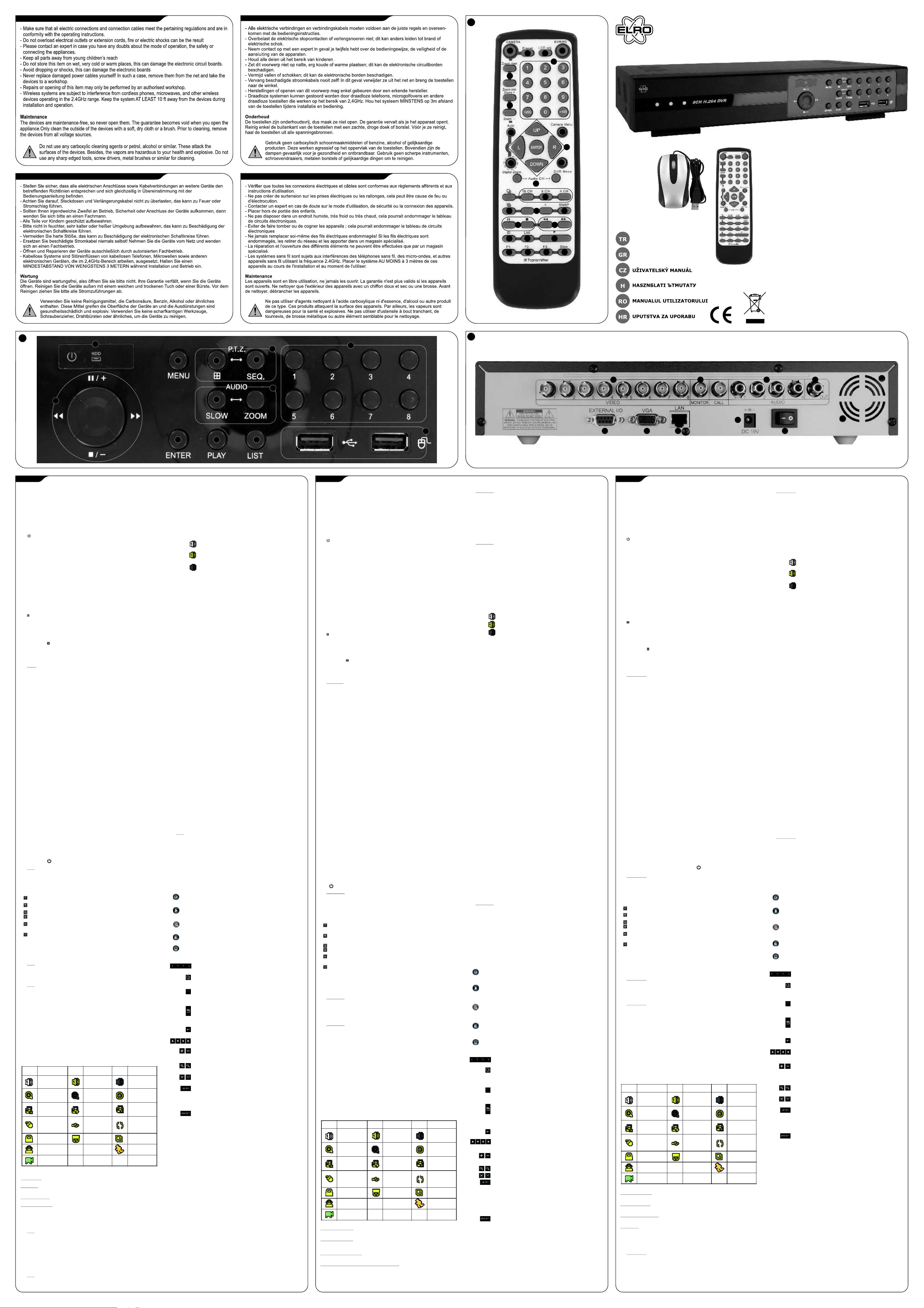
SAFETY AND MAINTENANCE INSTRUCTIONS
VEILIGHEIDS- EN ONDERHOUDSINSTRUCTIES
3
DVR538
Digitale Video Recorder H.264
2
26
1
3
4
23
24
SICHERHEITS- UND WARTUNGSHINWEISE
INSTRUCTIONS DE SECURITE ET D'ENTRETIEN
19
13
14
16
6
18
22
25
HIZLI KLAVUZ
?G? ???????
Video System : NTSC / PAL (auto detection)
Video Compression Format : H.264
Video Input (Composite video
signal 1 Vp-p 75Ω BNC) : 8 Channels
Video Output (Composite video
signal 1 Vp-p 75Ω BNC) : Main Monitor Output
Maximum Recording Rate (Frame) : 704x480 pixels with 20 IPS <NTSC> /
704x576 pixels with 100 IPS <PAL>
Maximum Recording Rate (CIF) : 352x240 pixels with 480 IPS <NTSC> /
352x288 pixels with 300 IPS <PAL>
Image Quality : Super Best, Best, High and Normal
Quick Search : Time / Motion / Alarm search mode
Hard Disk Storage : Accommodates 1 SATA HDD (capacity up to 2TB)
VGA Interface : Built-in
Recording Mode : Manual / Timer / Motion / Alarm / Remote
Multiplex Operation : Live display / record / playback / backup /
USB Mouse Control : Yes
Audio I/O : 4 audio inputs, 1 audio output (Mono)
Motion Detection Area : 16x12 grids per camera for all channels
Motion Detection Sensitivity : 3 adjustable parameters for accurate detection
Pre-alarm Recording : Yes
Backup Device : USB 2.0 flash drive / Network
Web Transmitting Compression Format : H.264
Ethernet : 10/100 Base-T. Support remote control
Web Interface : Support licensed software “Video Viewer” /
Operating System : * Windows 7 / Vista / XP/ 2000
Network Protocol : Support TCP/IP, PPPoE, DHCP and DDNS
Fully Remote Independent Operation : Yes
Event Notification : by ftp/ e-mail
IR Remote Control : Yes (IR receiver built-in)
Mobile Surveillance : Yes (including iPhone, BlackBerry &Win CE)
Picture Zoom : 2X digital zoom (Live & Playback)
PTZ Control : Yes
Alarm I/O : 8 inputs, 1 output
Key Lock (Password Protection) : Yes
Video Loss Detection : Yes
Camera Title : Support up to 12 letters
Video Adjustable : Hue / Saturation / Contrast / Brightness
Power Source : DC 19V
Power Consumption : <42 W
Operating Temperature : 10şC ~ 40şC (50şF~104şF)
System Recovery : System auto recovery after power failure
IR remote controller’s battery : AAA size battery x 2
IR emission distance : straight line 10m
* The specifications are subject to change without notice.
network
and live view via Ethernet.
Internet Explorer & Mozilla Firefox web browser /
QuickTime (5 users access simultaneously)
5
8
9
17
1110
12
7
15
20
21
1
1
a
3
2
9
7
4 56
8
TR
Bu 8 kanal gerçek zamanlı Dijital Video Kayıt Cihazı, H.264 görüntü sıkıştırma Bir kare ilerlemek için “?” düğmesine bir defa basınız.
teknolojisi ile görüntü kalitesini büyük oranda koruyarak dosya boyutunu küçültür
(depolama kapasitesini artırır). Kayıt cihazı 500 GB sabit disk içerir. Program
kaydını 8 hafta önceden ayarlayabilirsiniz. Dahili USB portu hızlı şekilde yedekleme
yapmanızı sağlar veya ağ üzerinden yedekleme yapılabilir. Rahat kullanımınız için,
kayıt cihazı ayrıca uzaktan kumanda ve USB fare kontrolü de içermektedir.
CİHAZIN KULLANIMI
1.1ÖN PANEL (Resim 1)
1 LED Göstergeler
- Aşağıdaki LED'ler şu durumlarda yanacaktır:
a GÜÇ: DVR'ın gücü açıkken.
2 (; / +) / (< / -) / (7) / (8)
- Yukarı/aşağı/sola/sağa hareket etmek için bu dört düğmeden birine basınız.
- Oynatılan dosyayı duraklatmak (;) / durdurmak (<) / ileri hızlı sarmak (7) /
geri hızlı sarmak (8) için bu düğmelere basınız.
- Ayarlama yaparken menüdeki ayarı değiştirmek için 5 / 6, tuşlarına basınız.
3 MENU
- DVR menüsüne girmek ve menüden çıkmak için bu düğmeye basınız.
4 ENTER
- Ayarı onaylamak için bu düğmeye basınız.
5 LIST
- Kaydedilmiş dosyaları dört olay listesiyle hızlı arama için basınız.
6 PLAY
- Kaydedilen videoyu oynatmak için bu düğmeye basınız.
7 SLOW
- Oynatma sırasında kaydedilen dosyayı yavaş oynatmak için bu düğmeye
basınız.
8 SEQ
- CH1’den başlayarak her kanalı teker teker tam ekran göstermek için basınız.
Son kanal görüntülendiğinde CH1’den tekrar başlar. Bu konumdan çıkmak için
tekrar “SEQ” ya basınız.
9
- 8 kanallı görüntüleme durumuna geçmek için bu düğmeye basınız.
10 1 / 2 / 3 / 4 / 5 / 6 / 7 / 8
- Görüntüleyeceginiz kanalı seçmek için bu dügmelerden birine basınız.
11 AUDIO (SLOW + ZOOM)
- Ses kanallarının canlı izleme veya dosya oynatma seslerini seçmek için bu iki
dügmeye aynı anda basınız.
12 PTZ (SEQ + )
- PTZ kontrolü durumuna girmek / çıkmak için bu iki düğmeye birlikte basınız.
13 USB portu
- Ön panelde, biri farenin kontrolü için USB farenizi bağlamak diğeri ise video
yedeklemek için USB flaş bellek için olmak üzere iki adet USB bağlantı noktası
vardır.
Not: Ön panele aynı anda iki USB fare veya iki USB flaş bellek bağlamanıza
izin verilmez.
1.2ARKA PANEL (Resim 2)
1 VIDEO IN (kanal 1~8 için)
- Kamera gibi video kaynaklarını bağlamak için.
2 VIDEO OUT
- Video çıkışı için ANA monitörü bağlamak için.
3 AUDIO IN (kanal 1~4 için)
- Ses işlevli kameralar gibi ses kaynaklarını bağlamak için.
4 AUDIO OUT
- Monitör veya hoparlör gibi bir ses aygıtını bağlamak için.
5 VGA
- Bir LCD monitörü doğrudan bağlamak için.
6 EXTERNAL I/O
- Harici cihazları (harici alarm, PTZ kamera, vb.) bağlamak için birlikte verilen
9PIN DSUB'ı bu porta takınız.
- Ayrıntılı I/O portu PIN yapılandırması için lütfen CDROM'daki kılavuza
başvurunuz.
7 LAN
- Yerel ağ kablosu ile internete bağlanmak için.
8 DC 19V
- Birlikte verilen adaptörü bağlamak için.
9 GÜÇ ANAHTARI
- Gücü açmak için “I” kapamak için ise “O” tuşuna basınız.
2. BAĞLANTILAR VE KURULUM
2.1Kamera Bağlantısı
Kameralar, DVR açılmadan ÖNCE bağlanmalı ve çalıştırılmalıdır. DVR, bağlanan
kameraların video sistemini (NTSC / PAL) otomatik olarak algılayarak doğru
sisteme kendini ayarlayacaktır.
- Kamerayı belirtilen güç kaynağına bağlayınız ve kameranın video çıkışını
koaksiyel bir kablo veya BNC konektörleri olan bir RCA kablosu ile DVR video
giriş portuna bağlayınız.
- Kameranın ses çıkışını koaksiyel bir kablo veya BNC konektörleri olan bir RCA
kablosu ile DVR ses giriş portuna bağlayınız.
2.2Güç Kurulumu
Bu cihaz sadece üretici etiketinde belirtilen güç kaynağı türü ile çalıştırılmalıdır.
Belirtilen AC güç kablosunu güç adaptörüne bağlayarak elektrik prizine takınız. Güç
LED göstergesi “ ” yanacaktır. Sistemin açılış yapması yaklaşık 45 saniye
sürecektir.
Not: DVR cihazının kesintisiz ve düzgün şekilde çalışmasını sağlamak için bir
Kesintisiz Güç Kaynağı (UPS) kullanılması önerilir. (İsteğe Bağlı)
2.3Ana Menü
Ana menüyü aşağıdaki şekilde göstermek için MENU tuşuna ya da ekranın herhangi
bir yerine farenin sağ tarafı ile basınız ve çıkmak için yine MENU tuşuna veya
farenin sağına basın.
HIZLI START Görüntü durumunu , görüntü ayarlarını ,
TARİH AYARI Tarih görüntüleme ve yaz saati
SİSTEM Sistemin kurulumu için tıklayınız.
ETKİNLİK BİLGİSİ Etkinlik arama menüsüne girmek için
GELİŞMİŞ KONFİGÜRASYON KAMERA, TARAMA, ALARM, AĞ, SNTP,
PROGRAM AYARLAMA Kayıt zamanlayıcı ve tarama zamanlayıcıyı
2.4Tarih ve Saat Ayarı
DVR'ınızı çalıştırmadan önce DVR'ınızın tarih ve saatini ayarlayınız. Menü listesine
gitmek için “MENU” tuşuna (farenin sağ tuşunu tıklayarak) basın ve şifreyi girin.
Önceden tanımlanmış admin şifresi 0000'dır. İmleci “QUICK START”a ilerletin ve
“TIME SETUP” menü listesine kaydederek gün ve saati ayarlayabilirsiniz
Not: Lütfen DVR cihazınızın tarih veya saatini kayıt işlevini etkinleştirdikten
sonra DEĞİŞTİRMEYİNİZ. Aksi takdirde kaydedilen verilerin sırası
bozulacağından zamana göre arama ile yedekleme yapmak için
kaydedilen dosya bulunamaz. Kayıt işlevi etkin durumdayken
kullanıcıların tarih veya saati yanlışlıkla değiştirmesi durumunda sabit
diskteki tüm verilerin silinerek kayda yeniden başlanması önerilir.
Not: DVR cihazını ilk defa kullanırken tarih ve saati doğru olarak ayarladıktan
sonra lütfen DVR cihazını en az 48 saat sürekli olarak şarj ediniz.
2.5Sabit Diskin temizliği
Kaydedeceğiniz verilerin daha önce kaydedilmiş verilerle karışmasını önlemek için
DVR'ın ilk kullanımından önce sabit diskteki tüm verilerin temizlenmesi önerilir. Ana
menüyü görüntülemek için “MENU” tuşuna (veya farenin sağ tuşuna) basın ve
sırasıyla “SYSTEM”i, “SYSTEM INFO” yu, ”CLEAR HDD”yi ve daha sonra da
temizlemek istediğiniz HDD'yi seçin. HDD temizlendiğinde DVR yeniden
başlatılacaktır.
2.6Parola Ayarı
Menü listesine girmek için “MENU” tuşuna (veya farenin sağ tuşuna) basın ve
şifreyi girin. Daha sonra sistem menüye girmek için imleci “SYSTEM”e ilerletin.
Şifreyi (dört haneli) ayarlamak üzere alt menüye girmek için “TOOLS” menüsünde
ADMİN şifresi için “SETUP” tuşunu seçin ve “ENTER” tuşuna basın. Ön ayarlı admin
şifresi 0000'dır.
3. TEMEL KULLANIM
3.1Canlı İzleme
Canlı izleme ekranında aşağıdaki durum simgeleri görüntülenir:
İkon Fonksiyon İkon
Canlı yayın
kanalı (1~4)
Dijital zum açık
Ağ bağlantısı
kesik
USB Fare bağlı
Tuş kilidi PTZ modu açık
Yönetici Hareket
Kayıtta
3.2Kayıt
Manüel Kayıt
Varsayılan, DVR açık ve HDD kurulu olduğunda manüel kayıt açıktır.
Olay Kaydı
Hareket tarama veya alarm açıksa, hareket ikonu veya alarm ikonu herhangi bir
hareket ve alarm olayı için ekranda görünür.
Zamanlayıcı kaydı
Zamanlayıcı kaydı açık olduğunda zamanlayıcı kaydı ikonunu ekranda göreceksiniz.
HDD Üzerine Yazma
Varsayılan, HDD üzerine yazma fonksiyonu ON konumuna ayarlı olacak ve HDD
Üzerine yazma ikonu ekranda görünecektir.
3.3Dosya Oynatma
DVR kontrol panelinde “PLAY” düğmesine bastığınızda cihaz en son kaydedilen
videoyu oynatmaya başlayacaktır.
Not: Dosyanın düzgün şekilde oynatılabilmesi için en az 8192 resim
kaydedilmiş olmalıdır. Aksi takdirde cihaz oynatma işlemini durduracaktır.
Örneğin IPS'nin 30 değerine ayarlanması durumunda, dosyanın düzgün
şekilde oynatılabilmesi için kayıt süresi en az 237 saniye (8192 resim /
30 IPS) olmalıdır.
1- Hızlı İleri Sarma / Hızlı Geri Sarma
Bu cihazda hızlı ileri sarma ve hızlı geri sarma hızı artırılabilir.
Oynatma durumunda:
“8” düğmesine bir defa basarak ileri sarma hızını 4 kat ve iki defa basarak 8
kat artırabilirsiniz. Hızı en fazla 32 kat artırabilirsiniz.
“?” düğmesine bir defa basarak geri sarma hızını 4 kat ve iki defa basarak 8
kat artırabilirsiniz. Hızı en fazla 32 kat artırabilirsiniz.
Not: Oynatma sırasında, kaydedilen verinin resim boyutu (KARE, ALAN veya
CIF) ekranda görüntülenecektir.
2- Oynat / Duraklat
Oynatılan dosyayı duraklatmak için “?” düğmesine basınız.
GİRİŞ Duraklatma durumunda:
Bir kare geri gitmek için “?” düğmesine bir defa basınız.
3- Durdurma
Video pleybek’i durdurmak için basın.
4- Yavaş Oynatma
Dosyayı 1/4 hızla oynatmak için “SLOW” düğmesine bir defa basınız, 1/8 hızla
oynatmak için iki defa basınız.
5- Önceki / Sonraki Saat (sadece fare ile)
Bir saat içindeki önceki/sonraki zaman aralığına atlamak için basınız.
6- Sesli Oynatma
Ses kanallarının canlı izleme veya oynatma sesini seçmek için “SLOW” +
“ZOOM” düğmelerine basınız.
1., 2., 3. veya 4. ses kanalının canlı izleme sesi
1., 2., 3. veya 4. ses kanalının dosya oynatma sesi
Ses kanalı seçili değil.
3.4Arama
Dört olay listesiyle kayıtlı dosyaları hızlı arama için basın: RECORD LIST / MOTION
LIST / ALARM LIST / TIMER LIST, veya tüm olay loglarını göstermek için FULL
LIST'i seçin.
İstediğiniz zamanı hızlı aramak için, “QUICK SEARCH” ü seçin. İstediğiniz zaman
aralığını ayarlayın ve belirli saat içinde kayıtlı video klipini çalmak için “Start”ı
seçin.
4. UZAKTAN KUMANDA (3)
Uzaktan kumanda üzerindeki düğmelerin işlevleri:
1 Preset Apãsaţi pentru a seta punctele de presetare ale camerei video PTZ.
PTZ kamerasının ön ayar noktalarını ayarlamak için bu düğmeye basınız. İmleci
hareket ettirmek için “?” / “?” düğmelerine basınız.
Alt menüye girmek ve seçiminizi onaylamak için "ENTER" düğmesine basınız.
Menüye girmek, yaptığınız değişikliği onaylamak ve menüden çıkmak için
"Kamera Menüsü" düğmesine basınız.
2 CAMERA PTZ kamerasını kontrol etmek için bu düğmeye ve PTZ kamerasının
bağlı olduğu kanal numarasına basınız.
3 Zoom max / Zoom min PTZ kameranın optik zumunu maksimum/minimum
ölçüte sokup çıkarmak için ayarlamak üzere bu tuşları kullanınız..
4 Zoom + / Zoom – PTZ kamerasının optik yakınlaştırma/uzaklaştırma oranını
ayarlamak için bu düğmeleri kullanınız.
5 Auto PTZ kamerasının otomatik kaydırma durumuna girmek için bu düğmeye
basınız.
6 Camera Menu PTZ kamerasının ana menüsüne girmek için bu düğmeye
basınız.
7 ID Bu tuşun DVR’ın bu sürümü için bir fonksiyonu yoktur.
8 Digital Zoom Seçili DVR kanalının görüntüsünü büyütmek için (2X
yakınlaştırma) bu düğmeye basınız.
9 - Audio CH + DVR ses kanallarının canlı veya oynatma sesini seçmek için bu
iki düğmeyi kullanınız.
10 Tekli Diziliş / Dörtlü Diziliş Birinci kanaldan son kanala kadar kanalları birer
birer görüntülemek için “Tekli Diziliş” düğmesine basınız. Dört kanalın hepsini
aynı anda görüntülemek için “Dörtlü Diziliş” düğmesine basınız.
11 - / + Menüdeki ayarları değiştirmek için bu iki düğmeyi kullanınız.
12 ;(Duraklatma) / < (Durdurma) Video oynatmayı duraklatmak için “;”
üğmesine basınız, oynatmaya devam etmek için yeniden basınız.
Videonun oynatılmasını durdurmak ve DVR'ın canlı izleme durumuna dönmek
için “<" düğmesine basınız.
13 ? (Hızlı geri sarma) / ? (Hızlı ileri sarma) Oynatılan dosyayı geri sarmak
için “?” düğmesine basınız. Oynatılan dosyayı ileri sarmak için “?” düğmesine
basınız.
14 4(Oynatma) En son kaydedilen dosyayı video oynatma durumunda oynatmak
için bu düğmeye basınız
15 List Kaydedilen dosyaları olaylara göre hızlıca aramak ve tüm olay listeleri
türlerini görüntülemek için bu düğmeye basınız.
16 DVR Menu DVR ana menüsüne girmek için bu düğmeye basınız.
17 Kanal Seçimi Düğmeleri 16 / 9 / 4 kanal görüntüleme durumunu seçmek
için “16CH”, “9CH” veya “4CH” düğmesine basınız.
18 SNAP DVR menü durumunda değilken DVR cihazına bir USB bellek sürücüsü
bağlayınız ve canlı video görüntüsünün anlık bir resmini USB belleğe
kaydetmek için bu düğmeye basınız.
19 F1 (disk sürücüyü açar) Bu tuşun DVR’ın bu sürümü için bir fonksiyonu
yoktur.
20 F2 (tuş kilidi) DVR tuşlarını otomatik olarak kilitlemek için bu düğmeye
basınız.
21 F3 (R.E.T.R.) “R.E.T.R.” (Uzaktan Olaya Bağlı Harekete Geçirme ile Kayıt)
işlevini 3/5/10 dakika sonra etkinleştirmek için bu düğmeye basınız.
22 Slow DVR cihazına en son kaydedilen videoyu oynatmak için bu düğmeye
basınız. Dosyayı 1/4X hızla oynatmak bir defa, 1/8X hızla oynatmak için iki
defa basınız.
23 DVR/PC Bu tuşun DVR’ın bu sürümü için bir fonksiyonu yoktur.
24 Numara seçim düğmeleri Numara seçimi / kanal seçimi yapmak için bu
numara seçim düğmelerine basınız.
25 UP / DOWN / L (Sol) / R (Sağ) / ENTER İmleci yukarı / aşağı / sola / sağa
hareket ettirmek için veya PTZ kamerasının hareketini kontrol etmek için "UP",
"DOWN", "L" veya "R" yön düğmelerinden birine basınız. Alt menüye girmek ve
seçiminizi onaylamak için "ENTER" düğmesine basınız.
26 LCD ayar. Bu tuşun DVR’ın bu sürümü için bir fonksiyonu yoktur.
Not: Uzaktan kumandanın evrensel olması nedeniyle bu DVR modelinin tüm
işlevleri kumanda üzerinde mevcut değildir.
5. USB fare kontrolü
5.1Fareyi bağlayın
USB farenizi DVR ön panelindeki USB bağlantı noktalarından birine bağlayın ve
USB farenin doğru şekilde bulunduğunu gösteren fare ikonunun ekranda olup
olmadığını kontrol edin. Şifre tuş takımı ile DVR şifresini girmek için farenizi
hareket ettirin. Varsayılan yönetici şifresi 0000'dır. Durum “tuş kilidinden”
“yönetici” olarak değişecektir ve ekranın sol yanında hızlı menü çubuğu
görünecektir.
5.2Hızlı Menü Çubuğu
Hızlı menü çubuğunu genişletmek ve aşağıdaki şekilde beş fonksiyonu göstermesi
için ok işaretine ilerleyin:
Kanal degistirme panelini göstermek için basin ve istediginiz kanali seçin.
tarih ve saati ayarlamak için tıklayınız,
uygulamasını ayarlamak için tıklayınız
tılayın.
GÖRÜNTÜLEME, KAYIT ve KUMANDA
ayarı için tıklayınız
ayarlamak için basın.
Fonksiyon
Pleybek ses
kanalı (1~4)
Dijital zum
kapalı
Internet bağlı
USB flaş bellek
/ cihaz bağlı
İkon Fonksiyon
Ses kanalı
kapalı
Zamanlayıcı
kaydı
LAN bağlı
HDD üstüne
yazma
Sıralama
Detaylar için, lütfen “5.2.1 Kanal Degisimi”ne bakiniz.
Pleybek kontrol panelini görüntülemek için basin veson kaydedilen video
klipi oynatmak için veya arama listesine girmek için basin. Detaylar için,
lütfen “3.3 Pleybek” e bakiniz.
Önce istediginiz kanala çevirin ve yaklastirma durumuna girmek için basin.
Bu modda, görmek istediginiz yere ilerleyebilmek için ekranin sol altindaki
kirmizi çerçeveye klikleyip sürükleyin. Bu moddan çikmak için x’e klikleyin.
Istediginiz ses kanalini seçmek için basin. Canli moda sadece canli ses
kanallari seçilebilir. Pleybek modda pleybek ses kanallari seçilebilir.
PTZ moda girmek ve PTZ kamera kontrol panelini göstermek için klikleyin.
Detaylar için, lütfen “5.2.2 PTZ Kontrol Panel” ine bakiniz.
5.2.1Kanal Değiştirme
Video Kanal 1~4 İstediğiniz kanala tam ekran değiştirmek için
Sıralama Gösterme CH1’den başlayarak her kanalı teker teker
Dörtlü Gösterme 4-kanal görüntü modunu göstermek için
5.2.2PTZ Kontrol Paneli
Kamera Menüsü Kamera ana menüsüne girmek için
Giriş Seçiminizi teyit etmek / menüye
Yukarı/Aşağı/Sol/Sağ Seçiminizi yukarı / aşağı / sola /
Büyütme / küçültme maks. Görüntüyü en büyük hale getirmek
Büyütme / küçültme Görüntüyü büyütüp küçültmek için
Odaklama yakın / uzak Görüntünün odağını ayarlamak için
Otomatik mod Otomatik fonksiyonu aktive etmek
Önayar noktası Görmek istediğiniz PTZ önayar
İPUÇLARI
- “MONITOR”e bağlı monitör üzerinden ve “VGA”ya bağlı monitör üzerinden
anında video çıkışı olması imkânsızdır. VGA çıkışına bağlı bir monitör bileşik
çıkışı hükümsüz kılar.
- Bir düğmeye bastığınızda DVR cihazınızın çalışmaması durumunda “Tuş
Kilidi”nin açık olup olmadığını kontrol ediniz. Bir tuşa basınız ve bu durumdan
çıkmak için parolayı giriniz.
- USB bellek sürücüsünü kullanmadan önce FAT32 olarak biçimlendiriniz.
- Dosyanin düzgün sekilde oynatilabilmesi için en az 8192 resim kaydedilmis
olmalidir. Aksi takdirde DVR oynatma islemini durduracaktir.
- Oturum açtıktan sonra DVR görüntülerini internet tarayıcınızla ağ üzerinden
izlemek için, internet tarayıcınızda açılan mesajda ActiveX veya uygulama
çalıştırma iznini onaylayınız.
*** KAPSAMLI KILAVUZ: CD'ye bakınız, tüm dillerde bulunmamaktadır.
klikleyiniz.
tam ekran göstermek için basınız. Son kanal
görüntülendiğinde CH1’den tekrar başlar.
basın.
basın. Her kamera menüsünün
detayları için lütfen kendi kullanıcı el
kitabına baş vurunuz.
girmek için klikleyin.
sağa hareket ettirmek veya ayarları
değiştirmek için klikleyin.
için zumlayarak büyütün veya
küçülterek orijinal boyutuna getirin.
zumlamak üzere klikleyin.
klikleyin.
için klikleyin. Kullanmadan önce,
“AUTO” kliklendiğinde etkinleşecek
belirli bir fonksiyonu atamanız
gerekir. Detaylar için, lütfen PTZ
kameranın kullanıcı el kitabına baş
vurunuz.
noktasına girmek için klikleyin.
12
11
2
10
1
13
GR CZ
Αυτή η 8-κάναλη Ψηφιακή Συσκευή Εγγραφής Βίντεο πραγµατικού χρόνου Σηµείωση: Πρέπει να υπάρχουν τουλάχιστον 8192 εικόνες καταγεγραµµένων
µεγιστοποιεί την ποιότητα του βίντεο και ελαχιστοποιεί το µέγεθος των αρχείων
(εξοικονοµεί χωρητικότητα αποθήκευσης) χάρη στην τεχνολογία συµπίεσης βίντεο
H.264. Η συσκευή εγγραφής διαθέτει σκληρό δίσκο 500GB. Μπορείτε να
προγραµµατίσετε εγγραφή µέχρι και 8 εβδοµάδες νωρίτερα. Για γρήγορη δηµιουργία
αντιγράφων ασφαλείας, η θύρα USB είναι ενσωµατωµένη για δική σας διευκόλυνση, ή
διατίθεται επίσης υποστήριξη δικτύου. Η συσκευή εγγραφής επίσης περιλαµβάνει
τηλεχειριστήριο και ποντίκι USB για τη διευκόλυνσή σας.
ΛΕΙΤΟΥΡΓΙΑ
1.1ΠΡΟΣΟΨΗ (Εικόνα 1)
1 Φωτεινές ενδείξεις LED
- Οι παρακάτω LEDs θα είναι ΕΝΕΡΓΟΠΟΙΗΜΕΝΕΣ όταν:
a ΕΝΕΡΓΟΠΟΙΗΣΗ : Η συσκευή DVR είναι ενεργοποιηµένη.
2 (; / +) / (< / -) / (7) / (8)
- Πιέστε ένα από αυτά τα τέσσερα πλήκτρα για να µετακινηθείτε
πάνω/κάτω/αριστερά/δεξιά.
- Κατά τη διάρκεια της αναπαραγωγής, πιέστε αυτά τα πλήκτρα για παύση (;) /
διακοπή (<) / γρήγορη κίνηση πίσω (7) / γρήγορη κίνηση µπροστά (8) του
αρχείου.
- Σε κατάσταση ρύθµισης, πιέστε τα πλήκτρα 5/6 για να αλλάξετε τις ρυθµίσεις του
µενού.
3 MENU
- Πιέστε για είσοδο / έξοδο από το µενού της συσκευής DVR.
4 ENTER
- Πιέστε για επιβεβαίωση της ρύθµισης.
5 LIST
- Πιέστε για γρήγορη αναζήτηση των αρχείων εγγραφής σύµφωνα µε τέσσερις
λίστες συµβάντων.
6 PLAY
- Πιέστε αυτό το πλήκτρο για αναπαραγωγή του εγγραµµένου βίντεο.
7 SLOW
- Κατά τη διάρκεια της αναπαραγωγής, πιέστε το για αργή αναπαραγωγή του
αποθηκευµένου αρχείου.
8 SEQ
- Πιέστε για να εµφανιστεί το κάθε κανάλι σε πλήρη οθόνη το ένα µετά το άλλο
αρχίζοντας από το CH1. Όταν εµφανιστεί το τελευταίο κανάλι, θα αρχίσει η
επανάληψη των καναλιών από το CH1 ξανά. Για έξοδο από αυτή τη λειτουργία,
πιέστε ξανά “SEQ”.
9
- Πιέστε αυτό το πλήκτρο για εµφάνιση εικόνας και των 8 καναλιών.
10 1 / 2 / 3 / 4 / 5 / 6 / 7 / 8
- Πιέστε ένα από αυτά τα πλήκτρα για να επιλέξετε το κανάλι που θα εµφανιστεί.
11 AUDIO (SLOW + ZOOM)
- Πιέστε αυτά τα δύο πλήκτρα ταυτόχρονα για να επιλέξετε ζωντανό ήχο ή ήχο
αναπαραγωγής των καναλιών ήχου.
12 PTZ (SEQ + )
- Πιέστε αυτά τα δύο πλήκτρα ταυτόχρονα για είσοδο / έξοδο από τη λειτουργία PTZ
(έλεγχος τηλεχειριζόµενης κάµερας).
13 USB port
- Υπάρχουν δύο θύρες USB στην πρόσοψη, µία για σύνδεση του USB ποντικιού, και
η άλλη για σύνδεση µνήµης USB flash για υποστήριξη βίντεο.
Σηµείωση: ∆εν επιτρέπεται να συνδέσετε στην πρόσοψη δύο USB ποντίκια ή δύο
1.2 ΠΙΣΩ ΠΛΕΥΡΑ (Εικόνα 2)
1 ΕΙΣΟ∆ΟΣ ΒΙΝΤΕΟ (για κανάλι 1~8)
- Συνδέστε µε πηγές βίντεο, όπως κάµερες.
2 ΕΞΟ∆ΟΣ ΒΙΝΤΕΟ
- Συνδέστε µε την ΚΥΡΙΑ οθόνη για έξοδο βίντεο.
3 ΕΙΣΟ∆ΟΣ ΗΧΟΥ (για κανάλι 1~4)
- Συνδέστε µε πηγές ήχου, όπως κάµερες που διαθέτουν λειτουργία ήχου.
4 ΕΞΟ∆ΟΣ ΗΧΟΥ
- Συνδέστε µε συσκευή ήχου, όπως οθόνη ή ηχείο.
5 VGA
- Συνδέστε απευθείας µε οθόνη LCD.
6 EXTERNAL I/O
- Εισάγετε σε αυτή τη θύρα τον παρεχόµενο ακροδέκτη 9PIN DSUB για σύνδεση
εξωτερικών συσκευών (εξωτερικός συναγερµός, κάµερα PTZ, κλπ).
- Για λεπτοµερή διαµόρφωση του PIN της θύρας I/O, παρακαλούµε ανατρέξτε στο
εγχειρίδιο του CDROM.
7 LAN
- Σύνδεση στο ∆ιαδίκτυο µέσω καλωδίου LAN.
8 DC 19V
- Σύνδεση µε τον παρεχόµενο προσαρµογέα.
9 ∆ΙΑΚΟΠΤΗΣ ΕΝΕΡΓΟΠΟΙΗΣΗΣ
Γυρίστε στη θέση “I” για ενεργοποίηση, και στη θέση “O” για απενεργοποίηση.
2. ΣΥΝ∆ΕΣΕΙΣ ΚΑΙ ΕΓΚΑΤΑΣΤΑΣΗ
2.1Σύνδεση Καµερών
Οι κάµερες πρέπει να συνδεθούν και να τροφοδοτούνται ΠΡΙΝ ενεργοποιηθεί η
συσκευή DVR. Η συσκευή DVR θα εντοπίσει αυτοµάτως το σύστηµα βίντεο της
συνδεδεµένης κάµερας(καµερών) (NTSC / PAL), και θα προσαρµοστεί στο σωστό
σύστηµα.
- Συνδέστε την κάµερα µε την προβλεπόµενη παροχή ρεύµατος, και συνδέστε την
έξοδο βίντεο της κάµερας µε τη θύρα εισόδου βίντεο της συσκευής DVR µέσω
οµοαξονικού καλωδίου ή γραµµών RCA µε συνδετήρες BNC.
- Συνδέστε την έξοδο ήχου της κάµερας µε τη θύρα εισόδου ήχου της συσκευής
DVR µέσω οµοαξονικού καλωδίου ή γραµµών RCA µε συνδετήρες BNC.
2.2Σύνδεση µε Παροχή Ρεύµατος
Αυτή η συσκευή πρέπει να λειτουργεί µόνο µε τον τύπο παροχής ρεύµατος που
αναγράφεται στην ετικέτα του κατασκευαστή. Συνδέστε το καλώδιο τροφοδοσίας AC
µε τον προσαρµογέα, και συνδέστε τον προσαρµογέα σε µια πρίζα. Η φωτεινή ένδειξη
LED “ ” θα ενεργοποιηθεί. Χρειάζονται περίπου 45 δευτερόλεπτα για εκκίνηση του
συστήµατος.
Σηµείωση: Για να εξασφαλίσετε τη διαρκή και σωστή λειτουργία της συσκευής
2.3Κύριο Μενού
Πιέστε το πλήκτρο ΜΕΝΟΥ ή κάντε δεξί κλικ µε το ποντίκι οπουδήποτε στην οθόνη για
να εµφανιστεί το κύριο µενού όπως παρακάτω, και πιέστε ξανά το πλήκτρο ΜΕΝΟΥ ή
κάντε δεξί κλικ για έξοδο.
2.4Ρύθµιση Ηµεροµηνίας και Ώρας
Πριν θέσετε σε λειτουργία τη συσκευή DVR, παρακαλείστε να ρυθµίσετε πρώτα την
ηµεροµηνία και την ώρα. Πιέστε το πλήκτρο “ΜΕΝΟΥ” (ή κάντε δεξί κλικ στο ποντίκι)
και εισάγετε το µυστικό κωδικό για να µεταβείτε στη λίστα µενού. Ο προεπιλεγµένος
κωδικός είναι 0000. Μετακινείστε τον κέρσορα στην “ΓΡΗΓΟΡΗ ΕΚΚΙΝΗΣΗ” και
µπορείτε να ρυθµίσετε την ηµεροµηνία και ώρα στη λίστα µενού “ΡΥΘΜΙΣΗ ΏΡΑΣ”.
Σηµείωση: Παρακαλούµε ΜΗΝ αλλάζετε την ηµεροµηνία ή την ώρα της συσκευής
Σηµείωση: Κατά την πρώτη χρήση της συσκευής DVR, παρακαλείστε να
2.5Εκκαθάριση Σκληρού ∆ίσκου
Συνιστάται η εκκαθάριση όλων των δεδοµένων του σκληρού δίσκου την πρώτη φορά
που θα χρησιµοποιήσετε τη συσκευή DVR ώστε να σιγουρευθείτε ότι τα δεδοµένα
εγγραφής δεν θα ανακατευθούν µε άλλα δεδοµένα που έχουν στο παρελθόν
αποθηκευθεί στον ίδιο σκληρό δίσκο. Πιέστε το πλήκτρο “ΜΕΝΟΥ” (ή κάντε δεξί κλικ
στο ποντίκι) για να εµφανιστεί το κύριο µενού, και επιλέξτε “ΣΥΣΤΗΜΑ”, έπειτα
επιλέξτε “ΠΛΗΡΟΦΟΡΙΕΣ ΣΥΣΤΗΜΑΤΟΣ”, έπειτα επιλέξτε “ΕΚΚΑΘΑΡΙΣΗ ΣΚΛΗΡΟΥ
∆ΙΣΚΟΥ” και τέλος επιλέξτε το σκληρό δίσκο που θέλετε να εκκαθαρίσετε. Η συσκευή
DVR θα πραγµατοποιήσει επανεκκίνηση όταν διαγραφούν τα δεδοµένα του σκληρού
δίσκου.
2.6Ρύθµιση Κωδικού
Πιέστε το πλήκτρο “ΜΕΝΟΥ” (ή κάντε δεξί κλικ στο ποντίκι) και εισάγετε το µυστικό
κωδικό για να µεταβείτε στη λίστα µενού. Έπειτα, µετακινήστε τον κέρσορα στο
“ΣΥΣΤΗΜΑ” για να µεταβείτε στο µενού συστήµατος. Στο µενού “ΕΡΓΑΛΕΙΑ”, επιλέξτε
το πλήκτρο “ΡΥΘΜΙΣΗ” για ΚΩ∆ΙΚΟ ∆ΙΑΧΕΙΡΙΣΤΗ και πιέστε το πλήκτρο “ΕΙΣΑΓΩΓΗ”
για να µεταβείτε στο υποµενού και να ρυθµίσετε τον κωδικό (τέσσερα ψηφία). Ο
προεπιλεγµένος κωδικός είναι 0000.
3. ΒΑΣΙΚΗ ΛΕΙΤΟΥΡΓΙΑ
3.1Σελίδα Ζωντανής Προβολής
Μπορείτε να δείτε την οθόνη ζωντανής προβολής µε τα εικονίδια κατάστασης:
??????d?? ? e?t?????a
3.2Εγγραφή
Χειροκίνητη Εγγραφή
Η χειροκίνητη εγγραφή είναι ενεργοποιηµένη ως προεπιλογή, όταν ενεργοποιείται η
συσκευή DVR και εγκαθίσταται ένας σκληρός δίσκος.
Εγγραφή Συµβάντων
Όταν είναι ενεργοποιηµένη η λειτουργία εντοπισµού κίνησης ή η ειδοποίηση,
εµφανίζεται στην οθόνη το εικονίδιο κίνησης ή ειδοποίησης για κάθε συµβάν κίνησης ή
ειδοποίησης.
Χρονοδιακόπτης Εγγραφής
Όταν είναι ενεργοποιηµένος ο χρονοδιακόπτης εγγραφής, θα δείτε στην οθόνη το
εικονίδιο χρονοδιακόπτη εγγραφής.
Εγγραφή πάνω σε παλιά δεδοµένα σκληρού δίσκου
Η λειτουργία εγγραφής πάνω σε παλιά δεδοµένα σκληρού δίσκου είναι
ενεργοποιηµένη ως προεπιλογή, και το εικονίδιο Εγγραφής πάνω σε παλιά δεδοµένα
σκληρού δίσκου εµφανίζεται στην οθόνη.
3.3 Αναπαραγωγή
Πιέστε το πλήκτρο “PLAY” στο ταµπλό της συσκευής DVR, και η συσκευή θα
αναπαράγει το πιο πρόσφατα γραµµένο βίντεο.
µνήµες USB flash.
DVR, συνιστάται η χρήση ενός UPS, Σταθεροποιητή Τάσης, για διαρκή
λειτουργία. (Προαιρετικά)
ΓΡΗΓΟΡΗ ΕΚΚΙΝΗΣΗ Κάντε κλικ για ρύθµιση εµφάνισης
ΡΥΘΜΙΣΗ ΗΜΕΡΟΜΗΝΙΑΣ Κάντε κλικ για ρύθµιση εµφάνισης
ΣΥΣΤΗΜΑ Κάντε κλικ για διαµόρφωση συστήµατος.
ΠΛΗΡΟΦΟΡΙΕΣ ΣΥΜΒΑΝΤΩΝ Κάντε κλικ για να µεταβείτε στο µενού
ΠΡΟΧΩΡΗΜΕΝΗ ∆ΙΑΜΟΡΦΩΣΗ Κάντε κλικ για να ρυθµίσετε ΚΑΜΕΡΑ,
ΡΥΘΜΙΣΗ ΠΡΟΓΡΑΜΜΑΤΟΣ Κάντε κλικ για να ρυθµίσετε το
DVR αφού έχει ενεργοποιηθεί η λειτουργία εγγραφής. ∆ιαφορετικά,
τα αποθηκευµένα αρχεία θα αποδιοργανωθούν και δε θα είναι δυνατό
να βρείτε τα αρχεία που έχουν εγγραφεί µέσω της διαδικασίας
χρονικής αναζήτησης. Εάν άλλοι χρήστες αλλάξουν κατά λάθος την
ηµεροµηνία ή την ώρα ενώ είναι ενεργοποιηµένη η λειτουργία
εγγραφής, συνιστάται η διαγραφή όλων των δεδοµένων του σκληρού
δίσκου, και η επανεκκίνηση της εγγραφής.
φορτίσετε τη συσκευή για τουλάχιστον 48 συνεχείς ώρες αφού
ρυθµίσετε σωστά την ηµεροµηνία & ώρα.
Κανάλι ζωντανού
ήχου (1~4)
Ενεργοποίηση
ψηφιακής
µεγέθυνσης
Αποσύνδεση δικτύου
Σύνδεση Ποντικιού
USB
Κλείδωµα πλήκτρων Ενεργοποίηση PTZ ∆ιαδοχή
∆ιαχειριστής
Εγγραφή
ΕΙΣΑΓΩΓΗ
κατάστασης, ρυθµίσεις εικόνας, και
ηµεροµηνίας & ώρας.
ηµεροµηνίας και εξοικονόµηση ενέργειας
ηµέρας.
αναζήτησης συµβάντων.
ΝΤΟΠΙΣΜΟ, ΕΙ∆ΟΠΟΙΗΣΗ, ∆ΙΚΤΥΟ, SNTP,
ΜΦΑΝΙΣΗ, ΕΓΓΡΑΦΗ, και ΤΗΛΕΧΕΙΡΙΣΜΟ.
χρονοδιακόπτη εγγραφής και εντοπισµού.
Εικονίδιο
Λειτουργία Εικονίδιο Λειτουργία
Αναπαραγωγή
καναλιού ήχου
(1~4)
Απενεργοποίηση
ψηφιακής
µεγέθυνσης
Σύνδεση
διαδικτύου
Σύνδεση µνήµης
USB flash /
συσκευής
Απενεργοποίηση
καναλιού ήχου
Χρονοδιακόπτης
εγγραφής
Σύνδεση LAN
Εγγραφή πάνω σε
παλιά δεδοµένα
σκληρού δίσκου
Κίνηση
δεδοµένων ώστε να λειτουργεί σωστά η αναπαραγωγή. Σε αντίθετη
περίπτωση, η συσκευή θα σταµατήσει την αναπαραγωγή. Για
παράδειγµα, εάν το IPS (εικόνες ανά δευτερόλεπτο) είναι ρυθµισµένο
στο 30, ο χρόνος εγγραφής θα πρέπει να είναι τουλάχιστον 237
δευτερόλεπτα (8192 εικόνες / 30 IPS) προκειµένου να λειτουργήσει
1- Γρήγορη Κίνηση Μπροστά / Γρήγορη Κϊνηση Πίσω
Μπορείτε να αυξήσετε την ταχύτητα της γρήγορης κίνησης µπροστά και πίσω σε
αυτή τη συσκευή.
Κατά την αναπαραγωγή:
Πιέστε το “8” µία φορά για ταχύτητα 4X γρήγορης κίνησης µπροστά και δύο
φορές για ταχύτητα 8X, κλπ. και η µέγιστη ταχύτητα είναι 32X.
Πιέστε το “7” µία φορά για ταχύτητα 4X γρήγορης κίνησης πίσω και δύο φορές
για ταχύτητα 8X, κλπ. και η µέγιστη ταχύτητα είναι 32X.
Σηµείωση: Κατά την αναπαραγωγή, θα εµφανίζεται στην οθόνη και το µέγεθος
2- Αναπαραγωγή / Παύση
Πιέστε το πλήκτρο “;” για παύση της αναπαραγωγής.
Σε κατάσταση παύσης:
Πιέστε το πλήκτρο “8” µία φορά για να προχωρήσετε ένα καρέ.
Πιέστε το πλήκτρο “7” µία φορά για να µεταβείτε ένα καρέ πίσω.
3- ∆ιακοπή
Κάντε κλικ για να σταµατήσει η αναπαραγωγή βίντεο.
4- Αργή Αναπαραγωγή
Πιέστε το πλήκτρο “SLOW” για ταχύτητα αναπαραγωγής 1/4X και πιέστε δύο
φορές για ταχύτητα αναπαραγωγής 1/8X.
5- Προηγούµενη / Επόµενη Ώρα (µόνο µε το ποντίκι)
Κάντε κλικ για να µεταβείτε στο προηγούµενο / επόµενο χρονικό διάστηµα σε µία
ώρα.
6- Αναπαραγωγή Ήχου
Πιέστε τα “SLOW” + “ZOOM” για να επιλέξετε ζωντανό ή ήχο αναπαραγωγής των
καναλιών ήχου.
3.4 Αναζήτηση
Πιέστε για γρήγορη αναζήτηση των αρχείων εγγραφής µε κριτήριο τέσσερις λίστες
συµβάντων.: ΛΙΣΤΑ ΕΓΓΡΑΦΗΣ / ΛΙΣΤΑ ΚΙΝΗΣΗΣ / ΛΙΣΤΑ ΕΙ∆ΟΠΟΙΗΣΗΣ / ΛΙΣΤΑ
ΧΡΟΝΟ∆ΙΑΚΟΠΤΗ, ή επιλέξτε ΠΛΗΡΗΣ ΛΙΣΤΑ για να εµφανιστούν όλα τα αρχεία
συµβάντων.
Για γρήγορη αναζήτηση της ώρας που θέλετε, επιλέξτε “ΓΡΗΓΟΡΗ ΑΝΑΖΗΤΗΣΗ”.
Ορίστε το χρονικό διάστηµα που επιθυµείτε, και επιλέξτε “Έναρξη” για αναπαραγωγή
του καταγεγραµµένου βίντεο κατά τον ορισµένο χρόνο.
4. ΤΗΛΕΧΕΙΡΙΣΤΗΡΙΟ ΜΕ ΥΠΕΡΥΘΡΕΣ (3)
Λειτουργίες πλήκτρων τηλεχειριστηρίου:
1 Preset Πιέστε το για να ρυθµίσετε τα προκαθορισµένα σηµεία της κάµερας PTZ.
Πιέστε “3” / “4” για να µετακινήσετε το δροµέα. Πιέστε το πλήκτρο "ENTER" για
να µεταβείτε στο υποµενού, και επιβεβαιώστε την επιλογή. Πιέστε το πλήκτρο
"Μενού Κάµερας" για να µεταβείτε στο µενού, επιβεβαιώστε την αλλαγή και βγείτε
από το µενού.
2 CAMERA Πιέστε αυτό το πλήκτρο και τον αριθµό του καναλιού µε το οποίο είναι
συνδεδεµένη η κάµερα PTZ για να την ελέγξτε.
3 Zoom max / Zoom min
Χρησιµοποιήστε αυτά τα πλήκτρα για να ρυθµίσετε την οπτική
µεγέθυνση/σµίκρυνση της κάµερας PTZ στο µέγιστο/ελάχιστο µέγεθος.
4 Zoom + / Zoom – Χρησιµοποιήστε αυτά τα πλήκτρα για να ρυθµίσετε την
αναλογία µεγέθυνσης/σµίκρυνσης της κάµερας PTZ.
5 Auto Πιέστε αυτό το πλήκτρο για να µεταβείτε στη λειτουργία αυτόµατης
πανοραµικής λήψης της κάµερας PTZ.
6 Camera Menu Πιέστε αυτό το πλήκτρο για να µεταβείτε στο κύριο µενού της
κάµερας PTZ.
7 ID Αυτό το πλήκτρο δεν έχει καµία λειτουργία σε αυτή τη έκδοση της συσκευής
DVR.
8 Digital Zoom Πιέστε αυτό το πλήκτρο για να µεγεθύνετε την εικόνα του
επιλεγµένου καναλιού DVR (2X µεγέθυνση).
9 - Audio CH + Χρησιµοποιήστε αυτά τα δύο πλήκτρα για να επιλέξετε ζωντανό ήχο
ή ήχο αναπαραγωγής των καναλιών ήχου της συσκευής DVR.
10 ∆ιαδοχική Απεικόνιση Όλων των Καναλιών / Απεικόνιση Τεσσάρων
Καναλιών Πιέστε το πλήκτρο “∆ιαδοχική Απεικόνιση Όλων των Καναλιών” για να
εµφανιστούν όλα τα κανάλια ένα ένα, αρχίζοντας από το CH1 µέχρι το τελευταίο
CH. Πιέστε το πλήκτρο “Απεικόνιση Τεσσάρων Καναλιών” για να εµφανιστούν 4
κανάλια ταυτόχρονα.
11 - / + Πιέστε αυτά τα δύο πλήκτρα για να αλλάξετε τις ρυθµίσεις στο µενού.
12 ;(Παύση)/<(∆ιακοπή) Πιέστε το πλήκτρο “;” για παύση της αναπαραγωγής
βίντεο, και πιέστε ξανά για να συνεχίσει η αναπαραγωγή. Πιέστε το πλήκτρο “<”
για διακοπή της αναπαραγωγής βίντεο, και επιστροφή στη ζωντανή λειτουργία της
συσκευής DVR.
13 7(Γρήγορη κίνηση πίσω) /8(Γρήγορη κίνηση µπροστά) Πιέστε το πλήκτρο
“7” για να µεταβείτε στην αρχή της αναπαραγωγής του αρχείου. Πιέστε το
πλήκτρο “8” για να προχωρήσετε την αναπαραγωγή του αρχείου.
14 4(Αναπαραγωγή) Σε κατάσταση αναπαραγωγής βίντεο, πιέστε για να αρχίσει η
αναπαραγωγή του πιο πρόσφατα καταγεγραµµένου αρχείου.
15 List Για γρήγορη αναζήτηση των αποθηκευµένων αρχείων ανά συµβάν, πιέστε για
να εµφανιστούν όλες οι λίστες συµβάντων.
16 DVR Menu Πιέστε για να µεταβείτε στο κύριο µενού της συσκευής DVR.
17 Πλήκτρα Επιλογής Καναλιού Πιέστε τα πλήκτρα “16CH”, “9CH” ή “4CH” για να
επιλέξετε τη λειτουργία εµφάνισης καναλιών 16 / 9 / 4.
18 SNAP Όταν η συσκευή DVR δε βρίσκεται σε κατάσταση µενού, συνδέστε µια
φορητή µνήµη USB στη συσκευή DVR, και πιέστε αυτό το πλήκτρο για να
τραβήξετε ένα στιγµιότυπο και να αποθηκεύσετε την τρέχουσα ζωντανή εικόνα
βίντεο στη συνδεδεµένη φορητή µνήµη USB.
19 F1 (άνοιγµα υποδοχής δίσκου)
Αυτό το πλήκτρο δεν έχει καµία λειτουργία σε αυτή τη έκδοση της συσκευής DVR.
20 F2 (ασφάλιση πλήκτρων) Πιέστε για αυτόµατη ασφάλιση των πλήκτρων της
συσκευής DVR.
21 F3 (R.E.T.R.) Πιέστε για να ενεργοποιηθεί η λειτουργία “R.E.T.R.”
(Αποµακρυσµένη Καταγραφή Συµβάντων) µετά από 3/5/10 λεπτά.
22 Slow Πιέστε για αναπαραγωγή του πιο πρόσφατα καταγεγραµµένου βίντεο της
συσκευής DVR. Πιέστε µία φορά για ταχύτητα 1/4X και δύο φορές για ταχύτητα
1/8X.
23 DVR/PC Αυτό το πλήκτρο δεν έχει καµία λειτουργία σε αυτή τη έκδοση της
συσκευής DVR.
24 Αριθµητικά πλήκτρα επιλογής Πιέστε αυτά τα αριθµητικά πλήκτρα επιλογής για
να επιλέξετε αριθµούς / κανάλι.
25 UP / DOWN / L (Αριστερά) / R (∆εξιά) / ENTER
Πιέστε ένα από τα πλήκτρα κατεύθυνσης, "UP", "DOWN", "L" ή "R", για να
µετακινήσετε το δροµέα πάνω / κάτω / αριστερά / δεξιά, ή να ελέγξετε την κίνηση
της κάµερας PTZ. Πιέστε το πλήκτρο "ENTER" για να επιβεβαιώσετε την επιλογή /
να µεταβείτε στο υποµενού.
26 Ρύθµ. LCD Αυτό το πλήκτρο δεν έχει καµία λειτουργία σε αυτή τη έκδοση της
συσκευής DVR.
Σηµείωση: Επειδή το τηλεχειριστήριο είναι γενικής χρήσης δεν είναι όλες οι
5. Έλεγχος ποντικιού USB
5.1Σύνδεση του ποντικιού
Συνδέστε το ποντίκι USB σε µία από τις θύρες USB της πρόσοψης της συσκευής
DVR, και βεβαιωθείτε ότι εµφανίζεται το εικονίδιο του ποντικιού στην οθόνη,
πράγµα που σηµαίνει ότι το ποντίκι USB εντοπίζεται σωστά. Μετακινήστε το ποντίκι
για να εισάγετε τον κωδικό DVR στο πληκτρολόγιο κωδικού. Ο προεπιλεγµένος
κωδικός είναι 0000. Η κατάσταση αλλάζει από “κλείδωµα πλήκτρων” σε
“διαχειριστής”, και εµφανίζεται στην αριστερή πλευρά της οθόνης η γραµµή
γρήγορου µενού.
5.2Γραµµή Γρήγορου Μενού
Μετακινήστε το βέλος για να επεκτείνετε τη γραµµή γρήγορου µενού και να
εµφανιστούν οι παρακάτω πέντε λειτουργίες:
5.2.1Αλλαγή Καναλιών
5.2.2Ταµπλό Ελέγχου PTZ
ΣΥΜΒΟΥΛΕΣ
- ∆εν είναι δυνατό να υπάρχει έξοδος βίντεο ταυτόχρονα σε µόνιτορ συνδεδεµένο
στο “MONITOR” και σε µόνιτορ συνδεδεµένο στο “VGA”. Ένα µόνιτορ
συνδεδεµένο στην έξοδο VGA υπερισχύει της σύνθετης εξόδου.
- Εάν η συσκευή DVR δε λειτουργεί όταν πατάτε οποιοδήποτε πλήκτρο µπορεί να
βρίσκεται σε κατάσταση “Ασφάλισης Πλήκτρων”. Πιέστε οποιοδήποτε πλήκτρο
και εισάγετε τον κωδικό για έξοδο από αυτή τη λειτουργία.
- Φορµάρετε τη φορητή µνήµη USB ως FAT32 πριν τη χρησιµοποιήσετε.
- Πρέπει να υπάρχουν τουλάχιστον 8192 εικόνες καταγεγραµµένων δεδοµένων
προκειµένου να λειτουργεί σωστά η αναπαραγωγή. Σε αντίθετη περίπτωση, η
συσκευή DVR θα διακόψει την αναπαραγωγή.
- Επιλέξτε να επιτρέπεται η λειτουργία του προγράµµατος αναζήτησης ActiveX ή
applet προκειµένου να βλέπετε τις εικόνες της συσκευής DVR στο δίκτυο µε
πρόγραµµα αναζήτησης IE αφού συνδεθείτε.
*** ΠΛΗΡΕΣ ΕΓΧΕΙΡΙ∆ΙΟ: Βλέπε CD, δεν είναι όλες οι γλώσσες
διαθέσιµες.
σωστά η αναπαραγωγή.
της εικόνας των καταγεγραµµένων δεδοµένων (FRAME, FIELD ή CIF).
Ζωντανός ήχος του 1 , 2 , 3 ή 4 καναλιού ήχου
Ήχος αναπαραγωγής του 1ου, 2ου, 3ου ή 4ου καναλιού ήχου
Το κανάλι ήχου δεν είναι επιλεγµένο.
λειτουργίες διαθέσιµες σε αυτό το µοντέλο DVR.
Κάντε κλικ για να εµφανιστεί το ταµπλό αλλαγής καναλιών και επιλέξτε το
κανάλι που θέλετε. Για περισσότερες λεπτοµέρειες, παρακαλούµε
συµβουλευθείτε την παράγραφο “5.2.1 Αλλαγή Καναλιών”.
Κάντε κλικ για να εµφανιστεί το ταµπλό ελέγχου αναπαραγωγής, και κάντε
κλικ για αναπαραγωγή του τελευταία καταγεγραµµένου βίντεο, ή κάντε κλικ
για να µεταβείτε στη λίστα αναζήτησης. Για περισσότερες λεπτοµέρειες,
παρακαλούµε συµβουλευθείτε την παράγραφο “3.3 Αναπαραγωγή”.
Επιλέξτε πρώτα το κανάλι που θέλετε, και κάντε κλικ για να µεταβείτε στη
λειτουργία µεγέθυνσης. Σε αυτή τη λειτουργία, κάντε κλικ και σύρετε το
κόκκινο πλαίσιο στο κάτω αριστερό µέρος της οθόνης για να µεταβείτε στο
σηµείο που θέλετε να δείτε. Για έξοδο από αυτή τη λειτουργία, κάντε κλικ
στο x.
Κάντε κλικ για να επιλέξετε το κανάλι ήχου που θέλετε. Στη ζωντανή
λειτουργία, µπορείτε να επιλέξετε µόνο τα κανάλια ζωντανού ήχου. Στη
λειτουργία αναπαραγωγής, µπορείτε να επιλέξετε κανάλια ήχου
αναπαραγωγής.
Κάντε κλικ για να µεταβείτε στη λειτουργία PTZ και να εµφανιστεί το ταµπλό
ελέγχου της κάµερας PTZ. Για περισσότερες λεπτοµέρειες, παρακαλούµε
συµβουλευθείτε την παράγραφο “5.2.2 Ταµπλό Ελέγχου PTZ”.
Κανάλι Βίντεο 1~4 Κάντε κλικ για να επιλέξετε το κανάλι
∆ιαδοχική Εµφάνιση Κάντε κλικ για να εµφανιστεί το κάθε
Τετραπλή εµφάνιση Quad Πιέστε για να µεταβείτε στη λειτουργία
Μενού ??µe?a? ???te ???? ??a ?a µetaße?te st?
??s?d?? ???te ???? ??a ?a ep?ßeßa?? s ete
???? /? ?t? /? ??ste??/? e??? ???te ???? ??a ?a µeta????sete
? e?????s? / Sµ?????s? µ???st? ? ??te ???? ??a ?a µe?e???ete
? e?????s? / Sµ?????s? ???te ???? ??a ?a µe?e???ete /
?st?as? ???t? / µa???? ???te ???? ??a ?a ???µ?sete t??
??t?µat? ?e?t?????a ? ??te ???? ??a ?a
????a????sµ??? s?µe?? ???te ???? ??a ?a µetaße?te st ?
ου ου ου ου
που θέλετε να εµφανιστεί σε πλήρη
οθόνη.
κανάλι σε πλήρη οθόνη το ένα µετά το
άλλο αρχίζοντας από το CH1. Όταν
εµφανιστεί το τελευταίο κανάλι, θα
ξαναρχίσει η επανάληψή τους
αρχίζοντας πάλι από το Ch1.
εµφάνισης 4-καναλιών.
????? µe??? t?? ??µe?a?. G?a
pe??ss ?te?e? ?ept?µ??e?e?
s?et??? µe t? µe??? ???e
??µe?a?, pa?a?a???µe
s?µß???e??e?te t? d??? t??
e??e???d?? ???s t?.
t?? ep????? sa? / ?a µetaße?te
st? µe???.
t?? ep????? sa? p??? / ??t? /
a??ste?? / de???, ? ??a ?a
a????ete ???µ?se??.
t?? e????a st? µ???s t? ßa?µ? /
?a µ?????ete t?? e????a st?
a????? t?? µ??e???.
µ?????ete t?? e????a.
est?as? t?? e????a?.
e?e???p???sete t?? a?t?µat?
?e?t?????a. ? ??? t?
???s?µ?p???sete, p??pe? ?a
???sete µ?a s???e???µ???
?e?t?????a p?? ?a e?e???p??e?ta?
?ta? ?a ???ete ???? st? “AUTO”.
G?a pe??ss?te?e? ?ept?µ??e?e?,
pa?a?a???µe s?µß???e??e?te t?
e??e???d?? ???s t? t?? ??µe?a?
PTZ.
p???a????sµ??? s?µe?? PTZ p??
???ete ?a de?te.
2 3 4
8
56 7
Tento 8-kanálový digitální videorekordér v reálném čase v?znamně maximalizuje Poznámka: Během přehrávání se na obrazovce ukáže velikost snímku
kvalitu videa a minimalizuje velikost souboru (zvyšuje kapacitu uložení) nahraných dat (FRAME, FIELD nebo CIF).
prostřednictvím komprese videa technologií H.264. Rekordér obsahuje 500GB
pevný disk. Programované nahrávání lze nastavit až na 8 týdnů předem. Pro
rychlou zálohu je k dispozici zabudovaný USB port nebo je možno využít i síťové
zálohy. Rekordér má rovněž k dispozici dálkový ovladač a ovl?d?n? prostřednictvím
myši s připojením přes USB pro snadné ovládání.
NÁVOD K POUŽITÍ
1.1ČELNÍ PANEL (Obrázek 1)
1 LED kontrolky
- Následující LED kontrolky budou svítit, když:
a POWER : DVR je zapnutý.
2 (; / +) / (< / -) / (7) / (8)
- Stiskněte některé z těchto čtyř tlačítek pro posun nahoru/dolů/doleva/doprava.
- V režimu přehrávání, stiskněte tato tlačítka k pozastavení (;) / zastavení (<)
/ rychlému posunu vpřed (7) / rychlému posunu vzad (8) přehrávaného
souboru.
- V režimu nastavení, stiskněte 5 / 6, ke změně nastavení v menu.
3 MENU
- Stiskněte pro vstup / ukončení režimu menu DVR.
4 ENTER
- Stiskněte pro potvrzení nastavení.
5 LIST
- Stiskněte, jestliže chcete rychle vyhledat nahrané soubory ve čtyřech
seznamech událostí.
6 PLAY
- Stiskněte toto tlačítko pro přehrání nahraného videa.
7 SLOW
- V režimu přehrávání stiskněte pro pomalé přehrávání nahraného souboru.
8 SEQ
- Stiskněte, abyste zobrazili každý kanál na celé obrazovce jeden po druhém
počínaje kanálem CH1. Když se zobrazí poslední kanál, znovu se začne
opakovat kanál CH1. Abyste vystoupili z tohoto režimu, stiskněte znovu “SEQ”.
9
- Stiskněte toto tlačítko k zobrazení 8 kanálového režimu zobrazení.
10 1 / 2 / 3 / 4 / 5 / 6 / 7 / 8
- Stiskněte některé z těchto tlačítek pro výběr kanálu k zobrazení.
11 AUDIO (SLOW + ZOOM)
- Stiskněte zároveň tato dvě tlačítka pro výběr zvuků live nebo přehrávání audio
kanálů.
12 PTZ (SEQ + )
- Stiskněte současně tato dvě tlačítka pro vstup / ukončení ovládacího režimu kamera, k ovládání PTZ kamery.
PTZ.
13 USB port zvětšení/zmenšení optického zoomu kamery PTZ na maximální/minimální
- Existují dva porty USB na předním panelu, jeden pro připojení myši s USB
připojením pro ovládání pomocí myši a druhý pro připojení flash disku přes 4 Zoom + / Zoom – Použijte tato tlač?tka k upraven? optického
USB pro zálohování videa. zvětšení/zmenšení PTZ kamery.
Poznámka: Není dovoleno připojit dvě myši nebo dva Flash disky přes USB 5 Auto Stiskněte toto tlač?tko pro vstup do auto pan režimu PTZ kamery.
1.2ZADNÍ PANEL (Obrázek 2) 7 ID Toto tlač?tko nem? pro tuto verzi DVR žádnou funkci.
1 VIDEO IN (pro kanál 1~8) 8 Digital Zoom Stiskněte toto tlač?tko pro zvětšení obrazu zvoleného DVR
- Zapojte ke zdroji obrazu, například ke kamerám.
2 VIDEO OUT
- Zapojte do hlavního (MAIN) monitoru pro video výstup.
3 AUDIO IN (pro kanál 1~4)
- Zapojte ke zdroji zvuku, například ke kamerám vybavených zvukem.
4 AUDIO OUT
- Zapojte k audiozařízení, jako například k monitoru nebo reproduktoru.
5 VGA
- Zapojte přímo k LCD monitoru.
6 EXTERNAL I/O
- Vložte dodávaný konektor 9PIN DSUB do tohoto portu k zapojení externích
zařízení (externí alarm, PTZ kamera, aj.).
- Pro detailní konfigurací vývodů I/O portu se podívejte, prosím, na CDROM.
7 LAN
- Zapojení internetu prostřednictvím LAN.
8 DC 19V
- Zapojte do dodaného adaptéru.
9 Hlavní vypínač
- Přepněte na “I”, abyste zapnuli přívod elektrické energie a na “O”, abyste ho
vypnuli.
2. ZAPOJENÍ A NASTAVENÍ
2.1Zapojení kamery
Kamery musí být zapojené a napájené PŘED zapnutím DVR. DVR automaticky
detekuje video systém zapojené kamery (NTSC / PAL) a přepne se do správného
systému.
- Zapojte napájení kamery a zapojte video výstup kamery do video vstupu DVR
pomocí koaxiálního kabelu nebo video kabelu se cinch konektory.
- Zapojte audio výstup kamery do audio vstupu DVR pomocí koaxiálního kabelu
nebo audio kabelu se cinch konektory.
2.2Nastavení napájení
Toto zařízení by se mělo provozovat pouze s typem napájecího zdroje, který je
uvedený na štítku výrobce. Zapojte napájecí kabel do napájecího zdroje a zasuňte
do elektrické zásuvky. Napájecí LED kontrolka “ ” se rozsvítí. Spuštění systému
trvá přibližně 45 sekund.
Poznámka: K zajištění nepřetržitého a řádného provozu Vašeho DVR
2.3Hlavní menu
Stiskněte tlačítko MENU nebo klikněte pravým tlačítkem myši kdekoli na
obrazovce, abyste zobrazili hlavní menu, které je uvedeno dále. Dalším stisknutím
tlačítka MENU nebo pravého tlačítka myši toto menu opustíte.
RYCHLÝ START Klikněte, abyste nastavili stav displeje,
NASTAVEN? DATA Klikněte, abyste nastavili datum na displeji a
SYSTÉM Klikněte, abyste nastavili konfiguraci systému.
INFORMACE O UDÁLOSTI Stiskněte, abyste vložili menu vyhledávání
POKROČIL? KONFIG Klikněte, abyste nastavili položky KAMERA,
NASTAVENÍ PLÁNU Klikněte, abyste nastavili časovač nahr?v?n? a
2.4Nastavení času a data
Před použitím vašeho DVR nejprve prosím nastavte datum a čas na všem DVR.
Stiskněte tlačítko “MENU” (nebo klikněte pravým tlačítkem myši) a vložte heslo,
abyste přešli na seznam menu. Implicitní hodnota hesla administrátora je 0000.
Přejděte kurzorem na “RYCHLÝ START” a můžete nastavit uložení data a času v
položce menu “NASTAVENÍ ČASU”.
Poznámka: NEMĚŇTE, prosím, datum nebo čas na Vašem DVR po spuštění
Poznámka: Při prvním použití DVR, prosím, nevypínejte DVR ze zásuvky
2.5Vymazat hard disk
Pokud používáte tento DVR poprvé, doporučuje se nejprve vymazat veškerá data z
hard disku, aby se při nahrávání nesmíchala s jinými dříve nahranými daty
uloženými na stejném hard disku. Stiskněte tlačítko “MENU” (nebo klikněte
pravým tlačítkem myši), abyste zobrazili hlavní menu a vyberte “SYSTÉM”, potom
vyberte “SYSTÉM INFO”, potom vyberte “VYMAZAT HDD” a potom vyberte HDD,
který chcete vymazat. Když jsou data z HDD vymazána, DVR se resetuje.
2.6Nastavení hesla
Stiskněte tlačítko “MENU” (nebo klikněte pravým tlačítkem myši) a vložte heslo,
abyste přešli na položku menu. Potom přejděte kurzorem na “SYSTÉM”, abyste
vstoupili do menu systém. V menu “NÁSTROJE” vyberte tlačítko “NASTAVIT” pro
HESLO ADMIN a stiskněte tlačítko “ENTER”, abyste vstoupili do submenu nastavení
hesla (čtyři číslice). Implicitní hodnota hesla administrátora je 0000.
3. ZÁKLADNÍ OBSLUHA
3.1Stránka Live
Můžete vidět obrazovku se živým obrazem a stavovými ikonami:
Ikona Funkce Ikona Funkce Ikona Funkce
porty na předním panelu.
doporučujeme použít záložní napájecí zdroj UPS pro
nepřerušovaný provoz. (volitelně)
funkce nahrávání. V opačném případě nahraná data nebudou
uspořádaná a nebudete moci nalézt zaznamenaný soubor k
zálohování podle času. Změní-li uživatelé datum nebo čas
náhodně, když je aktivovaná funkce nahrávání, doporučuje se
vymazat všechna data na pevném disku a spustit nahrávání
znovu.
alespoň 48 hodin po správném nastavení data & času.
Živý kanál
audio (1~4)
Digitální zoom
ZAP
Odpojená síť
Připojená myš
přes USB
Blokovací
klávesa
ÚVOD dvakrát pro dosažení 8X rychlosti, atd. a maximální rychlost je 32X.
nastavení obrázků a datum a čas.
šetření během denního světla.
události.
DETEKCE, ALARM, SÍŤ, SNTP, DISPLEJ, NAHRÁT
a DÁLKOVĚ.
časovač detekce.
Kanál audio
playbacku
(1~4)
Digitální zoom
VYP
Připojený
Internet
Připojený USB
flash disk /
zařízení
Režim PTZ ZAP
Vypnutý kanál
audio
Záznam podle
časovače
Připojená LAN
Přepis HDD
Sekvence
Administrátor Pohyb
Záznam
3.2Záznam
Manuální nahrávání
Implicitně je zapnuto manuální nahrávání, když je zapnutý DVR a instalovaný hard
disk HDD.
Nahrávání události
Když je zapnutá detekce pohybu nebo alarm, ikona pohyb nebo ikona alarm ukáže
na obrazovce jakýkoli pohyb nebo poplach.
Záznam podle časovače
Když je zapnuté nahrávání podle časovače, na obrazovce uvidíte ikonu nahrávání
podle časovače.
Přepis HDD
Implicitně je funkce přepis HDD nastavena na ZAP a ikona přepis HDD se zobrazí
na obrazovce.
3.3Přehrávání
Stiskněte tlačítko “PLAY” na ovládacím panelu DVR a zařízení přehraje naposledy
uložený video záznam.
Poznámka: Aby přehrávání fungovalo správně, musí být v záznamu alespoň
1- Rychlý posun vpřed / Rychlý posun vzad
U tohoto zařízení lze zvýšit rychlost pro posun vpřed nebo vzad.
V režimu přehrávání:
Stiskněte jednou “8” pro dosažení 4X rychlosti a stiskněte dvakrát pro
dosažení 8X rychlosti, atd. a maximální rychlost je 32X.
Stiskněte jednou “7” pro dosažení 4X rychlosti posunu vzad a stiskněte
8192 snímků. Pokud ne, zařízení zastaví přehrávání. Například,
je-li IPS (počet snímků/sekundu) nastaven na 30, čas záznamu
by měl být alespoň 237 sekund (8192 snímků / 30 IPS), aby
přehrávání fungovalo správně.
9
2- Přehrát/ Pauza
Stiskněte tlačítko “?” pro pozastavení přehrávání.
V režimu pozastavení:
Stiskněte jednou tlačítko “8” pro posun o jeden snímek dopředu.
Stiskněte jednou tlačítko “7”pro posun o jeden snímek dozadu.
3- Stop
Klikněte, abyste zastavili přehrávání videa.
4- Pomalé přehrávání
Stiskněte tlač?tko “SLOW” k dosažení 1/4X rychlosti přehrávání a stiskněte
dvakrát pro dosažení 1/8X rychlosti přehrávání.
5- Předchozí/ Další hodina (pouze myší)
Klikněte, abyste přeskočili na předchozí/další časov? interval v délce jedné
hodiny.
6- Přehrávání audia
Stiskněte “SLOW” + “ZOOM” pro výběr živého zvuku nebo přehrávání zvuku
audio kanálů.
Živé audio 1.,2., 3. nebo 4. audio kanálu
Přehrávání audia 1.,2., 3. nebo 4. audio kanálu
Audio kanál není zvolený.
3.4Vyhledávání
Stiskněte, abyste rychle vyhledali nahrané soubory ze čtyř seznamů událostí:
SEZNAM NAHRÁVEK / SEZNAM POHYBŮ / SEZNAM ALARMŮ / SEZNAM ČASŮ nebo
vyberte CELÝ SEZNAM, abyste zobrazili loga všech událostí.
Abyste rychle vyhledali čas, který chcete, vyberte “RYCHLE VYHLEDAT”. Nastavte
časový rozsah, který chcete a vyberte “START”, abyste přehráli nahraný video klip,
který se odehrál ve vybraném časovém úseku.
4. INFRAČERVENÝ DÁLKOVÝ OVLADAČ (3)
Funkce ovládacích tlačítek na dálkovém ovládání:
1 Preset Stiskněte k nastavení předvoleb polohy PTZ kamery. Stiskněte “?” /
“?” t pro posun kurzoru. Stiskněte tlač?tko "ENTER" pro vstup do podmenu a
potvrďte výběr. Stiskněte tlač?tko "Camera Menu (menu kamery)" pro vstup do
režimu menu, potvrďte změnu a ukončete menu.
2 CAMERA Stiskněte toto tlač?tko a č?slo kan?lu, ke kterému je připojená PTZ
3 Zoom max / Zoom min Použijte tato tlač?tka, abyste nastavili
velikost.
6 Camera Menu Stiskněte toto tlač?tko pro vstup do hlavn?ho menu PTZ
kamery.
kanálu (2X zvětšení).
9 - Audio CH + Použijte tato dvě tlač?tka k v?běru živého zvuku nebo
přehrávání DVR audio kanálů.
10 Plná sekvence / Čtyřnásobná sekvence Stiskněte tlač?tko “Full Sequence”
k zobrazen? každého kanálu po pořádku, poč?naje CH1 až po CH. Stiskněte
tlač?tko “Quad Sequence” pro zobrazen? 4 kan?lů najednou.
11 - / + Stiskněte tato dvě tlač?tka ke změně nastavení v menu.
12 ;(Pozastavit) / < (Stop) Stiskněte tlač?tko “;”k pozastaven? přehrávání
videa, a stiskněte znovu pro obnovení.
Stiskněte tlač?tko “<” k zastaven? přehrávání videa a návrat do režimu live
DVR.
13 ? (rychlé přetočen? dozadu) / ? (rychlé přetočen? dopředu) Stiskněte
tlač?tko “?”k posunu vzad v přehrávaném souboru. Stiskněte tlač?tko “?”k
posunu vpřed v přehrávaném souboru.
14 4 (Přehrát) V režimu přehrávání videa stiskněte ke spuštění přehrávání
naposledy uloženého souboru.
15 List Stiskněte k rychlému vyhledání nahraných souborů podle událostí , pak se
zobrazí všechny druhy seznamů.
16 DVR Menu Stiskněte pro vstup do hlavního menu DVR.
17 Tlač?tka pro v?běr kanálu Stiskněte tlač?tko “16CH”, “9CH” nebo “4CH” pro
v?běr režimu zobrazení 16 / 9 / 4 kanálů.
18 SNAP Když DVR není v režimu menu, zapojte USB disk do DVR a stiskněte
toto tlač?tko pro uložení aktuálního snímku z živého obrazu na připojený USB
disk.
19 F1 (otevření diskové mechaniky) Toto tlač?tko nem? pro tuto verzi DVR
žádnou funkci.
20 F2 (zámek kláves) Stiskněte pro automatické uzamknutí tlač?tek DVR.
21 F3 (R.E.T.R.) Stiskněte pro aktivaci funkce “R.E.T.R.” (Remote Event Trigger
Recording -záznam při aktivaci vzdálenou událostí) po 3/5/10 minutách.
22 Slow Stiskněte pro přehrání naposledy uloženého videa DVR. Stiskněte jednou
pro 1/4X rychlost a dvakrát pro 1/8X rychlost.
23 DVR/PC Toto tlač?tko nem? pro tuto verzi DVR žádnou funkci.
24 Č?seln? v?běrová tlač?tka Stiskněte tato č?seln? tlač?tka pro v?běr č?sel / pro
v?běr kanálu.
25 UP / DOWN / L (doleva) / R (doprava) / ENTER Stiskněte některé ze
směrových tlač?tek , “UP”, “DOWN”, “L” nebo “R”, pro posun kurzoru nahoru /
dolů / doleva / doprava nebo k ovládání pohybu PTZ kamery. Stiskněte tlač?tko
“ENTER” pro potvrzen? v?běru / vstup do režimu podmenu.
26 LCD adj. Toto tlač?tko nem? pro tuto verzi DVR žádnou funkci.
Poznámka: Kvůli univerzálnímu dálkovému ovládání nejsou pro tento model
5. Ovládání myší připojenou přes USB
5.1Jak připojit myš
Myš připojte konektorem USB k jednomu z portů USB na předním panelu DVR a
zkontrolujte, zda se na obrazovce objeví ikona myši, která indikuje, že je myš
správně připojená. Pohněte myší, abyste vložili heslo DVR pomocí klávesnice.
Implicitní heslo administrátora je 0000. Stav se změní ze stavu “zámek klávesnice”
na “administrátor” a objeví se lišta rychlé menu na levé straně obrazovky.
5.2Lišta Rychlé menu
Pohněte šipkou, abyste rozbalili lištu rychlého menu a ukáže se pět funkcí podle
následujícího:
5.2.1Přepínač kanálů
5.2.2Ovládací panel PTZ
Tipy
- Není možné mít dva simultánní výstupy video na monitoru připojením k
“MONITOR” a monitoru připojeném k “VGA”. Monitor připojený k výstupu VGA
ruší kompozitní výstup.
- Pokud Váš DVR nefunguje při stisknutí jakéhokoliv tlačítka, může se nacházet
v režimu “Zámku kláves”. Stiskněte některé tlačítko a zadejte heslo k ukončení
tohoto režimu.
- Před použitím USB disku ho naformátujte jako FAT32.
- Aby přehrávání nahraných dat fungovalo správně, musí být v záznamu alespoň
8192 snímků. Pokud ne, zařízení zastaví přehrávání.
- Povolte ve webovém prohlížeči ActiveX nebo applety do vyskakovacích oken,
abyste po přihlášení viděli obraz DVR přes síť prostřednictvím webového
prohlížeče IE.
*** ÚPLNÝ NÁVOD K OBSLUZE: Viz CD, ne všechny jazyky jsou k
dispozici.
DVR dostupné všechny funkce.
Klikněte, aby se vám ukázal panel přepínání kanálů a vyberte kanál, který
chcete. Detaily naleznete v kapitole “5.2.1 Přepínač kan?lů”.
Klikněte, abyste zobrazili ovládací panel přehrávání a dalším kliknutím
přehrajete poslední nahraný video klip nebo klikněte, abyste vstoupili do
seznamu vyhledávání. Detaily naleznete v kapitole “3.3 Přehrávání".
Přepněte na kanál, který chcete nejprve a klikněte, abyste vstoupili do
režimu zoom-in (zvětšování). V tomto režimu klikněte a přetáhněte
červen? r?meček dole nalevo po obrazovce a pohněte se na místo, které
chcete vidět. Abyste opustili tento režim, klikněte na x.
Klikněte, abyste vybrali kanál audio, který chcete. V živém režimu lze
vybrat pouze živé kanály audio. V režimu přehrávání lze vybrat pouze
kanály audio pro přehrávání.
Klikněte, abyste vstoupili do režimu PTZ a ukáže se vám ovládací panel
kamery PTZ. Detaily naleznete v kapitole “5.2.2 Ovládací panel PTZ”.
Kanály video 1~4 Klikněte, abyste přepnuli kanál, který
Zobrazení v sekvenci Klikněte, abyste zobrazili každý kanál na
Zobrazen? čtverců Stiskněte, abyste zobrazili 4 kanálový
Menu kamery Stiskněte, abyste vložili hlavní
Enter Klikněte, abyste potvrdili váš
Nahoru/Dolů/Doleva/Doprava Klikněte, abyste změnili výběr
Zoom in / out max Klikněte na zoom in (zvětšit) na
Zoom in / out Klikněte, abyste zvětšili/zmenšili
Ohnisko blízko/ daleko Klikněte, abyste nastavili
Režim auto Klikněte, abyste aktivovali funkci
Předem nastavený bod Klikněte, abyste vložili předem
chcete zobrazit na celé obrazovce.
celé obrazovce jeden po druhém poč?naje
kan?lem CH1. Když se zobrazí poslední
kanál, znovu se začne opakovat kan?l Ch1.
režim.
menu kamery. Detaily o každém
menu kamery naleznete v jejím
vlastním návodu k obsluze.
výběr/vstup do menu.
nahoru/dolů/doleva/doprava nebo
změnili nastavení.
obrázku, abyste ho zvětšili na
maximální velikost / zoom out
(zmenšit) na obrázku, abyste ho
zmenšili na původní rozměr.
obrázek.
ohniskovou vzdálenost obrázku.
Auto Před použitím potřebujete
přizpůsobit specifickou funkci,
která bude umožněna, když
kliknete na "AUTO". Detaily
naleznete v Návodu k obsluze
kamery PTZ.
nastavený bod PTZ, který chcete
vidět.
Page 4
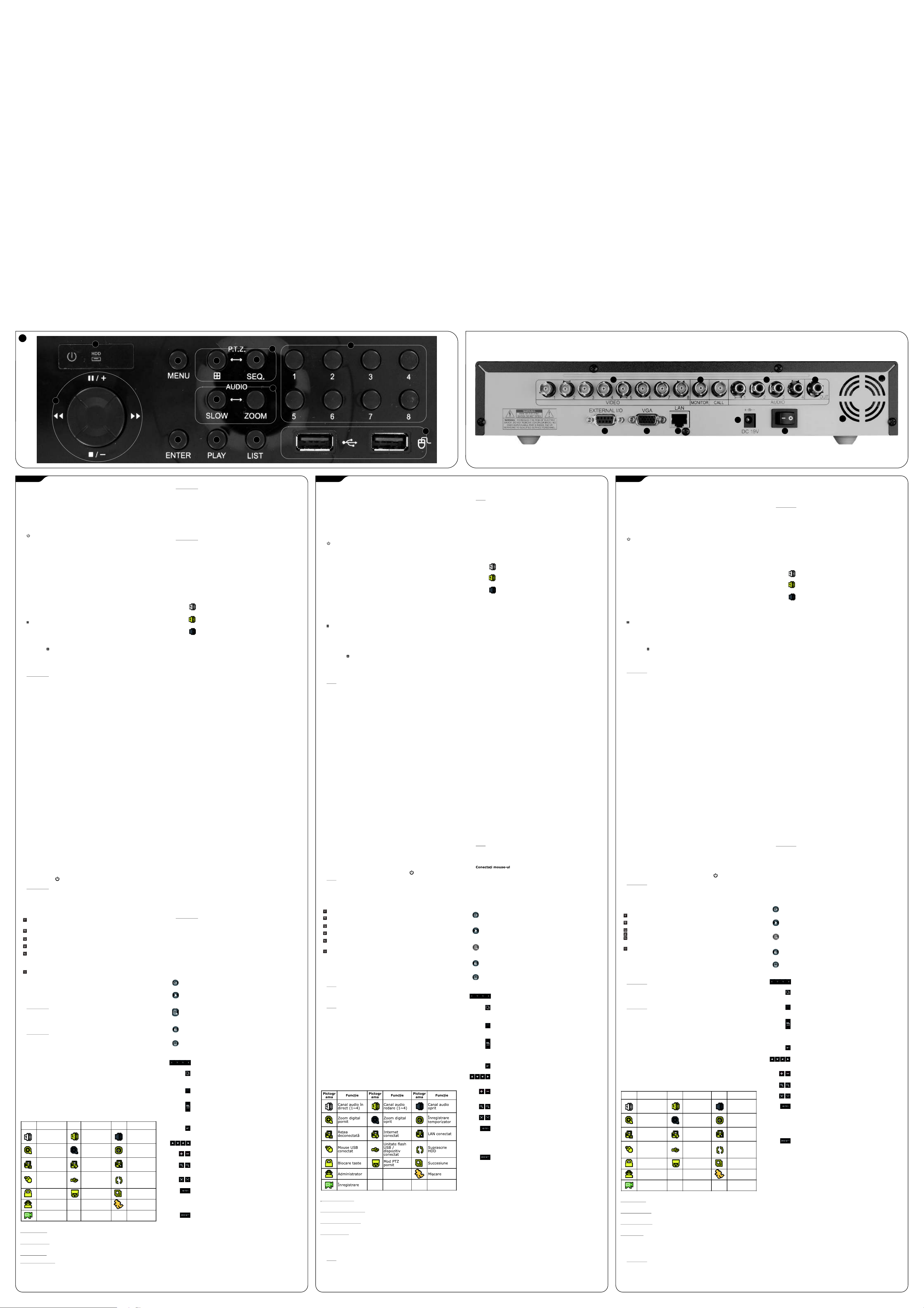
1
1
a
3
9
12
8
10
11
2
7
4 56
H RO
Ez a 8-csatornás, valós idejű digitális videofelvevő a H.264 tömörítési technika
révén a lehető legjobb képminőséget biztosítja a lehető legkisebb fájlméret (a
tárolókapacitás jobb kihasználása) mellett. A felvevő 500GB-os merevlemezzel
rendelkezik. A felvétel 8 hétre előre beprogramozható. A gyors archiválást a
beépített USB-csatlakozó segíti, de a hálózaton keresztül is lehet archiválni. A
könnyű kezelhetőség érdekében a felvevőhöz távirányító és USB-egér is tartozik.
HASZNÁLAT
1.1ELŐLAP (1. ábra)
1 LED-jelzőfények
- Az egyes LED-ek a következő esetekben világítanak:
a Bekapcsolás : ha a felvevő (DVR) bekapcsolt állapotban van.
2 (; / +) / (< / -) / (7) / (8)
- Nyomja meg valamelyik gombot a felfelé / lefelé / balra / jobbra mozgatáshoz.
- Lejátszás módban ezekkel a gombokkal állíthatja meg ideiglenesen (;) /
- Beállítási módban az 5 / 6 gombbal módosíthatja a menübeállítást.
3 MENU (menü)
- Nyomja meg a DVR menü módba való belépéshez vagy az abból való
kilépéshez.
4 ENTER (megerősítés)
- Nyomja meg a beállítás megerősítéséhez.
5 LIST (lista)
Nyomja meg ezt a gombot a felvett fájloknak a négy eseménylista szerinti
gyorskereséséhez.
6 PLAY (lejátszás)
- Nyomja meg a felvett videó lejátszásához.
7 SLOW (lassú)
- Lejátszás módban nyomja meg a felvett fájl lassított lejátszásához.
8 SEQ
- Nyomja meg ezt a gombot az összes csatorna teljes képernyős, egymás utáni
kijelzéséhez a CH1 csatornával kezdve. Az utolsó csatorna kijelzése után a
rendszer ismét újrakezdi a kijelzést a CH1 csatornával. A kilépéshez nyomja
meg ismét a “SEQ” gombot.
9
- Nyomja meg a 8-csatornás kijelzési mód bekapcsolásához.
10 1 / 2 / 3 / 4 / 5 / 6 / 7 / 8
- Nyomja meg valamelyik gombot a kívánt csatorna megjelenítéséhez.
11 AUDIO (hang) (SLOW + ZOOM)
- Nyomja meg egyszerre a két gombot a hangcsatornák élő vagy felvett
hangjának kiválasztásához.
12 PTZ (SEQ + )
- Nyomja meg egyszerre ezt a két gombot a PTZ vezérlési módba való
belépéshez, illetve az abból való kilépéshez.
13 USB-csatlakozó
- Az előlapon két USB-port található, az egyik a vezérlőként használható USB-
egér csatlakoztatására, a másik pedig egy USB flash-meghajtó
csatlakoztatására a videók elmentéséhez.
Megjegyzés: Az előlapon található USB-portok nem használhatók fel két
1.2HÁTLAP (2. ábra)
1 VIDEO IN (video-bemenetek az 1-8. csatornához)
- Ide csatlakoztathatja a video-forrásokat (pl. kamerák).
2 VIDEO OUT (video-kimenet)
- Ide csatlakoztathatja a MAIN (fő) monitort a video-megjelenítéshez.
3 AUDIO IN (audio-bemenetek az 1-4. csatornához)
- Ide csatlakoztathatja az audio(hang)-forrásokat (pl. hangfelvételre képes
kamerák).
4 AUDIO OUT (audio-kimenet)
- Ide audio-eszközt (pl. monitor, hangszóró) csatlakoztathat.
5 VGA
- Az LCD-monitort közvetlenül ide csatlakoztathatja.
6 EXTERNAL I/O (külső be/kimenet)
- Ehhez az aljzathoz külső eszközöket (pl. külső riasztó, PTZ-kamera stb.)
csatlakoztathat a tartozék 9-tűs DSUB kábel segítségével.
- A be/kimenet csatlakozótűinek konfigurációjával kapcsolatban részletesen ld. a
CD-ROM-on található útmutatót.
7 LAN (hálózat)
- Internet-csatlakozási lehetőség LAN-kábelen keresztül.
8 DC 19V
- Ide csatlakoztassa a tartozék adaptert.
9 BE/KIKAPCSOLÓ
A készülék bekapcsolásához állítsa a kapcsolót az “I” pozícióba, a
kikapcsoláshoz pedig az “O” pozícióba.
2. CSATLAKOZÁSOK ÉS BEÁLLÍTÁSOK
2.1Kamera csatlakoztatása
A kamerákat feltétlenül csatlakoztassa és kapcsolja be, MIELŐTT bekapcsolja a
DVR-t. A DVR automatikusan érzékeli a csatlakoztatott kamerák videorendszerét
- Csatlakoztassa a kamerát a jelzett áramforráshoz, majd csatlakoztassa a
kamera video-kimenetét a DVR video-bemeneti aljzatába koaxiális kábellel
vagy RCA-kábellel.
- Csatlakoztassa a kamera audio-kimenetét a DVR audio-bemeneti
csatlakozójához koaxiális kábellel vagy RCA-kábellel.
2.2Áramforrás
A készülék csak a típuslapon jelzett áramforrással üzemeltethető. Csatlakoztassa a
hálózati kábelt az adapterhez, majd dugja be az adaptert az elektromos aljzatba.
A bekapcsolást jelző “ ” LED világítani kezd. A rendszer elindítása kb. 45
másodpercet vesz igénybe.
Megjegyzés: A DVR állandó és megfelelő működésének biztosítása
2.3Főmenü
A főmenü megjelenítéséhez nyomja meg a MENU gombot, vagy kattintson bárhová
a képernyőn a jobb oldali egérgombbal. A kilépéshez nyomja meg ismét a MENU
gombot vagy használja a jobb oldali egérgombot.
QUICK START Kattintson ide a státusz kijelzéséhez, a
(gyors kezdés) képbeállításhoz, valamint a dátum és az idő
DATE SETUP Kattintson ide a dátum-kijelzés és a nyári
(dátum beállítás) időszámítás beállításához.
SYSTEM (rendszer) Kattintson ide a rendszer-beállítások
EVENT INFORMATION Kattintson ide az esemény szerinti keresés
(esemény-információk) menüjébe való belépéshez.
ADVANCE CONFIG Kattintson ide a CAMERA (kamera), DETECTION
(beállítások haladóknak) (érzékelés), ALERT (riasztás), NETWORK
SCHEDULE SETTING Kattintson ide a felvételi és az érzékelési
(időzítés) időzítés beállításához.
2.4Dátum és idő beállítása
A DVR használatának megkezdése előtt állítsa be az időt a készüléken. Nyomja
meg a “MENU” gombot (vagy kattintson a jobb oldali egérgombbal), és üsse be a
jelszót a menülista eléréséhez. Az alapértelmezett admin jelszó: 0000. Mozgassa a
kurzort a “QUICK START” (gyors kezdés) opcióra, itt állíthatja be a dátumot és az
időt a “TIME SETUP” (idő beállítás) menülistában.
Megjegyzés: A felvételi funkció aktiválása után NE változtassa meg a DVR
Megjegyzés: A DVR első használatakor a dátum és az idő beállítása után
2.5A merevlemez törlése
Javasoljuk, hogy minden adatot töröljön le a merevlemezről, amikor elkezdi
használni a DVR-t, így a felvett adatok nem keverednek össze a merevlemezre
előzőleg esetlegesen mentett adatokkal. Nyomja meg a “MENU” gombot (vagy
kattintson a jobb oldali egérgombbal) a menülista eléréséhez, ezután válassza a
“SYSTEM” (rendszer), majd a “SYSTEM INFO” (rendszer info) opciót, és a “CLEAR
HDD” (merevlemez törlése) funkciónál válassza ki a törölni kívánt merevlemezt. A
merevlemez törlését követően a rendszer újraindítja a DVR-t.
2.6Jelszó-beállítás
Nyomja meg a “MENU” gombot (vagy kattintson a jobb oldali egérgombbal), és
üsse be a jelszót a menülista eléréséhez. Ezután mozgassa a kurzort a “SYSTEM”
(rendszer ) opcióra a rendszer-menübe való belépéshez. A “TOOLS” (eszközök)
menüben válassza a “SETUP” (beállítás) gombot az ADMIN PASSWORD (admin
jelszó) opciónál, és az “ENTER” gomb megnyomásával lépjen be az almenübe a
jelszó (négy számjegy) beállításához. Az alapértelmezett admin jelszó: 0000.
3. ALAPFUNKCIÓK
3.1Élőkép
Az élőképeken a következő státusz-ikonok fordulhatnak elő:
Ikon Funkció Ikon
USB-egér, illetve két USB flash-meghajtó csatlakoztatására.
érdekében javasoljuk, hogy szünetmentes áramforrást (UPS)
használjon (opcionális).
dátum-beállítását, mert ellenkező esetben a felvett adatokat
nem lehet megfelelően rendszerezni és a rögzített fájlokat nem
fogja tudni megtalálni időrendi kereséssel. Ha a felhasználó a
felvételi funkció aktiválása után véletlenül módosítja a dátumot
vagy az időt, akkor érdemes törölni a merevlemez adatait,
majd újrakezdeni a felvételt.
legalább 48 órán át folyamatosan tartsa bedugva a készüléket.
Élő audio
csatorna (1~4)
Digitális zoom
bekapcsolva
Hálózat
leválasztva
USB-egér
csatlakoztatva
Billentyűzár
BEVEZETÉS Megjegyzés: A megfelelő lejátszáshoz legalább 8192 képnyi felvett adatra
beállításához.
elvégzéséhez.
(hálózat), SNTP, DISPLAY (kijelzés), RECORD
(felvétel) és REMOTE (távirányító) funkciók
beállításaihoz.
Funkció
Audio-lejátszás
csatorna (1~4)
Digitális zoom
kikapcsolva
Internet
csatlakoztatva
USB flash
meghajtó /
eszköz
csatlakoztatva
PTZ mód
bekapcsolva
Ikon Funkció
Audio csatorna
kikapcsolva
Időzített
felvétel
LAN
csatlakoztatva
Merevlemez
felülírása
Sorrend
Adminisztrátor Mozgás
Felvétel
3.2Felvétel
Manuális felvétel
Az alapértelmezés szerint a manuális felvételi mód aktiválódik a DVR
bekapcsolásakor, ha a merevlemez is telepítve van.
Esemény felvétele
A riasztás vagy a mozgásérzékelés bekapcsolásakor mozgás vagy riasztás esetén
megjelenik a képernyőn a riasztást, illetve a mozgást jelző ikon.
Időzített felvétel
Az időzített felvétel beállítása esetén az időzítés ikonja látható a képernyőn.
Merevlemez felülírása
Az alapértelmezés szerint a merevlemez felülírási funkció ON (bekapcsolt)
állapotban van, így az ezt jelző ikon látható a képernyőn.
3.3Lejátszás
Nyomja meg a “PLAY” gombot a DVR előlapján, és a készülék lejátssza az utoljára
felvett videót.
1- Gyorsított lejátszás előre / visszafelé
A gyorsított előre-, illetve visszafelé történő lejátszáshoz növelhető a lejátszás
sebessége. A lejátszás módban:
Nyomja meg egyszer a “8” gombot a 4-szeres sebességű gyorsított
lejátszáshoz, nyomja meg kétszer a 8-szoros sebességnöveléshez stb. A
legnagyobb sebesség 32-szeres.
Nyomja meg egyszer a “7” gombot a 4-szeres sebességű gyorsított vissza-
tekeréshez, nyomja meg kétszer a 8-szoros sebességnöveléshez stb. A
legnagyobb sebesség 32-szeres.
Megjegyzés: Lejátszás közben a felvett anyag mérete (FRAME, FIELD vagy
2- Lejátszás / Pillanat-állj
Nyomja meg a “;” gombot a lejátszás ideiglenes megállításához.
Ebben az állapotban:
Nyomja meg egyszer a “8” gombot az egy képkockával való előrelépéshez.
Nyomja meg egyszer a “7” gombot az egy képkockával való visszalépéshez.
3- Megállítás
Kattintson ide a video-lejátszás megállításához.
4- Lassított lejátszás
Nyomja meg a “SLOW” gombot az 1/4-es sebességű lejátszáshoz, és nyomja
meg kétszer az 1/8-os sebességű lejátszáshoz.
5- Előző / Következő óra (csak egérrel)
Kattintson ide az előző / következő időintervallumra történő ugráshoz.
6- Audio lejátszás
Nyomja meg a “SLOW” + “ZOOM” gombokat az audio-csatornák élő vagy
felvett hangjának lejátszásához.
3.4Keresés
Nyomja meg a felvett fájloknak a négy eseménylista - RECORD LIST (felvételi
lista)/ MOTION LIST (mozgás lista) / ALARM LIST (riasztási lista) / TIMER LIST
(időzítési lista) - szerinti kereséséhez, vagy válassza a FULL LIST opciót az összes
eseménynapló kijelzéséhez.
Az idő szerinti gyorskereséshez válassza a “QUICK SEARCH” (gyorskeresés) opciót.
Állítsa be a kívánt időintervallumot, és indítsa el az így meghatározott kliprész
lejátszását a “START” gombbal.
4. INFRAVÖRÖS TÁVIRÁNYÍTÓ (3)
A távirányító vezérlőgombjainak funkciói a következők:
1 Preset Nyomja meg a PTZ-kamerapontok beállításához. A kurzort a “3” / “4”
gombokkal mozgathatja. Nyomja meg az "ENTER" gombot az almenübe való
belépéshez, illetve a kiválasztott opció megerősítéséhez. Nyomja meg a
“Camera Menu” gombot a menü módba való belépéshez, erősítse meg a
módosítást, majd lépjen ki a menüből.
2 CAMERA (kamera) A PTZ-kamera vezérléséhez nyomja meg ezt a gombot és
annak a csatornának a gombját, amelyhez a PTZ-kamera csatlakoztatva van.
3 Zoom max / Zoom min (nagyítás) Ezekkel a gombokkal állíthatja be a PTZ-
kamera optikai zoomját a legnagyobbra/legkisebbre.
4 Zoom + / Zoom – (nagyítás) Ezekkel a gombokkal állíthatja be a PTZ-kamera
optikai nagyításának arányát.
5 Auto Nyomja meg ezt a gombot a PTZ-kamera “auto pan” üzemmódjába való
belépéshez.
6 Camera Menu (kamera menü) Nyomja meg ezt a gombot a PTZ-kamera
főmenüjébe való lépéshez.
7 ID (azonosító) Ennek a gombnak nincs funkciója az ilyen típusú DVR-
készülékeknél.
8 Digital Zoom (digitális zoom) Nyomja meg ezt a gombot a kiválasztott DVR-
csatorna képének felnagyításához (2X zoom).
9 - Audio CH + (audio-csatorna) Ezekkel a gombokkal választhatja ki a DVR
audio-csatornáinak élő vagy felvett hangját.
10 Full Sequence / Quad Sequence (csatornánkénti / egyidejű kijelzés)
Nyomja meg a “Full Sequence” gombot az egyes csatornák egyenkénti
megtekintéséhez az 1. csatornától (CH1) kezdődően. Nyomja meg a “Quad
Sequence” gombot a 4 csatorna egyidejű kijelzéséhez.
11 - / + Ezzel a két gombbal módosíthatja a menübeállításokat.
12 ;(Pause) / < (Stop) (pillanat-állj / megállítás) Nyomja meg a “;” gombot
a video-lejátszás ideiglenes megállításához, majd nyomja meg ismét a
lejátszás újbóli elindításához. Nyomja meg a “<” gombot a video-lejátszás
megállításához és a DVR elő üzemmódjába való visszatéréshez.
13 ? (Fast rewind) / ? (Fast forward) (gyors vissza / előretekercselés)
Nyomja meg a “?” gombot a lejátszott fájl visszatekeréséhez. Nyomja meg a
“?” gombot a lejátszott fájl előretekeréséhez.
14 4 (Play) (lejátszás) A video-lejátszás módban nyomja meg ezt a gombot az
utoljára felvett fájl lejátszásához.
15 List (lista) A felvett fájlok esemény szerinti gyorskeresésékor nyomja meg ezt
a gombot az eseménylisták típusainak kijelzéséhez.
16 DVR Menu (DVR menü) Nyomja meg a DVR főmenüjébe való belépéshez.
17 Csatornaválasztó gombok Nyomja meg a “16CH”, a “9CH” vagy a “4CH”
gombot a 16 / 9 / 4 csatornakijelzési mód kiválasztásához.
18 SNAP (pillanatfelvétel) Amikor a DVR nem a menü-módban van,
csatlakoztasson hozzá egy USB flash meghajtót és nyomja meg ezt a gombot,
így elmentheti az USB flash meghajtóra az aktuális video élőkép
pillanatfelvételét.
19 F1 (lemeztálca kinyitása) Ennek a gombnak nincs funkciója az ilyen típusú
DVR-készülékeknél.
20 F2 (billentyűzár) Nyomja meg a DVR gombjainak automatikus lezárásához.
21 F3 (R.E.T.R.) Nyomja meg a "R.E.T.R." (Remote Event Trigger Recording,
eseményre induló távvezérelt felvétel) funkció 3/5/10 perc múlva történő
aktiválásához.
22 Slow (lassítás) Nyomja meg a DVR által utoljára felvett video lejátszásához.
Nyomja meg egyszer az 1/4 sebességre való lassításhoz, illetve kétszer az 1/8
sebességre való lassításhoz.
23 DVR/PC Ennek a gombnak nincs funkciója az ilyen típusú DVR-készülékeknél.
24 Számválasztó gombok Ezekkel a gombokkal választhatja ki a számokat /
csatornákat.
25 UP / DOWN / L (Balra) / R (Jobbra) / ENTER (fel / le / balra / jobbra)
Nyomja meg valamelyiket az "UP" (fel), "DOWN" (le), "L" vagy "R"
irányválasztó gombok közül a kurzor fel / le / balra / jobbra mozgatásához,
illetve a PTZ-kamera mozgásának vezérléséhez. Nyomja meg az "ENTER"
gombot a kiválasztás megerősítéséhez, illetve az almenübe történő
belépéshez.
26 LCD-beállítás Ennek a gombnak nincs funkciója az ilyen típusú DVR-
készülékeknél.
Megjegyzés: A távirányító univerzális jellege miatt annak nem minden
5. Vezérlés USB-egérrel
5.1Az egér csatlakoztatása
Csatlakoztassa az USB-egeret a DVR előlapján található egyik USB-porthoz, és
ellenőrizze, hogy megjelenik-e a képernyőn az egér-ikon, amely az USB-egér
megfelelő felismerését jelzi. Mozgassa az egeret és a jelszóbillentyűk segítségével
írja be a DVR jelszavát. Az alapértelmezett admin jelszó: 0000. A státusz “key
lock”-ról (billentyűzár) “administrator”-ra változik, és a képernyő bal oldalán
megjelenik a gyorsmenü.
5.2Gyorsmenü
Mozgassa a nyíl-jelet a gyorsmenü kiterjesztéséhez, így a következő öt opció lesz
látható:
Kattintson ide a csatornaváltó panel megjelenítéséhez és válassza ki a
kívánt csatornát. Bővebben ld. az 5.2.1 Csatornaváltás c. részt.
Kattintson ide a lejátszási vezérlőpanel megjelenítéséhez, majd az utoljára
felvett videóklip lejátszásához vagy a keresési listába lépéshez. Bővebben
ld. a 3.3 Lejátszás c. részt.
Kapcsoljon az elsőként megnézni kívánt csatornára, majd kattintson még
egyet a zoom módba való belépéshez. Ebben a módban kattintson a
képernyő bal alsó részén látható piros keretbe és húzza azt akkorára,
amekkora képet szeretne. A kilépéshez kattintson az X-re.
Kattintson ide a kívánt audio-csatorna kiválasztásához. Az élő módban
csak az élő audio csatornák választhatók ki. A lejátszási módban a
lejátszási csatornák közül választhat.
Kattintson ide a PTZ módba való belépéshez és a PTZ-kamera
vezérlőpaneljének megjelenítéséhez. Bővebben ld. az 5.2.2 PTZvezérlőpanel c. részt.
5.2.1Csatornaváltás
5.2.2PTZ-vezérlőpanel
JAVASLATOK
- A “MONITOR” és a “VGA” csatlakozókba kötött monitorokba egyidejűleg nem
küldhető kép. A VGA-kimenetbe csatlakoztatott monitor előnyt élvez a
kompozit kimenettel szemben.
- Ha a DVR nem reagál a gombok lenyomására, akkor valószínűleg be van
kapcsolva a billentyűzár. Ennek feloldásához nyomja meg valamelyik gombot,
majd üsse be a jelszót.
- Mielőtt használni kezdi az USB flash-meghajtót, először formázza meg azt
“FAT32” rendszerben.
- A megfelelő lejátszáshoz legalább 8192 képnyi felvett adatra van szükség,
ellenkező esetben a DVR megállítja a lejátszást.
- Ha a DVR képét a hálózaton keresztül IE böngészőn szeretné megtekinteni a
bejelentkezést követően, akkor a megjelenő párbeszédablakban engedélyezze
az ActiveX, illetve az applet-ek alkalmazását.
*** TELJES ÚTMUTATÓ: ld. a CD-n (csak egyes nyelveken).
van szükség, ellenkező esetben a DVR megállítja a lejátszást.
Például amennyiben az IPS-érték 30, akkor a felvételnek
legalább 237 másodpercig kell tartania (8192 kép / 30 IPS) a
lejátszás megfelelő működéséhez.
CIF) a képernyőn látható.
Az 1., 2., 3. vagy 4. audio-csatorna élő hangja
Az 1., 2., 3. vagy 4. audio-csatorna felvett hangja
Az audio-csatorna nincs kiválasztva.
funkciója elérhető ezzel a DVR-modellel.
Videocsatorna 1~4 Kattintson a teljes képernyőn nézni kívánt
Sorrend kijelzés Nyomja meg ezt a gombot az összes csatorna
Quad-kijelzés Nyomja meg a 4-csatornás kijelzéshez.
Kamera menü Kattintson ide a kamera
Megerősítés Kattintson ide a választott opció
Fel/Le/Balra/Jobbra Kattintson ide a fel/le/balra/jobbra
Zoom be / ki max. Kattintson ide a kép maximális
Zoom be / ki Kattintson ide a kép
Fókusz közel / távol Kattintson a kép fókuszának
Auto mód Kattintson ide az auto funkció
Preset pont Kattintson ide a kívánt PTZ preset
csatorna kiválasztásához.
teljes képernyős, egymás utáni kijelzéséhez a
CH1 csatornával kezdve. Az utolsó csatorna
kijelzése után a rendszer ismét újrakezdi a
kijelzést a CH1 csatornával.
főmenüjébe való belépéshez. Az
egyes menüpontokkal
kapcsolatban ld. a kamera
használati útmutatóját.
jóváhagyásához, illetve a menübe
való belépéshez.
irányok kiválasztásához, illetve a
beállítások módosításához.
felnagyításához, illetve az eredeti
méretre való kicsinyítéséhez.
felnagyításához /
lekicsinyítéséhez.
beállításához.
aktiválásához. Ennek
használatához először ki kell
jelölnie egy funkciót, ami aktiválva
lesz az “AUTO”-ra való
kattintáskor. Bővebben ld. a PTZkamera használati útmutatóját.
pont megjelenítéséhez.
Acest aparat video digital cu 8 înregistrare maximizeazã calitatea video şi reduce Apãsaţi “?” o datã pentru a obţine viteza rapidã înapoi 4X şi apãsaţi de douã
la minim dimensiunea fişierelor (extinde capacitatea de stocare) cu ajutorul ori pentru a obţine viteza 8X, etc. iar viteza maximã este 32X.
caracteristicii H.264 a tehnologiei de comprimare video. Aparatul video are 500GB
spaţiu pe unitatea hard. Puteţi seta înregistrarea programelor cu maximum 8
sãptãmâni înainte. Pentru o copie de rezervã rapidã, portul USB este încorporat
pentru uzul dv. sau este disponibilã şi posibilitatea copiei de rezervã în
reţea.Aparatul video cu înregistrare include şi o telecomandã ?i comandã prin
mouse USB pentru utilizarea facilã.
MODUL DE UTILIZARE
1.1PANOUL FRONTAL (Imaginea 1)
1 Indicatori LED
- Urmãtoarele LED-uri sunt ACTIVATE când:
a ALIMENTARE : Alimentarea DVR este pornitã.
2 5 (; / +) / 6 (< / -) / (7) / (8)
- Apãsaţi unul din cele patru butoane pentru a muta în sus/în jos/la stânga/la
- în modul redare, apasati aceste butoane pentru a întrerupe (;) / opri (<) /
- în acest mod de setare, apasati 5 / 6, pentru a modifica setarea din meniu.
3 MENU
- Apãsaţi butonul pentru a intra / ieşi din modul meniului DVR.
4 ENTER
- Apãsaţi pentru confirmarea setãrii.
5 LIST
- Apãsaţi pentru cãutarea rapidã a fişierelor înregistrate în func?ie de patru liste
6 PLAY
- Apãsaţi acest buton pentru a reda fişierul video înregistrat.
7 SLOW
- În modul de redare, apãsaţi pentru a încetini redarea fişierului înregistrat.
8 SEQ
- Apãsaţi pentru afi?area fiecãrui canal în ecran plin, unul câte unul, de la CH1.
9
- Apãsaţi acest buton pentru a afişa modul de afişare în 8 canale.
10 1 / 2 / 3 / 4 / 5 / 6 / 7 / 8
- Apãsaţi unul din aceste butoane pentru a selecta canalul pe care doriţi sã îl
11 AUDIO (SLOW + ZOOM)
- Apãsaţi cele douã butoane simultan pentru a selecta sunetele în direct sau în
12 PTZ (SEQ + )
- Apãsaţi cele douã butoane simultan pentru a intra / ieşi din modul de comandã
13 Port USB
- Sunt douã port-uri USB pe panoul frontal, unul pentru conectarea mouse-lui
1.2PANOUL DIN SPATE (Imaginea 2)
1 INTRARE VIDEO (pentru canalul 1~8)
- Conectaţi la sursele video, cum ar fi camere video.
2 IEŞIRE VIDEO
- Conectaţi la monitorul PRINCIPAL pentru ieşirea video.
3 INTRARE AUDIO (pentru canalul 1~4)
- Conectaţi la sursele audio, cum ar fi camere video echipate cu funcţia audio.
4 IEŞIRE AUDIO
- Conectaţi la un dispozitiv audio, cum ar fi un monitor sau difuzor.
5 VGA
- Conectaţi direct la un monitor LCD.
6 EXTERNAL I/O
- Introduceţi 9PIN DSUB furnizat în acest port pentru conectarea dispozitivelor
- Pentru configurarea detaliatã a PIN-ului portului I/O, consultaţi manualul de pe
7 LAN
- Conectarea la Internet cu ajutorul cablului LAN.
8 DC 19V
- Conectarea la adaptorul furnizat.
9 COMUTATOR ALIMENTARE
- Comuta?i la “ ” pentru a porni alimentarea ?i la “ ” pentru a opri alimentarea.
2. CONEXIUNI ŞI SETÃRI
2.1Conectarea camerei video
Camerele video trebuie conectate şi alimentate cu energie ÎNAINTE ca DVR-ul sã
fie pornit. DVR-ul va detecta automat sistemul video al camerei(lor) conectate
(NTSC / PAL) şi se va comuta la sistemul corect.
- Conectaţi camera video la tensiunea de alimentare indicatã şi conectaţi ieşirea
- Conectaţi ieşirea audio a camerei video la portul de intrare audio DVR cu un
2.2Setarea alimentãrii
Acest aparat trebuie utilizat numai la sursa de alimentare indicatã pe eticheta
producãtorului. Conectaţi cablul de alimentare CA la adaptorul de alimentare şi
introduceţi într-o prizã electricã. LED-ul de alimentare “ ” se va activa. Dureazã
aproximativ 45 secunde pentru a porni sistemul.
2.3Meniu principal
Apãsa?i butonul MENU sau face?i clic dreapta cu mouse-ul în orice parte a ecranului
pentru a afi?a meniul ?i apoi apãsa?i butonul MENU sau face?i clic dreapta pentru a
ie?i.
2.4Setarea datei şi a orei
înainte de utilizarea DVR-ului, setati mai întâi data si ora aparatului. Apasati
butonul “MENU” (sau face?i clic dreapta cu mouse-ul) si introduceti parola pentru a
merge la meniul lista. Parola initiala a administratorului este 0000. Mutati cursorul
la “QUICK START” si pute?i setati data ?i ora de vara din lista meniului “TIME
SETUP”.
2.5Stergere hard disk
Se recomandã ?tergerea tuturor datelor din hard disk la prima utilizare a acestui
DVR pentru a vã asigura cã datele înregistrate nu sunt amestecate cu alte date
salvate anterior în acela?i hard disk. Apãsa?i butonul “MENU“ (sau face?i clic
dreapta cu mouse-ul) pentru afi?area meniului principal ?i selecta?i “SYSTEM”, apoi
selecta?i “SYSTEM INFO”, apoi selecta?i “CLEAR HDD” ?i apoi selecta?i hard disk-ul
pe care dori?i sã îl ?terge?i. DVR-ul va reporni atunci când datele HDD au fost
?terse.
2.6Setarea parolei
Apãsaţi butonul “MENU” (sau face?i clic dreapta cu mouse-ul) şi introduceţi parola
pentru a merge la meniul listã. Apoi, mutaţi cursorul la “SYSTEM” pentru a intra în
meniul sistemului. În meniul “TOOLS”, selectaţi butonul “SETUP” pentru PAROLA
ADMIN şi apãsaţi butonul “ENTER” pentru a intra în submeniu pentru setarea
parolei (patru cifre). Parola implicitã administrator este 0000.
3. FUNCŢIONAREA DE BAZÃ
3.1Pagina în direct
Puteţi vedea ecranul de vizualizare în direct cu pictogramele de stare:
3.2Înregistrare
nregistrare manuala
Î
Ca setare implicita, înregistrarea manuala este pornita când DVR-ul este alimentat
si HDD este instalat.
Înregistrarea evenimentelor
Când detectarea de miscare sau alarma este pornita, pictograma de mi?care sau
de alarma apare pe ecran la orice mi?care sau în cazul unei alarme.
Înregistrare temporizator
Când înregistrarea cu temporizator este pornita, veti vedea pictograma înregistrarii
cu temporizator pe ecran.
Suprascriere HDD
Ca setare implicita, func?ia de suprascriere HDD este setata la PORNIT iar
pictograma suprascrierii HDD apare pe ecran.
3.3Redarea
Apãsaţi butonul “PLAY” de pe panoul de comandã al DVR şi aparatul va reda cele
mai noi fişiere video înregistrate.
1- Derularea rapidã înainte/Derularea rapidã înapoi
13
INTRODUCERE pentru a obţine viteza 8X, etc. iar viteza maximã este 32X.
34
dreapta.
derula rapid înapoi (7) / derula rapid înainte (8) fişierul de redare.
de evenimente.
Când este afi?at ultimul canal, se reia afi?area de la CH1. Pentru a ie?i din
acest mod, apãsa?i din nou “SEQ”.
afişaţi.
modul redare ale canalelor audio.
PTZ.
USB pentru controlul cu ajutorul mouse-lui, celãlalt pentru conectarea unitã?ii
flash USB pentru backup video.
Notã: Se interzice conectarea a douã mouse-uri USB sau a douã unitã?i flash
USB la panoul frontal.
externe (alarmã externã, camera PTZ, etc).
CDROM.
I O
camerei video la portul de intrare video DVR cu un cablu coaxial sau cabluri
RCA cu conectori BNC.
cablu coaxial sau cabluri RCA cu conectori BNC.
Notã: Pentru a vã asigura cã DVR-ul funcţioneazã constant şi corect, se
recomandã folosirea unui UPS, Sursã de Alimentare Neîntreruptã,
pentru funcţionarea continuã. (Opţional)
PORNIRE RAPIDÃ Face?i clic pentru a seta afi?ajul de
SETAREA DATEI Face?i clic pentru a seta afi?ajul datei ?i
SISTEM Face?i clic pentru a seta configurarea
INFORMA?II DESPRE EVENIMENTE Face?i clic pentru a intra în meniul de
CONFIGURARE AVANSATÃ Face?i clic pentru a seta CAMERA,
SETARE PROGRAMATÃ Face?i clic pentru a seta cronometrul
Notã: NU modificaţi data sau ora DVR-ului dupã activarea funcţiei de
înregistrare. În caz contrar, datele înregistrate vor fi dezorganizate şi
nu veţi putea gãsi fişierul înregistrat dupã cãutarea dupã orã. Dacã
utilizatorul modificã accidental data sau ora când funcţia de înregistrare
este activatã, se recomandã ştergerea tuturor datelor HDD şi
reînceperea înregistrãrii.
Notã: La prima utilizare a DVR-ului, încãrcaţi continuu aparatul cel puţin 48
de ore dupã ce data şi ora au fost setate corect.
Notã: Trebuie sã existe cel puţin 8192 de imagini ale datelor înregistrate
pentru ca redarea sã funcţioneze corect. Dacã nu existã, aparatul
opreşte redarea. De exemplu, dacã IPS este setat la 30, timpul de
înregistrare trebuie sã fie de cel puţin 237 de secunde (8192 imagini /
30 IPS) pentru ca redarea sã funcţioneze corect.
Puteţi creşte viteza derulãrii rapide înainte şi înapoi a acestui aparat.
În modul de redare:
Apãsaţi “?” o datã pentru a obţine viteza înainte 4X şi apãsaţi de douã ori
stare, setãrile de imagine, data ?i ora.
ora de varã.
sistemului.
cãutare a evenimentelor.
DETECTARE, ALARMÃ, RE?EA, SNTP,
AFI?ARE, ÎNREGISTRARE ?i DISTAN?Ã.
înregistrãrii ?i cronometrul de detectare.
Notã: În timpul redarii, dimensiunea imaginii datelor înregistrate (CADRU,
2- Redare/Pauzã
3- Stop
4- Redarea cu încetinitorul
5- Ora anterioarã / urmãtoare (numai cu mouse-ul)
6- Redarea audio
3.4Cãutarea
Apãsaţi pentru cãutarea rapidã a fişierelor înregistrate în func?ie de patru liste de
evenimente: RECORD LIST / MOTION LIST / ALARM LIST / TIMER LIST, sau
selecta?i FULL LIST pentru a afi?a toate jurnalele de evenimente.
Pentru a cãuta rapid ora doritã, selecta?i “QUICK SEARCH”. Seta?i intervalul de timp
dorit ?i selecta?i “Start” pentru a reda clipul video înregistrat în intervalul de timp
specificat.
4. TELECOMANDÃ IR (3)
Funcţiile butoanelor de comandã ale telecomenzii:
1 Preset Apãsaţi pentru a seta punctele de presetare ale camerei video PTZ.
2 CAMERA Apãsaţi acest buton şi numãrul canalului la care este conectatã
3 Zoom max / Zoom min Folosiţi aceste butoane pentru a regla
4 Zoom + / Zoom – Folosiţi aceste butoane pentru a regla mãrirea/micşorarea
5 Auto Apãsaţi acest buton pentru a intra în modul panoramare automatã a
6 Camera Menu Apãsaţi acest buton pentru a intra în meniul principal al
7 ID Acest buton nu are nicio func?ie pentru aceastã versiune a DVR.
8 Digital Zoom Apãsaţi acest buton pentru a mãri imaginea canalului DVR
9 - Audio CH + Folosiţi acest douã butoane pentru a selecta sunetele în direct
10 Ordine completã / Ordine cuadruplã Apãsaţi butonul “Ordine completã”
11 - / + Apãsaţi aceste douã butoane pentru a modifica setãrile din meniu.
12 ;(Pauzã) / < (Stop) Apãsaţi butonul “;” pentru a întrerupe redarea video
13 ? (Derulare rapida înapoi) / ? (Derulare rapidã înainte) Apãsaţi butonul
14 4 (Redare) În modul de redare video, apasati pentru a porni redarea celui
15 List Pentru o cautare rapida a fisierelor înregistrate dupa evenimente, apasati
16 DVR Menu Apasati pentru a intra în meniul principal al DVR.
17 Butoane de selectare a canalelor Apasati butonul “16CH”, “9CH” sau “4CH”
18 SNAP Când DVR-ul nu este în modul meniu, conectati o unitate flash USB la
19 F1 (deschide suportul discurilor) Acest buton nu are nicio func?ie pentru
20 F2 (blocare taste) Apasati pentru a bloca automat tastele DVR.
21 F3 (R.E.T.R.) Apasati pentru a activa functia “R.E.T.R.” (Înregistrarea
22 Slow Apasati pentru a reda cel mai recent fisier video înregistrat din DVR.
23 DVR/PC Acest buton nu are nicio func?ie pentru aceasta versiune a DVR.
24 Butoanele de selectare a numerelor Apasati aceste butoane de selectare a
25 UP / DOWN / L (Stânga) / R (Dreapta) / ENTER Apasati unul din
26 Regl. LCD Acest buton nu are nicio func?ie pentru aceasta versiune a DVR.
5. Comandã mouse USB
5.1
Conecta?i mouse-ul USB la unul din port-urile USB de la panoul frontal DVR ?i
verifica?i dacã existã o pictogramã a mouse-lui pe ecran care sã indice dacã
mouse-ul a fost detectat în mod corespunzãtor. Mi?ca?i mouse-ul pentru a
introduce parola DVR cu ajutorul tastaturii de parolã. Parola ini?ialã a
administratorului este 0000. Statutul se modificã de la "blocare taste" la
“administrator” ?i apare bara de meniu rapid în partea stângã a ecranului.
5.2Bara meniului rapid
Muta?i sãgeata pentru a extinde bara meniului rapid ?i pentru a afi?a cele cinci
func?ii dupã cum urmeazã:
5.2.1Comutarea canalelor
5.2.2Panou de comandã PTZ
RECOMANDÃRI
- Nu este posibila existen?a semnalului video simultan la un monitor conectat la
- Daca DVR-ul nu functioneaza la apasarea unui buton, este posibil sa va aflati în
- Formatati unitatea flash USB ca format FAT32 înainte de utilizare.
- Trebuie sa existe cel putin 8192 de imagini ale datelor înregistrate pentru ca
- Permiteti ActiveX al browser-ului web sau aplicatiei din mesajul pop-up
*** MANUAL COMPLET: Vezi CD-ul, nu sunt disponibile toate limbile.
CÂMP sau CIF) va fi afisata pe ecran.
Apãsaţi butonul “?” pentru a întrerupe redarea.
În modul de întrerupere:
Apãsaţi butonul “?” o datã pentru a merge un cadru înainte.
Apãsaţi butonul “?” o datã pentru a merge un cadru înapoi.
Face i clic pentru a opri redarea video.
Apãsaţi butonul “SLOW” pentru a obţine viteza de redare 1/4 şi apãsaţi de
douã ori pentru viteza de redare 1/8.
Face i clic pentru a merge la intervalul anterior / urmãtor dintr-o orã.
Apãsaţi “SLOW” + “ZOOM” pentru a selecta sunetele în direct sau în modul
redare ale canalelor audio.
Audio în direct a canalului 1, 2, 3 sau 4.
Audio în modul redare a canalului audio 1, 2, 3 sau 4.
Canalul audio nu a fost selectat.
Apãsaţi “?” / “?” pentru a muta cursorul. Apãsaţi butonul “ENTER” pentru a
intra în submeniu şi confirmaţi selecţia. Apãsaţi butonul “Meniu camerã” pentru
a intra în modul meniu, confirmaţi modificarea şi ieşiţi din meniu.
camera PTZ pentru a o comanda.
mãrirea/micşorarea opticã a camerei PTZ la dimensiunea maximã/minimã.
opticã a camerei PTZ.
camerei PTZ.
camerei video PTZ.
selectat (2X zoom).
sau în modul redare ale canalelor audio DVR.
pentru afişarea fiecãrui canal unul câte unul, începând cu CH1 pânã la ultimul
CH. Apãsaţi butonul “Ordine cuadruplã” pentru a afişa 4 canale o datã.
şi apãsaţi din nou pentru a relua redarea.
Apãsaţi butonul “<" pentru a opri redarea video şi reveniţi la modul în direct al
DVR.
“?” pentru a derula înapoi fişierul de redare. Apãsaţi butonul “?” pentru a
derula înainte fişierul de redare.
mai recent fisier înregistrat.
pentru a afisa toate tipurile listelor de evenimente.
pentru a selecta modul de afisare a canalului 16 / 9 / 4.
DVR si apasati acest buton pentru a obtine o imagine instantanee în scopul
salvarii imaginii video în direct curente în unitatea flash USB .
aceasta versiune a DVR.
declansata de un eveniment îndepartat) dupa 3/5/10 minute.
Apasati o data pentru a obtine viteza 1/4X sau de doua ori pentru viteza de
redare 1/8X.
numerelor pentru a selecta numerele / canalul.
butoanele de directie, “UP”, “DOWN”, “L” sau “R”, pentru a muta cursorul în sus
/ în jos / la stânga / la dreapta sau pentru a comanda miscarea camerei PTZ.
Apasati butonul “ENTER” pentru a confirma selectia / intra în modul submeniu.
Notã: Datoritã telecomenzii, nu toate funcţiile sunt disponibile pentru acest
model DVR.
Face?i clic pentru a afi?a panoul de comutare a canalelor ?i pentru a selecta
canalul dorit. Pentru mai multe detalii, consulta?i “5.2.1 Comutarea
canalelor”.
Face?i clic pentru a afi?a panoul de comandã a redãrii ?i apoi clic pentru a
reda cel mai recent clip video înregistrat sau face?i clic pentru a introduce
lista de cãutare. Pentru mai multe detalii, consulta?i “3.3 Redarea”.
Comuta?i la primul canal dorit ?i face?i clic pentru a intra în modul mãrire.
În acest mod, face?i clic ?i trage?i cadrul ro?u din partea stânga jos a
ecranului pentru a-l muta în locul în care dori?i sã îl vede?i. Pentru a ie?i din
acest mod, face?i clic pe x.
Face?i clic pentru a selecta canalul audio dorit. În modul "în direct" se pot
selecta numai canalele audio care emit în direct. În modul de redare, se
pot selecta canalele audio de redare.
Face?i clic pentru a intra în modul PTZ ?i pentru a afi?a panoul de comandã
a camarei PTZ. Pentru mai multe detalii, consulta?i “5.2.2 Panoul de
comandã PTZr”.
Canal video 1~4 Face?i clic pentru a comuta canalul dorit la
Afi?area secven?elor Face?i clic pentru afi?area fiecãrui canal în
Afişarea quad Apãsaţi pentru a afişa modul de afişare în 4
Meniu camerã Face?i clic pentru a intra în meniul
Introduceţi Face?i clic pentru a confirma selec?ia
Sus/jos/stânga/dreapta Face?i clic pentru a muta selec?ia sus
Mãrire / micşorare max Face?i clic pentru a mãri imaginea la
Mãrire / micşorare Face?i clic pentru a mãri / mic?ora
Focalizare aproape / departe Face?i clic pentru a regla focalizarea
Modul automat Face?i clic pentru a activa func?ia
Punct presetare Face?i clic pentru a introduce punctul
“MONITOR” ?i la unul conectat la “VGA”. Un monitor conectat la ie?irea VGA
anuleaza ie?irea compusa.
modul “Blocare taste”. Apasati orice tasta si introduceti parola pentru a iesi din
acest mod.
redarea sa functioneze corect. Daca nu exista, aparatul DVR opreste redarea.
vizualizarea imaginilor DVR în retea cu browser-ul web IE dupa conectare.
ecran plin.
ecran plin, unul câte unul, de la CH1. Când
este afi?at ultimul canal, se reia afi?area de la
CH1.
canale.
principal al camerei. Pentru detalii
despre fiecare meniu al camerei,
consulta?i manualul utilizatorului
adecvat.
/ intrarea în meniu.
/ jos / la stânga / la dreapta sau
pentru a modifica setãrile.
maxim / pentru a mic?ora imaginea
la dimensiunea originalã.
imaginea.
imaginii.
automatã. Înainte de utilizarea
acesteia, trebuie sã aloca?i o func?ie
specificã ce va fi activatã atunci
când face?i clic pe “AUTO”. Pentru
mai multe detalii, consulta?i
manualul utilizatorului camerei PTZ.
de presetare PTZ pe care dori?i sã îl
vede?i.
1
2 3 4
8
56 7
9
HR
Ovaj 8-kanalni digitalni video snimaè, u stvarnom vremenu, maksimizira kvalitetu Pritisnite “8” jednom da biste dobili brzinu 4X prema naprijed, dvaput za
video zapisa i minimizira velièinu datoteke (poveæava kapacitet pohrane) pomoæu brzinu 8X , i tako dalje do maksimalne brzine od 32X.
znaèajki tehnologije sažimanja video sadržaja H.264. Snimaè sadrži tvrdi disk od
500 GB. Snimanje programa možete postaviti do 8 tjedana unaprijed. Radi vaše
udobnosti, za potrebne brze izrade sigurnosnih kopija, ugraðen je USB prikljuèak,
no takoðer je dostupno izraðivanje sigurnosnih kopija putem mreže. Uz snimač je
također isporučen daljinski upravljač te USB miš radi lakšeg rukovanja.
NAÈIN UPOTREBE
1.1PREDNJA STRANA (Slika 1)
1 LED indikatori
- Sljedeæi LED-ovi æe biti UKLJUÈENI kada:
a NAPAJANJE : DVR je ukljuèen.
2 (; / +) / (< / -) / (7) / (8)
- Pritisnite jedan od ova èetiri gumba za pomicanje gore/dolje/lijevo/desno.
- U režimu reprodukcije, pritisnite ove gumbe za pauziranje (;) / zaustavljanje
(<) / brzo premotavanje naprijed (7) / brzo premotavanje unatrag (8) i za
reprodukciju datoteke.
- U režimu postavki, pritisnite 5 / 6 za promjenu postavke u izborniku.
3 MENU
- Pritisnite za ulaz / izlaz iz režima DVR izbornika.
4 ENTER
- Pritisnite za potvrdu postavke.
5 LIST
Pritisnite za brzo pretraživanje snimljenih datoteka na četiri popisa događaja.
6 PLAY
- Ovaj gumb pritisnite za reprodukciju snimljenog video zapisa.
7 SLOW
- Pod režimom reprodukcije, pritisnite za usporenu reprodukciju snimljene
datoteke.
8 SEKV
- Pritisnite za pojedinačni prikaz svakog kanala na cijelom zaslonu počevši od
CH1. Nakon prikazivanja posljednjeg kanala, na redu je ponovo CH1. Za izlaz
iz ovog režima, ponovo pritisnite “SEQ”.
9
- Ovaj gumb pritisnite za prikaz režima prikaza s 8 kanala.
10 1 / 2 / 3 / 4 / 5 / 6 / 7 / 8
- Pritisnite jedan od ovih gumb za odabir kanala za prikaz.
11 AUDIO (SLOW + ZOOM)
- Ova dva gumba pritisnite istovremeno za odabir audio kanala pri gledanju
uživo ili pri reprodukciji.
12 PTZ (SEQ + )
- Ova dva gumba pritisnite istovremeno za ulaz / izlaz iz PTZ kontrolnog režima.
13 USB prikljuèak režim izbornika, potvrdite promjenu i izaðite iz izbornika.
- Na prednjoj ploči nalaze se dva USB ulaza, jedan služi za priključivanje USB 2 CAMERA Za upravljanje PTZ kamerom, pritisnite ovaj gumb i broj kanala na
miša, a drugi za priključivanje USB memorijskog diska za arhiviranje video koji je spojena PTZ kamera.
isječaka.
Napomena: Nije dozvoljeno priključivanje dva USB miša ili dva USB PTZ fotoaparata do maksimalne/minimalne veličine.
1.2STRAŽNJA STRANA (Slika 2) 5 Auto Ovaj gumb pritisnite za ulaz u režim automatskog okretanja PTZ kamere.
1 VIDEO ULAZ (za kanale 1~8) 6 Camera Menu Pritisnite ovaj gumb za ulazak u glavni izbornik PTZ kamere.
- Spojite na izvore video signala, poput kamera. 7 ID Ovaj gumb nema funkciju u ovoj verziji DVR uređaja.
2 VIDEO IZLAZ 8 Digital Zoom Pritisnite ovaj gumb za poveæavanje slike odabranog DVR
- Spojite na GLAVNI monitor za video izlaz.
3 AUDIO ULAZ (za kanale 1~4)
- Spojite na izvore zvuka, poput kamera opremljenih funkcijom zvuka.
4 AUDIO IZLAZ
- Spojite na audio ureðaj, poput monitora ili zvučnika.
5 VGA
- Spojite neposredno na LCD monitor.
6 EXTERNAL I/O
- U ovaj priključak umetnite isporučeni 9-polni DSUB za spajanje vanjskih
ureðaja (vanjski alarm, PTZ kamera, itd.)
- Za detaljnu konfiguraciju U/I pinova priključka, molimo pogledajte u priručnik
na CDROM-u.
7 LAN
- Spojite se na Internet putem LAN kabla.
8 DC 19V
- Spojite na isporučeni adapter.
9 SKLOPKA ZA NAPAJANJE
- Pomaknite je u “I” za uključivanje napajanja, a u “O” želite li napajanje
isključiti.
2. SPAJANJE I POSTAVLJANJE
2.1Spajanje kamere
Kamere se moraju spojiti na DVR ureðaj i na napajanje PRIJE uključivanja DVR
ureðaja. DVR će automatski detektirati video sustav za spojenu(e) kameru(e)
(NTSC / PAL), te će se uključiti s ispravnim sustavom.
- Spojite kameru na naznačeno napajanje i spojite video izlaz kamere na
priključak video ulaza DVR ureðaja, koaksijalnim kablom ili RCA vodovima s
BNC priključcima.
- Audio izlaz kamere spojite na priključak audio ulaza DVR ureðaj pomoću
koaksijalnog kabla ili pomoću RCA vodova s BNC priključcima.
2.2Postavljanje napajanja
Ovaj ureðaj smije raditi samo s izvorom napajanja navedenim na naljepnici
proizvoðaèa. Spojite naznaèeni kabel AC napajanja na adapter za napajanje i
umetnite ga u elektriènu utiènicu. LED svjetlo napajanja “ ” æe se ukljuèiti.
Podizanje sustava traje približno 45 sekundi.
Napomena: Da biste osigurali da vaš DVR ureðaj radi neprekidno i ispravno,
2.3Glavni izbornik
Pritisnite gumb IZBORNIK ili kliknite desnom tipkom miša bilo gdje na zaslon da
prikažete glavni izbornik u sljedećem obliku pa pritisnite gumb IZBORNIK ili
ponovo kliknite desnim gumbom miša za izlaz.
BRZO POKRETANJE Kliknite za postav prikaza statusa, postavki
POSTAVA DATUMA Kliknite za postavu prikaza datuma i ljetnog
SUSTAV Kliknite za postavu konfiguracije sustava.
PODACI O DOGAĐAJU Kliknite za ulaz u izbornik za pretraživanje.
NAPREDNA KONFIGURACIJA Kliknite za postavu stavki FOTOAPARAT,
POSTAV RASPOREDA Kliknite za postav tajmera snimanja i tajmera
2.4Postavljanje datuma i vremena
Prije rukovanja vašim DVR uređajem, molimo vas da prvo postavite datum i
vrijeme. Pritisnite gumb “IZBORNIK” (ili pritisnite desni gumb miša) i unesite
lozinku za ulaz u popis izbornika. Zadana lozinka administratora je 0000.
Pomaknite pokazivač na “BRZO POKRETANJE” i moći ćete postaviti datum i
računanje vremena u popisu izbornika “POSTAV VREMENA”.
Napomena: Molimo NEMOJTE mijenjati datum ili vrijeme vašeg DVR ureðaja
Napomena: Prilikom prvog korištenja DVR ureðaja, molimo punite ga barem
2.5Čišćenje tvrdog diska
Preporučuje se brisanje svih podataka s tvrdog diska prije prve upotrebe ovog DVR
uređaja kako biste bili sigurni da se snimljeni podaci ne miješaju s prethodno
snimljenim podacima na isti tvrdi disk. Pritisnite gumb “IZBORNIK” (ili kliknite desnu
tipku miša) za prikaz glavnog izbornika te odaberite “SUSTAV” i zatim odaberite
“VIŠE O SUSTAVU” te “OČISTI HDD” pa odaberite HDD (tvrdi disk) koji želite očistiti.
DVR uređaj ponovo će se pokrenuti nakon čišćenja podataka s HDD-a.
2.6Postavljanje lozinke
Pritisnite gumb “IZBORNIK” (ili pritisnite desni gumb miša) i unesite lozinku za
ulaz u popis izbornika. Zatim pomaknite pokazivač na “SUSTAV” radi ulaska u
izbornik sustava. U izborniku “ALATI”, pritisnite gumb “POSTAVA” za LOZINKU
ADMINISTRATORA i pritisnite gumb “ENTER” za ulaz u podizbornik radi postava
lozinke (četiri znamenke). Zadana lozinka administratora je 0000.
3. OSNOVNO RUKOVANJE
3.1Stranica uživo
Možete gledati ekran sa slikom uživo i sa statusnim ikonama:
Ikona Funkcija
memorijska diska na prednju ploču.
preporuèamo vam da za neprekidan rad koristite UPS, odnosno
besprekidno napajanje. (Opcionalno)
nakon aktivacije funkcije snimanja. U suprotnome æe se
snimljeni podaci poremetiti i neæete moæi pronaæi snimljene
datoteke za izradu sigurnosnih kopija, pretraživanjem po
vremenu. Ako korisnici sluèajno promijene datum ili vrijeme kada
je funkcija snimanja aktivirana, preporuèamo vam da izbrišete
sve podatke na HDD-u i da ponovne zapoènete snimanje.
48 sati bez prekida, nakon ispravnog postavljanja datuma I
vremena.
Kanal zvuka
uživo (1~4)
Digitalni zum
uključen
Mreža odvojena
USB miš
priključen
Zaključavanje
tipki
Administrator
Snimanje
3.2Snimanje
Ručno snimanje
Prema zadanoj postavi, ručno snimanje uključuje se pri uključivanju DVR ureðaja
ako je instaliran HDD.
Snimanje dogaðaja
Ako su uključeni alarm ili prepoznavanje pokreta, njihove ikone biti će prikazane
na zaslonu u slučaju bilo kojeg slučaja prepoznavanja i pokretanja alarma.
Snimanje tajmerom
Ako je snimanje tajmerom uključeno, na zaslonu će biti prikazana ikona te
mogućnosti.
HDD - prebriši
Prema zadanom postavu, funkcija HDD prebriši je uključena, a pripadajuća ikona
prikazana na zaslonu.
3.3Reprodukcija
Pritisnite gumb “PLAY” na upravljaèkoj ploèi DVR ureðaja i ureðaj æe reproducirati
posljednje snimljeni video zapis.
Napomena: Za ispravnu reprodukciju mora postojati barem 8192 slièice
1- Brzo premotavanje naprijed / Brzo premotavanja unatrag
Na ovom ureðaju možete poveæati brzinu brzog premotavanja naprijed ili
unatrag.
snimljenih podataka. Ako to nije sluèaj, ureðaj æe zaustaviti
reprodukciju. Na primjer, ako je broj slièica u sekundi postavljen
na 30, za ispravno funkcioniranje reproduckije, vrijeme snimanja
mora biti najmanje 237 sekundi (8192 slièice / 30 slièica u
sekundi).
UVOD U režimu reprodukcije:
Pritisnite “7” jednom da biste dobili brzinu 4X unatrag, dvaput za brzinu 8X, i
tako dalje do maksimalne brzine od 32X.
Napomena: Tokom reprodukcije æe se na ekranu prikazivati velièina slike
2- Reprodukcija / stanka
Za pauziranje reprodukcije pritisnite gumb “?”.
U režimu pauziranja:
Jednom pritisnite gumb “8” radi pomicanja za jedan okvir prema naprijed.
Jednom pritisnite gumb “7” radi pomicanja za jedan okvir unatrag.
3- Zaustavljanje
Kliknite za zaustavljanje reprodukcije video isječka
4- Usporena reprodukcija
Pritisnite gumb “SLOW” za dobivanje 1/4X brzine reprodukcije, pritisnite
dvaput za 1/8X brzine reprodukcije.
5- Prethodni / sljedeći sat (samo pomoću miša)
Kliknite za skok na prethodni / slijedeći vremenski interval u satu.
6- Reprodukcija zvuka
Pritisnite “SLOW” + “ZOOM” za odabir zvuka uživo ili reproduciranog zvuka
audio kanala.
3.4Pretraživanje
Pritisnite za brzo pretraživanje snimljenih datoteka na četiri popisa događaja:
POPIS SNIMANJA / POPIS KRETANJA / POPISA ALARMA / POPIS TAJMERA ili
odaberite CIJELI POPIS za prikaz svih dnevnika događaja.
Za brzo pretraživanje željenog vremena, odaberite “BRZO PRETRAŽIVANJE”.
Zadajte željeno vremensko razdoblje pa pritisnite “Start” za reprodukciju
snimljenog video isječka u zadanom vremenu.
4. IC DALJINSKI UPRAVLJAÈ (3)
Funkcije upravljaèkih gumbi na daljinskom upravljaèu.
1 Preset Pritisnite za postavljanje unaprijed postavljenih toèaka PTZ kamere.
Pritisnite “3” / “4” za pomicanje pokazivaèa. Pritisnite gumb “ENTER” za ulaz
u podizbornik i potvrdu odabira. Pritisnite gumb "Izbornik kamere" za ulaz u
3 Zoom max / Zoom min Pomoću ovih gumba povećajte/smanjite optički zum
4 Zoom + / Zoom – Ove gumbe koristite za podešavanje omjera optièkog
zumiranja PTZ kamere.
kanala (zum 2X).
9 - Audio CH + Ova dva gumba koristite za odabir DVR audio kanala za zvuk
uživo ili reproducirani zvuk.
10 Puni niz / Èetverostruki niz Pritisnite gumb “Puni niz” za pojedinaèni prikaz
svakog kanala, poèevši od KANALA1 do posljednjeg KANALA. Gumb
“Èetverostruki niz” pritisnite za prikaz 4 kanala odjednom.
11 - / + Ova dva gumba pritisnite za mijenjanje postavki u izborniku.
12 ; (Pauziranje) / < (Zaustavljanje) Pritisnite gumb “;” za pauziranje
reprodukcije video zapisa i pritisnite ga ponovno za nastavak.
Gumb “<” pritisnite za zaustavljanje reprodukcije video zapisa i za povratak u
režim DVR-a za gledanje uživo.
13 ? (Brzo premotavanje unatrag) / ? (Brzo premotavanje naprijed)
Pritisnite gumb “?” za premotavanje datoteke unatrag. Gumb “?” pritisnite za
premotavanje datoteke prema naprijed.
14 4 (Reprodukcija) U režimu reprodukcije video zapisa pritisnite za pokretanje
reprodukcije posljednje snimljene datoteke.
15 List Za brzo pretraživanje snimljenih datoteka prema dogaðajima, pritisnite za
prikaz svih vrsta popisa dogaðaja.
16 DVR Menu Pritisnite za ulaz u glavni izbornik DVR ureðaja.
17 Gumbi za odabir kanala Pritisnite gumb “16CH”, “9CH” ili “4CH” za odabir
režima prikaza 16 / 9 / 4 kanala.
18 SNAP Kad DVR nije u režimu izbornika, spojite USB memorijski pogon na DVR
i pritisnite ovaj gumb za snimanje trenutnog snimka radi spremanja trenutne
video slike uživo na spojeni USB memorijski pogon.
19 F1 (otvaranje ladice diska) Ovaj gumb nema funkciju u ovoj verziji DVR
uređaja.
20 F2 (zakljuèavanje tipki) Pritisnite za automatsko zakljuèavanje tipki DVR
ureðaja.
21 F3 (S.O.D.S.) Pritisnite za aktiviranje funkcije “S.O.D.S.” (Snimanje
okidanjem daljinskog dogaðaja) nakon 3/5/10 minuta.
22 Slow Pritisnite za reprodukciju posljednje snimljenog video zapisa na DVR
ureðaju. Pritisnite jednom da biste dobili brzinu 1/4X i dvaput za brzinu 1/8X.
23 DVR/računalo Ovaj gumb nema funkciju u ovoj verziji DVR uređaja.
24 Gumbi za odabir broja Pritisnite ove gumbe za odabir brojeva da biste
odabrali brojeve / odabrali kanal.
25 UP / DOWN / L (Lijevo) / D (Desno) / ENTER Pritisnite jedan od gumbi
smjera, “UP”, “DOWN”, “L” ili “D”, za pomicanje pokazivaèa prema gore / dolje
/ lijevo / desno ili za upravljanje kretanjem PTZ kamere. Gumb “ENTER“
pritisnite za potvrdu odabira / ulaz u režim podizbornika.
26 LCD podešavanje Ovaj gumb nema funkciju u ovoj verziji DVR uređaja.
Napomena: Zbog univerzalnog daljinskog upravljaèa za ovaj DVR model nisu
5. USB miš
5.1Priključite miš
Priključite USB miš na jedan od USB ulaza na prednjoj ploči DVR uređaja pa
provjerite nalazi li se na zaslonu ikona miša koja označava da je USB miš ispravno
prepoznat. Pomaknite miša radi unosa DVR lozinke pomoću tipkovnice za unošenje
lozinke. Zadana lozinka administratora je 0000. Status će se izmijeniti od
“zaključane tipke” u “administrator”, a na lijevoj strani zaslona će se pojaviti traka
brzog izbornika.
5.2Traka brzog izbornika
Pomaknite se do strelice kako bi proširili traku brzog izbornika i prikazali pet
slijedećih funkcija:
Kliknite za prikaz panela za promjenu kanala pa odaberite željeni kanala.
Više pojedinosti potražite u “5.2.1 Promjena kanala”.
slike, datuma I sata.
vremena.
PREPOZNAVANJE, ALARM,MREŽA, SNTP,
ZASLON, SNIMANJE i DALJINSKI UPRAVLJAČ.
prepoznavanja.
Ikona
Funkcija Ikona Funkcija
Wiedergabe
Audiokanal
(1~4)
Digitalni zum
isključen
Internet
priključen
USB
memorijski
disk / uređaj
priključen
PTZ režim
uključivanja
Zvučni kabel
isključen
Snimanje
pomoću
tajmera
LAN priključen
HDD - prebriši
Redoslijed
Kretanje
Kliknite za prikaz upravljačkog panela reprodukcije pa kliknite želite li
reproducirati posljednje snimljeni video isječak ili kliknite za ulaz na popis
pretraga. Više pojedinosti potražite u “5.2.1 Promjena kanala”.
Promijenite do prvog željenog kanala pa kliknite za ulaz u režim zumiranja.
U ovom režimu kliknite i odvucite crveni okvir u donjem lijevom kutu
zaslona do željenog mjesta. Za izlaz iz ovog režima, kliknite x.
Kliknite za izbor željenog audio kanala. U režimu žive reprodukcije,
odabrani će biti samo "živi" audio kanali. U režimu reprodukcije moguće je
odabrati audio kanale za reprodukciju.
Kliknite za ulaz u PTZ režim i prikaz PTZ upravljačke ploče. Više pojedinosti
potražite u “5.2.2 PTZ upravljački panel”.
5.2.1Promjena kanala
5.2.2PTZ upravljačka ploča
SAVJETI
- Nije moguće istovremeno poslati video izlaz na monitor priključen na
“MONITOR” ulaz i monitor spojen na “VGA” ulaz. Monitor priključen na VGA
izlaz pretpostavlja se kompozitnom izlazu.
- Ako vaš DVR ureðaj ne radi kada pritisnete bilo koju tipku, moguæe je da se
nalazi u režimu “Zakljuèane tipke“. Za izlazak iz tog režima pritisnite bilo koju
tipku i unesite lozinku.
- Prije korištenja, USB memorijski pogon formatirajte kao FAT32.
- Za ispravnu reprodukciju mora postojati barem 8192 slièice snimljenih
podataka. Ako to nije sluèaj, vaš DVR ureðaj æe zaustaviti reprodukciju.
- U internet pregledniku odaberite da dozvoljavate ActiveX ili aplete u skoènoj
poruci kako biste, nakon prijave, mogli gledati slike DVR ureðaja preko mreže,
pomoæu internet preglednika IE.
*** POTPUNI PRIRUÈNIK: Pogledajte CD, nisu dostupni svi jezici.
snimljenih podataka (OKVIR, POLJE ili CIF).
Zvuk uživo za 1., 2., 3. ili 4. audio kanal.
Reprodukcija zvuka za 1., 2., 3. ili 4. audio kanal.
Audio kanal nije odabran.
dostupne sve funkcije.
Video kanali 1~4 Kliknite za prikaz željenog kanala na cijelom
Prikaz niza Kliknite za pojedinačni prikaz svakog kanala na
Kvad prikaz Pritisnite za prikaz režima prikaza s 4 kanala.
Izbornik fotoaparata Kliknite za ulaz u glavni
Enter Kliknite za potvrdu izbora /
Gore/dolje/lijevo/desno Kliknite za pomicanje izbora
Maksimalno uvećanje / smanjenje Kliknite za najveće uvećanje /
Uvećanje / smanjenje Kliknite za uvećanje /
Bliski / daleki fokus Kliknite za podešavanje fokusa
Automatski režim Kliknite za pokretanje
Unaprijed postavljena točka Kliknite za unos unaprijed
zaslonu.
cijelom zaslonu počevši od CH1. Nakon
prikazivanja posljednjeg kanala, na redu je
ponovo Ch1.
izbornik fotoaparata.
Pojedinosti o svakom izborniku
fotoaparata potražite u
pripadajućim korisničkim
priručnicima.
ulaz u izbornik.
gore / dolje / lijevo / desno ili
mijenjanje postavki.
smanjenje do početne veličine.
smanjenje slike.
slike.
automatske funkcije. Prije
njena korištenja, morate
odrediti funkciju koja će biti
pokrenuti kada kliknete
“AUTO”. Pojedinosti potražite u
korisničkom priručniku PTZ
fotoaparata.
postavljene PTZ točke koju
želite vidjeti.
 Loading...