

Page 1
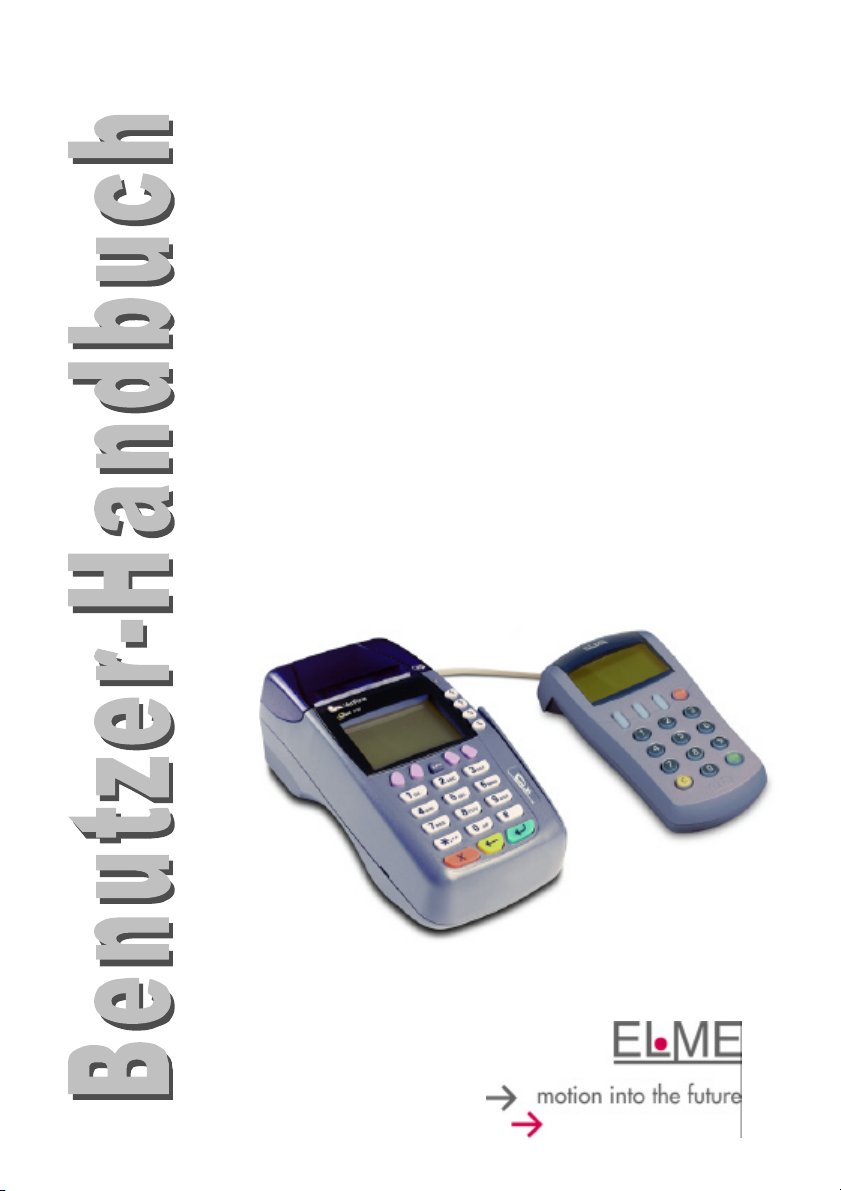
Stationäres Terminal
ST-3740
ST-3750
ST-3740ec (mit MPP-A32)
ST-3750ec (mit MPP-A32)
Page 2

Page 3

Benutzer-Handbuch
Stationäres Terminal
ST-3740
ST-3750
ST-3740ec (mit MPP-A32)
ST-3750ec (mit MPP-A32)
© EL-ME AG
Alle Rechte vorbehalten.
Änderungen vorbehalten.
Abbildungen ähnlich.
Verwendete Produktnamen sind Warenzeichen oder Artikel-Nr.: 00721-24 Ausgabe 1.0
eingetragene Warenzeichen der jeweiligen Inhaber. Stand Februar 2003
Page 4

Inhaltsverzeichnis
Inhaltsverzeichnis
A. Sicherheitshinweise.............................................................................4
B. Über dieses Handbuch .........................................................................6
C. Zahlungen durchführen .......................................................................8
1 Zahlungsverfahren auswählen................................................................8
2 ELV, POZ...............................................................................................8
3 ec-cash (Magnetstreifen) + Maestro.......................................................9
4 ec-cash chip...........................................................................................9
5 Kreditkarte .............................................................................................9
6 GeldKarte............................................................................................. 10
7 Storno durchführen............................................................................... 10
8 TIP Buchung (Trinkgeld)........................................................................ 10
9 Nachzahlung.........................................................................................11
10 Telefonische Autorisierung ...................................................................11
11 Gutschrift .............................................................................................11
12 Reservierung........................................................................................12
D. Tagesabschluss durchführen ..........................................................13
E. Häufige Fragen.....................................................................................14
1 Zahlungsverfahren auswählen..............................................................14
2 Zahlungsbeleg wiederholen ..................................................................15
3 Umsätze anzeigen ................................................................................ 15
4 Bankkundenkarte sperren..................................................................... 16
5 Karte wird nicht akzeptiert ....................................................................17
5.1 Ablehnung durch Kreditkarteninstitut bzw. Bank ............................ 17
5.2 Karte kann nicht gelesen werden .................................................18
5.3 Verbindungsprobleme (Telefonleitung) ..........................................18
6 Kartendaten manuell eingeben..............................................................19
6.1 Mailorder Verfahren .....................................................................19
7 Fehler beim Verbindungsaufbau............................................................20
8 Amtsholung eingeben bzw. ändern........................................................20
9 Call-by-Call Nummer eingeben.............................................................. 21
10 MSN eingeben bzw. ändern. .................................................................21
2 Benutzer-Handbuch ST-37xx Rev.1.0
Page 5

Inhaltsverzeichnis
11 Terminal druckt Protokollbelege ............................................................22
F. Host Fehlermeldungen .......................................................................23
G. Displaymeldungen ...............................................................................29
1 Meldungen im Terminal Display.............................................................29
2 Meldungen im MicroPIN-Pad Display .................................................... 36
H. Produktbeschreibung.........................................................................38
1 Varianten..............................................................................................38
2 Gerätebeschreibung Terminal ST-37xx.................................................39
3 Papier einlegen .................................................................................... 40
4 Kartenleser verwenden ........................................................................40
5 Gerätebeschreibung MicroPIN-Pad ...................................................... 41
6 Bedienkonzept......................................................................................42
6.1 Menübedienung............................................................................ 43
I. Beschreibung Menüfunktionen .......................................................45
1 Funktionen der Benutzer Ebene............................................................45
2 Funktionen der Manager-Ebene............................................................ 62
J. Installation und Inbetriebnahme ......................................................74
1 Geräte aufbauen und anschließen........................................................ 74
2 Einstellungen für Telefonanlagen .......................................................... 76
3 Inbetriebnahme.....................................................................................77
Benutzer-Handbuch ST-37xx Rev.1.0 3
Page 6
A. Sicherheitshinweise
A. Sicherheitshinweise
• Entfernen Sie niemals das Netzteil oder das MicroPIN-Pad vom
Terminal, wenn dieses gerade eine Zahlung oder andere Vorgänge ausführt (Bitte warten ...). Falls diese Meldung länger angezeigt wird,
wenden Sie sich bitte an Ihren Netzbetreiber.
• Ein Wechsel des MicroPIN-Pad darf nur im ausgeschalteten Zustand
(Netzteil abstecken) erfolgen.
• Die Kombination aus Terminal und MicroPIN-Pad ist ausschließlich für
bargeldlose Zahlungen mit in Deutschland gültigen ec-, Kredit- und
Kundenkarten mit Magnetstreifen und/oder Chip konstruiert und darf nur
für diese Karten verwendet werden.
• Versuchen Sie niemals das MicroPIN-Pad oder das Terminal zu öffnen.
Beim unbefugten Öffnen werden alle sicherheitsrelevanten Daten
gelöscht und somit die Geräte außer Funktion gesetzt.
• Das Gerät niemals in Wasser tauchen, offenes Feuer werfen oder
hoher Feuchtigkeit aussetzen. Das Gerät bitte nur mit einem leicht
feuchtem Tuch abwischen. Keine Reinigungsmittel verwenden.
• Reparaturen nur vom Hersteller ausführen lassen.
• Setzen Sie das Gerät nicht Temperaturen über 50 °C aus, wie sie hinter
Glas bei direkter Sonneneinstrahlung auftreten können.
• Halten Sie ausreichenden Abstand zu mobilen Telefonen und Funk-
geräten ein, da diese zu Funktionsstörungen führen können.
• Nach jedem Software-Update, Händlerkarten Wechsel, Telefonanlagen-
modifikationen oder sonstigen Änderungen am Terminal ist immer der
gesamte Zahlungsweg inkl. Tagesabschluss mit allen Zahlungsarten
(z.B. GeldKarte, ec- und Kreditkarte) zu testen und die korrekte
Gutschrift auf dem Händlerkonto zu kontrollieren.
• Informieren Sie sich regelmäßig über verfügbare Updates oder Produkt-
erweiterungen (Hotline Ihres Netzbetreibers).
• Das Entfernen oder Beschädigen von auf den Geräten aufgebrachten
Typenschildern und Siegeln führt zum Erlöschen von jeglichen Garantieansprüchen.
4 Benutzer-Handbuch ST-37xx Rev.1.0
Page 7

A. Sicherheitshinweise
• Bei Nichtbeachtung der Sicherheitshinweise oder falscher Bedienung
wird keine Haftung für eventuell auftretende Schäden übernommen.
Benutzer-Handbuch ST-37xx Rev.1.0 5
Page 8
B. Über dieses Handbuch
abc
B. Über dieses Handbuch
Folgende Begriffe, Symbole und Abkürzungen werden in diesem Handbuch
verwendet:
Terminal stationäres Terminal ST-3740 bzw. ST-3750
MPP MicroPIN-Pad MPP-A32
ecPIN Geheimzahl des Kunden für die ec-Karte
<OK> Bestätigungstaste am Terminal
<C> Korrekturtaste am Terminal
<X> Abbruchtaste am Terminal
<alpha> Taste zum Aufrufen des Terminalmenüs.
<M1 - 4> Menü-Navigationstasten unterhalb des Terminal Displays. Die Be-
schriftung der Tasten wird nur im Display angezeigt. Es wird immer
die im Display angezeigte Bezeichnung verwendet.
<F1 - 4> Funktionstasten neben dem Terminal Display.
<XYZ> bezeichnet diejenige Taste, die mit „XYZ“ beschriftet ist.
Zur besseren Unterscheidung in diesem Handbuch sind die Tasten
des MicroPIN-Pad immer in Kleinbuchstaben angegeben. Tasten des
Terminals sind in Großbuchstaben geschrieben.
<ok> Taste OK am MicroPIN-Pad
<c> Taste am MPP zum Löschen der ecPIN Eingabe
<stop> Taste am MPP zum Abbrechen einer Zahlung
abcde bezeichnet eine Meldung im Display. Aus Platzgründen ist nicht
immer der gesamte Displayinhalt angegeben.
bezeichnet einen Belegausdruck. Aus Platzgründen ist nicht immer
der gesamte Beleginhalt angegeben.
ABC bezeichnet einen Auswahlpunkt im Menü. Die Menütexte sind im
Handbuch zur besseren Unterscheidbarkeit vom übrigen Text in
Großbuchstaben geschrieben. Im Terminal selbst wird eine
„normale“ Groß-/Kleinschreibung verwendet.
6 Benutzer-Handbuch ST-37xx Rev.1.0
Page 9

B. Über dieses Handbuch
[x.x] Funktionsnummer eines Menüpunktes.
ELV Elektronisches Lastschriftverfahren (Offline) mit Unterschrift
POZ Point of sale ohne Zahlungsgarantie (ELV mit online Prüfung)
ECC electronic cash / ec-cash
GK GeldKarte
HK Händlerkarte (zur Akzeptanz der GeldKarte)
KK Kreditkarte
TA Transaktion
Je nach Einstellung im Terminal sind einige Funktionen mit der Manager-PIN
(Werkseinstellung 1111) geschützt. Diese ist beim Start einer solchen Funktion
am Terminal einzugeben und mit <OK> (am Terminal) zu bestätigen. Die
Beschreibungen in diesem Handbuch beziehen sich immer auf eine Bedienung
ohne diese Manager-PIN.
Alle Bedienschritte in diesem Handbuch sind für die Varianten „ST-37xx ec“ mit
MicroPIN-Pad beschrieben.
Die Variante ST-3750 (ohne MicroPIN-Pad) kann keine ec-cash oder Maestro
Zahlungen verarbeiten. Bei dieser Variante ist für eine GeldKarte Zahlung der
Terminal Chipkartenleser zu verwenden.
Die Variante ST-3740 (ohne MicroPIN-Pad und ohne Chipkartenleser) kann
keine ec-cash, Maestro oder GeldKarte Zahlungen verarbeiten.
Benutzer-Handbuch ST-37xx Rev.1.0 7
Page 10
C. Zahlungen durchführen
C. Zahlungen durchführen
Grundsätzlicher Ablauf aller Zahlungen:
• Betrag eingeben.
• Karte einlesen:
§ Magnetstreifen Terminal .
§ Chip Zahlungen MicroPIN-Pad .
ec-cash Zahlungen am MPP bestätigen (Geheimzahl + <ok>)
C.1 Zahlungsverfahren auswählen
Normalerweise wählt das Terminal selbständig das zu verwendende Zahlungsverfahren (ELV, POZ, ec-cash) aus (Verfahrenswahl aus). Die einmalige manuelle Auswahl der Zahlungsart kann wie folgt ausgeführt werden:
• Betrag eingeben iBetrag + <OK>i
• Verfahrenswahl aktivieren (Taste <M2>) i<Ver.>i
• Karte einlesen iMagnetstreifenleseri
• Zahlungsart auswählen i<ELV>i / i<POZ>i / i<ECC>i
Siehe auch Kap. E.1 „Häufige Fragen / Zahlungsverfahren auswählen“, Seite 14.
C.2 ELV, POZ
Für diese Zahlungsarten wird der Magnetstreifenleser verwendet.
• Betrag eingeben iBetrag + <OK>i
• ec Karte durchziehen (Magnetstreifen zur Tastatur)
• Durchführung der Zahlung kontrollieren (Displayanzeige und Beleg)
8 Benutzer-Handbuch ST-37xx Rev.1.0
Page 11
C. Zahlungen durchführen
C.3 ec-cash (Magnetstreifen) + Maestro
Für diese Zahlungsarten wird der Magnetstreifenleser verwendet.
• Betrag eingeben iBetrag + <OK>i
• ec Karte durchziehen (Magnetstreifen zur Tastatur)
• Zahlung am MPP bestätigen iecPINi + i<ok>i
C.4 ec-cash chip
Für diese Zahlungsart wird der MicroPIN-Pad Chipkartenleser verwendet.
• Betrag eingeben iBetrag + <OK>i
• ec Karte in MPP einstecken (Chip oben)
und gesteckt lassen
• ec-cash Zahlung am MPP bestätigen iecPINi + i<ok>i
• Karte nach Aufforderung aus MPP entnehmen
C.5 Kreditkarte
Für diese Zahlungsart wird der Magnetstreifenleser verwendet.
• Betrag eingeben iBetrag + <OK>i
• Kreditkarte durchziehen (Magnetstreifen zur Tastatur)
Kann der Magnetstreifen der Kreditkarte nicht gelesen werden, drücken Sie nach
der Betragsbestätigung die Taste <KK-Daten manuell> (Taste <M4>). Anschließend können die Kartennummer und das Ablaufdatum der Kreditkarte manuell
eingegeben werden.
Benutzer-Handbuch ST-37xx Rev.1.0 9
Page 12
C. Zahlungen durchführen
C.6 GeldKarte
Für diese Zahlungsarten wird der MicroPIN-Pad Chipkartenleser verwendet.
• Betrag eingeben iBetrag + <OK>i
• Bezahlart GeldKarte aktivieren i<GeldKarte>i
• GeldKarte in MPP einstecken (Chip oben)
und gesteckt lassen
• Karte nach Aufforderung aus MPP entnehmen
C.7 Storno durchführen
• Funktion [2.1] STORNO i<alpha> , <ê> , <Menü> , <Start>i
• Transaktionsnummer eingeben (TA-Nr.) + <OK>i
• Karte einlesen Karte einlesen i
• Bei ec cash Storno am MPP bestätigen: iecPINi + i<ok>i
Hinweise: Zur Stornierung einer Zahlung ist immer die Karte des Kunden not-
wendig. Der Storno wird immer mit dem Zahlungsverfahren der Originalzahlung durchgeführt
Detaillierte Informationen zur Stornierung finden Sie in Kap. I.1 auf Seite 47.
C.8 TIP Buchung (Trinkgeld)
Die TIP-Buchung kann für die Zahlungsarten ELV, OLV, POZ und Kreditkarte
durchgeführt werden.
• Funktion [2.2] TIP-BUCHUNG i<alpha>, <ê>, <Menü>, <ê>, <Start>i
• Transaktionsnummer eingeben (TA-Nr.) + <OK>i
• TIP-Betrag eingeben iTIP-Betrag + <OK>i
Detaillierte Informationen zur TIP-Buchung finden Sie in Kap. I.1 auf Seite 47.
10 Benutzer-Handbuch ST-37xx Rev.1.0
Page 13
C. Zahlungen durchführen
C.9 Nachzahlung
Die Nachzahlung kann für die Zahlungsarten ELV, OLV, POZ und Kreditkarte
durchgeführt werden.
• Funktion [2.3] NACHZAHLUNG
I2x <alpha> , <2> , <3> , <Hpt.> , <Start>i
• Transaktionsnummer eingeben (TA-Nr.) + <OK>i
• Nachzahlungs-Betrag eingeben iBetrag + <OK>i
Detaillierte Informationen zur Nachzahlung finden Sie in Kap. I.1 auf Seite 50.
C.10 Telefonische Autorisierung
Die telefonische Autorisierung für Kreditkarten wird wie folgt durchgeführt:
• Funktion [2.4] TELEFONISCH AUTO.
I2x <alpha> , <2> , <4> , <Hpt.> , <Start>i
• Autorisierungs-ID eingeben i(A-ID) + <OK>i
• Betrag eingeben iBetrag + <OK>i
• Kreditkarte einlesen (Magnetstreifen)
Detaillierte Informationen zur tel. Autorisierung finden Sie in Kap. I.1 auf Seite 52.
C.11 Gutschrift
Die Gutschrift für Kreditkarten wird wie folgt durchgeführt:
• Funktion [2.6] GUTSCHRIFT
I2x <alpha> , <2> , <6> , <Hpt.> , <Start>i
• Betrag eingeben iBetrag + <OK>i
• Kreditkarte einlesen (Magnetstreifen)
Detaillierte Informationen zur Gutschrift finden Sie in Kap. I.1 auf Seite 53.
Benutzer-Handbuch ST-37xx Rev.1.0 11
Page 14

C. Zahlungen durchführen
C.12 Reservierung
Die Reservierung für Kreditkarten wird wie folgt durchgeführt:
• Funktion [2.9] RESERVIERUNG
I2x <alpha> , <2> , <9> , <Hpt.> , <Start>i
• Reservierungsart auswählen i<M1> - <M4>i
• Kreditkarte einlesen Magnetstreifenleser
• Telefonische Reservierung gewünscht ? i<Ja> / <Nein>i
• Reservierungsbetrag eingeben iReservierungsbetrag + <OK>i
Die Reservierung wird immer online geprüft und durchgeführt.
Detaillierte Informationen zur Reservierung finden Sie in Kap. I.1 auf Seite 54.
12 Benutzer-Handbuch ST-37xx Rev.1.0
Page 15

D. Tagesabschluss durchführen
D. Tagesabschluss durchführen
Mit dem Tagesabschluss werden alle Zahlungen übertragen.
• Funktion [1] TAGESABSCHLUSS i<alpha> , <OK>i
• Sicherheitsabfrage bestätigen: i<OK>i
Es werden erst alle ec-, Kredit- und Kundenkarten Zahlungen übertragen
(Kassenschnitt durchgeführt) und ein entsprechender Kassenschnittbeleg gedruckt. Anschließend werden alle GeldKarte Zahlungen (wenn vorhanden) übertragen (Einreichung durchgeführt). Hierzu wird ein
separater „Einreichbeleg“ gedruckt, wenn GeldKarte Zahlungen übertragen
wurden.
Hinweis: Nach einem Tagesabschluss können keine Zahlungen mehr storniert
werden.
Der letzte Kassenschnitt- bzw. Einreichbeleg kann jederzeit über die Funktion
[M 4.2] STATUS KASSENSCHNITT wiederholt ausgedruckt werden.
Benutzer-Handbuch ST-37xx Rev.1.0 13
Page 16

E. Häufige Fragen
E. Häufige Fragen
E.1 Zahlungsverfahren auswählen
Dieses Leistungsmerkmal bietet Ihnen z.B. die Möglichkeit, bei einem Stammkunden gezielt das ELV Verfahren anzuwenden und bei allen anderen Kunden
weiterhin mit dem ec cash Verfahren zu arbeiten.
Das Zahlungsverfahren (ELV, POZ, ec-cash) wird nach der Betragseingabe gewählt. Hierzu mit der Taste <Ver.> (<M2>) die Verfahrenswahl aktivieren. Im
Display wird Verfahrenswahl ein angezeigt. Anschließend die ec-Karte am
Magnetstreifenleser durchziehen. Das Zahlungsverfahren kann anschließend mit
den Tasten <M1> bis <M3> ausgewählt werden.
Hinweis: Wird die ec-Karte in den Chipkartenleser des MicroPIN-Pad gesteckt,
wird immer eine ec-cash Chip Zahlung durchgeführt.
Für eine GeldKarte Zahlung drücken Sie nach der Betragseingabe die Taste
<GeldKarte> (<M1>). Der Magnetstreifenleser ist in diesem Zustand deaktiviert.
• Betrag eingeben iBetrag + <OK>i
• Verfahrenswahl aktivieren (Taste <M2>) i<Ver.>i
• Karte einlesen iMagnetstreifenleseri
• Zahlungsart auswählen i<ELV>i / i<POZ>i / i<ECC>i
Welche Zahlungsverfahren zur Verfügung stehen, wird von Ihrem Netzbetreiber
festgelegt.
Die manuelle Verfahrenswahl (Verfahrenswahl ein) wird nach jeder
Zahlung (auch nach einer abgebrochenen) automatisch wieder deaktiviert. Für
eine dauerhafte manuelle Verfahrenswahl muss die Funktion [M 1.6] LIMIT-
STEUERUNG ausgeschaltet werden.
Je nach Terminalkonfiguration kann die manuelle Auswahl des Zahlungsverfahren
grundsätzlich gesperrt sein. In diesem Fall ist die Taste <Ver.> (<M2>) nicht verfügbar. Zur Freischaltung dieser Funktion wenden Sie sich bitte an Ihren Netzbetreiber.
Siehe auch Kap. I.2 „Limitsteuerung“ auf Seite 66.
14 Benutzer-Handbuch ST-37xx Rev.1.0
Page 17

E. Häufige Fragen
E.2 Zahlungsbeleg wiederholen
Der Beleg der letzten Zahlung kann beliebig oft gedruckt werden:
• Funktion [4.1] STATUS TRANSAKTION
i<alpha> , <é> , <Menü> , <Start>i
• Beleg drucken i<Beleg>i
Sollen zu jeder Zahlung automatisch zwei Belege gedruckt werden, können Sie
mit der Funktion [M 4.2] TALONZEIT die Wartezeit zwischen den beiden Belegen
festlegen. Bei einer Wartezeit von 0 Sekunden wird kein zweiter Beleg gedruckt.
Die Kopie des Zahlungsbelegs ist am Ende mit "-DUPLIKAT-" gekennzeichnet.
Zahlungsbelege vorheriger Zahlungen können nicht mehr gedruckt werden. Infor-
mationen zu vorherigen Zahlungen können über die Funktion [3.3] EINZEL-
BELEGE angezeigt und ausgedruckt werden.
E.3 Umsätze anzeigen
Zum Anzeigen und Ausdrucken der im Terminal gespeicherten Zahlungen
verwenden Sie die Funktion [3.1] GESAMTUMSATZ. Die Anzeige der Umsätze
kann beliebig oft wiederholt werden. Es wird kein Tagesabschluss durchgeführt.
• Funktion [3.1] GESAMTUMSATZ
i<alpha> , 2x <ê> , <Menü> , <Start>i
• Beleg drucken: i<Beleg>i
Weitere Informationen zur Umsatzanzeige finden Sie im Kap. I.1 „Gesamtumsatz“
auf Seite 58.
Detaillierte Angaben zu den einzelnen Zahlungen wie z.B. TA-Nr., Karten-Nr. bzw.
Konto-Nr. und Bankleitzahl können über die Funktion [3.3] EINZELBELEGE
angezeigt und ausgedruckt werden (siehe Kap. I.1 „Einzelbelege“ auf Seite 59).
Sollen beim Schichtwechsel sog. Zwischensummen gebildet werden, ohne dass
ein Tagesabschluss durchgeführt wird, steht hierzu die Menüfunktion
[3.2] ZWISCHENSUMME zur Verfügung (siehe Kap. I.1 „Zwischensumme “ auf
Seite 58).
Benutzer-Handbuch ST-37xx Rev.1.0 15
Page 18

E. Häufige Fragen
Hinweis: Zahlungen werden im Terminal nur bis zur erfolgreichen Durchführung
der Funktion [1] TAGESABSCHLUSS gespeichert. Nach dem
Tagesabschluss werden alle Zahlungen im Terminal gelöscht und
können nicht mehr angezeigt werden.
E.4 Bankkundenkarte sperren
Für die Verarbeitung von Bankkundenkarten stehen folgende Verfahren zur
Auswahl:
1. Bankkundenkarten sind generell gesperrt.
2. Bankkundenkarten können nur im ec-cash Verfahren (mit der ecPIN)
akzeptiert werden.
3. Bankkundenkarten werden wie eine „normale“ ec-Karte behandelt. Bei
Bedarf kann mit der Verfahrenswahl das gewünschte Zahlungsverfahren
auch manuell gewählt werden.
Das gewünschte Verhalten kann mit der Funktion [M 1.5] BANKKUNDENKARTE
eingestellt werden.
• Funktion [M 1.5] BANKKUNDENKARTE
i2 x <alpha> , <1> , <5> , <Mngr.>i
• Einstellung editieren: i<Ändern>i
• Karten gesperrt: <M1>i oder
• Nur ec-cash möglich (ecPIN): <M2>i oder
• Wie „normale“ ec-Karte: <M3>i
• Menü verlassen: i2 x <alpha>i
Hinweis: Diese Funktion kann durch Ihren Netzbetreiber gesperrt sein
(Funktion nicht verfügbar). Zur Freigabe der Funktion
wenden Sie sich bitte an diesen.
16 Benutzer-Handbuch ST-37xx Rev.1.0
Page 19

E. Häufige Fragen
E.5 Karte wird nicht akzeptiert
Kann eine Kartenzahlung nicht durchgeführt werden, ist zwischen drei grundsätzlichen Fehlerfällen zu unterscheiden:
1. Zahlung wird vom Kreditkarteninstitut bzw. von der Bank abgelehnt.
2. Karte kann nicht gelesen werden (Karte defekt).
3. Verbindungsprobleme (Telefonleitung).
E.5.1 Ablehnung durch Kreditkarteninstitut bzw. Bank
Wird die Zahlung vom Kreditkarteninstitut bzw. von der Bank abgelehnt, erhalten
Sie eine entsprechende Fehlermeldung (FEP-Nr.) mit einem kurzen Hinweis zur
weiteren Vorgehensweise auf dem Zahlungsbeleg ausgedruckt. Wird die FEP-Nr.
und der Hinweistext im Fehlerfall nicht gedruckt, schalten Sie bitte die Funktion
[M 8.3] DEBUGLEVEL auf „2“. Die Hinweistexte zu den einzelnen FEP-Nr. finden
Sie auch im Kap. F „Host Fehlermeldungen“ ab Seite 23.
• ec-cash:
§ ecPIN des Kunden falsch (FEP-Nr. 55, ecPIN Eingabe wiederholen).
§ Der verfügbare Betrag auf dem Kundenkonto ist zu klein
(FEP-Nr. 13, andere Karte des Kunden verwenden).
• POZ: Die Karte des Kunden ist durch die Bank gesperrt
(FEP-Nr. 34, 43, 59, 62, andere Karte des Kunden verwenden
oder wenden Sie sich an Ihren Netzbetreiber).
• ELV: Die Karte des Kunden ist nicht mehr gültig (Verfallsdatum abge-
laufen, andere Karte des Kunden verwenden).
• Kreditkarte:
§ Der verfügbare Betrag auf dem Kundenkonto ist zu klein
(FEP-Nr. 85, andere Karte des Kunden verwenden).
§ Telefonische Autorisierung ist notwendig (FEP-Nr. 02, Wenden Sie
sich zur telefonischen Autorisierung an das Kreditkarteninstitut oder
verwenden Sie eine andere Karte des Kunden).
Benutzer-Handbuch ST-37xx Rev.1.0 17
Page 20

E. Häufige Fragen
• GeldKarte:
§ Die GeldKarte des Kunden ist nicht geladen bzw. das geladene
Guthaben ist zu klein. Zahlung mit anderem Zahlungsverfahren
wiederholen.
§ Es ist keine Händlerkarte (HK) im Terminal eingelegt. Wenden Sie
sich an Ihren Netzbetreiber bzw. an Ihre Bank.
E.5.2 Karte kann nicht gelesen werden
Im Terminal erscheint die Meldung Karte nicht lesbar
• Magnetstreifen der Karte defekt bzw. fehlerhaft:
§ Karte wurde zu schnell, zu langsam oder schief durchgezogen.
§ Karte kann auch von vorne nach hinten durchgezogen werden.
§ Abhebung am Geldautomaten durchführen. Dabei wird der Magnet-
streifen der Karte neu beschrieben.
§ Magnetstreifen ist mechanisch beschädigt (Kratzer) oder ver-
schmutzt.
§ Magnetkartenleser des Terminals reinigen (Reinigungskarte bzw.
fester Lappen).
• Chip der Karte defekt bzw. fehlerhaft:
§ Karte wurde falsch herum eingesteckt (Chip oben).
§ Chip ist mechanisch beschädigt (Kratzer) oder verschmutzt.
§ Chipkartenleser des Terminals reinigen (nur mit Reinigungskarte).
E.5.3 Verbindungsprobleme (Telefonleitung)
Wird eine Zahlung wegen einer fehlerhaften Datenübertragung abgelehnt, wird
einer der folgenden FEP-Nr. 06, 24, 29, 30, 68, 76, 78, 84, 89, 92, 97 oder 99
ausgedruckt.
In diesem Fall bitte die Zahlung wiederholen. Tritt der Fehler weiterhin auf,
wenden Sie sich bitte an Ihren Netzbetreiber.
Ursachen und Maßnahmen bei generellen Problemen des Verbindungsaufbau
sind im Kap. E.7 „Fehler beim Verbindungsaufbau“ ab Seite 20 beschrieben.
18 Benutzer-Handbuch ST-37xx Rev.1.0
Page 21
E. Häufige Fragen
1204
____
E.6 Kartendaten manuell eingeben
Können die Daten einer Kreditkarte (Kartennummer und Gültigkeit) z.B. wegen
eines fehlerhaften Magnetstreifens nicht gelesen werden, können diese auch
manuell eingegeben werden.
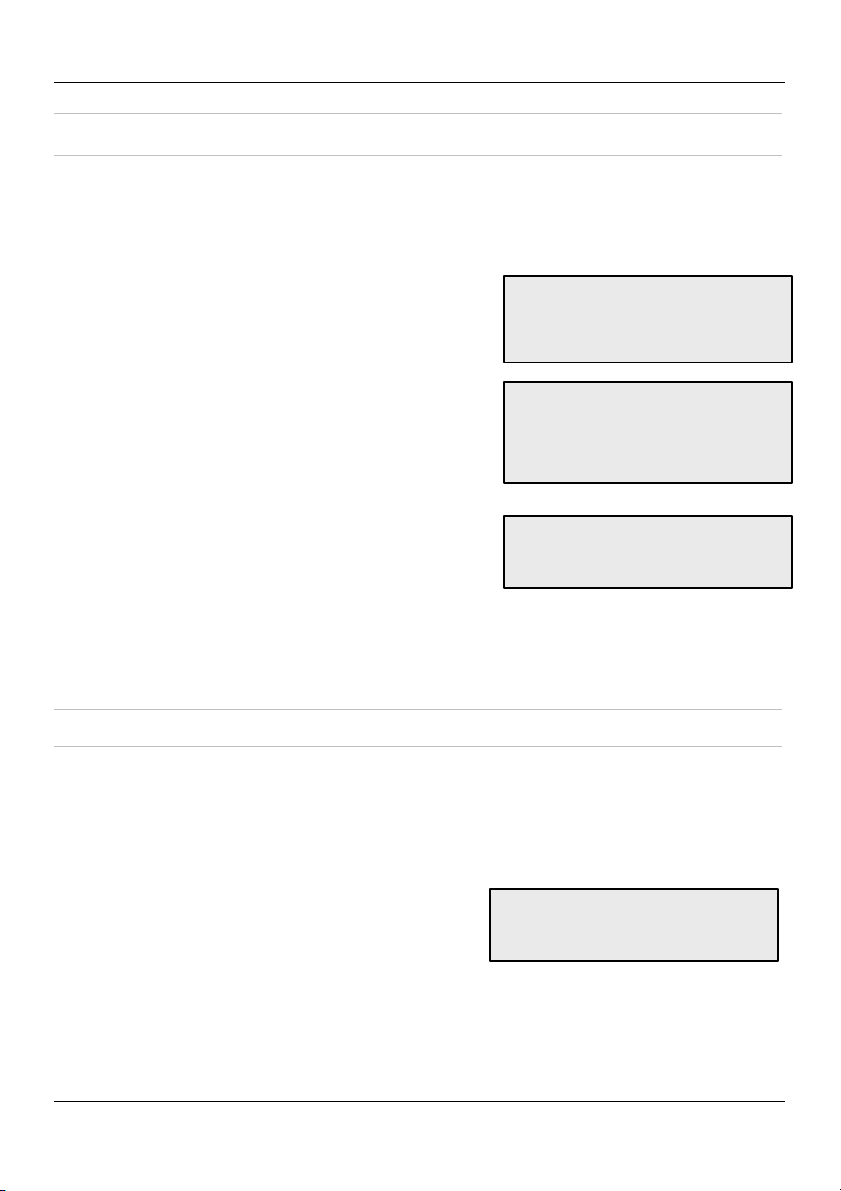
Die manuelle Eingabe wird über die Funktionstaste <KK-Daten manuell> (<M4>) gestartet,
wenn das Terminal nach der Betragseingabe
auf die Kreditkarte wartet.
Karte bitte
KK-Daten
manuell
Die Kartennummer muss zwischen 13 und 19
Stellen lang sein. Die Eingabe bitte mit <OK>
Kreditkartennummer
eingeben:
oder <Weiter> bestätigen.
Anschließend wird das Gültigkeitsdatum abge-
___1234567890123456
fragt. Das Datum wird im Format "MMJJ" ohne
Trenn- oder Leerzeichen eingegeben und mit
<OK> oder <Weiter> bestätigt. Anschließend
Gültig bis (MMJJ):
erfolgt die Autorisierung der Zahlung wie bei
einer "normalen" Kreditkartenzahlung mit
Magnetstreifen.
Wird eine falsche oder ungültige Kartennummer eingegeben, wird die Zahlung
z.B. mit der Meldung unbekannte Karte oder Luhn Fehler abgebrochen.
E.6.1 Mailorder Verfahren
Beim sog. "Mailorder Verfahren" wird eine zusätzliche Nummer von der Kreditkarte benötigt, die nur auf der Rückseite am Ende der Kartennummer abge-
druckt ist. Damit ist es möglich, z.B. bei telefonischen Bestellungen das
tatsächliche physikalische Vorhandensein der Kreditkarte beim Besteller zu
prüfen. Wenn Ihr Terminal für dieses Verfahren freigeschaltet ist, wird diese Nummer
im Anschluss an das Gültigkeitsdatum abgefragt.
Für weitere Informationen zum Mailorder Verfahren wenden Sie sich bitte an
Ihren Netzbetreiber.
Zusatzinformation:
Benutzer-Handbuch ST-37xx Rev.1.0 19
Page 22

E. Häufige Fragen
E.7 Fehler beim Verbindungsaufbau
Als erste Maßnahme überprüfen Sie bitte die folgenden Dinge:
• Ist die Telefonleitung auf beiden Seiten (Terminal und Telefonanlage
bzw. Telefonsteckdose) richtig eingesteckt ?
• Ist Ihre Telefonanlage betriebsbereit ?
• Können Sie von diesem Anschluss telefonieren oder Faxe versenden ?
• Ist Ihr Telefon-Netzbetreiber (Pre-Selection) verfügbar ?
Sie sollten bei Problemen immer über eine Telefonleitung der
Deutschen Telekom (01033) die Datenübermittlung durchführen, da es
evtl. durch Datenkompression Ihres Telefon-Netzbetreiber zu Störungen
kommen kann.
• Benötigen Sie nach einer Änderung an Ihrer Telefonanlage eine bzw.
keine Amtsholung (z.B. „0“) ?
Sollte keiner dieser Punkte zutreffen, versuchen Sie folgende Maßnahmen:
• Terminal ausschalten (Stecker aus der Buchse "Power" entfernen)
• 30 Sek. warten.
• Terminal einschalten (Stecker in Buchse "Power" einführen).
• Starten Sie im Terminal die Funktion [M 1.1] DIAGNOSE. Sollte diese
nicht erfolgreich durchgeführt werden, wenden Sie sich bitte an Ihren
Netzbetreiber oder Serviceprovider.
E.8 Amtsholung eingeben bzw. ändern
Die Amtsholung wird im Untermenü [M 5] MODEM... hinterlegt. Die häufigste Art
der Amtsholung über eine Kennziffer (z.B. „0“) wird wie folgt eingestellt:
• Funktion [M 5.2] KENNZIFFER i2 x <alpha> , <5> , <2> , <Mngr.>i
• Eintrag editieren: i<Ändern>i
• Kennziffer eingeben (max. 4 Stellen): <Zahlentasten> z.B. <0>i
• Eingabe speichern: i<Speichern>i
• Menü verlassen: i2 x <alpha>i
20 Benutzer-Handbuch ST-37xx Rev.1.0
Page 23
E. Häufige Fragen
Benötigt die Telefonanlage zwischen der Amtsholung und Wahl der eigentlichen
Rufnummer eine Wartezeit, kann diese im Menü [M 5.5] WARTEZEIT AMT:
eingestellt werden (in Sekunden).
Spezielle Arten der Amtsholung wie Flashtaste oder Erdtaste werden über die
Funktionen [M 5.3] FLASHTASTE und [M 5.4] ERDTASTE aktiviert. Es kann
immer nur eine Art der Amtsholung aktiv sein.
E.9 Call-by-Call Nummer eingeben
Wir empfehlen, alle Datenverbindungen über einen Telefonnetzbetreiber (z.B.
Deutschen Telekom) durchzuführen, welche keine Datenkompression auf Ihren
eigenen Verbindungen durchführen. Viele „Call-by-Call“ Netzanbieter nutzen die
Kompression wobei es aber zu Fehlern in der Datenübertragung kommen.
Die Eingabe der Netzanbieter Vorwahl (z.B. 01033 für die deutsche Telekom)
erfolgt in der Funktion [M 5.6] NETZVORWAHL.
• Funktion [M 5.6] NETZVORWAHL i2 x <alpha> , <5> , <6> , <Mngr.>i
• Eintrag editieren: i<Ändern>i
• Netzvorwahl eingeben (max. 6 Stellen): <Zahlentasten> z.B. <01033>i
• Eingabe speichern: i<Speichern>i
• Menü verlassen: i2 x <alpha>i
Benötigen Sie zwischen der Netzvorwahl und Wahl der Rufnummer eine Wartezeit, kann diese im Menü [M 5.7] WARTEZEIT NETZWAHL: eingestellt werden.
E.10 MSN eingeben bzw. ändern.
Benötigt die ISDN Telefonanlage zum Verbindungsaufbau eine MSN vom
Terminal, kann diese über die Funktion [M 5.8] EIGENE MSN im Terminal hinterlegt werden. Die MSN darf max. 25 Stellen lang sein.
• Funktion [M 5.8] EIGENE MSN i2 x <alpha> , <5> , <8> , <Mngr.>i
• Eintrag editieren: i<Ändern>i
• MSN eingeben (max. 25 Stellen): <Zahlentasten>i
Benutzer-Handbuch ST-37xx Rev.1.0 21
Page 24

E. Häufige Fragen
• Eingabe speichern: i<Speichern>i
• Menü verlassen: i2 x <alpha>i
Hinweis: Die MSN kann nicht hinterlegt werden, wenn im Terminal ein Analog-
modem eingebaut ist (Displayanzeige kein ISDN beim Starten der
Funktion.
E.11 Terminal druckt Protokollbelege
Wird nach einer Zahlung ein sogenanntes „Übertragungsprotokoll“ gedruckt, ist
die Funktion [M 8.3] DEBUGLEVEL mit einem Wert von 3, 4 oder 5 aktiviert.
Standardeinstellung sollte immer der Wert „2“ sein.
• Funktion [M 8.3] DEBUGLEVEL i2 x <alpha> , <8> , <3> , <Mngr.>i
• Eintrag editieren: i<Ändern>i
• Wert „2“ eingeben: <2>i
• Eingabe speichern: i<Speichern>i
• Menü verlassen: i2 x <alpha>i
Dieses Übertragungsprotokoll dient zur Fehleranalyse und wird im Normalfall nicht
benötigt. Schalten Sie dieses nur nach Aufforderung durch Ihren Netzbetreiber
ein.
Weitere Informationen zu dieser Funktion finden Sie im Kap. I.2 „Debug-Level“
auf Seite 72.
22 Benutzer-Handbuch ST-37xx Rev.1.0
Page 25

F. Host Fehlermeldungen
F. Host Fehlermeldungen
Wird eine Zahlung vom Netzbetreiber abgelehnt (Systemfehler), wird der Grund in
Form einer Fehlernummer (FEP-Nr.) und eines erklärenden Textes auf einem zusätzlichen Beleg ausgedruckt.
Wird dieser zusätzliche Beleg im Fehlerfall nicht gedruckt, überprüfen Sie bitte die
Einstellung der Funktion [M 8.3] DEBUGLEVEL. Dort sollte der Wert „2“
eingestellt sein, wenn der Fehlerbeleg gewünscht ist.
FEP Bedeutung Abhilfe / Kommentar
02 Zahlung vom
Kartenherausgeber
(Kreditkarteninstitut)
abgelehnt.
Telefonische
Autorisierung ist
möglich.
03 Die VU-Nummer ist
ungültig.
04 Die verwendete Karte
ist für eine Zahlung
nicht zugelassen.
05 Ablehnung vom
Autorisierungssystem
(z.B. Bankleitzahl der
verwendeten Karte ist
gesperrt oder der CVV2
Wert der Kreditkarte ist
falsch).
06 Die Datenübertragung
ist fehlerhaft.
Verwenden Sie eine andere Karte des Kunden
oder führen Sie eine telefonische Autorisierung
der Kreditkartenzahlung über das Menü
"Telefonische Autorisierung" durch.
Hierfür müssen Sie sich zuvor die gewünschte
Zahlung vom Kreditkarteninstitut per Telefon
genehmigen lassen. Die Rufnummer des
Kreditkarteninstitut entnehmen Sie bitte Ihren
Vertragsunterlagen.
Bitte wenden Sie sich an Ihren Netzbetreiber.
Verwenden Sie eine andere Karte des Kunden.
Verwenden Sie eine andere Karte des Kunden.
Der Kunde muss sich an seine Bank wenden.
Vorgang wiederholen. Bei wiederholtem
Auftreten wenden Sie sich bitte an Ihren
Netzbetreiber.
Benutzer-Handbuch ST-37xx Rev.1.0 23
Page 26

F. Host Fehlermeldungen
FEP Bedeutung Abhilfe / Kommentar
09 Die Bearbeitung der
Bitte warten Sie.
Zahlung verzögert sich.
12 Die Zahlung ist nicht
Wiederholen Sie die Zahlung.
durchgeführt worden
(ungültig).
13 Der verfügbare Betrag
des Kunden für diesen
Tag ist überschritten.
Verwenden Sie eine andere Karte des Kunden.
Für eine Erhöhung des Verfügungsrahmen
muss sich der Kunde an seine Bank wenden.
14 Die Karte ist ungültig. Verwenden Sie eine andere Karte des Kunden.
Der Kunde muss sich an seine Bank wenden.
21 Storno wurde nicht
Bitte wenden Sie sich an Ihren Netzbetreiber.
durchgeführt, da die
zugehörige Transaktion
nicht gefunden werden
konnte
24 Die Datenübertragung
Bitte wenden Sie sich an Ihren Netzbetreiber.
ist nicht möglich.
29 Die Datenübertragung
ist fehlerhaft.
Vorgang wiederholen. Bei wiederholtem
Auftreten wenden Sie sich bitte an Ihren
Netzbetreiber.
30 Die Datenübertragung
ist fehlerhaft.
Vorgang wiederholen. Bei wiederholtem
Auftreten wenden Sie sich bitte an Ihren
Netzbetreiber.
31 Die verwendete Karte
ist für eine Zahlung bei
Verwenden Sie eine andere Karte des Kunden
oder wenden Sie sich an Ihren Netzbetreiber.
Ihnen nicht zugelassen.
33 Das Verfalldatum der
Karte ist überschritten.
34 Es besteht der
Verdacht einer
Verwenden Sie eine andere Karte des Kunden.
Der Kunde muss sich an seine Bank wenden.
Zur Abstimmung der weiteren Vorgehensweise
wenden Sie sich bitte an Ihren Netzbetreiber.
Kartenmanipulation.
24 Benutzer-Handbuch ST-37xx Rev.1.0
Page 27

FEP Bedeutung Abhilfe / Kommentar
F. Host Fehlermeldungen
40 Die angeforderte
Funktion wird nicht
unterstützt.
43 Die Karte ist als
gestohlen gemeldet.
50 Die Zahlung ist doppelt
vorhanden.
51 Das Betragslimit ist
überschritten.
54 Die ec-Chipkarte ist
nicht mehr gültig.
55 Die vom Kunden
eingegebene PIN ist
falsch. Wird die PIN
dreimal falsch
eingegeben, ist die
Karte für ec-cash
Zahlungen gesperrt.
56 Die Karte ist im
Autorisierungssystem
nicht eingetragen und
somit für eine Zahlung
nicht zugelassen.
Bitte wenden Sie sich an Ihren Netzbetreiber.
Zur Abstimmung der weiteren Vorgehensweise
wenden Sie sich bitte an Ihren Netzbetreiber.
Bitte wenden Sie sich an Ihren Netzbetreiber.
Bitte wenden Sie sich an Ihren Netzbetreiber.
Verwenden Sie eine andere Karte des Kunden.
Der Kunde muss sich an seine Bank wenden.
Eingabe der PIN durch den Kunden
wiederholen. Zwei Fehlversuche sind
insgesamt möglich.
Verwenden Sie eine andere Karte des Kunden.
Der Kunde muss sich an seine Bank wenden.
57 Es wurde z.B. für den
Richtige Karte verwenden.
Storno nicht dieselbe
Karte wie bei der
Bezahlung verwendet.
Transaktion (Storno)
kann deshalb nicht
durchgeführt werden.
Benutzer-Handbuch ST-37xx Rev.1.0 25
Page 28

F. Host Fehlermeldungen
FEP Bedeutung Abhilfe / Kommentar
58 Fehler bei der OPT
Bitte wenden Sie sich an Ihren Netzbetreiber.
Vorinitialisierung: Das
Terminal ist für
Transaktionen gesperrt.
59 Es besteht der
Verdacht der
Zur Abstimmung der weiteren Vorgehensweise
wenden Sie sich bitte an Ihren Netzbetreiber.
Kartenmanipulation.
61 Die Karte ist in der
lokalen Sperrliste Ihres
Verwenden Sie eine andere Karte des Kunden
oder wenden Sie sich an Ihren Netzbetreiber.
Netzbetreibers
gesperrt.
62 Die Karte ist gesperrt. Verwenden Sie eine andere Karte des Kunden.
Der Kunde muss sich an seine Bank wenden.
68 Die Datenübertragung
ist unterbrochen
worden (keine Antwort
Vorgang wiederholen. Bei wiederholtem
Auftreten wenden Sie sich bitte an Ihren
Netzbetreiber.
vom Autorisierungssystem).
75 Die Geheimzahl wurde
zu oft falsch
eingegeben.
76 Die Datenübertragung
Verwenden Sie eine andere Karte des Kunden.
Der Kunde muss sich an seine Bank wenden.
Bitte wenden Sie sich an Ihren Netzbetreiber.
ist fehlerhaft.
77 Auch für die Kreditkarte
ist die Eingabe der
Kreditkarten-PIN
Kreditkarten-PIN vom Kunden eingeben lassen
oder eine andere Karte des Kunden
verwenden.
erforderlich.
78 Die Datenübertragung
Bitte wenden Sie sich an Ihren Netzbetreiber.
ist fehlerhaft.
80 Der in der
Vorautorisierung
Bitte wenden Sie sich an Ihren Netzbetreiber
zur Abstimmung der weiteren Vorgehensweise.
reservierte Betrag ist
nicht mehr verfügbar.
26 Benutzer-Handbuch ST-37xx Rev.1.0
Page 29

FEP Bedeutung Abhilfe / Kommentar
F. Host Fehlermeldungen
81 Initialisierung war
fehlerhaft.
82 Initialisierung
unzulässig.
83 PIN-Pad Wechsel nicht
möglich.
84 Die Datenübertragung
ist fehlerhaft.
85 Die Zahlung wurde vom
Kreditkarteninstitut des
Kunden abgelehnt.
86 Das Terminal ist beim
Netzbetreiber nicht
bekannt.
87 Das PIN-Pad/Terminal
ist beim Netzbetreiber
nicht bekannt.
89 Die Datenübertragung
war fehlerhaft.
91 Die Zahlung konnte
nicht autorisiert
werden, da nicht alle
benötigten Datenleitung
verfügbar waren.
Funktion "Initialisierung" wiederholen.
Bitte wenden Sie sich an Ihren Netzbetreiber.
Bitte wenden Sie sich an Ihren Netzbetreiber.
Bitte wenden Sie sich an Ihren Netzbetreiber.
Verwenden Sie eine andere Karte des Kunden.
Der Kunde muss sich an seine Bank wenden.
Bitte wenden Sie sich an Ihren Netzbetreiber.
Bitte wenden Sie sich an Ihren Netzbetreiber.
Vorgang wiederholen. Bei wiederholtem
Auftreten wenden Sie sich bitte an Ihren
Netzbetreiber.
Zahlung wiederholen.
Bei wiederholtem Auftreten wenden Sie sich
bitte an Ihren Netzbetreiber.
92 Die Datenübertragung
Bitte wenden Sie sich an Ihren Netzbetreiber.
ist fehlerhaft.
Benutzer-Handbuch ST-37xx Rev.1.0 27
Page 30

F. Host Fehlermeldungen
FEP Bedeutung Abhilfe / Kommentar
96 Die Zahlung konnte
nicht autorisiert
werden, da nicht alle
benötigten
Datenleitungen verfügbar waren.
97 Die Datenübertragung
war fehlerhaft.
98 Datum/Uhrzeit im
Terminal sind nicht
korrekt. Dieses wird
i.d.R. automatisch
durch eine Diagnose
korrigiert.
99 Die Datenübertragung
ist fehlerhaft.
Zahlung wiederholen.
Bei wiederholtem Auftreten wenden Sie sich
bitte an Ihren Netzbetreiber.
Vorgang wiederholen. Bei wiederholtem
Auftreten wenden Sie sich bitte an Ihren
Netzbetreiber.
Zahlung wiederholen.
Bei wiederholtem Auftreten wenden Sie sich
bitte an Ihren Netzbetreiber.
Bitte wenden Sie sich an Ihren Netzbetreiber.
28 Benutzer-Handbuch ST-37xx Rev.1.0
Page 31

G. Displaymeldungen
G. Displaymeldungen
In diesem Kapitel sind die häufigsten Meldungen und deren Bedeutung, die beim
Betrieb mit dem Terminal auftreten können, aufgeführt. Handelt es sich um eine
Fehlermeldung, sind die notwendigen Maßnahmen ebenfalls beschrieben.
Oftmals werden im Terminal- und MicroPIN-Pad Display die selben Meldungen
angezeigt. Der erste Abschnitt beschreibt die Meldungen im Terminaldisplay.
Meldungen die nur im MPP Display erscheinen, sind im zweiten Abschnitt enthalten. Die Auflistung erfolgt alphabetisch nach dem ersten Buchstaben der
Meldung.
G.1 Meldungen im Terminal Display
Meldungen im ST-37xx Bedeutung / Maßnahme
Betrag eingeben: Grundzustand des Terminals. Sie können den
gewünschten Betrag direkt eingeben und die
Zahlung durchführen.
Bezahlart auswählen
M1 ELV
M2 POZ
M3 electronic cash
Bitte Karte
entnehmen
Funktion nicht
verfügbar
Über die Menü-Navigationstasten <M1> bis <M3>
kann die Zahlungsart ausgewählt werden. Die
Tasten sind mit dem entsprechenden
Zahlungsverfahren beschriftet.
Karte aus dem MPP herausziehen.
Die gewählte Menüfunktion ist gesperrt und kann
daher nicht ausgeführt werden. Zur Freigabe der
Funktion wenden Sie sich bitte an Ihren
Netzbetreiber.
Benutzer-Handbuch ST-37xx Rev.1.0 29
Page 32

G. Displaymeldungen
Meldungen im ST-37xx Bedeutung / Maßnahme
Geheimzahl
falsch
Die vom Kunden eingegebene ecPIN ist falsch.
Der Kunde kann die Eingabe der ecPIN noch max.
zweimal wiederholen. Wird die ecPIN bei der
dritten Eingabe nicht richtig eingegeben, ist die
Karte für ec-cash Zahlungen gesperrt. Der Kunde
muss dann die Karte bei seiner Bank entsperren
lassen.
Genehmigung
erteilt
GK Einreichung
nicht durchgeführt.
Keine Umsätze
vorhanden
HK 2 austauschen
Fehlercode xx
Die Kreditkartenzahlung wurde erfolgreich
durchgeführt.
Es sind keine GeldKarte Umsätze im Terminal
gespeichert. Daher wurde auch keine Einreichung
vorgenommen.
Meldung mit <Weiter> bestätigen.
Es wurde eine GeldKarte Zahlung versucht, ohne
dass die eingelegte Händlerkarte angemeldet
wurde. Anmeldung der Händlerkarte über Funktion
[3.1] Anmelden durchführen.
Karte akzeptiert Die Zahlung (ELV oder POZ) wurde vom Terminal
erfolgreich durchgeführt.
Kartenfehler, bitte
Magnetstreifenleser
benutzen
Die Chipkarte des Kunden konnte nicht gelesen
werden. Bitte verwenden Sie den
Magnetstreifenleser des Terminals um die Zahlung
durchzuführen.
Karte bitte
Verfahrenswahl aus
Das Terminal wartet auf die Karte des Kunden.
Nach dem Einlesen der Karte wird das
Zahlungsverfahren automatisch ausgewählt. Soll
das Zahlungsverfahren (z.B. ELV oder ec-cash)
manuell gewählt werden, kann die Verfahrenswahl
mit der Taste <Ver.> eingeschaltet werden.
30 Benutzer-Handbuch ST-37xx Rev.1.0
Page 33

Meldungen im ST-37xx Bedeutung / Maßnahme
G. Displaymeldungen
Karte bitte
Verfahrenswahl ein
Karte nicht lesbar
Wahrscheinlich
Karte falsch
eingesteckt
Kassenschnitt
durchgeführt.
Eingereichte Summe:
xx.xx EUR
Kassenschnitt nicht
durchgeführt.
Keine Umsätze
vorhanden.
Keine Antwort:
NO CARRIER
Wahlwiederholung
Mit GeldKarte
bestätigen
Das Terminal wartet auf die Karte des Kunden.
Nach dem Einlesen der Karte muss das
gewünschte Zahlungsverfahren manuell
ausgewählt werden. Soll das Zahlungsverfahren
(z.B. ELV oder ec-cash) automatisch gewählt
werden, kann die Verfahrenswahl mit der Taste
<Ver.> ausgeschaltet werden.
Beim Lesen des Magnetstreifen bzw. des Chips ist
ein Fehler aufgetreten. Beachten Sie die Position
des Chips beim Einstecken und wiederholen das
Einlesen der Karte. Weitere Maßnahmen finden
Sie im Kap. E.5.2 „Karte kann nicht gelesen
werden“ auf Seite 18.
Die im Terminal gespeicherten Zahlungen wurden
erfolgreich übertragen. Mit der Taste <Beleg> kann
der zugehörige Beleg beliebig oft ausgedruckt
werden.
Meldung mit <Weiter> bestätigen.
Es sind keine Umsätze im Terminal gespeichert.
Daher wurde auch keine Übertragung
vorgenommen.
Meldung mit <Weiter> bestätigen.
Das Terminal hat gewählt, aber von der
Gegenstelle wird nicht abgehoben. Es erfolgt
automatisch eine Wahlwiederholung. Kontrollieren
Sie die Telefonleitung (Steckverbindungen). Ist
diese in Ordnung, wenden Sie sich an Ihren
Netzbetreiber. Weitere Tipps zur Fehleranalyse
finden Sie im Kapitel E.7 „Fehler beim
Verbindungsaufbau".
Es wurde das Zahlungsverfahren GeldKarte am
Terminal gewählt. Bitte die GeldKarte des Kunden
in den Kartenleser des MicroPIN-Pad stecken.
Benutzer-Handbuch ST-37xx Rev.1.0 31
Page 34

G. Displaymeldungen
Meldungen im ST-37xx Bedeutung / Maßnahme
PIN-Pad
wurde gewchselt
Das Terminal hat den Wechsel des PIN-Pad
erkannt und automatisch die „InitialisierungsSperre“ gesetzt. Erst nach der Initialisierung ist
das Terminal wieder für Zahlungen bereit.
Diese Meldung mit <Weiter> bestätigen und
Funktion [M 1.1] INITIALISIERUNG starten:
i<Menü> , <Start>i
Startup
Bitte warten ...
Das Terminal wurde eingeschaltet und führt einige
internen Prüfungen durch. Warten Sie bis der
Grundzustand Betrag eingeben: angezeigt
wird.
Systemfehler ec-cash chip Zahlung:
Die Zahlung konnte nicht durchgeführt werden.
ec-cash Zahlung (Magnetstreifen):
Die Zahlung wurde vom Netzbetreiber bzw.
Autorisierungssystem abgelehnt. Bitte die
Hinweise auf dem Zahlungsbeleg beachten.
Bei wiederholtem Auftreten, wenden Sie sich bitte
an Ihren Netzbetreiber.
Terminal gesperrt
Diagnose
durchführen
"Diagnose-Sperre"
Es muss eine Diagnose am Netzbetrieb erfolgen.
In diesem Zustand ist nur der Aufruf des Menüs
über die Taste <Menü> oder <alpha> möglich.
Zahlungen können nicht durchgeführt werden.
Funktion [M 1.1] DIAGNOSE starten mit:
i<Menü> , <Start>i
32 Benutzer-Handbuch ST-37xx Rev.1.0
Page 35

Meldungen im ST-37xx Bedeutung / Maßnahme
G. Displaymeldungen
Terminal gesperrt
Initialisierung
durchführen
Terminal gesperrt
PIN-Pad nicht
bereit
Terminal gesperrt.
Softwareupdate
läuft
Bitte warten ...
" Initialisierungs-Sperre"
Es muss eine Initialisierung am Netzbetrieb
erfolgen. In diesem Zustand ist nur der Aufruf des
Menüs über die Taste <Menü> oder <alpha>
möglich. Zahlungen können nicht durchgeführt
werden.
Funktion [M 1.1] INITIALISIERUNG starten mit:
i<Menü> , <Start>i
Das Terminal konnte keine Kommunikation zum
MPP aufbauen. Bitte kontrollieren Sie die
folgenden Dinge:
• Anschlusskabel für MPP auf beiden Seiten
richtig eingesteckt. Warten Sie nach der
Kontrolle ca. 10 Sekunden ob die Meldung
gelöscht wird.
• Terminal aus- und wieder einschalten
(Netzteilstecker ziehen).
Bleibt die Meldung bestehen, wenden Sie sich bitte
an Ihren Netzbetreiber.
Es wird eine neue Software in das Terminal
übertragen. Anschließend prüft die Software die
erhaltenen Dateien und führt einen Reset durch.
Das Update ist beendet, wenn der Grundzustand
„Betrag eingeben:“ wieder angezeigt und ein Beleg
mit dem Text Softwareupdate erfolgt
ausgedruckt wird.
Benutzer-Handbuch ST-37xx Rev.1.0 33
Page 36

G. Displaymeldungen
Meldungen im ST-37xx Bedeutung / Maßnahme
Verbindungsaufbau gescheitert
Vorgang
abgebrochen !
Vorgang wird
bearbeitet
Bitte warten ...
Warten auf
Kundeneingabe
Zahlung erfolgt
Bitte Karte
entnehmen
Es konnte keine Onlineverbindung hergestellt
werden. Ist eine automatische Wahlwiederholung
im Terminal eingestellt, wird bis zum Zeitpunkt der
erneuten Anwahl die Meldung warten auf
neuen Versuch angezeigt.
Wird wiederholt keine Verbindung aufgebaut,
achten Sie bitte während des gesamten
Verbindungsaufbau auf weitere Displaymeldungen.
Weitere Tipps zur Fehleranalyse finden Sie im
Kapitel E.7 „Fehler beim Verbindungsaufbau".
Die Zahlung wurde abgebrochen (Taste <X> am
Terminal bzw. Taste <stop> am MPP gedrückt oder
Zeitüberschreitung). Es wurde keine Zahlung
durchgeführt. Zur Wiederholung bitte den Betrag
neu eingeben.
Die Zahlung wird durchgeführt. Bitte warten Sie bis
das Terminal alle erforderlichen Vorgänge
abgeschlossen hat. Je nach Zahlungsart wird
während dieser Anzeige eine Onlineverbindung
aufgebaut. Dadurch kann diese Anzeige längere
Zeit bestehen bleiben.
Der Kunde muss am MicroPIN-Pad die Zahlung
bestätigen. Die Bestätigung erfolgt bei ec-cash
Zahlungen durch Eingabe der ecPIN. Bei allen
anderen Zahlungen durch <ok> .
Die GeldKarte oder ec-cash Zahlung wurde
erfolgreich durchgeführt. Die Karte kann aus dem
MicroPIN-Pad entnommen werden. Diese Meldung
bleibt für 8 Sekunden im Display stehen.
34 Benutzer-Handbuch ST-37xx Rev.1.0
Page 37

Meldungen im ST-37xx Bedeutung / Maßnahme
G. Displaymeldungen
Zahlung nicht
erfolgt
Bitte Karte
entnehmen
Die Zahlung wurde nicht durchgeführt. Bitte die
Karte aus dem MicroPIN-Pad entnehmen.
Ursache kann z.B. sein, dass eine GeldKarte
Zahlung versucht wurde, ohne dass eine
Händlerkarte eingelegt ist. In diesem Fall erscheint
kurz die Meldung Händlerkarte
austauschen. Das Terminal wird anschließend
automatisch wieder für Zahlungen freigegeben.
Benutzer-Handbuch ST-37xx Rev.1.0 35
Page 38

G. Displaymeldungen
G.2 Meldungen im MicroPIN-Pad Display
Diese Meldungen werden nur im Display des MicroPIN-Pad angezeigt.
Meldung im MPP Bedeutung / Maßnahme
Display bleibt aus oder ist
komplett dunkel
Ÿ Kontrast des MPP Display zu gering oder zu hoch.
Stellen Sie über die Funktion
[M 2.7] KONTRAST MPP einen mittleren Wert ein.
Erfolgt keine Änderung, prüfen Sie bitte noch die
Spannungsversorgung des MPP.
Ÿ Keine Spannungsversorgung des MPP
Entfernen Sie das MPP Anschlusskabel und
stecken es wieder an das MPP an. Wenn das MPP
mit Spannung versorgt wird, piepst es zweimal.
Andernfalls kontrollieren Sie die Funktion des
Terminals (grüne Lampe an).
Können Sie das Problem nicht beheben, wenden Sie
sich bitte an Ihren Netzbetreiber.
Bitte warten Das MPP ist beschäftigt (z.B. während der OPT
Inbetriebnahme). Bitte keine weiteren Bedienschritte
vornehmen.
Karte bitte Es wurde ein Betrag im Terminal eingegeben und mit
<OK> bestätigt. Das Terminal bzw. das MPP wartet
auf die Karte des Kunden. Diese wird für eine Chip
Zahlung ins MPP eingesteckt. Für Magnetstreifen
Zahlungen wird die Karte am Terminal gelesen.
MPP-A3x.xxyy
Secure Modul
Version: xx.yy.zz
Seriennr:
xxxxxxxx
Nach dem Anstecken der Stromversorgung wird die
Version der MPP Software, des Secure Moduls und
die Serien-Nr. des MPP angezeigt. Sobald das MPP
vom Terminal erkannt wurde, wird diese Anzeige
gelöscht.
Die Abfrage des MPP durch das Terminal erfolgt nur
beim Einschalten.
PIN-Pad bereit Das MPP ist für den Betrieb bereit. Es können
Zahlungen durchgeführt werden.
36 Benutzer-Handbuch ST-37xx Rev.1.0
Page 39

G. Displaymeldungen
Meldung im MPP Bedeutung / Maßnahme
Systemfehler Wenn eine Online-Zahlung durch Fehler bei der
Datenübertragung (z.B. wenn das Terminal keine Bestätigung der Transaktion vom Host erhält) abgebrochen wird, muss für diese Zahlung ein Autostorno
durchgeführt werden. Während dieser Zeit bleibt die
Meldung Systemfehler im MPP Display bestehen. Im Terminaldisplay erscheint während dieser
Zeit
Vorgang wird bearbeitet oder
Bitte warten
Dieser Vorgang kann bis zu 2 Minuten dauern.
Es kann zusätzlich noch eine Terminal-Initialisierung
und / oder Diagnose automatisch durchgeführt
werden. Die zugehörigen Belege werden noch vor
dem Zahlungsbeleg gedruckt.
Nach Abschluss des Vorgangs ist das Terminal
wieder für Zahlungen bereit. Es ist keine Benutzeraktion notwendig.
Vorgang
abgebrochen
Die Zahlung wurde durch Benutzereingabe (Taste
<stop> am MPP) oder einen Systemfehler
abgebrochen.
Vorgang nicht
möglich
Vorgang
wird bearbeitet
Die gewünschte Aktion ist nicht möglich.
Wenden Sie sich bitte an Ihren Netzbetreiber.
Das MPP bearbeitet die angeforderte Aktion
(Zahlung).
Bitte warten Sie bis die Aktion abgeschlossen ist.
Zahlung erfolgt Die Zahlung ist durchgeführt worden.
Benutzer-Handbuch ST-37xx Rev.1.0 37
Page 40

H. Produktbeschreibung
H. Produktbeschreibung
H.1 Varianten
Das EL-ME Terminal ST-37xx ist in folgenden Varianten erhältlich:
• ST-3740 (analog oder ISDN): ohne Chipkartenleser
• ST-3750 (analog oder ISDN): mit Chipkartenleser
Die Variante ST-3740 (ohne MicroPIN-Pad und ohne Chipkartenleser) kann
keine ec-cash (Magnetstreifen und Chip), Maestro oder GeldKarte Zahlungen
verarbeiten.
Die Variante ST-3750 (ohne MicroPIN-Pad) kann keine ec-cash (Magnetstreifen
und Chip) oder Maestro Zahlungen verarbeiten. Bei dieser Variante wird die
GeldKarte des Kunden in den Chipkartenleser des Terminals gesteckt. Die
Händlerkarte wird ebenfalls in den dafür vorgesehenen Händlerkartensockel des
Terminals eingelegt.
Wird an das ST-37xx das MicroPIN-Pad MPP-A32 angeschlossen, können zusätzlich auch ec-cash (Magnetstreifen) und ec-cash chip Zahlungen durchgeführt
werden. Diese Varianten werden mit dem Zusatz „ec“ erweitert.
• ST-3740ec (analog oder ISDN)
• ST-3750ec (analog oder ISDN)
Der Chipkartenleser des ST-3750 wird in der Variante mit dem MicroPIN-Pad
MPP-A32 („ec“) nicht verwendet. Alle Chipkarten werden dann im MicroPIN-Pad
gelesen.
38 Benutzer-Handbuch ST-37xx Rev.1.0
Page 41
H. Produktbeschreibung
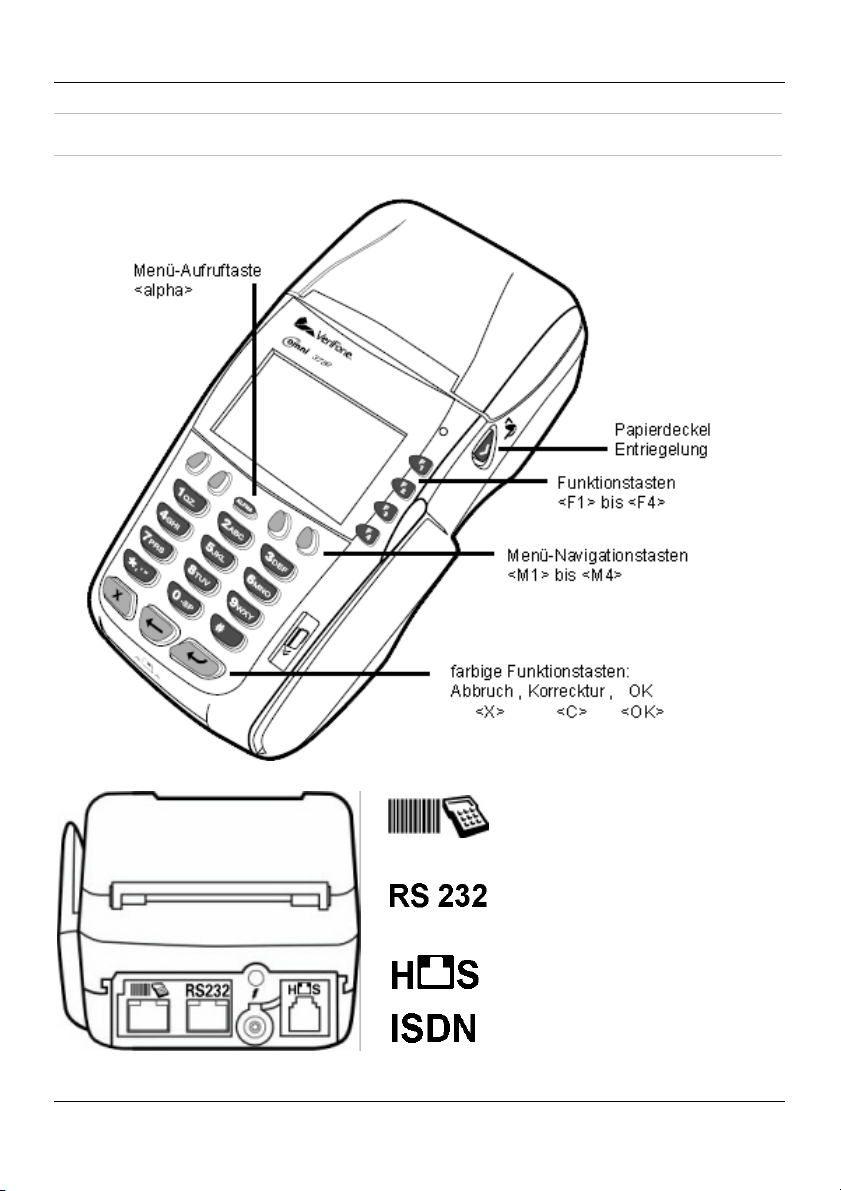
H.2 Gerätebeschreibung Terminal ST-37xx
Anschluss für
MicroPIN-Pad MPP-A32
Anschluss für Kassensysteme oder PC
Telefonanschluss analog
Telefonanschluss ISDN
Benutzer-Handbuch ST-37xx Rev.1.0 39
Page 42
H. Produktbeschreibung
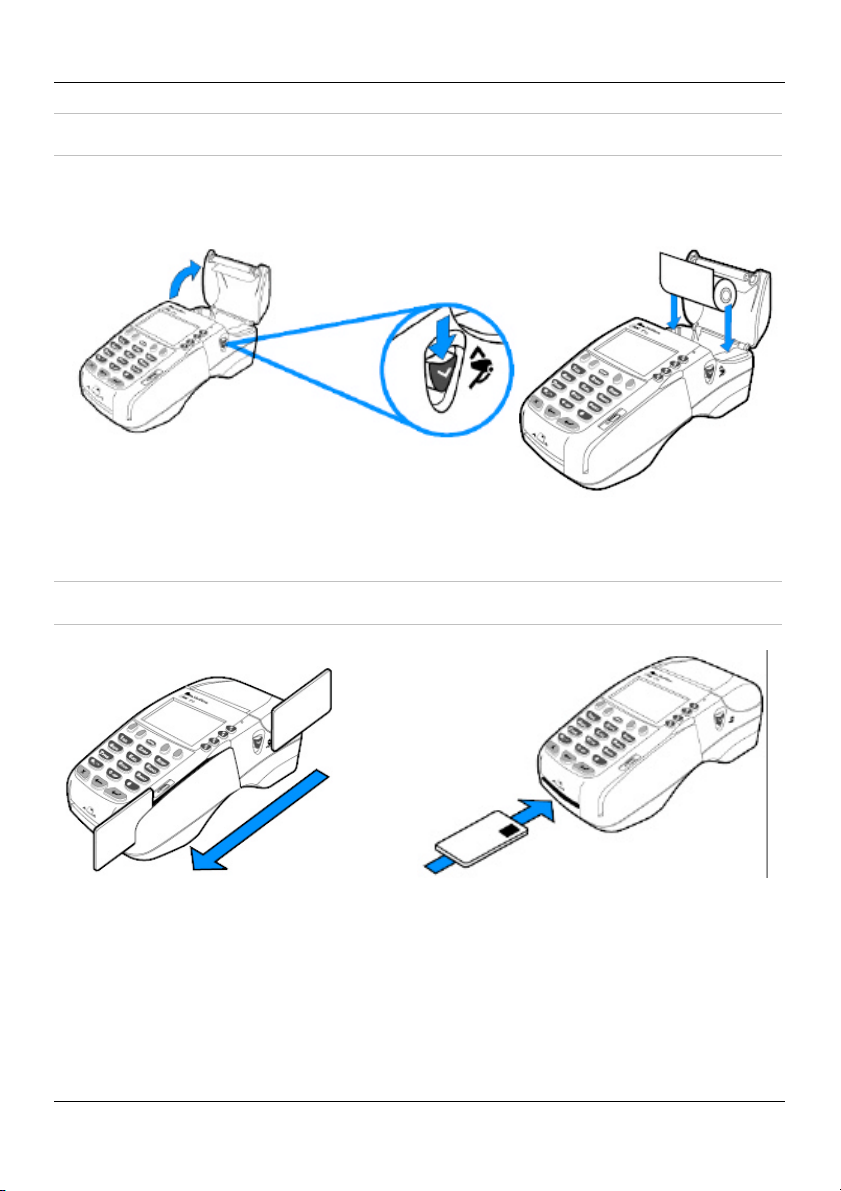
H.3 Papier einlegen
Entriegelung nach unten drücken. Papier wie abgebildet einlegen.
H.4 Kartenleser verwenden
Magnetkartenleser Chipkartenleser
(nur ST-3750 ohne MicroPIN-Pad)
40 Benutzer-Handbuch ST-37xx Rev.1.0
Page 43
H. Produktbeschreibung
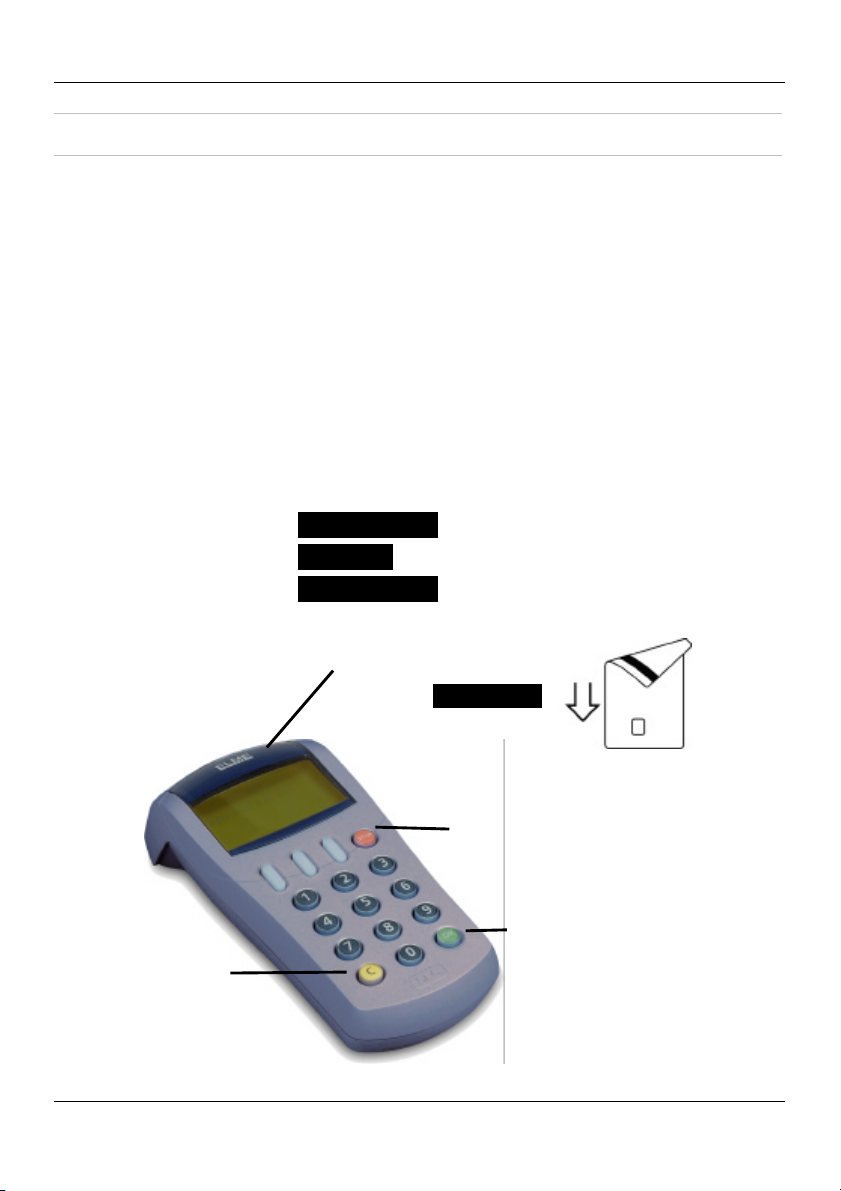
H.5 Gerätebeschreibung MicroPIN-Pad
Das MicroPIN-Pad MPP-A32 erweitert das EL-ME Terminal ST-37xx um eine
zusätzliche Kundenbedieneinheit mit Display, PIN-Tastatur und Chipkartenleser.
Über die Tastatur des MicroPIN-Pad wird die Zahlung vom Kunden bestätigt. Je
nach gewählter Zahlungsart erfolgt die Bestätigung am MicroPIN-Pad durch die
Taste <ok> oder die Eingabe der ecPIN (Geheimzahl des Kunden + <ok>).
Durch die Erweiterung mit dem MicroPIN-Pad können auch ec-cash (Magnetstreifen) und ec-cash chip Zahlungen durchgeführt werden.
• Die Eingabe der ecPIN muss immer mit <ok> abgeschlossen werden.
• <stop> bricht den Zahlungsvorgang ab.
• <c> löscht die bisher eingegebene ecPIN.
• Verwendung der Kartenleser:
• ec-cash chip: MicroPIN-Pad .
• Magnetstreifen: Terminal .
• GeldKarte: MicroPIN-Pad .
Chipkartenleser.
Karte mit Chip obeni
einstecken.
<stop> Taste
Abbruch der Zahlung
<ok> Taste
<c> Taste
Löschen der
ecPIN Eingabe
Benutzer-Handbuch ST-37xx Rev.1.0 41
Bestätigung der
ecPIN Eingabe
Page 44
H. Produktbeschreibung
H.6 Bedienkonzept
In diesem Kapitel ist das Bedienkonzept des Terminals beschrieben.
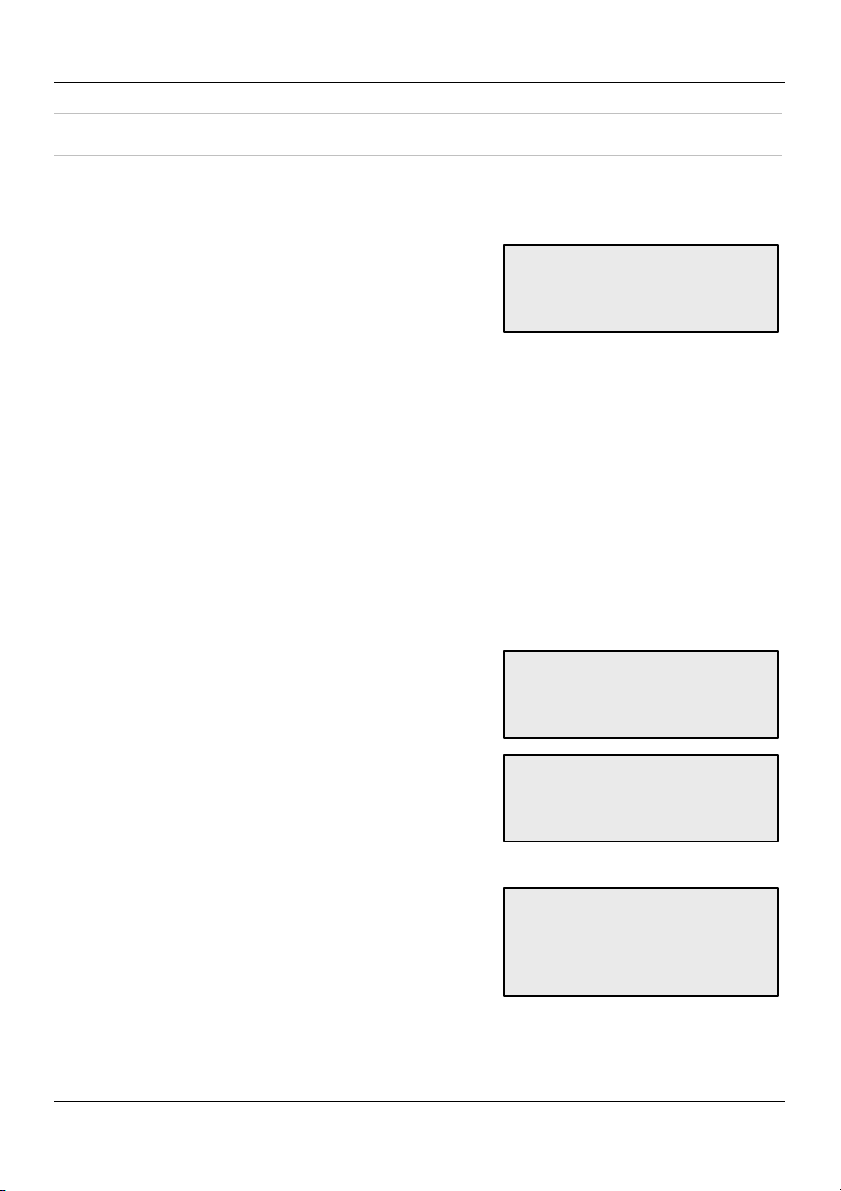
• Nach dem Einschalten wartet das
Terminal auf die Eingabe eines Betrags für den nächsten Zahlungsvorgang (Grundzustand des Terminals).
• Beträge werden grundsätzlich in Cent
(EUR) eingegeben. Das Komma bleibt fest an der angezeigten Position
stehen. Für einen Betrag von z.B. EUR 12,00 müssen Sie die Tasten
<1>, <2> , <0> , <0> drücken.
• Betragseingaben müssen mit <OK> oder <Weiter> bestätigt werden.
• Eingaben können mit <C> korrigiert werden.
• Mit <STOP> werden alle Vorgänge kpl. abgebrochen.
• Das Menü der Benutzer-Ebene wird im Grundzustand des Terminals
(Betrag eingeben) über die Taste <alpha> aufgerufen.
• Das Menü der Manager-Ebene wird im Grundzustand des Terminals
(Betrag eingeben) über die Tasten <alpha> , <C> aufgerufen
(nacheinander Drücken).
• In ein Untermenü (z.B. [2] BUCH-
UNGEN...) springen Sie mit der Taste
<Menü> (<M1>).
Betrag eingeben:
0.00 EUR
Untermenü
Buchungen...
Menü ò ñ Ende
• Funktionen (z.B. [2.1] STORNO)
werden mit <Start> (<M1>)
ausgeführt.
Funktion
Storno
Start ò ñ Zurück
• Einstellungen im Menü, z.B.
[M 5.2] KENNZIFFER werden mit
<Ändern> (<M1>) editiert.
Geänderte Einstellungen müssen mit
<Speichern> (Taste <M4>) bestätigt
Einstellung
Kennziffer:
0
Ändern ò ñ Zurück
werden.
42 Benutzer-Handbuch ST-37xx Rev.1.0
Page 45

H. Produktbeschreibung
H.6.1 Menübedienung
Das Terminal besitzt zwei unterschiedliche Menü-Ebenen
• „Benutzer-Ebene“ oder "Hauptmenü" und
• „Manager-Ebene“.
Die Funktionen für tägliche Vorgänge wie z.B. Tagesabschluss, Storno oder
Umsatzanzeige sind in der Benutzer-Ebene zusammengefasst. Diese wird direkt
über die Taste <alpha> ohne ein Passwort aufgerufen.
Die seltener genutzten Funktionen wie z.B. Diagnose oder Initialisierung sind in
der Manager-Ebene enthalten. Die Manager-Ebene ist evtl. mit einer ManagerPIN (Werkseinstellung „1111“) geschützt.
Die Navigation in beiden Menüs ist identisch und bietet folgende Möglichkeiten:
• <alpha>
• <C>
• 2 x <alpha>
• <OK>
bzw.
<M1>
• <X>
bzw.
<M4>
• ò (<M2>)
• ñ (<M3>)
Aufrufen des Menüs der „Benutzer-Ebene“.
Wechsel von der „Benutzer-“ zur „Manager-Ebene“ und zurück.
Aufrufen der direkten Funktionsnummern-Eingabe.
Die ausgewählte Funktion wird gestartet bzw. Sprung ins
Untermenü.
Die Taste <M1> ist je nach Position im Menü mit <Start>
oder <Menü> beschriftet.
Befinden Sie sich in einem Untermenü, kehren Sie in die
nächst höhere Ebene zurück. Wenn Sie sich bereits in der
ersten Menüebene befinden, wechselt das Terminal in den
Grundzustand „Betrag eingeben“.
Verlassen einer Funktion ohne dass die Funktion ausgeführt
oder die vorgenommenen Änderungen gespeichert wird.
Die Taste <M4> ist je nach Position im Menü mit <Ende>
oder <Zurück> beschriftet.
Blättern in den Menüeinträgen nach unten.
Blättern in den Menüeinträgen nach oben
Benutzer-Handbuch ST-37xx Rev.1.0 43
Page 46
H. Produktbeschreibung
Die Liste der Menüeinträge ist ringförmig angeordnet, d.h. beim Versuch über den
Anfang bzw. das Ende der Liste zu blättern wird automatisch der letzte bzw. erste
Listeneintrag angezeigt.
Die unterhalb des Displays angeordneten Funktionstasten <M1> bis <M4>
können je nach Situation eine andere Funktion aufweisen. Die den
Funktionstasten zugeordnete Funktion ist immer in der letzten Displayzeile
angegeben.
Die Menüeinträge werden unterschieden in „Untermenüs...“ , „Funktionen“ und
„Einstellungen:“.
• Ein UNTERMENÜ... wird durch die drei folgende Punkte gekenn-
zeichnet. Die im Untermenü enthaltenen Einträge werden mit der
Funktionstaste <Menü> (<M1>) angezeigt.
• Eine FUNKTION wird mit der Taste <Start> (<M1>) oder <OK> ausge-
führt.
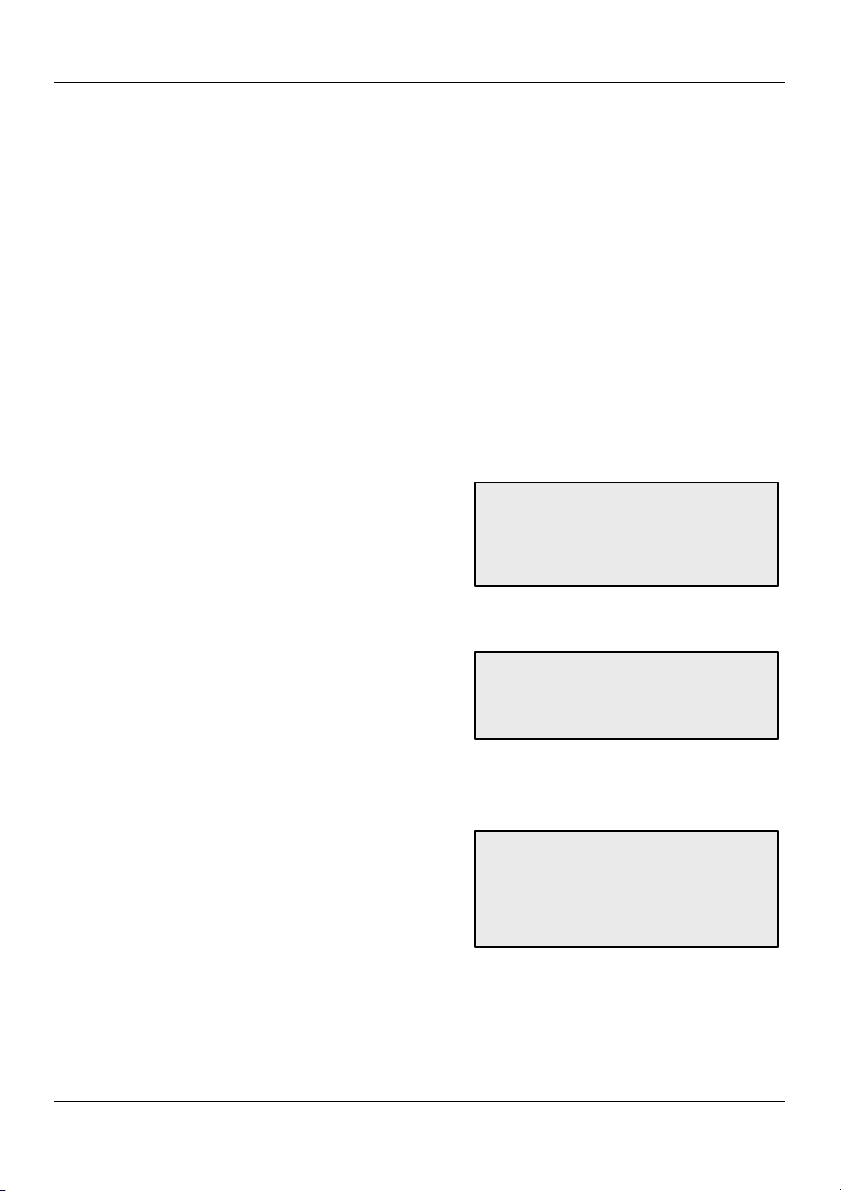
• EINSTELLUNGEN werden mit der
Taste <Ändern> (<M1>) gestartet.
Es wird zwischen der Einstellungsart
„Ein/Aus“ (z.B. [M 5.1] TONWAHL )
Einstellung
Tonwahl:
eingeschaltet
Ändern ò ñ Zurück
und „Werte“ (z.B. [M 2.2] ABSCHALTZEIT ) unterschieden.
Die Einstellung [M 5.1] TONWAHL
kann ein- oder ausgeschaltet werden.
Im Änderungsmodus kann über die
Menüstasten <Ein> und <Aus> der
Tonwahl
eingeschaltet
Ein Aus Speichern
Wert geändert werden (wechseln
zwischen „eingeschaltet“ und „ausgeschaltet“). Mit <Speichern> oder <OK>
wird die gewählte Einstellung gesichert und zurück ins Menü gesprungen.
Die Einstellung [M 2.2] RÜCKFALL-
ZEIT kann mit Werten von 10 – 255
Sekunden belegt werden.
Mit <Speichern> oder <OK> wird die
Rückfallzeit in s
20
Abbrechen Speichern
Eingabe bestätigt.
Mit <C> kann die Eingabe korrigiert werden.
Mit <Abbrechen> oder <X> wird der Änderungsmodus verlassen und der
ursprüngliche Wert bleibt erhalten.
44 Benutzer-Handbuch ST-37xx Rev.1.0
Page 47
I. Beschreibung Menüfunktionen
I. Beschreibung Menüfunktionen
I.1 Funktionen der Benutzer Ebene
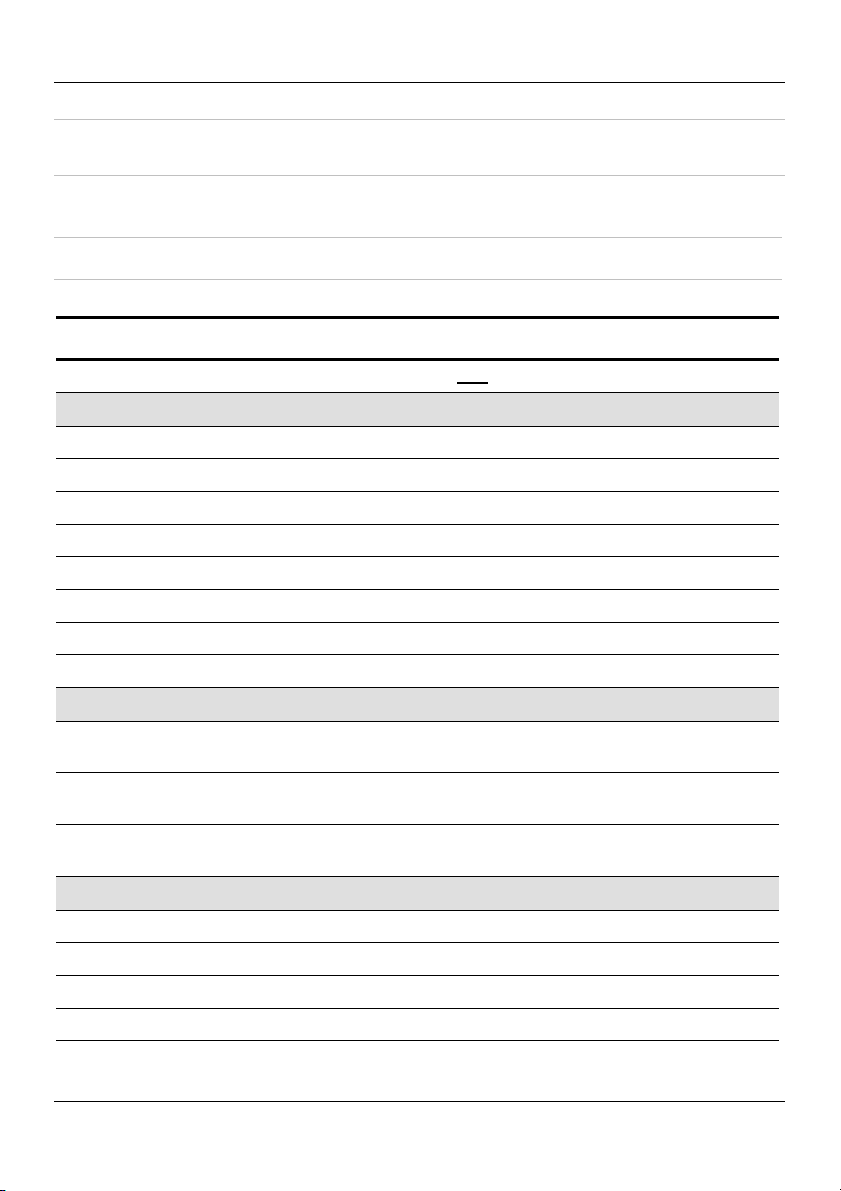
Menü Auswahl Funktion
1 Tagesabschluss
2 Buchungen...
2.1 Storno Durchführung eines Stornos
2.2 TIP-Buchung Durchführung einer Trinkgeld Nachbuchung
2.3 Nachzahlung Durchführung einer Nachzahlung
2.4 Telefonische Auto. Telefonische Kreditkarten Autorisierung durchführen
2.5 Barzahlung Ausdrucken eines Barzahlungsbelegs
2.6 Gutschrift Durchführung einer Kreditkarten-Gutschrift
2.7 Verfahrenswahl Manuelle Auswahl der Bezahlarten
2.9 Reservierung Durchführung einer Kreditkarten-Reservierung
Übertragen aller Bezahlungen
3 Umsatz...
3.1 Gesamtumsatz Anzeige oder Ausdruck des gespeicherten, noch nicht
3.2 Zwischensumme Anzeige oder Ausdruck der seit dem letzten Ausdruck
3.3 Einzelbelege Anzeige oder Ausdruck aller gespeicherten, noch nicht
eingereichten Gesamtumsatzes
dieser Funktion gespeicherten Zahlungen
eingereichten Einzelzahlungen
4 Info...
4.1 Status Transaktion Anzeige oder Ausdruck der letzten Zahlung
4.2 Status Kassenschnitt Anzeige oder Ausdruck des letzten Tagesabschluss
4.3 Softwareversion Anzeige der Terminal Software Version
4.4 Konfiguration Anzeige oder Ausdruck der Konfigurationsdaten
Benutzer-Handbuch ST-37xx Rev.1.0 45
Page 48

I. Beschreibung Menüfunktionen
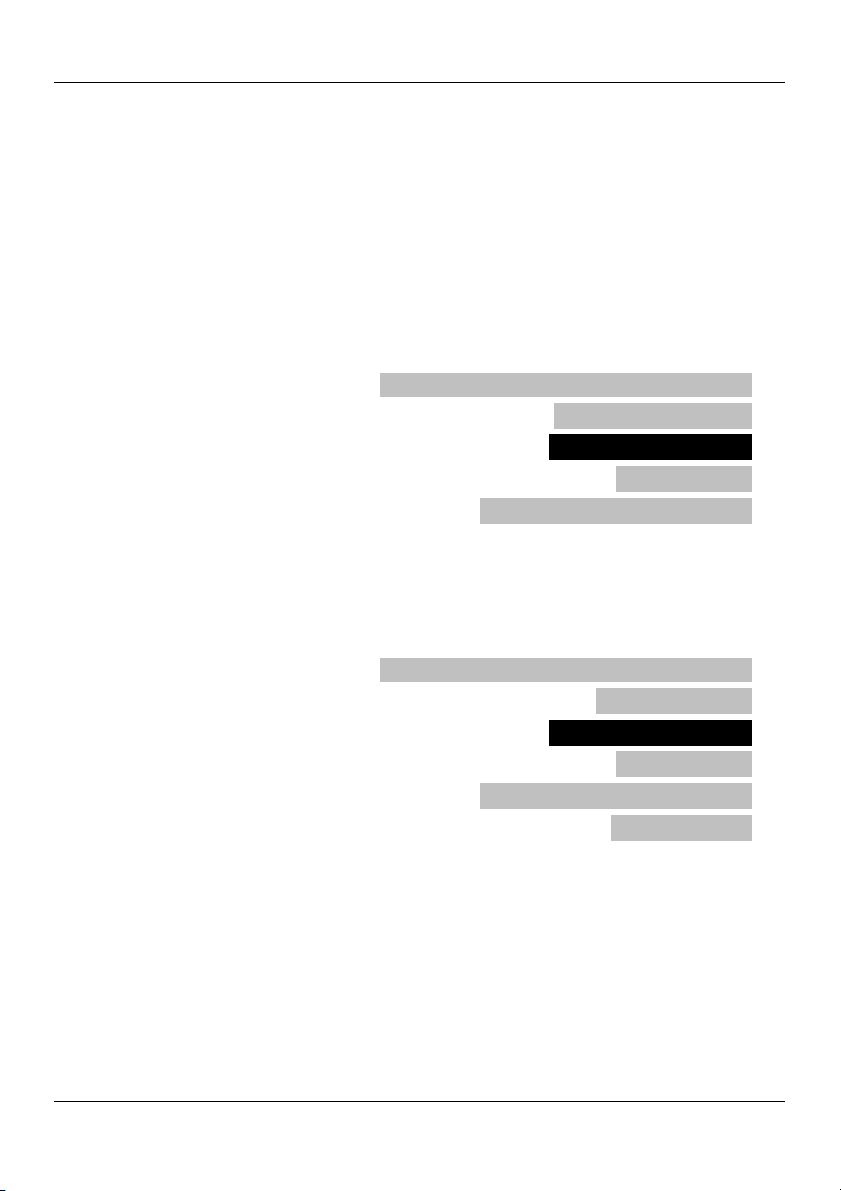
Menüstruktur Benutzer-Ebene (Hauptmenü)
1 Tagesabschluss
2 Buchungen... 3 Umsatz...
3.1 Gesamtumsatz2.1 Storno
2.2 TIP-Buchung
2.3 Nachzahlung
2.4 Telefonische Auto.
2.5 Barzahlung
2.6 Gutschrift
2.7 Verfahrenswahl
2.9 Reservierung
3.2 Zwischensumme
3.3 Einzelbelege
Info...4
4.1 Status Transaktion
4.2 Status Kassenschnitt
4.3 Softwareversion
4.4 Konfiguration
1 Tagesabschluss
Mit dieser Funktion werden alle im Terminal gespeicherten Zahlungen beim
Netzbetreiber eingereicht.
Die Durchführung des Tagesabschluss ist im Kap. D "Tagesabschluss
durchführen" auf Seite 13 beschrieben.
2 Buchungen...
Mit den Funktionen in diesem Untermenü können Sie die folgenden
Zahlungsarten durchführen:
• Storno (nicht GeldKarte oder Maestro)
• Trinkgeld (TIP) Nachbuchen (nur ELV und Kreditkarte)
• Nachzahlung (nur ELV und Kreditkarte)
• Telefonische Autorisierung (nur Kreditkarte)
• Barzahlung
• Gutschrift (nur Kreditkarte)
• Reservierung (nur Kreditkarte)
Zusätzlich können Sie über die Funktion [2.7] VERFAHRENSWAHL für
die nächste Zahlung die automatische Wahl der Bezahlart ändern.
46 Benutzer-Handbuch ST-37xx Rev.1.0
Page 49

I. Beschreibung Menüfunktionen
Die Durchführung der oben genannten Zahlungsarten ist im Kap. C
„Zahlungen durchführen“ ab Seite 8 beschrieben.
2.1 Storno
Zur Stornierung einer Zahlung ist immer die Karte des Kunden und der
ursprüngliche Zahlungsbeleg notwendig. Der Storno wird immer mit dem
Zahlungsverfahren der Originalzahlung durchgeführt. D.h., wenn die
Originalzahlung eine ec-cash (Magnetstreifen) Zahlung war, muss die ecKarte am Magnetstreifenleser erfasst werden und der Kunde den Storno
mit seiner ecPIN bestätigen. Handelt es sich um eine ec-cash Chip
Zahlung, muss die ec-Karte in den Chipkartenleser des MicroPIN-Pad
gesteckt werden.
Bei einer manuell erfassten Kreditkartenzahlung wird keine Karte benötigt.
GeldKarte und Maestro Zahlungen können nicht storniert werden.
Eine Stornierung ist nur möglich, wenn die ursprüngliche Zahlung noch
nicht mit der Funktion [1] TAGESABSCHLUSS zum Netzbetreiber übertragen wurde. Andernfalls wird die Fehlermeldung TA-Nummer nicht
gefunden ausgegeben.
Ein Storno wird als eigenständige Transaktion behandelt und erhält eine
neue Transaktionsnummer. Zur Durchführung einer Stornierung ist evtl. die
Manager-PIN notwendig.
Der Beleg einer Stornierung ist mit der
Überschrift „Storno Kartenzahlung“ und
der ursprünglichen Zahlungsart gekenn-
Storno Kartenzahlung
electronic cash
zeichnet.
Zusätzlich wird unter der TA-Nummer
des Stornos die TA-Nummer (alt) der
TA-Nummer 000234
TA-Nummer(alt) 000230
ursprünglichen Zahlung angegeben.
Somit ist eine eindeutige Zuordnung des Stornos zur ursprünglichen
Zahlung möglich.
2.2 TIP Buchung
Benutzer-Handbuch ST-37xx Rev.1.0 47
Page 50

I. Beschreibung Menüfunktionen
Mit der TIP-Buchung kann der Zahlungsbetrag einer bereits durchgeführten
Kartenzahlung (nur ELV, OLV und Kreditkarten) nachträglich um die Höhe
des Trinkgeldes erweitert werden.
Für die TIP-Buchung ist die Karte des Kunden nicht notwendig, da alle
benötigten Angaben von der ursprünglichen Zahlung übernommen werden.
Sie benötigen aber zur Eingabe der TA-Nr. den Beleg der ursprünglichen
Zahlung.
Eine TIP-Buchung wird als eigenständige Transaktion behandelt und erhält
eine neue Transaktionsnummer (TA-Nr.).
Die ursprüngliche Zahlung darf allerdings noch nicht mit der Funktion
[1] TAGESABSCHLUSS zum Netzbetreiber übertragen worden sein.
Alle TIP-Buchungen werden in der Umsatzanzeige als „Trinkgeld“ gekennzeichnet.
Hinweis: Die Zahlungsart TIP Buchung ist nur verfügbar, wenn die
Funktion [M2.6.2] TRINKGELD aktiviert ist.
Gleichzeitig wird auf allen Zahlungsbelegen jeweils eine zusätzliche Zeile
für den Eintrag des Trinkgeldbetrags (Trinkgeld/TIP:) und für die
Gesamtsumme (Total:) gedruckt. Hier kann der Kunde das Trinkgeld auf
dem Zahlungsbeleg notieren.
Der Beleg einer TIP-Buchung ist mit der
Überschrift „TIP-Buchung“ und der ursprünglichen Zahlungsart gekennzeichnet.
Der eingegebene TIP Betrag wird auf dem
TIP-Buchung
VisaCard
Trinkgeld: 0,75 EUR
Gesamt: 24,75 EUR
Beleg zusammen mit dem resultierenden
Gesamtbetrag der gesamten Zahlung gedruckt.
Zusätzlich wird unter der TA-Nummer der
TIP-Buchung die TA-Nummer (alt) der ursprünglichen Zahlung angegeben. Somit ist
TA-Nummer 000244
TA-Nummer(alt)000230
eine eindeutige Zuordnung der TIP-Buchung zur ursprünglichen Zahlung
möglich.
TIP-Buchungen können jederzeit wie andere Zahlungen storniert werden,
auch wenn nach der TIP-Buchung bereits neue Zahlungen durchgeführt
wurden.
48 Benutzer-Handbuch ST-37xx Rev.1.0
Page 51

I. Beschreibung Menüfunktionen
Je Zahlung ist immer nur eine TIP-Buchung möglich.
Wird die Originalzahlung storniert, wird gleichzeitig auch die TIP-Buchung
storniert. In diesem Fall werden beim Storno auch zwei entsprechende
Belege gedruckt.
Benutzer-Handbuch ST-37xx Rev.1.0 49
Page 52

I. Beschreibung Menüfunktionen
2.3 Nachzahlung
Mit der Nachzahlung kann der Zahlungsbetrag einer bereits durchgeführten
Kartenzahlungen nachträglich erweitert werden (z.B. um den Verzehr aus
der Zimmer-Minibar im Hotel nachträglich zu berechnen).
Für die Nachzahlung ist die Karte des Kunden nicht notwendig, da alle
benötigten Angaben von der ursprünglichen Zahlung übernommen werden.
Sie benötigen aber zur Eingabe der TA-Nr. den Beleg der ursprünglichen
Zahlung.
Eine Nachzahlung wird als eigenständige Transaktion behandelt und erhält
eine neue Transaktionsnummer.
Die ursprüngliche Zahlung darf allerdings noch nicht mit der Funktion
[1] TAGESABSCHLUSS zum Netzbetreiber übertragen worden sein.
Alle Nachzahlungen werden im Umsatz-Journal (Funktion [3.3] EINZEL-
BELEGE) als eigenständige Transaktion angezeigt.
Nachzahlungen sind nur für die folgenden Zahlungsarten zugelassen:
• ELV und OLV
• Kreditkarten
Der Beleg einer Nachzahlung ist mit der
Überschrift „Nachzahlung“ und der
Nachzahlung
VisaCard
ursprünglichen Zahlungsart gekennzeichnet.
Zusätzlich wird unter der TA-Nummer
der Nachzahlung die TA-Nummer (alt)
TA-Nummer 000245
TA-Nummer(alt) 000230
der ursprünglichen Zahlung angegeben.
Somit ist eine eindeutige Zuordnung der Nachzahlung zur ursprünglichen
Zahlung möglich.
Nachzahlung können jederzeit wie andere Zahlungen storniert werden,
auch wenn nach der Nachzahlung bereits neue Zahlungen durchgeführt
wurden.
Je Zahlung ist immer nur eine Nachzahlung möglich.
50 Benutzer-Handbuch ST-37xx Rev.1.0
Page 53

I. Beschreibung Menüfunktionen
Wird die Originalzahlung storniert, wird gleichzeitig auch die Nachzahlung
storniert. In diesem Fall werden beim Storno auch zwei entsprechende
Belege gedruckt.
Benutzer-Handbuch ST-37xx Rev.1.0 51
Page 54

I. Beschreibung Menüfunktionen
2.4 Telefonische Autorisierung
Wird eine Kreditkartenzahlung mit dem Hinweis "Autorisierungsstelle
anrufen" abgelehnt, können Sie in diesem Fall die Zahlung nur als sog.
"telefonische Autorisierung" durchführen.
Sie erhalten von der Autorisierungsstelle eine sog. Autorisierungs-ID (A-ID,
max. 8-stellig) welche Sie für die Durchführung der Zahlung am Terminal
benötigen. Die Telefonnummer Ihrer Autorisierungsstelle ist in den
Vertragsunterlagen Ihrer Kreditkartengesellschaft (z.B. MasterCard oder
VISA) enthalten.
Der Beleg einer telefonischen
Autorisierung ist nach der Angabe der
VU-Nummer mit dem zusätzlichen Text
„* TELEFON BUCHUNG *“ und der
Autorisierungs-ID gekennzeichnet.
Bei einem fehlerhaften Magnetstreifen der Kreditkarte können die Kartendaten auch manuell eingegeben werden.
Die telefonische Autorisierung wird immer Online durchgeführt.
:
* TELEFON BUCHUNG *
Autor. Nr. 12345678
2.5 Barzahlung
Mit dieser Funktion kann ein Barzahlungsbeleg über den Drucker des
Terminals ausgedruckt werden (Ersatz des Belegblock).
Diese Funktion erzeugt nur die Druckausgabe. Der eingegebene Betrag
wird nicht gespeichert und nicht in der Umsatzstatistik berücksichtigt. Eine
Transaktions- und Belegnummer wird ebenfalls nicht erzeugt. Es können
somit beliebig viele Barzahlungsbelege generiert werden.
Der Ausdruck eines Barzahlungsbelegs wird wie folgt durchgeführt:
• Funktion [2.5] BARZAHLUNG
I2x <alpha> , <2> , <5> , <Hpt.> , <Start>i
• Barzahlungs-Betrag eingeben iBetrag + <OK>i
• Belegdruck wiederholen i<Beleg>i
• Funktion beenden i<Weiter>i
Der Barzahlungsbeleg ist mit der Überschrift „Barzahlung“ gekennzeichnet.
52 Benutzer-Handbuch ST-37xx Rev.1.0
Page 55

I. Beschreibung Menüfunktionen
2.6 Gutschrift
Mit dieser Funktion können Sie einen Betrag auf das Kreditkartenkonto
des Kunden gutschreiben lassen. Dies kann notwendig sein, wenn Sie
eine Kreditkartenzahlung bereits über die Funktion
[1] TAGESABSCHLUSS zum Netzbetreiber übertragen haben und diese
Zahlung ganz oder teilweise revidieren möchten (z.B. Rückgabe von
bereits gebuchten Flugtickets).
Sind die von Ihnen akzeptieren Kreditkarten auch für Offline-Zahlungen zugelassen, kann nach der Betragseingabe über die Taste <Ver.> ebenfalls
die Verfahrenswahl aktiviert werden.
Für eine Gutschrift muss die Funktion [2.6] GUTSCHRIFT im Menü der
Benutzer-Ebene aufgerufen werden. Eine Gutschrift wird als eigenständige
Transaktion behandelt und erhält eine neue Transaktionsnummer. Zur
Durchführung einer Gutschrift ist evtl. die Manager-PIN notwendig.
Der Beleg einer Gutschrift ist mit der
Überschrift „Gutschrift“ gekennzeichnet.
Bei einem fehlerhaften Magnetstreifen der Kreditkarte kann die Kartennummer und das Gültigkeitsdatum auch manuell eingegeben werden.
Gutschrift VisaCard
2.7 Verfahrenswahl
Mit dieser Funktion kann das Zahlungsverfahren für die nächste Zahlung
manuell ausgewählt werden. Diese Funktion ist im Bezahlvorgang über die
Taste <Ver.> direkt erreichbar.
Weitere Informationen zur Verfahrenswahl finden Sie in folgenden Kapiteln:
C.1 „Zahlungsverfahren auswählen“ auf Seite 8,
E.1 „Häufige Fragen / Zahlungsverfahren auswählen“ auf Seite 14,
I.2 „Funktionen der Manager-Ebene / Limitsteuerung“ auf Seite 66.
Benutzer-Handbuch ST-37xx Rev.1.0 53
Page 56

I. Beschreibung Menüfunktionen
2.9 Reservierung
Die Reservierungsfunktion ermöglicht die Vorautorisierung einer
Kreditkarten Zahlung. Die reservierte Buchung kann jederzeit erhöht,
storniert und zur endgültigen Zahlung übertragen werden.
Die Reservierung unterteilt sich in vier Funktionen:
• Erstreservierung
• Erweiterung
• Buchung auf Erstreservierung
• Buchung auf Erweiterung
Mit der ERSTRESERVIERUNG wird der gewünschte Betrag online geprüft
und autorisiert.
Soll dieser Betrag zur endgültigen Zahlung angewiesen werden, ist die
BUCHUNG AUF ERSTRESERVIERUNG durchzuführen.
Der reservierte Betrag kann beliebig oft mit der ERWEITERUNG erhöht
werden. Hierbei ist immer die Transaktionsnummer (TA-Nr.) der Erstreservierung zu verwenden.
Sind eine oder mehrere Erhöhungen durchgeführt worden, muss der
Abschluss mit der BUCHUNG AUF ERWEITERUNG durchgeführt werden.
Wurde für die Erstreservierung bzw. Erweiterung im Rahmen einer
telefonischen Autorisierung eine A-ID vergeben, muss diese zusätzlich
eingegeben werden. Hierzu die Abfrage Telefonisch
autorisieren ? mit <Ja> beantworten.
Hinweise:
Die Reservierung erfolgt immer online.
Eine Reservierung wird, abhängig vom autorisierenden Unternehmen,
nach ca. einer Woche aufgehoben.
Eine Erhöhung und / oder Buchung kann unabhängig vom Tagesab-
schluss durchgeführt werden. D.h. auch wenn eine Reservierung
durchgeführt wurde, kann der Tagesabschluss wie gewohnt erfolgen.
Eine Reservierung wird erst im Umsatzbeleg (als „normale“ Kreditkartenzahlung) aufgeführt, wenn diese auch gebucht wurde.
Heben Sie immer alle Reservierungsbelege auf, da Sie diese später bei
der Buchung zur Kontrolle benötigen.
54 Benutzer-Handbuch ST-37xx Rev.1.0
Page 57
I. Beschreibung Menüfunktionen
Der Buchungsbetrag muss immer kleiner oder gleich dem Gesamtreservierungsbetrag sein.
Das Terminal führt keine Prüfung der eingegebenen Beträge und
Transaktionsnummern durch. Alle Eingaben werden nur vom
Autorisierungssystem geprüft.
Erstreservierung durchführen
Die Reservierung wird immer online geprüft und durchgeführt.
• Funktion [2.9] RESERVIERUNG
I2x <alpha> , <2> , <9> , <Hpt.> , <Start>i
• Reservierungsart auswählen iM1: Erstreservierungi
• Kreditkarte einlesen Magnetstreifenleser
• Telefonische Reservierung gewünscht ? i<Ja> / <Nein>i
• Reservierungsbetrag eingeben iReservierungsbetrag + <OK>i
Reservierung erhöhen
Die Erweiterung wird immer online geprüft und durchgeführt.
• Funktion [2.9] RESERVIERUNG
I2x <alpha> , <2> , <9> , <Hpt.> , <Start>i
• Reservierungsart auswählen iM2: Erweiterungi
• Kreditkarte einlesen Magnetstreifenleser
• Telefonische Reservierung gewünscht ? i<Ja> / <Nein>i
• Erhöhungsbetrag eingeben iReservierungsbetrag + <OK>i
• Transaktionsnummer eingeben iTA-Nr. + <OK>i
Als Transaktionsnummer (TA-Nr.) ist immer die TA-Nr. von der Erstreservierung zu verwenden.
Buchung auf Erstreservierung
Die Zahlung wird immer online geprüft und durchgeführt. Der Zahlungsbetrag muss kleiner oder gleich dem reservierten Betrag sein.
Benutzer-Handbuch ST-37xx Rev.1.0 55
Page 58

I. Beschreibung Menüfunktionen
• Funktion [2.9] RESERVIERUNG
I2x <alpha> , <2> , <9> , <Hpt.> , <Start>i
• Reservierungsart auswählen iM3: Buchung auf Erst.i
• Kreditkarte einlesen Magnetstreifenleser
• Zahlungsbetrag eingeben iZahlungsbetrag + <OK>i
• Transaktionsnummer eingeben iTA-Nr. + <OK>i
Als Transaktionsnummer (TA-Nr.) ist immer die TA-Nr. von der Erstreservierung zu verwenden.
Buchung auf Erweiterung
Die Zahlung wird immer online geprüft und durchgeführt. Der Zahlungsbetrag muss kleiner oder gleich dem insgesamt reservierten Betrag sein
(Erstreservierung + Erweiterung).
• Funktion [2.9] RESERVIERUNG
I2x <alpha> , <2> , <9> , <Hpt.> , <Start>i
• Reservierungsart auswählen iM4: Buchung auf Erw.i
• Kreditkarte einlesen Magnetstreifenleser
• Zahlungsbetrag eingeben iZahlungsbetrag + <OK>i
• Transaktionsnummer eingeben iTA-Nr. + <OK>i
Als Transaktionsnummer (TA-Nr.) ist immer die TA-Nr. von der Erweiterung
zu verwenden.
3 Umsatz...
Mit den Funktionen in diesem Untermenü werden die im Terminal
gespeicherten Zahlungen im Display angezeigt und bei Bedarf ausgedruckt.
Hierzu stehen die folgenden Funktionen zur Verfügung:
• [3.1] GESAMTUMSATZ
• [3.2] ZWISCHENSUMME
• [3.3] EINZELBELEGE
Hinweis: Zahlungen werden im Terminal nur bis zur erfolgreichen
Durchführung der Funktion [1] TAGESABSCHLUSS ge-
56 Benutzer-Handbuch ST-37xx Rev.1.0
Page 59

I. Beschreibung Menüfunktionen
speichert. Nach dem Tagesabschluss werden alle Zahlungen im
Terminal gelöscht und können nicht mehr angezeigt werden.
Benutzer-Handbuch ST-37xx Rev.1.0 57
Page 60

I. Beschreibung Menüfunktionen
3.1 Gesamtumsatz
Mit dieser Funktion wird die Summe aller Zahlungen seit dem letzten
Tagesabschluss nach Zahlungsarten gegliedert (ELV, OLV, POZ, ec-cash,
Maestro, Kreditkarte, Kundenkarten und GeldKarte) im Display angezeigt
bzw. auf dem Drucker ausgedruckt.
Der ausgedruckte Beleg des Gesamtumsatzes entspricht vom Aufbau dem
Kassenschnittbeleg (Tagesabschluss) ohne jedoch eine Einreichung der
Zahlungen vorzunehmen. Diese Funktion dient nur der Information und
kann beliebig oft gestartet werden.
3.2 Zwischensumme
Um z.B. beim Schicht- oder Kassiererwechsel eine Übersicht aller in der
letzten Schicht bzw. beim Kassierer durchgeführten Zahlungen zu erhalten,
starten Sie diese Funktion. Beim ersten Aufruf dieser Funktion werden alle
Zahlungen seit dem letzten Tagesabschluss im Display angezeigt. bzw. auf
dem Drucker ausgegeben.
Hinweis: Nach dem verlassen dieser Funktion wird die Zwischensumme
automatisch auf Null zurückgesetzt. Dadurch wird kein Tagesabschluss durchgeführt und somit bleibt auch die Anzeige des
Gesamtumsatz jederzeit möglich.
Beim nächsten Aufruf dieser Funktion (ohne vorher einen Tagesabschluss
durchgeführt zu haben), wird die Summe aller Zahlungen seit dem letzten
Aufrufen der Funktion [3.2] ZWISCHENSUMME angezeigt.
Der Zwischensummenbeleg entspricht vom Aufbau dem Kassenschnittbeleg (Tagesabschluss) bzw. dem Gesamtumsatzbeleg und ist nach
Zahlungsarten gegliedert.
Diese Funktion erzeugt mit jedem Aufruf eine neue Zwischensumme und
sollte daher nur bei Schichtende oder Kassiererwechsel aufgerufen
werden. Eine Einreichung der Zahlungen beim Netzbetreiber erfolgt nicht.
Nach einem erfolgreichen Tagesabschluss wird die Zwischensumme ebenfalls automatisch auf Null zurückgesetzt.
58 Benutzer-Handbuch ST-37xx Rev.1.0
Page 61

I. Beschreibung Menüfunktionen
3.3 Einzelbelege
Die Anzeige bzw. der Ausdruck des Umsatz-Journals wird über die Funktion
[3.3] EINZELBELEGE aufgerufen.
Diese Übersicht wird für die Zahlungsarten
• ec- / Kreditkarten und
• GeldKarte
in absteigender Reihenfolge (letzte Zahlung zu erst) getrennt ausgegeben:
• Funktion [3.3] EINZELBELEGE
i<alpha> , 2x <ê> , <Menü> , <é> , <Start>i
• ec-/Kreditkarten Belege anzeigen: i<Weiter>i
• GeldKarte Belege anzeigen: i<GeldKarte>i
• Beleg drucken: i<Beleg>i
• Taste <ê> blättert die Liste der Zahlungen nach unten,
• Taste <é> blättert die Liste der Zahlungen nach oben,
• Taste <Menü> beendet die Funktion.
Im Display wird zu jeder Zahlung die Zahlungsart (z.B. ELV), der Betrag
sowie das Datum und die Uhrzeit der Durchführung angegeben.
Die Liste der Zahlungen ist ringförmig angeordnet. D.h. wenn beim Blättern
die letzte Zahlung erreicht ist, wird wieder die erste Zahlung angezeigt.
Benötigen Sie weitere Informationen zu einer Zahlung, z.B. Beleg-Nr., TANr. (Transaktions Nr.) und alle Kartendaten (z.B. Bankleitzahl und Konto-Nr.
der verwendeten ec-Karte), können Sie diese über den Belegausdruck
erhalten.
Hinweis: Es werden alle im Terminal befindlichen Zahlungen ausgedruckt.
Dadurch kann der Ausdruck unter Umständen sehr lange
dauern.
Benötigen Sie eine Kopie des letzten Zahlungsbelegs, können Sie diese über die
Funktion [4.1] STATUS TRANSAKTION ausdrucken lassen.
Benutzer-Handbuch ST-37xx Rev.1.0 59
Page 62

I. Beschreibung Menüfunktionen
4 Info...
Die Funktionen in diesem Untermenü geben Ihnen Auskunft über:
• den Status der letzten Transaktion (inkl. Belegkopie)
• den Status des letzten Tagesabschluss (Kassenschnitt)
• die Versionsnummer der Terminal-Software
• die wichtigsten Konfigurationsdaten des Terminals
4.1 Status Transaktion
Der Status (Zahlung durchgeführt bzw. nicht durchgeführt) der letzten
Zahlung kann über diese Funktion abgefragt werden. Zusätzlich können
auch weitere Duplikate des Zahlungsbelegs ausgedruckt werden.
<Beleg> druckt ein Duplikat des Zahlungsbelegs aus.
<Weiter> beendet die Funktion und springt zurück ins Menü.
4.2 Status Kassenschnitt
Der Status (Tagesabschluss erfolgreich bzw. nicht erfolgreich) des letzten
Kassenschnitts (Tagesabschluss) kann über diese Funktion abgefragt
werden. Zusätzlich kann auch der zugehörige Kassenschnittbeleg beliebig
oft ausgedruckt werden.
<Beleg> druckt den zugehörigen Kassenschnittbeleg aus.
<Weiter> zeigt die letzte Einreichung von GeldKarte Umsätzen an.
Hinweis: Es können nur erfolgreiche Kassenschnittbelege gedruckt
werden. Bei nicht erfolgreichen Kassenschnitten wird der entsprechende Grund, z.B. „Transferfehler“ angezeigt.
4.3 Softwareversion
Diese Funktion gibt die Version der Terminalsoftware im Display aus.
<Weiter> beendet die Funktion und springt zurück ins Menü.
60 Benutzer-Handbuch ST-37xx Rev.1.0
Page 63

I. Beschreibung Menüfunktionen
4.4 Konfiguration
Diese Funktion gibt die wichtigsten Konfigurationsdaten und die für
Zahlungen freigeschalteten Karten des Terminals im Display oder auf dem
Drucker aus.
Mit <ò> und <ñ> blättern Sie die einzelnen Einträge vor bzw. zurück.
Mit <Beleg> drucken Sie die Konfigurationsdaten aus.
Als erster Eintrag wird die Terminal-ID des Terminals angezeigt. Zur
Anzeige der im Terminal freigeschalteten Zahlungsarten wechseln Sie mit
den folgenden Tasten zur Anzeige der "Kartenprofile":
• <ñ> (M1), <Anzeigen> (M3)
Es werden nur die Kartenarten mit ihren gespeicherten Betragslimits angezeigt, die durch die Diagnose für Zahlungen freigeschaltet wurden.
Mit der Taste <Beleg> kann diese Liste der freigeschalteten Zahlungsarten
ausgedruckt werden.
Benutzer-Handbuch ST-37xx Rev.1.0 61
Page 64

I. Beschreibung Menüfunktionen
I.2 Funktionen der Manager-Ebene
Menü Auswahl Funktion
M 1 Netzbetrieb...
M 1.1 Diagnose Diagnose am Netzbetriebs-Host durchführen
M 1.2 Initialisierung Initialisierung am Netzbetriebs-Host durchführen
M 1.3 Zahlung sichern Zahlungen zum Netzbetriebs-Host übertragen ohne
M 1.4 Wiedereinreichen Wiederholung von GeldKarte-Einreichungen
M 1.5 Bankkundenkarte Verarbeitung der Bankkundenkarte festlegen
M 1.6 Limitsteuerung Manuelle Verfahrenswahl dauerhaft aktivieren
M 2 Terminal...
M 2.1 Beleuchtung Displaybeleuchtung hell oder dunkel einstellen
M 2.2 Rückfallzeit Zeit bis zum automatischen Abbruch (5 – 255 Sek.)
M 2.3 Quittungston Quittungston für jede Taste ein- bzw. ausschalten
M 2.4 Datum/Zeit... Dieses Menü ist nicht immer verfügbar.
M 2.4.1 Datum Aktuelles Datum einstellen
M 2.4.2 Zeit Aktuelle Zeit einstellen
M 2.5 PIN...
M 2.5.1 Verwenden Manager PIN-Abfrage für Menüfunktionen aktivieren
M 2.5.2 Manager-PIN Manager-PIN ändern
M 2.6 Gruppen...
M 2.6.1 Mehrbenutzer z. Zt. nicht verfügbar
M 2.6.2 Trinkgeld Trinkgeldfunktion aktivieren
M 2.7 Kontrast MPP Displaykontrast des MicroPIN-Pad einstellen.
Durchführung eines Tagesanschlusses
M 3 Händlerkarten...
M 3.1 Anmelden Aktivierung der Händlerkarte für GeldKarte-Zahlungen
M 3.2 Abmelden Abmelden der Händlerkarte zur Entnahme
62 Benutzer-Handbuch ST-37xx Rev.1.0
Page 65

I. Beschreibung Menüfunktionen
Menü Auswahl Funktion
M 3.3 Karteninfo Anzeige der Händlerkartendaten
M 3.4 Status Status der Händlerkarten Anmeldung
M 4 Drucker...
M 4.1 Belegtext Aktiviert den Ausdruckt des ELV Verzichtstext
M 4.2 Talonzeit Wartezeit bis zum Ausdruck der Belegkopie
M 5 Modem...
M 5.1 Tonwahl Schaltet Tonwahl an (sonst Pulswahl)
M 5.2 Kennziffer Eingabe der Kennziffer zur Amtsholung
M 5.3 Flashtaste Aktivierung der Flashtaste zur Amtsholung
M 5.4 Erdtaste Aktivierung der Erdtaste zur Amtsholung
M 5.5 Wartezeit Amt Wartezeit zwischen Amtsholung und Telefonnummer
M 5.6 Netzvorwahl Vorwahl eines speziellen Telefonnetzbetreibers
M 5.7 Wartezeit Netzvorwahl Wartezeit zwischen Netzvorwahl und Telefonnummer
M 5.8 Eigene MSN MSN für ISDN Telefonanlagen einstellen
M 6 Kasse...
M 6.1 Kassenterminal Kassenanbindung aktivieren
M 6.2 Protokoll Protokoll der Kassenanbindung einstellen
M 6.3 Tastatursperre Terminaltasten für Betragseingabe sperren
M 6.4 Kassenbeleg Zahlungsbeleg über Kasse drucken.
M 7 Fernwartung
Kassen-Funktionen sind z. Zt. nicht verfügbar.
Empfangsbereitschaft für Terminalfernwartung
M 8 Service...
M 8.1 Wartung Softwareupdate starten
M 8.2 Inbetriebnahme Automatische Inbetriebnahme starten
M 8.3 Debug-Level Fehlerbeleg aktivieren
Benutzer-Handbuch ST-37xx Rev.1.0 63
Page 66

I. Beschreibung Menüfunktionen
Menüstruktur Manager-Ebene
1 Netzbetrieb...
1.1 Diagnose
1.2 Initialisierung
1.3 Zahlung sichern
1.4 Wiedereinreichen
1.5 Bankkundenkarte
1.6 Limitsteuerung
2
Terminal ...
2.1 Beleuchtung
2.2 Rückfallzeit 5.6 Netzvorwahl
2.3 Quittungston
2.4 Datum / Zeit...
2.4.1 Datum
2.4.2 Zeit
2.5 PIN ...
2.5.1 M.-PIN verwenden
2.5.2 Manager-PIN
2.6 Gruppen ...
2.6.1 Mehrbenutzer
2.6.2 Trinkgeld
2.7 Kontrast MPP
3 Händlerkarten ...
3.1 Anmelden
3.2 Abmelden
3.3 Karteninfo
3.4 Status
4 Drucker ...
4.1 Belegtext
4.2 Talonzeit
5 Modem ...
5.1 Tonwahl
5.2 Kennziffer
5.3 Flashtaste
5.4 Erdtaste
5.5 Wartezeit Amt
5.7 Wartezeit Netzwahl
5.8 Eigene MSN
6 Kasse ...
6.1 Kassenterminal
6.2 Protokoll
6.3 Tastatursperre
6.4 Kassenbeleg
Fernwartung
7
8 Service ...
8.1 Wartung (TKS Anwählen)
8.2 Inbetriebnahme
8.3 Debug-Level
Hinweis:
[M 2.6.1] "Mehrbenutzer" und [M 6] "Kasse..."
sind erst in einer späteren Version verfügbar.
64 Benutzer-Handbuch ST-37xx Rev.1.0
Page 67

I. Beschreibung Menüfunktionen
M 1 Netzbetrieb...
M 1.1 Diagnose
Mit dieser Funktion wird die Telefonverbindung zwischen Terminal und
Netzbetreiber getestet und gleichzeitig Daten für den Belegkopf, die
freigeschalteten Karten und die interne Uhr zum Terminal übertragen.
Wenn z.B. durch Ihren Netzbetreiber der Belegkopf geändert wird oder
zusätzliche Kreditkarten freigeschaltet werden sollen, muss eine Diagnose
durchgeführt werden.
Zur Überprüfung der Telefonverbindung kann diese Funktion beliebig oft
aufgerufen werden.
Nach einer erfolgreichen Diagnose wird ein entsprechender "Diagnosebeleg" ausgedruckt.
M 1.2 Initialisierung
Mit der ersten Inbetriebnahme muss das Terminal beim Netzbetreiber über
die sog. Initialisierung angemeldet werden. Bis eine erfolgreiche
Initialisierung durchgeführt worden ist, ist das Terminal für jede Art von
Zahlungen gesperrt. Im Display wird hierzu eine entsprechende Meldung
angezeigt.
Nach der Initialisierung wird automatisch auch eine Diagnose durchgeführt.
M 1.3 Zahlung sichern
Über diesen Menüpunkt können alle offline erfolgten Zahlungen zur
Datensicherung an den Netzbetreiber übertragen werden ohne dass ein
Tagesabschluss durchgeführt werden muss. Anschließend erfolgt eine
Displaymeldung mit der Anzahl der gesicherten Zahlungen (Nachbuchungen).
M 1.4 Wiedereinreichen
Mit dieser Funktion können gespeicherte Einreichungen von GeldKarteUmsätzen wiederholt werden.
Benutzer-Handbuch ST-37xx Rev.1.0 65
Page 68

I. Beschreibung Menüfunktionen
Es wird Ihnen eine Liste aller gespeicherten Einreichungen mit Datum,
Uhrzeit, Betrag und Anzahl der übertragenen Zahlungen angezeigt. Mit den
Pfeiltasten können sie eine Einreichung auswählen und mit <Start> die
Datenübertragung beginnen.
M 1.5 Bankkundenkarte
Die Verarbeitung von Bankkundenkarten kann wie folgt festgelegt werden:
• Bankkundenkarten sind generell gesperrt.
• Bankkundenkarten können nur im ec-cash Verfahren (mit der ecPIN)
akzeptiert werden.
• Bankkundenkarten werden wie eine „normale“ ec-Karte behandelt.
Bei Bedarf kann mit der Verfahrenswahl das gewünschte Zahlungsverfahren auch manuell gewählt werden.
Hinweis: Diese Funktion kann durch Ihren Netzbetreiber gesperrt sein
(Funktion nicht verfügbar). Zur Freigabe der
Funktion wenden Sie sich bitte an diesen.
Siehe auch Kap. E.4 „Bankkundenkarte sperren“ auf Seite 16.
M 1.6 Limitsteuerung
Soll die manuelle Wahl des Zahlungsverfahren (ELV, POZ oder ec-cash)
dauerhaft aktiviert bleiben, muss diese Funktion ausgeschaltet werden.
In diesem Fall wird bei jeder Zahlung nach dem Einlesen der Karte eine
Auswahl der möglichen Zahlungsarten angeboten.
Ist die Limitsteuerung eingeschaltet, wird im Zahlungsablauf das
Zahlungsverfahren vom Terminal automatisch bestimmt. Die Auswahl
erfolgt durch die sog. Betraglimits die vom Netzbetreiber festgelegt sind.
Alternativ kann die manuelle Verfahrenswahl auch über die Taste <Ver.>
(<M2>) nach der Betragseingabe einmalig aktiviert werden.
Siehe auch Kap. C.1 „Zahlungsverfahren auswählen“ auf Seite 8 und
Kap. E.1 „Häufige Fragen / Zahlungsverfahren auswählen“ auf Seite 14.
Hinweis: Diese Funktion kann durch Ihren Netzbetreiber gesperrt sein
(Funktion nicht verfügbar). Zur Freigabe der
Funktion wenden Sie sich bitte an diesen.
66 Benutzer-Handbuch ST-37xx Rev.1.0
Page 69

I. Beschreibung Menüfunktionen
M 2 Terminal...
M 2.1 Beleuchtung
Diese Einstellung legt fest, ob die Beleuchtung des Displays dauerhaft einoder ausgeschaltet ist. Im Zustand „ausgeschaltet“ ist zur optimalen
Lesbarkeit des Displays immer noch eine geringe Beleuchtung vorhanden.
M 2.2 Rückfallzeit
Diese Einstellung legt fest, wie viele Sekunden (10 bis 255) das Terminal
nach einem Tastendruck die begonnene Aktion (z.B. Betragseingabe) automatisch abbricht.
Befindet sich das Terminal in einem Menü oder einer Funktion, wird nach
der eingestellten Rückfallzeit automatisch in den Grundzustand gewechselt.
Nicht gespeicherte Änderungen werden dabei nicht übernommen.
Werte kleiner 10 Sekunden werden automatisch auf 10 erhöht.
M 2.3 Quittungston
Soll bei jedem Tastendruck ein Quittungston zu hören sein, muss diese
Funktion eingeschaltet werden. Systemtöne wie. z.B. beim Abbruch einer
Zahlung können nicht deaktiviert werden.
M 2.4 Datum / Zeit...
Mit den Funktionen [M 2.4.1] DATUM und [M 2.4.2] ZEIT kann die
Terminaluhr manuell gestellt werden. Die Uhr kann aber auch über die
Funktion [M 1.1] DIAGNOSE automatisch gestellt werden.
Hinweis: Diese Funktionen sind nicht für jeden Netzbetreiber verfügbar.
M 2.5 PIN...
Soll das Menü der Manager-Ebene durch die sog. Manager-PIN geschützt
werden, muss die Einstellung [M 2.5.1] VERWENDEN eingeschaltet
werden.
Benutzer-Handbuch ST-37xx Rev.1.0 67
Page 70

I. Beschreibung Menüfunktionen
Gleichzeitig sind damit auch die Funktionen [2.1] STORNO und [2.6] GUT-
SCHRIFT durch die Manager-PIN geschützt.
Die werkseitig vorgegebene Manager-PIN lautet "1111".
Diese kann über die Einstellung [M 2.5.2] MANAGER-PIN geändert
werden.
Die Manager-PIN wird nur für den Aufruf des Menüs verwendet und steht in
keinem Zusammenhang mit der ec-Karten PIN des Kunden. Die Abfrage
der ec-Karten-PIN ist nur vom Zahlungsverfahren abhängig.
M 2.6 Gruppen...
Die Funktion [M 2.6.1] MEHRBENUTZER ist erst in einer späteren Version
verfügbar.
Sollen Trinkgeld-Zahlungen (TIP) durchgeführt werden, muss die Funktion
[M 2.6.2] TRINKGELD aktiviert werden.
Die Durchführung von TIP-Buchungen ist im Kap. C.8 „TIP Buchung“ auf
Seite 10 beschrieben.
Weitere Informationen finden Sie in Kap. I.1 „TIP Buchung“ auf Seite 47.
M 2.7 Kontrast MPP
Über diese Funktion kann der Displaykontrast des MicroPIN-Pad geändert
werden. Die Einstellung wird im MicroPIN-Pad dauerhaft gespeichert. Mit
den Tasten <ê> (<M2>) und <é> (<M3>) wird der Wert geändert. Mit
<Speich.> wird die geänderte Einstellung im MPP gespeichert.
68 Benutzer-Handbuch ST-37xx Rev.1.0
Page 71

I. Beschreibung Menüfunktionen
M 3 Händlerkarten...
Die Anmeldung der im MicroPIN-Pad eingelegten Händlerkarte erfolgt über
die Funktion [M 3.1] ANMELDEN.
Soll die Händlerkarte aus dem Terminal entnommen werden, muss diese
vorher über die Funktion [M 3.2] ABMELDEN deaktiviert werden.
Informationen über die eingelegten Händlerkarten erhalten Sie über die
Funktion [M 3.3] KARTENINFO.
Ist ein Fehler bei der Kommunikation mit der Händlerkarte aufgetreten, wird
über die Funktion [M 3.4] STATUS eine entsprechende Meldung angezeigt.
M 4 Drucker...
Wird kein rückseitenbedrucktes Papier mit dem ELV Lastschrifttext verwendet, kann dieser Text auch über die Einstellung [M 4.1] BELEGTEXT
auf der Vorderseite eines ELV, OLV oder POZ Zahlungsbelegs
ausgedruckt werden.
Die Wartezeit (in Sekunden) zwischen dem Ausdruck des ersten und des
zweiten Zahlungsbelegs wird über die Einstellung [M 4.2] TALONZEIT
definiert. Bei einer Talonzeit von "0" wird keine automatische Kopie
gedruckt. Werkseitig ist ein Wert von 2 Sekunden eingestellt.
M 5 Modem...
In diesem Untermenü werden u.a. die beim Betrieb des Terminals an einer
Telefonanlage evtl. benötigten Einstellungen zur Amtsholung aktiviert.
Siehe hierzu Kap. E.8 „Amtsholung eingeben“ auf Seite 20.
Wenn Ihre Telefongespräche nicht über die Deutsche Telekom sondern
über einen anderen Telefonnetzbetreiber (Call-by-Call) geführt werden
sollen, kann dessen Netzvorwahl im Menüpunkt [M 5.6] NETZVORWAHL
eingestellt werden.
Siehe hierzu Kap. E.9 „Call-by-Call Nummer eingeben“ auf Seite 21.
Benötigt Ihre Telefonanlage eine Wartezeit zwischen der Wahl der
Netzvorwahl und der eigentlichen Telefonnummer, kann diese über die
Benutzer-Handbuch ST-37xx Rev.1.0 69
Page 72

I. Beschreibung Menüfunktionen
Einstellung [M 5.7] WARTEZEIT NETZVORWAHL (in Sekunden) definiert
werden.
Benötigt Ihre ISDN Telefonanlage eine sog. MSN zum Aufbau der
Telefonverbindung, kann diese über die Funktion [M 5.8] EIGENE MSN
eingestellt werden.
Siehe hierzu Kap. E.10 „MSN eingeben“ auf Seite 21.
Hinweis: Haben Sie über die sog. Preselection einen anderen Telefon-
netzbetreiber eingestellt und kommt es zu Schwierigkeiten bei
der Datenübertragung, verwenden Sie bitte zum Test die
Netzvorwahl "01033" der Deutschen Telekom.
M 6 Kassenanschluss...
Die Kassenanbindung ist erst in einer späteren Version verfügbar.
M 6.1 Kassenterminal
Mit dieser Funktion wird die Kassenanbindung aktiviert, wenn das Terminal
den Zahlbetrag von der Kasse erhalten soll.
Mit Aktivierung dieser Funktion und [M 2.5.1] M.-PIN VERWENDEN
werden Sie beim Aufruf des Menüs nach der Manager-PIN gefragt.
Mit dem generellen PIN-Schutz des Menüs bei Kassenanbindung wird
verhindert, dass Kunden in das Menü einsehen können.
M 6.2 Protokoll
Es können verschiedene Kassenprotokolle ausgewählt werden.
Werksseitig ist das Kassenprotokoll 5 „ZVT-Standard“ eingestellt, welches
i.d.R. für alle heute gängigen Kassensysteme Verwendung findet.
M 6.3 Tastatursperre
Ist die Tastatursperre aktiv, kann ein Betrag nur noch von der Kasse in
das Terminal übertragen werden. Die Tasten <0> bis <9> des Terminals
sind deaktiviert. Das Menü kann weiterhin aufgerufen werden.
70 Benutzer-Handbuch ST-37xx Rev.1.0
Page 73

I. Beschreibung Menüfunktionen
M 6.4 Kassenbeleg
Mit Aktivierung dieser Funktion werden alle automatischen Bezahlbelege
zur Kasse und nicht mehr zum eingebauten Drucker gesendet.
Diese Funktion muss von Ihrer Kasse unterstützt werden.
M 7 Fernwartung
Über diesen Menüpunkt kann die Empfangsbereitschaft des Terminals anund ausgeschaltet werden. Die Empfangsbereitschaft des Terminals ist
erforderlich, wenn sich Ihr Netzbetreiber in das Terminal einwählen will um
z.B. die Konfiguration zu ändern oder ein Software-Update durchzuführen.
Bei aktivierter Fernwartung werden Anrufe nach 5 Klingelzeichen vom
Terminal angenommen.
Hinweis: Bei aktivierter Fernwartung ist das Terminal für Zahlungen
gesperrt.
Die Fernwartung nur nach Aufforderung durch Ihren Netzbetreiber einschalten.
M 8 Service...
M 8.1 Wartung (TKS Anwählen)
Zum Ändern der Terminalkonfiguration oder für ein Update der Terminalsoftware kann sich das Terminal über diese Funktion beim TerminalKonfigurations-Server (TKS) Ihres Netzbetreibers einwählen.
Ist eine solche Maßnahme notwendig, werden Sie von Ihrem Netzbetreiber zum Starten dieser Funktion aufgefordert.
Benutzer-Handbuch ST-37xx Rev.1.0 71
Page 74

I. Beschreibung Menüfunktionen
M 8.2 Inbetriebnahme
Wenn keine Terminal-ID im Terminal gespeichert ist, kann über diese
Funktion eine komfortable, automatische Inbetriebnahme erfolgen. Dabei
wird die Terminal-ID abgefragt und automatisch eine Initialisierung und
Diagnose durchgeführt. Eine evtl. benötige Amtsholung muss aber vorher
separat eingestellt werden.
Ist eine Terminal-ID bereits im Terminal gespeichert, wird diese Funktion
nicht ausgeführt.
M 8.3 Debug-Level
Über diese Funktion kann der Ausdruck eines zusätzlichen Fehlerbelegs
nach einer abgebrochenen Zahlung gesteuert werden.
Der Inhalt des Fehlerbelegs wird über die Auswahl des Debuglevel
gesteuert. Als Standardeinstellung sollte immer „Debug-Level 2“ gesetzt
sein.
Debug-
Level
0 alle Debugfunktionen ausgeschaltet
1 Fehlerbeleg (Stufe 1):
2
Standard-
einstellung
3 Fehlerbeleg (Stufe 2) + Übertragungsprotokoll-Beleg (hex)
4 Fehlerbeleg (Stufe 2) + Übertragungsprotokoll-Beleg (hex)
72 Benutzer-Handbuch ST-37xx Rev.1.0
Funktionen
Fehlernummer und –beschreibung (lt. Poseidon Spezifikation)
mit ausführlichem Kommentar zu möglichen Maßnahmen.
Fehlerbeleg (Stufe 2):
Fehlernummer und erweiterte Fehlerbeschreibung die
dem Anwender Hinweise für die weitere Vorgehensweise
mit ausführlichem Kommentar zu möglichen Maßnahmen
gibt.
Wird nur im Fehlerfall gedruckt.
Wird immer gedruckt.
Page 75

I. Beschreibung Menüfunktionen
Debug-
Level
Funktionen
5 Fehlerbeleg (Stufe 2) + Übertragungsprotokoll-Beleg (ASCII)
Wird immer gedruckt.
Wenn der Fehlerbeleg aktiviert ist (Debug-Level 1 bis 5), druckt das
Terminal im Falle eines Fehlers nach der eingestellten „Talonzeit“ (Menü
[M 4.2]) automatisch den eingestellten Fehlerbeleg aus. Wenn die
Talonzeit „0“ ist wird der Fehlerbeleg drei Sekunden nach dem
Zahlungsbeleg ausgedruckt.
Bei Debug-Level „1“ und „2“ wird der Fehlerbeleg nicht gedruckt, wenn eine
Verbindung nur deshalb nicht zustande kommt, weil das Modem "No
Carrier", "No Dialtone" oder "Busy" meldet. In diesem Fall gibt es schon
während der Zahlung eine Fehlermeldung im Display.
Bei Debug-Level 3 wird nur im Fehlerfall ein Übertragungsprotokoll
gedruckt.
Bei Debug-Level 4 und 5 wird immer ein Übertragungsprotokoll gedruckt.
Benutzer-Handbuch ST-37xx Rev.1.0 73
Page 76
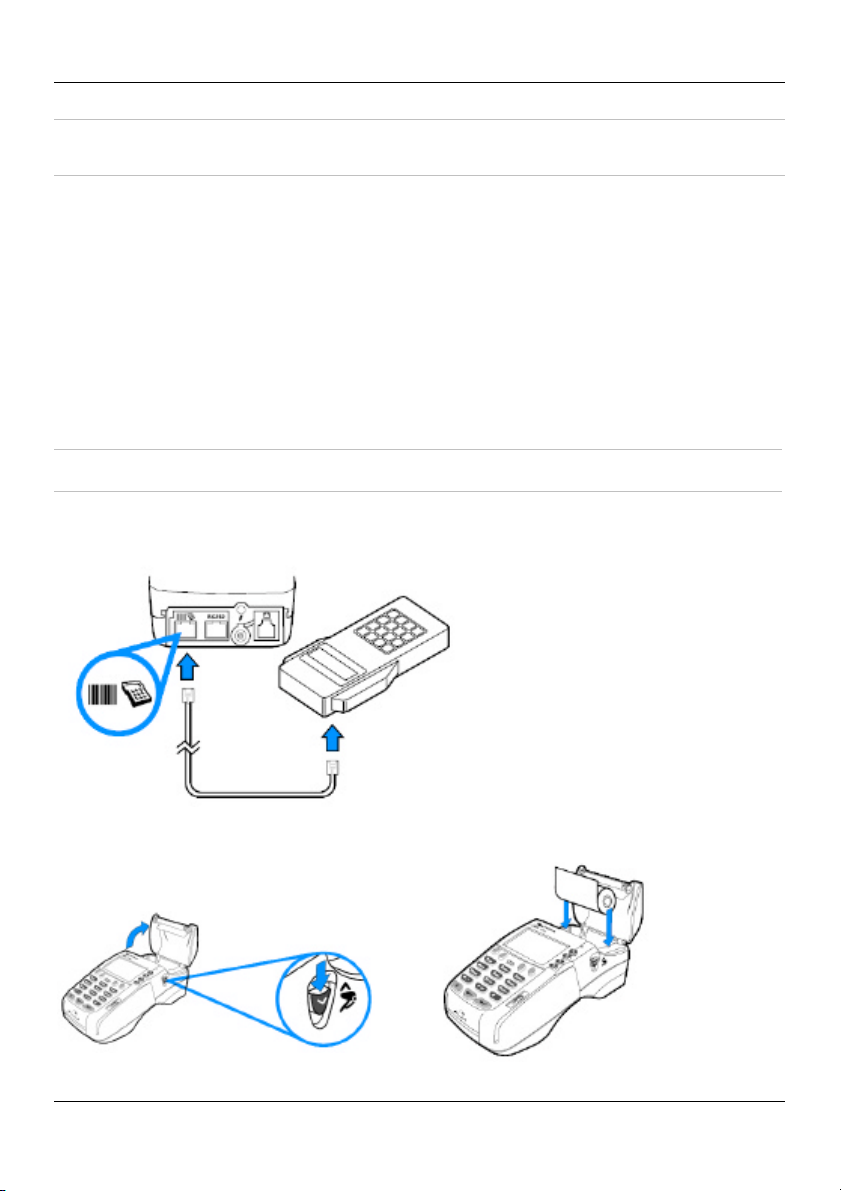
J. Installation und Inbetriebnahme
J. Installation und Inbetriebnahme
Für die Installation und Inbetriebnahme sind folgende Arbeiten notwendig:
• Geräte aufbauen und anschließen.
• Händlerkarte einlegen (wenn benötigt).
• Amtsholung für Telefonanlage einstellen (wenn notwendig).
• Initialisierung am Netzbetrieb durchführen.
• Testzahlung mit anschließendem Storno und Tagesabschluss durch-
führen
J.1 Geräte aufbauen und anschließen
MicroPIN-Pad anschließen.
Papier einlegen.
74 Benutzer-Handbuch ST-37xx Rev.1.0
Page 77
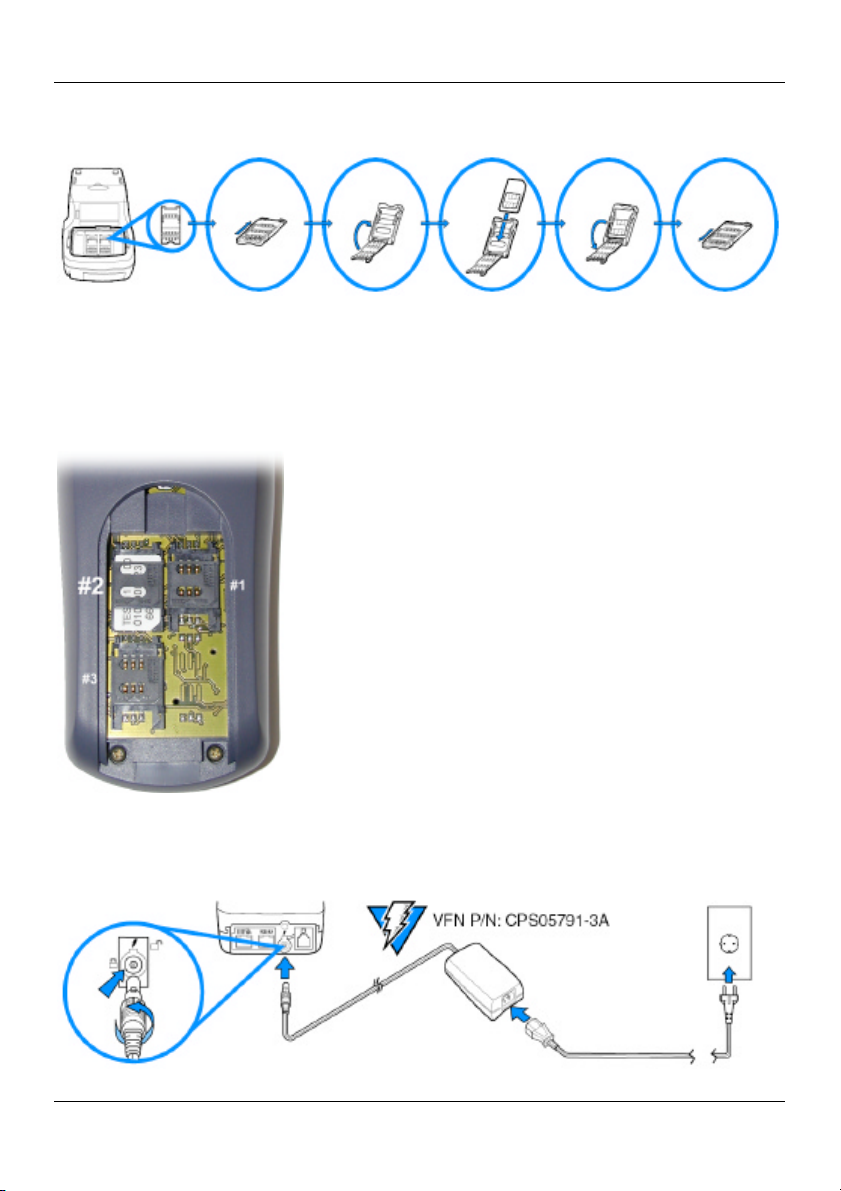
J. Installation und Inbetriebnahme
Händlerkarte ins ST-3750 einlegen.
Die Händlerkarte ist in den Sockel „ICC3“ des Terminals einzulegen, wenn kein
MicroPIN-Pad MPP-A32 verwendet wird.
Händlerkarte ins MicroPIN-Pad einlegen (bei ST-37xx ec)
Die Händlerkarte bei den ST-37xx ec Varianten muss
immer in den Händlerkarten Sockel #2 des MicroPINPad eingelegt werden.
Entriegeln Sie den Deckel des Händlerkartensockels,
indem Sie ihn in Pfeilrichtung (Dreieck mit Text
"open") schieben und klappen Sie den Deckel hoch.
Ihre Händlerkarte stecken Sie nun wie nebenstehend
abgebildet in die Führungsschiene des Deckels. Der
goldfarbenen Chip muss dabei nach unten zeigen und
die abgeschrägte Kante rechts unten sein. Den
Deckel verriegeln, indem Sie ihn entgegen der
Pfeilrichtung schieben bis er einrastet.
Die Anmeldung der Händlerkarte erfolgt automatisch
bei der ersten GeldKarte Zahlung.
Netzteil anschließen.
Benutzer-Handbuch ST-37xx Rev.1.0 75
Page 78
J. Installation und Inbetriebnahme
J.2 Einstellungen für Telefonanlagen
Die Amtsholung wird im Untermenü [M 5] MODEM... hinterlegt. Die häufigste Art
der Amtsholung über eine Kennziffer (z.B. „0“) wird wie folgt eingestellt:
• Funktion [M 5.2] KENNZIFFER i2 x <alpha> , <5> , <2> , <Mngr.>i
• Eintrag editieren: i<Ändern>i
• Kennziffer eingeben (max. 4 Stellen): <Zahlentasten> z.B. <0>i
• Eingabe speichern: i<Speichern>i
• Menü verlassen: i2 x <alpha>i
Benötigt die Telefonanlage zwischen der Amtsholung und Wahl der eigentlichen
Rufnummer eine Wartezeit, kann diese im Menü [M 5.5] WARTEZEIT AMT:
eingestellt werden (in Sekunden).
Spezielle Arten der Amtsholung wie Flashtaste oder Erdtaste werden über die
Funktionen [M 5.3] FLASHTASTE und [M 5.4] ERDTASTE aktiviert. Es kann
immer nur eine Art der Amtsholung aktiv sein.
Benötigt die ISDN Telefonanlage zum Verbindungsaufbau eine MSN vom
Terminal, kann diese über die Funktion [M 5.8] EIGENE MSN im Terminal hinterlegt werden. Die Eingabe der MSN ist im Kap. E.10 „MSN eingeben“ auf Seite 21
beschrieben.
76 Benutzer-Handbuch ST-37xx Rev.1.0
Page 79

J. Installation und Inbetriebnahme
J.3 Inbetriebnahme
Ist als Terminal-ID „0000 0000“ im Gerät gespeichert, wird die Funktion
[M 8.2] INBETRIEBNAHME automatisch gestartet. Nach der Eingabe der
richtigen Terminal-ID wird automatisch eine Initialisierung und Diagnose
durchgeführt.
Benötigen Sie für Ihre Telefonanlage eine Amtsholung, brechen Sie diese
Funktion vor Eingabe der Terminal-ID ab und nehmen die entsprechenden Einstellungen im Terminal vor. Nach dem erneuten Einschalten des Terminals wird
die Inbetriebnahme automatisch gestartet und kann vollständig beendet werden.
Startet die Inbetriebnahme nicht mehr automatisch (Terminal-ID ist bereits
eingetragen), führen Sie bitte die folgenden Schritte durch:
• Funktionsnummern Eingabe starten i2 x <alpha>i
• Funktion [M 1.2] INITIALISIERUNG starten
i<1>, <2>, <Mngr.>, <Start>i
• Übersicht der freigeschalteten Karten ausdrucken: i<Profile>i
• Grundzustand aufrufen i<Weiter>i
Anschließend sollte eine Testzahlung inkl. Storno und Tagesabschluss durchgeführt werden.
• Test-Zahlung durchführen (z.B. 1,00 EUR) iBetrag + <OK>i
• Test-Zahlung stornieren mit Funktion [2.1] STORNO
i<alpha> , <ê> , <Menü> , <Start>i
Transaktionsnummer eingeben (TA-Nr.) + <OK>i
• Funktion [1] TAGESABSCHLUSS i<alpha> , <OK>i
Wurde alle Funktionen inkl. des Tagesabschluss fehlerfrei durchgeführt, ist die
Inbetriebnahme abgeschlossen.
Sollten bereits bei der Initialisierung (Verbindungsaufbau) Probleme auftauchen,
finden Sie eine Beschreibung möglicher Ursachen im Kap. E.7 „Fehler beim
Verbindungsaufbau“ auf Seite 20.
Können Sie keine Zahlung durchführen, finden Sie im Kap. E.5 „Karte wird nicht
akzeptiert“ auf Seite 17 eine Beschreibung möglicher Ursachen.
Benutzer-Handbuch ST-37xx Rev.1.0 77
Page 80

Anhang
8.3 Debug-Level
6
Kasse ...
Menüstruktur Benutzer-Ebene (Hauptmenü)
1 Tagesabschluss
2 Buchungen... 3 Umsatz...
3.1 Gesamtumsatz2.1 Storno
2.2 TIP-Buchung
2.3 Nachzahlung
2.4 Telefonische Auto.
2.5 Barzahlung
2.6 Gutschrift
2.7 Verfahrenswahl
2.9 Reservierung
3.2 Zwischensumme
3.3 Einzelbelege
Menüstruktur Manager-Ebene
1 Netzbetrieb...
1.1 Diagnose
1.2 Initialisierung
1.3 Zahlung sichern
1.4 Wiedereinreichen
1.5 Bankkundenkarte
1.6 Limitsteuerung
2
Terminal ...
2.1 Beleuchtung
2.2 Rückfallzeit 5.6 Netzvorwahl
2.3 Quittungston
2.4 Datum / Zeit...
2.4.1 Datum
2.4.2 Zeit
2.5 PIN ...
2.5.1 M.-PIN verwenden
2.5.2 Manager-PIN
2.6 Gruppen ...
2.6.1 Mehrbenutzer
2.6.2 Trinkgeld
2.7 Kontrast MPP
3 Händlerkarten ...
3.1 Anmelden
3.2 Abmelden
3.3 Karteninfo
3.4 Status
4 Drucker ...
4.1 Belegtext
4.2 Talonzeit
5 Modem ...
5.1 Tonwahl
5.2 Kennziffer
5.3 Flashtaste
5.4 Erdtaste
5.5 Wartezeit Amt
5.7 Wartezeit Netzwahl
5.8 Eigene MSN
6.1 Kassenterminal
6.2 Protokoll
6.3 Tastatursperre
6.4 Kassenbeleg
Fernwartung
7
8 Service ...
8.1 Wartung (TKS Anwählen)
8.2 Inbetriebnahme
Hinweis:
[M 2.6.1] "Mehrbenutzer" und [M 6] "Kasse..."
sind erst in einer späteren Version verfügbar.
Info...4
4.1 Status Transaktion
4.2 Status Kassenschnitt
4.3 Softwareversion
4.4 Konfiguration
78 Benutzer-Handbuch ST-37xx Rev.1.0
Page 81

Anhang
© EL-ME AG
Alle Rechte vorbehalten.
Änderungen vorbehalten.
Abbildungen ähnlich.
Verwendete Produktnamen sind Warenzeichen oder
eingetragene Warenzeichen der jeweiligen Inhaber. Artikel-Nr.: 00721-24 Ausgabe 1.0
Benutzer-Handbuch ST-37xx Rev.1.0 79
 Loading...