

Page 1
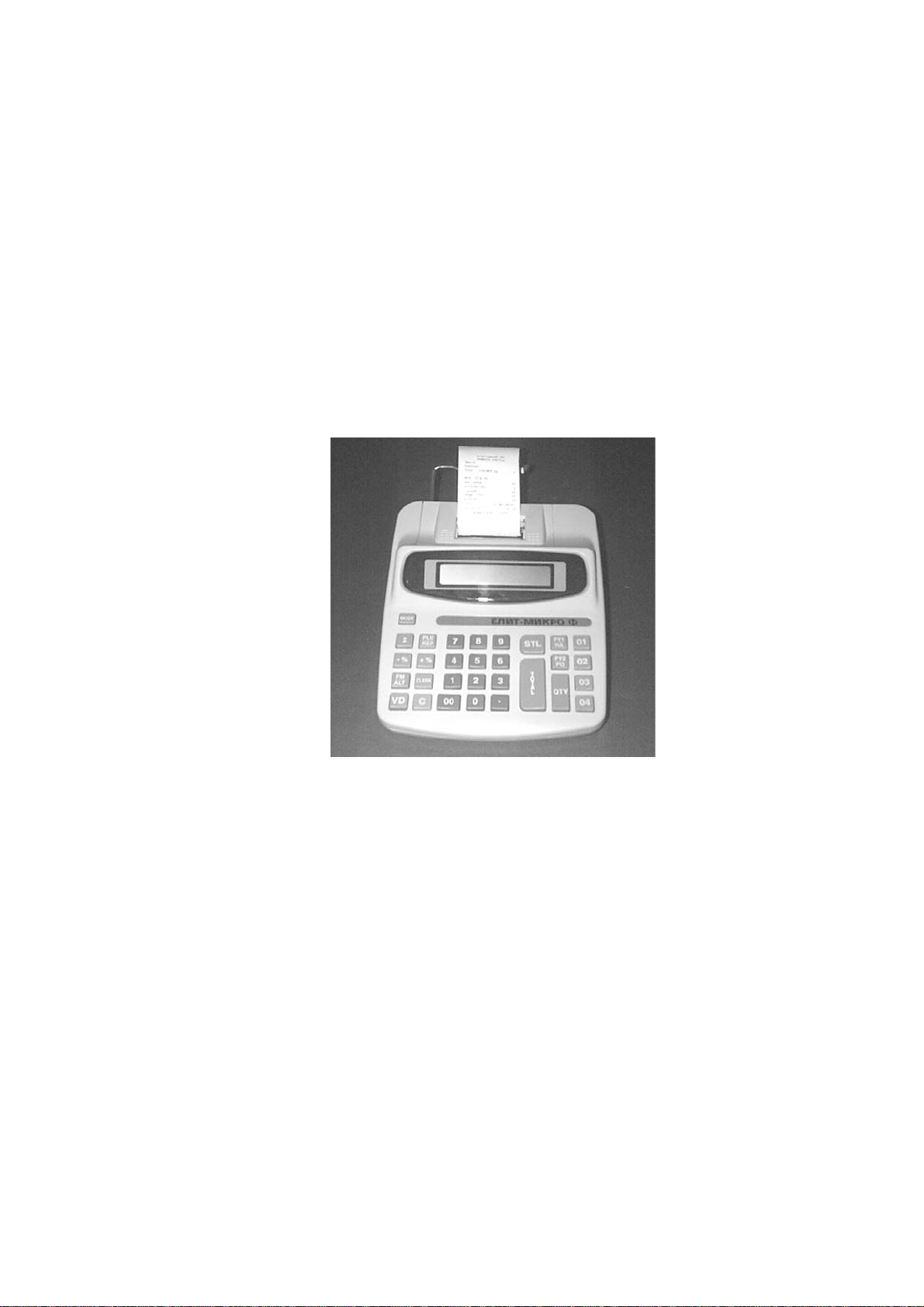
APARAT DE MARCAT ELECTRONIC
FISCAL
“ELITE MICRO LT-M”
MANUAL DE UTILIZARE
Page 2

Cuprins
1INTRODUCERE ...........................................................................................................4
1.1. Pregatirea pentru operare......................................................................................4
1.2. Explicatii ..................................................................................................................4
1.3. Caracteristici generale ...........................................................................................5
1.4.1 . T astatura................................................................................................................5
1.4.2. Afisaj .....................................................................................................................6
1.4.3. Sertar de bani (optional)......................................................................................6
1.5. Alimentarea AMEF .................................................................................................. 7
1.6 . Materialele consumabile si schimbarea lor.......................................................... 7
1.6.1. Rola de hirtie ........................................................................................................ 7
1.6.2. Schimbarea rolei de hirtie ................................................................................... 7
1.7. Regimul de lucru cu AMEF .................................................................................... 7
1.8. Cum ar trebui sa se citeasca exemplele prezentate ............................................7
2. PROGRAMAREA........................................................................................................7
2.1. Instalarea si fiscalizarea ............................................................................................7
2.1.1. Instalarea ..............................................................................................................7
2.1.2. Fiscalizarea .......................................................................................................... 8
2.2. Accesul la regimurile de lucru ale AMEF...............................................................8
2.3. Programarea - generalitati...................................................................................... 8
2.4. T abelul cu codurile ASCII corespunzatoare caracterelor.................................... 9
2.5. Programarea parametrilor de sistem..................................................................... 9
2.6. Programarea antetului bonului fiscal .................................................................. 12
2.7. Programarea casierilor.........................................................................................13
2.8. Programarea numelui mijloacelor de plata ......................................................... 13
2.9. Programarea raioanelor (departamentelor) ........................................................14
2.10. Programarea articolelor (PLU)...........................................................................15
2.11. Programarea cotelor de TVA..............................................................................17
3. REGIMUL DE INREGISTRARE (VINZARE).............................................................18
3.1. Vinzarile pe raioane (departamente). .................................................................. 18
3.2. Vinzarile pe articole ..............................................................................................20
3.2.1. Inregistrare cu pret liber a unui articol programat..........................................20
3.2.2. TRANZACTIILE CU CANTIT ATI SI PRET LIBER LA ARTICOLE CU PRET
PROGRAMAT..........................................................................................................21
3.3. Vinzarile pe articole cu cititorul de cod de bare ................................................. 21
3.4. Repetarea vinzarii.................................................................................................21
3.5 . Vinzarea cu cantitate ..............................................................................................22
3.6. Vinzarea cu balanta electronica. .........................................................................22
3.7. Corectii ..................................................................................................................23
3.7.1. Corectarea unei inregistrari anterioare (VOID “adinc”) ..................................23
3.7.2. Corectarea ultimei inregistrari ..............................................................................24
3.8 . Vinzare unica .......................................................................................................24
3.9 . Afisarea si tiparirea sumei intermediare (SUBTOT AL) ......................................24
3.10. Reduceri si majorari (discount si adaos) ..........................................................24
3.11. Reduceri / majorari procentuale ........................................................................ 25
3.12. Reduceri / majorari cu sume variabile pe articol sau raion ............................. 26
3.13. Inchiderea bonului si plata................................................................................. 26
2
Page 3

3.14. Introducerea / scoaterea sumelor in / din sertar...............................................26
4. RAPOARTE .............................................................................................................. 27
4.1. Regim de rapoarte ..................................................................................................27
4.2. Raport pentru un singur raion.............................................................................27
4.3. Raport pentru toate raioanele..............................................................................27
4.4. Raport vinzari.......................................................................................................28
4.5. Raport cote de TVA...............................................................................................28
4.6. Raport casieri........................................................................................................29
4.6.1. Raport total pe casieri ....................................................................................... 29
4.6.2. Raport pe un singur casier ...............................................................................29
4.7. Raport pe articole ................................................................................................. 29
4.7.1. Raport total pe articole .........................................................................................2 9
4.7.2. Raport pe articole de la numar articol la numar articol ..................................31
4.7.3. Raport stocuri ....................................................................................................31
4.8. Raport orar ............................................................................................................ 31
4.9. Raport periodic .....................................................................................................31
4.9.1. Raport periodic total..........................................................................................31
4.9.2. Raport periodic pe raioane ...............................................................................32
4.9.3. Raport periodic vinzari......................................................................................32
4.9.4. Raport periodic TV A ..........................................................................................32
4.9.5. Raport periodic pe casieri.................................................................................32
4.10. Raportul fiscal de inchidere zilnica (Raportul Z) ..............................................32
5. RAPOARTE DE CITIRE A MEMORIEI FISCALE .....................................................34
5.1. Raport de citire a MF de la numar raport Z la numar raport Z............................34
5.2. Raport sumar de citire a MF de la numar raport Z la numar raport Z ................ 36
5.3. Raport de citire a MF de la data la data ............................................................... 36
5.4. Raport sumar de citire a MF de la data la data....................................................37
6. TABELUL DE ERORI ............................................................................................... 3 9
6.1. Mesaje de eroare afisate pe display........................................................................39
6.2. Mesaje de eroare la imprimanta .............................................................................42
3
Page 4

1 INTRODUCERE
Acest manual descrie alcatuirea si functionarea Aparatului de marcat electronic
fiscal Elite Micro L T
1.1 Pregatirea pentru operare
Dupa despachetarea Aparatului de marcat electronic fiscal (AMEF) este necesara
verificarea lui pentru a depista eventualele defectiuni mecanice.
Pozitia AMEF trebuie sa fie departe de sursele de caldura.
AMEF se alimenteaza de la o priza de 220V cu ajutorul cordonului de alimentare.
Demontarea AMEF in vederea repararii sau in orice alt scop se face doar de catre
tehnicianul autorizat pentru service.
Daca este constatata o functionare defectuoasa AMEF va fi oprit pina la eliminarea
defectiunii.
Inaintea pornirii AMEF casierul este obligat sa verifice prezenta rolelor de hirtie si
sa le monteze daca lipsesc.
Daca sunt folosite interfetele trebuie verificate conectarea lor cu cablul potrivit.
Conectorii se gasesc in partea dreapta la baza AMEF.
Aparatul de marcat electronic fiscal (AMEF) este un echipament folosit in comert
pentru inregistrarea operatiilor de vinzare de bunuri sau prestare de servicii. De
asemenea, aparatul permite emiterea rapoartelor zilnice sau periodice asupra operatiilor
efectuate.
Aparatul este fabricat in tehnologie moderna si raspunde cerintelor utilizatorilor.
AMEF este prevazut cu dispozitiv de afisare vinzator-client care permite vizualizarea
datelor introduse de la tastatura; imprimanta tipareste bonuri pentru client si rapoarte
pentru proprietar ce poate controla permanent operatiile efectuate.
Tiparirea raportului de inchidere zilnica sau a rapoartelor periodice permite
utilizatorului sa primeasca informatii despre vinzarile efectuate in orice moment, precum si
despre reduceri (discount), majorari (adaos), corectii, anulari, etc.
A TENTIE ! 1. Inainte de a folosi AMEF , utilizatorul este obligat sa cunoasca
manualul tehnic al aparatului si instructiunile de utilizare.
2. Garantia la AMEF nu este valabila pentru defectele cauzate de
nerespectarea instructiunilor de utilizare.
1.2 Explicatii
Urmatorii termeni sunt folositi in acest manual:
Aparat de marcat electronic fiscal (prescurtat AMEF) sau Casa de marcat
PLU – Price Look Up – se refera la un articol sau serviciu al carui pret a fost introdus
in prealabil in memoria AMEF
Departament - grup de articole organizate dupa un anumit criteriu dar care au
obligatoriu acelasi TV A
Parametru – Se refera la o anumita caracteristica functionala care poate fi
programata.
Prescurtari
AMEF – Aparat de marcat electronic fiscal
RA – Raioane
MF – Memorie fiscala
4
Page 5
RAM – Memorie operativa (de lucru)
-%+%
ALT
CLKCV
D
TOTAL
1234567890000102030
4
Kg – Kilogram
Nr. – Numar
1.3 Caracteristici generale
Grupe de taxe (grupe deTV A) – 4 + F ARA TV A
Casieri – 6
Raioane (departamente) – 16
Articole – 3300
Attention: Referitor la Afisajul suplimentar (pt. Client) – cand este scos cablul acestuia din
AMEF ,tastatura nu mai functioneaza. Pentru a fi repunsa in functiune ,AMEF trebuie
oprita, introdus cablul Afisajului Suplimentar in AMEF dupa care se reporneste .Daca
se introduce cablul de la Afisaj Client in AMEF fara ca in prealabil sa fie oprita, AMEF
nu va functiona.
1.4 Parti componente ale AMEF
1. Capacul imprimantei cu fanta zimtata pentru iesirea si ruperea hirtiei
2. Afisaj pentru casier (vinzator)
3. T astatura
4. Sertar de bani
5. Conector RS2 pentru cuplarea la cititor de cod de bare, afisaj client auxiliar si
balanta “ELIT 12S”
6. Conector RS1 pentru cuplarea cu balantele “BP-02MC”, “BIMKO”
7. Cablu de alimentare
Afisaj client
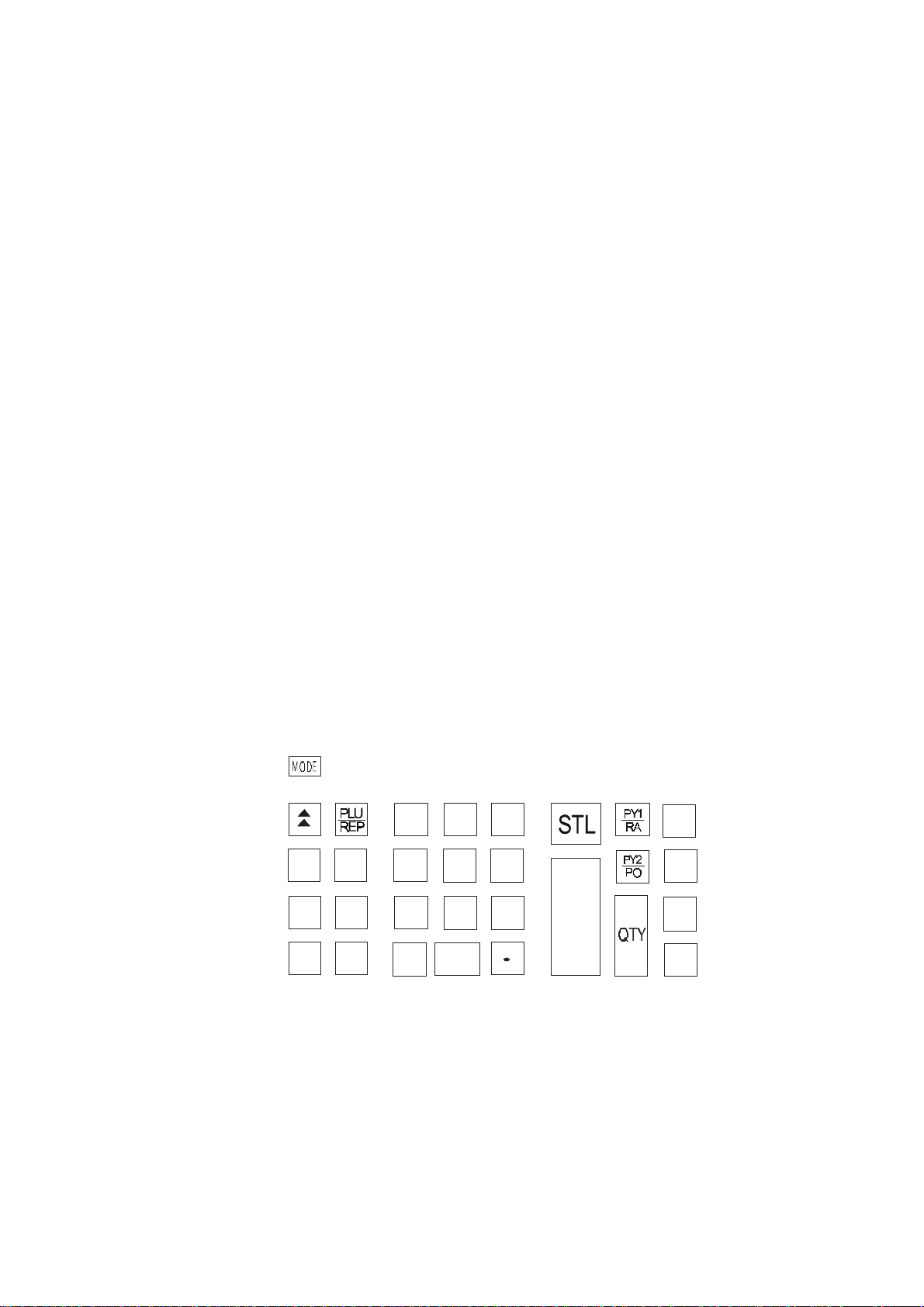
1.4.1 T astatura
C - @ T aste folosite pentru raioanele (departamentele) corespunzatoare
1 - 9 T aste pentru cifre
0 Introduce valoarea 0
Introduce doi de 0
Avans rola de hirtie
5
Page 6

T asta pentru articole (folosita si la programarea articolelor si la rapoartele pe
articole) sau pentru repetarea ultimei vinzari
T asta pentru cantitatea de articole vindute. La raportul de citire din MF,
introduce data sau numarul de inceput a raportului de inchidere zilnica
(raport Z)
Ö T asta pentru majorari (adaosuri)
× T asta pentru reduceri (discount-uri)
Corectie. La raporturi de citire MF introduce data sau numarul ultimului raport
Z
\ Tipareste SUBTOT AL (un total partial). In raportul de citire MF introduce
conditiile pentru raportul detaliat sau sumar
Sumele extrase din sertar
Sumele introduse in sertar
S In regim “P” introduce nume si parole la casieri. Arata data si ora in regim “r”.
Emite raport casieri in regim “C” sau “Z”
c Sterge indicatia pe afisaj si intrerupe sunetul de eroare, corecteaza tastarea
gresita
M Alege regim de lucru
ô Functii alternate
Plata in numerar si emiterea detaliata a raportului de inchidere zilnica
. Se foloseste in modul “r” la introducerea cantitatilor fractionare (cu tasta …)
sau a procentelor zecimale de adaosuri sau reduceri (cu tastele
1.4.2 Afisaj
AMEF este prevazut cu doua dispozitive de afisare: unul pentru casier (vinzator) si
unul pentru client. Afisajul permite urmarirea vizuala a semnelor tastate, semnalizarea
erorilor prin afisarea codurilor de eroare si afisarea datei si a orei.
1.4.3 Sertar de bani (optional)
La cererea utilizatorului, AMEF poate fi dotat cu sertar de bani. Sertarul este
prevazut cu separatoare pentru bancnote si pentru monede, are incuietoare si doua chei.
Ö sau ×).
6
Page 7

1.5 Alimentarea AMEF
AMEF se conecteaza la reteaua electrica: 220V + 10%, -15% / 50Hz. Dupa
alimentarea AMEF, automat se face un test de conectare si apoi poate fi folosit de casier.
1.6 Materialele consumabile si schimbarea lor
1.6.1 Rola de hirtie
AMEF foloseste doua role de hirtie, o rola de hirtie pentru bonurile clientului si
cealalta pentru rola jurnal, cu urmatoarele caracteristici:
Tipul de hirtie - termica
Grosimea hirtiei : 0,05 mm +0,01/-0,005 mm
Latimea hirtiei : 57 mm +/- 0,5 mm
1.6.2 Schimbarea rolei de hirtie
Rola de hirtie trebuie schimbata, cind apare semnul rosu pe rola. Inseamna ca rola s-
a terminat.
1. Desfaceti capacul imprimantei;
2. Puneti rola de hirtie in locasul ei;
3. Apasati tasta
4. Luati rola de plastic si puneti in mosor capatul rolei de hirtie jurnal;
5. Puneti rola de plastic in locasul ei;
6. Capatul celei de-a doua role de hirtie se scoate prin fanta capacului imprimantei
si, cu rola intinsa, se inchide capacul;
7. AMEF este gata de lucru.
1.7 Regimul de lucru cu AMEF
AMEF are 5 regimuri de lucru:
- regim vinzari (inregistrare) – “r _ _ _ _ _”
- regim de citire rapoarte – “C_ _ _ _ _”
- regim de citire rapoarte cu golire zilnica – “Z_ _ _ _ _” (raportul de
- regim programare – “P_ _ _ _ _”
- regim de citire MF – “F_ _ _ _ _”
1.8 Cum ar trebui sa se citeasca exemplele prezentate
Informatia pentru utilizarea AMEF este ilustrata cu exemple utile pentru invatarea
operarii AMEF . La descrierea exemplelor se foloseste un rind care arata astfel:
2 PROGRAMAREA
V pentru avansul hirtiei;
inchidere zilnica)
2.1 Instalarea si fiscalizarea
2.1.1 Instalarea
Instalarea AMEF se realizeaza de catre specialistul de service desemnat. Inainte de
a fiscaliza AMEF , proprietarul are la dispozitie maxim 14 zile pentru a invata personalul
cum se opereaza AMEF. In aceasta etapa, bonurile de casa emise de AMEF vor avea
caracter de “BON NEFISCAL”. Dupa operatia de fiscalizare, bonurile vor fi documente
fiscale pe care sunt tiparite antetul si codul fiscal al firmei, numarul individual al AMEF ,
logotipul si seria fiscala a MF.
7
Page 8

2.1.2 Fiscalizarea
Specialistul de service, in prezenta proprietarului AMEF , realizeaza operatia de
fiscalizare, dupa care AMEF este pusa in exploatare. Se fiscalizeaza MF cu datele fiscale.
Din acest moment toate operatiile de vinzare se inregistreaza in MF a AMEF .
2.2 Accesul la regimurile de lucru ale AMEF
AMEF are 5 regimuri de lucru. Trecerea dintr-un regim in altul se realizeaza cu tasta
MOD si se tasteaza apoi parola respectiva.
- regimul programare – “P”
Parola implicita: 30000
- regimul inregistrare – “r”
Codul introdus de casieri este: 1 1111, 22222, 33333, 44444, 55555, 66666, prima cifra
din stinga este numarul casierului, iar celelalte patru cifre reprezinta parola implicita a
casierului.
- regimul de control citire rapoarte – “C”
Parola implicita: 10000
- regimul de citire rapoarte cu golire zilnica – “Z”
Parola implicita: 20000
- regimul de citire MF – “F”
Parola implicita: 9999999
2.3 Programarea - generalitati
Programarea AMEF permite particularizarea parametrilor AMEF la cerintele
utilizatorului si conditiile concrete de lucru.
Programarea se realizeaza in regim “P”. Alegerea regimului “P” se efectueaza prin
apasarea repetata a tastei
se tasteaza parola.
M pina se afiseaza pe display simbolul de mai jos, iar apoi
M [ P _ _ _ _ _ ]
30000 – parola implicita pentru regimul “P”.
Afisajul arata ca AMEF se afla in regim “P”. [ PROG ]
Programarea AMEF consta in stabilirea valorilor parametrilor programabili.
Parametrii se aleg cu tastele corespunzatoare, iar valorile implicite apar pe afisaj. V alorile
parametrilor se pot tipari cu tasta
tasta
.
Daca se introduce o valoare gresita a unui parametru, se corecteaza cu tasta
se reintroduce valoarea corecta.
· Programarea urmatorilor parametri nu se poate efectua fara citirea rapoartelor zilnice
cu golire in regim “Z” :
· Punctul zecimal – de zi, periodic si total pe articole
· Data si ora – de zi, periodic
· V aloarea reducere / majorare – de zi, periodic
· Numarul AMEF – de zi
· Nivelul taxelor pe valoare adaugata (TV A) – de zi, periodic
· Raioane, mijloace de plata, casieri – de zi
· Articole – pe articole, exceptie facind doar situatiile:
×. Informatia de ajutor pentru utilizator se tipareste cu
c si
8
Page 9

- daca articolele nu se vind, nu este obligatoriu sa se faca raport
= = = = = = = 0
3 4 5 6 7 8 9 30
33 34 35 36 37 38 39
A
C D E F G H I J K L M N O
R S T U V W
Y
Z
= = = = = =
= = = = = = = = = = = = =
= 41 42 43 44 45 46 47
4A 4B 4C 4D 4E 4F
52 53 54 55 56 57 58 59 5A
= = = = = = = =
= = = = = =
= = = =
# $ % & (
+ , - . / :
= > ? @ 20
23 24 25 26 27 28
2B 2C 2D 2E 2F 3A 3B 3C 3D 3E 3F 40 a b c d
g h i g k l m n o p q
t u v w x y z
= = = = = =
= = = = = = = = = = = = =
= 61 62 63 64
67 68 69 6A 6B 6C 6D 6E 6F 70 71
74 75 76 77 78 79 7A
- stocurile se pot modifica fara raport
2.4 Tabelul cu codurile ASCII corespunzatoare caracterelor
T oate caracterele alfanumerice (anunturi, denumiri) se programeaza pentru tiparirea
lor cu ajutorul codurilor ASCII. Simbolurile alfanumerice se obtin cu ajutorul tastelor cu cifre
si tastelor urmatoare:
“A” –
C, “B” – B, “C” – A, “D” – @, “E” – , “F” –
Tabelul cu codurile ASCII
LITERE
=
B
=
48
=
49
=
P
50
Q
51
X
=
=
=
=
e
65
f
66
=
=
r
72
s
73
=
=
CIFRE
=
=
1
=
2
31
32
SIMBOLURI
=
!
21
22
=
)
29
=
*
2A
=
:
=
<
Exemple: 1. Litera “L” se introduce 4C
2. litera “A” se introduce 4 1
3. cifra “9” se introduce 3 9
2.5 Programarea parametrilor de sistem
Programarea parametrilor de sistem se efectueaza in regim “P” prin tastarea
.
[ 0 1 0 ]
01 – primul parametru – seteaza numarul de zecimale (0 sau 2)
Valoare implicita – 0
9
Page 10

+ Valoarea parametrului poate fi schimbata cu ajutorul tastelor numerice.
+ Prin apasarea tastei
parametru.
\ se afiseaza valoarea setata si se trece la urmatorul
\ [ 05 12212]
05 – parametrul 5
V ariabilele se citesc de la stinga la dreapta si se seteaza astfel:
Variabila unu: tipareste / nu tipareste antetul bonului fiscal in avans
1 – tipareste
0 – nu tipareste
Variabila doi: numarul de linii din antet (max. 6 linii)
· Nota: Fiecare linie contine 18 caractere
Variabila trei: rezervat
Variabila patru si cinci: Numarul de linii libere intre bonurile client (max. 31 linii)
\ [ 06 080300 ]
06 – parametrul 6 – seteaza data curenta in format “zzllaa”
\ [ 07 0851 ]
07 – parametrul 7 – seteaza ora curenta in format “hhmm”
\ [ 11 0 0 0 ]
1 1- parametrul 1 1 – seteaza modul de tiparire.
V ariabilele se citesc de la stinga la dreapta si se seteaza astfel:
Variabila unu: permisa/interzisa tiparirea registrelor pe raioane cu continut nul (fara
vanzari).
1 – tiparirea permisa
0 – tiparirea interzisa
Variabila doi: permisa/interzisa tiparirea registrelor pe casieri cu continut nul.
1 – tiparirea permisa
0 – tiparirea interzisa
Variabila trei: permisa/interzisa tiparirea registrelor pe ore cu continut nul.
1 – tiparirea permisa
0 – tiparirea interzisa
\ [ 17 0.00 ]
17 – parametrul 17 – seteaza valoarea procentului de majorare (adaos) – 4 cifre. De
exemplu, pentru adaos de 5% trebuie introdusa valoarea 500.
5.00 [ 17 5.00 ]
10
Page 11

\ [ 18 0.00 ]
18 – parametrul 18 – seteaza valoarea procentului de reducere (discount) – 4 cifre.
De exemplu, pentru discount de 25% trebuie introdusa valoarea 2500.
25.00 [ 18 25.00 ]
\ [ 19 9 9 9 9 9 9 9 ]
19 – parametrul 19 – seteaza parola pentru acces in regim “F_ _ _ _ _”.
\ [ 20 1 0 0 0 0 ]
20 – parametrul 20 – seteaza parola pentru acces in regim “C_ _ _ _ _”.
\ [ 21 2 0 0 0 0 ]
21 – parametrul 21 – seteaza parola pentru acces in regim “Z_ _ _ _ _”.
\ [ 22 3 0 0 0 0 ]
22 – parametrul 22 – seteaza parola pentru acces in regim “P_ _ _ _ _”.
\ [ 23 1 ]
23 – parametrul 23 – seteaza numarul AMEF din magazin.
\ [2 7 0]
27 - numãrul parametrului. Valoare implicitã:0
Stabileste regimul de lucru al RS 1 al AMEF .
0 – AMEF nu are activat RS 1- AMEF va lucra cu PC – ul la RS 1;
\ [2 8 4]
28 - numãrul parametrului. V aloare implicitã: 4
Stabileste regimul de lucru al RS 2 al AMEF .
0 – AMEF nu lucreazã cu aceastã mufã;
2 – AMEF lucreazã cu balanþã electronicã “BIMCO” la mufa RS 2
3 – AMEF lucreazã cu balanþã electronicã “VR-15T” sau “VE-15T” la mufa RS 2
4 – AMEF lucreazã cu bàbalanþã “ELITE 12S”;
\ [ 31 0 0 0 0 ]
31- parametrul 31 – seteaza continutul raportului zilnic.
V ariabilele se citesc de la stinga la dreapta si se seteaza astfel:
Variabila unu: permisa/interzisa tiparirea “raport pe raioane” in raportul de zi.
· 1 – tiparirea permisa
· 0 – tiparirea interzisa
Variabila doi: permisa/interzisa tiparirea “raport pe grupe de articole” in raportul de
zi.
· 1 – tiparirea permisa
11
Page 12

· 0 – tiparirea interzisa
Variabila trei: permisa/interzisa tiparirea “raport pe casieri” in raportul de zi.
· 1 – tiparirea permisa
· 0 – tiparirea interzisa
Variabila patru: permisa/interzisa tiparirea “raport orar” in raportul de zi.
· 1 – tiparirea permisa
· 0 – tiparirea interzisa
\ [ 32 0 0 0 ]
32- parametrul 32 – seteaza continutul raportului periodic.
V ariabilele se citesc de la stinga la dreapta si se seteaza astfel:
Variabila unu: permisa/interzisa tiparirea “raport pe raioane” in raportul periodic.
· 1 – tiparirea permisa
· 0 – tiparirea interzisa
Variabila doi: permisa/interzisa tiparirea “raport pe grupe de articole” in raportul
periodic.
· 1 – tiparirea permisa
· 0 – tiparirea interzisa
Variabila trei: permisa/interzisa tiparirea “raport pe casieri” in raportul periodic.
· 1 – tiparirea permisa
· 0 – tiparirea interzisa
\ [ 43 0 ]
43 – parametrul 43 – seteaza numarl de linii din subsolul de bon.
Poate lua valori de la 0 la 6. V aloarea “0” inseamna ca nu sunt setate linii pentru
subsolul bonului.
Pentru a se valida valoarea parametrului se apasa tasta
programarea parametrilor de stare se apasa tasta
2.6 Programarea antetului bonului fiscal
AMEF se afla in regim de programare.
Bonul fiscal este documentul emis de aparatul de marcat electronic fiscal, care
trebuie sa cuprinda: denumirea, adresa si codul fiscal al agentului economic emitent;
logotipul si seria fiscala a aparatului; numarul de ordine; data si ora emiterii; denumirea
bunurilor livrate sau a serviciilor prestate; cantitatile; preturile unitare; valoarea; cotele de
taxa pe valoarea adaugata; valoarea totala; valoarea taxei pe valoarea adaugata, precum
si alte taxe, care nu se cuprind in baza de impozitare a taxei pe valoarea adaugata.
Tiparirea bonului fiscal se va efectua in urmatoarea structura: antet, continut si parte
finala.
Antetul contine denumirea si adresa utilizatorului.
Atentie: Antetul bonului fiscal – denumirea si adresa utilizatorului se vor inscrie in
memoria fiscala, dupa ce se programeaza seria fiscala si codul fiscal. Dupa fiscalizare
aceste doua rinduri nu mai pot fi schimbate.
Programarea antetului bonului se face in modul de lucru “Programare” cu parola
30000.
.
\. Pentru iesire din
12
Page 13

Linile 3-6 pot fi editate si modificate dupa fiscalizare prin apasarea tastei
“P”.
× in regim
Se apasa tasta -
×. Afisajul va arata:
× [0 0 0 1 ]
[2 0 2 0 2 0 2 0 ]
Pentru programarea cuvintului “MAGAZIN” in linia a treia la inceputul bonului se
introduc codurile ASCII 4D 41 47 41 5A 49 4E, care corespund literelor cuvintului dorit.
Apoi se apasa tasta
se tipari liniile programate. Este bine sa se faca aceasta verificare mai ales la fiscalizare,
cand se programeaza primele doua linii care vor fi inscrise definitiv in memoria fiscala.
Apoi se apasa tasta
2.7 Programarea casierilor
AMEF se afla in regim de programare.
Acest parametru se seteaza prin apasarea tastei
\. La sfarsit este indicat sa se apese din nou tasta × pentru a
si se iese din programarea antetului bonului fiscal.
S.
S [ 0001 01 ]
[43 41 53 49 45 52 20 30 31 ]
0001 – numarul de ordine al casierului
01 – primul parametru pentru introducerea numelui casierului
· Valoarea implicita – “CASIER 01”
· Numele poate fi de pina la 12 caractere si se introduce cu ajutorul tabelului de coduri
ASCII
Se apasa tasta -
×. Afisajul va arata:
\ [0001 02]
[ 11234]
0001 – numarul de ordine al casierului
02 – al doilea parametru pentru introducerea parolei (codului) casierului
V ariabilele se citesc de la stinga la dreapta si se seteaza astfel:
· Prima cifra reprezinta numarul de ordine al casierului (1)
· Urmatoarele patru cifre reprezinta parola casierului (xxxx = 1234)
· Parola 0000 pentru casierul respectiv interzice accesul altor casieri
Pentru trecerea la al doilea casier se apasa tasta
Pentru memorare si iesire se apasa tasta
2.8 Programarea numelui mijloacelor de plata
AMEF se afla in regim de programare.
Inchiderea bonul fiscal poate fi facuta prin apasarea tastei
\ si apoi .
\. T oate operatiile se repeta.
pentru plata cu
13
Page 14

numerar sau cu alte taste de credit.
V aloarea totala a unui bon poate fi achitata cu mijloace de plata combinate (de
exemplu, o parte cu cec si restul cu numerar).
Pentru setarea numelui mijloacelor de plata se foloseste tabelul de coduri ASCII.
V aloarea implicita pentru cele cinci tipuri de mijloace de plata sunt: “NUMERAR”, CU
CEC”, “CREDIT”, “CARTELA” si “CART.CREDIT”, care se tipareste automat prin
apasarea tastei corespunzatoare
Pentru programarea mijloacelor de plata se apasa tasta
– cu cec , – credit, ô+ – cupon (cartela), ô+ – carte
, , , ô +, ô+.
.
[0 0 0 1 ]
[43 55 20 43 … ]
Programarea mijlocului de plata se efectueaza in acelasi fel ca la programarea titlului
bonului.
Pentru trecerea la al doilea mijloc de plata se apasa tasta
repeta. Pentru memorare si iesire se apasa tasta
2.9 Programarea raioanelor (departamentelor)
AMEF se afla in regim de programare.
\ si apoi .
\. T oate operatiile se
Raioanele pot fi definite ca raioane cu articol unic sau ca grupe de articole.
Programarea raioanelor inseamna setarea parametrilor corespunzatori care se folosec in
activitatea de comert.
Pentru programarea raioanelor 1-4 se apasa tastele corespunzatoare
Pentru programarea raioanelor 5 - 8 se apasa tastele numerice corespunzatoare si tasta
oricarui raion (de ex.
tastele
ô+ si apoi C – @ ce vor corespunde departamentelor 5-8.
Afisajul va arata:
C). Un alt mod de a programa raioanele 5-8 se realizeaza apasand
C - @.
C [0001 01]
[ 0.00]
0001 – numarul primului raion
01 – primul parametru – pretul raionului care se introduce de la tastatura numerica si
are maxim 9 cifre.
De exemplu: 20
20. [ 20]
Prin apasarea tastei \ primul parametrul se memoreaza si se trece la urmatorul
parametru al raionului.
\ [0001 02]
[ 10010]
02 – parametrul 2 – caracteristicile raionului
14
Page 15

V ariabilele se citesc de la stinga la dreapta si se seteaza astfel:
Variabila unu: grupa de impozit asociata raionului
0-fara TV A, 1-TVA A, 2-TVA B, 3-TVA C, 4-TVA D
Variabila doi: numarul grupei de articole (0-3)
Variabila trei: permisa/interzisa vinzarea cu articol unic
· 1 – vinzare permisa
· 0 – vinzare interzisa
Variabila patru: permisa/interzisa vinzarea cu cantitati fractionare (“varsate”)
· 1 – vinzare permisa
· 0 – vinzare interzisa
Variabila cinci: permisa/interzisa vinzare cu pret liber
· 1 – vinzare permisa numai cu pretul programat.
· 0 – vinzare permisa cu pret liber
Prin apasarea tastei
raionului.
\ se memoreaza si se trece la urmatorul parametru al
\ [ 0001 03]
[ 52 41 49 20 … ]
03 – parametrul 3 – numele raionului
· V aloarea implicita – “ RAI xx” unde xx - 01, 02, etc.
· Numele raionului poate fi de pina la 12 caractere si se introduce cu ajutorul tabelului de
coduri ASCII
De exemplu: LACT A TE
L [ 4C ]
A [ 4C 41 ]
C [ 4C 41 43 ]
T [ 4C 41 43 54 ]
A [ 4C 41 43 54 41 ]
T [ 4C 41 43 54 41 54 ]
E [ 4C 41 43 54 41 54 45 ]
Apasati \ pentru memorare si trecerea la un alt raion.
\ [0002 01]
[ 0.00]
Apasati ` pentru iesirea din programarea raioanelor.
2.10 Programarea articolelor (PLU)
AMEF se afla in regim de programare.
Pentru programarea articolelor se apasa tasta numerica corespunzatoare articolului
si apoi tasta
Afisajul va arata:
.
1 [0 0 0 1 01]
[ 0]
0001 – numarul primului articol
15
Page 16

01 – primul parametru – pretul articolulu (se introduce de la tastatura numerica si are
maxim 9 cifre).
De exemplu: 40000
40000. [ 40000]
Nota: Pentru a programa sau modifica articole este obligatoriu sa se
efectueze raportul de inchidere zilnica Z si raportul de PLU (de articole), daca au
avut loc vanzari pe acele articole.
Prin apasarea tastei
articolului.
Afisajul va arata:
\ se memoreaza si se trece la urmatorul parametru al
\ [0001 02]
[ 0110010]
02 – parametrul 2 – caracteristicile articolului
V ariabilele se citesc de la stinga la dreapta si se seteaza astfel:
Variabila unu si doi: asociaza articolul la un departament (raion)
Variabila trei: asociaza aricolului o grupa de impozit (TV A)
0-fara TV A, 1-TVA A, 2-TV A B, 3-TV A C, 4-TVA D
Variabila patru: numarul grupei de articole (0-3)
Variabila cinci: permisa/interzisa vinzarea cu articol unic
· 1 – vinzare permisa
· 0 – vinzare interzisa
Variabila sase: permisa/interzisa vinzarea cu cantitati fractionare (“varsate”)
· 1 – vinzare permisa
· 0 – vinzare interzisa
Variabila sapte:Al saptelea articol – activeaza / dezactiveaza vanzarea cu pret liber
intrat
1 - activeaza .
0 - dezactiveaza
.
Deci trebuie setat al saptelea ( 7 ) parametru sa fie [ 1 ] daca doriti sa activati
vanzarea cu pret liber intrat, displey-ul aratand astfel :
0110011 [ 0110011]
Apoi pentru a confirma schimbarea se apasa tasta \.
NOT A : Daca ati activat vanzarea cu pret liber ,nu puteti vinde cu preturi programate
daca articolul are vreunul.
Prin apasarea tastei
articolului.
\ se memoreaza si se trece la urmatorul parametru al
\ [ 0 0 0 1 03]
[ 41 52 54 20 … ]
03 – parametrul 3 – numele articolului
· V aloarea implicita – “ ART xxxx” unde xxxx = 0001 - 3350
· Numele articolului poate fi de pina la 12 caractere si se introduce cu ajutorul tabelului
de coduri ASCII
16
Page 17

De exemplu: CARNE
C[43 ]
A [ 43 41]
R [ 43 41 52]
N [ 43 41 52 4E]
E [ 43 41 52 4E 45]
Prin apasarea tastei
\ se memoreaza si se trece la urmatorul parametru.
\ [0001 04]
[ 999999.999]
04 – parametrul 4 – stoc articol
• V aloarea implicita – 999999.999 - care inseamna ca nu se urmareste stocul.
• V aloarea stocului se introduce de la tastatura numerica si din acest moment se
urmareste automat stocul articolului
• Cresterea valorii stocului se face de la tastatura numerica si apoi se apasa tasta
• Micsorarea valorii stocului se face de la tastatura numerica si apoi se apasa tasta
Prin apasarea tastei
\ se memoreaza si se trece la urmatorul parametru.
\ [0001 05]
[BC———————]
05 – parametrul 5 – codul de bare al articolului
• V aloare implicita [BC - - - - - - - ] – codul de bare nu este programat
• V aloarea lui poate fi setata doar de la cititorul de cod de bare
Daca codul de bare este corect , afisajul indica: [BC 0]
Codul de bare se poate anula cu tasta
Nota: Acest parametru se programeaza doar daca a fost setat parametrul de sistem
corespunzator (V ezi “Programarea parametrilor de sistem”, parametrul 27 si 28).
. Afisajul va arata: [BC———————]
.
.
Se apasa
2.1 1 Programarea cotelor de TVA
AMEF se afla in regim de programare.
AMEF poate fi programata pentru operare cu 4 cote de TV A si F ARA TVA.
Pentru fiecare vinzare in bonul client se indica cota de TV A corespunzatoare prin
simbolurile “*0”, “*A”, “*B”, “*C”, “*D”.
V alorile implicite pentru fiecare cota de TV A sunt:
\ si `.
*0 = FARA TVA
*A = 19.00
*B = 0.00
*C = 0.00
*D = 0.00
17
Page 18

Pentru a schimba valorile cotelor de TV A se apasa
Afisajul va arata:
Ö.
Ö [ 1 19.00 ]
Apasati \ pentru a modifica urmatoarea cota de TVA:
\ [ 2 0.00 ]
\ [ 3 0.00 ]
\ [ 4 0.00 ]
De exemplu, pentru a modifica ultima cota de TV A din 0.00 in 5%, se tasteaza:
5.00 [4 5.00]
Apoi se apasa \ pentru memorare si pentru iesire din programarea cotelor de
TVA.
3 REGIMUL DE INREGISTRARE (VINZARE)
AMEF permite lucrul simultan cu maxim 6 casieri. La inceputul zilei (schimbului)
fiecare casier intra in regim de inregistrare (vinzare) prin introducerea numarului de casier
si a parolei. In acest regim, prin apasarea tastei
apasarea tastei
c, AMEF este gata de lucru.
[ , pe afisaj apare data si ora. Prin
Ex. 1. Pentru lucrul in regim “r” casierul cu numarul 2 si parola programata 1234 se
apasa tasta
casierului (21234).
Afisajul va arata: [ 0.00 ]
AMEF este gata de lucru.
3.1 Vinzarile pe raioane (departamente).
Vinzarile cu pret programat se efectueaza astfel:
-prin apasarea tastei
-prin apasarea tastei
ó pina cind se afiseaza “ r _ _ _ _ _ ” , apoi se introduc numarul si parola
C - @ pentru raioanele de la 1 la 4
ô+ apoi C - @ pentru raioanele de la 5 la 8
18
Page 19
+
)
`
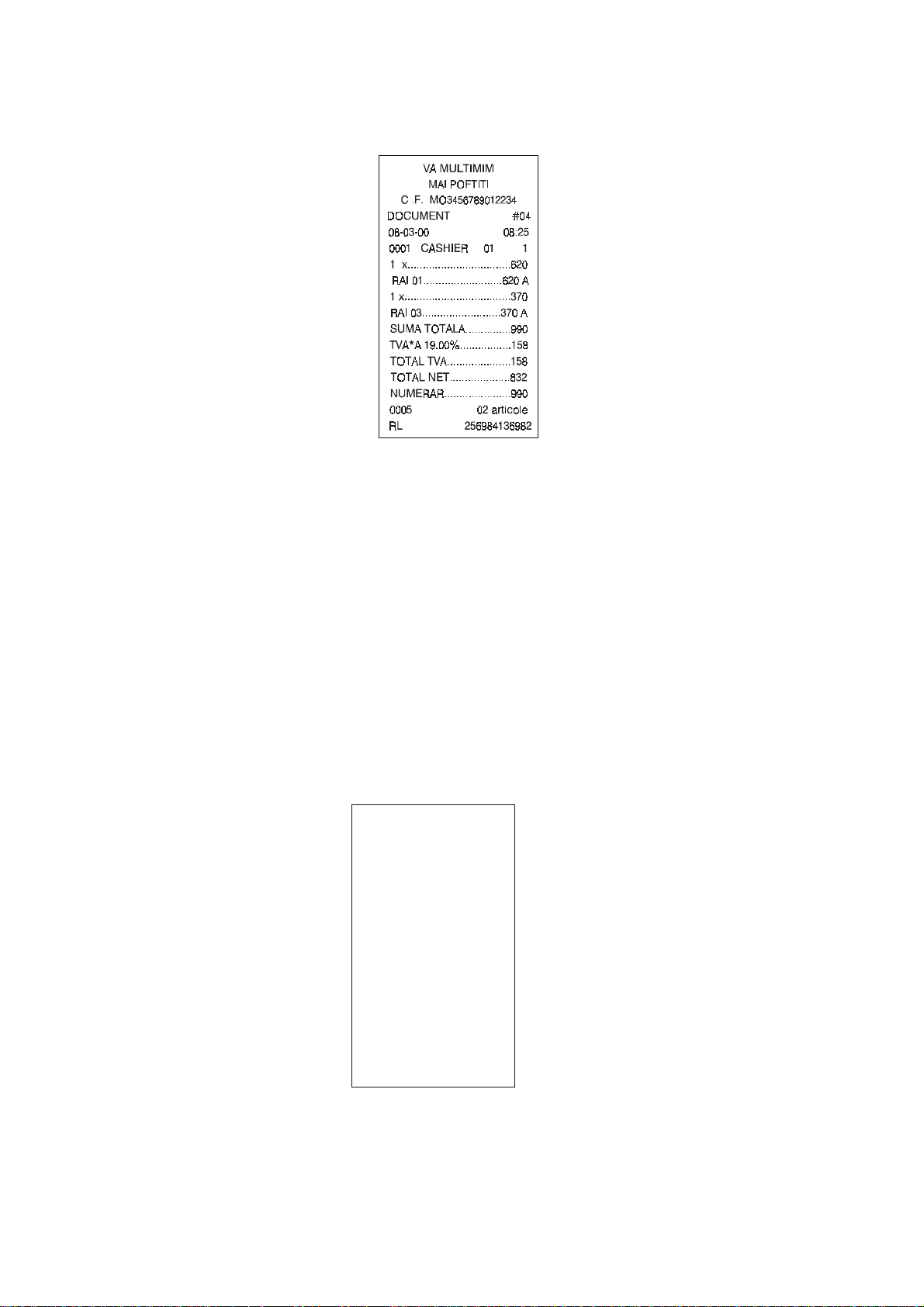
Vinzarile cu pret liber se efectueaza prin introducerea pretului (maxim 8 caractere)
de la tastatura numerica urmata de apasarea tastei pentru raionul corespunzator. Acest
lucru este posibil numai daca programarea raionului permite pret liber . Vinzarea cu pret
liber pe raion (departament) este permisa doar daca departamentul respectiv are
asociata cota de TVA.
De exemplu:
1500C [ 1500]
2600A [ 2600]
` [ 9500]
In acest caz, pretul cuprinde TV A-ul asociat raionului (departamentului).
Pretul introdus de la tastatura are prioritate fata de pretul programat al raionului.
Pretul programat ramine neschimbat in RAM daca este folosit si pretul liber . Bonul se
poate inchide cu
#+
$)
`
VA MU L TIMIM
M AI P O FTITI
C .F. M O 3456789012234
DO C UME N T #03
08-03-00 08:24
0001 C AS HIE R 01 1
1 x...............................1500
RA I 01........................1500 A
1 õ....... ...........................2600
RAI 03........ ................2600 A
S UMA TO TAL A.............4100
TVA*A 19.00%.................655
TOTAL TVA.... .................655
TOTAL NET..................3445
NU M E RAR....................4100
0005 02 artic ole
R L 256984136982
19
Page 20

3.2 Vinzarile pe articole
Vinzarile cu pret programat la articole se efectueaza cu selectia numarului articolului
din tastatura numerica, urmata de apasarea tastei sau prin scanarea etichetei cu cod
de bare. Daca pretul articolului nu este programat pe afisaj apare “GR 05”.
Exemplu:
1 [ 750]
Acesta este pretul articolului 1.
2 [ 500]
Acesta este pretul articolului 2.
` [ 1250]
VA M UL TIMIM
M A I P O F T ITI
C .F . M O3456789012234
DO C UM EN T #01
08-03-00 08:23
0001 C ASHIE R 01 1
Y
Y
1 x..................................750
ART 000.... .... ...............750 A
1 õ....................................500
ART 0002.... ..... .............500 A
S UM A TO TALA.............1250
`
TVA*A 19.00%.................200
TOTAL TVA.....................200
TO TAL NE T........ ..... .....1050
NU M E R AR .... ..... ..... ..... .1250
0001 02 artic ole
RL 256984136982
3.2.1. Inregistrare cu pret liber a unui articol programat
1. Introduceti pretul dorit cu ajutorul tastaturii.
2. apasati tasta
S .
3. apoi introduceti numarul articolului dorit (de exemplu 2 PLU )
1500S [ P 1500]
2 [ 1500]
` [ 1500]
In acest caz pretul se refera la cota de TV A corespunzator articolului. – A TENTIE ! :
pentru a face o tranzactie cu pret liber intrat trebuie sa faceti unele setari speciale ale
parametrilor articolului. Pentru aceasta intrati in modul de programare,apoi apasati
dupa care \,display-ul aratand astfel:
2 [ 1500]
\ [ 0110010]
Ceea ce inseamna :
-Primul si al doilea simbol arata asocierea dintre articol si departamentul
respectiv ( 01 inseamna ca articolul este conectat la primul departament )
-Al treilea simbol – programarea asocierii dintre articol si cota de TV A .
- Al patrulea simbol – grupul de articole (de la 0 la 3 )
- Al cincilea simbol – activeaza / dezactiveaza o singura tranzactie a articolului
0 – dezactiveaza printarea
20
2
Page 21

1 – activeaza printarea
-Al saselea simbol – activeaza / dezactiveaza tranzactia cu cantitatile
0 – dezactiveaza printarea
1 – activeaza printarea
-Al saptelea articol – activeaza / dezactiveaza vanzarea cu pret liber intrat
. 0 - dezactiveaza
. 1 - activeaza
Deci trebuie setat al saptelea ( 7 ) parametru sa fie [ 1 ] daca doriti sa activati
vanzarea cu pret liber intrat, displey-ul aratand astfel :
0110011 [ 0110011]
Apoi pentru a confirma schimbarea se apasa tasta \.
NOT A : Daca ati activat vanzarea cu pret liber ,nu puteti vinde cu preturi programate
daca articolul are vreunul.
3.2.2. TRANZACTIILE CU CANTITATI SI PRET LIBER LA ARTICOLE CU PRET
PROGRAMAT
Pentru inregistrarea cu cantitati:
1.Introduceti cantitatea dorita , urmata de apasarea tastei
2.Introduceti pretul dorit cu ajutorul tastaturii.
3.Apasati tasta S.
4.Introduceti numarul articolului dorit (de exemplu
Folosind tasta ( . ) cand introduceti cantitatile puteti seta punctul zecimal in diferite
pozitii ,dupa cum doriti.
2 ).
.
2.51500S [ P 1500]
2 [ 3750]
` [ 3750]
3.3 Vinzarile pe articole cu cititorul de cod de bare
Prin programare se asociaza fiecarui articol un cod de bare. Acceptarea codului
este semnalizata de un sunet, iar pe afisaj se indica pretul iar vinzarea se inregistreaza pe
bon. In cazul unei erori se apasa tasta
tastatura numerica, se apasa tasta
3.4 Repetarea vinzarii
Fiecare vinzare poate fi repetata prin apasarea tastei
necesar . Operatia este valabila si la vinzarea cu cantitate.
Exemplu: Vinzarea a doua articole cu codul 3 cu pret programat de 1250.
c si operatia se reia. Cantitatea se introduce de la
si se scaneaza eticheta cu cod de bare.
de atitea ori cit este
!Y [ 1250]
Y [ 1250]
` [ 2500]
21
Page 22

VA MUL TIMIM
MAI POFTITI
C .F . M O 3456789012234
DO CUM EN T #05
08-03-00 08:25
0001 C AS HIER 01 1
!Y
1 x............................. ....1250
AR T 0003....................1250 A
1 õ...................................1250
Y
AR T 0003....................1250 A
S U MA TO TALA ............. .2500
`
TVA*A 19.00%.................399
TOTAL TVA................. ....399
TOTAL NE T............. ......2101
NU ME RA R....................2500
0004 02 artic ole
RL 256984136982
3.5 Vinzarea cu cantitate
V aloarea vinzarii se obtine prin inmultirea cantitatii cu pretul unitar. Operatia se face
prin introducerea de la tastatura numerica a cantitatii, urmata de tasta
, apoi a pretului
liber (raion) sau folosirea pretului programat (articol sau raion). Cantitatea poate fi numar
intreg sau zecimal. Poate avea maxim trei zecimale. Zecimalele se introduc dupa tasta ..
Exemplu:
24 [ 1200]
35 [ 1350]
47 [ 1200]
1012 [ 2500]
` [ 6250]
VA MU LTIMIM
MAI POFTITI
C .F . M O3456789012234
DOC UM EN T #02
08-03-00 08:23
0001 CASHIER 01 1
2 x...................................600
U"Y
!U#Y
"U%Y
U Y
`
ART 0001.....................1200 A
3 õ.....................................450
ART 0002.....................1350 A
4 õ....................................300
ART 0002.... ... .. ....... ... .1200 A
10 õ...................................250
ART 0002.... ... .. ....... ... .2500 A
SUMA TO TALA..............6250
TVA*A 19.00%.................998
TOTAL TVA.....................998
TOTAL NET..................5252
NUME RAR....................6250
0003 04 artico le
RL 256984136982
3.6 Vinzarea cu balanta electronica.
Transmiterea cantitatii de la balanta (BE) la AMEF se face cu tasta
. Se introduce
pretul care poate fi liber sau programat pentru raion si programat pentru articol.
Nota: Intre cintariri se face aducerea la zero din tasta
din AMEF.
0 sau “zero” la BE sau cu ô+
22
Page 23

3.7 Corectii
AMEF ofera posibilitatea a doua modalitati de corectare a inregistrarilor: corectarea
ultimului articol vindut si corectarea unui articol vindut anterior, dar inainte de inchiderea
bonului fiscal.
3.7.1 Corectarea unei inregistrari anterioare (VOID “adinc”)
Corectia de acest fel este posibila numai inaintea inchiderii bonului fiscal.
Este permisa numai pentru departamentele sau articolele inregistrate in cadrul unui
bon, carora nu li s-au aplicat majorari sau reduceri pe SUBTOT AL. Se poate corecta un
articol sau un departament caruia i s-a aplicat o reducere (majorare) si corectia are ca
efect anularea si a reducerii (majorarii) respective. Operatia de corectare doar a reducerii
(majorarii) nu este posibila.
Corectarea unei vinzari anterioare se face astfel:
Apasati
De exemplu, daca doriti sa corectati articolul 6 (6PLU), trebuie sa apasati
1 si numarul articolului (sau raionului) pe care doriti sa-l corectati.
16:
6 [ 550]
9 [ 300]
[ 250]
16 [ -550]
` [ 550]
6
9
16
`
VA MULTIMIM
M A I P O F TIT I
C .F . M O 3456789012234
DO C U M EN T #06
08-03-00 08:40
0001 CASHIER 01 1
1 x..... .............. ..............550
AR T 0006...... ..............550 A
1 õ............ ......................300
AR T 0009...... ..............300 A
1 õ............ ......................250
AR T 0012...... ..............250 A
VOID
1 x..... .............. ............ -550
AR T 0006....................-550 A
S U M A TO TAL A..... ..........550
TVA*A 19.00%...................88
TOTAL TVA.......................88
TOTAL NE T.....................462
NUM E R A R... ................ ...550
0006 02 artic o le
RL 256984136982
23
Page 24

3.7.2 Corectarea ultimei inregistrari
Corectarea ultimului articol vindut se face prin apasarea tastei
inregistrarea lui.
De exemplu:
'Y [ 300]
Y [ 250]
[ -250]
` [ 300]
VA MULTIMIM
M AI P O FTITI
C .F . M O3456789012234
DO C UM EN T #07
08-03-00 08:40
0001 C AS HIER 01 1
9
`
1 õ....... ............................300
AR T 0009...... ...............300 A
1 õ....... ............................250
AR T 0012.................... .250 A
1 x................................ -250
AR T 0012....................-250 A
S UMA TO TAL A................300
TVA*A 19.00%...................48
TOTAL TVA. ......................48
TOTAL N ET........ .............252
NU M E R AR ................. .....300
0007 01 artico le
RL 256984136982
VOID
imediat dupa
3.8 Vinzare unica
Fiecare raion sau articol poate fi programat pentru vinzare unica. Cind vinzarea
pentru acest departament sau articol este prima in bon, AMEF executa automat plata in
numerar fara apasarea -. Daca tranzactia nu este prima in bon, vinzarea nu se efectueaza.
3.9 Afisarea si tiparirea sumei intermediare (SUBTOT AL)
Dupa efectuarea tranzactiilor in bon se apasa tasta \ pentru afisarea si tiparirea
sumei datorate pina in acel moment.
Exemplu:
"Y [ 600]
$Y [ 550]
"Y [ 800]
\ [ 1950]
` [ 1950]
3.10 Reduceri si majorari (discount si adaos)
Reducerile si majorarile sunt procentuale si pot fi aplicate asupra ultimei tranzactii
din bonul clientului sau asupra subtotalului din acest moment. Reducerile si majorarile ce
afecteaza raioanele sau articolele se raporteaza la grupa fiscala la care sunt programate
(cota de TV A). Reducerile si majorarile asupra sumei intermediare se repartizeaza
proportional asupra tranzactiilor si se introduc in rulajele grupelor fiscale corespunzatoare.
24
Page 25

Daca sunt programate, reducerile se efectueaza cu tasta
×, iar majorarile cu tasta Ö.
AMEF permite introducerea procentelor de discount sau adaos de la tastatura numerica in
momentul vinzarii, inainte de apasarea tastelor
× sau Ö.
3.1 1 Reduceri / majorari procentuale
Reducerile si majorarile se pot aplica fie tranzactiilor separate fie pe SUBTOT AL,
apasindu-se tasta
\ inainte
Exemplu: Vinzarea articolului 1 cu pretul de 750 lei, a articolului 2 cu pretul de 500 lei,
se aplica o reducere (discount) de 10% (programata anterior) pe SUBTOT AL
VA MUL TIM IM
MAI POFTITI
C .F . M O3456789012234
DO C UM ENT #07
08-03-00 08:45
0001 C AS H IER 01 1
Y
Y
10
1 x..................................750
AR T 000........ ...............750 A
1 õ....................................500
AR T 0002......................500 A
S UB TO TAL....................1250
\
`
10% ADAUG AT
125
S UM A*A..........................125
SUM A TOTALA.............1375
TVA*A 19.00%.................220
TOTAL TVA.....................220
TO TAL NE T....... ...........1155
NU MERAR....................1375
0007 02 artic ole
RL 256984136982
Daca valorile procentuale sunt programate, aplicarea reducerilor sau majorarilor se
face prin simpla apasare a tastelor corespunzatoare :
× sau Ö. Cind valorile procentuale
nu sunt programate sau se doreste aplicarea unor valori diferite de cele programate,
valoarea dorita se introduce inainte de apasarea uneia din tastele
× sau Ö.
De exemplu:
VA MU LTIMIM
M AI P O F TIT I
C .F . M O 3456789012234
DO C U M E NT #08
08-03-00 08:46
0001 C AS H IER 01 1
Y
#[
1 x..................................750
ART 000.......................750 A
5% RAB AT
-38
SU MA TOTALA...............712
`
TVA*A 19.00%.................114
TOTAL TVA.....................114
TOTAL NET....................598
NU ME RAR.....................712
0008 01 articole
RL 256984136982
25
Page 26

3.12 Reduceri / majorari cu sume variabile pe articol sau raion
Reducerile / majorarile cu sume variabile se pot efectua doar pe articol sau raion si
nu pe SUBTOT AL. Se introduce suma cu care se face reducerea / majorarea iar apoi se
apasa tastele
ô+× pentru discount sau ô+Ö pentru adaos.
Exemplu:
VA M UL TIM IM
M AI P OF TIT I
C .F . M O 345678 9012234
DO C UM ENT #09
08-03-00 08:46
0001 C ASHIER 01 1
Y
1ô
1 x..................................750
ART 000.......................750 A
RABAT............................-1 A
S UM A TOTAL A...............749
TVA*A 19.00%.................120
`
TOTAL TVA.....................120
TOTAL NE T....................629
NU M E RA R.....................749
0009 01 artic ole
RL 256984136982
3.13 Inchiderea bonului si plata
Bonul se inchide prin apasarea tastei
pentru plata in numerar sau , , ô+
, ô+ pentru plata cu alte mijloace (cu cec, credit card, bonuri valorice, etc). Numele
modalitatilor de plata se poate stabili prin programare. Numele implicite sunt: CU CEC,
CREDIT , CARTELA, CARD. CREDIT.
Se pot efectua si plati cu mijloace de plata combinata.
Daca inainte de inchiderea bonului, se tasteaza suma primita de la client, dupa
inchiderea bonului se calculeaza automat si restul.
3.14 Introducerea / scoaterea sumelor in / din sertar
Operatiile sunt permise numai dupa inchiderea bonului curent. De la tastatura
numerica se introduce suma dorita si apoi se apasa tasta
sau
pentru scoaterea din sertar.
pentru introducerea in sertar
Introducerea sumei in sertar
#\
Scoaterea din sertar a sumei
#^
26
VA MUL TIMIM
MAI POFTITI
C .F . M O3456789 012234
DO C UM ENT #09
08-03-00 08:46
0001 CAS HIER 01 1
INTRARI SERTAR 5000
C .F. M O3456789012234
DO C UM ENT #11
08-03-00 08:50
0001 C AS HIE R 01 1
IES IRI SERTA R 2500
VA M UL TIM IM
M AI P OF TITI
Page 27

4 RAPOARTE
4.1 Regim de rapoarte
Rapoartele contin informatiile despre vinzari acumulate de la ultima operatie de
inchidere zilnica (ultimul raport Z cu golire). Rapoartele se fac in urmatoarele regimuri:
Citire rapoarte “C” . Rapoartele zilnice folosesc informatii din RAM si nu din MF. Se
pot face in orice moment al zilei. Nu golesc registrele zilnice. Intrarea in regim “C” se face
prin apasarea tastei
M de mai multe ori pina apare [C_ _ _ _ ] pe afisaj, dupa care se
introduce parola pentru acest regim.
Parola implicita: 10000
Citire rapoarte cu golire “Z” . Rapoartele zilnice cu golire folosesc informatii din RAM
si sterg registrele zilnice. Raportul fiscal de inchidere zilnica se face la sfirsitul zilei
(schimbului) si inscrie informatiile fiscale de sinteza ale zilei in MF. Aceasta inscriere este
unica si indivizibila.
Intrarea in regim “Z” se face prin apasarea tastei M de mai multe ori pina apare
[Z_ _ _] pe afisaj, dupa care se introduce parola pentru acest regim.
Parola implicita: 20000
Rapoartele de zi, periodic, orar , pe articole in regim Z au posibilitatea sa se termine
cu:
§ golirea registrelor specifice lor prin apasarea tastei
§ renuntarea la golire prin apasarea tastei c . Se tiparesc rapoarte nefiscale informative
(rapoarte X)
4.2 Raport pentru un singur raion
Raportul are caracter informativ in regim “C” sau “Z”, contine informatii despre stocuri
si vinzarile din raion. Pentru obtinerea acestui raport se introduce numarul raionului si apoi
se apasa tasta
Ö .
4.3 Raport pentru toate raioanele
Raportul are caracter informativ in regim “C” sau “Z”, contine informatii despre stocuri
si vinzarile din fiecare raion si totaluri pe toate raioanele.
Pentru obtinerea acestui raport se apasa tasta
VA M ULT IMIM
M A I P O F T IT I
C .F . M O34 56789012234
DO C UM EN T #10
08-03-00 08:23
** RAPORT RAIOAN E **
Z
#01 RAI 01
PR ET. UNIC 620
C ANTITATE : 28.000
VINZARI*A 12970
TOTAL:_____________ _
C ANTITATE : 28.000
S UM A 12970
Ö.
27
Page 28

4.4 Raport vinzari
Raportul are caracter informativ in regim “C” sau “Z”, contine informatii despre numar
clienti, operatii efectuate (corectii, discount / adaos, introducere / scoatere suma in / din
sertar) si mijloace diferite de plata.
Pentru obtinerea acestui raport se apasa tasta × .
VA M U LT I M U M
MAI POFTITI
C .F . M O3456789012234
DOCUMENT #001 6
08-03-00 19:56
*** RAPORT VINZARI ***
[
CLIEN TI 7
NUMERAR 7
SUMA: 15940
TOTAL VINZARI 15940
INTRA RI SERTAR 1
SUMA 50 00
IESIR I SERTAR 1
SUMA 25 00
IN SERTAR 18440
4.5 Raport cote de TVA.
Raportul are caracter informativ in regim “C” sau “Z”, contine informatii despre cotele
de TV A, vinzarile defalcate pe cote , valoarea taxelor pe fiecare cota de TV A si valoarea
totala a vinzarilor si taxelor.
Pentru obtinerea acestui raport se apasa tasta
VA MULTIMUM
MAI POFTITI
C .F. MO3456789012234
DOCUMENT #0018
U
08-03- 00 20:05
*** RAPORT TVA ***
FARA TVA 0
TVA*A %=19.00
BRUT 1250
TVA 200
NET 1050
TVA*B %=0.00
BRUT 0
TVA 0
NET 0
TVA*C %= 0.00
BRUT 0
TVA 0
NET 0
TVA*D %= 0.00
BRUT 0
TVA 0
NET 0
TOTAL:
TOTAL VINZARI 1250
TOTAL TVA 200
TOTAL NET 1050
.
28
Page 29

4.6 Raport casieri.
4.6.1 Raport total pe casieri
Raportul are caracter informativ in regim “C” sau “Z”, contine informatii despre numar
clienti, operatii, mijloace de plata, mijloace de plata existente in sertar pentru ficare casier
si totaluri pe toti casierii.
Pentru obtinerea acestui raport se apasa tasta
VA M U LT IM U M
MAI POFTITI
C .F. MO3456789012234
DOCUMENT #0023
08-03-00 20:40
*** RAPORT CASIERI***
[
#01 CASIER 01
CLIENTI 7
NUMERAR 7
SUMA: 15940
TOTAL VINZARI 15940
INTRARI SERTAR 1
SUMA 5000
IESIRI SERTAR 1
SUMA 2500
CASIER 02
CASIER 03
CASIER 04
CASIER 05
CASIER 06
TOTAL:_________________
CLIENTI 7
NUMERAR 7
SUMA: 15940
TOTAL VINZARI 15940
INTRARI SERTAR 1
SUMA 5000
IESIRI SERTAR 1
SUMA 2500
IN SERTAR 18440
S .
4.6.2 Raport pe un singur casier
Raportul are caracter informativ in regim “C” sau “Z”, contine informatii despre numar
clienti, operatii, mijloace de plata, mijloace de plata existente in sertar pentru un singur
casier.
Pentru obtinerea acestui raport se introduce numarul casierului (1-6) si se apasa
S .
tasta
4.7 Raport pe articole
4.7.1 Raport total pe articole
Raportul are caracter informativ in regim “C” . Daca se face in regim “Z” se golesc
registrele de articole. Contine informatii despre cantitatea, pretul si valoarea vinzarilor
pentru fiecare articol si totalul vinzarilor pe toate articolele. Pentru obtinerea acestui raport
se apasa tasta
.
a. Raport in regim “C” – se efectueaza doar citirea.
b. Raport in regim “Z” – se efectueaza citirea si golirea registrelor
- La finalizarea corecta a raportului pe articole se poate apasa tasta
pentru
29
Page 30
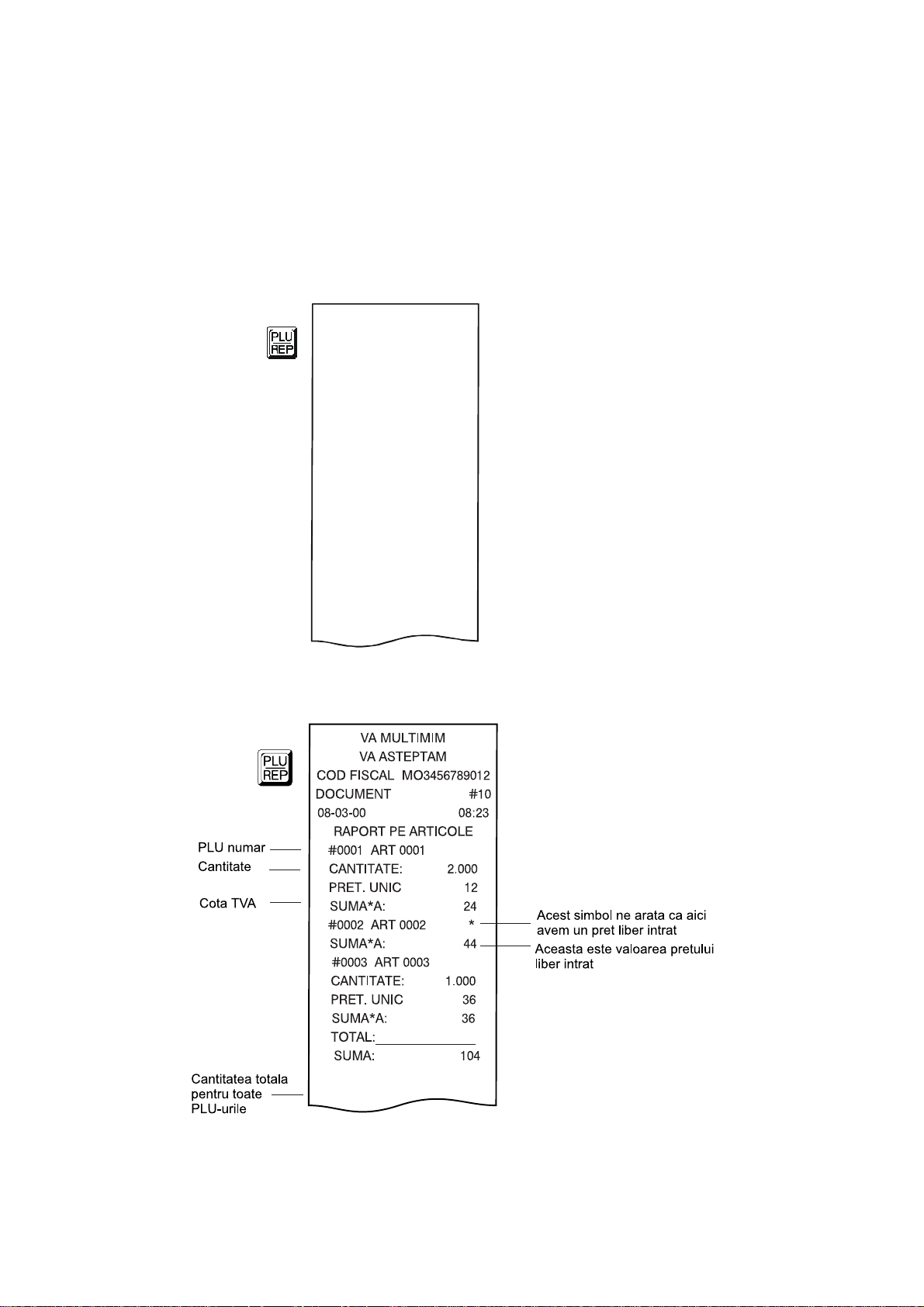
obtinerea raportului Z cu golire pe articole.
- La finalizarea incorecta (erori sau ruperea hirtiei) se apasa tasta
obtinerea raportului Z fara golire.
VA M ULTIM IM
MAI POFTITI
C .F . M O3456789012234
DO C UMENT #10
08-03-00 08:23
RAPORT PE ARTIC OLE
#0001 ART 0001 S EC 1
C AN TITATE : 2.000
PRE T. UN IC 12
S UMA*A: 24
#0002 ART 0002 S EC 1
C AN TITATE : 2.000
PRE T. UN IC 22
S UMA*A: 44
#0003 ART 0003 S EC 1
C AN TITATE : 1.000
PRE T. UN IC 36
S UMA*A: 36
TOTAL:_______________
SUMA: 104
or
c pentru
30
Page 31

4.7.2 Raport pe articole de la numar articol la numar articol
Raportul are caracter informativ in regim “C” sau “Z”, contine informatii despre stocuri
si vinzarile pentru fiecare articol si totaluri in intervalul ales.
Pentru obtinerea acestui raport se introduce numarul articolului de inceput (1-3350),
se apasa tasta , se introduce numarul articolului de sfirsit (1-3300) si se apasa tasta
.
4.7.3 Raport stocuri
Raportul are caracter informativ in regim “C” sau “Z”. Contine informatii despre
stocuri.
Pentru obtinerea acestui raport se apasa tasta
4.8 Raport orar
Raportul are caracter informativ in regim “C”. Daca se face in regim “Z” se golesc
registrele specifice. Contine informatii despre vinzari repartizate pe ore.
Pentru obtinerea acestui raport se apasa tasta
a. Raport in regim “C” – se efectueaza doar citirea.
b. Raport in regim “Z” – se efectueaza citirea si golirea registrelor
si apoi tasta .
- La finalizarea corecta a raportului orar se poate apasa tasta
pentru obtinerea
raportului Z cu golirea registrelor.
- La finalizarea incorecta (erori sau ruperea hirtiei) se apasa tasta
c pentru
obtinerea raportului Z fara golire.
Dupa raportul de inchidere zilnica cu golire Z nu se mai poate da Raportul orar.
VA M U LT I M U M
MAI POFTITI
C .F. MO3456789012234
DOCUMENT #0021
08-03-00 20:23
*** RAPORT ORAR ***
^
19 : 00 - 20 : 00 1
SUMA 1250
TOTAL:
1
SUMA 1250
4.9 Raport periodic
Fiecare raport periodic contine informatiile din raportul fiscal zilnic pe perioada de la
ultima inchidere (raport Z cu golire) pina in momentul raportului periodic, fara inregistrarea
informatiilor in MF .
4.9.1 Raport periodic total
Raportul are caracter informativ in regim “C”. Daca se face in regim “Z” se golesc
registrele specifice.
Pentru obtinerea acestui raport se apasa tasta
si apoi tasta .
a. Raport in regim “C” – se efectueaza doar citirea.
b. Raport in regim “Z” – se efectueaza citirea si golirea registrelor
- La finalizarea corecta a raportului periodic se poate apasa tasta
obtinerea raportului Z cu golirea registrelor.
pentru
31
Page 32

- La finalizarea incorecta (erori sau ruperea hirtiei) se apasa tasta
obtinerea raportului Z fara golire.
c pentru
`
VA M U LT I M U M
MAI POFTITI
C .F. MO3456789012234
DOCUMENT #0027
08-03-00 2 0:30
RAPORT PERIO DIC
****** ********** *********
DE LA DATA: 08-03-00
PINA LA DATA: 08-03-00
****** ********** *********
*** RAPO RT VINZARI ***
CLIENTI 7
NUMERAR 7
SUMA: 15940
TOTAL VINZARI 15940
INTRARI S ERTAR 1
SUMA 5000
IESIRI SERTAR 1
SUMA 2500
IN SERTAR 18440
VINZARI TOTALE 16740
*** RAPO RT TVA ***
FARA TVA 0
TVA*A %=19.00
BRUT 15940
TVA 2545
NET 13395
TVA*B %=0.00
BRUT 0
TVA 0
NET 0
TVA*C % = 0.00
BRUT 0
TVA 0
NET 0
TVA*D % = 0.00
BRUT 0
TVA 0
NET 0
TOTAL:
TOTAL VINZARI 15940
TOTAL TVA 2545
TOTAL NET 13395
4.9.2 Raport periodic pe raioane
Raportul are caracter informativ in regim “C” sau “Z”. Pentru obtinerea acestui raport
se apasa tasta
si apoi Ö .
4.9.3 Raport periodic vinzari
Raportul are caracter informativ in regim “C” sau “Z”. Pentru obtinerea acestui raport
se apasa tasta
si apoi × .
4.9.4 Raport periodic TV A
Raportul are caracter informativ in regim “C” sau “Z”.
Pentru obtinerea acestui raport se apasa tasta
si apoi .
4.9.5 Raport periodic pe casieri
Raportul are caracter informativ in regim “C” sau “Z”.
Pentru obtinerea acestui raport se apasa tasta
si apoi S.
4.10 Raportul fiscal de inchidere zilnica (Raportul Z)
Raportul are caracter informativ in regim “C”. Daca se face in regim “Z” se golesc
registrele specifice si se inregistreaza datele fiscale in MF . Acest raport are caracter
fiscal. Pentru obtinerea acestui raport se apasa tasta
.
32
Page 33

a. Raport in regim “C” – se efectueaza doar citirea (raportul X)
b. Raport in regim “Z” – se efectueaza citirea si golirea registrelor (raportul Z)
- La finalizarea corecta a raportului periodic se poate apasa tasta
pentru
obtinerea raportului Z cu golirea registrelor si inregistrare date fiscale in MF .
- La finalizarea incorecta (erori sau ruperea hirtiei) se apasa tasta
c pentru
obtinerea raportului Z fara golire si fara meorare in MF .
VA MU LT I M U M
`
M A I P O F T IT I
C .F . M O 345678901223 4
DOCUM ENT #0 027
08-03-00 20:30
RAP ORT DE
INCHID ERE ZILNIC A
************* *************
PRIMA VINZARE
08-03-00 8:00
ULTIMA VINZARI
08-03-00 19:59
************* *************
*** RAPO RT VINZARI ***
CLIENTI 7
NUMER AR 7
SUMA: 15 940
TOTAL VINZARI 15940
INTRAR I SERTAR 1
SUMA 5000
IESIRI S ERTAR 1
SUMA 2500
IN SERTAR 18440
VINZARI TOTALE 16740
*** RAPORT TVA ***
FARA TVA 0
TVA*A %=19.00
BRUT 15940
TVA 2545
NET 13395
TVA*B %=0.00
BRUT 0
TVA 0
NET 0
TVA*C %= 0. 00
BRUT 0
TVA 0
NET 0
TVA*D %= 0.00
BRUT 0
TVA 0
NET 0
TOTAL:
TOTAL VINZARI 15 940
TOTAL TVA 2545
TOTAL NET 13395
************* ************
MF TOTAL 159 40.00
MF TOTAL NET 13395.00
MF TOTAL TVA 2545
************* ************
NR. BLOC LA MF 0001
NUMAR UL DE BO NURI 7
MF LIBE RA 3955
RL
256984136982
33
Page 34

5 RAPOARTE DE CITIRE A MEMORIEI FISCALE
Rapoartele de citire a MF se efectueaza daca AMEF lucreaza in regim fiscal, dupa
fiscalizarea memoriei.
Rapoartele pot fi detaliate sau sumare. Raportul detaliat contine toate inregistrarile
din raportul fiscal de inchidere zilnica pentru perioada ceruta. Raportul sumar contine
valorile cumulate ale inregistrarilor zilnice pe perioada ceruta.
In rapoartele de MF se tiparesc si toate modificarile parametrilor inscrisi in MF ce
afecteaza operatiile din timpul zilei (modificarile de TV A, schimbarea punctului zecimal,
resetul de RAM) si care apar in perioada raportata.
Rapoartele de citire a MF pot da informatii periodic, de la data la data si de la numar
raport Z la alt numar raport Z sau chiar pe intreaga perioada fiscala.
In concluzie exista patru tipuri de Rapoarte de citire MF
§ Raport de citire a MF de la numar raport Z la numar raport Z
§ Raport sumar de citire a MF de la numar raport Z la numar raport Z
§ Raport de citire a MF de la data la data
§ Raport sumar de citire a MF de la dat la data
Rapoartele de citire a MF se obtin in regim F . Intrarea in regim F se face prin
apasarea tastei
parola pentru acest regim.
Parola implicita: 9999999
M de mai multe ori, pina apare F pe afisaj, dupa care se introduce
5.1 Raport de citire a MF de la numar raport Z la numar raport Z
(in memorie, de la bloc la bloc sau de la inscriere la inscriere)
Pentru raportul detaliat din MF se tasteaza
Afisajul arata astfel: [ F ]
Se introduce de la tastatura numerica numarul raportului Z de inceput, apoi se apasa
, se introduce numarul raportului Z de sfirsit, apoi se apasa tasta .
tasta
Raportul va arata astfel:
2\ .
34
Page 35

a
VA M UL TI M U M
C .F. M O 3456789012234
DOCUMENT #0028
09-03-00 20:40
ACTIV MF :
02-03-00 16:24
DELA : 08-03-00
PINALA : 09-03-00
% TVA 02-03-00
A=19.00 B =00.00
C =00.00 D=00.00
0001 08-03-00
FARA TVA 0
VINZARI A 1250
TVA*A 200
VINZARI B 0
TVA*B 0
VINZARI C 0
TVA*C 0
VINZARI D 0
TVA*D 0
TOTAL VINZARI 1250
TOTAL TVA 200
NUMARUL DE BONURI 2
***************************
TOTAL VINZARI, TVA
FARA TVA 0
VINZARI A 1250
TVA*A 200
VINZARI B 0
TVA*B 0
VINZARI C 0
TVA*C 0
VINZARI D 0
TVA*D 0
TOTAL VINZARI 1250
TOTAL TVA 200
***************************
RL 256984136982
M AI P O F TIT I
RAPORT MF
35
Page 36

5.2 Raport sumar de citire a MF de la numar raport Z la numar raport Z
Pentru raportul sumar din MF se tasteaza 12\ .
Afisajul arata astfel: [ F ]
Se introduce de la tastatura numerica numarul raportului Z de inceput, apoi se apasa
, se introduce numarul raportului Z de sfirsit, apoi se apasa tasta .
tasta
Raportul va arata astfel:
VA M U LT I M U M
a
C .F . M O3456789012234
DOCUMENT #0028
09-03-00 20:40
ACTIV MF :
02-03-00 16:24
DELA : 08-03-00
PINALA : 09-03-00
% TVA 02-03-00
A=19.00 B =00.00
C =00.00 D=00.00
TOTAL VINZARI, TVA
FARA TVA 0
VINZARI A 1250
TVA*A 200
VINZARI B 0
TVA*B 0
VINZARI C 0
TVA*C 0
VINZARI D 0
TVA*D 0
TOTAL VINZARI 1250
TOTAL TVA 200
***************************
RL 256984136982
M AI P O F TIT I
RAPORT MF
5.3 Raport de citire a MF de la data la data
Pentru raportul detaliat din MF se tasteaza
1\ .
Afisajul arata astfel: [ F ]
Se introduce de la tastatura numerica data de inceput (zzllaa), apoi se apasa tasta
, se introduce data de sfirsit (zzllaa), apoi se apasa tasta .
Raportul va arata astfel:
36
Page 37

a
VA M U LT IM U M
C .F . MO3456789012234
DOCUMENT #0028
09-03-00 20:40
ACTIV MF :
02-03-00 16:24
DE LA 0001 PINA LA 0001
% TVA 02-03-00
A=19.00 B =00.00
C =00.00 D=00.00
0001 08-03-00
FARA TVA 0
VINZARI A 1250
TVA*A 200
VINZARI B 0
TVA*B 0
VINZARI C 0
TVA*C 0
VINZARI D 0
TVA*D 0
TOTAL VINZARI 1250
TOTAL TVA 200
NUMARUL DE BONURI 2
TOTAL VINZARI, TVA
FARA TVA 0
VINZARI A 1250
TVA*A 200
VINZARI B 0
TVA*B 0
VINZARI C 0
TVA*C 0
VINZARI D 0
TVA*D 0
TOTAL VINZARI 1250
TOTAL TVA 200
***************************
RL 256984136982
MAI POFTITI
RAPORT MF
***************************
5.4 Raport sumar de citire a MF de la data la data
Pentru raportul sumar din MF se tasteaza
11\ .
Afisajul arata astfel: [ F ]
Se introduce de la tastatura numerica data de inceput (zzllaa), apoi se apasa tasta
, se introduce data de sfirsit (zzllaa), apoi se apasa tasta .
Raportul va arata astfel:
37
Page 38

a
VA M U LT I M U M
C .F . M O 3456789012234
DOCUMENT #0028
09-03-00 20:40
ACTIV MF :
02-03-00 16:24
DE LA 0001 PINA LA 0001
% TVA 02-03-00
A=19.00 B =00.00
C =00.00 D=00.00
0001 08-03-00
TOTAL VINZARI, TVA
FARA TVA 0
VINZARI A 1250
TVA*A 200
VINZARI B 0
TVA*B 0
VINZARI C 0
TVA*C 0
VINZARI D 0
TVA*D 0
TOTAL VINZARI 1250
TOTAL TVA 200
***************************
RL 256984136982
M A I P O F T IT I
RAPORT MF
38
Page 39

6 TABELUL DE ERORI
6.1 Mesaje de eroare afisate pe display
ERAOREVITOMEREIDEMER
00RG
10RG
20RGatcerocnieraolaV
40RG
50RGterpucULPerazniV
01RGFEMAertnieitacinumoceraorE
31RGatalpedecaoljimeraorE
atcerocniatsaTatsaT c atcerocatsat,
etsatedatcerocniatnevceSatsaT c atnevces,
)erisaped,tamrof(
simrepenrebilterperazniV
tamargorpen
EBis
atsaT c atceroceraolav,
atsaT c eramargorp,
urtemarap
atsaT c terperamargorp,
atsaT c eracrecnier,
atsaT c ucnoberedihcni,
etamargorp
tcerocatalpedcoljim
ERAORE
52RG
62RGaeraolavticederamiamtnuocsiD
72RG
82RG
eitrihaspil,atnamirpmialeraorE
atsaT c niaitrihacifireves,
atnamirpmi
nobniirazniv93erisapeDatsaT c lunobedihcnies,
iiraznivaamixam
iamratresnidasartxeamuS
niatnetsixeamusticederam
ratres
itatitnaceraznivedaeracrecnI
tnusdnic)etasrav(eranoitcarf
igertniitatitnacraodesimrep
atsaT c tceroctnuocsid,
atsaT c asartxeamus,
atceroc
atsaT c itatitnacucerazniv,
eramargorperuasigertni
urtemarap
39
Page 40

92RGtsofaacad(cotseranimreT
i
e
)iulucotsaeracifirevatamargorp
atsaT c
22PMU
33RGecinlizeraotazilatoterisapeD
63PMU
01PMUlutroparaleraotazilatoterisapeD
83RGecidoireperaotazilatoterisapeD
33PMUtroparaleraotazilatoterisapeD
13RG
atsaT c edtroparetimees
ecinlizeraotazilatoterisapeD
)Ztropar(
iulunoblupmitniatazilanmes
nobnilocitrairolaverisapeDatsaT c lunobedihcnies,
elocitraep
iulunoblupmitniatazilanmes
cidoirep
etatitnacucerazniverisapeD
xterpiiritlumnilutatluzer(
)eramaerpetseetatitnac
atsaT c lunobedihcnies,
atsaT c eptroparetimees,
erilogucelocitra
atsaT c lunobedihcnies,
atsaT c troparetimees,
eriloguccidoirep
atsaT c
icim
.erilogucacinlizeredihcni
amirolavcudortnies
23RG
43RG
35RGFEMAdnicFMtropaReretimE
55RGedaererecaltiserglavretnI
FMtropaR
,80,20,10FRG
21,90iroreucFMuasFMaspiLecivrestsilaicepsamaehceS
97CNIlocitrauastanoreerabeddoC
08CNIFEMAertnieitacinumoceraorE
noblatoTerisapeDatsaT c lunobedihcnies,
etatitnacerisapeD
atazilacsifetseun
erabeddocuctamargorpen
erabeddocedrotiticis
atsaT c
atsaT c
atsaT c atcerocadnamoc,
atsaT c eramargorpuas
atsaT c acifireves,
tatitnacecudortnies
acimiam
urtemarap
aeratcenocretni
40
Page 41

18CNI
tnetsixeerabed
docnuacolaaederacrecnI
atsaT c
28CNI
emun
aleretcaracramunerisapeD
atsaT c
41
 Loading...