

Page 1
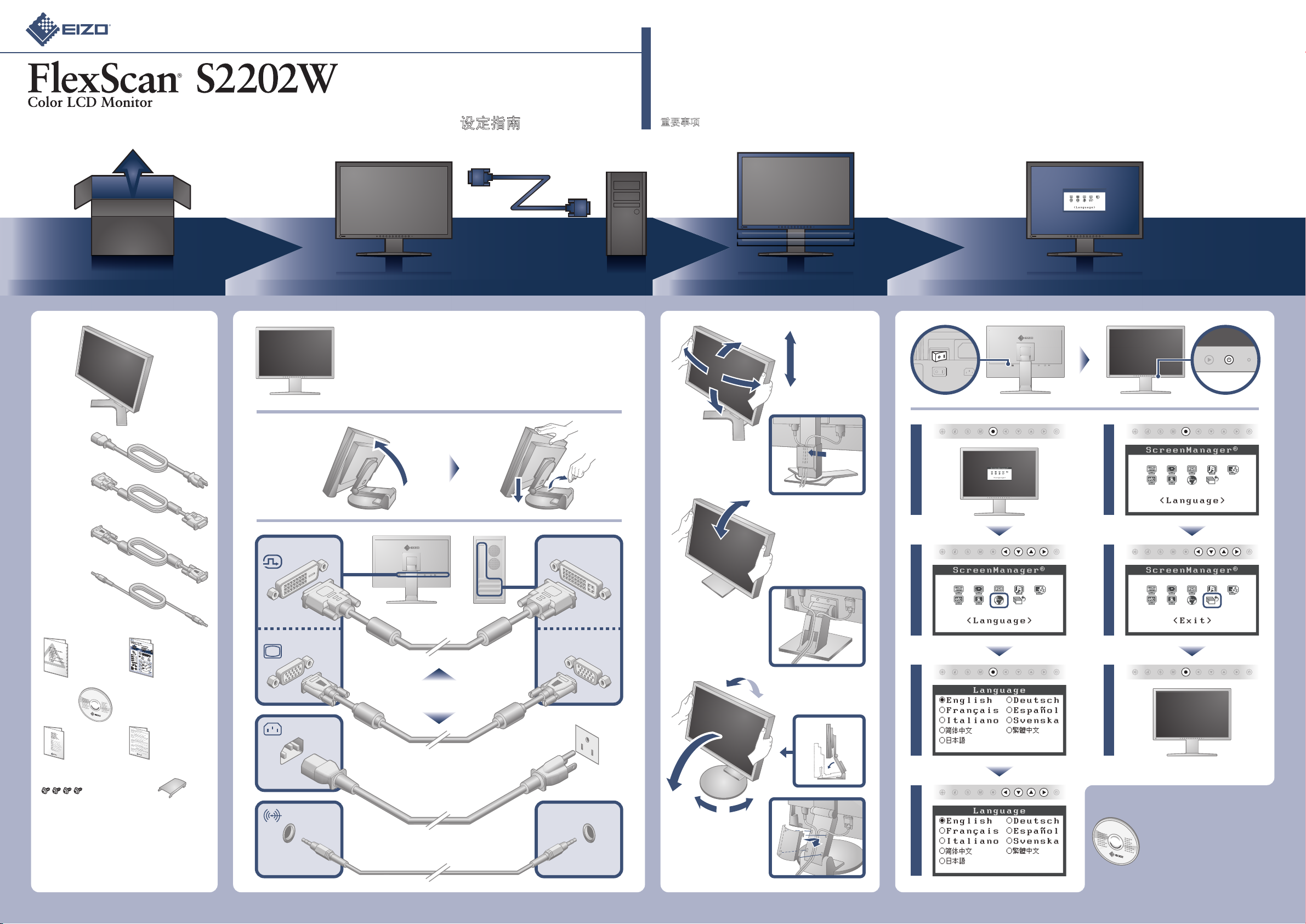
Setup Guide Installationsanleitung Guide d'instrallation
When displaying the wide format input signal, a graphics board in
conformance with VESA CVT standard is required.
Zur Anzeige des Eingangssignals für das Breitbild ist eine Grafikkarte
erforderlich, die die Anforderungen des Standards VESA CVT erfüllt.
Lors de l’affichage du signal d’entrée format large, une carte vidéo
conforme à la norme VESA CVT est requise.
当显示宽荧幕格式输入信号时,需要符合 VESA CVT 标准的显卡。
1
Power cord
Netzkabel
Cordon d’alimentation
电源线
Monitor
Monitor
Moniteur
显示器
1680 × 1050
EZ-UP stand
EZ-UP-Standfuß
Pied EZ-UP
EZ-UP 底座
设定指南
Important : Please read PRECAUTIONS, this Setup Guide and the User’s Manual stored on the CD-ROM carefully to familiarize yourself
with safe and effective usage. Please retain this guide for future reference.
Wichtig :
Lesen Sie die VORSICHTSMASSNAHMEN, diese Installationsanleitung und das Benutzerhandbuch (auf der CD-ROM) aufmerksam durch,
um sich mit der sicheren und effizienten Bedienung vertraut zu machen. Bewahren Sie diese Anleitung zum späteren Nachschlagen auf.
Important :
Veuillez lire attentivement les PRECAUTIONS, ce Guide d’installation ainsi que le Manuel d’utilisation inclus sur le CD-ROM, afin de
vous familiariser avec ce produit et de l’utiliser efficacement et en toute sécurité. Veuillez conserver ce guide pour référence ultérieure.
重要事项 : 请仔细阅读储存在光盘上的用户手册、本设定指南和预防措施,掌握如何安全、有效地使用本产品。请保留本指南,以便今后参考。
1
5
FD-C39
Digital signal cable
Digitales Signalkabel
Câble de signal numérique
数字信号电缆
MD-C87
Analog signal cable
Analoges Signalkabel
Câble de signal analogique
模拟信号电缆
Stereo mini jack cable
Stereo-Kabel mit Klinkenstecker
Câble à mini-prise stéréo
立体声微型插孔电缆
PRECAUTIONS
VORSICHTSMASSNAHMEN
PRECAUTIONS
预防措施
EIZO LCD Utility Disk
EIZO LCD Utility Disk
LIMITED WARRANTY
BEGRENZTE GARANTIE
GARANTIE LIMITÉE
有限责任保证书
Mounting screws
*Not included with height
adjustable stand
Befestigungsschrauben
*Bei höhenverstellbarem Fuß nicht
im Lieferumfang enthalten
Vis de montage
*Non inclus avec le pied
réglable en hauteur
安装螺丝
*不包括高度可调整的底座
Setup Guide
Installationsanleitung
Guide d'instrallation
设定指南
Recycling
Information
Informationen zum
Thema Recycling
Informations sur
le recyclage
Cable holder
*EZ-UP stand
Kabelhalterung
*EZ-UP-Standfuß
Enveloppe de câbles
*Pied EZ-UP
电缆固定盖
*EZ-UP 底座
Digital connection
Digitale Verbindung
Connexion numérique
数字连接
Analog connection
Analoge Verbindung
Connexion analogique
模拟连接
or
oder
ou
或
FD-C39
MD-C87
3
2
DVI
D-Sub
2
3
6
7
4
AUDIO OUTPUT
EIZO LCD Utility Disk
The EIZO LCD Utility Disk contains
detailed information.
Die EIZO LCD Utility Disk enthält
detaillierte Informationen.
Le « EIZO LCD Utility Disk » contient
des informations détaillées.
EIZO LCD Utility Disk 中包含详细信息。
Copyright© 2008 EIZO NANAO CORPORATION All rights reserved.
Page 2
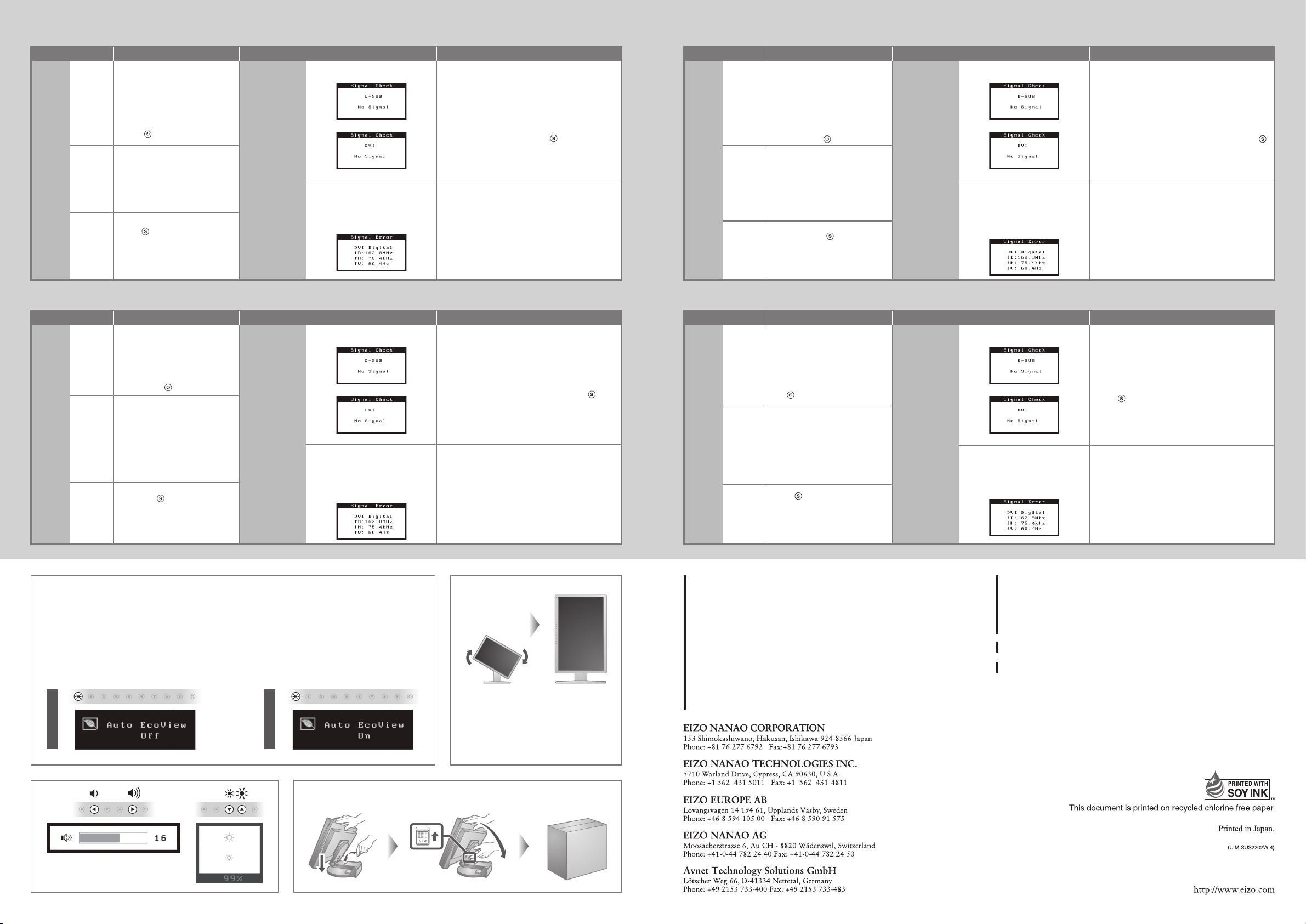
No-Picture Problem
Problems
No
picture
Power
indicator
does not
light.
Power
indicator
is lighting
blue.
Power
indicator
is lighting
orange.
Possible cause and remedy Problems Possible cause and remedy
• Check whether the power cord
is connected correctly. If the
problem persists, turn off the
monitor, and then turn it on
again a few minutes later.
• Turn the main power switch
on.
• Press .
• Set each adjusting value in
[Brightness], [Contrast] or RGB
of [Gain] to higher level.
• When using the long DVI
cable, adjust the DVI input
level using [DVI Input Level].
• Switch the input signal
with .
• Operate the mouse or
keyboard.
• Check whether the PC is
turned on.
If no picture is displayed on the monitor even after the following remedial action is taken, contact your local dealer.
This message appears when no
signal is input.
• The message shown left may appear, because
some PCs do not output the signal soon after
power-on.
• Check whether the PC is turned on.
The message
below appears.
This message
appears when
the signal is not
input correctly
even when the
monitor
functions
properly.
At analog signal input
At digital signal input
The message shows that the
input signal is out of the specified
frequency range. (Such signal
frequency is displayed in red.)
Example:
• Check whether the signal cable is connected
properly.
• Switch the input signal with .
• When using the long DVI cable, adjust the DVI
input level using [DVI Input Level].
• Check whether the signal setting of your PC
matches the resolution and the vertical
frequency settings for the monitor.
• Reboot the PC.
• Select an appropriate display mode using the
graphics board’s utility. Refer to the manual of
the graphics board for details.
fD :
Dot Clock (Displayed only when the digital signal inputs)
fH : Horizontal Frequency
fV : Vertical Frequency
Problème de non-affichage d’images
Problèmes
Cause et solution Problèmes Cause et solution
•
Vérifiez que le cordon
Si aucune image ne s’affiche sur le moniteur même après avoir utilisé les solutions suivantes, contactez votre revendeur local.
d’alimentation est correctement
Le voyant
Tension
ne
s’allume
pas.
raccordé. Si le problème persiste,
mettez le moniteur hors tension,
puis remettez-le sous tension
après quelques minutes.
• Activez le commutateur
d’alimentation principal.
• Appuyez sur .
• Augmentez le niveau de la
Aucune
image
Le voyant
Tension
s’allume
en bleu.
valeur de [Luminosité],
[Contraste] ou de la valeur
RGB sous [Gain].
• Réglez le niveau d’entrée DVI
à l’aide de l’option [Niv. entrée
DVI] si vous utilisez le câble
long DVI.
Le voyant
Tension
s’allume
en
orange.
• Changez le signal d’entrée en
appuyant sur .
• Appuyez sur une touche du
clavier ou utilisez la souris.
• Vérifiez si l’ordinateur est sous
tension.
Le message
ci-dessous
s’affiche.
Ce message
s’affiche
lorsque le
signal n’est pas
correctement
entré, même si
le moniteur
fonctionne
correctement.
Ce message s’affiche si aucun
signal n’est entré.
Avec une entrée de signal analogique
Avec une entrée de signal numérique
Le message indique que le signal
d’entrée est en dehors de la
bande de fréquence spécifiée.
(Cette fréquence de signal
s’affiche en rouge.)
Exemple :
• Le message illustré à gauche risque de
s’afficher, étant donné que certains ordinateurs n’émettent pas de signal dès leur mise
sous tension.
• Vérifiez si l’ordinateur est sous tension.
• Vérifiez que le câble de signal est correctement
branché.
• Changez le signal d’entrée en appuyant sur .
• Réglez le niveau d’entrée DVI à l’aide de
l’option [Niv. entrée DVI] si vous utilisez le
câble long DVI.
•
Vérifiez si le réglage du signal de votre
ordinateur correspond aux paramètres de
résolution et de fréquence verticale du moniteur.
• Redémarrez l’ordinateur.
•
Sélectionnez un mode d’affichage approprié à
l’aide de l’utilitaire de la carte vidéo. Consultez le
manuel de la carte vidéo pour plus d’informations.
fD :
Fréquence de point (Affiché uniquement à l’entrée des signaux numériques)
fH : Fréquence horizontale
fV : Fréquence verticale
Problem: Kein Bild
Probleme
Kein
Bild
Netzkontroll-LED:
Aus.
Netzkontroll-LED
leuchtet
blau.
Netzkontroll-LED
leuchtet
orange.
Mögliche Ursache und Lösung Problems Mögliche Ursache und Lösung
• Prüfen Sie, ob das Netzkabel
• Schalten Sie den Netzschalter ein.
• Drücken Sie .
• Setzen Sie alle anzupassen-
• Bei Verwendung des langen
•
• Bewegen Sie die Maus, oder
• Prüfen Sie, ob der Computer
Wird auch nach dem Durchführen der nachfolgend vorgeschlagenen Lösungen kein Bild angezeigt, wenden Sie sich an Ihren Fachhändler.
richtig eingesteckt ist. Besteht
das Problem weiterhin, schalten
Sie den Monitor aus und nach
wenigen Minuten wieder ein.
den Werte unter [Helligkeit],
[Kontrast] oder RGB von
[Gain-Einstellung] auf einen
höheren Wert.
DVI-Kabels passen Sie den
DVI-Eingangspegel mit
[DVI-Eing.-pegel] an.
Wechseln Sie durch Drücken
der Taste das Eingangssignal.
drücken Sie eine Taste.
Die Meldung
unten wird
angezeigt.
Diese Meldung
wird angezeigt,
wenn das
Eingangssignal
nicht korrekt
übertragen
wird, der
Monitor jedoch
ordnungsgemäß
funktioniert.
Diese Meldung wird angezeigt,
wenn kein Signal übertragen
wird.
Bei analogem Signaleingang
Bei digitalem Signaleingang
Diese Meldung zeigt an, dass sich
das Eingangssignal außerhalb
des angegebenen Frequenzbereichs befindet. (Diese Signalfrequenz wird rot angezeigt.)
Beispiel:
• Die links stehende Meldung wird angezeigt,
wenn PCs das Signal nicht gleich nach dem
Einschalten übertragen.
• Prüfen Sie, ob der Computer eingeschaltet ist.
• Prüfen Sie, ob das Signalkabel richtig
eingesteckt ist.
• Wechseln Sie durch Drücken der Taste das
Eingangssignal.
• Bei Verwendung des langen DVI-Kabels passen
Sie den DVI-Eingangspegel mit [DVI-Eing.pegel] an.
•
Prüfen Sie, ob die Signaleinstellung Ihres PCs mit
den Einstellungen für Auflösung und vertikale
Bildwiederholfrequenz des Monitors übereinstimmt.
• Starten Sie den PC neu.
•
Wählen Sie mithilfe des zur Grafikkarte gehörenden Dienstprogramms einen geeigneten Anzeigemodus. Weitere Informationen
hierzu entnehmen Sie dem Handbuch der Grafikkarte.
fD :
fH : Horizontale Frequenz
eingeschaltet ist.
fV : Vertikale Frequenz
Auto EcoView Tips
The sensor on the front side of the monitor detects the environmental brightness to adjust the screen
brightness automatically and comfortably by using the Auto EcoView function.
Der Sensor auf der Vorderseite des Monitors erkennt die Umgebungshelligkeit, damit die Bildschirmhelligkeit automatisch und bequem mit der Auto EcoView-Funktion angepasst werden kann.
Le capteur situé sur la face avant du moniteur utilise la fonction Auto EcoView et détecte la luminosité
ambiante pour régler automatiquement la luminosité de l’écran à un niveau confortable.
通过使用 Auto EcoView 功能、显示器正面的传感器检测环境亮度并自动调整到舒适的屏幕亮度。
1
2
无图片的问题
问题
无图像
Punktfrequenz (Wird nur bei digitalem Eingangssignal angezeigt)
*Height adjustable stand and EZ-UP stand only.
*Nur für den höhenverstellbaren Fuß und
EZ-UP-Standfuß.
*Pour les modèles équipés d’un pied réglable
en hauteur ou d’un pied EZ-UP uniquement.
*仅限高度可调整的底座以及 EZ-UP 底座。
若已使用建议的修正方法后仍然无画面显示,请与您所在地的经销商联系。
电源指示
灯不亮。
可能的原因和解决方法 可能的原因和解决方法
• 检查电源线连接是否正确。如
果问题仍然存在、请关闭显示
器电源、然后过几分钟再重新
打开显示器。
问题
当没有信号输入时、出现该信
息。
• 打开主电源开关。
• 按 。
出现以下信息。
电源指示
灯亮蓝色。
电源指示
灯亮橙色。
• 将 [ 亮度 ]、[ 对比 ] 或 [ 增
益 ] 的 RGB 中的各调节值设
定到更高的等级。
• 使用较长的 DVI 电缆时,请用
[DVI 输入调整 ] 调节 DVI 输
入电平。
• 使用 切换输入信号。
• 操作鼠标或键盘。
• 检查个人计算机的电源是否
当信号没有正
确输入时、即使
显示器工作正
常、也会出现该
信息。
该信息表示输入信号不在指定频
率范围之内。(该信号频率将以红
色显示。)
示例 :
已打开。
Hinweise zur Auswahl des richtigen Schwenkarms für Ihren Monitor
Dieser Monitor ist für Bildschirmarbeitsplätze vorgesehen. Wenn nicht der zum Standardzubehör
gehörigeSchwenkarm verwendet wird, muss statt dessen ein geeigneter anderer Schwenkarm installiert
werden. Bei derAuswahl des Schwenkarms sind die nachstehenden Hinweise zu berücksichtigen:
Der Standfuß muß den nachfolgenden Anforderungen entsprechen:
a) Der Standfuß muß eine ausreichende mechanische Stabilität zur Aufnahme des Gewichtes vom
Bildschirmgerät und des spezifizierten Zubehörs besitzen. Das Gewicht des Bildschirmgerätes und
des Zubehörs sind in der zugehörenden Bedienungsanleitung angegeben.
b) Die Befestigung des Standfusses muß derart erfolgen, daß die oberste Zeile der Bildschirmanzeige
nicht höher als die Augenhöhe eines Benutzers in sitzender Position ist.
c) Im Fall eines stehenden Benutzers muß die Befestigung des Bildschirmgerätes derart erfolgen,
daß die Höhe der Bildschirmmitte über dem Boden zwischen 135 – 150 cm beträgt.
d) Der Standfuß muß die Möglichkeit zur Neigung des Bildschirmgerätes besitzen (max. vorwärts: 5°,
min. nach hinten ≥ 5°).
e) Der Standfuß muß die Möglichkeit zur Drehung des Bildschirmgerätes besitzen (max. ±180°). Der
maximale Kraftaufwand dafür muß weniger als 100 N betragen.
f) Der Standfuß muß in der Stellung verharren, in die er manuell bewegt wurde.
g) Der Glanzgrad des Standfusses muß weniger als 20 Glanzeinheiten betragen (seidenmatt).
h) Der Standfuß mit Bildschirmgerät muß bei einer Neigung von bis zu 10° aus der normalen
aufrechten Position kippsicher sein.
• 可能会出现左边所示的信息、因为某些个人计
算机不会在刚开启电源时即输出信号。
• 检查个人计算机的电源是否已打开。
采用模拟信号输入时
• 检查信号电缆是否连接正确。
• 使用 切换输入信号。
• 使用较长的 DVI 电缆时,请用 [DVI 输入调整 ]
调节 DVI 输入电平。
采用数字信号输入时
• 检查个人计算机的信号设定是否与该显示器
的分辨率及垂直频率设定相匹配。
• 重新启动个人计算机。
• 使用图形卡实用程序软件选择适当的显示模
式。详细说明、请参阅图形卡使用手册。
fD : 点时钟(仅当数字信号输入时显示)
fH : 水平频率
fV : 垂直频率
Hinweis zur Ergonomie :
Dieser Monitor erfüllt die Anforderungen an die Ergonomie nach EK1-ITB2000 mit dem Videosignal,
1680 × 1050 Digital Eingang und mindestens 60,0 Hz Bildwiederholfrequenz, non interlaced.
Weiterhin wird aus ergonomischen Gründen empfohlen, die Grundfarbe Blau nicht auf dunklem
Untergrund zu verwenden (schlechte Erkennbarkeit, Augenbelastung bei zu geringem
Zeichenkontrast.)
Übermäßiger Schalldruck von Ohrhörern bzw. Kopfhörern kann einen Hörverlust bewirken.
Eine Einstellung des Equalizers auf Maximalwerte erhöht die Ausgangsspannung am Ohrhörerbzw. Kopfhörerausgang und damit auch den Schalldruckpegel.
„Maschinenlärminformations-Verordnung 3. GPSGV:
Der höchste Schalldruckpegel beträgt 70 dB(A) oder weniger gemäss EN ISO 7779“
[Begrenzung des maximalen Schalldruckpegels am Ohr]
Bildschirmgeräte: Größte Ausgangsspannung 150 mV
EZ-UP stand EZ-UP-Standfuß Pied EZ-UP EZ-UP 底座
3
4
2
1
2nd Edition-September, 2008
00N0L439B1
 Loading...