

Page 1
Wireless Energy Monitor
QuickGuide
Trådlös elenergimätare – Snabbguide
Trådløs energimåler – Hurtigguide
Langaton sähkönkulutusmittari – Pikaopas
Art. nr 36-5041
Modell efergy e2-IR
Page 2

Page 3
EN
Product description
Measures energy consumption by reading your electricity meter’s optical pulse output LED*.
Easy installation. No invasive installation required. The optical sensor mounts directly over
theoptical pulse output LED found on all modern electricity meters. The sensor transmits
electricity consumption data to the display unit. Display values: Cost, kWh consumption,
average consumption and log of previous readings.
PC connectivity via the USB port. Statistical reports for PC. Compatible Windows versions:
(Windows XP SP3, Vista x32, Windows 7 and Windows 8).
Display unit: 3 x AAA/LR03 batteries. Transmitter: 3 x AA/LR6 batteries (sold separately).
* There are two types of pulse output LEDs: One is the pulse IR LED which emits invisible light.
The other is the pulse LED which emits a visible red, yellow or green light.
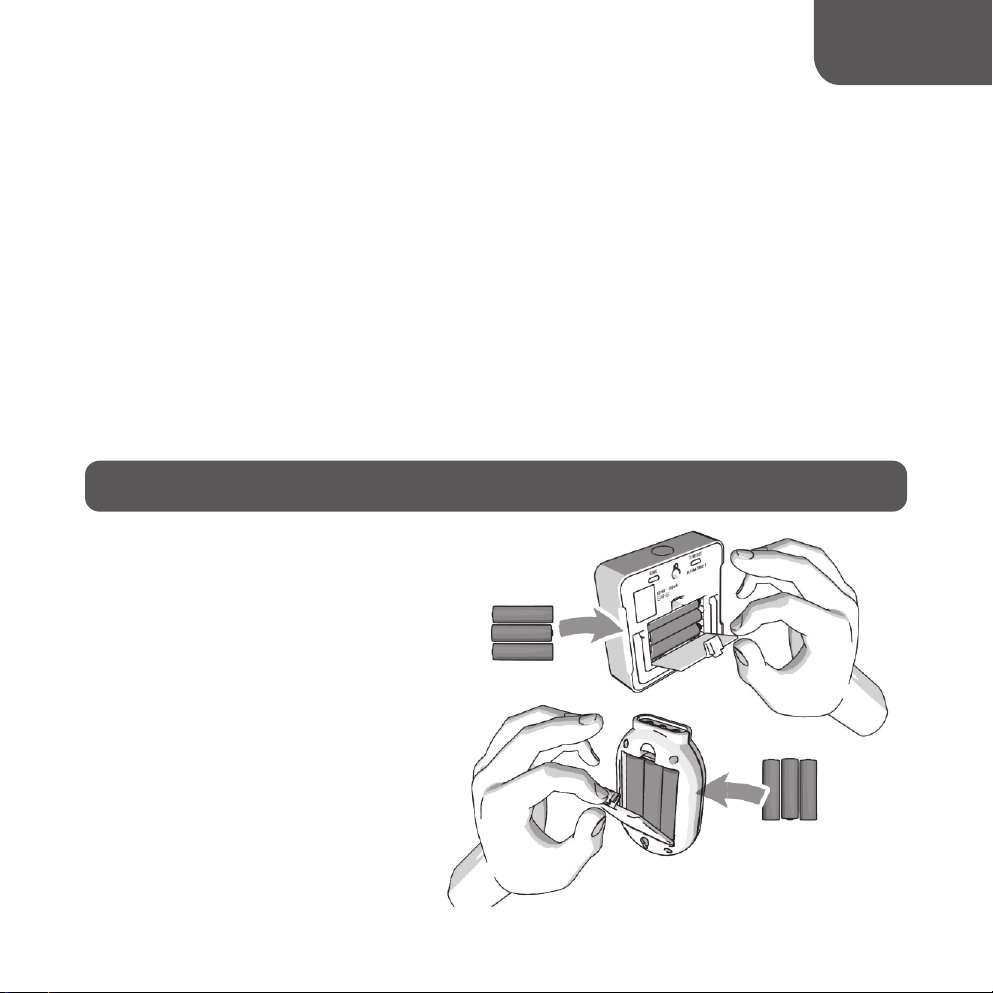
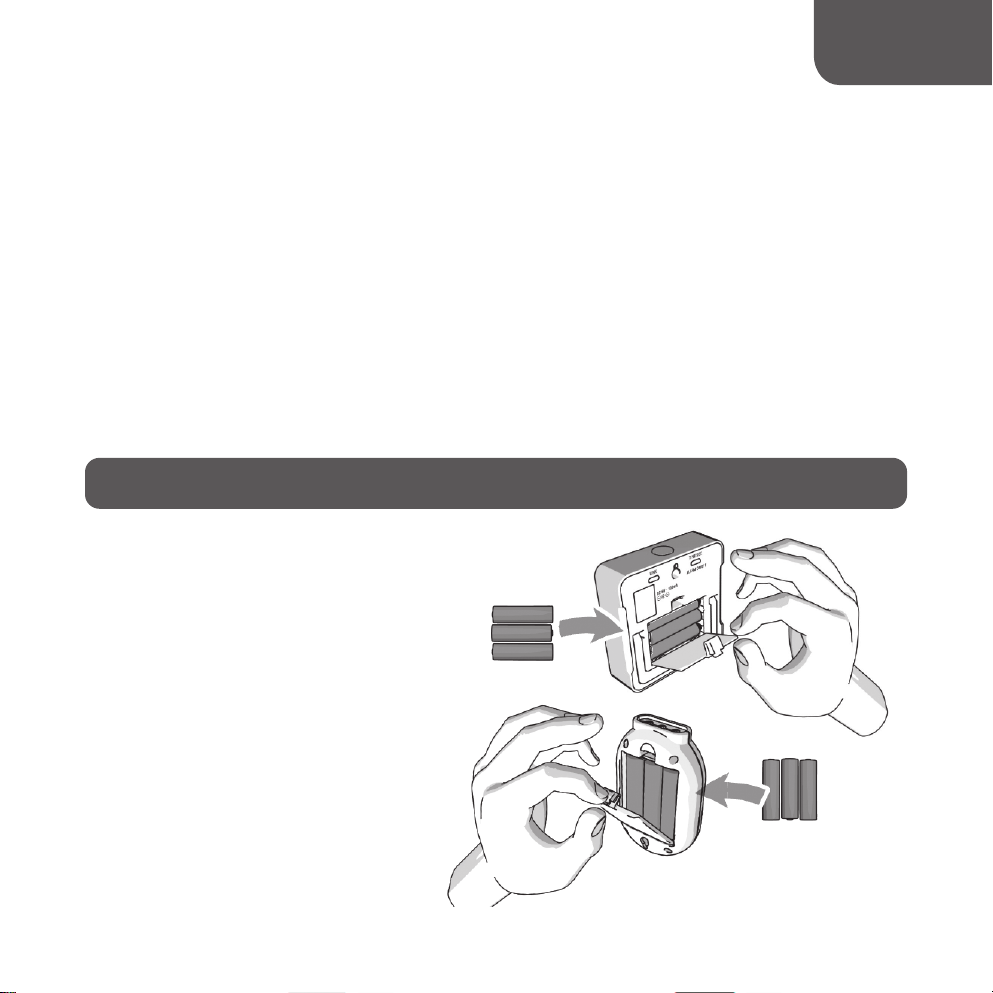
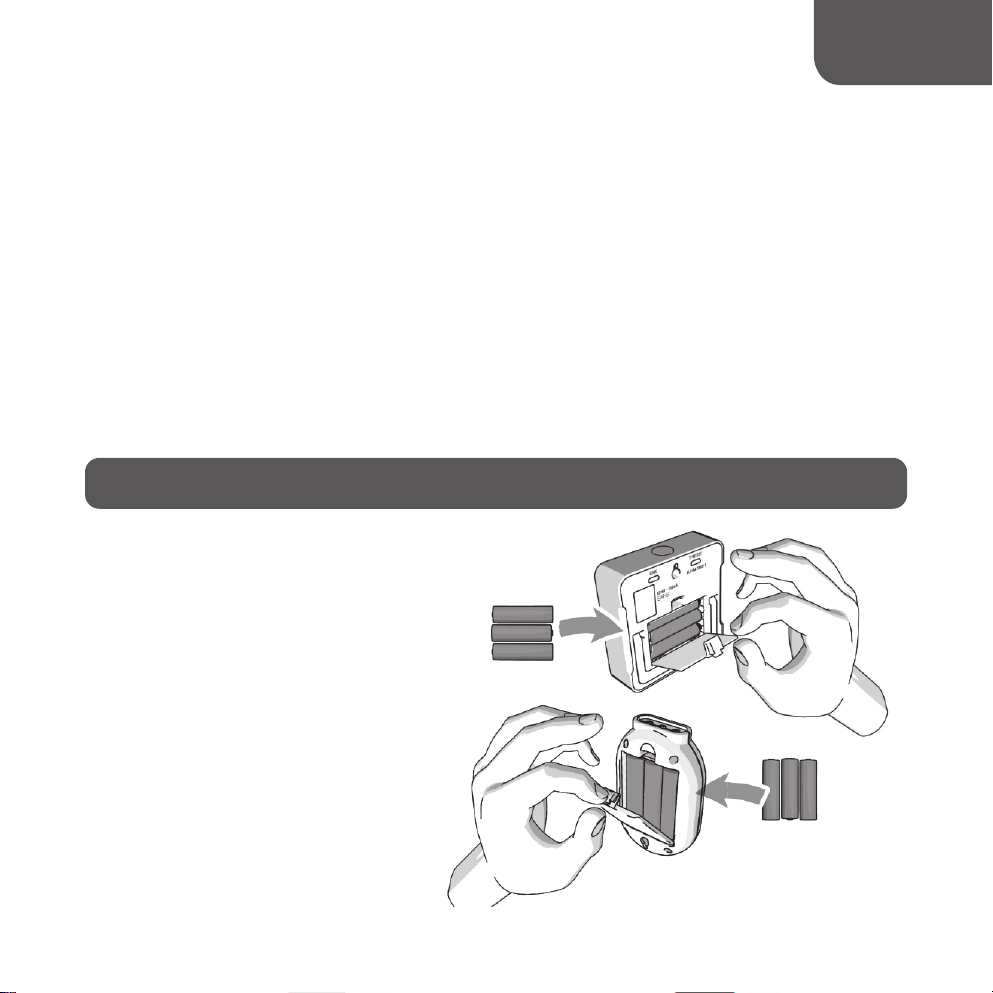
1. Inserting batteries
Insert 3 x AAA/LR03 batteries into
thedisplay unit and 3 x AA/LR6
batteries into thetransmitter
according to themarkings
in thebattery compartment
(batteriessoldseparately).
3
Page 4
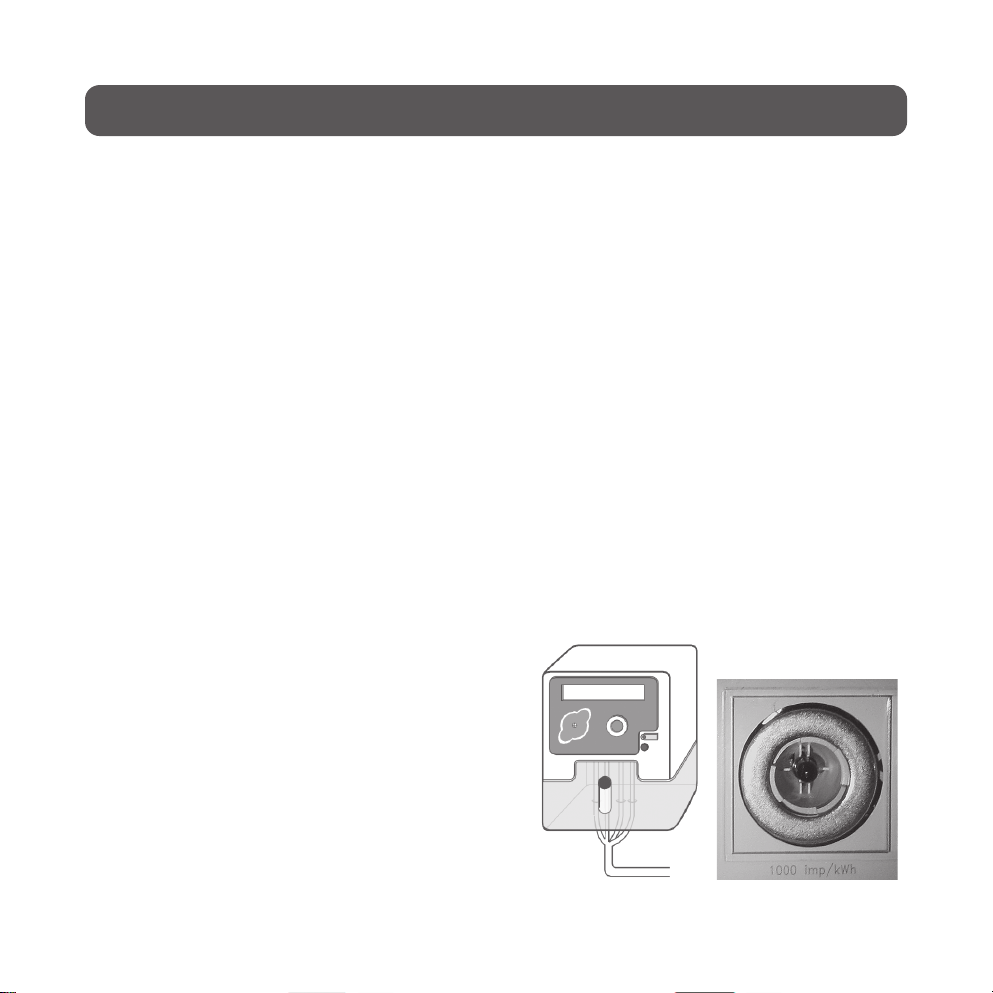
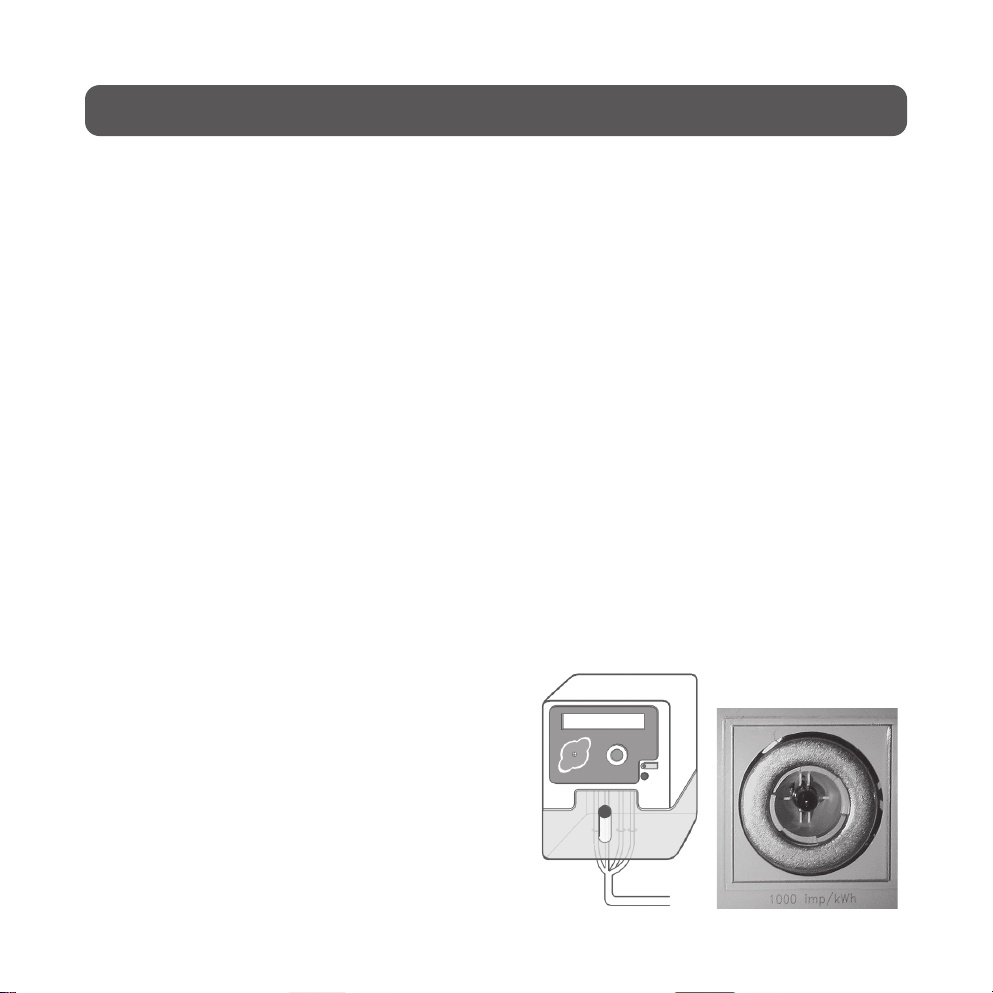
2. Locating thepulse diode on your electricity meter
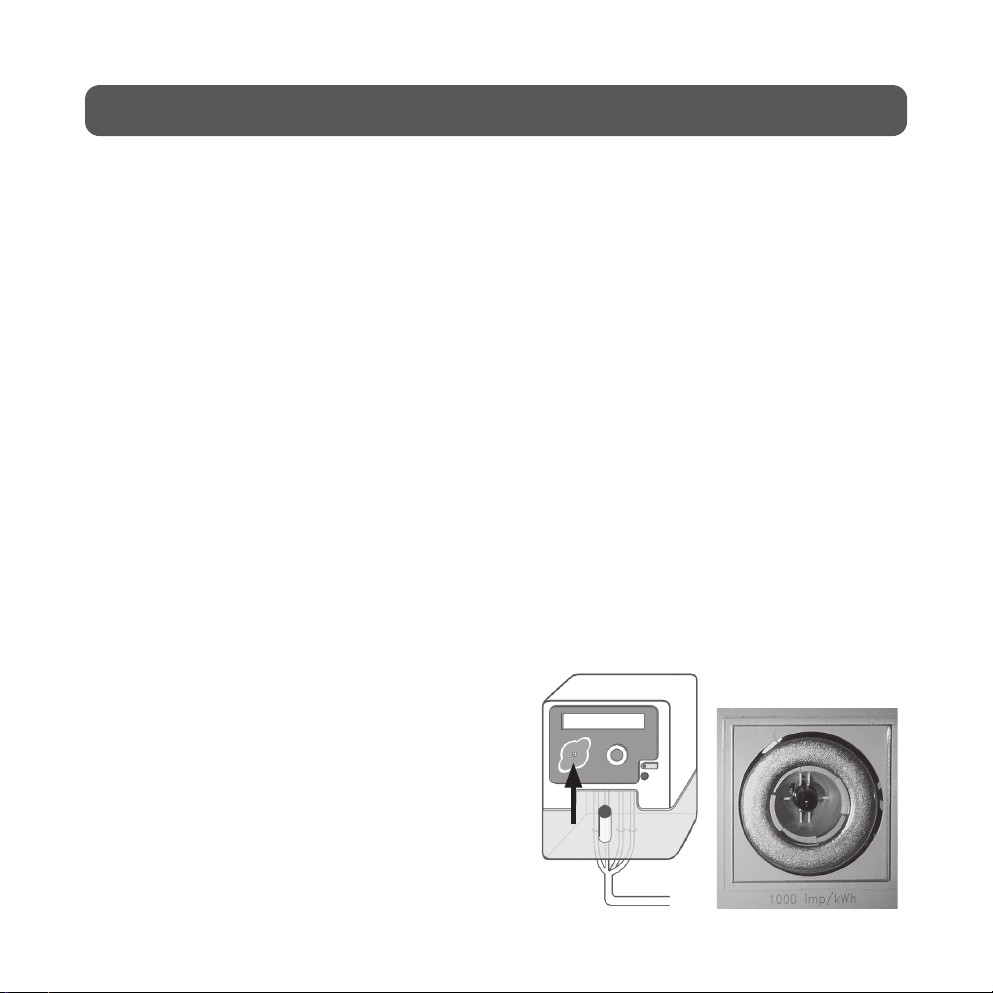
The electricity meter has a pulse diode that flashes in proportion to the amount of energy
passing through the cables. There are two types of pulse LEDs: One is the pulse IR LED (A)
which emits invisible light. The other is the pulse LED which emits with a visible red, yellow or
green light (B).
A. Although the IR diode is invisible to the naked eye, it can still be located using certain
mobile phones.
Checking your mobile phone’s diode detection capability: Aim your mobile phone’s camera at
the front of your DVD’s or TV’s remote control (where the IR diode is). Then press one of the
remote control’s buttons. If a dot of light on the front of the remote control is visible on your
phone’s display, it means your phone can be used.
Preparing your mobile: Set your mobile phone to camera or video mode and then aim it at the
electricity meter. Use your display to locate the white flashing IR diode.
The diode will have a marking close to it with the impulse rate listed in kWh. This marking may
look something like this 1,000 imp/kWh (1,000 impulses per kilowatt hour)
Write this information down before mounting the optical sensor, since the sensor may block this
information once installed.
B. This pulse diode has a visible red, yellow or green light.
The diode will have a marking close to it with the impulse rate listed in kWh, e.g. 800 imp/kWh.
Warning! Do not touch any metal connections while mounting the optical sensor.
Two examples of typical pulse diode and impulse rate markings.
4
Page 5
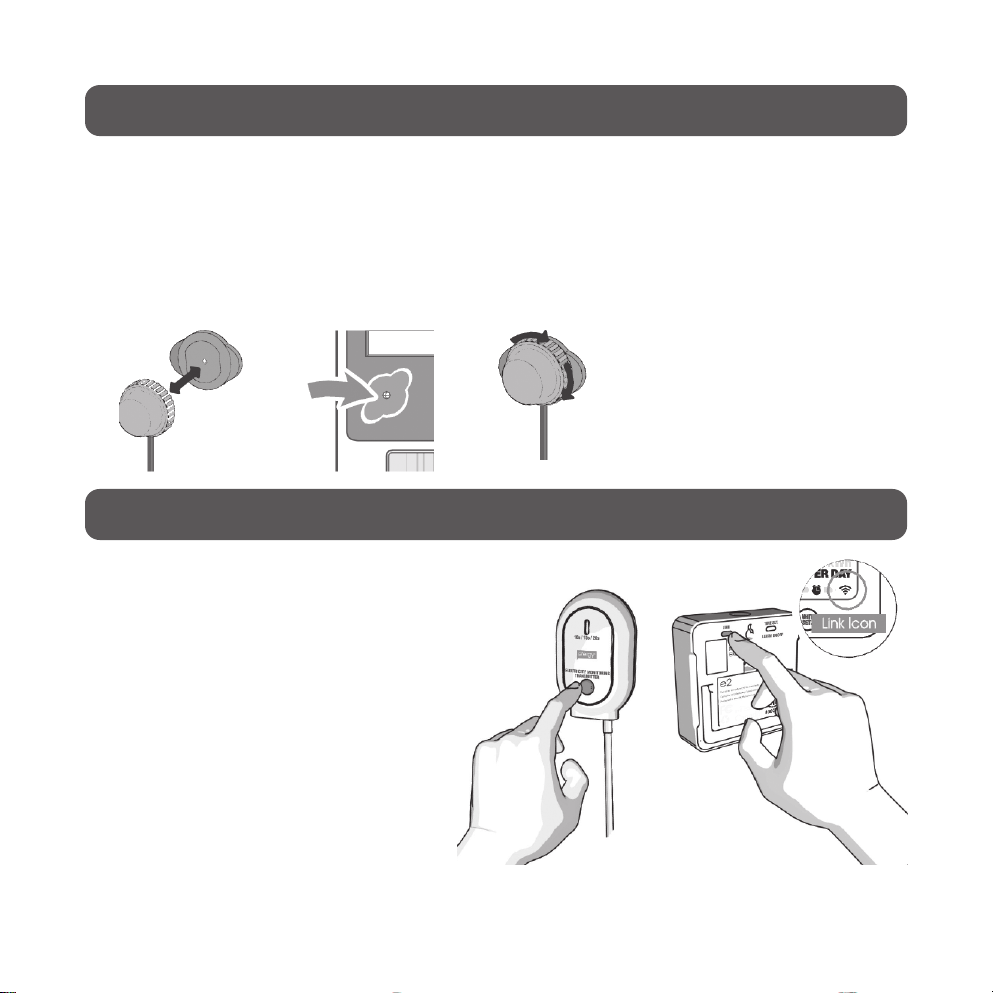
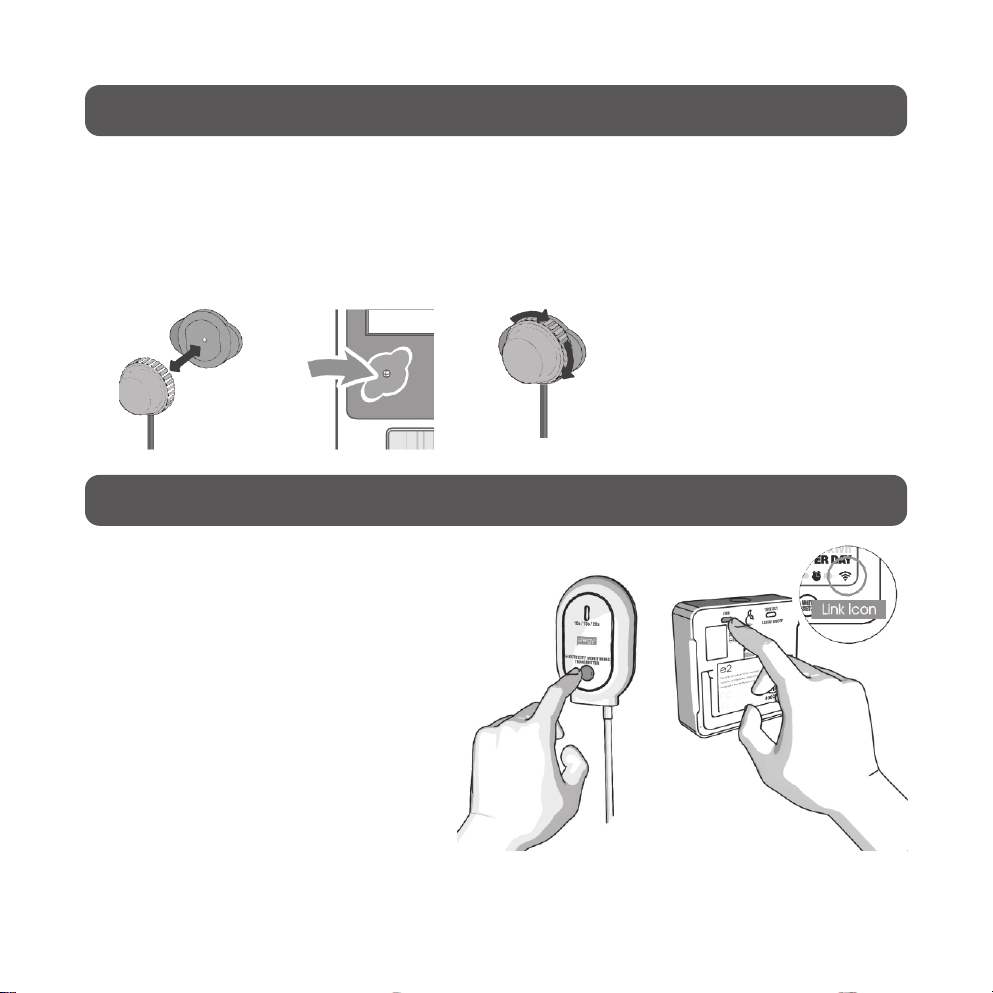
3. Mounting theoptical sensor
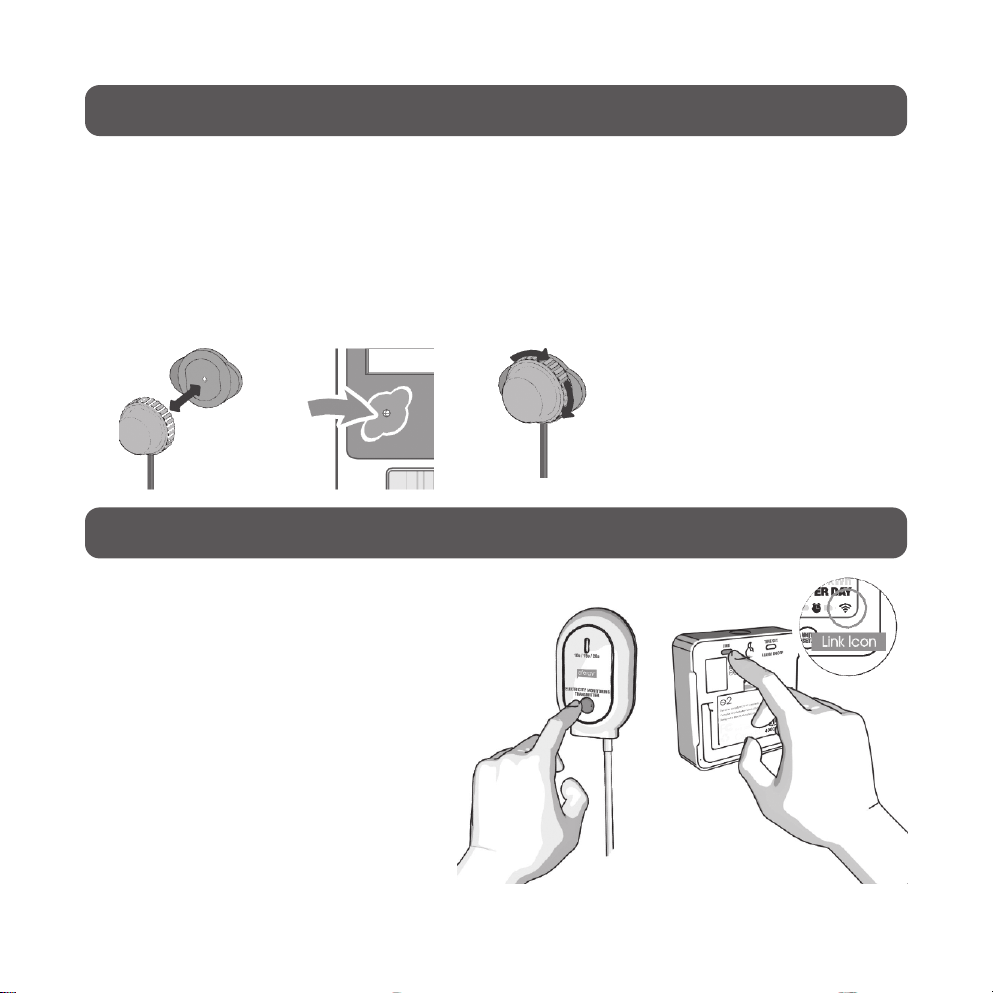
1. Unscrew the sensor body from the base plate. Remove the protective strip from the base
plate, exposing its self-adhesive surface, then centre the hole directly over the pulse diode
and press it firmly to the surface to fix it in place.
2. Make sure of the exact location of the pulse diode before mounting the base plate.
3. Screw the sensor back onto the base. Plug the sensor’s wire into the socket on the bottom
of the transmitter. Consumption data is sent wirelessly to the display unit via the transmitter.
4. Linking thedisplay unit to thetransmitter
Hold in the[LINK] button on theback
of thedisplay unit for 2 seconds.
Thesignal symbol will then begin to
flash. Pressthebutton on thefront of
thetransmitter once whilst thesignal
symbol is flashing.
If synchronisation is successful,
thesignal symbol will appear on
thedisplay.
If unsucessful, ─── will appear on
thedisplay. Ifthis is thecase thelinking
procedure must be repeated.
5
Page 6
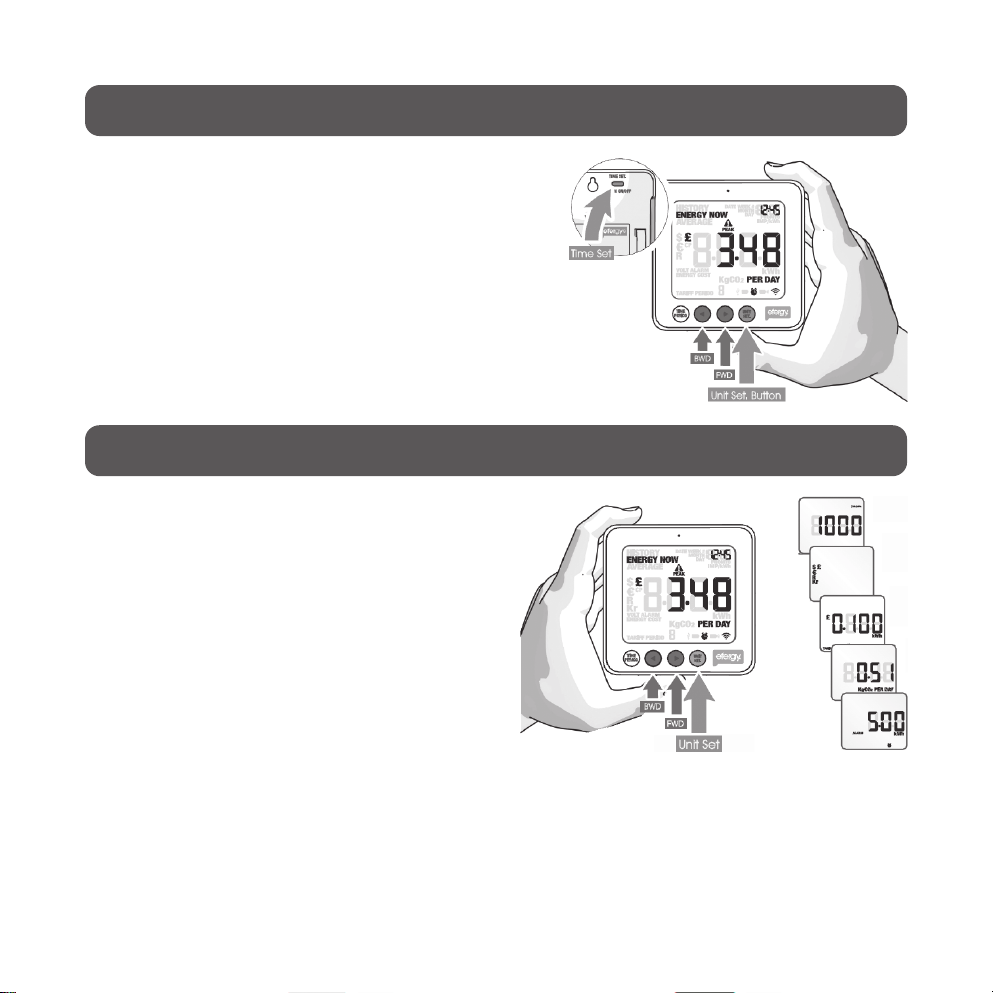
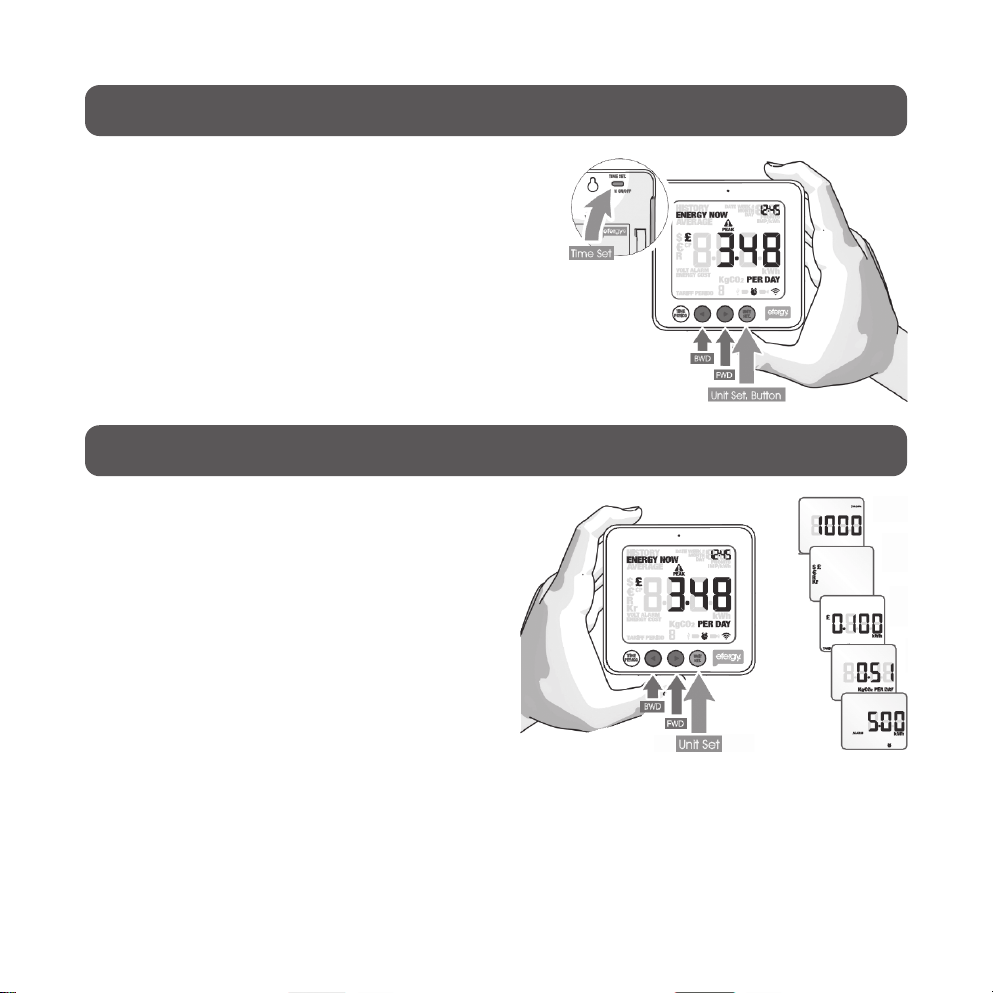
5. Setting thetime anddate
Hold in [TIME SET] on the back of the display for
two seconds. Set the correct time (hours first, then
minutes) using [◄]and [►]. Press [UNIT/SET] to
confirm and to advance to the year, month and day
setting. Press [TIME PERIOD] to finish.
6. Setting additional data readings
Hold in [UNIT/SET] for about two seconds
to enter thesettings mode for: Impulses
per kWH – Currency – Costs – Kg CO2 (kg
carbon-dioxide per kWh) – Alarm (during high
consumption periods). Press[TIME PERIOD]
to confirm and continue with other settings or
continue pressing [TIME PERIOD] through all
settings toexit.
6
Page 7
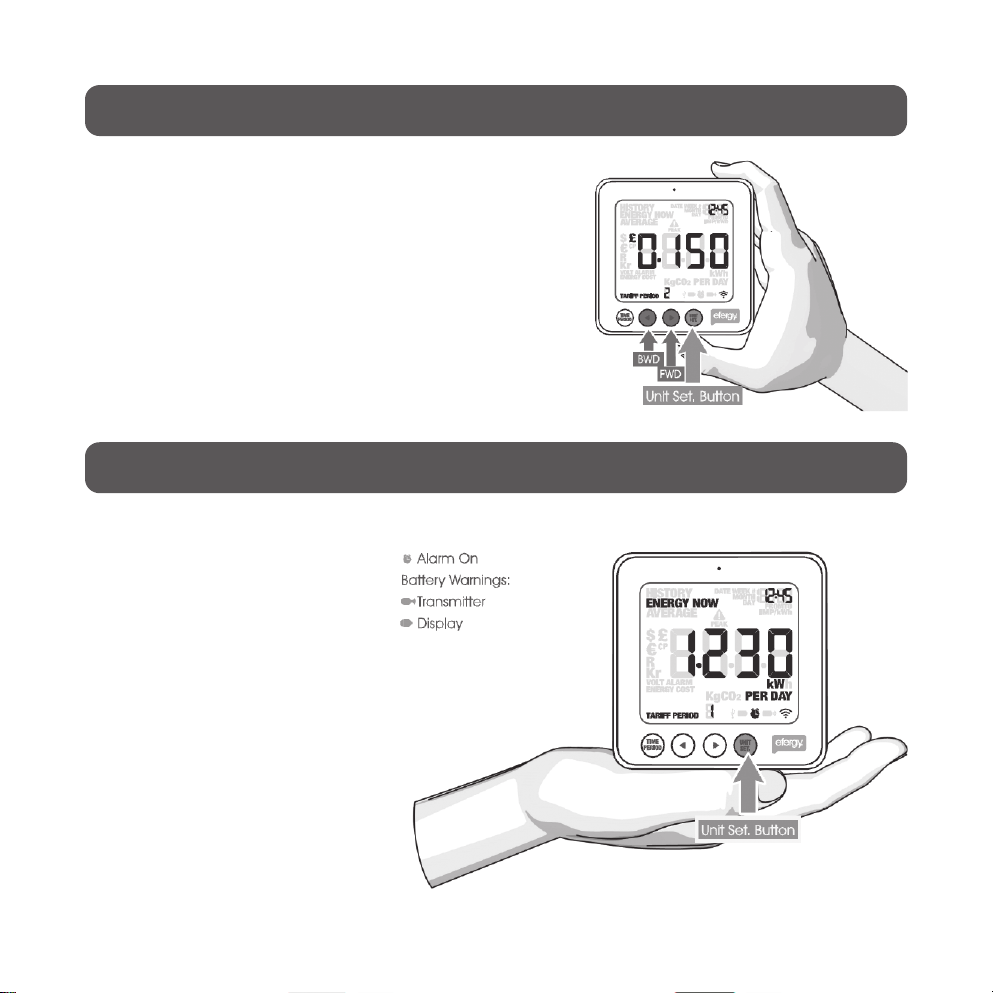
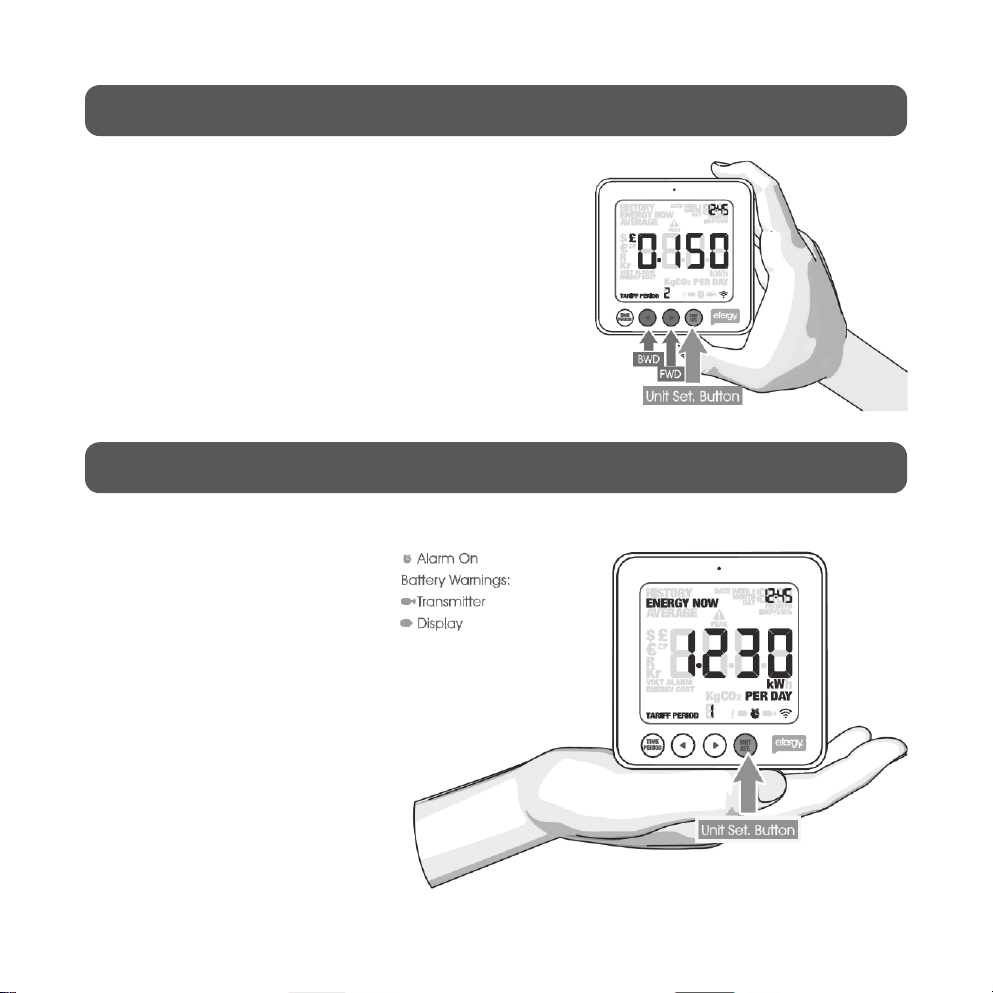
7. Setting dual tariffs
Only for those with electricity meters with dual tariffs.
Hold in [UNIT/SET] for about two seconds to enter
thesettings mode. Press[UNIT/SET] twice to open
thetariff settings. Setthestart time for tariff 2 with
[◄]and [►]. Press[UNIT/SET] once and set theend time
in thesame way as for Tariff 1.
8. Use
Displaying current energy consumption
Press [UNIT/SET] to select display:
kW (power) – cost per hour/day –
Kg CO2 perday.
7
Page 8
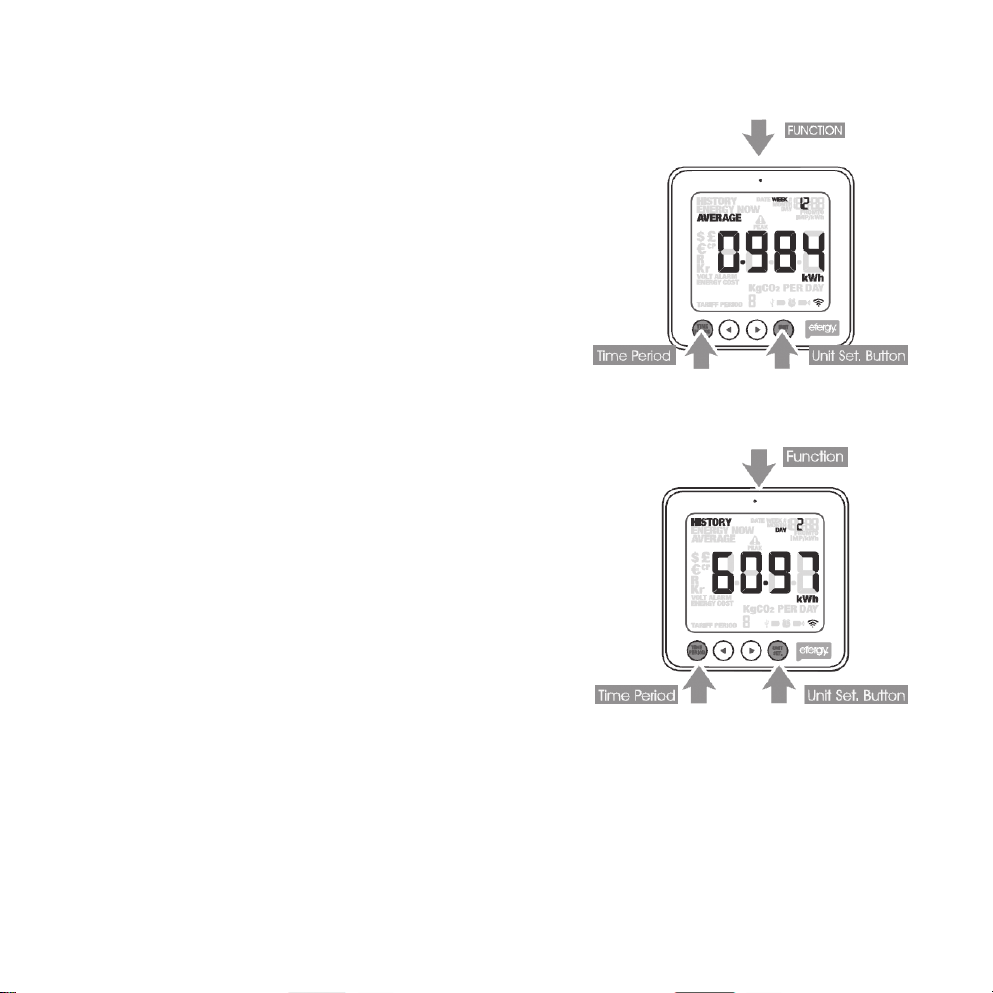
Displaying average energy consumption
Press [FUNCTION] to open theaverage consumption
settings. Theaverage consumption will appear
thefirsttime theenergy meter is turned on.
Press[TIME/PERIOD] for displaying day – week –
month. Press[UNIT/SET] for displaying kW (power) –
costs per hour/day – Kg CO2 perday.
Displaying consumption history
Press [FUNCTION] once for displaying consumption
history for theprevious weeks or months.
Press[TIME/PERIOD] for displaying day – week –
month. Selectthedesired period using [◄]and [►].
Press[UNIT/SET] for displaying kW (power) – costs per
hour/day – Kg CO2 perday.
8
Page 9
SE
Produktbeskrivning
Mäter förbrukningen genom att läsa av elmätarens pulsdiod*. Enkel installation. Inga ingrepp
behövs, den optiska givaren monteras direkt över pulsdioden som finns på nyare elcentraler.
Avläst data sänds sedan till displayenheten som beräknar och visar elförbrukningen. Visning av
kostnad, förbrukning i kWh, genomsnittlig förbrukning och historik.
Mätaren kan även anslutas till PC via USB för överföring av statistik till medföljande programvara
(Windows XP SP3, Vista x32, Windows 7 och Windows 8).
Displayenheten drivs med 3 x AAA/LR03-batterier och sändaren med 3 x AA/LR6-batterier
(säljs separat).
* Pulsdioden kan vara av två typer: Endera en IR-diod som blinkar med osynligt ljus eller en
pulsdiod med synligt rött, gult eller grönt ljus.
1. Sättibatterier
Sätt i3 x AAA/LR03-batterier
idisplayenheten och 3 x AA/LR6batterier isändaren enligt märkning
ibatterifacken (batterier säljs separat).
9
Page 10
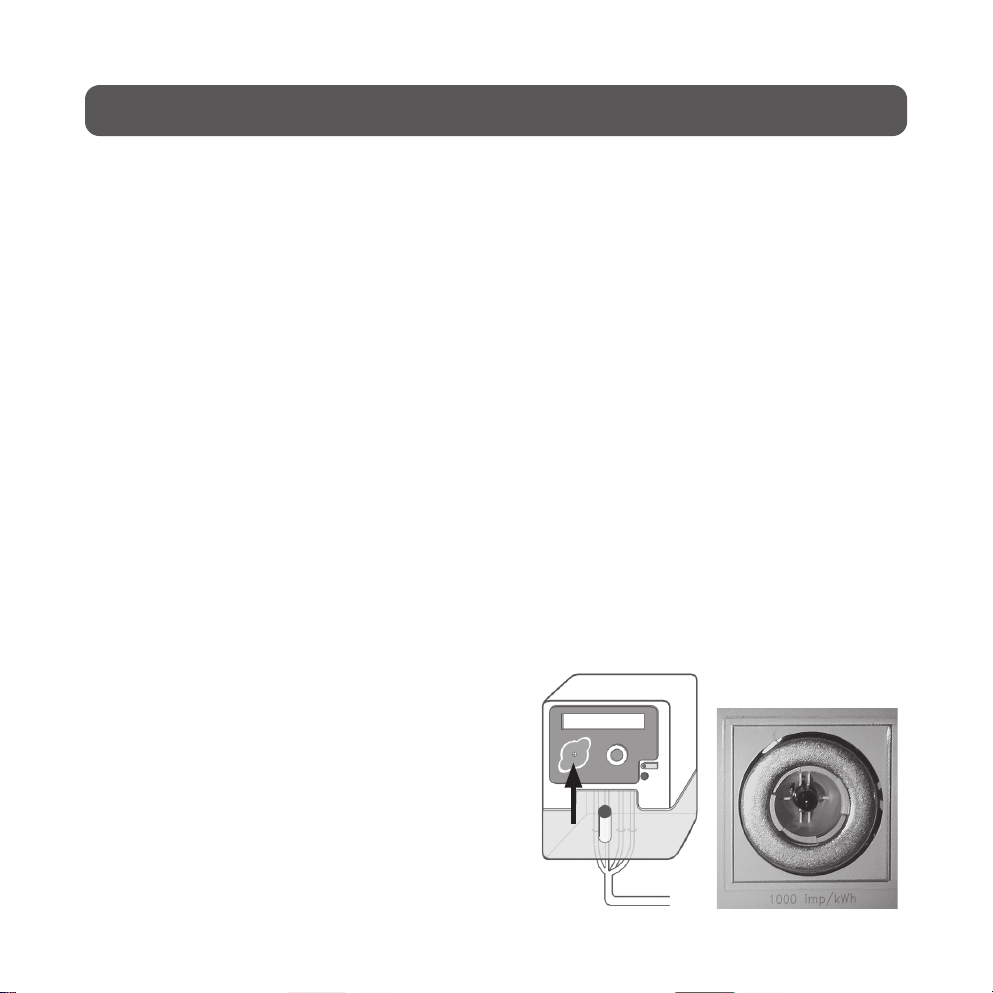
2. Hittapulsdioden på din elcentral
Elcentralen har en pulsdiod som blinkar proportionellt till mängden elenergi som passerar in via
kablarna. Pulsdioden kan vara av två typer: Endera en IR-diod (A) som blinkar med osynligt ljus
eller en pulsdiod (B) med synligt rött, gult eller grönt ljus.
A. Ljuset från IR-dioden syns inte, men IR-diodens placering kan kontrolleras med t.ex.
vissa mobiltelefoner.
Kontrollera om din mobiltelefon går att använda så här: Rikta telefonens kamera mot framsidan
på en fjärrkontroll till TV, DVD etc. och tryck på någon av fjärrkontrollens knappar. Om en
lysande punkt på fjärrkontrollens framkant visas på telefonens display, kan telefonen användas.
Gör så här med telefonen: Ställ in telefonen i kamera-/filmläge och rikta telefonens kamera mot
elcentralen och se på telefonens display var IR-dioden blinkar med vitt sken.
Vid IR-dioden finns en märkning som anger antalet impulser per kWh. Märkningen kan vara
t.ex. 1000 imp/kWh (1000 impulser per kilowattimme).
Skriv ner märkningen innan du monterar den optiska givaren, eftersom den kan täcka
märkningen vid monteringen.
B. Pulsdioden har synligt rött, gult eller grönt ljus.
Vid pulsdioden finns en märkning som anger antalet impulser per kWh t.ex. 800 imp/kWh.
Varning! Vidrör inga metallanslutningar under monteringen av den optiska givaren.
Exempel på märkning och placering av pulsdiod.
10
Page 11
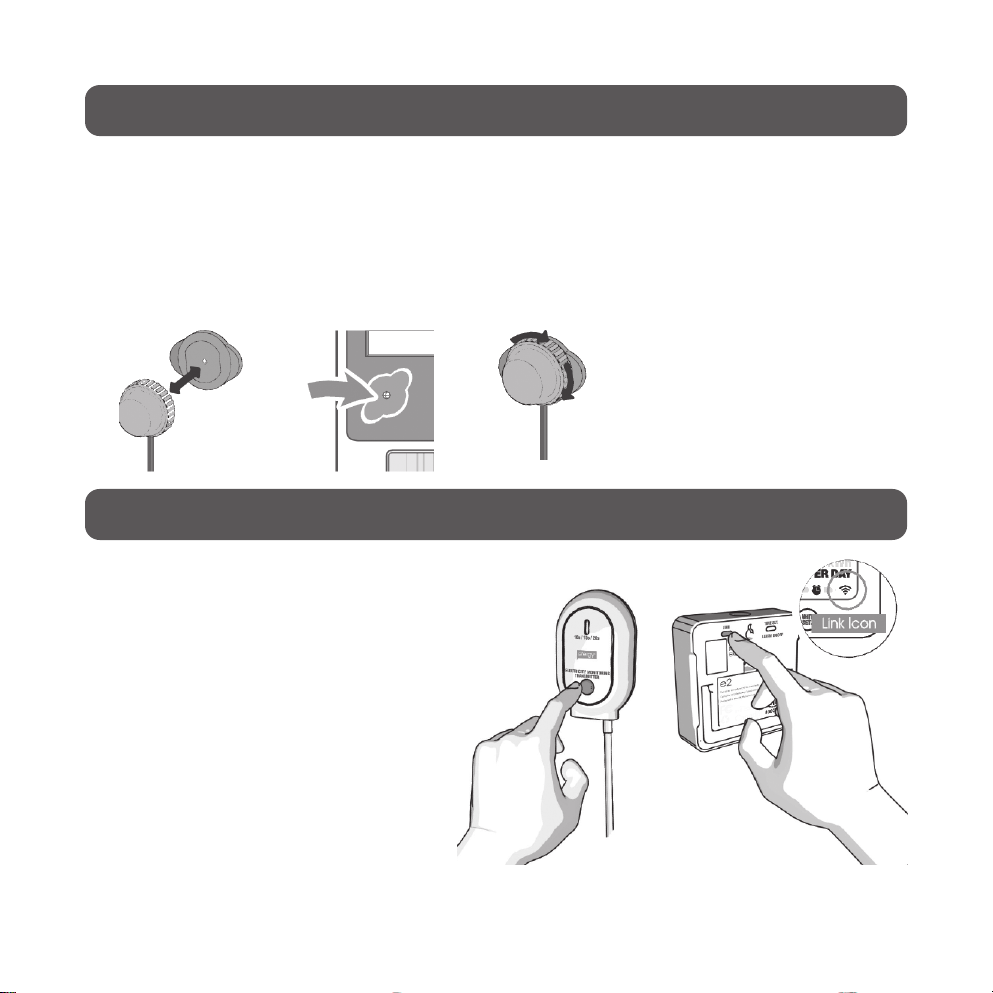
3. Montera den optiska givaren
1. Skruva av givarkroppen från basplattan. Dra av den självhäftande plastfilmen och tryck fast
basplattan med hålet exakt framför pulsdioden.
2. Se till att du är helt säker på var pulsdioden finns innan du monterar basplattan.
3. Skruva fast givarkroppen på basplattan. Tryck in den optiska givarens kontakt i uttaget
påundersidan av sändaren. Förbrukningen av elenergi sänds trådlöst till displayenheten
viasändaren.
4. Länkasamman displayenhet och sändare
Håll in [LINK] på baksidan av
displayenheten, ica 2 sekunder.
Symbolen för sändning blinkar på
displayen. Tryckin knappen på
sändarens framsida engång under
tiden som symbolen för sändning
blinkar för att slutföra länkningen mellan
sändare och displayenhet.
Om länkningen lyckas visas symbolen
för sändning på displayen.
Om länkningen misslyckas visas ───
på displayen. Dåmåste länkningen
görasom.
11
Page 12
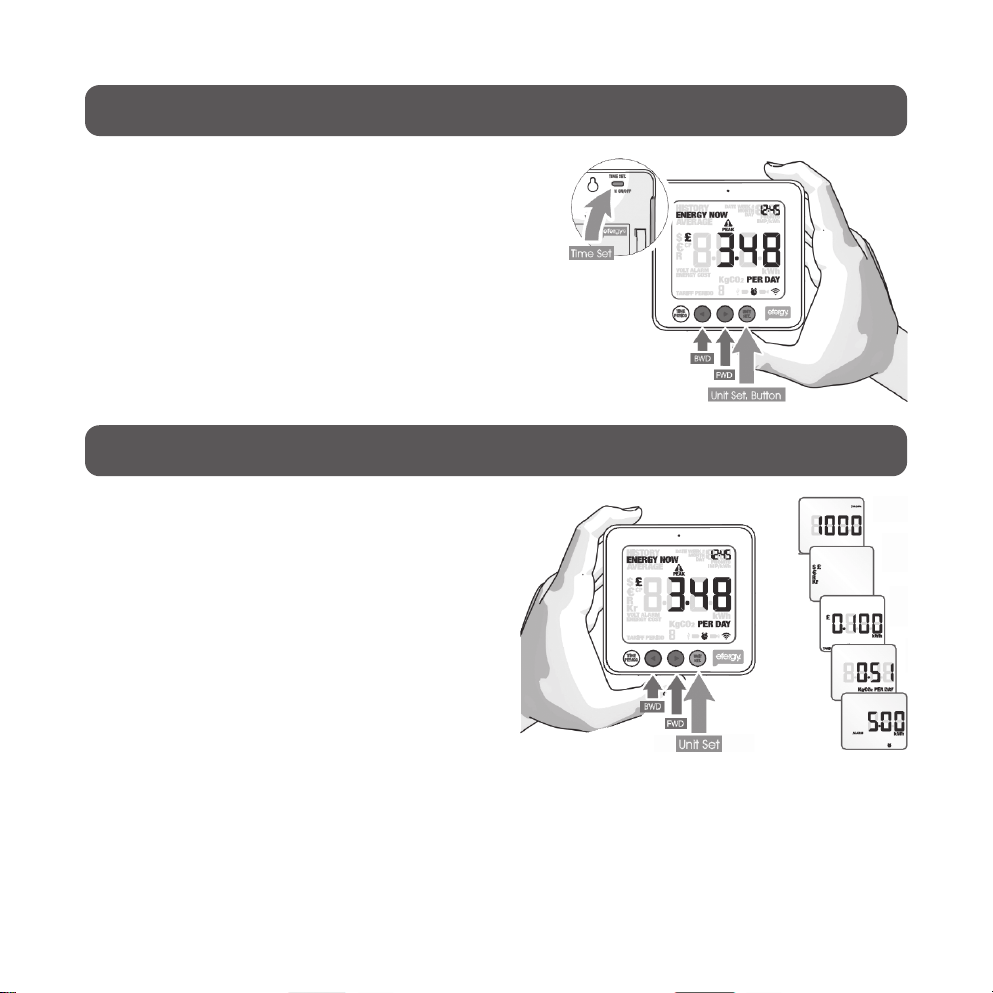
5. Ställin datum ochtid
På baksidan av displayenheten finns inställningsknappen [TIME SET], håll in den i2 sekunder.
Ställin rätt tid (först timmar, sedan minuter) med
knapparna [◄] och [►]. Tryckpå [UNIT/SET] för att
bekräfta och gå vidare till inställning av år, månad
och datum. Tryckpå [TIME PERIOD] för att avsluta
inställningarna.
6. Ställin övrig data
Håll in [UNIT/SET] ica 2 sekunder för att
öppna inställningsläge för: Antalimpulser
per kWh – Valuta – Energikostnad – Kg CO2
(kg koldioxid per kWh) – Alarm (larm vid hög
energiförbrukning). Tryckpå [TIME PERIOD]
för att bekräfta och gå till nästa inställning och
sedan avsluta inställningarna.
12
Page 13
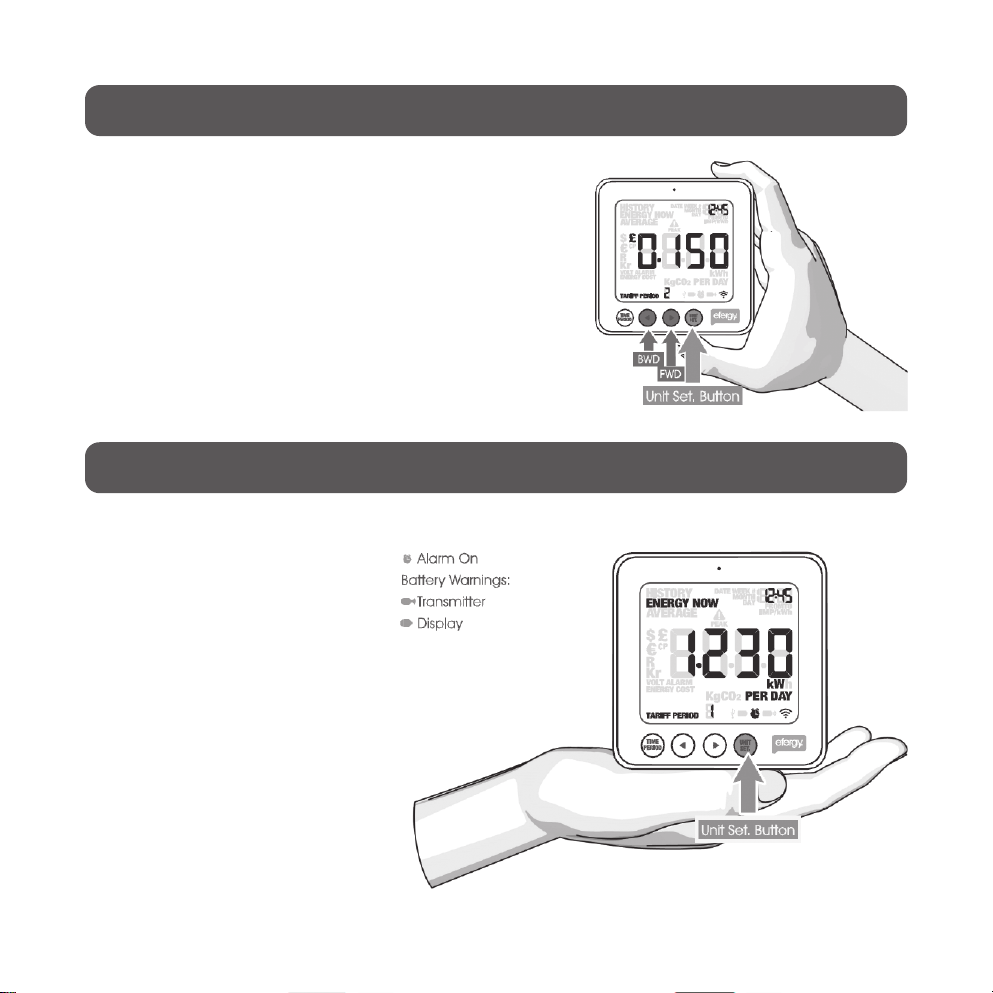
7. Ställin dubbeltariff
Obs! Dettagäller endast för dig som har
dubbeltariff (eller flera tariffer).
Håll in [UNIT/SET] ica 2 sekunder för att öppna
inställningsläge. Tryckpå [UNIT/SET] 2 gånger till för
att öppna tariffläge. Ställ in starttid för Tariff 2 med
knapparna [◄] och [►], tryck på [UNIT/SET] för att
bekräfta. Tryck på [UNIT/SET] en gång till och ställ in
stopptid på samma sätt för Tariff 1.
8. Bruk
Välj visning för aktuell energiförbrukning
Tryck på [UNIT/SET] och välj
visning: kW (effekt) – kostnad per
timme/dygn – Kg CO2 perdygn.
13
Page 14
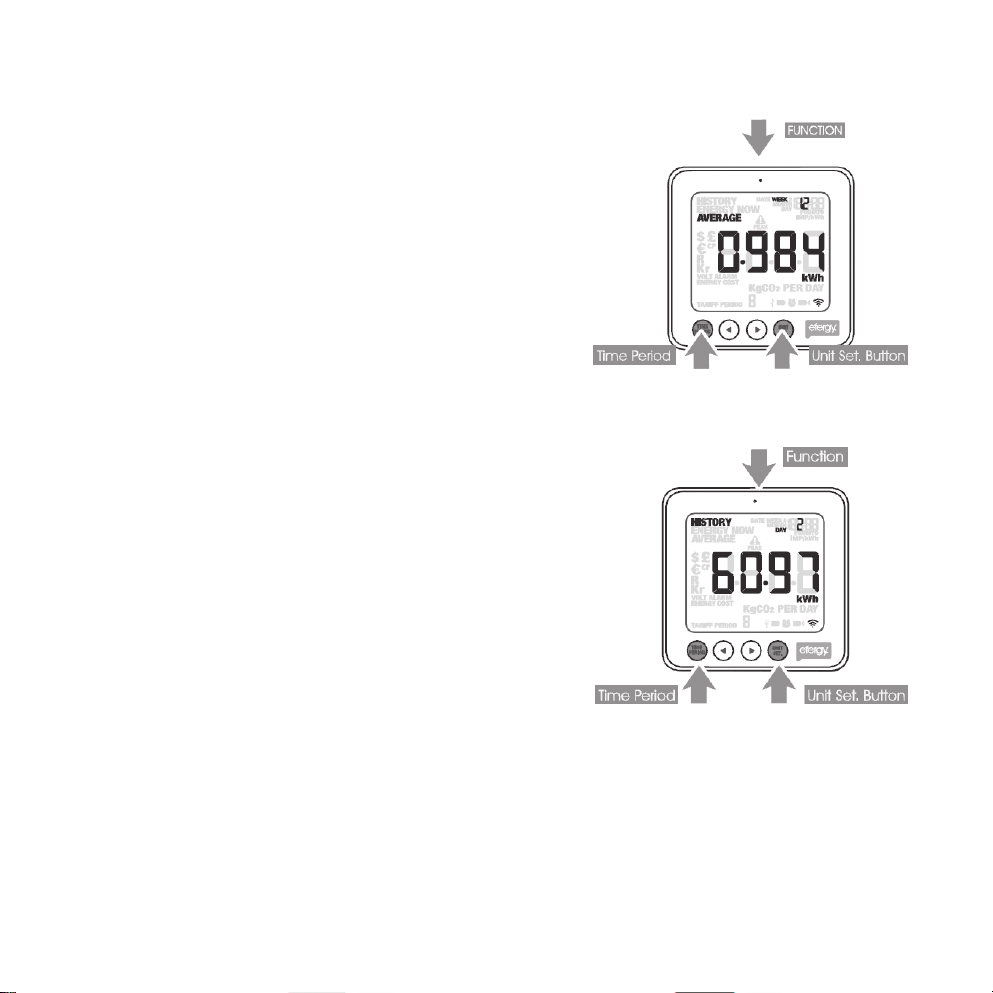
Visa genomsnittlig energiförbrukning
Tryck på [FUNCTION] för att öppna inställningarna för
visning av medelvärde. Medelvärdet som visas är sedan
energimätaren slogs på första gången. Tryckpå [TIME/
PERIOD] för att välja visning för dag – vecka – månad.
Tryckpå [UNIT/SET] för att visa som kW (effekt) –
kostnad per timme/dygn – Kg CO2 perdygn.
Visa förbrukningshistorik
Tryck på [FUNCTION] engång till för att visa
förbrukningshistorik från föregående veckor och
månader. Tryckpå [TIME/PERIOD] för att välja visning
för dag – vecka – månad. Väljönskad period med
knapparna [◄] och [►]. Tryckpå [UNIT/SET] för att visa
som kW (effekt) – kostnad per timme/dygn – Kg CO2
perdygn.
14
Page 15
NO
Produktbeskrivelse
Forbruket måles ved å lese av målerens pulsdiode*. Enkel installasjon. Det er ikke nødvendig
med noen inngrep. Den optiske giveren monteres rett over pulsdioden på nyere sikringsskap.
Avleste data sendes deretter til skjermenheten, som beregner og viser strømforbruket. Viser
kostnader, forbruk i kWh, gjennomsnittsforbruk og historikk.
Måleren kan også kobles til en PC via USB for overføring av statistikkdata med hjelp av den
medfølgende programvaren (Windows XP SP3, Vista x32, Windows 7 og 8).
Skjermenheten drives med 3 x AAA/LR03-batterier og senderen med 3 x AA/LR6-batterier
(selges separat).
* Pulsdioden kan være av to typer, enten en IR-diode som blinker med usynlig lys eller en
pulsdiode med synlig rødt, gult eller grønt lys.
1. Settibatterier
Plasser 3 stk. AAA/LR03-batterier
idisplayenheten og 3 stk. AA/LR6batterier isenderen. Følgmerkingen
for batteripolene iholderen.
Batterieneselges separat.
15
Page 16
2. Finnpulsedioden isikringsskapet ditt
Sikringsskapet har en pulsdiode som blinker proporsjonalt med den mengde energi som
passerer inn via kablene. Pulsdioden kan være av to typer, enten en IR-diode (A) som blinker
med usynlig lys eller en pulsdiode (B) med synlig rødt, gult eller grønt lys.
A. Lyset fra IR-dioden syns ikke, men IR-diodens plassering kan kontrolleres med enkelte
mobiltelefoner.
Slik kan du kontrollere om din mobiltelefon kan brukes: Vend mobiltelefonens kamera mot
framsiden på en fjernkontroll til TV, DVD etc. og trykk på en av knappene på fjernkontrollen. Hvis
et lysende punkt på fjernkontrollens fremkant vises på telefonens display, kan telefonen benyttes.
Gjør følgende med telefonen: Still inn telefonen på kamera-/filmmodus og vend telefonens
kamera mot sikringsskapet. Se på telefonens display hvor IR-dioden blinker med hvit lys.
Ved IR-dioden er det en markering som angir antall impulser per kWh. Merkingen kan f.eks. se
slik ut: 1000 imp/kWh, som betyr 1000 impulser per kilowattime.
Skriv ned merkingen før du monterer den optiske giveren. Det er viktig fordi den kan dekke til
merkingen.
B. Pulsdioden har et synlig lys med rødt, gult eller grønt skinn.
Ved pulsdioden er det en markering som angir antall impulser per kWh, f.eks. 800 imp/kWh.
Advarsel! Ikke berør noen metallkoblinger ved montering av den optiske giveren.
To eksempel på merking og plassering av pulsediode.
16
Page 17
3. Monterden optiske giveren
1. Skru løs giverkroppen fra basen. Trekk den selvheftende plastfilmen av og trykk baseplaten
fast med hullet rett foran pulsdioden.
2. Det er viktig at du er helt sikker på hvor pulsdioden er før baseplaten blir montert.
3. Fest så giveren på baseplaten. Press den optiske giverens kontakt i uttaket på senderens
underside. Energiforbruket sendes nå trådløst til displayenheten via senderen.
4. Kobledisplayenhet og sender opp mot hverandre
Hold [LINK] inne ica. 2 sekunder. Dener
plassert på displayenhetens bakside.
Symbolfor sending blinker på skjermen.
Trykkinn knappen på senderens framside
engang, mens symbolet for sending
blinker, og vent til ikonet slutter åblinke.
Dersom oppkoblingen lykkes vil symbolet
for sending komme opp idisplayet.
Dersom det mislykkes vises ───
på skjermen. Damå lenkingen foretas
pånytt.
17
Page 18
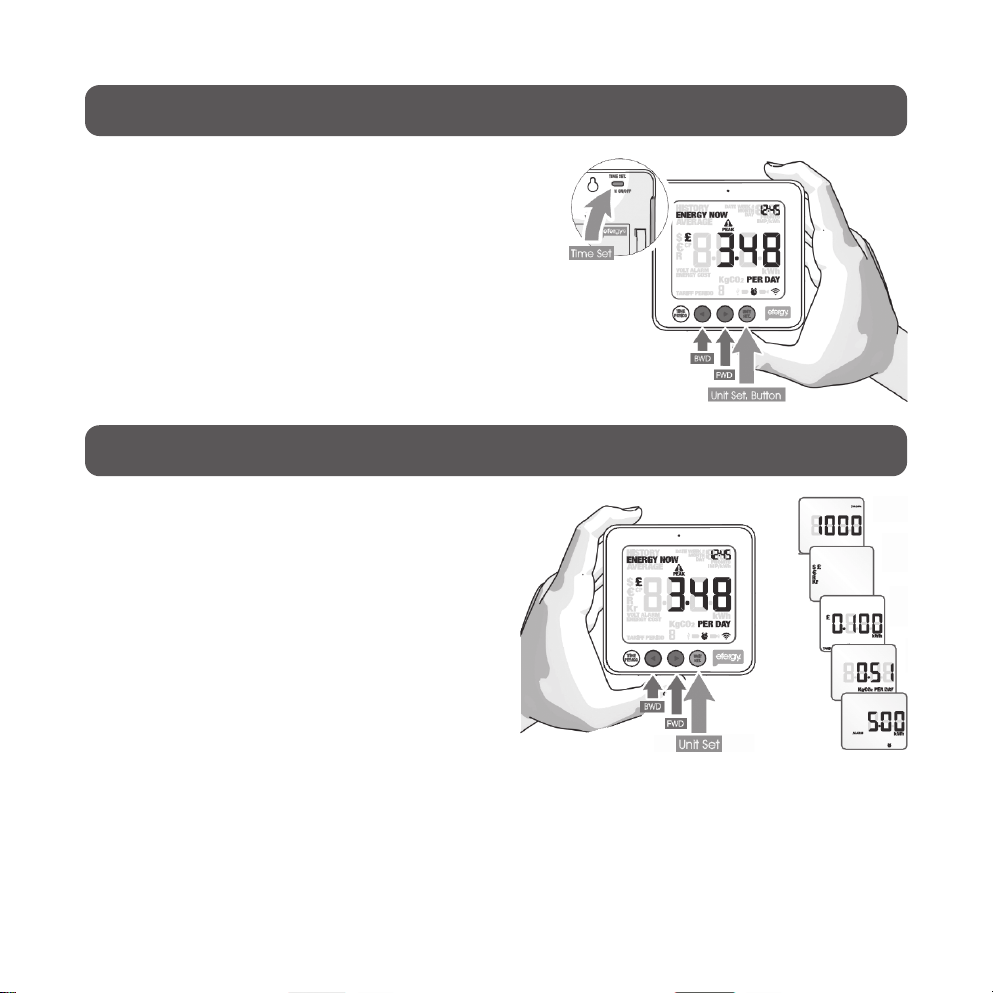
5. Stillinn tid ogdato
På baksiden av displayenheten er
innstillingsknappen [TIME SET]. Hold denne inne i
to sekunder. Still inn riktig time først, med knappene
[◄] og [►]. Trykk deretter på [UNIT/SET] for å
bekrefte og gå videre til innstilling av minutter, år,
måned og dato. Trykk [TIME PERIOD] for å avslutte.
6. Stilleinn øvrige data
Hold [UNIT/SET] inne ica. 2 sekunder for
ååpne innstillingsmodus for: Antallimpulser
per kWh – Valuta – Energikostnad - Kg CO2
(kg kulldioksid per kWh) – Alarm (alarmerer ved
høyt energiforbruk). Trykkpå [TIME PERIOD]
for åbekrefte og gå til neste innstillingsmodus.
Etterinnstillingene er foretatt avsluttes
innstillingsmodusen.
18
Page 19
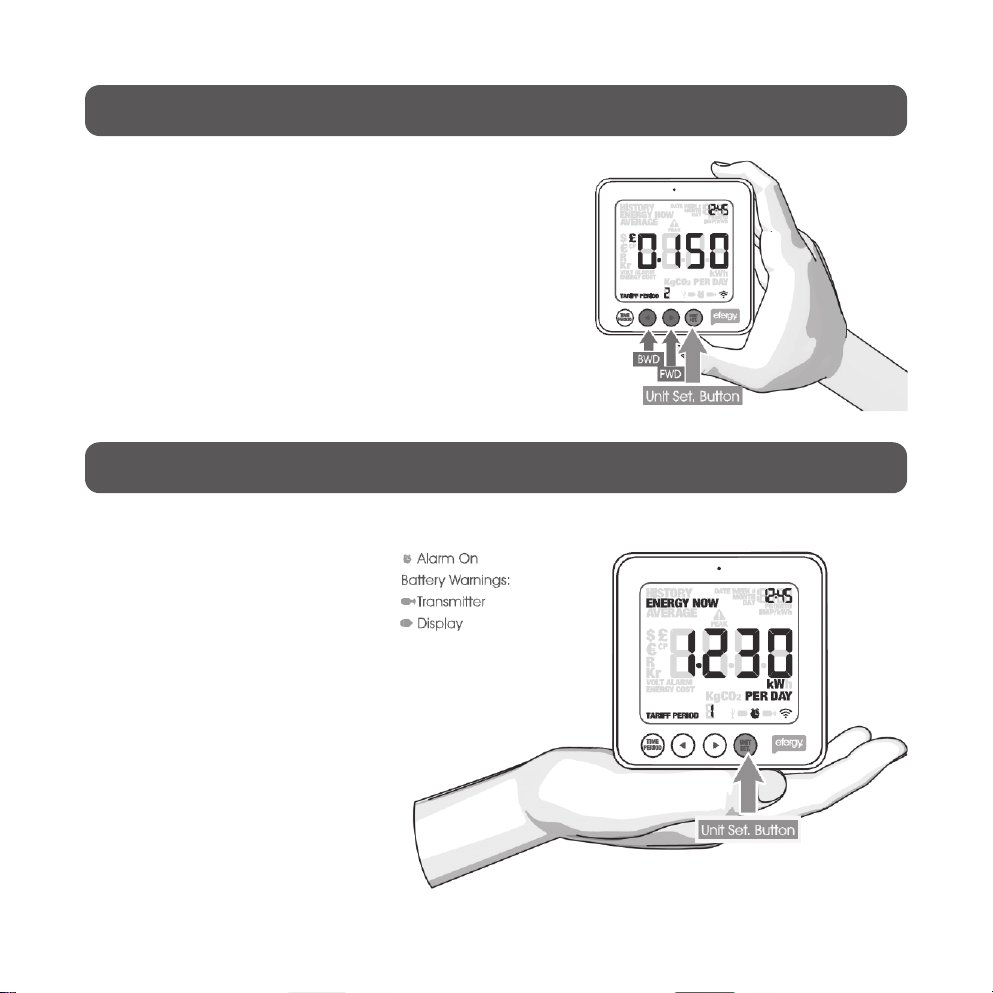
7. Stillinn dobbelttariff
Dette gjelder kun hvis du har strømmåler med
dobbelttariff.
Hold [UNIT/SET] inne ica. 2 sekunder for ååpne
innstillingsmodus. Trykkpå [UNIT/SET] 2 ganger til
for ååpne tariffmodus. Stillinn starttid for tariff 2 med
knappene [◄] og [►]. Trykkpå [UNIT/SET] engang til
og still inn stopptid på samme måte som for tariff 1.
8. Bruk
Velg vising av aktuelt strømforbruk
Trykk på [UNIT/SET] for åvelge
vising: kW (effekt) – kostnad per
time/døgn – Kg CO2 perdøgn.
19
Page 20
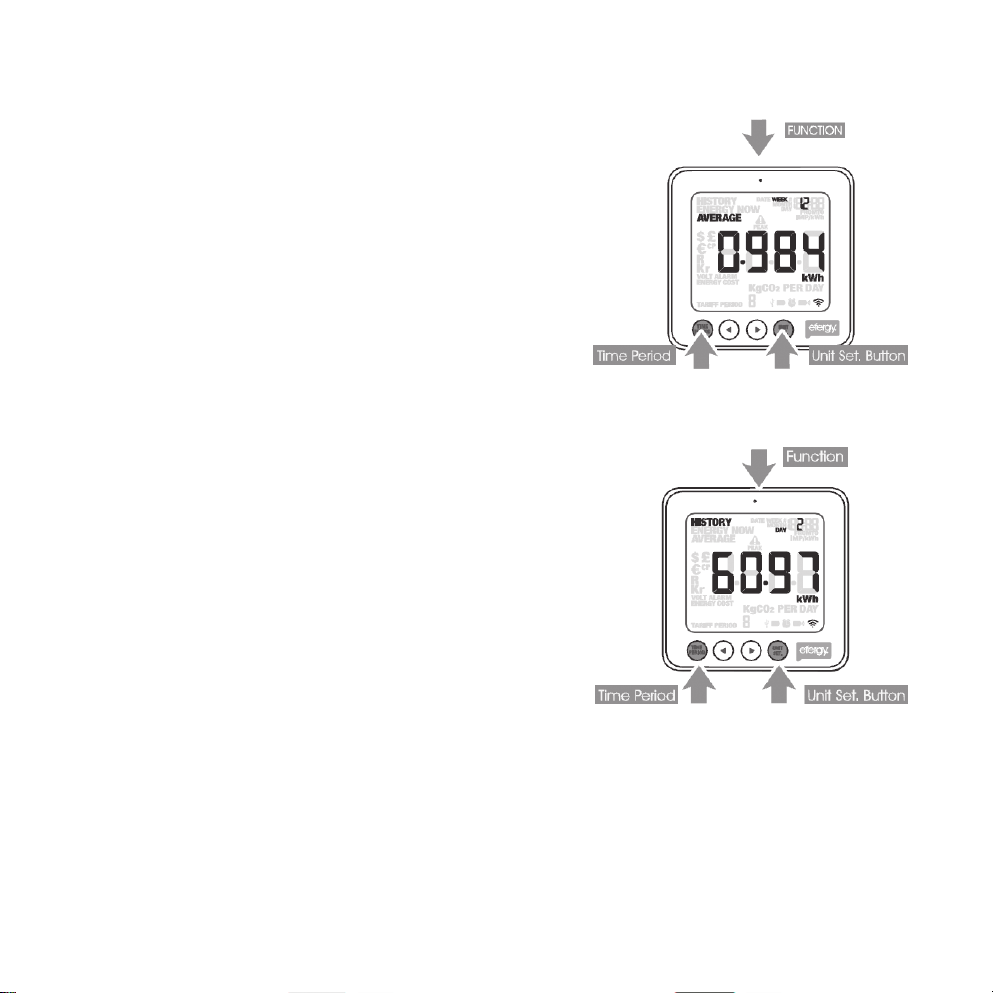
Vis gjennomsnittlig strømforbruk
Trykk på [FUNCTION] for ååpne innstillingene for vising
av middelverdi. Middelverdien som vises gjelder fra
tidspunktet når strømmåleren ble slått på første gang.
Trykkpå [TIME/PERIOD] for åvelge vising av dag –
uke – måned. Trykkpå [UNIT/SET] for åvise som kW
(effekt) – kostnad per time/døgn – Kg CO2 perdøgn.
Vise historikken på forbruket
Trykk på [FUNCTION] engang til for åvise historikken
fra foregående uker og måneder. Trykkpå [TIME/PERIOD]
for åvelge vising av dag – uke – måned. Velgønsket
periode med knappene [◄] og [►]. Trykkpå [UNIT/SET]
for åvise som kW (effekt) – kostnad per time/døgn –
KgCO2 perdøgn.
20
Page 21
FI
Tuotekuvaus
Sähkönkulutusmittari mittaa kulutuksen lukemalla sähkömittarin pulssidiodin*. Yksinkertainen
asentaa. Asentaminen ei edellytä toimenpiteitä; optinen anturi asennetaan suoraan uusissa
sähkökeskuksissa olevan pulssidiodin päälle. Anturi lähettää tiedot näyttöyksikköön.
Näyttääkustannukset, kWh-kulutuksen, keskimääräisen kulutuksen ja historian.
Sähkönkulutustiedot voi myös siirtää tietokoneelle USB-liitännän avulla. Mukana ohjelmisto
(Windows XP SP3, Windows 7, Windows 8 ja Vista x32).
Näyttöyksikön paristot (3 x AAA/LR03) ja lähettimen paristot (3 x AA/LR6) myydään erikseen.
* Pulssidiodia on kahta tyyppiä: IR-diodi, jonka vilkkuvaa valoa ei voi havaita silmin, tai punainen,
keltainen tai vihreä vilkkuva pulssidiodi.
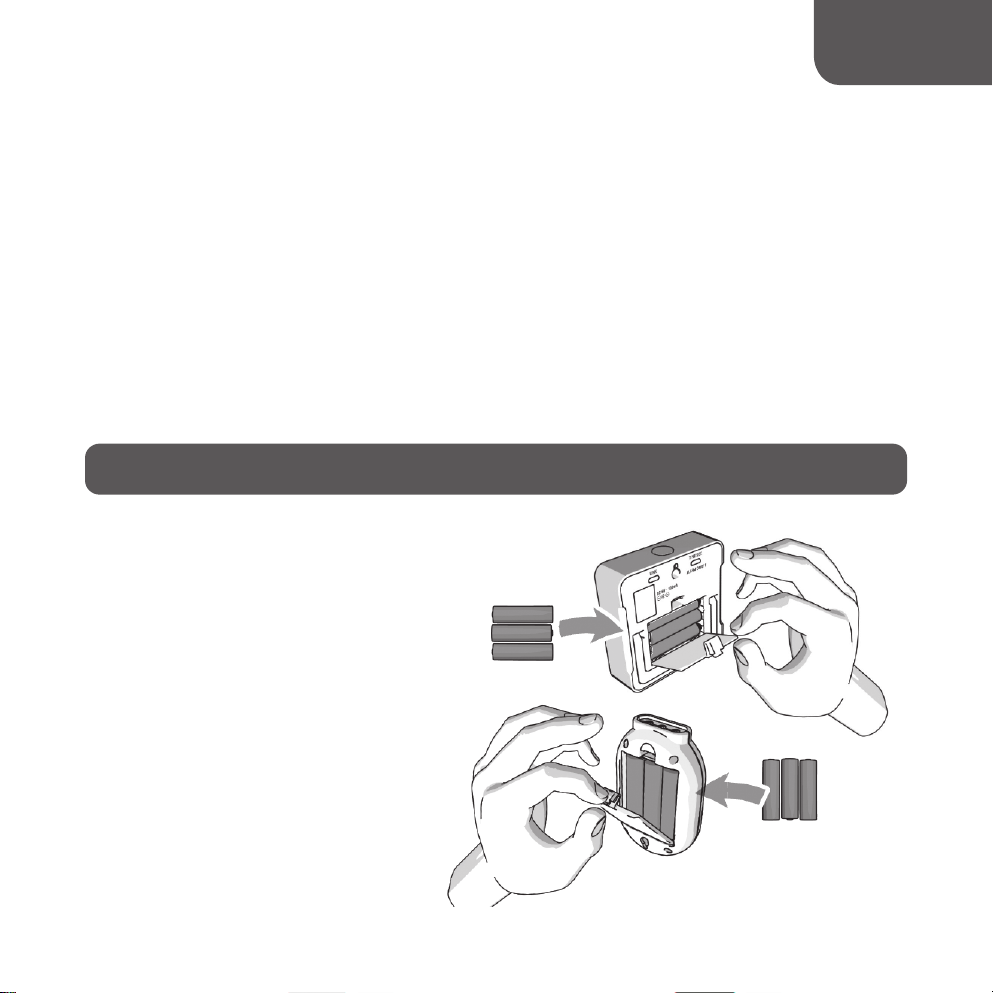
1. Paristojen asennus
Aseta näyttöyksikköön kolme
AAA/LR03-paristoa ja lähettimeen
kolme AA/LR6-paristoa paristolokeroiden merkintöjen mukaisesti.
Paristot myydään erikseen.
21
Page 22
2. Sähkökeskuksen pulssidiodin etsintä
Sähkökaapin pulssidiodi vilkkuu suhteessa kaapeleissa kulkevaan sähkön määrään. Pulssidiodia
on kahta tyyppiä: IR-diodi (A), jonka vilkkuvaa valoa ei voi havaita silmin, japunainen, keltainen
tai vihreä vilkkuva sykediodi (B).
A. IR-diodin valoa ei voi nähdä, mutta IR-diodin voi hakea esim. tietyillä
matkapuhelinmalleilla.
Tarkista matkapuhelimen sopivuus IR-diodin hakemiseen seuraavalla tavalla: Suuntaa puhelimen kamera esim. TV:n tai DVD-soittimen kaukosäätimen etuosaan ja paina jotain kaukosäätimen painiketta. Jos kaukosäätimen etuosan loistava piste näkyy puhelimen näytöllä, puhelin
soveltuu IR-diodin hakemiseen.
Toimi seuraavalla tavalla: Valitse matkapuhelimesta still-kuvaus/videokuvaus ja suuntaa puhelimen kamera sähkökeskukseen ja katso puhelimen näytöltä, missä IR-diodi vilkkuu valkoisena.
IR-diodin kohdalla on merkintä, joka ilmoittaa impulssien määrän kWh-arvona, esim. 1000 imp/
kWh (1000 impulssia/kilowattitunti)
Kirjoita merkintä muistiin ennen optisen anturin asentamista, sillä se saattaa peittää merkinnän
asennusvaiheessa.
B. Pulssidiodissa on näkyvä punainen, keltainen tai vihreä valo.
Pulssidiodin kohdalla on merkintä, joka ilmoittaa impulssien määrän kWh-arvona, esim.
800imp/kWh.
Varoitus! Älä koske metalliliitäntöjä optisen anturin asennusvaiheessa.
Kaksi esimerkkiä pulssidiodin merkinnästä ja sijainnista.
22
Page 23
3. Optisen anturin asentaminen
1. Ruuvaa anturin runko irti pohjalevystä. Irrota itsekiinnittyvä muovikalvo ja paina pohjalevy kiinni
sähkökaappiin siten, että sen reikä on suoraan pulssidiodin edessä.
2. Varmista, että olet täysin varma pulssidiodin sijainnista ennen pohjalevyn asentamista.
3. Ruuvaa anturin runko kiinni pohjalevyyn. Paina optisen anturin liitin lähettimen alapuolella
olevaan liitäntään. Sähkönkulutustiedot lähetetään langattomasti lähettimestä näyttöyksikköön.
4. Lähettimen ja näyttöyksikön välisen yhteyden muodostamisen
Paina näyttöyksikön takana olevaa
[LINK]-painiketta noin kahden sekunnin
ajan. Lähetyskuvake vilkkuu näytöllä.
Suorita yhteyden muodostaminen
loppuun painamalla lähettimen
etupuolella olevaa painiketta kerran
lähetyskuvakkeen vilkkumisen aikana.
Jos yhteyden muodostaminen onnistuu,
lähetyskuvake näkyy näytöllä.
Jos yhteyden muodostaminen
epäonnistuu, näytöllä näkyy ───.
Tässä tapauksessa yhteys tulee
muodostaa uudelleen.
23
Page 24
5. Kellonajan ja päivämäärän asettaminen
Paina näyttöyksikön takana olevaa asetuspainiketta
[TIME SET] kahden sekunnin ajan. Aseta oikea
kellonaika (ensin tunnit) painikkeilla [◄]ja[►].
Vahvistasen jälkeen painamalla [UNIT/SET] ja aseta
minuutit, vuosi, kuukausi ja päivämäärä samalla tavalla.
Vahvista valinnat painamalla [TIME PERIOD].
6. Muiden tietojen asettaminen
Paina [UNIT/SET] noin kahden sekunnin
ajan avataksesi tilan, jossa asetetaan
seuraavat arvot: impulssien määrä/kWh
– valuutta – sähkön kustannus – kg CO2
(hiilidioksidin kilomäärä/kWh) – hälytys (korkean
sähkönkulutuksen hälytys). Vahvistaasetus,
siirry seuraavaan asetukseen ja lopeta
painamalla [TIME PERIOD].
24
Page 25
7. Aseta kaksoistarif
Huom.! Tämä koskee ainoastaan sähkömittaria, jossa
on kaksoistariffi (tai useita tariffeja).
Paina [UNIT/SET] noin kahden sekunnin ajan avataksesi
asetustilan. Avaa tariffitila painamalla kaksi kertaa
[UNIT/SET]. Aseta tariffin 1 aloitusaika painikkeilla
[◄]ja[►]. Paina uudelleen [UNIT/SET] ja aseta tariffin 1
lopetusaika samalla tavalla.
8. Käyttö
Tämänhetkisen sähkönkulutuksen näytön valinta
Paina [UNIT/SET] ja valitse näyttö:
kW (teho) – tunti-/vuorokausikustannus – vuorokausikohtainen
Kg CO².
25
Page 26
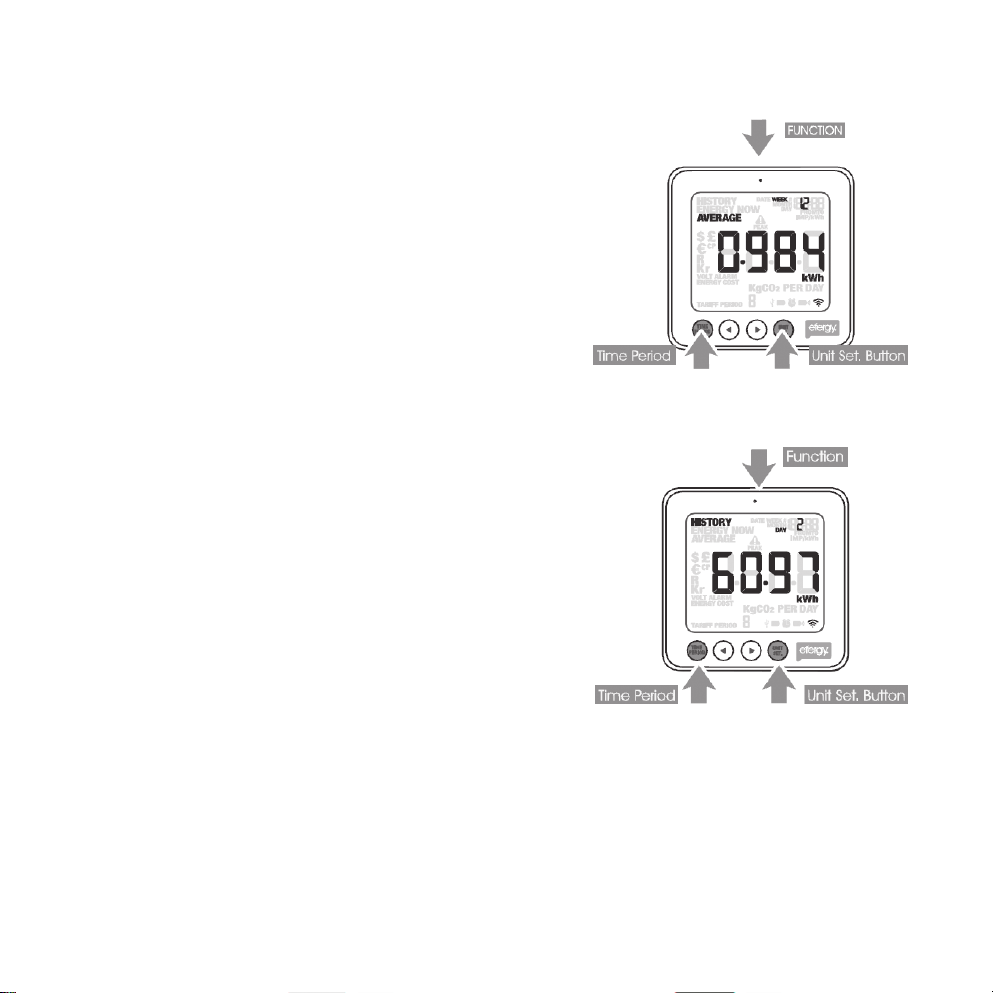
Keskimääräisen sähkönkulutuksen katsominen
Avaa keskiarvon näytön asetukset painamalla
[FUNCTION]. Keskiarvo mitataan ajankohdasta, jolloin
sähkönkulutusmittari käynnistettiin ensimmäisen kerran.
Valitse päivän, viikon tai kuukauden näyttö painamalla
[TIME/PERIOD]. Paina [UNIT/SET] valitaksesi
näyttötavaksi kW (teho) – tunti-/vuorokausikustannus –
vuorokausikohtainen Kg CO².
Kulutushistorian katsominen
Katso edellisten viikkojen ja kuukausien kulutushistoria painamalla uudelleen [FUNCTION]. Valitse päivän,
viikon tai kuukauden näyttö painamalla [TIME/PERIOD].
Valitsehaluamasi kausi painikkeilla [◄]ja[►]. Paina
[UNIT/SET] valitaksesi näyttötavaksi kW (teho) – tunti-/
vuorokausikustannus – vuorokausikohtainen Kg CO².
26
Page 27

Page 28
Sverige
Internet www.clasohlson.se
Post Clas Ohlson AB, 793 85 INSJÖN
Norge
Internett www.clasohlson.no
Post Clas Ohlson AS, Postboks 485 Sentrum, 0105 OSLO
Suomi
Internet www.clasohlson.fi
Osoite Clas Ohlson Oy, Maistraatinportti 4 A, 00240 HELSINKI
Great Britain
Internet www.clasohlson.com/uk
Postal 10 – 13 Market Place
Kingston Upon Thames
Surrey
KT1 1JZ
 Loading...