

Page 1
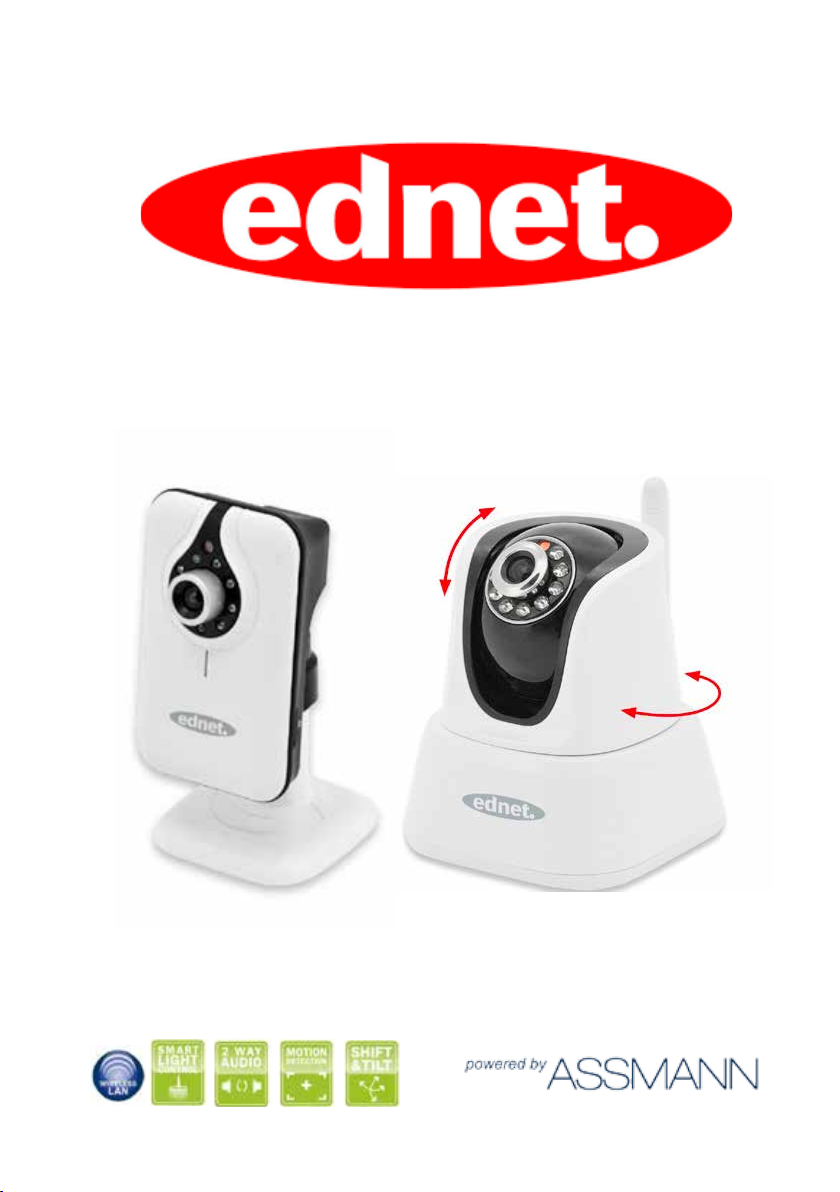
Bedienungsanleitung
CUBE/MOVE | Kabellose IP-Kamera | Indoor
Page 2
VORWORT
1 Vorwort
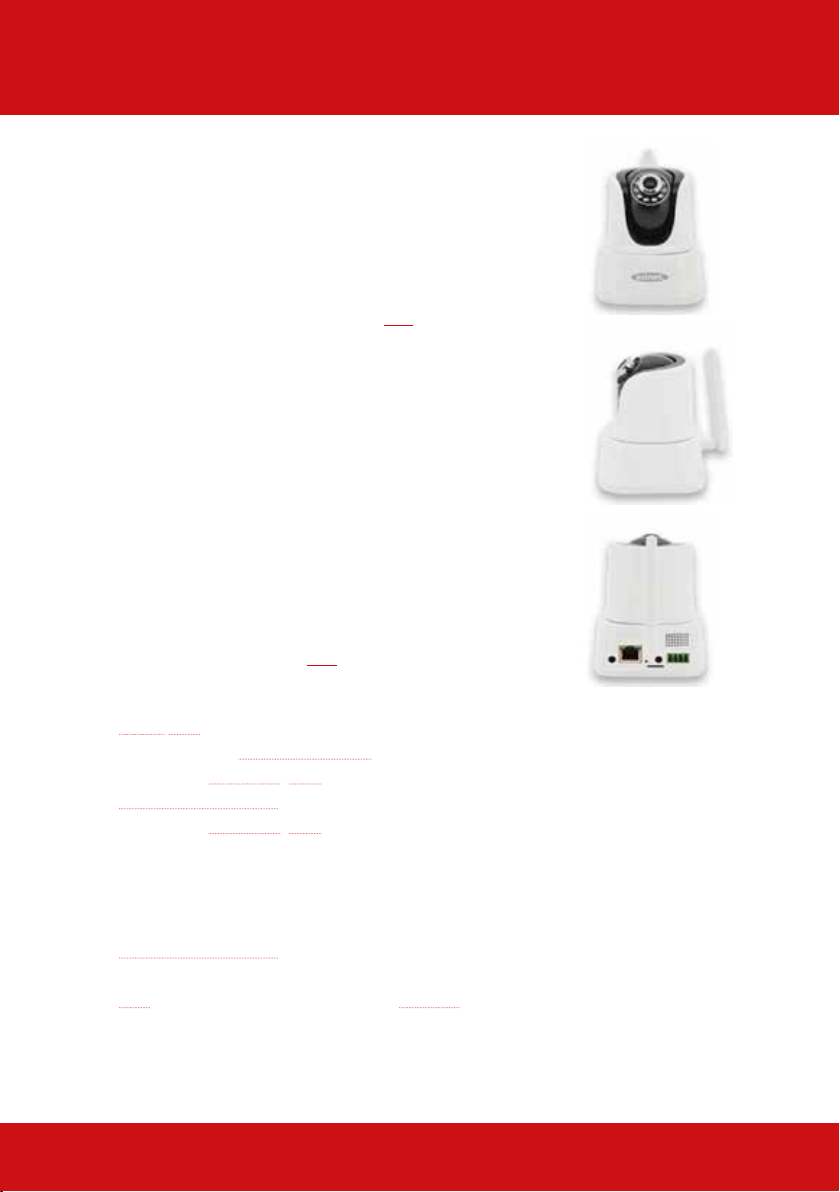
1.1 MOVE | Kabellose IP-Kamera | Indoor
Sie möchten Ihr Zuhause, das Kinderzimmer oder auch Büro geschützt
wissen und suchen eine günstige Möglichkeit der Überwachung, gerne auch von unterwegs? Die kabellose und steuerbare ednet MOVE
IP-Kamera ermöglicht Ihnen, auch unterwegs ein Auge auf Heim &
Haus zu werfen. Öffnen Sie einfach die App mit Ihrem Handy oder
Tablet und sehen Sie zu jeder Zeit live, was zu Hause los ist. Alternativ können Sie die Live-Bilder auch über das ednet IP-Kameraportal
abrufen. Mithilfe der integrierten Schwenk- und Neigefunktion, können Sie den Sichtbereich Ihrer Überwachungskamera exibel erweitern und sogar steuern, ob die Kamera weiter nach rechts, links, oben
oder unten aufzeichnen soll. Die Kamera ist kompakt und unauffällig
zugleich, so dass Sie sie perfekt z.B. auf Ihrem Sideboard platzieren
können. Von dort aus können Sie ein Auge auf Ihre Haustiere, Ihren
Eingangsbereich oder auch offenen Wohnbereich werfen. Legen Sie
jetzt los: Das Einzige, was Sie benötigen, ist ein internetfähiges Handy,
eine Internetverbindung, und selbstverständlich Strom für Ihre ednet
IP-Kamera.
1.2 Sicherheit leicht gemacht - mit der ednet MOVE IP-Kamera
BEDIENUNGSANLEITUNGSEITE 2
• Live-Bilder unterwegs per App abrufen
• Dreh- und schwenkbare Kamera steuerbar über verschiedene
Netzwerk-Geräte
• WLAN LAN nach neuestem 11n Standard für üssige Übertragungen
• Bildsensor: 1/5‘‘ CMOS Farbsensor
• Hohe Video-Auösung (VGA 640x480)
• Bildwiederholfrequenz: bis zu 30fps
• Hohe Video-Auösung (VGA 640x480)
• Hohe Lichtempndlichkeit 0.68 Lux
• Entspricht den 802.11b/g/n Standards
• Unterstützt Bewegungserkennung
• Unterstützt die Kontrolle von Helligkeit, Kontrast, Farbton, Sättigung und Schärfe
• Bildwiederholfrequenz: bis zu 30fps
• Eingebaute LEDs für Überwachung im Dunkeln
• LAN-Geschwindigkeit: 10/100Base-TX Ethernet
• Fernsteuerbare, motorisierte Schwenk- und Neigefunktion
• Stromverbrauch: 4.0 W
• Betriebstemperatur -5 °C ~ 55 °C
• Abmessungen (L x B x H): 105 mm x 85 mm x 112 mm
ASSMANN Electronic GmbH I Auf dem Schüffel 3 I 58513 Lüdenscheid I Germany
E-Mail: info@assmann.com I Internet: www.assmann.com
Page 3
VORWORT
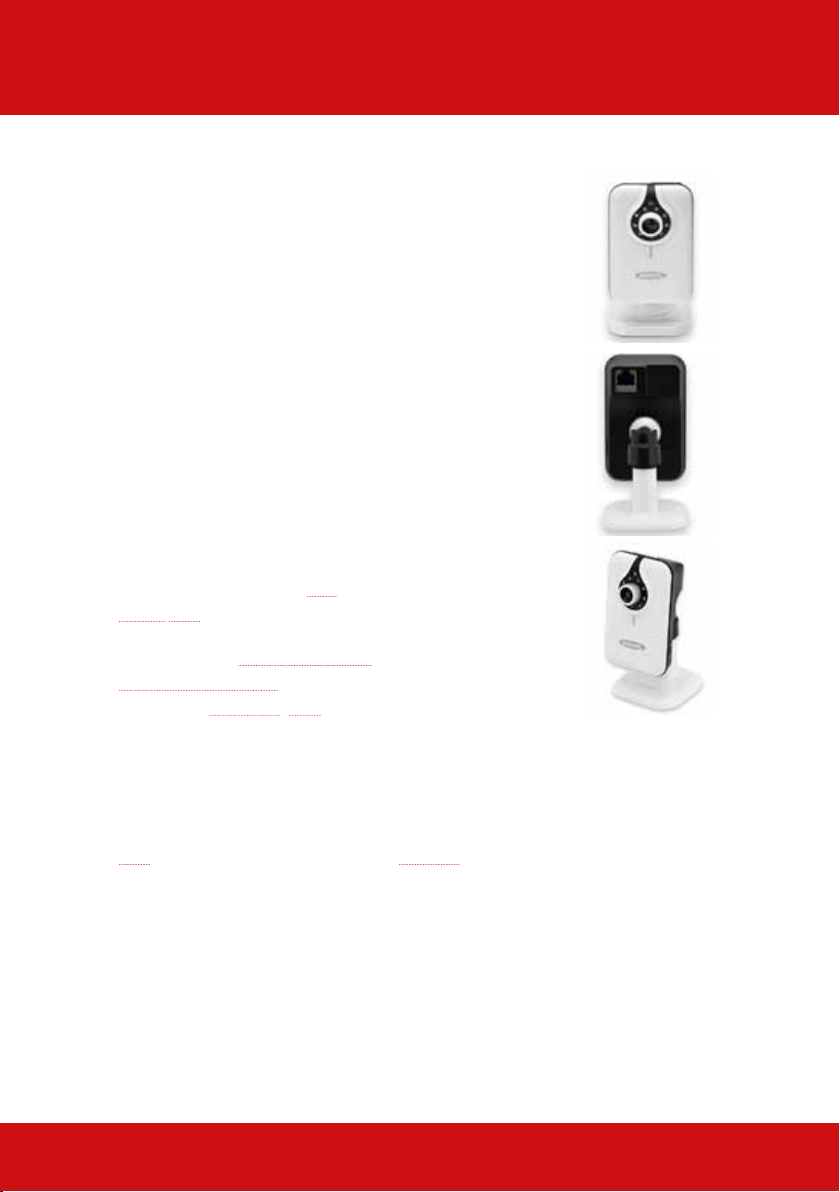
1.3 CUBE | Kabellose IP-Kamera | Indoor
Sie möchten Ihr Zuhause, das Kinderzimmer oder auch Büro geschützt
wissen und suchen eine günstige Möglichkeit der Überwachung, gerne auch von unterwegs? Die kabellose ednet CUBE IP-Kamera ermöglicht Ihnen, auch unterwegs ein Auge auf Heim & Haus zu werfen.
Öffnen Sie einfach die App mit Ihrem Handy oder Tablet und sehen Sie
zu jeder Zeit live, was zu Hause los ist.
Alternativ können Sie die Live-Bilder auch über das ednet IP-Kameraportal abrufen. Die Kamera ist zugleich kompakt und unauffällig, so
dass Sie sie perfekt z.B. im Wandregal platzieren können. Von dort aus
können Sie ein Auge auf Ihre schlafenden Kinder oder z.B. Ihre Terrassentür werfen. Legen Sie jetzt los: Das Einzige, was Sie benötigen,
ist ein internetfähiges Handy, eine Internetverbindung und selbstverständlich Strom für Ihre ednet IP-Kamera.
1.4 Sicherheit leicht gemacht - mit der ednet CUBE IP-Kamera
• Live-Bilder unterwegs per App abrufen
• WLAN LAN nach neuestem 11n Standard
für üssige Übertragungen
• Bildsensor: 1/6‘‘ CMOS Farbsensor
• Bildwiederholfrequenz: bis zu 30fps
• Hohe Video-Auösung (VGA 640x480)
• Hohe Lichtempndlichkeit 0.68 Lux
• Entspricht den 802.11b/g/n Standards
• Unterstützt Bewegungserkennung
• Unterstützt die Kontrolle von Helligkeit, Kontrast, Farbton, Sättigung und Schärfe
• Eingebaute LEDs für Überwachung im Dunkeln
• LAN-Geschwindigkeit: 10/100Base-TX Ethernet
• Stromverbrauch: 3.0 W
• Betriebstemperatur -5 °C ~ 55 °C
• Abmessungen (L x B x H): 60 mm x 40 mm x 92 mm
BEDIENUNGSANLEITUNGSEITE 3
ASSMANN Electronic GmbH I Auf dem Schüffel 3 I 58513 Lüdenscheid I Germany
E-Mail: info@assmann.com I Internet: www.assmann.com
Page 4

INHALT
BEDIENUNGSANLEITUNGSEITE 4
2 Inhalt
1 Vorwort 2
1.1 MOVE | Kabellose IP-Kamera | Indoor 2
1.2 Sicherheit leicht gemacht - mit der ednet MOVE IP-Kamera 2
1.3 CUBE | Kabellose IP-Kamera | Indoor 3
1.4 Sicherheit leicht gemacht - mit der ednet
CUBE IP-Kamera 3
3 Symbole & Hervorhebungen 8
4 Verpackungsinhalt & Anschluss 9
4.1 Anschlüsse 9
5 Wichtige Hinweise zu Beginn 10
5.1 Sicherheit und Gewährleistung 10
5.2 Entsorgung 10
7 Vorbereitung 12
7.1 Netzteil anschließen 12
7.2 Kamera an Router anschließen 12
8 Installation der Software 13
9 Einrichtung des Benutzerkontos 16
9.1 Benutzerkonto erstellen mit Ihrem Smartphone/Tablet 16
9.2 Neues „ednet“ Konto erstellen 16
9.3 Benutzerkonto erstellen mit Ihrem PC 17
10 Kamera hinzufügen 18
10.1 Mit Ihrem Smartphone/Tablet 18
ASSMANN Electronic GmbH I Auf dem Schüffel 3 I 58513 Lüdenscheid I Germany
E-Mail: info@assmann.com I Internet: www.assmann.com
Page 5

INHALT
10.2 Hinzufügen der Kamera durch Scannen des QR-Codes 18
10.3 Hinzufügen der Kamera mit manueller Eingabe von Kamera ID & Zugriffspasswort 18
10.4 Hinzufügen der Kamera am PC über den Softwarebrowser 19
BEDIENUNGSANLEITUNGSEITE 5
11 Wireless Lan einrichten 20
11.1 Wireless LAN einrichten über die App 20
11.2 Wireless LAN einrichten über die Software 21
12 Symbole 22
12.1 Bedienelemente oberes Menü 22
12.2 Bedienelemente unteres Menü 22
13 Funktionen & Einstellungen 23
13.1 Systemeinstellungen 23
13.2 Aufnahmeeinstellungen 24
13.3 Lokale Alarmmeldungen 25
13.4 Netzwerk 26
13.5 Geräteeinstellungen 27
13.6 Suchen 28
13.7 Anmeldepasswort ändern 29
13.8 Log 29
13.9 Hilfe 30
13.10 Kamera-Benachrichtigungen 30
14 Bedienelemente 31
14.1 Bewegungskontrollbereich 31
14.2 Screenshot 31
ASSMANN Electronic GmbH I Auf dem Schüffel 3 I 58513 Lüdenscheid I Germany
E-Mail: info@assmann.com I Internet: www.assmann.com
Page 6

INHALT
14.3 Videoaufzeichnung 32
14.4 Hören 32
14.5 Reden 33
14.6 Level Bewegung 33
14.7 Vertikal herumfahren 34
14.8 Gehe zur Position 34
14.9 Position festlegen 35
14.10 PTZ-Rate 35
14.11 Vertikaler Flip 36
14.12 Spiegeln 36
14.13 Wireless Setup 37
14.14 Alarm Log 37
BEDIENUNGSANLEITUNGSEITE 6
14.15 Einstellungen 38
15 Glossar 39
16 Index 41
ASSMANN Electronic GmbH I Auf dem Schüffel 3 I 58513 Lüdenscheid I Germany
E-Mail: info@assmann.com I Internet: www.assmann.com
Page 7

INHALT
Notizen
BEDIENUNGSANLEITUNGSEITE 7
ASSMANN Electronic GmbH I Auf dem Schüffel 3 I 58513 Lüdenscheid I Germany
E-Mail: info@assmann.com I Internet: www.assmann.com
Page 8
SYMBOLE & HERVORHEBUNGEN
3 Symbole & Hervorhebungen
In diesem Handbuch werden Symbole und Hervorhebungen
zur Markierung bestimmter Informationen verwendet.
Dieses Symbol markiert Hinweise und Tipps, die bei Bedienung und Verwendung nützlich sind.
Dieses Symbol markiert wichtige Hinweis, die Sie auf jeden Fall befolgen
sollten, um Fehlfunktionen zu vermeiden.
Hervorhebung Funktion Beispiele
Anführungszeichen Tasten
Schaltächen
Menüs
Pfade
Ordner- und Dateinamen
Rot & unterstrichen Adresse zur Eingabe im In-
ternetbrowser
Rot Links und Hinweise innerhalb
dieses Handbuchs
Fett Betonung Klicken Sie nicht auf diese
„F1“ Taste
„Hilfe“
„Einstellungen“
„C:\Eigene Dateien“
„Dokumentation“
www.assmann.com
Lieferumfang
Schaltäche.
BEDIENUNGSANLEITUNGSEITE 8
ASSMANN Electronic GmbH I Auf dem Schüffel 3 I 58513 Lüdenscheid I Germany
E-Mail: info@assmann.com I Internet: www.assmann.com
Page 9
VERPACKUNGSINHALT & ANSCHLUSS
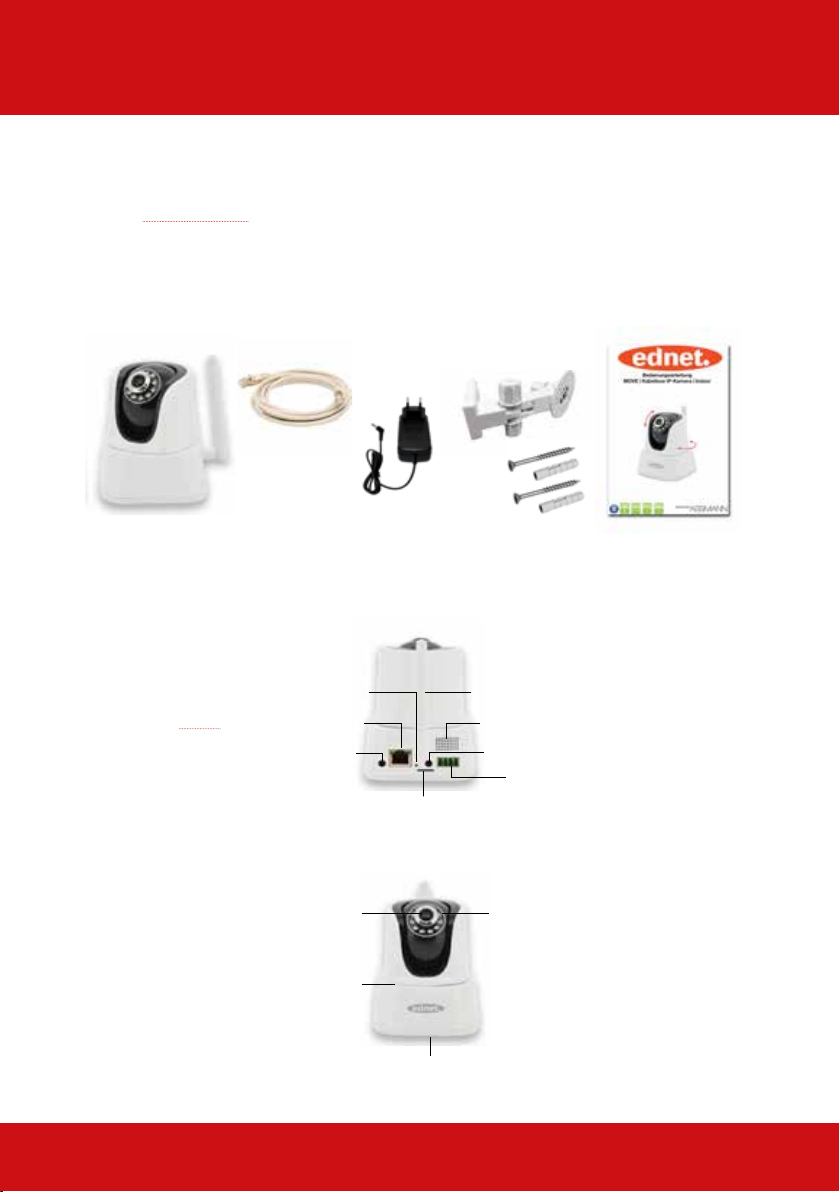
4 Verpackungsinhalt & Anschluss
1. 1x ednet IP-Kamera
2. 1x Netzwerkkabel
3. 1x Netzteil mit Anschlusskabel (5V/2A)
4. 1x Decken-/Wandbefestigung
5. 1x Montagesatz
6. 1x Schnellinstallationsanleitung
2
BEDIENUNGSANLEITUNGSEITE 9
4
1
Betriebsleuchte
RJ 45 Netzwerkanschluss
3,5 Klinkenstecker, Audioausgang
Micro SD Karteneinschub
Objektiveinheit
Mikrofon
3
4.1 Anschlüsse
Antenne
Lautsprecher
5V/2A Netzteil-Anschluss
5
6
I/O Eingang/Ausgang (nicht funktionsfähig)
LEDs
Gewindebefestigung für Decken-/Wandbefestigung
ASSMANN Electronic GmbH I Auf dem Schüffel 3 I 58513 Lüdenscheid I Germany
E-Mail: info@assmann.com I Internet: www.assmann.com
Page 10

WICHTIGE HINWEISE ZU BEGINN
BEDIENUNGSANLEITUNGSEITE 10
5 Wichtige Hinweise zu Beginn
5.1 Sicherheit und Gewährleistung
Diese Bedienungsanleitung dient dazu, Sie mit der Funktionsweise dieses Produktes vertraut
zu machen. Bewahren Sie diese Anleitung daher stets gut auf, damit Sie jederzeit darauf zugreifen können.
Sie erhalten bei Kauf dieses Produktes zwei Jahre Gewährleistung auf Defekt bei sachgemäßem Gebrauch. Bitte beachten Sie auch die allgemeinen Geschäftsbedingungen!
Bitte verwenden Sie das Produkt nur in seiner bestimmungsgemäßen Art und Weise.
Eine anderweitige Verwendung führt eventuell zu Beschädigungen am Produkt oder in der
Umgebung des Produktes.
Ein Umbauen oder Verändern des Produktes beeinträchtigt die Produktsicherheit. Achtung
Verletzungsgefahr!
Öffnen Sie das Produkt niemals eigenmächtig. Führen Sie Reparaturen nie selber aus!
Behandeln Sie das Produkt sorgfältig. Es kann durch Stöße, Schläge oder Fall aus bereits
geringer Höhe beschädigt werden.
Halten Sie das Produkt fern von Feuchtigkeit und extremer Hitze.
Tauchen Sie das Produkt niemals in Wasser oder andere Flüssigkeiten.
Verwenden Sie das Produkt nur im Innenbereich.
Benutzen Sie ausschließlich ein Netzwerkkabel des Typs CAT 5, RJ 45.
Stecken Sie niemals das Netzkabel in die Audiobuchse.
ACHTUNG
Es wird keine Haftung für Folgeschäden übernommen.
Technische Änderungen und Irrtümer vorbehalten!
5.2 Entsorgung
Dieses Elektrogerät gehört NICHT in den Hausmüll.
Für die fachgerechte Entsorgung wenden Sie sich bitte an die öffentlichen Sammelstellen in
Ihrer Gemeinde.
Einzelheiten zum Standort einer solchen Sammelstelle und über ggf. vorhandene Mengenbeschränkungen pro Tag/ Monat/ Jahr sowie über etwaig anfallende Kosten bei Abholung entnehmen Sie bitte den Informationen der jeweiligen Gemeinde.
ASSMANN Electronic GmbH I Auf dem Schüffel 3 I 58513 Lüdenscheid I Germany
E-Mail: info@assmann.com I Internet: www.assmann.com
Page 11

BEDIENUNGSANLEITUNGSEITE 11
6 Montage
6.1 Benötigte Teile
Bitte überprüfen Sie zunächst den vollständigen Lieferumfang der Kamera in der Originalverpackung (Siehe „4 Verpackungsinhalt & Anschluss“ auf Seite 9)
Desweiteren benötigen Sie zur Montage
Bohrmaschine für Dübelbohrungen
Stift zum Anzeichnen der Bohrlöcher
Schraubendreher
6.2 Montage der Decken- /Wandbefestigung
• Zeichnen Sie zunächst die Bohrlöcher mit Hilfe der vorgegebenen Löcher der Decken- /
Wandbefestigung mit einem Stift an.
Auf das Setzen der Dübel kann verzichtet werden, wenn der Untergrund aus Holz ist. Zur Befestigung des Halters werden später die mitgelieferten Schrauben direkt in den Untergrund geschraubt. Um das Einschrauben im Holz zu erleichtern, sollten die
Stellen zunächst z.B. mit einem 2 mm-Bohrer vorgebohrt werden
(Bohrtiefe knapp unter Schraubenlänge).
• Bohren Sie nun an den angezeichneten Stellen die Löcher und stecken Sie die Dübel ein.
• Wandhalter über die Bohrlöcher setzen und an die Wand drücken, dann die beiden
Schrauben einsetzen und mit passendem Schraubendreher festziehen. Dabei nur so stark
anziehen, dass der Kunststoffhalter nicht beschädigt wird.
• Drehen Sie das weibliche Gewinde der Kameraunterseite auf die Gewindeschraube der
Halterung auf und stellen Sie die Halterung mit Hilfe der seitlichen Feststellschrauben in
den gewünschten Winkel ein.
ASSMANN Electronic GmbH I Auf dem Schüffel 3 I 58513 Lüdenscheid I Germany
E-Mail: info@assmann.com I Internet: www.assmann.com
Page 12
VORBEREITUNG
BEDIENUNGSANLEITUNGSEITE 12
7 Vorbereitung
Bevor Sie Ihre IP-Kamera verwenden können, müssen einige Vorbereitungen getroffen werden!
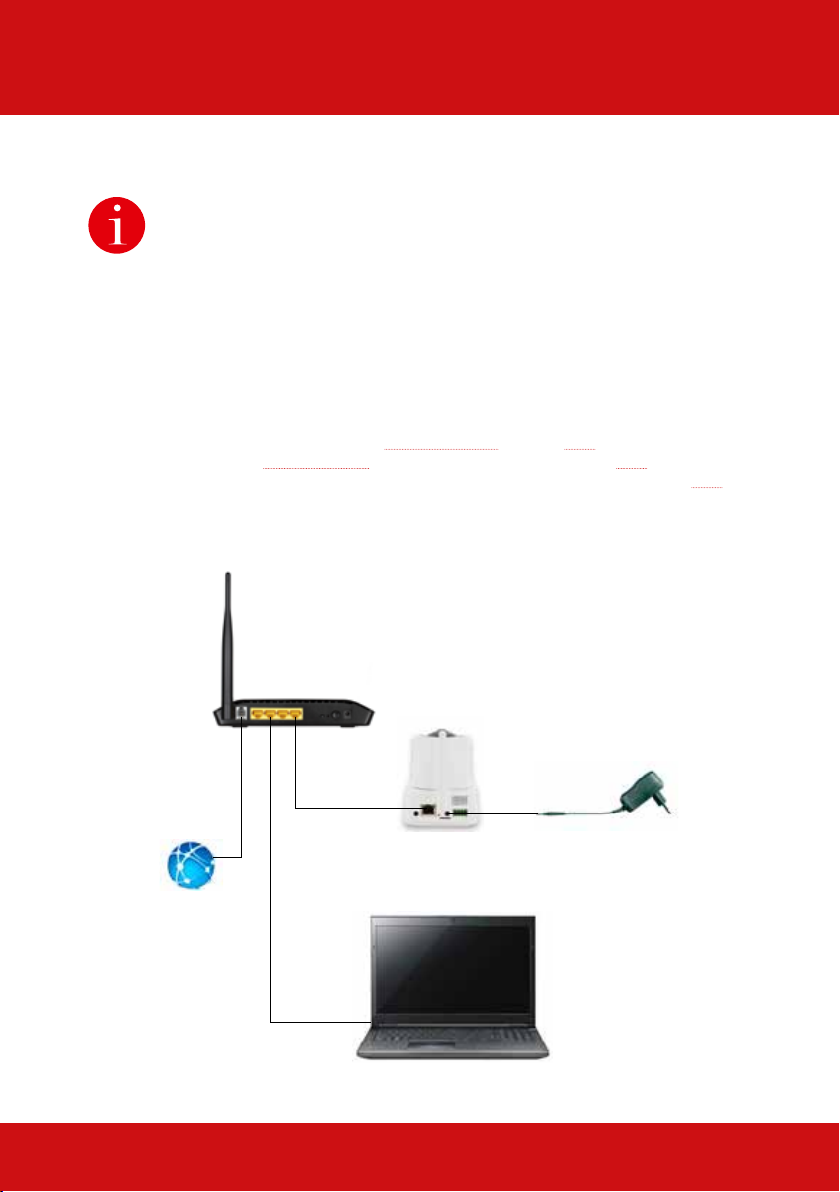
7.1 Netzteil anschließen
Verbinden Sie den Anschlussstecker des beiliegenden Netzteils mit dem Netzteil-Anschluss
der Kamera.
7.2 Kamera an Router anschließen
Verbinden Sie ein Ende des mitgelieferten Netzwerkkabels mit dem LAN-Anschluss der Kamera. Das andere Ende des Netzwerkkabels verbinden Sie mit einem der mit „LAN“ gekennzeichneten Anschlüsse an der Rückseite Ihres Routers. Manche Router haben nur einen LAN-An-
schluss, andere verfügen über mehrere Anschlüsse. Ihr Router muss über eine funktionierende
Internetverbindung verfügen.
Switch/Router
RJ45
LAN/www
PC/Notebook
ASSMANN Electronic GmbH I Auf dem Schüffel 3 I 58513 Lüdenscheid I Germany
E-Mail: info@assmann.com I Internet: www.assmann.com
Netzteil
Page 13
INSTALLATION DER SOFTWARE
BEDIENUNGSANLEITUNGSEITE 13
8 Installation der Software
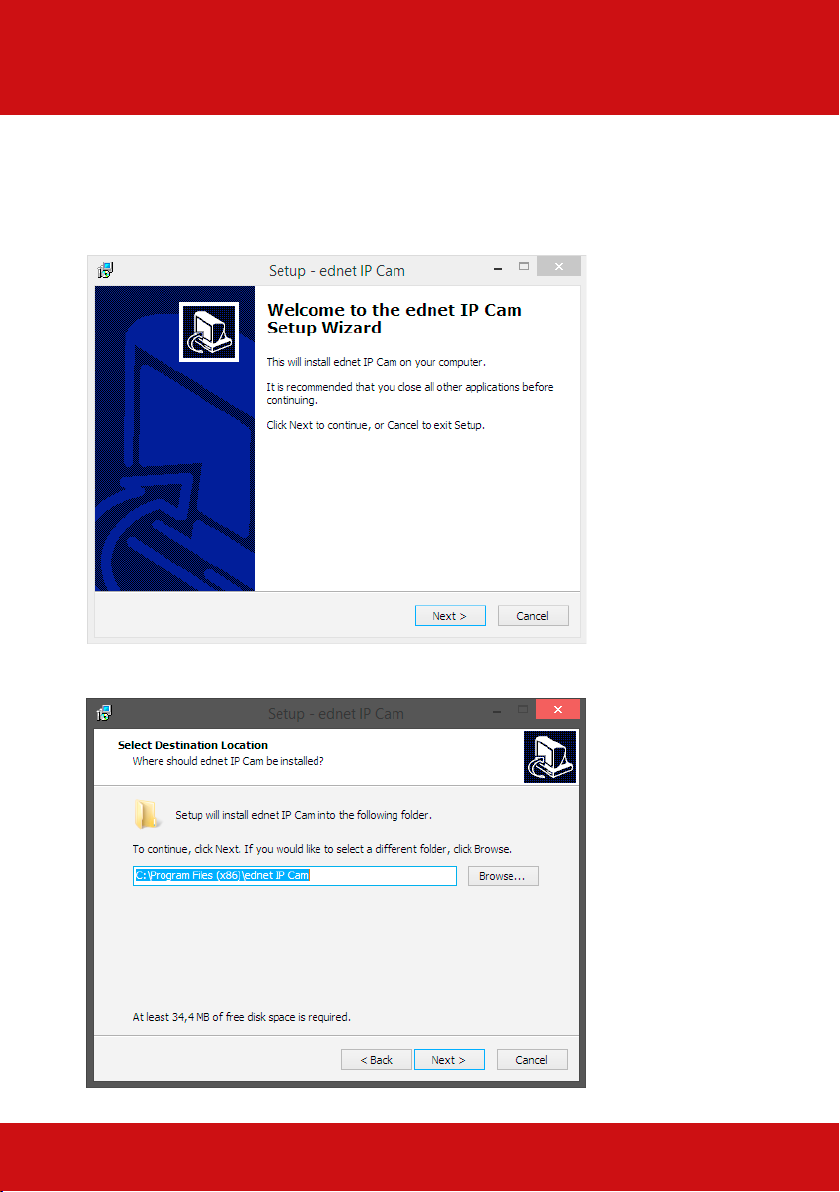
Installieren Sie die mitgelieferte Software oder führen Sie die setup.exe des Downloads aus.
Klicken Sie auf „Next“ um zum nächsten Schritt zu gelangen.
Wählen Sie ein Verzeichnis, wo die Software installiert werden soll und klicken Sie auf „Next“.
ASSMANN Electronic GmbH I Auf dem Schüffel 3 I 58513 Lüdenscheid I Germany
E-Mail: info@assmann.com I Internet: www.assmann.com
Page 14

INSTALLATION DER SOFTWARE
Wählen Sie „Create a desktop icon“, um später direkt von Ihrem Desktop auf die Software
zugreifen zu können
Klicken Sie anschließend auf „Install“, um die Installation zu beginnen.
BEDIENUNGSANLEITUNGSEITE 14
ASSMANN Electronic GmbH I Auf dem Schüffel 3 I 58513 Lüdenscheid I Germany
E-Mail: info@assmann.com I Internet: www.assmann.com
Page 15

INSTALLATION DER SOFTWARE
Bestätigen Sie anschließend die Meldung der Firewall mit „Zugriff zulassen“.
BEDIENUNGSANLEITUNGSEITE 15
ASSMANN Electronic GmbH I Auf dem Schüffel 3 I 58513 Lüdenscheid I Germany
E-Mail: info@assmann.com I Internet: www.assmann.com
Page 16

EINRICHTUNG DES BENUTZERKONTOS
BEDIENUNGSANLEITUNGSEITE 16
9 Einrichtung des Benutzerkontos
Um Ihre ednet Kamera zu benutzen und jederzeit und überall ein
Videobild zu haben, benötigen Sie ein Benutzerkonto, in dem Sie
Ihre Kamera registrieren. Die Einrichtung und Bedienung kann sowohl vom Smartphone/Tablet als auch vom PC erfolgen.
9.1 Benutzerkonto erstellen mit Ihrem Smartphone/Tablet
Haben Sie ein Apple iOS™ Gerät, nden Sie unsere „ednet IP Cameras“-App im Apple App
Store. Für Smartphones und Tablets mit Google Android OS nden Sie die „ednet IP Cameras“-App im Google™ Play Store.
Geben Sie „ednet“ oder „ednet IP Cameras“ in das Suchfeld des jeweiligen App Stores ein.
In den Suchergebnissen wird die „ednet IP Cameras“-App mit diesem Symbol gekennzeichnet. Installieren Sie dann die App auf Ihrem mobilen Gerät. Starten Sie die App auf
Ihrem Tablet oder auf Ihrem Smartphone.
9.2 Neues „ednet“ Konto erstellen
Erstellen Sie ein neues „ednet“ Konto mit individuellem Benutzernamen und Passwort.
Tippen Sie auf “Registrierung“. Wählen Sie bitte einen Benutzernamen, ein Passwort und bestätigen Sie das gewählte Passwort. Geben Sie dann Ihre E-Mail Adresse ein. Bestätigen Sie
Ihre Eingaben mit „OK“.
Danach melden Sie sich mit Ihrem Benutzernamen und Ihrem Passwort in der App unter „Anmelden“ an. Nun können Sie Ihre Kamera dem Konto hinzufügen (Siehe „10 Kamera hinzufü-
gen“ auf Seite 18).
ASSMANN Electronic GmbH I Auf dem Schüffel 3 I 58513 Lüdenscheid I Germany
E-Mail: info@assmann.com I Internet: www.assmann.com
Page 17

EINRICHTUNG DES BENUTZERKONTOS
BEDIENUNGSANLEITUNGSEITE 17
9.3 Benutzerkonto erstellen mit Ihrem PC
Besuchen Sie bitte die Internet-Seite http://www.ip-cam.biz/.
Unter „Software Download“ nden Sie die Software für Windows und Apple.
Nachdem die Software auf Ihrem Computer installiert wurde, öffnen
Sie diese bitte und wählen Sie „Konto“.
Neues „ednet“ Konto erstellen
Klicken Sie auf “Konto“. Wählen Sie bitte einen Benutzernamen, ein Passwort und bestätigen
Sie das gewählte Passwort. Geben Sie dann Ihre E-Mail Adresse ein.
Bestätigen Sie danach Ihre Eingaben.
ASSMANN Electronic GmbH I Auf dem Schüffel 3 I 58513 Lüdenscheid I Germany
E-Mail: info@assmann.com I Internet: www.assmann.com
Page 18

KAMERA HINZUFÜGEN
BEDIENUNGSANLEITUNGSEITE 18
10 Kamera hinzufügen
10.1 Mit Ihrem Smartphone/Tablet
Klicken Sie in der „ednet IP Cameras“ -App unter „WAN“ auf das „+“ Symbol, um Ihre Kamera
hinzuzufügen.
Dies erfolgt einfach durch Scannen des QR-Codes mit Ihrem Smartphone/ Tablet oder der
manuellen Eingabe der Aktivierungsdaten.
Die ID der Kamera und das Zugriffspasswort sowie den QR-Code nden Sie auf der beiliegenden Registrierungskarte der Kamera.
10.2 Hinzufügen der Kamera durch Scannen des QR-Codes
Android Geräte zeigen ein Gitter auf dem Display an. Bewegen Sie die Kamera vor oder zurück,
bis der QR-Code in das Gitter passt.
Folgende Geräte sind zum Einscannen des QR-Codes geeignet:
Apple iPhone™, Apple iPad™, Android-Smartphone, Android-Tablet (mit integrierter Rück-Kamera).
Apple iOS™ Geräte zeigen kein Gitter an. Für das Scannen des QR-Codes mit einem Apple
iOS™ Gerät muss das Gerät evtl. ein paar Mal vor und zurück bewegt werden, bis der Code
erkannt wird.
10.3 Hinzufügen der Kamera mit manueller Eingabe von Kamera ID & Zugriffspasswort
Die Kamera ID und das Zugriffspasswort benden sich auf der beiliegenden Registrierungskarte der Kamera. Unter „Kamera Alias“ tragen
Sie bitte einen Namen für die Kamera ein, danach tragen Sie bitte die
„Kamera ID“ von der Karte in das Feld „Kamera ID“ ein. In das Feld „Zugriffspasswort“ tragen Sie bitte das „Login Password“ von der Karte ein.
Nach dem Hinzufügen der Kamera überprüfen Sie bitte in der Kameraliste der App, ob Ihre Kamera unter „WAN“ aufgeführt ist.
ASSMANN Electronic GmbH I Auf dem Schüffel 3 I 58513 Lüdenscheid I Germany
E-Mail: info@assmann.com I Internet: www.assmann.com
Page 19

KAMERA HINZUFÜGEN
10.4 Hinzufügen der Kamera am PC über den Softwarebrowser
Um eine Kamera am PC hinzuzufügen, gehen Sie auf
„WAN“ und drücken Sie die rechte Maustaste. Dort
klicken Sie auf „Kamera hinzufügen“.
Es öffnet sich ein neues Fenster, indem Sie unter „Kamera Alias“ einen Namen für die Kamera eintragen. Danach tragen Sie
bitte die „Kamera ID“ in das Feld „Kamerakennung“ und in
das Feld „Kamera Passwort“ das „Login Password“ ein. Die
Kamera ID und das Zugriffspasswort benden sich auf der
beiliegenden Registrierungskarte der Kamera.
Nach dem erfolgreichen Hinzufügen der Kamera überprüfen
Sie bitte in der Kameraliste, ob Ihre Kamera unter „WAN“ angezeigt wird.
BEDIENUNGSANLEITUNGSEITE 19
Wenn Sie Ihre ednet IP-Kamera weiter mit einem Netzwerkkabel
benutzen möchten, ist die Einrichtung hier abgeschlossen.
Falls Sie jedoch die kabellose Variante im WLAN für größtmögliche Flexibilität bei der Standortwahl wünschen, dann lesen Sie
bitte weiter.
ASSMANN Electronic GmbH I Auf dem Schüffel 3 I 58513 Lüdenscheid I Germany
E-Mail: info@assmann.com I Internet: www.assmann.com
Page 20

WIRELESS LAN EINRICHTEN
BEDIENUNGSANLEITUNGSEITE 20
11 Wireless Lan einrichten
11.1 Wireless LAN einrichten über die App
Die Einrichtung der drahtlosen (WLAN) Verbindung zwischen IP-Kamera und WLAN-Router/
Accesspoint erfolgt über PC oder Smartphone/Tablet.
Gehen Sie hierzu in den „LAN“ Bereich der App bzw. der Software.
Um die Kamera über die App mit dem WLAN zu verbinden,
gehen Sie in die Kameraeinstellungen. Drücken Sie hierzu auf
den blauen Pfeil.
Wählen Sie den Menüpunkt WLAN-Netzwerkeinstellungen,
dort können Sie die WLAN-Einstellungen der Kamera kongurieren.
Aktivieren Sie die WLAN-Funktion der Kamera, indem Sie auf
„WIFI ein“ klicken und suchen Sie dann nach verfügbaren
drahtlosen Netzwerken.
Wählen Sie das Netzwerk aus, mit dem Sie sich verbinden wollen und tragen Sie den Netzwerkschlüssel ein.
Bitte bestätigen Sie die Eingaben mit „OK“.
Nun kann das Netzwerkkabel von der Kamera getrennt werden und die Kamera über Ihr
Wireless LAN betrieben werden.
ASSMANN Electronic GmbH I Auf dem Schüffel 3 I 58513 Lüdenscheid I Germany
E-Mail: info@assmann.com I Internet: www.assmann.com
Page 21

WIRELESS LAN EINRICHTEN
11.2 Wireless LAN einrichten über die Software
Um die Kamera über die Software mit dem WLAN zu verbinden,
klicken Sie bitte auf das „WIFI-Symbol“.
Aktivieren Sie die WLAN-Funktion der Kamera, indem Sie
auf „WLAN einrichten“ klicken und suchen Sie dann nach
verfügbaren drahtlosen Netzwerken.
BEDIENUNGSANLEITUNGSEITE 21
Wählen Sie das Netzwerk aus, mit dem Sie sich verbinden wollen und tragen Sie den Netzwerkschlüssel ein.
Bitte bestätigen Sie die Eingaben mit „OK“.
Nun kann das Netzwerkkabel von der Kamera getrennt werden und die Kamera über Ihr
Wireless LAN betrieben werden.
ASSMANN Electronic GmbH I Auf dem Schüffel 3 I 58513 Lüdenscheid I Germany
E-Mail: info@assmann.com I Internet: www.assmann.com
Page 22

SYMBOLE
BEDIENUNGSANLEITUNGSEITE 22
12 Symbole
12.1 Bedienelemente oberes Menü
Benachrichtigungen der Kamera aufrufen
Hilfe aufrufen
Kamera Log aufrufen
Anmeldepasswort ändern
Suchfunktion für Videos und Bilder
Kameraeinstellungen
Softwareeinstellungen
Vollbildmodus
12.2 Bedienelemente unteres Menü
Bewegungskontrollbereich
Screenshot
Videoaufzeichnung
Horizontale Bewegung
Vertikale Bewegung
Vertikale Spiegelung
Horizontale Spiegelung
WLAN einrichten Kameralog aufrufen
ASSMANN Electronic GmbH I Auf dem Schüffel 3 I 58513 Lüdenscheid I Germany
E-Mail: info@assmann.com I Internet: www.assmann.com
Lautsprecher aktivieren
Mikrofon aktivieren
Gespeicherte Bilbbereiche abrufen
Drehgeschwindigkeit einstellen
Bildbereich speichern
Einstellungsmenü der Kamera
Page 23

FUNKTIONEN & EINSTELLUNGEN
13 Funktionen & Einstellungen
13.1 Systemeinstellungen
BEDIENUNGSANLEITUNGSEITE 23
In diesem Einstellungsmenü können Sie grundlegende Systemeinstellungen vornehmen.
Hauptfenster schließen / Anwendung verlassen (schließen)
Hier legen Sie fest, was beim Schließen der Anwendung passieren soll. Sie haben die Möglichkeit, die Anwendung in die Taskleiste zu minimieren, so dass die Anwendung im Hintergrund
weiter verfügbar ist oder sie komplett zu beenden. Zudem können Sie einstellen, ob eine Meldung Sie zur Bestätigung vor dem Schließen warnen soll.
Benachrichtigung
Sie können wählen ob das Programmsymbol im Infobereich angezeigt oder versteckt werden
soll.
3D-Option
Zur Übernahme der Einstellungen ist ein Neustart erforderlich.
System Upgrade
Hier können Sie überprüfen, ob Ihre Software auf dem aktuellsten Stand ist, sowie automatische Upgrades einstellen.
Festlegen der Sprache
Legt die gewünschte Sprache der Anwendungsoberäche fest.
ASSMANN Electronic GmbH I Auf dem Schüffel 3 I 58513 Lüdenscheid I Germany
E-Mail: info@assmann.com I Internet: www.assmann.com
Page 24

FUNKTIONEN & EINSTELLUNGEN
13.2 Aufnahmeeinstellungen
BEDIENUNGSANLEITUNGSEITE 24
Stammordner
Bei den Aufnahmeeinstellungen legen Sie den Stammordner fest, indem auf Ihrem Computer
Video- und Bilddateien gespeichert werden sollen. Sie können mit Klick auf “+“ beliebige Ordner hinzufügen und diese auch mit Klick auf “-“ wieder entfernen.
Aufzeichnungsschleife
Die Funktion „Aufzeichnungsschleife“ bedeutet, dass die Aufzeichnung nach dem Erreichen
der angegebenen Dateigröße automatisch von vorne beginnt und die aufgezeichnete Datei
überschreibt. Wenn Sie diese Funktion deaktivieren, wird eine Datei ohne Größenbegrenzung
aufgezeichnet.
Erfasste Dateien
Hier wird angegeben, wohin die Dateien von der SD-Karte der Kamera kopiert werden sollen.
Mit „Datei öffnen“, öffnen Sie Dateien von der SD-Karte und mit „Videos löschen“ oder „Fotos
löschen“ entfernen Sie Ihre aufgezeichneten Dateien auf der SD-Karte der Kamera.
ASSMANN Electronic GmbH I Auf dem Schüffel 3 I 58513 Lüdenscheid I Germany
E-Mail: info@assmann.com I Internet: www.assmann.com
Page 25

FUNKTIONEN & EINSTELLUNGEN
13.3 Lokale Alarmmeldungen
BEDIENUNGSANLEITUNGSEITE 25
Alarmanzeige Zeit
Über die „Alarmanzeige Zeit“ wird angegeben, wie lange Alarmmeldungen im Vordergrund
bleiben und welcher Ton wiedergegeben werden soll.
Lokaler Alarmaufzeichner
Lokale Alarmaufzeichnung gibt die Zeit an, die lokal bei einem Alarm gespeichert wird.
Local alarm capture
Local alarm capture gibt die Zeit an, in der Bilder gespeichert werden.
ASSMANN Electronic GmbH I Auf dem Schüffel 3 I 58513 Lüdenscheid I Germany
E-Mail: info@assmann.com I Internet: www.assmann.com
Page 26

FUNKTIONEN & EINSTELLUNGEN
13.4 Netzwerk
BEDIENUNGSANLEITUNGSEITE 26
Proxy
Hier können Sie Einstellungen für einen Proxyserver vornehmen. Es stehen Ihnen die Protokolle: HTTP, SOCKS4 oder SOCKS5 zur Verfügung. Nach Auswahl des Protokolls, stehen Ihnen
die Eingabefelder zur Vergebung der IP-Adresse, des Ports, sowie des Benutzers und des
Passwortes zur Verfügung.
Verbindung
Einstellung des Netzwerkprotokolls, entweder über UDP (Benutzerdatensegmentprotokoll)
oder TCP (Übertragungssteuerungsprotokoll), sowie die Einstellungen der IP und des Ports.
Lokal
Die lokalen Einstellungen des UDP-, des TCP- und des UPNP-Ports. (Universal Plug and Play)
Netzwerkbenutzer
Hier können Sie die Benutzer des Netzwerks einstellen.
ASSMANN Electronic GmbH I Auf dem Schüffel 3 I 58513 Lüdenscheid I Germany
E-Mail: info@assmann.com I Internet: www.assmann.com
Page 27

FUNKTIONEN & EINSTELLUNGEN
13.5 Geräteeinstellungen
BEDIENUNGSANLEITUNGSEITE 27
Kameraliste
Listet alle, von Ihnen registrierten Kameras auf.
Berechtigungen
Hier können Sie Benutzer hinzufügen und diverse Berechtigungen hinzufügen und ändern.
Lokal
Die lokalen Einstellungen des UDP-, des TCP- und des UPNP-Ports. (Universal Plug and Play)
Netzwerkbenutzer
Hier können Sie die Benutzer des Netzwerks einstellen.
ASSMANN Electronic GmbH I Auf dem Schüffel 3 I 58513 Lüdenscheid I Germany
E-Mail: info@assmann.com I Internet: www.assmann.com
Page 28

FUNKTIONEN & EINSTELLUNGEN
13.6 Suchen
BEDIENUNGSANLEITUNGSEITE 28
Im Suchmenü können Sie nach den Aufzeichnungen der Kamera suchen und diese abspielen.
Klicken Sie dazu auf „suchen“. Die aufgezeichneten Dateien werden dann automatisch in der
Liste aufgeführt.
ASSMANN Electronic GmbH I Auf dem Schüffel 3 I 58513 Lüdenscheid I Germany
E-Mail: info@assmann.com I Internet: www.assmann.com
Page 29

FUNKTIONEN & EINSTELLUNGEN
13.7 Anmeldepasswort ändern
Hier können Sie das Anmeldepasswort ändern.
13.8 Log
BEDIENUNGSANLEITUNGSEITE 29
Dient zum Einsehen der Logdatei, welche nach folgenden Kriterien geltert werden kann:
System, Video, Liste, PTZ, Parameter, Benutzer, Gerät, Zeit, Alarm.
ASSMANN Electronic GmbH I Auf dem Schüffel 3 I 58513 Lüdenscheid I Germany
E-Mail: info@assmann.com I Internet: www.assmann.com
Page 30

FUNKTIONEN & EINSTELLUNGEN
13.9 Hilfe
Ruft die Hilfedatei der IP-Kamera auf.
13.10 Kamera-Benachrichtigungen
BEDIENUNGSANLEITUNGSEITE 30
Zeigt die Ereignisse der Kamera nach Zeit, Benutzer, Gerät und Beschreibung der Ereignisse.
ASSMANN Electronic GmbH I Auf dem Schüffel 3 I 58513 Lüdenscheid I Germany
E-Mail: info@assmann.com I Internet: www.assmann.com
Page 31

BEDIENELEMENTE
14 Bedienelemente
14.1 Bewegungskontrollbereich
14.2 Screenshot
BEDIENUNGSANLEITUNGSEITE 31
Der Bewegungskontrollbereich dient dazu die Kamera automatisch oder manuell zu steuern. Der
mittlere Bereich bewegt die Kamera automatisch
in alle Richtungen, mit den jeweiligen Pfeilen im
Außenbereich kann die Kamera manuell gesteuert
werden.
Die Screenshot-Funktion nimmt ein feststehendes
Bild der momentanen Position der Kamera auf und
speichert diese in den von Ihnen angegebenen Ordner ab.
ASSMANN Electronic GmbH I Auf dem Schüffel 3 I 58513 Lüdenscheid I Germany
E-Mail: info@assmann.com I Internet: www.assmann.com
Page 32

BEDIENELEMENTE
14.3 Videoaufzeichnung
14.4 Hören
BEDIENUNGSANLEITUNGSEITE 32
Einmaliges Drücken der „Video Aufzeichnung“ startet die Aufnahme der Kamera, nochmaliges Drücken
beendet diese wieder. Die aufgezeichneten Videos
werden in den von Ihnen angegebenen Ordner
gespeichert und können dann über die „Suchen“
Funktion abgerufen werden. (Siehe „13.6 Suchen“
auf Seite 28)
Aktiviert das Mikrofon der Kamera. Eingehende Geräusche können abgehört werden.
ASSMANN Electronic GmbH I Auf dem Schüffel 3 I 58513 Lüdenscheid I Germany
E-Mail: info@assmann.com I Internet: www.assmann.com
Page 33

BEDIENELEMENTE
14.5 Reden
14.6 Level Bewegung
BEDIENUNGSANLEITUNGSEITE 33
Aktiviert den Lautsprecher der Kamera, so dass
Audiosignale an der Kamera ausgegeben werden
können.
Starten der automatischen, horizontalen Bewe-
gung der Kamera (rects/links). Erneutes Drücken
beendet diese wieder.
ASSMANN Electronic GmbH I Auf dem Schüffel 3 I 58513 Lüdenscheid I Germany
E-Mail: info@assmann.com I Internet: www.assmann.com
Page 34

BEDIENELEMENTE
14.7 Vertikal herumfahren
14.8 Gehe zur Position
BEDIENUNGSANLEITUNGSEITE 34
Schwenkt die Kamera im vertikalen Bereich (oben/
unten). Erneutes Drücken beendet dieses wieder.
Mit dieser Funktion können Sie die Kamera zu einem
zuvor festgelegten Punkt steuern. Es können 8 verschiedene Punkte gespeichert werden.
ASSMANN Electronic GmbH I Auf dem Schüffel 3 I 58513 Lüdenscheid I Germany
E-Mail: info@assmann.com I Internet: www.assmann.com
Page 35

BEDIENELEMENTE
14.9 Position festlegen
14.10 PTZ-Rate
BEDIENUNGSANLEITUNGSEITE 35
Hier legen Sie verschiedene Positionen fest, die Sie
anschließend mit der Funktion „Gehe zu Position“
abrufen können. Es können 8 verschiedene Positionen gespeichert werden.
Mit dieser Funktion können Sie die Drehgeschwindigkeit der Kamera in 10 unterschiedlichen Stufen
einstellen.
1 = Langsam 10 = Schnell
ASSMANN Electronic GmbH I Auf dem Schüffel 3 I 58513 Lüdenscheid I Germany
E-Mail: info@assmann.com I Internet: www.assmann.com
Page 36

BEDIENELEMENTE
14.11 Vertikaler Flip
14.12 Spiegeln
BEDIENUNGSANLEITUNGSEITE 36
Hier können Sie das Kamerabild vertikal spiegeln.
Hier können Sie das Kamerabild horizontal spiegeln.
Diese Funktionen sind sinnvoll, wenn Sie die
Kamera z.B. an der Decke montieren.
ASSMANN Electronic GmbH I Auf dem Schüffel 3 I 58513 Lüdenscheid I Germany
E-Mail: info@assmann.com I Internet: www.assmann.com
Page 37

BEDIENELEMENTE
14.13 Wireless Setup
14.14 Alarm Log
BEDIENUNGSANLEITUNGSEITE 37
Das „Wireless Setup“ öffnet das Menü zur Einrichtung des WLAN. (Siehe Kapitel „11.2 Wireless LAN
einrichten über die Software“ auf Seite 21)
Mit diesem Button rufen Sie den Kamera Log auf.
Hier sehen Sie alle Ereignisse der Kamera. Diese
können Sie nach folgenden Kriterien sortieren:
System, Video, Liste, PTZ, Parameter, Benutzer
Gerät, Zeit und Alarm.
ASSMANN Electronic GmbH I Auf dem Schüffel 3 I 58513 Lüdenscheid I Germany
E-Mail: info@assmann.com I Internet: www.assmann.com
Page 38

BEDIENELEMENTE
14.15 Einstellungen
BEDIENUNGSANLEITUNGSEITE 38
Hier öffnen Sie die Kameraeinstellungen. Dort können Sie folgende Einstellungen vornehmen:
Farbeinstellungen
Schärfe, Farbton, Helligkeit, Sättigung, Kontrast,
Belichtung
Videoqualität
Auösung, Bildrate, Video-Qualität, Frequenz,
Datenrate, Bitrate
Alarmeinstellungen
Alarmempndlichkeit, Schallnachweisempndlichkeit
ASSMANN Electronic GmbH I Auf dem Schüffel 3 I 58513 Lüdenscheid I Germany
E-Mail: info@assmann.com I Internet: www.assmann.com
Page 39

GLOSSAR
BEDIENUNGSANLEITUNGSEITE 39
15 Glossar
App
Mit Anwendungssoftware (kurz App) werden Computerprogramme bezeichnet, die genutzt
werden, um mit einer graschen Oberäche Befehle auszuführen oder zu bearbeiten.
Auösung
Die Auösung ist ein Maß für Bildschärfe und wird im Computerbereich in Pixel, im Videobereich i.d.R. in Linien (Anzahl der Spalten) und Zeilen angegeben.
Die Auösung beschreibt die kleinstmöglichen Punkte oder Linien, die eine Technik zuverlässig
voneinander trennt, also voneinander aufgelöst reproduzieren kann.
Bildwiederholfrequenz
Die Bildwiederholfrequenz, auch Bildwechselfrequenz genannt, sagt aus, wieviel Bilder in einer
Zeiteinheit dargestellt werden.
CAT 5
Cat-5-Kabel werden für Signalübertragung mit hohen Datenübertragungsraten benutzt und in
Netzwerken eingesetzt.
CMOS Farbsensor
Der CMOS-Sensor ist ein Bildsensor, der in Digitalkameras und Camcordern eingesetzt wird.
CMOS-Sensoren sind lichtempndliche Bauteile, die das auf sie fallende Licht in Spannungen
umsetzen.
Ethernet
Ethernet ist eine Technologie, die Software (Protokolle usw.) und Hardware (Kabel, Verteiler,
Netzwerkkarten usw.) für kabelgebundene Datennetze speziziert, welche ursprünglich für lokale Datennetze (LANs) gedacht war und daher auch als LAN-Technik bezeichnet wird. Sie
ermöglicht den Datenaustausch zwischen den in einem lokalen Netz (LAN) angeschlossenen
Geräten (Computer, Drucker und dergleichen).
LAN
Ein Local Area Network ist ein Netzwerk von Computern, das mehrere Computer und netzwerkfähige Geräte innerhalb eines Gebäudes umfasst. Rechner, die mit dem Netzwerk verbunden sind, können gemeinsam auf z.B. Drucker und Software zugreifen.
Netzwerkkabel
Ein Netzwerkkabel ist ein genormtes Kabel das Netzwerkkomponenten, wie z. B. Router, Switches, oder Netzwerkkarten miteinander verbindet.
QR-Code
QR-Codes sind 2D-Codes, die von Handys, Smartphones und Tablets eingescannt und ausgelesen und in denen Webadressen, Telefonnummern, SMS und freier Text untergebracht werden
können.
ASSMANN Electronic GmbH I Auf dem Schüffel 3 I 58513 Lüdenscheid I Germany
E-Mail: info@assmann.com I Internet: www.assmann.com
Page 40

GLOSSAR
BEDIENUNGSANLEITUNGSEITE 40
RJ 45
RJ-Steckverbindungen sind genormte Steckverbindungen für Telekommunikationsverkabelungen. RJ-Steckverbindungen werden heute weltweit für Telefon- und Netzwerkverbindungen
verwendet.
VGA
Video Graphics Adapter (VGA) ist ein Darstellungsformat für grasche Bildschirmdarstellungen.
WAN
Wide Area Network: Meist über serielle Verbindungen arbeitendes Netzwerk, bei dem die Netzgeräte über große Entfernungen verteilt sind.
WLAN
Das WLAN (Wireless LAN oder Wireless Local Area Network) ist ein nicht drahtgebundenes
LAN, das anstelle von Kabeln Hochfrequenz-Radiowellen benutzt.
ASSMANN Electronic GmbH I Auf dem Schüffel 3 I 58513 Lüdenscheid I Germany
E-Mail: info@assmann.com I Internet: www.assmann.com
Page 41

INDEX
BEDIENUNGSANLEITUNGSEITE 41
16 Index
Symbole
3D Option 23
A
Alarm 25, 37
Alarmanzeige Zeit 25
Alarmeinstellungen 38
Alarmempndlichkeit 38
Alarm Log 37
Anmeldepasswort 22, 29
Anmeldepasswort ändern 29
Anschließen 12
Anschluss 9
Antenne 9
App 39
Auösung 39
Aufnahme 32
Aufnahmeeinstellungen 24
Aufzeichnungen 28
Aufzeichnungsschleife 24
B
Bedienelemente 22, 31
Belichtung 38
Benachrichtigung 23
Benachrichtigungen 22
Benutzer 27
Benutzerkonto 17
Benutzerkontos 16
Benutzernamen 16, 17
Berechtigungen 27
Betriebsleuchte 9
Bewegung 33
Bewegungskontrollbereich 22, 31
Bildbereich speichern 22
Bildrate 38
Bildwiederholfrequenz 39
Bitrate 38
C
CAT 5 39
CMOS Farbsensor 39
D
Dateien 24, 28
Daten Rate 38
Drehgeschwindigkeit 35
Drehgeschwindigkeit einstellen 22
E
Einrichtung 16, 20
Einstellungen 23, 38
Einstellungsmenü der Kamera 22
Entsorgung 10
Ereignisse 30
Erfasste Dateien 24
Ethernet 39
F
Farbeinstellungen 38
Farbton 38
Festlegen der Sprache 23
Frequenz 38
Funktionen 23
G
Gehe zu Position 35
Gehe zur Position 34
Geräteeinstellungen 27
Gespeicherte Bilbereich abrufen 22
Glossar 39
H
Helligkeit 38
Hervorhebungen 8
Hilfe 22, 30
Hinzufügen der Kamera 19
Hören 32
Horizontale Bewegung 22
Horizontale Spiegelung 22
I
Installation 13
K
Kamera Benachrichtigungen 30
Kameraeinstellungen 22, 38
Kamera hinzufügen 18
Kameraliste 27
ASSMANN Electronic GmbH I Auf dem Schüffel 3 I 58513 Lüdenscheid I Germany
E-Mail: info@assmann.com I Internet: www.assmann.com
Page 42

INDEX
BEDIENUNGSANLEITUNGSEITE 42
Kamera Log 37
Kameralog aufrufen 22
Konto erstellen 16
Kontrast 38
L
LAN 39
Lautsprecher 33
Lautsprecher aktivieren 22
Level Bewegung 33
Local alarm captur 25
Log 22, 29
Logdatei 29
Lokal 26, 27
Lokale Alarmmeldungen 25
Lokaler Alarmaufzeichner 25
M
Menü 22
Microfon 9, 32
Microfon aktivieren 22
Micro SD 9
Montage 11
N
Netzteil 9, 12
Netzwerk 20, 21, 26, 27
Netzwerkanschluss 9
Netzwerkbenutzer 26, 27
Netzwerkeinstellungen 20
Netzwerkkabel 39
P
Passwort 16, 17
Positionen 35
Position festlegen 35
Proxy 26
PTZ Rate 35
Q
QR-Code 39
QR-Codes 18
Qualität 38
R
Reden 33
RJ 45 40
S
Sättigung 38
Schallnachweisempndlichkeit 38
Schärfe 38
Screenshot 22, 31
SD-Karte 24
Setup 37
Smartphone 16, 18, 20
Software 13, 14
Softwarebrowser 19
Softwareeinstellungen 22
Spiegeln 36
Stammordner 24
Suchen 28
Suchfunktion 22
Suchmenü 28
Symbole 8, 22
Systemeinstellungen 23
System Upgrade 23
T
Tablet 16, 18, 20
V
Verbindung 26
Verpackungsinhalt 9
Vertikale Bewegung 22
Vertikaler Flip 36
Vertikale Spiegelung 22
Vertikal herumfahren 34
VGA 40
Video Aufzeichnung 22, 32
Videoqualität 38
Video-Qualität 38
Videos löschen 24
Vollbilmodus 22
Vorbereitung 12
Vorwort 2
W
WAN 40
Wichtige Hinweise 10
Wireless 37
Wireless Lan 20
Wireless LAN 21
Wireless setup 37
WLAN 40
WLAN einrichten 22
ASSMANN Electronic GmbH I Auf dem Schüffel 3 I 58513 Lüdenscheid I Germany
E-Mail: info@assmann.com I Internet: www.assmann.com
Page 43

ednet ist ein eingetragenes Warenzeichen der
ASSMANN Electronic GmbH.
Apple™, Apple App Store™ sind eingetragene Warenzeichen
der Apple Inc.
Android, Google, Google™ Play sind eingetragene Warenzeichen
der Google Inc.
Hinweis:
Alle anderen, hier nicht aufgeführten Warenzeichen,
sind Eigentum ihrer jeweiligen Inhaber
Warenzeichen oder Handelsnamen, die in dieser Bedienungsanleitung genannt sind, dienen
der Kennzeichnung der Bedienschritte und bedeuten nicht, dass sie frei verfügbar sind.
Sie sind in jedem Fall Eigentum des entsprechenden Inhabers der Rechte.
Hiermit erklärt die ASSMANN Electronic GmbH, dass sich die IP-Kameras, Typ ednet IP Cameras in Übereinstimmung mit den Anforderungen und Vorschriften der Richtlinie 1999/5/EG
bendet. Die vollständige Konformitätserklärung nden Sie
unter http://www.ednet-europe.eu
BEDIENUNGSANLEITUNGSEITE 43
ASSMANN Electronic GmbH I Auf dem Schüffel 3 I 58513 Lüdenscheid I Germany
E-Mail: info@assmann.com I Internet: www.assmann.com
 Loading...