

Page 1
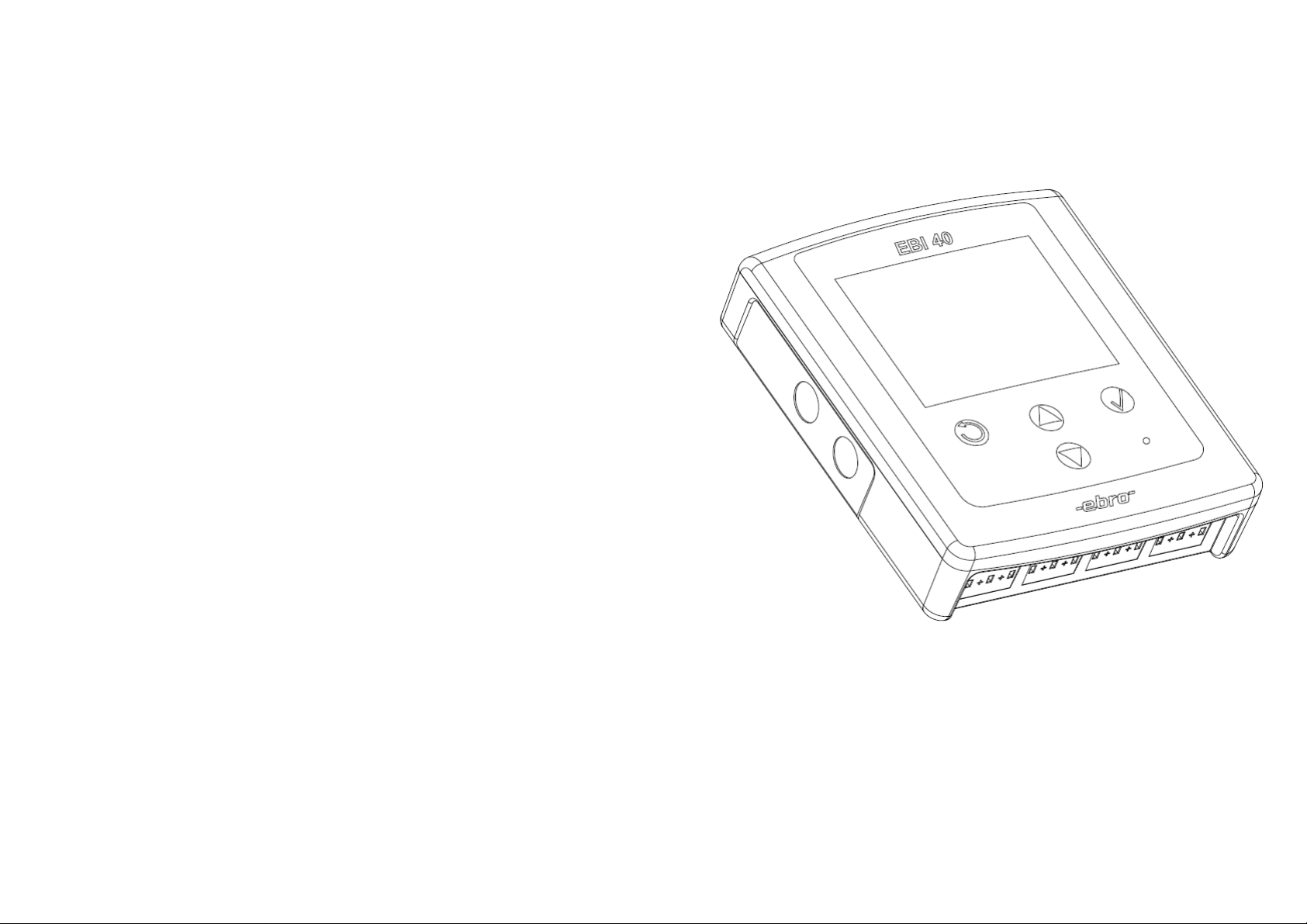
Mehrkanallogger
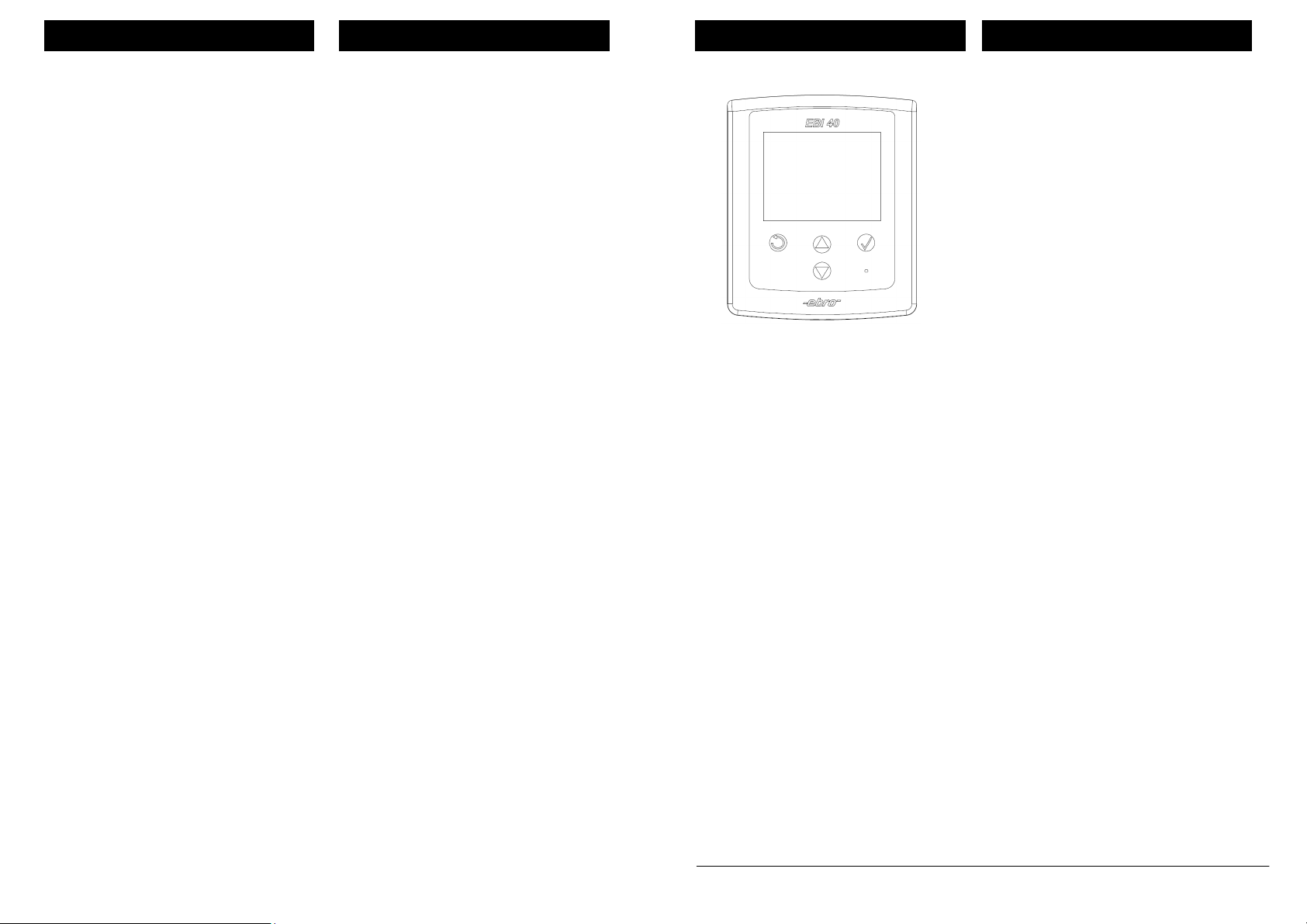
EBI 40
Page 2
Deutsch EBI 40
Inhaltsverzeichnis
Sicherheitshinweise .......................... 4
Auspacken/Lieferumfang ................. 5
EBI 40 in Betrieb nehmen ................. 6
Menü - Setup .................................... 10
PC-Verbindung ................................ 14
USB Stick ......................................... 14
Firmware Update ............................. 15
Was tun wenn… .............................. 16
…das Display dunkel bleibt ....................... 16
…die Software den Logger nicht findet .... 16
…USB-Stick nicht erkannt wird ................. 16
…Gerät startet nicht ................................... 17
Reinigung und Pflege ..................... 18
Entsorgung ...................................... 18
Technische Daten ........................... 19
Zulassungen .................................... 19
2
Page 3
EBI 40 Deutsch
Überblick
Der Datenlogger EBI 40 ist ein
Mehrkanaldatenlogger mit graphischer
Anzeige für die Aufzeichnung von
Messdaten.
Die Messdaten können mit einem USB
Stick ausgelesen werden oder über
eine USB- Schnittstelle an den PC
weitergeleitet werden.
1
3
4
5
7
6
2
Für den Betrieb des EBI 40 Logger ist
die Software Winlog.pro erforderlich.
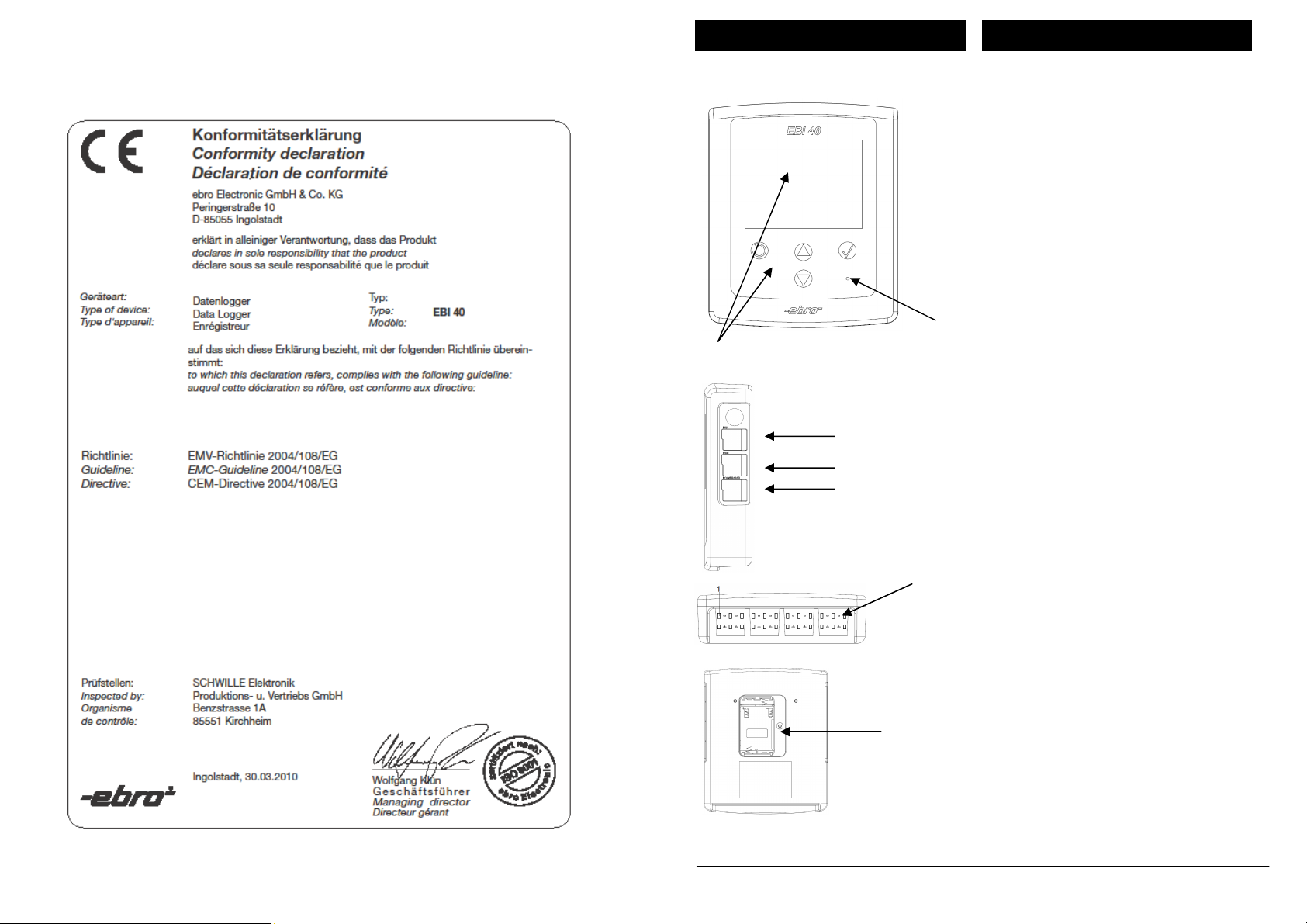
1 Display und Tastatur
2 Statusanzeige (LED)
3 LAN Anschluss (optional)
4 USB-Anschluss Typ A
Anschluss für USB-Stick
5 USB-Anschluss TypB
Stromversorgung, Anschluss
PC
6 Sensoreingänge (SMP Typ K)
7 Batteriefach (2xAA)
Für den Betrieb über 40°C müssen
Sie spezielle Batterien verwenden.
Bitte verwenden Sie Energizer L91
(Ultimate Lithium) oder wenden sich
direkt an ebro Electronic.
Das Gerät kann nur mit 1,5V AA
Batterien betrieben werden. Der
Betrieb wiederaufladbaren Batterien
ist nicht möglich
Näheres zum Betrieb des Datenloggers
EBI 40 entnehmen Sie bitte der
Bedienungsanleitung der Software
Winlog.pro
3
Page 4
Deutsch EBI 40
Sicherheitshinweise
Verwenden Sie das Gerät nicht in
explosionsgefährdeten Bereichen.
Lebensgefahr!
Achten Sie darauf das Gerät nicht so
aufzustellen, dass das Betätigen der
Trenneinrichtung (Netzgerät)
erschwert wird!
Bringen Sie das Gerät nicht in eine
Umgebung, die heißer ist als 70°C!
Um Beschädigungen des Gerätes zu
vermeiden, schützen Sie es vor
direktem Kontakt mit Wasser.
Beachten Sie die Schutzklasse des
Gerätes (IP30).
4
Page 5
Deutsch EBI 40
Die folgenden Bedingungen müssen erfüllt werden:
(1) Dieses Gerät darf keine Störungen verursachen,
(2) Externe Störungen dürfen die Funktion nicht
beeinträchtigen, einschließlich Störungen die
Fehlfunktionen verursachen könnten.
Änderungen jeglicher Art am Gerät führen zum
Erlöschen der Betriebserlaubnis.
Bedienungsanleitungen können unter www.ebro.com
aus dem Internet geladen werden.
EBI 40 Deutsch
Auspacken/Lieferumfang
Überprüfen Sie nach dem Erhalt die
Geräteverpackung und den Inhalt auf
Unversehrtheit. Überprüfen Sie
außerdem, ob der Inhalt der
Geräteverpackung Ihrer Bestellung
entspricht.
Lieferumfang
Im Lieferumfang sind folgende Teile
enthalten:
– Datenlogger EBI 40
– 2 Batterien (AA)
– Wandhalterung
– USB-Kabel
– Netzteil
– diese Gebrauchsanleitung
Daneben können in der Lieferung verschiedene Zubehörteile enthalten sein.
20
Sollten Sie Grund zu einer
Beanstandung haben, nehmen Sie
bitte mit uns Kontakt auf. Unsere
Kontaktdaten finden Sie auf der
Umschlag-Rückseite.
5
Page 6
Deutsch EBI 40
EBI 40 in Betrieb nehmen
Legen Sie die Batterien ein und
schließen Sie die Sensoren an
Es besteht die Möglichkeit den EBI 40
über den PC, USB-Stick oder Tasten
zu konfigurieren
Konfigurieren über den USBStick
Konfigurationen können über einen
USB-Stick auf das Gerät aufgespielt
werden. Die Konfiguration kann mit der
Software „Winlog.Pro“ erstellt werden
und wird auf dem USB-Stick
gespeichert.
Um die Konfiguration zu übernehmen
muss nur der USB-Stick während des
Betriebs an das Gerät angesteckt
werden.
Falls mehrere Konfigurationen auf dem
USB-Stick vorhanden sind, erscheint
ein Menü zur Auswahl der
Konfigurationsdatei. Drücken Sie OK
um die gewünschte Konfiguration zu
starten
EBI 40 Deutsch
Technische Daten
Messbereich -200°C ... +1200°C
Genauigkeit ±0,5°C (25°C ohne
Sensor)
Auflösung 0,1°C
Kanäle 6 bzw. 12
Temperaturkanäle
Loggtakt einstellbar von 0,1s bis
24h
Sensor Thermoelement Typ K /
SMP Anschluss
Einsatztemperatur 0°C … +60°C
Lagertemperatur 0°C … +70°C
Speichergröße 20.000 Werte/Kanal;
insgesamt 240.000 Werte
Speichermodus - Endlosmessung sofort
- sofort messen bis
Speicher voll
- Start-/Stoppmessung
Display TFT Display 3,5“ (320 x
240 Pixel)
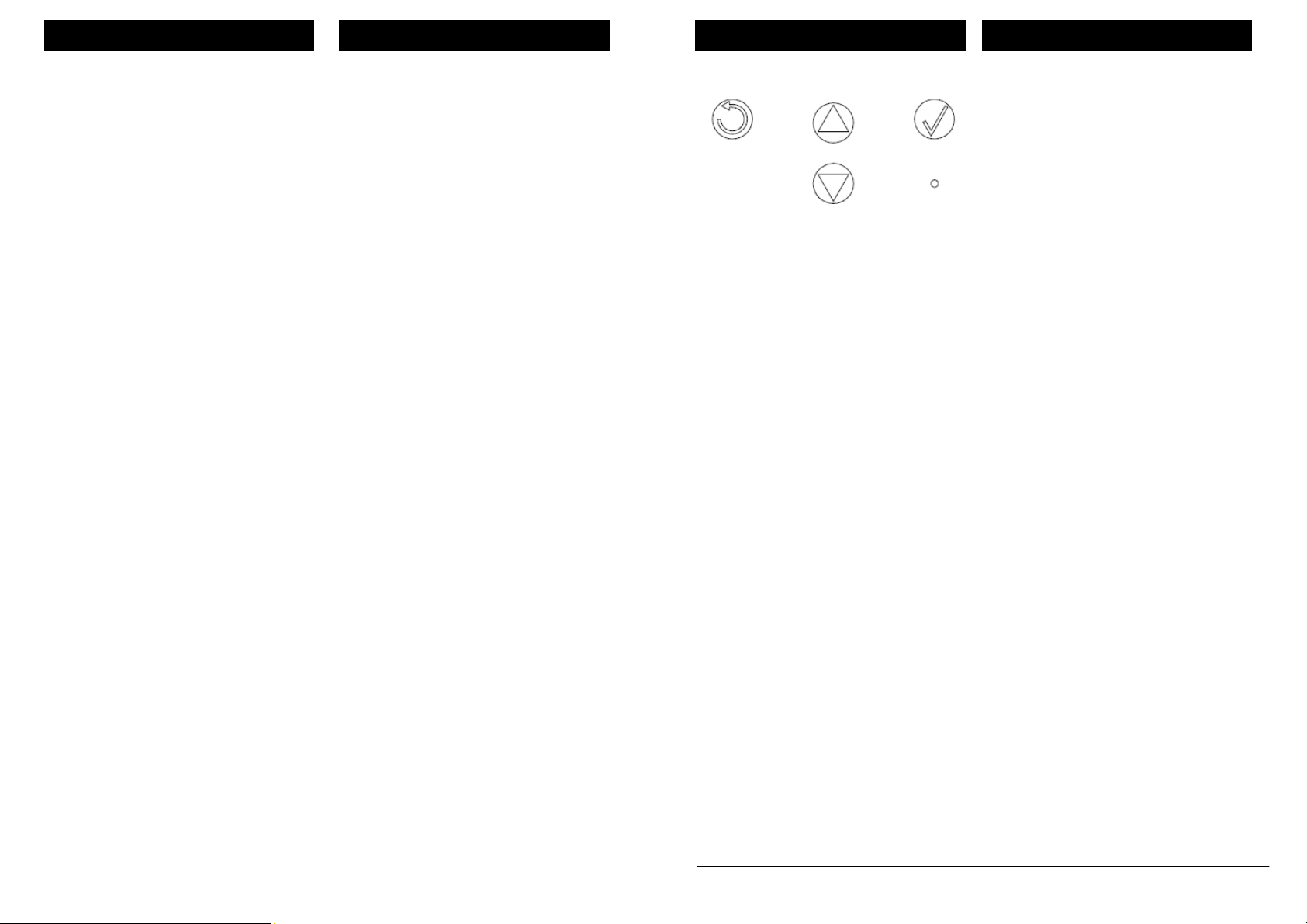
Tasten 4 Tasten (ESC, OK, Up,
Down)
Größe 140 x 118 x 35 mm
Gehäuse ABS + PC
Schutzart IP30
Stromversorgung Standardmäßig mit AA
Batterie oder über USB 5V
DC Netzteil Art.-Bez.
USB-Anschluss Typ B 500 mA USB 1.1,
2.0
Antennenanschluss SMA
Gewicht ca. 400g
6
Zulassungen
CE
19
Page 7
Deutsch EBI 40
Reinigung und Pflege
Reinigen Sie das Gerät mit einem nur
leicht feuchten Tuch.
Verwenden Sie kein Lösungsmittel wie
z. B. Aceton, da dieses den Kunststoff
angreift.
Entsorgung
Sollte der EBI 40 gebrauchsuntauglich
geworden sein, müssen Sie es fachund umweltgerecht entsorgen.
Entsorgen Sie den EBI 40 keinesfalls
über den Restmüll, sondern geben
Sie es an den Hersteller zurück.
EBI 40 Deutsch
Konfigurieren über den PC
Mittels USB Schnittstelle wird das
Messgerät mit dem PC verbunden. Alle
Einstellungen können über die
Software Winlpg.pro konfiguriert
werden.
Solange das Gerät mit dem PC
verbunden ist, kann kein USB-Stick
verwendet werden.
Konfigurieren über die Tasten
Über die Tasten werden Sprache,
Uhrzeit sowie Datum eingestellt.
(näheres S. 9)
18
7
Page 8
Deutsch EBI 40
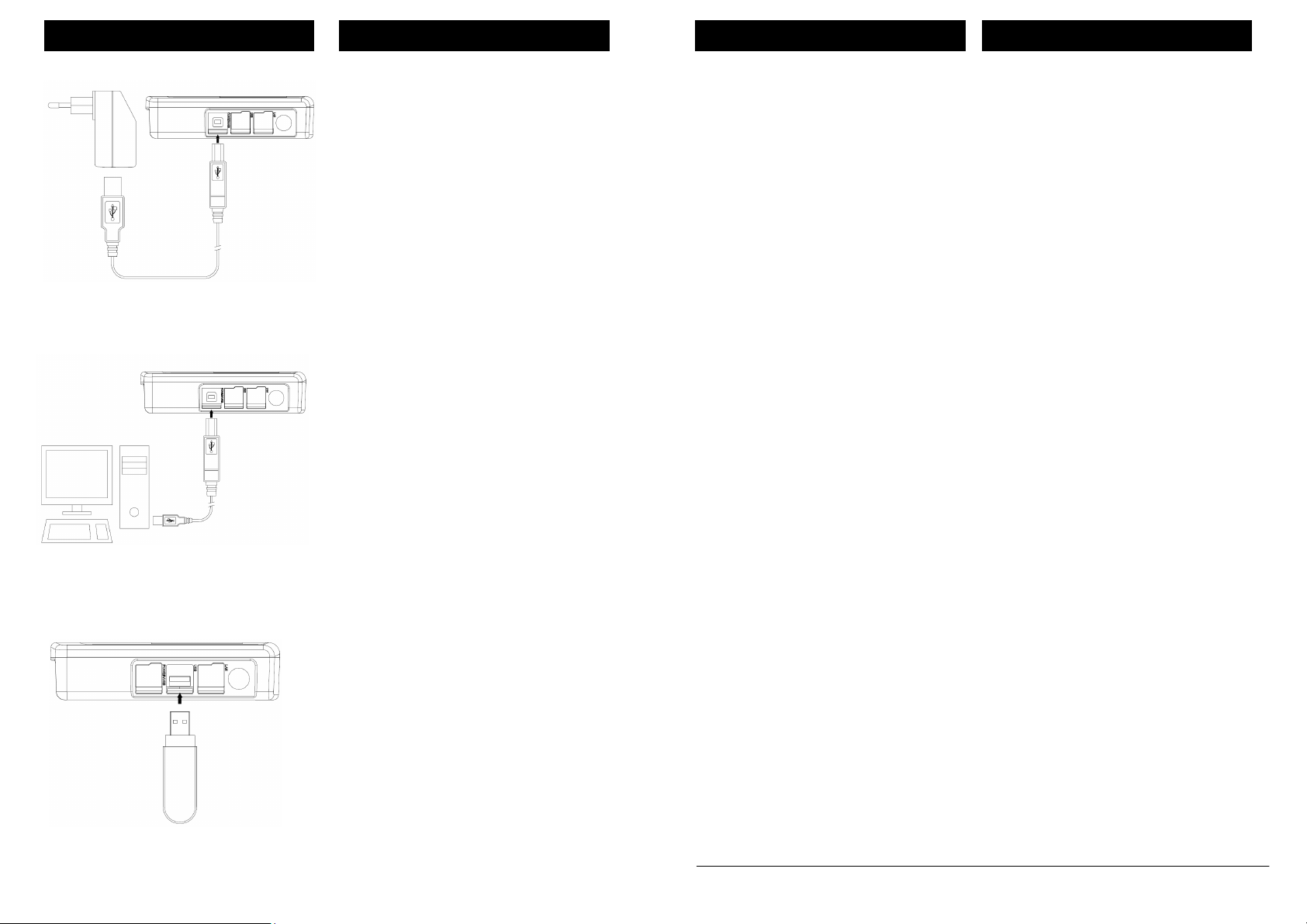
Netzteil anschließen
Schließen Sie das mitgelieferte Netzteil
an das Gerät an.
Es darf aus Gründen der Betriebssicherheit nur das von ebro
gelieferte Netzteil verwendet werden.
Sobald der EBI 40 mit Strom versorgt
ist, halten sie für ca. 2 Sekunden eine
beliebige Taste gedrückt. Datum und
Uhrzeit werden auf dem Display
angezeigt.
Die interne Uhr des Loggers wird von
der PC-Software mit der aktuellen Zeit
synchronisiert.
EBI 40 Deutsch
… Messung startet nicht
Prüfen Sie, ob der Sensor
angeschlossen ist.
Prüfen Sie, ob der Trigger aktiv ist
Prüfen Sie ob die Batterien zu schwach
sind
PC-Verbindung
USB-Verbindung:
8
Im Lieferumfang der Basisstation
befindet sich ein USB-Kabel. Den
Stecker mit dem rechteckigen
Querschnitt (Typ A) verbinden Sie mit
dem PC. Der Stecker mit dem
quadratischen Querschnitt (Typ B)
passt zur Buchse des EBI 40.
USB- Stick anschließen
Stecken Sie den USB-Stick in die dafür
vorgesehene Buchse um die Daten auf
den USB-Stick zu laden. Falls keine
Konfiguration auf dem USB-Stick
vorhanden ist, bleiben die Daten auf
dem Gerät vorhanden.
17
Page 9
Deutsch EBI 40
Was tun wenn…
…das Display dunkel bleibt
Eine Taste betätigen (für 3 Sekunden)
Batterien prüfen
Bei schwachen Batterien blinkt die LED
beim Systemstart und das Display
bleibt aus
… die Software den Logger
nicht findet
Gerät neu an- und abstecken
Software neu starten
Prüfen, ob im Gerätemanager ein
Fehler angezeigt wird
Beim Anstecken an den PC muss im
Gerätemanager ein neues
Eingabegerät erscheinen
Gerät muss gestartet sein
… USB-Stick nicht erkannt
wird
Gerät muss gestartet sein
Gerät darf nicht mit dem PC verbunden
sein
Testen Sie einen weiteren USB-Stick
EBI 40 Deutsch
Gerätemenü
Am Zeilenende des Menüs werden
Informationen über ein evtl.
vorhandenes Untermenü angezeigt.
Der Rechtspfeil „>“ weist auf ein
Untermenü hin.
Der Stern „*“ führt im Menü zur
Spracheinstellung. Falls eine für den
Benutzer nicht lesbare Sprache
eingestellt ist, kann mit dem Stern zur
Spracheneinstellung geführt werden.
Start / Stopp
Hiermit kann das Messgerät durch den
Benutzer mit den Tasten gestartet und
gestoppt werden. Durch eine
Sicherheitsabfrage wird gewährleistet,
dass beim Starten die Messwerte nicht
gelöscht werden.
Temperaturprofil
Darstellung der Messwerte in einem
Diagramm, um eine Übersicht über den
Temperaturverlauf zu geben. Es
werden alle Kanäle gleichzeitig
dargestellt.
Aktuelle Messwerte
In diesem Punkt werden die
Temperaturen an allen verfügbaren
Kanälen gemessen und im Display
angezeigt.
16
9
Page 10
Deutsch EBI 40
Menü - Setup
Es können grundlegende Einstellungen
vorgenommen werden. Aufwändigere
Einstellungen sollten mit dem PC
programmiert werden (z.B. Name eines
Kanals). Bei gestarteter
Messwertabspeicherung ist der
Menüpunkt nicht verfügbar. Menüpunkt
nicht verfügbar.
Das Setup ist in die 2 Unterpunkte
„Messparameter“ und „Instrument“
aufgeteilt.
Messparameter
Beim Aufruf der Messparameter muss
eine Warnung quittiert werden. Falls
hier Einstellungen vorgenommen
werden, werden die Messwerte im
Speicher gelöscht. Falls die Parameter
nur angezeigt werden sollen, bleiben
die Messwerte im Speicher bestehen.
Anzahl der Sensoren
Legt die Anzahl der Sensoren fest, die
verwendet werden. Wird hier 8
eingestellt, so werden die Kanäle 1-8
gemessen und gespeichert.
Messzeit
Hier wird die Messdauer in Tagen,
Stunden und Minuten eingestellt.
EBI 40 Deutsch
Firmware Update
Folgende Schritte sind für ein Update
notwendig:
- Versorgung abstecken sowie Batterie
entnehmen
- Taste „OK“ und „ESC“ gedrückt halten
- Versorgung wieder anlegen (LED
blinkt / Display ist aus)
- USB- Stick mit Firmware (File
EBI40xxx.hex) anstecken. Die xxx
stehen für die Version, wobei 123 der
Version 1.23 entspricht.
- Warten bis das TFT Display aktiviert
wird -> Update erfolgreich
10
15
Page 11
Deutsch EBI 40
PC-Verbindung
Mittels USB Schnittstelle kann das
Messgerät mit einem PC verbunden
werden. Alle Einstellungen können hier
programmiert und wieder ausgelesen
werden. Zusätzlich können die
Messdaten an den PC übertragen
werden.
Solange das Gerät mit dem PC
verbunden ist, kann kein USB-Stick
verwendet werden.
USB Stick
Sobald das Gerät einen USB Stick
erkennt, werden alle aktuellen
Messdaten mit Zusatzinformationen
(Grenzwerte, Messtakt…) als Datei auf
dem USB-Stick gespeichert.
Die Datei kann mit der Software
„Winlog.Pro“ importiert und
ausgewertet werden.
Der Dateiname besteht aus den
gleichen Zeichen wie das
Konfigurationsfile und einer
Nummerierung. Falls der Dateiname
schon auf dem USB-Stick vorhanden
ist, wird die Nummer hochgezählt.
Mit nur einem USB-Stick können
mehrere Geräte programmiert und
ausgelesen werden.
EBI 40 Deutsch
Trigger
Hier können die Betriebsarten „Ohne
Trigger“ und „Temperaturtrigger“
eingestellt werden.
Die Trigger können über den PC
(Winlog.Pro) oder das Displaymenü
eingestellt werden.
Der Messmodus beim Trigger ist immer
„Messen bis Speicher voll“
Messung:
Falls der Trigger über den PC aktiviert
wird, ist er sofort aktiv. Falls der Trigger
über das Gerätemenü eingestellt wird,
muss der Start über das Menü aktiviert
werden.
Bei aktivem Trigger blinkt die LED 2* in
der Sekunde -> Das Gerät wartet auf
das Triggerevent.
Temperaturtrigger:
Logger misst jede Sekunde alle
eingestellten Kanäle.
Sobald ein Messwert die Temperatur
überschritten hat startet die Messung.
14
11
Page 12
Deutsch EBI 40
Messintervall
Wählen Sie, in welchem Zeitintervall
das Messgerät Temperaturen
aufzeichnen soll. Das Messintervall
kann in Minuten-, Sekunden- und 0,1
Sekunden-Schritten eingestellt werden.
Instrument
Bei den Instrumenteneinstellungen
bleiben die aktuellen Messwerte
bestehen.
Zeit bis Display aus
Die Zeit bestimmt, wie lange das
Display nach einem Tastendruck
angeschaltet bleibt. Nach Abschalten
des Displays wird die aktive Messung
weiterhin durchgeführt.
So bald eine Taste gedrückt wird (ca.
1s), schaltet sich das Display wieder
ein.
Um die Laufzeit der Batterien zu
erhöhen, sollte das Display nur so
lange wie notwendig eingeschaltet
sein.
Uhrzeit Datum
Setzen der aktuellen Zeit und Datum.
Während der Einstellung wird die
Gerätezeit angehalten.
Sprache
Auswahl der gewünschten Sprache.
Info
Zeigt allgemeine Informationen wie die
Version und die Seriennummer des
Loggers an.
EBI 40 Deutsch
Displayanzeige
Im Display wird eine Statusleiste (oben)
und eine Funktionsleiste (unten)
angezeigt.
Anzeige in der Statusleiste:
• Batteriestatus
• Uhrzeit
• Loggerstatus
• USB-Verbindung
Anzeige in der Funktionsleiste
Die Funktion der darunterliegenden
Tasten wird angezeigt. Dies kann je
nach Menüpunkt variieren.
Funktion der LED
Falls eine Messung aktiv ist, wird diese
durch ein kurzes Blinken der LED
angezeigt.
Falls auf einen Trigger gewartet wird,
wird dies durch zweimaliges Blinken
der LED angezeigt.
12
13
 Loading...