

Page 1
1
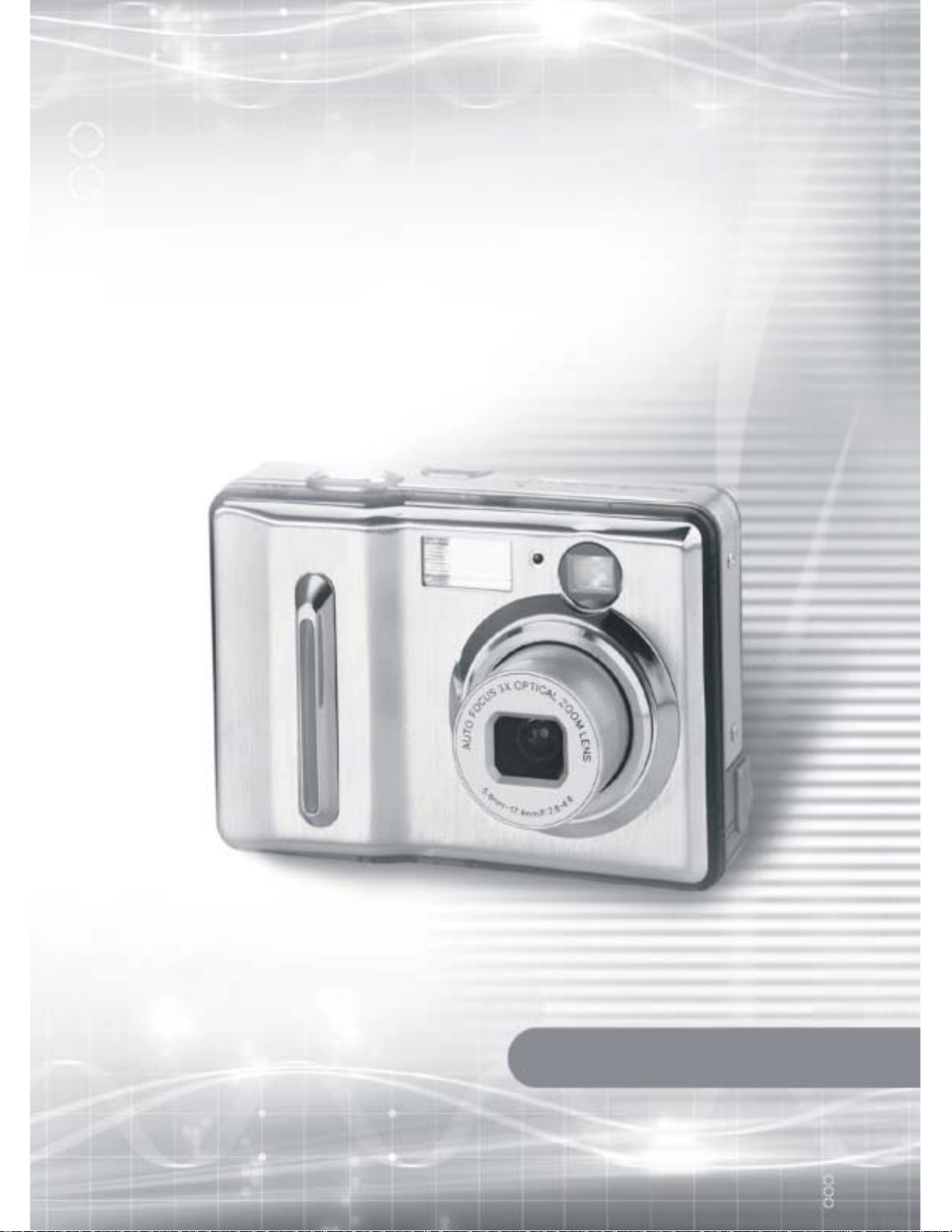
Cámara digital
Manual del usuario
Page 2

Índice
!Precauciones
Precauciones de seguri dad........................................................................................................................4
Precauciones antes del uso........................................................................................................................4
Precauciones para su operación.................................................................................................................4
!Contenidos del paquete
!Cono ciendo s u c ámara digital
Presentación general del producto.............................................................................................................7
Botón de operación...................................................................................................................................9
!Uso de la batería
Insertar/cambiar batería ........................................................................................................................10
!Tarjeta de memoria ymemoria incorporada
Cargando la tarjeta de memoria..............................................................................................................11
Sacando la tarjeta de memoria................................................................................................................11
Uso d e la memoria incorporada..............................................................................................................13
!Colocando las correas de muñeca y de tapa
!Encendiendo la cámara - Luces
Alimentacióndeenergía.........................................................................................................................15
Medidorde capacidadde la batería......................................................................................................... 15
Luces .....................................................................................................................................................16
!Estableciendo fecha, hora e idioma
Ajustar la f echa y la hora........................................................................................................................17
Ajustar el idioma....................................................................................................................................17
!Operacio nes básicas
Pantalla LCD..........................................................................................................................................18
Información/Sugerencia..........................................................................................................................18
Descripción de las funciones de los botones............................................................................................19
Menú......................................................................................................................................................19
!Modo de ajuste
Ajustes avanzados..................................................................................................................................20
Índicedel menú......................................................................................................................................21
!Modo de fotografía
Modo automático....................................................................................................................................25
Modo manual.........................................................................................................................................27
Modo de escena......................................................................................................................................29
Instrucciones acerca de los tres modos....................................................................................................30
Tomandofotografías..............................................................................................................................30
1
Page 3

Pantalla LCD..........................................................................................................................................31
Enfoque óptico / enfoquedigital.............................................................................................................31
Flash......................................................................................................................................................32
Burst / Auto-fotografía / Tomacercana...................................................................................................32
Modo de temporizador............................................................................................................................33
Modo de toma cercana (macro)...............................................................................................................33
Selección de foco...................................................................................................................................34
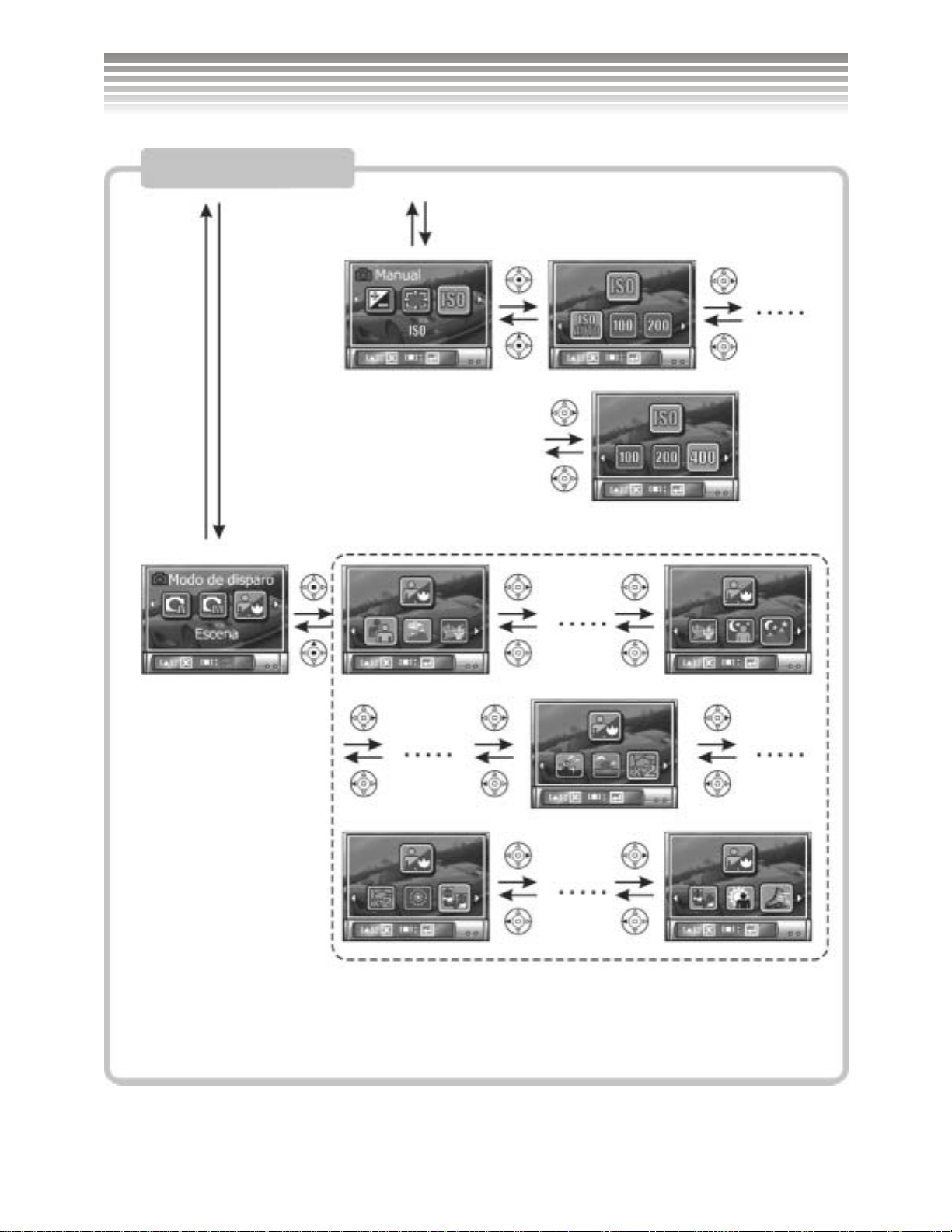
Instrucción acerca del modo de escena....................................................................................................34
Descripción acerca del menú..................................................................................................................36
Resolución de imagen ...........................................................................................................................36
Calidad de fotografía ............................................................................................................................36
Modo de fotografía ...............................................................................................................................36
Automático.............................................................................................................................................36
Manual...................................................................................................................................................36
Balance d e blanco .................................................................................................................................36
Compensación de EV ...........................................................................................................................37
Modo de medición ................................................................................................................................37
ISO........................................................................................................................................................37
Mo d o d e escena ....................................................................................................................................37
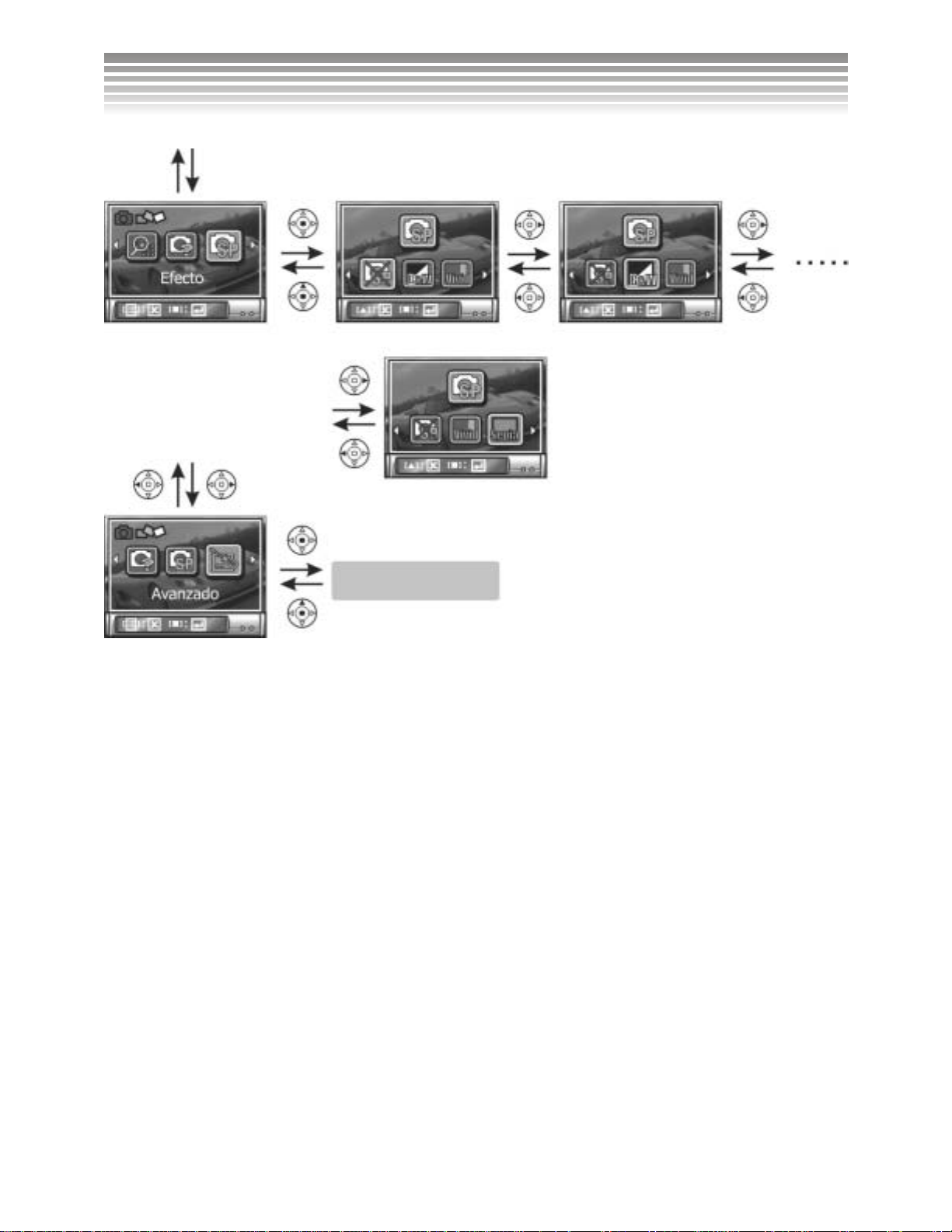
Efectos .................................................................................................................................................37
Apagado ...............................................................................................................................................38
Blan co y negro ..................................................................................................................................... 38
Vívido ..................................................................................................................................................38
Sepia ....................................................................................................................................................38
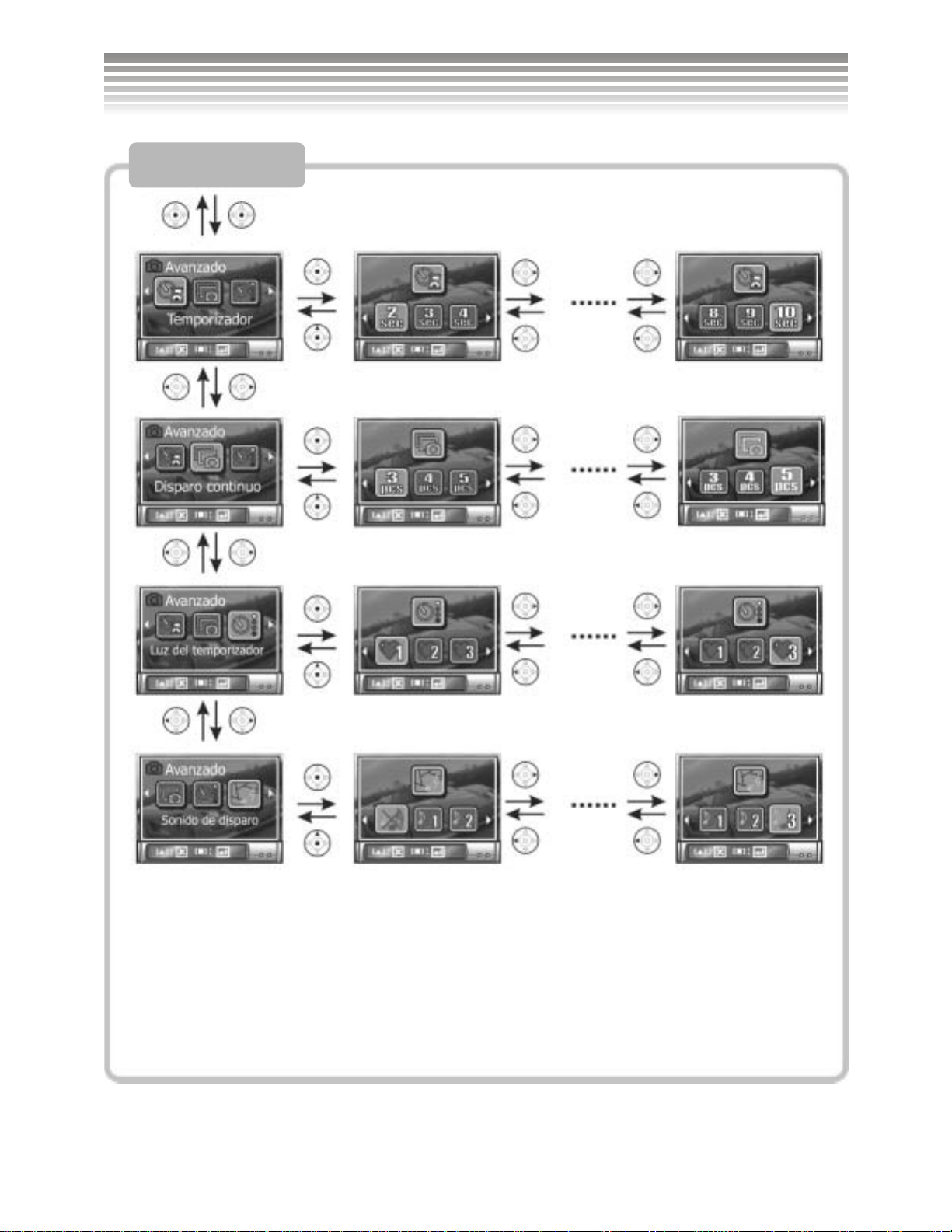
Ajustes avanzados ................................................................................................................................38
Temporizador .......................................................................................................................................38
Bu rst (fotografías sucesivas) .................................................................................................................38
Unidad de flash para auto-fotografía .....................................................................................................38
Efecto de sonidopara el obturador ........................................................................................................38
Índicedel menú......................................................................................................................................39
!Modo de video
Grabando vid eos.....................................................................................................................................44
Descripción acerca del menú..................................................................................................................45
Resolución de imagen ...........................................................................................................................45
Balance d e blanco .................................................................................................................................45
Grabación .............................................................................................................................................45
Índicedel menú......................................................................................................................................46
!Modo de revisión
Imagen ...................................................................................................................................................47
Video.....................................................................................................................................................49
Visualización de miniaturasde imagen...................................................................................................49
Visualización de video............................................................................................................................50
Modo de ampliación de imagen..............................................................................................................50
Grabación d e audio................................................................................................................................ 51
Grabando/borrando la grabación d e audio...............................................................................................52
Ejecutar la grabación de au d io ..............................................................................................................52
Borrando la grabación de audio .............................................................................................................52
Ajustando el volumen.............................................................................................................................53
2
Page 4

Descripción acerca del menú..................................................................................................................54
Bo rrado ................................................................................................................................................54
Bo rrar una ............................................................................................................................................54
Bo rrar todos .........................................................................................................................................54
Protección individual / Remoción de protección individ u al ...................................................................54
Protección total/Remover la protección ................................................................................................. 54
Protección total .....................................................................................................................................54
Remover la protección total ..................................................................................................................54
Visualización de diapositivas ................................................................................................................54
Comenzar la visualización de diapositivas ............................................................................................54
Intervalo de visualización .....................................................................................................................55
Repetir la visualización de diapositivas .................................................................................................55
DPOF ...................................................................................................................................................55
Ajustar individual .................................................................................................................................55
Ajustar todos ........................................................................................................................................55
Impresión directa ..................................................................................................................................55
Imprimir una fotografía individ u al ........................................................................................................55
Imprimir todas las fotografías ...............................................................................................................55
Tamaño de papel ..................................................................................................................................55
Índicedel menú......................................................................................................................................56
Información acerca de la impresión.........................................................................................................62
!Modo PC
Disco d u ro remov ible.............................................................................................................................63
Datos......................................................................................................................................................64
!Salida de video
!Instalación del software
Instalación d el softwarep ara PC.............................................................................................................66
!Instalación de los programas de aplicación
Instalación de programas de aplicación para PC...................................................................................... 68
!Apéndice
Esp ecificacion es del producto:................................................................................................................72
Requisitos de sistema.............................................................................................................................73
3
Page 5
Precauciones
Precauciones de seguridad
El CD de software incluido está diseñado para ser u s ado sólo en una PC. Su reprodu cciónenunestéreooen
un reproductor de CD tipo Walkman puede dañar el CD.
Este es un dispositivo sofisticado. No lo desarme, de lo contrario los componentes interiores de alto voltaje
pueden causar electrocuciones o peligro de incendio.
No exponga este producto a la luzsolar directa para evitar causar un incendio.
Precauciones antes del uso
Tome algunas fotografías de prueba antes de comenzara fotografiar.
Antes de fotografiar y grabar videos de eventos importantes(como casamientos yviajes), por favor verifique
con antelación que su dispositivo esté funcionando correctamente. Nuestra compañía no es responsable de
ninguna compensación por pérdida accidental, como gastos fotográficos acumulados o pérdidas.
Información de derechos de propiedad intelectual
Ninguna fotografíatomadacon esta cámara digitalpuede ser usada para violar la ley de derechos de
propiedad intelectual y debe ser bajo el consentimiento de los propietarios legítimos y de acuerdo a la ley de
derechos de propiedad intelectual. Además, cuando hay restricciones de “No sacar fotografías” en algún
lugar, los usuarios no podrán grabar envivo,interpretaciones improvisadasypresentacionesincluso parauso
personal. Cualquier transferencia de fotografías o datos en la tarjeta de memoria deberá ser hecha bajo las
cláusulas de la ley de propiedad intelectual.
Pant alla LCD (Pan talla de cristal líquido)
Por favor preste atención especial cuando la pantalla LCD esté dañada. A seg úrese de observar los
procedimientos establecidos, si los siguientes ocurren:
1. En caso de que el cristal líquido toque la piel:
Limpieconunpaño y enjuague inmediatamente con abundanteagua.
2. En caso de que el cristal líquido toque los ojos:
Enjuagueinmediatamente con abundante agua por al menos 15 minutos y obtengaayuda médica lo antes
posible.
3. En caso de que el cristal líquido sea tragada accidentalmente:
Enjuaguela boca primero con agua, luego beba abundante agua e induzca el vómito;obtenga ayuda
médica lo antes posible.
Precauciones para su operación
El dispositivo está fabricado con componentes electrónicos de alta precisión, no lo deje caer ni lo aplaste
mientras está funcionando, paraasegurar asíel almacenamiento de la imagen.
No use ni c o loque la cámara en lossiguientes lugares
1. Lugare s húmedos o polvorientos.
2. Vehículos cerrados, áreas con exposición directa de luz solar, u otros lugares de altas temperaturas.
4
Page 6

3. Ambientes con turbulencia violenta.
4. Lugares con mucho humo, evaporaciónde líquidos inflamables o vapores.
5. Lugares sujetos a fuerte campo magnético.
6. Ambientes lluviososo con nieve.
No abra la cubierta de la batería mientras que el aparato esté e ncendido.
Sila cámara está mojada, apáguela inmediatamente y saque la batería.
Méto do s de ma nt enimiento
1. U se un cepillo para lentes o un paño suavepara limpiar la lente, la pantalla LCD o la superficie del
visor, y no los dedos.
2. Mantenga la c ámara alejada de objetos rígidos para evitar arañazos en la lente, la pantalla y el visor.
3. Limpie la superficie de la cámaraconunpaño seco y limpio. No se permite eluso de limpiadores o
líquidos volátiles ya que estos pueden d e teriorar el estuche de la cámara y el recubrimiento.
5
Page 7
Contenidos del
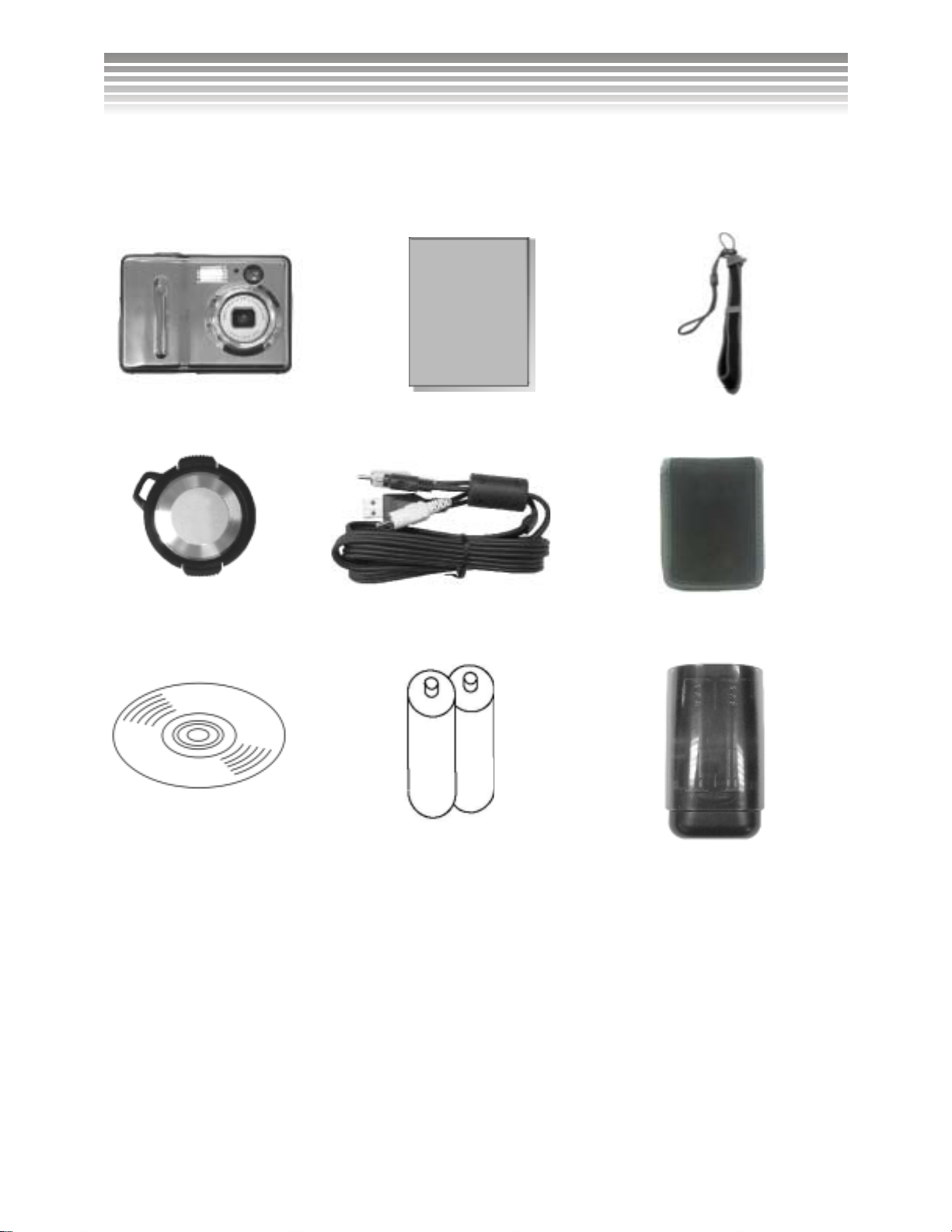
Por favor inspeccione los siguientes contenidos en el p aquete. P or fav or contacte a su vendedor
inmediatamente si faltase algún ítem.
1. Cámara digital 2. Ma nua l del usuario 3. Correa de muñeca
4. Cubierta de la lente
7. CD delsoftware
5. CABLE USB /TV-OUT
8. 2 batería/baterías
recargables
6. Estuche de cuero
de la cámara
9. Cargador de batería
6
Page 8
Conociendo su cámara digital paquete
Presentación general del producto
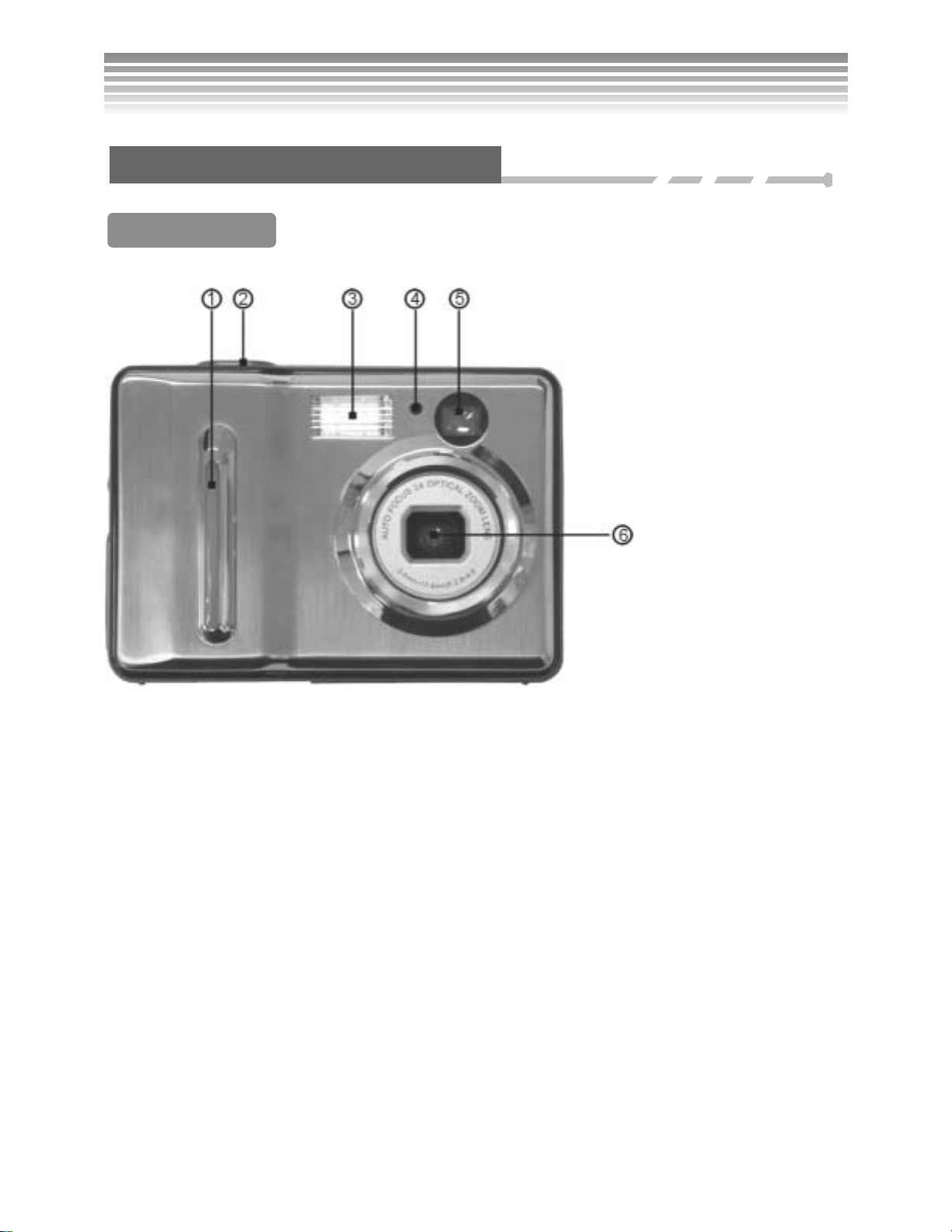
Vista frontal
(1) Temporizador
automático/Programa
dor/Temporizador
(2) Botón del obturador
(3) Flash
(4) Sensor de imagen
(5) Visor
(6) Lente
!Obturador
Apriete el botón del obturador para comenzar a almacenar mientras toma fotos y videos.
!Cubierta de la len t e
Por favor abra la cubierta de la lente antes de encender la cámara. Coloque nuevamente la cubierta
cuan do la cámara estáapagada para proteger la lente y evitar el polvo.
!Cubiertadel USB
Abrala cubierta del USB, dentro de la cualse encuentra una ranura para el USB y la salida de TV.
7
Page 9
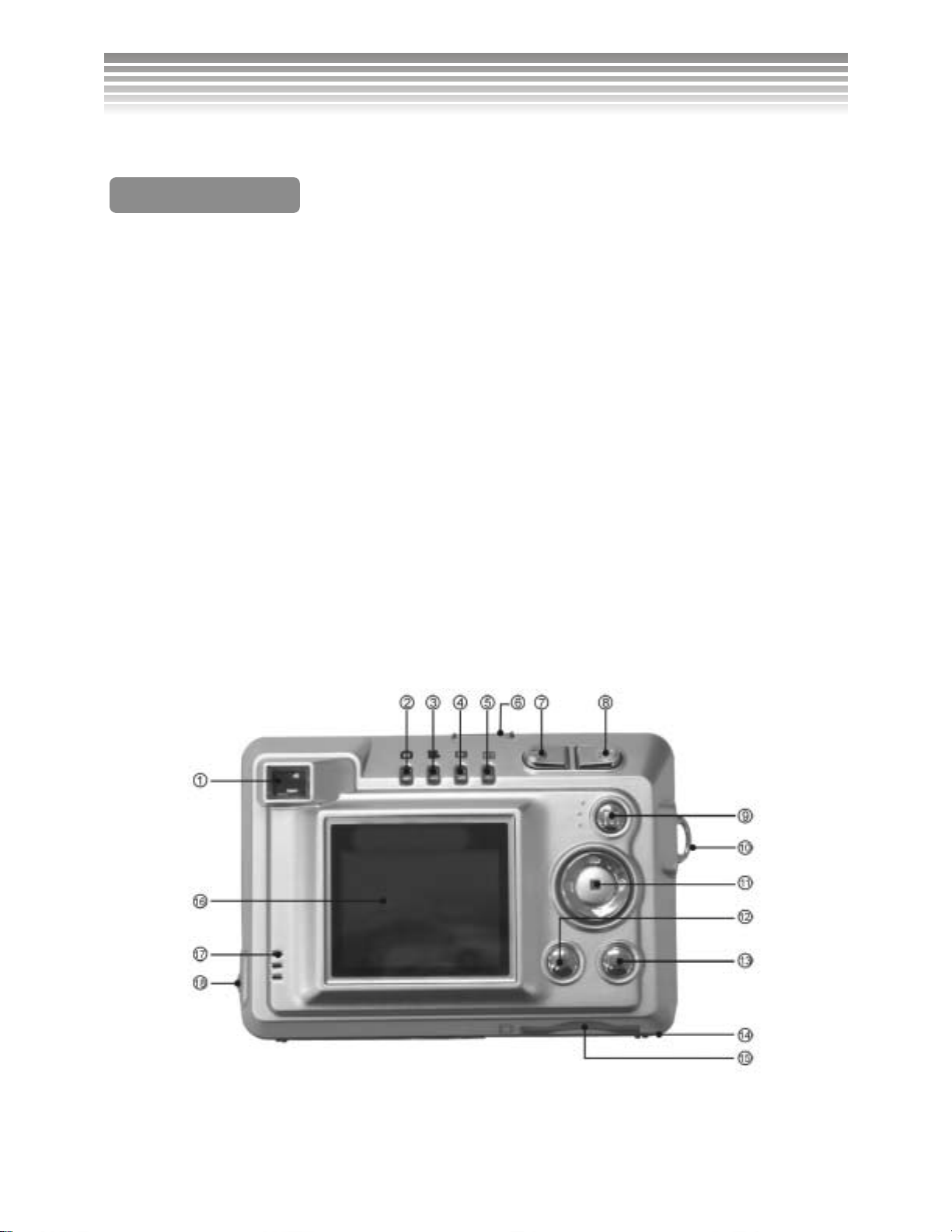
Conociendo su cámara digital (Cont.)
(1) Visor
Vista trasera
(2) Mod o fotografía
(3) Modo video
(4) Modo revisión
(5) Modo de ajustes
(6) Interruptor de encendido
(7) Tecla de reducción
(8) Tecla de ampliación
(9) Dial de modo
(10) Hebilla de la correa de muñeca
(11) Botón de confirmación/función
(12) Botón del flash
(13) Botóndemenú
(14) Cubierta de la batería
(15) Ranura para latarjeta de memoria
(16) Pantalla LCD
(17) Altavoz
(18) Ranura U SB/TV-OUT
8
Page 10
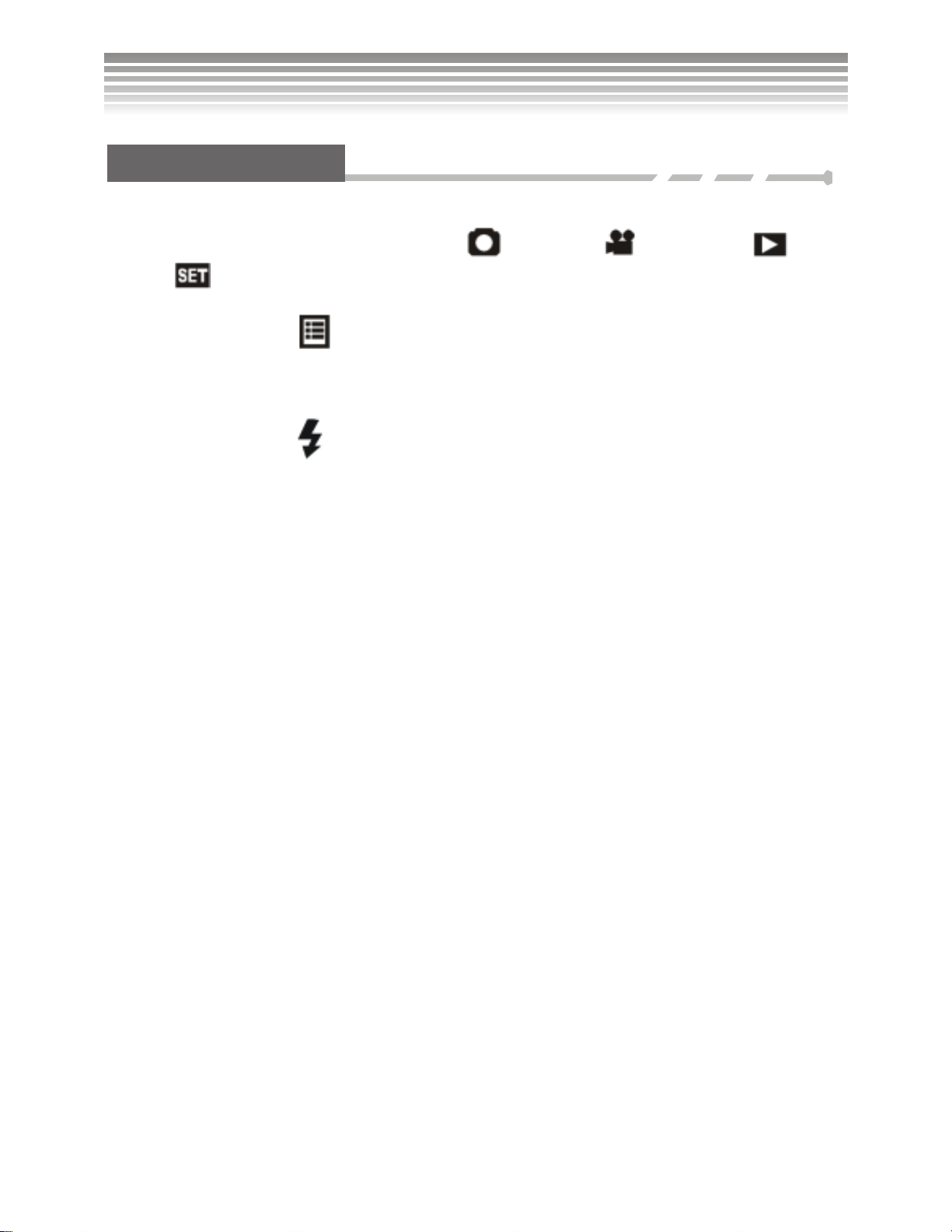
Botón de operación
!Interruptor de modo
Hay cuatro modos disponibles, modo fotografía , modo video , modo revisión y modo
ajuste
.El LED indica cuál es el modo en uso.
!Botóndemenú
Muestra el menú de selección de cada modo para hacer ajustes. Para obtener más detalles, vea las
descripciones del menú en cada modo.
!Botón del flash
Hay seis seleccion es del mod o flash. Por fav or vea lo s ajustes d el f lash para obtener m ás detalles.
!Controlador múltiple
Además de la seleccióndemenú, el controlador múltiple tiene una función rápida. Seleccione
“Sugerenciade información” en “Información” para leer la función de cada botón.
!Botón de zoom
El botón zoom se usa para ajustar el tamaño del objeto.
9
Page 11
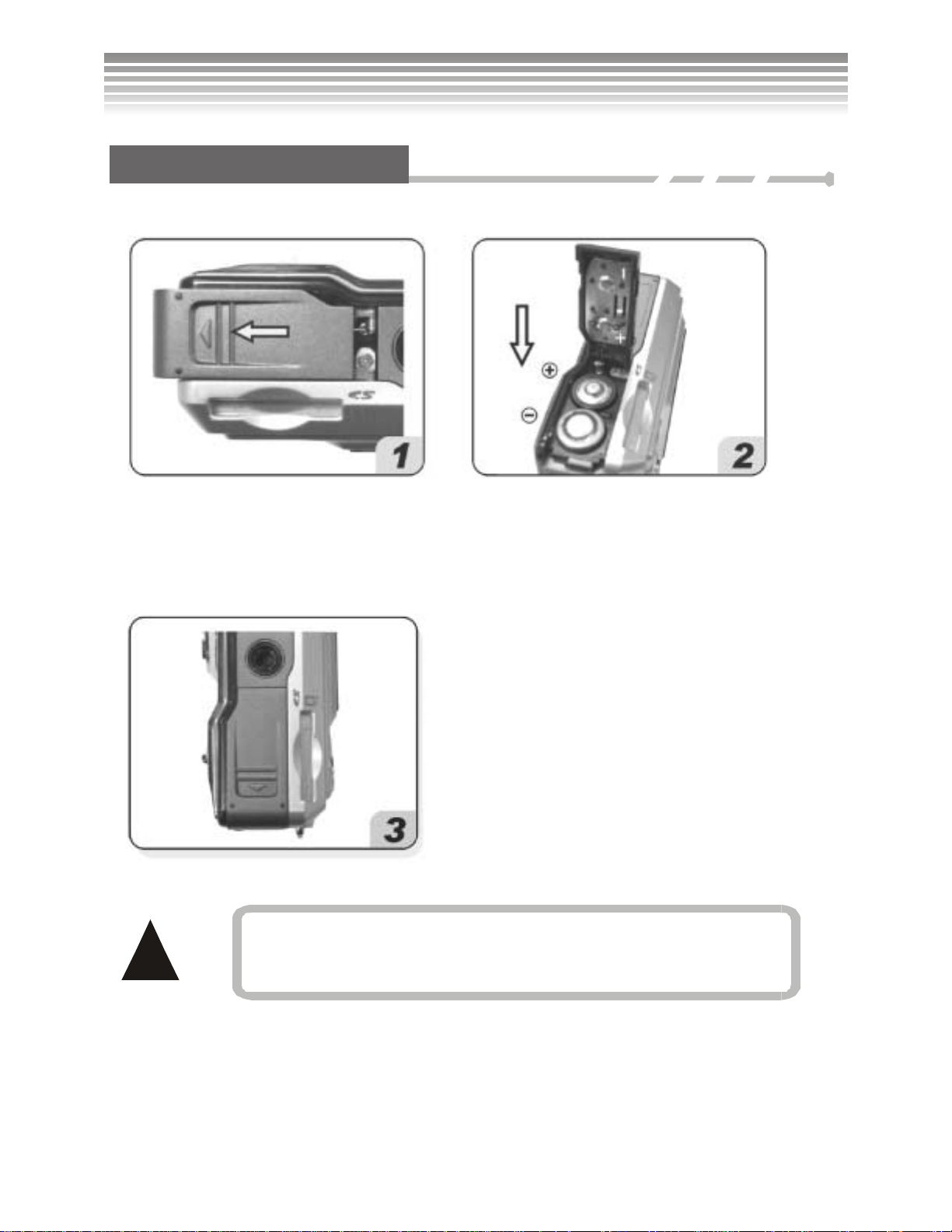
Usodelabatería
Insertar/cambiar batería
Apa gue la cámaraysigalainstrucción.
Slide off the battery cover and lift it open
as shown.
Cierre la cubierta de la batería.
Para evitar cualquier pos ib les roturas, no tire la
Follow the instruction labelled on the
inside of batterydoor and insert the
battery in place.
!
puerta de la batería con demasiada fuerza.
10
Page 12
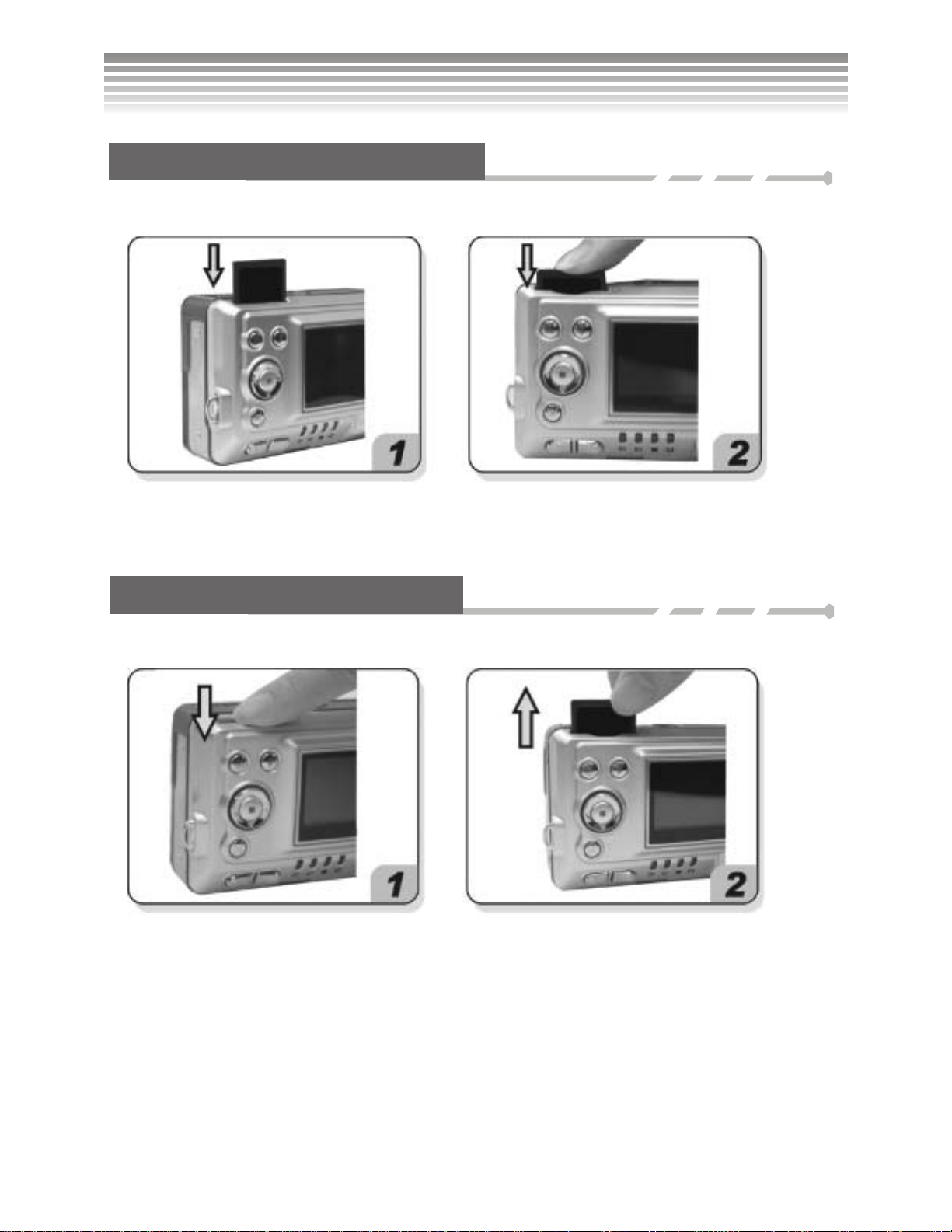
Tarjeta de memoria y memoria incorporada
Cargando latarjeta d e memoria
Apa gue la cámaraysigalainstrucción.
Orient the memoray card, as shown,
and insertitinto the slot.
Sa cando lata rj eta de memori a
Apa gue la cámaraysigalainstrucción.
Gently push thecard and it will eject
automatically.
Press the memory card all the way in
place.
Pullthememory card out as shown.
11
Page 13
MMC,
n
Tarjeta de memoria y memoria incorporada
Este pr oducto utiliza tarjetas de memoria SD y
!
con capacidades de memoria entre 16MB y 512 MB.
La tarjeta d e memoria no puede inser tarse en una
dirección equivocada. No ejerza excesiva fuerza al
instalarla en la ranura de tarjeta de memoria; una
fuerza excesiva podría causar roturas.
Si la tarjeta de memoria es ilegible, limpie su parte
metálica conunpañosuaveysecoyreinsértela.
Asegúrese de destrabar la tarjeta antes de insertarla.
(Cont.)
!
De lo contrario, la cámara mostrará un icono
la pantalla y no podrá funcionar ni grabar.
Atenció
formatear la tarjeta de memoria en su PC.
! Por favor use FAT16 o FAT32 al
en
12
Page 14
Después de instalar la tarjeta de memoria, la pantalla mostrará un icono en estado normal. Si se ve
(indicando que la memoria incorporada está enuso),por favor veaassiguientes cuatro causas posibles
y sus posibles modos de resolver el problema.
No se reconoce el formato de latarjeta de memoria.
Haga copia de segu ridad d e la tarjeta d e m em oria en su PC y reformatee la tarjeta de memo ria.
Sila parte metálic a de la tarjeta tiene manc ha s, e sto po dría causa r una mala conexión.
Limpie la parte metálica con un paño limpio y seco antes de su instalación.
La ta rjeta d e memoria es tá dañada y no funciona.
Se sugiere contactar la empresa de la tarjeta de memoria para su reparación.
La ran ura de la tarjet a de memoria está dañada y no se puede leer datos.
Contacte el vendedor para obtener una reparación.
Uso de la memoria incorporada
Cuando la tarjeta de memoria está llena, la memoria de 16MBde la cámara ofreceun espacio temporal de
almacenamiento (a causa de los programas de interfaz funcionales, la capacidad de memoria real es menos
que 16MB).
Una vezque se instala la tarjeta de memoria, todas las funciones (como: formateo, guardar, revisar,
subir/descargar archivos, etc.) están basadas en los datos de la tarjeta de memoria.
Saque la tarjeta de memoria para usar la memoria incorporada, y todo el acceso a datos se basará en la
memoria incorporada.
13
Page 15
Colocando las correas de muñecaydetapa
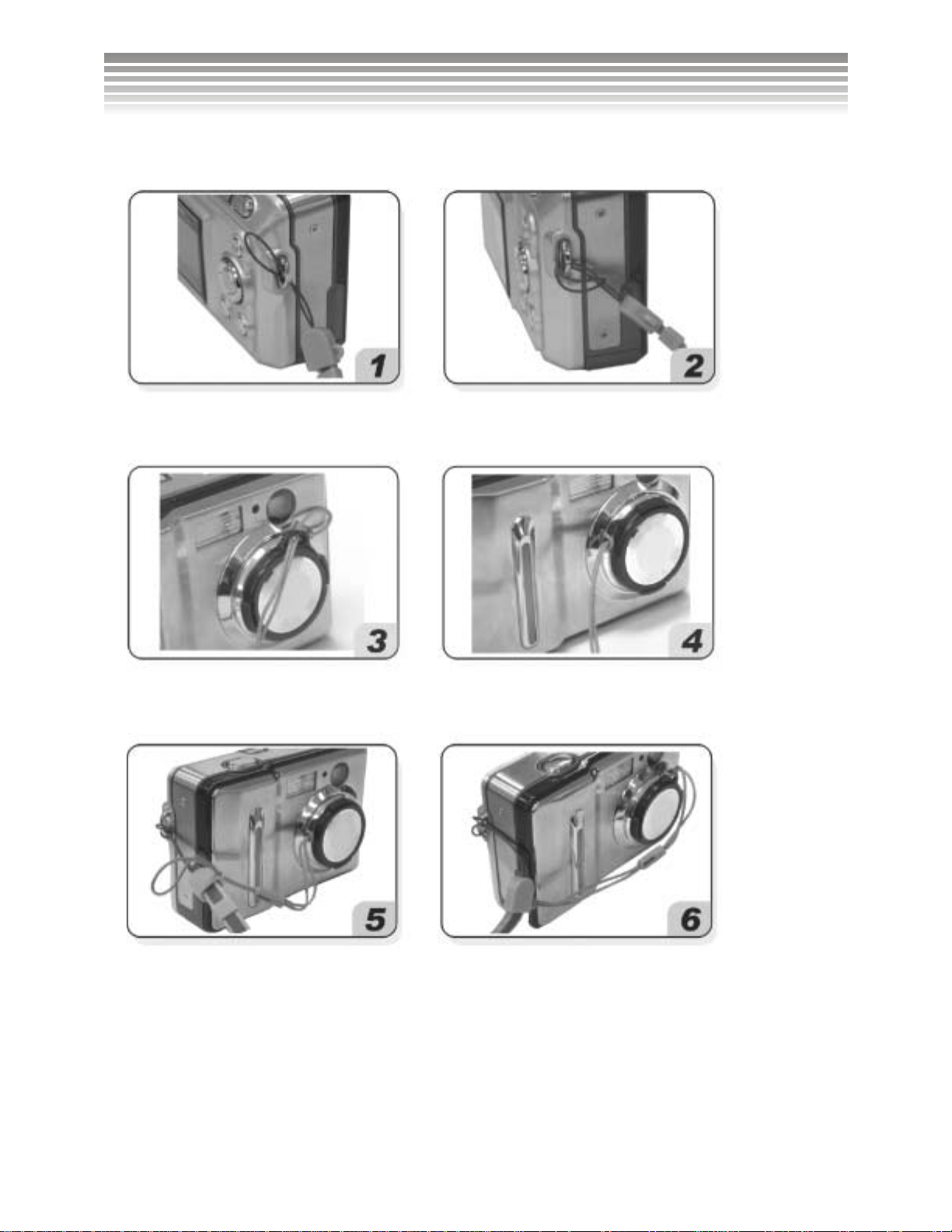
Siga las ilustra ci ones abajo para colocar la corr e a de la cámara.
Lleve una de las puntas de lacorrea
de la cámara hasta el agujero
correspondiente
Coloque la correaa través del agujero
para la correa.
Finalmente tire la cubierta de la lente
por la correa y ajústela.
Tire una de las puntas de lacorrea a
través del otro y ajuste.
Llevelacorreadelalentehastael
agujeroparalacorreadelalente.
Tire la otra punta de la correa a través
del otro lado del agujero de la correa
de lente y ajuste.
14
Page 16
p
Encendiendo la cámara - Luces
Alimentación de energía
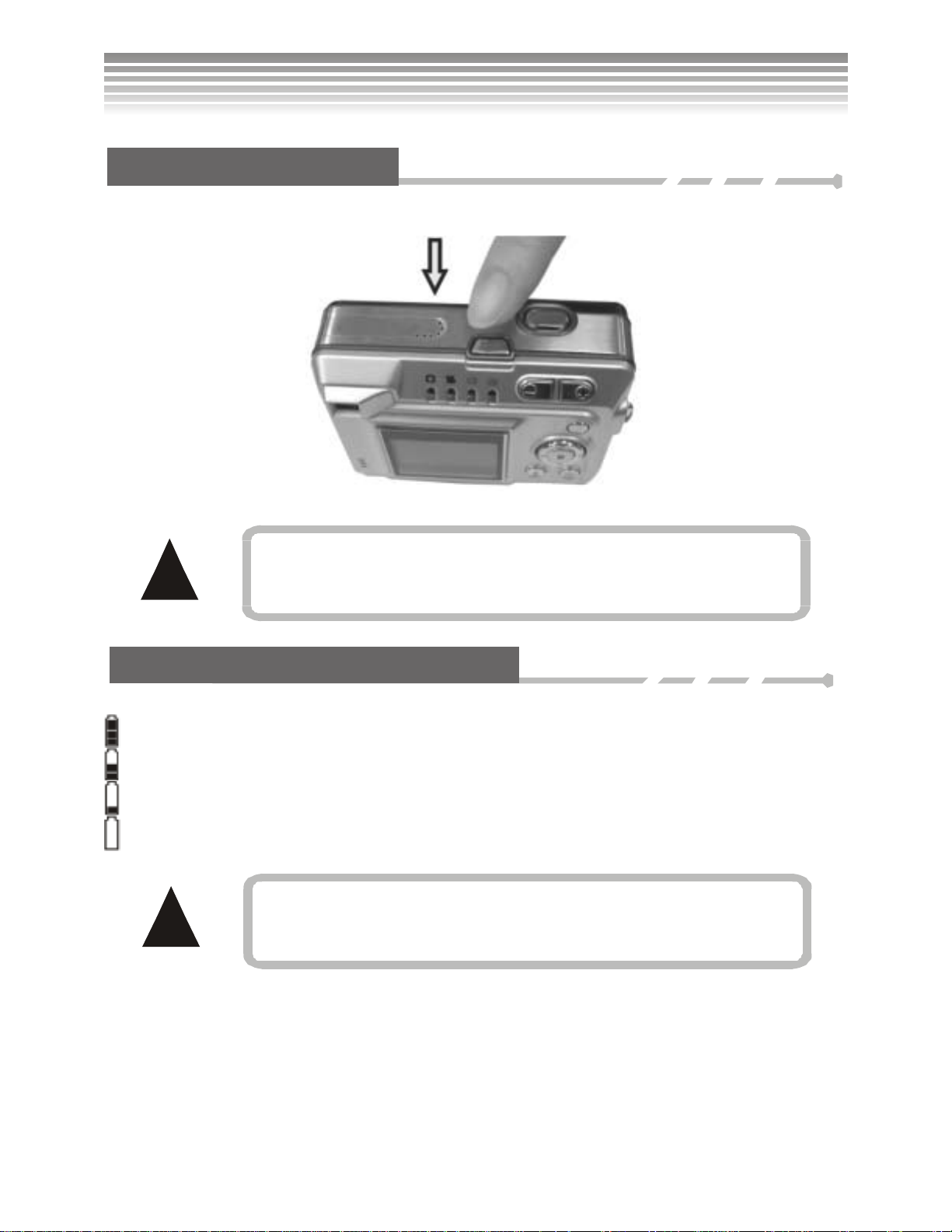
Pulse el botón de encendido para encender la cámara y púlselo nuevamente para apagarlo.
Esta cámara tiene una función de ahorro de energía; se apagará
!
automáticamente si no hay ninguna acción dentro de un tiempo
redeterminado. Vea Modo de Ajuste/Ahorro de energía.
Medidor de capacidad de la batería
El medidor de capacidad de la bateríaenla cámara indica:
: Lleno (Después de entrar al modo, este icono desaparece despuésde 5 segundos.)
: M edio (Después de entrar al modo, este icono desaparece despuésde 5 segundos.)
: Bajo (El icono cambia a amarillo y permanece así.)
: Agotado (El icono cambia a rojo y permanece parpadeando.)
Al reemplazar las baterías, deben resetears la fecha y la
!
hora. Los otros ajustes del menú serán restaurados y no
necesitan ser reajustados.
15
Page 17
Enciend o la cámara - Luces (Cont.)
El nivel bajo de batería afecta un poco la recarga del flash.
!
!
Luces
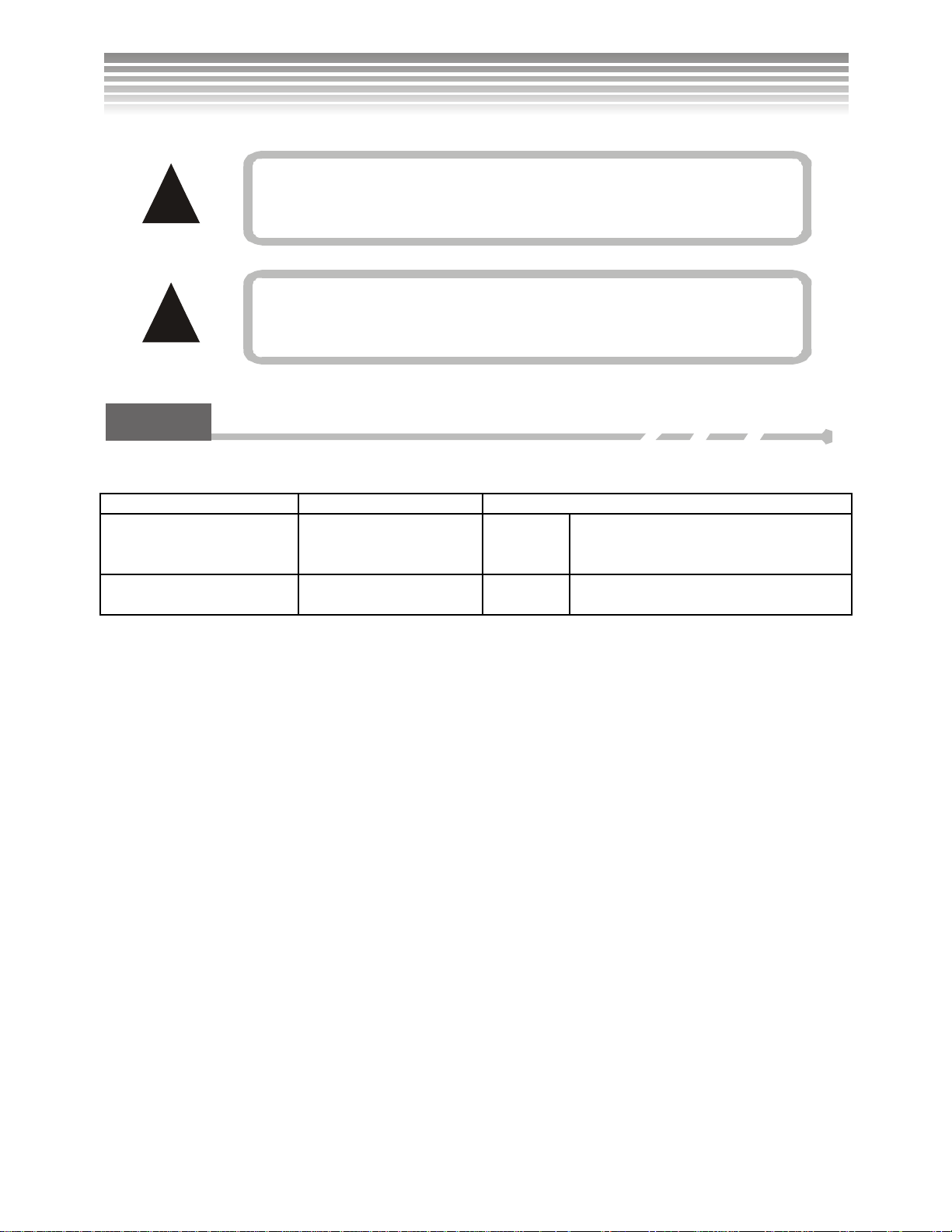
Descripciones de la unidad intermitente frontal y elindicador trasero de estado del modo.
Indicador del estado del
modo
Programador/Temporizador
Para una mayor eficiencia, manténgala plenamente cargada.
Para asegurar un fotografía o video completos, la cámara no
grabará debajo de cierto nivel de la batería.
Indicadores Descripción
Indica en el que se está actualmente,
por ejemplo, modo fotografía y modo
video.
Parpadea al encender la cámara.
Parpadea al usar el temporizador.
Indicador amarillo/rojo
Las cuatro luces cambian
y parpadean
Luz
encendida
Parpadean
16
Page 18
Estableciendo fecha, hora e idioma
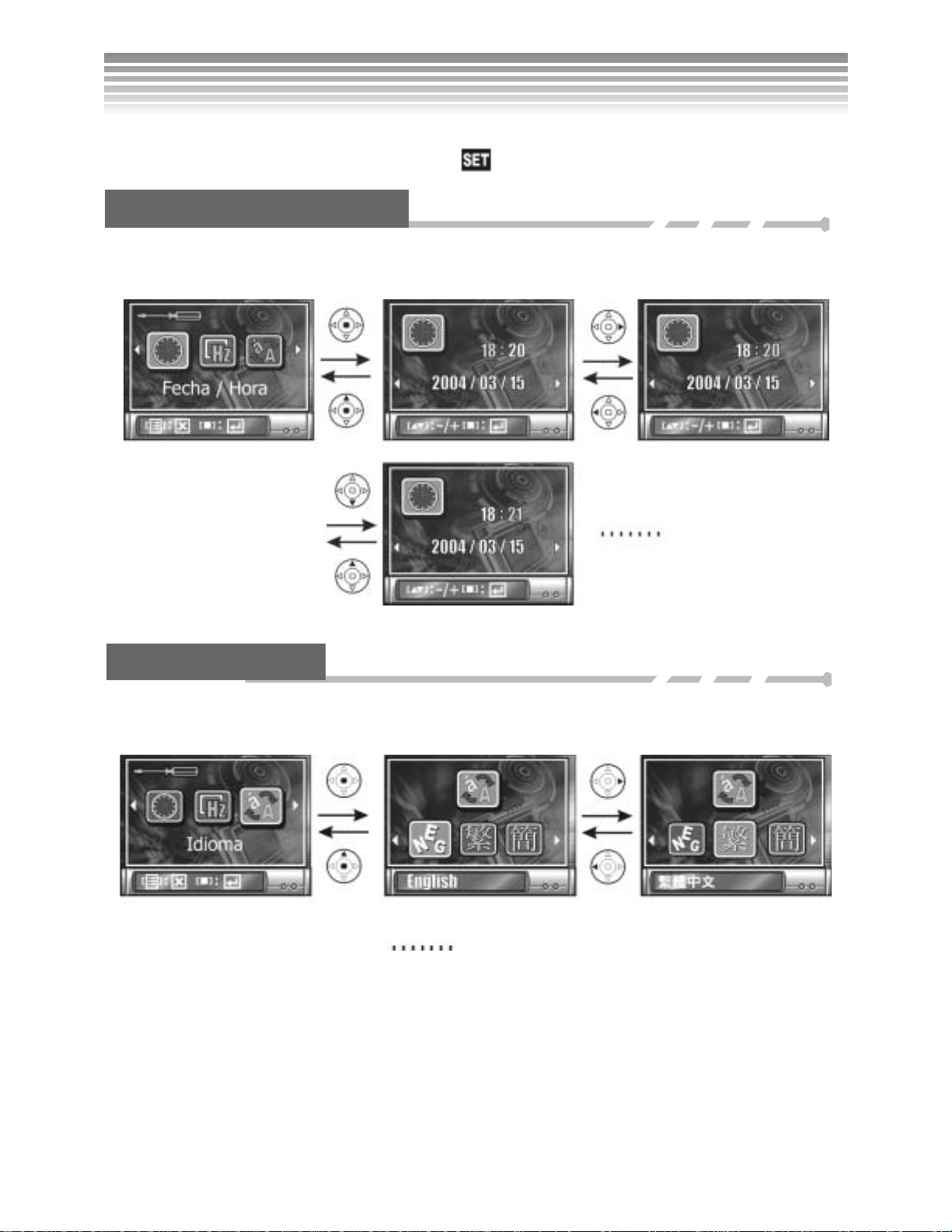
Use el dial de modo para entrar al modo de ajustes ( ).
Aj ustar lafechay l ahora
La cámara graba la fecha y la hora en l as fotografías. Establez ca la fecha y hora antes de comenzar a
fotografiar. Por favor vea el modo de ajustes en la página 21 para ajustar otros detalles.
Ajustar el idioma
Seleccione su idioma favorito; inglés, Chino tradicional, Chin o Simplificado!francés, alemán, italiano,
japonésyespañol.
17
Page 19
Operaciones básicas
Pantalla LCD
La pantalla LCD se usa para encontrar imágenes, hacer ajustes y rever fotografías y videos. Es normalque la
pan talla LCD se vea más oscura bajo luz solar directa o luz muy fuerte.
Información/Sugerencia
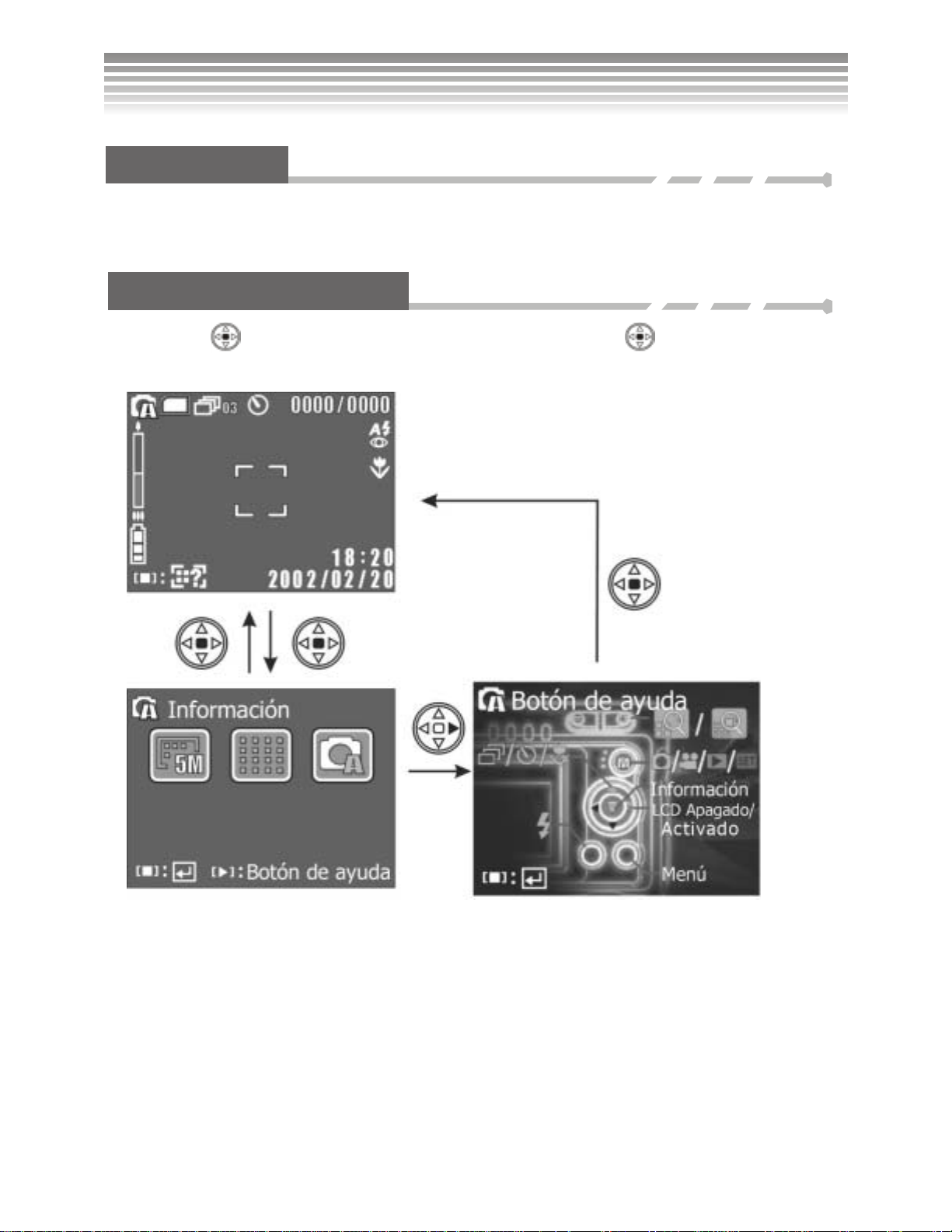
Pulse el botón para entrar a la página de información. Pulseelbotón nuevamente para una
sugerencia que ofrezca descripciones acerca de las funciones de los botones. Por ejemplo:
Estado actual de los ajustes Descripción de cada función activa.
18
Page 20
Descripciónde lasfuncionesde losbotones
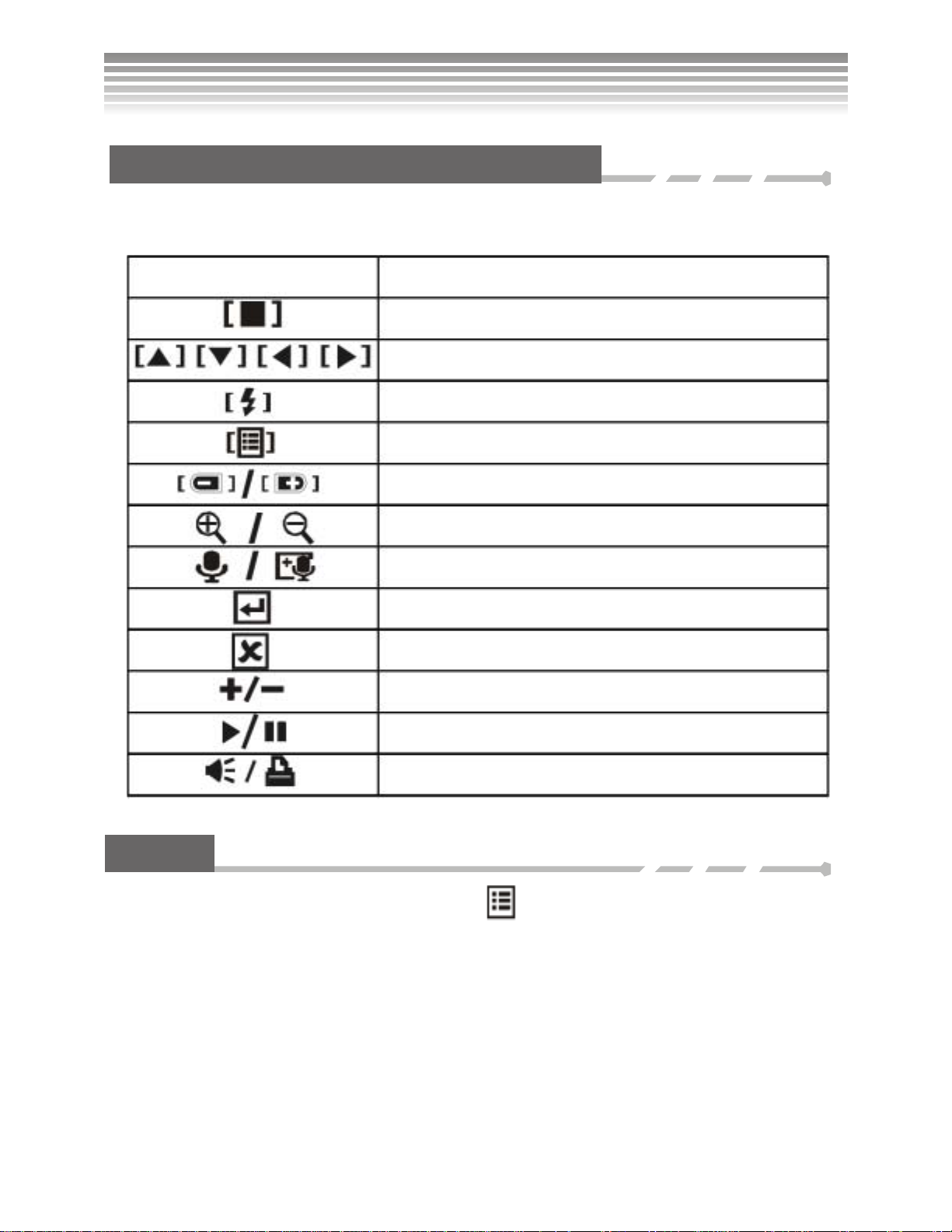
En la parte inferior de la pantalla LCD hay instrucciones acerca de las funciones de los botones, con los
cuales se pueden entender las funciones de cada botón.
Iconos
Descripción
Botón de confirmación controlador múltiple
Arriba/abajo/izqu ierda/derecha del contr. múltiple
Botón del flash
Botóndelmenú
Botón del zoom
Acercamiento/alejamiento
Modo de grabación de sonido/menú de grab. de son.
Establecer/entrar
Borrar/regresar
Aumentar/ disminuir
Ejecutar/ Detener
Volumen/ Impresión
Menú
En losmodos fotografía/video/revisión, pulse el botón para entrar la menú de modo parahacer ajustes
relevantes.
19
Page 21
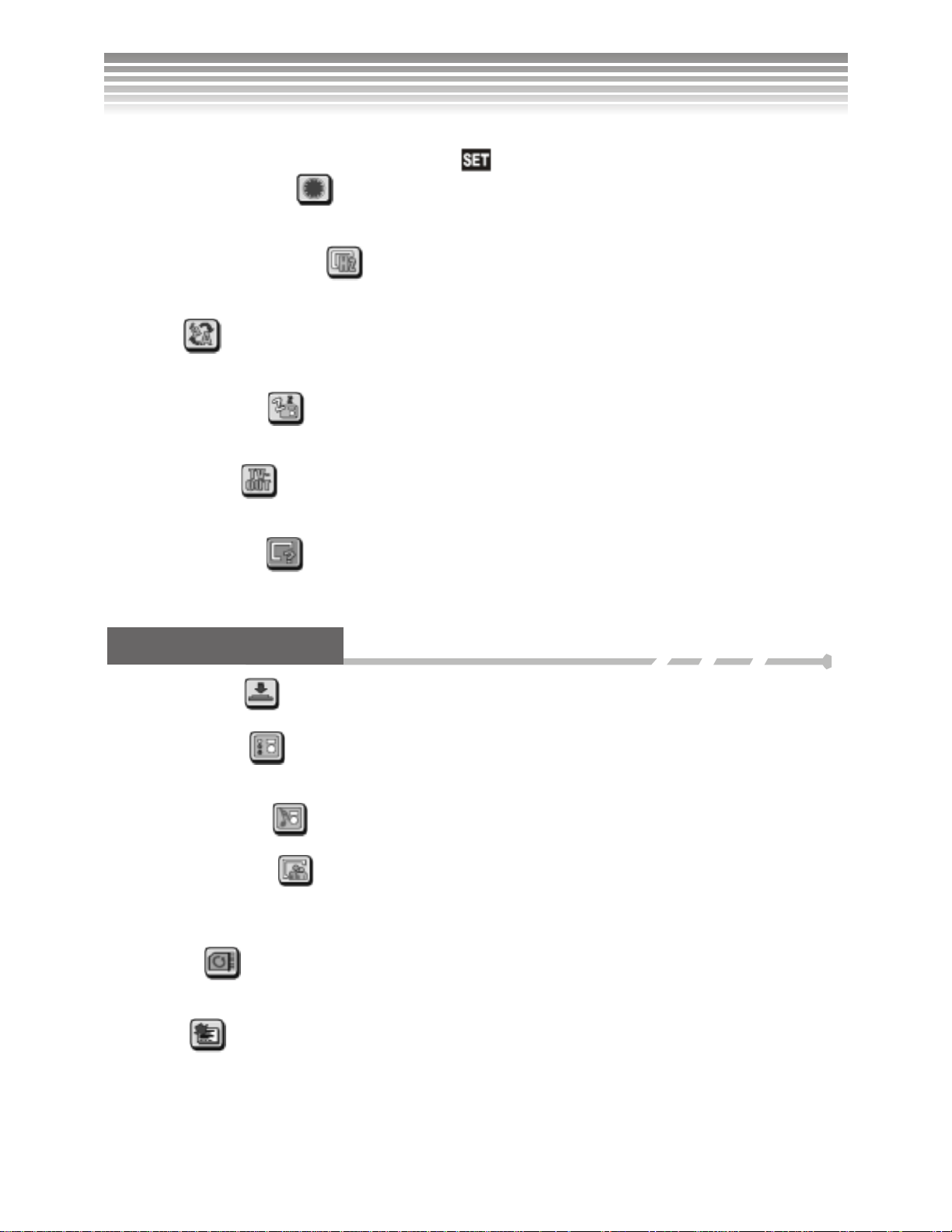
Modo de ajuste
Use el dial de modo para entrar al modo de ajustes ( ). Estas son las descripcionesde los ajustes.
!Ajuste de hora/tiempo
La cámara graba la fecha y la hora en l as fotografías. Establez ca la fecha y hora antes de comenzar a
fotografiar.
!Frecuencia de luzeléctrica
Establece la frecuencia de luz eléctrica de acuerdo a las especificaciones de su zona, como 50Hzo 60Hz
AC.
!Idioma
Seleccione su idioma favorito; inglés, Czhino tradicional, Chino Simplificado,francés, alemán, italiano,
japonésyespañol.
!Ahorro de energía
De acuerdo a su preferencia, establezca el apagado automático después de un tiempo determinado, de
acuerdo a las siguientesopciones: Apagado, 30seg., 1 min., 5 min., y 10min.
!Salida de video
De acuerdo a las especif ic ac iones de zona, elija el for mato de salida NTSC o PAL para ver fotografías y
videos en su televisor.
!Mostrar imágenes
Elija mostrar fotografías/videos en la pantalla de la cámara o el televisor. Use esta opciónenlasalidade
video para transferir imágenes a su televisor.
Ajustes avanzados
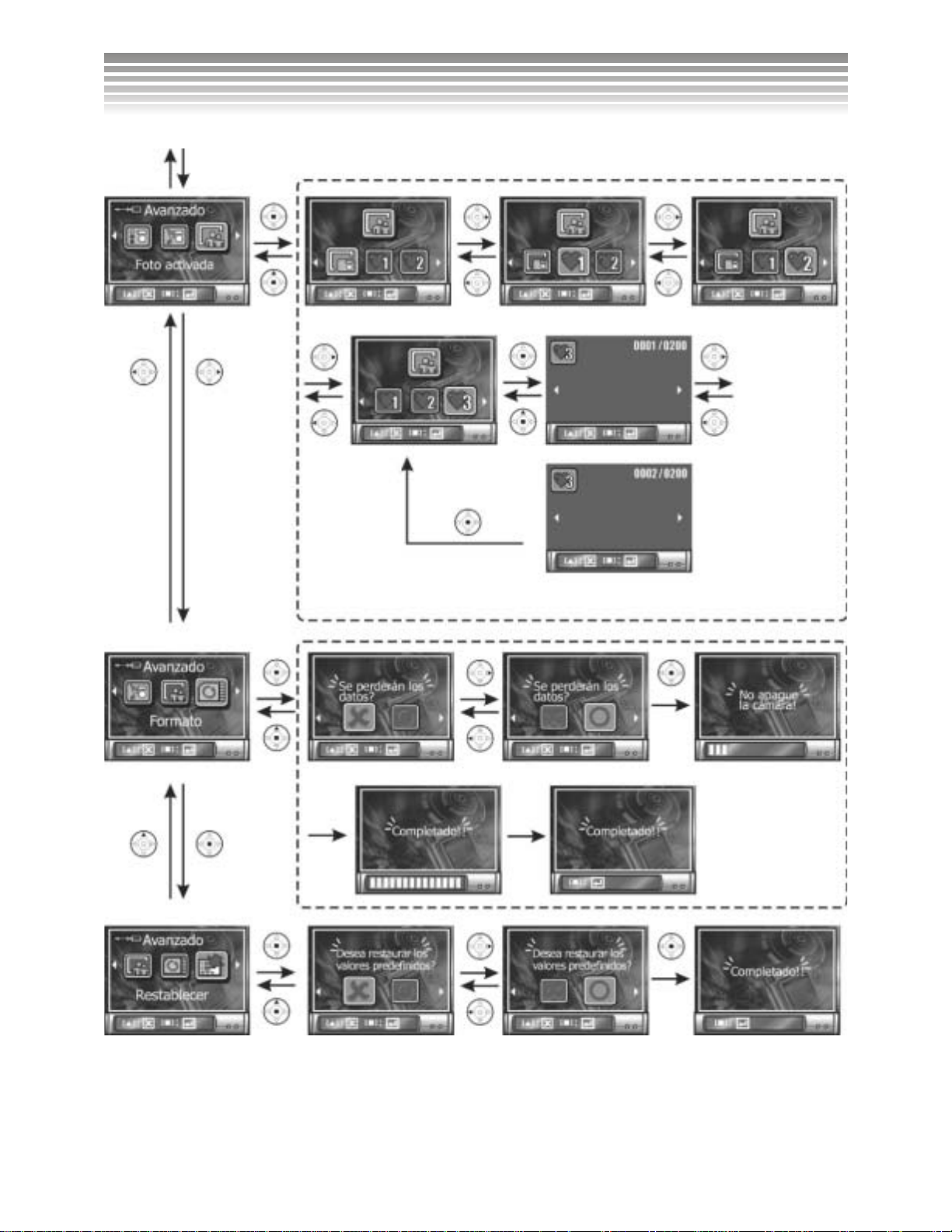
!Botón de audio
Elija los efectos de sonido al apretar los botones.
!Luzal enc ender
Seleccion ar el efecto de la luz frontal LED al encender la cámara. Hay cuatro opciones disponibles:
APAGADO (OFF), Efecto 1, E fecto 2 y Efecto 3.
!Sonido al encende r
Elija un efecto de sonido para cuando se encien de la cámara (Opciones: Activado/Desactivado).
!Imagen al e ncender
Hay cuatro opciones disponibles para ajustar la imagen al encender: imagen por defecto al comenzar,
personalizada 1, personalizad 2, y personalizada 3. Puede elegir una de las imágenes tomadas por ustedes
anteriormente.
!Formateo
Esto borrará todos losdatos de la tarjetadememoriayno puedenser recuperados. Por favorverifiqueque
todos los datos importantes sean guardados antes del formateo.
!Reseteo
Después de resetear, todas lasopciones regresan a los valores por defecto.
20
Page 22
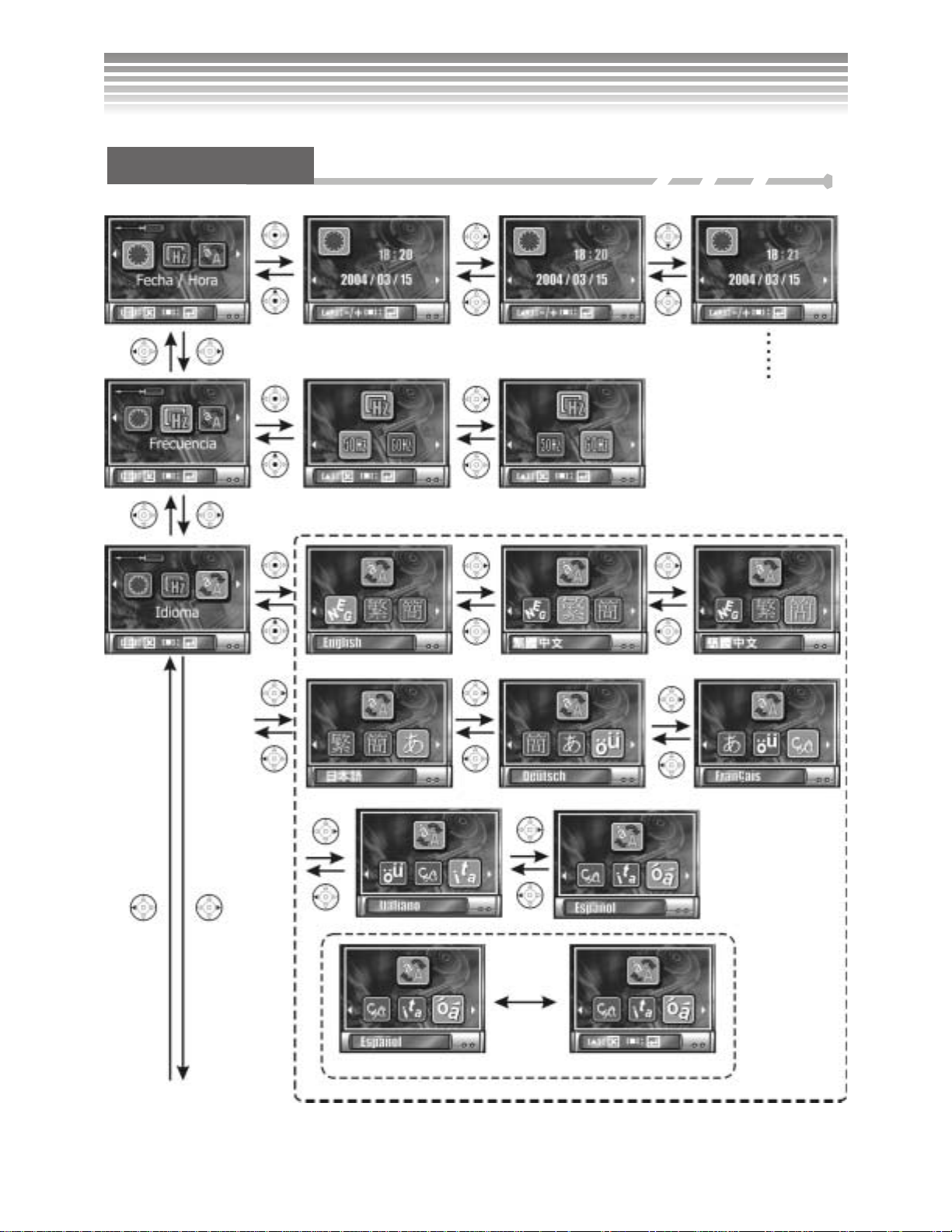
Modo de ajuste(Cont)
Índice del menú
21
Page 23
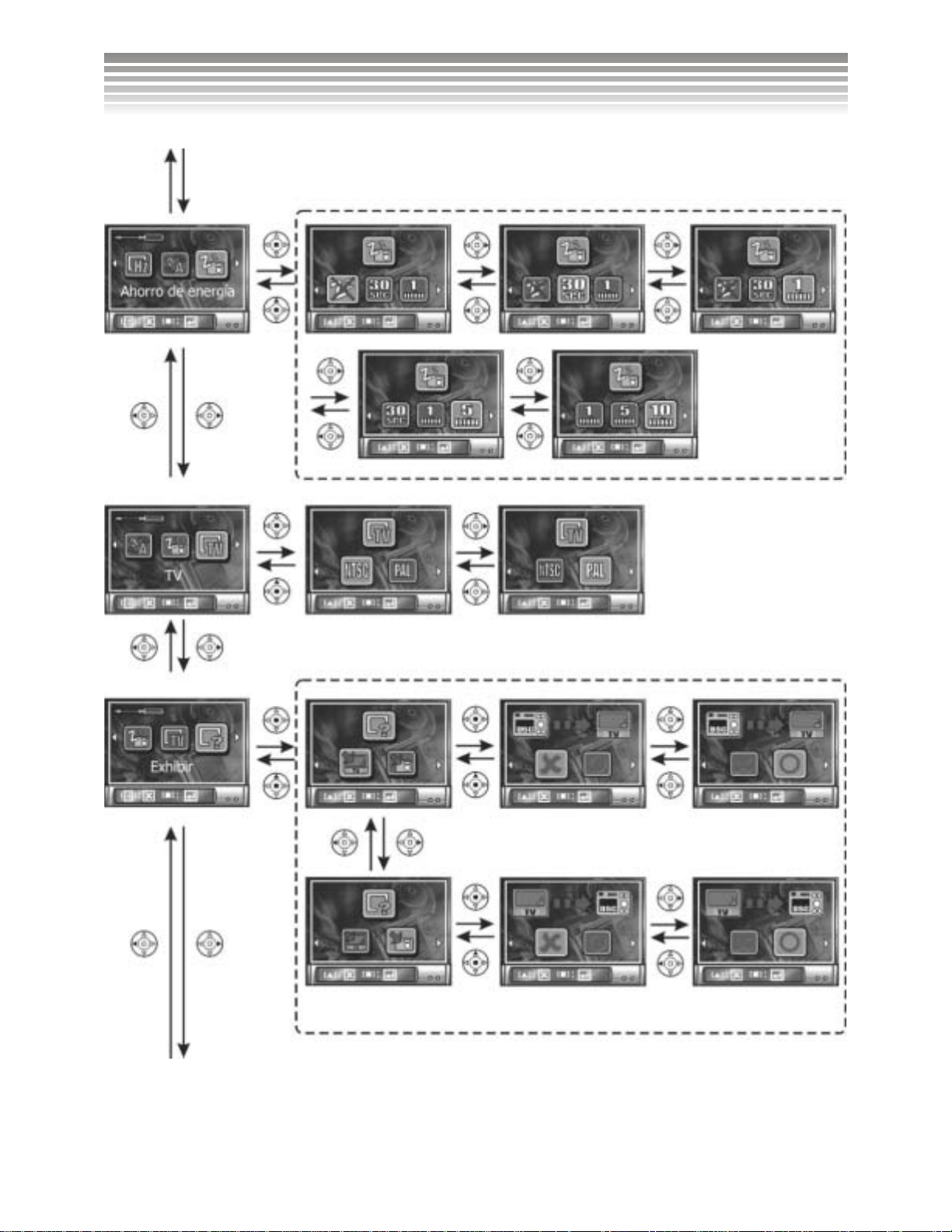
222324
Page 24
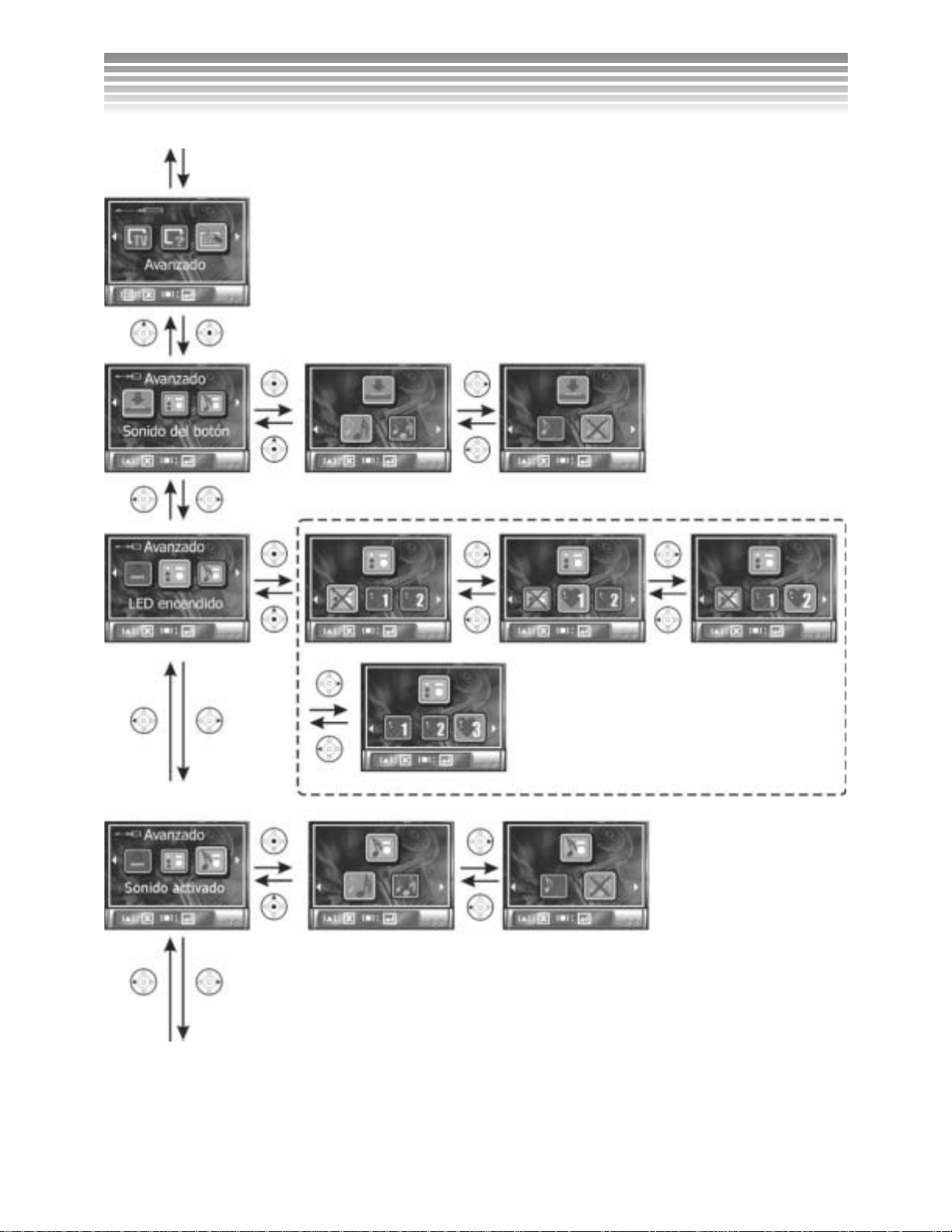
Page 25
La imagen seleccionada será guardada y serála imagen de comienzo.
Page 26
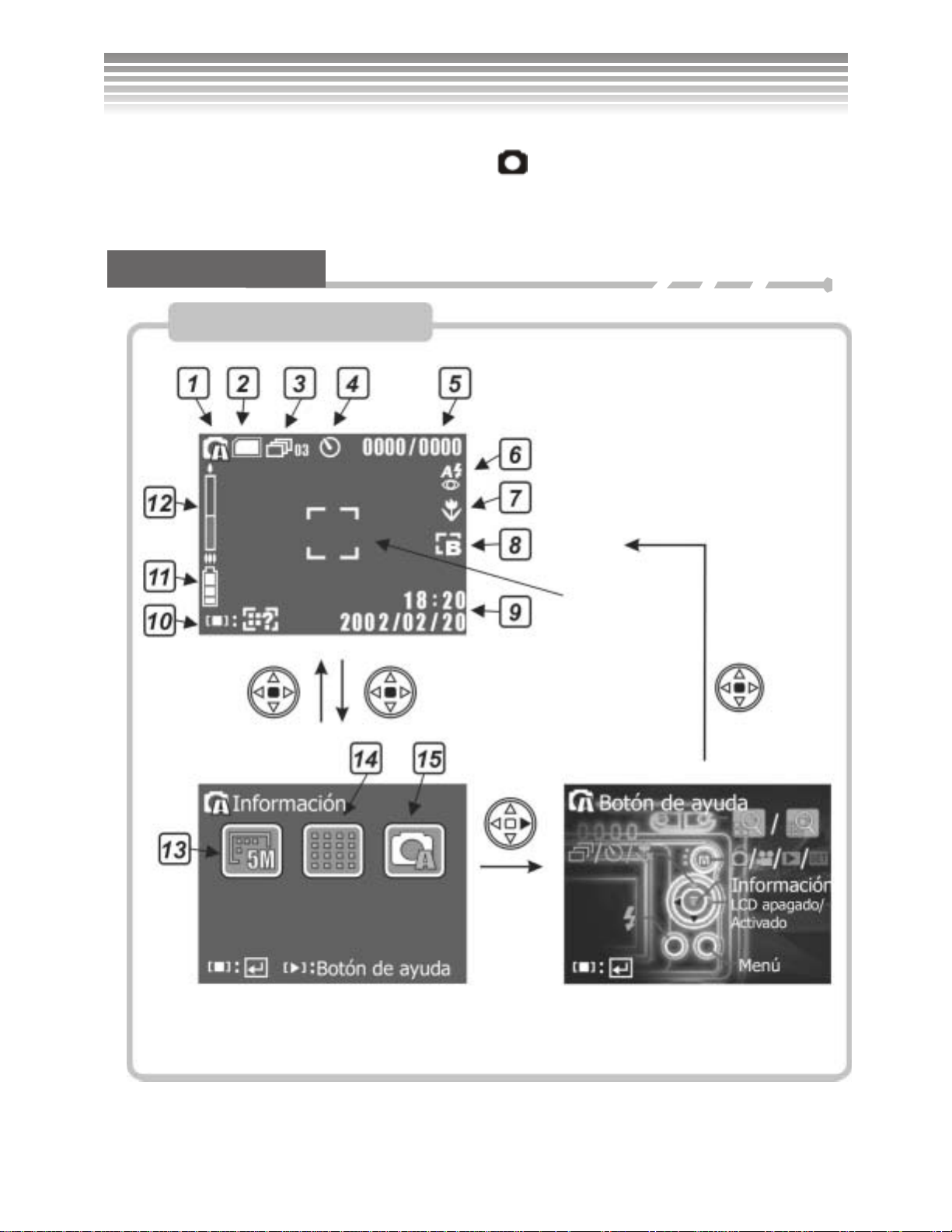
Modo de fotografía
Use el dial de modo para seleccionar el modo fotografía ( ).
El modo fotografía tiene las siguientes opciones: automático, manual y modo de escena. Elija su preferencia
en el menú.
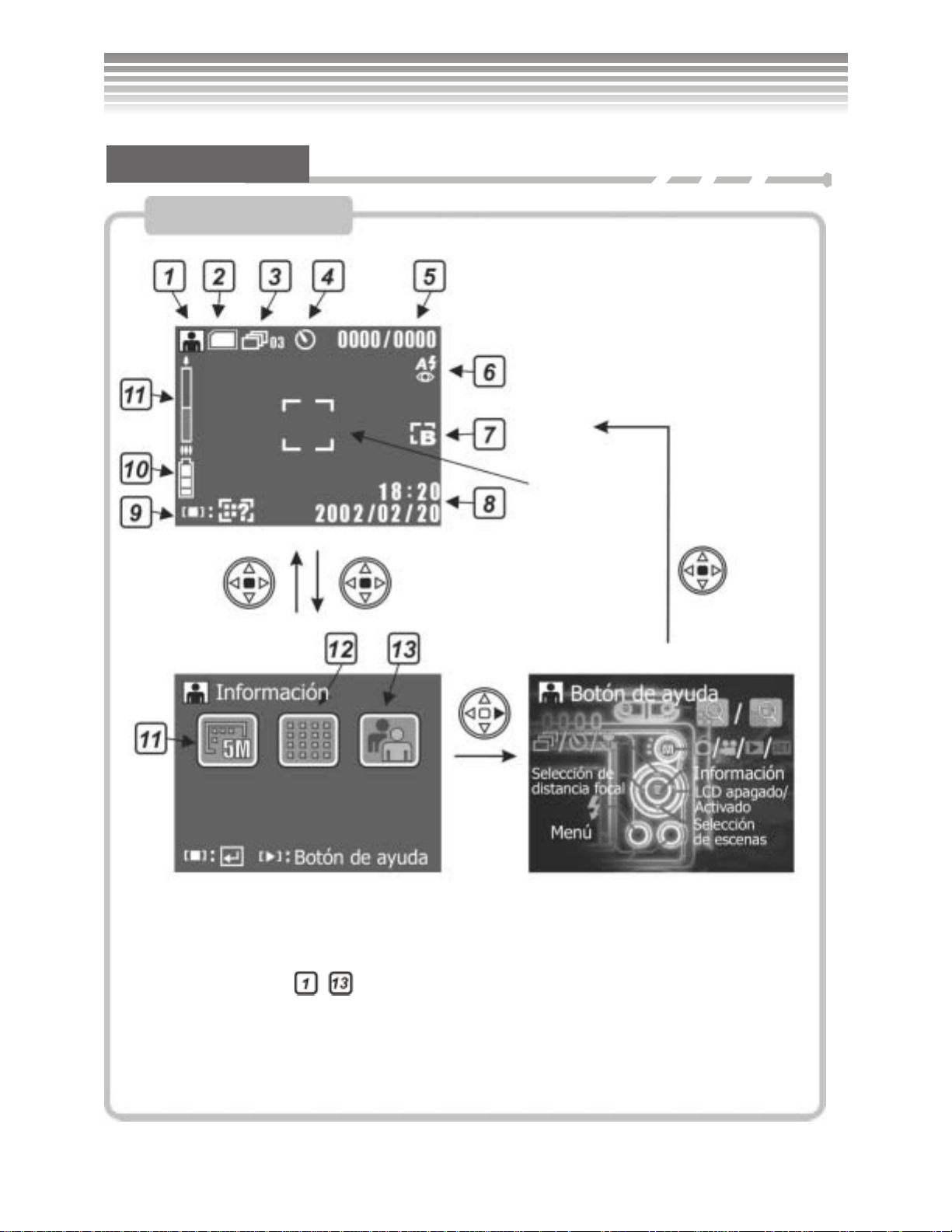
Modo automático
Descripcióndeiconos
Información acerca de los
ajustes actuales
Zona de
enfoque
Sugerencia del modo actual
25
Page 27
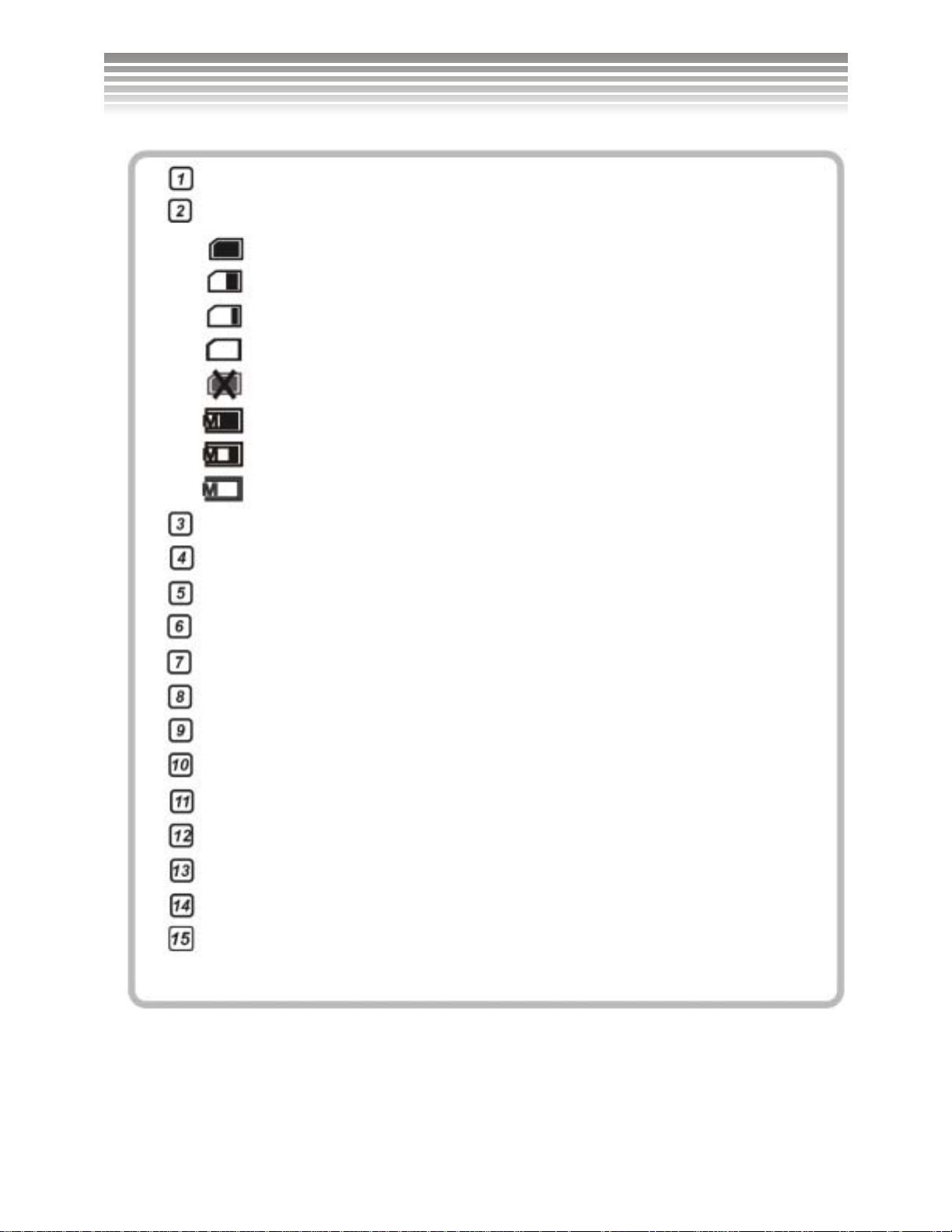
Modo de fotografía(Cont.)
Modo fotografía(Automático)
Estado de la tarjeta de memoria
: Tarjeta de memoria
: Almacenamiento hasta la mitad
: La capacidad de la tarjeta de memoria se está acabando
: Almacenamiento completo (la luz roja parpadea)
: Pro tección de escritura de la tarjeta de memoria
: M emoria incorporada
: Almacenamiento hasta la mitad para la memoria incorporada
: Almacenamiento complete para la memoriaincorporada (la luz roja parpadea)
Modo de fotografía continua (burst) / número de fotografías
Auto-fotografía
Número de fotografías tomadas / n úmero máximo de fotografías
Modo flash
Modo retrato
Modo efectos
Hora y fecha (después de entrar al modo, este icono desaparecerá despuésde5segundos)
Información
Información de batería
Enfoque óptico/ enfoque digital
Resolucióndelaimagen
Calidad dela imagen
Modo fotografía(automático)
26
Page 28
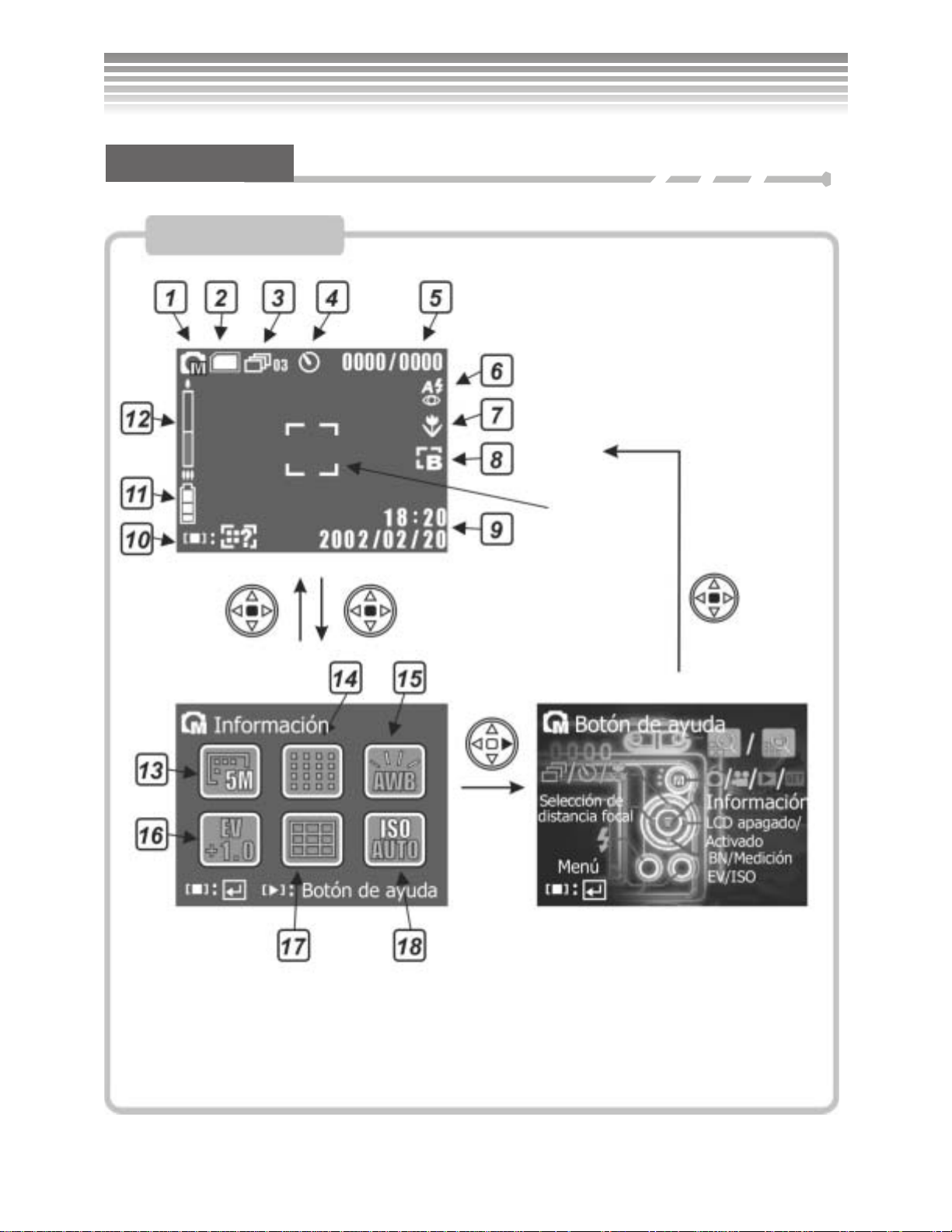
Modo manual
Descripción del iconos
Zona de
enfoque
Información acerca de los
ajustes actuales
Sugerencia acerca del modo actual
27
Page 29
Modo fotografía (manual)
Estado de la tarjeta de memoria
Modo de fotografía continua (burst) / número de fotografías
Auto-fotografía
Número de fotografías tomadas / n úmero máximo de fotografías
Modo flash
Modo retrato
Modo de efectos
Hora y fecha (después de entrar al modo, este icono desaparecerá después de 5 segundos.)
Información
Información de batería
Excepto el
Enfoque automático/enfoquedigital
Resolucióndelaimagen
Calidad de la imagen
Balancedeblanco
CompensacióndeEV
Modo de medición
Sensibilidad ISO
, los otros ajustes son los mismos que en modo automático.
28
Page 30
Modo de escena
Descripcióndeiconos
Zona de
enfoque
Información acerca de los
ajustes actuales
Excepto “
automático.
Modo fotografía (modo escena)
“, los otros ajustes son los mismo que en modo
Sugerencia acerca del modo actual
29
Page 31
Inst rucciones acerca de los tres modos
a
!Automático
El modo automático ofrece un modo de captura simple y rápido. Excepto la resolucióndel
imagen y la calidad de la fotografía, los otros ajustes utilizan los valores por defecto y no
pueden ser modificados (por ej.:balancedeblanco, compensación de exposición, medidión,
ISO y selección de enfoqueserán modificados automáticamente por la cámara). Este mod o
es apropiado para principiantes.
!Ma nual
El modo manual ofrece al usuario un ajuste complete, en el cual todos los parámetros son
modificables, como resolución de imagen, calidad de fotografía, balance de blaco,
compensación de exposición, medición, ISO y selección de enfoque. Apropiado para
usuarios avanzados.
!Modo de escena
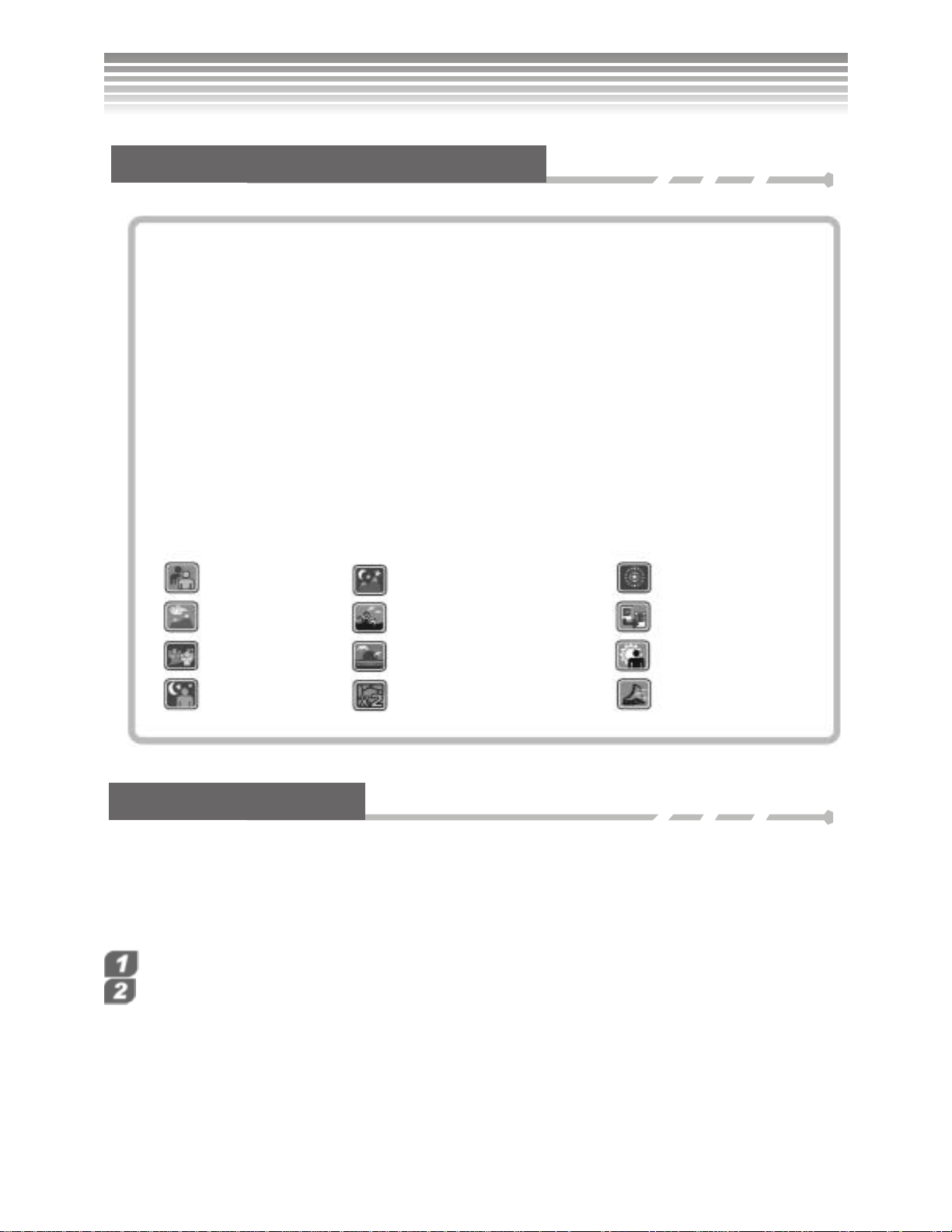
El modo de escena le ofrecedoce modos de escena pre-establecidos. Estos no pueden ser
Retrato
Paisaje
Fiesta
Retrato de noche
Paisaje de noche
Playa
Atardecer
Exposición múltiple
Fuegos artificiales
Transferencia de imagen
Luztrasera
Deportes
Tomando fotografías
Us e esta cámara para tomar fotografías; el for m ato es JP EG. El número de fo tografías que se pueden tomar
está determinado por la capacidad de almacenamiento de la memoria (tarjeta). Además, hayotros factores
como la Resolución de la Imagen y la Calidad de la Fotogra fía que afectan el número de imágenes. Imágenes
de alta resolución y calidad necesitan de m ásmemoria.
Siga estos pasos para sacar fotografías.
Encienda la cámarayajustelafechayeltiempo(porfavorverAjustedefechayhora).
Use el dial de modo para seleccionar el modo fotografía (elija entre automático, manual y modo de
escena. para principiantes se sugiere el modo automático.) Encuentre los íconos correspondiente en el
ángulo superior izquierdo de la pantalla, y ajuste laresolución de imagen y la calidad de fotografíade
acuerdo a su preferencia (por favor vea la sección Calid a d de Fotografía).
30
Page 32
Use para elegir modo estallido/auto-fotografía/toma cercana.
y
Inspeccione la escena que quiere tomar y pulse el obturador. El obturador estádividoendossecciones.
Púlselo hasta la mitad y manténgalos así para enfocar; se verá un marco rojo. A continuación, púlselo
hasta abajo para guardar la fotografía; se verá el icono
Use el botón de zoom para alejarse / acercarse al o bjeto, con un acercamiento máximo de
X12 (Zoom óptico X3 más zoom digitalX4).
Encienda el flash cuando la fuente de luz es insuficiente. (Vea la sección Modo de Flash para obtener
detalles.)
DiríjasealModo de Revisión para las fotos ya sacadas.
en la pantalla.
Pantalla LCD
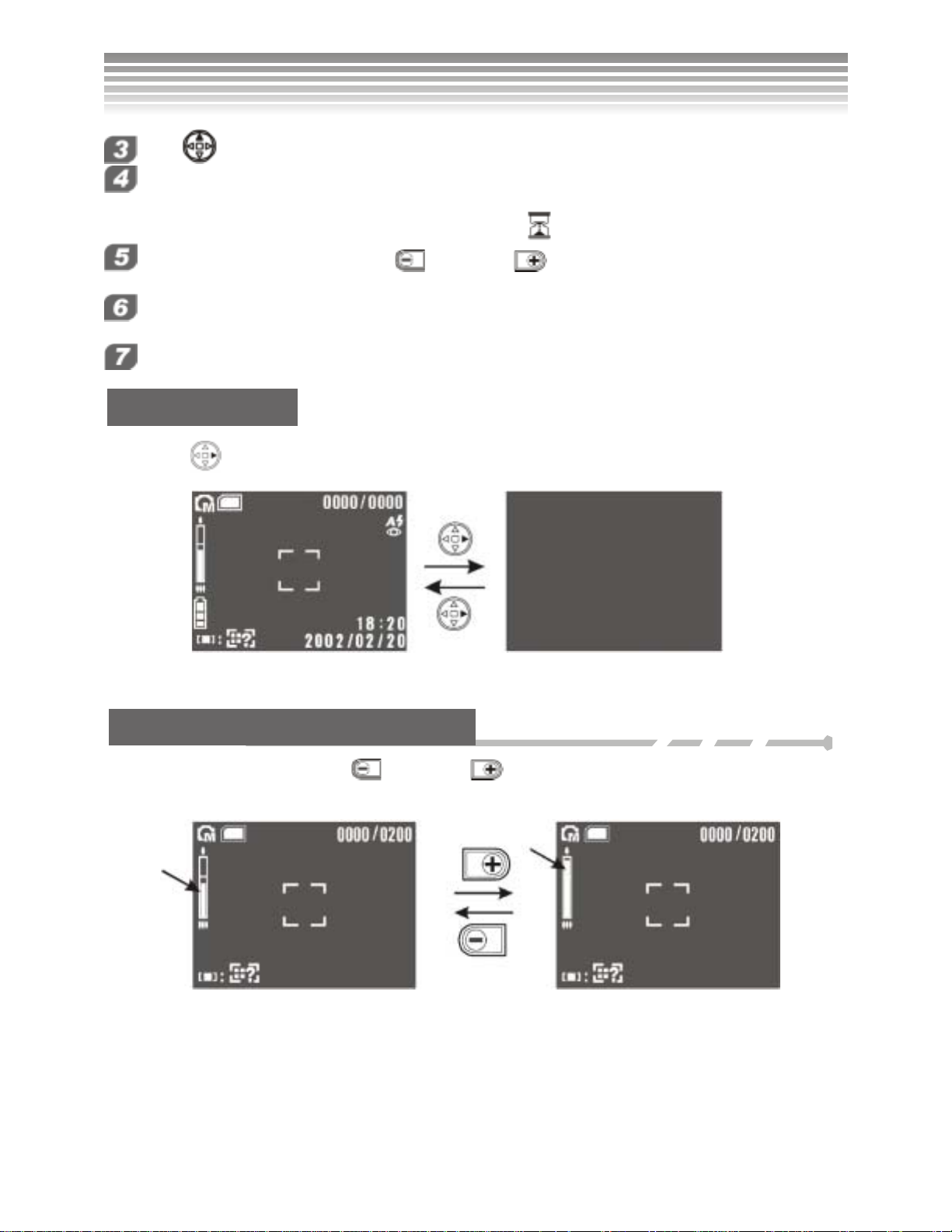
Uselatecla para conmutar tipos de pantallas de visualización.
Pantalla estándar Apaga el pantalla de la cámara.
Enfoque óptico / enfoque digital
Use el botón de zoom paraalejarse / acercarse al objeto, con un acercamiento máximo de X12
(Zoom óptico X3 m ás zoom digitalX4).
El icono azul en la flechaindica
el rango del zoom.
Siga haciendo zoom alejándose
el icono so vuelve rojo, lo cual
indica que el rango del zoom
digital.
31
Page 33
El uso delzoom digital para ampliar imágenes puede causar un poco de aliasing. Nota: Se desaconseja el uso
Ú
del zoom digital para tomar fotografías importantes o de calidad.
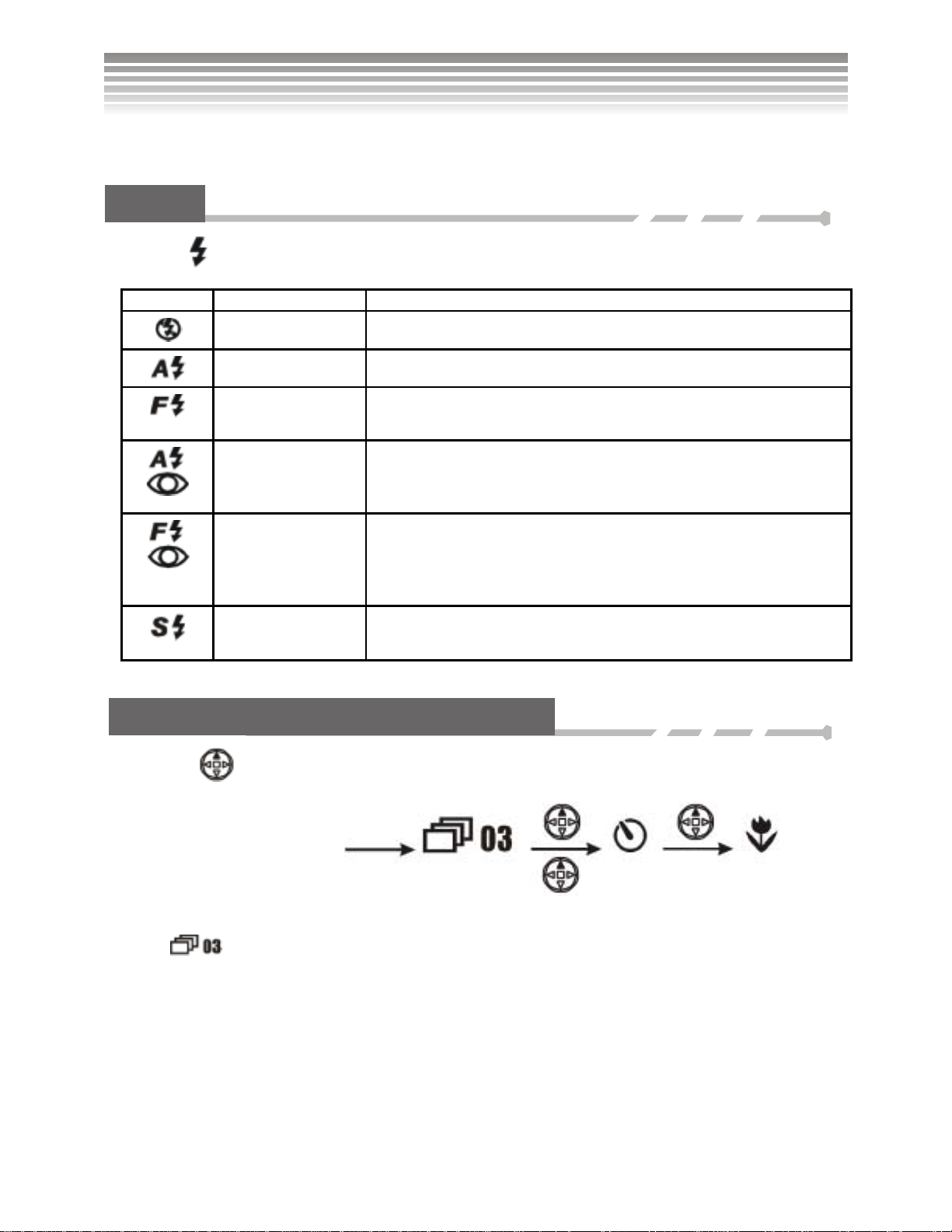
Flash
Uselatecla para conmutar el modo de Flash.
Pantalla Función Descripción
Apagar Apaga el flash en lugares luminosos.
Automático El flash automático es adecuado para toda clase de ambientes.
Flashentodo
momento
Flash automático
más reducciónde
ojo rojo
Flashentodo
momento más
reduccióndeojo
rojo
Sincronizaciónlenta
Dispara el flash en lugares tanto oscuros como luminosos
El flash destella automáticamente con luz escasa, y un pre-flash
reduce el “ojo rojo”causado por la reflexión del omentum en el flash.
El flash automáti co es adecuado tomas de retratos.
Flash en todo momento más reducción de ojo rojo.
sela de noche y cuando hay poca luz para resaltarelfondo yla parte
delanterapropiamente. Se sugiere el uso de un trípode.
Burst / Auto-fotografía / Toma cerca na
Use el botón para conmutar entre Modo Estallido/ Auto-fotografía/ Toma cercana.
Modo estándar
(Modo burst)
(Temporizador)
(Macro)
Modo de fotografía c o nt inua
El icono
representa el número de fotografías continuas, el cual puede cambiarse en el menú, hasta 5 fotografías).
Después de encuadrar, pulse el obturador y se tomarán fotografías continuas.
aparece en la parte superior de la pantalla al ingresar al modo “burst”.El número
32
Page 34
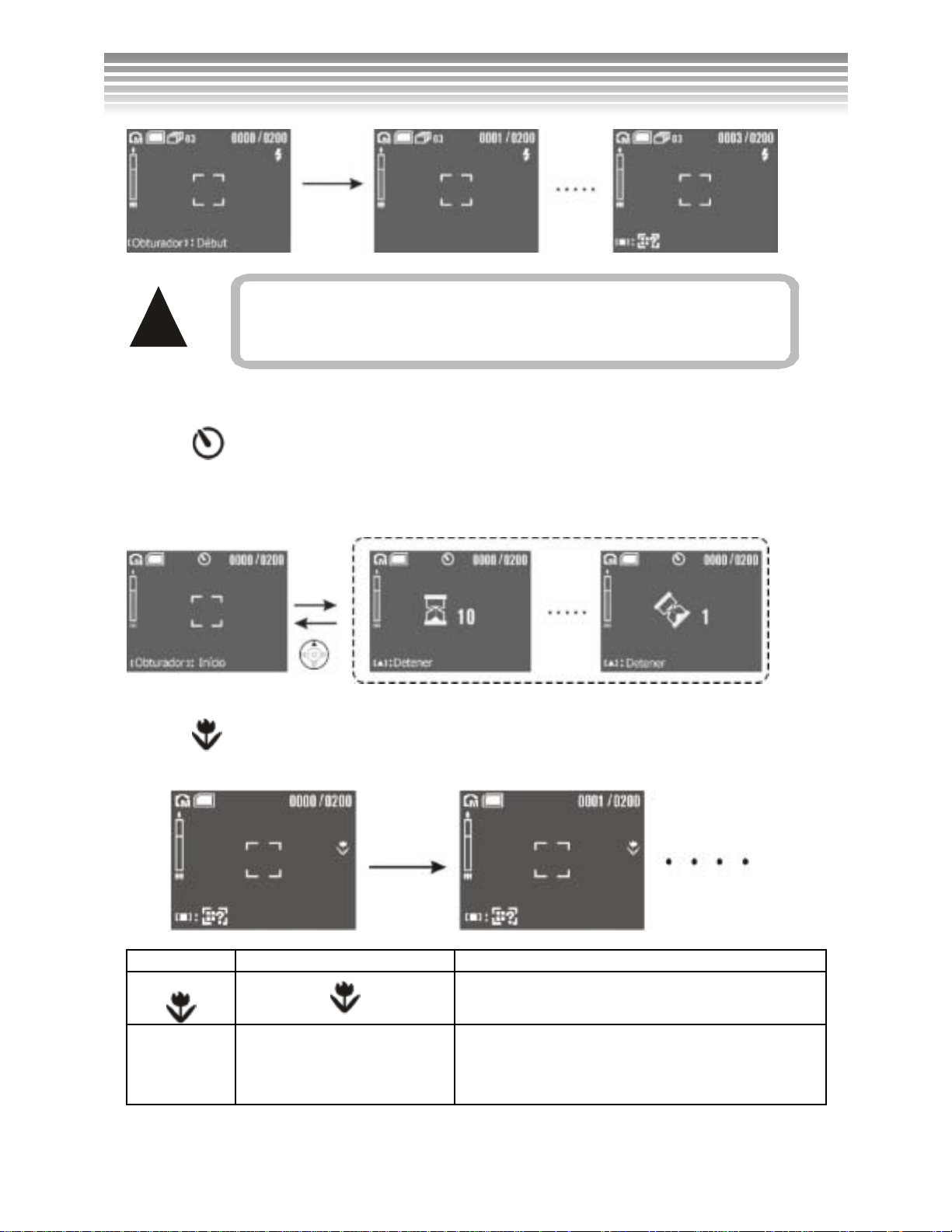
Shutter
La resolucióndelaimagenestá ajustada uniformemente
!
como 5M y el flash está apagado “OFF” en el modo burst,
sean cuales sean los ajustes actuales.
!Modo de temporizador
El icono apareceen la parte superior de la pantalla después de entrar en el modo de temporizador.
Pulse el obturador después de seleccionar una toma, y vea la cuenta regresiva (el valor por defecto es de
10segundos y puede ser ajustado en el menú.) Launidad de flash frontal parpadea y cuando llega a 3,
parpadea más rápidamente. Al llegar a 0, la cámara toma la fotografía automáticamente.
Shutter
!Modo de toma cercana (macro)
El icono aparece en la parte derecha de la pantalla al entrar al modo de toma cercana. Toma
fotografías a corta distancia en las siguientes distancias.
Modo Icono en la pantalla Descripción
Toma cercana
Una toma cercana ideal está en los 10.3 ~60 cm.
Paratomageneral de fotografías, una distancia
Básico Ninguno
apropiada para sacar fotografías de 60 cm. a infinito;
la imagen se tornará más borrosa al aumentar la
distancia.
33
Page 35
La función de toma cercana no está disponible en el modo de
!
escena ¡PRECAUCIÓN!
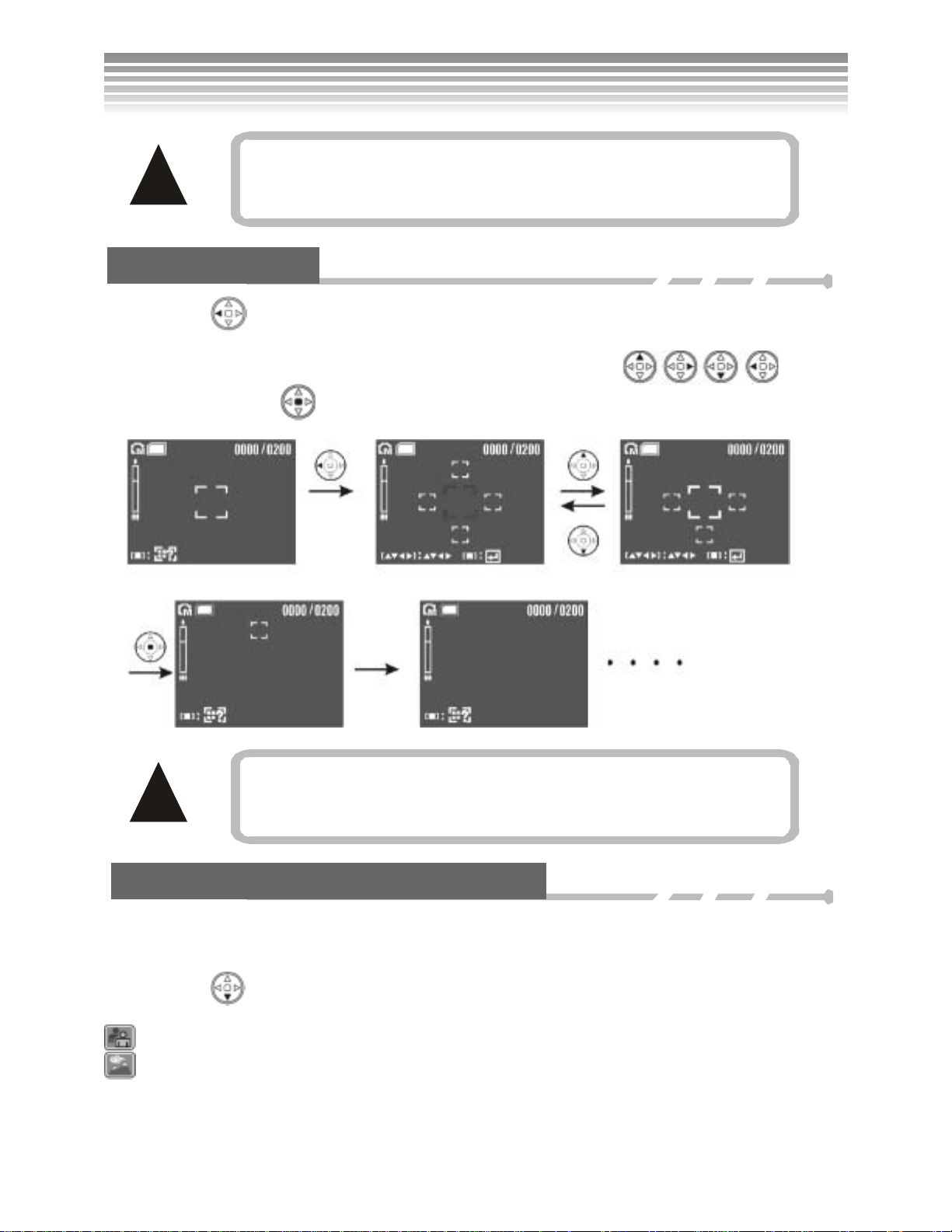
Seleccióndefoco
Pulse el botón en los modos manual y de escena paraentrar a la selección de enfoque. Seleccione la
zona de enfoquedeseada. La zona de enfoquese divide en cinco áreas. Las cinco marcas de marco se verán
en la pantalla. La verde representa el área que se está usando. Use el botón
selección, pulseelbotón
La zona de enfoque está desactivada en el modo automático.
!
Sólo los modos manual y de escena ofrecen zona de enfoque.
yseseguirán los procedimientos usuales de fotografíapara sacar fotografías.
Thefirst
sectionof
the shutter
para
ChoosetheUpper
Focus Zone
Instrucción acerca del modo de escena
Se ofrecen doce modos de escena en el modo de escena. Se ofrecen distintos ajustes para balance de blanco,
compensación de exposición, medición y otras funciones como valores por defecto (éstos no pueden ser
ajustados). Elija la escena de acuerdo a su preferencia.
Pulse el botón
escenas.
Retrato: Para personasy otros objetos en pleno d ía.
Paisaje: Para paisaje en pleno día. El foco se ajusta a la escena distante.
para entrar al modo de menú rápido y elija la escena. A bajo se describen las doce
34
Page 36
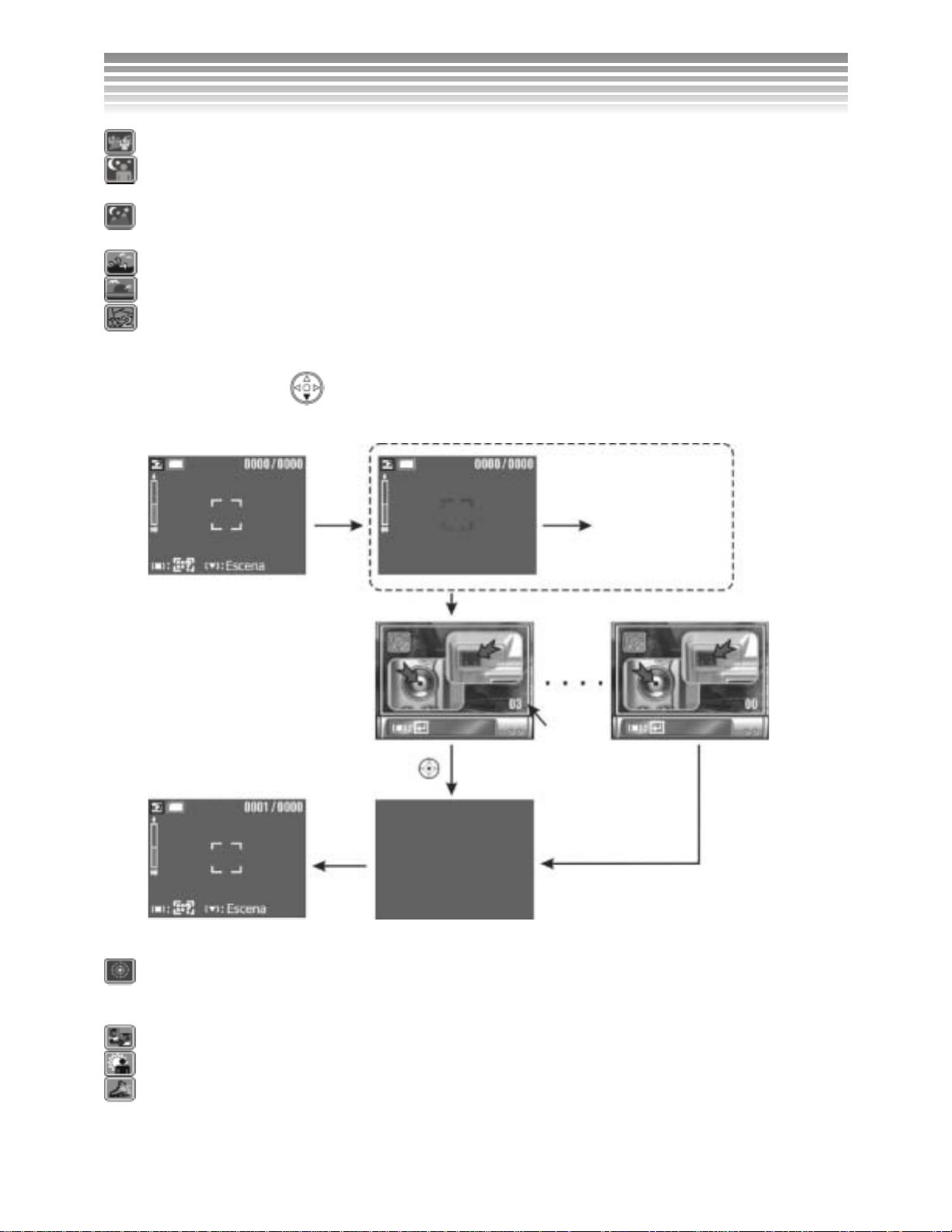
Fiesta: Para fiestas en interio res.
l
Retratos de noche: Para tomar fotografías de personas de noche. Hay una velocidad de obturador más
lenta. Para evitar movimientos, por favor use un trípode.
Paisajes nocturnos: Para tomar fotografías de paisajes de noche. Hay una velocidad de obturador más
lenta. Por favor use un trípode.
Playa: Para tomar escenas de playa. Esto permite capturar claramente el color del mar.
Puesta de sol: Paraescenas de salida de sol o nubes rosadas al atardecer.
Exposición múltiple: Para escenas que necesitan dos exposiciones, o para capturar dos objetos
diferentes para crear un efecto combinado. La toma del primer objeto es igual a la
tomageneral de fotografías. Pero en la segundacaptura, se debe pulsar el botón
dentro de 3 segundos, sino la cámara disparará automáticamente apenas el
contador llegue 0.
Primera
secciónde
obturador
(Use el visor para encuadrar el
lugar del objeto de lasegunda
captura.)
Segunda secci ón
delobturados
Conteo
regresivo
Captura la
de 3 seg.
segunda imagen
Capture la
segunda imagen
Captura la
primera imagen
Muestralaimagenfinal
Fuegos artificiales: Para tomar fotografías de fuegos artificiales de noche. Elfoco se fija en una
distancia con una velocidad de obturador más baja. Para evitar movimientos, por
favor use un trípode.
Copiar: Para duplicar imágenes.
Iluminación trasera: Para fotografiar de objeto s con una fuerte luz detrás.
Deportes: Para fotografiar objetos en movimiento. Hay una velocidad de obturador más rápida. Use
esta escena bajo grandes fuentes de luz.
35
Page 37
La función de toma cercana (macro) no funciona en las
!
siguientes escenas: paisaje, paisaje de noche, playa,
atardecer y fuegos artificiales.
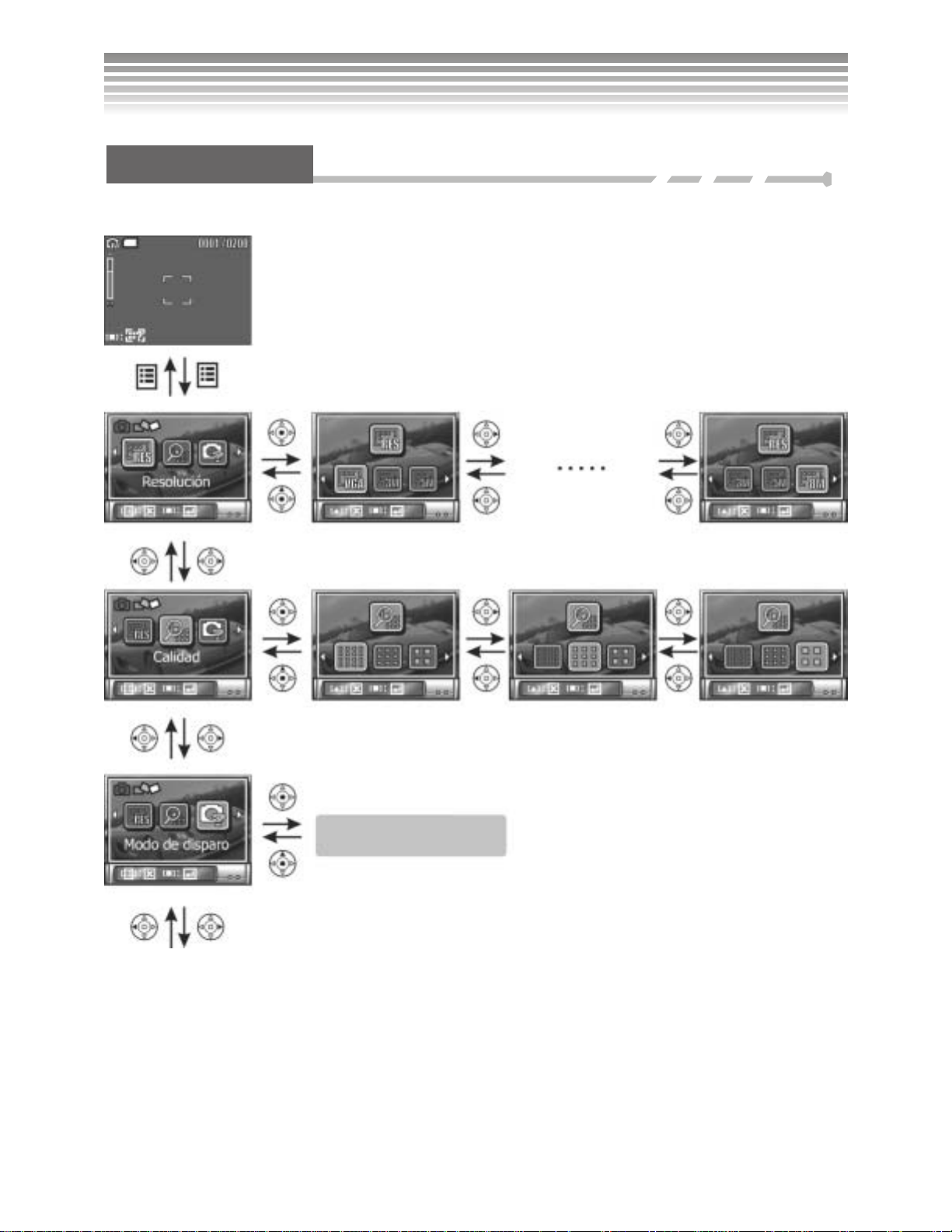
Descripción acercadel menú
Use el botóndelmenú para mostrar/o cultar el menú. Estas son las descripciones:
!Resolucióndeimagen
Hay cuatro opciones de resolución disponibles para fotografías: VGA, 3M, 5M y 8M. Las fotografías con
una resolución más alta pueden ser impresas claram ente, pero consu m en másmemoriay máslargo
tiempo para su almacenamiento. La resolución de 8M utiliza interpolación del firmware, no se
recomienda su uso para fotografías de alta calidad.
!Calidad de fotografía
Hay tres opciones de calidad de fotografía disponibles: Óptima ,Estándar ,y Básica .La
diferen cia está en la proporción de resolución de imagen. Por ejemplo,
de compresión. Ocupa lamenor cantidad de memoria, aunque con la menor calidad de imagen también.
tiene la máxima proporción
!Modo de fotografía
El modo de fotografíaincluyeAutomático , Manual y Escena .
!Automático
!Manual
"Balance de blanco
Los colores reflejados varían de acuerdo a la fuente de luz. Sin embargo, el cerebro humano puede sentir
las diferencias y corregir los cambios de color. Es por ello que las personasven los objetos blancos bajo
luz sola r fuer te , tiempo nublado y lu z de interior. Pe ro, para las cámaras digitales, las diferentes fuentes
de luz generan diferentes grados de “blanco”. Algunas contienen un azulclaro. Otras contienen rojo o
amarillo. Para acercarse más a l s entido de la vis ta hum a no, las cámaras digitales ajustar el color de
acuerdo al grado de las fuen tes de luz y lo acer can más al blanco en el ojo humano. Este ajuste se llama
“balancede blanco”.
Elmodo manualofrece cinco ajustes de balance de blanco.
Automático Balancea el blanco automáticamente, apropiado para toma general de fotografías.
Lu z de día: Para tomar fotografías al aire libre con luz natural.
36
Page 38
Tungsteno: Parafotografías en interiores bajo luz de bombilla.
Fluorescente: Para foto gr afías en interiores bajo luz fluorescente.
Día nublado: Para fotografías al air e lib re en días nublados.
"CompensacióndeEV
Se ofrece la compensación de exposición (Automática) y (Manual). El ajuste de
compensación de exposición manual varía entre -2.0EV ~ +2.0EV, y hay20opciones disponibles.Bajoel
mismo ambiente de fotografía, el aumento del valor de EVproporcionará fotografías más luminosas.
"Modo de medición
Hay cuatro modos de medición disponibles, como se ve abajo:
!Medicióndematriz
La medición divide el visor en varias partes para lograr un valor de exposición ideal.
!Medición basada en el centro
Basada en el centro. Da una medición balanceada al área restante, ideal para retratos de marco completo.
!Medición de punto
El áreademediciónestá focalizada en elcentro de la imagen, y toma alrededor de 1/25 del visor. La
medición de punto es apropiada para fondos muy luminosos o muy oscuros.
!Medición de foto automático
La mediciónseaplicaalazonadefocalización actual.
!ISO
ISO es la velocidad de respuesta de la cámaraalaluz.Useun valordeISO más alto en escenas con poca
luz. NOTA:Un valor de ISO más alto puede causar “ruido” en las fotografías. Hay cuatro opciones
disponibles: Automático, 100, 200 y 400.
!Modo de escena
Se ofrecen doce modos de escena en el modo de escena. Se ofrecen distintos ajustes para balance de
blanco, compensación de exposición, medición y otras funciones como valores por defecto (éstos no
pueden ser ajustados). Elija la escena de acuerdo a su preferencia.
!Efectos
Este ofrece tres valores de efecto por defecto, permitiendo a los usuarios su uso en fotografías en los
modos manual, automático y de escena. Estos son l os tres valores por defecto:
37
Page 39
!Apagado
Elija “APAGADO” paracerrar todas las funciones de efecto.
!Blanco y negro
Esta opción ofrece imágenes en blanco y negro.
!Vívido
Elija e s to para marcar más el contraste entre colores y la saturación, logrando fotografías más coloridas.
!Sepia
Elija esto para lograr un efecto “antiguo” en las fotografías.
!Ajustes avanzados
!Temporizador
Elija esta función para ajustar auto-retrato y el tiempo de la cuenta regresiva, entre 2 y 10segundos. (El
valor por defecto es de 10 segundos)
!Burst (fotografías sucesivas)
Elija esto para ajustar el modo “burst” (fotografías sucesivas), de 3 a 5 fotografías. (El valor por defecto
es 3)
!Unidad de flash para auto-fotografía
Use esto para ajustar el modo de auto-fotografía y el efecto de luz frontal, con tres modos disponibles.
!Efecto de sonido para el obturador
Use esto para establecer el efecto de sonido al apretar el obturador. Hay cuatro opciones disponibles,
incluyendo:apagado, efecto de sonido por defecto 1, efecto de sonido por defecto 2 y efecto de sonido
por defecto 3.
38
Page 40
Índice del menú
Modo de grabación
39
Page 41
Ajustes avanzados
40
Page 42
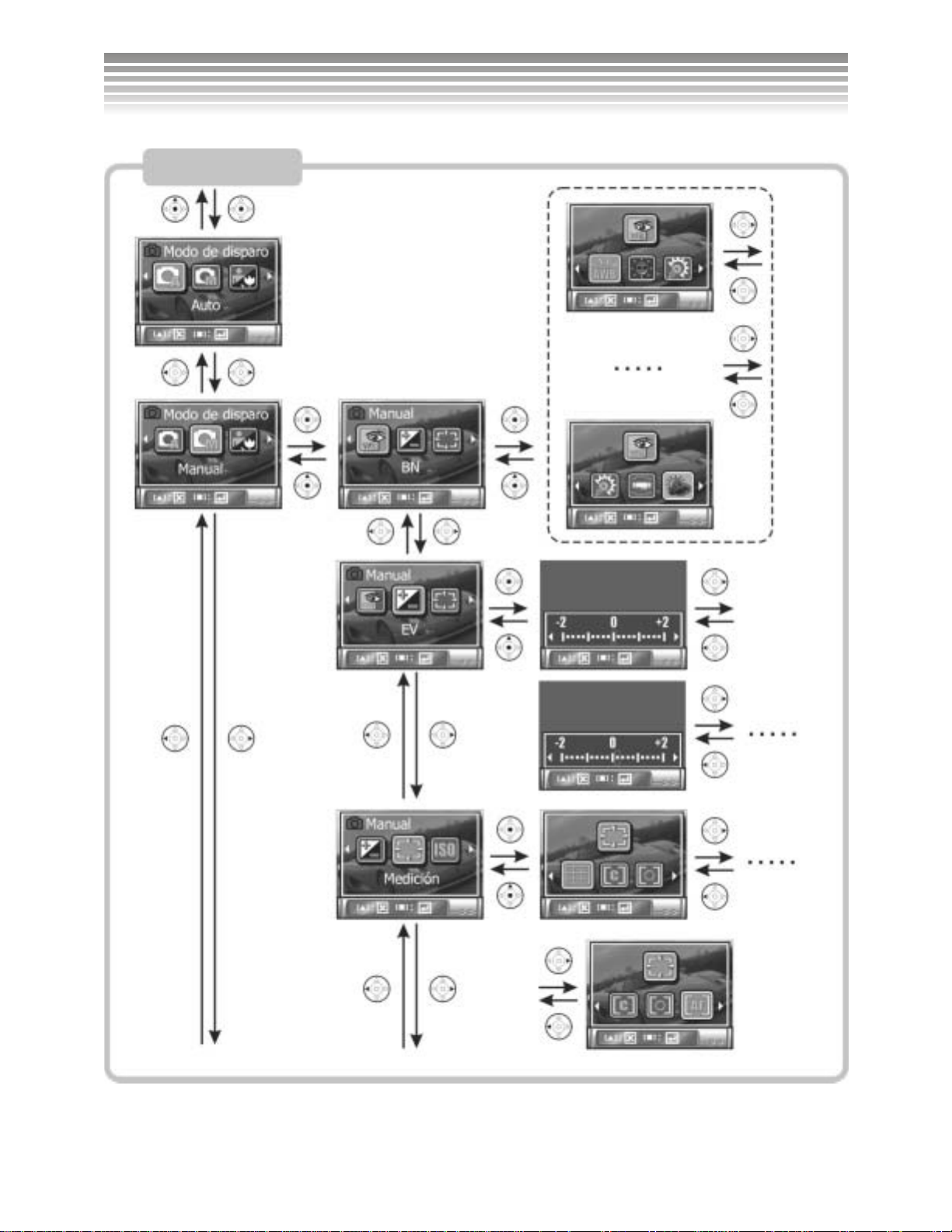
Photo Mode
41
Page 43
Modo fotogra fía
Se proveen doce escenas pre-establecidas
42
Page 44
Ajustes avanzados
43
Page 45
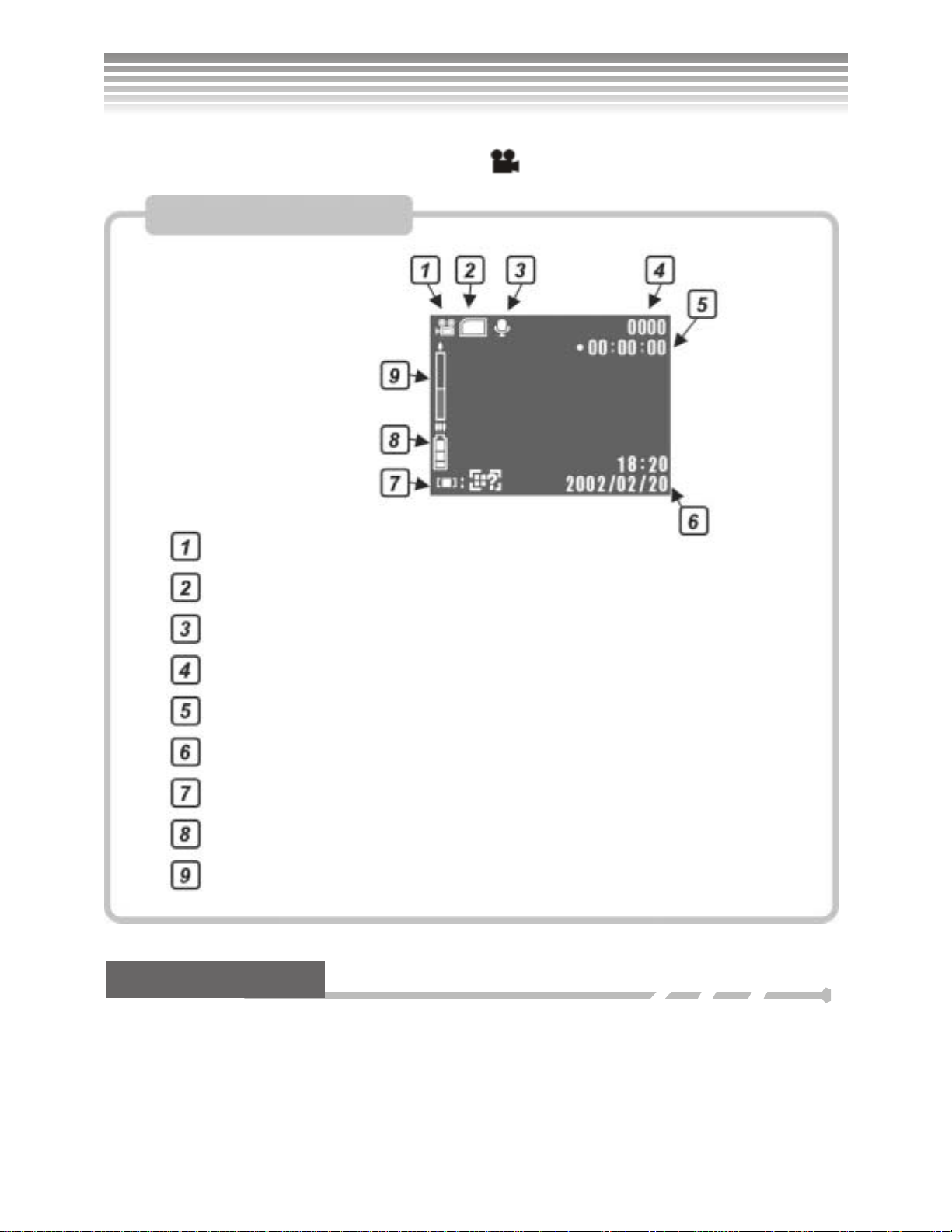
Modo de video
Use el dial de modo para seleccionar el modo de video ( ).
Icon description
Modo video
Estado de la tarjeta de memoria
Estado de la grabación de sonido
Número de videos grabados
Tiempo grabado de video
Hora y fecha (después de entrar al modo, este icono desaparecerá despuésde5seg.)
Información
Información de batería
Enfoque digital/ enfoque óptico
Grabando videos
Us e la cámara para guardar un v ideo en formato MPEG4, y use el micrófono superior para grabar audio. (La
función de grabación de audio puede ser desactivada).
La longitud de la grabación de video está sujetaalacapacidaddelamemoriaasí como de la calidad y
resolución de la imagen; los video-clips con resolución y calidad superiores serán máscortos.
44
Page 46
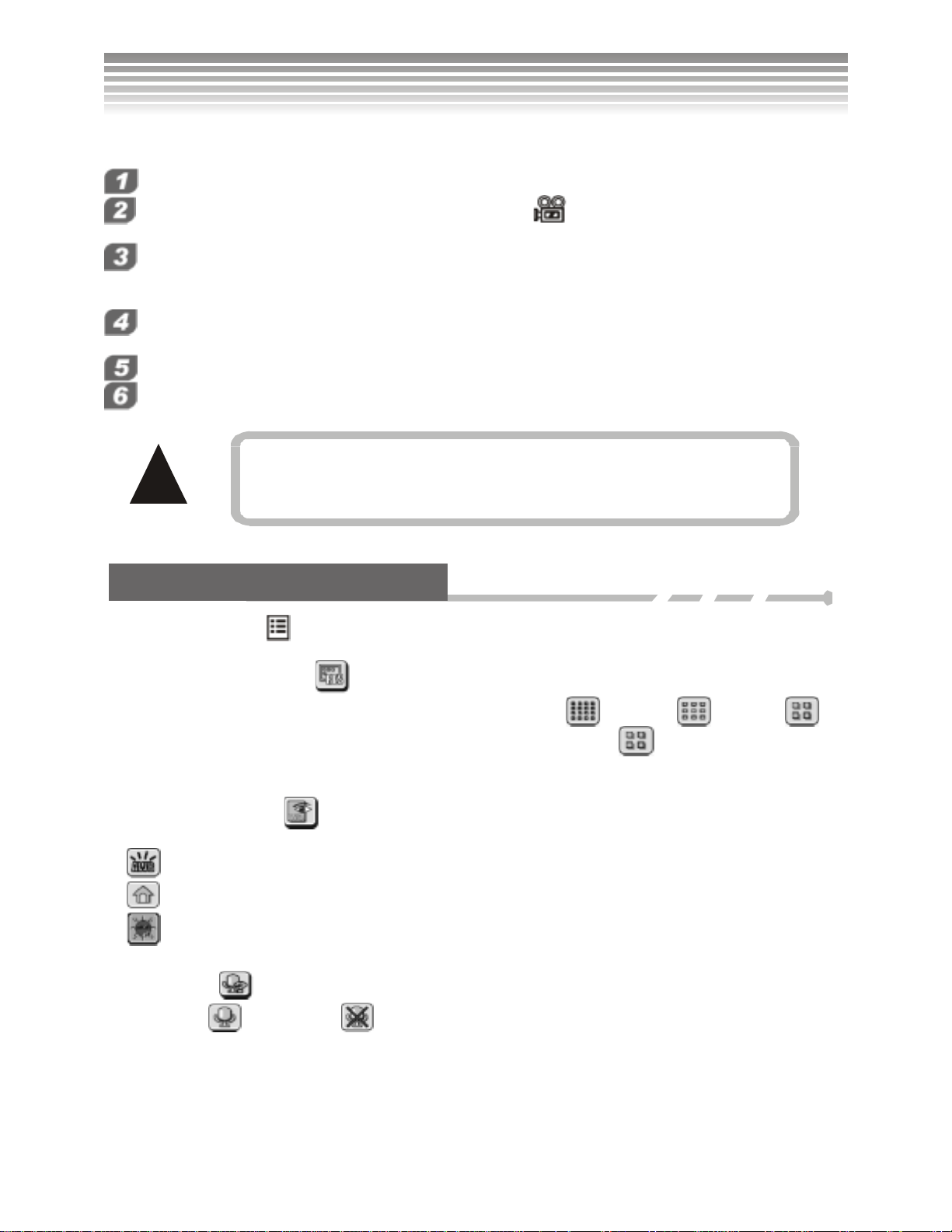
Modo de video(Contin uación)
Siga estos pasos para grabar un video.
Encienda la cámarayajustelafechayeltiempo(porfavorverAjustedefechayhora).
Use el dial de modo para seleccionar el modo de video ( ). Establezca la resolucióndelaimageny
la calidad e la fotografía de acuerdo a sus necesidades.
Establezca la escena que quiere fotografiar en la pantalla. Pulse el obturador para comenzar. La
longitud de la grabación de video aparece en la parte superior derecha de la pantalla, y el icono en la
parte inferior derecha comienzaa rotar.
El botón de zoom queda desactivado durantela grabación de video. Use el botón de zoompara ajustar
la lente antes de pulsar el botón del obturador.
Pulse el botón del obturador nuevamente para detener la grabacióndevideo.
Si quierever los videos, inspeccione el modo de revisión. (Por favor vea el modo de revisión)
El botón de zoomestá desactivado durante la grabaciónde
!
video. Use el botón de zoom para ajustar la lente antes de
pulsar el obturador.
Descripción acercadel menú
Use el botóndelmenú para mostrar/o cultar el menú. Estas son las descripciones:
!Resolucióndeimagen
Hay tres opciones de calidad de fotografía disponibles: Óptima ,Estándar ,y Básica .La
diferen cia está en la proporción de resolución de imagen. Por ejemplo,
de compresión. Ocupa lamenor cantidad de memoria, aunque con la menor calidad de imagen también.
!Balance de blanco
Por favor vea la sección Balance de blan co para obtener más detalles acerca de Balance de blanco.
Automático: Corrección automát i ca de balance de blanco; ideal para fotografía general.
Interior: Ideal para fo tografías en interiores.
Aire libre: Ideal para fotografiar al aire libre (con luz natural).
!Grabación
Seleccione (activado) o (desactivado) del micrófono.
tiene la máxima proporción
45
Page 47
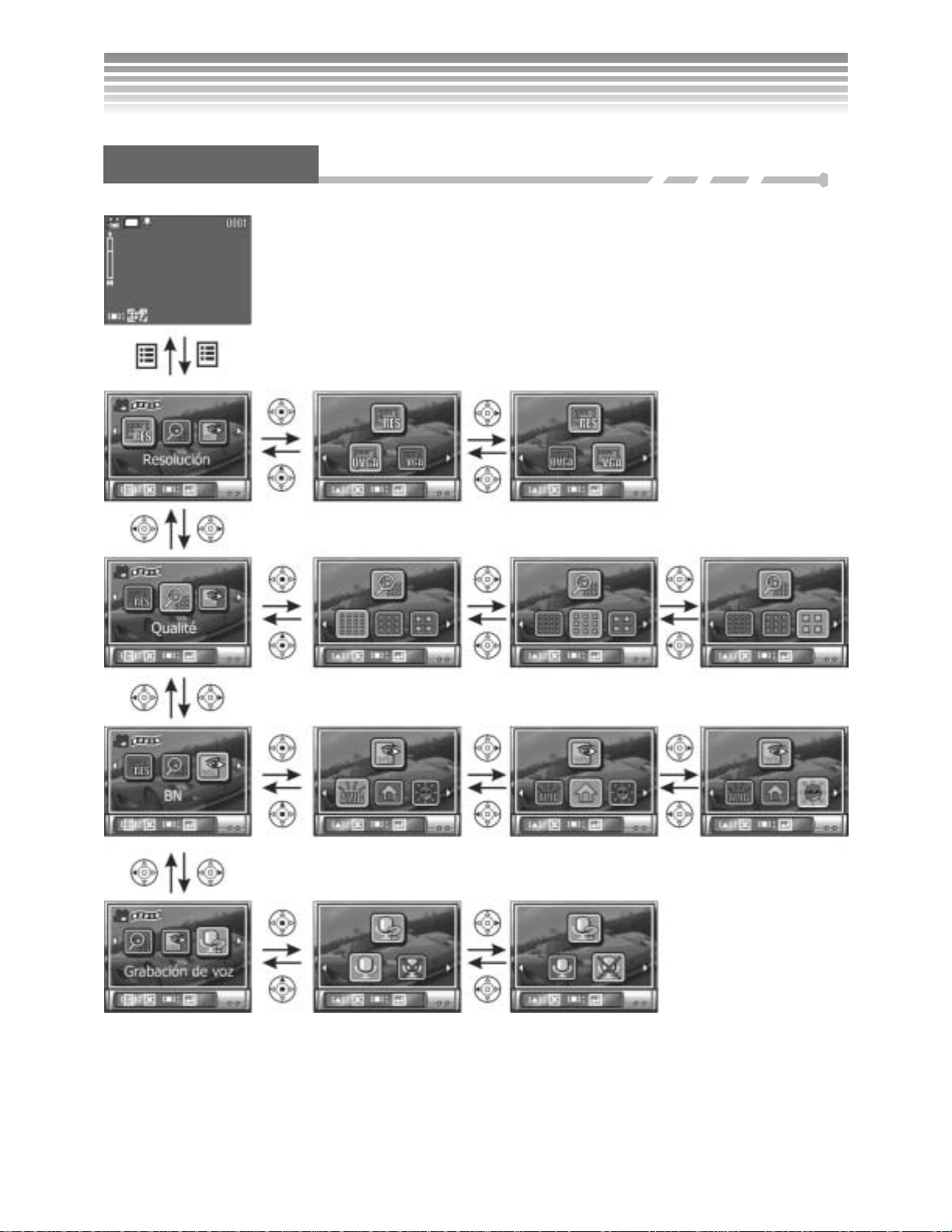
Índice del menú
46
Page 48
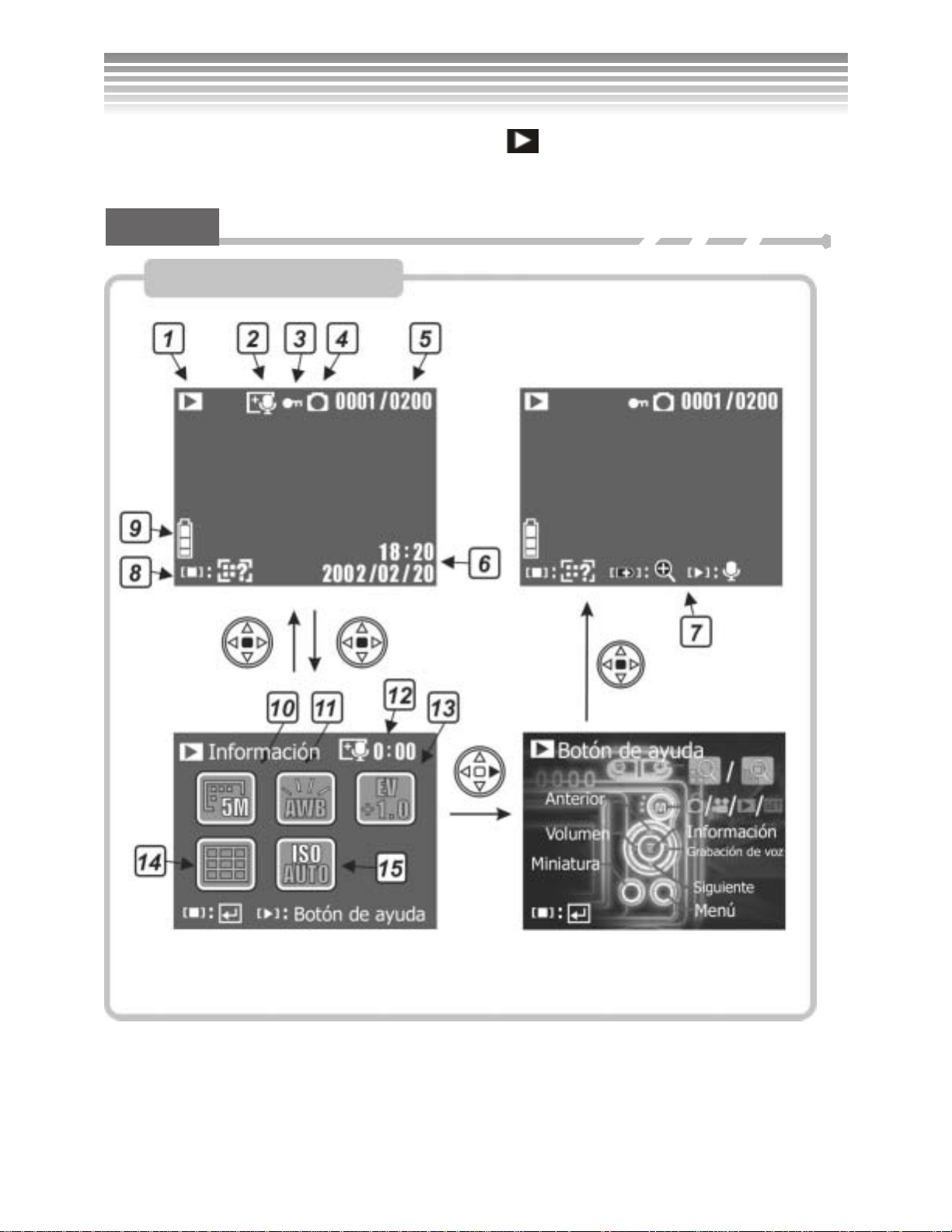
Modo de revisión
Use el dial de modo para seleccionar el modo de revisión ( ).
Vea imágenes y videos en el modo de revisión. Los iconos en lapantallay las funciones dependen del
formato de archiv o.
Imagen
Descripcion de los iconos
Informaciónactualdelaimagen
Sugerencia acerca del modo actual
47
Page 49
Modo de revisión (Cont.)
Modo de revisión
Fotografía con grabación de audio (vea la sección de grabación de audio) .
Modo de protección
Formato de archive actual (fotografía)
Índicedel archivo actual/número total de archivos
!
Día y fecha (en cinco segundos después de entrar a este modo, se cambiar a
Modo de ampliación/grabación
Información
Información de batería
Resolucióndeimagenalfotografiar
Balance de blanco al fotografiar
La imagen contiene tiempo de grabación de audio
Compensación de exposición parafotografías
Modo de medición para fotografías
ISO para fotografías
Donde no hay archivo almacenado en la memoria, aparecerá
un mensaje de “No hay archivo” en la pantalla, y no podrá
acceder al menú de selección.
)
48
Page 50
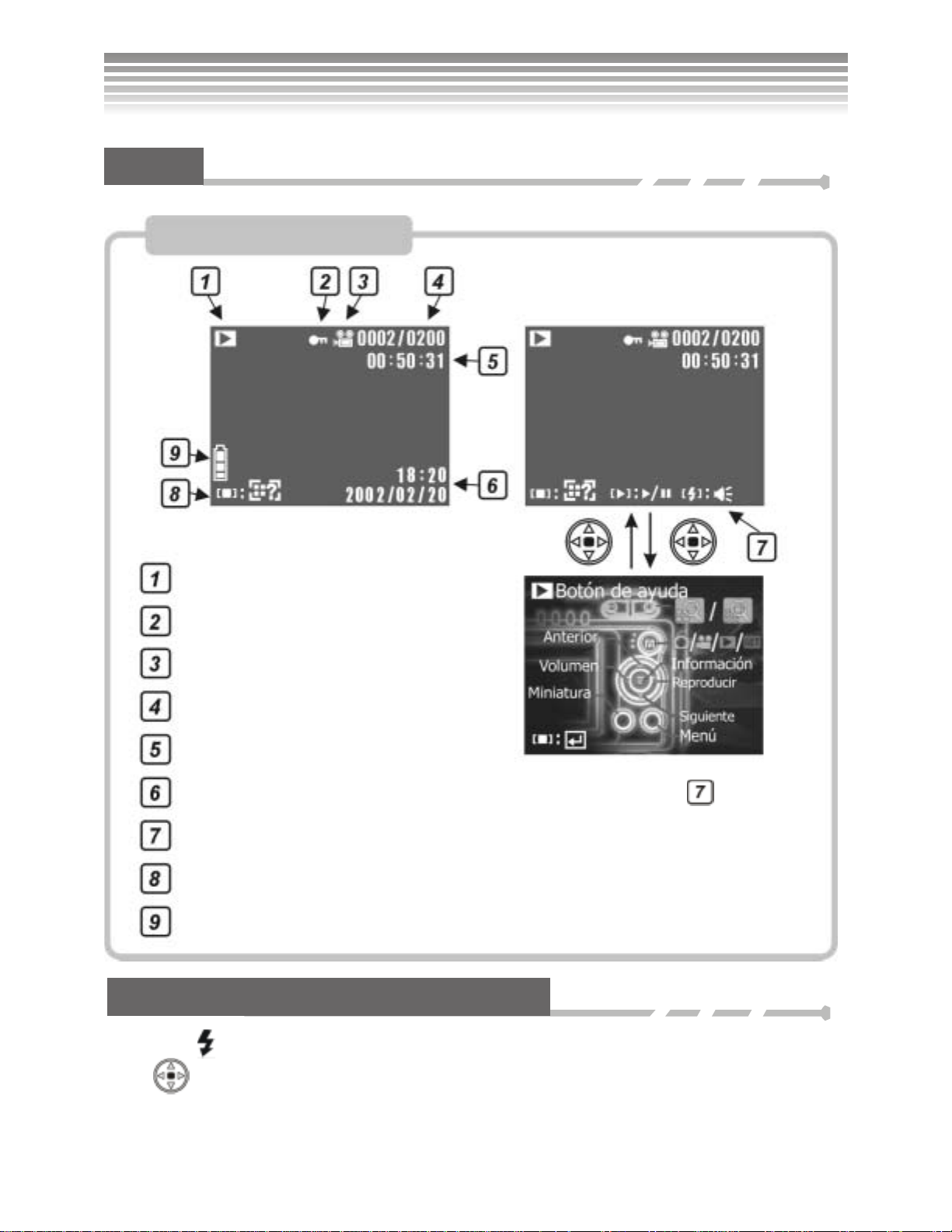
Video
Descripcióndeiconos
Modo de revisión
Modo de protección
Formato de archivo actual (video)
Índicede archive actual/numero total de archivos
Tiempo de grabacióndevideo
Día y fecha (en cinco segundos después de entrar a este modo, cambiaa
Revisión de video/ajuste de volumen
Información
Informacióndebatería
)
Visualización de miniatu ras de i magen
Use el botón para mostrar imágenes en miniatura. Seleccione una imagen o video en miniatura y pulseel
botón
para visualizar esa imagen o video en tamaño completo.
49
Page 51
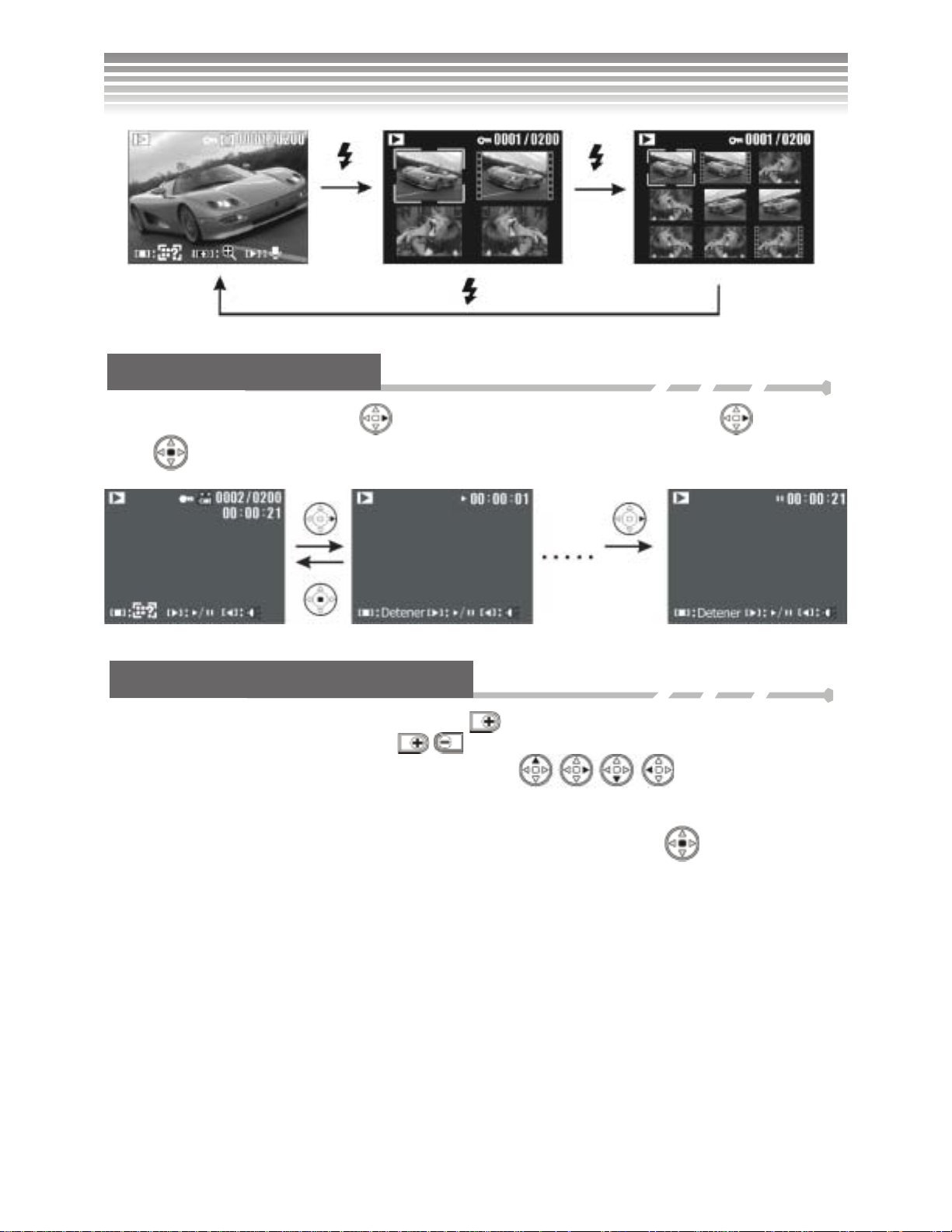
Visualizacióndevideo
Seleccione el video y pulse el botón para ver el video. Para pausar, pulse el botón . Y pulseel
botón
para detener durante la visualización.
Modo de ampliación de imagen
Al seleccionar un archivo de imagen, pulse el botón para entrar al modo de ampliacióndeimagen.En
el modo de ampliación, pulselos botones
muestra en la parte superior izquierda. También puede usar
a distintas partes de la imagen.
La relación de zoom es de 4X. Para salir del modo de ampliación, pulse el botón
/ para acercar/alejar la imagen. El valor de ampliaciónse
paranavegar y acercarse
.
50
Page 52
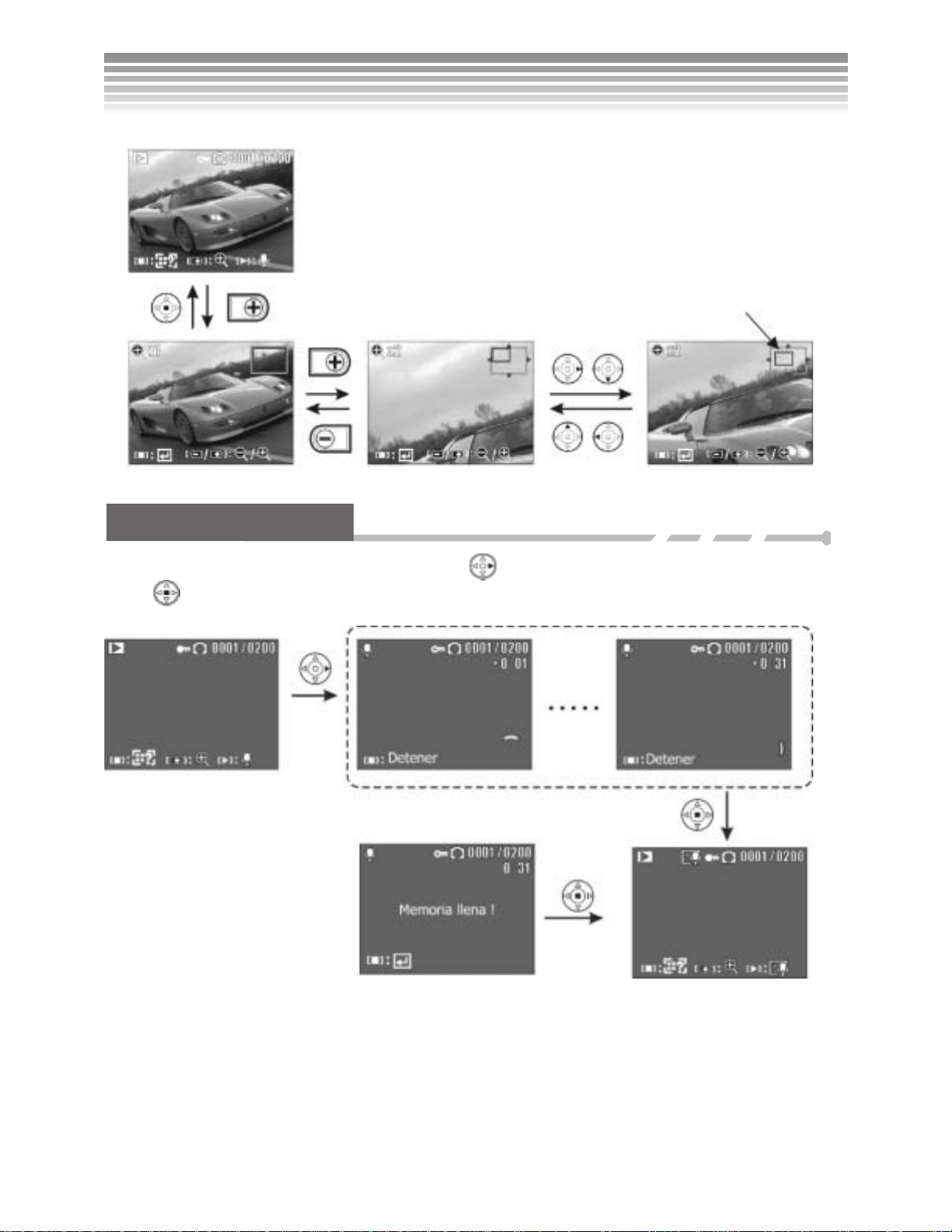
Elmarcorojoseachica
con el aumento del valor
de ampliación.
Grabación de audio
Al seleccionar un archivo de imagen, pulse el botón para grabar el audio para esa fotografía. Pulse el
botón
para detener la grabación. La máxima duracióndelagrabación es de 60 segundos.
Cuando la memoria
está llena, el texto
parpadea y la máquina
deja de grabar.
51
Page 53
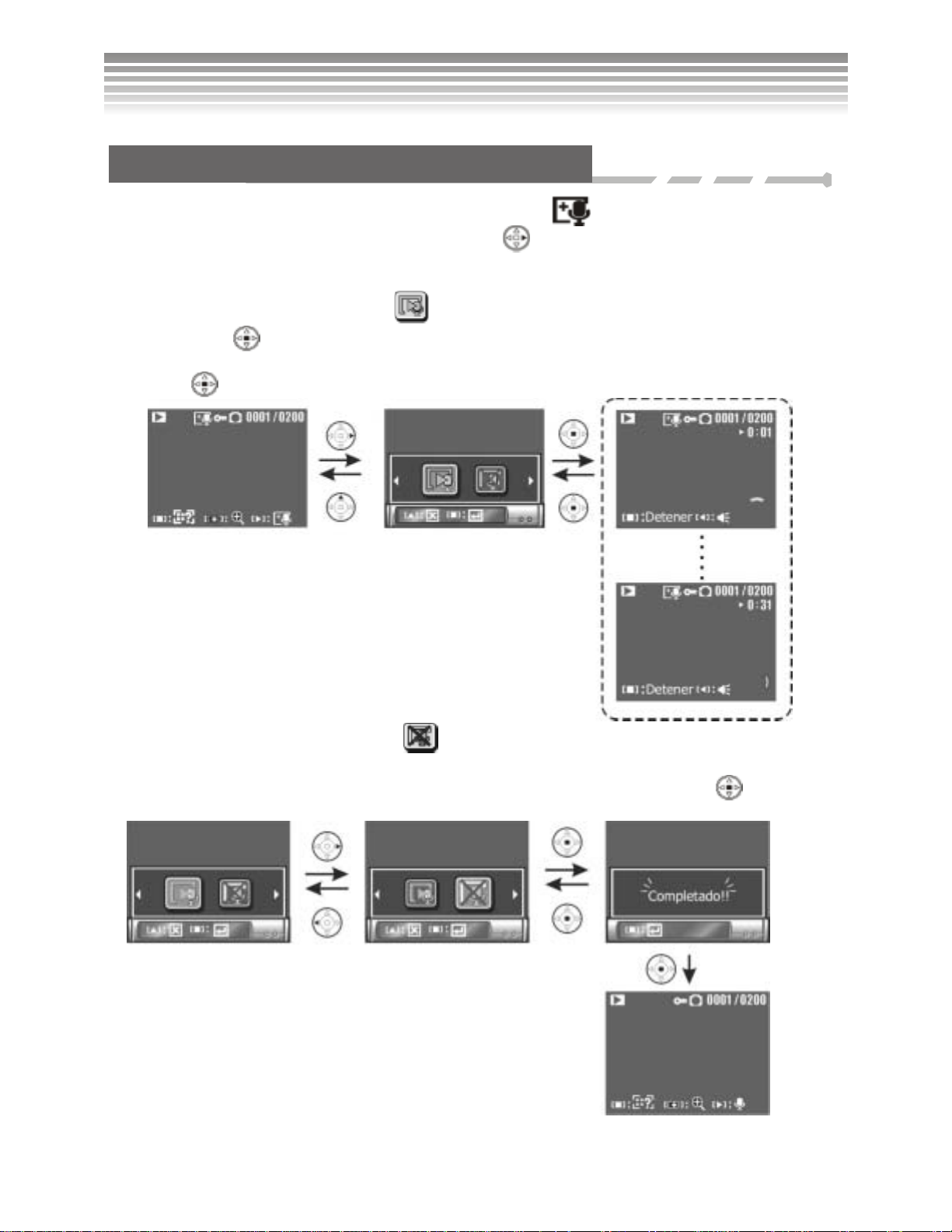
Grabando/borrando la grabación de audio
Si la fotografía seleccionada tiene una pista de audio, se verá en la parte superior. Sigalas
instrucciones de direcciones del botón, pulseelbotón
de audio.
y entre al modo de ejecución/borradodepista
!Ejecutar la grabacióndeaudio
Pulse el botón para ejecutar el archive de audio en el modo ejecución/borrado, y mientras tanto el
tiempo de grabación del audio se muestra en la sección superior derecha. Para detener laejecución, pulse
el botón
.
!Borrando la grabacióndeaudio
En el modo de ejecución/borrado, puede borrar las grabaciones de audio de las fotografías. Por favor tenga
en cuenta que la grabación no puede recuperarse después de ser borrada. Pulse el botón
archive de audio y puede grabar otra grabación de audio con lafotografía.
para borrar el
52
Page 54
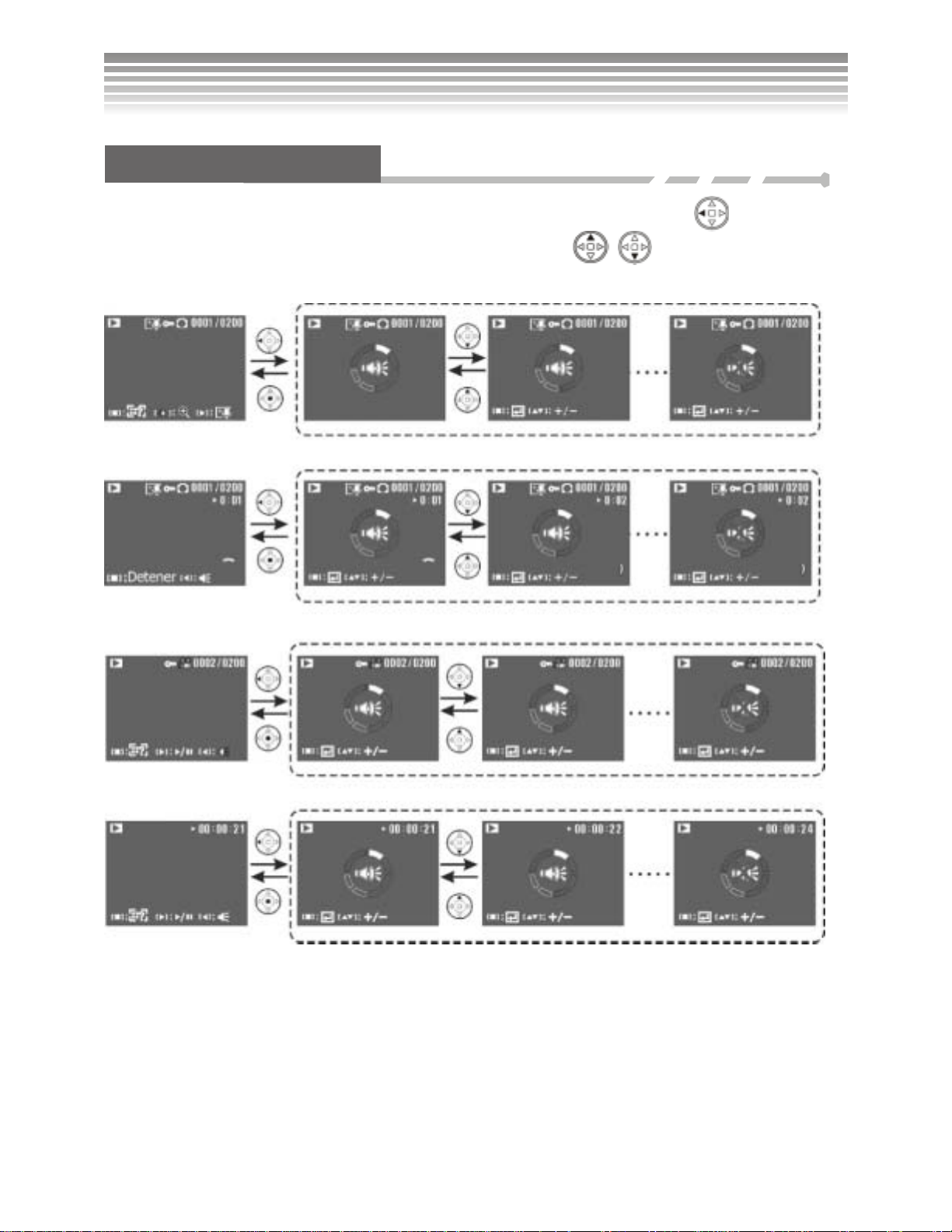
Ajustando el volumen
Al seleccionar los video-clips o imagines con una grabación de audio, pulseel botón para ajustar el
volumen del sonido antes o durante la ejecución. Pulse los botones
volumen más bajo cancela todo el sonido.
Durante la visualizacióndevideo
Antes de escuchar la grabación de audio
para ajustar el volumen;el
Escuchando la grabación deaudio
Antes de visualizar el video
53
Page 55
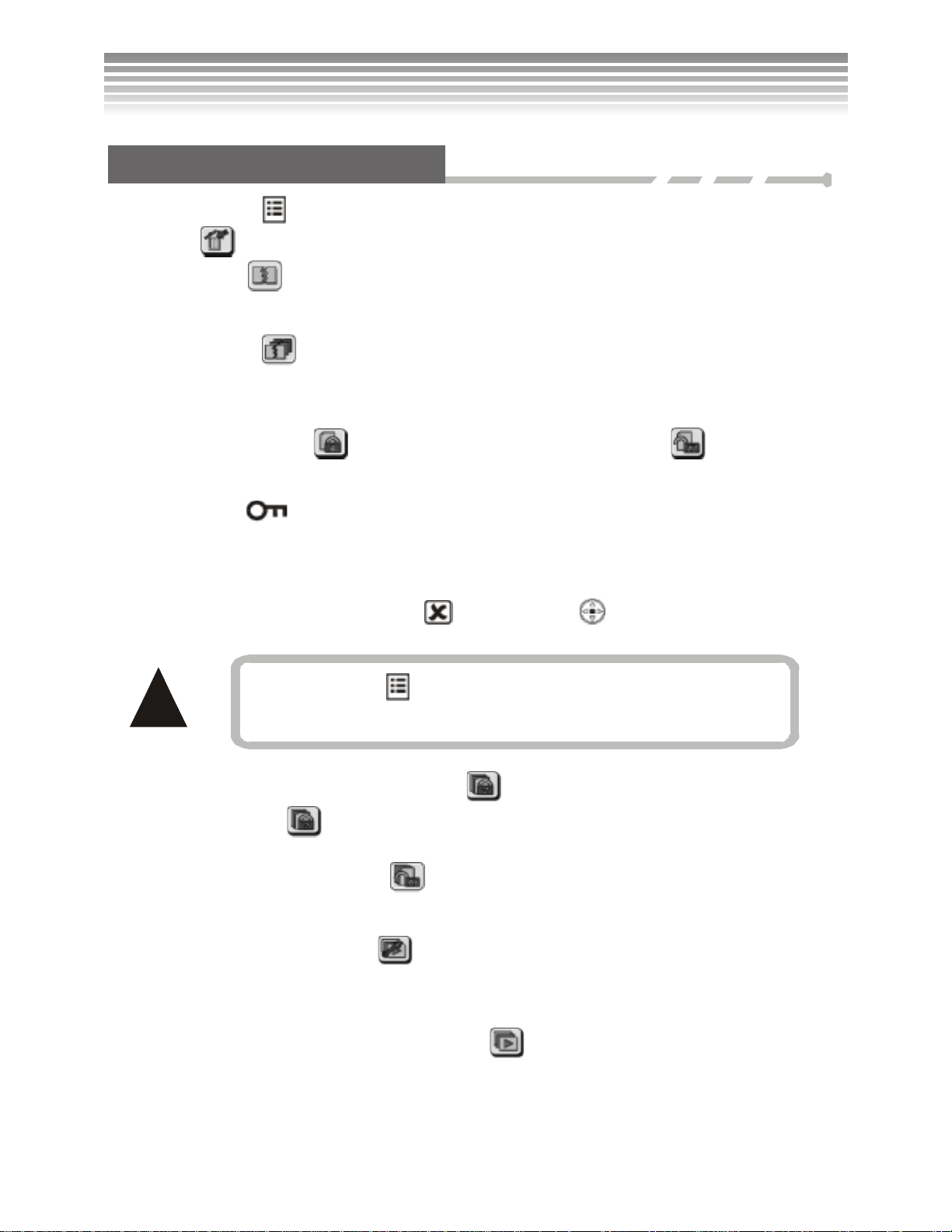
Descripción acercadel menú
Use el botóndemenú para visualizar/ocultar el menú. Estas son las descripciones:
!Borrado
!Borrar una
Borra los archivos no deseados de la tarjeta de memoria. NOTA: Elarchivo no puede recuperarse una
vezborrado.
!Borrar todos
Borra todos los archivos no deseados de la tarjeta de memoria. NOTA: Los archivos no pueden
recuperarse una vez borrados.
!Protección individual /Remoción de protección individual
Las fotografías y videos importantes pueden protegerse. Las fotografías y videos protegidos no pueden
ser borrados antes de remover la protección. Junto con lafotografía o video protegidos en la pantalla
aparece el icono
para protección), como se ve abajo:
Protección individual (cuando el archive seleccionado no ha sido establecido para protección)
Remoción de protección individual (cuando el archivos seleccionado está establecido para protección)
, incluyendo dos sub-opciones (difiere si el archivo seleccionado está establecido
Para retornar al menú superior, seleccione
y pulse el botón .
Pulse el botón para salir del menú bajo cualquier
!
selección.
!Protección total/Remover la protección
!Protección total
Todas las fotografías/videos en la tarjeta de memoria quedan establecidas para protección.
!Remover la protección total
Remueve toda la protección para fotografías/videos en la tarjeta de memoria.
!Visualización de diapositivas
Use la visualización de diapositivas para ver todas las imágenes (quedan excluidos los videos y archivos
de audio).
!Comenzar la visualización de diapositivas
54
Page 56
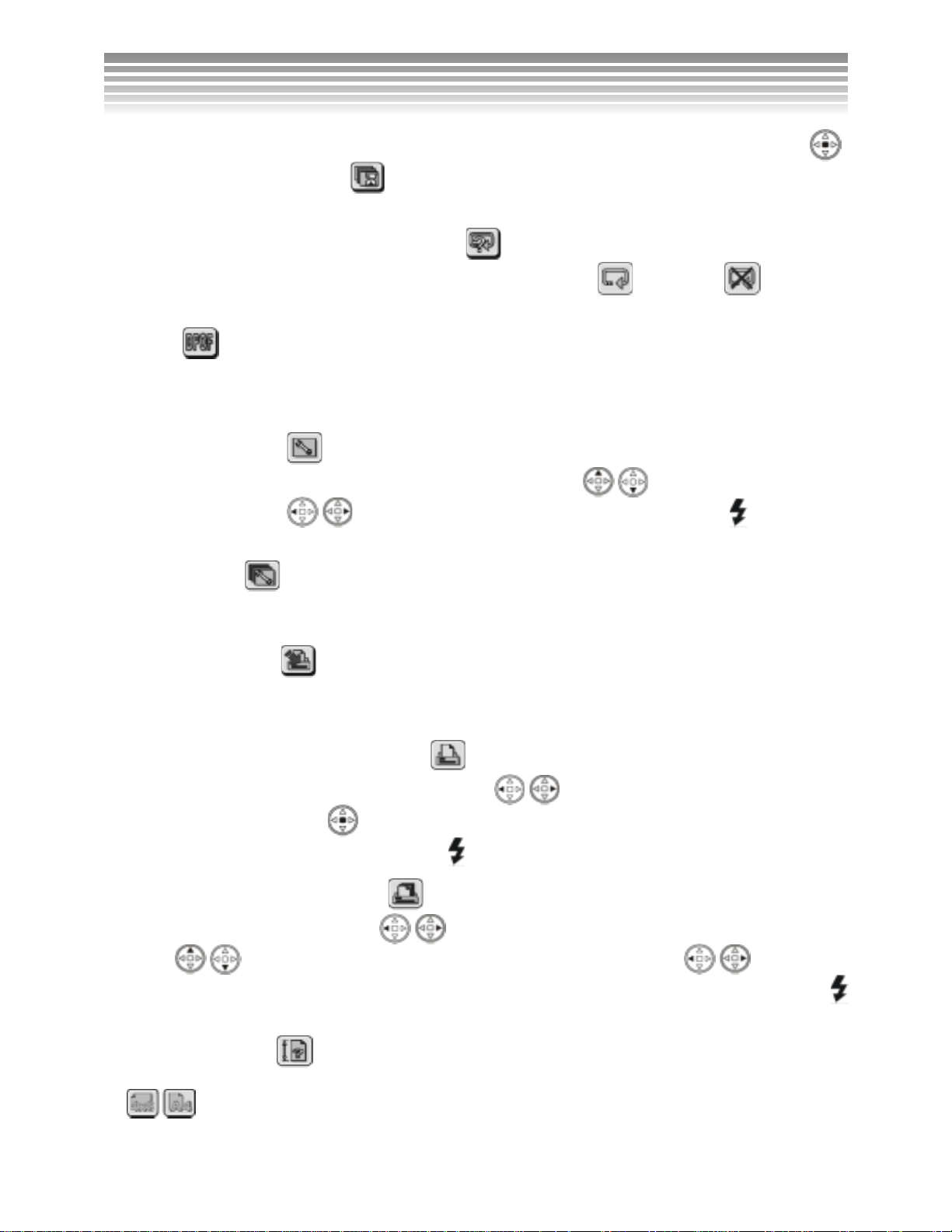
Comienz a la visualización de diapositiva s Para cancelar la v is ualización de diapositivas, pulse el botón. .
!Intervalo de visualización
Selecciona el intervalo de visualización de diapositivas de 1 a 10 segundos.
!Repetir la visualización de diapositivas
Elija para repetir la visualización de diapositivas, con dos opciones: (Repetir) y (No
repetir).
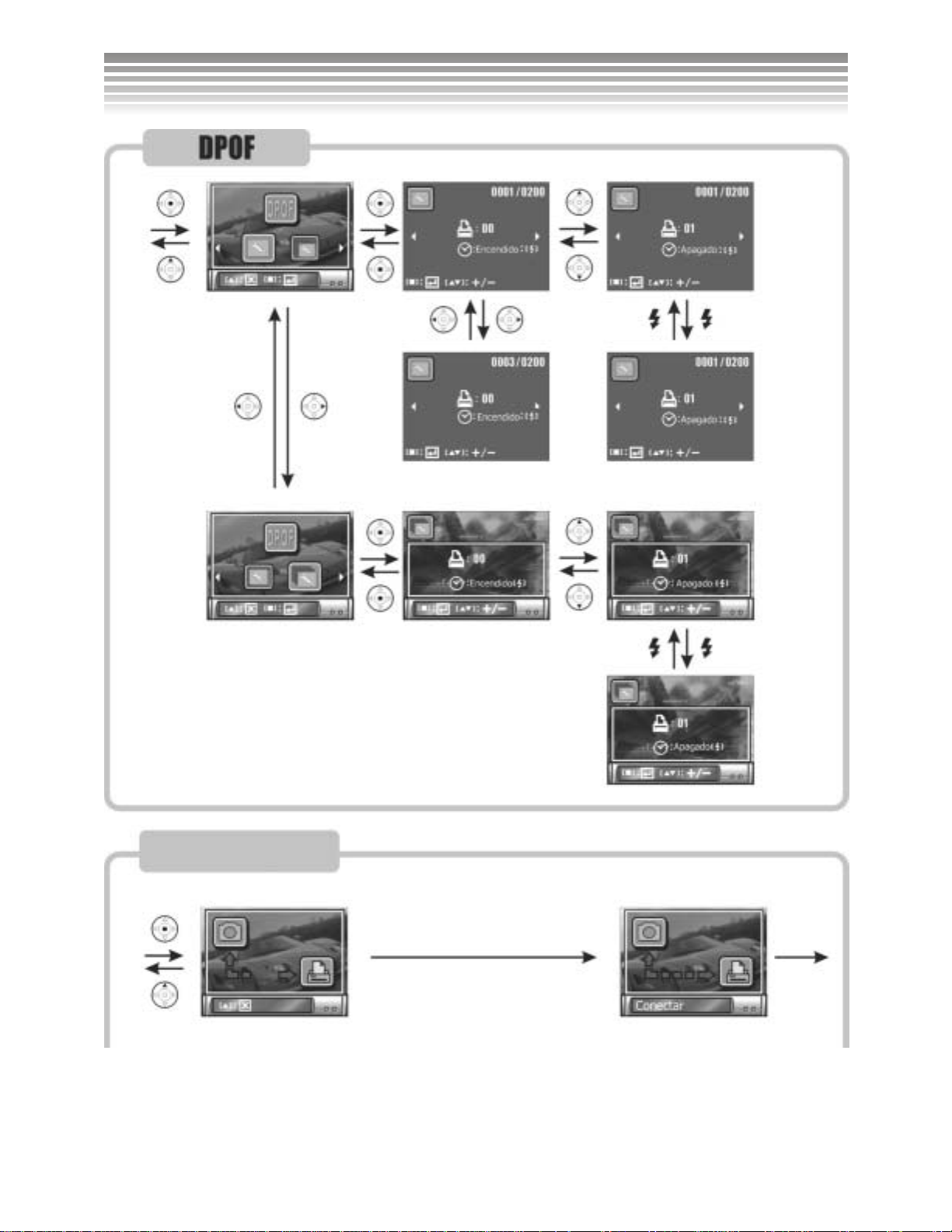
!DPOF
Este ajuste almacena el comando de impresión digital en elarchivo de imagen. Losusuarios pueden
imprimir directamente las imágenes insertando la tarjeta de memoria en cualquier impresora compatible
DPOF.
!Ajustar individual
Ajusta el número de impresión de cada fotografía individual. Use / para disminuir/aumentar el
número de impresión,
establecer/cancelar la impresióndelafechaenlasimágenes.
/ para seleccionar la foto anterior/posterior, y el botón para
!Ajustar todos
Para estab lece el mism o número de impresión para todas las imágenes y videos y decidir si se imprime la
fecha o no. Esta operación es igual que la que se usa para establecer una fotografía individual.
!Impresión directa
Este ajuste permite la impresión directa de las fotografías conectando la camera con una impresora a
través del cableUSB (la impresora debesoportar Direct Printing).
!Imprimir una fotografía individual
Imprime solamente una fotografía seleccionada. Use / para seleccionar la fotografía
anterior/posterior y el botón
que todo ha sido seleccionado, pulse el botón
para establecer/cancelar la impresión de la fecha. Despuésdeasegurar
para comenzar la impresión.
!Imprimir todas las fotografías
Imprime todas las fotografías Use / para aumentar/disminuir el n úmero de impresiónyel
botón
/ para la opcióndeimpresión de la fecha; luego use los botones / para
activar/desactivar l a fecha y la hora. Después de asegurar que todo ha sido establecido, pulse el botón
para comenzar la impresión.
!Tamaño de papel
Establece el tamañodeimpresión delpapel; Laconfiguración predeterminada tiene dos tipos de tamaños:
.
55
Page 57
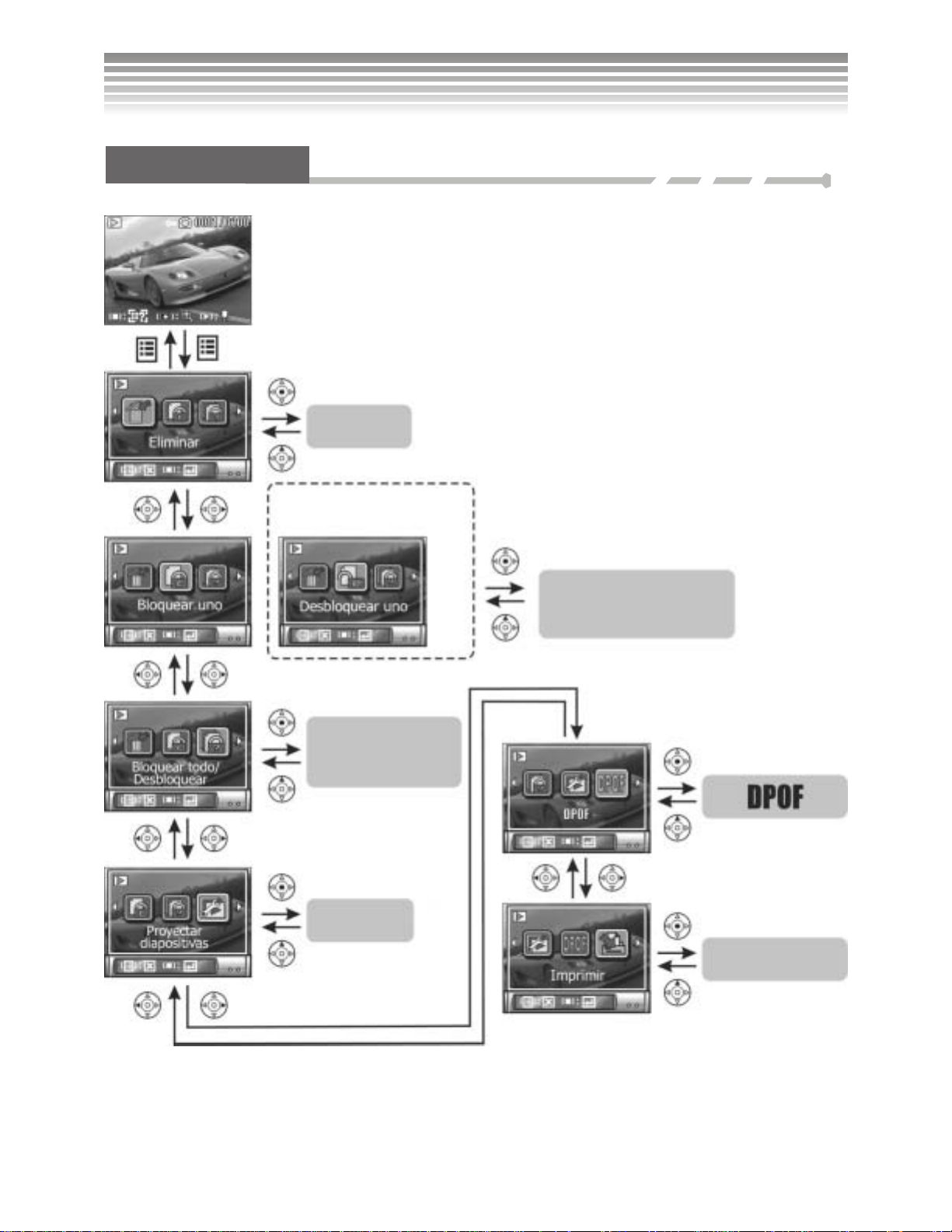
Índice del menú
)
Borrado
Si el archivo seleccionado ha
sido establecido para ser
protegido, se ve…
Protección individual
(protección individual
removida
Protección
total/remove r
protección
Diapositivas
Impresión directa
56
Page 58
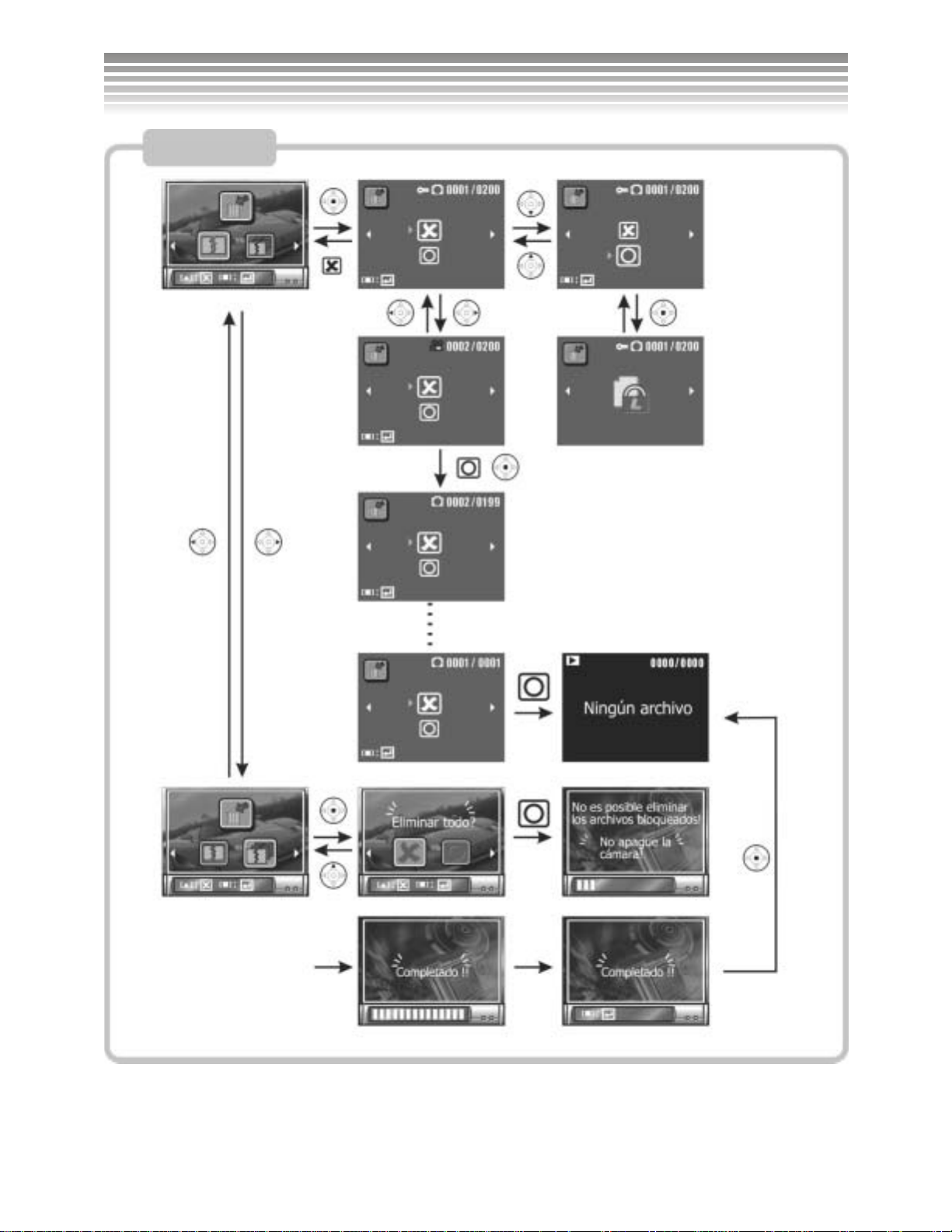
Borrado
El archivo está
protegido y no
puede ser
borrado (el
icono parpadea)
Regresa despuésde
medio segundo
Seleccionar
anterior/siguiente
Después de borrar la segunda
fotografía, la tercera fotografíaoriginal
se convierte en la segunda y el número
total de archivos se reduce en uno.
57
Page 59
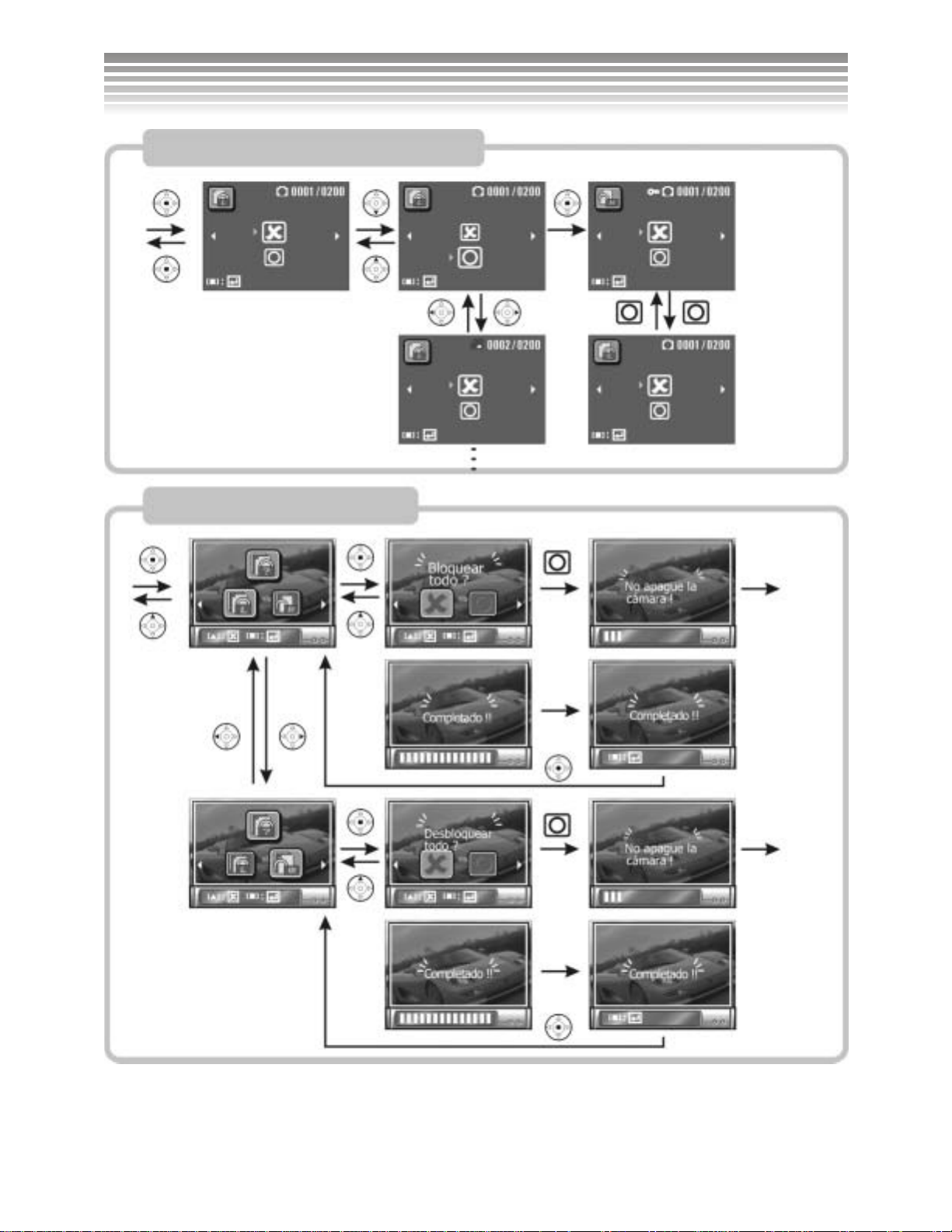
Protección individual
(Protección individualremovida)
Protección total/Remover protección
Muestra este mensaje si la proteccióndeun
archivo individual ha sido removida.
58
Page 60
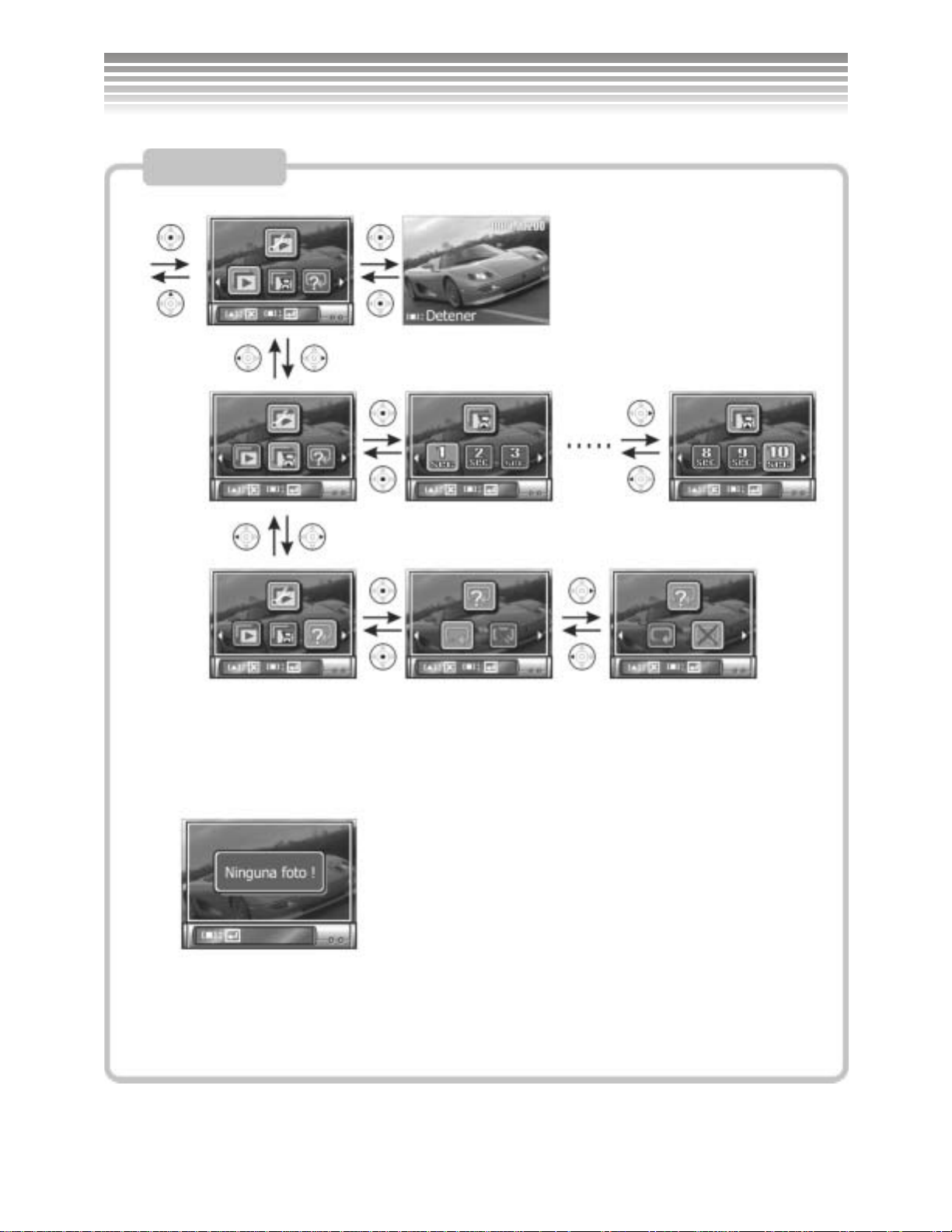
Diapositivas
Comenzando la proyección
de diapositivas…
Este mensaje aparece al entrar a la proyecciónde
diapositivas, DPOF, modo de impresión directa
cuando hay sólo videosy no fotografías en la tarjeta
de memoria.
59
Page 61
n
Impresión directa
Lo saltea si el
segundo archivo es u
Conecte la cámara con una
impresoraque soporte
impresión directa.
ConexiónOK
Antesdelaconexión
60
Page 62
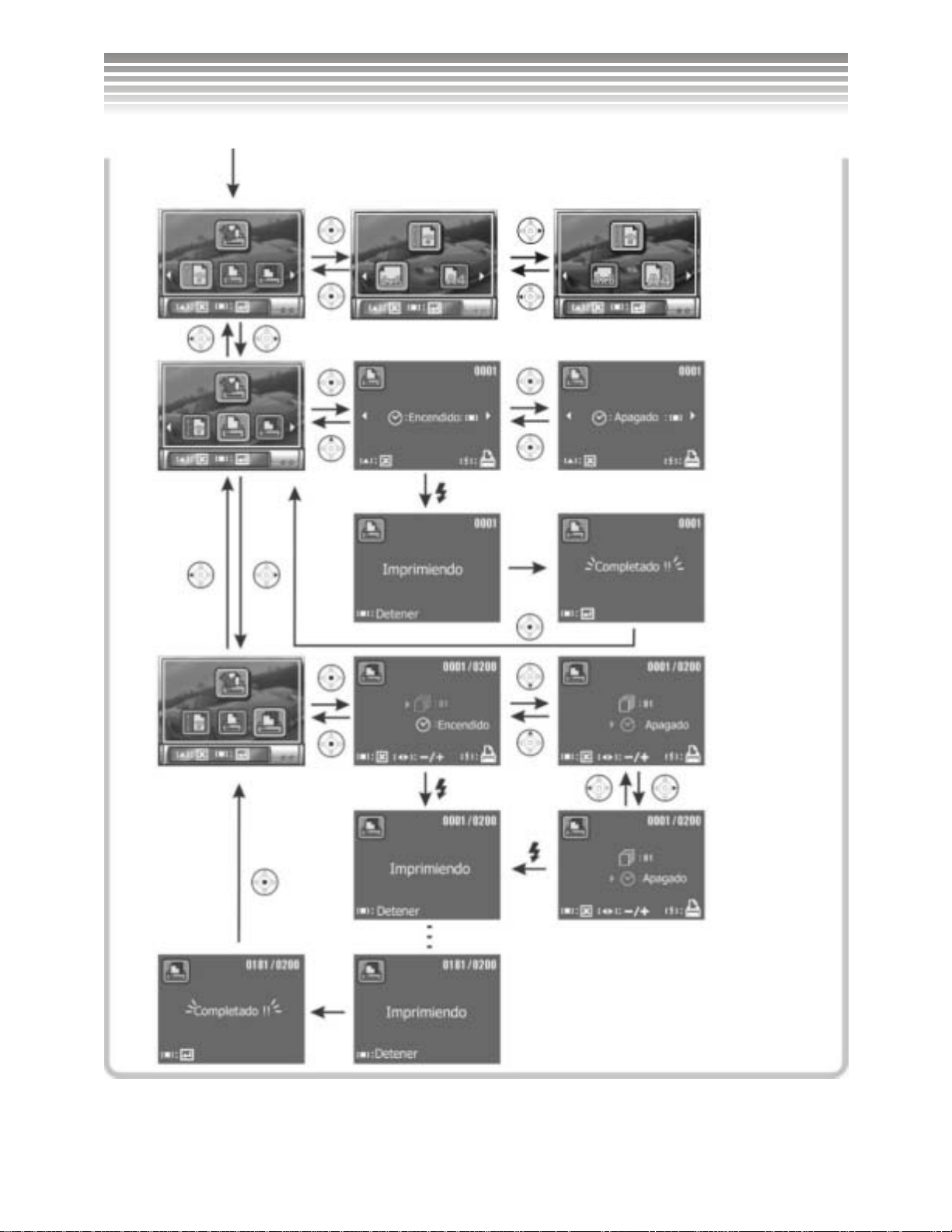
Las siguientes opciones se muestran sólo si laimpresora soporta
estas funciones.
Saltee un archivo de im agen.
Fotografía
actual/número total de
archivos
61
Page 63
!Información acerca de la impresión
Si enchufa un cable USB en otro dispositivo en vez de una
!
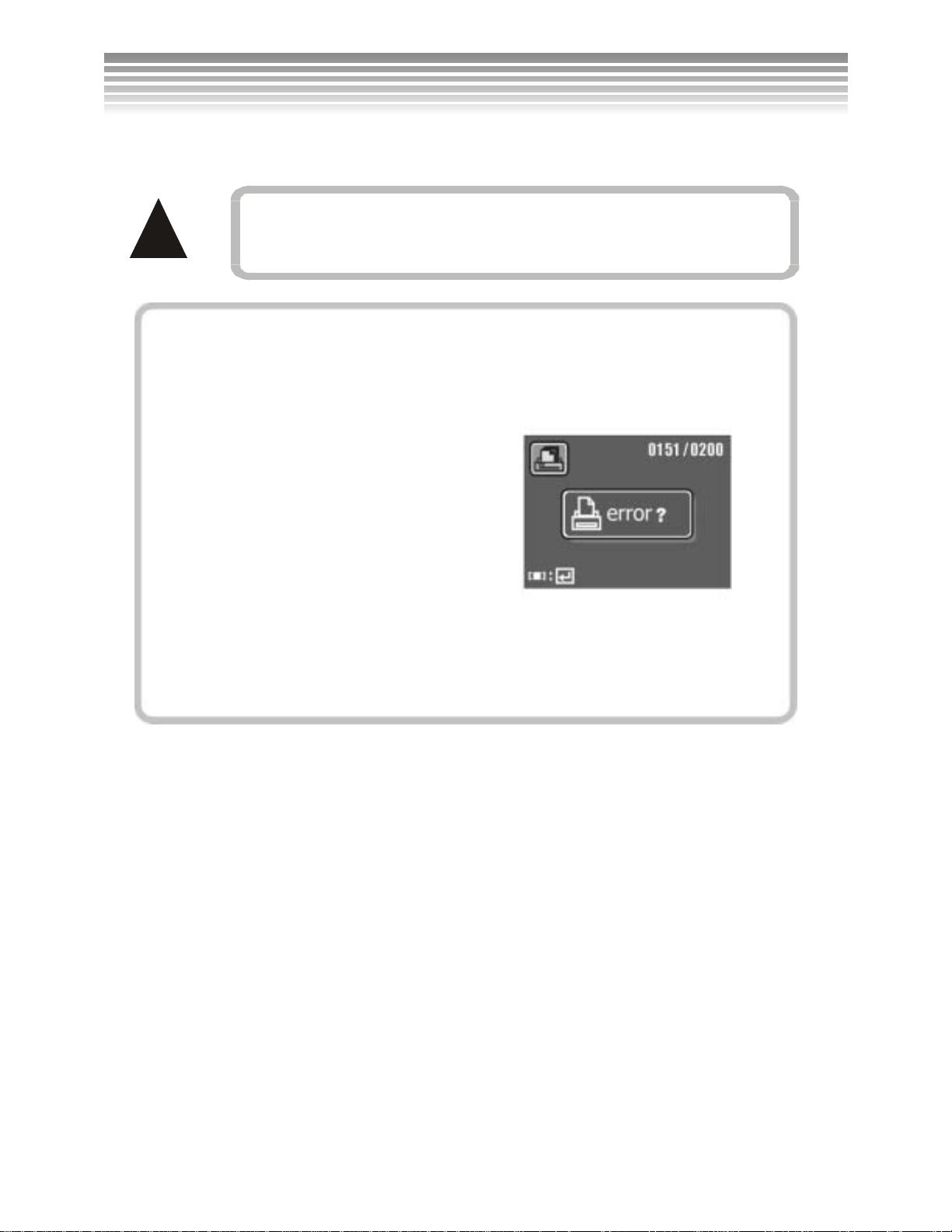
Si la pantalla muestra alguno de los siguientes mensajes, puede haber un
problema en la impresora. Por favour examine el estado del papel. A
menudo los problemas que se ven son los siguientes:
Sin papel
Tinta agotada
Tamaño de papel no compatible
impresora en modo de impresión directa, por favor desconecte
el cable USB y reinicie l a cámara.
Contacte su servicio autorizado para solucionar otros problemas sin
solución.
62
Page 64
Modo PC
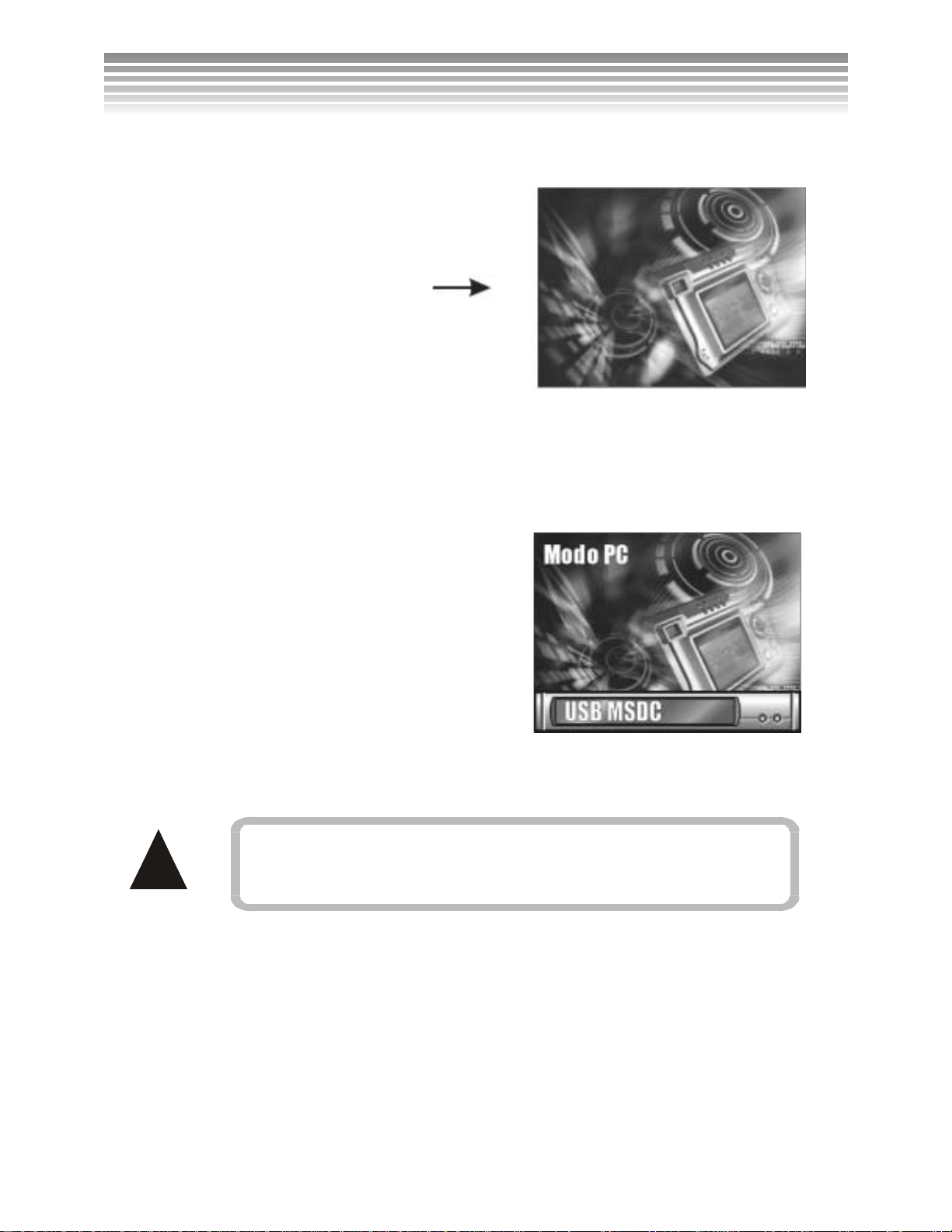
Conmute de cualquier modo a modo PC enchufando el cable USB en elpuerto USBde la cámara.
Enchufe el cable USB
(conectando la cámara con
su computadorar)
!Disco duro removible
La ta rjeta de memoria de la cámara puede usarse como un disco duro removible. Despuésdelaconexión,
descargue los datos de la memoria de la tarjeta a la PC o suba de la PC a la tarjeta de memoria.
La siguiente ilustración aparecerá en el monitor LCD:
Una vezque se haya removido la conexiónUSB,La cámara está encendida.
Al insertar la tarjeta de memoria, todas las operaciones se
!
basarán en los datos almacenados en la tarjeta. Si quiere usar la
memoria interna, saque la tarjeta de memoria.
63
Page 65
Modo PC (Continuación)
!Datos
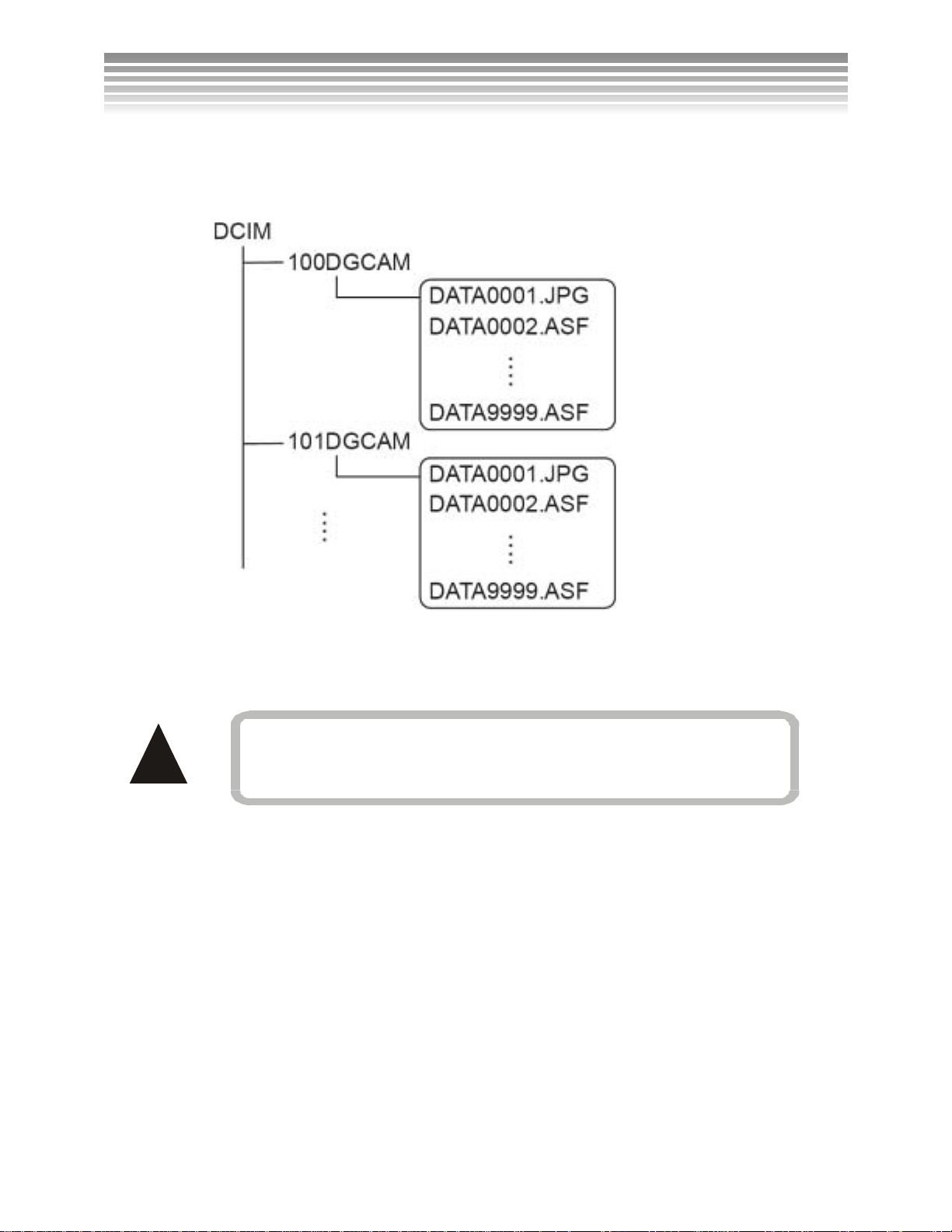
Busque la carpeta DCIM en la tarjeta de m e moria de la cámara desde la PC. Laestructurainterna de los
datos es la siguiente:
(Fotografía)
(Video)
Cuando los archivos de la carpeta 100DGCAM llegan a DATA9999, la cámara creará nuevamente una
nueva carpeta llamada 101DGCAM, donde serán guardados y archivados los nuevos videos, fotografías,
y archivos de audio, hastaque el índice llegue nuevamente a 9999, y así sucesivamente.
Si el archivo cargado no puede ser abierto, su formato
!
prob ablemente n o es compatible con la cámara.
64
Page 66
Salida de video
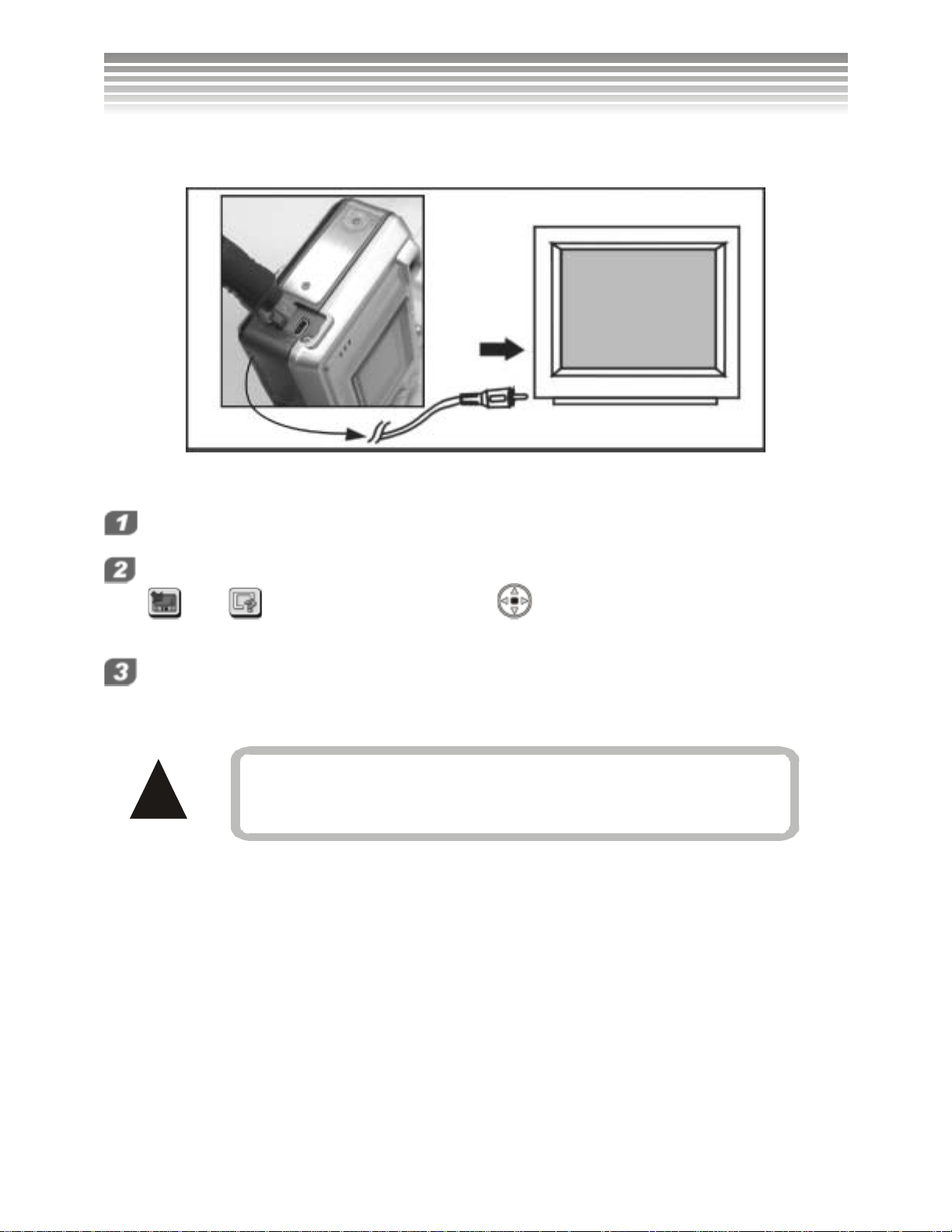
Uselafunción de TV OUT incluida en la cámara para transferir las imagines a un televisor.
Po r favor siga e stos paso s:
Antes de comenzar, determine la salida de video en NTSCo PAL, de acuerdo a los parámetros de su
región. Por favor vea elmodo de ajuste/salidade video.
Use el cable de video provisto para conectar la cámara con el televisor. Elija el modo de ajuste, entre a
bajo (Visualización) y pulse el botón . Mien tras tan to, la pantalla LCD de la c ámara
se apaga; el televisor recibe todos los datos y muestra todas las imágenes. Luego utilice la cámara
normalmente.
Por favor conmute la visualización nuevam e nt e a la pant a l la de la c ámara antes de desconectar el cable
de video, sino la pantalla de la cámara permanecerá apagada.
Debido a los diferentes formatosde TV, es normal que las
!
fotografías estén cortadadas alrededor del marco al ser vistas en
un televisor.
65
Page 67
Instalacióndelsoftware
!Instalación del software para PC
Use el PC para ejecutar las funcion es "Almacenamiento masivo" y "Cámara para PC"en la cámara. Para ello
instale el controlador de la cámara como sigue:
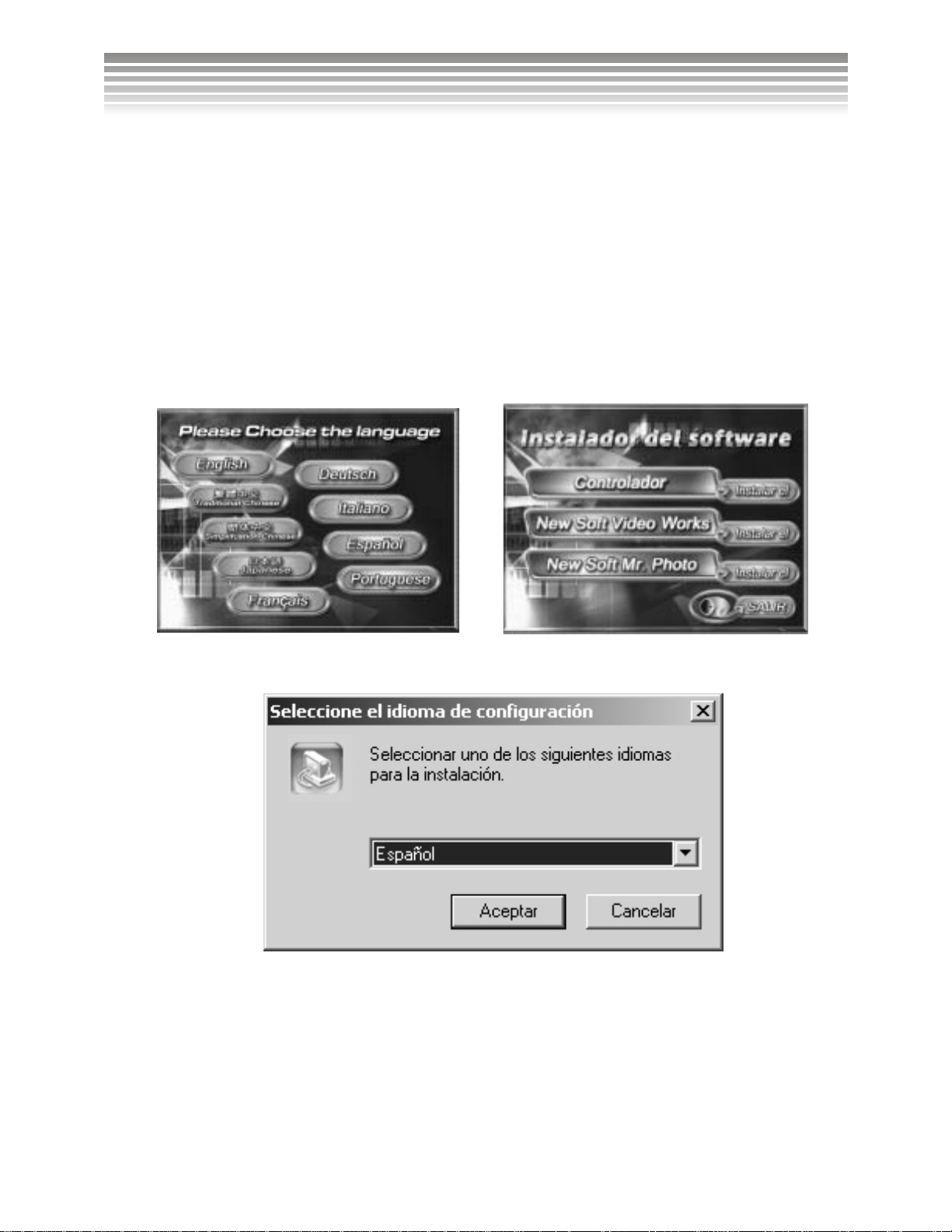
1. Inserte el CD del software suministrado con el paquete, en la unidad de CD-ROM.
2. El programa de ejecución automática será ejecutado y aparecerá la pantalladebienvenidacomosigue:
Silaunidad de CD-ROMno escompatibleconlafunción de ejecución automática, hagadoblecli c
en el icono "Mi computadora" en el escritorio. Después,haga doble clicen elicono dela unidadde
CD-ROM y haga clic en el archivo "Driversetup\Setup.exe" en el directorio raíz.
3. Seleccione el idioma que desea usar para el programa de instalación.
4. Haga clic en "Controlador"> "Instalar", y aparecerá la siguiente pantalla:
5. Seleccione el idioma d es eado y haga clic en "Aceptar".
66
Page 68
Instalacióndelsoftware(Contin uación)
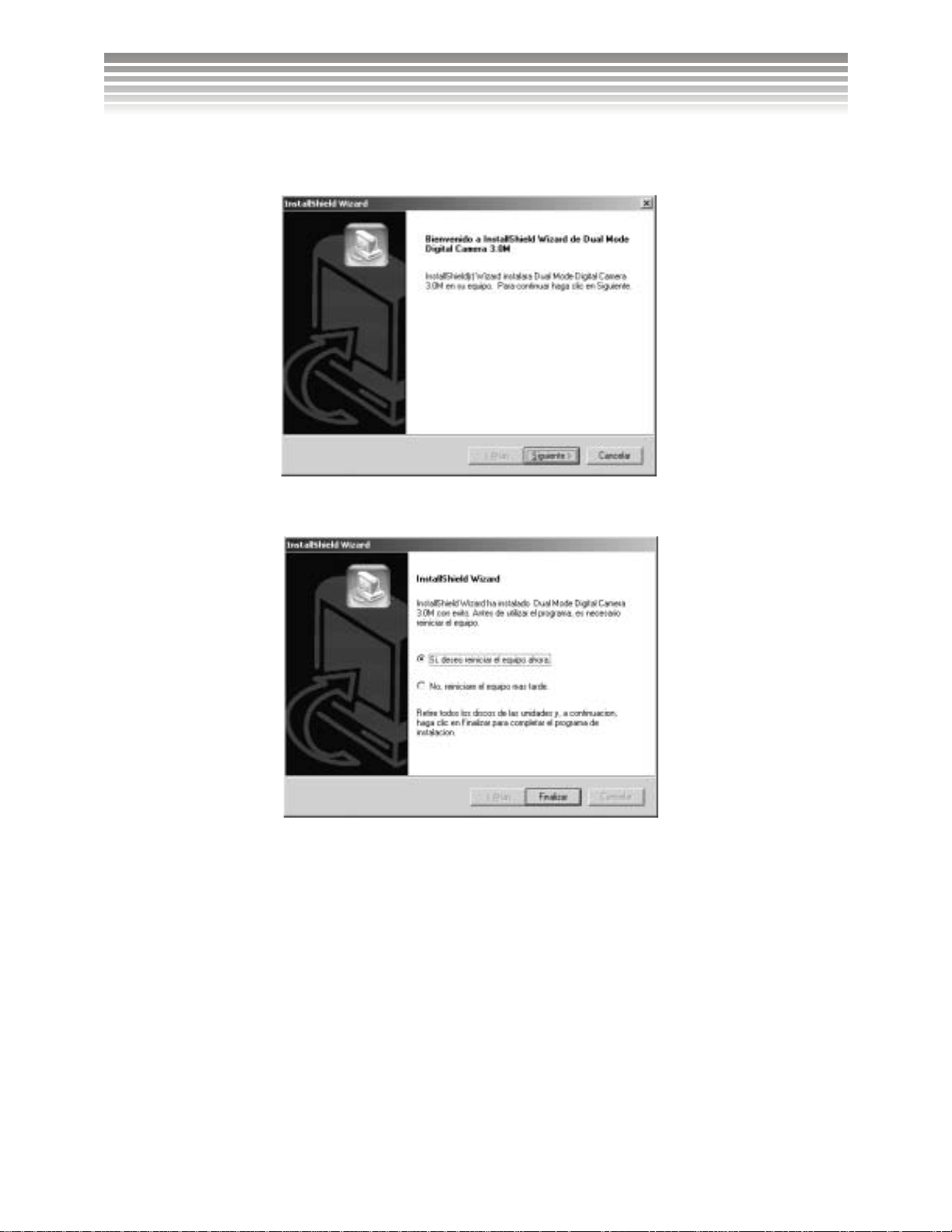
6. Haga clic en "Siguiente" para continuar el programa de instalación.
7. Completada la instalación aparecerá la sigu ie nte pantalla. Haga clic en "Finalizar" para completar
la instalación.
67
Page 69
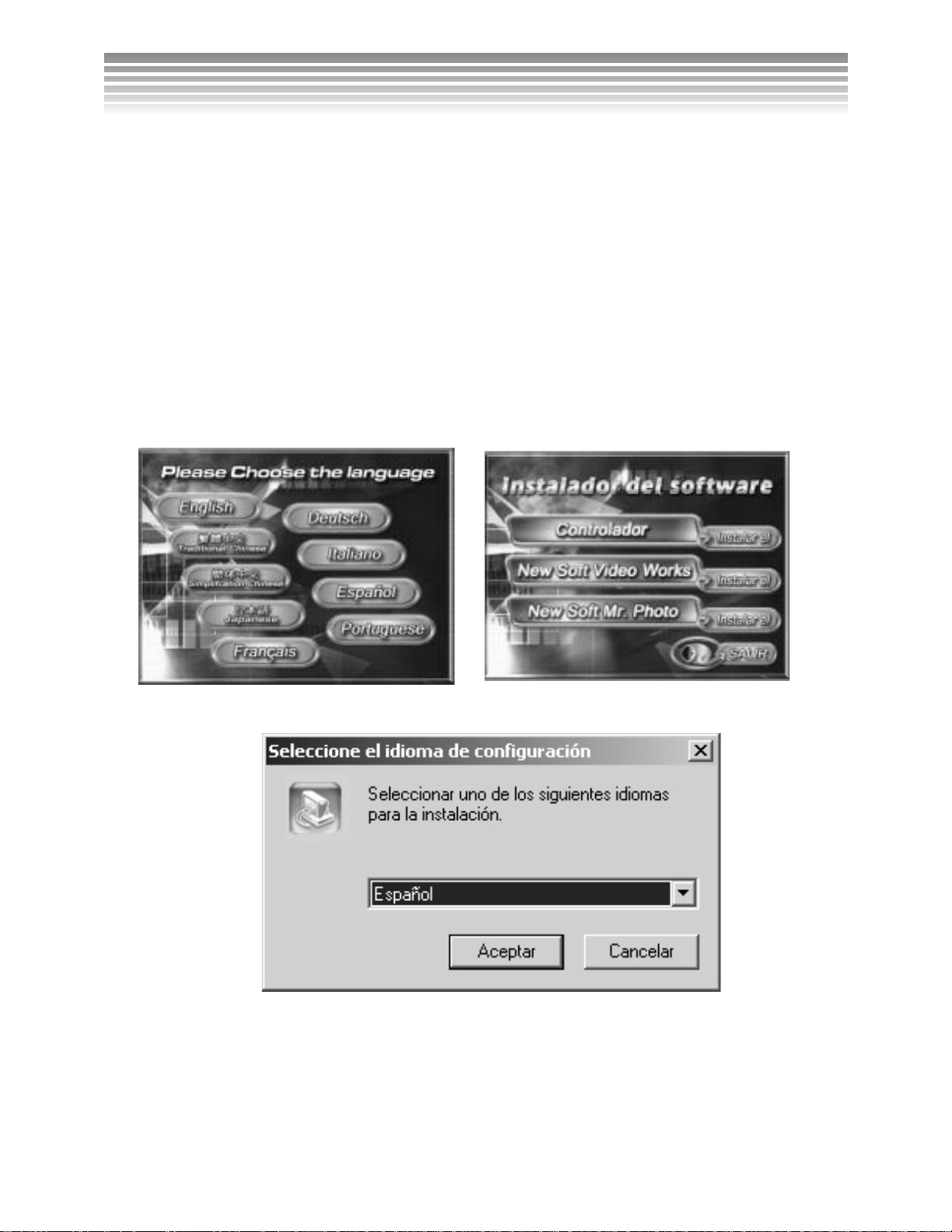
Instalación de los programas de aplicación
!Instalación de programas de aplicación para PC
Instalación del programa de aplicación New Soft (por ejemplo MP38)
1. Inserte el CD del software suministrado con el paquete, en la unidad de CD-ROM.
2. El programa de ejecución automática será ejecutado y aparecerá la pantalla de bienvenidacomosi gue:Si
la unidad de CD-ROM no es compatible con lafunción de ejecución automática,haga doble clic en el
icono "Mi computadora"enelescritorio.Después, haga doble clic en el iconodelaunidaddeCD-ROM
y haga clic en el archivo "MP38\Setup.exe" en el directorio raíz.
3. Seleccione el idioma que desea usar para el programa de instalación.
4. Haga clic en "New Soft Video Works"> "Instalar", aparecerá la siguiente pantalla:
5. Seleccio ne el idioma d es eado y haga clic en "Aceptar".
68
Page 70
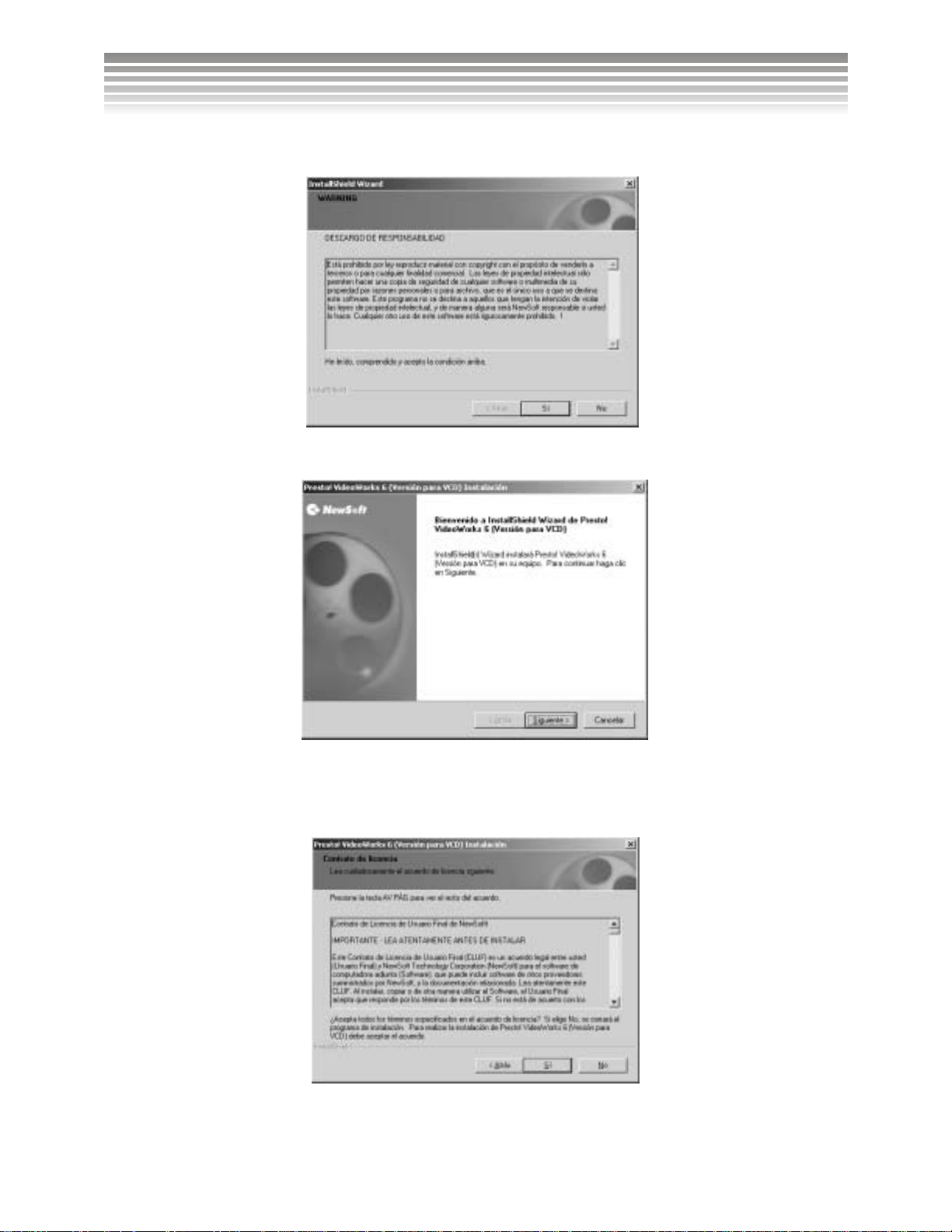
Instalación d e los progr. de aplicación (Cont.)
6. Presione "Sí" para aceptar las condiciones del Aviso Legaly continuar la instalación.
7. Cuando aparezca la pantalla de instalación de la aplicación, presione "Siguiente" para continuar.
8. Pulse " Sí" para aceptar las condiciones del Contrato de Licencia de Software y continuar la
instalación.
69
Page 71
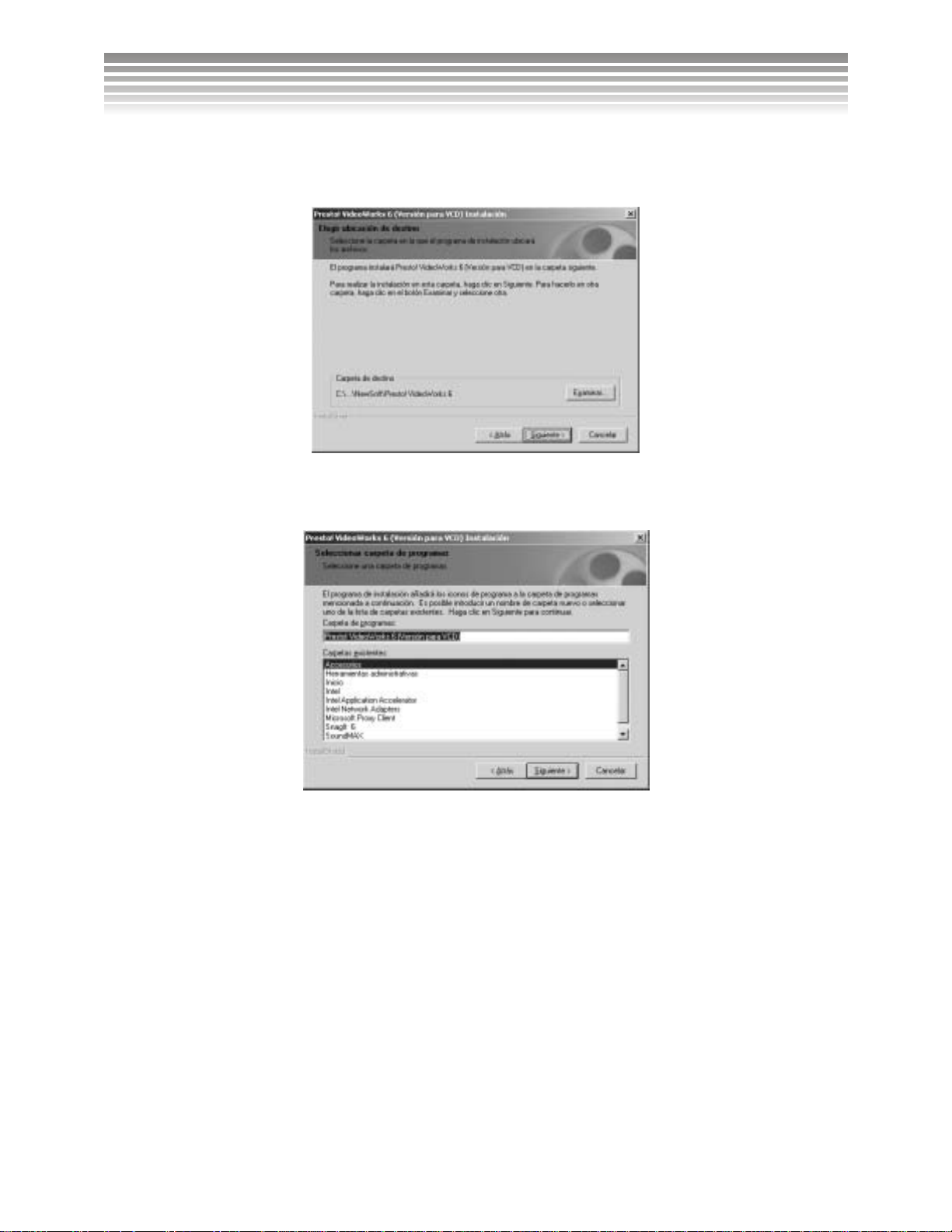
9. Siga el asistente de instalación para seleccionar la ubicación de la pantalla.
10. Seleccione el nombre de la carpeta del programa.
70
Page 72
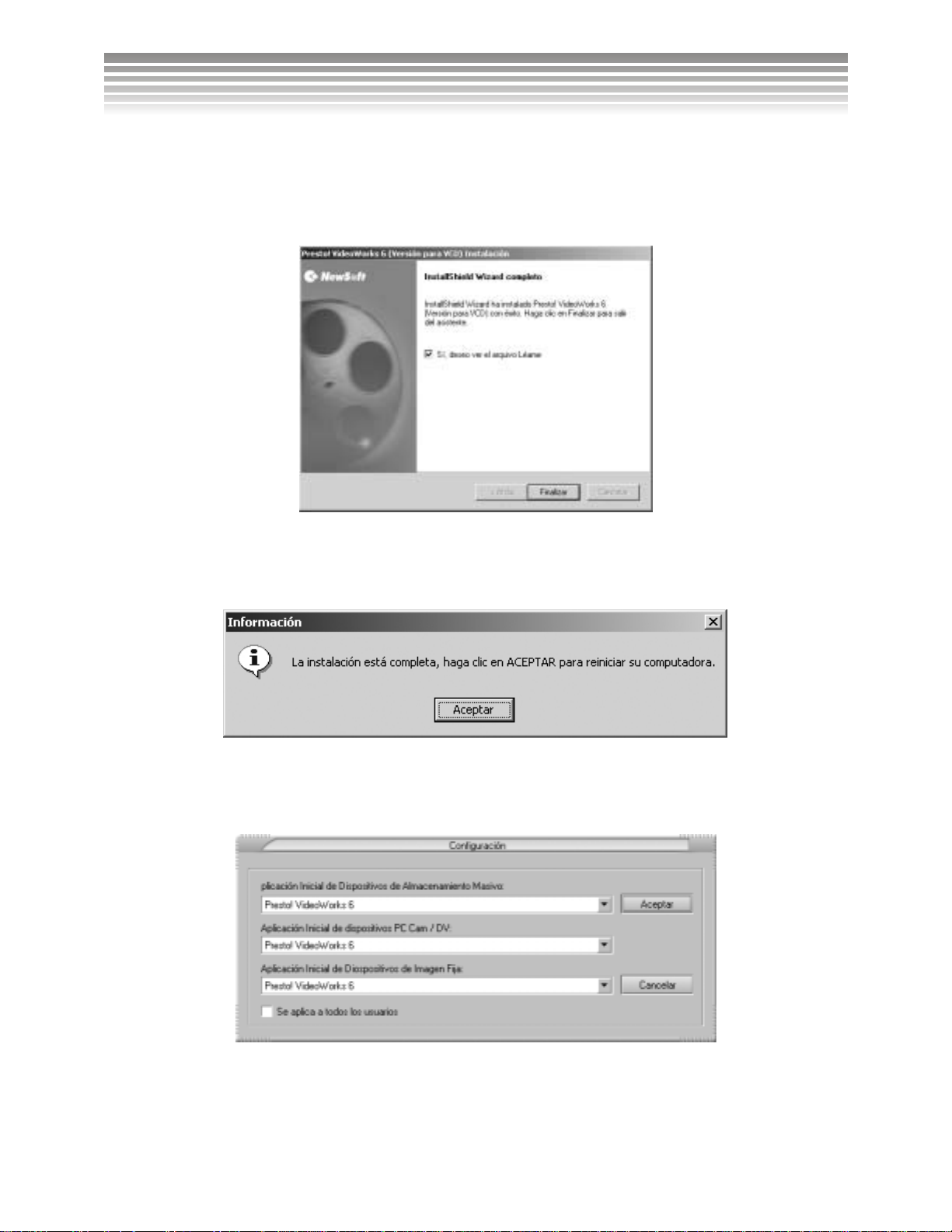
11. Completada la instalación, aparecerá la siguiente panta lla. Haga clic e n "Finalizar" para completar
la instalación.
12. Después de completar el software de multimedia, aparecerá la siguiente pantalla, presione "Aceptar"
para continuar.
13. Entrando la pantalla de instalación de DirectX9, presione "Aceptar"después de confirmar el
contenido.
71
Page 73

Apéndice
!Especificaciones del producto:
Sensor de imagen
Píxel
Lentes
Distancia focal
Velo cida d de obturador
Pant alla de visualización
Medio de almacenamiento
Zoom óptico
Zoom digital
Modo delflash
CCD 1/2.5”
5.1 Mega píxeles
Macro : F2.8 f=5.8mm
Telef oto : F4.8 f=17.4mm
10.3 a 60 cm. (corta distancia)
60 cm. a infinito (personas/paisajes)
Obturador mecánico y obturador eléctrico
(6 seg~1/2000 seg)
1.5” LTPS LCD de color completo
(502 x 240 PIXELES)
MEMORIA FLASH incorporada de 16MB
Tar je ta SD (co mpatible MMC) , sop orta hasta 16MB~512MB.
Zoom óptico de 3X
Zoom óptico de 4x
Apagado/Flash en todo momento/Flash automático con reducciónde
ojo rojo/Flash en todo momento con reduccióndeojo
rojo/Sincronizaciónlenta
Rango efectivo de flash
Modo de fotografía
Compensación de EV
Balance de blanco
Modo de medición
ISO
Temporizador
Fotografíacontinua
Formatos de archivo:
0.6m ~ 2.5m
Automático/manual/escena
-2.0EV~+2.0EV (20 opciones)
Fotografía: Automático/Luz de d ía/Tungsteno/Nublado/Fluorescente
Video: Automático/interiores/aire libre
Medición de matriz/Medición basada en el centro/Mediciónde
punto/M edición de foco automático
Automático/100/200/400
2~10 Segundos
3~5 fotografías (5 Mega píxeles)
Fotografía: JPEG(Exif2.2/DCF) Estándar
Video: MPEG4con sonido
72
Page 74

Apéndice (Continuación)
Resoluc ión de imagen Fotografía: VGA"3M"5M"8M
Video: VGA(640 x 480) (10 tomas por segundo)
QVGA (320x 240) (20~30tomas por segundo)
Calidad de fotografía
Interfaces
Idiomas
Apagado automático
Alimentación de ene rgía
Dimensiones
Peso
Fotografía: Óptimo/Estándar/Básico
Video: Óptimo/Estándar/Básico
USB 2.0 FULL SPEED
Salida de video (NTSC/PAL seleccionable)
Inglés/
/Japonés/Alemán/Francés/Italiano/Español
30 seg./ 1 min./ 5 min./ 10 min.
2 batería/baterías recargables
89 x 63 x 40 mm.
150g (sin baterías)
Chino Simplificado/Chin o Tradicion al
!Requisitos de sistema
Por favor vea los requisitos mínimos del sistema al operar la cámara digital. Se recomienda un
equipamiento de sistemamejor para operar la cámara si se quiere un mejor funcionamiento. Los
requisitos mínimos de sistema son los siguientes:
OS Microsoft Windows 98SE/M e/2000/XP
CPU Intel Pentium 166MHzo superior
Memoria 32 MBde memoria o superior
CD-ROM 4X o superior
Disc o duro Al meno 20 MBde espacio libre (los videos más largos necesitan m ásespaciode
disco duro).
Otros Un puerto USB 1.1 estándar
73
 Loading...