

Page 1
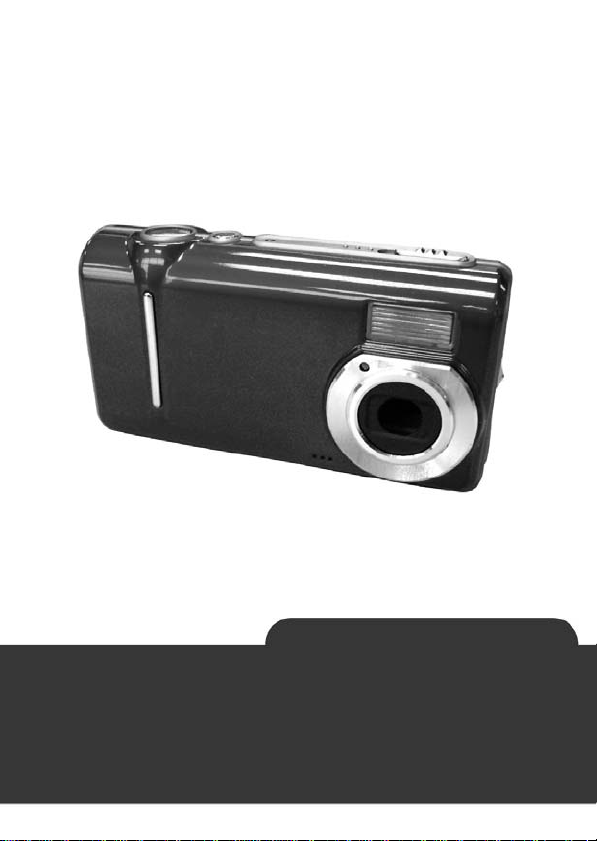
Cámara digital
Manual del usuario
User's Manual
Page 2
Contenido
Atención
Precauciones de seguridad...............................................................4
Antes de empezar.............................................................................4
Mantenimiento de la cámara............................................................. 5
Conozca a su cámara
Contenido del paquete ......................................................................7
Componentes.................................................................................... 8
Antes de tomar fotos
Sujeción de la correa......................................................................... 9
Instalación de las pilas ......................................................................9
Memoria interna y memoria externa……………………………………..9
Inicio
Encendido/apagado......................................................................... 11
Selector de modos........................................................................... 11
Usando el botón de desplazamiento en cinco direccion es.............. 11
Configuraciones básicas.................................................................12
Fecha / hora................................................................................... 12
Tono............................................................................................... 13
Idioma............................................................................................ 14
Ahorro de energía..........................................................................14
Predeterminado .............................................................................14
Formatear ......................................................................................15
TV-Out (salida de TV) ...................................................................... 16
Modo USB....................................................................................... 16
Monitor LCD
Iconos en el modo Grabar...............................................................17
Iconos en el modo Reproducción....................................................17
Iconos en el modo Película..............................................................19
Alternar la pantalla del monitor........................................................ 19
Modo grabar - Operaciones básicas
- -
1
Page 3

Contenido
Operaciones básicas ....................................................................... 20
Disparador....................................................................................... 21
Flash................................................................................................21
Zoom digital..................................................................................... 22
Macro .............................................................................................. 23
Menú del modo Grabar
Automático / Manual........................................................................ 24
Autodisparador................................................................................ 24
Tamaño............................................................................................25
Escena ............................................................................................ 25
Color................................................................................................ 27
Calidad de la imagen....................................................................... 27
Balance de blanco ........................................................................... 28
Compensación EV........................................................................... 30
Medición…………………………………………………………...…30
Sensibilidad.................................................................................... .31
Modo reproducción - Operaciones básicas
Seleccionar la imagen..................................................................... 33
Mostrar imágenes estáticas ......................................................... 33
Reproducir videos ........................................................................ 34
Modo reproducción – Menú
Eliminar imagines............................................................................ 35
Eliminar una ................................................................................. 35
Eliminar todas .............................................................................. 35
Proteger imagines...........................................................................36
Reproducción de presentación de diaposit ivas ............................... 36
Copiar archivos a la tarjeta de memoria..........................................37
DPOF .............................................................................................. 37
Modo película - Operaciones básicas
Grabar / Detener..............................................................................39
- -
2
Page 4

Contenido
Macro .............................................................................................. 39
Calidad de la imagen....................................................................... 40
Conectar a una computadora
Instalando el controlador de la cámara............................................41
Instalando la aplicación................................................................... 43
Conectando la cámara a la computadora........................................ 47
Conectando la cámara a la impresora
Conectando la cámara a la impresora.............................................47
Apéndice ......................................................................................... 49
LED de estado................................................................................. 51
- -
3
Page 5

Atención
Antes de utilizar la cámara lea atentamente este manual y siga las
instrucciones para prevenir daños causados por el manejo incorrecto.
Precauciones de seguridad
El CD de software que viene con este producto ha sido concebido
sólo para PC. El usar el disco en un repr oductor de CD o estéreo
puede dañarlo.
Esta cámara es un dispositivo electrónico de precisión. No intente
repararla usted mismo, ya que el abrir o extraer la tapa puede
exponerle a puntos energizados peligro so s u otro s riesgos.
Para reducir el riesgo de incendio, no almacene este producto
bajo la luz solar directa.
Antes de empezar
Tome algunas fotos de prueba antes de empezar a tomar las
definitivas
Antes de usar esta cámara en una ocasión importante como una
ceremonia de boda o viaje internacional, pruébela para asegurarse
de que funciona bien. Nuestra empresa no se responsabiliza ni
tampoco indemnizará cualquier pérdida (tal como los costos con
fotografía o la pérdida de beneficio ) deb ido a ma lfunc ionam ie nto de
este producto.
Información del copyright
Todas las imágenes tomadas con esta cámara digital deben estar
de acuerdo con las leyes de derecho de autor. Cuando exista en el
local la restricción "Prohibido fotografiar", está prohibido grabar
cualquier representación, improvisación o exhibición en vivo.
Cualquier transferencia de imágenes o de datos de tarjetas de
memoria debe realizarse bajo las limitaciones de las leyes de
derecho de autor.
Notas acerca del monitor de cristal líquido (LCD)
- -
4
Page 6

Atención
Tenga cuidado especial con el monitor LCD. Si está dañado o si
presenta fugas, haga lo siguiente:
1. Si el líquido se pone en contacto con la piel: seque la pi el con un
paño y lave inmediatamente con agua en abundancia.
2. Si el líquido se pone en contacto con los ojos: enjuague
inmediatamente con agua en abundancia por lo menos durante 15
minutos y busque ayuda médica lo más pronto posible.
3. Si alguien ingiere accidentalmente el líquido. Enjuague la boca
con agua, tome agua en abundancia e induzca el vómito. Busque
ayuda médica lo más pronto posible
Mantenimiento de la cámara
Este producto contiene piezas eléctricas intrincadas. Para
asegurar una fotografía normal, no deje que se caiga tampoco
golpee la cámara.
AvoiEvite usar o colocar la cámara en los siguientes locales:
1. Sitios polvorientos o húmedos.
2. Vehículos cerrados, la luz solar directa, o en cualquier área con
temperaturas extremadamente altas.
3. Ambientes turbulentos o con altas vibraciones.
4. Sitios con humo, humos de aceite o vapor.
5. Lugares sujetos a campos magnéticos intensos.
6. Lugares con lluvia o nieve.
No abra la tapa del compar timiento d e las pila s mientra s la cámara
está encendida.
Si ha entrado agua en la cámara, apáguela y quite las pilas
inmediatamente.
Cómo conservar la cámara:
1. Si la superficie del objetivo, del monitor LCD o del visor está
sucia, límpiela con un cepillo apropiado o un paño suave. No
.
- -
5
Page 7

Atención
toque en la superficie del objetivo con los dedos.
2. No toque en la cámara con objetos duros o abrasiv os para no
dañar la superficie del objetivo, del monitor LCD o del visor.
3. No use cualquier solución detergente u otro producto volátil para
limpiar la cámara. Esto podría hacerle daño a la cámara y/o la
pintura. Use solamente un paño suave.
- -
6
Page 8
Conozca a su cámara
Contenido del paquete
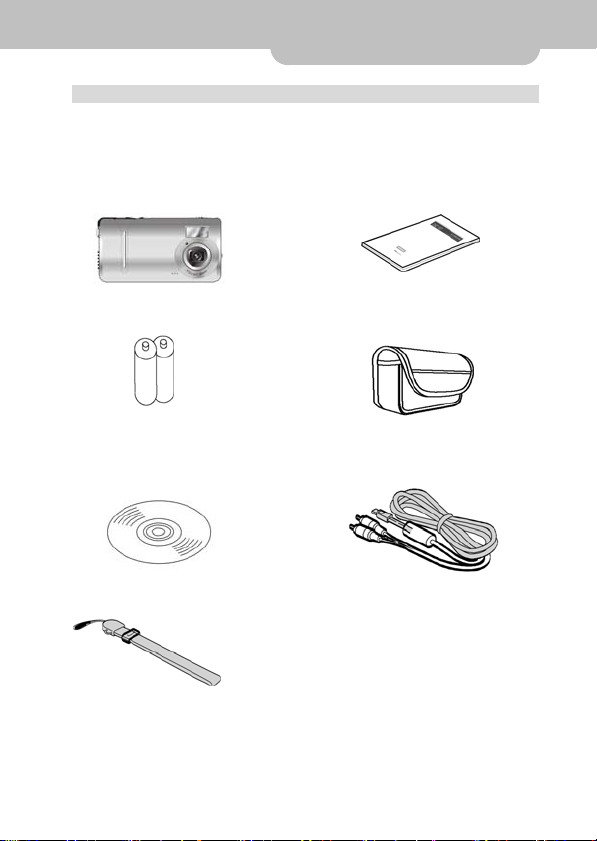
Al adquirir este producto verifique si el paquete contiene los
siguientes elementos:
.………………………………………………………………………………
■ Cámara digital ■ Manual del usuario
………………………………………………………………………………
■ 2 pilas "AAA" ■ Bolsa de la cámara
…………………………………………………………………………………
…
■ CD del software ■ Cable USB 3-en-1
…………………………………………………………………………………
■ Correa de muñeca
……………………………………………………………………………………………………
- -
7
Page 9
Conozca a su cámara
Componentes
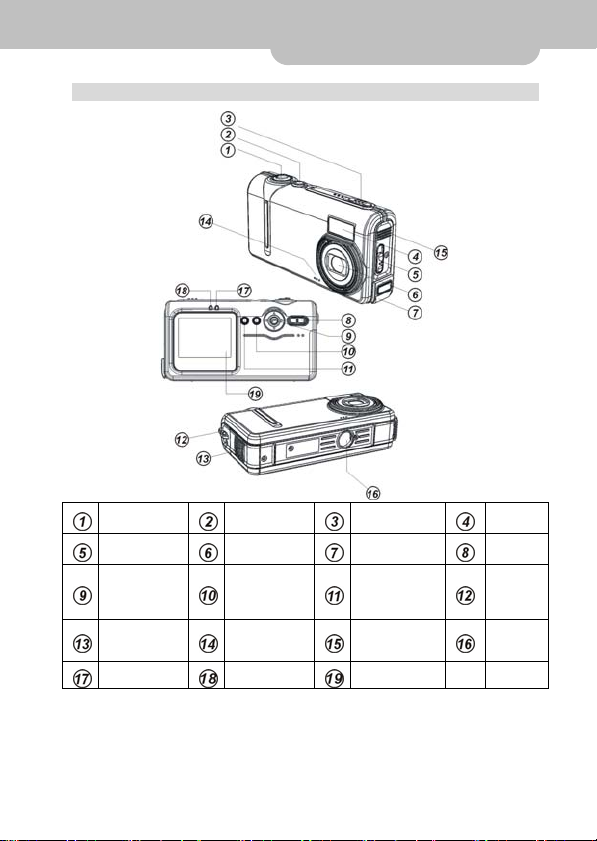
Disparador
Macro
Botón de
desplazamient
o en cinco
direcciones
Tapa del
compartimiento
de las pilas
LED de estado
Alimentación
eléctrica
Objetivo
Menú
Micrófono
LED Macro
Selector de
modos
Puerto USB
Botón de modo
de exhibición
Altavoz
Monitor LCD
Flash
Zoom
digital
Soporte
de la
correa
Encaje
de
trípode
- -
8
Page 10
Antes de tomar fotos
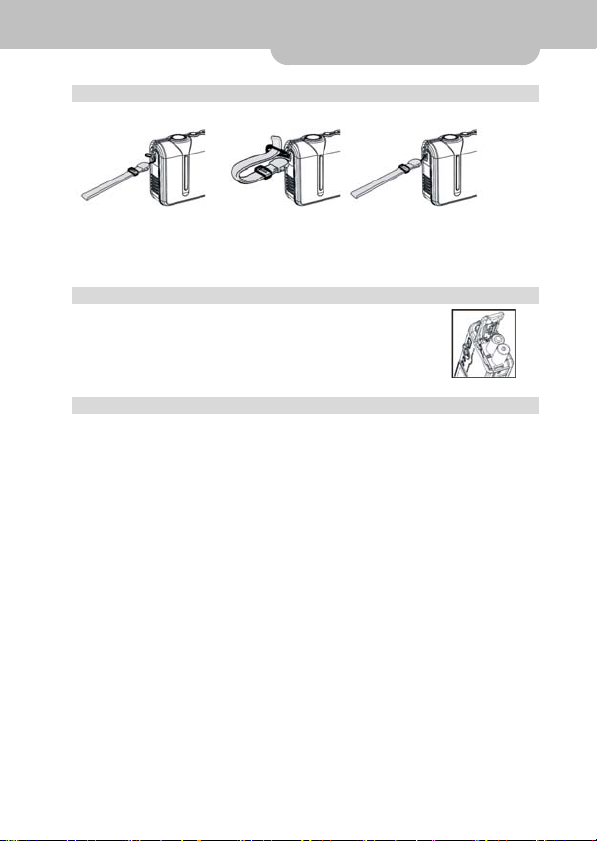
Sujeción de la correa
Sujete la correa de la cámara como sigue:
1. Inserte la extremidad delgada de la correa en el soporte.
2. Pase la otra extremidad de la correa a través del bucle.
3. Tire de la correa firmemente.
Instalación de las pilas
Abra la tapa del compartimiento de las pilas,
asegúrese de que la dirección de las pilas está
correcta, colóquelas en el compartimiento y cierre
la tapa.
Memoria interna y memoria externa (tarjeta SD)
Esta cámara tiene una memoria flash in corporada de 16 MB, que
proporciona un espacio temporal de almacenamiento de datos
cuando la tarjeta de memoria externa esté llena (en realidad, una
pequeña cantidad de memoria es utilizada por el firmware interno,
por eso no todos los 16 MB están disponibles para uso.) Si se
instala una tarjeta de memoria en la cámara, todas las acciones (p.
ej.: formatear la tarjeta de memoria, guardar imágenes, reproducir
vídeos y transferir imágenes, etc.) usarán la tarjeta de memoria. Si
desea usar la memoria interna, quite la tarjeta de memoria externa
y todas las acciones tendrán la memoria interna como interfaz.
Mientras usa una tarjeta de memoria, asegúrese de que la
lengüeta de protección contra escritura está desactivada para que
los archivos se puedan guardar correctamente. Si la tarjeta de
memoria está protegida contra escritura , l os ar chivos en la misma
estarán protegidos y la cámara no puede escribir a la tarjeta.
- -
9
Page 11
Antes de tomar fotos
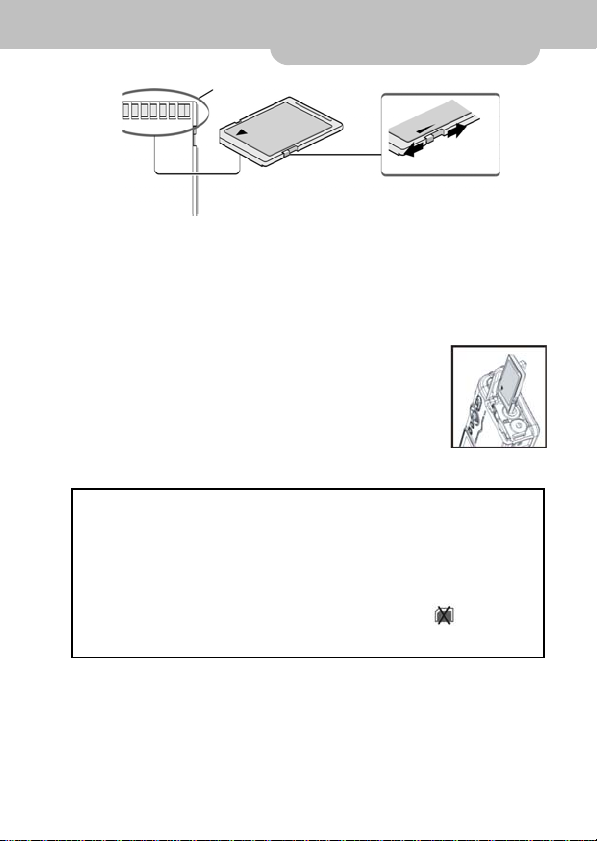
Apague la cámara antes de abrir la tapa del compartimiento de las
pilas/tarjeta de memoria. Primero asegúrese de que la tarjeta de
memoria está orientada en la dirección correcta, después insértela
suavemente hasta que alcance el fondo del compartimiento. Cierre
la tapa.
Sólo será posible insertar la memoria en la
dirección correcta. No se la debe forzar para no
dañarla.
Apague la cámara antes de quitar la tarjeta de
memoria. Después púlsela suavemente para que
sea expulsada.
La tarjeta de memoria aplicable a esta cámara es SD o MMC (con16 a 512
MB).
Sólo será posible insertar la memoria en la dirección correcta. No se la debe
forzar para no dañarla.
Si la cámara no puede acceder a la tarjeta de memoria, procure limpiar la
interfaz metálica de la tarjeta con un paño suave y vuelva a instalarla
Antes de instalar la tarjeta de memoria, asegúrese de que no está protegida.
De lo contrario, luego de instalarla, aparecerá el símbolo en el monitor
LCD y no será posible tomar fotos ni acceder a la tarjeta.
Pines de contacto
Protegido
No protegido
- -
10
Page 12
Inicio
Encendido/apagado
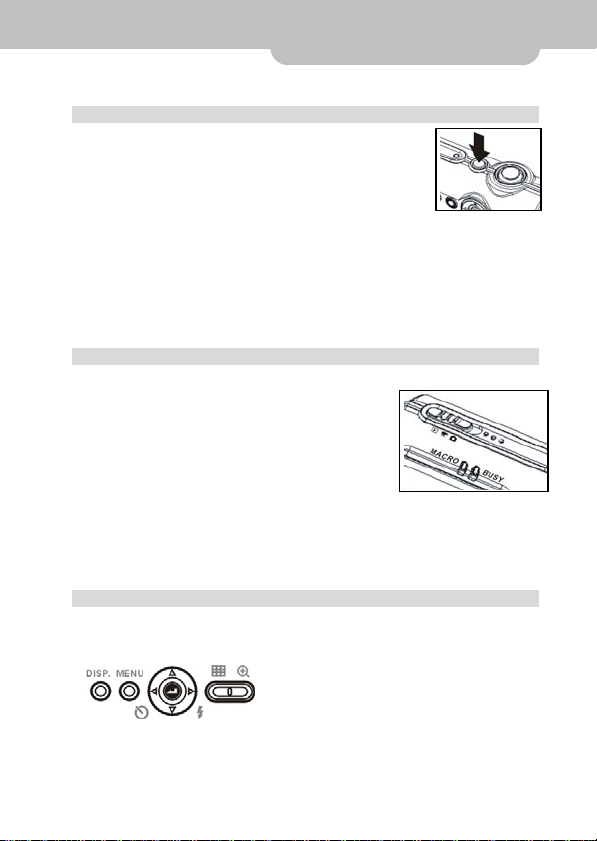
Para encender y apagar la cámara
Pulse el botón de encendido para encender la
cámara.
Mantenga pulsado por un segundo el botón de
encendido para apagar la cám ara.
Esta cámara tiene una función de ahorro de energía. Si la cámara
permanece en espera por un determinado tiempo, se apaga
automáticamente para ahorrar la energía. (Consulte "Ahorro de
energía")
Selector de modos
Esta cámara tiene cuatro modos: [Modo
grabar] para tomar fotos estáticas, [Modo
película] para grabar vídeo y [Modo
reproducción] para ver las fotos y vídeos
capturados (incluso los sonidos).
Deslice el selector de modos desde la izquierda a la derecha para
pasar al "Modo reproducci ón" , "Mod o pe lícul a" y "M odo grab ar" e n
este orden.
Usando el botón de desplazamiento en cinco direcciones
ConConfirmar - pulse el botón de desplazamiento en cinco
direcciones para confirmar la selección.
- -
11
Page 13

Inicio
Arriba y abajo - desplace el botón de desplazamiento en cinco
direcciones hacia arriba y abajo para ubicar la selección.
Izquierda y derecha - desplac e el b otón d e de splazami ento en cinco
direcciones hacia la izquierda y derecha para ubicar la selección.
Configuraciones básicas
Las configuraciones básicas se aplican a cualquier modo.
1. Encienda la cámara y pulse el botón Menú en cualquier
modo.
2. Desplace el botón de desplazamiento en cinco direcciones
hacia la derecha, pulse el botón confirmar para intr od ucir el
menú Configuración y efectuar las configuraciones básicas.
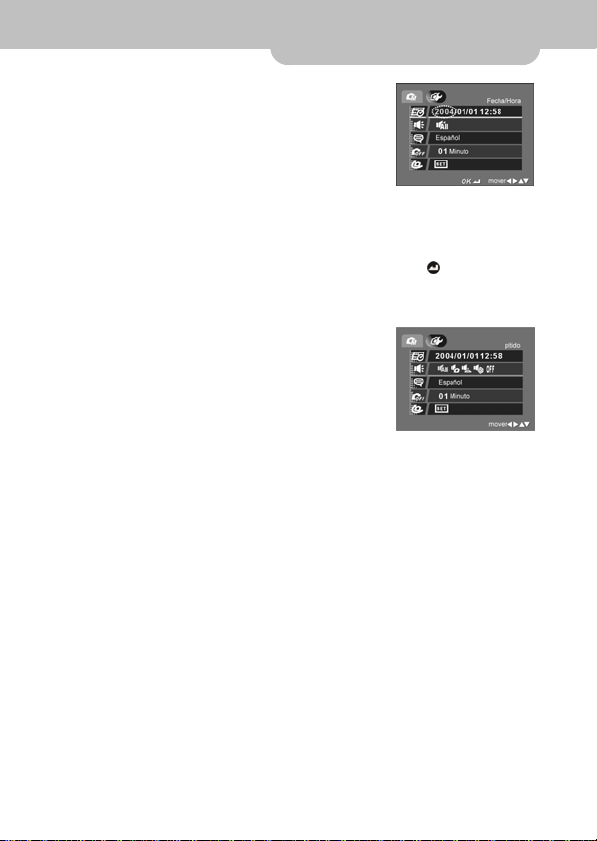
Fecha / hora
1. Pulse el botón Menú en cualquier
modo.
2. Desplace el botón de desplazamiento
en cinco direcciones hacia la derecha y
pulse el botón de confirmación para
introducir el menú Configuración.
- -
12
Page 14
Inicio
3. Desplace el botón de desplazamiento
en cinco direcciones hacia abajo y
pulse el botón de confirmación. Cuando
las columnas "Y/M/D" y "H/M" esté
parpadeando, desplace el botón de
desplazamiento en cinco direcciones hacia la izquierda y
derecha para seleccionar el elemento y hacia arriba y abajo
para efectuar los ajustes.
4. Pulse nuevamente el botón de confirmación
completar la configuración.
Tono
1. Pulse el botón Menú en cualquier modo.
2. Desplace el botón de desplazamiento
en cinco direcciones hacia la derecha y
pulse el botón de confirmación para
introducir el menú Configuración.
3. Desplace el botón de desplazamiento en cinco direcciones
hacia abajo e introduzca el menú Tono. Desplace el botón de
desplazamiento en cinco direcciones hacia la izquierda y
derecha para configurar el tono.
4. Las opciones incluyen: Todos los tonos encendidos, Tono de
encendido, Tono de botón, Tono de obturador y Todos los
tonos apagados.
para
- -
13
Page 15
Inicio
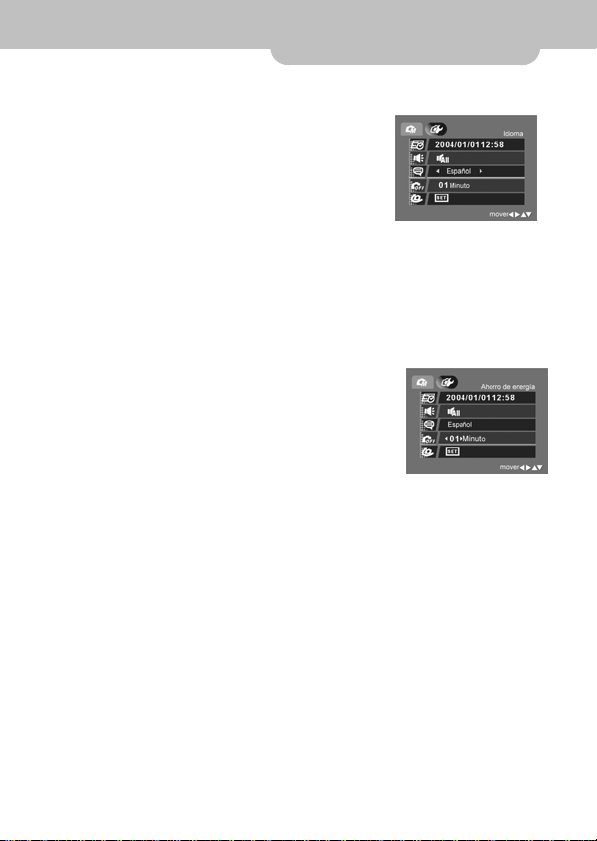
Idioma
1. Pulse el botón Menú en cualquier
modo.
2. Desplace el botón de desplazamiento
en cinco direcciones hacia la derecha
y pulse el botón de confirmación para
introducir el menú Configuración.
3. Desplace el botón de desplazamiento en cinco
direcciones hacia abajo e introduzca el menú Idioma.
Desplace el botón de desplazamiento en cinco
direcciones hacia la izquierda y derecha para configurar
el idioma.
Ahorro de energía
1. Pulse el botón Menú en cualquier modo.
2. Desplace el botón de desplazamiento
en cinco direcciones hacia la derecha
y pulse el botón de confirmación para
introducir el menú Configuración.
3. Desplace el botón de desplazamiento en cinco
direcciones hacia abajo e introduzca el menú Ahorro de
energía. Desplace el botón de desplazamiento en cinco
direcciones hacia la izquierda y derecha para configurar
el tiempo de ahorro de energía.
4. Seleccione 1 min., 3 min., 5 min., ó 10 min. para
configurar el tiempo del apagado automático.
Predeterminado
1. Pulse el botón Menú en cualquier modo.
2. Desplace el botón de desplazamiento en cinco direcciones
hacia la derecha y pulse el botón de confirmación para
introducir el menú Configuración.
- -
14
Page 16
Inicio
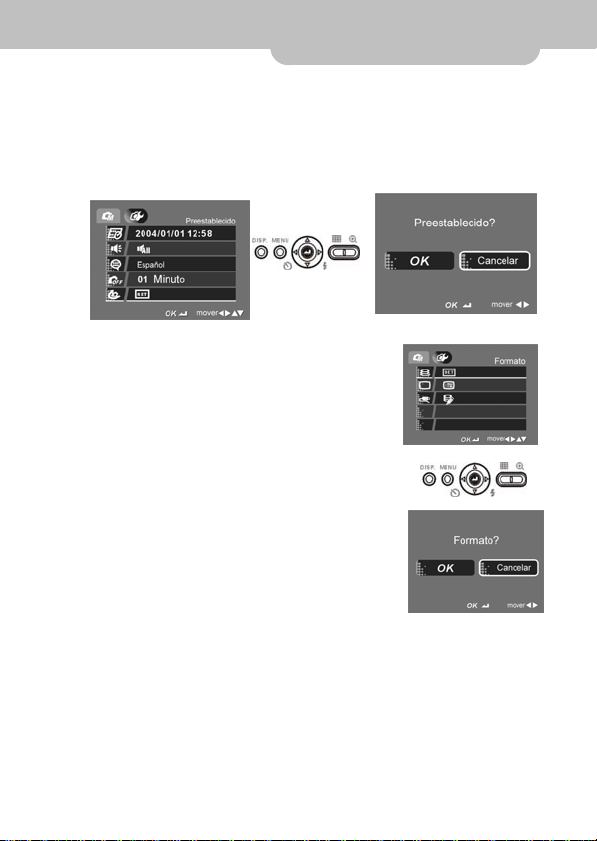
3.Desplace el botón de desplazamiento en cinco direcciones
hacia abajo e introduzca el menú Predeterminado. Pulse el
botón de confirmación y el cuadro de diálogo
"¿predeterminado?" aparecerá.
Formatear
1. Pulse el botón Menú en
cualquier modo.
2. Desplace el botón de desplazamiento
en cinco direcciones hacia la derecha
y pulse el botón de confirmación para
introducir el menú Configuración.
3. Desplace el botón de desplazamiento
en cinco direcciones hacia abajo e
introduzca el menú Formatear. Pulse
el botón de confirmación y el cuadro de
diálogo "¿Formatear?" aparecerá.
Seleccione "Sí" para comenzar a
formatear. Seleccione "No" para cancelar.
- -
15
Inicio
Page 17
Inicio
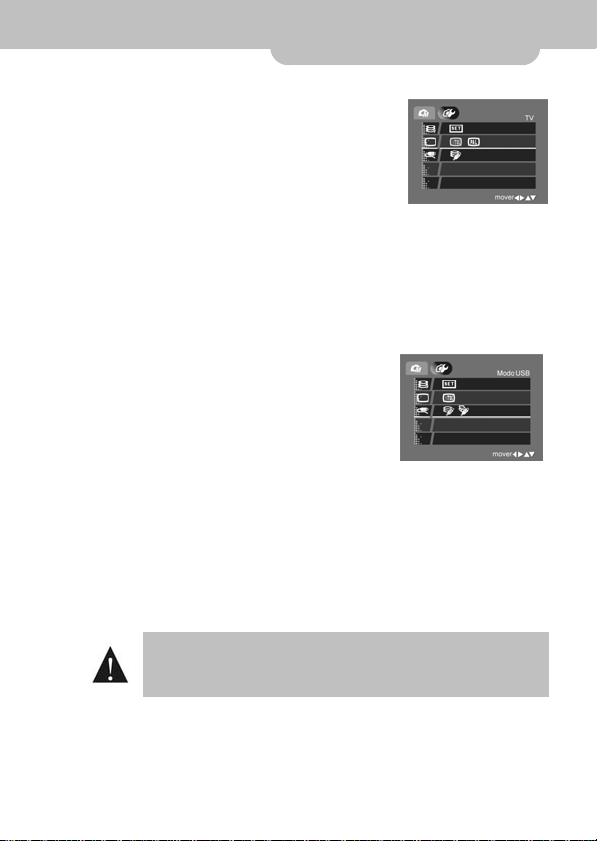
TV-Out (salida de TV)
1. Pulse el botón Menú en cualquier modo.
2. Desplace el botón de desplazamiento
en cinco direcciones hacia la derecha
y pulse el botón de confirmación para
introducir el menú Configuración.
3. Desplace el botón de desplazamiento en cinco direcciones
hacia abajo e introduzca el menú TV. Desplace el botón de
desplazamiento en cinco direcciones hacia la izquierda y
derecha para configurar el modo de salida de vídeo
apropiado.
Modo USB
1. Pulse el botón Menú en cualquier
modo.
2. Desplace el botón de desplazamiento
en cinco direcciones hacia la derecha
y pulse el botón de confirmación para
introducir el menú Configuración.
3. Desplace el botón de desplazamiento en cinco
direcciones hacia abajo e introduzca el menú "Modo
USB". Desplace el botón de desplazamiento en cinco
direcciones hacia la izquierda y derecha para configurar
el modo de conexión USB.
4. Este modelo acepta ambos modos "Almacenamiento
masivo" e "Impresión".
Debido a las distintas especificaciones de TV de los fabricantes, puede
que las laterales de la imagen de la TV aparezcan cortadas y no se
pueda ver la imagen completa. Esto es normal
Inicio
- -
16
Page 18
Monitor LCD
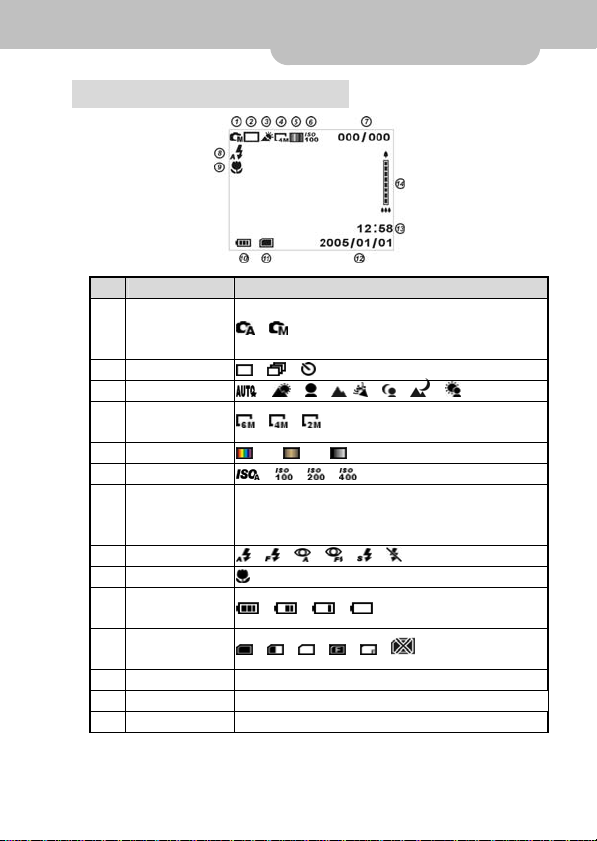
Iconos en el modo Grabar
No Descripción Icono
Modo de
1
funcionamient
o
2 Disparador
3 Disparador
Resolución de
4
la imagen
5 Color
6 Sensibilidad
Números
7
grabados/gra
bables
8 Flash
9 Macro
Carga de las
10
pilas
Tarjeta de
11
memoria
12 Fecha 2001 / 01 / 01
13 Hora 12:58
14 Zoom digital Vea la imagen arriba
000 / 000
- -
17
Page 19
Monitor LCD
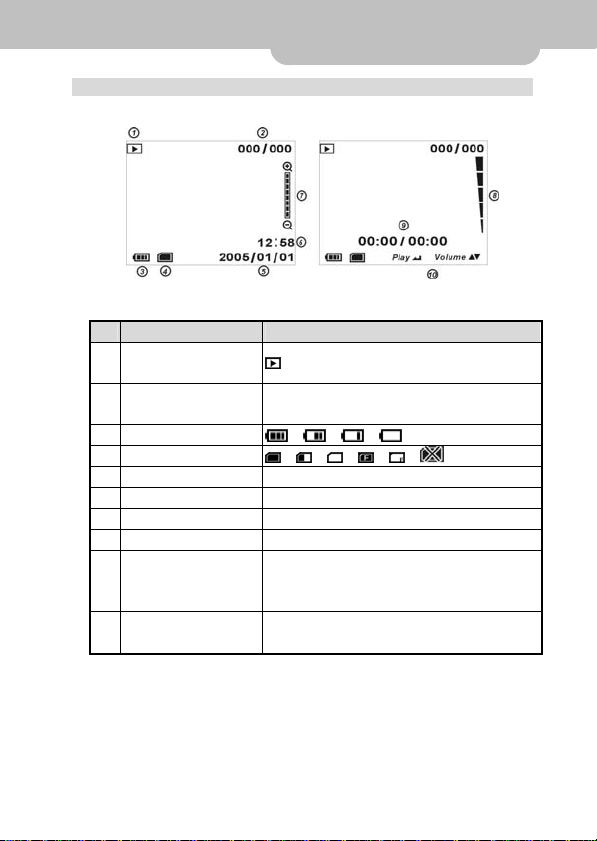
Iconos en el modo Reproducción
No Descripción Icono
Modo de
1
funcionamiento
Imagen actual/total
2
de imágenes
3 Carga de las pilas
4 Tarjeta de memoria
5 Fecha 2001 / 01 / 01
6 Hora 12:58
7 Acercar / alejar Vea la imagen arriba
8 Volume Vea la imagen arriba
Tiempo
9
transcurrido/tiempo
total
Descripción del
10
icono
000 / 000
00:00 / 00:00
Vea la imagen arriba
- -
18
Page 20
Monitor LCD
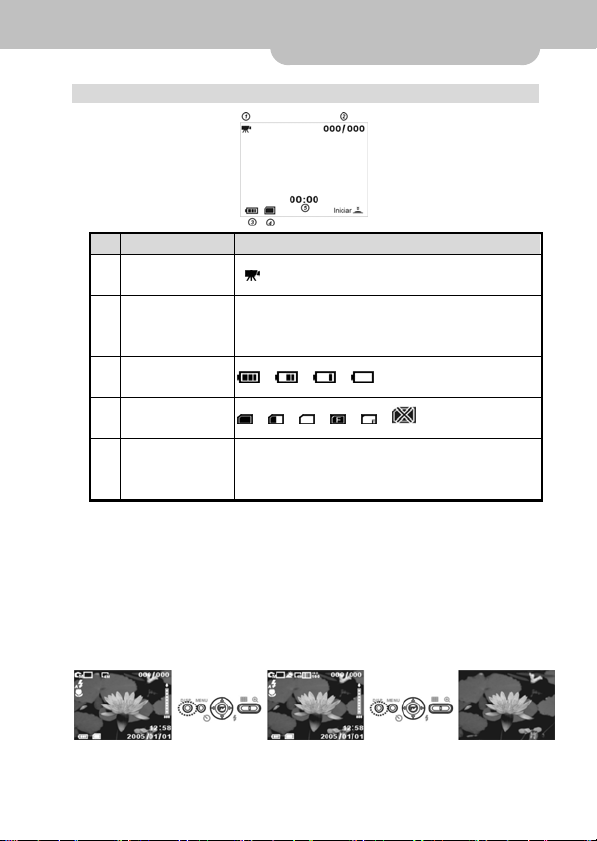
Iconos en el modo Película
No Descripción Icono
Modo de
1
funcionamiento
Imagen
2
actual/total de
imágenes
Carga de las
3
pilas
Tarjeta de
4
memoria
Duración del
5
vídeo grabado
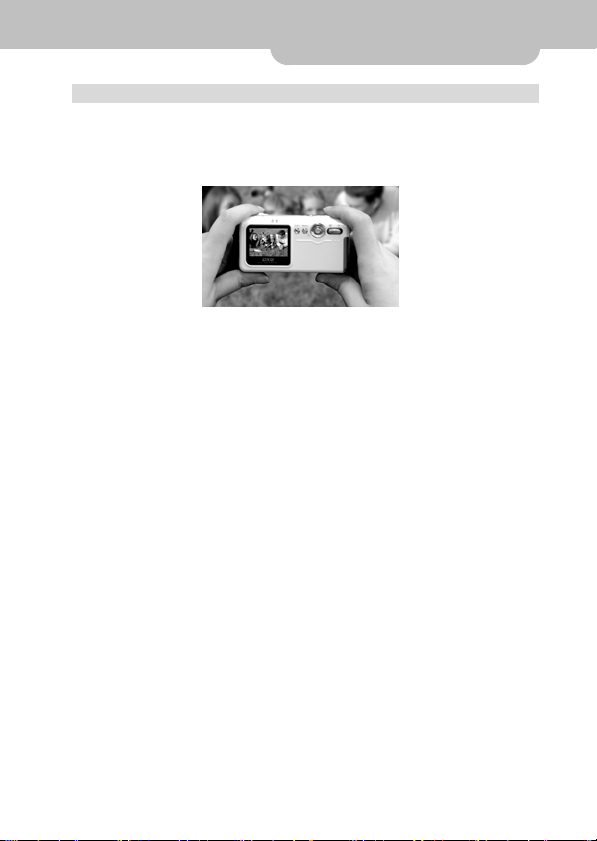
(Alternar la pantalla del monitor)
Modo Grabar
1. En el modo Grabar, el monitor muestra la información
general como el modo de funcionamiento, disparador, flash,
fecha/hora, etc.
2. Pulse el botón DISP. para mostrar todas las funciones.
000 / 000
00:00
- -
19
Page 21
Mod
o grabar –
Operaciones básicas
Operaciones básicas
1. Encienda la cámara y deslice el selector de modos al modo
Grabar.
2. Vea la escena en el monitor LCD y pulse el botón disparador .
Sostenga la cámara firmemente mientras toma las imágenes,
de lo contrario, las imágenes tomadas serán borrosas.
Sostenga la cámara como se ilustra, para mantenerla firme
mientras toma las imágenes. Para los mejores resultados,
use ambas manos y apoye los codos ligeramente contra su
cuerpo.
Mantenga sus dedos lejos del objetivo, del micrófono del
flash y del altavoz.
Al fotografiar un paisaje por la noche, se recomienda usar un
trípode.
- -
20
Page 22
Mod
o grabar –
Operaciones básicas
Disparador
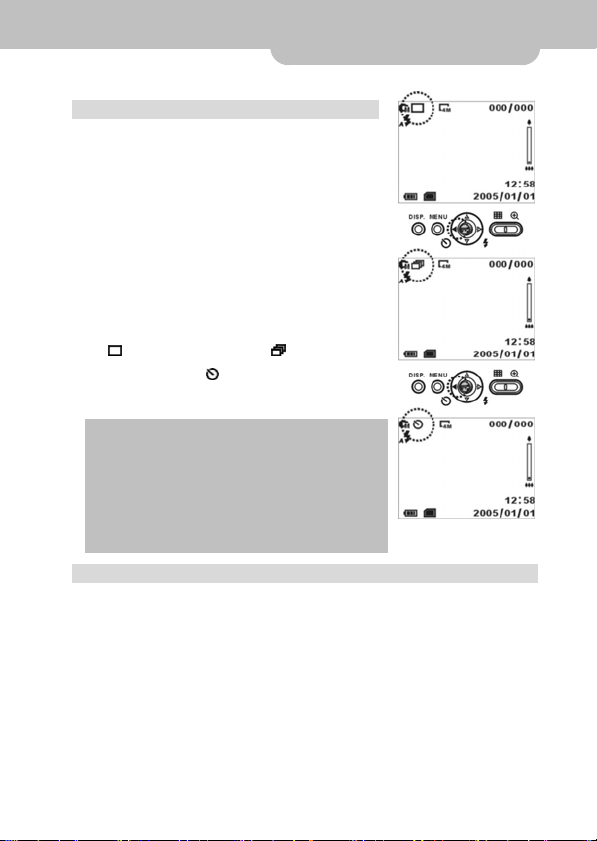
1. Encienda la cámara y deslice el
selector de modos al modo Grabar.
2. Desplace el botón de desplazamiento
en cinco direcciones hacia la
izquierda para elegir entre los 3
modos de disparador.
3. Los modos del disparador son Simple,
Secuencial y Autodisparador.
representa Simple, representa
4.
Secuencial y
Autodisparador.
Desplace el botón de desplazamiento en cinco
direcciones hacia la izquierda y repita la acción
para seleccionar desde los 3 modos de disparador.
O seleccione el modo Disparador deseado desde
el menú de modo Grabar.
Flash
1. Encienda la cámara y deslice el selector de modos al modo
Grabar.
2. Desplace el botón de desplazamiento en cinco direcciones
hacia la izquierda para elegir entre los seis modos de Flash.
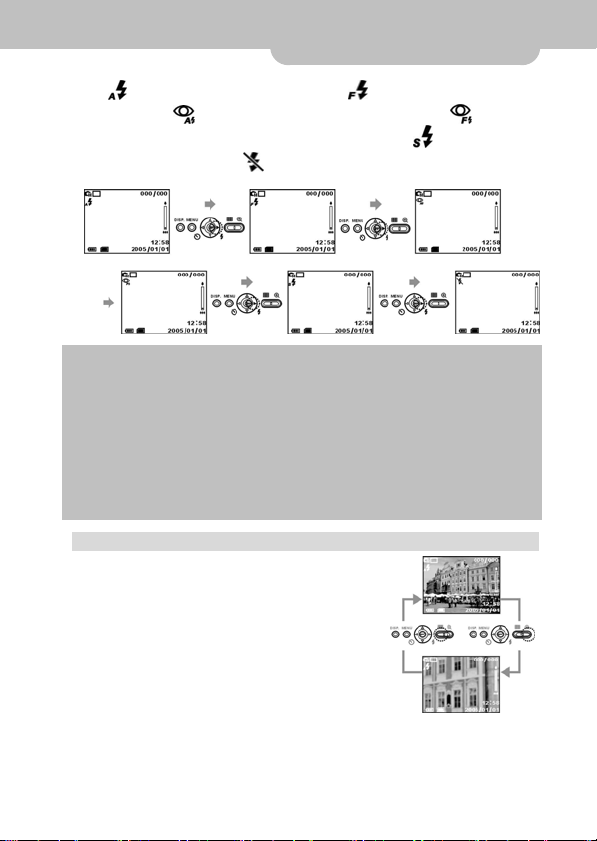
3. Los seis modos de Flash son Flash automático, Flash
forzado, Reducción automática de ojo rojo, Flash sinc. lento
y Flash apagado.
representa
- -
21
Page 23
Mod
o grabar –
Operaciones básicas
4. representa Flash automático, representa Flash
forzado,
representa Reducción de ojo rojo forzada,
Flash sinc. lento y
Flash automático: la cámara determinará automáticamente si el flash es necesario.
Flash forzado: siempre se usará el flash a pesar de la iluminación del entorno.
Flash automático + Reducción de ojo rojo: la cámara determinará
automáticamente si el flash es necesario y disparará el flash dos veces para reducir
el efecto de ojo rojo.
Flash forzado + Reducción de ojo rojo: siempre se usará el flash a pesar de la
iluminación del entorno y el flash será usado a pesar de la iluminación del entorno y
disparará el flash dos veces para reducir el efecto de ojo rojo.
Flash sinc. lento: use el Flash sinc. lento en entornos débiles donde la velocidad
del obturador es lenta. Esto resalta el objeto e ilumina el entorno.
Zoom digital
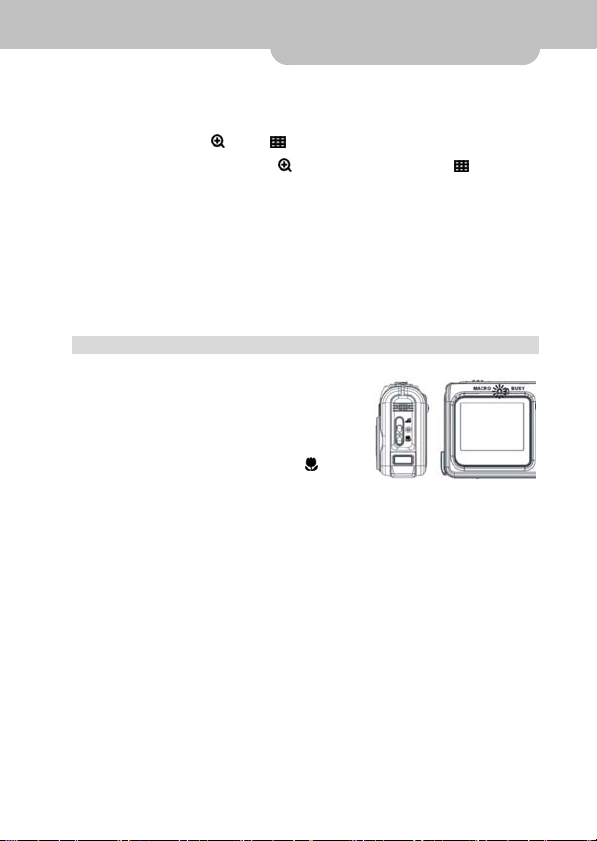
Esta cámara tiene un zoom digital
de 4X.
El zoom digital usa la tecnología de
imagen digital para ampliar las
imágenes.
Hay 16 niveles de zoom digital.
Funcionamiento
1. Encienda la cámara y deslice el
representa Reducción de ojo rojo,
representa
representa Flash apagado.
- -
22
Page 24
Mod
o grabar –
Operaciones básicas
selector de modos al modo
Grabar.
2. Haga clic en
ampliación/reducción.
y en para ajustar la
representa Acercar y
representa Alejar.
3. El estado de la ampliación/reducción aparecerá en el lado
derecho del monitor LCD. El bloque completo representa la
ampliación/reducción máxima (telefoto) y la ausencia del
bloque representa la ampliación/reducción mínima (gran
angular).
Macro
Para tomar fotos en primer plano de
cosas como flores o insectos, es
mejor usar el modo Macro.
Al usar la función Macro, el LED
Macro se iluminará y el icono
aparecerá en el monitor.
- -
23
Page 25
Menú del modo Grabar
Automático / Manual
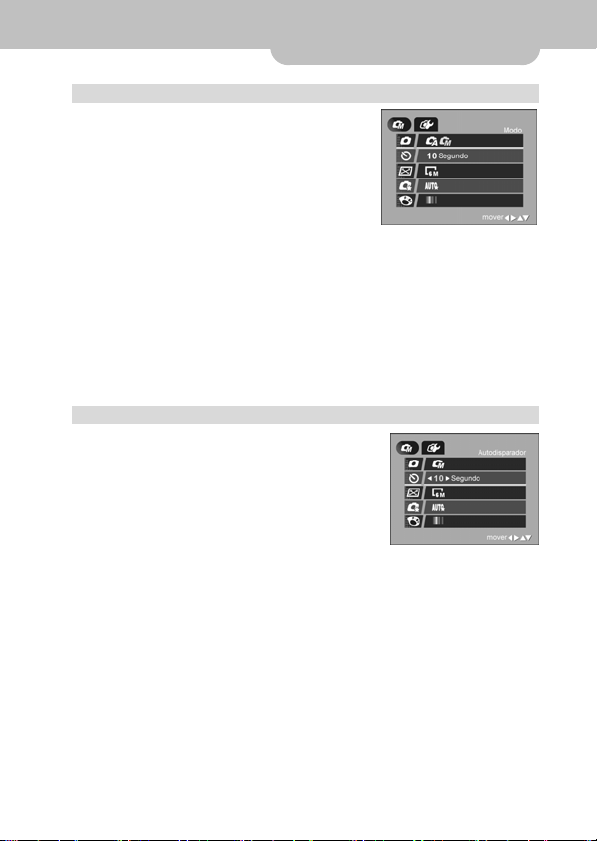
1. Pulse el botón Menú en el modo
Grabar.
2. Desplace el botón de desplazamiento
en cinco direcciones hacia abajo y
pulse el botón de confirmación para
introducir el menú Modo.
3. Desplace el botón de desplazamiento en cinco direcciones
hacia la izquierda y derecha para configurar el modo de la
cámara en Auto o Manual.
4. En el modo Automático, no se requieren configuraciones
adicionales. En el modo Manual, las configuraciones
adicionales aparecerán automáticamente.
5. Para salir del menú, pulse nuevamente el botón Menú.
Autodisparador
1. Pulse el botón Menú en el modo
.
Grabar
2. Desplace el botón de desplazamiento
en cinco direcciones hacia abajo y pulse
el botón de confirmación para introducir
el menú Modo
3. Desplace el botón de desplazamiento en cinco direcciones
hacia la derecha para configurar la cámara en el modo
Manual.
4. En el modo Manual, las configuraciones adicionales
aparecerán automáticamente.
5. Desplace el botón de desplazamiento en cinco direcciones
hacia abajo para introducir el modo Autodisparador.
6. Desplace el botón de desplazamiento en cinco direcciones
hacia la derecha o izquierda para seleccionar el tiempo de
.
- -
24
Page 26
Menú del modo Grabar
conteo descendente de la configuración de autodisparo.
7. Para salir del menú, pulse nuevamente el botón Menú.
Tamaño
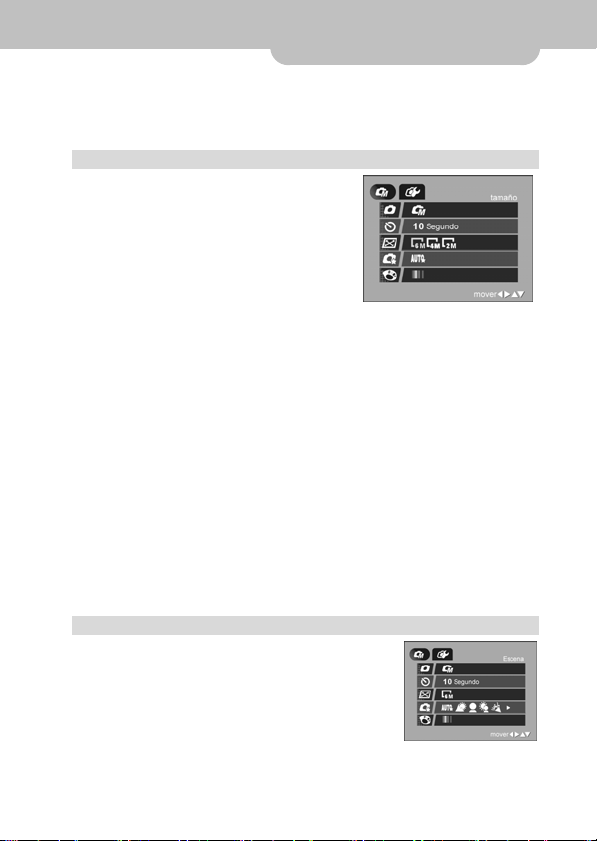
1. Pulse el botón Menú en el modo
Grabar.
2. Desplace el botón de
desplazamiento en cinco
direcciones hacia abajo y pulse el
botón de confirmación para
introducir el menú Modo.
3. Desplace el botón de desplazamiento en cinco direcciones
hacia la derecha para configurar la cámara en el modo
Manual.
4. En el modo Manual, aparecerán más configuraciones
automáticamente.
5. Desplace el botón de desplazamiento en cinco direcciones
hacia abajo y pulse el botón de confirmación para introducir
el menú 'Tamaño".
6. Desplace el botón de desplazamiento en cinco direcciones
hacia la izquierda y derecha para elegir entre 6, 4 y 2
megapíxeles.
7. Para salir del menú, pulse nuevamente el botón Menú.
Escena
1. Pulse el botón Menú en el modo Grabar.
2. Desplace el botón de desplazamiento en
cinco direcciones hacia abajo y pulse el
botón de confirmación para introducir el
menú Modo.
- -
25
Page 27
Menú del modo Grabar
3. Desplace el botón de desplazamiento en cinco direcciones
hacia la derecha para configurar la cámara en el modo
Manual.
4. En el modo Manual, aparecerán más configuraciones
automáticamente.
5. Desplace el botón de desplazamiento en cinco direcciones
hacia abajo y pulse el botón de confirmación para introducir
el menú Escena.
6. Desplace el botón de desplazamiento en cinco direcciones
hacia la i zquierda y derecha para elegir Automático, Soleado,
Retrato, Paisaje, Fiesta, Retrato nocturno, Paisaje nocturno,
y Luz de fondo.
7. Para salir del menú, pulse nuevamente el botón Menú.
El modo de fotografía (macro/retrato) afectará la distancia focal.
Asegúrese de seleccionar el modo de fotografía apropiado para la
distancia de toma para evitar que la imagen resulte borrosa.
- -
26
Page 28
Menú del modo Grabar
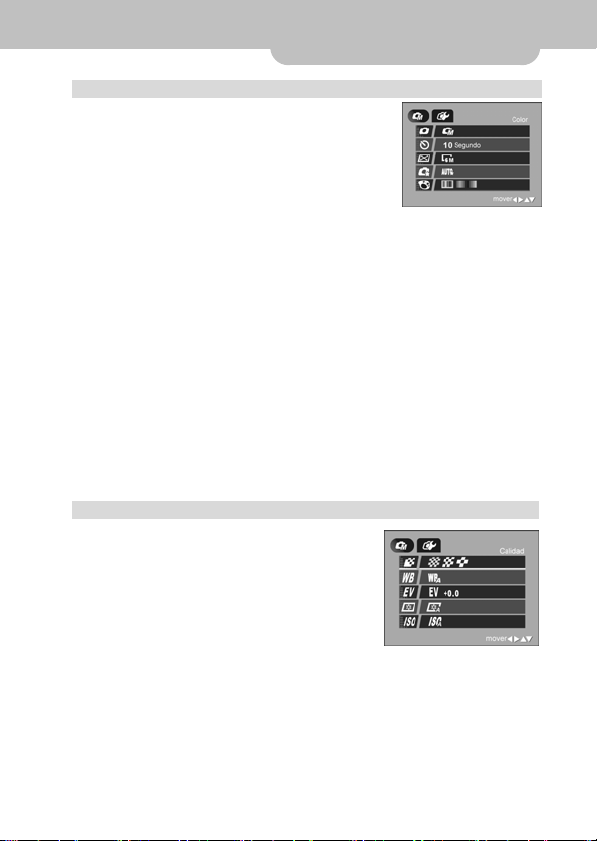
Color
1. Pulse el botón Menú en el modo Grabar
2. Desplace el botón de desplazamiento
en cinco direcciones hacia abajo y
pulse el botón de confirmación para
introducir el menú Modo.
3. Desplace el botón de desplazamiento en cinco direcciones
hacia la derecha para configurar la cámara en el modo
Manual.
4. En el modo Manual, aparecerán mas configuraciones
automáticamente.
5. Desplace el botón de desplazamiento en cinco direcciones
hacia abajo y pulse el botón de confirmación para introducir
el menú Color.
6. Desplace el botón de desplazamiento en cinco direcciones
hacia la izquierda y derecha para elegir entre Color, Sepia y
B/N.
7. Para salir del menú, pulse nuevamente el botón Menú.
Calidad de la imagen
1. Pulse el botón Menú en el modo
Grabar.
2. Desplace el botón de desplazamiento
en cinco direcciones hacia abajo y
pulse el botón de confirmación para
introducir el menú Modo.
3. Desplace el botón de desplazamiento en cinco direcciones
hacia la derecha para configurar la cámara en el modo
Manual.
.
- -
27
Page 29

Menú del modo Grabar
4. En el modo Manual, aparecerán más configuraciones
automáticamente.
5. Desplace el botón de desplazamiento en cinco direcciones
hacia abajo y pulse el botón de confirmación para introducir
el menú Calidad de la imagen.
6. Desplace el botón de desplazamiento en cinco direcciones
hacia la izquierda y derecha para elegir entre Mejor, Normal
y Básica.
7. Para salir del menú, pulse nuevamente el botón Menú.
Balance de blanco
¿Ya pensó por qué las imágenes tomadas en los entornos
interiores algunas veces tienen un aspecto amarillo? La razón
es que las distintas fuentes de luz producen distintos colores de
luz (una lámpara de flash produce una luz muy blanca mientras
que una lámpara incandescente de 100 vatios produce una luz
de aspecto muy amarillo). Nuestro cerebro ajusta
automáticamente el color de manera que un objeto blanco
siempre aparece blanco a pesar de la condición de iluminación,
pero una fotografía registra el color verdadero. Para compensar
este efecto, la cámara puede pasar al balance de color RGB de
la luz ambiente de modo que el color de la fotografía aparecerá
como debe. Este proceso de ajuste se conoce como "igualación
del balance de blanco".
- -
28
Page 30
Menú del modo Grabar
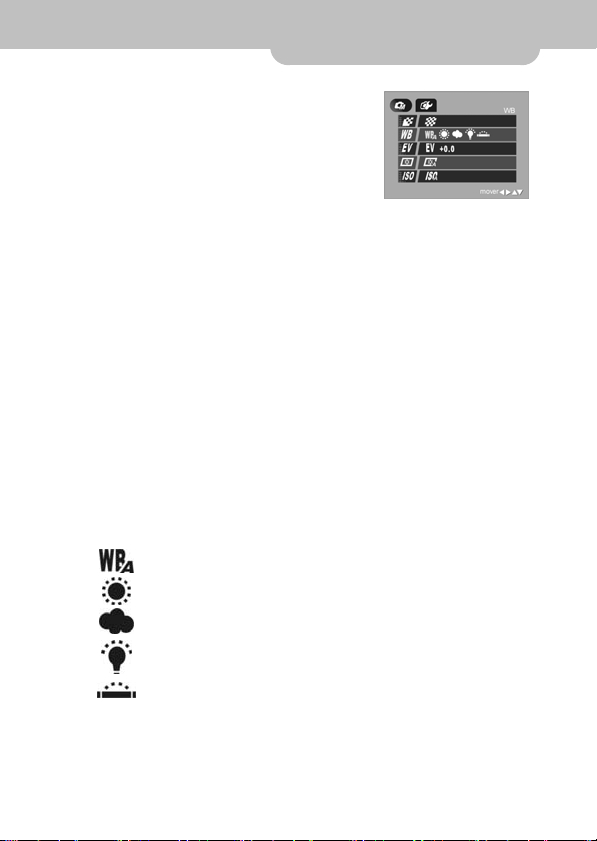
1. Pulse el botón Menú en el modo
Grabar.
2. Desplace el botón de desplazamiento
en cinco direcciones hacia abajo y
pulse el botón de confirmación para
introducir el menú Modo.
3. Desplace el botón de desplazamiento en cinco direcciones
hacia la derecha para configurar la cámara en el modo
Manual.
4. En el modo Manual, aparecerán mas configuraciones
automáticament.
5. Desplace el botón de desplazamiento en cinco direcciones
hacia abajo y pulse el botón de confirmación para introducir
el menú BN.
6. Desplace el botón de desplazamiento en cinco direcciones
hacia la izquierda y derecha para elegir entre Automático,
Soleado, Nublado, Fluorescente y Tungsteno.
7. Para salir del menú, pulse nuevamente el botón Menú.
Hay 5 configuraciones de balance de blanco disponibles en
el modo Grabar:
Automático ajusta automáticamente el balance de blanco y se aplica a
fotografías para uso general.
Soleado: se aplica a fotografías externas (un día claro).
Nublado: Para fotos en entornos exteriores bajo cielo nublado o con poco
sol.
Tungsteno: Para uso en entornos interiores con iluminación
incandescente.
Fluorescente: Para uso en entornos interiores con iluminación
fluorescente.
- -
29
Page 31
Menú del modo Grabar
Compensación EV
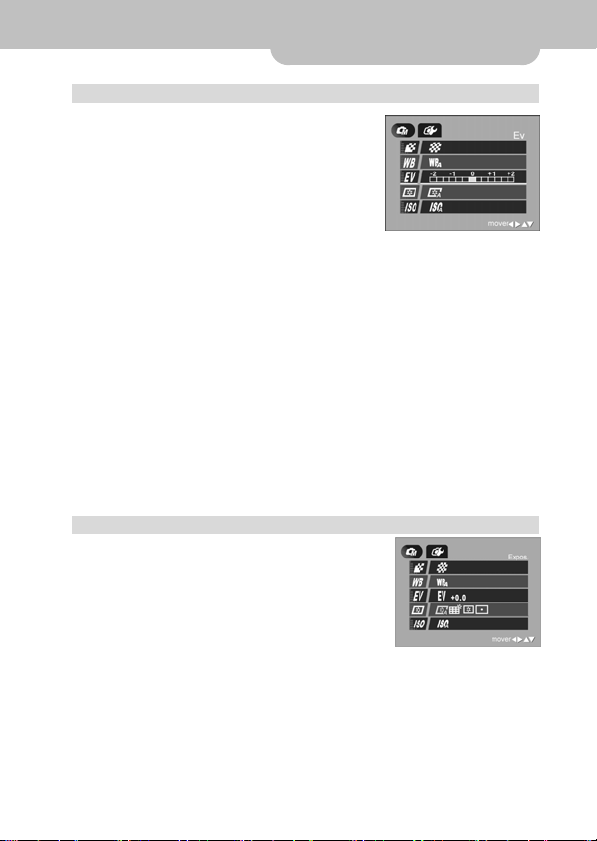
1. Pulse el botón Menú en el modo
Grabar.
2. Desplace el botón de desplazamiento
en cinco direcciones hacia abajo y
pulse el botón de confirmación para
introducir el menú Modo.
3. Desplace el botón de desplazamiento en cinco direcciones
hacia la derecha para configurar la cámara en el modo
Manual.
4. En el modo Manual, aparecerán más configuraciones
automáticamente.
5. Desplace el botón de desplazamiento en cinco direcciones
hacia abajo y pulse el botón de confirmación para introducir
el menú EV.
6. Desplace el botón de desplazamiento en cinco direcciones
hacia la izquierda y derecha para elegir entre los 13 niveles
desde la compensación EV desde -2,0 a +2,0.
7. Para salir del menú, pulse nuevamente el botón Menú.
Medición
1. Pulse el botón Menú en el modo Grabar.
2. Desplace el botón de desplazamiento
en cinco direcciones hacia abajo y pulse
el botón de confirmación para introducir
el menú Modo.
3. Desplace el botón de desplazamiento en cinco direcciones
hacia la derecha para configurar la cámara en el modo
Manual.
4. En el modo Manual, aparecerán más configuraciones
automáticamente.
- -
30
Page 32
Menú del modo Grabar
5. Desplace el botón de desplazamiento en cinco direcciones
hacia abajo y pulse el botón de confirmación para introducir
el menú Medición.
6. Desplace el botón de desplazamiento en cinco direcciones
hacia la izquierda y derecha para elegir desde la medición
ponderada central.
7. Para salir del menú, pulse nuevamente el botón Menú.
• Medición matricial: El área de la imagen está dividida en distintas secciones
y el sistema de medición de la luz evaluará y sugerirá los valores de mejor
exposición. El icono
LCD.
• Medición ponderada central: Usa el área total de la imagen, pero calcula la
exposición dando más importancia al centro. El icono
parte inferior izquierda del monitor LCD. Este modo se usa para fotos de
retratos.
• Medición localizada: Mide un punto en el centro que es cerca de 1/25 del
área del visor, p ara deter minar la exposici ón de la imag en compl eta. Un marco
cuadrado y el icono
del monitor LCD. Este modo suele usarse en asuntos con un fondo muy
brillante u oscuro.
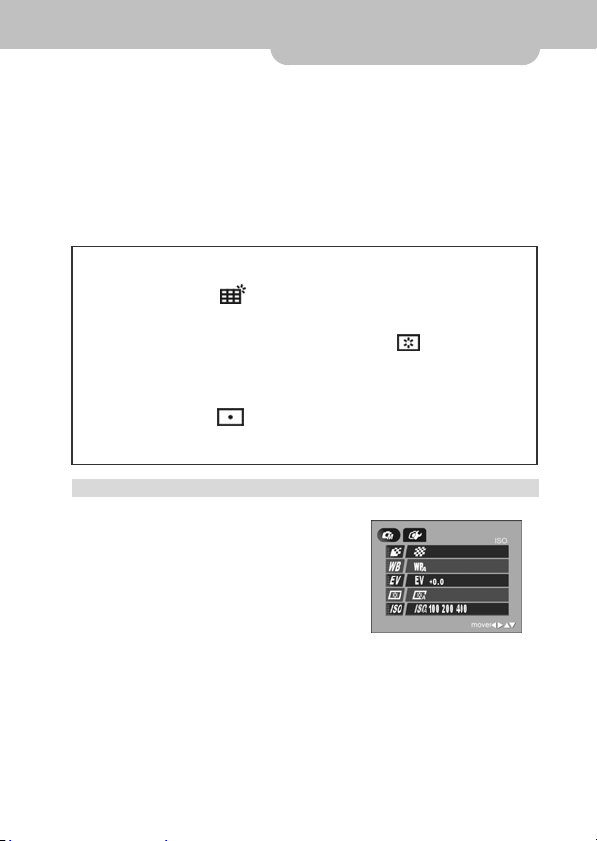
ISO
1. Pulse el botón Menú en el modo Grabar
2. Desplace el botón de
desplazamiento en cinco
direcciones hacia abajo y pulse el
botón de confirmación para
introducir el menú Modo.
3. Desplace el botón de desplazamiento en cinco direcciones
hacia la derecha para configurar la cámara en el modo
Manual.
4. En el modo Manual, la configuración adicional aparecerá
automáticamente.
aparecerá en la parte inferior izquierda del monitor
aparecerá en la
aparecerán en las partes centr al e inferior izquierda
.
- -
31
Page 33

Menú del modo Grabar
5. Desplace el botón de desplazamiento en cinco direcciones
hacia abajo y pulse el botón de confirmación para introducir
el menú "ISO".
6. Desplace el botón de desplazamiento en cinco direcciones
hacia la izquierda y derecha para elegir Auto, ISO100,
ISO200 e ISO400.
7. Para salir del menú, pulse nuevamente el botón Menú.
- -
32
Page 34
Modo reproducción
–
–
Operaciones básicas
Seleccionar la imagen
Deslice el selector de modo al modo Reproducción para ver las
imágenes o vídeos grabados.
En el modo Reproducción, desplace el botón de
desplazamiento en 5 direcciones hacia la izquierda y derecha
para seleccionar una imagen (anterior/siguiente). Desplace el
botón de desplazamiento en cinco direcciones hacia la
izquierda para ver la imagen anterior y hacia la derecha para
ver la imagen siguiente
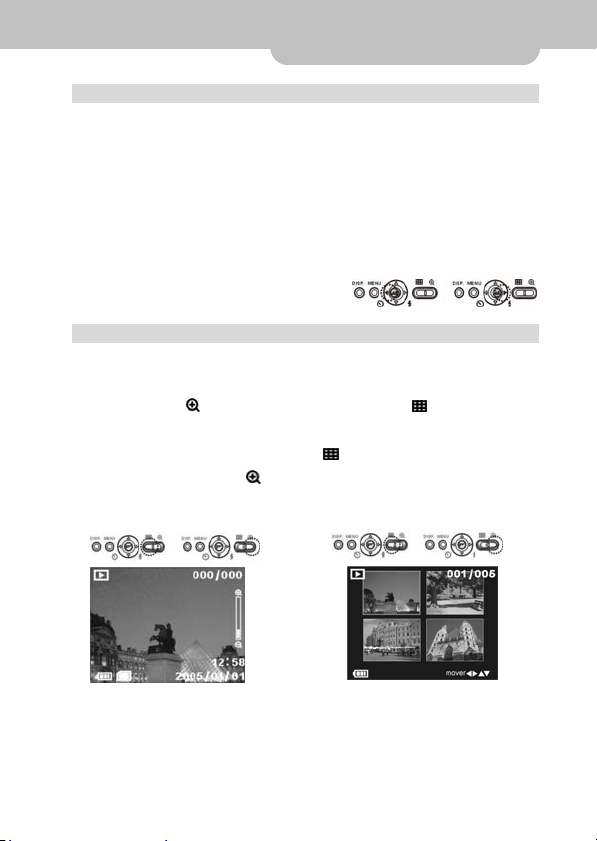
Mostrar imágenes estáticas
Al mostrar una imagen sin la hora o el volumen, el monitor LCD
está mostrando una imagen estática
Haga clic en para ampliar la imagen y en para volverla a
su tamaño original.
Para ver 4 ó 9 miniaturas, pulse en el modo del tamaño
original. Haga clic en
original.
Modo reproducción - Operaciones
.
.
para volver la imagen a su tamaño
Modo reproducción
Operaciones básicas
- -
33
Page 35
Modo reproducción
–
Operaciones básicas
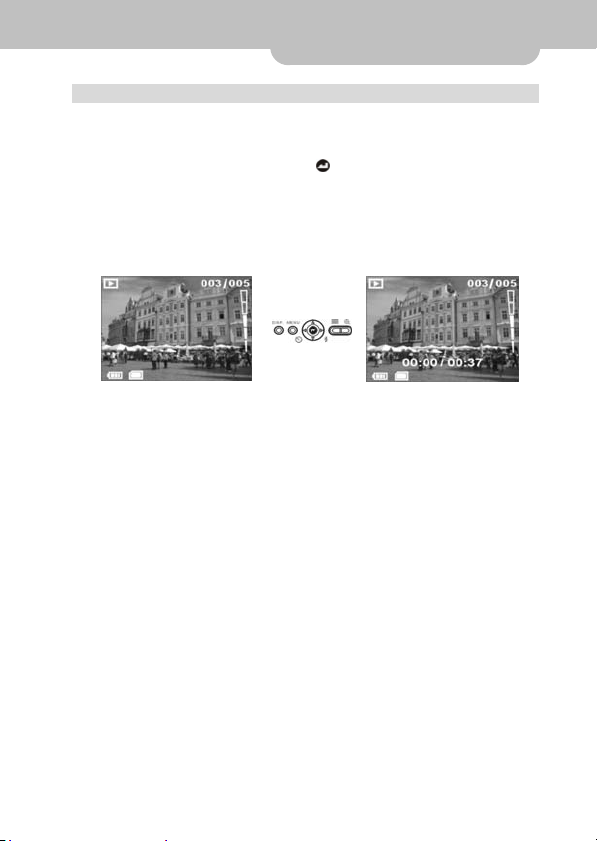
Reproducir vídeos
Cuando muestre el tiempo transcurrido, el tiempo total y el
volumen, el monitor LCD estará reproduciendo un vídeo.
Pulse el botón de confirmación para comenzar a reproducir
el vídeo y pulse nuevamente para detener.
Desplace el botón de desplazamiento hacia arriba en 5
direcciones para aumentar o hacia abajo para reducir el
volumen.
- -
34
Page 36
Mod
o reproducción –
Menú
Eliminar imágenes
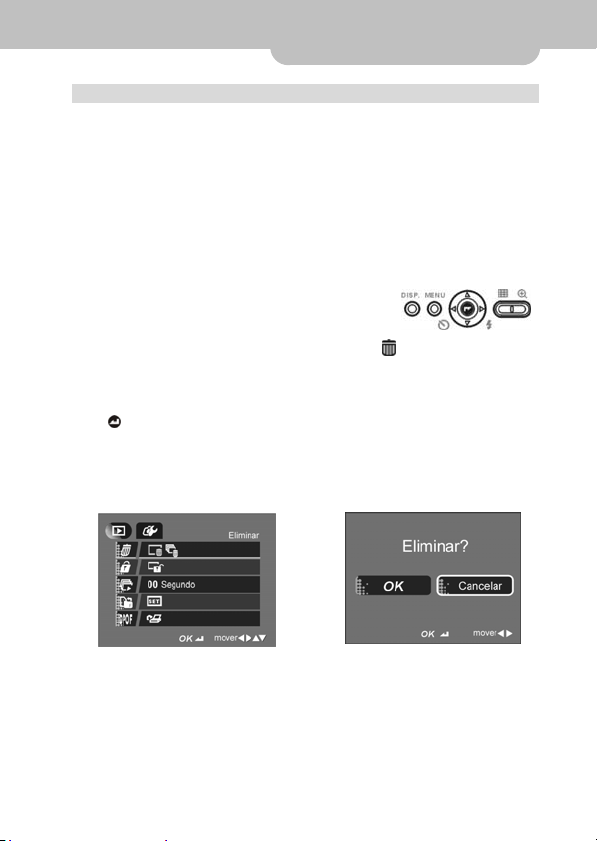
Eliminar una
1. Encienda la cámara y deslice el selector de modos al modo
Reproducción y pulse el botón Menú.
2. Desplace el botón de desplazamiento en cinco direcciones
hacia abajo y pulse el botón de confirmación para introducir
el menú Eliminar imagen.
3. Desplace el botón de desplazamiento en cinco direcciones
hacia la izquierda y derecha para
seleccionar Eliminar una o Eliminar
.
todas
4. Para eliminar una imagen, seleccione
5. El cuadro de diálogo "¿Eliminar? aparece.
6. Seleccione Sí y pulse el botón de confirmación para eliminar
una imagen. Seleccione Cancelar y vuelva a la pantalla
principal.
7. Para salir del menú del modo Reproducción, pulse
nuevamente el botón Menú.
.
- -
35
Page 37
Mod
o reproducción –
Proteger imágenes
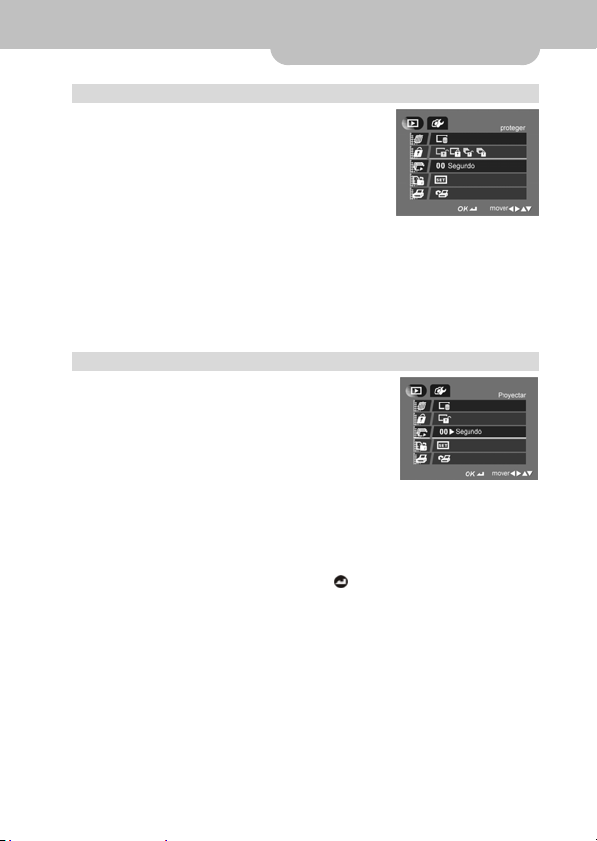
1. Pulse el botón Menú en el modo
Reproducción.
2. Desplace el botón de desplazamiento
en cinco direcciones hacia abajo y
pulse el botón de confirmación para
introducir el menú Proteger imagen.
3. Desplace el botón de desplazamiento en cinco direcciones
hacia la izquierda y derecha para elegir Proteger una,
Proteger todas, Cancelar una, Cancelar todas.
4. Para salir del menú, pulse nuevamente el botón Menú.
Reproducción de presentación de diapositivas
1. Pulse el botón Menú en el modo
Reproducción.
2. Desplace el botón de desplazamiento
en cinco direcciones hacia abajo y
pulse el botón de confirmación para
introducir el menú Presentación de diapositivas.
3. Desplace el botón de desplazamiento en cinco direcciones
hacia la izquierda y derecha para elegir el intervalo de
tiempo de 1 a 10 segundos.
4. Pulse el botón de confirmación
presentación de diapositivas.
5. Para salir del menú, pulse nuevamente el botón Menú.
Menú
para iniciar la
- -
36
Page 38
Mod
o reproducción –
Menú
Copiar archivos a la tarjeta de memoria
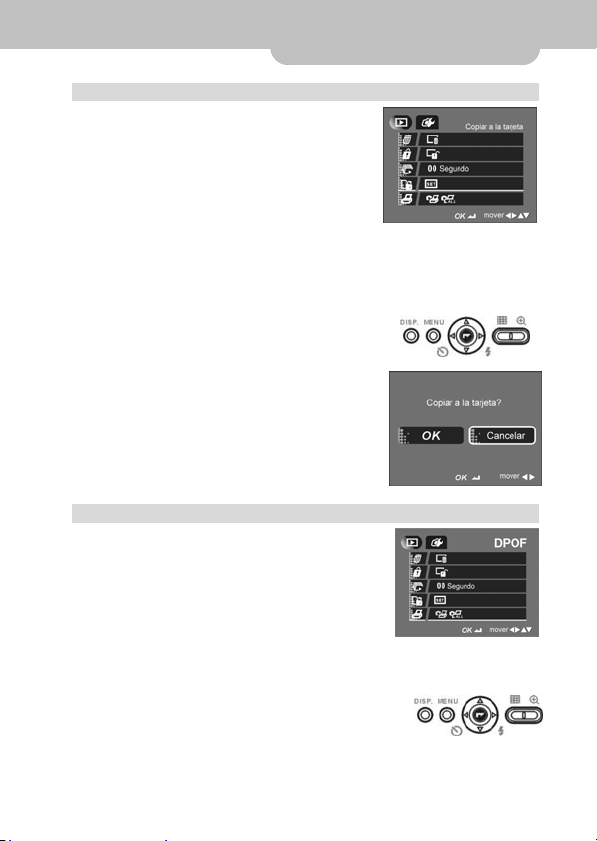
1. Pulse el botón Menú en cualquier
modo.
2. Desplace el botón de
desplazamiento en cinco direcciones
hacia la derecha y pulse el botón de
confirmación para introducir el menú
Configuración.
Desplace el botón de desplazamiento en cinco direcciones
hacia abajo e introduzcas el menú "Copiar a la tarjeta".
Pulse el botón de confirmación y el
cuadro de diálogo "¿Copiar a la
tarjeta?" aparecerá.
3. Seleccione "Sí" para poner a cero la
numeración. Ella se pone a cero la
próxima vez cuando la tarjeta de
memoria esté vacía. Seleccione
"No" para cancelar.
DPOF
1. Pulse el botón Menú en el modo
Reproducción.
2. Desplace el botón de desplazamiento
en cinco direcciones hacia abajo y
pulse el botón de confirmación para
introducir el menú DPOF.
3. Desplace el botón de desplazamiento en cinco direcciones
hacia la izquierda y derecha para elegir
entre DPOF una y DPOF todas.
- -
37
Page 39
Mod
o reproducción –
DPOF una
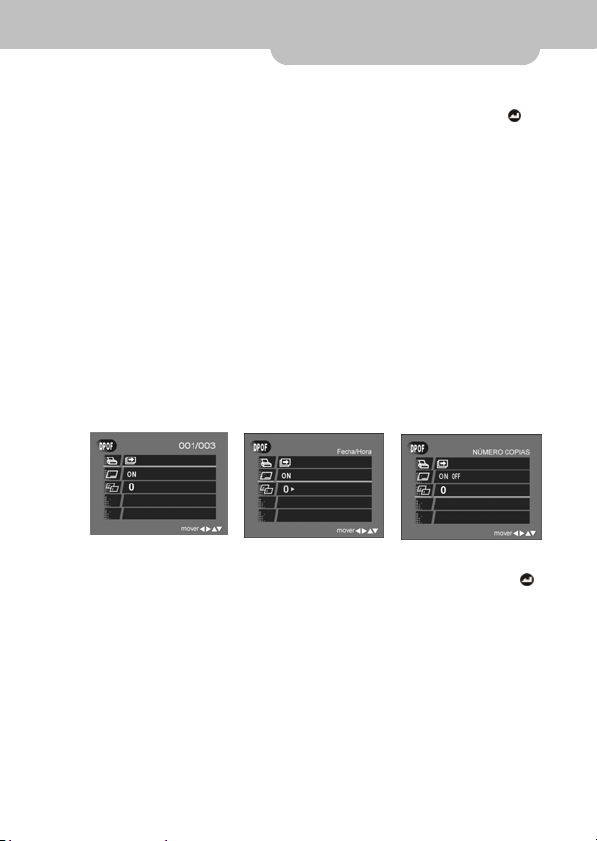
1. Seleccione DPOF una y pulse el botón de confirmación
para introducir el menú DPOF una.
2. Desplace el botón de desplazamiento en cinco direcciones
hacia abajo para seleccionar Anterior/Siguiente, Núm. de
imágenes y Mostrar fecha/hora.
3. Desplace el botón de desplazamiento en cinco direcciones
hacia la izquierda y derecha para seleccionar
Anterior/siguiente.
4. Desplace el botón de desplazamiento en cinco direcciones
hacia la izquierda y derecha para seleccionar Núm. de
imágenes.
5. Desplace el botón de desplazamiento en cinco direcciones
hacia la izquierda y derecha para abrir o cerrar la
configuración Mostrar fecha/hora.
DPOF todas
1. Seleccione DPOF todas y pulse el botón de confirmación
para introducir el menú DPOF todas.
2. Desplace el botón de desplazamiento en cinco direcciones
hacia abajo para seleccionar Núm. de imágenes y Mostrar
fecha/hora.
Menú
- -
38
Page 40
Mod
o película -
Operaciones básicas
3. Desplace el botón de desplazamiento en cinco direcciones
hacia la izquierda y derecha para seleccionar Núm. de
imágenes.
4. Desplace el botón de desplazamiento en cinco direcciones
hacia la izquierda y derecha para abrir o cerrar la
configuración Mostrar fecha/hora.
Grabar / Detene
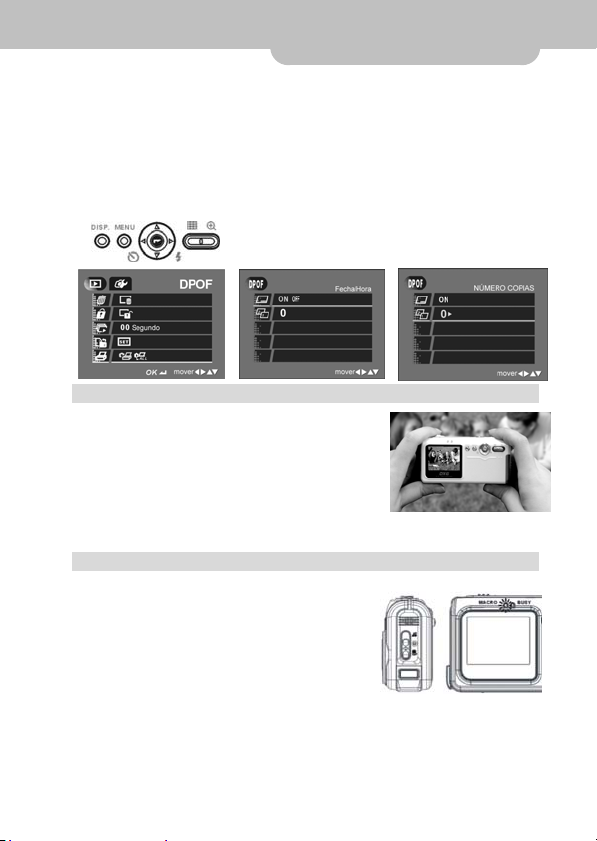
1. Encienda la cámara y deslice el
selector de modos al modo Película.
2. Pulse el botón Obturador para
comenzar a grabar el vídeo.
3. Mantenga pulsado por 1 segundo el
botón Disparador para detener la grabación.
Macro
Para tomar fotos en primer plano de
cosas como flores o insectos, es
mejor usar el modo Macro.
Al usar la función Macro, el LED
Macro se iluminará y el icono
aparecerá en el monitor.
- -
39
Page 41
Mod
o película -
Operaciones básicas
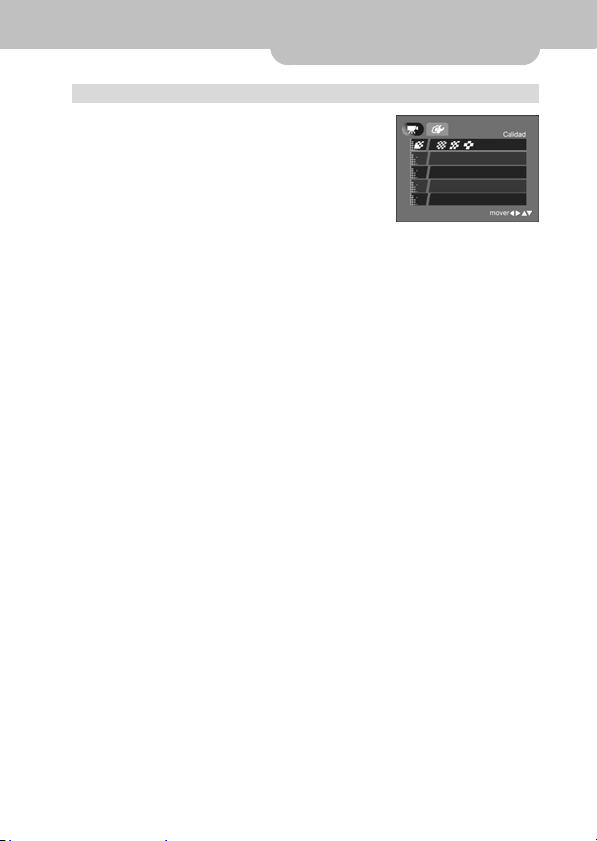
Calidad de la imagen
1. Pulse el botón Menú en el modo
Película.
2. Desplace el botón de desplazamiento
en cinco direcciones hacia abajo y
pulse el botón de confirmación para
introducir el menú Calidad de la imagen.
3. Desplace el botón de desplazamiento en cinco direcciones
hacia la izquierda y derecha para elegir entre Mejor, Normal
y Básica.
- -
40
Page 42
Conectar a una computadora
Instalando el controlador de la cámara
Puede usar las funciones "Almacenamiento masivo" y "Cámara
para PC" de la cámara en la PC. Para instalar el controlador de
cámara apropiado, haga lo siguiente:
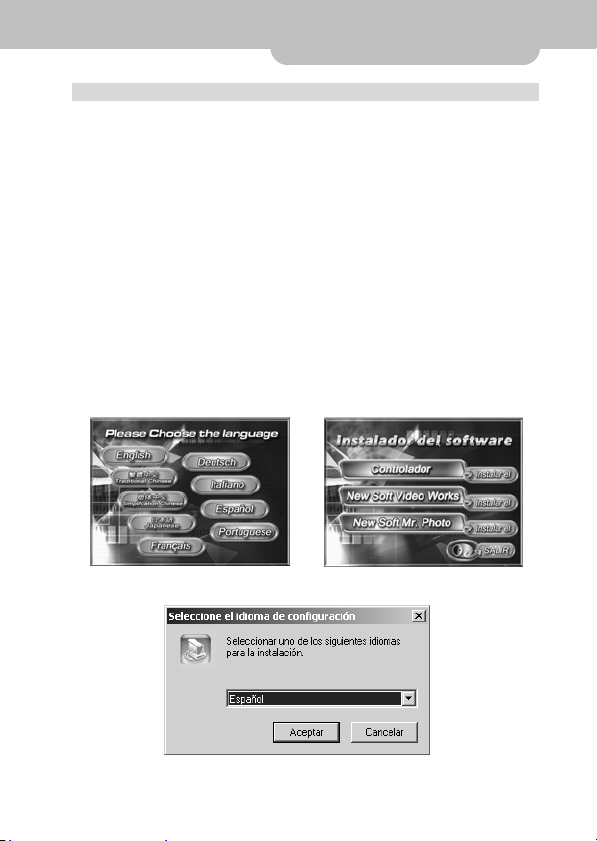
1. Inserte el CD del software suministrado con el paquete, en
la unidad de CD-ROM.
2. El programa de ejecución automática será ejecutado y
aparecerá la pantalla de bienvenida como sigue: (Si la
unidad de CD-ROM no es compatible con la función de
ejecución automática, haga doble clic en el icono "Mi
computadora" en el escritorio. Después, haga doble clic en
el icono de la unidad de CD-ROM y en el archivo
"Driversetup\Setup.exe" en el directorio raíz.
3. Seleccione el idioma que desea usar para el programa de
instalación.
4. Haga clic en "Controlador > Instalar", aparecerá la siguiente
pantalla
5.Seleccione el idioma deseado y pulse "Aceptar".
- -
41
Page 43
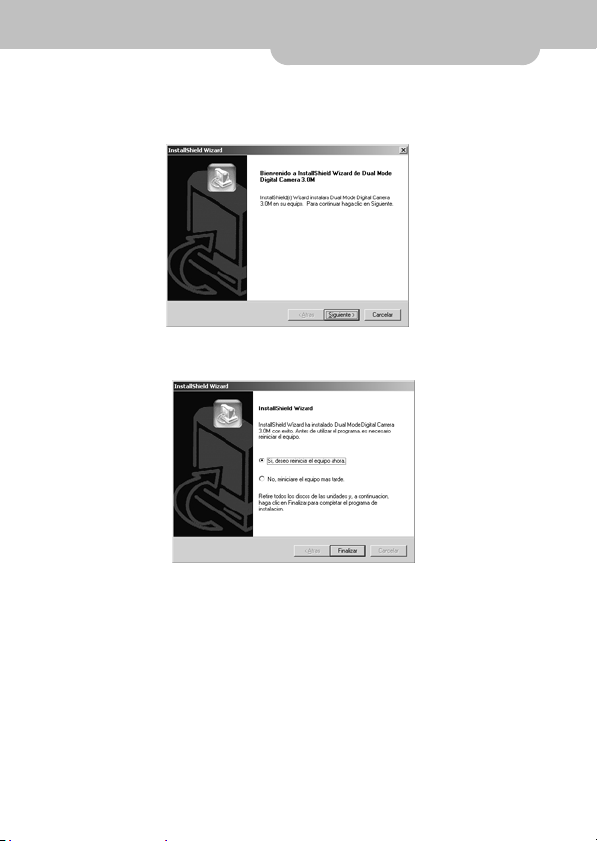
6.Cuando aparezca la pantalla de instalación de la aplicación,
pulse "Siguiente" para continuar.
7.Completada la instalación aparecerá la siguiente pantalla,
pulse "Finalizar" para completar la instalación de la aplicación.
Conectar a una computadora
- -
42
Page 44
Conectar a una computadora
Instalando la aplicación
Instalando la aplicación de NewSoft (en el caso de MP38)
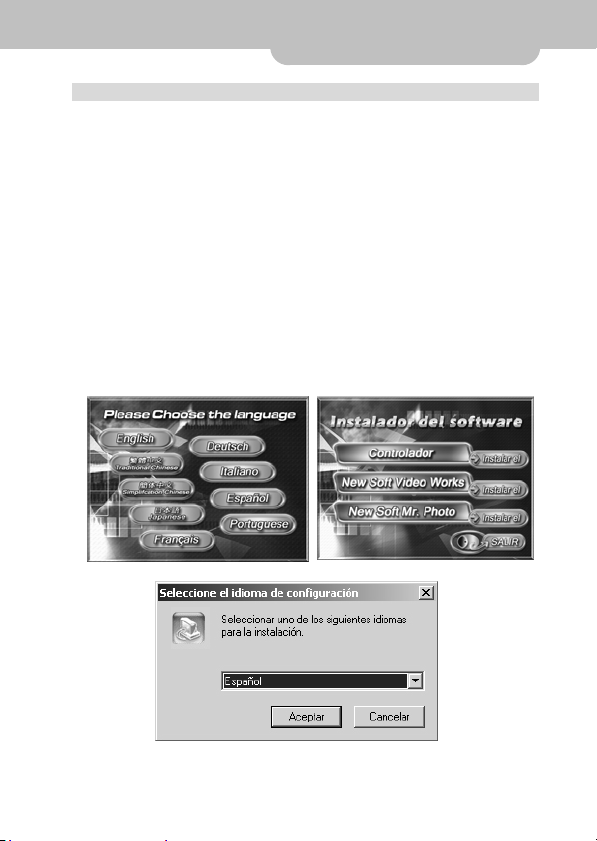
1. Inserte el CD del software suministrado con el paquete, en
la unidad de CD-ROM.
2. El programa de ejecución automática será ejecutado y
aparecerá la pantalla de bienvenida como sigue: (Si la
unidad de CD-ROM no es compatible con la función de
ejecución automática, haga doble clic en el icono "Mi
computadora" en el escritorio. Después, haga doble clic en
el icono de la unidad de CD-ROM y haga clic en el archivo
"MP38\Setup.exe" en el directorio raíz.
3. Seleccione el idioma que desea usar para el programa de
instalación.
4. Haga clic en "New Soft Video Works > Instalar", aparecerá
la siguiente pantalla:
5.Seleccione el idioma deseado y pulse "Aceptar".
- -
43
Page 45
Conectar a una computadora
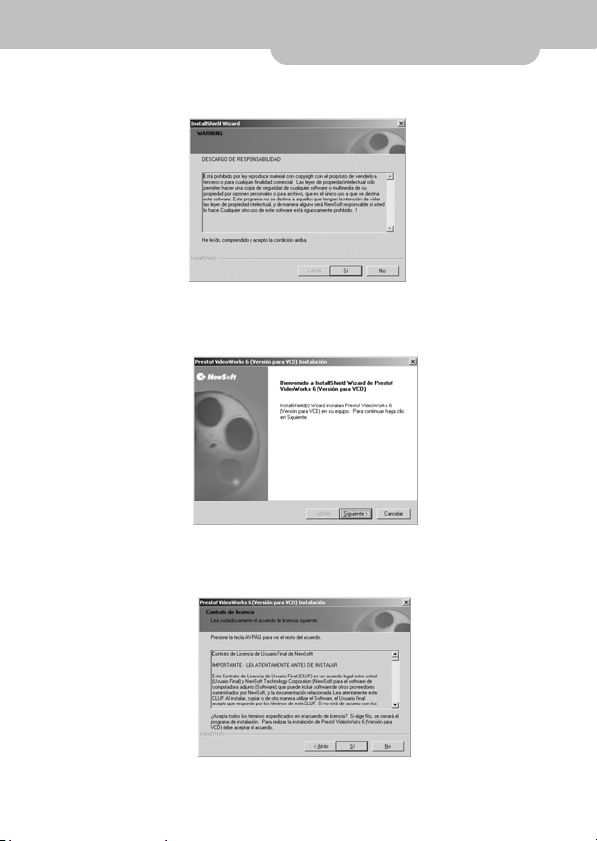
6.Pulse "Sí" para aceptar las condiciones de la Renuncia legal
y continuar la instalación.
7.Cuando aparezca la pantalla de instalación de la aplicación,
pulse "'Siguiente" para continuar.
Conectar a una computadora
8.Pulse "Sí" para aceptar las condiciones del Contrato de
Licencia de Software y continuar la instalación.
- -
44
Page 46
Conectar a una computadora
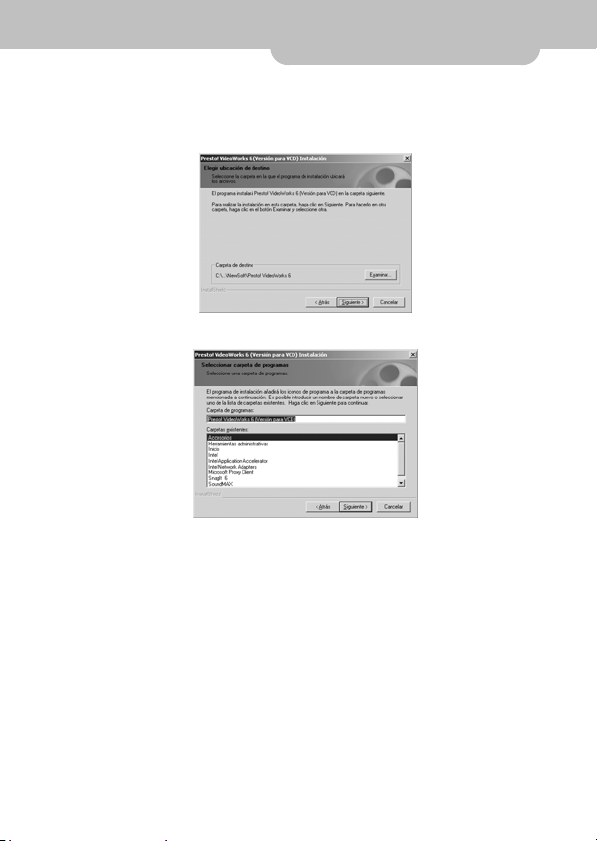
9. Siga el asistente de instalación para elegir la ubicación de
la carpeta.
10. Seleccione el nombre de la carpeta del programa.
11. Después de haber completado la instalación, aparece la
pantalla siguiente. Pulse "Finalizar" para completar la
instalación de la aplicación.
- -
45
Page 47
Conectar a una computadora
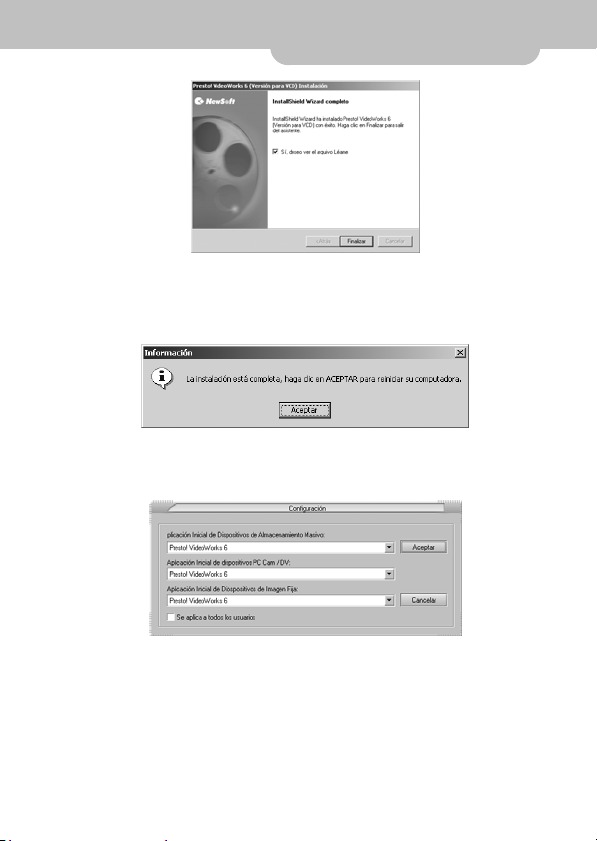
12. Después de haber completado el software de multimedia,
aparecerá la siguiente pantalla, pulse "Aceptar" para
continuar.
13. Entrando la pantalla de instalación de DirectX9, pulse
"Aceptar" después de haber confirmado el contenido.
- -
46
Page 48
C
onectando la cámara a la
j
impresora
Conectando la cámara a la computadora
1. Desplace el botón de desplazamiento en 5 direcciones hacia
la derecha, pulse el botón de confirmación para introducir el
menú Configuración y después desplace el botón hacia
abajo e introduzca el menú USB. Configure el modo USB a
Almacenamiento masivo.
2. Conecte el cable USB a la cámara y a la PC.
3. Una vez conectada, la unidad portátil será detectada y
aparecerá en la pantalla de la PC. Copie los archivos de la
cámara a la PC para examinar las imágenes o reproducir los
vídeos desde la PC.
Si hay una tarjeta de memoria en la cámara, todas las funciones estarán
relacionadas con la misma. Si desea usar la memoria interna, basta con quitar
la tar
Conectando la cámara a la impresora
1. Desplace el botón de desplazamiento en 5 direcciones hacia
2. Un cuadro de diálogo aparecerá en el monitor LCD.
3. A dialogue box will appear on the LCD monitor.
4. Seleccione Sí para empezar a imprimir o No para volver a la
eta de memoria interna.
Conectando la
cámara a la impresora
la derecha, pulse el botón de confirmación para introducir el
menú Configuración y después desplace el botón hacia
abajo e introduzca el menú USB. Configure el modo USB
en impresión directa
.
pantalla principal de impresión directa.
- -
47
Page 49

C
onectando la cámara a la
impresora
En la opción de impresión directa, desconecte el cable USB si está conectado
a otros dispositivos (no a la impresora). A continuación, vuelva a encender la
cámara.
En la opción de impresión directa, la cantidad de copias predeterminada es
una página. Sin embargo, en la opción DPOF, la cantidad de copias
predeterminada es cero.
En la opción de impresión directa, si la impresora no es compatible con la
opción de impresión de la fecha de grabación, esta opci ó n se volverá roja y no
se la podrá alterar.
Si el mensaje a continuación aparece en el monitor LCD, puede haber algún
problema con la impresora. Los tres problemas posibles son:
1. La impresora está sin papel. 2. El cartucho está vacío. 3. El tamaño del
papel no es válido.
Si la impresora presenta otros problemas, póngase en contacto con su
fabricante o con un centro de servicio autorizado para obtener asistencia.
- -
48
Apéndice
Page 50

Apéndice
Apéndice
Objetivo………………………………………………………………
Zoom digital 4X
Abertura F/3.0
Enfoque f=7.36
Macro 10-12cm
Cámara……………………………………………………………….
Sensor de imagen 1/2.5” 4 megapíxeles CCD
Flash Automático / Forzado / Reducción de ojo rojo / Forzado +
Compensación EV +2.0~-2.0EV
Balance de blanco Automático / Soleado / Nublado / Tungsteno / Fluorescente
Sensibil. ISO Automático / 100 / 200 / 400
Modo medición Media ponderada central / Medición localizada /
Velocidad del disparador 1/1000 sec. ~ 2 s.
Efec. imagen Color / Sepia / Negro y blanco
Modo Grabar Automático / Manual / Macro / Autodisparador / Continuo /
Autodisparador 2~10 s.
Monitor LCD…………………………………………………………
Tamaño Pant. TFT 1,5”
Píxeles 502x240 (0.12 mega píxeles)
Almacen. mem.……………………………………..………………
Memoria interna 16MB
Medio mem. externa T ar j e ta SD/MMC (capacidad de 16 a 512 MB)
Formato almac Imagen est.: JPEG / Vídeo: MJPEG
Formato impr. DPOF/DPS
Reducción de ojo rojo / Flash sin lento / Apagado
Medición media
Esc
Appendix
- -
49
Page 51

Apéndice
Modo Reproducción……………………………………………….
Nº presentac. Una imag. / 4 miniaturas / 9 miniaturas
Modo reprodución contin. Sí ((Mod pres diap))
Ampliación Sí
Protección Sí
Vídeo Sí
Func. general……………………………….………………………
Varios idiomas inglés, chino, japonés, francés, alemán, italiano y
español
Audio Tod / On / Obturador / Botón / Off
Pres. fecha y hora Sí
Carga restante pilas Sí
Pres. zooming Sí
Pres. memoria restante Sí
Tipo pilas AAA x 2
Modo ahorro ener Sí (1 / 3 / 5/10 minutos)
Medición física
Dimensiones 95(L) x 50(W) x 27(H)mm
Peso <84g(sin pilas)
- -
50
Page 52
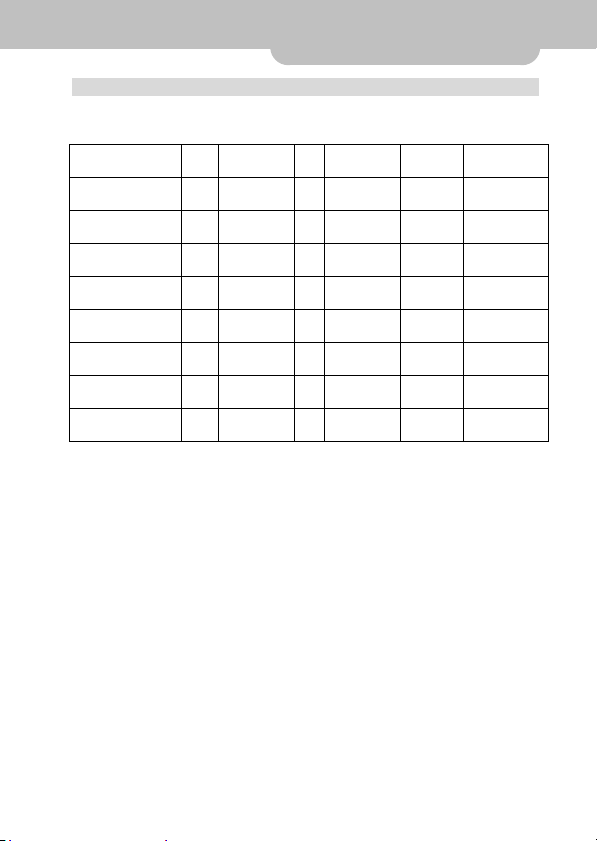
LED de estado
LED de estado
LED trasero y LED frontal del autodisparador
Estado Verde
Encendido/apagado
Cargando el flash
Autodisparador
activo
Grabando vídeo
Error
Conectando a la
computadora
Conectar a los
periféricos
Pilas con carga
baja
Verde
parpadeando
Rojo
Rojo
parpadeando
Encendido
LED del
autodisparador
- -
51
 Loading...