

Page 1
English
Краткое руководство ● Quick Start Guide
Русский ● English
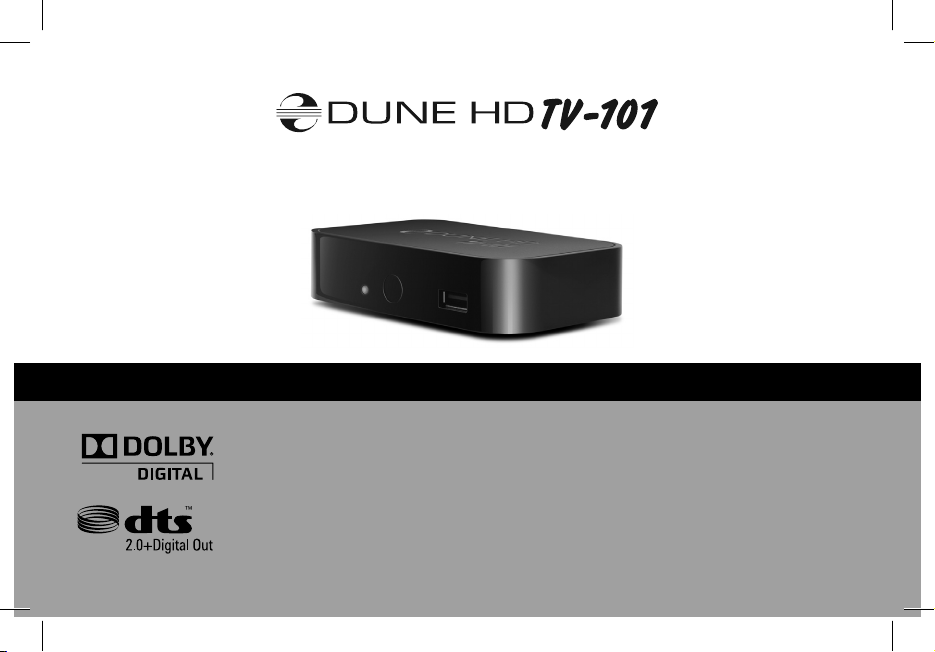
Manufactured under license from Dolby Laboratories.
Dolby and the double-D symbol are trademarks of Dolby Laboratories.
Manufactured under license under U.S. Patent Nos: 5,956,674; 5,974,380; 6,487,535 &
other U.S. and worldwide patents issued & pending. DTS, the Symbol, & DTS and the
Symbol together are registered trademarks & DTS 2.0+Digital Out is a trademark of DTS,
Inc. Product includes software. © DTS, Inc. All Rights Reserved.
Page 2
Dune HD TV 101 Quick Start Guide
Page 3
Table of Contents
Table of Contents
3
Русский
416
Краткое руководство
• Введение
• Основные особенности
• Дополнительные функции
• Содержимое коробки
• Внешний вид
• Пульт управления
• Начало работы
• Быстрое изменение видеорежима
• Подключение USB-накопителей
• Доступ к сетевым дискам
• Форматирование жесткого диска
• Включение и выключение проигрывателя
• NAS (Network Attached Storage)
• WiFi
• Ограничения
• Обновление плеера и доп. информация
English
Quick Start Guide
• Introduction
• Key Features
• Extra Functions
• Package Contents
• Exterior
• Remote Control
• Getting Started
• Quick Setting of Video Output Mode
• Connecting USB Drives
• Accessing Network Drives
• Formatting HDD
• Switching the Player On and Off
• NAS (Network Attached Storage)
• WiFi
• Limitations
• Updating Your Player and Getting More Information
Page 4
4
Dune HD TV 101 Краткое руководство
Введение
Dune HD TV-101 представляет собой решение «все-в-одном» для воспроизведения видео вплоть до Full HD
(1080p).
Основные особенности
● Новейший процессор Sigma Designs 8670/8671: обеспечивает отличное воспроизведение и
высокую скорость работы с интерактивными возможностями.
● Сетевой проигрыватель: подключение проигрывателя к локальной сети и воспроизведение
содержимого напрямую с ПК или NAS (UPnP, SMB, NFS).
● Проигрывание с жесткого диска: подключение жесткого диска к проигрывателю и воспроизведение
содержимого непосредственно с этого диска.
● Проигрывание MKV: воспроизведение HD и SD видео
современных форматах видеофайлов, включая HD-видео высочайшего качества с очень высоким
битрейтом
● USB-порт: удобное подключение жестких дисков, накопителей USB-Flash, кард-ридеров и других USBустройств хранения данных.
● HDMI 1.3: обеспечивает наилучшее качество HD-видео и HD-аудио.
● Гибкая система вывода видео: вывод видео в любом разрешении
NTSC).
в популярном формате MKV, а также в других
и формате (от SD до 1080p, 24p/PAL/
Page 5
Русский
● Увеличение разрешения (upscaling): высококачественное повышение разрешения DVD и
любых других SD-видеоматериалов до Full HD (1080p) или другого HD-разрешения.
● Файловый браузер: удобный файловый браузер с развитыми возможностями манипуляции файлами (копирование, перемещение, удаление, переименование, организация, сортировка).
Дополнительные функции
● Воспроизведение аудиофайлов с наивысшим качеством: до 192 КГц / 24-бит, в форматах FLAC,
Monkey’s Audio APE, WAV/PCM, DTS и других.
● Плейлисты: создание плейлистов из папок, использование собственных плейлистов, функции повтора и
случайного воспроизведения.
● Функция NAS: доступ к файлам на накопителях (HDD, оптический привод, и т.п.), подключенных к плееру,
из локальной сети (посредством SMB или FTP).
● BitTorrent: загрузка
● Настраиваемый пользовательский интерфейс: поддержка медиаколлекций с показом обложек и значков
(с графикой Full HD).
● Интернет-радио: воспроизведение и запись различных интернет-радиостанций (HTTP/MP3 и в других
форматах).
● Опция Digital TV: воспроизведение и запись каналов цифрового телевидения посредством
опционального USB-модуля Digital TV*.
* USB-модуль Digital TV не
файлов из P2P-сетей с использованием встроенного в плеер BitTorrent-клиента.
входит в комплект поставки; данное устройство приобретается отдельно.
5
Page 6
6
Dune HD TV 101 Краткое руководство
Содержимое коробки
1
5
1. Проигрыватель Dune HD TV-101
2. Пульт управления (батарейки
могут не входить в комплект)
ПРИМЕЧАНИЕ: Другие аксессуары (опционально) могут дополнительно включаться в комплект поставки
в зависимости от конфигурации проигрывателя, региона и дистрибьютора.
2
3. Wi-Fi антенна (опционально)
4. IR удлинитель
5. Аудио-видеокабель
34
76
6. Внешний блок питания
7. Краткое руководство
Page 7
Внешний вид
Вид спереди
Вид с зади
213456
1. LED-индикатор
2. ИК-приёмник
3. Порт USB 2.0 host
213
1. Аудио-видео выход (3.5 мм minijack)*
2. Выход HDMI 1.3
3. Порт LAN 10/100
4. Порт для подключения IR удлинителя /
5. Wi-Fi антенна (опционально)
6. Разъём питания (5 В)
*Композитный видеовыход, стереопара, коакси-
альный SPDIF (может быть включён на левом
канале стереопары).
**Требуется специальный переходник (продаётся
отдельно).
Русский
Оптический SPDIF**
7
Page 8
8
Dune HD TV 101 Краткое руководство
Пульт управления
1. Индикатор команды — мигает в ответ на нажатия кнопок пульта.
2. EJECT — открытие/закрытие лотка оптического привода. MUTE — выключение
и включение звука. MODE — переключение режимов видеовыхода; управление
некоторыми другими функциями проигрывателя. POWER — перевод
проигрывателя в/из режима ожидания.
3. A (красная), B (зеленая), C (желтая), D (синяя) — управление некоторыми
функциями проигрывателя.
4. 0–9 — ввод цифр и текста; управление некоторыми другими
проигрывателя.
5. SEARCH — переход к заданной позиции воспроизведения. ZOOM — изменение
масштаба воспроизводимых видеоматериалов. SETUP — вход/выход в меню
настроек; настройка параметров воспроизведения во время воспроизведения.
6. V+/V- (увеличение громкости / уменьшение громкости) — изменение громкости.
7. P+/P- (страница вверх / страница вниз) — прокрутка вверх и вниз в различных
списках; управление некоторыми другими функциями проигрывателя.
8. Стрелки , , , , ENTER, RETURN, TOP MENU, POP UP MENU, INFO
— основные
к главному меню, вывод контекстного меню с действиями, показ информации,
управление некоторыми другими функциями проигрывателя).
кнопки управления проигрывателем (выбор элементов на экране,
функциями
Page 9
Русский
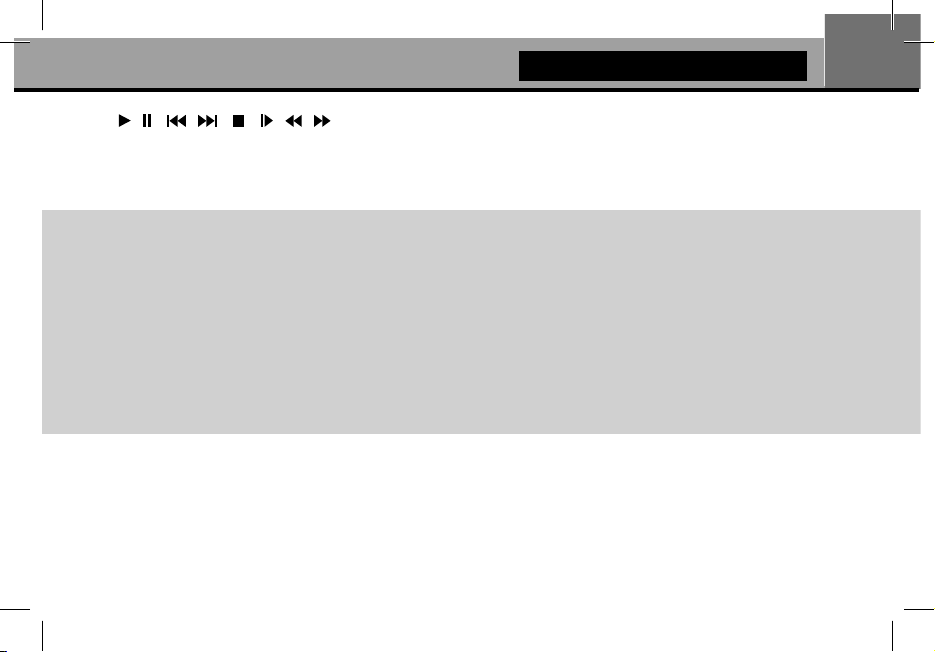
9. — управление ходом воспроизведения.
10. SUBTITLE, ANGLE/ROTATE, AUDIO, REC, DUNE, URL — управление воспроизведением и некоторыми
другими функциями проигрывателя.
Примечания:
● Используйте щелочные (alkaline) батарейки типа AAA.
● Соблюдайте полярность при установке батареек.
● Направляйте пульт на проигрыватель. Между пультом и проигрывателем не должно быть препятствий.
● Если пульт работает только с небольшого расстояния, замените батарейки.
● Некоторые кнопки
вателя.
● Некоторые кнопки пульта могут работать только в некоторых режимах работы проигрывателя или
при воспроизведении материалов определенного типа.
пульта могут иметь несколько значений в зависимости от режима работы проигры-
9
Page 10
10
Dune HD TV 101 Краткое руководство
Начало работы
Убедитесь, что вокруг проигрывателя достаточно места для хорошего охлаждения. Пространство с каждой стороны
должно быть не менее 10 см.
Убедитесь, что в пульт вставлены батарейки.
Подключите проигрыватель к телевизору и другому аудио-видеооборудованию должным образом.
Используйте HDMI-подключение для получения максимального качество видео и звука. Убедитесь, что
проигрыватель и все соответствующее аудио-видеооборудование
Убедитесь, что телевизор и прочее аудио-видеооборудование настроено на использование нужных
входов.
Включите проигрыватель. Он проведет процедуру первоначального запуска, которая займет около
минуты. Во время этой процедуры на экране телевизора будет показан логотип «DUNE».
● Если вы не видите логотипа «DUNE» на экране телевизора после включения проигрывателя, это
означать проблему соединения проигрывателя и телевизора, а также выбор неправильного
видеовхода в телевизоре или аудио-видеоресивере/разветвителе. В этом случае, перепроверьте
кабели и настройки телевизора или аудио-видеоресивера/разветвителя, или используйте другие кабели или
другой способ подключения к телевизору.
● Если вы видите логотип «DUNE» на экране телевизора после включения проигрывателя, но
исчезает и ничего не появляется в течение хотя бы 10 секунд, это может означать, что в проигрывателе выбран
неверный видеорежим. В этом случае, нажмите кнопку пульта «REC», а затем одну из кнопок «1», «2», «3», «4»
или «5» для включения другого видеорежима (см. "Быстрое изменение видеорежима").
В результате, вы должны увидеть главный экран
элементы, предоставляющие доступ к основным функциям проигрывателя и к содержимому всех
подключенных к проигрывателю накопителей и сетевых дисков.
меню проигрывателя. На главном экране показаны
выключено при проведении подключений.
затем изображение
может
Page 11
Русский
Настройки проигрывателя можно изменить, воспользовавшись элементом «Настройки» на главном экране меню
проигрывателя. В частности, можно настроить параметры воспроизведения видео и аудио, а также параметры
подключения к сети.
Для выбора языка меню проигрывателя, используйте настройку
Используйте кнопки пульта «ВЛЕВО», «ВПРАВО», «ВВЕРХ», «ВНИЗ», «ENTER», «RETURN» для
управления меню проигрывателя. Кнопка пульта «POP UP MENU» предназначена для показа списка
доступных команд. Кнопка пульта «INFO» выводит информацию о выбранном элементе.
“Setup / General / Interface language”
.
Быстрое изменение видеорежима
Кнопка пульта «REC» позволяет быстро настроить видеорежим видеовыхода без входа в меню
настроек проигрывателя. Этот способ может понадобиться, если вы не видите изображение на
экране после подключения проигрывателя к телевизору.
Нажмите кнопку пульта «REC» и затем одну из кнопок «1», «2», «3», «4» или «5» для включения одного из следу-
ющих видеорежимов:
1. Композитный PAL
2. Композитный
3. HDMI, 480i, 60 Гц
4. HDMI, 720p, 60 Гц
5. HDMI, 1080i, 60 Гц
После того, как изображение на экране появилось, нажмите «ENTER», а затем зайдите в меню
настроек проигрывателя для более детальной настройки видеорежима, если это необходимо.
ПРИМЕЧАНИЕ: Процедура быстрого изменения видеорежима недоступна во время воспроизведения, а
также в некоторых других режимах работы устройства. Для того, чтобы гарантированно выполнить эту
процедуру, выключите проигрыватель, затем включите его снова и подождите около одной минуты для того,
чтобы он успел провести процедуру начальной загрузки. После этого нажмите кнопку пульта «STOP» для того
чтобы гарантированно выйти из режима воспроизведения. Затем уже используйте кнопку пульта «REC».
NTSC
11
,
Page 12
12
Dune HD TV 101 Краткое руководство
Подключение USB-накопителей
Для подключения USB-накопителя убедитесь, что вы находитесь на главном экране меню проигрывателя, подключите USB-накопитель к одному из USB-портов. Проигрыватель распознает накопитель, и на главном экране появится соответствующий элемент. При подключении USB-накопителя, которому требуется существенная
мощность по питанию (например, жесткий диск), используйте внешний блок питания для USB-накопителя.
Питание, которое предоставляет
ректного функционирования USB-диска. Не отсоединяйте и не выключайте USB-накопитель во время операций записи на него.
проигрыватель для USB-портов, может оказаться недостаточным для кор-
Доступ к сетевым дискам
Для подключения сетевого диска по протоколу SMB или NFS, убедитесь, что вы находитесь на главном экране меню проигрывателя, нажмите кнопку пульта «MENU» и выберите пункт «Создать сетевую папку», затем
введите требуемые параметры сетевого диска. Проигрыватель будет показывать элемент, соответствующий
этому сетевому диску, на главном экране. Для просмотра списка доступных сетевых ресурсов по
SMB или UPnP, воспользуйтесь элементом «Браузер сети» на главном экране меню проигрывателя.
ПРИМЕЧАНИЕ: Если какие-то сетевые ресурсы не показываются проигрывателем, может потребовать-
ся подождать несколько минут и повторить попытку (либо нажать кнопку пульта «MENU» и выбрать
команду «Обновить»).
Форматирование жесткого диска
Для форматирования подключенного к проигрывателю HDD выберите иконку HDD в главном меню проигрывателя, нажмите кнопку «INFO» на ПДУ и выберите элемент «Форматирование диска» (для того, чтобы отформатировать весь диск) или «Форматирование раздела» (чтобы отформатировать уже существующий раздел).
Проигрыватель произведет форматирование. Для форматирования не форматированного ранее диска, нажмите кнопку «ENTER» на пульте
, предварительно выбрав иконку HDD в меню плеера.
протоколу
Page 13
Русский
ПРИМЕЧАНИЕ: Для использования дисков, отформатированных проигрывателем, на компьютере с
Windows, может потребоваться установка на компьютер дополнительного программного обеспечения,
например, такого, как "EXT2FSD" (http://www.ext2fsd.com/).
Включение и выключение проигрывателя
Для перевода проигрывателя в режим ожидания, нажмите кнопку пульта «POWER». Для выхода из режима ожидания нажмите эту кнопку еще раз.
В зависимости от настроек проигрывателя (см. меню настроек плеера), может быть использован режим «аппаратного ожидания» или «программного ожидания». В режиме «аппаратного ожидания» питание проигрывателя
почти полностью отключено и проигрыватель
ожидания» проигрыватель не выдает сигнал на видеовыход, но продолжает функционировать. Например, если к
нему подключены накопители, они по-прежнему будут доступны из сети (функция «NAS» проигрывателя). Выход
из режима ожидания занимает всего несколько секунд. Когда проигрыватель находится в режиме «программного ожидания», он пооставлять проигрыватель в режиме «программного ожидания» без необходимости. Для полного отключения
плеера, отсоедините кабель питания.
ПРИМЕЧАНИЕ: После полного выключения проигрывателя или перевода проигрывателя в режим «аппарат-
ного ожидания», рекомендуется подождать около 1 минуты перед повторным включением.
прежнему потребляет значительное количество электроэнергии. Не рекомендуется надолго
почти не потребляет электроэнергию. В режиме «программного
NAS (Network Attached Storage)
Можно получить доступ к накопителям, подключенным к проигрывателю, из локальной сети по протоколам
FTP и SMB. На компьютере с Windows просто наберите «ftp://ip_address» или «\\ip_address» в Проводнике
(Windows Explorer), где «ip_address» — IP-адрес проигрывателя.
13
Page 14
14
Dune HD TV 101 Краткое руководство
WiFi
Если ваш плеер не оснащён встроенным адаптером Wi-Fi, вы можете использовать WiFi-адаптер, подключаемый по USB, для подключения проигрывателя к беспроводной (WiFi) локальной сети. За информацией о поддерживаемых USB-WiFi-адаптерах обращайтесь на страницу: http://dune-hd.com/support/hw_compat/
Ограничения
Совместимость проигрывателя с конкретным оборудованием (аудио-видеооборудование, сетевое оборудование, накопители и т.п.) может зависеть от различных факторов (конкретной модели оборудования, особенностей аппаратной инсталляции и ее использования, настроек проигрывателя и оборудования, и т.п.). Если
проигрыватель не работает корректно с некоторым оборудованием, попытайтесь изменить конфигурацию проигрывателя или оборудования
другое оборудование.
Совместимость проигрывателя с конкретным видом медиаматериалов (файлы, диски и т.п.) может зависеть
от различных факторов (особенности кодирования медиаматериалов, особенности настроек проигрывателя
и т.п.). Если проигрыватель не воспроизводит корректно некоторые медиаматериалы, попробуйте изменить
настройки проигрывателя или использовать медиаматериалы, закодированные в
, попробуйте использовать оборудование другим образом, либо использовать
отличном формате.
Обновление плеера и доп.информация
Пожалуйста, проверяйте доступность обновления программного обеспечения проигрывателя («прошивки»)
на следующей интернет-странице (это может улучшить функциональность проигрывателя и расширить его
возможности): http://dune-hd.com/fi rmware/
(Замечание: Вы также можете подключить плеер к интернет и воспользоваться функцией
онлайн-обновления прошивки, см. Настройки / Разное / Обновление Прошивки.)
Page 15
Русский
Пожалуйста, обращайтесь к следующим интернет-страницам для получения более подробной и актуальной
документации и информации об использовании проигрывателя:
http://dune-hd.com/manuals/
http://dune-hd.com/support/
15
Page 16
16
Dune HD TV 101 Quick Start Guide
Introduction
Dune HD TV-101 is an all-in-one solution for up to Full HD (1080p) video playback.
Key Features
● The newest Sigma Designs 8670/8671 media processor: enjoy excellent playback and performance of interactive
features.
● HDD player: connect an HDD to the player and play content directly from the HDD.
● Network player: connect the player to a local network and play content directly from PC or NAS (UPnP, SMB, NFS).
● MKV player: play HD and SD video in a popular MKV format and other modern video file formats, including top
quality HD video with very high bitrate.
● USB port: conveniently connect HDDs, USB flash drives, USB card readers and other USB storage devices.
● HDMI 1.3: ensure the best possible quality of HD video and HD audio.
● Video output flexibility: output video in any resolution and format (from SD to 1080p, 24p/PAL/NTSC).
● Upscaling: high quality upscaling of DVD and any other SD video content to Full HD (1080p) or other HD resolution.
● File browser: convenient file browser with powerful file management (copy, move, delete, rename, organize, sort).
Extra Functions
● High-quality music playback: play very high-quality (up to 192 Khz / 24-bit) music files in various formats (FLAC,
Monkey’s Audio APE, WAV/PCM, DTS, etc).
● Playlists: build playlists from your folders, use your own playlists, use repeat and shuffle functions.
● NAS function: access files on storage devices (HDD, optical drive, etc) attached to the player from the local
network (using SMB or FTP).
Page 17
English
● BitTorrent: use built-in BitTorrent client to download files from P2P networks.
● Customizable user interface: work with media collections using cover art and icon browsing (with Full HD graphics).
● Internet radio: playback and record various Internet radio stations (HTTP/MP3 and other formats).
● Digital TV option: playback and record Digital TV channels using an optional Digital TV USB dongle*.
* Digital TV USB dongle is not included; this option can be purchased separately.
17
Page 18
18
Dune HD TV 101 Quick Start Guide
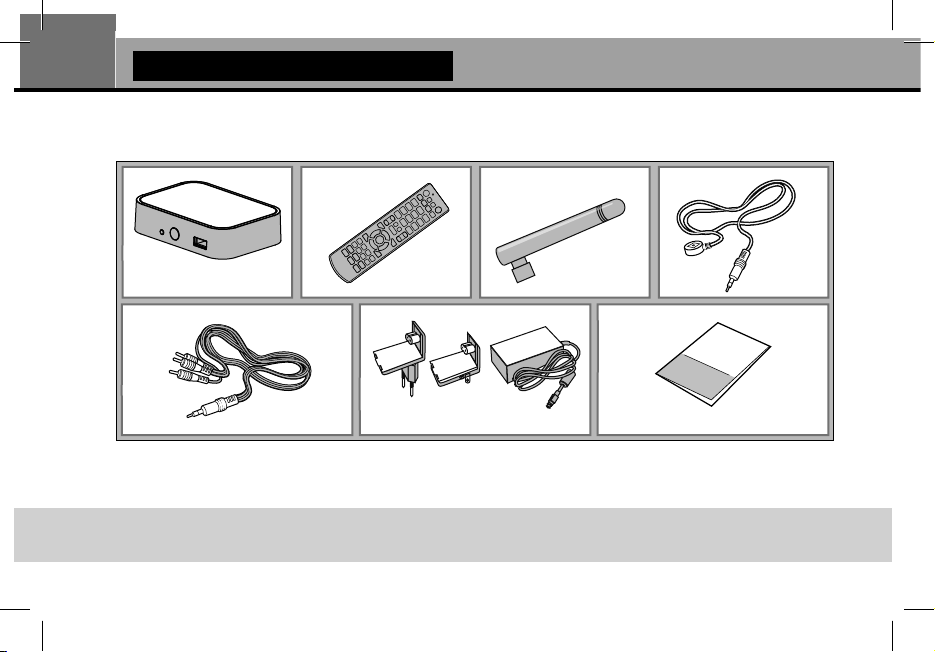
Package Contents
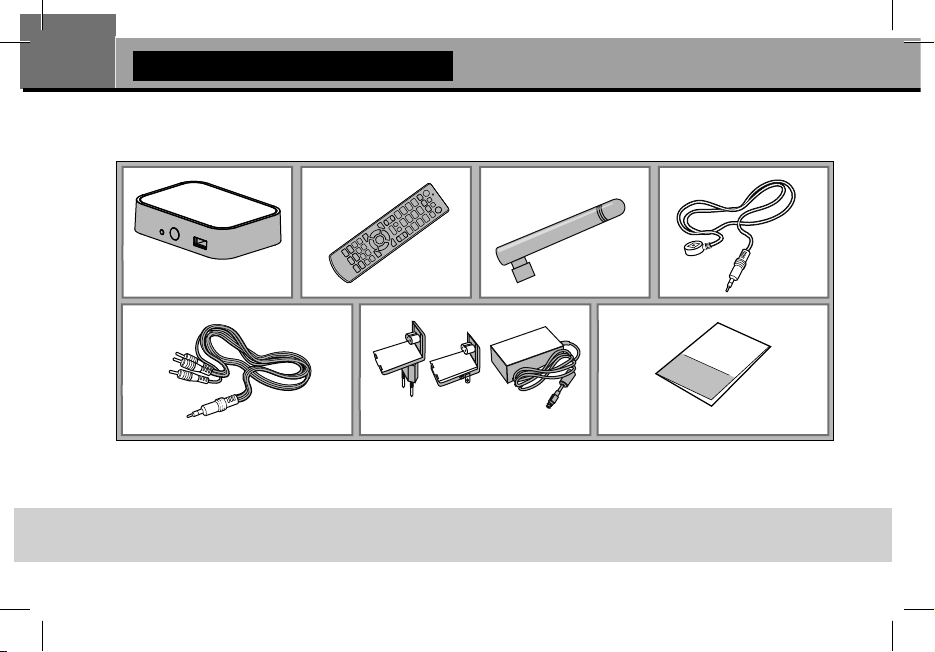
1
5
1. Dune HD TV-101 media player
2. Remote control (batteries may not
be included)
NOTE: Additional items (optional) may be included into the package, depending on player configuration, region, and
distributor.
2
3. Wi-Fi antenna (optional)
4. IR extender
5. AV cable (3.5mm minijack to 3xRCA)
34
76
6. External power supply
7. Quick start guide
Page 19
Exterior
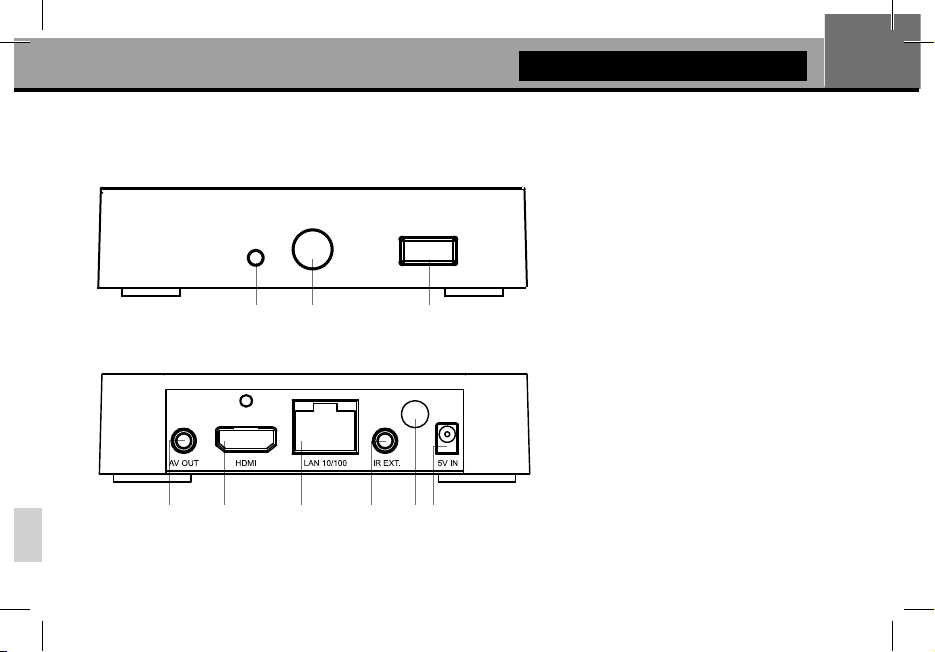
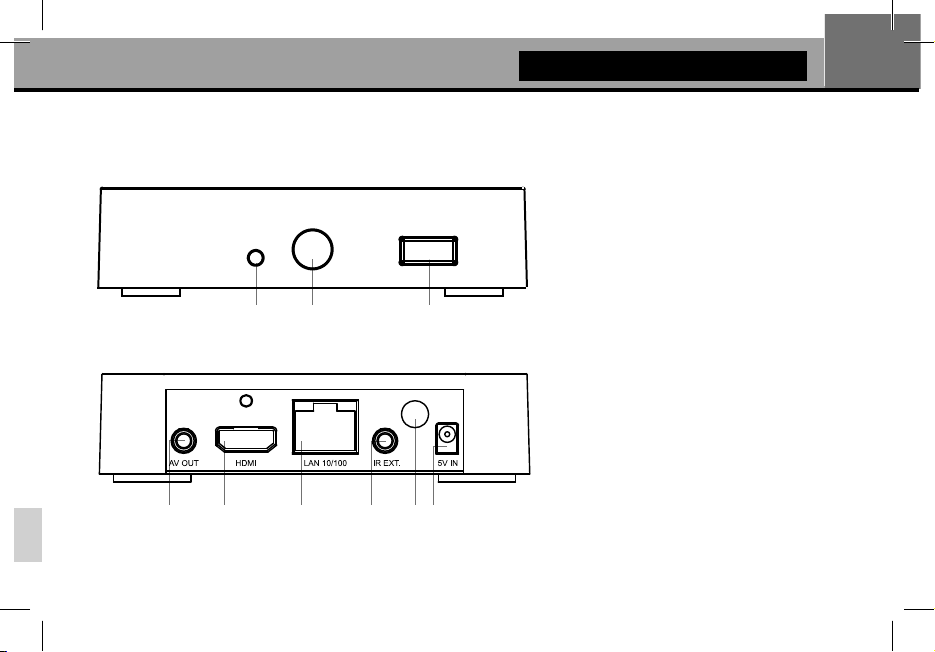
Front view
Rear view
213
213456
English
1. LED indicator
2. IR eye
3. USB 2.0 host
1. 3.5mm minijack AV out*
2. HDMI 1.3
3. LAN 10/100
4. IR Extender /Optical SPDIF out**
5. Wi-Fi antenna (optional)
6. DC power 5V
*Composite video out, analog 2.0 audio out,
digital coaxial SPDIF out (via left channel on
analog audio output).
**Requires optional adapter (sold separately).
19
Page 20
20
Dune HD TV 101 Quick Start Guide
Remote Control
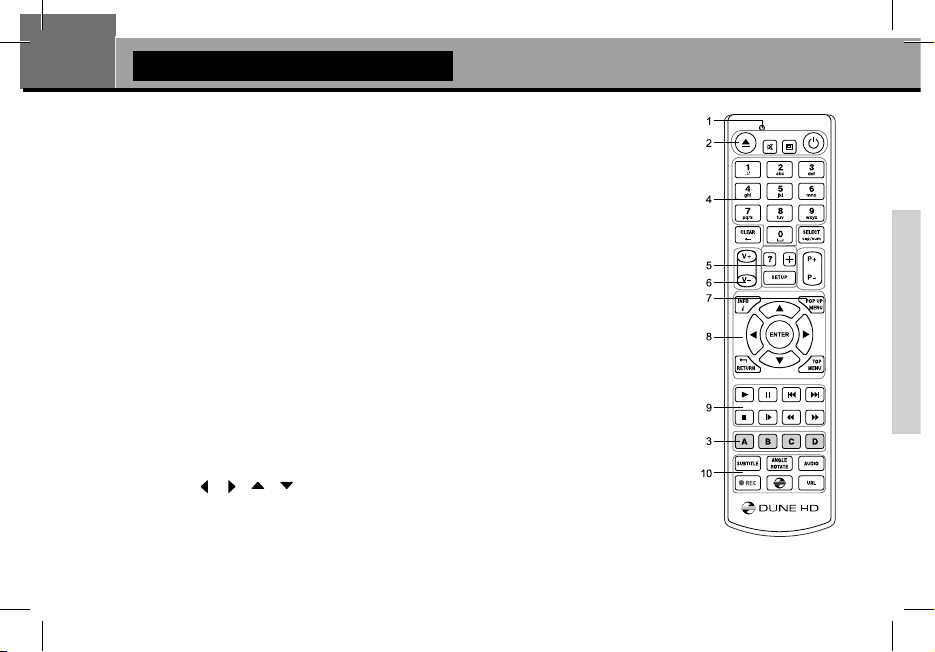
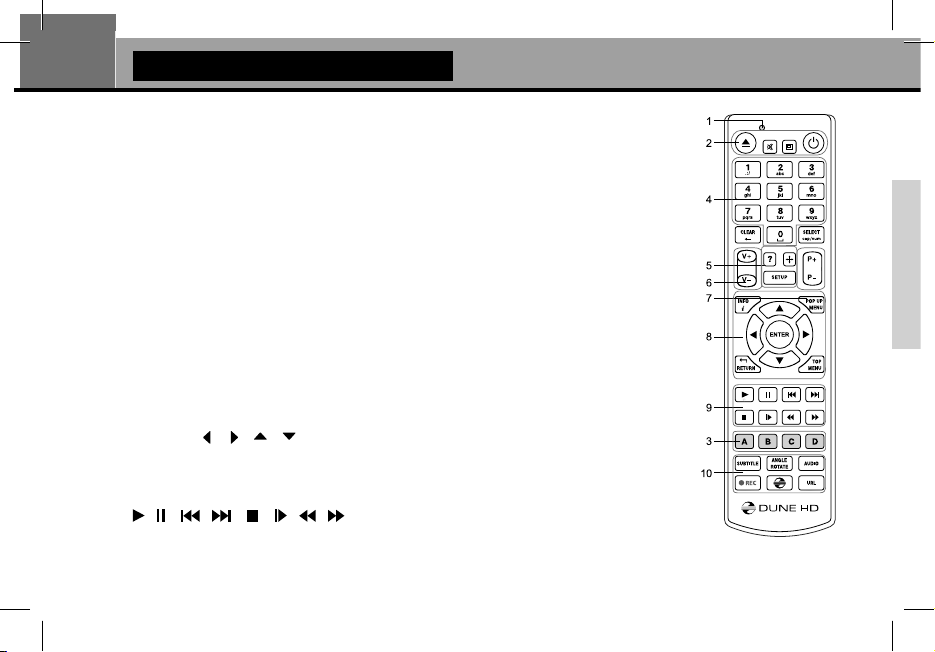
1. Command indicator — fl ashes in response to RC button pressing.
2. EJECT — open/close the optical drive tray. MUTE — turn the sound on/off. MODE —
switch the video output mode; control some other player functions. POWER — toggle
the standby mode.
3. A (Red), B (Green), C (Yellow), D (Blue) — control some player functions.
4. 0–9 — enter numbers and text; control some other player functions.
5. SEARCH — jump to a specifi ed playback position. ZOOM — change the zoom factor for
the video content being played. SETUP — enter/leave the setup menu; adjust playback
settings during playback.
6. V+/V- (volume up / volume down) — adjust the volume.
7. P+/P- (page up / page down) — scroll up and down in various lists; control some other
player functions.
8. Arrows
9. — control the playback.
( ), ENTER, RETURN, TOP MENU, POP UP MENU,
INFO — main buttons for controlling the player (navigate across the items on the screen,
open/use the currently selected item, go back to the previous screen, go to main menu,
show popup menu with actions, show information, control some other player functions).
Page 21
English
10. SUBTITLE, ANGLE/ROTATE, AUDIO, REC, DUNE, URL — control the playback and some other player func-
tions.
NOTES:
● Use alkaline AAA batteries.
● Observe polarity when inserting batteries.
● Direct the remote control to the player. There must be no obstacles between the RC and the player.
● If RC functions only at short distances or stops functioning, make sure to replace the batteries.
● Some RC buttons may have several functions depending on the current player mode.
● Some RC buttons may be available only in certain player m
odes or only during playback of a certain content.
21
Page 22
22
Dune HD TV 101 Quick Start Guide
Getting Started
Ensure there is enough space around the player for proper cooling. The space at each side should be not less than
10 cm.
Ensure the RC has batteries installed.
Connect the player to your TV and to other A/V equipment in an appropriate way. Use HDMI connection to get the
best possible quality of video and audio. Make sure to switch off the player and all relevant A/V equipment before
connecting them. Ensure your TV and other A/V equipment are configured to use proper inputs.
Switch on the player. The player will perform its initial loading procedure, which may take up to about 1 minute. During
the loading procedure, "DUNE" logo is shown on the TV.
● If you do not see "DUNE" logo on the TV when you switch on the player, it may mean some problem with the
connection between the player and the TV or that a wrong video input is chosen in the TV or A/V receiver/switch. In
such a case, recheck the cables and the settings of the TV or A/V receiver/switch, or try to use different cables or a
different way of connecting the player to the TV.
● If you see "DUNE" logo on the TV when you switch on the player, but then the picture disappears and no other
picture appears during at least 10 seconds, it may mean that a wrong video output mode is configured in the player.
In such a case, press the "REC" RC button, and then press one of the RC buttons "1", "2", "3", "4" or "5" to switch
to a different video output mode (see "Quick Setting of Video Output Mode").
Finally, you should see the main screen of the player menu. The main screen shows items allowing to use different
player functions and access all storage devices and network drives connected to the player.
Adjust the player settings as needed using "SETUP" item on the main screen of the player menu. In particular, you may
want to adjust video settings, audio settings, and network settings.
To choose the language of the player menu, use “Setup / General / Interface language” setting.
Page 23
English
Use the RC buttons "LEFT", "RIGHT", "UP", "DOWN", "ENTER", "RETURN" to navigate through the player menu.
Use the "POP UP MENU" RC button to show the list of available commands. Use the "INFO" RC button to show the
information about the selected item.
Quick Setting of Video Output Mode
The “REC” RC button allows quick setting of video output mode without entering the player setup
menu. This way of video output confi guration may be required if you see no picture on the screen after
connecting your player to a TV.
Press the “REC” RC button and then one of the RC buttons “1”, “2”, “3”, “4”, or “5” to switch to one of the following
video output modes respectively:
1. Composite PAL
2. Composite NTSC
3. HDMI, 480i, 60 Hz
4. HDMI, 720p, 60 Hz
5. HDMI, 1080i, 60 Hz
After you see a picture on the TV, press the “ENTER” RC button, and then go to the player setup menu to perform a
more precise confi guration of the video output mode if needed.
NOTE: The procedure of quick setting of video output mode can not be used during playback and in some other
cases. To ensure this procedure can be used, switch the player off, then switch the player on, and the wait about 1
minute to ensure the player loading is finished. After that press «STOP» RC button to ensure playback is stopped.
Then use «REC» RC button.
23
Page 24
24
Dune HD TV 101 Quick Start Guide
Connecting USB Drives
To connect a USB drive, ensure you are on the main screen of the player menu and connect the USB drive to an USB
port of the player. The player will recognize the USB drive, and will show an item corresponding to the USB drive on
the main screen.
When connecting a USB drive requiring signifi cant power (such as USB HDD), use an external power supply for the
USB drive. Power provided by the USB ports of the player may not be enough for correct functioning of the USB drive.
Do not disconnect or switch off the USB drive when some write operation is in progress.
Accessing Network Drives
To connect a network drive using SMB or NFS protocol, ensure you are on the main screen of the player menu, press the
“MENU” RC button, and choose “Create Network Folder”, then fi ll the parameters of the network drive as needed. The player
will show an item corresponding to the confi gured network drive on the main screen.
To browse the list of network resources accessible via SMB or UPnP protocols, use “Network Browser” item on the
main screen of the player menu.
NOTE: If some network resources are not shown by the player, you may need to wait some minutes and then retry (or
press the “MENU” RC button and choose “Refresh” command).
Formatting HDD
To format a HDD attached to the player, select the HDD item on the main screen of the player menu, press
the “INFO” RC button and choose “Format Disk” (to format the entire disk) or “Format Partition” (or to
format an already existing disk partition only). The player will format the disk. To format an unformatted HDD, just
press the “ENTER” RC button on the HDD item.
NOTE: To use disks formatted by the player on a Windows PC, you may need to install additional software on the PC,
such as “EXT2FSD” (http://www.ext2fsd.com/).
Page 25
English
Switching the Player On and Off
To put the player into the standby mode, press the «POWER» RC button. To exit the standby mode, press this buttons
again.
Depending on the player settings (see the player setup menu), the «hardware standby» or «software standby» mode
may be used. In the «hardware standby» mode, almost complete power-off takes place and the player consumes
almost no power. In the «software standby» mode, the player produces no signal on the video output, but is still
functioning. For example, if you have some storage devices connected to the player, you may still access them from
network («NAS» function of the player). Exiting the «software standby» mode takes just a few seconds. When the
player is in the «software standby» mode, it still consumes significant power. It is not recommended to keep the player
in the «software standby» mode for a while if you do not need it.
To switch the player off completely, disconnect the power plug.
NOTE: After switching off the player completely or putting the player into the «hardware standby» mode, it is
recommended to wait about 1 minute before switching it on again.
NAS (Network Attached Storage)
You can access storage devices connected to the player from the local network using FTP and SMB protocols. On a
Windows PC, just type «ftp://ip_address» or «\\ip_address» in the Windows explorer, where «ip_address» is the IP
address of the player.
WiFi
If you player does not include a built-in WiFi adapter, you can use a USB WiFi adapter to connect the player to the
local network via WiFi.
Please see here for the information on supported USB WiFi adapters: http://dune-hd.com/support/hw_compat/
25
Page 26
26
Dune HD TV 101 Quick Start Guide
Limitations
Compatibility of the player with a particular hardware (A/V equipment, network equipment, disk drives, etc) may
depend on various factors (particular hardware model, specifi cs of hardware installation and usage, confi guration of
the player and the hardware, etc). If the player does not correctly work with a particular hardware, try to adjust the
confi guration of the player or hardware, try to use the hardware in a different way, or try to use some other hardware.
Compatibility of the player with a particular media content (fi les, discs, etc) may depend on various factors (specifi cs of
media content encoding, specifi cs of the confi guration of the player, etc). If the player does not play correctly a particu-
lar media content, try to adjust the confi guration of the player, or try to use media content encoded in a different way.
Updating Your Player and Getting More Information
Please check here for updated versions of player fi rmware (which may improve player functioning and extend player
possibilities):
http://dune-hd.com/fi rmware/
(Note: You can also connect the player to Internet and use the online fi rmware upgrade function, see Setup / Misc /
Firmware Upgrade.)
Please check here for more detailed and up-to-date documentation and information on player usage:
http://dune-hd.com/manuals/
http://dune-hd.com/support/
Page 27
English
27
Page 28
www.Dune-HD.com
 Loading...