

Page 1
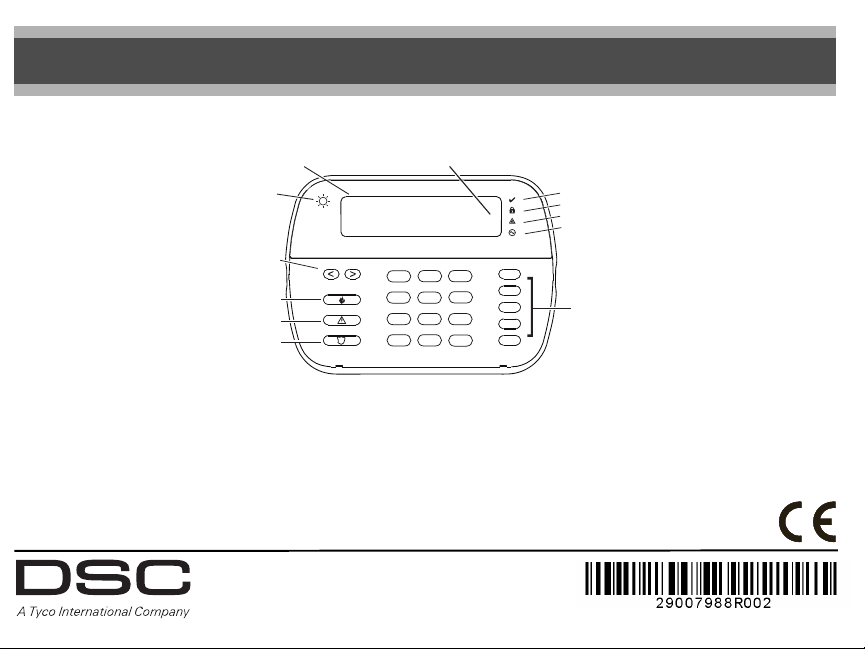
WT5500 v1.3 Installation Instructions
English, Français, Nederlands, Deutsch
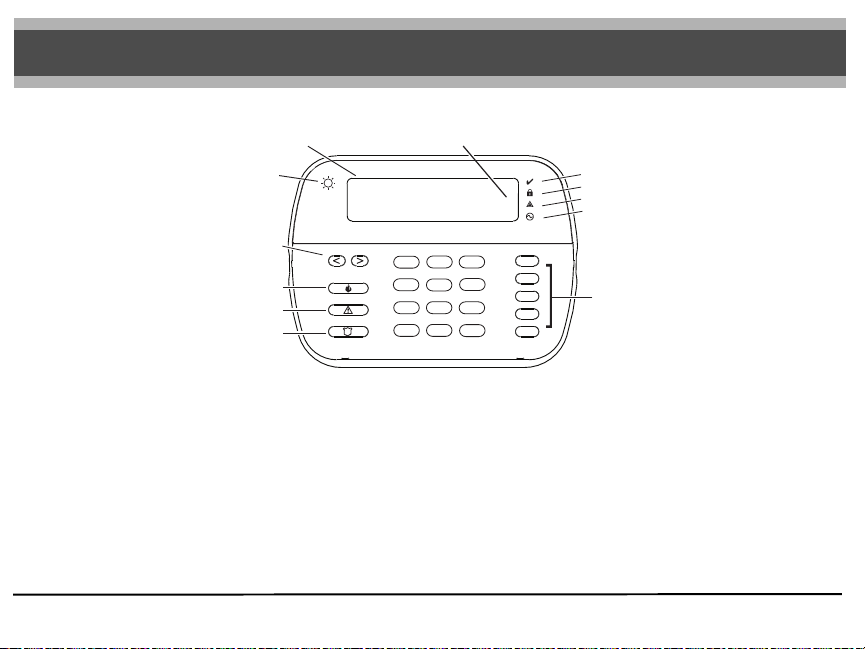
< > indicates user can
LCD
scroll through options
Ambient Light
Sensor
Scroll Keys
Emergency Keys
Fire
Auxiliary
Panic
System is
Ready to Arm
23
1
4
5
89
7
0
*
<>
6
#
WARNING: Please refer to the System Installation Manual for information on limitations regarding product use and function, and information on the limitations as to liability of the manufacturer.
These instructions are to be used in conjunction with the appropriate Control Panel Installation Manual, with which this equipment is intended to be used.
This Installation Sheet applies to the following models: WT5500-433 / WT5500-868 / WT5500P-433 / WT5500P-868.
Operating Instructions shall be made available to the user.
Do not dispose of expended batteries as unsorted municipal waste. Consult your local rules and /or laws regarding the recycling of batteries. Some of the materials that are found within the battery could
become toxic if not disposed properly and/or may affect the environment, and indirectly everybody’s health.
The Model WT5500(P)-433 Wireless Keypad has been certified by Telefication according to EN50131-1:2006 + A1:2009, EN50131-3:2009, for Grade 2, Class II.
LED Indicators
Ready
Armed
Trouble
AC Power
Function
Keys
DG009033
Page 2
Installation Instructions
The WT5500 Wireless Keypad is compatible with the PC9155 and
SCW9055/SCW9057 Wireless Panels.
Specifications
• Temperature range: -10°C to +55°C (14°F to 131°F)
• Humidity (MAX): 93%R.H.
• Plastic enclosure protection degree: IP30, IK04
• Power adaptor output voltage: 4.5V
• Models - US/Latin America: SA103A-0506-6U; Canada: SA103A-0506-6;
EU: SA103A-0506G-6; UK: SA106C-05BS; AUS./NZ: SA106C-05AS;
China: SA106C-05HS
• Battery: 4 AA, 1.5 V, Energizer Alkaline
• Low Battery Indication: 2.2 V
• WT5500 current draw: 50mA
• Wall-mount tamper
• 5 programmable function keys
• Ready (Green LED), Armed (Red LED), Trouble (Yellow LED), AC (Green LED)
• Frequency: 433.92MHz (WT5500-433/WT5500P-433 only)
• Frequency: 868.35MHz (WT5500-868/WT5500P-868 only)
NOTE: DSC recommends that the keypad be powered by the AC adaptor
and the batteries for EN installations
NOTE: When the power adapter is used, batteries provide minimum
24h back-up.
Unpacking
The WT5500 keypad package is available in five distinct configurations: Wall
Mount, Wall Mount w/Proximity, Desk Stand, Accessory Kit and Proximity
Tags only. The contents of each are described below
Keypad contains patented technology for the Proximity Tag.
WT5500 - WALL MOUNT WT5500DMK - ACCESSORY KIT
• 1 WT5500 Keypad • 1 WT5500DMK Keypad
• 1 WT5500BRK Wall Bracket • 1 Hardware Pack
• 1 Installation Manual • 1 Power Adaptor
• 1 Inner Door Sticker
• 4 AA Batteries
• 1 Hardware Pack • 1 WT5500BRK Wall Bracket
WT5500D - DESK STAND • 1 Installation Manual
• 1 WT5500 Keypad • 1 Inner Door Sticker
• 1 WT5500DMK Desk Stand • 4 AA Batteries
• 1 WT5500BRK Wall Bracket • 1 Hardware Pack
• 1 Installation Manual
• 1 Inner Door Sticker
• 1 Power Adaptor PROXIMITY TAGS ONLY
• 4 AA Batteries
• 2 Hardware Packs • 1 Installation Manual
DC @ 0.5A
.
WT5500P - WALL MOUNT/PROX TAG
• 1 WT5500P Keypad
• 1 PT4 or PT8 Prox Tag (433MHz/868MHz)
• 1 PT4 or PT8 Prox Tag (433MHz/868MHz)
Mounting
You should mount the keypad where it is accessible from designated points
of entry and exit. Once you have selected a dry and secure location, perform
the following steps to mount the keypad.
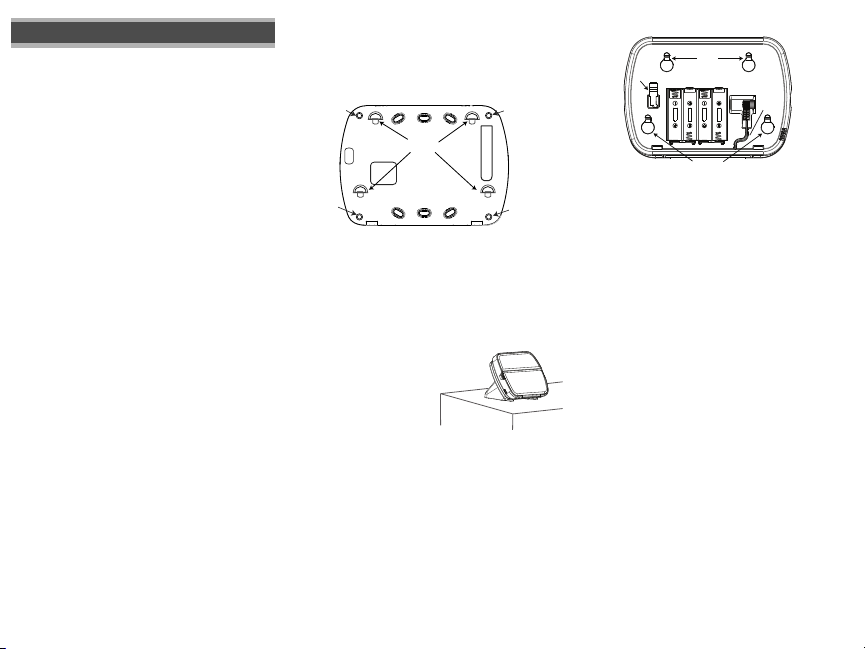
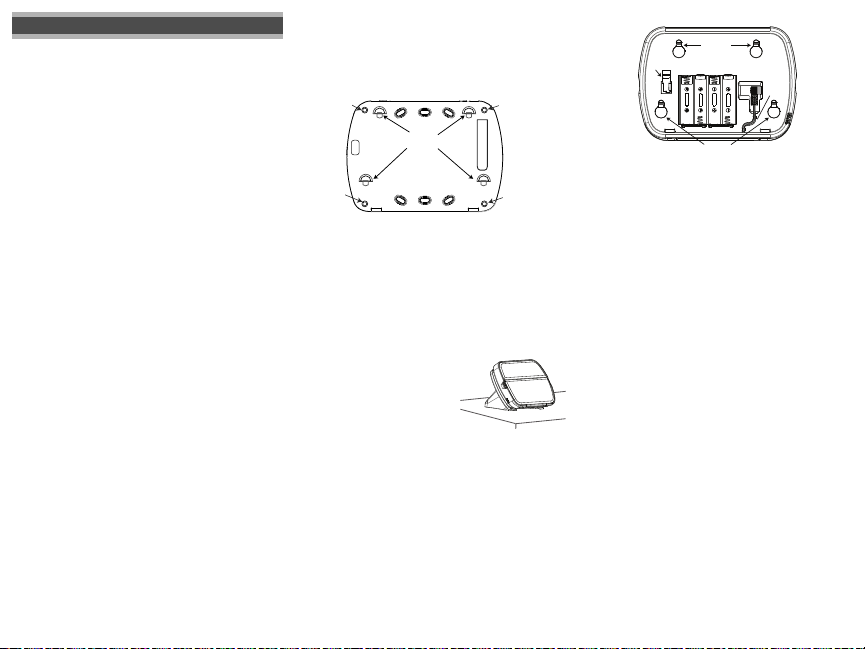
Wall Mounting Plate
1. Locate the screw holes (4) at each corner of the mounting plate.
Screw
Holes
Mounting
Tabs
DG009049
Screw
Holes
2. Use the four screws provided to affix the mounting plate to the wall;
ensure the mounting tabs are facing you (see above diagram).
3. Align the four mounting slots in the WT5500 housing with the four
mounting tabs protruding from the mounting plate.
4. Slide the keypad into place.
5. Firmly but carefully snap the keypad down onto the mounting plate.
6. To fasten the keypad securely onto the mounting plate, locate the two
screw holes in the bottom of the mounting plate then, using the two
screws provided in the hardware pack, screw the keypad into place.
Desk Stand - WT5500D
1. Insert the four rubber feet
(found in the hardware pack)
into the indentations provided
in the bottom of the desk stand.
2. Place the desk stand on a
secure, uncluttered surface.
3. Align the four mounting slots in the WT5500 housing with the four
mounting tabs protruding from the desk stand.
4. Slide the keypad into place. Firmly but carefully snap the keypad down
onto the desk stand.
5. To fasten the keypad securely onto the desk stand, locate the two holes
in the top corners of the back of the desk stand. Using the two screws
provided, screw the keypad to the desk stand.
DG009096
Screw
Holes
Screw
Holes
Apply Battery Power
1. Slide the keypad up and out from the mounting plate/desk stand
(removing the screws first if required). The battery compartment is
open and visible at the back of the keypad.
2. Insert the batteries as directed on the back of the keypad. Ensure the
correct polarity is observed.
3. Replace the keypad on the mounting plate / desk stand.
CAUTION: Do not mix old batteries with new ones.
Mounting
$$
Batteries
$$
Mounting
Holes
Holes
Plug
Wire
Channel
$$
$$
DG009048
Tamper
Switch
Apply AC Power
1. Slide the keypad up and out from the mounting plate / desk stand.
2. Locate the power adaptor jack at the back of the keypad housing.
3. Place the adaptor plug in the housing indentation, perpendicular to the
keypad. Insert the adaptor plug firmly into the jack.
4. Pivot the adaptor plug downwards so that it fits flush with the housing.
Guide the AC wire along the channel provided in the keypad housing;
the wire will extend through the bottom of the housing.
5. Replace the keypad on the mounting plate/desk stand (in the latter case, a
further channel is provided in the bottom of the desk stand. Guide the AC
wire along this channel; the wire will extend through an opening in the
back of the stand).
6. Plug the adaptor into a wall outlet.
NOTE: Only use the power adaptor (4.5VDC, 0.5A, 2.25W) supplied
with the kit.
CAUTION: The socket-outlet in which the direct plug-in adaptor is
inserted, must be close to the keypad and easily accessible. The plug of
the adaptor serves as a means of disconnection from the supply mains.
Programming the Keypad
There are several programming options available for the keypad (see
below). Programming the keypad is similar to programming the rest of the
system. To turn an option on/off, press the number corresponding to the
option on the number pad. The numbers of the options that are currently
turned on will be displayed along the top of the LCD. For information on
programming the rest of your security system, please refer to your system’s Installation Manual.
Language Programming
1. Hold the
[<][>]
2. Scroll to the desired language and press [] to select.
3. To reset custom labels to the selected language, enter [][8][Installer
Code][].
4. Enter [996][].
NOTE: If Section 075, Option 4 is turned off, language programming
can only be performed while in Installer’s programming.
keys for 2 seconds to enter Language Programming.
Page 3
Enrolling the Keypad
The WT5500 must be configured in tandem with your panel in order for the
system to function as desired.
1. Apply power to the control panel. Keypad enrollment is active during the
first two minutes of system power up. Note that the panel’s Ready and
AC LEDs will be flashing for this two-minute period.
2. A WT5500 must be turned on during this two-minute period for it to be
assigned to the panel.
3. Simultaneously press and hold [
keypad to broadcast its ESN (Electronic Serial Number).
4. When the keypad has been successfully enrolled - this should take less
than 5 seconds - on the system, the message ‘Enrollment Successful’
will be displayed on the keypad LCD for five seconds. The Ready and AC
LEDs will return to their previous state.
5. Repeat steps 3 & 4 on each additional keypad to be enrolled (PC9155 only).
NOTE: Only one WT5500 can be enrolled with the SCW9055/9057.
Programming Labels
1. Use this section to assign a meaningful name (e.g., Front Door, Hallway, etc.) to each zone.
2. Enter keypad programming by pressing
3. Enter the 3-digit section number for the label to be programmed.
4. Use the arrow keys (<>) to move the cursor underneath the letter to
be changed.
5. Press number key 1 through 9, corresponding to the letter you require.
For example, pressing number key 2 once will display the letter D;
pressing it again will display the letter E; pressing it a third time will
display the letter F, and so on.
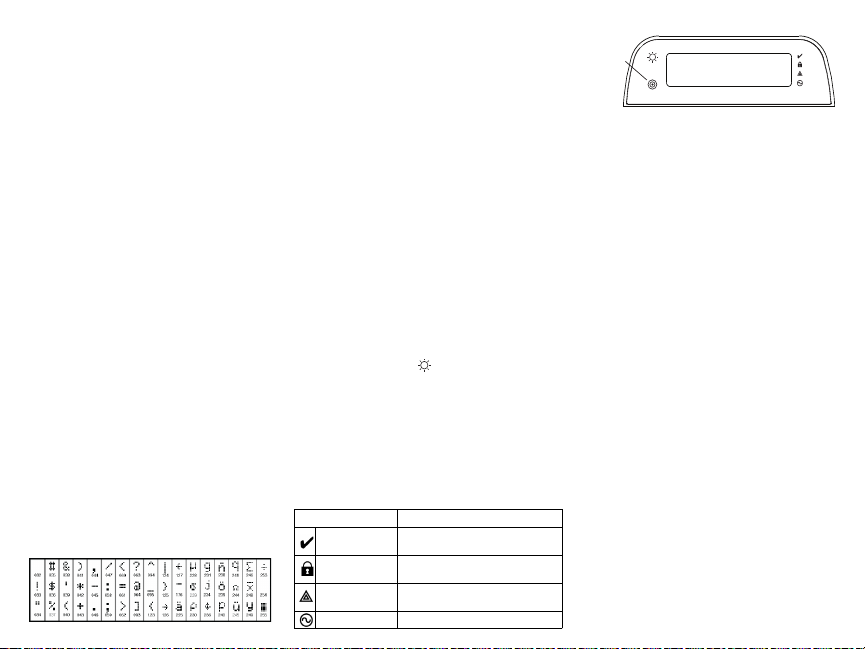
[1] - A, B, C, 1 [3] - G, H, I, 3 [5] - M, N, O, 5 [7] - S, T, U, 7 [9] - Y, Z, 9,0
[2] - D, E, F, 2 [4] - J, K, L, 4 [6] - P, Q, R, 6 [8] - V, W, X, 8 [0] - Space
6. When the required letter or number is displayed, use the arrow keys
(<>) to scroll to the next letter.
7. When you are finished programming the Zone Label, press [
to ‘Save’ and press [
8. Repeat Steps 3 through 7 until all Labels are programmed.
] and [1]; by doing so you force the
[][8][Installer Code][].
] again.
]. Scroll
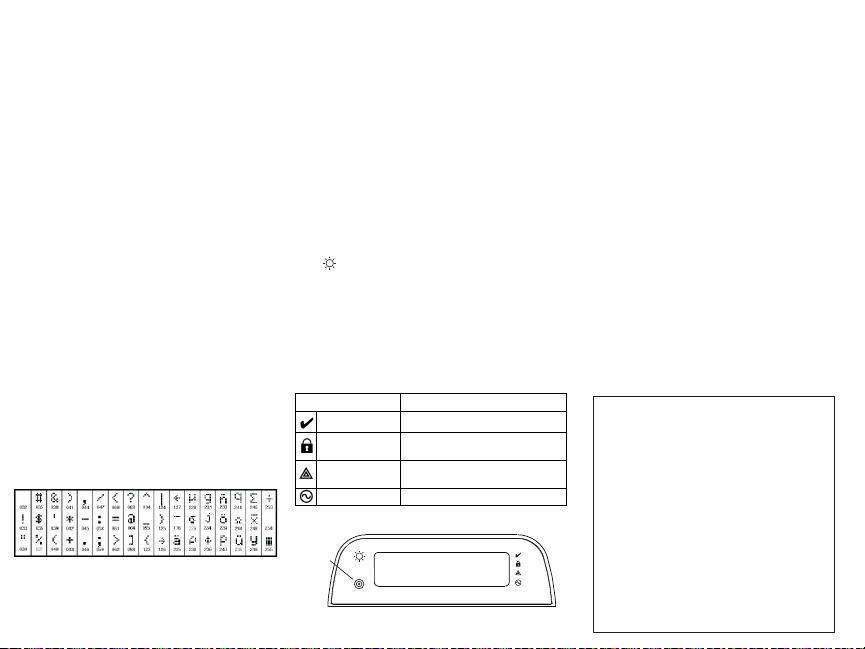
ASCII Characters
Broadcasting LCD Labels
LCD programming is done using Keypad 1 or, if using the SCW9055/
SCW9057, from the main control panel. Labels are broadcast to all other
WT5500 keypads enrolled on the system. Perform the following in order to
broadcast labels:
1. Program Keypad 1 or the SCW9055/9057 control panel completely.
2. Enter keypad programming by pressing [
keypad that was programmed.
3. Enter Section [998] and press []. The label information is then broadcast.
NOTE: This operation may take several minutes.
4. When the label broadcast is complete press the [#] key to exit.
NOTE: Label broadcast from Keypad 1 is only compatible with other
WT5500 keypads (PC9155 only).
][8][Installer Code][] at the
Changing Brightness/Contrast
1. Press [][6] [Master Code].
2. Use the arrow keys (<>) to scroll to Brightness or Contrast Control.
3. Press [
] to select the setting you want to adjust.
4. Brightness Control: There are multiple backlight levels. Use the arrow
keys (<>) to scroll to the desired level. Press [] to select.
5. Contrast Control: There are four different display contrast levels. Use the arrow
keys (<>) to scroll to the desired contrast level. Press [
6. To exit, press [#].
NOTE: During battery operation, the keypad uses the ambient light
sensor to automatically adjust the backlighting brightness levels in
order to conserve battery life.
] to select.
Changing the Buzzer Level
1. Press [][6] [Master Code].
2. Use the arrow keys (<>) to scroll to Buzzer Control. Press [] to select.
3. Use the arrow keys (<>) to scroll to the desired buzzer level among
the 21 available selections.
4. To exit, press [#].
Keypad LED Symbols
Symbol Description
Ready Light (green) If Ready light is ON, the system is ready to arm.
Armed Light (red)
System Trouble (yellow)
AC (green) ON -Indicates that AC is present at the keypad.
If Armed light is ON / Flashing, the system has
been armed successfully.
ON -Indicates that a system trouble is active.
Flashing - Keypad low battery.
Proximity Tags (WT5500P only)
Prox Tag
Reader
DG009153
System is
Ready to Arm
<>
You can use the proximity tag to perform any keypad function that would normally require a user access code. Simply present the tag to the target icon or
to the left of the keypad LCD.
Enrolling Proximity Tags
Enrolling a tag on one keypad will enroll it automatically to all WT5500P
keypads enrolled on the system.
][5][Master Code]. You will enter the User Code Edit Select
1. Enter [
menu.
2. Enter a two-digit User Code slot (01-16, 40) to be associated with the
proximity tag. Alternatively, scroll to the two-digit user number and
press the [
] key. You will enter the New Code Edit menu.
3. Enter the four- or six-digit New Code. The LCD will prompt you to swipe
your proximity tag. Otherwise, press the [#] key to exit.
4. Present your proximity tag to the keypad. If enrollment is successful,
acknowledgement beeps will sound and the keypad LCD will read ‘Tag
Enrolled Successfully’. If the proximity tag has been enrolled previously,
an error tone will sound. The LCD will read ‘Duplicate Tag/User Code’.
5. The keypad will return to the User Code Edit Select menu.
Deleting Proximity Tags
Delete the prox tags from the system when they are lost or no longer needed.
1. Enter [][5] [Master Code] on the keypad.
2. The keypad will display the user number and include the letter ‘T’ if a
prox tag is programmed.
3. Enter or select the User Code slot you wish to delete.
4. Press [
] to delete both the user code and the proximity tag.
NOTE: User codes can only be deleted individually.
NOTE: User 40 - Master Code cannot be deleted; a deletion attempt on
this user code will delete the proximity tag only.
NOTE: A user code, once deleted, must be re-enrolled before it can be
used again.
+HUHE\ '6& GHFODUHV WKDW WKLV GHYLFH LV LQ FRPSOLDQFH ZLWK WKH HVVHQWLDO
UHTXLUHPHQWVDQGRWKHUUHOHYDQWSURYLVLRQVRI'LUHFWLYH(&
7KH FRPSOHWH 577( 'HFODUDWLRQ RI &RQIRUPLW\ FDQ EH IRXQG DW
KWWSZZZGVFFRPOLVWLQJVBLQGH[DVS[
&=( '6& MDNR Y¿UREFH SURKODģXMH ŀH WHQWR Y¿UREHN MH Y VRXODGX VH YģHPL
UHOHYDQWQ¯PLSRŀDGDYN\VPÝUQLFH(&
'$1'6&HUNO¨UHUKHUYHGDWGHQQHNRPSRQHQWHQRYHUKROGHUDOOHYLNWLJHNUDYVDPW
DQGUHEHVWHPPHOVHUJLWWLGLUHNWLY(&
'87+LHUELM YHUNODDUW'6&GDW GLWWRHVWHOLQ RYHUHHQVWHPPLQJLV PHWGHHLVHQ HQ
EHSDOLQJHQYDQULFKWOLMQ(&
),1'6&YDNXXWWDDODLWWHHQW¦\WW¦Y¦QGLUHNWLLYLQ(&ROHQQDLVHWYDDWLPXNVHW
)5(3DU ODSU«VHQWH '6&G«FODUHTXH FHGLVSRVLWLI HVWFRQIRUPHDX[ H[LJHQFHV
HVVHQWLHOOHVHWDXWUHVVWLSXODWLRQVSHUWLQHQWHVGHOD'LUHFWLYH(&
*(5+LHUGXUFKHUNO¦UW'6&GD¡GLHVHV*HU¦WGHQHUIRUGHUOLFKHQ%HGLQJXQJHQXQG
9RUUDXVHW]XQJHQGHU5LFKWOLQLH(&HQWVSULFKW
*5(˂˜˞˱ˬ˲ ˭˞ˮ˹˪˱ˬ˯ˤ'6&ˡˤ˨˻˪ˢ˦ ˹˱˦˞˲˱˛ˤ˰˲˰˧ˢ˲˛ ˢ˜˪˞˦˰˺˩˳˶˪ˤ˩ˢ˱˦˯
ˬ˲˰˦˻ˡˤ˯˞˭˞˦˱˛˰ˢ˦˯˧˞˦˩ˢ˹˨ˢ˯˱˦˯˙˨˨ˢ˯˰˴ˢ˱˦˧˚˯˞˪˞˳ˬˮ˚˯˱ˤ˯ˍˡˤˠ˜˞˯(&
,7$ &RQOD SUHVHQWHOD 'LJLWDO 6HFXULW\&RQWUROV GLFKLDUD FKHTXHVWR SURGRWWR ª
FRQIRUPH DLUHTXLVLWL HVVHQ]LDOL HGDOWUH GLVSRVL]LRQL ULOHYDQWLUHODWLYH DOOD 'LUHWWLYD
&(
125'6&HUNO¨UHUDWGHQQHHQKHWHQ HULVDPVYDUPHGGHJUXQQOHJJHQGHNUDY RJ
ºYULJHUHOHYDQWHNUDYLGLUHNWLY()
32/'6&RĝZLDGF]DľHXU]ÇG]HQLHMHVWZ]JRGQRĝFL]]DVDGQLF]\PLZ\PDJDQLDPL
RUD]SR]RVWDĄ\PLVWRVRZQ\PLSRVWDQRZLHQLDPL'\UHNW\Z\:(
3253RUHVWHPHLR D'6&GHFODUDTXHHVWH HTXLSDPHQWRHVW£HPFRQIRUPLGDGH
FRP RV UHTXLVLWRV HVVHQFLDLV H RXWUDV GHWHUPLQD©·HV UHOHYDQWHV GD 'LUHFWLYD
(&
63$3RU ODSUHVHQWH'6&GHFODUD TXHHVWHHTXLSR HVW£HQFRQIRUPLGDG FRQORV
UHTXLVLWRVHVHQFLDOHV\RWURVUHTXLVLWRVUHOHYDQWHVGHOD'LUHFWLYD(&
6:('6&EHNU¦IWDU K¦UPHGDWWGHQQD DSSDUDWXSSI\OOHUGHY¦VHQWOLJD NUDYHQRFK
DQGUDUHOHYDQWDEHVW¦PPHOVHUL'LUHNWLYHW(&
Page 4

Limited Warranty
Digital Security Controls (DSC) warrants that for a period of 12 months from the date
of purchase, the product shall be free of defects in materials and workmanship under
normal use and that in fulfilment of any breach of such warranty, DSC shall, at its
option, repair or replace the defective equipment upon return of the equipment to its
repair depot. This warranty applies only to defects in parts and workmanship and not
to damage incurred in shipping or handling, or damage due to causes beyond the
control of DSC such as lightning, excessive voltage, mechanical shock, water damage, or damage arising out of abuse, alteration or improper application of the equipment. The foregoing warranty shall apply only to the original buyer, and is and shall
be in lieu of any and all other warranties, whether expressed or implied and of all
other obligations or liabilities on the part of DSC. DSC neither assumes responsibility for, nor authorizes any other person purporting to act on its behalf to modify or to
change this warranty, nor to assume for it any other warranty or liability concerning
this product. In no event shall DSC be liable for any direct, indirect or consequential
damages, loss of anticipated profits, loss of time or any other losses incurred by the
buyer in connection with the purchase, installation or operation or failure of this
product. WARNING: DSC recommends that the entire system be completely tested
on a regular basis. However, despite frequent testing, and due to, but not limited to,
criminal tampering or electrical disruption, it is possible for this product to fail to perform as expected. Important Information: Changes or modifications not expressly
approved by DSC could void the user’s authority to operate this equipment.
EN50131-1 Grade 2, Class 2, EN50131-6 Type B
Important Information
could void the user’s authority to operate this equipment.
IMPORTANT - READ CAREFULLY: DSC Software purchased with or without
Products and Components is copyrighted and is purchased under the following
license terms:
• This End-User License Agreement (“EULA”) is a legal agreement between
(the company, individual or entity who acquired the Software and any related Hardware) and
Ltd.
oper of the software and any related products or components (“HARDWARE”)
which You acquired.
• If the DSC software product (“SOFTWARE PRODUCT” or “SOFTWARE”) is
intended to be accompanied by HARDWARE, and is NOT accompanied by new
HARDWARE, You may not use, copy or install the SOFTWARE PRODUCT. The
SOFTWARE PRODUCT includes computer software, and may include associated
media, printed materials, and “online” or electronic documentation.
• Any software provided along with the SOFTWARE PRODUCT that is associated
with a separate end-user license agreement is licensed to You under the terms of
that license agreement.
• By installing, copying, downloading, storing, accessing or otherwise using the
SOFTWARE PRODUCT, You agree unconditionally to be bound by the terms of this
EULA, even if this EULA is deemed to be a modification of any previous arrangement or contract. If You do not agree to the terms of this EULA, DSC is unwilling to
license the SOFTWARE PRODUCT to You, and You have no right to use it.
SOFTWARE PRODUCT LICENSE
The SOFTWARE PRODUCT is protected by copyright laws and international
copyright treaties, as well as other intellectual property laws and treaties. The
SOFTWARE PRODUCT is licensed, not sold.
1. GRANT OF LICENSE This EULA grants You the following rights:
(a) Software Installation and Use - For each license You acquire, You may have only
one copy of the SOFTWARE PRODUCT installed.
(b) Storage/Network Use - The SOFTWARE PRODUCT may not be installed, accessed,
displayed, run, shared or used concurrently on or from different computers, including a
workstation, terminal or other digital electronic device (“Device”). In other words, if You
have several workstations, You will have to acquire a license for each workstation where the
SOFTWARE will be used.
(c) Backup Copy - You may make back-up copies of the SOFTWARE PRODUCT, but
You may only have one copy per license installed at any given time. You may use the
back-up copy solely for archival purposes. Except as expressly provided in this EULA, You
: Changes/modifications not expressly approved by DSC
Digital Security Controls, a division of Tyco Safety Products Canada
(“DSC”), the manufacturer of the integrated security systems and the devel-
You
may not otherwise make copies of the SOFTWARE PRODUCT, including the printed
materials accompanying the SOFTWARE.
2. DESCRIPTION OF OTHER RIGHTS AND LIMITATIONS
(a) Limitations on Reverse Engineering, Decompilation and Disassembly - You
may not reverse engineer, decompile, or disassemble the SOFTWARE PRODUCT, except
and only to the extent that such activity is expressly permitted by applicable law
notwithstanding this limitation. You may not make any changes or modifications to the
Software, without the written permission of an officer of DSC. You may not remove any
proprietary notices, marks or labels from the Software Product. You shall institute
reasonable measures to ensure compliance with the terms and conditions of this EULA.
(b)
Separation of Components
single product. Its component parts may not be separated for use on more than
one HARDWARE unit.
(c)
Single INTEGRATED PRODUCT
HARDWARE, then the SOFTWARE PRODUCT is licensed with the HARDWARE as a
single integrated product. In this case, the SOFTWARE PRODUCT may only be
used with the HARDWARE as set forth in this EULA.
(d)
Rental
- You may not rent, lease or lend the SOFTWARE PRODUCT. You may
not make it available to others or post it on a server or web site.
(e)
Software Product Transfer
EULA only as part of a permanent sale or transfer of the HARDWARE, provided You
retain no copies, You transfer all of the SOFTWARE PRODUCT (including all
component parts, the media and printed materials, any upgrades and this EULA),
and provided the recipient agrees to the terms of this EULA. If the SOFTWARE
PRODUCT is an upgrade, any transfer must also include all prior versions of the
SOFTWARE PRODUCT.
(f)
Termination
EULA if You fail to comply with the terms and conditions of this EULA. In such
event, You must destroy all copies of the SOFTWARE PRODUCT and all of its
component parts.
(g)
Trademarks
any trademarks or service marks of DSC or its suppliers.
3. COPYRIGHT
- All title and intellectual property rights in and to the SOFTWARE
PRODUCT (including but not limited to any images, photographs, and text
incorporated into the SOFTWARE PRODUCT), the accompanying printed materials,
and any copies of the SOFTWARE PRODUCT, are owned by DSC or its suppliers.
You may not copy the printed materials accompanying the SOFTWARE PRODUCT.
All title and intellectual property rights in and to the content which may be
accessed through use of the SOFTWARE PRODUCT are the property of the
respective content owner and may be protected by applicable copyright or other
intellectual property laws and treaties. This EULA grants You no rights to use such
content. All rights not expressly granted under this EULA are reserved by DSC and
its suppliers.
4. EXPORT RESTRICTIONS
SOFTWARE PRODUCT to any country, person, or entity subject to Canadian export
restrictions.
5. CHOICE OF LAW
the Province of Ontario, Canada.
6. ARBITRATION
determined by final and binding arbitration in accordance with the Arbitration Act, and
the parties agree to be bound by the arbitrator’s decision. The place of arbitration
shall be Toronto, Canada, and the language of the arbitration shall be English.
7. LIMITED WARRANTY
(a) NO WARRANTY
WARRANTY. DSC DOES NOT WARRANT THAT THE SOFTWARE WILL MEET YOUR
REQUIREMENTS OR THAT OPERATION OF THE SOFTWARE WILL BE
UNINTERRUPTED OR ERROR-FREE.
(b) CHANGES IN OPERATING ENVIRONMENT -
problems caused by changes in the operating characteristics of the HARDWARE,
or for problems in the interaction of the SOFTWARE PRODUCT with non-DSCSOFTWARE or HARDWARE PRODUCTS.
(c) LIMITATION OF LIABILITY; WARRANTY REFLECTS ALLOCATION OF RISK - IN
ANY EVENT, IF ANY STATUTE IMPLIES WARRANTIES OR CONDITIONS NOT STATED IN THIS
- The SOFTWARE PRODUCT is licensed as a
- If You acquired this SOFTWARE with
- You may transfer all of Your rights under this
- Without prejudice to any other rights, DSC may terminate this
- This EULA does not grant You any rights in connection with
- You agree that You will not export or re-export the
- This Software License Agreement is governed by the laws of
- All disputes arising in connection with this Agreement shall be
- DSC PROVIDES THE SOFTWARE “AS IS” WITHOUT
DSC shall not be responsible for
LICENSE AGREEMENT, DSC’S ENTIRE LIABILITY UNDER ANY PROVISION OF THIS LICENSE
AGREEMENT SHALL BE LIMITED TO THE GREATER OF THE AMOUNT ACTUALLY PAID BY
YOU TO LICENSE THE SOFTWARE PRODUCT AND FIVE CANADIAN DOLLARS (CAD$5.00).
BECAUSE SOME JURISDICTIONS DO NOT ALLOW THE EXCLUSION OR LIMITATION OF
LIABILITY FOR CONSEQUENTIAL OR INCIDENTAL DAMAGES, THE ABOVE LIMITATION MAY
NOT APPLY TO YOU.
(d) DISCLAIMER OF WARRANTIES - THIS WARRANTY CONTAINS THE ENTIRE
WARRANTY AND SHALL BE IN LIEU OF ANY AND ALL OTHER WARRANTIES, WHETHER
EXPRESSED OR IMPLIED (INCLUDING ALL IMPLIED WARRANTIES OF MERCHANTABILITY
OR FITNESS FOR A PARTICULAR PURPOSE) AND OF ALL OTHER OBLIGATIONS OR
LIABILITIES ON THE PART OF DSC. DSC MAKES NO OTHER WARRANTIES. DSC NEITHER
ASSUMES NOR AUTHORIZES ANY OTHER PERSON PURPORTING TO ACT ON ITS BEHALF
TO MODIFY OR TO CHANGE THIS WARRANTY, NOR TO ASSUME FOR IT ANY OTHER
WARRANTY OR LIABILITY CONCERNING THIS SOFTWARE PRODUCT.
(e) EXCLUSIVE REMEDY AND LIMITATION OF WARRANTY - UNDER NO
CIRCUMSTANCES SHALL DSC BE LIABLE FOR ANY SPECIAL, INCIDENTAL,
CONSEQUENTIAL OR INDIRECT DAMAGES BASED UPON BREACH OF WARRANTY,
BREACH OF CONTRACT, NEGLIGENCE, STRICT LIABILITY, OR ANY OTHER LEGAL THEORY.
SUCH DAMAGES INCLUDE, BUT ARE NOT LIMITED TO, LOSS OF PROFITS, LOSS OF THE
SOFTWARE PRODUCT OR ANY ASSOCIATED EQUIPMENT, COST OF CAPITAL, COST OF
SUBSTITUTE OR REPLACEMENT EQUIPMENT, FACILITIES OR SERVICES, DOWN TIME,
PURCHASERS TIME, THE CLAIMS OF THIRD PARTIES, INCLUDING CUSTOMERS, AND
INJURY TO PROPERTY.
completely tested on a regular basis. However, despite frequent testing,
and due to, but not limited to, criminal tampering or electrical disruption, it
is possible for this SOFTWARE PRODUCT to fail to perform as expected.
FCC Compliance Statement
Caution: Changes or modifications not expressly approved by Digital Security Controls
could void your authority to use this equipment.
This equipment generates and uses radio frequency energy and if not installed and
used properly, in strict accordance with the manufacturer’s instructions, may cause
interference to radio and television reception. It has been type tested and found to
comply with the limits for Class B device in accordance with the specifications in
Subpart “B” of Part 15 of FCC Rules, which are designed to provide reasonable
protection against such interference in any residential installation. However, there is no
guarantee that interference will not occur in a particular installation. If this equipment
does cause interference to television or radio reception, which can be determined by
turning the equipment off and on, the user is encouraged to try to correct the
interference by one or more of the following measures: (i) Re-orient the receiving
antenna; (ii) increase the separation between the equipment and receiver; (iii) connect
the equipment into an outlet on a circuit different from that to which the receiver is
connected. If necessary, the user should consult the dealer or an experienced radio/
television technician for additional suggestions. The user may find the following
booklet prepared by the FCC helpful: “How to Identify and Resolve Radio/Television
Interference Problems”. This booklet is available from the U.S. Government Printing
Office, Washington, D.C. 20402, Stock # 004-000-00345-4.
This Class B digital apparatus complies with Canadian ICES-003.
Cet appareil numérique de la classe B est conforme à la norme NMB-003 du Canada.
IC:160A-WT5500: The term IC before the radio certification number signifies that the
Industry Canada technical specifications were met.
The trademarks, logos, and service marks displayed on this document are registered in
the United States [or other countries]. Any misuse of the trademarks is strictly
prohibited and Tyco International Ltd. will aggressively enforce its intellectual property
rights to the fullest extent of the law, including pursuit of criminal prosecution wherever
necessary. All trademarks not owned by Tyco International Ltd. are the property of their
respective owners, and are used with permission or allowed under applicable laws.
Product offerings and specifications are subject to change without notice. Actual
products may vary from photos. Not all products include all features. Availability varies
by region; contact your sales representative.
WARNING: DSC recommends that the entire system be
©2011 Tyco International Ltd. and its Respective Companies. All Rights Reserved • www.dsc.com • Tech. Support: 1-800-387-3630 (Canada, US), 905-760-3000 • Printed in Canada
Page 5

Keypad Function Key Programming
Enter keypad programming by pressing [][8][Installer Code][][000]. Press 1 through 5 for individual
function key programming.
[1]-[5] Function Key Assignment
Function Key Button
[1] Function Key 1 00 - 33 03 Stay Arm I_______I_______I
[2] Function Key 2 00 - 33 04 Away Arm I_______I_______I
[3] Function Key 3 00 - 33 06 Chime On/Off I_______I_______I
[4] Function Key 4 00 - 33 08 Bypass I_______I_______I
[5] Function Key 5 00 - 33 16 Quick Exit I_______I_______I
Keypad Function Keys
Please see your system installation manual for more details on the function key options below.
[00] - Null [06] - Chime On/Off [15] - For Future Use
[01] - For Future Use [07] - For Future Use [16] - Quick Exit
[02] - For Future Use [08] - Bypass Mode [17] - Activate Stay/Away Zones
[03] - Stay Arm [09] - [12] - For Future Use [25] - Instant Stay Arm
[04] - Away Arm [13] - Command Output 1 [33] - Night Arm
[05] - No Entry Arm [14] - Command Output 2
Keypad Programming
Enter keypad programming by pressing [][8][Installer Code][]
[001]-[034] Zone Label 1 to 34
E.g., For Zone 1 enter section 001, for Zone 2 enter section 002, etc.
Section Zone Label
[001] to [034] 1-34
[065] Fire Alarm Label
Default: ’Fire_Zone’
I_____I_____I_____I_____I_____I_____I_____I_____I_____I_____I_____I_____I_____I_____I
[065]
I_____I_____I_____I_____I_____I_____I_____I_____I_____I_____I_____I_____I_____I_____I
Valid
Default Function
Range
(Default: ‘Zone _01’ - ‘Zone _34’)
I_____I_____I_____I_____I_____I_____I_____I_____I_____I_____I_____I_____I_____I_____I
I_____I_____I_____I_____I_____I_____I_____I_____I_____I_____I_____I_____I_____I_____I
[066] Fail to Arm Event Message
Default: ‘System_Has_Failed_to_Arm’
I_____I_____I_____I_____I_____I_____I_____I_____I_____I_____I_____I_____I_____I_____I
[066]
I_____I_____I_____I_____I_____I_____I_____I_____I_____I_____I_____I_____I_____I_____I
[067] Alarm When Armed Event Message
Default: ‘Alarm_Occurred_While_Armed_ < >’
I_____I_____I_____I_____I_____I_____I_____I_____I_____I_____I_____I_____I_____I_____I
[067]
I_____I_____I_____I_____I_____I_____I_____I_____I_____I_____I_____I_____I_____I_____I
[074] First Keypad Options
Default Opt. ON OFF
ON I_____I 1 Fire Key Enabled Fire Key Disabled
ON I_____I 2 Auxiliary Key Enabled Auxiliary Key Disabled
ON I_____I 3 Panic Key Enabled Panic Key Disabled
ON I_____I 4 Quick Arm Prompt ON Quick Arm Prompt OFF
OFF I_____I 5 Quick Exit Prompt ON Quick Exit Prompt OFF
ON I_____I 6 Bypass Options Prompt ON Bypass Options Prompt OFF
ON I_____I 7 User Initiated Call-up Prompt ON User Initiated Call-up Prompt OFF
ON I_____I 8 Hold Key [P] Prompt ON Hold Key [P] Prompt OFF
Page 6

[075] Second Keypad Options
Default Opt. ON OFF
ON I_____I 1 Local Clock Display ON Local Clock Display OFF
OFF I_____I 2 Local Clock Displays 24-hr Time Local Clock Displays AM/PM
ON I_____I 3 Auto Alarm Scroll ON Auto Alarm Scroll OFF
ON I_____I 4
OFF I_____I 5 Power LED Enabled Power LED Disabled
ON I_____I 6 Power LED Indicates AC Present ON Power LED Indicates AC Present OFF
ON I_____I 7 Alarms Displayed While Armed Alarms Not Displayed While Armed
OFF I_____I 8 Auto-Scroll Open Zones ON Auto-Scroll Open Zones OFF
Language Selection Available From Any
Menu
Language Selection Available in
Installer’s Only
[076] Third Keypad Options
Default Opt ON OFF
OFF OFF
I____I 1 Armed LED On in Sleep Mode Armed LED Off in Sleep Mode
ON I____I 2 Keypad Status Shows Stay Arm Keypad Status Shows Stay/Away Arm
OFF ON
I____I 3
ON I____I 4 Ambient Light Sensor ON Ambient Light Sensor OFF
ON I____I 5 Late to Open Prompts Late to Open Prompts
ON I____I 6 Power Save Mode ON Power Save Mode OFF
OFF I____I 7 For Future Use For Future Use
OFF ON
I____I 8 Local RF Jam Detect Enabled Local RF Jam Detect Disabled
NOTE: Programming options indicated in GREY are required for systems compliant with EN50131-1
and EN50131-3 standards. Section [076]: 1=OFF, 3=ON, 8=ON.
Trouble Acknowledgement
Prompt Enabled
Trouble Acknowledgement Prompt
Disabled
[077] LCD Message
I_____I_____I_____I_____I_____I_____I_____I_____I_____I_____I_____I_____I_____I_____I_____I_____|
[077]
I_____I_____I_____I_____I_____I_____I_____I_____I_____I_____I_____I_____I_____I_____I_____I_____|
[078] Download LCD Message Duration
Default: 003 I_____I_____I_____I (Valid entries are 000-255), 000=Unlimited Message Display
This number represents the number of times the downloaded message is cleared by pressing any key
after the message has timed out.
[100] CO Detector Alarm Label
Default: ‘CO_Alarm_Evacuate_Area’
Section/Label
I_____I_____I_____I_____I_____I_____I_____I_____I_____I_____I_____I_____I_____I______|______|_____|
[100]
I_____I_____I_____I_____I_____I_____I_____I_____I_____I_____I_____I_____I_____I______|______|_____|
[101] System Label
Default: ‘System’
Section/Label
I_____I_____I_____I_____I_____I_____I_____I_____I_____I_____I_____I_____I_____I_____|______|_____|
[101]
I_____I_____I_____I_____I_____I_____I_____I_____I_____I_____I_____I_____I_____I_____|______|_____|
[120] Partition 1 Command Output #1
Default: ‘Command_O/P_1’
Section/Label
I_____I_____I_____I_____I_____I_____I_____I_____I_____I_____I_____I_____I_____I_____|______|_____|
[120]
I_____I_____I_____I_____I_____I_____I_____I_____I_____I_____I_____I_____I_____I_____|______|_____|
[121] Partition 1 Command Output #2
Default: ‘Command_O/P_2’
Section/Label
I_____I_____I_____I_____I_____I_____I_____I_____I_____I_____I_____I_____I_____I_____|______|_____|
[121]
I_____I_____I_____I_____I_____I_____I_____I_____I_____I_____I_____I_____I_____I_____|______|_____|
[996] Reset Programmable Labels to Factory Defaults
[997] View Software Version
[998] Global Label Broadcast
[999] Reset Keypad Programming to Factory Defaults
Page 7

NOTES
Page 8

NOTES
Page 9
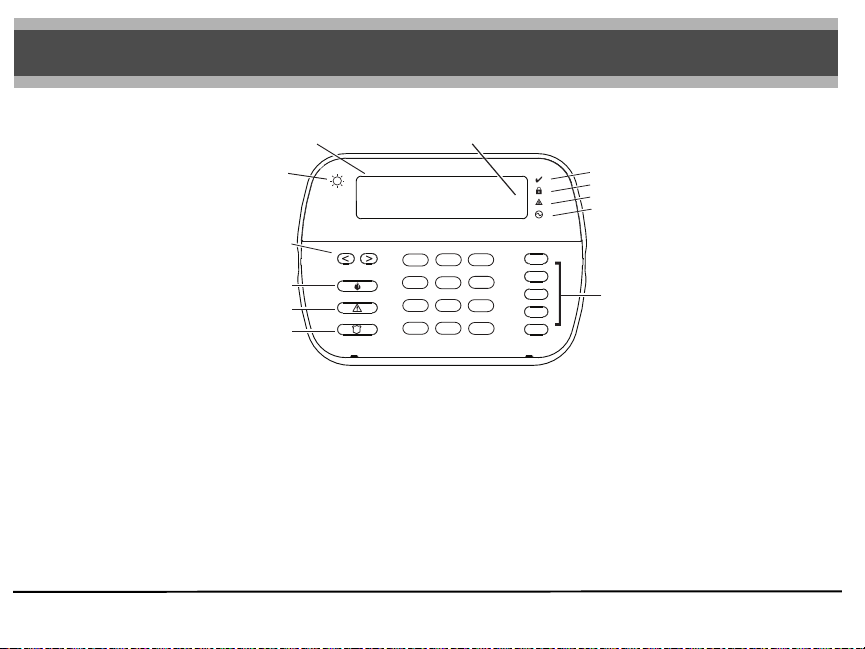
Instructions d’installation du WT5500 v1.3
< > indique que l’utilisateur peut
LCD
faire défiler les options
Capteur lumière
ambiante
Système prêt
à armer
Touches de
défilement
Touches d’urgence
Feu
Auxiliaire
Panique
MISE EN GARDE : Ce manuel contient des renseignements sur les limites de l’utilisation et du fonctionnement de ce produit ainsi que des renseignements sur les limites relatives à la responsabilité du fabricant. Ces instructions doivent être utilisées avec le Manuel d’installation de la centrale de contrôle approprié pour lequel ce dispositif a été conçu.
Cette notice d’installation s’applique aux modèles suivants : WT5500-433 / WT5500-868 / WT5500P-433 / WT5500P-868.
Le mode d’emploi doit être donné à l’utilisateur.
Ne jetez pas les piles usée dans les déchets municipaux non triés. Consultez les règlements et/ou lois de votre région concernant le recyclage des piles. Certains matériels qui se trouvent dans la pile pour-
raient devenir toxiques s’ils ne sont pas éliminés correctement et/ou ils pourraient affecter l’environnement, et indirectement la santé de tous.
Les claviers modèles WT5500(P)-433 ont été homologués par Telefication conformément à EN50131-1:2006 + A1:2009, EN50131-3:2009 pour Grade 2, Classe II.
1
4
7
*
23
6
5
8
9
0
#
Voyants
Prêt
MES (Armé)
Trouble
Alimenté CA
Touches
de fonction
Page 10
Instructions d’installation
Le clavier WT5500 a été conçu pour fonctionner avec la centrale sans-fil PC9155
et SCW9055/SCW9057.
Caractéristiques
• Plage de température : De -10 °C à + 55 °C (14 °F à 131 °F)
• Humidité (MAX) : 93 % H.R.
• Degré de protection du coffret en plastique : IP30, IK04
• Tension de sortie de l’adaptateur de courant : 4,5 VCC @ 0,5 A
• Modèles - É.-U./ SA103A-0506-6U ; Canada : SA103A-0506-6 ; UE :
SA103A-0506G-6 ; R.-U. : SA106C-05BS ; AUS./NZ : SA106C-05AS.
• Pile : 4 piles alcalines Energizer AA, 1.5 V
• Indication pile faible: 2.2V
• Appel de courant du WT5500 : 50 mA
• Autoprotection murale
• 5 touches papramétrables
• Prêt (voyant vert), MES (rouge), Trouble (jaune), CA (vert)
• Fréquence : 433,92 MHz (WT5500-433/WT5500P-433 seulement)
• Fréquence : 868.35MHz (WT5500-868/WT5500P-868 seulement)
REMARQUE: DSC recommande que le clavier soit alimenté par l'adaptateur CA et les piles pour les installations EN.
REMARQUE: Lorsqu'un adaptateur de courant est utilisé, les piles
assurent le secours pendant au moins 24h.
Déballage
L’ensemble du clavier WT5500 est offert en cinq configurations distinctes, installation murale, installation murale avec détection de proximité, socle, ensemble
d’accessoires et tags de proximité seulement. Le contenu de chaque configuration
est décrit ci-dessous.
WT5500-INSTALLATION MURALE WT5500DMK - ENSEMBLE D’ACCESSOIRES
• 1 clavier WT5500 • 1 clavier WT5500DMK
• 1 support mural WT5500BRK • 1 sachet de quincaillerie
• 1 Manuel d’installation • 1 Adaptateur de courant
1 autocollant pour l’intérieur de la
•
porte
• 4 piles AA • 1 clavier WT5500P
• 1 Paquet de quincaillerie • 1 support mural WT5500BRK
WT5500D - SOCLE • 1 Manuel d’installation
• 1 Clavier WT5500 • 1 autocollant pour l’intérieur de la porte
• 1 Socle WT5500DMK • 4 piles AA
• 1 Support mural WT5500BRK • 1 Matériel
• 1 Manuel d’installation
• 1 autocollant pour l’intérieur de
la porte TAGS DE PROXIMITÉ SEULEMENT
• 1 Adaptateur de courant
• 4 piles AA • 1 Manuel d’installation
• 2 paquets de quincaillerie
WT5500P - INSTALLATION MURALE/TAG DE
PROXIMITÉ
• 1 tag de proximité PT4/PT8 (433/868MHz)
• 1 tag de proximité PT4/PT8 (433/868 MHz)
Installation
Il convient d’installer le clavier à un endroit accessible aux points d’entrée et de
sortie désignés. Une fois que vous avez sélectionné un endroit sec et sûr, effectuez
les étapes suivantes pour installer le clavier.
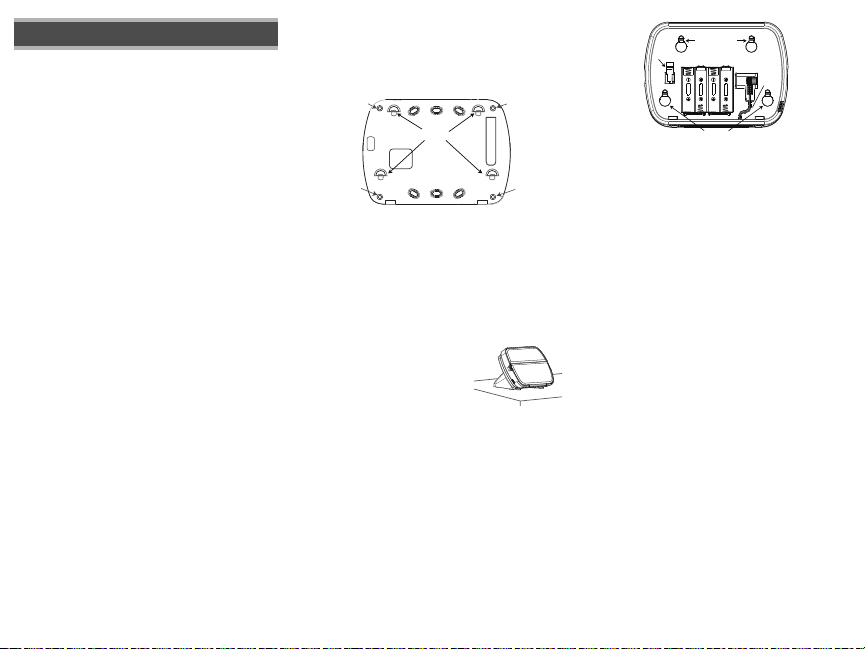
Plaque de montage murale
1. Trouvez les trous de vis (4) à chaque coin de la plaque de montage.
Trous de
vis
Languettes de
montage
DG009229
Trous de
vis
2. Utilisez les quatre vis fournies pour fixer la plaque de montage au mur,
vérifiez que les languettes de montage vous font face (voir diagramme cidessus).
3. Alignez les quatre fentes de montage du boîtier du WT5500 avec les quatre
languettes de montage ressortant de la plaque de montage.
4. Faites glisser le clavier à sa place.
5. Fermement, mais soigneusement, enclenchez le clavier sur la plaque de
montage.
6. Pour fixer le clavier de manière plus sûre sur la plaque de montage, trouvez
les deux trous de vis au bas de la plaque de montage puis, à l’aide des
deux vis fournies dans le paquet de quincaillerie, vissez le clavier en place.
Socle - WT5500D
1. Insérez les quatre pieds en caoutchouc
(qui se trouvent dans le paquet de quincaillerie) dans les indentations sous le
socle.
2. Placez le socle sur une surface sécuritaire
et nette.
3. Alignez les quatre fentes de montage du boîtier du WT5500 avec les quatre
languettes de montage ressortant du socle.
4. Faites glisser le clavier à sa place. Fermement, mais soigneusement,
enclenchez le clavier sur le socle.
5. Pour fixer le clavier de manière plus sûre sur le socle, trouvez les 2 trous de
vis aux coins supérieurs à l’arrière du socle puis, à l’aide des deux vis fournies dans le paquet de quincaillerie, vissez le clavier au socle.
Mise sous tension de la pile
1. Faites glisser le clavier vers le haut et enlevez-le de la plaque de montage
ou du socle (enlevez d’abord les vis si nécessaire). La porte pour les quatre
piles AA est ouverte et visible à l’arrière du clavier.
2. Insérez les piles conformément aux instructions au dos du clavier. Vérifiez
que la polarité est respectée.
3. Replacez le clavier sur la plaque de montage/socle.
Trous de
vis
Trous de
vis
Attention – Ne pas mélanger de nouvelles batteries avec les vieilles.
Trous de
montage
Interrupteur
Sabotage
Piles
Prise
$$
$$
DG009230
Mise sous tension CA
1. Faites glisser le clavier vers le haut et enlevez-le de la plaque de montage
ou du socle.
2. Trouvez la prise de l’adaptateur de courant au dos du boîtier du clavier.
3. Placez la fiche de l’adaptateur dans l’indentation du boîtier, perpendiculairement au clavier. Insérez la fiche de l’adaptateur fermement dans la prise.
4. Faites pivoter la fiche de l’adaptateur vers le bas de sorte qu’il soit encastré
dans le boîtier. Passez le fil CA le long du guide-fil se trouvant sur le boîtier
du clavier ; le fil passera enfin au fond du boîtier.
5. Replacez le clavier sur la plaque de montage/le socle (dans ce dernier cas,
un autre guide-fil se trouve sous le socle). Guidez le fil CA le long de ce
chemin de câbles ; le fil passera dans une ouverture au dos du socle).
6. Branchez l’adaptateur dans une prise de courant murale.
REMARQUE: Utilisez uniquement l’adaptateur de courant (4,5 V.c.c.,
0,5 A, 2,25 W) fourni dans la trousse.
REMARQUE: La prise de courant dans laquelle l’adaptateur à enfichage direct est inséré doit être près du clavier et facilement accessible.
La fiche de l’adaptateur sert de moyen de déconnexion du câble d’alimentation principale.
Paramétrage du Clavier
P
lusieurs options de paramértage sont offertes pour le clavier (voir ci-dessous).
Le paramétrage du clavier est similaire au paramétrage du reste du système.
Pour activer ou désactiver une option, saisissez le chiffre correspondant à
l’option sur le clavier numérique. Les chiffres des options actuellement activées
seront affichés en haut de l’écran LCD. Pour des renseignements sur la manière
de paramétrer le reste de votre système de sécurité, veuillez consulter le manuel
d’installation de votre système.
Sélection de la langue
1. Maintenez les touches (<>) pendant 2 secondes pour saisir le paramé-
trage de la langue.
2. Faites défiler jusqu’à la langue désirée et saisissez [] pour sélectionner.
3. Pour rétablir les étiquettes programmable à la langue sélectionnée,
appuyant [][8][Code Installateur][].
4. Appuyez [996][].
REMARQUE: Si la Section 075, Option 4 est désactivée, la sélection de
la langue ne peut se faire que dans le mode Installateur.
Trous de
montage
Guide-fil
$$
$$
Page 11
Enregistrement du clavier
Le WT5500 doit être configuré en même temps que le la centrale (PC9155/
SCW9055/9057) pour que le système fonctionne bien.
1. Mettez la centrale sous tension. La centrale sera alertée par toute activité
d’enregistrement de clavier pendant deux minutes. Veuillez noter que les
voyants Prêt et AC de la centrale clignotent pendant cette période de 2
minutes.
2. Un WT5500 doit être allumé durant cette période de deux minutes pour
qu’il soit assigné à la centrale.
3. Appuyez simultanément sur [] et [1] et maintenez ; ce faisant, vous
obligez le clavier à diffuser son ESN (numéro de série électronique).
4. Lorsque le clavier a été attribué -- cela devrait prendre moins de 5
secondes -- sur le système, le message « Enregistrement réussi » sera affiché sur le clavier LCD pendant 5 secondes. Les voyants Prêt et AC reviendront à leur état précédent.
5. Refaites les étapes 3 et 4 pour chaque clavier supplémentaire à enregistrer
(PC9155 seulement).
REMARQUE: Un (1) seul clavier WT5500 peut être enregistré sur le
SCW9055/9057.
Paramétrage des textes
1. Utilisez cette section pour assigner un nom significatif (par ex. porte
d’entrée, couloir, etc.) pour chaque zone.
2. Saisissez le paramétrage du clavier en appuyant sur
lateur][].
3. Entrez les 3-chiffres du numéro de la section pour que le texte puisse être
paramétré.
4. Utilisez les touches flèche (<>) pour déplacer le curseur sous la lettre à
changer.
[][8][Code Instal-
[1] - A, B, C, 1 [4] - J, K, L, 4 [7] - S, T, U, 7 [0] - Espace
[2] - D, E, F, 2 [5] - M, N, O, 5 [8] - V, W, X, 8
[3] - G, H, I, 3 [6] - P, Q, R, 6 [9] - Y, Z, 9,0
5. Appuyez sur les touches 1 à 9 correspondants à la lettre dont vous avez
besoin. Par exemple, appuyer sur la touche 2 une fois affichera la lettre D ;
appuyer une fois de plus affichera la lettre E ; appuyer une troisième fois
affichera la lettre F, etc.
6. Lorsque la lettre ou le chiffre requis est affiché, utilisez les touches flèches
(<>) pour passer à la lettre suivante.
7. Lorsque vous avez fini de paramétrer le texte, saisissez []. Faites défiler
jusqu’à « sauvegarde » et appuyez à nouveau sur [
8. Refaites les
étapes 3 à 7 jusqu’à ce que tous les textes aient été paramétrés.
].
Caractères ASCII
Transfert des textes vers d’autres
claviers
Le paramétrage LCD se fait sur le Clavier 1 ou, si vous utilisez le SCW9055/
9057, de la centrale. Le paramétrage des textes peut être transféré à tous les
claviers WT5500. Effectuez les opérations suivantes pour transférer les textes:
1. Paramétrez complètement le Clavier 1 ou SCW9055/9057.
2. Saisissez le paramétrage du clavier en appuyant sur [
teur][
] au clavier qui a été paramétré.
3. Saisissez la section [998] appuyant [], les informations de l'étiquette
est transféré.
REMARQUE: Cette opération peut prendre plusieurs minutes.
4. Lorsque le transfert des textes a fini, appuyez sur touche [#] pour sortir.
REMARQUE: Le transfert de texte de Clavier 1 ne peut se faire qu’avec
d’autres claviers WT5500 (PC9155 seulement).
Changement de la luminosité/contraste
1. Saisissez [][6] [Code Maître].
2. Utilisez les touches flèche (<>) pour défiler jusqu’au contrôle de la
luminosité ou du contraste.
3. Saisissez [] pour sélectionner le réglage que vous désirez ajuster.
4. Contrôle de la luminosité : Il y a plusieurs niveaux de rétro éclairage. Utilisez les touches flèche (<>) pour défiler jusqu’au niveau désiré. Saisissez [
] pour sélectionner.
5. Contrôle du contraste : Il y a quatre niveaux de contraste pour l’affichage.
Utilisez les touches flèche (<>) pour défiler jusqu’au niveau de
contraste désiré. Saisissez [
6. Pour sortir, appuyez sur [#].
REMARQUE: Durant le fonctionnement sur piles, le clavier utilise le
détecteur de lumière ambiante pour régler automatiquement les
niveaux de luminosité du rétro éclairage afin de conserver la vie des
piles.
Changement du niveau de l’avertisseur
1. Saisissez [][6] [Code Maître].
2. Utilisez les touches flèches (<>) pour défiler jusqu’au contrôle de
l’avertisseur. Saisissez [
3. Utilisez les touches flèche (<>) pour défiler jusqu’au niveau d’avertisseuravertisseur désiré parmi les 21 sélections possibles.
4. Pour sortir, appuyez sur [#].
] pour sélectionner.
] pour sélectionner.
][8][Code Installa-
Symboles des voyants LED sur le clavier
Symbole Description
Voyant prêt (vert)
Voyant MES (rouge)
Défaut général (jaune)
C.A. (vert) Indique que le clavier est alimenté.
Si le voyant Prêt est allumé, le système est prêt à
être MES.
Si le voyant MES est allumé, le système a bien
été mis en service.
Allumée -Indique un défaut actif sur le système.
Clignotant - Indique pile faible de clavier.
Tags de proximité (WT5500P seulement)
Lecteur de
Tag de
proximité
Vous pouvez utiliser les tags de proximité pour effectuer toute fonction de clavier qui exige normalement un code d’accès utilisateur. Présentez simplement le tag à l’icône ciblée ou sur la gauche de l’écran LCD du clavier.
Enregistrement des tags de proximité
L’enregistrement d’un tag sur un clavier, l’enregistre automatiquement sur
tous les autres claviers WT5500P.
1. Saisissez [][5] [Code Maître]. Vous entrerez dans le menu Sélectionner
Révision code utilisateur.
2. Saisissez un code deux chiffres de l’adresse (01-16, 40) qui sera associée
au tag de proximité. Ou faites défiler jusqu’au numéro à deux chiffres de
l’utilisateur et appuyez sur la touche []. Vous entrerez dans le menu
Révision de nouveau code.
3. Saisissez le Nouveau Code à quatre ou six chiffres Le message-guide affiché vous invite à balayer votre tag de proximité. Autrement, appuyer sur la
touche [#] pour sortir.
4. Présentez votre tag de proximité au clavier. Si l’enregistrement a réussi,
des bips de reconnaissance sont émis et le clavier LCD indique « Tag Enregistre avec Succes ». Si le tag de proximité a déjà été attribué, une tonalité
d’erreur retentit. Le clavier LCD indique « Existe Deja Code Tag/Utilisa. »
5. Vous reviendrez dans le menu Sélectionner réviser le code utilisateur.
Suppression des tags de proximité
La suppression des tags de proximité du système lorsqu’ils sont perdus ou
que l’on n’en a plus besoin.
1. Saisissez [][5] [Code Maître] sur le clavier.
2. Le clavier affiche le premier utilisateur et inclut la lettre « T » si le tag de
proximité est paramétré.
3. Saisissez ou sélectionnez l’adresse du code utilisateur que vous désirez
supprimer.
4. Saisissez [] pour supprimer le code utilisateur et le tag de proximité.
REMARQUE: Le code utilisateur ne peut être supprimé qu’individuellement.
REMARQUE: Utilisateur 40 - Code Maître ne peut pas être supprimé ;
la tentative de suppression de ce code utilisateur supprimera seulement le tag de proximité.
REMARQUE: Un code utilisateur, une fois supprimé, doit être réattribué avant de pouvoir être réutilisé.
Système prêt
à être armé
Page 12

Garantie limitée
Digital Security Controls (DSC) pendant une période de douze mois à partir de la
date d’achat, garantit le produit contre toute défectuosité matérielle et d’assemblage dans des conditions normales d’utilisation. Dans l’application de cette
garantie, DSC va, lorsqu’elle le juge opportun, en cas de problèmes de fonctionnement, réparer ou remplacer les équipements défectueux dès leur retour à
son dépôt de réparation. Cette garantie s’applique seulement aux éléments
défectueux et à la main-d’œuvre, et non aux dommages causés lors de l’expédition ou de la manipulation, ni aux dommages dont les causes dépassent le contrôle de DSC telles que la foudre, les surtensions, les chocs mécaniques, les
dégâts d’eau ou tout dommage provenant d’abus, de modifications ou de mauvaises utilisations de l’équipement. La garantie susdite n’est valide que pour
l’acheteur original et n’est et ne sera que la seule des garanties valables, qu’elle
ait été exprimée ou implicite, remplaçant toute autre obligation ou responsabilité
de la part de Digital Security Controls. La présente garantie contient la garantie au
complet. Digital Security Controls n’autorise aucune autre personne à agir en son
nom pour modifier ou changer la présente garantie et n’en assume pas la responsabilité, ni a à assumer en son nom toute autre garantie ou responsabilité concernant le présent produit. En aucun cas, DSC ne pourra être tenue responsable des
conséquences directes ou indirectes de dommages relativement à la perte de
profits prévus, à la perte de temps ou à toute autre perte subie par l’acheteur en
rapport avec l’achat, l’installation et le fonctionnement ou la défaillance du
présent produit.
AVERTISSEMENT : Digital Security Controls recommande que le système soit régulièrement soumis à un essai complet. Cependant, en dépit
d’essais réguliers et à cause d’interventions criminelles, pannes de courant ou
autres, il est possible que le fonctionnement du produit ne soit pas conforme
aux spécifications.
EN50131-1 Grade 2, Class 2, EN50131-6 Type B
IMPORTANT - À LIRE ATTENTIVEMENT :
Produits et Composants est protégé par le droit d'auteur et il est acheté conformément aux modalités du contrat de licence :
Ce Contrat de licence d'utilisation (« CLU ») est une entente légale entre Vous
(l'entreprise, l'individu ou l'entité qui a acheté le Logiciel et tout Matériel connexe)
et Digital Security Controls, une filiale de Tyco Safety Products Canada Ltd. («
DSC »), le fabriquant des systèmes de sécurité intégrés et le développeur du
logiciel et de tout produit ou composant connexe (MATÉRIELS) que Vous avez
acquis.
Si le produit logiciel DSC (« PRODUIT LOGICIEL » ou « LOGICIEL ») a été conçu
pour être accompagné par du MATÉRIEL et s'il N'est PAS accompagné par un
nouveau MATÉRIEL, Vous n'avez pas le droit d'utiliser, de copier ou d'installer le
PRODUIT LOGICIEL. Le PRODUIT LOGICIEL comprend le logiciel, et peut aussi
comprendre des médias connexes, des matériels imprimés et de la documentation « en ligne » ou électronique.
Tout logiciel fourni avec le PRODUIT LOGICIEL qui est lié à un contrat de licence
d'utilisation séparé Vous donne des droits conformément aux modalités de ce
contrat de licence.
En installant, copiant, téléchargeant, sauvegardant, accédant ou utilisant d'une
manière quelconque le PRODUIT LOGICIEL, Vous acceptez inconditionnellement
d'être lié par les modalités de ce CLU, même si ce CLU est considéré une modification de tout accord ou contrat antérieur. Si vous n'acceptez pas les modalités
du CLU, DSC refuse de Vous octroyer une licence d'utilisation du PRODUIT
LOGICIEL et Vous n'avez pas le droit de l'utiliser.
LICENCES DU PRODUIT LOCIGIEL
L
e PRODUIT LOGICIEL est protégé par des lois sur le droit d'auteur et des traités internationaux sur le droit d'auteur, ainsi que par d'autres lois et traités de la propriété intellectuelle. Le droit d'utilisation du PRODUIT LOGICIEL est octroyé, pas vendu.
1. OCTROI DE LA LICENCE. Ce CLU vous donne les droits suivants :
(a) Installation et utilisation du logiciel - Pour chacune des licences acquises,
Vous n'avez le droit d'installer qu'un seul exemplaire du PRODUIT LOGICIEL.
(b) Utilisation de stockage en réseau - Le PRODUIT LOGICIEL ne peut pas être
installé, accédé, affiché, exécuté, partagé ou utilisé simultanément sur des ordi-
Le logiciel DSC acheté avec ou sans
nateurs différents, notamment une station de travail, un terminal ou autre dispositif
électronique numérique (« Dispositif »). Autrement dit, si Vous avez plusieurs
postes de travail, Vous devrez acheter une licence pour chaque poste de travail où
le LOGICIEL sera utilisé.
(c) Copie de sauvegarde
PRODUIT LOGICIEL, mais vous ne pouvez avoir qu'une seule copie installée par
licence à tout moment. Vous pouvez utiliser une copie de sauvegarde. Hormis ce
qui est expressément prévu dans ce CLU, Vous n'avez pas le droit de faire des
copies du PRODUIT LOGICIEL, les matériels imprimés accompagnant le LOGICIEL
compris.
2. DESCRIPTIONS D'AUTRES DROITS ET LIMITES
(a) Limites relatives à la rétro-ingénierie, à la décompilation et au désassemblage — Vous n'avez pas le droit de désosser, décompiler ou désassembler
le PRODUIT LOGICIEL, sauf et seulement dans la mesure dans laquelle une telle
activité est explicitement permise par la loi en vigueur, sans égards à ces limites.
Vous n'avez pas le droit de faire des changements ou des modifications, quels
qu'ils soient, sans la permission écrite d'un dirigeant de DSC. Vous n'avez pas le
droit de retirer les notices, les marques ou les étiquettes privatives du Produit
Logiciel. Vous devez instituer des mesures raisonnables pour assurer la conformité aux modalités de ce CLU.
(b) Séparation des Composants — Le PRODUIT LOGICIEL est fourni sous
licence en tant que produit unique. Ses parties composantes ne peuvent pas être
séparées pour être utilisée sur plus d'un MATÉRIEL.
(c)
PRODUIT INTÉGRÉ unique
RIEL, le PRODUIT LOGICIEL est autorisé à être utilisé avec le MA TÉRIEL en tant
que produit intégré unique. Dans ce cas, le PRODUIT LOGICIEL ne peut être utilisé
qu'avec le MATÉRIEL conformément à ce CLU.
(d) Location — Vous n'avez pas le droit de louer, de mettre en bail ou de prêter le
PRODUIT LOGICIEL. Vous n'avez pas le droit de le mettre à la disposition d'autres
personnes ou de l'afficher sur un serveur ou un site Web.
(e) Transfert du Produit Logiciel —
CLU uniquement dans le cadre de la vente ou du transfert permanent du MATÉRIEL,
à condition que Vous ne conserviez aucune copie, que Vous transfériez tout le
PRODUIT LOGICIEL (tous les composants, les matériels imprimés et autres, toutes
les mises à niveau et ce CLU), et à condition que le récipiendaire accepte les conditions de ce CLU. Si le PRODUIT LOGICIEL est une mise à niveau, tout transfert doit
également inclure toutes les versions antérieures du PRODUIT LOGICIEL.
(f) Résiliation
de résilier ce CLU si Vous ne respectez pas les modalités de ce CLU. Dans ce cas,
Vous devez détruire toutes les copies du PRODUIT LOGICIEL et toutes ses parties
composantes.
(g) Marques de commerce — Ce CLU ne Vous donne aucun droit relativement
aux marques de commerce ou aux marques de service de DSC ou de ses fournisseurs.
3. DROIT D'AUTEUR
Tous les titres et droits de propriété intellectuelle associés au PRODUIT LOGICIEL
(notamment mais pas seulement aux images, photographies et textes incorporés
dans le PRODUIT LOGICIEL), les documents imprimés joints et tout exemplaire
du PRODUIT LOGICIEL sont la propriété de DSC et de ses fournisseurs. Vous
n'avez pas le droit de faire des copies des documents imprimés accompagnant le
PRODUIT LOGICIEL. Tous les titres et droits de propriété intellectuelle associés au
contenu qui peut être accédé par le biais du PRODUIT LOGICIEL sont la propriété
du propriétaire respectif du contenu et ils peuvent être protégés par le droit
d'auteur ou autres lois et traités sur la propriété intellectuelle. Ce CLU ne Vous
octroie pas le droit d'utiliser ces éléments. Tous les droits qui ne sont pas expressément octroyés par cette CLU, sont réservés par DSC et ses fournisseurs.
4. RESTRICTIONS POUR L'EXPORTATION
Vous acceptez le fait que Vous n'exporterez pas ou ne réexporterez pas le
PRODUIT LOGICIEL dans tout pays, personne ou entité soumis à des restrictions
canadiennes à l'exportation.
5. CHOIX DES LOIS
- Vous pouvez faire des copies de sauvegarde
— Si vous avec acquis ce LOGICIEL avec du MATÉ-
Vous pouvez transférer tous vos droits de ce
— Sous réserve de tous ses autres droits, DSC se réserve le droit
Ce contrat de licence d'utilisation est régi par les lois de la Province de l'Ontario, Canada.
6. ARBITRATION
Tous les conflits survenant relativement à ce contrat seront résolus par un arbitrage définitif et sans appel conformément à la Loi sur l'arbitrage, et les parties
acceptent d'être liées par la décision de l'arbitre. Le lieu de l'arbitration sera
Toronto, Canada, et le langage de l'arbitration sera l'anglais.
7. Garantie Restreinte
(a) PAS DE GARANTIE - DSC FOURNIT LE LOGICIEL « EN L'ÉTAT » SANS
GARANTIE. DSC NE GARANTIT PAS QUE LE LOGICIEL SATISFERA VOS EXIGENCES OU QUE L'EXPLOITATION DU LOGICIEL SERA ININTERROMPUE OU
SANS ERREUR.
(b) CHANGEMENTS DU CADRE D'EXPLOITATION
DSC ne sera pas responsable des problèmes provoqués par des changements
dans les caractéristiques du MATÉRIEL, ou des problèmes d'interaction du
PRODUIT LOGICIEL avec des LOGICIELS NON-DSC ou AUTRES MATÉRIELS.
(c) LIMITES DE RESPONSABILITÉ ; LA GARANTIE REFLÈTE L'AFFECTATION
DU RISQUE
DANS TOUS LES CAS, SI UN STATUT QUELCONQUE SUPPOSE DES GARANTIES
OU CONDITIONS QUI NE SONT PAS POSTULÉES DANS CE CONTRAT DE LICENCE,
TOUTE LA RESPONSABILITÉ ASSUMÉE PAR DSC DANS LE CADRE D'UNE DISPOSITION QUELCONQUE DE CE CONTRAT SERA LIMITÉE AU MONTANT LE PLUS
ÉLEVÉ QUE VOUS AVEZ PAYÉ POUR LE CONTRAT DE CE PRODUIT LOGICIEL ET
CINQ DOLLARS CANADIENS (5 CAN $). PARCE QUE CERTAINES JURIDICTIONS
NE PERMETTENT PAS L'EXCLUSION OU LES RESTRICTIONS DE RESPONSABILITÉ
POUR DOMMAGES INDIRECTS, CES RESTRICTIONS PEUVENT NE PAS S'APPLIQUER DANS VOTRE CAS.
(d) STIPULATION D'EXONÉRATION DE GARANTIES
CETTE GARANTIE CONTIENT L'ENTIÈRE GARANTIE ET REMPLACE TOUTES LES
AUTRES GARANTIES, QU'ELLES SOIENT EXPLICITES OU IMPLICITES (NOTAMMENT
TOUTES LES GARANTIES IMPLICITES DE MARCHANDISE OU APTITUDE POUR UN
USAGE PARTICULIER) ET DE TOUTE AUTRE OBLIGATION OU RESPONSABILITÉ DE
DSC. DSC NE FAIT AUCUNE AUTRE GARANTIE. DSC N'ASSUME PAS LA RESPONSABILITÉ ET N'AUTORISE AUCUNE AUTRE PERSONNE PRÉTENDANT AGIR EN SON
NOM DE MODIFIER OU DE CHANGER CETTE GARANTIE, N'ASSUME POUR CELA
AUCUNE AUTRE GARANTIE OU RESPONSABILITÉ CONCERNANT CE PRODUIT
LOGICIEL.
(e) RECOURS EXCLUSIF ET LIMITE DE GARANTIE
DSC NE SERA EN AUCUN CAS RESPONSABLE DES DOMMAGES PARTICULIERS,
ACCIDENTELS OU INDIRECTS BASÉS SUR UNE INOBSERVATION DE LA GARANTIE, UNE RUPTURE DE CONTRAT, UNE NÉGLIGENCE, UNE RESPONSABILITÉ
STRICTE OU TOUTE AUTRE THÉORIE JURIDIQUE. DE TELS DOMMAGES INCLUENT
NOTAMMENT, MAIS PAS EXCLUSIVEMENT, UNE PERTE DE PROFITS, UN ENDOMMAGEMENT DU PRODUIT LOGICIEL OU TOUT AUTRE ÉQUIPEMENT ASSOCIÉ, LE
COÛT DU CAPITAL, LE COÛT DE REMPLACEMENT OU DE SUBSTITUTION, DES
INSTALLATIONS OU SERVICES, UN TEMPS D'ARRÊT, LE TEMPS DE L'ACHETEUR,
LES REVENDICATIONS DE TIERS, Y COMPRIS LES CLIENTS ET LES DOMMAGES
À LA PROPRIÉTÉ. MISE EN GARDE : DSC recommande de tester complètement
l'ensemble du système régulièrement. Toutefois, malgré des essais réguliers, il
peut arriver que le fonctionnement du PRODUIT LOGICIEL ne soit pas conforme aux
attentes en raison notamment, mais pas exclusivement, d'interventions criminelles
ou de pannes de courant.
Les marques de commerce, logos et marques de service qui apparaissent sur ce
document sont enregistrés aux États-Unis [ou dans d'autres pays]. Tout usage
inapproprié des marques de commerce est strictement interdit; Tyco International
Ltd. entend défendre vivement ses droits de propriété intellectuelle avec toute la
rigueur que permet la loi et intentera des poursuites criminelles si nécessaire.
Toutes les marques de commerce que ne possède pas Tyco International Ltd.
appartiennent à leurs propriétaires respectifs et sont utilisées avec leur permission ou dans le respect des lois en vigueur.
Les produits offerts et leurs spécifications peuvent changer sans préavis. Il est
possible que les produits diffèrent des images qui les accompagnent. Tous les
produits n'offrent pas toutes les caractéristiques. La disponibilité varie selon les
régions; communiquez avec votre représentant local.
© Tyco International Ltd., 2011 et ses compagnies respectives. Tous droits réservés • www.dsc.com • Assistance technique : 1-800-387-3630 (Canada, US), 905-760-3000 • Imprimé au Canada
Page 13

Paramétrage des touches de Fonction des claviers
Saisissez le paramétrage du clavier en appuyant sur [][8][Code Installateur][][000]. Saisissez 1 à 5
pour le paramétrage individuel des touches de fonction des claviers.
[1]-[5] Fonction de la touche
Touche de fonction Touche
[1] Touche de fonction 1 00 - 33 03 MES Partielle I_______I_______I
[2] Touche de fonction 2 00 - 33 04 MES Totale I_______I_______I
[3] Touche de fonction 3 00 - 33 06 Carillon ON/OFF I_______I_______I
[4] Touche de fonction 4 00 - 33 08 Suspension I_______I_______I
[5] Touche de fonction 5 00 - 33 16 Sortie Rapide I_______I_______I
Touches de fonction du clavier
Veuillez consulter le manuel d’installation de votre système pour plus de détails sur les options de touches
de fonction ci-dessous.
[00] - Non utilisée [06] - Carillon On/Off [15] - Future Utilisation
[01] - Future Utilisation [07] - Future Utilisation [16] - Sortie Rapide
[02] - Future Utilisation [08] - Mode suspension de zone [17] - Activer Zones Partielle/Totale
[03] - MES Partielle [09] - [12] Future Utilisation [25] - MES Partielle sans Tempo
[04] - MES Totale [13] - Commande Sortie 1 [33] - MES Nuit
[05] - Sans Tempo d’Entrée [14] - Commande Sortie 2
Paramétrage Clavier
Saisissez le paramétrage du clavier en appuyant sur [][8][Code Installateur][]
[001]-[034] Paramétrage du texte Zone 1 à 34
_34 »)
Ex. Pour la zone 1, Saisissez section 001, pour la zone 2, Saisissez section 002, etc.
Section Zone Texte
[001] à [034] 1-34
[065] Texte Alarme Feu (28 Caractères)
Défaut : « Zone_Feu »
I_____I_____I_____I_____I_____I_____I_____I_____I_____I_____I_____I_____I_____I_____I
[065]
I
_____I_____I_____I_____I_____I_____I_____I_____I_____I_____I_____I_____I_____I_____I
Gamme
Défaut Fonction
valable
(par défaut : « Zone _01 » - « Zone
I_____I_____I_____I_____I_____I_____I_____I_____I_____I_____I_____I_____I_____I_____I
I
_____I_____I_____I_____I_____I_____I_____I_____I_____I_____I_____I_____I_____I_____I
[066] Texte Défaut d’armement
Défaut: « Système a Echec d’Armement»
I_____I_____I_____I_____I_____I_____I_____I_____I_____I_____I_____I_____I_____I_____I
[066]
I
_____I_____I_____I_____I_____I_____I_____I_____I_____I_____I_____I_____I_____I_____I
[067] Texte mémoire d’alarme durant l’armement
Défaut : « Aparition Alarme Quand Armè < > »
I_____I_____I_____I_____I_____I_____I_____I_____I_____I_____I_____I_____I_____I_____I
[067]
I
_____I_____I_____I_____I_____I_____I_____I_____I_____I_____I_____I_____I_____I_____I
[074] Options Clavier n°1
Défaut Opt. ON OFF
ON I_____I 1 Touche Feu activée Touche Feu désactivée
ON I_____I 2 Touche Auxiliaire activée Touche Auxiliaire désactivée
ON I_____I 3 Touche Panique activée Touche Panique désactivée
ON I_____I 4 MES Rapide ON MES Rapide OFF
OFF I_____I 5 Sortie Rapide ON Sortie Rapide OFF
ON I_____I 6 Menu de Suspension Affiché Menu de Suspension OFF
ON I_____I 7 Menu d’Appel DLS Utilisateur Affiché Menu d’Appel DLS Utilisateur OFF
ON I_____I 8 Affiche alarme Touche [P] Pas d’Affiche alarme Touche [P]
Page 14

[075] Options Clavier n°2
Défaut Opt. ON OFF
ON I_____I 1 Affichage de l’heure Activé Affichage de l’heure désactivé
OFF I_____I 2 Heure au format 24 h Heure au format AM/PM (12 h)
ON I_____I 3 Défilement auto des Alarmes Activé Défilement auto des Alarmes Désactivé
ON I_____I 4
Sélection Langue accessible à tous Sélection Langue accessible Installa-
teur seulement
OFF I_____I 5 LED Alimentation Activée LED Alimentation Désactivée
ON I_____I 6 LED Alimentation Indique présence CA LED Alimentation Indique absence CA
ON I_____I 7 Affichage des Alarmes durant MES Pas Affichage des Alarmes durant MES
OFF I_____I 8 Défilement Zone Ouverte Activé Défilement Zone Ouverte désactivé
[076] Options Clavier n° 3
Défaut Opt. ON OFF
OFF OFF
I_____I 1 Armé voyant allumé en mode veille Armé voyant éteint en mode veille
ON I_____I 2
OFF ON I____I 3
L'état du clavier affiche MES Partielle L'état du clavier affiche MES Partielle/
Message-guide accusé de réception de
trouble ON
Totale
Message-guide accusé de réception
de trouble OFF
ON I_____I 4 Capteur de lumière ambiante MARCHE Capteur de lumière ambiante ARRÊT
ON I_____I 5 Affichage Non MHS Horaire Affichage Non MHS Horaire
ON I_____I 6 Limitation Conso si Abs CA ON Limitation Conso si Abs CA OFF
OFF I_____I 7 Future Utilisation Future Utilisation
OFF ON I____I 8 Détecteur Brouillage RF local ON Détecteur Brouillage RF local OFF
REMARQUE: Les options de paramétrage indiquées en GRIS sont requises pour les systèmes conformes
aux normes EN50131-1 et EN50131-3. Section [076]: 1=OFF, 3=ON, 8=ON.
[077] Message LCD
I_____I_____I_____I_____I_____I_____I_____I_____I_____I_____I_____I_____I_____I_____I_____I__ _ _I
[077]
I
_____I_____I_____I_____I_____I_____I_____I_____I_____I_____I_____I_____I_____I_____I_____I__ _ _I
[078] Durée d’affichage du message LCD exporté
Défaut : 003 I_____I_____I_____I 003 (Valeurs possibles 000-255) 000 = Délai illimité
Ce chiffre représente le nombre de fois que le message exporté est effacé en appuyant sur une touche quelconque après la temporisation d’attente.
[100] Message détecteur monoxyde de carbone
Défaut : « Alarme Monoxyde Évacuer Locaux »
Section/ Texte
I_____I_____I_____I_____I_____I_____I_____I_____I_____I_____I_____I_____I_____I_____I_____I__ _ _I
[100]
_____I_____I_____I_____I_____I_____I_____I_____I_____I_____I_____I_____I_____I_____I_____I_____I
I
[101] Texte Partition
Défaut : « Système»
Section/ Texte
I_____I_____I_____I_____I_____I_____I_____I_____I_____I_____I_____I_____I_____I_____I_____I__ _ _I
[101]
I
_____I_____I_____I_____I_____I_____I_____I_____I_____I_____I_____I_____I_____I_____I_____I__ _ _I
[120] Partition 1 Commande Sortie no 1
Défaut : « Commande_Sortie_1 »
Section/ Texte
I_____I_____I_____I_____I_____I_____I_____I_____I_____I_____I_____I_____I_____I_____I_____I__ _ _I
[120]
I
_____I_____I_____I_____I_____I_____I_____I_____I_____I_____I_____I_____I_____I_____I_____I__ _ _I
[121] Partition 1 Commande Sortie no 2
Défaut : « Commande_Sortie_2 »
Section/ Texte
I_____I_____I_____I_____I_____I_____I_____I_____I_____I_____I_____I_____I_____I_____I_____I__ _ _I
[121]
I
_____I_____I_____I_____I_____I_____I_____I_____I_____I_____I_____I_____I_____I_____I_____I__ _ _I
[996] RAZ de tous les textes paramétrables aux valeurs par défaut
[997] Voir version logiciel
[998] Transfert des textes vers autres Claviers (Broadcast)
[999] RAZ clavier aux valeurs par défaut
Page 15

REMARQUES
Page 16

REMARQUES
Page 17
Installatiehandleiding WT5500 v1.3
LCD-scherm
Omgevingslichtsensor
Scroll toetsen
Noodtoetsen
Brand
Hulp
Nood
WAARSCHUWING: Zie de systeeminstallatiehandleiding voor informatie over beperkingen met betrekking tot productgebruik en -functie, en informatie over de beperkingen met betrekking tot
de aansprakelijkheid van de fabrikant. Deze instructies moeten samen met de bijbehorende installatiehandleiding van het bedieningspaneel worden gebruikt, waarmee u dit apparaat moet bedienen.
Opmerking: Dit installatieblad is van toepassing op de volgende modellen: WT5500-433/WT5500-868/WT5500P-433/WT5500P-868.
Opmerking: Bedieningsinstructies moeten beschikbaar zijn voor de gebruiker.
Opmerking: Gooi de batterij niet weg als normaal huisvuil. Raadpleeg plaatselijke wet- en regelgeving over het hergebruik van deze batterij. . Sommige materialen in de batterij kunnen giftig zijn als ze niet
correct worden weggegooid en kunnen het milieu, en indirect, de volksgezondheid, schade toebrengen.
< > geeft aan dat gebruiker door
opties kan scrollen
Systeem is gereed
voor inschakeling
1
4
7
*
23
6
5
8
9
0
#
<>
LED-indicators
Gereed
Ingeschakeld
Storing
Netstroom
Functietoetsen
DG009267
Het model WT5500(P)-433 Draadloos bediendeel is gecertificeerd door Telefication conform de EN50131-1:2006 + A1:2009, EN50131-3:2009, for Grade 2, Class II.
Page 18
Installatiehandleiding
Het draadloze WT5500-toetsenpaneel is ontworpen om te werken met het
draadloze PC9155/SCW9055/SCW9057 -panelen.
Specificaties
Temperatuurbereik: -10°C tot +55°C (14°F tot 131°F)
Luchtvochtigheid (MAX.): 93%
Beveiligingsgraad plastic behuizing: IP30, IK04
Uitgangsspanning netadapter: 4,5 V
Modellen – VS/Zuid-Amerika: SA103A-0506-6U; Canada: SA103A-0506-6;
EU: SA103A-0506G-6; VK: SA106C-05BS; AUS./NZ: SA106C-05AS;
China: SA106C-05HS.
Batterij: 4 AA, 1.5 V, alkaline van Energizer
Lage batterij indicatie: 2.2V
Opgenomen stroom WT5500: 50 mA
Sabotageschakelaar muurbevestiging
5 programmeerbare functietoetsen
Gereed (groene LED), Ingeschakeld (rode LED), Problemen (gele LED), Wisselstroom (groene LED)
Frequentie: 433,92 MHz (alleen WT5500-433/WT5500P-433)
Frequentie: 868,35 MHz (alleen WT5500-868/WT5500P-868)
Opmerking: DSC adviseert om bij EN insrtallaties een AC-adapter en batterijen te
gebruiken voor voeding van het keypad.
Opmerking: Bij gebruik van de AC-adapter zorgen de batterijen voor minimaal
24-uur backup.
Uitpakken
Het WT5500-toetsenpaneel is verkrijgbaar in vijf aparte configuraties, muurbevestigd, muurbevestigd met proximity, tafelmodel, accessoireset en alleen proximity-tags. De inhoud van elke configuratie wordt hieronder beschreven.
WT5500 – MUURBEVESTIGD WT5500DMK – ACCESSOIRESET
• 1 WT5500-toetsenpaneel • 1 WT5500DMK-toetsenpaneel
• 1 WT5500BRK-muurbeugel • 1 hardwarepakket
• 1 installatiehandleiding • 1 netadapter
• 1 sticker voor binnendeur
• 4 AA-batterijen
• 1 hardwarepakket • 1 WT5500P-toetsenpaneel
WT5500D – TAFELMODEL • 1 installatiehandleiding
• 1 WT5500-toetsenpaneel • 1 sticker voor binnendeur
• 1 WT5500DMK-tafelmodel • 4 AA-batterijen
• 1 WT5500BRK-muurbeugel • 1 hardwarepakket
• 1 installatiehandleiding
• 1 sticker voor binnendeur
• 1 netadapter ALLEEN PROXIMITY-TAGS
• 4 AA-batterijen
• 2 hardwarepakketten • 1 installatiehandleiding
DC @ 0,5 A
WT5500P – MUURBEVESTIGD/PROX.TAGS
• 1 WT5500BRK-muurbeugel
• 1 PT4 of PT8 proximity-tag (433 MHz/868 MHz)
• 1 PT4 of PT8 proximity-tag (433 MHz/868 MHz)
Monteren
U dient het toetsenpaneel te monteren bij een in- en uitgang. Zoek een
droge en veilige locatie en voer de volgende stappen uit om het toetsenpaneel te monteren.
Muurbevestigingsplaat
1. Kijk waar de schroefgaten (4) zitten op elke hoek van de montageplaat.
Schroefgaten
Montagelipjes
DG009268
Schroefgaten
2. Gebruik de vier bijgeleverde schroeven om de montageplaat aan de
muur te bevestigen, en zorg dat de montagelipjes naar u toe zijn
gericht (zie bovenstaande diagram).
3. Lijn de vier montagesleuven in de WT5500-behuizing uit met de vier
montagelipjes die uit de montageplaat steken.
4. Schuif het toetsenpaneel op zijn plaats.
5. Druk het toetsenpaneel omlaag en klik dit stevig maar voorzichtig op
de montageplaat vast.
6. Wanneer u het toetsenpaneel nog steviger aan de montageplaat wilt bevestigen, plaatst u de twee schroeven uit het hardwarepakket in de schroefgaten
aan de onderkant van de montageplaat om het paneel vast te schroeven.
Tafelmodel - WT5500D
1. Steek de vier rubberen voetjes (te vinden in het
hardwarepakket) in de inkepingen aan de
onderkant van het tafelmodel.
2. Plaats het tafelmodel op een veilig,
opgeruimd oppervlak.
3. Lijn de vier montagesleuven in de WT5500-behuizing uit met de vier
montagelipjes die uit het tafelmodel steken.
4. Schuif het toetsenpaneel op zijn plaats. Druk het toetsenpaneel
omlaag en klik dit stevig maar voorzichtig op het tafelmodel vast.
5. U bevestigt het toetsenpaneel stevig aan het tafelmodel door de twee
bijgeleverde schroeven te gebruiken. U plaatst deze in de gaten in de
bovenste hoeken aan de achterkant van het tafelmodel en schroeft
het toetsenpaneel vast.
Batterijvoeding inschakelen
1. Schuif het toetsenpaneel omhoog en uit de montageplaat/het tafelmodel
(verwijder eerst de eventuele schroeven). De houder van de vier AA-batterijen is geopend en zichtbaar aan de achterkant van het toetsenpaneel.
2. Plaats de batterijen volgens de instructies aan de achterkant van het
toetsenpaneel. Let op de correcte polariteit.
3. Plaats het toetsenpaneel terug op de montageplaat/het tafelmodel
VOORZICHTIG: Let op - Combineer oude batterijen niet met nieuwe.
Schroefgaten
Schroefgaten
.
Bevestigingsgaten
Sabotageschakelaar
Batterijen
Stekker
$$
DG009269
Netstroomtoevoer inschakelen
1. Schuif het toetsenpaneel omhoog en uit de montageplaat/het tafelmodel.
2. Kijk waar de netadapteringang zit aan de achterkant van de toetsenpaneelbehuizing.
3. Steek de adapterstekker in de behuizingsinkeping, die loodrecht op
het toetsenpaneel ligt. Steek de adapterstekker stevig in de ingang.
4. Draai de adapterstekker naar beneden zodat deze gelijk is met de behuizing. Leid de netkabel langs het kanaal in de toetsenpaneelbehuizing; de
kabel moet ten slotte door de onderkant van de behuizing lopen.
5. Vervang het toetsenpaneel op de montageplaat/het tafelmodel (Bij de
tweede is er een extra kanaal beschikbaar aan de onderkant van het
tafelmodel. Leid de netkabel langs dit kanaal; de kabel moet ten slotte
door een opening aan de achterkant van het model lopen.).
6. Sluit de adapter aan op een stopcontact.
Opmerking: Gebruik alleen de netadapter (4,5 VDC, 0,5 A, 2,25 W)
die bij de set is geleverd.
VOORZICHTIG: De muurcontactdoos waarin de directe insteekadapter wordt geplaatst, moet zicht dicht bij het toetsenpaneel bevinden
en eenvoudig toegankelijk zijn. Met de stekker van de adapter kunt u
de eenheid loskoppelen van het elektriciteitsnet.
Het toetsenpaneel programmeren
E
r zijn diverse programmeeropties beschikbaar voor het toetsenpaneel (zie
hieronder). Het programmeren van het toetsenpaneel is vergelijkbaar met
het programmeren van de rest van het systeem. Als u een optie wilt in- of
uitschakelen, drukt u op het cijfer op het nummerblok dat overeenkomt met
het nummer van de optie. De nummers van de opties die momenteel zijn
ingeschakeld, worden weergegeven boven aan het LCD-scherm. Zie de installatiehandleiding van het systeem voor meer informatie over het programmeren van de rest van het beveiligingssysteem.
Taal programmeren
1. Houd de toetsen (<>) gedurende 2 seconden ingedrukt om naar
de functie voor taalprogrammering te gaan.
2. Schuif naar de gewenste taal en druk op [] om een selectie te doen.
3. Om de labels te wijzigen in de geselecteerde taal, druk op
[][8][Installateurcode][].
4. Druk op [996][].
Opmerking: Als Sectie 075, Optie 4 is uitgeschakeld, kan de taalprogrammering alleen worden uitgevoerd tijdens de installateurprogrammering.
Bevestigingsgaten
Kabelkanaal
$$
$$
$$
Page 19
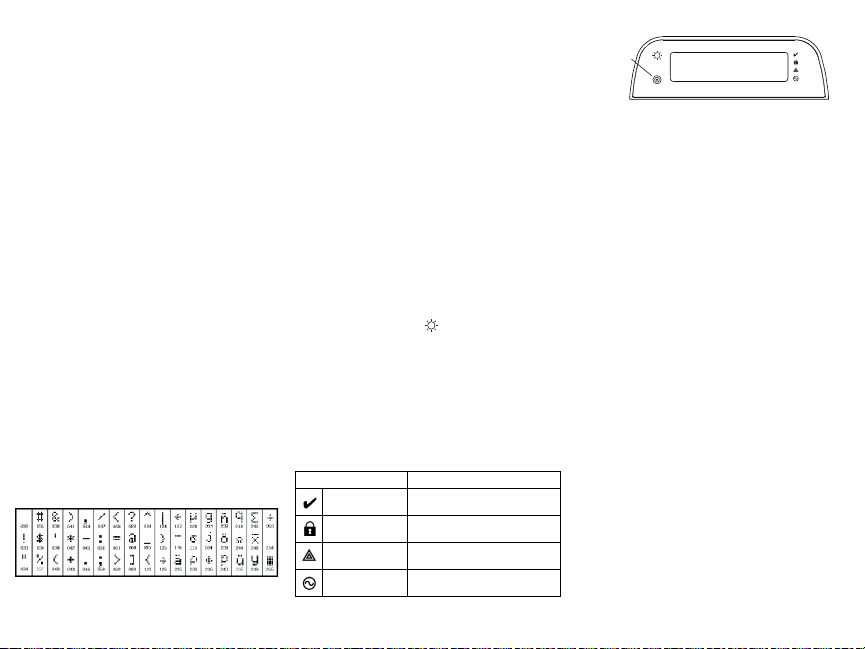
Het toetsenpaneel registreren
De WT5500 en de paneel moeten achter elkaar worden geconfigureerd om
ervoor te zorgen dat het systeem goed functioneert.
1. Schakel de paneel in. Het paneel is gedurende twee minuten alert op
elke toetsenpaneelregistratie. De paneel-LED's Gereed en Wisselstroom
zullen gedurende deze twee minuten knipperen.
2. Er moet in deze twee minuten een WT5500 zijn ingeschakeld om deze toe
te wijzen aan de paneel.
3. Houd [] en [1] tegelijkertijd ingedrukt; zo zorgt u ervoor dat het toetsenpaneel zijn elektronisch serienummer (ESN) verzendt.
4. Wanneer het toetsenpaneel op het systeem is geregistreerd (dit duurt maximaal 5 seconden), verschijnt gedurende vijf seconden het bericht 'Enrollment Successful' op het LCD-toetsenpaneel. De LED's Gereed en
Wisselstroom worden in de oorspronkelijke staat teruggebracht.
5. Herhaal stap 3 en 4 voor de registratie van elk extra toetsenpaneel.
Opmerking: Slechts een bediendeel WT5500 kan worden ingelezen
op de SCW9055/9057.
Labels programmeren
1. Gebruik deze sectie om aan elke zone een herkenbare naam toe te wijzen
(zoals Voordeur en Gang).
2. Open de toetsenpaneelprogrammering in door te drukken op
[][8][Installateurcode][].
3. Voer het driecijferige sectienummer in voor het te programmeren label.
4. Plaats de cursor met de pijltoetsen (<>) onder de te wijzigen letter.
5. Druk op de cijfertoetsen 1 t/m 9, afhankelijk van de letter die u wenst.
Als u bijvoorbeeld eenmaal of toets 2 drukt, wordt de letter D weergegeven. Drukt u nogmaals op 2, dan verschijnt de letter E. Drukt u een
derde maal op deze toets, dan ziet u de letter F, enz.
6. Wanneer de vereiste letter of het gewenste cijfer wordt weergegeven,
gebruikt u de pijltoetsen (<>) om naar de volgende letter te schuiven.
[1] - A, B, C, 1 [4] - J, K, L, 4 [7] - S, T, U, 7 [0] - Spatie
[2] - D, E, F, 2 [5] - M, N, O, 5 [8] - V, W, X, 8
[3] - G, H, I, 3 [6] - P, Q, R, 6 [9] - Y, Z, 9, 0
7. Wanneer u klaar bent met programmeren van het zonelabel, drukt u op
[]. Schuif naar 'Opslaan' en druk nogmaals op [].
8. Herhaal stap 3 t/m 7 totdat alle labels geprogrammeerd zijn.
ASCII-tekens
LCD-labels verzenden
Via het bediendeel 1 kan de LCD programmering worden gedaan. Alle programmering moet bij een SCW9055/9057 worden gedaan van uit het hoofdpaneel.
Labels worden verzonden naar alle andere WT5500 bediendelen welke zijn
ingelezen op het systeem. Gebruik navolgende handeling voor het verzenden
van de labels:
1. Programmeer bediendeel 1 (of SCW9055/9057) volledig.
2. Open de toetsenpaneelprogrammering in door te drukken op
][8][Installateurcode][].
[
3. Toets in parameter [998] op [] om alle label informatie te verzenden.
Opmerking: Deze bewerking kan een aantal minuten duren.
4. Wanneer het toetsenpaneel is voltooid, drukt u op de toets [#] om af te sluiten.
Opmerking: Labelverzending vanaf dit toetsenpaneel is alleen compatibel met andere WT5500-toetsenpanelen (alleen PC9155).
Helderheid/contrast wijzigen
1. Druk op [][6][hoofdcode].
2. Gebruik de pijltoetsen (<>) om naar de knop voor helderheid of contrast te schuiven.
3. Druk op [] om de instelling te selecteren die u wilt aanpassen.
4. Helderheidsknop: Er zijn meerdere niveaus voor schermverlichting. Gebruik
de pijltoetsen (<>) om naar het gewenste niveau te schuiven.
Druk op [] om een selectie te doen.
5. Contrastknop: Er zijn vier verschillende niveaus voor contrastweergave. Gebruik
de pijltoetsen (<>) om naar het gewenste contrastniveau te schuiven.
Druk op [] om een selectie te doen.
6. Druk op [#] om af te sluiten.
Opmerking: Wanneer de batterij wordt gebruikt, gebruikt het toetsenpaneel de omgevingslichtsensor om de helderheidsniveaus van
schermverlichting automatisch aan te passen om zo de batterijlevensduur te verlengen.
Het zoemerniveau wijzigen
1. Druk op [][6][hoofdcode].
2. Gebruik de pijltoetsen (<>) om naar de zoemerknop te schuiven.
Druk op [] om een selectie te doen.
3. Gebruik de pijltoetsen (<>) om naar het gewenste zoemerniveau van
de 21 beschikbare opties te schuiven.
4. Druk op [#] om af te sluiten.
Symbolen toetsenpaneel-LED's
Symbool Beschrijving
Lampje Gereed (groen)
Lampje Ingeschakeld
(rood)
Problemen met het sys-
teem (geel)
Wisselstroom (groen)
Als het lampje Gereed brandt, kan het systeem worden ingeschakeld.
Als het lampje Ingeschakeld brandt, is het
systeem al ingeschakeld.
Geeft aan dat er een probleem is met het systeem.
Geeft aan dat er wisselstroom aan het toetsenpaneel wordt geleverd.
Proximity-tags (alleen WT5500P)
Lezer
proximity-tag
U kunt de proximity-tag gebruiken om elke toetsenpaneelfunctie uit te voeren
waarvoor normaal gesproken een gebruikerstoegangscode vereist is. U houdt
de tag eenvoudig voor het doelpictogram of links van het LCD-scherm van het
toetsenpaneel.
Proximity-tags registreren
Nadat u een tag via een bepaald toetsenpaneel hebt geregistreerd, wordt deze
automatisch op alle WT5500P-toetsenpanelen geregistreerd die op het
systeem zijn geregistreerd.
1. Voer [][5][hoofdcode] in. Het menu Gebruikerscodebewerking select-
eren wordt geopend.
2. Voer een tweecijferige gebruikerscode in (01-16, 40) om aan de proximity-tag te koppelen. U kunt ook naar het tweecijferige gebruikersnummer
schuiven en op de toets [] drukken. Het menu Nieuwe code bewerken
wordt geopend.
3. Voer de vier- of zescijferige nieuwe code in. Het LCD-scherm vraagt u om
uw proximity-tag te gebruiken. Druk anders op [#] om af te sluiten.
4. Houd uw proximity-tag voor het toetsenpaneel. Als de registratie is gelukt,
hoort u bevestigingstonen en geeft het LCD-scherm op het toetsenpaneel het
bericht 'Tag Enrolled Successfully' (Tag geregistreerd) weer. Als de proximity-tag
al is geregistreerd, hoort u een fouttoon. Het LCD-scherm geeft het bericht
'Duplicate Tag/User Code' (Dubbele tag/gebruikerscode) weer.
5. Het toetsenpaneel keert terug naar het menu Gebruikerscodebewerking
selecteren.
Proximity-tags verwijderen
Verwijder de proximity-tags uit het systeem wanneer deze zijn kwijtgeraakt of
niet meer nodig zijn.
1. Voer [][5][hoofdcode] in het toetsenpaneel in.
2. Op het toetsenblok verschijnt het gebruikersnummer en, als een nabijheidstag is geprogrammeerd, de letter ‘T’.
3. Voer de te verwijderen gebruikerscode in of selecteer deze.
4. Druk op [] om zowel de gebruikerscode als de proximity-tag te verwijderen.
Opmerking: De gebruikerscode kan alleen afzonderlijk worden verwijderd.
Opmerking: Gebruiker 40 – De hoofdcode kan niet worden verwijderd; bij een poging hiertoe wordt alleen de proximity-tag verwijderd.
Opmerking: Een gebruikerscode moet na verwijdering opnieuw worden geregistreerd voordat deze opnieuw kan worden gebruikt.
DG009270
Systeem is gereed
voor inschakeling
<>
Page 20

BEPERKTE GARANTIE
Digital Security Controls (DSC) geeft de garantie voor een periode van 12 maanden
vanaf aankoopdatum dat het product vrij van defecten is wat betreft materiaal en
uitvoering onder normaal gebruik en dat in geval van schending van deze garantie,
Digital Security Controls, naar eigen keuze, de defecte apparatuur zal repareren of
vervangen wanneer de apparatuur naar het reparatiedepot wordt gestuurd. Deze
garantie is alleen van toepassing op defecten in onderdelen en uitvoering en niet
met betrekking tot schade die is opgetreden tijdens transport, of schade als gevolg
van oorzaken die buiten de macht van DSC ligt zoals bliksem, overmatige spanning,
mechanische schokken, waterschade of schade voortkomend uit misbruik,
wijziging of onjuiste toepassing van de apparatuur. De voorgaande garantie is alleen
van toepassing op de oorspronkelijke koper en vervangt enige en alle andere directe
of impliciete garanties en alle andere verplichtingen of aansprakelijkheden aan de
kant van DSC. Digital Security Controls neemt geen enkele andere verplichting op
zich, noch geeft het toestemming aan andere personen om in haar naam op te
treden om deze garantie te wijzigen of aan te passen, noch namens haar enige
andere garantie of aansprakelijkheid met betrekking tot dit product op zich te
nemen. DSC kan onder geen enkele omstandigheid verantwoordelijk worden
gehouden voor directe, indirecte of gevolgschade, verlies van verwachte winst,
verlies van tijd of enige andere verliezen die optreden bij de koper in verband met
de aankoop, installatie of werking of storing van dit product.
Waarschuwing: Digital Security Controls raadt aan om het volledige systeem
regelmatig te testen. Ondanks periodieke testen en als gevolg van, maar niet beperkt
tot, criminele sabotage of elektrische onderbrekingen, is het mogelijk dat dit
productie niet volgens verwachtingen werkt.
Belangrijke informatie: Wijzigingen of veranderingen die niet uitdrukkelijk door
Digital Security Controls zijn goedgekeurd, kunnen de bevoegdheid van de
gebruiker om deze apparatuur te gebruiken nietig verklaren.
EN50131-1 Grade 2, Class 2, EN50131-6 Type B
BELANGRIJK - ZORGVULDIG LEZEN:
Producten en Onderdelen is auteursrechtelijk beschermd en wordt aangeschaft
onder de volgende licentievoorwaarden:
Deze gebruiksrechtovereenkomst ("Overeenkomst") vormt een wettelijke
overeenkomst tussen U (het bedrijf, individu of entiteit die de Software en verwante
Hardware heeft afgenomen) en Digital Security Controls, een divisie van Tyco Safety
Products Canada Ltd. ("DSC"), de fabrikant van de geïntegreerde
beveiligingssystemen en de ontwikkelaar van de software en verwante producten of
onderdelen ("HARDWARE") die U hebt afgenomen.
Indien het DSC-softwareproduct ("SOFTWAREPRODUCT" of "SOFTWARE") samen
met HARDWARE moet worden geleverd en dit NIET samen met nieuwe HARDWARE
is geleverd, mag U het SOFTWAREPRODUCT niet gebruiken, kopiëren of
installeren. Het SOFTWAREPRODUCT bevat computersoftware en kan
geassocieerde media, afgedrukte materialen en "online" of elektronische
documentatie bevatten.
Software die samen met het SOFTWAREPRODUCT wordt geleverd, en die valt onder
een afzonderlijke gebruikersovereenkomst, wordt aan U in licentie gegeven onder
de voorwaarden van die licentieovereenkomst.
Door het SOFTWAREPRODUCT te installeren, te kopiëren, te downloaden, op te
slaan, te openen of anderszins te gebruiken, stemt U er onvoorwaardelijk mee in
gebonden te zijn aan de voorwaarden in deze Overeenkomst, zelfs als deze
Overeenkomst wordt beschouwd als een wijziging van vorige regelingen of
contracten. Indien U niet instemt met de bepalingen van deze Overeenkomst, is
DSC niet bereid het SOFTWAREPRODUCT aan U in licentie te geven, en hebt U niet
het recht om het te gebruiken.
SOFTWAREPRODUCTLICENTIE
Het SOFTWAREPRODUCT wordt beschermd door auteursrechtwetgeving en
internationale auteursrechtverdragen, alsmede door andere intellectuele
eigendomswetgeving en verdragen. Het SOFTWAREPRODUCT wordt niet verkocht,
maar in licentie gegeven.
1. VERLENING VAN LICENTIE Deze Overeenkomst verleent U de volgende
rechten:
(a) Installatie en gebruik van de Software:
slechts één kopie van het SOFTWAREPRODUCT installeren.
DSC Software, aangeschaft met of zonder
voor elke licentie die u aanschaft, mag u
(b) Opslag/Netwerkgebruik:
geïnstalleerd, geopend, weergegeven, uitgevoerd, gedeeld of gebruikt op of vanaf
verschillende computers, zoals een werkstation, terminal of ander digitaal
elektronisch apparaat ("Apparaat"). Oftewel, indien U meerdere werkstations hebt,
zult U een licentie moeten aanschaffen voor elk werkstation waarop de SOFTWARE
zal worden gebruikt.
(c) Reservekopie:
maar U mag te allen tijde per licentie slechts één kopie hebben. U mag de
reservekopie uitsluitend voor archiveringsdoeleinden gebruiken. Behalve voor zover
dit expliciet in deze Overeenkomst wordt toegestaan, mag U verder geen kopieën
van het SOFTWAREPRODUCT maken. Hetzelfde geldt voor de afgedrukte materialen
die bij de SOFTWARE worden meegeleverd.
2. BESCHRIJVING VAN ANDERE RECHTEN EN BEPERKINGEN
(a) Beperking op reverse-engineering, decompileren en disassembleren:
mag het SOFTWAREPRODUCT niet onderwerpen aan reverse-engineering,
decompileren en disassembleren, tenzij en voor zover dit, niettegenstaande deze
beperking, uitdrukkelijk is toegestaan op grond van toepasselijk dwingend recht. U
mag geen veranderingen of wijzigingen aan de Software maken zonder de
geschreven toestemming van een functionaris van DSC. U mag geen
eigendomskennisgevingen, merken of etiketten van het Softwareproduct
verwijderen. U zult redelijkerwijs maatregelen nemen om te voldoen aan de
bepalingen en voorwaarden van deze Overeenkomst.
(b) Scheiding van onderdelen:
als één product. De componenten mogen niet worden gescheiden voor gebruik op
meer dan één HARDWARE-eenheid.
(c) Eén GEÏNTEGREERD PRODUCT:
verkregen, is het SOFTWAREPRODUCT in licentie gegeven met de HARDWARE als
één geïntegreerd product. In dat geval mag het SOFTWAREPRODUCT alleen
worden gebruikt in combinatie met de HARDWARE, zoals in deze Overeenkomst is
uiteengezet.
(d) Verhuur:
uitlenen. U mag het niet beschikbaar maken voor anderen of het op een server of
website plaatsen.
(e) Overdracht van het Softwareproduct:
deze Overeenkomst uitsluitend als onderdeel van een permanente verkoop of
overdracht van de HARDWARE overdragen, mits U geen exemplaar behoudt, U het
volledige SOFTWAREPRODUCT overdraagt (inclusief alle onderdelen, de media en
het gedrukte materiaal, alle upgrades en deze Overeenkomst), en mits de ontvanger
met de bepalingen van deze Overeenkomst instemt. Indien het
SOFTWAREPRODUCT een upgrade is, moet elke overdracht tevens alle vorige
versies van het SOFTWAREPRODUCT omvatten.
(f) Beëindiging:
Overeenkomst beëindigen indien U de bepalingen van deze Overeenkomst niet
nakomt. In dat geval dient u alle exemplaren en alle onderdelen van het
SOFTWAREPRODUCT te vernietigen.
(g) Handelsmerken:
verband met enig merk of servicemerk van DSC of zijn leveranciers.
3. AUTEURSRECHT:
SOFTWAREPRODUCT (inclusief, maar niet beperkt tot alle afbeeldingen, foto's en
tekst die in het SOFTWAREPRODUCT zijn opgenomen), alsmede de begeleidende
gedrukte materialen en alle kopieën van het SOFTWAREPRODUCT, berusten bij
DSC of zijn leveranciers. U mag de begeleidende afgedrukte documentatie van het
SOFTWAREPRODUCT niet kopiëren. De eigendom van, en de intellectuele
eigendomsrechten op de inhoud waartoe toegang kan worden verkregen door het
gebruik van het SOFTWAREPRODUCT berusten bij de desbetreffende eigenaar van
de inhoud en kunnen beschermd zijn door toepasselijk auteursrecht of andere
intellectuele eigendomsrechten en -verdragen. Deze Overeenkomst verleent U geen
recht dergelijke inhoud te gebruiken. Alle rechten die niet expliciet krachtens deze
Overeenkomst worden verleend, berusten bij DSC en zijn leveranciers.
4. EXPORTBEPERKINGEN:
enkel(e) land, persoon of entiteit te zullen exporteren of herexporteren waarvoor in
Canada exportbeperkingen van kracht zijn.
5. TOEPASSELIJK RECHT:
het SOFTWAREPRODUCT mag niet gelijktijdig worden
U kunt reservekopieën van het SOFTWAREPRODUCT maken,
het SOFTWAREPRODUCT wordt in licentie gegeven
als U deze SOFTWARE met HARDWARE hebt
U mag het SOFTWAREPRODUCT niet verhuren, in lease geven of
U mag al Uw rechten die voortvloeien uit
onverminderd al zijn overige rechten mag DSC deze
aan deze Overeenkomst kunt U geen enkel recht ontlenen in
de eigendom van en de auteursrechten op het
U stemt ermee in het SOFTWAREPRODUCT naar geen
voor deze softwarelicentieovereenkomst geldt het recht
van de provincie Ontario, Canada.
6. ARBITRAGE:
geschillen voortkomend uit of in verband met deze Overeenkomst
worden definitief en bindend bepaald door arbitrage in overeenstemming met de
Arbitration Act, en de partijen stemmen ermee in gebonden te zijn aan de
beslissing van de arbiter. De plaats van de arbitrage is Toronto, Canada en zal
gehouden worden in de Engelse taal.
7. BEPERKTE GARANTIE
(a) GEEN GARANTIE:
ZONDER GARANTIE. DSC GARANDEERT NIET DAT DE SOFTWARE ZAL VOLDOEN
AAN UW VEREISTEN, OF DAT DE WERKING VAN DE SOFTWARE ZONDER
ONDERBREKINGEN OF FOUTEN ZAL ZIJN.
(b) WIJZIGINGEN IN BESTURINGSOMGEVING:
problemen die zijn ontstaan door wijzigingen in de besturingskenmerken van de
U
HARDWARE, of voor problemen met de interactie tussen het SOFTWAREPRODUCT
en SOFTWARE of HARDWAREPRODUCTEN die niet van DSC zijn.
(c) BEPERKING VAN AANSPRAKELIJKHEID; GARANTIE REFLECTEERT DE ALLOCATIE
VAN RISICO:
VOORWAARDEN IMPLICEERT DIE NIET ZIJN OPGENOMEN IN DEZE
LICENTIEOVEREENKOMST, ZAL DE VOLLEDIGE AANSPRAKELIJKHEID VAN DSC
ONDER ENIGE BEPALING IN DEZE LICENTIEOVEREENKOMST BEPERKT ZIJN TOT
HET FEITELIJK DOOR U BETAALDE BEDRAG VOOR DE LICENTIE VAN DIT
SOFTWAREPRODUCT EN VIJF CANADESE DOLLARS (CAD$5,00), WAARBIJ
WORDT UITGEGAAN VAN HET HOOGSTE BEDRAG. BEPAALDE JURISDICTIES
STAAN GEEN UITSLUITING OF BEPERKING VAN AANSPRAKELIJKHEID VOOR
GEVOLGSCHADE OF INCIDENTELE SCHADE TOE. HIERDOOR KAN HET ZIJN DAT
BOVENSTAANDE BEPERKING NIET VOOR U GELDT.
(d) UITSLUITING VAN GARANTIE:
GARANTIE EN VERVANGT ENIGE EN ALLE ANDERE GARANTIES, EXPLICIET OF
IMPLICIET (INCLUSIEF ALLE GARANTIES VAN VERKOOPBAARHEID OF
GESCHIKTHEID VOOR EEN BEPAALD DOEL) EN ALLE ANDERE VERPLICHTINGEN
OF AANSPRAKELIJKHEID VAN DSC. DSC BIEDT GEEN ANDERE GARANTIES. ER
MAG NIET WORDEN AANGENOMEN DAT DSC ANDEREN TOESTEMMING GEEFT
TE BEWEREN NAMENS DSC TE HANDELEN OM DEZE GARANTIE AAN TE PASSEN
OF TE WIJZIGEN, ER MAG OOK NIET WORDEN AANGENOMEN DAT ER ANDERE
GARANTIES OF AANSPRAKELIJKHEID BESTAAT AANGAANDE DIT
SOFTWAREPRODUCT.
(e) EXCLUSIEVE VERHAALSMOGELIJKHEDEN EN BEPERKING VAN GARANTIE: IN
GEEN GEVAL IS DSC AANSPRAKELIJK VOOR ENIGE SPECIALE, INCIDENTELE OF
INDIRECTE SCHADE OF GEVOLGSCHADE OP BASIS VAN GARANTIEBREUK,
CONTRACTBREUK, NALATIGHEID, STRIKTE AANSPRAKELIJKHEID OF ENIGE
ANDERE RECHTSGROND. DERGELIJKE SCHADE OMVAT, MAAR IS NIET BEPERKT
TOT WINSTDERVING, VERLIES VAN HET SOFTWAREPRODUCT OF ENIGE
GEASSOCIEERDE APPARATUUR, KAPITAALKOSTEN, KOSTEN VOOR
SUBSTITUERENDE OF VERVANGENDE APPARATUUR, FACILITEITEN OF
DIENSTEN, UITVALTIJD, AANKOOPTIJD, CLAIMS VAN DERDEN, INCLUSIEF
KLANTEN, EN EIGENDOMSSCHADE. WAARSCHUWING:
DSC raadt aan om het gehele systeem regelmatig volledig te testen. Het is echter
mogelijk dat dit SOFTWAREPRODUCT ondanks regelmatige tests en ten gevolge
van, maar niet beperkt tot, criminele sabotage of elektriciteitsuitval niet functioneert
zoals verwacht.
Het handelsmerk, de logo's en service aanduidingen vermeld in dit document zijn
geregistreerd in de Verenigde Staten [of andere landen]. Enig misbruik van de
handelsmerken is strikt verboden. Tyco international Ltd. zal dwang uitoefenen
om haar eigendomsrechten te beschermen conform de meest uitgebreide
omvang van de wet, inclusief vervolging of criminele veroordeling daar waar
noodzakelijk. Alle handelsmerken welke geen eigendom zijn van Tyco
International Ltd., zijn eigendom van de respectieve eigenaars, en mogen worden
gebruikt met toestemming van de toepasselijke wet.
Aangeboden product en specificaties zijn onderhevig aan veranderingen zonder
vooraankondiging. Producten kunnen afwijken van foto's. Niet alle producten
beschikken over alle kenmerken. Beschikbaarheid varieert per regio; Neem
contact op met de vertegenwoordiger.
DSC VERSTREKT DE SOFTWARE "IN DE HUIDIGE VORM"
DSC is niet verantwoordelijk voor
IN ALLE GEVALLEN, ALS ENIGE WETGEVING GARANTIES OF
DEZE GARANTIE BEVAT DE VOLLEDIGE
© 2011 Tyco International Ltd. en de Respective bedrijven. Alle rechten voorbehouden • www.dsc.com Gedrukt in Canada
Page 21

Functietoetsen op toetsenpaneel programmeren
Open de toetsenpaneelprogrammering door te drukken op [][8][Installateurcode][][000]. Druk op
1 t/m 5 om de functietoetsen afzonderlijk te programmeren.
[1]-[5] Functietoetsen toewijzen
Functietoets Knop
[1] Functietoets 1 00 - 33 03
[2] Functietoets 2 00 - 33 04
[3] Functietoets 3 00 - 33 06 Bel aan/uit I_______I_______I
[4] Functietoets 4 00 - 33 08 Omzeilen I_______I_______I
[5] Functietoets 5 00 - 33 16 Snel afsluiten I_______I_______I
Functietoetsen op toetsenpaneel
Raadpleeg de installatiehandleiding van uw systeem voor meer informatie over de functietoetsopties
hieronder.
[00] - Leeg [06] - Bel aan/uit [15] - Voor toekomstig gebruik
[01] - Voor toekomstig gebruik [07] - Voor toekomstig gebruik [16] - Snel afsluiten
[02] - Voor toekomstig gebruik [08] - Omzeilmodus
[03] - Aanwezig ingeschakeld
[04] - Afwezig ingeschakeld [13] - Opdrachtuitvoer 1 [33] - Nacht ingeschakeld
[05] - Geen toegang ingeschakeld [14] - Opdrachtuitvoer 2
Geldig
Standaard Functie
bereik
[09] - [12] - Voor toekomstig
gebruik
Aanwezig
inschakelen
inschakelen
I_______I_______I
Afwezig
I_______I_______I
[17] - Aanwezig/afwezig-zones
activeren
[25] - Instant aanwezig ingeschakeld
Toetsenpaneel programmeren
Voer de toetsenpaneelprogrammering in door te drukken op [][8][Installateurcode][].
[001]-[034] Zonelabel 1 tot en met 34
Bijv: Voer voor Zone 1 sectie 001 in, voor Zone 2 sectie 002, enz.
Sectie Zone Label
[001] tot en
met [034]
[065] Brandalarmlabel
Standaard: 'Brandzone'
[065]
I_____I_____I_____I_____I_____I_____I_____I_____I_____I_____I_____I_____I_____I_____I
1-34
I_____I_____I_____I_____I_____I_____I_____I_____I_____I_____I_____I_____I_____I_____I
I_____I_____I_____I_____I_____I_____I_____I_____I_____I_____I_____I_____I_____I_____I
I_____I_____I_____I_____I_____I_____I_____I_____I_____I_____I_____I_____I_____I_____I
(Standaard: 'Zone _01' – 'Zone _34')
[066] Gebeurtenisbericht inschakelen mislukt
Standaard: 'Systeem_is_niet_ingeschakeld'
I_____I_____I_____I_____I_____I_____I_____I_____I_____I_____I_____I_____I_____I_____I
[066]
I_____I_____I_____I_____I_____I_____I_____I_____I_____I_____I_____I_____I_____I_____I
[067] Gebeurtenisbericht alarm wanneer ingeschakeld
Standaard: 'Alarm_terwijl_ingeschakeld_ < >'
I_____I_____I_____I_____I_____I_____I_____I_____I_____I_____I_____I_____I_____I_____I
[067]
I_____I_____I_____I_____I_____I_____I_____I_____I_____I_____I_____I_____I_____I_____I
[068] Label Opdrachtuitvoer 1
Standaard: 'Opdracht_0/P_1'
I_____I_____I_____I_____I_____I_____I_____I_____I_____I_____I_____I_____I_____I_____I
[068]
I_____I_____I_____I_____I_____I_____I_____I_____I_____I_____I_____I_____I_____I_____I
[069] Label Opdrachtuitvoer 2
Standaard: 'Opdracht_0/P_2'
I_____I_____I_____I_____I_____I_____I_____I_____I_____I_____I_____I_____I_____I_____I
[069]
I_____I_____I_____I_____I_____I_____I_____I_____I_____I_____I_____I_____I_____I_____I
[074] Opties eerste toetsenpaneel
Standaard Optie AAN UIT
AAN I_____I 1 Brandtoets ingeschakeld Brandtoets uitgeschakeld
AAN I_____I 2 Hulptoets ingeschakeld Hulptoets uitgeschakeld
AAN I_____I 3 Noodtoets ingeschakeld Noodtoets uitgeschakeld
AAN I_____I 4 Prompt om snel in te schakelen AAN Prompt om snel in te schakelen UIT
UIT I_____I 5 Prompt om snel af te sluiten AAN Prompt om snel af te sluiten UIT
AAN I_____I 6 Prompt om opties te omzeilen AAN Prompt om opties te omzeilen UIT
AAN I_____I 7
AAN I_____I 8
Prompt aan gebruiker om oproep te
initiëren AAN
Prompt om toets ingedrukt te houden
[P] AAN
Prompt aan gebruiker om oproep te
initiëren UIT
Prompt om toets ingedrukt te
houden [P] UIT
Page 22

[075] Opties tweede toetsenpaneel
Standaard Optie AAN UIT
AAN I_____I 1 Weergave lokale klok AAN Weergave lokale klok UIT
UIT I_____I 2
AAN I_____I 3 Automatische alarmscroll AAN Automatische alarmscroll UIT
AAN I_____I 4
UIT I_____I 5 Aan/uit-LED ingeschakeld Aan/uit-LED uitgeschakeld
AAN I_____I 6
AAN I_____I 7
UIT I_____I 8 Automatisch open zones scrollen AAN Automatisch open zones scrollen UIT
[076] Opties derde toetsenpaneel
Standaard Optie AAN UIT
UIT UIT
I____I 1
AAN I____I 2
UIT ANN
I____I 3 Storingsbevestigingsprompt AAN Storingsbevestigingsprompt UIT
AAN I____I 4 Omgevingslichtsensor AAN Omgevingslichtsensor UIT
AAN I____I 5 Laat om prompts te openen Laat om prompts te openen
AAN I____I 6 Energiebesparingsmodus AAN Energiebesparingsmodus UIT
UIT I____I 7 Voor toekomstig gebruik Voor toekomstig gebruik
UIT ANN
I____I 8 Detectie lokale RF-blokkering AAN Detectie lokale RF-blokkering UIT
Opmerking: Programmeeropties die GRIJS worden weergegeven, zijn verplicht voor systemen die
aan de EN50131-1- en EN50131-3-normen voldoen. Sectie [076]: 1=UIT, 3=ANN, 8=ANN.
Lokale klok geeft tijd in 24-uurs notatie aan
Taalselectie beschikbaar vanuit elk
menu
Aan/uit-LED geeft aanwezigheid wisselstroom aan AAN
Alarmen weergegeven wanneer ingeschakeld
Ingeschakeld LED AAN in slaapstand
Bediendeelstatus toont Aanwezig
ingeschakeld
Lokale klok geeft AM/PM aan
Taalselectie beschikbaar in installateurprogrammering
Aan/uit-LED geeft aanwezigheid wisselstroom aan UIT
Alarmen niet weergegeven wanneer
ingeschakeld
Ingeschakeld LED UIT in slaapstand
Bediendeelstatus toont Aanwezig/
Afwezig ingeschakeld
[077] LCD-bericht
I_____I_____I_____I_____I_____I_____I_____I_____I_____I_____I_____I_____I_____I_____I_____I_____|
[077]
I_____I_____I_____I_____I_____I_____I_____I_____I_____I_____I_____I_____I_____I_____I_____I_____|
[078] Duur gedownload LCD-bericht
Standaard: 003 I_____I_____I_____I (Een geldige invoer is 000-255), 000=Onbeperkte berichtweergave
Dit aantal vertegenwoordigt het aantal keren dat het gedownloade bericht is gewist door op een willekeurige toets te drukken nadat het bericht verliep.
[100] CO-detectoralarmlabel
Standaard: 'CO-alarmevacuatiegebied'
Sectie/Label
I_____I_____I_____I_____I_____I_____I_____I_____I_____I_____I_____I_____I_____I______|______|_____|
[100]
I_____I_____I_____I_____I_____I_____I_____I_____I_____I_____I_____I_____I_____I______|______|_____|
[101] Systeemlabel
Standaard: 'Systeem'
Sectie/Label
I_____I_____I_____I_____I_____I_____I_____I_____I_____I_____I_____I_____I_____I_____|_____I______|
[101]
I_____I_____I_____I_____I_____I_____I_____I_____I_____I_____I_____I_____I_____I______|_____I_____|
[120] Partitie 1 Opdrachtuitvoer #1
Standaard: 'Opdracht_0/P_1'
Sectie/Label
I_____I_____I_____I_____I_____I_____I_____I_____I_____I_____I_____I_____I_____I______|_____I_____|
[120]
I_____I_____I_____I_____I_____I_____I_____I_____I_____I_____I_____I_____I_____I______|_____I_____|
[121] Partitie 1 Opdrachtuitvoer #2
Standaard: 'Opdracht_0/P_2'
Sectie/Label
I_____I_____I_____I_____I_____I_____I_____I_____I_____I_____I_____I_____I_____I______|_____I_____|
[121]
I_____I_____I_____I_____I_____I_____I_____I_____I_____I_____I_____I_____I_____I______|_____I_____|
[996] Programmeerbare labels terugzetten naar fabrieksinstellingen
[997] Softwareversie weergeven
[998] Algemene labeluitzending
[999] Toetsenpaneelprogrammering terugzetten naar fabrieksinstellingen
Page 23

OPMERKING
Page 24

OPMERKING
Page 25
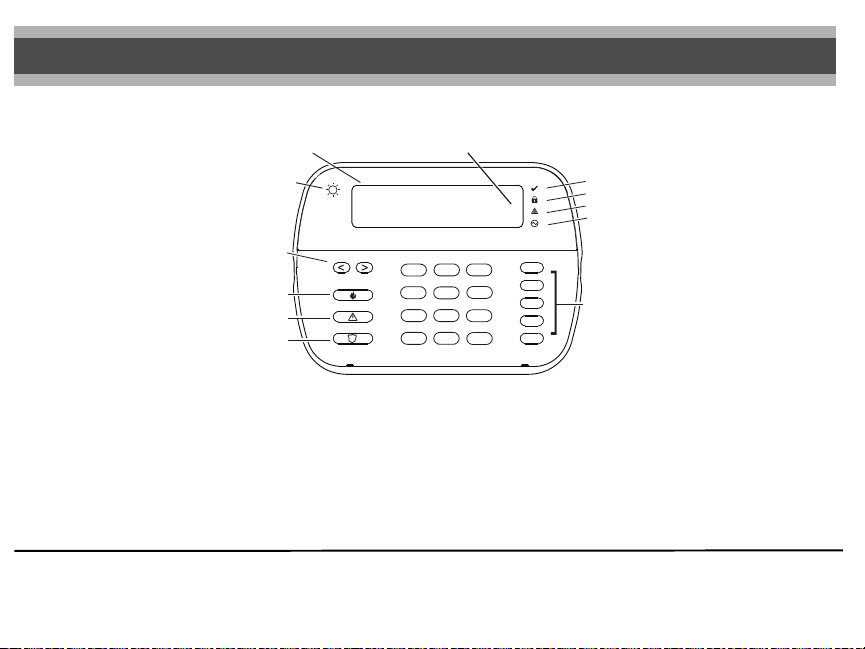
WT5500 v1.3 Installationsanleitung
< > Anzeige, dass der Benutzer
LCD
durch die Optionen scrollen kann
Umgebungslichtsensor
System ist
Scharf.Bereit
Scrolltasten
Notruftasten
Feuer
Sonstiges
Überfall
WARNUNG: Siehe System-Installationsanleitung für Informationen zu Beschränkungen der Produktbenutzung und Funktionen sowie Informationen zu den Haftungsbeschränkungen des
Herstellers.
Diese Anleitungen müssen in Verbindung mit der entsprechenden Installationsanleitung für die Alarmzentrale benutzt werden, mit welcher dieses Gerät benutzt werden soll.
Diese Installationsanleitung gilt für folgende Modelle: WT5500-433 / WT5500-868 / WT5500P-433 / WT5500P-868.
Die Bedienunsganleitug muss dem Benutzer übergeben werden.
Entsorgen Sie erschöpfte Batterien nicht mit dem Hausmüll. Geben Sie Batterien an den bekannten Sammelstellen ab, leisten Sie hiermit einen Beitrag zum Umweltschutz. Einige der Materialien in
Batterien sind giftig und können bei unsachgemäßer Entsorgung Umwelt und Gesundheit schädigen.
Das Model WT5500(P)-433 Funk Bedienteil wurde von Telefication gemäß den Richtlinien EN50131-1:2006 + A1:2009, EN50131-3:2009 für Grad 2, Klasse II zertifiziert
1
4
7
*
23
6
5
89
0
#
<>
LED-Anzeigen
Betriebsbereit
Scharfgeschaltet
Störung
Netzspannung
Funktionstasten
DG009638
Page 26
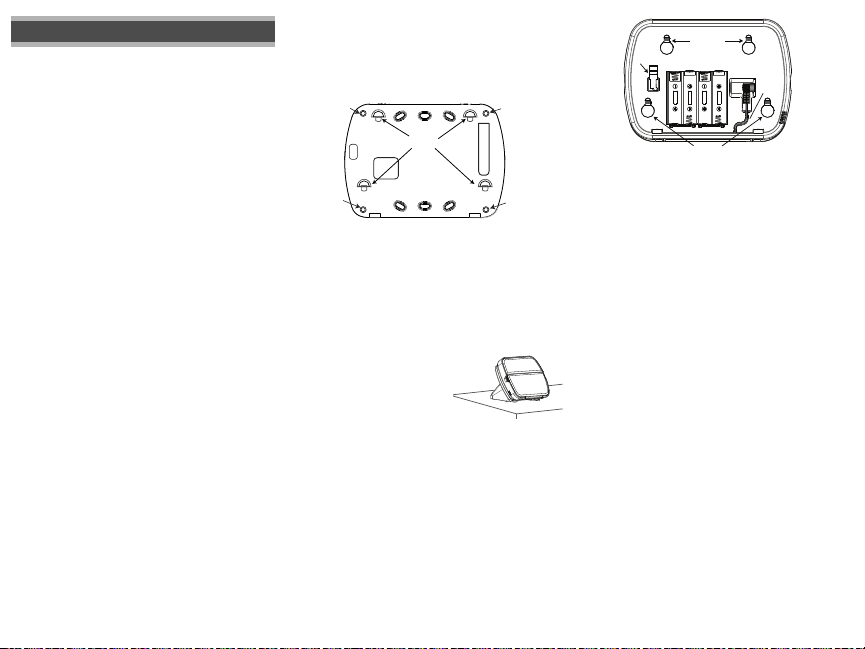
Installationsanleitung
Das WT5500 Drahtlos-Bedienteil ist für die Drahtlos-Zentrale PC9155, SCW9055/
SCW9057 konzipiert.
Spezifikationen
• Temperaturbereich: -10 °C bis +55 °C (14 °F bis 131 °F)
• Luftfeuchtigkeit (max.): 93 % relative Luftfeuchtigkeit
• Schutzklasse Kunststoffgehäuse: IP30, IK04
• Ausgangsspannung Netzteil: 4,5 VDC bei 0,5 A
• Modelle - USA/Lateinamerika: SA103A-0506-6U; Kanada: SA103A-0506-6;
EU: SA103A-0506G-6; GB: SA106C-05BS; AUS/NZ: SA106C-05AS;
China: SA106C-05HS
• Batterien: 4 AA, 1,5 V, Energizer Alkali
• Anzeige Batterien erschöpft: 2,2 V
• WT5500 Stromaufnahme: 50 mA
• Sabotagesicherung bei Wandmontage
• 5 programmierbare Funktionstasten
• Betriebsbereit (grüne LED), Scharfgeschaltet (rote LED),
Störung (gelbe LED), Netzspannung (grüne LED)
• Frequenz: 433,92MHz (nur WT5500-433/WT5500P-433)
• Frequenz: 868,35MHz (nur WT5500-868/WT5500P-868)
HINWEIS: DSC empfielt, das Bedienteil über Netzteil zu versorgen, britische
Installationen mit Batterien
HINWEIS: Bei Benutzung eines Netzteils liefern die Batterien eine
Notstromversorgung von mindestens 24 Stunden.
Auspacken
Die WT5500 Bedienteil ist in fünf Ausführungen lieferbar, Wandmontage,
Wandmontage mit Transponder, Aufsteller, Zubehör-Kit und nur Transpondern. Der
Inhalt jedes Lieferumfangs ist nachstehend beschrieben
patentierte Technologien für den Transponder.
WT5500 - WANDMONTAGE
• 1 WT5500 Bedienteil
• 1 WT5500BRK Wandhalterung
• 1 Installationsanleitung
• 1 Aufkleber Innentür
• 4 AA-Batterien
• 1 Befestigungsmaterial
WT5500D - AUFSTELLER
• 1 WT5500 Bedienteil
• 1 WT5500DMK Aufsteller
• 1 WT5500BRK Wandhalterung
• 1 Installationsanleitung
• 1 Aufkleber Innentür
• 1 Netzteil
• 4 AA-Batterien
• 2 Befestigungsmaterialien
. Das Bedienteil enthält
WT5500DMK – ZUBEHÖR-KIT
• 1 WT5500DMK Bedienteil
• 1 Befestigungsmaterial
• 1 Netzteil
WT5500P - WANDMONTAGE/
TRANSPONDER
• 1 WT5500P Bedienteil
• 1 WT5500BRK Wandhalterung
• 1 Installationsanleitung
• 1 Aufkleber Innentür
• 4 AA-Batterien
• 1 Befestigungsmaterial
• 1 PT4 oder PT8 Transponder
(433 MHz/868 MHz)
NUR TRANSPONDER
• 1 PT4 oder PT8 Transponder
(433 MHz/868 MHz)
• 1 Installationsanleitung
Montage
Montieren Sie das Bedienteil, wo sie an vorgesehenen Zugangs- und Ausgangspunkten
leicht erreichbar ist. Nach der Wahl eines trockenen und sicheren Montageortes
montieren Sie das Bedienteil wie folgt.
Wandmontageplatte
1. Richten Sie Ihre Aufmerksamkeit auf die (4) Löcher für die Schrauben in den Ecken
der Montageplatte.
Löcher für
Schrauben
Montagenasen
Löcher für
Schrauben
2. Benutzen Sie vier der mitgelieferten Schrauben zur Wandbefestigung der
Montageplatte, achten Sie darauf, dass die Montagenasen auf Sie ausgerichtet sind
(siehe Abbildung oben).
3. Richten Sie die vier Montagebohrungen im WT5500-Gehäuse mit den vier
Montagenasen aus, die auf der Montageplatte hervorstehen.
4. Schieben Sie das Bedienteil in Position.
5. Rasten Sie das Bedienteil fest, aber vorsichtig, auf der Montageplatte ein.
6. Zur endgültigen Befestigung der Bedienteil auf der Montageplatte, sehen Sie die
beiden Löcher für Schrauben unten in der Montageplatte und benutzen Sie die
beiden mit dem Befestigungsmaterial mitgelieferten Schrauben, um das Bedienteil
anzuschrauben.
Aufsteller - WT5500D
1. Setzen Sie die vier Gummifüße (mit dem
Befestigungsmaterial mitgeliefert) in den
Aussparungen unten im Aufsteller ein.
2. Stellen Sie den Aufsteller auf einer sicheren,
aufgeräumten Fläche auf.
3. Richten Sie die vier Montagebohrungen im WT5500-Gehäuse mit den vier
Montagenasen aus, die auf dem Aussteller hervorstehen.
4. Schieben Sie das Bedienteil in Position. Rasten Sie das Bedienteil fest, aber
vorsichtig, auf dem Aufsteller ein.
5. Zur endgültigen Befestigung der Bedienteil auf dem Aufsteller, sehen Sie die beiden
Löcher in den oberen Ecken auf der Rückseite des Aufstellers. benutzen Sie die
beiden mit dem Befestigungsmaterial mitgelieferten Schrauben, um das Bedienteil
am Aufsteller anzuschrauben.
Batterien einsetzen
1. Schieben Sie das Bedienteil hoch und nehmen Sie sie von der Montageplatte bzw.
dem Aufsteller ab (lösen Sie ggf. zunächst die Schrauben). Das Fach für die vier AABatterien ist auf der Rückseite der Bedienteil offen und sichtbar.
2. Setzen Sie die Batterien ein, wie auf der Rückseite der Bedienteil dargestellt. Achten
Sie auf die korrekte Polarität.
3. Setzen Sie das Bedienteil auf die Montageplatte bzw. den Aufsteller zurück.
VORSICHT: Mischen Sie nicht erschöpfte und frische Batterien
Löcher für
Schrauben
Löcher für
Schrauben
.
Montage-
bohrungen
Sabotage-
schalter
Batterien
Stecker
Kabel-
$$
$$
DG009048
Netzspannung anschließen
1. Schieben Sie das Bedienteil hoch und nehmen Sie sie von der Montageplatte bzw.
dem Aufsteller ab.
2. Sehen Sie die Anschlussbuchse für das Netzteil auf der Rückseite des
Bedienteilgehäuses.
3. Setzen Sie den Netzteilstecker rechtwinklig zur Bedienteil in der
Gehäuseaussparung an. Drücken Sie den Netzteilstecker fest in die Buchse.
4. Drehen Sie den Netzteilstecker nach unten, sodass er bündig mit dem Gehäuse
abschließt. Führen Sie das Kabel durch den Kanal im Bedienteilgehäuse, es tritt
unten aus dem Gehäuse aus.
5. Schieben Sie das Bedienteil auf die Montageplatte bzw. den Aufsteller zurück (der
Aufsteller hat einen weiteren Kabelkanal unten. Führen Sie das Kabel durch den
Kanal, es tritt an einer Öffnung auf der Rückseite des Aufstellers aus).
6. Stecken Sie das Steckernetzteil in eine Steckdose.
HINWEIS: Benutzen Sie nur das mitgelieferte Netzteil (4,5 V DC, 0,5 A, 2,25 W).
VORSICHT: Die Steckdose, an welcher das Steckernetzteil direkt angeschlossen
wird, muss sich in der Nähe der Bedienteil befinden und leicht zugänglich sein. Der
Stecker dient dem endgültigen Abtrennen vom Stromnetz.
Bedienteil programmieren
Es gibt verschiedene Programmieroptionen für das Bedienteil (siehe nachstehend). Die
Programmierung der Bedienteil entspricht in etwa der Programmierung der anderen
Geräte des Systems. Zur Aktivierung/Deaktivierung einer Option drücken Sie die
entsprechende Taste im Tastenfeld. Die aktuell aktivierte Optionsnummer wird oben im
LCD angezeigt. Für Informationen zur Programmierung der anderen Geräte Ihres
Sicherheitssystem siehe System-Installationsanleitung. Eine Höchstzahl von vier
Bedienteilen kann an dem System angeschlossen werden. In SCW9055/9057 kann nur
ein WT5500 eingelernt werden.
Sprache programmieren
1. Halten Sie [<][>] für 2 Sekunden zum Aufrufen der Sprachprogrammierung
gedrückt.
2. Scrollen Sie zur gewünschten Sprache und drücken sie [] zur Bestätigung.
3. Die bearbeiteten Texte der gewählten Sprache zurück setzen, drücken sie
[][8][Installateurcode][].
4. Mit [996][].
HINWEIS: Ist Abschnitt 075, Option 4 deaktiviert, kann die
Sprachprogrammierung nur während der Installateurprogrammierung
durchgeführt werden.
Montage-
bohrungen
kanal
$$
$$
Page 27
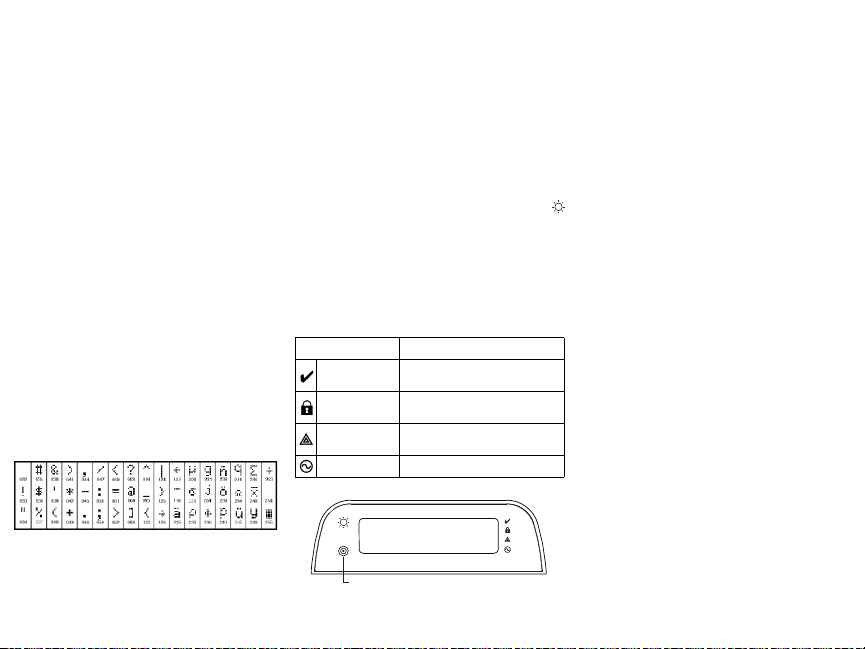
Bedienteil registrieren
Die WT5500 muss gemeinsam mit der Zentrale konfiguriert werden, um für das System
wie gewünscht zu funktionieren.
1. Schalten Sie die PC9155/SCW9055/SCW9057 ein. Die Zentrale ist zur Registrierung
eines Bedienteils für zwei Minuten bereit. Bitte beachten Sie, dass die Anzeigen
Betriebsbereit und Netzspannung der Zentrale während dieses Zeitraums blinken.
2. Eine WT5500 muss innerhalb dieses Zeitraums eingeschaltet werden, um der
Zentrale zugeordnet werden zu können.
3. Halten Sie gleichzeitig [
ESN (Elektronische Seriennummer).
4. Nach der erfolgreichen Registrierung des Bedienteils auf dem System – dies sollte
keine 5 Sekunden dauern – erscheint die Anzeige „Registrierung erfolgreich“ für
5 Sekunden auf dem LCD des Bedienteils. Die Anzeigen Betriebsbereit und
Netzspannung kehren in ihren vorherigen Zustand zurück.
5. Wiederholen Sie die Schritte 3 und 4 für weitere zu registrierende Bedienteile.
HINWEIS: In SCW9055/9057 kann nur ein WT5500 eingelernt werden.
Klartexte programmieren
1. In diesem Abschnitt ordnen Sie jeder Zone einen aussagekräftigen Namen zu
(z.B.
2. Drücken Sie [][8][Installateurcode][] zum Aufrufen der Bedienteilprogrammierung.
3. Geben Sie die 3-stellige Bereichsnummer zur Programmierung des Klartextes ein.
4. Mit den Pfeiltasten (<>) verschieben Sie den Cursor unter den zu ändernden
Buchstaben.
5. Drücken Sie Zifferntaste 1 bis 9 entsprechend dem benötigten Buchstaben. Drücken
Sie beispielsweise einmal Zifferntaste 2 zur Anzeige von D, drücken Sie erneut, um
E anzuzeigen und drücken Sie ein drittes Mal für F und so weiter.
[1] - A, B, C, 1 [4] - J, K, L, 4 [7] - S, T, U, 7 [0] - Leerzeichen
[2] - D, E, F, 2 [5] - M, N, O, 5 [8] - V, W, X, 8
[3] - G, H, I, 3 [6] - P, Q, R, 6 [9] - Y, Z, 9,0
6. Nach der Anzeige des gewünschten Schriftzeichens scrollen Sie mit den Pfeiltasten
(<>) zum nächsten Buchstaben.
7. Nach Beendigung der Programmierung der Zonenbezeichnung drücken Sie [
Scrollen Sie zu „Speichern“ und drücken Sie erneut [
8. Wiederholen Sie die Schritte 3 bis 7, bis alle Klartexte programmiert sind.
] und [1] gedrückt, hiermit überträgt das Bedienteil ihre
Haustür, Eingangsbereich usw.).
].
ASCII-Schriftzeichen
3. Programmschritt [998] anwählen und [
HINWEIS: Dieser Vorgang kann einige Minuten dauern.
4. Wenn das Bedienteil fertig ist, drücken Sie [#] zum Verlassen.
HINWEIS: Die Übertragung des Klartextes von diesem Bedienteil ist nur mit
anderen WT5500-Bedienteilen kompatibel (PC9155).
] drücken. Dann werden die Klartexte gesendet.
Helligkeit/Kontrast einstellen
1. Drücken Sie [][6] [Mastercode].
2. Mit den Pfeiltasten (<>) scrollen Sie zur Steuerung der Helligkeit oder des
Kontrasts.
3. Drücken Sie [
] zur Auswahl der gewünschten Einstellung.
4. Helligkeitssteuerung: Sie haben mehrere Stufen der Hintergrundbeleuchtung. Mit den
Pfeiltasten (<>) scrollen Sie zur gewünschten Stufe. Drücken Sie [] zur Bestätigung.
5. Kontraststeuerung: Sie haben vier Kontraststufen. Mit den Pfeiltasten (<>) scrollen Sie
zur gewünschten Kontraststufe. Drücken Sie [] zur Bestätigung.
6. Zum Verlassen drücken Sie [#].
HINWEIS: Im Batteriebetrieb benutzt das Bedienteil den Umgebungslichtsensor
zur automatischen Einstellung der Helligkeitsstufe der Hintergrundbeleuchtung, um
Energie zu sparen.
Summerlautstärke einstellen
1. Drücken Sie [][6] [Mastercode].
2. Mit Pfeiltasten (<>) scrollen Sie zu Summereinstellung. Drücken Sie [] zur
Bestätigung.
3. Mit den Pfeiltasten (<>) scrollen Sie zu einer der 21 Summerlautstärken.
4. Zum Verlassen drücken Sie [#].
Bedienteil LED-Symbole
Symbol Beschreibung
Anzeige Betriebsbereit
(grün)
Anzeige Scharfgeschaltet
].
(rot)
Anzeige Systemstörung
(gelb)
Netzspannung (grün) Leuchtet – Netzspannung liegt am Bedienteil an.
Leuchtet die Anzeige Betriebsbereit, dann kann das
System scharfgeschaltet werden.
Leuchtet/blinkt die Anzeige Scharfgeschaltet, dann
wurde das System erfolgreich scharfgeschaltet.
Leuchtet – Es liegt eine Systemstörung vor.
Blinkt - Bedienteilbatterien erschöpft.
Transponder (nur WT5500P)
Transponder registrieren
Die Registrierung einer Karte auf einem Bedienteil registriert sie automatisch auf allen
WT5500P-Bedienteilen, die auf dem System angemeldet sind.
1. Geben Sie [
][5][Mastercode] ein. Hiermit rufen Sie das Menü Benutzercode-
Bearbeitung auf.
2. Geben Sie einen 2-stelligen Benutzercode-Slot ein (01-16, 40), welcher dem
Transponder zugeordnet ist. Alternativ scrollen Sie zur 2-stelligen Benutzernummer
und drücken Sie [
3. Geben Sie den 4- oder 6-stelligen neuen Code ein. Das LCD fordert Sie auf, Ihren
4. Halten Sie Ihren Transponder vor das Bedienteil. Bei erfolgreicher Registrierung
5. Das Bedienteil kehrt in das Menü Benutzercode-Bearbeitung zurück.
Transponder löschen
Löschen Sie Transponder vom System, wenn sie verloren gegangen sind oder nicht mehr
benötigt werden.
1. Geben Sie [][5] [Mastercode] auf dem Bedienteil ein.
2. Das Bedienteil zeigt die Benutzernummer an und fügt den Buchstaben „T“ hinzu,
3. Wählen Sie den zu löschenden Benutzercode-Slot oder geben Sie ihn ein.
4. Drücken Sie [] zur Löschung des Benutzercodes und des Transponders.
HINWEIS: Benutzercodes können nur einzeln gelöscht werden.
HINWEIS: Benutzer 40 – Der Mastercode kann nicht gelöscht werden, ein
Löschversuch dieses Benutzercodes löscht nur den Transponder.
HINWEIS: Ein einmal gelöschter Benutzercode muss erneut registriert werden,
bevor er erneut benutzt werden kann.
] . Hiermit rufen Sie das Menü Bearbeitung neuer Code auf.
Transponder durchzuziehen. Anderenfalls drücken Sie [#] zum Verlassen.
werden Bestätigungssignaltöne abgegeben und das Bedienteil-LCD zeigt „Karte
erfolgreich registriert“ an. Wurde der Transponder bereits zuvor registriert, so erklingt
ein Fehlerton. Das LCD zeigt dann „Duplizierung Karte/Benutzercode“ an.
wenn ein Transponder programmiert ist.
LCD-Bedienteile übertragen
Das LCD wird mit Bedienteil 1 programmiert, bei Verwendung von SCW9055/9057 müssen
alle Programmierungen an der Zentrale durchgeführt werden. Die Klartexte werden an alle
eingelernten WT5500 gesendet. Übertragen Sie die Klartexte wie folgt:
1. Programmieren Sie das LCD-Bedienteil 1 oder SCW9055/9057 vollständig.
2. Drücken Sie [][8][Installateurcode][] auf dem programmierten Bedienteil zum
Aufrufen der Bedienteilprogrammierung.
System ist
Scharf.Bereit
Transponderkartenleser
Mit dem Transponder können Sie jede Funktion der Bedienteil ausführen, die gewöhnlich
einen Benutzer-Zugangscode benötigt. Halten Sie die Karte einfach vor den Kartenleser auf
der linken Seite des LCD der Bedienteil.
<>
DG009639
Page 28

Funktionstasten des Bedienteils programmieren
Drücken Sie [][8][Installateurcode][][000] zum Aufrufen der Bedienteilprogrammierung. Drücken Sie
bis 5 zur Programmierung einzelner Funktionstasten.
1
[1]-[5] Zuordnung Funktionstaste
Funktionstaste Taste
[1] Funktionstaste 1 00 - 33 03
[2] Funktionstaste 2 00 - 33 04
[3] Funktionstaste 3 00 - 33 06 Türgong ein/aus I_______I_______I
[4] Funktionstaste 4 00 - 33 08 Sperre I_______I_______I
[5] Funktionstaste 5 00 - 33 16 Schnellausgang I_______I_______I
Gültiger
Bereich
Standard Funktion
Anwesend
scharfschalten
Abwesend
scharfschalten
I_______I_______I
I_______I_______I
Funktionstasten des Bedienteils
Weitere Einzelheiten zu den nachstehenden Optionen der Funktionstasten finden Sie in Ihrer SystemInstallationsanleitung.
[00] - Null [06] - Türgong ein/aus [15] - Für zukünftige Benutzung
[01] - Für zukünftige Benutzung [07] - Für zukünftige Benutzung [16] - Schnellausgang
[02] - Für zukünftige Benutzung [08] - Sperresmodus [17] - Anwesend-/Abwesendzonen aktivieren
[03] - Anwesend scharfschalten [09] - [12] - Für zukünftige Benutzung [25] - Sofort Anwesend scharfschalten
[04] - Abwesend scharfschalten [13] - Befehl Ausgang 1 [33] - Nachtscharfschaltung
[05] - Kein Zutritt-Scharfschaltung [14] - Befehl Ausgang 2
Bedienteilprogrammierung
Drücken Sie [][8][Installateurcode][] zum Aufrufen der Bedienteilprogrammierung
[001]-[034] Zonenbezeichnung 1 bis 34 (Standard: „Zone _01“ - „Zone _34“)
Geben Sie beispielsweise für Zone 1 Abschnitt 001 ein, für Zone 2 Abschnitt 002 usw.
Abschnitt Zone Bezeichnung
[001] bis [034] 1-34
[065] Feueralarm Klartext
Standard: „Brandmeldezone“
[065]
I_____I_____I_____I_____I_____I_____I_____I_____I_____I_____I_____I_____I_____I_____I
I_____I_____I_____I_____I_____I_____I_____I_____I_____I_____I_____I_____I_____I_____I
I_____I_____I_____I_____I_____I_____I_____I_____I_____I_____I_____I_____I_____I_____I
I_____I_____I_____I_____I_____I_____I_____I_____I_____I_____I_____I_____I_____I_____I
[066] Ereignismeldung Scharfschaltung fehlgeschlagen
Standard: „System_konnte_nicht_scharfschalten“
[067] Ereignismeldung Alarm während der Scharfschaltung
Standard: „Alarm_während_Scharfschaltung < >“
[074] Optionen erstes Bedienteil
Standard Option EIN AUS
[075] Optionen zweites Bedienteil
Standard Option EIN AUS
I_____I_____I_____I_____I_____I_____I_____I_____I_____I_____I_____I_____I_____I_____I
[066]
I_____I_____I_____I_____I_____I_____I_____I_____I_____I_____I_____I_____I_____I_____I
I_____I_____I_____I_____I_____I_____I_____I_____I_____I_____I_____I_____I_____I_____I
[067]
I_____I_____I_____I_____I_____I_____I_____I_____I_____I_____I_____I_____I_____I_____I
EIN
EIN
EIN
EIN
AUS
EIN
EIN
EIN
EIN
AUS
EIN
EIN
AUS
EIN
EIN
AUS
1 Brandmeldetaste aktiviert Brandmeldetaste deaktiviert
I_____I
2 Zusatztaste aktiviert Zusatztaste deaktiviert
I_____I
3 Überfalltaste aktiviert Überfalltaste deaktiviert
I_____I
4 Schnellscharfschaltung Anzeige EIN Schnellscharfschaltung Anzeige AUS
I_____I
5 Schnellausgang Anzeige EIN Schnellausgang Anzeige AUS
I_____I
6 Sperreoptionen Anzeige EIN Sperreoptionen Anzeige AUS
I_____I
7 Benutzer löste Abruf aus Anzeige EIN Benutzer löste Abruf aus Anzeige AUS
I_____I
8 Sperrtaste [P] Anzeige EIN Sperrtaste [P] Anzeige AUS
I_____I
1 Lokale Uhrzeitanzeige EIN Lokale Uhrzeitanzeige AUS
I_____I
2 Lokale Uhr zeigt 24-Stundenformat an Lokale Uhr zeigt 12-Stundenformat an
I_____I
3 Automatisches Alarm-Scrollen EIN Automatisches Alarm-Scrollen AUS
I_____I
I_____I
I_____I
I_____I
I_____I
I_____I
Auswahl der Sprache in jedem Menü
4
möglich
5 Netzspannungs-LED aktiviert Netzspannungs-LED deaktiviert
Netzspannungs-LED zeigt anliegende
6
Netzspannung an EIN
Alarme während der Scharfschaltung
7
anzeigen
8 Automatisches Scrollen offene Zonen EIN Automatisches Scrollen offene Zonen AUS
Auswahl der Sprache nur im
Installateurmenü möglich
Netzspannungs-LED zeigt anliegende
Netzspannung an AUS
Alarme während der Scharfschaltung nicht
anzeigen
Page 29

[076] Optionen drittes Bedienteil
Standard Option EIN AUS
AUS AUS
I____I 1
EIN
I____I 2
AUS EIN
I____I
EIN
I____I
EIN
I____I
EIN
I____I
AUS I____I 7
AUS EIN
I____I 8
HINWEIS: Programmieroptionen in GRAU sind für Systemskonformität mit den Normen EN50131-1 und EN50131-3
erforderlich. Abschnitt [076]: 1=AUS, 3=EIN, 8=EIN.
[077] LCD-Meldung
I_____I_____I_____I_____I_____I_____I_____I_____I_____I_____I_____I_____I_____I_____|______|_____|
[077]
I_____I_____I_____I_____I_____I_____I_____I_____I_____I_____I_____I_____I_____I_____|______|_____|
[078] Download LCD-Meldung Dauer
Standard: 003 I_____I_____I_____I (Gültige Einträge sind 000-255), 000=Unbegrenzte Meldungsanzeige
Diese Zahl steht für die Anzahl der Löschungen der heruntergeladenen Meldung durch Drücken einer beliebigen Taste
nach dem Time-out der Meldung.
[100] Alarmbezeichnung CO-Melder
Standard: „CO_Alarm_Bereich_evakuieren“
Abschnitt/Klartext
I_____I_____I_____I_____I_____I_____I_____I_____I_____I_____I_____I_____I_____I_____|______|_____|
[100]
I_____I_____I_____I_____I_____I_____I_____I_____I_____I_____I_____I_____I_____I_____|______|_____|
[101] Systembezeichnung
Standard: „System“
Abschnitt/Klartext
I_____I_____I_____I_____I_____I_____I_____I_____I_____I_____I_____I_____I_____I_____|______|_____|
[101]
I_____I_____I_____I_____I_____I_____I_____I_____I_____I_____I_____I_____I_____I_____|______|_____|
Anzeige Scharfgeschaltet im Schlafmodus
EIN
Bedienteilstatus zeigt Anwesend
scharfgeschaltet
3 Störungsbestätigung Anzeige aktiviert * Störungsbestätigung Anzeige deaktiviert
4 Umgebungslichtsensor EIN Umgebungslichtsensor AUS
5 Anzeigen Späte Öffnung Anzeigen Späte Öffnung
6 Energiesparmodus EIN Energiesparmodus AUS
Für zukünftige Benutzung Für zukünftige Benutzung
Lokale RF-Blockierung erkannt aktiviert * Lokale RF-Blockierung erkannt deaktiviert
Anzeige Scharfgeschaltet im Schlafmodus
AUS
Bedienteilstatus zeigt Anwesend/
Abwesend scharfgeschaltet
[120] Partition 1 Befehl Ausgang 1
Standard: „Befehl_O/P_1“
Abschnitt/Klartext
I_____I_____I_____I_____I_____I_____I_____I_____I_____I_____I_____I_____I_____I_____|______|_____|
[120]
I_____I_____I_____I_____I_____I_____I_____I_____I_____I_____I_____I_____I_____I_____|______|_____|
[121] Partition 1 Befehl Ausgang 2
Standard: „Befehl _O/P_2“
Abschnitt/Klartext
I_____I_____I_____I_____I_____I_____I_____I_____I_____I_____I_____I_____I_____I_____|______|_____|
[121]
I_____I_____I_____I_____I_____I_____I_____I_____I_____I_____I_____I_____I_____I_____|______|_____|
[996] Programmierbare Klartexte zu Werkseinstellungen zurückstellen
[997] Software-Version anzeigen
[998] Globale Übertragung Klartext
[999] Bedienteilprogrammierung zu Werkseinstellungen zurückstellen
Page 30

Eingeschränkte Garantie
Digital Security Controls garantiert dem Originalerwerber für einen Zeitraum von 12
Monaten ab Kaufdatum, dass das Produkt bei gewöhnlicher Nutzung frei von Material- und
Verarbeitungsfehlern ist. Während der Garantiezeit repariert oder ersetzt Digital Security
Controls nach eigenem Ermessen defekte Produkte nach Rückgabe an das Werk ohne
Kostenberechnung für Material und Arbeit. Diese Garantie gilt nur für defekte Bauteile
aufgrund Material- und Fertigungsfehlern bei normaler Benutzung. Sie deckt nicht:
Schäden aufgrund Transport oder Handhabung; Schäden aufgrund von Katastrophen wie
Feuer, Überflutung, Wind, Erdbeben oder Blitzschlag; Schäden aufgrund von Ursachen
außerhalb der Kontrolle von Digital Security Controls, wie Überspannung, mechanische
Stöße oder Wasserschaden;
Schäden aufgrund einer nicht geeigneten Installationsumgebung für die Produkte. Diese
Garantie enthält die gesamten Garantien und erfolgt anstelle jeglicher und aller anderen
Garantien, ausdrücklich oder angenommen (einschließlich aller angenommenen Garantien
der Marktgängigkeit oder Eignung für einen bestimmten Zweck) und aller sonstigen
Verpflichtungen oder Haftungen seitens Digital Security Controls. Digital Security Controls
gestattet keinen anderen Personen die Handlung in seinem Auftrag, um diese Garantien zu
ändern oder zu modifizieren, noch andere Garantien oder Haftungen bezüglich dieses
Produkts zu übernehmen. Dieser Garantieausschluss und die eingeschränkte
Garantieunterliegen den Gesetzen der Provinz Ontario, Kanada.
WARNUNG: Digital Security Controls empfiehlt, dass das gesamte System regelmäßig
getestet wird. Trotz regelmäßiger Tests und aufgrund, jedoch nicht hierauf beschränkt,
krimineller Sabotage oder Stromausfall, ist es möglich, dass dieses Produkt nicht
erwartungsgemäß funktioniert.
WICHTIG - AUFMERKSAM LESEN: DSC-Software, die mit oder ohne Produkte und
Komponenten erworben wird, ist urheberrechtlich geschützt und wird unter folgenden
Lizenzbedingungen erworben: Diese Endverbraucher-Lizenzvereinbarung ist ein rechtsgültiger
Vertrag zwischen Ihnen (Unternehmen, Einzelperson oder Körperschaft, welche die Software
und entsprechende Hardware erworben hat) und Digital Security Controls, einem
Tochterunternehmen von Tyco Safety Produkts Canada Ltd. („DSC“), dem Hersteller
integrierter Sicherheitssysteme und dem Entwickler der Software sowie allen entsprechenden
Produkten oder Komponenten („HARDWARE“), die Sie erworben haben.
Ist das DSC-Softwareprodukt („SOFTWAREPRODUKT“ oder „SOFTWARE“) vorgesehen, von
HARDWARE begleitet zu werden und wird NICHT von neuer HARDWARE begleitet, dürfen Sie
das SOFTWAREPRODUKT nicht benutzen, kopieren oder installieren. Das SOFTWAREPRODUKT
umfasst Computersoftware und kann zugehörige Medien, Druckmaterialien und „Online-“
oder elektronische Dokumentation enthalten.
Jegliche Software, die zusammen mit dem SOFTWAREPRODUKT überlassen wird, ist eine
separate Endverbraucher- Lizenzvereinbarung zugeordnet, welche für Sie entsprechend der
Bedingungen der Lizenzvereinbarung lizenziert ist.
Durch Installation, Kopieren, Download, Speicherung, Zugriff oder sonstige Nutzung des
SOFTWAREPRODUKTS stimmen Sie diesen Lizenzbedingungen uneingeschränkt zu, selbst
wenn diese Endverbraucher-Lizenzvereinbarung eine Modifizierung einer früheren Vereinbarung oder eines Vertrages ist. Stimmen Sie den Bedingungen dieser EndverbraucherLizenzvereinbarung nicht zu, dann ist DSC nicht gewillt, das SOFTWAREPRODUKT für Sie zu
lizenzieren und Sie haben kein Nutzungsrecht.
SOFTWAREPRODUKTLIZENZ
Das SOFTWAREPRODUKT ist durch Urheberrechte und internationale Urheberrechtsvereinbarungen sowie durch Immaterialgüterrecht geschützt. Das SOFTWAREPRODUKT wird lizenziert, nicht verkauft.
1. GEWÄHRUNG EINER LIZENZ Diese Endverbraucher-Lizenzvereinbarung gewährt
Ihnen folgende Rechte:
(a) Software-Installation und Nutzung - Für jede von Ihnen erworbene Lizenz dürfen
Sie nur eine Kopie des SOFTWAREPRODUKTS installieren.
(b) Speicherung/Netzwerknutzung - Das SOFTWAREPRODUKT darf nicht gleichzeitig
auf verschiedenen Computern, einschließlich Workstation, Terminal oder sonstigen
elektronischen Geräten („Geräte“) installiert, darauf zugegriffen, angezeigt, ablaufen
gelassen oder gemeinsam genutzt werden. Mit anderen Worten, falls Sie mehrere
Workstations haben, müssen Sie für jede Workstation, auf welcher die SOFTWARE
benutzt wird, eine eigene Lizenz erwerben.
(c) Sicherungskopie - Sie dürfen Sicherungskopien-des SOFTWAREPRODUKTS erstellen,
Sie dürfen jedoch nur eine Kopie je Lizenz installiert haben. Sie dürfen die Sicherungskopie- ausschließlich zur Archivierung benutzen. Sie dürfen keine anderen Kopien des
SOFTWAREPRODUKTS, einschließlich der die SOFTWARE begleitenden Druckmaterialien, erstellen, außer wie in dieser Endverbraucher-Lizenzvereinbarung ausdrücklich
zugelassen.
2. BESCHREIBUNG WEITERER RECHTE UND EINSCHRÄNKUNGEN
(a) Einschränkungen zu Reverse Engineering, Dekompilierung und Disas-
semblierung - Reverse Engineering, Dekompilierung und Disassemblierung des SOFT-
WAREPRODUKTS sind nicht zulässig, außer und nur soweit solche Aktivität ausdrücklich
durch geltendes Recht, unabhängig von diesen Einschränkungen, zugelassen ist. Sie
dürfen die Software ohne schriftliche Erlaubnis eines leitenden Angestellten von DSC
nicht verändern oder modifizieren. Sie dürfen keine Eigentumshinweise, Markierungen
oder Aufkleber vom Softwareprodukt entfernen. Sie müssen auf angemessene Weise
dafür sorgen, dass die Bedingungen dieser Endverbraucher-Lizenzvereinbarung
eingehalten werden.
(b) Trennung von Komponenten - Das SOFTWAREPRODUKT ist als Einzelprodukt lizen-
ziert. Seine Komponenten dürfen nicht zur Nutzung auf mehr als einem HARDWAREGerät getrennt werden.
(c) Einzelnes INTEGRIERTES PRODUKT - Haben Sie diese SOFTWARE gemeinsam mit
HARDWARE erworben, dann ist das SOFTWAREPRODUKT gemeinsam mit der HARDWARE als einzelnes integriertes Produkt lizenziert. In diesem Fall darf das SOFTWAREPRODUKT nur mit der HARDWARE benutzt werden, wie in dieser EndverbraucherLizenzvereinbarung ausgeführt.
(d) Miete - Sie dürfen das SOFTWAREPRODUKT nicht vermieten, leasen oder ausleihen.
Sie dürfen es anderen nicht zur Verfügung stellen oder es auf einem Server oder einer
Website einstellen.
(e) Übertragung des Softwareprodukts - Sie dürfen all Ihre Rechte unter dieser Endver-
braucher-Lizenzvereinbarung nur als Teil eines permanenten Verkaufs oder einer Übertragung der HARDWARE übertragen, vorausgesetzt, dass Sie keine Kopien behalten,
Sie das gesamte SOFTWAREPRODUKT (einschließlich allen Komponenten, Medien und
Druckmaterialien, allen Aktualisierungen und dieser Endverbraucher-Lizenzvereinbarung) übertragen und unter der Voraussetzung, dass der Empfänger den
Bedingungen dieser Endverbraucher-Lizenzvereinbarung zustimmt. Ist das SOFTWAREPRODUKT eine Aktualisierung, so muss eine Übertragung auch alle vorherigen Versionen des SOFTWAREPRODUKTS umfassen.
(f) Kündigung - Ohne Beeinträchtigung anderer Rechte kann DSC diese Endverbraucher-
Lizenzvereinbarung kündigen, wenn Sie die Bedingungen dieser EndverbraucherLizenzvereinbarung nicht einhalten. In diesem Fall müssen Sie alle Kopien des SOFTWAREPRODUKTS und aller seiner Komponenten zerstören.
(g) Marken - Diese Endverbraucher-Lizenzvereinbarung gewährt Ihnen keine Rechte in
Verbindung mit Marken oder Dienstleistungsmarken von DSC oder seinen Zulieferern.
3. COPYRIGHT - Alle Titel und Immaterialgüterrechte an und für das SOFTWAREPRODUKT (einschließlich, jedoch nicht hierauf beschränkt, Bilder, Fotos und Texte im SOFTWAREPRODUKT), die begleitenden Druckmaterialien und Kopien des
SOFTWAREPRODUKTS sind das Eigentum von DSC oder seinen Zulieferern. Sie dürfen
die begleitenden Druckmaterialien des SOFTWAREPRODUKTS nicht kopieren. Alle Titel
und Immaterialgüterrechte an den Inhalten, auf die Sie durch das SOFTWAREPRODUKT
zugreifen können, sind das Eigentum der entsprechenden Eigentümer der Inhalte und
sind möglicherweise durch Urheberrecht oder andere Immaterialgüterrechte und Vereinbarungen geschützt. Diese Endverbraucher-Lizenzvereinbarung gewährt Ihnen keine
Rechte zur Benutzung dieser Inhalte. Alle Rechte, nicht ausdrücklich unter dieser Endverbraucher-Lizenzvereinbarung gewährt, bleiben durch DSC und seine Zulieferer vorbehalten.
4. EXPORTBESCHRÄNKUNGEN - Sie stimmen zu, dieses SOFTWAREPRODUKT nicht an
Länder, Personen oder Körperschaften zu exportieren oder zu re-exportieren,- die
kanadischen Exportbeschränkungen unterliegen.
5. RECHTSWAHL - Diese Software-Lizenzvereinbarung unterliegt den Gesetzen der Provinz Ontario, Kanada.
6. SCHLICHTUNG - Alle Streitigkeiten aus dieser Vereinbarung müssen durch abschließende und bindende Schlichtung entprechend Arbitration Act (Schlichtungsgesetz)
beigelegt werden und die Parteien müssen sich der Entscheidung des Schlichters unter-
werfen. Ort der Schlichtung ist Toronto, Kanada und die Schlichtungssprache ist
Englisch.
7. EINGESCHRÄNKTE GARANTIE
(a) KEINE GARANTIE - DSC STELLT DIE SOFTWARE OHNE MÄNGELGEWÄHR UND OHNE
GARANTIEN ZUR VERFÜGUNG. DSC GARANTIERT NICHT, DASS DIE SOFTWARE IHREN
ANFORDERUNGEN ENTSPRICHT ODER DASS DER BETRIEB DIESER SOFTWARE UNUNTERBROCHEN ODER FEHLERFREI IST.
(b) ÄNDERUNGEN DER BETRIEBSUMGEBUNG - DSC ist nicht für Probleme verant-
wortlich, die durch Änderung der Betriebscharakteristiken der HARDWARE oder für Probleme bei der Interaktion von SOFTWAREPRODUKTEN mit Nicht-DSC-SOFTWARE oder
HARDWAREPRODUKTEN hervorgerufen werden.
(c) HAFTUNGSBESCHRÄNKUNG, GARANTIE REFLEKTIERT RISIKOZUWEISUNG -
IN JEDEM FALL, SOFERN EIN GESETZ GARANTIEN ODER ZUSTÄNDE EINBEZIEHT, DIE IN
DIESER LIZENZVEREINBARUNG NICHT DARGESTELLT SIND, BESCHRÄNKT SICH DSCs
GESAMTE HAFTUNG UNTER JEGLICHEN BESTIMMUNGEN DIESER LIZENZVEREINBARUNG AUF DEN VON IHNEN BEZAHLTEN ANTEIL FÜR DIE LIZENZ DIESES SOFTWAREPRODUKTS UND FÜNF KANADISCHE DOLLAR (CAD 5,00). DA EINIGE
GESETZGEBUNGEN DEN AUSSCHLUSS DER HAFTUNGSBEGRENZUNG FÜR BEILÄUFIGE
ODER FOLGESCHÄDEN NICHT ZULASSEN, TRIFFT DIE OBIGE BESCHRÄNKUNG FÜR SIE
MÖGLICHERWEISE NICHT ZU.
(d) GARANTIEAUSSCHLUSS - DIESE GARANTIE ENTHÄLT DIE GESAMTEN GARANTIEN
UND ERFOLGT ANSTELLE JEGLICHER UND ALLER ANDEREN GARANTIEN, AUSDRÜCKLICH ODER ANGENOMMEN (EINSCHLIEßLICH ALLER ANGENOMMENEN GARANTIEN DER MARKTGÄNGIGKEIT ODER EIGNUNG FÜR EINEN BESTIMMTEN ZWECK) UND
ALLER SONSTIGEN VERPFLICHTUNGEN ODER HAFTUNGEN SEITENS DSC. DSC GIBT
KEINE WEITEREN GARANTIEN AB. DSC GESTATTET KEINEN ANDEREN PERSONEN DIE
HANDLUNG IN SEINEM AUFTRAG, UM DIESE GARANTIEN ZU ÄNDERN ODER ZU
MODIFIZIEREN, NOCH ANDERE GARANTIEN ODER HAFTUNGEN BEZÜGLICH DIESES
SOFTWAREPRODUKTS ZU ÜBERNEHMEN.
(e) AUSSCHLIEßLICHE NACHBESSERUNG UND BESCHRÄNKUNG DER GARANTIE
- UNTER KEINEN UMSTÄNDEN IST DSC FÜR IRGENDWELCHE BESONDERE, ZUFÄLLIGE,
NACHFOLGENDE ODER INDIREKTE SCHÄDEN BASIEREND AUF VERSTOß GEGEN DIE
GARANTIE, VERTRAGSBRUCH, FAHRLÄSSIGKEIT, STRIKTE HAFTUNG ODER SONSTIGE
RECHTSTHEORIEN HAFTBAR. SOLCHE SCHÄDEN UMFASSEN, SIND JEDOCH NICHT
HIERAUF BESCHRÄNKT, GEWINNVERLUST, VERLUST DES SOFTWAREPRODUKTS ODER
JEGLICHER ANDERER ZUGEHÖRIGER GERÄTE, KAPITALKOSTEN, ERSATZBESCHAFFUNGSKOSTEN FÜR GERÄTE, EINRICHTUNGEN ODER DIENSTLEISTUNGEN,
STANDZEITEN, ZEITAUFWAND DES KÄUFERS, FORDERUNGEN DRITTER, EINSCHLIEßLICH KUNDEN SOWIE SACHSCHÄDEN. WARNUNG: DSC empfiehlt, dass das
gesamte System regelmäßig getestet wird. Trotz regelmäßiger Tests und
aufgrund, jedoch nicht hierauf beschränkt, krimineller Sabotage oder Stromausfall, ist es möglich, dass dieses SOFTWAREPRODUKT nicht erwartungsgemäß funktioniert.
In diesem Dokument dargestellte Marken, Logos und Dienstleistungsmarken sind in den Vereinigten Staaten [oder anderen Ländern] registriert. Eine missbräuchliche Nutzung der Marken ist verboten und Tyco International Ltd. setzt seine geistigen Eigentumsrechte aggressiv
mit allen rechtlichen Mitteln durch, einschließlich strafrechtlicher Verfolgung, wenn nötig. Alle
Marken, die nicht Tyco International Ltd. gehören, stehen im Eigentum der jeweiligen
Rechteinhaber und werden mit Zustimmung oder entsprechend der anwendbaren Gesetze
benutzt.
Änderung von Produktangeboten und Spezifikationen vorbehalten. Die Produkte können von
Abbildungen leicht abweichen. Nicht alle Produkte enthalten alle Ausstattungsmerkmale.
Lieferbarkeit entsprechend Region, bitte wenden Sie sich an Ihren Vertreter.
Das Gerät entspricht den Normen EN50131-1 STUFE 2 / KLASSE II, EN50131-6 TYP B.
Hiermit erklärt DSC, dass das Gerät den grundlegenden Anforderungen sowie den weiteren
maßgeblichen Bestimmungen der Richtlinie 1999/5/EC entspricht.
Page 31

NOTIZEN
Page 32

NOTIZEN
 Loading...