

Page 1
TM
DR-2000 Install Guide
Firstech, LLC.
21903 68th Avenue South
Kent, WA 98032
Phone/Téléphone: 888-820-3690
Fax/Télécopieur: 206-957-3330
Please visit www.dronemobile.com for additional information
Veuillez visiter www.dronemobile.com pour plus d’information.
Guide d’installation DR-2000
Page 2
Table of Contents
1 | Copyright 2012 Firstech, LLC.
Introduction
Introduction and Notices
2
Type 1 - Standalone With RF Kit and Bypass
Type 2 - Data
Type 3 - Slave / Hardwire
4
5
6
Wiring Details
Dealer Activation
Suggested Mounting Locations
7
9
10
LED Diagnostics
Frequently Asked Questions
24
24
Wiring Diagrams
Details
Troubleshooting
TM
DR-2000 Install Guide
Installation Overview
Programming
Remote Programming Routine
Valet Mode
Engine Sensing
Using FT-EZGO With DR-2000
Option Tables
Option Descriptions
Option Programming Instructions
3
11
11
12
13
14
17
20
Page 3
TM
DR-2000 Install Guide
Copyright 2012 Firstech, LLC. | 2
Introduction
Welcome to the DroneMobile DR-2000 installation manual. This manual is intended for experienced
installers only. We highly recommend that you contact your local DroneMobile dealer and seek
professional installation. Call 888-820-3690 for more information.
Please observe the following guidelines when installing this system:
Programmable Output Connectors and timing settings can only be changed by the FT-•
OP500-KIT. Other options can be programmed by a Firstech compatible RF Kit.
Do not use the battery backup port on the CM5 or CM6 Series control modules to power the •
DR-2000. It does not provide enough current. Use a power supply that can support up to 2
amps of current draw.
Please use a digital multimeter to test all wires.
Drone 2 comes with the Type 2-Data Harness. The Hardwire Harness and External Antennas are •
available for an additional cost.
A Firstech remote start system MUST be installed to utilize all DroneMobile features. DroneMobile •
may be used with an aftermarket remote start but the Hardwire harness is required.
When using Type 1 installation and an RF Kit, you must program those remotes to the Drone. •
Please refer to the remote user manual for instructions.
Do not install under metal panels as that will hinder GPS and/or cellular signal.•
Once installation is complete do not connect the plugs into the DR-2000. First activate and
register your DroneMobile online at https://live.dronemobile.com/login.
Click on “New Dealer
Registration” or login with your Dealer Account. Activate and wait for the SIM status to change to
“Active.” DroneMobile carries a 1 year manufacturer’s warranty.
Firstech, LLC. does not condone
or recommend installing DR-2000
on a vehicle with a fuel or ignition
interrupt. Doing so may result in
damage to the vehicle and/or injury
to driver.
Firstech, LLC. will not assume any
responsibility for improper use
and/or installation. For Terms
and Conditions refer to www.
dronemobile.com/usersmanuals
Introduction and Notices
Page 4
These installation steps are very important. Please follow them carefully when
installing your first and every DroneMobile system. The Drone’s SIM MUST be
activated prior to powering on the DR-2000.
STEP 1: Install DroneMobile (and alarm/remote start system if applicable). Leave harnesses unplugged
from DR-2000.
STEP 2: Go to https://live.dronemobile.com/login and click on “New Dealer Registration.” If you
already have an account, login with your Dealer account information.
STEP 3: Register the Drone unit using the 20 digit serial number. (Click on “New Dealer Registration”
if this is your first time registering a Drone unit.) “Activating the SIM” window will open.
STEP 4: Once the “Activating the SIM” window closes and the status changes to “Active” you may
now plug the harnesses into the DR-2000.
STEP 5: Wait for the unit to achieve cell lock (blue LED flashes slowly)
STEP 6: Once the unit has achieved cell lock, power cycle (unplug) the unit once more. Wait for the
unit to achieve cell lock then you may proceed to the “Settings” page.
STEP 7: Complete the “Hardware Installation,” “Controller Settings,” and “Alert Notifications” sections.
Click “Save” to save your settings.
STEP 8: Once you are on the “Controls” page, test all of the features including GPS tracking to verify
that the unit is fully functional before releasing the vehicle.
STEP 9: Give your customer the 20 digit serial number and Quick Start Card and have them register
the unit in their name by going to https://live.dronemobile.com/login and clicking on “New
User Registration.” If they currently have an account, have them log in and “Manage Account”
> “Add/Remove Vehicle(s).”
Installation Overview
3 | Copyright 2012 Firstech, LLC.
Failure to select correct install type will require a call to tech support to reset.
If you log out of this session or your session expires, you have until midnight
the day of activation to log back in. Once the end user registers their Drone,
you will no longer have access to the unit.
TM
DR-2000 Install Guide
Page 5
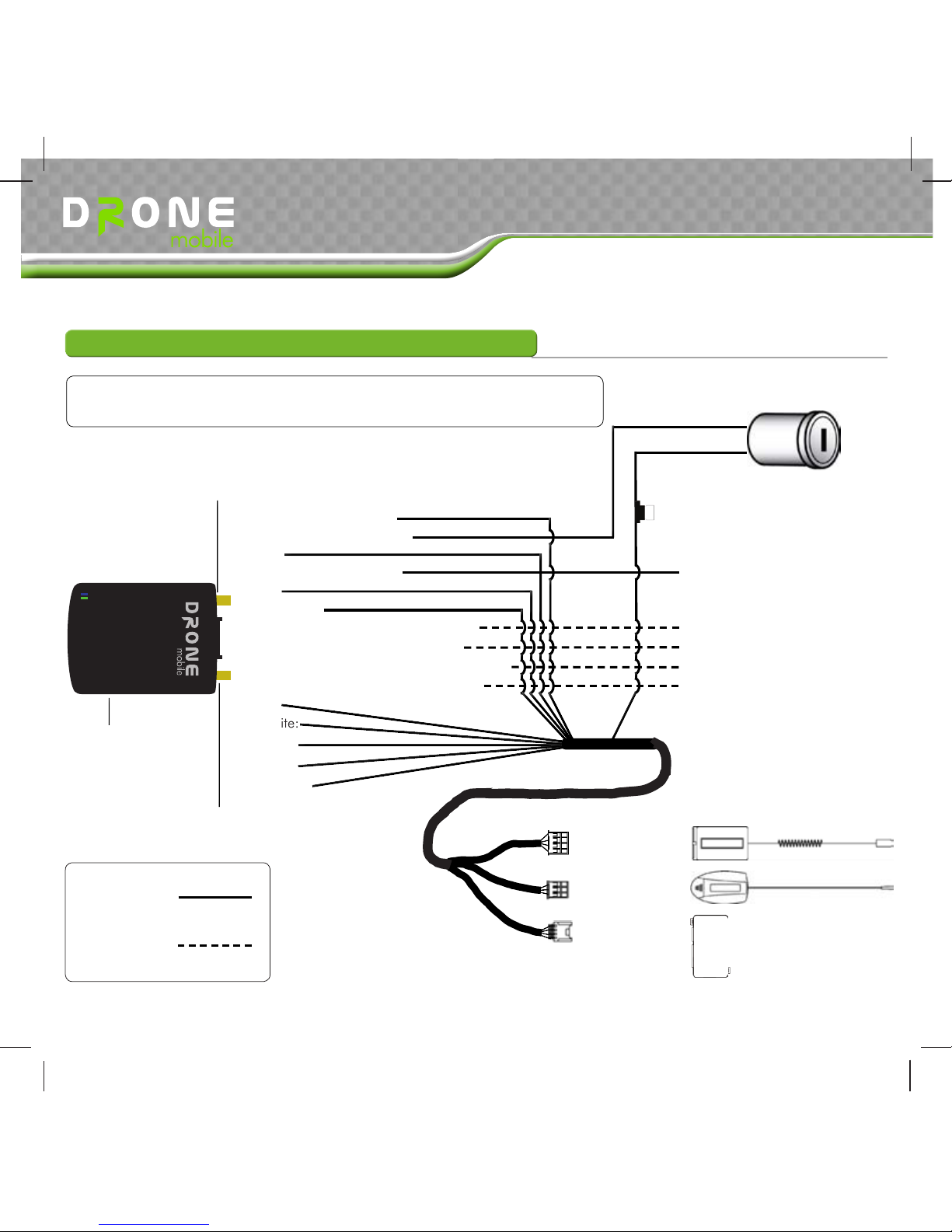
Wiring Diagrams
DroneMobile can be installed using installation Type 1-Standalone, Type 2-Data, and Type 3-Hardwire
Required
Optional
Follow Type 1 when using DroneMobile as a standalone system
and GPS tracking device. Firstech RF kit is optional.
Copyright 2012 Firstech, LLC. | 4
Type 1 - Standalone With RF Kit and Bypass
Red: (+) 12 Volt Constant
Yellow:
White:
Blue/Black: (-) Programmable Output 1
Brown: (-) Programmable Alarm Trigger Input
Green: (+) Ignition Input
Black: (-) Ground Input
Blue(Thin)
Blue: (-) Programmable Output 2
Orange: (-) Programmable Output 3
Optional External Cellular Antenna Port
Optional External GPS Antenna Port
Yellow:
White:
Black:
Black:
Orange:
GPS
GSM
TM
Reset Button
6 Pin Antenna Port
RS232 Data Port
4 Pin Antenna Port
12V+ Constant
12V+ Ignition
Chassis Ground
See Option 2-05
See Special Option Group 2
Bypass Module
TM
Do Not Use Both Antenna
Ports At The Same Time
See Special Option Group 2
See Special Option Group 2
DR-2000 Install Guide
Page 6
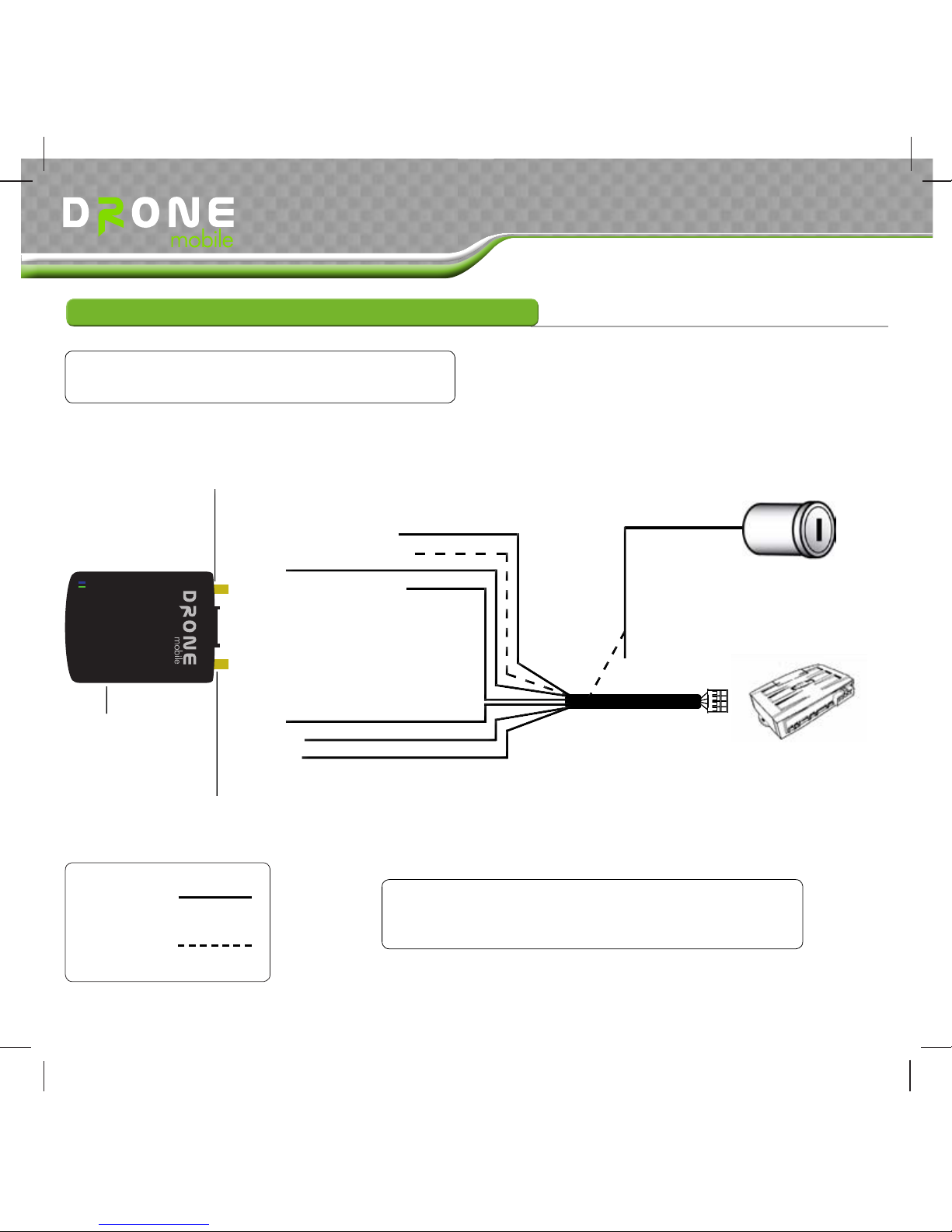
TM
Wiring Diagrams
Required
Optional
DR-2000 Compatible
Firstech Control Module
Follow Type 2 when using DroneMobile with a
compatible Firstech Control Module
5 | Copyright 2012 Firstech, LLC.
The Green Ignition Wire is only used if the
contol module does not support 2 Way Data or
Ignition signal through data.
Type 2 - Data
Red: (+) 12 Volt Constant
Black:
N/A
N/A
N/A
Green: (+) Ignition Input
Black: (-) Ground Input
N/A
N/A
N/A
12V+ Ignition
Yellow:
White:
Black:
To RS232 Data Port On
Control Module
Optional External Cellular Antenna Port
Optional External GPS Antenna Port
GPS
GSM
TM
Reset Button
DR-2000 Install Guide
Page 7
TM
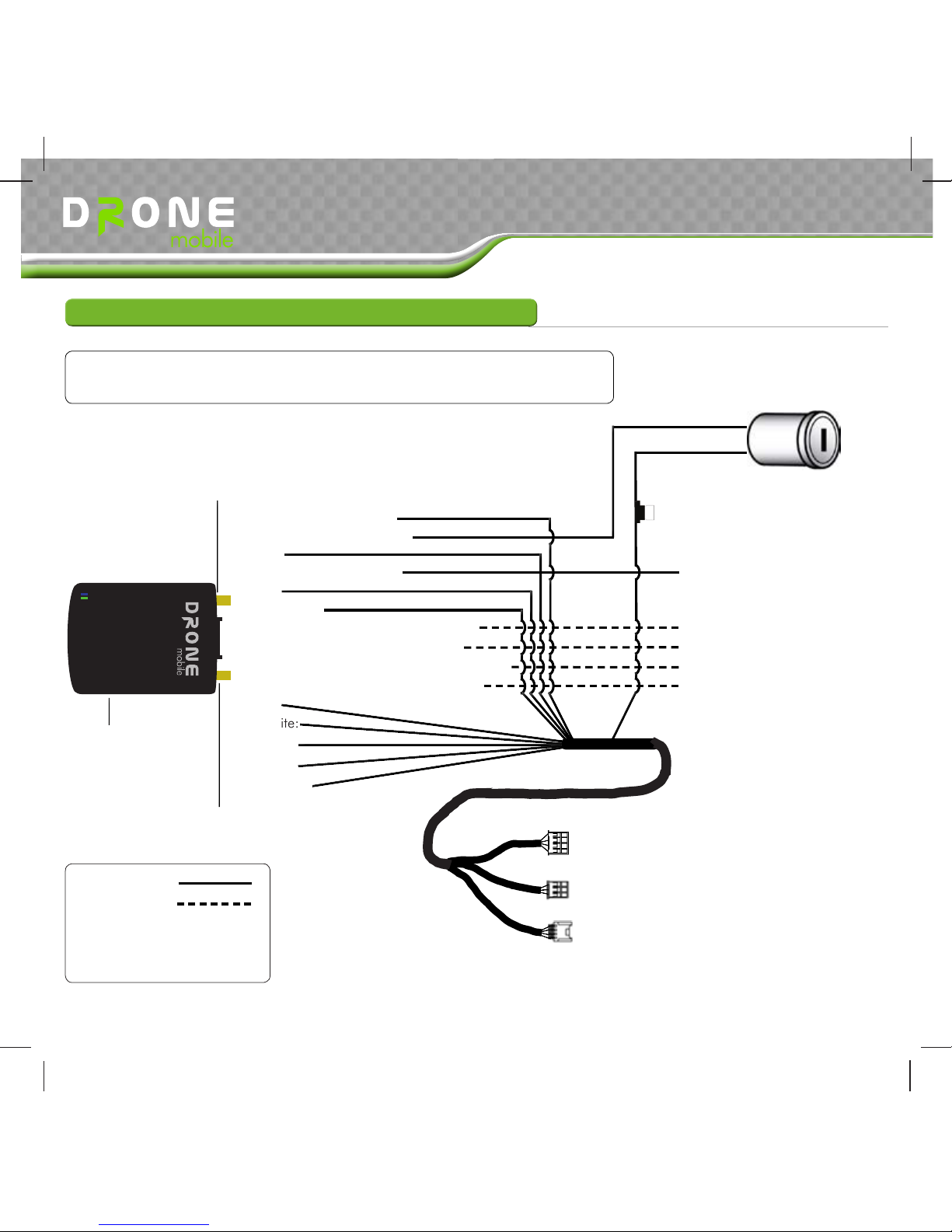
Wiring Diagrams
Required
Optional
Compustar or
Aftermarket
Remote Start
*
Follow Type 3 when connecting DroneMobile to a non-data
Firstech control module or aftermarket alarm and remote start
Copyright 2012 Firstech, LLC. | 6
Type 3 - Slave / Hardwire
6 Pin Antenna Port (Not Used)
RS232 Data Port (Not Used)
4 Pin Antenna Port (Not Used)
Red: (+) 12 Volt Constant
Yellow:
White:
Blue/Black: (-) Programmable Output 1
Brown: (-) Programmable Alarm Trigger Input
Green: (+) Ignition Input
Black: (-) Ground Input
Blue(Thin)
Blue: (-) Programmable Output 2
Orange: (-) Programmable Output 3
Optional External Cellular Antenna Port
Optional External GPS Antenna Port
Yellow:
White:
Black:
Black:
Orange:
GPS
GSM
TM
Reset Button
12V+ Constant
12V+ Ignition
Chassis Ground
*See Option 2-05
*See Special Option Group 2
*See Special Option Group 2
*See Special Option Group 2
DR-2000 Install Guide
Page 8
TM
Details
Wiring Details
Data Harness (DR-HRN-2KDA Included In Box)
Green: (+) Ignition Input
- Connect this wire to the vehicle’s ignition output. This wire should see
(+) 12V when the vehicle’s key is in the “on” position. This wire is not required in Type 2 installations
unless the Drone compatible Data Controller requires it.
RS232 Plug - This plug is intended to connect to the RS232 Data Port on CM5 or newer Firstech
compatible control modules. (Not compatible with LT Series) The control module must have the most
current firmware to be Type 2 compatible.
Type 1/3 Hardwire Harness (DR-HRN-2KHW)
Red: (+) 12 Volt Constant Input
- This is the constant power for the DR-2000. It carries a 2 amp fuse
and must be connected to the vehicle’s constant (+) 12 Volt source.
Green: (+) Ignition Input - Connect this wire to the vehicle’s ignition output. This wire should see (+)
12V when the vehicle’s key is in the “on” position. This wire is required in Type 1 in order to program
the remotes.
Black: (-) Ground Input - Connect this wire to the vehicle’s chassis ground.
Blue/Black: (-) Programmable Output 1 - This wire provides a programmable negative (-) output
that can be programmed on the Drone’s Option Menu. Please see the Special Option Group 2 Menu
for details. At the default setting this wire acts as a door lock output. This wire is not available in Type
2 installations. You must wire a relay to provide a positive (+) output.
Blue: (-) Programmable Output 2 - This wire provides a programmable negative (-) output that can
be programmed on the Drone’s Option Menu. Please see the Special Option Group 2 Menu for
details. At default setting this wire acts as a door unlock output.
7 | Copyright 2012 Firstech, LLC.
DR-2000 Install Guide
Page 9
TM
Wiring Details
Details
This wire is not available in Type 2 installations. You must wire a relay to provide a positive (+) output.
Orange: (-) Programmable Output 3 - This wire acts as a programmable negative (-) output for the
Drone. Please see the Special Option Group 2 Menu for details. At the default setting this wire will
send a negative start trigger output. Setting 2 changes this output to a negative parking light output.
Brown: (-) Programmable Auxiliary Trigger Input - See option 2-05. This wire acts as a
programmable negative input for the Drone. At default it will take a negative 5 pulse trigger. It can
be programmed to take a negative latched input. Upon trigger this wire will send an alarm triggered
notification to the web interface and user’s smartphone. Setting 3 changes this wire to a negative (-)
foot brake input. It will shut the remote starter down. This wire is not required in Type 2 installations.
4 Pin Antenna Port - This plug is intended to connect to a Firstech compatible antenna from a
compatible RF Kit. This is used if using Drone as a standalone piece as shown in Type 1 installations.
You can also use this port to connect the OP500 Option Programmer and set options. Do not use
both 4 Pin and 6 Pin Antenna Ports at the same time.
6 Pin Antenna Port - This plug is intended to connect to a Firstech compatible antenna from a
compatible RF Kit. This is used if using Drone as a standalone piece as shown in Type 1 installations.
You can also use this port to connect the OP500 Option Programmer and set options. Do not use
both 4 Pin and 6 Pin Antenna Ports at the same time.
RS232 Port - This port is used when connecting to a Drone compatible bypass module. The DR-2000
supports both ADS and Fortin bypass modules. (See Option 2-06) This port is typically used in Type 1
installations.
Copyright 2012 Firstech, LLC. | 8
DR-2000 Install Guide
Page 10
TM
Activation and Placement
9 | Copyright 2012 Firstech, LLC.
Dealer Activation
STEP 1: The Drone’s SIM MUST be activated prior to powering on the DR-2000. Complete all
connections. Leave harness unplugged from DR-2000.
STEP 2: If you are a new DroneMobile dealer please visit https://live.dronemobile.com/login to
register your account. Click on “New Dealer Registration” and fill out the required information. Your
account will be used for any and all future DroneMobile activations so please do not lose the
login and password.
STEP 3: Complete this step before plugging the main harness into the DR-2000:
Once logged in
you should be able to enter the 20 digit serial number and click “Submit.” “Activating the SIM” window
will open.
STEP 4: Once the “Activating the SIM” window closes and the status changes to “Active” you may
now plug the harnesses into the DR-2000.
STEP 5: Once the unit has achieved cell lock (blue LED flashes slowly), power cycle (unplug) the unit
once more. Wait for the unit to achieve cell lock then you may proceed to the “Settings” page. Please
see the Troubleshooting section for description of LEDs. Please complete all necessary tests of the DR-
2000.
Note: If you log out of this session or your session expires, you have until midnight the day
of activation to log back in. Once the end user registers their Drone, you will no longer have
access to the unit.
STEP 6: Complete the “Hardware Installation,” “Controller Settings,” and “Alert Notifications” sections.
Configure the other settings and click “Save” to save your settings. Installation type selection is not
required when using hardwire harness. (DR-HRN-2KHW)
DR-2000 Install Guide
Page 11
TM
If you are not an authorized DroneMobile dealer and installing the product for the first time visit
https://live.dronemobile.com/login and click on “New User Registration.” Fill out the required
information and then click on “I Agree” to move to the Controller Settings. Installation type selection
is not required when using hardwire harness. (DR-HRN-2KHW)
Copyright 2012 Firstech, LLC. | 10
STEP 7: Once you are on the “Controls” page, test all of the features including GPS tracking to verify
that the unit is fully functional before releasing the vehicle.
STEP 8: Once complete, place the extra DR-2000 sticker on the Quick Start Card and give to the
customer. You may choose to setup their account or advise them to visit https://live.dronemobile.com/
login and click on “New User Registration.” If they already have a Drone account then they should log
in and access “Manage Account” > “Add/Remove Vehicle(s)” option.
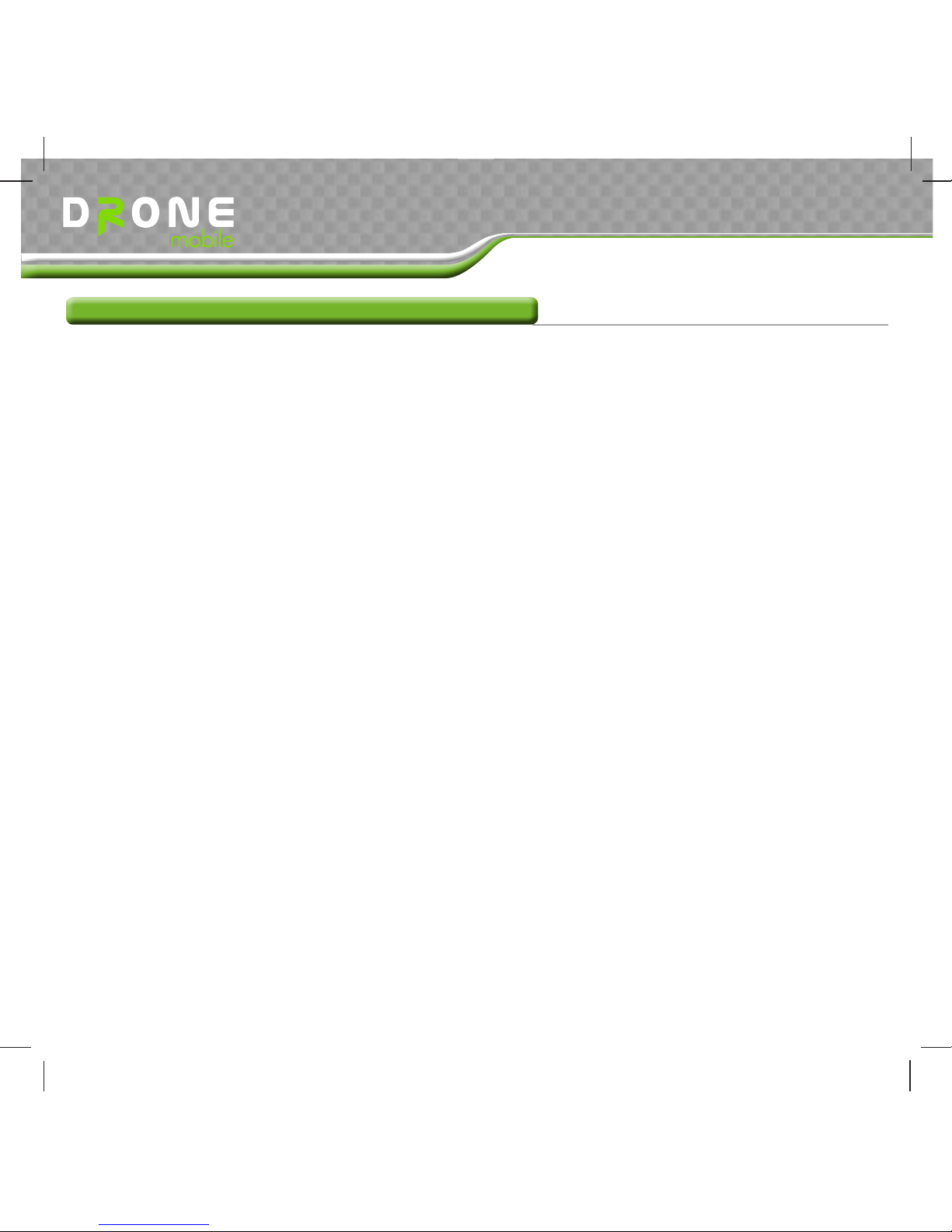
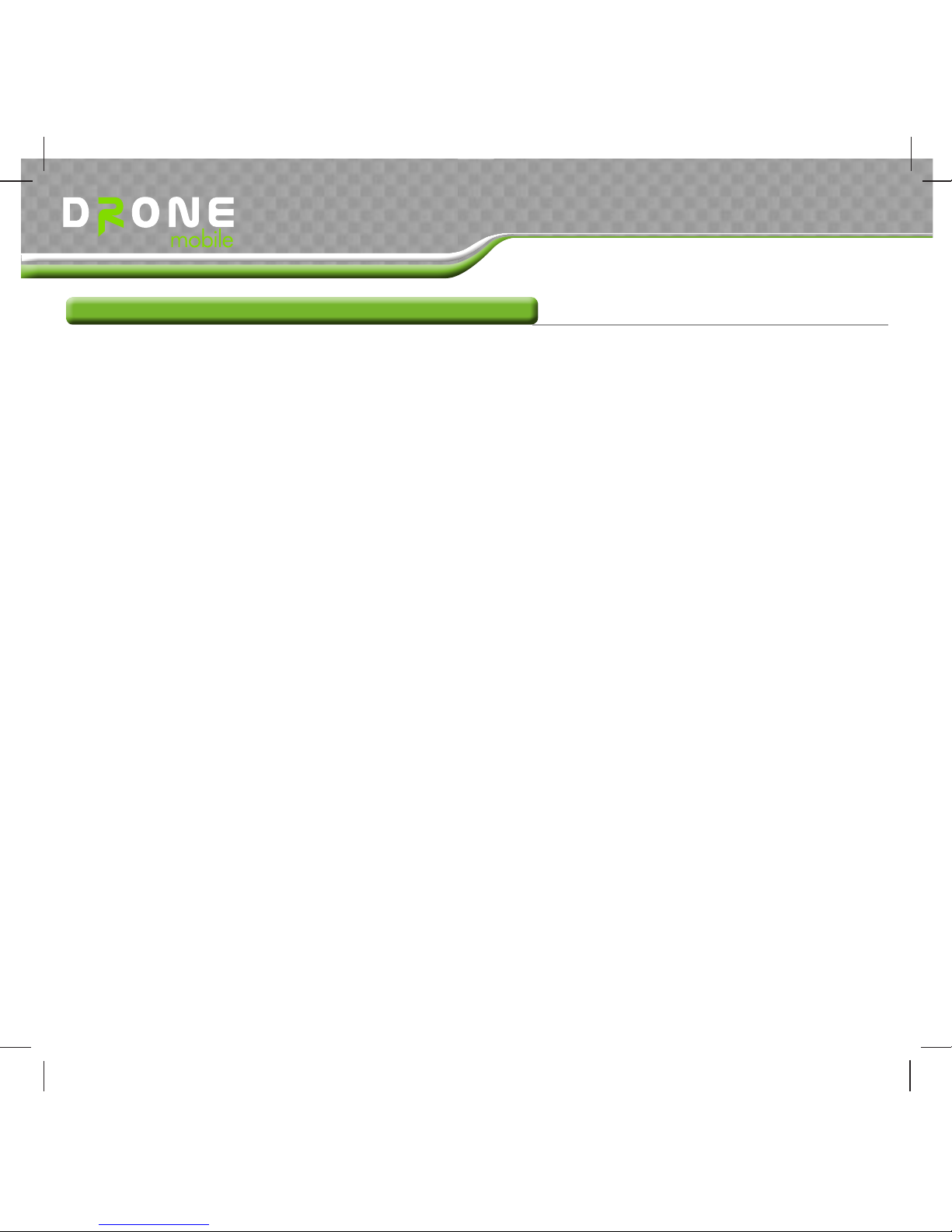
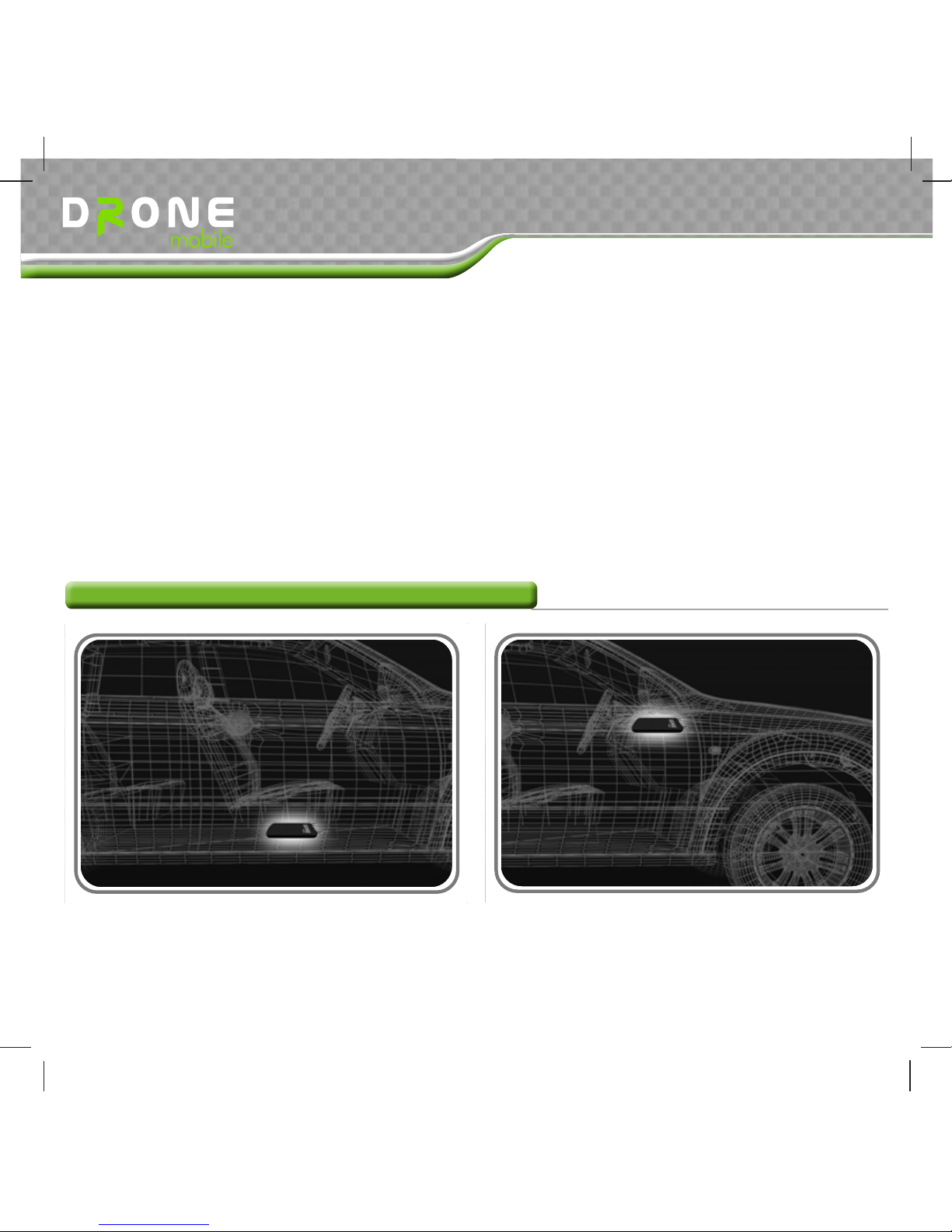
Suggested Mounting Locations
We recommend mounting the DR-2000 beneath the seat or in the vehicle’s dash. The higher the
location the better the signal will be.
Activation and Placement
DR-2000 Install Guide
Page 12
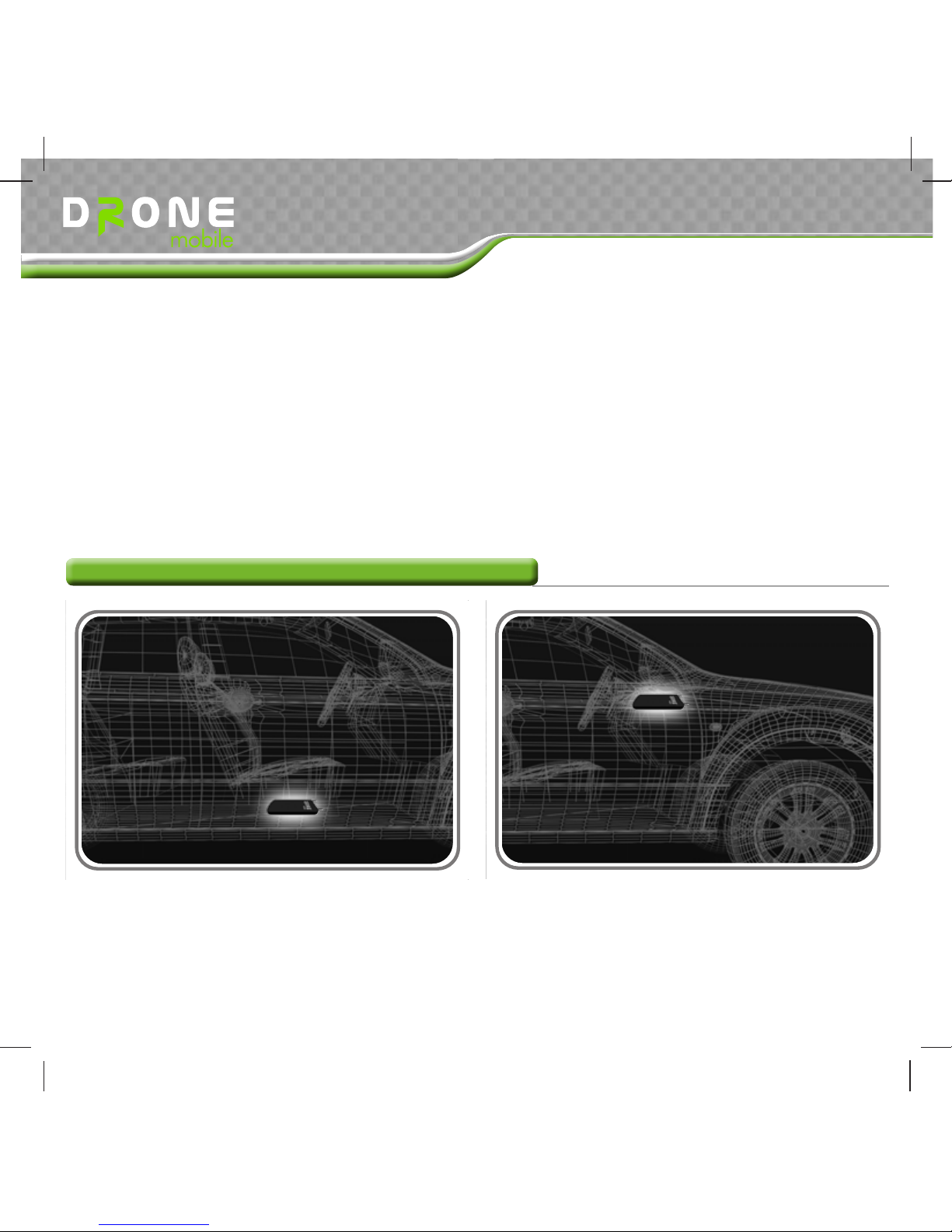
Remote Programming Routine
IMPORTANT: Any and all remotes must be coded to the Drone prior to
performing any and all operations. Also the parking light output from the
Drone must be connected to indicate the programming sequence.
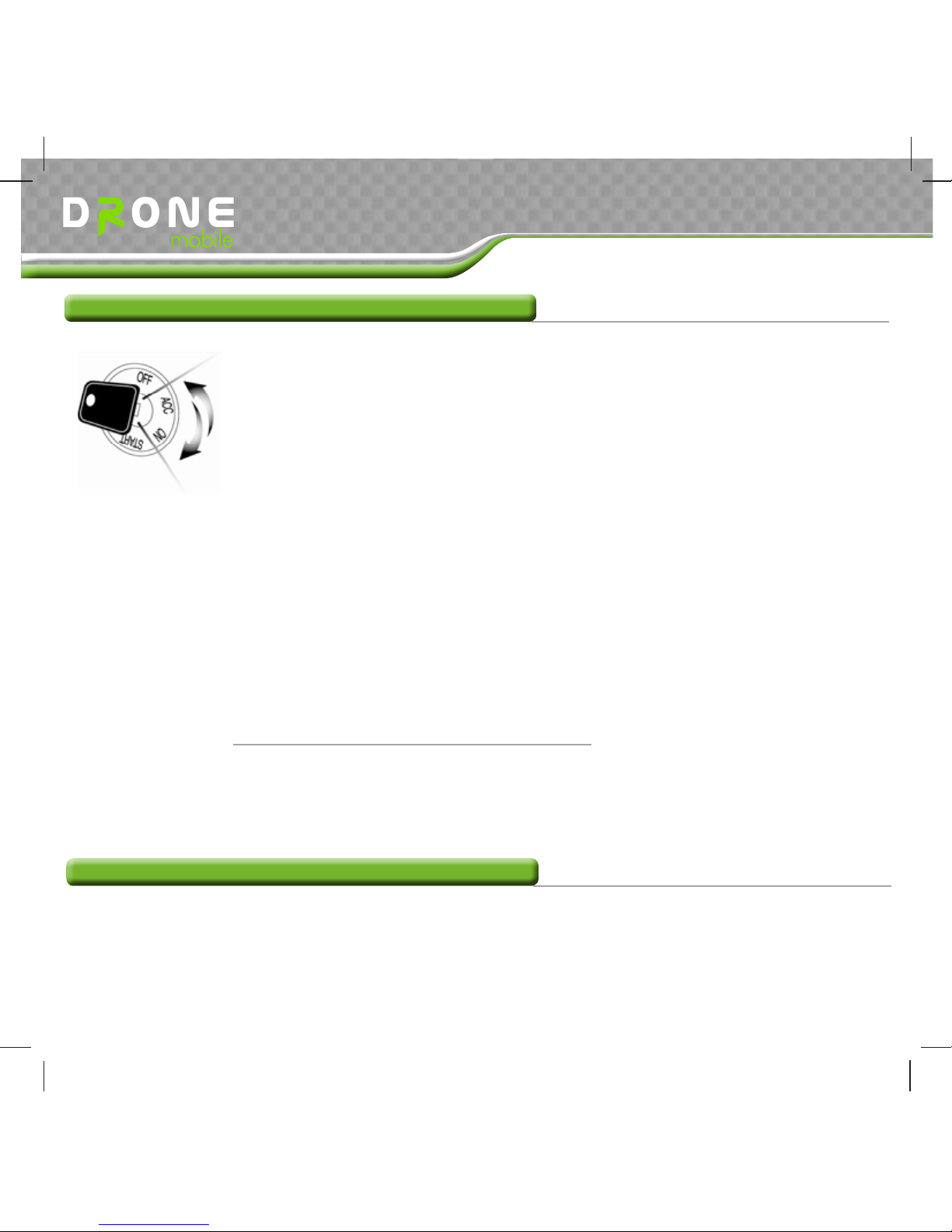
STEP 1:
Activate programming mode by manually turning the vehicle’s key
between the Ign On and Off (or the Acc & On positions) five times within
7 seconds. The vehicle’s parking lights will flash once with the successful
completion of this step. (Note: this step also places the Drone into Valet Mode)
STEP 2: Within a 2 second period after the 5th ignition cycle tap Button I on two way remotes or
the Lock button on one-way remotes for a half second. The parking lights will flash once to confirm
the transmitter has been coded. Repeat for additional remotes, up to three. Exiting Programming:
Programming is a timed sequence. After 2 seconds the parking lights will flash twice signaling the end
of programming mode.
Programming Multiple Remotes: After the confirmation flash given in STEP 2, code additional
remotes by tapping Button I on two way remotes or the Lock button on one way remotes. The parking
lights will flash once confirming each additional remote. All systems can recognize up to three
remotes.
Note: If you do not program any remotes and enter this sequence it will put the system into Valet
Mode. Only the keyless entry will work in Valet Mode. To exit Valet Mode just program remote(s).
Valet Mode
TM
11 | Copyright 2012 Firstech, LLC.
The DR-2000 has Valet Mode. This prevents the vehicle from remote starting, arming the factory
style alarm, and flashing any parking lights. To exit valet mode tap the lock and trunk buttons on
the remote, reprogram the remotes, -or- uncheck the Valet option on the Web interface and click
“Save.” If Valet is unchecked, check the box, hit “Save” and then uncheck and hit “Save” again. These
methods will take the DR-2000 out of Valet.
Programming
DR-2000 Install Guide
Page 13
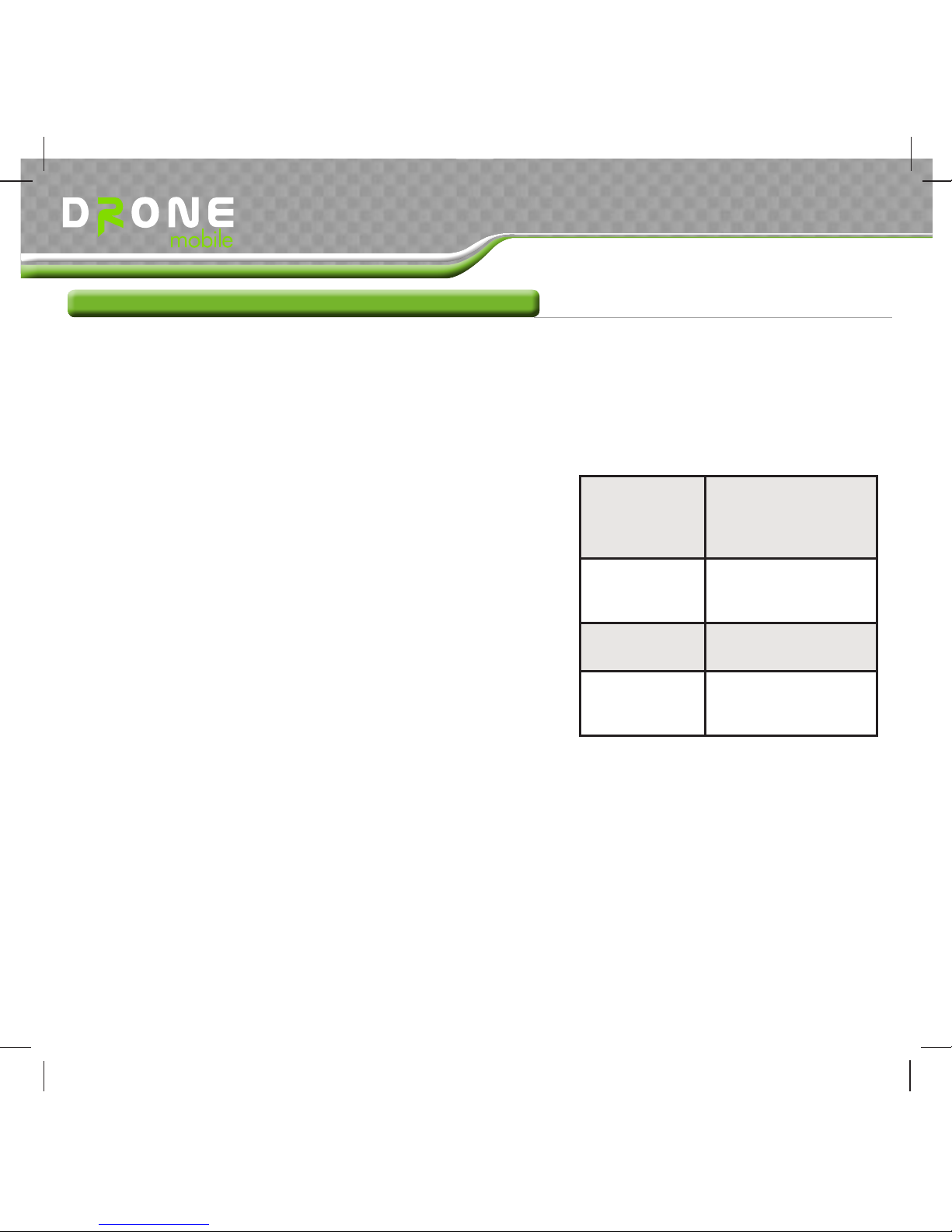
STEP 1: Foot brake must be connected if not supported by
the bypass module. See Option 2-05 for details.
STEP 2: Start the vehicle with the key. Allow time for the
engine to idle down.
STEP 3: Learn tach. While the vehicle is at idle, hold the
foot brake and activate the remote start function on the
remote control for 2.5 seconds. The parking lights will flash
once to indicate a good tach signal. The parking lights will
flash twice to indicate the tach did not learn. Two seconds
following the two flashes, the number of parking light flashes
will indicate the cause of the error:
Tachless Mode – (Automatic Transmission Vehicles Only)
Tachless sensing is an alternative engine sensing mode. It does not require a connection to the vehicle
other than the main ignition harness.
STEP 1: Change Option 1-06 to setting 2 – No tach sensing.
STEP 2: Process complete – there is no further programming required other than adjusting crank time
when necessary (see below).
Timed Crank Setting – Automatic Transmission Only
Option 1-06 setting 3 provides a timed 1.5 second crank for the remote start sequence. This option
just cranks the vehicle for 1.5 seconds and assumes remote start has completed. This option can be
used for GM and other vehicles with built in anti-grind systems.
Number
of Parking
Light Flashes
Tach Error
1
Option 2-10 is not in
default setting 1
2 Key is in the off position
3
Bad tach signal. Find a
different wire.
TM
Copyright 2012 Firstech, LLC. | 12
Programming
DR-2000 Install Guide
Engine Sensing
Tach Sensing
The default engine sensing mode is tach through a bypass module. There are new features that adjust
tach reading methods on option 1-06. IMPORTANT: The remotes must be coded prior to setting up
tach sensing.
Page 14
TM
Programming
DR-2000 Install Guide
Using FT-EZGO with DR-2000
Installing The FT-EZGO
Warning: Use these instructions if installing DR-2000 and FT-EZGO WITHOUT a Firstech control
module.
Step 1: Set Option 2-09 to desired option.
Step 2: Connect the Black 6 Pin antenna plug from the DR-HRN-2KHW to the Black 6 Pin antenna
port on the ANT-RFID.
Step 3: If using a Firstech RF Kit, connect that antenna cable to the Blue 6 pin port on the ANT-RFID.
If connecting to a 4 Pin to 4 Pin antenna, use the included 6 Pin to 4 Pin adapter.
Step 4: Find a spot to mount your ANT-RFID on the windshield. This is recommended for optimum
range. For more specific mounting location information visit us at www.firstechonline.com under the
Authorized Tech section document titled: “FT-EZGO Recommended Mounting Locations.”
Step 5: Program your EZ100-R and additional RF Kit remotes to the DR-2000 (Maximum 3 Remotes
including EZ100-R).
You are now ready to test your FT-EZGO system.
Testing The FT-EZGO
Step 1: Turn the auto unlock feature by holding the button on the EZ100-R for at least 8 seconds.
You will get one parking light flash and/or siren chirp. Hold the button again for at least 8 seconds
and you will get two parking light flashes and/or chirps showing that the auto unlock feature is off.
Step 2: Arm/Lock the vehicle and wait at least 15 seconds.
Step 3: Walk up to the vehicle and it will automatically unlock/disarm. If Setting 2 is selected, walk
away and the vehicle should lock/arm.
13 | Copyright 2012 Firstech, LLC.
Page 15
TM
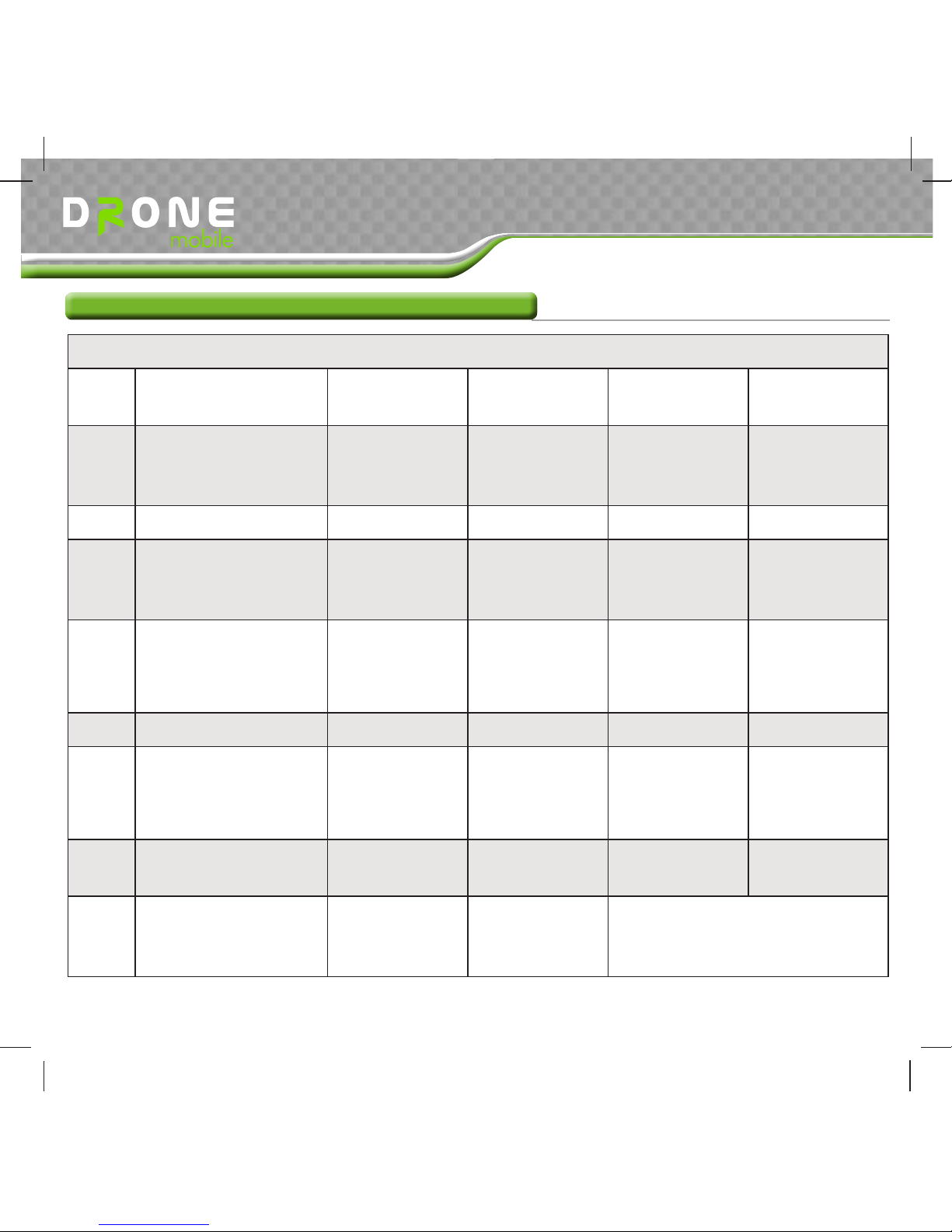
Option Tables
Option Group 1
Feature
Default
Setting - I
Optional
Setting - II
Optional
Setting - III
Optional
Setting - IV
*1-01
*Unlock before, Lock
after, starting
Off On
Lock After
Remote Start
Only
Lock After
Shutdown
Only
*1-02
*Double pulse unlock Off On
1-03
Diesel Timer
Wire (Bypass
Module)
3~99sec
(10sec
Default)
1-04
Timer Start, or,
Minimum Interval
Between Starts
3 Hour (4 minute
runtime, double
for Diesel)
1.5 Hour(4
minute runtime,
double for
Diesel)
1-05
Remote Start Runtime 15 Min 25 Min 45 Min 3 Min
1-06
Engine Sensing
Tach (Bypass
Module)
Tachless Mode
No Connection
– 1.5 Sec. Crank
(Automatic
Trans. Only)
1-07
Timer Mode Off On
*1-08
*Installation Mode Slave Unit
Standalone
Unit With
Bypass
* Options Available With
1-08 Set to Default
Programming
DR-2000 Install Guide
Copyright 2012 Firstech, LLC. | 14
Page 16
TM
Option Tables
Option Group 2
Feature
Default
Setting - I
Optional
Setting - II
Optional
Setting - III
Optional
Setting - IV
*2-01
*Factory Style Alarm Off On
2-02
Soft Disarm Off On
2-03
Aux 1 output 0.5sec Latch 20 sec Program
2-04
Aux 2 output 0.5sec Latch 60 sec Program
*2-05
*Auxiliary Input
(Brown Wire)
(-) Alarm
Trigger When
Pulsed 5
Times
(-) Alarm
Trigger With
Latched
(-) Foot Brake
Input
2-06
Bypass Through RS232
Port
ADS 2 Way Fortin 2 Way
*2-07
*Low Battery Warning Off On
2-08
Triple Pulse Trigger For
Remote Start
On Off
2-09
FT-EZGO Mode
FT-EZGO
Unlock
FT-EZGO
Lock and
Unlock
FT-EZGO
Unlock for
FTX
Programming
DR-2000 Install Guide
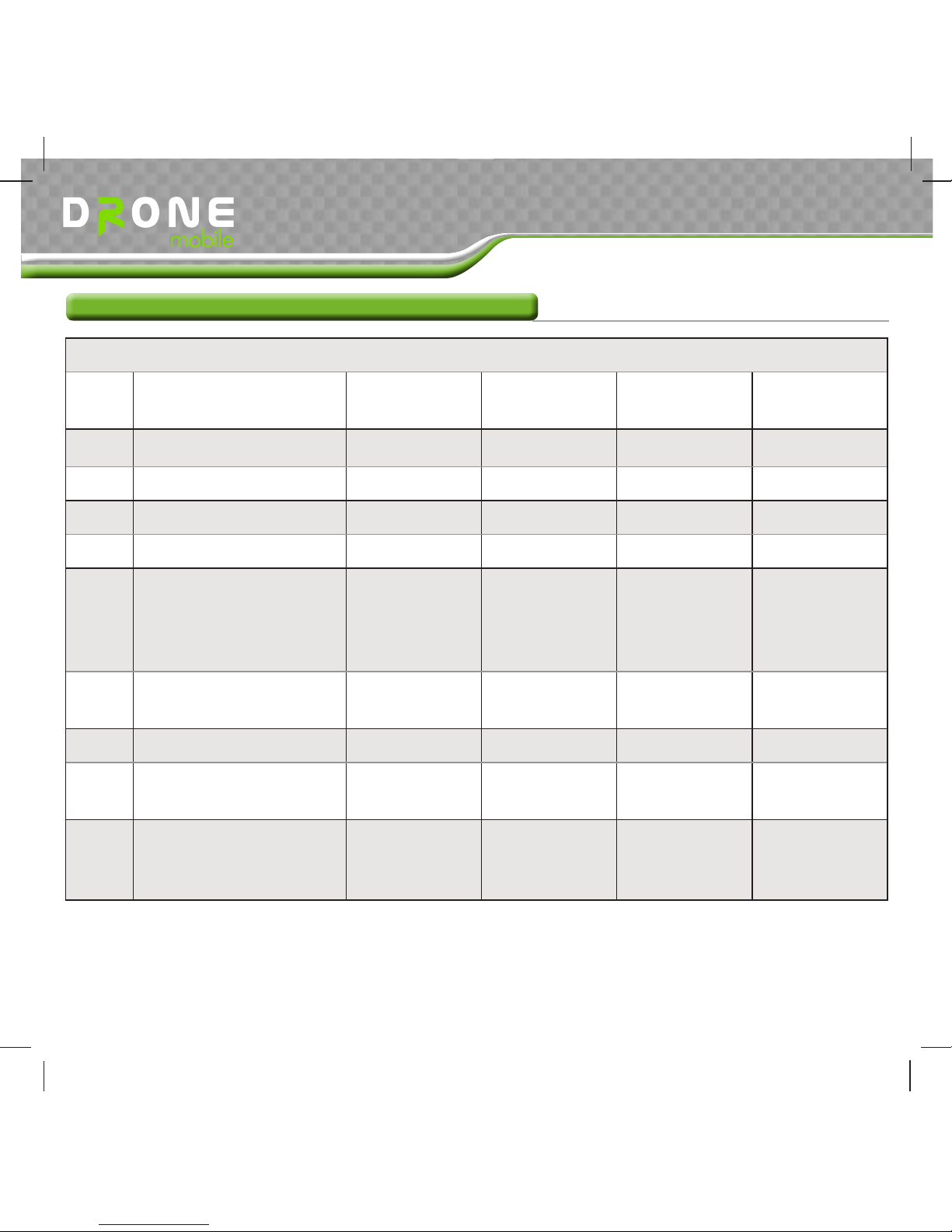
Note: Changing Option 1-08 to Setting 2 will unlock all options on the OP500
15 | Copyright 2012 Firstech, LLC.
Page 17
TM
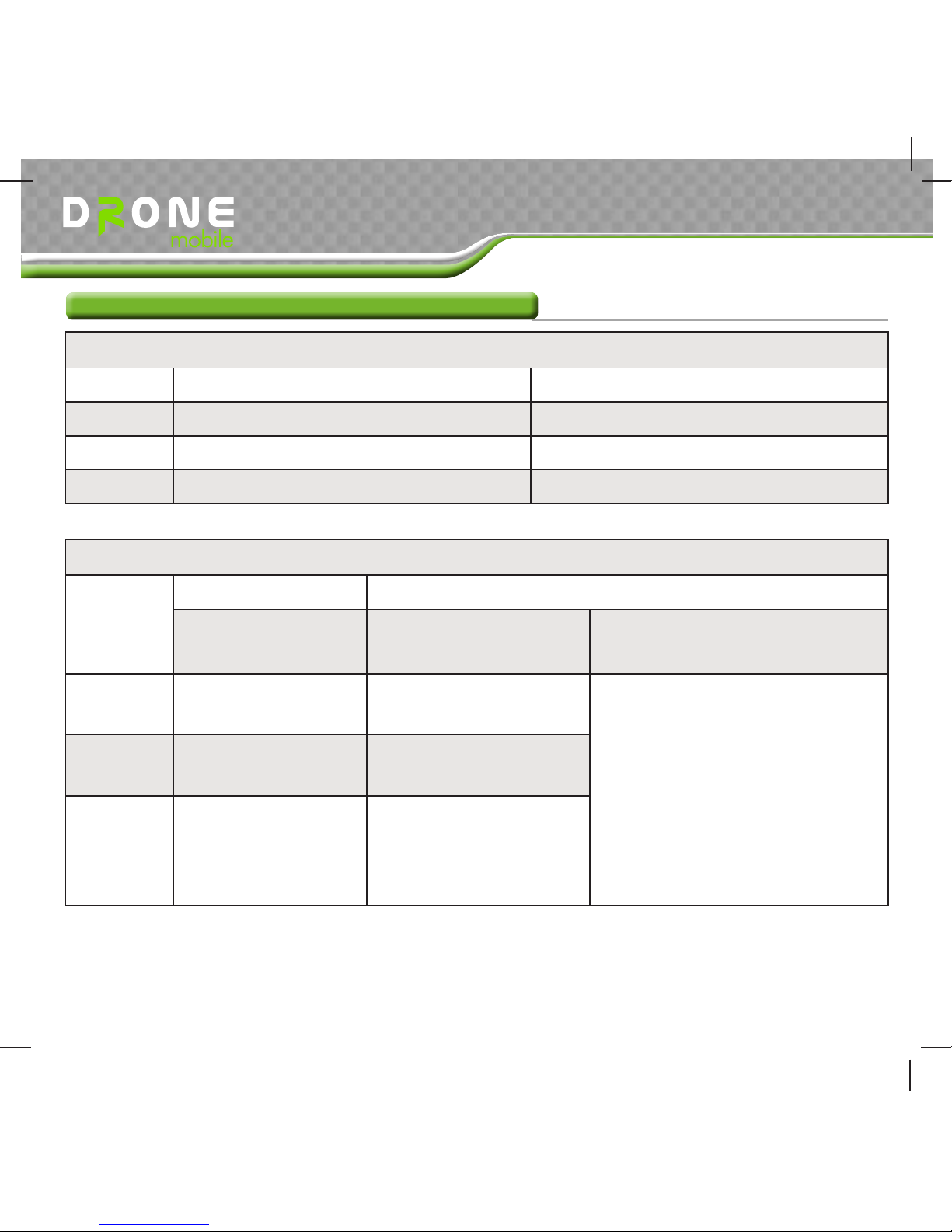
Option Table
Special Option Group 1
Feature Setting Value (Seconds)
1 Diesel Timer - DISL 3 ~ 99
2 AUX1 output time 1 ~ 100
3 AUX2 output time 1 ~ 100
Special Option Group 2
Feature Setting and OP500 Value
Programmable
Output Connector
0 - Default Setting *1~13 – Optional Settings
1 POC #1 (-) Lock (Blue/Black)
Trunk - [1] Ignition - [2]
Accessory - [3] Starter - [4]
Start Trigger - [5] Aux 1 - [6]
Aux 2 - [7] Horn Honk - [8]
GWR - [9] GWA - [10]
Lock - [11] Unlock - [12]
Parking Light - [13]
2 POC #2 (-) Unlock (Blue)
3 POC #3
1-08: Default (-) Start
Trigger (Orange)
1-08 Setting 2: (-)
Parking Light (Orange)
Programming
DR-2000 Install Guide
* POC Options 2, 3, 4, 9, and 10 are not available when Option 1-08 is on Default
setting 1.
Copyright 2012 Firstech, LLC. | 16
Page 18
TM
Option Descriptions
1-01 Unlock Before, Lock After Starting. Lock After Remote Start - If enabled, this option will
make the system unlock the doors before remote starting, start the vehicle, then lock the
doors after the vehicle starts. It will then lock the doors again if the remote start run time
expires and the vehicle shuts down. This feature is for vehicles that have factory alarms that
need to be disarmed before remote starting.
1-02 Double Pulse Unlock - If enabled, this option will cause the system to double pulse the
unlock output. This option is used on a majority of Toyota vehicles. The first unlock pulse
disarms the alarm, and the second pulse unlocks the doors.
1-03 Diesel Timer – Use this option for wait to start. You can use setting 2 for a default wait to
start of 10 seconds, otherwise, you can adjust the time with your OP500 Programmer.
1-04 Timer Start or Interval Between Starts - This option dictates the time interval when the
control module will remote start.
Default 1: Will start and run for 4 minutes every 3 hours until the vehicle is remote started
or started by key.
Option 2: Will start and run for 4 minutes every 1.5 hours until the vehicle is remote started
or started by key.
1-05 Remote Start Runtime - This option gives you four different settings for the remote start run
time. The available options are 15, 25, 45, and 3 minutes.
1-06 Engine Sensing – This option selects the method in which the Drone will detect if the
vehicle’s motor is running. At default, it will look for that status through the bypass module.
Option 2 will monitor the vehicle’s battery and option three will crank for 1.5 seconds.
Programming
DR-2000 Install Guide
17 | Copyright 2012 Firstech, LLC.
Page 19

TM
1-07 Timer Mode - This option enables the user to operate Timer Start (see option 1-04).
Remember that the user must still activate Timer mode using the remote (see the user
manual for that remote for instructions).
1-08 Installation Mode - This option is used to set the DR-2000 to control a preinstalled
remote starter. The optional setting 2 changes the DR-2000 to work with a bypass module
and compatible RF Kit to start the vehicle. Not all options are available with default setting.
2-01 Factory Style Alarm - This option turns the Factory Style Alarm on or off. When this option is
combined with an interface module, it will monitor input triggers and will provide horn
output if programmed as one of the POCs. In Type 3 installations the Drone will only
monitor the Brown Wire.
2-02 Soft Disarm - When a vehicle has a factory alarm, and the Firstech alarm is triggered, you
may have both alarms triggered at the same time. In the default setting, silencing the
Firstech system will not send the disarm pulse to the factory system, therefore requiring the
user to first silence the Firstech system and then unlock and disarm to silence the factory
system. Setting 2 sends the disarm and 5 seconds later sends the rearm pulse.
2-03 Aux 1 Output - This option determines the duration of the auxiliary 1 output. Setting IV
allows the output duration to be set for a specific length of time.
2-04 Aux 2 Output - This option determines the duration of the auxiliary 2 output. Setting IV
allows the output duration to be set for a specific length of time.
2-05 Auxiliary Input (Brown Wire) - This option controls the input on the brown wire. At default
this wire will look for 5 ground pulses. The optional setting 2 looks for a constant ground
trigger and option 3 looks for a ground foot brake input. This is to shut the remote start
down in the event it is not covered by the bypass module.
2-06 Bypass Brand Through RS232 Port – Default setting allows for compatibility with ADS
Idatalink modules. Setting 2 changes compatibility to Fortin bypass modules.
Programming
DR-2000 Install Guide
Copyright 2012 Firstech, LLC. | 18
Page 20

TM
2-07 Low Battery Warning - This option is off. When the system is
armed and this feature is programmed, Drone will monitor the voltage of the vehicle’s
battery at its connection point. When the battery voltage drops to or below 11.3 volts the
Drone will send a Low Battery Notification and page to the 2 way. The remote will beep
several times for 5 seconds, every 50 seconds, 3 times and flash the battery indicator on the
remote. When you query the remote or unlock/disarm the system the remote will display the
voltage of the vehicle’s battery. In Type 2 installations, this option must also be turned on
the remote start control module.
2-08 Triple Pulse Trigger for Remote Start - This option will change the behavior of the
Programmable Outputs if set to 5. It will provide a triple pulse output for triggering the
remote starter.
2-09 FT-EZGO Mode - This option is NOT used if you are using a Firstech control module. At
default, the FT-EZGO will unlock the doors when you approach your vehicle. Setting 2 will
lock your doors when you walk away. It will also unlock the doors when you approach
your vehicle. Setting 3 is the same as Setting 1 however will keep your FT-EZGO antenna
awake at all times and prevent any unlocking delays. Setting 3 will increase the draw on
your vehicle’s battery.
IMPORTANT: The OP500 is required to change settings in Special Option Groups 1 and 2.
Special Option Group 1
1 Diesel Timer – Option 1-03 must first be set to setting 2. This special option allows a
specific wait to start time (in seconds) to be programmed. This prevents the need for a timer
relay and eliminates a connection to the “wait to start” wire.
2 Aux 1 Output Timing – Option 2-03 must first be set to setting 4. This special option allows
a specific output duration for Aux 1 to be programmed.
Programming
DR-2000 Install Guide
19 | Copyright 2012 Firstech, LLC.
Page 21
Special Option Group 2
3 Aux 2 Output Timing – Option 2-04 must first be set to setting 4. This special option allows
a specific output duration for Aux 2 to be programmed.
This special option group allows you to determine the output type of the POC wires. For example, if
you want to set POC #1 (default setting lock output) to Auxiliary 1, you will need to change from 0 to
number 6. This must be done using the OP500.
Option Programming Instructions
Option Programming Using the OP500 (programmer)
The OP500 can be used to program any available option. It is required to program options in Special
Option Groups 1 and 2.
STEP 1: Make sure system is unlocked/disarmed. Using the blue connector on the top of the
OP500, connect it to the control module via the antenna wire. (Use the included extension cable if
necessary.) Once connected, the OP500 will power up as long as the main harness to the controller
has been connected properly.
STEP 2: To change the option number you wish to program, use the left and right arrow keys on the
OP500. It will scroll through the options available in menu 1 and then move to menu 2. Use the up
and down arrow buttons on the OP500 to adjust the option settings; “1” is the default setting, and
“2”, “3”, and “4” are the optional settings.
At the end of menu 2, if diesel mode or auxiliary setting functions were enabled – or if any of the
auxiliary outputs were set to “Program”, the duration of these settings can now be adjusted.
Following the auxiliary and diesel settings (if selected), the POC options will be displayed on the
OP500. The POCs can be set between 0 (default) to 12.
TM
Programming
DR-2000 Install Guide
Copyright 2012 Firstech, LLC. | 20
Page 22

Option Programming Using a Remote
Using a remote is a timed process so read this section in its entirety before beginning. IMPORTANT:
Special Option Groups cannot be programmed with a remote – the OP500 must be used.
STEP 1: Select the option menu that contains the desired programming option.
STEP 2: Scroll through menu allowing for 1 parking light flash.
STEP 3: Once finished scrolling through the menu wait for the parking lights flash confirming the
option number. i.e. option 2-04 will flash 4 times. Then use 1 or 2 Way table below to select the
option corresponding to your desired setting.
Resetting to Factory Defaults: To reset the options in a particular menu group, enter the menu shown
in the above tables. To reset options with a 2 Way remote tap button 3 three times. To reset options
with a 1 Way remote tap the Key/Start button 3 times. Wait for the parking lights to flash between each
tap. After the third tap, the option menu will reset and the parking lights flash three times. This must be
done for each option group that needs to be reset.
To program options use the following button combinations:
TM
Programming
DR-2000 Install Guide
21 | Copyright 2012 Firstech, LLC.
STEP 3: When finished with the adjustment of the various option settings, press and hold the “W”
(write) button until the OP500 chirps, which is approximately 2.5 seconds. This will write the settings to
the control module. Wait until the module displays “Success” before disconnecting it from the antenna
cable.
To reset the options, hold the “R” (reset) button and the “W” (write) button for 2.5 seconds. Release
then “W” write in the reset, hold the “W” button until the OP500 chirps, which is approximately 2.5
seconds.
Page 23
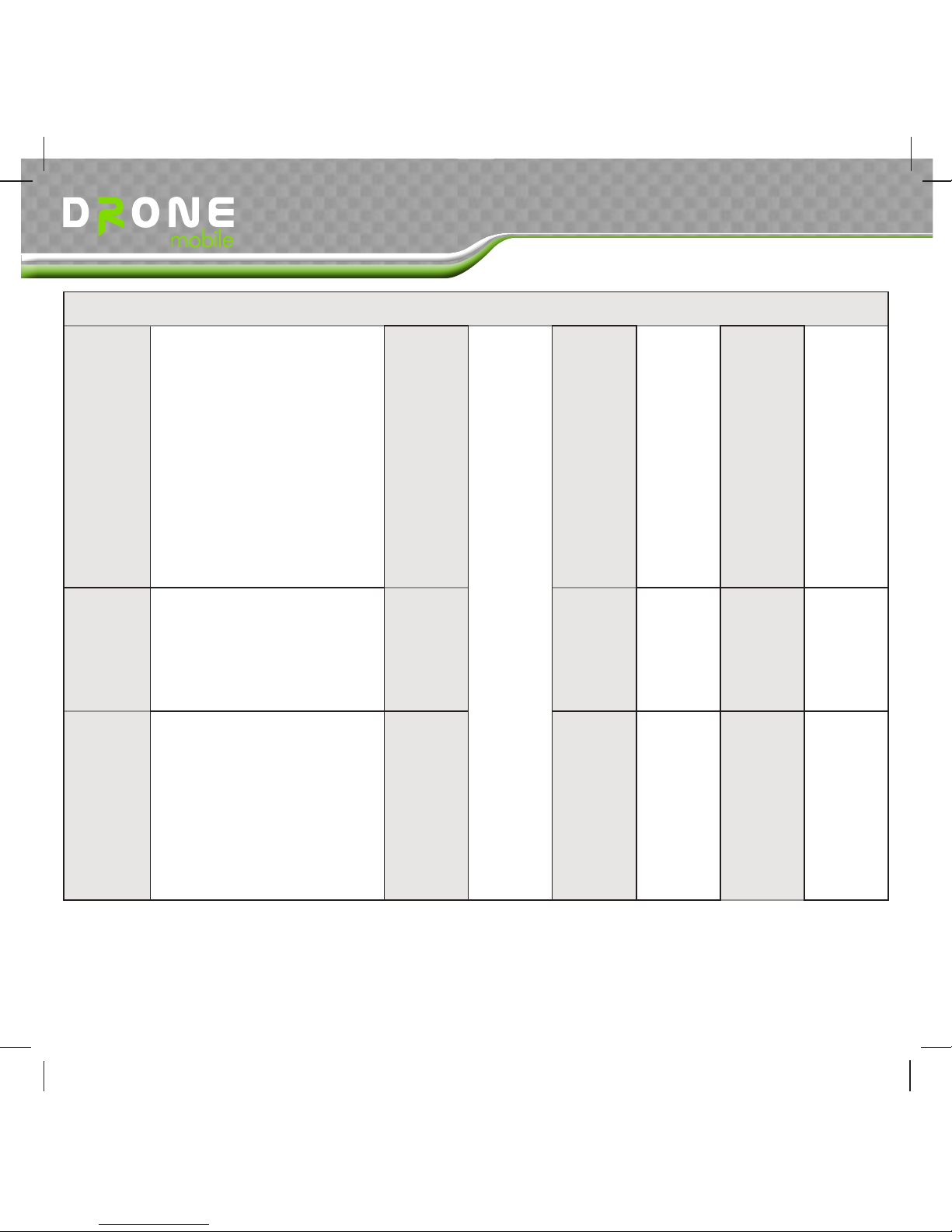
How to Program Options with 2-Way Remotes
With 2 Way Remotes
(Wait for chirp between
each tap)
Scroll Through Menu
(Wait for chirp between
each tap)
Wait for corresponding parking light flash and/or siren
chirp before selecting the option
Select Option 1
Select Option 2
Select Option 3
Select Option 4
Option
Menu
1
(1 + 2) for 2.5 seconds
Tap
Button
4
Tap
Button
1
Tap
Button
2
Tap
Button
3
Tap
Button
4
Option
Menu
2
(1 + 4) for 2.5 seconds
Tap
Button
4
Tap
Button
1
Tap
Button
2
Tap
Button
3
Tap
Button
4
TM
Programming
DR-2000 Install Guide
Copyright 2012 Firstech, LLC. | 22
Page 24
How To Program Options With 1 Way Remotes
With 1 Way Remotes
(Wait for chirp between
each tap)
Scroll Through Menu
(Wait for chirp between
each tap)
Wait for corresponding parking light flash and/or siren
chirp before selecting the option
Select Option 1
Select Option 2
Select Option 3
Select Option 4
Option
Menu
1
Lock + Unlock for
2.5 seconds
Hold
Trunk
+ Key/
Start
for 2.5
seconds
Tap Lock
Button
Tap
Unlock
Button
Tap Key/
Start
Button
Hold
Trunk
+ Key/
Start
for 2.5
seconds
Option
Menu
2
Lock + Key/Start for
2.5 seconds
Hold
Trunk
+ Key/
Start
for 2.5
seconds
Tap Lock
Button
Tap
Unlock
Button
Tap Key/
Start
Button
Hold
Trunk
+ Key/
Start
for 2.5
seconds
TM
Programming
DR-2000 Install Guide
23 | Copyright 2012 Firstech, LLC.
Page 25
TM
Troubleshooting
Welcome to the Troubleshooting section of the DR-2000 Install Guide. Here you should be able to
find answers to most of your questions. If you cannot resolve your problem then we are available at
Firstech Monday through Friday 8 AM to 5 PM PST - 888-820-3690.
LED Diagnostics
For optimum performance DroneMobile should be mounted away from metal panels that may prevent
the DR-2000 from locking onto GPS or cellular signal. Once a suitable location is found, mount the
unit using two or more zip ties or double side tape. If possible mount so that the LEDs are visible for
troubleshooting. Observe caution when mounting to avoid tension on the harness as it may come
loose or damage the DR-2000.
Once the SIM is active and all connections made, connect the harness to the DR-2000. The LEDs will
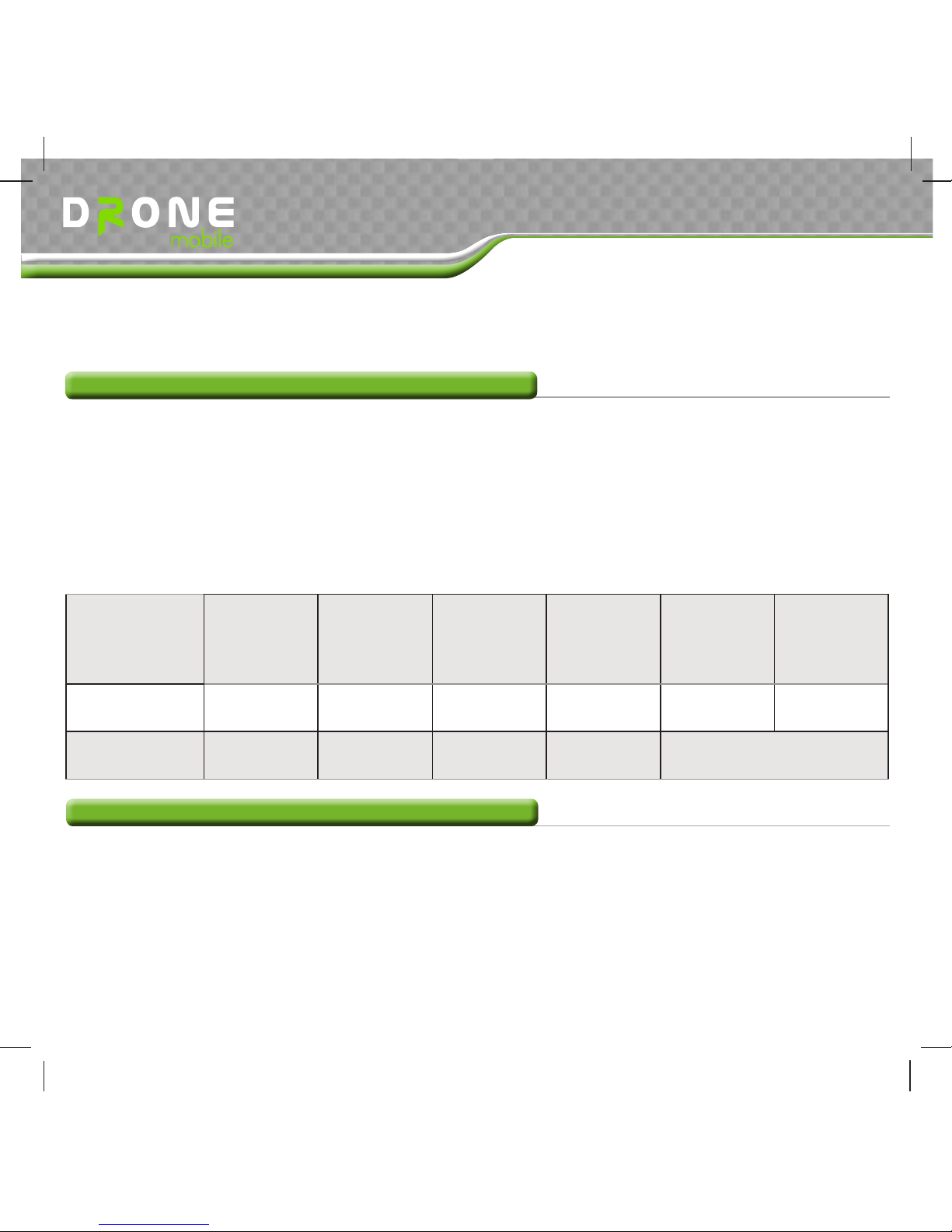
light up. The following table shows the behavior of those LEDs
LED
When First
Connecting
During
Transmission
and
Receiving
When Signal
is Locked
When Drone
is Asleep
Roaming
Signal Not
Available
Cell Signal (Blue) Solid Solid
One Flash,
Pause, Repeat
N/A Two Flashes Three Flashes
GPS Signal (Green) Solid Solid Slow Flash Off N/A
Frequently Asked Questions
Q: What other Firstech products are compatible with the Drone?
A: Drone is compatible with CM5000, CM5200, CM6000, CM6200, and CM6300 control modules.
Make sure they are updated with the latest firmware. If using a Blade module make sure it is a Blade
AL and that the firmware is Drone Gateway Compatible on www.idatalink.com.
DR-2000 Install Guide
Copyright 2012 Firstech, LLC. | 24
Page 26

TM
Troubleshooting
Q: How do I know if the DR-2000 is activated?
A: The DR-2000 is activated once you complete the Dealer Activation Portal and the SIM status
changes from “Pending” to “Active.”
Q: Which phones will the DR-2000 work with?
A: Compatible Apple iOS, Android, and BlackBerry devices.
Q: Why doesn’t the car shut down from the Drone app right after I start it using the Drone?
A: The Drone ignores the shutdown command for 60 seconds after starting. This is to prevent bad
signals to and from the Drone servers.
Q: Cell phone has data and cellular signal but the Drone still returns “Communication Error.”
A: This is due to a breakdown between the DR-2000 and its cellular network. It has nothing to do with
your smartphone’s connection.
Q: How do I select the Drone installation type?
A: The DR-2000 installation type is selected by which harness is connected. The Configuration Settings
page will only change installation type for DR-1000 Drones.
Q: Can you have more than 1 Drone per phone or account?
A: Yes, you can have up to 10 different Drones on your account.
Q: How many Drones can be accessed from 1 account at the same time?
A: Only 1 Drone can be accessed from 1 account at the same time.
Q: How do I know if the Drone is in remote programming mode?
A: The parking light output will send a signal similar to remote programming mode for Firstech control
modules. The parking light will flash once and each time a remote button is pressed. Once there are
two flashes. It has exited programming mode.
DR-2000 Install Guide
25 | Copyright 2012 Firstech, LLC.
Page 27
TM
Table des Matiéres
Guide d’installation DR-2000
Introduction
Introduction et avis
2
Type 1 - autonome et dérivation (Standalone)
Type 2 - données (Data)
Type 3 - esclave/câblée (Hardwire)
6
7
8
Détails des connexions
Activation du détaillant
Placements de montage suggérés
9
11
12
Diagnostics LED
Foire aux questions
26
26
Wiring Diagrams
Détails
Dépannage
Installation Overview
Programmation
Méthode de programmation de la télécommande
Mode Valet
Détection du moteur
L’utilisation du FT-EZGO avec le DR-200
Tableaux d’options
Description des options
Instructions pour la programmation des options
4
13
13
14
15
16
19
22
Tous droits réservés - 2012 Firstech, LLC | 1
Page 28
TM
Guide d’installation DR-2000
Introduction
2 | Tous droits réservés - 2012 Firstech, LLC
Bienvenue au manuel d’installation de DroneMobile DR-2000. Ce manuel a été rédigé à l’intention
des installateurs seulement. Nous vous recommandons fortement de contacter votre détaillant local
de DroneMobile pour avoir une installation professionnel. Pour avoir plus d’information, appelez au
888-820-3690.
Veuillez suivre les directives suivantes quand vous installerez ce système:
Les connecteurs des sorties programmables et les réglages de durée peuvent être changés •
seulement avec le FT-OP500-KIT. D’autres options peuvent être programmées avec le RF
Kit compatible de Firstech.
N’utilisez pas le port de la batterie de secours sur les modules de contrôle des series •
CM5 ou CM6 pour faire fonctionner le DR-2000. Il produit assez de courant. Utilisez un
bloc d’alimentation qui permet le passage de courant jusqu’à 2 AMP.
Veuillez utiliser un
multimètre numérique pour tester tous les fils.
Le Drone 2 vient avec le câblage de données de type 2. Le câblage de raccordement fixe et les •
antennes externes se trouvent disponibles pour un coût additionnel.
Pour utiliser TOUTES les fonctions de DroneMobile, vous devez avoir installé préalablement un •
système de démarrage à distance de Firstech. DroneMobile peut être utilisé avec un démarreur à
distance installé après l’achat du véhicule mais le câblage de raccordement fixe est nécessaire.
Quand vous utilisez l’installation de type 1 et un RF Kit, vous devez programmer ces •
télécommandes pour le Drone. Veuillez vous référer au manuel de l’utilisateur de la
télécommande pour les instructions.
Ne l’installez pas sous des panneaux en métal parce que ceci pourrait bloquer le signal du GPS •
ou du téléphone.
Une fois l’installation complétée, ne connectez pas les prises dans le DR-2000. En premier,
activez et enregistrez votre DroneMobile en ligne au https://live.dronemobile.com/login.
Cliquez sur “New Dealer Registration” ou ouvrez une session avec votre compte de détaillant (Dealer
Account.) Activez et attendez le changement de statut du SIM à “Active.” DroneMobile est couvert par
une garantie du fabricant d’un an.
Introduction et avis
Page 29
Tous droits réservés - 2012 Firstech, LLC | 3
TM
Guide d’installation DR-2000
Firstech, LLC ne recommande ni conseille d’installer DR-2000 dans
un véhicule avec interruption d’allumage ou de carburant. Car cela
pourrait provoquer des dommages au véhicule ou des blessures au
conducteur.
Firstech, LLC n’assumera aucune responsabilité pour un usage
inapproprié ou une mauvaise installation. Pour les termes et
conditions referez-vous au www.dronemobile.com/usersmanuals.
Introduction
Page 30
Guide d’installation DR-2000
Introduction
Ces étapes d’installation sont très importantes. Veuillez les suivre très
soigneusement au moment de chaque installation du système DroneMobile. Le SIM
du Drone DOIT être activé avant d’alimenter le DR-2000.
ÉTAPE 1: Installez DroneMobile (et un système d’alarme et de démarrage à distance, si applicable).
Laissez les faisceaux des fils déconnectés du DR-2000.
ÉTAPE 2: Allez à https://live.dronemobile.com/login et cliquez sur “New Dealer Registration.” Si vous
avez déjà un compte, ouvrez une session avec l’information de votre compte de détaillant.
ÉTAPE 3: Enregistrez l’unité DroneMobile en utilisant le numéro de série à 20 caractères. (Cliquez sur
“New Dealer Registration” si c’est la première fois que vous enregistrez une unité Drone).
La fenêtre activation du SIM s’ouvre.
ÉTAPE 4: Une fois la fenêtre activation du SIM fermée et que le statut change à “Active “, vous
pouvez brancher les faisceaux des fils dans le DR-2000.
ÉTAPE 5: Attendez jusqu’à ce que l’unité réussisse à faire le verrouillage du cellulaire (DEL bleu
clignotera lentement).
ÉTAPE 6: Une fois que l’unité a complété le verrouillage, débranchez l’unité quelque secondes et
rebranchez-la. Attendez à ce que l’unité complète le verrouillage et allez alors à la page
“Settings”.
ÉTAPE 7: Complétez les sections installation de matériel (“Hardware Installation”), réglages du
contrôleur (« Controller Settings ») et notifications des alertes (« Alert Notifications »).
Cliquez sur “Save” (Sauvegarder) pour sauvegarder vos réglages.
ÉTAPE 8: Une fois que vous êtes sur la page “Controls” (Contrôles), essayez toutes les fonctions en
incluant le repérage par GPS pour vérifier que l’unité fonctionne correctement avant de
donner pour finalisé le travail.
La sélection du mauvais type d’installation nécessitera l’appel au support
technique pour réinitialiser.
TM
4 | Tous droits réservés - 2012 Firstech, LLC
Page 31
TM
Guide d’installation DR-2000
Introduction
ÉTAPE 9: Donnez à votre client le numéro de série à 20 chiffres et la carte de démarrage rapide et
faites-lui enregistrer l’unité à son nom en allant au https://live.dronemobile.com/login et en cliquant
sur “New User Registration.” S’il a actuellement un compte, dites-lui de se connecter et “Manage
Account.”
Si vous fermez cette session ou la session se ferme, vous avez jusqu’à minuit
de la même journée de l’activation pour vous reconnecter. Une fois que
l’utilisateur final enregistre son Drone, vous n’aurez plus accès à l’unité.
Tous droits réservés - 2012 Firstech, LLC | 5
Page 32
Guide d’installation DR-2000
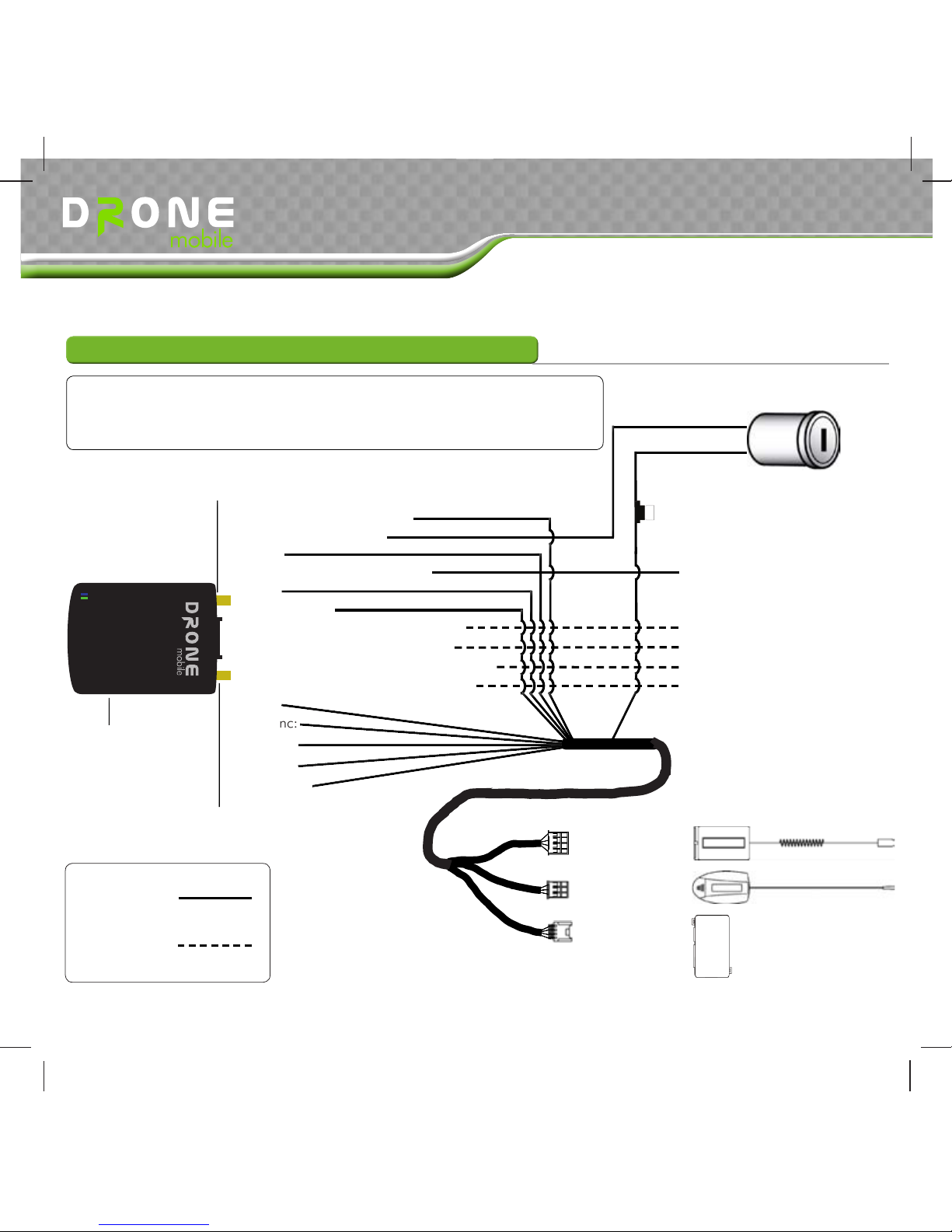
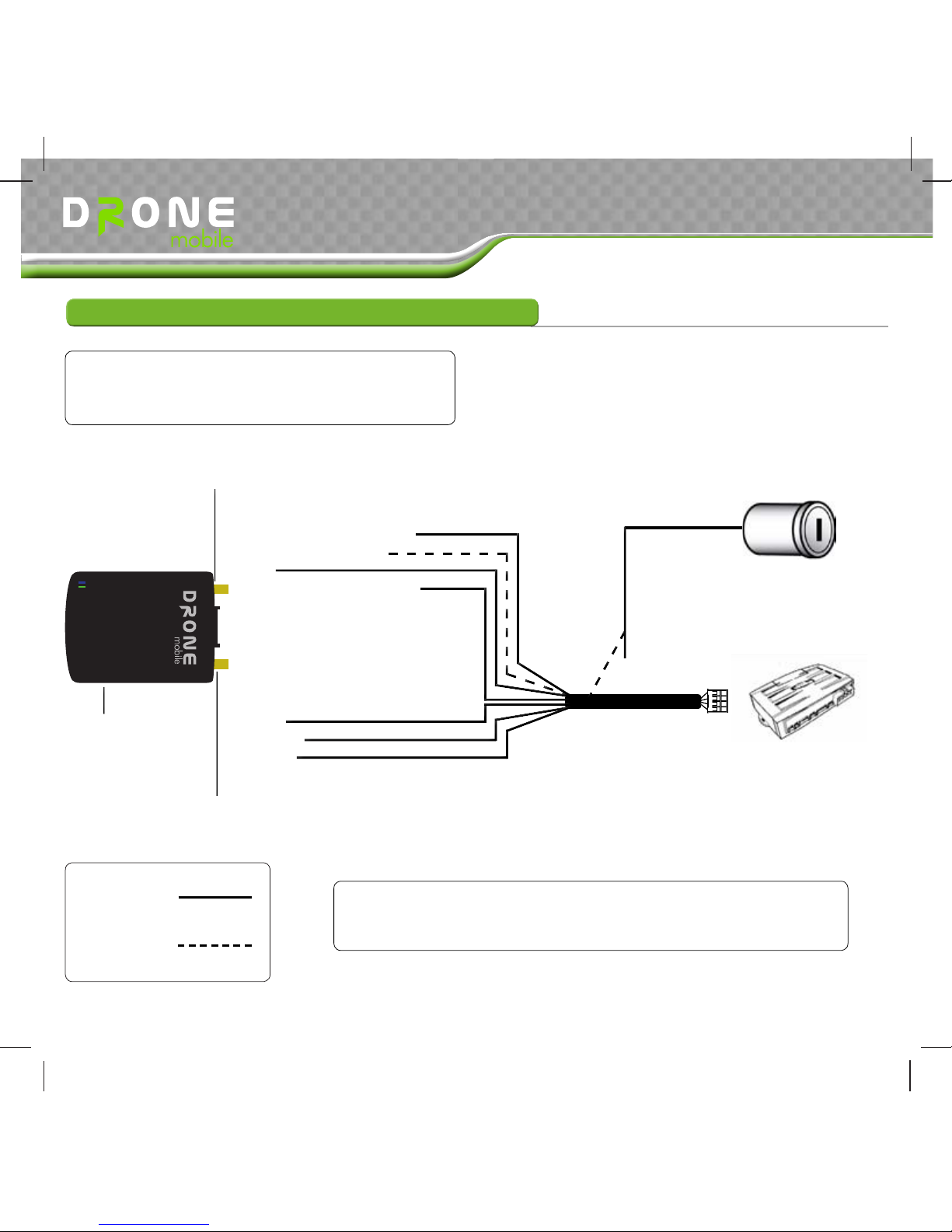
Suivez le type 1 quand vous utilisez DroneMobile comme unique
système et dispositif de repérage GPS. Le kit RF de Firstech est
optionnel.
Type 1 - Autonome avec RF Kit et dérivation
Rouge: (+) 12 Volt Constant
Jaune:
Blanc:
Bleu/Nori: (-) sortie programmable 1
Brun: (-) Entrée programmable de déclenchement d’alarme
Vert: (+) d,allumage
Noir: (-) Entrée (-) de masse
Bleu(mince)
Bleu: (-) sortie programmable 2
Orange: (-) sortie programmable 3
Port d’antenne de cellulaire externe optionnel
Port d’antenne de GPS externe optionnel
Jaune:
Blanc:
Noir:
Noir:
Orange:
GPS
GSM
TM
Réinitialiser
Port d’antenne à
6 connecteurs
Port de données
RS232
Port d’antenne à
4 connecteurs
12V+ Constant
12V+ Allumage
Masse du châssis
Référez-vous Option 2-05
Référez-vous Group d’options
spéciales 2
Bypass Module
N’utilisez pas les deux ports
d’antenne en même temps.
DroneMobile peut être installé en utilisant l’installation de type 1 – autonome (Standalone), de type
2-données (Data) ou de type 3-câblée (Hardwire)
Requis
Optionnel
Référez-vous Group d’options
spéciales 2
Diagrammes des Conexion
TM
6 | Tous droits réservés - 2012 Firstech, LLC
Page 33
TM
Guide d’installation DR-2000
Diagrammes des Conexion
DR-2000 Module
de contrôle Firstech
compatible
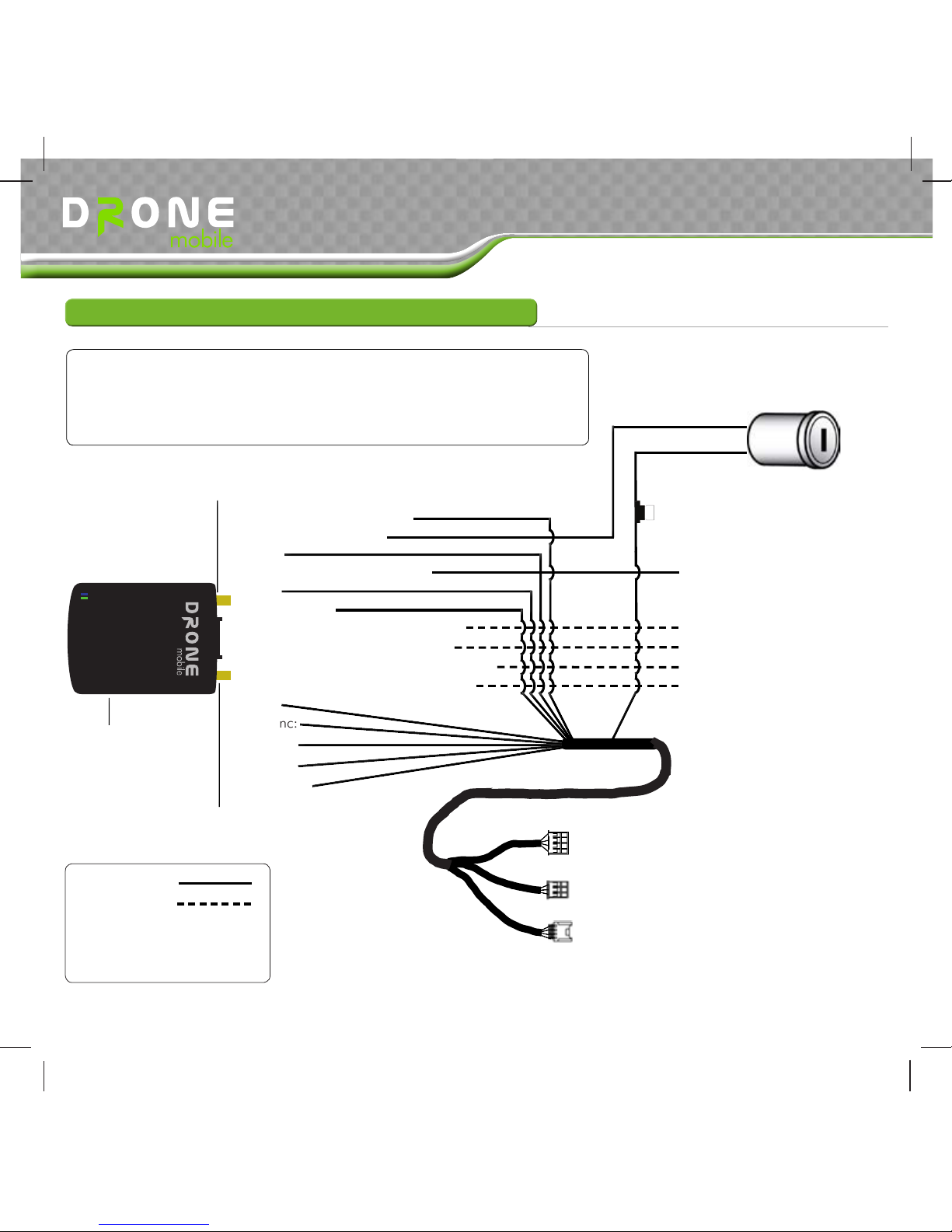
Suivez le type 2 quand vous utilisez le
DroneMobile avec un Module de contrôle
Firstech compatible
Le fil vert de l’allumage est utilisé uniquement si le
module de contrôle ne peut pas accepter le signal
bidirectionnel de données ou d’allumage via des données.
Type 2 - données (Data)
Rouge: (+) 12 Volt Constant
Noir:
N/A
N/A
N/A
Vert: (+) d’allumage
Noir : Entrée (-) de masse
N/A
N/A
N/A
Jaune:
Blanc:
Noir:
Vers le port de données
sur le module de
contrôle
GPS
GSM
TM
Requis
Optionnel
12V+ Allumage
Port d’antenne de cellulaire externe optionnel
Port d’antenne de GPS externe optionnel
Réinitialiser
Tous droits réservés - 2012 Firstech, LLC | 7
Page 34
Guide d’installation DR-2000
TM
Diagrammes des Conexion
Type 3 - esclave/câblée (Hardwire)
Port d’antenne à 6 connecteurs (pas utilisé)
Port de données RS232 (pas utilisé)
Port d’antenne à 4 connecteurs (pas utilisé)
Requis
Optionnel
Démarreur à distance
Compustar ou installé
après l’achat du véhicule
*
Suivez le type 3 quand vous connectez le DroneMobile à un
module de contrôle de Firstech non relié aux données ou à
une alarme et démarreur à distance installé après l’achat du
véhicule.
Rouge: (+) 12 Volt Constant
Jaune:
Blanc:
Bleu/Noir: (-) sortie programmable 1
Brun: (-) Entrée programmable de déclenchement d’alarme
Vert: (+) d,allumage
Noir: (-) Entrée (-) de masse
Bleu(mince)
Bleu: (-) sortie programmable 2
Orange: (-) sortie programmable 3
Jaune:
Blanc:
Noir:
Noir:
Orange:
GPS
GSM
TM
12V+ Constant
12V+ Allumage
Masse du châssis
Référez-vous Option 2-05
Référez-vous Group d’options
spéciales 2
Référez-vous Group d’options
spéciales 2
Port d’antenne de cellulaire externe optionnel
Port d’antenne de GPS externe optionnel
Réinitialiser
8 | Tous droits réservés - 2012 Firstech, LLC
Page 35
TM
Guide d’installation DR-2000
Détails des connexions
Câblage de données (DR-HRN-2KDA inclus dans la boîte)
Vert: (+) Entrée (+) d’allumage
- Connectez ce fil à la sortie de l’allumage du véhicule. Ce fil devrait
capter 12V (+) quand la clé du véhicule est dans la position « ON ». Ce fil n’est pas nécessaire dans
les installations de type 2 sauf si le contrôleur de données compatible Drone l’exige.
Prise RS232 - Cette prise est utilisée pour connecter au port de données RS232 sur CM5 ou des
modules de contrôle compatibles plus grandes de Firstech. Le module de contrôle doit avoir la
version la plus récente du micro logiciel pour être compatible avec le type 2.
Type 1/3 Câblage de raccordement fixe (DR-HRN-2KHW)
Entrée (+) de 12V constant
- Ceci est le courant constant pour le DR-2000. Il a un fusible de 2 AMP
et doit être connecté à la source de 12V(+) constant du véhicule.
Vert: (+) Entrée (+) d’allumage - Connectez ce fil à la sortie de l’allumage du véhicule. Ce fil devrait
capter 12V (+) quand la clé du véhicule est dans la position « ON ». Ce fil est nécessaire dans le type
1 pour pouvoir programmer les télécommandes.
Noir: Entrée (-) de masse - Connecter ce fil à la masse du châssis du véhicule.
Bleu/Noir: (-/Optional +) Sortie Programmable 1 - Ce fil fournit une sortie négative (-)
programmable qui peut être programmée sur le menu d’options du Drone. Veuillez vous référer au
menu groupe 2 d’options spéciales pour plus de détails. Sur le réglage par défaut, ce fil fonctionne
comme une sortie de verrouillage de portière. Ce fil n’est pas disponible dans les installations de type
2. Vous devez connecter un relais pour assurer une sortie positive (+)
Prise RS232 - Ce port est utilisé quand vous connectez à un module de dérivation compatible avec
Drone. Le DR-2000 accepte les modules de dérivation ADS et Fortin. Ce port est normalement
utilisé dans les installations de type 1.
Détails
Tous droits réservés - 2012 Firstech, LLC | 9
Page 36
Guide d’installation DR-2000
TM
Détails
Détails des connexions
Bleu: (-/Optionnel +) Sortie Programmable 2 - Ce fil fournit une sortie négative (-) programmable
qui peut être programmée sur le menu d’options du Drone. Veuillez vous référer au menu groupe 2
d’options spéciales pour plus de détails. Sur le réglage par défaut, ce fil fonctionne comme une sortie
de verrouillage de portière. Ce fil n’est pas disponible dans les installations de type 2. Vous devez
connecter un relais pour assurer une sortie positive (+)
Orange: (-) Sortie Programmable 3 - Ce fil fonctionne comme une sortie négative (-) programmable
pour le Drone. Veuillez vous référer au menu groupe 2 d’options spéciales pour plus de détails. Dans
le réglage par défaut, ce fil enverra une impulsion de démarrage négative. Le réglage 2 change cette
sortie à une sortie négative de feux de stationnement.
Brun: (-) Entrée auxiliaire programmable d’impulsion - Référez-vous à l’option 2-05. Ce fil
fonctionne comme une entrée négative pour le Drone. Par défaut, elle prendra une impulsion
négative 5. Elle peut être programmée pour prendre négative. Quand déclenché, ce fil enverra
une notification de déclenchement d’alarme à l’interface web et au téléphone intelligent de l’usager.
Le réglage 3 change ce fil à une entrée négative (-) de pédale de frein. Il fermera le démarreur à
distance.
Port d’antenne à 4 connecteurs - Cette prise est destinée à être connectée à une antenne
compatible Firstech à partir d’un RF Kit compatible. Ceci est utilisé si vous utilisez Drone comme
une pièce autonome comme montré dans les installations de type 1. Vous pouvez aussi utiliser ce
port pour connecter le programmeur d’options OP500 et régler des options. N’utilisez pas les ports
d’antenne à 4 et 6 connecteurs en même temps.
Port d’antenne à 6 connecteurs - Cette prise est destinée à être connectée à une antenne compatible
Firstech à partir d’un RF Kit compatible. Ceci est utilisé si vous employez Drone comme une pièce
autonome comme montré dans les installations de type 1. Vous pouvez aussi utiliser ce port pour
connecter le programmeur d’options OP500 et régler des options. N’utilisez pas les ports d’antenne
à 4 et 6 connecteurs en même temps.
10 | Tous droits réservés - 2012 Firstech, LLC
Page 37
TM
Guide d’installation DR-2000
Détails
Activation du détaillant
ÉTAPE 1: Le SIM du Drone DOIT être activé avant d’alimenter le DR-2000. Complétez toutes les
connexions. Laissez le faisceau des fils déconnecté du DR-2000.
ÉTAPE 2: Si vous êtes un nouveau détaillant du DroneMobile, veuillez visiter https://live.dronemobile.
com/login pour enregistrer votre compte. Cliquez sur “New Dealer Registration” et complétez
l’information demandée. Votre compte sera utilisé pour toute future activation de DroneMobile;
conservez soigneusement votre nom d’utilisateur et mot de passe.
ÉTAPE 3: Complétez cette étape avant de brancher le faisceau principal de fils dans le DR-2000:
Une fois connecté, vous devriez pouvoir entrer le numéro de série à 20 chiffres et ensuite cliquer sur
“Submit.” La fenêtre activation du SIM s’ouvre.
ÉTAPE 4: Une fois la fenêtre activation du SIM fermée et que le statut change à “Active “, vous
pouvez brancher les faisceaux des fils dans le DR-2000.
ÉTAPE 5: Attendez à ce que l’unité atteigne le verrouillage de cellulaire (le DEL bleu clignote
lentement) Allez à la page “Settings”. Veuillez vous référer à la section dépannage pour la description
des lumières DEL. Veuillez compléter tous les tests nécessaires du DR-2000.
Note: Si vous fermez cette session ou la session se ferme, vous avez jusqu’à minuit de la même journée de
l’activation pour vous reconnecter. Une fois que l’utilisateur final enregistre son Drone, vous n’aurez plus accès à
l’unité.
ÉTAPE 6: Complétez les sections installation de matériel (“Hardware Installation”), réglages du
contrôleur (« Controller Settings ») et notifications des alertes (« Alert Notifications »).Configurez les
autres réglages et cliquez “Save” pour sauvegarder vos réglages. La sélection du type d’installation
n’est pas nécessaire quand vous utilisez un câblage de raccordement fixe. (DR-HRN-2KHW)
Tous droits réservés - 2012 Firstech, LLC | 11
Page 38
Guide d’installation DR-2000
TM
Placement et Détails
Si vous n’êtes pas un détaillant autorisé de DroneMobile et vous installez le produit pour la première
fois, visitez https://live.dronemobile.com/login et cliquez sur “New User Registration.” Complétez
l’information demandée et ensuite cliquez sur “I Agree” pour aller au « Controller Settings” (réglages
du contrôleur). La sélection du type d’installation n’est pas nécessaire quand vous utilisez un
câblage de raccordement fixe. (DR-HRN-2KHW)
ÉTAPE 7:
Une fois que vous êtes à la page “Controls”, testez toutes les fonctions en incluant le
repérage par GPS pour vérifier que l’unité est entièrement fonctionnelle avant de livrer le véhicule.
ÉTAPE 8: Une fois complétée, placez l’autocollant supplémentaire du DR-2000 sur la carte de
démarrage rapide et donnez-la au client. Vous pouvez ouvrir son compte ou lui dire de visiter https://
live.dronemobile.com/ login et cliquer sur “New User Registration.” S’il a déjà un compte Drone, il
devrait alors ouvrir une session et accéder à l’option “Manage Account” > “Add/Remove Vehicle(s)”
Placements de montage suggérés
Nous recommandons de monter le DR-2000 sous le siège ou dans le tableau de bord du véhicule.
Plus haut est le placement, meilleur sera le signal.
12 | Tous droits réservés - 2012 Firstech, LLC
Page 39
TM
Guide d’installation DR-2000
Programmation des options avec une télécommande
IMPORTANT: Toutes les télécommandes doivent être programmées avec le Drone
avant toutes opérations. Aussi la sortie de feux de stationnement du Drone doit être
connectée pour indiquer la séquence de programmation.
ÉTAPE 1: Activez le mode programmation en tournant manuellement la clé du véhicule
entre les positions ON et OFF dans le contact (ou les positions ACC et ON) cinq fois à
l’intérieur de 7 secondes. Les feux de stationnement du véhicule clignoteront une fois si
cette étape est complétée avec succès. (Note : cette étape met aussi le Drone dans le
mode Valet)
ÉTAPE 2: Après le cinquième tour dans le contact et à l’intérieur de 2 secondes pressez pendant 0,5 secondes le
bouton I dans les télécommandes bidirectionnelles ou pressez le bouton Lock (verrouiller dans les télécommandes
unidirectionnelles. Les feux de stationnement cligneront une fois pour confirmer que le transmetteur a été
programmé. Répétez pour des télécommandes additionnelles, jusqu’à trois. Sortir du mode programmation: la
programmation est une séquence minute. Après 2 secondes les feux de stationnement clignoteront deux fois pour
indiquer la fin du mode programmation.
Programmer des multiples télécommandes: Après le clignotement de confirmation donné à l’ÉTAPE 2, programmez
des télécommandes additionnelles en pressant le bouton I dans les télécommandes bidirectionnelles ou le bouton
Lock (verrouiller) dans les télécommandes unidirectionnelles. Les feux de stationnement clignoteront une fois afin de
confirmer chaque télécommande additionnelle. Tous les systèmes peuvent reconnaître jusqu’à trois télécommandes.
Note: Si vous ne programmez aucune télécommande et entrez cette séquence, elle mettra le système en mode Valet.
En mode Valet la seule fonction qui fonctionnera sera l’entrée sans clé. Pour sortir du mode Valet, programmez la ou
les télécommande(s).
Programmation
Mode Valet
Le DR-2000 a un mode Valet. Ceci prévient le véhicule d’être démarré à distante, d’activer l’alarme programmée
à l’usine et de faire clignoter les feux de stationnement. Pour sortir du mode valet pressez les boutons Verrouiller et
Coffre sur la télécommande, reprogrammez les télécommandes ou décochez l’option Valet sur l’interface Web et
cliquez sur « Save ». Si Valet est décoché, cochez la boîte, appuyez sur « Save » et ensuite décochez et pressez « Save
» encore une fois. Ces procédures sortiront le DR-2000 du mode Valet.
Tous droits réservés - 2012 Firstech, LLC | 13
Page 40
Guide d’installation DR-2000
TM
ÉTAPE 1: Le frein doit être connecté s’il n’est pas pris en charge par le module de dérivation. Référez-vous à
l’option 2-05 pour avoir des détails.
ÉTAPE 2:
Démarrez le véhicule avec la clé. Attendez que le moteur
passe au ralenti.
ÉTAPE 3:
Programmez le tachymètre. Pendant que le véhicule est au
ralenti, pressez la pédale de frein et activez la fonction de démarrage
à distance sur la télécommande pendant 2,5 secondes. Les feux de
stationnement clignoteront une fois pour indiquer un bon signal du
tachymètre. Les feux de stationnement clignoteront deux fois pour
indiquer que le tachymètre n’a pas été programmé. Deux secondes
après les deux clignotements, le nombre de clignotements des feux
de stationnements indiqueront la cause de l’erreur.
Détection d’absence de tachymètre– (seulement
véhicules à transmission automatique)
La détection d’absence de tachymètre est un mode alternatif de
détection du moteur. Ceci ne requiert pas une connexion au véhicule
autre que le câblage d’alimentation de l’allumage principal.
ÉTAPE 1:
Changez l’option 1-06 au réglage 2 – détection d’absence de tachymètre.
ÉTAPE 2:
Procédé complété. Aucun autre programmation ne sera nécessaire autre que l’ajustement du temps
d’essai de démarrage au besoin (lisez ci-dessous).
Ajustement du temps de l’essai de démarrage – Seulement transmission automatique
Le réglage 3 de l’option 1-06 donne un essai minuté de 1,5 secondes pour la séquence de démarrage à distance.
Cette option essaie le démarrage du véhicule pendant 1,5 secondes et suppose que le démarrage à distance a été
complété. On peut utiliser cette option pour GM et autre véhicules qui ont un système anti-engrenage d’origine.
Nombre de
clignotements
des feux de
stationnement
Erreur du
tachymètre
1
L’option 1-06 n’est pas
dans le réglage
par défaut 1
2
La clé est dans la
position OFF
3
Mauvais signal du
tachymètre. Trouvez
un autre fil.
Programmation
Détection du moteur
Détection du tachymètre
Le mode de détection du moteur par défaut est tachymètre via un module de dérivation. Il y a des nouvelles fonctions
qui ajustent les méthodes de lecture du tachymètre sur l’option 1-06.
IMPORTANT: Les télécommandes doivent
être programmées avant la programmation du tachymètre.
14 | Tous droits réservés - 2012 Firstech, LLC
Page 41
TM
Guide d’installation DR-2000
Programmation
L’utilisation du FT-EZGO avec le DR-2000
Installing The FT-EZGO
Avertissement: Utilisez ces instructions si vous installez le DR-2000 et le FT-EZGO SANS un
module de contrôle de Firstech.
ÉTAPE 1: Réglez l’option 2-09 à l’option désirée.
ÉTAPE
2: Connectez le connecteur noir à 6 connecteurs de l’antenne du DR-HRN-2KHW au connecteur noir à 6
connecteurs du port de l’antenne sur le ANT-RFID.
ÉTAPE
3: Si vous utilisez le Kit RF de Firstech, connectez ce câble d’antenne au port bleu à 6 connecteurs sur le
ANT-RFID. Si vous le connectez à une antenne 4 connecteurs à 4 connecteurs, utilisez l’adaptateur de 6 connecteurs
à 4 connecteurs inclus.
ÉTAPE 4: Trouvez une place sur le pare-brise pour monter votre ANT-RFID. Ceci est recommandé pour avoir
une portée optimale. Pour avoir plus d’information sur des emplacements spécifiques, visitez www.firstechonline.
com; dans la section Authorized Tech , vous trouverez un document intitulé: “FT-EZGO Recommended Mounting
Locations.”
ÉTAPE 5: Programmez votre EZ100-R et les télécommandes additionnelles RF Kit au module de contrôle (Maximum
de 3 télécommandes en incluant la EZ100-R). Vous êtes prêt maintenant pour tester votre système FT-EZGO.
Test du FT-EZGO
ÉTAPE
1: Activez la fonction de déverrouillage automatique en tenant pressé le bouton sur le EZ100-R pendant au
moins 8 secondes. Vous aurez un clignotement des feux de stationnement ou/et un bip de la sirène. Tenez encore le
bouton pendant au moins 8 secondes et vous obtiendrez deux clignotements des feux de stationnement et/ou bips
pour montrer que la fonction de déverrouillage automatique est désactivée.
ÉTAPE 2: Activez/verrouillez le véhicule et attendez au moins 15 secondes.
ÉTAPE 3: Approchez-vous du véhicule et il se déverrouillera/désactivera automatiquement. Si le réglage 2 est
sélectionné, le véhicule devrait se verrouiller/activer quand vous vous éloignez.
Tous droits réservés - 2012 Firstech, LLC | 15
Page 42
TM
Guide d’installation DR-2000
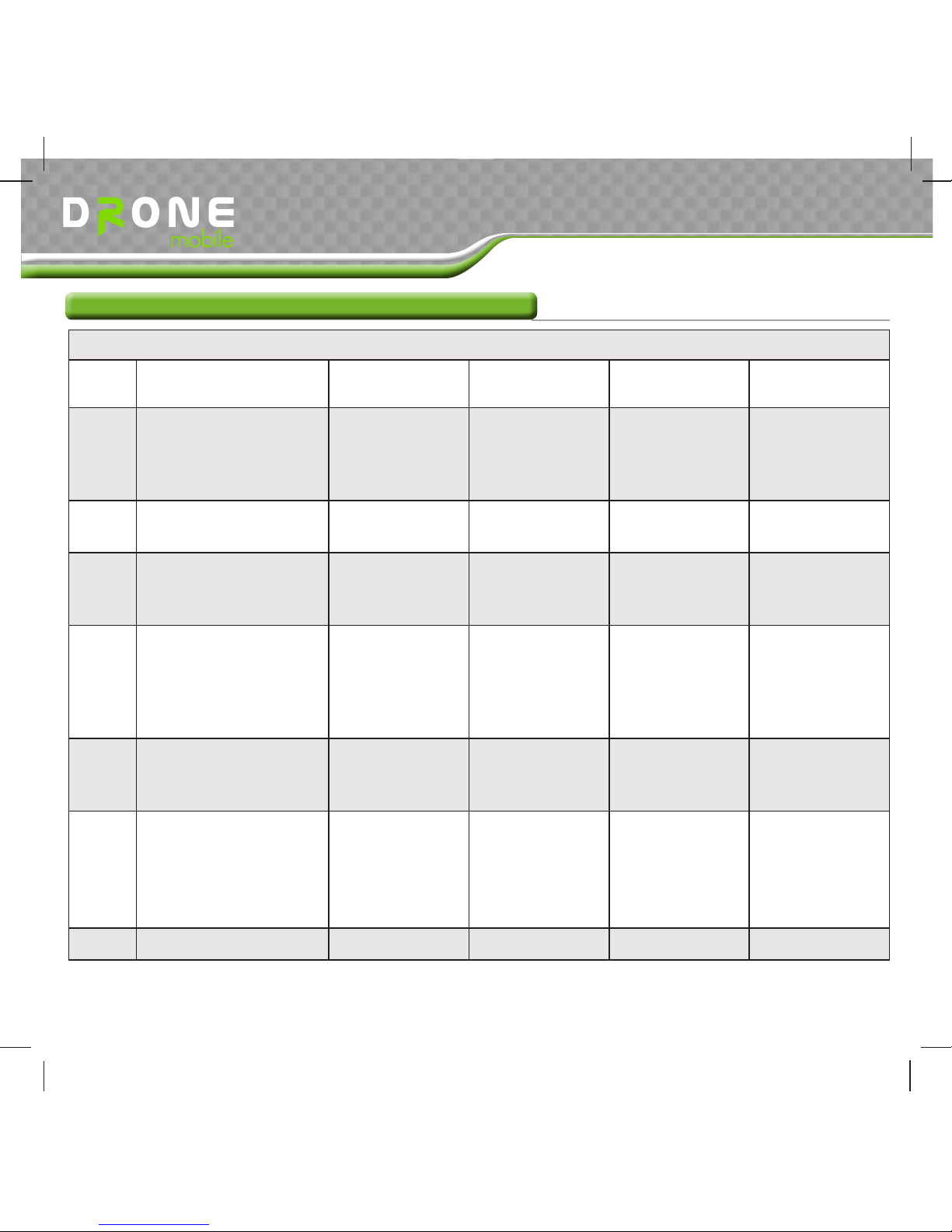
Tableaux d’options
Groupe d’options 1
Fonction
Réglage par
défaut - I
Réglage
optionnel - II
Réglage
optionnel - III
Réglage
optionnel - IV
1-01
Déverrouiller avant,
verrouiller après,
démarrage
Off On
Verrouiller
seulement après
le démarrage à
distance
Verouiller
seulement après
l’arrêt du moteur
1-02
Impulsion double de
déverrouillage
Off On
1-03
Minuterie diesel
Fil (Module de
dérivation)
3~99sec
(10 sec par
défaut)
1-04
Démarrage minuté ou
intervalle minimal entre
démarrages par temps
froid
3 heures (4
minutes de
roulement, le
double pour
diesel)
1,5 heure (4
minutes de
roulement, le
double pour
diesel)
1-05
Temps de roulement du
démarrage
à distance
15 Min 25 Min 45 Min 3 Min
1-06
Détection du moteur
Tachymètre
(Module de
dérivation)
Mode sans
tachymètre
Pas de connexion –
essai de démarrage
de 1,5 second
(pas pour des
transmissions
manuelles)
1-07
Mode minuté Off On
Programmation
16 | Tous droits réservés - 2012 Firstech, LLC
Note: Le changement de l’option 1-08 au réglage 2 déverrouillera toutes les options du OP500.
Page 43
Guide d’installation DR-2000
TM
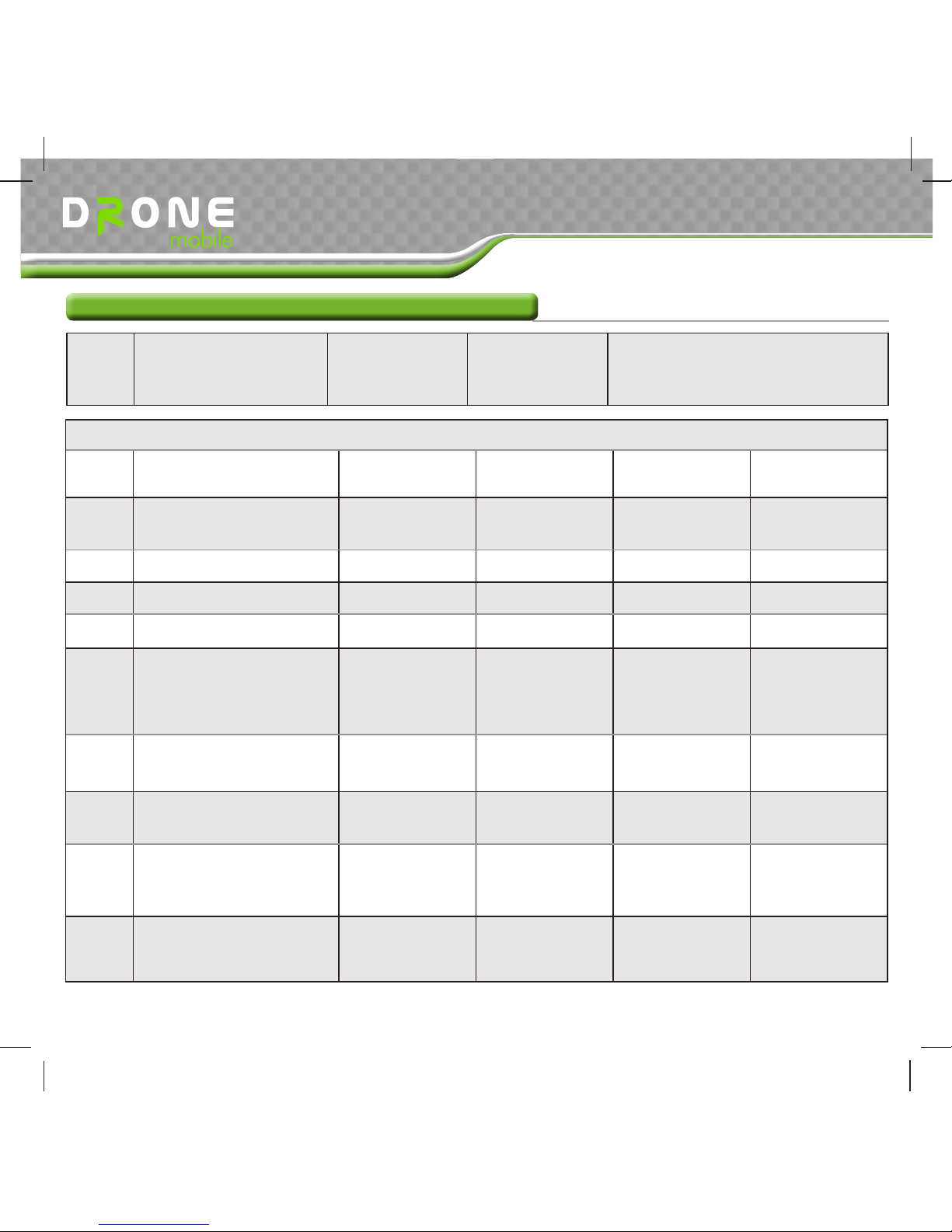
Tableaux d’options
Groupe d’options 2
Fonction
Réglage par
défaut - I
Réglage
optionnel - II
Réglage
optionnel - III
Réglage
optionnel - IV
2-01
Option d’alarme du
fabricant
Off On
2-02
Désactivation flexible Off On
2-03
Sortie aux.1 0.5sec Attache 20 sec Programme
2-04
Sortie aux.2 0.5sec Attache 60 sec Programme
2-05
Entrée auxiliaire
(fil brun)
Déclenchement (-)
d’alarme quand
on envoie 5
impulsions
Déclenchement
(-) d’alarme avec
verrouillage
(-) Entrée de
frein
2-06
Dérivation via le port
RS232
ADS
bidirectionnel
Fortin
bidirectionnel
2-07
Avertissement de pile
faible
Off On
2-08
Impulsion triple de
déclenchement de
démarrage à distance
On Off
2-09
FT-EZGO Mode
déverrouillage avec
FT-EZGO
déverrouillage et
verrouillage avec
FT-EZGO
déverrouillage avec
FT-EZGO de FTX
Programmation
1-08
Mode d’installation Unité secondaire
Unité
autonome avec
contournement
*Options disponibles avec 1-08
réglée par défaut.
Tous droits réservés - 2012 Firstech, LLC | 17
Page 44
TM
Guide d’installation DR-2000
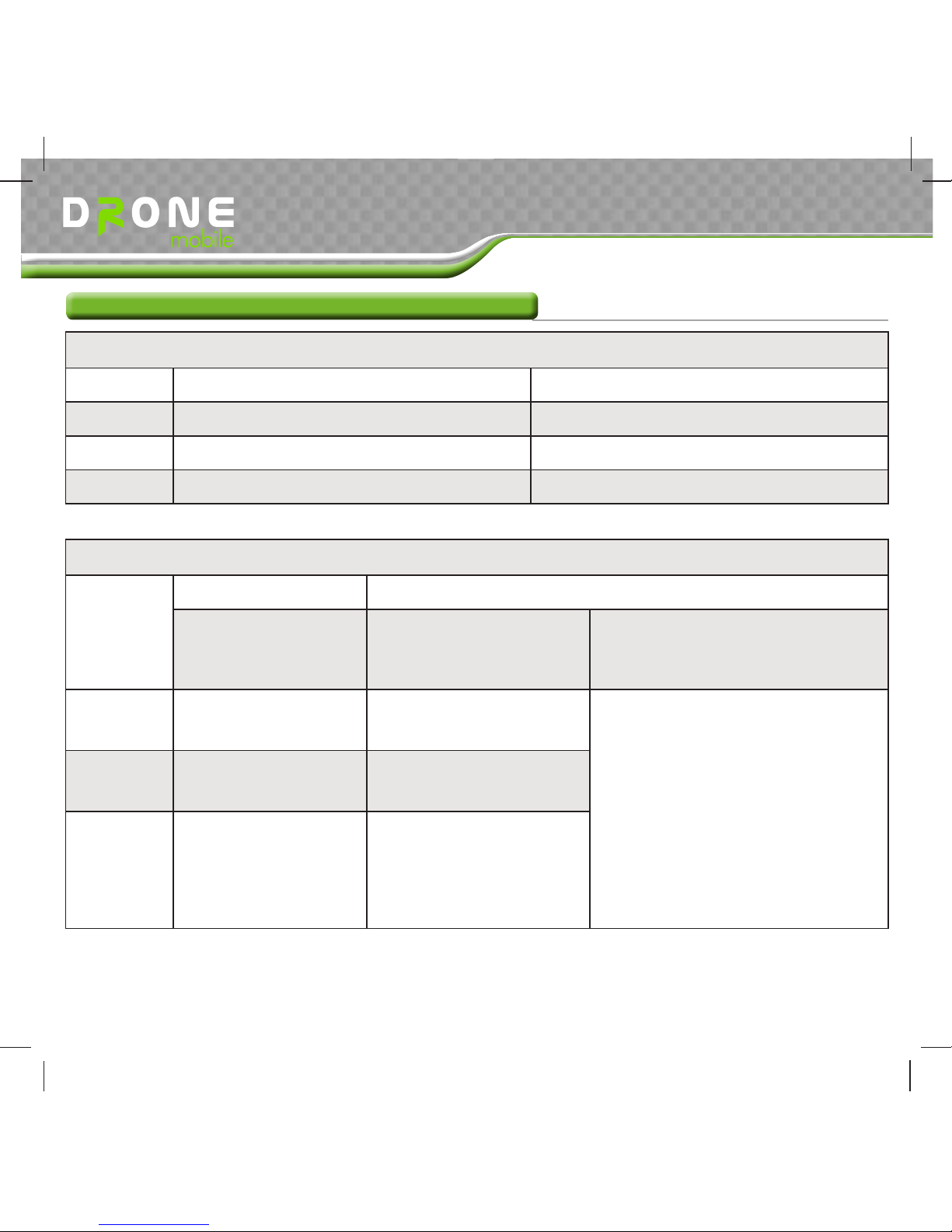
Tableaux d’options
Groupe d’options spéciales 1
Fonction Valeur de réglage (Secondes)
1 Minuterie diesel - DISL 3 ~ 99
2 Temps de sortie AUX 1 1 ~ 100
3 Temps de sortie AUX 2 1 ~ 100
Groupe d’options spéciales 2
Fonction Réglage et valeur de l’OP500
Connecteur
de sortie
programmable
0 - Réglage par
défaut
1~13 – Réglages optionnels
1 POC #1 (-) Verrouiller (Bleu/Noir)
Coffre - [1] Allumage - [2]
Accessoire - [3] Démarrage - [4]
Déclenchement de démarrage - [5]
Aux 1 - [6]
Aux 2 - [7] Coup de klaxon - [8]
GWR - [9] GWA - [10] Verrouiller
- [11] Déverrouiller - [12] Feux de
stationnement Feux de stationnement
- [13]
2 POC #2 (-) Déverrouiller (Bleu)
3 POC #3
1-08 défaut: Déclenchement
de démarrage
(-) 1-08 optionnel: Feux de
stationnement (Orange)
Programmation
18 | Tous droits réservés - 2012 Firstech, LLC
Les options des POC 2, 3, 4, 9 et 10 ne sont pas disponibles quand l’option 1-08 est mise dans le
réglage par défaut 1.
Page 45
Guide d’installation DR-2000
TM
Description des options
1-01 Déverrouiller avant le démarrage, verrouiller après. Verrouiller après le démarrage
à distance. Si activée, cette option permettra au système de déverrouiller les portières
avant le démarrage à distance, de démarrer le véhicule et après de verrouiller les portières
une fois le véhicule démarré. Il verrouillera encore une fois les portières si le temps de
roulement du démarrage à distance expire et le moteur s’arrête. Cette fonction est pour
les véhicules qui ont une alarme installé à l’usine qui nécessite être désactivée avant le
démarrage à distance.
1-02 Impulsion double de déverrouillage – Si activée, cette option permettra au système de faire
une double impulsion dans la sortie de déverrouillage. Cette option est utilisée dans
une majorité de véhicules Toyota. La première impulsion de déverrouillage désactive
l’alarme et la deuxième, déverrouille les portières.
1-03 Minuterie diesel – Vous pouvez utiliser le réglage 2 pour une attente de démarrage par
défaut de 10 secondes, sinon, vous pouvez ajuster le temps avec votre programmeur
OP500.
1-04 Démarrage minuté ou intervalle minimal entre démarrages part temps froid – Cette
option détermine l’intervalle quand le module de contrôle démarrera à distance.
Par défaut 1: Démarrera et fonctionnera pendant 4 minutes chaque 3 heures jusqu’à ce
que le véhicule soit démarré à distance ou manuellement.
Option 2: Démarrera et fonctionnera pendant 4 minutes chaque 1,5 heure jusqu’à ce que
le véhicule soit démarrer à distance o manuellement.
1-05 Temps de roulement du démarrage à distance – Cette option vous proportionne 4 possibles
réglages pour le temps de roulement du démarrage à distance. Ces options sont : 15, 25,
45 et 3 minutes.
Programmation
Tous droits réservés - 2012 Firstech, LLC | 19
Page 46

TM
Guide d’installation DR-2000
1-06 Détection du moteur – Cette option sélectionne la méthode par laquelle le Drone détectera si le moteur
du véhicule roule. Par défaut, il cherchera ce statut via le module de dérivation. L’option 2 surveillera la
batterie du véhicule et l’option trois essaiera le démarrage pendant 1,5 secondes.
1-07 Mode minuté – Cette option permet à l’usager l’opération du démarrage minuté (référez-vous à l’option
1-04). Rappelez-vous que l’usager doit activer le mode minuté en utilisant la télécommande (référez vous au manuel de l’usager de cette télécommande pour des instructions).
1-08 Mode d’installation – Cette option est utilisée pour ajuster le DR-2000 pour contrôler un démarreur
à distance préinstallé. Le réglage optionnel 2 change le DR-2000 pour être compatible avec un module
de contournement et avec le kit RF compatible pour démarrer le véhicule. Avec le réglage par défaut,
toutes les options ne sont pas disponibles.
2-01 Alarme du fabricant – Cette option active ou désactive l’alarme du fabricant. Quand cette option est
activée, le module de contrôle surveillera l’entrée de déclenchement des portières et déclenchera le
klaxon en même temps qu’il enverra un signal à la télécommande bidirectionnelle.
2-02 Désactivation flexible – Cette option active et désactive l’arme d’origine. Quand cette
option est combinée avec un module d’interface, elle surveillera les déclencheurs d’entrée et assurera
une sortie de klaxon si elle est programmée comme un POC. Dans les installations de type 3, le Drone
surveillera seulement le fil brun.
2-03 Sortie Aux 1 – Cette option détermine la durée de la sortie auxiliaire 1. Le réglage IV permet de mettre la
durée de sortie pour une longueur de temps spécifique.
2-04 Sortie Aux 2 – Cette option détermine la durée de la sortie auxiliaire 2. Le réglage IV permet de mettre la
durée de sortie pour une longueur de temps spécifique.
2-05 Entrée auxiliaire (fil brun) – Cette option contrôle l’entrée sur le fil brun. Par défaut, ce fil cherchera 5
impulsions de masse. Le réglage optionnel 2 cherche un déclenchement constant de masse et l’option 3
cherche une entrée de masse du frein. Ceci sert à arrêter le démarrage à distance dans le cas dont il
n’est pas géré par le module de dérivation.
2-06 Contournez la marque avec le port RS232 – Le réglage par défaut permet la compatibilité avec les
modules ADS Idatalink. Le réglage 2 change la compatibilité pour les modules de dérivation Fortin.
Programmation
20 | Tous droits réservés - 2012 Firstech, LLC
Page 47

Guide d’installation DR-2000
TM
IMPORTANT: L’OP500 est nécessaire pour changer les options dans les groupes d’options spéciales 1 et 2.
Groupe d’options spéciales 1
1 Minuterie diesel – En premier vous devez programmer l’option 1-03 au réglage 2. Cette option spéciale
vous permet la programmation d’une attente spécifique pour le temps de démarrage (en secondes).
Ceci évite le besoin d’une minuterie pour le relais et élimine une connexion au fil « attendre pour
démarrer »
2 Durée de sortie Aux 1 – En premier, vous devez programmer l’option 2-03 au réglage 4.
Cette option spéciale vous permet la programmation d’une durée spécifique de sortie pour Aux 1.
3 Durée de sortie Aux 2 – En premier, vous devez programmer l’option 2-04 au réglage 4.
Cette option spéciale vous permet la programmation d’une durée spécifique de sortie pour Aux 2.
Programmation
Tous droits réservés - 2012 Firstech, LLC | 21
2-07 Avertissement de batterie faible – Cette option est désactivée. Quand le système est activé et cette option
est programmée, Drone surveillera le voltage de la batterie du véhicule au point de connexion.
Quand le voltage de la batterie descend à 11.3 V ou au-dessous, le Drone enverra une notification de
batterie basse et enverra un signal à la télécommande bidirectionnelle. La télécommande émettra
plusieurs bips pendant 5 secondes, chaque 50 secondes, 3 fois et fera clignoter l’indicateur de
batterie. Quand vous envoyez une requête à la télécommande ou vous faîtes déverrouiller/désactiver
le système, la télécommande montrera le voltage de la batterie du véhicule. Dans les installations de
type 2, cette option doit être activée aussi sur le module de contrôle de démarrage à distance.
2-08 Impulsion triple de déclenchement pour démarrage à distance – Cette option changera le mode de
fonctionnement de la sortie programmable 3. Elle donnera une sortie de triple impulsion pour
déclencher le démarreur à distance.
2-09 Mode FT-EZGO – Cette option n’est PAS utilisée si vous utilisez un module de control de Firstech. Par
défaut, le FT-EZGO va déverrouiller les portes quand vous vous approchez du véhicule. Le réglage
2 va verrouiller les portes quand vous vous éloignez de l’auto. Il déverrouillera les portes aussi quand
vous vous approchez de votre auto. Le réglage 3 est le même que le 1, mais il maintiendra l’antenne
FT-EZGO active tout le temps et préviendra de délais de déverrouillage. Le réglage 3 augmentera la
consommation d’énergie de la batterie de votre véhicule.
Page 48
TM
Guide d’installation DR-2000
Programmation des options
Programmation des options avec l’OP500 (programmeur)
Vous pouvez utiliser l’OP500 pour programmer n’importe laquelle des options disponibles. Il est nécessaire pour
programmer les options dans les groupes d’options spéciales 1 et 2.
ÉTAPE 1: connectez le connecteur bleu sur le dessus du OP500 au module de contrôle via le fil de l’antenne. (Si
nécessaire, utilisez la rallonge incluse). Une fois connecté, l’OP500 s’allumera si le faisceau de l’allumage principal
au contrôleur a été bien connecté.
ÉTAPE 2: Pour changer le numéro de l’option que vous désirez programmer, utilisez les boutons des flèches vers
la gauche et vers la droite sur le OP500. Les options disponibles sur le menu 1 défileront et ensuite vous meneront
au menu 2, ensuite 3 et 4. Utilisez les boutons des flèches vers le haut et le bas sur l’OP500 pour changer les
ajustements des options; « 1 » est le réglage par défaut et « 2 », « 3 » et « 4 » sont des réglages optionnels.
À la fin du menu 2, si le mode diesel ou les fonctions de réglages auxiliaires ont été activées – ou si n’importe
laquelle des sorties auxiliaires ont été programmées à « Program », la durée de ces réglages peut maintenant être
ajustée.
Après l’ajustement d’auxiliaire et diesel (si choisi), les options des POC apparaîtront sur le OP500. Les POC peuvent
être réglés entre 0 (défaut) et 12.
ÉTAPE 3: Quand vous aurez fini avec les ajustements des différents réglages des options, pressez le bouton « W »
(sauvegarder) et tenez-le pressé jusqu’à ce que le OP500 émette des bips, approximativement 2,5 secondes. Ceci
sauvegardera les réglages sur le module de contrôle. Attendez jusqu’à ce que le module montre « Success » avant de
le déconnecter du câble de l’antenne.
Programmation
22 | Tous droits réservés - 2012 Firstech, LLC
Groupe d’options spéciales 2
Ce groupe d’options spéciales vous permet de déterminer le type de sortie des fils du POC. Par exemple, si vous
voulez régler le POC no. 5 (réglage par défaut statut out) au Aux 1, vous aurez besoin de changer l’option spécial 5
au no. 10. Ceci doit être fait avec l’OP500.
Page 49

Guide d’installation DR-2000
TM
Programmation des options avec une télécommande
L’utilisation d’une télécommande est un processus minuté, alors lisez cette section au complet avant de commencer.
IMPORTANT: les groupes d’options spéciales ne peuvent pas être programmés avec une télécommande – vous
devez utiliser le OP500.
ÉTAPE 1: Sélectionnez le menu d’options qui contient l’option que vous désirez programmer.
ÉTAPE 2: Faites défiler le menu en permettant 1 clignotement des feux de stationnement.
ÉTAPE 3: Une fois que vous avez fini de faire défiler le menu, attendez les clignotements des feux de stationnement
qui confirment le numéro de l’option, par exemple, l’option 2-04 clignotera 4 fois. Ensuite, utilisez une des
sélections de tableaux pour choisir l’option correspondante au réglage désiré.
Réinitialisation aux réglages d’origine: pour réinitialiser les options d’un groupe de menu en particulier, entrez le
menu montré dans les tableaux ci-dessus. Pour réinitialiser les options avec une télécommande bidirectionnelle,
pressez le bouton 3 fois. Pour réinitialiser avec une télécommande unidirectionnelle, pressez le bouton Clé/
Démarrage 3 fois. Attendez les clignotements des feux de stationnement entre chaque pression. Après la troisième
fois, l’option menu sera réglée et les feux de stationnement clignoteront trois fois. Ceci doit être fait pour chaque
groupe d’options qui doit être réinitialisé.
Pour programmer les options utilisez les combinaisons des boutons suivantes:
Programmation
Pour réinitialiser les options, tenez pressé le bouton “R” (réinitialiser) et le bouton “W” (sauvegarder) pendant 2,5
secondes. Relâchez et ensuite sauvegardez la réinitialisation; tenez pressé le bouton « W » jusqu’à ce que l’OP500
émette des bips, approximativement 2,5 secondes.
Tous droits réservés - 2012 Firstech, LLC | 23
Page 50
TM
Guide d’installation DR-2000
Comment programmer des options avec une télécommande bidirectionnelle
Avec télécommande
bidirectionnelle (Attendez
le bip entre chaque fois que
vous pressez sur un bouton)
Faites défiler le menu (Attendez le bip
entre chaque fois que vous pressez sur
un bouton)
Attendez de voir les clignotements de feux de stationnement
et/ ou d’entendre les bips correspondants avant de
sélectionner l’option
Sélectionnez l’option 1
Sélectionnez l’option 2
Sélectionnez l’option 3
Sélectionnez l’option 4
Menu
d’option
1
(1 + 2) pendant 2,5
secondes
Pressez
bouton
4
Pressez
bouton
1
Pressez
bouton
2
Pressez
bouton
3
Pressez
bouton
4
Menu
d’option
2
(1 + 4) pendant 2,5
secondes
Pressez
bouton
4
Pressez
bouton
1
Pressez
bouton
2
Pressez
bouton
3
Pressez
bouton
4
Programmation
24 | Tous droits réservés - 2012 Firstech, LLC
Page 51
Guide d’installation DR-2000
TM
Comment programmer des options avec une télécommande unidirectionnelle
Avec télécommande
unidirectionnelle (Attendez
le bip entre chaque fois que
vous pressez sur un bouton)
Faites défiler le menu (Attendez le bip
entre chaque fois que vous pressez sur
un bouton)
Attendez de voir les clignotements de feux de stationnement et/
ou d’entendre les bips correspondants avant de sélectionner
l’option
Sélectionnez l’option 1
Sélectionnez l’option 2
Sélectionnez l’option 3
Sélectionnez l’option 4
Menu
d’option
1
Verrouiller +
Déverrouiller pendant
2,5 secondes
Pressez et tenez Coffre
+ Clé/Démarrer
pendant 2,5 secondes
Pressez bouton
Verrouiller
Pressez bouton
Déverrouiller
Pressez bouton Clé/
Démarrer
Pressez et tenez Coffre
+ Clé/Démarrer
pendant 2,5 secondes
Menu
d’option
2
Verrouiller + Clé/
Démarrer pendant 2,5
secondes
Pressez et tenez Coffre
+ Clé/Démarrer
pendant 2,5 secondes
Pressez bouton
Verrouiller
Pressez bouton
Déverrouiller
Pressez bouton Clé/
Démarrer
Pressez et tenez Coffre
+ Clé/Démarrer
pendant 2,5 secondes
Programmation
Tous droits réservés - 2012 Firstech, LLC | 25
Page 52
TM
Guide d’installation DR-2000
Bienvenue à la section de dépannage du guide d’installation du DR-2000. Ici vous devriez trouver réponse à la
plupart de vos questions. Si vous ne pouvez pas résoudre votre problème, nous sommes disponibles chez Firstech
du lundi au vendredi entre 8h00 et 17h00 (heure normale du Pacifique) au 888-820-3690.
Diagnostics DEL
Pour un rendement optimal, DroneMobile devrait être monté loin des panneaux de métal qui peuvent empêcher
le DR-2000 de se connecter au GPS ou le signal du cellulaire. Une fois l’endroit désiré déterminé, montez l’unité
en utilisant deux ou plus attaches mono-usage ou du ruban adhésive double face. Si possible, montez-le de façon
à voir le DEL pour les dépannages. Faites attention quand vous le montez d’éviter la tension sur le faisceau des
fils parce qu’il pourrait se desserrer ou endommager le DR-2000. Une fois que le SIM est activé et que toutes les
connexions sont faites, connectez le faisceau des fils au DR-2000. Les lumières DEL s’allumeront. Le tableau suivant
montre la façon de fonctionner de ces DEL.
Foire aux questions
Q: Quels autres produits Firstech sont compatibles avec le Drone?
R: Drone est compatible avec les modules de contrôle CM5000, CM5200, CM6000, CM6200, et CM6300.
Assurez-vous qu’ils soient mis à jour avec le dernier micro logiciel. Si vous utilisez un module Blade, assurez-vous
qu’il est un Blade AL et que le micro logiciel est Drone Gateway Compatible sur www.idatalink.com.
Programmation
26 | Tous droits réservés - 2012 Firstech, LLC
DEL
Au moment
d’être
connectées
Pendant la
transmission
et la
réception
Quand le
signal est
bloqué
Quand le
Drone est en
veille
Itinérance
Signal non
disponible
Signal cell
(Bleu)
Fixe Fixe
Un
clignotement,
pause, répétez
N/A
Deux
Clignotements
Trois
Clignotements
Signal GPS
(Vert)
Fixe Fixe
Clignote
lentement
Off N/A
Page 53

Guide d’installation DR-2000
TM
Q: Comment puis-je savoir si le DR-2000 est activé?
R: Le DR-2000 est activé une fois que vous avez complété le portail d’activation du détaillant (the Dealer Activation
Portal) et que le statut du SIM change de “Pending” à “Active.”
Q: Avec quels téléphones fonctionne-t-il le DR-2000?
R: Compatible avec Apple iOS, Android et BlackBerry.
Q: Pourquoi le moteur ne s’arrête pas à partir de l’application Drone tout de suite après l’avoir démarré en utilisant
le Drone?
R: Le Drone ignore la commande d’arrêt pendant 60 secondes après le démarrage. Ceci prévient les mauvais
signaux vers et à partir des serveurs du Drone.
Q: Le cellulaire a des données et reçoit un signal, mais le Drone montre quand même “Communication Error.”
R: Ceci est dû à une rupture entre le DR-2000 et son signal du réseau cellulaire. Ceci n’a rien à voir avec la
connexion de votre téléphone intelligent.
Q: Comment puis-je sélectionner le type d’installation Drone?
R: Le type d’installation du DR-2000 est sélectionné par le type de faisceau de fils qui est connecté. La page de
configuration de réglages changera seulement le type d’installation pour le Drone DR-1000.
Q:Peut-on avoir plus d’un Drone par téléphone ou par compte?
R: Oui, vous pouvez avoir jusqu’à 10 Drones différents par compte.
Q: Combien des Drones peut-on accéder à partir de un compte en même temps?
R: Seulement 1 Drone peut être accédé à partir d’un compte en même temps.
Q: Comment puis-je savoir si le Drone est en mode de programmation par télécommande?
R: La sortie des feux de stationnement enverra un signal similaire au mode de programmation par télécommande
pour les modules de contrôle de Firstech. Les feux de stationnement clignoteront une fois et chaque fois qu’un
bouton de la télécommande est pressé. Une fois qu’il y a deux clignotements, il est sorti du mode programmation.
Programmation
Tous droits réservés - 2012 Firstech, LLC | 27
Page 54
TM
Firstech, LLC.
21903 68th Avenue South
Kent, WA 98032
Phone/Téléphone: 888-820-3690
Fax/Télécopieur: 206-957-3330
 Loading...