

Page 1
User Guide
Page 2
Page 3

Page 4

EN
Please check the following website for the most up to date
Drobo User Guide.
www.drobo.com/support
DE
Bitte sehen Sie auf der unten aufgeführte webseite nach für
die Drobo Gebrauchsanweisung in Ihrer Sprache.
www.drobo.com/support/intl
ES
Por favor consulte el siguiente sitio de web para localizar el
Drobo guia de usuario en su idioma.
www.drobo.com/support/intl
FR
Veuillez voir le site Web ci-dessous pour le manuel d’utilisateur
de Drobo dans votre langue.
www.drobo.com/support/intl
IT
Si prega di consultare il sito web sotto per la Drobo Guida
utente nella vostre lingua.
www.drobo.com/support/intl
日本語
次のウェブサイトで、Drobo ユーザーガイドの最新更新
最新更新日付をチェックしてください。
www.drobo.com/support/intl
Page 5

Page 6

Page 7

Page 8

I. Introduction ........................................................................................ 1
II. Getting started ................................................................................... 3
Three easy steps ........................................................................................ 3
Selecting hard drives .................................................................................. 3
Choosing capacity ................................................................................... 4
A note about drive capacity .................................................................... 4
Keeping your product up-to-date .............................................................. 4
Best Practices ............................................................................................. 4
III. Drobo Dashboard Overview ............................................................... 5
Drobo Dashboard basics ............................................................................ 5
The main page ......................................................................................... 5
Advanced Controls: Data tab .................................................................. 6
Advanced Controls: Tools tab ................................................................. 6
Additional features ................................................................................. 6
Keeping Drobo Dashboard up-to-date .................................................... 7
IV. Drobo Setup ........................................................................................ 8
Inserting drives into Drobo ........................................................................ 8
Connect Drobo to your computer .............................................................. 8
USB 2.0 .................................................................................................. 10
FireWire 800 (2nd Generation Drobo and Drobo S) ............................... 10
eSATA (Drobo S) .................................................................................... 10
Connect power ......................................................................................... 10
Connect your 1st and 2nd Generation (only) Drobo to a network using
DroboShare .............................................................................................. 11
Initialize your Drobo ................................................................................ 11
Picking a file system and volume size ................................................... 11
Formatting for PC using Drobo Dashboard ........................................... 12
Formatting for Mac using Drobo Dashboard ........................................ 14
Formatting with DroboShare using Drobo Dashboard ......................... 15
Drobo Lights ............................................................................................. 15
Using Drobo Dashboard with your Drobo ................................................ 16
Advanced Controls: Data tab ................................................................ 17
Advanced Controls: Tools tab ............................................................... 17
Page 9

What to do when not using your Drobo .................................................. 19
V. DroboShare ....................................................................................... 21
Connect 1st or 2nd Generation (only) Drobo to DroboShare .................... 21
Formatting with DroboShare using Drobo Dashboard ............................ 21
DroboShare Lights .................................................................................... 23
DroboShare settings ................................................................................ 24
VI. Sharing Drobo between computers ................................................. 25
Using DroboShare to connect your Drobo to a network (1st/2nd
Generation Drobo only) ........................................................................ 25
Move Drobo between computers ......................................................... 25
Using your computer ............................................................................ 25
VII. Tips and Troubleshooting ................................................................. 26
VIII. Index ................................................................................................. 35
Page 10
1
Thank you for giving another Drobo® storage device a good home! We
at Data Robotics, Inc.™ have been working since 2004 to make
protecting, storing and managing your digital content truly effortless.
The Drobo family of products provides effortless, safe and expandable
storage. There are many different ways to store and protect digital
content, but Drobo is the only fully automatic storage device that
performs many data management tasks without user effort. Here’s
what you can expect:
Drobo automatically configures itself for data protection so you
don’t have to.
When a drive fails, your data is still safe (and all drives do
eventually fail).
Drobo senses any corrupted data and ensures that you only
access non-corrupt data.
No downtime to add capacity. Just add a drive to an empty Data
Bay, or replace a smaller drive with a larger one regardless of
capacity, speed, or manufacturer.
After a drive is installed into an empty bay, the new drive
capacity is immediately available and protected.
Drobo can act as one large drive, making it easier to find what
you’ve stored on it.
Drobo’s Data Bay indicator lights tell you everything you need to
know!
Upgrading capacity is as simple as adding ink to a printer.
Mix ’n match any 3.5” (SATA) hard drives; no worrying about
matching make, model or capacity of Drobo’s existing drives.
Upgrade forever—just replace Drobo’s smallest drive with a
larger capacity drive. No data migration or reconfiguration is
required.
What does it mean to go BeyondRAID? Going beyond traditional RAID
means leaving choices between striping and mirroring, limitations on
Page 11
2
expandability, drive sizing, and drive ordering behind. BeyondRAID™
technology is the next generation of storage that brings together safety,
reliability, expandability, efficiency and of course ease-of-use.
BeyondRAID can be adopted without any change in infrastructure,
allowing you to maintain your current file system and operating system–
eliminating the friction costs typically associated with moving to a new
technology platform.
Standard RAID levels are full of compromises. Do you want striping or
mirroring? A two-disk or four-disk RAID set? BeyondRAID is able to solve
these issues because it is built on an advanced virtualization platform. If
you already understand how RAID 0, 1, 5 or 6 operate(s), you
understand the fundamentals of BeyondRAID since BeyondRAID relies
on the same underlying algorithms.
Welcome to the world’s best storage experience.
Data Robotics, Inc. was formed in 2004 in California’s Silicon Valley with
a vision to take the pain out of storage management. Data Robotics, Inc.
developed the technology inside Drobo for people who “have to”
protect their valuable digital assets, but “hate to” – because it’s
complex and time consuming. For those people, we created Drobo, the
world’s first storage robot. It is a fully automated data storage system
that provides the only truly effortless, safe and expandable storage
solution. Unlike outdated technologies that emerged twenty plus years
ago and the frustrating products on the market today, Drobo is an
industry-changing product line that combines the advanced concepts of
storage virtualization and cybernetics, to take the pain out of storage
management.
Page 12
3
Before you set up your Drobo, you should determine if you will need to
share your Drobo with additional computers. If so, see “Sharing Drobo
between computers” on page 25 for further information.
To set your Drobo up, you will need to do the following:
1. Install Drobo Dashboard – After installation, launch Drobo
Dashboard and leave it running while you complete the setup.
2. Insert drives – Use any 3.5” SATA drives. Start with at least two
drives to protect your valuable data. (All data on the drives will
be erased.)
3. Connect cables – Connect the Drobo to your computer or
DroboShare (1st/2nd Generation Drobo only) and then connect
power.
Drobo Dashboard will automatically discover your Drobo. Once it does,
follow Drobo Dashboard’s onscreen instructions. You are well on your
way to protecting your valuable data.
For more details on any of these steps, please continue to read through
this section of the User Guide and then refer to the appropriate section
for your specific product.
Drobo is unlike typical storage devices. Drobo makes it extremely easy
to increase storage capacity in the future just by inserting additional
drives or replacing existing drives with larger ones. This means you can
buy the storage you need today and then easily expand later. You can
save hundreds of dollars over time.
Drobo doesn’t care what manufacturer, capacity or speed of hard drive
you install. It accepts standard 3.5 inch internal SATA1 or SATA2 (also
referred to as SATA/150 or SATA/300) hard drives. SSD and older IDE or
ATA-type drives will not work.
Warning! Please note that when adding hard drives to Drobo, any pre-existing
data on those drives will be erased.
Page 13
4
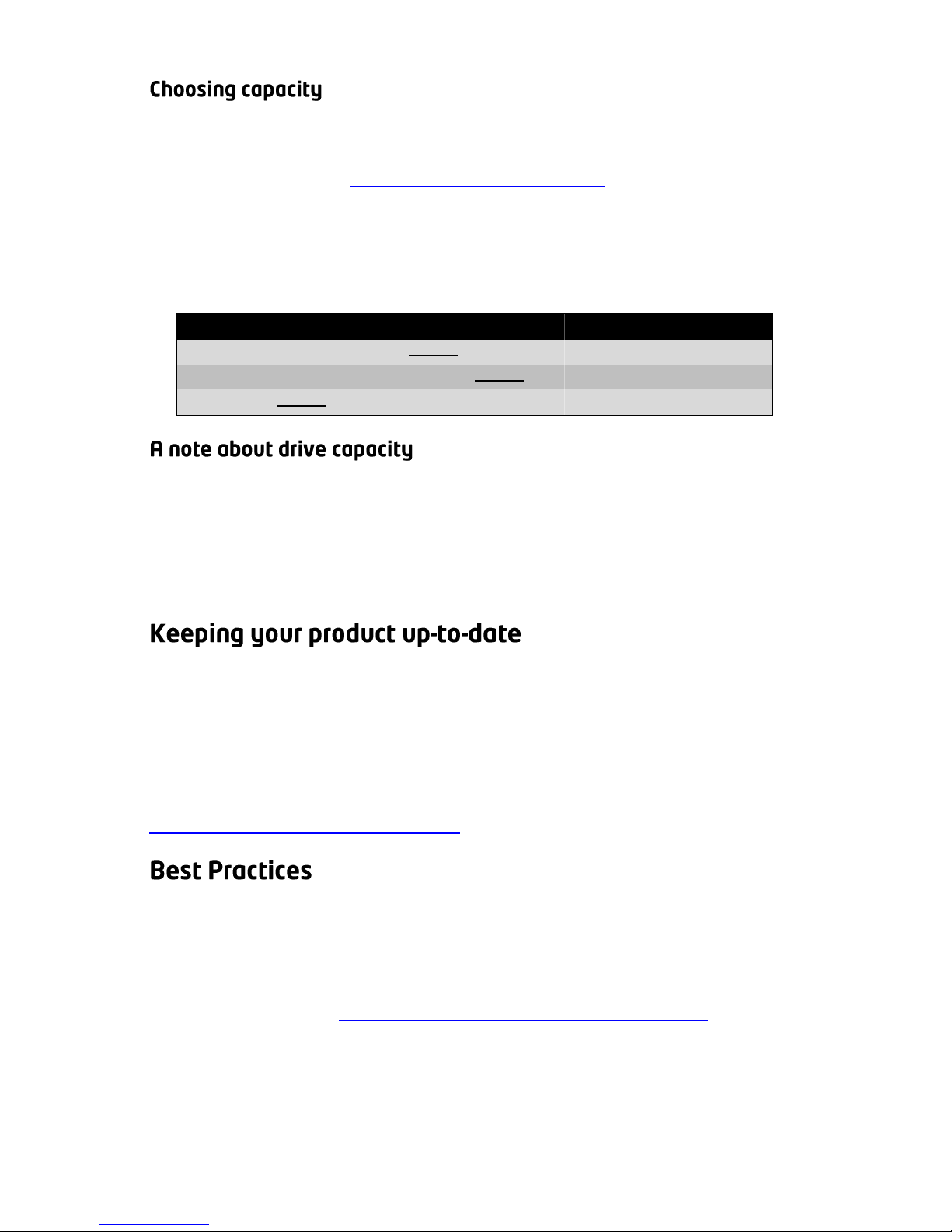
The number and capacity of drives determine how much usable
protected storage Drobo provides. Take the guesswork out by using our
Capacity Calculator at www.drobo.com/drobolator, a web-based tool
which determines the usable protected capacity, based on any
combination of drives. To calculate the approximate capacity yourself,
omit the largest drive and then add-up the capacity of the remaining
drives. For example (largest drives are crossed out):
# of Drives
Drive Capacities
Usable Protected Capacity
3
250GB + 250BG + 250GB
=
500GB
4
250GB + 250BG + 250GB + 500GB
=
750GB
4
750GB + 250BG + 250GB + 500GB
=
1000GB
Some years ago, computer manufacturers and hard drive manufacturers
started using different systems for measuring capacity. The net result is
that not all of a drive’s rated capacity is available to your computer. For
example, a 750GB drive will have approximately 700GB worth of
capacity. This discrepancy has nothing to do with Drobo.
During your initial setup, Drobo Dashboard asks you if you want to
check for updates automatically. We highly recommend you select the
“Yes” option to assure optimal performance of your Drobo. This feature
enables you to keep both Drobo Dashboard and your product’s
firmware current. Subsequently, you will receive a notice when a newer
version is available. You can check for the most current versions at
www.drobo.com/support/updates.
There are a number of things you can do to protect your valuable data.
Using a Drobo storage product is obviously a major step. However,
there are additional actions you can take to provide even greater safety
for your data. To learn more about this important topic, please visit our
Best Practices site at www.drobo.com/support/best_practices.
Page 14
5
Drobo Dashboard is used to set up, configure, and interact with your
Drobo or DroboShare. You will find further detail on each one in the
section specific to that product.
Drobo Dashboard is the recommended companion application that
keeps you informed of Drobo’s status and allows you to customize
Drobo to best fit your storage needs.
Note: To install Drobo Dashboard, you will need to have administrative rights
on your computer.
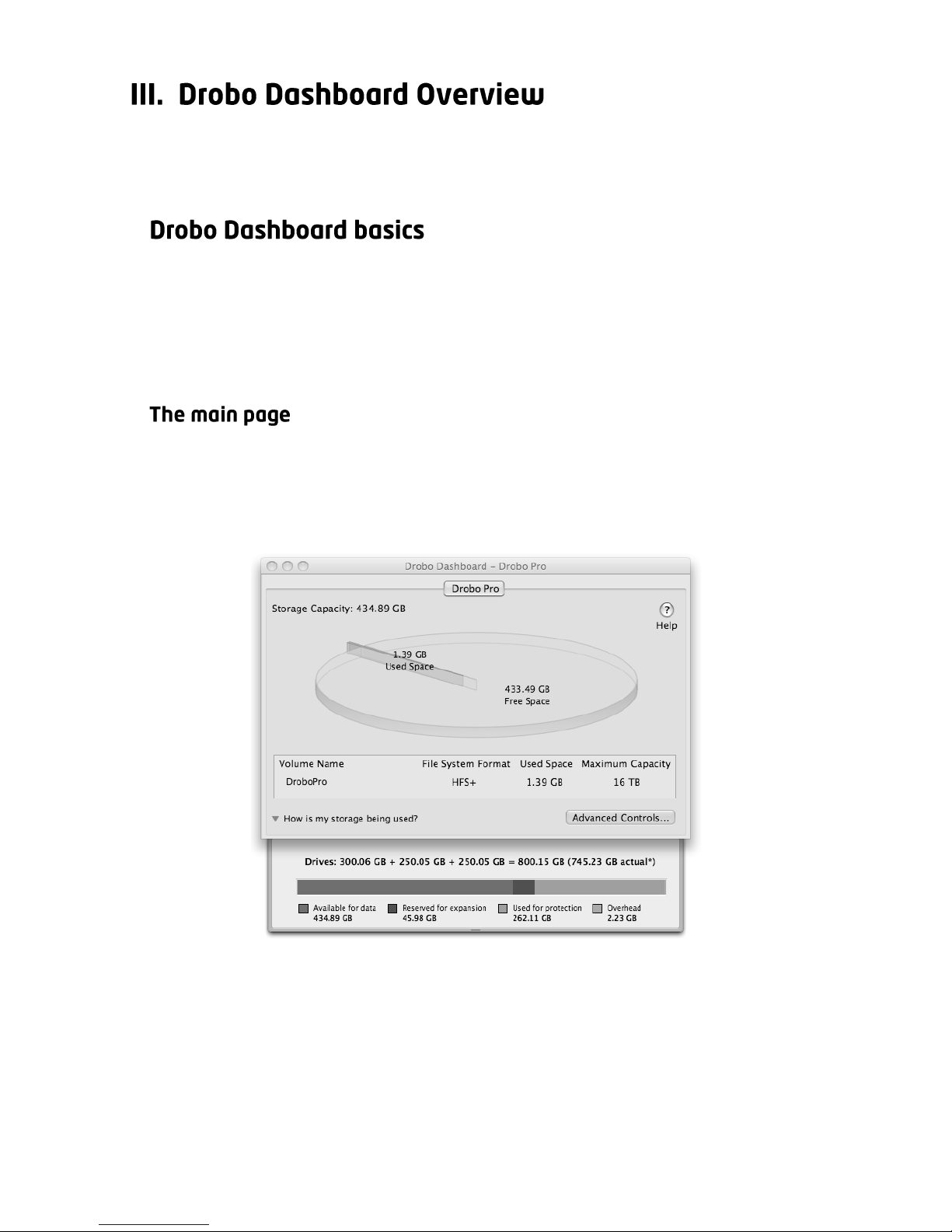
Open Drobo Dashboard and you will see the main page. This page gives
you a quick overview of your Drobo’s status and storage usage. If you
have more than one Drobo, you can switch between Drobos by clicking
on the appropriate tab at the top of the window.
The pie chart shows you how much storage space is being used and how
much free space remains. By placing your mouse over the pie chart, you
will see a summary of the health of your Drobo.
Are you curious about how your disks are being used? Click “How is my
storage being used?” The capacity breakdown bar will appear showing
you how Drobo is using storage.
Page 15
6
Available for data: Total protected space on Drobo that is
available to store data
Reserved for expansion: Unusable capacity reserved for future
use when one hard drive is larger than the others. This space
will become available when you add a larger capacity hard drive
or replace a smaller drive with a larger one.
Used for protection: Storage capacity that is used to protect
your data against drive failure
Overhead: Capacity used by Drobo for management
You can explore different hard drive combinations using the Capacity
Calculator web tool at www.drobo.com/drobolator.
The Data tab in Advanced Controls gives you in-depth details on the
status of your Drobo. You should go to this screen if Drobo is in the
process of protecting your data and you would like to know when it will
finish. The progress is shown in the “Data Protection” section. See page
17 for further details.
The Tools tab gives you access to controls that allow you to customize
your Drobo. In this window you can reset your Drobo, reformat the
volumes, or change settings specific to DroboShare and Drobo.
Additionally, this page displays useful information about your Drobo and
provides an easy way to check for updates of Drobo Dashboard and
your unit’s firmware. See page 17 (Drobo) or page 24 (DroboShare) for
further details.
Drobo Dashboard provides the following additional functionality to your
Drobo, enabling you to make custom backups and receive email
notifications.
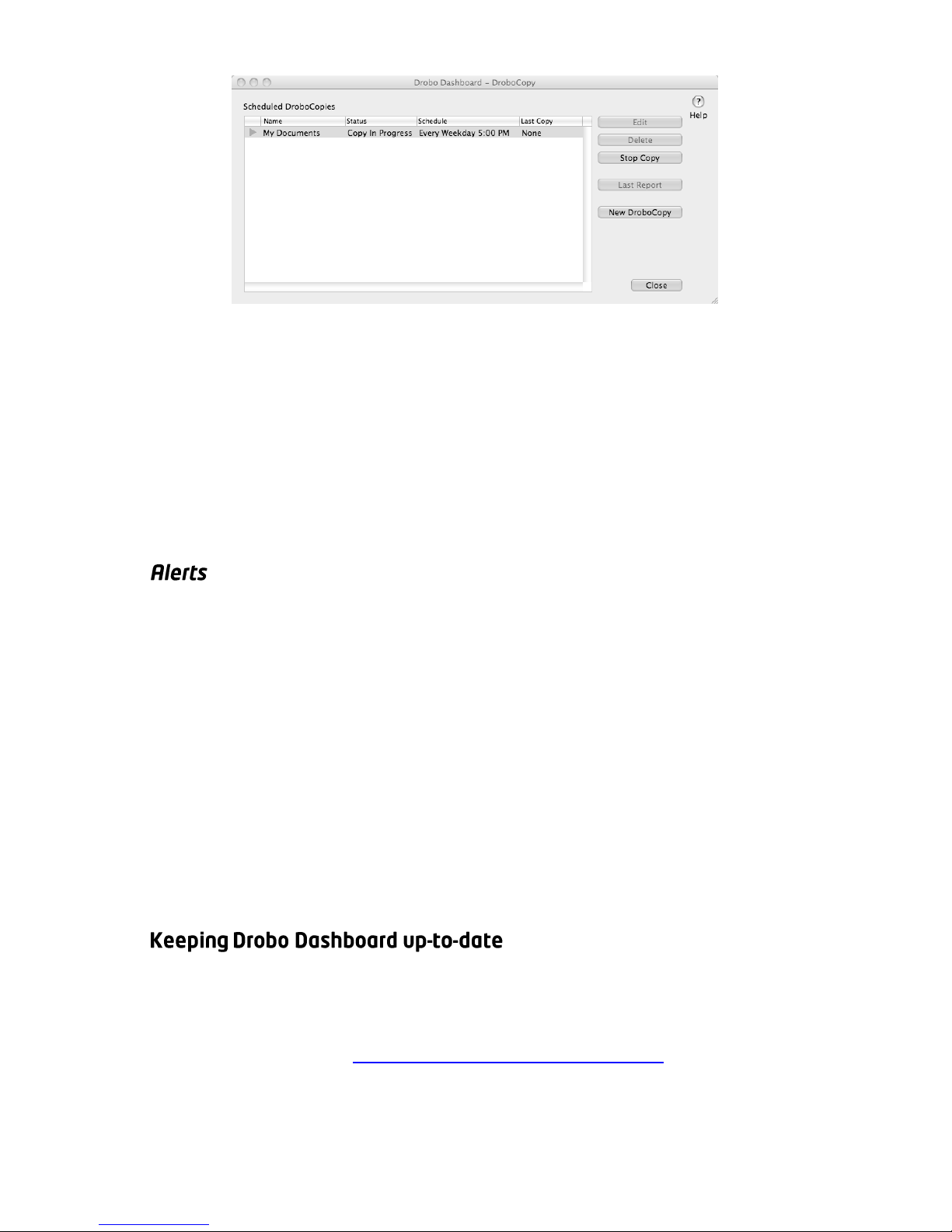
DroboCopy provides an easy way to back up files to your Drobo. Select
the folder you want to back up, the location you want to back it up to,
the time you want it to run, and you are all set. Your selected backup
folder and all the items within it will be copied the first time DroboCopy
runs. Subsequently, only new and updated files will be copied to the
destination folder. (Updated files will replace older files.)
Page 16
7
To start using DroboCopy on a PC, launch Drobo Dashboard and rightclick the Drobo Dashboard icon (pie chart) in the System Tray
(Notification Area) and select “DroboCopy Settings…” On a Mac, launch
Drobo Dashboard and go to the Drobo Dashboard menu and select
“DroboCopy Settings…” In the DroboCopy window click “New
DroboCopy” and pick the folders you would like to use for your
DroboCopy.
Note: Drobo Dashboard must be running for the scheduled backups to work.
Drobo Dashboard will display specific Drobo alerts locally on your
computer. For individual Drobo alert settings, the desired alert level can
be set in Drobo Dashboard within the Advanced Controls -> Tools tab.
Drobo Dashboard can also send email alerts based on a selected alert
level for all Drobo devices attached to your computer (including any
DroboShares on your network). To access this option on a PC, launch
Drobo Dashboard and right-click the Drobo Dashboard icon in the
System Tray and select “Email Settings…” On a Mac, launch Drobo
Dashboard and go to the Drobo Dashboard menu and select “Email
Settings…”
Note: Drobo Dashboard must be running for alerts to work.
Drobo Dashboard is included on the Drobo Resource CD that comes
with your product. After it is installed, you will be notified when a new
version is available (unless you uncheck “Check for updates
automatically”). Go to www.drobo.com/support/updates for more
information.
Page 17
8
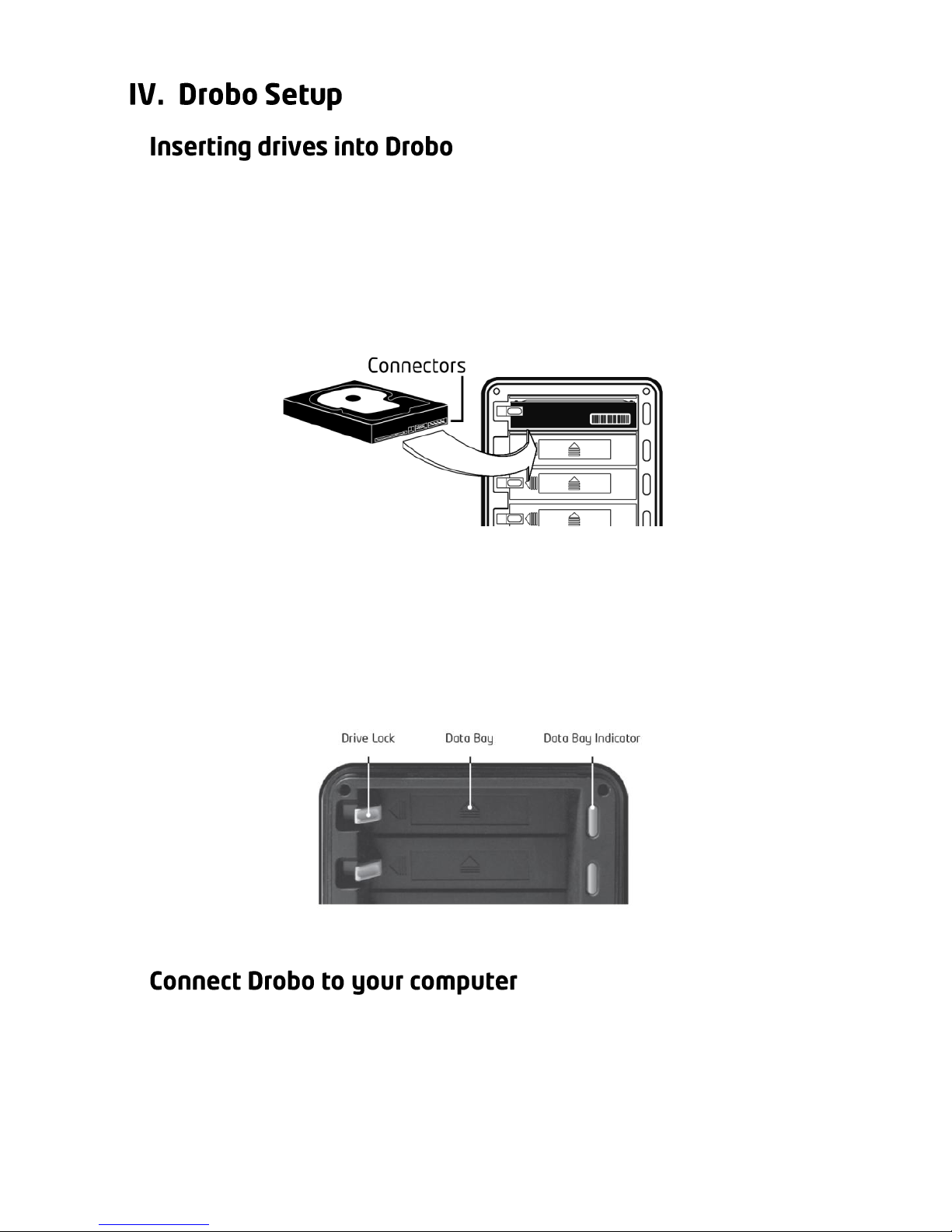
Once you’ve chosen the number and capacities of drives to install, all
you have to do is remove your Drobo’s face plate by simply pulling it off
and then slide the drives into the Data Bays. It doesn’t matter which
drive goes into which Data Bay. You should note that any pre-existing
data on the drives will be erased. Be sure not to touch any exposed
hard drive circuit boards after unpacking.
First orient the drive connectors so that they are pointed towards the
Drobo and are at the bottom of the drive (as shown). Open the Drive
Lock by pressing it towards the left and slide the drive into the Data Bay
until you feel the connector “mate” at the rear of Drobo. If the
connectors seat properly, the Drive Lock will snap behind the drive,
securing it into place.
Tip: Insert the drive with top silver plate facing up (circuit board down).
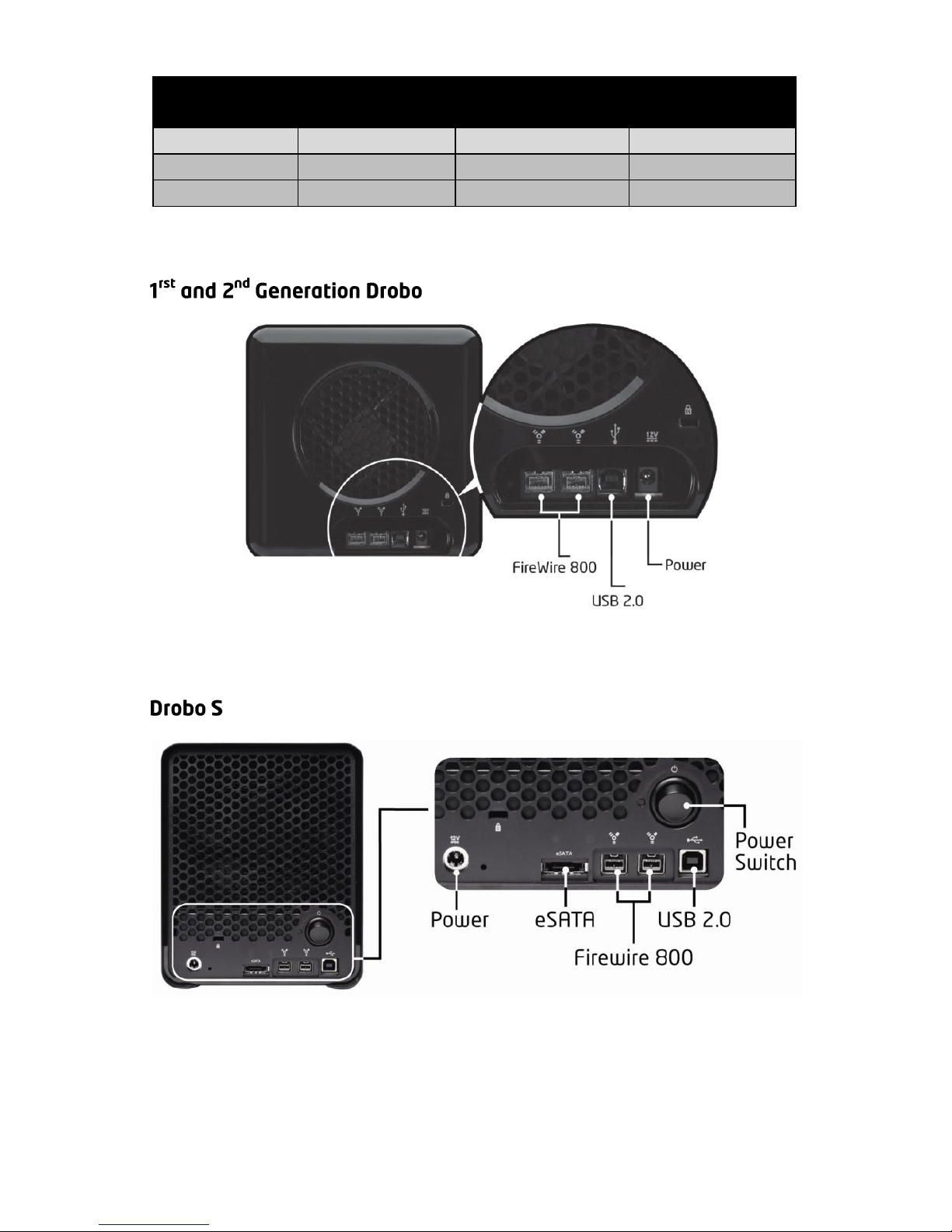
There are several ways to connect Drobo to your computer. You should
select the fastest connection you have available. Please note that only
one connection type can be used at any given time. The connections
are:
Page 18
9
Connection
Type
Drobo S
2nd Generation
Drobo
1st Generation
Drobo
USB 2.0 X X
X
FireWire 800 X X
eSATA X
Note: eSATA is faster than FireWire 800, which is faster than USB 2.0.
Note: Firewire 800 is on the 2nd Generation Drobo only.
Page 19
10
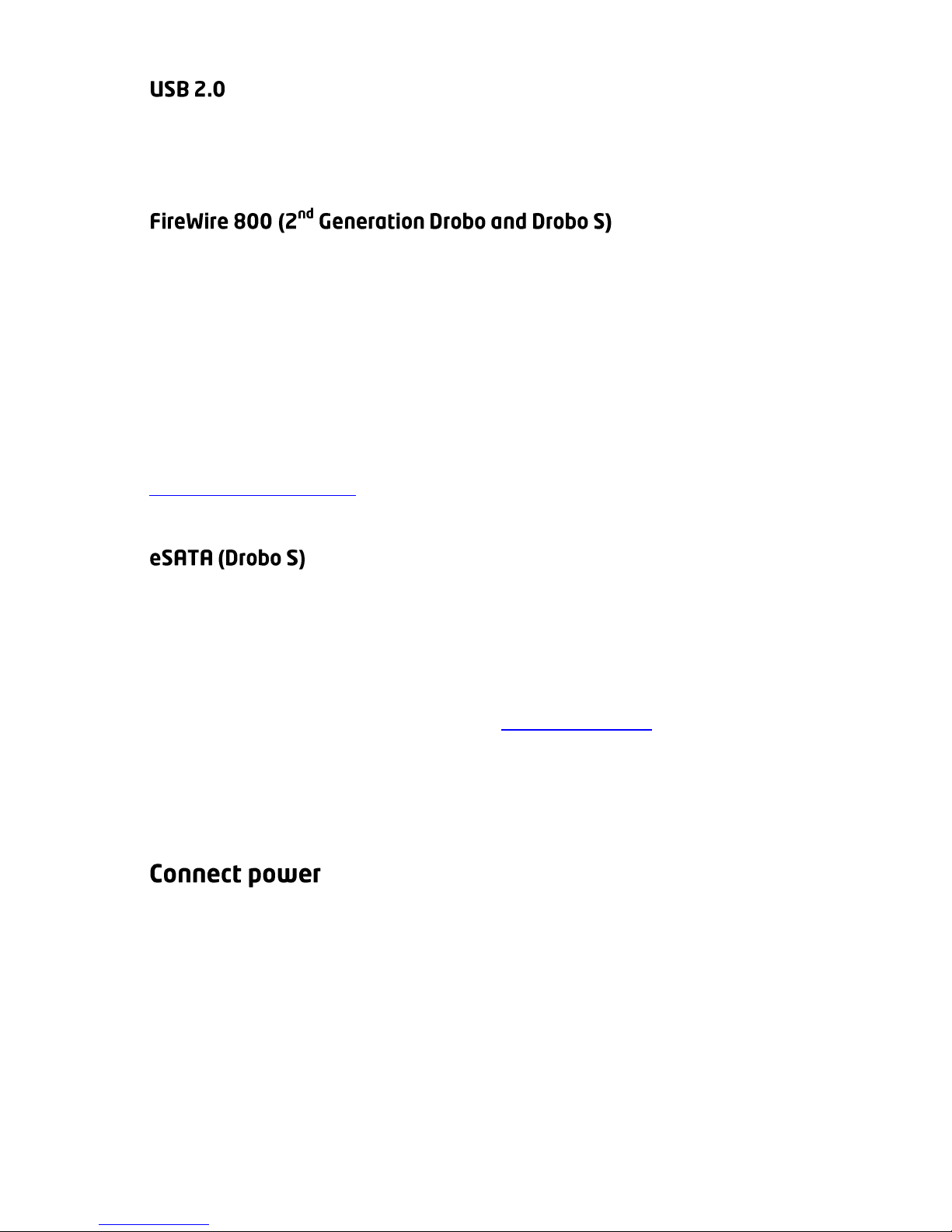
Drobo gives you the option to use USB 2.0 to connect to your computer.
While not as fast as FireWire 800 or eSATA, it is found on every
computer made in the past few years.
FireWire 800 will give you excellent performance with your Drobo. If
your computer does not have a FireWire 800 port, then please contact
your computer manufacturer for a compatible add-on card. (Make sure
that you select a card that fully supports your computer and operating
system since not all FireWire cards provide optimal performance.) If
your computer only has a FireWire 400 connector then you will need to
purchase a FireWire 800 to FireWire 400 cable.
Note: Windows based computers will not get optimal performance with the
standard Microsoft FireWire drivers. Visit our support knowledgebase at
www.drobo.com/support for details on how to optimize performance with
FireWire on Windows (search keywords “FireWire performance”).
With Drobo S, you can transfer your data at even faster speeds. eSATA is
nearly twice as fast as FireWire 800. You will need an eSATA interface
on your computer in order to take advantage of eSATA technology. If
you do not have such an interface on your computer, you can purchase
an add-on card and install it on your computer. Consult the
documentation for your computer and www.drobo.com to find a
compatible eSATA card.
Note: We recommend that you connect and power on your Drobo S before you
start your computer as some eSATA cards do not handle hot plugging of eSATA
drives well.
Once you have connected Drobo to your computer, the next step is to
connect it to an AC power source. Simply connect the power cord to the
back of the Drobo and to your power source. If you are setting up a
Drobo S, there is a toggle power switch on the back of the unit. You will
need to toggle this switch to turn your Drobo on.
Note: As with all electronic equipment, we recommend connecting your Drobo
to a surge protector or uninterruptible power supply (UPS), designed for
electronics.
Page 20
11
If you are going use your Drobo on a network, you will need to use the
companion product, DroboShare. Your Drobo connects to DroboShare,
which connects to the network. Please see page 20 for further detail on
setting up this connection. Return to this point to complete your Drobo
setup.
Note: Drobo S will NOT work with DroboShare.
Just as with any hard drive, you must format Drobo for use with your
computer’s operating system. Use the formatting tools provided in
Drobo Dashboard, which is included on the Drobo Resource CD. You can
also download Drobo Dashboard by visiting
www.drobo.com/support/updates.
Insert the Drobo Resource CD that came with your Drobo into your
computer. From the on-screen menu, select “Install”. After Drobo
Dashboard is installed, it will start automatically.
Depending on your computer’s operating system, you have several
choices for the file system format and size of the volume on your Drobo.
You should pick the combination that works best for your expected
usage of Drobo. For most customers, we recommend choosing the
largest volume size available for the selected file system. The size of the
volume you select is independent of the amount of actual storage in
your Drobo because of Drobo’s advanced storage virtualization.
If the amount of available protected storage in Drobo ever exceeds the
size of the volume that you picked (this may occur when you add one or
more additional hard disks to Drobo), then Drobo will automatically
create a new volume (or volumes) of the same size as the original
volume. Drobo Dashboard will notify you when this occurs and ask you
to format and name the new volume(s).
Page 21
12
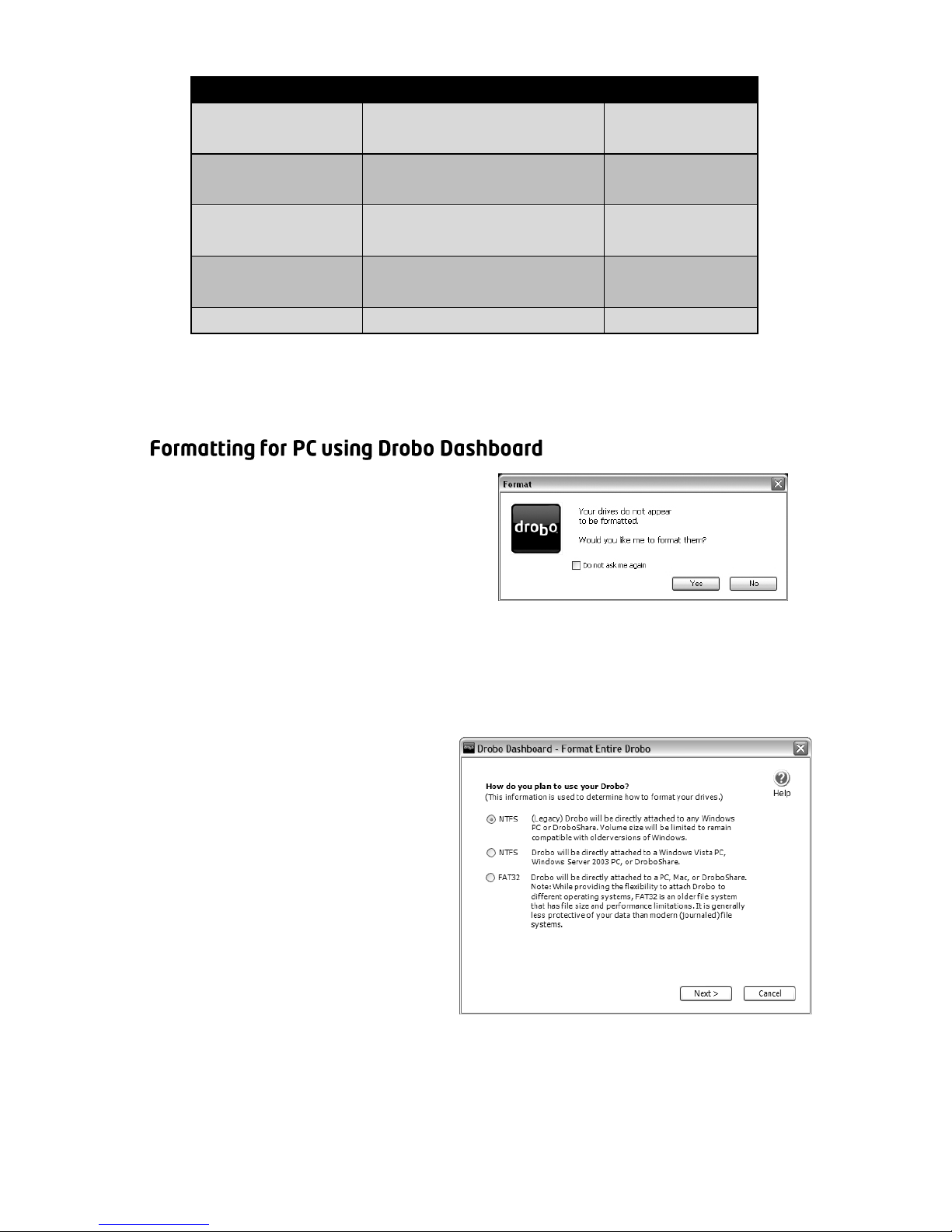
File System Format
Compatible With
Max Volume Size
HFS+
Mac OS X
DroboShare
16TB
NTFS
Windows Vista, Server 2003
(and later), and DroboShare
16TB
NTFS (XP
Compatible)
All Windows and DroboShare
2TB
FAT32*
All Windows, Mac OS X, and
DroboShare
2TB
EXT3
DroboShare
2TB
* FAT32 is an older file system format that is generally less
protective of your data than modern (journaled) file systems. It also
has slower performance and file size limitations.
1. Once Drobo has finished
starting up, Drobo Dashboard
will automatically discover it
and show the message to the
right. Click “Yes.”
Note: Newer versions of Windows (including Vista and Windows 7) will also
offer to format your Drobo. We recommend that you click “Cancel” and use
Drobo Dashboard to format.
2. You will be shown the
message to the right, asking
you to select Drobo’s file
system format. You have
the choice between NTFS
(XP Compatible), NTFS, and
FAT32. For most, either
version of NTFS is the best
choice. After you choose,
click “Next.”
Page 22
13
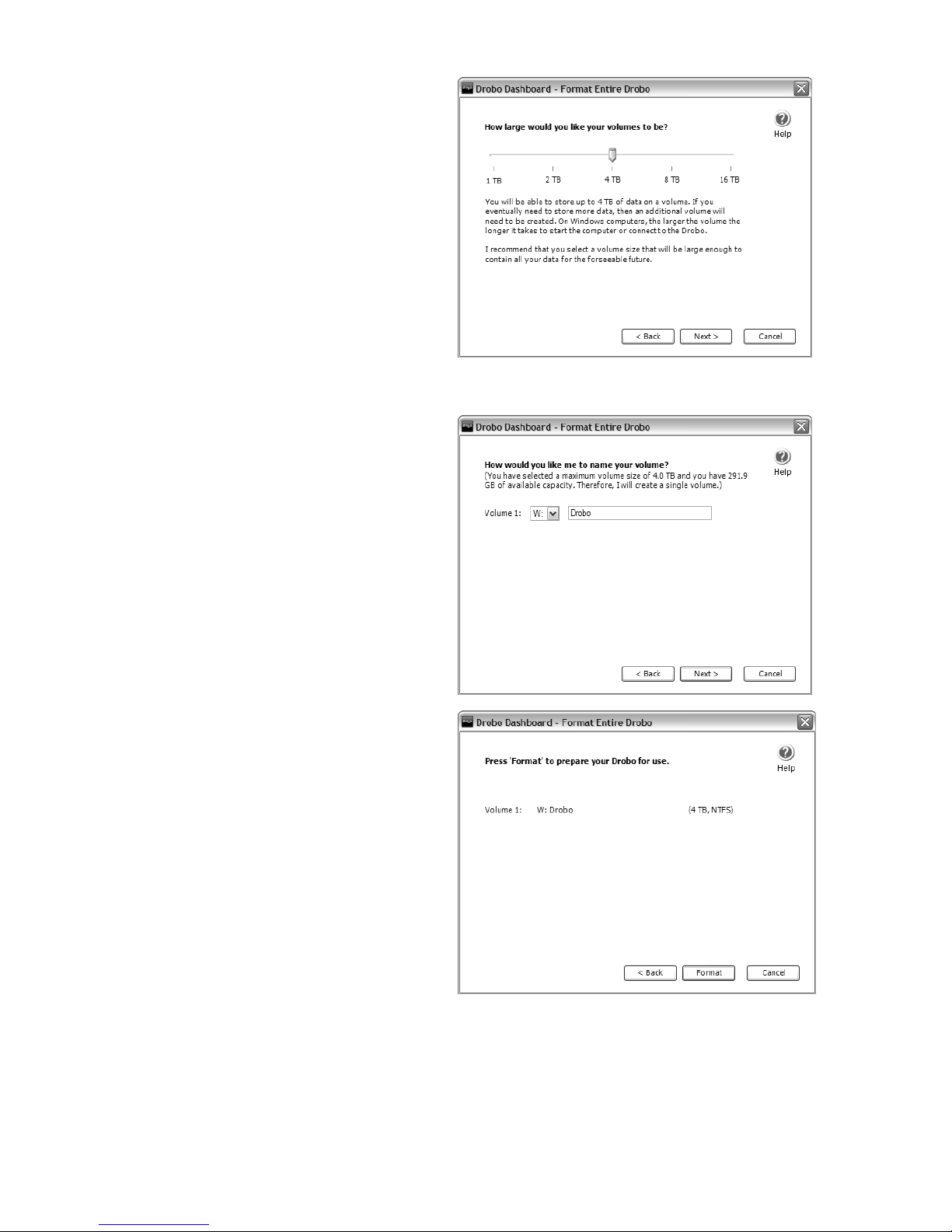
3. You will be shown the
message to the right, asking
you to select a volume size.
The available sizes are
based on which file system
type you picked and the
capabilities of your
operating system. We
recommend that you pick
the volume size that will be
able to store all of your files
for the foreseeable future.
Click “Next.”
4. You will then be presented
with the opportunity to
select a custom name and
drive letter for your
volume(s). Click “Next.”
5. Finally, you will be shown a
summary of your
selections. Now click
“Format.” This process
should take a few minutes
and could cause your Drobo
to restart.
When formatting is complete, your Drobo is ready to be used. You will
be able to access it like any other drive connected to your computer.
Tip: You can determine actual disk space usage by opening Drobo Dashboard.
The blue capacity lights provide an approximation in 10 percent increments.
Page 23
14
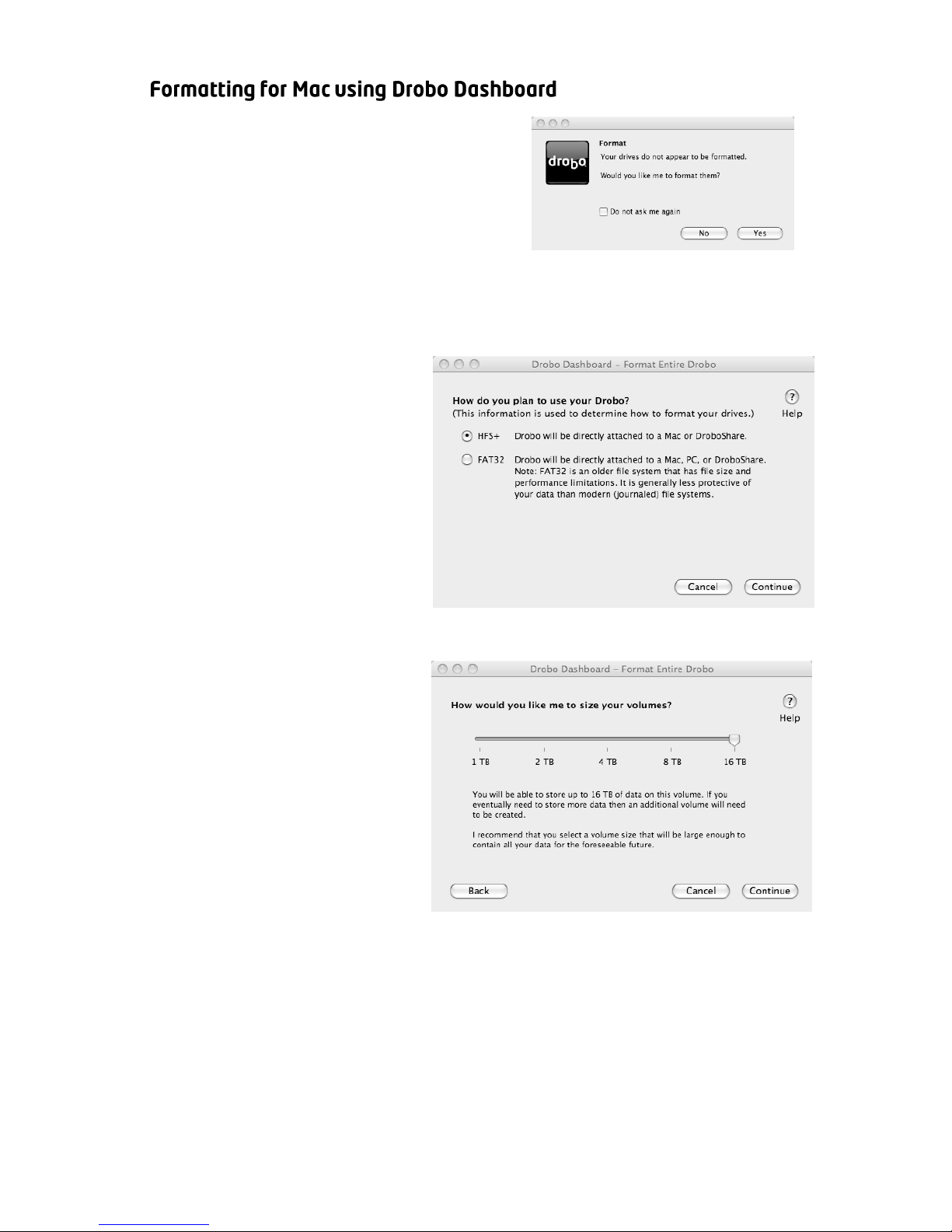
1. Once Drobo has finished starting
up, Drobo Dashboard will
automatically discover it and show
the message to the right. Click
“Yes.”
Note: Mac OS X will also offer to format the Drobo storage. We
recommend that you click “Ignore” and use Drobo Dashboard to format.
2. You will be shown the
message to the right,
asking you to select
Drobo’s file system
format. You have the
choice between HFS+
and FAT32. Only use
FAT32 if you must
connect the Drobo to a
Windows-based
computer. Click “Continue.”
3. You will be shown the
message to the right,
asking you to select a
volume size. The
available sizes are based
on which file system
type you picked and the
capabilities of your
operating system. We
recommend that you
pick the volume size that
will be able to store all of your files for the foreseeable future. Click
“Continue.”
Page 24
15
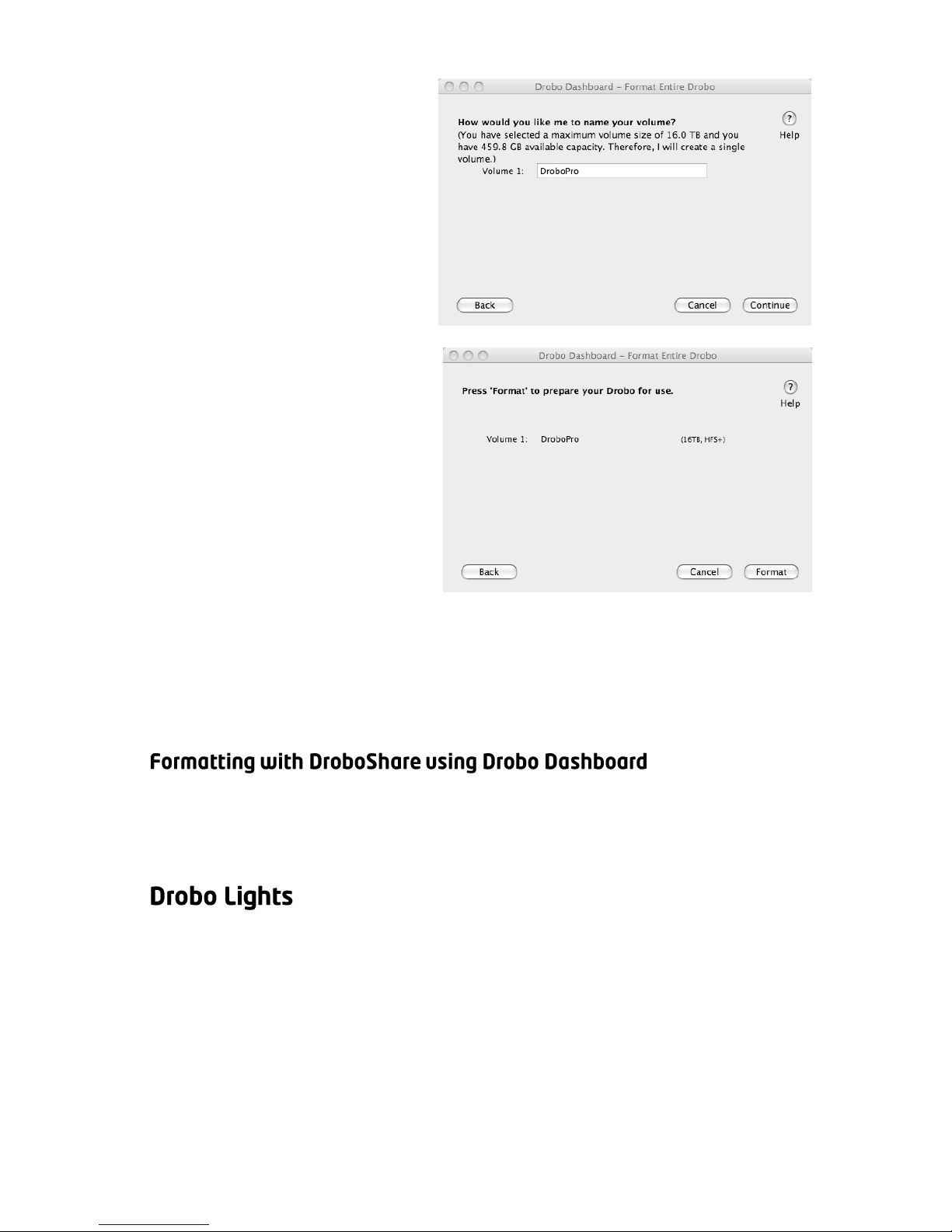
4. You will then be
presented with the
opportunity to select a
custom name and drive
letter for your volume(s).
Click “Continue.”
5. Finally, you will be shown
a summary of your
selections. Now click
“Format”. This process
should take a few minutes
and could cause your
Drobo to restart.
When formatting is complete, Drobo is ready to be used. You will be
able to access it like any other drive connected to your computer.
Tip: You can determine actual disk space usage by opening Drobo Dashboard.
The blue capacity lights provide an approximation in 10 percent increments.
If you are connecting your Drobo to a network via DroboShare, you can
format your Drobo using Drobo Dashboard. For detailed information,
see page 21.
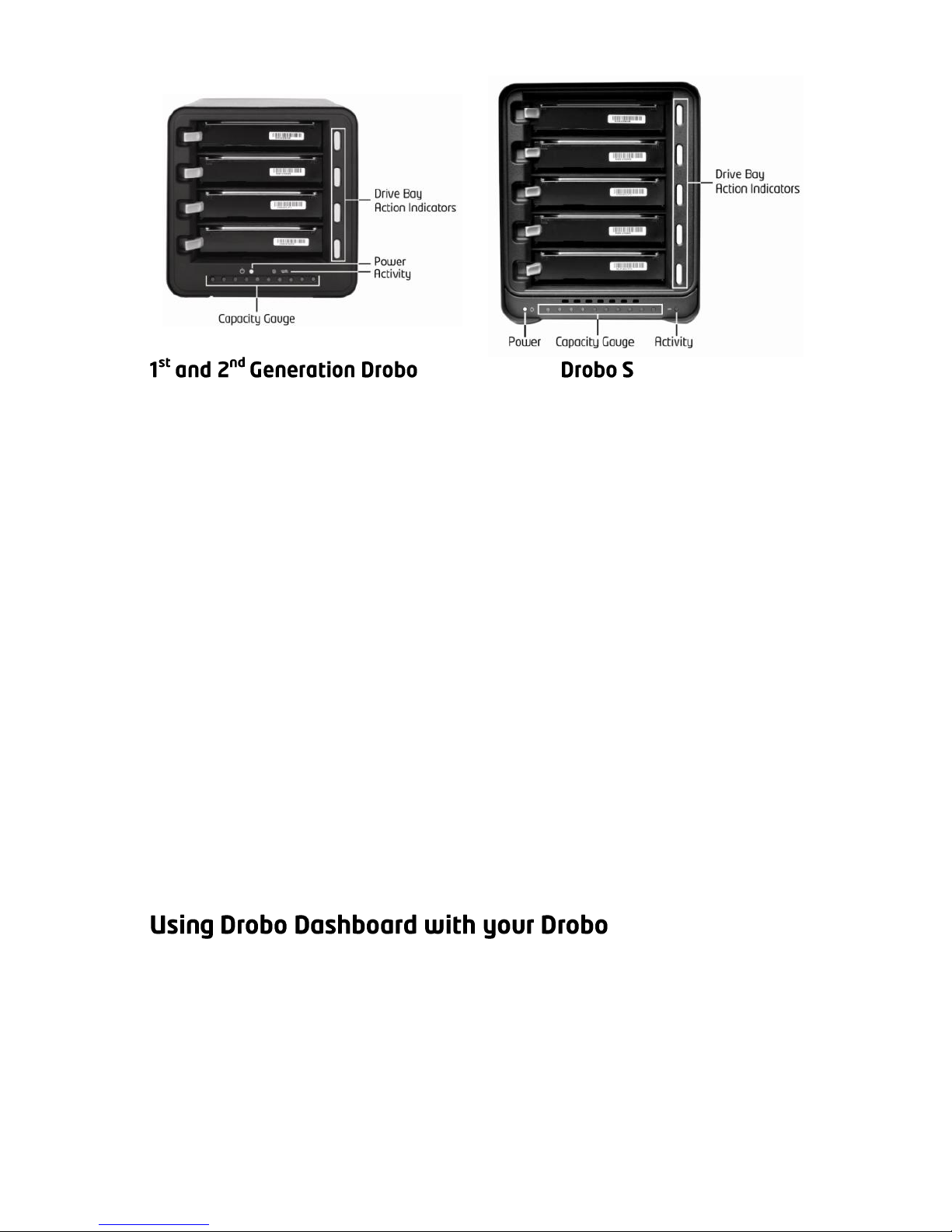
One of Drobo’s many benefits is a series of lights that tell you
everything you need to know, without your having to launch any
application software on your computer. Remember, Drobo is designed
to actively monitor and protect your data at all times. Drobo will
automatically take any necessary actions and display them using the
following lights:
Page 25
16
Drive Lights
Green: No action is required. All drives are healthy.
Solid Orange: Add a drive or replace the current
drive with a larger drive soon. Drobo is running out of
disk space.
Blinking Orange and Green: Do not remove these
drives or power down. Drobo is working to protect
your data.
Solid Red: Add a drive or replace the current drive
with a larger drive immediately. Drobo is critically
low on space.
Blinking Red: Replace this drive immediately. This
drive has failed and needs to be replaced.
Power Light
Green: The power is on and Drobo is ready.
Orange: Drobo is in standby mode.
Red: Drobo has overheated. Disconnect the data
cable and then the power cable. Let it cool down and
then restart. Let it cool down and then restart.
Activity Light
Blinking Green: Data is actively being transferred
between your computer and Drobo.
Capacity Gauge
Blue: Displays the percentage of your Drobo that is
full, in 10% increments.
The Drobo Dashboard application allows you to easily check the status,
change settings, etc., on your Drobo. See page 5 for an overview of
Drobo Dashboard.
Page 26
17
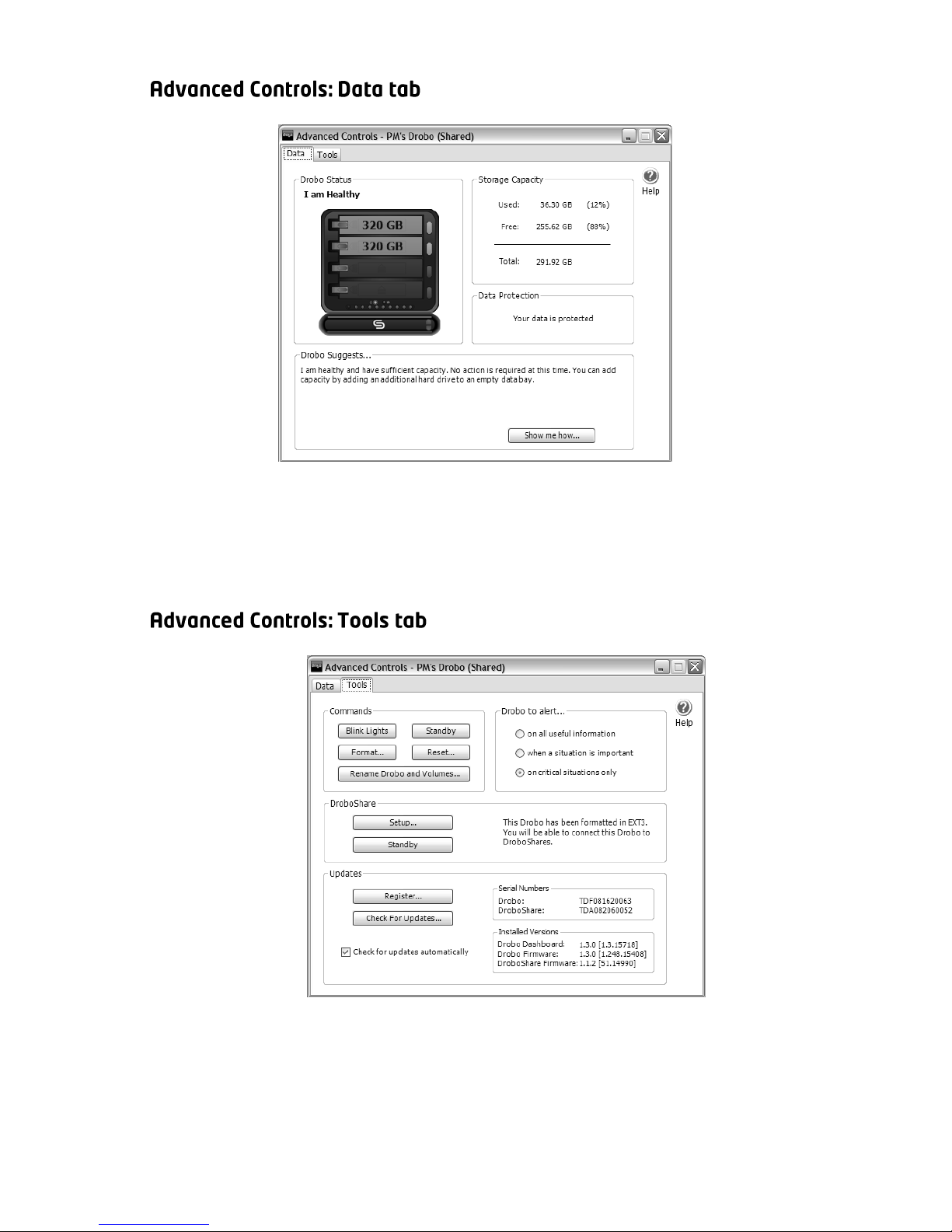
The Data tab in Advanced Controls gives you in-depth details on the
status of your Drobo. You should go to this screen if Drobo is in the
process of protecting your data and you would like to know when it will
finish. The progress will be shown in the “Data Protection” section.
1rst and 2
nd
Generation
Note: If you are not using DroboShare, that section will be grayed out.
Page 27
18
Drobo S
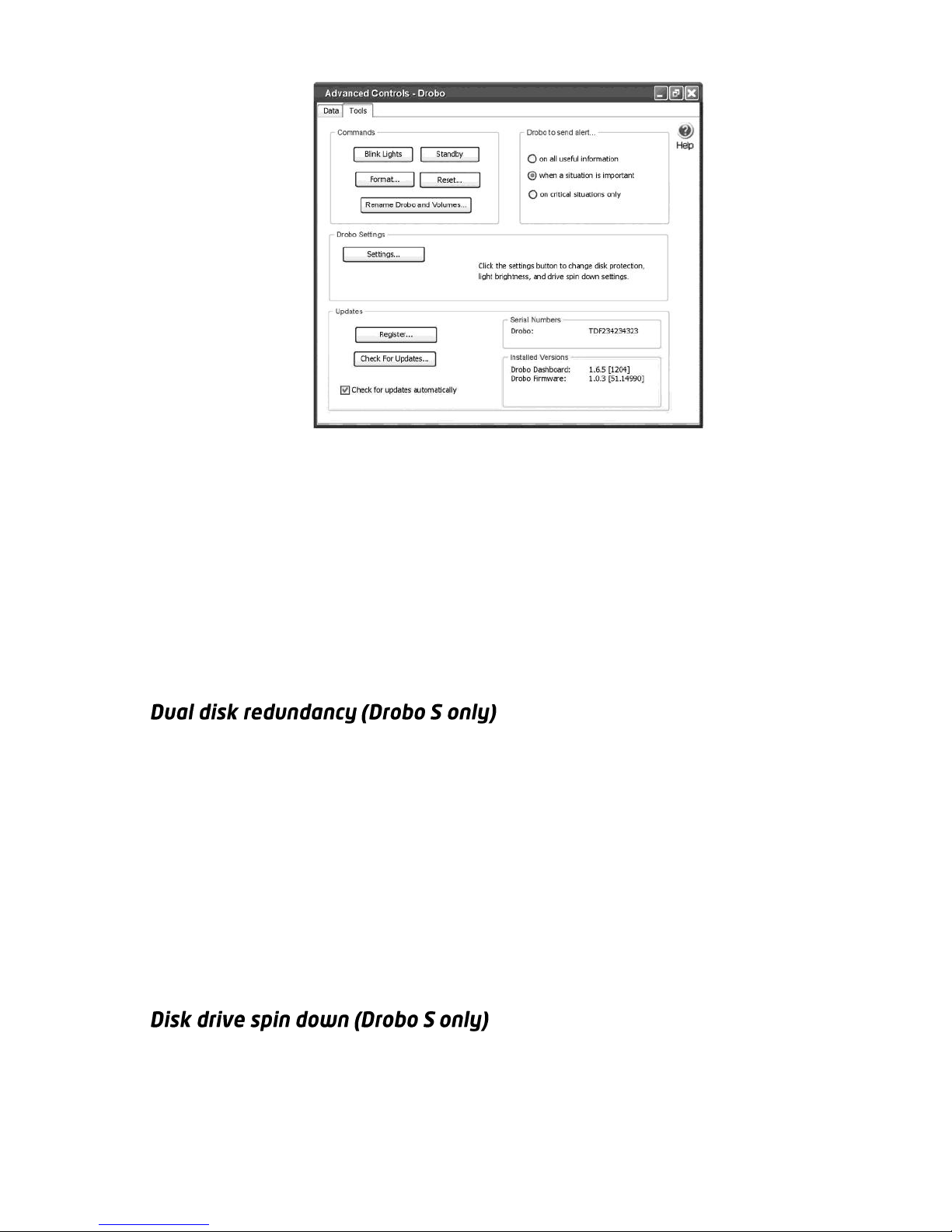
The Tools tab gives you access to controls that allow you to customize
your Drobo. In this window you can reset your Drobo, reformat the
volumes or change settings specific to DroboShare (see page 24 for
details on DroboShare settings). If you have a Drobo S, by clicking the
“Settings” button, you can also dim the indicator lights, set the time
period for disk drive spin down, and enable dual disk redundancy.
Additionally, this page displays useful information about your Drobo and
provides an easy way to check for updates of Drobo Dashboard and
your unit’s firmware.
Dual disk redundancy is a setting that will protect your stored data
against two simultaneous drive failures. When this additional safeguard
is enabled, the amount of usable space is reduced in order to provide
this protection. To use dual disk protection, you are required to have at
least three hard disks in your Drobo and sufficient free disk space.
By default, this setting is disabled. To enable it, go to Advanced
Controls -> Tools and click the “Settings” button. Dual disk protection
can be enabled or disabled at anytime as long as you meet the
minimum requirements mentioned above.
By default, Drobo S automatically spins down the hard disks after 15
minutes of inactivity. This helps save electricity and can prolong the life
of the drives. However, it will take the Drobo a few moments to spin the
Page 28
19
drives back up when you try to access them. If you would like to change
this setting, go to Advanced Controls -> Tools and click the “Settings”
button. Then use the slider to set the desired time interval for spinning
down the drives.
You can set the indicator lights to full intensity or low intensity. When
your Drobo S’s hard drives spin down, the indicator lights automatically
dim. They are visually distinguishable from even the low brightness
setting.
If you are not going to be using your Drobo for an extended period of
time or want to move it to another computer, then it is a good idea to
shut it down. Make sure that no applications on your computer are
using the Drobo by checking the activity light. If applications are using
your Drobo, they may prevent it from properly disconnecting.
1. Open Drobo Dashboard and click the Advanced Controls ->
Tools. Then click the “Standby” button in the Commands
section and wait for the power light to turn orange before
disconnecting the data cable and/or removing power ; or
2. On a PC only, select your Drobo from the “Safely Remove
Hardware” menu in the Windows System Tray. The power light
will turn orange when it is safe to disconnect the data cable
and/or power cord.
Note: It will take a brief time for your Drobo to enter standby mode. The power
light will change from green to orange and the drive bay lights will go off,
indicating it is safe to disconnect the data cable and/or power cord.
If your 1st or 2nd generation Drobo is connected to a network via
DroboShare:
Open Drobo Dashboard and click -> Advanced Controls -> Tools. Then
click the “Standby” button. The “Standby” button in the Commands
section applies to the specific 1st/2nd Generation Drobo. The “Standby”
button in the DroboShare section applies to all 1st/2nd Generation
Drobo(s) connected to that DroboShare. Make sure the power light(s)
are orange before disconnecting the power cord.
Page 29

20
Click the “Shut Down” command from the Advanced Controls -> Tools
tab of Drobo Dashboard. The power light will turn off once you have
safely shut down. You can now safely disconnect power and store Drobo
for a prolonged period.
If you do not have access to Drobo Dashboard for any reason, then:
1. Turn off your computer and wait for power light to change
from green to orange.
2. Disconnect the USB, FireWire 800 or eSATA cable and wait for
power light to change from green to orange.
3. Press the power switch on the back of the Drobo.
Saving power
If you are concerned about saving power, you don’t need to worry
about turning off your Drobo when not using it. Drobo automatically
goes into a power saving (standby) mode (spins down the hard drives)
when it has not been accessed for 15 minutes or when you turn off your
computer.
Note: Drobo S allows you to modify the time intervals for disk drive spin down.
See page 18.
Page 30
21
Drobo connects directly to one computer at a time via the provided USB
2.0 or FireWire 800 cable. However, you may have a need to share your
Drobo across your network. Using Drobo with DroboShare, computers
will show Drobo in their list of network devices, which allows for
centralized storage or easy file sharing between computers.
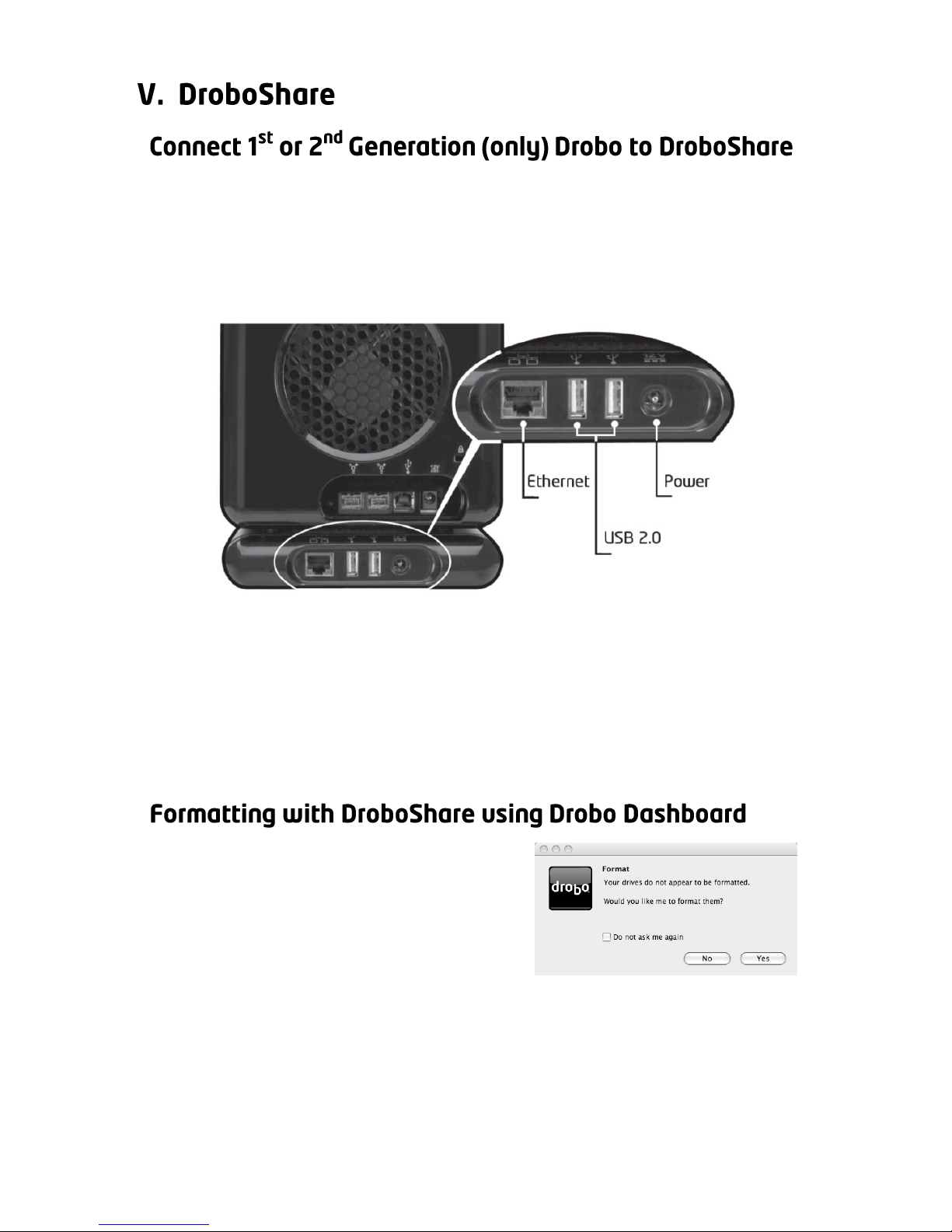
First, connect the provided Ethernet cable between DroboShare and
your network router or switch. Then attach the provided short (~1 ft.)
USB 2.0 cable to your Drobo and DroboShare. Next, insert the two ends
of the Y-cable into Drobo and DroboShare. Finally, plug Drobo’s power
supply into the single end of the Y-cable.
Note: Drobo S cannot be connected to a DroboShare.
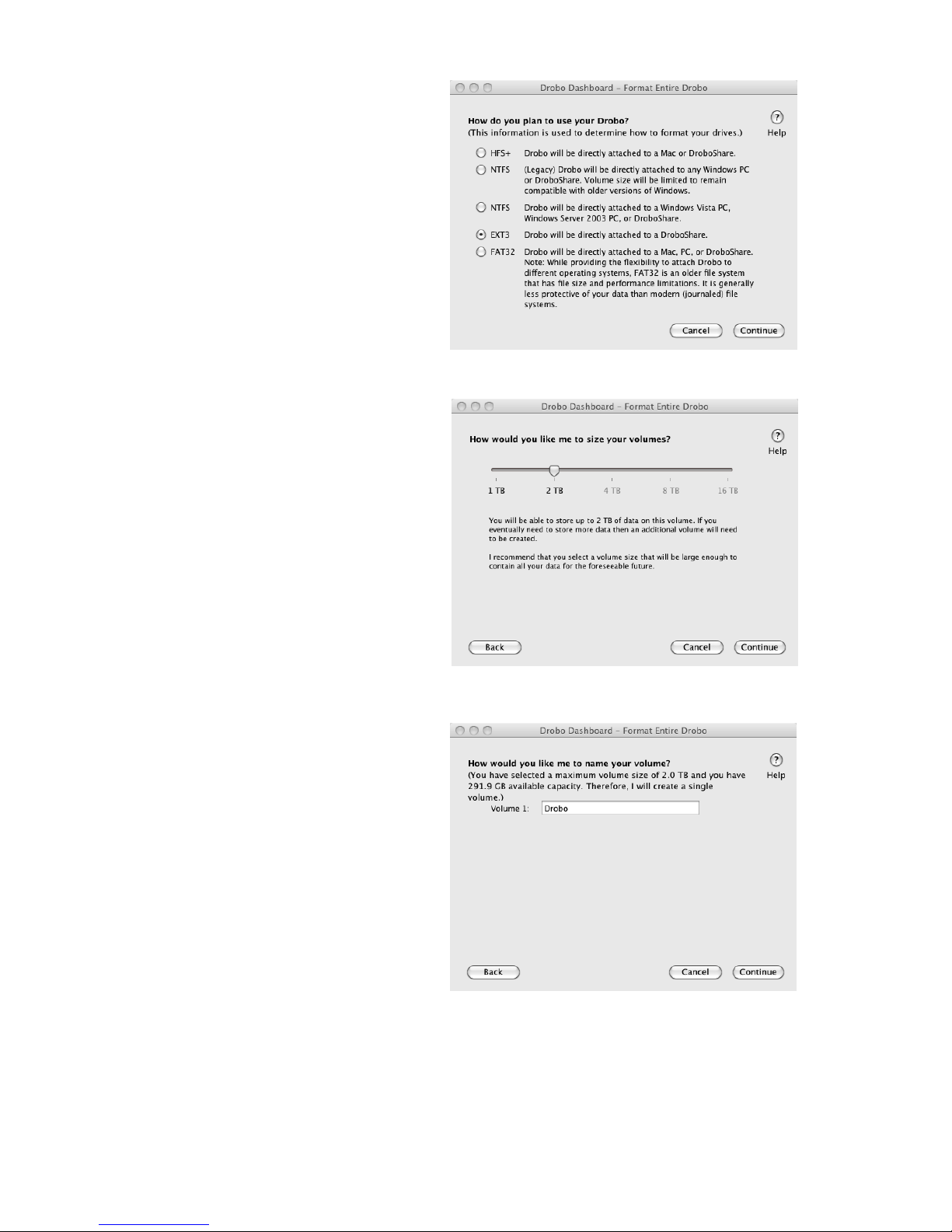
1. Once the Drobo and DroboShare
have finished starting up, Drobo
Dashboard will automatically
discover it and show the message to
the right. Click “Yes.”
Page 31
22
2. You will be shown the
message to the right,
asking you to select
Drobo’s file system format.
If you are only planning to
use Drobo on DroboShare,
we recommend selecting
EXT3. Click
“Continue/Next.”
3. You will be shown the
message to the right,
asking you to select a
volume size. The available
sizes are based on which
file system type you
picked. We recommend
that you pick the volume
size that will be able to
store all of your files for
the foreseeable future.
Click “Continue/Next.”
4. Then you will be presented
with the opportunity to
select a custom name for
your volume(s). Click
“Continue/Next.”
Page 32
23
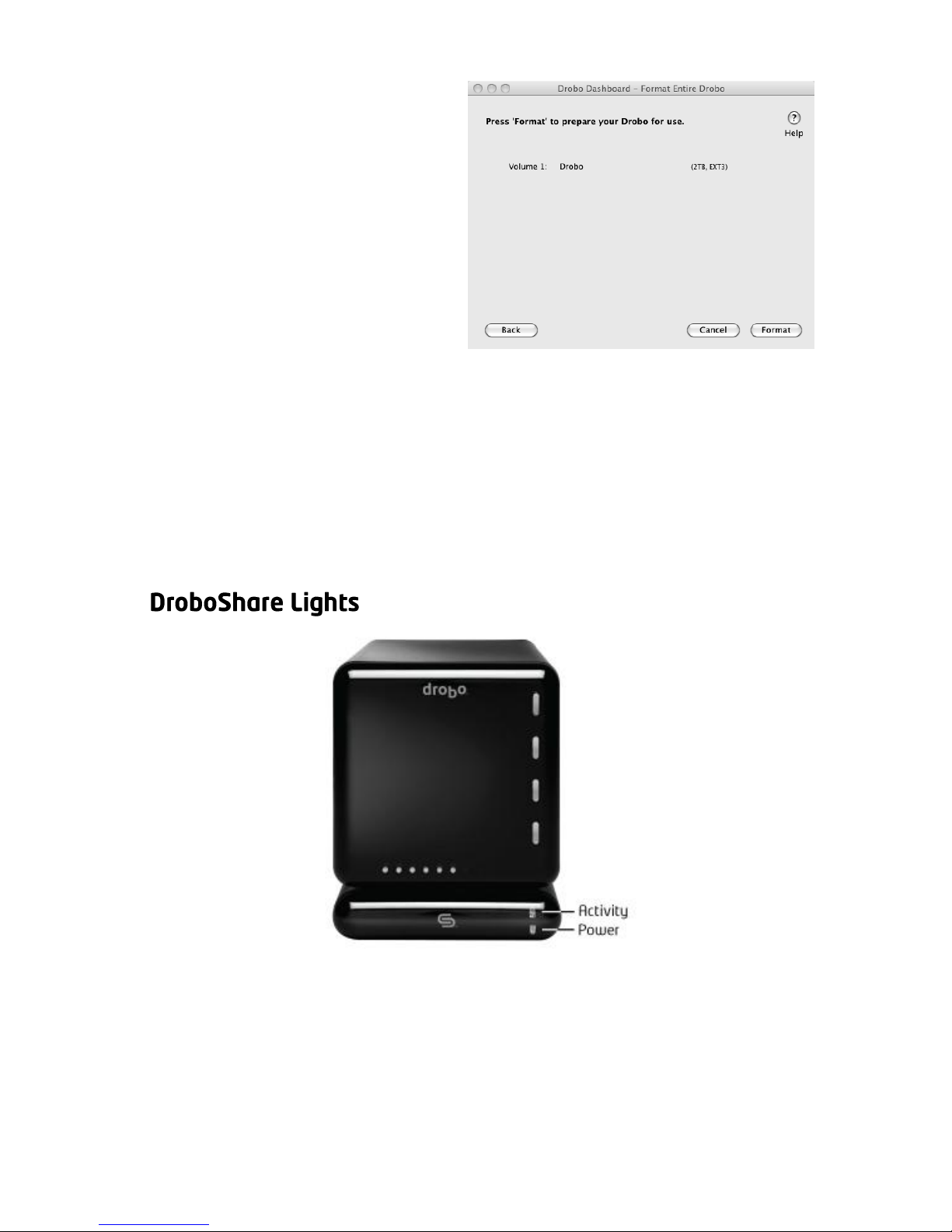
5. Finally, you will be shown a
summary of your selections.
Now click “Format”. This
process should take a few
minutes and could cause
your Drobo to restart.
When formatting is complete, Drobo is formatted and ready to be used.
The Drobo volume(s) will automatically connect to your computer. Each
volume will appear as a Volume on your Mac or as a Network Drive on
your PC.
Tip: You can determine actual disk space usage by opening Drobo Dashboard.
The blue capacity lights provide an approximation in 10 percent increments.
Power Light
Green: The power is on and DroboShare is ready.
Activity Light
Blinking Green: Data is actively being transferred
between your computer and DroboShare.
Page 33
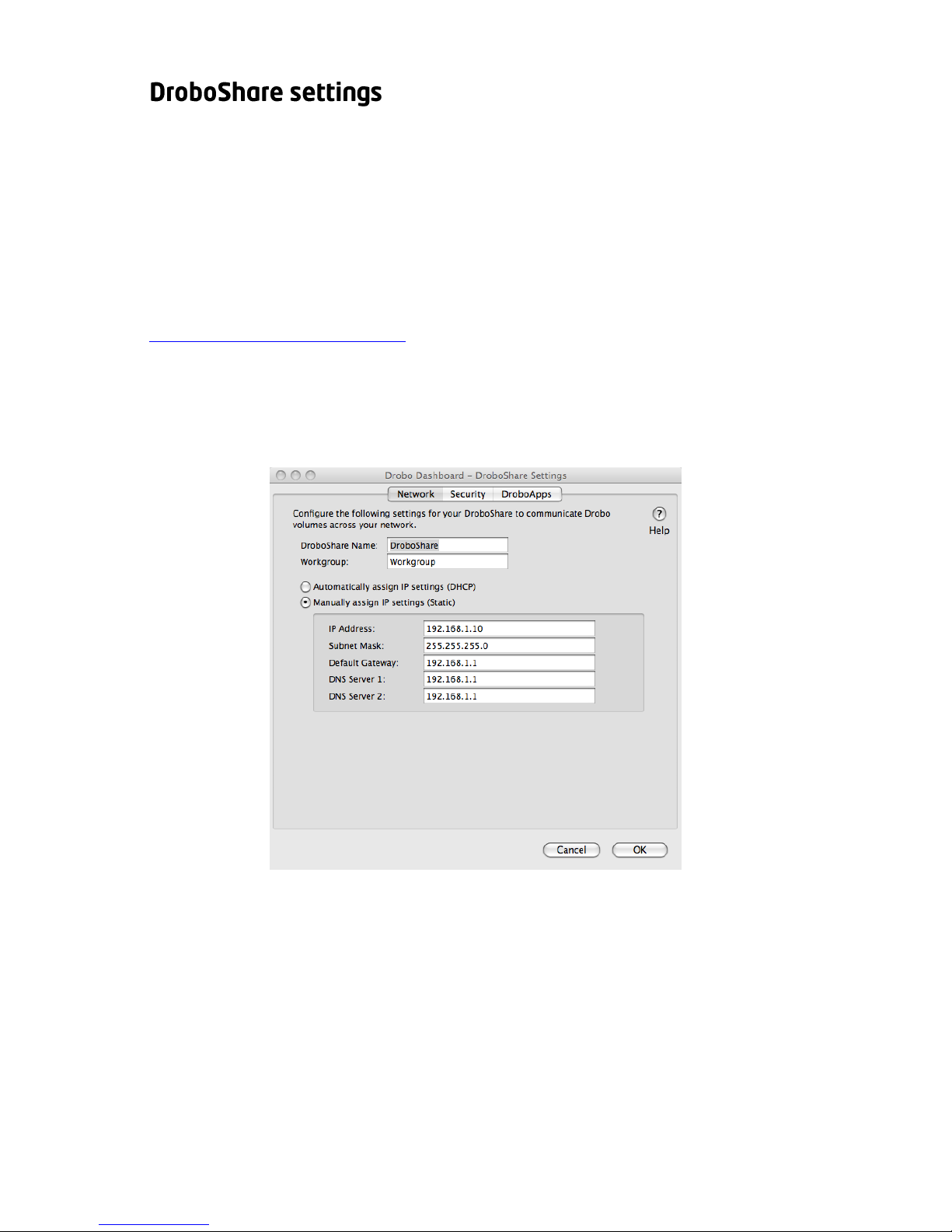
24
In the DroboShare settings section (Advanced Controls -> Tools), you
can alter the network settings, security, and DroboApps configurations
on your DroboShare. If your network requires your DroboShare to have
a static IP address, then this can be changed in the Network tab. Under
the Security tab, you can set a username and password to protect all the
volumes that are being shared on your DroboShare. The DroboApps tab,
gives you the option to enable the running of third-party applications on
your DroboShare. For more information on DroboApps, please visit
www.drobo.com/droboapps.
To configure DroboShare to fit your unique network design, launch
Drobo Dashboard and click Advanced Controls -> Tools. Then click the
“Setup” button in the DroboShare section.
Tip: If you have an existing 1st/2nd Generation Drobo, place it in Standby (see
“What to do when not using Drobo” on page 19) and then follow the steps to
connect Drobo to DroboShare (page 20).
Page 34
25
There are several ways to share your Drobo between multiple
computers.
If you need to connect your Drobo to a network, you must use
DroboShare, a unique companion to Drobo. Using Drobo with
DroboShare, computers will show Drobo in their list of network devices.
Please see “DroboShare” on page 20 for information on how to set up
and configure DroboShare.
Note: Drobo S is not compatible with DroboShare.
If you are going to move your Drobo to multiple computers, you must
make sure the file system format you choose during setup supports the
operating systems, if they are in fact different. Only the FAT32 format
option in the Drobo Dashboard ensures that Macs, PCs, and Linux
machines will be able to read and write data on Drobo. FAT32 is an
older file system format that is generally less protective of your data
than modern (journaled) file systems such as HFS+ or NTFS. It also has
some performance and file size limitations.
Both Mac OS X and Windows-based computers have built in file sharing
capabilities. You can use these to share your Drobo with other
computers on your network. The one drawback is that the computer
which is sharing the Drobo must be turned on, in order for others to
have access to the Drobo.
To find out more about using your computer’s file sharing capabilities,
consult your operating system documentation.
Page 35
26
This section addresses some common questions about your Drobo
products. We also offer free access to our knowledge base, support
FAQ’s and Best Practices. Please visit www.drobo.com/support for the
latest technical information on your Drobo.
Q. How do I download the latest versions of Drobo Dashboard, Drobo,
and DroboShare Firmware?
A. To download the latest versions of software, click the “Check For
Updates…” button in the Advanced Controls > Tools tab.
Note: You must have administrator privileges on your computer in order to
install the upgrade for Drobo Dashboard.
Q. How do I add capacity to my Drobo?
A. Either add a standard 3.5” SATA hard drive to an empty Data Bay, or
remove the smallest capacity drive and replace with a larger capacity
drive. It’s okay to do this while Drobo is running; you do not need to
put Drobo into Standby.
Q. Why does my computer show that I have more capacity than it
actually does?
A. What is reported by the operating system will vary depending on the
volume size you chose to format your Drobo. By default, Drobo will
be presented as a 2 Terabyte (TB) drive. We did this by design so that
you can easily grow your capacity. When you add enough hard drives
to exceed the volume size you chose during setup, a new volume will
be created resulting in an additional “virtual” hard drive. Both virtual
drives share the total capacity available on your Drobo.
Q. How can I tell how much capacity Drobo has left?
A. The main page of Drobo Dashboard provides the most accurate
information. See page 5. You can get an approximate idea by simply
checking the blue capacity gauge on the front of Drobo. Each blue
light represents 10% of available capacity that contains protected
data. If you observe three blue lights, you have 70% still available for
data.
Q. Will my computer tell me how much space is used on Drobo?
A. Yes, actual space used is represented accurately by your OS. The
volume size, however, will show as the size you created,
independent of the drives in your Drobo.
Page 36

27
Q. How can I wipe all the data from my drives and reset my Drobo?
A. WARNING: THIS PROCEDURE WILL CLEAR ALL THE DATA STORED ON
DROBO. There are two ways to reset your Drobo. First, in Advance
Controls > Tools tab, click the “Reset…” button. The on-screen
instructions will walk you through the process.
The second way is to first shut down the Drobo. Next, locate the
small unmarked reset hole. You will find it next to the power
connector. Insert a straightened paper clip through the unmarked
hole. You should be able to feel a switch depress. While still
depressing the switch, power on the Drobo and hold the switch
depressed until the power indicator starts blinking green. This will
take approximately 30 seconds.
Q. Do I need to format new drives that I add to Drobo?
A. When you add a drive to an empty Drive Bay or upsize an existing
drive after the initial formatting, you will get immediate access to
any additional capacity. You will not have to format each drive added
to Drobo. After the initial format, you will not need to format added
drives until an additional pool of storage is created. Drobo will walk
you through that process when the time comes.
Q. What happens if I initially formatted my Drobo as a 2TB volume and
then add more than 2TB of protected capacity?
A. If you format Drobo for a certain volume size (i.e. 2TB volume during
initial format) and then add more storage capacity than can be
contained in that volume (for example, you add one or more 1.5TB
drives), Drobo Dashboard will prompt you to create a second volume
for that new space.
If you want to maintain the data all on a single volume rather than
two volumes, you’ll need to migrate the data onto another Drobo or
storage device, reformat the original Drobo to the volume size of
your choice and then migrate the data back to the clean volume.
Note: Windows XP has a limitation of 2TB as the maximum volume size. In
this case, you will have to create a new volume for any additional storage
added beyond the 2TB volume size.
Page 37

28
Q. Will the magnets that hold the face plate on endanger my data?
A. No. In fact, the magnets inside your hard drive(s) are much stronger
and closer to the hard drive media than Drobo’s face plate.
Q. How do I back-up data on Drobo?
A. Data on Drobo is intrinsically “backed-up”, but of course that doesn’t
protect against fire, theft or accidentally deleted files. You can
duplicate data from Drobo onto any other media through your
computer, or attach a second Drobo to your computer, duplicate the
data, and move it to a different secure location (such as office or
home). Please visit our Best Practices site at
http://www.drobo.com/support/ for more information.
Q. Is there a foolproof way to protect my data on the Drobo?
A. If the Drobo is the only source of your data, then that would be
considered your “primary” storage. The only way to fully protect
your data is to maintain a true backup. (A “backup” implies a
secondary source of your data.) While the Drobo does protect your
data from a single drive failure, in the unlikely event that another
drive fails at the same time, then your data can be lost. (Drobo S has
a feature, dual disk redundancy, which protects against two
simultaneous drive failures. See page 18.)
Many customers use another Drobo, to back up the data on their
Drobo so that they have two copies of their data. It all depends on
how important this data is to you and/or how easy it would be to
rebuild or recreate this data. When most companies back up their
data, they store the second (or even a third) copy of the data at a
different location. This way, they are prepared to be back in business
fairly quickly should something happen to the office or data center.
Please visit our Best Practices site at
http://www.drobo.com/support/ for more information.
Q. Can I share my Drobo between different computers such as a Mac
and PC?
A. There are two ways to go about sharing a Drobo between computers
with different operating systems. The most convenient way to share
Drobo between different computers is through the network via
DroboShare. Doing so eliminates the need for each computer to
understand the format of Drobo and allows you the flexibility to
share Drobo when you want to or attach it directly to your computer.
Page 38

29
Another method to share your Drobo between different computers
is to format it using a file system that several computers understand.
Using the “FAT32” formatting option from the Drobo Dashboard
ensures that Macs, PCs, and Linux machines will be able to read and
write data on Drobo. Note, that FAT32 is an older file system format
that is generally less protective of your data than modern (journaled)
file systems. It also has slower performance and file size limitations.
Finally, both Mac OS X and Windows-based computers have built in
file sharing capabilities. You can use these to share your Drobo with
other computers on your network. The one drawback is that the
computer which is sharing the Drobo must be turned on, in order for
others to get access to the Drobo. To find out more about using your
computer’s file sharing capabilities, consult your operating system
documentation.
Note: See page 25 for further details.
Q. Why don’t I see more capacity after I delete a large number of files?
A. You will, just be patient. Drobo takes this opportunity to optimize
data layout while reclaiming newly created “empty” space. However,
some utilities (such as Norton® Utilities) have an option to protect
your data from accidental deletion. Be sure to disable that feature in
order to delete data from Drobo. Also, you might have to delete the
files from the Recycle Bin or Trash Can to truly remove the files from
your Drobo.
Q. Why is there data on Drobo before I copy data to it?
A. Your operating system and the Drobo firmware both place a small
amount of formatting information on Drobo’s drives prior to any
data transfer.
Q. Why does Drobo seem extremely slow when it’s almost full?
A. Instead of refusing to copy files when its capacity is nearly full (over
95%), Drobo instead enters “slow down” mode to alert you to check
the blue capacity gauge. If all ten blue lights are lit, it’s time to add
capacity.
Q. My drive bay lights are flashing green and orange. What does this
mean?
A. Your Drobo is actively working to protect your data. You can still use
your Drobo normally, but do not power the unit off when the lights
are flashing, and do not add or remove drives until the lights stop
flashing.
Page 39

30
Q. Why am I not receiving any e-mail alerts?
A. Contact your e-mail provider to double-check the information that
you entered when you set up e-mail alerts. Additionally there are
helpful websites such as the one listed below which may contain the
information you need:
www.emailaddressmanager.com/tips/mail-settings.html
Q. Does Drobo use RAID?
A. No, the patent-pending technology (called BeyondRAID™) within
Drobo is not RAID and was developed specifically to perform data
management and configuration tasks automatically so that you don’t
have to. Drobo does utilize advanced storage concepts such as
virtualization, but it is not a derivative of RAID. See page 1 for more
information on BeyondRAID.
Q. Should I periodically defragment the drives inside of Drobo?
A. No, this type of optimization is performed by Drobo automatically.
Q. What happens to my data if there is a power outage?
A. Drobo manages interruptions to power automatically and has an
internal rechargeable battery that allows data being written during
an outage to complete. However, various file systems handle
unexpected power losses differently, so it is recommended that you
run a file system utility if you do experience an unexpected power
loss at any time.
As with all electronic equipment, we recommend connecting your
Drobo to a surge protector or uninterruptible power supply (UPS),
designed for electronics.
Q: Can I extend the warranty on my Drobo?
A. Yes, you can purchase additional hardware and phone support by
purchasing DroboCare. To learn more about DroboCare visit:
www.drobo.com/drobocare.
Q. How do I get support for Drobo?
A. If you did not register your Drobo during setup, first go to
www.drobo.com/registration to register your Drobo. Then go to
www.drobo.com/support for details on how to contact support. This
site provides support FAQs, Knowledge Base and Best Practices to
help you get the most from your Drobo.
Page 40

31
1stand 2nd Generation Drobo
Q. Why does the Drobo 2nd Generation have two FireWire ports? Can I
connect it to two computers at the same time via FireWire?
A. No. You cannot connect the Drobo to two computers at the same
time. The two FireWire ports are for daisy chaining devices only. If
you are connecting your Drobo to your Windows/Mac/Linux
computer using FireWire, the second connection can be used, for
example, to daisy chain another Drobo.
Q. Can I use two interfaces on my 2nd Generation Drobo at the same
time?
A. No. You can only use one Drobo interface connection to your
computer at a time. For example, if you plug both USB 2.0 and
FireWire 800 cables from the Drobo to your computer, Drobo will
select USB 2.0 by default, we recommend you never configure your
system in this manner.
If you do need to change to an alternate interface, safely shut down
your Drobo System by putting it into Standby first, then turning off
power. Change the interface cables on the Drobo system, then
power the Drobo system back up. If you are sharing your Drobo with
multiple computers, you do not have to use the same interface on
both computers, but you must power down the unit before switching
interfaces.
Q. How can I shut down Drobo safely for a prolonged period?
A. Click the “Standby” command from the Advanced Controls -> Tools
tab of Drobo Dashboard. The power light will turn orange once the
Drobo has safely entered standby mode. You can now safely
disconnect power and store Drobo for a prolonged period.
If you do not have access to Drobo Dashboard for any reason, then:
1. Turn off your computer and wait for power light to change
from green to orange.
2. Disconnect the USB or FireWire 800 cable and wait for power
light to change from green to orange.
3. Remove the power cable from the back of the Drobo.
Page 41

32
Drobo S
Q. Why does the Drobo S have two FireWire ports? Can I connect it to
two computers at the same time via FireWire?
A. No. You cannot connect the Drobo S to two computers at the same
time. The two FireWire ports are for daisy chaining devices only. If
you are connecting your Drobo S to your Windows/Mac/Linux
computer using FireWire, the second connection can be used, for
example, to daisy chain another Drobo device.
Q. Can I use two interfaces on my Drobo S at the same time?
A. No. You can only use one Drobo S interface connection to your
computer at a time. For example, if you plug both USB 2.0 and
FireWire 800 cables from the Drobo S to your computer, Drobo S will
select USB 2.0 by default, we recommend you never configure your
system in this manner.
If you do need to change to an alternate interface, safely shut down
your Drobo S. Change the interface cables on the Drobo S, then
power the Drobo S back up. If you are sharing your Drobo S with
multiple computers, you do not have to use the same interface on
both computers, but you must power down the unit before switching
interfaces.
Q. How can I safely shut down Drobo S for a prolonged period?
A. Click the “Shut Down” command from the Advanced Controls ->
Tools tab of Drobo Dashboard. The power light will turn off once you
have safely shut down. You can now safely disconnect power and
store your Drobo S for a prolonged period.
If you do not have access to Drobo Dashboard for any reason, then:
1. Turn off your computer and wait for power light to
change from green to orange.
2. Disconnect the USB, FireWire 800 or eSATA cable and wait
for power light to change from green to orange.
3. Press (toggle) the power switch on the back of the
Drobo S.
Page 42

33
DroboShare
Q. Can I use DroboShare with Drobo S?
A. No, DroboShare only works with 1st and 2nd Generation Drobo. It is
not compatible with Drobo S.
Q. I’m using my Drobo with DroboShare. Why does Drobo Dashboard
not see my Drobo?
A. First, check to make sure you have the latest Drobo Dashboard and
Drobo firmware (version 1.1.0 or greater). Next, check to make sure
DroboShare has been assigned an IP address on your network. This is
required to share DroboShare on your network. If DHCP is available
when DroboShare is first powered on, it should receive an IP address
automatically from the local DHCP server and Drobo Dashboard will
detect it. If DHCP is not available, DroboShare will be assigned the
default 169.254.213.234 IP address. This could happen, for example,
if you are using static IP addressing on your network. If this happens,
you will have to first locate a computer connected to the same
network as your DroboShare, install Drobo Dashboard on that
computer, and then configure the IP address on that computer to be
in the same subnet as your DroboShare. Drobo Dashboard should
discover your Drobo and DroboShare and you will be able to assign
your desired static IP address for DroboShare in the DroboShare
settings of Drobo Dashboard.
Finally, check to see if your firewall is blocking Drobo Dashboard.
Firewalls can disrupt the Drobo Dashboard discovery of DroboShare.
Drobo Dashboard needs to be listed as an exception when using a
firewall. The Windows firewall should prompt you when you first
start Drobo Dashboard, asking to unblock and allow. Please select
this option or manually configure this exception. This behavior is also
true of other 3rd party firewalls. Note: Some VPN and ISP related
applications come with an embedded firewall. You must uninstall or
configure these to treat Drobo Dashboard as an exception. Please
visit the knowledge base at http://www.drobo.com/support/ for
further information.
Q. When using DroboShare, why are my folder or file names changed
or "Corrupted"?
A. This is not specific to DroboShare but is specified by the Windows
File Sharing (SMB) protocol, which the DroboShare uses. This
happens due to the use of invalid folder or filenames, such as ones
Page 43

34
containing: ? [ ] / \ = + < > ; : " , | * Respectively, these are the
question mark, left and right brackets, solidus (or "forward slash"),
reverse solidus (or "backslash"), equals sign, plus sign, left and right
angle brackets, semicolon, colon, quotation mark, comma, pipe, and
asterisk.
If the issue occurs when you are trying to open or copy a file, remove
these “illegal” characters from the file names. If this issue occurs
when you are connecting to the SMB server, it may be because the
share name contains the illegal character. Be sure to avoid the illegal
characters in the names of shares, folders, or drives.
In addition, the SMB protocol doesn't support letters with umlauts,
Cyrillic characters, Japanese characters, German characters or
Chinese characters. The only way to prevent this from happening is
to not use the unsupported characters in file and folder names when
using the DroboShare.
Q. My Drobo is connected to a Windows Vista computer via
DroboShare. How do I use the native Windows Vista backup tool
with Drobo/DroboShare?
A. When you use the native Vista backup tool to back up to the Drobo,
Windows will ask you for a username and password. If you have not
previously set up a username and password for DroboShare or
Drobo, use the following for username and password:
Username: droboshare\everyone
Password: Drobo
Note: In the Username above, replace "droboshare" with the name you are
using for the DroboShare.
Page 44

35
alerts, 7, 30
Best Practices, 4
BeyondRAID™, 1, 30
capacity, 4, 26, 29
Data tab, 6, 17
drive capacity, 4
DroboCopy, 6
DroboShare, 11, 15, 19, 21, 25,
33
file format, 22
lights, 23
settings, 24
dual disk redundancy, 18
e-mail alerts, 7, 30
FireWire, 10, 31, 32
formatting, 12, 14
with DroboShare, 15
inserting drives
Drobo, 8
lights/LEDs
dimming, 19
Drobo, 15
DroboShare, 23
Mac, 14
PC, 12
reset, 27
SATA, 3
shutdown, 19, 31, 32
Tips and Troubleshooting, 26
Tools tab, 6, 17
USB, 10
Data Robotics, Inc. supports lawful use of technology and does not endorse or encourage the use of its
products for purposes other than those permitted by copyright law.
Copyright 2009-2010 Data Robotics, Inc. Data Robotics, Drobo, DroboShare, DroboPro, DroboElite, Drobo S,
and BeyondRAID are trademarks of Data Robotics, Inc., which may be registered in some jurisdictions. All other
trademarks used are the property of their respective owners.
Information supplied by Data Robotics, Inc. is believed to be accurate and reliable at the time of printing, but
Data Robotics, Inc. assumes no responsibility for any errors that may appear in this document. Data Robotics,
Inc. reserves the right, without notice, to make changes in product design or specifications. Information is
subject to change without notice.
Data Robotics, Inc., 1705 Wyatt Drive, Santa Clara, CA 95054, U.S.A.
For more info, visit: http://www.datarobotics.com/.
Page 45

Page 46

Page 47

Page 48

I. Einführung .......................................................................................... 1
II. Erste Schritte ...................................................................................... 3
Drei einfache Schritte ................................................................................ 3
Auswählen von Festplatten ....................................................................... 3
Auswählen von Kapazität ........................................................................ 4
Hinweis zur Laufwerkskapazität .............................................................. 4
Aktualisieren des Produkts ........................................................................ 4
Bewährte Verfahren .................................................................................. 4
III. Drobo Dashboard – Übersicht ............................................................ 5
Drobo Dashboard – Grundlagen ................................................................ 5
Die Hauptseite......................................................................................... 5
Erweiterte Steuerungen: Registerkarte „Daten“ .................................... 6
Erweiterte Steuerungen: Registerkarte „Extras“ .................................... 6
Zusätzliche Funktionen ........................................................................... 6
Aktualisieren von Drobo Dashboard ....................................................... 8
IV. Einrichten von Drobo .......................................................................... 9
Einsetzen von Laufwerken in Drobo .......................................................... 9
Anschließen von Drobo an Ihren Computer ............................................ 10
USB 2.0 .................................................................................................. 11
FireWire 800 (Drobo der zweiten Generation und Drobo S) ................ 11
eSATA (Drobo S) .................................................................................... 11
Stromanschluss ........................................................................................ 11
Anschließen Ihres Drobos der 1. und 2. Generation über
DroboShare an ein Netzwerk ................................................................... 12
Initialisieren von Drobo............................................................................ 12
Auswählen eines Dateisystems und der Volume-Größe ....................... 12
Formatieren für PC mit Drobo Dashboard ............................................ 13
Formatieren für Mac-Computer mit Drobo Dashboard ........................ 15
Formatieren von DroboShare mit Drobo Dashboard ............................ 17
Drobo-Anzeigen ....................................................................................... 17
Verwenden von Drobo Dashboard für Ihren Drobo ................................ 18
Erweiterte Steuerungen: Registerkarte „Daten“ .................................. 18
Erweiterte Steuerungen: Registerkarte „Extras“ .................................. 19
Page 49

Vorgehensweise bei Nichtverwendung von Drobo ................................. 21
V. DroboShare ....................................................................................... 23
Anschließen von Drobos der ersten und zweiten Generation
an DroboShare ......................................................................................... 23
Formatieren von DroboShare mit Drobo Dashboard .............................. 23
DroboShare-Anzeigen .............................................................................. 25
DroboShare-Einstellungen ....................................................................... 26
VI. Gemeinsame Verwendung des Drobos durch mehrere Computer ..... 27
Verwenden von DroboShare zum Verbinden Ihres Drobos mit
einem Netzwerk (nur Drobos der ersten/zweiten Generation) ............ 27
Wechselnde Verwendung des Drobos auf mehreren Computern ........ 27
Verwenden Ihres Computers ................................................................ 27
VII. Tipps und Fehlerbehebung ............................................................... 28
VIII. Index ................................................................................................. 38
Page 50
1
Vielen Dank dafür, dass Sie einem weiteren Drobo®-Speichergerät ein
Zuhause bieten! Wir von Data Robotics, Inc.™ arbeiten seit 2004 daran,
das Schützen, Speichern und Verwalten Ihrer digitalen Inhalte zu einer
wahrhaftig mühelosen Aufgabe zu machen.
Die Drobo-Produktfamilie bietet mühelose, sichere und erweiterbare
Speicherung. Es gibt viele verschiedene Möglichkeiten, digitale Inhalte zu
speichern und zu schützen. Aber Drobo ist das einzige vollautomatische
Speichergerät, das viele Datenverwaltungsaufgaben ohne Benutzereingriff
übernimmt. Hier sehen Sie, was Sie erwartet:
Drobo konfiguriert sich zum Schutz vor Datenverlust selbst. Das
brauchen Sie nicht zu tun.
Bei Ausfall eines Laufwerks bleiben Ihre Daten weiterhin
geschützt (und alle Laufwerke fallen irgendwann einmal aus).
Drobo erkennt beschädigte Daten und stellt sicher, dass Sie nur
auf nicht beschädigte Daten zugreifen.
Keine Standzeiten, um Kapazität hinzuzufügen. Sie können ein
Laufwerk einfach in einen leeren Datenschacht einsetzen oder
eine Festplatte geringerer Kapazität durch eine Festplatte
höherer Kapazität ersetzen. Die Kapazität, der Hersteller oder
die Geschwindigkeit spielen dabei keine Rolle.
Nach der Installation eines Laufwerks in einem leeren Schacht
steht die neue Kapazität sofort zur Verfügung und wird geschützt.
Drobo kann als ein großes Laufwerk fungieren, damit die Suche
nach darauf gespeicherten Inhalten schneller geht.
Die Anzeigeleuchten am Datenschacht von Drobo zeigen Ihnen
alles an, was Sie wissen möchten.
Das Erhöhen der Kapazität ist so einfach wie das Einsetzen von
Tintenpatronen in einen Drucker.
Sie können beliebige 3,5"-SATA-Festplatten verwenden, ohne
sich Gedanken um den Hersteller, das Modell oder die Kapazität
der vorhandenen Laufwerke im Drobo machen zu müssen.
Immer den erforderlichen Speicherplatz – Ersetzen Sie dazu
einfach das Laufwerk mit der geringsten Kapazität durch eines
höherer Kapazität. Es ist keine Datenmigration oder erneute
Konfigurierung erforderlich.
Page 51
2
Wofür steht BeyondRAID? Die BeyondRAID-Technologie geht über die
herkömmliche RAID-Technologie hinaus und macht Entscheidungen
zwischen Striping und Spiegeln oder über Erweiterbarkeit, Größe und
Reihenfolge der Laufwerke überflüssig. Die BeyondRAID™-Technologie ist
die nächste Generation der Speichertechnologie, bei der sich Sicherheit,
Zuverlässigkeit, Effizienz und natürlich Benutzerfreundlichkeit vereinen.
BeyondRAID kann ohne Änderungen der Infrastruktur übernommen
werden. Sie können Ihr aktuelles Dateisystem und Betriebssystem
beibehalten, wodurch die Reibungsverluste vermieden werden, die
normalerweise beim Übergang zu einer neuen Technologie auftreten.
Standardmäßige RAID-Stufen sind voll von Kompromissen. Wünschen Sie
Striping oder Spiegelung? Ein RAID-System mit zwei oder vier Festplatten?
BeyondRAID ist in der Lage, diese Probleme zu lösen, da es auf einer
modernen Virtualisierungsplattform aufsetzt. Wenn Sie bereits wissen,
wie RAID 0, 1, 5 oder 6 funktionieren, verstehen Sie auch die Grundlagen
von BeyondRAID, da diese Technologie auf denselben grundlegenden
Algorithmen aufbaut.
Willkommen bei einem der führenden Speichersysteme.
Data Robotics, Inc. wurde 2004 im Silicon Valley, Kalifornien, mit der Vision
gegründet, eine mühelose Speicherverwaltung zu ermöglichen. Data
Robotics, Inc. entwickelte die im enthaltene Technologie für Benutzer,
die Ihre wertvollen digitalen Assets schützen müssen, diesen Vorgang
aber als zu komplex und zeitaufwendig empfinden. Für diese Benutzer
haben wir Drobo, den weltersten Speicherroboter entwickelt. Drobo ist
ein vollständig automatisiertes Datenspeichersystem und somit eine
mühelos bedienbare, sichere und erweiterbare Speicherlösung. Im
Gegensatz zu den vor mehr als 20 Jahren entwickelten und inzwischen
veralteten Technologien und den heutzutage auf dem Markt erhältlichen,
meist wenig zufrieden stellenden Produkten stellt Drobo eine für die
Branche revolutionäre Produktlinie dar, die die fortschrittlichen
Konzepte der Speichervirtualisierung und Kybernetik kombiniert.
Page 52
3
Bevor Sie Ihren Drobo einrichten, sollten Sie überprüfen, ob Sie diesen
gemeinsam mit weiteren Computern verwenden werden. Ist dies der
Fall, finden Sie weitere Informationen unter „Gemeinsame Verwendung
des Drobos durch mehrere Computer“ auf Seite 27.
Um Ihren Drobo einzurichten, müssen Sie wie folgt vorgehen:
1. Drobo Dashboard installieren – Starten Sie im Anschluss an die
Installation Drobo Dashboard und lassen Sie die Anwendung
während des gesamten Setup geöffnet.
2. Laufwerke einsetzen – Verwenden Sie beliebige 3,5''-SATA-
Laufwerke. Beginnen Sie mit mindestens zwei Laufwerken, um
Ihre wertvollen Daten zu schützen. (Alle Daten auf den
Laufwerken werden gelöscht.)
3. Kabel anschließen – Schließen Sie Drobo an Ihren Computer
oder DroboShare (nur Drobo der ersten und zweiten Generation )
an und stellen Sie die Stromversorgung wieder her.
Drobo Dashboard erkennt Ihren Drobo automatisch. Anschließend befolgen
Sie die in Drobo Dashboard angezeigten Anweisungen. Sie sind nun einen
großen Schritt weiter, was den Schutz Ihrer wertvollen Daten angeht.
Weitere Einzelheiten zu diesen Schritten finden Sie in diesem Abschnitt
des Benutzerhandbuchs und im entsprechenden Abschnitt für Ihr Produkt.
Drobo unterscheidet sich von den erhältlichen Standardspeichergeräten.
Mit Drobo ist das zukünftige Erweitern von Speicherkapazität äußerst
einfach. Sie müssen lediglich weitere Laufwerke einsetzen oder
vorhandene Laufwerke durch größere ersetzen. Sie können also den für
Sie derzeit erforderlichen Speicher kaufen und diesen zu einem späteren
Zeitpunkt auf einfache Weise erweitern. Im Laufe der Zeit sind so
Einsparungen von mehreren Hundert Euro möglich.
Drobo erlaubt den Einbau von Festplatten beliebiger Hersteller, Kapazität oder
Geschwindigkeit. Für Drobo sind standardmäßige interne 3,5''-SATA1- oder
SATA2-Festplatten (auch als SATA/150 oder SATA/300 bezeichnet) zulässig.
SSD und ältere IDE- oder ATA-Laufwerke können nicht verwendet werden.
Warnung! Beim Hinzufügen von Festplatten zum Drobo werden alle bereits
vorhandenen Daten auf diesen Festplatten gelöscht.
Page 53
4
Die Anzahl und die Kapazität der Laufwerke bestimmt, wie viel
verwendbaren geschützten Speicher Drobo bietet. Sie müssen dabei
nicht raten – verwenden Sie einfach den Kapazitätsrechner namens
Drobolator unter www.drobo.com/drobolator, ein webbasiertes Tool,
mit dem Sie die verwendbare geschützte Kapazität jeder ausgewählten
Kombination von Festplatten bestimmen können. Um selbst die ungefähre
Kapazität zu berechnen, lassen Sie die größte Festplatte weg und zählen
dann die Kapazität der verbleibenden Festplatten zusammen. Beispiele
(größte Laufwerke durchgestrichen):
Anzahl der
Laufwerke
Laufwerkskapazität
Verwendbare geschützte
Kapazität
3
250 GB + 250 GB + 250 GB
=
500 GB
4
250 GB + 250 GB + 250 GB + 500 GB
=
750 GB
4
750 GB + 250 GB + 250 GB + 500 GB
=
1000 GB
Vor einigen Jahren begannen Computer- und Festplattenhersteller,
verschiedene Systeme zur Angabe der Festplattenkapazität zu
verwenden. Das Ergebnis ist, dass Ihrem Computer nicht die gesamte
Festplattenkapazität zur Verfügung steht. Beispielsweise hat ein
750-GB-Laufwerk eine Kapazität von ungefähr 700 GB. Diese Diskrepanz
wird nicht von Drobo verursacht.
Während der Erstinstallation werden Sie in Drobo Dashboard gefragt, ob
automatisch nach Updates gesucht werden soll. Sie sollten unbedingt die
Option „Ja“ wählen, um eine optimale Leistung Ihres Drobos sicherzustellen.
Diese Funktion ermöglicht, dass sowohl Drobo Dashboard als auch die
Produkt-Firmware auf dem aktuellen Stand gehalten wird. Sie werden
dann benachrichtigt, sobald eine neuere Version verfügbar ist. Unter
www.drobo.com/support/updates können Sie nach aktuellen
Versionen suchen.
Ihnen steht eine Reihe von Möglichkeiten zur Verfügung, Ihre wertvollen
Daten zu schützen. Die Verwendung eines Drobo-Speicherprodukts ist
dabei offensichtlich ein großer Schritt. Jedoch gibt es weitere Maßnahmen,
mit denen Sie für eine noch größere Sicherheit Ihrer Daten sorgen können.
Weitere Informationen zu diesem wichtigen Thema finden Sie unter
„Best Practices“ (Bewährte Verfahren) auf der Website
www.drobo.com/support/best_practices.
Page 54
5
Drobo Dashboard wird zum Einrichten, Konfigurieren und Kommunizieren
mit Ihrem Drobo oder DroboShare verwendet. Weitere Einzelheiten zu
Drobo, DroboShare und DroboPro finden Sie im Abschnitt zum
jeweiligen Produkt.
Drobo Dashboard ist die empfohlene Begleitanwendung, die Sie über
den Drobo-Status informiert und Ihnen ermöglicht, Drobo an Ihre
Speicheranforderungen anzupassen.
Hinweis: Um Drobo Dashboard installieren zu können, müssen Sie auf Ihrem
Computer über Administratorrechte verfügen.
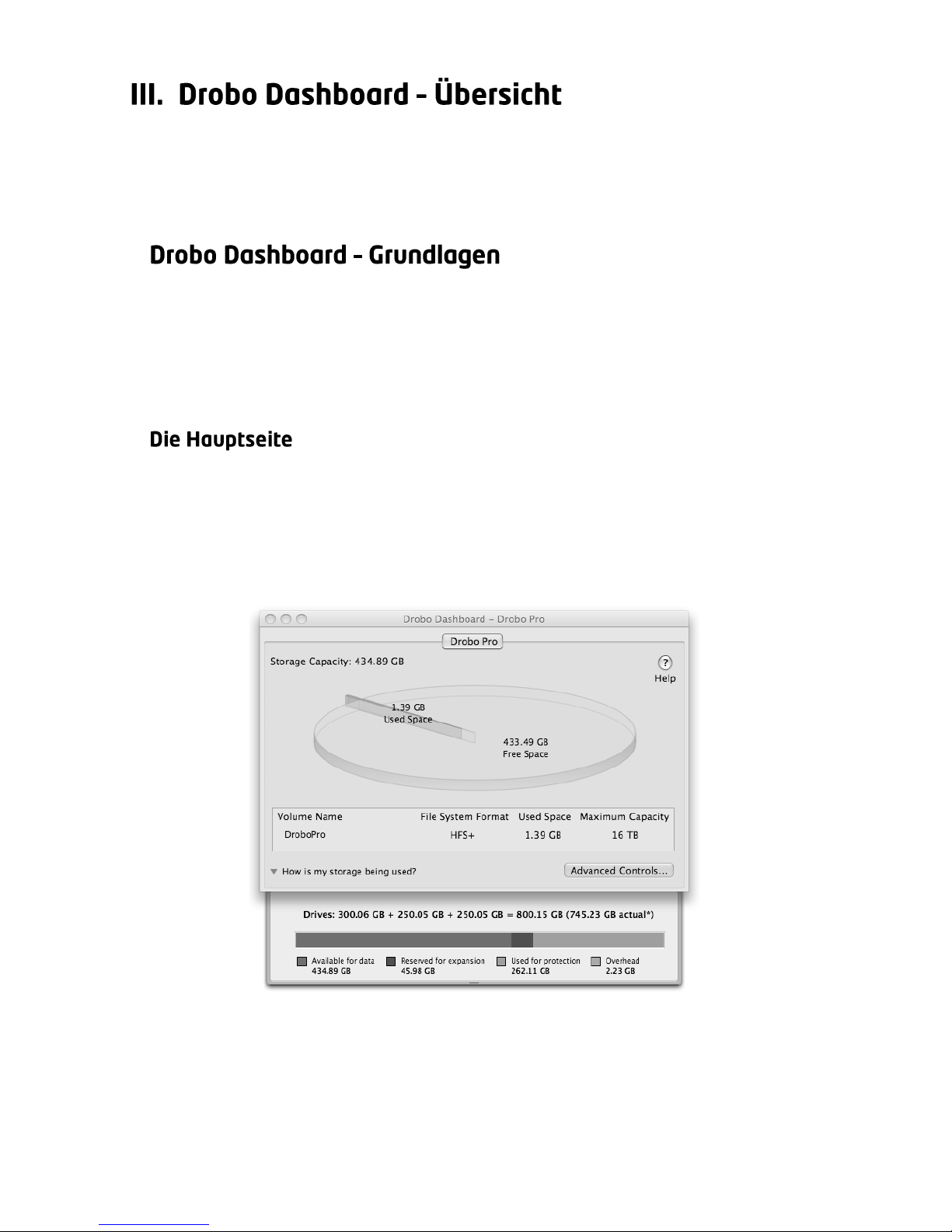
Wenn Sie Drobo Dashboard öffnen, wird die Hauptseite angezeigt. Auf
dieser Seite erhalten Sie eine kurze Übersicht über Drobo-Status und Speicherbelegung. Wenn Sie mehr als einen Drobo verwenden, können
Sie zwischen den Drobos wechseln, indem Sie oben im Fenster auf die
entsprechende Registerkarte klicken.
Das Kreisdiagramm gibt an, wie viel Speicherplatz belegt und wie viel
freier Speicherplatz noch verfügbar ist. Durch Platzieren der Maus über
dem Kreisdiagramm wird eine Zusammenfassung des
Drobo-Zustands angezeigt.
Page 55
6
Möchten Sie wissen, in welchem Umfang die einzelnen Laufwerke
verwendet werden? Klicken Sie auf „Wie wird mein Speicher verwendet?“
Der Balken für die Kapazitätsaufgliederung wird angezeigt und stellt die
Speicherbelegung von Drobo dar.
Für Daten verfügbar: Insgesamt geschützter Speicherplatz auf
Drobo, der zum Speichern von Daten verfügbar ist.
Für Erweiterung reserviert: Nicht verwendbare Kapazität, die
zur späteren Verwendung reserviert ist, sollte eine Festplatte
größer sein als die andere. Dieser Platz wird verfügbar, wenn Sie
eine Festplatte höherer Kapazität hinzufügen oder eine Festplatte
geringerer durch eine Festplatte höherer Kapazität ersetzen.
Für Schutz verwendet: Speicherkapazität, die zum Schutz von
Daten vor Laufwerksausfällen verwendet wird.
Restkapazität: Von Drobo zur Verwaltung verwendete Kapazität.
Sie können verschiedene Festplattenkombinationen mit dem
Kapazitätsrechner namens Drobolator (www.drobo.com/drobolator) testen.
Die Registerkarte „Daten“ in den erweiterten Steuerungen stellt genaue
Details zum Status von Drobo zur Verfügung. Sie sollten auf diesen Bildschirm
wechseln, wenn Drobo gerade Daten schützt und Sie wissen möchten,
wann dieser Vorgang beendet wird. Der Status wird im Abschnitt „Schutz
vor Datenverlust“ angezeigt. 18 Weitere Einzelheiten finden Sie auf Seite.
Über die Registerkarte „Extras“ haben Sie Zugriff auf die Steuerungen,
mit denen Sie Drobo anpassen können. In diesem Fenster können Sie
Ihren Drobo zurücksetzen, Volumes neu formatieren oder Einstellungen
für DroboShare und Drobo ändern. Außerdem werden auf dieser Seite
nützliche Informationen zu Ihrem Drobo angezeigt und Sie können hier
auf einfache Weise nach Updates von Drobo Dashboard und der
Produkt-Firmware suchen. Weitere Einzelheiten finden Sie auf Seite
19 (Drobo) oder 26 (DroboShare).
Drobo Dashboard bietet die folgenden zusätzlichen Funktionen für Ihren
Drobo, sodass Sie benutzerdefinierte Sicherungen durchführen und
E-Mail-Benachrichtigungen erhalten können.
Page 56
7
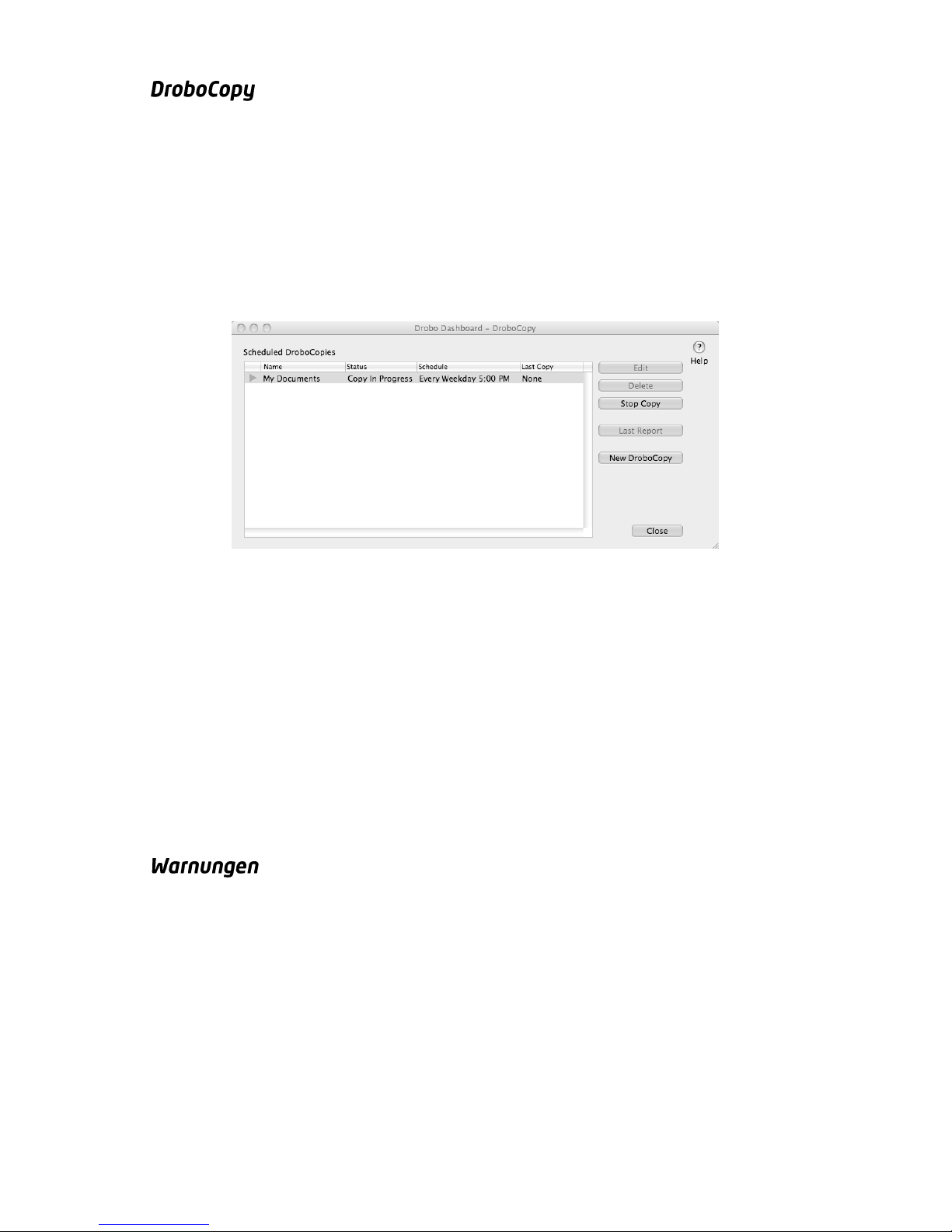
DroboCopy bietet eine einfache Möglichkeit an, Sicherungskopien Ihrer
Dateien auf Ihrem Drobo zu erstellen. Wählen Sie den zu sichernden
Ordner, den Speicherplatz für die Sicherungskopien und den Zeitpunkt
zum Ausführen des Sicherungsvorgangs aus. Und schon haben Sie alles
erledigt. Ihr ausgewählter Sicherungsordner und alle darin enthaltenen
Elemente werden beim ersten Ausführen von DroboCopy kopiert. Danach
werden nur neue oder aktualisierte Dateien in den Zielordner kopiert.
(Aktualisierte Dateien ersetzen ältere Dateien.)
Um mit der Verwendung von DroboCopy auf einem PC zu beginnen, starten
Sie Drobo Dashboard und rechtsklicken Sie auf das Drobo DashboardSymbol (Kreisdiagramm) in der Taskleiste (Benachrichtigungsbereich)
und wählen Sie „DroboCopy-Einstellungen...“. Bei einem Mac: Starten
Sie Drobo Dashboard, gehen Sie zum Menü von Drobo Dashboard und
wählen Sie „DroboCopy-Einstellungen...“. Klicken Sie im DroboCopyFenster auf „Neue DroboCopy“ und wählen Sie die Ordner aus, die Sie
für Ihre DroboCopy verwenden möchten.
Hinweis: Drobo Dashboard muss aktiv sein, damit die geplanten Sicherungen
durchgeführt werden können.
Drobo Dashboard zeigt bestimmte Drobo-Warnungen lokal auf Ihrem
Computer an. Für die einzelnen Drobo-Warneinstellungen kann die
gewünschte Warnstufe in Drobo Dashboard über „Erweiterte
Steuerungen“ und die Registerkarte „Extras“ festgelegt werden.
Page 57
8
Drobo Dashboard kann ebenfalls E-Mail-Warnungen senden, basierend
auf einer Warnstufe, die für alle an den Computer angeschlossenen
Drobo-Geräte (einschließlich DroboShares im Netzwerk) ausgewählt ist.
Um auf einem PC auf diese Option zuzugreifen, starten Sie Drobo
Dashboard und rechtsklicken Sie auf das Drobo Dashboard-Symbol in
der Taskleiste und wählen Sie „E-Mail-Einstellungen...“. Auf einem
Mac-Computer starten Sie Drobo Dashboard und wählen im Drobo
Dashboard-Menü die Option „E-Mail-Einstellungen...“.
Hinweis: Drobo Dashboard muss ausgeführt werden, damit Warnungen
verwendet werden können.
Drobo Dashboard ist auf der im Lieferumfang Ihres Produkts enthaltenen
Drobo-Ressourcen-CD vorhanden. Nach der Installation werden Sie
benachrichtigt, sollte eine neue Version verfügbar sein (außer bei
deaktivierter Option „Automatisch nach Updates suchen“). Weitere
Informationen finden Sie unter www.drobo.com/support/updates.
Page 58
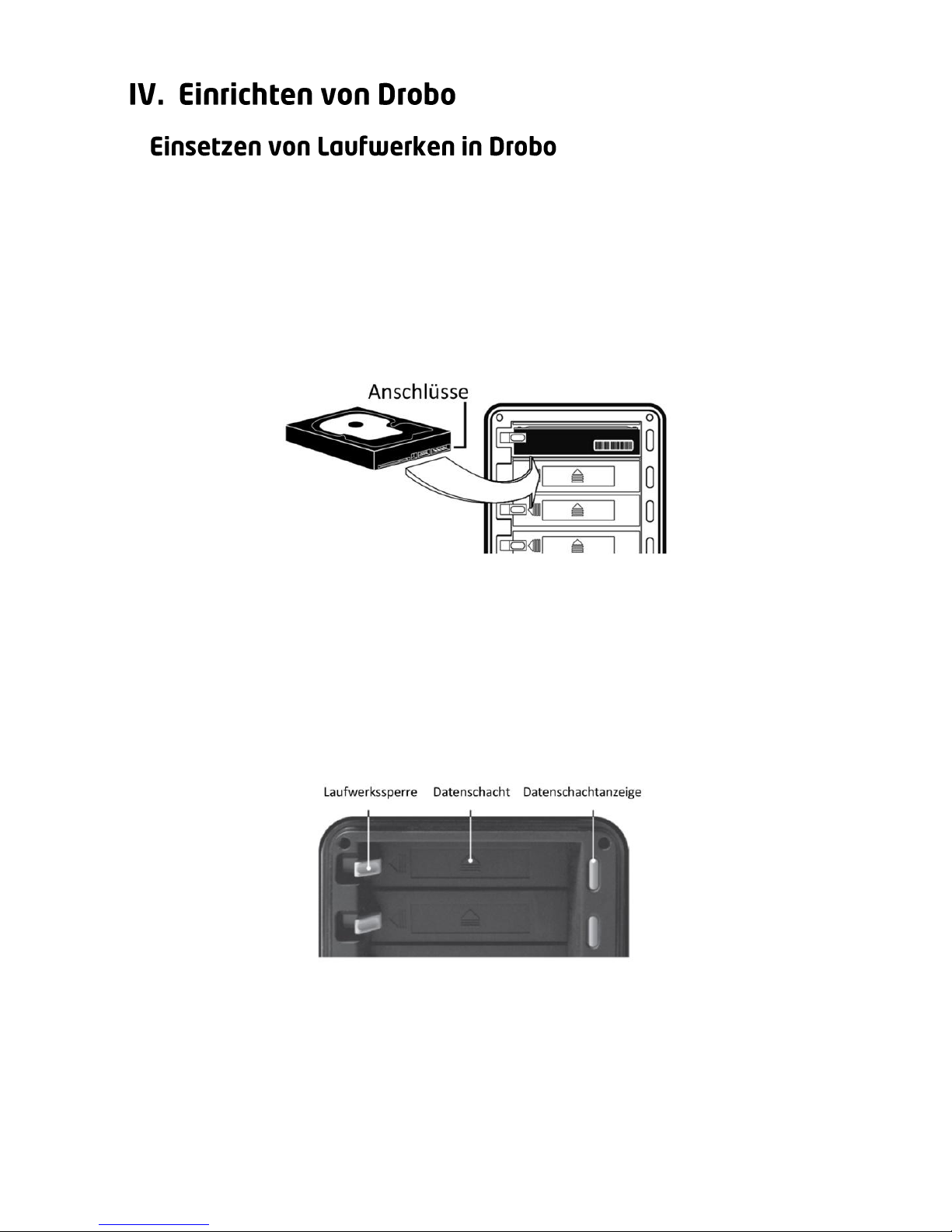
9
Sobald Sie die Anzahl der Laufwerke und die Kapazitäten für die Installation
ausgewählt haben, müssen Sie nur noch die Abdeckung von Drobo
entfernen (abziehen) und dann die Laufwerke in die Datenschächte
schieben. Dabei ist es unerheblich, welches Laufwerk in welchen
Datenschacht eingesetzt wird. Hinweis: Alle bereits auf diesen Laufwerken
vorhandenen Daten werden gelöscht. Stellen Sie sicher, dass Sie nach
dem Auspacken keine der offen liegenden Laufwerksplatinen berühren.
Achten Sie darauf, dass die Anschlüsse des Laufwerks zum Drobo und
nach unten auf dem Laufwerk zeigen (siehe Abbildung). Öffnen Sie die
Laufwerkssperre, indem Sie sie nach links drücken, und schieben Sie das
Laufwerk in den Datenschacht, bis der Anschluss am Ende des Drobos
eingerastet ist. Wenn die Anschlüsse richtig sitzen, schnappt die
Laufwerkssperre hinter dem Laufwerk ein, sodass dieses an seinem Platz
gesichert ist.
Tipp: Setzen Sie das Laufwerk so ein, dass die silberfarbene Seite des Laufwerks
nach oben (Platine nach unten) zeigt.
Page 59
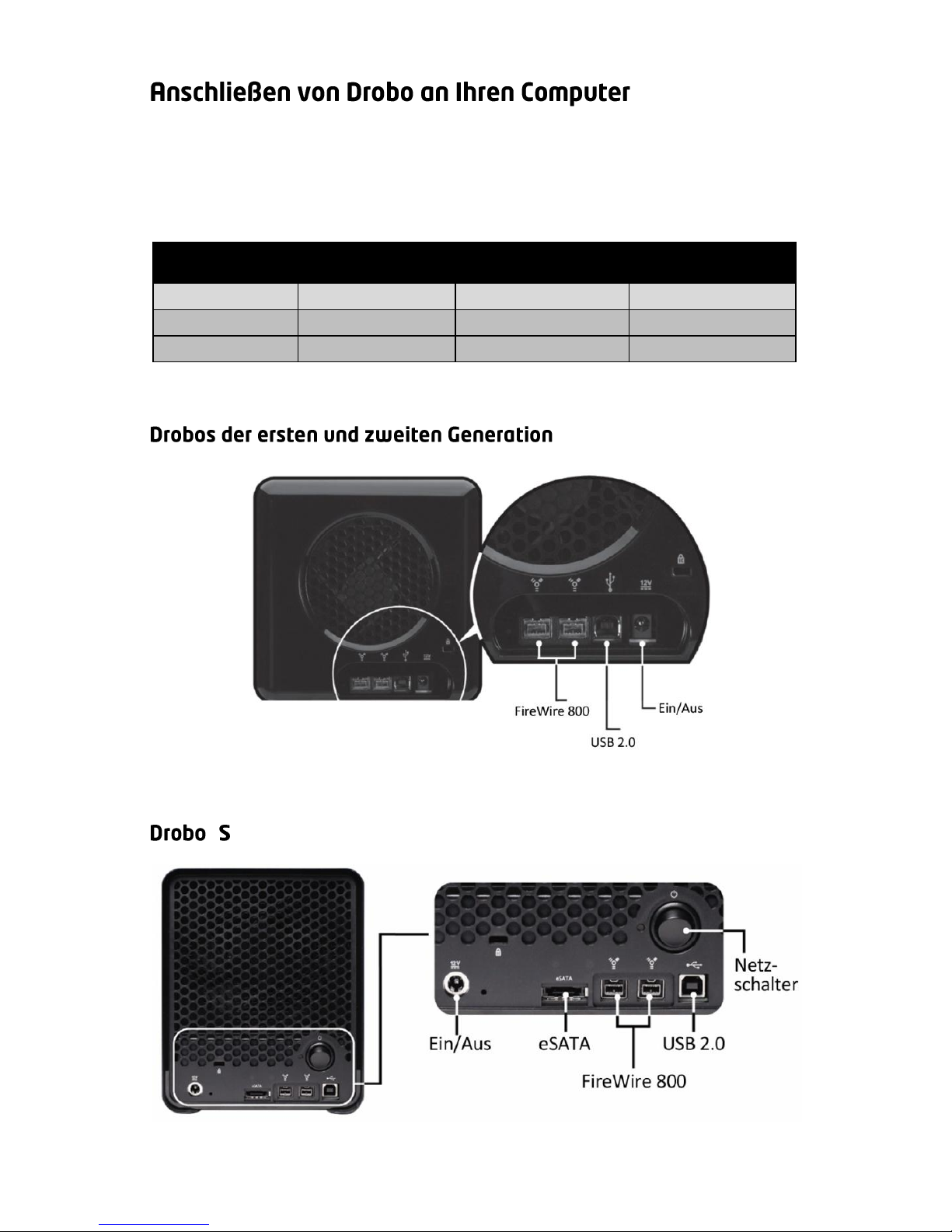
10
Drobo kann auf unterschiedliche Weise an Ihren Computer angeschlossen
werden. Sie sollten die schnellste verfügbare Verbindungsmethode
auswählen. Es kann nur jeweils ein Anschlusstyp verwendet werden.
Verfügbare Anschlüsse:
Anschlusstyp
Drobo S
Drobo der zweiten
Generation
Drobo der ersten
Generation
USB 2.0 X X
X
FireWire 800 X X
eSATA X
Hinweis:
eSATA ist schneller als FireWire 800, dieses wiederum schneller als USB 2.0.
Hinweis: Firewire 800 ist nur für Drobos der zweiten Generation verfügbar.
Page 60
11
Bei Drobo haben Sie die Möglichkeit, USB 2.0 zum Anschließen an Ihren
Computer zu verwenden. USB 2.0 ist zwar nicht so schnell wie FireWire
800 oder eSATA, ist jedoch auf jedem in den letzten Jahren
hergestellten Computer zu finden.
FireWire 800 sorgt für eine herausragende Leistung bei Ihrem Drobo.
Verfügt Ihr Computer über keinen Firewire 800-Port, wenden Sie sich an
den Computerhersteller, um eine kompatible Add-On-Karte zu erhalten.
(Stellen Sie sicher, dass Sie eine Karte auswählen, die den Computer und
das Betriebssystem voll unterstützt, da nicht alle FireWire-Karten eine
optimale Leistung bieten.) Verfügt Ihr Computer lediglich über einen
FireWire 400-Anschluss, müssen Sie ein so genanntes Firewire 800-zuFireWire 400-Kabel kaufen.
Hinweis: Windows-basierte Computer erreichen mit standardmäßigen
Microsoft-FireWire-Treibern nicht ihre optimale Leistung. Besuchen Sie die
Knowledge Base auf der Support-Website www.drobo.com/support, um
Einzelheiten zum Optimieren der Leistung für FireWire unter Windows zu
erfahren. Verwenden Sie als Schlüsselwörter für die Suche „FireWire
performance“ (dt. FireWire-Leistung).
Beim Drobo S können Sie Ihre Daten noch schneller übertragen. eSATA
ist fast doppelt so schnell wie FireWire 800. Sie benötigen eine eSATASchnittstelle an Ihrem Computer, um die Vorteile der eSATA-Technologie
nutzen zu können. Wenn eine solche Schnittstelle an Ihrem Computer
nicht vorhanden ist, können Sie eine zusätzliche Karte kaufen und sie in
Ihrem Computer installieren. Lesen Sie die Dokumentation Ihres
Computers sowie die Informationen unter www.drobo.com, um eine
kompatible eSATA-Karte zu finden.
Hinweis: Wir empfehlen Ihnen, Ihren Drobo S anzuschließen und einzuschalten,
bevor Sie Ihren Computer hochfahren, da einige eSATA-Karten mit dem
Anschluss von eSATA-Laufwerken bei laufendem Betrieb nicht gut
zurechtkommen.
Nachdem Sie Drobo mit Ihrem Computer verbunden haben, müssen Sie
ihn als Nächstes an eine Wechselstromquelle anschließen. Stecken Sie
Page 61
12
das Stromversorgungskabel in die Rückseite des Drobos und in die
Steckdose. Wenn Sie einen Drobo S einrichten, finden Sie einen
Netzschalter auf der Rückseite des Geräts. Drücken Sie diesen Schalter,
um Ihren Drobo einzuschalten.
Hinweis: Wie bei allen elektrischen Geräten sollten Sie auch beim Anschluss
Ihres Drobos auf Überspannungsschutz oder eine unterbrechungsfreie
Stromversorgung (USV) achten.
Wenn Sie Drobo in einem Netzwerk einsetzen möchten, müssen Sie
hierzu das Begleitprodukt DroboShare verwenden. Ihr Drobo verbindet
sich mit DroboShare, das wiederum eine Verbindung zum Netzwerk
herstellt. Weitere Einzelheiten zum Einrichten dieser Verbindung finden
Sie auf Seite 22. Kehren Sie zu diesem Punkt zurück, um das DroboSetup abzuschließen.
Hinweis: Drobo S funktioniert mit DroboShare NICHT.
Wie bei anderen Festplatten auch, müssen Sie Drobo zum Verwenden
mit dem Betriebssystem Ihres Computers formatieren. Verwenden Sie
hierzu die Formatierungstools von Drobo Dashboard, einer auf der
Drobo-Ressourcen-CD vorhandenen Software. Sie können Drobo
Dashboard auch über www.drobo.com/support/updates herunterladen.
Legen Sie die im Lieferumfang von Drobo enthaltene Drobo-RessourcenCD in Ihren Computer ein. Wählen Sie im auf dem Bildschirm angezeigten
Menü die Option „Installieren“ aus. Nach der Installation von Drobo
Dashboard wird die Anwendung automatisch gestartet.
Abhängig vom Betriebssystem Ihres Computers haben Sie mehrere
Auswahlmöglichkeiten für das Dateisystemformat und die Größe des
Volumes auf Ihrem Drobo. Sie sollten die Kombination auswählen, die
für die zu erwartende Drobo-Verwendung am besten geeignet ist. Für
die meisten Kunden ist die umfangreichste für das ausgewählte
Dateisystem verfügbare Volume-Größe zu empfehlen. Die VolumeGröße, die Sie auswählen, ist aufgrund der fortschrittlichen
Speichervirtualisierung von Drobo nicht von der Menge des
tatsächlichen Speichers in Ihrem Drobo abhängig.
Page 62
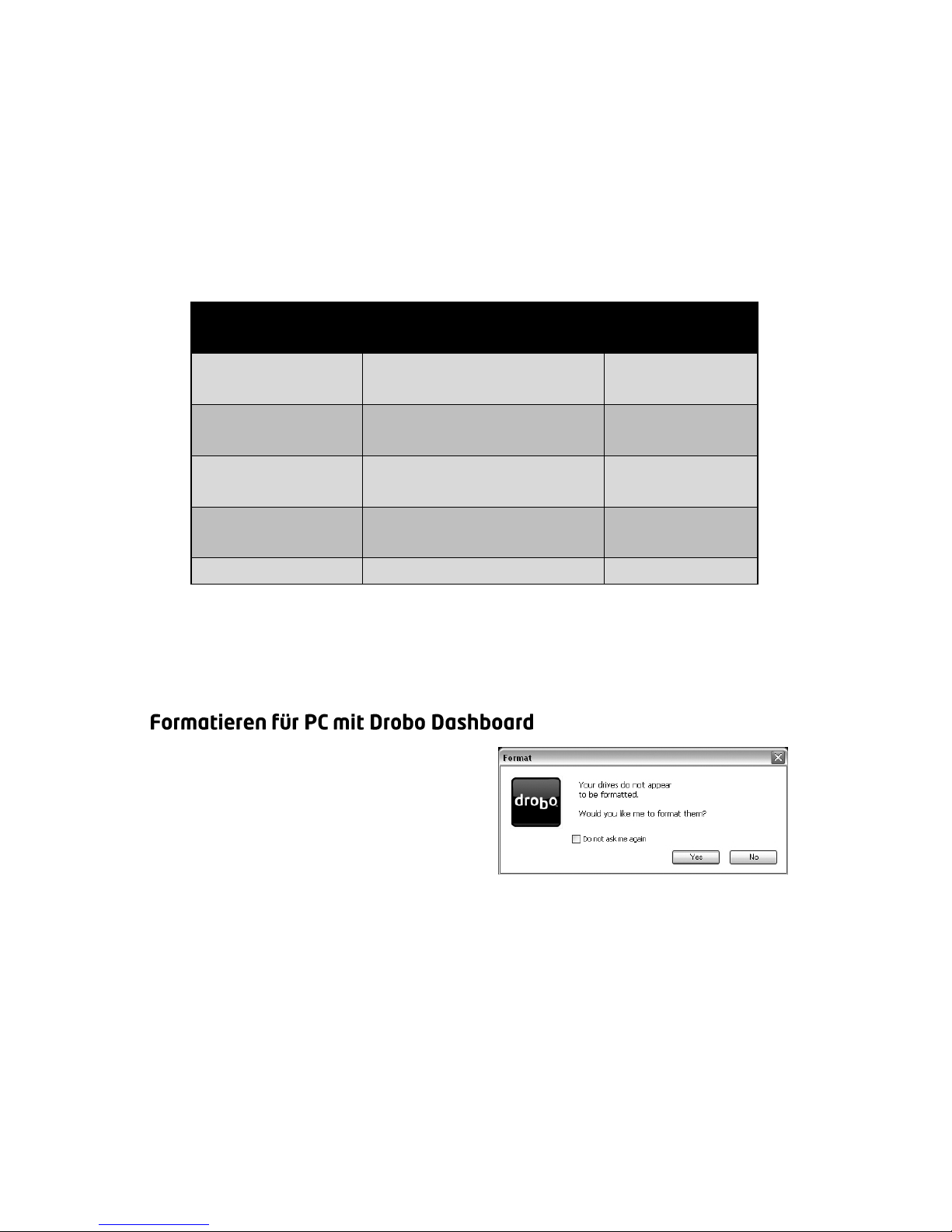
13
Wenn die Menge des verfügbaren geschützten Speichers in Drobo die
von Ihnen ausgewählte Volume-Größe überschreitet (möglich beim
Hinzufügen einer oder mehrerer Festplatten zum Drobo), erstellt Drobo
automatisch ein neues Volume (oder Volumes) mit der gleichen Größe
wie das Original-Volume. Drobo Dashboard benachrichtigt Sie in einem
solchen Fall und fordert Sie auf, die neuen Volumes zu formatieren und
zu benennen.
Dateisystemformat
Kompatibel mit
Max. VolumeGröße
HFS+
Mac OS X
DroboShare
16 TB
NTFS
Windows Vista, Server 2003
(und höher) und DroboShare
16 TB
NTFS (XPkompatibel)
Allen Windows-Systemen und
DroboShare
2 TB
FAT32*
Allen Windows-Systemen,
Mac OS X und DroboShare
2 TB
EXT3
DroboShare
2 TB
* FAT32 ist ein älteres Dateisystemformat, das Ihre Daten im Allgemeinen
weniger schützt als moderne Dateisysteme mit Journalen wie z. B.
NTFS. Außerdem hat es eine geringe Leistung und weist
Dateigrößenbeschränkungen auf.
1. Sobald der Drobo vollständig
gestartet wurde, wird er von
Drobo Dashboard automatisch
erkannt und es wird die rechts
stehende Meldung angezeigt.
Klicken Sie auf „Ja“.
Hinweis: Mit neueren Versionen von Windows (einschließlich Vista und
Windows 7) ist es ebenfalls möglich, Drobo zu formatieren. Wir empfehlen,
auf „Abbrechen“ zu klicken und Drobo Dashboard zum Formatieren
zu verwenden.
Page 63
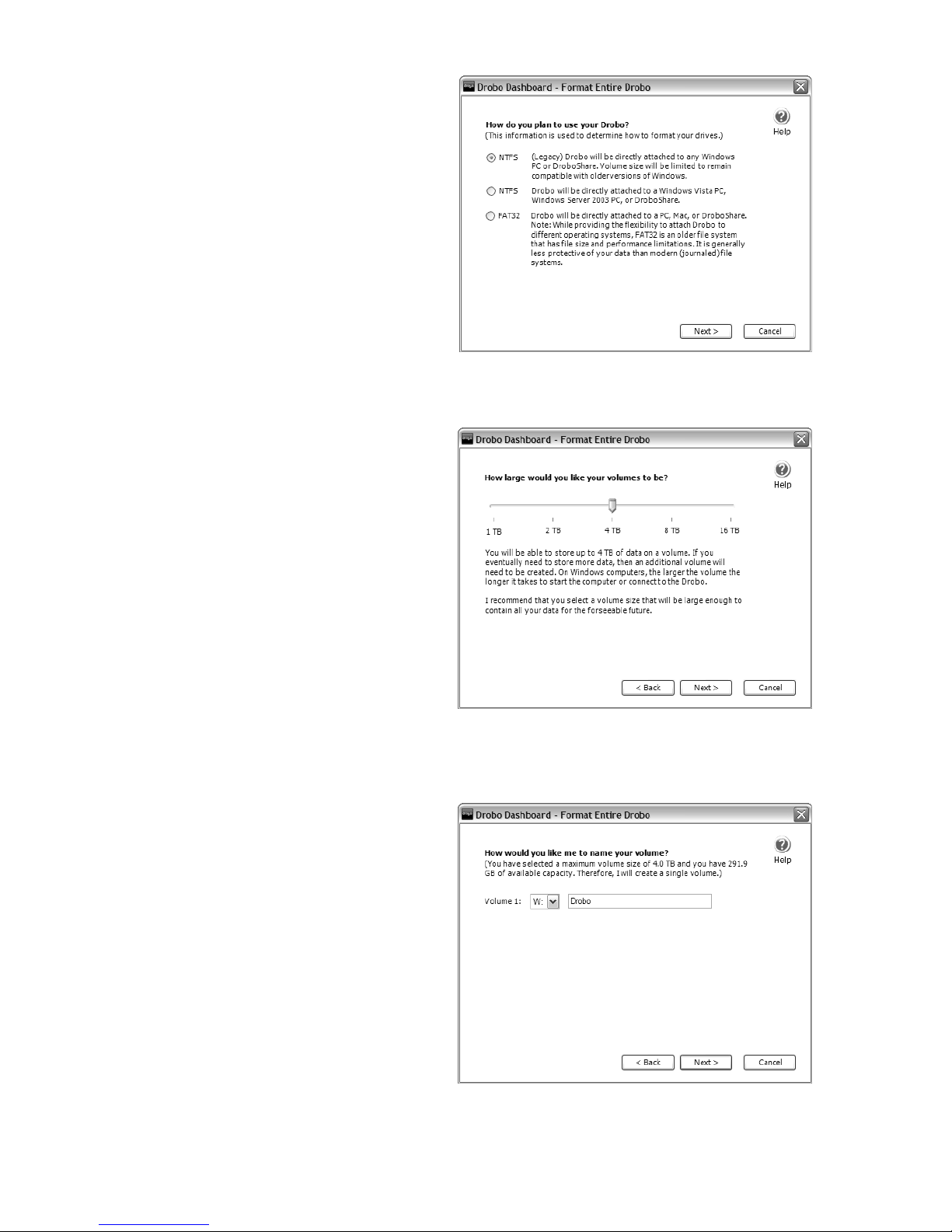
14
2. Die rechts stehende
Meldung wird angezeigt,
über die Sie aufgefordert
werden, das
Dateisystemformat für
Drobo auszuwählen. Sie
haben die Wahl zwischen
NTFS (XP-kompatibel), NTFS
und FAT32. Für die meisten
Benutzer ist einer der NTFSVersionen am besten
geeignet. Wenn Sie Ihre Wahl getroffen haben, klicken Sie auf
„Weiter“.
3. Die rechts stehende
Meldung wird angezeigt,
über die Sie aufgefordert
werden, eine VolumeGröße auszuwählen. Die
verfügbaren Größen
basieren auf dem von Ihnen
gewählten Dateisystemtyp
und der Funktionalität Ihres
Betriebssystems. Wir
empfehlen, die VolumeGröße auszuwählen, mit
der alle Ihre Dateien, soweit für die nahe Zukunft absehbar,
gespeichert werden können. Klicken Sie auf „Weiter“.
4. Ihnen wird die Möglichkeit
gegeben, einen
benutzerdefinierten Namen
und Laufwerksbuchstaben
für Ihr(e) Volume(s)
auszuwählen. Klicken Sie
auf „Weiter“.
Page 64
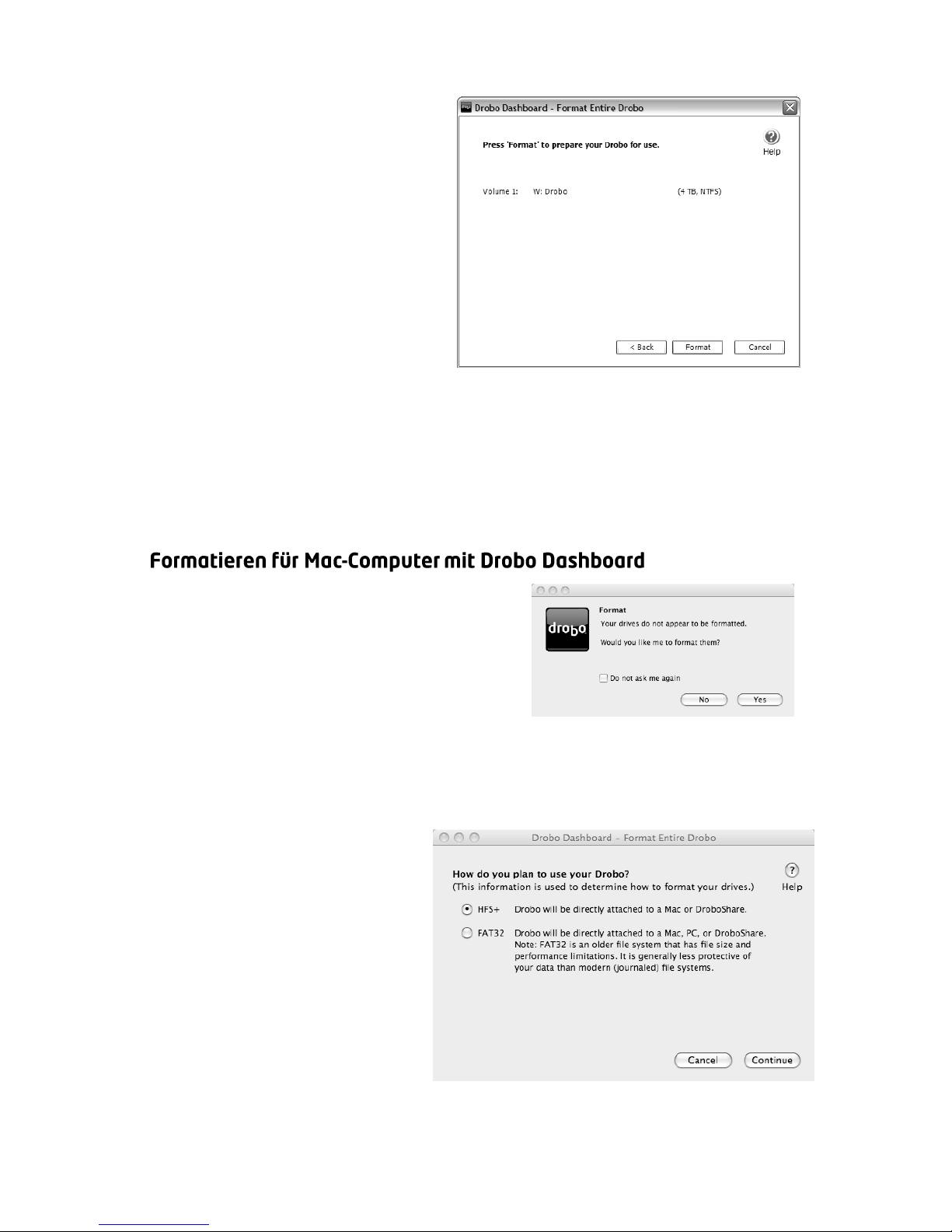
15
5. Am Ende wird Ihnen eine
Zusammenfassung Ihrer
Auswahl angezeigt. Klicken
Sie nun auf „Formatieren“.
Dieser Vorgang sollte einige
Minuten dauern und
könnte zu einem DroboNeustart führen.
Nach dem Formatieren ist Drobo betriebsbereit. Sie können auf Drobo
wie auf jedes andere mit Ihren Computer verbundene Laufwerk
zugreifen.
Tipp: Sie können die tatsächliche Speicherplatznutzung bestimmen, indem Sie
Drobo Dashboard öffnen. Die blauen Kapazitätsanzeigen bieten einen
Anhaltspunkt in Zehntelschritten.
1. Sobald der Drobo vollständig
gestartet wurde, wird er von Drobo
Dashboard automatisch erkannt und
es wird die rechts stehende Meldung
angezeigt. Klicken Sie auf „Ja“.
Hinweis: Mit Mac OS X ist es ebenfalls möglich, den Drobo-Speicher zu
formatieren. Wir empfehlen, auf „Ignorieren“ zu klicken und Drobo
Dashboard zum Formatieren zu verwenden.
2. Die rechts stehende
Meldung wird angezeigt,
über die Sie aufgefordert
werden, das
Dateisystemformat für
Drobo auszuwählen. Sie
haben die Wahl zwischen
HFS+ und FAT32.
Verwenden Sie FAT32
nur dann, wenn Sie
Drobo an einen Windows-basierten Computer anschließen müssen.
Klicken Sie auf „Weiter“.
Page 65
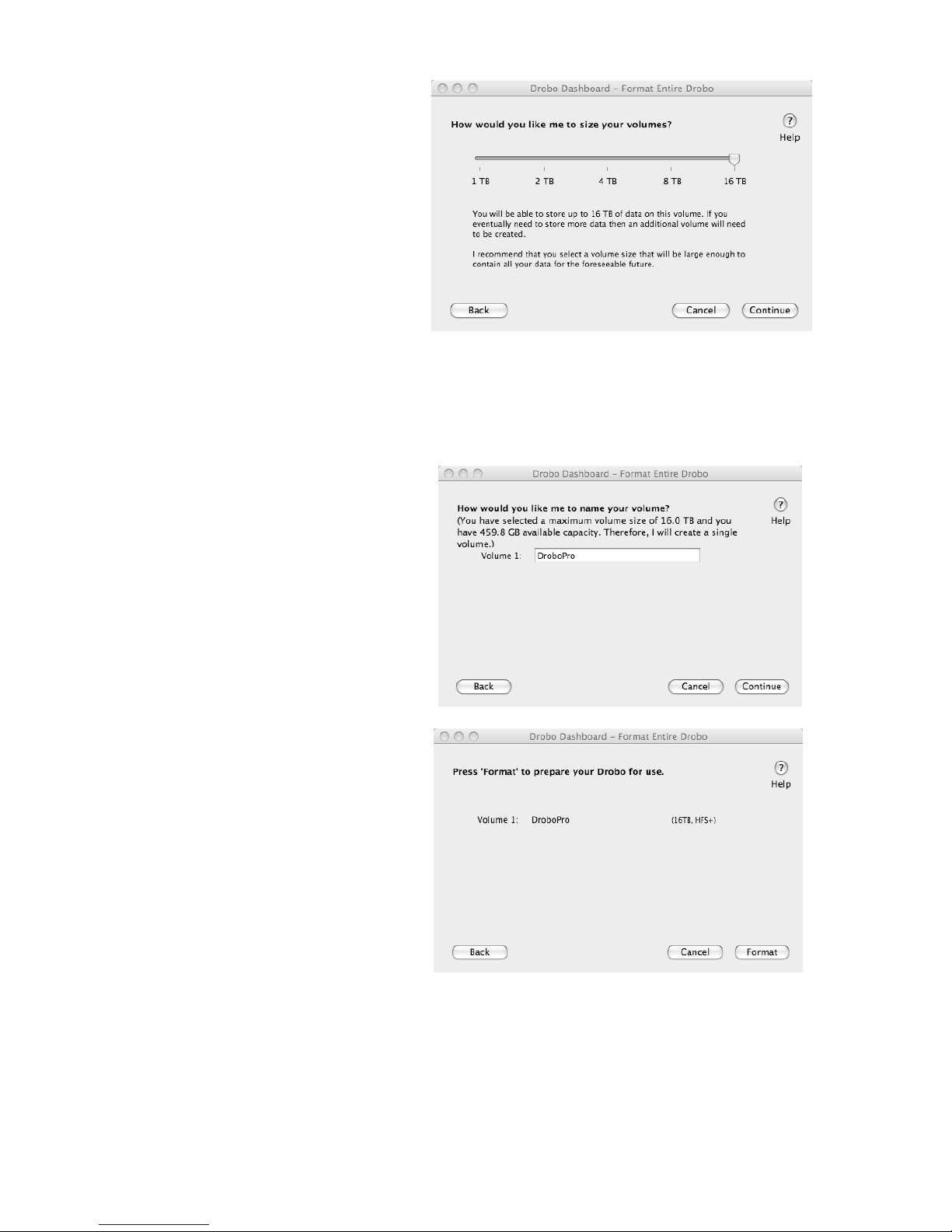
16
3. Die rechts stehende
Meldung wird angezeigt,
über die Sie aufgefordert
werden, eine VolumeGröße auszuwählen. Die
verfügbaren Größen
basieren auf dem von
Ihnen gewählten
Dateisystemtyp und der
Funktionalität Ihres
Betriebssystems. Wir
empfehlen, die Volume-Größe auszuwählen, mit der alle Ihre
Dateien, soweit für die nahe Zukunft absehbar, gespeichert werden
können. Klicken Sie auf „Weiter“.
4. Ihnen wird die
Möglichkeit gegeben,
einen benutzerdefinierten
Namen und
Laufwerksbuchstaben für
Ihr(e) Volume(s)
auszuwählen). Klicken Sie
auf „Weiter“.
5. Am Ende wird Ihnen eine
Zusammenfassung Ihrer
Auswahl angezeigt.
Klicken Sie nun auf
„Formatieren“. Dieser
Vorgang sollte einige
Minuten dauern und
könnte zu einem DroboNeustart führen.
Nach dem Formatieren ist Drobo betriebsbereit. Sie können auf Drobo
wie auf jedes andere mit Ihren Computer verbundene Laufwerk zugreifen.
Tipp: Sie können die tatsächliche Speicherplatznutzung bestimmen, indem Sie
Drobo Dashboard öffnen. Die blauen Kapazitätsanzeigen bieten einen
Anhaltspunkt in Zehntelschritten.
Page 66
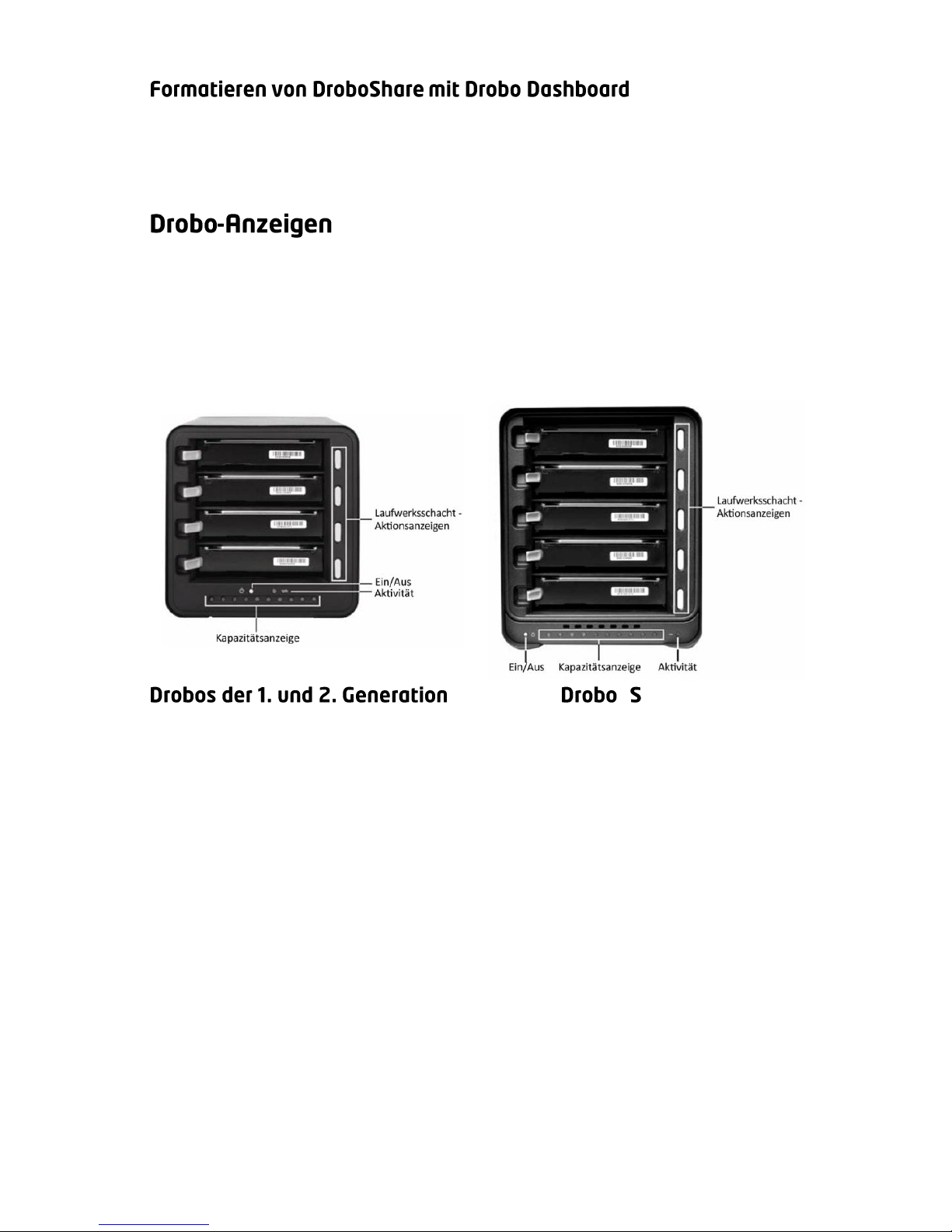
17
Wenn Sie Drobo über DroboShare an ein Netzwerk anschließen, können
Sie Drobo mit Drobo Dashboard formatieren. Detaillierte Information
finden Sie auf Seite 23.
Zu den vielen Vorteilen von Drobo gehören die Anzeigen, die Ihnen alles
Wesentliche miteilen, ohne dazu eine Anwendungssoftware auf Ihrem
Computer starten zu müssen. Zur Erinnerung: Drobo ist so konzipiert,
dass zu allen Zeiten eine aktive Überwachung und ein aktiver Schutz
Ihrer Daten gewährleistet ist. Drobo führt automatisch notwendige
Aktionen durch und stellt diese mittels folgender Anzeigen dar:
Laufwerksanzeigen
Grün: Keine Aktion erforderlich. Alle Laufwerke sind
betriebsbereit.
Stetig orange: Fügen Sie ein Laufwerk hinzu oder
ersetzen Sie das aktuelle Laufwerk bald durch ein
größeres Laufwerk. Drobo steht bald nicht mehr
ausreichend Speicherplatz zur Verfügung.
Orange und grün blinkend: Diese Laufwerke nicht
entfernen, Stromversorgung nicht trennen. Drobo
führt einen Vorgang zum Schutz vor Datenverlust
durch.
Rot: Fügen Sie ein Laufwerk hinzu oder ersetzen Sie
das aktuelle Laufwerk sofort durch ein größeres
Laufwerk. Speicherplatz in Drobo ist fast vollständig
belegt .
Rot blinkend: Ersetzen Sie dieses Laufwerk sofort.
Laufwerk ist ausgefallen und muss ersetzt werden.
Betriebsanzeige
Grün: Strom ist eingeschaltet und Drobo ist
betriebsbereit.
Orange: Drobo befindet sich im Standby-Modus.
Rot: Drobo ist überhitzt. Trennen Sie das Datenkabel
und dann das Stromversorgungskabel. Lassen Sie den
Page 67
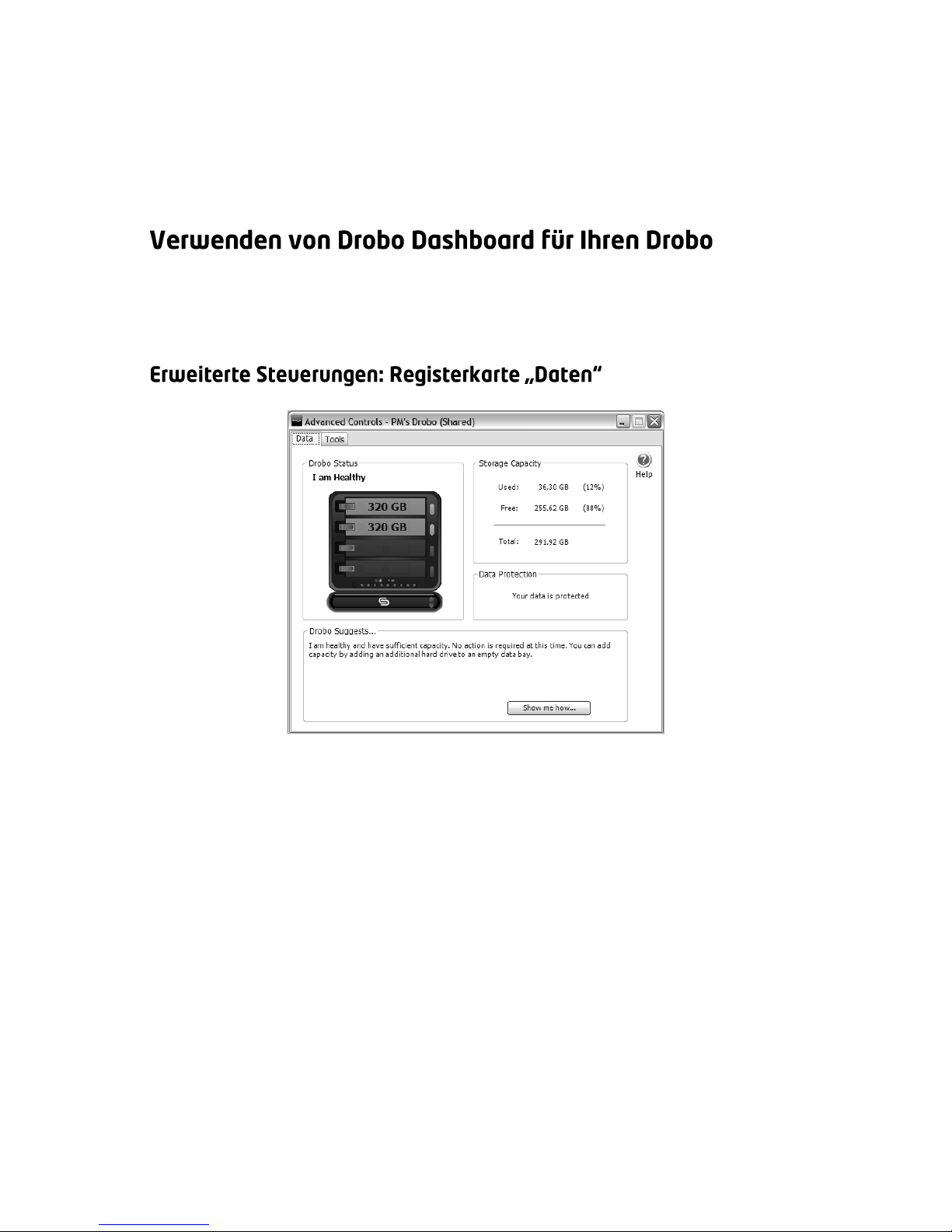
18
DroboPro abkühlen und starten Sie dann neu. Lassen
Sie den DroboPro abkühlen und starten Sie dann neu.
Aktivitätsanzeige
Grün blinkend: Daten werden aktiv zwischen
Computer und Drobo übertragen.
Kapazitätsanzeige
Blau: Speicherbelegung Ihres Drobo wird als
Prozentwert und in Schritten von 10 % angezeigt.
Die Drobo Dashboard-Anwendung ermöglicht es Ihnen, auf Ihrem Drobo
den Status zu überprüfen, Einstellungen zu ändern usw. Eine Übersicht
für Drobo Dashboard finden Sie auf Seite 5.
Die Registerkarte „Daten“ in den erweiterten Steuerungen stellt genaue
Details zum Status von Drobo zur Verfügung. Sie sollten auf diesen
Bildschirm wechseln, wenn Drobo gerade Daten schützt und Sie wissen
möchten, wann dieser Vorgang beendet wird. Der Status wird im
Abschnitt „Schutz vor Datenverlust“ angezeigt.
Page 68
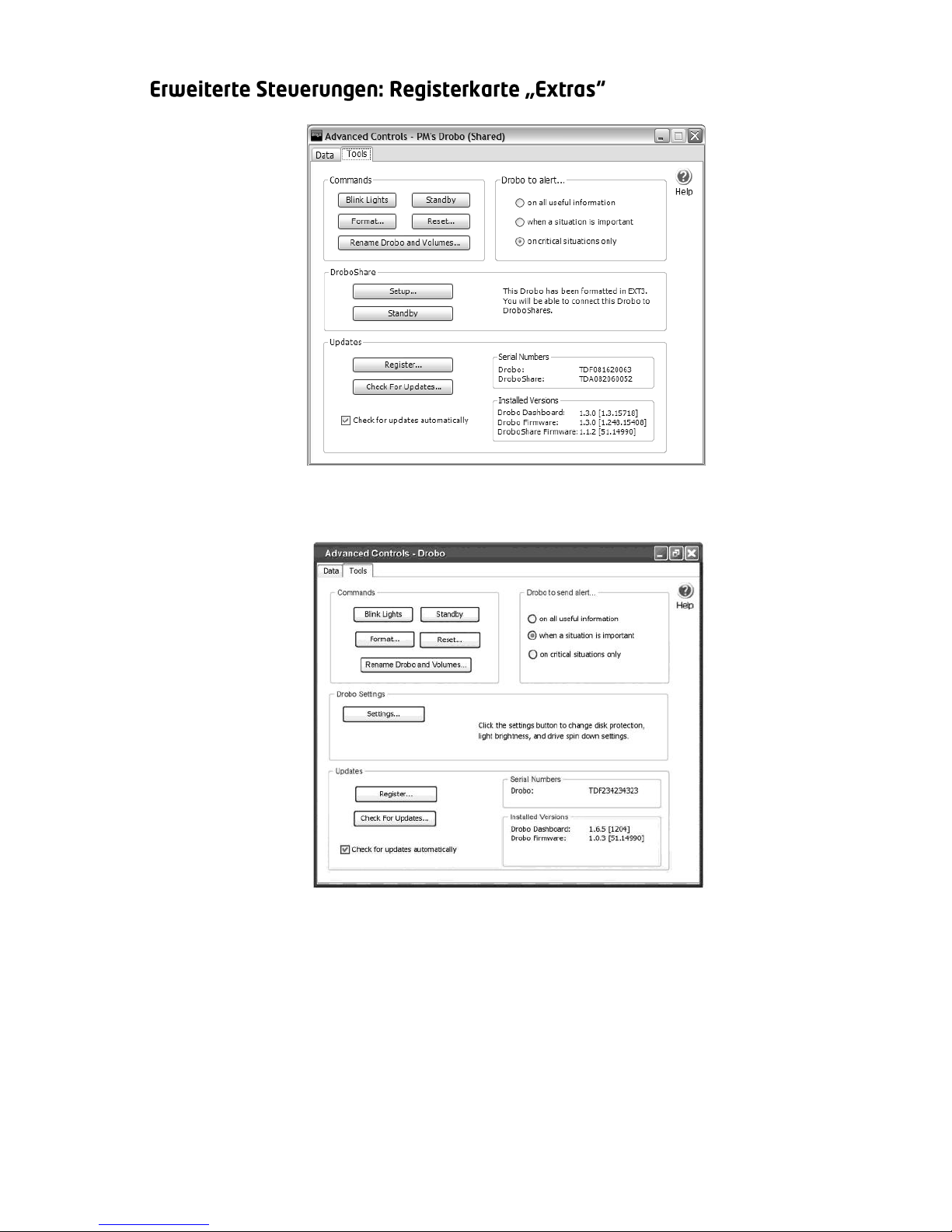
19
1. und 2.
Generation
Hinweis: Wenn Sie DroboShare nicht verwenden, ist dieser Abschnitt
ausgegraut.
Drobo S
Über die Registerkarte „Extras“ haben Sie Zugriff auf die Steuerungen,
mit denen Sie Drobo anpassen können. In diesem Fenster können Sie
Ihren Drobo zurücksetzen, Volumes neu formatieren oder Einstellungen
für DroboShare und Drobo ändern (Einzelheiten zu den DroboShareEinstellungen finden Sie auf der 26). Wenn Sie einen Drobo S haben,
können Sie durch Klicken auf die Schaltfläche „Einstellungen“ auch die
Helligkeit der Anzeigeleuchten verringern, den Zeitraum bis zum
Herunterfahren der Festplatte festlegen und die zweifache
Page 69
20
Datenträgerredundanz aktivieren. Außerdem werden auf dieser Seite
nützliche Informationen zu Ihrem Drobo angezeigt und Sie können hier
auf einfache Weise nach Updates von Drobo Dashboard und der
Produkt-Firmware suchen.
Die zweifache Datenträgerredundanz ist eine Einstellung, mit der Ihre
gespeicherten Daten bei zwei gleichzeitigen Laufwerksausfällen
geschützt werden. Wenn dieser zusätzliche Schutz aktiviert ist, wird die
Menge des verwendbaren Speicherplatzes reduziert, um diese Funktion
bereitstellen zu können. Um den zweifachen Datenträgerschutz zu
verwenden, müssen mindestens drei Festplatten in Ihrem Drobo sowie
ausreichend freier Speicherplatz vorhanden sein.
Diese Einstellung ist standardmäßig deaktiviert. Um sie zu aktivieren,
klicken Sie auf „Erweiterte Steuerungen -> Extras“ und dann auf die
Schaltfläche „Einstellungen“. Der zweifache Datenträgerschutz kann
jederzeit aktiviert oder deaktiviert werden, sofern die oben genannten
Mindestanforderungen erfüllt sind.
Standardmäßig fährt Drobo S die Festplatten automatisch nach
15 Minuten Inaktivität heruntergefahren. Auf diese Weise wird Energie
gespart und die Lebensdauer der Laufwerke verlängert. Jedoch braucht
der Drobo einen Moment, um die Laufwerke wieder hochzufahren,
wenn Sie darauf zugreifen. Wenn Sie diese Einstellung ändern möchten,
wählen Sie „Erweiterte Steuerungen“ und klicken auf der Registerkarte
„Extras“ auf die Schaltfläche „Einstellungen“. Verwenden Sie dann den
Schieberegler, um das gewünschte Zeitintervall zum Herunterfahren
von Laufwerken festzulegen.
Die Anzeigeleuchten können auf volle Intensität oder niedrige Intensität
eingestellt werden. Wenn die Laufwerke Ihres Drobo S herunterfahren,
wird die Helligkeit der Anzeigeleuchten automatisch verringert. Sie sind
dann selbst von der geringen Helligkeitseinstellung visuell unterscheidbar.
Page 70
21
Wenn Sie Ihren Drobo über einen längeren Zeitraum nicht verwenden
oder an einen anderen Computer anschließen möchten, sollten Sie
Drobo herunterfahren. Stellen Sie durch Überprüfen der
Aktivitätsanzeige sicher, dass Drobo von keinen Anwendungen auf
Ihrem Computer verwenden wird. Wird Drobo von Anwendungen
verwendet, könnte hierdurch eine ordnungsgemäße Trennung
verhindert werden.
1. Öffnen Sie Drobo Dashboard und klicken Sie auf „Erweiterte
Steuerungen -> Extras“. Klicken Sie dann auf die Schaltfläche
„Standby“ und warten Sie, bis die Betriebsanzeige orange wird,
bevor Sie das Datenkabel und/oder Stromversorgungskabel
trennen,oder
2. (Nur PC) Wählen Sie Ihren Drobo aus dem Menü „Hardware
sicher entfernen“ der Taskleiste von Windows. Die
Betriebsanzeige wird orange, wenn das Daten- und/oder
Stromversorgungskabel sicher getrennt werden kann.
Hinweis: Es dauert einen kurzen Moment, bis Ihr Drobo in den Standby-Modus
versetzt ist. Die Betriebsanzeige ändert sich von grün zu orange und die
Anzeigen der Laufwerksschächte erlöschen. Hierdurch wird angegeben, dass es
sicher ist, das Datenkabel und/oder Stromversorgungskabel zu trennen.
Wenn Ihr Drobo der 1. oder 2. Generation über DroboShare direkt an
ein Netzwerk angeschlossen ist, haben Sie folgende Möglichkeiten:
Öffnen Sie Drobo Dashboard und klicken Sie auf „Erweiterte
Steuerungen -> Extras“. Klicken Sie dann auf die Schaltfläche „Standby“.
Die Schaltfläche „Standby“ im Abschnitt „Befehle“ gilt für einen
bestimmten Drobo der ersten oder zweiten Generation. Die Schaltfläche
„Standby“ im DroboShare-Abschnitt gilt für alle Drobos der ersten und
zweiten Generation, die an diesen DroboShare angeschlossen sind.
Stellen Sie sicher, dass die Betriebsanzeige orange ist, bevor Sie das
Stromversorgungskabel trennen.
Page 71

22
Klicken Sie in Drobo Dashboard unter „Erweiterte Steuerungen“ auf der
Registerkarte „Extras“ auf den Befehl „Herunterfahren“. Die
Betriebsanzeige geht aus, sobald das Gerät sicher heruntergefahren
wurde. Sie können jetzt die Stromversorgung sicher trennen und den
Drobo für einen längeren Zeitraum aufbewahren.
Wenn Sie aus irgendeinem Grund keinen Zugriff auf Drobo Dashboard
haben, dann:
1. Schalten Sie Ihren Computer aus und warten Sie darauf, dass
die Betriebsanzeige von grün in orange übergeht.
2. Trennen Sie das USB-, FireWire 800- oder eSATA-Kabel und
warten Sie darauf, dass die Betriebsanzeige von Grün zu
Orange übergeht.
3. Drücken Sie den Netzschalter auf der Rückseite des Drobo.
Stromsparen
Wenn für Sie der Aspekt des Stromsparens wichtig ist, müssen Sie nicht
extra daran denken, Drobo auszuschalten, wenn Sie ihn nicht verwenden.
Drobo wechselt automatisch in den Stromspar-/Standby-Modus
(Herunterfahren der Festplatten), wenn in den letzten 15 Minuten kein
Zugriff erfolgt ist oder der Computer ausgeschaltet wird.
Hinweis: Drobo S ermöglicht es Ihnen, das Zeitintervall bis zum Herunterfahren
der Laufwerke zu ändern. Siehe Seite 20.
Page 72
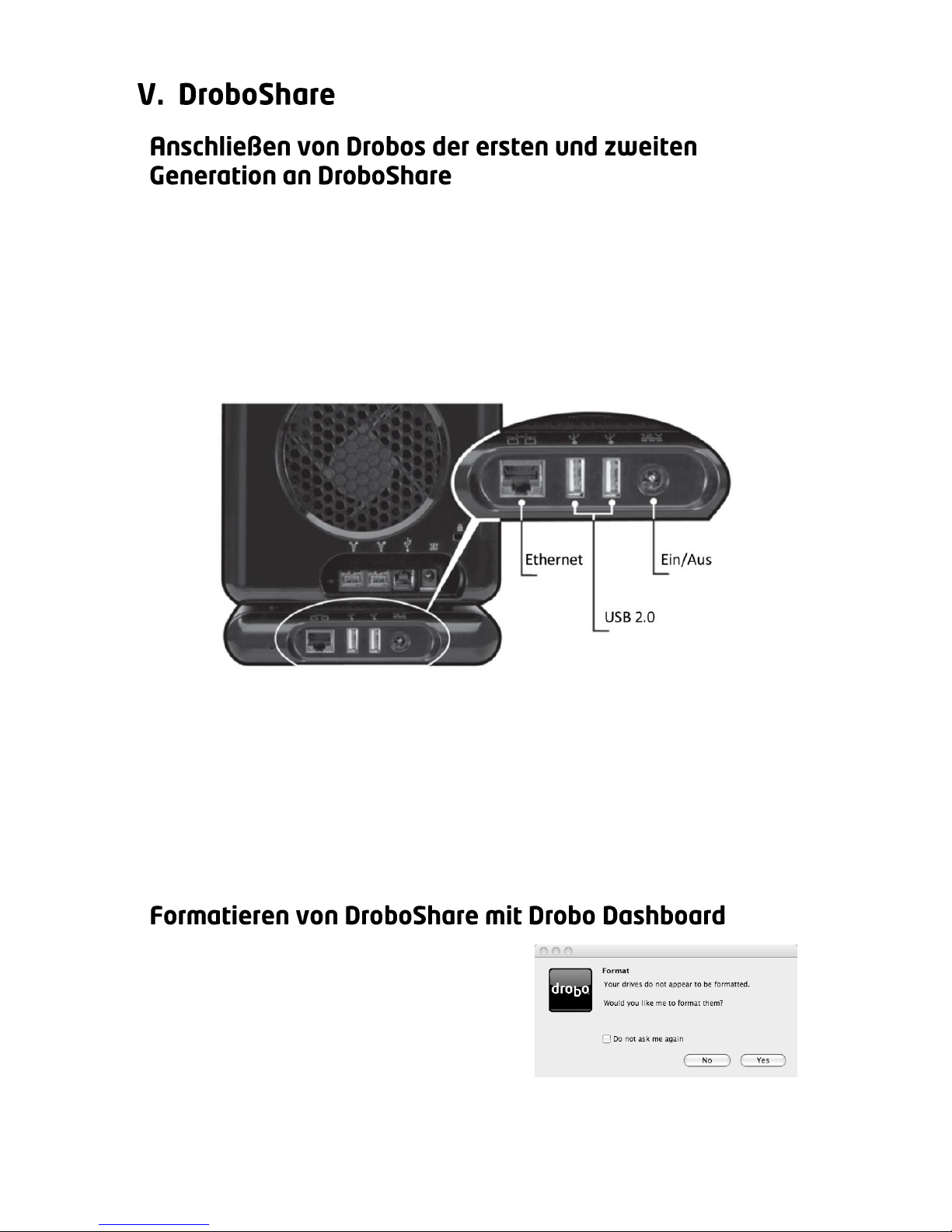
23
Drobo wird mit dem mitgelieferten USB 2.0- oder FireWire 800-Kabel
direkt an einen Computer angeschlossen. Möglicherweise möchten Sie
ihn aber über mehrere Computer in Ihrem Netzwerk gemeinsam
verwenden. Durch die Verwendung von Drobo mit DroboShare wird auf
den Computern der Drobo in der Liste der Geräte im Netzwerk angezeigt.
Dadurch wird die zentrale Verwaltung oder einfache gemeinsame
Verwendung von Dateien auf verschiedenen Computern ermöglicht.
Verbinden Sie zunächst DroboShare und Ihren Netzwerkrouter oder Switch mit dem mitgelieferten Ethernetkabel. Schließen Sie dann das
bereitgestellte kurze USB 2.0-Kabel (ca. 30 cm) an Ihren Drobo und
DroboShare an. Stecken Sie als Nächstes die zwei Enden des Y-Kabels in
den Drobo und DroboShare. Schließen Sie dann das einzelne Ende des
Y-Kabels an die Drobo-Stromversorgung an.
Hinweis: Drobo S kann nicht an einen DroboShare angeschlossen werden.
1. Sobald der Drobo und DroboShare
vollständig gestartet wurden, wird
dies von Drobo Dashboard
automatisch erkannt und es wird die
rechts stehende Meldung angezeigt.
Klicken Sie auf „Ja“.
Page 73
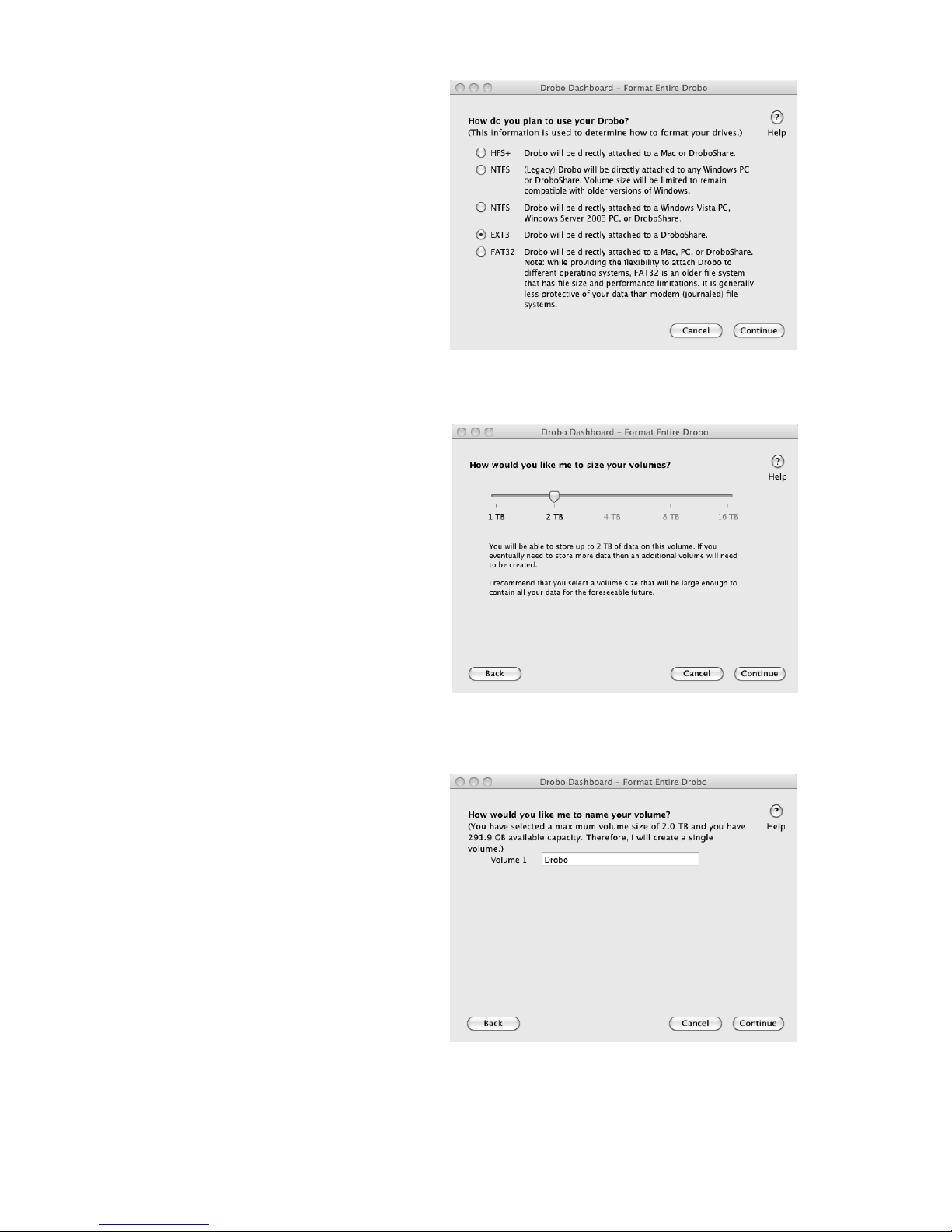
24
2. Die rechts stehende
Meldung wird angezeigt,
über die Sie aufgefordert
werden, das
Dateisystemformat für
Drobo auszuwählen. Wenn
Sie Drobo auf DroboShare
verwenden möchten,
sollten Sie EXT3
auswählen. Klicken Sie auf
„Weiter“.
3. Die rechts stehende
Meldung wird angezeigt,
über die Sie aufgefordert
werden, eine VolumeGröße auszuwählen. Die
verfügbaren Größen
basieren auf dem von
Ihnen gewählten
Dateisystemtyp. Wir
empfehlen, die VolumeGröße auszuwählen, mit
der alle Ihre Dateien, soweit für die nahe Zukunft absehbar,
gespeichert werden können. Klicken Sie auf „Weiter“.
4. Dann bekommen Sie die
Möglichkeit, Ihrem Volume
einen benutzerdefinierten
Namen zu geben. Klicken
Sie auf „Weiter“.
Page 74
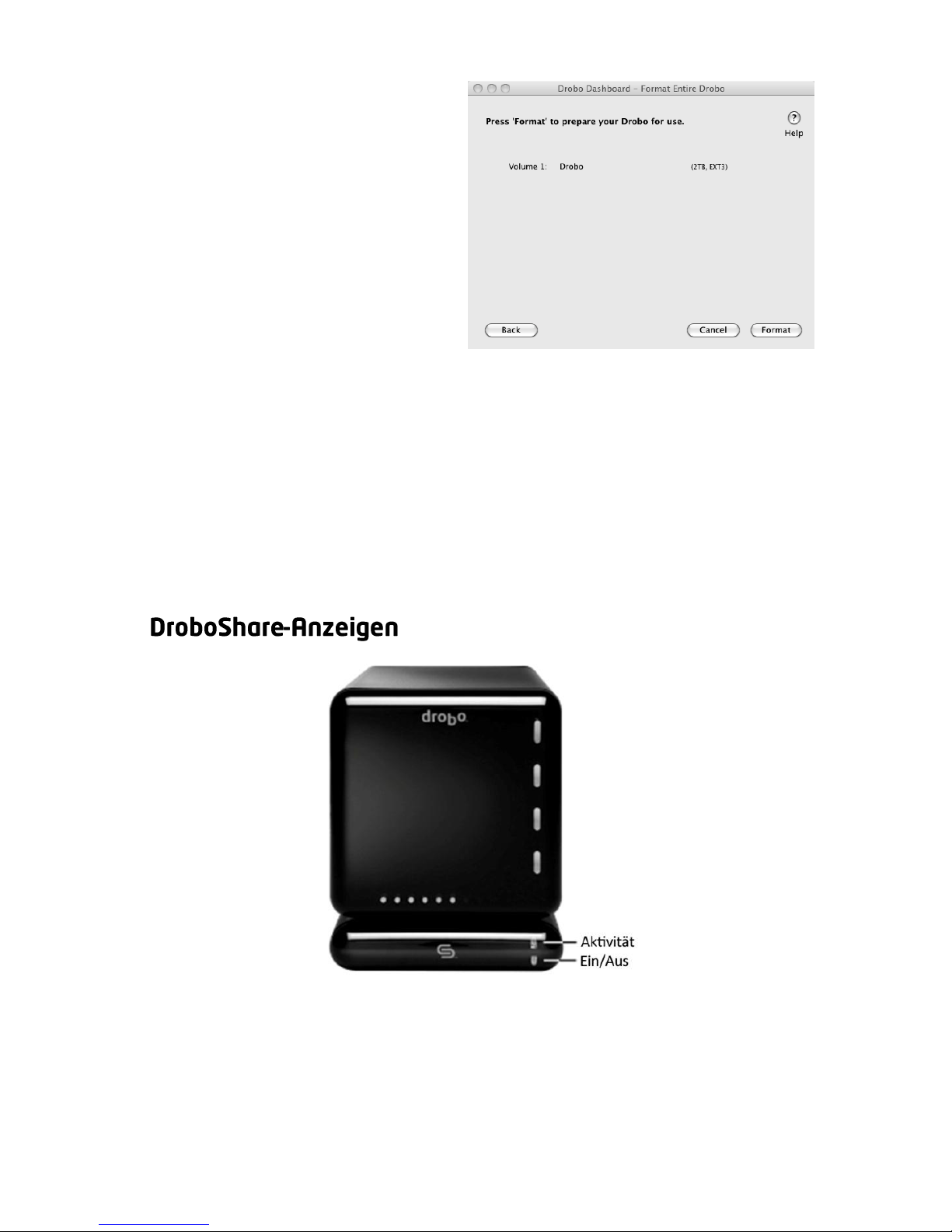
25
5. Am Ende wird Ihnen eine
Zusammenfassung Ihrer
Auswahl angezeigt. Klicken
Sie nun auf „Formatieren“.
Dieser Vorgang sollte einige
Minuten dauern und könnte
zu einem Drobo-Neustart
führen.
Nach dem Abschluss des Vorgangs ist Drobo formatiert und
betriebsbereit. Die Drobo-Volumes werden automatisch mit Ihrem
Computer verbunden. Jedes Volume wird als ein Volume auf Ihrem
Mac-Computer oder als Netzlaufwerk auf Ihrem PC angezeigt.
Tipp: Sie können die tatsächliche Speicherplatznutzung bestimmen, indem Sie
Drobo Dashboard öffnen. Die blauen Kapazitätsanzeigen bieten einen
Anhaltspunkt in Zehntelschritten.
Betriebsanzeige
Grün: Strom ist eingeschaltet und DroboShare ist
betriebsbereit.
Aktivitätsanzeige
Grün blinkend: Daten werden aktiv zwischen
Computer und DroboShare übertragen.
Page 75
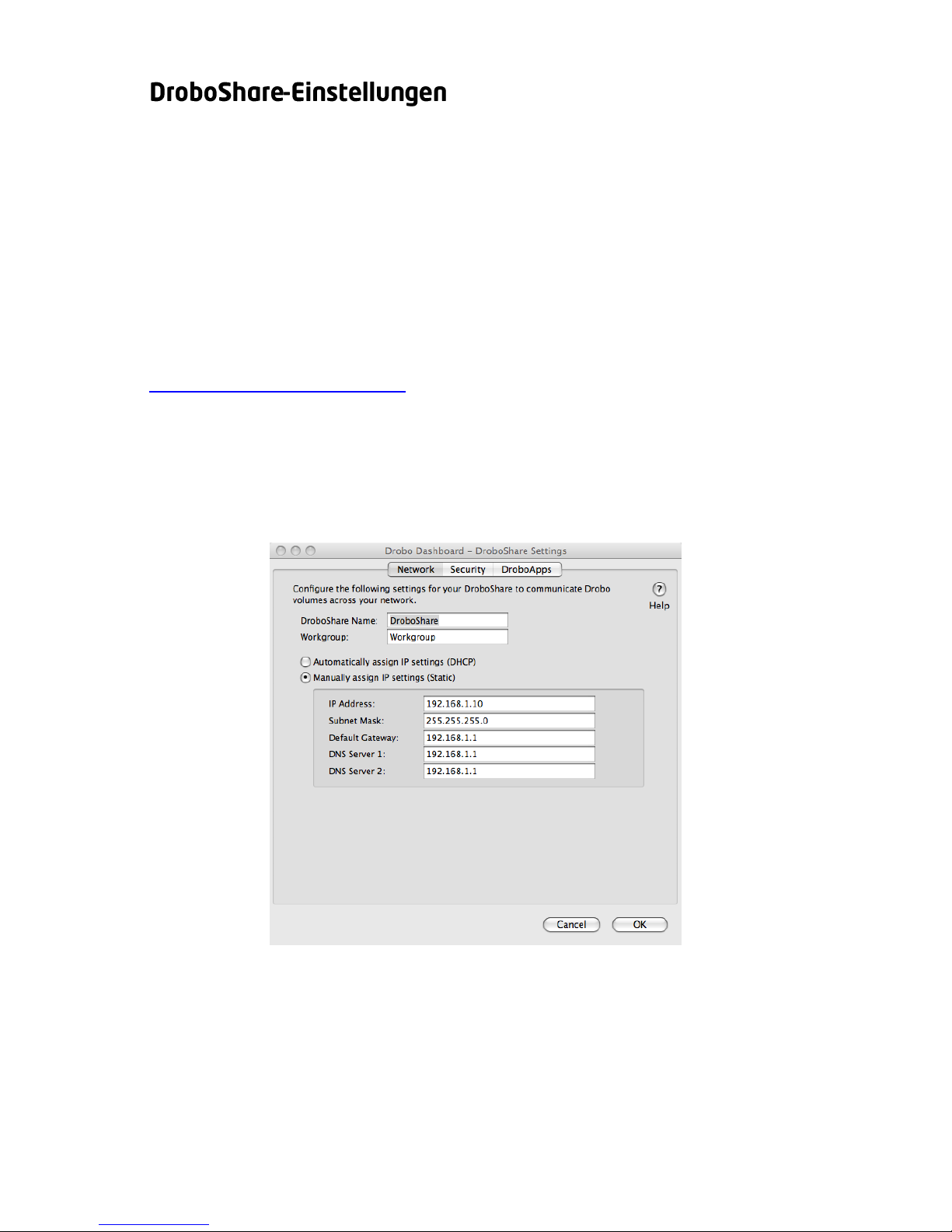
26
In den DroboShare-Einstellungen (Erweiterte Steuerungen > Extras)
können Sie Netzwerk- und Sicherheitseinstellungen sowie DroboAppsKonfigurationen auf Ihrem DroboShare ändern. Sollte für Ihr Netzwerk
eine statische DroboShare-IP-Adresse erforderlich sein, kann dies über
die Registerkarte „Netzwerk“ geändert werden. Auf der Registerkarte
„Sicherheit“ können Sie Benutzername und Kennwort festlegen, um alle
Volumes zu schützen, die gemeinsam auf Ihrem DroboShare verwendet
werden. Auf der Registerkarte „DroboApps“ können Sie das Ausführen
von Drittanbieteranwendungen auf Ihrem DroboShare aktivieren.
Weitere Informationen zu DroboApps finden Sie unter
www.drobo.com/droboapps.
Um DroboShare für Ihr spezielles Netzwerkdesign zu konfigurieren,
starten Sie Drobo Dashboard und klicken auf Erweiterte Steuerungen ->
Extras. Klicken Sie dann auf die Schaltfläche „Einrichtung“ im
DroboShare-Abschnitt.
Tipp: Wenn Sie über einen Drobo der ersten oder zweiten Generation verfügen,
versetzen Sie ihn in den Standby-Modus (siehe „Vorgehensweise bei
Nichtverwendung von Drobo“ auf Seite 21) und befolgen Sie die Schritte zum
Anschließen von Drobo an DroboShare (Seite 22).
Page 76
27
Es gibt verschiedene Wege, Ihren Drobo durch verschiedene Computer
gemeinsam verwenden zu können.
Wenn Ihr Drobo an ein Netzwerk angeschlossen werden soll, müssen Sie
hierzu DroboShare, die optimale Begleitkomponente von Drobo,
verwenden. Wird Drobo zusammen mit DroboShare eingesetzt, wird
Drobo in der Liste der Netzwerkgeräte des Computers angezeigt.
Informationen zum Einrichten und Konfigurieren von DroboShare finden
Sie auf Seite 22 unter „DroboShare“.
Hinweis: Drobo S ist mit DroboShare nicht kompatibel.
Wenn Sie Drobo auf verschiedenen Computern verwenden möchten,
müssen Sie sicherstellen, dass das während des Setup gewählte
Dateisystemformat die Betriebssysteme unterstützt, sollten sie nicht
übereinstimmen. Nur die Formatoption „FAT32“ im Drobo Dashboard
stellt sicher, dass Macs, PCs und Linux-Computer die Daten auf dem
Drobo lesen und auch Daten darauf schreiben können. FAT32 ist ein
älteres Dateisystemformat, das Ihre Daten im Allgemeinen weniger
schützt als moderne Dateisysteme mit Journalen wie z. B. HFS+ oder
NTFS. Außerdem hat es Leistungs- und Dateigrößenbeschränkungen.
Sowohl Mac OS X- als auch Windows-basierte Computer verfügen über
integrierte Fähigkeiten zur gemeinsamen Verwendung von Dateien. Sie
können sie verwenden, um den Drobo durch verschiedene Computer in
Ihrem Netzwerk gemeinsam zu verwenden. Der einzige Nachteil dabei
ist, dass der Computer, an den der Drobo angeschlossen ist,
eingeschaltet sein muss, um auf den Drobo zugreifen zu können.
Um weitere Einzelheiten zu den Fähigkeiten zum gemeinsamen
Verwenden von Dateien Ihres Computers zu erfahren, lesen Sie die
Dokumentation Ihres Betriebssystems.
Page 77

28
Dieser Abschnitt behandelt einige allgemeine Fragen zu Ihren DroboProdukten. Wir bieten ebenfalls kostenlosen Zugriff auf unsere
Knowledge Base, häufig gestellte Support-Fragen und bewährte
Verfahren an. Die neuesten technischen Informationen zu Ihrem Drobo
finden Sie unter www.drobo.com/support.
F. Wie lade ich die neuesten Versionen von Drobo Dashboard, Drobo
und DroboShare-Firmware herunter?
A. Um die neuesten Versionen der Software herunterzuladen, klicken
Sie auf der Registerkarte „Erweiterte Steuerungen > Extras“ auf die
Schaltfläche „Nach Updates suchen“.
Hinweis: Sie müssen auf Ihrem Computer über Administratorberechtigungen
verfügen, um das Upgrade für Drobo Dashboard zu installieren.
F. Wie füge ich meinem Drobo Kapazität hinzu?
A. Fügen Sie entweder einem leeren Datenschacht eine standardmäßige
3,5-Zoll-SATA-Festplatte hinzu oder entfernen Sie die Festplatte mit
der geringsten Kapazität und ersetzen Sie sie durch eine Festplatte
höherer Kapazität. Dies kann erfolgen, während Drobo ausgeführt
wird. Sie müssen Drobo hierfür nicht in den Standby-Modus versetzen.
F. Warum zeigt mein Computer mehr Kapazität an als eigentlich
vorhanden ist?
A. Die Angaben des Betriebssystems hängen von der Volume-Größe ab,
mit der Sie Ihren Drobo formatieren. Standardmäßig wird der Drobo
als Laufwerk mit 2 TB (Terabyte) dargestellt. Dies haben wir
absichtlich so eingerichtet, damit Sie Ihre Kapazität leicht erweitern
können. Wenn der Speicherplatz Ihrer Festplatten die Volume-Größe
überschreitet, die Sie während der Einrichtung gewählt haben, wird
ein neues Volume erstellt, was zu einer zusätzlichen „virtuellen“
Festplatte führt. Beide virtuelle Festplatten teilen sich die
Gesamtkapazität, die auf Ihrem Drobo verfügbar ist.
F. Woran kann ich erkennen, wie viel Kapazität auf dem Drobo noch
übrig ist?
A. Die Hauptseite von Drobo Dashboard bietet die genauesten
Informationen an. Siehe Seite 5. Eine ungefähre Vorstellung erhalten
Sie über die blaue Kapazitätsanzeige an der Vorderseite von Drobo.
Jede blaue Anzeige stellt 10% der verfügbaren Kapazität dar, die
Page 78

29
geschützte Daten enthält. Wenn Sie drei blaue Anzeigen sehen,
stehen Ihnen noch 70% für Daten zur Verfügung.
F. Zeigt der Computer mir, wie viel Speicherplatz auf dem Drobo
belegt ist?
A. Ja, der tatsächlich belegte Speicherplatz wird vom Betriebssystem
genau wiedergegeben. Die Volume-Größe jedoch entspricht der von
Ihnen erstellten Größe, und zwar unabhängig von den Festplatten in
Ihrem Drobo.
F. Wie kann ich alle Daten von meinen Festplatten löschen und
meinen Drobo zurücksetzen?
A. WARNUNG: DURCH DIESES VERFAHREN WERDEN ALLE DATEN
GELÖSCHT, DIE AUF DEM DROBO GESPEICHERT SIND. Es gibt zwei
Möglichkeiten, Ihren Drobo zurückzusetzen. Die eine Möglichkeit
besteht darin, unter „Erweiterte Steuerungen“ auf der Registerkarte
„Extras“ auf die Schaltfläche „Zurücksetzen“ zu klicken. Sie
Anweisungen auf dem Bildschirm führen Sie durch das Verfahren.
Die zweite Möglichkeit besteht darin, zunächst den Drobo
herunterzufahren und als Nächstes nach dem kleinen Schalter zum
Zurücksetzen zu suchen. Er befindet sich neben der Ein/Aus-Schalter.
Drücken Sie mit einer geradegebogenen Büroklammer auf die
unbeschriftete Taste zum Zurücksetzen. Sie sollte dabei spüren, dass
ein Schalter betätigt wird. Schalten Sie bei gedrücktem Schalter den
Drobo ein und lassen Sie den Schalter solange gedrückt, bis die
Betriebsanzeige beginnt, grün zu blinken. Dies dauert ungefähr 30
Sekunden.
F. Muss ich neue Laufwerke, die ich Drobo hinzufüge, formatieren?
A. Wenn Sie ein Laufwerk in einen leeren Datenschacht einsetzen oder
ein vorhandenes Laufwerk geringerer Kapazität nach der initialen
Formatierung durch eines höherer Kapazität ersetzen, erhalten Sie
direkt zusätzliche Kapazität. Dabei müssen Sie nicht jedes Laufwerk
formatieren, das Sie Drobo hinzufügen. Nach der initialen Formatierung
müssen Sie hinzugefügte Laufwerke solange nicht formatieren, bis
ein neuer Speicherpool erstellt wird. Drobo führt Sie zu gegebener
Zeit durch diesen Prozess.
F. Was passiert, wenn ich meinen Drobo initial als Volume mit 2 TB
formatiert habe und dann mehr als 2 TB geschützte Kapazität
hinzufüge?
A. Wenn Sie Drobo auf eine bestimmte Volume-Größe formatieren (d.
h. 2 TB bei der initialen Formatierung) und dann mehr
Speicherkapazität hinzufügen als in dem Volume enthalten sein kann
Page 79

30
(z. B. durch Hinzufügen von zwei oder mehr 1,5 TB-Laufwerken),
werden Sie von Drobo Dashboard aufgefordert, ein zweites Volume
für diesen neuen Speicherplatz zu erstellen.
Wenn Sie die Daten lieber auf einem einzelnen als auf zwei Volumes
speichern möchten, müssen Sie sie auf einen anderen Drobo oder ein
anderes Speichergerät migrieren, den ursprünglichen Drobo auf eine
Volume-Größe Ihrer Wahl umformatieren und die Daten dann zurück
auf das umformatierte Volume migrieren.
Hinweis: Windows XP ist auf eine maximale Volume-Größe von 2 TB
beschränkt. In diesem Fall müssen Sie für zusätzlichen Speicherplatz über die
Volume-Größe von 2 TB hinaus ein neues Volume erstellen.
F. Gefährden die Magnete der Abdeckung meine Daten?
A. Nein. Die Magnete in den Festplatten sind sogar viel stärker und
näher an den Festplattenmedien als die Drobo-Abdeckung.
F. Wie sichere ich Daten auf meinem Drobo?
A. Daten auf Drobo sind intrinsisch gesichert. Die intrinsische Sicherung
schützt die Daten natürlich nicht vor Feuer, Diebstahl oder
versehentlichem Löschen. Sie können Daten vom Drobo über Ihren
Computer auf andere Medien duplizieren oder einen zweiten Drobo
anschließen, die Daten duplizieren und an einen anderen sicheren
Ort bringen (z. B. ins Büro oder nach Hause). Bewährte Verfahren
finden Sie unter http://www.drobo.com/support/.
F. Gibt es eine narrensichere Möglichkeit, meine Daten auf dem
Drobo zu schützen?
A. Wenn der Drobo Ihre einzige Datenquelle ist, wird er als Ihr
„primärer“ Speicherort angesehen. Die einzige Möglichkeit, Ihre
Daten vollständig zu schützen, besteht in einer echten Sicherung.
(Eine „Sicherung“ impliziert eine sekundäre Datenquelle.) Obwohl
Drobo Ihre Daten bei einem einzelnen Laufwerksausfall schützt,
können Ihre Daten in dem unwahrscheinlichen Fall verloren gehen,
wenn ein weiteres Laufwerk gleichzeitig ausfällt. (Drobo S hat eine
Funktion, die zweifache Datenträgerredundanz, durch die Ihre Daten
bei zwei gleichzeitigen Laufwerksausfällen geschützt sind. Siehe
Seite 20.)
Viele Kunden verwenden einen weiteren Drobo zum Sichern Ihrer
Daten auf dem ersten Drobo, sodass ihre Daten immer doppelt
vorhanden sind. Es kommt darauf an, wie wichtig diese Daten sind
Page 80

31
und/oder wie leicht es wäre, diese Daten neu zu erstellen. Wenn die
meisten Unternehmen ihre Daten sichern, bewahren Sie die zweite
(oder sogar dritte) Datenkopie an einem anderen Ort auf. Auf diese
Weise sind sie in der Lage, schnell zurück ins Geschäft zu kommen,
sollte etwas im Büro oder Datencenter passieren. Bewährte
Verfahren finden Sie unter http://www.drobo.com/support/.
F. Kann ich meinen Drobo an mehrere Computer anschließen,
z. B. einen Mac und einen PC?
A. Es gibt zwei Möglichkeiten, einen Drobo von Computern mit
verschiedenen Betriebssystemen aus gemeinsam zu verwenden. Die
einfachste Möglichkeit, einen Drobo von Computern mit
verschiedenen Betriebssystemen aus gemeinsam zu verwenden,
besteht darin, den Drobo mithilfe von DroboShare über ein Netzwerk
zu verwenden. Dadurch wird vermieden, dass jeder Computer das
Drobo-Format verstehen muss. Außerdem wird dadurch die Möglichkeit
geboten, Ihren Drobo auch direkt an den Computer anzuschließen.
Eine andere Möglichkeit für die gemeinsame Verwendung des
Drobos von verschiedenen Computern aus besteht darin, ihn mit
einem Dateisystem zu formatieren, das von unterschiedlichen
Computern verstanden wird. Die Formatoption „FAT32“ im Drobo
Dashboard stellt sicher, dass Macs, PCs und Linux-Computer die
Daten auf dem Drobo lesen und auch Daten darauf schreiben
können. Beachten Sie, dass FAT32 ein älteres Dateisystemformat ist,
das Ihre Daten im Allgemeinen weniger schützt als moderne
Dateisysteme mit Journalen. Außerdem hat es eine geringe Leistung
und weist Dateigrößenbeschränkungen auf.
Und letztlich verfügen sowohl Mac OS X- als auch Windows-basierte
Computer über integrierte Fähigkeiten zur gemeinsamen Verwendung
von Dateien. Sie können sie verwenden, um den Drobo durch
verschiedene Computer in Ihrem Netzwerk gemeinsam zu verwenden.
Der einzige Nachteil dabei ist, dass der Computer, an den der Drobo
angeschlossen ist, eingeschaltet sein muss, um auf den Drobo
zugreifen zu können. Um weitere Einzelheiten zu den Fähigkeiten
zum gemeinsamen Verwenden von Dateien Ihres Computers zu
erfahren, lesen Sie die Dokumentation Ihres Betriebssystems.
Hinweis: Weitere Einzelheiten finden Sie auf Seite 27.
Page 81

32
F. Warum wird mir nicht mehr Kapazität angezeigt, nachdem ich eine
Menge Dateien gelöscht habe?
A. Nur Geduld, das kommt noch. Drobo nutzt diese Gelegenheit, das
Datenlayout zu optimieren und neu geschaffenen „leeren“
Speicherplatz wieder zu verwenden. Einige Dienstprogramme (z. B.
Norton® Utilities) haben die Möglichkeit, Ihre Daten vor
versehentlichem Löschen zu schützen. Deaktivieren Sie diese
Funktion unbedingt, um Daten von Ihrem Drobo zu löschen.
Möglicherweise müssen Sie die Dateien auch aus dem Papierkorb
löschen, um Sie tatsächlich von Ihrem Drobo zu entfernen.
F. Warum befinden sich bereits Daten auf dem Drobo noch bevor ich
dort Daten ablege?
A. Ihr Betriebssystem und die Drobo-Firmware speichern einige
Formatierungsinformationen auf den Drobo-Laufwerken, und zwar
noch vor eine Datenübertragung.
F. Warum scheint der Drobo extrem langsam zu sein, wenn er fast
voll ist?
A. Statt ein weiteres Kopieren von Daten abzulehnen, wenn die
Kapazität fast vollständig belegt ist (über 95%), geht Ihr Drobo in
einen langsamen Modus über, um Sie daran zu erinnern, die blaue
Kapazitätsanzeige zu überprüfen. Wenn alle zehn blauen Anzeigen
leuchten, ist es an der Zeit, Kapazität hinzuzufügen.
F. Meine Laufwerkschachtanzeigen blinken grün und orange. Was
bedeutet das?
A. Ihr Drobo führt aktiv einen Vorgang zum Schutz vor Datenverlust
durch. Sie können Ihren Drobo weiterhin wie gewohnt verwenden.
Schalten Sie ihn aber bei blinkenden Anzeigen nicht aus und führen
Sie während dieser Zeit kein Hinzufügen oder Ersetzen von
Laufwerken durch.
F. Warum erhalte ich keine E-Mail-Warnungen?
A. Wenden Sie sich an Ihren E-Mail-Anbieter, um die Informationen zu
überprüfen, die Sie beim Einrichten der E-Mail-Warnungen eingegeben
haben. Zusätzlich gibt es hilfreiche Websites, z. B. die unten
aufgeführt, auf denen möglicherweise die erforderlichen
Informationen vermerkt sind:
www.emailaddressmanager.com/tips/mail-settings.html
Page 82

33
F. Verwendet Drobo RAID?
A. Nein. Die zum Patent angemeldete Technologie (namens
BeyondRAID™) in Drobo ist nicht RAID und wurde speziell zur
automatischen Durchführung von Datenverwaltungs- und
Konfigurationsaufgaben entwickelt, damit Sie sich nicht mehr darum
kümmern müssen. Drobo nutzt zwar moderne Speicherkonzepte, z.
B. die Virtualisierung, ist aber keine RAID-Ableitung. Weitere
Informationen zu BeyondRAID finden Sie unter 2.
F. Sollte ich die Laufwerke im Drobo regelmäßig defragmentieren?
A. Nein, dieser Automatisierungstyp wird von Drobo automatisch
ausgeführt.
F. Was passiert bei einem Stromausfall mit meinen Daten?
A. Drobo verwaltet Stromausfälle automatisch und hat einen internen
aufladbaren Akku, der es nach einem Stromausfall ermöglich, die
Daten fertig zu schreiben. Verschiedene Dateisysteme verarbeiten
jedoch unerwartete Stromausfälle auf unterschiedliche Weise. Daher
ist es empfehlenswert, nach einem unerwarteten Stromausfall ein
Dateisystem-Dienstprogramm auszuführen.
Wie bei allen elektrischen Geräten sollten Sie auch beim Anschluss
Ihres Drobos auf Überspannungsschutz oder eine unterbrechungsfreie
Stromversorgung (USV) achten.
F: Kann ich die Garantie für meinen Drobo verlängern?
A. Ja, mit dem Kauf von DroboCare können Sie sich zusätzlichen
Hardware- und Telefonsupport sichern. Weitere Informationen zu
DroboCare finden Sie unter: www.drobo.com/drobocare.
F. Wie bekomme ich Support für Drobo?
A. Wenn Sie Ihren Drobo bei der Einrichtung nicht registriert haben,
öffnen Sie zunächst die Website www.drobo.com/registration, um
Ihren Drobo zu registrieren. Suchen Sie dann auf der Website
www.drobo.com/support nach Informationen zur Kontaktaufnahme
mit dem Support. Auf dieser Website finden Sie häufig gestellt
Support-Fragen, eine Knowledge Base und .
Page 83

34
Drobos der ersten und zweiten Generation
F. Wozu hat ein Drobo der 2. Generation zwei FireWire-Ports? Kann
ich ihn über FireWire gleichzeitig an zwei Computer anschließen?
A. Nein. Sie können den Drobo nicht gleichzeitig an zwei Computer
anschließen. Die zwei FireWire-Ports dienen zur Verkettung von
Geräten über das so genannte „Daisy chaining“. Wenn Sie Ihren
Drobo über FireWire an Ihren Windows/Mac/Linux-Computer
anschließen, kann der zweite Anschluss verwendet werden, z. B. um
einen weiteren Drobo zu verketten.
F. Kann ich gleichzeitig sowohl USB- als auch FireWire-Schnittstellen
an meinem Drobo der 2. Generation verwenden?
A. Nein. Zu einem bestimmten Zeitpunkt können Sie nur einen Drobo-
Schnittstellenanschluss an Ihrem Computer verwenden. Wenn Sie
z. B. sowohl USB 2.0- als auch FireWire 800-Kabel von Ihrem Drobo in
Ihren Computer einstecken, wählt Drobo standardmäßig USB 2.0 aus.
Allerdings sollten Sie von dieser Systemkonfiguration absehen.
Wenn Sie eine andere Schnittstelle verwenden müssen, versetzen Sie
Ihr Drobo-System zuerst in den Standby-Zustand und schalten Sie es
dann aus. Wechseln Sie die Schnittstellenkabel am Drobo-System
und schalten Sie es danach wieder ein. Wenn Ihr Drobo von
mehreren Computern aus gemeinsam verwendet wird, müssen Sie
an allen Computern dieselbe Schnittstelle verwenden. Vor dem
Wechseln der Schnittstellen müssen Sie jedoch die Einheit abschalten.
F. Wie kann ich meinen Drobo sicher für einen längeren Zeitraum
herunterfahren?
A. Klicken Sie in Drobo Dashboard unter „Erweiterte Steuerungen >
Extras“ auf den Befehl „Standby“. Die Betriebsanzeige wird orange,
nachdem der Drobo sicher in den Standby-Modus übergegangen ist.
Sie können jetzt die Stromversorgung sicher trennen und den Drobo
für einen längeren Zeitraum aufbewahren.
Wenn Sie aus irgendeinem Grund keinen Zugriff auf Drobo
Dashboard haben, dann:
1. Schalten Sie Ihren Computer aus und warten Sie darauf, dass
die Betriebsanzeige von grün in orange übergeht.
2. Trennen Sie das USB- oder FireWire 800-Kabel und warten Sie
darauf, dass die Betriebsanzeige von grün in orange übergeht.
3. Trennen Sie das Stromversorgungskabel an der Rückseite des
Drobo.
Page 84

35
F. Wozu hat ein Drobo S zwei FireWire-Ports? Kann ich ihn über
FireWire gleichzeitig an zwei Computer anschließen?
A. Nein. Sie können den Drobo nicht gleichzeitig an zwei Computer
anschließen. Die zwei FireWire-Ports dienen zur Verkettung von
Geräten über das so genannte „Daisy chaining“. Wenn Sie Ihren
Drobo S über FireWire an Ihren Windows/Mac/Linux-Computer
anschließen, kann der zweite Anschluss verwendet werden, z. B. um
einen weiteren Drobo zu verketten.
F. Kann ich gleichzeitig sowohl USB- als auch FireWire-Schnittstellen
an meinem Drobo S verwenden?
A. Nein. Zu einem bestimmten Zeitpunkt können Sie nur einen Drobo
S-Schnittstellenanschluss an Ihrem Computer verwenden. Wenn Sie
sowohl USB 2.0- als auch FireWire 800-Kabel von Ihrem Drobo S in
Ihren Computer einstecken, wählt Drobo S standardmäßig USB 2.0
aus. Allerdings sollten Sie von dieser Systemkonfiguration absehen.
Wenn Sie zu einer anderen Schnittstelle wechseln müssen, schalten
Sie Ihren Drobo S aus. Ändern Sie die Schnittstellenkabel am Drobo S
und fahren Sie den Drobo S dann hoch. Wenn Ihr Drobo S von mehreren
Computern aus gemeinsam verwendet wird, müssen Sie an allen
Computern dieselbe Schnittstelle verwenden. Vor dem Wechseln der
Schnittstellen müssen Sie jedoch die Einheit abschalten.
F. Wie kann ich meinen Drobo S sicher für einen längeren Zeitraum
herunterfahren?
A. Klicken Sie in Drobo Dashboard unter „Erweiterte Steuerungen“ auf
der Registerkarte „Extras“ auf den Befehl „Herunterfahren“. Die
Betriebsanzeige geht aus, sobald das Gerät sicher heruntergefahren
wurde. Sie können jetzt die Stromversorgung sicher trennen und den
Drobo S für einen längeren Zeitraum aufbewahren.
Wenn Sie aus irgendeinem Grund keinen Zugriff auf Drobo
Dashboard haben, dann:
1. Schalten Sie Ihren Computer aus und warten Sie darauf, dass
die Betriebsanzeige von grün in orange übergeht.
2. Trennen Sie das USB-, FireWire 800- oder eSATA-Kabel und
warten Sie darauf, dass die Betriebsanzeige von Grün zu Orange
übergeht.
3. Drücken Sie den Netzschalter auf der Rückseite des Drobo S.
Page 85

36
F. Kann ich DroboShare zusammen mit Drobo S verwenden?
A. Nein, DroboShare funktioniert nur mit Drobos der ersten und
zweiten Generation. Es ist nicht kompatibel mit Drobo S.
F. Ich verwende meinen Drobo mit DroboShare. Warum erkennt
Drobo Dashboard nicht meinen Drobo?
A. Überprüfen Sie zuerst, ob Sie über die aktuelle Drobo Dashboard-
und Drobo-Firmware verfügen (Version 1.1.0 oder höher). Stellen Sie
dann sicher, dass DroboShare eine IP-Adresse in Ihrem Netzwerk
zugewiesen wurde. Das ist notwendig, damit DroboShare in Ihrem
Netzwerk gemeinsam genutzt werden kann. Wenn DHCP beim
erstmaligen Einschalten von DroboShare verfügbar ist, erhält Drobo
Dashboard automatisch eine IP-Adresse vom lokalen DHCP-Server
und erkennt auch diese IP-Adresse. Wenn DHCP nicht verfügbar ist,
wird DroboShare die Standard-IP-Adresse 169.254.213.234
zugewiesen. Dies kann beispielsweise geschehen, wenn Sie in Ihrem
Netzwerk statische IP-Adressierung verwenden. Wenn dies passiert,
müssen Sie zuerst einen Computer lokalisieren, der am gleichen
Netzwerk wie Ihr DroboShare angeschlossen ist. Installieren Sie auf
diesem Computer Drobo Dashboard und konfigurieren Sie die
IP-Adresse im selben Subnetz wie DroboShare. Drobo Dashboard
sollte Drobo und DroboShare entdecken und Sie können dann die
gewünschte statische IP-Adresse für DroboShare in den
DroboShare-Einstellungen von Drobo Dashboard zuweisen.
Zum Schluss überprüfen Sie, ob Ihre Firewall Drobo Dashboard
blockiert. Eine Firewall kann verhindern, dass Drobo Dashboard
DroboShare entdeckt. Drobo Dashboard muss also als Ausnahme
angegeben werden, wenn Sie eine Firewall verwenden. Die
Windows-Firewall sollte eine Meldung ausgeben, wenn Sie Drobo
Dashboard das erste Mal starten, und Sie fragen, ob Sie diese Instanz
zulassen und freigeben möchten. Bitte wählen Sie diese Option oder
konfigurieren Sie diese Ausnahme manuell. Dieses Verhalten trifft
auch auf Firewalls anderer Drittanbietern zu. Hinweis: Einige VPNund ISP-verbundene Anwendungen besitzen eine integrierte Firewall.
Diese müssen Sie deinstallieren oder so konfigurieren, dass sie Drobo
Dashboard als Ausnahme zulassen. Weitere Informationen finden Sie
in unserer Knowledge Base unter http://www.drobo.com/support/.
Page 86

37
F. Warum werden meine Ordner- bzw. Dateinamen bei Verwendung
von DroboShare „beschädigt“ angezeigt?
A. Dies liegt nicht an DroboShare, sondern an dem SMB-Protokoll
(Windows File Sharing, Windows-Dateifreigabe), das von DroboShare
verwendet wird. Ursache für das Problem ist die Verwendung
unzulässiger Zeichen in Ordner- bzw. Dateinamen, z. B.: ? [ ] / \ = + <
> ; : " , | * (also Fragezeichen, eckige Klammern, Schrägstrich,
umgekehrter Schrägstrich, Gleichheitszeichen, Pluszeichen, spitze
Klammern, Semikolon, Doppelpunkt, Anführungszeichen, Komma,
senkrechter Strich und Sternchen).
Tritt dieses Problem beim Öffnen oder Kopieren einer Datei auf,
entfernen Sie diese „unzulässigen“ Zeichen aus den Dateinamen.
Tritt dieses Problem beim Verbinden mit dem SMB-Server aus,
könnte dies an unzulässigen Zeichen im Freigabenamen liegen.
Vermeiden Sie unzulässige Zeichen in Namen von Freigaben,
Ordnern oder Laufwerken.
Zudem unterstützt das SMB-Protokoll weder Umlaute noch
kyrillische, japanische, deutsche bzw. chinesische Zeichen. Dieses
Problem kann nur verhindert werden, indem bei Verwendung von
DroboShare auf nicht unterstützte Zeichen in Datei- und
Ordnernamen verzichtet wird.
F. Mein Drobo ist über DroboShare an einen Windows Vista-
Computer angeschlossen. Wie verwende ich das native Windows
Vista-Sicherungstool bei Drobo/DroboShare?
A. Wenn Sie das native Vista-Sicherungstool zum Sichern von Drobo
verwenden, werden Sie von Windows zur Eingabe eines
Benutzernamens und Kennworts aufgefordert. Wenn zuvor kein
Benutzername und kein Kennwort für DroboShare bzw. Drobo
festgelegt wurde, verwenden Sie folgende Angaben:
Benutzername: droboshare\everyone
Kennwort: Drobo
Hinweis: Ersetzen Sie im oben angegebenen Benutzernamen „droboshare“
durch den Namen, den Sie für den DroboShare verwenden.
Page 87

38
Anzeigen/LEDs
Drobo, 17
DroboShare, 25
Helligkeit verringern, 20
Bewährte Verfahren, 4
BeyondRAID™, 2, 33
Daten, Registerkarte, 6, 18
DroboCopy, 7
DroboShare, 12, 17, 21, 23, 27
Anzeigen, 25
Dateiformat, 24
Einstellungen, 26
Tipps und Fehlerbehebung,
36
Einsetzen von Laufwerken
Drobo, 9
E-Mail-Warnungen, 8, 32
Extras, Registerkarte, 6, 19
FireWire, 11
Tipps und Fehlerbehebung,
33, 35
Formatieren, 13, 15
DroboShare, 17
Herunterfahren, 21, 34, 35
Kapazität, 4, 28, 32
Laufwerkskapazität, 4
Mac, 15
PC, 13
SATA, 3
USB, 11
Warnungen, 7, 32
Zurücksetzen, 29
Zweifache
Datenträgerredundanz, 20
Data Robotics, Inc. unterstützt die rechtmäßige Verwendung von Technologie; das Unternehmen billigt oder
fördert nicht die Verwendung seiner Produkte für Zwecke, die das Urheberrecht verletzen.
Copyright 2009-2010 Data Robotics, Inc. Data Robotics, Drobo, DroboShare, DroboPro, DroboElite, Drobo S, und
BeyondRAID sind Marken von Data Robotics, Inc., die in einigen Rechtsgebieten eingetragen sein können. Alle
anderen Marken gehören Ihren jeweiligen Eigentümern.
Informationen, die von Data Robotics, Inc. bereitgestellt werden, wurden vor der Veröffentlichung als genau und
zuverlässig eingestuft, jedoch haftet Data Robotics, Inc. nicht für Fehler, die in diesem Dokument enthalten sein
können. Data Robotics, Inc. behält sich das Recht vor, jederzeit ohne Ankündigung Änderungen am
Produktdesign oder an den technischen Daten vorzunehmen. Die hier dargelegten Informationen können
jederzeit ohne Ankündigung geändert werden.
Data Robotics, Inc., 1705 Wyatt Drive, Santa Clara, CA 95054, USA.
Weitere Informationen erhalten Sie unter: http://www.datarobotics.com/.
Page 88

Page 89

Page 90

Page 91

Page 92

I. Introduction ........................................................................................ 1
II. Mise en route ..................................................................................... 3
Trois étapes faciles ..................................................................................... 3
Sélection des disques durs ......................................................................... 3
Choix de la capacité ................................................................................ 4
Une remarque à propos de la capacité ................................................... 4
Tenir votre produit à jour .......................................................................... 4
Meilleures pratiques .................................................................................. 4
III. Présentation de Drobo Dashboard ..................................................... 5
Concepts de base de Drobo Dashboard ..................................................... 5
Page principale ........................................................................................ 5
Contrôles avancés : Onglet Données ...................................................... 6
Contrôles avancés : Onglet Outils ........................................................... 6
Fonctions supplémentaires ..................................................................... 6
Tenir Drobo Dashboard à jour ................................................................ 8
IV. Configuration de Drobo ...................................................................... 9
Insertion de disques dans Drobo ............................................................... 9
Connecter Drobo à votre ordinateur ....................................................... 10
USB 2.0 .................................................................................................. 11
FireWire 800 (Drobo 2
ème
génération et Drobo S) ................................ 11
eSATA (Drobo S) .................................................................................... 11
Brancher à l'alimentation......................................................................... 11
Connecter les Drobo 1
ère
et 2
ème
génération à un réseau utilisant
DroboShare .............................................................................................. 12
Initialiser votre Drobo .............................................................................. 12
Choix d'un système de fichiers et d'une taille de volume ..................... 12
Formatage pour PC à l'aide de Drobo Dashboard ................................. 13
Formatage pour Mac à l'aide de Drobo Dashboard .............................. 15
Formatage avec DroboShare à l'aide de Drobo Dashboard .................. 16
Voyants de Drobo .................................................................................... 16
Utilisation de Drobo Dashboard avec votre Drobo .................................. 17
Contrôles avancés : Onglet Données .................................................... 18
Contrôles avancés : Onglet Outils ......................................................... 18
Page 93

Que faire quand vous n'utilisez pas votre Drobo ..................................... 20
V. DroboShare ....................................................................................... 22
Connecter les Drobos 1
ère
ou 2
ème
génération (seulement) au
DroboShare .............................................................................................. 22
Formatage avec DroboShare à l'aide de Drobo Dashboard ..................... 22
Voyants de DroboShare ........................................................................... 24
Paramètres DroboShare .......................................................................... 25
VI. Partage de Drobo entre ordinateurs ................................................ 26
Utilisation de DroboShare pour connecter votre Drobo à un
réseau (Drobo 1
ère/2ème
génération uniquement) ................................ 26
Déplacer Drobo entre ordinateurs ........................................................ 26
Utilisation de votre ordinateur ............................................................. 26
VII. Conseils et dépannage ...................................................................... 27
VIII. Index ................................................................................................. 37
Page 94
1
Merci d'avoir choisi notre système de stockage Drobo® ! Chez Data
Robotics, Inc.™, nous travaillons depuis 2004 pour simplifier vraiment la
protection, le stockage et la gestion de votre contenu numérique.
La gamme de produits Drobo offre un système de stockage simple,
sécurisé et extensible. Plusieurs méthodes permettent de stocker et de
protéger le contenu numérique, mais Drobo est le seul système de
stockage entièrement automatique qui simplifie les nombreuses tâches
de gestion. Voici ce que vous pouvez en attendre :
Drobo se configure automatiquement pour la protection de
données, vous n’avez donc pas à le faire.
Vos données sont encore en sécurité quand un disque tombe en
panne (et tous les disques finissent par tomber en panne).
Drobo identifie les données endommagées et s'assure que vous
n’accédiez qu’à des données intactes.
Pas de temps mort pour ajouter de la capacité. Ajoutez
simplement un disque à une baie de données vide, ou remplacez
un disque plus petit par un plus grand indépendamment de la
capacité, de la vitesse, ou du fabricant.
Une fois le disque installé dans une baie vide, sa capacité est
immédiatement disponible et protégée.
Drobo peut fonctionner comme un grand disque, facilitant ainsi
les éléments stockés à l'intérieur.
Les voyants de baie de données de Drobo indiquent tout ce que
vous devez savoir !
La mise à niveau de la capacité est aussi simple que l'ajout de
l'encre à une imprimante.
Panachez n'importe quels disques durs 3,5" (SATA) ; aucun souci
d'adaptation, de modèle ou de capacité des disques existants
de Drobo.
Augmentez la capacité indéfiniment : remplacez seulement le
plus petit disque de Drobo par un disque de plus grande capacité.
Aucune migration de données ni reconfiguration n’est requise.
Page 95
2
Que signifie BeyondRAID ? Dépasser le RAID traditionnel signifie en finir
avec les choix entre l'entrelacement et la mise en miroir, les restrictions
sur l'extensibilité, la taille et l'ordre des disques. La technologie
BeyondRAID™ est la prochaine génération de stockage qui associe la
sécurité, la fiabilité, l'extensibilité, l'efficacité et bien sûr la convivialité.
BeyondRAID peut être adopté sans changement d'infrastructure,
permettant ainsi de conserver votre système de fichiers et votre
système d'exploitation actuels. Ce qui permet d'éliminer les coûts de
transition associés généralement au transfert vers une nouvelle
plate-forme technologique.
Les niveaux RAID standard sont pleins de compromis. Voulez-vous
l'entrelacement ou la mise en miroir ? Jeu de deux disques ou de quatre
disques RAID ? BeyondRAID est en mesure de résoudre ces problèmes
car il est basé sur une plate-forme de virtualisation avancée. Si vous
comprenez déjà le fonctionnement de RAID 0, 1, 5 ou 6, vous comprendrez
les bases de BeyondRAID car cette technologie repose sur les mêmes
algorithmes sous-jacents.
Bienvenue dans la meilleure expérience de stockage au monde.
Data Robotics a été créé en 2004 dans la Silicon Valley (Californie) dans
l'optique de simplifier la gestion du stockage. Data Robotics a développé
la technologie à la base de Drobo pour les personnes qui doivent protéger
leur capital numérique de valeur, mais qui détestent avoir à le faire car il
s'agit d'une tâche complexe et qui prend énormément de temps. Pour
ces personnes, Data Robotics a créé Drobo, le premier robot de stockage
au monde. C'est un système de stockage de données entièrement
automatisé qui fournit la seule vraie solution de stockage sécurisée,
extensible et simple à utiliser. Contrairement aux technologies obsolètes
ayant émergé il y a une vingtaine d'années et aux produits actuels sources
de frustrations, Drobo est une gamme de produits suivant l'évolution du
marché, qui associe les notions avancées de virtualisation de stockage
et de cybernétique pour supprimer toutes les difficultés de la gestion
de données.
Page 96
3
Avant de configurer votre Drobo, vous devez déterminer s'il est
nécessaire de le partager avec d'autres ordinateurs. Si c'est le cas, voir
"Partage de Drobo entre ordinateurs" page 26 pour plus d'informations.
Pour configurer votre Drobo, vous devrez effectuer les opérations
suivantes :
1. Installer Drobo Dashboard – après l'installation, démarrez
Drobo Dashboard et laissez-le s'exécuter pendant que vous
terminez la configuration.
2. Insérer les disques – utilisez des disques SATA 3.5". Démarrez
avec au moins deux disques pour protéger vos données
précieuses. (Toutes les données sur les disques seront effacées).
3. Brancher les câbles – branchez le Drobo à votre ordinateur ou
DroboShare (Drobo 1
ère/2ème
génération uniquement) puis
allumez-le.
Drobo Dashboard détecte automatiquement votre Drobo. Ensuite, suivez
les instructions affichées à l'écran de Drobo Dashboard. Vous êtes bien
parti pour protéger vos données précieuses.
Pour plus d'informations sur l'une de ces étapes, veuillez continuer à lire
entièrement cette section du manuel de l'utilisateur puis consultez la
section appropriée pour votre produit spécifique.
Drobo est différent des systèmes de stockage classiques. Drobo facilite
l'augmentation de la capacité de stockage à l'avenir en insérant simplement
d'autres disques ou en remplaçant ceux existants par de plus grands. Ceci
signifie que vous pouvez acheter le stockage dont vous avez besoin
aujourd'hui puis l'agrandir facilement ultérieurement. Vous pouvez
économiser des centaines d'euros avec le temps.
Drobo est insensible au fabricant, à la capacité ou à la vitesse du disque
dur que vous installez. Il accepte des disques durs SATA1 ou SATA2 (aussi
appelés SATA/150 ou SATA/300) internes 3,5 po standard. Les disques
SSD ou les anciens disques de type IDE ou ATA ne fonctionnent pas.
Avertissement ! Veuillez noter que lors de l'ajout de disques durs à Drobo, toute
donnée préexistante sur ces disques sera effacée.
Page 97
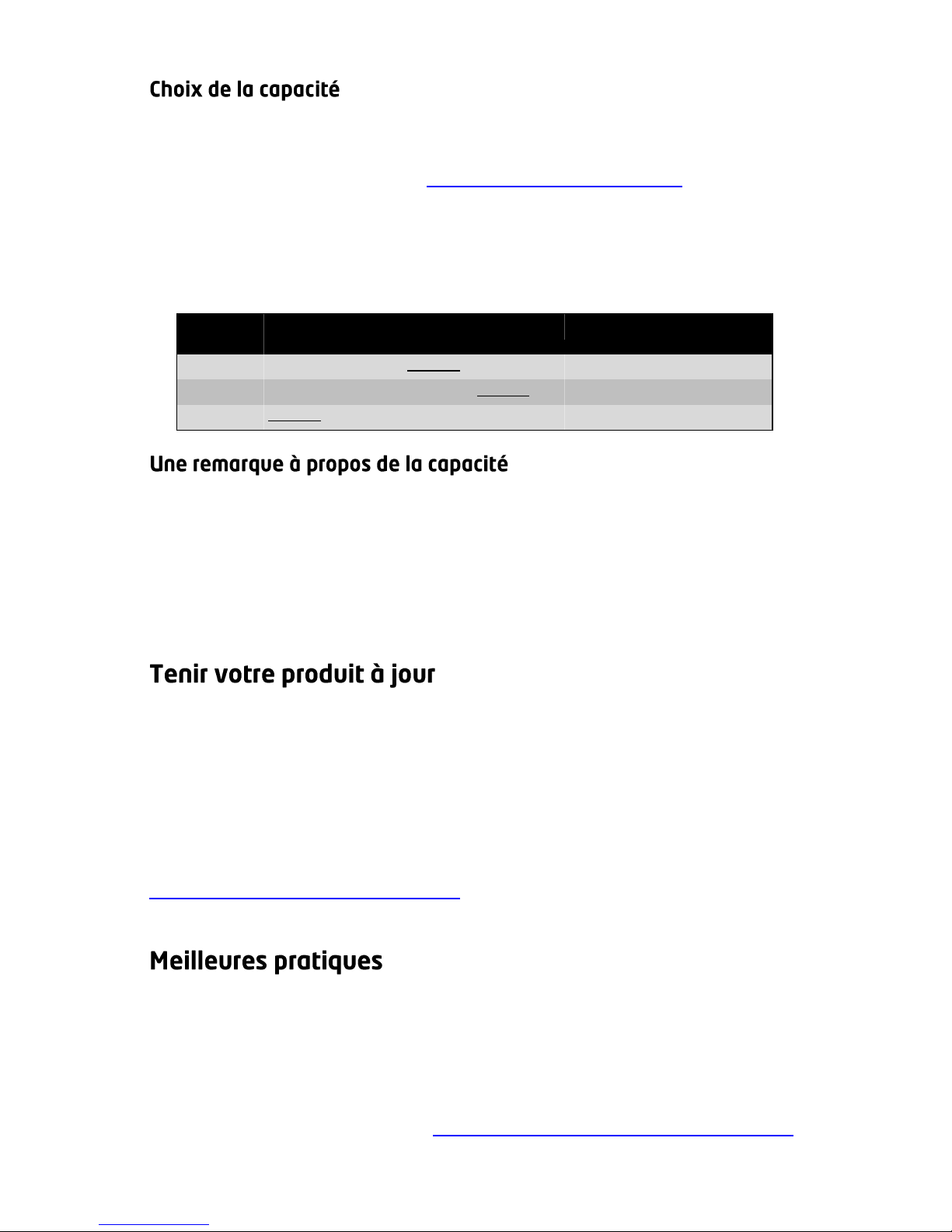
4
Le nombre et la capacité des disques déterminent la capacité protégée
utilisable procurée par Drobo. Eliminez les incertitudes en utilisant
Capacity Calculator à l'adresse www.drobo.com/drobolator, un outil en
ligne qui détermine la capacité protégée utilisable, selon la combinaison
des disques. Pour calculer la capacité approximative vous-même, ne tenez
pas compte du disque le plus grand puis additionnez la capacité des
disques restants. Par exemple (les disques les plus grands sont barrés) :
Nbre de
disques
Capacités des disques
Capacité protégée
utilisable
3
250 Go + 250 Go + 250 Go
=
500 Go
4
250 Go + 250 Go + 250 Go + 500 Go
=
750 Go
4
750 Go + 250 Go + 250 Go + 500 Go
=
1000 Go
Il y a quelques années, les fabricants d'ordinateurs et de disques durs
ont commencé à utiliser différents systèmes pour mesurer la capacité
des disques durs. Le résultat final est que ce n’est pas la totalité de la
capacité estimée qui est disponible sur votre ordinateur. Par exemple,
un disque de 750 Go possède environ une capacité valant 700 Go. Cet
écart n'a rien à voir avec la manière dont fonctionne Drobo.
Lors de la configuration initiale, Drobo Dashboard demande si vous
souhaitez rechercher automatiquement les mises à jour. Il est fortement
recommandé de sélectionner l'option "Oui" pour garantir une performance
optimale de votre Drobo. Cette fonction permet de tenir Drobo Dashboard
et le microprogramme de votre produit à jour. Par la suite, vous recevrez
une notification lorsqu'une nouvelle version sera disponible. Vous
pouvez rechercher les versions les plus récentes à l'adresse
www.drobo.com/support/updates.
Il existe un certain nombre de choses que vous pouvez faire pour
protéger vos données précieuses. L'utilisation d'un système de stockage
Drobo est évidemment une étape majeure. Mais il existe des mesures
supplémentaires à prendre pour renforcer la sécurité de vos données.
Pour en savoir plus sur cette rubrique importante, consultez notre site
Meilleures pratiques à l'adresse www.drobo.com/support/best_practices.
Page 98
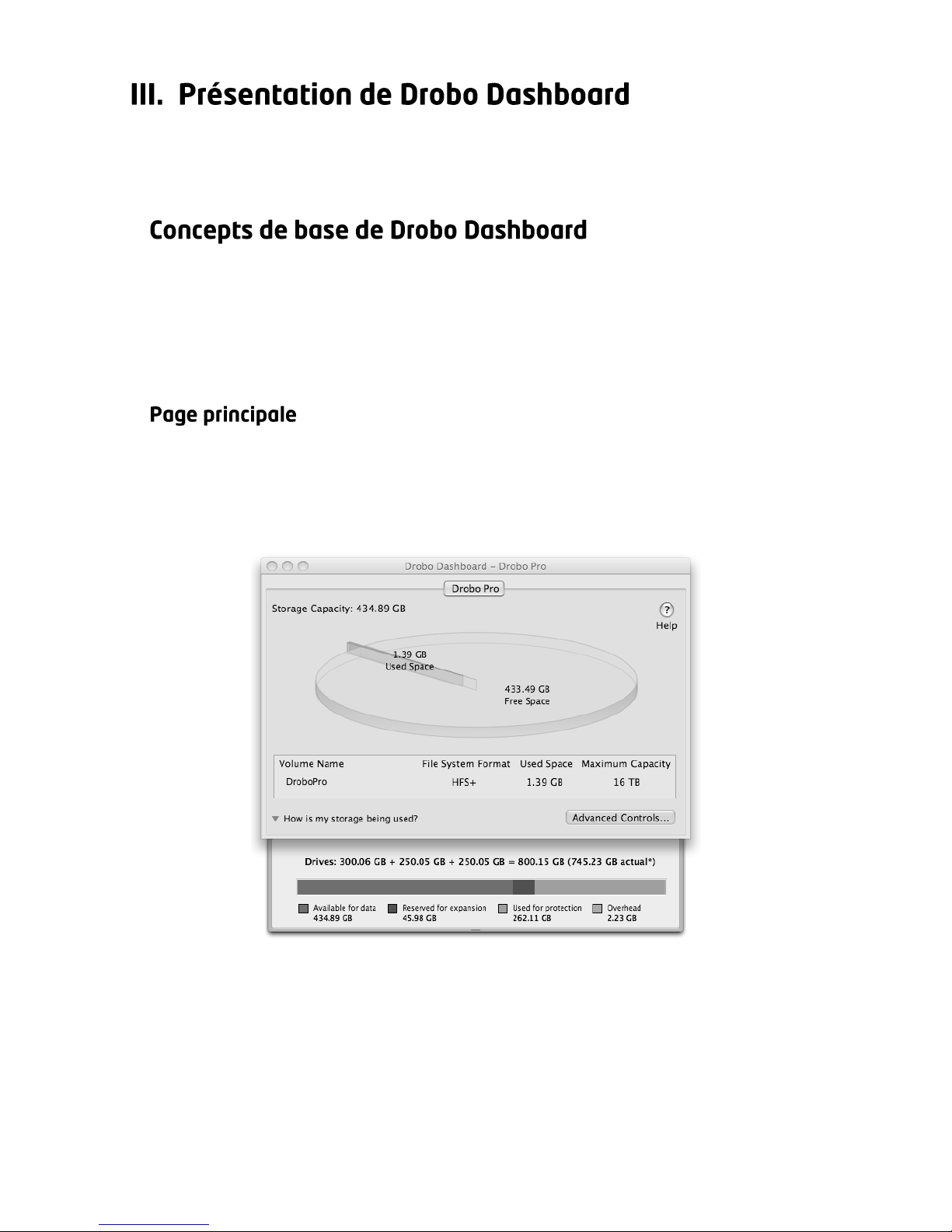
5
Drobo Dashboard permet d'installer, de configurer et d'interagir avec
votre Drobo ou DroboShare. Vous trouverez d'autres informations sur
chaque élément dans la section spécifique à ce produit.
Drobo Dashboard est l'application compagnon recommandée qui vous
tient informé de l'état de Drobo et permet de personnaliser Drobo pour
mieux répondre à vos besoins de stockage.
Remarque : pour installer Drobo Dashboard, vous devrez posséder les droits
d'administration sur votre ordinateur.
Ouvrez Drobo Dashboard et la page principale s'affiche. Cette page
comprend un aperçu rapide de l'état et de l'utilisation de stockage de
votre Drobo. Si vous possédez plusieurs Drobos, vous pouvez passer de
l'un à l'autre en cliquant sur l'onglet approprié en haut de la fenêtre.
Le graphique à secteurs indique l'espace de stockage actuellement
utilisé et l'espace libre restant. En plaçant la souris sur ce graphique,
vous voyez un récapitulatif de la santé de votre Drobo.
Êtes-vous curieux de la manière dont sont utilisés vos disques ? Cliquez
sur "Comment mon stockage est-il utilisé ?". La barre de répartition de
la capacité s'affiche et indique comment Drobo utilise le stockage.
Page 99
6
Disponible pour les données : espace total protégé sur Drobo
qui est disponible pour le stockage de vos données.
Réservé pour les extensions : capacité inutilisable réservée à un
usage futur si un disque dur est plus grand que les autres. Cet
espace devient disponible lorsque vous ajoutez un disque dur
de plus grande capacité ou remplacez un petit disque par un
plus grand.
Utilisé pour la protection : capacité de stockage qui permet de
protéger vos données contre toute panne de disque.
Général : capacité utilisée par Drobo pour la gestion.
Vous pouvez explorer différentes combinaisons de disques durs en
utilisant l'outil Web Capacity Calculator à www.drobo.com/drobolator.
L'onglet Données de Contrôles avancés contient des informations détaillées
sur l'état de votre Drobo. Vous devez accéder à cet écran si Drobo est
en cours de protection de vos données et que vous souhaitez savoir
quand cette opération se terminera. La progression est indiquée dans la
section "Protection des données". Voir la page 18 pour plus d'informations.
L'onglet Outils donne accès aux contrôles qui permettent de
personnaliser votre Drobo. Dans cette fenêtre, vous pouvez réinitialiser
votre Drobo, reformater les volumes, ou modifier les paramètres
spécifiques à DroboShare et Drobo. En outre, cette page affiche des
informations utiles sur votre Drobo et offre un moyen simple de
rechercher les mises à jour de Drobo Dashboard et du microprogramme
de votre appareil. Pour plus d'informations, voir page 18 (Drobo) ou
page 25 (DroboShare).
Drobo Dashboard fournit les fonctionnalités supplémentaires suivantes
à votre Drobo, et permet d'effectuer des sauvegardes personnalisées et
de recevoir des notifications par e-mail.
Page 100
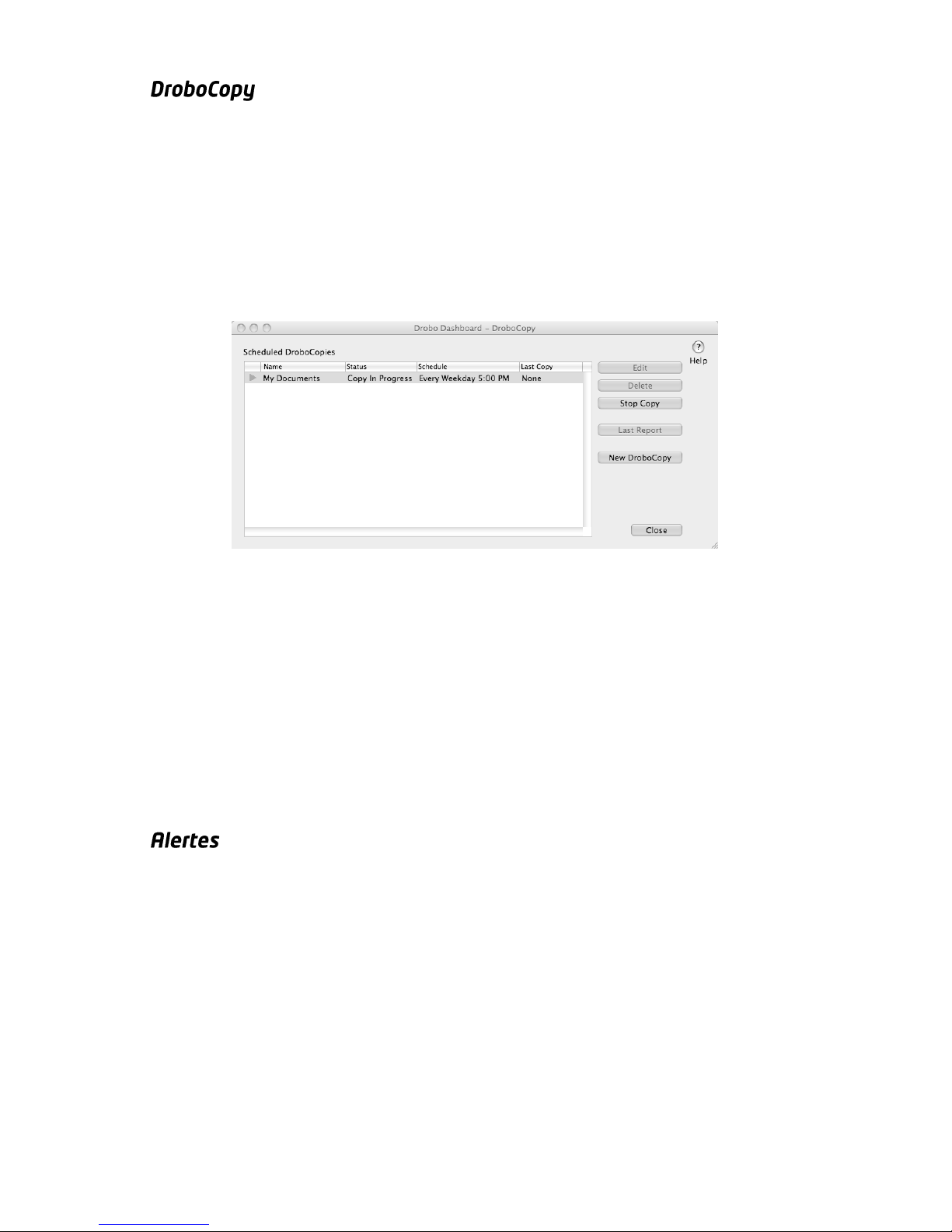
7
DroboCopy offre un moyen simple de sauvegarder les fichiers sur votre
Drobo. Sélectionnez le dossier à sauvegarder, l'emplacement de
sauvegarde, l'heure d'exécution, et vous êtes prêt. Votre dossier de
sauvegarde sélectionné et tous les éléments à l'intérieur seront
automatiquement copiés lors de la première exécution de DroboCopy.
Par la suite, seuls les nouveaux fichiers et ceux mis à jour seront copiés
dans le dossier de destination. (Les fichiers mis à jour remplacent les
fichiers les plus anciens.)
Pour commencer à utiliser DroboCopy sur un PC, démarrez Drobo
Dashboard et cliquez avec le bouton droit sur l'icône Drobo Dashboard
(graphique à secteurs) dans la barre d'état système (zone de notification)
et sélectionnez "Paramètres DroboCopy…". Sur un Mac, démarrer Drobo
Dashboard, allez au menu Drobo Dashboard et sélectionnez "Paramètres
DroboCopy…". Dans la fenêtre DroboCopy, cliquez sur "Nouveau
DroboCopy" et choisissez les dossiers à utiliser pour votre DroboCopy.
Remarque : Drobo Dashboard doit être lancé pour que vos sauvegardes
planifiées fonctionnent.
Drobo Dashboard affiche des alertes Drobo spécifiques localement sur
votre ordinateur. Pour les paramètres d'alertes Drobo, le niveau d'alerte
souhaité peut être défini dans Drobo Dashboard dans Contrôles
avancés -> onglet Outils.
 Loading...