

Page 1
Drobo 5D / 5Dt / 5D3
Руководство по установке
Page 2
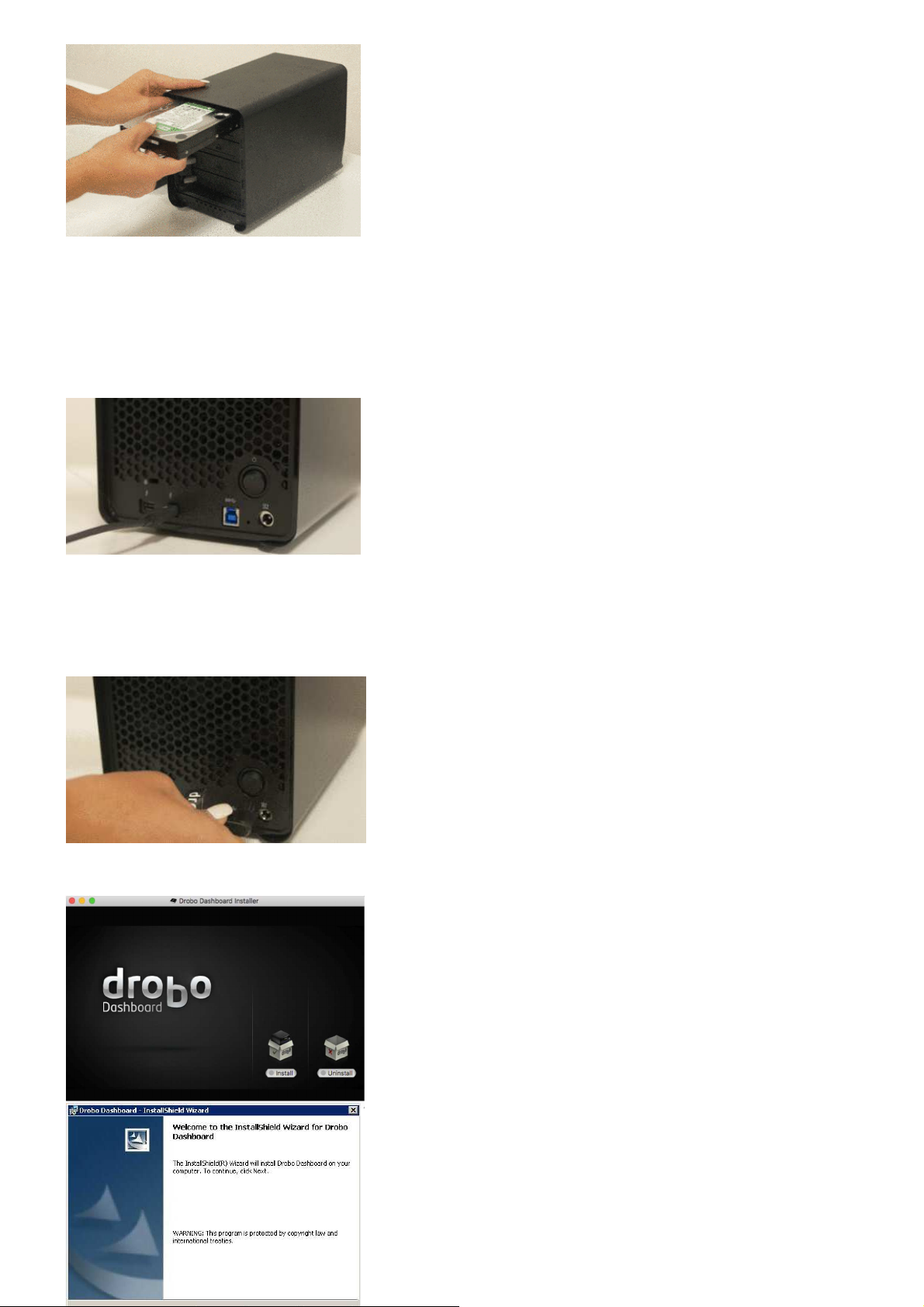
ПРЕДУПРЕЖДЕНИЕ: все данные на дисках будут удалены
2. Подключите Drobo
1. Установите диски
• Снимите переднюю панель, потянув ее на
себя снизу
• Установите диски в отсеки наклейкой вверх
• Необходимо установить минимум два 3.5”
SATA диска
• Серая защелка с левой стороны отсека
для диска должна зафиксировать его
спереди
• После установки всех дисков можно
вернуть переднюю панель на место
• Подключите Drobo к вашему компьютеру с
помощью Thunderbolt или USB-C кабеля
• В случае Thunderbolt подключения вы
можете использовать любой из двух
портов Thunderbolt
3. Включите питание Drobo
• Подключите блок питания
• Включите Drobo, нажав кнопку питания,
расположенную сзади
• Drobo потребуется несколько минут, чтобы
завершить цикл запуска
• По завершении цикла запуска загорятся
синие и желтые индикаторы
4. Загрузите утилиту Dashboard
• Скачать для Mac:
http://files.drobo.com/webrelease/dashboard/
Drobo-Dashboard-3.1.4.dmg
• Скачать для Windows:
http://files.drobo.com/webrelease/dashboard/
Drobo-Dashboard-3.1.4.exe
• Запустите скачанный установщик и
следуйте его инструкциям для завершения
установки
Page 3
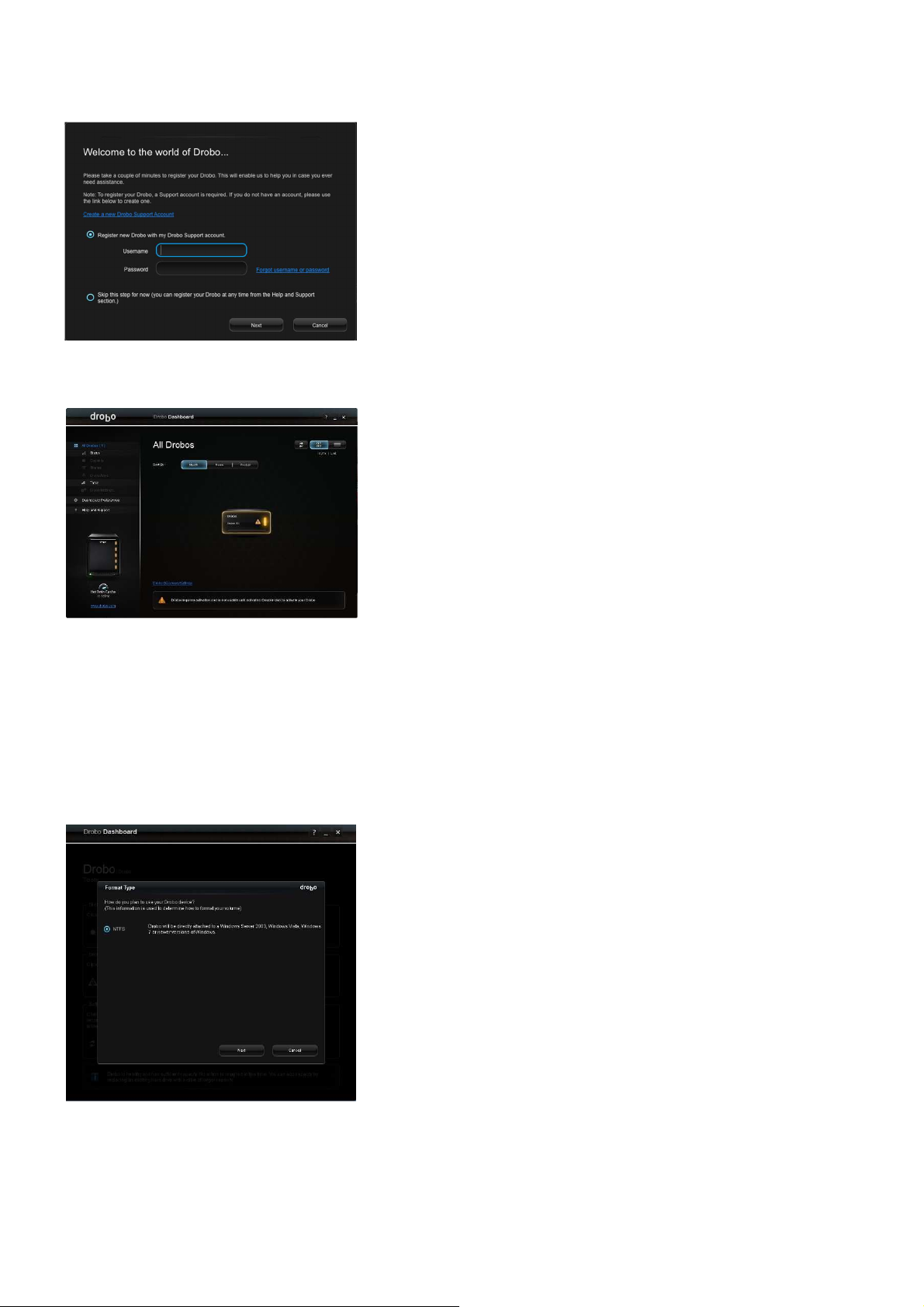
5. Зарегистрируйте ваш Drobo
• Следуйте приглашению зарегистрировать
ваш Drobo или пропустить регистрацию
• Вы должны выбрать один вариант и
кликнуть “Дальше” или “Отменить”
6. Инициализация Drobo
• Ваш Drobo должен появиться в виде
желтой иконки на основном экране
Dashboard
• Кликните на ней дважды, чтобы начать
инициализацию Drobo
• В процессе инициализации Drobo загрузит
последнюю версию прошивки из интернета
• Обычно инициализация занимает около 30
минут. Если установлены только 2 диска,
процесс может идти дольше
• После завершения инициализации иконка
Drobo станет зеленой, и индикаторы
отсеков для дисков также станут зелеными
7. Форматирование Drobo
• Кликните на зеленой иконке Drobo
• Следуйте приглашению отформатировать
ваш Drobo
• Следуйте дальнейшим инструкциям,
появляющимся на экране
Ваш Drobo готов к использованию
 Loading...