

Page 1
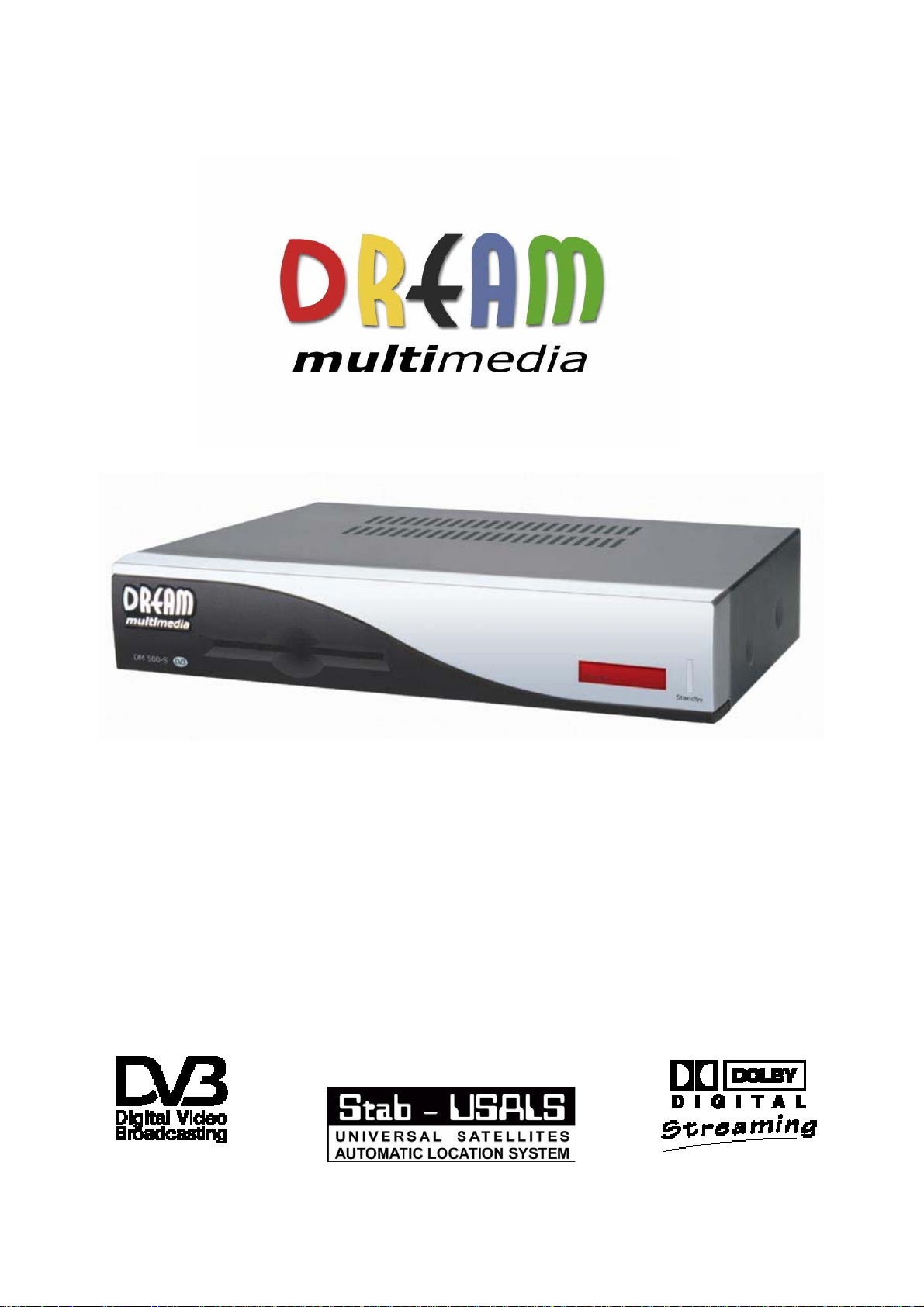
Dreambox DM 500+
Bedienungsanleitung
Digitaler Satellitenempfänger zum Empfang von freien
und
verschlüsselten DVB-Programmen.
Kommunikations-Schnittstelle
Smartcard Leser
Linux OS
S/C/T
User Manual
Digital satellite receiver for free and encrypted
Digital Video Broadcasting (DVB).
Communication-Port
Smartcard Reader
Linux OS
Page 2

U s e r M a n u a l D r e a m b o x D M 5 0 0 + english
1. Índice de contenidos
1. Índice de contenidos ........................................................................................ - 2 -
2. Vistas ............................................................................................................... - 4 -
3. Exploración panel frontal ................................................................................. - 5 -
4. Exploración panel trasero ................................................................................ - 5 -
5. Instrucciones de seguridad .............................................................................. - 7 -
6. Apagado ........................................................................................................... - 8 -
7. Instrucciones de seguridad adicionales ........................................................... - 8 -
8. Instrucciones de traspaso ................................................................................ - 9 -
9. Contenido de embalaje .................................................................................. - 10 -
10. Instalación .................................................................................................... - 10 -
11. Mando a distancia ........................................................................................ - 11 -
12. Notas importantes sobre la operación ......................................................... - 12 -
13. Botones del mando a distancia .................................................................... - 13 -
14. Cambiar su Dreambox a On y OFF. ............................................................ - 15 -
15. Temporizador de apagado ........................................................................... - 16 -
16. Menú principal de OSD ................................................................................ - 16 -
17. Infobar .......................................................................................................... - 18 -
17.1 Infobar – EPG ....................................................................................... - 19 -
17.2 Infobar – Subservicios .......................................................................... - 21 -
17.3 Infobar – Pistas de audio ...................................................................... - 22 -
17.4 Infobar – Plugins ................................................................................... - 22 -
18. Configuración del lenguaje OSD .................................................................. - 23 -
19. Configuración de la zona horaria ................................................................. - 24 -
19.1 Corrección manual del tiempo .............................................................. - 26 -
20. Fuerza de señal (Ajustando su antena, DM 500+-T) ................................... - 27 -
20.1 Desactivar 5V (DM 500+-T) .................................................................. - 28 -
20.2 Escaneo automático del transponder (DM 500+-T) .............................. - 29 -
20.3 Escaneo manual del transponder (DM 500+-T) .................................... - 31 -
21. Escaneo automático del transponder (DM 500+-C) ..................................... - 32 -
21.1 Escaneo manual del transponder (DM 500+-C) ................................... - 34 -
22. Satfinder (Ajustar su antena, DM 500+-S) ................................................... - 35 -
23. Configuración del satélite ............................................................................. - 36 -
23.1 Un único satélite – conexión directa ..................................................... - 37 -
23.2 2 satélites vía Toneburst ....................................................................... - 38 -
23.3 2 satélites vía 22kHz (Highband only) .................................................. - 39 -
23.4 2 satélites vía DiSEqC A/B ................................................................... - 40 -
23.5 4 satélites vía DiSEqC OPT A/B ........................................................... - 41 -
23.6 Muchos satélites vía motor DiSEqC ..................................................... - 42 -
24. Configuración del motor ............................................................................... - 45 -
25. Tabla de ejemplo para el motor DiSEqC 1.2 (SG21000) ............................. - 46 -
26. Escaneo automático del transponder (DM 500+-S) ..................................... - 47 -
27. Escaneo automático de multisatélite (DM 500+-S) ...................................... - 50 -
28. Escaneo manual del transponder (DM 500+-S) ........................................... - 54 -
29. Edite un transponder (DM 500+-S) ............................................................. - 55 -
30. Organización del servicio – Añadir un nuevo Bouquet ................................ - 58 -
30.1 Organización del servicio – Añadir servicios a un bouquet existente ... - 60 -
30.2 Organización del servicio – Editar un Bouquet ..................................... - 62 -
31. Bloqueo parental y bloqueo de configuración .............................................. - 64 -
31.1 Activar el bloqueo parental ................................................................... - 65 -
31.2 Desactivar el bloqueo parental ............................................................. - 67 -
31.3 Activar el bloqueo de configuración ...................................................... - 68 -
31.4 Desactivar el bloqueo de configuración ................................................ - 70 -
32. Bloquear un servicio ................................................................................... - 71 –
2
Page 3

33. Desactivar un servicio .................................................................................. - 72 -
34. Configuraciones Audio/video ....................................................................... - 73 -
35. Teclado ........................................................................................................ - 75 -
36. Configuraciones OSD .................................................................................. - 76 -
36.1 Diseño del menú .................................................................................. - 78 -
36.2 Diseños disponibles .............................................................................. - 79 -
36.3 Configuración del teletexto (TuxText) posición ..................................... - 80 -
37. Teletexto (TuxText) ...................................................................................... - 82 -
38. Configuración experta .................................................................................. - 84 -
38.1 Configuración de comunicaciones (Ajuste de LAN y acciones NFS) ... - 86 -
38.2 Ngrab – La instalación de transmisión continua ................................... - 89 -
38.3 Configuración del mando a distancia .................................................... - 90 -
38.4 Resetear a configuración inicial ............................................................ - 91 -
39. Programador ................................................................................................ - 92 -
40. Información – Streaminformation ................................................................. - 93 -
41. Información – Acerca de ............................................................................. - 94 -
42. Información técnica ...................................................................................... - 95 -
43. Contacto y soporte técnico .......................................................................... - 97 -
44. Service Slip .................................................................................................. - 98 -
45. Notas del Copyright .................................................................................... - 99 -
46. GNU General Public License ..................................................................... - 100 -
Note: The Dreambox DM 500+ debe llevar las siglas CE y todos los requisitos de la UE.
Versión: Noviembre 2005.
Software: Release 1.09
Sujeto a cambios sin previa notificación.
3
Page 4
Manual de Instrucciones D r e a m b o x D M 5 0 0 + españo
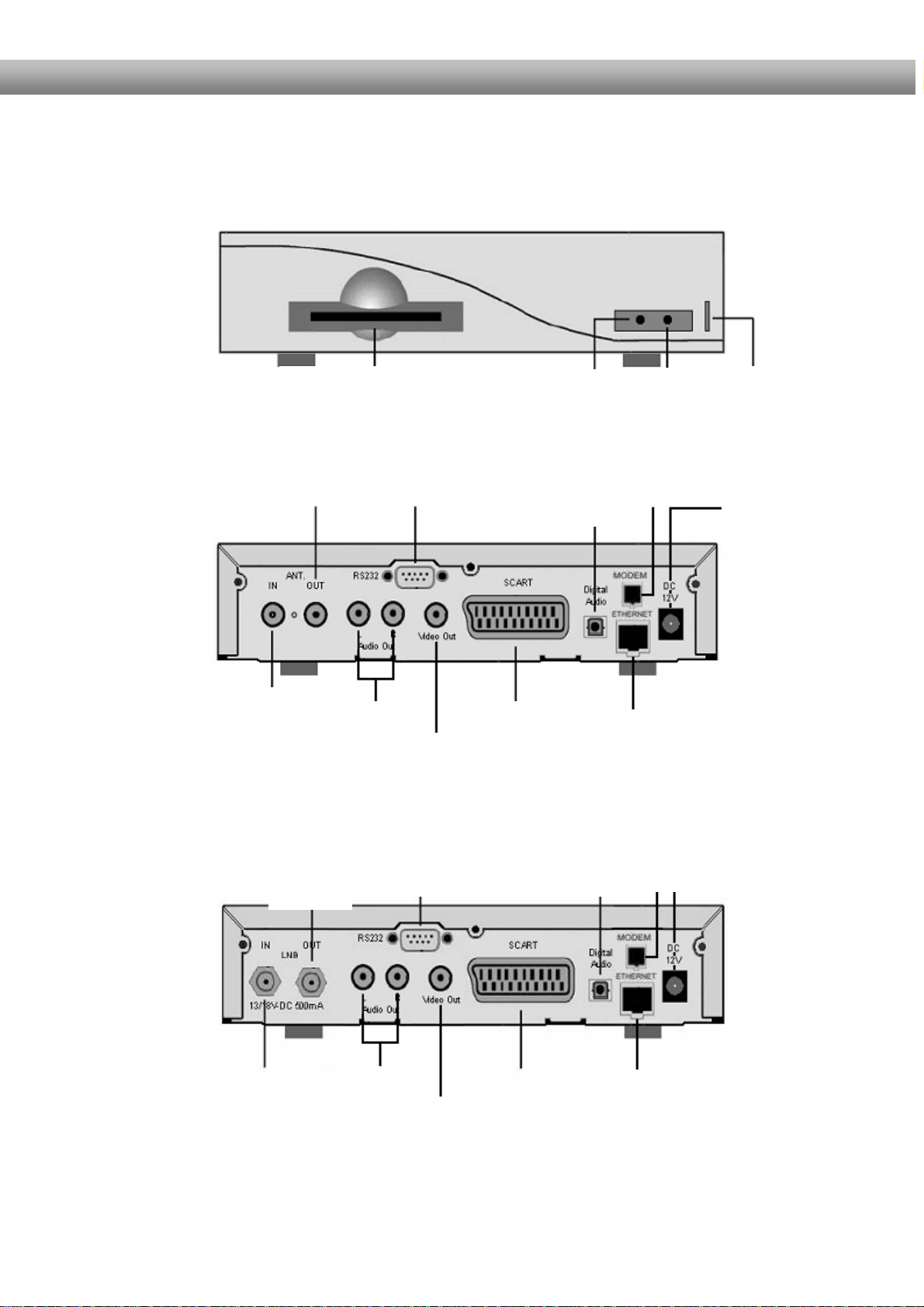
2. Vistas
Panel Frontal
Lector de tarjetas
Standby LED
RC LED
Standby
On / off
Panel Trasero DM 500+-C/T
Antena
output
Puerto serie
Audio
output
(digital)
Puerto
Conector de
Antena
input
Audio
output
(analógi
euroconector
Clavija de red
Video
output
Panel trasero DM 500+-S
LNB
output
Puerto serie
Audio
output
(digital)
Puerto
Conector de
suministro
suministro
LNB
input
Audio
output
(analog)
Videoo
output
4
Euroconector
Clavija de red
Page 5

Manual de Intrucciones D r e a m b o x D M 5 0 0 + español
3. Explicación del panel frontal:
Lector de tarjetas
Inserte su Smartcard Dreamcrypt con el chip dorado hacia abajo y hacia adelante.
Dreamcrypt es una marca registrada por Dream Multimedia.
Standby LED
El Standby LED se enciende en rojo si el Dreambox si está apagado. El piloto se enciende en
verde si está encendido.
Mando a distancia (RC) Led
El LED del mando a distancia se enciende cada vez que recibe una señal del mando a distancia.
Standby on/off
El Standby encendido/apagado cambia entre el modo standby y el modo encendido.
4. Explicación del panel trasero
Antena input (DM 500+-C/T)
Conecte el cable de antena aquí.
Antena output (DM 500+-C/T)
Puede conectar opcionalmente su TV on VCR aquí.
LNB input (DM 500+-S)
Conecte el cable coaxial de su LNB aquí.
LNB output (DM 500+-S)
Puede conectar un receptor analógico/digital aquí. Acuérdese de apagar
completamente su Dreambox para poder trabajar.
Audio output - analógico (Cinch)
Conecte su Dreambox con RCA/Cinch para amplificar el Hifi (e.g. AUX IN o Tape en
puertos).
Video output (FBAS)
Puede conectar opcionalemente su Dreambox a la TV utilizando conectores RCA/Cinch.
5
Page 6

Manual del Dreambox D M 5 0 0 + español
Puerto Serie (RS232C, Sub-D, 9-pin)
El puerto serie se utiliza para actualizar el sistema operativo. Por favor, conecte el cable
nullmodem aquí.
Euroconector TV
Conecte su TV o monitor utilizando el euroconector.
Audio output - digital (Toslink)
Puede conectar su Dreambox con un cable óptico (Toslink) al amplificador HIFI o DSP. La
señal AC3 está también disponible en caso de que el canal seleccionado transmita señales
digitales.
PUERTO MÓDEM
Puede conectar su Dreambox a ISP por la toma de corriente de módem que utiliza una línea
de teléfonica.
CONECTOR DE RED (Ethernet 10/100Mbit, RJ45)
El puerto de comunicación es un puerto Ethernet. Si utiliza la comunicación con su
Dreambox vía http, FTP, NFS, Telnet y Samba. Utilice un cable standard para conectar su
Dreambox a su LAN.
CONECTOR DE CORRIENTE ELÉCTRICA.
Tape el cable de energía eléctrica que tiene en su Dreambox que da salida al motor.
Conecte el suministro eléctrico a su Dreambox. No debe conectar ninguna toma de corriente
de suministro eléctrico a otra toma de corriente que proporciona 230V/50Hz.
U s e r M a n u a l D r e a m b o x D M 5 0 0 + english
6
Page 7

5. INSTRUCCIONES DE SEGURIDAD:
Por favor, lea las instrucciones de seguridad completa y cuidadosamente, después
utilice el Dreambox. El fabricante no se hace responsable de uso incorrecto del
Dreambox.
• Deje suficiente espacio para la ventilación alrededor de su Dreambox.
• No cubra las aperturas de ventilación del Dreambox con artículos como periódicos, manteles,
cortinas….
• No exponga el Dreambox a goteos o salpique con líquidos.
• No ponga artículos de llama, como son velas encendidas encima de su Dreambox.
• No ponga ningún recipiente con líquidos, como pueden ser floreros, en el Dreambox.
• No conecte o modifique cables mientras el Dreambox esté enchufado.
• No retire la tapa. Riesgo de descarga eléctrica.
• No ponga ninguna cosa de metal en los huecos o aperturas de ventilación.
• Tome nota de que la única manera de aislar el Dreambox totalmente del suminstro eléctrico es
desenchufar el cable de energía principal.
ADVERTENCIA!
Cualquier modificación en su Dreambox será causa de la pérdida de la garantía
si no se realizar por un técnico autorizado por Dream Multimedia.
Le recomendamos que la instalación del disco duro sea hecha por un
distribuidor autorizado.
Una instalación incorrecta causará la pérdida de garantía del receptor.
U s e r M a n u a l D r e a m b o x D M 5 0 0 + english
7
Page 8

U s e r M a n u a l D r e a m b o x D M 5 0 0 + english
6. Apagado
• En el caso de no utilizar su receptor durante un largo período de tiempo, le recomendamos
desconectar el cable de alimentación
• El receptor debería ser también desconectado de la corriente durante las tormentas para
evitar daños por sobrecarga.
.
7. Instrucciones de seguridad adicionales
- (Des-) Conectando el LNB:
Apague su Dreambox en el receptor trasero antes de conectar/desconectar el cable de
antena (LNB).
- (Des-) Conectando el LNB:
Apague su Dreambox en el receptor trasero antes de conectar/desconectar el cable de
antena (LNB).
-En el caso de apreciar daños serios en la carcasa del receptor, proceda a desconectarlo de
la red eléctrica.
.
-Desconecte inmediatamente el receptor en el caso de que se vea expuesto a humedad o
caída de líquidos sobre el mismo.
-Desconecte el receptor si aprecia daños en el cable de corriente del mismo.
-En el caso de apreciar daños serios en la carcasa del receptor, proceda a desconectarlo de
la red eléctrica
No exponer el Dreambox directamente a la luz del sol, tormentas o lluvia.
-AISLAMIENTO:
El cable del LNB debe estar conectado a masa.
El sistema de masas de su instalación debe cumplir la normativa SABS 061
-Limpieza:
Desconecte el receptor de la red eléctrica antes de proceder a su limpieza. Use un paño
ligeramente húmedo sin productos abrasivos.
Conecte el receptor sólo en enchufes que estén en correcto estado y no sobrecargados.
Vigile que las pilas de su mando a distancia no estén expuestas al calor, ya que podrían
estallar.
8
Page 9

Manual de Instrucciones D r e a m b o x D M 5 0 0 + español
8. Instrucciones de Eliminación
El empaquetado de su Dreambox sólo está compuesto por materiales reutilizables. Por favor
recíclelo si le es posible.
Este símbolo en el receptor o en su envoltorio, indica que ese producto no debe ser
depositado junto con la basura convencional. Por tanto es su responsabilidad depositar los
equipos deteriorados por el uso en un punto de reciclaje adecuado para equipos
electrónicos. El reciclaje de los equipos electrónicos deteriorados ayuda a conservar los
recursos naturales y le asegura beneficios para la salud y el entorno.
Para más información sobre donde depositar los productos electrónicos para reciclaje
contacte con los servicios públicos de su ciudad o en su punto de venta habitual.
Por favor recuerde que las baterías descargadas y los componentes electrónicos nunca
deben ser eliminados con la basura convencional.
9
Page 10

Manual de Instrucciones D r e a m b o x D M 5 0 0 + español
9. Contenido del paquete
Compruebe que su caja incluye los
siguientes productos:
• 1 Dreambox DM 500+
• 1 cable de suminstro eléctrico12V, 2A, 24W
• 1 Cable alimentación cord
• 1 Mando a distancia
• 2 Pilas (1,5V Micro / AAA / LR6)
• 1 Manual Usuario (Última versión en Internet http://www.dream-multimedia-tv.de )
Instalación
• Inserte las dos pilas (1,5V), tenga cuidado al meter el + y- indicados dentro del mando a
distancia.
• Antes de utilizar el Dreambox, por favor lea las instrucciones de seguridad.
• Conecte el LNB o antena con un cable coaxial al LNB o antena en su Dreambox.
• Conecte el Dreambox con un cable euroconector a la pantalla de su televisor.
• Tape el cable de energía eléctrica en un 230v/50Hz toma de corriente a motor.
• Si está utilizando una toma de corriente, por favor apague su Dreambox para poner en modo
standby profundo después apague la toma de corriente.
• Si cambia su Dreambox por primera vez, verá el mago de configuración
• El mago de configuración lo guiará a través de la instalación por primera vez. Le preguntará
por su TV, la configuración regional y el lenguaje. Por favor, elija y siga las instrucciones de
la pantalla.
• Tome nota de que el formato del vídeo se encuentra en la configuración de fábrica. CVBS
(FBAS).
10
Page 11
Manual de Usuario D M 5 0 0 + español
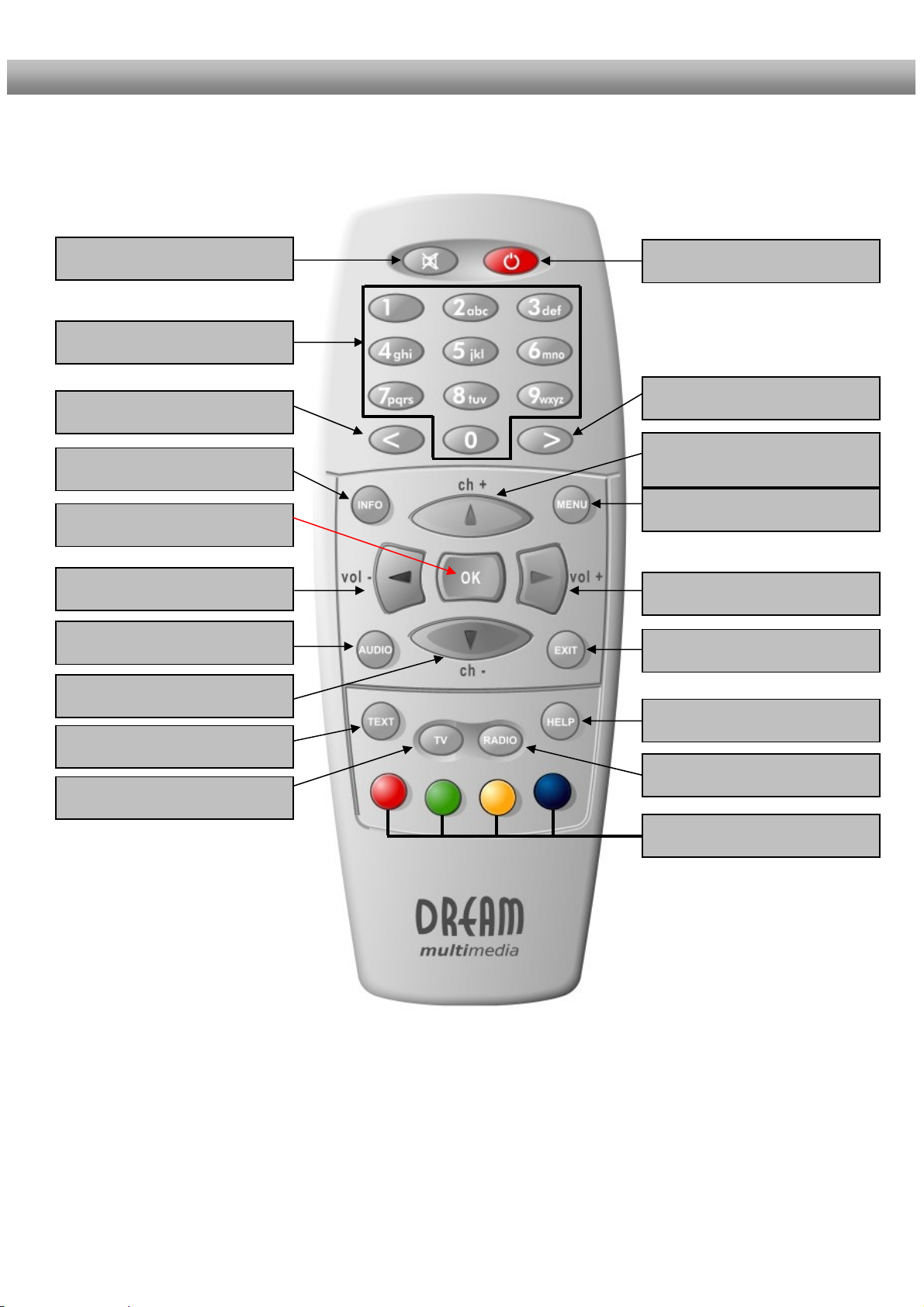
46.1.1 11. Mando a distancia
Botón-Mute
Teclado numérico
Botón flecha izquierda
Botón INFO
Botón OK
Volumen-
Botón Audio
Botón cambio de canal
Botón Teletexto
Botón TV
Botón Standby
Botón flecha derecha.
Botón cambio de canal
hacia arriba
Botón menú
Volumen+
Botón EXIT
Botón de ayuda
Botón radio
Botón opciones
11
Page 12
Manual de Instrcciones D r e a m b o x D M 5 0 0 + español
Notas importantes sobre la operación
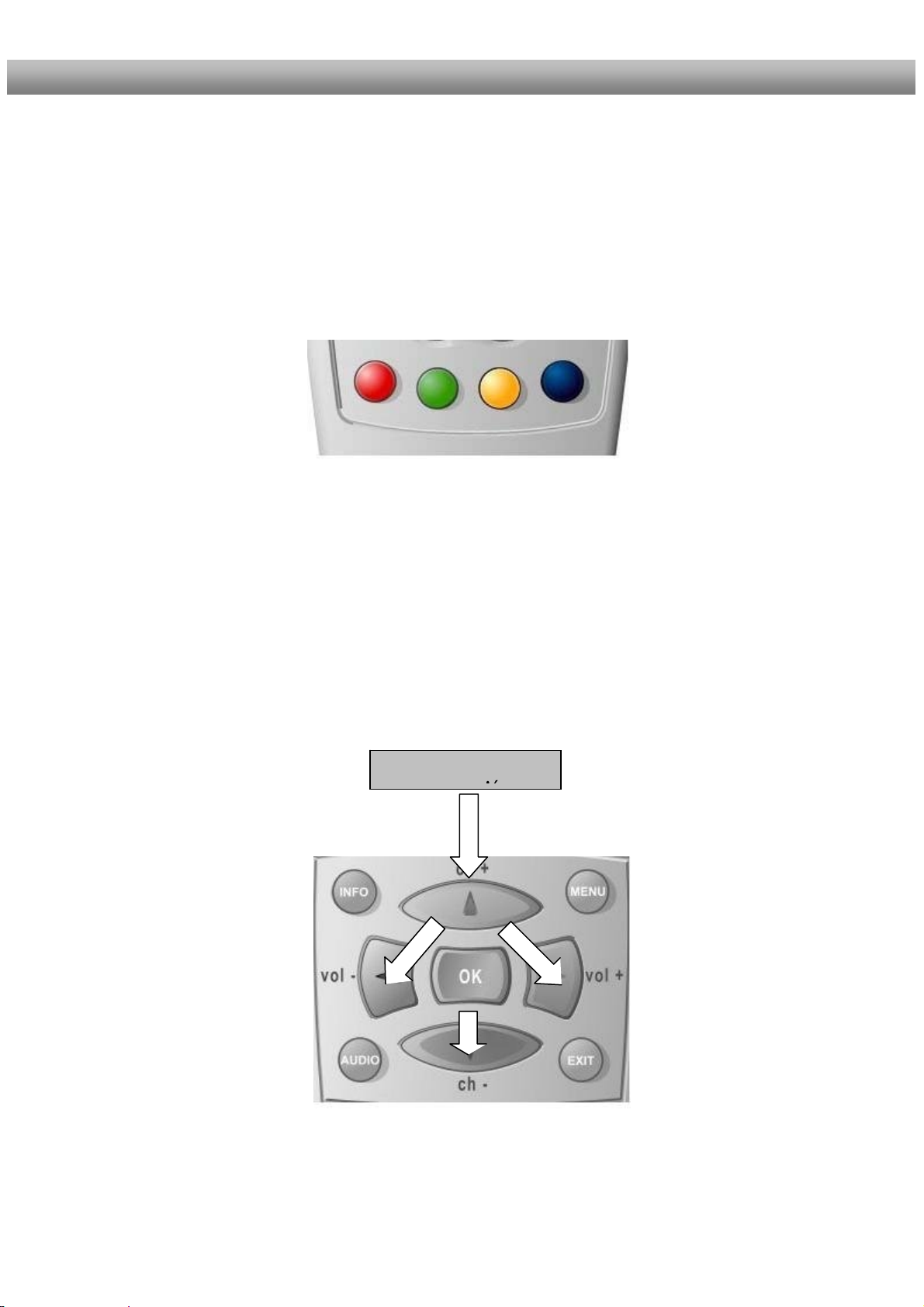
Todas las funciones de su Dreambox pueden ser controladas desde el menú OSD (OnScreen-Display). Esto hará muy fácil para usted la utilización del receptor. Todas las
opciones están indicadas por medio de punto coloreados o viñetas (rojo, verde, amarillo,
azul) en el menú OSD-Menú y pueden ser elegidas con los botones de OPCION del mando.
Dependiendo del menú seleccionado esas opciones pueden variar
Todos los menus y listas de
servicios se cierran con el
Botón Exit.
Durante la navegación por el
menú y la lista de canales
utilice los siguientes botones
para navegar.
Canal superior =arriba
Canal inferior =abajo
Menos volumen = izquierdo
Más volumen = derecho
Si quiere entrar en el
menú presione el botón
OK.
Botones de
12
Page 13
Manual de Instrucciones D r e a m b o x D M 5 0 0 + español
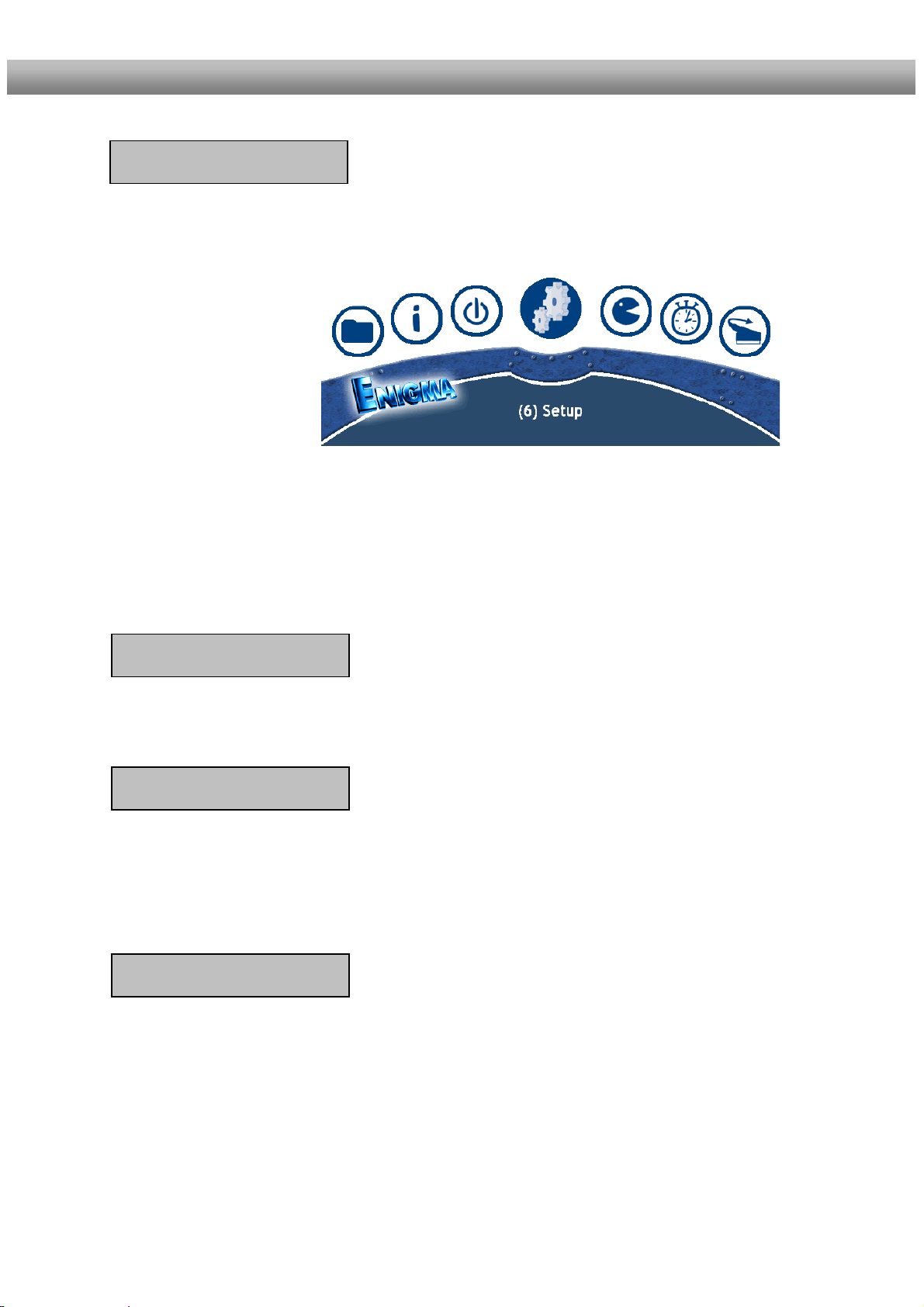
Si estamos situados en modo TV ó RADIO, pulsando esta tecla, accederemos al menú
principal del receptor, donde podremos escoger las siguientes opciones:
Botón menú
- (1) Modo TV
- (2) Modo radio
- (3) Modo de archivo
- (4) Información
- (5) Apagar
- (6) Configuración
- (7) Juegos
- (8)Programador
46.1.2 13. Botones del mando a distancia
Puede escoger la opción que desee utilizando las teclas de Navigación arriba o abajo.
Los números enfrente de cada opción le pueden llevara la función deseada directamente
presionando el número en el teclado numérico de su mando a distancia.
Si está situado en una lista de canales, la tecla MENU le permitirá acceder a las opciones de
manejo y configuración de dicha lista.
Botón Standby
El botón Standby cambia su Dreambox a On y OFF.
También puede ver: Cambiar su Dreambox a on / off.
Teclado numérico
Introduzca el número de canal deseado para acceder directamente sin necesidad de abrir la
lista de canales en este Teclado Numérico. Puede comprobar el número de canal en la
lista de canales.
El Teclado Numérico puede también ser utilizado para otras opciones como la introducción
de la página de teletexto en su televisor si el mando está trabajando en modo TV.
Pulsando esta tecla desactivará completamente el volumen de su receptor. Un símbolo con
un altavoz cruzado con un aspa aparecerá en la pantalla de TV hasta que vuelva a activar el
audio por medio de la misma tecla o las correspondientes al aumento/disminución del
volumen (Volumen +/-).
Botón Mute
13
Page 14
Manual de Instrucciones D r e a m b o x D M 5 0 0 + español
Las teclas de Flecha Izquierda y Flecha Derecha le permitirán cambiar las páginas (cada
20 canales) de la lista de canales, cambiar al canal anterior o siguiente al que esté
visionando, cambiar opciones en los menús del receptor,….
Flecha izquierda Flecha derecha
Botón INFO
Si no está visible el menú de información del canal y estamos situados en modo TV o
RADIO, pulsando esta tecla accederemos a la información de EPG si el canal dispone de
datos de ese tipo.
Botón OK
Pulsando la tecla OK estaremos confirmando una opción escogida previamente con las
teclas de Navegación en el menú o la lista de canales.
Si no está presente en pantalla la información de canal, al pulsar esta tecla tendremos
acceso a dicha información.
Botón canal superior
Presionando el botón de canal superior pasará al siguiente canal.Si el menú o servicio está
visible este botón lo moverá hacia arriba.
Botón canal inferior
Presionando el botón de canal inferior pasará al anterior canal. Si el menú o la lista de servicio
es visible este botón lo moverá hacia abajo.
Volumen+
Presionando el botón volumen + subirá el volumen.
Presionando el botón volumen- bajará el volumen.
Pulsando esta tecla podrá escoger entre las distintas pistas de audio disponible para el canal
en que este situado
Volumen-
Botón audio
Botón exit
Con esta tecla podrá abandonar los distintos menús/listas que esté visionando.
14
Page 15
Manual de Instrucciones D r e a m b o x D M 5 0 0 + español
Esta tecla activa el modo Teletexto si está disponible en el canal sintonizado.
Presionando el botón TV activa el modo TV.
Presionando el botón radio activa el modo radio.
Presionando el botón de ayuda activa el menú ayuda.
Botón Teletexto
Botón TV
Botón radio
Botón de ayuda
Botón opciones
Todas las posible opciones estarán comprendidas entre los cuatro botones coloreados de
su mando (rojo, verde, amarillo, azul) y pueden ser activadas a través de las teclas de
Opción. Estos botones disponen de diferentes funciones y pueden ser también utilizados en
modo PVR.
Dependiendo del menú en que se encuentre situado, las opciones indicadas pueden variar
entre diferentes funciones de uso.
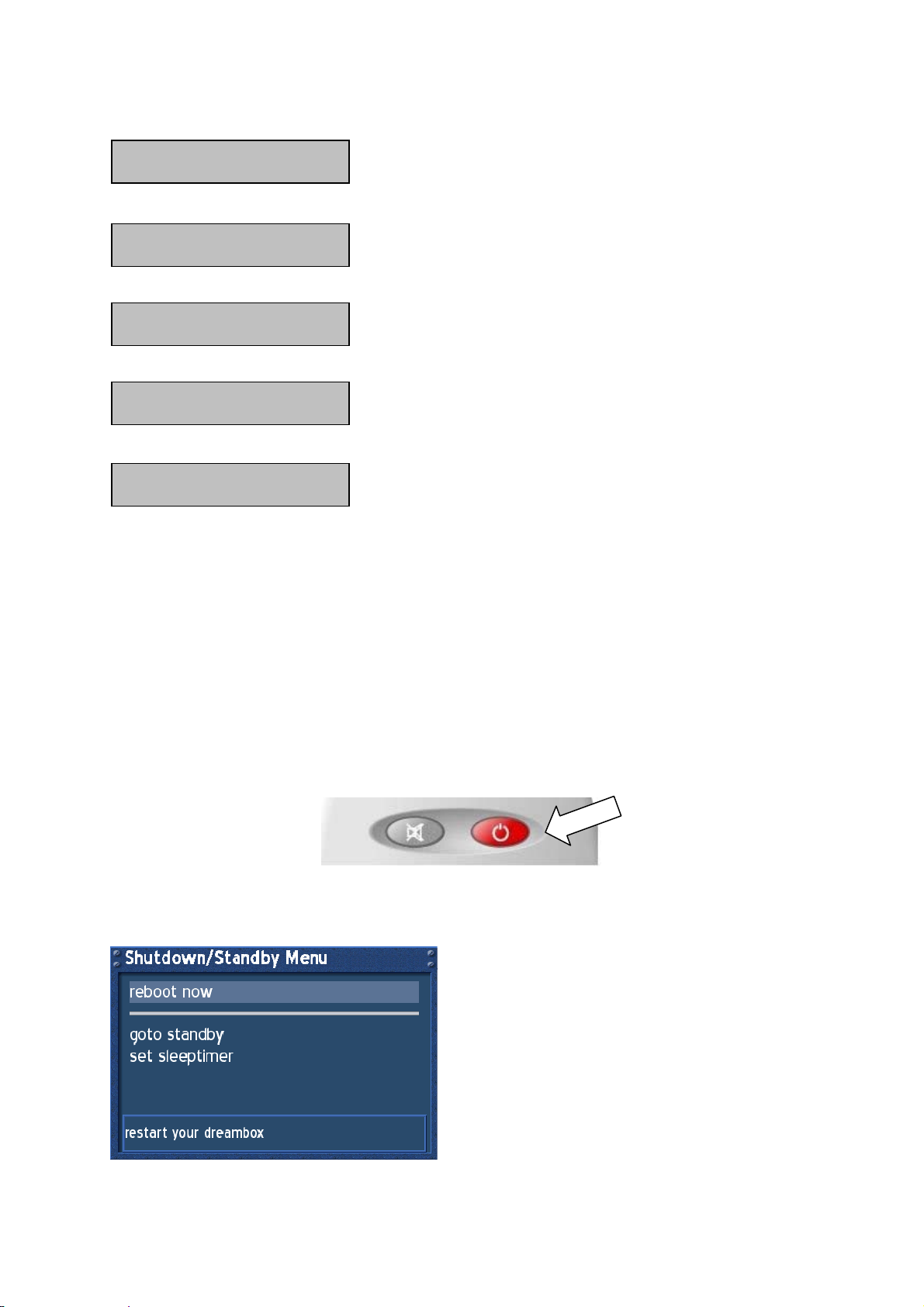
14.Cambiar su Dreambox a ON y OFF
Utilice el botón Stnadby para cambiar su Dreambox a On y OFF.
Ponga su Dreambox en Modo Standby o presione el botón Standby en su mando a distancia o
en su Dreambox.
Mantenga pulsado el botón Standby en su mando a distancia durante 3 segundos y
mostrará Apgado/ Menú Standby.
Menú apagado/Standby.
Navegar por la opción deseada y confirmar
presionando el botón OK.
Reinicie ahora:
Su Dreambox será reiniciado.
Goto standby:
Su Dreambox entra en el modo Standby.
Programador de standby:
Puede encontrar una explicación en la sección
programador.
15
Page 16
Manual de instrucciones D r e a m b o x D M 5 0 0 + español
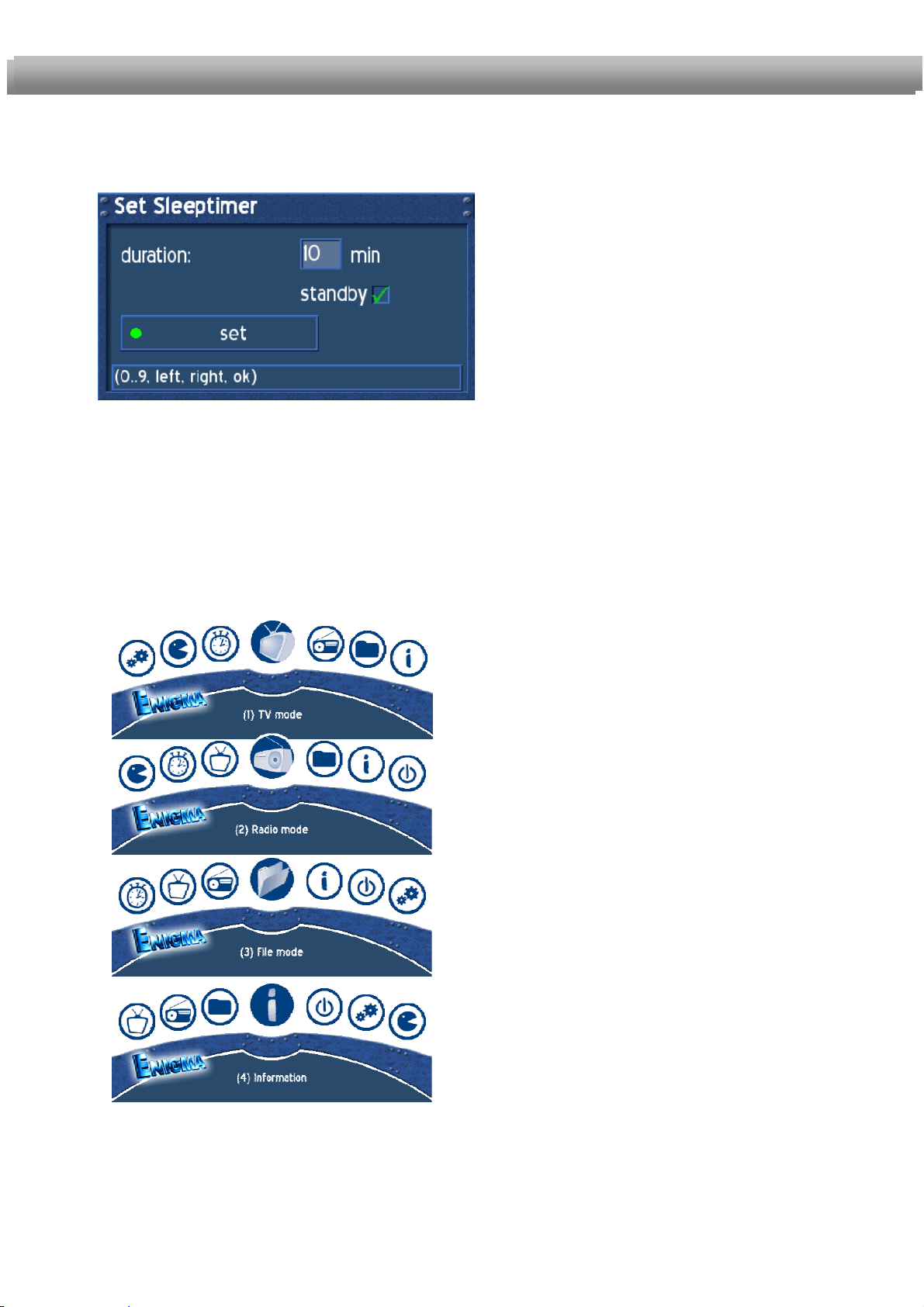
15. Programador
Presione el botón power durante 3 segundos y seleccione (programador) para acceder a este
menú.
Esta opción de menú es para elegir el
tiempo que tardará el Dreambox en
apagarse. Pulse el botón verde para aceptar
esta configuración.
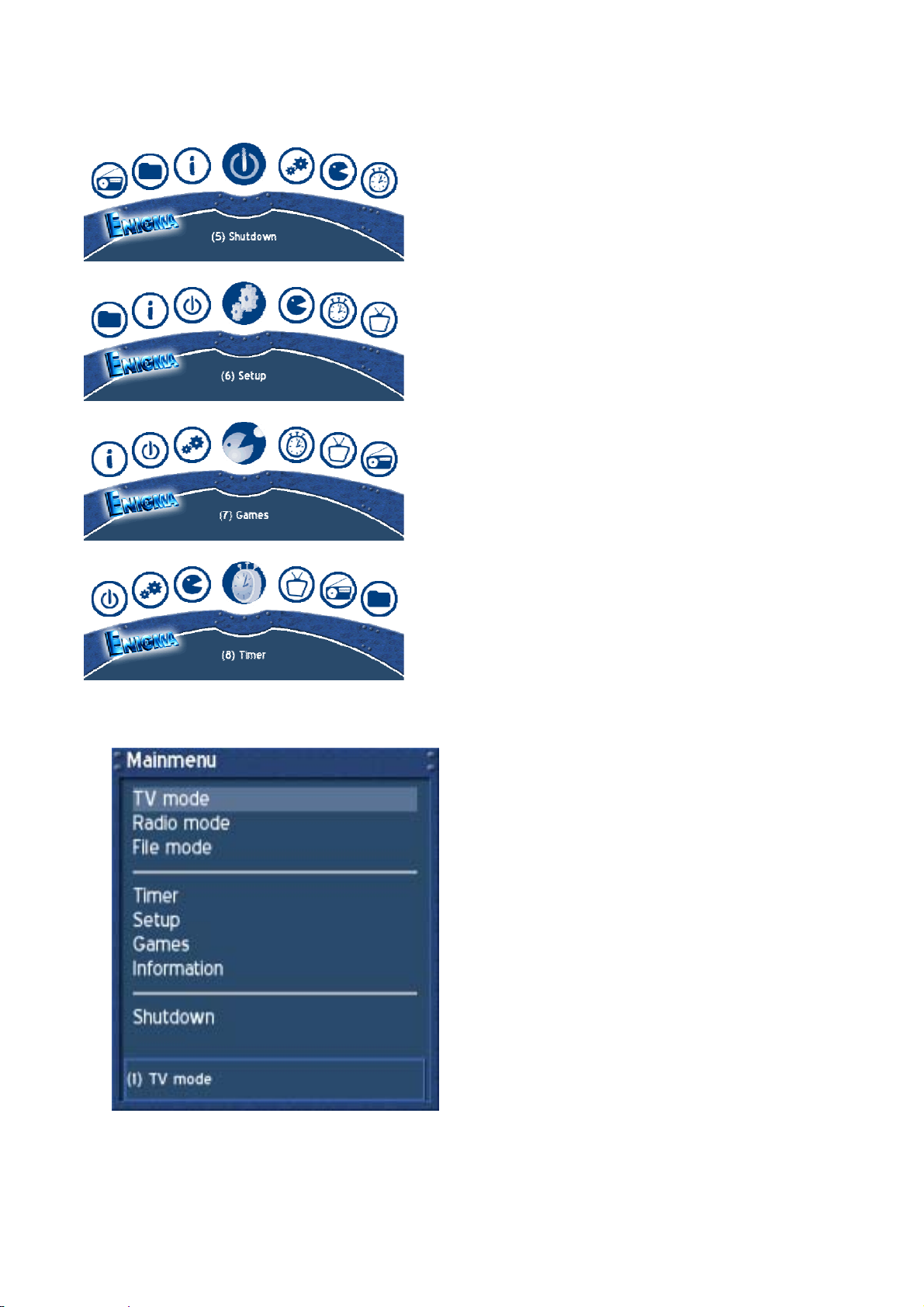
16. Menú principal de OSD
Si el menú OSD o se muestra en su pantalla puede acceder a él presionando el botón menú en su
mando a distancia. A través del menú principal OSD puede acceder a los submenús y funciones de su
Dreambox. Por favor utilice los botones de navegación derecha e izquierda o arriba y abajo,
dependiendo de la vista principal del menú OSD., para acceder a las funciones y submenús deseados.
Utilice el botón OK para activar su selección.
Como alternativa puede acceder directamente al submenú o función presionando el correspondiente
número en el teclado numérico del mando a distancia.
Seleccionando este símbolo activa el modo TV..
Seleccionando este símbolo activa el modo
radio.
Seleccionando este símbolo activa el modo
archivo.
Seleccionando este símbolo accede al menú
Información. El menú Información proporciona
información adicional sobre cualquier estación,
intensidad de señal y versión de software de su
Dreambox.
16
Page 17
Manual de Instrucciones D r e a m b o x D M 5 0 0 + español
Seleccionando la opción “apagado” su Dreambox se
apagará. Encenderá otra vez su Dreambox
presionando el botón Power de su mando a distancia.
Seleccionando este símbolo irá a la configuración
del menú. Puede cambiar los ajustes de su
Dreambox en el menú configuración.
Seleccionando este símbolo irá a la opción juegos.
Seleccionando este símbolo irá al menú del
temporizador. Las programaciones pueden ser vistas,
cambiadas o eliminadas aquí.
A través del menú opciones :
(5) Configuración ->
(3) Sistema ->
(6) OSD Ajustes ->
Puede elegir ver elmenú principal OSD como
un menú normal.
Ver la sección ajustes OSD.
17
Page 18
Manual de Instruccions D r e a m b o x D M 5 0 0 + español
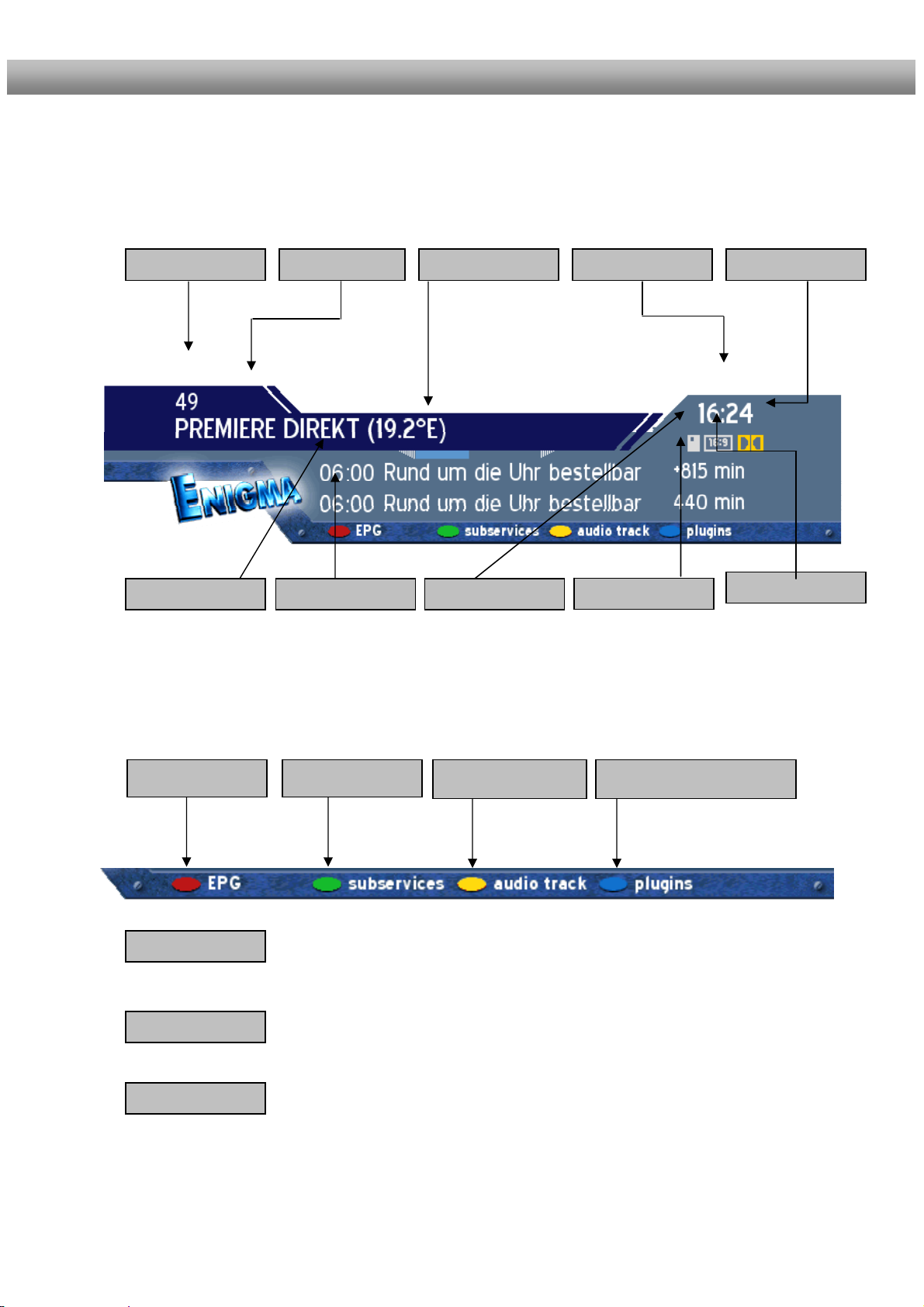
17. Infobar
El Infobar aparece y desparece presionando el botón OK una vez, sino muestra el menú OSD en su
pantalla o cunado cambie de canales. El Infobar muestra toda la información necesaria acerca de la
selección del servicio.
Número de canal
Nombre del Tiempo
Tiempo en curso Dolby Digital
Encriptar Próxima función Función en curso
Tiempo
Aspecto ratio
EPG disponible subservicios Pistas de audio Teletexto / Plugins
Encrypted
Si el icono amarillo parpadea indica si el canal es encriptado
Apect ratio
Si este icono amarillo parpadea muestra si emite en formato 16:9
Dolby Digital
Si este icono amarillo parpadea nos indica si emite en Dolby Digital
18
Page 19
Manual de Instrucciones D r e a m b o x D M 5 0 0 + español
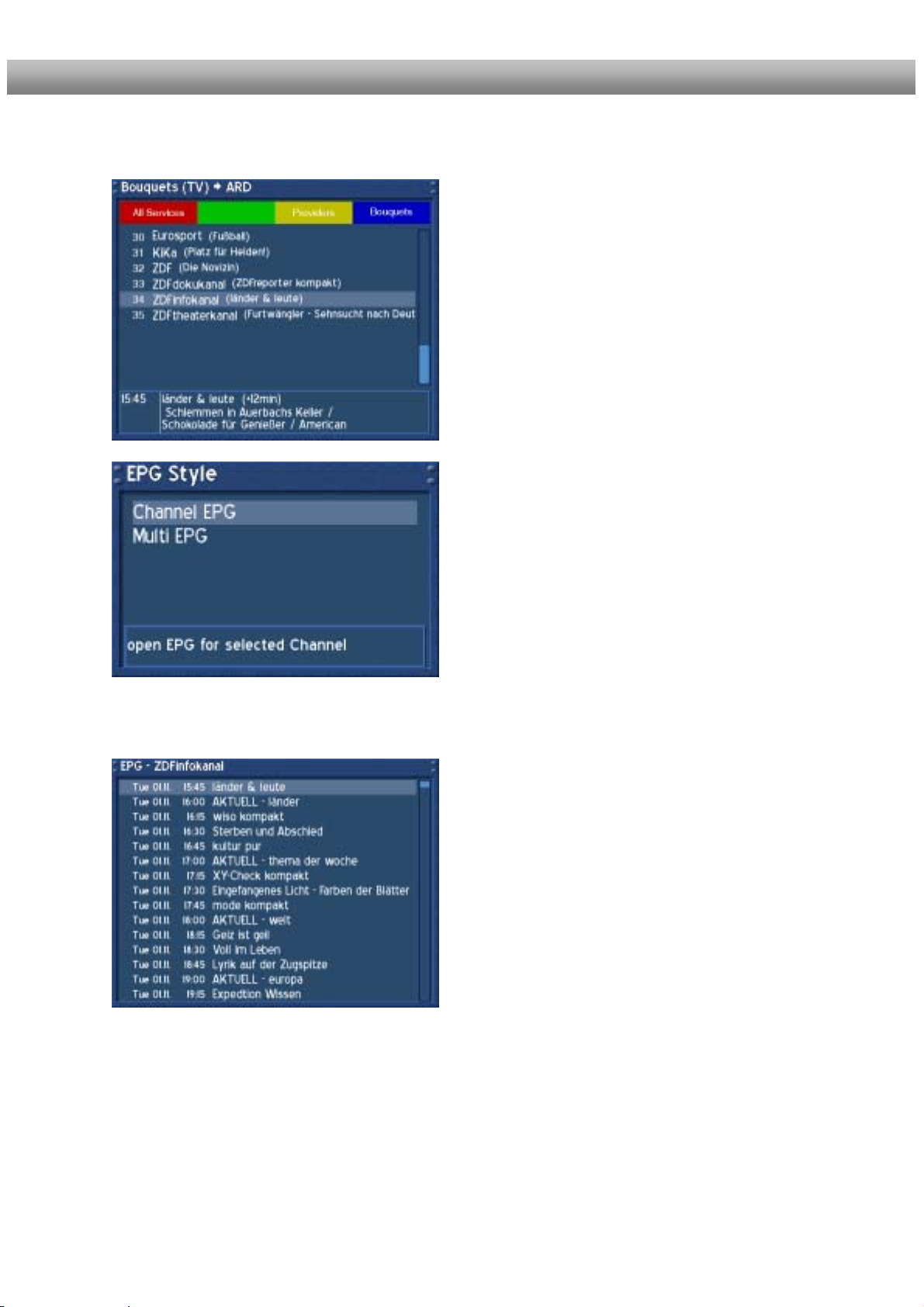
17.1 Infobar - EPG (Guía de programa electrónico)
El punto rojo en el Infobar aparece si la estación seleccionada transmite información EPG.
Si el menú OSD no es visible en su pantalla y
está en el modo TV presione el botón TV para
acceder a la lista de servicio.
Presionar el botón Info para obtener la
selección del estilo EPG.
Usted puede presionar el botón rojo para
acceder directamente al EPG de la estación sin
tener que ir a la lista de canales.
Seleccionar el canal EPG y presionar el botón
OK para activarlo.
Utilice los botones navegación para navegar
por ele evento deseado y presionar el botón OK
para ver la información adicional.
Presionar el botón EXIT para quitar EPG.
El botón opciones son marcadas de forma
diferente en esta vista, presione el botón ayuda
para ver esta explicación.
19
Page 20
.
U s e r M a n u a l D r e a m b o x D M 5 0 0 + english
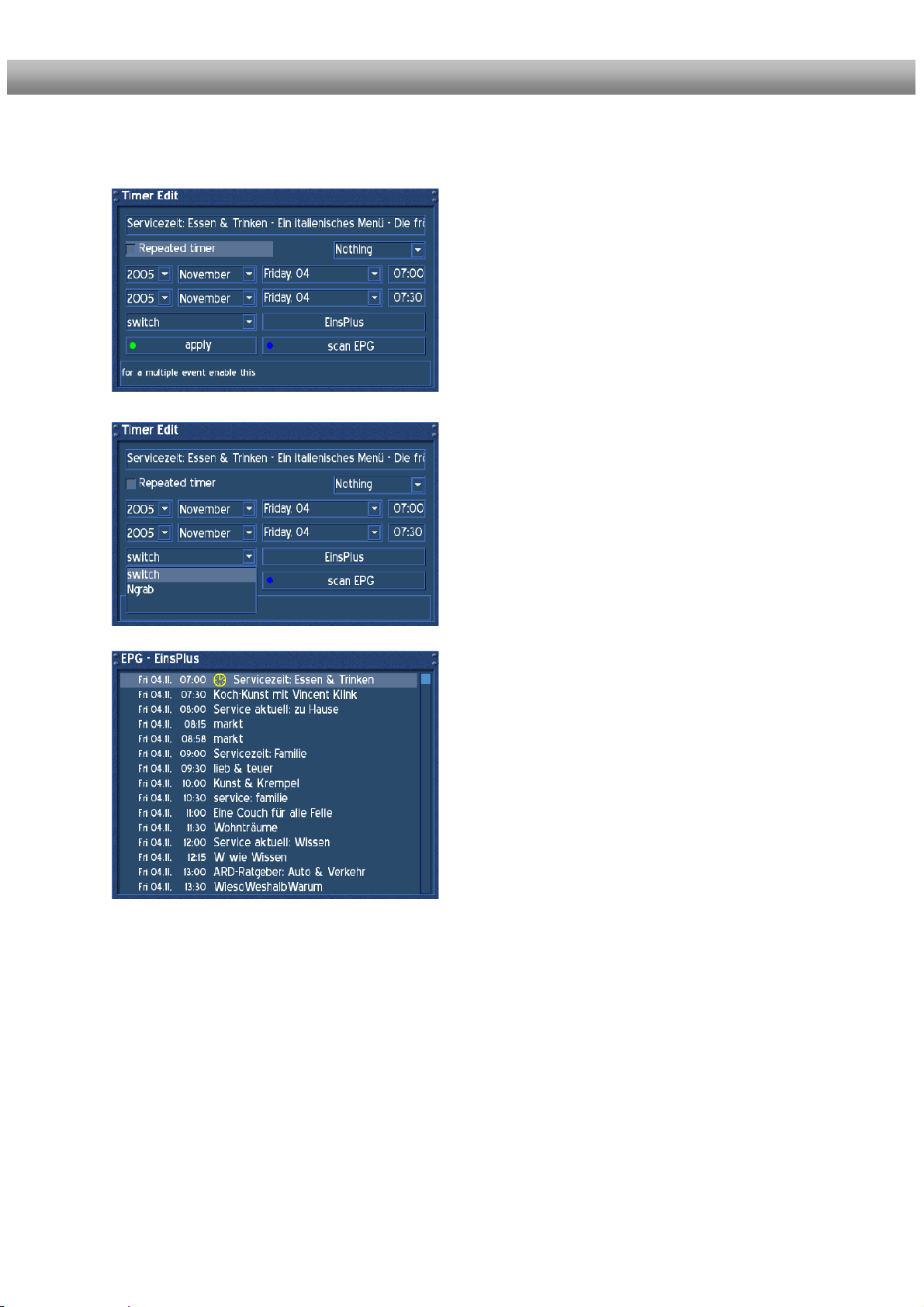
Presionando el botón verde le mostrará el menú
“Programador”. Utilice los botones de navegación
para elegir la opción deseada y utilice el botón –OK
para desplegar los menús.
Cambie el ajuste conveniente a sus necesidades.
El menú desplegable “ofrece las mismas opciones a
las que usted puede acceder directamente desde
EPG utilizando los botones de colores.
“Cambiar” cambia al servicio deseado.
„NGrab“ grabará vía LAN.
Presionar el botón verde para guardar sus ajustes.
Después de guardar el evento en el programador
volverá al EPG
Los grabaciones programadas serán simbolizadas
con un reloj rojo para temporizadores NGrab y un
reloj amarillo para las grabaciones en disco duro
local.
20
Page 21
U s e r M a n u a l D r e a m b o x D M 5 0 0 + english
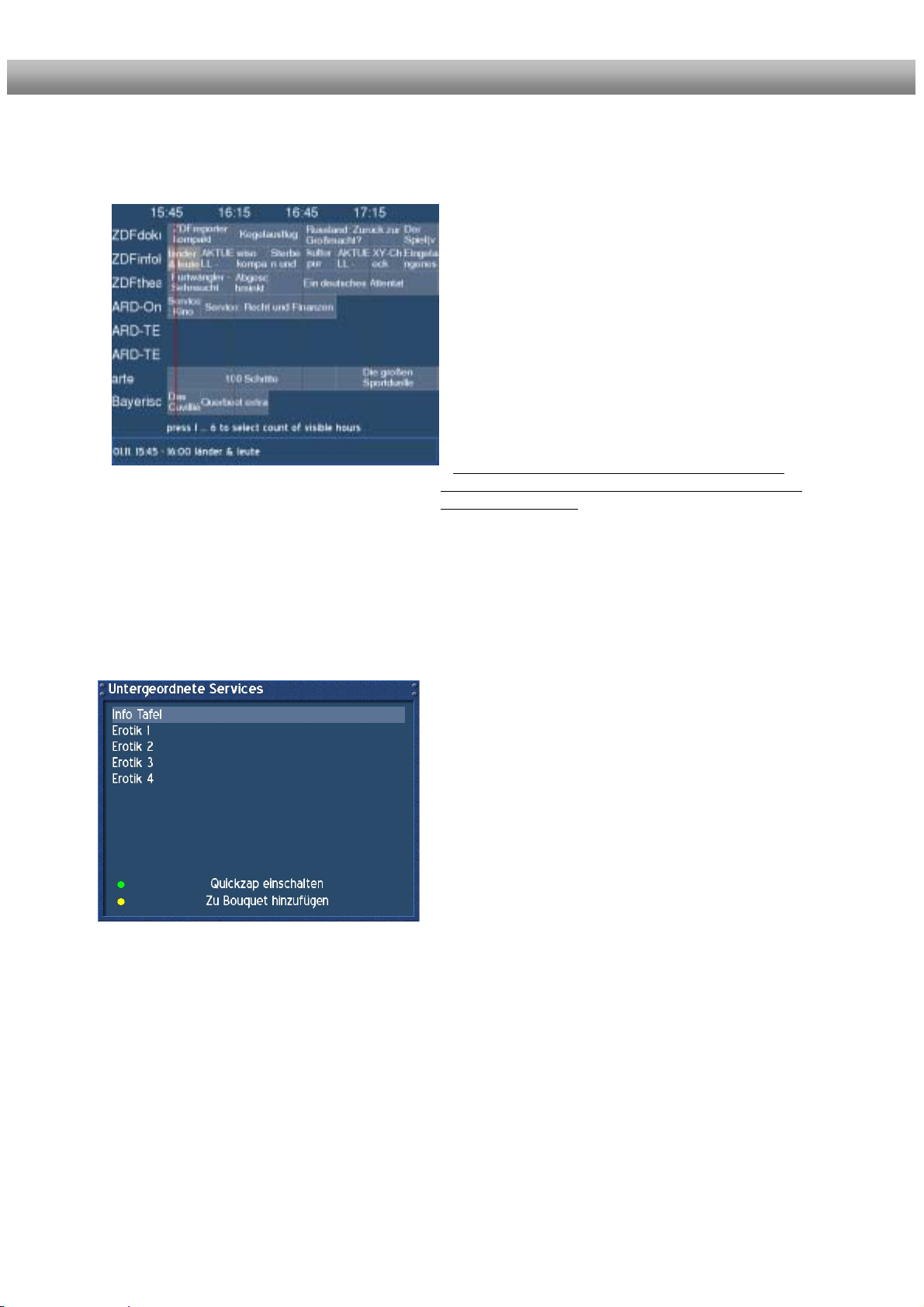
Si selecciona Multi-EPG le preguntará el estilo de
vista para el EPG.
Utilice los botones de navegación para navegar por
el evento deseado. La selección en curso se
muestra en gris luminoso. Presionando el botón Info
una vez le mostrará información adicional.
Presionando el botón Info otra vez volverá a MultiEPG en su pantalla.
Presionando el botón OK en el modo Multi-EPG
cambiará directamente la selección del servicio.
Los botones opciones son marcados de manera
diferente en esta vista, presione el botón ayuda para
ver una explicación.
Presione los números 1-6 para ajustar el número de horas se muestran en la pantalla. Una linea
roja marca el tiempo transcurrido. Presione el botón Exit para quitar EPG.
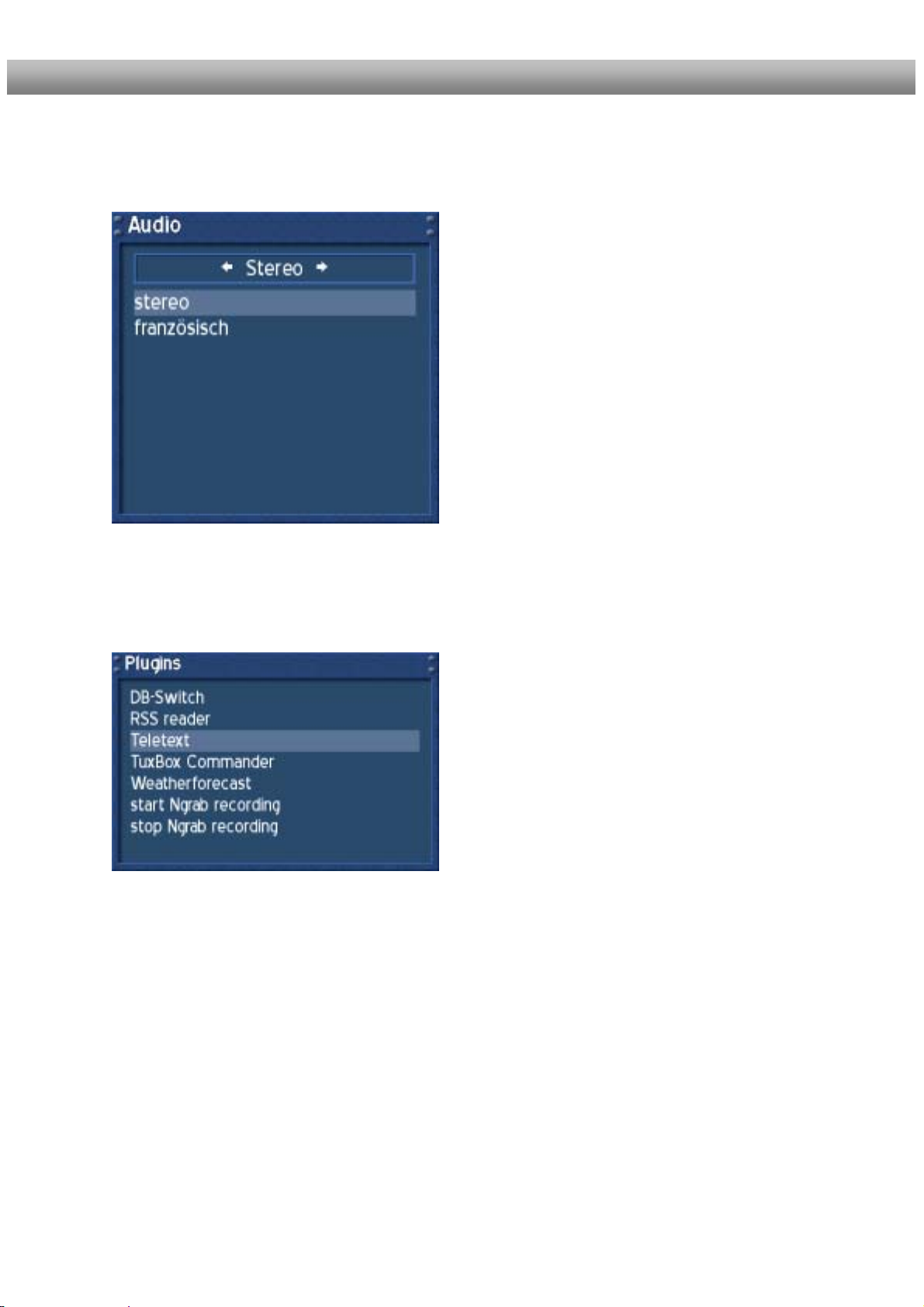
17.2 Infobar – Sub servicios
El punto verde en el infobar aparece si el centro
seleccionado transmite subservicios. Presionando
el botón verde en el modo TV o Radio le indicará
os subservicios del menú.
Utilice los botones arriba-abajo para mover de
uno en uno los subservicios. Presione el botón OK
para seleccionar.
Puede quitar el modo Quickzap y presionar el botón verde otra vez para acceder a la lista de servicios y
seleccionar un nuevo servicio presionando los botones de navegación arriba y abajo.
Si elige la opción If you chose the option “Permitir quickzap” (botón verde), Se quedará en los
subservicios y podrá cambiar entre subservicios presioando las flechas izquierda y derecha.
La opción “Añadir Bouquet” (botón amarillo) le añadirá el servicio seleccionado más cercano o
ya existe un “bouquet”de su elección. Ver la sección llevar servicios.
21
Page 22
Manual de instrucciones D r e a m b o x D M 5 0 0 + español
17.3 Infobar – Pistas de Audio
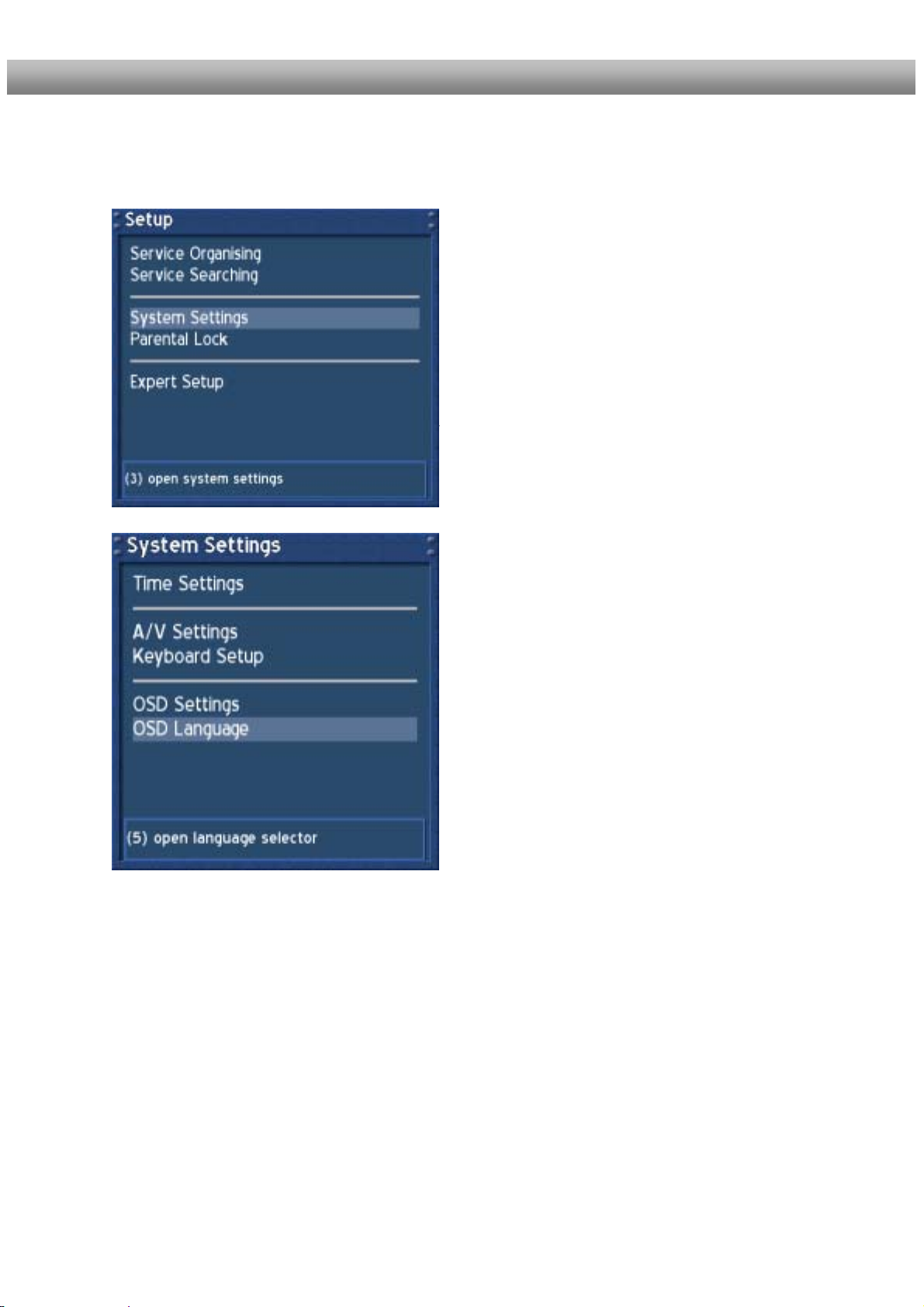
El punto amarillo aparece en el Infobar si la estación seleccionada transmite múltiples pistas de
audio.
Presionando el botón amarillo en el modo TV
o Radio le indicará el menú de audio del servicio.
Utilice los botones de navegación arriba y
abajo para mover la pista de audio deseada.
Presione el botón OK para seleccionar.
Los contenidos de este menú variarán de
servicio a servicio.
Mover la opción “Stereo”. Utilice los botones
izquierda y derecha, para elegir los diferentes
modos de audio Mono-izquierdo, Stereo, Mono
derecho. Presione el botón OK para seleccionar.
.
46.1.2.1 17.4 Infobar - Plugins
El punto azul en la barra de información es siempre visible.
Presionando el botón azul en el modo TV o Radio le indicará el menú Pluggins.
La opción “Teletexto- software del receptor”
abrirá el teletexto del servicio.
Ver selección teletexto.
Las opciones Start/Stop Negrab de
grabaciones” aún están en desarrollo y por lo
tanto no están explicadas con detalle.
22
Page 23
Manual de Instrucciones D r e a m b o x D M 5 0 0 + español
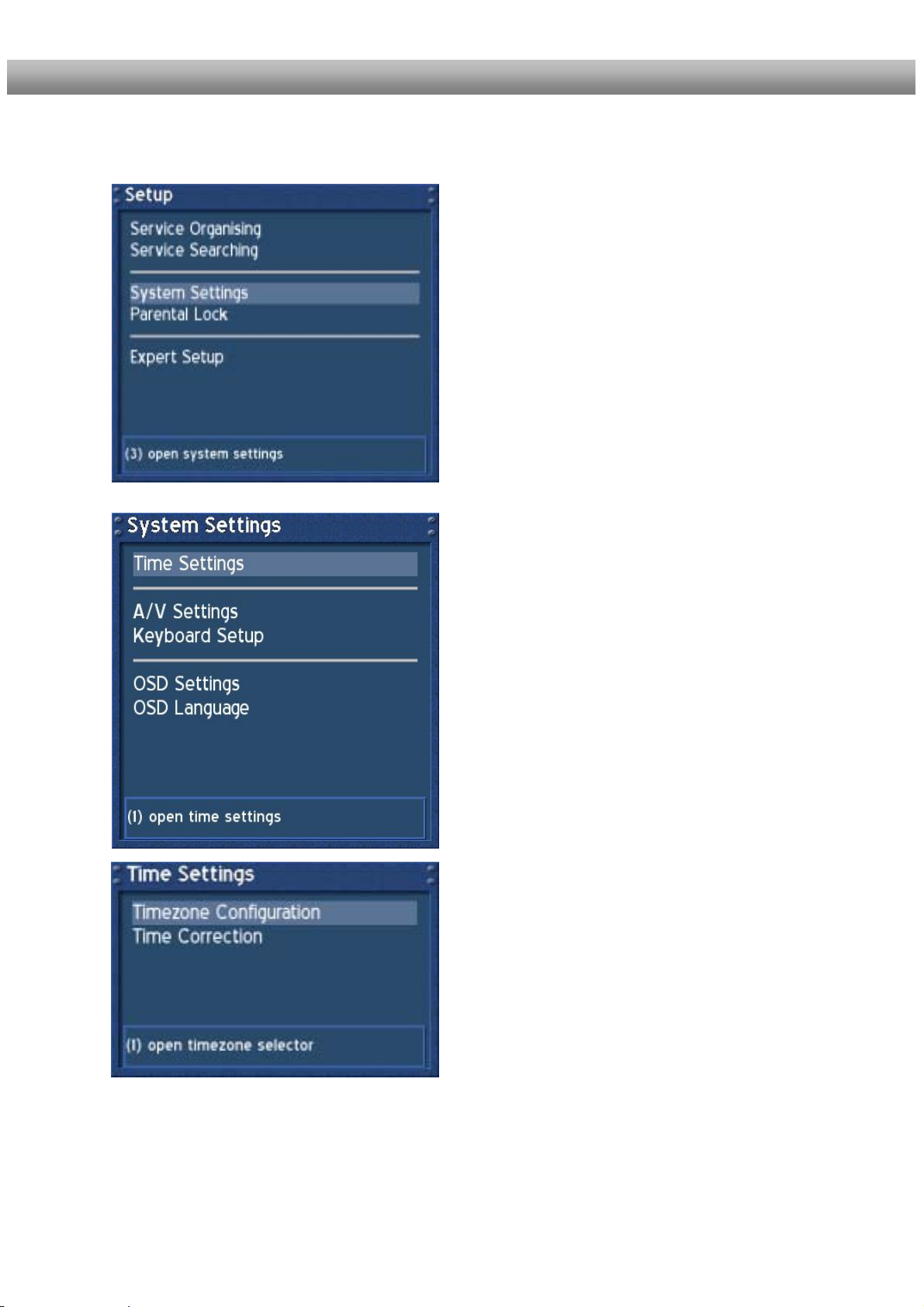
46.1.3 18. Ajustes de Lenguaje OSD.
Si el memnú OSD no es visble en su pantalla, presione el botón Menú para abrir el menú
principal OSD. Navegar por la opción “Configuración” y presionar el botón OK para seleccionar.
Navegar por la opción “Ajustes del sistema” y
presione el botón OK.
El menú “Ajustes del sistema” se abrirá. Navegar por la opción “lenguaje OSD y presionar el botón OK.
Seleccione el lenguaje deseado con los botones
de navegación arriba y abajo. Presionar el botón
OK para activarlo.
Presionar el botón Exit para salir de este menú.
.
23
Page 24
Manual de Instrucciones D r e a m b o x D M 5 0 0 + español
46.1.4 19. Configuración zona horaria
Si el menú OSD no es visible en su pantalla, presione el botón menú para abrir el menú OSD.
Navegar por la opción “configuración de
sistema” y presionar el botón OK para
seleccionar.
El menú “Configuración de sistema” se
abrirá. Navegar por la opción tiempo y
presionar el botón OK
El menú “configuración de tiempo” se abrirá.
Puede fijar la zona horaria o ajustarla
manualmente en este menú.
Navegar por la opción “configuración zona
horaria” y presionar el botón OK.
U s e r M a n u a l D r e a m b o x D M 5 0 0 + english
24
Page 25
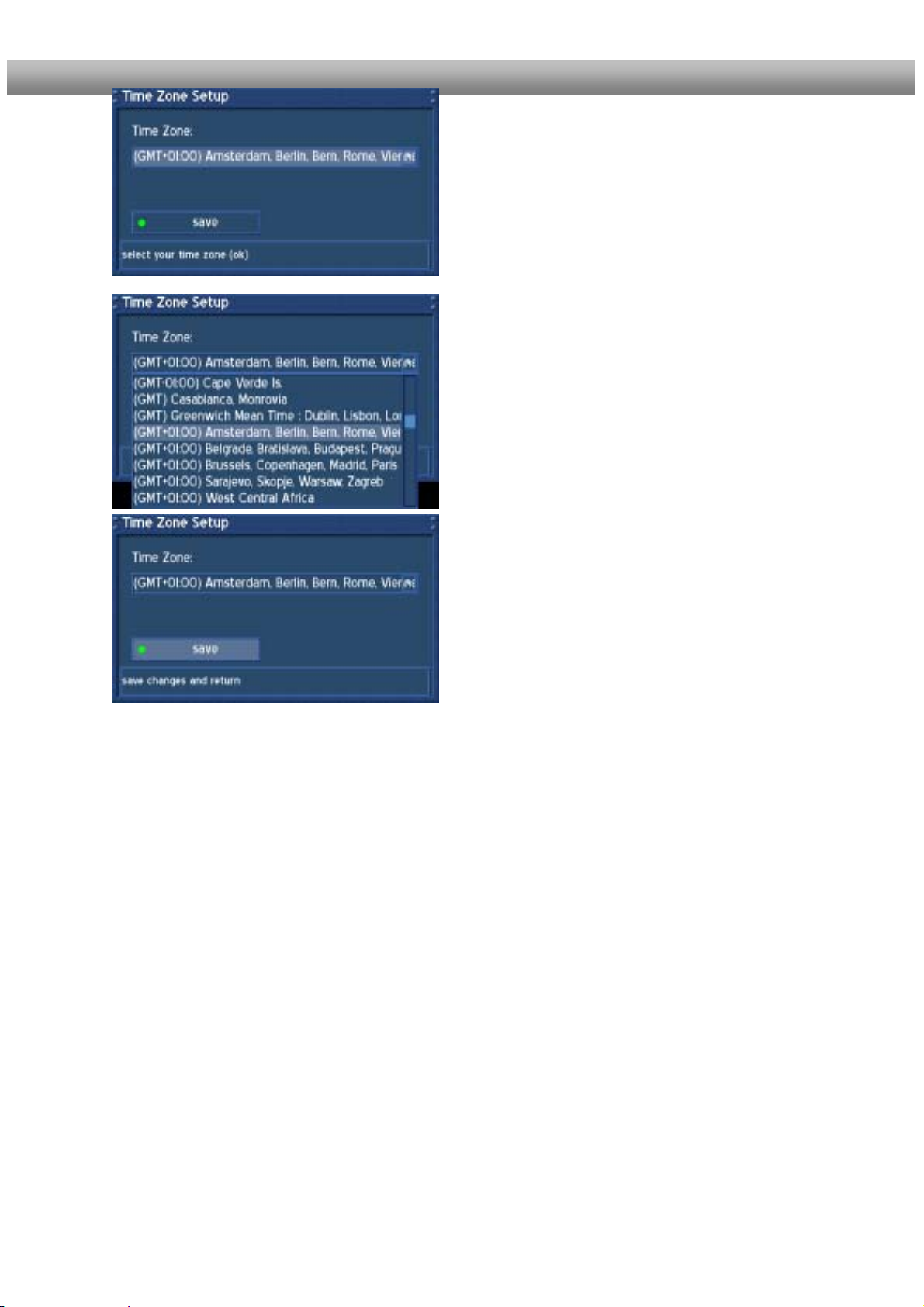
El menú “configuración zona horaria” se abrirá.
.
.
Seleccione la deseada y zona hoaria con los
botones de navegación arriba y abajo. Presionar el
botón OK para activar.
Navegar por la opción “guardar” y presionar el botón
OK para guardar sus configuraciones.
Opcionalmente puede presionar el botón verde para
guardar.
Le volverá al menú “tiempo”.
Manual de Instrucciones Dreambox 500+
25
español
Page 26
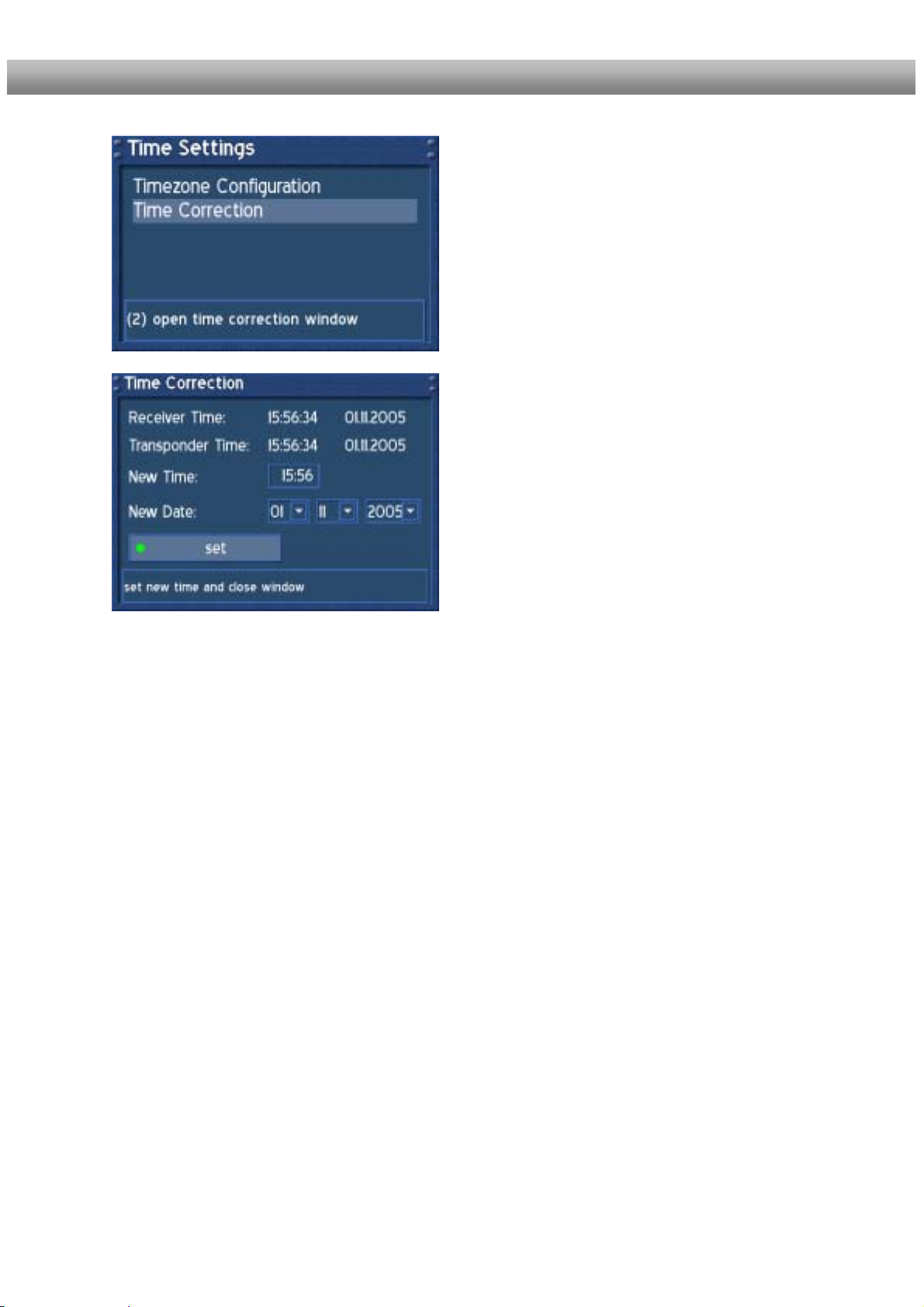
19.1 Corrección de tiempo manual
Por favor, lea la sección Configuración Zona horaria para aprender a manejar este menú.
Navegar por la opción “Corrección de tiempo” y
presionar el botón OK.
Cuando entre en este menú, espere unos
segundos. El Dreambox intenta recibir el tiempo
transcurrido. Si falla, puede introducir el la hora y la
fecha manualmente. Volver a la “Configuración
hora”y presionando el botón EXIT saldrá de este
menú.
Manual de Instrucciones
D r e a m b o x D M 5 0 0 + español
26
Page 27
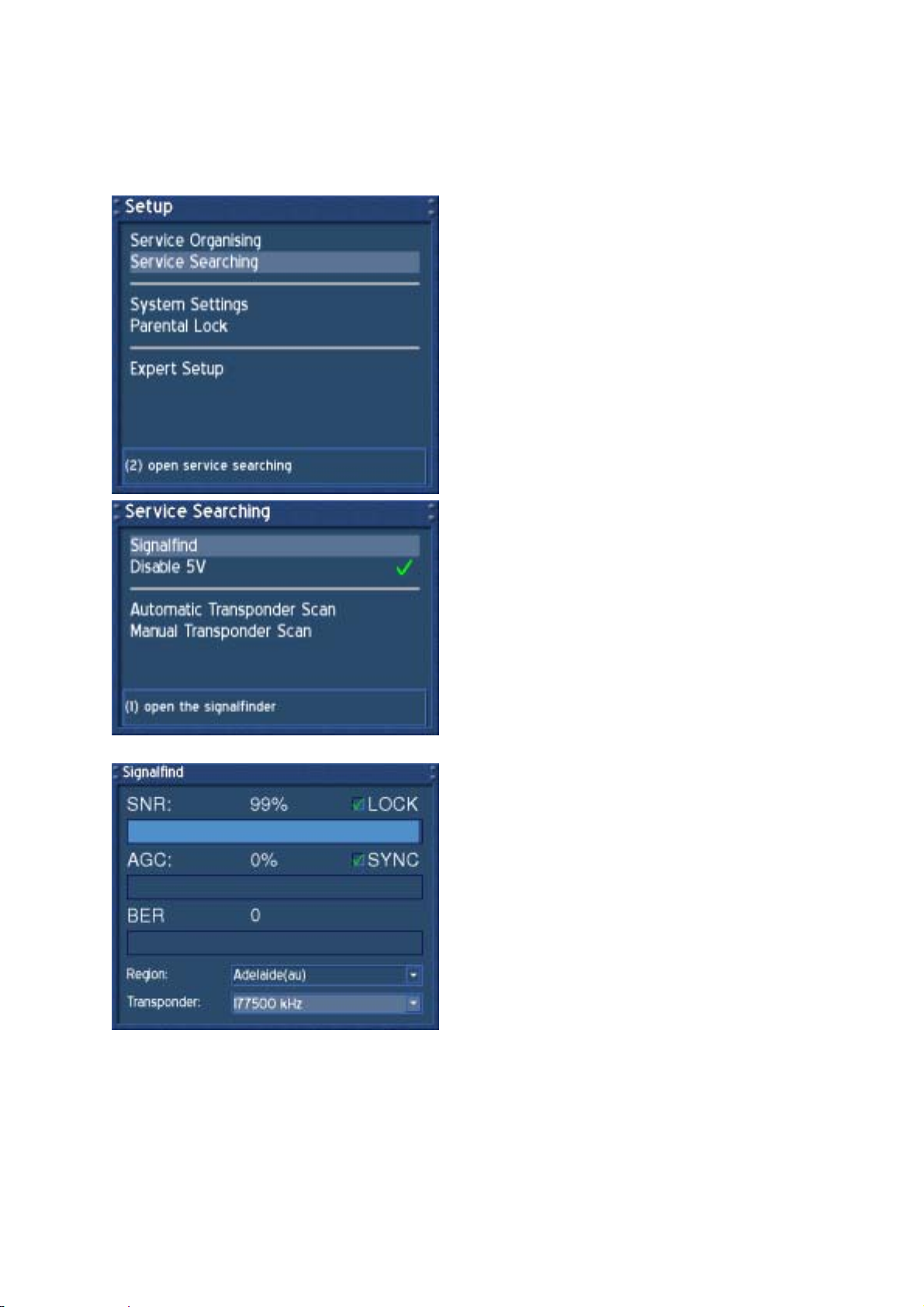
20. Intensidad de señal (Ajustar su antena, DM 500+-T)
Si el menú OSD no es visible en su pantalla, presion el botón Menú para abrir el menú principal
OSD. Seleccionar la opción “Configuración” y presionar el botón OK para seleccionar.
Navegar por la opción “Búsqueda servicio” y
presionar el botón OK.
Seleccionar la opción “Signalfind” y
presionar el botón OK.
Presinar el botón OK y seleccionar un
transponder.
Escoger la región donde vive y presionar el
botón OK.
Mueva un poco su antena y vigile SNR y los
valores SGC. El superior es mejor para la
recepción.
Presionar el botón Exit para salir de este
menú.
Manual de Instrucciones D r e a m b o x D M 5 0 0 +
español
27
Page 28
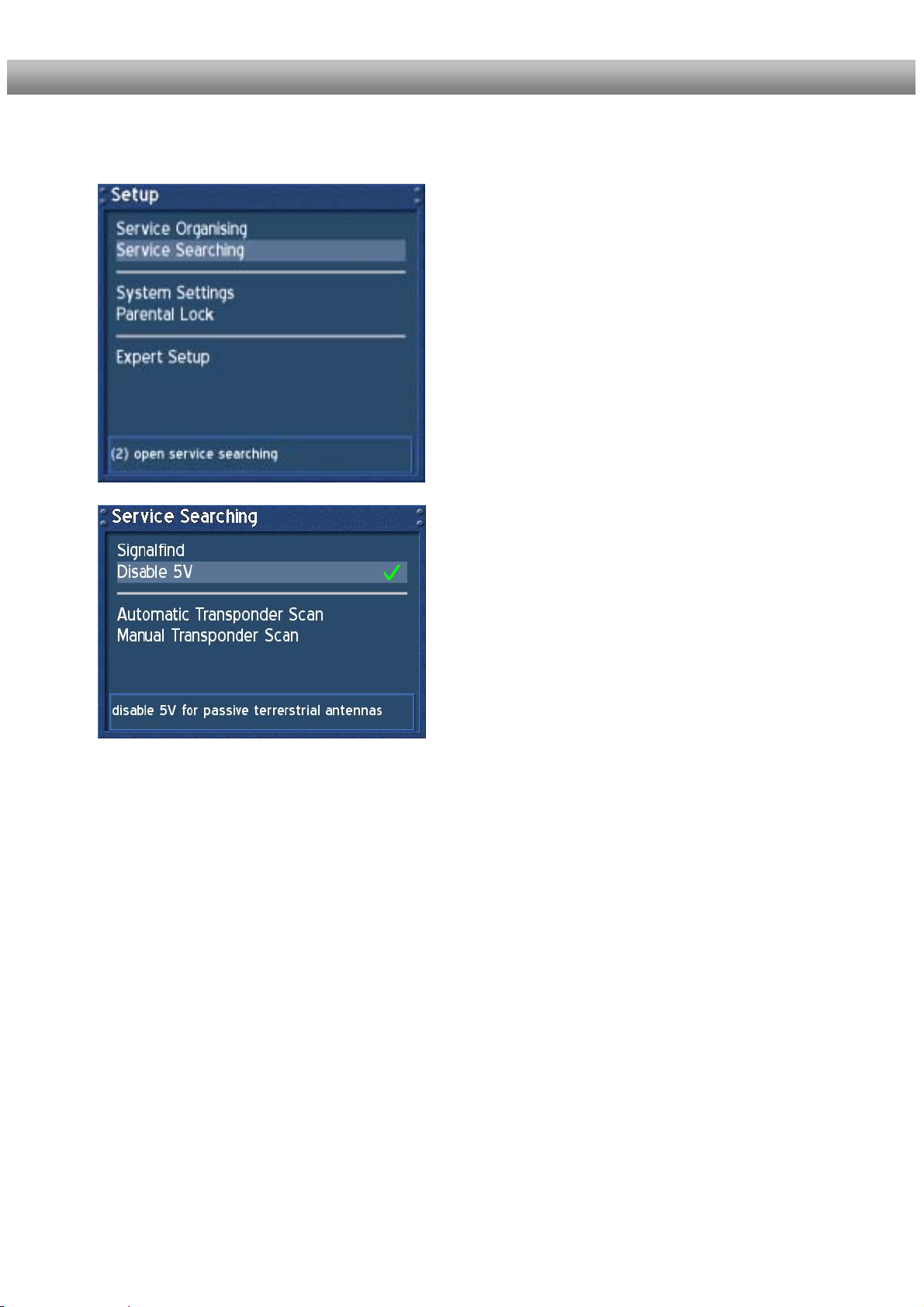
20.1 Apagado 5V (DM 500+-T)
Si el menú OSD no es visible en su pantalla, presionar el botón Menú para abrir el menú
principal OSD. Seleccionar la opción “configuración” y presinar el botón OK para seleccionar.
Seleccionar por la opción “Guardar servicio” y
presionar el botón OK.
Seleccionar la opción “Apagado 5V”.
Presione el botón OK para marcar esta opción
si utiliza una antena que no necesita alimentación.
If Si tiene conectada una antena que necesita
alimentación y quiere utilizarla sin corriente
eléctrica, presione el botón OK para marcar esta
opción.
Manual de Instrucciones
D r e a m b o x D M 5 0 0 + español
28
Page 29
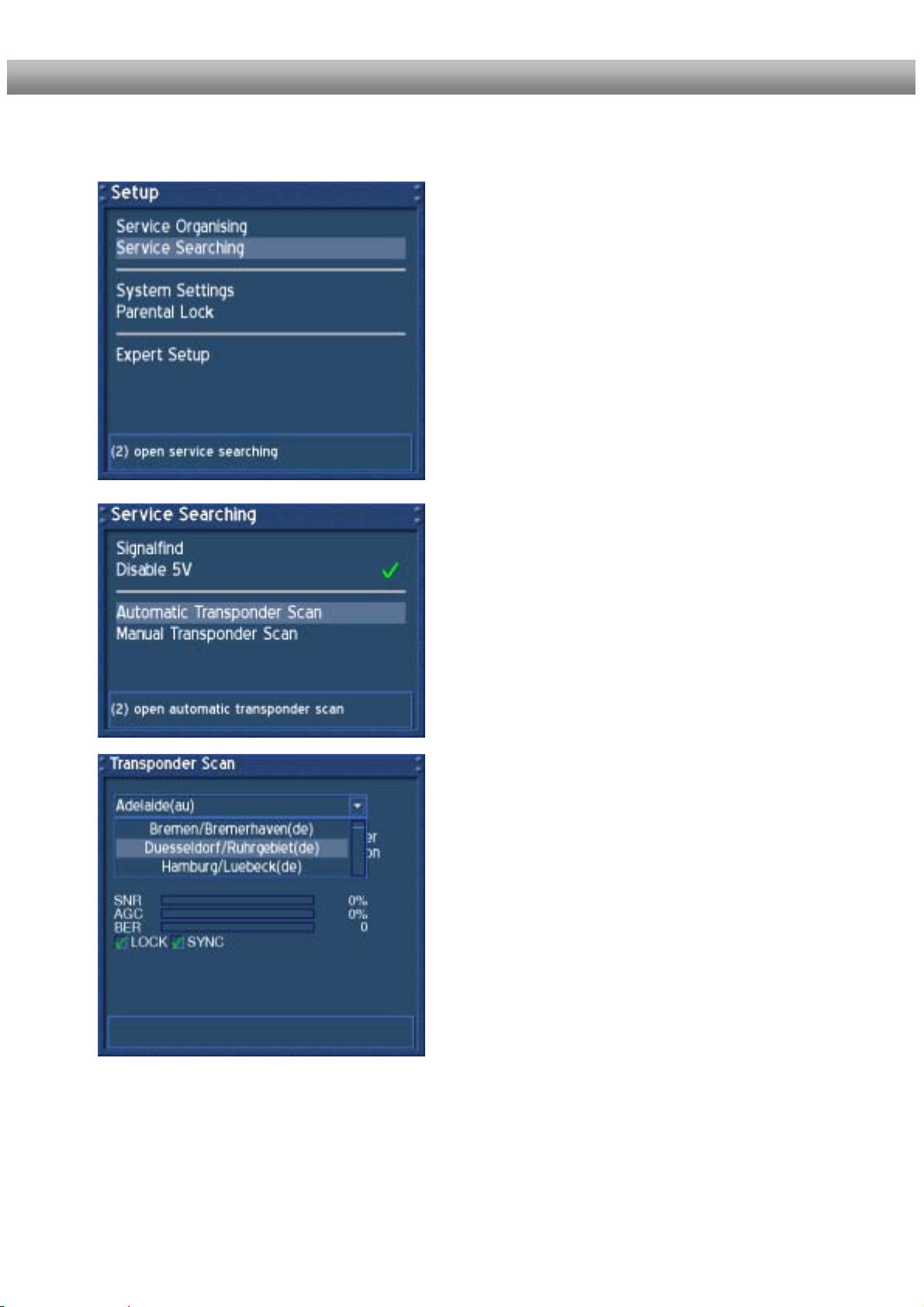
20.2 Escaneo automátic o de tra nspo nder (DM 500+-T)
Si el menú OSD no es visible en su pantalla, presione el botón menú para abrir el menú
principal OSD. Seleccionar la opción “Configuración” y presionar el botón OK para seleccionar.
Seleccionar la opción “Guardando servicio” y
presionar el botón OK.
Seleccionar la opción “Escaneo automático de
transponder” y presionar el botón OK.
Seleccionar la región donde usted vive en el
menú desplegable y presionar el botón OK.
Manual de Instrucciones D r e a m b o x D M 5 0 0 + español
29
Page 30
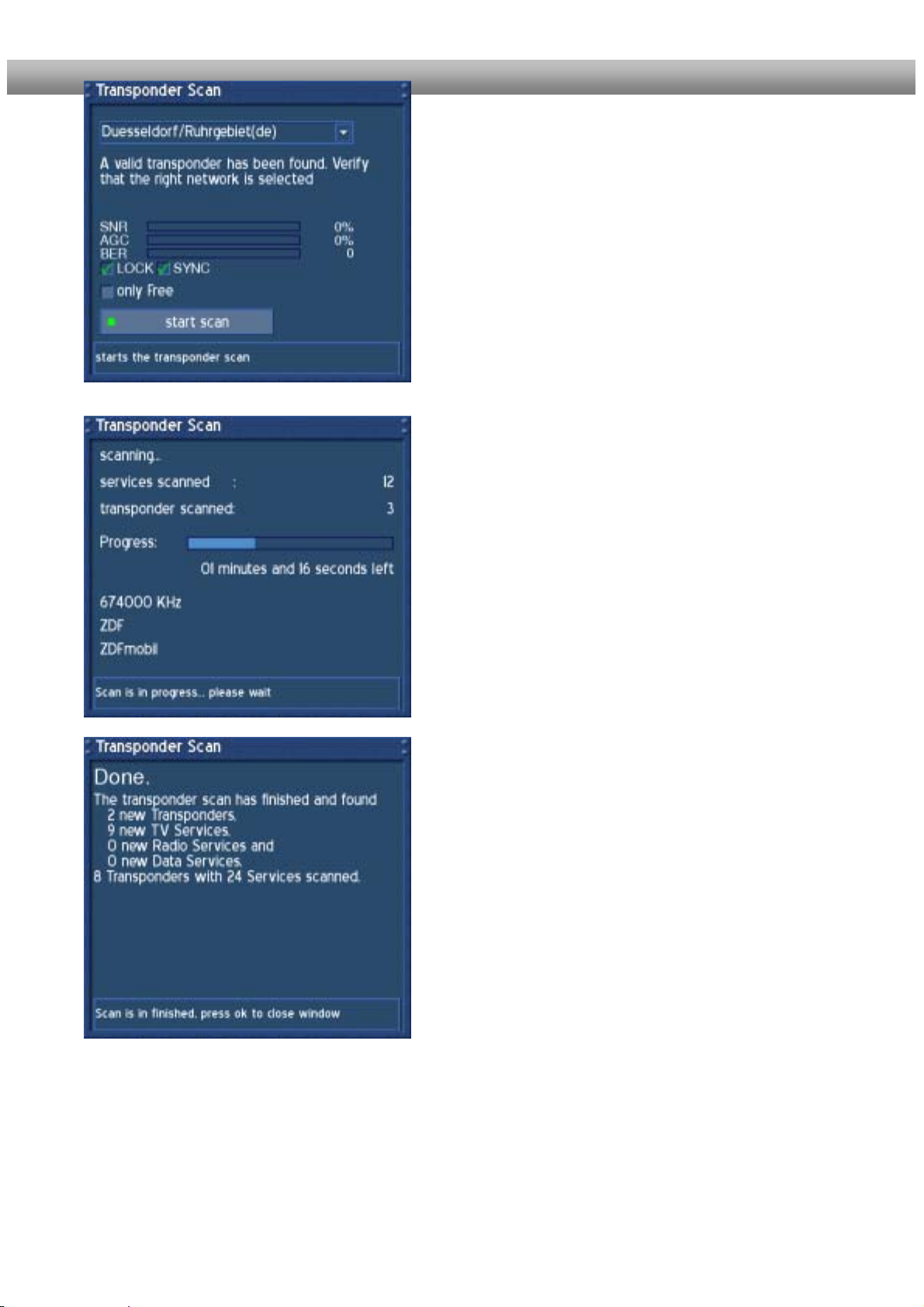
Debe ver que un transponder se ha encontrado y las
casillas de verificación en frente de la “llave” y
“sincronización” debe ser verificado ahora.
SNR:
Envío de señales según el ruido.
AGC:
Control de ganacia automático
BER:
Error Rate (Debe ser igual a 0 si es posible)
Sólo en libre: Si marca la casilla que hay en frente
dela opción “Sólo Libre”, su Dreambox buscará en
FTA (Canales no encriptados).
Presionar el botón verde para empezar la
búsqueda.
Después de empezar la búsqueda verá el progreso
en la barra y el tiempo estimado que le falta.
Por favor, espere hasta que su Dreambox finalice
la búsqueda de servicios.
Puede suspender la búsqueda presionando el
botón Exit varias veces.
En cuanto su Dreambox se ponga a buscar usted
verá este menú a su derecha. Se muestra un breve
resumen de la búsqueda.
Presionar el botón OK para cerrar este menú.
Manual de Instrucciones D r e a m b o x D M 5 0 0 + español
30
Page 31
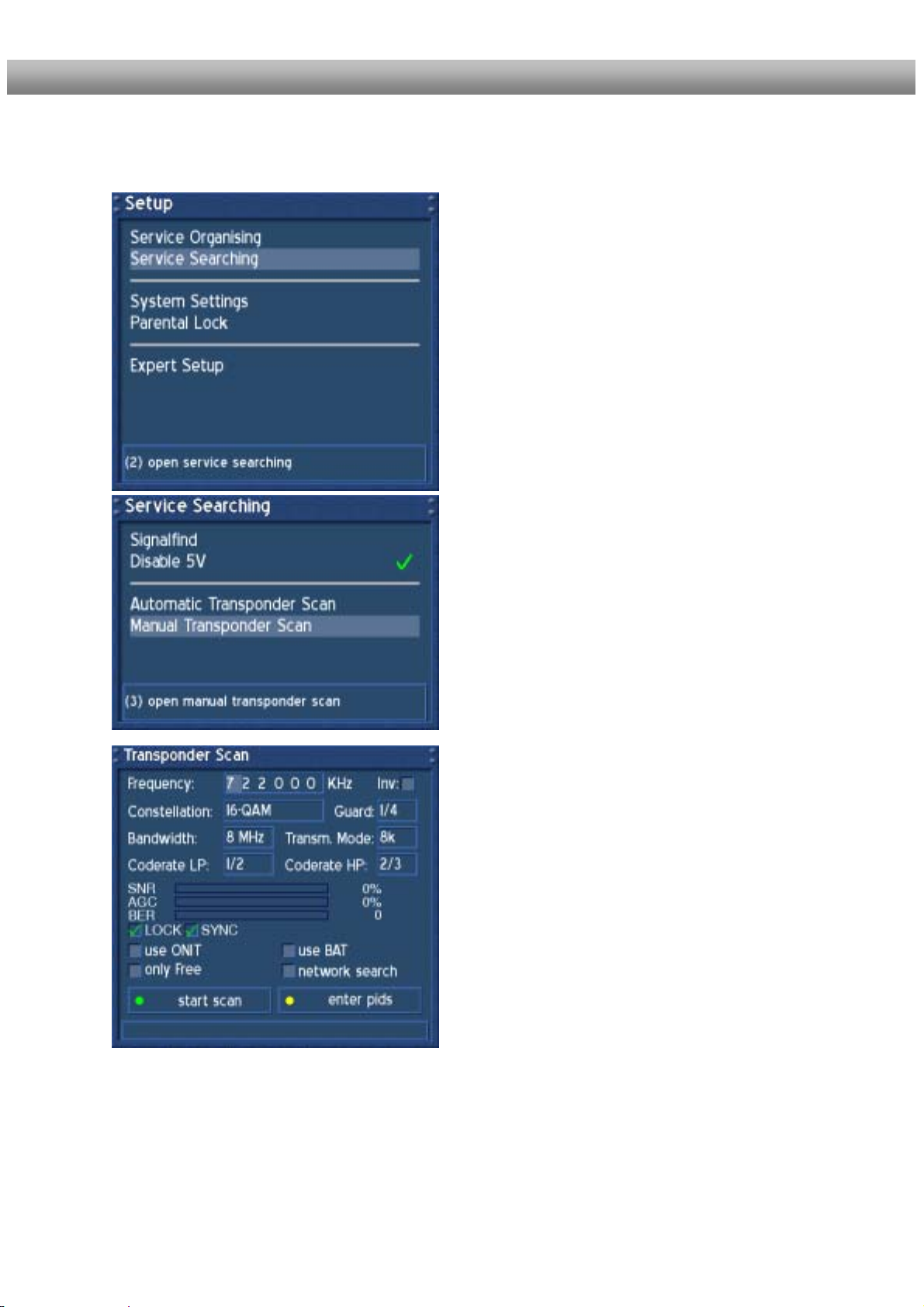
20.3 Escaneo manual de transponder (DM 500+-T)
Si el menú OSD no es visible en su pantalla, presione el botón menú para abrir el menu
principal OSD. Seleccionar la opción “Configuración” y presionar el botón OK para sleccionar
Navegar por la opción “Búsuqeda de
servicio” y presionar el botón OK.
Seleccionar la opción “Escaneo Manual de
Transponder” y presionar el botón OK.
Introducir la frecuencia deseada cpn el
teclado numérico de su mando a distancia.
Utilizar los botones de navegación para ver
las opciones individuales.
Pulsar el botón verde para empezar el
escaneo.
Manual de Instrucciones D r e a m b o x D M 5 0 0 +
español
31
Page 32
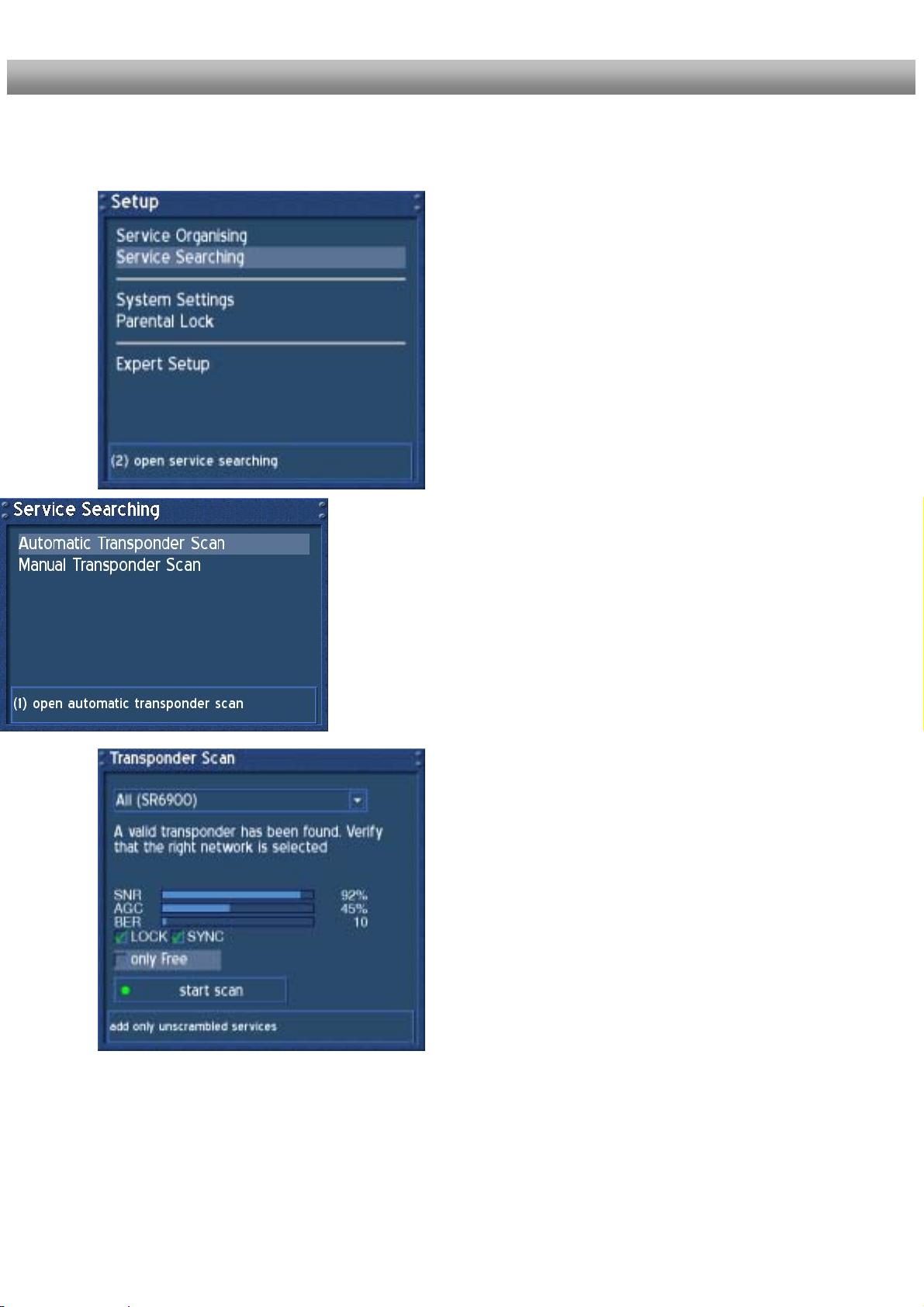
21. Escaneo automático de transponder (DM 500+-C)
Si el menú OSD no es visible en su pantalla, pulse el botón menú para abrir el menu principal
OSD. Seleccionar la opción “Configuración” y pulsar el boón OK para seleccionar.
Seleccionar la opción “Búsqueda de servicio” y
presionar el botón OK.
Seleccionar la opción “Escaneo automático de transponder”
y pulsar el botón OK.
Seleccione el proveedor de cable en el menú
desplegable y pulse el botón OK.
U s e r M a n u a l D r e a m b o x D M 5 0 0 + english
32
Page 33
empezar la búsqueda.
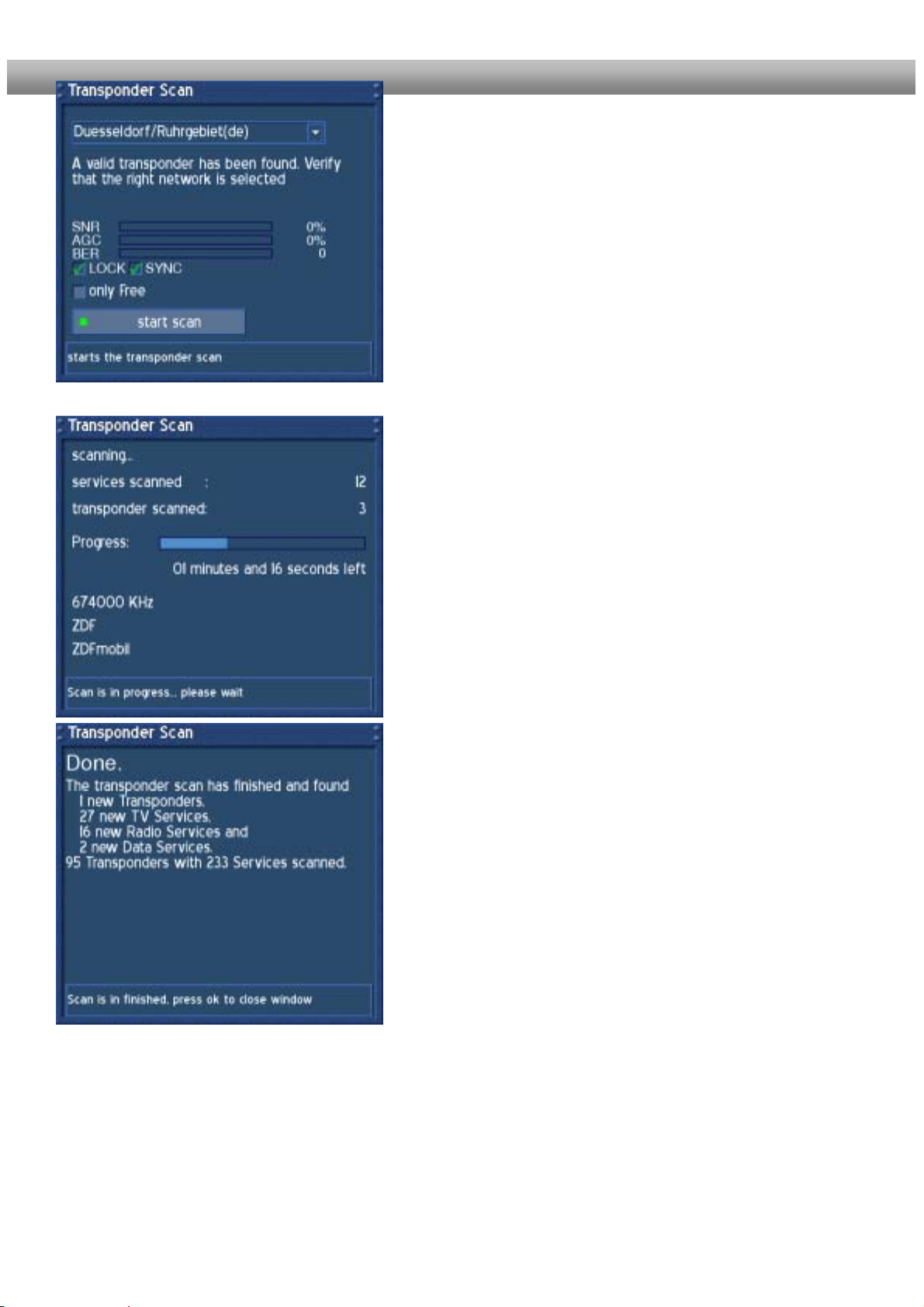
Debe ver que un transponder se ha encontrado y las
casillas de verificación en frente de la “llave” y
“sincronización” debe ser verificado ahora.
SNR:
Envío de señales según el ruido.
AGC:
Control de ganacia automático
BER:
Error Rate (Debe ser igual a 0 si es posible)
Sólo en libre:Si marca la casilla que hay en frente de
la opción “Sólo Libre”, su Dreambox buscará en FTA
(Canales no encriptados). Presionar el botón verde para
Después de empezar la búsqueda verá el progreso en
la barra y el tiempo estimado que le falta.
Por favor, espere hasta que su Dreambox finalice la
búsqueda de servicios.
.
En cuanto su Dreambox se ponga a buscar usted verá
este menú a su derecha. Se muestra un breve resumen
de la búsqueda.
Presionar el botón OK para cerrar este menú.
Manual de Instrucciones D r e a m b o x D M 5 0 0 + español
33
Page 34
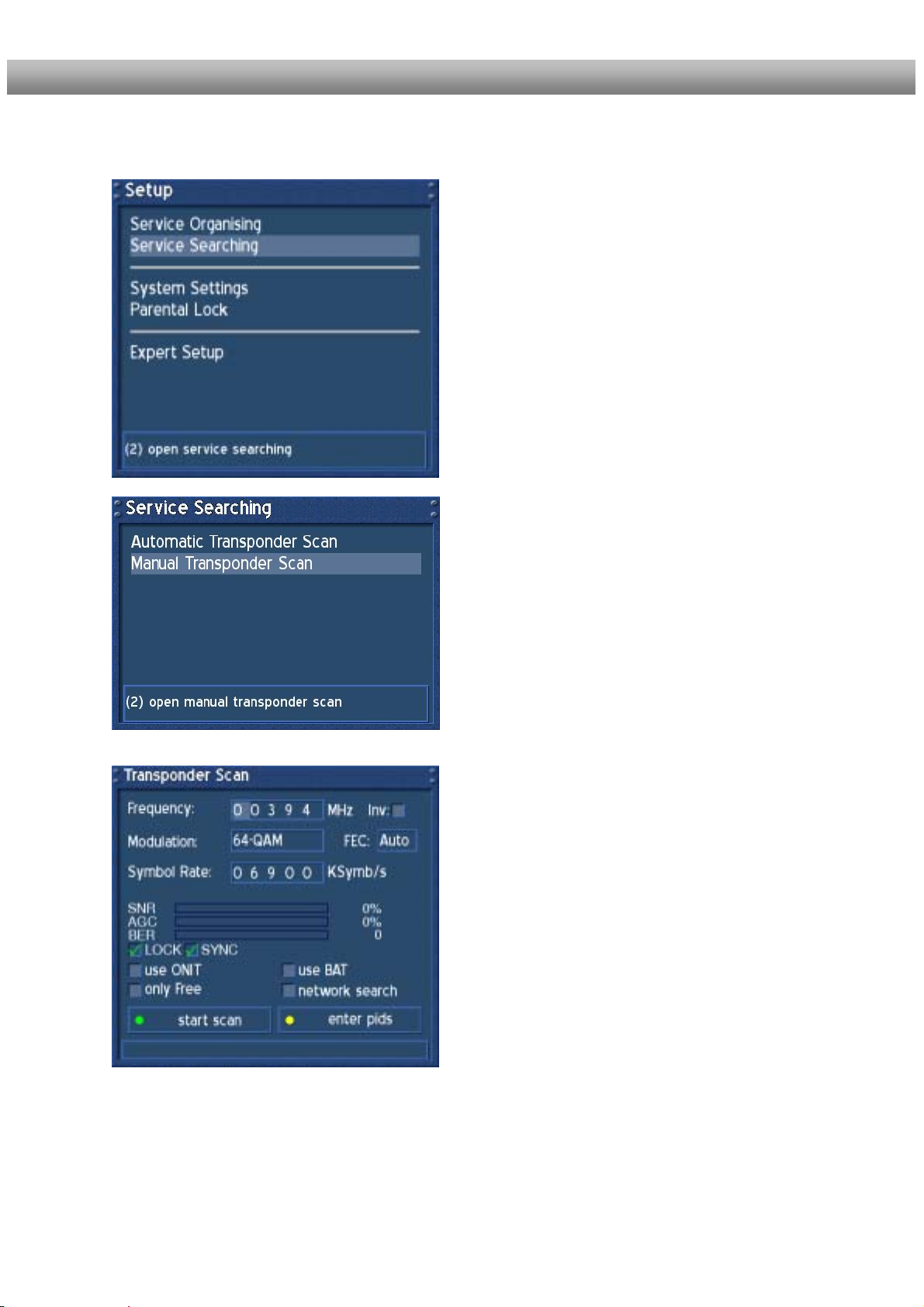
21.1 Búsqueda manual de transponder (DM 500+-C)
Si el menú OSd no es visible en su pantalla, pulse el botón menú para abrir el menú principal.
Seleccionar la opción “configuración” y pulsar el botón OK para seleccionar.
Seleccionar la opción “búsqueda servicio” y
pulsar el botón OK.
Seleccionar la opción “Escaneo manual de
transponder” y pulsar el botón OK.
Introducir la frecuencia deseada con el
teclado numérico de su mando a distancia.
Utilice los botones de navegación para ver las
opciones individuales.
Pulsar el botón verde para empezar el
escaneo.
Manual de Instrucciones D r e a m b o x D M 5 0 0 + español
34
Page 35
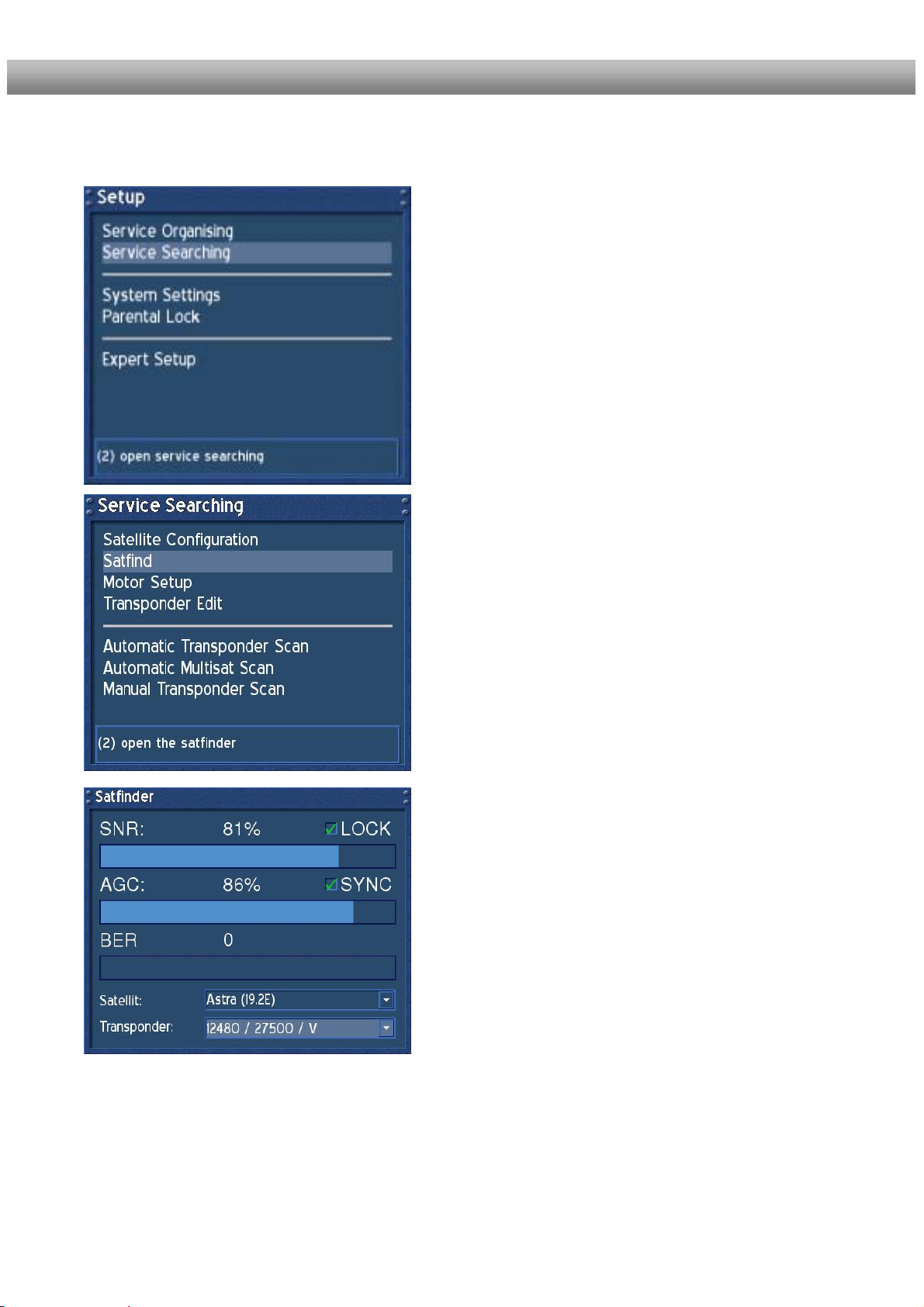
22. Satfinder (Ajustar su antena, DM 500+-S)
Si el menú OSD no es visible en su pantalla, pulse el botón menú para abrir el menú principal
OSD. Seleccionar la opción “Configuración” y pulsar el botón OK para seleccionar.
Seleccionar la opción “Búsqueda de servicio” y
pulsar el botón OK.
Seleccionar la opción “Satfinder” y pulsar el
botón OK.
Manual de Instrucciones
Seleccione el satélite y transponder en el
despliegue de menú y pulse el botón OK.
Ajuste la antena hacia el satélite deseado hasta
que tenga un valor alto en la intensidad de señal
AGC y en la calidad de señal en el indicador SNR.
El BER deberá mostrarse con valor 0 si la antena
está bien orientada.
.
D r e a m b o x D M 5 0 0 + español
35
Page 36
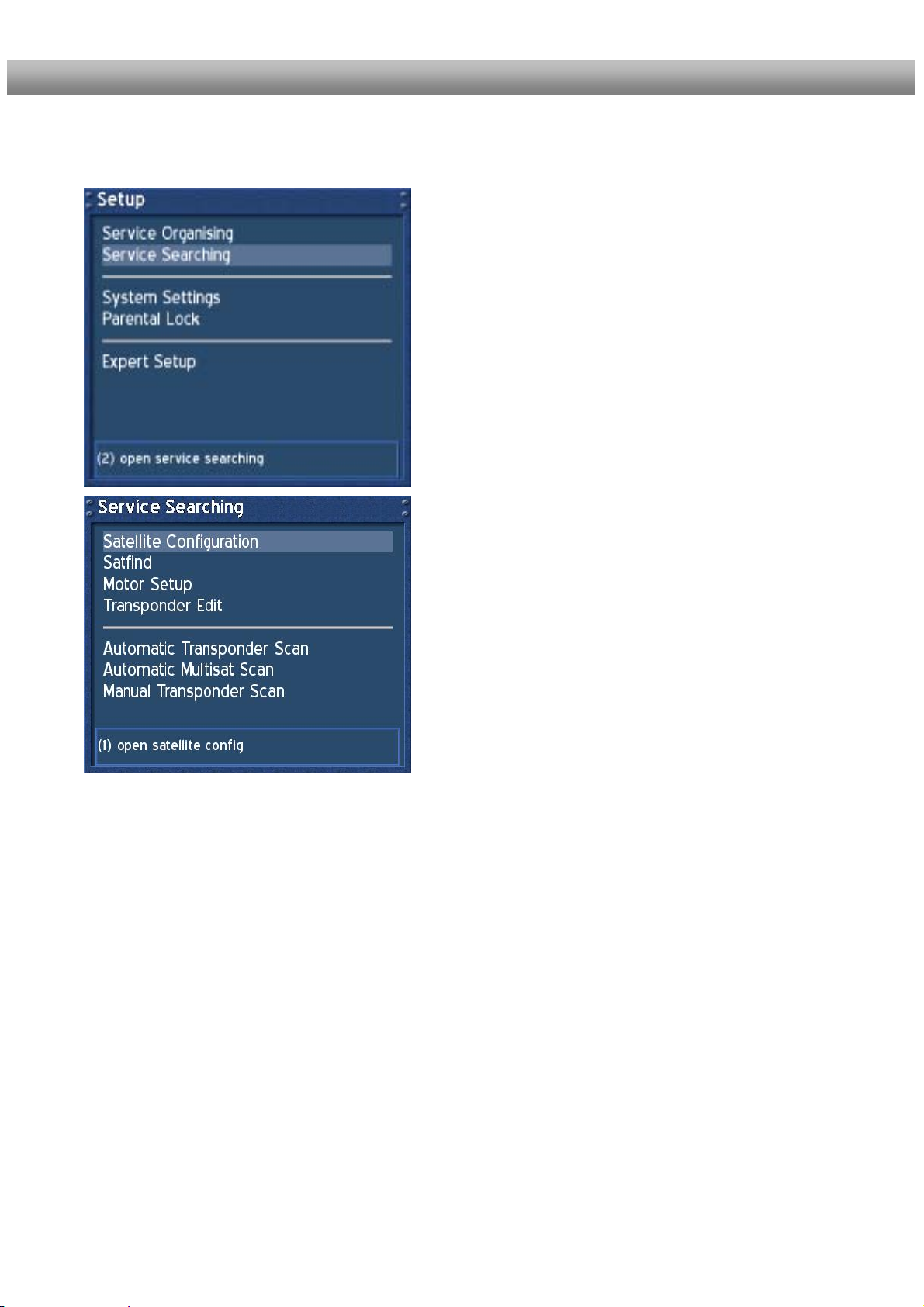
23. Configuración del satélite:
Si el menú OSD no es visible en su pantalla, presione el botón menú para abrir el menu
principal OSD. Seleccionar la opción “ configuración” y pulsar el botón OK para seleccionar.
Seleccionar la opción “Búsqueda de servicio” y
pulsar el botón OK.
Seleccionar la opción “Configuración de satélite”
y pulsar el botón OK.
Manual de Instrucciones
D r e a m b o x D M 5 0 0 + español
36
Page 37
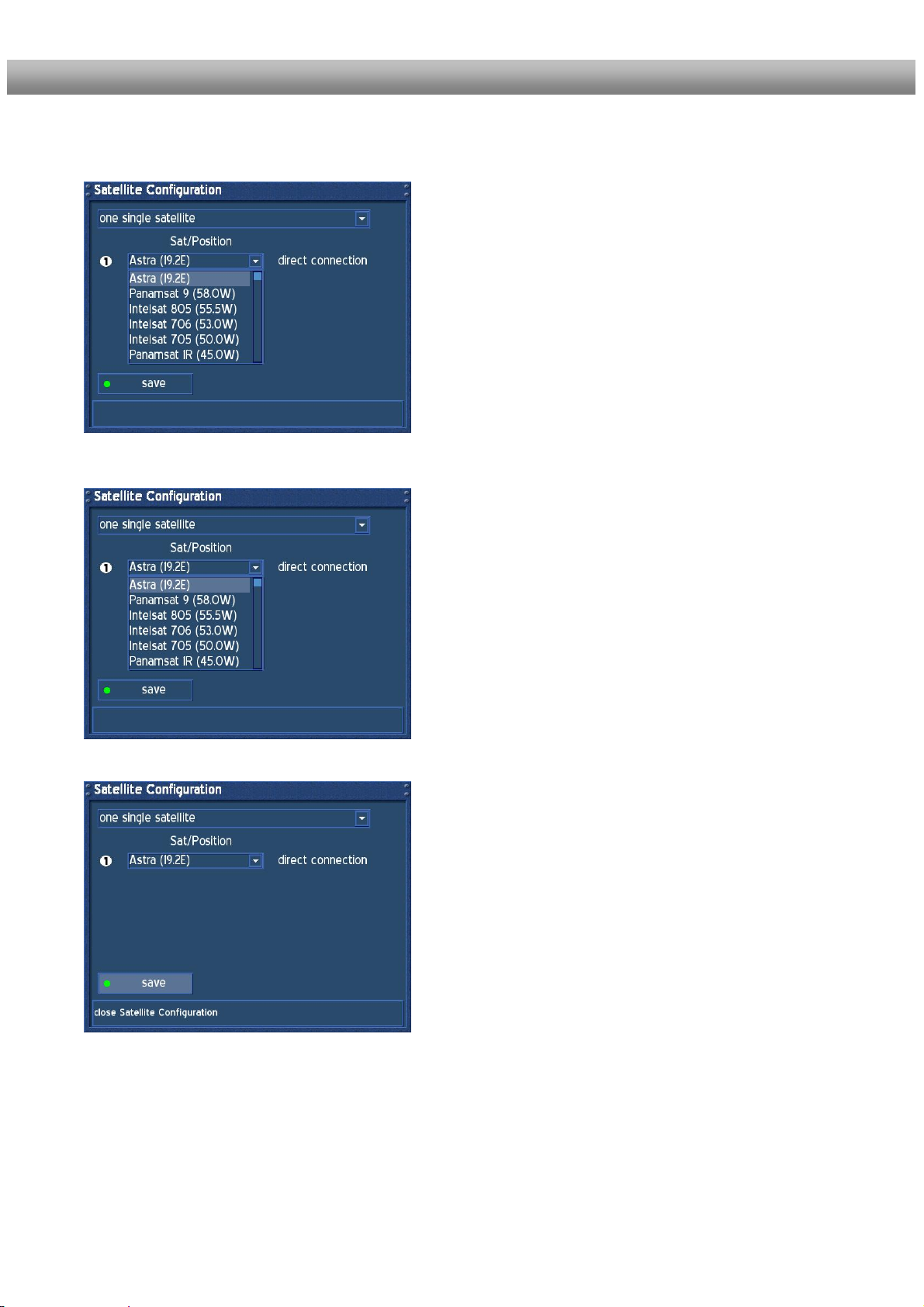
23.1 Un único satélite – conexión directa
Utilice este tipo de configuración si desea recibir un solo satélite con un LNB universal. El cable
coaxial es directamente conectado de su Dreambox al LNB. Por favor lea la sección 11.1 DVB-S
configuración para aprender a manejar este menú.
El menú “Configuración de satélite” se abrirá
. Escoja en
el menú desplegable y pulse el botón OK. La lista
de todas las posibles configuraciones se mostrará.
Seleccionar la opción “un único satélite” y pulse el
botón OK.
Escoja en el menú desplegable Sat/Posición y
pulse el botón OK.
La lista de todos los satélites disponibles se
mostrará.
Elija el satélite deseado y pulse el botón OK.
Elija “Guardar” y pulse el botón OK.
La configuración para “un único satélite” ya está
hecha.
El menú “escaneo de transponder” se mostrará.
Ver las opciones escaneo automático de
transponder o escaneo automático de transponder
de multisatélite.
Manual de Instrucciones
D r e a m b o x D M 5 0 0 + español
37
Page 38
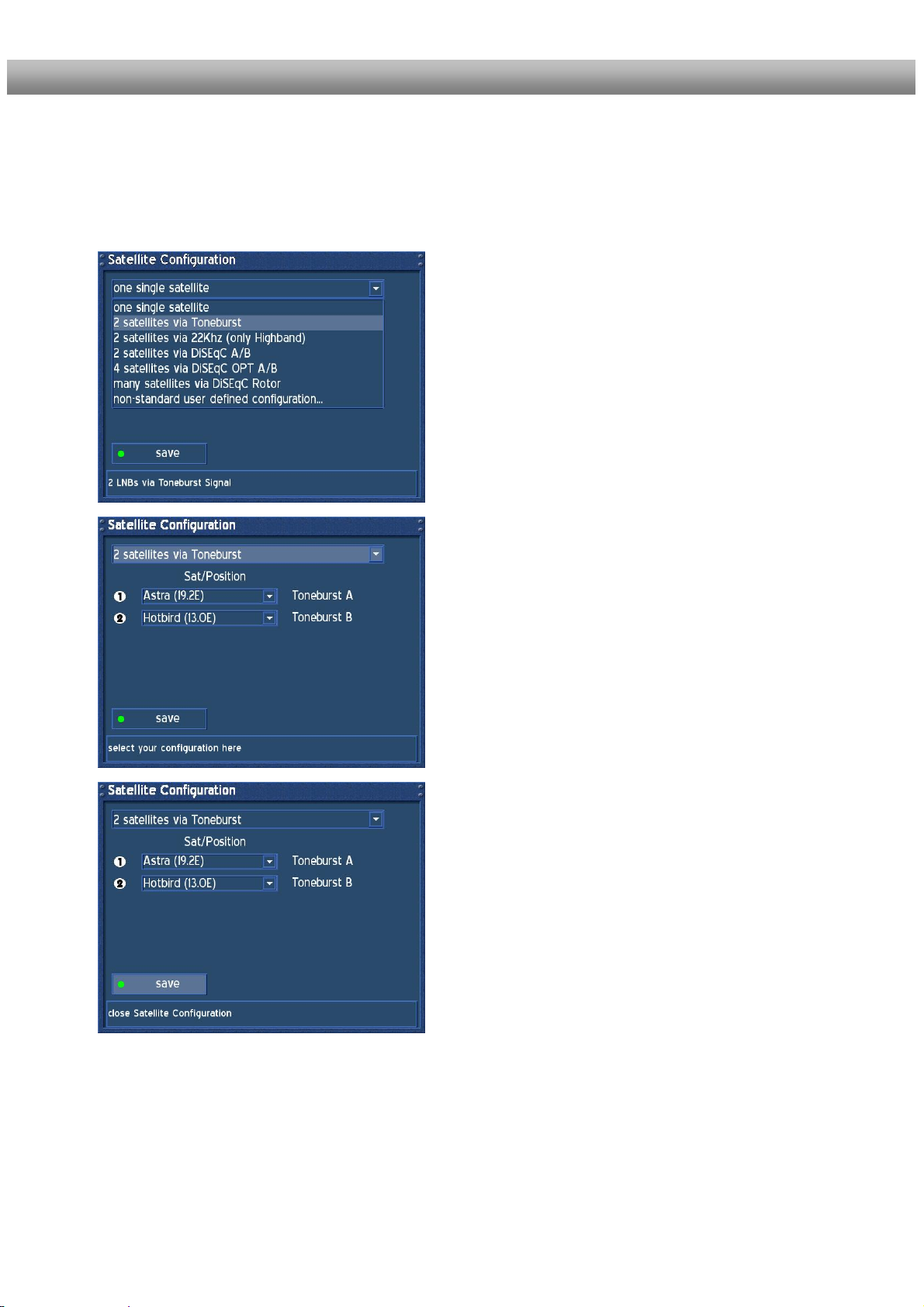
23.2 2 satellites via Toneburst
Utilice este tipo de configuración si quiere recibir dos satélites desde un mismoLNB. Use this type of
configuration if you want to receive two satellites from one LNB each. No importa si usted utiliza una o
os parabólicas para conseguir esto.
Conecte dos cables coaxiales de forma que el LNB dos encienda la llamada Tornebust y conecte el
cable coaxial desde el Toneburst para que encienda su Dreambox. Por favor lea la se cción 11.1 DVBS configuración para aprender a manejar este menú.
Escoja el menú desplegable y presionar el
botón OK.
La lista de todas las posibles configuraciones se
mostrará.
Seleccionar la opción “2 satélites via
Toneburst” y pulsar el botón OK.
Seleccionar los satélites deseados como se
descibe en la sección un único satélite-conexión
directa.
Asegúrese de saber que satélite está conectado
a la entrada del Toneburst.
Si no encuentra ningún servicio en el último
escaneo, cambie los dos satélites en la lista e
inténtelo otra vez.
Elija “Guardar” y pulse el botón OK.
La configuración para “dos satélites vía
Toneburst” está hecha.
El menú “escaneo de transponder” se mostrará.
Ver las opciones escaneo automático de
transponder o escaneo automático de transponder
de multisatélite.
Manual de Instrucciones D r e a m b o x D M 5 0 0 + español
38
Page 39
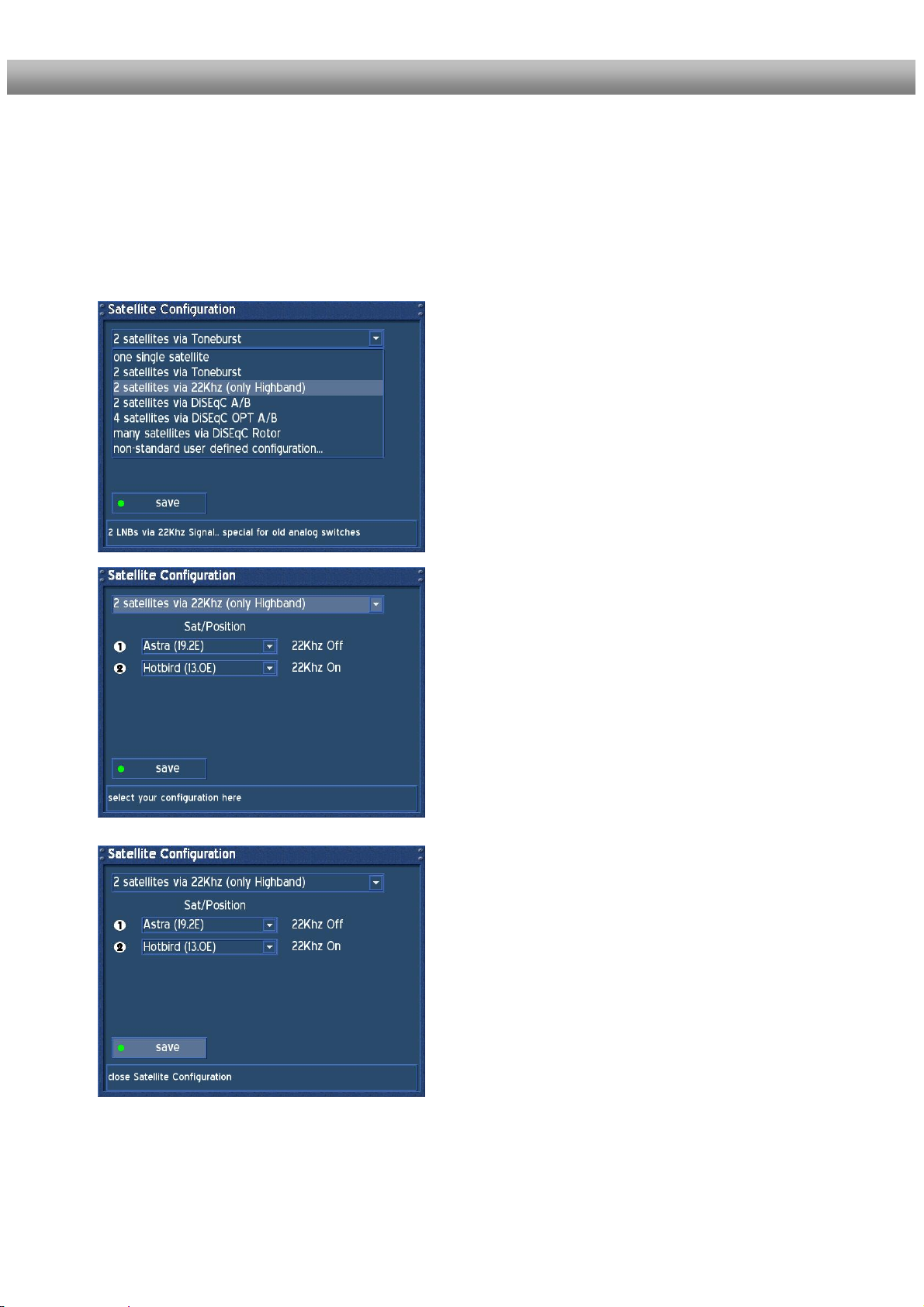
23.3 2 satélites vía 22KHz (Sólo banda alta)
Utilice este tipo de configuración si quiere recibir dos satélites desde un mismo LNB. Es igual si
usted utiliza una o dos antenas para conseguir esto. Conectar los 2 cables coaxiales a los dos LNB
vía 22kHZ y conecte el cable coaxial desde Toneburst a su Dreambox. Pr favor lea la sección
configuración satélite para aprender a manejar este menú.Elija en el menú desplegable y pulse el
botón OK. La lista de todas las posibles configuraciones se mostrará.
Seleccione la opción “2 satélites vía 22 kHz (sólo banda alta)” y pukse el botón OK.
Seleccione los satélites deseados tal y como son
descritos en la sección un único satélite-conexión
directa.
Debe saber que satélite está conectado a al
entrada del conmutador de 22kHz.
Si no encuentra ningún servicio en el último
escaneo, cambie los dos satélites en la lista e
inténtelo otra vez.
Elija “Guardar” y pulsar el botón OK.
La configuración para “2 satélites vía 22 kHz
(sólo banda alta)” está hecha.
El menú “escaneo de transponder” se mostrará.
Ver las opciones escaneo automático de
transponder o escaneo automático de transponder
de multisatélite.
Manual de Instrucciones
D r e a m b o x D M 5 0 0 + español
39
Page 40
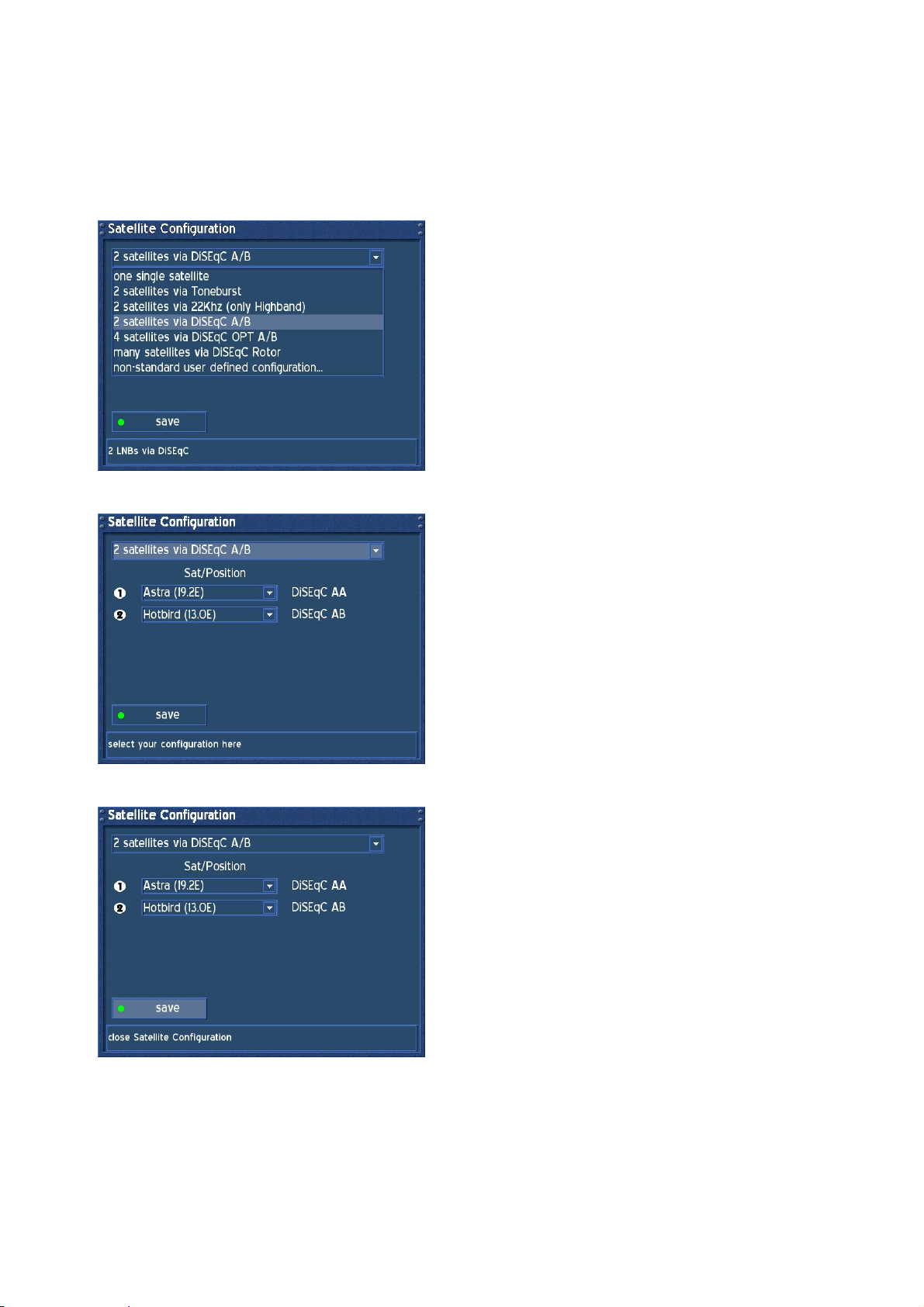
23.4 2 satéites vía Diseqc A/B
Utilice este tipo de configuración si quiere recibir dos satélites desde un LNB Twi n o un LNB Quad.
No importa si usted utiliza una o dos parabólicas para conseguir esto.
En este caso los LNBs están conectados desde el llamado Multiswitch cuya señal es vía cable coaxial
para los receptores de satélite (Dreambox) en su comunidad.
Por favor lea la sección 11.1 DVB-S configuracón para aprender a manejar este menú.
Elija en el menú desplegable y pulse el botón
OK.
Toda la lista de posibles configuraciones se
mostrará.
Seleccione la opción “2 satélites vía Diseqc
A/B” y pulse el botón OK.
Seleccione los satélites deseados tal y como son
descritos en la sección un único satélite-conexión
directa.
Debe saber que satélite está conectado a la
entrada del diseqc.
Si no encuentra ningún servicio en el último
escaneo, cambie los dos satélites en la lista e
inténtelo otra vez.
Elija “Guardar” y pulsar el botón OK.
La configuración para “2 satélites vía DiSEqC
A/B” está hecha.
El menú “escaneo de transponder” se mostrará.
Ver las opciones escaneo automático de
transponder o escaneo automático de transponder
de multisatélite.
Manual de Instrucciones D r e a m b o x D M 5 0 0 +
40
español
Page 41
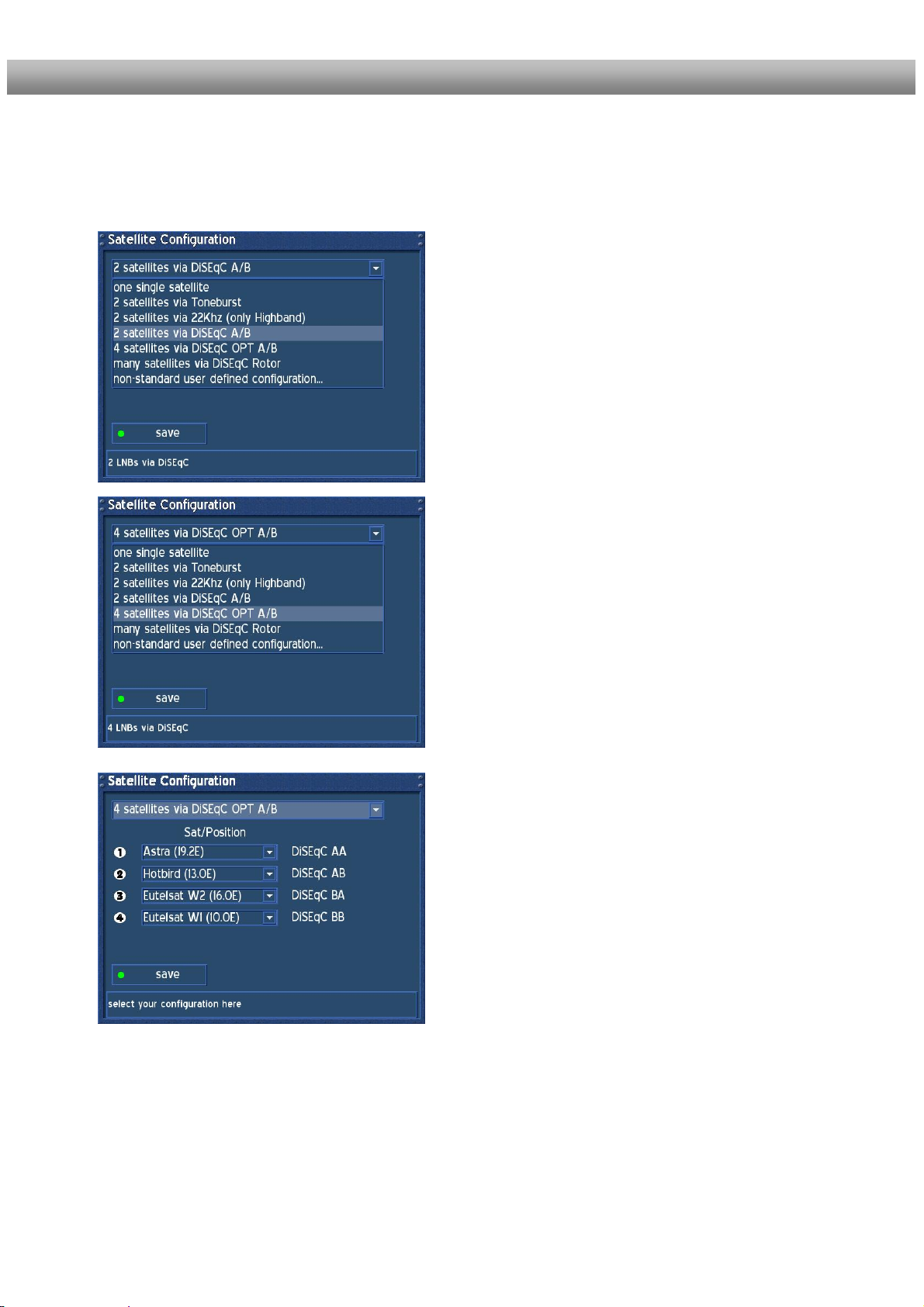
23.5 4 satélites vía DiSEqC OPT A/B
Utiice este tipo de configuración si quiere recibir cuatro satélites desde un LNB universal o un LNB
twin para cuatros u ocho recepciones. No importa si utiliza una o dos parabólicas para conseguirlo.
En este caso los LNBs son conectados al llamado Multiswitch desde el que la señal vía cable coaxial
va a los receptores de satélite (Dreambox) en su comunidad.
Por favor lea la sección 11.1 DVB-s configuración para aprende r a manejar este menú
.
.Elija en el menú desplegable y pulse el botón
OK.
Toda la lista de posibles configuraciones se
mostrará.
Seleccionar la opción “4 satélites vía DiSEqC
OPT A/B” y pulse el botón OK.
.
Seleccione los satélites deseados tal y como son
descritos en la sección un único satélite-conexión
directa.
. Debe saber que satélite está conectado a la
entrada del diseqc
Si no encuentra ningún servicio en el último
escaneo, cambie los dos satélites en la lista e
inténtelo otra vez.
Escoja “guardar” y pulse el botón OK.
La configuración para “4 satélites vía DiSEqC
OPT A/B” está hecha.
El menú “escaneo de transponder” se mostrará.
Ver las opciones escaneo automático de
transponder o escaneo automático de transponder
de multisatélite.
.
Manual de Instrucciones
D r e a m b o x D M 5 0 0 + español
41
Page 42
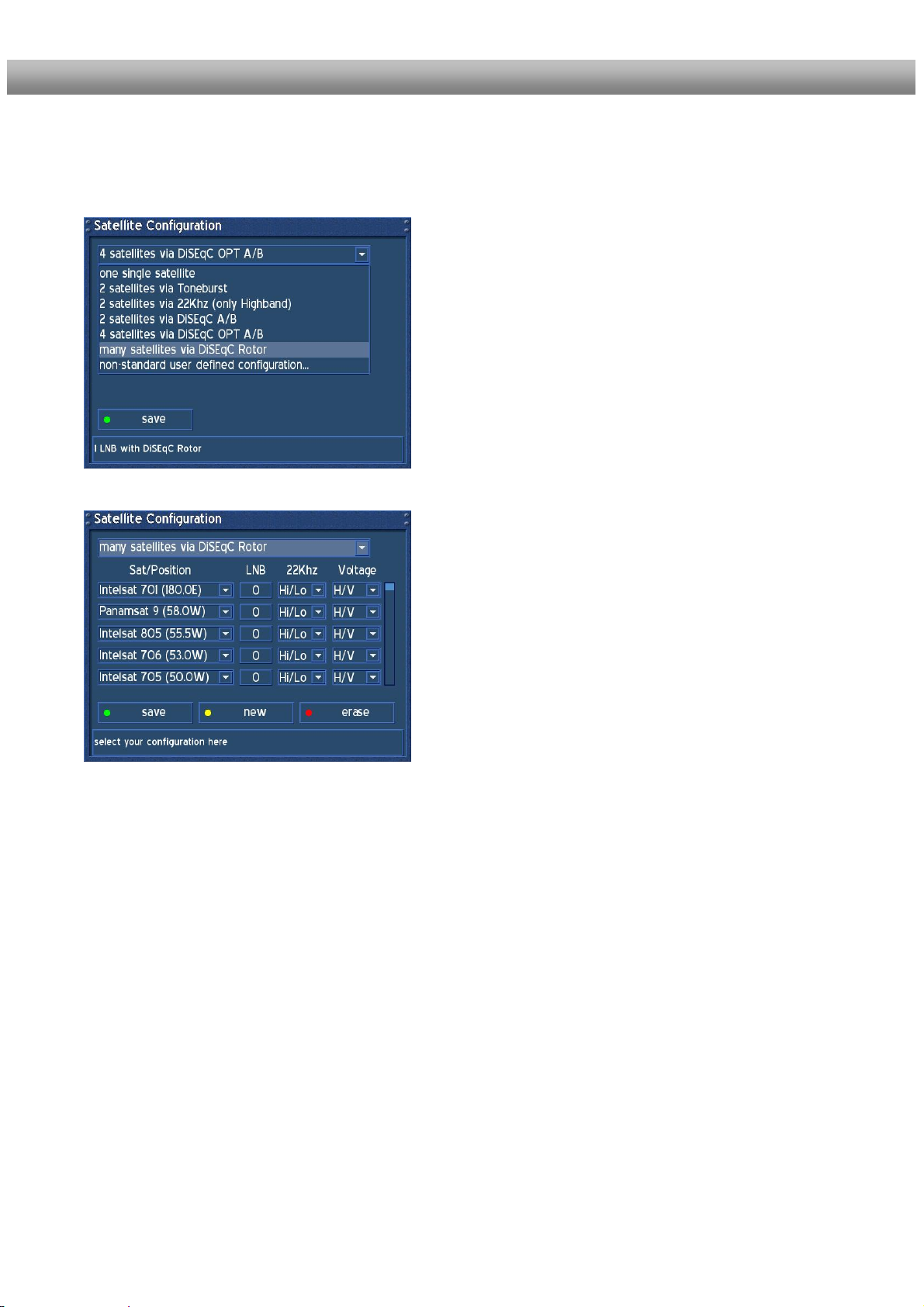
46.1.4.1 23.6 Muchos satélites vía motor Diseqc
Utilice este tipo de configuración si quiere recibir varios satélites con un motor Diseqc 1.2 o
Stab desde un LNB Universal. El cable coaxial está directamente conectado desde su Dreambox al
LNB. Por favor, lea la sección configuración de satélite para aprender a manejar este menú.
Elija en el menú desplegable y pulse el botón
OK. Toda la lista de posibles configuraciones se
mostrará.
Seleccionar la opción “Varios satélites vía motor
Diseqc” y pulse el botón OK.
Edite la lista de canales que usted puede o quiere
recibir. El orden en este caso no importa. El número
de satélites que puede recibir puede variar
dependiendo del motor.
Pulse el botón verde si quiere guardar sus
configuraciones. Volverá al menú búsqueda de
servicio.
Manual de Instrucciones D r e a m b o x D M 5 0 0 +
español
42
Page 43
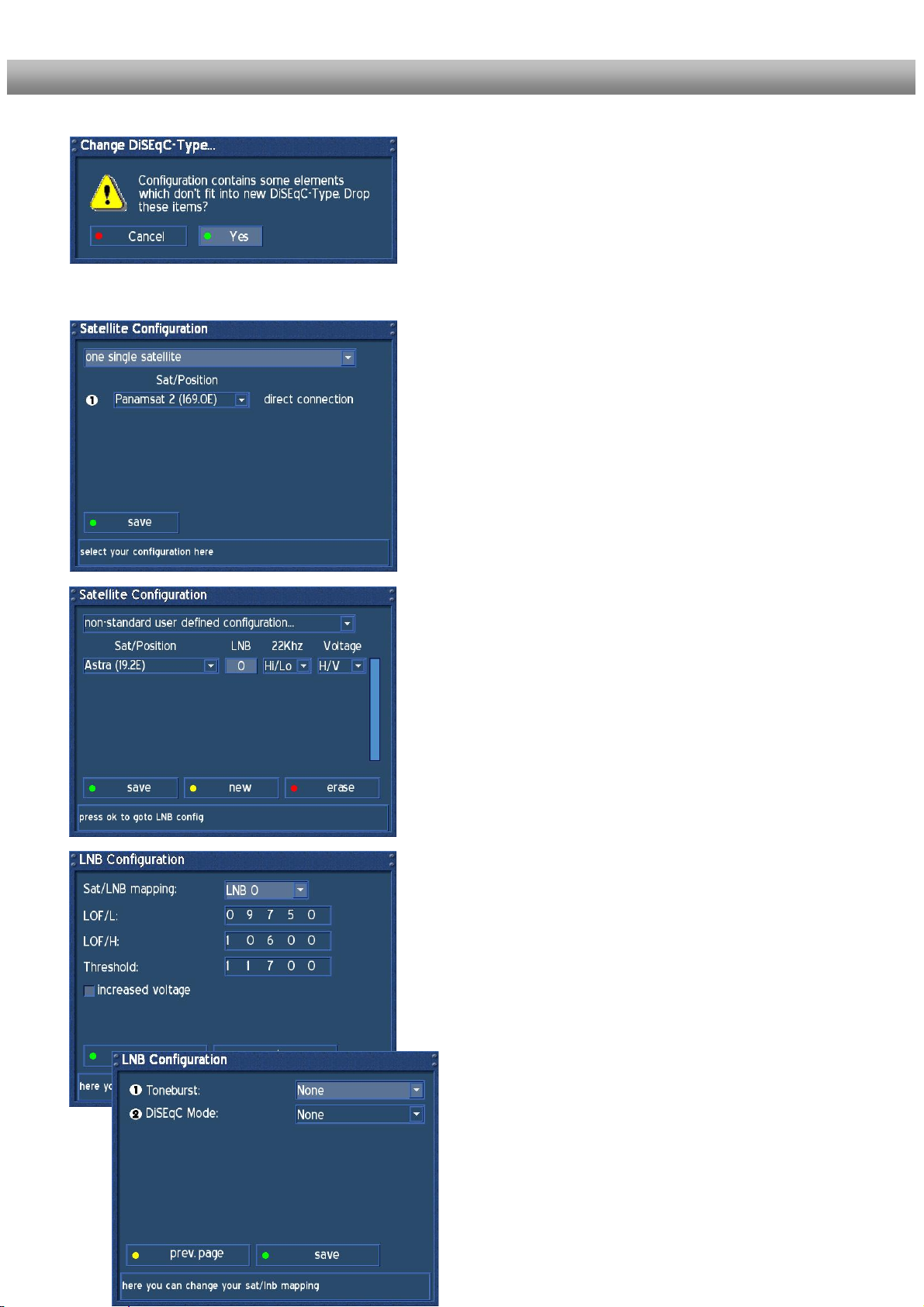
Pista:
Si no quiere cambiar la posición de la lista la
posición del satélite a mano, seleccione la opción
“único satélite- conexión directa” y elija “SI” en el
caso de que le haya preguntado el mensaje que
aparece a la izquierda.
.
Verá el menú de configuración en la parte derecha.
Elija “No standard- utilizar configuración definida”
en el menú desplegable. Presione el botón OK.
Por ahora sólo verá un satélite en la lista.
Seleccione LNB 0 y pulsar el botón OK.
Astra 19.2° OST se programa según sus
necesidades. .
El submenú “Configuración LNB” se mostrará.
Por ahora no cambie nada. Excepto, en caso de que
su cable coaxial del LNB tenga un valor demasido
elevado, puede marcar la casilla “El voltaje más alto”.
Normalmente no es necesario. Por favor, pulse el
botón azul para obtener el siguiente submenú.
D M 5 0 0 +
U s e r M a n u a l D r e a m b o x
english
43
Page 44
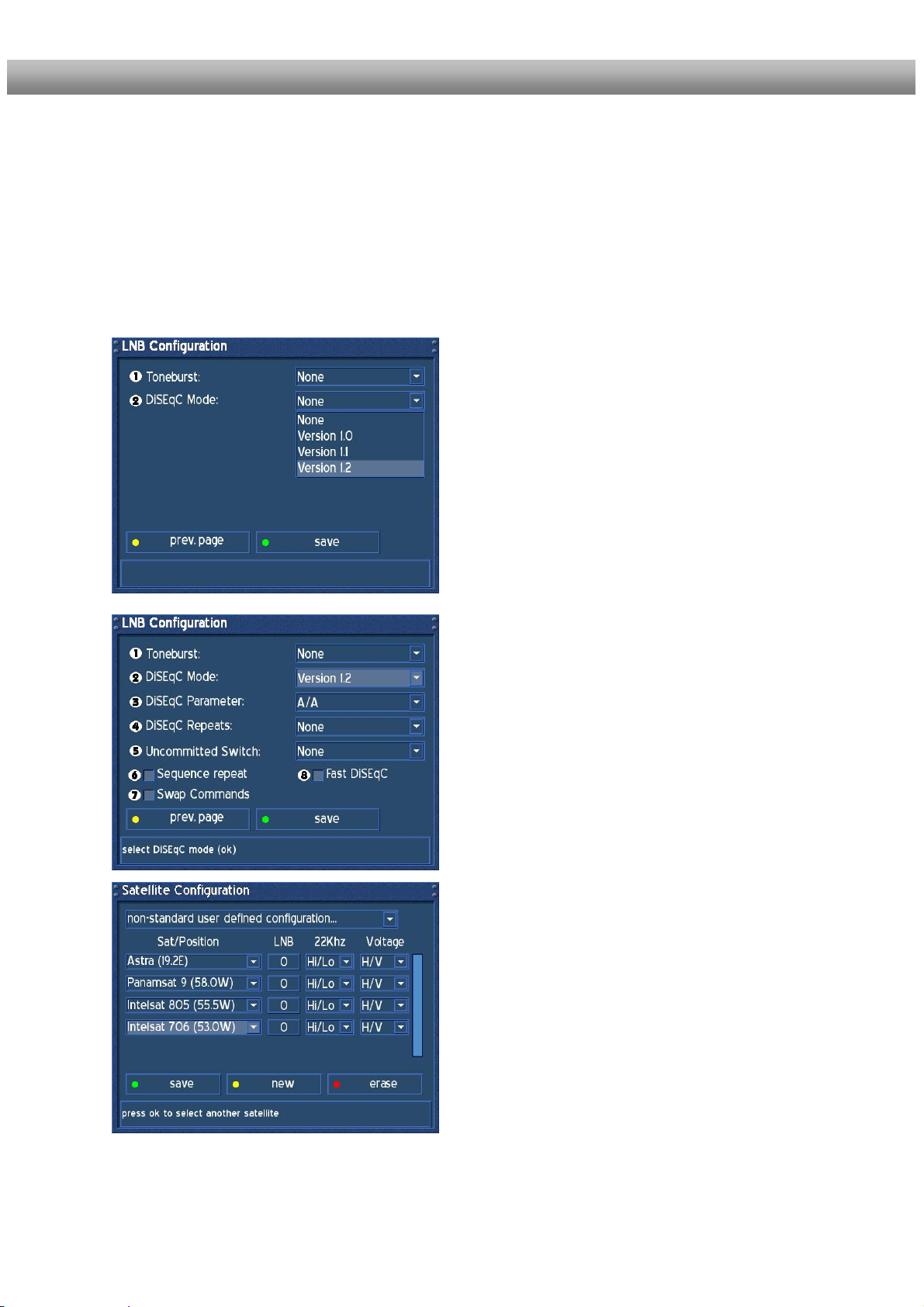
Como puede ver el “Modo Diseqc” aún no está listo.
Por favor, dejar el modo “toneburst” como está.
Presionar el número 2 en su teclado numérico y
seleccionar el “Modo Diseqc” Version 1.2
Para guardar las configuraciones pulsar el botón
OK.
El menú cambiará y le indicará las opciones
adicionales. No es necesario cambiar más nada
aquí.
Pulsar el botón verde para guardar las
configuraciones.
Volver al menú “configuración de satélite”.
Puede utilizar el botón amarillo para añadir más
satélites.
Pulse el botón verde para guardar sus
configuraciones.
Volver al menú “escaneo de transponder”.
46.1.4.1.1 W
Manual de Instrucciones D r e a m b o x D M 5 0 0 + español
44
Page 45
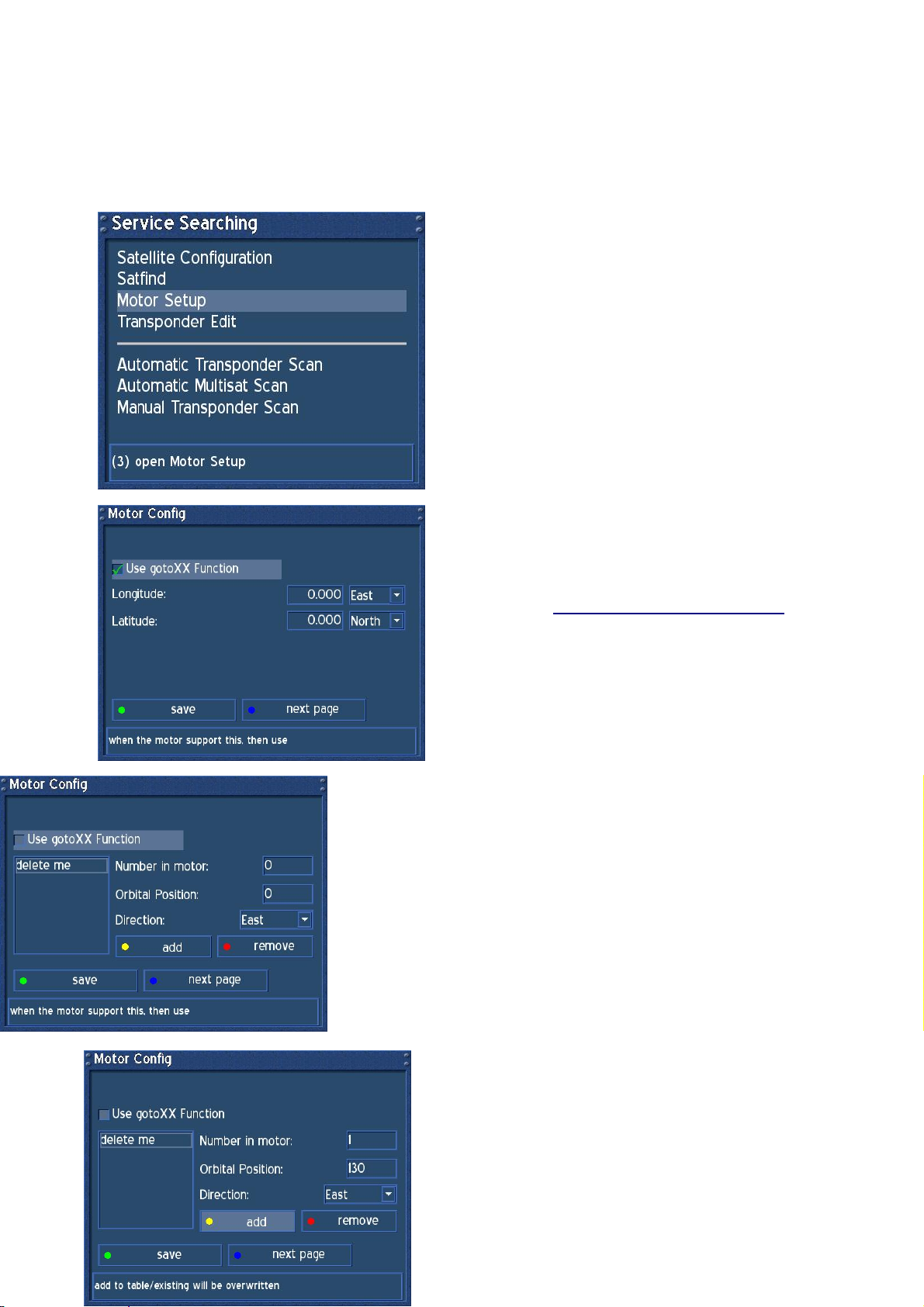
24. Configuración de Motor
Utilizar este tipo de configuración si desea recibir varios satélites con un motor desde un LNB
Universal. El cable coaxial se conecta directamente desde su Dreambox al LNB. Por favor, lea la
sección Configuración de satélite para aprender a manejar este menú.
Elija en el despligue del menú “Configuración
de Motor” y pulsar el botón OK.
Consulte el manual de motores para valores
correctos gardos/segundos.
Visite el Website http://www.heavens-above.com
Para calcular su localización geográfica.
Introducir los valores longitud y latitud y pulsar el
botón verde para guardar sus configuraciones.
Desmarque la casilla “Utilizar función GotoXX para utilizar
el Motor Diseqc 1.2 o el SG2100 sin el sistema USALS.
Como puede ver a la izquierda aparecerá un nuevo menú con
nuevas opciones.
45
Page 46
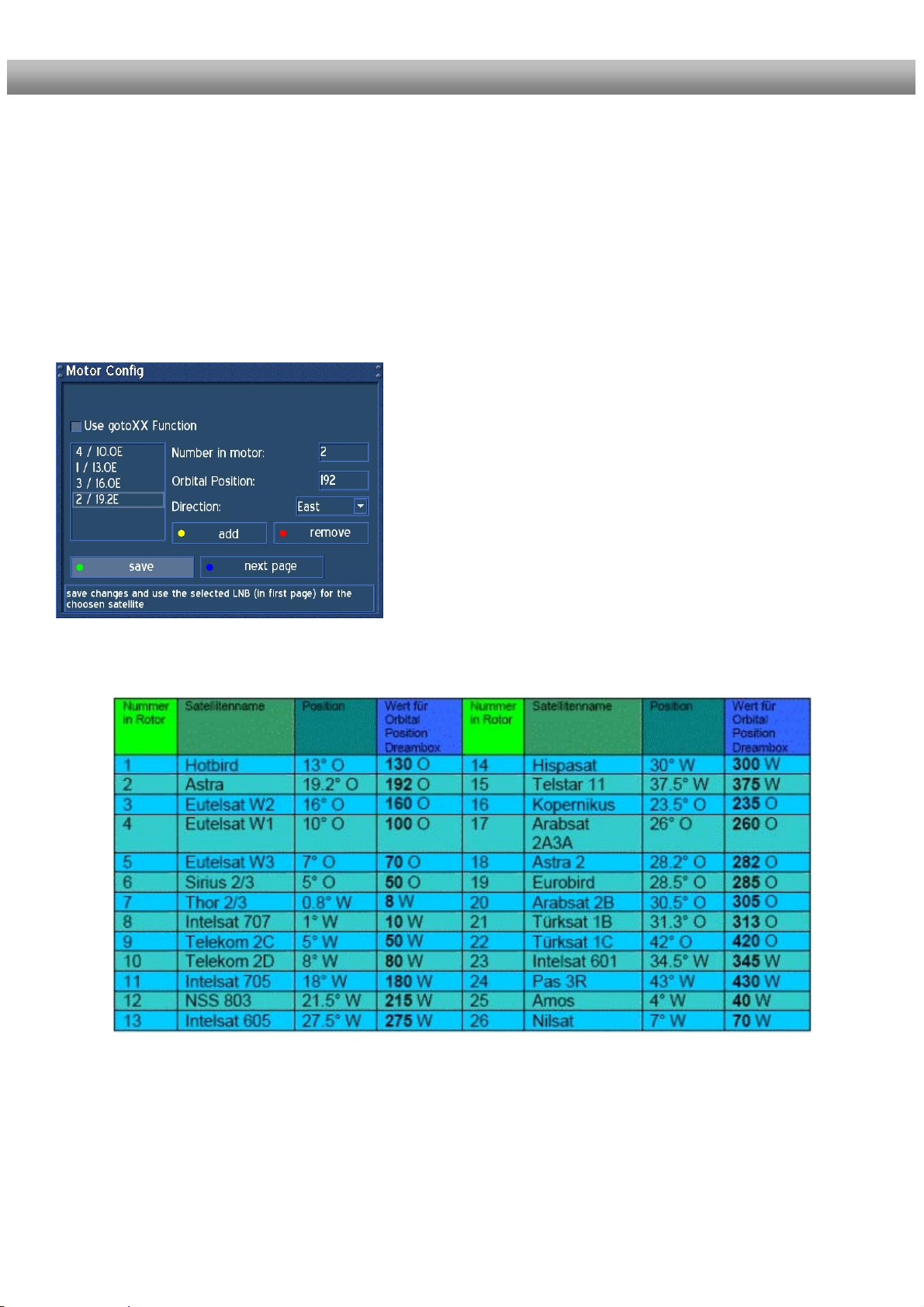
Tenga en cuenta la lista de las posiciones de los satélites de su motor, la cual puede en contrarse en el
manual del motor y añadir cada uno de los atélites que usted desee recibir a la lista de la izqu ierda.
Ex. Número 1 en el motor es Hotbird 13º oeste.
Tendrá que introducir un 1 en el “número en el motor”
y 130 en la posición orbital.
Pulse el botón amarillo para añadir un satélite a la lista.
Para una mejor comprensión mire la tabla para el Motor Diseqc 1.2 (SG2100).
Ejemplo en la tabla de 4 satélites descritos en la
izquierda.
Atención: Puede buscar servicios en los satélites
que usted ha introducido en la lista.
Pulsar el botón verde para guardar sus configuraciones.
El menú “Escaneo de transponder” se mostrará. Ver
las secciones escaneo automático del transponder o
escaneo automático multisatélite de transponder para
más detalles.
25. Ejemplo de tabla para el motor DiSEqC 1.2 (SG2100)
O = Este, W = Oeste (esta tabla es solamente para una explicación)
U s e r M a n u a l D r e a m b o x D M 5 0 0 + english
26. Escaneo automático de transponder (DM 500+-S)
46
Page 47
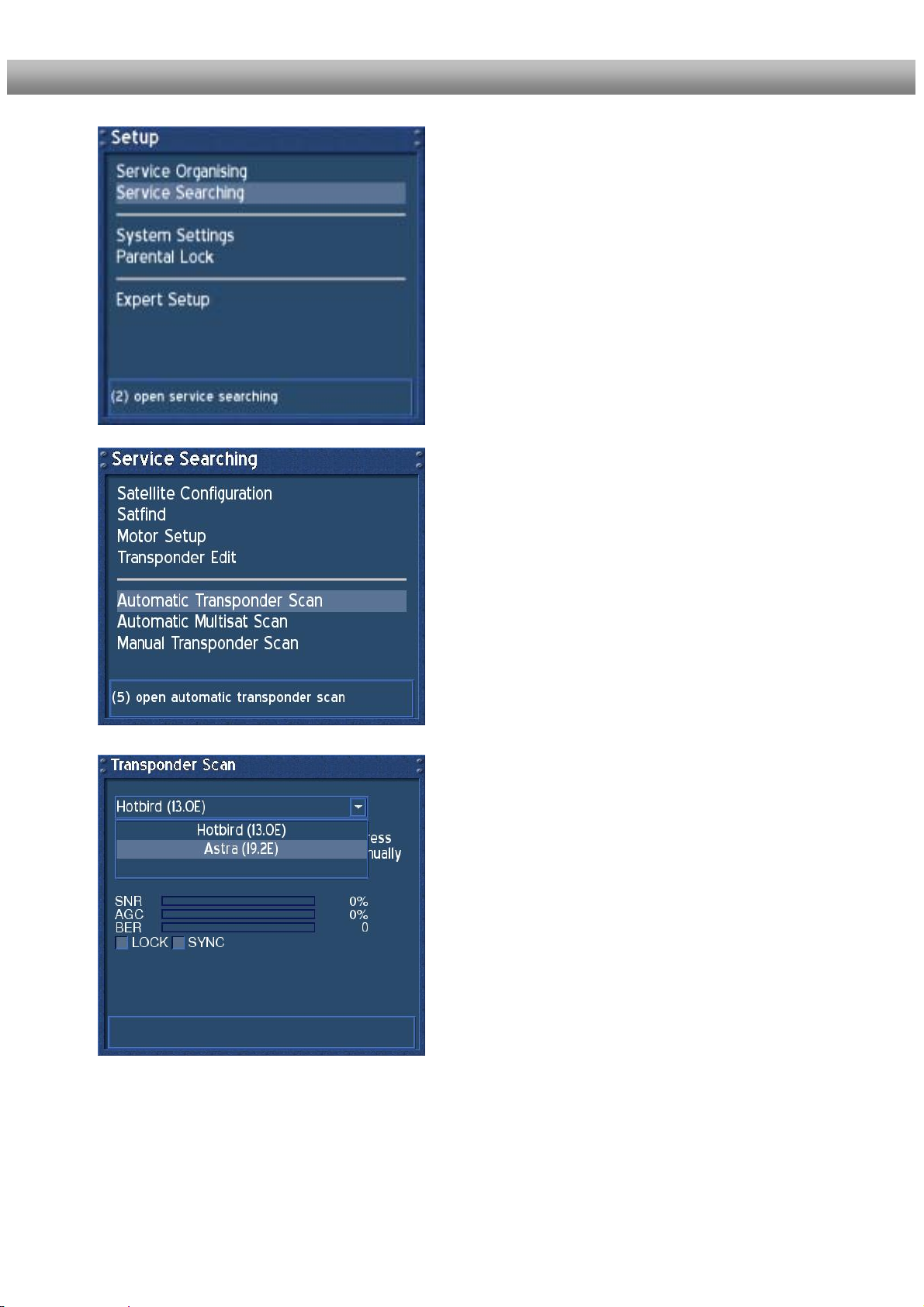
Si el menú OSD no es visble en su pantalla, pulse el botón menú para abrir el menú
principal OSD. Seleccionar la opción “Configuración” y pulsar el botón OK para seleccionar.
Seleccionar la opción “Búsqueda de servicio” y
pulsar el botón OK.
Seleccionar la opción “Escaneo automático de
transponder”y pulsar el botón OK.
Esta alternativa es utilizada para explorar sólo
un satélite en su lista principal.
Por favor. Seleccione la opción “Escaneo
automático multisatélite” si desea escanear para
todos los servicios de todos los satélites. Ver la
sección Escaneo automático multisatélite para
más detalles.
Seleccionar uno de los dos satélites en el menú
desplegable y pulse el botón OK.
Manual de Instrucciones Dreambox D M 5 0 0 +
español
47
Page 48
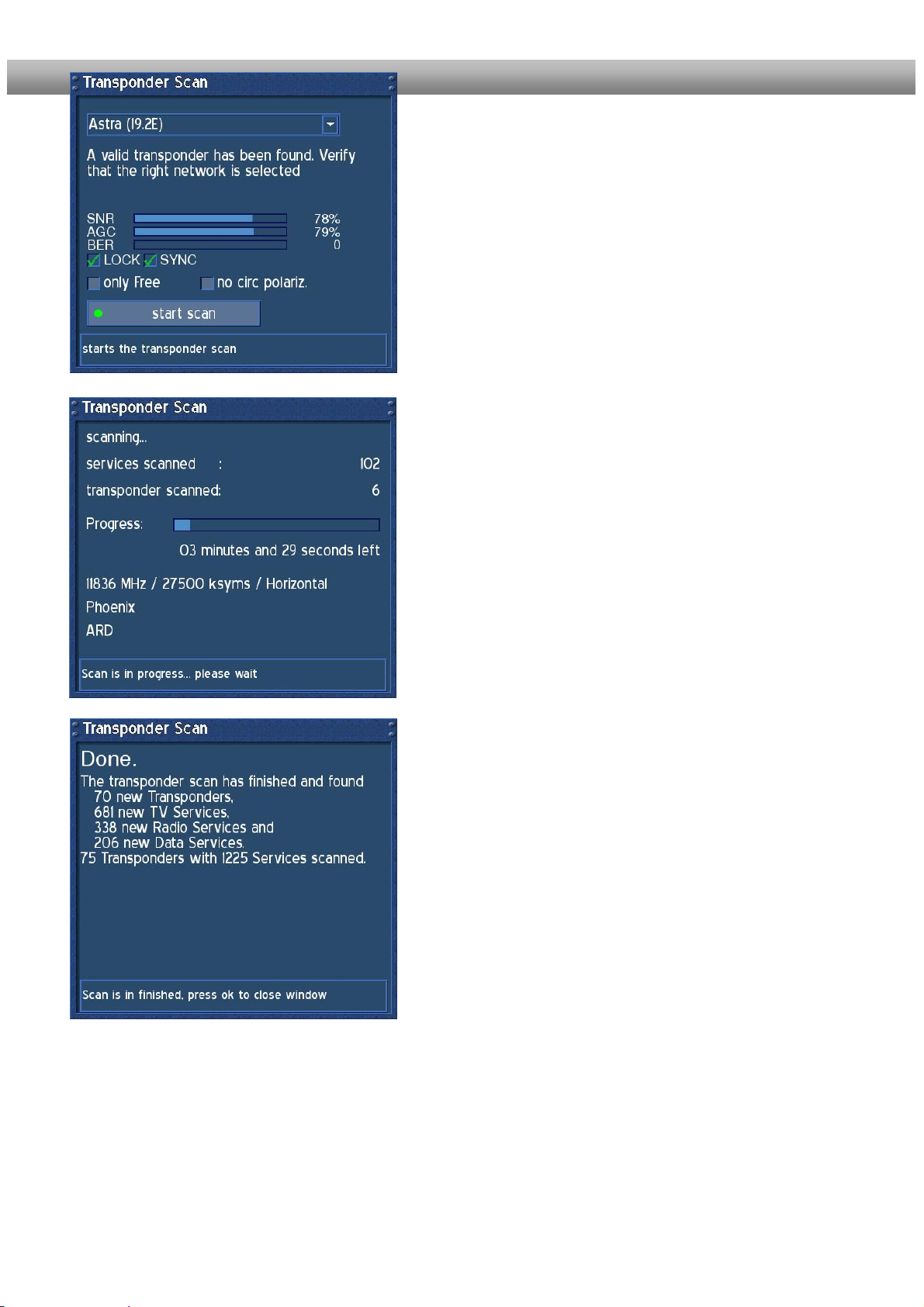
Debe ver que transponder ha sido encontrado y marcar la
casilla de verificación de “bloqueo” y
“SINCRONIZACIÓN”.
SNR:
Señal de ruido de ratio
AGC:
Control de ganacia automático.
BER:
Error Rate (Debe ser igual a 0 si es posible).
Sólo Libres:
Si marca la casilla de la opción “Sólo libre”, su
Dreambox buscará en servicios FTA (no
encriptados).
Polarización no circular:
Si escanea algún satélite en banda-C, por favor
marque la casilla.
Pulse el botón verde para empezar la búsqueda.
Después de empezar la búsqueda verá la barra de
progreso y el tiempo que falta.
Espere hasta que su Dreambox finalice la búsqueda
de servicios.
Puede quitar la búsqueda presionando el botón
verde varias veces.
Una vez que el Dreambox ha hecho la búsqueda
verá el enú en la derecha. Se muestra un resumen de
la búsqueda. Pulse el botón OK para cerrar este
menú.
U s e r M a n u a l D r e a m b o x D M 5 0 0 + english
48
Page 49
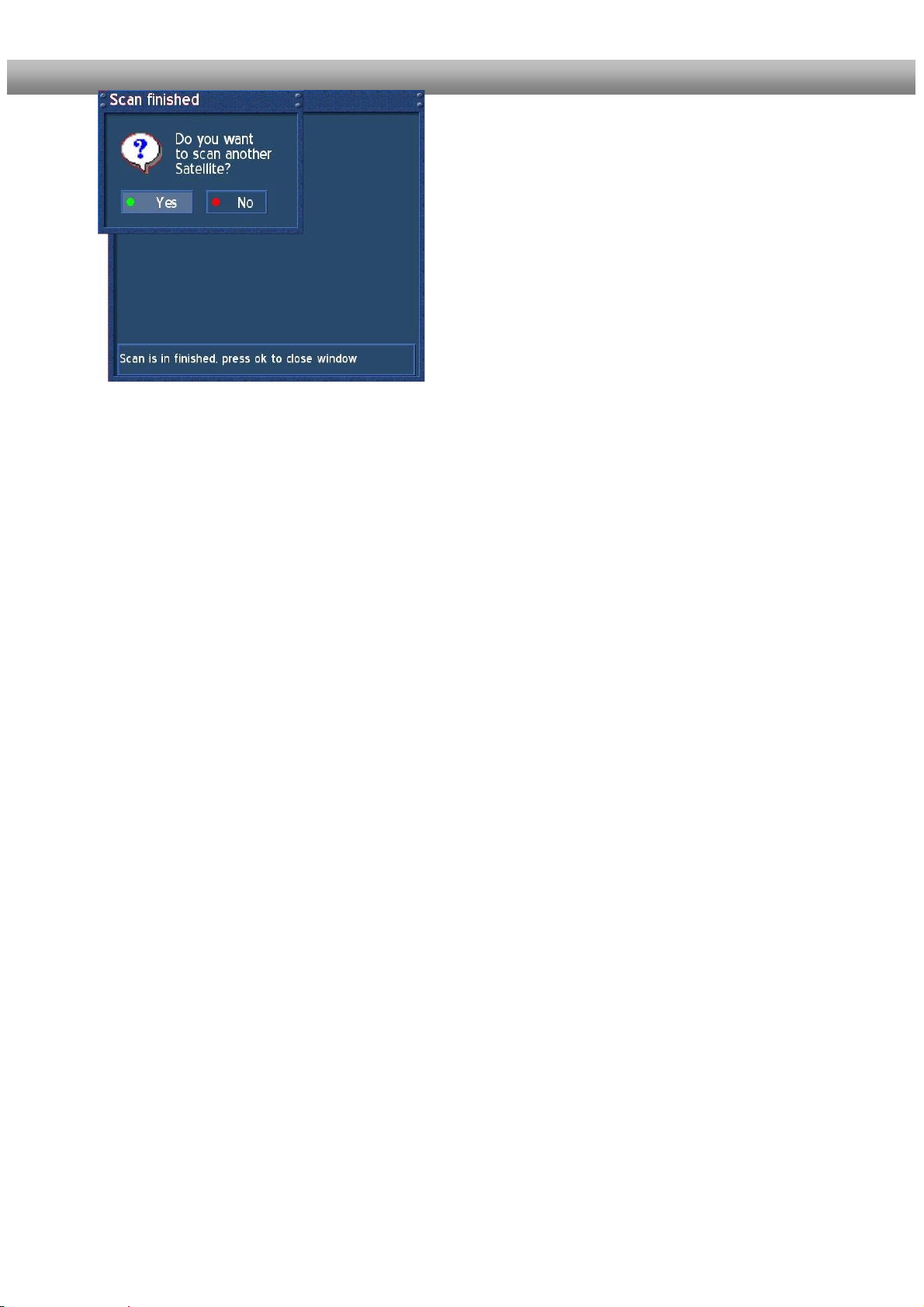
Le preguntará si desea escanear otro satélite. Pulse
el botón verde si es este el caso y si configura otro
satélite en la lista de satélites.
Pulse el botón rojo para finalizar el escaneo.
Volver al menú “búsqueda de servicios”.
U s e r M a n u a l D r e a m b o x D M 5 0 0 + english
49
Page 50
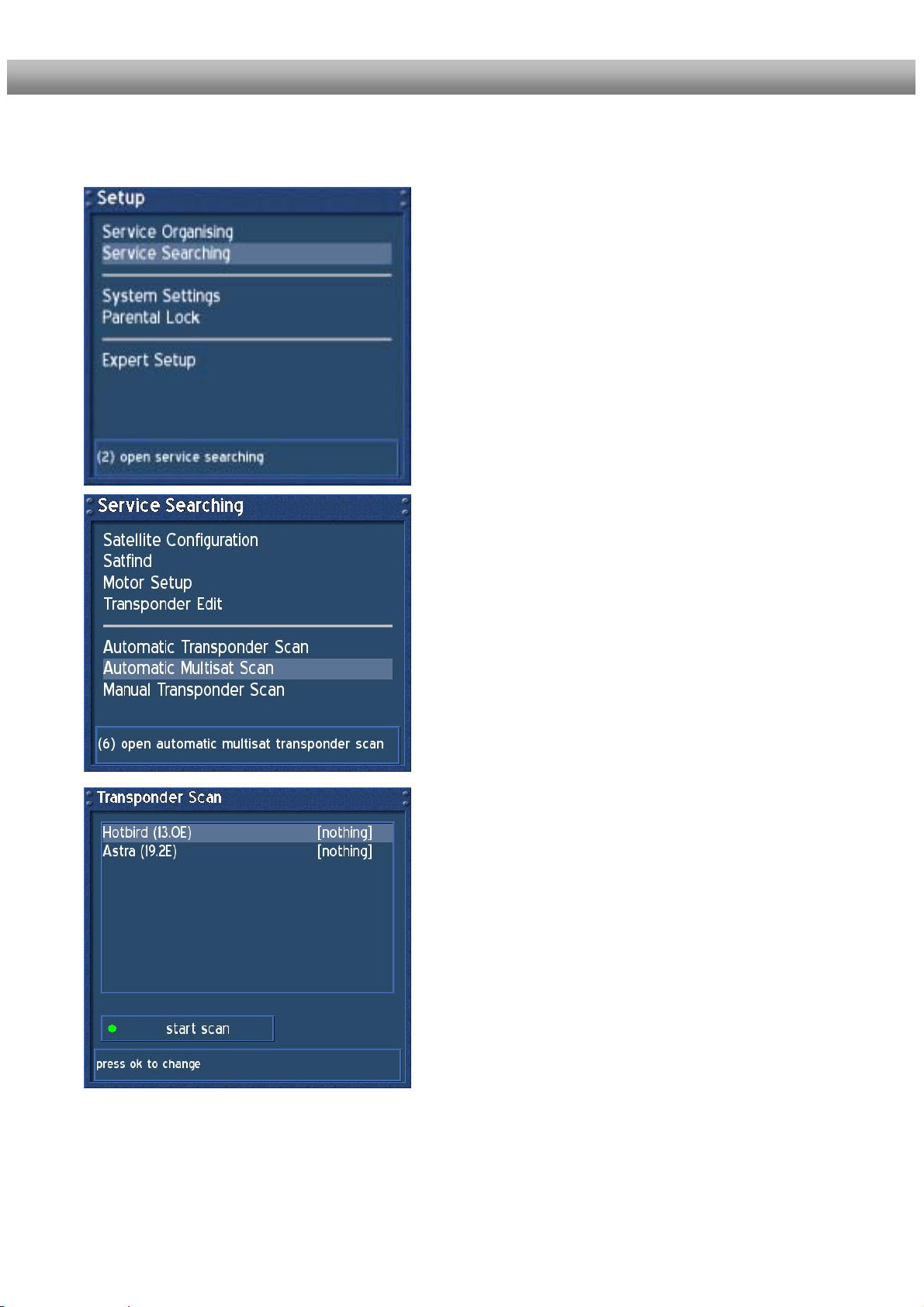
27. Escaneo de multisatélite automático (DM 500+-S)
Si el menú OSD no es visible en su pantalla, pulse el botón Menú para abrir el menú OSD. Ir la
opción “Configuración” y pulsar el Botón OK para seleccionar.
Ir a la opción “Búsqueda de servicio” y pulsar el
botón OK.
Ir a la opción “escaneo automático multisatélite” y
pulsar el botón OK.
Esta opción escaneará todos los satélites que se
encuentran en su satélite sin preguntarle si quiere
escanear algún otro satélite.
Saldrá el menú de escaneo de transponder para un
escaneo multisatélite.
.
Pulsando el botón OK cambiará la opción de
escaneo del satélite seleccionado.
La opción “nada” significa que el satélite no ha
encontrado ningún transpondedor.
Manual de Instrucciones D r e a m b o x D M 5 0 0 + español
50
Page 51
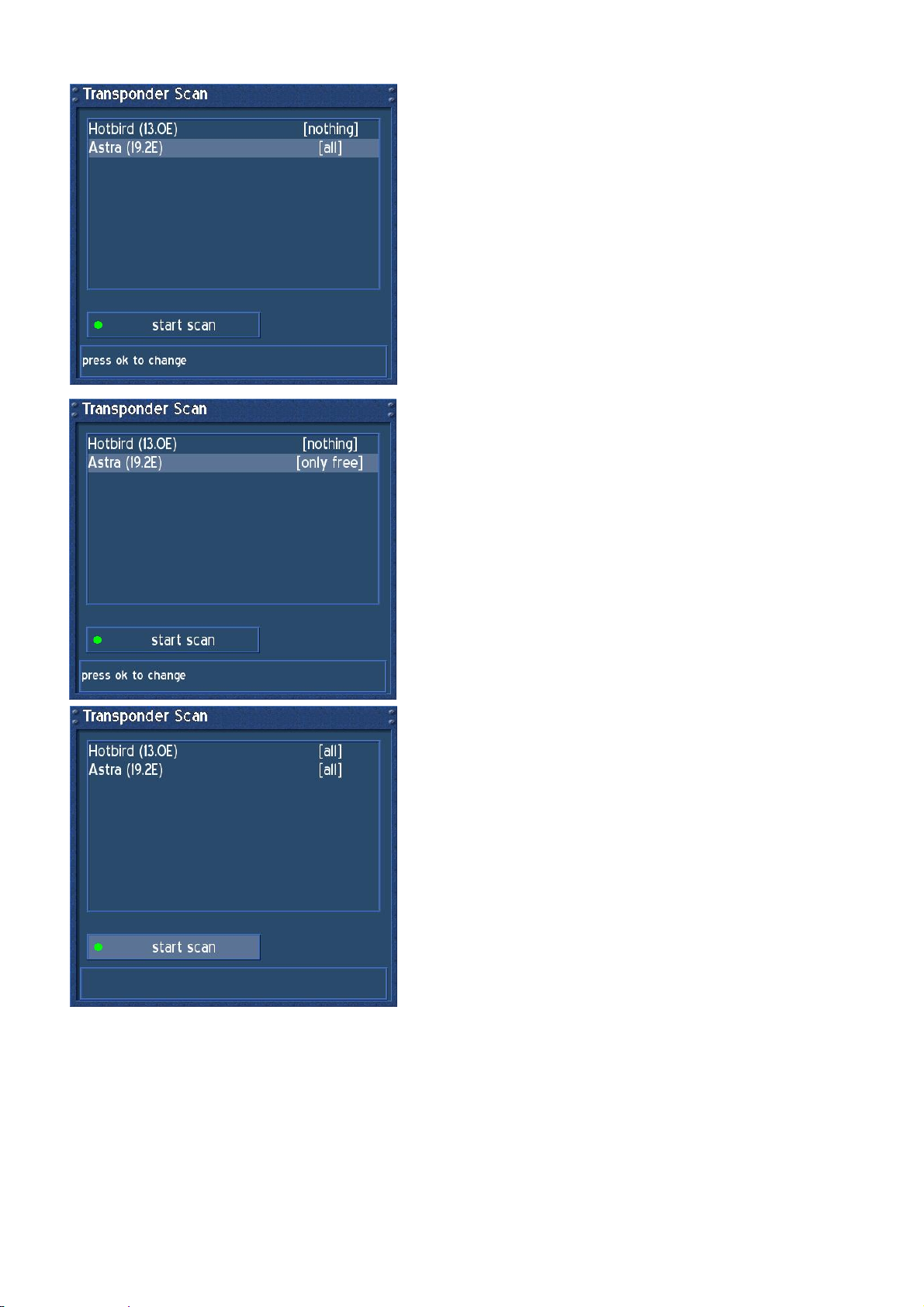
Pulsando el botón OK alternará entre las opciones
de escaneo disponibles.
Seleccionando en escaneo multisatélite la opción
“TODO” escaneará todos los servicios disponibles
sin importar que sean libres o encriptados.
.
Pulsando el botón OK alternará entre las opciones de
escaneo disponibles.
Poniendo escaneo multisatélite en la opción “sólo
libre” escaneará todos los servicios que no están
encriptados.
Pulsando el botón OK alternará entre todas las
opciones de escaneo disponibles.
Normalmente la opción “TODO” es la mejor
elección.
Pulse el botón verde para empezar el escaneo.
51
Page 52
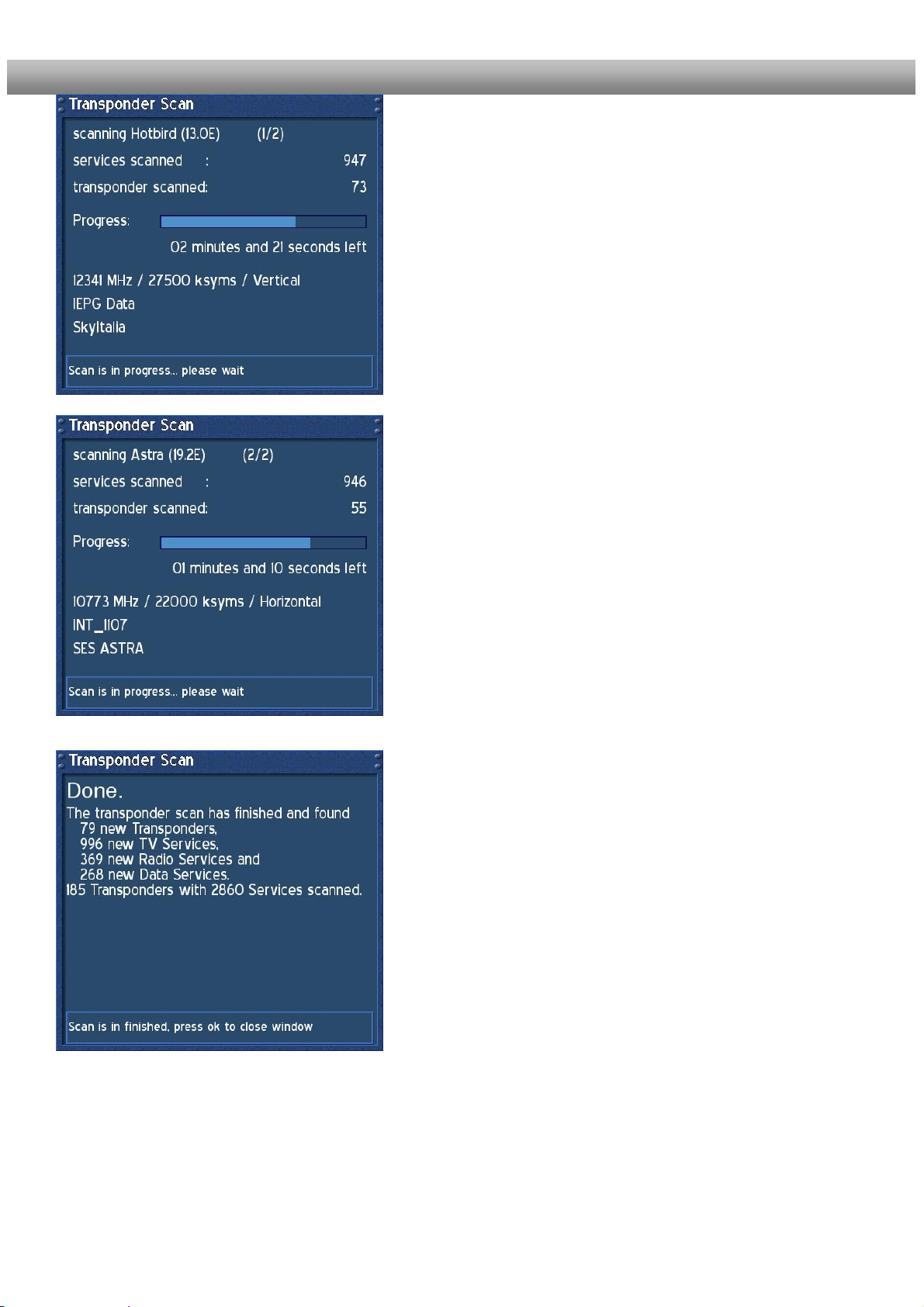
El menú para el segundo satélite escaneado es mostrado a
la izquierda.
Una vez que su Dreambox ha hecho la búsqueda le
mostrará este menú a la derecha. Aparecerá un breve
resumen.
Pulsar el botón OK para cerrar este menú.
El sistema le preguntará si desea escanear algún otro
transpondedor.
Pulse el botón rojo para quitar el escaneo de transpondedor.
Volverá al menú “Búsqueda de servicio”.
52
Page 53
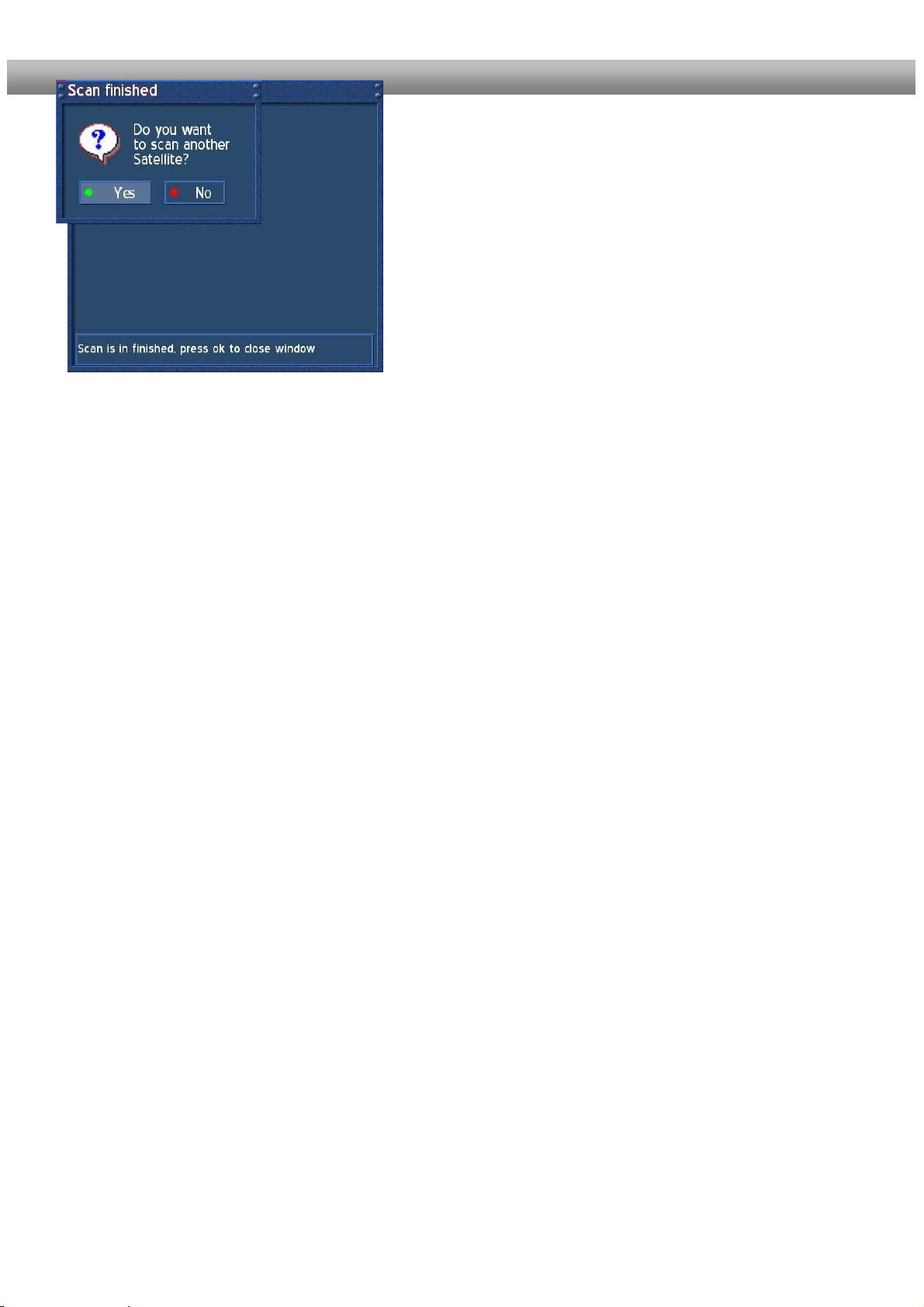
Le preguntará si desea escanear cualquier otro
transpondedor.
Pulse el botón rojo para quitar el escaneo de transpondedor.
Volverá al menú “Búsqueda de servicio”.
U s e r M a n u a l D r e a m b o x D M 5 0 0 + english
53
Page 54
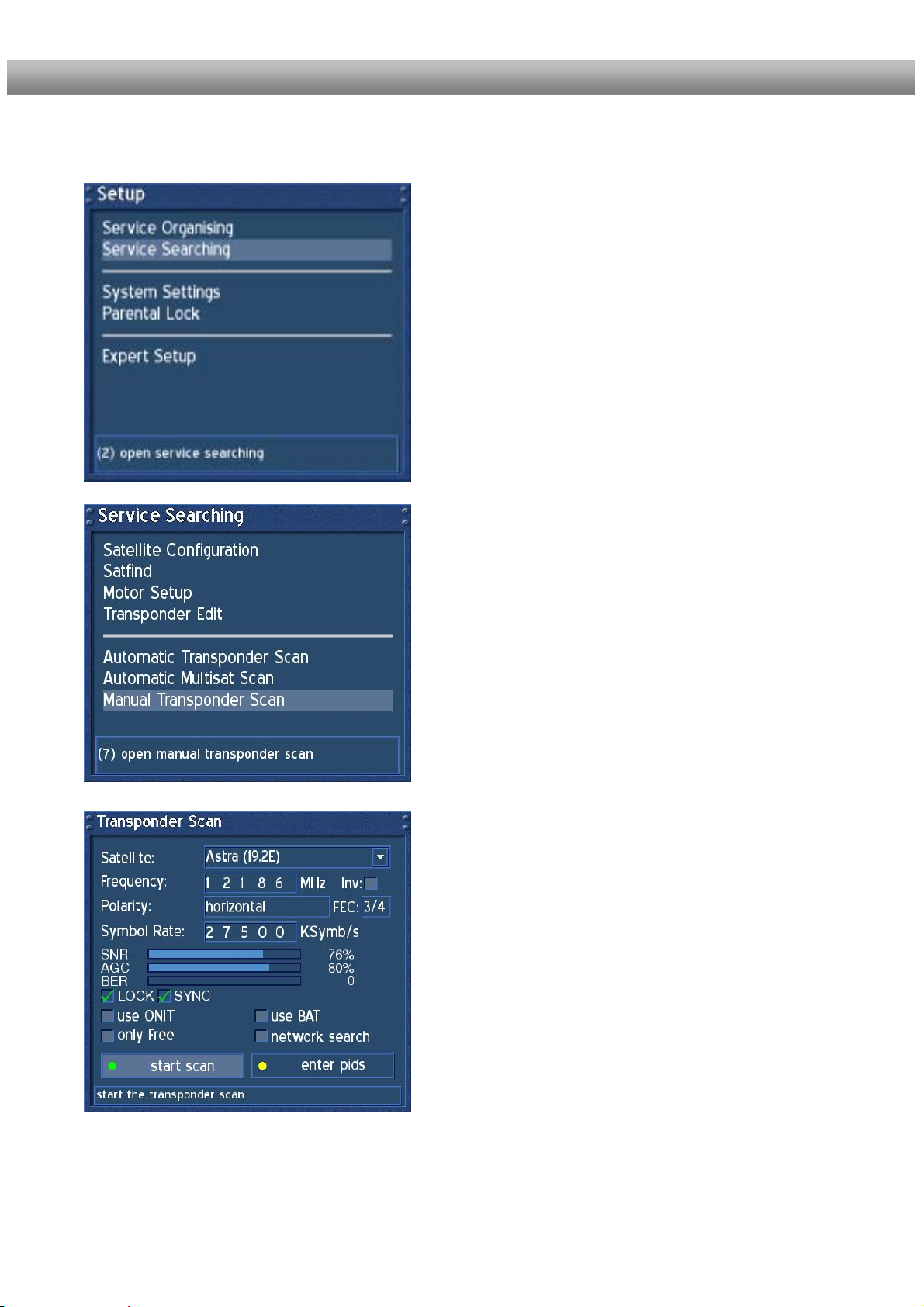
28. Escaneo Manual de tranpondedor (DM 500+-S)
Si el menú OSD no es visble en su pantalla, pulse el botón MENÚ para abrir el menú principal OSD. Ir
a la opción “Configuración” y pulsar el botón OK para seleccionar.
Ir a la opción “Búsqueda de servicio” y
pulsar el botón OK.
Ir a la opción “Escaneo Manual de Transponder”
y pulsar el botón OK.
En primer lugar elija el satélite que usted quiera
escanear con el botón OK.
Introduzca la frecuencia del tranpondedor con el
teclado numércio de su mando a distancia.
Utilice los botones de navegación izquierdaderecha para cambiar entre la polarización
horizontal y vertical y cambiarl el FEC.
Introducir el símbolo rate con el teclado numérico
de su mando a distancia.
Pulsar el botón verde para empezar el escaneo.
U s e r M a n u a l D r e a m b o x D M 5 0 0 + english
54
Page 55
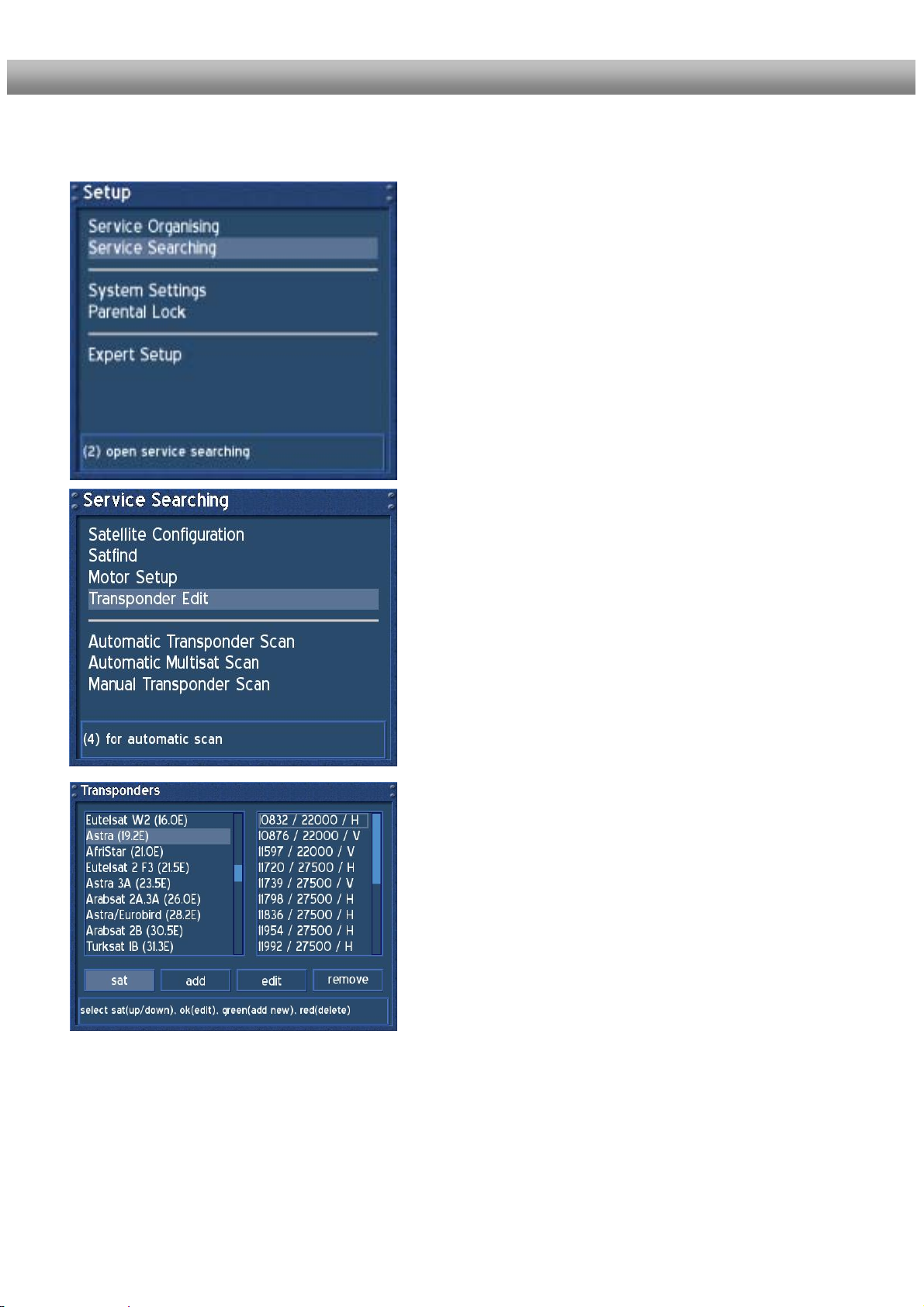
29. Edite un tranpondedor (DM 500+-S)
Si el menú OSD no es visble en su pantalla, pulse el botón MENÚ para abrir el menú principal OSD. Ir
a la opción “Configuración” y pulsar el botón OK para seleccionar.
Ir a la opción “Búsqueda de servicio” y pulsar el
botón OK
botón OK.
Ir a la opción “Editar transpondedor” y pulsar el
Este menú le permitirá editar la lista de satélites y
transpondedores que ha utilizado para el escaneo del
servicio. Los nuevos transpondedores y satélites
normalmente son anunciados en Internet o en
revistas.
Pulse el botón rojo para eliminar un satélite.
Pulse el botón verde añadir un satélite.
Pulse el botón OK para editar un satélite.
U s e r M a n u a l D r e a m b o x D M 5 0 0 + english
55
Page 56
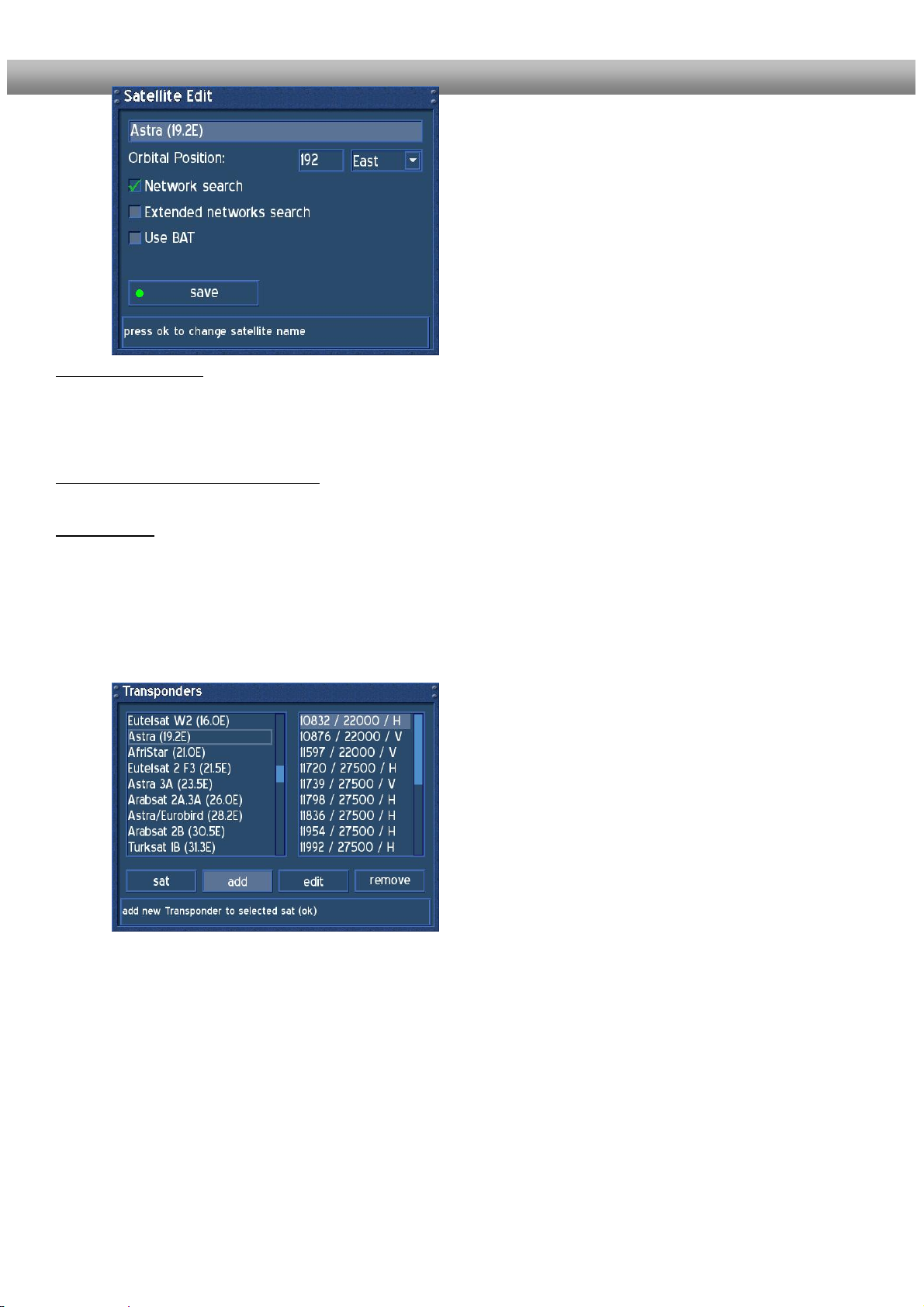
Siga las instrucciones en este menú. Pulse los
botones de navegación para llegar a la opción
deseada y utilizar el botón OK para cambiarlas.
Búsqueda de la red:
El NIT mantiene la información sobre los satélites y programas de TV y radio.
.
(NIT = Tabla de información de la red)
Búsqueda de la extensión de la red:
Fije un límite para escanear un NIT desde otros transpondedores.
Utilizar BAT
:
Las tablas del Bouquet del proveedor será utilizadas, si están disponibles.
(BAT = Tabla de la Asociación del Bouquet)
Pulse el botón verde para guardar sus ajustes.
Volver al menú “Transpondedor”.
Ir a la opción “añadir” y pulsar el botón OK.
U s e r M a n u a l D r e a m b o x D M 5 0 0 + english
56
Page 57
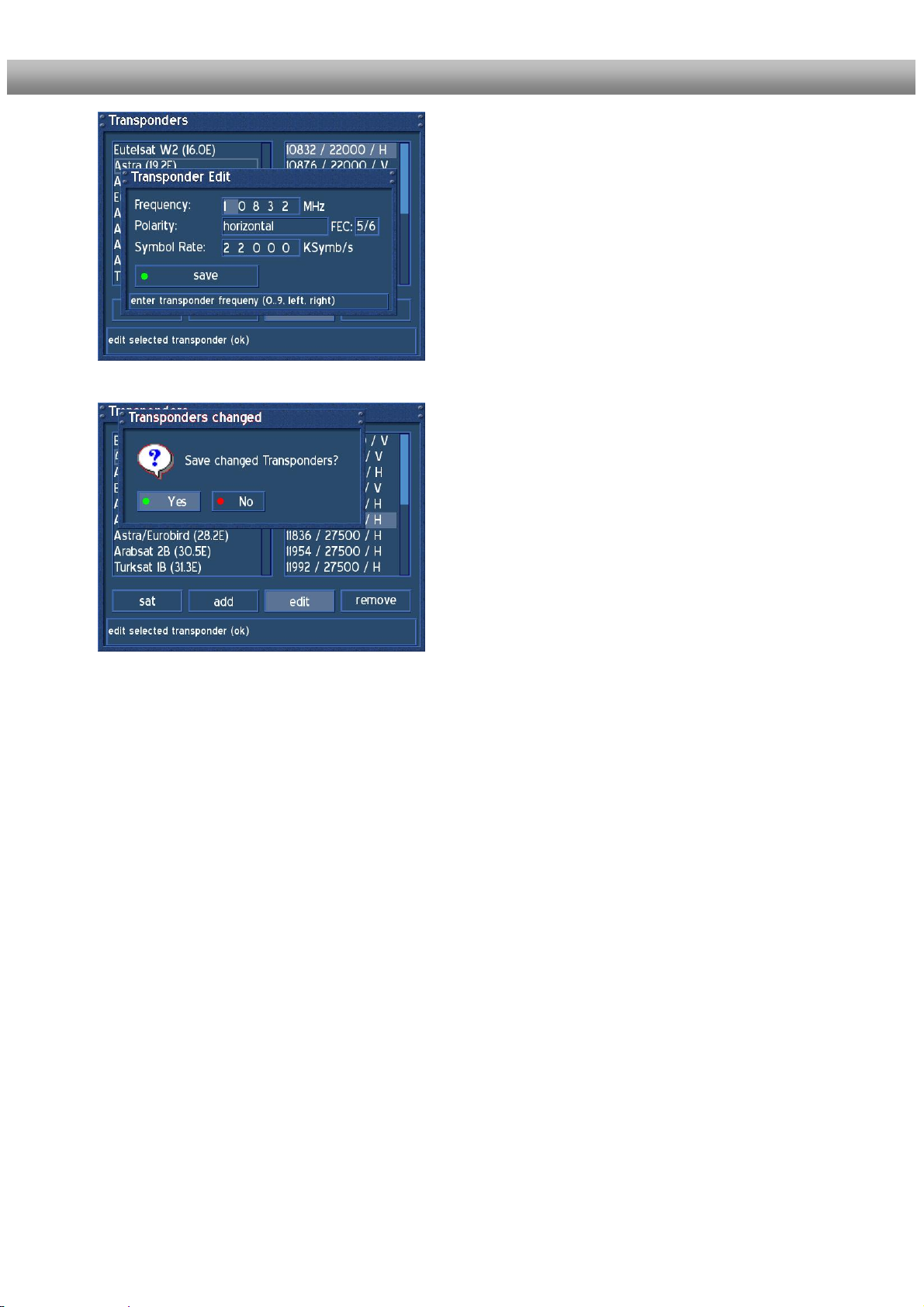
A través de este menú puede un transpondedor para
un satélite.
Utilizando el teclado numérico de su mando a
distanca introduzca la frecuencia del transpondedor y
el símbolo rate.
Pulse el botón verde para guardar sus
configuraciones.
Ha de hacer cambios en la lista de transpondedor y
satélite, pulse el botón EXIT para salir de este menú.
Le preguntará si quiere guardar sus cambios.
Pulse el botón verde si quiere guardar sus cambios.
Pulse el botón rojo para no guardar sus cambios.
Vuelva al menú “Escaneo de transpondedor”.
Empezar el escaneo de transpondedor para encontrar
servicios y nuevamente añadir satélites o
transpondedores.
U s e r M a n u a l D r e a m b o x D M 5 0 0 + english
57
Page 58
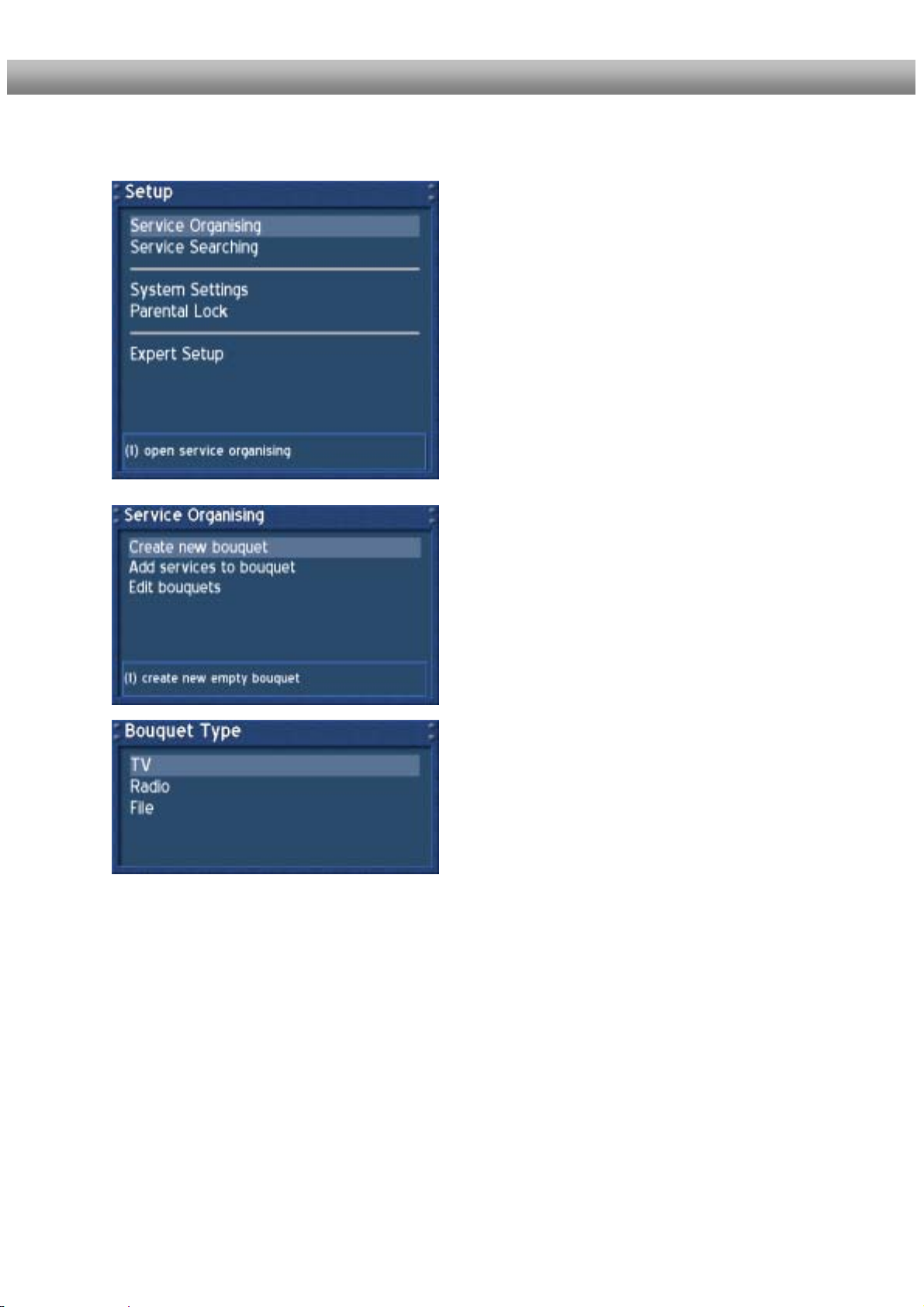
30. Organizador del servicio– Añadir un nuevo Bouquet
Si el menú OSD no es visble en su pantalla, pulse el botón MENÚ para abrir el menú principal OSD. Ir
a la opción “Configuración” y pulsar el botón OK para seleccionar.
Ir a la opción “Organización del servicio” y
pulsar el botón OK.
Ir a la opción “crear un nuevo bouquet” y pulsar el
botón OK.
Le preguntará que tipo de Bouquet quiere
añadir.
En nuestro ejemplo añadimos un TV
Bouquet.
Pulse el botón OK.
U s e r M a n u a l D r e a m b o x D M 5 0 0 + english
58
Page 59
Manual de Instrucciones
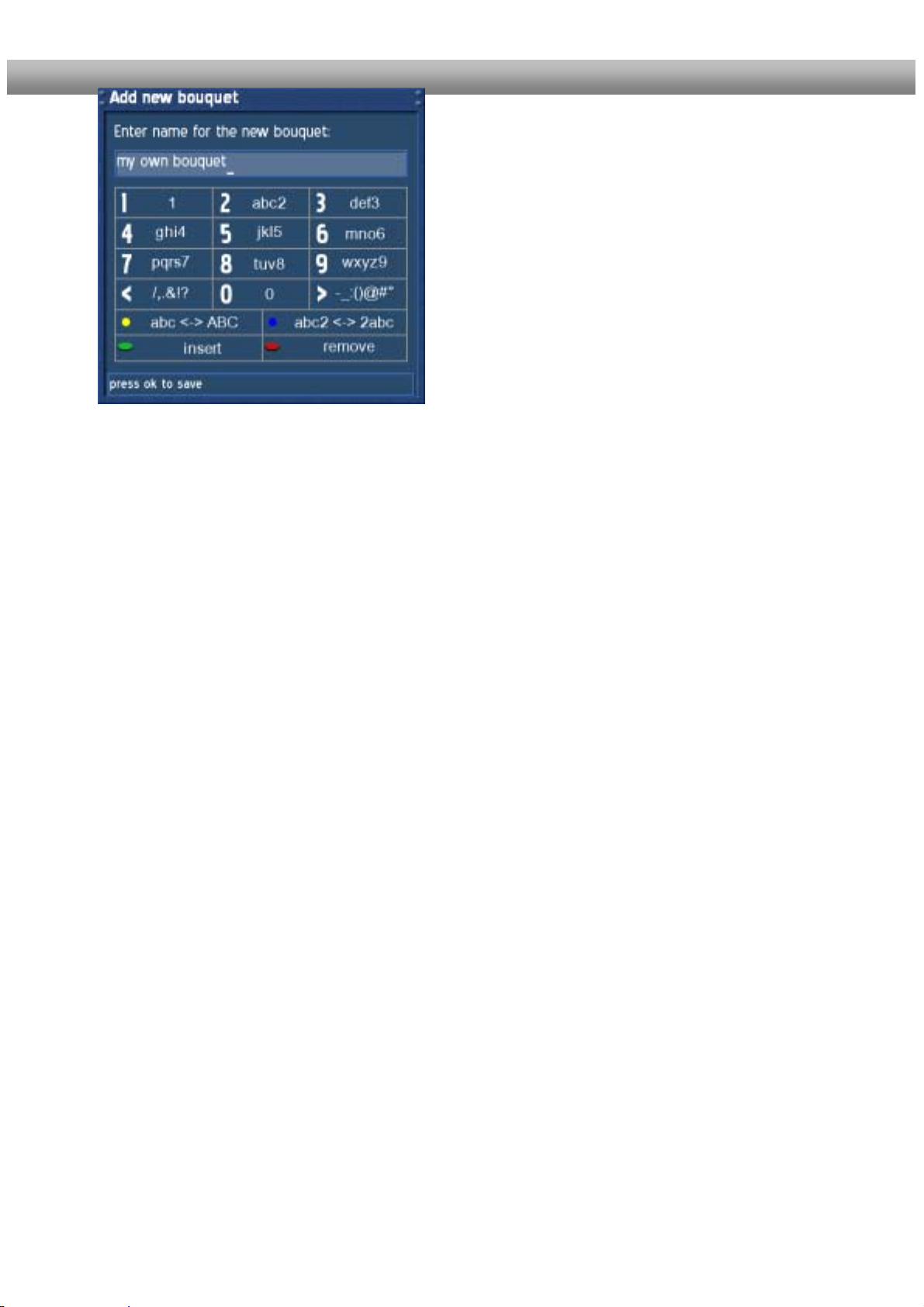
Utilizar el teclado numérico de su mando a distancia y
pulsar varias veces los números le perimitirá elegir las
lteras y números deseados.
Pulsando el botón amarillo alternará entre mayúsculas
y minúsculas.
Pulsando el botón azul alternará entre el modo
numérico y el normal.
Pulsando el botón verde añade espacios.
El botón rojo actuará como tecla de retroceso.
Pulsando el botón OK volverá a “Organización
de Servicio” en su pantalla.
D r e a m b o x D M 5 0 0 + español
59
Page 60
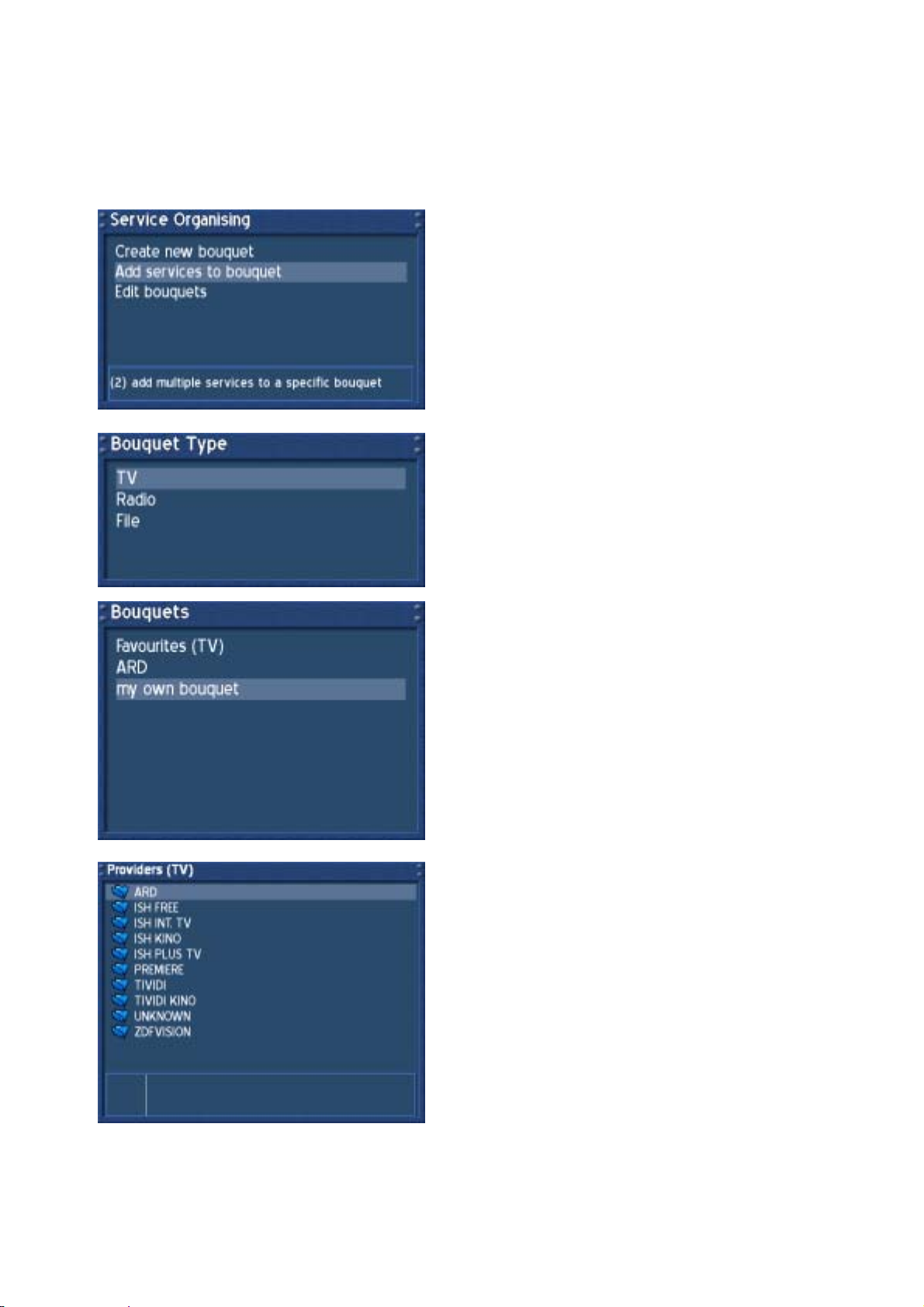
30.1 Organización de servicio – Añadir servicios a un bouquet existente.
Por favor, lea la sección Organización de servicio- Añadir un nuevo Bouquet para aprender a
manejar este menú.
Ir a la opción “Añadir servicios para el
Bouquet” y pulsar el botón OK.
Le preguntará que tipo de Bouquet quiere
añadir.
En nuestro ejempli añade un TV Bouquet.
Pulse el botón OK.
Le preguntará en qué Bouquet quiere poner el
servicio.
Utilizaremos el creado recientemente. “Mi
nuevo Bouquet” en este ejemplo.
Pulse el botón OK.
Puede elegir ahora coger un servicios de la lista
de proveedores, de la lista de servidores o de la
nueva lista de servicios.
Nota:Todos los servicio que no son
encontrados en la nueva lista de servicios cuando
usted escanee un transpondedor automático lo
guardará en la nueva lista de servicios.
Utilizaremos la lista de proveedores en nuestro
ejemplo.
Pulse el botón OK.
60
Page 61
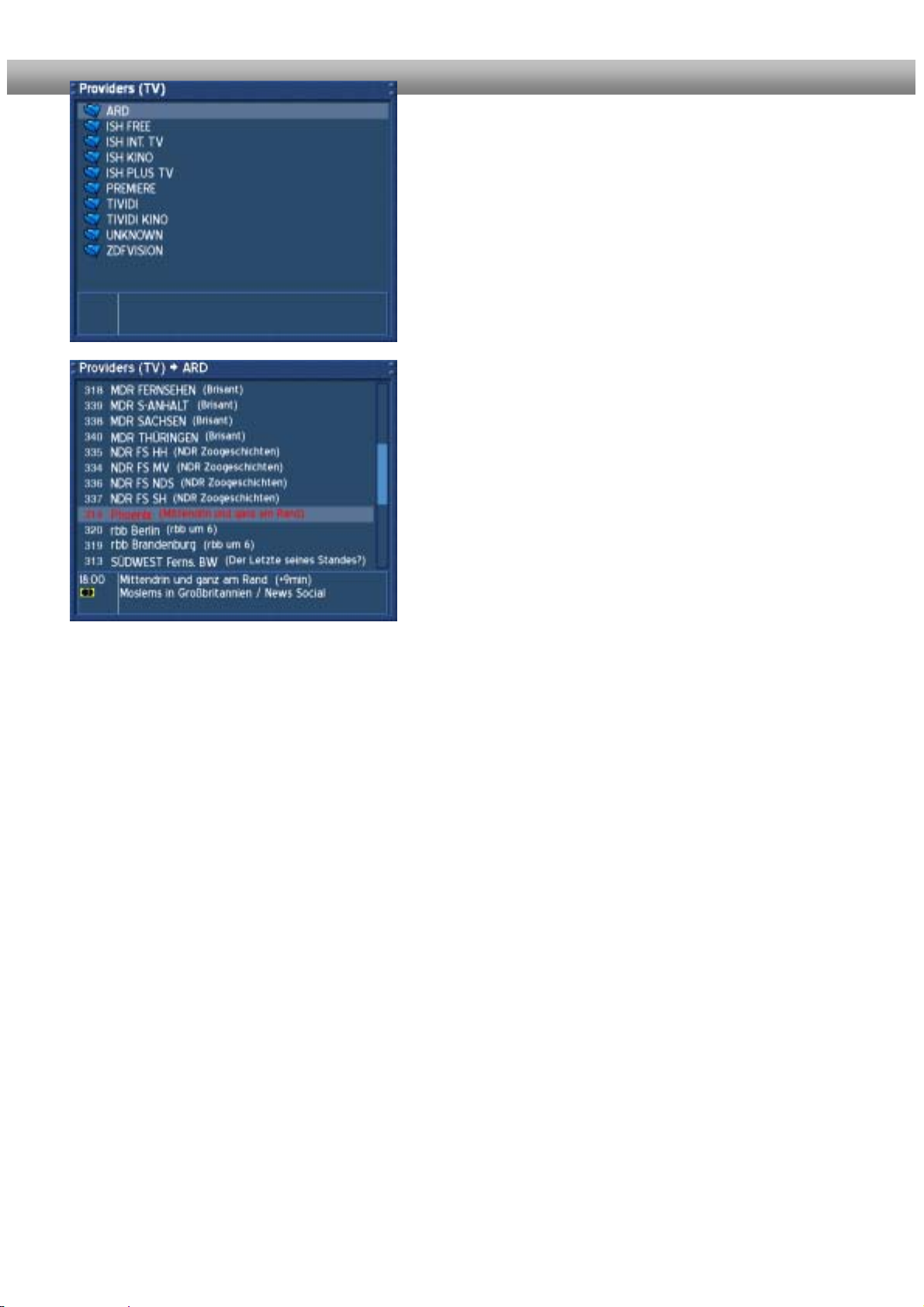
Se mostrará la lista de proveedores. En nuestro ejemplo
elegiremos el proveedor “ARD”.
Pulse el botón OK.
Vea los servicios que están disponibles por “ARD”.
En nuestro ejemplo marcamos el servicio “Phoenix”
pulsando el botón OK.
Puede elegir más de un servicio seleccionándolos y
presionando el botón OK. El texto se mostrará en rojo si lo
selecciona.
Pulsar el botón Exit para quitar su selección.
Volver la menú “Organización de servicio”.
U s e r M a n u a l D r e a m b o x D M 5 0 0 + english
61
Page 62
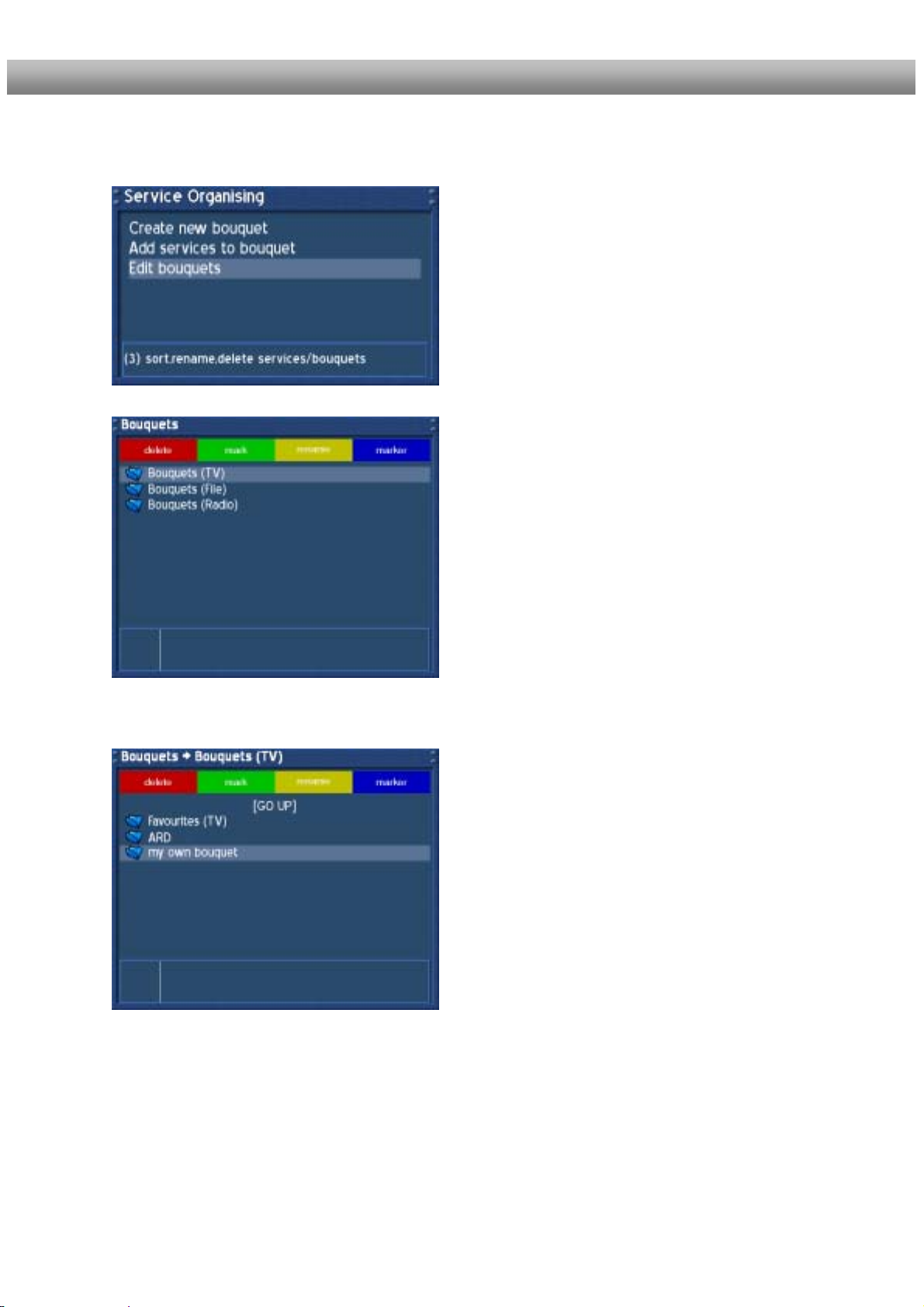
30.2 Oganización de Servicio – Editar un Bouquet
Por favor lea la sección Organización de servicio- Añadir un nuevo Bouquet pa ra aprender a manejar
este menú.
Ir a la opción “Editar bouquets” y pulsar el
botón OK.
En nuestro ejemplo editaremos un TV
Bouquet.
Pulsar el botón OK para editar el TV
Bouquet.
En nuestro ejemplo editaremos el Bouquet
más reciente creado “mi propio Bouquet”.
Seleccinarlo y pulsar el botón OK.
Manual de Instrucciones D r e a m b o x D M 5 0 0 + español
62
Page 63
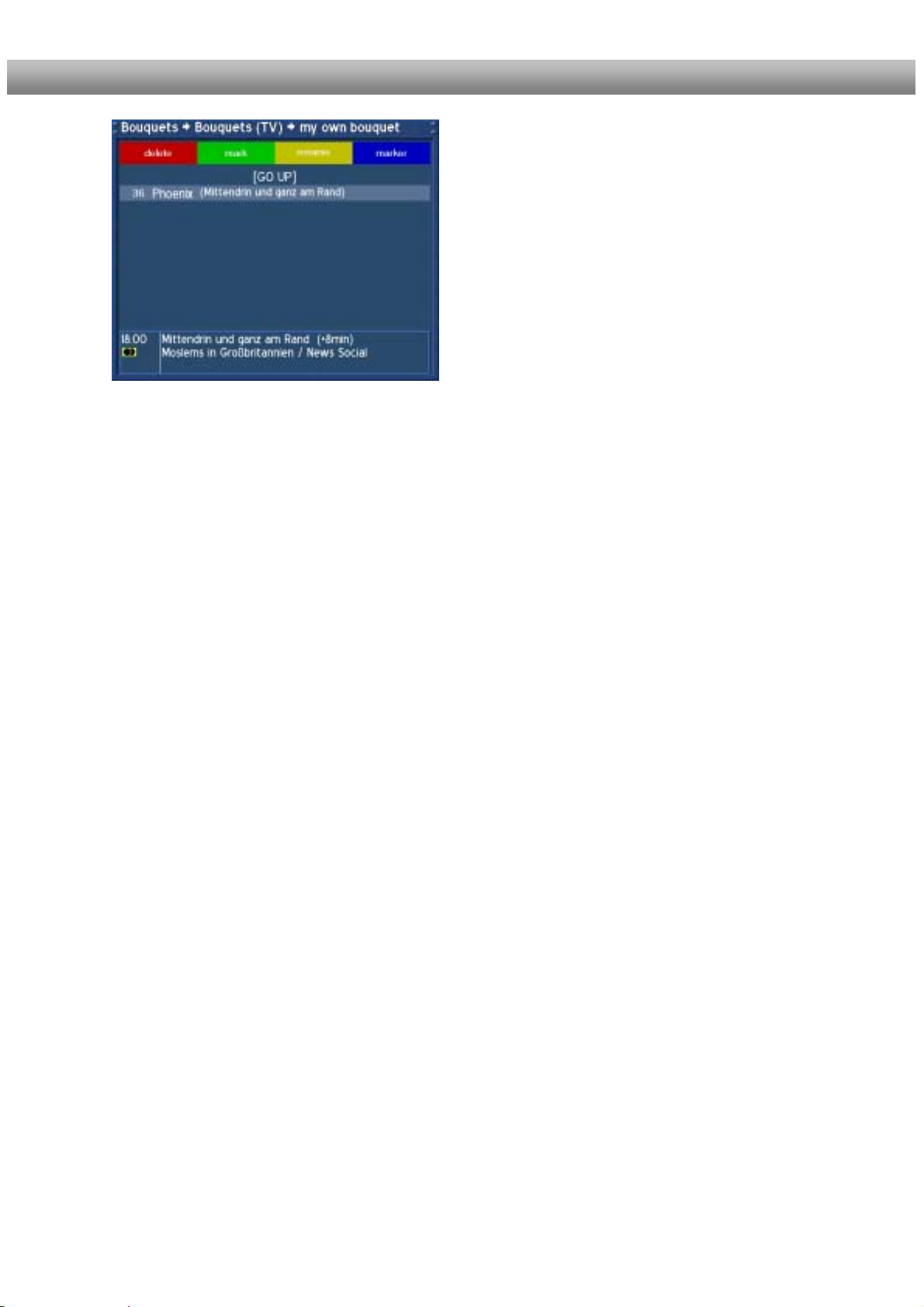
Pulsando el botón rojo quitaremos el servicio desde
el Bouquet.
Atención: Esto sólo ocurrirá si usted realmente
quiere hacerlo.
Pulsando el botón verde seleccionará el servicio
que usted desee y le permitirá que lo cambie de
puesto en el Bouquet. Pulsando el botón verde
otra vez saldrá del servicio.
Pulsando el botón amarillo le permitirá
renombrar el servicio seleccionado. Ver la
sección Organización de Servicio- Añadir un
nuevo Bouquet para más detalles.
Pulsando el botón azul añadirá un marca que de cualquier manera usted puede ser nombrada. Ver la
sección Organización de Servicio- Añadir un nuevo Bouquet para más detalles. Esto permite que
usted divida la lista de su Bouquet en diversas secciones.
Lo anterior también describe los procedimientos para solicitar la radio y archivar los Bouquets.
Manual de Instrucciones D r e a m b o x D M 5 0 0 + español
63
Page 64
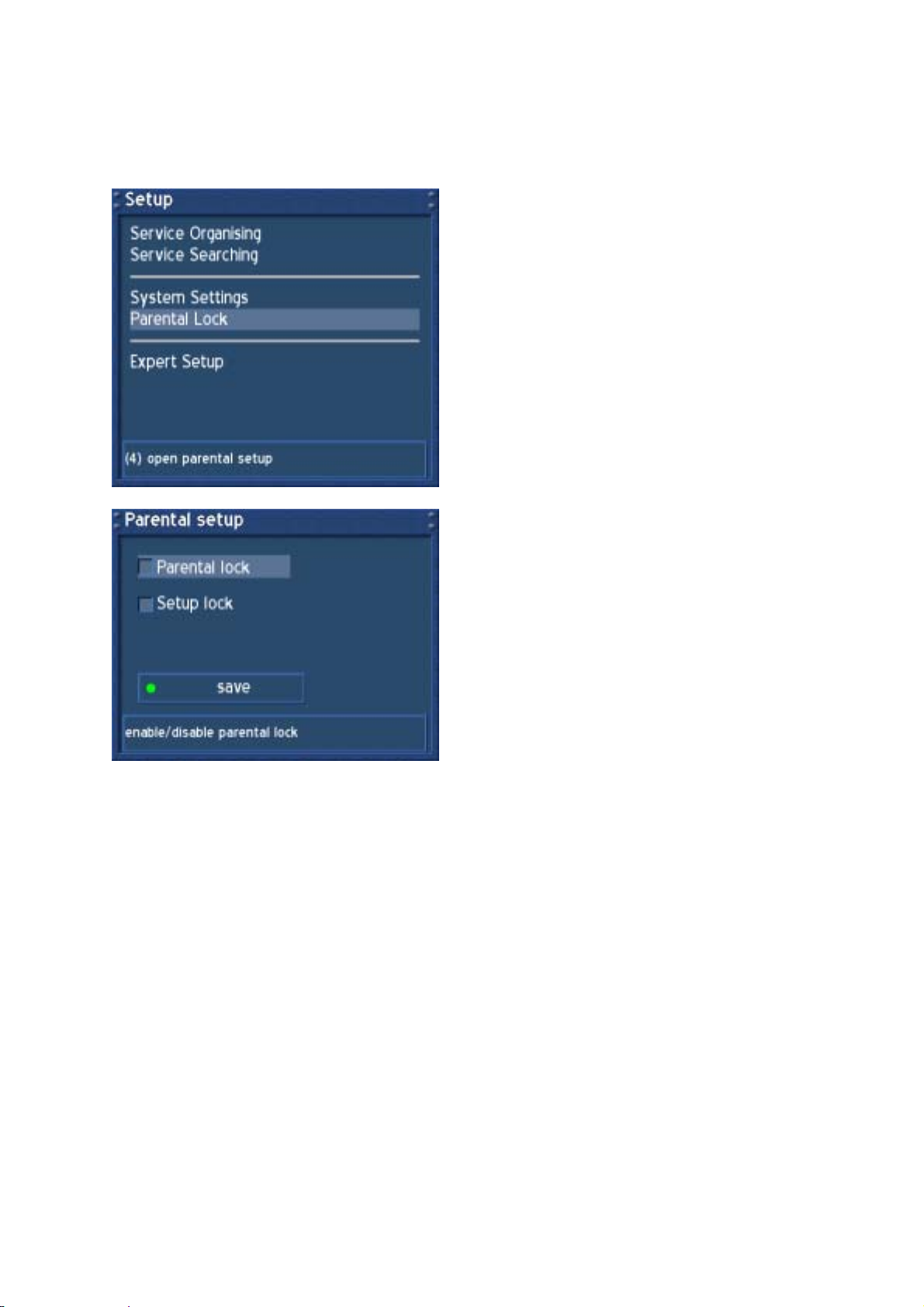
31. Bloqueo parental y bloqueo de configuración.
Si el menú OSD no es visible en su pantalla, presione el botón menú para abrir el emnú principal
OSD. Ir a la opción “Configuración” y presionar el botón OK para seleccionar
botón OK.
configuración de este menú. Impide tener
acceso a ciertos servicios, video y MP3 a
cualquier otra persona. Ofrece la posibilidad de
tener acceso a ciertos servicios a sus niños.
.
Ir a la opción “Bloqueo parental” Y pulsar el
Puede activar el bloqueo parental y el de
La opción de este mecanismo de protección son
controladas por un PIN de cuatro dígitos que
sólo sabe usted.
Atención:
Si pierde su PIN tendrá que resetear su
Dreambox a condiciones de fábrica y desactivar
cualquier bloqueo.
64
Page 65
Manual de Instrucciones D r e a m b o x D M 5 0 0 + español
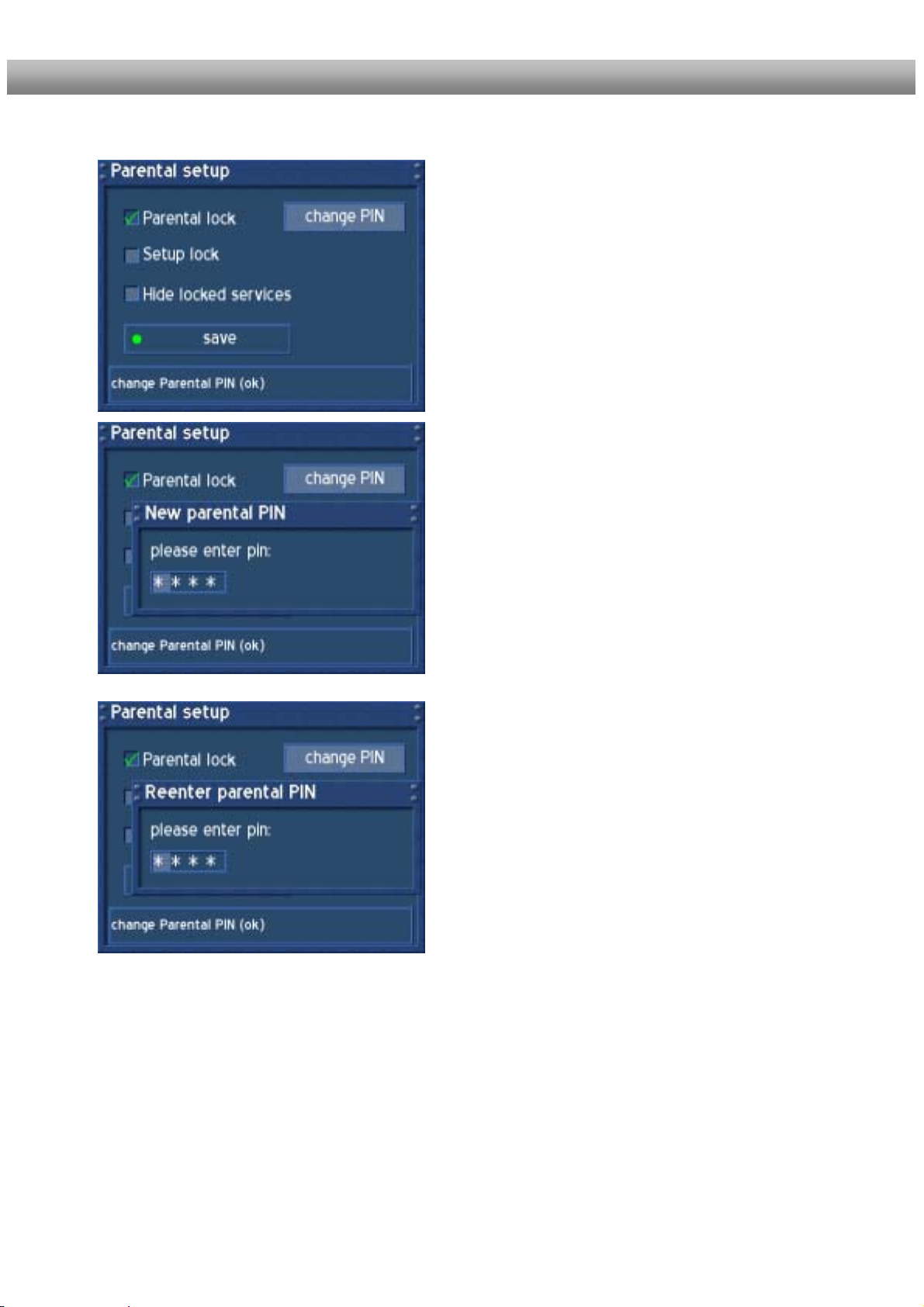
Activación del bloqueo parental
Por favor, lea la sección bloqueo parental y de
configuración para aprender a manejar este menú.
Marque la casilla “Bloqueo Parental”
presionando el botón OK.
Aparecerá la opción “Cambiar PIN”..
Ir a la opción “Cambiar PIN” y pulsar el botón
OK.Puede ocultar los servicios bloqueados
marcando la opción “Ocultar bloqueo de
servicios”.
Introducir el PIN de cuatro dígitos con el
teclado numérico de su mando a distancia. Enter a
four digit PIN with the Numeric Keypad on your
remote control
Manual de Instrucciones Dreambox Dm 500 +
Atención:
Introduciendo “0000” como PIN descativará
cualquier bloqueo. Por favor, elija un PIN
diferente del “0000”
Reintroduzca su PIN para estar seguro de que el
introducido es el correcto.
español
65
Page 66
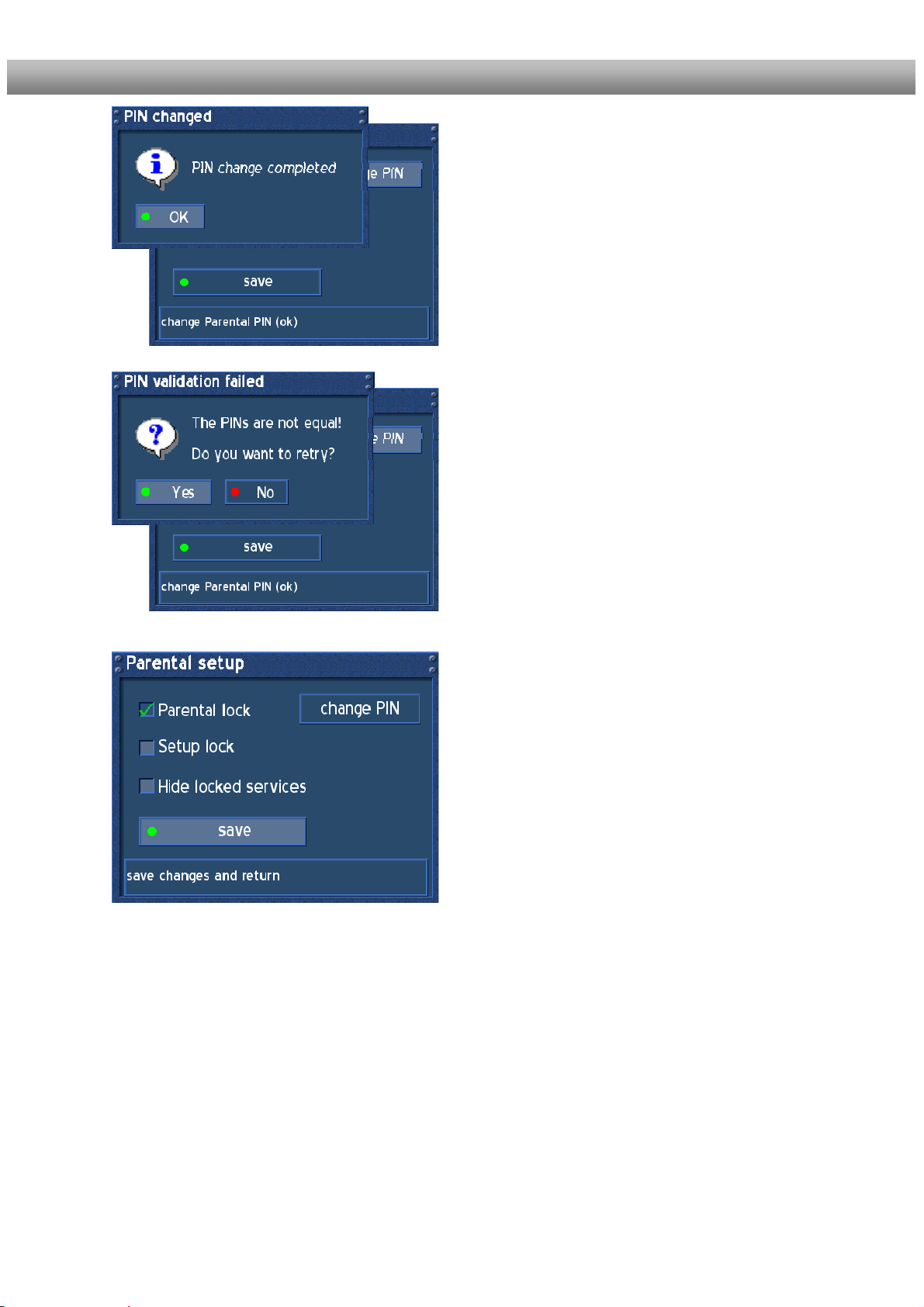
Si todo es correcto le indicará que su PIN ha
cambiado.
Pulsar el botón OK .
Si el PIN que usted ha introducido las dos veces no
es el mismo le saldrá un mensaje de error.
Pulsando el botón verde le permitirá introducir el
PIN e intentarlo otra vez.
Pulsando el botón rojo saldrá.
Pulse el botón verde para guardar sus
configuraciones.
Volverá al menú de “configuración”.
U s e r M a n u a l D r e a m b o x D M 5 0 0 + englis
66
Page 67
31.2 Desactivar el bloqueo parental
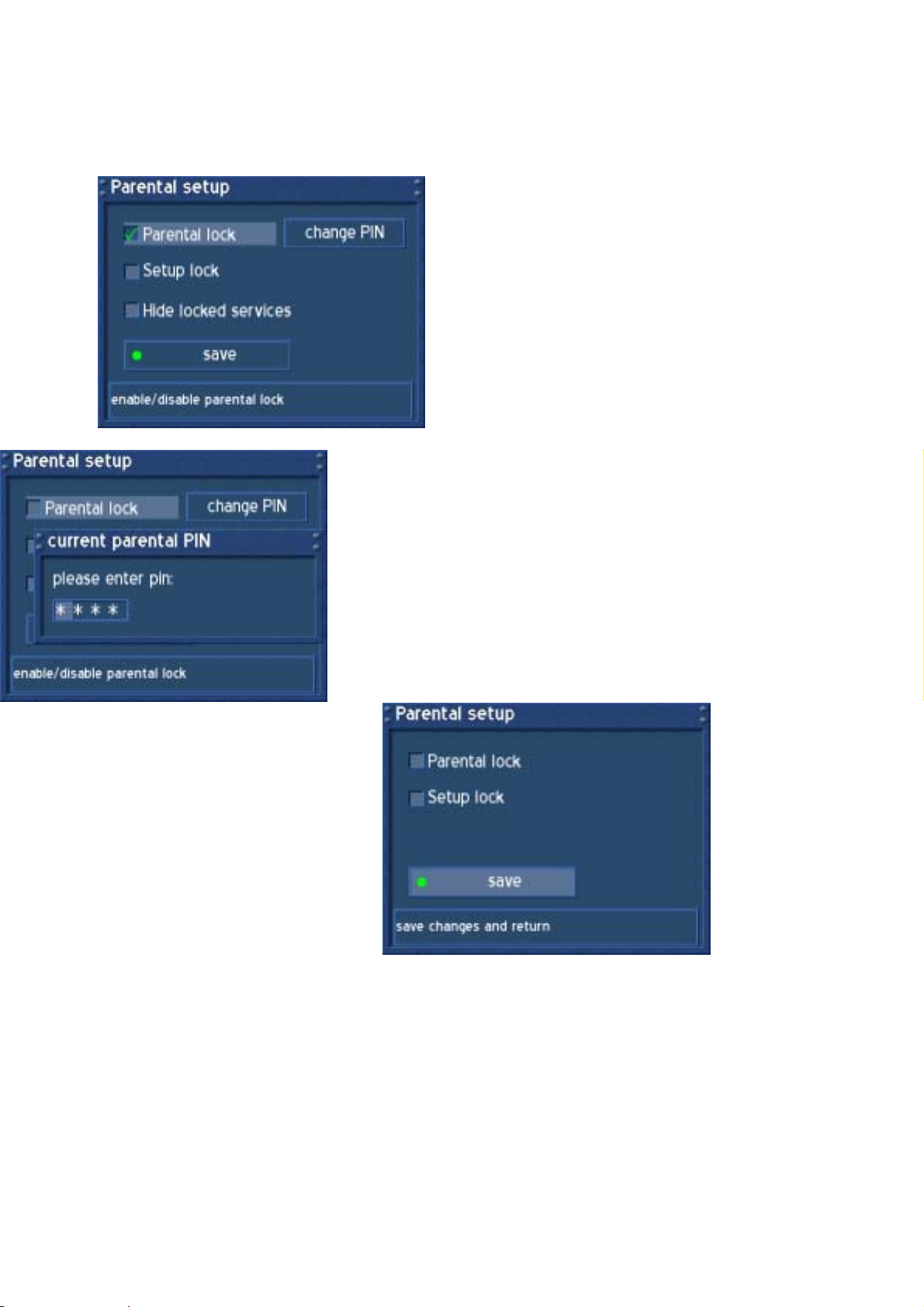
Por favor lea la sección bloqueo parental y bloqueo de configuración para aprender a manejar este
menú.
Desmarque la casilla de “Bloqueo parental”
pulsando el botón OK. Le pedirá el PIN.
Introduzca su PIN para desactivar el bloqueo parental.
La marca de la casilla “Bloqueo Parental”
ha desaparecido.
Pulsar el botón verde para guardar sus
configuraciones.
Volverá al menú “Configuración”.
67
Page 68
Manual de Instrucciones D r e a m b o x D M 5 0 0 + español
31.3 Activar el bloqueo de configuración
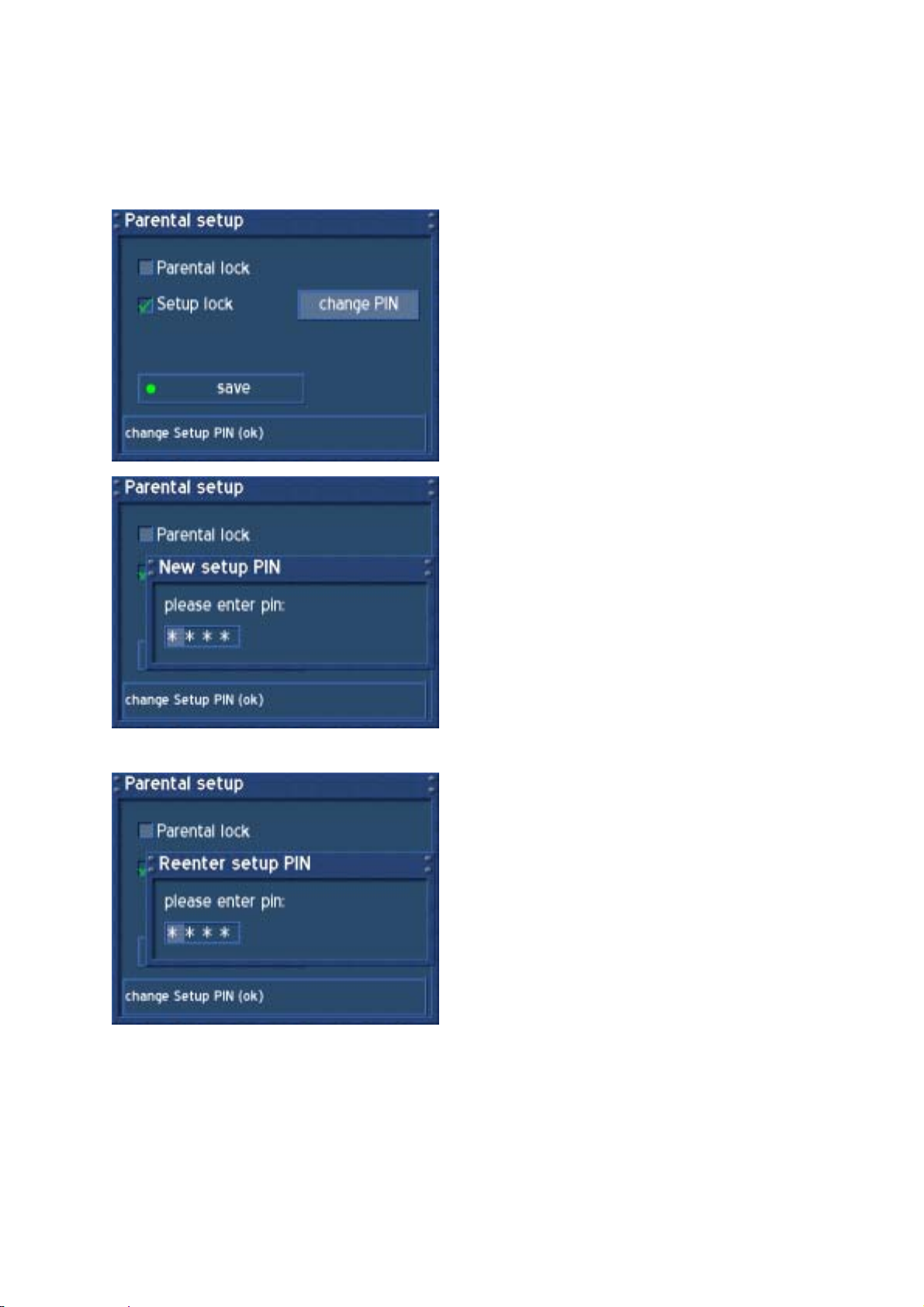
Por favor lea la sección bloqueo parental y bloqueo de configuración para apren der a manejar este menú.
Marque la casilla “Bloqueo Configuración”
pulsando el botón OK.
La opción “Cambiar PIN” aparecerá.
Ir a la opción “Cambiar PIN” y pulsar el
botón OK.
Introduzca un Pin de 4 dígitos con el teclado
numérico de su mando a distancia.
Atención:
Introduciendo “0000” como PIN descativará
cualquier bloqueo. Por favor, elija un PIN
diferente del “0000”
Reintroduzca su PIN para estar seguro de que el
introducido es el correcto.
68
Page 69
U s e r M a n u a l D r e a m b o x D M 5 0 0 + english
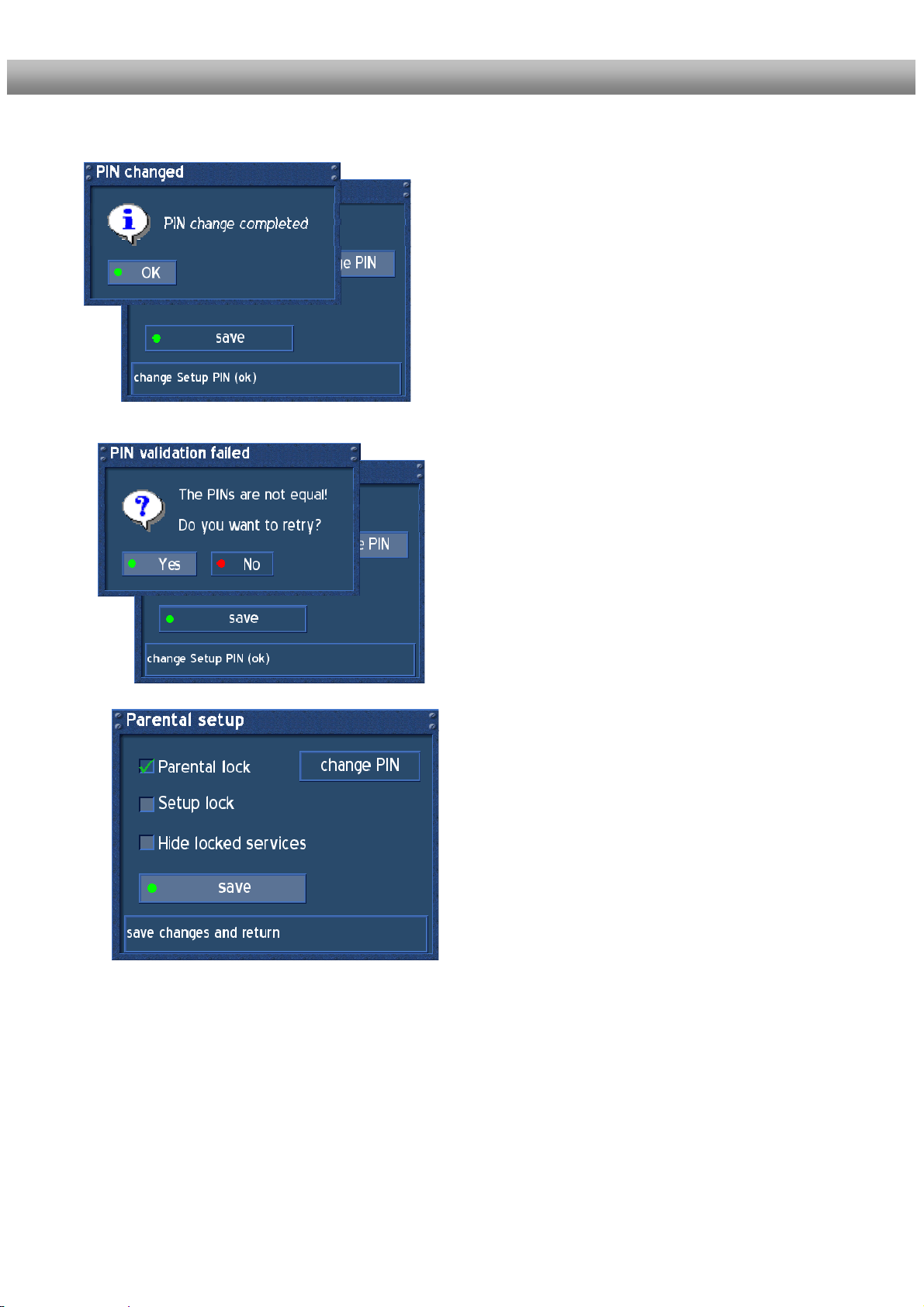
Si todo es correcto le indicará que su PIN ha cambiado.
Pulsar el botón OK.
Si el PIN que usted ha introducido las dos veces no
es el mismo le saldrá un mensaje de error.
Pulsando el botón verde le permitirá introducir el PIN
e intentarlo otra vez.
Pulsando el botón rojo saldrá.
Pulsar el botón verde para guardar sus
configuraciones.
Volverá al menú “Configuración”.
69
Page 70
U s e r M a n u a l D r e a m b o x D M 5 0 0 + englis
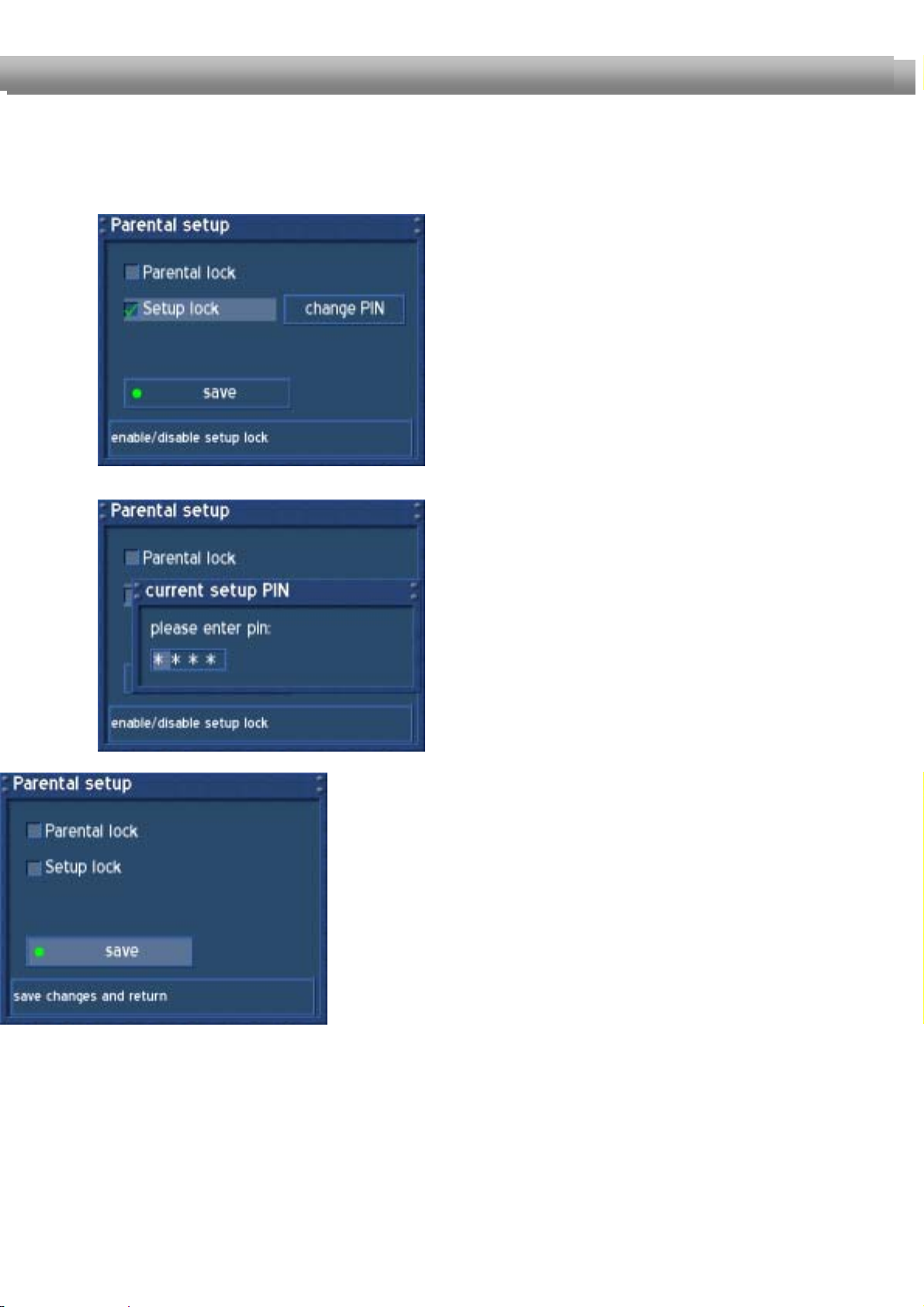
31.4 Desactivar el bloqueo de configuración
Por favor lea la sección bloqueo parental y bloqueo de configuración para aprender a manejar este
menú.
Desmarque la casilla de “Bloqueo de
configuración” presionando el botón OK. Le
pedirá el PIN actual.
Introduzca el PIN para desactivar el bloqueo de
configuración
La marca “bloqueo de configuración” ha desparecido.
Pulsar el botón verde para guardar sus configuraciones.
Volverá al menú “Configuración”.
Manual de Instrucciones Dreambox DM500+ español
70
Page 71
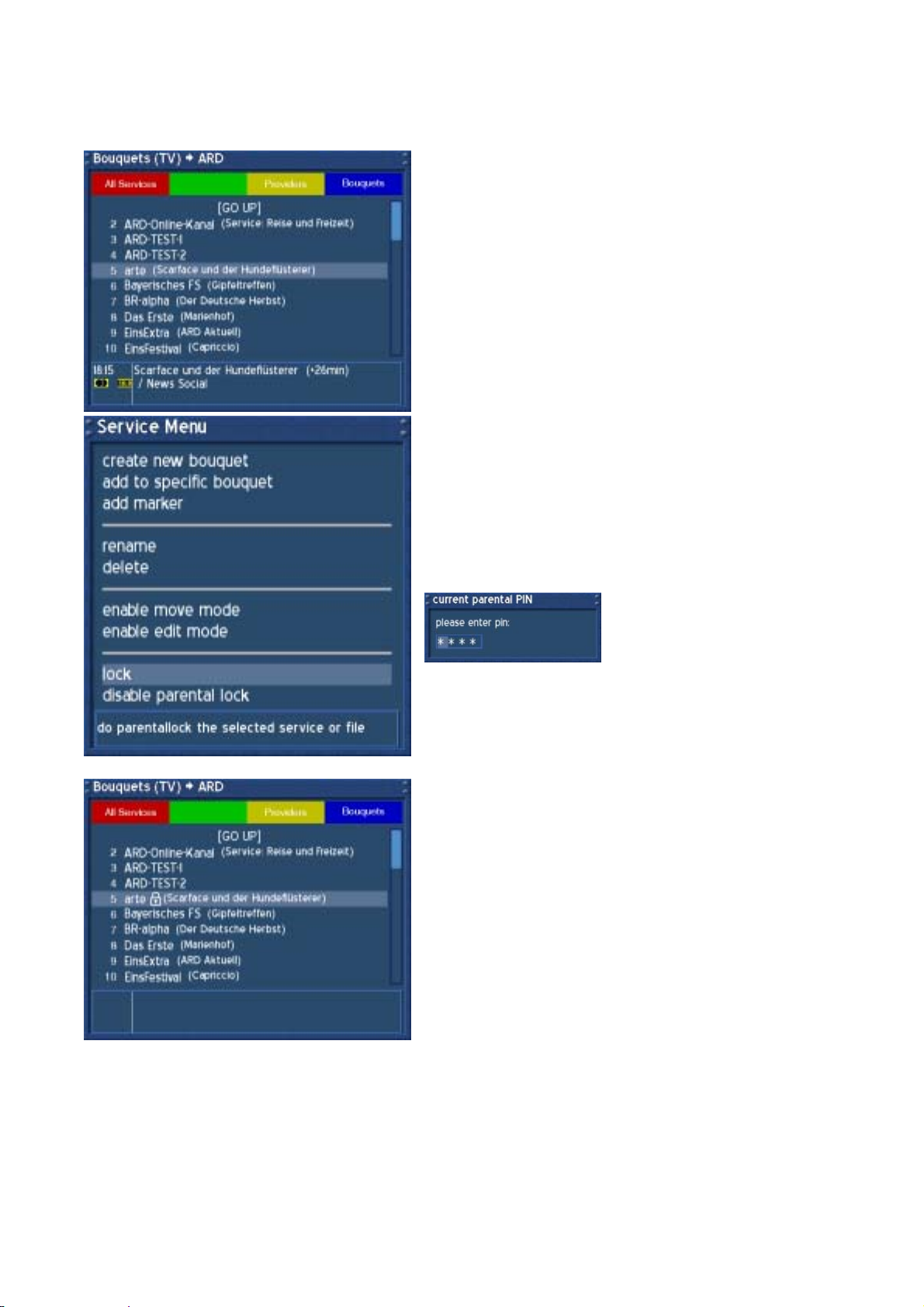
32. Bloquear un servicio
Por favor, lea la sección Bloqueo Parental o Bloqueo de Configuración para aprender a manejar este
menú.
Presionar el botón OK para abrir la lista del
servicio.
Ir al servicio que quiera bloquear y presionar el
botón Menú.
Puede bloquear cualquier opción de su eleción en
la lista de servicio. (Todos los servicios, satélites,
proveedores y Bouquets).
Ir a la opción bloquear y pulsar el botón OK para
bloquear el servicio.
También puede desactivar el bloqueo parental en
este menú. Ir a la opción “Bloqueo Parental” y
pulsar el botón OK.
Le preguntará su PIN
En cuanto usted haya bloqueado un servicio verá
el símbolo de bloqueo al lado del nombre en
servicio. Le preguntará su PIN si quiere acceder
nuevamente.
Manual de Instrucciones D r e a m b o x D M 5 0 0 + español
71
Page 72
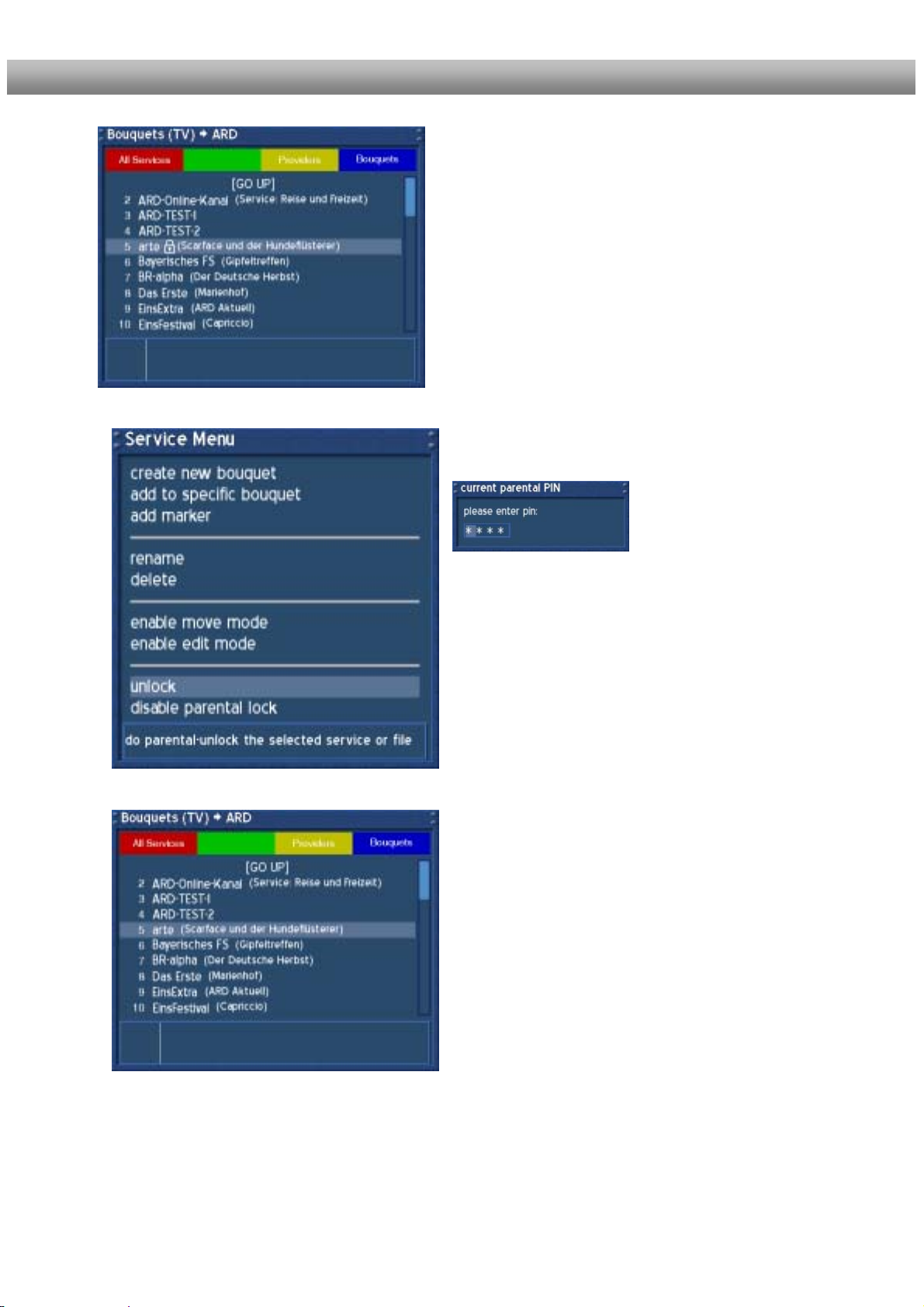
33. Desbloquear un servicio
Pulse el botón OK para abrir la lista del
servicio.
Ir al servicio que desee desbloquear y pulsar el
botón Menú.
) Puede bloquear cualquier opción de su eleción
en la lista de servicio. (Todos los servicios,
satélites, proveedores y Bouquets
.
Ir a la opción “Desbloquear” y pulsar el botón
OK para desactivar un
servicio.
Le preguntará su
PIN
.
Una vez que haya desbloqueado un servicio
desparecerá el símbolo de bloqueo de al lado
del nombre.
72
Page 73
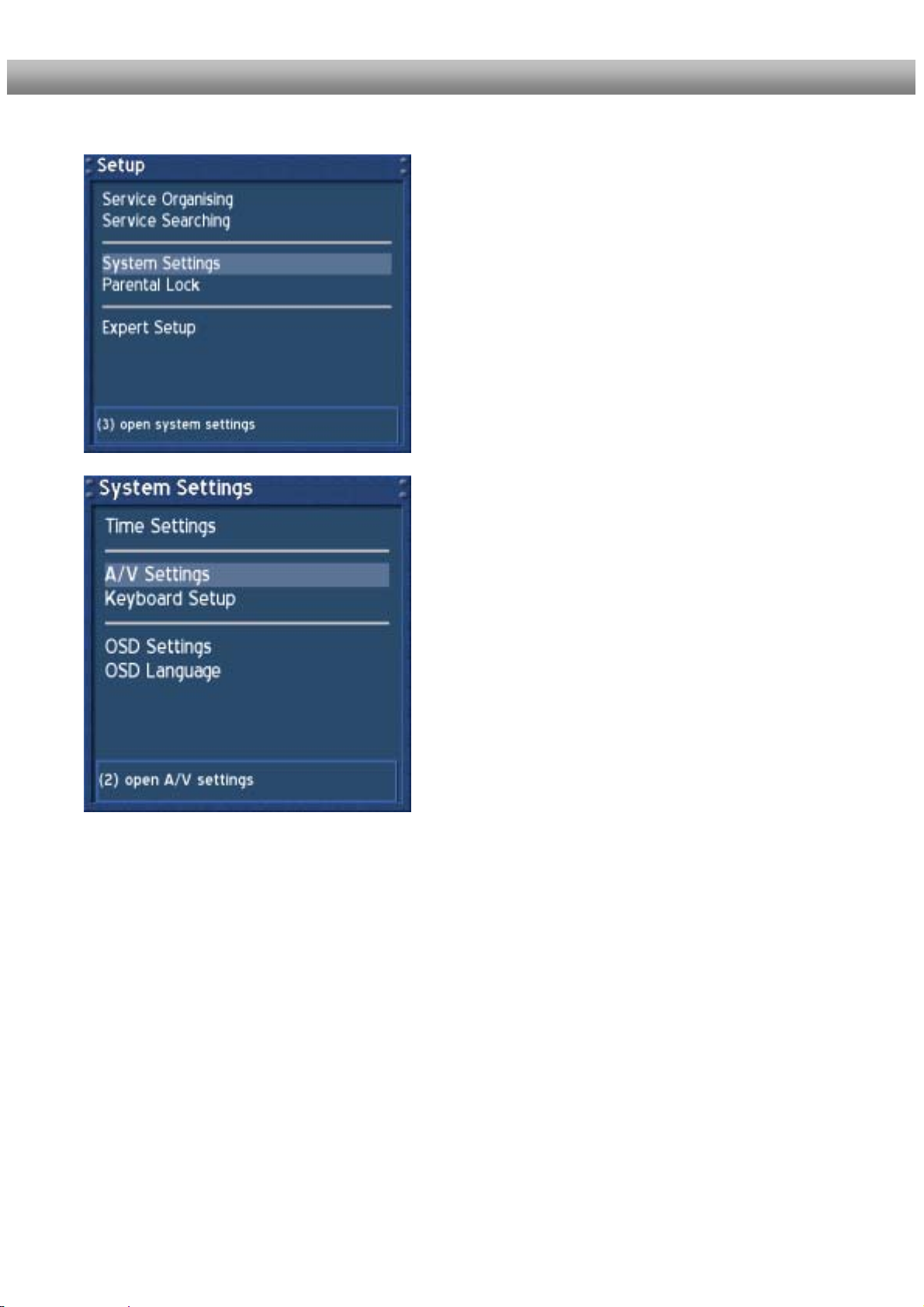
34. Audio/Video configuraciones.
Si el menú OSD no es visible en su pantalla, pulse el btón MENÚ para abrir el menú principal oSD. Ir
a la opción “Configuraciones” y pulsar el botón OK para seleccionar.
Ir a la opción “Sistema” y pulsar el botón OK.
Ir a la opción “A/V configuraciones” y pulsar el
botón OK.
U s e r M a n u a l D r e a m b o x D M 5 0 0 + english
73
Page 74
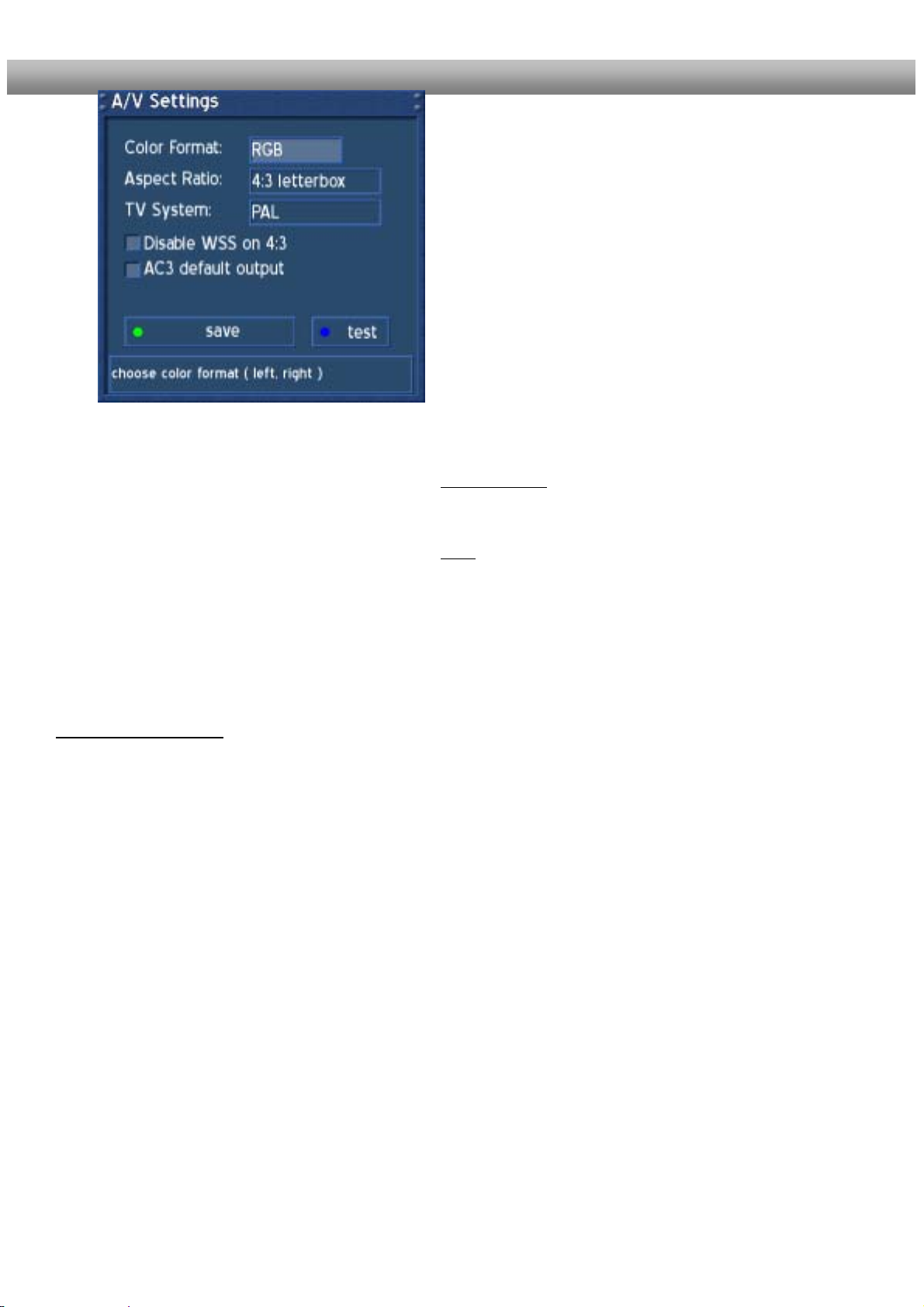
Utilice los botones de navegación izquierda y derecha
y el botón OK para cambiar los valores.
Color formato:
CVBS(FBAS), RGB (Rojo, Verde, Azul ),
SVideo (Color y señal de video).
YPbPr (Componentes señal e.g. for
Proyectores).
Aspecto Ratio:
4:3 Buzón (Standard), (16:9 los programas se
mostrarán 4:3 TV’s con márgenes negros por arriba y
abajo.)
4:3 Panscan (Los programas 16:9n serán rellenados
hasta ampliar una imagen a 4:3. La imagen sobrante
será recortada).
16:9 siempre (16:9 se forzará a trabajar en 16:9)
Volverá al menú “Sitema”
Desactivar WSS en 4:3
Elija esta opción para descativarlo. Seleccionar
salida de audio en AC3
Elija esta opción esta opción cuando desee salida
de audio por defecto en formato AC3. Si el
programa que estamos viendo transmite en Ac3 e,j
Dolby Digital el receptor Dreambox cambia
automáticamente a este formato y sólo tenemos
salida de audio en el conector óptico.
Sistema de TV:
Elija el sistema standard de soporte TV.
PAL; PAL + PAL60; Multinorm y NTSC.
Test:
Pulsar el botón azul para comprobar si els sistema
test es correcto. Pulse entre el1-8 y el teclado
numérico para seleccionar el sistema test es correcto.
Pulsar cualquier otra tecla para quitar el modo test.
Pulse el botón verde para guardar sus
configuraciones.
.
Manual de Instrucciones D r e a m b o x D M 5 0 0 +
español
74
Page 75
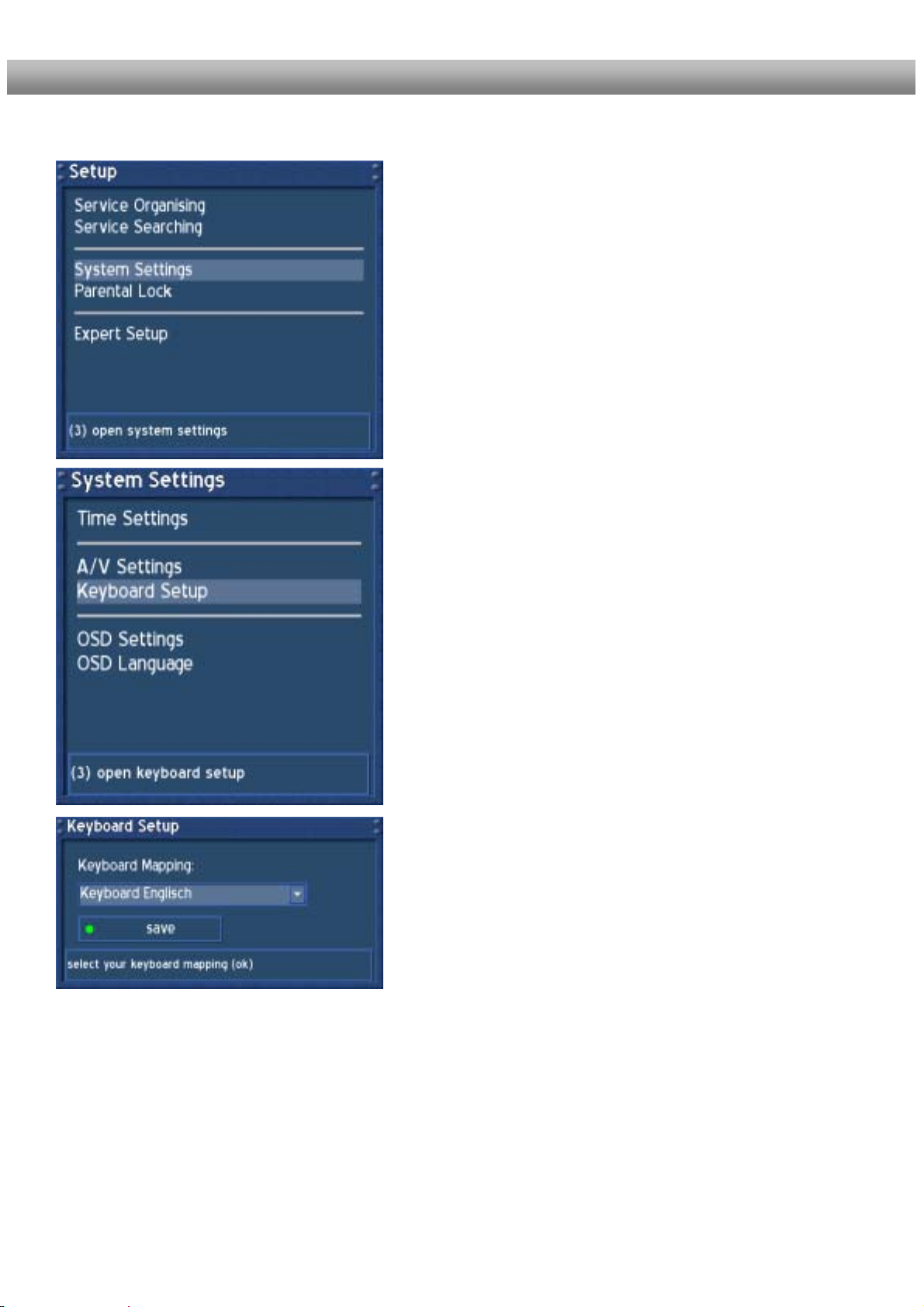
35. Teclado
Si el menú OSD no es visible en su pantalla, pulse el btón MENÚ para abrir el menú principal oSD. Ir
a la opción “Configuraciones” y pulsar el botón OK para seleccionar.
Ir a la opción “Configuraciones de sistema” y pulsar el
botón OK.
Ir a la opción “Configuración del teclado” y pulsar el
botón OK.
Pulsar el botón OK para abrir el menú desplegable y
seleccionar el formato del teclado deseado.
Pulsar el botón verde para guardar sus
configuraciones.
U s e r M a n u a l D r e a m b o x D M 5 0 0 + english
75
Page 76
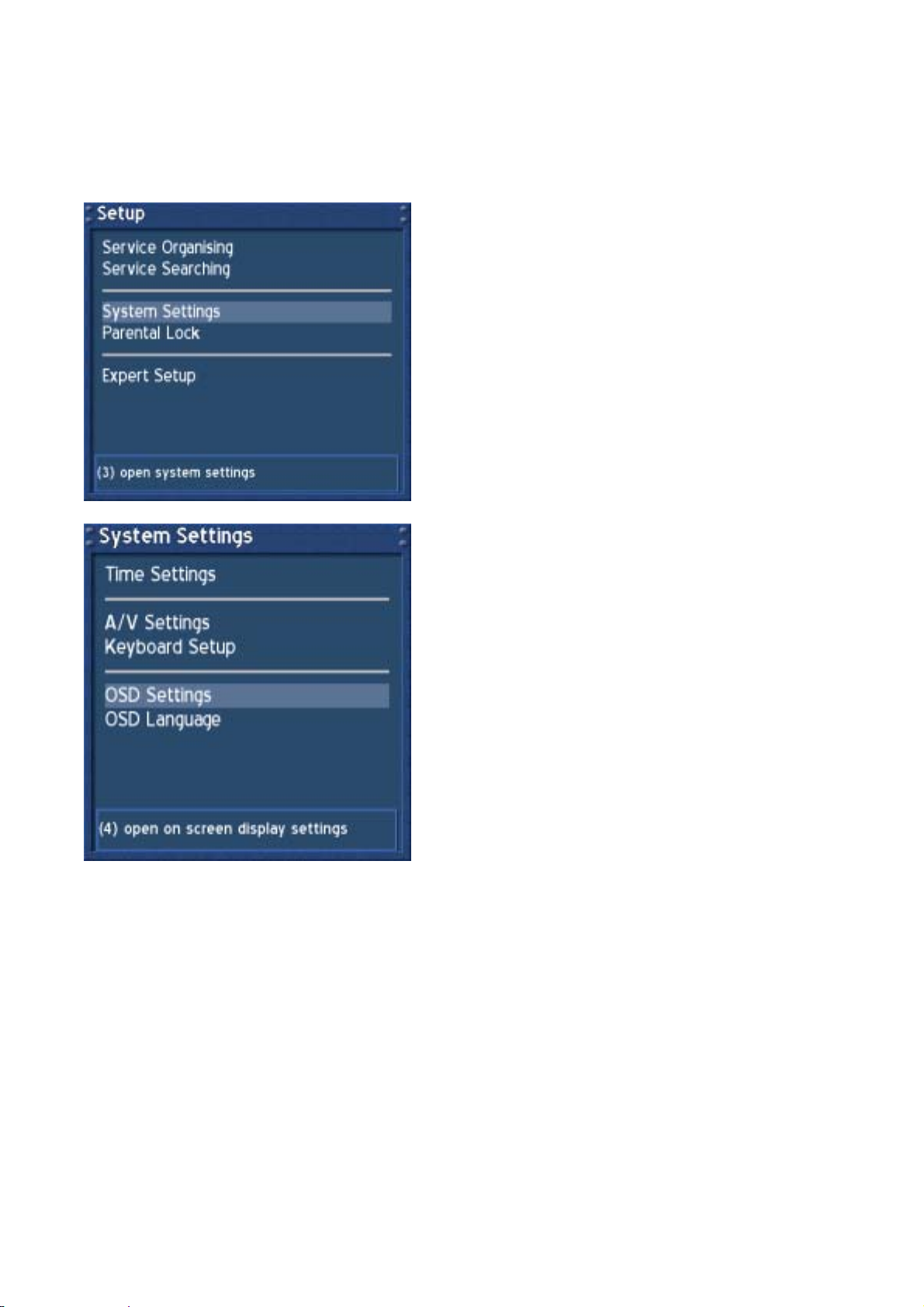
36. Configuraciones OSD
Si el menú OSD no es visible en su pantalla, pulse el botón MENÚ para abrir el menú principal oSD. Ir
a la opción “Configuraciones” y pulsar el botón OK para seleccionar.
Ir a la opción “Configuraciones de sistema” y
pulsar el botón OK.
Ir a la opción “Configuraciones OSD” y pulsar el
botón OK.
76
Page 77
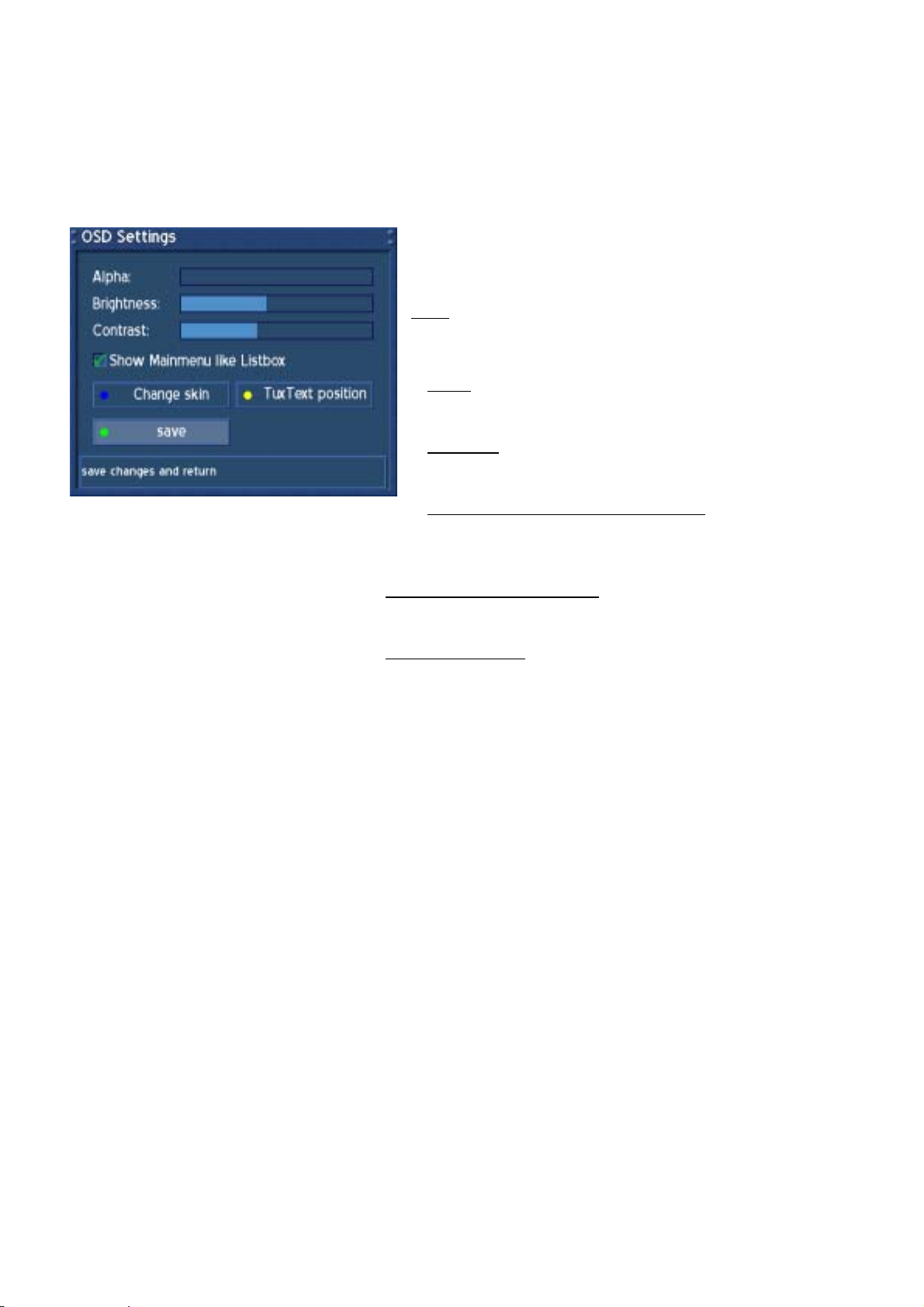
Utilizando los botones izquierda y derecha puede cambiar
las configuraciones de brillo, contrataste y transparencia
de OSD.
Alpha
:
La opción “Alpha” le permite controlar la
transparencia de los menús.
Brillo
:
Cambia el brillo del menú OSD.
Contraste:
Cambia el contraste del menú OSD.
Muestra el menú principal como lista:
Marque la casilla si quiere ver el menú principal como
todos los otros menús, como una lista.
Cambio de formato de menú
Ver sección del formato de menú
Posición Teletexto:
Ver sección establecer puesto del teletexto.
Pulsar el botón verde para guardar sus configuraciones.
Volverá la menú “Sistema”.
77
Page 78
Manual de Instrucciones D r e a m b o x D M 5 0 0 + español
36.1 Configuración formato de menú
Por favor, lea la sección Configuraciones OSD para aprender a manejar este menú.
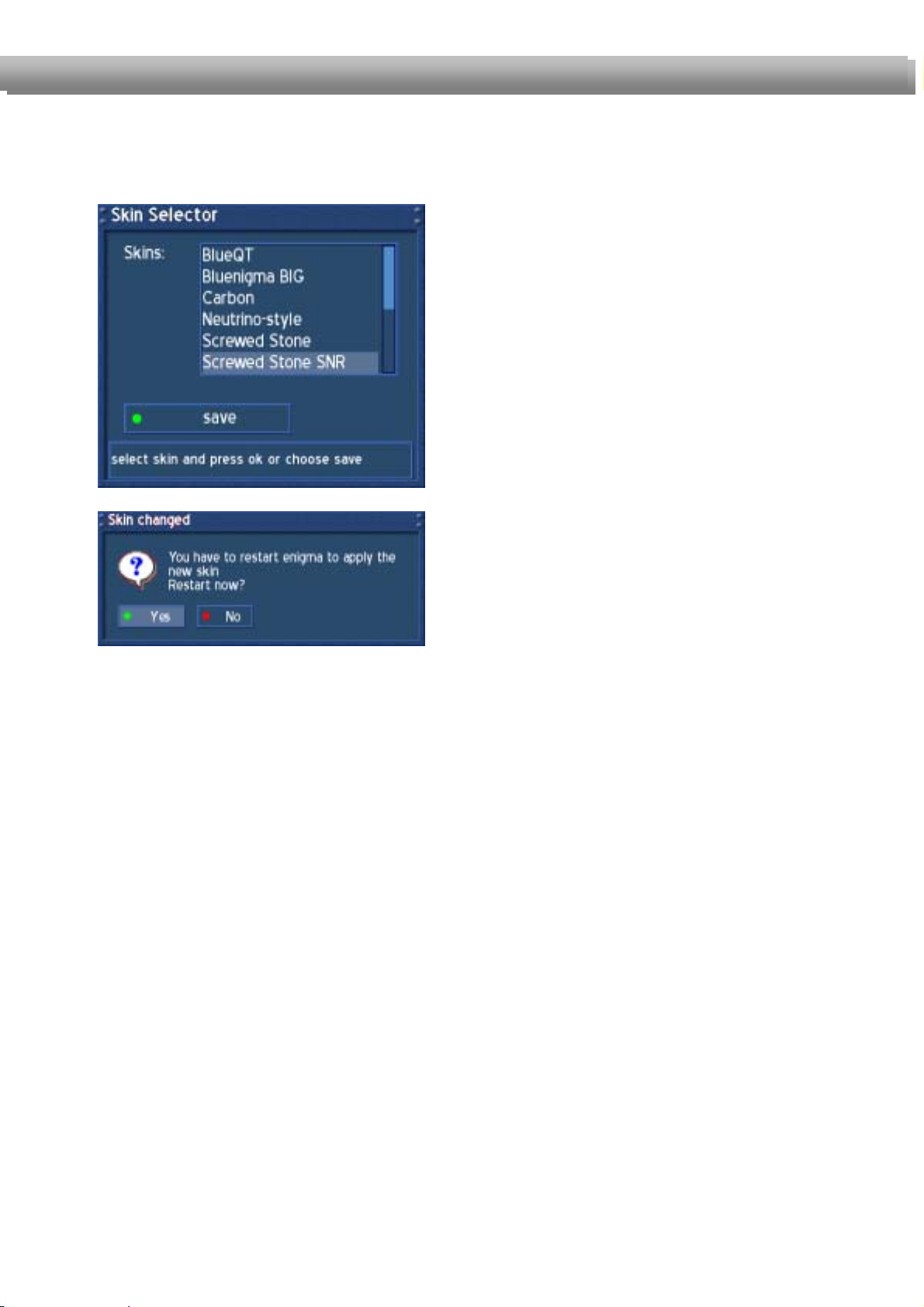
Cambiar la apariencia del formato del menú.
Elegir el formato del menú que a usted le guste
y pulsar el botón OK para seleccionar.
El formato de menú Standard es Screwed
Stone.
Vea la sección de Fomato de menú que hay
disponibles para completar la lista.
Para activar completamente un formato de menú
Enigma debe ser reiniciado.
Haga su elección y pulsar el botón verde para
activar el mneú de formato.
Pulsar el botón rojo para descartar cualquier
cambio.
U s e r M a n u a l D r e a m b o x D M 5 0 0 + english
78
Page 79
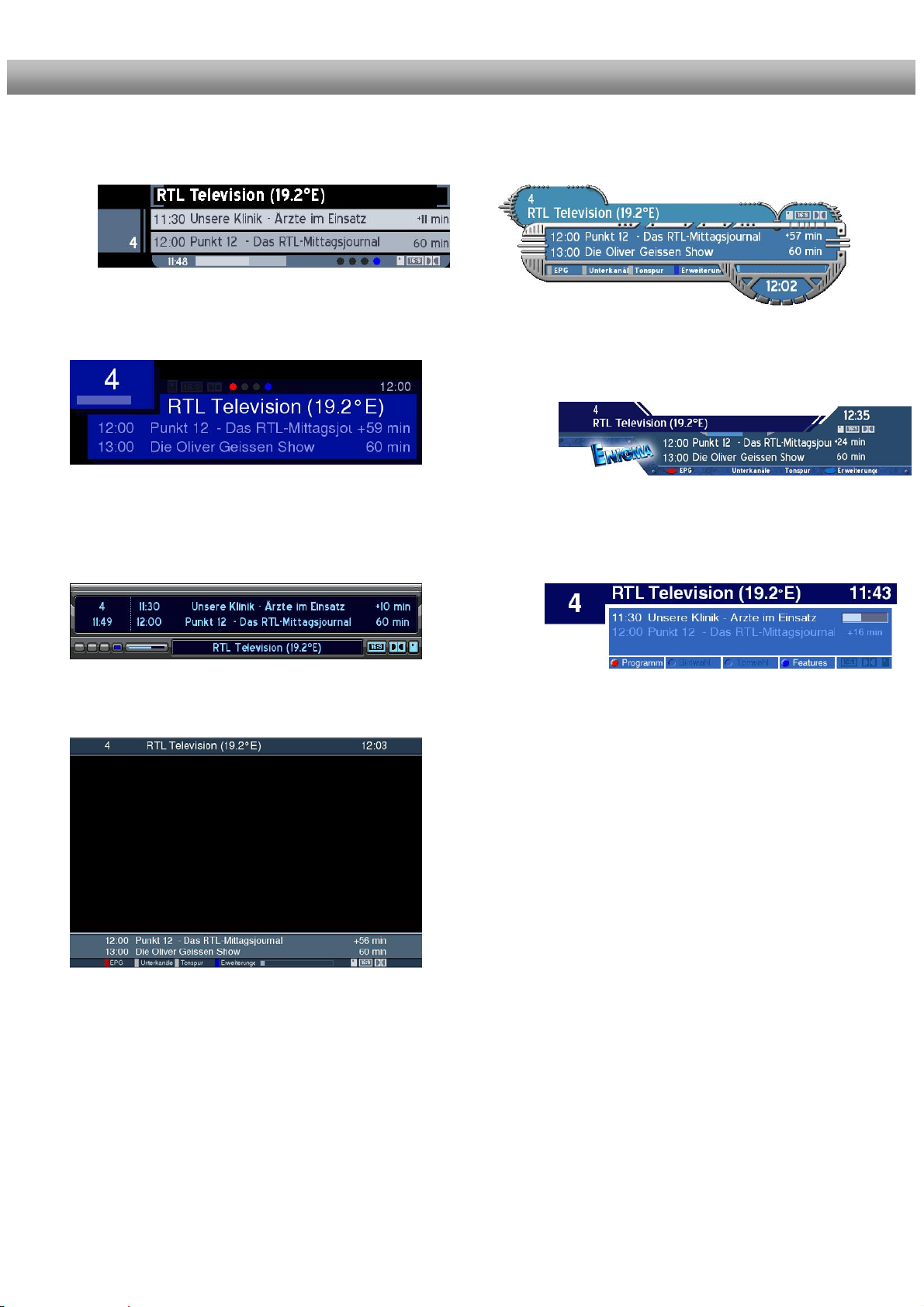
36.2 Formatos de menú disponibles:
Bluenigma BIG
Carbon
El formato de menú Simple y actual sólo se vee en 16:9
Manual de Instrucciones
Simple y actual
D r e a m b o x D M 5 0 0 + español
Plateado
Neutrino-style
BlueQT
36.3Establecer el puesto del Tuxtext:
79
Page 80
Por favor, lea la sección Configuraciones OSD para aprender a manejar este menú.
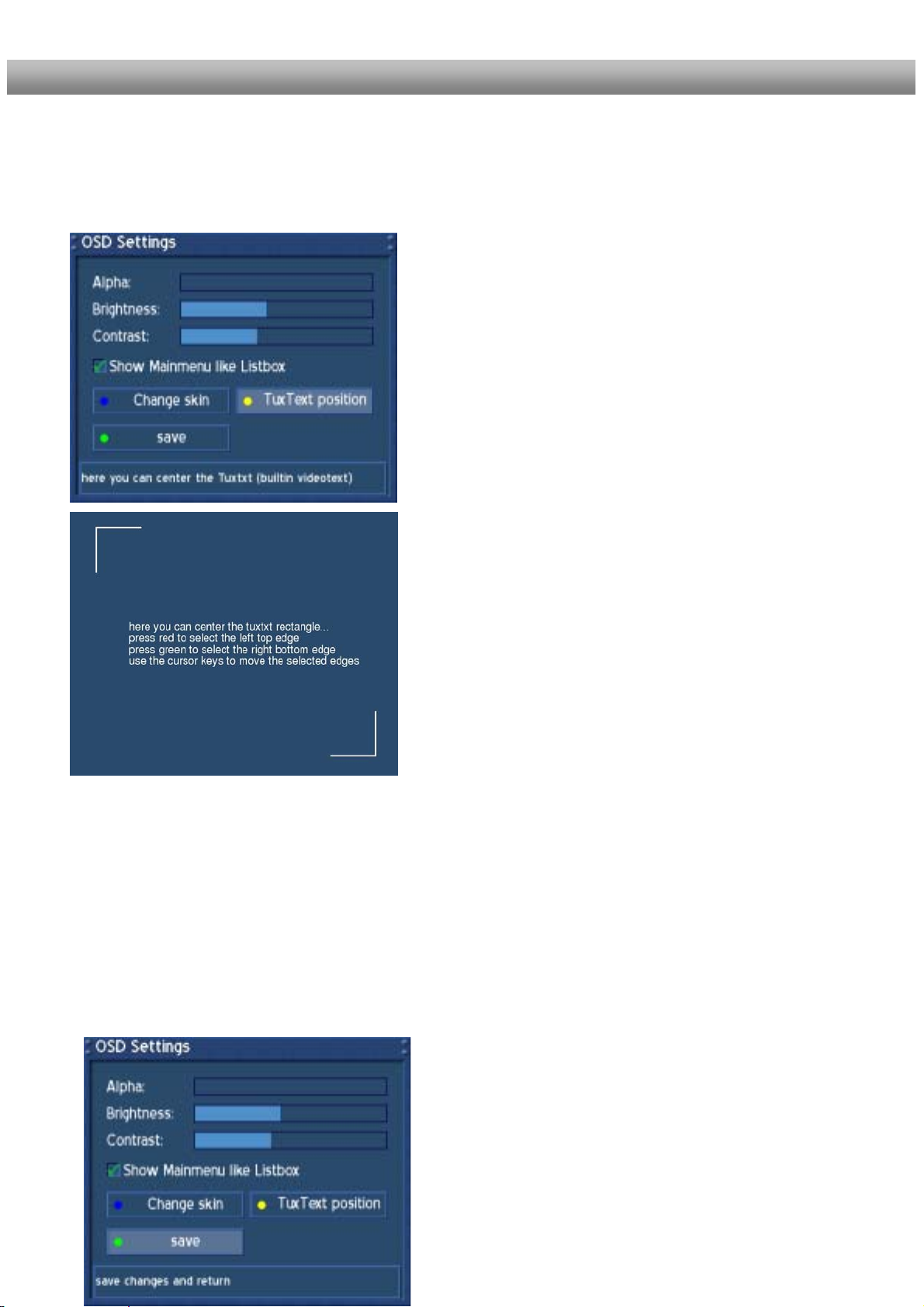
Qué es TuxText? TuxText es un Plugin (Software adicional), que permite que el Dreambox
descifre el teletexto Digital. El Tuxtext es más rápido y más fácil de utilizar que el teletexto
normal que es mostrado en la pantalla de su TV.
Ese menú se utiliza para ajustar la posición del Tuxtext.Es posible que el reloj no aprezca o las
páginas de texto no se muestren en medio de la pantalla.
Pulse el botón amarillo para introducir la posición
del Tuxtext.
Verá la pantalla azul que se muestra a la izquierda.
Una vez colocados los puestos, pulse el botón OK.
Atención:
Si no ve ningún rectángulo, es que está fuera
de las dimensiones. Ajuste el rectángulo en la
mitad de la pantalla.
Pulsar el botón rojo para seleccionar la esquina
izquierda superior.
Utilice los botones para cambiar el rectángulo en la
esquina superior izquierda.
Pulse el botón verde para seleccionar la esquina
inferior derecha.
Utilice los botones de navegación para mover el
rectángulo en la esquina inferior derecha.
5 0 0 +
Pulse el botón verde para guardar sus configuraciones.
U s e r M a n u a l D r e a m b o x D M
english
80
Page 81

Volverá al menú “Sistema”.
Manual de Instrucciones D r e a m b o x D M 5 0 0 + español
81
Page 82
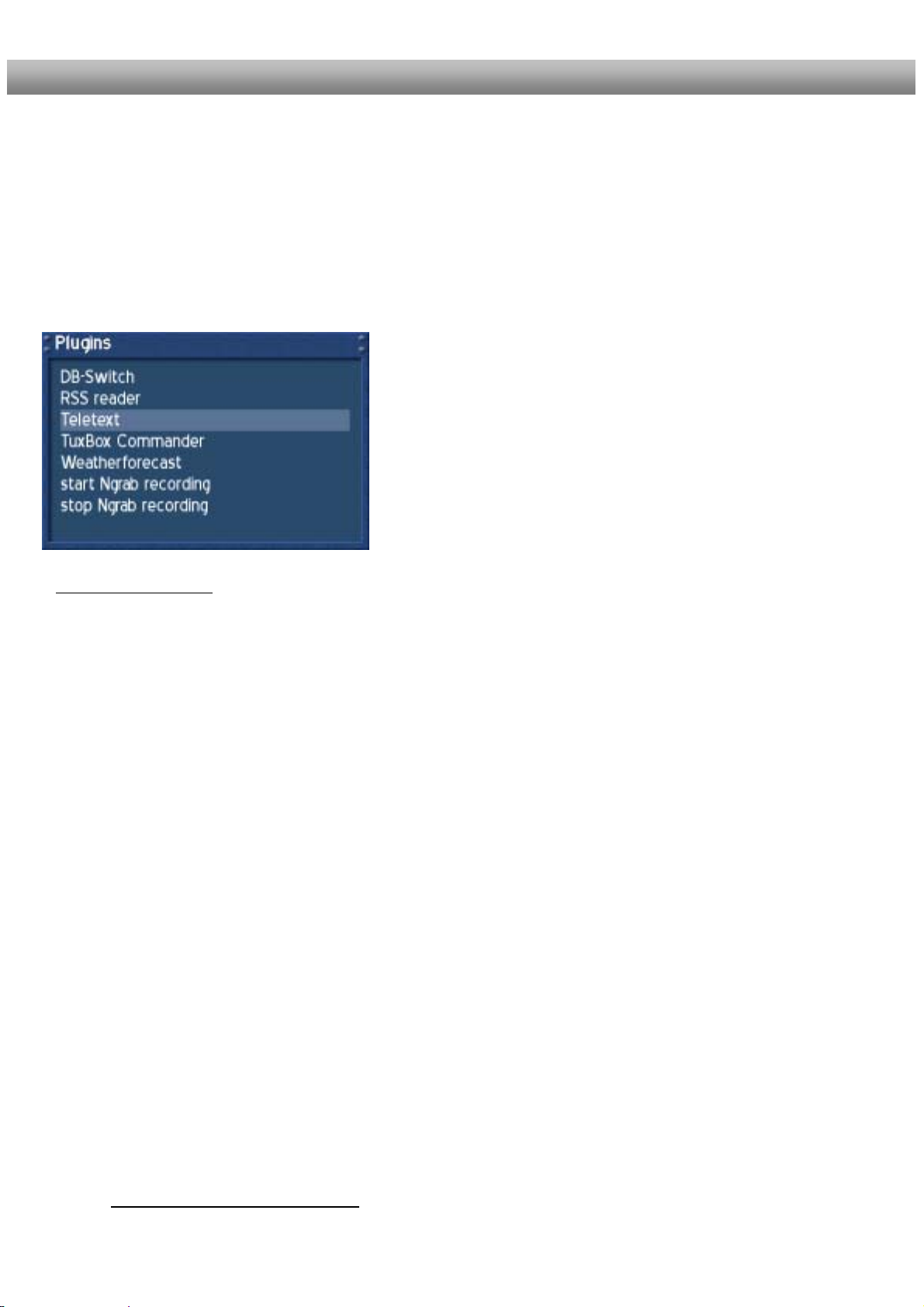
37. Teletexto (TuxText)
Qué es TuxText?
TuxText es un Plugin (Software adicional), que permite que el Dreambox
descifre el teletexto Digital. El Tuxtext es más rápido y más fácil de utilizar que el teletexto
normal que es mostrado en la pantalla de su TV.
Usted está en el modo TV o Radio.
Presione el botón Texto y entrará en el Teletexto.
.
Presione el botón Texto y entrará en el Teletexto
Alternativa: Pulse el botón azul para entrar en el mneú
Plugins.
Verá el menú que se muestra a la izquierda.
Ir a la opción teletexto y pulsar el botón OK.
Navegación Tuxtext:
Pulsar el botón OK para entrar en el modo interactivo. Utilice los botones de navegación para
seleccionar para seleccionar una página y pulsar el botón OK para llamrla. En este modo no
necesita escribir la página, aunque es posible.
Presione el botón Exit para salir.
Presione el botón Mute un par de veces par alternar entre el modo transparente, el modo invisible y el
modo completo. El modo alfa muestra el cuadro del programa que va corriendo a través de la página
de texto. El modo invisible muestra el cuadro completo del programa sin salir del teletexto. El modo
completo llama a la página del teletexto.
Presione el botón volumen entre la mitad superior -la mitad inferior y la completa visualización de una
página de texto.
Presione el botón volumen- hacia abajo para activar o desactivar el modo PIG (Picture n Graphics).
Misma vista de página de texto y fotografía del programa. (los mejores resultados son los mostrados
en 16:9 Tv´s durante la transmisión 4:3).
Manual de instrucciones D r e a m b o x D M 5 0 0 +
Configuración del menú del Tuxtext:
82
español
Page 83

Si la página de teletexto 100 se le puede mostrar presionando el botón Menú para entrar en la
configuración del teletexto.
:
Usted tiene las siguientes opciones:
Selección Teletexto
:
Utilice los botones de navegación izquierda y derecha para para seleccionar el teletexto de otro
servicio sin tener que encenderlo. Presione el botón OK para seleccionar el <teletexto deseado. Esta
opción sólo está disponible si tiene más de un servicio en el satélite transponder actual y actualmente
transmite la información del teletexto. Si ese no es el caso no puede hacer la selección.
Aspecto ratio:
Formato de pantalla:
Modo Standard 16:9=on/off :
Activando esto musestra el Teletexto en 16:9. Presionando el botón OK para activar o desactivar esta
opción. La configuración por defecto está desactivada.
Texto/TV modo 16:9 = on/off
Activando esto muestra la imagen en 16:9 si el modo PIG ha sido activado con el botón de bajar el
volumen. Presionando el botón nOk para activar esa opción. Por defecto está desactivada.
Nota:
En algunos aparatos antiguos de TV estos modos pueden no funcionar correctamente. Si está
utilizando un TV 4:3 le recomendamos no activar estas opciones.
Brillo:
Aquí puede ajustar la luminosidad de su Teletexto. Presione los botones izquierda -derecha para
ajustarla.
Alpha:
Aquí puede ajustar el modo Alpha de su Teletexto. Presione los botones izquierda-derecha para
ajustarlo.
Caracteres nacionales:
Reconocimiento nacional= on/off
Las páginas de códigos nacionales se utilizan parta mostrar las páginas de Teletexto con los
caracteres correctos. Presionando el botón OK para activar o descativar esta opción. La configuración por
defecto es activada. Si se desactiva, utilice los botones izaquierda-/derecha, para elegir su página de códigos.
Para información adicional puede consultar www.tuxtxt.net
Manual de Instrucciones
D r e a m b o x D M 5 0 0 + español
38. Configuración Experta
83
Page 84
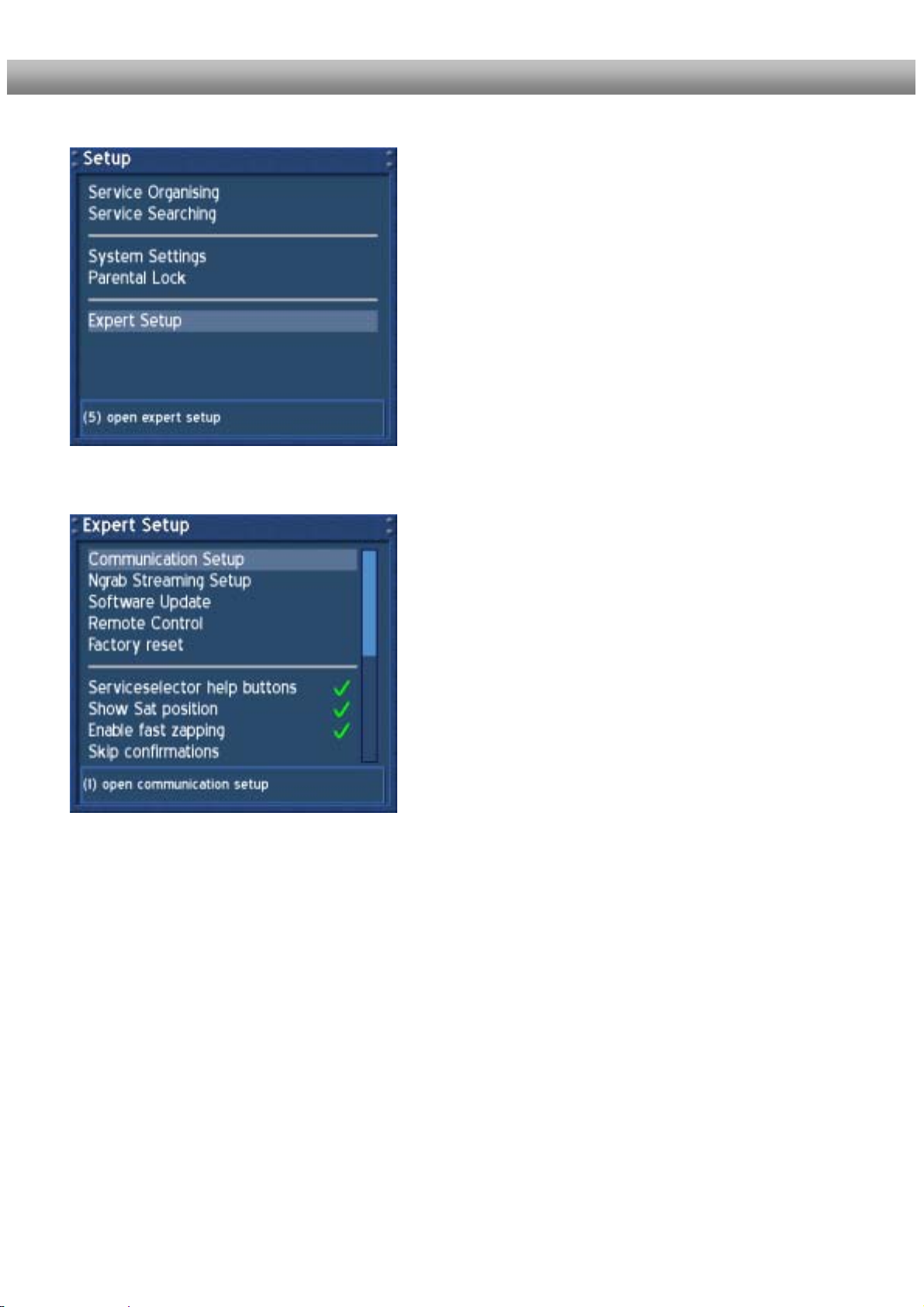
Si el menú OSD no es visible en su pantalla, pulse el botón MENÚ para abrir el menú principal oSD. Ir a la
opción “Configuraciones” y pulsar el botón OK para seleccionar
Ir a la opción “Configuración Experta” y pulsar el
botón OK.
Botones de ayuda del servicio de selección:
Pulse el botón OK deactivar el botón ayuda de coloer. La
configuración por defecto está desactivada.
Mustra la posición del satélite
Ponga una marca en esta opción pulsando el botón
OK, le mostrará la posición del satélite de la estación
en curso del Infobar.
Permite hacer zapping:
Pulsando el botón OK desmarcará esta opción.
Cambiará de estaciones en pocos segundos.
No hacer confirmaciones:
Pulse el botón OK para marcar esta opción. No se
mostrarán más ventanas de confirmación. Tenga cuidado
con esta opción. Si le gustaría ver la película que fue
grabada después de que haya terminado la grabación, tenga cuidado en
no descaivar esta opción.
Manual de Instrucciones D r e a m b o x D M 5 0 0 + español
84
Page 85
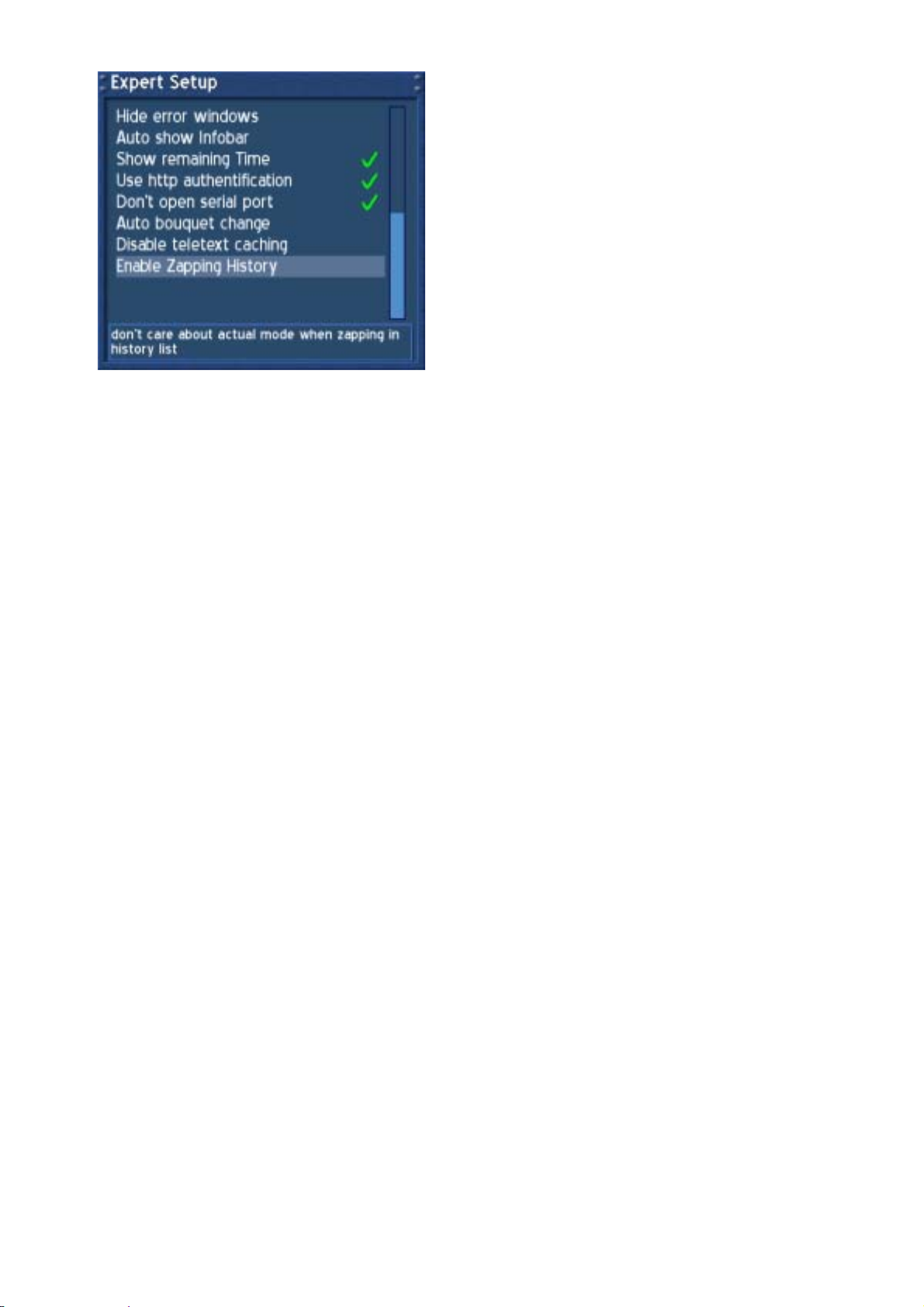
Ventanas de error:
Si no hay mensajes de error, el servicio no
encontrado, se mostrará.
Automáticamente se muestra el Infobar:
Si el Infobar está activado se mostrará cada vez
que una nueva función empiece.
Mustra el tiempo restante:
Si está activado el tiempo restante se mostrará
en el Infobar en vez del tiempo transcurrido.
Utilice http autentificación:
Si usted no lo tiene habilitado necesitará un
nombre de usuario y contraseña para acceder al
interfaz web de su Dreambox.
No abrir el interface serie:
Si se activa no será enviados más mensajes de
Enigma al Interface Serie.
Cambio automático de bouquet:
Si se activa el Dreambox saldrá al siguiente
bouquet una vez que haya llegado a la última
entrada del bouquet actual.
Desactivar alamcenamiento de Teletexto:
Si activa no se almacenarán más páginas de
teletexto.
Activar historial de cambio de canal:
Si se activa será posible cambiar a un canal
diferente en modo fichero.
Pulsar el botón Exit para quitar este menú.
Manual de Instrucciones D r e a m b o x D M 5 0 0 +
español
85
Page 86
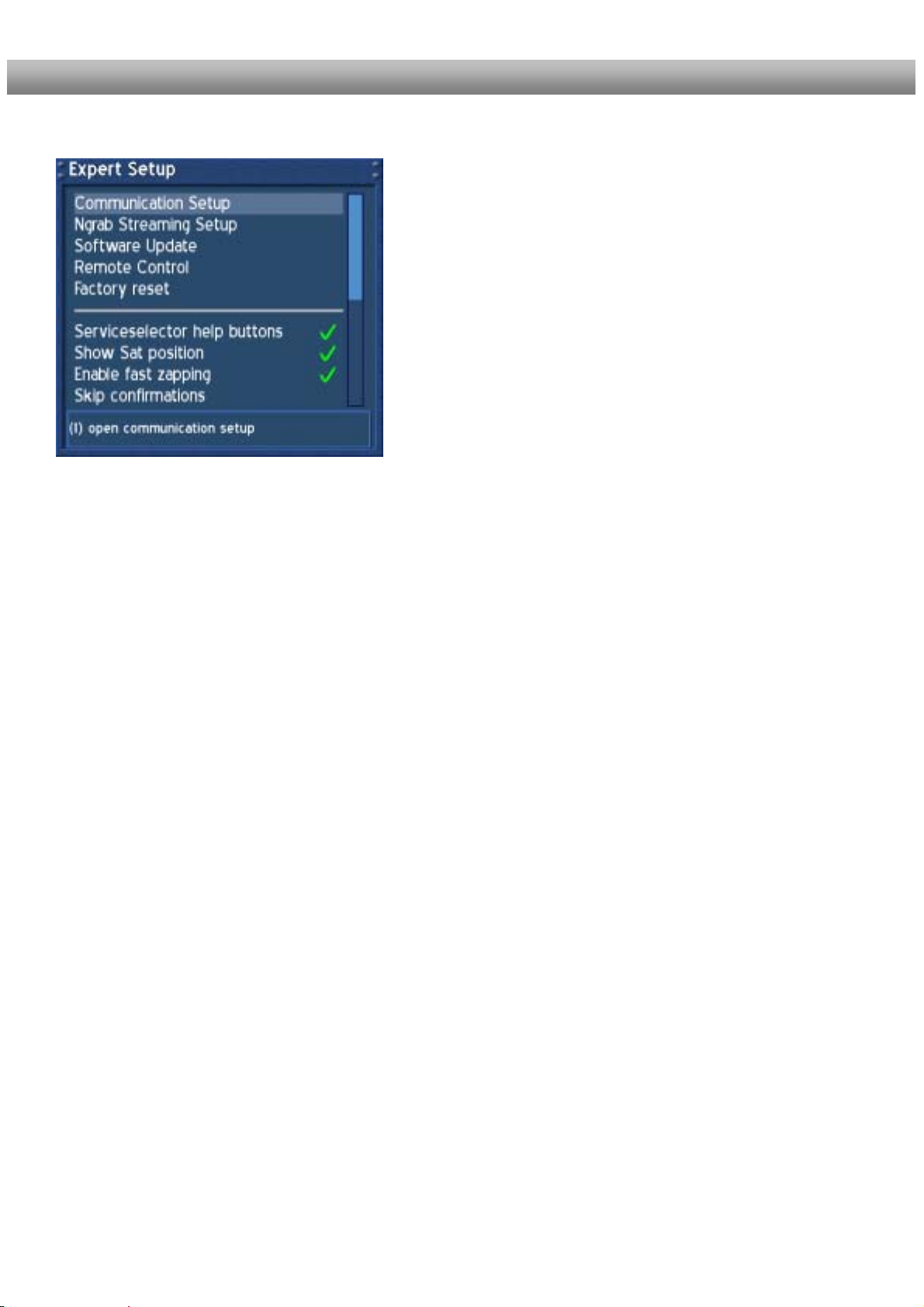
38.1 La instalación de comunicación (poner acciones de LAN, NFS)
Por favor, lea la sección Configuración experta para aprender a manejar este menú.
Ir a la opción “Configuración comunicación” y
pulsar el botón OK.
U s e r M a n u a l D r e a m b o x D M 5 0 0 + english
86
Page 87
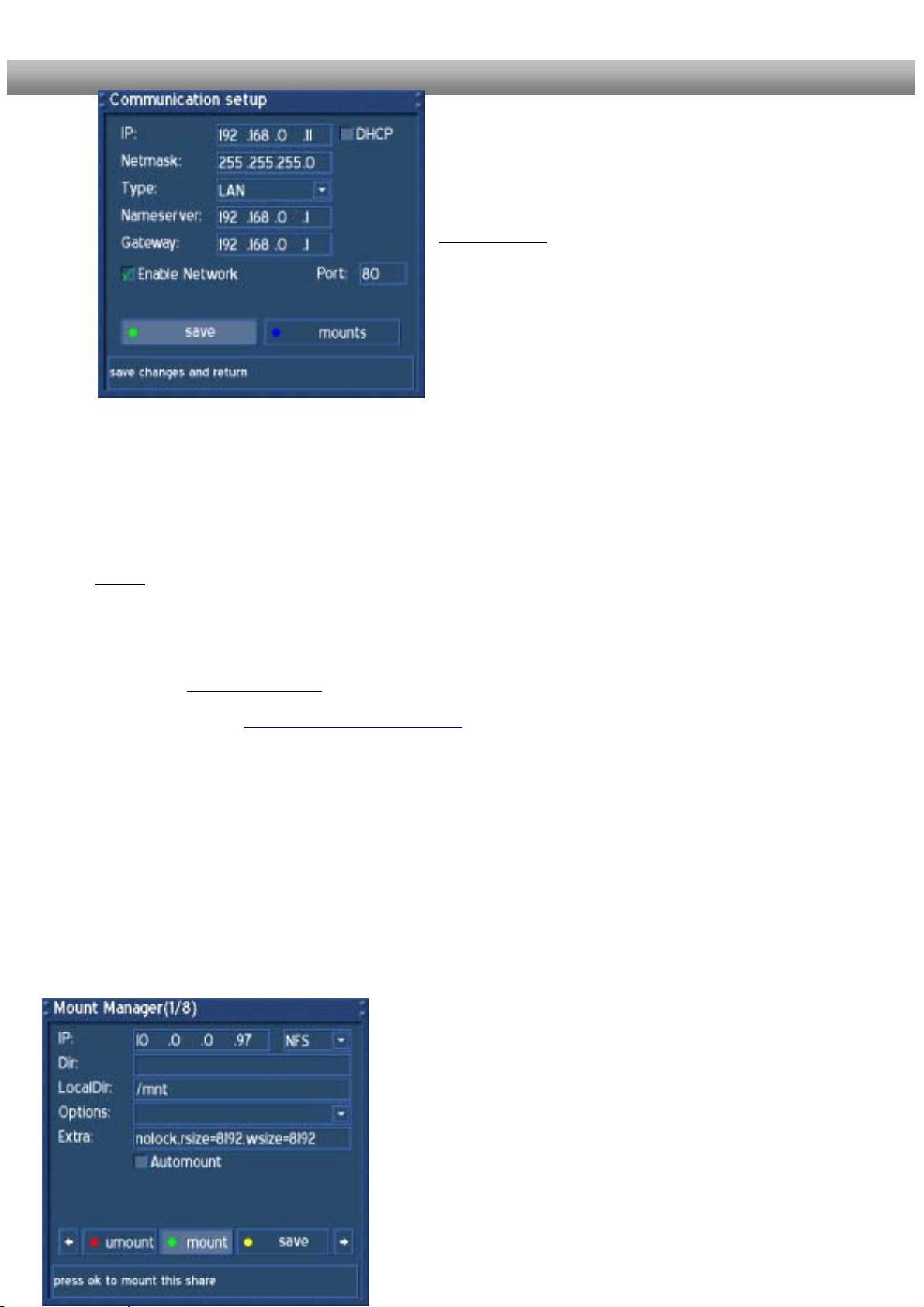
Utilizar los botones de navegación y el teclado numérico para introduci r o ca mbiar valores.
IP:
Introducir la dirección IP aquí.
DHCP:
Si está activado su Dreambox obtendrá
directamente la dirección IP. Desactive esta opción
para fijar una dirección IP.
Máscara de red
Type:
LAN (Área Local de Red); Conexión para la
casa. La configuración por defecto es LAN.
Conexión doméstica
Red. La configuración por defecto LAN.
WAN/PPPoE (Wide Area Network) / (Point-to-
Point
Atención:
Si está usando un servidor de DHCP en su red
configure el servidor DHCP para que no utilice la
dirección IP que ha asignad a su Dreambox. Por el
contrario se producirá un conflicto de direcciones
IP. Refiereáse al manual del servidor DHCP para
más opciones de configuración.
Puerto:
Introduzca el número de Puerto para elegir la
configuración del puerto HTTP, puerto de interface web
del Dreambox, en su defecto es el 80.
En defecto de este puerto puede introducir
simplemente http://ip-of-your-box
direcciones y acceder al interface web.De otra manera
usted debe introducir http://ip-of-your-box:portnumber
en la barra de
Protocolo sobre el Ethernet);
Conexión directa a Internet e.g.
DSL Modem directly connected to
the Internet, (e.g. DSL El módem
se conecta directamente al
Dreambox). Por favor Siga los
siguientes pasos para
configuraciones.
Nombre del servidor:
La dirección IP del servidor DNS.
La DNS se utiliza para traducir el
nombre de un dominio a una
dirección IP. Normalmente, si se
pasa a LAN, no hay necesidad de
introducirlo a una DNS. Si el
Dreambox está conectado a
Internet a través de un router entre
aquí en la dirección IPS del router.
Vía de acceso:
Entre aquí en la dirección IP
del router, si el eswta
conectado a Internet a través
de un router
Active la red:
Seleccione la opción red. Si no marca esta opción
estará desactivada.
Pulse el botón verde para guardar sus configuraciones.
Pulsando el botón azul “Configuración de comunicación” le
llevará al director de montaje. Puede hacer 8 configuraciones
U s e r M a n u a l D r e a m
87
Page 88

diferentes para conectar su Dreambrox a las carpetas compartidas de su PC. El compartimento NFS es
protegido.
IP:
Dirección IP del servidor NFS al que usted quiere acceder.
NFS:
Ahora sólo está disponible la opción NFS. Puede seleccionar qué tipo de opicón desea en el
menú deplegable.
Dir:
Introduzca el nombre de la acción NFS en el servidor NFS al que usted quiere acceder.
Dirección local:
La configuración por defecto es mnt y no necesita cambiarse al menos que usted desee añadir
alguna acción. Añadir más de uno supone que usted cree directorios sustitutos vía telred. La
sugerencia es creara /varmt1 to/var/mnt8.
Opciones:
Elija la opción RW para leer y escribir el acceso para elegir la opicón RO para leer sólo accesos
de acciones NFS.
Extra:
Puede añadir parámetros adicionales.
Marque la casilla “Automount”,
automáticamente marcará la selección para
acciones NFS la próxima vez que inicie su
Dreambox.
Pulse el botón verde para evaluar el test.
Tendrá un mensaje del sistema que le indicará
si se ha completado satisfacoriamente o no.
Pulse le botón amarillo para guardar sus
configuraciones.
Pulse el botón rojo para desinstalar la opción
NFS seleccionada.
Navegue entre las 8 opciones posibles
utilizando los botones izquierda y derecha.
Manual de Instrucciones D r e a m b o x D M 5 0 0 +
38.2 NGrab – configuración de transmisión continua
español
88
Page 89
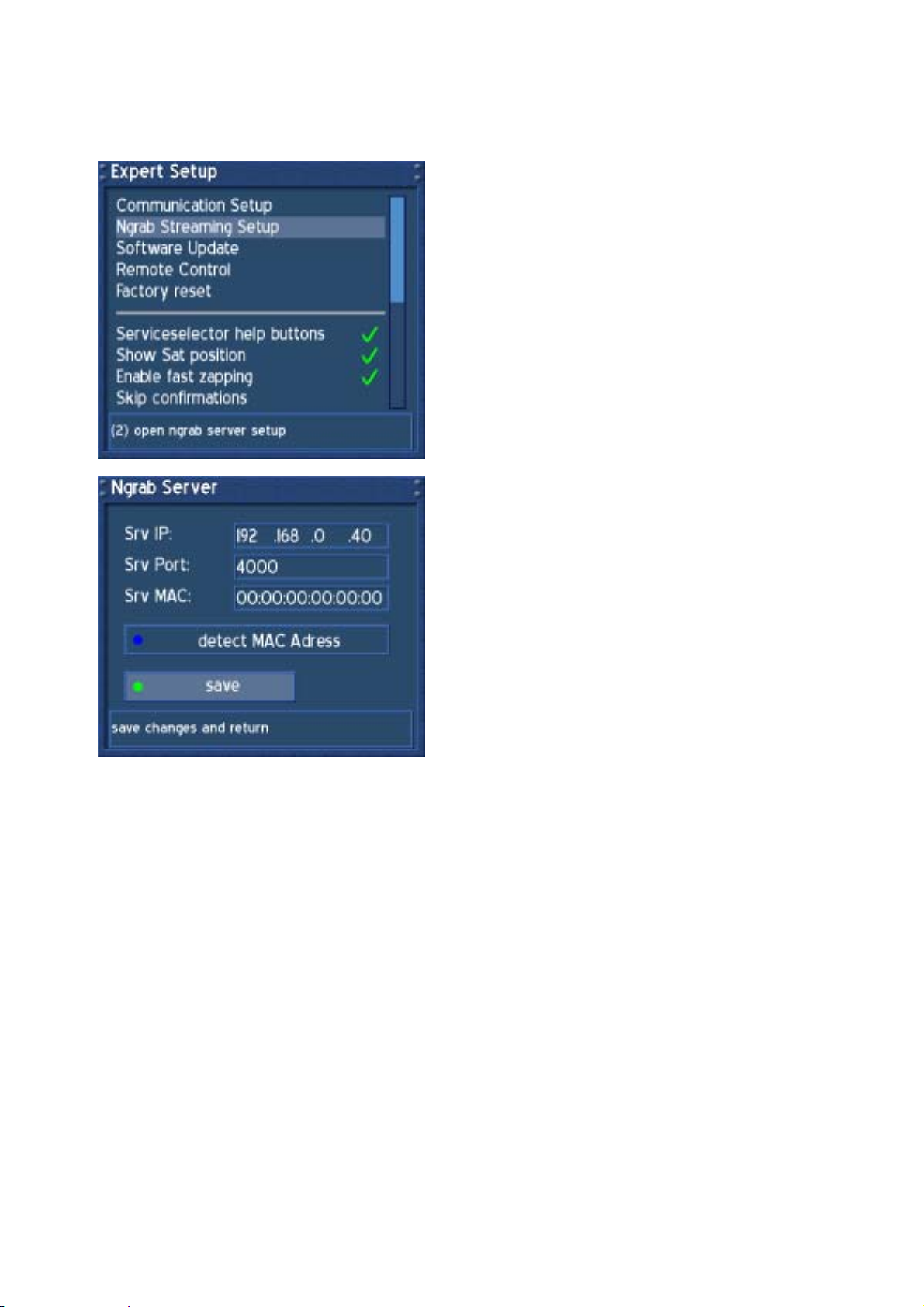
Por favor lea la sección Configuración experta para aprender a manejar este menú. En este
menú le permite introducir la direcciñon IP y el número de puerto del servidor NGrab. El servidor
puede trabajar desde cualquier servidor o estación en LAN o WAN.
Ir a la opción “Ngrab-transmisión continua” y
pulsar el botón OK.
IP: Srv
Introducir la dirección IP del servidor o de la
estación que trabaja el software NGrab.
Srv
Management) y WOL para utilizar esta función.
Pulse el botón verde para guardar sus configuracines.
Volverá al menú “Configuración Experta”.
Puerto: Srv
Introducir el número del puerto ndel servidor o
estación que trabaja el software Ngrab.
MAC:
La dirección MAC del servidor Ngrab se
mostrará cada vez que esté encendidoy pulse el
botón azul.
La dirección de la MAC se necesita para el WOL
(WAKW ON LAN) función del servidor. El
servidor necesita soporte AMP(Advanced Pol
89
Page 90
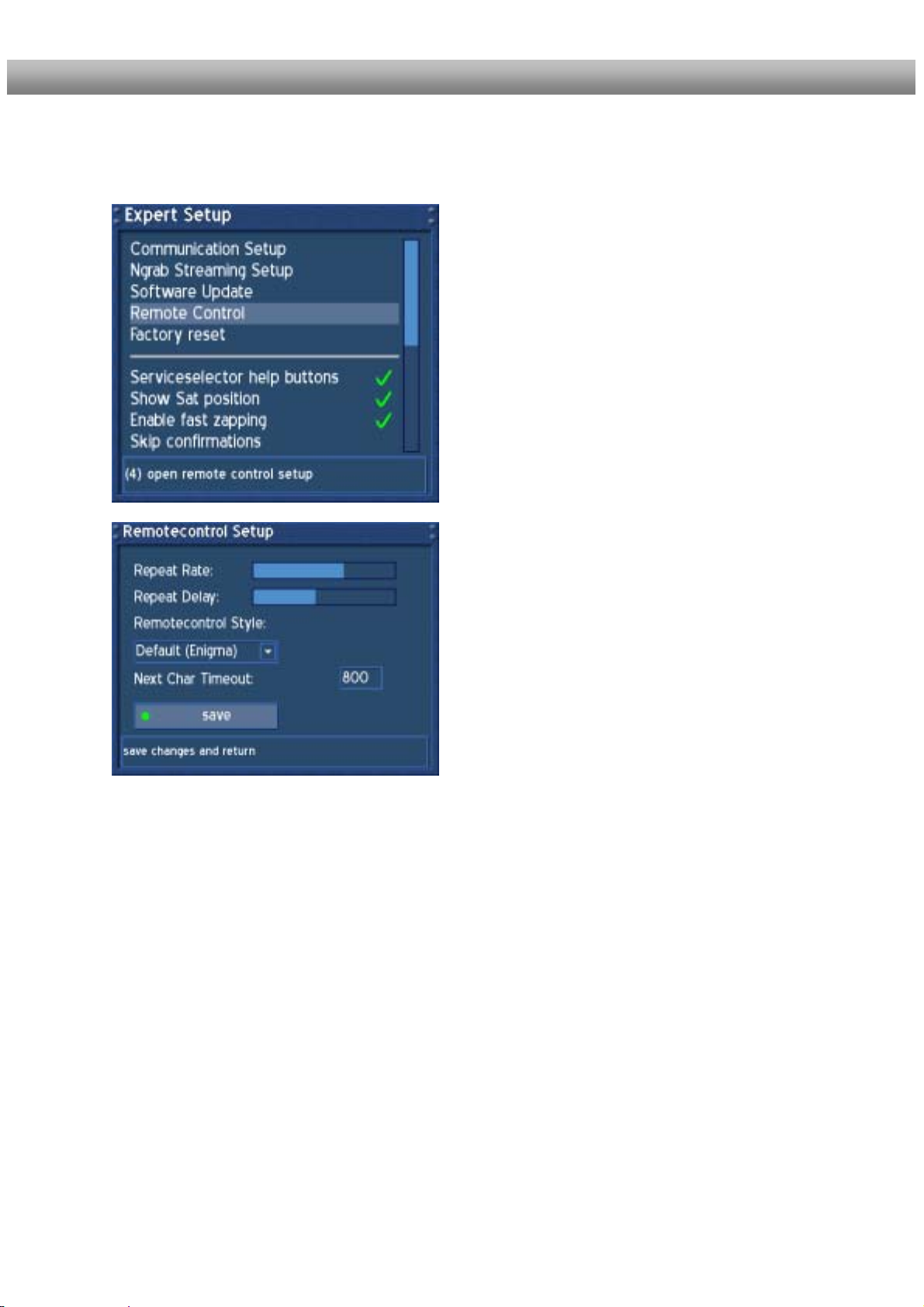
Manual de Instrucciones D r e a m b o x D M 5 0 0 + español
38.1Configuración del mando a distancia
Por favor lea, la sección Configuración experta para aprender a manejar este menú.
Ir a la opción “Mando a distancia” y pulsa rel
botón OK.
Este menú es utilizado para personalizar el
mando a distancia para sus necesidades.
Utilizar los botones izquierda y derecha para
ajustar el rate de repetición y la demora de
repetición.
Pulsar el botón verde para guardar sus
configuraciones.
Volverá al menú “experto”.
90
Page 91
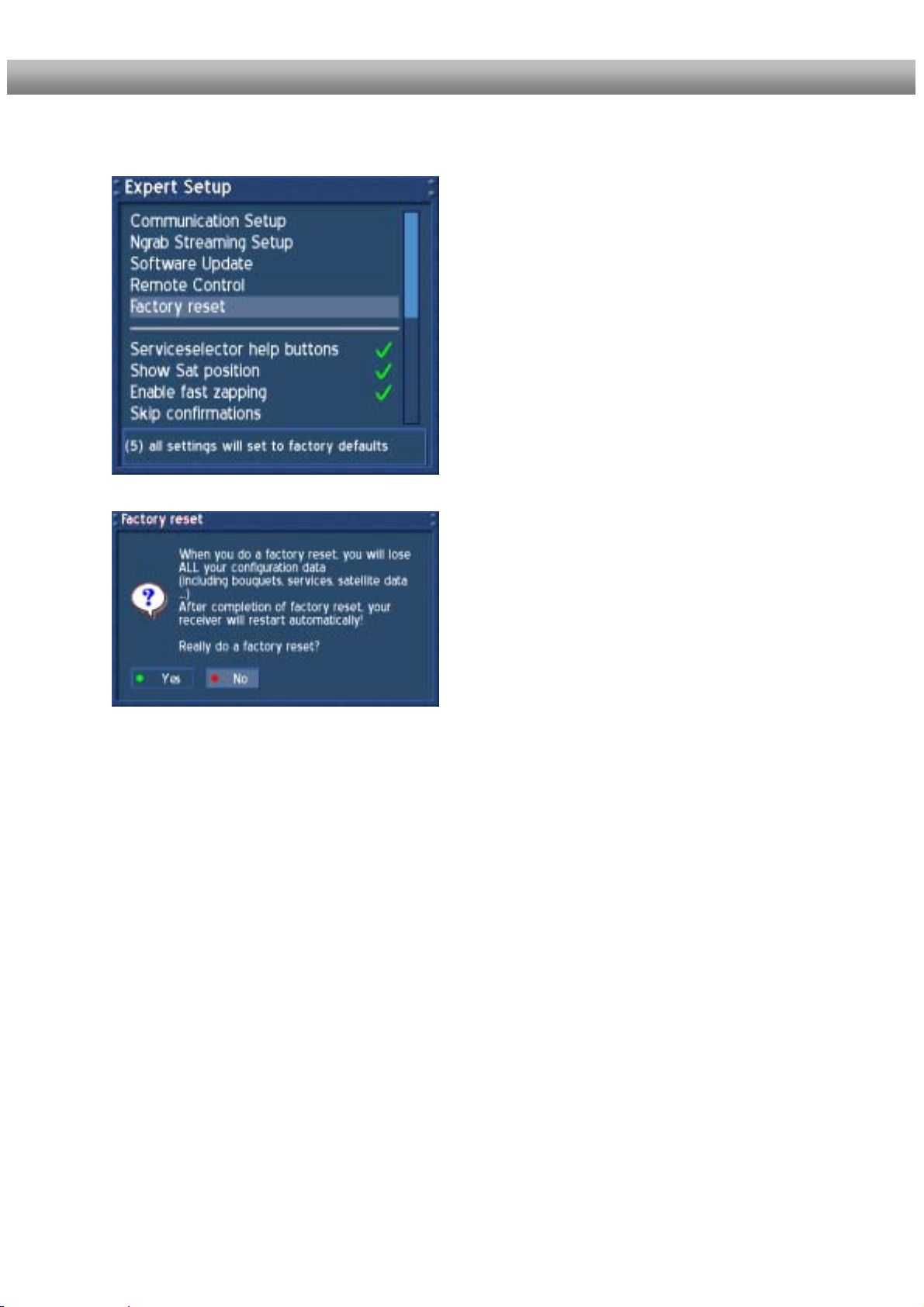
Manual de Instrucciones D r e a m b o x D M 5 0 0 + español
38.2 Reset a condiciones de fábrica
Por favor lea, la sección Configuración experta para aprender a manejar este menú.
Ir a la opción “Reset a condiciones de
fábrica” y pulsar el botón OK.
Siga las instrucciones de la pantalla para
coger su elección.
91
Page 92
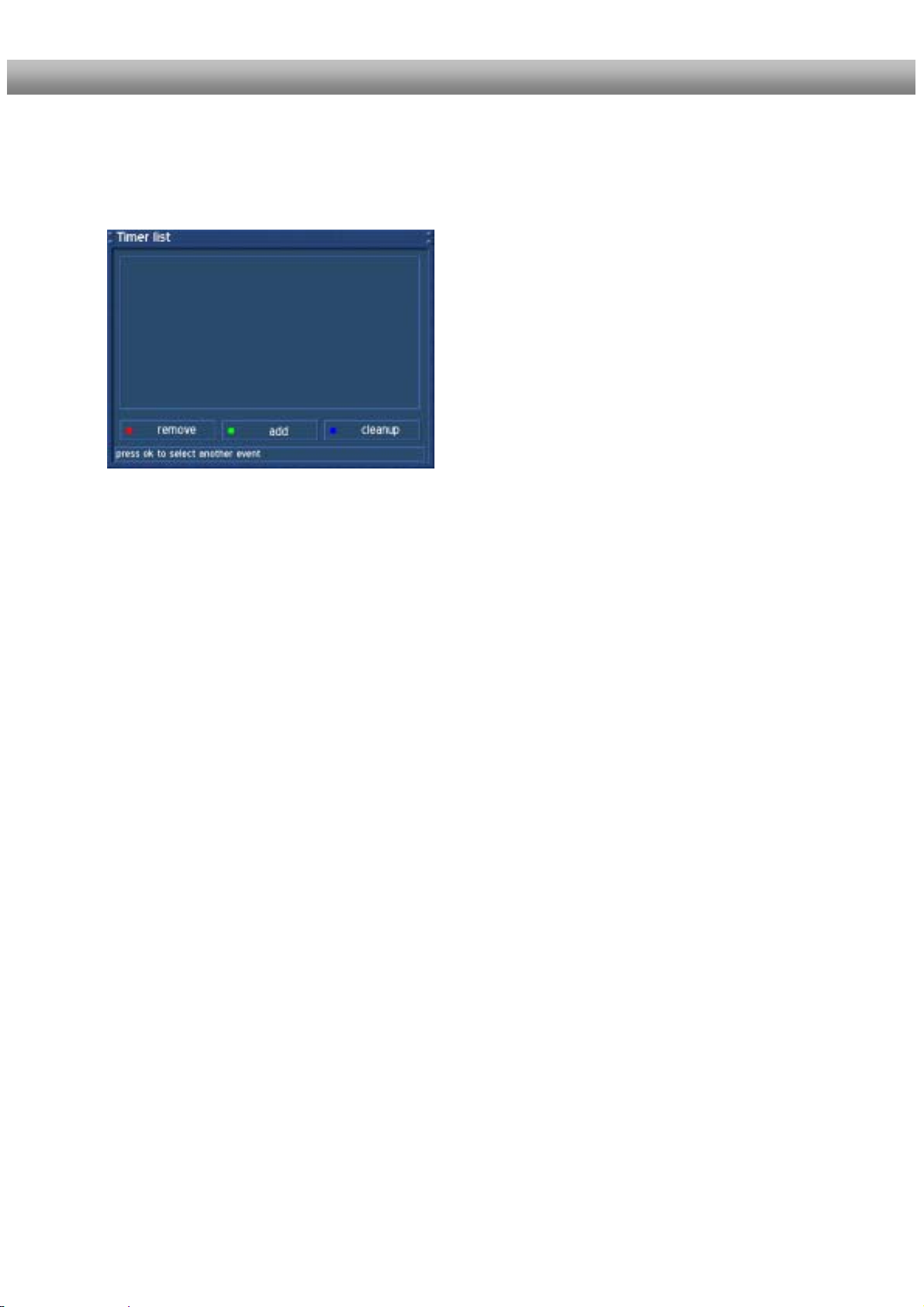
Manual de Instrucciones D r e a m b o x D M 5 0 0 + español
39. Programador
Si el menu OSD no es visible en su pantalla, pulse el botón menu para abrir el menu
principal OSD. Ir a la opción “programador” y pulsar el botón OK para seleccionar.
Esta es la lista de programación.
Puede ver algún evento programado que sea
introducido como ejemplo. Una marca en el evento
programdo significa que se ha realizado con éxito.
Una cruz roja significa que no se ha completado con
éxito.
Los eventos programados son mostrados en un
alista y pueden ser editados o eliminados.
Pulse el botón azul para limpiar la lista de
programaciones.
Le sugerimos añadir un evento programado a través
de EPG.
92
Page 93
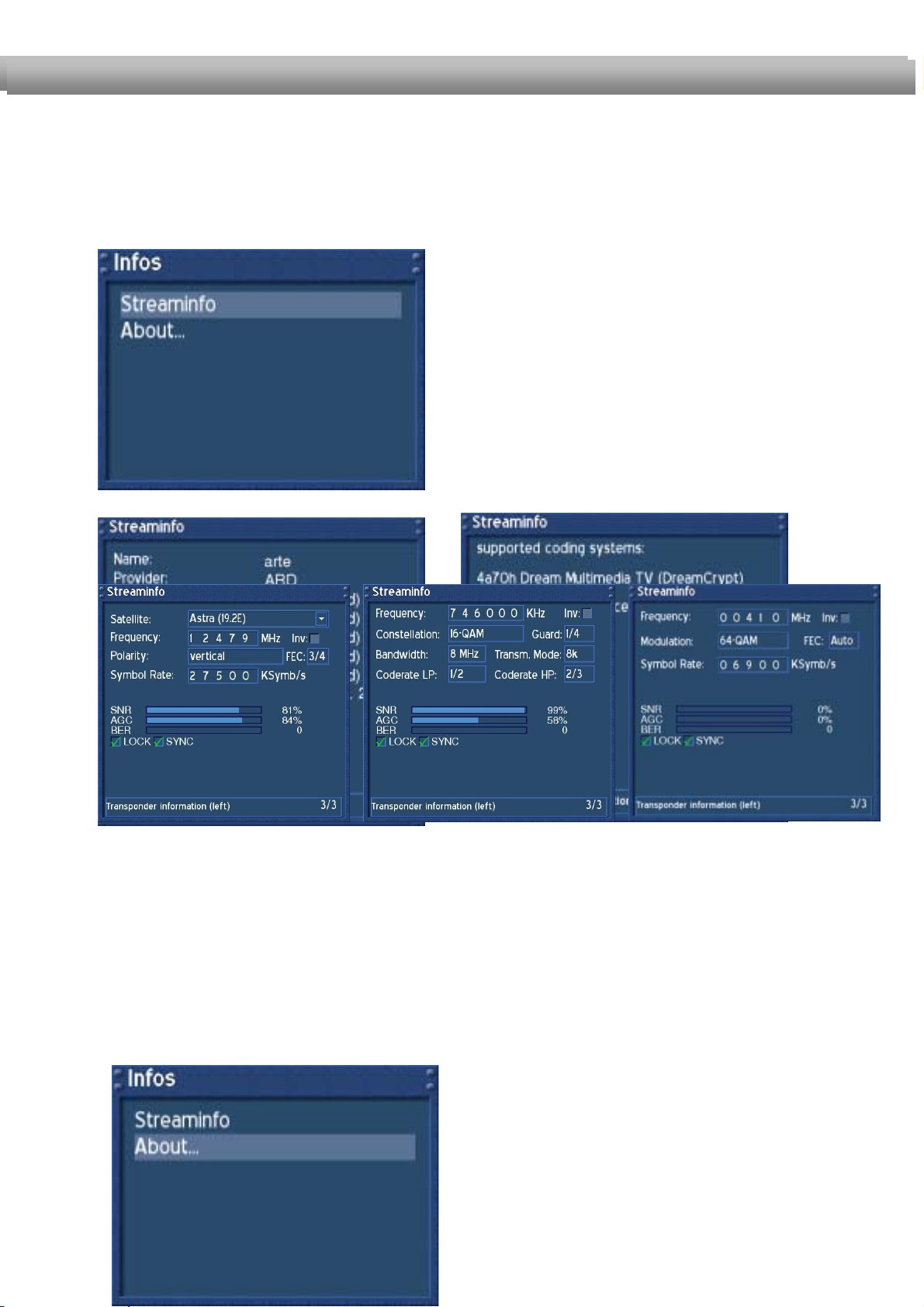
Manual de Instrucciones D r e a m b o x D M 5 0 0 + español
40. Información – Flujo de información
Si el menú OSD no es visible en su pantalla, presione el botón menú para abrir el menú
principal de OSD. Navegar por la opción “Información” y presionar el botón OK para
seleccionar.
Ir a la opción “flujo de información” y pulsar el
botón OK.
Utilizar los botones de naveación izquierda y
derecha para alternar entre las tres ventanas.
Pulsar el botón Exit para cerrar la ventana.
Esta ventana muestra datos técnicos adicionales del servicio. El cuadrote la izquierda muestrael DM 500+S,
U s e r M a n u a l D r e a m b o x D M 5 0 0 + español
Esta ventana muestra la
información sobre los tipos de
encriptación .
el del medio el DM 500+T y el de la derecha el DM 500 +C.
41. Información acerca de
Por favor , lea la sección Información- Flujo de la información para aprender a manejar este
menú.
Ir a la opción “Acerca de…” y pulsar el botón
OK.
93
Page 94
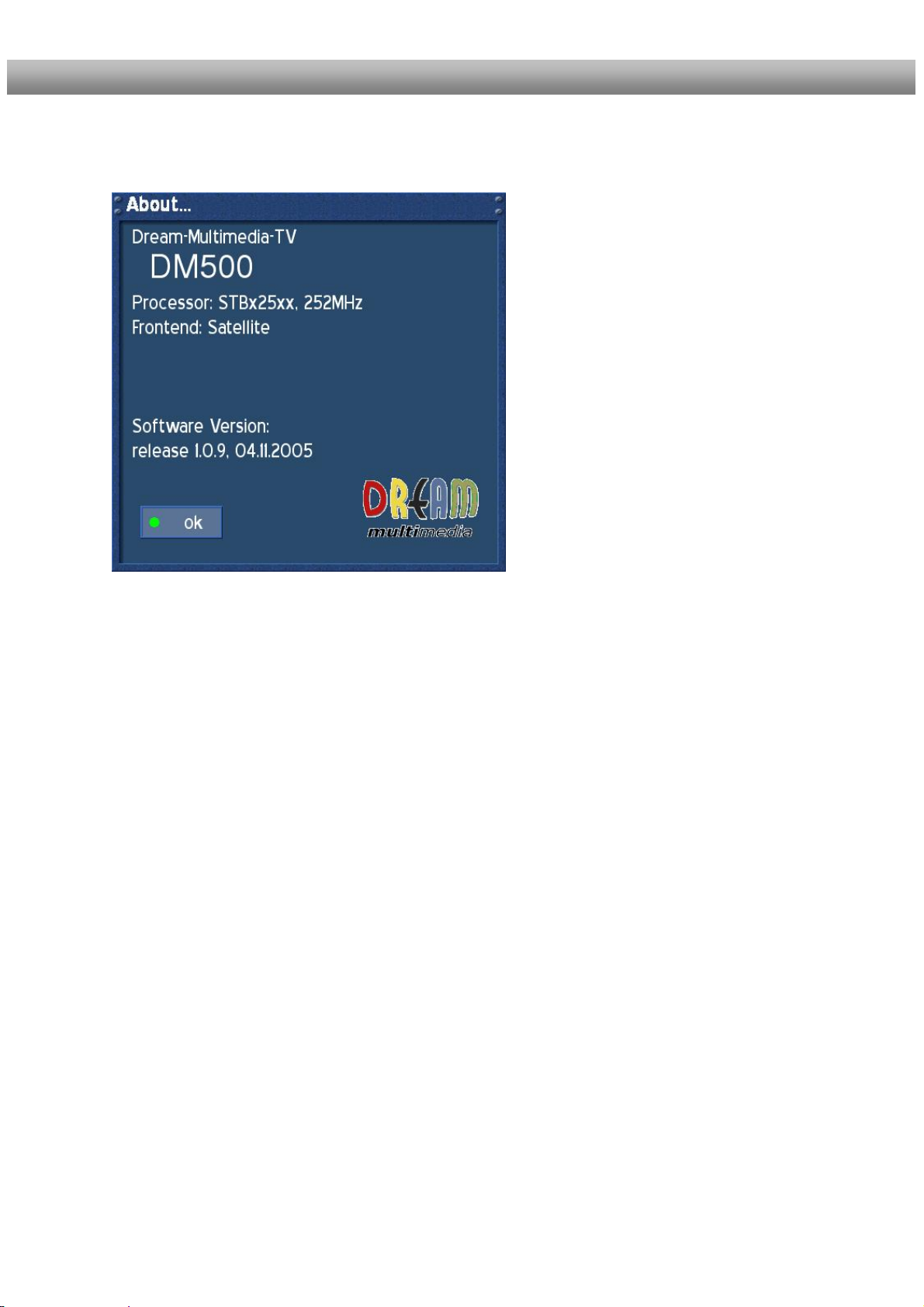
Esta ventan muestra toda la
información relevante sobre el sistema.
Pulsar el botón verde para cerrar esta
ventana.
La información del “tuner” depende
depende del tipo de su Dreambox Dm
500+.
DM 500+-S: Satélite
DM 500+-C: Cable
DM 500+-T: Terrestre
Manual de Instrucciones D r e a m b o x D M 5 0 0 +
español
42. Datos técnicos
• 250 MHz IBM PowerPC Processor (350 MIPS)
• Linux Operating System, Open Source
• DreamCrypt CA integrated
• 1 x Smartcard-Reader
• MPEG2 Hardware decoding (DVB compliant)
• V.24 / RS232 connector
• 100Mbit voll duplex Ethernet Interface
• 2 Status-LED
• 96 MByte RAM, 32 MByte Flash
94
Page 95

• Analog Modem
• Unlimited service list for TV/Radio
• Switching services in less than a second
• Fully automated service seraching / transponder scan
• Bouquet list support
• EPG-Support (electronic program guide)
• Multi language OSD with skin support
• S/P-DIF optical connector AC-3
• 1 x Scart-Connector (comepletely software controlled)
• external 12V power converter CWT 12V, 2A, 24W
• A/V Output (Audio/Video Cinch)
Video decoder:
Video Compression MPEG-2 and MPEG-1 compatible
Video Standard PAL G/ 25 Hz
Video Formats 4:3 / 16:9
Footage 16:9, automatic assimilation for 16:9 TV-Device (over Scart)
Letterbox percolating for 4:3 TV-Device
Audio decoder:
Audio compression MPEG-1 & MPEG-2 Layer I and II
Audio Mode Dual (main/sub), Stereo
Frequency: 32 kHz, 44.1 kHz, 48 kHz, 16 kHz, 22.05 kHz, 24 kHz
46.1.4.2 Output analog:
Output Level L/R 0,5 Vss on 600 Ohm
THD > 60 dB (1 kHz)
Crosstalk < -65 dB
Output digital:
Output Level 0,5 Vss on 75 Ohm
Sampled Data Filtering 32 kHz, 44.1 kHz, 48 kHz
S/P-DIF-Output optical (AC3)
Output Video:
Output Level FBAS 1 Vss +/- 0.3 dB on 75 Ohm
TV-Scart:
Output: FBAS,RGB,S-Video over OSD selectable
Serial Interface RS 232:
Typ RS232 bidirectional
Bitrate 115,2 kBit/s max.
Plug Connector SUB-D-9
Function Update of Firmware and Preprogramming
U s e r M a n u a l D r e a m b o x D M 5 0 0 +
Ethernet:
100 Mbit compatible, bi-directional interface Function
Update of Firmware and Preprogramming
95
Page 96

46.1.4.3 Input voltage:
12V power converter 110-230V / 50-60Hz AC +/- 15%
46.1.4.4 Physical specification:
Ambient Temperature +15°C...+35°C
Humidity < 80%
Size (B x T x H): 196 mm x 130 mm x 40 mm
Weight: 500g
DM 500+-C/T datos específicos:
DVB-C/T Tuner:
Frequency Range 51 …. 858 MHz
Input Impedance 75 Ohm
Symbolrate 1 …. 6.9 Mbaud/s
DM 500+-S datos específicos:
DVB-S-Tuner:
Frequency Range 950 - 2150 MHz
Signal Level - 65 dBm - 25 dBm
Signal-to-Noise Level 12 dB max.
DBS-Tuner Input Connector F-Type female
Input Impedance 75 Ohm
AFC +/- 3 MHz
Demodulation Shaped QPSK
Symbolrate 2 - 45 Mbaud/s, SCPC / MCPC
Inner FEC: Rates:1/2, 2/3, ¾, 5/6, 7/8 (DVB specification)
Demultiplexing according to ISO 13818-1
LNB power supply:
LNB Strom 500mA max. ; kurzschlussfest
LNB Spannung vertikal < 14V ohne Last, > 11,5V bei 400mA
LNB Spannung horizontal < 20V ohne Last, > 17,3V bei 400mA
LNB Abschaltung im Standby-Mode
Anzahl aktiver Satellitenpositionen:
DiSEqC V1.0/1.1/1.2/1.3 (USALS)
Manual de Instrcucciones D r e a m b o x D M 5 0 0 +
español
Contacto & información
Headquarter & Distribución:
Dream-Multimedia
Ventas y distribución a a través de Visoduck Discount GmbH
Pierbusch 24-26
44536 Lünen
Germany
96
Page 97

Hotline Comercial:
(Sólo distribuidores)
Tel.: +49 (0)180 - 368 43 98 - 000 (0,09€/min.)
Fax: +49 (0)180 - 368 43 98 - 001 (0,09€/min.)
Puede contactar con el departamento comercial:
Mo - Fr. 09:00 am - 12:00 pm and 01:00 pm - 03:00 pm
Hotline Técnico:
Tel.: +49 (0)180 - 368 43 99 - 777 (0,09€/min.)
Fax: +49 (0)180 - 368 43 99 - 778 (0,09€/min.)
Puede contactar con el departamento técnico:
Mo - Fr. 09:00 am - 12:00 pm and 01:00 pm - 03:00 pm
46.1.4.5 Dealers & Pricing:
46.1.4.5.1 E-Mail:
46.1.4.6 Technical Support:
46.1.4.6.1 E-Mail:
46.1.4.7 Website:
46.1.4.7.1 Weblink:
46.1.4.8 Support Forum:
46.1.4.8.1 Weblink:
46.1.4.9 Software Support (actual images):
46.1.4.9.1 Weblink DM 500+:
http://www.dream-multimedia-tv.de
http://www.dream-multimedia-
tv.de/board
http://www.dm500.de
97
Page 98

Manual de Instrucciones D r e a m b o x D M 5 0 0 + español
Notas Copyright
© Dream-Multimedia 2006. Todos los derechos reservados.
Este producto contiene archivos que son distribuidos bajo licencias diferentes,
especialmente un Open Source License, la GNU Licencia General Pública. Puede encontrar
todos los detalles sobe esta licencia en las siguientes tres páginas. Notas adicionales sobre
el código y las correcciones bajo la Licencia GPL que se pueden encontrar en Internet en
este link.
http://www.dream-multimedia-tv.de/deutsch/downloads.php
98
Page 99

17.1 GNU LICENCIA GENERAL PÚBLICA:
Versión 2, Junio 1991
Copyright (C) 1989, 1991 Fundacion de software libre, Inc.
51 Franklin Street, 5 planta, Boston, MA 02110-1301, USA
Se permite copiar y distribuir copias de esta licencia , pero no se admiten
modificaciones.
Preámbulo
Las licencias para software están diseñadas para que tengas libertad para hacerlas y cambiarlas. Por el contrario laGNU
Licencias Genrales Públicas está intentando garantizar la libertad para hacer y cambiar el software libre—para hacer
seguro el software libre para todos sus usuarios. Esta Licencia Generale Pública es aplicable a la mayor parte del
software de la fundación de programa gratuito y a cualquier ortro programa cuyos escritores se comprometen a
usarlo.(Algún otro software de programa gratuito es cubierto por la GNU). También puede aplicarlo a sus programas.
Cuando habalamos de software libre, nos referimos a la libertad, no al precio. Nuestra Licencia General Pública está
diseñada para aseguarase de que usted tenga libertad para distribuir copias de software libre (y cobrar por este servico si
usted lo desea), usted tiene un código o puede obtenerlo si quiere, puede cambi ar el software o uti lizar piezas de estos
nuevos programas libres, usted puede saber cómo hacer estas cosas.
Para proteger sus drechos, necesitamos hacer restricciones para que nadie le niegue esos derechos o preguntarle si
quiere entregar los derechos. Estas restricciones se traducen a ciertas responsabilidades para usted si distribuye copias
del software o si lo modifica.
Por ejemplo si usted sitribuye copias de tal programa, gartis o por honorarios, debe dar todos los derechos que usted
tiene. Debe asegurarse de que ellos también los reciban o puedan recibir el código. Debe mostrarles esos términos para
que sepan sus derechos.
Protegemos sus derechos con dos pasos: 1. Registarle los derechos del sotfware, y 2. ofrézcale esta licencia que le da el
permiso legal para copiar, distribuir y/o modificar el software.
También, para la protección de cada autor y nuestra, nosotros queremos asegurarnos que todos comprenden que no hay
ninguna garantía para este software libre. Si este es modificado por alguien y rechazado, queremos que sus destinatarios
sepan que lo que tiene no es original, para que no haya ningún problema y no perjudique la imagen de los autores
Finalmente, cualquier programa gratuito es amenzado por las patentes de software libre. Queremos evitar que lo
redistribuidores de un programa gratis obtengan licencias de patentes para hacer el programa. Para prevenir esto, hemos
dejado claro que cualquier patente debe ser para el uso libre o sino no s e autoriza.
Los términos precisos y condiciones para hacer copias, distribución o modificación son las sigui entes.
TÉRMINOS Y CONDICIONES PARA COPIAS, DISTRIBUCIÓN Y MODIFICACIÓN.
0. Esta licencia es aplicable a cualquier programa u otra obra que contenga una notificación hecha por el quesea el
derecho de autor que dice que pueden ser distribuidos bajo los términos de esta licencia general pública. Esta licencia se
aplica a cualquier programa o trabajo y “un trabajo basado en el programa” significa que ningún o trabajo que no tenga
esta originalidad de copyright: lo que quiere decir, un trabajo que contenga el programa o parte de él o literalmente o con
modificaciones y /o traducción a otra lengua. (De ahora en adelante, traducción está inclui da sin limitación en el término
modificación). Cada licencia está dirigida a usted.
Las actividades a parte de hacer copias, distribución o modificación no están cubiertas por esta licencia; están fuera de
su alcance. El acto de operar el programa no está restringido, el producto del programa está cubierto sólo si sus
contenidos constituyen un trabajo basado en el programa (independientemente de haber hecho el programa). Si eso ses
verdadero depende de lo que el programa hace.
1. Puede copiar o dstribuir copias literales del código del programa; cuando usted lo reciba, siempre que usted
apropiadamente publica una notificación de derecho de auto r apopiado, descarga la responsabilidad de la
garantía sobre cada copia, guardar intactos todos los avisos que contengan esta licencia y a falta de cual quier
garantía y dar copia de esta licencia a cualquier destinatario del programa.
Puede cobrar unos honorarios por el acto físico de transferir una copia y usted puede garantizar la protección a cambio de
unos honorarios.
2. Puede modificar su copia o copias del programa o una parte, modifican do una obra sobre la base del programa, y
copiar y distribuir las modificaciones o trabajar bajo los términos de la Sección 1 siempre qe usted cumpla tod as estas
condiones:
99
Page 100

a) Los archivos modificados deben llevar avisos indicando que usted cam bi’o los archivos y la fecha de cualquier
cambio.
b) Usted debe estar en cualquier obra que distribuya o publique, en todo o en parte del c ontenido, o si ha obtenido
el programa o parte de ‘el, estar autorizado para que no cargue a terceros los t’erminos de esta lice ncia.
c) Si modificamos el programa normalmente lee comandos e interactua, cuando empeza a mostarse para el uso
interactivo utilice la manera ordinaria, imprimir o mostar el anuncio, incluyendo una notificaci’on del derecho de
autor apropiada o una notificaci’on de que no hya ninguna garant’ ia *es decir, que usted dispone de una garatn’ia(
que los usuarios pueden redistribuir el programa bajo estas condiciones, y dice el usuario como ver las copias de
esta licencia. *Excepci’on si el mismo programa interactua pero no lleva impreso tal anuncio, normalmente es
porque no es requeridio tal imprsi’on del anuncio)
Estos requisitos son aplicables al trabajo modificado como un todo. Si secciones identific ables de ese programa no son
obtenidas del programa, pueden serconsideradas como obras independientes y distintas en sí, entonces, esta licencia y
sus términos no son aplicables a esas secciones cuando usted lo distribuye como obras distintas. Pero cuando usted
distribuye las secciones como parte de un todo, es una obra sobre la que la base del programa, ladistribución d ebe estar
sobre los términos de esta licencia, cuyos permisos se extienden a todos y por lo tanto a cada parte sin considerar quien
lo escribió.
Por lo tanto, no es el propósito de esta sección alegar los derechos o refutar sus derechos; no obstante, la intención es
ejercitar el derecho de controlar la distribución de obras carentes de originalidad sobre l a base del programa.
Además, el simple conjunto de otra obra, no en un volumen o medio de distribución no cubre otro trabajo bajo el al acance
de esta licencia.
3. Puede copiar y distribuir el programa (o trabajar bajo la sección 2), el código ejecutable bajo los términos de las
Secciones 1 y 2 le indica que usted debe hacer lo siguiente:
Acompa;ar con el correspondiente c’odig fuente, el cual se distribuido bajo l os t’ermin os de la Secci’on 1 y 2
a)
sobre el medio habitualmente utilizado para el intercambio de software
b) Acompa;ado de una oferta escrita , v’alido al menos durante tres a;os, a una tercera parte por un importe no
superior a su coste o o al coste del medio f’isico de distribuci’on, . Una copia completa del c’odigo fuente
correspondinnte el cual ser’a distribuido bajo los t’erminos de la Secci’on 1 y 2 so bre el medio habiltualmente
utilizado para el intercambio de software.
c) Acompa;arlo con la informaci’on que t’u has recibido sobre la correspon diente distribuci’on. (Esta alternativa es
admitida s’olo en la distrbuci’on no comercial y s’olo si recibes el programa en c’odigo objeto o forma ejecutable
con tal propuesta , de acuerdo con la subsecci’on B(
El código fruente para un trabajo significa la forma prefereida del trabajo para modificarl as. Para un trabajo ejecutable
completo el código fuente significa que contiene todo código fuente para todos los módulos, demás ninguno asoci ó
archivos de definición de interfaz , adem´s los scripts solían controlar la compilación e instalación del ejecutable, sin
embargo, como excepción especial, el código fuente no necesita incluir nada, ya que es o es distribuido (en la fuente o la
forma binaria), con los componentes(compilador, núcleo…) muy importantes del sistema operativo sobre el ejecutable., al
menos un mismo componente acompaña al ejecutable.
Si la distribución del ejecutable o código objeto se hacen ofreciendo acceso para copiar desde un lugar , esta oferta
equivale al acceso para copiar el código fuente desde las mismas posiciones para la distribucón del código fuente,
auqnue terceros no son obligados a copiar la fuente al mismo tiempo que el código objeto.
4. No puede copiar, modificar sublicencias o distribuir el programa excepto como sumintistro expreso b ajo esta licencia.
Cualquier intento de copiar, modificar sublicencia o distribuir el programa está penado, y terminará automáticamente sus
derechos bajo esta licencia. Sin embargo los partes que han recibido copias o derechos de usted bajo esta licencia no
tendrán sus licencias terminadas hasta que tales partes acepten por completo el acatarlas.
5. No se le exige aceptar esta licencia, ya que usted no la ha firmado. Sin embargo, nada más le cons iente el permiso
para modificar o distribuir el programa o sus obras carentes de originalidad. Estas acciones son prohibi da s por la ley si
usted no acepta esta licencia. Por lo tanto, modificando o distribuyendo el programa (o cualquier trabajo basado en el
programa), le indica que usted acepta la licencia, y sólo todos estos términos y condiciones para copiar o distrib uir el
programa o un trabajo basado en ella.
6. Cada vez que usted redistribuya el programa (o cualquier trabajo basado en el programa), el receptor recibe la copia
del conceso para copiar, distribuir o modificar el programa sujeto a estos términos y condiciones. No puede imponer
100
 Loading...