

Page 1
S40 Lite
M
áte dotaz? Chcete vědět více o značce DOOGEE?
Sledujte náš Facebook
ěkujeme, že jste si vybrali produkty společnosti DOOGEE
D
www.doogee.cc
Page 2
Začínáme
Tlačítka
Pokyny
1. Tlačítko pro
hlasitosti
Stisknutí: zamknutí nebo probuzení
vypnutí telefonu.
3. Sluchátko
Na reprodukci zvuku druhé strany při hovoru.
Děkujeme, že jste se rozhodli pro smartphony od společnosti DOOGEE. Chcete-li telefon
udržovat v nejlepším provozním stavu, před použitím si pozorně přečtěte tento návod k
obsluze.
Přenos souborů
• Přenos souborů počítač – telefon
Po připojení k počítači prostřednictvím USB se telefon začne automaticky nabíjet.
1. Potáhněte panel oznámení dolů a ťukněte na možnost Nabíjet toto zařízení přes USB.
2. Vyberte možnost Přenést soubory.
3. Počítač zařízení rozpozná jako vyměnitelný disk. Otevřete zobrazenou složku v počítači a
přeneste soubory z telefonu do počítače nebo naopak.
Použít USB na
Nabití zařízení
Pouze nabíjení zařízení
P
řenos souborů
Přenos souborů do jiného zařízení
Přenos fotografií (PTP)
Přenos fotografií nebo souborů, pokud není podporován protokol MTP (PTP)
oužití zařízení jako MIDI
P
Použít zařízení jako MIDI
ZRUŠIT
Tlačítka a části
Telefon se skládá z mnoha částí: fotoaparát, blesk, sluchátko, konektor USB, tlačítko
hlasitosti, tlačítko napájení atd. Podrobnější informace o používání naleznete v diagramu
níže.
zvýšení / snížení
Stisknutím horního tlačítka hlasitost zvýšíte,
stisknutím dolního tlačítka hlasitost snížíte.
obrazovky.
2. Tlačítko napájení
Stisknutí a podržení na 2 sekundy: zapnutí /
Page 3
4. Přední fotoaparát
Pro snímání fotografie selfie nebo objektů
před obrazovkou telefonu.
5. Rozhraní náhlavní
soupravy
Pro připojení sluchátek pro poslech hudby,
rádia atd.
6. Tlačítko Zpět
Návrat na předchozí stránku.
7. Tlačítko Nabídka
Přepnutí na nedávno použité aplikace.
8. Tlačítko Domů
Stisknutí: návrat na domovskou obrazovku z
kteréhokoliv rozhraní.
9. Rozhraní USB
K připojení nabíječky nebo USB kabelu pro
přenos dat.
10. Zadní fotoaparát
Pro snímání fotografií.
11. Baterka (Blesk)
Pomůcka fotoaparátu při snímání fotografií
ve zhoršených světelných podmínkách.
12. Reproduktor
Činný při zvonění telefonu, přehrávání hudby
nebo hands-free telefonování.
13. Mikrofon
Na zvýraznění zvuků nebo jejich záznam.
Zamknutí a odemknutí obrazovky
• Zamknutí obrazovky
Stisknutím tlačítka napájení zamknete obrazovku. Obrazovka se automaticky zamkne, když
se chvíli nepoužívá.
• Odemknutí obrazovky
1. Stisknutím tlačítka napájení zapnete obrazovku.
2. Obrazovku odemknete přetažením nahoru od spodního okraje obrazovky.
• Změna zámku obrazovky
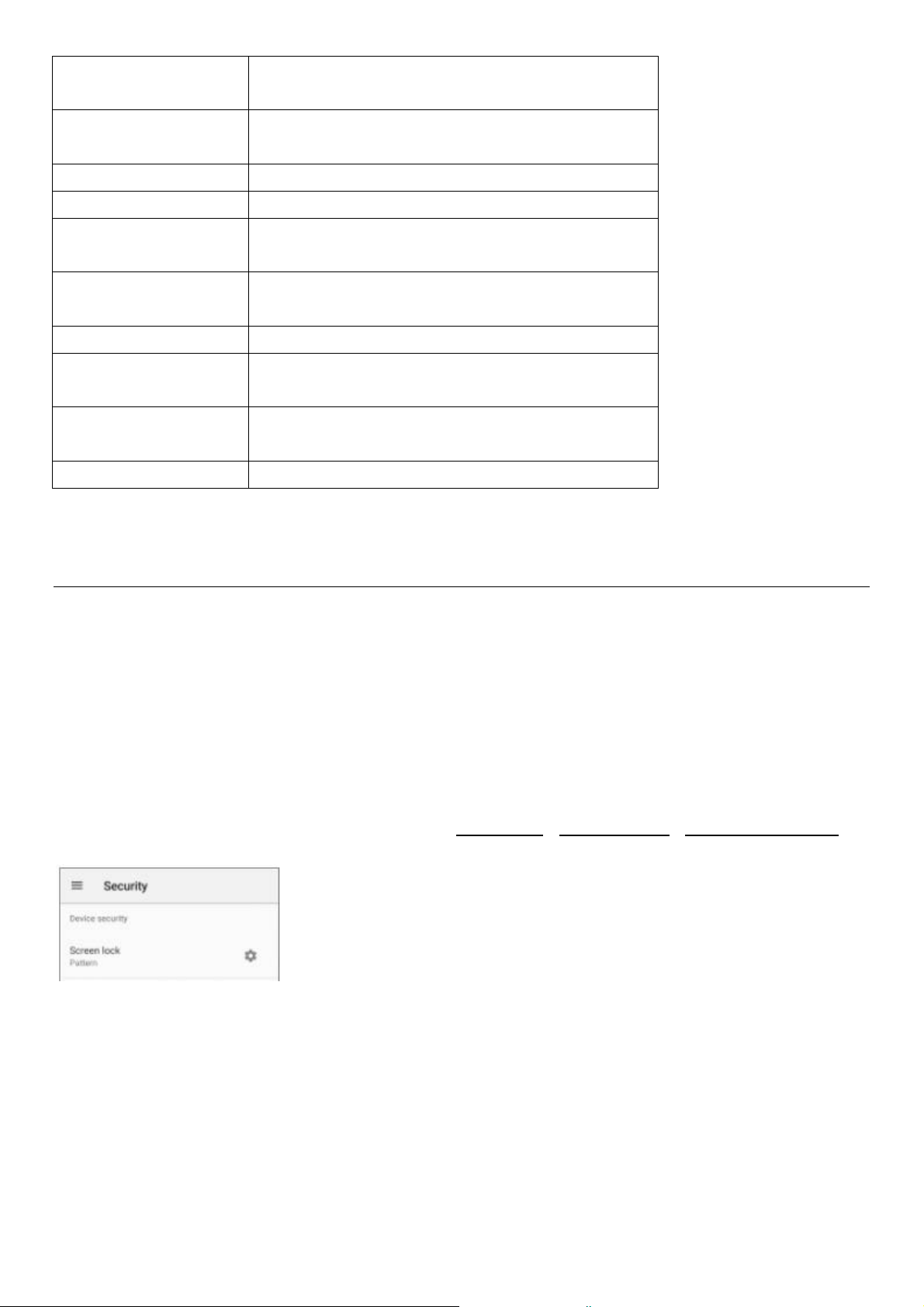
1. Na domovské obrazovce vyberte možnosti Nastavení> Zabezpečení> Zámek obrazovky.
2. Vyberte způsob zamknutí obrazovky.
Page 4
Panel oznámení
Ikony
Popisy
Ikony
Popisy
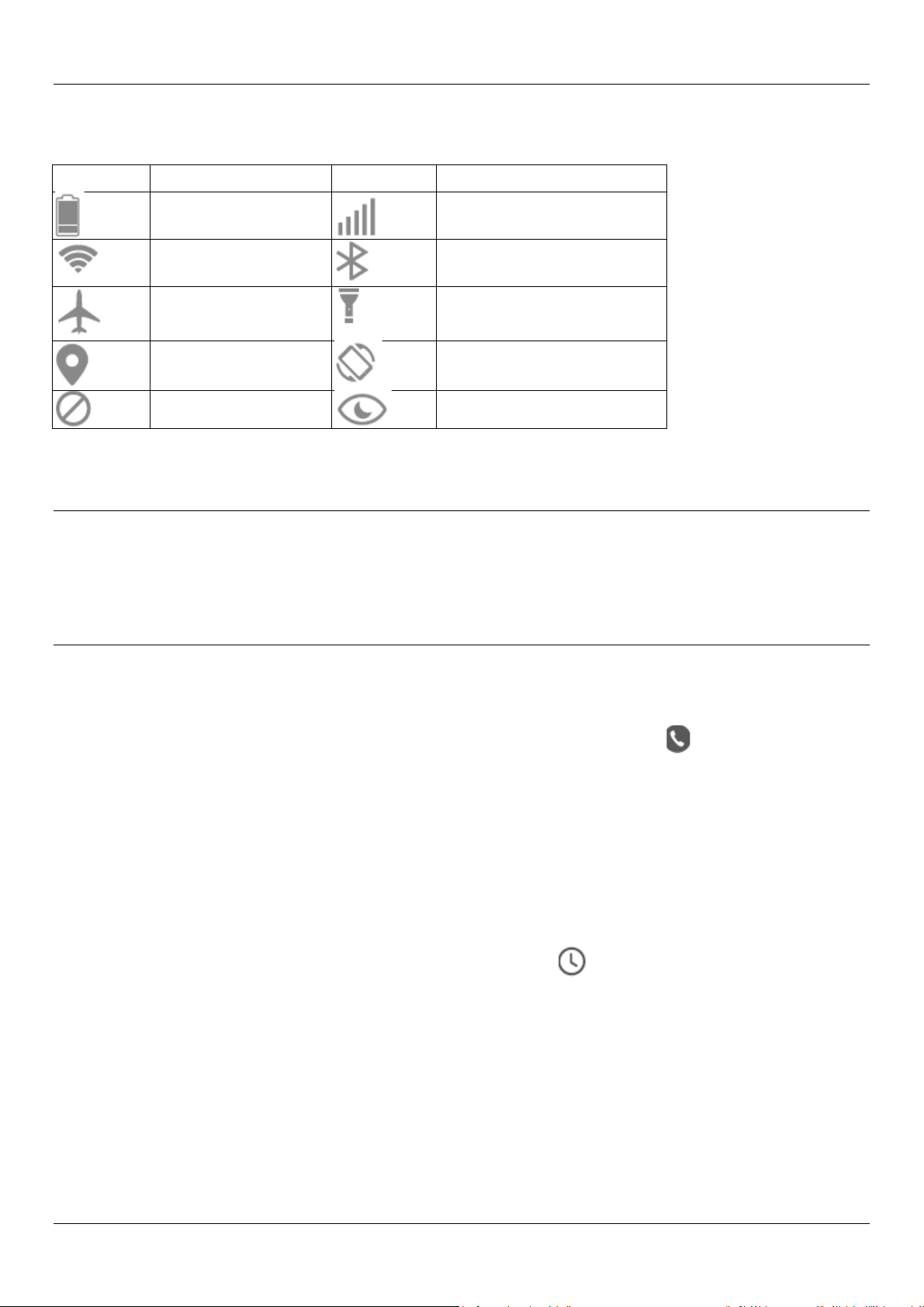
Wi-Fi
Bluetooth
Režim Letadlo
Baterka
Nerušit
Ochrana zraku
Ikony oznámení na stavovém řádku oznamují příchod nových zpráv, události v kalendáři,
budík atd. Můžete zapnout datové připojení, WLAN, Bluetooth apod.
Baterie
Poloha
Změna tapety
1. Stiskněte a podržte jakékoli prázdné místo na obrazovce, zvolte Tapety.
2. Klikněte na Nastavení > Obrazovka > Tapeta > zvolte obrázek > Nastavit.
3. Galerie > zvolte obrázek > Nastavit obrázek jako > Tapeta.
Telefonování
• Přímé uskutečnění hovoru
Mobilní data
Automatické otáčení
1. Na domovské obrazovce klepněte na ikonu telefonu, aby se zobrazila
klávesnice na vytáčení.
2. Ťukáním na tlačítka čísel zadejte telefonní číslo a klikněte na ikonu pro uskutečnění
hovoru.
• Volání z kontaktů
Na domovské obrazovce klepněte na Kontakty, vyberte požadovanou osobu a ťukněte na
telefonní číslo pro uskutečnění hovoru.
• Volání z protokolu hovorů
Na domovské obrazovce klepněte na možnosti Telefon > a v protokolu hovorů
klepnutím na požadovaný hovor pro uskutečnění hovoru.
Poznámka:
Pokud jste do telefonu vložili dvě karty SIM, v rozhraní vytáčení budou dvě ikony hovoru.
Chcete-li uskutečnit hovor, vyberte kartu SIM 1 nebo SIM 2.
Odmítnutí hovoru odesláním zprávy o zaneprázdněnosti
Page 5
Pokud nemůžete přijmout příchozí hovor, můžete ho odmítnout odesláním zprávy o
zaneprázdněnosti.
1. V rozhraní příchozího hovoru přetáhněte ikonu zprávy nahoru, aby se zobrazily získané
systémové zprávy o zaneprázdněnosti.
2. Klepnutím na jednu z nich ji odešlete a hovor bude odmítnut.
Přidání kontaktu
1. Na ploše přejděte do Kontaktů, stiskněte ikonu a vyberte umístění uložení.
2. Vyplňte informace o novém kontaktu a uložte.
Zprávy
• Odeslání nové zprávy
Přejděte na položku Zprávy> klikněte na ikonu + > napište text a telefonní číslo příjemce>
odešlete.
• Přijetí nové zprávy
Při přijetí nové zprávy se na panelu oznámení objeví ikona, aby vás upozornila. Přetáhněte
stavový řádek dolů a kliknutím na oznámení ho přečtěte. Případně přejděte do položky
Zprávy a přečtěte si zprávu přímo.
• Úprava SMS a MMS zpráv
1. Novou SMS zprávu můžete vytvořit vystřižením nebo kopírováním textu.
Krok:
Podržte textové pole> vyberte kopírování nebo vyjmutí> stiskněte a podržte prázdné místo
na psaní v nové zprávě> vyberte možnost vložit.
Poznámka:
Vybraný obsah je zvýrazněn zelenou.
2. MMS zpráva může obsahovat video, obrázek, zvuk atd.
Krok:
Přejděte do rozhraní na psaní nové zprávy> klepněte na možnost Přiložit> vyberte možnost
Obrázky, Videa, Zvuk nebo Prezentace> vyberte příslušný soubor> napište text a telefonní
číslo příjemce> odešlete.
Prohlížeč
• Otevření prohlížeče
1. Na domovské obrazovce klepněte na Prohlížeč.
2. Klepněte na pole zadávání v horní části obrazovky a zadejte adresu webu.
3. Klepněte na ikonu
Page 6

• Možnosti prohlížeče
Při prohlížení webové stránky můžete její další části zobrazit posunutím obrazovky.
– Klepněte na ikonu (▌) a výběrem možnosti Uložit do záložek uložíte aktuální webovou
stránku jako záložku.
– Klepněte na ikonu (▌)a výběrem možnosti Záložky / Historie otevřete uložené záložky
nebo prohlížené stránky.
– Klepněte na ikonu (▌)a výběrem možnosti Sdílet stránku ji můžete sdílet s dalšími lidmi.
• Nastavení prohlížeče
V rozhraní prohlížeče klepněte na ikonu (▌)a výběrem možnosti Nastavení proveďte
příslušné nastavení.
Poznámka:
Pro připojení na internet musíte mít mobilní data nebo připojení k síti Wi-Fi.
Vychutnejte si hudbu
Díky přehrávači hudby můžete poslouchat hudbu uloženou v telefonu.
Po zkopírování hudebních souborů do telefonu hudební přehrávač vyhledá soubory v
zařízení a vytvoří katalog hudby.
Stahování aplikací z obchodu Play
Kroky pro stažení aplikace z obchodu Play:
Přejděte do nabídky Obchod Play> přihlášení účtu Google> vyhledejte aplikaci a stáhněte ji.
Správa aplikací
Přejděte do nabídky Nastavení> Aplikace. Ťuknutím na aplikaci zobrazíte informace. Můžete
ji také násilně zavřít nebo odinstalovat.
Vlastní nastavení tlačítek
1. Vstupte do Nastavení> Vlastní nastavení tlačítek-rychlá volba > otevřete přepínač
vlastního nastavení tlačítek a zvolte jeden z požadovaných módů – SOS, Game mode/
Vlastní.
2. Stiskněte tlačítko po dobu 5 sekund, aby se aktivovala zvolená funkce.
Page 7

Údržba a bezpečnost
Pro zajištění bezpečného používání telefonu si pozorně přečtěte tyto bezpečnostní
informace.
1. V blízkosti dětí
Buďte velmi opatrní, pokud jde o děti a telefon. Mobilní telefon se skládá z několika
odpojitelných částí. Požití malých částí může způsobit zadušení.
2. Poškození sluchu
Dlouhodobý poslech při velmi vysoké hlasitosti může poškodit sluch. Při poslechu hudby
nebo hovoru snižte hlasitost na nejnižší možnou úroveň.
3. Nebezpečí požáru
Telefon nenechávejte při zdrojích tepla jako radiátory nebo sporáky. Telefon nenabíjejte v
blízkosti hořlavých materiálů, protože hrozí riziko požáru.
4. Na čerpací stanici
Telefon nepoužívejte na čerpací stanici. Pokud se pohybujete v blízkosti pohonných látek,
chemikálií nebo výbušnin, uděláte nejlépe, pokud telefon vždy vypnete.
5. Kontakt s tekutinou
Nevystavujte telefonní konektor sluchátek nebo usb konektor kapalině, nedotýkejte se
mokrými rukama, protože poškození způsobené vodou může být neopravitelné. K dosažení
krytí telefonu je potřeba zajistit, aby všechny krytky byly důkladně zastrčeny ve zdířkách.
6. Neničte baterii a nabíječku
Nikdy nepoužívejte poškozenou baterii nebo nabíječku.
Zajistěte, aby baterie nebyla v blízkosti magnetických objektů, protože mohou zkratovat
baterii a natrvalo ji zničit. V zásadě byste baterii neměli vystavovat velmi vysokým nebo
velmi nízkým teplotám (méně než 0 ° C nebo více než 45 ° C). Teplotní rozdíly mohou
snižovat životnost.
7. Otřesy a nárazy
Chraňte svůj telefon před nárazem. Některé části telefonu jsou vyrobeny ze skla a mohou se
rozbít, pokud telefon spadne nebo je vystaven silnému nárazu. Nevystavujte telefon pádu
nad 1,21 metru. Nedotýkejte se obrazovky ostrými předměty.
Page 8

8. Údržba
Telefon nerozebírejte, protože hrozí riziko úrazu elektrickým proudem. Chcete-li telefon
vyčistit, použijte suchou tkaninu (nepoužívejte rozpouštědla jako benzen nebo alkohol).
9. Teplota
Telefon nepoužívejte v prostředí s velmi vysokou nebo velmi nízkou teplotou. Mobilní
telefon nevystavujte přímému slunci nebo úplně mokrému prostředí. Vhodná teplota pro
telefon je -25 ° C až 45 ° C.
10. Prach
Telefon nesmí přijít do kontaktu s kovovými částicemi (kovové hobliny apod.)
Page 9

Upozornění
Abyste zajistili, že váš chytrý telefon může po
namočení ve vodě přežít, zkontrolujte
následující:
Připojte USB zátku.
Obsah balení
Mobilní zařízení Nabíječka
USB kabel Příručka
Položky dodané se zařízením a jejich snímky se
mohou lišit.
Page 10

Přehled zařízení
Pro zapnutí zařízení stiskněte a podržte Tlačítko Zapnutí, po dobu několika sekund.
Page 11

Page 12

Instrukce k instalaci karet
Instalovat můžete 2 Nano SIM karty nebo jednu Nano SIM kartu a paměťovou kartu.
Jak vložit karty:
1. Ujistěte se, že je zařízení vypnuté.
2. Otevřete vodotěsnou zátku před vložením karty a po vložení ji zas zavřete.
3. Zasuňte přiloženou jehlu do otvoru pro vysunutí zásobníku. Vložte Nano SIM kartu
nebo paměťovou kartu do zásobníku.
4. Zasuňte zpět zásobník do telefonu.
Upozornění
Do telefonu lze vkládat pouze Nano SIM karty nebo MicroSD kartu. Neupravujte ani
nemodifikujte nijak SIM kartu.
Baterie
Před prvním použitím zařízení musíte nabít baterii.
Stav baterie můžete sledovat v pravém horním rohu displeje vašeho telefonu.
Page 13

Bezpečnostní instrukce
- Používejte pouze originální baterie Doogee určené pro váš telefon. Nekompatibilní
baterie mohou způsobit zranění nebo poškození telefonu.
- Nikdy neumisťujte telefon nebo baterii na horké plochy jako jsou mikrovlnky,
radiátory, sporák apod. Baterie může explodovat, pokud se přehřeje.
Prohlášení o shodě.
T
ímto IRD Distribuce, s.r.o. prohlašuje, že typ radiového zařízení Doogee S40 je v souladu se
směrnicí 2014/53/EU. Úplné znění o shodě je k dispozici u dovozce společnosti IRD
Distribuce, s.r.o.
Adresa dovozce IRD Distribuce, s.r.o., nám.Jiřího z Poděbrad 1658/11, Praha 3
K nahlédnutí také na www.irddistribuce.cz/dokumenty
Page 14

Základní technické údaje
Displej:
5.5" FWVGA
Barvy:
Mineral Black/ Fire Orange
Operační systém:
Android™ 9 Pie
Procesor:
MT6739, 4*Cortex-A53 1.5GHz
Grafika:
IMG GE8100
RAM:
2 GB RAM
Úložiště:
16 GB ROM (rozšířitelná až na 32 GB pomocí TF karet)
Baterie:
4650mAh, nabíječka 5V/2A
Fotoaparát
Zadní fotoaparát
Přední fotoaparát
8.0 Mpx + 5.0 Mpx
5.0 Mpx
f/2.2
f/2.2
LED blesk
80° pozorovací úhel
Konektivita (vstup/výstup)
2G:
VIDEO:
AVI, MP4, WMV, RMVB, MKV, MOV, ASF, RM, FLV
Audio:
MP3, M4A, AAC, MKA, AMR
Obrázky:
JPEG, BMP, GIF, PNG, atd.
Rozměry
Výška: 158.2 mm
Šířka: 79.4 mm
Hloubka: 14.1 mm
Hmotnost: 238 g
Tiskové chyby vyhrazeny
B2/3/5/8
3G:
GPS a
senzory
Další funkce
B1/8
GPS, G-senzor, Proximity senzor, senzor okolního světla, kompas,
Geomagnetism, Gyroskope
Andr
oid je ochrannou
značkou společnosti
Google Inc.
 Loading...