

Page 1

USER MANUAL
Руководство пользователя
аудиоинтерфейс Livejack Lite
Livejack Lite 2 In 2 Out Audio Interface
Page 2

РУССКИЙ
1
Добро пожаловать в DONNER
Мы очень благодарны вам за то, что вы приобрели наш продукт. Пожалуйста,
уделите несколько минут, чтобы прочитать руководство по эксплуатации этого
продукта, которое подскажет вам, как его использовать и объяснть функции и работу
устройства, гарантируя беспроблемную установку. Пожалуйста, сохраните даннуое
руководство по эксплуатации надлежащим образом для использования в будущем.
Предупреждение:
* Чтобы снизить риск возгорания или поражения электрическим током, не подвергайте это оборудование воздействию дождя или влаги.
* Чтобы снизить риск возгорания, поражения электрическим током и раздражающих помех, используйте только рекомендованные
аксессуары для бесперебойной работы этого устройства!
* Дизайн и технические характеристики могут быть изменены без предварительного уведомления.
68
Page 3

ВАЖНОЕ РУКОВОДСТВ ПО ТЕХНИКЕ БЕЗОПАСНОСТИ
2
1. Прочитайте это руководство. Перед эксплуатацией изделия необходимо прочитать все инструкции по технике безопасности и эксплуатации.
2. Сохраните это руководство. Данное руководство по технике безопасности и руководство пользователя продукта следует сохранить для
дальнейшего использования.
3. Берите во внимение все предупреждения. Необходимо соблюдать все предупреждения указаны на изделии и в руководстве пользователя.
4. Следуйте всем инструкциям. Необходимо соблюдать все инструкции по эксплуатации и использованию.
5. Не используйте изделие рядом с водой.
6. Очистка - Отсоедините изделие от компьютера и протирайте его только сухой тканью. Не используйте жидкие или аэрозольные чистящие
средства.
7. Вентиляция - Не закрывайте вентиляционные отверстия. Устанавливайте в соответствии с инструкциями производителя.
8. Нагрев - Не устанавливайте изделие рядом с источниками тепла, такими как радиаторы, обогреватели, печи или другие устройства
(включая усилитель), выделяющие тепло.
9. Перегрузка - Не перегружайте розетки и удлинители, так как это может привести к пожару или поражению электрическим током.
10. Отключение - сетевой штекер считается устройством отключения продукта и должен оставаться в рабочем состоянии.
11. П рина дл ежн ос ти - Ис пол ьз уйт е тол ько пр испо со бле ни я/п ри надл еж нос ти , указ ан ные п роиз води тел ем .
12. Размещение - Используйте только с тележкой, подставкой, штативом, кронштейном или столом, указанными производителем или
продаваемыми вместе с продуктом. При использовании тележки соблюдайте осторожность при перемещении комбинации
тележка/аппарат, чтобы избежать травм в результате опрокидывания.
13. Защита от перенапряжения - отключайте изделие от сети во время грозы или если оно не используется в течение длительного времени.
14. Обслуживание - По всем вопросам обслуживания обращайтесь к квалифицированному обслуживающему персоналу. Обслуживание
требуется, если изделие каким-либо образом повреждено, например, поврежден шнур питания или вилка, пролита жидкость или внутрь
изделия попали предметы, изделие попало под дождь или влагу, не работает нормально или было сброшено.
15. Источники питания - Требования к питанию смотрите в инструкции по эксплуатации производителя. Имейте в виду, что при различных
рабочих напряжениях может потребоваться использование другого сетевого шнура и/или вилки.
16. Установка - Не устанавливайте изделие в невентилируемое место или непосредственно над тепловыделяющим оборудованием, таким как
усилители мощности. Соблюдайте указанную ниже максимальную рабочую температуру окружающей среды.
17. Усилители мощности - Никогда не подключайте выходы аудиоусилителя мощности напрямую к любому из разъемов устройства.
18. Запасные части - Если требуются запасные части, убедитесь, что специалист по обслуживанию использовал запасные части, указанные
69
Page 4

производителем или что они имеют те же характеристики, что и оригинальные детали. Несанкционированная замена может привести к
3
возгоранию, поражению электрическим током или другим опасностям.
19. Проверка безопасности - после завершения любого обслуживания или ремонта данного продукта DONNER попросите специалиста по
обслуживанию выполнить проверку безопасности, чтобы убедиться, что продукт находится в безопасных условиях эксплуатации.
ОБЗОР
Благодарим вас за покупку аудиоинтерфейса DONNER Livejack Lite 2 входа 2 выхода, одного из профессиональных компьютерных
аудиоинтерфейсов DONNER серии Livejack с высококачественными предусилителями микрофонов DYNA. Это простое и компактное
решение для маршрутизации высококачественного звука на компьютер и с него.
Компания DONNER разработала Livejack Lite используя высококачественные компоненты, чтобы обеспечить оптимальную
производительность на весь срок службы. Он предоставляет приспособления для подключения микрофона и инструмента или
линейный уровень аудиосигнала к компьютеру с системой Mac OS или Windows. Сигналы на физических входах могут быть
направлены на ваше программное обеспечение для записи звука / цифровую звуковую рабочую станцию. Оснащен предусилителем
микрофона класса А с высоким запасом мощности; 24-битные AD-DA преобразователи высокой четкости с частотой 192 кГц. Вы также
можете подключить гитару или бас напрямую к специальному инструментальному входу. Балансные выходы означают, что когда вы
подключаете их к мониторам или усилителю с балансными входами, ваш звук будет защищен от любого шума или помех. Все, что вам
нужно — это компьютер с разъемом USB-C или USB-A, несколько микрофонов и кабелей, активные динамики и ваши инструменты.
ТРЕБОВАНИЯ К СИСТЕМЕ
● MacOS 10.12, 10.13, 10.14 или 10.15 (последнее обновление), Intel Core i5, 4 ГБ ОЗУ (рекомендуется 6 ГБ).
● Windows 10 (последний пакет обновлений), процессор Intel Core i5 или аналогичный, 4 ГБ ОЗУ (рекомендуется 6 ГБ).
● USB 2.0 или выше (кабель прилагается).
● Видеокарта с поддержкой Open GL 2.1 или выше.
** Пожалуйста, загрузите соответствующий драйвер для "DONNER Livejack ASIO USB Audio Drive" с нашего официального веб-сайта
www.donnermusicl.com перед началом работы с системой WINDOWS.
70
Page 5
ХАРАКТЕРИСТИКИ
4
● Аудиоинтерфейс USB-C 2 входа 2 выхода с предусилителем микрофона DYNA класса A с большим запасом мощности,
обеспечивающим более яркое и открытое звучание ваших вокальных записей.
● Переключатель инструментального/линейного входа для подключения большинства инструментов.
● Функция прямого мониторинга позволяет вам слышать, что вы играете, в режиме реального времени, без задержки компьютера.
● Преобразователи студийного уровня для записи и воспроизведения 24 бит/192 кГц.
● Встроенный усилитель для наушников для громкого, детального мониторинга с низким уровнем шума.
● Сбалансированный выход TRS для высококачественного вывода звука без шума и помех.
● Бескомпромиссный аналоговый дизайн, превосходные комплектующие детали и высочайшее качество сборки.
● Внешний источник питания не требуется, просто подключи и работай.
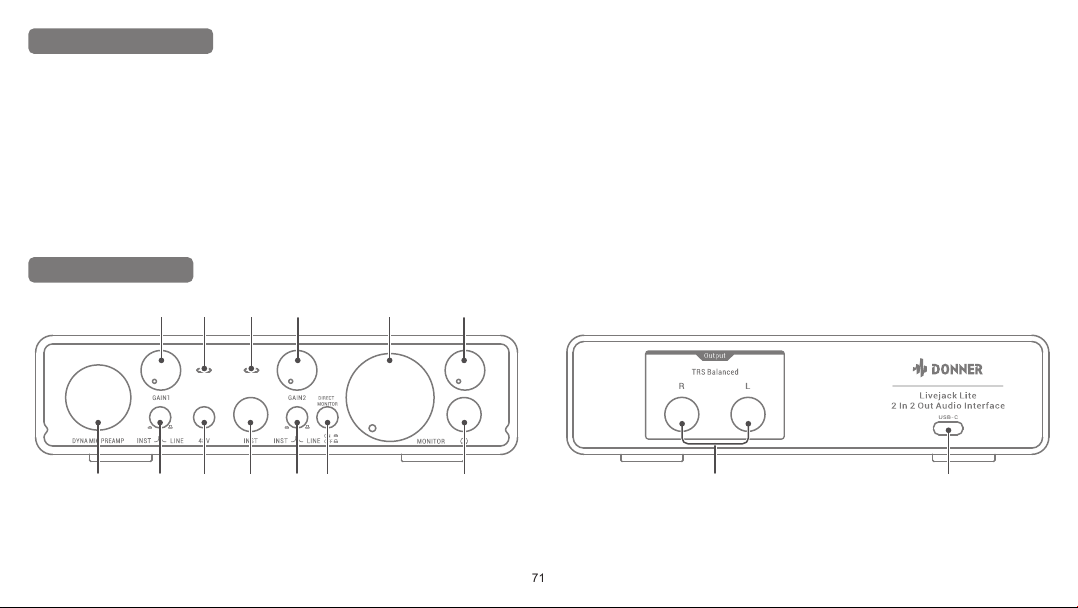
СХЕМА ПАНЕЛИ
②③④
①
⑤ ⑥
⑦ ⑧
⑨ ⑩
⑪ ⑫
⑬
⑭ ⑮
① Input1 (вход 1): комбинированный входной разъем XLR / 1/4” TRS с предусилителем микрофона DYNA для подключения
микрофонов, инструментов или сигнала линейного уровня через разъемы XLR или 1/4”, в зависимости от ситуации.
② Gain1: Отрегулируйте входное усиление для входного сигнала на input1. Регуляторы усиления имеют светодиодный индикатор:
71
Page 6

зеленый цвет означает, что сигнал на входе 1 находится на нормальном уровне без ограничения, красный цвет указывает на то, что
5
сигнал на входе 1 искажен и достигает 0 дБ.
③ Переключатель Inst/Line: Переключатели инструментального/линейного уровня для входа 1, переключают входное сопротивление
в соответствии с сигналами инструментального или линейного уровня.
④ LED1: индикатор LED1 горит зеленым или красным цветом, указывая на уровень сигнала входа 1. Зеленый цвет означает, что сигнал
входа 1 находится на нормальном уровне без ограничения, красный цвет означает, что сигнал входа 1 искажен и достигает 0 дБ.
⑤ Переключатель 48V: переключатель фантомного питания для микрофонных входов, включает фантомное питание 48V на контактах
XLR разъемов XLR. Примечания: Только при использовании кабеля XLR-XLR можно включить фантомное питание 48V.
⑥ Input2 (Вход 2): 1/4-дюймовый разъем TS для подключения инструментов или источников линейного уровня (небалансный).
⑦ LED2: индикатор LED2 горит зеленым или красным цветом, указывая на уровень сигнала входа 2. Зеленый цвет означает, что сигнал
входа 2 находится на нормальном уровне без ограничения, красный означает, что сигнал входа 2 искажен и достигает 0 дБ.
⑧ Gain2: Отрегулируйте входное усиление для входного сигнала на входе 2. Регуляторы усиления имеют светодиодный индикатор:
зеленый цвет означает, что сигнал на входе 2 находится на нормальном уровне без ограничения, красный цвет указывает на то, что
сигнал на входе 2 искажен и достигает 0 дБ.
⑨ Переключатель Inst/Line: Переключатели инструментального/линейного уровня для входа 2, переключают входное сопротивление
в соответствии с сигналами инструментального или линейного уровня.
⑩ Переключатель прямого мониторинга (Direct Monitor): выбирает мониторинг входных сигналов (микшированных с выходным
сигналом DAW) непосредственно со входов (ВКЛ.) или через DAW (ВЫКЛ.).
Примечания: 1. Direct Monitor позволяет вам слышать себя с нулевой задержкой вместе с компьютерным воспроизведением. Ваши
входы будут суммированы в моно, поэтому и микрофон, и инструмент появятся в центре стереоизображения. Обратите внимание,
что использование Direct Monitor никак не влияет на входные сигналы вашего компьютера. 2. Когда прямой мониторинг включен,
убедитесь, что ваше программное обеспечение для записи не настроено на маршрутизацию своего входа (того, что вы записываете
в данный момент) на свой выход. Если это так, вы услышите себя «дважды», причем один сигнал будет заметно задержан как эхо.
⑪ Регулятор монитора: регулятор выходных уровней главного монитора, устанавливает выходной уровень балансных выходов TRS.
⑫ Регулятор наушников: регулирует уровень выходного сигнала стереонаушников.
⑬ Выход для наушников: 1/4-дюймовый выходной разъем TRS для подключения стереонаушников.
⑭ Выход: балансный выходной разъем TRS 2x1/4 дюйма для подключения активных динамиков или усилителей. Можно использовать
разъемы 1/4” TRS (балансное подключение) или TS (небалансное подключение).
⑮ USB-C: разъем USB 2.0 типа C для подключения к компьютеру с помощью прилагаемого кабеля.
72
Page 7
ПРИСТУПАЯ К РАБОТЕ
6
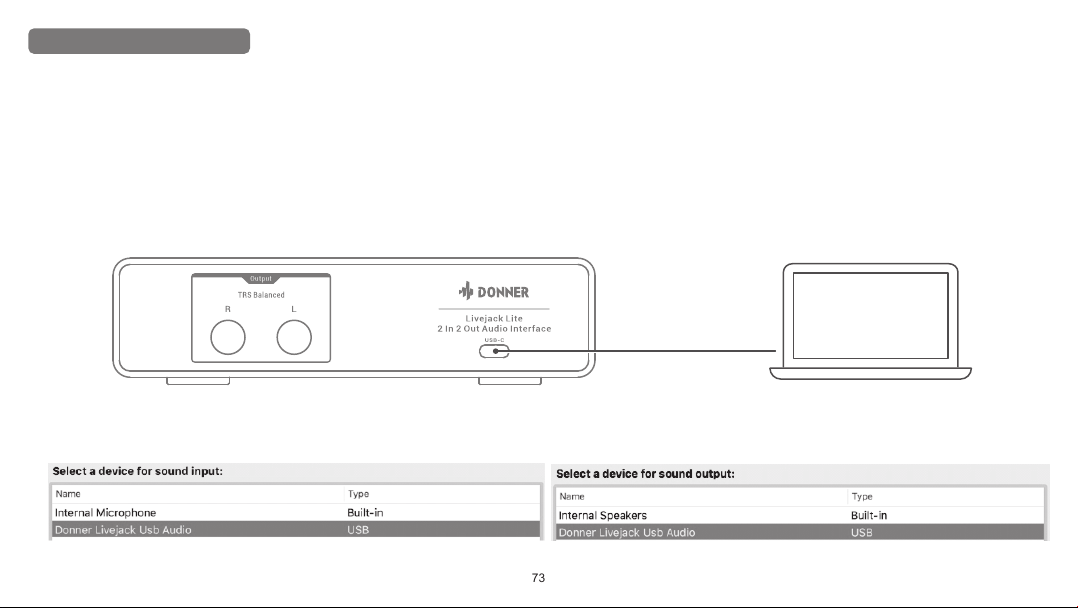
● Livejack Lite имеет один порт USB 2.0 Type C (на задней панели): подключите его к компьютеру с помощью прилагаемого
USB-кабеля. Обратите внимание, что Livejack Lite — это устройство USB 2.0, поэтому для USB-подключения требуется порт на
вашем компьютере, совместимый с USB 2.0+.
● Livejack Lite получает питание от вашего компьютера через соединение USB: нет необходимости в отдельном блоке питания. Мы
рекомендуем, чтобы при использовании его с ноутбуком ноутбук питался от адаптера переменного тока, так как в противном случае
батарея разряжается быстрее, чем при питании только от ноутбука.
Пользователи Mac:
1. Подключите Livejack Lite к компьютеру с помощью прилагаемого USB-кабеля.
USB-кабель
2. Ваша ОС должна автоматически переключать аудиовходы и выходы компьютера по умолчанию на Donner Livejack USB Audio.
Перейдите в «Системные настройки» > «Звук», чтобы проверить и убедиться, что вход и выход установлены на Livejack Lite. Для
получения более подробных параметров настройки на Mac откройте «Приложения» > «Утилиты» > «Настройка Audio-MIDI».
73
Page 8
Пользователи Win
7
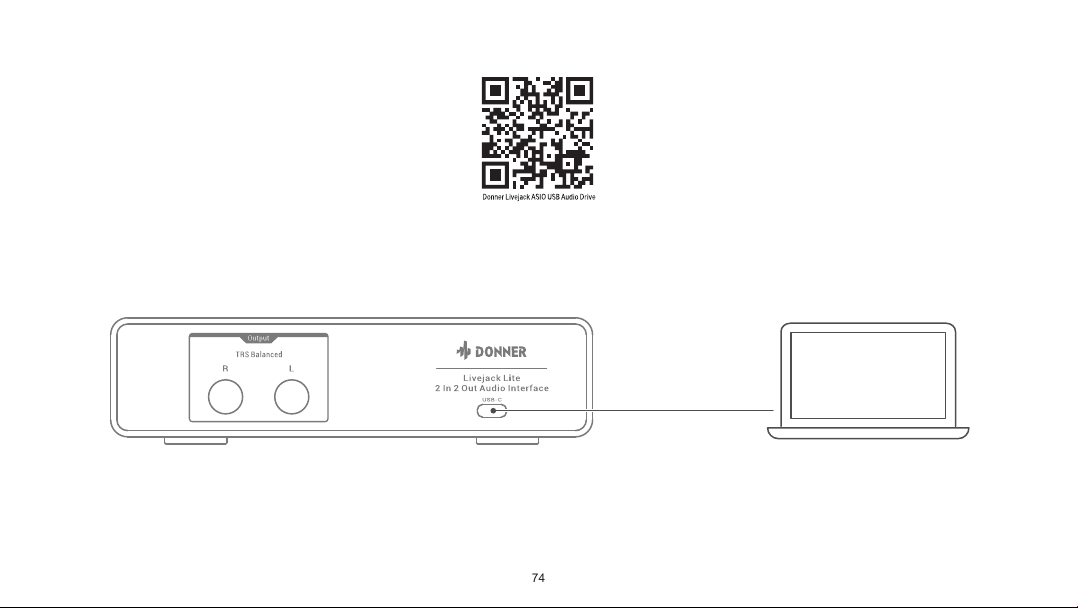
1. Нажмите www.donnemusic.com или отсканируйте QR-код, чтобы загрузить USB-аудионакопитель Donner Livejack ASIO.
2. Следуйте инструкциям по настройке ASIO Drive, программа установки проведет вас через каждый шаг процесса установки.
Примечания: Рекомендуется временно приостановить или отключить все запущенные антивирусные программы, чтобы предотвратить
проблемы с установкой.
3. После установки подключите Livejack Lite к компьютеру с помощью прилагаемого USB-кабеля.
USB-кабель
4. Ваша ОС должна автоматически переключать аудиовходы и выходы компьютера по умолчанию на Livejack Lite. Чтобы убедиться в
этом, щелкните правой кнопкой мыши значок «Звук» на панели задач, выберите «Настройки звука» и установите аудиоинтерфейс
Livejack в качестве устройства ввода и вывода.
5. Когда ASIO Drive запустится, вы увидите окно запуска. Из этого окна вы можете управлять всеми настройками драйвера ASIO.
74
Page 9
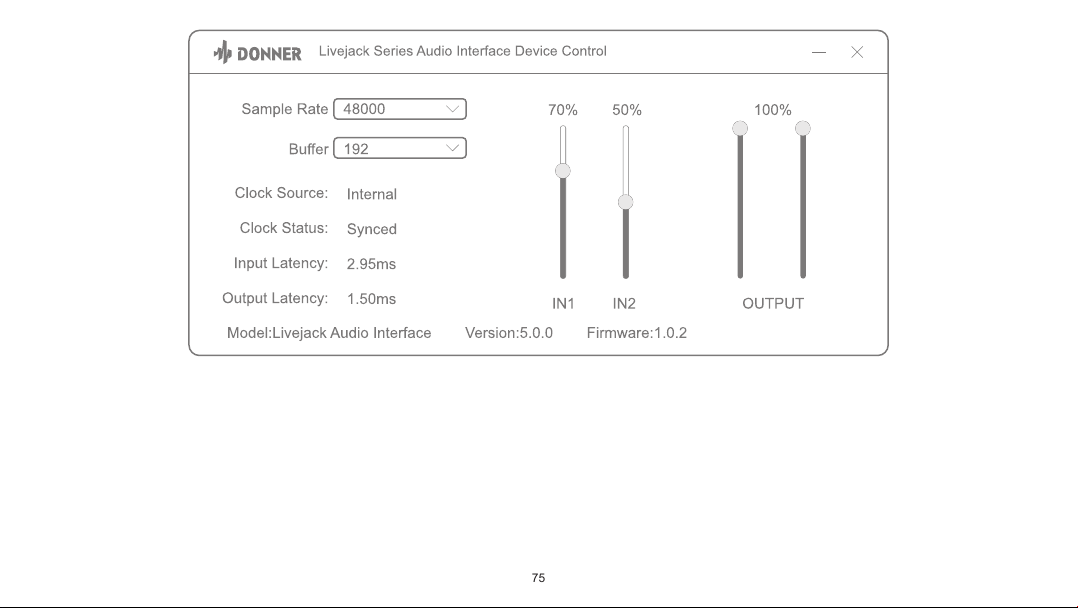
Частота дискретизации: изменяет частоту дискретизации. Вы можете установить частоту дискретизации на 44 100, 48 000, 88 200, 96
8
000, 176 400 или 19 200 кГц. Более высокая частота дискретизации увеличит размер файла и количество системных ресурсов,
необходимых для обработки звука.
Буфер: регулирует размер буфера. В этом меню вы можете установить размер буфера. Уменьшение размера буфера снизит задержку.
Это также повысит требования к производительности вашего компьютера. В общем, вы захотите установить размер буфера настолько
низким, насколько ваша система может безопасно поддерживать. Если вы начинаете слышать хлопки, щелчки или искажения в
звуковом тракте, попробуйте увеличить размер буфера.
IN1&IN2: регулирует входную громкость цифрового аудиопотока.
OUTPUT(ВЫХОД): регулирует выходную громкость цифрового аудиопотока.
75
Page 10
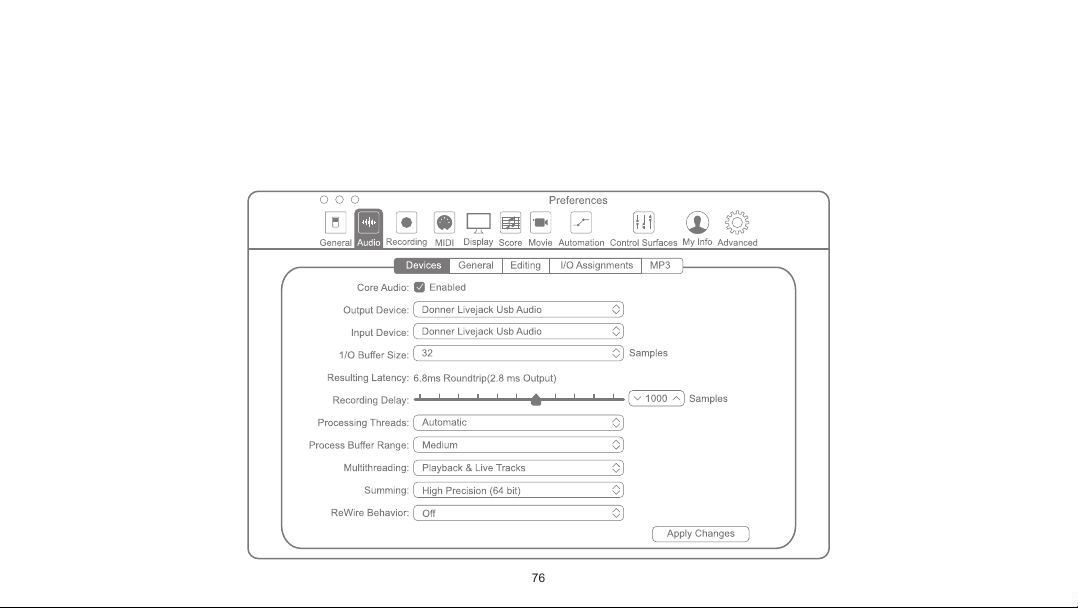
НАСТРОЙКА ЗВУКА В DAW
9
Выполнив описанную выше процедуру, вы можете начать использовать Livejack Lite с выбранной вами DAW. Инструкции по работе с DAW
выходят за рамки этого руководства пользователя, но большинство типов приложений DAW содержат полный набор справочных файлов.
Обратите внимание: ваша DAW может не выбирать Livejack автоматически в качестве устройства ввода-вывода по умолчанию. В этом
случае вы должны вручную выбрать Donner Livejack Usb Audio в качестве драйвера на странице настройки звука DAW. Пожалуйста,
посмотрите в документации вашей DAW, если вы не знаете, где выбрать драйвер ASIO или Core Audio. В приведенном ниже примере
показана правильная конфигурация на панели настроек Logic Pro X.
76
Page 11
Как только Livejack Lite будет установлен в качестве предпочтительного аудиоустройства в вашей DAW, его входы и выходы появятся в
10
настройках аудиовходов/выходов вашей DAW. В зависимости от вашей DAW вам может потребоваться включить определенные входы
или выходы перед использованием. В двух приведенных ниже примерах показаны два входа и два выхода, включенные в настройках
Logic Pro X Audio.
Примечание: Скорость вашего процессора, объем оперативной памяти, емкость, размер и скорость ваших жестких дисков сильно
влияют на общую производительность вашей записывающей системы. Более быстрый процессор и больший объем оперативной памяти
могут уменьшить задержку сигнала (задержку) и улучшить общую производительность.
УСТАНОВКА
77
Page 12

Подключение
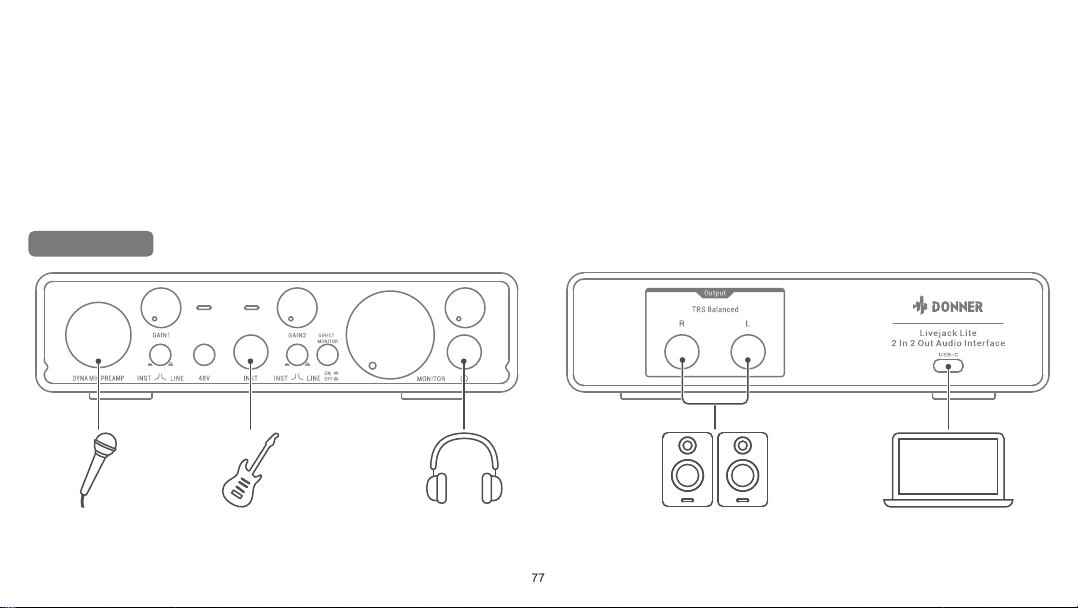
- Эта настройка иллюстрирует типичную конфигурацию для записи с использованием программного обеспечения DAW на вашем Mac или
ПК. В этом случае вы будете записывать вокал через вход 1 и гитару через вход 2 в приложение для записи, одновременно контролируя
воспроизведение через наушники.
- Входы Livejack Lite находятся на передней панели: Вход 1 использует стандартный 3-контактный разъем XLR и настроен на работу с
микрофонами большинства типов; у вас, вероятно, будет штекер XLR на конце микрофонного кабеля. Если вы используете «студийный»
конденсаторный (конденсаторный) микрофон, рассчитанный на работу с фантомным питанием 48V, нажмите кнопку 48V. Для входа 2
используется разъем джек 1/4 дюйма (6,35 мм), который является 2-контактным в инструментальном режиме и 3-контактным при
использовании в качестве монофонического линейного входа. Он может принимать сигналы от электрической или электроакустической
гитары или баса, клавиатуры и большинства других типов аудио оборудования.
- Установите переключатель INST в положение ON, если вы подключаете музыкальный инструмент, например, гитару, используя обычный
2-полюсный (TS) гитарный разъем. Установите переключатель INST в положение OFF, если вы подключаете источник линейного уровня,
например, клавиатуру, синтезатор или балансный выход внешнего аудиомикшера, через 3-контактный разъем (TRS).
- Обратите внимание, что к штепсельному разъему можно подключить разъем типа TRS и TS.
Мониторинг
- Вы часто будете слышать термин «латентность», используемый в относительно цифровых аудиосистем. В случае простого приложения
для записи DAW, описанного выше, задержка займет время, которое требуется входным сигналам для прохождения через ваш
компьютер и аудиопрограмму. Задержка может быть проблемой для исполнителя, который хочет записывать, отслеживая свои входные
сигналы.
- С помощью опции «Прямой мониторинг» эта проблема может быть решена. Установка переключателя DIRECT MONITOR на передней
панели в положение ON направит ваши входные сигналы непосредственно на выходы наушников и основного монитора Livejack Lite. Это
позволяет вам слышать себя с нулевой задержкой. Ваши входы будут суммированы в моно. Обратите внимание, что использование
Direct Monitor никак не влияет на входные сигналы вашего компьютера.
781179
Page 13

- Когда прямой мониторинг включен, убедитесь, что ваше программное обеспечение для записи не настроено на маршрутизацию своего
12
входа (того, что вы записываете в данный момент) на свой выход. Если это так, вы услышите себя «дважды», причем один сигнал будет
заметно задержан как эхо.
- Мониторинг с выключенным параметром DIRECT MONITOR может быть полезен при использовании плагина FX в вашей DAW для
создания стереоэффекта, который способствует живому исполнению. Таким образом, вы сможете услышать именно то, что
записывается, вместе с FX. Однако может возникнуть некоторая задержка, величина которой зависит от размера буфера DAW и
вычислительной мощности компьютера.
 Loading...