

Page 1
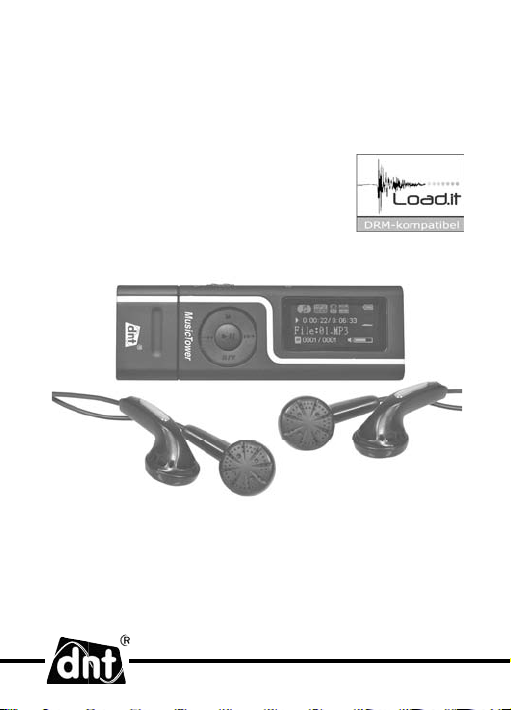
MP3 MusicTower
Bedienungsanleitung
user guide
Page 2

Vorwort
Sehr geehrte Kundin, sehr geehrter Kunde,
Deutsch
Sie haben sich für ein Qualitätsprodukt von dnt entschieden.
Der MusicTower mit seinem 1 GB oder 2 GB Flashspeicher
steht Ihnen als MP3 Player, Datenspeicher oder als Diktiergerät zur Verfügung. Der Spreicher kann einfach über
microSD-Karte erweitert werden.
Er unterstützt DRM10 und macht somit ein legales Downloaden von Musik-Dateien über die verschiedenen Portale
möglich.
Wir wünschen Ihnen viel Spaß mit dem MP3 MusicTower.
Ihre dnt
Wichtiger Hinweis:
MTP-Device und Wechseldatenträger
Der MP3 MusicTower ist ein MTP-Gerät, d.h. er kann mit DRM10 Dateien
arbeiten. Haben Sie Windows XP und den Windows Media Player 10
(oder höher) installiert, erscheint das MTP-Gerät im Arbeitsplatz. Bei
Windows XP mit Media Player kleiner als Version 10 und allen anderen
Windows-Versionen wird der MP3 MusicTower als Wechseldatenträger
angezeigt.
Änderungen in der Software des Gerätes und der Bedienungsanleitung vorgehalten.
- 2 -
Page 3

Inhalt
Vorwort ....................................... 2
Sicherheitshinweise ............... 4-6
Gerätebeschreibung
Funktionen ....................................... 7
Geräteansicht ................................... 8
Displayansicht .................................. 9
Kartenslot ......................................... 9
Erste Schritte
Einschalten .................................... 10
Ausschalten.................................... 10
Akkuladen ...................................... 10
System-Menü
Hold ................................................ 10
Allgemein ....................................... 11
USB-Modus .................................... 11
Zeit ................................................. 12
Eco-Mode/Energie ......................... 13
Sprache .......................................... 13
Displayeinstellungen ...................... 13
Datei löschen ................................. 14
Formatieren .................................... 14
Werkseinstellung ............................ 14
Speichermedien(Umschaltung)...... 14
Wiedergabemenü
Wiederholen ................................... 14
Equalizer ........................................ 15
3D Effekt ........................................ 16
Abspieltempo ................................. 16
Intro ................................................ 16
Animation ....................................... 17
A-B Wiedergabe ............................. 17
Navigation/Dateien durchsuchen ... 17
Speicherkarte überprüfen ............... 18
Aufnahme
Sprachaufnahmen .......................... 18
Wiedergabe
Wiedergabe von Sprache ............... 18
Wiedergabe von Musik................... 19
Lautstärke einstellen ...................... 19
FM-Radio
Sender suchen ............................... 20
Manuelle Suche ............................. 20
Stationsspeicher ............................ 20
Aufnahme ....................................... 21
Technische Daten
Technische Daten........................... 22
Konformitätserklärung .................... 23
Software installieren
Systemvoraussetzungen ................ 24
USB-Treiber (Windows 98/SE) ....... 24
An den PC anschließen ............. 26
Vom PC trennen ........................... 27
Windows Media Player ............ 28
Kundendienstinformation ........31
Serviceinformation ................... 33
Umweltgerechte Entsorgung .......... 33
Garantiebedingungen............... 43
Deutsch
- 3 -
Page 4
Sicherheitshinweise
Deutsch
Beachten Sie das Copyright. Das Überspielen
von aufgenommenen Nachrichten ohne Erlaubnis, außer für private Zwecke, ist gesetzlich verboten.
Wir müssen Sie auch darauf aufmerksam machen, dass die Privatsphäre
anderer Menschen geachtet werden muss.
Allgemeine Hinweise
Bedienen Sie das Gerät nicht beim Lenken eines motorbetriebenen
Fahrzeugs z.B. am Steuer eines Autos oder auf dem Fahrrad.
Stellen Sie das Gerät niemals auf einen instabilen Untergrund. Durch
ein Herabfallen könnten Personen verletzt werden.
Das Gerät gehört nicht in Kinderhände. Es ist kein Spielzeug.
Beachten Sie auch die Sicherheitshinweise und die Bedienungsanlei-
tungen der übrigen Geräte, an die das Gerät angeschlossen wird.
In gewerblichen Einrichtungen sind die Unfallverhütungsvorschriften
des Verbandes der gewerblichen Berufsgenossenschaften für elektri-
sche Anlagen und Betriebsmittel zu beachten.
In Schulen, Ausbildungseinrichtungen, Hobby- oder Selbsthilfewerk-
stätten ist das Betreiben elektronischer Produkte durch geschultes
Personal verantwortlich zu überwachen.
Wenn Sie Fragen oder Zweifel hinsichtlich des Geräts, dessen Arbeits-
weise, der Sicherheit oder den korrekten Anschluss haben, wenden
Sie sich bitte an unsere technische Auskunft oder einen anderen
Fachmann.
Der Verkäufer übernimmt keine Verantwortung für Schäden, die durch
verlorengegangene Nachrichten oder Bilder entstehen, auch wenn
der Nachrichtenverlust durch Störungen, Reparatur oder anderes
verursacht wurde.
Der Verkäufer übernimmt keine Verantwortung für Schäden, die bei
- 4 -
Page 5
Sicherheitshinweise
der Benutzung des Gerätes auftreten sowie für Beanstandungen Dritter.
Das Gerät ist nicht für den Netzanschluss vorgesehen, keine fremden
Spannungen zuführen.
Teile des Gehäuses oder Zubehörs können sogenannte Weichmacher
enthalten, die empfi ndliche Möbel- und Kunststoffoberfl ächen angreifen können. Vermeiden Sie darum einen direkten Kontakt mit empfi
ndlichen Flächen.
Umgebungsbedingungen
Vermeiden Sie starke mechanische Beanspruchungen des Gerätes.
Schützen Sie es vor Vibrationen, harten Stößen, lassen Sie es nicht
fallen und schütteln Sie es nicht. Übermäßiger Druck auf das LC-Display könnte dieses beschädigen.
Setzen Sie das Gerät keinen hohen Temperaturen (über 60 °C) und
starken Temperaturschwankungen aus. Schützen Sie es vor direkter
Sonnenstrahlung und der Nähe zu Heizkörpern.
Schützen Sie das Gerät vor Feuchtigkeit. Gebrauchen Sie es nicht in
Räumen mit hoher Luftfeuchtigkeit, z.B. im Badezimmer.
Verwenden Sie das Gerät nicht an staubigen Orten. Schützen Sie es
vor Staub.
Beim Gebrauch in der Nähe einer Wechselstromquelle, einer Leucht-
stoffröhre oder eines Mobiltelefons können bei der Aufzeichnung und
Wiedergabe Nebengeräusche auftreten.
Beachten Sie auch die Sicherheitshinweise und Bedienungsanlei-
tungen der übrigen Geräte, an die das Gerät angeschlossen wird.
Deutsch
- 5 -
Page 6
Sicherheitshinweise
Störungen
Deutsch
Sollte ein Gegenstand oder Flüssigkeit in das Gerät gelangen, entfer-
nen Sie die Batterien. Lassen Sie das Gerät von einer autorisierten
Fachkraft überprüfen, bevor Sie es weiter verwenden. Wir empfehlen
Ihnen, sich an unser Service-Center zu wenden.
Verpackungsmaterial
Lassen Sie das Verpackungsmaterial nicht achtlos liegen. Plastik-
folien/-tüten, etc. können für Kinder zu einem gefährlichen Spielzeug
werden.
Reinigung und Pfl ege
Nehmen Sie bei längerem Nichtgebrauch die Batterien aus dem
Gerät. Auslaufende Batterien können das Gerät beschädigen. Bewah-
ren Sie das Gerät immer an einem sauberen, trockenen Platz auf.
Verwenden Sie zur Reinigung der Außenfl ächen ein trockenes, wei-
ches Tuch.
- 6 -
Page 7
Gerätebeschreibung
Funktionen
2 farbiges OLED Display mit Hintergrundbeleuchtung
2 Ohrhöreranschlüsse
micro SD-Karten Slot
eingebautes UKW-Radio
Ausschaltautomatik bei Nichtbenutzung (APO)
USB-Anschluss zum Überspielen auf und vom PC
Automatische Aufzeichnungsnummerierung
Eingebauter Equalizer
Diktierfunkion
MP3, WMA und DRM-Dateien
MTP-Device und Wechseldatenträger
eingebauter Li-Ionen-Akku
Lieferumfang
MP3 MusicTower
2 Ohrhörergarnituren
Trageband
Treiber- CD
Deutsch
- 7 -
Page 8
Gerätebeschreibung
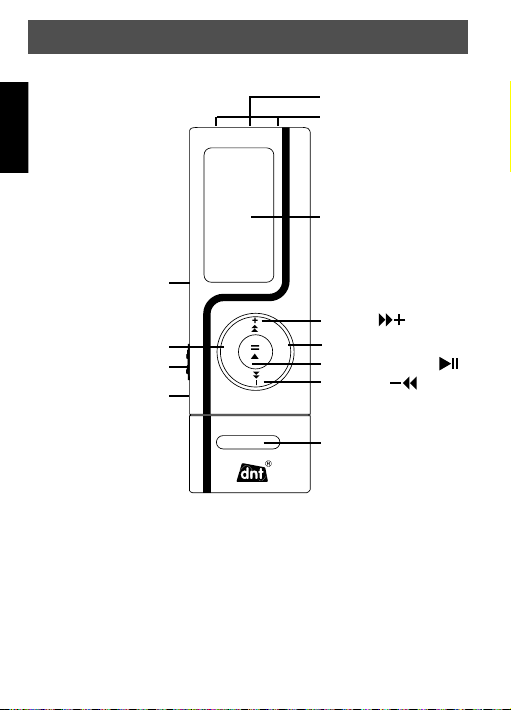
Geräteansicht
Deutsch
microSD-Kartenslot
Mikrofon
2 Ohrhöreranschlüsse
Display
Menu-Taste
Hold-Schalter
Reset
M
MusicTower
- 8 -
Vorlauf /
R/V-Taste
R/V
Start/Pause-Taste(
Rücklauf / -Taste
USB-Anschluss
-Taste
)
Page 9
Displayansicht
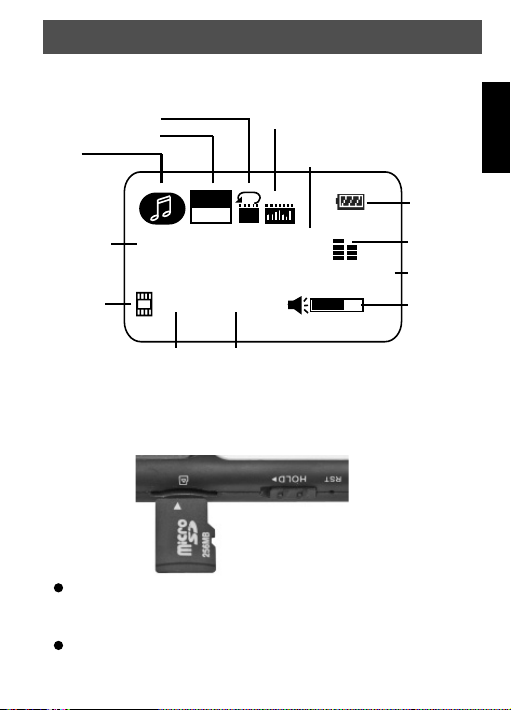
Gerätebeschreibung
Wiederholfunktion
Dateityp
Mode
Wiedergabe-
status
aktueller
Speicher
MP3
128
X0:00:22/0:06:33
Titel: You'll never
0001 /0005
Nr. der Datei
Anzahl der
Equalizer
Wiedergabezeit/Dateilänge
NOR
N
Dateien
microSD-Kartenslot (Karte im Lieferumfang nicht enthalten)
Schieben sie gemäß Abbildung die microSD-Karte vorsichtig in den
Kartenschacht. Die Karte rastet hörbar ein. Die Karte verschwindet
dabei ganz im Schacht.
Das Entfernen der Karte geschieht auf die gleiche Weise.
- 9 -
Deutsch
Batteriestatus
Animation
Dateiname
Lautstärke
Page 10
Erste Schritte
Einschalten
Deutsch
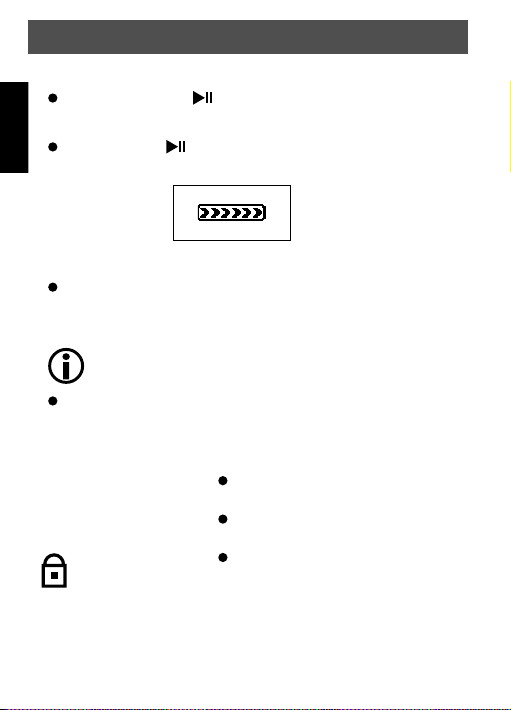
Drücken Sie kurz die -Taste, um das Gerät einzuschalten.
Ausschalten
Drücken Sie die -Taste, um das Gerät auszuschalten. Halten Sie
die Taste gedrückt bis das Gerät ausgeschaltet ist.
Akku laden / Operation mit USB-Ladegerät
Das Gerät verfügt über einen eingebauten Li-Polymer-Akku. Sobald
dann das Gerät an der USB-Schnittstelle oder dem USB-Ladegerät
angeschlossen ist, beginnt der Ladevorgang.
Während des Ladevorgangs blinkt das Batterie-Symbol im
Display.
Wenn der Akku leer ist, schaltet das Gerät ab oder es startet nicht.
Hold
Sie können die Tastatur gegen unbeabsichtigtes Verstellen sperren.
Schieben Sie die Hold-Taste in Pfeilrich-
tung.
Im Display wird das Hold-Symbol ange-
zeigt.
Zum Ausschalten schieben Sie die Hold-
Taste entgegen der Pfeilrichtung.
- 10 -
Page 11
Erste Schritte
Allgemein
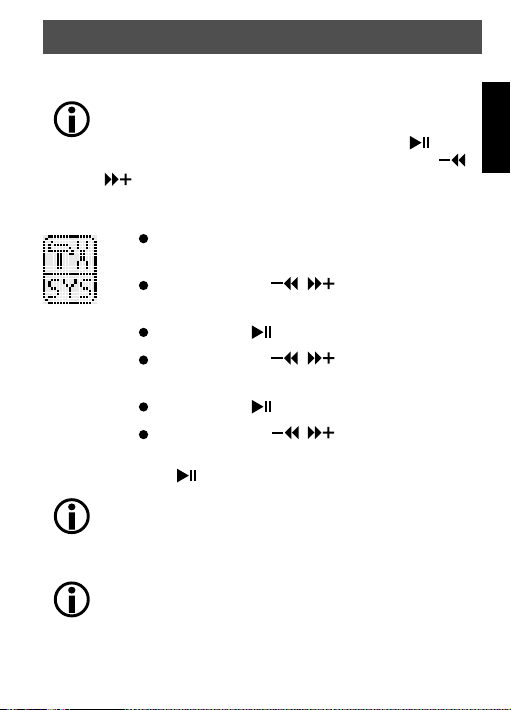
Um in das Menü zu gelangen drücken Sie kurz die MENU-Taste.
Zum Verlassen des Menüs drücken Sie erneut die MENU-Taste.
Zur Auswahl eines Menüpunktes drücken Sie die -Taste.
Zum Navigieren innerhalb des Menüs benutzen Sie die
-Tasten.
USB-Modus
Drücken Sie die MENU-Taste, um in das Menü zu
gelangen.
Wählen Sie mit den
Einstellungen aus.
Drücken Sie die -Taste zur Bestätigung.
Wählen Sie mit den
USB-Modus aus.
Drücken Sie die -Taste zur Bestätigung.
Wählen Sie mit den
Download und Wechseldatenträger und drücken Sie
die -Taste zur Bestätigung.
Diese Einstellung ist relevant für Windows XP mit Media-
Player 10 für die Verarbeitungen von DRM-Dateien. Möchten
Sie immer einen Wechseldatenträger auf dem Arbeitsplatz
haben, stellen Sie Wechseldatenträger ein.
Ist der Player mit der USB-Schnittstelle des PCs oder Note-
book verbunden, kann diese Umschaltung auch manuell
erfolgen. Drücken Sie dazu kurz die Menu-Taste.
/ -Tasten den Menüpunkt
/ -Tasten den Menüpunkt
/ -Tasten zwischen DRM-
/
Deutsch
- 11 -
Page 12
System-Menü
Deutsch
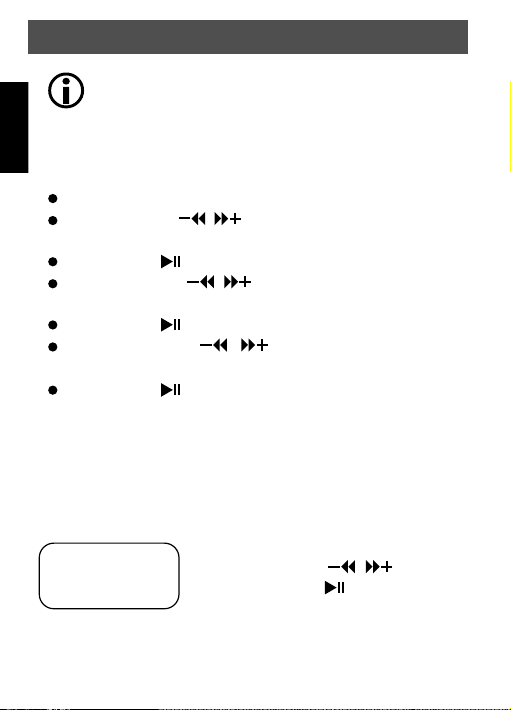
In der Einstellung Wechseldatenträger wird auf dem PC
ein Wechseldatenträger eingerichtet. Diese Funktion wird
unterstützt von Windows98, Windows 2000, Windows XP,
MAC ab OS 10.3 (nicht mit Intel-CPU) und Linux ab Kernel
2.4.3. .
Zeit
Drücken Sie die MENU-Taste, um in das Menü zu gelangen.
Wählen Sie mit den / -Tasten den Menüpunkt Einstellungen
aus.
Drücken Sie die -Taste zur Bestätigung.
Wählen Sie mit den / -Tasten den Menüpunkt USB-Modus
aus.
Drücken Sie die -Taste zur Bestätigung.
Wählen Sie mit den / -Tasten zwischen Zeit einstellen,
Einstellung des Wecksignals und Zeit-Zone.
Drücken Sie die -Taste zur Bestätigung.
Zeiteinstellen
Der MusicTower verfügt über einen eingebauten Wecker. Damit diese
Funktion verwendet werden kann, ist es notwendig die Uhrzeit einzustellen. Die Uhrzeit wird nach im 12 Stunden-Format gestellt. AM ist dabei
die Zeit von 0:00 bis 12Uhr mittags, PM die Zeit von 12Uhr mittags bis
Mitternacht.
Das Datum wir im englischen Format dargestellt: Jahr / Monat / Tag
2006/07/04
01:35:12 PM
Einstellung des Wecksignals
Wählen Sie zwischen Weckzeit setzen und Einschalten / Auschalten
Navigation:
+ / - :
Bestätigen: -Taste
Stelle auswählen: Menu-Taste
/ -Tasten
- 12 -
Page 13
System-Menü
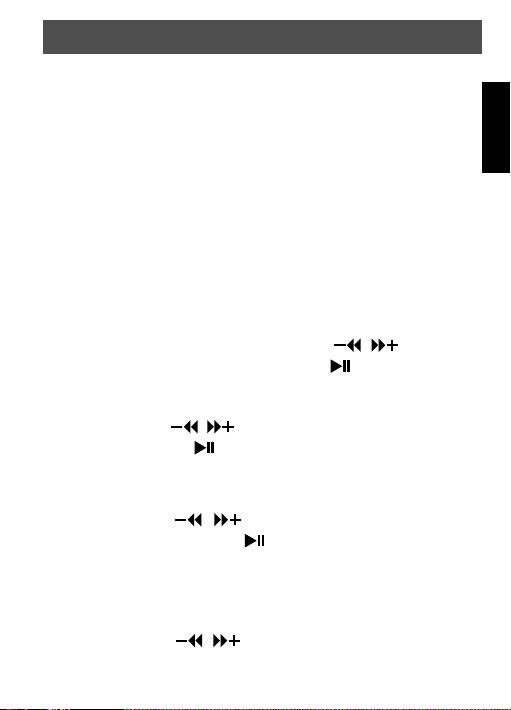
Weckzeit setzen
Die Weckzeit wird, wie soeben beschrieben im 12 Stunden-Format
eingestellt.
Einschalten / Ausschalten
Wählen Sie, ob der Wecker das Gerät aus- oder einschalten soll.
Zeit-Zone
Unter diesem Menü-Punkt kann die Zeit-Zone eingestellt werden. GMT
bedeutet Greenwich Mean Time.
Deutschland hat die Zeit-Zone GMT +1.
Energie
Stellen Sie die Abschaltzeit (Auto Off) ein in Minuten oder Immer in
Betrieb.
Sprache
Wählen Sie mit den / -Tasten die gewünschte Sprache aus und
bestätigen dann mit der -Taste.
Einstellungen Display
Kontrast
Wählen Sie mit den / -Tasten einen Wert zwischen 0 und 63
aus und bestätigen dann mit der -Taste.
Hintergrundbeleuchtung
Hier können Sie die Hintergrundbeleuchtung für das Display steuern.
Folgende Möglichkeiten sind verfügbar:
Ausschalten, 1 bis 9 Sekunden und Einschalten.
Wählen Sie mit den
Navigation:
+ / - : / -Tasten
Bestätigen: -Taste
Stelle auswählen: Menu-Taste
/ -Tasten eine Einstellung und bestätigen
Deutsch
- 13 -
Page 14
Wiedergabe-Menü
dann mit der -Taste.
Deutsch
System-Werkzeuge
Datei löschen
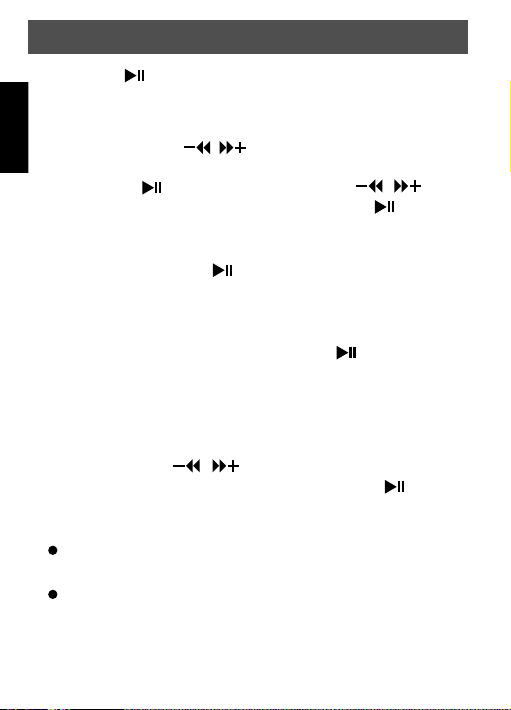
Navigieren Sie mit den / -Tasten durch die Verzeichnisse, diese
haben die Endung .DIR, und wählen die gewünschte Datei aus. Bestätigen Sie mit der -Taste. Wählen Sie nun mit den / -Tasten
zwischen Ja und Nein und bestätigen nochmals mit der -Taste.
Formatieren
Wählen Sie zwischen schneller Formatierung und kompletter Formatierung. Bestätigen Sie mit der -Taste. Möchten Sie den Vorgang abbre-
chen, drücken Sie die Menu-Taste.
Zurückstellen
Wählen Sie diesen Menü-Punkt, wenn Sie den Player auf die Werkseinstellung zurücksetzen möchten. Drücken Sie die -Taste zur Bestätigung.
System-Informationen
Zeigt Ihnen den freien Speicher und die Firmware-Version an.
Speichermedien
Wählen Sie mit den / -Tasten zwischen dem internen Speicher und der microSD-Speicherkarte. Drücken Sie die -Taste zur
Bestätigung.
Ist keine Karte im Slot:
Im Display erscheint überprüfen und Speicherkarte entfernt.
Ist eine Karte im Slot:
Im Display erscheint überprüfen.
- 14 -
Page 15
Wiedergabe-Menü
Wiedergabemenü
Wiederholungs-Modus
Sie haben die Möglichkeit zwischen der einmaligen Wiedergabe eines
Titels, aller MP3-Dateien, der endlosen Wiedergabe einer MP3-Datei,
der zufälligen Wiedergabe, Verzeichnis wiederholen, alle Verzeichnisse
wiederholen, Zufallswiedergabe aller Verzeichnisse zu wählen.
Starten Sie die Wiedergabe mit der -Taste.
Drücken Sie die MENU-Taste, um in das Wiedergabe-Menü zu gelan-
gen.
Wählen Sie mit den
ungs-Modus aus.
Drücken Sie die -Taste zur Bestätigung.
Wählen Sie mit den
derholungsmode aus.
keine wiederholen
Eine wiederholen
alle wiederholen
alle Zufallswiedergabe
Verzeichnis wiederholen
alle Vezeichnisse wiederholen
alle Verzeichnisse Zufallswiedergabe.
Drücken Sie die -Taste zur Bestätigung.
Einstellung des Equalizer (Klangeinstellung)
Zur optimalen Klangeinstellung für verschiedene Musikarten besitzt der
MP3 MusicTower einen Equalizer mit 6 festen Klangeinstellung und 1 benutzerdefi nierten Einstellung.
Drücken Sie die MENU-Taste, um in das Menü zu gelangen.
/ -Tasten den Menüpunkt Wiederhol-
/ -Tasten den Menüpunkt einen Wie-
Deutsch
- 15 -
Page 16
Wiedergabe-Menü
Wählen Sie mit den / -Tasten den Menüpunkt Equalizer
Deutsch
aus.
Drücken Sie die -Taste zur Bestätigung.
Mit den
aus.
Benutzerdefi niert, Normal, Pop, Rock, Klassik, Jazz, Bass
Drücken Sie die -Taste zur Bestätigung.
Navigation Benutzerdefi niert:
3D
Der MusicTower verfügt über einen 3D-Klangeffekt. Dieser kann hier einbzw. ausgeschaltet werden.
Wählen Sie mit den
schalten.
Drücken Sie die -Taste zur Bestätigung.
Abspiel-Rate
Die Geschwindigkeit der Wiedergabe kann zwischen 0,67fach und
1.33fach variiert werden. Die Änderung an der Wiedergabe-Geschwindigkeit arbeitet nicht bei WMA-Dateien.
Wählen Sie mit den
Drücken Sie die
Intro
Anspielen der Titel
Wählen Sie mit den
/ -Tasten wählen Sie die gewünschte Einstellung
+ / - :
Bestätigen: -Taste
Balken auswählen: R/V-Taste
/ -Tasten den Einschalten oder Aus-
/ -Tasten den gewünschten Wert.
-Taste zur Bestätigung.
/ -Tasten einen Wert zwischen 1 und 15
- 16 -
/ -Tasten
Page 17
Wiedergabe-Menü
Sekunden und drücken dann die -Taste zur Bestätigung.
Drücken Sie die -Taste, um die Wiedergabe zu stoppen.
Starten Sie die Wiedergabe mit der
Im Display erscheint kurz Intro, dann beginnt die Wiedergabe. Die
Titel werden mit der eingestellten Zeit angespielt.
Display
Im Display kann eine Animation angezeigt werden. Sie haben die Auswahl zwischen Wave motion (Equalizer-Animation), Stereo (Pegelan-
zeige) und Ausschalten.
Wählen Sie mit den
und drücken dann die -Taste zur Bestätigung.
A-B Wiedergabe
Selektive Wiederholung eines Teils eines Titels.
Drücken Sie die -Taste, um die A-B Wiedergabe zu starten.
Das AB-Symbol blinkt im Display.
Drücken Sie die R/V-Taste, um den Anfang zu markieren.
Drücken Sie erneut die R/V-Taste, um das Ende zu markieren.
Die AB-Wiedergabe startet.
Zum Abbruch drücken Sie die -Taste. Die normale Wiedergabe
wird fortgesetzt.
Dateien durchsuchen
Navigieren Sie mit den
haben die Endung .DIR, und wählen die gewünschte Datei aus.
Starten Sie die Wiedergabe mit der -Taste
/ -Tasten die gewünschte Einstellung
/ -Tasten durch die Verzeichnisse, diese
-Taste.
Deutsch
- 17 -
Page 18
Sprache aufnehmen u. wiedergeben
oder
Deutsch
Drücken Sie R/V-Taste, um die markierte Datei zu löschen.
Im Display erscheint Datei löschen.
Wählen Sie nun mit den
und bestätigen nochmals mit der -Taste.
Überprüfen der Speicherkarte
Drücken Sie ca. 2 Sekunden die Menu-Taste.
Ist keine Karte im Slot:
Im Display erscheint überprüfen und Speicherkarte entfernt.
Ist eine Karte im Slot:
Im Display erscheint überprüfen.
Der Player schaltet wieder in den Stop-Mode zurück.
Sprache aufnehmen und wiedergeben
Drücken Sie ca. 2 Sekunden die R/V-Taste, um die Aufnahme zu star-
ten.
Für Aufnahme-Pause drücken Sie die -Taste.
Um die Aufnahme zu stoppen, drücken Sie kurz die R/V-Taste. Die
Sprach-Datei wird dabei gespeichert.
Drücken Sie die -Taste, um die Wiedergabe zu starten.
Die Sprachaufnahmen im WAV-Format werden im Verzeich-
nis MICIN.DIR abgelegt.
Wiedergabe von Sprachaufnahmen
Drücken Sie die MENU-Taste, um in das Menü zu gelangen.
Wählen Sie mit den
nahmen.
/ -Tasten zwischen Ja und Nein
/ -Tasten den Menüpunkt Sprachauf-
- 18 -
Page 19
Musikwiedergabe
Drücken Sie die -Taste zur Bestätigung.
Wählen Sie mit den
Drücken Sie die -Taste, um die Wiedergabe zu starten oder für
Pause.
/ -Tasten eine Sprachdatei aus.
Wiedergabe von Musik
Das Gerät startet im Musik-Mode.
Wenn der Player sich z.B. im Voice-Mode befi ndet, muss zuerst der
Musik-Mode über das Menü eingeschaltet werden.
Drücken Sie die Menu-Taste, um in das Menü zu gelangen.
Wählen Sie mit den / -Tasten den Menüpunkt Musik.
Drücken Sie die Menu-Taste zur Bestätigung.
Wählen Sie mit den / -Tasten einen Titel aus, indem Sie die
/ -Tasten kurz betätigen.
Drücken Sie die -Taste, um den Titel abzuspielen.
Drücken Sie die -Taste erneut für Pause.
Spulen Sie während der Wiedergabe mit den / -Tasten
vorwärts und rückwärts, indem Sie die / -Tasten gedrückt
halten.
Lautstärke einstellen
Drücken Sie kurz die R/V-Taste.
Ändern Sie die Lautstärke mit den / -Tasten.
Das Gerät schaltet automatisch wieder zur Wiedergabe zurück.
FM-Radio, Radio-Mode
Schliessen Sie einen Ohrhörer an das Gerät an, da der Ohr-
hörer gleichzeitig als Antenne arbeitet.
- 19 -
Deutsch
Page 20
FM Radio
Drücken Sie die MENU-Taste, um in das Menü zu gelangen.
Deutsch
Wählen Sie mit den
Drücken Sie die -Taste zur Bestätigung.
Automatisch suchen
Mit Automatisch suchen können Sie die ersten 30 zu empfangenden
Radiostationen automatisch abspeichern.
Drücken Sie die -Taste, um in das Radio-Menü zu gelangen.
Wählen Sie mit den
suchen.
Drücken Sie die -Taste zur Bestätigung.
Der Suchlauf startet sofort.
Manuelle Suche
Drücken Sie die
Einzelschritt:
Wählen Sie mit den
suchen.
Bestätigen Sie mit der -Taste.
Drücken Sie kurz die
Mit jedem Tastendruck wird die Frequenz um 0.1 MHz erhöht bzw. ver-
ringert.
Suchlauf:
Halten Sie die
Der Suchlauf stoppt bei der nächsten gefundenen Station.
Station speichern
Speichern einer eingestellten Station.
/ -Tasten den Menüpunkt FM.
/ -Tasten den Menüpunkt Automatisch
-Taste, um in das Radio-Menü zu gelangen.
/ -Tasten den Menüpunkt Manuell
oder die -Taste.
oder die -Taste ca. 2 Sekunden gedrückt.
- 20 -
Page 21
FM Radio
Drücken Sie die -Taste, um in das Radio-Menü zu gelangen.
Wählen Sie mit den
chern.
Drücken Sie die -Taste zur Bestätigung.
Wählen Sie nun mit den
und drücken Sie anschliessend die -Taste zum Speichern.
Um zum Radio zurückzukehren, drücken Sie die Menu-Taste.
Stationen entfernen (nur wenn Voreinstellung gewählt ist)
Alle Stationen werden gelöscht
Drücken Sie die -Taste zur Bestätigung.
Aufnahme vom Radio
Drücken Sie ca. 2 Sekunden die R/V-Taste, um die Aufnahme zu star-
ten.
Für Aufnahme-Pause drücken Sie die -Taste.
Um die Aufnahme zu stoppen, drücken Sie kurz die R/V-Taste. Die
Datei wird dabei gespeichert.
Drücken Sie die -Taste, um die Wiedergabe zu starten.
Die Sprachaufnahmen im WAV-Format werden im Verzeich-
nis FMIN.DIR abgelegt.
Radio-Mode verlassen
Drücken Sie die -Taste, um in das Radio-Menü zu gelangen.
Wählen Sie mit den / -Tasten den Menüpunkt Verlassen.
Bestätigen Sie mit der -Taste.
/ -Tasten den Menüpunkt abspei-
/ -Tasten einen Programmplatz aus
Deutsch
- 21 -
Page 22

Technische Daten
Hinweis:
Deutsch
Den MP3 MusicTower gibt es in verschiedenen Ausstattungen:
Speichergrössen 1 GB und 2 GB. Die genaue Ausstattung entnehmen Sie bitte dem Lieferumfang auf der Verpackung.
Datei-Formate (Musik) WMA, MP3, WMA mit DRM
Datei-Formate (Sprache) WAV
Samplingrate (Sprache): 8 KHz
Frequenzgang 20Hz-20KHz
Speichergrösse 1 GB , 2 GB
Speichermedium Flash Speicher
LC-Display Grafi sches OLED-Display
NF-Ausgangsleistung max. 2 x 5 mW an 32 Ohm
Signal/Rausch-Abstand >85dB
Klirrfaktor <0,1%
FM Radio 87,5-108 MHz
Ausgang 2 x Klinkenbuchse 3,5mm Stereo
Kartenslot microSD (bis 1GB)
Schnittstellen USB 2.0 High Speed
Gewicht 29g (inklusive Akku)
Abmessungen 85 x 28 x 11 mm (BxHxT)
Spannungsversorgung eingebauter Li-Polymer-Akku
Temparaturbereich 5°C - 35°C
Lieferumfang MP3 MusicTower, Software CD, 2 Stereo-
Ohrhörer, Bedienungsanleitung, USBAnschlusskabel, Trageband
- 22 -
Page 23
Konformitätserklärung
EC-Declaration of Conformity
marking
We, Manufacturer/Importer
Dnt Drahtlose Nachrichtentechnik
Entwicklungs- und Vertriebs GmbH
D-63128 Dietzenbach, Germany
Declare that the product
Digital Voice Recorder/MP3 Player
Council Directive 89/336/EEC (EMC Directive)
EN55022:1998 +A1:2000 Class B
EN50024:1998
Contact person: Helmut Flugel
Tel. +49 (0)6074 37140
Fax +49 (0)6074 371437
Email helmut.fl [email protected]
Dietzenbach July. 5th, 2006 H.Flugel
Voltastr, 4
MP3 MusicTower
Is in conformity with
- 23 -
Deutsch
Page 24
Software installieren
Für die Betriebssysteme Windows ME/2000/XP
Deutsch
Systemvoraussetzungen
USB-Treiber installieren (Windows 98SE)
und Mac OS ab 9.x wird die folgende Installation
nicht benötigt.
Computer :IBM kompatibel, min. Pentium 300 MHz
Speicher : min 128 MB RAM
Betriebssystem : Microsoft Windows ME/2000 SP4/ XP
Sonstiges : Sound-Karte
4 x CD-ROM
USB-Anschluss
Bevor Sie mit der Installation beginnen, schlies-
sen Sie alle anderen Anwendungen.
Legen Sie die mitgelieferte CD in das CD-ROM Laufwerk ihres
PC.
Gehen Sie wie folgt vor:
Klicken Sie auf die Start-Taste auf Ihrem Desktop und
wählen Ausführen...
Geben Sie folgendes ein <Laufwerk>:\setup.exe. Ist das
CD-ROM Laufwerk z.B. mit D gekennzeichnet, geben Sie
d:\setup.exe ein und klicken auf OK.
- 24 -
Page 25
Software installieren
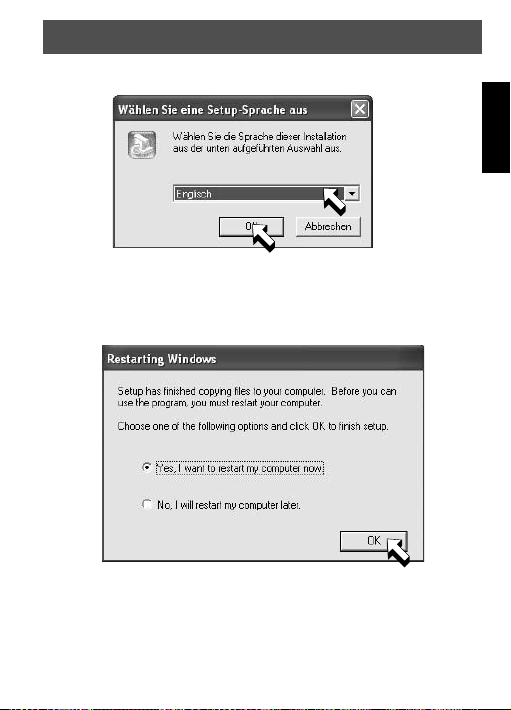
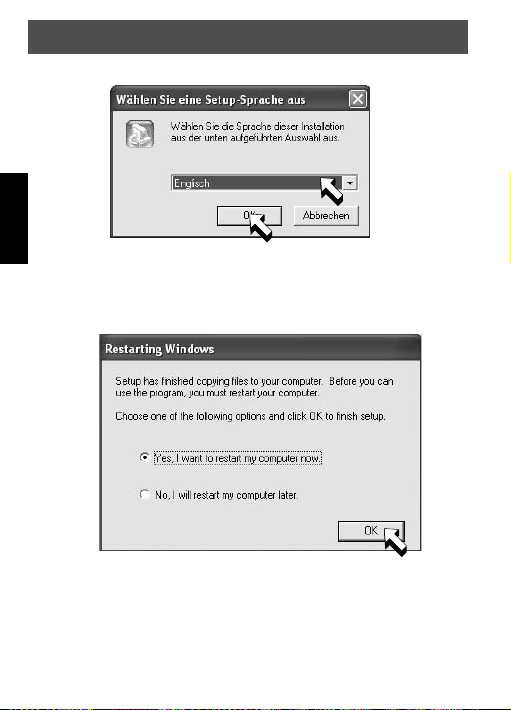
Wählen Sie als Setup-Sprache English und klicken Sie auf OK zum Fortsetzen der Installation oder auf Abbruch, um die Installation zu beenden.
Starten Sie den Computer neu.
Deutsch
- 25 -
Page 26
Software installieren
Zum Abschluss der Installation klicken Sie auf Fertigstellen
Deutsch
Die Treiber-Installation ist jetzt abgeschlossen.
Die Installation der Software ist nun abgeschlossen. Damit
die Änderungen in Ihrem System wirksam werden, starten
Sie den Computer neu.
An den PC anschließen
Um Musik-/Sprachdateien von dem MP3 MusicTower auf Ihren Computer
oder Dateien vom Computer auf den MP3 MusicTower zu übertragen,
verbinden Sie MP3 MusicTower und Computer mit dem mitgelieferten
USB-Kabel.
Im Display erscheint ein Computersymbol
Auf dem Computer-Bildschirm erscheint die Meldung Neue Hardware
gefunden.
Nachdem die neue Hardware, der MP3 MusicTower, installiert ist,
können Sie mit ihm arbeiten.
Erscheint die Meldung Neue Hardware gefunden nicht, so
kann dies zwei Ursachen haben:
1. Der USB- Anschluss Ihres PC ist deaktiviert. Dies können Sie in
der BIOS Einstellung überprüfen. Wie Sie in das BIOS Ihres PC
gelangen, entnehmen Sie dem Benutzerhandbuch des PC, oder
fragen Sie Ihren Fachhändler.
2. Sie haben den MP3 MusicTower an Ihren PC angeschlossen,
bevor Sie die Software installierten. In diesem Fall müssen Sie
die gesamte Software deinstallieren und unter Start > Einstellungen > Systemsteuerung > System > Hardware > Gerätemanager nach einem Eintrag eines unbekannten Gerätes suchen
und diesen entfernen. Danach starten Sie ihren PC neu und
installieren die Software erneut.
- 26 -
Page 27
An den PC anschließen
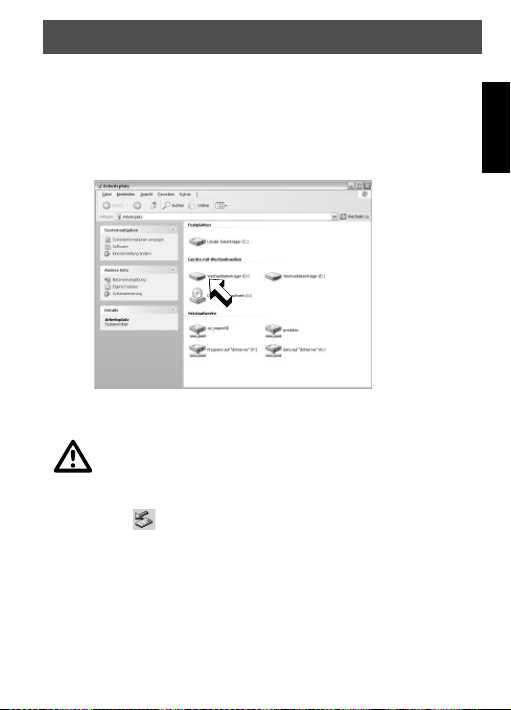
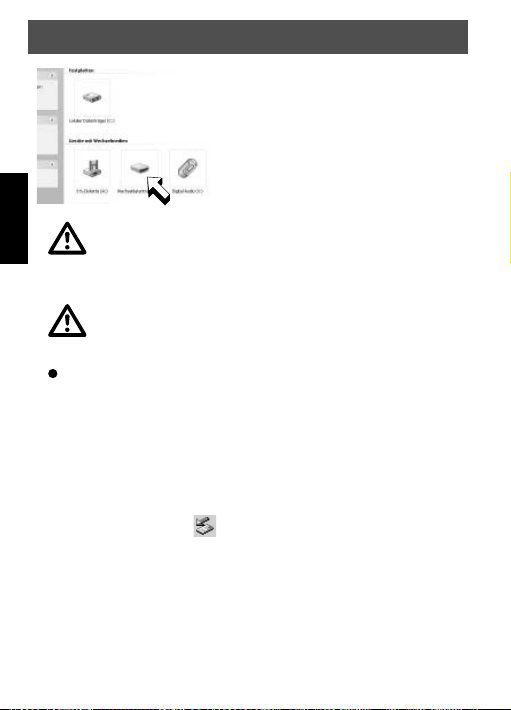
Nach Abschluss der Treiberinstallation erscheint der MP3 MusicTower
als Wechseldatenträger auf dem Arbeitsplatz.
Wird der MP3 MusicTower an einen PC mit Windows XP angeschlossen, der auch den Windows Media-Player10 installiert hat, wird er als
MTP-Device erkannt, ansonsten als Wechseldatenträger.
Den MP3 MusicTower vom PC trennen
Trennen Sie den MP3 MusicTower nicht, wenn Daten über-
tragen werden.
Bei Windows 2000/ME/XP wird das Gerät sicher getrennt, indem man auf
das Symbol
auf dem Bildschirm folgt.
in der Task-Leiste doppelklickt und den Anweisungen
Deutsch
- 27 -
Page 28
An den PC anschließen
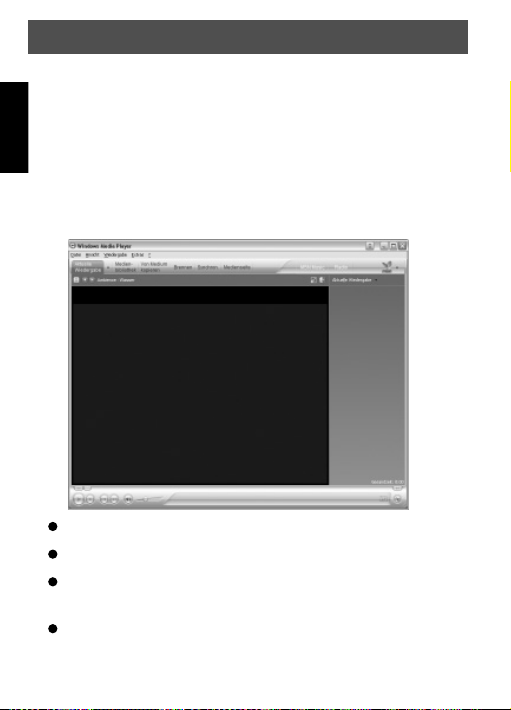
Windows Media Player
Deutsch
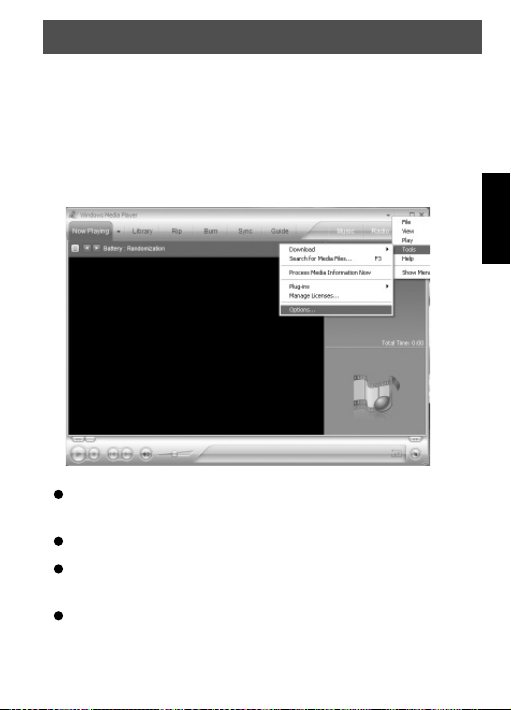
Der MP3 MusicTower unterstützt die Plug-in Funktion des Windows Media Players(Version 9.0 und höher). Für DRM10 Dateien muß der Media
Player 10 installiert sein.
Um Musik-Dateien von MP3 oder anderen Formaten ins WMA-Format
zu konvertieren, müssen beim Media-Player einige Einstellungen durchgeführt werden. Die Vorgehensweise wird anhand des Windows Media
Player 10.0 erklärt.
Verbinden Sie den MP3 MusicTower mit dem PC.
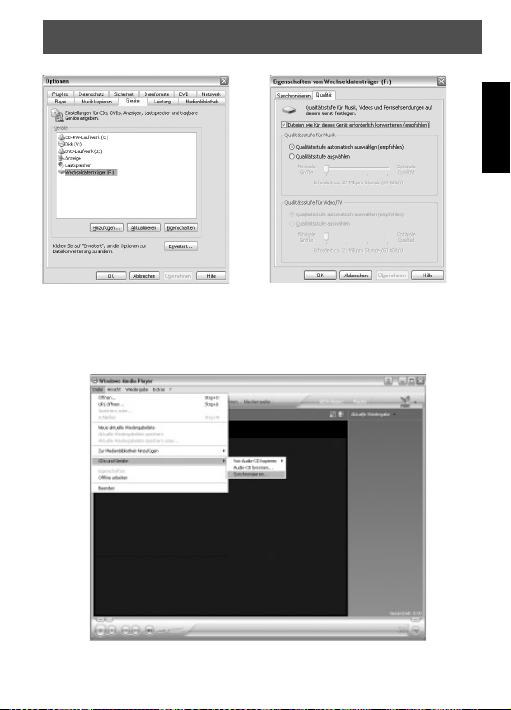
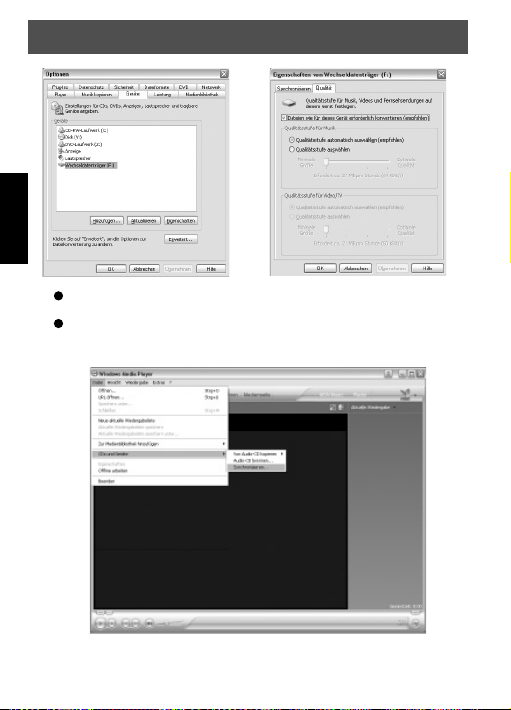
Wählen Sie im Menü Optionen den TAB Geräte
Selektieren Sie den Wechseldatenträger. Mit Eigenschaften können
Sie Aufnahmeeinstellungen durchführen.
Bestätigen Sie mit OK.
- 28 -
Page 29
Windows Media Player
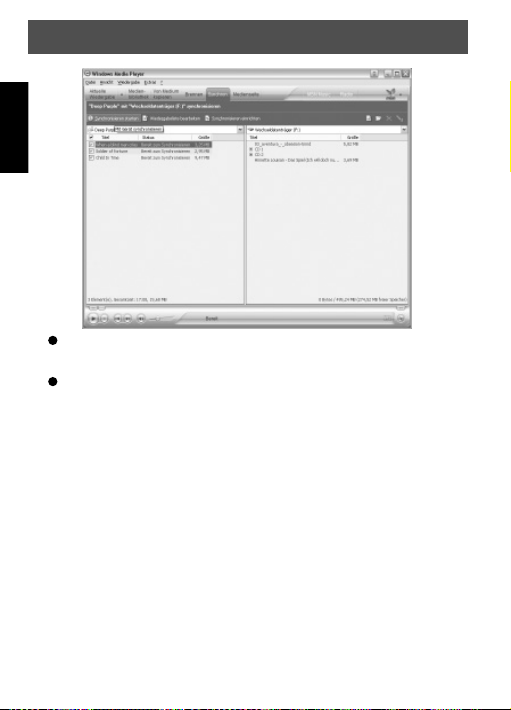
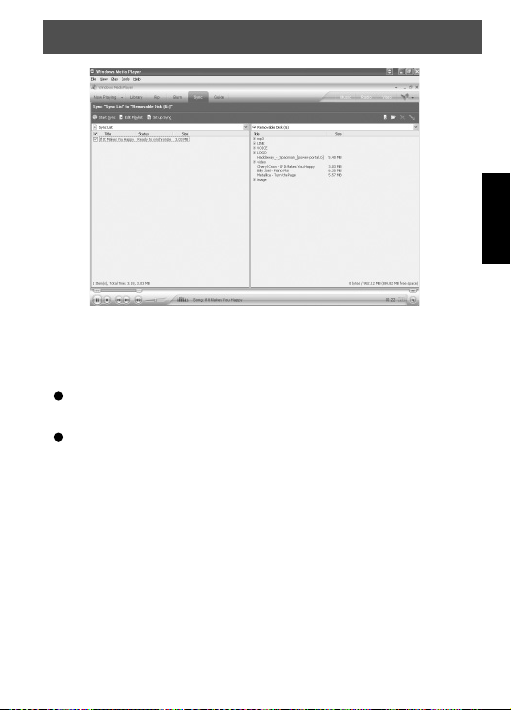
Musikdateien auswählen und auf den Player übertragen.
Wählen Sie im Menü Datei > CDs und Geräte > Synchronisieren.
Deutsch
- 29 -
Page 30
Windows Media Player
Deutsch
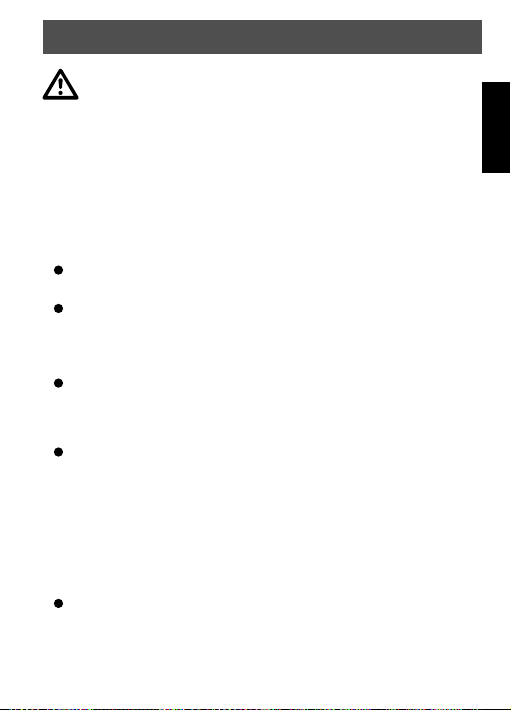
Wählen Sie auf der linken Seite die Dateien aus, die kopiert werden
sollen und klicken Sie anschließend auf Synchronisieren starten.
Durch die Synchronisation wird der Musik-Titel auf den Player
übertragen.
- 30 -
Page 31
Windows Media Player
Durch äußere Einwirkung, elektrostatische Aufl adung,
kann es zu Programmabstürzen im MP3 Player kommen. In
einem solchen Fall muss der MP3 Player mit der Firmware,
das Betriebsprogramm des MP3 Players, neu programmiert
werden. Die Firmware befi ndet sich entweder auf der
mitgelieferten CD oder im Downloadbereich auf www.dnt.de.
Sollten Sie unsicher sein, welche Firmware Sie für den MP3
Player benötigen, rufen Sie die Hotline an: 06074 3714 31.
Das Gerät lässt sich nicht einschalten.
Verfügt das Gerät über einen eingebauten Akku, sorgen Sie für eine
rechtzeitige Aufl adung.
Die Firmware muss erneuert werden. Programmieren Sie das Gerät
neu.
Formatieren des MP3 Players
Zum Formatieren des MP3 Players benutzen Sie bitte das mitgelieferte
Programm.
Wie bekomme ich die MP3-Dateien auf den Player?
Öffnen Sie den Arbeitsplatz. Wählen Sie die MP3-,WMA-Dateien
aus, die Sie kopieren möchten. Klicken Sie die rechte Maus-Taste
und wählen kopieren. Öffnen Sie den Wechseldatenträger X
(Laufwerksbuchstaben ihres Players) auf dem Arbeitsplatz. Klicken
Sie die rechte Maus-Taste und wählen dann einfügen. Die Dateien
werden jetzt kopiert.
Wie kann ich MP3- Dateien erzeugen?
Dazu benötigen Sie ein Programm, das MP3-Dateien erzeugen
kann. Zur Zeit kann ein solches Programm kostenlos u.a. von www.
musicmatch.com oder von www.audiograbber.de herunter geladen
Deutsch
- 31 -
Page 32
Kundendienstinformationen
werden, alternativ können Sie sich auch das Programm Mango im
Deutsch
Downloadbereich der Fa. dnt unter www.dnt.de/hilfe-software/jockey
herunterladen. Weitere Hinweise und Hilfestellungen erhalten Sie im
Digital Audio/Video Guide von dnt. Sie fi nden das Digital Audio/
Video Guide unter Service & Downloads auf www.dnt.de.
Ich habe komische Zeichen im Display, wenn ich Musik abspiele.
Nicht alle MP3 Player können deutsche Umlaute (öäüß) darstellen. Sie
sollten vermeiden deutsche Umlaute im Dateinamen und im ID3 Tag
zu verwenden.
Ich habe einen MAC und habe Audio-Dateien auf den Player übertragen.
Der Player kann die Dateien aber nicht abspielen.
Je nachdem welches MAC OS Sie auf Ihrem Computer installiert
haben, können Audio-Dateien, die mit iTunes erzeugt wurden, nicht
mit einem normalen MP3-Player abgespielt werden.
Ihre dnt
- 32 -
Page 33
Serviceinformationen
Sollten Sie Grund zur Beanstandung haben oder Ihr Gerät einen Defekt
aufweist, wenden Sie sich an Ihren Händler oder setzen Sie sich bitte mit
der Serviceabteilung der Fa. dnt in Verbindung, um eine Serviceabwicklung zu vereinbaren.
Servicezeit: Montag bis Donnerstag, von 8.00-16.00 Uhr
Freitag von 8.00-16.00 Uhr
Hotline/Service: 06074 3714 31
E-Mail: [email protected]
Bitte senden Sie Ihr Gerät nicht ohne Aufforderung durch unser
Service-Team an unsere Anschrift. Die Kosten und die Gefahr des
Verlustes gehen zu Lasten des Absenders. Wir behalten uns vor, die
Annahme unaufgeforderter Zusendungen zu verweigern oder entsprechende Waren an den Absender unfrei bzw. auf dessen Kosten
zurückzusenden.
Garantie auf Zubehör
Bei Akkus und Stereo-Ohrhörern handelt es sich um Zubehör, das einem
gebrauchsbedingten Verschleiß unterliegt und daher von der regulären
Gewährleistung ausgenommen ist.
Die Garantie für diese Verschleißteile beträgt 6 Monate ab Verkaufsdatum.
Umweltgerechte Entsorgung
Dieses Gerät ist entsprechend der europäischen Richtlinie
2002/96/EG über Elektro- und Elektronik- Altgeräte gekennzeichnet.
Nutzen Sie die von Ihrer Kommune eingerichtete Sammelstelle
zur Rückgabe und Verwertung elektrischer und elektronischer
Altgeräte.
Deutsch
- 33 -
Page 34

Dear customer,
you have purchased a high quality product from dnt.
With its 1 GB or 2 GB fl ash memory, MusicTower can
be used as MP3 player, data memory as well as dictating machine. It is possible to extend memory by using
English
microSD card.
It supports DRM10 and therefore enables legal downloads of music fi les through several portals.
We hope you will enjoy using MP3 MusicTower.
dnt
Important piece of advice:
MTP device and external drive
MP3 MusicTower is a MTP device, meaning it is able to work with DRM10
fi les. If you have installed Windows XP and Windows Media Player 10 (or
later), the MTP device will appear on your computer. With Windows XP
and Media Player before version 10 and all other Windows versions, MP3
MusicTower will appear as external drive.
- 34 -
Page 35

General ...... ...............................34
Security instructions...........36-38
Product information
Functions ................................ 39
View of Appliance ................... 40
Display description ................. 41
Insert microSD card ............... 41
Getting started
Turn on ................................... 42
Turn off ................................... 42
Charging the battery .............. 42
Hold ........................................ 42
General button control ............ 43
System functions
USB mode .............................. 43
Time ....................................... 43
Power ...................................... 44
Language ............................... 45
LCD set .................................. 45
System Tools .......................... 45
Delete fi le ............................... 45
Format .................................... 45
Reset ..................................... 45
System Info................................. 45
Storage ................................... 46
Playback
Repeat. ................................... 46
Equalizer................................. 46
3D ........................................... 47
Play rate ................................. 47
Intro ........................................ 47
A-B Replay ............................. 48
Search fi les ............................. 48
Memory card check ................ 48
Voice recording ........................ 49
Playback voice ......................... 49
Playback music ........................ 49
Volume .................................... 50
FM radio.................................. .. 50
Auto search ............................ 50
manual search ........................ 50
save station ............................ 51
recording ................................ 51
Technical Data
Technical Data ........................ 52
Declaration of Conformity ....... 23
Software installieren
System requirements ............. 53
Install the software.................. 53
Connecting to PC
Connecting to PC ................... 55
Disconnect from PC ............... 56
Windows Media Player/DRM .. 57
Customer service information ... 60
RMA services.... ...................... 62
Warranty regulations .................
- 35 -
English
Page 36
Security Instructions
Please read this information carefully before you use the
appliance for the fi rst time.
General instructions
Do not use the appliance while steering a motor-driven vehicle, e.g.
when driving a car, or when riding a bike.
English
Never place the appliance on an uneven surface. People may be
injured if it falls down.
Keep the appliance out of the reach of small children.
If you connect the appliance to other electronic equipment, read the
safety information and the owner’s guides for this equipment as well.
In industrial facilities the accident prevention regulations of the
association of industrial trade associations for electrical installations
and equipment must be observed.
In schools, training institutions, hobby or self-help workshops
operations of electronic products must be supervised by trained
personnel.
If you have any questions regarding the appliance, how it works, safety
or correct connections, please contact our technical support service or
ask any specialist.
The seller does not assume any responsibility for damage caused
when the appliance is used or for claims by third parties.
Never apply external voltage to the appliance unless this is provided
directly for operations and is necessary.
Environmental conditions
Keep the appliance away from magnetic cards, such as credit cards, or
clocks with a balance, to prevent damage to the card information from
the loudspeaker magnets.
- 36 -
Page 37
Security Instructions
Keep the appliance away from heavy mechanical loads. Protect it from
vibrations and severe impacts, and do not drop or shake it. Excessive
pressure on the LCD may damage it.
Do not expose the appliance to high temperatures (above 60°C) and
severe temperature fl uctuations. Protect it from direct sunlight and
keep it away from sources of heat.
Protect the appliance from damp. Do not use it in rooms with high
humidity, e.g. bathrooms.
Do not use the appliance in dusty places and protect it from dust.
Parts of the appliance or asseccories may contain so-called softeners,
which may damage sensitive furniture and plastic surfaces. Avoid
direct contact with sensitive surfaces.
Technical problems
In case any foreign material or liquid gets into the product, please
immediately remove the battery. Before you use it again, ask your au-
thorised dealer to check the product carefully.
Please do not hesitate to contact our service center.
Most electronic appliances, such as lamps, adding machines,
computers, telephones, etc., generate an electromagnetic fi eld. Do not
place any electronic appliances next to the radio to avoid unwanted
interference.
English
- 37 -
Page 38

Security Instructions
Packaging material
Please don’t keep any packaging material within reach of small chil-
dren. It can become a dangerous toy.
Cleaning and maintenance
For cleaning use dry and soft cloth.
English
- 38 -
Page 39
Appliance description
Functions
2 colour OLED display
2 earphone jacks
File formats MP3, WMA/DRM10
Automatic turn off (if the appliance is not in use)
Automatic numbering of recording
Built-in equalizer
USB 2.0
Multilingual menu guidance
Built-in lithium battery
Delivery Content
MP3 MusicTower
2 stereo earphones
User guide
USB cable
neckstrap
CD-Rom
English
- 39 -
Page 40
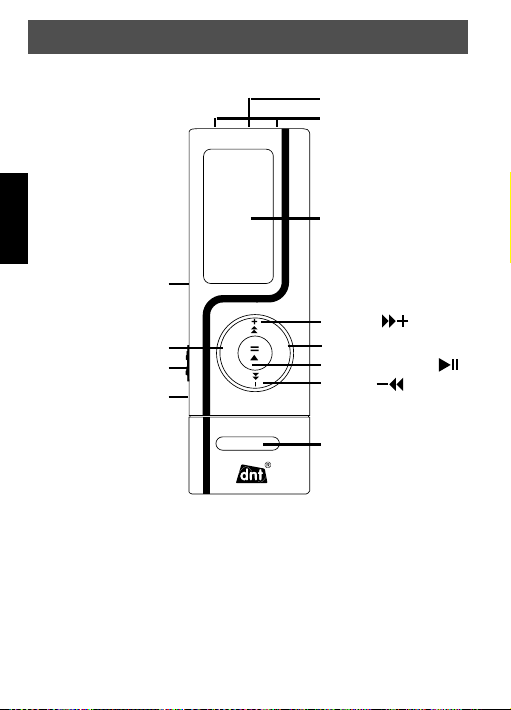
Appliance description
View of appliance
English
microSD slot
Menu button
Hold switch
reset
M
MusicTower
microphone
2 earphone jacks
display
forward / button
R/V-Taste
R/V
play/pause button(
rewind / button
USB connector
)
- 40 -
Page 41
Appliance description
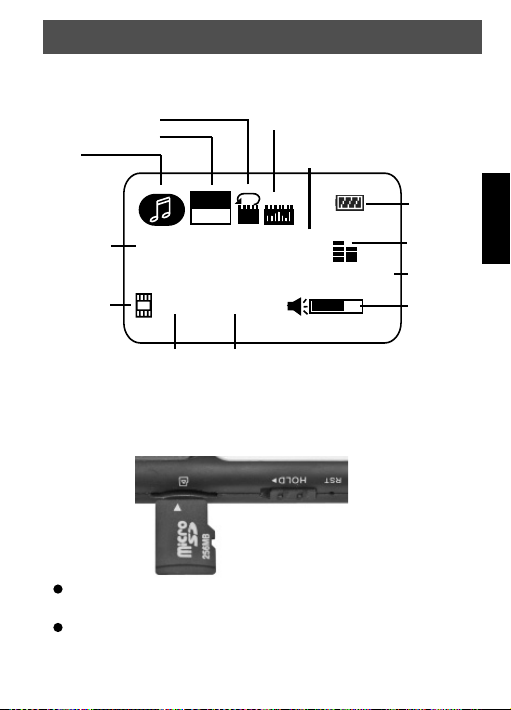
View of appliance - Display
mode
playback
current
memory
status
replay
fi le typ
MP3
128
X0:00:22/0:06:33
Titel: You'll never
0001 /0005
current fi le
equalizer
playback time/fi le length
NOR
N
total fi les
microSD card slot (SD card not in the delivery content)
Slide the microSD-card into the card slot (see picture above), until it
locks in place. The card disappears completely into the slot.
To remove the card, proceed the same way.
- 41 -
battery
status
animation
fi lename
volume
English
Page 42
Getting started
Turn on
Short press button to turn on the appliance.
Turn off
Press button to turn off the appliance. Press button until the appli-
ance turns off.
English
Recharging the batteries / operate with USB charger
The appliance has a built-in Lithium battery. The battery will start to
charge whenever the appliance is connected to either the USB interface or the USB charger.
The battery icon will blink on the display while charging.
If the battery is discharged, the appliance turns off or will not start.
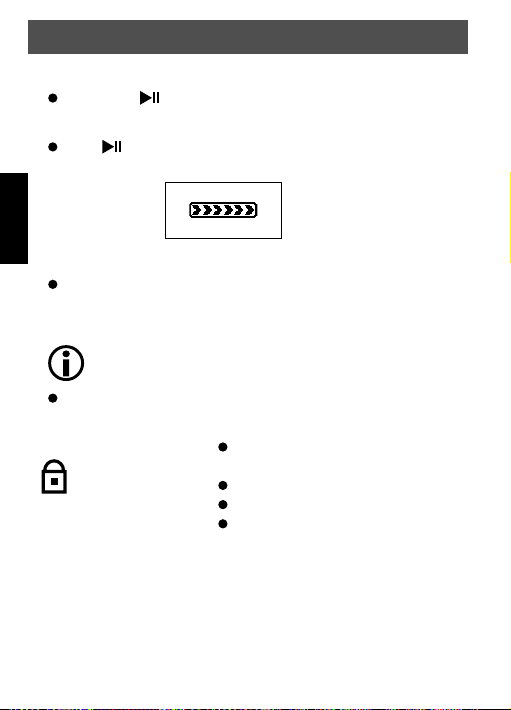
Hold
You can lock the keyboard to avoid
wrong settings.
Push Hold button in direction of arrow.
Hold symbol appears on the display.
Push Hold button against direction of
arrow to turn off.
- 42 -
Page 43
System menu
General
Short press MENU button to get to menu.
Press MENU button again to exit menu.
Press to choose a menu item.
Use
USB Mode
This setting is relevant for Windows XP with Media Player
10 to process DRM fi les. If you want an external drive on
your computer, set external drive.
If the player is connected to the USB interface of the PC
or notebook, a manual switch over is possible. Therefore,
short press Menu button.
In the setting External Drive an external drive will be set
on the PC. This function will be supported by Windows 98,
Windows 2000, Windows XP, MAC OS 10.3 and later (not
with Intel-CPU) and Linux Kernel 2.4.3 and later.
Time
Press MENU button to get to menu.
Use / buttons to select menu item Settings.
/ buttons to navigate within menu.
Press MENU button to get to menu.
Use / buttons to select menu item Set-
tings.
Press button to confi rm.
Use / buttons to select menu item USB
Mode.
Press button to confi rm.
Use / buttons to select from DRM Down-
load and USB Drive and press button to con-
fi r m .
- 43 -
English
Page 44
System menu
Press button to confi rm.
Use / buttons to select menu item Time.
Press button to confi rm.
Use / buttons to select from Adjust, Alarm and Time
Zone.
Press button to confi rm.
English
Set Time (Adjust)
MusicTower contains a built-in alarm. In order to enable this function, it is
necessary to set time. Time is set in 12 hour format. AM is the time from
midnight to noon, PM from noon to midnight.
Time is displayed in English format: Year / Month / Day
2006/07/04
01:35:12 PM
Alarm
Select from Alarm and Turn On / Turn Off.
The alarm time is set in 12 hour format, as mentioned above.
Turn On / Turn Off
Select if the alarm turns the appliance on or off.
Time Zone
With this menu item, it is possible to set the time zone. GMT stands for
Greenwich Mean Time. Germany’s time zone is GMT +1.
Power
Set turn off time (Auto Off) in minutes or Always on.
Navigation:
+/-:
Confi rm: button
Select point: Menu button
Navigation:
+/-: / buttons
Confi rm: button
/ buttons
- 44 -
Page 45
System menu
Select point: Menu button
Language
Use / buttons to select the desired language, and press the
button to confi rm.
Display
Contrast
Use / buttons to select a value from 0 to 63, and press the
button to confi rm.
Background Illumination
Here it is possible to navigate the displays background illumination.
The following options are available:
Turn Off, 1 to 9 Seconds, and Turn On.
/ buttons to select a setting, and press the button
Use
to confi rm.
Sys Tools
Del File
Use / buttons to navigate through the directories, they contain
the ending .DIR, and select the desired fi le. Use the button to confi rm.
Use / buttons to select from Yes or No, and press button
again to confi rm.
Format
Select either fast format or complete format. Press
Press Menu button to interrupt process.
Reset(factory defaults)
Select this menu item if you want to set back the player to factory defaults.
Press to confi rm.
System info
Shows the free memory size and fi rmware version
- 45 -
button to confi rm.
English
Page 46
Playback menu
Storage
Use / buttons to select either internal memory or microSD
card. Press button to confi rm.
No card in slot:
Check and Card removed appears on the display
A card in slot:
English
Check appears on the display.
Playback Menu
Repeat Mode
You have the opportunity to select from playback of a title or of all MP3
fi les for once, endless playback of one MP3 fi le, playback in random
mode, repeat directory, repeat all directories, and all directories in
random mode.
Press button to start playback.
Press MENU button to get to playback menu.
Use the / buttons to select menu item Repeat.
Press button to confi rm.
Use / buttons to select a repeat mode:
Repeat None
Repeat One
Repeat All
Random Mode All
Repeat Directory
Repeat All Directories
Random Mode All Directories
Press button to confi rm.
Equalizer Setting (Sound Setting)
For an optimum sound setting for different music types, MP3 MusicTower contains an equalizer with 6 main sound settings and 1 user defi ned
- 46 -
Page 47
Playback menu
setting.
Press MENU button to get to menu.
Use / buttons to select menu item Equalizer.
Press / button to confi rm.
Use / buttons to select the desired setting:
Custom-EQ, Normal, Pop, Rock, Classic, Jazz, Bass.
Press button to confi rm.
Navigation User-Defi ned:
3-D
MusicTower has a 3-D sound effect. It is possible to turn it either on or
off.
Use
Press button to confi rm.
Play Rate
It is possible to vary playback speed from 0,67 times to 1,33 times. Changing playback speed does not work for WMA fi les.
Use
Press button to confi rm.
Intro
Intro playback of titles
Use
Press button to end playback.
Press button to start playback.
Intro shortly appears on the display, playback starts next. The titles will
/ buttons to select either Turn On or Turn Off.
/ buttons to select the desired value.
/ buttons to select a value from 1 to 15 seconds, and
press button to confi rm.
be displayed for the time set.
+/-: / buttons
Confi rm: button
Select bar: Menu R/V button
English
- 47 -
Page 48
Playback menu
Display
The display is able to show an animation. You can select from either Wave
Motion (Equalizer animation), Stereo (Level display) or Turn Off.
Use / buttons to select the desired setting, and press
button next to confi rm.
A-B Replay
English
Selective replay of a part of a title.
Press button to start A-B Replay.
AB icon blinks on the display.
Press R/V button to mark the beginning.
Press R/V button again to mark the ending.
AB Replay starts.
Press button to cancel. Regular playback will be continued.
Search Files
Use / buttons to navigate through the directories, they have
extension .DIR, and select the desired fi le.
Use button to start playback
or
Press R/V button to delete marked fi le.
Delete File appears on the display.
Use / buttons to select either Yes or No, and press
button to confi rm again.
Memory Card Check
Press Menu button for approx. 2 seconds.
No card in slot:
Check and Card removed appears on the display
A card in slot:
Check appears on the display.
- 48 -
Page 49
Playback
Player returns back to Stop Mode.
Voice Recording and Playback
Press the R/V button for approx. 2 seconds to start recording.
Press
Short press RIV button to end recording. The voice fi le will be saved.
Press button to start playback.
button to pause record.
Voice recordings in WAV format are stored in directory
MICIN.DIR.
Playback of Voice Recording
Press Menu button to get to menu.
Use / buttons to select menu item Voice.
Press button to confi rm.
Use / buttons to select a voice fi le.
Press button to start playback or pause.
Music Playback
The appliance starts in music mode.
If the player happens to be in voice mode, music mode has to be
turned on through the menu.
Press Menu button to get to menu.
Use / buttons to select menu item Music.
Press button to confi rm.
Short press / buttons to select a title.
Press button to playback title.
Press button again to pause.
During playback, use / button to fast forward and rewind by
pressing / button.
English
- 49 -
Page 50
FM radio
Volume Setting
Short press R/V button.
Use / buttons to change volume.
The appliance turns back to playback automatically.
FM Radio, Radio Mode
Connect earphone to the appliance, as the earphone is also working as
English
an antenna
Press MENU button to get to menu.
Use / buttons to select menu item FM.
Press button to confi rm.
Automatic Search
With Automatic Search, it is possible to save the fi rst 30 received radio
stations automatically.
Press button to get to radio menu.
Use / buttons to select menu item Auto Search.
Press button to confi rm.
Search will start automatically.
Manual Search
Press button to get to radio menu.
Single step:
Use
Press button to confi rm.
Short press either or button.
The frequency will in- or decrease for 0,1 MHz every time you press
Search:
Press either
Search will end whenever the next station is found.
/ buttons to select menu item Manual Search.
the button.
or button for approx. 2 seconds.
- 50 -
Page 51
FM radio
Save Station
Saving a preset station
Press button to get to radio menu.
Use / buttons to select menu item Save.
Press button to confi rm.
Use / button to select a program place, and press button
next to save.
Press Menu button to return to radio.
Delete Stations (only if presetting is chosen)
All stations will be deleted.
Press button to confi rm.
Radio Recording
Press R/V button for approx. 2 seconds to start recording.
Press button to pause recording.
Short press R/V button to end recording. The fi le will be saved.
Press button to start playback.
Voice recordings in WAV format are stored in directory
FMIN.DIR.
Exit Radio Mode
Press button to get to radio menu.
/ buttons to select menu item Exit.
Use
Press to confi rm.
English
- 51 -
Page 52

Specifi cations
Technical data
Take a look at the delivery content on the package to fi nd out about the
product properties.
File format (music) WMA, MP3, WMA/DRM10
File formats (voice) WAV
English
Sampling rate(voice) 8 KHz
Frequency range 20Hz-20KHz
Memory size 1 GB, 2 GB
Memory devices Flash memory
Interface USB 2.0 high speed
LC Display 2 coloured OLED display
Audio Output Level max. 2 x 5 mW to 32 Ohm
S/N Ratio >85dB
Distortion <0,1%
Output 2 Jack 3,5mm Stereo
Weight 28g (incl. battery)
Dimension 85 x 28 x 11 mm (LxBxH)
Battery power up to 6 hours playback
Temperature Range 5°C - +35°C
Accessories MusicTower, 2 stereo earphones,
user’s guide, neckstrap, USB cable,
software CD.
- 52 -
Page 53
Install Software
The driver installation will not be necessary if you use
Windows ME/2000/XP.
System requirements
Computer : IBM compatibel, min. Pentium 133 MHz
Speicher : min 64 MB RAM
Operating system : Microsoft Windows 98SE
Other : Sound card
4 x CD-ROM
USB-Anschluss
Install USB driver (Windows 98SE)
Close all applications before you start the setup.
Install software
1. Insert the CD shipped with the product into the CD-ROM drive of
your PC.
2. Proceed as follows:
a. Click on the Start button on your desktop and select Run...
b. Enter the following: <Drive>:>:\Setup.exe. If the CD-ROM drive
is marked with D, enter d:\Setup.exe and click OK.
English
- 53 -
Page 54
Install Software
English
Choose setup language and click OK or Cancel button to cancel.
Restart the computer.
- 54 -
Page 55
Connecting to the PC
Connecting to the PC
Connect your MP3 player and computer to transmit music-/voice fi les
from MP3 MusicTower to your computer or fi les from the computer to the
MP3 MusicTower.
The message New hardware found appears on your computer
screen.
When the new hardware of the MP3 MusicTower is installed you can
work with the MP3 MusicTower.
If the message New hardware is not displayed, there are two
possible reasons why:
1. The USB port of your PC is deactivated. You can check this in
the BIOS settings. If you do not know how to get to BIOS at your
PC, either check your PC’s user’s guide how to get to BIOS at
your PC or contact your dealer.
2. You have connected the MP3 MusicTower to your PC without
installing the software fi rst. In this case, you have to uninstall
the whole software and search for an item of an unknown audio
device under Start > Properties > Control > System > Hardware
> Device Manager. Then you have to remove the item. Next, you
will restart your PC and install the software again.
- 55 -
English
Page 56
Connect to the PC
After you have fi nished installing
the driver, the MP3 MusicTower will
appear as external drive on your
computer.
English
If MusicTower is connected to a PC with Windows XP that
has also installed Windows Media Player 10, it is possible to
select from System menu > Online device if a MTP device or
an external drive should be recognized.
Do not disconnect the MP3 MusicTower while transmitting
data. The data transmission is displayed as arrows appears
on the display.
You can create folders (max. of 8 signs) on the external drive that you
can select on the device.
Disconnecting the MP3 MusicTower from the PC
Be aware that no arrow appears on the display of the MP3 MusicTower
before you disconnect the appliance from the PC as data could be destroyed.
With Windows 2000/ME/XP the appliance will be disconnected safely if
you doubleclick the icon on the task bar and follow the instructions
on the screen.
- 56 -
Page 57
Windows Media Player
Windows Media Player
MusicTower supports the plug-in function of the Windows Media Player
(9.0 and later). For DRM 10 fi les, Media Player 10 has to be installed.
In order to convert music fi les from MP3 or other formats into the WMA
format, several settings have to be set in the Media Player. Windows Media Player 10.0 will guide you through the rest of the process
English
Connect MusicTower to the PC
installed.
Open the Windows Media Player.
Select access application menus > tools > options, then TAB De-
vices.
Confi rm with OK.
and wait until the player is found or
- 57 -
Page 58
Windows Media Player
English
Select the external drive. Record settings can be set with Properties
Confi rm with OK.
- 58 -
Page 59
Windows Media Player
Select music fi les and transfer to player
Select in menu File > CD’s and devices > Synchronize
Select the fi les you want to copy from the left side, and click on Start
synchronise afterwards.
Through synchronizing, the lyrics will be transmitted to the player.
English
- 59 -
Page 60
Customer service information
The MP3 player’s program can fail due to external
infl uences or electrostatic overload. In this case,
the MP3 player has to be programmed again with
the fi rmware, the operating system of the MP3
player. You
English
shipped with the product or at the download area
at www.dnt.de. If you are not sure which fi rmware
you need for the MP3 player, please call the hotline:
06074 3714 31
You cannot turn the player on.
Verfügt das Gerät über einen eingebauten Akku, sorgen
Sie für eine rechtzeitige Aufl adung.
Die Firmware muss erneuert werden. Programmieren Sie
das Gerät neu.
Formatting the MP3 player
To format the MP3 player using Windows use the FAT data system
only. In case you have used NTFS or FAT32 by accident, the MP3
player does not start anymore. In this case you have to format the
memory of your MP3 player again using the fi le system FAT.
How do I get the MP3 fi les to the player?
Open up My Computer. Select the MP3-, WMA fi les you want to copy.
Click the right mouse button and select copy. Open up the external
drive (the drive icons of your player) on your Windows Explorer. Click
the right mouse button and then select paste. The fi les will be copied
now.
How can I create MP3 fi les?
Therefore you need a program that is able to create MP3 fi les. You can
download such a program for free at www.musicmatch.com or at www.
will fi nd the fi rmware either on the CD
- 60 -
Page 61
Customer service information
audiograbber.de. You can also download the Mango program at the
download area of dnt at www.dnt.de/hilfe-software/jockey. For further
information and guidance, please take a look at dnt’s Digital Audio/
Video Guide. You will fi nd the Digital Audio/Video Guide under
Service & Downloads at www.dnt.de.
I do fi nd strange signs on my display, when I play music.
Not all MP3 players are able to show German umlauts
(ÖÄÜß). You should try to evade using German umlauts
in fi le names and in ID3 Tag or characters of other non
english languages.
I do have a Mac and have transmitted audio fi les to the
player but the player is not able to play the fi les.
It all depends on which MAC OS you have installed on
you computer. Audio fi les that have been created with
iTunes cannot be played with a regular MP3 player.
dnt
English
- 61 -
Page 62
RMA services
If the appliance either gives cause for complaint or is faulty, please
contact your dealer or contact the service department of dnt to arrange
RMA services.
Service hours: Monday - Thursday, 8 a.m. – 4 p.m.
Friday, 8 a.m. – 4 p.m.
Hotline/service: +49 (0)6074 371431
English
e-mail: [email protected]
Please do not send your appliance without demand from our service
team to our address. Costs and the danger of losing the appliance
are chargeable to the sender. We reserve for us to refuse to accept
unsolicited deliveries or to return these goods to the sender unfranked and at his expense respectively.
Accessories warranty
Batteries and stereo earphone jacks are accessories that wear out due to
usage, and therefore are excluded from the normal guarantee
Warranty for these wearing parts is 6 months, starting sales date.
MusicTower possesses a built-in rechargebeable battery. In case of fault,
an exchange can only be carried out at works. You can fi nd out about
our current prices for an exchange at our website or from our service
department.
Disposal of old electrical & electronic equipment
This symbol on the product indicates that this product shall
not be treated as household waste. Instead it shall be handed
over to the applicable collection point for recycling of electrical and electronic equpment. For more detailed information
about recycling of this product, please contact your local city
offi ce or your household waste disposal service.
- 62 -
Page 63
Garantiebedingungen
1. Es gelten grundsätzlich die gesetzlichen Garantiebestimungen. Die Garantiezeit beginnt mit der Übergabe des Gerätes. Im
Garantiefall ist das Gerät mit dem Kaufbeleg (Kassenzettel, Rechnung o.ä.), dem korrekt ausgefüllten Gerätepass und einer
genauen Fehlerbeschreibung einzureichen. Ohne diese Belege sind wir nicht zur Garantieleistung verpfl ichtet.
2. Während der Garantiezeit beheben wir kostenlos alle Mängel, soweit sie auf Material oder Fabrikationsfehler zurückzuführen
sind. Es bleibt dem Hersteller überlassen, defekte Teile / Geräte auszutauschen oder durch andere zu ersetzen. Weitergehende
Ansprüche, gleich welcher Art, sind ausgeschlossen. Ausgetauschte Teile gehen in unser Eigentum über. Haftung für Folgeschäden übernehmen wir nicht.
3.
Eingriffe am Gerät durch nicht von uns autorisierte Firmen / Personen führen automatisch zum Erlöschen des Garantieanspruches.
4. Vom Garantieanspruch ausgenommen sind alle Schäden, die durch unsachgemäße Behandlung, Nichtbeachtung der Bedienungsanleitung, ausgelaufene Akkus/Batterien und betriebsbedingte Abnutzung entstehen.
5. Durch Reparatur oder Teileersatz wird die ursprüngliche Garantiezeit nicht verlängert.
6. Diese Garantiebedingungen gelten in der Bundesrepublik Deutschland.
Warranty regulations
1. In general the European warranty regulations are valid. Warranty starts with receipt of unit. In a warranty case, please submit
the unit together with invoice, unit pass and error description. Without these documentary evidence we are not obliged to a
warranty performance.
2. During warranty period we repair all constructional or mater ial defects which are caused by a manufacturing fault. It is in
the decision of the manufacturer to change or replace defective parts/units. Further claims are excluded. Changed parts will
automatically go over into our property. We will not be held responsible for future damages.
3. Manipulation on the unit through non-authorized companies/persons automatically leads to an end of warranty period.
4.
Excluded of warranty claims are damages due to improper treatment, not following the manual, oxidation of batteries, permanent usage.
5. The initial warranty period is not extended because of repair or replacement of parts.
6. These warranty regulations are valid in the Federal Republik of Germany.
Application de la garantie
1. L‘application de la garantie est soumise aux dispositions légales. La période de garantie débute à la remise de l‘appareil. En
cas d‘application de la garantie, nous demandons que soit restitué l‘appareil accompagné de son justifi catif d‘achat (ticket de
caisse, facture ou autres), la carte de l‘appareil dûment renseignée et une description précise du défaut. Sans ces éléments,
nous ne sommes pas tenus d‘assurer les prestations de garantie.
2. Pendant la période de garantie, nous réparons gratuitement tous les défauts, dans la mesure où il s‘agit de défauts matériels
ou de fabrication. Le fabricant est libre de réparer les pièces / appareils défectueux ou de les remplacer. Aucune autre requête,
de quelque nature que ce soit, ne sera prise en compte. Les pièces remplacées sont notre propriété. Nous déclinons toute
responsabilité pour les éventuels dommages consécutifs.
3. Toute intervention sur l‘appareil, effectuée par des sociétés / ou des personnes non autorisées par nos soins, entraîne automatiquement l‘annulation de la garantie.
4. Sont exclus de la garantie, tous les dommages résultant d‘une utilisation non conforme, du non respect de la notice d‘utilisation, de l‘épuisement des piles/ou du déchargement des accus et de l‘usure normale liée à l‘utilisation.
5. La réparation ou le remplacement des pièces ne prolonge en aucun cas la période de garantie initiale.
6. Les présentes conditions de garantie s‘appliquent à l‘Allemagne fédérale.
Condizioni di garanzia
1. Fondamentalmente valgono le norme di garanzia legali. Il periodo di garanzia inizia dalla consegna dell’apparecchio. Nel caso
in cui si debba ricorrere alla garanzia, bisogna consegnare l’apparecchio munito di ricevuta d’acquisto (scontrino fi scale, fattura
o altro), di certifi cato di garanzia compilato correttamente e di una precisa descrizione del difetto. Senza questa documentazione non siamo tenuti ad assicurare le prestazioni previste dalla garanzia.
2. Nel periodo di garanzia ripariamo gratuitamente tutti i difetti riconducibili al materiale o ai difetti di fabbricazione. È a discrezione
della casa produttrice riparare pezzi/apparecchi difettosi o sostituirli. Ulteriori diritti – indipendentemente dal genere – sono
esclusi. I pezzi sostituiti rimangono di nostra proprietà. Decliniamo ogni responsabilità per eventuali danni successivi.
3. Interventi sull’apparecchio da parte di aziende / persone da noi non autorizzate comportano automaticamente la perdita dei
diritti di garanzia.
4. Esclusi dal diritto di garanzia sono tutti i danni derivanti da un uso non appropriato, dall‘inosservanza delle istruzioni d’uso, da
pile e batterie esaurite e dalla normale usura.
5. La riparazione o la sostituzione di pezzi non implica la proroga del periodo di garanzia originale.
6. Le presenti condizioni di garanzia valgono nella Repubblica Federale Tedesca.
- 63 -
Page 64
MP3 MusicTower
Garantiekarte Warranty card
Drahtlose Nachrichtentechnik
Entwicklungs- und Vertriebs GmbH
Voltastraße 4
D-63128 Dietzenbach
Tel. +49 (0)6074 3714-0
Fax +49 (0)6074 3714-37
Hotline +49 (0)6074 3714-31
Internet http://www.dnt.de
Email [email protected]
Email Support [email protected]
Serien Nr.
Serial no.
Kaufdatum:
Date of purchase:
Stempel und Unterschrift des Händlers
Stamp and signature of the dealer
 Loading...