

Page 1

Digital fotoram
BRUKSANVISNING
DPF702MC and DPF701
Multimediakort
JPEG-SPELARE
Page 2
Inledning
Försiktighetsåtgärder och underhåll
Endast för inomhusbruk.
Undvik risken för brand eller stötar genom att skydda apparaten från fukt.
Undvik överhettning genom att aldrig täcka för ventilationsöppningarna bak på fotoramen.
Utsätt inte den digitala fotoramen för solljus. Direkt solljus kan skada apparaten.
För att ta ut minneskorten används alltid utmatningsknapparna (eject) vid kortfacken.
Plocka inte isär fotoramen. Risk för elstötar föreligger och det finns inga delar i apparaten som går att
reparera. Garantin för den digitala fotoramen gäller inte om apparaten plockas isär.
Använd inte fotoramen om det föreligger risk för att kondens uppstår eftersom apparaten kan ta skada.
Rengöra LCD-skärmen
Var försiktig med skärmen. Skärmen är gjord av glas och kan lätt repas eller gå sönder.
Fingeravtryck eller damm på LCD-skärmen torkas bort med en mjuk trasa utan slipeffekt, som t.ex.
en kameralinsduk.
Rengöringsvätska som återfinns i rengöringskit för LCD-skärmar skall inte appliceras direkt på skärmen.
Fukta trasan med rengöringsvätskan och torka av skärmen.
VARNING:
Apparaten skall vara i STOPP-läge innan ett kort eller en USB-enhet sätts i eller tas ur.
Det finns annars risk för att kortet/USB-enheten och apparaten tar skada.
Undvik risken för brand eller stötar genom att skydda apparaten från regn och fukt.
1
Swedish
Page 3
Innehåll
Försiktighetsåtgärder och underhåll
Rengöra LCD-skärmen
Viktiga säkerhetsanvisningar
Kompatibla tillbehör
Fjärrkontrollens knappar
Sätta i och byta batteri i fjärrkontrollen
Översikt
Komma igång
Välja minneskort
Visa bildfil
Inställningar
Kalender
Felsökningsschema
Tekniska specifikationer
1
1
3
4
5
6
7
8
9
9
10
11
12
13
2
Page 4
Viktiga säkerhetsanvisningar
Läs de här instruktionerna noggrant.
Spara instruktionerna om du skulle behöva dem igen.
Respektera samtliga varningar.
Följ alla instruktioner.
Använd inte apparaten i närheten av vatten.
Rengör endast med en torr trasa.
Blockera inte ventilationsöppningar. Installera apparaten i enlighet med tillverkarens instruktioner.
Installera inte apparaten i närheten av värmekällor såsom t.ex. element, värmefläktar, spis, förstärkare
eller andra apparater som genererar värme.
Anslut inte polbunden eller jordad stickpropp på felaktigt sätt. På en polbunden stickpropp är det ena
stiftet bredare än det andra. En jordad stickpropp är försedd med två stift och en jordning. Jordningen
är en säkerhetsanordning. Om stickproppen inte passar i vägguttaget bör du kontakta en elektriker
som kan byta kontakten.
Trampa inte på sladden, och vik den inte vid vägguttag, förlängningsanslutning eller vid utgången från apparaten.
Använd endast tillbehör som är godkända av tillverkaren.
Ta ur stickproppen ur vägguttaget vid åska och när apparaten inte skall användas under en längre tid.
Låt kvalificerad personal sköta all service. Service behövs om apparaten skadas, t.ex. Om
strömförsörjningssladden eller stickproppen skadats, eller om apparaten utsatts för vätska, t.ex. Regn
eller fukt, inte fungerar korrekt eller har tappats.
Apparaten får inte utsättas för vattendropp eller vattenstänk. Placera inte blomvaser eller andra kärl
med vatten eller annan vätska på apparaten.
Den här symbolen på produkten betyder att förbrukad elektrisk och elektronisk utrustning inte
skall kastas bland vanligt hushållsavfall. Inom EU finns olika system för återvinning. Kontakta
myndigheten där du bor eller återförsäljaren för information.
3
Page 5
Kompatibla tillbehör
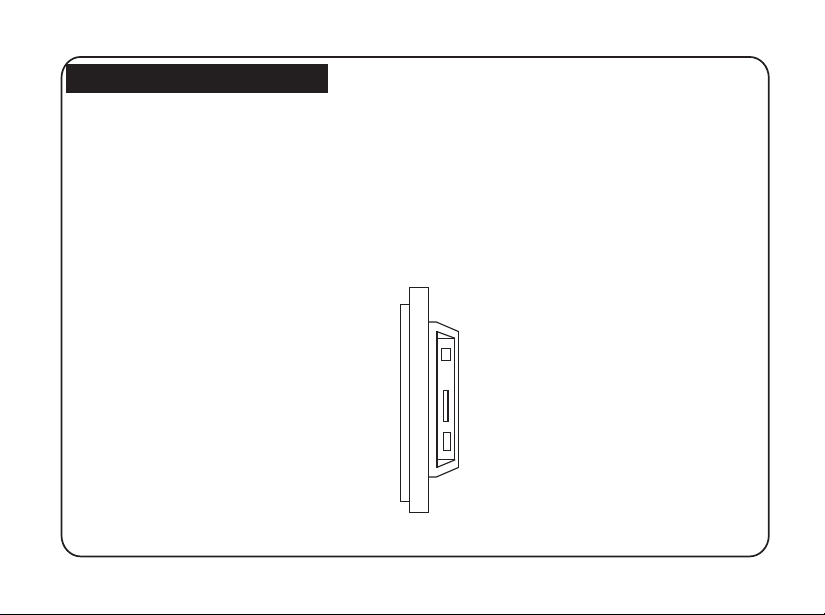
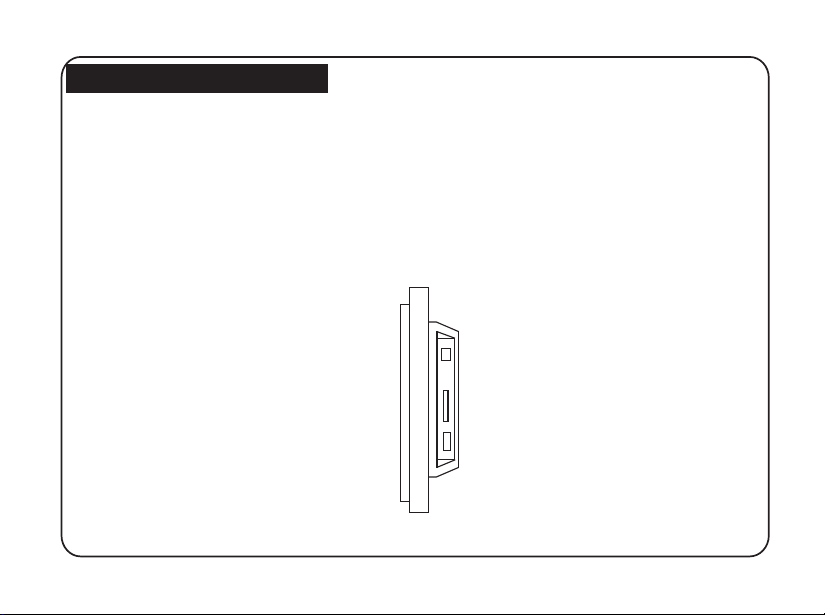
Sätta i minneskort
Denna digitala fotoram är kompatibel med följande minneskort:
Secure Digital Card (SD)
Multimedia Card (MMC)
USB-enhet
Sätt i minneskortet med skärmen och kortfacken vända mot dig. Tvinga inte in kortet i kortfacket.
Om minneskortet inte enkelt går att sätta i kan du ha vänt det åt fel håll.
4
Page 6
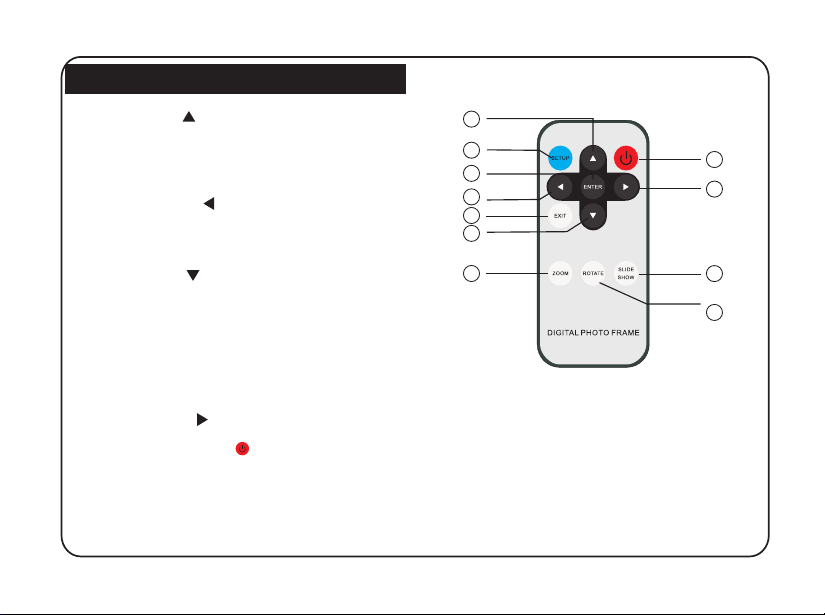
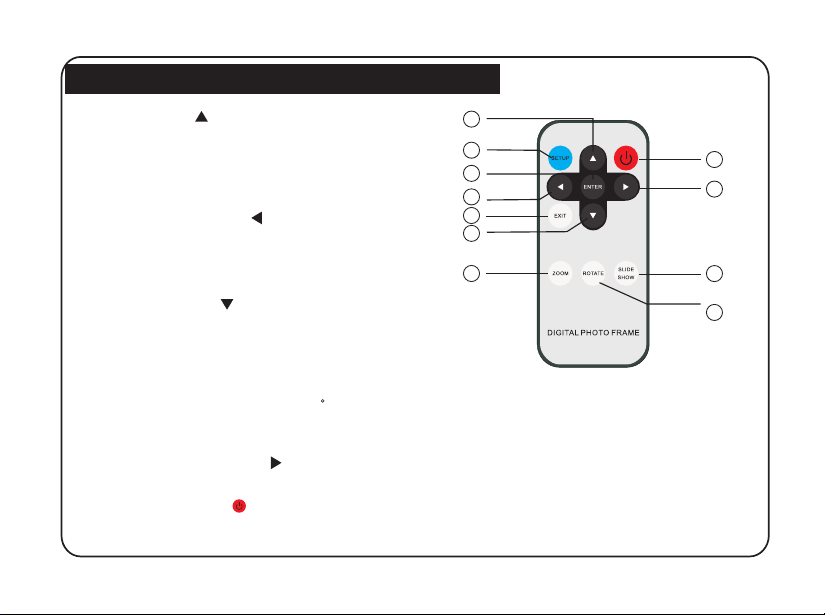
Fjärrkontrollens knappar
1. ( ): UPPÅTPIL Flyttar markören uppåt.
2. KNAPPEN SETUP: Öppnar inställningsmenyn.
3. KNAPPEN ENTER: Bekräftar ett val.
4. ( ): VÄNSTERPIL Flyttar markören åt vänster.
5. KNAPPEN EXIT: Tryck på EXIT för att återgå till
senaste gränssnitt.
6. ( ): NERÅTPIL Flyttar markören neråt.
7. KNAPPEN ZOOM: Zoomar bilden. För varje tryckning
ändras förstoringen. används för att välja flera filer
samtidigt.
8. KNAPPEN ROTERA: Roterar bilden 90 grader medurs.
9. KNAPPEN SLIDE SHOW: Visar bilderna automatiskt.
10. ( ):HÖGERPIL Flyttar markören åt höger.
11. ( ): KNAPPEN POWER Stänger av/slår på spelaren.
1
2
3
4
5
6
7
11
10
9
8
5
Page 7
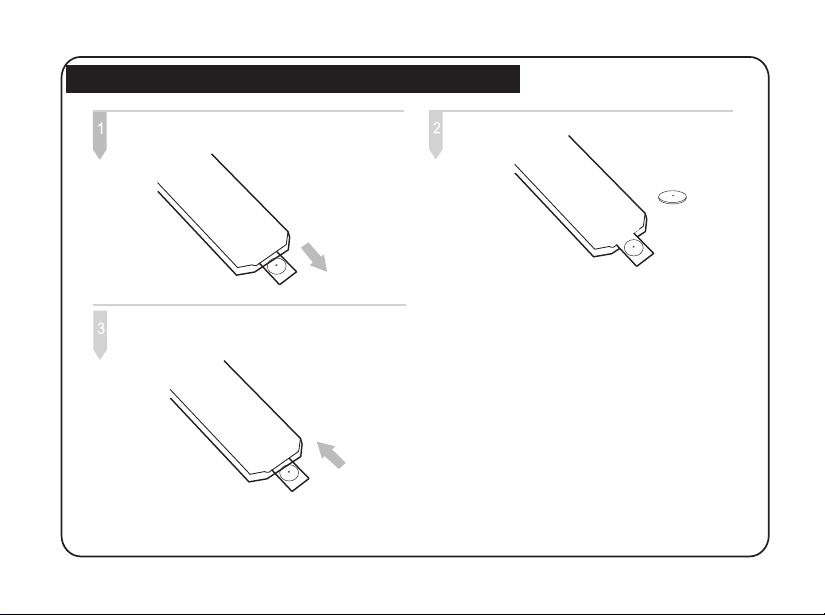
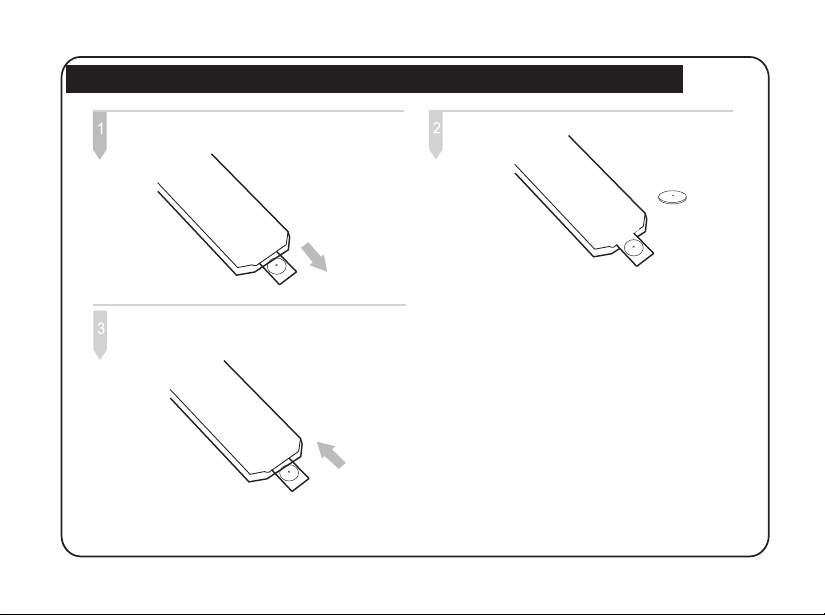
Sätta i och byta batteri i fjärrkontrollen
1. Vänd fjärrkontrollen med baksidan uppåt och dra
ut batteriskivan.
3. Stäng batteriskivan.
2. Lägg i batterier.
CR2025
Lägg dem rättvända enligt polaritetsmärkningen
(+ och ).
1. Lägg i batteriet enligt polaritetsmärkningen (+ och ).
2. Batteriet får inte utsättas för värme/eld eller kortslutas.
3. Låt inte gamla batterier ligga kvar i fjärrkontrollen.
4. Ta ur batteriet om du inte använder fjärrkontrollen un
der en längre tid.
5. Om fjärrkontrollen inte fungerar som den skall eller om
avståndet till sensorn måste minskas är det dags att byta
batteri.
Obs!
1. Rikta fjärrkontrollen mot fjärrsensorn på fotoramen.
2. Låt inte fjärrkontrollen ligga på en extremt varm eller
fuktig plats.
3. Spill inte vatten och ställ inte våta föremål på
fjärrkontrollen.
4. Batterierna har under normala förhållanden en livslängd
på ett år.
6
Page 8
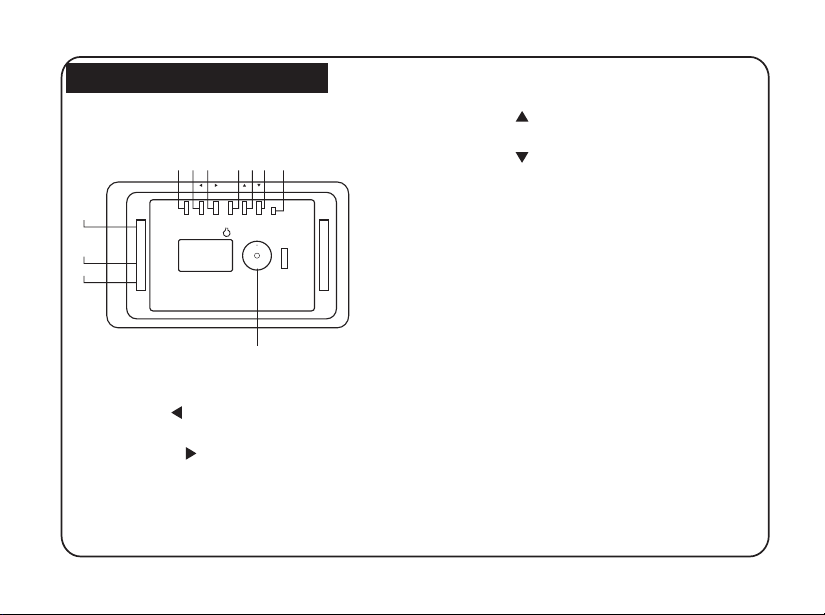
Översikt
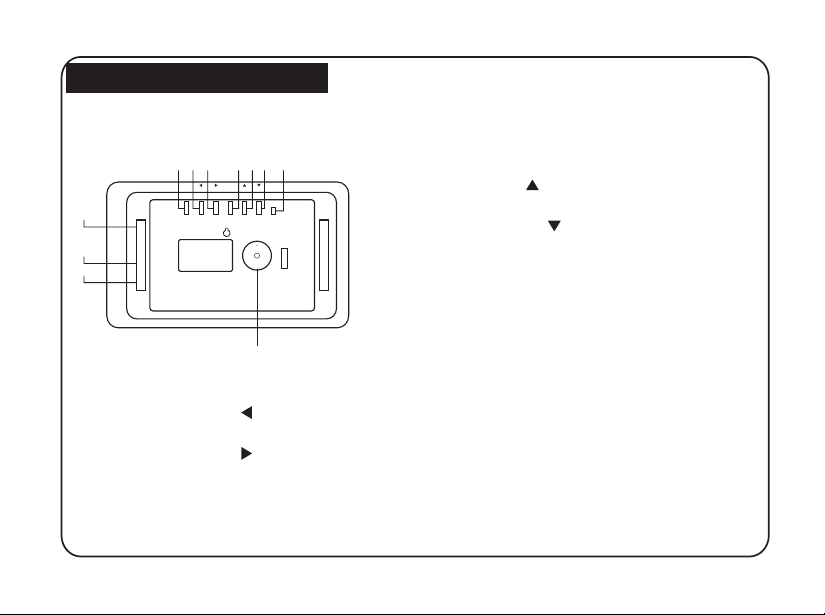
Knappar och funktioner:
1 2 3 4 5 6 7
EXIT
ENTER
PLAY/PAUSE
SETUP
NEXT PREV
ROTATE
ROTATE
8
DC 9V
SD/MMC
9
10
och spelar upp eller pausar.
och visar föregående bild.
USB
1. KNAPPEN ENTER/PLAY/PAUSE: Bekräftar ditt val
2. ( / NEXT ): HÖGERPIL Flyttar markören åt höger
och visar nästa bild.
3. ( / PREV ): VÄNSTERPIL Flyttar markören åt vänster
4. KNAPPEN EXIT/SETUP: Tryck på EXIT för att återgå
till senaste gränssnitt. Används för inställningar.
Lång tryckning (minst 2 sekunder) utför ett kommando.
STANDBY
11
5. ( /ROTATE ): UPPÅTPIL Flyttar markören och
roterar 90 grader motsols.
6. ( / ROTATE ): NERÅTPIL Flyttar markören och
roterar 90 grader medsols.
7. KNAPPEN STANDBY: Slår på/stänger av spelaren.
8. DC 5V: Uttag för adaptern.
9. SD/MMC-KORT: Anslutning för SD- eller
MMC-minneskort.
10. USB: Anslutning för USB-enhet.
11. Fäste för hållare.
7
Page 9
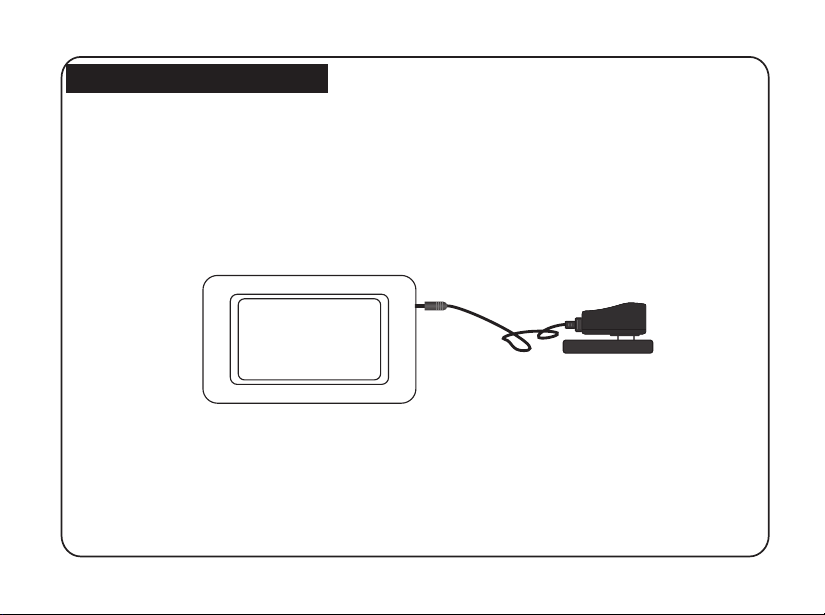
Komma igång
Komma igång
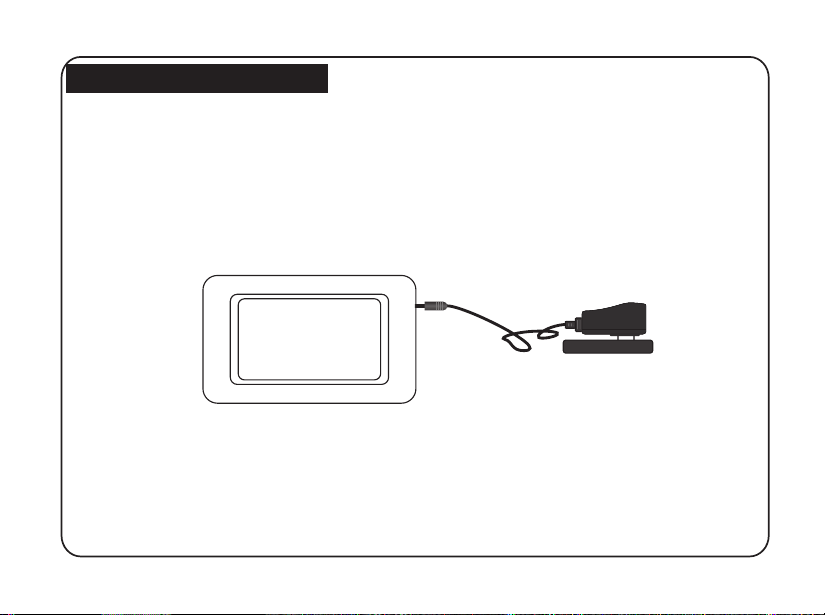
1. Sätt hållaren i fästet och ställ upp ramen. Sätt i adaptern i uttaget bak på ramen och sedan i ett vägguttag.
På skärmen visas följande: visar automatiskt sparade bilder. Om ett SD/MMC-kort sitter i
spelaren visas bilderna på kortet.
Nätadapter
Uttag
8
Page 10
Välja minneskort
Visa bildfil
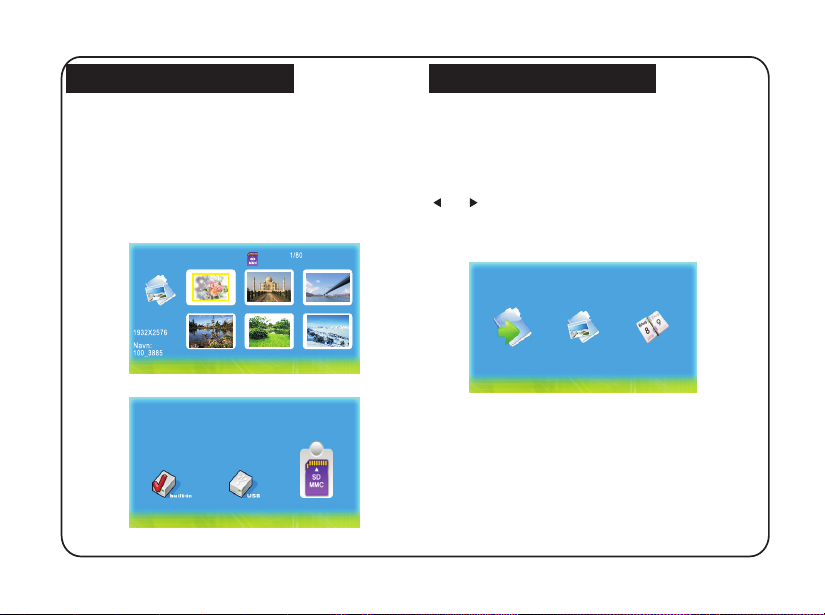
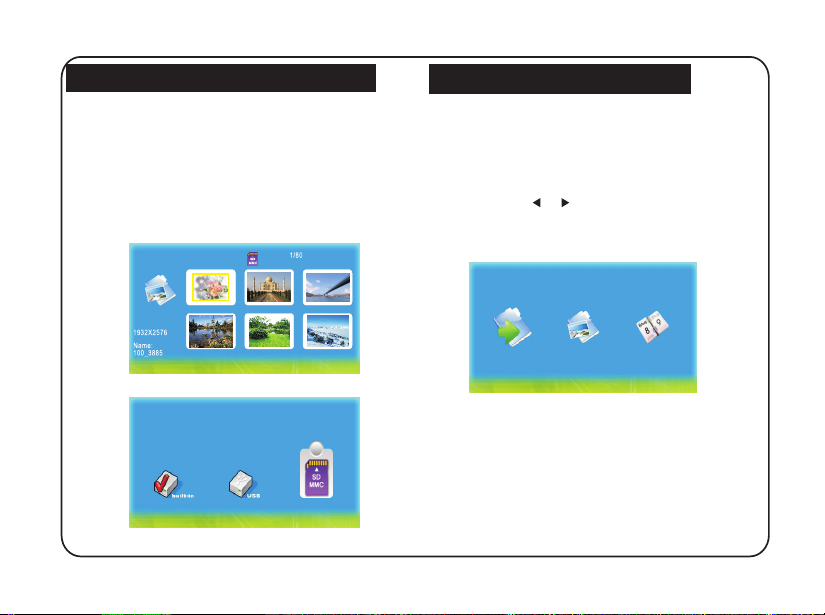
När fotoramen slås på går den automatiskt till visningsläget
bildspel om ett minneskort är anslutet eller om det finns
bilder i det inbyggda flash-minnet.
Tryck på EXIT för att återgå till bildmenyn (Fig 1).
Om inget minneskort är anslutet eller om inga bilder finns
i flash-minnet öppnas bildmenyn. När ett minneskort
ansluts går fotoramen till ett läge där man kan välja minnesk
ort (Fig 2).
Fig 1
Fig 2
När minneskortet ansluts går fotoramen till ett läge där
man kan välja kort.
Gör så här:
I läget Select Cards markeras ett minneskort med knapparna
och . Tryck på ENTER när du valt ett kort för att visa
bildspel eller gå till Photo mode för att visa bilder (Fig 3).
Tryck på EXIT för att återgå.
Bildspel
Fig 3
9
Page 11
Inställningar
Gör så här:
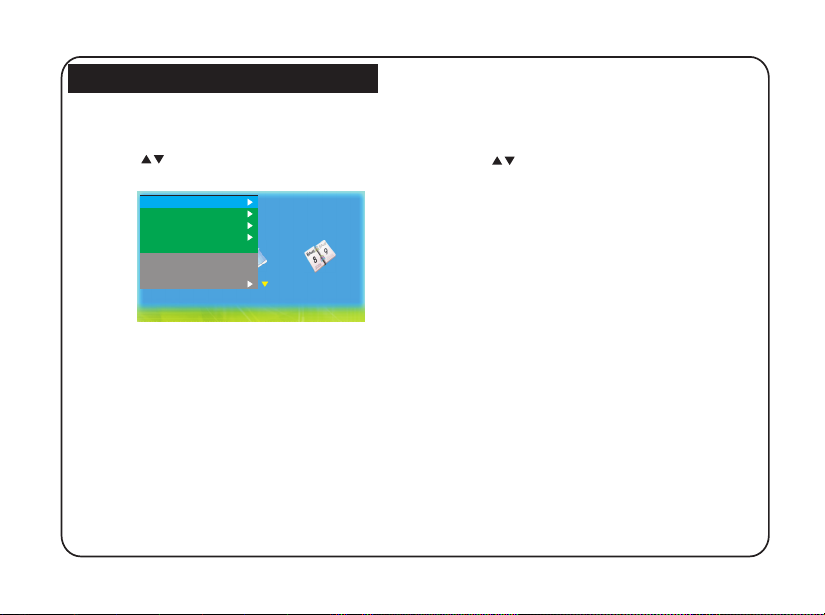
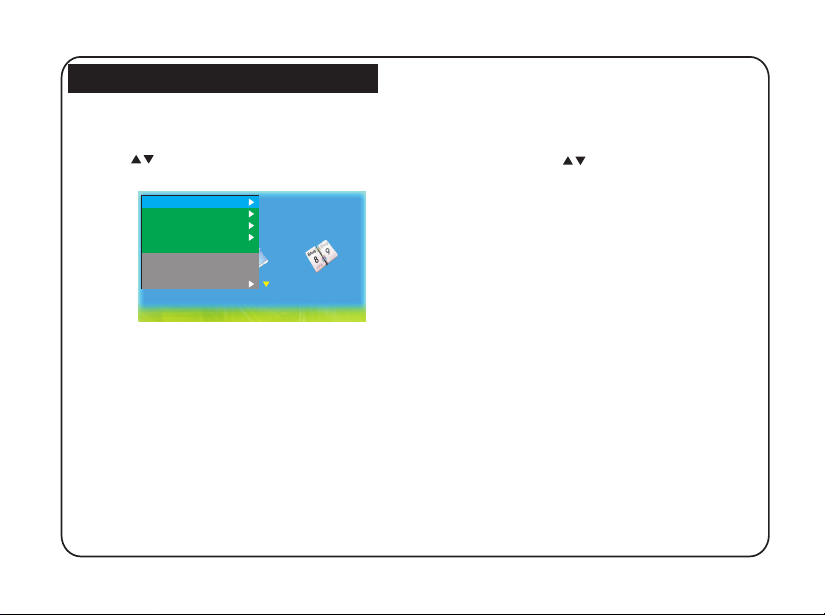
Tryck på SETUP för att öppna inställningsmenyn (Fig 4).
Tryck på för att välja inställningsalternativ.
Tryck på ENTER för att ändra inställningen.
Bild Storlek
Bildspe Effekt
Bildspel Speed
Fyra Skärm Visa
Start Bildspel
Rotera
Zoom
Spara Bild
1. Upplösning
Här kan du välja hur bilderna ska visas i fotoramen.
Välj mellan Auto Fit, Optimal .eller Full
2. Bildspelseffekter
Här kan du välja effekter när en ny bild visas i ett bildspel.
Välj mellan 8 alternativ: Slumpmässigt, Sammanfogning,
Kluvna, Jalousie, Nära Ladugårddörrar, öppna,
Ladugårddörrar, Utstrålning, Omge.
Fig 4
Kalendar
3. Bildspelsintervall
Här väljer du hastighet för bildbyte i bildspelet.
Intervallen kan ändras från 0 sekunder upp till 1 minut.
Tryck på för att ändra inställningen.
4. Fyra Skärm Visa
Här kan du sätta på och stänga av funktionen där fyra
Skärm Visa.
5. Starta bildspel
Här startar du visningen av ett bildspel.
6. Rotera
Rotera bilder 90 grader medsols.
(Används när bilden visas på fullskärm)
7. Zooma
Här kan du zooma in och ut i bilderna.
(Används när bilden visas på fullskärm)
8. Spara bild
Här kan du kopiera bilder från minneskortet till det
inbyggda flash-minnet.
(Används när bilden visas på fullskärm)
9. Radera en fil
Här kan du radera bilder från det inbyggda flash-minnet.
(Fotomeny: använd knappen ZOOM för att välja flera
filer samtidigt)
10. Återställ inställningar
Här kan du återgå till standardinställningarna.
11. Språk
Här kan du välja ett av 2 språk: Engelska, Svensk.
10
Page 12
Inställningar
12. Ljusstyrka
Här ställer du in ljusstyrkan på LCD-skärmen.
13. Kontrast
Här ställer du in kontrasten på LCD-skärmen.
14. Färg
Här ändrar du färger på LCD-skärmen.
15. Färgton
Här ställer du in färgton på LCD-skärmen.
16. Tid
Här ställer du in systemets klocktid.
Kalender
10:18:45
Kalendar
7 / 2008
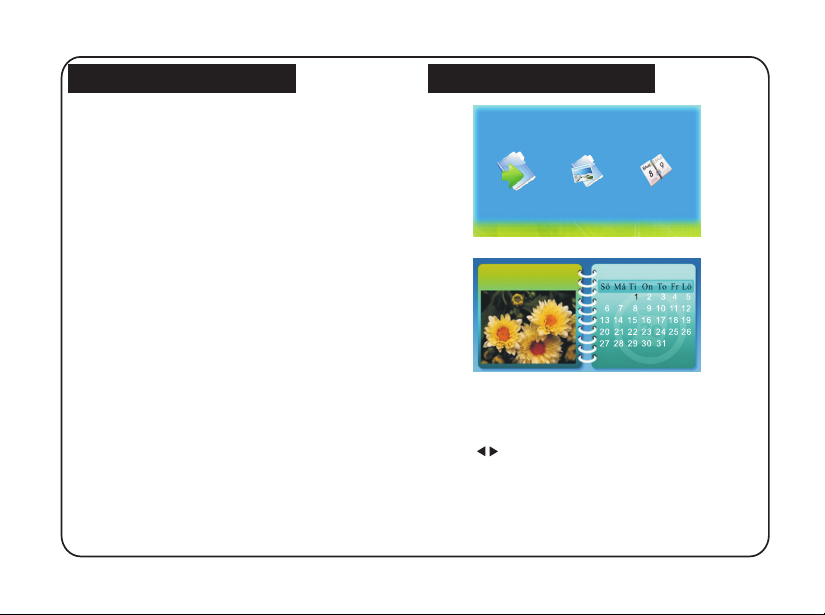
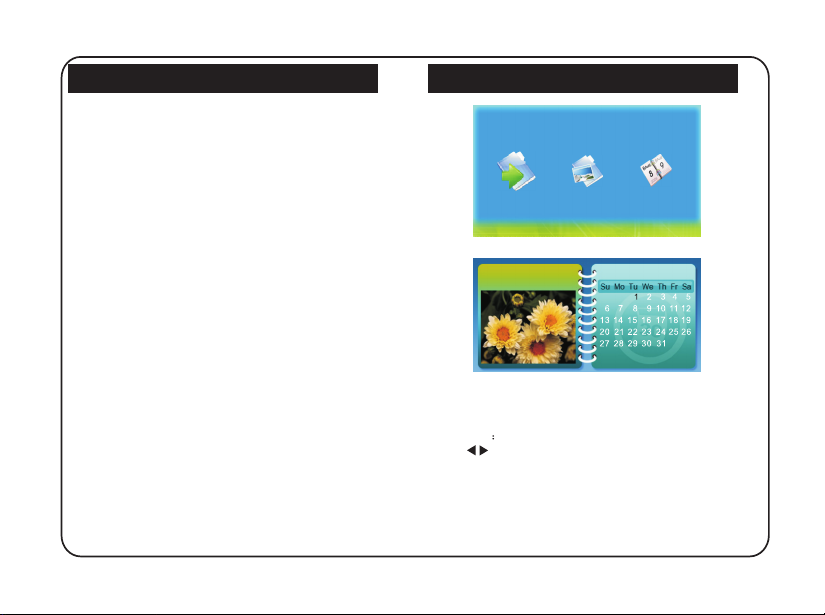
Här ställer du in datum och klocka (Fig 5).
Användning
Tryck på och välj sedan Calendar i läget Select Mode.
Tryck på ENTER för att öppna kalenderinställningarna.
I kalendern visas dagens datum och klockslag, och du
kan använda pilknapparna för att visa olika år, månader
och dagar.
Fig 5
11
Page 13
Felsökningsschema
Läs i första hand i felsökningsschemat nedan och i övriga bruksanvisningen om du har
problem med fotoramen.
Om problemet kvarstår, så kontakta teknisk support.
Apparaten strömlös:
Kontrollera att apparaten är strömförsörjd och att
nätsladden är korrekt ansluten.
Skärmen är för ljus eller för mörk:
Justera ljusstyrka och kontrast i inställningsmenyn.
Det går inte att läsa minneskortet:
Kontrollera att det finns data lagrat på kortet.
Det går inte att visa filen:
Kontrollera att filformatet stöds av fotoramen.
Färgen är för ljus eller svartvit:
Justera färgen i inställningarna.
Bilden visas inte på fullskärm:
Kontrollera inställningarna för bildyta.
12
Page 14
Tekniska specifikationer
Skärm: 7-tums TFT LCD 480(RGB)x234
Effekt: nätadapter; In 100240 V~; Ut 5 V, 1,5 A
Inbyggt minne: 16MB NOR-Flash (fulla kapaciteten kan inte användas för bildlagring då delar av
kapaciteten upptas av mjukvaran)
Användningsmiljö
Drifttemperatur: 0~60 grader
Förvaringstemperatur: -10~70 grader
Tillbehör:
Nätadapter
Bruksanvisning
Fjärrkontroll
Specifikationer och anvisningar kan ändras utan föregående meddelande.
13
Page 15
Introduction
Precautions and Maintenance
For indoor use only
To avoid risk of fire or electric shock, do not expose this appliance to moisture.
To avoid overheating, do not block the ventilation holes on the back of this digital photo frame at any time.
Keep this Multimedia Digital Photo Frame out of sunlight. Direct sunlight may cause damage.
Always use the eject buttons on the memory storage card slots to remove the memory storage cards.
Do not dismantle the Multimedia Digital Photo Frame. There is a risk of electric shock, and there are no user
serviceable parts inside. Dismantling your Multimedia Digital Photo Frame will void your warranty.
Do not use the Multimedia Digital Photo Frame if conditions could allow condensation to occur, or damage
may result.
Cleaning the LCD Screen
Treat the screen gently. The screen on the multimedia Digital Photo Frame is made of glass and can be
easily scratched or broken.
If fingerprints or dust accumulates on the LCD screen, we recommend using a soft, non-abrasive cloth such
as a camera lens cloth to clean the LCD screen.
If you use the LCD cleaning Kit sold at various retail outlets, do not apply the cleaning liquid directly to the
LCD screen. Moisten the cleaning cloth with the cleaning solution and apply the cloth to the screen.
WARNING:
Please STOP the unit before inserting or removing a card or USB Drive. Failure to do so may cause
damage to the card/USB and the unit. To reduce the risk of fire or electric shock, do not expose
this appliance to rain or moisture.
1
English
Page 16
Table of contents
Precautions and maintenance
Cleaning the LCD Screen
Important Safety Precautions
Resource
Remote Controller Function Buttons
Installing and replacing the Remote Control Battery
Player Overview
Getting Started
Memory Card Choice
Play Photo File
Setup
Calender
Troubleshooting Guide
Specifications
1
1
3
4
5
6
7
8
9
9
10
11
12
13
2
Page 17
Important Safety Precautions
Read these instructions.
Keep these instructions.
Heed all warnings.
Follow all instructions.
Do not use this apparatus near water.
Clean only with a dry cloth.
Do not block any ventilation openings. Install in accordance with the manufacturer's instructions.
Do not install near any heat sources such as radiators, heat registers, stoves or other apparatus
(including amplifiers) that produce heat.
Do not defeat the safety purpose of the polarized or grounding-type plug. A polarized plug has
two blades with one wider than the other. A grounding type plug has two blades and a third
grounding prong. The wide blade or the third prong is provided for your safety. If the provided
plug does not fit into your outlet, consult an electrician for replacement of the obsolete outlet.
Protect the power cord from being walked on or pinch particularly at plugs, convenience
receptacles, and the point where they exit from the apparatus.
Only use attachments/accessories specified by the manufacturer.
Unplug this apparatus during lightening storms or when unused for long periods of time.
Refer all servicing to qualified service personnel. Servicing is required when the apparatus has
been damaged in any way, such as power supply cord or plug is damaged. Liquid has been
exposed to rain or moisture, does not operate normally or has been dropped.
This appliance shall not be exposed to dripping or splashing water and that no object filled with
liquid such as vases shall be placed on the apparatus.
This symbol on the product or in the instructions means that your electrical and
electronic equipment should be disposed at the end of its life separately from your
household waste. There are separate collection systems for recycling in the EU.
For more information, please contact the local authority or your retailer where you
purchased the product.
3
Page 18
Resource
Inserting Memory Cards
Your multimedia DPF is compatible with the following memory cards:
Secure Digital Card (SD)
Multimedia Card (MMC)
USB drive
Insert the memory card with the screen and slots all facing yourself. Do not force the card in the slot.
If you are not able to easily insert the memory card completely, you may have inserted it in a wrong way.
Note:DPF = Digital Photo Frame
4
Page 19
Remote Controller Function Buttons
1. UP BUTTON( ): Up cursor selection function.
2. SETUP BUTTON: Used to enter the photo frame
setup options.
3. ENTER BUTTON: Used to confirm your current.
4. LEFT SHIFT BUTTON( ): Left cursor selecting
function.
5. EXIT BUTTON: Press EXIT key to return into last
interface.
6. DOWN BUTTON( ): Down cursor selection
function.
7. ZOOM BUTTON: Used to zoom into the image. Each
press advances the zoom one seetting at a time.
Used to select multiple files in photo menu.
8. ROTATE BUTTON: Picture rotate 90 clockwise.
9. SLIDE SHOW BUTTON: Browse picture automatically.
10. RIGHT SHIFT BUTTON( ): Right cursor
selecting function.
11. POWER BUTTON( ): This is used to turn
ON/OFF the player.
1
2
3
4
5
6
7
11
10
9
8
5
Page 20
Installing and replacing the Remote Control Battery
1. Rotate the remote control so it is face down and
pop out the battery tray.
3. Close the battery tray.
2. Insert the batteries.
CR2025
Insert the batteries according to the correct
(+)(-) polarity.
1. Insert the battery matching the correct polarity.
2. Do not expose the battery to heat/fire and do not
Short-circuit the battery.
3. Do not leave dead batteries in the remote control.
4. If you do not use the remote control for a long period of
time, remove the battery.
5. If the remote control does not function correctly or
the operating range becomes reduced, replace the
battery.
Note:
1. Point the remote control directly at the digital frame
remote sensor.
2. Do not leave the remote control in an extremely hot or
humid place.
3. Do not spill water or put anything wet on the remote
control.
4. Battery life is 1 year under normal operating conditions.
6
Page 21
Player Overview
Key control and Key functions:
1 2 3 4 5 6 7
EXIT
ENTER
PLAY/PAUSE
SETUP
NEXT PREV
ROTATE
ROTATE
8
DC 5V
SD/MMC
9
10
and Pause or Play.you choosed
selecting function and previous photo.
USB
1. ENTER(PLAY/PAUSE) BUTTON: Confirm that what
2. RIGHT SHIFT BUTTON( / NEXT ): Right cursor
selecting function and next photo.
3. LEFT SHIFT BUTTON( / PREV ): Left cursor
4. EXIT/SETUP BUTTON: Press EXIT key to return into
last interface. Use for setup programs, then by pressing
long (above 2 seconds) enter to execute the command.
STANDBY
11
5. UP BUTTON( /ROTATE ): Functional selection
button and Rotate 90 degrees counter-clockwise.
6. DOWN BUTTON( / ROTATE ): Functional selection
button and Rotate 90 degrees clockwise.
7. STANDBY BUTTON: Ture ON/OFF the player.
8. DC 5V:Input the DC power adapter to the DPF
Player.
9. SD/MMC CARD: The slot for DPF player to
connect the SD or MMC memory card.
10. USB: Connect the USB disk.
11. Bracket jack.
7
Page 22
Getting started
Getting started
1. Assemble the Multimedia Digital photo Frame bracket to prop the unit up insert adaptor DC plug into
the DPF player first, then plug the power cord to a standard wall outlet.
Then the screen will display as below: ( will play the pictures auto matically stored), If insert the
SD/MMC card, then will play the pictures in the card.
power adapter
socket
8
Page 23
Memory Card Choice
Play Photo File
When power on, the digital frame will go into automatic
show mode of SlideShow if it is inserted with memory
Cards or keeps pictures in the built-in flash.
Press EXIT key to return to Photo menu ( Fig 1 ).
If the digital frame is not inserted with memory cards
or there is no pictures in its built-in flash, then it goes
into Photo menu. After memory card inserted,
it goes into Select Cards mode (Fig 2).
Fig 1
Fig 2
After memory card inserted, the digital frame goes into
Select Cards mode.
Operation:
In Select Cards mode, you can choose different
memory cards by or key. Press ENTER key after
choosing the memory card to go into SlideShow or
Photo mode to play pictures (Fig 3). Press EXIT you
can return from playing status.
SlideShow
Fig 3
9
Page 24
Setup
Operation:
In any menu, press SETUP key to go into the SETUP
interface (Fig 4).
Press key to choose the set item.
Use the ENTER button to change the setting.
Image Size
Slide Show Effect
Slide Show Interval
Separated Slide Show
Start Slide Show
Rotate
Zoom
Save icture
1. Image Size
Allows user change how the images are displayed on
the photo frame. Choose between, Auto Fit, Optimal
or Full.
2. Slide Show Effect
Allows user to set different effects to the slides when
the images change. There are 8 options you can
choose from Random, Split Horizontal in, Split
Horizontal out, Jalousie, Split Vertical in, Split
Vertical out, Radiation, Surround.
Fig 4
Calendar
3. Slide Show Interval
Allows user to change the speed of the slideshow.
The interval speed can be changed from 0 seconds
to 1 minute. Use the button to change the setting.
4. Separated Slide Show
Allows user to change the Separated Slide Show
from On to Off.
5. Start Slide Show
Allows user to choose the start slide show.
6. Rotate
Rotate Photos 90 degrees Clockwise.
(Be effective when preview pictures on full screen)
7. Zoom
Allows user to zoom in and out on files.
(Be effective when preview pictures on full screen)
8. Save Picture
Allow user to copy pictures from memory cards into
the built-in flash.
(Be effective when preview pictures on full screen)
9. Delete File
Allow user to delete pictures from the built-in flash.
(Be effective in Photo menu, use Zoom button to
select multiple files in Photo menu.)
10. Reset Setting
Allows user to the restore default settings.
11. Language
Choose between 2 different languages: English,
Swedish.
10
Page 25
Setup
12. Brightness
Allows you to change the brightness of the LCD
screen.
13. Contrast
Allows you to change the contrast of the LCD screen.
14. Color
Allows you to change the color of the LCD screen.
15. Tint
Allows you to change the tint of the LCD screen.
16. Time
This function allows the user to se the system time.
Calendar
10:18:45
Calendar
7 / 2008
Allow user to setup date and time of the system (Fig 5).
Operation
Press key to choose Calendar in Select Mode,
Press ENTER key to go into the calendar interface.
In addition to displaying the current data, the user can
the navigation key you can preview different year,
Month, and day.
Fig 5
11
Page 26
Troubleshooting Guide
If you are experiencing problems with your DPF, please consult both this guide and manual.
If you need further assistance, please contact Technical Support.
No power:
Please check whether there is power, and that
the DC power cord is plugged in correctly.
Display too bright or too dark:
please adjust the brightness or contrast in the
setup menu.
Can not read the CARD:
Please check that there is content on the card.
Can not play the file:
Please confirm whether the file format can be
played the player.
The color is light or no color:
Please adjust the color setup.
12
Page 27
Specifications
Display: 7 TFT LCD 480(RGB)x234
Power: AC Adapter; lnput 100-240V~; Output 5V, 1.5A
Built-in Memory: 16MB NOR-Flash (not full capacity can be used for photo storage,
subject to the sharing of internal software)
Environmental operating ranges
Operating Temperature: 0~60 degrees
Storage Temperature: -10~70 degrees
Accessories:
Power Adapter
User Manual
Remote Control
All specifications and instructions are subjeat to change without Notice.
13
Page 28

75-7HI1018DYR1-01R
 Loading...