

Page 1
Page 2

Page 3
3
Page 4
4
Page 5
ö.
5
Page 6
Egenskaper
Ɣ 10.1-tums touchscreen Ɣ Wifi 802.11 b/g/n Ɣ Mediaspelare
Ɣ Webbkamera Ɣ G-sensor Ɣ Stödjer appar från 3:e part
Vad finns i kartongen
Surfplatta Ɣ USB-kabel Ɣ Nätadapter
Lathund
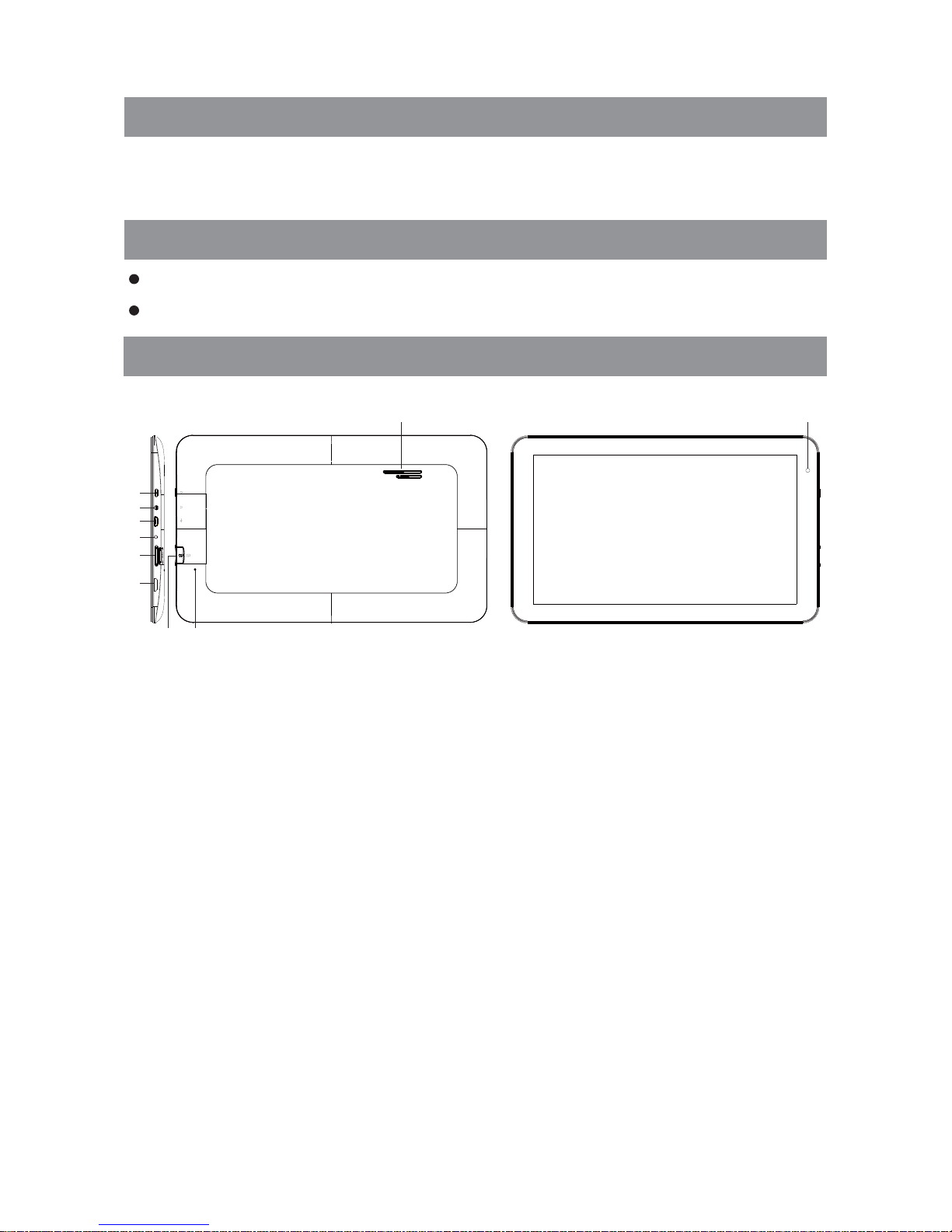
Beskrivning
1. Power – Tryck och håll intryckt för att slå på/stänga av enheten. Tryck kort för
att låsa eller låsa upp skärmen.
2. Uttag för hörlurar – inkoppling av stereohörlurar.
3. Micro-USB – Används för inkoppling till PC via USB-kabel.
8. Hål för återställning – återställning av enheten om den hänger sig.
4. DC in – Används för inkoppling av nätadapter.
7. Minneskortläsare (MicroSD)
6. HDMI
5. VOL+ : Höja volymen / VOL- : Sänka volymen
9.
10.
Högtalare
Inbyggd webbkamer
a
6
-V
+
V
5V 2A
RESET
HDMI
1
2
3
4
5
6
78
10
9
Page 7
Före användning
Till
Tryck på till/från och håll den intryckt tills skärmen tänds och startbilden visas. Det kan
ta mellan en och två minuter för plattan att starta.
Från
Tryck på till/från och håll den intryckt tills dialogrutan Power Off öppnas, och tryck
sedan på OK för att stänga av plattan.
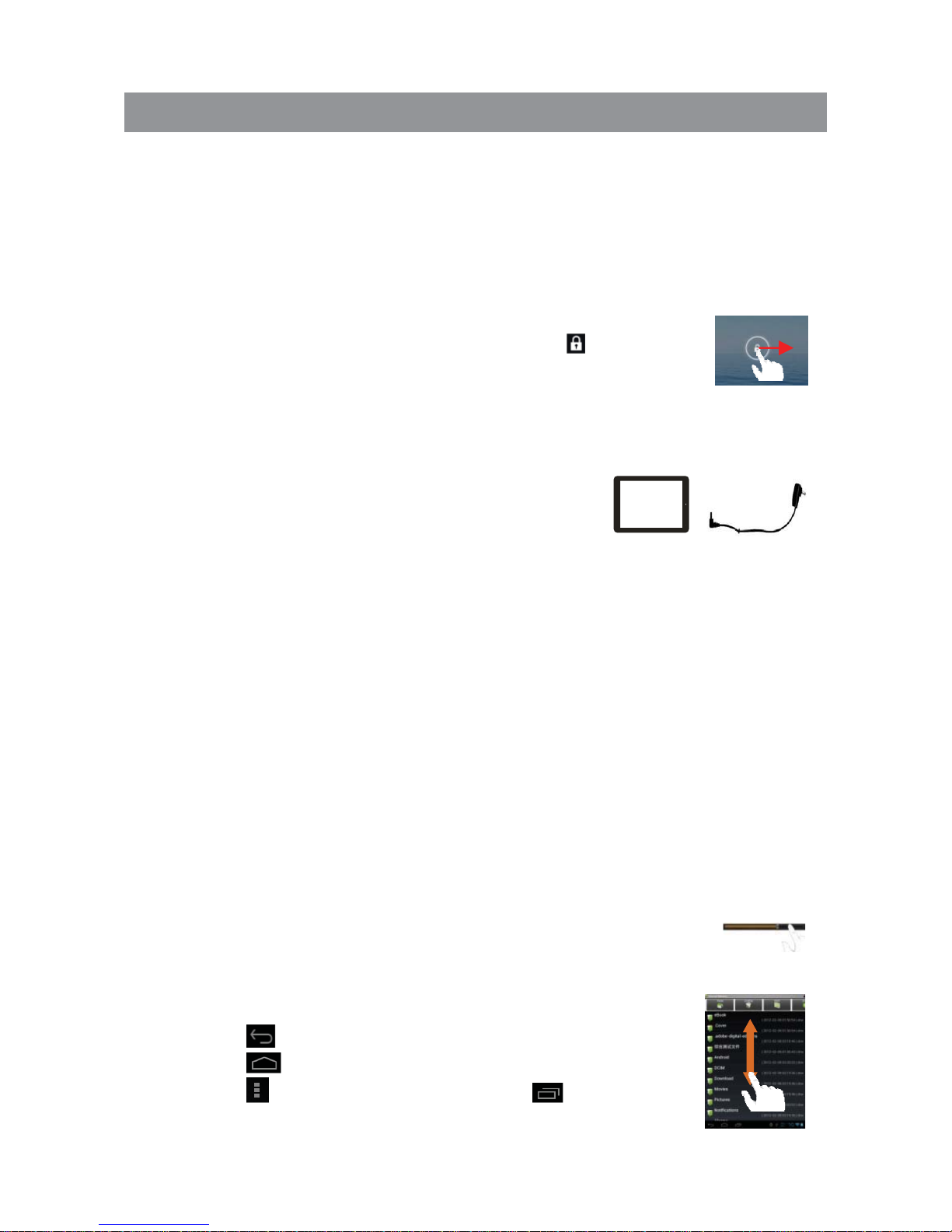
Låsa upp skärmlåset
Skärmlåset aktiveras automatiskt när plattan inte använts under en
viss tid. Lås upp skärmen igen genom att dra ikonen
åt höger på
skärmen.
Ladda batterierna
Installera minneskort
För att öka lagringsminnet kan ett MicroSD-kort sättas in i minneskortläsaren på
plattan. Mi
nneskort på upp till 32 GB kan användas.
Föra över filer från en dator
Du kan föra över filer, t ex bilder, filmer, musik eller appar från en dator.
1. Anslut plattan till datorn med den medföljande USB-kabeln.
2. När plattan är ansluten visas den som en extern enh
et i Utforskaren på datorn.
3. Kopiera filer till antingen plattans internminne eller ett minneskort.
Reset (återställning)
1. Om plattan hänger sig kan du prova att starta om den genom att hålla
till/från-knappen intryckt och välja att stänga av.
2. Om detta inte hjälper kan du föra in ett gem i hålet märkt Reset, så startar
plattan om. Observera att inga sparade filer eller inställningar försvinner vid
denna typ av återställning.
Tips
x Vid uppspelning av musik eller film kan du dra i reglaget för att flytta framåt eller
bakåt i låten/filmen.
x När du arbetar i filhanteraren kan du dra med fingret för att
bläddra upp och ner på skärmen.
x I filhanteraren för musik, video osv kan du hålla fingret på en fil
för att se olika alternativ.
x Tryck på för att gå tillbaka till föregående val/meny.
x Tryck på för att byta till hemskä
rmen
x Tryck på för att öppna menyval och på för att visa
nyligen öppnade appar (program).
7
Sätt plattan på laddning när batteriindikatorn visar tomt batteri. Anslut laddaren till
DC in-porten och sedan till ett vanligt vägguttag med spänningen 220-240 V. Det
tar upp till 4 timmar att ladda fullt. Full kapacitet nås först efter flera laddningar och
urladdningar. Din enhet kan även laddas via USB-port.
Använd en USB-laddare med 5V och 2A.
Page 8
Grundläggande handhavande
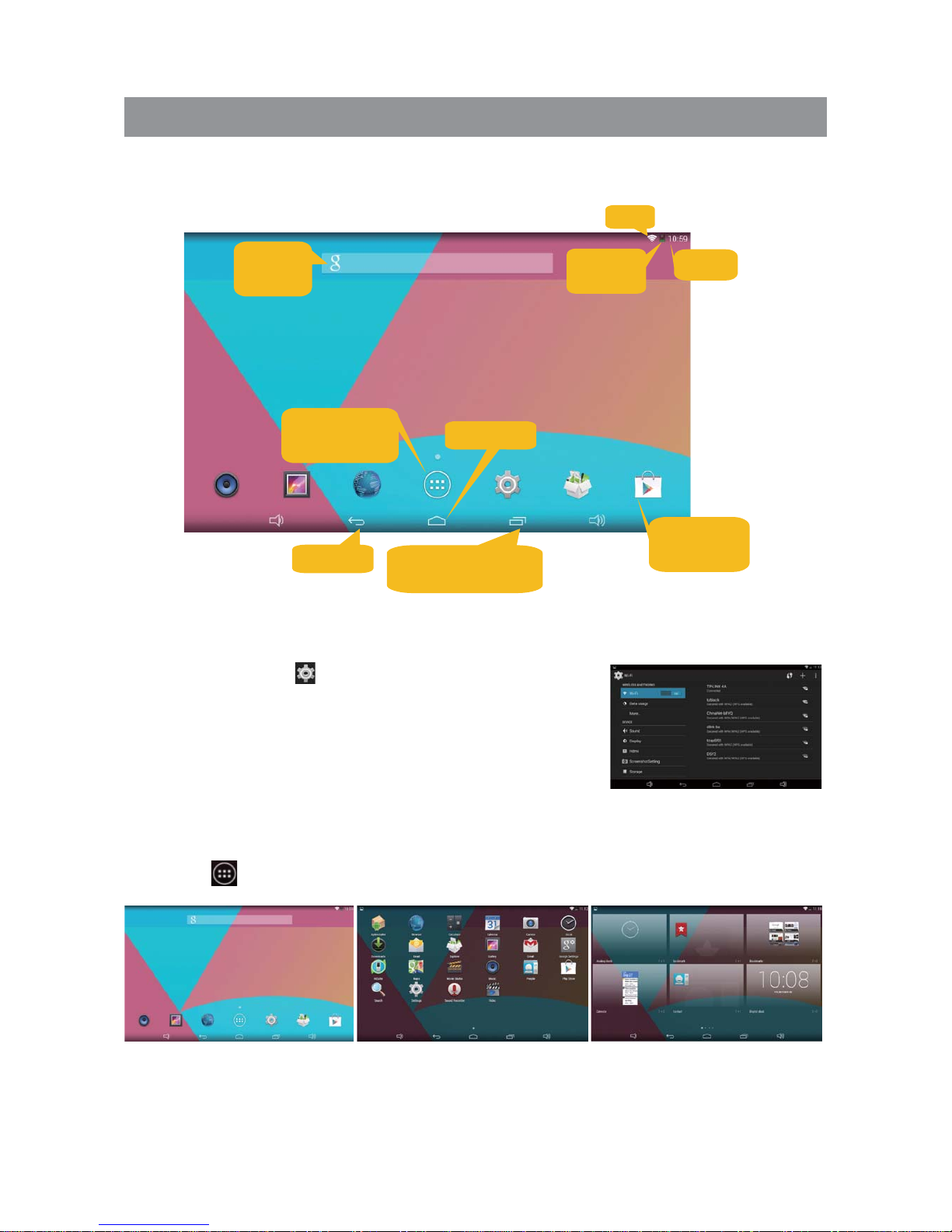
Hemskärm
Systeminställningar
Tryck på genvägen på hemskärmen. Här hittar du
inställningar för trådlöst nätverk (Wifi), skärminställningar,
språk, klocka osv.
Visa alla installerade appar och widgetar
Denna platta levereras med många förinstallerade appar och widgetar.
Tryck på för att visa dem.
8
Googlesök
Hembild
Gå till
appskärmen
Tillbaka
Senast öppnade
a
ppar
Genväg till
Play Store
Klocka
Wifi
Batterinivå
Page 9
Personliga inställningar för hemskärmen
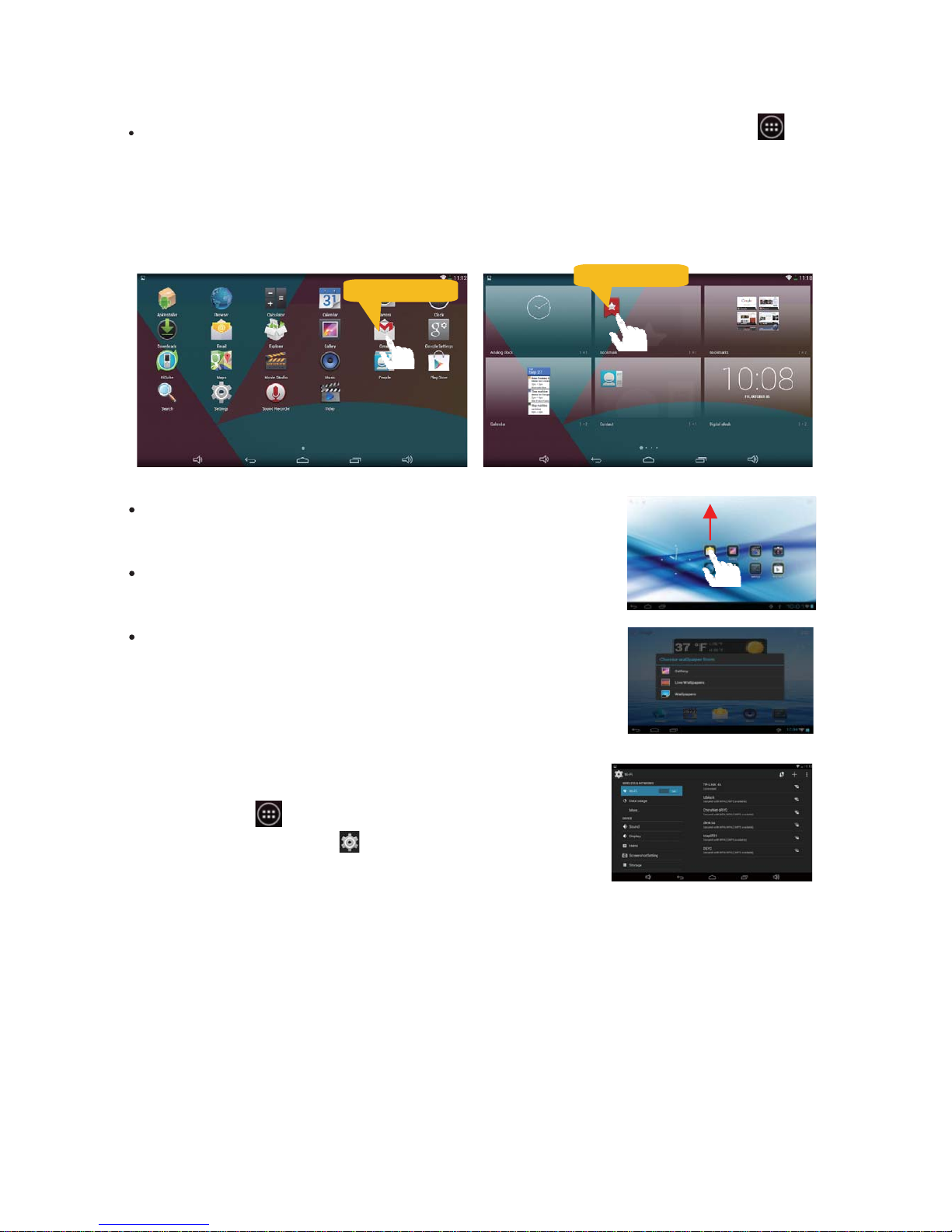
Lägga till en genväg till ett favoritprogram (app) på hemskärmen: Tryck på för
att visa alla. Peka på en ikon och håll fingret kvar för att lägga till appen på
hemskärmen.
OBS! Om det inte finns tillräckligt med plats på skärmen visas ett meddelande om
detta. Du kan då skapa ytterligare en hemskärm.
Flytta en ikon: Peka på den och dra den till den plats
där du vill ha den.
Ta bort en ikon: Tryck på den och dra den till
papperskorgen på skärmen.
Byta skrivbordsbakgrund: Håll fingret på en ledig yta
tills texten byta skrivbordsunderlägg visas, och välj
en annan bild.
Ansluta till trådlöst nätverk
Om du vill starta webbläsaren (browsern) måste först det
trådlösa nätverket aktiveras:
1. Tryck på för att visa alla appar.
2. Tryck på genvägen på appskärmen.
3. Dra Wifi-reglaget på skärmen till ON.
4. Plattan söker efter synliga nätverk och visar dem.
5. Välj ett nätverk och tryck på anslut. Om nätver
ket är
krypterat måste du ange lösenordet för det aktuella nätverket.
9
För att säkerhetsställa att du får bästa prestanda på ditt Wifi-nät så ska du
kontrollera att din Wifi-router är uppdaterad med senast släppta mjukvaran, för hjälp
med uppgradering av router kontakta tillverkaren eller sök på deras hemsida för mer
information.
Håll fingret på
Håll fingret på
Page 10
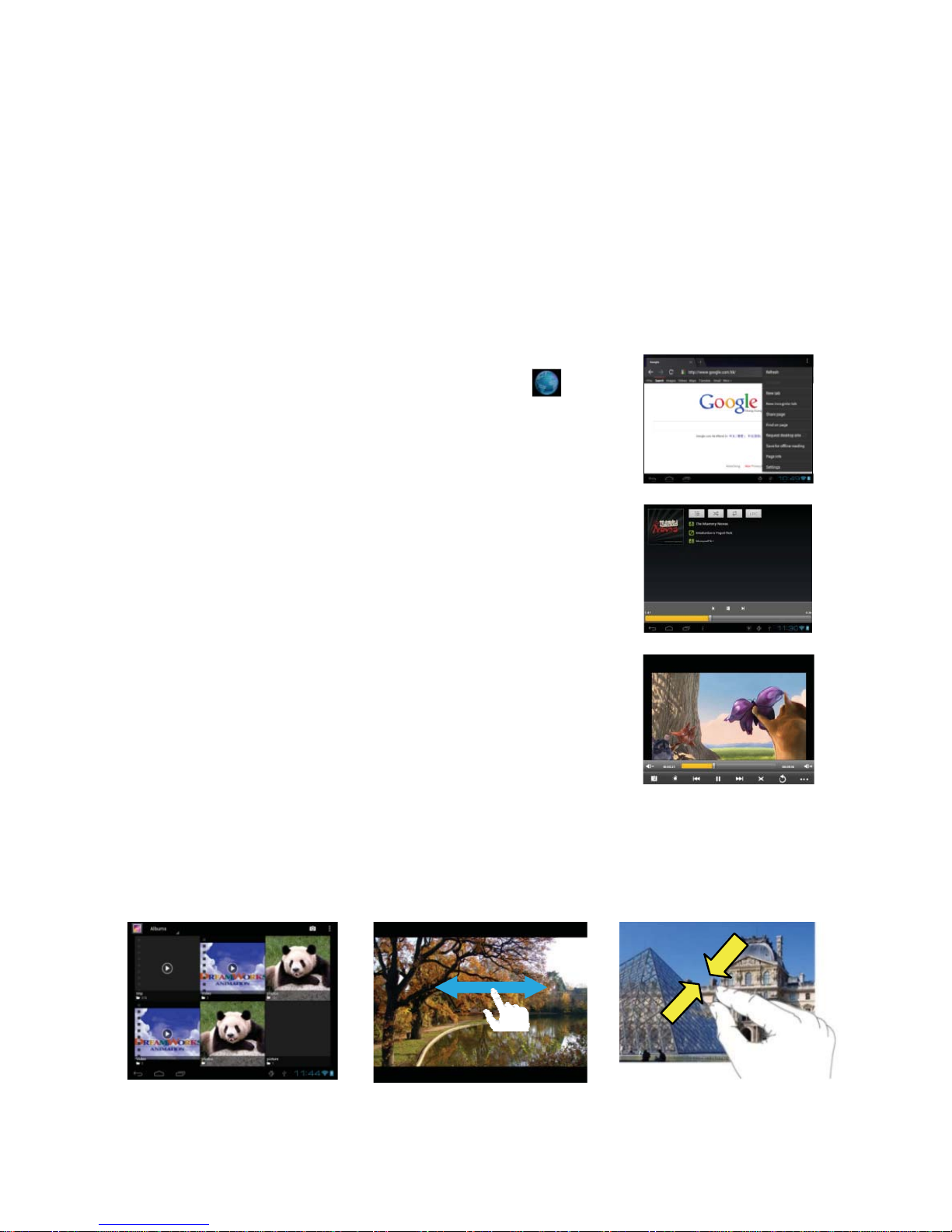
Öppna webbläsaren
Öppna webbläsaren genom att trycka på ikonen
på hemskärmen. Du kan även installera valfri
webbläsare från tredje part.
Spela musik
1. Tryck på musikikonen på appskärmen.
2. Navigera i musikbiblioteket.
3. Tryck på en låttitel för att börja spela den.
Visa film
1. Tryck på videoikonen på appskär men.
2. Navigera i videobiblioteket.
3. Tryck på en filmtitel för att visa filmen.
Visa foton
1. Tryc
k på bildgalleriet på appskärmen för att öppna bildvisaren.
2. Bläddra mellan miniatyrbilderna.
3. Tryck på en miniatyrbild för att öppna bilden som en helskärmsbild.
4. Dra med fingret åt höger eller vänster för att bläddra mellan bilderna.
5. Nyp eller dra isär med fingrarna enligt bilden här nedan för att zooma in eller ut.
10
3G-anslutbarhet
Förutom trådlöst nätverk kan du också använda vissa 3G USB-modem. Observera
att 3G-modem inte ingår. Dessutom krävs i vissa fall en USB-adapter (OTG) för att
koppla in modemet till plattan. De flesta mobiloperatörers APN-inställningar är
förinställda i surfplattan.
Det enklaste sättet att koppla upp plattan mot internet utanför ett trådlöst
hemmanätverk är att via wifi koppla in sig mot en smart mobil med aktiverad
internetdelning eller att använda en så kallad pocket router (mobil trådlös bärbar
router).
Page 11
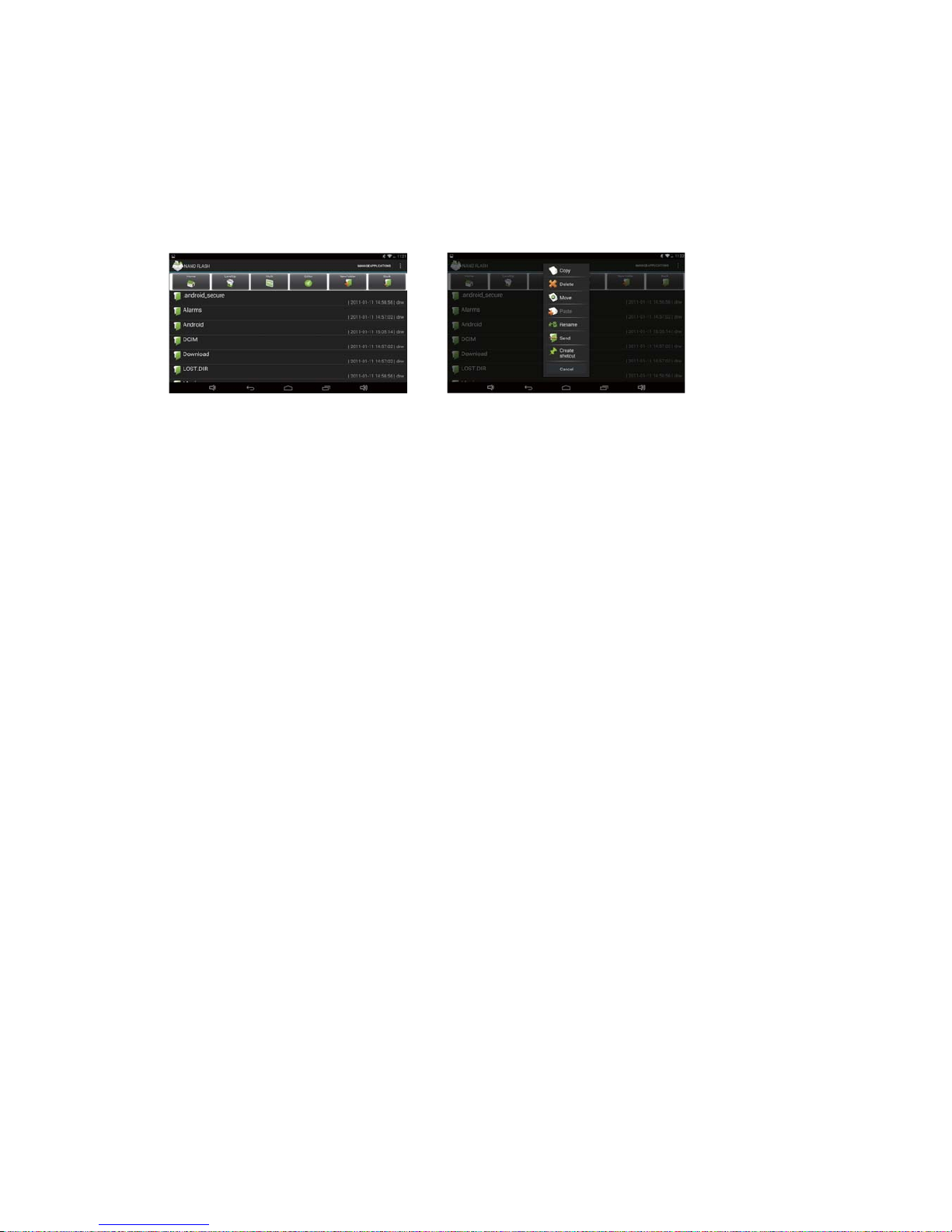
Filhanterare
Med filhanteraren kan du utforska och hantera filer.
1. Tryck på ikonen Explorer för att öppna filhanteraren.
2. Där kan du titta på och bläddra bland filerna.
3. Tryck på menyknappen för att öppna en meny där du kan välja att kopiera,
radera, flytta, klistra in eller byta namn på filen.
E-post
Du kan också skicka och ta emot
e
-post om plattan är ansluten till ett trådlöst nätverk.
Skapa ett e-postkonto:
1. Tryck på e-postikonen.
2. Skriv in din e-postadress och ditt lösenord.
3. Tryck på Manuella inställningar och ange kontoinformation och
serverinformation (detta får du från din e-postleverantör).
4. Tryck på Nästa för att fortsätta. Systemet kontrollerar inställningarna. När texten
Ditt konto är skapat och e-post är på väg är kontot färdiginställt.
5. Skriv in ditt namn och tryck på Klart.
11
Hantera appar och uppgifter
Det finns en hel del förinstallerade nyttoprogram, men du kan även installera egna
appar från andra leverantörer genom att t ex ladda ner dem från Internet (apk-filer).
x Ladda ner och köpa appar
Med den här plattan kan du surfa in på olika handelsplatser för att ladda ner
appar. Det finns både sådana som är gratis och sådana som kostar pengar.
Aktivera Google Play; tryck på Inställningar, sedan på Program och bocka i
rutan för servicefunktioner. Gå tillbaka till appskärmen för att se handelsplatsen.
x Installera appar
1. Öppna filhanteraren Explorer och tryck på den apk-fil som du vill installera.
Följ anvisningarna på skärmen.
2. Vissa appar visar en säkerhetsvarning och blockeras. För att kunna installera
en sådan app, trots säkerhetsvarningen, måste rutan för okända källor bockas
i under Program i inställningsmenyn.
3. När installationen är klar läggs en genväg för den aktuella appen på
appskärmen (i bokstavsordning).
Page 12
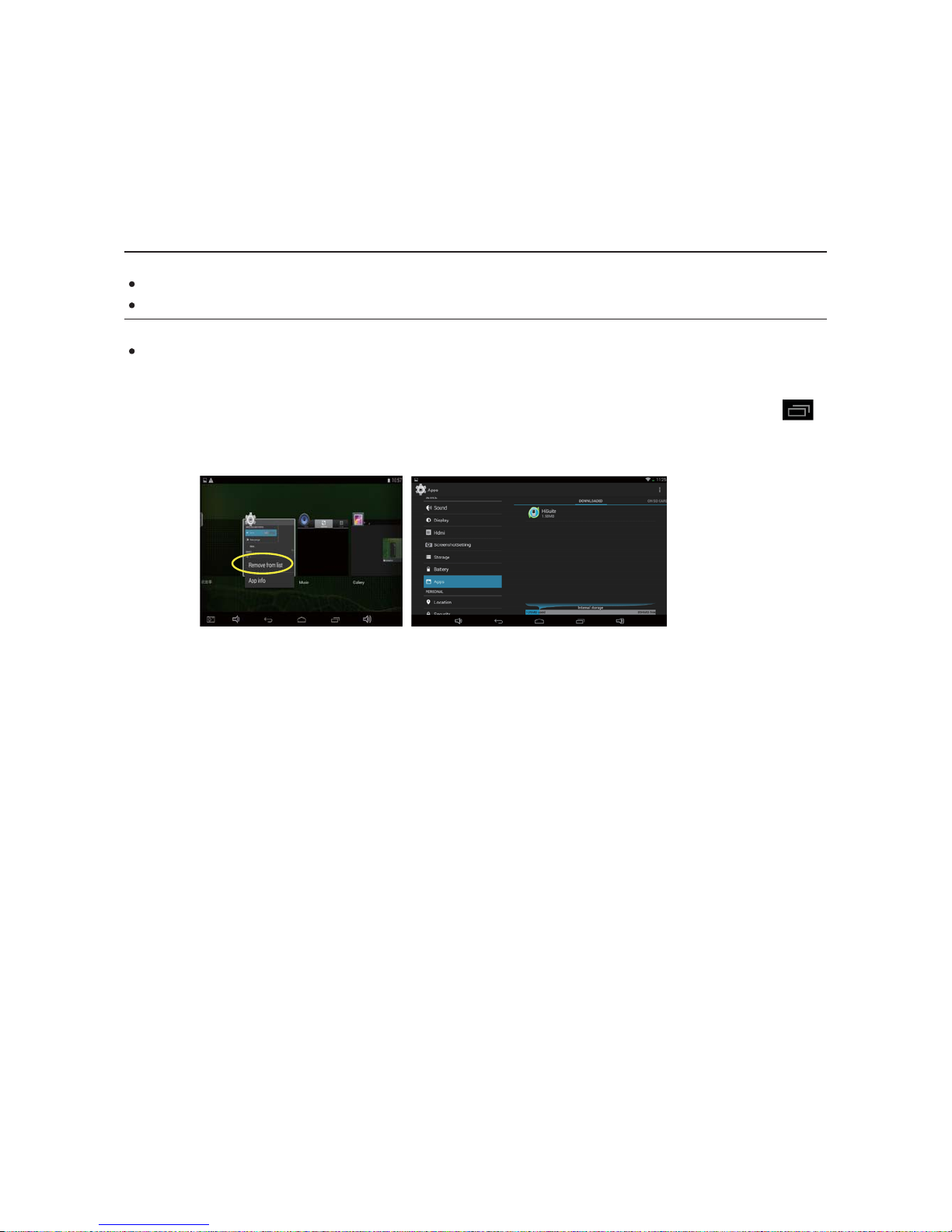
x Avinstallera tredjepartsapp
1. Tryck på inställningsikonen för att öppna instä llningsmenyn.
2. Välj Program och sedan Hantera program. Tryck på den app du vill
avinstallera, och välj sedan Ta bort.
3. Alternativt kan du hålla fingret på en app på appskärmen och flytta den
till hemskärmen. Håll sedan fingret på appen på hemskärmen och dra
den till papperskorgen.
OBS!
Fabriksinstallerade appar kan inte avinstalleras.
En app som ska laddas ner och installeras måste ha filändelsen .apk.
Hantera processer
Du kan också köra flera program samtidigt, t ex titta på bilder samtidigt som du
lyssnar på musik.
1. Om du vill ta bort en app från listan Senaste använda trycker du på
för att visa dem och håller sedan fingret på den app/process du vill
avsluta/stoppa, och väljer sedan Ta bort från lista.
2. Du kan även installera en specialfunktion som avslutar alla processer. Det
finns en mängd olika sådan program att ladda ner från Internet. Prova dig
fram vilken som passar dig bäst.
12
3. En process kan också avslutas från menyn Program under Inställningar.
Page 13
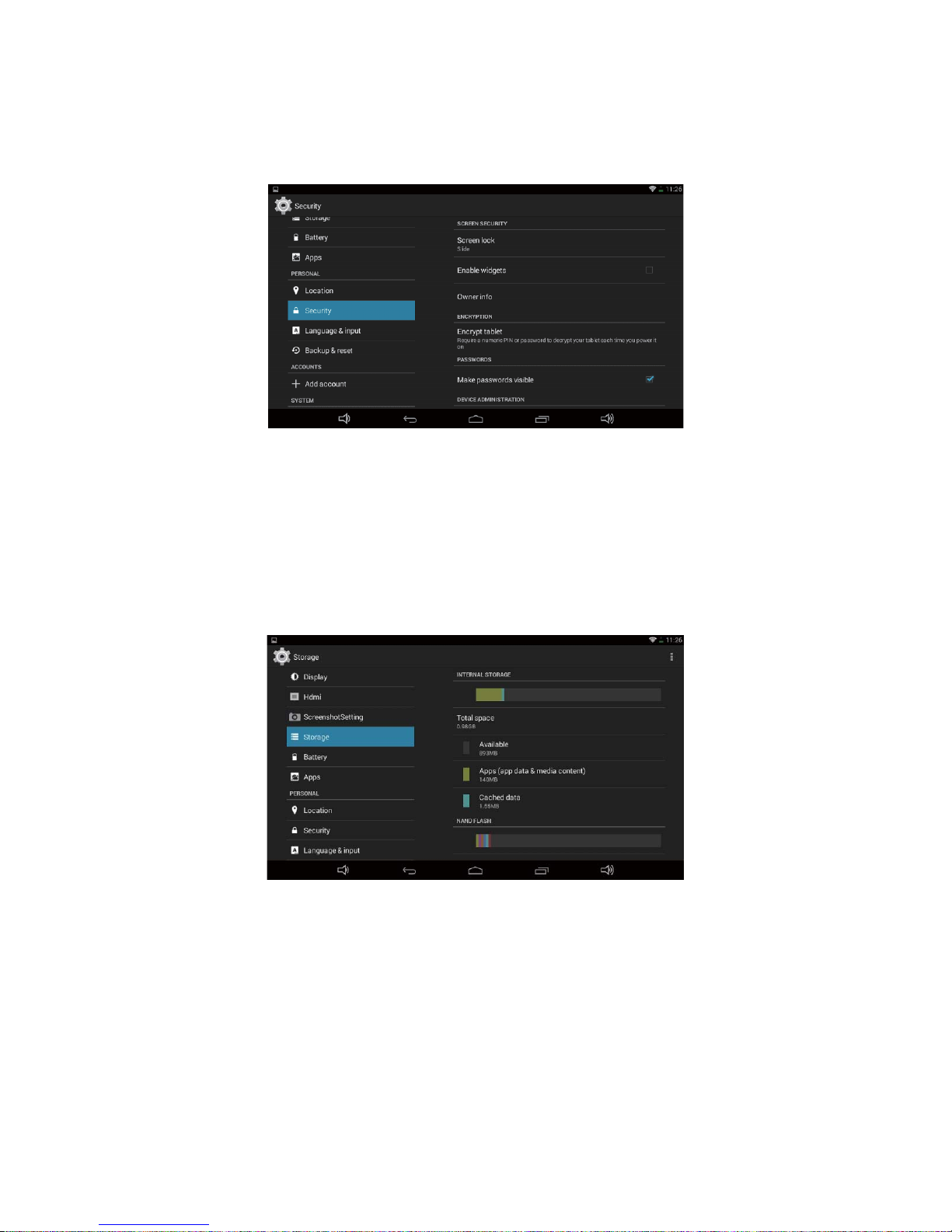
Säkerhet
Okända källor: Ställ in enheten så den tillåter installationer av appar från okända källor.
Om du inte väljer detta alternativ kan du endast installera appar som är nedladdade
via Play Store.
Lagring
Visar minneskapacitet för din enhet och minneskort. Du kan också formatera
minneskortet.
x Att formatera minneskortet innebär att du permanent tar bort all data från
minneskortet.
x Den verkliga tillgängliga kapaciteten av det interna minneskortet är lägre
än den specificerade kapaciteten eftersom operativsystemets
förinstallerade appar tar upp en del av minnet.
13
Page 14
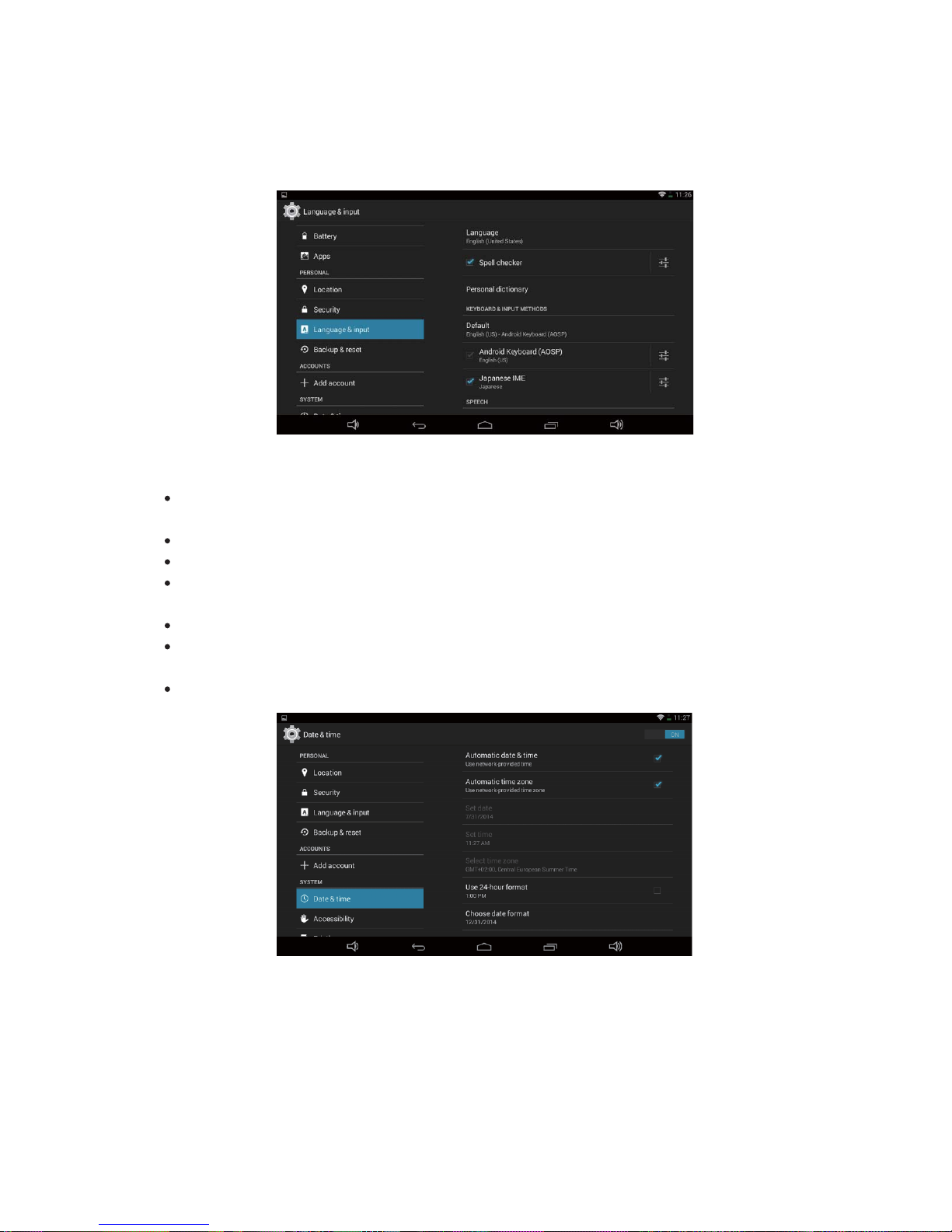
Språk och tangentbord
Ändra inställningarna för språk och tangentbord.
Språk: Välj menyspråk.
Tangentbord: Välj språk på tangentbordet.
Datum och tid
Ändra inställningarna för hur datum och ti d v i sas i din enhet.
Automatiskt datum och tid: Välj att informationen ska hämtas från nätv erket
automatiskt.
Ställ in datum: Ställ in datumet manuellt.
Ställ in tid: Ställ in tiden manuellt.
Automatisk tidszon: Välj att informationen ska hämt as via nätverket
automatiskt när du reser över tidszoner.
Välj tidszon: Välj en tidszon.
Använd 24-timmarsklocka: Ställ in att visa 24-timmarsformat eller
12-timmarsformat.
Ställa in datumformat: Välj ett datumformat.
14
Page 15
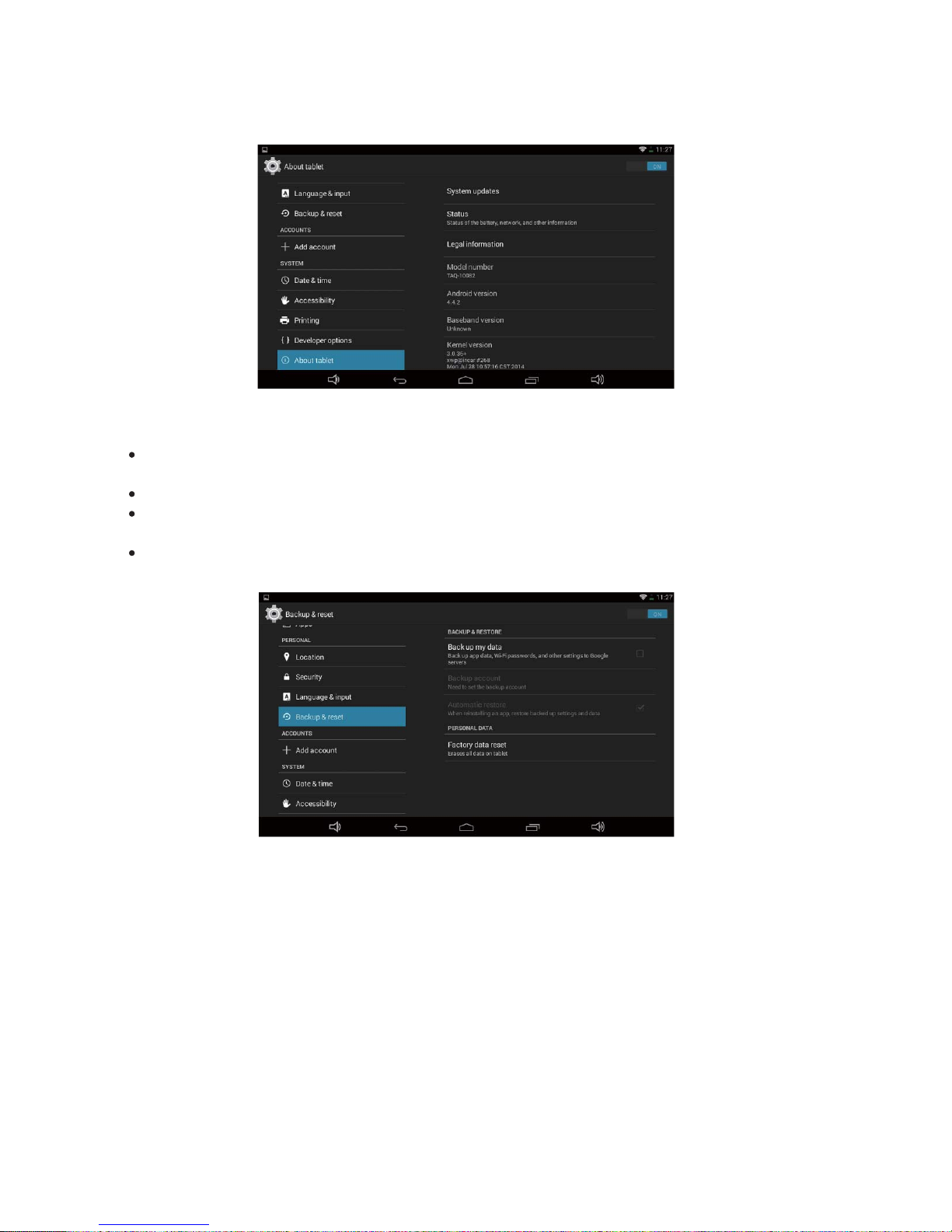
Om surfplattan
Visa information om din surfplatta; som modellnummer, Android-version och
programvara.
Backup och återställning
Ändra användar- och datainställningar:
Backup av data: Ställ in enheten att göra backup på dina inställnings- och
applikationsdata till Googles server.
Backup-konto: Ställ in eller ändra ditt Google backup-konto.
Automatisk återställning: Ange att dina inställningar och applikationsdata ska
återställas automatiskt när du ska installera en app på nytt.
Fabriksåterställning: Återställer dina inställningar till fabriksinställningar och tar
bort all din data.
15
Page 16
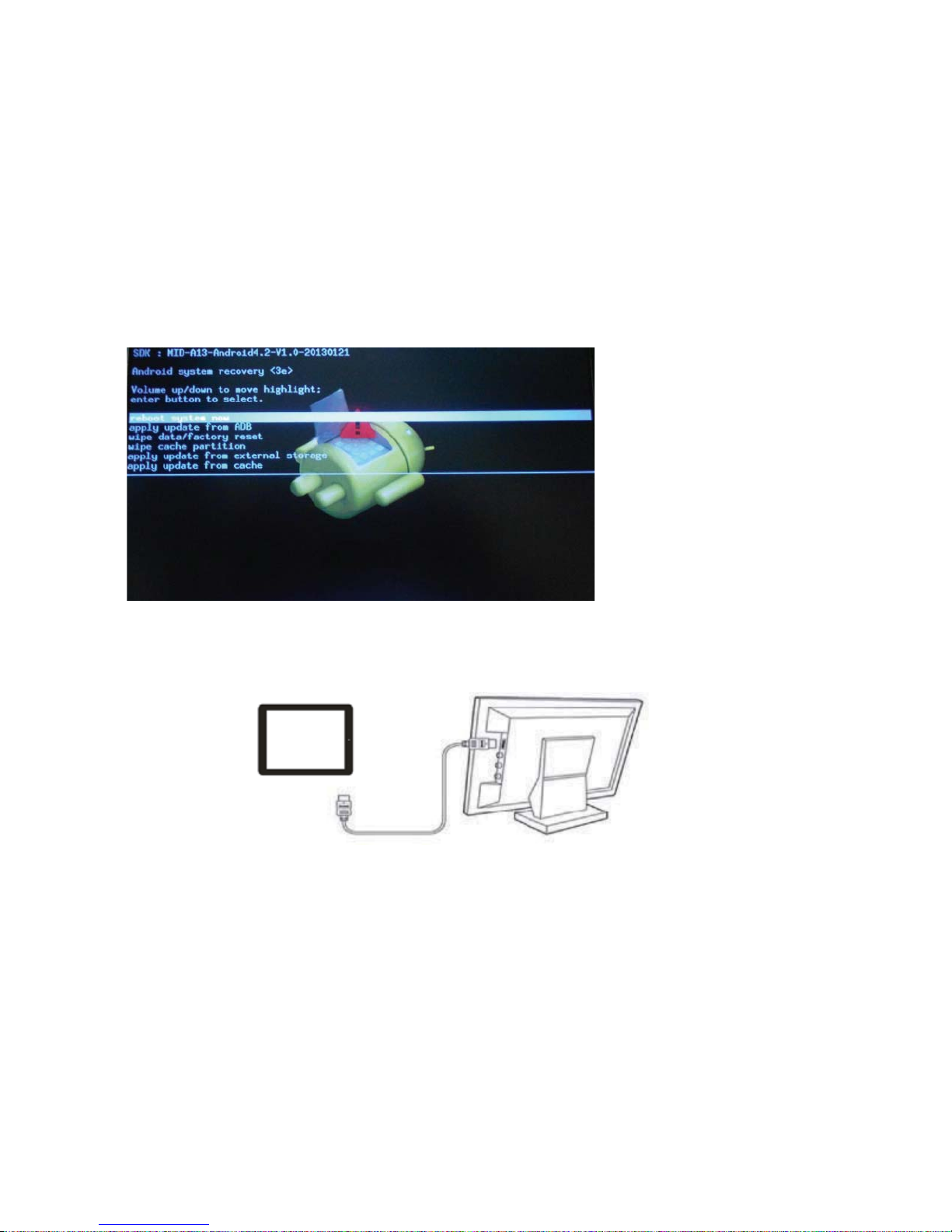
Återställ till fabriksinställningar genom återställningsläge
x När surfplattan är avstängd; tryck och håll in "Power" och
"Vol+"-knapparna samtidigt i 10 sekunder.
x Använd Vol+ / Vol- för att flytta markeringen till "Yes - delete all user data"
(ja - rensa all data).
x Tryck på "power"-knappen för att välja.
VARNING: Din surfplatta kommer att återställas till fabriksinställningarna och
alla data kommer att tas bort.
16
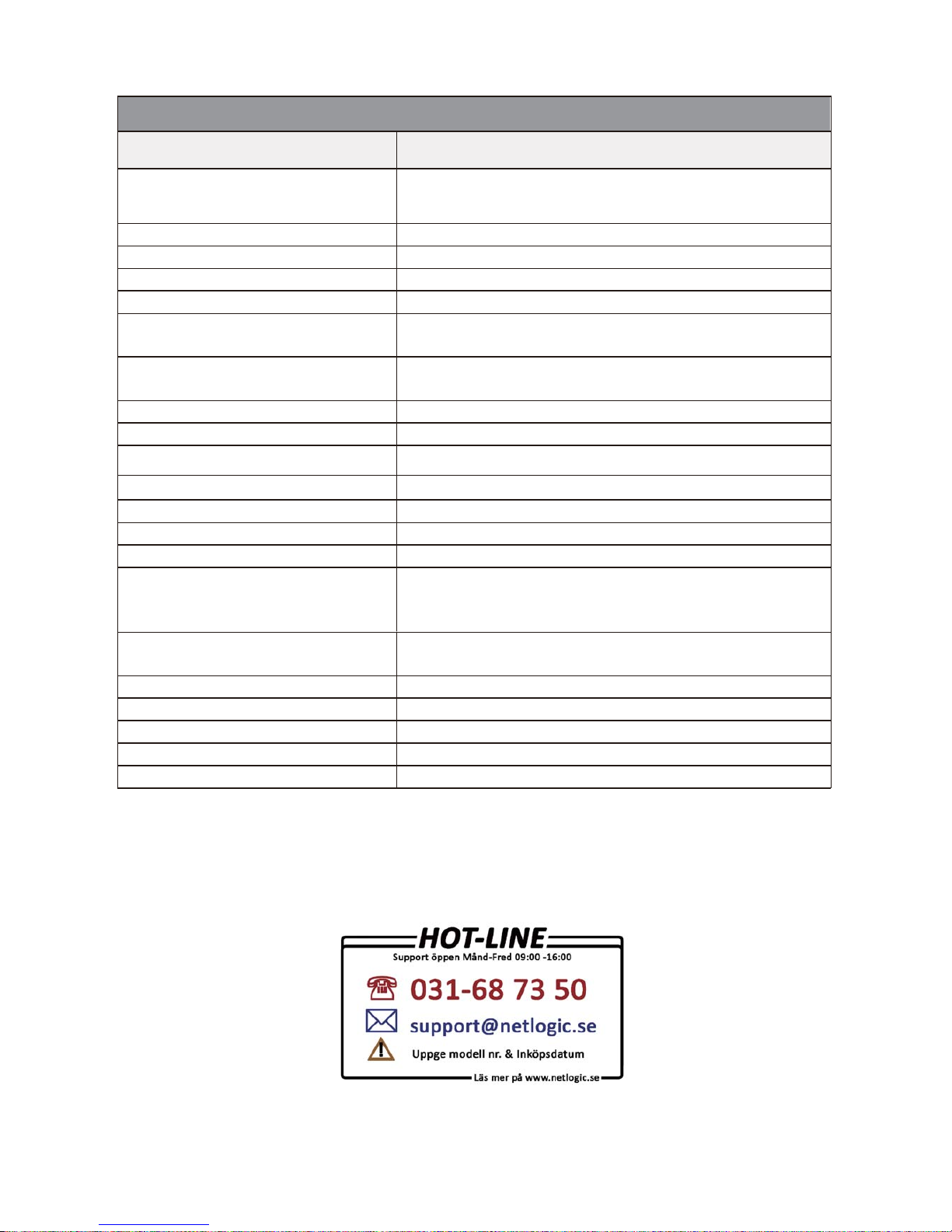
HDMI
Denna surfplatta har en HDMI-utgång, så att den kan kopplas ihop med en TV eller
dataskärm me
d motsvarande ingång.
1. Öppna Inställningar och välj HDMI. Välj sedan lämplig upplösning.
2. Starta TV:n eller datorskärmen och välj HDMI som ingång.
3. Anslut plattan till TV:n eller datorskärmen med en HDMI-kabel.
4. När plattan är ansluten försvinner bilden från plattan och visas istället på TV:n.
5. Dra ur HDMI-kabeln ur plattan när du vill återgå till visning på plattan.
Page 17
17
Vi förbehåller oss rätten att justera eventuella tryckfel samt fortlöpande ändra och
förbättra produkten och medföljande material.
Förbehåll
Specifications
Item Description
Processor
RK3188T Quad core Cortex A9 1.4GHz
GPU Mail-400MP
DDR 1GB
Built-in Operating System Android OS 4.4
Hardware PC and Mac
Internal Memory 8GB (3.5 GB used for internal system)
Memory Card Type MicroSD Card: 2GB, 4GB (SDHC), 8GB, 16GB,
32 GB (SDHC)
Interface USB 2.0 High Speed / MicroSD / 3.5 mm
Earphone / Microphone
Network Connection Wifi (802.11 b/g/n)
Built-in Sensor G-Sensor
Photo Format
E-Book Format PDF/EPUB/TXT/FB2/PDB/RTF
JPG,JPEG,GIF,BMP,PNG
Audio Format MP3,WMA,OGG,AAC,PLAC,WAV,APE
Video Format
AVI,VOB,MOV,MKV,MP4,3GP,RM,RMVB,WMV,FLV
Battery Charge Time Approx. 4 Hours
Battery Life Approx. 6 Hours of Music Playback
Approx. 5 Hours of Video Playback
Approx. 4 Hours of Web Browsing
Display ,lenaP hcuoT eviticapaC hcuoT-5 ,DCL "1.01
1024 x 600 pixel
Front Camera 0.3 MP
Power Supply Rechargeable Li-ion Battery; 5000 mAh / 3.7 V
Storage Temperature -10 ~ 45°C
Ambient Temperature 0 ~ 35°C
Operation Relative Humidity 20% ~ 95% (35°C)
Page 18
18
Page 19
19
Page 20
20
Page 21
Egenskaper
Ɣ 10.1-tommers touchscreen Ɣ Wifi 802.11 b/g/n Ɣ Mediespiller
Ɣ Webkamera Ɣ G-sensor Ɣ Støtter apper fra 3. part
Hva finnes i esken
SurfeplateƔ USB-kabel Ɣ Nettadapter
Hurtig start guide
Beskrivelse
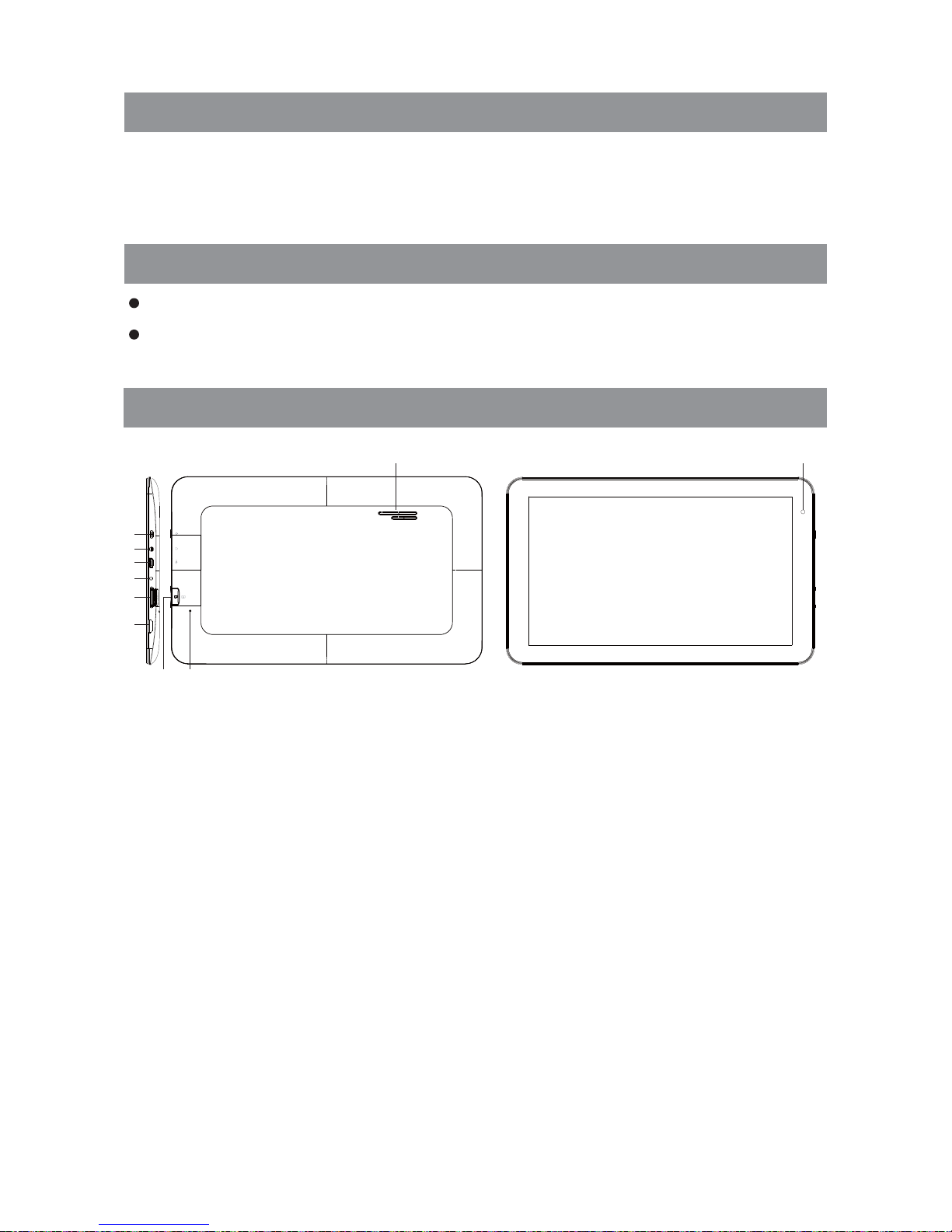
1. Strøm – Trykk og hold inne for å slå enheten på eller av; trykk kort for å låse eller
låse opp skjermen.
2. Hodetelefonkontakt – Kobler til stereohodetelefoner.
3. Micro USB-port – Kobler til PC via USB-kabel.
8. Reset-åpning – Reset enheten hvis den fryser.
4. DC-IN-port – Kobler til den medfølgende strømadapteren.
7. MicroSD kortspor
6. HDMI
5. VOL+ : Øke volumet / VOL- : Redusere volumet
9.
10.
Høyttaler
Webkamera
21
-V
+
V
5V 2A
RESET
HDMI
1
2
3
4
5
6
78
10
9
Page 22
Før bruk
På
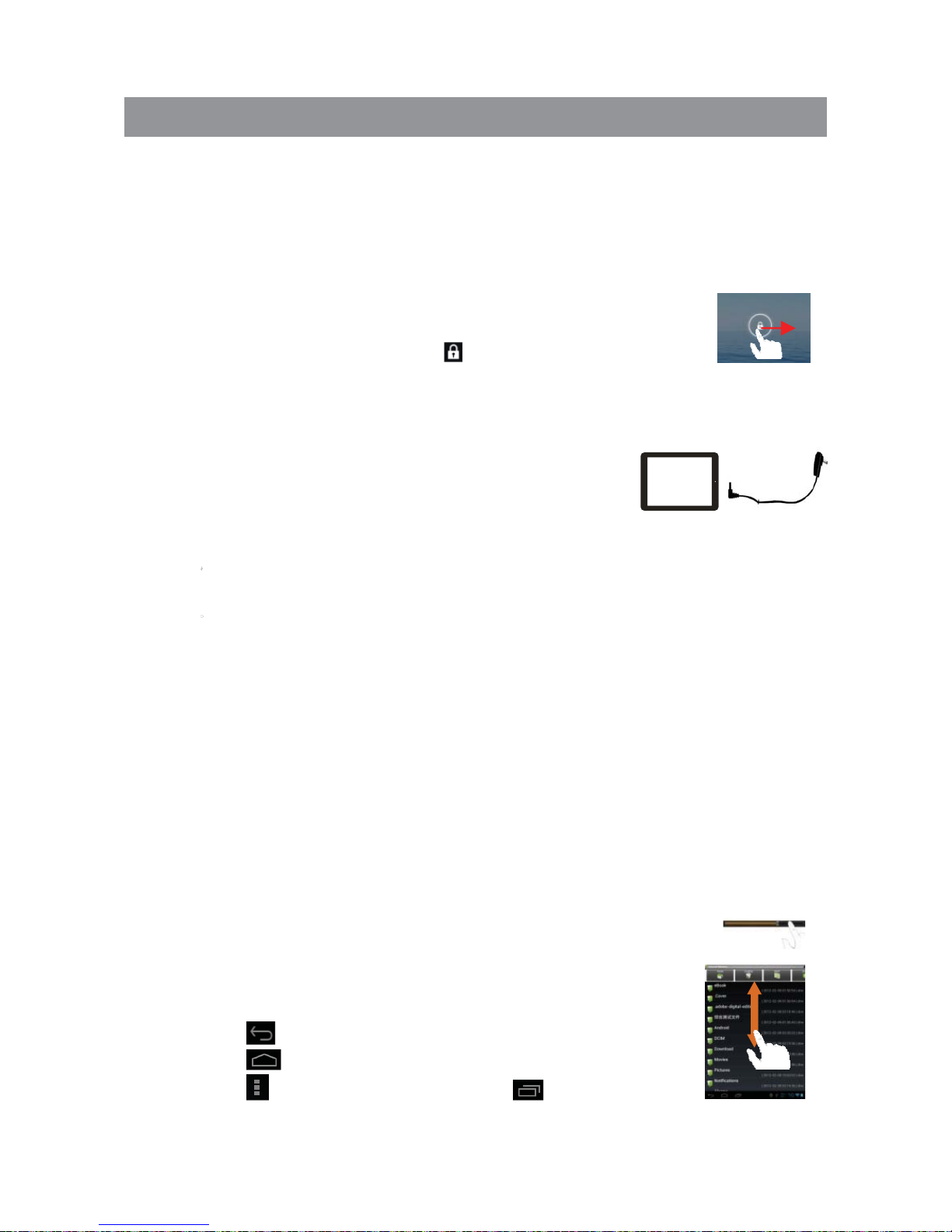
Trykk på knappen på/av og hold den inne til skjermen slår seg på og startbildet vises.
Platen kan bruke ett til to minutter på å starte.
Av
Trykk på knappen på/av og hold den inne til dialogboksen Power Off åpnes, og trykk
deretter på OK for å slå av platen.
Låse opp skjermlåsen
Skjermlåsen aktiveres automatisk når platen ikke har vært i bruk en viss tid.
Lås opp skjermen igjen ved å dra ikonet mot høyre på skjermen.
Lade batteriene
Installere minnekort
For å øke lagringsminnet kan du sette inn et microSD-kort i minnekortleseren på
platen. Minnekort på opptil 32 GB kan brukes.
Overføre filer fra en datamaskin
Du kan overføre filer, f.eks. bilder, filmer og musikk eller apper, fra en datamaskin.
1. Koble platen til datamaskinen med den medfølgende USB-kabelen.
2. Når platen er tilkoblet, vises den som en ekstern enhet i Utforskeren
på datamaskinen.
3. Kopier filer til enten platens internminne eller et minnekort.
Reset (nullstilling)
1. Hvis platen henger seg opp, kan du prøve å starte den på nytt ved å holde
på/av-knappen inne og velge å slå av.
2. Hvis dette ikke hjelper, kan du føre inn en binders i hullet merket Reset. Da
starter platen på nytt. Vær oppmerksom på at ingen lagrede filer eller
innstillinger forsvinner ved denne typen nullstilling.
Tips
x Ved avspilling av mus
ikk eller film kan du dra i glidebryteren for å flytte fremover
eller bakover i låten/filmen.
x Når du arbeider i filbehandleren, kan du dra med fingeren for å bla
opp og ned på skjermen.
x I filbehandleren for musikk, video osv. kan du holde fingeren på
en fil for å se ulike alternativer.
x Trykk på for å gå tilbake til foregående valg/meny.
x Trykk på for å gå til startskjermen.
x Trykk på for å åpne menyvalg og på for å vise nylig
åpnede apper (programmer).
22
Sett platen på lading når batteriindikatoren viser tomt batteri. Koble laderen til DC-in
porten og deretter til en vanlig stikkontakt med spenningen 220–240 V. Det tar opptil
4 timer å lade fullstendig. Full kapasitet nås først etter flere
ladninger og utladninger. Enheten kan også lades via en
USB-port. Bruk en USB-lader med en kapasitet på 5 V og 2 A.
Page 23
Grunnleggende bruk
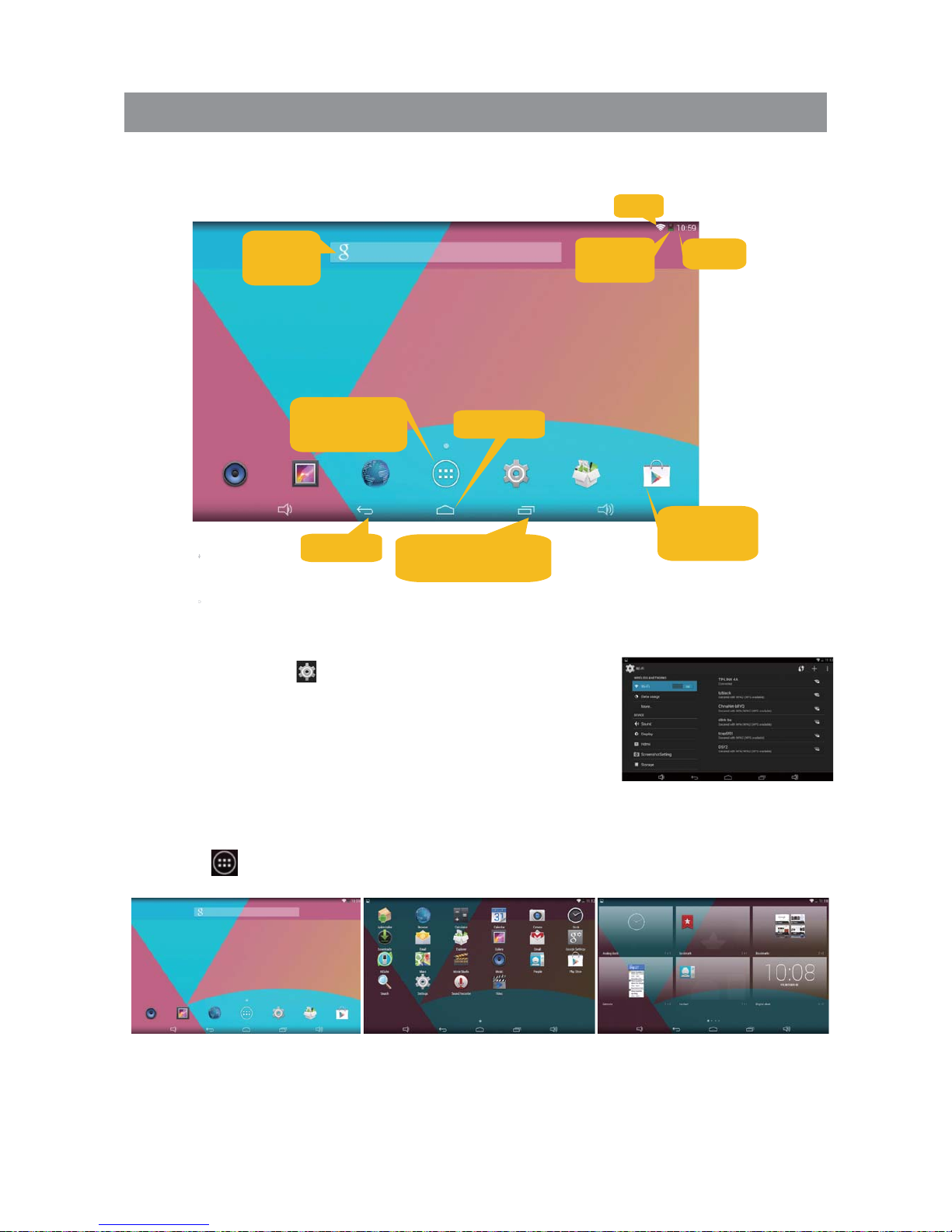
Startskjerm
Systeminnstillinger
Trykk på snarveien på startskjermen. Her velger du
passord for det trådløse nettverket (Wifi), skjerminnstillinger,
språk, klokke osv.
Vise alle installerte apper og widgeter
Denne platen leveres med mange forhåndsinstallerte apper og widgeter.
Trykk på for å vise dem.
23
Googles
ø
k
Sist åpnede
apper
Tilbake
Snarvei til
Play Store
Startskjerm
Gå til
appskjerm
Wifi
Klokk
nivå
Batteri-
Page 24
Personlige innstillinger for startskjermen
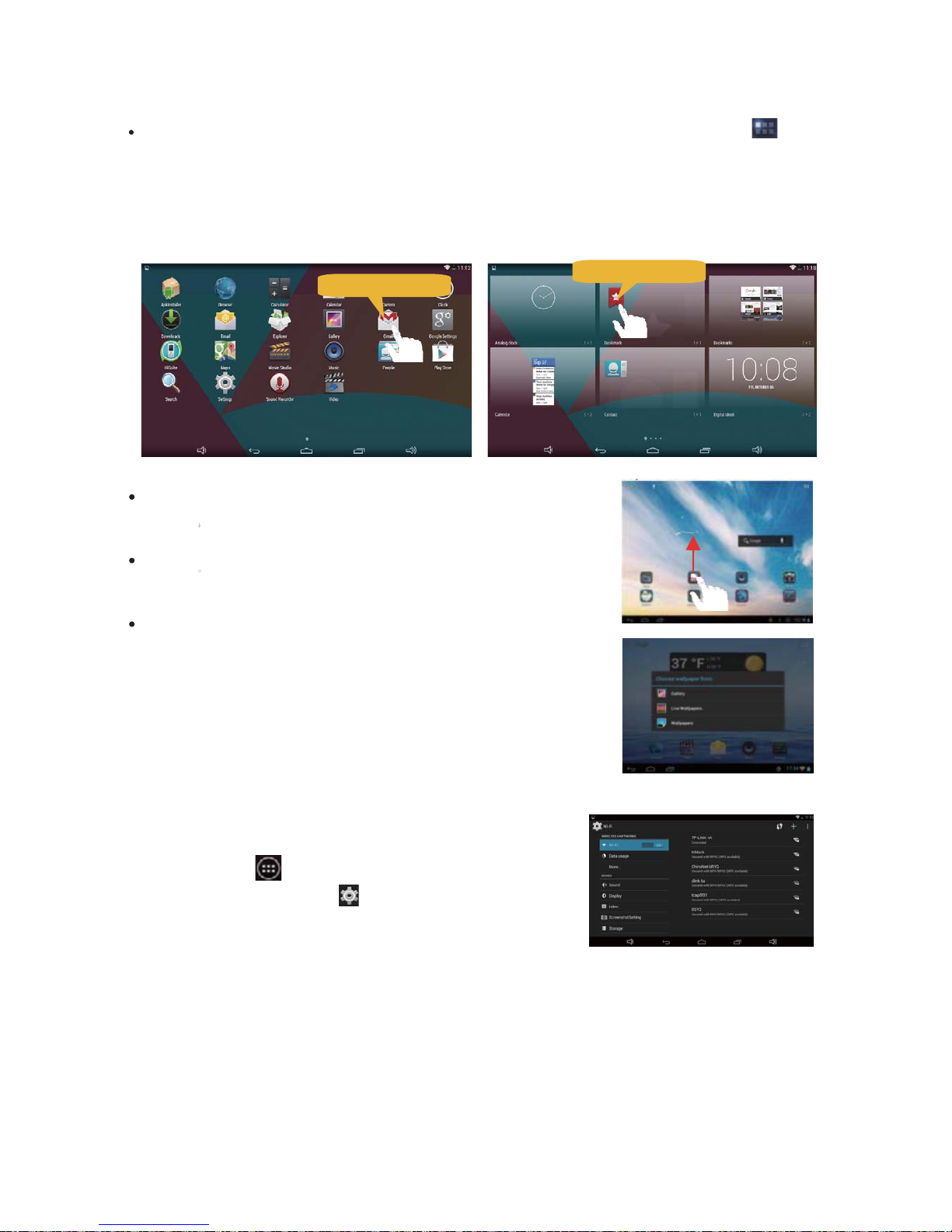
Legge til en snarvei til et favorittprogram (app) på startskjermen: Trykk på for å
vise alle. Pek på et ikon og hold fingeren på det for å legge til appen på
startskjermen.
OBS! Hvis det ikke er nok plass på skjermen, vises det en melding om dette. Du kan
da lage ytterligere en startskjerm.
Flytte et ikon: Pek på det og dra det til det stedet
der du vil ha det.
Slette et ikon: Trykk på det og dra det til papirkurven
på skjermen.
Bytte skrivebordsbakgrunn: Hold fingeren på en tom
flate inntil teksten Bytte skrivebordsbakgrunn vises,
og velg et annet bilde.
Koble til et trådløst nettverk
Hvis du vil starte webleseren (browseren), må du først
aktivere det trådløse nettverket:
1. Trykk på for å vise alle apper.
2. Trykk på snarveien på appskjermen.
3. Dra glidebryteren Wi-Fi på skjermen til ON.
4. Platen søker etter synlige nettverk og viser dem.
5. Velg et nettverk og trykk på koble til.Hvis
nettverket er kryptert, må du angi passordet for det aktuelle nettverket.
24
For å sikre best mulig ytelse fra WiFi-nettverket må du sjekke at WiFi-ruteren er
oppgradert med den nyeste programvaren. Hvis du trenger hjelp med å oppgradere
ruteren, vennligst kontakt leverandøren eller søk på nettstedet deres etter mer
informasjon.
Hold fingeren på
Hold fingeren på
Page 25
Åpne webleseren
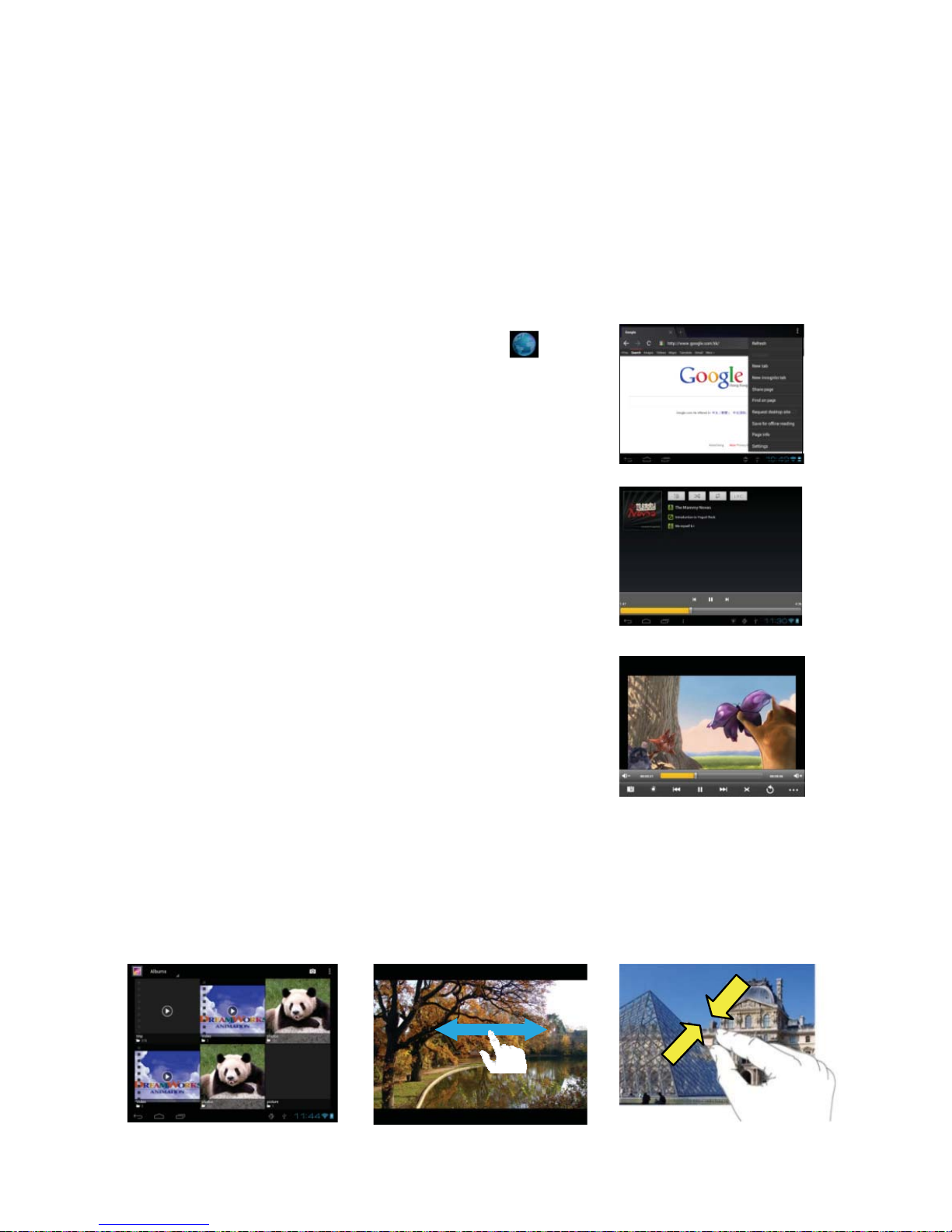
Du åpner webleseren ved å trykke på ikonet
på startskjermen. Du kan også installere valgfri webleser
fra tredjepart.
Spille musikk
1. Trykk på musikkikonet på appskjermen.
2. Naviger i musikkbiblioteket.
3. Trykk på en låttittel for å avspille låten.
Vise film
1. Trykk på videoikonet på appskjermen.
2. Naviger i videobiblioteket.
3. Trykk på en filmtittel for å vise filmen.
Vise fotografier
1. Trykk på bildegalleriet på appskjermen for å åpne bildeviseren.
2. Bl
a mellom miniatyrbildene.
3. Trykk på et miniatyrbilde for å åpne bildet som et helskjermsbilde.
4. Dra med fingeren til høyre eller venstre for å bla mellom bildene.
5. Før fingrene sammen eller fra hverandre som vist på bildet nedenfor for å
zoome inn eller ut.
25
Bruke 3G
I tillegg til WiFi-tilkobling kan du få tilgang til Internett ved å bruke en 3G-dongle.
Vennligst merk at 3G-donglen ikke medfølger. Du trenger også en USB OTG-adapter
for å koble donglen til nettbrettet. De fleste mobiloperatørers APN-innstillinger er
forhåndsinnstilt i enheten.
Den enkleste måten å koble til Internett utenom et trådløst hjemmenettverk er å koble
til en annen mobil enhet som har et "personlig hotspot" aktivert. En annen måte er å
bruke en lommeruter (mobil trådløs og bærbar ruter).
Page 26
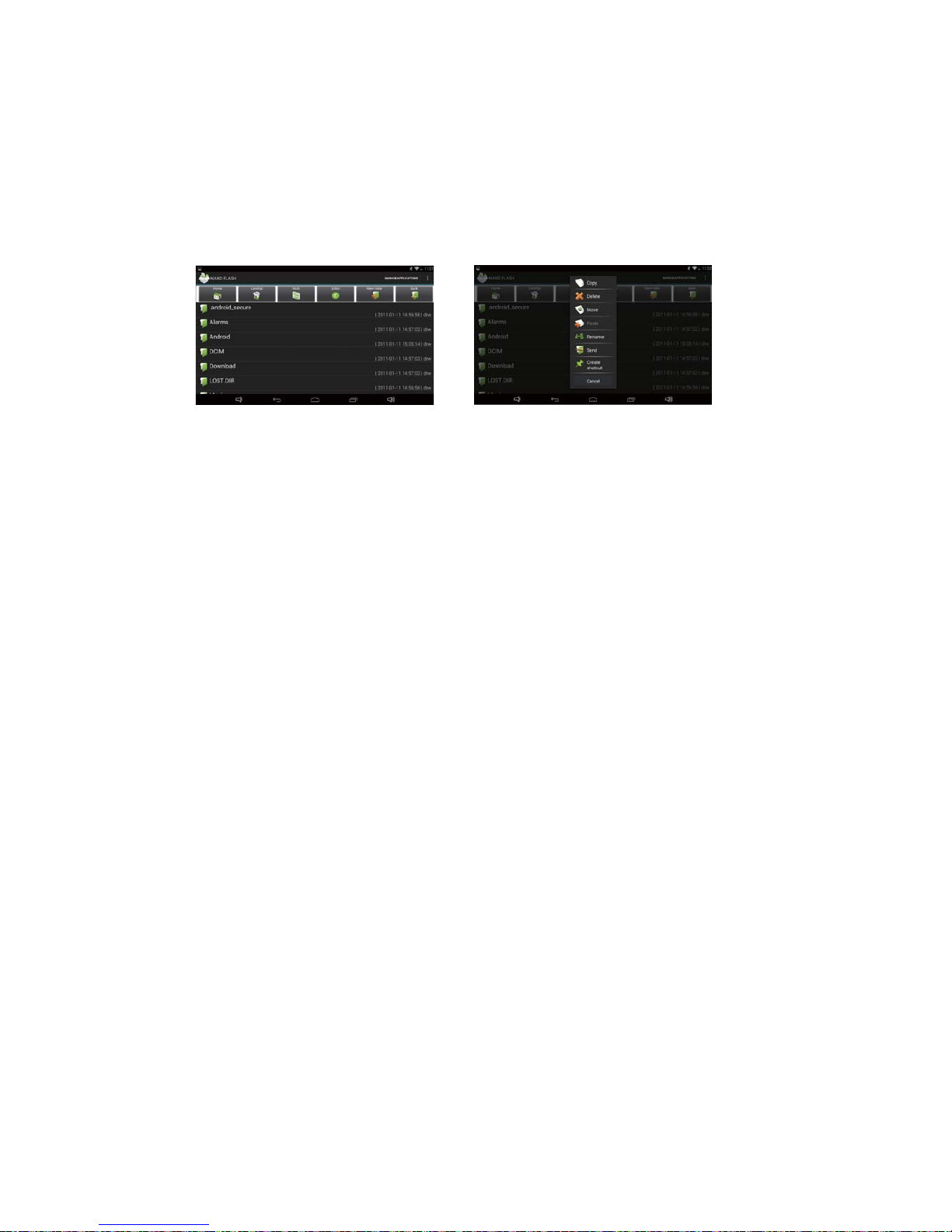
Filbehandling
Med filbehandleren kan du utforske og behandle filer.
1. Trykk på ikonet Explorer for å åpne filbehandleren.
2. Der kan du se og bla gjennom filene.
3. Trykk på menyknappen for å åpne en meny
der du kan velge å kopiere, slette, flytte, lime inn eller bytte navn på filen.
E-post
Du kan også sende og motta e-post dersom platen er k
oblet til et trådløst nettverk.
Opprette en e-postkonto:
1. Trykk på e-postikonet.
2. Skriv inn e-postadressen din og passordet ditt.
3. Trykk på Manuelle innstillinger og angi kontoinformasjon og serverinformasjon
(fås fra e-postleverandøren din).
4. Trykk på Neste for å fortsette. Systemet kontrollerer innstillingene. Når teksten
Kontoen din er opprettet og e-post er på vei vises, er kontoen ferdig innstilt.
5. Skriv inn navnet ditt og trykk på Fullført.
26
Håndtere apper og oppgaver
Det finnes en hel del forhåndsinstallerte nytteprogram mer, men du kan også installere
egne apper fra andre leverandører ved f.eks. å laste dem ned fra Internett (apk-filer).
x Laste ned og kjøpe apper
Med denne platen kan du surfe inn på ulike handelsplasser for å laste ned apper.
Det finnes både gratisapper og apper som koster penger. Aktiver Google play,
trykk på innstillinger, deretter på program og merk av i ruten for
servicefunksjoner. Gå tilbake til appskjermen for å se handelsplassen.
x Installere apper
1. Åpne filbehandleren Explorer og trykk på
den apk-filen du vil installere. Følg
anvisningene på skjermen.
2. Visse apper blokkeres og det vises en sikkerhetsadvarsel. For å kunne
installere en slik app, til tross for sikkerhetsadvarselen, må du merke av i
ruten for ukjente kilder under Program i innstillingsmenyen.
3. Når installasjonen er ferdig, legges det en snarvei for den aktuelle appen på
appskjermen (i bokstavrekkefølge).
Page 27
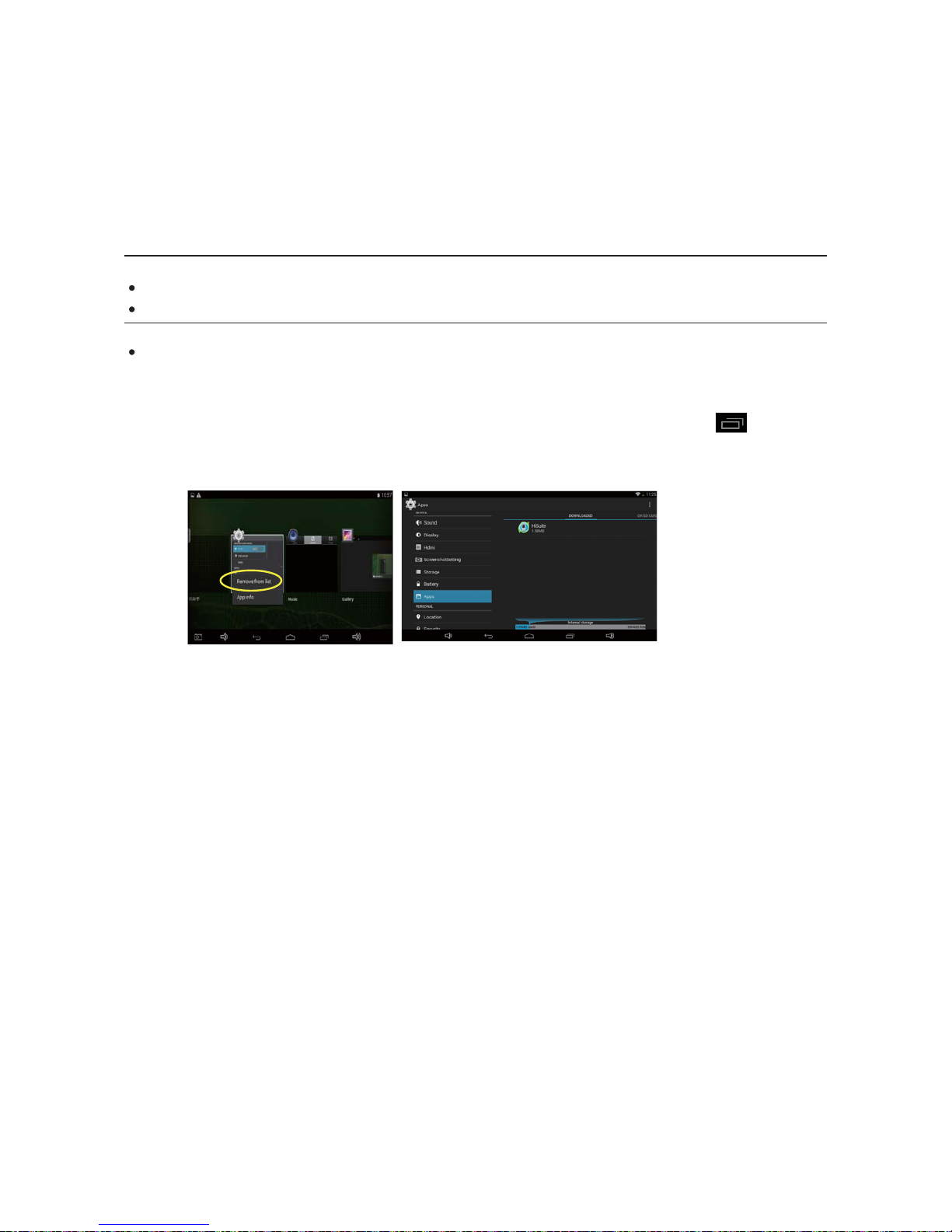
x Avinstallere tredjepartsapp
1. Trykk på innstillingsikonet for å åpne innstillingsmenyen.
2. Velg Program og deretter Håndtere program. Trykk på den appen du vil
avinstallere, og velg deretter Slett.
3. En annen løsning er å holde fingeren på en app på appskjermen og flytte den
til startskjermen. Hold deretter fingeren på appen på startskjermen og dra den
til papirkurven.
OBS!
Fabrikkinstallerte apper kan ikke avinstalleres.
En app som skal lastes ned og installeres, må ha filendelsen .apk.
Håndtere prosesser
Du kan også kjøre flere programmer samtidig, f.eks. se på bilder samtidig som
du lytter til musikk.
1. Hvis du vil slette en app fra listen Sist brukte, trykker du på for å
vise appene og deretter holder du fingeren på den appen/prosessen du vil
avslutte/stoppe. Til slutt velger du Slett fra liste.
2. Du kan også installere en spesialfunksjon som avslutter alle prosesser.
Det finnes en rekke ulike slike programmer som du kan laste ned fra
Internett. Prøv deg frem og finn ut hva passer best for deg.
27
3. En prosess kan også avsluttes fra menyen Program under Innstillinger.
Page 28
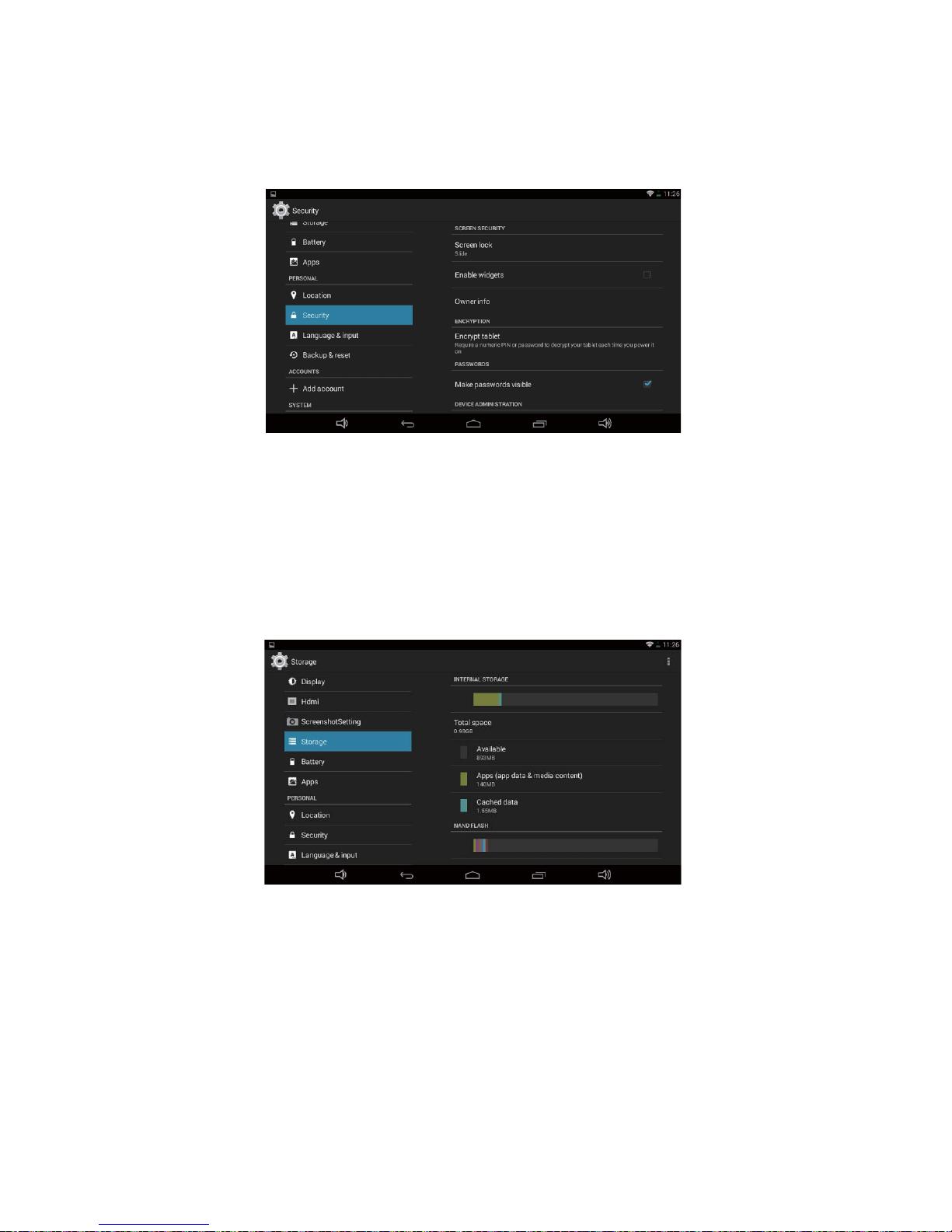
Sikkerhet
Ukjente kilder: Angi at enheten skal installere applikasjoner lastet ned fra enhver kilde.
Hvis du ikke velger dette alternativet, kan du bare installere applikasjoner lastet ned
fra Play Store.
Minne
Vis minneinformasjon for enheten og minnekortet. Du kan også formatere
minnekortet.
x Når du formaterer et minnekort, slettes alle data permanent fra minnet.
x Den faktiske tilgjengelige kapasiteten i det inte rne minnet er mindre enn
den angitte kapasiteten fordi operativsystemet og standardapplikasjonene
bruker deler av minnet.
28
Page 29
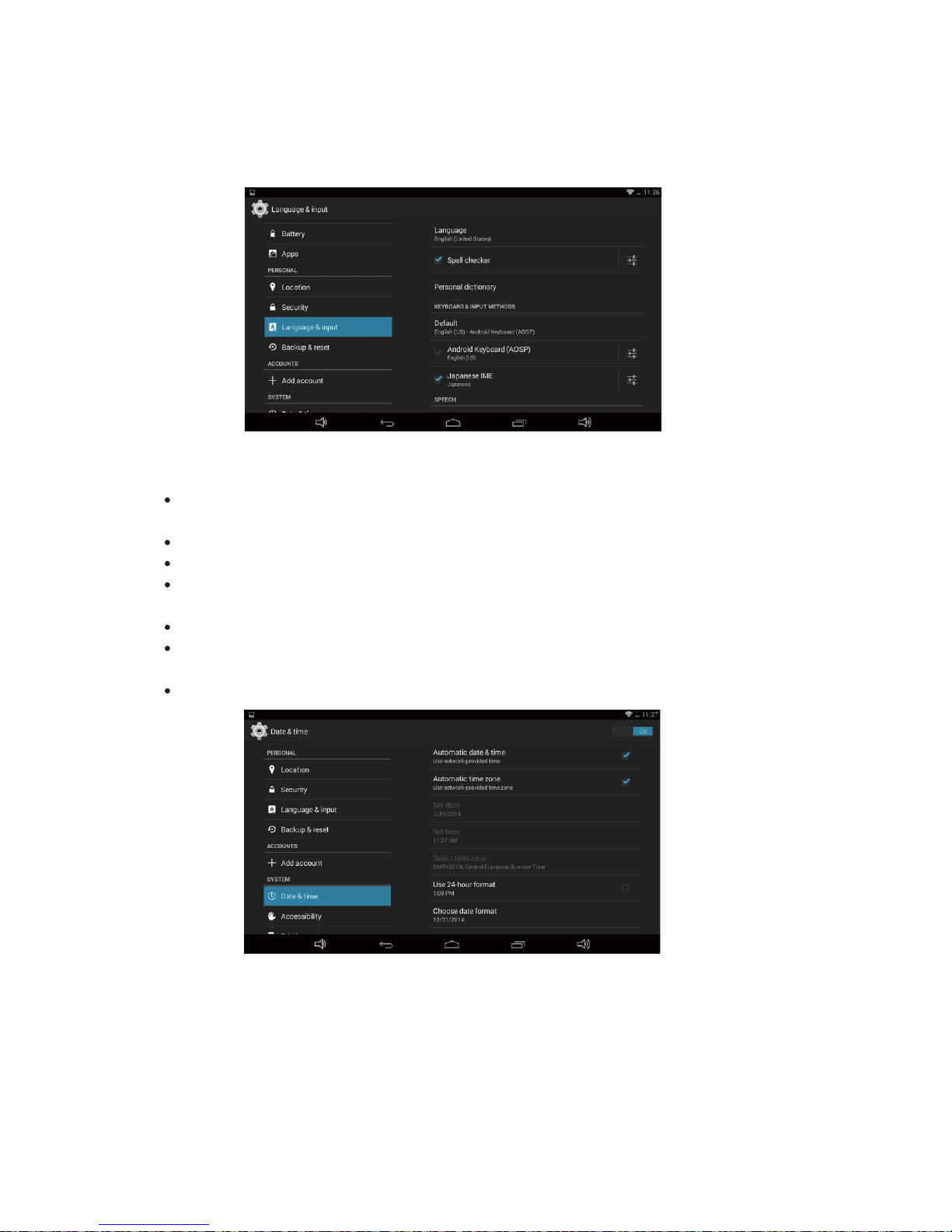
Språk og inndata
Endre innstillingene for språk og innskriving av tekst.
Språk: Velg språket som skal brukes.
Tastatur og innda tam etoder : Velg hvordan tekst skal skrives inn.
Dato og tid
Endre innstillingene for å kontrollere hvordan tid og dato vises på enheten.
Automatisk dato og tid: Tidsinformasjon mottas fra nettverket og tid og dato
oppdateres automatisk.
Angi dato: Angi gjeldende dato manuelt.
Angi tid: Angi gjeldende tid manuelt.
Automatisk tidssone: Tidssoneinformasjon mottas automatisk fra nettverket
når du beveger deg mellom tidssoner.
Velg tidssone: Velg en tidssone.
Bruk 24-timers format: Angi om tiden skal vises med 24-timers eller
12-timers format.
Velg datoformat: Velg et datoformat.
29
Page 30
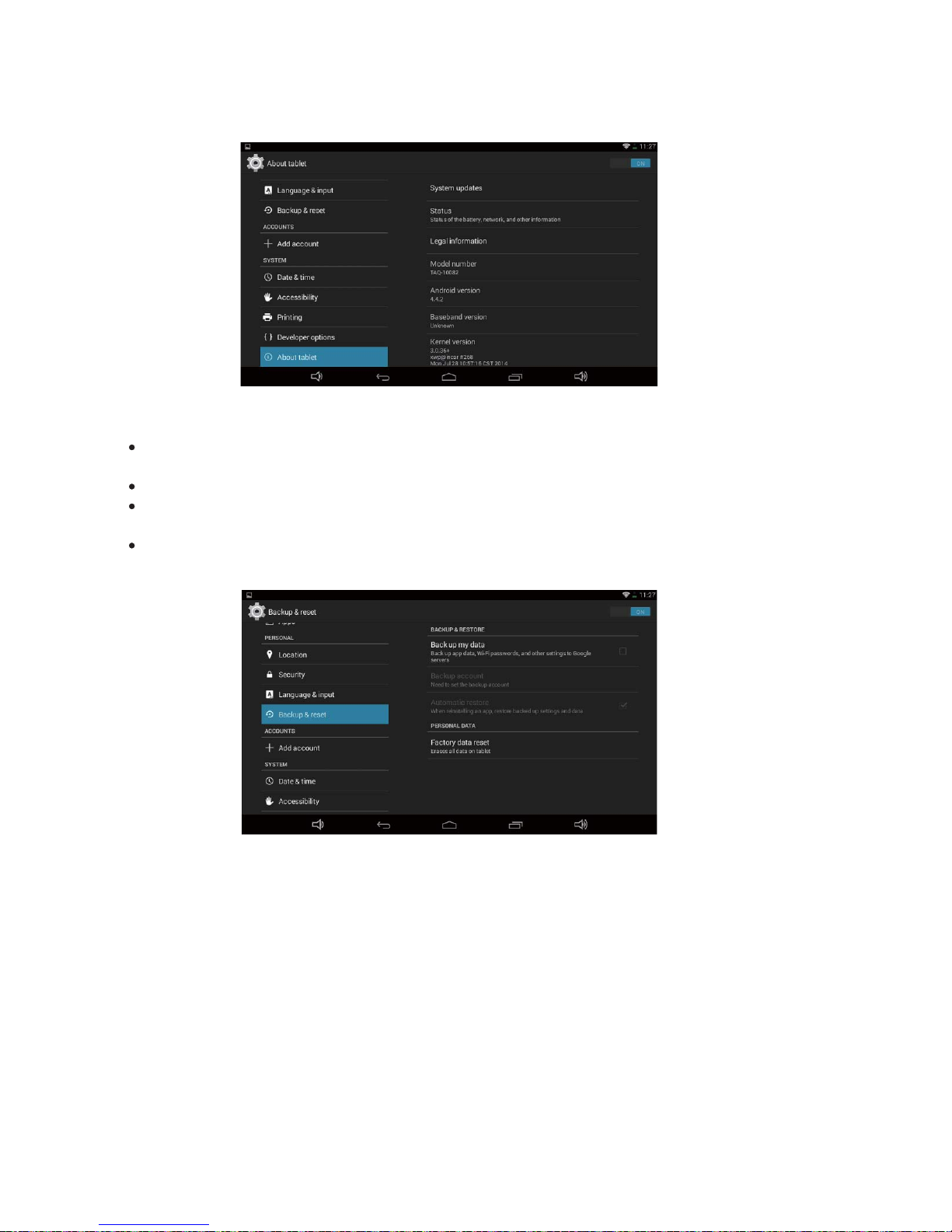
On nettbrettet
Vis informasjon om enheten, f.eks. modellnummer og versjon.
Backup og nullstilling
Endre innstillingene for håndtering av innstillinger og data:
Ta backup av data: Angi at det skal tas backup av innstillinger og
applikasjonsdata til Google-serveren.
Backupkonto: Sett opp eller rediger din Google backupkonto.
Automatisk gjenopp ret ting: Angi at innstillinger og applikasjonsdata skal
gjenopprettes automatisk når du må installere en applikasjon på nytt.
Bruk fabrikkinnstillinger: Gjenopprett fabrikkinnstillingene for enheten og slett alle
dataene dine.
30
Page 31
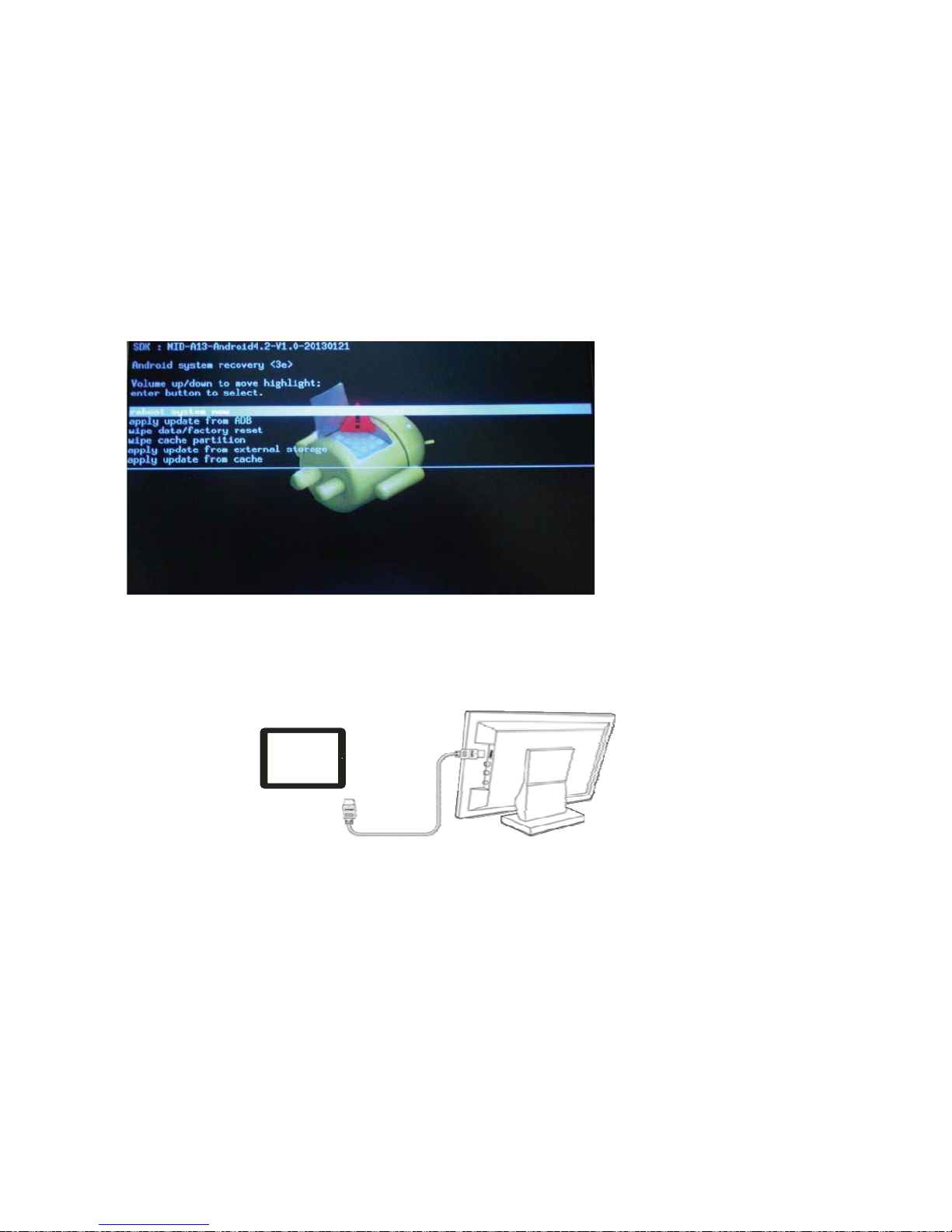
Gjenopprette fabrikkinnstillinger med gjenopprettingsmodus
x Når strømmen til tablet-PC'en er slått av, trykk og hold inne "power"- og
"Vol+"-knappene samtidig i 10 sekunder.
x Bruk Vol+ / Vol- til å merke alternativet "Yes -- delete all user data" (Ja,
slett alle brukerdata).
x Trykk på "power"-knappen for å velge dette.
ADVARSEL:
Nå gjenopprettes fabrikkinnstillingene for nettbrettet og alle data slettes.
31
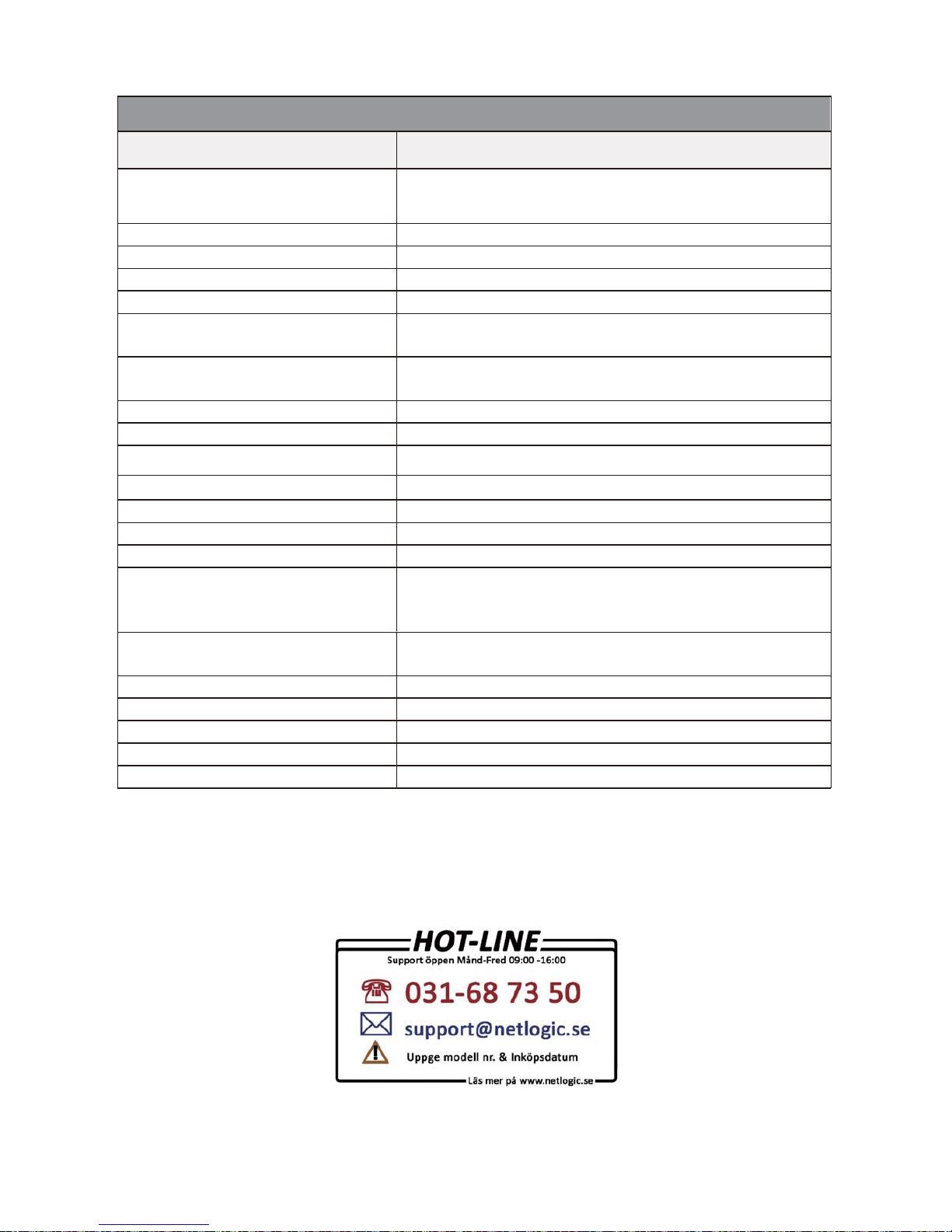
HDMI
Denne surfeplaten har en HDMI-utgang, slik at den kan kobles til en TV eller
dataskjerm med tilsvarende inngang.
1. Åpne appen Innstillinger og velg HDMI. Velg deretter egnet oppløsning.
2. Slå på TV-en eller dataskjermen og velg HDMI som inngang på
TV-en/dataskjermen.
3. Koble platen til TV-en eller dataskjermen med en HDMI-kabel.
4. Når platen er tilkoblet, forsvinner bildet fra platen og vises i stedet på TV-en.
5. Trekk ut HDMI-kabelen fra platen når du vil gå tilbake til visning på platen.
Page 32
32
Vi forbeholder oss retten til å rette eventuelle typografiske fei l, og vi forbeholder
oss retten til å foreta fortløpende endringer og forbedringer av produkte t og
tilhørende materiell.
Forbehold
Specifications
Item Description
Processor
RK3188T Quad core Cortex A9 1.4GHz
GPU Mail-400MP
DDR 1GB
Built-in Operating System Android OS 4.4
Hardware PC and Mac
Internal Memory 8GB (3.5 GB used for internal system)
Memory Card Type MicroSD Card: 2GB, 4GB (SDHC), 8GB, 16GB,
32 GB (SDHC)
Interface USB 2.0 High Speed / MicroSD / 3.5 mm
Earphone / Microphone
Network Connection Wifi (802.11 b/g/n)
Built-in Sensor G-Sensor
Photo Format
E-Book Format PDF/EPUB/TXT/FB2/PDB/RTF
Audio Format
Video Format
Battery Charge Time Approx. 4 Hours
Battery Life Approx. 6 Hours of Music Playback
Approx. 5 Hours of Video Playback
Approx. 4 Hours of Web Browsing
Display ,lenaP hcuoT eviticapaC hcuoT-5 ,DCL "1.01
1024 x 600 pixel
Front Camera 0.3 MP
Power Supply Rechargeable Li-ion Battery; 5000 mAh / 3.7 V
Storage Temperature -10 ~ 45°C
Ambient Temperature 0 ~ 35°C
Operation Relative Humidity 20% ~ 95% (35°C)
JPG,JPEG,GIF,BMP,PNG
MP3,WMA,OGG,AAC,PLAC,WAV,APE
AVI,VOB,MOV,MKV,MP4,3GP,RM,RMVB,WMV,FLV
Page 33
33
Page 34
34
Page 35
35
Page 36
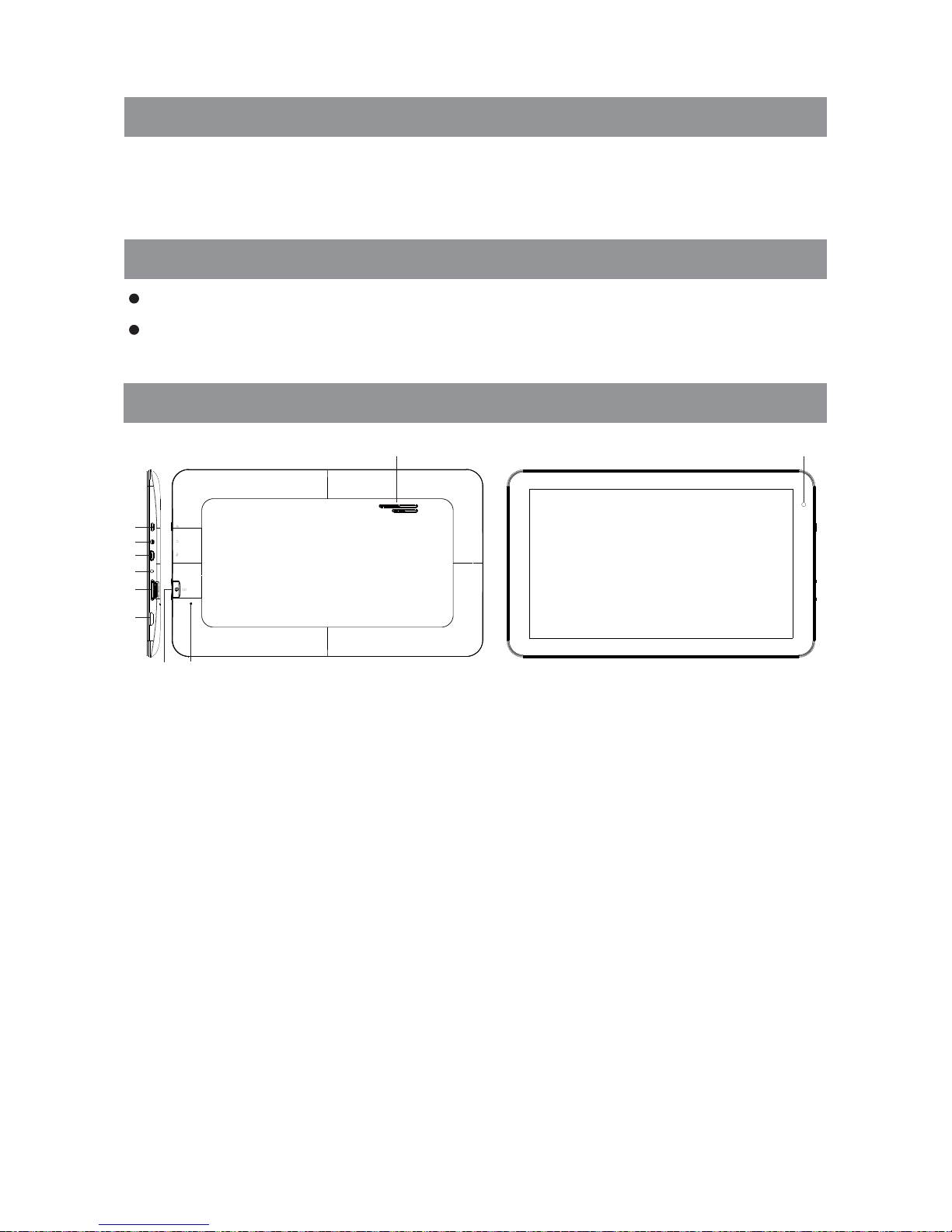
Egenskaber
Ɣ 10.1” touchscreen Ɣ Wifi 802.11 b/g/n Ɣ Medieafspiller
Ɣ Webkamera Ɣ G-sensor Ɣ Understøtter apps fra 3. part
Hvad er der i kassen?
Tavle-pc Ɣ USB-kabel Ɣ Netadapter
Hurtig brugervejledning
Beskrivelse
1. Strøm – Tryk og hold inde for at tænde/slukke enheden eller for at
låse skærmen op.
2. Stik til høretelefoner – Forbinder til stereohovedtelefoner.
3. Strø Micro USB-port – Forbinder til pc via USB-kabel.
8. Nulstil pinhole – Nulstil enheden, hvis den fryser.
4. DC-IN-stik – Forbinder til den medfølgende AC-adaptor .
7. Micro SD-kortstik
6. HDMI
5. LYDSTYRKE+ : Øg lydstyrken / LYDSTYRKE - : sænk lydstyrken
9.
10.
Højttalere
Indbygget webkamera
36
-V
+
V
5V 2A
RESET
HDMI
1
2
3
4
5
6
78
10
9
Page 37
Før ibrugtagning
Til
Tryk på til/fra og hold den inde, til skærmen tænder og startbilledet bliver vist. Det kan
tage 1-2 minutter, før tavle-pc’en starter.
Fra
Tryk på til/fra og hold den inde, til dialogvinduet Power Off bliver åbnet og tryk så på
OK for at slukke tavle-pc’en.
Lås skærmlåsen op
Skærmlåsen bliver automatisk aktiveret, når tavle-pc’en ikke er i br ug
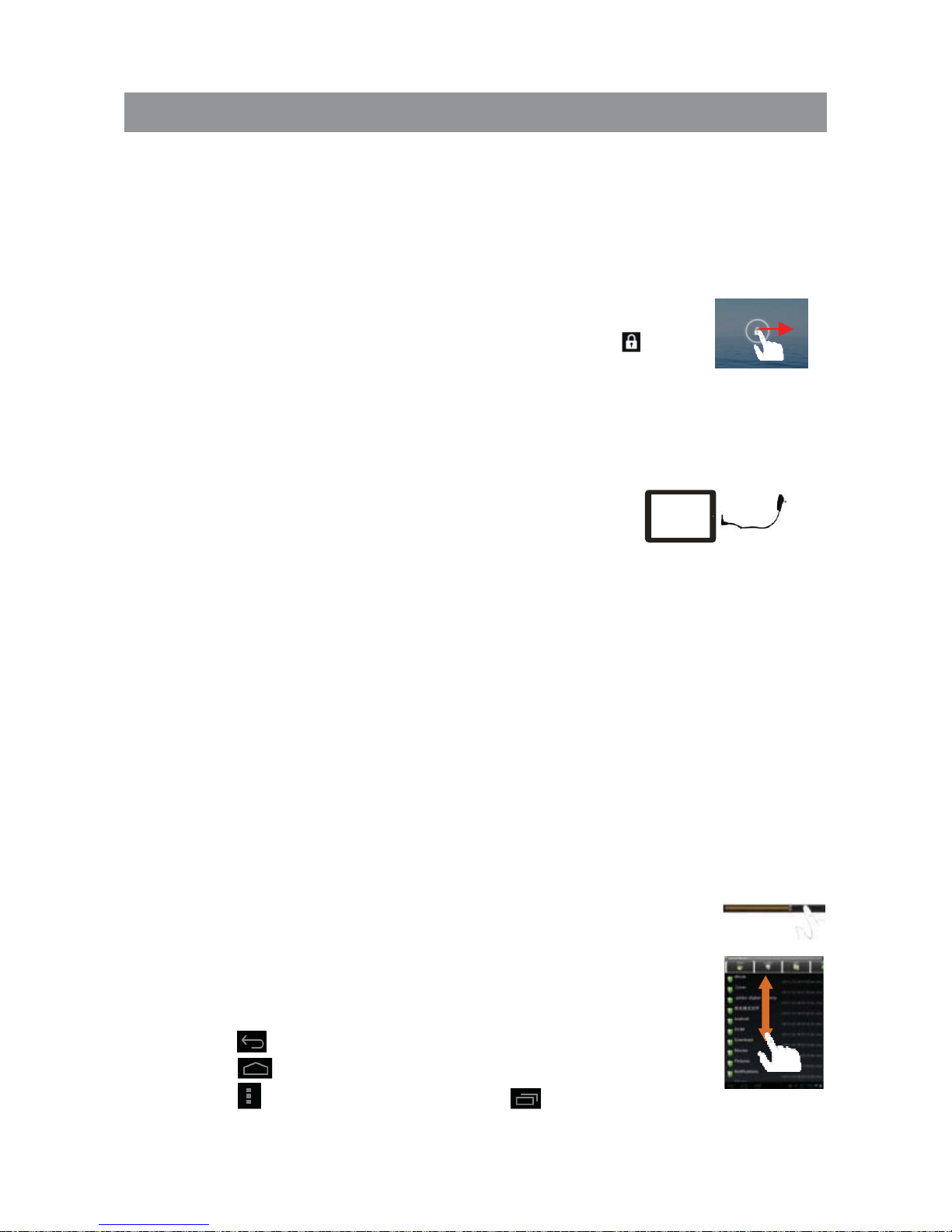
en bestemt periode. Lås skærmen op ved at trækket ikonet til
højre på skærmen
Oplad batterierne
Installer hukommelseskort
For at øge lagringshukommelsen kan et mikro SDkort indsættes i
hukommelseslæseren. Hukommelseskort på op til 32 GB kan anvendes
Overfør filer fra en pc
Du kan overføre filer, f.eks. billeder, film og musik eller apps fr a en pc.
1. Tilslut tavle-pc’en til pc’en med det medfølgende USB-kabel.
2. Når pladen er tilslut tet vises den som en ekstern enhed i Windows på pc’en.
3. Kopiér filer til enten pladens interne hukommelse eller et hukommelsesk ort.
Reset (nulstilling)
1. Hvis ta
vle-pc’en fryser, kan du prøve at genstarte den ved at holde
til/fra-knappen inde og vælge at slukke.
2. Hvis det ikke hjælper, kan du indføre en clips i hullet, mærket Reset, så
genstarter tavle-pc’en. Bemærk, at ingen gemte filer eller indstillinger forsvinder
ved denne form for nulstilling.
Tips
x Ved afspilning af musik eller film kan du trække i skyderen for at
flytte frem eller tilbage i sangen/filmen.
x Når du arbejd er i filhåndteringen kan du trække med fingeren for at
bladre op og ned på skærmen.
x I filhåndteringen til musik, video, osv., kan du holde fingeren på en
fil for at se forskellige alternativer.
x Tryk på for at gå tilbage til foregående valg/menu.
Tryk på for at skifte til startskærmen.
Tryk på for at åbne menuvalg og på for at vise nyligt
åbnede apps (programmer).
37
Sæt tavle-pc’en til opladning, når batteriikonet viser tomt batteri.
Tilslut opladeren
til
DC-in porten og derefter til et almindelig vægudtag med spændingen 220-240 V.
En fuld opladning tager 4 timer. Fuld kapacitet nås først efter flere opladninger og
afladninger.
Brug en USB oplader
Dit udstyr kan ligeledes oplades via en USB port.
med 5V rating og 2A.
Page 38
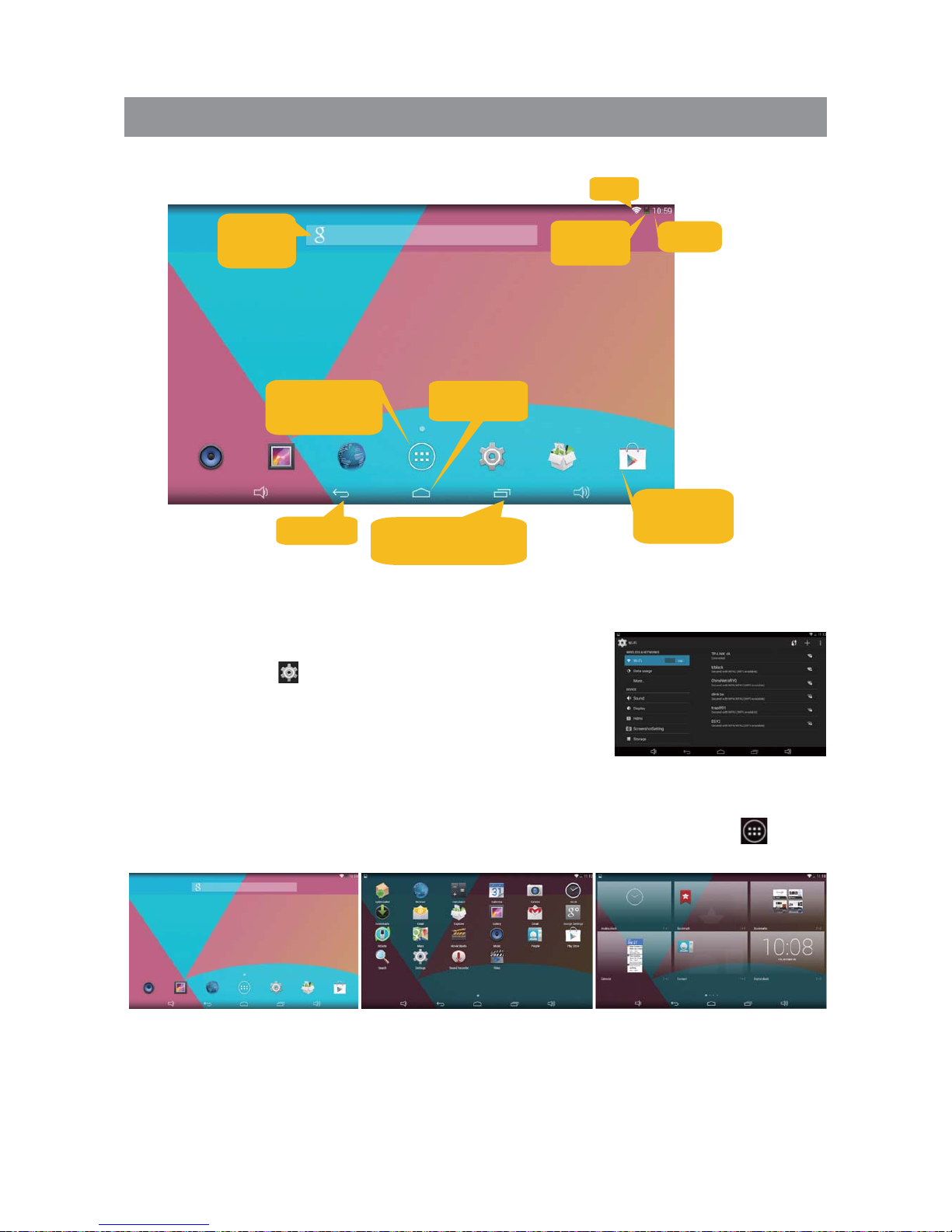
Grundlæggende betjening
Startskærmen
Systemindstillinger
Tryk på genvejen på startskærmen. Her vælger du
adgangskode for det trådløse netværk (WiFi),
skærmindstillinger, sprog, ur, osv.
Vis alle installerede apps og widgets
Denne tavle-pc leveres med mange installerede apps og widgets. Tryk på for at
vise dem.
38
Wifi
Googlesøgning
Senest åbnede
apps
Retur
Genvej til
Play Store
Startskærm
s-billede
Gå til
appskærmen
Ur
Batteriniveau
Page 39
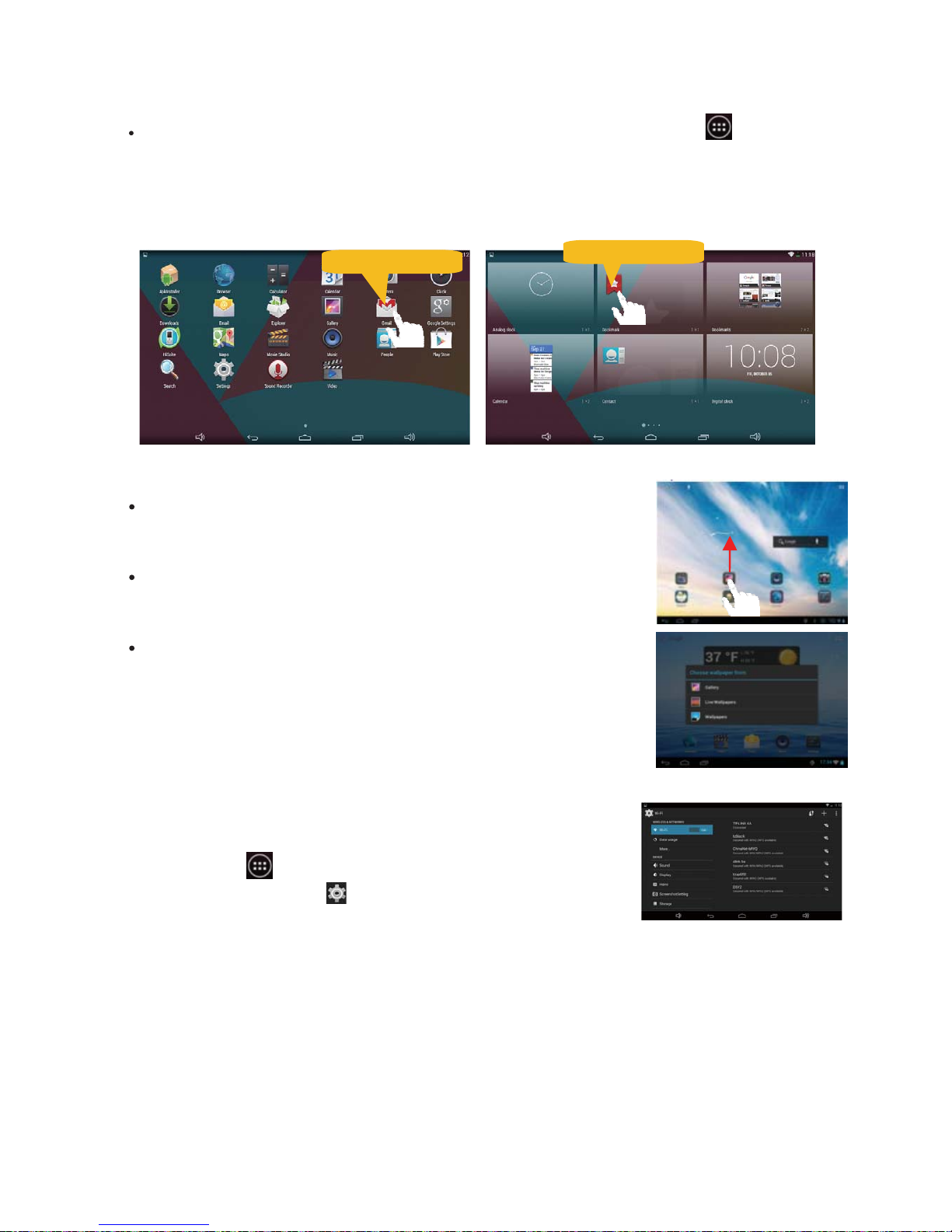
Personlige indstillinger for startskærmen
Tilføj en genvej til et favoritprogram (app) på startskærmen: Tryk på for at vise
alle. Peg på et ikon og hold fingeren på det for at tilføje appen på startskærmen.
BEMÆRK! Hvis der ikke er nok plads på skærmen bliver der vist en meddelelse om
dette. Du kan så operette yderligere en startskærm.
Flyt et ikon: Peg på det og træk det til det sted,
hvor du vil have det.
Slet et ikon: Tryk på det og træk det til papirkurven på
skærmen.
Skive skrivebordsbaggrund: Hold fingeren på en ledig plads,
til teksten Skrift skrivebordsbaggrund bliver vist, og vælg
et andet billede.
Tilslut til trådløst netværk
Hvis du vil starte weblæseren (browseren) skal det trådløse
netværk først aktiveres:
1. Tryk på for at vise alle apps.
2. Tryk på genvejen på appskærmen.
3. Træk Wi-Fi skyderen på skærmen til ON.
4. Tavle-pc’en søger efter synlige netværk og viser dem.
5. Vælg et netværk og tryk på tilslut. Hvis netværket er krypteret, skal du angive
adgangskoden for det aktuelle netværk.
39
For at sikre den bedst mulige ydelse af dit Wifi netværk skal du tjekke, at din Wifi router
er opgraderet til den nyeste software. For hjælp til at opgradere din router kontakt
venligst leverandøren eller søg på deres website for yderligere oplysninger.
+ROGILQJHUHQS§
+ROGILQJHUHQS§
Page 40
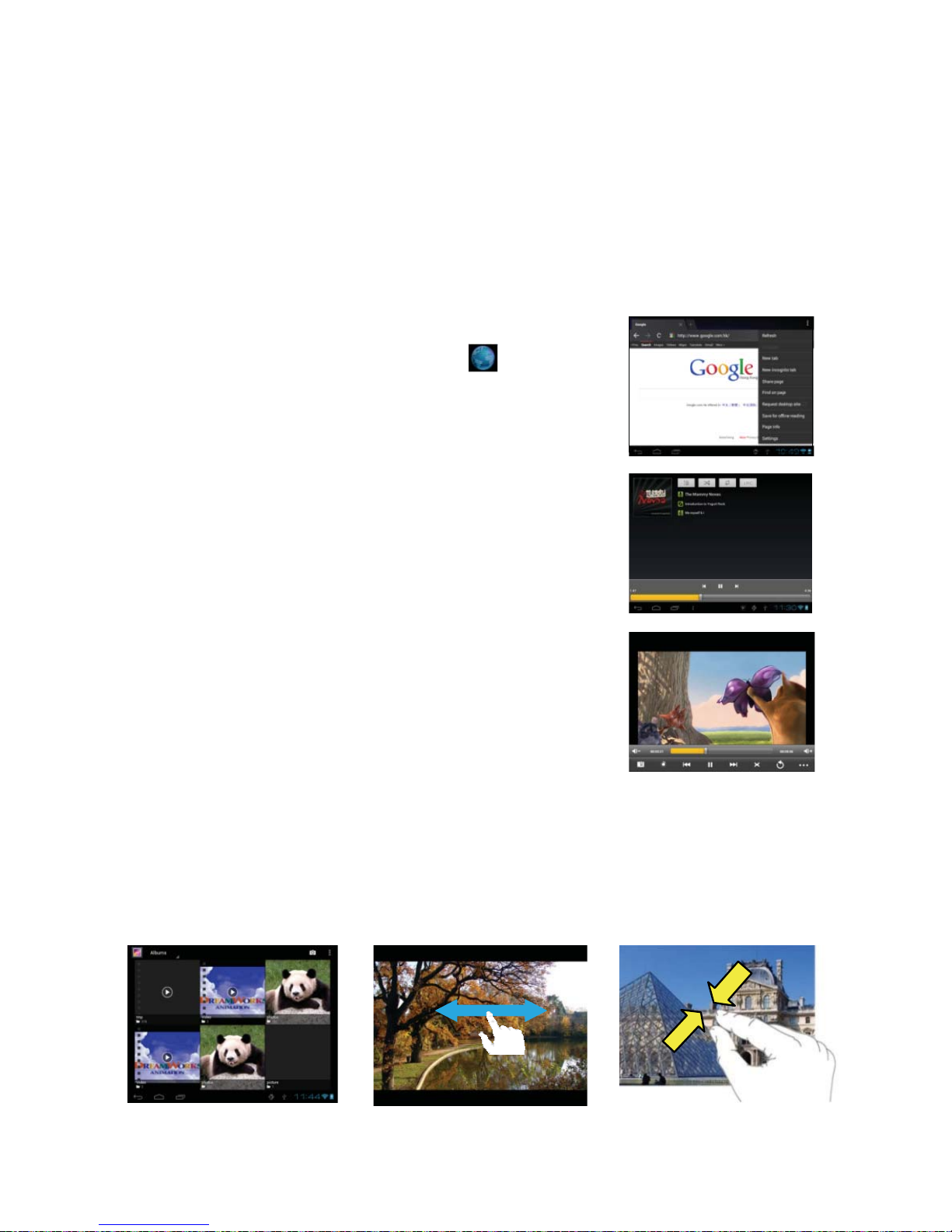
Åbn weblæseren
Åbn weblæseren ved at trykke på ikonet
på startskærmen. Du kan også installer e v algfr i
weblæser fra tredje part.
Afspil musik
1. Tryk på musikikonet på appskærmen.
2. Naviger i musikbiblioteket.
3. Tryk på en musiktitel for at begynde afspilningen.
Vis film
1. Tryk på videoikonet på appskærmen.
2. Naviger i videobiblioteket.
3. Tryk på en filmtitel for at vise filmen.
Vis fotos
1. Tryk på billedgalleriet på appskærmen for at åbne billedviseren.
2. Bladr mellem miniaturebillederne.
3. Tryk på et miniaturebillede for at åbne billedet som billede i fuld skærm.
4. Træk med fingeren mod højre eller venstre for at bladre mellem billederne.
5. Klem fingrene sammen eller spred fingrene, som vist på billederne her for at
zoome ind eller ud.
40
Ud over Wifi tilslutningen kan du få adgang til internettet ved at benytte en 3G dongle.
Bemærk venligst, at en 3G dongle ikke er medleveret. Du skal ligeledes bruge en
USB OTG adapter for at tilslutte donglen til din tablet. De fleste mobil operatør APN
indstillinger er forudindstillet i udstyret.
Brug af 3G
Den nemmeste måde at tilslutte til internettet uden for et trådløst hjemmenetværk er
at tilslutte til et andet mobilt udstyr, der har et "personal hotspot" aktiveret. En anden
måde er at bruge en lommerouter (mobil trådløs og bærbar router).
Page 41
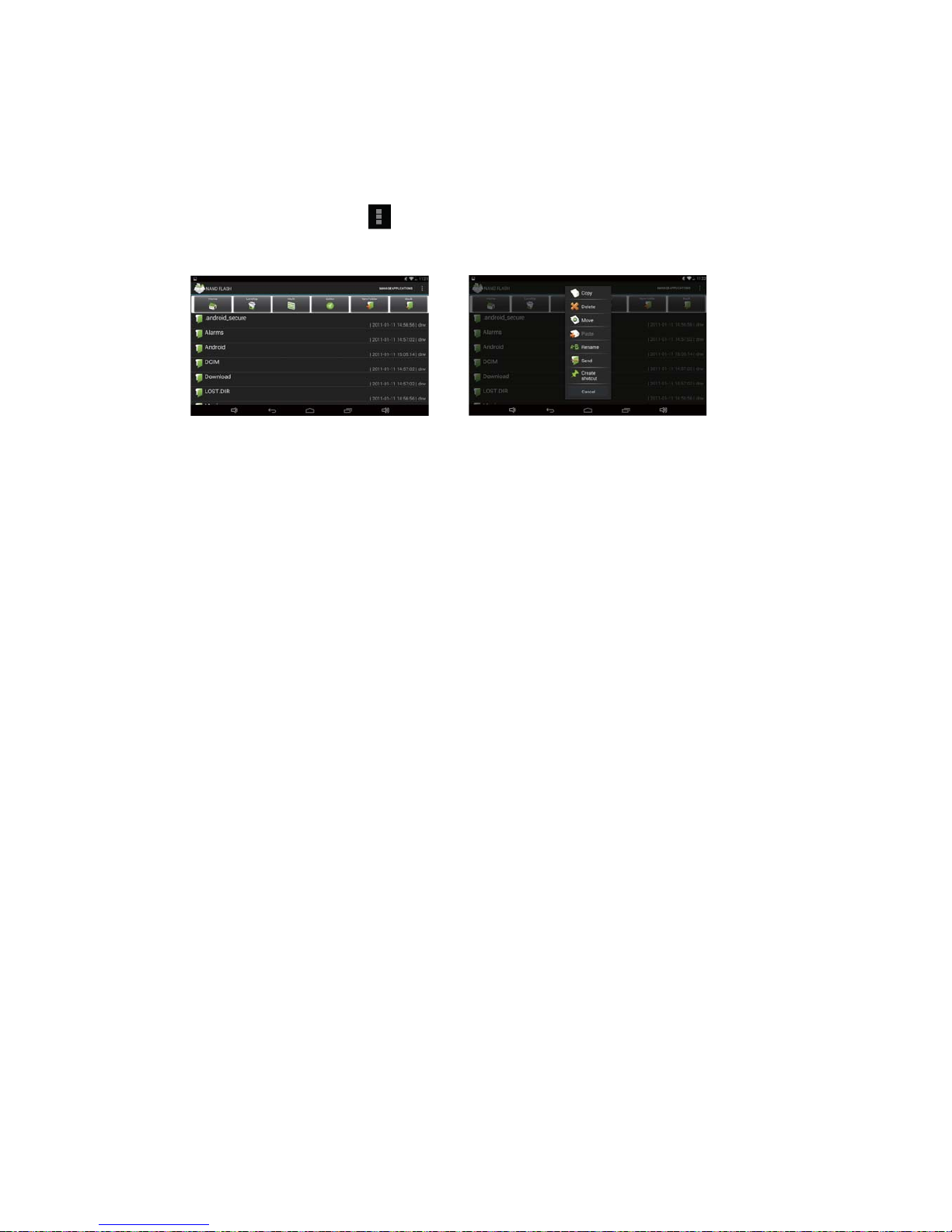
Filhåndtering
Med filhåndteringen kan du udforske og håndtere filer.
1. Tryk på ikonet Explorer for at åbne filhåndteringen.
2. Der kan du se og bladre mellem filerne.
3. Tryk på menuknappen for at åbne en menu, hvor du kan vælge at kopiere,
slette, flytte, sætte ind eller skifte navn på filen
E-mail
Du kan også sende og modtage e-mails, hvis tavle-pc’en er tilsluttet et trådløst
netværk. Opret en e-mailkonto:
1. Tryk på e-mailikonet
2. Angiv din e-mailadresse og adgangskode
3. Tryk på Manuelle indstillinger og angiv kontoinformation og serverinformation
(fås fra din e-mailudbyder).
4. Tryk på Næste for at fortsætte. Systemet kontrollerer indstillingerne. Når teksten
Din konto er oprettet og e-mail er på vej vises, er indstillingen af kontoen
fuldført.
5. Angiv dit navn og tryk på Udført
41
Håndter apps og oplysninger
Der er en helt del installerede nyttige programmer, men du kan også installere egne
apps fra andre leverandører ved f.eks. downloads fra internettet (apk-filer).
x Download og køb apps
Med denne tavle-pc kan du surfe ind på forskellige markeder for at downloade
apps. Nogle apps er gratis, andre skal du betale for. Aktiver Google play, tryk
på indstillinger, derefter på programmer og marker firkanten for
servicefunktioner. Gå tilbage til appskærmen for at se markedspladsen.
Page 42
x Installer apps
1. Åbn filhåndteringen Explorer og tryk på den apk-fil, du vil installere. Følg
anvisningerne på skærmen.
2. Nogle apps viser en sikkerhedsadvarsel og bliver blokeret. For at kunne
installere en sådan app, trods sikkerhedsadvarslen, skal firkanten for ukendte
kilder markeres under Programmer i indstillingsmenuen.
3. Når installationen er fuldført, placeres en genvej for den aktuelle app på
appskærmen (i bogstavsrækkefølge).
x Afinstaller tredjeparts app
1. Tryk på indstillingsikonet for at åbne indstillingsmenuen.
2. Vælg Program og derefter Administrer program. Tryk på den app, du vil
afinstallere, og vælg Slet.
3. Alternativt kan du holde fingeren på en app på appskærmen og flytte den til
startskærmen. Hold så fingeren på appen på startskærmen og træk den til
papirkurven.
Bemærk!
Fabriksinstallerede apps kan ikke afinstalle res.
En app, som skal downloades og installeres, skal have filendelsen .apk.
Håndter processer
Du kan også køre flere programmer samtidig, f.eks. se billeder, samtidig med at
du lytter til musik.
1. Hvis du vil slette en app på listen Senest anvendte trykker du på for
at vise dem, og holder så fingeren på den app/proces, du vil
afslutte/stoppe, og vælger derefter Slet fra liste.
2. Du kan også installere en specialfunktion, som afslutter alle processer. Der
er mange forskellig af sådanne programmer, der kan downloades fra
internettet. Prøv dig frem til dem, der passer dig bedst.
42
3. En proces kan også afsluttes fra menuen Programmer under
Indstillinger
Page 43
Sikkerhed
Ukendte kilder: Indstil apparatet til at installere applikationer, der er downloa de t fra
en hvilken som helst kilde.Hvis du i k ke vælger denne løsning, kan du kun installere
applikationer, der er downloadet fra Play Store.
Lagring
Læs memory oplysningerne for dit apparat og memory card. Du kan ligeledes
formattere dit memory card.
x Formattering af et a memory card vil permanent fjerne alle data fra
hukommelsens placering.
x Den interne hukommelses faktiske disponible kapacitet er mindre end den
specificerede kapacitet, idet operativsystemet og standardapplikationerne
optager dele af hukommelsen.
43
Page 44
Sprog og input
Skift indstillingerne for sprog og tekst input.
Sprog: Vælg et display sprog.
Keyboard & input metoder: Vælg en tekst input metode.
Dato og tid
Skift indstillingerne for at kontrollere hvordan tid og dato fremstår på dit udstyr
x Automatisk dato og tid: Indstil til modtagelse af tidsinformation fra netværket
og opdater tid og dato automatisk.
x Indstil dato: Indstil den aktuelle dato manuelt.
x Indstil tid: Indstil den aktuelle tid manuelt.
x Automatisk tidszone: Indstil til modtagelse af tidszone oplysninger fra
netværket, når du bevæger dig tværs gennem tidszoner.
x Vælg tidszone: Vælg en tidszone.
x Brug 24-timers format: Indstil til visning af tiden I 24-times format eller
12-timers format.
x Vælg datoformat: Vælg et datoformat.
44
Page 45
Om tablet
Læs information om dit udstyr som fx. nr. og version.
Back up og genindstilling
Skift indstillingerne for styring af indstillinger og data.
x Back up mine data: Indstil til back up af dine indstillinger
og applikationsdata til Google serveren.
x Back up konto: Indstil eller rediger din Google backup konto.
x Automatisk genoprettelse: Indstil til genoprettelse af dine indstillinger
og applikationsdata, når du skal geninstallere en applikation.
x Genindstilling af fabriksindstilling: Nulstil dine indstilllinger til
fabriksstandard og slet alle dine data.
45
Page 46
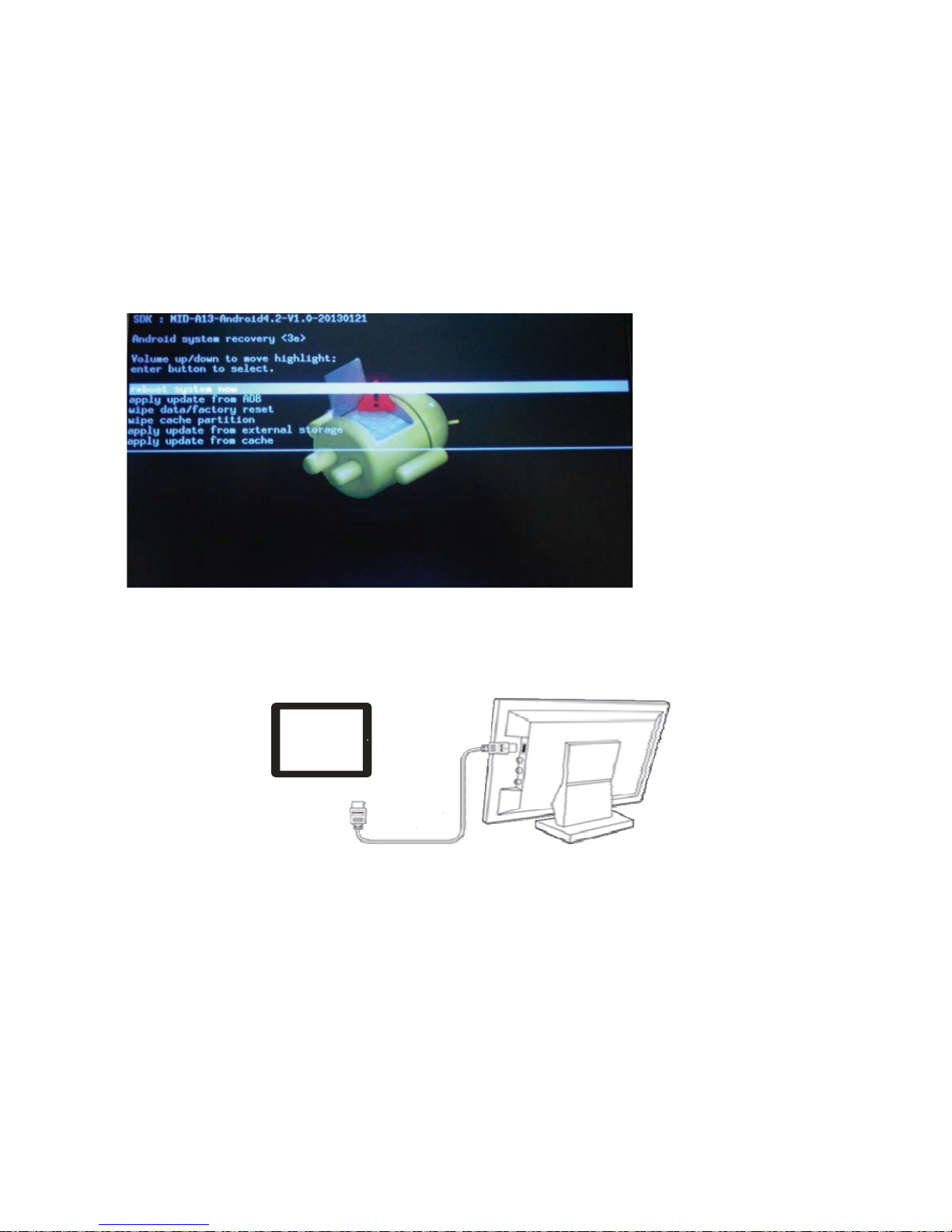
Genindstilling af fabriksstandard ved Recovery Mode
x Mens din tablet er slukket, tryk og hold "power" og "V ol+" tasterne samtidig
i 10 sek.
x Brug Vol+ / Vol- for at flytte highlight til "Yes -- delete all user data".
x Tryk "power" tasten for at vælge.
ADVARSEL: Din tablet vil blive gensindstillet til fabriksstandard, og alle
data vil blive slettet.
46
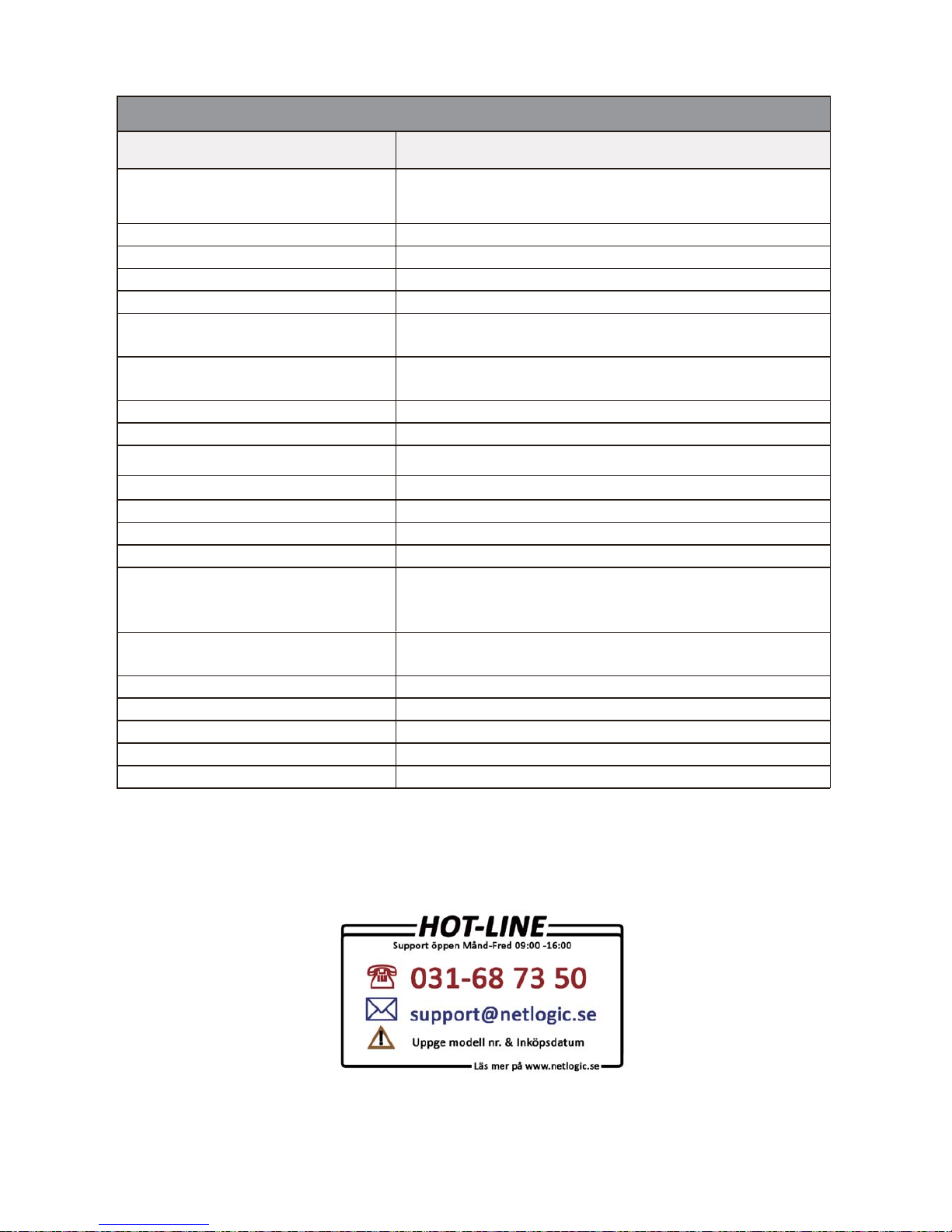
HDMI
Denne tavle-pc har en HDMI-udgang, så den kan forbindes til et TV eller pc-skærm
med tilsvarende indgang.
1. Åbn appen Indstillinger og vælg HDMI. Vælg så en passende opløsning.
2. Start TV’et eller pc-skærmen og vælg HDMI som indgang på TV/pc-skærmen.
3. Tilslut tavle-pc’en til TV’et eller pc-skærmen med et HDMI-kabel.
4. Når tavle-pc’en er tilsluttet, forsvinder billedet fra tavle-pc’en og vises i stedet
på TV’et.
5. Udtag HDMI-kablet fra tavle-pc’en, når du vil tilbage til visning på tavle-pc’en.
Page 47
47
Vi forbeholder os retten til at korrigere typografiske fej l og f orbeholder os retten til
løbende at foretage ændringer og forbedringer af produktet og relaterede materialer.
Forbehold
Specifications
Item Description
Processor
DDR 1GB
Built-in Operating System Android OS 4.4
Hardware PC and Mac
Internal Memory 8GB (3.5 GB used for internal system)
Memory Card Type MicroSD Card: 2GB, 4GB (SDHC), 8GB, 16GB,
32 GB (SDHC)
Interface USB 2.0 High Speed / MicroSD / 3.5 mm
Earphone / Microphone
Network Connection Wifi (802.11 b/g/n)
Built-in Sensor G-Sensor
Photo Format
E-Book Format PDF/EPUB/TXT/FB2/PDB/RTF
Audio Format
Video Format
Battery Charge Time Approx. 4 Hours
Battery Life Approx. 6 Hours of Music Playback
Approx. 5 Hours of Video Playback
Approx. 4 Hours of Web Browsing
Display ,lenaP hcuoT eviticapaC hcuoT-5 ,DCL "1.01
1024 x 600 pixel
Front Camera 0.3 MP
Power Supply Rechargeable Li-ion Battery; 5000 mAh / 3.7 V
Storage Temperature -10 ~ 45°C
Ambient Temperature 0 ~ 35°C
Operation Relative Humidity 20% ~ 95% (35°C)
RK3188T Quad core Cortex A9 1.4GHz
GPU Mail-400MP
JPG,JPEG,GIF,BMP,PNG
MP3,WMA,OGG,AAC,PLAC,WAV,APE
AVI,VOB,MOV,MKV,MP4,3GP,RM,RMVB,WMV,FLV
Page 48
48
Page 49
49
Page 50
e
50
Page 51
Ominaisuudet
10.1" kosketusnäyttö Wifi 802.11 b/g/n Mediasoitin
Nettikamera G-anturi Tukee 3. osapuolen laitteita
Pakkauksen sisältö
Taulutietokone USB-johto Verkkolaite
Pikakäyttöopas
Kuvaus
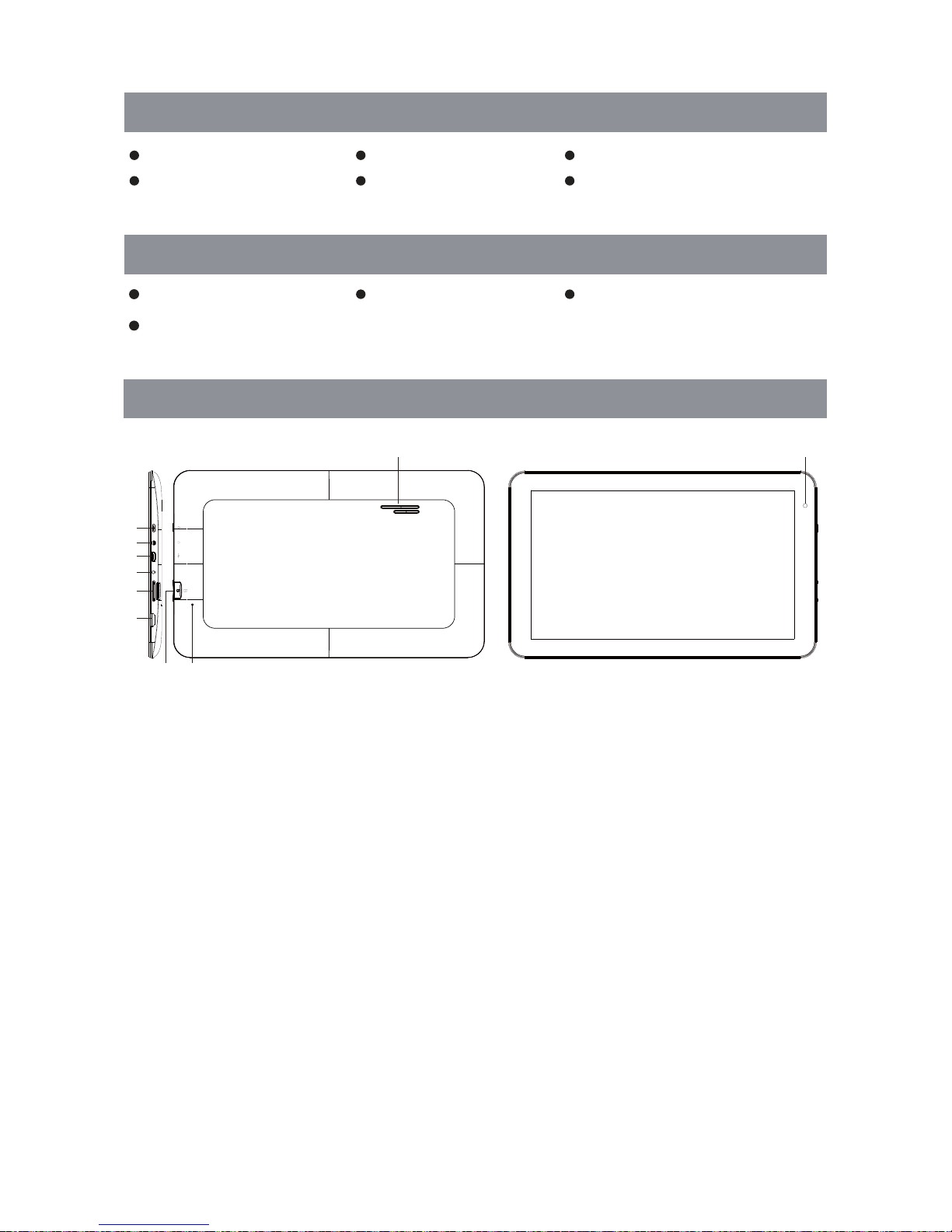
1. Virta – Pitämällä alas painettuna laite kytkeytyy päälle tai pois päältä; lyhyt
painallus lukitsee tai avaa näytön.
2. Kuulokeliitäntä – Stereokuulokkeita varten.
3. Micro USB-portti – Liitetään tietokoneeseen USB-kaapelilla.
8. Resetointiaukko – Jumiutuneen laitteen resetointiin.
4. DC-IN-liitäntä – Liitetään toimitettuun verkkolaitteeseen.
7. MicroSD-korttipaikka
6. HDMI
5. VOL+ : Lisää äänenvoimakkuutta / VOL- : Vähennä äänenvoimakkuutta
9.
10.
Kaiutin
Sisäänrakennettu web-kamera
51
-V
+
V
5V 2A
RESET
HDMI
1
2
3
4
5
6
78
10
9
Page 52
Ennen käyttöä
Päälle
Paina virtapainiketta ja pidä se pohjassa, kunnes näyttöön tulee aloituskuva.
Taulutietokoneen käynnistymiseen voi kulua yhdestä kahteen minuuttia.
Pois
Paina virtapainiketta ja pidä se pohjassa, kunnes Power Off -valintaikkuna avautuu,
ja sulje sitten taulutietokone painamalla OK.
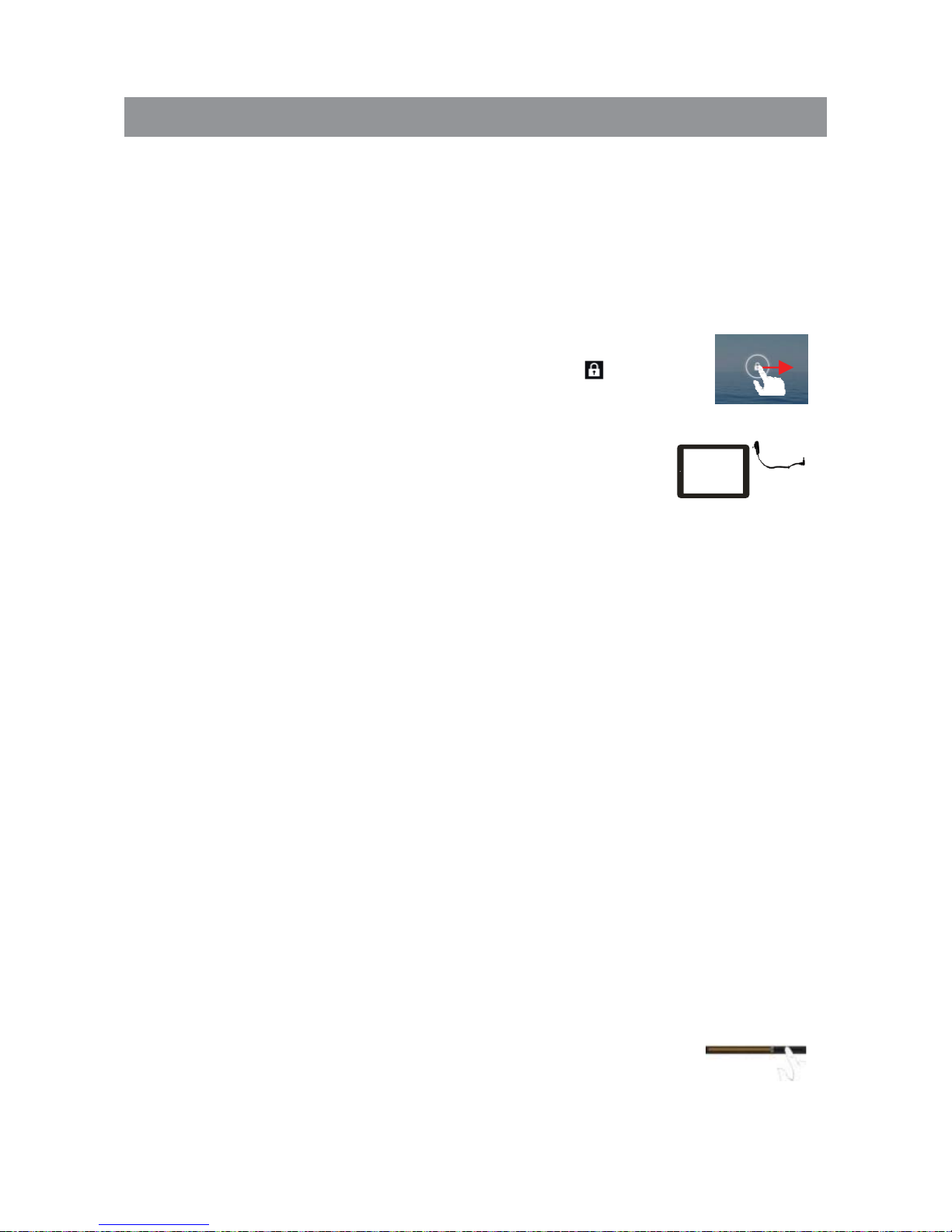
Avaa näytön lukitus
Näytön lukitus aktivoituu automaattisesti, kun taulutietokone on tietyn
aikaa joutilaana. Avaa näytön lukitus vet ämällä kuvake näytön
oikeaan laitaan.
Lataa akku
Asenna muistikortti
Tallennusmuistia voidaan lisätä asettamalla microSD-kortti muistikortin lukijaan
taulutietokoneen takapuolelle. Laitteessa voidaan käyttää enintään 32 Gt:n
muistikortteja.
Siirrä tiedostoja toisesta tietokoneesta
Voit siirtää tiedostoja eli esim. kuvia, videoita ja musiikkia tai sovelluksia tavallisesta
tietokoneesta.
1. Kytke taulutietokone toiseen tietokoneeseen mukana toimitetulla USB-johdolla.
2. Kun taulutietokone on kytketty, se näkyy toisen tietokoneen
resurssienhallinnassa ulkoisena laitteena.
3. Kopioi tiedostot joko taulutietokoneen sisäiseen muistiin tai muistikortille.
Reset (palautus)
1. Jos taulutietokone jää jumiin, voit yrittää uudelleenkäynnistystä pitämällä
päälle/pois-painiketta alas painettuna ja valitsemalla Sulje.
2. Ellei tämä auta, voit työntää paperiliittimen Reset-reikään, jolloin taulutietokone
käynnistyy uudelleen. Huomaa, että tallennetut tiedostot tai asetukset eivät
häviä tällaisessa palautuksessa.
Vihjeitä
x Musiikkia tai videota toistettaessa voit säätimestä vetämällä
siirtyä kappaleessa/videossa eteen- tai taaksepä in.
x Käyttäessäsi tiedostonhallintaa voit sormella vetämällä vierittää
näyttöä ylös- ja alaspäin.
52
Laita taulutietokone lataukseen, kun akun ilmaisin näyttää
heikkoa varaustilaa. Kytke laturi DC-in-portti ja tavalliseen
220-240 V:n seinäpistorasiaan. Akun lataaminen täyteen k e st ää
n. 4 tuntia. Täysi kapasiteetti saavutetaan vasta akun usean lataus- ja purkukerran
jälkeen. Laite voidaan ladata myös USB-liittimen kautta. Käytä USB-laturia, jonka
nimellisarvot ovat 5 V ja vähintään 2 A.
Page 53
x Musiikin, videoiden yms. tiedostonhallinnassa voit nähdä eri
vaihtoehtoja pitämällä sormea tiedoston päällä.
x Painamalla siirryt takaisin edelliseen valintaan/valikkoon.
Painamalla siirryt aloitusnäyttöön.
Painamalla avaat valikon ja painamalla saat näyttöön
äskettäin avatut sovellukset (ohjelmat).
Peruskäyttö
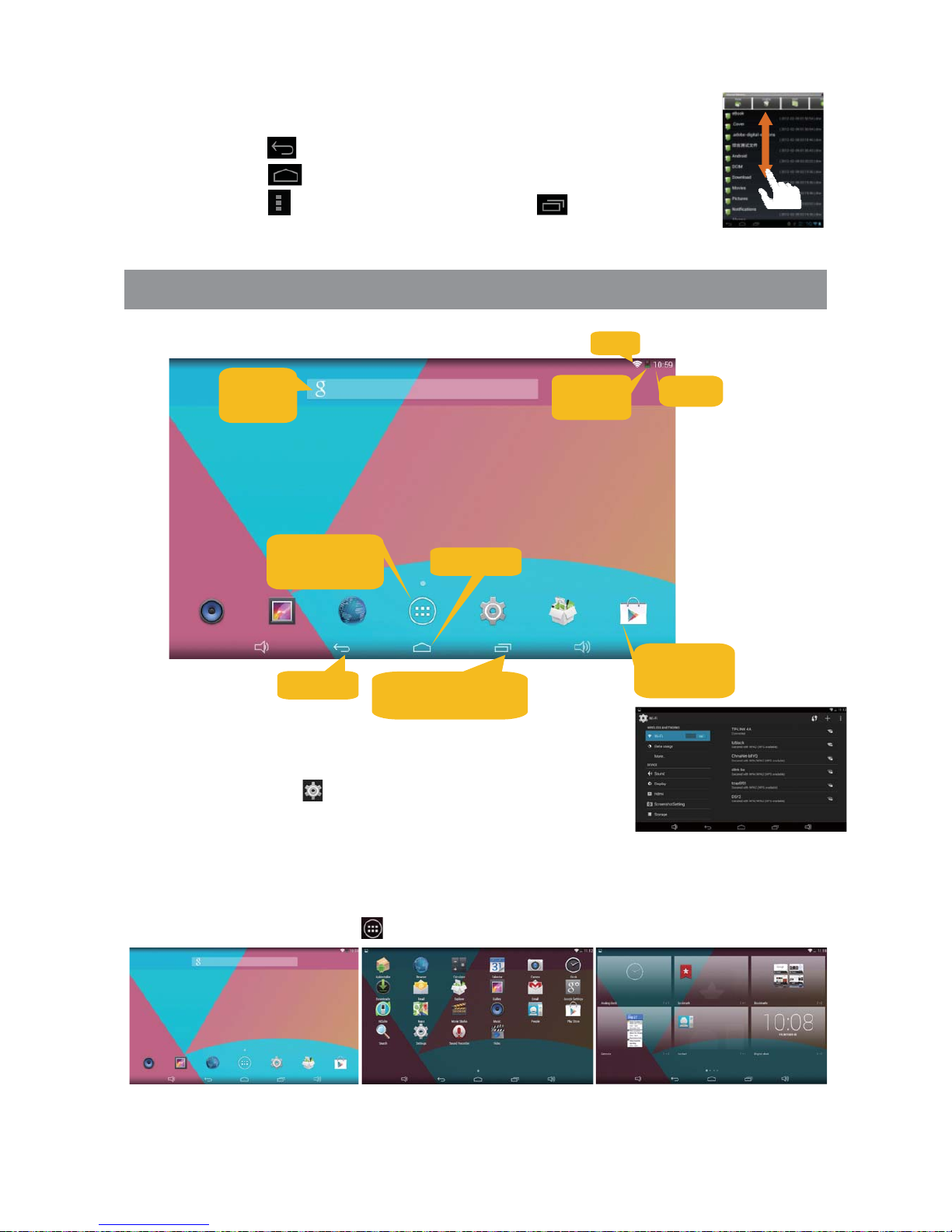
Aloitusnäyttö
Järjestelmäasetukset
Paina pikakuvaketta aloitusnäytöltä. Tässä voit valita
langattoman verkon (WiFi) salasanan, näyttöasetukset, kielen,
kellonajan, jne.
Näytä kaikki asennetut sovellukset ja widgetit
Taulutietokoneen mukana toimitetaan useita esiasennettuja sovelluksia ja widgettejä.
Saat ne näkyviin painamalla .
53
Wifi
Google
-
haku
Viimeksi avatut
sovellukset
Paluu
Pikakuvake
Play Store
Aloituskuva
Siirry sovellusnäyttöön
Kello
Akun
varaus
Page 54
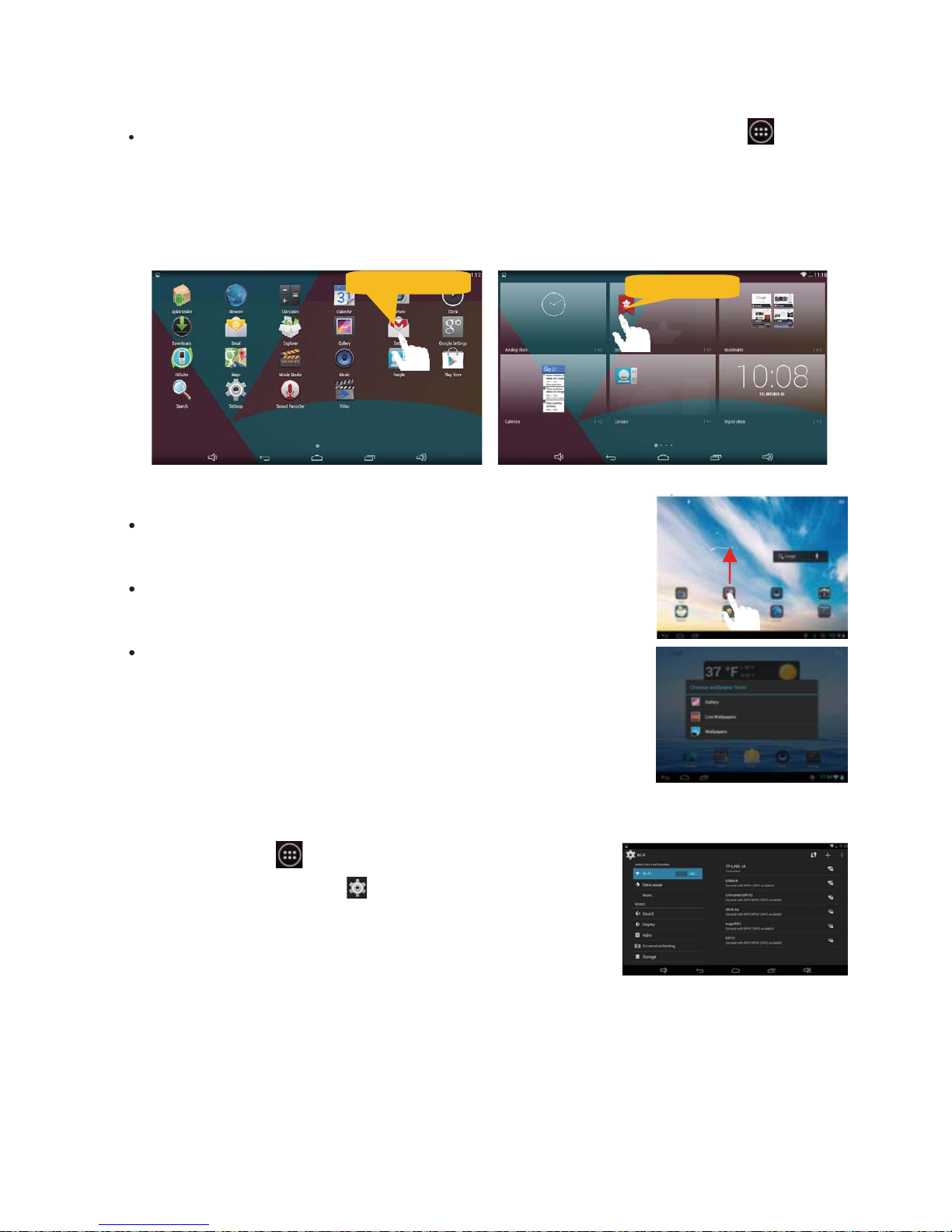
Aloitusnäytön omat asetukset
Lisää suosikkiohjelmaan viittaava pikakuvake aloitusnäytölle. Painamalla saat
kaikki näkyviin. Osoita kuvaketta ja pidä sormi paikallaan lisätäksesi sovelluksen
aloitusnäyttöön.
HUOM! Jos näytöllä ei ole tarpeeksi tilaa, siitä tulee ilmoitus. Voit silloin luoda toisen
aloitusnäytön.
Kuvakkeen siirto: osoita sitä ja vedä se haluamaasi
paikkaan.
Kuvakkeen siirto: osoita sitä ja vedä se haluamaasi
paikkaan.
Työpöytätaustan vaihtaminen: pidä sormea tyhjällä alueella,
kunnes teksti Vaihda työpöydän taustakuva tulee esiin, ja
valitse toinen kuva.
Kytkeydy langattomaan lähiverkkoon
Jos haluat käynnistää verkkoselaimen, on ensiksi aktivoitava
langaton lähiverkko:
1. Painamalla saat kaikki sovellukset näkyviin.
2. Paina pikakuvaketta sovellusnäytöltä.
3. Vedä Wi-Fi säädin näytöllä kohtaan ON.
4. Taulutietokone hakee näkyviä verkkoja ja näyttää ne.
5. Valitse verkko ja paina kytke. Jos verkko on salattu,
sinun on annettava kyseisen verkon salasana.
Paina sormella
Paina sormella
54
Tarkista, että Wifi-reitittimeen on päivitetty viimeisin ohjelmisto, jotta Wifi-verkon
suorituskyky toimii parhaalla mahdollisella tasolla. Jos tarvitset apua reitittimen
päivityksessä, ota yhteys laitetoimittajaan tai etsi lisätietoa heidän verkkosivultaan.
Page 55
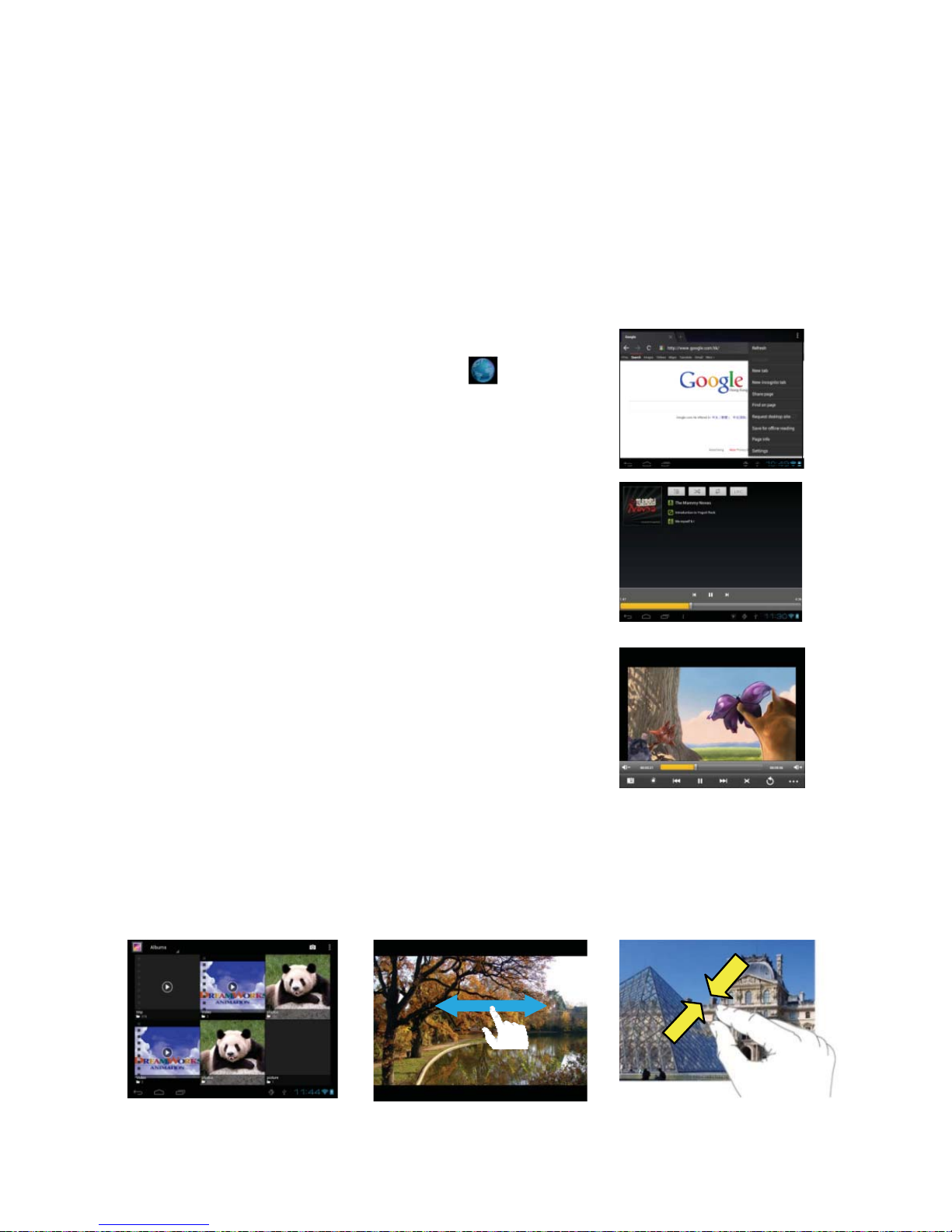
Avaa verkkoselain
Avaa verkkos elain painamalla kuvaketta
aloitusnäytöltä. Voit asentaa myös haluamasi kolmannen
osapuolen ver kkoselaimen.
Toista musiikkia
1. Paina musii kkikuvakett a sovellusnäytöltä.
2. Navigoi musiikkikirjastossa.
3. Paina kappaleen nimikettä, jolloin sen toisto alkaa.
Katsele videoita
1. Paina videokuvaketta sovellusnäytöltä.
2. Navigoi videokirjastossa.
3. Paina videon nimikettä, jolloin sen toisto alkaa.
Katsele valokuvia
1. Avaa kuvaselain painamalla kuvagalleriaa sovellusnäytöltä.
2. Selaa pienoiskuvia.
3. Paina pienoiskuvaa, jolloin se avautuu ko ko näytön kuvaksi.
4. Voit selata kuvasta toiseen vetämällä sormella oikealle tai vasemmalle.
5. Voit lähentää tai loitontaa kuvaa liu'uttamalla sormia yhteen tai erilleen.
55
USB-modeemin 3G-version käyttö
Wifi-yhteyden lisäksi pääset Internetiin käyttämällä 3G-adapteria. Huomaa,
että 3G-adapteri ei sisälly toimitukseen. Tarvitset myös USB OTG-sovittimen
liittääksesi adapterin taulutietokoneeseen. Useimmilla mobiiliverkko-operaattoreilla
APN-yhteyspisteasetukset ovat laitteessa esiasetettuina.
Helpoimmin yhteys Internetiin saadaan langattoman kotiverkon ulkopuolella
ottamalla yhteys toiseen mobiililaitteeseen, jossa "henkilökohtainen yhteyspiste"
on aktivoituna. Toisena keinona on USB-modeemin käyttö (nettitikku eli mokkula,
langaton ja kannettava reititin).
Page 56
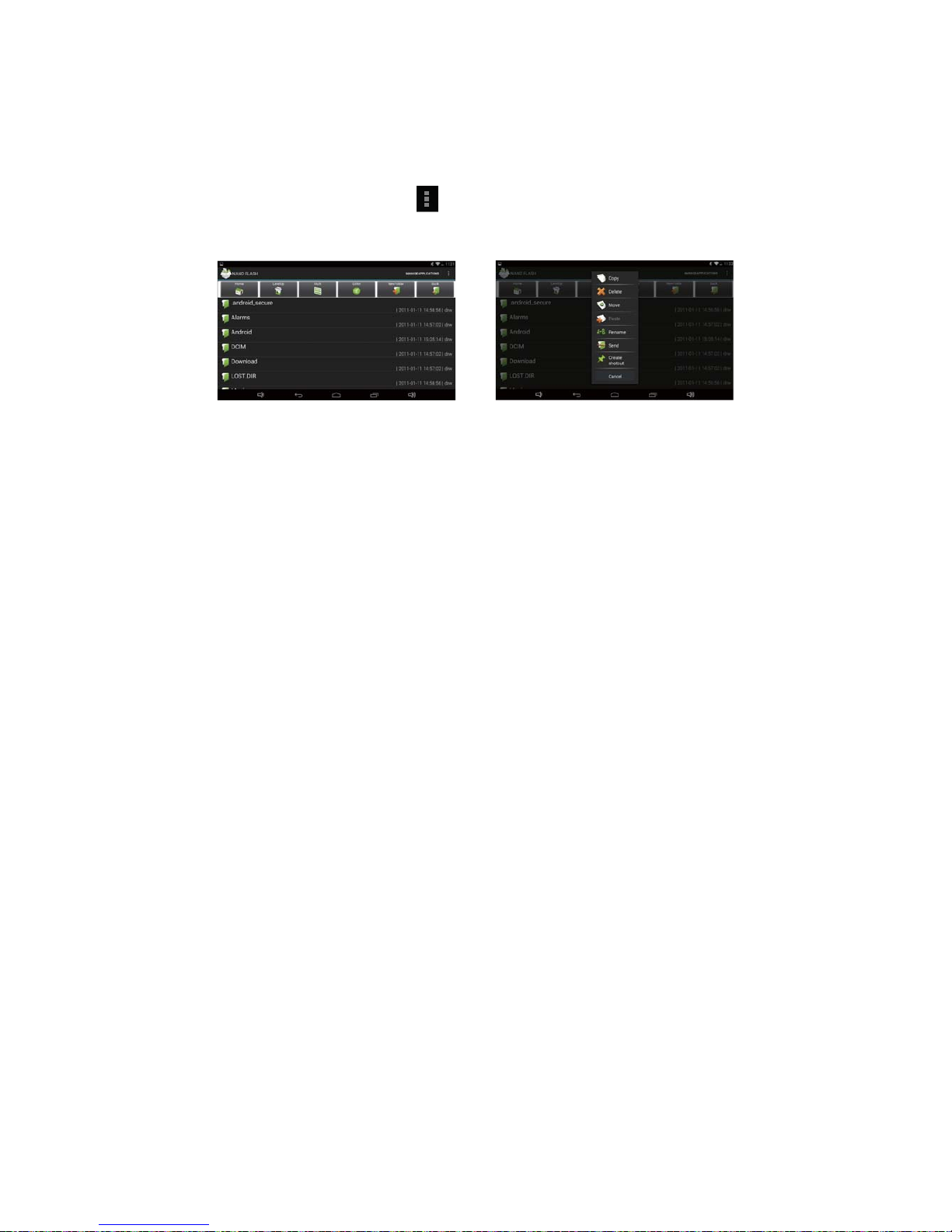
Tiedostonhallinta
Tiedostonhallinnalla voit tutkia ja käsitellä tiedostoja.
1. Avaa tiedostonhallinta painamalla kuvaketta Resurssienhallinta.
2. Siinä voit katsella ja selata tiedostoja.
3. Painamalla valikkopainiketta avautuu valikko, josta voit valita tiedoston
kopioimisen, poistamisen, siirtämisen, liittämisen tai sen nimen muuttamisen.
Sähköposti
Voit myös lähettää ja vastaanottaa sähköpostia, jos taulutietokone on kytketty
langattomaan lähiverkkoon. Luo sähköpostitili:
1. Paina sähköpostikuvaketta.
2. Kirjoita sähköpostiosoitteesi ja salasanasi.
3. Paina Manuaaliset asetukset ja anna tilin ja palvelimen tiedot (saadaan
sähköpostin palveluntarjoajalta).
56
4. Jatka painamalla Seuraava. Järjestelmä tarkistaa asetukset. Kun teksti Tilisi on
luotu ja sähköposti on tulossa näkyy, tilin asetukset ovat valmiit.
5. Kirjoita nimesi ja paina Valmis.
Page 57
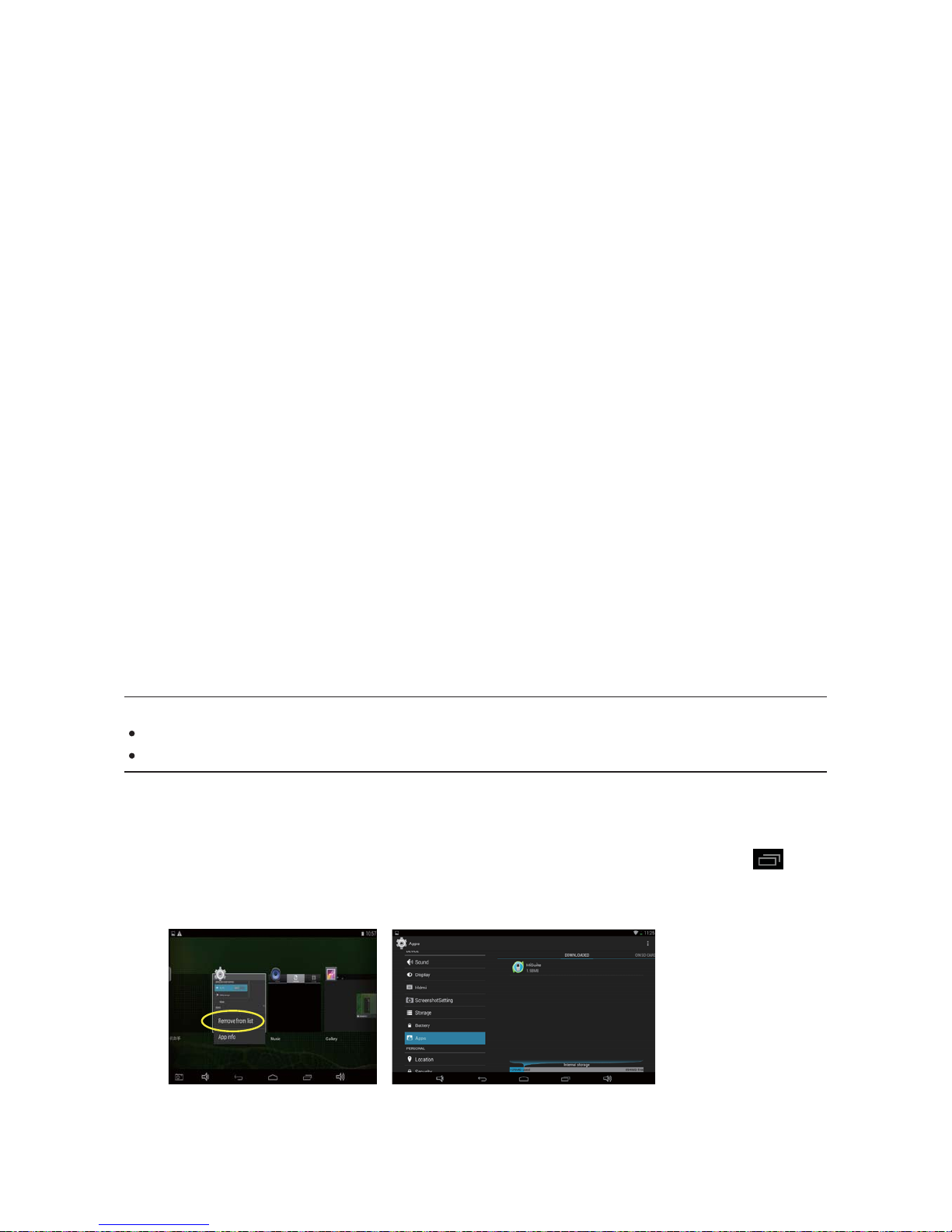
Sovellusten ja tietojen käsittely
Laitteessa on joukko esiasennettuja hyötyohjelmia, mutta voit asentaa myös omia
sovelluksia toisilta toimittajilta lataamalla niitä Internetistä (apk-tiedostot).
x Lataa ja osta sovelluksia
Tällä taulutietokoneella voit surffata erilaisiin verkkokauppoihin lataamaan
sovelluksia. Niitä on sekä ilmaisia että maksullisia. Aktivoi Google play, paina
asetukset, sitten ohjelmat ja laita rasti palvelutoimintojen ru utuun. Siirry
takaisin sovellusnäyttöön nähdäksesi verkkokaupan.
x Asenna sovelluksia
1. Avaa Resurssienhallinta ja paina sitä sovellustiedostoa, jonka haluat
asentaa. Seuraa näytölle tulevia ohjeita.
2. Tietyt sovellukset näyttävät turvallisuusvaroituksen ja niiden asennus on
estetty. Jotta voit asentaa tällaisen sovelluksen turvallisuusvaroituksesta
huolimatta, asetusvalikon kohdasta Ohjelmat on rastittava tuntemattomien
lähteiden ruutu.
3. Kun asennus on valmis, kyseisen sovelluksen pikakuvake lisätään
sovellusnäyttöön (aakkosjärjestyksessä).
x Poista kolmannen osapuolen sovellus
1. Avaa asetusvalikko painamalla asetuskuvaketta.
2. Valitse Ohjelmat ja sitten Ohjelmien käsittely. Paina poistettavaa sovellusta
ja valitse Poista.
3. Vaihtoehtoisesti voit pitää sormea sovelluksen päällä sovellusnäytöllä ja
siirtää sen aloitusnäyttöön. Pidä sitten sormea sovelluksen päällä
aloitusnäytöllä ja vedä sovellus roskakoriin.
Huom!
Tehtaalla asennettuja sovelluksia ei voida poistaa.
Ladattavan ja asennettavan sovelluksen tiedostopäätteenä tulee olla .apk.
x
Prosessien käsittely
Voit myös ajaa useita ohjelmia samanaikaisesti, esim. katsella kuvia samalla
kun kuuntelet musiikkia.
1. Jos haluat poistaa sovelluksen Viimeksi käytetyt -listalta, paina
saadaksesi ne esiin, ja pidä sitten sormea lopetettavan/pysäytettävän
sovelluksen/prosessin päällä ja valitse sitten Poista listalta.
57
Page 58
2. Voit myös asentaa erikoistoiminnon, joka lopettaa kaikki prosessit.
Internetistä on la dattavissa joukko täl laisia ohjelmia. Kok eile, mikä niistä
sopii itsellesi parhaiten.
3. Prosessi voidaan myös lopettaa kohdan Asetukset valikosta Ohjelmat.
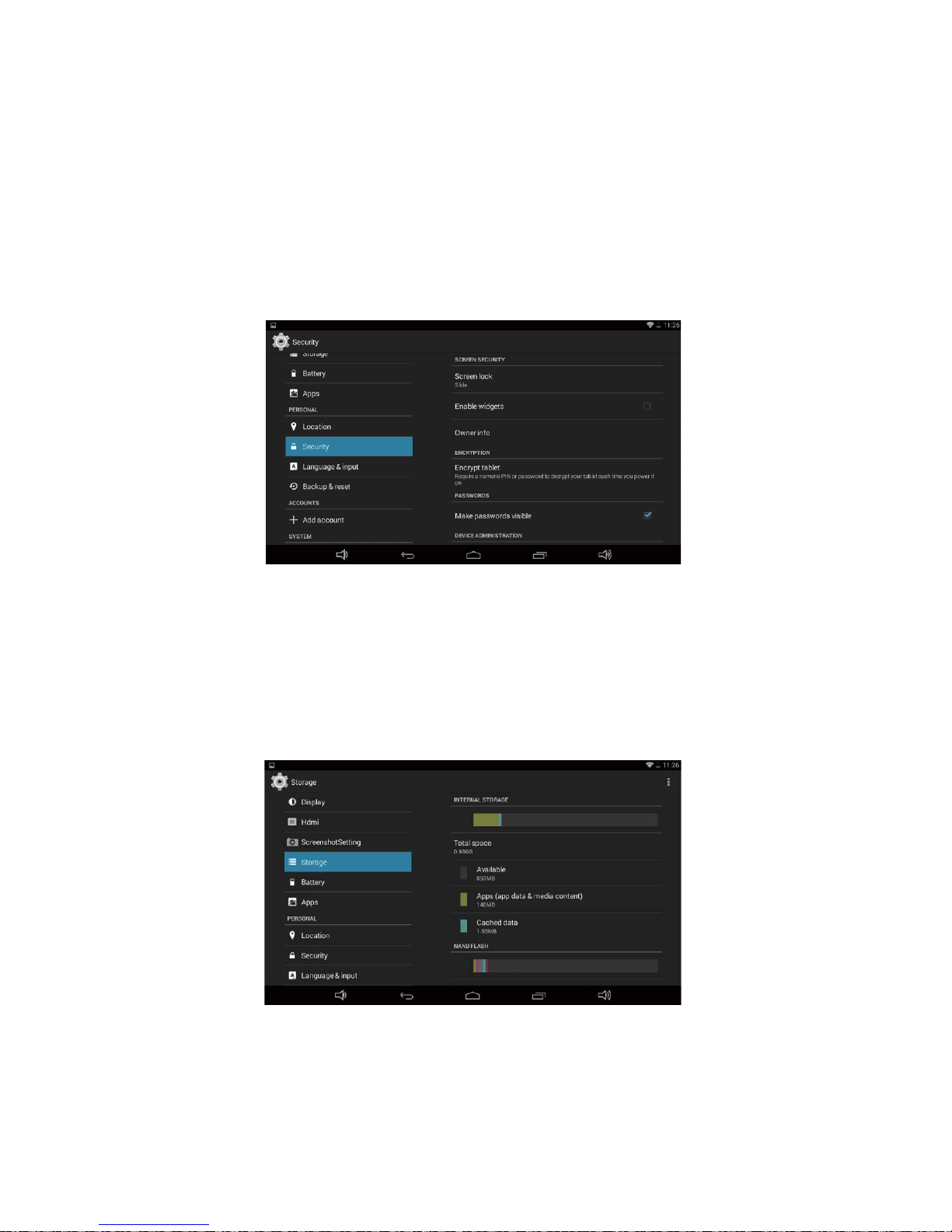
Tietoturva
Tuntemattomat lähteet:Aseta laite asentamaan sovelluksia, jotka on ladattu mistä
tahansa lähteestä.Jos et valitse tätä vaihtoehtoa, voit asentaa vain PlayStoresta
ladattuja sovelluksia.
Tallennustila
Katsele laitteen ja muistikortin muistitietoja.Voit myös alustaa muistikortin.
x Muistikortin alustaminen poistaa pysyvästi kaikki tiedot muistikortilta.
x Sisäisen muistin todellinen käytettävissä oleva kapasiteetti on vähemmän
kuin ilmoitettu kapasiteetti, sillä käy ttöjärjestelmä ja oletussovellukset
käyttävät osan muistista.
58
Page 59
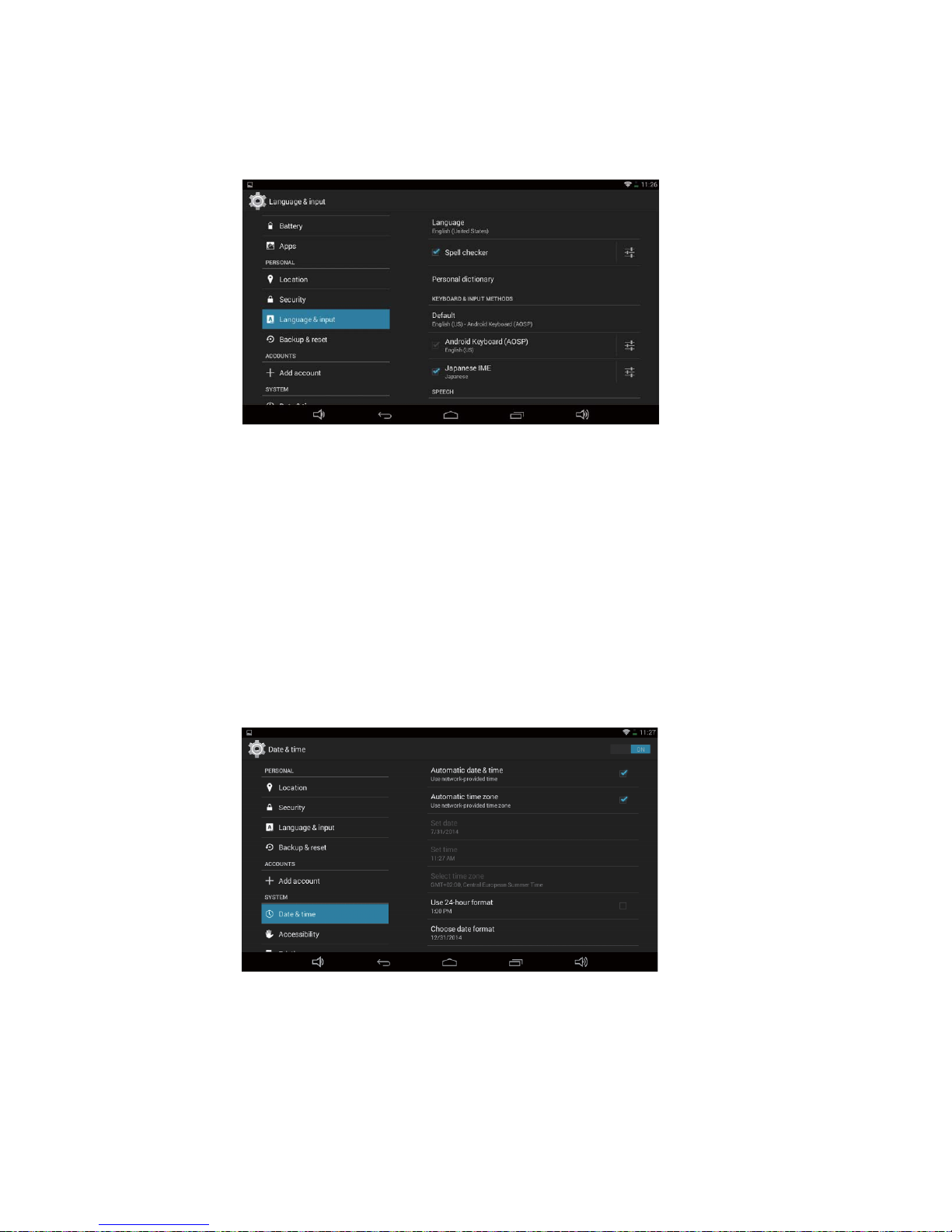
Kieli ja syötteet
Vaihda kielten ja tekstin syötön asetuksia.
Kieli:Valitse näytön kieli.
Näppäimistö ja syöttömenetelmät: Valitse tekstin syöttömenetelmä.
Päiväys ja kellonaika
Muuttamalla asetuksia kontrolloit sitä, miten aika ja päiväys näkyvät laitteessa.
x Automaattinen päiväys ja aika: Aseta laite vastaanottamaan aikatiedot
verkosta ja päivittämään kellonajan ja päivämäärän automaattisesti.
x Aseta päiväys: Aseta tämänhetkinen päivä
määrä käsin.
x Aseta aika: Aseta tämänhetkinen kellonaika käsin.
x Automaattinen aikavyöhyke: Aseta laite vastaanottamaan
aikavyöhyketiedot verkosta siirtyessäsi aikavyöhykkeeltä toiselle.
x Valitse aikavyöhyke: Valitse aikavyöhyke.
x Käytä 24-tuntista esitysmuotoa: Aseta kellonajan näyttö 24 tunnin tai 12
tunnin esitysmuotoon.
x Valitse päivämäärän esitysmuoto: Valitse päiväyksen muoto
59
Page 60
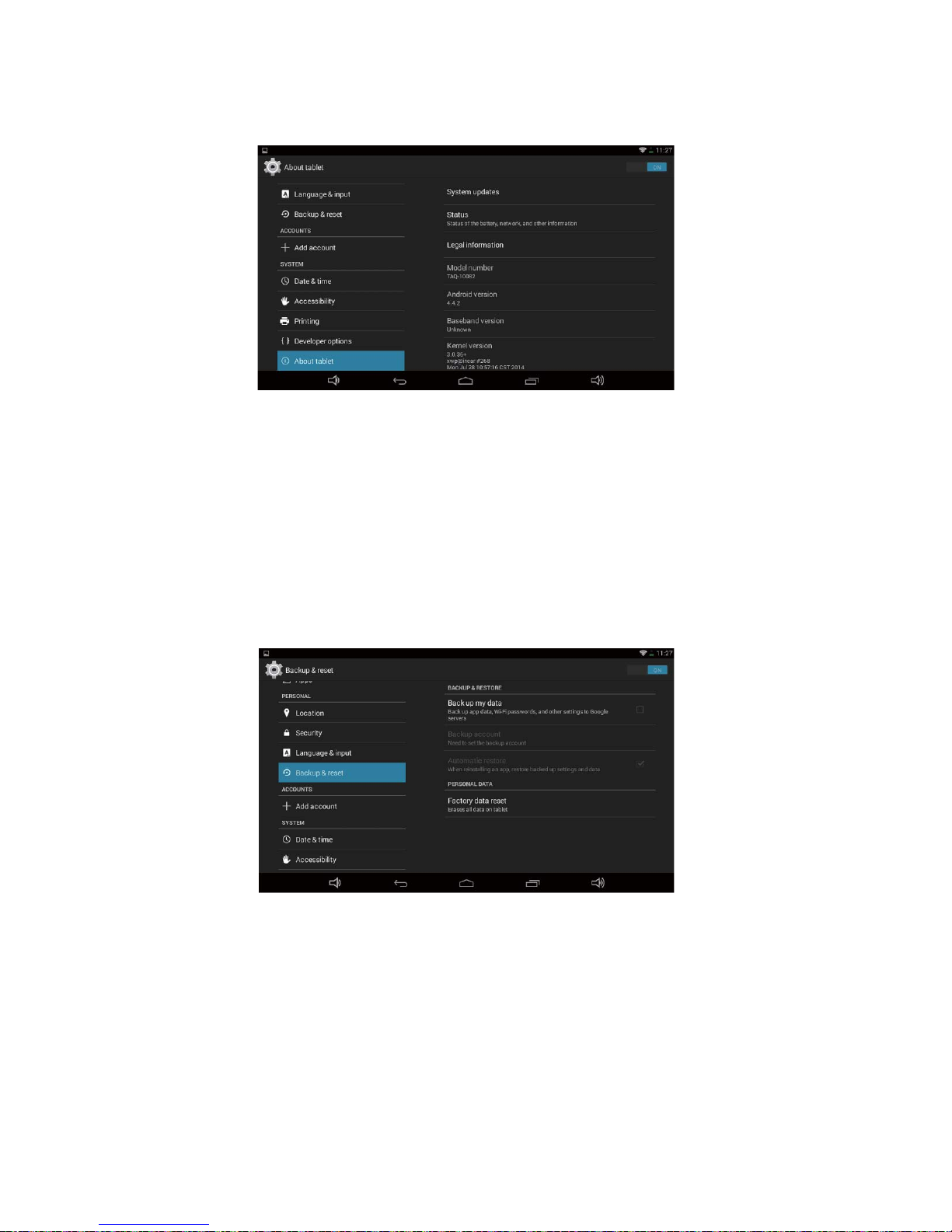
Tietoja tabletista
Näytä laitteen tiedot, kuten mallinumero ja versio.
Varmuuskopiointi ja palautus
Muuta asetusten ja tietojen hallinnan asetuksia.
x Varmuuskopioi omat tiedot:Aseta laite varmuuskopioimaan asetukset ja
sovellusten tiedot Google-palvelimelle.
x Varmuuskopioinnin tili:Aseta tai muokkaa Google-varmuuskopioinnin
tiliäsi.
x Automaattinen palautus: Aseta laite palauttamaan omat asetuksesi ja
sove
llusten tiedot, kun sovellus on asennet tava uudestaan.
x Tehdasasetusten palautus: Nollaa asetukset tehtaan oletusasetuksiin ja
poista kaikki omat tiedot.
60
Page 61
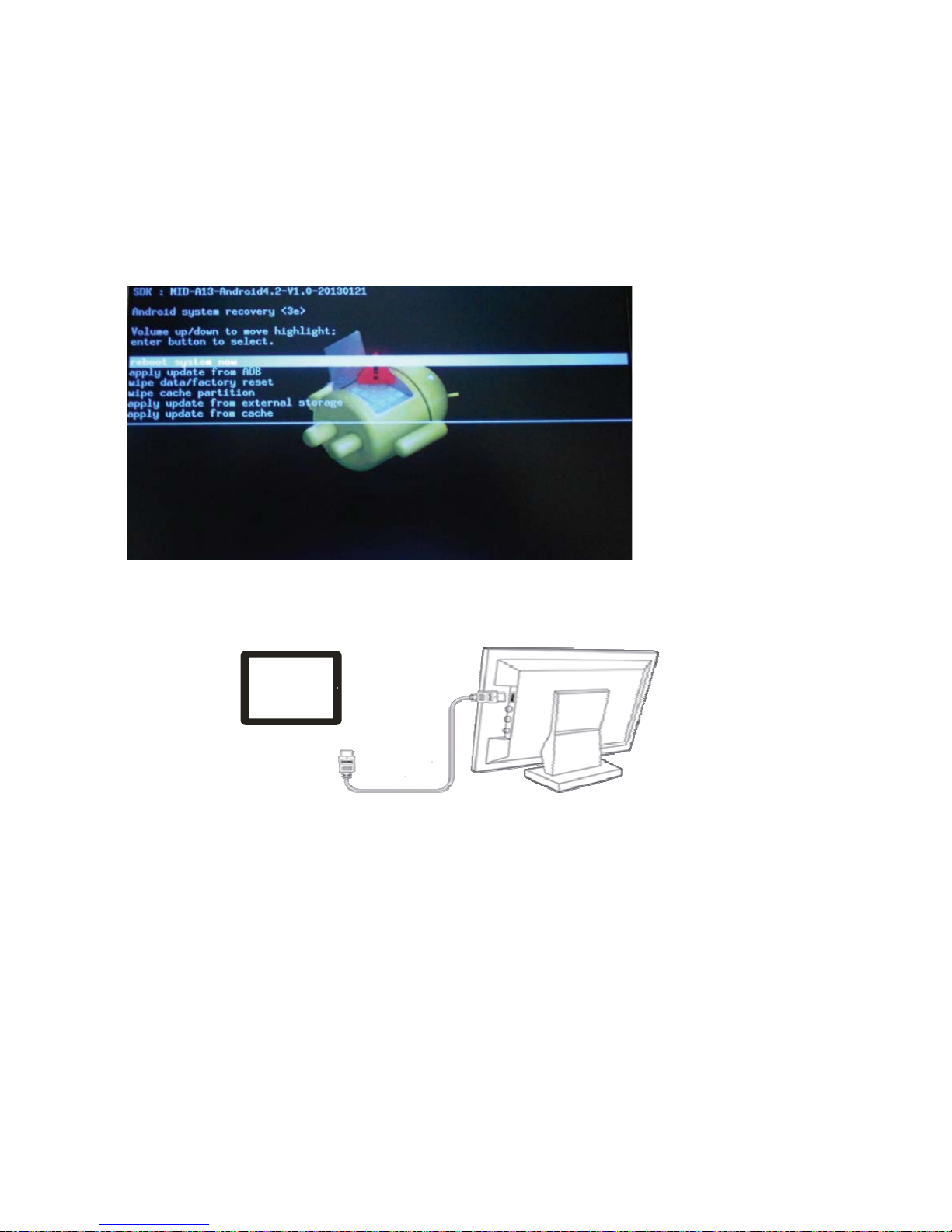
Tietojen palautus tehdasasetuksiin
x Kun virta on katkaistu tabletista, paina ja pidä "virta-" ja "Vol+" painikkeita
samanaikaisesti alhaalla 10 sekuntia.
x Siirry Vol+ / Vol--painikkeilla kohtaan "Yes -- delete all user data".
x Valitse painamalla virtapainiketta.
VAARA: Tabletti palautetaan tehdasasetuksiin ja kaikki tiedot poistetaan.
61
HDMI
Tässä taulutietokoneessa on HDMI-lähtöliitin, joten se voidaan kytkeä televisioon tai
tietokoneen näyttöön, jossa on vastaava tuloliitin.
1. Avaa Asetukset-sovellus ja valitse HDMI. Valitse sopiva esitystarkkuus.
2. Käynnistä TV tai tietokoneen näyttö ja valitse HDMI TV:n/näytön tuloksi.
3. Kytke taulutietokone televisioon tai tietokoneen näyttöön HDMI-kaapelilla.
4. Kun taulutietokone on kytkeytynyt, kuva häviää siitä ja näkyy televisiosta.
5. Vedä HDMI-kaapeli irti taulutietokoneesta, kun haluat palata takaisin sen
omaan näyttöön.
Page 62
Varaukset
Pidätämme oikeuden typografisten virheiden korjaamiseen sekä tuotteen ja siihen
liittyvien materiaalien jatkuviin muutoksiin ja parannuksiin.
62
Specifications
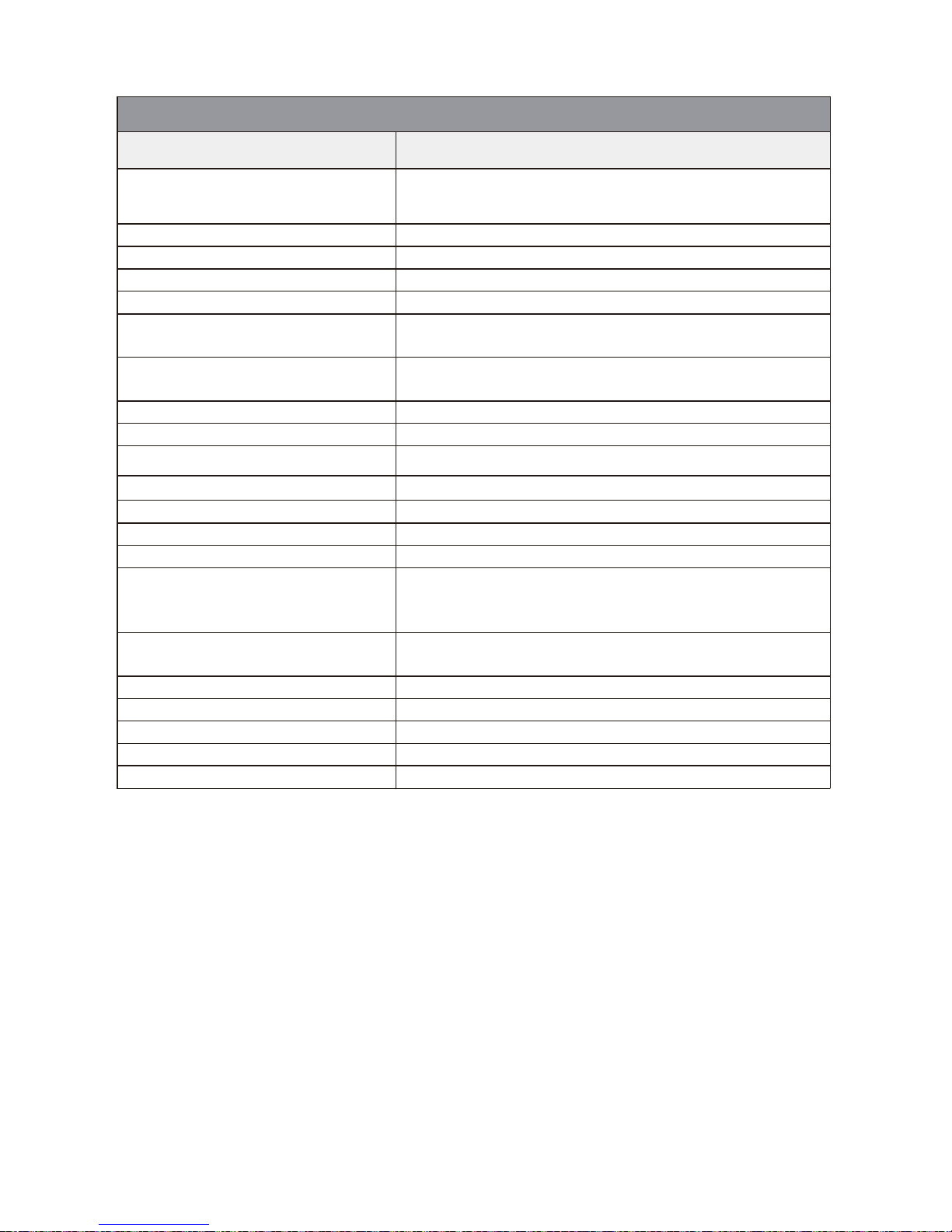
Item Description
Processor
DDR 1GB
Built-in Operating System Android OS 4.4
Hardware PC and Mac
Internal Memory 8GB (3.5 GB used for internal system)
Memory Card Type MicroSD Card: 2GB, 4GB (SDHC), 8GB, 16GB,
32 GB (SDHC)
Interface USB 2.0 High Speed / MicroSD / 3.5 mm
Earphone / Microphone
Network Connection Wifi (802.11 b/g/n)
Built-in Sensor G-Sensor
Photo Format
E-Book Format PDF/EPUB/TXT/FB2/PDB/RTF
Audio Format
Video Format
Battery Charge Time Approx. 4 Hours
Battery Life Approx. 6 Hours of Music Playback
Approx. 5 Hours of Video Playback
Approx. 4 Hours of Web Browsing
Display ,lenaP hcuoT eviticapaC hcuoT-5 ,DCL "1.01
1024 x 600 pixel
Front Camera 0.3 MP
Power Supply Rechargeable Li-ion Battery; 5000 mAh / 3.7 V
Storage Temperature -10 ~ 45°C
Ambient Temperature 0 ~ 35°C
Operation Relative Humidity 20% ~ 95% (35°C)
RK3188T Quad core Cortex A9 1.4GHz
GPU Mail-400MP
JPG,JPEG,GIF,BMP,PNG
MP3,WMA,OGG,AAC,PLAC,WAV,APE
AVI,VOB,MOV,MKV,MP4,3GP,RM,RMVB,WMV,FLV
Page 63
63
Page 64
64
Page 65
65
Page 66
Main Features
Ɣ 10.1” Touch Screen Ɣ Wifi 802.11 b/g/n Ɣ Media Player
Ɣ Built-in Webcam Ɣ Built-in G-sensor Ɣ 3rd Party Apps Support
Box Content
Main UnitƔ USB Cable Ɣ AC Adaptor
Quick Start Guide
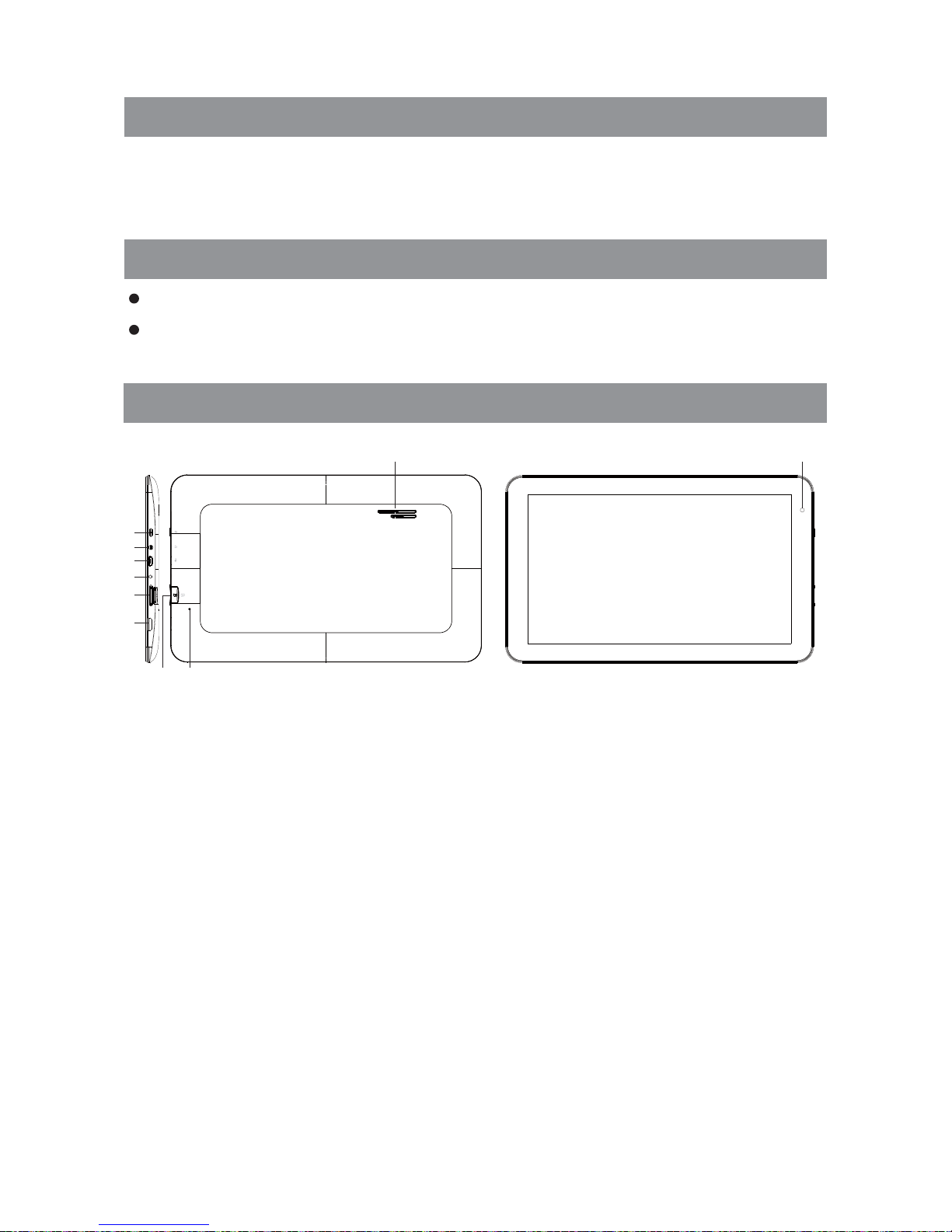
Product Overview
1. Power – Press and hold to turn on or off the unit; briefly press tolock or unlock
the screen
2. Earphone Socket – Connects to stereo earphones.
3. Micro USB port – USB Power / Connects to PC via USB cable.
8. Reset Pin Hole - Reset your device if the device freezes.
4. DC-IN Port – Connects to the provided AC adaptor
7. MicroSD Card Slot
6. HDMI
5. VOL+ : Increase the volume / VOL- : Decrease the volume
9.
10.
Speaker
Camera
66
-V
+
V
5V 2A
RESET
HDMI
1
2
3
4
5
6
78
10
9
Page 67
Before Operation
Power On/Off the Device
To turn on the device, press and hold the Power button on the unit and release it
when you see the boot-up screen. It may take one or two minutes to start up the
system, please be patient before you proceed.
To turn off the device, press and hold the Power button to bring up th e “Power Off”
option, then tap on “Power Off” and “OK”.
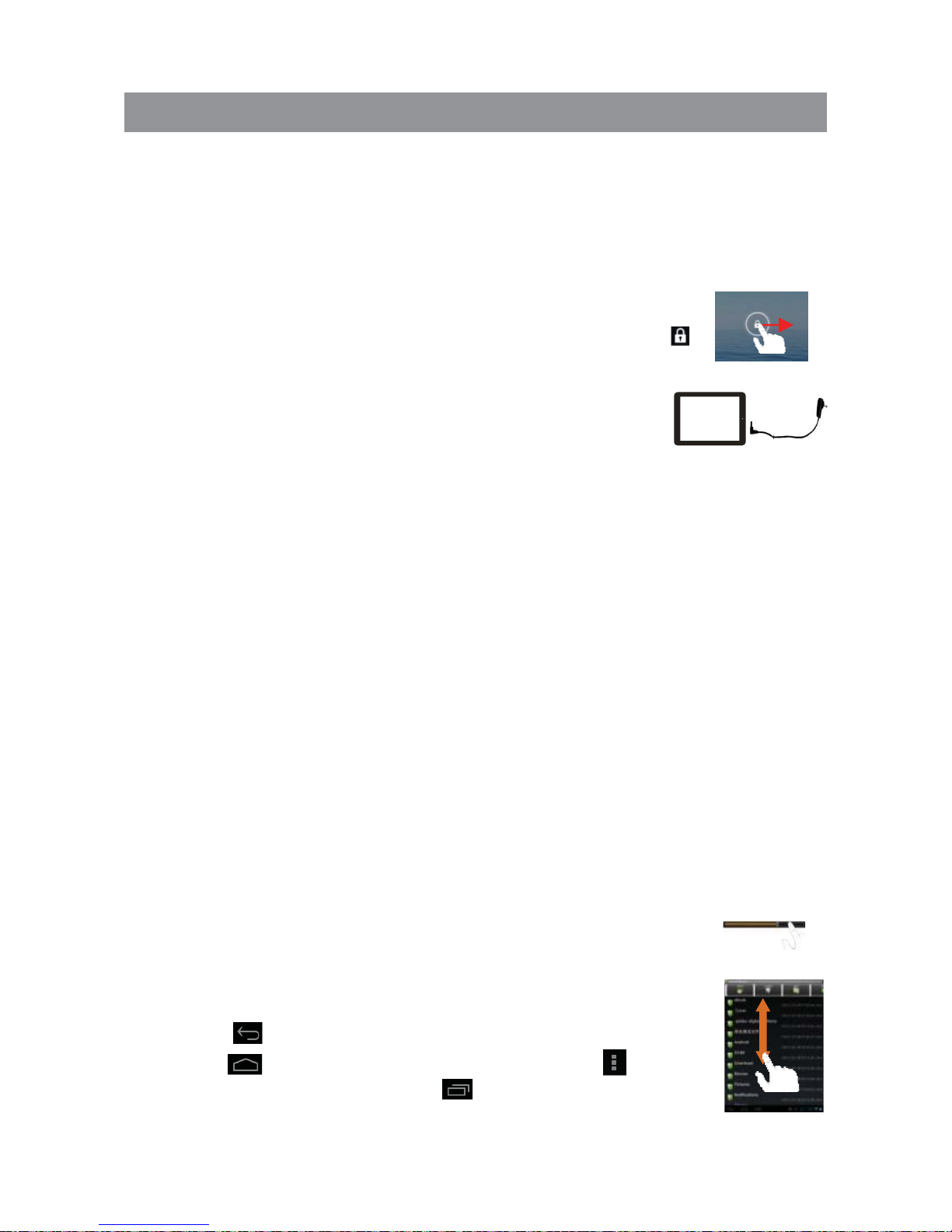
Unlock the Screen Display
The screen display will be locked when the device is idle for a few
seconds. You need to unlock the screen by draggi ng the l ock i con
rightwards before you continue to use the device.
Charge the Battery
Install Memory Card
To install a memory card, find the card slot on the device and then insert the memory
card into the slot in the correct orientat ion.
Transfer Files from PC
You may need to transfer media files from a computer to the device.
1. Connect the device to a co mp uter with the supplied USB cable.
2. Once the connection is done, an icon of mobi le phone (internal memory)
will appear on your computer.
3. Copy files from the PC to the internal memory or the memory card.
Reset the Device
1. If the device free zes, you can force the device to shut down by holding the
Power button for seconds.
2. If the above operation does not work, use a pin to penetrate into the “pinhole
reset” button.
General Touch Actions
x During playback of music or video, you can tap on the progress bar to change the
playback
progress.
x In different browsers (e.g. File, Music etc.), you can slide your
finger on the screen up and down to scroll the file list.
x In some browsers (File, Music, Video, Web etc.), you may hold your
finger on an item to display options.
x Tap on button to get back to previous operation interface;
tap on button to go to the Home Screen; tap on button to
display the menu options; tap on button to check the recently
opened apps.
67
Charge the device when it indicates low battery. To charge the
battery, connect the device to any standard wall outlet (220-240V)
via the DC In port using the power adaptor . It takes about 4 hours to fully charge the
battery. Your device can be charged via USB
Port as well. Use USB charger with
rating of 5V 2A.
Page 68
Basic Operation
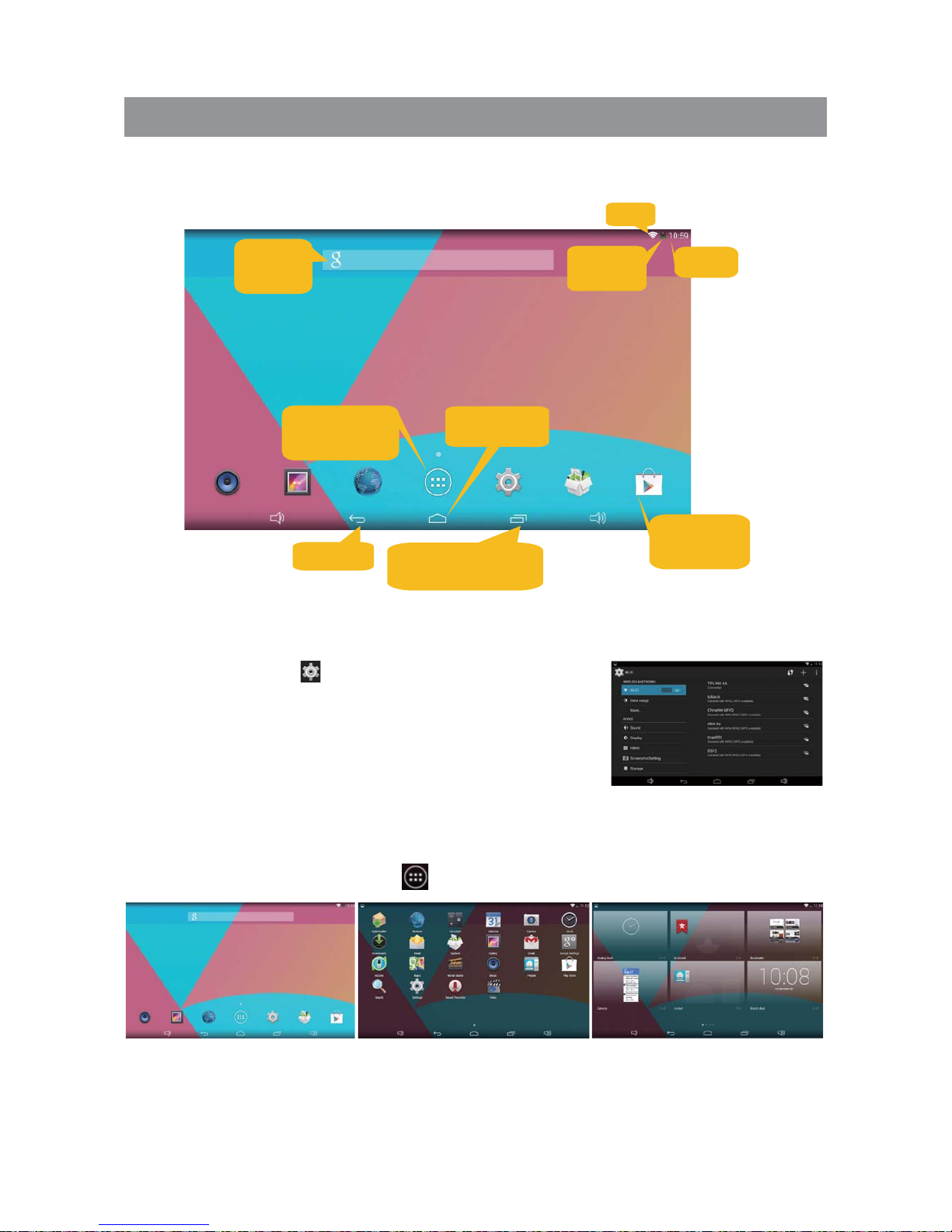
Home Screen
System Settings
Tap the Setting icon on the Home Screen to open the
system setting menu. Here you can setup the working
environment for the device, e.g. Language, Display, Wifi,
Sound, Apps etc.
Display all Applications and Widgets
The device has many useful pre-installed applications / widgets.
You can tap the Application Tab to display them.
68
Wifi
Recently
Opened Apps
Return
Go to Home
Screen
Go to
Apps Page
Google
Search
Shortcut to
Play Store
Time
Battery
Page 69
Customizing Home Screen Items
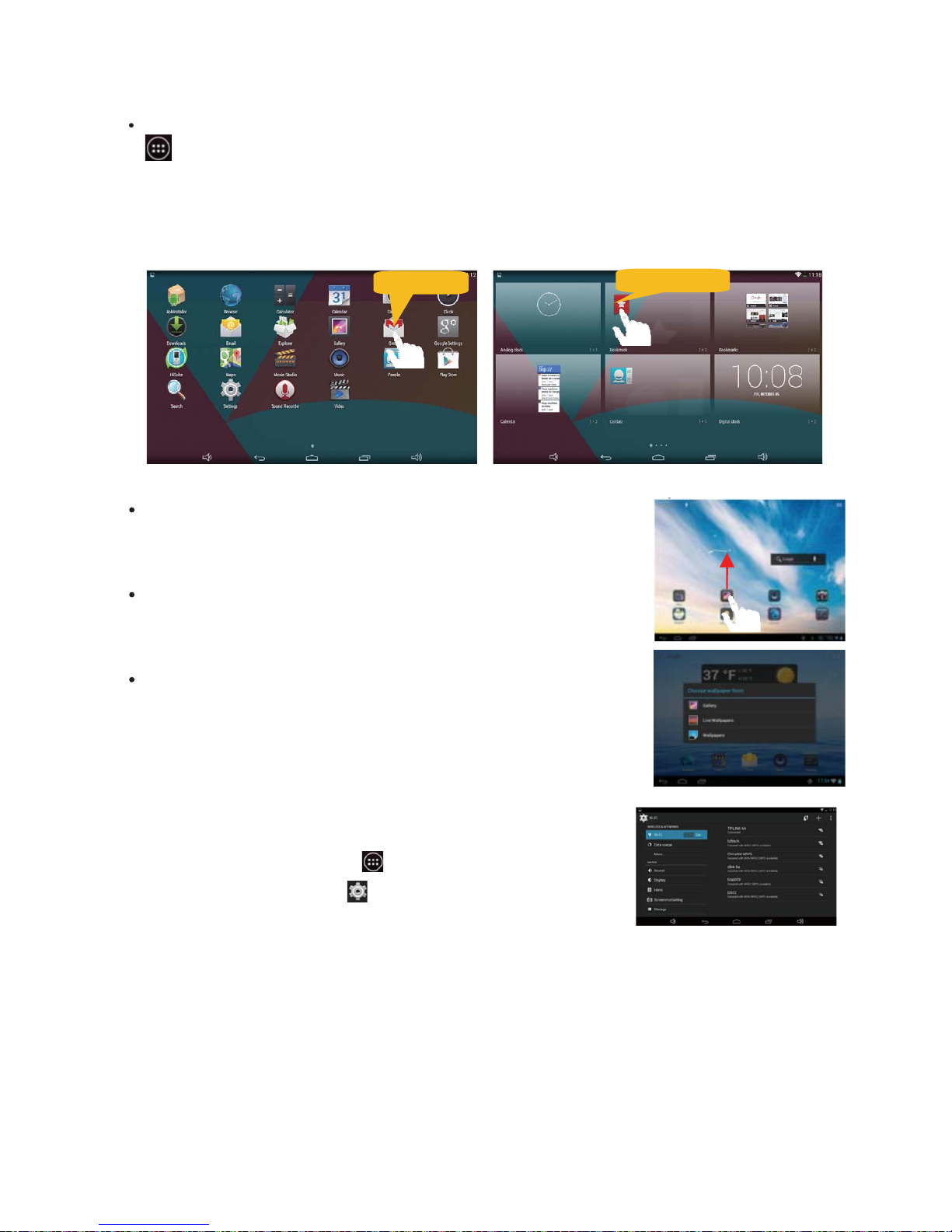
To add a Home Screen item (shortcut, widget etc.), you can tap the application icon
to display all applications and widgets, then hold down on an item to place it on
the home page.
NOTE: If current page of the Home Screen has not enough room for a shortcut or
widget, you will be prompted that there is no more room.
To move a Home Screen item, hold your finger onto it to
highlight it, then drag it to the desired location,
and release it.
To remove a Home Screen item, hold your finger onto it to
highlight it, drag it to the recycle bin “X Remove” and then
release your finger.
To change the wallpaper, hold down on the Home screen
until a menu appears, then tap on “Wallpaper” to set the
desktop wallpaper.
Make Wifi Connection
Before launching the web browser, you first need to activate
the Wifi and configure a Wifi network.
1. Tap tap the Apps Tab to display all apps.
2. Tap the Setting icon on the apps screen.
3. Slide the Wifi toggle switch to “ON” to turn on Wifi.
4. The device will scan automatically for available Wifi
networks and display them.
5. Choose a network from the list and then tap “Connect” to connect.
Hold down
Hold down
69
To ensure best possible performance of your Wifi network you need to check that your
Wifi router is upgraded to the latest software. For help with upgrading your router,
please contact the supplier or search on their website for more information.
Page 70
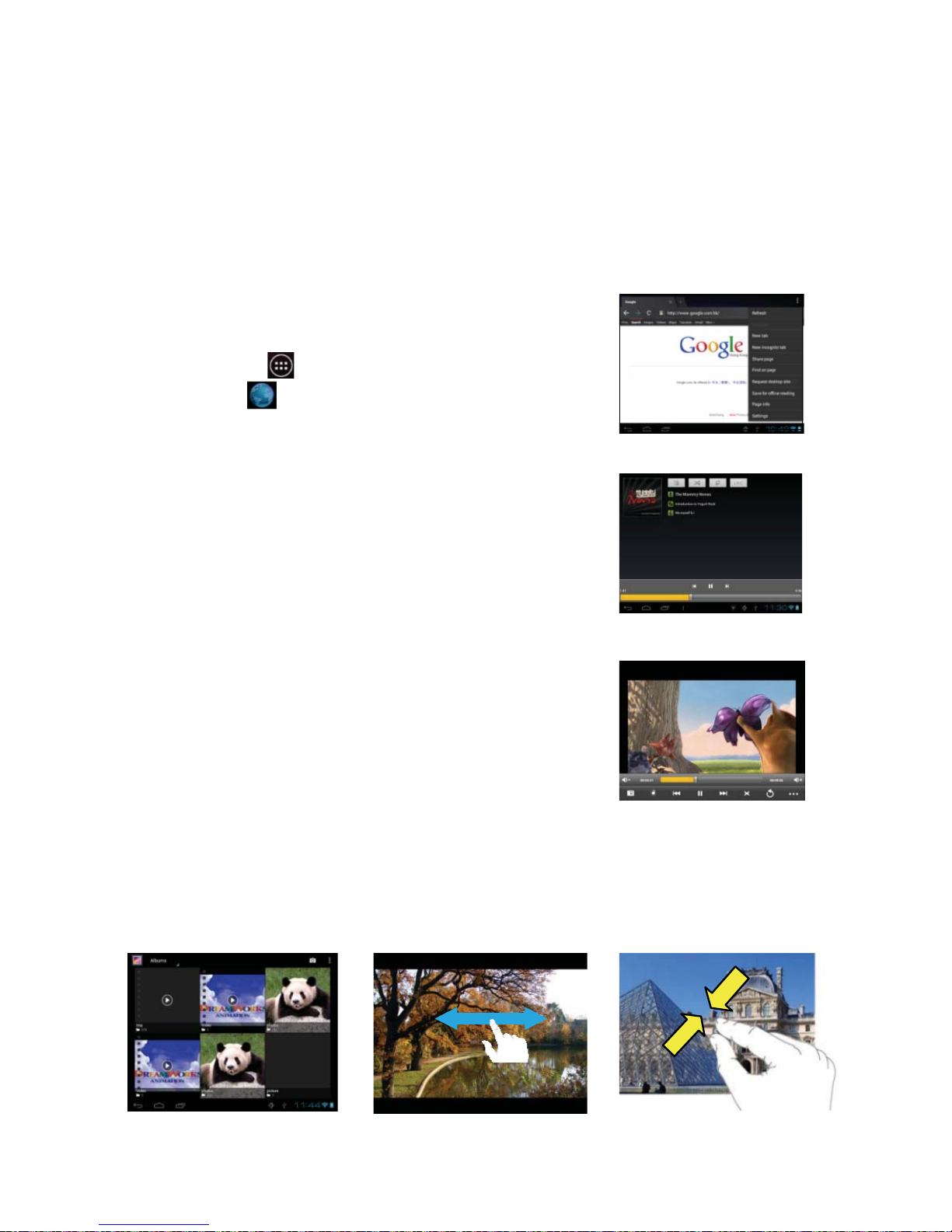
Launching the Web browser
To launch the Web browser, you can tap the
Application Tab and then the
Browser icon in the Home screen.
Playing Music
1. Tap the Music icon in the application page to
launch the music player.
2. Navigate through the music library.
3. Select a file and tap it to enjoy the music.
Playing Videos
1. Tap the Video icon in the Home Screen to launch
the video player.
2. Navigate through the video files if available.
3. Tap on a video file to start playing it.
Viewing photos
1. Tap the Gallery icon in the application page to launch the Photo Gallery.
2. Browse photos listed in thumbnail.
3. Tap a photo thumbnail to view the photo in full screen.
4. To display the previous/next picture, slide your finger on the screen horizontally.
5. To zoom in or out the picture, pinch your fi nger on the picture.
70
Using 3G Dongle
Besides Wifi connection you can access Internet by using a 3G dongle. Please note
that a 3G dongle is not provided. You also need a USB OTG adaptor to connect the
dongle to the tablet. Most mobile operators APN settings are preset in the device.
The easiest way of connecting to Internet outside of a wireless home network is to
connect to another mobile device that has a "personal hotspot" activated. Another
way is to use a pocket router (mobile wireless and portable router).
Page 71
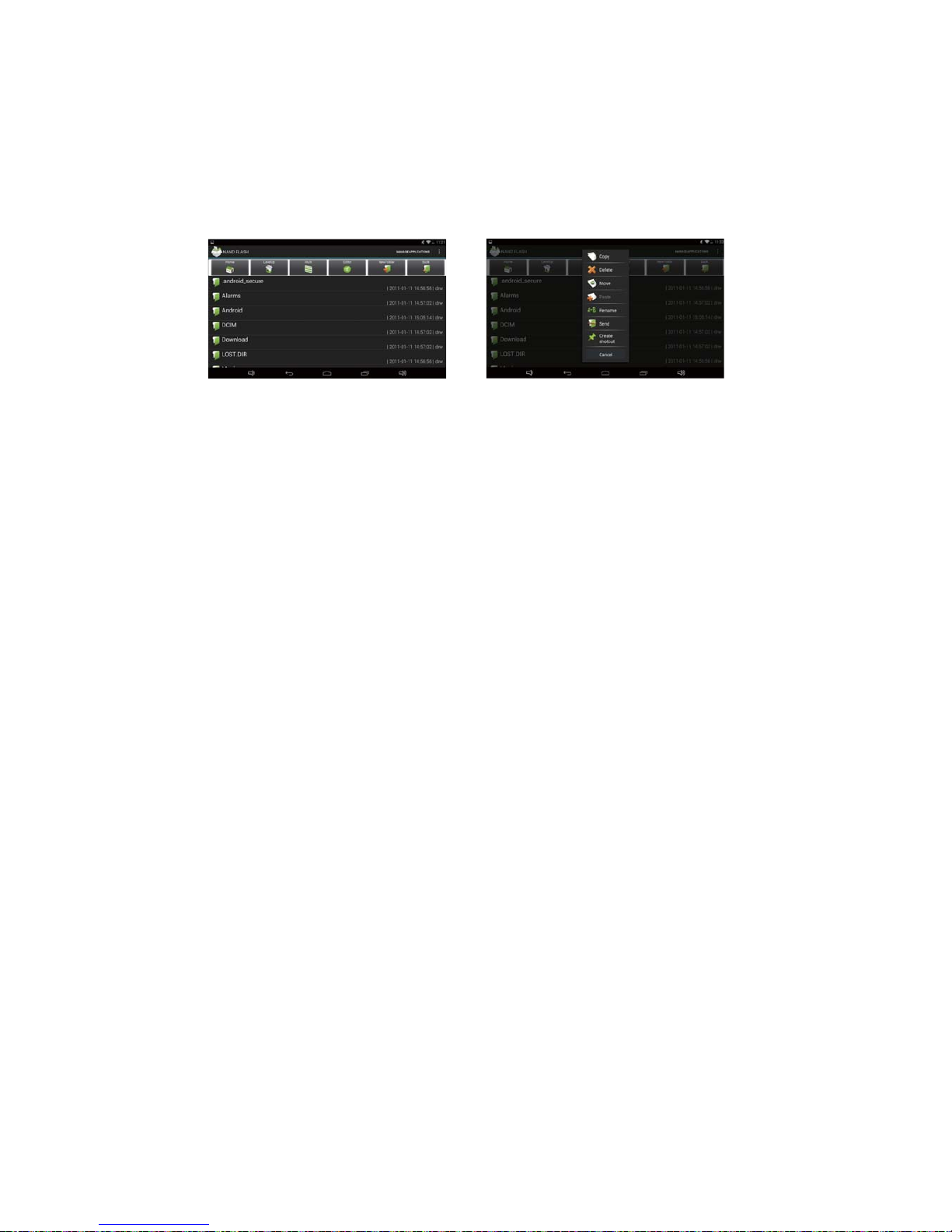
Managing the Files
You can check or manage your files with Explorer application.
1. Tap the Explorer icon in the apps page to open this mode.
2. In this mode, you can look through all your file resources.
3. You can also manage your file resources by bringing up the menu.
Receiving and Sending Emails
You can receive a
nd send emails with this device if internet access is available.
Setup your Email Account:
1. Start up the email application by tapping the Email application icon.
2. Input your email address and login password.
3. Tap “Manual Setup” to set the email server information.
4. Click “Next” to continue. Your tablet will check the server settings. When it
prompts you that “Your account is set up, and email is on its way”, your account
is set up successfully.
5. Input your name and then tap on “Done” to finish.
71
Managing apps and tasks
There are number of useful apps pre-installed in the device as it is produced at the
factory, and you can copy, download or purchase some 3rd apps from other
resources (e.g. the Internet).
x Download or purchase apps
With your device, you can visit an apps store or E-market website (e.g. SlideMe)
that offers you plenty of free or paid apps to download.
x Install apps
1. Open the Explorer application, then find the app you want to install.
2. Tap the app to start installation . However, for the sake of security, the
installation may be blocked if the device is not sure of the source of the app.
In this case, you shall have to check the “Unknown sources” in the pop-up
setting menu before you proceed with the installation.
3. Once the installation finishes, you can find the icon of the app in the apps
screen. It is available for you now.
Page 72
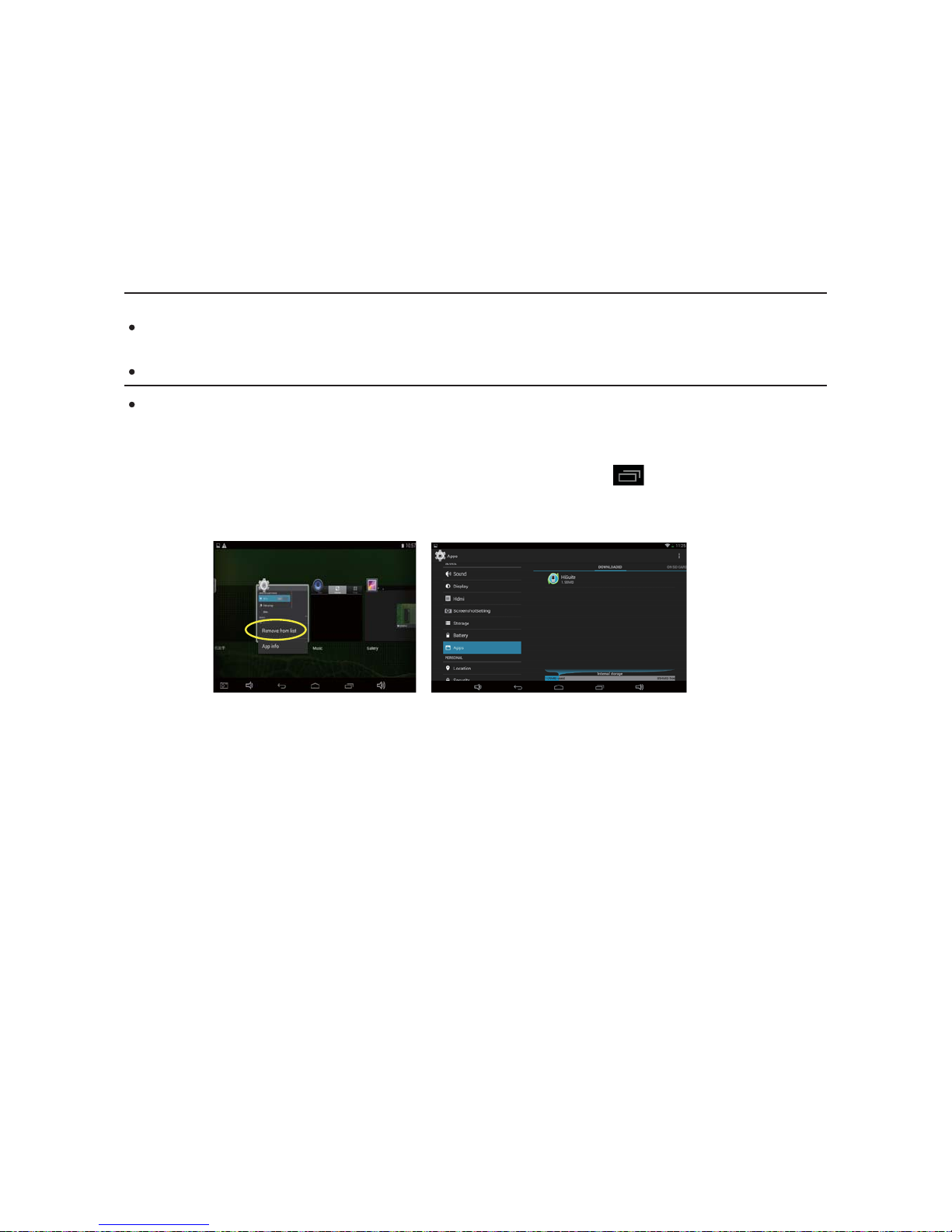
x Uninstall 3rd party apps
1. Tap the Settings icon to display setting menus.
2. Select “Apps”.
3. Tab on the application that you want to uninstall.
4. Tab on “Uninstall” to uninstall the application.
5. You can simply tap and hold on an app icon to jump to the Home Screen,
then drag it to the dustbin icon to uninstall it.
Note:
You cannot uninstall the pre-installed applications, but you can deactivate or stop
them. Only the 3
rd
party apps you installed can be uninstalled.
Make sure all apps you have copied or downloaded are in .apk format.
Managing tasks
You can handle multiple tasks at the same time with this device. For example, you
can view photos while listening to music.
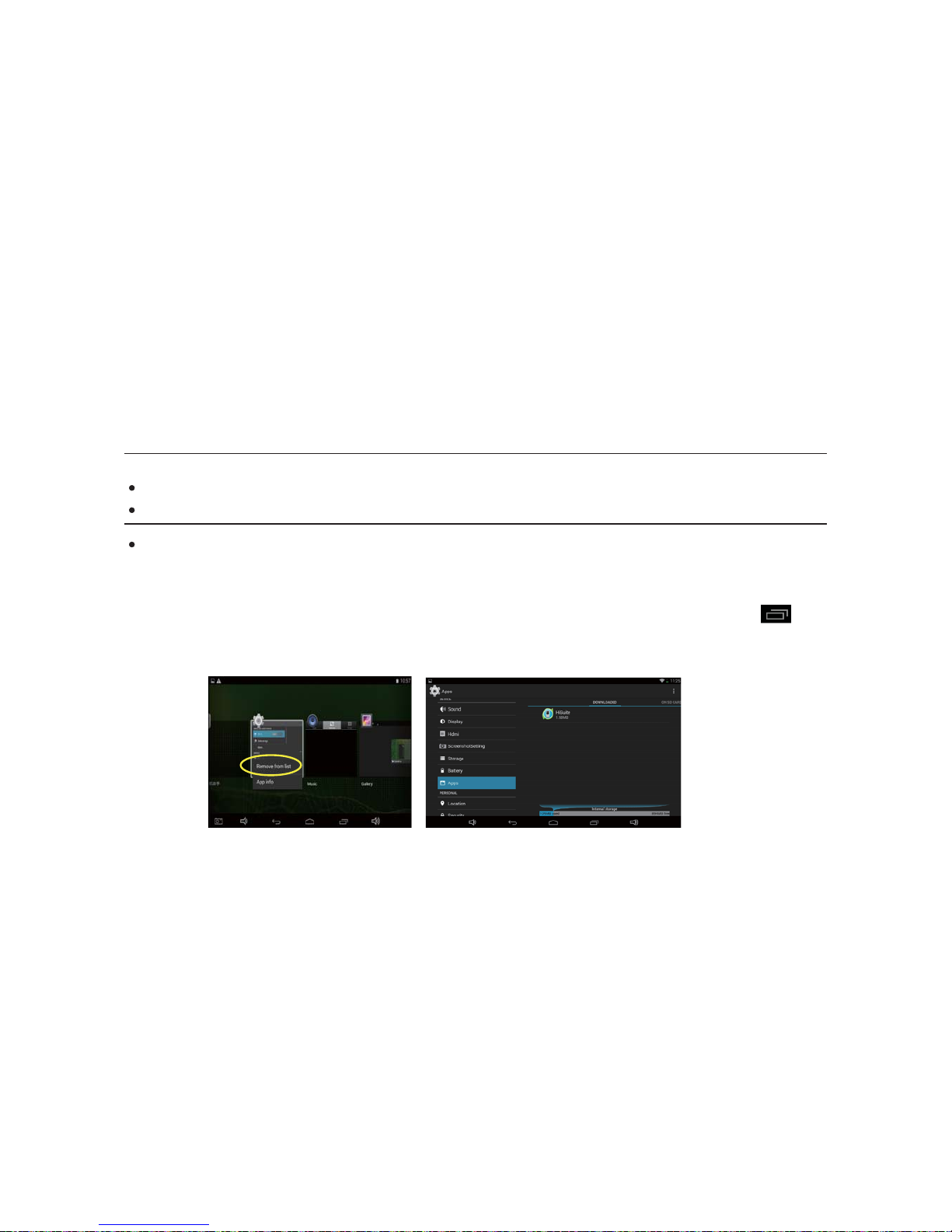
1. To remove the apps used recently, you can tap button to display
them, then hold your tap on the app that you want to stop, and finally select
“Remove from list”.
72
2. You can also run the application Advanced Task Killer (if available) to kill
your tasks.
3. You can open the Settings menu and select Apps to stop the tasks.
Page 73
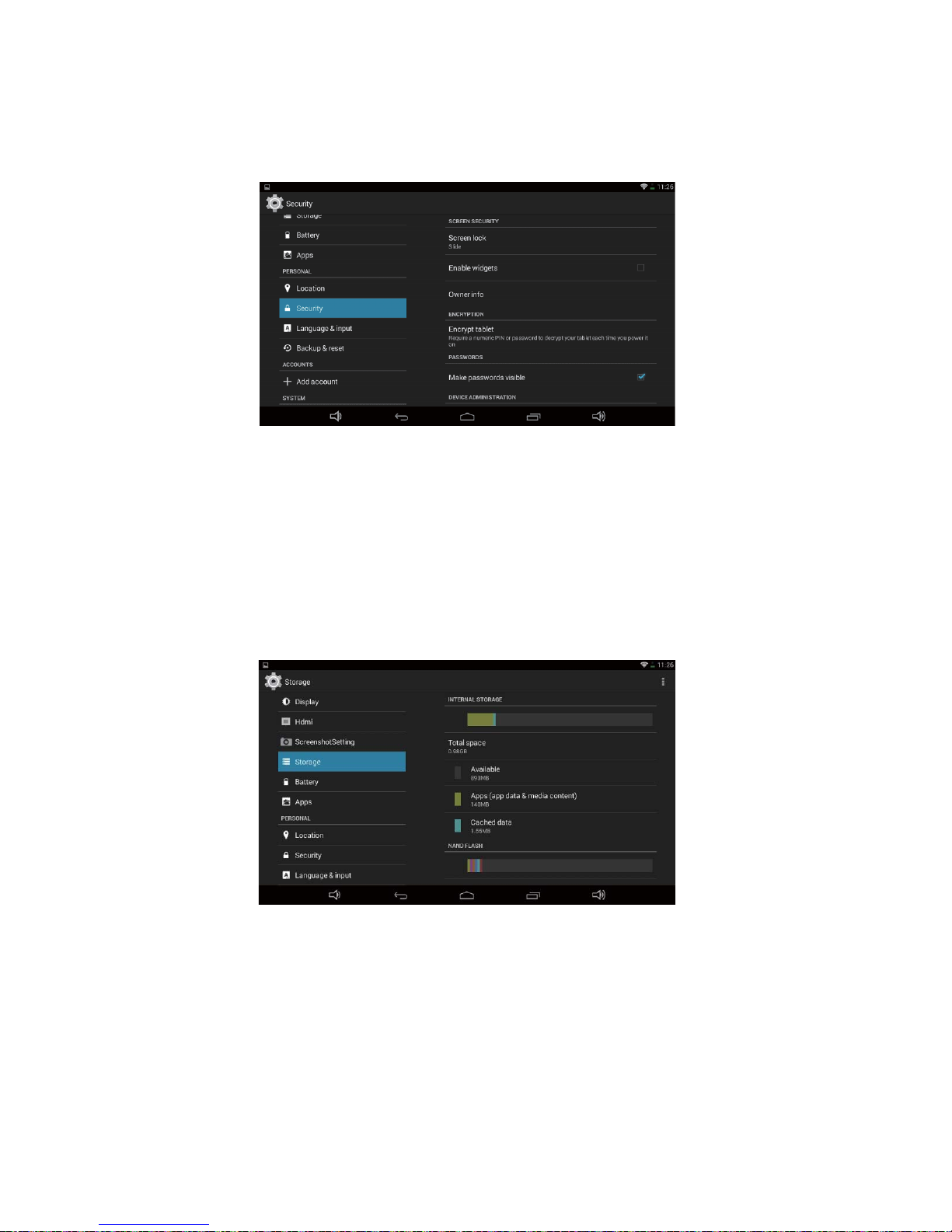
Security
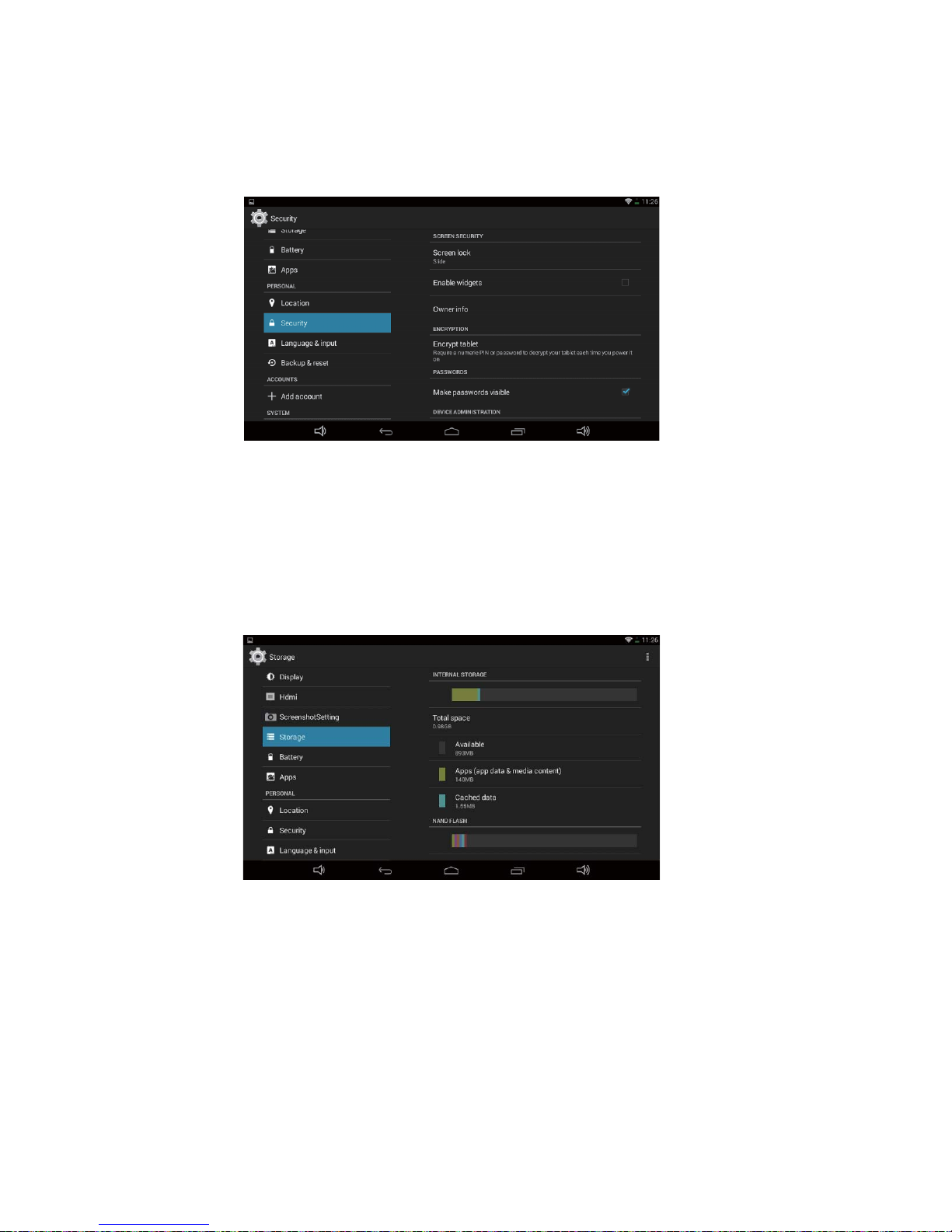
Unknown sources: Set the device to in stall applications downloaded from any source.
If you do not select this option, you can install only applications downloaded from Pl ay
Store.
Storage
View memory information for your device and memory card. You can also format the
memory card.
x Formatting a memory card will permanently delete all data from the
memory location.
x The actual available capacity of the internal memory is less than the
specified capacity because the operating system and default applications
occupy part of the memory.
73
Page 74
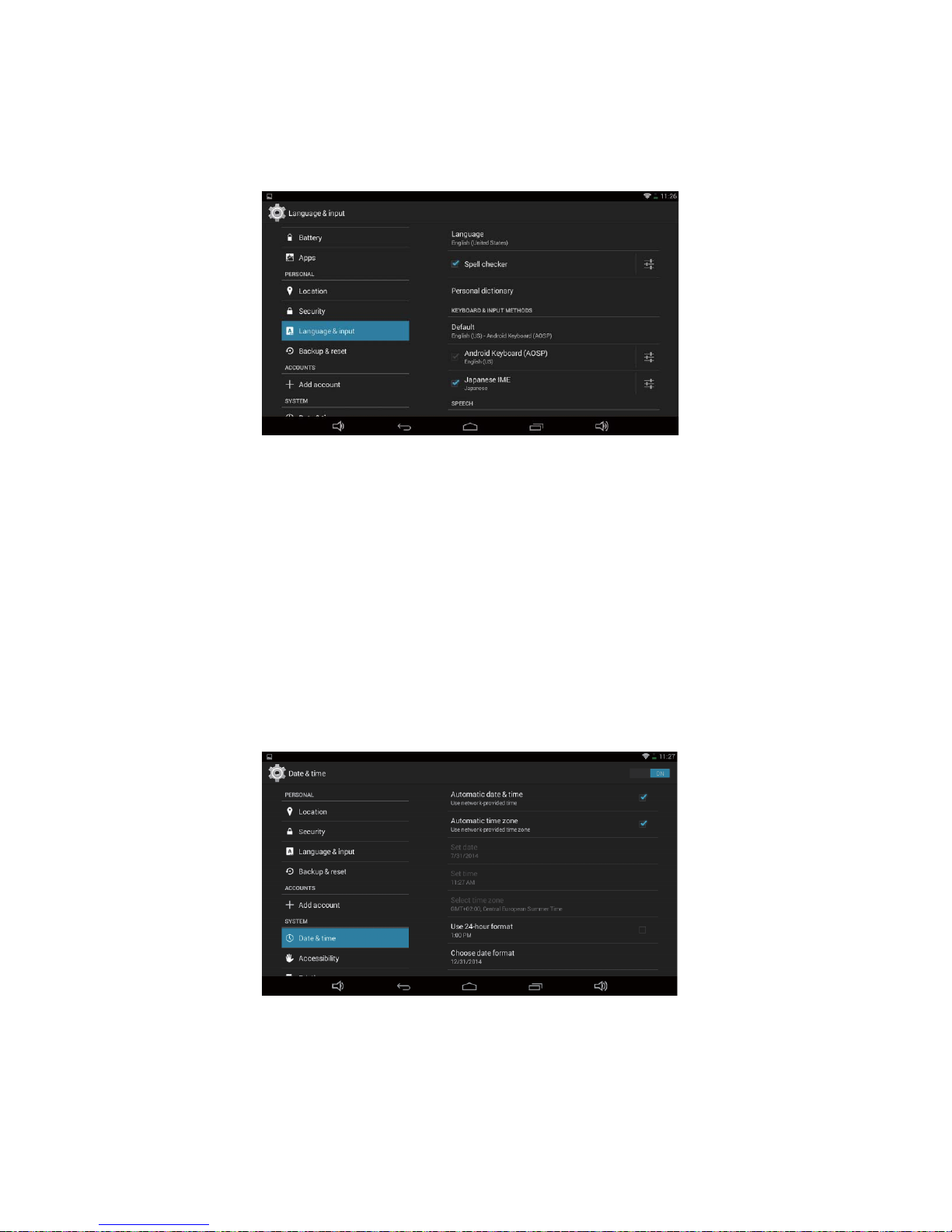
Language and input
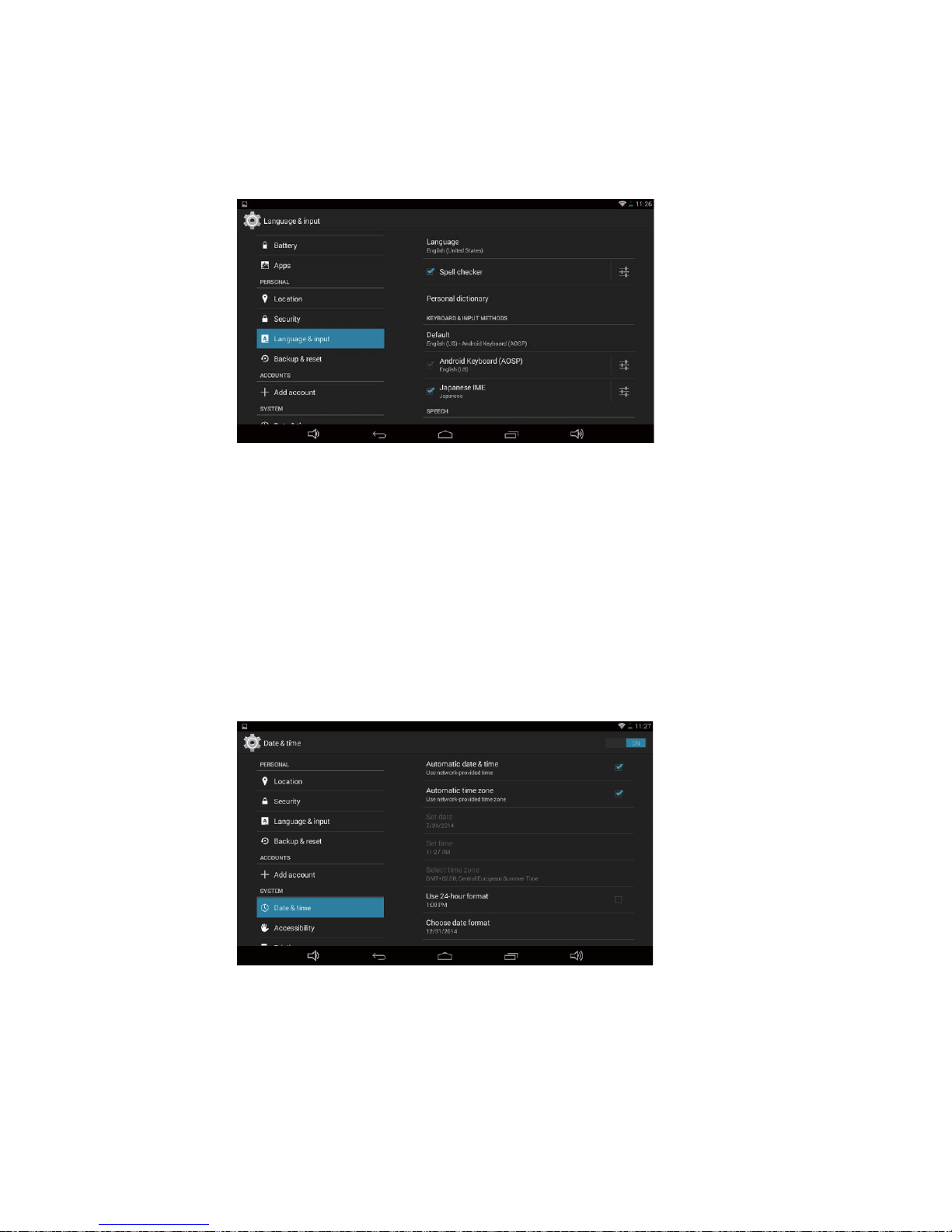
Change the settings for languages and text input.
Language: Select a display language.
Keyboard and input methods: Select a text input method.
Date and time
Change the settings to control how time and date appears on your device
Automatic date and time: Set to receive time information from
the network and update the time and date automatically.
Set date: Set the current d
ate manually.
Set time: Set the current time manually.
Automatic time zone: Set to receive time zone information from
the network when you move across time zones.
Select time zone: Select a time zone.
Use 24-hour format: Set to show the time in 24-hour format
or 12-hour format.
Select date format: Select a date format.
74
Page 75
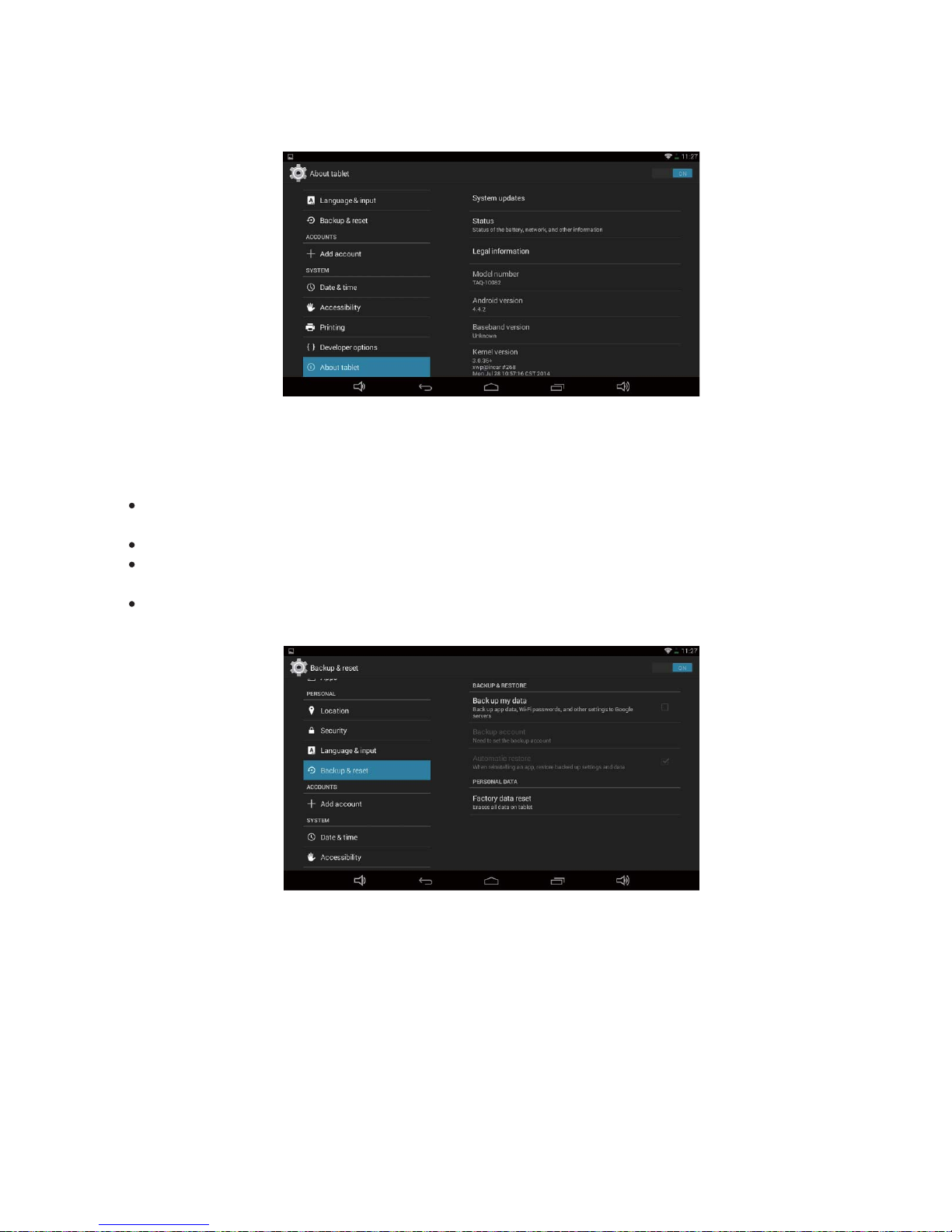
About tablet
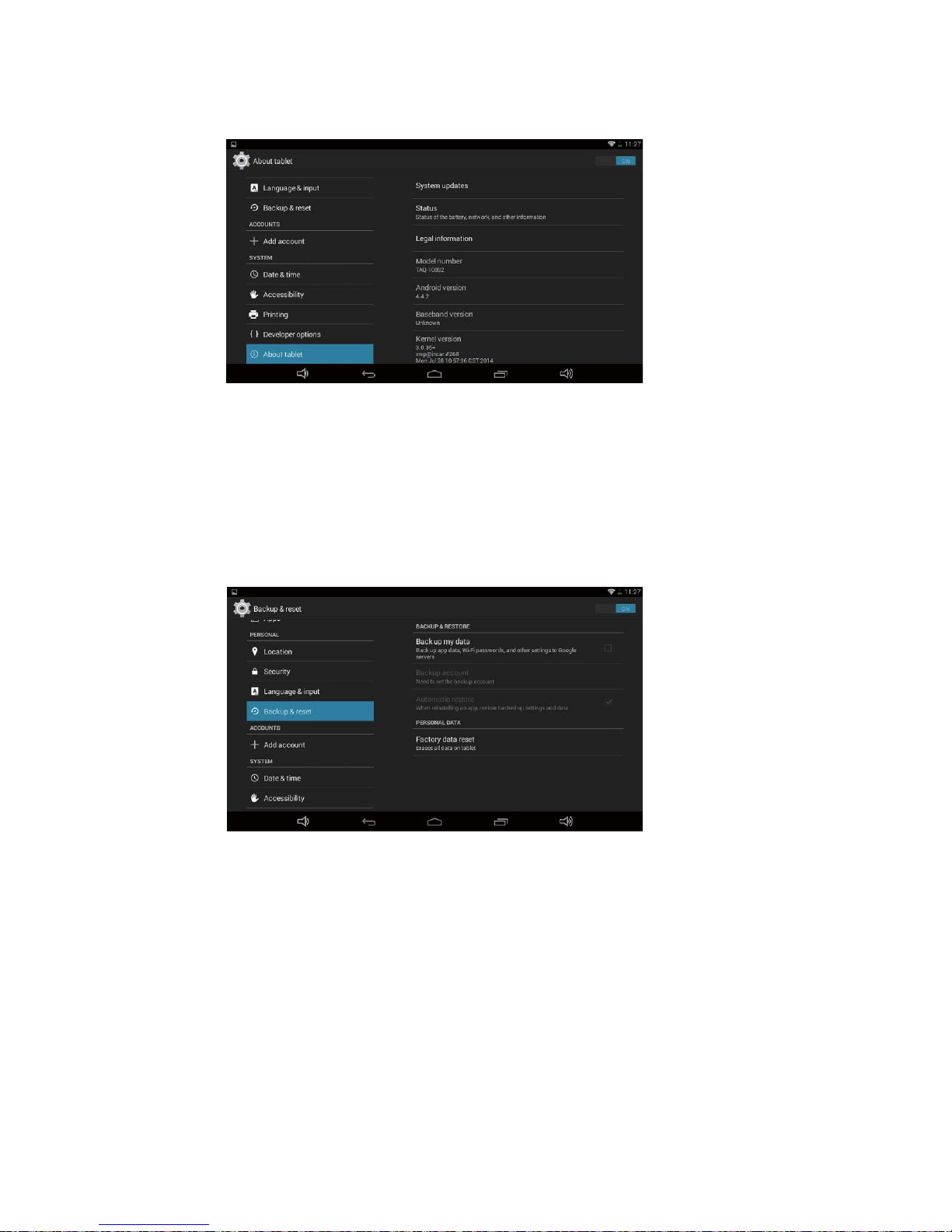
View information about your device, such as model number and version.
Back up and reset
Change the settings for managing settings and data.
Back up my data: Set to back up your settings and application data to
the Google server.
Backup account: Set up or edit your Google backup account.
Automatic restore: Set to restore your settings and application data when
you must reinstall an applicatio n.
Factory data reset: Reset your settings to the factory defaults and delete
all your data.
75
Page 76
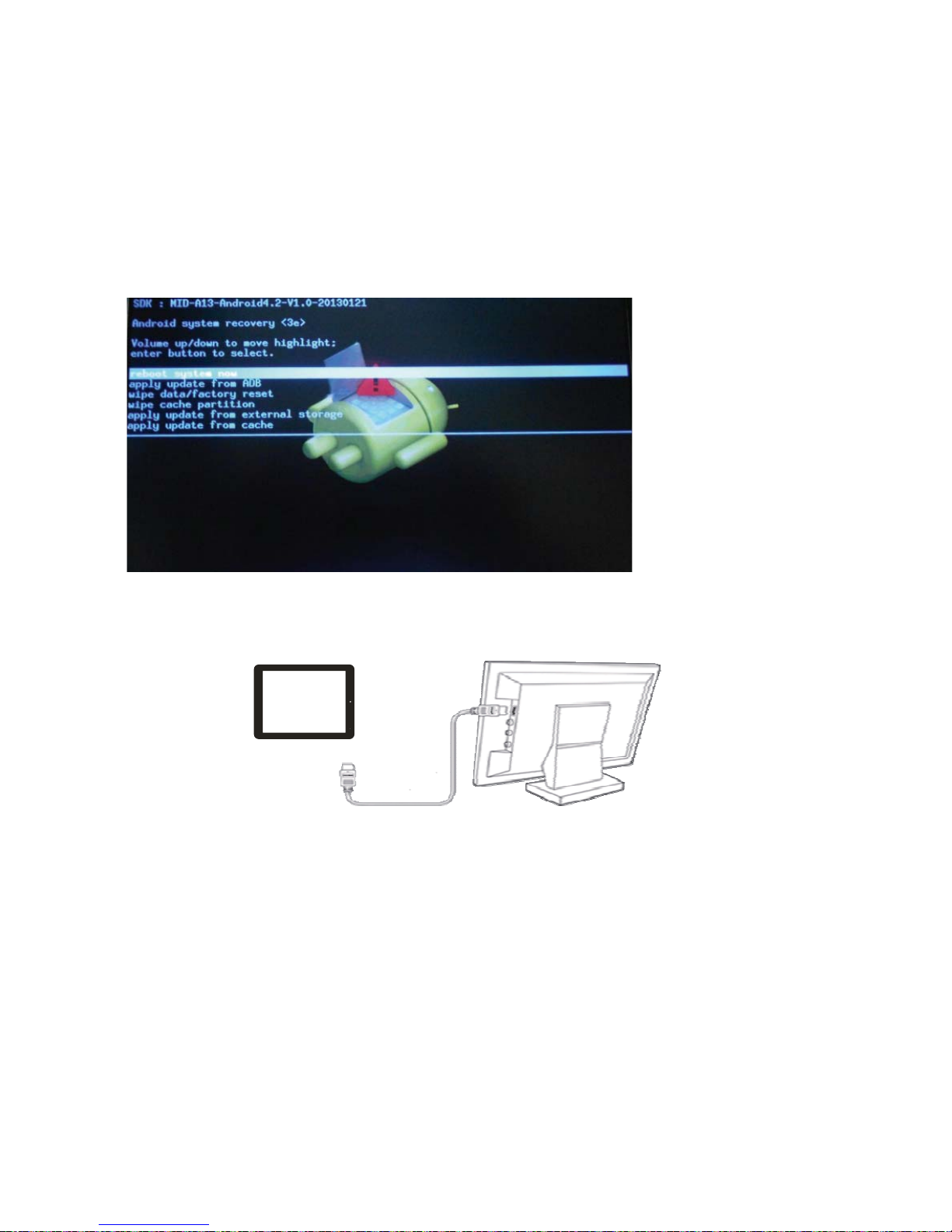
Doing factory reset by Recovery Mode
x While the tablet is powered off, press and hold "Power" and "V ol+" buttons
at the same time for 10 seconds.
x Use Vol+ / Vol- to move the highlight to "Yes - delete all user data".
x Press "power" button to select.
WARNING:
Your tablet will be reset to factory default and all data will be deleted.
76
HDMI
The device features a HDMI interface with which you can connect the device to digital
televisions. HDMI connection can deliver high-definition audio and video quality.
To use the HDMI function on digital televisions:
1. Open the Settings menu, then select HDMI setting to turn on HDMI output
and choose an HDMI resolution option;
2. Turn on the digital television, and switch its Source mode to HDMI.
3. Connect the device to the digital television through HDMI cable.
4. Once the connection is built, the display of the device will turn black,
and simultaneously the digital TV shows what should be displayed on
the device screen.
5. To switch the display back from the TV to the tablet, just disconnect the
HDMI connection.
Page 77
77
We reserve the right to correct any typographical errors, and reserve the right to
make ongoing changes and improvements to the product and related materials.
Reservations
Specifications
Item Description
Processor
DDR 1GB
Built-in Operating System Android OS 4.4
Hardware PC and Mac
Internal Memory 8GB (3.5 GB used for internal system)
Memory Card Type MicroSD Card: 2GB, 4GB (SDHC), 8GB, 16GB,
32 GB (SDHC)
Interface USB 2.0 High Speed / MicroSD / 3.5 mm
Earphone / Microphone
Network Connection Wifi (802.11 b/g/n)
Built-in Sensor G-Sensor
Photo Format
E-Book Format PDF/EPUB/TXT/FB2/PDB/RTF
Audio Format
Video Format
Battery Charge Time Approx. 4 Hours
Battery Life Approx. 6 Hours of Music Playback
Approx. 5 Hours of Video Playback
Approx. 4 Hours of Web Browsing
Display ,lenaP hcuoT eviticapaC hcuoT-5 ,DCL "1.01
1024 x 600 pixel
Front Camera 0.3 MP
Power Supply Rechargeable Li-ion Battery; 5000 mAh / 3.7 V
Storage Temperature -10 ~ 45°C
Ambient Temperature 0 ~ 35°C
Operation Relative Humidity 20% ~ 95% (35°C)
RK3188T Quad core Cortex A9 1.4GHz
GPU Mail-400MP
JPG,JPEG,GIF,BMP,PNG
MP3,WMA,OGG,AAC,PLAC,WAV,APE
AVI,VOB,MOV,MKV,MP4,3GP,RM,RMVB,WMV,FLV
Page 78

Page 79

Page 80

 Loading...