

Page 1
4G LTE VPN ROUTER
DWR-925
QUICK
INSTALLATION
GUIDE
КРАТКОЕ РУКОВОДСТВО ПО УСТАНОВКЕ
GUÍA DE INSTALACIÓN RÁPIDA
GUIA DE INSTALAÇÃO RÁPIDA
快速安裝指南
PETUNJUK PEMASANGAN CEPAT
Page 2
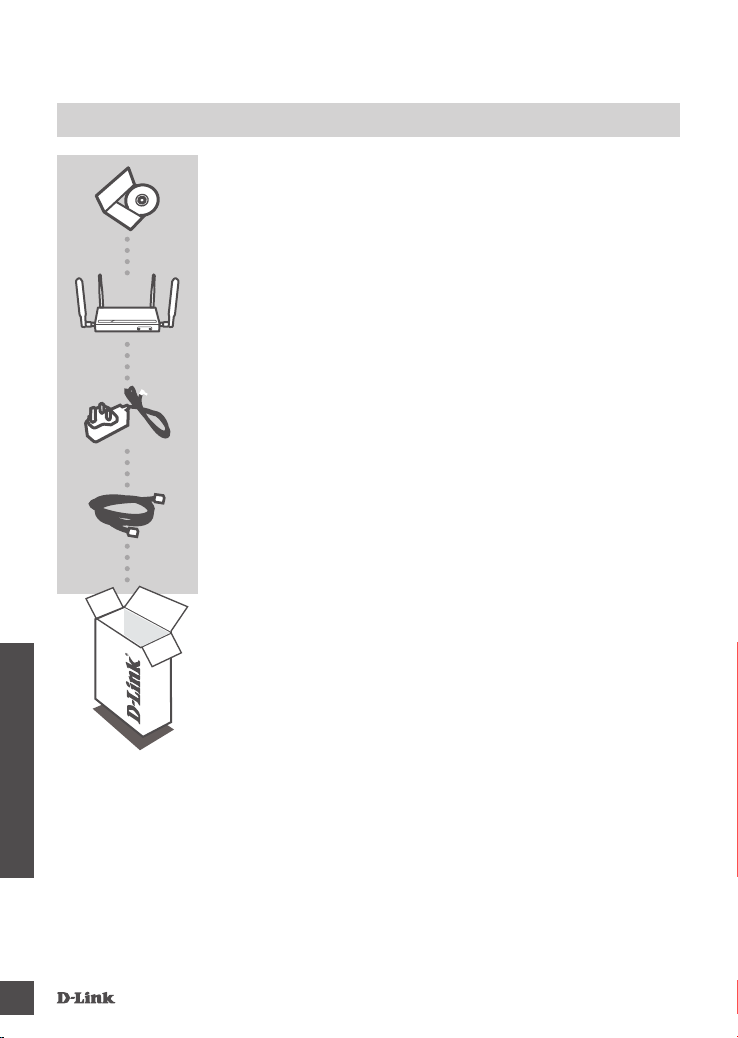
CONTENTS OF
PACKAGING
ENGLISH
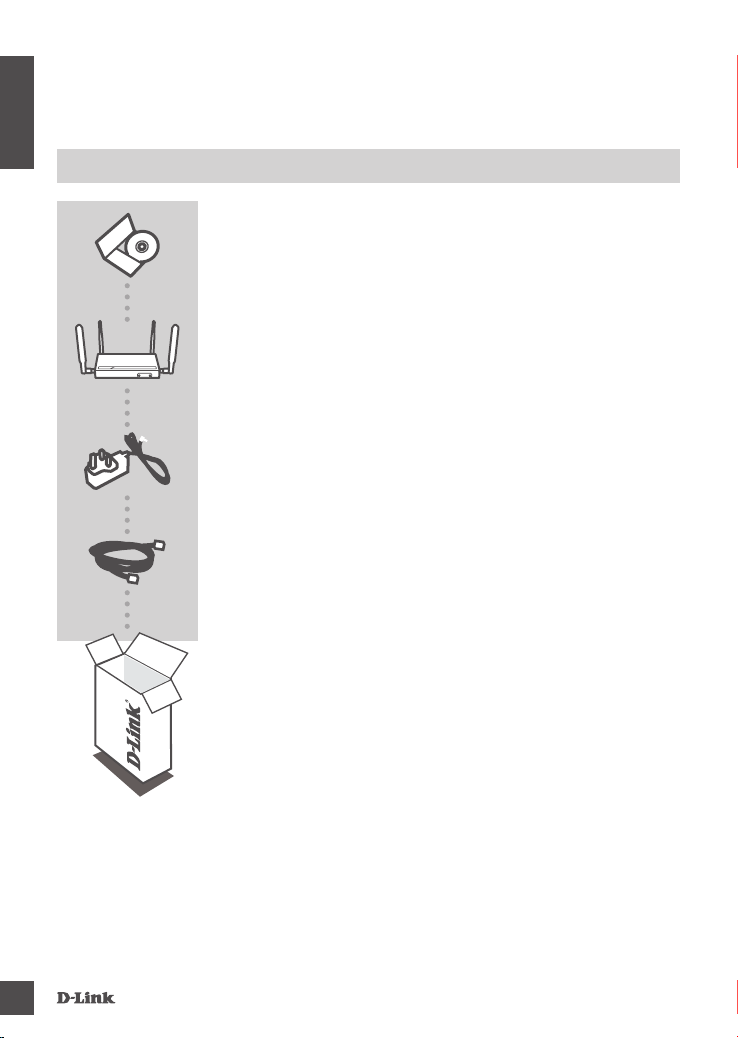
CONTENTS
INSTALLATION CD
INCLUDES TECHNICAL MANUALS
4G LTE VPN ROUTER
DWR-925
12V 1A POWER ADAPTER
ADAPTER
ETHERNET CABLE (CAT5 UTP)
CONNECT THE ROUTER TO YOUR PC DURING SETUP
If any of these items are missing from your packaging, please
contact your reseller.
2
DWR- 925
Page 3
PRODUCT
SETUP
HARDWARE SETUP
Ensure that your DWR-925 is powered off before performing the steps below.
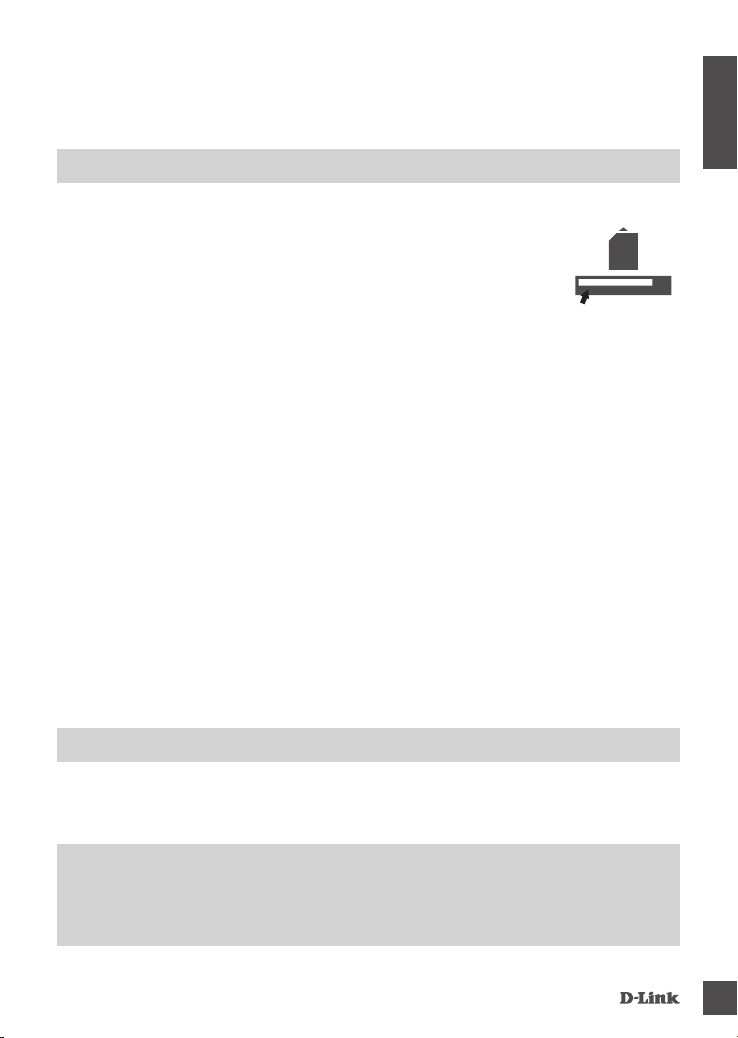
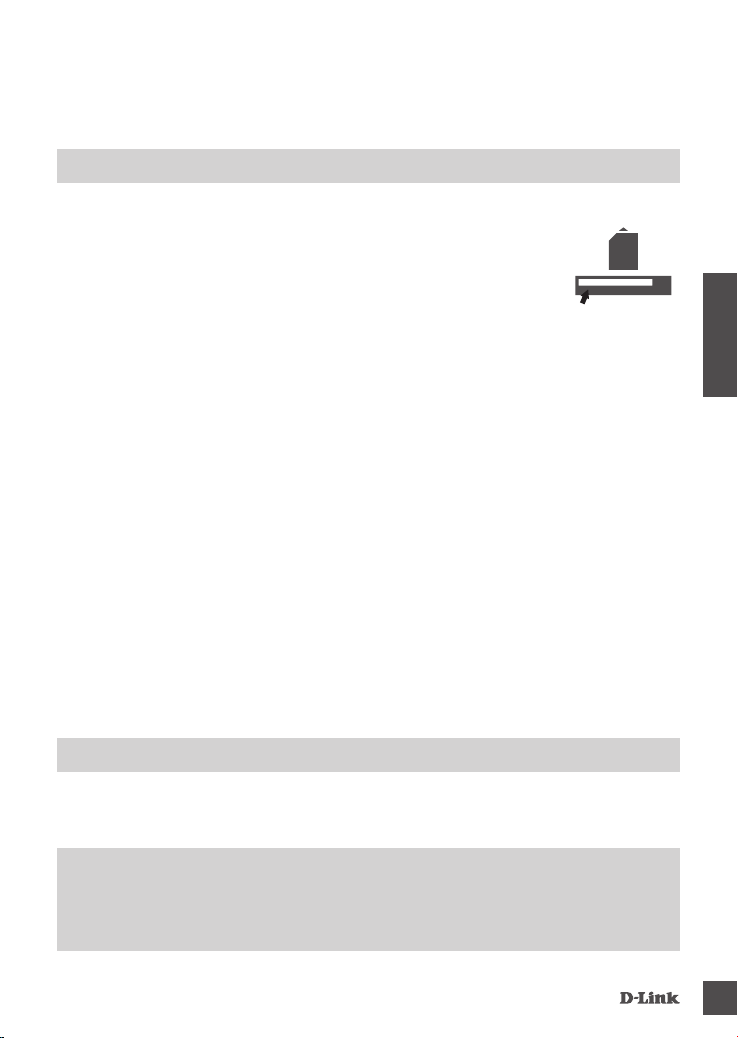
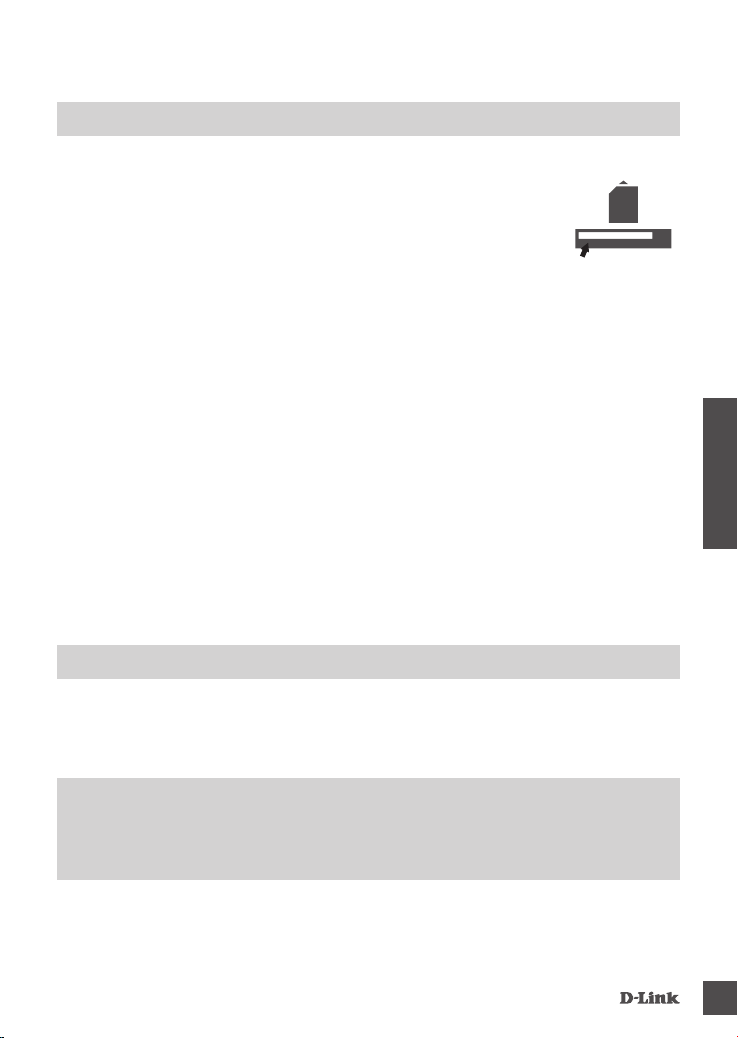
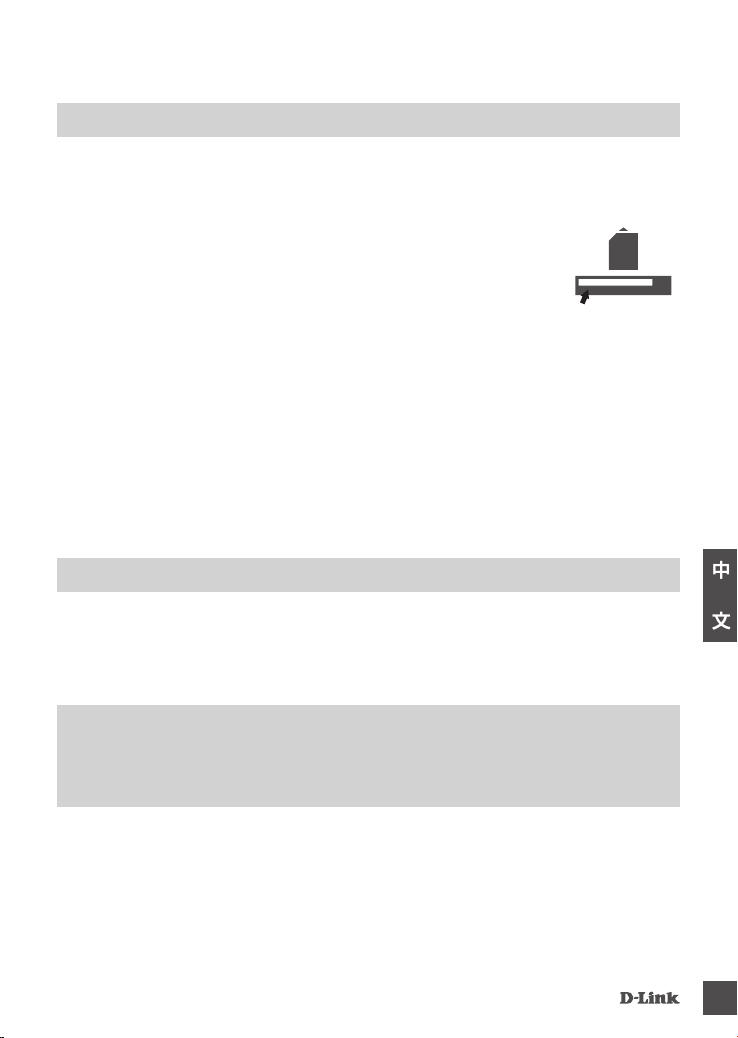
1. Unscrew the metal plate on the front of the router and insert a standard U(SIM)
card into the SIM card slot with the gold contacts facing upward.
2. Insert your Internet/WAN network cable into the WAN port on the back of the
router.
Note: The 4G connection can also be used as a backup WAN. Once a backup is congured,
if the Ethernet WAN is not available the router will automatically use 4G for the Internet
connection.
3. Insert the Ethernet cable into the LAN Port 1 on the back panel of the DWR-925
and an available Ethernet port on the network adapter in the computer you will use to
congure the unit.
Note: The DWR-925 LAN Ports are “Auto-MDI/MDIX.” Therefore, patch or crossover Ethernet
cables can be used.
4. Connect the power adapter to the socket on the back panel of your DWR-925. Plug the other
end of the power adapter into a wall outlet or power strip.
a. The Status LED will light up to indicate that power has been supplied to the router.
b. The LEDs on the front panel will ash on and off as the DWR-925 performs initialization
and Internet connection processes.
c. After a few moments, if a connection has been established, the following LEDs will turn
solid green: Power, Status, WAN, WLAN, and LAN Port 1 (or whichever port(s) your
Ethernet cable has been connected to).
SIM card
ENGLISH
ADVANCED SETUP (ACCESS VIA IP ADDRESS)
Open a browser window and enter the IP address below into the browser address eld.
Log in using the username and password below.
IP ADDRESS: http://192.168.0.1
USERNAME: admin
PASSWORD:
DWR- 925
3
Page 4
TROUBLESHOOTING
SETUP AND CONFIGURATION PROBLEMS
ENGLISH
1. HOW DO I CONFIGURE MY DWR-925 ROUTER OR CHECK MY WIRELESS NETWORK
NAME (SSID) AND WIRELESS ENCRYPTION KEY?
- Connect your PC to the router using an Ethernet cable.
- Open a web browser and enter the router's IP address: http://192.168.0.1
- Log into the router using the default username admin, the default password is (leave the eld blank).
- Once logged in, you can use the wizard to congure the router, or make changes manually.
Note: If you have changed the password and cannot remember it, you will need to reset the
router to factory defaults.
2. HOW DO I RESET MY DWR-925 ROUTER TO FACTORY DEFAULT SETTINGS?
- If you cannot remember your router administrator password, you may use an implement such as
a straightened paperclip to press and hold the reset button on the front of the router for about
10 seconds.
Note: Resetting the router to factory default will erase the current conguration. To recongure
your router, log in as outlined in question 1, then run the Setup Wizard.
3. HOW DO I ADD A NEW WIRELESS CLIENT OR PC IF I HAVE FORGOTTEN MY
WIRELESS NETWORK NAME (SSID) OR WIRELESS ENCRYPTION KEY?
- Every PC that needs to connect to the router wirelessly, you will need to ensure you use the
correct Wireless Network Name (SSID) and encryption key.
- Use the web-based user interface (as described in question 1 above) to check or choose your
wireless settings.
- Make sure you write down these settings so that you can enter them into each wirelessly
connected PC. You will nd a dedicated area on the back of this document to record this
important information for future use.
4. WHY AM I UNABLE TO ESTABLISH AN INTERNET CONNECTION?
- If connecting using a 4G mobile connection, make sure that you are within range of the mobile
service provider, and that the service has been correctly congured.
- If connecting using the WAN via ADSL/Cable service, make sure the modem has been enabled/
connected and is operational, and that the service is correctly congured.
4
DWR- 925
Page 5
TECHNICAL SUPPORT
You can nd software updates and user documentation on the D-Link website.
Tech Support for customers in
Australia:
Tel: 1300-766-868
24/7 Technical Support
Web: http://www.dlink.com.au
E-mail: [email protected]
India:
Tel: +91-832-2856000
Toll Free 1800-233-0000
Web: www.dlink.co.in
E-Mail: [email protected]
Singapore, Thailand, Indonesia,
Malaysia, Philippines, Vietnam:
Singapore - www.dlink.com.sg
Thailand - www.dlink.co.th
Indonesia - www.dlink.co.id
Malaysia - www.dlink.com.my
Philippines - www.dlink.com.ph
Vietnam - www.dlink.com.vn
Korea:
Tel : +82-2-2028-1810
Monday to Friday 9:00am to 6:00pm
Web : http://d-link.co.kr
E-mail : [email protected]
New Zealand:
Tel: 0800-900-900
24/7 Technical Support
Web: http://www.dlink.co.nz
E-mail: [email protected]
South Africa and Sub Sahara
Region:
Tel: +27 12 661 2025
08600 DLINK (for South Africa only)
Monday to Friday 8:30am to 9:00pm South
Africa Time
Web: http://www.d-link.co.za
E-mail: [email protected]
D-Link Middle East - Dubai, U.A.E.
Plot No. S31102,
Jebel Ali Free Zone South,
P.O.Box 18224, Dubai, U.A.E.
Tel: +971-4-8809022
Fax: +971-4-8809066 / 8809069
Technical Support: +971-4-8809033
General Inquiries: [email protected]
Tech Support: [email protected]
Egypt
1, Makram Ebeid Street - City Lights Building
Nasrcity - Cairo, Egypt
Floor 6, ofce C2
Tel.: +2 02 26718375 - +2 02 26717280
Technical Support: +2 02 26738470
General Inquiries: [email protected]
Tech Support: [email protected]
Kingdom of Saudi Arabia
Ofce # 84 ,
Al Khaleej Building ( Mujamathu Al-Khaleej)
Opp. King Fahd Road, Olaya
Riyadh - Saudi Arabia
Tel: +966 1121 70008
Technical Support:
+966 1121 70009
General Inquiries: info.sa@ dlinkmea.com
Tech Support: support.sa@ dlinkmea.com
Pakistan
Islamabad Ofce:
61-A, Jinnah Avenue, Blue Area,
Suite # 11, EBC, Saudi Pak Tower,
Islamabad - Pakistan
Tel.: +92-51-2800397, 2800398
Fax: +92-51-2800399
Karachi Ofce:
D-147/1, KDA Scheme # 1,
Opposite Mudassir Park, Karsaz Road,
Karachi – Pakistan
Phone: +92-21-34548158, 34326649
Fax: +92-21-4375727
Technical Support: +92-21-34548310, 34305069
General Inquiries: [email protected]
Tech Support: [email protected]
ENGLISH
DWR- 925
5
Page 6
TECHNICAL SUPPORT
ENGLISH
Iran
Unit 5, 5th Floor, No. 20, 17th Alley , Bokharest
St. , Argentine Sq. ,
Tehran IRAN
Postal Code : 1513833817
Tel: +98-21-88880918,19
+98-21-88706653,54
General Inquiries: [email protected]
Tech Support: [email protected]
Morocco
M.I.T.C
Route de Nouaceur angle RS et CT 1029
Bureau N° 312 ET 337
Casablanca , Maroc
Phone : +212 663 72 73 24
Email: [email protected]
Lebanon RMA center
Dbayeh/Lebanon
PO Box:901589
Tel: +961 4 54 49 71 Ext:14
Fax: +961 4 54 49 71 Ext:12
Email: [email protected]
Bahrain
Technical Support: +973 1 3332904
Kuwait:
Technical Support: + 965 22453939 / +965
22453949
Türkiye
Büyükdere Cad. Ferro Plaza No:155
D: 1 K: 1 Zincirlikuyu / Istanbul
Tel: +90 (212) 289-56-59
Email: [email protected]
6
DWR- 925
Page 7
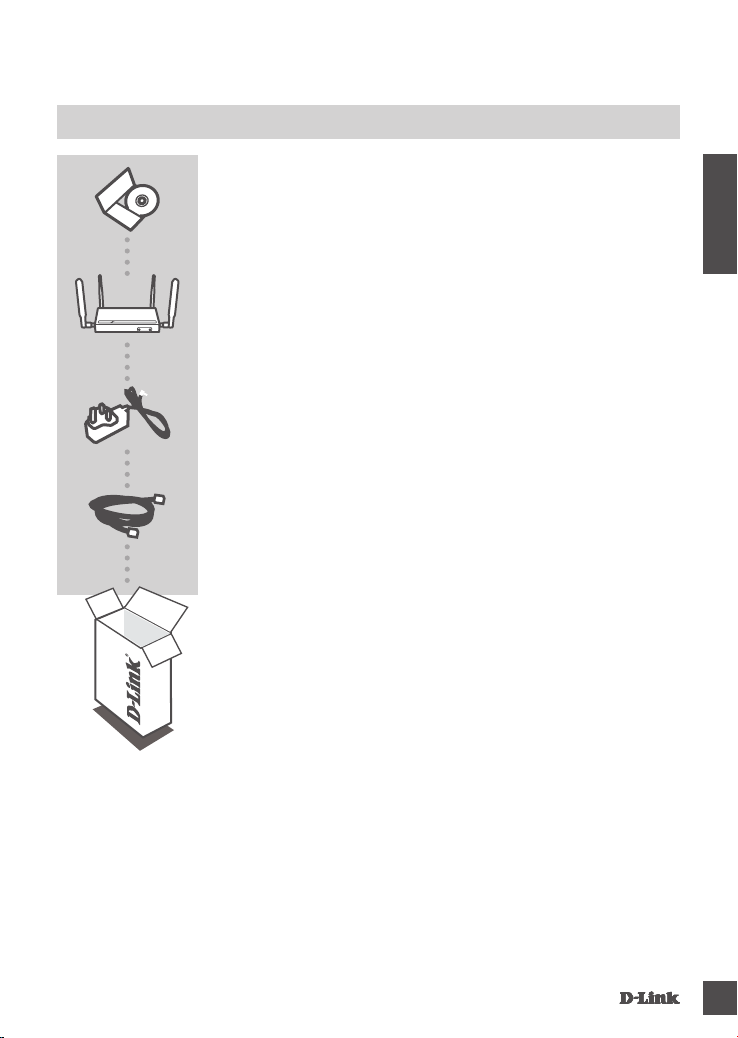
КОМПЛЕКТ ПОСТАВКИ
СОДЕРЖИМОЕ
CD-ДИСК С МАСТЕРОМ УСТАНОВКИ
CD-ДИСК СОДЕРЖИТ ВСЕ ИНСТРУКЦИИ, НЕОБХОДИМЫЕ
ДЛЯ УСТАНОВКИ DWR-925
VPN-МАРШРУТИЗАТОР С ПОДДЕРЖКОЙ
4G LTE
DWR-925
АДАПТЕР ПИТАНИЯ 12 В, 1 А
АДАПТЕР
КАБЕЛЬ ETHERNET (К АТ. 5 UTP)
ДЛЯ ПОДКЛЮЧЕНИЯ УСТРОЙСТВА К СЕТИ
Если что-либо из перечисленного отсутствует, пожалуйста,
обратитесь к поставщику
РУССКИЙ
DWR- 925
7
7777
Page 8
УСТАНОВК А
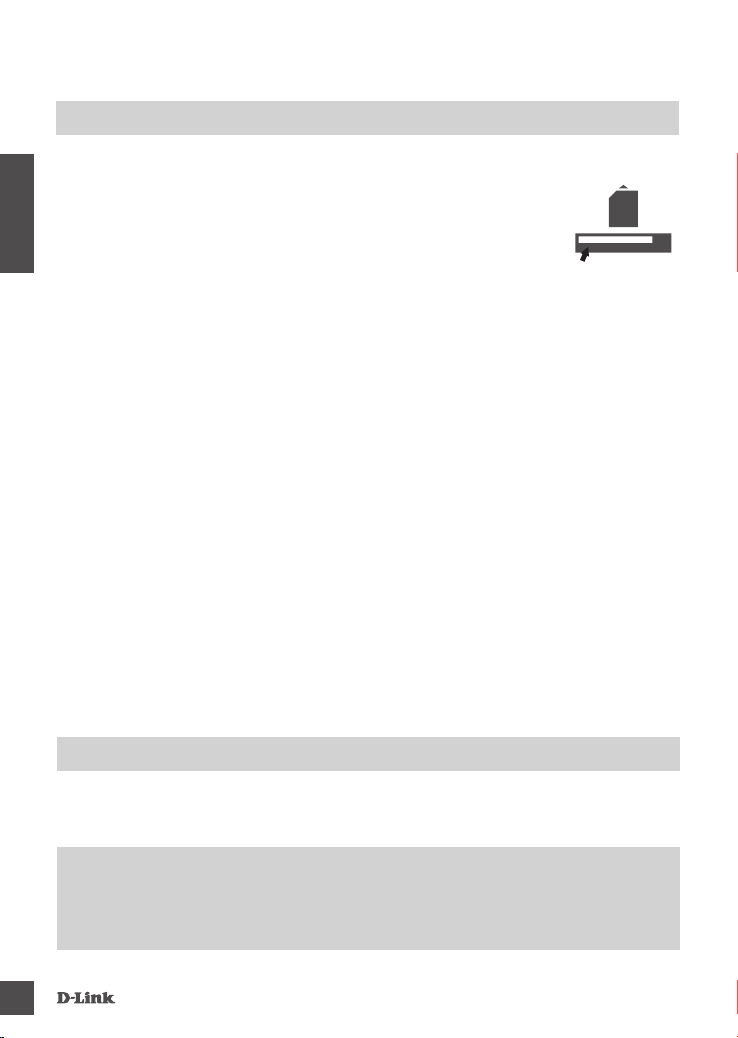
УСТАНОВКА УСТРОЙСТВА
Убедитесь, что питание маршрутизатора DWR-925 выключено, перед тем, как выполнить
шаги, описанные ниже.
1. Открутите металлическую пластину на передней панели маршрутизатора
и вставьте стандартную U(SIM)-карту в соответствующий слот так, чтобы
контакты были направлены вверх.
РУССКИЙ
2. Подключите сетевой кабель Интернет/WAN к порту WAN на задней панели
маршрутизатора.
Примечание: Соединение 4G также может использоваться в качестве резервного
канала WAN. Если резервный канал настроен, то в случае отключения интерфейса
Ethernet WAN маршрутизатор автоматически переключится на использование 4G для
соединения с Интернет.
3. Подключите Ethernet-кабель к порту LAN 1 на задней панели маршрутизатора DWR-925
и к Ethernet-порту на сетевом адаптере компьютера, который будет использоваться для
настройки устройства.
Примечание: Порты LAN маршрутизатора DWR-925 поддерживают функцию
автоматического определения полярности MDI/MDIX. Таким образом, можно
использовать как прямые, так и перекрестные Ethernet-кабели.
4. Подключите адаптер питания к соответствующему разъему на задней панели
маршрутизатора DWR-925 и к розетке или разветвителю питания.
a. Активный индикатор Status означает, что к маршрутизатору подключено питание.
b. Индикаторы на передней панели будут мигать во время инициализации и
подключения к Интернет маршрутизатора DWR-925.
c. Если соединение было установлено, будут постоянно гореть зеленым цветом
следующие индикаторы: Power, Status, WAN, WLAN и порт LAN 1 (и/или любой
другой порт, к которому подключен Ethernet-кабель).
SIM card
РАСШИРЕННАЯ УСТАНОВКА (ДОСТУП ЧЕРЕЗ IP-АДРЕС)
Откройте Web-браузер и введите указанный ниже IP-адрес в адресном поле браузера.
Для входа используйте имя пользователя и пароль, указанные ниже.
IP ADDRESS (IP-адрес): http://192.168.0.1
USERNAME (Имя пользователя): admin
PASSWORD (Пароль):
8
DWR- 925
Page 9
ПОИСК И УСТРАНЕНИЕ
НЕИСПРАВНОСТЕЙ
ПРОБЛЕМЫ УСТАНОВКИ И НАСТРОЙКИ
1.
КАК НАСТРОИТЬ МАРШРУТИЗАТОР DWR-925 ИЛИ ПРОВЕРИТЬ ИМЯ
БЕСПРОВОДНОЙ СЕТИ (SSID) И КЛЮЧ ШИФРОВАНИЯ БЕСПРОВОДНОЙ
СЕТИ?
- Подключите ПК к маршрутизатору, используя Ethernet-кабель.
- Откройте Web-браузер и введите IP-адрес маршрутизатора: http://192.168.0.1
- Войдите в Web-интерфейс маршрутизатора, используя имя пользователя (по умолчанию
admin) и оставив поле пароля пустым.
- После регистрации в системе можно использовать Мастер настройки или настроить
маршрутизатор вручную.
Примечание: Если Вы изменили пароль и забыли его, то необходимо сбросить
маршрутизатор к заводским настройкам.
2.
КАК СБРОСИТЬ МАРШРУТИЗАТОР DWR-925 К ЗАВОДСКИМ НАСТРОЙКАМ?
- Если пароль администратора для маршрутизатора был забыт, нажмите и удерживайте
кнопку сброса на передней панели маршрутизатора в течение 10 секунд, например, с
помощью распрямленной скрепки.
Примечание: Сброс маршрутизатора к заводским настройкам удалит текущие параметры.
Чтобы перенастроить маршрутизатор, осуществите вход, как изложено в пункте 1, а затем
запустите Мастер настройки.
3.
КАК ДОБАВИТЬ НОВОГО БЕСПРОВОДНОГО КЛИЕНТА ИЛИ ПК, ЕСЛИ
ЗАБЫТО ИМЯ БЕСПРОВОДНОЙ СЕТИ (SSID) ИЛИ КЛЮЧ ШИФРОВАНИЯ
БЕСПРОВОДНОЙ СЕТИ?
- Для каждого ПК, который требуется подключить к беспроводной сети маршрутизатора,
необходимо убедиться, что используются правильные имя беспроводной сети (SSID) и
ключ шифрования.
- Используйте пользовательский Web-интерфейс (см. пункт 1), чтобы проверить или задать
настройки беспроводной сети.
- Запишите или запомните эти настройки для возможности дальнейшего их использования
на каждом компьютере, подключаемом к беспроводной сети. На обратной стороне данного
руководства есть специальный раздел для сохранения указанной информации.
РУССКИЙ
4.
ПОЧЕМУ НЕ УДАЕТСЯ УСТАНОВИТЬ ИНТЕРНЕТ-СОЕДИНЕНИЕ?
- Если при подключении используется мобильное соединение 4G, убедитесь, что
находитесь в зоне покрытия сети провайдера мобильных услуг, а также в том, что сервис
был правильно настроен.
- Если при подключении используется порт WAN, а также ADSL/кабельный модем,
убедитесь, что модем подключен и работает, а также в том, что соединение правильно
настроено.
DWR- 925
9
9
Page 10
Технические характеристики
Полоса частот LTE
• 800/900/1800/2600 МГц
Полоса частот UMTS/HSDPA/HSUPA
• 900/2100 МГц
1
• Power Class 3
Полоса частот GSM
• 850/900/1800/1900 МГц
РУССКИЙ
Скорость передачи данных
• До 300 Мбит/с в режиме 802.11n
2
• 6/9/11/12/18/24/36/48/54 Мбит/с в режиме 802.11g
• 1/2/5,5/11 Мбит/с в режиме 802.11b
• Скорость передачи данных LTE: до 50 Мбит/с
• Скорость приема данных LTE: до 100 Мбит/с
Стандарты
• 802.11b/g, совместимый с 802.11n
• 802.3
• 802.3u
Защита беспроводной сети
• 64/128-битное шифрование WEP (Wired
Equivalent Privacy)
• WPA и WPA2 (Wi-Fi Protected Access)
Межсетевой экран
• Network Address Translation (NAT)
• Stateful Packet Inspection (SPI)
VPN
• L2TP/PPTP/IPSec/GRE VPN
Антенны
• 4 съемные антенны 3G/4G
Порты
• 4 порта LAN (с разъемом RJ-45)
• 1 порт WAN (с разъемом RJ-45)
Слот для USIM-карты
• Стандартный 6-контактный интерфейс для SIMкарты
Индикаторы
• WAN
• LAN
• WLAN
• 4G
• Signal Strength
Размеры (Д x Ш x В)
• 185 x 114.5 x 24.5 мм
Рабочая температура
°
до 40° C
• От 0
Рабочая влажность
• От 10% до 90% (без конденсата)
Сертификаты
• CE
1
Поддерживаемая полоса частот зависит от региональной версии аппаратного обеспечения.
2
Скорость передачи данных является теоретической. Скорость передачи данных зависит от пропускной
способности сети и интенсивности сигнала.
10
DWR- 925
Page 11
ТЕХНИЧЕСКАЯ ПОДДЕРЖКА
Обновления программного обеспечения и документация доступны на Интернет-сайте D-Link.
D-Link предоставляет бесплатную поддержку для клиентов в течение гарантийного срока.
Клиенты могут обратиться в группу технической поддержки D-Link по телефону или через
Интернет.
Техническая поддержка компании D-Link работает в круглосуточном режиме ежедневно,
кроме официальных праздничных дней. Звонок бесплатный по всей России.
Техническая поддержка D-Link:
8-800-700-5465
Техническая поддержка через Интернет:
http://www.dlink.ru
e-mail: [email protected]
ОФИСЫ
РУССКИЙ
Россия
Москва, Графский переулок, 14
Тел. : +7 (495) 744-00-99
E-mail: [email protected]
Україна
Київ, вул. Межигірська, 87-А
Тел.: +38 (044) 545-64-40
E-mail: [email protected]
Moldova
Chisinau; str.C.Negruzzi-8
Tel:+373(22) 80-81-07
E-mail:[email protected]
Беларусь
Мінск, пр-т Незалежнасці, 169
Тэл.: +375 (17) 218-13-65
E-mail: [email protected]
Қазақстан
Алматы, қ. Құрманғазы,143 үй
Тел.: +7 (727) 378-55-90
E-mail: [email protected]
Հայաստան
Երևան, Դավթաշեն 3-րդ
թաղամաս, 23/5
Հեռ.՝ +374 (10) 39-86-67
Էլ. փոստ՝ [email protected]
საქართველო
თბილისი, მარიჯანის ქუჩა N4
ტელ.: +995 (032) 220-77-01
E-mail: [email protected]
Latvija
Rīga, Lielirbes iela 27
Tel.: +371 (6) 761-87-03
E-mail: [email protected]
Lietuva
Vilnius, Žirmūnų 139-303
Tel.: +370 (5) 236-36-29
E-mail: [email protected]
Eesti
E-mail: [email protected]
DWR- 925
11
Page 12
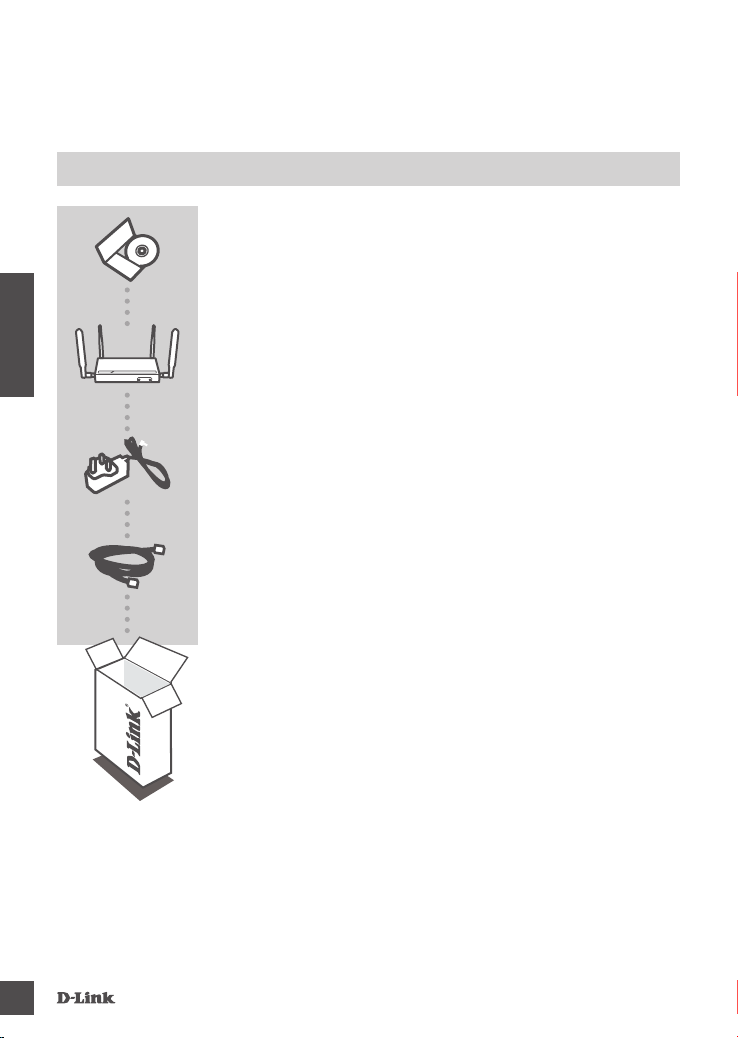
CONTENIDO
DEL EMPAQUE
CONTENIDO
ESPAÑOL
CD DE INSTALACIÓN
INCLUYE MANUALES TÉCNICOS
4G LTE VPN ROUTER
DWR-925
FUENTE DE ALIMENTACIÓN 12V 1A
ADAPTADOR
CABLE ETHERNET (CAT 5 UTP)
CONECTE EL ROUTER A SU PC DURANTE LA INSTALACIÓN
12
Si alguno de los elementos no se encuentra, por favor contacte
a su vendedor.
DWR- 925
Page 13
INSTALACIÓN
DEL PRODUCTO
INSTALACIÓN DEL HARDWARE
Asegúrese de que su DWR-925 está apagado antes de realizar los siguientes pasos.
1. Desatornille la placa de metal en la parte frontal del router e introduzca la tarjeta
estándar U(SIM) en la ranura de la tarjeta SIM con los contactos dorados hacia
arriba.
2. Inserte el cable de red de Internet / WAN en el puerto WAN en la parte posterior
del router.
Nota: La conexión 4G también puede ser utilizada como un respaldo WAN. Una vez que
se ha congurado como respaldo, si la WAN Ethernet no está disponible el router utilizará
automáticamente la conexión a Internet 4G.
3. Inserte el cable Ethernet en el puerto LAN 1 en el panel posterior del DWR-925 y en un
puerto Ethernet disponible en el adaptador de red del equipo que va a utilizar para congurar
la unidad.
Nota: Los Puertos LAN del DWR-925 son "Auto-MDI / MDIX" Por lo tanto, se puede utilizar
cables de conexión Ethernet o cruzado.
4. Conecte el adaptador de alimentación a la toma del panel posterior de su DWR-925.
Conecte el otro extremo del adaptador de alimentación a una toma de pared o regleta de
alimentación.
a. El LED de estado se encenderá para indicar que ha sido suministrada la alimentación en
el router.
b. Los LEDs en el panel frontal se encenderán y apagarán en el DWR-925, llevando a cabo
procesos de inicialización y conexión a Internet.
c. Después de unos momentos, si la conexión ha sido establecida, los siguientes LEDs se
iluminará en color verde: Power, Status, WAN, WLAN y LAN Puerto 1 (o el puerto (s)
donde su cable Ethernet se ha conectado a).
SIM card
ESPAÑOL
INSTALACIÓN AVANZADA (ACCESO VÍA DIRECCIÓN IP)
Abra un navegador e ingrese la dirección IP indicada más abajo en el campo de direcciones.
Inicie sesión utilizando el nombre de usuario y contraseña siguientes.
DIRECCION IP: http://192.168.0.1
NOMBRE DE USUARIO: admin
CONTRASEÑA:
DWR- 925
13
Page 14
SOLUCIÓN DE PROBLEMAS
PROBLEMAS DE INSTALACIÓN Y CONFIGURACIÓN
1. ¿CÓMO CONFIGURO MI ROUTER DWR-925 O REVISO MI NOMBRE DE RED
INALÁMBRICA (SSID) Y CLAVE DE ENCRIPTACIÓN INALAMBRICA?
- Conecte su PC al router mediante un cable Ethernet.
- Abra el navegador web e introduzca la dirección http://192.168.0.1
- El nombre de usuario predeterminado es admin. La contraseña por defecto debe quedar en
blanco (dejar este cuadro vacío).
- Una vez iniciada la sesión, puede utilizar el asistente para congurar el Router, o realizar los
cambios manualmente.
Nota: Si ha cambiado la contraseña y no lo recuerda, tendrá que reiniciar el dispositivo para
establecer la contraseña por defecto.
2. ¿CÓMO PUEDO RESTABLECER MI ROUTER DWR-925 A LOS VALORES POR
DEFECTO DE FÁBRICA?
ESPAÑOL
- Si no recuerda la contraseña del administrador del router, puede utilizar un instrumento como
un clip para mantener pulsado el botón de reinicio en la parte frontal del router durante unos 10
segundos.
Nota: Al restablecer el router a los valores de fábrica, se borrará la conguración actual.
Para volver a ajustar la conguración, inicie sesión como se indica en la pregunta 1, a
continuación, ejecute el Asistente de conguración
3. ¿CÓMO PUEDO AÑADIR UN NUEVO CLIENTE INALÁMBRICO O PC SI HE OLVIDADO
MI NOMBRE DE RED INALÁMBRICA (SSID) O CLAVE DE ENCRIPTACIÓN
INALÁMBRICA?
- Por cada PC que necesita conectar con el Router de forma inalámbrica, tendrá que asegurarse
de que utiliza el nombre correcto de la red inalámbrica (SSID) y la clave de cifrado.
- Utilice la interfaz de usuario basada en web (como se describe en la pregunta 1) para revisar o
elegir la conguración inalámbrica.
- Asegúrese de anotar estos valores para que pueda ingresarlos en cada PC que desee conectar
inalámbricamente. Va a encontrar un espacio especial en la parte posterior de este documento
para escribir esta información importante.
4. ¿POR QUÉ NO PUEDO CONSEGUIR UNA CONEXIÓN A INTERNET?
- Si se conecta mediante una conexión móvil 4G, asegúrese de que se encuentra dentro del
alcance del proveedor de servicios móviles, y que el servicio se ha congurado correctamente.
- Si su conexión con la red WAN es mediante un servicio ADSL/Cable, asegúrese de que el
módem ha sido activado/conectado y está en funcionamiento, y que el servicio está congurado
correctamente.
14
DWR- 925
Page 15
SOPORTE TÉCNICO
Usted puede encontrar actualizaciones de softwares o rmwares y documentación para usuarios a
través de nuestro sitio www.dlinkla.com
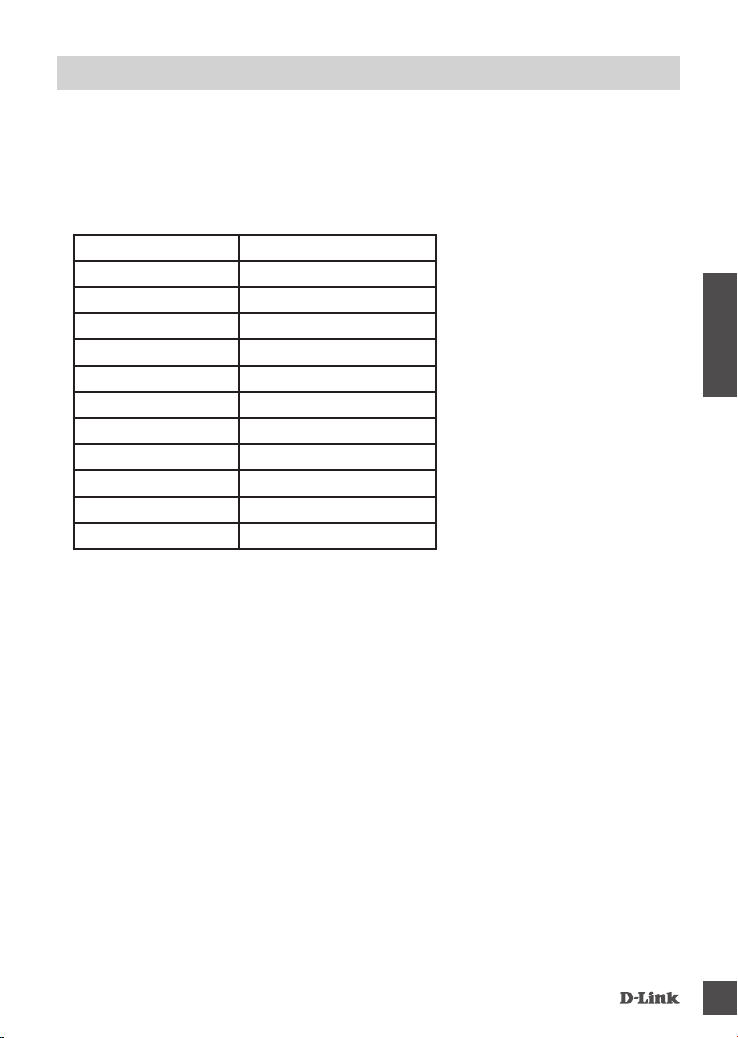
SOPORTE TÉCNICO PARA USUARIOS EN LATINO AMERICA
Soporte técnico a través de los siguientes teléfonos de D-Link
PAIS NUMERO
Argentina 0800 - 12235465
Chile 800 260200
Colombia 01800 - 0180073
Costa Rica 0800 - 0521478
Ecuador 1800 - 035465
El Salvador 800 - 6335
Guatemala 1800 - 8350255
México 01800 - 0626270
Panamá 011 008000525465
Perú 0800 - 00968
Venezuela 0800 - 1005767
Soporte Técnico de D-Link a través de Internet
Horario de atención Soporte Técnico en www.dlinkla.com
e-mail: [email protected] & [email protected]
ESPAÑOL
DWR- 925
15
Page 16
CONTEÚDO DA
EMBALAGEM
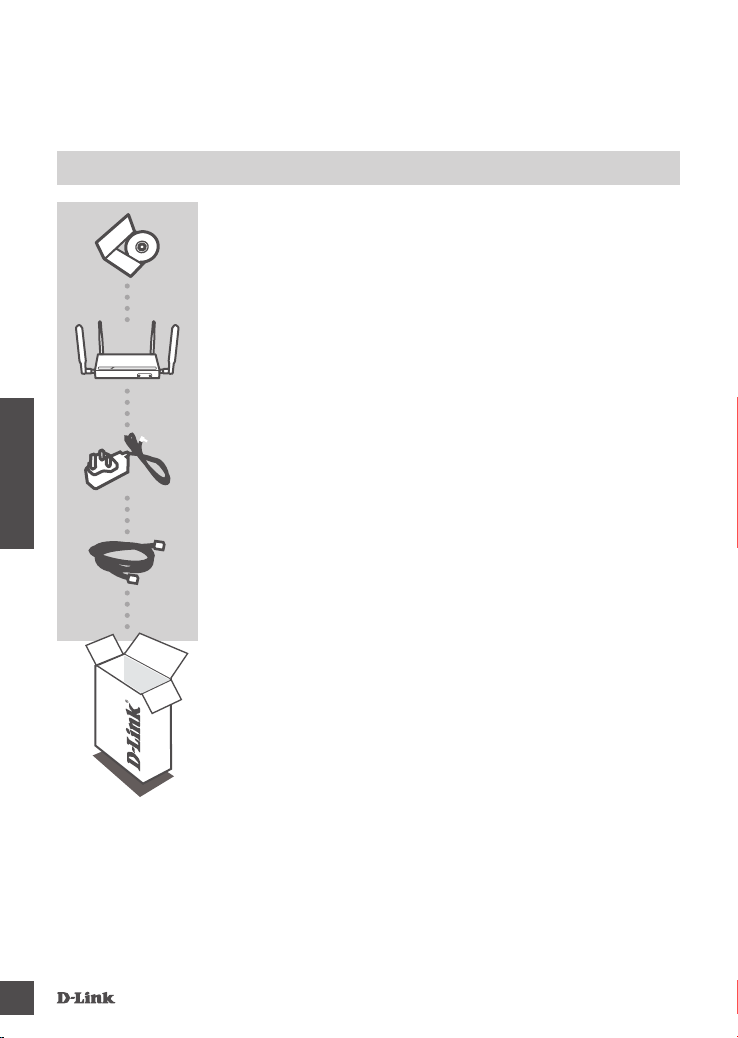
CONTEÚDO
CD DE INSTALAÇÃO
INCLUI MANUAL TÉCNICO
4G LTE VPN ROUTER
DWR-925
ADAPTADOR DE ENERGIA 12V 1A
ADAPTADOR
16
PORTUGUÊS
CABO ETHERNET (CAT5 UTP)
CONECTE O ROTEADOR AO SEU PC DURANTE A
CONFIGURAÇÃO
Se qualquer desses itens não estiver contido na sua embalagem,
entre em contato com o seu revendedor.
DWR- 925
Page 17
CONFIGURAÇÃO DO PRODUTO
CONFIGURAÇÃO DO HARDWARE
Certique-se que o DWR-925 esta desligado antes de realizar o passo a passo abaixo.
1. Desparafuse a placa metálica na frente do roteador e insira o SIM Card no slot
conforme indicado na gura.
2. Insira o cabo de rede WAN na porta WAN na traseira do roteador
Obs.: A conexão 4G pode ser usada como backup da WAN. Uma vez
congurada como backup, se a WAN Ethernet não estiver disponível, o roteador irá
automaticamente usar a rede 4G para conectar-se à internet.
3. Insira o cabo Ethernet na porta 1 LAN na traseira do DWR-925 e numa porta LAN disponível
no adaptador de rede do computador que será usado para congurar o roteador.
Obs.: As portas LAN do DWR-925 são "Auto-MDI/MDIX". Portanto, tanto cabos "patch" ou
"crossover" podem ser usados.
4. Conecte o adaptador de energia no painel traseiro do DWR-925. Conecte a outra ponta na
tomada ou numa régua de energia.
a. Os LEDs de status acenderam indicando que o roteador está energizado
b. Os LEDs no painel frontal do DWR-925 iram piscar, indicando que os processos de
inicialização e conexão a internet estão sendo realizados.
c. Após alguns momentos, se a conexão foi estabelecido, os seguintes LEDs caram verdes
sólidos: Power, Status, WAN, WLAN e LAN Port 1 (ou o número da porta LAN na qual o
cabo Ethernet foi conectado)
SIM card
PORTUGUÊS
CONFIGURAÇÃO AVANÇADA (ACESSO VIA ENDEREÇO IP)
Abra uma janela do navegador (software de navegação na Internet) e digite o endereço IP na barra
de endereço
Acesse a página de conguração utilizando o usuário e senha abaixo.
ENDEREÇO IP: http://192.168.0.1
NOME DO USUÁRIO: admin
SENHA:
DWR- 925
17
Page 18
RESOLUÇÃO DE PROBLEMAS
PROBLEMAS DE AJUSTE E CONFIGURAÇÃO
1. COMO EU CONFIGURO MEU DWR-925 OU VERIFICO O NOME DA MINHA REDE
SEM FIO (SSID) E A CHAVE DE CRIPTOGRAFIA?
- Conecte seu PC ao roteador usando um cabo de rede Ethernet.
- Abra um navegador e digite o endereço IP do roteador: http://192.168.0.1
- Acesse o roteador utilizando o usuário padrão “admin” e a senha padrão (deixe o campo em
branco).
- Uma vez conectado, você pode utilizar o Wizard para congurar o roteador ou realizar
mudanças manualmente.
Nota: Se você mudar a senha e depois esquecê-la, você terá que restaurar as congurações
para o padrão de fábrica.
2. COMO EU POSSO RESTAURAR AS CONFIGURAÇÕES DE FÁBRICA DO MEU DWR-925?
- Se você esquecer a senha de administração do seu roteador, você pode utilizar um objeto com
uma ponta na, como um clipe de papel, para manter o botão de Reset localizado na parte
frontal do roteador pressionado por aproximadamente 10 segundos.
Nota: Restaurando as congurações de fábrica, todas as congurações atuais serão apagadas.
Para congurar seu roteador novamente, acesse o equipamento de acordo com a questão 1 e
então execute o Setup Wizard.
3. COMO EU ADICIONO UM NOVO CLIENTE SEM FIO OU PC SE EU TIVER ESQUECIDO O
NOME DA MINHA REDE (SSID) OU CHAVE DE CRIPTOGRAFIA?
PORTUGUÊS
- Para cada PC que precisar se conectar ao roteador através da rede sem o você deverá
assegurar-se de usar o nome da rede sem o (SSID) e chave de criptograa corretos.
- Utilize a interface de conguração Web (conforme descrito na questão 1, acima) para vericar
ou escolher as congurações da rede sem o.
- Anote estas congurações para que você possa utiliza-las nos PCs a serem congurados. Você
encontrará uma área dedicada no verso deste guia para anotação e uso futuro.
4. POR QUE EU NÃO CONSIGO ESTABELECER UMA CONEXÃO COM A INTERNET?
- Se você estiver utilizando uma conexão móvel 4G, assegure-se de que você está dentro
da área de cobertura de sua operadora de serviços e que o serviço tenha sido congurado
corretamente.
- Se você estiver conectando-se através de uma conexão WAN via Cabo ou ADSL, certique-
se que o modem está conectado, congurado e operando normalmente, e que o serviço está
congurado corretamente.
18
DWR- 925
Page 19
SUPORTE TÉCNICO
Caso tenha dúvidas na instalação do produto, entre em contato com o Suporte Técnico D-Link.
Acesse o site: www.dlink.com.br/suporte
PORTUGUÊS
DWR- 925
19
Page 20
包裝內容
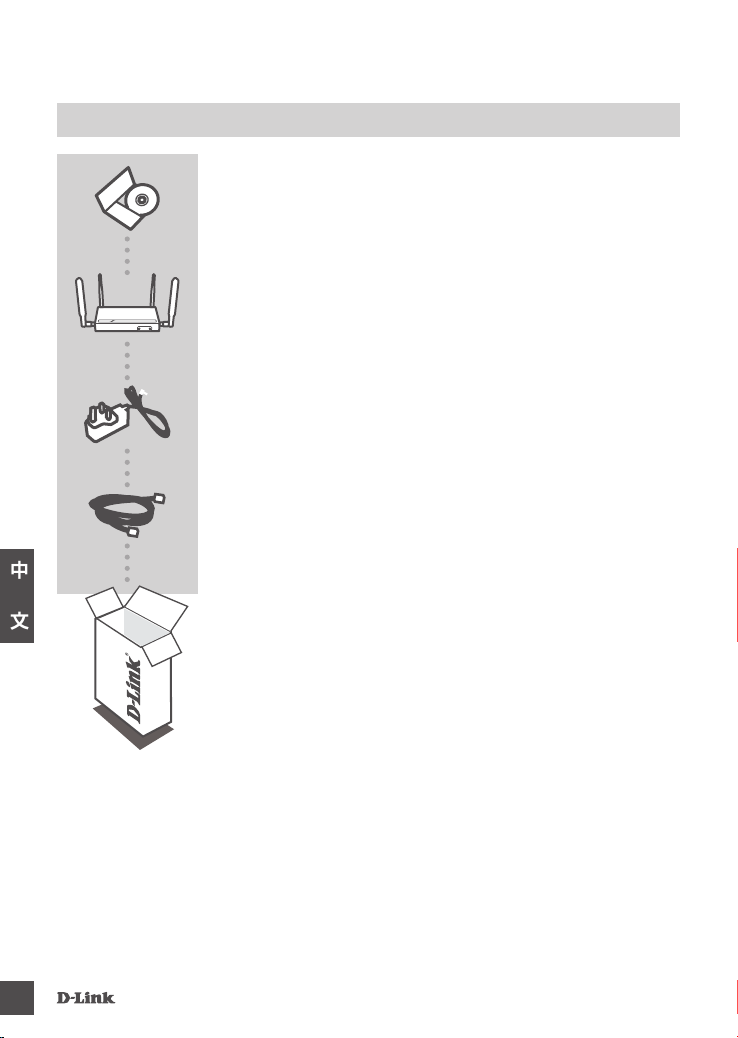
內容物
安裝光碟
包含產品使用手冊
中
文
4G LTE VPN
DWR-925
12V 1A
變壓器
乙太網路線
設定時可用於連接您的電腦和路由器
若有缺少任何配件請聯絡您的經銷商。
路由器
電源供應器
(CAT5 UTP)
20
DWR- 925
Page 21
產品設定
硬體安裝
請確認在執行以下步驟前,您的DWR-925是關機狀態。
1. 請將路由器正面金屬面板的螺絲鬆開並取下,再將標準U(SIM) 卡以金屬接點面朝上,且水平
方向插入至SIM 卡插槽。
2. 請將網際網路來源的網路線連接至路由器背面的WAN埠。
備註: 4G連線也可以作為WAN的備援。在設定備援功能後,若WAN端的網路
無法使用時將會自動切換至4G來連線至網際網路。
3. 請將網路線的一端連接至DWR-925背面的LAN埠1,另一端連接至您要用來設
定路由器的電腦網路埠。
備註: DWR-925的LAN埠為「Auto-MDI/MDIX」,所以不論直線或跳線的網路線皆可使用。
4. 請將電源供應器的一端連接至DWR-925背面的電源插孔,另一端連接至牆壁的電源插座或延
長線。
a. 狀態指示燈亮起時表示路由器已通電。
b. DWR-925在開機及進行網際網路連線時正面的指示燈將會閃爍。
c. 若已建立連線時,以下的指示燈將會轉為綠燈恆亮: 電源、狀態、WAN、WLAN和LAN 1
(或您連接到的網路埠)。
進階設定(以IP位址存取)
請開啟網頁瀏覽器並在網址輸入以下的IP位址,並使用以下的使用者名稱和密碼來登入設定頁面。
SIM card
中
文
DWR- 925
IP 位址: http://192.168.0.1
使用者名稱
密碼
: admin
:
21
Page 22
疑難排解
設定的常見問題
1.
如何設定DWR-925或查看無線網路名稱(SSID)和密碼?
-
請將網路線的一端接在電腦,另一端接在DWR-925的LAN埠。
-
開啟網頁瀏覽器並在網址輸入「http://192.168.0.1」。
-
請使用預設的使用者名稱admin無密碼來登入設定頁面器。
-
登入後您可以使用設定精靈或手動方式來設定路由器。
備註: 若您之前更改過路由器的登入密碼,但您已經忘記或找不到此資料,請執行reset來將設定
清空回復出廠預設值,reset方式請參考問題2的說明。
2.
如何將DWR-925回復出廠預設值?
-
若您忘記路由器的登入密碼,請用迴紋針等細物插入reset的孔約8-10秒,之後路由器會重新啟
動。
備註:執行reset動作後會將路由器內的設定全部清空,請再依照問題1的說明來重新設定。
3.
如何新增一個無線裝置,或如何查看無線網路名稱(SSID)和密碼?
-
任何想要以無線方式連線到路由器的裝置皆需要使用正確的無線網路名稱(SSID)和密碼。若您
忘記或要更改無線的設定,可依照問題1的說明進入設定畫面設定。更改或查看設定後請將資
料記下,以作為未來無線裝置連線時的參考。
4.
路由器為何無法建立網際網路連線?
-
若您使用的是4G連線,請確認您的位置是在電信業者提供的服務範圍內,且正確的依電信業者
中
文
提供的資料設定(如PIN碼、APN…等)。
- 若您使用的是WAN埠連接Cable/ADSL線路,請確認網路業者提供的服務可正常運作,且正確的
依網路業者提供的資料設定(如連線帳號、密碼…等)。
22
DWR- 925
Page 23
D-Link
如果您還有任何本使用手冊無法協助您解決的產品相關問題,台灣地區用戶可以透過我
們的網站、電子郵件或電話等方式與D-Link台灣地區技術支援工程師聯絡。
友訊科技 台灣分公司 技術支援資訊
D-Link 免付費技術諮詢專線
0800-002-615
手機付費電話 (02)6600-0123#8715
服務時間:週一至週五,早上9:00到晚上9:00
週六日及國定假日(不含農曆春節) 早上10:00到晚上7:00
網 站:http://www.dlink.com.tw
電子郵件:[email protected]
如果您是台灣地區以外的用戶,請參考D-Link網站,全球各地分公司
的聯絡資訊以取得相關支援服務。
產品保固期限、台灣區維修據點查詢,請參考以下網頁說明:
http://www.dlink.com.tw
產品維修:
使用者可直接送至全省聯強直營維修站或請洽您的原購買經銷商。
注意 !
依據 低功率電波輻射性電機管理辦法
第十二條 : 經型式認證合格之低功率射頻電機,非經許可,公司、商號或使用
者均不得擅自變更頻率、加大功率或變更原設計之特性及功能。
第十四條 : 低功率射頻電機之使用不得影響飛航安全及干擾合法通信;經發現
有干擾現象時,應立即停用,並改善至無干擾時方得繼續使用。
前項合法通信,指依電信規定作業之無線電信。低功率射頻電機須忍受合法通
信或工業、科學及醫療用電波輻射性電機設備之干擾。
中
文
DWR- 925
23
Page 24
ISI KEMASAN
ISI
CD INSTALASI
TERMASUK MANUAL TEKNIS
4G VPN ROUTER
DWR-925
ADAPTOR DAYA 12V 1A
ADAPTOR
KABEL ETHERNET (CAT5 UTP)
MENGHUBUNGKAN ROUTER ANDA KE PC SELAMA
INSTALASI
Bila terdapat salah satu item yang kurang dalam kemasan
anda, hubungi penjual anda.
24
BAHASA INDONESIA
DWR- 925
Page 25
PENGATURAN PERANGKAT
PENGATURAN PERANGKAT KERAS
Pastikan bahwa DWR-925 Anda dimatikan sebelum melakukan langkah-langkah di bawah
ini.
1. Lepaskan pelat logam di bagian depan router dan masukkan kartu U(SIM) ke dalam slot
kartu SIM dengan kontak emas menghadap ke atas.
2. Masukkan kabel jaringan Internet / WAN ke port WAN di belakang router.
Catatan: Koneksi 4G juga dapat digunakan sebagai cadangan WAN. Setelah cadangan
dikongurasi, jika WAN Ethernet tidak tersedia router secara otomatis akan menggunakan
koneksi 4G untuk internet.
3. Masukkan kabel Ethernet ke port LAN 1 pada panel belakang DWR-925 dan ujung port
Ethernet satunya pada komputer yang akan Anda gunakan untuk mengkongurasi unit.
Catatan: Port LAN DWR-925 adalah "Auto-MDI / MDIX." Oleh karena itu, kabel patch atau
kabel crossover Ethernet dapat digunakan.
4. Sambungkan adaptor daya ke soket di bagian belakang DWR-925 Anda. Colokkan adaptor
daya ke stopkontak.
a. Status LED akan menyala untuk menunjukkan daya telah diberikan ke router.
b. LED pada panel depan akan berkedip nyala dan mati sebagai tanda DWR-925 sedang
melakukan inisialisasi dan proses koneksi internet.
c. Setelah beberapa saat, jika koneksi telah ditetapkan, LED berikut ini akan berubah
menjadi hijau: LED Power, Status, WAN, WLAN dan Port LAN 1 (atau port manapun
dimana kabel Ethernet Anda telah terhubung).
PENGATURAN LANJUTAN (AKSES VIA ALAMAT IP)
Buka web browser dan masukkan alamat IP dibawah ini pada browser anda
Masuk dengan menggunakan username dan password dibawah ini
Alamat IP: http://192.168.0.1
USERNAME: admin
PASSWORD:
DWR- 925
BAHASA INDONESIA
25
Page 26
PENANGANAN MASALAH
MASALAH PADA PENGATURAN DAN KONFIGURASI
1. BAGAIMANA CARANYA MENGATUR ATAU LIHAT NAMA JARINGAN WIRELESS
(SSID) DAN ENKRIPSI WIRELESS DWR-925 ROUTER SAYA?
- Hubungkan PC Anda ke router menggunakan kabel Ethernet.
- Buka web browser dan masukkan alamat IP router: http://192.168.0.1
- Masuk ke router menggunakan username admin, dan biarkan bagian password kosong.
- Setelah login, Anda dapat menggunakan wizard untuk mengkongurasi router, atau membuat
perubahan secara manual.
Catatan : Jika Anda telah mengubah password dan tidak dapat mengingatnya, Anda perlu untuk
me-reset router ke pengaturan awal pabrik.
2. BAGAIMANA CARA SAYA ME-RESET DWR-925 KE BAWAAN PABRIK?
- Jika Anda tidak dapat mengingat password administrator router Anda, Anda dapat
menggunakan alat seperti penjepit kertas yang diluruskan kemudian tekan dan tahan tombol
reset di bagian depan router selama sekitar 10 detik.
Catatan : Mengembalikan ke pengaturan awal pabrik akan menghapus kongurasi saat ini.
Untuk mengkongurasi ulang router Anda, login seperti pada pertanyaan 1, kemudian jalankan
Setup Wizard.
3. BAGAIMANA CARA MENAMBAH KLIEN WIRELESS ATAU PC BARU JIKA SAYA TIDAK
MENGINGAT NAMA JARINGAN WIRELESS (SSID) ATAU WIRELESS PASSWORDNYA?
- Setiap PC yang akan di hubungkan ke router nirkabel perlu menggunakan Wireless Network
Name (SSID) dan kunci enkripsi yang benar.
- Gunakan antarmuka web pengguna berbasis (seperti yang dijelaskan dalam pertanyaan 1 di
atas) untuk memeriksa atau melakukan pengaturan nirkabel.
- Pastikan Anda menuliskan pengaturan ini sehingga Anda dapat memasukkan data ini ke dalam
PC yang hendak dihubungkan secara nirkabel. Anda akan menemukan area khusus pada
bagian belakang dokumen ini. Informasi ini penting untuk penggunaan di masa depan.
4. MENGAPA SAYA TIDAK DAPAT TERKONEKSI KE INTERNET?
- Jika menghubungkan menggunakan koneksi mobile 4G, pastikan bahwa Anda berada dalam
jangkauan penyedia layanan mobile, dan bahwa layanan telah dikongurasi dengan benar.
- Jika menghubungkan menggunakan WAN melalui ADSL / kabel, pastikan modem telah
diaktifkan/terhubung dan berfungsi, dan pastikan bahwa layanan sudah dikongurasi dengan
benar.
26
BAHASA INDONESIA
DWR- 925
Page 27
DUKUNGAN TEKNIS
Update perangkat lunak dan dokumentasi pengguna dapat diperoleh pada situs web D-Link.
Dukungan Teknis untuk pelanggan:
Dukungan Teknis D-Link melalui telepon:
Tel: +62-21-5731610
Dukungan Teknis D-Link melalui Internet:
Email : [email protected]
Website : http://support.dlink.co.id
BAHASA INDONESIA
DWR- 925
27
Page 28
NOTES
28
DWR- 925
Page 29
NOTES
DWR- 925
29
Page 30
NOTES
30
DWR- 925
Page 31
NOTES
DWR- 925
31
Page 32
WIRELESS NETWORK REMINDER
Wireless Network Name (SSID)
Wireless Network Password
Ver. 1.00(DI)_130x183 2014/10/16 11500Y20PK003Z1A1
 Loading...